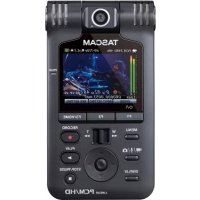
DRV1HD - Magnétoscope TASCAM - Notice d'utilisation et mode d'emploi gratuit
Retrouvez gratuitement la notice de l'appareil DRV1HD TASCAM au format PDF.


| Type de produit | Enregistreur vidéo HD/PCM linéaire compact (magnétoscope) |
| Marque | Tascam |
| Modèle | DR-V1HD |
| Dimensions (L × H × P) | 70 × 131 × 28 mm |
| Poids (sans piles) | 157 g |
| Alimentation | 3 piles AA (alcalines ou Ni-MH) ou adaptateur secteur Tascam PS-P520 (vendu séparément) |
| Support d'enregistrement | Carte microSD (64 Mo – 2 Go) ou microSDHC (4 Go – 32 Go) |
| Formats vidéo | MOV, résolutions SD 640×480 et HD 1280×720 (30 ips) |
| Formats audio | WAV (44,1/48/96 kHz, 16/24 bits, stéréo) |
| Formats photo | JPEG (640×480 ou 1280×720) |
| Écran | LCD couleur TFT 6 cm (240×320 pixels) |
| Microphone intégré | Paire de micros cardioïdes à condensateur électret (stéréo) |
| Haut-parleur intégré | Mono 0,6 W (commutateur ON/OFF) |
| Connectiques | Entrée MIC/LINE IN (mini-jack 3,5 mm stéréo avec alimentation plug-in), sortie casque/ligne (mini-jack 3,5 mm), mini-HDMI (type C), USB 2.0 mini-B |
| Fonctions principales | Enregistrement vidéo/audio, prise de photos, zoom numérique 1× à 4×, After Rec (remplacement audio), enregistrement automatique (AUTO REC), pré-enregistrement (PRE REC), division de fichier (DIVIDE), lecture à vitesse variable (VSA), lecture en boucle, playlist |
| Entretien et nettoyage | Essuyer avec un chiffon sec et doux. Ne pas utiliser de produits chimiques (diluant, alcool). Nettoyer l'objectif avec un chiffon doux pour objectif photo. |
| Sécurité | Ne pas exposer aux gouttes ou éclaboussures. Ne pas installer près de sources de chaleur. Utiliser uniquement l'adaptateur secteur spécifié. Débrancher en cas d'orage. Confier les réparations à un technicien qualifié. |
| Pièces détachées et réparabilité | Adaptateur secteur PS-P520 (vendu séparément), câble USB fourni, piles AA (non fournies), carte microSD (fournie). Pour toute réparation, contacter le service après-vente Tascam. |
| Informations générales | Enregistrement sur carte microSD. Pivotement de l'objectif et du microphone à 180° pour auto-enregistrement. Fonctionne sur piles ou secteur. Trépied (pas de vis 6,35 mm). |
FOIRE AUX QUESTIONS - DRV1HD TASCAM
Questions des utilisateurs sur DRV1HD TASCAM
0 question sur cet appareil. Repondez a celles que vous connaissez ou posez la votre.
Poser une nouvelle question sur cet appareil
Téléchargez la notice de votre Magnétoscope au format PDF gratuitement ! Retrouvez votre notice DRV1HD - TASCAM et reprennez votre appareil électronique en main. Sur cette page sont publiés tous les documents nécessaires à l'utilisation de votre appareil DRV1HD de la marque TASCAM.
MODE D'EMPLOI DRV1HD TASCAM
Enregistreur video HD/PCM linéaire
HOMI
HIGH-DEFINITION MULTIMEDIA INTERFACE
MODE D'EMPLOI
PRECAUTIONS DE SECURITE IMPORTANTES
THIS CLASS B DIGITAL APPARATUS COMPLIES WITH CANADIAN ICES-003. CET APPAREIL NUMERIQUE DE LA CLASSE BEST CONFORME À LA NORME NMB-003 DU CANADA.
Cet apparéil possède un numéro de série en face arrêté. Veuillez notes le numéro de modèle et le numéro de série et les conserver pour mémoire.
N° de modèle
N° de série
INSTRUCTIONS DE SÉCURITÉ IMPORTANTES
1 Lisez ces instructions.
2 Conservez ces instructions.
3 Tenez compte de tous les averissements.
4 Suivez toutes les instructions.
5 N'utilisez pas cet apparéil avec de l'eau à proximité.
6 Nettoyez-le uniquement avec un chiffon sec.
7 Ne bloquez aucune ouverture de ventilation. Installez-le conformement aux instructions du fabricant.
8 Ne l'installé pas pres de sources de chaleur telles que des radiateurs, bouches de chauffage, poèles ou autres appareils (y compris des amplificateurs) produit de la chaleur.
9 Ne neutralise pas la fonction de sécurité de la fiche polarisée ou de terre. Une fiche polarisée à deux broches, l'une plus large que l'autre. Une fiche de terre a deux broches identiques et une troisième broche pour la mise à la terre. La broche plus large ou la troisième broche servent à votre sécurité. Si la fiche fournie n'entre pas dans cette prise, consultez un électricien pour le remplacement de la prise obsolette.
10 Evitez de marcher sur le cordon d'alimentation et de le pincer, en particulier au niveau des fiches, des prises secteur, et du point de sortie de l'appareil.
11 N'utilisez que des fixations/accessoires spécifiés par le fabricant.
12 Utilisez-le uniquement avec des chariots, socles, trépieds, supports ou tables spécifiés par le fabricant ou vendus avec l'appareil. Si un chariot est utilisé, faites attention à ne pas être blessé par un renversement lors du déplacement de l'ensemble chariot/appareil.

13 Debranchez cet appareil en cas d'orage ou de non utilisation prolongée.
14 Confiez toute réparation à des techniciens de maintenance qualifiés. Une réparation est nécessaire si l'appareil a été endommaged d'une quelconque façon, par exemple si le cordon ou la fiche d'alimentation est
endommagé, si du liquide a été renversé sur l'appareil ou si des objets sont tombés dedans, si l'appareil a été exposé à la pluie ou à l'humidité, s'il ne fonctionne pas normalement, ou s'il est tombé.
L'appareil tire un courant nominal de veille de la prise secteur quand son interrupteur POWER ou STANDBY/ON n'est pas en position ON.
- La fiche secteur est utilisé comme dispositif de déconnexion et doit donc toujours rester disponible.
- Des précautions doivent être prises en cas d'utilisation d'écouteurs ou d'un casque avec le produit car une pression sonore excessive (volume trop fort) dans les écouteurs ou dans le casque peut causeer une perte auditive.
- Si vous rencontres des problèmes avec ce produit, contactez TEAC pour une assistance technique. N'utilise pas le produit tant qu'il n'a pas eté réparé.
ATTENTION
N'exposez pas cet appeareil aux gouttes ni aux éclaboussures.
- Ne placez pas d'objet rempli de liquide sur l'appareil, comme par exemple un vase.
- N'installez pas cet apparéil dans un espace confiné comme une bibliothèque ou un meuble similaire.
L'appareil doit etre place suffisamment prese de la prise de courant pour que you poussiez a tout moment atrper facilement la fiche du cordon d'alimentation
- Si le produit utilise des piles/batteries (y compris un pack de batteries ou des piles installées), elles ne doivent pas etre exposées au soleil, au feu ou à une chaleur excessive.
AVERTISSEMENT
Les produits ayant une construction de Classel sont équipés d'un cordon d'alimentation avec une fiche de terre. Le cordon d'un tel produit doit être branché dans une prise secteur avec terre de sécurité.
Informations de sécurité
Pour les consommateurs européens
Mise au rebut des équipements électriques et électroniques
(a) Tout équipement électrique etlectronique doitetretraité séparément de la collecte municipale d'ordures menagères dans des points de collecte désignés par le gouvernement ou les autorités locales.
(b) En vous débarrassant correctement des équipements électriques et électroniques, vous contribuerez à la sauvégarde de précieuses ressources et à la prévention de potentiels effets négatifs sur la santé humaine et l'environnement.
(c) Le traitement incorrect des déchets d'équipements électriques et Electroniques peut avoir des effets graves sur l'environnement et la santé humaine en raison de la présence de substances dangereuses dans les équipements.
(d) Le symbole de poubelle à roulettes barre d'une croix, indique que les équipements électriques et电子iques doivent être collectés et traités séparément des déchets menagers.
(e) Des systèmes de retard et de collecte sont disponibles pour l'utiliserur final. Pour des informations plus détaillées sur la mise au rebut des viex equipments electriques et Electroniques, veuillez contacter notre mairie, le service d'ordures menagères ou le magasin dans lequel vous avez acheté l'équipment.
Mise au rebuilt des batteries et/ou accumulateurs
(a) Les batteries et/ou accumulateurs hors d'usage doivent être traités séparément de la collecte municipale d'ordures menagères dans des points de collecte désignés par le gouvernement ou les autorités locales.
(b) En vous débarrassant correctement des batteries et/ou accumulateurs hors d'usage, vous contribuèrez à la sauvégarde de précieuses rissources et à la prévention de potentiels effets négatifs sur la santé humaine et l'environnement.
(c) Le traitement incorrect des batteries et/ou accumuleurs hors d'usage peut avoir des effets graves sur l'environnement et la santé humaine en raison de la présence de substances dangereuses.
(d) Le symbole de poubelle à roulettes barée d'une croix, indique que les batteries et/ou accumulateurs doivent être collectés et traités séparément des déchets menagers.
Si une batterie ou un accumulateur contient plus que les valeurs spécifiées de plomb (Pb), mercure (Hg) et/ou cadmium (Cd) telles que définies dans la directive sur les batteries (2006/66/EC), alors les symboles chimiques de ces éléments seront indiqués sous le symbol DEEE.
Pb,Hg,Cd
(e) Des systèmes de return et de collecte sont disponibles pour l'utilisateur final. Pour des informations plus détaillées sur la mise au rebut des batteries et/ou accumulateurs, veuillez contacter votre mairie, le service d'ordures menagères ou le magasin dans lequel vous les avez achétés.
PRECAUTIONS CONCERNANT LES PILES
Ce produit utilise des piles. Le mauvais usage des batteries peut provoquer une fuite, une rupture ou d'autres problèmes. Respectez toujours les précautions suivantes pour l'emploi de batteries.
- Ne rechargez jamais des piles non rechargeables. Les piles peuvent se rompre ou fouir, risquant de causeur un incendie ou des blessures.
- Lors de l'installation des piles, faites attention aux indications de polarité (orientation plus/moins (+/-)) et installez-les correctement dans le compartment des piles comme indiqué. Les installer à l'envers peut entrainer la rupture ou la fuite des piles, source d'incendie, de blessure ou de dégât autour d'elles.
- Quand vous rangez ou jetez des piles, isolez leurs bornes avec de l'adhesif isolant ou avec un matériel équivalent pour leur éviter d'entrée en contact avec d'autres piles ou des objets metalliques.
Lorsque vous jetez les piles usages, suivez les instructions de mise au rebut indiquées sur les piles et les lois locales sur l'enlèvement des ordures. - N'utilise pas d'autres piles que celles spécifiées. N'utilise pas en même temps des piles neuves et usages, ni des types de piles différents. Les piles ne peuvent se rompere ou fouir, risquant de causeur un incendie, des blessures ou des dégats auorl d'elles.
- Ne transportez pas et ne conservez pas des piles en même temps que de petits objets métalliques. Les piles peut entraer en court-circuit, provoquant une fuite, une rupture ou d'autres problèmes.
-
Ne chauffez et ne démonze pas les piles. Ne les jetez pas dans un feu ou dans de l'eau. Les piles peuvent se rompre ou fouir, risquant de causeur un incendie, des blessures ou des dégats autour d'elles.
-
Si le liquide de la pile s'échappe, essuyez tout liquide repandu dans le boitier des piles avant d'insérer de nouvelles piles. Si le liquide d'une pile touche un œil, il peut entrainer une perte de la vue. Dans ce cas, rincez abondamment à l'eau claire sans frottier l'oeil et consultez immédiatement un médecin. Si le liquide touche le corps ou les vêtements d'une personne, il peut entrainer des blessures ou brûlures cutanées. Si cela se produit, rincez abondamment à l'eau claire puis consultez immédiatement un médecin.
- L'alimentation de l'unité doit être coupée quand vous installez ou remplacez des piles.
- Retirez les piles si vous envisagez de ne pas utiliser l'unité durant une période prolongée. Les piles peuvent se romper ou fuir, risquant de causer un incendie, des blessures ou des dégats au cours d'elles. Si le liquide de la pile s'échappe, essuyez tout liquide répandu dans le boitier des piles avant d'insérer de nouvelles piles.
- Ne démontez pas une pile. L'acide qu'elle contient peut entrainer des blessures cutanées ou des dommages aux vêtements.
Sommaire
PRECAUTIONS DE SECURITE IMPORTANTES 2
INSTRUCTIONS DE SECURITE IMPORTANTES 3
Informations de sécurité 4
Sommaire 6
1- Introduction. 9
Charactéristiques 9
Éléments fournis avec ce produit 10
Conventions employees dans ce mode d'emploi 10
Marques commerciales 11
A propos des cartes microSD 12
Précautions d'emploi 12
Precautions concernant I'emplacement et I'emploi 12
Attention à la condensation 13
Nettoyage de I'unité 13
Nettoyage de I'objectif 13
2 - Nomenclature et fonctions des parties 14
Face supérieure 14
Face arriere 16
Panneau latorial gauche. 16
Panneau latorialdroit 17
Face inférieure 17
Ecran d'accueil 18
Modes video et audio. 18
Mode photo 23
Structure du menu 25
Emploi du menu 26
Fonctionnement de base 27
3-Preparation 29
Alimentation de I'unité 29
Options d'alimentation electrique. 29
6 TASCAM DR-V1HD
Emploi avec des piles AA 29
Emploi d'un adaptateur secteur (vendu séparément) 29
sous et hors tension 30
Mise sous tension 30
Extinction (standby). 31
age de la date et de l'heure 31
etretraitdecartes microSD. 32
Insertion de carte 32
Retrait de la carte 33
aration à l'emploi d'une carte microSD 33
loi du haut-parleur intégré 349
chemement de moniteurs et casque 34
age du mode de fonctionnement 35
4 - Enregistrement video/ audio 36
age du mode de fonctionnement 361
age du format d'enregistrement, de la fréquence
tantillonnage du fichier audio et de la résolution d'image video ...36
Affichage du temps d'enregistrement disponible 37
sir ou sauvegarder les fichiers 37
aration des entrées d'enregistrement 38
enment pour enregistrer avec les micros integres 407
chement d'un micro ou apparéil externe 40
Enregistrement avec un microphone externe (MIC/IN) 40
Enregistrement d'un appeareil externe (LINE IN) 41
age du niveau d'entree 41
gistrement (video/ audio) 43
age du zoom de camera 44
Replacement de l'audio enregistré par le signal entrant (After Rec) ...44
Selection du fichier à remplacer 44
Emploi de la fonction de remplacement audio 45
tion d'un enregistrement pendant la poursuite de
registrement 45
Sommaire
Demarrage manuel d'un nouveau fichier durant
I'enregistrement 45
Division automatique d'enregistrement à la taille maximale
de fichier 46
Fonctions d'enregistrement automatique
(AUTOREC) 46
Pré-enregistrement de quelques secondes antérieures au
déclenchement de l'enregistrement (PRE REC) 48
Réglage de la balance des blancs 49
Emploi de la temporisation pour retarder l'enregistrement. 50
Capture d'une image comme fond de fichier audio. 50
Division d'un fichier (DIVIDE) 51
Durées d'enregistrement 53
5 - Prise de photos 54
Réglage du mode de fonctionnement 54
Réglage de la taille d'image. 54
Choisir ou sauvegarder les fichiers de photo 54
Emploi du zoom en mode photo 55
Utilisation du temporisateur en mode photo. 55
Prise de photos 55
6 - Travailler avec les fichiers et dossiers en écran BROWSE. 56
Réglage du mode de fonctionnement avant d'utiliser
I'ecran BROWSE. 56
Navigation dans I'ecran BROWSE 56
Contenu de I'ecran BROWSE 57
Mode d'affichage en vignettes (THUMBMAIL) 57
Mode d'affichage en liste (FILE) 58
Icônes en affichage de liste 58
Opérations sur les fichiers 59
Opérations sur les dossiers 60
7-Lecture video et audio 61
Réglage du mode de fonctionnement utilisé pour la lecture 61
Réglage du volume de lecture 61
Réglage de la zone de lecture 62
Réglage d'un dossier comme zone de lecture en écran BROWSE (méthode 1) 63
Réglage d'un dossier comme zone de lecture en écran BROWSE (méthode 2) 64
7.1.2.1.1.1.1.1.1.1.1.1.1.1.1.1.1.1.1.1.1.1.1.1.1.1.1.1.1.1.1.1.1.1.1.1.1.1.1.1.1.1.1.1.1.1.1.1.1.1.1.1.1.65
Ajout de fichiers à la playlist 66
Édition d'une playlist 66
Saut pour selectionner des fichiers a dire. 68
Lecture 68
Pause et arrêt de la lecture. 68
Recherche arriere et avant 69
Réglage de la vitesse de recherche 69
Réglage de la vitesse de recherche 70
Répetition (REPEAT) 70
Lecture d'un passage en boucle 71
Emploi de la lecture à vitesse variable (VSA) 72
Réglage de la vitesse de lecture (methode 1) 72
Réglage de la vitesse de lecture (methode 2). 73
Suppression du fichier selectionné 73
Téléchargement sur des sites de partage de videoes 74
8-Visualisation d'un diaporama de photos 75
Réglage du mode de fonctionnement 75
Réglage de la durée d'affichage de chaque photo 75
Affichage du diaporama 76
Arrét du diaporama. 76
9 - Branchement à un ordinateur 77
Transfert de fichiers dans un ordinateur 78
Transfert de fichiers depuis un ordinateur 78
Sommaire
Déconnexion d'un ordinateur 78
10 - Affichage d'autres réglages et informations....79
Visualisation des informations de fichier (INFORMATION) 79
Écran INFORMATION (FILE) 79
Écran INFORMATION (CARD) 80
Écran INFORMATION (SYSTEM) 80
Réglages du système (écran SETUP) 81
Emploi de la fonction d'extinction automatique 81
Emploi de la fonction d'extinction automatique du
retroéclairage 81
Réglage de la luminosité du rétro-éclairage 81
Réglagedutypedespiles 81
Réglage du format des noms de fichier 82
Format de nom de fichier 82
Réglage du paramètre WORD 82
Formatage 83
Restauration des reglages par défaut 84
11 - Messages 85
12-Guide de dépannage 87
13 - Caracteristiques techniques. 89
Supports et formats. 89
Entrées et sorties 89
Entree et sortie audio analogiques 89
Connexions numériques 90
Performances audio. 90
Compatibilité informatique 91
Autres caractéristiques 91
Dessin avec cotes. 92
14 - Avis important à propos du calculi 93
Contrat de licence du logiciel 93
Avis concernant les logiciels qui utilise la GNU GPL 94
A propos de la licence du logiciel utilisé dans ce produit. 94
Avis concernant les logiciels qui utilise la BSD 100
BSD 100
1 - Introduction
Merci beaucoup d'avoir besoin un enregistrure video HD/PCM linéaire DR-V1HD TASCAM.
Veuillez tire attentivement ce mode d'emploi pour optimiserVoteutilisation de toutes les fonctions de I'unité. Nous espérons que vous approucemiez l'emploi de cet enregistrreur durant de nombreuses années. Une fois la lecture de ce mode d'emploi terminée, voirlez à le conserver en lieu sur pour reference ultérieure.
Vous pouvez aussi télécharger le mode d'emploi depuis le site internet TASCAM (http://tascam.com/).
\section*{Charactéristiques}
- L'enregistreur video HD et PCM linéaire compact utilise des cartes microSD/SDHC comme support d'enregistrement
- Les microphones directionnels permettent un enregistrement stéreo de haute qualité
- Accepte le mode HD 1280 x 720p
L'objectif de laamera et le microphone peuvent pivoter à 180^ , ce qui permet de s'auto-enregistrer - Zoom numérique 1x à 4x (par paliers de 0,1)
- Modes video, audio et photo
- Peut prendre des photos comme un apparéil photo numérique
- Enregistrement PCM linéaire (au format WAV) possible à 44,1, 48 ou 96 kHz et en 16 ou 24-bits
- Affichage video HD possible sur un téléviseur à l'aide du port mini-HDMI (type C)
- Écran LCD couleur TFT 240x320 de 6 cm
- Peut afficher des diaporamas avec intervalles de 1 à 10 secondes entre les photos
-
En utilisant la fonction After Rec pendant la lecture d'un fisquier video enregistré, vous pouvez remplaner le son lu par le son entrant et enregistrer le résultat comme un nouveau fisquier
Haut-parleur mono 0,6 W intégré -
Permit le démarrage automatique du contrôle d'enregistrement (audio ou video) quand le seuil de niveau d'entrée audio fixe est atteint
- Quand la taille de filchier maximale de 2 Go est atteinte, l'enregistrement audio et video peut se poursuivre automatiquement sans interruption dans un nouveau filchier
- Les fonctions de passage au filchier suivant et d'auto-enregistrement peuvent être utilisées ensemble pour creer de nouveaux filchiers lorsqu'elles you le foulez sans interrompree l'enregistrement (audio ou video)
La fonction de pré-enregistrement permet la capture des 2 secondes d'audio ou de videoo precedant le déclenchement manuel de l'enregistrement - La fonction de contrôle automatique du gain ajuste automatiquement les niveaux d'entrée pour rendre les niveaux d'enregistrement aussi uniformes que possible
La fonction limiteur réduit automatiquement le niveau d'entrée de façon souhaitable lorsque celui-ci est trop élevé - Un filtré coupe-bas réduit le bruit de bassé fréquence
- La fonction VSA change la vitesse de lecture de 50% à 150% (par paliers de 10% ) par rapport à la vitesse normale sans changer la hauteur
- Fonctions de lecture en boucle totale et en boucle IN-OUT
- Fonction de liste de lecture ( Playlist)
- La fonction d'extinction automatique peut être régée sur une temporisation de 3, 5, 10 ou 30 minutes ou désactiveré (OFF)
La fonction Divide permet de fractionner des fichiers à l'endetroit désiré - Le format de nom de fichier peut être fixé pour utiliser un mot défini par l'utilisateur ou la date
- La prise d'entrée mini-jack 3,5 mm pour entrée ligne et microphone stéreo externe peut fournir une alimentation de type « plug-in »
- Prise de sortie ligne/casque sur mini-jack 3,5 mm
Port USB 2.0 de type mini-B - Fonctionne sur 3 piles AA ou sur adaptateur secteur PS-P520 TASCAM (vendu séparation)
- Embase de fixation de trépied intégrée à l'unité
1 - Introduction
Éléments fournis avec ce produit
Le carton du DR-V1HD contient les éléments suivants.
Prenez soit de ne pas endommager ces éléments lors du déballage.
Conservez les matériaux d'emballage pour de futurs transports.
Si un élément quelconque est manquant ou a été endommagé durant le transport, veillez contacter TASCAM.
Unité principalé. x1
Carte microSD (a l'intérieur de I'unité).. x1
- Piles alcalines AA .x3
Cable USB (0,8 m)
Mode d'emploi (ce document).. x1
Conventions employées dans ce mode d'emploi
Les conventions suivantes sont employées dans ce mode d'emploi.
- Les noms des touches, commandes, contrôleurs et autres parties physiques de l'unité et des autres apparèils apparaissent comme ceci : MENU
Le texte affiché dans l'écran de l'unité apparait comme ceci éN - Les trois touches (F1, F2 et F3) sous l'écran sont des touches de fonction. Parfois, leur fonction qui est affichée en bas de l'écran sera indiquée à côté du nom de touche.
Exemple: touche F1 (O/ I) (YES)
« Carte mémoire microSD » est parfois abrégé en « carte microSD »
Le texte affiché sur un écran d'ordinateur apparait comme ceci : « OK »
Des informations supplémentaires sont fournies sous les intituels suivants.
CONSEIL
Ce sont des conseils et astuces que nous vous donnons sur l'emploi du DR-V1HD.
NOTE
Fournissant des explications supplémentaires pour des situations spéciales.
ATTENTION
Indiquent qu'une personne peut etre blesse, que l'appareil peut etre endommagé, ou que des données (enregistements) peuvent etre perdues si vous ne suivez pas les instructions.
Marques commerciales
A propos des cartes microSD
Cette unité utilise des cartes microSD pour l'enregistrement et la lecture.
Avec cette unité, vous pouvez utiliser des cartes microSD de 64 Mo à 2 Go et des cartes microSDHC de 4 Go à 32 Go.
Le fonctionnement n'est pas garantiet avec toutes les cartes microSD.
Voutrouvezez une liste des cartes microSD ayant ete testees avec cette unite sur le site internet TASCAM (http://tascam.com/).Vos pouze aussi contacter I'assistance clientele TASCAM.
Precautions d'emploi
Les cartes microSD sont des supports fragiles. Afin d'eviter d'endommager une carte ou le lecteur de carte, veuillez prendre les précautions suivantes quand vous les manipuez.
- Ne les laissez pas dans des endroits extrémement chauds ou froids.
- Ne les laissez pas dans des endroits extrémement humides.
- Ne les mouilles pas.
- Ne placez rien sur elles et ne les tordez pas.
- Ne leur appliqué pas une grande force.
Précautions concernant l'emplacement et l'emploi
- La plage de température de fonctionnement garantie se situe entre 0^ et 35^
-
N'installez pas le produit dans les types de lieu suivants. Cela pourrait degrader la qualite sonore ou cause des mauvais fonctionnements.
-
Lieux sujets à des vibrations significatives
- Prés de fenêtres ou en exposition directe au soleil
- Près de chauffages ou dans des lieux extrémement chauds
- Lieux extrémement froids
- Lieux mal ventilés ou très humides
- Lieux très poussiéreux
-
Lieux directement exposés à la pluie ou à de l'eau
-
Un ronflement peut survenir si l'unité est employée pres d'un dispositif à gross transformateur, comme un amplificateur de puissance. Si cela se produit, augmentez la distance entre l'appareil et ce dispositif ou changez leur orientation.
-
Si l'unité est employée pres d'un récepteur de télévision ou de radio, des irrégularités de couleur peuvent survenir sur l'écran du téléviseur ou des parasites peuvent être produits par la radio. Si cela se produit, éloignez cette unité de l'autre apparéil.
- Si un téléphone mobile ou autre équipement sans fil est utilisé pres de cette unité, le fonctionnement de l'equipement mobile peut cause des parasites dans cette unité. Dans ce cas, gardez de tels apparuls à distance de cette unité ou etelignez-les.
- Evitez d'installer cette unité au dessus d'un dispositif électrique produitant de la chaleur comme un amplificateur de puissance.
Laisser l'objectif pointe vers le soleil peut endommager l'unité.
Attention à la condensation
De la condensation peut se produit si I'unité est déplaced d'un lieu froid à un lieu chaud ou est utilisée après un changement brutal de température. Pour empêcher cela ou si cela se produit, laissez l'unité une ou deux heures à la température de la nouvelle piece avant de l'utiliser. En particulier, utiliser l'objet de laamera pour enregistrer ou pour prendre des photos alors que de la condensation persiste peut réduire la qualité de l'image.
Nettoyage de l'unité
Essuyez l'unité avec un chiffon sec et doux pour la nettoyer. Ne nettoyez pas l'unité avec une lingette imbibée de produit chimique ou des substances telles que diluant ou alcool. Cela pourrait endommager la surface de l'unité ou changer sa couleur.
Nettoyage de I'objectif
Si I'objectif est sali par exemple par des empreintes de doigt ou du gras, utilisez un chiffon doux ou pour objectif photographique afin de nettoyer sa surface.
2 - Nomenclature et fonctions des parties
Face supérieure
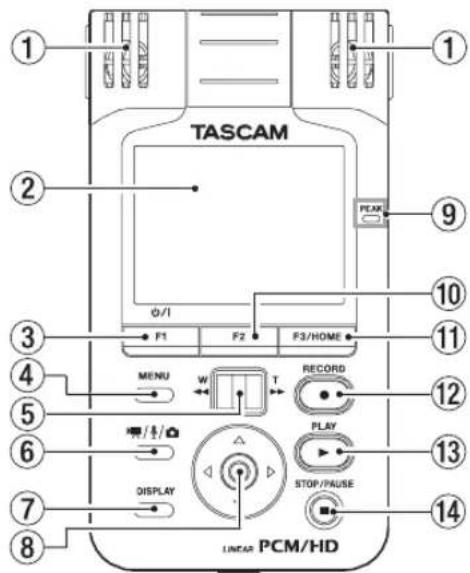
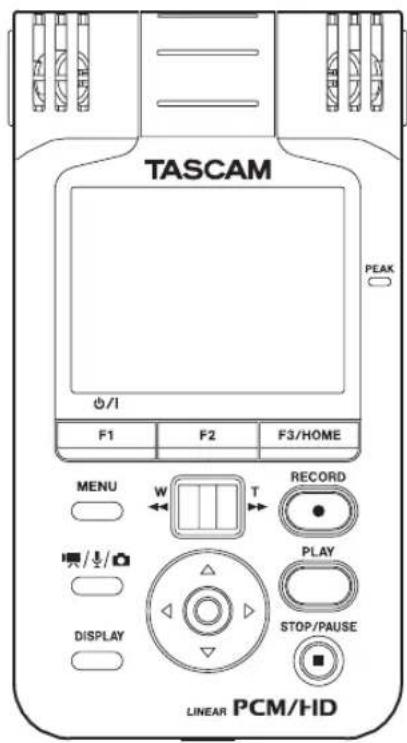
① Microphones stereo integres
Ce sont des micros stéreo cardioïdes à condensateur électret. Pour utiliser ces micros comme source d'entrée, réglez INPUT SELECT sur MIC en écran Input Setting (réglages d'entrée). Quand un micro externe ou une source de niveau ligne est connectée à la prise MIC/LINE IN du panneau létral droit, ces microphones intégrés sont par contre déactivés.
② Ecran
Cet écran LCD couleur TFT de 6 cm a une résolution de 240x320 et affiche les images video, les photos et diverses informations.
14 TASCAM DR-V1HD
③ Touche F1(/)
Presse et maintenance cette touche pourmettre l'unité sous ou hors tension. La fonction de cette touche quand on la presse momentanement change en fonction de ce qui est affché a I'écran. La fonction actuelle est indiquée juste au-dessus du bouton en bas de I'écran (voir « Fonctionnement de base » en page 27).
④ Touche MENU
Quand I'ecran d'accueil est affiche, pressez cette touche pour ouvrir I'ecran MENU. Pressez cette touche pour returner a I'ecran MENU depuis les differentes écans de réglage.
Quand I'ecran MENU est ouvert, pressez cette touche pour revenir a I'ecran d'accueil.
5Commandede zoom
En enregistrement video ou en mode photo, utilisez-la quand l'enregistrement est arme pour regler le zoom numérique. Pressez coté W [▲] pour un zoom arrêté et côté T [▶] pour un zoom avant. Durant la lecture video ou audio, pressez coté W [▲] pour une recherche en arrêté ou côté T [▶] pour une recherche en avant.
⑥ Touche MODE
A l'arrêt, pressez cette touche pour changer de mode de fonctionnement.
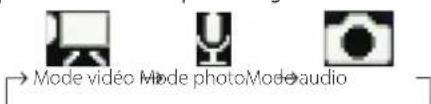
NOTE
Seuls les fichiers pris en charge par le mode de fonctionnement sélectionné au moyen de cette touche seront affichés dans les écrons BROWSE ou PLAYLIST.
Les formats de fichier suivants peuvent être utilisés pour l'enregistrement/la lecture en fonction du mode.
Mode video : .mov
Mode audio : .wav
Mode photo : .jpg
2 - Nomenclature et fonctions des parties
⑦ Touche DISPLAY
Pressez cette touche pour masquer des informations à l'écran et n'afficher que l'image. Pressez à nouveau cette touche pour réafficher les informations. Quand le paramètre D IMMER (attenuateur) de l'écran Setup (configuration) est régle sur ALL OFF, pressez cette touche pour allumer l'écran durant quelques secondes. Les indicateurs ne s'allumeront que si les conditions normales les faisant s'allumer sont remplies (par exemple, l'indicateur REC n'apparait que durant l'enregistrement).
8 Pointeur
Presse le centre pour confirmer une selection dans un écran de réglage.
Quand un écran de réglage est ouvert, pressez le côte haut (▲) pour faire monter le curseur dans l'écran. Quand l'écran d'accueil est ouvert, pressez le côte haut (▲) pour augmenter le volume de sortie.
Quand un écran de réglage est ouvert, pressez le côte bas (▼) pour faire descendre le curseur dans l'écran. Quand l'écran d'accueil est ouvert, pressez le côte bas (▼) pour diminuer le volume de sortie.
Quand un écran de réglage est ouvert, pressez le côte gauche (▲) pour déplacer le curseur vers la gauche de l'écran.
En lecture ou à l'arrêt en cours de morceau/video, pressez le côte gauche (▲) pour revenir au début du morceau/de la video.
A l'arrêt en début de morceau/video, presse le côte gauche (↓) pour sauter au début du fjichier précédent. Dans l'écran BROWSE (parcourir), presse le côte gauche (↓) pour remonter d'un niveau.
Quand un écran de réglage est ouvert, presse le côte droit (▶) pour déplacer le curseur vers la croite de l'écran.
Durant la lecture et à l'arrêt, presse le côte droit (▶) pour sauter au fjichier suivant.
En écran BROWSE, presse le côte droit (▶) pour ouvrir un dossier.
⑨ Voyant PEAK
Il s'allume en rouge en enregistrement quand le niveau de volume audioit atteint -2 dB, c'est-à-dire juste avant qu'il ne devienne trop fort et ecrete.
10 Touche F2
La fonction de cette touche change en fonction de ce qui est affiché à l'écran. La fonction actuelle est indiquée en bas de l'écran juste au-dessus de la touche (voir « Fonctionnement de base » en page 27).
1 Touche F3/HOME
La fonction de cette touche change en fonction de ce qui est affché à l'écran. La fonction actuelle est indiquée en bas de l'écran juste au-dessus de la touche (voir « Fonctionnement de base » en page 27). Quand n'importe quel écran de réglage est ouvert, pressez cette touche pour revenir à l'écran d'accueil.
12 Touche RECORD [●]
Pressez cette touche à l'arrêt pour armer l'enregistrement (video/ audio/ photo).
Pressez-la en armement d'enregistrement du mode d'enregistrement video ou audio pour lancer l'enregistrement. Le témoin REC s'allume durant l'enregistrement. Pressez-la durant l'enregistrement (video/ audio) pourmettre l'enregistrement en pause.
Enarmement d'enregistrement du mode photo, pressez cette touche pour prendre une photo.
13 Touche PLAY [▶]
Quand I'ecran d'accueil est affiché et que la lecture est arrêtée, pressez cette touche pour lancer la lecture.
En pause, pressez cette touche pour reprendre la lecture depuis le point de mise en pause.
En mode photo, pressez cette touche pour lancer un diaporama.
Quand I'unité est à l'arrêt, en pause ou en lecture, pressez et maintenez cette touche pour ouvrir I'ecran BROWSE (parcourir) ou un écran de playlist, selon celui qui a été ouvert en dernier.
4 Touche STOP/PAUSE [ ]
Pressez cette touche durant la lecture pourmettre en pause.
Quand la lecture est pause, pressez cette touche pour revenir au début du fichier et arreter la lecture.
Pressez cette touche en enregistrement (video, audio ou photo) afin de passer en armement d'enregistrement du mode actuel.
Pressez cette touche en armement d'enregistrement (video ou audio) pourmettre fin à l'armement d'enregistrement.
2 - Nomenclature et fonctions des parties
Face arrière
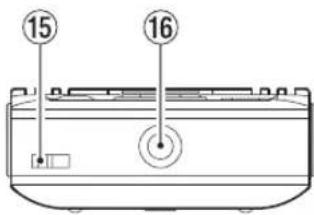
Orifice pour dragonne
Attachez ici une dragonne.
16 Pas de vis pour monter un trépied (6,35 mm)
Utilisez-le pour monter l'enregistreur sur un trépied.
ATTENTION
Fixez fermement l'unité au trèpied pour éviter qu'elle ne tombe.
- Placez le trépied sur une surface plane quand vous l'employez avec cette unité.
- Certains trépieds utilisent des filetages différents rendant impossible le montage direct de l'appareil. Dans de tels cas, utilisez un adaptateur disponible dans le commerce.
- Si la vis du trépied dépasse la longueur standard, vous risquez de ne pas pouvoir monter l'unité de façon sure sur le trépied. Dans ce cas, utilisez une rondelle ou un autre type d'entretoise entre l'unité et la monture du trépied pour une fixation sure.
Panneau létalgauche
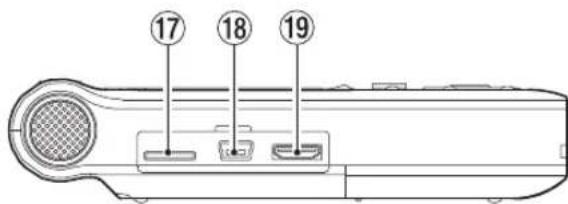
Fente pour carte microSD
Insérez une carte microSD dans cette fente (voir « Insertion et retrait de cartes microSD » en page 32).
18 Port USB
Utilisez le cable USB fourni pour relier l'unité à un ordinateur (voir « 9-Branchement à un ordinateur » en page 77).
ATTENTION
- Cette unité doit être connectée directement à un ordinateur. N'utilise pas de concentrateur (hub) entre l'unité et l'ordinateur.
L'unité ne peut pas receivevoir d'alimentation par le bus USB connecté, ce qui signifie que les piles seront utilisées même si vous reliez l'unité à un port USB.
19 Port mini-HDMI (type C)
Utilisez un cable pour port mini-HDMI (type C) (vendu séparation) pour relier ce port par exemple à un téléviseur, et reproduce ainsi la video. Vous pouvez faire cela pour bénéficier d'une plus grande image et d'une meilleure qualité sonore sur un téléviseur compatible HDMI.
ATTENTION
Si la résolution audio en bits du fischier de lecture est de 24 bits, le son sera converti en 16 bits pour la sortie par le connecteur HDMI.
2 - Nomenclature et fonctions des parties
NOTE
Quand l'unité est réglée sur SD-VGA, les icônes et informations sont affichées en taillie normale sur l'écran, mais en réglage HD-720p, elles sont affichées en haut à gauche de l'écran.
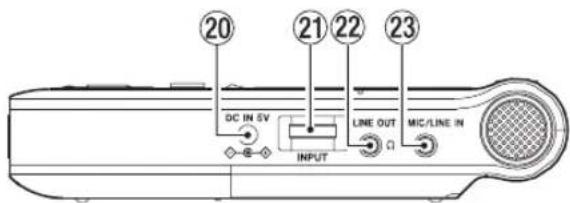
Panneau latorial droit
20 Prise DC IN 5V
Branchez ici un adaptateur secteur PS-P520 TASCAM (vendu séparément).
21Commandediveaud'entreeINPUT
Tournez-la pour regler les niveaux des signaux entrant par les micros intégrés et la prise MIC/LINE IN.
22 Prise/LINE OUT
Utilisez-la pour brancher un casque ou la prise d'entrée ligne d'un ampli ou autre équipement.
23 Prise MIC/LINE IN
Utilisez cette prise mini-jack (3,5 mm) stéreo pour brancher un micro externe ou un autre appareil externe de niveau ligne.
Cette prise accepte les microphones à alimentation « plug-in ». Utilisez le paramètre PLUG IN POWER de l'écran Input Setting (réglages d'entrée) pour activer cette alimentation.
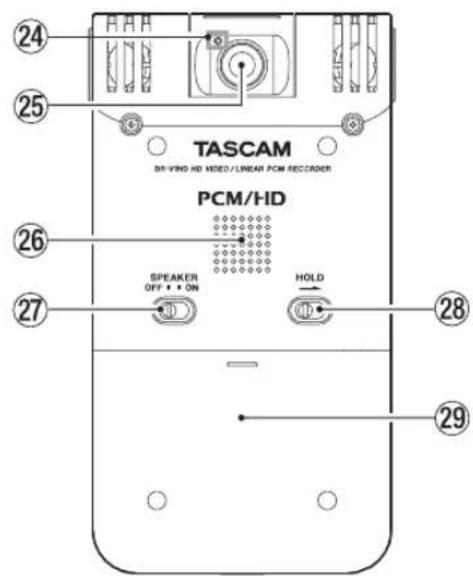
Face inférieure
24 Temoin REC
Ce témoin s'allume pendant l'enregistrement (video et audio). Quand vous utilisez la temporisation, ce témoin clignote durant le compte à rebours.
25 Objectif
Haut-parleur mono
Utilise ce haut-parleur intégré pour écouter les enregistrements.
2 - Nomenclature et fonctions des parties
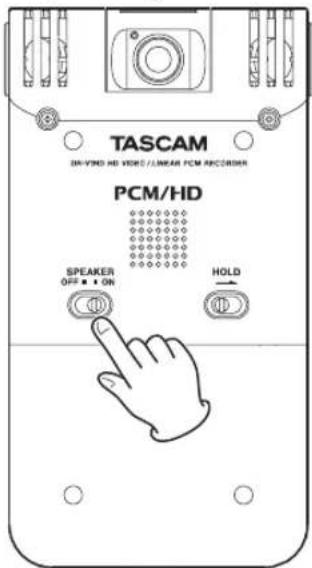
Interrupteur de haut-parleur SPEAKER
Réglez-le sur ON pour que le haut-parleur intégré produit le son.
Meme sur ON, aucun son ne sera produit dans les situations suivantes.
- Pendant l'enregistrement et en armement d'enregistrement (video/ audio)
Quand un casque ou autre appareil est branché au port /LINE OUT
28 Commutateur HOLD
Régler ce commutateur dans la direction de la flèche permet à la fonction de verrouillage d'éviter les manipulations accidentelles. Toutes les autres touches sont alors désactivées.
Capot du compartiment des piles
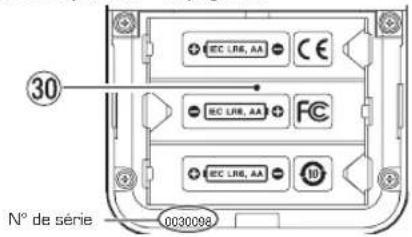
30 Compartment des piles
Placez 3 piles AA dans ce compartment pour alimenter l'unité (voir « Emploi avec des piles AA » en page 29).
Écran d'accueil
Modes video et audio
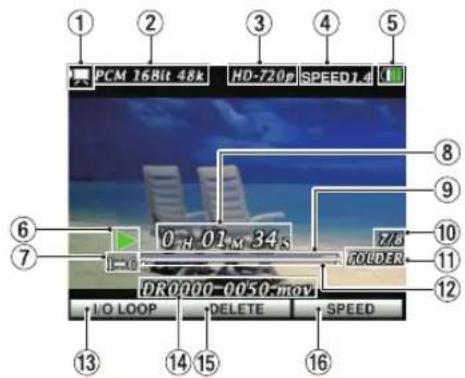
Aspect durant la lecture ou à l'arrêt
① Mode de fonctionnement
Cette icône affiche le mode de fonctionnement actuel.
:mode video
modeaudio
:mode photo
② Format/fréquence d'échantillonnage du fichier actuel
Affiche le format et la fréquence d'échantillonnage du filchier actuellement actif.
2 - Nomenclature et fonctions des parties
③ Indicateur de résolution d'image
Affiche la résolution de l'image.
| Indicateur Signification |
| Aucun Mode audio, pas de capture de photo |
| 0.3M Mode audio avec capture de photo 640x480 |
| 0.9M Mode audio avec capture de photo 1280x720 |
| SD-VGA Mode video en résolution SD |
| HD-720p Mode video en résolution HD |
4 Reglage de la vitesse de lecture
Affiche la vitesse actuelle de lecture (0.5-1.5).
Examples: SPEED 0.5
SPEED 1.5
(5) Statut d'alimentation
Une icône de pile apparait quand l'unité fonctionne sur piles.
Quand des piles sont utilisées, l'icone affiche la charge restante sous forme de barres (x),
Quand I'icone commences a clignoter, les piles sont quasiment decharges et l'alimentation va bientot se couper. Si I'icone commences a clignoter durant I'enregistrement (audio/video), I'unite met fin a I'enregistrement et s'estint.
Quand l'unité est alimentée par un adaptateur secteur PS-P520 TASCAM (vendu séparation), est affché.
NOTE
Parfois, un message de piles déchargees apparait lors de l'enregistrement (audio/video) ou du lancement d'autres opérations exigeantes même s'il reste de l'énergie dans la batterie.
⑥ Indicateur de fonctionnement
Cette icône affiche le statut de fonctionnement.
:aIarret
en pause
en lecture
: recherche vers l'avant
: recherche vers l'arriere
⑦ Indicateur de lecture en boucle IN-OUT/lecture en boucle/mode de division
Rien: aucune fonction de bouclage n'est activée.

: fonction de lecture en boucle activée.
La zone de lecture selectionnee est rue en boucle.

: lecture en boucle simple activée.
Le fichier selectionné est lu en boucle.

: lecture en boucle IN/OUT activée.
La plage entre les points IN (début) et OUT (fin) est lue en boute.

:mode de division.
Seul le fichier selectionné est lu en boucle.
2 - Nomenclature et fonctions des parties
(8) Temps écoué
Affiche le temps écoulé (heures : minutes : secondes) dans le fjichier actuellement lu.
9 Affchage de la position de lecture
Cette barre affiche la position actuelle de la tete de lecture. Au fur et à mesure de l'avancée de la lecture, la barre s'étend en partant de la gauche.
10 Numéro du fichier lu/nombre total de fichiers
Affiche le nombre total de fischiers de la zone de lecture selectionnee et le numero du fjichier actuel.
Zone de lecture
Affiche la zone de lecture actuelle.
ALL: tous les fichiers de la carte microSD
FOLDER : tous les fichiers du dossier sélectionné (y compris les fichiers des sous-dossiers)
P.LIST : tous les fichiers ajoutés à la playlist
12 Points IN-OUT de lecture en boucle
Ces iconées affichent les points de début (IN) et fin (OUT) de la lecture en boute.
Quand un point de début est défini, l'icone apparait à l'endetroit correspondant sous la barre de position de lecture.
Quand un point de fin est défini, l'icone apparait à l'endetroit correspondant sous la barre de position de lecture.
En mode de division, les icônes de début/fin de boucle disparaisent et l'icone apparait à la position actuelle.
13 Fonction de la touche F1 ( / 1
Affiche la fonction actuellement assignee à la touche F1 (0/1).
I/O LOOP: serv à ouvrir la fenêtre locale I/O LOOP SETTING pour définir les points IN/OUT (voir « Lecture en boucle » en page 71).
4 Affichage d'informations sur le fichier
Affiche le nom du fisier actuellement lu.
NOTE
Les noms de filchier en japonais et autres langues utilisant un encodage multi-octet ne peuvent pas correctement s'afficher.
15 Fonction de la touche F2
Affiche la fonction actuellement assignee à la touche F2.
DELETE: sert à ouvrir la fenêtre localeF ILE DELETE (suppression de fidchier) afin de confirmer la suppression de fidchier (voir « Suppression du fidchier sélectionné » en page 73).
16 Fonction de la touche F3/HOME
Affiche la fonction actuellement assignee à la touche F3/HOME.
SPEED: sert à ouvrir la fenêtre locale SPEED CONTROL (contrôle de vitesse) dans laquelle vous pouvez régler la vitesse de lecture (Voir « Réglage de la vitesse de lecture (methode 1) » en page 72).
2 - Nomenclature et fonctions des parties
spect durant l'enregistrement (audio/vidéo)
L'écran apparait comme ci-dessous en armement d'enregistrement ou en enregistrement.
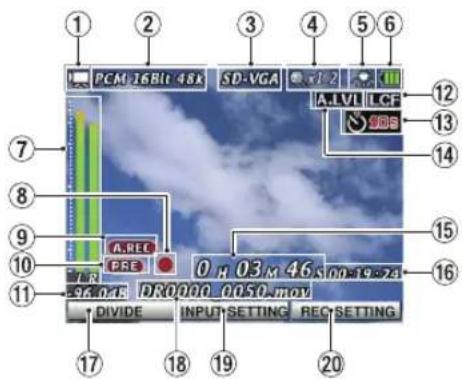
① Mode de fonctionnement
Cette icône affiche le mode de fonctionnement actuel.
:mode videoo
mode audio
(2) Format de fichier/fréquence d'échantillonnage utilisés pour l'enregistrement
Affiche le format et la fréquence d'échantillonnage utilisés pour enregistrer (video/audio).
③ Indicateur de résolution d'image
| Rien Mode | audio, pas de capture de photo |
| 0.3M Mode | audio avec capture de photo 640x480 |
| 0.9M Mode | audio avec capture de photo 1280x720 |
| SD-VGA Mode | de video en résolution SD |
| HD-720p Mode | video en résolution HD |
④ Indicateur de zoom numérique
Affiche le niveau de zoom numérique actuel. Rien n'est affiché si le zoom n'est pas employé.
Example
Qulz: le zoom numérique actuel est de 1,2 fois la normale
⑤ Réglage de balance des blancs
L'icone affiche le réglage de balance des blancs actuel.
| Icône | Réglage Description | |
| Aùbù | AUTO (par défaut) | Réglage automatique en fonction de la situation |
| Bù | BULB LIGHT Àutiliser pour un éclairage à lampe incandescente blanche | |
| Càbè | FL LIGHT Àutiliser pour un éclairage fluorescent blanc luminé du jour | |
| à | STAGE LIGHT Àutiliser pour un éclairage de scène ou similaire | |
| às | SUNLIGHT Àutiliser en extérieur par temps clair | |
| às | CLOUDY Àutiliser en extérieur par temps nuageux | |
6 Statut d'alimentation
Cette icone affiche le statut d'alimentation. Voir « ⑤ Statut d'alimentation » en page 19 pour des détails.
Indicateurs de niveau/crete
Quand le fjchier enregistré est stéreo, deux indicateurs de nivea s'affichant avec en-dessous L (gauche) et R (droite). Quand le fjchier
2 - Nomenclature et fonctions des parties
est mono, les deux indicateurs de niveau restent affichés mais ils sont coupés et s'intitulent MONO.
Indicateur de fonctionnement de I'enregistreur
Cette icone affiche le statut de fonctionnement de I'enregistreur.

: armement d'enregistrement (video/audio)
:enregistrement (video/audio)
Statut de la fonction d'auto-enregistrement
L'icone A.REL apparait quand I'auto-enregistrement (video/audio) est activé (ON) et que I'unité enregistré ou est armée pour I'enregistrement.
Statut de la fonction de pre-enregistrement
L'icone parait quand le pré-enregistrement (video/ audio) est activé (ON) et que l'unité enregistre ou est armée pour l'enregistrement.
Valeur crete en décibels (dB)
Affiche le niveau d'entrée d'enregistrement maximal en décibels à intervalles réguliers.
Statut de la fonction de filtrre coupe-bas
Indique si un filtré coupe-bas est ou non en service. Une icone LCF apparait quand le filtré est regle sur 40 Hz, 80 Hz ou 120 Hz.
Statut de la fonction de temporisation
Indique si la temporisation est ou non activée (ON). Une icône apparait quand elle est activée.
Pas d'indicateur: fonction de temporisation désactivée (OFF)


:fonction de temporisation activée (regleesur 2 secondes)
: fonction de temporisation activée (reglee sur 10 secondes)
Statut de la fonction de commande de niveau
Indique si la commande de niveau ou le limiteur sont ou non en service.
Pas d'indicateur : la commande automatique de niveau/le limiteur
dontesactives(OFF)

: la commande automatique de niveau est activée
(ON)

: le limiteur est activé (ON)
15 Temps ecoulé
Affiche le temps écoulé (heures : minutes : secondes) dans l'enregistrement (video/audio).
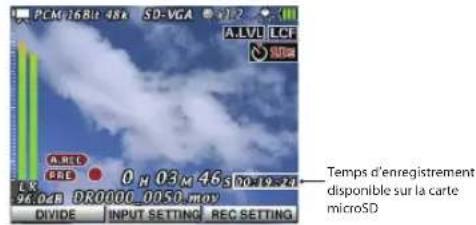
16 Temps d'enregistrement (video/audio) restant
Affiche le temps d'enregistrement restant (heures : minutes : secondes)
sur la carte microSD inseree pour le format d'enregistrement actuel.
NOTE
Le temps restant est une estimation qui diffère de la durée d'enregistrement (video/audio) réellement possible. En particulier, comme le taux de compression change en fonction des conditions d'enregistrement video, les tailles de fichiers enregistrés peuvent grandement varier.
⑦ Fonction de la touche F1 ( / )
Affiche la fonction actuellement assignee à la touche F1 (0/1).
Pas : en armement d'enregistrement du mode video, la d'indicateur touche F1 (O/ I) n'a pas de fonction.
DIVIDE: divise le fjichier actuellement en enregistrement (video/ audio). Cela n'apparait que durant l'enregistrement.
CAPTURE: prend une photo. Sauvegarde un fjichier JPEG portant le même nom que le fjichier d'enregistrement audio. Cela n'apparait qu'en armement d'enregistrement du mode audio.
18 Affichage d'informations sur le fichier
Affiche le nom qui sera automatiquement assigné à un fichier
d'enregistrement (video/ audio).
NOTE
Les noms de fichier en japonais et autres langues utilisant un encodage multi-octet ne peuvent pas correctement s'afficher.
2 - Nomenclature et fonctions des parties
19 Fonction de la touche F2
Affiche la fonction actuellément assignée à la touche F2. INPUT SETTING: utilisez-la pour ouvr l'écran InFut. Setting (réglages d'entrée) (voir « Préparation des entrées d'enregistrement » en page 38).
20 Fonction de la touche F3/HOME
Affiche la fonction actuellement assignee à la touche F3/HOME.
REC SETTING: utilisez-la pour ouvir l'écranREC OPTION (options d'enregistrement).
NOTE
En armement d'enregistrement (video/audio), REC SETTING apparait audressus de la touche F3/HOME, mais il n'est pas possible de changer les paramétres AUTO REC MODE et AUTO REC LEVEL depuis cet écram.
Pour changer ces paramétres, désarmez l'enregistrement (video/audio) et ouvrez l'écran Rec Option.
Mode photo
Aspect durant la lecture et à l'arrêt (diaporama)
Les photos prises par l'unité sont affichées comme un diaporama.
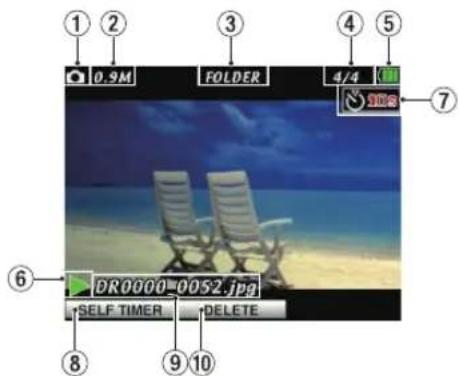
① Mode de fonctionnement
Cette icône affiche le mode de fonctionnement actuel.
:mode photo
② Resolution d'imag du fichier lu
0.3M:640×480
0.9M:1280×720
③ Affichage de la zone de lecture
Affiche la zone de lecture actuelle.
ALL: tous les fichiers de la carte microSD
FOLDER : tous les fichiers du dossier sélectionné (y compris les fichiers des sous-dossiers)
P.LIST : tous les fichiers ajoutés à la playlist
2 - Nomenclature et fonctions des parties
④ Numéro du fichier lu/nombre total de fichiers
Affiche le numero du fichier actuel et le nombre total de fichiers dans la zone de lecture actuelle.
(5) Statut d'alimentation
Cette icône affiche le statut d'alimentation. Voir « ⑤ Statut d'alimentation » en page 19 pour des détails.
6 Statut du diaporama en mode photo
L'icone s'affiche durant la lecture d'un diaporama.
Statut de la fonction de temporisation
Indique si la temporisation est ou non activée (ON). Une icône apparait quand elle est activée.
Pas d'indicateur: fonction de temporisation désactivée (OFF)

:fonction de temporisation activée (reglee sur 2 secondes)
:fonction de temporisation activée (reglee sur 10 secondes)
⑧ Fonction de la touche F1 (0/1)
Affiche la fonction actuellément assignee à la touche F1 (0/1). SELF TIMER: passer en revue les réglages de temporisation.

9 Informations sur le fichier
Affiche le nom du fichier actuellment affiché.
NOTE
Les noms de fichier en japonais et autres langues utilisant un encodage multi-octet ne peuvent pas correctement s'afficher.
Fonction de la touche F2
Affiche la fonction actuellément assignee à la touche F2.
DELETE: sert à ouvrir la fenêtre locale FILE DELETE (suppression de fichier) afin de confirmer la suppression de fichier (voir « Suppression du fichier sélection » en page 73).
Aspect quand l'appareil est pret a photographier
L'imag que laamera capturera est affichee en temps reel à l'écran.
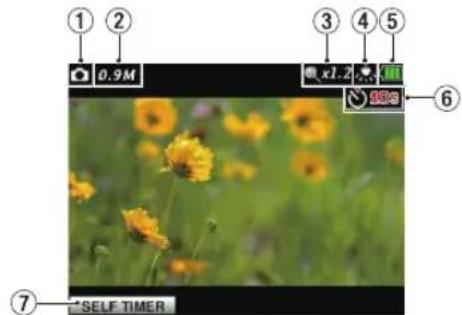
① Mode de fonctionnement
Cette icône affiche le mode de fonctionnement actuel.
:Mode photo
② Résolution de la photo
0.3M:640×480
0.9M:1280×720
③ Indicateur de zoom numérique
Affiche le niveau de zoom numérique actuel. Rien n'est affiché si le zoom n'est pas employé.
Exampie :
12: le zoom numérique actuel est de 1,2 fois la normale
2 - Nomenclature et fonctions des parties
④ Réglage de balance des blancs
L'icone affiche le réglage de balance des blancs actuel.
| Icône Réglage Description | ||
| AùTlO | AUTO (par défaut) | Réglage automatique en fonction de la situation |
| BULB LIGHT Àutiliser pour un éclairage à lampe incandescente blanche | ||
| FL LIGHT Àutiliser pour un éclairage fluorescent blanc luminère du jour | ||
| STAGE LIGHT Àutiliser pour un éclairage de scène ou similaire | ||
| SUNLIGHT Àutiliser en extérieur par temps clair | ||
| CLOUDY Àutiliser en extérieur par temps nuageux | ||
⑤ Statut d'alimentation
Cette icone affiche le statut d'alimentation. Voir « (5) Statut d'alimentation » en page 19 pour des détails.
Statut de la fonction de temporisation
Indique si la temporisation est ou non activée (ON). Une icône apparait quand elle est activée.
Pas d'indicateur: fonction de temporisation désactivée (OFF)


:fonction de temporisation activée (reglee sur 2 secondes)
: fonction de temporisation activée (regleee sur 10 secondes)
⑦ Fonction de la touche F1 ( Ⓞ/ |)
Affiche la fonction actuellement assignee à la touche F1 (0/1).
SELF TIMER: salle en revue les réglages de temporisation.
OFF→2Sec→10Sec
Structure du menu
Presse la touche MENU pour ouvrir l'écran MENU.
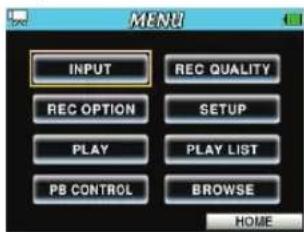
Le menu contient les options suivantes.
| Option de menu | Fonction Récédence | |
| INPUT RÉglages | d'entrée Page 38 | |
| REC OPTION | Réglages du mode d'enregistrement (vidéo/audio) | Pages 46, 48, 49, 50 |
| PLAY | Réglages de la zone de lecture, de la lecture en boucle et autres réglages | Pages 62, 69, 70, 75 |
| PB CONTROL | Changement de la vitesse de lecture et autres lectures spéciales | Pages 72, étape 73 |
| REC QUALITY | Réglages de qualité d'enregistrement (vidéo/audio) | Page 36 |
| SETUP RÉglages | du système | Pages 31, 79, 81, 82, 83, 84 |
| PLAYLIST | Édition de playlist | Pages 61, 65 |
| BROWSE | Opérations sur les fichiers et dossiers de la carte microSD | Page 56 |
2 - Nomenclature et fonctions des parties
Emploi du menu
L'exemple suivant explique comment modifier la zone de lecture.
- Pressez la touche MENU pour ouvril'ecran MENU.
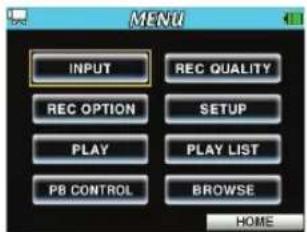
- Utilisez le pointeur pour selectionner un parametre de menu et pressez son centre pour ouvir l'écran des réglages selectionnés (le paramètre selectionné a un cadre orange).
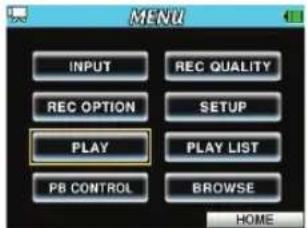
Menu PLAY selectionne
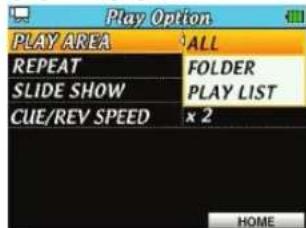
- Pressez ou pour selectionner le parametre que vous désirez régler (le paramètre sélectionné a un fond orange).

PLAY AREA SELECTIONNE en ecran Play Option
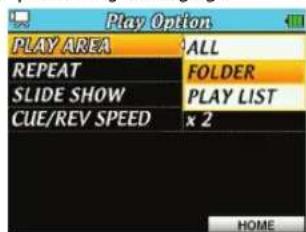
- Pressez ou pressez le centre du pointeur pour ouvrir la fenetre locale des options de réglage (le réglage actuel a un fond orange).
- Pressez ou pour changer le réglage.
2 - Nomenclature et fonctions des parties
- Pour régler un autre paramètre du même menu, pressé le centre du pointeur afin de confirmer le réglage. Ensuite, pressé ou pour monter et descendre et selectionner un nouveau paramètre à régler (le paramètre sélectionné a un fond orange).
- Répétez les étapes 3 à 6 si nécessaire pour régler d'autres paramètres.
- Quand un paramètre de réglage est sélectionné (fond orange), pressez ou pressez la touche MENU pour revenir à l'écran MENU. Pressez la touche F3/HOME pour revenir à l'écran d'accueil.
NOTE
- En écran MENU, presse la touche MENU pour revenir à l'écran d'accueil.
La première fois que I'on ouvre I'écran MENU, INPUT est sélectionné (cadre orange). Par contre, aux prochaines ouvertures de I'écran MENU, c'est le dernier paramètre Sélectionné qui le sera de nouveau. - La première fois qu'un écran de réglage est ouvert, c'est le paramètre du haut qui est sélectionné (fond orange). Par contre, aux prochainses ouvertures de l'écran de réglage, c'est le dernier paramètre sélectionné qui le sera de nouveau.
- Quand une fenetre locale de selection de réglage est ouverte, la valeur actuelle est selectionnée (fond orange).
- Quand plus de 7 paramètres sont disponibles et/ou apparaissant pour indiquer qu'il y a des paramètres masqués dans la direction de la flèche.
Fonctionnement de base
Gérez les divers écrans de réglage avec les touches suivantes.
Touche MENU
Ouvre Iecran MENU.
Touchede mode de fonctionnement
Change le mode de fonctionnement
Touche F3/HOME
Quand un écran de réglage est ouvert, presse cette touche pour revenir à l'écran d'accueil.
Presse-la pour répondre [NO] (non) à un message de confirmation.
En écran d'accueil, vous pouvez l'utiliser comme touche F3/HOME.
Pointeur
Dans l'écran MÉNI, presse le centre du pointeur pour ouvrir l'écran de réglage sélectionné.
Presse le centre du pointeur pour confirmer la selection d'un paramètre de réglage.
Presse▶ pour vous déplacer vers la croite dans un écran de réglage (la seLECTION actuelle est en orange) et pour ouvrir un dossier dans l'écran BRÜLISE (parcourir).
Presse pour vous déplacer vers la gauche dans un écran de réglage (la sélection actuelle est en orange) et pour fermer un dossier dans l'écran BROWSE (parcourir).
Dans un écran de selection de paramètre de réglage du menu, presse ou le centre du pointeur pour ouvir l'écran de réglage.
Dans un écran de réglage, presse le centre du pointeur ou < pour revenir à l'écran MENU.
Presse ou pour selectionner un parametre (le surliner) ou regler une valeur.
En écran d'accueil, pressez ou pour régler le niveau de sortie (pressez pour monter le volume et pour le baiser).
2 - Nomenclature et fonctions des parties
Touches de fonction (F1-F3)
Selon le mode de fonctionnement, différentes fonctions sont assignées à ces touches.
| Mode F1 | F2 F3 | |||
| Vidéo | À l'arrêt | I/O LOOP DELETE | TE SPEED | |
| Lecture | ||||
| Armement pour l'enregistrement | — | INPUT SETTING REC SETTING | ||
| Enregistrement DIVIDE | ||||
| Audio | À l'arrêt | I/O LOOP DELETE | TE SPEED | |
| Lecture | ||||
| Armement pour l'enregistrement | CAPTURE/RECAPTURE* | INPUT SETTING REC SETTING | ||
| Enregistrement DIVIDE INPUT SETTING | ||||
| Photo | À l'arrêt | SELF TIMER DELETENOTES— | ||
| Lecture | ||||
| Armement pour l'enregistrement | SELF TIMER —— | |||
| Enregistrement —— | ||||
| Fenêtres locales de l'écran d'accueil | I/O LOOP SETTING | IN | OUT | CLOSE |
| FILE DEL | YES | — | NO | |
| FORMAT | YES | — | NO | |
| INITIALIZE | YES | — | NO | |
| SPEED CONTROL | ON/OFF | — | CLOSE | |
| Autre écran | BROWSE | THUMBMAIL/FILE | PLAYLIST | HOME |
| PLAYLIST | THUMBMAIL/FILE | BROWSE | HOME | |
^* La capture et la recapture ne sont disponibles qu'en mode audio.
Alimentation de l'unité
Options d'alimentation electrique
Utilisez trois piles AA ou un adaptateur secteur PS-P520 TASCAM (vendu séparément) pour alimenter l'unité.
Des piles alcalines ou des batteries Ni-MH peuvent etre utilisées.
Emploi avec des piles AA
Ouivre le compartment des piles au dos de l'unité. Insérez trois piles AA en respectant les marquages 艹/艹 du compartment et reférer ce dernier.
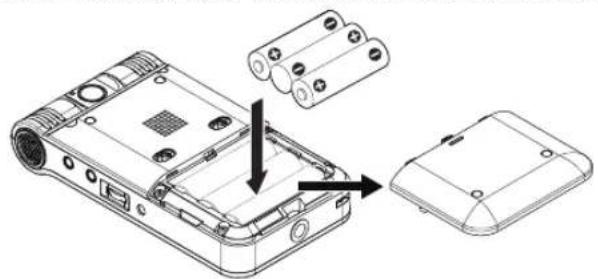
Quand vous utilisez des piles AA, indiquez le type des piles. Cela permet a l'unité d'afficher avec précision l'autonomie restante et de déterminer s'il y a encore assez d'énergie pour un bon fonctionnement (voir «Réglage du type des piles » en page 81).
ATTENTION
- Cette unité ne peut pas utiliser de piles sèches au mangané (R6).
- Cette unité ne peut pas recharger de batteries Ni-MH. Utilisez un chargeur du commerce.
- Les piles alcalines fournies ne le sont que pour confirmer le fonctionnement de l'unité. Pour cette raison, elles peuvent rapidement se décharger.
Retirez les piles du compartment pour que l'unité doit rester longtemps inutilisée. Les piles laissées dans le compartment peuvent progressivement se décharger, se rompre ou laisser couler du liquide, ce qui endommagerait l'unité.
Emploi d'un adaptateur secteur (vendu séparation)
Branchez un adaptateur secteur PS-P520 TASCAM (vendu séparation) à la prise DC IN 5V comme représenté dans l'illustration.
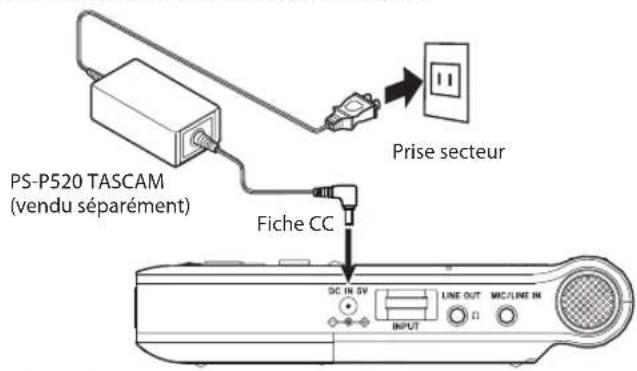
ATTENTION
N'utilise jamais d'adaptateur autre que l'adaptateur secteur PS-P520 TASCAM indiqué. L'emploi d'un autre adaptateur pourrait entrainer un mauvais fonctionnement, un incendie ou un choc électrique.
NOTE
Quand des piles sont installées et que l'adaptateur secteur est branché, l'alimentation est fournie par l'adaptateur secteur.
3 - Préparation
Mise sous et hors tension
ATTENTION
Avant de mettre cette unité sous tension, baissez complètement le volume de tout équipement d'écoute connecté. Si vous portez un casque qui lui est connecté, retirez-le avant de mettre sous ou hors tension. Ne pas respecter ces précautions peut entrainer un bruit risquant d'endommager les enceintes et d'alterer votre audition.
Mise sous tension
Quand I'unité est éteinte, maintenez pressée la touche F1 (Jusqu'ac que levoyant PEAK s'allume à droite de l'écran.
« TASCAM DR-V1HD Startup... » apparait pendant le démarrage de l'unité puis l'écran d'accueil s'affiche.
Les derniers réglages et le dernier fjichier utilisés sont automatiquement charges.

Écran de démarrage
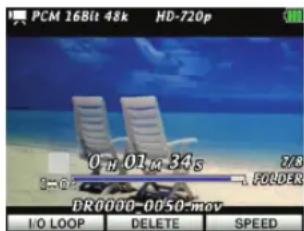
Écran d'accueil avec un fisier charge
S'il n'y a pas de fichier, un message apparait à l'écran, en fonction du mode : « No Movie File » en mode video, « No Audio File » en mode audio ou « No Photo File » en mode photo.
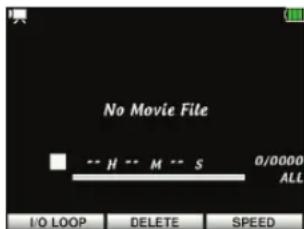
Écran d'accueil sans fichier video
NOTE
- À la première mise sous tension, l'écran Date/Time dans lequel vous pouvez régler la date et l'heure s'affiche avant l'écran de démarriage. C'est aussi le cas si l'unité est restée non alimentée pendant un certain temps et que son horloge interne s'est réinitialisée (voir « Réglage de la date et de l'heure » en page 31).
- Si l'unité est mise sous tension alors que la charge restant dans les piles est très faible, l'unité peut ne pas correctement démarrer et fonctionner incorrectement. Dans ce cas, installez des piles neuves ou suffisamment chargées et faites redémarrer l'enregistreur.
Extinction (standby)
Pourmettre l'unité hors tension,maintenez pressee la touche F1 (4)/I jusqu'àce qu'apparaisse HDVIDEO LINEAR PCM REORDER Shutdown...puis relâchez la touche.
Une fois le processus d'extinction terminé, l'unité s'éteint.
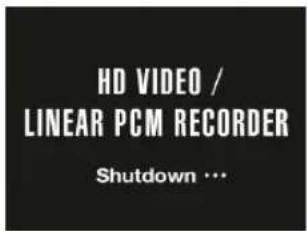
ATTENTION
Utilisez toujours la touche F1 (0/1) pour êtreindre l'unité. Ne retirez pas les piles et ne déconnectez pas accidentellement l'adaptateur PS-P520 TASCAM pendant que l'unité fonctionne. Si vous le faites, tous les enregistements (audio, video et photo), réglages et autres données seront perdus. Les données et réglages ainsi perdus ne peuvent pas été recupérés.
Réglage de la date et de l'heure
Cette unité utilise son horloge interne pour horodater un fisquier (video/audio/photo) lors de son enregistrement.
- Pressez la touche MENU pour ouvrir l'écran MENU.
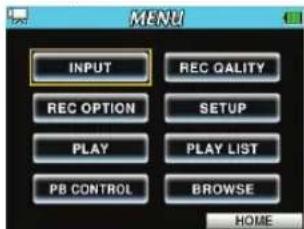
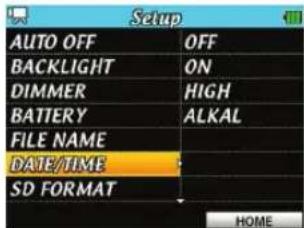
- Utilisez le pointeur pour selectionner SETUP (configuration) et pressez le centre du pointeur pour ouvrir I'ecran Setup.
3 - Préparation
- Pressez ou pour selectionner DATE/TIME et pressez pour ouvrir l'écran DATE/TIME.
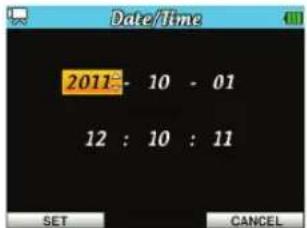
- Pressez ou pour vous déplacer entre les unités.
Pressez ou pour changer les valeurs. - Presse la touche F1 (0/1) (SET) pour confirmer le changement et revenir à l'écran Set.uP.
Presse la touche F3/HOME (CANCEL) pour annuler les changements et revenir à l'écran Set.uP. - Àpès avoir changé le réglage, presse la touche F3/HOME pour revenir à la page d'accueil.
NOTE
Vous pouvez regler l'unité pour qu'elle ajoute automatiquement la date et l'heure aux noms de fichier (voir « Réglage du format des noms de fichier » en page 82).
ATTENTION
Le réglage de date et d'heure ne peut être conservé que quelques minutes si l'unité n'est plus alimentée par piles ou par l'adaptateur secteur PS-P520 TASCAM (vendu séparation). Quand vous utilisez des piles, remplacez-les avant qu'elles ne soient totalement déchargeés.
Insertion et retrait de cartes microSD
Insertion de carte
NOTE
Une carte microSD a déjà été installée dans l'unité à sa sortie d'usine. Si vous pouze utiliser cette carte microSD pour enregistrer et dire des photos ou de l'audio ou prendre et visualiser des photos, il n'est pas nécessaire de la réinstaller.
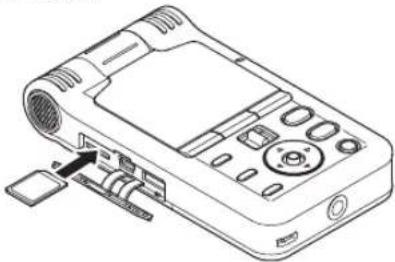
- Ouvrez le cache de fente pour carte microSD sur le panneau létal gauche de l'unité.
- Insérez la carte microSD dans la fente comme illustré ci-après jusqu'à ce qu'elle clique en place.
Retrait de la carte
- Ouvrez le capot de la fente pour carte microSD sur le panneau létal gauche.
- Appuyez delicatement sur la carte microSD puis relâchéz la pression pour lui permettre de sortir.
ATTENTION
Ne retirez pas la carte microSD de l'unité quand celle-ci est reliée à un ordinateur par USB.
NOTE
- Les cartes microSD aux normes microSD ou microSDHC peuvent être utilisées avec cette unité.
- Une liste des cartes microSD dont le bon fonctionnement sur cet apparéil a été confirmé est disponible sur notre site internet (http://tascam.com/).
Préparation à l'emploi d'une carte microSD
Afin d'utiliser une carte microSD dans cette unité, vous doivent d'abord la formater.
ATTENTION
Le formatage effacera toutes les données de la carte.
- Verifiez qu'une carte microSD est installee et allumez l'unité.
- Le message suivant apparait quand une carte neuve ou formatee pour I'emploi avec un autre appareil est installee dans l'unité.
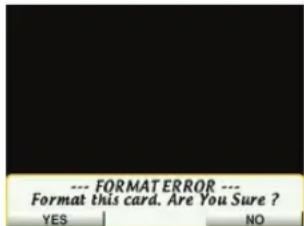
- Pressez la touche F1 (xEy) pour lancer le formatage de la carte. Pressez la touche F3/HOME (NO) pour annuler le formatage. Si vous annulez le formatage, vous devrez retarder la carte et en utiliser une autre. 4. Une fois le formatage terminé, l'écran d'accueil réapparait.
ATTENTION
Quand vous formatez une carte, assurez-vous que l'unité est alimentée par un adaptateur secteur PS-P520 TASCAM (vendu séparation) ou que les piles ont encore une autonomie suffisante.
NOTE
Vous pouvez formater une carte à tout moment (voir « Formatage » en page 83).
3 - Préparation
Emploi du haut-parleur intégré
Réglez le commutateur SPEAKER de la face inférieure sur ON pour écouter la lecture au travers du haut-parleur intégré.
NOTE
Avec un réglage sur ON, le son sera normalement produit par le haut-parleur interne. Dans les cas suivants, par contre, le son ne sera pas produit même avec un réglage sur ON
- Pendant l'enregistrement et en armement d'enregistrement (video/audio)
Quand un casque ou autre appeareil est branché au port /LINE OUT
Branchement de moniteurs et casque
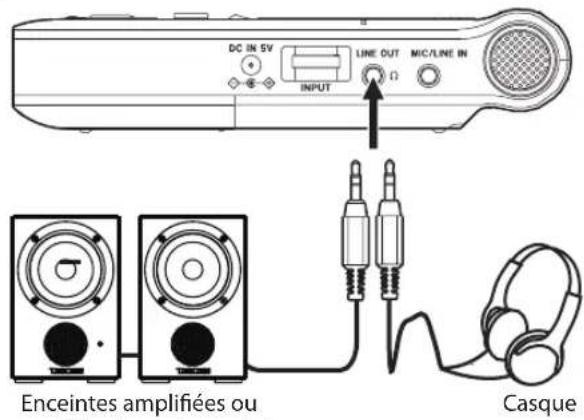
Pour écouter avec un casque ou un système d'écoute externe (enceintes amplifiées ou amplificateur et enceintes), branchez celui-ci à la prise /LINE OUT.
Réglage du mode de fonctionnement
Réglez le mode de fonctionnement que vous souhaitez pour l'enregistrement ou la lecture.
Pour changer de mode, presse la touche de mode de fonctionnement quand l'unité est à l'arrêt.
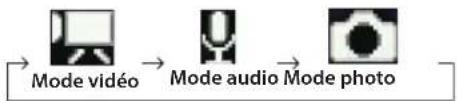
Mode video
Utilize ce mode pour enregistrer et dire de la video.
Mode audio
Utilisez ce mode pour enregistrer et dire de l'audio.
Mode photo
Utilisez ce mode pour prendre et visualiser des photos.
NOTE
L'unité ménorise le mode de fonctionnement sélectionné et le dernier mode utilisé reviendra au démarrage de l'unité.
4 - Enregistrement video/album
Vou puez utiliser la camera intégrée pour enregistrer la video et les microphones intégrés pour enregistrer l'audio. En plus d'utiliser les microphones intégrés, vous pouze enregistrer à l'aide d'un microphone externe ou enregistrer la sortie audio d'un lecteur de CD ou d'un autre appareil externe.
Le format MOV est le seul format d'enregistrement video pris en charge (la videoa avec de I'audio a 96kHz n'est pas prise en charge).Vous pouvez regler la resolution d'image sur SD (640× 480) ou HD (1280× 720)
Le format de fichier utilise pour l'enregistrement audio est le format WAV.
Vous pouvez régler la fréquence d'échantillonnage sur 44,1, 48 ou 96 kHz et la résolution en bits sur 16 ou 24.
De plus, avec cet enregistrur, pendant la lecture d'un fisier video déjà enregistré, vous pouvez remplaner le son lu par le son entrant et enregistrer le résultat comme un nouveau fisier (fonction After Rec).
Réglage du mode de fonctionnement
Réglé le mode de fonctionnement sur video ou audio selon vos besoin (voir « Réglage du mode de fonctionnement » en page 35).
Utilisez le mode video pour enregistrer de la video (avec l'audio) ou le mode audio pour n'enregistrer que de l'audio.
Réglage du format d'enregistrement, de la fréquence d'échantillonnage du fichier audio et de la résolution d'image video
Avant de commencer à enregistrer (video/audio), Sélectionnez le format du fichier d'enregistrement.
- Pressez la touche MENU pour ouvr l'écran MENU.
- Utilisez le pointeur pour selectionner REC QUALITY (qualité d'enregistrement) et pressez le centre du pointeur pour ouvrir l'écran REC QUALITY.
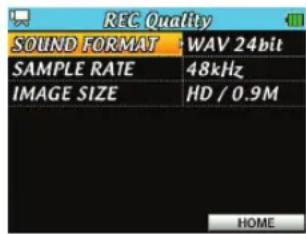
- Pressez ou pour selectionner SOUND FORMAT (format du son) puis pressez ou le centre du pointeur. Reglez ici la résolution d'enregistrement audio en bits. Pressez ou pour selectionner une des options suivantes. Options: WAV 16bit (par défaut), WAV 24bit
- Pressez le centre du pointeur pour confirmer le changement de réglage et revenir à la liste des paramétres de réglage.
- Pressez ou pour selectionner SAMPLE RATE (frequence d'échantillonnage) puis pressez ou le centre du pointeur.
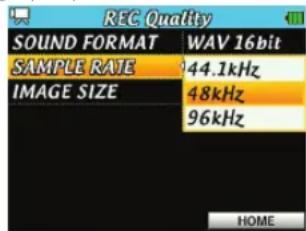
Réglez ici la fréquence d'échantillonnage
Presse ou pour selectionner une des options suivantes.
Options: 44.1kHz (par défaut), 48kHz, 96kHz.
ATTENTION
En mode d'enregistrement video, il n'est pas possible d'enregistrer avec un réglage sur 96 kHz. Un message local «Unsupported Sampling Rate!! » (fréquence d'échantillonnage non prise en charge !!) apparaitra.
4 - Enregistrement video/audio
- Presse le centre du pointeur pour confirmer le changement de réglage et revenir à la liste des paramétres de réglage.
- Pressez ou pour selectionne IMAGE SIZE (tailld'image) puis pressez ou le centre du pointeur.
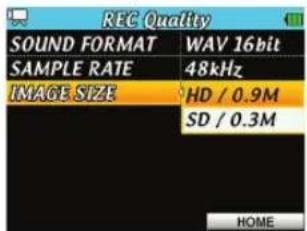
Reglez ici la résolution de l'image.
Presse ou pour selectionner une des options suivantes.
Options: HD/0.9M (par défaut) et SD/0.3M.
- Pressez le centre du pointeur pour confirmer le changement de réglage et revenir à la liste des paramétres de réglage.
- Quand le réglage est terminé, presse la touche F3/HOME pour revenir à l'écran d'accueil.
Affichage du temps d'enregistrement disponible
Le temps d'enregistrement (video/audio) disponible diffère avec la capacité de la carte microSD, la résolution en bits, la fréquence d'échantillonnage et le mode d'enregistrement (video/audio).
Cet affichage donne une estimation du temps d'enregistrement restant sur la carte microSD (voir « Durées d'enregistrement » en page 53).
Choisir ou sauvegarder les fichiers
Selectionnez le dossier ou seront stockés les fischiers enregistrres (video.audio). Les nouveaux fischiers d'enregistrement sont stockés dans le dossier choisi comme dossier actuel. Choisissez le dossier actuel dans l'écran BROWSE (voir « Opérations sur les dossiers » en page 60).
Le dossier actuel par défaut est « MYFolders «. Si vous ne changez pas le dossier par défaut, les nouveaux fichiers enregistrres seront sauvégardés dans « MYFolders «.
4 - Enregistrement video/audio
Préparation des entrées d'enregistrement
- Pressez la touche MENU pour ouvrir l'écran MENU.
- Utilisez le pointeur pour selectionner INPUT (entree) et pressez le centre du pointeur pour ouvir l'ecran Input Setting (réglages d'entree).
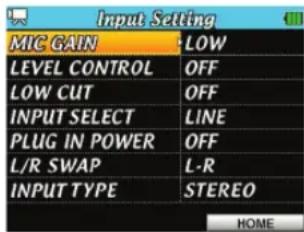
Cet écran contient les paramètres de réglage suivants.
Utilisez le pointeur pour regler chaque paramètre.
MIC GAIN:
Règle la sensibilité d'entrée du microphone. Quand le niveau d'entrée est faible, réglez-la sur MID (moyenne) ou HIGH (élevée).
Options: LOW (par défaut), MID, HIGH
LEVEL CONTROL :
Quand you enregistrez par les microphones integres, vous pouvez
utiliser une des deux fonctions de contrôle de niveau.
Options: OFF (par défaut), AUTO, LIMITER
Avec un réglage sur AUTO (mode de contrôle automatique du gain), le gain d'entrée de l'unité change automatiquement en réponse au niveau d'entrée, donc lessons forts sont attenués et lessons faibles sont renforcés, ce qui rend le niveau d'enregistrement aussi régulier que possible. C'est utile pour par exemple enregistrer des réunions.
Quand le mode AUTO est activé, l'enregistrement ne peut pas etre regle manuellement.
Avec un réglage sur LIMITER (mode limiteur), le gain d'entrée de l'unité est automatiquement abaisse pour éviter la distorsion dessons forts.
C'est utile pour enregistrer des prestations live et autres situations où se produit des changements de volume extrêmes.
Quand le mode LIMITER est activé, le niveau d'enregistrement peut toujours être réglé manuellement.
LOW CUT:
Règla fréquence de coupure du filtre coupe-bas pour l'entrée microphone afin d'éviter d'enregistrer des sons tels que le ronflement d'un climatiseur etc.
Options: OFF (par défaut), 40Hz, 80Hz, 120Hz
INPUT SELECT:
Sélectionne comme source d'entrée un signal de niveau microphone (MIC) ou ligne (LINE). Le réglage par défaut est MIC.
Quel que soit le réglage, le microphone intégré devient
automatiquement la source d'entrée si rien n'est branché à la prise mini-jack stéreo MIC/LINE IN.
Réglez ce paramètre sur MIC pour utiliser un microphone externe branché à la prise mini-jack stéreo MIC/LINE IN.
Réglez ce paramètre sur LINE pour utiliser un apparéil externe de niveau ligne branché à la prise mini-jack stéreo MIC/LINE IN.
Avec un réglage sur LINE, le paramètre PLUG IN POWER (alimentation plug-in) est automatiquement négligé.
4 - Enregistrement video audio
PLUG-IN POWER:
Réglez ce paramètre sur ON quand vous branchez un microphone nécessitant une alimentation fantôme de type « plug-in ». Réglez-le sur OFF si vous utilise les microphones intégrés.
Options: ON, OFF (par défaut)
Quand le parametre INPUT SELECT est regle sur LINE, l'alimentation plug-in est désactivée quel que soit le réglage du paramètre PLUG IN POWER. Avec un réglage sur MIC, le réglage du paramètre PLUG IN POWER est pris en compte.
L/R SWAP:
Réglez ce paramètre sur R-L pour inverser les canaux gauche (L) et droit (R) des microphones intégrés.
Options:L-R (par défaut),R-L
INPUT TYPE:
Réglez ce paramètre sur STEREO ou MONO en fonction du type de micro utilisé.
Options:STEREO (par défaut), MONO
Avec un réglage sur MONO, les canaux gauche et droit recoivent tous deux le même signal d'entrée.
NOTE
En armement pour l'enregistrement (video/audio), vous pouvez aussi presser la touche F2 (INPUT SETTING) pour ouvrir l'écran Input Setting (réglages d'entrée).
ATTENTION
- Si le signal d'entrée est trop fort, il peut se produit de la distorsion même si LIMITER est sur ON. Si cela se produit, baissez manuellement le niveau d'enregistrement ou éloignez l'enregistreur de la source sonore.
- Si vous branchez un microphone dynamique ou un microphone à pile intégrée, réglez PLUG-IN POWER sur OFF. Laisser ce paramètre sur ON peut endommager le microphone.
Utilisez un casque pour écouter quand vous enregistrez au microphone. Si vous utilise des enceintes pour écouter, le son produit par celles-ci peut également être enregistré, entrainant un mauvais enregistrement ou une réinjection (« larsen »).
CONSEIL
- Si la climatisation, le vent ou d'autres bruits sont enregistrés, régler LOW CUT sur une valeur autre que OFF peut réduire ce bruit.
- Quand vous enregistrez une prestation live ou dans d'autres situations où des signaux extrément forts peuvent être reçus, réglez LEVEL CONTROL sur LIMITER pour éviter la distorsion sonore due à des élevations soudaines de niveau.
4 - Enregistrement video/album
Placement pour enregistrer avec les micros intégrés
Pointez l'objet vers le sujet et placez l'unité sur un support stable sans vibrations.
Branchement d'un micro ou apparéil externe
Enregistrement avec un microphone externe (MIC/IN)
Branchez un microphone externe à la prise MIC/LINE IN. Pointez l'objet de l'unité vers le sujet et le microphone externe vers la source sonore et placez l'unité et le microphone sur un support stable sans vibrations.
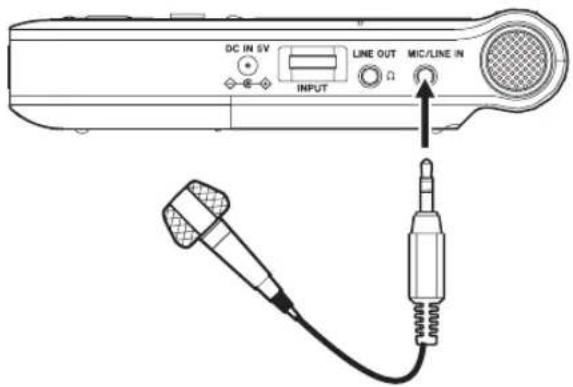
NOTE
Types de microphone pris en charge
-
Micros dynamiques
-
Micros avec piles intégrées
- Micro à condensateur électret acceptant une alimentation de type plug-in
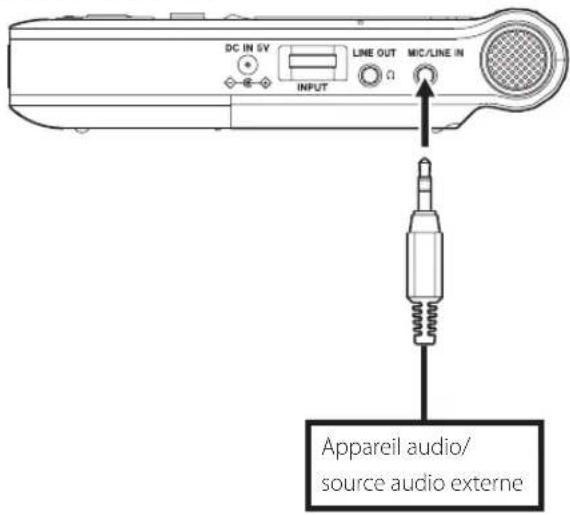
Enregistrement d'un apparéil externe (LINE IN)
Utilisez un cable mini-jack stéreo pour relier la sortie d'un apparéil audio externe à la prise MIC/LINE IN.
Réglage du niveau d'entrée
Les procédures suivantes expliquent comment régler le niveau d'entrée.
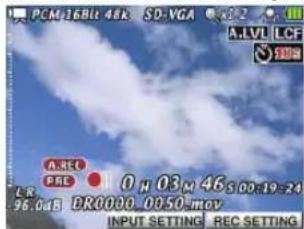
- Pressez la touche RECORD pour armer l'enregistrement (video/audio) sur l'unité. L'écran d'enregistrement (video/audio) apparait. L'icône affiche le statut d'armement d'enregistrement.
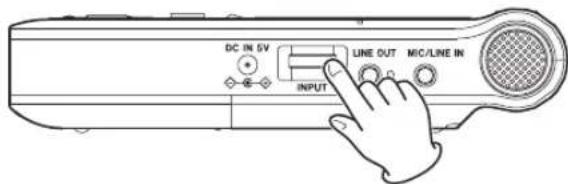
- Utilisez la molette de volume INPUT sur le côté croit pour régler le niveau d'entrée.
Levoyant PEAK (crete) sur la droite de I'ecran s'allume en rouge juste avant que le niveau de volume d'enregistrement ne devienne trop élevé. Reglez le niveau d'enregistrement pour que levoyant PEAK ne s'allume pas en rouge.
4 - Enregistrement video/audio
Quand vous utilisez les microphones integres ou un microphone externe comme source d'entrée (INPUT SELECT regle sur MIC en ecran Input Setting), si le niveau du signal reste trop faible meme avec le niveau d'entrée regle au maximum, reglez MIC GAIN sur une valeur plus elevated en ecran Input Setting (voir « Préparation des entrées d'enregistrement » en page 38).
ATTENTION
- Respectez les précautions suivantes quand vous enregistrez avec un microphone :
Si MIC GAIN est reglé sur MID ou HIGH en écranInput Setting, le son enregistré peut sourfir de distorsion même si levoyant PEAK ne s'allume pas. - Quand vous reglez le niveau d'entrée, commencez par régler MIC GAIN sur LOW en écran INPUT Setting3 puis utilise la molette de volume INPUT. S'il n'est pas possible d'obtenir un niveau d'entrée satisfaisant même en réglant la molette de volume INPUT au maximum, réglez MIC GAIN sur MID. Si vous n'arrivez toujours pas à obtenir un niveau de réglage satisfaisant, réglez MIC GAIN sur HIGH.
- Si le niveau d'entrée est trop élevé, le son enregistré risque de souffrir de distorsion même avec le limiteur activé. Si c'est le cas, baissez manuellement le niveau INPUT ou éloignez l'enregistrateur de la source sonore.
NOTE
- Pour abandonner l'armement d'enregistrement (video/audio), pressez la touche STOP/PAUSE.
- QuandINPUT SELECT est regle sur LINE en ecran Input Setting, le réglage GAIN est désactivé.
- En armement d'enregistrement ou en enregistrement (video/ audio),aucun son n'est produit par le haut-parleur meme si le commutateur SPEAKER est regle sur ON. Si vous voulez ecouter ce qui entre pendant que vous reglez le niveau ou pendant I'enregistrement, branchez uncasque à la prise /LINE OUT. Vous pouvez regler le volume d'ecoute en pressant ou en ecran d'accueil. Cela n'affecte pas le niveau du son enregistré.
CONSEIL
- En plus du réglage du volume d'entrée, essayez d'ajuster la distance et l'angle entre le microphone et la source sonore. L'orientation et la distance du microphone par rapport à la source sonore peuvent également changer le caractère du son enregistré.
- Vous pouvez aussi utiliser le contrôle automatique de gain ou la fonction limitée pour éviter la distorsion du signal entrant si celui-ci devient trop élevé durant l'enregistrement (voir « Préparation des entrées d'enregistrement » en page 38).
4 - Enregistrement video audio
Enregistrement (video/audio)
La procédure suivant décrit la façon de régler le niveau d'entrée après avoir choisi la source d'entrée alors que l'écran d'accueil est déjà ouvert.
- Pressez la touche RECORD pour armer l'enregistrement (video/ audio) sur l'unité. En écran d'enregistrement (video/ audio), diverses informations apparaissent, dont le mode de fonctionnement, le format et la fréquence d'échantillonnage du filchier d'enregistrement, la résolution d'image et le niveau de zoom. Ainsi, vous pouvez les vérifier avant de commencer à enregistrer.
CONSEIL
- En armement d'enregistrement du mode audio, vous pouvez prendre une photo qui servira de fond durant l'enregistrement et la lecture (voir « Capture d'une image comme fond de fichier audio » en page 50).
-
Vous pouvez changer le grossissement par zoom pendant que vous filmez (voir « Réglage du zoom deamera » en page 44).
-
Pressez à nouveau la touche RECORD pour lancer l'enregistrement (video/ audio) ordinaire.
Quand l'enregistrement commence, le témoin REC s'allume, et l'écran affiche le temps d'enregistrement écoulé et le temps d'enregistrement restant.
En mode video, la video enregistrée apparait aussi à l'écran.
En mode audio, l'image capturée (s'il y en a une) apparait à l'écran. Sinon, l'image ci-dessous est affchéé à l'écran.
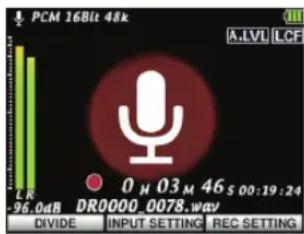
- Pour arreter l'enregistrement, pressez la touche STOP/PAUSE.
Pourmetret enpauseIenregistrement,pressezla toucheRECORD. Pressez a nouveau la touche RECORD pour faire redemarrer I'enregistrement dans le même fjichier.
Si vous pressez la touche STOP/PAUSE après avoir mis l'enregistrement en pause, un fjichier contenant la video ou l'audio enregistré jusqu'à ce point sera créé.
NOTE
En mode d'enregistrement video, si le paramètre SOUND FORMAT est reglé sur 24 bits dans l'écran REC QUALITY, le signal entrant n'est pas produit durant l'enregistrement ni en armement d'enregistrement, donc l'écoute de contrôle d'entrée n'est pas possible.
4 - Enregistrement video/audio
Réglage du zoom de camera
Le zoom numérique de cette unité vous permet de faire un grossissement sur un sujet avant de d'enregistrer ou de photographier et durant l'enregistrement video.
En armement pour l'enregistrement ou durant l'enregistrement, le niveau de zoom numérique est affiché en haut à droite de l'écran d'accueil.
Vouspouvezreglerzoomde 100% a 400% (x1aX4parpaliersde0.1).
Pour régler le zoom, presse la commande de zoom vers W [←] ou T [▶].
W[4]
Pressez la commande de zoom dans cette direction durant l'enregistrement ou en armement d'enregistrement pour réduire le niveau de zoom (zoom arrière) et élargir le champ de visualisation (W: wide qui signifie large en angeais).
T[▶]
Presse la commande de zoom dans cette direction durant l'enregistrement ou en armement d'enregistrement pour augmenter le niveau de zoom (zoom avant) et réduire le champ de visualisation (T: téléobjectif).
Remplacement de l'audio enregistré par le signal entrant (After Rec)
Pendant la lecture d'un fjichier video enregistré, vous pouvez replacer le son lu par le son entrant et enregistrer le résultat comme un nouveau fjichier (fonction After Rec).
NOTE
- Ce remplacement audio ne peut être utilisé qu'en mode d'enregistrement video.
- Quand vous utilise ce remplacement audio, vous ne pouvez pas utiliser la fonction d'enregistrement automatique ni démarrer manuellement un nouveau fjchier.
- Durant le remplacement audio, il n'y a pas de son produit par le haut-parleur même si le commutateur SPEAKER est sur ON.
- Vous ne pouvez pasmettre en pause en cours de remplacement audio (la touche RECORD est desactivée).
- Quand vous utilisez le remplacement audio, la fréquence d'échantillonnage du fjchier lu est utilisée quel que soit le réglage de fréquence d'échantillonnage actuel.
Sélection du fichier à replacer
Utilizez 一 o u 一 ouIecranBROwSE pour selectionnerle fichier.
NOTE
Voir « 6 - Travailler avec les fischiers et dossiers en écran BROWSE » en page 56 pour sélectionner un fischier à l'aide de l'écran BROWSE.
Emploi de la fonction de remplacement audio
- Sélectionnéz le fichier que vous voulez modifier en écran BROUSE.
- Pressez le centre du pointeur pour ouvrir le menu local et selectionnez After Rec (replacement audio).
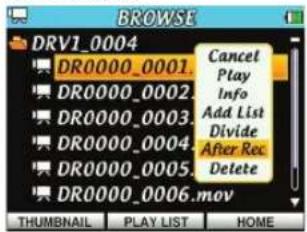
- Pressez à nouveau le centre du pointeur pour armer l'enregistrement.
- Pressez la touche RECORD pour lancer l'enregistrement de remplacement audio. Quand I'enregistrement demarre, I'indicateur REC s'allume et les durées d'enregistrement ecoulées et restantes s'affichent en ecran d'accueil avec le nom du filchier lu.
NOTE
Le son d'écoute d'entrée sera entendu un peu après le son réel.
- Quand le remplacement audio est terminé pour le fjichier selectionné, l'enregistreur s'arrête (pour dire le fjichier créé par ce réenregistrement, vousdezelleselectionner en parcourant les fjichiers).
ATTENTION
Si le mode de fonctionnement n'est pas le mode d'enregistrement video, After Rec n'apparait pas dans le menu local.
Division d'un enregistrement pendant la poursuite de l'enregistrement
Voupeuze manuellement diviser un enregistrement, sauvegarder le fjchier actuel et poursuivre l'enregistrement dans un nouveau fjchier (video/ audio). La division se fait également de façon automatique quand la taille de fjchier maximale de 2 Go est atteinte.
NOTE
Si AUTO REC est reglé sur FILE INC, la division se fait également chaque fois que l'enregistrement est redémarré (voir « Fonctions d'enregistrement automatique (AUTO REC) » en page 46).
Démarrage manuel d'un nouveau fichier durant l'enregistrement
En enregistrement (video/ audio), presse la touche F1 (O DIVIDE) pour divisor l'enregistrement, sauvegarder le fichier actuel et poursuivre l'enregistrement dans un nouveau fichier.
NOTE
Quand un nouveau fischier est créé, le numero ajoute à la fin du nom de fischier augmente d'une unité.
ATTENTION
- Un nouveau fjchier ne peut pas etre creé si le nombre total de fjchiers et de dossiers atteint déjà 9999.
- Un enregistrement (video/audio) ne peut pas etre divisé si le résultat est une durée d'enregistrement d'un des nouveaux fichiers inférieure à deux secondes.
- Si le nom d'un fisquier nouvellement créé est déjà porté par un fisquier existant, le numéro ajouté à la fin du nom de fisquier est augmenté d'une unité.
- Quand le fichier est divisé manuellement, il faut un peu de temps pour le traiter, donc un blanc d'environ 1 seconde se produit dans
4 - Enregistrement video/album
l'enregistrement du son et de la video. Si vous pouvez divisor un fjchier sans creer de blanc, enregistrez un seul fjchier continu et divisez-le ensuite (voir « Division d'un fjchier (DIVIDE) » en page 51).
Division automatique d'enregistrement à la taille maximale de fichier
Si la taille maximale de filchier de 2 Go est atteinte durant l'enregistrement, I'enregistrement est automatiquement divisé, le filchier actuel étant sauvegarde et l'enregistrement se poursuivant dans un nouveau filchier.
ATTENTION
- Un nouveau fichier ne peut pas être créé si le nombre total de fichiers et de dossiers atteint déjà 9999. Si c'est le cas, un message local « File Full » (plus de fichiers) apparait à l'écran et l'enregistrement s'arrête.
- Quand le fichier est divisé automatiquement, il faut un peu de temps pour letraiter,donc un blanc d'environ 1 seconde se produit dans l'enregistrement du son et de la video.
CONSEIL
La mêmeaille de fichier peut donner des durées d'enregistrement différentes, selon la résolution en bits, la fréquence d'échantillonnage et les réglages de résolution. Si la durée d'enregistrement atteint ou dépasse 24 heures, elle est affichée sous la forme 23:59:59.
Fonctions d'enregistrement automatique (AUTO REC)
Vous pouvez regler l'unité pour qu'elle démarre, se mette en pause ou divise l'enregistrement (video/audio) de façon automatique en fonction du niveau de volume entrant.
- Pressez la touche MENU pour ouvrir l'écran MENU.
- Utilisez le pointeur pour selectionner REC OPTION(options d'enregistrement) et pressez le centre du pointeur pour ouvrir l'écran REC OPTION.
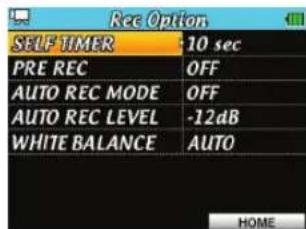
- Pressez ou pour selectionneRTO REC MODE (mode d'enregistrement automatique) puis pressez ou le centre du pointeur.
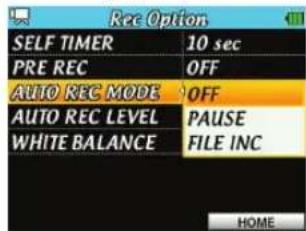
4 - Enregistrement video/album
- Pressez ou pour régler le mode d'enregistrement automatique.
| OFF (par défaut) | Le démarriage/mise en pause de l'enregistrement ne sera pas automatique. |
| PAUSE L'enregistrement démarre automatiquement quand la valeur du seuil AUTO REC LEVEL est dépassée, et se met automatiquement en pause quand le signal entrant redescend sous ce seuil durant plus de cinq secondes. Si le seuil AUTO REC LEVEL est à nouveau dépassé, l'enregistrement se poursuit dans le même fjichier. | |
| FILE INC L'enregistrement démarre automatiquement quand la valeur du seuil AUTO REC LEVEL est dépassée, et se met automatiquement en pause quand le signal entrant redescend sous ce seuil durant plus de cinq secondes. Si le seuil AUTO REC LEVEL est à nouveau dépassé, l'enregistrement se poursuit dans un nouveau fjichier. | |
- Pressez le centre du pointeur pour confirmer le changement de réglage et revenir à la liste des paramètres de réglage.
- Pressez ou pour selectionner AUTO REC LEVEL (niveau seul d'enregistrement automatique) puis pressez ou le centre du pointeur.
| SELF TIMER | 10 sec |
| PRE REC | OFF |
| AUTO REC MODE | OFF |
| AUTO REC LEVEL | -48dB |
| WHITE BALANCE | -24dB |
| -12dB | |
| -6dB |
- Pressez ou pour regler le niveau seul servant a déterminer quand un signal entre. OPTIONS: -6dB, -12dB (par défaut), -24dB, -48dB
- Quand le réglage est terminé, presse la touche F3/HOME pour revenir à l'écran d'accueil.
-
Pressez la touche RECORD pour armer l'enregistrement (video/audio) sur l'unité. L'enregistrement démarre automatiquement quand le signal entrant dépasse le réglage AUTO REC LEVEL. L'enregistrement s'arrête automatiquement quand le signal entrant chute sous le seuil AUTO REC LEVEL durant plus de 5 secondes. L'enregistrement redémarre automatiquement quand le signal entrant dépasse à nouveau le réglage AUTO REC LEVEL. L'enregistrement se poursuit dans le même fischié si le paramètre AUTO REC MODE est régèle sur PAUSE. L'enregistrement se fait dans un nouveau fischié si le paramètre AUTO REC MODE est régèle sur FILE INC.
-
Pressez la touche STOP/PAUSE pour arreter l'enregistrement.
NOTE
En armement d'enregistrement (video/ audio), REC SETTING apparait au-dessus de la touche F3/HOME, mais il n'est pas possible de changer les paramétres AUTO REC MODE et AUTO REC LEVEL depuis cet écram.
Pour changer ces paramétres, désarmez l'enregistrement (video/ audio) et ouvrez l'écran Rec Option.
4 - Enregistrement video/audio
Pré-enregistrement de quelques secondes antérieures au déclenchement de l'enregistrement (PRE REC)
En utilisant la fonction de pré-enregistrement, quand l'unité est armée pour l'enregistrement (video/ audio), vous pouvez automatiquement capturer jusqu'à deux secondes de signal entrant avant que l'enregistrement ne démarre.
- Pressez la touche MENU pour ouvrir I'ecran MENU.
- Utilisez le pointeur pour selectionner REC OPTION (options d'enregistrement) et pressez le centre du pointeur pour ouvrir l'écran REC OPTION.
- Pressez ou pour sélectionner PRE REC (pré-enregistrement) puis pressez ou le centre du pointeur.
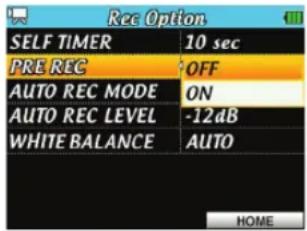
-
Pressez ou pour selectionner ON (par défaut : OFF).
-
Quand le réglage est terminé, pressez la touche F3/HOME pour revenir à l'écran d'accueil.
CONSEIL
En utilisant cela en combinaison avec la fonction d'enregistrement automatique AUTO REC, vous pouvez enregistrer des événements sans perdre le début dessons.
NOTE
Si la durée de l'armament pour l'enregistrement est inférieure à deux secondes, c'est cette durée qui sera enregistrée.
4 - Enregistrement video/audio
Réglage de la balance des blancs
Vous pouvez regler la balance des blancs pour l'adapter aux conditions d'éclairage.
- Pressez la touche MENU pour ouvrir l'écran MENU.
- Utilisez le pointeur pour selectionner REC OPTION (options d'enregistrement) et pressez le centre du pointeur pour ourir l'écran Rec Option.
- Pressez ou pour selectionner le parametre WHITE BALANCE puis pressez le centre ou .
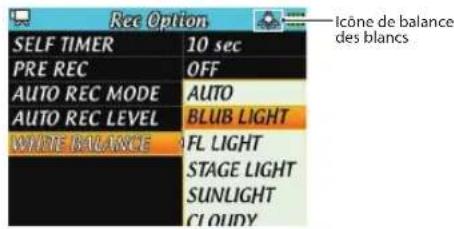
- Pressez ou pour selectionner un des reglages suivants.
| Icône Réglage Description | |
| AUTO (par défaut) | Réglage automatique en fonction de la situation |
| BULB LIGHT À utiliser pour un éclairage à lampe incandescente blanche | |
| FL LIGHT À utiliser pour un éclairage fluorescent blanc lumière du jour | |
| STAGE LIGHT À utiliser pour un éclairage de scène ou similaire | |
| SUNLIGHT À utiliser en extérieur par temps clair | |
| CLOUDY À utiliser en extérieur par temps nuageux | |
L'icone du réglage de balance des blancs sélectionné apparait en haut de l'écran.
- Àpres avoir terminé le réglage, presse la touche F3/HOME pour revenir à l'écran d'accueil.
4 - Enregistrement video/album
Emploi de la temporisation pour retarder l'enregistrement
Utilisez le temporisateur pour retarder l'enregistrement d'un intervalle de temps donné après la pression de la touche RECORD.
- Pressez la touche MENU pour ouvrir l'écran MENU.
- Utilisez le pointeur pour selectionner (surligner) RECOPTION (options d'enregistrement) et pressez le centre du pointeur pour ouvrir l'écran RECOPTION.
- Pressez ou pour selectionner SELF TIMER (temporisateur) puis pressez ou le centre du pointeur.
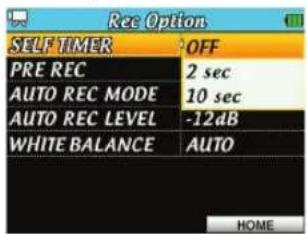
- Pressez ou pour changer le réglage puis pressez le centre du pointeur. Options: OFF (par défaut), 2 sec, 10 sec.
- Àpres avoir changé le réglage, pressez la touche F3/HOME pour revenir à l'écran d'accueil.
Capture d'une image comme fond de fichier audio
En mode audio, vous pouvez prendre (capturer) une photo en armement d'enregistrement et l'utiliser comme fond durant l'enregistrement/lecture.
- Pressez la touche RECORD pour armer I'enregistrement sur I'unité.
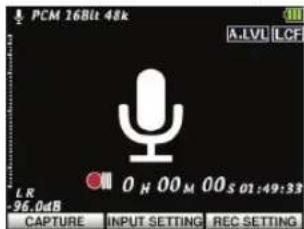
- Focalisez laamera pour faire apparaitre à l'écran la photo que vous désirez prendre.
- Pressez la touche F1 (O/I) (CAPTURE) pour prendre la photo. L'imagé capturee est sauvégardée comme fjchier JPEG avec le même nom que le fjchier audio suivant à enregistrer mais avec une extension « jpg »
- L'imagecapturéeest employe comme fond d'écran d'accueil.
- Vous pouvez à nouveau presser la touche F1 ( Ⓞ/ Ⓞ) (RECAPTURE) pour capturer une autre image si vous le désirez. L'image précédemment capturée est remplaçée.
NOTE
Quand I'ecran BROWSE est en mode d'affichage de vignettes, cette image est aussi utilisée comme vignette.
4 - Enregistrement video/audio
Division d'un fichier (DIVIDE)
Un fichier enregistré peut etre divise en deux a l'endetroit de voterie choix.
NOTE
La carte microSD doit avoir au moins autant d'espace libre que celui occupe par le fjichier divisé. S'il n'y a plus assez d'espace libre, un message local « Out of Card Space » (manque d'espace carte) apparait. Si cela se produit, changez de support ou supprimez des fjichiers inutiles pour libérer de l'espace.
- Pressez la touche MENU pour ouvir l'écran MENU.
- Utilisez le pointeur pour selectionner BROWSE (pa centre du pointeur pour ouvir l'écran BROWSE.
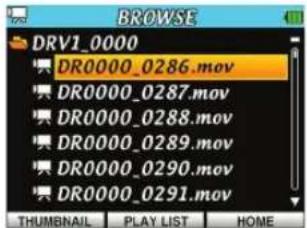
- Pressez ou pour selectionner le fjichier que vous désirez diviser.
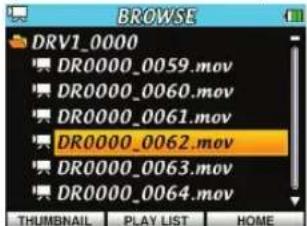
- Pressez ou pour selectionner DIVIDE.
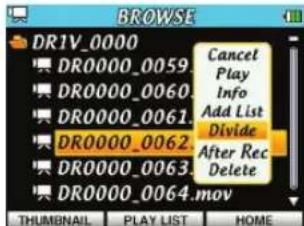
- Pressez le centre du pointeur pour passer en mode de division. L'icône apparait dans l'écran d'accueil et le fichier sélectionné est lu.
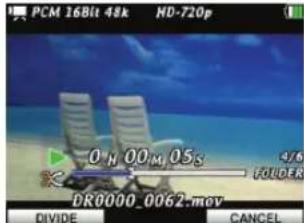
Presse la touche F1 (O) DIVIDE à l'endetroit où vous pouze diviser le fjchier ou presse la touche F3/HOME (CANCEL). Le fjchier sera lu en boucle jusqu'à ce que vous pressiez une de ces touches.
4 - Enregistrement video/album
- Pressez la touche F1 (DIVIDE) ouvrir une fenetre de confirmation.
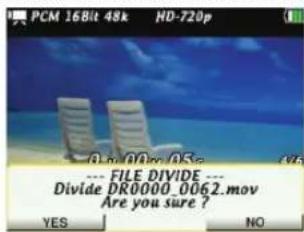
- Pressez la touche F1 (YES) à nouveau pour divisor le fichier ou pressez la touche F3/HOME (NO) pour annuler la division.
L'icone disparait de I'ecran d'accueil.
NOTE
- En mode Divide, vous pouvez utiliser les touches de commande de zoom (W [←/T [▶]), et stop/PAUSE pour rapidement rechercher l'endetroit où vous VOUZ divisier le fjichier.
- Àpres division d'un fischier, deux nouveaux fischiers sont créés, portant les suffixes _a et _b ajoutés à la fin du nom de fischier d'origine. Àpres division, le fischier d'origine n'est pas automatiquement supprimé.
Example
Nom du fichier avant division
DR0000_0000.wav
Nom des fichiers après division
DR0000_0000_a.wav (partie antérieure au point de division)
DR0000_0000_b.wav (partie postérieure au point de division)
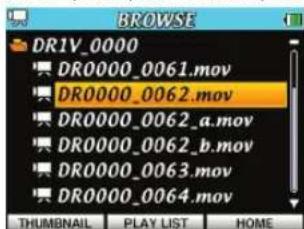
ATTENTION
- La carte doit avoir au moins autant d'espace libre que celui occupé par le fjchier divisé.
- La division n'est pas possible si elle entraîne un nom de fichier faisant plus de 200 caractères de long.
- La division n'est pas possible s'il existe déjà un fischier portant le nom qui serait donné à un nouveau fischier issu de la division.
Durées d'enregistrement
Le tableau ci-dessous donne les durées d'enregistrement maximaies en heures et minutes sur cartes microSD/microSDHC de différentes capacités pour différentes résolutions en bits et fréquences d'échantillonnages de l'enregistrement.
| Mode de fonctionnement | Réglages de format de filchier d'enregistrement | Capacité de la carte microSD/microSDHC | ||||
| 2 Go 4 Go 8 Go 16 Go 32 Go | ||||||
| Mode matériel | SD-VGA 16 bits (STÉRÉO) | 44,1 kHz 0:1:01 02:00 04:01 08:03 16:07 | ||||
| 48 kHz 00:58 01:57 03:55 07:50 15:40 | ||||||
| SD-VGA 24 bits (STÉRÉO) | 44,1 kHz 0:0:52 01:44 03:28 06:56 13:53 | |||||
| 48kHz 00:50 01:40 03:21 06:42 13:24 | ||||||
| HD-720p 16 bits (STÉRÉO) | 44,1 kHz 0:0:28 00:56 01:53 03:46 07:33 | |||||
| 48kHz 00:28 00:55 01:51 03:43 07:27 | ||||||
| HD-720p 24 bits (STÉRÉO) | 44,1 kHz 0:0:26 00:52 01:45 03:30 07:01 | |||||
| 48 kHz 00:25 00:51 01:43 03:27 06:54 | ||||||
| Mode audio | WAV 16 bits (STÉRÉO) | 44,1 kHz 0:3:09 06:13 12:35 25:11 50:23 | ||||
| 48 kHz 02:53 05:47 11:34 23:08 46:17 | ||||||
| 96 kHz 01:26 02:53 05:47 11:34 23:08 | ||||||
| WAV 24 bits (STÉRÉO) | 44,1 kHz 0:2:06 04:12 08:23 16:47 33:35 | |||||
| 48 kHz 01:55 03:51 07:43 15:25 30:51 | ||||||
| 96 kHz 00:57 01:55 03:51 07:43 15:25 | ||||||
- Les durées d'enregistrement indiquées ci-dessus sont des estimations. Ces valeurs peuvent différer en fonction de la carte microSD/microSDHC utilisée.
- Les durées d'enregistrement indiquées ci-dessus ne sont pas des données d'enregistrement en continu mais le total pouvant être obtenu en additionnant les durées d'enregistrement sur la carte microSD/microSDHC.
5 - Prise de photos
En plus d'utiliser laamera intégrée pour enregistrer de la vente et les microphones intégrés pour enregistrer de l'audio, vous pouvez également prendre des photos avec cette unité.
Le format de fichier utilisé pour les images fixes est le JPEG, et la résolution peut être réglée sur 0.9M (1280 x 720) ou 0.3M (640 x 480).
Réglage du mode de fonctionnement
Régléz le mode de fonctionnement sur le mode photo pour prendre des photos (voir « Réglage du mode de fonctionnement » en page 35).
Réglage de la taille d'image
Réglez la taille d'image (résolution) avant de prendre des photos.
- Pressez la touche MENU pour ouvrir l'écran MENU.
- Utilisez le pointeur pour sélectionner REC QUALITY (qualité d'enregistrement) et presse le centre du pointeur pour ouvrir l'écran REC Quality.
- Pressez ou pour selectionnel IMAGE SIZE (taille d'image) puis pressez ou le centre du pointeur.
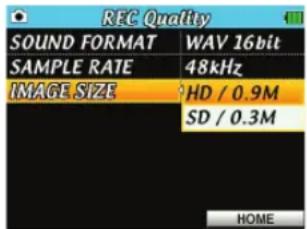
- Pressez ou pour selectionner une des options de taille suivantes. Options: HD/0.9M (par défaut), SD/0.3M.
- Quand le réglage est terminé, pressez la touche F3/HOME pour revenir à l'écran d'accueil.
54 TASCAM DR-V1HD
Choisir ou sauvegarder les fichiers de photo
Sélectionnez le dossier où seront stockés les fichiers de photo.
Les nouveaux fischiers de photo sont stockés dans le dossier choisi comme dossier actuel. Choisissez le dossier actuel dans l'écran BROWSE (voir « Opérations sur les dossiers » en page 60).
Le dossier actuel par défaut est « MY_FOLDER ». Si vous ne changez pas le dossier par défaut, les nouveaux fjchiers enregistrres seront sauvégardés dans « MY_FOLDER ». Seuls les dossiers de premier niveau peuvent être choisis.
Emploi du zoom en mode photo
Le zoom numérique de cette unité vous permet de faire un grossissement sur un sujet avant de prendre une photo.
Le niveau de zoom numérique est affché en haut à droite de l'écran d'accueil.
Voues pouvez régler le zoom de 100% à 400% (x1 à x4 par paliers de 0.1).
Presse la commande de zoom cote W [ ] pour un zoom arrêté ou T
[▶▶] pour un zoom avant.
W[←]
Pressez la commande de zoom dans cette direction durant l'enregistrement ou en armement d'enregistrement pour réduire le niveau de zoom (zoom arrière) et élargir le champ de visualisation (W: wide qui signifie large en angeais).
T[▶]
Presse la commande de zoom dans cette direction durant l'enregistrement ou en armement d'enregistrement pour augmenter le niveau de zoom (zoom avant) et réduire le champ de visualisation (T: téléobjectif).
Utilisation du temporisateur en mode photo
Utilisez le temporisateur pour retarder la prise d'une photo d'un intervalle de temps donné après la pression de la touche RECORD. Cette fonction agit de la même façon que le retardateur d'un apparéil photo ordinaire à pellicule ou numérique.
En écran d'accueil, presse la touche F1 (0/1) pour passer en revue les réglages du temporisateur.

NOTE
Vous pouvez également régler le temporisateur avec le paramètre Self Timer de l'écranREC OPTION.
Prise de photos
La procédure ci-dessous considère que le mode photo est activé et que l'écran d'accueil est ouvert.
- Pressez la touche RECORD ou STOP/PAUSE pour faire passer l'unité en attente de photo.
L' image que laamera capturera est affichée en temps réel à l'écran. En plus du statut de mode photo, la résolution d'image, le niveau de zoom numérique ( quand le zoom est employé), le mode de balance des blancs et le statut actuel d'alimentation sont affichés à l'écran.
À ce moment, vous pouvez utiliser la commande de zoom pour régler le zoom numérique.
- Pressez la touche RECORD pour prendre une photo.
Durant les 2 secondes qui suivent la prise de la photo, celle-ci est affichee sans aucune information.
- Pressez la touche STOP/PAUSE pour quitter l'attente de photo.
6 - Travailler avec les fichiers et dossiers en écran BROWSE
Utilizez l'écran BROUSE (parcourir) pour voir le contenu (dont les fichiers video, audio et photo) et supprimer des fichiers, creer des dossiers et ajouter des fichiers à une playlist (voir « Playlist (liste de lecture) » en page 65).
CONSEIL
Voussousuéz aussi éditter le contenu de MY FOLDER, y compris supprimer des fichiers, en accédant à la carte microSD depuis un ordinateur. Faites cette soit en connectant l'unité à un ordinateur par USB soit en chargeant la carte microSD dans l'ordinateur à l'aide d'un lecteur de carte ou d'un autre moyen. Vous pouces aussi éditter les noms de fischié depuis un ordinateur.
NOTE
Les noms de fichier en japonais et autres langues utilisant un encodage multi-octet ne peuvent pas correctement s'afficher.
Afin d'ouvrir l'écran BROUISE, pressez la touche MENU pour ouvrir l'écran MENU. Puis utilisez le pointeur pour selectionner BROUISE (parcourir) et pressez le centre du pointeur. Quand l'écran BROUISE s'ouvre en mode vignettes, il apparait comme suit.
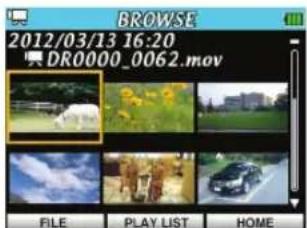
En écran BROWSE, le fichier qui a été scélectionné en écran d'accueil resté sélectionné et le contenu du dossier qui le contient est affché.
NOTE
Maintenez pressée la touche PLAY à l'arrêt, en pause ou en lecture pour revenir au dernier écran—BROWSE ou PLAY LIST.
Réglage du mode de fonctionnement avant d'utiliser l'écran BROWSE
Les opérations ne peuvent être menées que sur des fischiers qui correspondent au mode actuel (et sur les dossiers qui les contiennent). Réglez au préalable le mode correspondant au type des fischiers sur lesquels vous pouze travailler (voir « Réglage du mode de fonctionnement » en page 35).
Navigation dans l'écran BROWSE
En plus du mode vignettes, l'écran BROUSE a un mode liste de fichiers qui affiche les dossiers et les fichiers video, audio et photo dans une structure hierarchique similaire à celle sous laquelle ils apparaient dans un ordinateur.
Pressez la touche F1 (O/ I) (THUMBNAIL) pour alterner entre les modes FILE (liste de fichiers) et THUMBNAIL (vignettes). Le mode choisi est conservé et sera utilisé à la prochaine ouverture de l'écran BROWSE.
Un niveau de sous-dossier peut et être créé et utilisé.
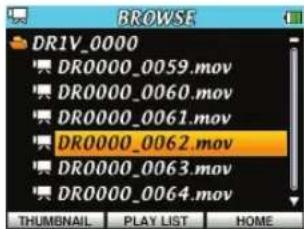
6 - Travailler avec les fichiers et dossiers en écran BROWSE
Selectionnez le fichier audio désire dans l'écran BROWSE et pressez le centre du pointeur pour ouvrir une fenêtre locale.
- Pressez à ou la poursélectionner le fichier ou le dossier désiré.
- Quand un dossier est sélectionné, pressez > pour ouvrir le dossier et voir son contenu.
- Quand un fjchier ou dossier est selectionne, pressez pour fermer le dossier actuellement ouvert et voir le contenu du dossier racine.
- Quand un dossier ou filchier est selectionné, pressez le centre du pointeur pour ouvrir un menu local.
Contenu de I'écran BROWSE
Le contenu de chaque mode d'affichage est expliqué dans les sections suivantes.
Mode d'affichage en vignettes (THUMBMAIL)
Les éléments suivants apparaissent dans le mode d'affichage en vignettes.
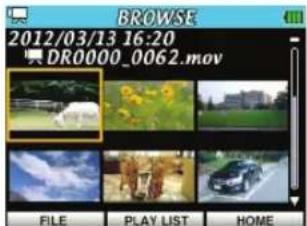
Mode de fonctionnement
L'icone du coin supérieur gauche affiche le mode de fonctionnement actuel.
Début d'enregistrement
La date/heure d'enregistrement du filchier actuelflement selectionné (début pour la video ou l'audio) est affichée au format aaaa/mm/jh:mm.
Nom du fichier
Le nom du fisier actuellément selectionné est affché avec avant lui une icône correspondant à son type.
Vignettes de fichier
Les vignettes de fichier sont affichées en fonction du mode.
Mode video
Les fichiers video lisibles (avec l'extension .mov) sont affichés. La vignette est une image fixe prise 30 secondes après le point de début de lecture. Si un fichier fait moins de 30 secondes, c'est son image finale qui est affichée en vignette. Pour conserver une taille de vignette constante, des barres noires sont affichées en haut et en bas des vignettes correspondant aux videos HD.
Mode audio
Seuls les fichiers audio portant l'extension .wav sont affichés. Si la fonction CAPTURE a eté utilisée avant l'enregistrement, un fisier JPEG portant le même nom est affché; sinon, l'icone est affichée.
Mode photo
Les fichiers d'image portant l'extension.jpg sont affichés.
6 - Travailler avec les fichiers et dossiers en écran BROWSE
Mode d'affichage en liste (FILE)
En mode FILE (liste de fischiers), les noms de filchier et de dossier sont affichés avec des icones.
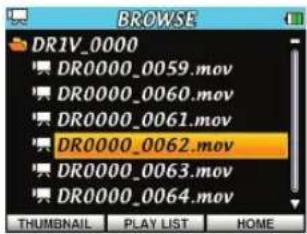
Mode de fonctionnement
L'icone du coin supérieur gauche affiche le mode de fonctionnement actuel.
Nom de dossier
Le nom du dossier actuellément ouvert est affiché en haut de la liste avec une icône de dossier.
Listedesnomsdificier
Les noms des fichiers du dossier actuellément ouvert sont affichés dans une liste. Le filchier actuellément selectionné est affché avec un fond orange.
Les icones adjacentes aux noms de fichier indiquent le type de fichier.
Icones en affichage de liste
Les icones affichées ont la signification suivante.

Fichier video
Cette icône, qui ne s'affiche qu'en mode video, apparait avant le nom des fichiers video.
Seuls les fichiers video lisibles portant l'extension .mov sont affichés.

Fichier audio
Cette icône, qui ne s'affiche qu'en mode audio, apparait avant le nom des fichiers audio.
Seuls les fichiers audio portant l'extension .wav sont affichés.

Fichier photo
Cette icône, qui ne s'affiche qu'en mode photo, apparait avant le nom des fichiers de photo.
Seuls les fichiers d'image portant l'extension.jpg sont affichés.

Dossier
Cette icône apparait à côté des dossiers créés dans « MY_FOLDER » sur la carte microSD.

Dossier ouvert
Cette icône apparait avant le nom d'un dossier qui est ouvert. C'est le contenu de ce dossier qui apparait à l'écran.
6 - Travailler avec les fichiers et dossiers en écran BROWSE
Opérations sur les fichiers
Sélectionnez (surlignez) le fichier désire dans l'écran BROWSE et pressze le centre du pointeur pour ouvrir un menu local, comme représenté ci-dessous.
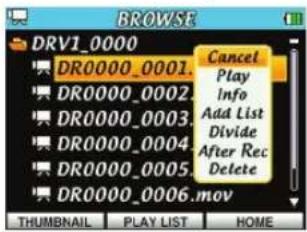
Presse ou pour selectionner l'option de menu désirée et presse le centre du pointeur pour utiliser cette fonction.
Cancel
Ne fait rien sur le fichier selectionné et ferme le menu local.
Play
Ramène à l'écran d'accueil et fait dire le fisier. Si la zone de lecture est réglée sur FOLDER (dossier), la zone de lecture devient le dossier contenant ce fisier.
Info
Ouvre une fenêtre locale affichtant des informations (nom, format, taillé, heures et date) concernant le fjichier sélectionné. Pressez la touche F3/ HOME (CLOSE) pour revenir à l'écran BrouwSE.
Add List
Ajoute le fjichier sélectionné à la playlist (voir « Playlist (liste de lecture) » en page 65).
Divide
Fait passer en mode de division dans lequel vous pouvez diviser le fjichier sélectionné en deux (voir « Division d'un fjichier (DIVIDE) » en page 51).
Les photos ne peuvent pas etre divisées.
After Rec
Armez l'enregistrement pour que l'audio du fichier video selectionné puisse être remplaced. La fonction After Rec ne peut être utilisé qu'avez les fichiers video.
Delete
Ouvre une fenetre locale de confirmation et vous pouvez presser la touche F1 (0/1) (YES) pour supprimer le fjchier sélectionné ou la touche F3/HOME (NO) pour interrompre la suppression.
NOTE
Si un fjchier supprimé avait eté incorpore à une playlist, il sera également supprimé de la playlist.
6 - Travailler avec les fichiers et dossiers en écran BROWSE
Opérations sur les dossiers
Selectionnez le dossier désiré dans l'écran BROWSE et pressez le centre du pointeur pour ouvrir la fenêtre locale représentée ci-dessous.
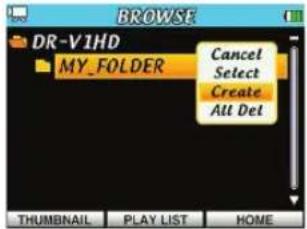
Presse ou pour selectionner l'option de menu désirée et presse le centre du pointeur pour utiliser cette fonction.
Cancel
Ne fait rien sur le dossier seLECTIONné et ferme le menu local.
Select
Fait du dossier sélectionné le dossier actuel et ramène à l'écran d'accueil. Le premierchyfdu dossoir est selectionne. Quel que soit le réglage precedéndezone de lecture,ce dossoir devient la nouvelle zone de lecture. Les nouveaux fichiers d'enregistrement (video et audio) seront également stockés dans ce dossier.
CREATE
Un message local apparait pour confirmer la creation d'un nouveau dossier.
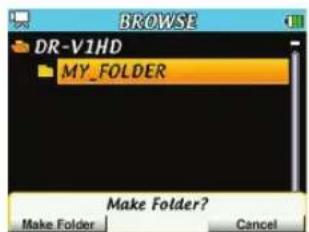
Pressez la touche F1 (Make Folder) pour creer un dossier ou pressez la touche F3/HOME (Cancel) pour interrompre la creation.
ALL Del
Un message local apparait pour que vous confirmiez que vous foulez suprimier tous les fichiers du dossier selectionné. Pressez la touche F1 (O/1) (Delete) pour suprimer les fichiers ou pressez la touche F3/HOME (Cancel) pour interrompree la suppression.
NOTE
Les fichiers qui ont ete verrouillés au moyen d'un ordinateur, ainsi que les fichiers et sous-dossiers que cette unite ne peut pas reconnaître, ne peuvent pas etre supprimés.
En écran d'accueil, pressez ou pour sélectionner le morceau (fichier) que vous poulez dire. Les fichiers que vous pouze sélectionner sont déterminés par le réglage de la zone de lecture. Limiter la zone de lecture facilitite la sélection de fichier quand, par exemple, vous avez de nombreux fichiers sur une carte.
En écran PLAY AREA, vous pouvez sélectionner tous les fichiers (ALL), le dossier actuel (FOLDER) ou la liste de lecture (PLAY LIST) comme zone de lecture. Vous pouvez aussi utiliser l'écran BROWSE pour définir un dossier comme zone de lecture.
NOTE
En écran Brouse, quel que soit le réglage de zone de lecture, vous pouvez selectionner n'importe quel fjchier sur la carte.
Réglage du mode de fonctionnement utilisé pour la lecture
Seuls les fichiers qui correspondent au mode de fonctionnement activé peuvent etre lus (voir « Reglage du mode de fonctionnement » en page 35). Utilisez le mode video pour dire les fichiers video ou le mode audio pour dire les fichiers audio.
Réglage du volume de lecture
En écran d'accueil, pressez ▲ ou ∇ pour régler le niveau de sortie par le haut-parleur intégré et la prise Ω/LINE OUT.
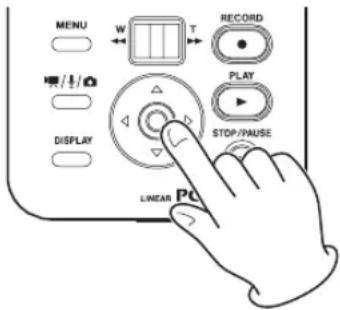
À ce moment, une fenêtre locale de niveau de volume apparait.
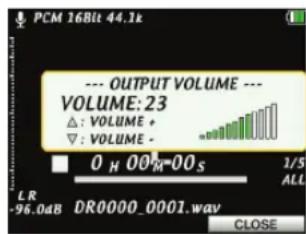
La fenêtre locale de l'écran d'accueil se ferme automatiquement après quelques secondes, mais vous pouvez aussi presser la touche F3/HOME pour la fermer immédiatement.
7 - Lecture video et audio
Réglage de la zone de lecture
Utilisez le paramètre PLAY AREA de l'écran Play Option (options de lecture) pour régler la zone de lecture.
- Pressez la touche MENU pour ouvrir l'écran MENU.
- Utilisez le pointeur pour selectionner l'option de menu PLAY et pressez le centre du pointeur pour ouvrir I'écran Play Option (options de lecture).
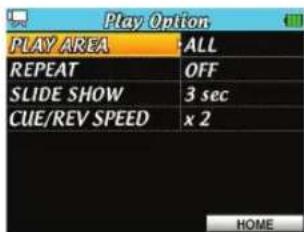
- Pressez ou pour selectionnpA rA (zone de lecture) puis pressez ou le centre du pointeur.
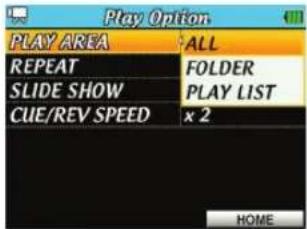
- Pressez ou pour regler la zone de lecture.
ALL (par défaut)
Lit tous les fichiers du dossier MYFolders de la carte microSD.
FOLDER
Lit tous les fichiers du dossier contenant le fisquier actuellement sélectionné.
PLAY LIST
Lit les fichiers de la playlist (voir « Playlist (liste de lecture)» en page 65).
Si vous sélectionné cette option alors qu'il n'y a aucune playlist, une fenêtre locale No PLAYLIST apparait.
- Àpres avoir fait le réglage, presse la touche F3/HOME pour revenir à l'écran d'accueil.
NOTE
Le réglage actuel de zone de lecture apparait en bas à droite de l'écran d'accueil.
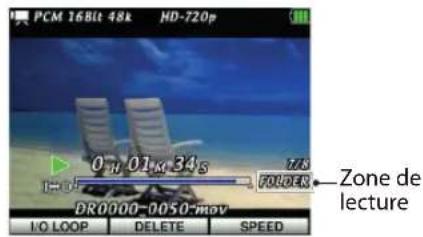
Réglage d'un dossier comme zone de lecture en écran BROWSE (méthode 1)
Quelle que soit la zone de lecture actuelle, si vous selectionnez un dossier dans l'écran BROUSE, le dossier selectionné devient la zone de lecture.
- Pressez la touche MENU pour ouvrir l'écran MENU.
- Utilize the pointeur pour selectionner l'option de menu Brouse et pressez le centre du pointeur pour ouvir l'écran Brouse.
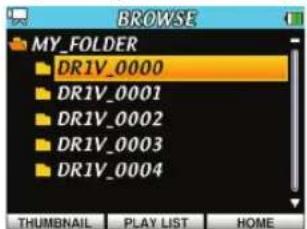
- Pressez à ou▼ pour Sélectionner le dossier que vous pouze régler comme zone de lecture.
Pour une explication sur la façon d'utiliser l'écran BROWSE, voir « Navigation dans l'écran BROWSE » en page 56.
- Pressez le centre du pointeur pour ouvrir la fenetre locale suivante.
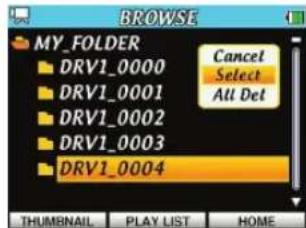
Presse ou pour surliner Select selectionner) et pressez le centre du pointeur.
L'écran d'accueil réapparait et le premier fisier de ce dossier est seLECTIONné. Quel que soit le réglage précédent de zone de lecture, ce dossier devient la nouvelle zone de lecture.
7 - Lecture video et audio
Réglage d'un dossier comme zone de lecture en écran BROWSE (méthode 2)
Quand la zone de lecture est reglee sur FOLDER (dossier), si vous selectionnee un fisier dans I'ecran BROWSE, le dossier qui contient le fisier selectionné devient la zone de lecture.
- Pressez la touche MENU pour ouvrir I'ecran MENU.
- Utilize the pointeur pour selectionner l'option de menu Brouse et pressez le centre du pointeur pour ourir l'écran Brouse.
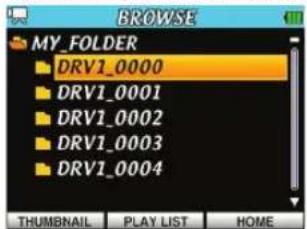
- Pressez ou pour selectionner le dossier qui contient un fisier video ou audio que vous pouze dire. Pour une explication sur la façon d'utiliser I'ecran BROWSE, voir « Navigation dans I'ecran BROWSE » en page 56.
- Pressez
-
Sélectionnez un fjichier que vous voulez dire.
-
Pressez le centre du pointeur pour ouvrir la fenetre locale suivante.
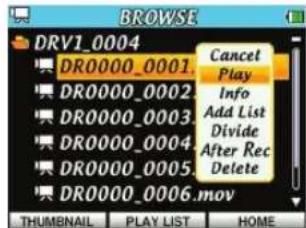
Pressez ou pour surliner Play (lire) et pressez le centre du pointeur. L'écran d'accueil réapparait et le fischié sélectionné commence sa lecture. Si la zone de lecture est régée sur FOLDER (dosseir), le dossier qui contient le fischié sélectionné devient la zone de lecture.
[ \text{Playlist (liste de lecture)} ]
Vous pouvez faire une playlist des fjchiers à reproduce.
Réglez le paramètre PLAY AREA sur PLAY LIST dans l'écranPlay Option pour dire les morceaux d'une playlist.
Il y a une playlist pour chaque mode de fonctionnement et vous pouvez éditer et utiliser ces playlists indépendamment.
Les playlists peuvent etre utilisées dans l'un des deux modes suivants : THUMBNAI qui affiche une vignette d'image pour chaque fisier et FILE qui affiche une liste dicones et de nombres de fisier.
Mode d'affichage en vignettes (Thumbnail, par défaut) :
![TASCAM DRV1HD - [ \text{Playlist (liste de lecture)} ] - 1](/content/2026/02/396309/images/8cf1ea0c88dde06b022a719cab596e096f6e5dd628c1f8a2a7de9dae5ea0a570.jpg)
Mode de fonctionnement
L'icone du coin supérieur gauche affiche le mode de fonctionnement actuel.
Rang dans la liste
Le rang de chaque filchier dans la liste est indiqué entre crochets.
Nom de fichier
Le nom du fjichier actuellément selectionné est affché avec avant lui une icone correspondant à son type.
Vignettes de fichier
Des vignettes d'image de fichier sont affichées.
Mode d'affichage en liste (File)
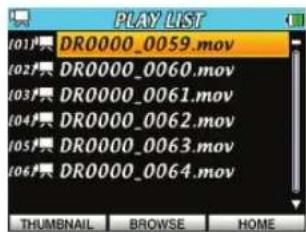
Mode de fonctionnement
L'icone du coin supérieur gauche affiche le mode de fonctionnement actuel.
Rang dans la liste
Le rang de chaque filchier dans la liste est indiqué entre crochets.
Listedesnomsfichier
Les noms des fichiers de la playlist actuelle sont affichés en liste. Le filchier actuellément selectionné est représenté avec un fond orange. Des icones indiquant le type des fichiers sont affichées à côté des noms de filchier.
NOTE
Pour des explications des icones affichées, voir « Icones en affichage de liste » en page 58.
- Les noms de fichier en japonais et autres langues utilisant un encodage multi-octet ne peuvent pas correctement s'afficher.
7 - Lecture video et audio
Ajout de fichiers à la playlist
- Pressez la touche MENU pour ouvrir l'écran MENU.
- Utilize the pointeur pour selectionner l'option de menu BROWSE et pressez le centre du pointeur pour ouvir l'écran BROWSE.
NOTE
Pour une explication sur la façon d'utiliser l'écran BROWSE, voir « 6 - Travailler avec les fichiers et dossiers en écran BROWSE » en page 56.
- Pressez ou pour selectionner le fjichier que vous voulez ajouter à une playlist et pressez le centre du pointeur pour ourir une fenetre locale.
NOTE
Pour des détails sur la façon de sélectionner le fjichier, voir « Navigation dans l'écran BROWSE » en page 56.
- Utilisez le pointeur pour selectionner Add List (ajouter à la liste).
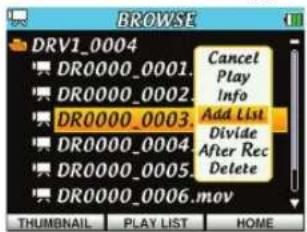
- Presse le centre du pointeur pour ajouter le fichier selectionné à la playlist et fermer la fenêtre locale.
- Repetez les étapes 3-5 si nécessaire pour ajouter d'autres fichiers à la playlist. Les fichiers sont numéroétés dans l'ordre de leur ajust.
Édition d'une playlist
Visualisez la playlist que vous avez programmée en écran PLAYLIST. Dans cet écran, vous pouvez aussi dire les fischiers et modifier la playlist.
- Pressez la touche MENU pour ouvrir I'ecran MENU.
- Utilisez le pointeur pour selectionner l'option de menu PLAVLIST et pressez le centre du pointeur pour ourir l'écran PLAVLIST.
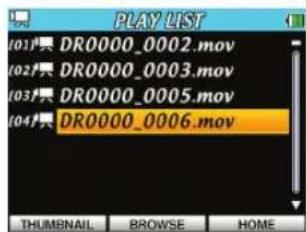
- Pressez ou pour selectionner le fichier que vous voulez(eder modifier) et pressez le centre du pointeur pour ouvrir un menu local.
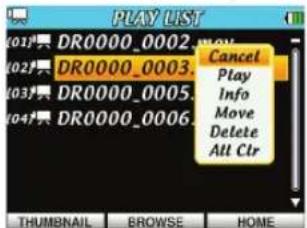
- Pressez ou pour selectionner l'option de menu désirée et pressez le centre du pointeur pour utiliser cette fonction.
Cancel
ait rien sur le fichier selectionné et ferme le menu local.
Play
amène à l'écran d'accueil et fait dire le fichier.
Info
Ouivre une fenêtre locale affichtant des informations (nom, format,aille, heures et date) concernant le fichier selectionné. Pressez la touche F3/HOME (Close) pour revenir à l'écranPLAYLIST.
Move
Change l'ordre des fichiers dans une playlist. En plus du nom de fichier, le rang dans la playlist apparait également surliège.
- Pressez à ou▼ pour déplacer le fjichier dans la playlist.
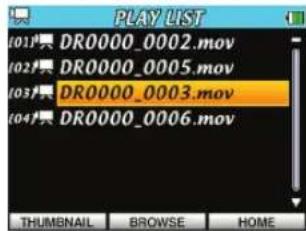
Dans l'exemple ci-dessus, le second fichier a ete descendu en troisieme position.
- Pressez le centre du pointeur pour confirmer le changement et abandonner le mode de déplacement (Move).
Delete
Supprime le fidchier selectionne de la playlist. Le fidchier n'est efface que de la playlist, pas de la carte microSD.
All Crl
Ouvre un message de confirmation pour que vous confirmiez que vous pouze bien supprimer tous les fichiers de la playlist. Pressez la touche F1 (♂/♀) (YES) pour effacer la playlist ou pressez la touche F3/HOME (NO) pour annuler.
Pour cette opération, peu importe le fichier que vous avez selectionné à l'etape 3.
Tous les fichiers sont supprimés de la playlist mais pas de la carte microSD.
7 - Lecture video et audio
Saut pour selectionner des fichiers à dire
En écran d'accueil, utilisez et pour sauter jusqu'au fichier que vous youlezire.
Presse en cours de fichier pour sauter au début de ce fichier. Presse au début d'un fichier pour sauter au début du fichier precedent.
Au début ou en milieu de fichier, presse la touche pour sauter au début du fichier suivant.
NOTE
Seuls les fichiers de la zone de lecture peuvent etre lus.
- Le nom du fjichier, le numéro de fjichier et d'autres informations sur le fjichier actuellement lu s'affichent.
L'icone s'affiche quand la lecture est à l'arrêt en début de piste, et l'icone s'affiche quand la lecture est en pause en cours de piste.
Lecture
Quand I'ecran d'accueil est affiche, pressez la touche PLAY à l'arrêt pour lancer la lecture.
NOTE
- Seuls les fichiers du type convenant au mode de fonctionnement actuel dans la zone de lecture peuvent être sélectionnés etlus.
- Vous pouvez aussi désir par nom en écranPROUSE n'importe quel fichier du type qui convient au mode de fonctionnement actuel pour la lecture.
Cet enregistreur ne peut dire que des fichiers mov qu'il a crees.
Pause et arrêt de la lecture
Avec l'écran d'accueil ouvert et une piste en lecture, presse la touche STOP/ PAUSE pourmettre la lecture en pause à la position actuelle.
Presse à nouveau la touche STOP/PAUSE pour stopper la lecture et revenir au début du fjchier.
Quand la lecture est en pause, presse la touche PLAY pour la faire redémarrer depuis la position actuelle.
Recherche arrriere et avant
En écran d'accueil, pressez la commande de zoom gauche ou droite (W [▲] ou T [▲]) pendant qu'un fjichier est lu, en pause ou à l'arrêt, pour une recherche vers l'arrière ou vers l'avant.
Aucun son n'est produitpendant l'avance rapide ou le retour rapide.
Pressez brievement cote W [ ]
Recherche en arrête vers le début du fichier ou la recherche s'arrête.
Pressez à nouveau W [▲] pour changer la vitesse de recherche.
Pressez brievement cote T [▶]
Recherche en avant vers le début du fisier suivant où la recherche s'arrête.
Presse à nouveau T[▶▶] pour changer la vitesse de recherche.
Maintenez pressé côte W [ ]
Recherche en arrêté tant que vous gardez la touche pressée (la recherche ne s'arrête pas en début de faisier). La lecture reprend du point atteint quand vous cèsez de presser.
Maintenez pressé cote T [▶]
Recherche en avant tant que vous gardez la touche pressée (la recherche ne s'arrête pas en fin de fichier). La lecture reprend du point atteint quand vous cessez de presser.
Réglage de la vitesse de recherche
La vitesse de recherche peut etre changée comme suit.
| Statut avant le début de la recherche | ||
| Arrêt/pause Lecture | ||
| Pressez répétitivement W [←] ou T [►]. | ×10 → ×100 → ×1000 | ×5 → ×10 → ×50 |
| Pression et maintain Fixe | à ×10 | Dépend du réglage CUE/REV SPEED |
7 - Lecture video et audio
Réglage de la vitesse de recherche
Utilisez le paramètre CUE/REV SPEED de l'écran Pla8 Option pour régler la vitesse de recherche arrière/avant quand on maintainé pressée la commande de zoom durant la lecture.
- Pressez la touche MENU pour ouvr l'écran MENU.
- Utilisez le pointeur pour selectionner l'option de menu PLAY et pressez le centre du pointeur pour ouvrir l'écran Play Option (options de lecture).
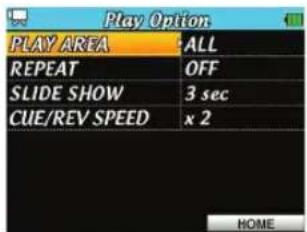
- Pressez ou pour selectionneue/REV SPEED et pressez ou le centre du pointeur.
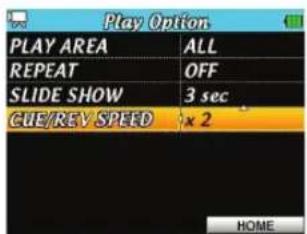
- Pressez ou pour changer le réglage de vitesse de recherche. Options: × 2 (vitesse double, valeur par défaut) à × 10 (par pas de 1)
- Àpès avoir changé le réglage, pressez la touche F3/HOME pour revenir à la page d'accueil.
70 TASCAM DR-V1HD
Répetition (REPEAT)
Vous pouvez dire en boucle un fisier ou plusieurs fisiers dans la zone de lecture designee.
- Pressez la touche MENU pour ouvir l'écran MENU.
- Utilisez le pointeur pour selectionner l'option de menu PLAY et pressez le centre du pointeur pour ouvrir l'écran Play Option (options de lecture).
- Pressez ou pour selectionnerepeT et pressez ou le centre du pointeur.
- Pressez ou pour regler le mode de repetition.
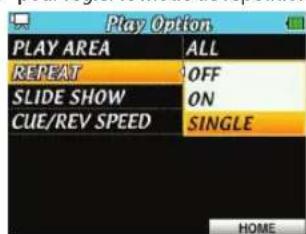
| OFF (par défaut) | Tous les fichiers de la zone de lecture sont lus une fois en séquence (c'est le mode de lecture ordinaire). |
| ON Tous | les morceaux de la zone de lecture sélectionné sont lus dans l'ordre, en boucle. L'icône apparait dans l'écran d'accueil. |
| SINGLE | Un morceau est lu en boucle. L'icône apparait dans l'écran d'accueil. |
- Àpres avoir changé le réglage, pressez la touche F3/HOME pour revenir à l'écran d'accueil.
Lecture d'un passage en boucle
En utilisant la fonction I/O LOOP (boucle IN/OUT), vous pouvez dire en boucle (répéter continulement) un passage compris entre les points IN et OUT que vous aurez fixés.
- En ecran d'accueil, durant la lecture ou quand celle-ci est arrêtée ou en pause, pressez la touche F1 (O/ I) (I/O LOOP) pour ouvrir la fenêtre locale I/O LOOP SETTING (réglages de boucle I/O).
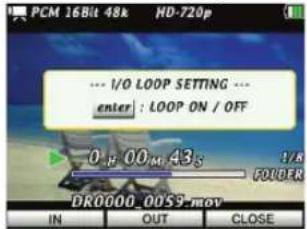
A l'arrêt ou en pause, presse la touche PLAY pour lancer la lecture.
-
Pressez la touche F1 (0/1) (IN) pour définir le point actuel comme point de début (IN) de la section à lire en boucle. Le marquee ② apparait sous la barre de position de lecture pour afficher l'emplacement du point de début (IN).
-
Pressez la touche F2 (OUT) pour définir le point actuel comme point de fin (OUT) de la section à dire en boucle.
Le marquee S apparait sous la barre de position de lecture pour afficher l'emplacement du point de fin (OUT). -
Pressez le centre du pointeur pour activer la lecture en boucle I/O LOOP. L'icone apparait en ecran d'accueil durant la lecture en boucle.
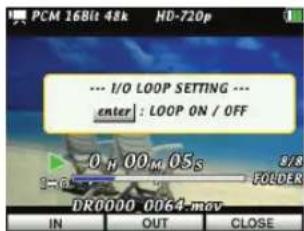
Presse à nouveau le centre du pointeur pour désactiver la lecture en boute I/O LOOP. L'iconde disparait de l'écran d'accueil quand elle est désactivée.
- Pressez la touche F3/HOME (CLOSE) pour fermer la fenetre locale de lecture en boucle.
NOTE
Pour annuler la lecture en boucle I/O LOOP, presse la touche F1 (O/1) (I/O LOOP) afin d'ouvir la fenetre locale I/O LOOP SETTING et presse le centre du pointeur pour désactiver la lecture en boucle IN-OUT. L'iconé disparaïtra.
- Les points IN (début) et OUT (fin) ne peuvent pas été choisis dans des fichiers différents.
7 - Lecture video et audio
Emploi de la lecture à vitesse variable (VSA)
Cet enregistrur possè de une fonction VSA (Variable Speed Audition ou écoute à vitesse variable) qui vous permet de changer la vitesse de lecture sans changer la hauteur.
Vous pouvez utiliser la fonction VSA pour vous entraîner et apprendre plus facilement des phrases musicales.
Réglage de la vitesse de lecture (methode 1)
Presse la touche F3/HOME dans l'écran d'accueil pour ouvrir la fenêtre locale
SPEED CONTROL où vous pouvez régler la vitesse.
Presse ou pour regler la vitesse de lecture.
Après avoir reglé la vitesse, vous pouvez désactiver la fonction VSA en pressant la touche F1 (0/1) (SPEED OFF).
Quand la VSA est activée, un chiffre apparaît en haut de l'écran d'accueil.
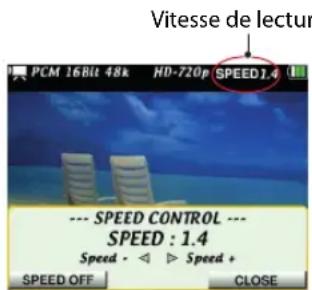
Quand la fenetre locale SPEED CONTROL est ouverte, pressez la touche F1 (0/1) pour commuter ON/OFF le contrôle de vitesse. Cela vous permit de rapidement alterner entre la vitesse reglee et la vitesse normale.
La vitesse peut être régée dans une plage allant de 50% (x0.5) à 150% (x1.5) de la vitesse d'origine par paliers de 10% (valeur par défaut : x1.0).
NOTE
- Vous ne pouvez utiliser cette fonction que dans les modes video et audio.
- Grace à la fonction de contrôle de vitesse de cette unité, la vitesse de l'audio change sans que sa hauteur ne change. Vous pouvez aussi régler cela avec le paramètre SPEED dans l'écran PB Control.
- Quand vous utilisez un fjichier ayant une fréquence d'échantillonnage de 96 kHz, la fonction de contrôle de vitesse est automatiquement désactivée et SPEED n'apparait pas à l'écran.
Réglage de la vitesse de lecture (methode 2)
Vou pouve regler la vitesse de lecture en ecranPB Control.
- Pressez la touche MENU pour ouvrir l'écran MENU.
- Utilisez le pointeur pour selectionner l'option de menu PB CONTROL et pressez le centre du pointeur pour ourir I'ecranPB Control.
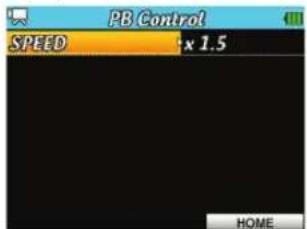
- Pressez ou le centre du pointeur.
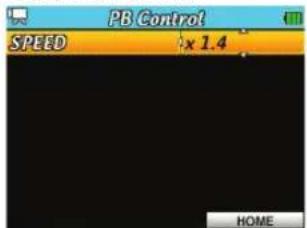
- Pressez ou pour regler la vitesse.
La vitesse peut être régée dans une plage allant de x0.5 à x1.5 de la vitesse d'origine par paliers de x0.1 (valeur par défaut : x1.0). - Àpres avoir changé le réglage, pressez la touche F3/HOME pour revenir à l'écran d'accueil.
Suppression du fichier sélectionné
Utilisez la procEDURE suivante pour supprimer le fichier actuel sans ouvrin l'écran BROWSE.
- En écran d'accueil, utilisez « ou « pour sélectionner le fjichier que vous pouze effacer.
- Durant la lecture ou quand la lecture est arrêtée ou en pause, presse la touche F2 (DELETE) pour ouvrir la fenêtre locale de confirmation F I L E DELETE (supprimer le fichier).
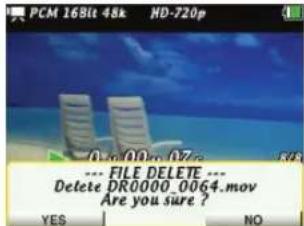
- Si vous voulez supprimer le fjichier affché, pressez la touche F1 (O/ I) (YES) pour supprimer le fjichier et fermer la fenetre locale. Le prochain fjichier dans la zone de lecture est automatiquement charge et à l'arrêt.
Pressez la touche F3/HOME (NO) pour interrompre la suppression et fermer la fenetre locale.
NOTE
Vous pouvez aussi supprimer des fichiers depuis I'ecran BROUSE (voir « Opérations sur les fichiers » en page 59).
7 - Lecture video et audio
Téléchargement sur des sites de partage de videotos
Vous pouvez télécharger des fischiers video enregistrres par cette unité sur des sites de partage de videos. Pour des détails, veuillez consulter le site web TASCAM (http://tascam.com/).
8 - Visualisation d'un diaporama de photos
En plus de dire les fichiers video et audio, cette unité peut afficher un diaporama de photos.
Réglage du mode de fonctionnement
Pour voir un diaporama de photos sur cette unité, activez d'abord le mode photo (voir « Réglage du mode de fonctionnement » en page 35).
Réglage de la durée d'affichage de chaque photo
Vous pouvez regler le temps durant lequel chaque photo sera affichee.
- Pressez la touche MENU pour ouvr l'écran MENU.
- Utilisez le pointeur pour selectionner PLAV et pressez le centre du pointeur pour ouvrir l'écran Play Option (options de lecture).
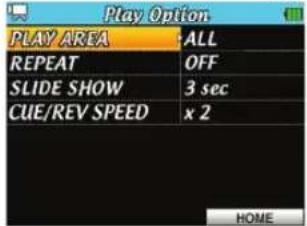
-
Pressez ou pour selectionner SLIDE SHOW (diaporama) et pressez ou le centre du pointeur.
-
Pressez ou pour regler la durée d'affichage de chaque photo dans le diaporama.
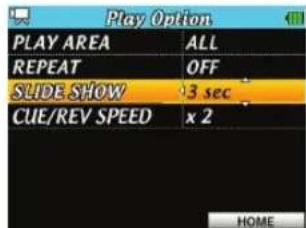
Vous pouvez regler la durée de 1 seconde à 10 secondes par paliers d'une seconde (par défaut : 3 sec).
- Quand le réglage est terminé, presse la touche F3/HOME pour revenir à l'écran d'accueil.
8 - Visualisation d'un diaporama de photos
Affichage du diaporama
En écran d'accueil, presse la touche PLAY pour lancer la lecture.
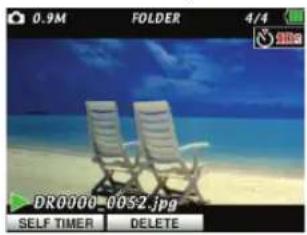
Arrêt du diaporama
En écran d'accueil, presses la touche STOP/PAUSE durant le diaporama pourmettre en pause sur la photo actuelle.
Presse la touche PLAY pour reprendre la lecture du diaporama depuis la même photo.
NOTE
Les réglages de zone de lecture et de playlist affectent également le diaporama. Pour des détails, voir « 7 - Lecture video et audio » commeçant en page 61.
9 - Branchement à un ordinateur
En branchant cette unité à un ordinateur à l'aide du cable USB fourni, vous pouvez transférer des fichiers video, photo et audio entre la carte microSD de l'unité et l'ordinateur.
Cette unité peut:gérer des fichiers ayant les formats suivants.
Vidéo
MOV: fichiers SD et HD enregistrres (video/audio) par un DR-V1HD
Audio
WAV: WAV 16 ou 24 bits avec fréquence d'échantillonnage de 44,1,48 ou 96 kHz
Image
JPG: fichiers JPEG à une résolution de 640x480 ou 1280x720 créés avec un DR-V1HD

NOTE
Plutot qu'en branchant l'unité à un ordinateur par USB, vous pouvez mener les mêmes opérations en sortant la carte microSD de l'enregistreur et en la chargeant directement dans l'ordinateur (ou à l'aide d'un lecteur de carte).
ATTENTION
- L'alimentation par bus USB n'est pas prise en charge. Par conséquent, les piles sont toujours sollicitées quand vous branchez l'unité à un port USB.
- Cette unité ne peut pas être contrôle quand elle est connectée par USB. Une fois la connexion faite, le message « USB connected » apparait dans l'écran de l'unité.
Assurez-vous que la carte microSD est correctement insérée. Si la carte microSD n'est pas correctement chargee, le message contextual « NO SDCARD » apparait.
Si elle est correctement chargée, l'unité apparait sur l'ordinateur comme un lecteur externe nommé « DR-V1HD »
9 - Branchement à un ordinateur
Transfert de fichiers dans un ordinateur
- Cliquez sur le disque « DR-V1HD » sur l'écran de l'ordinateur pour afficher les dossiers « MY_FOLDER » et « UTILITY »
- Ouvre le dossier « MY_FOLDER » et faites glisser puis déposez à l'endetroit voulu dans l'ordinateur les fichiers que vous pouze transférer.
ATTENTION
- L'alimentation par bus USB n'est pas prise en charge. Par conséquent, les piles sont toujours sollicitées quand vous branchez l'unité à un port USB. Pour transférer des filiers dans un ordinateur, assurez-vous que la charge des piles est suffisante ou utilisez l'adaptateur secteur PS-P520 TASCAM (vendu séparément).
- Ne changez pas le nom du dossier MYFolders. Si le nom de ce dossier est changé, cette unité ne pourrait pas reconnaître les fischiers qu'il contient.
Transfert de fichiers depuis un ordinateur
Seuls peuvent être chargés les fichiers video et photo enregistrés au moyen de cet enregistrure.
- Cliquez sur le disque « DR-V1HD » sur l'écran de l'ordinateur pour afficher les dossiers « MY_FOLDER » et « UTILITY »
- Ouvrez « MY_FOLDER » et faites glisser les fichiers que vous pouze transférer depuis l'ordinateur en les déposant dans ce dossier.
CONSEIL
- Vous pouvezGER le dossier « MYFolders « depuis l'ordinateur.
-
Vous pouvez creer des sous-dossiers dans le dossier « MY_FOLDER», mais cet appleil ne peut reconnaître qu'un niveau de sous-dossier. L'unité ne reconnaître pas les sous-dossiers de second niveau ou inférieurs, ni leur contenu.
-
Comme vous pouvez configurer l'unité pour qu'elle ne reproduise que le contenu d'un dossier spécifique, vous pouvez organiser les fichiers par genre, artiste ou autre catégorie selon vos désirs.
- En nomnant comme vous le désirez les sous-dossiers et les morceaux, vous pourrez les identifier par leur nom en écran d'accueil et dans l'écran BROWSE de cette unité.
ATTENTION
- Les noms de fichier et de dossier en japonais et autres langues utilisant un encodage multi-octet ne peuvent pas correctement s'afficher.
- Ne changez pas le nom du dossier MYFolders. Si le nom de ce dossier est changé, cette unité ne pourrait pas reconnaître les fichiers qu'il contient.
Déconnexion d'un ordinateur
Avant de débrancher le cable USB, utilisez les procédures propres à votre ordinateur pour « démonter » l'unité (considerée comme un disque externe). Voir le mode d'emploi de l'ordinateur pour des instructions sur la façon de démonter un disque externe.
Après avoir eté ainsi éjectée, l'unité s'éteint et son alimentation se coupe automatiquement.
10 - Affichage d'autres réglages et informations
Visualisation des informations de fichier (INFORMATION)
Utilisez l'écran INFORMATION pour voir divers types d'informations concernant l'unité.
Suivez la procédure ci-dessous pour ouvrir l'écran INFORMATION.
- Pressez la touche MENU pour ouvrir I'ecran MENU.
- Utilisez le pointeur pour selectionner SETUP (configuration) et pressez le centre du pointeur pour ouvrir I'ecran Setup.
- Pressez ou pour selectionne INFORMATION et pressez ou le centre du pointeur.
- Pressez ou pour selectionner ce que vous pouze vérifier et pressez le centre du pointeur.
FILE
Informations sur le fichier actuellement charge.
CARD
Etat d'utilisation de la carte microSD actuellément insérée.
SYSTEM
Informations de réglage du système de l'unité et version du micrologiciel interne (firmware).
- Àpres avoir changé le réglage, pressez la touche F3/HOME pour revenir à l'écran d'accueil.
Écran INFORMATION (FILE)
L'écranINFORMATION (FILE) affiche des informations sur le fjichier actuellement charge.
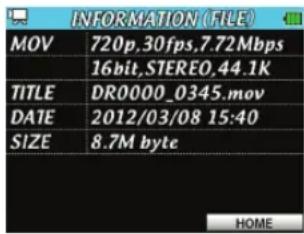
MOV/WAV/JPG
Des informations sur le type de filchier actuellément chargé, dont la résolution, la cadence d'images, le statut stéreo/mono et la fréquence d'échantillonnage sont affichées.
TITLE
Affiche le nom du fichier.
NOTE
Les noms de fjchier en japonais et autres langues utilisant un encodage multi-octet ne peuvent pas correctement s'afficher.
DATE
Affiche la date de creation du fichier.
SIZE
Affiche la taille du fichier.
10 - Affichage d'autres réglages et informations
Écran INFORMATION (CARD)
L'écran INFORMATION (CARD) affiche l'etat d'utilisation de la carte microSD actuellément insérée.
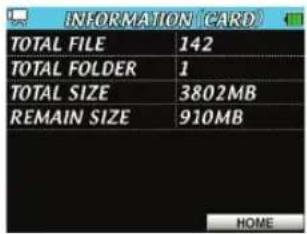
TOTAL FILE
Affiche le nombre de fichiers lisibles.
TOTAL FOLDER
Affiche le nombre de dossiers.
TOTAL SIZE
Affiche la capacité totale de la carte microSD.
REMAIN SIZE
Affiche la capacité mémoire encore disponible sur la carte microSD.
Écran INFORMATION (SYSTEM)
L'écranINFORMATION (SYSTEM) affiche le réglage de l'extinction automatique et du type des piles ainsi que la version du firmware du système.
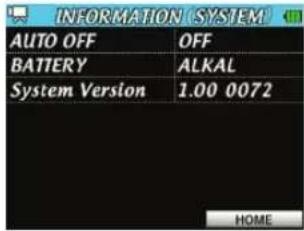
AUTO OFF
Affiche le réglage AUTO OFF d'extinction automatique.
BATTERY
Affiche le réglage du type des piles/batteries.
SYSTEM VERSION
Affiche la version du firmware du système.
NOTE
Les réglages AUTO OFF et BATTERY ne peuvent pas être modifiés dans cet écran. Pour des instructions sur le changement de ces réglages, voir « Emploi de la fonction d'extinction automatique » et « Réglage du type des piles » en page 81.
10 - Affichage d'autres réglages et informations
Réglages du système (écran SETUP)
Depuis l'écran de configuration SETUP, vous pouvez changer divers réglages pour optimiser l'unité en fonction de la nature environnement d'utilisation et de vos autres besoin. Vous pouvez aussi initiailler l'unité et formater la carte microSD.
Suivez la procédure ci-dessous pour ouvrir l'écran SETUP.
- Pressez la touche MENU pour ouvrir l'écran MENU.
- Utilisez le pointeur pour selectionner l'option de menu SETUP et pressez le centre du pointeur pour ouvr I'ecran Setup.
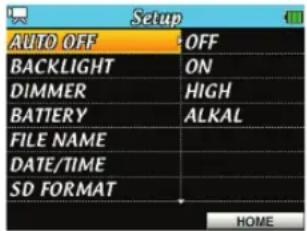
- Pressez ou pour selectionner le parametre que vous désirez regler (voir les sections suivantes pour des détails sur chaque paramètre en écran SetuF).
- Àpres avoir changé le réglage, pressez la touche F3/HOME pour revenir à l'écran d'accueil.
Emploi de la fonction d'extinction automatique
Utilisez le paramètre AUTO OFF pour déterminer au bout de combien de temps après la的最后一 utilisation ou opération l'alimentation se couper automatiquement.
Emploi de la fonction d'extinction automatique du rétroéclairage
Utilisez BACKLIGHT pour regler le temps au bout duquel s'estint automatiquement le rétroéclairage après la première opération en cas d'alimentation par piles.
Options: ON (le retro-éclairage ne s'eteint pas automatique), 5sec, 10sec, 15sec, 30sec
Réglage de la luminosité du rétro-éclairage
UtilizezD IMMER pour regler la luminosité du retro-éclairage.
Options: HIGH (élevée, par défaut), LOW (basse), ALL OFF (rétro-éclairage désactivé)
Réglage du type des piles
Utilisez le paramètre BATTERY pour regler le type des piles utilisées dans l'unité. Ce réglage sert à afficher l'autonomie des piles et à déterminer si l'appareil a suffisamment d'énergie pour un fonctionnement normal.
Options: ALKAL (par défaut, alcalines), NIMH (nickel hydrude de métal)
10 - Affichage d'autres réglages et informations
Réglage du format des noms de fichier
Utilisez le paramètre FILE NAME de l'écran Setup pour régler le format donné automatiquement au nom des fichiers enregistrés (video, audio et photo).
- Pressez la touche MENU pour ouvr l'écran MENU.
- Utilisez le pointeur pour selectionner SETUP (configuration) et pressez le centre du pointeur pour ouvrir I'ecran Set UP.
- Pressez ▲ ou▼ pour sélectionnèle NAME puis pressez ▲ ou le centre du pointeur pour ourir l'écran FILE NAME (nom de fichier).
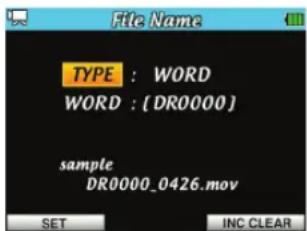
- Pressez ou pour changer la selection et pressez ou pour régler chaque paramètre.
- Presse la touche F1 ( t ) (SET) pour confirmer un changement et revenir à l'écran Set, WF.
Presse la touche F3/HOME (INC CLEAR) pour faire redémarrer la
numérotation automatique des noms de fichier successifs.
Format de nom de fichier
Réglez le paramètre TYPE sur WORD ou DATE.
WORD: (par défaut) les 6 caractèresCHOisis pour le paramètre WORD sont utilisés comme début de chaque nom de fichier. Exemple: DR0000_0000.mov
DATE: la date est utilisé comme nom de fichier au format aammjj. Exemple:090101_0000.mov
NOTE
La date est déterminée par l'horloge interne de l'unité (voir « Réglage de la date et de l'heure » en page 31).
Réglage du paramètre WORD
Selectionnez le paramètre WORD et utilisez ou pour déplacer le curseur. Pressez ou pour désir les caractères.
En plus des caractères alphabetiques et des chiffres, les symboles suivants peuvent être utilisés :
$$ ! # \% \& ^ {\prime} () + _ {, -}; = @ [ ] \wedge_ {-} ^ {\prime} {}. $$
10 - Affichage d'autres réglages et informations
Formatage
Utilizez l'option SD FORMAT de I'écran Setup pour entierement formater la carte microSD. Formater entierement une carte efface tous les fischiers musicaux qu'elle contient et create automatiquement de nouveaux dossiers « MYFolders » et « UTILITY » ainsi qu'un fischier « .NVRAM.txt »
ATTENTION
Bien que vous puissiez acceder au fisier « .NVRAM.txt » quand l'enregistreur est connecté à un ordinateur, si vous editez ce fisier ou le changez d'une quelconque façon, l'enregistreur peut cesser de fonctionner correctement.
- Pressez la touche MENU pour ouvrir l'écran MENU.
- Utilisez le pointeur pour selectionner SETUP (configuration) et pressez le centre du pointeur pour ouvrir I'ecran Set UP.
- Utilisez le pointeur pour selectionner l'option SD FORMAT et pressez ou le centre du pointeur pour ouvrir la fenetre locale de confirmation suivante.
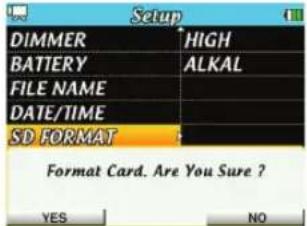
- Pressez la touche F1 (YE) pour lancer le formatage. Pressez la touche F3/HOME si vous ne poulez pas formater. Une fois le formatage terminé, le message suivant apparait.
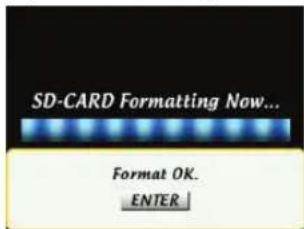
ATTENTION
Quand vous formatez une carte, alimentez l'unité au moyen d'un adaptateur secteur PS-P520 TASCAM (vendu séparément) ou assurez-vous que les piles ont encore une charge suffisante. Si l'alimentation se coupe durant le formatage, celui-ci peut ne pas se faire correctement.
- Pressez le centre du pointeur pour returner à l'écran Setup.
10 - Affichage d'autres réglages et informations
Restauration des régages par défaut
Utilisez le paramètre INITIALIZE dans l'écran Setup si vous pouze restaurer les réglages d'usine des divers paramétres de cette unité.
- Pressez la touche MENU pour ouvrir l'écran MENU.
- Utilisez le pointeur pour selectionner SETUP (configuration) et pressez le centre du pointeur pour ouvrir I'ecran Setup.
- Utilisez le pointeur pour selectionner l'option INITIALIZE et pressez ou le centre du pointeur pour ouvrir la fenetre locale de confirmation suivante.
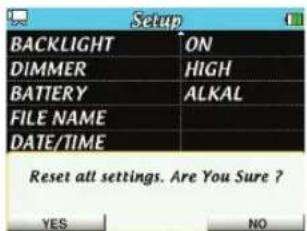
- Pressez la touche F1 (VYES) pour lancer l'initialisation. Pressez la touche F3/HOME (NO) pour ne pas initiaiser.
ATTENTION
L'initialisation quand une carte est en service ne réinitialise pas les numéroes de fichier ajoutés automatiquement aux noms de fichier.
Pour réinitialiser les numérios de fjchier, voir les instructions de « Réglage du format des noms de fjchier » en page 82.
11 - Messages
Ci-dessous se trouve une liste des messages locaux pouvant apparaitre sous certaines conditions.
Référez-vous à cette liste si un de ces messages apparait et si vous voulez en connaître la signification ou désir une réponse appropriée.
| Message Signification et réponse | |
| Battery Empty | Les piles sont épuisées. Remplacez-les. Sinon, utilisez un adaptateur secteur PS-P520 TASCAM (vendu séparément) |
| Can't Divide | La position sélectionné pour la division ne convient pas (trop proche du début ou de la fin d'un fichier). Divisez le fichier à un endroit acceptable. |
| Card Error L'unité ne peut pas utiliser la carte correctement. Remplacez la carte. | |
| Card Full | La carte n'a plus d'espace libre. Effacez les fichiers inutilles ou transférez-les sur un ordinateur pour libérer de l'espace. |
| Dup File Name | La fonction DIVIDE a généré un nom de fichier déjà porté par un fichier existant. La fonction DIVIDE ajoute « _a » ou « _b » à la fin du nom du fichier d'origine. Avant de procédé à la division, branchez l'unité à un ordinateur et modifierz le nom de fichier. |
| File Full | Le nombre total de dossiers et fichiers dépasse 9999. Effacez les éléments inutilles ou transférez-les sur votre ordinateur. |
| File Name ERR | La fonction DIVIDE a généré un nom de fichier de plus de 200 caractères. La fonction DIVIDE ajoute « _a » ou « _b » à la fin du nom du fichier d'origine. Avant de procédé à la division, branchez l'unité à un ordinateur et modifierz le nom de fichier pour qu'il ne dépasse pas 198 caractères. |
| File Not Found | Un fichier ajouté à une playlist ne peut pas être trouvez. Veuillez vérifier que ce fichier est toujours dans le dossier actif. |
| File Protected | Le fichier est uniquement destiné à la lecture et ne peut donc pas être effacé. Utilisez un ordinateur pour supprimer les fichiers réservés à la lecture. |
| Format Error Format CARD | Le formatage de la carte est peut-être incorrect ou la carte peut être endommagée. Ce message apparaît également si vous avez formaté la carte avec un ordinateur branché en USB et si une carte non formatée est insérée dans l'unité. Utilisez toujours le DR-V1HD pour formater les cartes que celui-ci doit utiliser. Changez la carte ou pressez la touche F1 (Ø/Ø) (YES) quand ce message apparait pour formater la carte au format FAT. Le formatage FAT efface toutes les données de la carte. |
| I/O Too Short | L'intervalle entre les points IN et OUT est trop court. Séparez-les d'au moins une seconde. |
| Non-Supported | Ce format de fichier audio n'est pas pris en charge. Veuillez consulter « 9 - Branchement à un ordinateur » pour connaître les formats de fichier que peut utiliser cette unité. |
| No PLAYLIST | Aucun fichier n'a été ajouté à la playlist. Ajoutez un fichier à la playlist ouCHOISSEZ un autre mode de lecture que PLAYLIST. |
| Out Of Card Space | La carte SD n'a pas suffisamment d'espace libre pour utiliser la fonction de division DIVIDE. Il faut un espace libre correspondant au moins à la taille du fichier utilisé. Supprincez des fichiers inutilles de la carte. Archivez sur un ordinateur avant de les supprimer les fichiers dont vous pourriez avoir besoin ultérieurement. |
| PLAYLIST Full La playlist est saturée, Vous ne pouvez pas ajouter plus de 99 fichiers à la playlist. | |
| Unsupported Sampling Rate!! | En mode d'enregistrement videoe, l'enregistrement n'est pas possible quand la fréquence d'échantillonnage est réglée sur 96 kHz. Réglez la fréquence d'échantillonnage sur 44.1 ou 48 kHz. |
| Write Timeout | Le temps dévolu à l'écriture sur la carte est dépasseé. Sauvegardez les fichiers de la carte sur votre ordinateur et formatez la carte. |
| NO SDCARD | Il n'y a pas de carte microSD dans l'unité. Insérez une carte correctement. |
| No File | Il n'y a pas de fichier pouvant être lu. |
11 - Messages
Message Signification et Response
| No Movie File Il n'y a pas de filchier video (mov) dans la zone de lecture. | |
| No Audio File Il n'y a pas de filchier audio (wav) dans la zone de lecture. | |
| No Photo File Il n'y a pas de filchier photo (jpg) dans la zone de lecture. | |
| System Error | Une erreur est survenue en rapport avec le processeur, la transmission de données ou un autre aspect du système. Si une de ces erreurs survient, éteignez l'enregistreur et rallumeze-le. Si vous n'arrivez pas à êtreindre, retirez les piles et débranchez l'adaptateur secteur PS-P520 TASCAM. Si des erreurs système survennent fréquèment, veuillez contacter un service après-vente TASCAM. |
12 - Guide de dépannage
Si vous avez des problèmes de fonctionnement avec cette unité, veuillez essayer ce qui suit avant de solliciter une réparation. Si ces mesures ne résolvent pas le problème, veuillez contacter le magasin auprès duquel vous avez achetié l'unité ou l'assistance clientèle TASCAM.
L'unité ne se met pas sous tension.
Vérifiez que les piles ne sont pas épuisées.
Vérifiez que les piles sont installées selon une orientation / correcte.
Si vous utilisez un adaptateur secteur PS-P520 TASCAM (vendu séparément), vérifie que sa fiche est bien insérée dans une prise.
L'unité ne fonctionne pas.
Vérifiez que le commutateur HOLD n'est pas pousse dans la direction de la flèche.
Vérifiez que l'unité n'est pas connectée par USB à un ordinateur (l'écran de l'unité affiche « USB Connected »).
La carte microSD n'est pas reconnaue.
Vérifiez que la carte microSD est complètement insérée.
La lecture ne fonctionne pas.
Cet enregistreur ne peut dire que des fichiers mov qu'il a crees.
Si vous essayez de dire un fichier WAV, vérifie que sa fréquence d'échantillonnage est prise en charge par cette unité.
Aucun son ne sort du haut-parleur.
Un casque est-il branché?
Le paramètre SPEAKER est-il reglé sur OFF?
Aucun son ne sort du système d'ecoute connecté.
Vérifiez les connexions avec le système d'écoute.
Le volume du système d'écoute est-il baisse?
Le réglage OUTPUT LEVEL de l'unité est-il baisse?
L'enregistrement (video/audio/photo) n'est pas possible.
Si vous utilisez un apparéil externe, recontrôlez son branchement.
Contrôlez à nouveaux les réglages d'entrée.
Vérifiez que le niveau d'enregistrement n'est pas trop bas.
Vérifiez que la carte microSD n'est pas pleine.
Vérifiez que le nombre maximal de fichiers pouvant être gérés par cette unité n'a pas été atteint.
Le niveau d'entrée est faible.
Vérifiez que le réglage de niveau d'entrée n'est pas trop bas.
Vérifiez que le réglage de gain n'est pas trop bas.
Vérifiez que le niveau de sortie de l'appareil externe connecté n'est pas trop bas.
Le son que j'essaie d'enregistrer souffre de distorsion.
Vérifiez que le réglage de volume INPUT n'est pas trop élevé.
12 - Guide de dépannage
Le son lu ne semble pas naturel.
Vérifiez que la vitesse de lecture n'a pas été modifiée.
Je ne peux pas effacer un fichier.
Essayez-vous d'effacer une copie d'un filchier qui a ete limite a la lecture par un ordinateur?
Les fichiers de cette unité n'apparaissent pas sur l'ordinateur.
Vérifiez que le port USB de l'unité est relié à l'ordinateur.
Vérifiez que vous n'utilise pas un concentrateur (hub) USB.
Vérifiez que l'unité n'est pas enregistrrement ou armée pour l'enregistrement (audio/vidéo/photo).
13 - Caracteristiques techniques
Supports et formats
Supports d'enregistrement Carte microSD (64 Mo - 2 Go Carte microSDHC (4 Go - 32
Mov
Methode de compression video:MPEG4-SP
Audio :WAV 44,1/48 kHz,16/24 bits
Résolution :SD 640× 480 (30 i/s)
HD 1280× 720 (30 i/s)
Formats d'enregistrement/lecture audio WAV:44.1/48/96 kHz,16/24 bits
Nombre de canaux
Vidente/photo : 1
Audio : 2 (stéreo)
Entrées et sorties
Entree et sortie audio analogiques
Prise MIC/LINE IN (permittant l'alimentation plug-in) Connecteur : mini-jack 3,5 mm stéreo INPUT SELECT régle sur MIC Impédance d'entrée : 25 kΩ Niveau d'entrée nominal GAIN LOW :-32 dBV GAIN MID :-48 dBV GAIN HIGH :-64 dBV Niveau d'entrée maximal GAIN LOW :-16 dBV GAIN MID :-32 dBV GAIN HIGH :-48 dBV INPUT SELECT régle sur LINE Impédance d'entrée : 22 kΩ Niveau d'entrée nominal : -10 dBV (0,32 V) Niveau d'entrée min. :-22 dBV (0,08 V) Niveau d'entrée max. :-6 dBV (2,0 V)
Prise/LINE OUT Connecteur : mini-jack 3,5 mm stereo Impedance de sortie :12 Niveau de sortie nominal :-14 dBV (charge de 10 kΩ) Niveau de sortie maximal +2 dBV (charge de 10 kΩ) Puissance de sortie maximaLe mW + 15mW (charge de 32Ω)
Haut-parleur intégré 0,6 W (mono)
13 - Caracteristiques techniques
Microphones intégrés
Paire de microphones à condensateur electret (stéreo)
Directivite : unidirectionnel
Sensibilité : -37 dB à 1 kHz (0 dB = 1 V/Pa) RL = 2 kΩ, Vcc = 3 V
Impedance:1,4kΩ±30% à 1 kHz (RL=2kΩ)
Rapport signal/bruit type : 74 dB à 1 kHz (pondération A)
Niveau de pression sonore (SPL) maximal en entrée : 120 dB
Caméra intégrée
Captiveur d'image : CMOS 1/4" (6,35 mm)
Résolution : 1,0 megapixel (1280 x 800)
Objectif Angle de vue : 64°
Longueur de la focale: 39cm -
Connexions numériques
Port USB
Connecteur : type mini-B
Format : USB 2.0 haute vitesse, classe de périhériques de
stockage de masse
Port mini-HDMI
Connecteur :type C
Performances audio
Réponse en fréquence
20 Hz - 20 kHz +1/-3 dB (LINE IN vers LINE OUT, 44,1 kHz, JEITA)
20 Hz - 22 kHz +1/-3 dB (LINE IN vers LINE OUT, 48 kHz, JEITA)
20 Hz - 40 kHz +1/-3 dB (LINE IN vers LINE OUT, 96 kHz, JEITA)
Distorsion harmonique totale
0,02% ou moins (LINE IN vers LINE OUT, 44,1/48/96 kHz, JEITA)
Rapport signal/bruit
90 dB ou plus (LINE IN vers LINE OUT, 44,1/48/96 kHz, JEITA)
Note: les mesures utilisent les méthodes JEITA CP-2150
13 - Caracteristiques techniques
Compatibilité informatique
Voir le site internet TASCAM (http://tascam.com/) pour des informations actualisées sur la compatibilité des systèmes d'exploitation (OS).
Windows
Pentium (300 MHz ou plus rapide)
128 Mo ou plus de mémoire
Port USB (USB 2.0 recommendé)
Macintosh
Power PC, iMac, G3, G4 (266 MHz ou plus rapide)
64 Mo ou plus de mémoire
Port USB (USB 2.0 recommendé)
Contrôleur hote USB recommende
Jeu de composants Intel
Systèmes d'exploitation acceptés
Windows:WindowsXP,WindowsVista,Windows7
Macintosh: Mac OS X 10.2 ou ultérieur
Autres caractéristiques
Alimentation electrique
Trois piles AA (alcalines) ou batteries Ni-MH
Adaptateur secteur PS-P520 TASCAM (vendu séparation)
Consommation electrique
0,9 W (maximum)
Autonomie des piles (en fonctionnement continu)
- Piles alcalines (EVOLTA)
| Mode Format de fichier | Autonomie en continu (approx.) | Note | |
| Mode matériel | Enregistrement de video HD-720p avec audio 24 bits à 48 kHz | 3,5 heures | Emploi du micro sté reproduction et d'un casque |
| Enregistrement de video SD-VGA avec audio 16 bits à 44,1 kHz | 4,5 heures | Emploi du micro sté reproduction et d'un casque | |
| Lecture de video HD-720p avec audio 24 bits à 48 kHz | 4,5 heures Emploi d'un casque | ||
| Lecture de video SD-VGA avec audio 16 bits à 44,1 kHz | 5,5 heures Emploi d'un casque | ||
| Mode matériel | Enregistrement d'audio 24 bits à 96 kHz | 5 heures | Emploi du micro sté reproduction et d'un casque |
| Enregistrement d'audio 16 bits à 44,1 kHz | 6 heures | Emploi du micro sté reproduction et d'un casque | |
| Lecture d'audio 24 bits à 96 kHz 6 | heures Emploi d'un casque | ||
| Lecture d'audio 16 bits à 44,1 kHz | 6,5 heures Emploi d'un casque | ||
Note: les durées pour l'enregistrement et la lecture de musique sont mesurées à l'aide des méthodes JEITA.
13 - Caracteristiques techniques
- Batteries Ni-MH (eneloop)
| Mode Format de fichier | Autonomie en continu (approx.) | Note |
| Mode videoto | Enregistrement de video HD-720p avec audio 24 bits à 48 kHz | 4,5 heures |
| Enregistrement de video SD-VGA avec audio 16 bits à 44,1 kHz | 5,5 heures | |
| Lecture de video HD-720p avec audio 24 bits à 48 kHz | 5 heures Emploi d'un casque | |
| Lecture de video SD-VGA avec audio 16 bits à 44,1 kHz | 6 heures Emploi d'un casque | |
| Mode audio | Enregistrement d'audio 24 bits à 96 kHz | 5,5 heures |
| Enregistrement d'audio 16 bits à 44,1 kHz | 6,5 heures | |
| Lecture d'audio 24 bits à 96 kHz 5 | heures Emploi d'un casque | |
| Lecture d'audio 16 bits à 44,1 kHz | 6 heures Emploi d'un casque |
Note: les durées pour l'enregistrement et la lecture de musique sont mesurées à l'aide des méthodes JEITA.
Dimensions
70× 131× 28mm (L× H× P)
Poids
157 g (sans les piles)
Plage de température de fonctionnement
0 - 35^
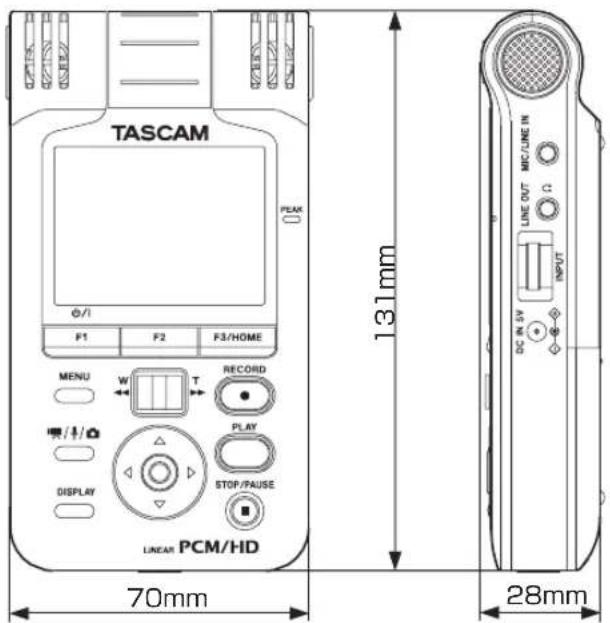
Dessin avec cotes
- Les illustrations de ce mode d'emploi peuvent partiriellement différer du produit réel.
- Caracteristiques et aspect externe peuvent être changés sans préavis en vue d'améliorer le produit.
14 - Avis importante à propos du logiciel
Contrat de licence du logiciel
CONTRAT DE LICENCE D'UTILISATEUR FINAL POUR LOGICIEL D'APPLICATION FOURNI AVEC LES PRODUITS TEAC
IMPORTANT - À LIRE ATTENTIVEMENT :
Ce contrat de licence d'utiliser final est un accord juridique entre vous (en tant qu'individu ou entité unique) et TEAC Corporation (« TEAC ») pour le logiciel identifié ci-dessus, qui comprend le logiciel informatique, les supports associés et les documents imprimés (le cas échéant), et peut inclure la documentation en ligne oulectronique (ci-après dénommé le LOGICIEL). En installant, en copiant ou en utilisant le LOGICIEL, vous acceptez d'être lié par les termes du présent contrat. Si vous n'acceptez pas les termes de ce contrat, vous n'êtes pas autorisé à utiliser le LOGICIEL.
Le LOGICIEL est protégé par les lois sur le droit d'auteur et par les traités internationaux sur le copyright, ainsi que d'autres lois et traitsés sur la propriété intellectuelle. Le LOGICIEL est concédé sous licence et non vendu.
1 OCTROI DE LICENCE.
Ce contrat vous accorde les droits suivants :
Utilisation et copie. TEAC ne vous accorde le droit d'utiliser des copies du LOGICIEL que pour les PRODUITS TEAC que vous possédez. Vous pouvez également faire une copie du LOGICIEL aux fins de sauvegarde et d'archivage.
2 RESTRICTIONS.
Vous ne pouvez pas distribuer des copies du LOGICIEL à des tiers.
Vous ne pouvez pas luer le LOGICIEL.
3 RÉSILIATION.
Vos droits en vertu de cet accord prenrent fin à la mise au rebut de vos produits TEAC ou, sans préjudice de tous autres droits, TEAC peut résilier le present accord si vous ne vous conformez pas aux termes et conditions du present accord. Dans de tels cas, vous doivent détruire toutes les copies du LOGICIEL.
4COPYRIGHT (DROIT D'AUTEUR).
Tous les titres et droits d'auteur sur le LOGICIEL et toute copie de celui-ci sont la propriété de TEAC ou de ses fournisseurs. Tous les titres et droits de propriété intellectuelle sur le contenu qui peut être accessible via l'utilisation du LOGICIEL sont la propriété de leurs détenteurs respectifs et peuvent être protégés par le droit d'auteur applicable ou d'autres lois ettraités de propriété intellectuelle. Ce contrat ne vous accorde aucun droit d'utilisation d'un tel contenu.
5 AUCUNE GARANTIE.
TOUTE UTILISATION DU LOGICIEL SE FAIT À VOS PROPRES RISQUES. LE LOGICIEL EST FOURNI POUR N'ÊTRÉ UTILISÉ QU'AVEC DES PRODUITS TEAC. DANS LA MESURE MAXIMALE PERMISE PAR LES LOIS APPLICABLES, TEAC ET SES FOURNISSEURS EXCLUENT TOUTES GARANTIES ET CONDITIONS, EXPRESSES OU IMPLICITES, Y COMPRIS, MAIS SANS S'Y LIMITER, LES GARANTIES IMPLICITES DE QUALITE MARCHANDE, D'ADEQUATION À UN USAGEPARTICULIER, ET DE NON CONTREFAÇON.
6 AUCUNE RESPONSABILITÉ POUR LES DOMMAGES INDIRECTS. DANS LA MESURE MAXIMALE AUTORISÉE PAR LA LOI APPLICABLE, EN AUCUN CAS TEAC OU SES FOURNISSEURS NE SERONT TENUS RESPONSABLES DE QUELCONQUES DOMMAGES PARTICULIERS SECONDAIRÉS, INDIRECTS OU CONSEQUTIFS QUELS QU'ILS SOIENT (Y COMPRIS, SANS LIMITATION, LES DOMMAGES POUR PERTE DE BENEFICIES, INTERRUPTION D'ACTIVité, PERTE D'INFORMATIONS COMMERCIALES OU TOUTE AUTRE PREJUDICE PÉCUNIAIRE) DÉCOULANT DE L'UTILISATION OU DE L'IMPOSSIBILITÉ D'UTILISATION DU LOGICIEL, MÈME SI TEAC À ETÉ AVISE DU RISQUE DE TELS DOMMAGES. CERTAINS ÉTATS ET JURIDIXTIONS NE PERMETTANT PAS L'EXCLUSION OU LA LIMITATION DE RESPONSABILITÉ POUR LES DOMMAGES CONSÉCUTIFS OU SECONDAIRÉS, LES LIMITATIONS CI-DESSUS PEUVENT NE PAS VOUS ÉTRE APPLICABLES.
7 LIMITATION DE RESPONSABILITE.
L'ENTIRE RESPONSABILITÉ DE TEAC ET VOTRE RECOURS EXCLUSIF EN VERTU DE CE CONTRAT NE SAURAIENT DÉPASSER LE PRIX ACQUITTE POUR LES PRODUITS TEAC.
8 DIVERS.
Cet accord est regi par les lois du Japon.
14 - Avis importante à propos du calculi
AVIS
La reproduction et l'utilisation de matériel protégé par des droits d'auteur comme la musique, les images, les programmes informatiques et les bases de données sont limités par les droits d'auteur et d'autres droits ou par le contrat de licence passé par et entre les titulaires des droits d'auteur et les utilisateurs. Avant de reproduce de tels materiaux, vérifie leurs conditions d'utilisation et utilisez ce produit sans enfreindre les droits d'auteur ou autres droits de propriété intellectuelle. TEAC n'a aucune responsabilité quant à la violation du droit d'auteur resultant de la reproduction d'oeuvres protégées effectuee par les utilisateurs de ce produit.
NOTE
Toutes les données, y compris mais sans s'y limiter les informations, décrites dans le present document sont uniquement destinées à l'illustration de telles données et/ou informations, et non pas à la précification de ces données et/ou informations. TEAC CORPORATION decline toute garantie que toute utilisation de ces données et/ou informations sera exempte de toute atteinte aux droits de propriété intellectuelle ou autres droits de propriété d'un tiers et, de plus, n'assume aucune responsabilité de chaque nature que ce soit en cas d'une telle violation, ou decouulant de ou liée à l'utilisation de ces données et/ou informations.
Listedes packages
GNU GPL
Linux-kernel.tar.gz
Advanced Linux Sound Architecture (ALSA) busybox
(BSD)
DMAI
Avis concernant les logiciels qui utilisent la GNU GPL
À propos de la licence du logiciel utilisé dans ce produit
Le logiciel inclus dans ce produit est composé de multiples applications.
logicielles discrétés et les droits d'auteur (copyrights) de chacune de celles-ci
appartiennent à différents tiers.
Ce produit comprend des logiciels couverts par des contrats de licence d'utilisateur final (ci-après dénommés « CLUF ») stipulés par des tiers.
Parmi ceux-ci se trouve la Licence Publique Générale GNU (ci-après dénommée « GPL ») pour les applications logiciielles exécutables libres. Comme condition à la distribution du logiciel couvert par la GPL, le code source de ces logiciels doit être mis à disposition. Si vous souhaitetzoirnir le code source de ces logiciels, vous pouze le faire en accédant à l'URL suivant et en remplissant un formulaire d'inscription.
http://www.teac.co.jp/support/opensource/index.html
Merci de comprendre que nous ne sommes pas en mesure de répondre aux questions portant sur le contenu du code source et sur des sujets similaires. Le code source ne sera pas fourni pour les logiciels couvert par des CLUF autres que la GPL.
Un logiciel distribué conformément à la licence GPL permet aux clients de l'utiliser gratuitement, mais, dans la mesure des lois applicables, aucune garantie explicite ou implicite n'est fournie pour un tel logiciel.
À l'exception des dispositions des lois applicables et des accords écrites, les titulaires des droits d'auteur et ceux qui changent et redistribuient un tel logiciel avec l'autorisation ci-dessus ne porteront aucune responsabilité pour une quelconque perte causée par l'utilisation ou l'impossibilité d'utilisation de ce logiciel. Veuillez lore la licence GPL pour plus de détails sur, par exemple, les conditions d'utilisation et dispositions qui doivent être suivies en ce qui concerne un tel logiciel.
Avant l'utilisation de logiciels ou composants logiciels inclus dans ce produit et soumis à la GPL, veuiliez dire attentivement la LICENCE PUBLIQUE GENRALE GNU (GNU GENERAL PUBLIC LICENSE) suivante. Par ailleurs, étant donné que les dispositions de cette licence sont stipulées par une fierce partie, nous la fournissons dans sa langue d'origine (en anglais).