
VT3 - Enregistreur de voix ROLAND - Notice d'utilisation et mode d'emploi gratuit
Retrouvez gratuitement la notice de l'appareil VT3 ROLAND au format PDF.

| Type de produit | Transformateur vocal / enregistreur de voix |
| Dimensions (L x P x H) | 210 x 125 x 57,36 mm |
| Poids | 229 g |
| Alimentation | Adaptateur secteur (fourni) ou bus USB (5 V) |
| Consommation électrique | 2,5 W |
| Fonctions principales | Effets vocaux (robot, hauteur, formant), réverbération, mix balance, 3 mémoires de scène, bypass, interface audio USB, loop-back |
| Entrée microphone | Prise MIC IN avant (mini-jack stéréo) et arrière (combo TRS/XLR avec alimentation fantôme) |
| Sortie audio | Prise OUT (jack) et prise PHONES (mini-jack stéréo) |
| Connexion USB | Port USB type B (USB 2.0) |
| Accessoires inclus | Adaptateur secteur, mode d'emploi, dépliant consignes de sécurité |
| Options | Commutateur au pied BOSS FS-5L/FS-6 |
| Entretien et nettoyage | Nettoyer avec un chiffon doux et sec. Ne pas utiliser de solvants. Éviter l'humidité. |
| Sécurité | Baisser le volume avant connexion. Utiliser uniquement l'adaptateur fourni. Ne pas exposer à l'eau. |
FOIRE AUX QUESTIONS - VT3 ROLAND
Questions des utilisateurs sur VT3 ROLAND
0 question sur cet appareil. Repondez a celles que vous connaissez ou posez la votre.
Poser une nouvelle question sur cet appareil
Téléchargez la notice de votre Enregistreur de voix au format PDF gratuitement ! Retrouvez votre notice VT3 - ROLAND et reprennez votre appareil électronique en main. Sur cette page sont publiés tous les documents nécessaires à l'utilisation de votre appareil VT3 de la marque ROLAND.
MODE D'EMPLOI VT3 ROLAND
Roland VT-3 VOICE TRANSFORMER MODE d'emploi
Description des panneaux
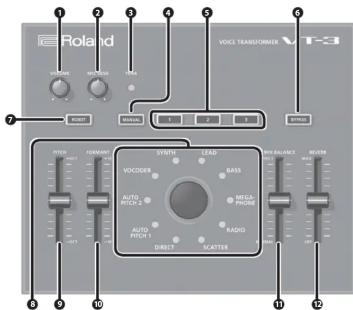
Bouton [VOLUME]
Permet de regler le volume de sortie des prises OUT et de la prise PHONES.
Cecin'afecte pas le volume de I'audio US8.
Bouton [MIC SENS]
Permet de regler le gain d'entree du microphone connecte aux prises MIC IN (avant/ariere).
3Voyant PEAK
S'allume si le niveau d'entree du microphone est excessif.
Utilissez le bouton [MIC SENS] pour regler la sensibilité de manière à ce que ce témoin est visible.
s allume occasionnellement.
Si yous activze ce bouton pour l'allumer, les reglages actuels des curseurs (9 101 12) sont
appliques au son.
Boutons de memoire de scene [1]-[3]
Rapelez instantanétre les réglages(scènes)du bouton ROBOT,du bouton de caractère (②) et des curseurs (③,④,⑤).
Le bouton de mémoire de scene que vous rappelez est allumé. Vous pouvez stocker jusqu'à
trois scènes.
Reportez-vous a la section « Mémoire de scène »
Bouton [BYPASS]
Si vous activez ce bouton pour l'allumer, les effets (y compris la réverbération) seront ignores.
* Si vous utilisez le commutateur au pied pour le bypass, la reverbération continuera d'être appliquee.
Bouton [ROBOT]
Si vous activez ce bouton pour l'allumer, une voix robotique sans expression à hauteur fixe est
produite.
Reportez-vous a la section « Ajustement de la voix »
Bouton de caractère
Permet de selectionner le caractere vocal.
Le témoin LED du caractère selectionné s'allume.
Reportez-vous à la section « Ajustement de la voix »
9Curseur [PITCH]
Permet d'ajuster la hauteur de la voix
VoussouspuvezIajuster dans une plaque d'une octaveverslehaut ou lebas.
10Curseur [FORMANT]
Permet d'ajuster le formar
Des réglages négatifs (« - ») produit un caractère masculin, des réglages positifs (« + »)
produisent un caractete féminin.
Curseur [MIX BALANCE]
Permet d'ajuster I'équillage entre la voix non traitée (NORMAL) et la voix traitée par un effet
(EFFECT).
Curseur [REVERB]
Permet de réçler la quantité de réverbération.
Principales caractéristiques techniques Roland VT-3: VOICE TRANSFORMER
| Alimentation technique | Adaptateur sector ou via port USB (-alimentation par bus USB) |
| Consumption 2010/11 | 2.5 |
| Dimensions | 210 (L) 125 (F) (S) 57.36 mm |
| Poids | 229 |
| Accessories | Adaptateur secteur, mode diopfier, déplait-CONIGENÉS DE SECURITE + |
| Options | Commuter au peid: BOSS FS-SL-FS-LU |
| Transportation | Le train de la transverse carre de l'air en 2010/11. |
En vue d'améliorer le produit, ses caractéristiques techniques et/ou son aspect peuvent être modifiés sans prétable.
Connexion de vosre équipement
- Pour évitier tout dysfonctionnement ou une panne de l'appareil, wheille à tous jours baisser le volume et à
eteindre tous les appareils avant de proceder a des branchements.
A Prise PHONES (mini-jack stereo)
Branchez le casque (yendu séparation) ici
Permet d'émettre le même son que les prises OUT (1)
3 Prise MIC IN (avant) (mini-jack)
Branchez un microphone compatible avces
l'alimentation plug-in (vendu séparation).
* Autiliser uniquemment ayees un microphone compatible
avec l'alimentation plug-in. Ne branchez pas un autre
type de microphane.
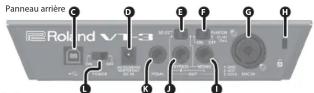
Port USB()
Utilisez un cable USB 2.0 disponible dans le commerce pour le brancher à votre ordinateur
Reportez-vous a la section 十 Interface audio USB
D Prise DC IN
Connectez l'adaptateur secteur foumi à cette prise. Utilisez exclusivement l'adaptateur secteur
fourni.
L'utilisation d'un autre adaptateur peut provoquer une surchauffe et un dysfonctionnement
- En cas de connexion par USB, l'alimentation est fournie depuis la connexion USB, si bien que l'adaptateur ne s'est pas homé ou d'autres connommés.
6
Commutatetur [SELECT]
00
Commutateur Explication
R-L Emission d'un son stéréo.
BYPASS-MONO Le son non traite (BYPASS) et le son traite (MONO) sont emis séparément
Commutateur [PHANTOM]
Placez-le en position sON si vous soubaite que l'allimentation fantôme soit fourple à la prise
MICIN (arriere)
a L'alimentation fantome n'est pas fournie a la prise jack TRS.
Prise MICIN (arriere) (type jack TRS 1/4 de fouce/type XI R)
Connectez un microphone (vendu séparation) à cette prise. Si un microphone à condensateur
est branché au connecteur XLR, l'algorithmique ne peut
1 Emplacement de sécurité ( @
http://www.kensington.com
Prrerout
Pies 001
Racordees enceles de voire amplifieur ou devoire monfere a cnes pises. Sile commutateur [5ECT] est riel sur BRYASS MONO: la non nortie (BRYASS) et la
Ss r t (MONO) s e mis sainment
Price PEDAN
FIRE FEDALE
Branché un commutateur au pied (venu séparement). Le commutateur au pied peut d'activer/désactiver la fonction BYRASS.
d activier des activite la fonction BTPA33.
If you duzse he comnulated au pio pour le bypass, la fever deration Commde a eue appliquee:
Mise sous/hors tension
1
Commutatuteur [POwer]
Permet de mesure le VI-3 sous/hors tension.
A pree aie f t 173, an ene in mthme sone. Gine nmetn lnnr nns
en premier 10 V-3, et inscrive le systeme connecte. Si vous mentionné requirement si respecter ce ordre, il peut se produire des dysfonctionnements ou des dommages.
Lors de la mise hors tension, eteignez d'abord le systeme connecte en premies, et ensuite le VT-3
- Cet appeareil est equined d'un circuit de protection. Il faut un brief intervaille (quelques secondes) après la mise
sous tension de I'appareil pour qu'il fonctionne normaler
- Avant d'allumer ou déteindre l'appareil, veillez à tousjours baisser le volume. Meme si le volume est au
minimum, il peut que vous entendiez un son lors de la mise sous tension/hors tension. Ce Phenomene est toutoufois normal et no seigne pas un défiémontment.
Modification de votre voix
Cette section décrit comment appliquer un effet qui modifie votre voix.
- Connectez votre microphone à la prise MIC IN (avant ou arrêté).
Si vous avrez branché un microphone a condensateur au connecteur XLR de la prise MIC IN
(arryle), activiez le commutateur [PHANTOM]. - Activez le bouton [BYPASS].
- Tout en vocalisant dans le micro, reglez le gain d'entree a laide du bouton [MIC SENS].
Réglé ce paramètre de manière à ce que le témoin PEAK s'allume occasionnellement. - Appuyez sur l'un des boutons de memoivre de scene [1]-[3].
- Désactive le bouton [BYPASS]
6 Vocalize dans la microphonon.
O.Vocalase2 dans le microphone. Ioue antedont la viny taitre pas l'offet
MÉMO
- Permet de régier le gain d'entée avec précision. L'effet ne fonctionnera pas correctement si le niveau d'entée du microphone est trop falible ou trop élevé.
Lorsque you vocalise dans le microphone, la voix d'une seule personne devait'être entree I'effecte ne fonctionner pas correctement en cas d'entretre de pluiereux yo.
Assurez-vous que le son émis par le haut-parleur n'est entre pas dans le microphone.
* Un effet Larsen peut etre perceibible selon Tendroit ou vous placez les microphones par rapport aux
enceintes. Pour y remedier:
Change orientation des micros.
Eloignez les microphones des enceintes.
Diminuez le niveau de volume à l'aide du bouton [VOLUME].
Interface audio USB
Si vous utilisez un cable USB 2.0 disponible dans le commerce pour connecter le VT-3 à yours
ordinateur, vous pouvez utiliser le VT-3 comme interface audio USB.
* Vous devez installer le pilote USB avant de connecter le VT-3 à votre ordinateur.
Telechargez le pilote USB sur le site Web de Boland.
Pour plus de détails, reportez-vous au fichier Readme.htm inclus dans le téléchargeMENT.
http://www.roland.com/support/
Lecture
VoupsouvezutiliserleVT-3 pourecouterlesonJoue parvoire ordinateur.
La sortiesonailieuapartirdesprisesOUTetde la prisePHONESduVT-3.

Enregistrement
Le son du microphone traité par le VT-3 peut être enregistré sur votre ordinateur.
Le VT-3 émettra le sonTraitse par I'effet et le son non traite (bypass).

Loop-back
Le son joue par toute ordinaire peut etre mélange sur le VT-3 avec le son du microphone et renvoie à l'ordinaire.

- Vou pousse également modifier les réglages si vous ne souhaitez pas de loop-back.
Reportez-vous a la section * Regisages divers
Réglages divers
Rétablissement des paramètres d'usine (Factory Reset)
Voici comment rétablier les régles d'usine du VT-3.
1. Trust on payment of the buyer [BYPASS]
1. Tout en maintainant énoncle le bouton (BTPASS), mettez 1 apparaïen sous tension.
LeBouton [MANUAL]Cllighote:
Si you decide d annuler le retablissement des parametres d'usine, mettez l'appareil hors tension.
2. Appuyez sur le bouton [MANUAL] pour exécuter le rétablissement des paramétres d'usine
3. Lorsque tous les boutons sont allumnes, mettez le VT-3 hors tension, puis a nouveau sous tension.
Réglages du Loop-Back et du commutateur au pied
- Tout en maintainant enforcé le bouton [MANUAL], mettez l'appareil sous tension.
Tous les temoins DEL du bouton de caractere sont allumes, et le bouton [BYPASSI] clignote.
Si vous decide de ne pas modifier les réglages, mettez l'appareil hors tension. - Utilisez les boutons de memoire de scene [1], [2] et [3] et le bouton [ROBOT] pour
effectuer les réglages
| Paramètre | Bouton | Explication | |
| Loop-back nudo USB | [1] | Allumé (actifel) | Le son li par vos或者其他 ordreateur est émigré sur le VT 3 avec le compteur du peuple. Le son ne s'est pas qu'enfiniement liquée à partir des prises OUT et de la prise PHONES SUI. |
| Étiquet (délectif) | A sortie du son li par l'ordreateur liée à partir des prises OUT et de la prise PHONES VIT. | ||
| Polarité du commutateur au pêlot | [2] | Allumé (normal) | Normalement, la pômeur est collatré et « est » (départé). |
| Étiquet (inversé) | Il saURA la politéralité au commutateur pied est invençée, choisissant un régime « est«. | ||
| Type de commutateur au pêlot | [3] | Étiquet (unlatch) | Choisissant le régime « est« et « vins » ont été associées à un type de commutateur ou pied de type latching (BOSS FS-5L), (par départé). |
| Étiquet (latch) | Choisissant le régime « est« et « vins » ont été associées à un type unilatch (BOSS FS-5L), Roland pfz-2. | ||
| Fonction de l'ordreateur BYPASS | ROBOT | Allumé (sourdive actifel) | Appuyasse sur le bouton (BYPASS) pourmettre en sourdive. |
| Étiquet (bypass) | Appuyasse sur le bouton (BYPASS) pourdéchauser l'effet. |
- Appuyez sur le bouton [BYPASS] pour enregistrer les réglages.
Les réglages sont enregistrés et le VT-3 redémarre.