QS300 - Synthétiseur YAMAHA - Notice d'utilisation et mode d'emploi gratuit
Retrouvez gratuitement la notice de l'appareil QS300 YAMAHA au format PDF.


| Type de produit | Synthétiseur de Production Musicale |
| Marque | YAMAHA |
| Modèle | QS300 |
| Dimensions (L × P × H) | 1067 × 371 × 121 mm |
| Poids | 13,0 kg |
| Alimentation | 120 V (États-Unis/Canada), 220–240 V (autres pays), 20 W |
| Clavier | 61 touches avec vélocité et pression après enfoncement |
| Polyphonie maximale | 32 notes |
| Nombre de voix | 954 voix (dont 128 utilisateur) |
| Générateur de son | AWM2 (Advanced Wave Memory 2) |
| Compatibilité MIDI | Général MIDI, XG-MIDI |
| Capacité multitimbale | 16 canaux (mode Song), 8 canaux (mode Pattern) |
| Effets numériques | Réverbération (11 types), Chorus (11 types), Variation (42 types) |
| Séquenceur | 16 pistes + 3 pistes d'accompagnement, capacité ~86 000 notes |
| Modes d'enregistrement | Temps réel, pas à pas, insertion, édition par insertion |
| Accompagnement automatique | Styles préprogrammés, figures et phrases |
| Stockage externe | Lecteur de disquette 3,5" (2DD/2HD) |
| Connectique | Sorties L/MONO, R; Casque; Pédale Sustain; Foot Controller; Foot Volume; MIDI IN/OUT/THRU |
| Entretien et nettoyage | Chiffon doux et sec; éviter solvants; déconnecter avant nettoyage |
| Sécurité | Ne pas ouvrir le boîtier; batterie au lithium à remplacer par un professionnel; éviter champs magnétiques |
| Batterie de sauvegarde | Lithium longue durée (remplacement par service Yamaha si message "Battery Low") |
| Accessoires fournis | Disquette de démonstration et réglages d'usine, cordon d'alimentation |
| Langues disponibles | Français (notice incluse), traduction possible vers d'autres langues |
FOIRE AUX QUESTIONS - QS300 YAMAHA
Questions des utilisateurs sur QS300 YAMAHA
0 question sur cet appareil. Repondez a celles que vous connaissez ou posez la votre.
Poser une nouvelle question sur cet appareil
Téléchargez la notice de votre Synthétiseur au format PDF gratuitement ! Retrouvez votre notice QS300 - YAMAHA et reprennez votre appareil électronique en main. Sur cette page sont publiés tous les documents nécessaires à l'utilisation de votre appareil QS300 de la marque YAMAHA.
MODE D'EMPLOI QS300 YAMAHA
- Ceci ne s'applique qu'aux produits distribués par Yamaha Canada Music LTD.
ADVARSEL!
Bienvenue dans le monde du QS300

Félicitations! Nous vous remercions d'avoir porté votre choix sur le Synthétiseur de Production Musicale QS300 de Yamaha.
Comme son nom l'indique, le Synthétiseur de Production Musicale QS300 vous offre tous les outils nécessaires à la composition ainsi qu'à l'interprétation d'oeuvres musicales d'orchestration complète et de son professionnel. Le QS300 comprend un générateur de son extrêmement performant ainsi qu'un séquenceur complet vous permettant d'enregistrer et d'éditer vos performances.
Le générateur de son du QS300 vous propose 954 voix de haute qualité, une compatibilité intégrale Général MIDI ainsi qu'une compatibilité avec le nouveau format XG-MIDI, sans oublier les trois sections indépendantes d'effet numérique de traitement des voix. Le QS300 vous permettra grâce à sa capacité multi-timbrale de 16 canaux ainsi qu'à sa polyphonie de 32 notes de reproduire les données de morceau les plus élaborées. Utilisez l'ensemble complet de fonctions pour personnaliser les voix en toute facilité par de subtils changements, ou encore pour créer de nouvelles voix tout à fait uniques et personnelles.
Enregistrez vos propres performances – en temps réel ou manuellement (en enregistrement pas à pas) – sur les 16 pistes de la section séquenceur. L'enregistrement par insertion (punch-in) vous permettra d'enregistrer à nouveau toute portion d'une piste déjà enregistrée. Grâce aux fonctions d'édition sophistiquées, effectuez des opérations sur les données enregistrées – telles que la transposition, quantification, la modification de la longueur et de la vélocité des notes, la copie, ainsi que bien d'autres opérations.
Loin d'être uniquement un enregistreur de performances, le séquenceur comporte des fonctions d'accompagnement très souples et pratiques. Ces fonctions comprennent des phrases et figures spéciales fournissant des parties d'accompagnement complètes (batterie/basse/guitare/claviers/cordes, par exemple) qui vous soutiendront aussi efficacement qu'un groupe dans un large éventail de styles musicaux. De plus, l'harmonie de ces parties d'accompagnement changera selon les accords que vous définissez. Vous pouvez même affecter vos propres phrases originales à l'accompagnement automatique. Toutes ces caractéristiques vous permettront de créer très facilement des accompagnements rythmiques/d'accords complets adaptés à votre style musical, bien plus rapidement que si vous ne deviez enregistrer toutes les parties vous-même.
Table des matières
Précautions.... 4
Comment utiliser ce manuel 6
Qu'est-ce que le QS300 ? De quoi est-il capable ? ..... 7
Commandes du panneau et bornes 10
INITIATION
Régler le QS300 16
Reproduire le morceau de démonstration.... 18
Chargement automatique ("Auto Loading") ..... 19
Sélectionner et jouer des voix. 20
Changer de banque de voix 21
Sélection rapide de variations de voix dans différentes banques – fonction de recherche automatique de voix de variation ..... 22
Editer une voix 23
Changer la quantité de réverbération ..... 23
Changer la quantité de chorus 24
Sélectionner un effet de variation 25
Régler la variation de hauteur ("PitchBend") ..... 26
■ Comparer la voix éditée avec la voix originale .... 27
Modifier les réglages du générateur d'enveloppe . . 28
Donner un nom à la nouvelle voix et la et sauvegarder . . . . 30
Enregistrer un morceau 32
Activer le mode Song et sélectionner un morceau vide . . 32
Enregistrer les figures d'accompagnement ..... 33
Enregistrer les accords d'accompagnement ..... 36
Enregistrer votre propre performance de clavier . . . 38
Donner un nom au nouveau morceau et sauvegarder ce morceau ... 39
Autres caractéristiques du séquenceur ..... 40
REFERENCES
Mode d'édition de voix (Voice Edit) 43
Voix communes ("Common")
Voix communes Paramètres d'ensemble ("Overall"). . . 44
Voix communes Paramètres des commandes ("Contrl") . . 46
Voix communes Paramètres des effets de variation ("Effect") . . . 47
Elément de voix (Voice Element)
Elément de voix Paramètres d'onde ("Wave") ..... 48
Elément de voix Copie d'élément des paramètres d'onde ("ElCopy") . . . . 50
Elément de voix Paramètres d'amplitude ("Amp") . . . . 51
Elément de voix Paramètres du G.E. de filtre ("Filter") . . 53
Elément de voix Paramètres du G.E. de hauteur ("Pitch") . . . 54
Elément de voix Paramètres d'édition du G.E. graphique ("Parm") – Amp, Filter et Pitch ..... 55
Elément de voix Copie de modèle ("Tmp") - Amp, Filter et Pitch . . 57
Elément de voix Paramètre d'accordage ("Tuning") . . . 58
Elément de voix Paramètres de l'OBF ("LFO") ..... 59
Autres fonctions de voix
Ensemble de batterie ("DrumSet") 60
Nom de voix ("Voice Name") 63
Sauvegarde de voix ("Store") 63
Comparaison de voix ("C") 64
Opération de voix Rappel d'édition ("Recall") ..... 64
Mode de morceau (Song Mode) 65
Charger un morceau 66
Reproduction de morceau
Reproduction en boucle(“♀”) 67
Commandes de déplacement/d'emplacement. 67
Paramètre de mesure/de temps 68
Fonction de marque et de saut ("Mark/Jump") ..... 68
Tempo ("") 69
Coupure de piste ("M"). 69
Contournement des effets de reproduction.... 70
Commandes de multi
Sauvegarde des valeurs des paramètres des commandes de multi . . . 72
Multi de morceau MIXER
Volume du mélangeur ("Mixer Volum") ..... 73
Voix du mélangeur ("Mixer Voice") 74
Recherche dans le mélangeur ("Mixer Srch") ..... 75
Multi de morceau EFFECT
Envoi d'effet ("Effect Send") 76
Type d'effet ("Effect Type"). 77
Paramètres d'effets 79
Multi de morceau INSTRUMENT
Accordage/filtre d'instrument ("Inst Tun/Fl") ..... 82
Mode/vélocité d'instrument ("Inst Md/Vel") ..... 83
Temps du G.E. d'instrument ("Inst EgTim"). 84
Vibrato d'instrument ("Inst Vibrat") 85
Edition de commandes
Commande de morceau Portamento ("Porta") ..... 86
Molette MODULATION ("Modwhl") / molette PITCH
("Pchbnd") / pression après enfoncement ("Afttch") / commande au pied ("Fotcnt") ..... 87
Effets de reproduction de morceau
Effets de reproduction de morceau Par piste ("perTR") 89
Effets de reproduction de morceau Quantification ("Quant") . . . . 90
Effets de reproduction de morceau Swing ("Swing") . . . . 91
Effets de reproduction de morceau Transposition/décalage d'horloge ("Trn/Sft") . . . 92
Song Effets de reproduction de morceau Temps de seuil/vélocité ("GT/Vel") . . . . 93
Autres fonctions de morceau
Morceau Canal de transmission de piste ("Track Transmit") . . . 94
Morceau Fonction d'enchaînement de morceau ("Chain") . . . 95
Mode de morceau (Song Mode): Opérations d'enregistrement
97
Enregistrement en temps réel ("Real"). 98
Enregistrement par insertion ("Punch") 99
Enregistrement de toutes les pistes "All Tr" (temps réel et insertion) . . . 100
Enregistrement en pas à pas ("Step"). 101
■ Affichage de mesure/temps/impulsion d'horloge .... 102
■ Affichages de notes et de clavier ..... 103
■ Touches de fonction du mode d'enregistrement en pas à pas ... 103
Un mot à propos des phrases, sections, figures et styles . . . . 106
Sélectionner et reproduire des figures ..... 107
Changer les accords.... 108
■ Définir la note de basse d'un accord ..... 109
■ Définir le type d'accord de la phrase de basse (harmonisation) .... 109
Commandes de multi ("Multi")
Figure de multi MIXER
Volume du mélangeur ("Volum"). 110
Voix du mélangeur ("Voice") 111
Recherche dans le mélangeur ("Srch") ..... 111
Figure de multi EFFECT
Envoi d'effet ("Effect") 112
Effets de reproduction de figure ("Play Effect")
Effets de reproduction de figure Par piste ("perTR") . . . 113
Effets de reproduction de figure Quantification ("Quant") . . . 114
Effets de reproduction de figure Swing ("Swing") . . . 115
Effets de reproduction de figure Transposition/décalage d'horloge ("Trn/Sft") ..... 116
Effets de reproduction de figure Temps de seuil/Vélocité ("GT/Vel") .... 116
Autres fonctions de figure
Figure Canal de transmission de pistes ("Track Transmit") . . . . 117
Figure Coupure de piste 118
Enregistrement d'accompagnement 119
Enregistrement d'accompagnement en temps réel ("Real") ... 120
Enregistrement d'accompagnement en pas à pas ("Step") .... 122
■ Entrée de figures ("Style") 123
■ Entrée d'accords ("Chord") 124
Mode de phrase (Phrase Mode) 125
Sélectionner et reproduire des phrases ..... 126
Combiner des phrases (en mode Pattern). 127
■ Autres fonctions.... 128
Enregistrer des phrases originales ..... 129
Enregistrement de phrase en temps réel ..... 129
■ Paramètres de redéclenchement et de type . 131
Enregistrement de phrase en pas à pas ..... 132
■ Affichage de mesure/temps/impulsion d'horloge . . . 133
■ Affichages de notes et de clavier ..... 134
■ Touches de fonction du mode d'enregistrement en pas à pas .....134
Opérations sur disquette 135
Opérations directes de chargement et de sauvegarde — Depuis les modes de morceau (Song), de figure (Pattern) et de phrase (Phrase) \_\_\_\_
Mode de disquette Opération de chargement ("Load") ..... 136
Mode de disquette Opération de sauvegarde ("Save"). . . . . . 137
Opérations de morceau (Song Jobs) 139
00: Opération d'annulation/restauration ("Undo/Redo") ... 140
01: Quantification ("Quantize") 141
02: Modification de vélocité ("Modify Velocity") . . . 143
03: Modification du temps de seuil ("Modify Gate Time") . . . 144
04: Crescendo ("Crescendo") 145
05: Transposition ("Transpose") 146
06: Transposition de note ("Shift Note") ..... 147
07: Décalage d'horloge ("Shift Clock") ..... 148
08: Tri d'accords ("Chord Sort").... 149
09: Copie d'événement ("Copy Event") ..... 150
10: Effacement d'événement ("Erase Event") ..... 151
11: Extraction d'événement ("Extract Event") ..... 152
12: Réduction ("Thin Out") 153
13: Création de mesure ("Create Measure") ..... 154
14: Effacement de mesure ("Delete Measure") ..... 155
15: Copie de piste ("Copy Track") 156
16: Mélange de piste ("Mix Track") ..... 157
17: Effacement de piste ("Clear Track"). 158
18: Expansion d'accompagnement ("Expand Backing") ... 158
19: Initialisation des effets de reproduction ("Init Play Effect") . . 159
20: Normalisation des effets ("Normalize Effect") . . 159
21: Copie de morceau ("Copy Song") ..... 160
22: Effacement de morceau ("Clear Song") ..... 160
23: Nom de morceau ("Song Name") ..... 161
Opérations de figure (Pattern Jobs) 163
00: Opération d'annulation/restauration ("Undo/Redo") . . . 164
01: Copie de figure ("Copy Pattern") 165
02: Jonction de figure ("Append Pattern") ..... 166
03: Partage de figure ("Split Pattern") ..... 167
04: Initialisation des effets de reproduction ("Init Play Effect") .. 168
05: Effacement de figure ("Clear Pattern") ..... 168
06: Nom de style ("Style Name") 168
Opérations de phrase (Phrase Jobs)
00: Opération d'annulation/restauration ("Undo/Redo") . . . 170
01: Quantification ("Quantize") 171
02: Modification de vélocité ("Modify Velocity") . . . 171
03: Modification du temps de seuil ("Modify Gate Time") . . . 171
04: Crescendo ("Crescendo") 172
05: Transposition ("Transpose") 172
06: Transposition de note ("Shift Note") ..... 172
07: Décalage d'horloge ("Shift Clock") ..... 173
08: Copie de phrase ("Copy Phrase") ..... 173
09: Jonction de phrase ("Append Phrase") ..... 174
10: Partage de phrase ("Split Phrase") 174
11: Récupération de phrase ("Get Phrase") ..... 175
12: Placement de phrase ("Put Phrase") ..... 176
13: Effacement de phrase ("Clear Phrase") ..... 177
14: Nom de phrase ("Phrase Name") 177
Edition de morceaux et de phrases
Mode d'édition par changement ("Edit Change") . . . . 180
■ Autres fonctions.... 183
Mode d'édition pas insertion ("Edit Insert") ..... 184
■ Edition de la piste de tempo ..... 186
Mode utilitaire (Utility Mode)
Mode utilitaire Configuration du synthétiseur ("Synth")188
Mode utilitaire Configuration MIDI ("MIDI") ..... 190
Mode utilitaire Filtre d'entrée MIDI ("MIDIFlt") . . . 191
Mode utilitaire Configuration du séquenceur ("Seq"). 192
Mode utilitaire Zone d'accords joués à la main ("Fngzon") . . . 193
Mode utilitaire Configuration d'autres paramètres ("Other") . . . 194
Mode de disquette (Disk Mode) 195
Mode de disquette Opération de sauvegarde ("Save"). . . 197
Mode de disquette Opération de chargement ("Load") .. 198
Mode de disquette Opération d'effacement ("Delete") . . 200
Mode de disquette Opération de changement de nom ("Rename") . . . 201
Mode de disquette Opération de formatage ("Format") . . . 202
ANNEXE
Guide de dépannage 204
Evitez de placer l'instrument dans des endroits où il risque d'être soumis à des températures extrêmes (à la lumière directe du soleil, par exemple) ou à une humidité importante. Evitez également les endroits extrêmement poussiéreux ou soumis à de fortes vibrations. Ces facteurs pourraient entraîner des dommages mécaniques.
■ Alimentation
Evitez de raccorder l'instrument à une prise secteur alimentant déjà de gros consommateurs de courant tels que des appareils de chauffage ou des fours électriques. Evitez également d'employer des adaptateurs multi-prises, car ceux-ci peuvent nuire à la qualité du son et même entraîner des dégâts.
■ ASSUREZ-VOUS QUE L'APPAREIL EST HORS TENSION AVANT D' EFFECTUER OU DE DEFAIRE TOUTE CONNEXION
Afin d'éviter d'endommager l'instrument ou tout appareil connecté, mettez toujours le QS300 hors tension avant de connecter ou de déconnecter des câbles. Mettez également l'instrument hors tension lorsque vous ne l'utilisez pas et débranchez le cordon d'alimentation secteur pendant les orages.
■ CABLES MIDI
N'utilisez que des câbles de haute qualité prévus spécifiquement pour la transmission de données MIDI lors de la connexion de l'instrument à tout autre équipement MIDI. Evitez également d'utiliser des câbles d'une longueur supérieure à 15 mètres. En effet, ces câbles sont susceptibles de provoquer des erreurs de transmission.
■ MANIEZ L'INSTRUMENT AVEC SOIN
Bien que cet instrument ait été conçu pour résister aux contraintes liées à l'utilisation normale, garantissant ainsi une solidité et une fiabilité optimales, évitez de le soumettre a des chocs physiques violents (laisser tomber l'appareil ou le cogner, par exemple). Le QS300 est un appareil électronique de précision. Aussi, évitez d'appliquer toute force excessive aux commandes. Avant de déplacer l'instrument, déconnectez toujours l'adaptateur secteur et tous les autres câbles afin d'éviter d'endommager les câbles et les bornes. Déconnectez toujours les câbles en tenant fermement la fiche et non pas en tirant sur le cordon.
■ NETTOYEZ L'INSTRUMENT A L'AIDE D'UN CHIFFON DOUX ET SEC
N'utilisez jamais de solvants comme la benzine ou du diluant pour nettoyer l'instrument. Ces produits endommageraient la finition du boîtier ou décoloreraient les touches. Pour nettoyer le QS300, essuyez-le à l'aide d'un chiffon doux et sec. Si nécessaire, employez un chiffon doux, propre et légèrement humide. N'oubliez pas dans ce cas d'essuyer ensuite le boîtier a l'aide d'un chiffon sec.
■ INTERFERENCES ELECTROMAGNETIQUES
Evitez d'utiliser le QS300 à proximité de téléviseurs, de radios ou de tout autre appareil générant des champs électromagnétiques. La proximité de tels appareils pourrait causer un dysfonctionnement du QS300 et pourrait engendrer un bruit d'interférence dans les autres appareils.
■ Sauvegarde de données
Le QS300 dispose d'une batterie spéciale longue durée au lithium qui préserve le contenu de la mémoire interne (données des voix utilisateur et données du système) même lorsque l'appareil est hors tension. Cette batterie devrait assurer la sauvegarde des données pendant plusieurs années. Quand la batterie de sauvegarde doit être remplacée, le message "Battery Low" s'affichera à la mise sous tension de l'appareil. Dans ce cas,
faites remplacer la batterie par un service après-vente qualifié Yamaha.
N'ESSAYEZ PAS DE REMPLACER LA BATTERIE DE SAUVEGARDE VOUS-MEME!
Les données de la mémoire interne pourraient être corrompues suite à une fausse manoeuvre. Assurez-vous de sauvegarder régulièrement vos données importantes sur disquette. Ceci constituera une copie de sauvegarde à laquelle vous pourrez avoir recours si un problème entraînait la perte ou corruption des données en mémoire. Notez également que les champs magnétiques peuvent endommager les données sur la disquette. Il est donc recommandé d'effectuer une seconde copie de secours des disquettes contenant des données vitales et de conserver les disquettes de secours dans un endroit sûr entièrement à l'abri de champs magnétiques parasites (c'est-à-dire à l'abri des haut-parleurs, d'appareils contenant un moteur électrique, etc.).
■ Maniez les disquettes et le lecteur de disquette avec soin.
- Utilisez exclusivement des disquettes 2DD ou 2HD de 3,5 pouces (les disquettes 2HD disposant du format 2DD ne peuvent être utilisées).
- Ne pliez pas la disquette et n'y appliquez pas de pression. Ne glissez pas le volet et ne touchez pas la surface interne de la disquette.
- Ne soumettez pas la disquette à des températures élevées (à la lumière directe du soleil, à l'intérieur d'une voiture, par exemple).
- N'exposez pas la disquette à des champs magnétiques. Les champs magnétiques sont susceptibles d'effacer partiellement ou entièrement les données sur la disquette, rendant celle-ci illisible.
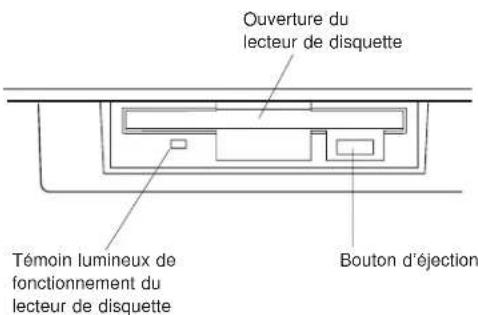
- Pour éjecter une disquette, appuyez doucement sur le bouton d'éjection jusqu'au bout de sa course. Lorsque la disquette est complètement éjectée, retirez-la à la main.
- N'essayez pas d'éjecter une disquette lorsque le témoin lumineux de fonctionnement du lecteur de disquette est allumé.
Il se peut que la disquette ne soit pas correctement éjectée si le bouton d'éjection est enfoncé trop rapidement ou s'il n'est pas enfoncé jusqu'en bout de course (le bouton d'éjection pourrait se bloquer à demi-course et la disquette ne sortir que de quelques millimètres de l'ouverture du lecteur). Dans ce cas, n'essayez pas de tirer la disquette partiellement éjectée. Recourir à la force dans un telle situation pourrait entraîner des dommages au mécanisme du lecteur de disquette ou à la disquette. Pour retirer une disquette partiellement éjectée, appuyez à nouveau sur le bouton d'éjection ou enfoncez la disquette dans son logement et répétez délicatement la procédure d'éjection.
N'insérez que des disquettes dans le lecteur de disquette. Tout autre objet risquerait de causer des dommages au lecteur ou à la disquette.
■ N'OUVREZ PAS LE BOITIER ET N'ESSAYEZ PAS DE REPARER L'INSTRUMENT VOUS-MEME!
Cet instrument ne contient aucune pièce réparable par l'utilisateur. N'ouvrez jamais le boîtier et n'effectuez jamais quelque opération que ce soit sur les circuits internes. Il pourrait en résulter des dommages au QS300. Pour tout travail de réparation, confiez l'instrument à un technicien qualifié Yamaha.
■ Logiciels d'autres fabricants
La responsabilité de Yamaha ne peut être engagée pour des logiciels produits pour cet appareil par d'autres fabricants. Veuillez adresser directement toute question ou commentaire relatif à ces logiciels à leur producteur ou à leurs agents.
YAMAHA ne peut être tenue responsable pour des dommages provoqués par un maniement ou une utilisation erronée.
Vous brûlez probablement d'impatience d'essayer votre nouveau Synthétiseur de Produktion Musicale QS300 et d'entendre les sons qu'il est capable de produire plutôt que de devoir lire une masse d'instructions avant de pouvoir en tirer le premier son.
Toutefois, afin de tirer le meilleur parti de votre QS300, nous vous recommandons fortement de lire les sections suivantes dans l'ordre donné:
1) Précautions
Cette section vous donne les informations nécessaires à l'entretien de votre nouveau QS300, vous expliquant comment éviter tout dommage et comment garantir un fonctionnement fiable à long terme.
2) Qu'est-ce que le QS300 ? De quoi est-il capable ?
Cette section consiste en un survol des fonctions et des caractéristiques du QS300 et fournit des conseils importants relatifs à une utilisation efficace de l'appareil.
3) Commandes du panneau et bornes
Cette section vous présente les commandes du panneau ainsi que les bornes. Parcourir cette section vous permettra de vous familiariser avec certaines opérations de base.
4) Initiation
Cette section très importante du manuel guidera l'utilisateur dans ses premiers pas avec le QS300 : elle vous aidera a régler l'instrument, à le jouer et vous initiera à l'utilisation de plusieurs fonctions et caractéristiques-clés. L'expérience pratique acquise au fil de cette section vous permettra de voyager sans problème d'une section à l'autre du manuel.
5) Références
Cette section s'adresse à l'utilisateur familiarisé aux sections ci-dessus. Elle consiste en un guide complet de toutes les fonctions d'édition. Il n'est pas nécessaire de lire toutes ces informations d'une traite. Ce guide sert avant tout de point de référence pour toute question que vous pourriez vous poser à propos d'une caractéristique ou fonction particulière.
6) Annexe
Selon les besoins, vous pouvez recourir aux diverses sections de l'annexe. Ainsi, par exemple, la section "Index" fournira rapidement des explications pour tout point précis. D'autres sections comme les sections "Guide de dépannage" et "Messages d'erreur" fourniront des renseignements complémentaires utiles.
7) Brochure des listes de sons et des données MIDI
Enfin, cette brochure de supplément vous fournit les listes complètes des voix, effets et paramètres d'effets disponibles, ainsi que des informations détaillées relatives aux données MIDI.
Qu'est-ce que le QS300 ? De quoi est-il capable ?
Comme son nom l'indique, le Synthétiseur de Production Musicale QS300 est plus qu'un simple synthétiseur. Il s'agit d'un appareil de production musicale d'équipement complet vous offrant tout ce que vous souhaitez pour jouer et produire une musique de son professionnel.
Qu'est-ce que le QS300 ?
Le QS300 comprend un générateur de son extrêmement performant comprenant une série complète de fonctions d'édition, trois sections de multi-effet numérique, un séquenceur disposant de toutes les commandes nécessaires à l'enregistrement et à l'édition de vos performances, ainsi qu'un système flexible d'accompagnement automatique assurant un soutien musical complet dans une série de styles. Le QS300 comporte également un lecteur de disquette permettant de sauvegarder et d'organiser vos données importantes.
■ Section générateur de son
Le générateur de son du QS300 comprend 954 voix de qualité supérieure réparties dans 47 différentes banques de voix. (Reportez-vous à la brochure “Sound Lists & MIDI Data”.) Ce générateur offre également une compatibilité intégrale avec le format Général MIDI et avec le nouveau format XG-MIDI. Sa polyphonie de 32 notes vous permettra les données de morceau les plus élaborées. Créez vos propres voix utilisateur grâce à son ensemble complet de fonctions d’édition de voix. (Reportez-vous à la section “Edition de voix” ci-après.) De plus, sa capacité de mémoire interne lui permet de sauvegarder jusqu’à 128 voix utilisateur – sans oublier que son lecteur de disquette vous offre une capacité de sauvegarde illimitée.
■ Sections d'effet
Les trois sections d'effet du QS300 – effets de réverbération, de chorus et de variation – fournissent un ensemble ultra-complet d'outils d'amélioration des voix. Le QS300 propose 11 types de réverbération, 11 types de chorus et un ensemble complet de 42 différents types d'effets de variation comprenant délai, enceinte rotative, distorsion et wah automatique.
■ Edition de voix
Les fonctions d'édition de voix vous fournissent une série impressionnante de commandes permettant de modifier le son d'une voix ainsi que la manière dont cette voix répond à différentes commandes de performance en temps réel. En gros, ces fonctions vous permettent soit d'améliorer une voix de manière subtile, soit d'en changer radicalement la nature.
Il est possible de créer une voix unique en combinant jusqu'à quatre différentes formes d'onde ou "éléments". Ces derniers constituent les matériaux de base dans la construction acoustique sur le QS300. Jusqu'à 205 formes d'onde sont disponibles. Ces éléments peuvent être assignés à différentes sections du clavier et joués à des vélocités différentes, avec des enveloppes différentes. De plus, il est possible de leur assigner des paramètres de filtre, de générateur d'enveloppe de hauteur, d'accordage et d'OBF complètement indépendants (page 43). Cette souplesse vous permettra de créer des voix extrêmement complexes pouvant changer de texture et de hauteur et dont la dynamique peut être modifiée selon votre jeu.
En outre, vous pouvez assigner à chaque voix que vous créez ses propres paramètres de volume, de réponse à la vélocité et de portamento (page 45).
■ Section de séquenceur – reproduction et enregistrement de morceaux
La section de séquenceur comprend 16 pistes destinées à l'enregistrement de vos propres performances (page 97) – que ce soit en temps réel ou manuellement (par enregistrement en pas à pas). Trois pistes additionnelles – de figures, d'accords et de tempo – vous permettent d'enregistrer des pistes d'accompagnement entièrement automatiques ainsi que des variations de tempo (page 119). L'enregistrement par insertion (punch-in) vous permettra d'enregistrer à nouveau toute portion d'une piste déjà enregistrée (page 99). En plus des paramètres indépendants de panoramique, de volume, d'accordage et d'envoi d'effet de voix, il est possible d'attribuer à la voix de chaque piste des paramètres différents de filtre et de vibrato ainsi qu'une réponse différente à la vélocité. Il est même possible d'assigner à la voix de chaque piste des paramètres indépendants de générateur d'enveloppe et de commande MIDI (page 71). Toutes les commandes sont organisées dans un écran de type "console de mélange", pour une commodité d'utilisation remarquable. De plus, le QS300 dispose d'une myriade de fonctions d'édition – dans les opérations de morceau (page 139) – permettant de modifier des données enregistrées — telles que la transposition, la quantification, les changements de longueur de note et de vélocité, la copie, ainsi que bien d'autres fonctions.
■ Accompagnement automatique
Le séquenceur du QS300 se singularise par ses fonctions très pratiques d'accompagnement automatique. Celles-ci vous assurent des parties de soutien aussi efficace qu'un groupe dans un large éventail de styles musicaux (page 33). Vous pourrez même changer harmoniquement ces parties d'accompagnement selon des accords que vous définirez vous-même, ou encore appliquer l'accompagnement automatique à des parties que vous aurez créées. Toutes ces caractéristiques vous permettront de créer bien plus facilement et rapidement qu'auparavant des accompagnements rythmiques/d'accords complets adaptés à vos morceaux.
■ Compatibilité et commandes de reproduction complètes
Sa compatibilité complète avec le format Général MIDI et le nouveau format XG-MIDI assurent au QS300 une reproduction de haute qualité et le mettent à même de reproduire littéralement toute donnée de morceau. Le QS300 dispose également de commandes complètes exclusives de reproduction (page 89), vous permettant de modifier différents aspects de la reproduction des données de morceau – notamment la quantification, la transposition/l'accordage, le temps de seuil (gate) et la réponse à la vélocité.
■ Edition de données enregistrées
Le QS300 comprend également des commandes d'édition complètes et souples facilitant la correction d'erreurs ou le changement de piste enregistrée et vous assistant dans le peaufinage de votre son. Ces commandes vous permettront de modifier indépendamment la durée, la hauteur (note), le temps de seuil (longueur) ainsi que la vélocité (force) de chaque note enregistrée. Grâce à ces commandes, vous pourrez aussi modifier les valeurs des données d'autres éléments enregistrés, tels que la variation de hauteur, la modification de programme et la pression après enfoncement. Un mode spécial d'édition par insertion vous permet d'introduire à tout point des données enregistrées des spécifications de changement spécifique de note, de variation de hauteur, de changement de programme, de changement de commande, de pression après enfoncement ou encore des spécifications exclusives. (Reportez-vous à la page 179.)
■ Opérations sur disquette et mode utilitaire (Utility mode)
Le lecteur de disquette intégré au QS300 permet de stocker et de récupérer facilement toutes les données. Ce lecteur facilite également la gestion des données, vous permettant de créer une librairie personnelle et bien organisée de vos données sur disquette. (Reportez-vous à la page 195.)
Le mode utilitaire est équipé d'un nombre de fonctions importantes pour le fonctionnement général du QS300. Ces fonctions comprennent le traitement des données MIDI, l'interface avec des éléments externes, des paramètres et commandes globaux de séquenceur, l'exploitation du système d'accompagnement ABC, ainsi que d'autres fonctions. (Reportez-vous à la page 187.)
De quoi est-il capable?
Cette section vous fournira quelques idées relatives à l'utilisation du QS300. Cette section ne se veut pas exhaustive. Elle vous servira de guide général des possibilités de l'appareil, vous fournissant un point de départ et un tremplin pour votre créativité et votre recherche personnelles.
■ Applications sur la scène — sans oublier les solistes!
Le nombre impressionnant de voix de haute qualité et d'effets de niveau professionnel du QS300 en fait également un clavier de scène idéal. Ajoutez à cela le séquenceur de 16 pistes et les fonctions sophistiquées d'accompagnement automatique et vous obtenez un instrument unique et d'utilisation aisée capable d'assurer les performances d'un groupe entier! De plus, sa compatibilité avec les formats GM et XG vous permet de bénéficier de la riche bibliothèque de fichiers de morceaux disponibles sur le marché. Vous pourrez ainsi jouer tout air dans tout style musical.
Pour un instrument de production musicale du type “tout en un”, le QS300 offre des possibilités étonnantes. Ses commandes complètes d’édition, l’implémentation MIDI ainsi que sa capacité multi-timbrale de 16 canaux — sans oublier bien sûr ses voix et effets de qualité surprenante — font du QS300 le “must” des studios d’enregistrement ou de projets.
■ Un instrument de répétition complet
Les fonctions d'accompagnement automatique du QS300 produisent des accompagnements rythmiques, de basse et d'accords de son authentique couvrant un large éventail de styles musicaux — tout ce qu'il vous faut pour répéter et jouer. Puisez dans les vastes bibliothèques de données de morceaux compatibles GM ou XG ou créez vos propres morceaux — et jouez le clavier au fil de la reproduction de vos morceaux. Voilà une manière de répéter bien plus stimulante et efficace qu'un métronome!
■ Un outil de composition et d'arrangement
Les fonctions d'accompagnement vous permettront également de mettre rapidement et facilement en musique votre inspiration. La richesse d'accords, de phrases, de figures et de fonctions complètes d'édition de morceau et de phrase du QS300 vous permettra de transformer instantanément et en toute facilité vos idées musicales en compositions complètes. De plus, vous pourrez grâce à la qualité des sons ainsi que l'accompagnement réaliste créer des versions peaufinées de vos idées dans d'autres compositions.
■ Un son adapté aux applications multimedia et à la création musicale
Vu le boom dans le monde des logiciels et des applications multimedia, le QS300 constitue un outil pratique de son et de musique informatiques. Le QS300 vous offre la compatibilité intégrale avec le format GM ainsi qu'avec le nouveau format XG. Vous pourrez ainsi utiliser les données de morceau créées sur le QS300 avec toute application compatible Général MIDI. Vous disposez même d'une banque spéciale SFX contenant des voix d'effets spéciaux. Autant dire que votre prochaine présentation multimedia gagnera en réalisme acoustique et en puissance!
Commandes du panneau et bornes
Le QS300 est un instrument d'utilisation extrêmement aisée. L'interface de commande est simple, cohérente et entièrement intuitive. Veuillez toutefois lire cette section afin de vous familiariser avec les commandes et les bornes de l'instrument.
Panneau avant
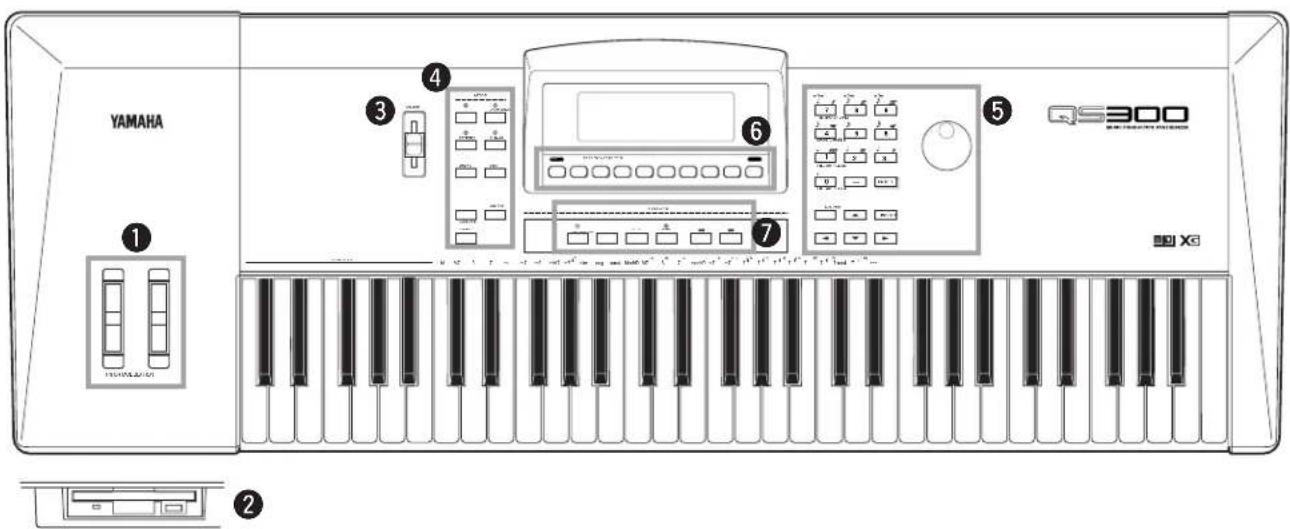
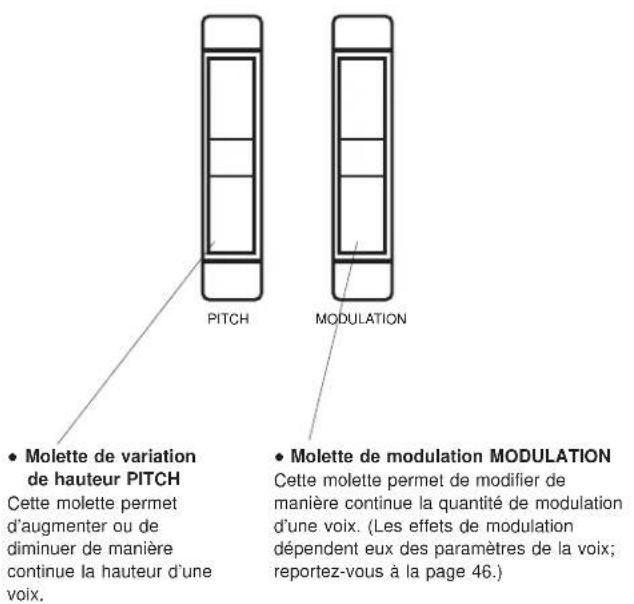
① Molettes de variation de hauteur PITCH et de modulation MODULATION ....
② Lecteur de disquette ....
Le lecteur de disquette vous permet de sauvegarder des données importantes sur disquette.
(Pour plus de détails, reportez-vous au point “Maniez les disquettes et le lecteur de disquette avec soin.” dans la section “Précautions” à la page 5, ainsi qu’à la section “Mode de disquette” à la page 195.)
③ Curseur de volume VOLUME......
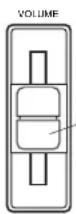
- Curseur de volume VOLUME
Ce curseur vous permet de régler le volume de sortie du son (ce curseur exerce un effet sur la borne de sortie OUTPUT et la borne pour casque PHONES).
④ Touches de mode MODE....
Ces touches vous permettent d'appeler les modes principaux de fonctionnement du QS300. Lorsque le mode Song, Voice, Pattern ou Phrase est sélectionné, le témoin lumineux de la touche correspondante s'allume.
![[SONG] Cette touche vous permet d'appeler le mode de morceau Song. Vous pourrez dans ce mode effectuer des opérations d'enregistrement et de reproduction via le séquenceur. (Reportez-vous à la page 65.) [VOICE] Cette touche vous permet d'appeler le mode de voix Voice afin de sélectionner et de reproduire des voix. (Reportez-vous à la page 43.) PATTERN Cette touche vous permet d'appeler le mode de figure Pattern. Vous pourrez dans ce mode combiner des phrases afin de créer des figures d'accompagnement. (Reportez-vous à la page 105.) PHRASE Cette touche vous permet d'appeler le mode de phrase Phrase afin de sélectionner, de reproduire et de créer des phrases d'accompagnement utilisées dans des figures. (Reportez-vous à la page 125.) UTILITY Cette touche vous permet d'appeler le mode utilitaire Utility. Vous pourrez dans ce mode effectuer diverses opérations liées au fonctionnement général. (Reportez-vous à la page 187.) DISK Cette touche vous permet d'appeler le mode de disquette Disk afin d'effectuer des opérations de sauvegarde de toutes les données ainsi que des opérations de disquette. (Reportez-vous à la page 195.) EDIT Cette touche vous permet d'appeler le mode d'édition Edit correspondant lorsque le mode Song, Voice ou Phrase est sélectionné. (Reportez-vous aux pages 23.) JOB Cette touche vous permet d'appeler l'ensemble d'opérations (fonctions importantes rattachées à chaque mode) correspondant lorsque le mode Song, Voice, Pattern ou Phrase est sélectionné. (Reportez-vous aux pages 139.) [STORE] Cette touche n'est pas uniquement une touche de mode. Elle vous permet – lorsque le mode Voice est sélectionné – d'appeler l'opération de mémorisation de voix "Voice Store". (Reportez-vous à la page 31.)](/content/2026/02/391291/images/32e4ec372e7fdc81582c8cb6cfa68029b26846d574af41c8cdfe520a7cf0f605.jpg)
- Pavé numérique
- Touche de confirmation ENTER
- Commande rotative
- Touches DEC/INC
- Touches de curseur
⑤ Commandes d'entrée des données
Ces commandes vous permettent de déplacer le curseur (emplacement mis en évidence) dans l'affichage et de changer ou de définir des valeurs (exemples : numéros de voix, réglages de paramètres, etc.).
Le pavé numérique sert en général à entrer des valeurs déterminées. La touche de confirmation ENTER est généralement utilisée pour valider l'entrée des valeurs et exécuter certaines fonctions et opérations. La commande rotative vous permet d'augmenter ou de diminuer rapidement les valeurs. Cette commande vous sera particulièrement utile pour couvrir de vastes plages de valeurs. Les touches DEC/INC servent respectivement à diminuer ou à augmenter les valeurs. Les touches de curseur déplacent le curseur (emplacement mis en évidence) dans l'affichage et vous permettent de sélectionner les paramètres disponibles pour l'édition.
Le pavé numérique peut également vous servir (dans certaines opérations d'édition et d'enregistrement) à entrer des longueurs de note et des valeurs de dynamique (vélocité) spécifiques (indiquées au-dessus de chaque touche). (Reportez-vous à la page 102.)
De plus, certaines touches du pavé numérique peuvent être utilisées afin de changer les "sections" ("Intro", transitions "Fills", "Ending", etc.) de figure en mode de reproduction de figure et en mode d'enregistrement de morceau. (Reportez-vous à la page 102.)
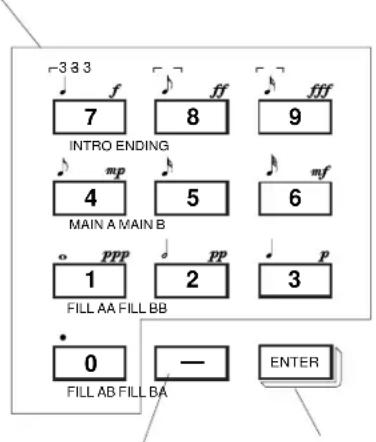
La touche moins permet d'entrer des valeurs négatives. (Vous pouvez appuyer sur cette touche avant ou après l'entrée d'une donnée via le pavé numérique.)
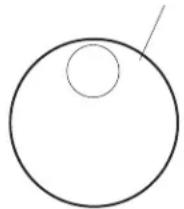
La commande rotative est utilisée pour les valeurs d'incrément/de décrément. Cette commande vous sera très utile si vous souhaitez passer rapidement en revue un vaste ensemble de données.
La touche de confirmation [ENTER] est utilisée pour valider l'entrée d'une valeur déterminée. Elle permet également d'exécuter certaines fonctions.
![Les touches [DEC /[INC] vous permettent d'augmenter ou de diminuer les valeurs. Maintenez enfoncée une de ces touches si vous souhaitez vous déplacer de manière continue dans les données. YESNO INCDEC](/content/2026/02/391291/images/7357fc64adcf7ebaca2916853fc08a2b22ceb918f7d9df3bcdfda86896f4e9c7.jpg)
Les touches de curseur vous permettent de déplacer le curseur ou de mettre des paramètres en évidence dans l'affichage.
6 Touche SHIFT / Touches de fonction (F1 à F8) / Touche de sortie
EXIT
La touche SHIFT est utilisée en combinaison avec d'autres touches (dans certaines situations) afin d'accéder à des fonctions secondaires ou d'alternative. Les touches de fonction — [F1] à [F8] — sont des touches spéciales "sensibles" dont les fonctions changent selon l'affichage activé. Ces touches permettent de sélectionner les articles de menu inscrits juste au-dessus d'elles dans l'affichage. La touche de sortie EXIT vous permet de retourner à la page d'écran sélectionnée précédemment ou encore de vous "échapper" d'une opération ou fonction particulière.
La touche SHIFT vous permet d'accéder à certaines fonctions secondaires.
La touche de sortie EXIT vous permet de retourner à la page d'écran précédente ou de quitter une fonction particulière.

Les touches de fonction (F1) à (F8) vous permettent de sélectionner les articles de menu ainsi que les pages d'écran dans l'affichage.
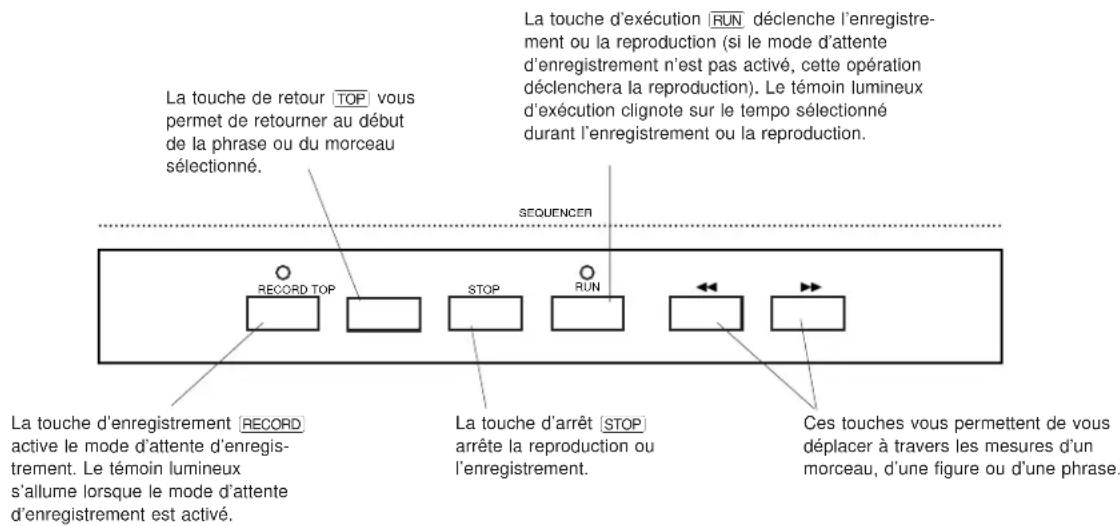
⑦ Commandes du séquenceur
Ces commandes servent à commander l'enregistrement et la reproduction, mais également à effectuer certaines opérations de déplacement dans les modes Song, Pattern et Phrase.
Panneau arrière
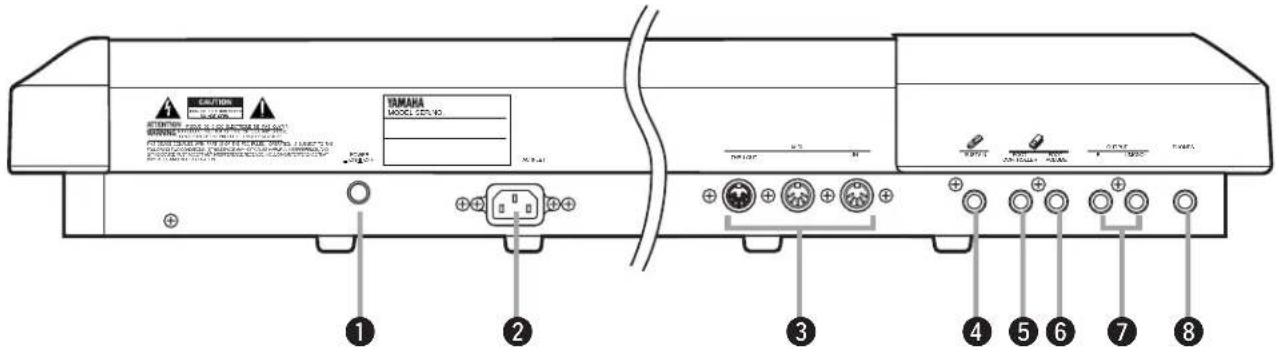
① Interrupteur d'alimentation POWER ....
Appuyez sur cet interrupteur pour mettre l'appareil sous tension. Une nouvelle pression sur l'interrupteur mettra l'appareil hors tension.
② Borne d'alimentation secteur AC INLET ......
Raccordez à cette borne une extrémité du cordon d'alimentation fourni et connectez l'autre bout du cordon à une prise d'alimentation secteur appropriée.
③ Bornes MIDI IN/OUT/THRU ......
Ces bornes vous permettent d'effectuer des connexions avec d'autres appareils MIDI. Ainsi, par exemple, vous pouvez connecter le QS300 à un clavier MIDI, à un générateur de son, à un séquenceur ou à un ordinateur (équippé d'une interface MIDI). La borne d'entrée MIDI IN sert à la réception de données MIDI, la borne de sortie MIDI OUT à la transmission de données MIDI. Connectez la borne MIDI OUT du QS300 à la borne MIDI IN d'un autre appareil si vous souhaitez contrôler/reproduire/enregistrer les données du QS300 depuis cet appareil. La borne MIDI THRU vous permet de connecter "en guirlande" d'autres QS300 ou d'autres instruments MIDI.
4 Borne pour pédale de soutien SUSTAIN......
Cette borne vous permet de connecter une pédale (telle que la pédale Yamaha optionnelle FC4 ou FC5). Une fois connectée, la pédale contrôlera le déclenchement et l'arrêt du soutien.
⑤ Borne pour commande au pied FOOT CONTROLLER ....
Cette borne vous permet de connecter une commande au pied (telle que la commande au pied optionnelle Yamaha
FC7). Une fois connectée, la commande au pied peut être utilisée pour changer de manière continue différents aspects et fonctions du son. Ces changements dépendent des réglages effectués dans les modes Voice et Song. (Reportez-vous aux pages 46 et 87.)
⑥ Borne pour commande de volume au pied FOOT VOLUME......
Cette borne vous permet de connecter une commande au pied (comme la commande optionnelle Yamaha FC7). Une fois connectée, la commande au pied peut être utilisée pour changer de manière continue le volume général de l'instrument.
⑦ Bornes de sortie OUTPUT (L/MONO, R)......
Vous disposez d'une sortie mono ou stéréo. Connectez ces bornes aux entrées d'un mélangeur ou d'un amplificateur. Si seule la borne L/MONO (gauche/mono) est connectée, le QS300 transmettra un mélange mono du signal stéréo via le câble.
■ ATTENTION! Afin d'éviter tout dommage à votre matériel (ainsi qu'à votre ouïe!), assurez-vous que le QS300 et le système connecté sont hors tension avant d'effectuer toute connexion.
⑧ Borne pour casque d'écoute PHONES ......
Cette borne vous permet de connecter un casque d'écoute stéréo. Connecter un casque d'écoute à cette borne ne coupera pas le signal de sortie aux bornes de sortie OUTPUT.
INITIATION
Cette section courte mais très importante du manuel guidera l'utilisateur dans ses premiers pas avec le QS300. Les sections suivantes vous apprendront comment:
• Régler correctement le QS300.
- Reproduire le morceau de démonstration.
- Sélectionner et jouer des voix.
- Effectuer des changements (ou “éditer”) sur une voix et sauvegarder cette voix pour des utilisations ultérieures.
- Enregistrer un morceau à l'aide des figures et de l'accompagnement automatique ainsi que vos propres parties de clavier.
- Utiliser certaines autres fonctions pratiques du séquenceur.
- Sauvegarder votre morceau original pour pouvoir le récupérer à tout moment.
La maîtrise des opérations de base de ces sections vous fournira l'expérience et les connaissances nécessaires à une utilisation en toute confiance de chacune des fonctions plus élaborées reprises plus loin dans la section "Références".
Cette section vous apprendra à régler le QS300 – qu'il soit utilisé seul ou dans votre configuration actuelle. Il est impératif que vous suiviez les instructions à la lettre afin d'éviter tout dommage à votre équipement.
Ce que cette configuration requiert
• Le QS300 et son cordon d'alimentation (fourni)
- Un système amplificateur/enceintes, de préférence stéréo. Il est également possible d'utiliser un casque d'écoute stéréo.
• Des câbles de connexion audio
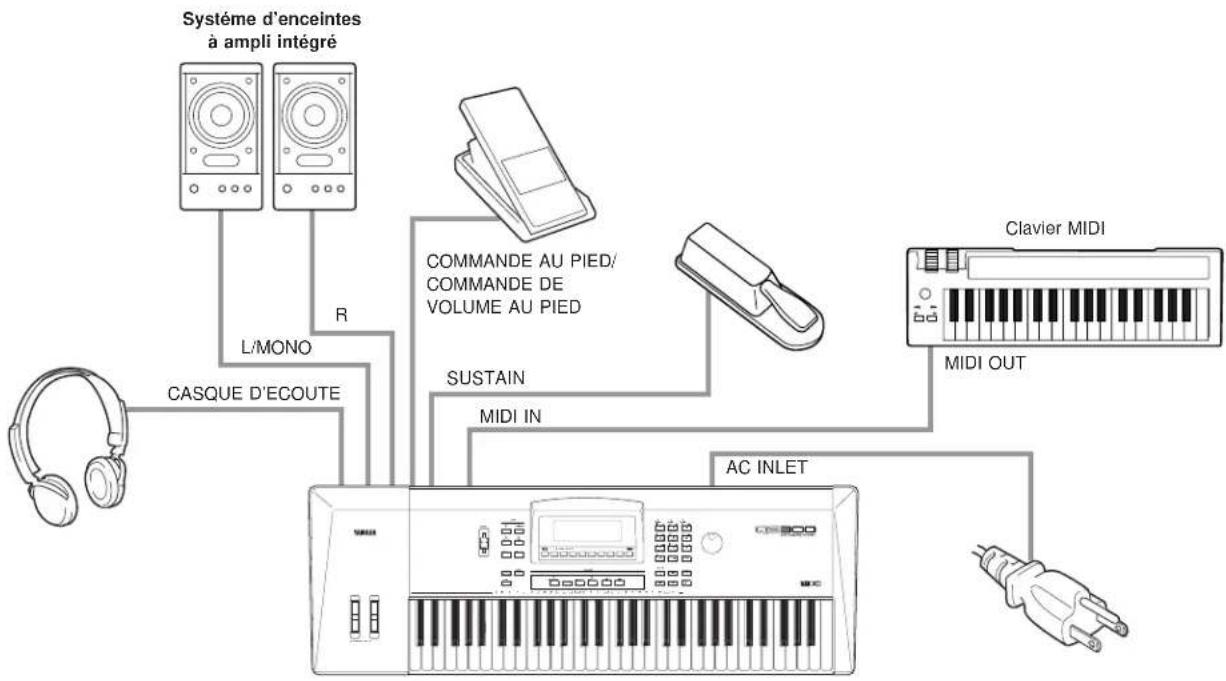
Effectuer les connexions
- Marche à suivre
- Connectez les câbles audio aux bornes de sortie OUTPUT R, L/MONO du QS300 et aux bornes d'entrée appropriées de l'amplificateur (comme illustré ci-dessous).
flowchart
graph TD
    A["Headphones"] -->|L/MONO| B["CASQUE D'ECOUTE"]
    C["Système d'encelintes à ampli intégré"] -->|R| B
    D["Commande AU PIED/ COMMANDE DE VOLUME AU PIED"] --> B
    E["SUSTAIN"] --> B
    F["MIDI IN"] --> B
    G["Clavier MIDI"] --> H["MIDI OUT"]
    I["AC INLET"] --> H
    H --> J["Output"]
Si l'amplificateur ne dispose que d'une seule borne d'entrée, utilisez la borne de sortie L/MONO du QS300 pour effectuer la connexion. Pour utiliser un casque d'écoute stéréo, raccordez-le à la prise de casque d'écoute PHONES du panneau arrière.
- Connectez le cordon d'alimentation à la borne d'alimentation secteur AC INLET du QS300 et raccordez l'autre extrémité du cordon à une prise secteur de tension appropriée.
- Assurez-vous que toutes les commandes de volume (du QS300 et de l'amplificateur connecté) sont positionnées au minimum. Mettez ensuite le QS300 sous tension.
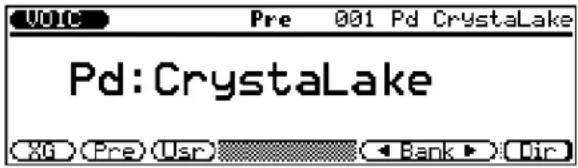
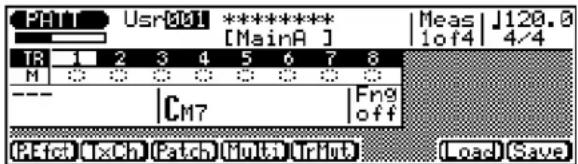
Après le message de bienvenue, un des affichages suivants apparaîtra (selon le dernier mode sélectionné avant la mise hors tension) :
- mode de voix (Voice) :
• mode de morceau (Song) :
![SONG 01 AnaDream TR:Sequence |001:1 |J101.0 TR 2 3 4 5 6 7 8 9 10 11 12 13 14 15 16 Pat Chd Time M 036 |000 --off-- |Fng J Bass [MainA] CM7 off PEfct TxCh Clark Ctrl Contr Chain Load Save](/content/2026/02/391291/images/9ac9bbe7aaae9542bdb4f72723c00fa53f77224eaa0cdbb3b31e7018c7b385f9.jpg)
• mode de figure (Pattern) :
• mode de phrase (Phrase) :
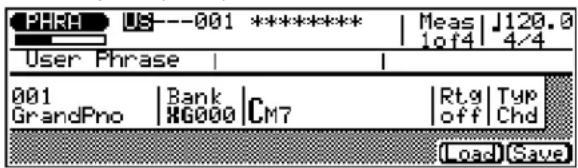
- Enfin, réglez la commande de volume du QS300 aux 3/4 de sa course, réglez le volume de l'amplificateur à un niveau approprié et mettez ensuite l'amplificateur sous tension.
ATTENTION! Afin d'éviter
tout dommage à votre
système amplificateur/
enceintes, suivez cette règle
élémentaire : l'amplificateur
est le dernier élément à
mettre sous tension et le
dernier élément à mettre
hors tension.
Une fois tous les réglages appropriés effectués, essayez de reproduire le morceau de démonstration intégré. Ce morceau de démonstration vous dévoilera les voix de qualité supérieure ainsi que le système AWM2 de génération de son du QS300.

Marche à suivre ....
- Introduisez la disquette de démonstration fournie dans le lecteur de disquette.
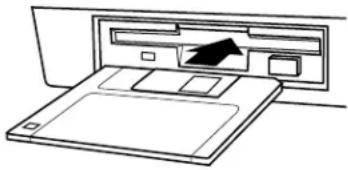
- Appuyez sur la touche DISK.
L'affichage suivant apparaîtra :
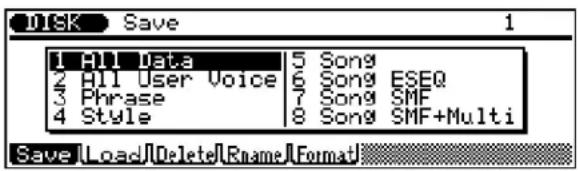
- Sélectionnez l'option de chargement en appuyant sur la touche de fonction [F2].
- Sélectionnez "1 All Data" à l'aide des touches de curseur ou de la commande rotative et appuyez sur la touche de confirmation ENTER.
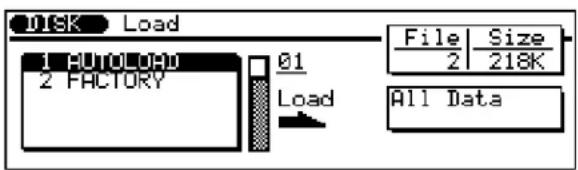
- Appuyez à nouveau sur ENTER et répondez à l'interrogation en bas de l'affichage à l'aide des touches [DEC] ("No") et [INC] ("Yes").
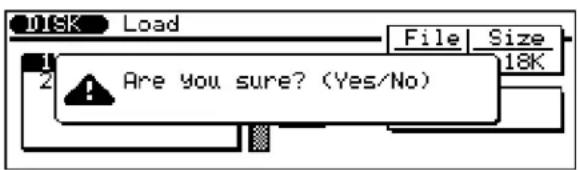
REMARQUE: Vous ne pouvez utiliser aucune commande du panneau (à l'exception de la touche de sortie EXIT et de la commande VOLUME) durant la reproduction du morceau de démonstration.
REMARQUE: Si vous souhaitez reproduire tous les morceaux de démonstration de manière continue, utilisez la fonction d'enchaînement de morceau ("Song Chain") en appuyant sur F6 (Chain). (Pour des détails, reportez-vous à la page 95.)
- Appuyez sur la touche SONG pour retourner au mode Song.
- Sélectionnez le numéro souhaité de morceau de démonstration (mettez en évidence le numéro de morceau et changez la valeur) et appuyez ensuite sur la touche RUN afin d'entamer la reproduction du morceau de démonstration sélectionné.
La reproduction du morceau de démonstration commence immédiatement et est répétée indéfiniment en boucle jusqu'à ce qu'elle soit interrompue (à l'étape 8 ci-après).
- Pour interrompre la reproduction du morceau, appuyez sur la touche d'arrêt STOP.
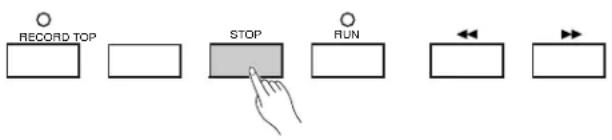
Pour retourner en mode de reproduction de voix, appuyez sur la touche de mode [VOICE].
Chargement automatique ("Auto Loading")
La fonction de chargement automatique vous permet de charger automatiquement le contenu d'une disquette dans la mémoire interne à la mise sous tension.
- Pour utiliser la fonction de chargement automatique: ....
Une fois l'appareil mis hors tension, insérez une disquette appropriée dans le lecteur de disquette. Mettez ensuite le QS300 sous tension.
Le message “Auto Loading...” s'affichera, accompagné d'une barre graphique vous indiquant le déroulement de l'opération.
ATTENTION!
- N'essayez pas d'éjecter la disquette quand la fonction de chargement automatique est en cours.
- Toute voix utilisateur contenue dans la mémoire sera effacée lors de l'opération de chargement automatique. Aussi, veillez à sauvegarder sur disquette toutes les voix utilisateur que vous souhaitez conserver avant d'activer l'opération de chargement automatique.
Le QS300 compte un total de 954 voix de qualité supérieure, toutes créées à l'aide du système AWM2 (Advanced Wave Memory 2) de génération de son.
- Appuyez sur la touche VOICE.
Cette opération appellera l'affichage normal des voix.
- Sélectionnez la voix souhaitée à l'aide de la commande rotative, des touches DEC/INC ou du pavé numérique.
Indique la catégorie ou le type général de voix. (Dans cet exemple, "Pf" signifie pianoforte ou indique la catégorie piano.)
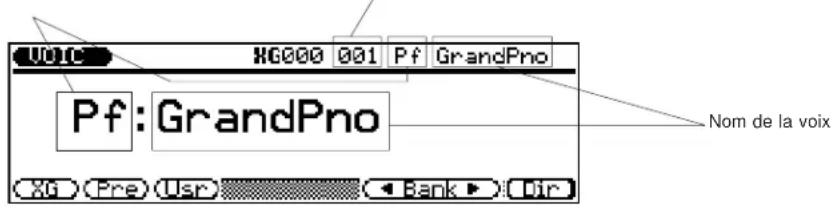
Fonction de changement rapide de programme
La fonction de changement rapide de programme (“Quick Program Change”) vous permet de sélectionner rapidement depuis le pavé numérique des numéros de programme dans un groupe de 10 numéros.

Pour utiliser cette fonction : ....
- Appuyez sur la touche VOICE depuis le mode de reproduction de voix, de sorte à ce que l'indication "Quick Program Change" apparaisse à l'affichage comme illustré ci-dessous.
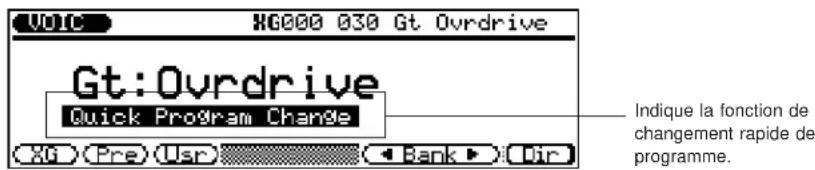
- Appuyez sur la touche du pavé numérique correspondant au dernier chiffre du programme que vous souhaitez sélectionner.
Ainsi, par exemple, depuis l'étape ci-dessus, appuyer sur les touches [0] à [9] sélectionnera directement les voix 030 à 039 respectivement.
Appuyez à nouveau sur la touche VOICE pour annuler la fonction. Vous pouvez appeler une autre “banque” de dix voix (le choix de la méthode d’entrée des données est libre) et répéter les étapes 1 et 2 décrites ci-avant afin de sélectionner des voix dans cette “banque”.
Changer de banque de voix
Vous pouvez également changer la banque de voix du QS300. Chaque banque peut contenir un maximum de 128 voix différentes. Le QS300 dispose d'un total de 47 banques : "XG" 001 à 101, "SFX" (effets spéciaux), "Pre" (préprogrammée) et "Usr" (utilisateur). Bien que toutes les banques ne disposent pas d'une série entièrement différente de voix, le QS300 propose 954 voix réparties dans ses 105 banques.

Pour sélectionner une banque :
- Utilisez les commandes de banque ◀/▶ (touches F6 et F7).
- Appuyez sur [F1], [F2] ou [F3] pour directement sélectionner respectivement la banque de voix XG, préprogrammées ou utilisateur.
- Maintenez enfoncée la touche SHIFT et appuyez simultanément sur une des commandes de banque ◀/▶ (F6 ou F7) afin de sélectionner rapidement les banques XG, d'effets spéciaux, préprogrammées et utilisateur.
![Banque et numéro de voix Voic XG018 001 Pf MelloGrP Pf:MelloGrP XG Pre Usr Bank Dir SHIFT F1 F2 F3 F4 F5 F6 F7 F8 Maintenez enfoncée cette touche et appuyez sur [F6] ou [F7] afin de sélectionner rapidement les banques XG, d'effets spéciaux, préprogrammée et utilisateur. Appuyez sur une de ces touches pour sélectionner directement la banque correspondante: • F1 : XG • F2 : préprogrammée • F3 : utilisateur Appuyez sur [F6] ou [F7] pour vous déplacer dans les banques. Appuyez sur [F8] pour appeler le répertoire de voix (voir ci-dessous).](/content/2026/02/391291/images/ec8e5570c91c9803391c1a0f1566739990229e4382c999a7babf6cd8ddf77725.jpg)

Pour parcourir le répertoire de voix et appeler différentes voix d'une banque déterminée :
• Appuyez sur F8 (Dir).
Déplacez-vous dans la liste à l'aide des touches de curseur ou de la commande rotative, mettez en évidence différentes voix pour ensuite les jouer. La voix mise en évidence sera automatiquement sélectionnée pour la reproduction.
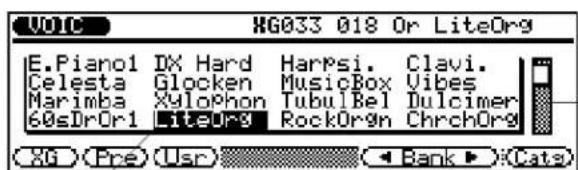
Indique la position dans le défilement des noms de voix affichés.
Voix sélectionnée
Sélection rapide de variations de voix dans différentes banques – fonction de recherche automatique de voix de variation
Les 47 banques comprennent différentes variations de voix pour bon nombre des numéros de programme. Toutefois, pour certains numéros de programme, la voix sera identique dans de nombreuses banques. Il vous est possible de rapidement sauter ces programmes identiques dans les banques afin de trouver et d'appeler uniquement des voix différentes au moyen de la fonction de recherche automatique de voix de variation.

Comment utiliser la fonction de recherche automatique de voix de variation : ......
Sélectionnez le numéro de programme souhaité et appuyez ensuite en maintenant enfoncée la touche F6 ou F7 - F6 si vous souhaitez reculer dans les banques, F7 si vous souhaitez avancer dans celles-ci. Le QS300 passera en revue les banques successives du numéro de programme sélectionné et arrêtera automatiquement la recherche à la première voix différente (des voix précédentes dans la recherche) qu'il trouvera.
Catégories de voix
Il vous est également possible de parcourir les voix selon leur catégorie générale. Pour effectuer ce type de recherche, appuyez sur F8 (Catg), puis utilisez les touches F4 et F5 pour vous déplacer dans les différentes catégories de voix. Bien sûr, il est toujours possible si vous le souhaitez d'utiliser les touches F6 et F7 depuis cette page d'écran afin de sélectionner différentes banques.
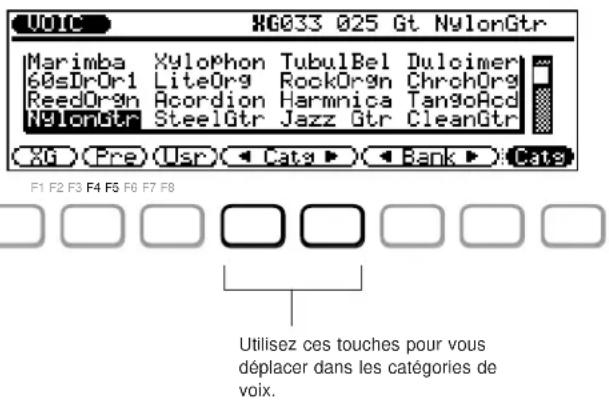
Chaque pression de la touche F4 ou F5 sélectionnera la première voix d'une catégorie de voix différente. Ces catégories permettent une recherche rapide à travers les voix selon le type de voix que vous souhaitez utiliser.

Pour retourner à l'affichage normal des voix depuis toute page de répertoire:.....
- Appuyez sur EXIT (ou VOICE).
Cette courte section vous présentera certaines des fonctions d'édition de voix du QS300. Ces fonctions d'édition vous permettent de modifier le son d'une voix, ou encore de la "personnaliser" selon les utilisations que vous lui réservez.
Le QS300 renferme une variété impressionnante de réglages modifiables (également appelés "paramètres"). La présente section se contentera d'en explorer quelques-uns, vous expliquant comment :
- Changer la quantité de réverbération et de chorus appliquée à une voix.
- Changer de type d'effet de variation.
- Déterminer le taux de variation de hauteur.
- Comparer une voix que vous venez d'éditer avec la voix originale.
- Modifier les réglages du générateur d'enveloppe (la forme du son dans le temps).
- Sauvegarder la nouvelle voix créée pour des utilisations futures.
Changer la quantité de réverbération
Le QS300 comprend trois sections d'effet indépendantes : la réverbération, le chorus et la variation. Vous apprendrez dans cette section comment changer la quantité de réverbération appliquée à une voix.
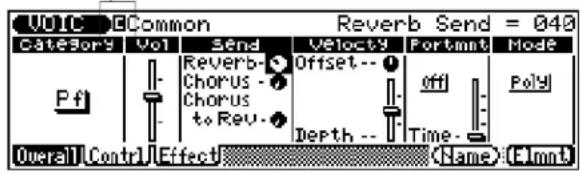
- Depuis l'affichage du mode de voix, appuyez sur la touche d'édition [EDIT].
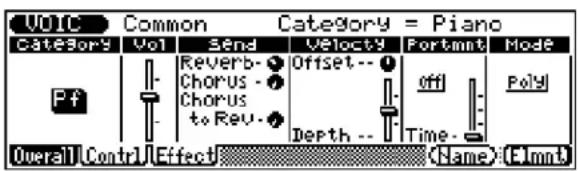
Si l'affichage reproduit ci-dessus n'apparaît pas, appuyez sur F1 (Overall) afin de sélectionner la page générale ("Overall").
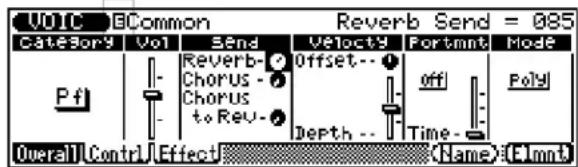
- Depuis cette page d'écran, sélectionnez le "potentiomètre" d'envoi de réverbération ("Send Reverb") – utilisez les touches de curseur pour vous déplacer dans l'affichage.
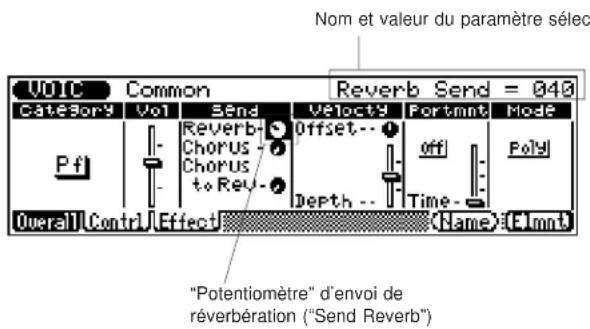
- Une fois le potentiomètre de réverbération sélectionné, réduisez le paramètre d'envoi de réverbération à environ 0 au moyen de la commande rotative.
Jouez la voix et comparez le son obtenu au son disposant de réverbération. Notez comme ce son obtenu est “sec”. Vous remarquerez également que le réglage du potentiomètre à l’affichage changera également selon la nouvelle valeur adoptée.
- Réglez à présent l'envoi de réverbération à une valeur d'environ 110 à l'aide de la commande rotative.
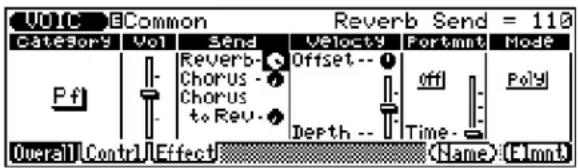
Jouez à nouveau la voix et comparez avec le son de réverbération.
Changer la quantité de chorus
Les effets de chorus du QS300 modulent le son. Ils permettent ainsi d'ajouter de subtiles améliorations ou de créer des effets sonores spéciaux très étonnants.
Essayez de modifier le paramètre d'envoi de chorus en effectuant les mêmes opérations que pour la réverbération ci-dessus. Tout d'abord, sélectionnez l'envoi de chorus ("Send Chorus") à l'aide des touches de curseur depuis la page d'écran de la section précédente.
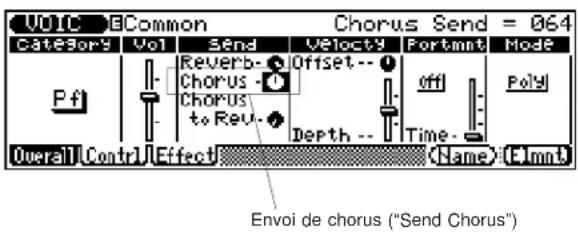
Déterminez ensuite une valeur intermédiaire ou même supérieure à l'aide de la commande rotative. Enfin, jouez à nouveau la voix et écoutez l'effet de transformation du chorus sur le son.
Sélectionner un effet de variation
Le troisième ensemble d'effets du QS300 est constitué des effets de variation. La variation comprend tous les effets des sections de réverbération et de chorus, mais offre également une foule d'effets supplémentaires tels que la distorsion, le délai, l'effet d'enceinte rotative, ainsi que d'autres. Cette courte section vous apprendra comment changer d'effet de variation.
- Appuyez sur [F3] (Effect) depuis la page d'écran de la section précédente. L'affichage suivant (ou un affichage similaire) apparaîtra :
![Effet de variation sélectionné V01C BEffect Variation Rev Hall 1 【Wet/Dry】 WCD24 Mod.Whl + 0 Foot Cnt + 0 Overall[Control] Effect (Name) [Elmnt] ReverbTime 2.1s Diffusion 10 Init.Delay 12.7ms HPF Cutoff 90Hz LPF Cutoff 5.6kHz Paramètres et valeurs de l'effet](/content/2026/02/391291/images/87c10c84e478fc50063817fccb32c5568056fd4a0b2014aaf3c702d7eeaa4eda.jpg)
- Sélectionnez l'effet wah automatique ("Auto Wah") à l'aide des touches [DEC]/[INC] ou de la commande rotative.
![V01C BEffect Variation Auto Wah CutoffFreq 720Hz Mod.Whl + 0 Foot Cnt + 0 [Wet/Dry] W63>D LFO Freq 3.196Hz LFO Depth 56 Resonance 2.5 [Overall] [Contr] Effect (Name) [Elmnt]](/content/2026/02/391291/images/1765765236119d051e4a3e52e13632fcf780e0830ac457779432e3377cf25e14.jpg)
Jouez la voix et écoutez à nouveau les transformations effectuées sur le son. Essayez également de sélectionner d'autres effets de variation et d'écouter le son qu'ils produisent.
Pour plus de détails relatifs à la variation ainsi qu'à la manière de modifier les réglages de variation, reportez-vous à la page 47 de la section "Références".
Régler la variation de hauteur ("PitchBend")
La molette de variation de hauteur PITCH à la gauche du clavier vous permet de varier tout en jouant la hauteur d'une voix vers le haut ou vers le bas. Les commandes de variation de hauteur ("PitchBend") vous permettent de déterminer de diverses manières l'effet de la molette sur le son. Cette courte section s'attardera à deux de ces commandes. Pour plus de détails relatifs aux commandes de variation de hauteur, reportez-vous à la page 46 de la section "Références".
- Appuyez sur [F2] (Contrl) depuis la page d'écran reproduite dans la section précédente (ou depuis la page d'écran "Overall").
L'affichage suivant apparaîtra :
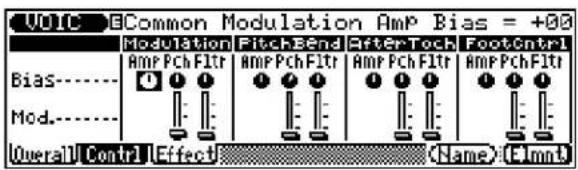
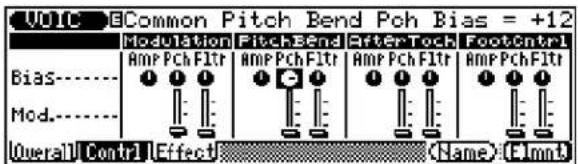
- Sélectionnez le potentiomètre "Pch" de décalage de hauteur dans les commandes de variation de hauteur à l'aide des touches de curseur.
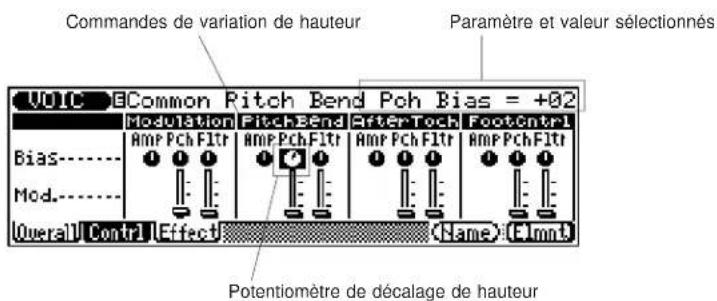
Essayez de jouer la voix en adoptant ce réglage. Jouez-la en roulant la molette PITCH de haut en bas. Prêtez attention au son de la voix.
- Modifiez à présent le réglage (à l'aide des touches [DEC]/[INC] ou de la commande rotative).
Essayez un réglage de 12. Jouez à nouveau avec la molette PITCH et notez comme la variation de hauteur a changé.
CONSEIL – Utilisation du pavé numérique
Le pavé numérique vous permet d'entrer rapidement des valeurs de paramètres. Ainsi, par exemple, pour entrer une valeur de 12 :
- Tapez "1-2". (La valeur clignotera à l'affichage.)
- Appuyez sur la touche de confirmation ENTER pour introduire la valeur.
Vous pourrez introduire des valeurs négatives pour certains paramètres (comme le paramètre de décalage de hauteur décrit ci-dessous). Pour entrer une valeur négative :
- Appuyez sur la touche ☐ et tapez ensuite le nombre sur le pavé numérique (ou vice versa).
- Appuyez sur ENTER.
4. Tant que vous êtes toujours dans les commandes de variation de hauteur ("PitchBend"), essayez de modifier un autre paramètre de variation de hauteur : la modulation de hauteur("Pch").
Pour ce faire, sélectionnez à l'affichage le curseur de modulation de hauteur en appuyant sur la touche de curseur inférieur (▼) et sélectionnez une valeur proche de 100.
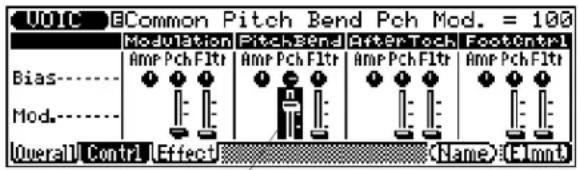
Curseur de modulation de hauteur
Jouez à nouveau la voix et roulez la molette PITCH vers le haut. Notez comme la nature du son original change du tout au tout lorsque vous tournez la molette.
■ Comparer la voix éditée avec la voix originale......
Le QS300 comprend une fonction très pratique de comparaison vous permettant d'écouter les changements que vous avez apportés à une voix et de les comparer instantanément au son de la voix originale. Pour pouvoir utiliser la fonction de comparaison, il vous faut être en mode d'édition et avoir effectué au moins une modification à un paramètre.
Une fois tout changement effectué à une voix, la lettre “E” (édition) apparaîtra dans le coin supérieur gauche de l'affichage:
“E” indique que la voix a été éditée.
Il vous suffira d'appuyer sur la touche d'édition EDIT pour utiliser la fonction de comparaison depuis un affichage de voix comportant la lettre “E” en haut de l'affichage. Lorsque la fonction de comparaison est activée, le témoin lumineux VOICE clignotera et la lettre “E” (comparaison) apparaîtra en haut de l'affichage, remplaçant “E”. Les valeurs des paramètres originaux seront également affichées.
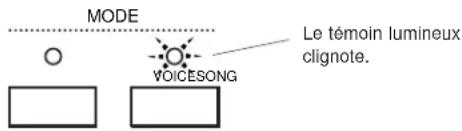
"C" indique que la fonction de comparaison est activée.
REMARQUE: Lorsque la fonction de comparaison est activée, tous les paramètres sont "verrouillés" et ne peuvent être modifiés.
Appuyez à nouveau sur EDIT pour retourner à la voix que vous venez d'éditer ("E" se transforme alors en "E"). Vous êtes libre d'éditer d'autres paramètres. Il vous suffit d'appuyer sur EDIT lorsque vous souhaitez comparer le son édité au son original. (Appuyer sur EDIT vous fera passer de la voix originale à la voix éditée.)
Modifier les réglages du générateur d'enveloppe
Avant de sauvegarder la nouvelle voix, il reste à effectuer deux dernières modifications. Dans l'exemple ci-dessous, les paramètres de composition du générateur d'enveloppe (G.E.), ou les paramètres de niveau ("Rate") du son ont été modifiés. Ces paramètres vous permettent de façonner le son d'une voix ou, en d'autres termes, de déterminer la manière dont le son change dans le temps.
Les étapes suivantes visent à ralentir l'attaque du son et à allonger le relâchement.
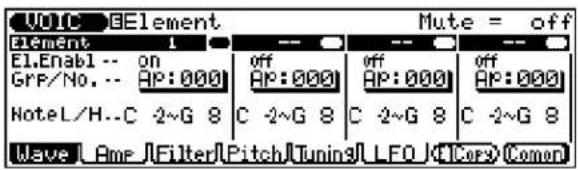
- Appuyez sur F8 (Elmnt) depuis la page d'écran de la dernière section. L'affichage suivant apparaîtra :
2. Appuyez ensuite sur F2 (Amp).
L'affichage suivant apparaîtra :
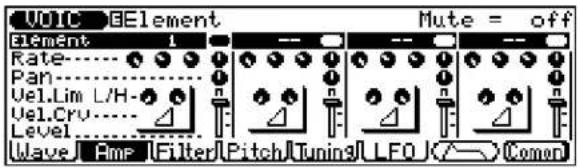
3. Sélectionnez depuis la page d'écran ci-dessus ("Element Amp") le premier potentiomètre de niveau "Rate" pour l'élément 1 (niveau d'attaque du générateur d'enveloppe) et changez la valeur à environ 15.
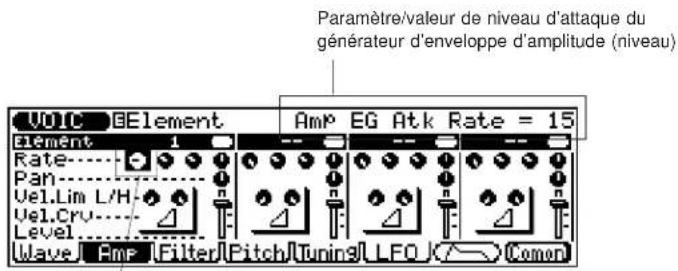
Elément 1, potentiomètre de niveau ("Rate") 1 (niveau d'attaque du G.E.)
4. Sélectionnez le quatrième potentiomètre de niveau "Rate" pour l'élément 1 (niveau de relâchement du générateur d'enveloppe). Sélectionnez également une valeur d'environ 15 pour ce paramètre.
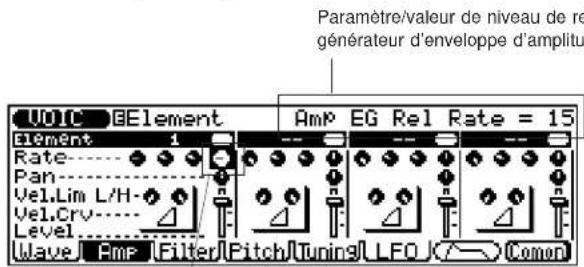
Elément 1, potentiomètre de niveau ("Rate") 4 (niveau de relâchement du G.E.)
Jouez à nouveau la voix. Activez et désactivez la fonction de comparaison à l'aide de la touche d'édition EDIT et écoutez les changements apportés au son de la voix originale.
Donner un nom à la nouvelle voix et la et sauvegarder
Maintenant que vous avez créé une nouvelle voix, il vous faut lui donner un nom personnel et la sauvegarder dans la mémoire interne de sorte à ce que vous puissiez la rappeler lorsque vous le souhaitez.

Donner un nom à la voix
- Appuyez sur [F8] (Comon) depuis la page d'écran ("Element") de la dernière section.
Cela vous permettra de retourner à la page d'écran "Common".
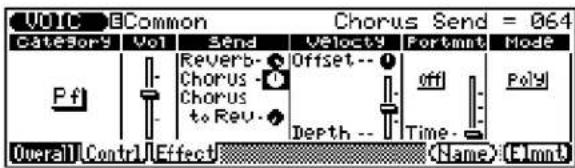
- Appuyez sur F7 (Name) depuis la page d'écran ci-dessus.
L'affichage suivant apparaîtra, vous proposant la liste de caractères :
![Voice Name GrandPro 0123456789!#$%&'()-@^_^()~"*+,) ABCDEFGHIJKLMNOPQRSTUVWXYZ:;<=>?[ abcdefghijklmnopqrstuvwxyz!] Ins Del](/content/2026/02/391291/images/154003a376157c68e49fec68bde715ae508399a15e4aafd29428cc251792b140.jpg)
- Modifiez le caractère mis en évidence à l'aide de la commande rotative ou des touches [DEC]/[INC].
Dans l'exemple ci-dessous, la lettre majuscule "W" de début de nom est sélectionnée en déplaçant le curseur de mise en évidence sur "W".
![0123456789!#$%&'()-@^,^()~"*+,,/ ABCDEFGHIJKLMNOPQRSTUVWXYZ:;<=>?[ abcdefghijklmnopqrstuvwxyz\] Ins Del](/content/2026/02/391291/images/33361a48cbe31b3f5d70922ca29f914df7750f00baa8550a33dcc3c4749a04a3.jpg)
- Sélectionnez les autres caractères composant le nom en appuyant sur la touche de curseur droit (▶). Changez ensuite le caractère mis en évidence à l'aide de la commande rotative (tout comme à l'étape 3 ci-dessus).
Les touches de curseur droit et gauche vous permettront de vous déplacer dans les caractères de la boîte de nom de voix ("Voice Name"). Appelez cette voix "WaverPno", par exemple.
![Voice Name WavePro 0123456789!#$%&'()-@^_^()~"*+,) ABCDEFGHIJKLMNOPQRSTUVWXYZ:;<=>?[ abcdefghijklmnopqrstuvwxyz![] Ins Del](/content/2026/02/391291/images/a2f2aadeb4acf3717517f1513aae4496506c773d0c5d1eb50b46d2509e9fd9ef.jpg)

Sauvegarder la voix.
- Une fois que vous avez donné un nom à la voix, appuyez sur la touche de sauvegarde STORE.
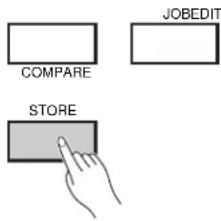
Vous pouvez à ce stade sélectionner un autre numéro (à l'aide de la commande rotative ou des touches / ). Toutefois, pour cet exemple, sauvegardez la voix au numéro utilisateur (“Usr”) 001.
- Appuyez sur ENTER pour sauvegarder votre nouvelle voix sous le numéro de mémoire utilisateur sélectionné.
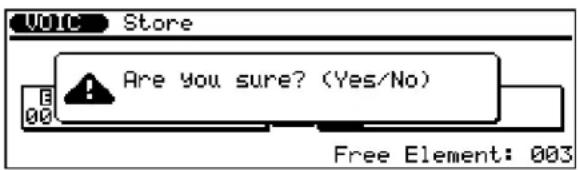
- Répondez à l'interrogation ci-dessus en appuyant sur la touche INC pour répondre affirmativement et sur la touche DEC pour répondre négativement. Appuyer sur la touche [INC] sauvegardera la voix. Lorsque l'opération de sauvegarde est terminée, le message "Completed" apparaîtra sur l'affichage et ce dernier retournera en mode de reproduction de voix.
Tous les réglages effectués dans les sections précédentes – sans oublier la quantité des effets de réverbération/chorus ainsi que l'effet de variation – seront sauvegardés avec la voix dans le nouvel emplacement utilisateur.
Cette section vous guidera à travers les étapes de base des enregistrements de morceau réalisés à l'aide du séquenceur et des fonctions d'accompagnement du QS300. Grâce à ces fonctions particulièrement utiles, vous pourrez enregistrer en toutes rapidité et facilité des compositions ainsi que des morceaux entiers exploitant les voix de haute qualité du QS300.
Cette section vous apprendra à :
- Activer le mode de morceau et sélectionner un morceau vide pour l'enregistrement.
- Enregistrer des figures et des accords d'accompagnement.
- Enregistrer vos propres performances de clavier.
Activer le mode Song et sélectionner un morceau vide
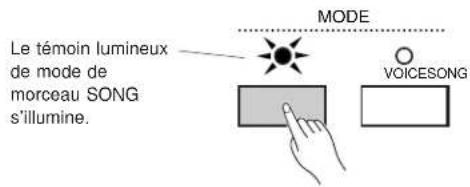
- Appuyez sur SONG pour activer le mode Song.
- Sélectionnez un morceau vide.
Déplacez le curseur de mise en évidence jusqu'au numéro de morceau à l'aide des touches de curseur et changez le numéro à l'aide des touches [DEC]/[INC] ou la commande rotative. Une série d'astérisques suivant le numéro de morceau vous indique que le morceau sélectionné est vide.
![Numéro et nom de morceau (Une ligne d'astérisques vous indique que le morceau sélectionné est vide.) SONG 01 ******* |001:1 | J120.0 R: ******* 4/4 T R 1 2 3 4 5 6 7 8 9 10 11 12 13 14 15 16 Pat Chd Imp M 001 GrandPro |000 --off-- [MainA] CM7 Fng off PEfch TxCh Mark Limiti Control Chain Load Save](/content/2026/02/391291/images/b59eeef290595644f0ac6649db6604a8a476609bab938cb0b1fae8317c18242f.jpg)
Enregistrer les figures d'accompagnement
REMARQUE: Rien ne vous oblige à utiliser des figures dans un enregistrement – vous pouvez enregistrer votre propre performance sur n'importe quelle des 16 pistes numérotées sans utiliser les figures d'accompagnement.
1. Sélectionnez la piste de figures ("Pat") pour l'enregistrement.
Déplacez le curseur de mise en évidence jusqu'à la piste de figures ("Pat") à l'aide des touches de curseur. Le nom de piste sera affiché juste sous le numéro et le nom de morceau.
![SONG 01 ***** TR:Pattern 001:1 J120.0 4/4 --- 000 --off-- [MainA] CM7 Fng off P:Effect Click Ch Perk [Full] Contr Chain Load Save](/content/2026/02/391291/images/3770cddf873c3423043083eaa15ba1ec78d67c61f37f156982cd9d905765ade7.jpg)
2. Déplacez le curseur de mise en évidence jusqu'au numéro de figure (dans la fenêtre de figure) et sélectionnez un nombre autre que 0.
Cette opération appellera la banque utilisateur de figures (qui est vide à ce stade).
Numéro et nom de figure (Une ligne d'astérisques vous indique que la figure sélectionnée est vide.)
![SONG 01 ******** TR:Pattern |001:1 |J120.0 4/4 TR 1 2 3 4 5 6 7 8 9 10 11 12 13 14 15 16 17 18 19 20 21 22 23 24 25 26 27 28 29 30 31 32 33 34 35 36 37 38 39 40 M 0 0 0 0 0 0 0 0 0 0 0 0 0 0 0 0 0 0 0 --- |001********| Usr[MainA] CM7 Fng off (Petch) [xch] [hzk] [hnti] [cnht] [chain] [Load] [Save]](/content/2026/02/391291/images/6035f6477c65db03427c1231b7bc4ec0de9127dcb3757607088fe5b66208967f.jpg)
Banque de figures (utilisateur)
3. Déplacez le curseur de mise en évidence jusqu'à la banque de figures utilisateur ("Usr") et sélectionnez la banque préprogrammée ("Pre").
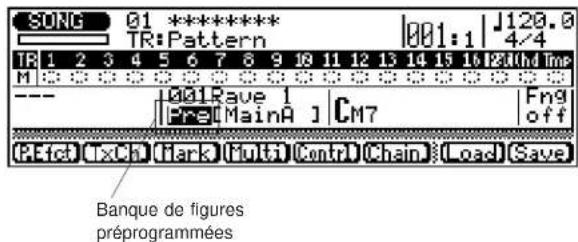
4. Sélectionnez maintenant le style musical de la figure.
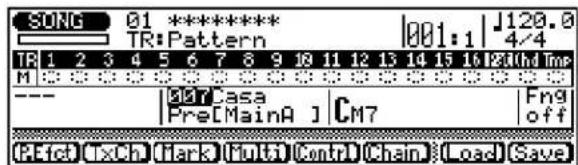
Dans l'affichage d'exemple reproduit ci-dessous, le style 007 "Casa" est sélectionné. Replacez d'abord le curseur de mise en évidence sur le numéro de figure. Vous pourrez ensuite sélectionner rapidement le style en appuyant sur la touche 7 du pavé numérique et en appuyant ensuite sur ENTER.
5. Sélectionnez la section du style ("Intro", "Main", "Fill" ou "Ending").
Dans l'affichage d'exemple reproduit ci-dessous, la section "Intro" est sélectionnée. En effet, il s'agit ici du début du morceau. Déplacez le curseur de mise en évidence jusqu'à la section entre crochets dans la fenêtre de figure et sélectionnez "[Intro]".
![SONG 01 ***** TR:Pattern |001:1 J120.0 4/4 TR 1 2 3 4 5 6 7 8 9 10 11 12 13 14 15 16 Ret/HD Temp M : : : : : : : : : : : : : : : : : : : : : : : : : : : : : : : : : : : : : : : : : : : : : : : : : : : : : : : : : : : : : : : : : : : : : : : : : : : : : : : : : : : : : : : : : : : : : : : : : : : : : --- |007Casa |CM7 |Fn9 off Pre[Intro] | (P)etc (x)Ch (hen3 (int5) Ctrl Chain) (Load) (Save)](/content/2026/02/391291/images/eab80c6e2a36c27a16b1859f59cb2c7542c62959b7fcfea84189166056cab014.jpg)
Nom de section ("Intro", "Main A", "Main B", "Fill AA", "Fill BB", "Fill AB", "Fill BA" et "Ending")
CONSEIL – Ecoute des figures
Il vous est possible d'écouter les styles et les sections avant de les utiliser dans des enregistrements. Pour ce faire, mettez en évidence le paramètre souhaité, modifiez-le et appuyez ensuite sur la touche d'exécution (RUN). Changez les styles et les sections comme vous le souhaitez au fil de la reproduction de la figure. Pour arrêter la reproduction, appuyez simplement sur (STOP).
CONSEIL – Définir un tempo différent pour l'enregistrement
Si vous souhaitez définir un tempo plus lent vous laissant davantage de temps pour effectuer les changements de figures et d'accords que vous enregistrerez, mettez en évidence le paramètre de tempo dans l'affichage et définissez le tempo approprié. Appuyez sur (RUN) pour reproduire la figure et vérifiez si le tempo est adapté au "feeling" de votre jeu.
6. Vous êtes maintenant prêt à enregistrer les figures. Appuyez sur [RECORD]. (Le témoin lumineux s'allume.) Appuyez ensuite simplement sur RUN pour entamer l'enregistrement. (Le témoin lumineux clignotera.)
![YAMAHA QS300 - Vous êtes maintenant prêt à enregistrer les figures. Appuyez sur [RECORD]. (Le témoin lumineux s'allume.) Appuyez ensuite simplement sur RUN pour entamer l'enregistrement. (Le témoin lumineux clignotera.) - 1](/content/2026/02/391291/images/f4d79702ad9e8bd62ba655888071ea5292c28329248242fd263038ca0fdecad8.jpg)
flowchart
graph LR
    A["RECORD TOP"] --> B["STOP"]
    B --> C["RUN"]
    C --> D["Le témoin lumineux d'exécution RUN clignote."]
    style A fill:#f9f,stroke:#333
    style B fill:#ccf,stroke:#333
    style C fill:#cfc,stroke:#333
    style D fill:#fcc,stroke:#333
Vous pourrez entendre le métronome. Ce dernier décomptera deux mesures d'introduction et enregistrera ensuite la figure sélectionnée. Si la section "Intro" d'un morceau est sélectionnée, celle-ci sera automatiquement et immédiatement suivie par la section "Main A". Cette dernière sera répétée jusqu'à ce qu'une autre section ou un autre style soit sélectionné (ou que la touche d'arrêt STOP soit enfoncée).
Si vous êtes prêt à utiliser la section "Main A" pour les quelques premières mesures du morceau, vous pouvez laisser le séquenceur jouer un moment sans effectuer de changements.
7. Passez à d'autres sections au fil de l'enregistrement effectué par le séquenceur. La reproduction de la section sélectionnée commencera au début de la mesure suivante.
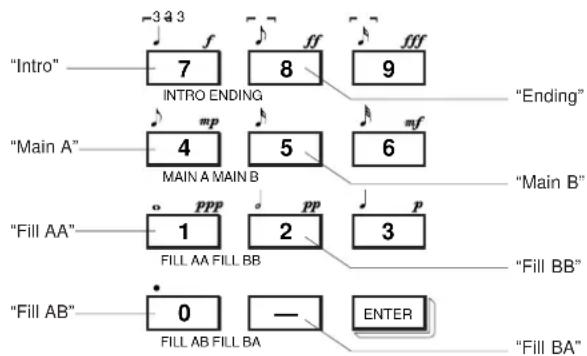
Déplacez durant l'enregistrement le curseur de mise en évidence jusqu'au paramètre de section et sélectionnez ensuite les autres sections. Les sections de transition ("Fill AA", "Fill BB", "Fill AB" et "Fill BA") servent de transition d'une mesure entre les sections principales "Main A" et "Main B". [La dernière lettre des sections de transition indique quelle section suit ("Main A" ou "Main B"). Ainsi, par exemple, "Main B" suivra automatiquement "Fill AB".] Le QS300 reproduira une fois la section finale "Ending" – terminant ainsi le morceau – et arrêtera ensuite automatiquement l'enregistrement.
Vous pouvez changer les sections à l'aide des touches / éthode la plus simple. Une fois le paramètre de section mis en évidence, appuyez simplement sur la touche appropriée (les touches de section du pavé numérique sont illustrées ci-après) afin de passer à la section souhaitée.
8. Pour terminer le morceau, sélectionnez la section "Ending" ou appuyez sur STOP.
Le témoin de coupure de la piste de figures est maintenant noirci dans l'affichage, vous indiquant que des données sont enregistrées sur la piste.
![SONG 01 TR:Pattern 001:1 J120.0 4/4 M 1 2 3 4 5 6 7 8 9 10 11 12 13 14 15 16 17 --- 007Casa CM7 Fng off Pre[Intro] Pfct CxCh Clark Multi Contr Chain Load Save](/content/2026/02/391291/images/1a689a6aa3f67a6945ef418b35137bb32687c271059548a23eea0b770be82c5c.jpg)
Le témoin de coupure noirci vous indique que des données sont enregistrées sur la piste.
REMARQUE: L'enregistrement de la section "Ending" d'un morceau (ou l'entrée d'un repère de fin de morceau en mode d'enregistrement en pas à pas; reportez-vous à la page 123) arrêtera automatiquement le morceau à cet emplacement, même si les pistes 1 à 16 contiennent des données enregistrées au-delà de cet emplacement.
Notez que le séquenceur retournera également à la première mesure (ou début) du morceau. Vous pourrez ainsi reproduire immédiatement le morceau depuis le début, ou encore enregistrer d'autres pistes.
9. Pour reproduire les données enregistrées, appuyez sur RUN.
■ Effacer des données de morceau......
Si vous avez commis une erreur dans l'enregistrement des figures et que vous souhaitez recommencer l'enregistrement, il vous faudra d'abord effacer le morceau.
Pour ce faire :
- Appuyez sur la touche d'opération JOB.
- Sélectionnez l'opération ("job") 22 d'effacement de morceau ("Clear Song") à l'aide des touches de curseur. (Si vous souhaitez effacer une seule piste enregistrée, sélectionnez l'opération 17 d'effacement de piste "Clear Track".)
- Appuyez une fois sur [ENTER] afin d'appeler l'opération et appuyez à nouveau sur la même touche afin d'exécuter l'opération.
- Une fois l'opération terminée, appuyez sur SONG afin de retourner au mode Song. Vous pourrez alors recommencer l'enregistrement.
Si vous ne souhaitez effectuer que des changements mineurs sur la piste enregistrée, les fonctions d'enregistrement en pas à pas ("Step") vous permettront d'éditer la piste manuellement. (Reportez-vous à la page 101.)
Enregistrer les accords d'accompagnement
Une fois les sections d'accompagnement de base enregistrées, vous pouvez ajouter des changements d'accords dans votre morceau. Il est conseillé d'utiliser de simples changements d'accords à ce stade, mais vous êtes toutefois libre d'explorer vos idées en vous guidant à l'aide des instructions de cette section.
- Appuyez si nécessaire sur la touche de retour TOP afin de retourner au début du nouveau morceau.
- Sélectionnez la piste d'accords ("Chd") pour l'enregistrement.
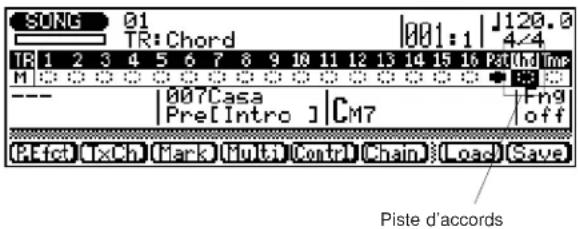
- Sélectionnez la fenêtre d'accord dans l'affichage.
![SONG 01 TR:Chord |001:1 |J120.0 4/4 TR 1 2 3 4 5 6 7 8 9 10 11 12 13 14 15 16 Pattern Time M --- |007Casa CM7 Fng off Pre[Intro] Pefc t x Ch fcnk fntl Control Chain Load Save](/content/2026/02/391291/images/46c1b2fcb440e896096f6331eaaed28b8061f5276c8336b69f7e55c60834e46f.jpg)
Statut du paramètre d'accords joués à la main (Reportez-vous au CONSEIL ci-après.)
Fenêtre d'accord
CONSEIL – Utiliser le paramètre d'accords joués à la main ("Fng")
Vous pouvez jouer vous-même les accords entiers (dans la zone d'accords joués à la main située dans la partie inférieure du clavier) en activant le paramètre d'accords joués à la main. Vous pouvez également désactiver le paramètre d'accords joués à la main et entrer les accords en les "tapant" – comme décrit dans les étapes ci-après. (Pour plus de détails relatifs à la fonction d'accords joués à la main et à la zone d'accords joués à la main, reportez-vous à la page 193.)
4. Sélectionnez la note fondamentale du premier accord du morceau.
Appuyez sur la note ré (D) la plus basse (D1) afin de définir D comme note fondamentale. (Le nom de l'accord clignotera à l'affichage.)
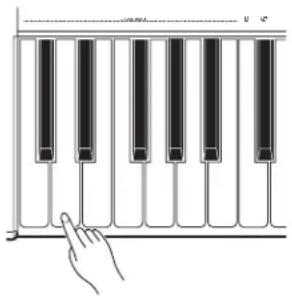
5. Sélectionnez le type d'accord depuis le clavier et appuyez sur ENTER pour entrer le nouvel accord.
Appuyez sur la touche C#3 afin de sélectionner M7 ^(9) (septième majeure neuvième).
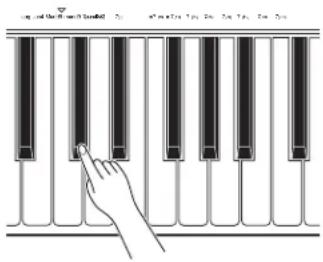
6. Appuyez à présent sur la touche d'enregistrement RECORD, puis sur RUN afin de commencer l'enregistrement.
Entrez les accords “au vol” en changeant le type d'accord et/ou la note fondamentale au fil de la reproduction de la figure. Dans cet exemple de morceau, essayez de changer entre M7 ^(9) et des accords de sixte (tons : C#3 et D2). Essayez également de changer la fondamentale et de sélectionner G comme nouvelle fondamentale.
Utilisez des accords de sixte et de sixte mineure pour cette fondamentale (tons : D2 et F#2).
CONSEIL
Les changements d'accords ont généralement lieu sur des divisions de noire. Aussi, essayez d'appuyer sur la touche ENTER pour entrer chaque accord soit exactement sur le temps, soit une fraction de section avant le temps sur lequel vous souhaitez que le changement d'accord ait lieu. Vous pouvez enregistrer des changements d'accords syncopés en entrant l'accord une croche ou une double croche avant le temps. (Des changements d'accords syncopés peuvent également être programmés dans le mode d'enregistrement en pas à pas; reportez-vous à la page 124.)
Si vous avez commis une erreur ou si vous souhaitez enregistrer une progression d'accords différente, appuyez simplement sur [TOP] pour retourner au début du morceau et recommencez l'enregistrement de la piste d'accords.
Si vous ne souhaitez effectuer que des changements mineurs sur la piste enregistrée sans devoir enregistrer à nouveau la piste entière, le mode d'enregistrement en pas à pas (page 101) vous permettra d'éditer la piste manuellement et le mode d'enregistrement par insertion (page 99) vous permettra de sélectionner pour l'enregistrement une section définie du morceau.
Enregistrer votre propre performance de clavier
Après avoir enregistré des parties d'accompagnement de soutien et une progression d'accords, essayez d'enregistrer votre propre performance de clavier sur l'accompagnement.
1. Sélectionnez un des numéros de piste.
Dans l'affichage d'exemple ci-dessous, la piste 1 est sélectionnée.
![SONG 01 TR:***** 001:1 J120.0 4/4 TR 1 2 3 4 5 6 7 8 9 10 11 12 13 14 15 16 Pat Chd Temp M 3 4 5 6 7 8 9 10 11 12 13 001 GrandPno |007Casa Pre[Intro] DM7 (9) Fng off PEfct Ixch [here] [Inb] Ctrl Chain Load Save](/content/2026/02/391291/images/09ae6be928ea66d5318596b4314f7a61548a03d59c8227686baf6eaa5c36a99f.jpg)
2. Sélectionnez une voix pour la piste.
Déplacez le curseur de mise en évidence jusqu'au numéro de voix dans la fenêtre de voix et sélectionnez 012 ("Vibes").
![SONG 01 TR:***** 001:1 | J120.0 4/4 TR 2 3 4 5 6 7 8 9 10 11 12 13 14 15 16 Pat (hd Temp) M 012 Vibes | 007Casa | (9) | Fng Pre[Intro ] DM7 | off P-let Ch | Nera | Volta | Contr | Chain | Load | Save Fenêtre de voix (comprerant le numéro/nom de voix)](/content/2026/02/391291/images/d06f254e56fbe75ca221112881d14655a06c0838bbf565dc765edbb3d4cf087b.jpg)
CONSEIL – Désactiver le métronome
Une fois les pistes de rythme de base enregistrées (opération effectuée dans la section "Enregistrer les figures d'accompagnement" ci-avant), vous pouvez si vous le souhaitez désactiver le "clic" du métronome. Pour plus de détails, reportez-vous au paramètre "Click" du mode Utility à la page 192.
3. Commencez l'enregistrement.
Jouez le clavier sur les pistes d'accompagnement. L'enregistrement commencera sur le premier temps de la première mesure ("001:1") – après les deux mesures d'introduction. Continuez à enregistrer jusqu'à la fin du morceau ou appuyez sur [STOP] pour arrêter l'enregistrement.
REMARQUE IMPORTANTE
L'enregistrement en temps réel est un type d'enregistrement "de remplacement". En effet, toute donnée contenue précédemment sur une piste sera effacée et remplacée lorsque de nouvelles données seront enregistrées sur cette piste. Dans l'enregistrement par surimpression, en revanche, de nouvelles données sont enregistrées sur des données existantes sans toutefois écraser ces dernières. L'enregistrement en pas à pas (page 101) est une autre méthode d'enregistrement vous permettant d'ajouter des parties à une piste sans effacer les données déjà enregistrées. Vous pouvez également effectuer une opération de mélange de piste ("Mix Track", page 157) et ainsi combiner les données de deux pistes déterminées et transférer ces données dans une seule piste.
4. Si vous êtes satisfait de la nouvelle piste enregistrée, poursuivez et enregistrez d'autres pistes si vous le souhaitez.
Répétez les étapes 1 à 3 ci-avant pour enregistrer d'autres pistes.
CONSEIL – Changer le tempo dans un morceau
Le séquenceur dispose également d'une piste de tempo vous permettant d'effectuer des changements de tempo (vitesse) dans un morceau. Vous pourrez ainsi conférer à vos pistes enregistrées une impression plus naturelle, ou encore définir des changements soudains de tempo créant un effet dramatique dans un morceau.
Donner un nom au nouveau morceau et sauvegarder ce morceau
Une fois un morceau enregistré, il convient de lui attribuer un nom unique et de le sauvegarder sur disquette. Vous pourrez ainsi récupérer ce morceau à tout moment pour la reproduction ou pour effectuer d'autres enregistrements.
L'opération de nom de morceau ("Song Name", page 161) vous permet de donner un nom à votre nouveau morceau. (Pour des instructions relatives à l'appel des opérations de morceau, reportez-vous à la page 140.) Pour des instructions relatives à la sauvegarde du morceau, reportez-vous à la page 197.
Autres caractéristiques du séquenceur
Une fois que vous saurez comment enregistrer vos propres morceaux, vous pourrez explorer quelques-unes des caractéristiques pratiques du séquenceur intégré au QS300 présentées sommairement ci-après. Assurez-vous également de lire dans la section "Références" les détails relatifs à toutes les fonctions du séquenceur.
■ Utiliser les touches TOP et ◀◀/▶▶
En plus des touches [RECORD], [STOP] et [RUN], les touches [TOP] et [◀◀]/[▶▶] vous permettent de vous déplacer rapidement dans un morceau.
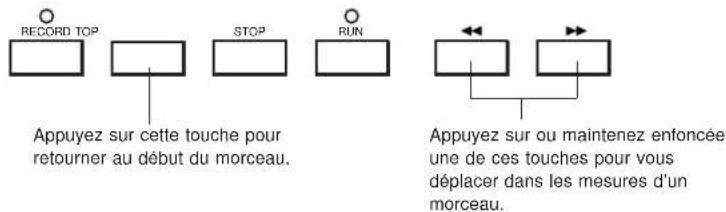
Appuyer sur la touche de retour TOP vous permet de retourner au début du morceau sélectionné. Appuyer sur une des touches ◀◀/▶▶ vous permet de reculer ou d'avancer dans les mesures du morceau sélectionné, maintenir enfoncée une de ces deux touches vous permet d'effectuer un "rebobinage" ou une "avance rapide" dans les mesures du morceau sélectionné. Plus longtemps vous maintiendrez enfoncée la touche, plus la vitesse de l'opération augmentera. Les touches ◀◀/▶▶ peuvent également être utilisées en mode de reproduction.
■ Marque/saut
La fonction de marque/saut ("Mark/Jump") vous permet de "marquer" (mémoriser) jusqu'à 10 emplacements dans le morceau sélectionné et de "sauter" via une opération facile jusqu'à un des emplacements marqués.
Pour des instructions relatives à l'utilisation de la fonction de marque/saut, reportez-vous à la page 68.
■ Enregistrer par insertion
L'enregistrement par insertion vous permet d'enregistrer dans une plage définie de mesures d'une piste déjà enregistrée sans affecter les données des autres mesures de la piste. Cette fonction vous sera utile si vous souhaitez corriger de légères erreurs ou changer une courte portion de piste sans avoir à réenregistrer la piste entière.
Pour des instructions relatives à l'utilisation de l'enregistrement par insertion, reportez-vous à la page 99.
■ Couper/récupérer des pistes
Vous pouvez durant la reproduction sélectionner les pistes que vous souhaitez couper ou récupérer. Cette fonction utile vous permettra d'isoler certaines pistes pour la reproduction. Souvenez-vous que cette fonction peut également servir lorsque vous enregistrez une nouvelle piste afin de sélectionner les pistes que vous souhaitez entendre (et de couper celles que vous ne souhaitez pas entendre).
Pour des instructions relatives à l'utilisation de la fonction de coupure, reportez-vous à la page 69.
■ Opérations de morceau
Les opérations de morceau vous proposent différentes fonctions vous permettant de changer les données enregistrées dans un morceau. Ainsi, par exemple, l'opération de copie de piste ("Copy Track", page 156) vous permet de copier une piste enregistrée. Une fois une piste copiée, vous pouvez lui attribuer une voix différente de celle de la piste originale. Vous pouvez également la modifier d'autres manières de sorte à en faire un complément à la piste originale — en changeant sa hauteur à l'aide de l'opération de transposition, par exemple (page 146).
Pour plus de détails et d'instructions relatives aux opérations de morceau, reportez-vous à la page 139.
REFERENCES
Mode d'édition de voix (Voice Edit)
Le mode Voice Edit vous offre une large palette de commandes et de paramètres destinés à changer le son et la réponse en performance des voix. Ces commandes vous permettent d'appliquer de subtiles améliorations à une voix, ou encore d'en modifier radicalement la nature.
REMARQUE: Le mode Voice Edit ne sera pas accessible si le paramètre de mode du système System Mode du mode utilitaire Utility sélectionné correspond à TG-B. (Reportez-vous à la page 189.)
Edition de voix
Voix communes
Paramètres d'ensemble....44
Paramètres des commandes ....46
Paramètres des effets de variation .....47
Nom de voix....63
Elément de voix
Paramètres d'onde 48
Copie d'éléments ....50
Paramètres d'amplitude ....51
Paramètres du G.E. de filtre ....53
Paramètres du G.E. de hauteur....54
Paramètres d'édition du G.E. graphique .....55
Copie de modèle ....57
Paramètre d'accordage ....58
Paramètres de l'OBF....59
Ensemble de batterie ....60
Sauvegarde de voix....63
Comparaison de voix....64
Opération de voix - Rappel d'édition .....64
Voix communes ("Common")
Voix communes Paramètres d'ensemble ("Overall")
* Appuyez sur ces touches seulement si la page d'écran reproduite ci-dessous n'est pas sélectionnée.
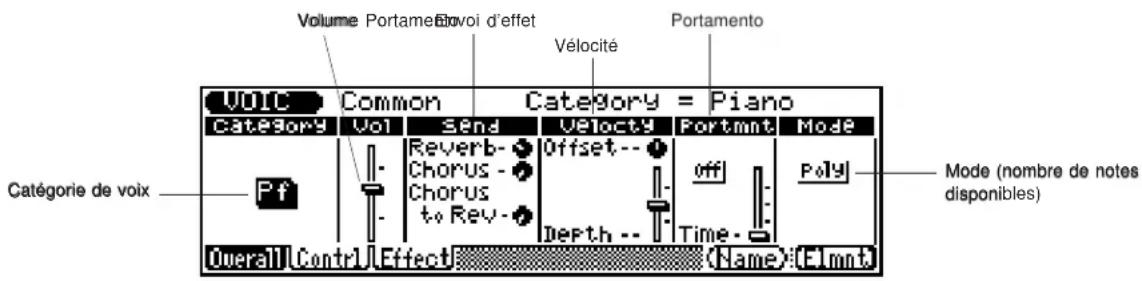
- Catégorie de voix ("Category")
Sélection:
| -- (pas d'assignation) | |
| Pf Piano | |
| Cp Percussion chromatique | |
| Or Orgue | |
| Gt Guitare | |
| Ba Basse | |
| St Cordes/Orchestre | |
| En Ensemble d'instruments | |
| Br Cuivres | |
| Rd Pipeau | |
| Pi Pipeau (bois) | |
| Ld Synthé lead | |
| Pd Pad de synthé | |
| Fx Effets sonores de synthé | |
| Et Instruments ethniques | |
| Pc Instruments de percussion | |
| Se Effets sonores | |
| Dr Batterie | |
| Sc Ponciuation de synthé |
| Vo Chant |
| Co Combinaison |
| Wv Onde matérielle |
Ce paramètre détermine la catégorie de voix dans laquelle vous souhaitez sauvegarder une voix. Groupez vos voix originales dans des catégories, cela vous aidera à organiser les voix et à trouver la voix que vous cherchez lorsque vous appellerez les voix utilisateur.
• Volume de voix ("Vol")
Sélection: 0 à 127
Ce paramètre détermine le volume de la voix sélectionnée.
Paramètres d'envoi des effets ("Send")
○ Envoi de réverbération ("Reverb")
Sélection: 0 à 127
Ce paramètre détermine le niveau de la voix sélectionnée qui sera envoyé à l'effet de réverbération. Pour un son de voix entièrement "sec" (pas d'effet de réverbération), sélectionnez une valeur de 0.
REMARQUE: N'oubliez pas qu'il convient d'activer et de régler correctement l'effet de réverbération pour que ce paramètre donne l'effet voulu. (Reportez-vous à la page 47.)
○ Envoi de chorus ("Chorus")
Sélection: 0 à 127
Ce paramètre détermine le niveau de la voix sélectionnée qui sera envoyé à l'effet de chorus. Pour un son de voix entièrement "sec" (pas d'effet de chorus), sélectionnez une valeur de 0.
REMARQUE: N'oubliez pas qu'il convient d'activer et de régler correctement l'effet de chorus pour que ce paramètre donne l'effet voulu. (Reportez-vous à la page 47.)
○ Envoi de chorus à la réverbération ("Chorus to Rev")
Sélection: 0 à 127
Ce paramètre détermine la quantité de signal de chorus envoyé à et traité par l'effet de réverbération. Si vous ne souhaitez pas envoyer de signal de chorus à la réverbération, sélectionnez la valeur 0.
CONSEIL: Attribuer un niveau relativement élevé à ce paramètre vous donnera un son plus naturel. En effet, le son traité par la section de chorus sera également traité par la section réverbération. Pour des effets plus poussés, définissez un long temps de réverbération et réglez ce paramètre sur 0, de sorte à assécher le son de chorus (pas de réverbération) et à "noyer" le son original dans la réverbération.
Paramètres de vélocité ("Velocity")
○ Décalage de sensibilité à la vélocité ("Offset")
Sélection: 0 à 127
Cette commande détermine la plage de volume dans laquelle la vélocité agit. Pour des valeurs inférieures, la vélocité affectera une plage de volume comprise entre le volume minimum et un volume moyennement fort. Pour des valeurs supérieures, la vélocité affectera une plage de volume comprise entre un volume moyennement doux et le volume maximum.
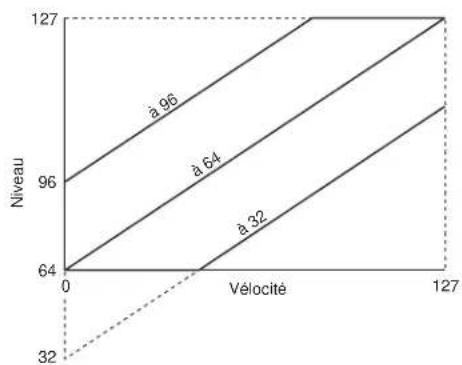
CONSEIL: Pour des résultats optimaux, réglez ce paramètre après avoir réglé le paramètre d'intensité de la vélocité Velocity Depth (ci-dessous).
REMARQUE: Selon le type de voix que vous utilisez, la voix pourrait ne pas être reproduite si vous avez défini une valeur trop basse pour le paramètre de décalage de sensibilité à la vélocité – et ce quelle que soit l'intensité de la vélocité.
○ Intensité de la vélocité ("Depth")
Sélection: 0 à 127
Ce paramètre détermine la manière dont la vélocité affecte la voix. Pour des valeurs supérieures, la voix sera davantage sensible à des changements de vélocité.
Paramètres de portamento ("Portmnt")
Le portamento est une fonction assurant un glissement de hauteur en souplesse d'une note à l'autre.
REMARQUE: Le portamento pourrait n'avoir que peu ou même pas d'effet sur certaines voix de percussion.
○ Sélecteur de portamento
Paramètres: désactivé ("off"), activé ("on")
Ce paramètre détermine si le portamento est activé ou désactivé pour la voix.
○ Temps de portamento ("Time")
Sélection: 0 à 127
Ce paramètre détermine le temps de l'effet de portamento, ou le temps nécessaire pour "glisser de hauteur" d'une note à l'autre. Des valeurs supérieures produisent un temps de glissement de hauteur plus long. (Ce paramètre n'est pas disponible lorsque le sélecteur de portamento décrit ci-dessus est positionné sur "off".)
- Mode ("Mode")
Paramètres: "mono", "poly"
Ce paramètre détermine si la voix est reproduite en monophonie (une note jouée à la fois) ou en polyphonie (jusqu'à 32 notes simultanément).
CONSEIL: Le paramètre "mono" sera efficace pour certains sons de synthétiseur lead ainsi que pour des voix de basse sans barrettes. A moins que vous ne cherchiez à créer un effet particulier, les voix d'instruments acoustiques (comme le piano ou la guitare) donneront un meilleur effet si vous sélectionnez le paramètre "poly".
Voix communes Paramètres des commandes ("Contrl")
* Appuyez sur ces touches seulement si la page d'écran reproduite ci-dessous n'est pas sélectionnée.
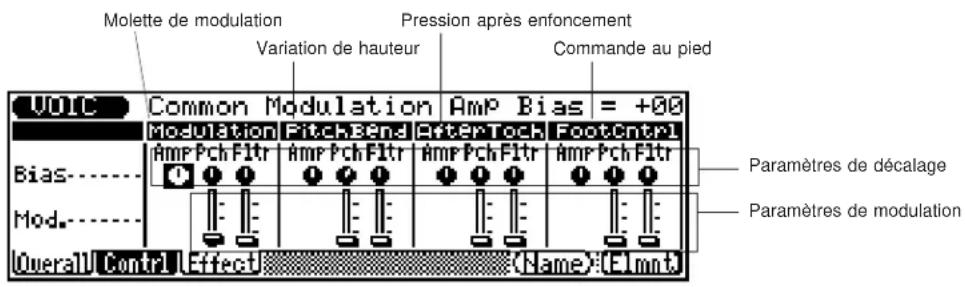
Les paramètres de commande déterminent la manière dont les différentes commandes de performance affectent le son. Les quatre commandes sont : la molette de modulation (“Modulation”), la molette PITCH de variation de hauteur (“PitchBend”), la pression après enfoncement (“AfterTech”) et la commande au pied (“FootCntrl”).
Ces commandes vous permettent de modifier trois aspects différents du son : le volume ("Amp"), la hauteur ("Pch") ou le timbre/filtre ("Fltr"). Les paramètres de décalage ("Bias") – représentés par des potentiomètres à l'affichage – contrôlent la profondeur de l'effet. Les paramètres de modulation ("Mod.") – représentés par des curseurs sous les potentiomètres des paramètres Bias – contrôlent la modulation, créant un effet tremblant du type vibrato/wah. Chaque commande dispose des mêmes cinq paramètres. Ces paramètres sont décrits ci-dessous.
- Profondeur de décalage du G.E. d'amplitude de la commande (potentiomètre "Amp")
Sélection: -64 (-100 %) à +63 (+100 %)
Ce paramètre détermine la manière dont la commande affecte l'amplitude – ou le volume – du son. Pour des valeurs positives, le niveau de volume augmentera lorsque la commande est déplacée vers le maximum. Des valeurs négatives entraîneront un effet inverse : déplacer la commande vers le maximum diminuera le volume.
- Profondeur de décalage de hauteur de la commande (potentiomètre "Pch")
Sélection: -24 à +24 demi-tons
Ce paramètre détermine la manière dont la commande affecte la hauteur du son. Pour des valeurs positives, la hauteur augmentera lorsque la commande est déplacée vers le maximum. Des valeurs négatives entraîneront un effet inverse : déplacer la commande vers le maximum diminuera la hauteur du son.
- Profondeur de modulation de hauteur de la commande (curseur "Pch")
Sélection: 0 à 127
Ce paramètre détermine l'ampleur de l'effet de modulation de l'OBF (oscillateur basse fréquence) sur la hauteur, produisant un effet de vibrato. Plus la valeur sera élevée, plus la modulation de hauteur sera profonde – et donc plus l'effet de vibrato sera prononcé.
- Décalage de coupure du filtre de commande (potentiomètre "Fltr")
Sélection: -64 (-100 %) à +63 (+100 %)
Ce paramètre détermine la manière dont la commande modifie le réglage du filtre. Ce filtre affecte le timbre ou les propriétés acoustiques du son. Pour des valeurs positives, le son gagnera en brillance lorsque la commande est déplacée vers le maximum. Des valeurs négatives entraîneront un effet inverse : déplacer la commande vers le maximum produira un son plus chaud et plus rond.
- Profondeur de modulation du filtre de commande (curseur "Fltr")
Sélection: 0 à 127
Ce paramètre détermine l'ampleur de l'effet de modulation de l'OBF (oscillateur basse fréquence) sur le filtre, produisant un effet "wah-wah" régulier de balayage du filtre. Plus la valeur sera élevée, plus la modulation du filtre sera profonde – et donc plus l'effet de balayage du filtre sera prononcé.
REMARQUE: Les réglages par défaut des paramètres ci-avant sont les suivants :
- Molette MODULATION Profondeur de modulation de hauteur : +10
- Molette PITCH Profondeur de décalage de hauteur : +2
- Tous les autres paramètres disposent d'une valeur par défaut de 0.
Voix communes Paramètres des effets de variation ("Effect")
* Appuyez sur ces touches seulement si la page d'écran reproduite ci-dessous n'est pas sélectionnée.
![Mouillé/sec (Wet/Dry) (disponible selon l'effet sélectionné) Type d'effet de variation Intensité de la commande au pied VoIC BEffect Variation Rev Hall 1 [ Wet/Dry ] W<024 Mod. Whl + 0 Foot Cnt + 0 ReverbTime 2.1s Diffusion 10 Init.Delay 12.7ms HPF Cutoff 90Hz LPF Cutoff 5.6kHz Overall Control Effect (Name): Elmnt Intensité de la molette MODULATION Autres paramètres d'effet](/content/2026/02/391291/images/1310b3b76fd123bc073167c08e491d2e2ead648ff4e266c1b11c3868b137e810.jpg)
Les effets de variation constituent une section indépendante des effets de réverbération et de chorus. Les effets de variation vous fourniront de nombreuses possibilités additionnelles d'effectuer des changements au son d'une voix, créant parfois des effets étranges. La section variation comprend certains effets identiques aux effets des sections de réverbération et de chorus. Loin de se vouloir inutilement répétitif, le QS300 vous permet d'utiliser un type de chorus ou de réverbération afin de créer un effet spécial sur la voix sélectionnée. Bien sûr, il vous est possible de sauvegarder cet effet de variation comme partie intégrante des données de voix. La variation vous offre également une vaste série d'effets spéciaux non compris dans les autres sections : le délai, la réverbération à seuil (gate), ainsi que l'effet wah.
Des explications sont fournies ci-dessous pour les paramètres communs à tous les types de variation. Pour une description individuelle des types de variation et des explications relatives à tous les autres paramètres de variation, reportez-vous à la brochure des listes de sons et des données MIDI.
- Type d'effet de variation
Types:
Chorus 1 à 4 Celeste 1 à 4
Flanger 1 à 3 Symphonic
Ce paramètre détermine le type d'effet de variation appliqué à la voix. Pour des détails relatifs à des types d'effet et des paramètres particuliers, reportez-vous à la brochure "Sound Lists & MIDI Data".
REMARQUE: Si le type "No Effect" (sans effet) est sélectionné, le QS300 ne produira aucun son. Si le type "THRU" (contournement) est sélectionné, l'effet de variation sera annulé et le son de la voix sera reproduit sans aucun effet de variation.
- Mouillé/sec ("Wet/Dry")
Sélection: W
REMARQUE: Les nombres entre parenthèses indiquent les valeurs correspondantes. Vous pouvez entrer ces valeurs directement depuis le pavé numérique si vous souhaitez modifier les réglages. (Sélection : 0 à 127.)
Ce paramètre détermine le niveau de balance du son "sec" original ("D") et du son "mouillé" affecté par l'effet ("W"). Le paramètre "W=D" équilibrera le son original et le son affecté. Le paramètre mouillé/sec n'est pas disponible pour certains des types d'effet.
- Intensité de la molette MODULATION ("Mod.Whl")
Sélection: -63 à +63
Ce paramètre détermine la profondeur de l'effet contrôlé par la molette MODULATION. Ceci vous permet d'utiliser la molette MODULATION comme une sorte de commande de niveau d'effet pour l'effet de variation. Si vous sélectionnez une valeur de 0, vous ne pourrez employer la molette MODULATION. Ce paramètre n'est pas disponible pour les types d'effet d'égaliseur à 3 bandes (3-band EQ) et d'égaliseur à 2 bandes (2-band EQ).
- Intensité de la commande au pied ("Foot.Cnt")
Sélection: -63 à +63
Ce paramètre détermine la profondeur de l'effet contrôlé par la commande au pied. Ceci vous permet d'utiliser la commande au pied comme une sorte de commande de niveau d'effet pour l'effet de variation. Si vous sélectionnez une valeur de 0, vous ne pourrez employer la commande au pied. Ce paramètre n'est pas disponible pour les types d'effet d'égaliseur à 3 bandes (3-band EQ) et d'égaliseur à 2 bandes (2-band EQ).
Elément de voix (Voice Element)
Un mot à propos des éléments
Les éléments constituent les matériaux fondamentaux de construction des voix. Un élément est une forme d'onde fondamentale constituant un son (comme le son d'un piano acoustique ou d'un violon). Le QS300 vous propose un total de 205 éléments différents. Jusqu'à quatre formes d'onde différentes peuvent être utilisées pour créer une voix unique. Vous pouvez assigner depuis les pages d'écran d'élément de voix (Voice Element) ces éléments à différentes sections du clavier, les jouer à différentes vélocités, avec des enveloppes différentes, et vous pouvez également leur définir des réglages complètement indépendants de filtre, de G.E.,
d'accordage et d'OBF. Cette souplesse vous permettra de créer des voix extrêmement complexes pouvant changer de texture et de hauteur, mais également changer de dynamique selon votre jeu.
Le nombre total d'éléments disponibles pour toutes les voix utilisateur est limité. Plus précisément, si toutes les voix utilisateur disposent du nombre maximum de quatre éléments, seules 70 voix pourront être jouées. Toutefois, en réalité, cela ne devrait pas poser de problème. En effet, chaque élément possède des sons riches et complexes. Un seul élément suffira à composer la majorité des voix.
Elément de voix Paramètres d'onde ("Wave")
* Appuyez sur ces touches seulement si la page d'écran reproduite ci-dessous n'est pas sélectionnée.
![Nombres 1 à 4 d'élément Les tirets (—) indiquent que l'élément est désactivé ou n'est pas disponible. Coupure d'élément VOUTC BElement Mute = off Élement 1 --- --- --- Mode (nombre de notes disponibles) El.Enabl -- on off off GRP/No. -- AP:000 AP:000 AP:000 NoteL/H--C -2~G 8 C -2~G 8 C -2~G 8 C -2~G 8 Wave Amp |Filter|Pitch|Tuning|LFO |Core|Comon F1 F2 F3 F4 F5 F6 F7 F8 Appuyer sur [F7] depuis le menu d'ondes sélectionnera la page d'écran de copie d'élément. (Reportez-vous à la page 57.)](/content/2026/02/391291/images/8abcf3d02ce688e4fdd1642e384ac25d4ae2e7aaa1976d5d9438b92d60b8b1f7.jpg)
Il convient à cette page d'écran de:
1) Sélectionner un nombre d'élément. Il est également possible de copier un élément existant dans une voix en appuyant sur F7 et à l'aide de la page d'écran de copie d'élément.
2) Activer l'élément (à l'aide du paramètre d'activation d'élément "El.Enabl").
3) Désactiver si nécessaire la fonction de coupure (via le paramètre de coupure d'élément "Mute").
4) Sélectionner la forme d'onde souhaitée pour l'élément (à l'aide des paramètres de groupe d'ondes et de numéro d'onde "Grp/No.").
5) Modifier les paramètres de limite de note ("NoteL/H") si nécessaire.
• Coupure d'élément (Element Mute)
Paramètres: coupure ("mute"), désactivé ("off")
Ce paramètre détermine si l'élément sélectionné (1 à 4) est coupé ou non. Lorsque le paramètre "off" est sélectionné, l'élément n'est pas coupé et peut donc être reproduit. (Ce paramètre n'aura pas d'effet sur des éléments non activés à l'aide du paramètre d'activation d'élément décrit ci-dessous.)
- Activation d'élément ("El.Enabl")
Paramètres: désactivé ("off"), activé ("on")
Ce paramètre détermine si l'élément (1 à 4) est activé pour la voix.
• Groupe d'ondes ("Grp.")
Sélection:
| Ap Pianos acoustiques |
| Ep Pianos électriques |
| Mk Claviers divers |
| Cp Percussion chromatique |
| Ao Orgues acoustiques |
| Eo Orgues électriques |
| Ag Guitares acoustiques |
| Eg Guitares électriques |
| Ab Basses acoustiques |
| Eb Basses électriques |
| Mb Basses diverses |
| Bw Cordes |
| Oe Ensemble d'orchestre |
| Ch Choeur |
| Ar Cuivres acoustiques |
| Sr Cuivres de synthétiseur |
| Rd Pipeaux |
| Pi Pipeaux (bois) |
| Et Instruments ethniques |
| Pc Instruments de percussion |
| Me Effets sonores musicaux |
| Ne Effets sonores naturels |
| Ow Ondes d'une période |
| Lw Ondes de longue boucle |
| Mw Ondes diverses |
Ce paramètre vous permet de sélectionner le groupe de sons ou la catégorie de base de l'élément. Si vous savez quel groupe de sons contient la forme d'onde souhaitée, ce paramètre vous permettra de la sélectionner rapidement.
- Numéro d'onde ("No.")
Sélection: 000 à 204
Ce paramètre détermine la forme d'onde appliquée à l'élément. Pour une liste complète de tous les éléments individuels disponibles, reportez-vous à la brochure "Sound Lists & MIDI Data".
- Limite inférieure/supérieure de note ("NoteL/H")
Sélection: C-2 à G8
Ce paramètre définit la série de notes sur lesquelles un élément peut être joué. Les notes jouées en dehors de cette série définie ne seront pas reproduites via l'élément.
Le paramètre à la gauche de l'affichage est le paramètre de limite inférieure de note. Ce paramètre définit la note la plus basse de réponse. Le paramètre à la droite de l'affichage est le paramètre de limite supérieure de note. Ce dernier définit la note la plus haute de réponse. Modifiez le réglage à l'aide des touches [DEC] / [INC] ou de la commande rotative, ou encore entrez directement la note souhaitée via le clavier.
CONSEIL: Le paramètre de limite inférieure/supérieure de note peut vous servir à définir des partages de clavier entre les éléments.
REMARQUE: Après avoir modifié les réglages de limite de note, assurez-vous d'éloigner le curseur de mise en évidence des paramètres avant de jouer le clavier, cela afin d'éviter de changer à nouveau accidentellement les réglages.
Elément de voix Copie d'élément des paramètres d'onde ("ElCopy")
* Il ne sera pas nécessaire d'appuyer sur ces touches si la page d'écran appropriée est déjà sélectionnée.
![Numéro d'élément (1 à 4) de voix sélectionné Banque de voix Numéro/catégorie/nom de voix VOIC Element1@XG000 013 CP Marimba GrandPno BritePno E.Grand HnkyTonk E.Piano1 E.Piano2 HarPsi. Clavi. Celesta Glocken MusicBox Vibes Marimba XyloPhon TubulBel Dulcimer XG Pre Usr Bank Data F1 F2 F3 F4 F5 F6 F7 F8 Sélectionne la banque de voix utilisateur. Sélectionne la banque de voix préprogrammées. Sélectionne la banque de voix XG. Utilisez [F6] et [F7] pour vous déplacer dans les banques de voix. Appelle les commandes de sélection des catégories de voix. (Voyez l'étape 3 plus loin.)](/content/2026/02/391291/images/23ddf715ecda442c62d37deb6be142070d409585fdedc6dcfc2fc3d2305faf10.jpg)
La fonction de copie d'élément vous permet de copier un élément d'une voix existante dans une voix en cours d'édition.
Pour utiliser la fonction de copie d'élément: ....
- Sélectionnez le numéro de l'élément de destination depuis la page d'écran d'onde d'élément ("Wave").
Ce numéro est le numéro d'élément sous lequel l'élément de la voix existante sera copié.
- Appuyez sur F7.
- Sélectionnez la banque de voix souhaitée.
Utilisez les touches [F1], [F2] et [F3] pour sélectionner respectivement les banques XG, préprogrammée et utilisateur. Les touches [F6] et [F7] vous permettront de vous déplacer dans les numéros de banque.
4 Sélectionnez le numéro de voix souhaité.
Sélectionnez la voix en utilisant une des méthodes d'entrée de données.
Il vous est également possible de parcourir les voix selon leurs catégories générales. Pour effectuer ce type de recherche, appuyez sur [F8] (Catg), puis utilisez [F4] et [F5] pour passer en revue les premières voix des différentes catégories de voix.
![VOIC Element10XG000 013 CP Marimba GrandPno BritePno E.Grand HnkyTonk E.Piano1 E.Piano2 HarPsi. Clavi. Celesta Glocken MusicBox Vibes Marimba XyloPhon TubulBel Dulcimer (XG) Pre (Usr) Catg Bank Catg F1 F2 F3 F4 F5 F6 F7 F8 Utilisez [F4] et [F5] pour passer en revue les catégories de voix.](/content/2026/02/391291/images/ce3121a2ec720fcbdd5064a24508073902d9afc9d3a1d8a81ef4ff87a1a27db9.jpg)
- Appuyez sur la touche de confirmation ENTER pour appeler les éléments de la voix sélectionnée.
Il vous est possible depuis cette page d'écran d'écouter individuellement chaque élément avant de le copier. Pour écouter l'élément, mettez en évidence le numéro d'élément souhaité et jouez le clavier.
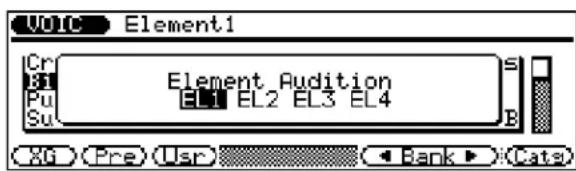
- Appuyez à nouveau sur ENTER pour effectuer la copie de l'élément sélectionné.
L'affichage retournera automatiquement à la page d'écran d'onde d'élément après que l'opération de copie soit terminée.
Elément de voix Paramètres d'amplitude ("Amp")
* Il ne sera pas nécessaire d'appuyer sur ces touches si la page d'écran appropriée est déjà sélectionnée.
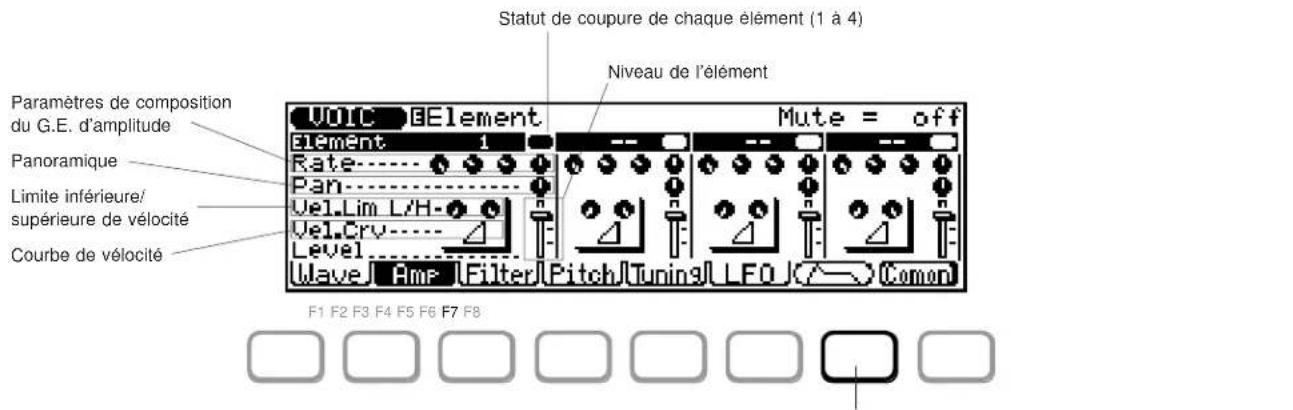
Appuyer sur F7 depuis le menu d'amplitude ("Amp") vous permettra de sélectionner la page graphique d'édition du G.E. d'amplitude. (Reportez-vous à la page 55.)
Paramètres de composition du G.E. d'amplitude ("Rate")
Les paramètres du G.E. (générateur d'enveloppe) d'amplitude vous permettent de déterminer grâce à leur potentiomètre respectif la manière dont le niveau de la voix change dans le temps.
Appuyer sur [F7] depuis cette page d'écran vous permettra de sélectionner la page graphique d'édition du G.E. d'amplitude et d'effectuer des éditions plus poussées aux paramètres du G.E. (Reportez-vous à la page 55.)
N'oubliez pas que les paramètres de G.E. s'influencent l'un l'autre et sont affectés par la longueur de maintien d'une note. Ainsi, par exemple, si l'estompement ne dispose que d'une valeur basse et si la note est maintenue durant un long instant, il se pourrait que vous n'entendiez pas les changements effectués au paramètre de relâchement. De même, souvenez-vous que les paramètres de G.E. pourraient n'avoir que peu d'effet – voire même aucun effet – selon la voix sélectionnée.
○ Niveau d'attaque du G.E. d'amplitude
Sélection: 0 à 63
Ce paramètre détermine le niveau d'attaque du G.E., ou le temps nécessaire au son pour qu'il atteigne son volume maximum lorsqu'une note est jouée.
○ Niveau d'estompement 1 du G.E. d'amplitude
Sélection: 0 à 63
Ce paramètre détermine le premier niveau d'estompement du G.E., ou la vitesse à laquelle le son atteint le réglage du niveau d'estompement 1. (Reportez-vous à la page 56.)
○ Niveau d'estompement 2 du G.E. d'amplitude
Sélection: 0 à 63
Ce paramètre détermine le second niveau d'estompement du G.E., ou la vitesse à laquelle le son atteint le réglage du niveau d'estompement 2. (Reportez-vous à la page 56.)
○ Niveau de relâchement du G.E. d'amplitude
Sélection: 0 à 63
Ce paramètre détermine le niveau de relâchement du G.E., ou le temps pendant lequel le son sera soutenu après qu'une note soit relâchée.
- Panoramique ("Pan")
Sélection: -7 (gauche) — 0 (centre) — 7 (droite); 8 (échelonné)
Ce paramètre détermine le réglage de panoramique de l'élément, ou l'emplacement de ce dernier dans l'image stéréo. Un réglage de 8 (échelonné) vous permettra d'échelonner le panoramique sur le clavier. Le clavier inférieur correspondra alors au côté gauche de la stéréo, le clavier supérieur au côté droit. En d'autres termes, plus la note sera basse, plus le son se déplacera vers la gauche; et plus la note sera haute, plus le son se déplacera vers la droite.
- Limite inférieure/supérieure de vélocité ("Vel.Lim L/H")
Sélection: 0 à 127
Ce paramètre détermine la plage de vélocité dans laquelle un élément peut être joué. Des vélocités non comprises dans cette plage ne seront pas reproduites par l'élément. Ce paramètre permet de créer parmi les éléments des partages de vélocité dans lesquels différents éléments seront reproduits – ou non – en fonction de la force ou de la douceur de votre jeu sur le clavier.
Le potentiomètre gauche de paramètre de l'affichage correspond à la limite inférieure de vélocité (qui détermine la réponse la plus douce à la vélocité), le potentiomètre droit à la limite supérieure de vélocité (qui détermine la réponse la plus dure à la vélocité).
• Courbe de vélocité ("Vel.Crv")
Paramètres:
normal, hard 1, hard 2, soft 1, soft 2, cross 1, cross 2
Ce paramètre détermine la manière dont la force de votre jeu affectera le volume de l'effet sélectionné. Les différentes courbes vous permettent de définir la réponse à la vélocité en fonction de vos besoins ou de votre technique. Assignez différentes courbes de vélocité à différents éléments, cela vous permettra d'organiser des fondus enchaînés de vélocité — vous pourrez ainsi enchaîner différents éléments selon la douceur ou la force de votre jeu.
Chaque courbe est représentée à l'affichage par un symbole graphique particulier (voyez l'illustration ci-après). Utilisez les courbes dures 1 et 2 si vous souhaitez obtenir un volume important, même pour un jeu de force moyenne. Les courbes douces 1 et 2 conviennent à un contrôle plus large et plus subtil de notes jouées en douceur. Enfin, les courbes mixtes 1 et 2 sont conçues pour des applications de fondu enchaîné. Pour obtenir un effet de fondu enchaîné, assignez la courbe mixte 1 à un élément et la courbe mixte 2 à l'autre.

normal

hard 1 hard 2


soft 1 soft 2


cross 1 cross 2

• Niveau de l'élément ("Level")
Sélection: 0 à 127
Ce paramètre détermine le volume de l'élément.
Elément de voix Paramètres du G.E. de filtre ("Filter")
Chemin: VOICE → EDIT → *F8 (Elmnt) → *F3 (Filter)
* Il ne sera pas nécessaire d'appuyer sur ces touches si la page d'écran appropriée est déjà sélectionnée.
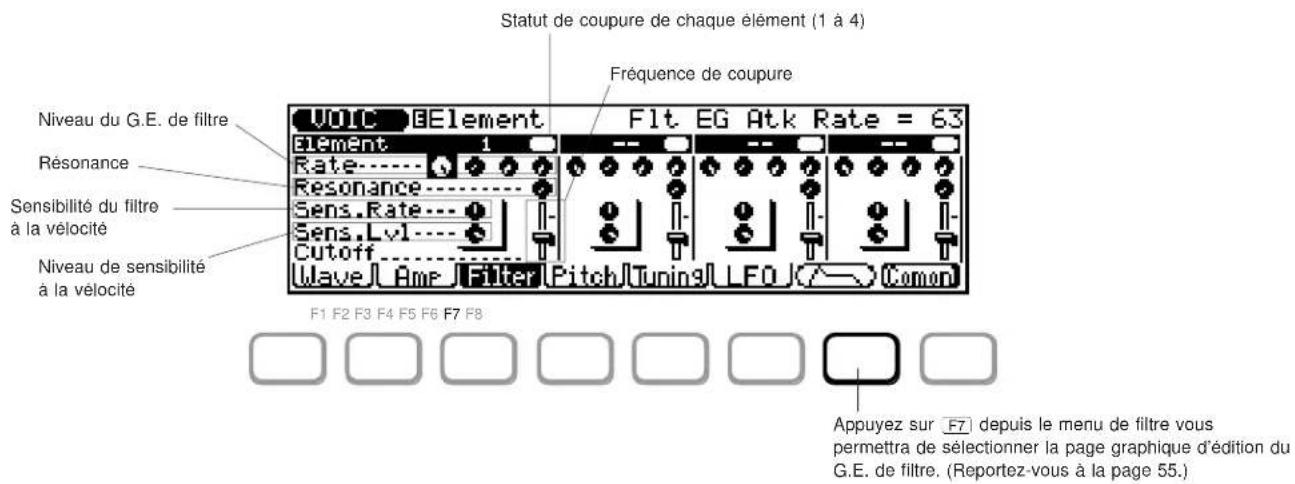
Paramètres de niveau du G.E. de filtre ("Rate")
Les paramètres du G.E. (générateur d'enveloppe) de filtre vous permettent de définir grâce à leur potentiomètre respectif la manière dont la tonalité ou le timbre de la voix change dans le temps. Appuyer sur [F7] depuis cette page d'écran vous permettra de sélectionner la page graphique d'édition du G.E. de filtre et d'effectuer des éditions plus poussées aux paramètres du G.E. de filtre. (Reportez-vous à la page 55.)
N'oubliez pas que les paramètres de G.E. s'influencent l'un l'autre et sont affectés par la longueur de maintien d'une note. Ainsi, par exemple, si l'estompement ne dispose que d'une valeur basse et si la note est maintenue durant un long instant, il se pourrait que vous n'entendiez pas les changements effectués au paramètre de relâchement. De même, souvenez-vous que les paramètres de G.E. pourraient n'avoir que peu d'effet – voire même aucun effet – selon la voix sélectionnée.
○ Niveau d'attaque du G.E. de filtre
Sélection: 0 à 63
Ce paramètre détermine le niveau d'attaque du G.E. de filtre, ou le temps nécessaire pour que le filtre "s'ouvre" ou exerce son effet maximum après qu'une note soit jouée.
○ Niveau d'estompement 1 du G.E. de filtre
Sélection: 0 à 63
Ce paramètre détermine le premier niveau d'estompement du G.E. de filtre, ou la vitesse à laquelle le filtre atteint la valeur du niveau d'estompement 1. (Reportez-vous à la page 56.)
○ Niveau d'estompement 2 du G.E. de filtre
Sélection: 0 à 63
Ce paramètre détermine le second niveau d'estompement du G.E. de filtre, ou la vitesse à laquelle le filtre atteint la valeur du niveau d'estompement 2. (Reportez-vous à la page 56.)
○ Niveau de relâchement du G.E. de filtre
Sélection: 0 à 63
Ce paramètre détermine le niveau de relâchement du G.E. de filtre, ou le temps pendant lequel l'effet de filtre continuera d'être activé après qu'une note soit relâchée.
- Résonance ("Resonance")
Sélection: 0 à 63
Ce paramètre détermine la quantité de résonance du filtre ou l'accent du paramètre de fréquence de coupure du filtre décrit ci-après. Des valeurs supérieures augmentent l'accent de la fré-quence de coupure du filtre, produisant une crête de résonance plus élevée, tandis que des valeurs inférieures produisent une réponse relativement plate.
- Sensibilité du filtre à la vélocité ("Sens.Rate")
Sélection: -7 à +7
Ce paramètre détermine dans quelle mesure la vélocité affecte le G.E. de filtre. Une vélocité d'une valeur de 0 n'aura pas d'effet sur le niveau du G.E. de filtre. A des valeurs positives, plus fort sera votre jeu, plus vite le filtre changera (G.E. plus court). A des valeurs négatives, plus doux sera votre jeu, plus vite le filtre changera.
- Sensibilité à la vélocité du niveau de filtre ("Sens.Lvl")
Sélection: -7 à +7
Ce paramètre détermine dans quelle mesure la vélocité affecte le niveau du G.E. de filtre. Une vélocité d'une valeur de 0 n'aura pas d'effet sur le niveau du G.E. de filtre. A des valeurs positives, plus fort vous jouerez, plus le filtre aura d'effet sur le son (niveaux de G.E. plus élevés). A des valeurs négatives, plus doucement vous jouerez, plus le filtre aura d'effet sur le son (niveaux de G.E. plus bas).
- Fréquence de coupure du filtre ("Cutoff")
Sélection: 0 à 63
Ce paramètre détermine la fréquence de coupure du filtre, ou la fréquence limite au-dessus de laquelle d'autres fréquences seront filtrées. Des valeurs inférieures de coupure produiront un son plus profond et plus rond, des valeurs supérieures un son plus tranché et plus brillant.
Elément de voix Paramètres du G.E. de hauteur ("Pitch")
* Il ne sera pas nécessaire d'appuyer sur ces touches si la page d'écran appropriée est déjà sélectionnée.
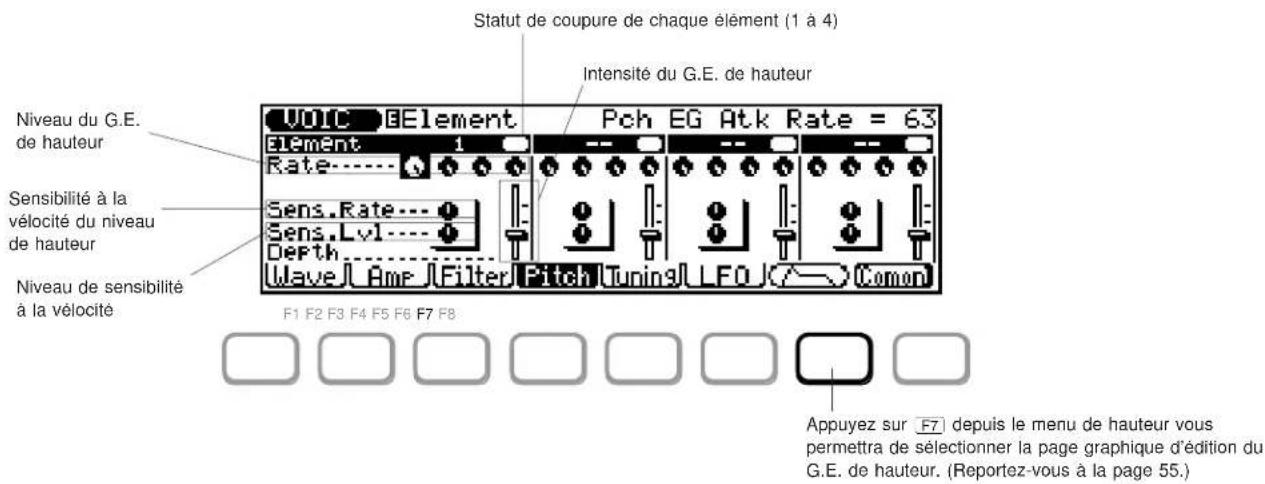
Paramètres de niveau du G.E de hauteur ("Rate")
Les paramètres du G.E. (générateur d'enveloppe) de hauteur vous permettent de définir grâce à leur potentiomètre respectif la manière dont la hauteur de la voix change dans le temps. Appuyer sur [F7] depuis cette page d'écran vous permettra de sélectionner la page graphique d'édition du G.E. de hauteur et d'effectuer des éditions plus poussées aux paramètres du G.E. de hauteur. (Reportez-vous à la page 55.)
N'oubliez pas que les paramètres de G.E. s'influencent l'un l'autre et sont affectés par la longueur de maintien d'une note. Ainsi, par exemple, si l'estompement ne dispose que d'une valeur basse et si la note est maintenue durant un long instant, il se pourrait que vous n'entendiez pas les changements effectués au paramètre de relâchement.
○ Niveau d'attaque du G.E. de hauteur
Sélection: 0 à 63
Ce paramètre détermine le niveau d'attaque du G.E. de hauteur, ou le temps nécessaire pour que la hauteur change après qu'une note soit jouée.
○ Niveau d'estompement 1 du G.E. de hauteur
Sélection: 0 à 63
Ce paramètre détermine le premier niveau d'estompement du G.E. de hauteur, ou la vitesse à laquelle la hauteur arrive à la valeur du niveau d'estompement 1. (Reportez-vous à la page 56.)
○ Niveau d'estompement 2 du G.E. de hauteur
Sélection: 0 à 63
Ce paramètre détermine le second niveau d'estompement du G.E. de hauteur, ou la vitesse à laquelle la hauteur atteint la valeur du niveau d'estompement 2. (Reportez-vous à la page 56.)
○ Niveau de relâchement du G.E. de hauteur
Sélection: 0 à 63
Ce paramètre détermine le niveau de relâchement du G.E. de hauteur, ou le temps pendant lequel l'effet du G.E. de hauteur continuera d'être activé après qu'une note soit relâchée.
- Sensibilité à la vélocité du niveau de hauteur ("Sens.Rate")
Sélection: -7 à +7
Ce paramètre détermine dans quelle mesure la vélocité affecte le niveau du G.E. de hauteur. Une vélocité d'une valeur de 0 n'aura pas d'effet sur le G.E. de hauteur. A des valeurs positives, plus fort vous jouerez, plus la hauteur changera rapidement (niveaux de G.E. plus courts). A des valeurs négatives, plus doucement vous jouerez, plus la hauteur changera rapidement (niveaux de G.E. plus longs).
- Sensibilité à la vélocité du niveau de hauteur ("Sens.Lvl")
Sélection: -7 à +7
Ce paramètre détermine dans quelle mesure la vélocité affecte le niveau du G.E. de hauteur. Une vélocité d'une valeur de 0 n'aura pas d'effet sur le G.E. de hauteur. A des valeurs positives, plus fort vous jouerez, plus important sera le changement de hauteur (niveaux de G.E. plus élevés). A des valeurs négatives, plus doucement vous jouerez, plus important sera le changement de hauteur.
- Intensité du G.E. de hauteur ("Depth")
Sélection: 1/2, 1, 2, 4 octaves
Ce paramètre détermine la plage générale de hauteur (en octaves) du G.E. de hauteur.
Elément de voix Paramètres d'édition du G.E. graphique ("Parm") – Amp, Filter et Pitch
Chemin: VOICE → EDIT → *F8 (Elmnt) → **F2 (Amp), F3 (Filter) ou F4 (Pitch) → *F7 (Parm) →
* Il ne sera pas nécessaire d'appuyer sur ces touches si la page d'écran appropriée est déjà sélectionnée.
** Appuyez sur une de ces touches – Amp, Filter ou Pitch – pour sélectionner l'ensemble correspondant de commandes de G.E. souhaité.
Ces paramètres vous fourniront un contrôle absolu des paramètres de générateur d'enveloppe. L'affichage graphique vous permettra de comprendre aisément et de manière très intuitive les commandes. De plus, grâce à la série de modèles de G.E. préprogrammés du QS300, vous n'aurez aucun mal à vous créer rapidement vos propres réglages de G.E. Une fois un modèle copié, vous pourrez le travailler au moyen des commandes individuelles d'édition.
A chacun des trois aspects les plus fondamentaux du son correspondent des pages d'écran de G.E. : le volume (Amp), la tonalité (Filter) et la hauteur (Pitch). Appuyez sur la touche correcte pour sélectionner une de ces sections — [F2] (Amp), [F3] (Filter) ou [F4] (Pitch) — depuis toute page d'écran d'élément de voix décrite ci-avant.
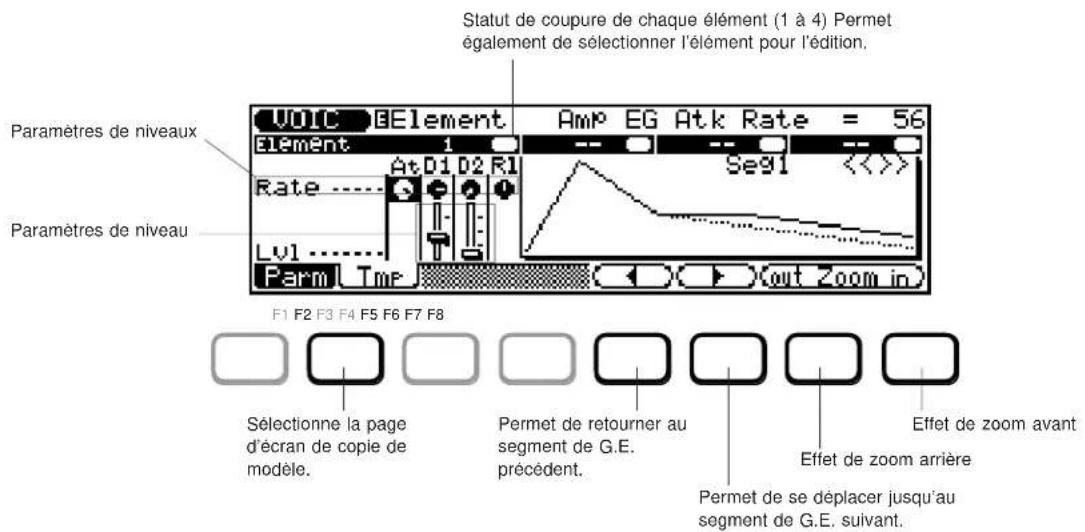
Depuis cette page:
1) Sélectionnez un numéro d'élément (en déplaçant dans l'affichage le curseur de mise en évidence jusqu'au statut ovale de coupure "Mute"). Cette opération appellera l'ensemble complet des paramètres de G.E. de l'élément.
2) Sélectionnez et réglez les paramètres comme bon vous semble.
3) Sélectionnez à l'aide de [F5] et [F6] différents segments du G.E. graphique (voir à ce propos la notice "Un mot à propos des segments du G.E." ci-dessous) afin de pouvoir visualiser les réglages. Vous pouvez également utiliser [F7] et [F8] afin d'effectuer des zooms avant et arrière sur le G.E. graphique — et d'ainsi afficher la portion du G.E. la plus grande ou la plus petite.
Un mot à propos des segments du G.E.
Pour une clarté d'affichage et une facilité d'édition, le G.E. graphique est divisé en quatre segments : segments ("Seg") 1 à 3 et relâchement ("Rel"). Le segment 1 correspond à la portion d'attaque du G.E., le segment 2 à la portion d'estompement 1, le segment 3 à la portion d'estompement 2 et le relâchement au relâchement.
• Niveau d'attaque ("Rate At")
Sélection: 0 à 63
Ce paramètre détermine pour le G.E. d'amplitude le temps nécessaire au son pour atteindre le volume maximum lorsqu'une note est jouée. Ce paramètre détermine également pour les G.E. de filtre et de hauteur le temps nécessaire à la tonalité/à la hauteur pour passer du niveau initial du G.E. au niveau d'attaque du G.E.
• Niveau d'estompement 1 ("Rate D1")
Sélection: 0 à 63
Ce paramètre détermine le premier niveau d'estompement du G.E., ou la vitesse à laquelle le son/la tonalité/la hauteur passe à la valeur de niveau d'estompement 1. (Reportez-vous à la page 56.)
• Niveau d'estompement 2 ("Rate D2")
Sélection: 0 à 63
Ce paramètre détermine le second niveau d'estompement du G.E., ou la vitesse à laquelle le son/la tonalité/la hauteur passe à la valeur de niveau d'estompement 2. (Reportez-vous à la page 56.)
- Niveau de relâchement ("Rate RI")
Sélection: 0 à 63
Ce paramètre détermine pour le G.E. d'amplitude le niveau de relâchement du G.E., ou le temps durant lequel le niveau du son est maintenu après qu'une note soit relâchée. Ce paramètre détermine également pour les G.E. de filtre et de hauteur le temps nécessaire à la tonalité/à la hauteur pour atteindre la valeur du niveau de relâchement du G.E.
- Niveau initial ("Lvl Int")
(seulement pour les G.E. de filtre et de hauteur)
Sélection: -63 à +63
Ce paramètre détermine le réglage initial de filtre ou de hauteur, avant que la note ne soit jouée.
- Niveau d'attaque ("Lvl At")
(seulement pour les G.E. de filtre et de hauteur)
Sélection: -63 à +63
Ce paramètre détermine le réglage du niveau de filtre/de hauteur suivant le niveau initial.
- Niveau d'estompement 1 ("Lvl D1")
Sélection: 0 à 127 (G.E. d'amplitude)
-63 à +63 (G.E. de filtre et de hauteur)
Ce paramètre détermine pour le G.E. d'amplitude la valeur de niveau suivant le niveau maximum atteint en fin d'attaque. Ce paramètre détermine également pour les G.E. de filtre et de hauteur la valeur de niveau suivant le niveau d'attaque.
- Niveau d'estompement 2 ("Lvl D2")
Sélection: 0 à 127 (G.E. d'amplitude)
-63 à +63 (G.E. de filtre et de hauteur)
Ce paramètre détermine la valeur de niveau suivant le niveau d'estompement 1.
REMARQUE: En ce qui concerne les paramètres de niveau d'estompement 1 et 2, vous pouvez attribuer au paramètre de niveau d'estompement 2 une valeur plus élevée qu'au paramètre 1. Toutefois, les niveaux réels resteront semblables. (En d'autres mots, le niveau réel d'estompement 2 ne peut être plus élevé que le niveau d'estompement 1.)
- Niveau de relâchement du G.E. ("Lvl RI")
(seulement pour les G.E. de filtre et de hauteur)
Sélection: -63 à +63
Ce paramètre détermine la valeur finale de filtre ou de hauteur, après que la note soit relâchée.
Elément de voix Copie de modèle ("Tmp") - Amp, Filter et Pitch
Chemin: VOICE → EDIT → *F8 (Elmnt) → **F2 (Amp), F3 (Filter) ou F4 (Pitch) → *F7 (△) → *F2 (Temp)
* Il ne sera pas nécessaire d'appuyer sur ces touches si la page d'écran appropriée est déjà sélectionnée. ** Appuyez sur une de ces touches — Amp, Filter ou Pitch — pour sélectionner l'ensemble correspondant de commandes de G.E. souhaité.
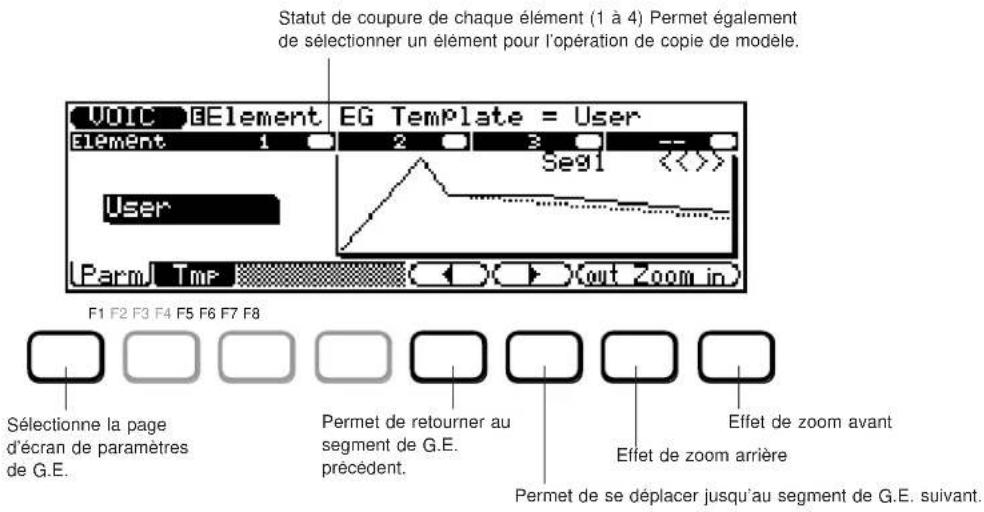
Les modèles (templates) de G.E. sont des réglages préprogrammés de G.E. d'amplitude/de filtre/de hauteur vous permettant de trouver rapidement et facilement le type de G.E. que vous recherchez. Une fois que vous avez copié un modèle, vous pouvez retourner à la page d'écran des paramètres de G.E. (F1 — Parm), pour ensuite travailler ce modèle au moyen des commandes individuelles d'édition.
- Marche à suivre ....
- Déplacez le curseur de mise en évidence jusqu'au type de modèle.
- Sélectionnez un modèle. (Utilisez la commande rotative ou les touches DEC/INC.)
Reportez-vous à la brochure "Sound Lists & MIDI Data".
Sélectionnez "User" si vous souhaitez récupérer les réglages d'édition originaux du G.E.
- Appuyez sur ENTER pour effectuer la copie du modèle.
- Appuyez sur EXIT pour retourner à la page d'écran d'édition de voix précédente.
Elément de voix Paramètre d'accordage ("Tuning")
* Il ne sera pas nécessaire d'appuyer sur ces touches si la page d'écran appropriée est déjà sélectionnée.
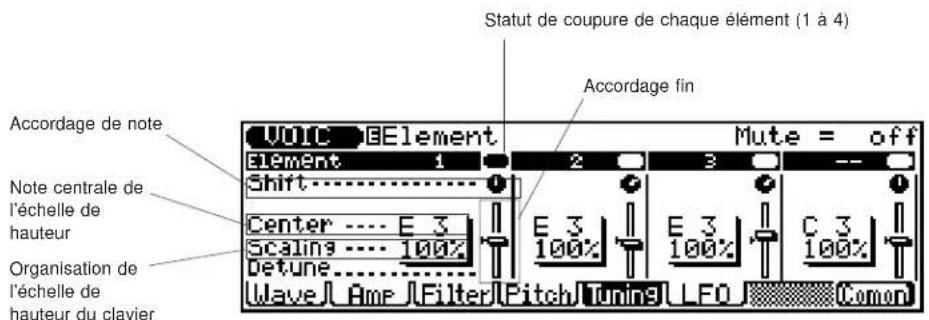
- Accordage de note ("Shift")
Sélection: -32 à +32 (demi-tons)
Ce paramètre détermine le réglage d'accordage brut en demi-tons de l'élément. (Le paramètre d'accordage fin vous permettra d'effectuer des réglages plus précis de hauteur.)
- Note centrale de l'échelle de hauteur ("Center")
Sélection: C-2 à G8
Ce paramètre détermine la note centrale dans l'organisation de l'échelle de hauteur. Ainsi, par exemple, si ce paramètre est réglé sur C3, le son de la touche C3 (do du milieu du piano) sera reproduit à la hauteur conventionnelle, tandis que toutes les autres notes autours de cette note médiane seront réparties sur une échelle de hauteur définie par le paramètre d'organisation de l'échelle de hauteur décrit ci-dessous.
- Organisation de l'échelle de hauteur ("Scaling")
Sélection: 0 %, 5 %, 10 %, 20 %, 50 %, 100 %
Ce paramètre définit l'échelle de hauteur, ou la manière dont la hauteur est organisée sur le clavier. Un paramètre de 0 % donnera l'échelle de hauteur traditionnelle; en d'autres termes, vous disposerez des intervalles traditionnels. Pour un paramètre de 100 %, la hauteur sera constante sur tout le clavier. Cela signifie que toutes les notes seront reproduites à la même hauteur. Des paramètres de valeur intermédiaire vous donneront une organisation d'échelle de hauteur en intervalles inférieurs aux demi-tons. Ainsi, par exemple, un paramètre de 5 % vous donnera une octave de 24 notes. En d'autres termes, les intervalles d'une octave correspondront à deux octaves sur le clavier.
- Accordage fin ("Detune")
Sélection: -50 à +50 centièmes (pas d'environ +/- 1 demi-ton)
Ce paramètre détermine le réglage d'accordage fin de l'élément en centièmes. (Vous pouvez effectuer des réglages d'accordage brut au moyen du paramètre d'accordage de note décrit ci-avant.)
Elément de voix Paramètres de l'OBF ("LFO")
* Il ne sera pas nécessaire d'appuyer sur ces touches si la page d'écran appropriée est déjà sélectionnée.
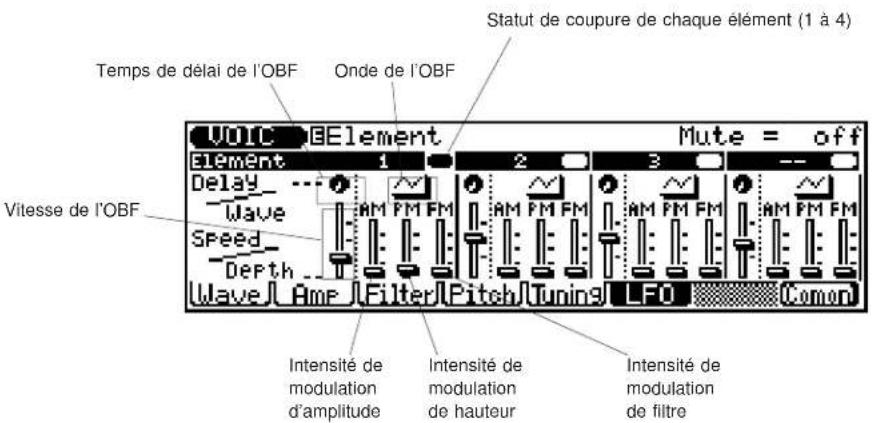
Un mot à propos de l'OBF
L'OBF (oscillateur basse fréquence) est une forme d'onde de basse fréquence utilisée pour moduler ou faire osciller par périodes certaines portions du son. Cette modulation peut être appliquée au niveau (amplitude), à la hauteur ou à la tonalité (filtre).
L'OBF dans cette section est différent de la modulation décrite à la page d'écran Common du menu de commandes. (Reportez-vous à la page 46.) La modulation de l'OBF dans le cas présent est appliquée de manière constante et n'est pas affectée par les commandes (molette MODULATION, pression après enfoncement, molette PITCH ou commande au pied).
- Temps de délai de l'OBF ("Delay")
Sélection: 0 à 127
Ce paramètre détermine le temps écoulé avant le début de la modulation de l'OBF. (Ce paramètre n'a d'effet que sur la modulation de hauteur.)
- Onde de l'OBF ("Wave")
Paramètres: dents de scie, triangle, échantillonnage et maintien
Ce paramètre détermine la forme d'onde particulière de l'OBF. Les caractéristiques de modulation diffèrent selon la forme d'onde sélectionnée. Le paramètre d'échantillonnage et de maintien produit un effet de modulation aléatoire.
• Vitesse de l'OBF ("Speed")
Sélection: 0 à 63
Ce paramètre détermine la vitesse de modulation de l'OBF. Des valeurs supérieures produiront une modulation plus rapide.
- Intensité de modulation d'amplitude de l'OBF ("AM")
Sélection: 0 à 31
Ce paramètre détermine dans quelle mesure l'OBF module le niveau (l'amplitude). Plus la valeur est élevée, plus la modulation du niveau du son sera importante.
- Intensité de modulation de hauteur de l'OBF ("PM")
Sélection: 0 à 63
Ce paramètre détermine dans quelle mesure l'OBF module la hauteur. Plus la valeur est élevée, plus la modulation de hauteur sera importante.
- Intensité de modulation de filtre de l'OBF ("FM")
Sélection: 0 à 15
Ce paramètre détermine dans quelle mesure l'OBF module la tonalité (filtre). Plus la valeur est élevée, plus la modulation de tonalité sera importante.
Autres fonctions de voix
Ensemble de batterie ("DrumSet")
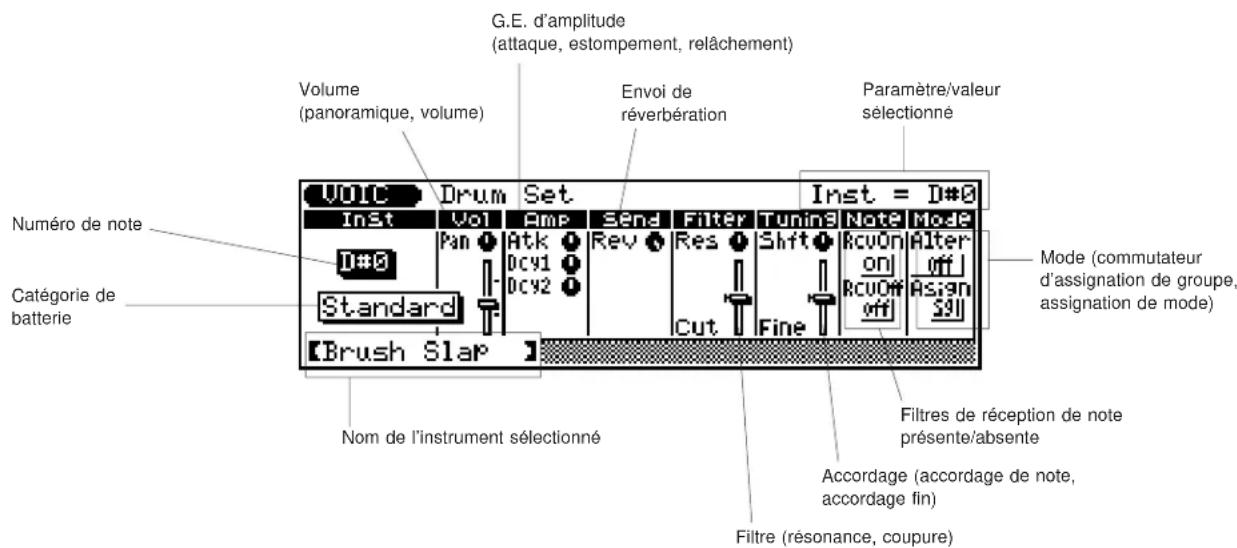
Les commandes d'ensemble de batterie vous permettent de modifier une vaste palette de réglages pour les sons de batterie/de percussion du kit de batterie utilisateur. Ces réglages comprennent entre autres la hauteur, le niveau, le panoramique, l'envoi de réverbération, les commandes de filtre et le G.E (générateur d'enveloppe). De plus, il est possible d'attribuer à ces paramètres des valeurs complètement indépendantes pour chacun des sons de batterie du kit utilisateur.
- Marche à suivre ......
- Sélectionnez le kit utilisateur (D11 ou le numéro de programme 139).
(Aucune des autres voix de batterie ne peut être sélectionnée pour l'édition.) - Appuyez sur la touche d'édition EDIT.
-
Sélectionnez le type de voix de batterie.
-
Sélectionnez le numéro de note/l'instrument à éditer.
Vous pouvez également effectuer directement cette opération depuis le clavier, quel que soit l'autre paramètre mis en évidence. Jouez simplement une touche. Le numéro de note changera et le nom de l'instrument apparaîtra en bas de l'affichage.
- Editez le son de batterie comme bon vous semble.
Editez d'autres sons en répétant les étapes 4 et 5.
REMARQUE: Le kit utilisateur ne dispose pas d'opération de sauve-garde. Le kit sera sauvegardé automatiquement dans la mémoire interne. Aussi, pour la même raison, l'édition d'ensemble de batterie ne dispose pas de fonction de comparaison.
- Numéro de note/instrument ("Inst")
Sélection: C0 à C5
Ce paramètre détermine le numéro de note dans le kit et, par conséquent, l'instrument de batterie/de percussion spécifique assigné à la note. Vous pouvez également sélectionner le numéro de note souhaité en appuyant simplement sur la touche appropriée du clavier.
REMARQUE: Veuillez éviter de jouer le clavier lorsque vous éditez un son d'instrument. En effet, une telle opération sélectionnera automatiquement selon la touche sur laquelle vous appuyez un numéro de note/ un instrument différent.
- Catégorie de batterie
Paramètres:
"Standard" "Room"
Ce paramètre détermine le type de kit de batterie de base qui sera employé pour composer le kit utilisateur. Sélectionner une catégorie de batterie définie appellera une série correspondante de sons de batterie et d'assignations de touches. (Pour la liste des sons de batterie et les assignations de touches de chaque catégorie de batterie, reportez-vous à la brochure des listes de voix et des données MIDI.)
REMARQUE: Attention ! Ne changez pas de catégorie de batterie durant l'édition d'un kit utilisateur. En effet, cela entraînerait le retour à leurs valeurs par défaut de tous les paramètres édités du kit de batterie sélectionné en dernier lieu.
- Panoramique ("Volm Pan")
Sélection: aléatoire, gauche 63 (-63) à droite 63 (+63)
Ce paramètre détermine la place du son de batterie sélectionné dans l'image stéréo. Le paramètre aléatoire déterminera l'emplacement du son de batterie dans le panoramique de manière aléatoire. Ce paramètre se révélera utile lorsque vous souhaitez assigner rapidement différents sons de batterie de sorte à ce qu'ils puissent être entendus à différents emplacements aléatoires de l'image stéréo.
• Volume ("Volm")
Sélection: 0 à 127
Ce paramètre détermine le volume du son de batterie sélectionné.
- Niveau d'attaque du G.E. d'amplitude ("Amp Atk")
Sélection: 0 à 127
Ce paramètre détermine le niveau d'attaque du G.E. de niveau, ou le temps nécessaire pour que le son de batterie sélectionné atteigne son volume maximum lorsqu'une note est jouée. (Pour plus de détails relatifs aux paramètres de G.E., reportez-vous à la page 55.)
- Niveau d'estompement du G.E. d'amplitude ("Amp Dcy")
Sélection: 0 à 127
Ce paramètre détermine le niveau d'estompement du G.E. de niveau, ou le temps nécessaire pour que le son disparaisse lorsqu'une note est maintenue. Des valeurs supérieures produiront un niveau d'estompement plus long. (Pour plus de détails relatifs aux paramètres de G.E., reportez-vous à la page 55.)
REMARQUE: Ce paramètre pourrait n'avoir que peu d'effet – voire même aucun d'effet – sur certains sons brefs de percussion.
- Niveau de relâchement du G.E. d'amplitude ("Amp RIs")
Sélection: 0 à 127
Ce paramètre détermine le niveau de relâchement du G.E. de niveau, ou le temps nécessaire pour que le son disparaisse après que la note soit relâchée. (Pour plus de détails relatifs aux paramètres de G.E., reportez-vous à la page 55.)
REMARQUE: Ce paramètre pourrait n'avoir que peu d'effet – voire même aucun d'effet – sur certains sons brefs de percussion.
- Envoi de réverbération ("Send Rev")
Sélection: 0 à 127
Ce paramètre détermine le niveau du son de batterie sélectionné qui est envoyé à l'effet de réverbération. Une valeur de 0 produira un son de batterie complètement sec, quelle que soit la quantité de réverbération affectée au kit utilisateur.
REMARQUE: N'oubliez pas que l'effet de réverbération doit être correctement activé et réglé pour que ce paramètre donne l'effet attendu. De même, il convient d'attribuer une valeur appropriée au paramètre d'envoi de réverbération (page 45).
• Coupure du filtre ("Filter Cut")
Sélection: 0 à 127
Ce paramètre détermine la fréquence de coupure du filtre appliqué au son de batterie sélectionné, ou la fréquence limite à partir de laquelle d'autres fréquences sont filtrées. Des valeurs inférieures de coupure produiront un son plus profond et plus rond, des valeurs supérieures un son plus tranché et plus brillant.
• Résonance du filtre ("Filter Res")
Sélection: 0 à 127
Ce paramètre détermine la quantité de résonance de filtre ou l'accent du paramètre de coupure de filtre décrit ci-dessus. Des valeurs supérieures augmentent l'accent de la fréquence de coupure, produisant une crête de résonance plus élevée, tandis que des valeurs inférieures produisent une réponse relativement plate.
- Accordage de note ("Tuning Shft")
Sélection: 0 à 127
Ce paramètre détermine le réglage d'accordage brut du son de batterie sélectionné.
Sélection: -64 à +63
Ce paramètre détermine le réglage d'accordage fin du son de batterie sélectionné.
- Filtre de réception de note présente ("Note RcvOn")
Paramètres: désactivé ("off"), activé ("on")
Ce paramètre détermine la manière dont le son de batterie sélectionné répond à des messages MIDI de note présente. Il convient normalement d'activer ce paramètre de sorte à ce que le son de batterie correspondant soit reproduit lorsque le QS300 reçoit un message MIDI de note présente. Désactivez ce paramètre si vous souhaitez ne pas reproduire le son de batterie sélectionné.
- Filtre de réception de note absente d'instrument ("Note RcvOff")
Paramètres: désactivé ("off"), activé ("on")
Ce paramètre détermine la manière dont le son de batterie sélectionné répond à des messages MIDI de note absente. Si ce paramètre est activé, la reproduction du son sélectionné cessera à la réception du message MIDI de note absente correspondant.
Activer ce paramètre conviendra bien pour certains sons soutenus (un sifflet, par exemple), ou pour des sons “étouffés” de cymbales contrôlés par touche. Toutefois, il convient de désactiver ce paramètre pour la plupart des sons de batterie, cela afin de permettre la reproduction intégrale du son de batterie (afin d’éviter toute coupure).
- Groupe alternatif d'instrument ("Mode Alter")
Sélection: désactivé ("off"), 1 à 127
Ce paramètre permet de déterminer l'assignation de groupe du son de batterie sélectionné. Des sons de batterie assignés au même groupe ne peuvent être reproduits simultanément. En d'autres termes, si un son de batterie d'un groupe est reproduit lorsqu'un second son du même groupe est joué, le premier son de batterie sera coupé et le second sera reproduit.
CONSEIL: Ce paramètre vous servira principalement à créer des sons de charleston particulièrement réalistes. Il vous est possible en assignant un son de charleston ouvert et un son de charleston fermé au même groupe "d'étouffer" ou de couper le son de charleston ouvert simplement en jouant le son de charleston fermé — tout comme si vous appuyiez sur la pédale de charleston d'une batterie acoustique.
- Mode d'assignation d'instrument ("Mode Asign")
Paramètres: simple ("sgl"), multi ("mlt")
Ce paramètre détermine la manière dont les voix sonnent lorsque deux ou plus de deux notes sont reproduites depuis la même touche. Si vous sélectionnez le paramètre "sgl" et que vous jouez deux fois la même note, la reproduction de la première note sera interrompue dès que vous jouerez la seconde note. Si vous sélectionez le paramètre "mlt" et que vous jouez deux fois la même note, la reproduction de la première note continuera et sera graduellement remplacée par la reproduction de la seconde note.
Nom de voix ("Voice Name")
* Il ne sera pas nécessaire d'appuyer sur ces touches si la page d'écran appropriée est déjà sélectionnée.
![Voice Name GrandPno 0123456789!#$%&'()-@^ `()~"*+;,/ ABCDEFGHIJKLMNOPQRSTUVWXYZ;;<=>?C abcdefghijklmnopqrstuvwxyz\]; Ins Del](/content/2026/02/391291/images/75e224a519dda578520242981732dc0f568dfbb74cf4ab751ca81e12540995c5.jpg)
F1 F2 F3 F4 F5 F6 F7 F8

Appuyez sur [F7] pour insérer un espace à la position mise en évidence par le curseur.
- Marche à suivre
- Déplacez le curseur de mise en évidence dans le nom jusqu'à l'emplacement souhaité à l'aide des touches de curseur gauche/droit (◀/▶).
- Modifiez le caractère mis en évidence à l'aide de la commande rotative.
- Après avoir entré le nom, appuyez sur EXIT pour quitter la page d'écran de nom (Name).
Une fois la page d'écran de nom quittée, vous pourrez effectuer d'autres opérations d'édition ou encore sauvegarder la voix que vous venez de baptiser.
Autres fonctions
- F7 — Insertion ("Ins")
Cette fonction permet d'insérer un espace à la position mise en évidence par le curseur.
• F8 — Effacement (“Del”)
Cette fonction permet d'effacer le caractère mis en évidence par le curseur.
Sauvegarde de voix ("Store")
Nombre d'éléments disponibles Numéro/nom de la voix éditée
- Marche à suivre ....
- Une fois que vous avez édité et donné un nom à une voix, appuyez sur STORE.
- Sélectionnez le numéro de la voix utilisateur dans laquelle vous souhaitez sauvegarder la nouvelle voix créée.
Le numéro par défaut est identique à celui de la voix que vous avez appelée pour l'édition.
- Appuyez sur ENTER.
- Répondez à l'interrogation "Are you sure?" en appuyant sur la touche [NC] pour confirmer l'opération ou sur la touche [DEC] pour arrêter l'opération.
Appuyer sur [INC] sauvegardera la voix, appuyer sur [DEC] annulera l'opération. Lorsque l'opération est terminée, le message "Completed" s'affichera. L'affichage retournera alors en mode de reproduction de voix. Appuyer sur [DEC] vous permettra de retourner à la dernière page d'écran.
Comparaison de voix ("C")
La fonction de comparaison vous permet d'écouter les changements que vous avez apportés à une voix et de les comparer instantanément au son de la voix originale. Pour pouvoir utiliser la fonction de comparaison, il vous faut être en mode d'édition et avoir apporté au moins une modification à un paramètre.
Une fois tout changement effectué à une voix, la lettre “E” (édition) devrait normalement apparaître dans le coin supérieur gauche de l'affichage:
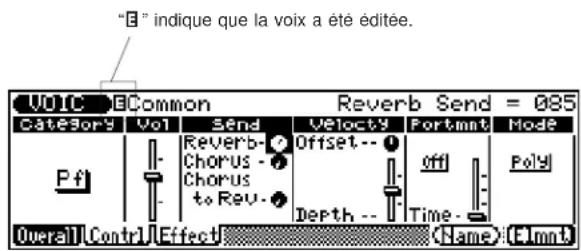
Il vous suffira d'appuyer sur la touche d'édition [EDIT] pour utiliser la fonction de comparaison depuis cet affichage. Lorsque la fonction de comparaison est activée, le témoin lumineux VOICE clignote et la lettre "E" (comparaison) apparaît en haut de l'affichage, remplaçant "E". Les valeurs des paramètres originaux sont également affichées.
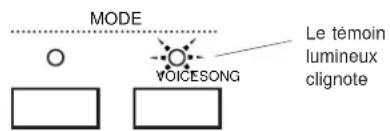
“C” indique que la fonction de comparaison est activée.
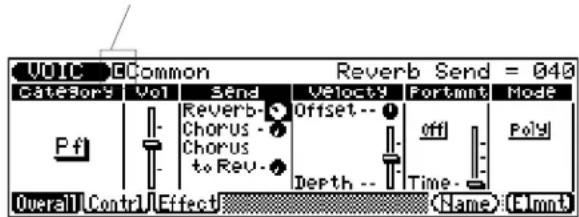
Appuyez à nouveau sur [EDIT] pour retourner à la voix que vous venez d'éditer ("☑" se transforme alors en "☑"). Vous êtes libre d'éditer d'autres paramètres. Il vous suffit d'appuyer sur [EDIT] lorsque vous souhaitez comparer le son édité au son original. (Appuyer sur [EDIT] vous fera passer de la voix originale à la voix éditée.)
REMARQUE: Lorsque la fonction de comparaison est activée, tous les paramètres sont "verrouillés" et ne peuvent être modifiés.
Opération de voix Rappel d'édition ("Recall")
L'opération de rappel d'édition ("Recall", la seule opération de voix) vous permet de rappeler la dernière voix éditée. Ainsi, par exemple, si vous avez édité une voix et que vous passez ensuite à d'autres voix sans sauvegarder la voix éditée dans la mémoire interne ou sur disquette, cette opération vous permet de rappeler la voix éditée.
Pour utiliser l'opération de rappel d'édition: ....
- Appuyez sur la touche d'opération depuis le mode de reproduction de voix.
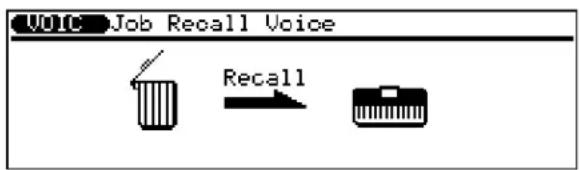
- Appuyez sur ENTER pour rappeler la dernière voix éditée ou appuyez sur EXIT pour annuler l'opération.
REFERENCES
Mode de morceau (Song Mode)
Morceau
Reproduction de morceau
Reproduction en boucle ("P....67
Commandes de déplacement/d'emplacement .... 67
Paramètre de mesure/de temps ....68
Fonction de marque et de saut ("Mark/Jump")....68
Tempo ("J") 69
Coupure de piste ("M") 69
Contournement des effets de reproduction .....70
Commandes de multi
MIXER Mélangeur 73
EFFECT Effet....76
INSTRUMENT Instrument 82
Edition de commandes
Portamento ("Porta")......86
Commandes en temps réel: 87 Molette MODULATION ("Modwhl") / molette PITCH ("Pchbnd") / pression après enfoncement ("Afttch") / commande au pied ("Fotcnt")
Effets de reproduction de morceau
Par piste ("perTR") 89
Quantification ("Quant") 90
Swing ("Swing") 91
Transposition/décalage d'horloge ("Trn/Sft") .....92
Temps de seuil/vélocité ("GT/Vel") .....93
Canal de transmission de piste ("Track Transmit")...94
Fonction d'enchaînement de morceau ("Chain") .....95
Charger un morceau
L'opération de chargement de morceau est effectuée depuis le mode Disk (reportez-vous à la page 198). Toutefois, les morceaux peuvent également être directement chargés depuis le mode Song sans avoir à entrer dans le mode Disk.
- Marche à suivre ....
-
Assurez-vous que le lecteur de disquette contient une disquette appropriée (et disposant de données de morceau). Appuyez ensuite sur F7 (Load) depuis la page d'écran principale du mode Song.
-
Sélectionnez le morceau souhaité depuis la page d'écran de chargement ("Load"), puis appuyez ensuite sur ENTER.
Une fois l'opération effectuée, l'affichage retournera à la page d'écran de chargement. Appuyez sur la touche SONG ou la touche EXIT pour retourner à la page d'écran principale du mode Song.
Si un morceau se trouve déjà dans la mémoire et que l'affichage ci-dessous apparaît, répondez à l'interrogation de confirmation à l'aide de la touche [DEC] ("No") ou de la touche [INC] ("Yes").
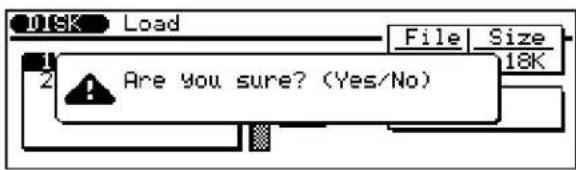
Appuyer sur [INC] chargera le morceau et appuyer sur [DEC] annulera l'opération. Dans les deux cas, l'affichage retournera à la page d'écran Load. Appuyez sur [SONG] ou EXIT pour retourner à la page d'écran principale du mode Song.
Reproduction de morceau
La reproduction de morceau est loin d'être limitée au déclenchement et à l'arrêt d'un morceau. Le mode Song comprend un large éventail de paramètres vous assurant un contrôle complet de la reproduction et vous permettant d'opérer des changements étonnants sur le son final.
Pour entrer en mode Song, assurez-vous qu'un morceau est chargé (reportez-vous à la page 198) ou a été enregistré. Appuyez ensuite sur [SONG].
Reproduction en boucle("-")
La fonction de reproduction en boucle vous permet de créer une boucle continue de répétition de la reproduction du morceau. La reproduction sera répétée indéfiniment jusqu'à ce qu'elle soit coupée manuellement.
Pour reproduire un morceau en boucle:..... 1. Maintenez enfoncée la touche SHIFT et appuyez simultanément sur la touche d'exécution RUN.
La reproduction en boucle commencera directement et sera indiquée par le symbole de reproduction en boucle ("P") à droite du nom de morceau.
- Pour arrêter la reproduction, appuyez sur la touche d'arrêt STOP.
Commandes de déplacement/d'emplacement
Retourne au début du morceau. Cette touche permet également de rappeler les paramètres de multi sauvegardés par l'utilisateur (sauf lorsqu'elle est enfoncée pendant la reproduction). (Reportez-vous à la page 72.)
Entame la reproduction (ou l'enregistrement lorsque le témoin lumineux d'enregistrement RECORD est allumé).
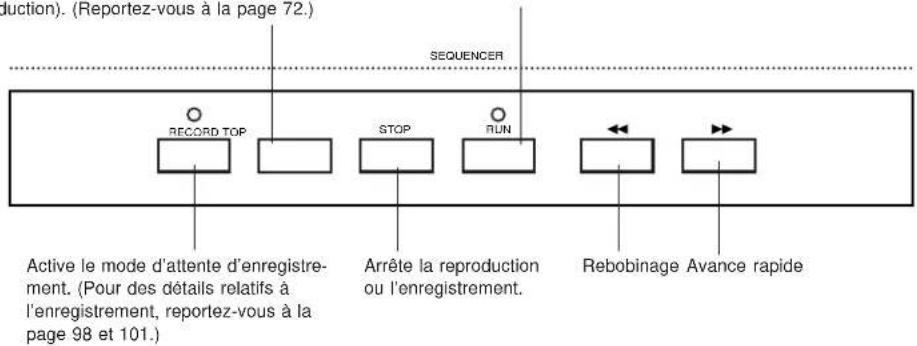
Les touches d'enregistrement RECORD, d'arrêt STOP et d'exécution RUN ne nécessitent pas de longues explications. Leur utilisation est décrite dans une autre section. Les autres commandes de déplacement sont décrites ci-après.
- Touche de retour [TOP]
Appuyer sur cette touche vous permet de retourner instantanément au début ("top") du morceau ou de la phrase. Cette touche peut également être utilisée aux mêmes fins durant la reproduction. (Si vous appuyez sur la touche RUN) tout de suite après avoir appuyé sur la touche TOP, le séquenceur risque de ne pas retourner au début du morceau.)
- Touches /
Appuyer sur une de ces deux touches vous permet de retourner une mesure en arrière ou d'avancer d'une mesure (lorsque la reproduction est interrompue). Maintenir une de ces touches enfoncée vous permettra d'effectuer un "rebobinage" ou une avance rapide continue à travers le morceau. Vous pouvez également utiliser ces touches durant la reproduction.
Paramètre de mesure/de temps
![SONG 01 TR:***** Numéro de mesure 002:4 Numéro de temps 120.0 4/4 001 GrandPno | 000 --off-- [MainA ] CM7 Fng off Effect TxCh Mark Multi Contr Chain Load Save](/content/2026/02/391291/images/b50ad4efa6e91c345d3361a7febaf17cc78fc88ba65c1fec7cb8f04f10578cb2.jpg)
Si vous souhaitez utiliser le paramètre de mesure/de temps pour effectuer une recherche: ....
Mettez en évidence le numéro de mesure (dans l'affichage principal de reproduction de morceau reproduit ci-dessus) et utilisez les commandes suivantes:
- Touches [DEC]/[INC] — pour vous déplacer à travers les mesures.
- Commande rotative — pour vous déplacer rapidement à travers les mesures.
- Pavé numérique (suivi de ENTER) — pour passer directement à un numéro spécifique de mesure.
Le numéro de temps retournera toujours à la valeur 1 lorsqu'une nouvelle mesure est sélectionnée.
Fonction de marque et de saut ("Mark/Jump")
La fonction de marque/saut vous permet de “marquer” (mémoriser) jusqu’à 10 emplacements dans le morceau sélectionné et de “sauter” via une opération facile jusqu’à un des emplacements marqués.
Pour marquer un emplacement: ....
- Appuyez sur F3 (Mark) depuis l'affichage principal de reproduction de morceau.
Cette opération appellera l'affichage de marque/saut ("Mark/Jump").
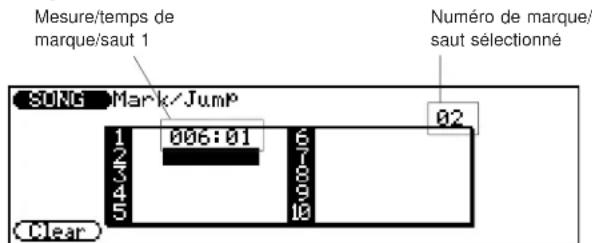
- Depuis l'affichage reproduit ci-dessus, déplacez le curseur de mise en évidence sur un numéro vide (dans l'exemple d'affichage, le numéro "2", par exemple) et appuyez sur ENTER.
Cette opération vous permettra d'enregistrer l'emplacement sélectionné de mesure/temps sous le numéro défini de marque/saut et de retourner au mode Song.
Pour sauter jusqu'à un emplacement marqué:......
- Appuyez sur [F3] (Mark).
- Déplacez le curseur de mise en évidence jusqu'au numéro de marque/saut approprié (ou entrez le numéro via le pavé numérique) et appuyez sur [ENTER].
L'affichage retournera immédiatement à l'emplacement spécifié du mode de reproduction de morceau.
Pour effacer un emplacement marqué:......
- Appuyez sur F3 (Mark).
- Déplacez le curseur de mise en évidence jusqu'au numéro de marque/saut souhaité (ou entrez le numéro via le pavé numérique) et appuyez sur F1 (Clear).
Tempo ("J")
Le QS300 vous permet de définir par incréments d'un dixième de noire des tempos précis compris entre 25 et 300 battements par minute.
Dixièmes de noire/minute
Tempo (en battements/minute).
![SONG 01 ***** TR: ***** 001:1 4/4 M 2 3 4 5 6 7 8 9 10 11 12 13 14 15 16 Pat (hd) Imp 001 | 000 --off-- GrandPno [MainA] CM7 Fng off [PEf] [xCh] [Hark] [Mnt] [Contr] Chain: [Load] Save](/content/2026/02/391291/images/e0d51ee0f7b0c19ba11ba2106ebb2f1573bfcf0b4f253820b3c7277c1f6ce0c1.jpg)
Le nombre à gauche du point dans la zone de paramètre de tempo correspond au nombre de battements de noire par minute, le nombre à droite du point aux dixièmes de noire. Déplacez le curseur de mise en évidence jusqu'à la partie de tempo souhaitée (la section des unités ou des dixièmes) et changez le tempo selon vos besoins.
Coupure de piste ("M")
Les pistes enregistrées peuvent être coupées (désactivées) durant la reproduction ou l'enregistrement. Cela vous permet d'écouter les pistes individuellement, d'isoler les pistes importantes que vous souhaitez écouter ou encore de couper temporairement les pistes que vous ne souhaitez pas écouter.
Témoins de coupure (Dans cet exemple, les pistes 1 et 2 sont temporairement coupées.)
![SONG 01 TR:***** 001:1 J120.0 4/4 M 07 (M) 012 |007Casa |Fng Uibes Pre[Intro] CM7 off Pfct TxCh Track [O/U] Control Chain Load Save](/content/2026/02/391291/images/535ec093d11c5bdaef458931ffd8c5739211a1cd304c5f907f990db811f2e680.jpg)
Pour couper/récupérer une piste enregistrée: ....
-
Déplacez le curseur de mise en évidence jusqu'au témoin de coupure souhaité dans l'affichage.
-
Appuyez sur la touche INC (une ou deux fois) jusqu'à ce que la lettre “☑” apparaisse dans le témoin de coupure. Pour récupérer (ou activer) la piste, appuyez sur la touche DEC. La lettre “☑” disparaîtra et le témoin de coupure se noircira, vous indiquant que la piste peut être entendue.
Les témoins de coupure apparaîtront sous forme d'ovale au contour en pointillés sur fond de bloc blanc. Les témoins de coupure des pistes contenant des données apparaîtront eux sous forme d'ovale au contour plein. Dans l'affichage ci-dessus, par exemple, les pistes 1 et 2 sont coupées, les pistes 3, 4, ainsi que la piste de figures ("Pat") contiennent des
données et sont activées. Les autres pistes ne contiennent pas de données.
REMARQUE: Les pistes d'accords ("Chd") et de tempo ("Tmp") ne peuvent être coupées.
Pour couper/récupérer simultanément toutes les pistes: ......
-
Déplacez le curseur de mise en évidence jusqu'à tout témoin de coupure dans l'affichage.
-
Maintenez enfoncée la touche SHIFT et appuyez simultanément sur la touche DEC ou INC — INC pour couper et DEC pour récupérer.
CONSEIL: Cette fonction peut se révéler très pratique lorsque vous souhaitez isoler une piste: coupez d'abord toutes les pistes, puis activez ensuite la piste que vous souhaitez écouter.
Contournement des effets de reproduction
Le contournement des effets de reproduction vous permet d'activer et de désactiver les effets de reproduction pour chaque piste enregistrée durant la reproduction ou l'enregistrement.
Le signe moins ("☐") des témoins de coupure vous indique que le contournement des effets de reproduction est activé pour la piste.
![SUNG 01 TR:***** 001:1 J120.0 4/4 M 012 Uives 007Casa Pre[Intro] CM7 Fng off PEfcf 1xCh 1Xch 1Xn3 1Xn3 1Xn3 1Xn3 1Xn3 1Xn3 1Xn3 1Xn3 1Xn3 1Xn3 1Xn3 1Xn3 1Xn3 1Xn3 1Xn3 1Xn3 1Xn3 1Xn3 1Xn3 1Xn3 1Xn6 Load Save](/content/2026/02/391291/images/3aa324ac2883a4bfdf89cccf7a32c76a559281d142774e2a0547e00e41c4916a.jpg)
Pour utiliser le contournement des effets de reproduction sur une piste enregistrée: ....
-
Déplacez le curseur de mise en évidence jusqu'au témoin de coupure souhaité dans l'affichage.
-
Pour désactiver les effets de la piste sélectionnée, appuyez (une fois ou deux) sur la touche [DEC] jusqu'à ce qu'un signe moins ("☐") apparaisse dans le témoin de coupure. Un signe moins ("☐") apparaîtra dans le témoin de coupure de l'affichage, vous indiquant que les effets de reproduction de la piste sélectionnée sont désactivés. Pour activer à nouveau les effets, appuyez sur la touche [INC].
Pour utiliser le contournement des effets de reproduction simultanément sur toutes les pistes: ....
-
Déplacez le curseur de mise en évidence jusqu'à tout témoin de coupure dans l'affichage.
-
Maintenez enfoncée la touche SHIFT et appuyez simultanément sur la touche DEC ou INC — DEC pour contourner les effets de toutes les pistes ou INC pour attribuer à la piste le mode de reproduction normale.
Commandes de multi
Les commandes de multi vous offrent le contrôle complet d'un vaste choix de paramètres pour les voix de toutes les pistes individuelles. Ces paramètres comprennent la banque de voix et la voix, le volume, le panoramique, l'accordage, le filtre, la vélocité, le G.E. (d'amplitude) ainsi que le vibrato — sans oublier tous les paramètres d'effets comprennant l'envoi d'effet, le type d'effet et tous les effets. Les pages de multi comprennent également un affichage de type "console de mélange" d'utilisation facile vous offrant une vue d'ensemble de tous les paramètres et vous permettant de trouver du premier coup d'œil les paramètres que vous cherchez.
Pour appeler les commandes de multi: ....
Appuyez sur la touche [SONG] pour activer le mode Song. Appuyez ensuite sur F4 (Multi) depuis l'affichage principal de reproduction de morceau (reproduit ci-après).
![SONG R:****** [001:1] 128.0 4/4 TR 1 2 3 4 5 6 7 8 9 10 11 12 13 14 15 16 Pct (Hd) Imp M 001 GrandPro | 000 --off-- [MainA ] CM7 | Fng off PEfcx TxCh (fark) [Ours] Ctrl Chain | Load | Save](/content/2026/02/391291/images/ffbc1ba736fa8c59db5788573c0a046255b309ceb099184b70520e718c4f073c.jpg)
F1 F2 F3 F4 F5 F6 F7 F8

natural_image
Hand cursor clicking a button on a row of empty rectangular buttons (no text or symbols)La représentation en arbre ci-après vous montre toutes les pages d'écran de paramètres des commandes de multi. Les trois chemins principaux sont constitués des pages d'écran de mélangeur ("Mixer") – comprenant des paramètres de voix et de volume –, des pages d'écran d'effet ("Effect") et des pages d'instrument ("Inst") – comprenant les paramètres d'accordage, de filtre, de vélocité, de G.E. et de vibrato –.
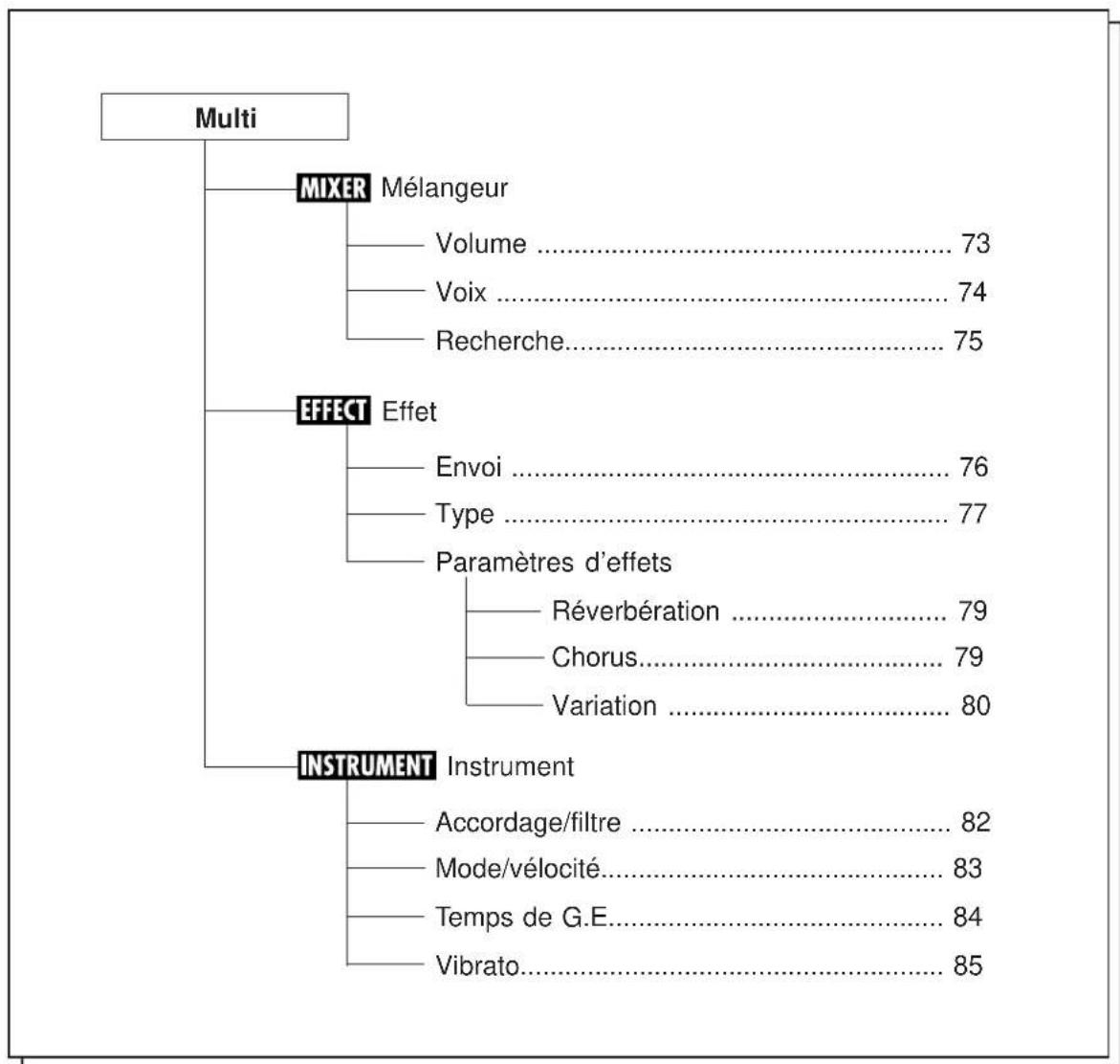
flowchart
graph TD
    A["Multi"] --> B["MIXER Mélangeur"]
    B --> C["Volume ...... 73"]
    B --> D["Voix ...... 74"]
    B --> E["Recherche...... 75"]
    A --> F["EFFECT Effet"]
    F --> G["Envoi ...... 76"]
    F --> H["Type ...... 77"]
    F --> I["Paramètres d'effets"]
    I --> J["Réverbération ...... 79"]
    I --> K["Chorus...... 79"]
    I --> L["Variation ...... 80"]
    A --> M["INSTRUMENT Instrument"]
    M --> N["Accordage/filtre ...... 82"]
    M --> O["Mode/vélocité...... 83"]
    M --> P["Temps de G.E...... 84"]
    M --> Q["Vibrato...... 85"]
Sauvegarde des valeurs des paramètres des commandes de multi
Les réglages de tous les paramètres des commandes de multi (dont la liste figure dans la représentation en arbre ci-avant) seront automatiquement sauvegardés au fil des changements que vous leur appliquez. Toutefois, bon nombre de ces réglages pourraient changer en mode de reproduction de morceau (lorsque le morceau contient différents réglages de changement de programme ou de changement de commande, par exemple). Aussi serait-il bon que vous disposiez d'un ensemble de valeurs de multi "initiales" ou "d'initialisation" que vous pourrez rappeler (spécialement en début de morceau). Vous pouvez également assigner un ensemble particulier de valeurs de multi que vous pourrez récupérer instantanément. La fonction ci-après vous permet de sauvegarder dans un ensemble unique de l'utilisateur toutes les valeurs de multi sélectionnées. Il vous suffira d'appuyer sur la touche [TOP] pour récupérer instantanément ces valeurs.
Pour sauvegarder un ensemble utilisateur de valeurs de paramètres de multi: ....
- Retournez à l'affichage principal de morceau (en appuyant sur SONG ou EXIT) après avoir changé tout paramètre de multi.
- Pour appeler la fonction de sauvegarde, maintenez enfoncée la touche SHIFT et appuyez simultanément sur la touche de mémorisation STORE.
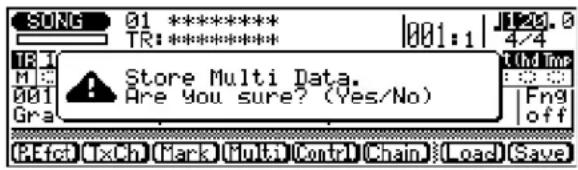
- Appuyez sur [INC] ("Yes") pour sauvegarder les réglages de multi, ou appuyez sur [DEC] ("No") pour annuler la sauvegarde.
Pour rappeler les réglages (si vous avez effectué des changements durant la reproduction ou l'enregistrement de morceau), appuyez simplement sur la touche TOP (lorsque la reproduction est interrompue). Cette opération vous permettra non seulement de retourner au début du morceau, mais également de retrouver toutes les valeurs des paramètres de multi sauvegardées à l'étape précédente.
Multi de morceau MXSRme du mélangeur ("Mixer Volum")
Chemin: SONG → F4 (Multi) → * F1 (Mixer) → * F6 (Volum)
* Il ne sera pas nécessaire d'appuyer sur ces touches si la page d'écran appropriée est déjà sélectionnée.

- Voix ("Voice")
Sélection: 1 à 128, D1 à D12 (129 à 140), désactivé ("off", 141)
Ce paramètre détermine la voix pour chaque canal/piste. (Pour définir la banque, utilisez la page d'écran de voix du mélangeur illustrée ci-après.) Seule la catégorie de voix sera affichée au numéro de canal. Le numéro et le nom de voix seront affichés dans le coin supérieur droit de l'affichage.
- Panoramique ("Pan")
Sélection: aléatoire (-64), gauche 63 (-63) à droite 63 (+63)
Ce paramètre détermine la position de chaque canal/piste dans l'image stéréo. Le paramètre aléatoire assigne la position de panoramique de façon aléatoire. Ce paramètre vous sera utile si vous souhaitez créer rapidement une image stéréo dans laquelle différentes pistes d'instrument seront assignées – et reproduites – à divers emplacements de façon aléatoire.
• Volume ("Vol")
Sélection: 0 à 127
Ce paramètre détermine le réglage de volume de chaque canal/piste.
• Volume général
Sélection: 0 à 127
Ce paramètre détermine le réglage de volume général de tous les canaux/pistes.
Multi de morceau MXER du mélangeur ("Mixer Voice")
Chemin: SONG → F4 (Multi) → *F1 (Mixer) → *F7 (Voice)
* Il ne sera pas nécessaire d'appuyer sur ces touches si la page d'écran appropriée est déjà sélectionnée.
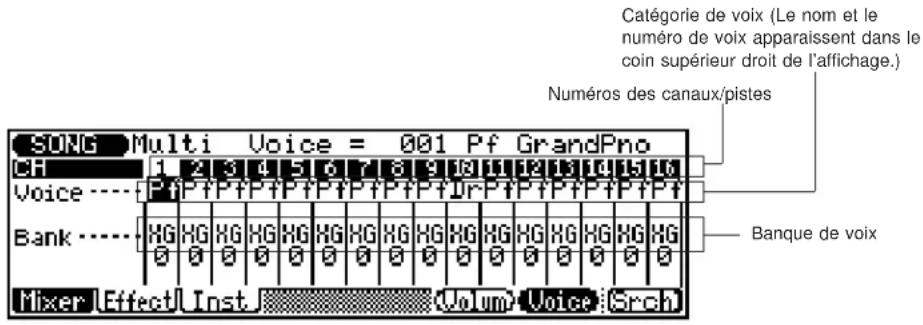
- Voix ("Voice")
Sélection: 1 à 128, D1 à D12 (129 à 140), désactivé ("off", 141)
Ce paramètre détermine la voix pour chaque canal/piste.
- Banque ("Bank")
Sélection: Mode normal (XG): "XG" 0 à 101, "Fx" (effets spéciaux), "Pr" (préprogrammée), "Us" (utilisateur) Mode TG300B: "TB" 0 à 60
Ce paramètre détermine la banque de voix pour chaque canal/piste.
Multi de morceau MIXER Recherche dans le mélangeur ("Mixer Srch")
Chemin: SONG → F4 (Multi) → * F1 (Mixer) → * F8 (Srch)
* Il ne sera pas nécessaire d'appuyer sur ces touches si la page d'écran appropriée est déjà sélectionnée.
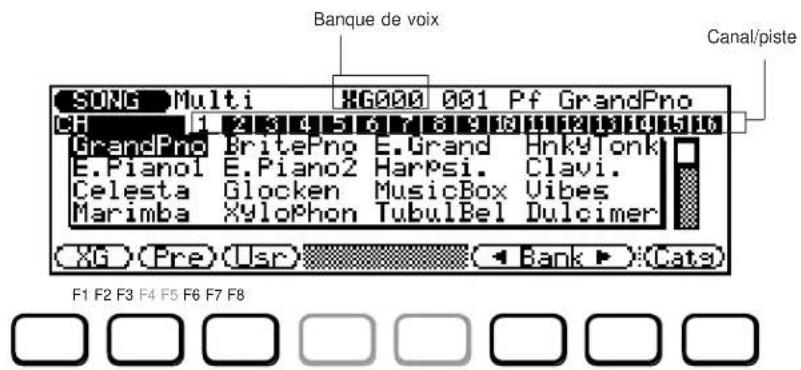
Les pages d'écran de recherche ("Srch") vous permettent de passer rapidement et facilement en revue et de sélectionner différentes banques de voix ainsi que des voix.
Depuis la page d'écran illustrée ci-dessus, vous pouvez:
- Sélectionner directement les banques respectives XG, préprogrammée ("Pre") et utilisateur ("Usr") à l'aide des touches [F1], [F2] et [F3].
-
Sélectionner la banque à l'aide de F6 et F7 (Bank ◀/▶).
-
Sélectionner rapidement les banques XG, d'effets spéciaux, préprogrammée et utilisateur en maintenant enfoncée la touche SHIFT et en appuyant simultanément sur F6 ou F7 (Bank ◀/▶).
- Sélectionner des voix dans la banque choisie à l'aide de la commande rotative ou des touches DEC/INC.
- Appuyer sur [F8] (Catg) afin de sélectionner la page d'écran de catégorie de voix illustrée ci-après. Vous pourrez ensuite parcourir les voix selon leur catégorie générale à l'aide des touches [F4] et [F5].
![SONG Multi XG000 017 Or DrawOrgn CH 1 2 3 4 5 6 7 8 9 10 11 12 13 14 15 16 E.Piano1 E.Piano2 HarPsi. Clavi. Celesta Glocken MusicBox Vibes Marimba XyloPhon TubulBel Dulcimer DrawOrgn PercOrgn RockOrgn ChrchOrg XG (Pre) Usr Catg Bank Cats SHIFT F1 F2 F3 F4 F5 F6 F7 F8 Appuyez sur une de ces touches afin de sélectionner directement la banque correspondante: • [F1]: XG • [F2]: préprogrammée • [F3]: utilisateur Maintenez cette touche enfoncée et appuyez sur [F6] ou [F7] afin de sélectionner rapidement les banques XG, d'effets spéciaux, préprogrammée et utilisateur. Sélectionnez la catégorie de voix à l'aide de ces touches. Utilisez ces touches afin de changer de banque. Appuyez sur cette touche pour retourner à la page d'écran de recherche précédente.](/content/2026/02/391291/images/093b5587f22803403d06940c719060f4e92afff7b8609b7bc41c6450a1598ac8.jpg)
Pour retourner à la page d'écran de mélangeur précédente, appuyez sur la touche de sortie EXIT.
Multi de morceau
Effecti d'effet ("Effect Send")
Chemin: SONG → F4 (Multi) → *F2 (Effect) → *F6 (Send)
* Il ne sera pas nécessaire d'appuyer sur ces touches si la page d'écran appropriée est déjà sélectionnée.
- Lorsque le mode de variation d'insertion est sélectionné:
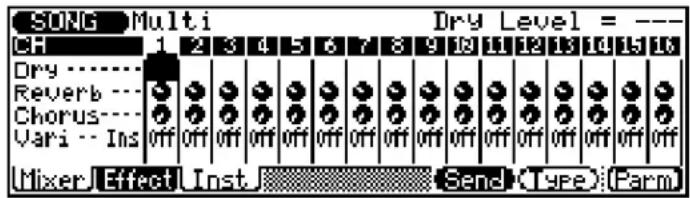
• Niveau sans effet ("Dry")
Sélection: 0 à 127
Ce paramètre détermine le niveau du son direct ou brut de chaque canal/piste. Ce paramètre vous permettra de régler la balance son sec/son “mouillé” (avec effet) du signal direct et du signal traité par la section d’effets. Le paramètre de niveau sans effet ne peut être réglé que lorsque le mode de variation (décrit ci-après) du système est sélectionné. Lorsque le mode de variation d’insertion est sélectionné, ce paramètre dispose d’une valeur fixe de 127 pour tous les canaux.
- Envoi de réverbération ("Reverb")
Sélection: 0 à 127
Ce paramètre détermine le niveau de la voix (pour chaque canal/piste) envoyé à l'effet de réverbération.
- Envoi de chorus ("Chorus")
Sélection: 0 à 127
Ce paramètre détermine le niveau de la voix (pour chaque canal/piste) envoyé à l'effet de chorus.
- Mode de variation ("Variation Mode")
Paramètres: insertion ("Ins"), système ("Sys")
Ce paramètre détermine la manière dont l'effet de variation est connecté dans la chaîne du signal. Lorsque le mode de variation d'insertion ("Ins") est sélectionné, l'effet de variation n'est appliqué qu'à un des canaux. Lorsque le mode de variation du système ("Sys") est sélectionné, l'effet de variation est appliqué à tous les canaux en fonction du niveau d'envoi de variation (décrit ci-dessous) déterminé pour chaque canal.
- Envoi de variation ("Vari Send")
Sélection: Mode d'insertion: désactivé ("off"), activé ("on") Mode du système: 0 à 127
Ce paramètre détermine le niveau de voix (pour chaque canal/piste) envoyé à l'effet de variation. Lorsque le mode de variation (ci-avant) d'insertion est sélectionné, vous pouvez uniquement activer ou désactiver ce paramètre (les chiffres n'apparaîtront pas à l'affichage). De plus, ce paramètre ne peut être appliqué qu'à un canal/piste unique. Lorsque le mode de variation du système est sélectionné, les chiffres apparaîtront à l'affichage et vous pourrez déterminer le niveau d'envoi (de 0 à 127).
Multi de morceau d'effet ("Effect Type")
Chemin: SONG → F4 (Multi) → *F2 (Effect) → *F7 (Type)
* Il ne sera pas nécessaire d'appuyer sur ces touches si la page d'écran appropriée est déjà sélectionnée.
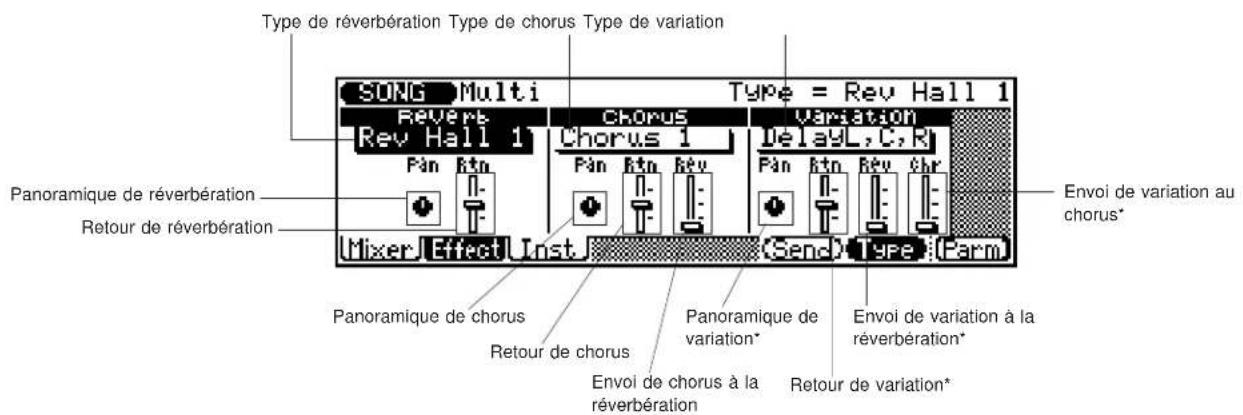
* Ces paramètres seront disponibles uniquement si le mode de variation sélectionné est le mode du système.
- Type de réverbération ("Reverb Type")
Paramètres:
"No Effect"
"Rev Hall" (1 & 2) "Rev Room" (1 à 3)
Ce paramètre détermine le type particulier d'effet de réverbération. Vous pouvez également sélectionner le type de réverbération depuis les pages d'écran des paramètres d'effets (page 79). (Pour plus de détails relatifs aux effets de réverbération, reportez-vous à la brochure "Sound List & MIDI Data".)
- Panoramique de réverbération ("Reverb Pan")
Sélection: gauche 63 (-63) - centre (0) - droite 63 (+63)
Ce paramètre détermine pour chaque canal/piste la position dans l'image stéréo du son affecté par l'effet de réverbération.
- Retour de réverbération ("Reverb Rtn")
Sélection: 0 à 127
Ce paramètre détermine le niveau du son de réverbération (pour chaque canal/piste) dans le mélange général.
- Type de chorus ("Chorus Type")
Paramètres:
"No Effect"
"Chorus" (1 à 4) "Celeste" (1 à 4)
"Flanger" (1 à 3)
Ce paramètre détermine le type particulier d'effet de chorus. Vous pouvez également sélectionner le type de chorus depuis les pages d'écran des paramètres d'effets (page 79). (Pour plus de détails relatifs aux effets de chorus, reportez-vous à la brochure "Sound List & MIDI Data".)
- Panoramique de chorus ("Chorus Pan")
Sélection: gauche 63 (-63) - centre (0) - droite 63 (+63)
Ce paramètre détermine pour chaque canal/piste la position dans l'image stéréo du son affecté par l'effet de chorus.
- Retour de chorus ("Chorus Rtn")
Sélection: 0 à 127
Ce paramètre détermine le niveau du son de chorus (pour chaque canal/piste) dans le mélange général.
- Envoi de chorus à la réverbération ("Chorus Rev")
Sélection: 0 à 127
Ce paramètre détermine le niveau du signal de chorus envoyé à l'effet de réverbération et affecté par ce dernier.
- Type de variation ("Variation Type")
Paramètres:
Ce paramètre détermine le type d'effet de variation de la voix. Vous pouvez également sélectionner le type de variation depuis les pages d'écran des paramètres d'effets (page 79). Pour des détails relatifs aux types et paramètres particuliers d'effets, reportez-vous à la brochure "Sound List & MIDI Data".
REMARQUE: Aucun effet de variation ne sera appliqué si les paramètres "No Effect" (pas d'effet) ou "THRU" (contournement) sont sélectionnés pour le type de variation. Le type "No Effect" annule l'effet de variation. Si le type "THRU" est sélectionné, le son de la voix sera reproduit sans aucun effet de variation.
- Panoramique de variation ("Variation Pan")
Sélection: gauche 63 (-63) - centre (0) - droite 63 (+63)
Ce paramètre détermine pour chaque canal/piste la position dans l'image stéréo du son affecté par l'effet de variation. Ce paramètre sera disponible uniquement si le mode de variation sélectionné (dans les pages d'écran d'envoi d'effet) est le mode du système.
- Retour de variation ("Variation Rtn")
Sélection: 0 à 127
Ce paramètre détermine le niveau du son affecté par l'effet de variation (pour chaque canal/piste) dans le mélange général. Ce paramètre sera disponible uniquement si le mode de variation sélectionné (dans les pages d'écran d'envoi d'effet) est le mode du système.
- Envoi de variation à la réverbération ("Variation Rev")
Sélection: 0 à 127
Ce paramètre sera disponible uniquement si le mode de variation sélectionné (dans les pages d'écran d'envoi d'effet) est le mode du système.
- Envoi de variation au chorus ("Variation Chr")
Sélection: 0 à 127
Ce paramètre sera disponible uniquement si le mode de variation sélectionné (dans les pages d'écran d'envoi d'effet) est le mode du système.
Multi de morceau Effet mètres d'effets
Chemin: SONG → F4 (Multi) → *F2 (Effect) → *F8 (Parm) → *F1 (Rev) / *F2 (Chors) / *F3 (Vari)
* Il ne sera pas nécessaire d'appuyer sur ces touches si la page d'écran appropriée est déjà sélectionnée.
F1 — Réverbération (“Rev”)
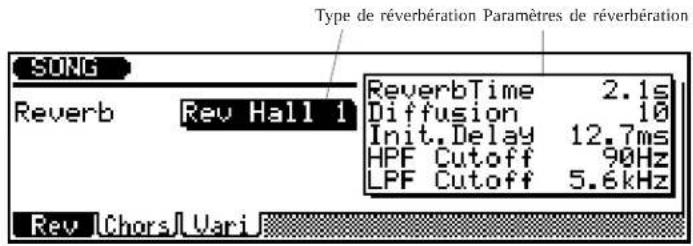
- Type de réverbération ("Reverb")
Ce paramètre est identique au paramètre correspondant de la page d'écran de type d'effet décrite ci-avant (page 77).
- Paramètres de réverbération
Ces différents paramètres vous permettent de régler et de modifier le son affecté par l'effet de réverbération. (Pour plus de détails relatifs aux effets de réverbération et une description de ces paramètres, reportez-vous à la brochure "Sound List & MIDI Data".)
F2 — Chorus ("Chors")
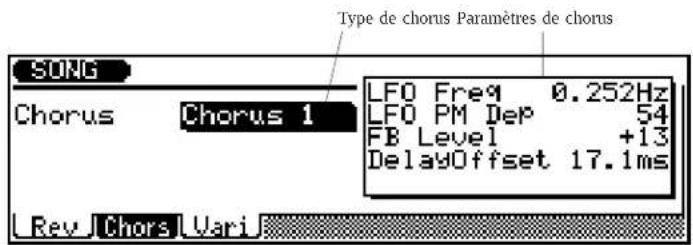
- Type de chorus ("Chorus")
Ce paramètre est identique au paramètre correspondant de la page d'écran de type d'effet décrite ci-avant (page 77).
- Paramètres de chorus
Ces différents paramètres vous permettent de régler et de modifier le son affecté par l'effet de chorus. (Pour plus de détails relatifs aux effets de chorus et une description de ces paramètres, reportez-vous à la brochure "Sound List & MIDI Data".)
F3 — Variation ("Vari")
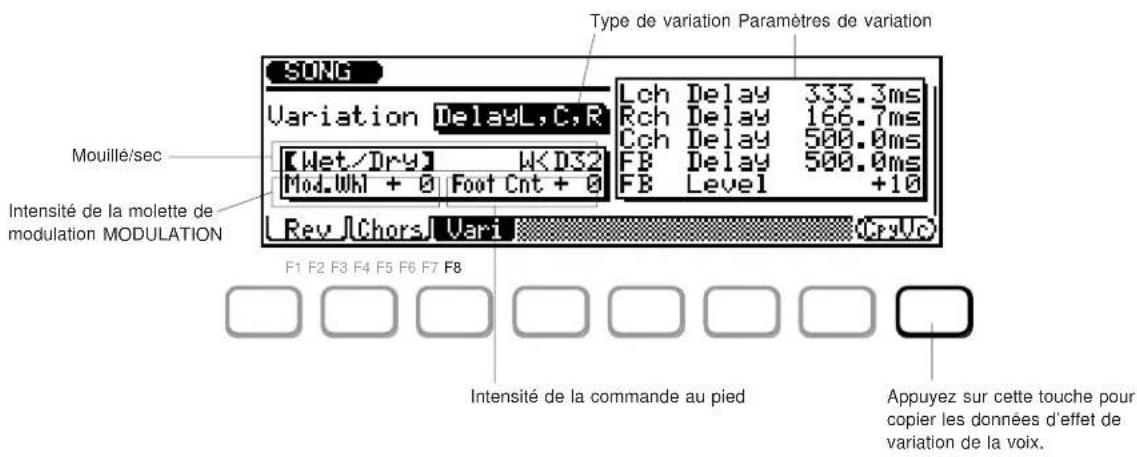
- Type de variation ("Variation")
Ce paramètre est identique au paramètre correspondant de la page d'écran de type d'effet décrite ci-avant (page 77).
- Mouillé/sec ("Wet/Dry")
Sélection: W
* Les valeurs entre parenthèses peuvent être entrées depuis le pavé numérique. Ce paramètre détermine le niveau de balance du son "sec" original ("D") et du son "mouillé" affecté par l'effet ("W"). Le paramètre "W=D" équilibrera le son original et le son affecté.
Le paramètre mouillé/sec n'est pas disponible lorsque le mode de variation du système est sélectionné (le niveau sec est défini pour chaque canal depuis la page d'écran d'envoi d'effet; reportez-vous à la page 76). De même, ce paramètre ne sera pas disponible pour certains des types d'effet si le mode de variation d'insertion est sélectionné.
- Intensité de la molette MODULATION ("Mod.Whl")
Sélection: -63 à +63
Ce paramètre détermine la profondeur de l'effet contrôlé via la molette de modulation MODULATION. Vous pouvez donc utiliser la molette MODULATION comme une sorte de commande de niveau d'effet agissant sur l'effet de variation. Pour un paramètre de 0, la molette MODULATION ne vous donnera aucun contrôle. Ce paramètre ne sera pas disponible si le mode de variation du système est sélectionné. De même, ce paramètre ne sera pas disponible pour les types d'effet d'égaliseur à trois bandes (3-band EQ) et à deux bandes (2-band EQ) lorsque le mode de variation d'insertion est sélectionné.
- Intensité de la commande au pied ("Foot Ctr")
Sélection: -63 à +63
Ce paramètre détermine la profondeur de l'effet contrôlé via la commande au pied. Vous pouvez donc utiliser la commande au pied comme une sorte de commande de niveau d'effet agissant sur l'effet de variation. Pour un paramètre de 0, la commande au pied ne vous donnera aucun contrôle. Ce paramètre ne sera pas disponible si le mode de variation du système est sélectionné. De même, ce paramètre ne sera pas disponible pour les types d'effet d'égaliscur à trois bandes (3-band EQ) et à deux bandes (2-band EQ) lorsque le mode de variation d'insertion est sélectionné.
- Paramètres de variation
Ces différents paramètres vous permettent de régler et de modifier le son affecté par l'effet de variation. (Pour plus de détails relatifs aux effets de variation et une description de ces paramètres, reportez-vous à la brochure "Sound List & MIDI Data".)
Tous les paramètres dans l'affichage ci-avant sont identiques aux paramètres correspondants du mode Voice. (Pour des détails, reportez-vous à la page 47.)
F8 — Copie des données d'effet de variation de la voix ("CpyVc")
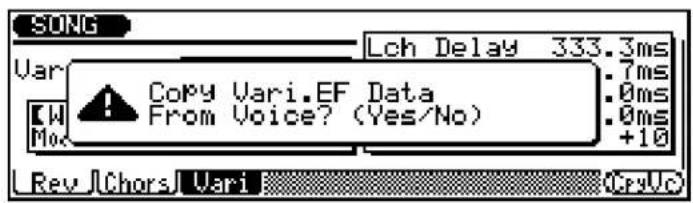
Cette fonction vous permet de copier le type et les paramètres d'effet de variation de la voix vers les pistes dont l'envoi de variation est activé ("on"). Cette fonction est uniquement disponible lorsque:
- Le mode de variation d'insertion est sélectionné. (Reportez-vous à la page 76.)
- L'envoi de variation d'un canal est activé. (Reportez-vous à la page 76.)
Appuyez sur [F8] pour appeler la fonction de copie des données d'effet de variation de la voix. Exécutez ou annulez l'opération de copie via les touches [DEC]/[INC].
Multi de morceau INSTRUMENT Accordage/filtre d'instrument ("Inst Tun/Fl")
Chemin: SONG → F4 (Multi) → *F2 (Inst) → *F5 (Tun/Fl)
* Il ne sera pas nécessaire d'appuyer sur ces touches si la page d'écran appropriée est déjà sélectionnée.
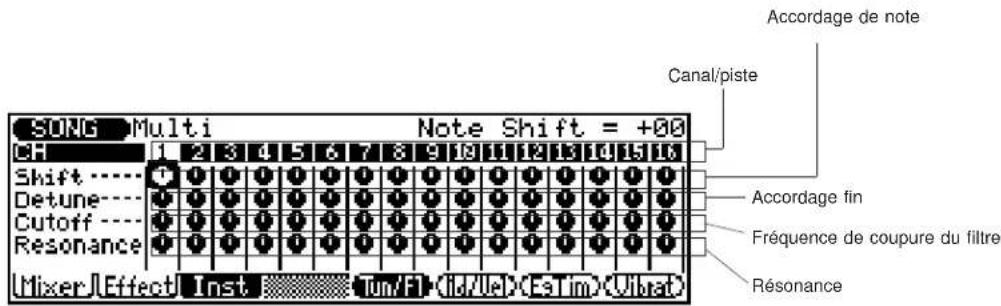
- Accordage de note ("Shift")
Sélection: -24 à +24 demi-tons (+/- 2 octaves)
Ce paramètre détermine le réglage d'accordage brut en demi-tons de la voix du canal sélectionné. (Le paramètre d'accordage fin décrit ci-dessous vous permettra d'effectuer des réglages plus précis de hauteur.)
- Accordage fin ("Detune")
Sélection: -100 à +99 (à 440 Hz: -10 à +9,9 Hz)
Ce paramètre détermine le réglage d'accordage fin de de la voix du canal sélectionné. (Vous pouvez effectuer des réglages d'accordage brut au moyen du paramètre d'accordage de note décrit ci-dessus.)
- Fréquence de coupure du filtre ("Cutoff")
Sélection: -64 à +63
Ce paramètre détermine la fréquence de coupure du filtre passe-bas, ou la fréquence limite au-dessus de laquelle d'autres fréquences seront filtrées. Des valeurs inférieures de coupure produiront un son plus profond et plus rond, des valeurs supérieures un son plus tranché et plus brillant.
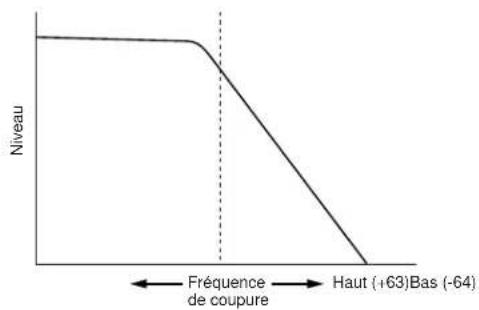
line
| Phase | Niveau | | ---------------------- | ------- | | Fréquence de coupure | High | | Haut (+63)Bas (-64) | 0 |• Résonance de filtre ("Resonance")
Sélection: -64 à +63
Ce paramètre détermine la quantité de résonance du filtre ou l'accent du paramètre de fréquence de coupure du filtre décrit ciavant. Des valeurs supérieures augmentent l'accent de la fréquence de coupure, produisant une crête de résonance plus élevée, tandis que des valeurs inférieures produisent une réponse relativement plate.
Multi de morceau INSTRUMENT Mode/vélocité d'instrument ("Inst Md/Vel")
Chemin: SONG → F4 (Multi) → *F2 (Inst) → *F6 (Md/Vel)
* Il ne sera pas nécessaire d'appuyer sur ces touches si la page d'écran appropriée est déjà sélectionnée.
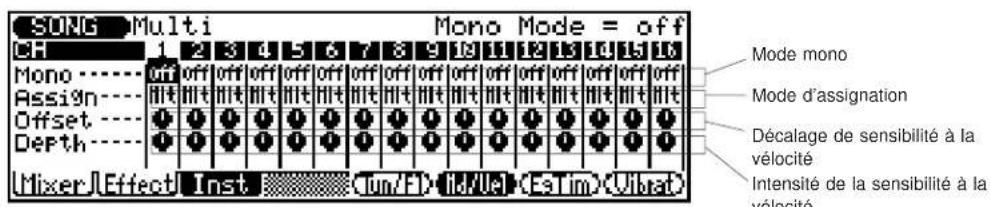
Paramètres: désactivé ("off"), activé ("on")
Ce paramètre détermine si la voix du canal sélectionné est reproduite en monophonie (une note jouée à la fois) ou en polyphonie (jusqu'à 32 notes simultanément).
- Mode d'assignation ("Asign")
Paramètres: simple ("Sgl"), multi ("Mlt"), instrument ("Inst")
Ce paramètre détermine la manière dont les voix sonnent lorsque deux ou plus de deux notes sont reproduites depuis la même touche. Si vous sélectionnez le paramètre "Sgl" et que vous jouez deux fois la même note, la reproduction de la première note sera interrompue dès que vous jouerez la seconde note. Si vous sélectionnez le paramètre "Mlt" et que vous jouez deux fois la même note, la reproduction de la première note continuera et sera graduellement remplacée par la reproduction de la seconde note. Si vous choisissez le paramètre "Inst" (instrument) et qu'un kit de batterie est sélectionné, chaque instrument sonnera en fonction de ses propres réglages. Pour les voix normales, le paramètre "Inst" est identique au paramètre "Mlt"
- Décalage de sensibilité à la vélocité ("Offset")
Sélection: 0 à 127
Ce paramètre détermine la plage de volume dans laquelle la vélocité agit. A des valeurs inférieures, la vélocité affectera une plage de volume comprise entre le volume minimum et un volume moyennement fort. A des valeurs supérieures, la vélocité affectera une plage de volume comprise entre un volume moyennement doux et le volume maximum.
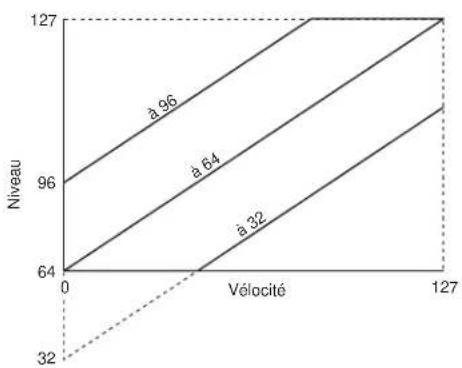
CONSEIL: Pour obtenir des résultats optimaux, réglez ce paramètre après avoir réglé le paramètre d'intensité de la sensibilité à la vélocité (détaillé ci-dessous).
REMARQUE: Selon la voix utilisée, si la valeur attribuée au paramètre de décalage de vélocité est trop basse, la voix risque de ne pas être reproduite (quelle que soit la force de vélocité).
- Intensité de la sensibilité à la vélocité ("Depth")
Sélection: 0 à 127
Ce paramètre détermine la manière dont la vélocité affecte la voix du canal sélectionné. A des valeurs supérieures, la voix sera davantage sensible à des changements de vélocité.
Multi de morceau INSTRUMENT Temps du G.E. d'instrument ("Inst EgTim")
Chemin: SONG → F4 (Multi) → *F2 (Inst) → *F7 (EgTim)
* Il ne sera pas nécessaire d'appuyer sur ces touches si la page d'écran appropriée est déjà sélectionnée.

- Temps d'attaque du G.E. d'amplitude ("Attack")
Sélection: -64 à +63
Ce paramètre détermine le temps d'attaque du G.E. de niveau, ou le temps nécessaire pour que la voix du canal sélectionné atteigne son volume maximum lorsqu'une note est jouée. (Pour plus de détails relatifs aux paramètres de G.E., reportez-vous à la page 55.)
- Temps d'estompement du G.E. d'amplitude ("Decay")
Sélection: -64 à +63
Ce paramètre détermine le temps d'estompement du G.E. de niveau, ou la vitesse à laquelle le son de la voix du canal sélectionné disparaît lorsqu'une note est maintenue. Des valeurs supérieures produiront un niveau d'estompement plus long. (Pour plus de détails relatifs aux paramètres de G.E., reportez-vous à la page 55.)
- Temps de relâchement du G.E. d'amplitude ("Releas")
Sélection: -64 à +63
Ce paramètre détermine le temps de relâchement du G.E. de niveau, ou la vitesse à laquelle le son de la voix du canal sélectionné disparaît après que la note soit relâchée. (Pour plus de détails relatifs aux paramètres de G.E., reportez-vous à la page 55.)
Multi de morceau INSTRUMENT'instrument ("Inst Vibrat")
Chemin: SONG → F4 (Multi) → *F2 (Inst) → *F8 (Vibrat)
* Il ne sera pas nécessaire d'appuyer sur ces touches si la page d'écran appropriée est déjà sélectionnée.
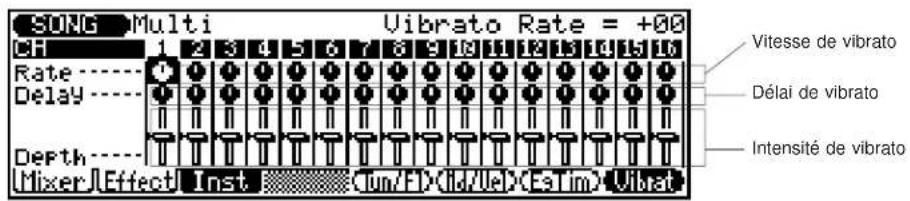
• Vitesse de vibrato ("Rate")
Sélection: -64 à +63
Ce paramètre détermine la vitesse de l'effet de vibrato. Des valeurs supérieures produiront un son de vibrato plus rapide.
- Délai de vibrato ("Delay")
Sélection: -64 à +63
Ce paramètre détermine le délai précédant le déclenchement de l'effet de vibrato. Le délai produira des effets réussis plus particulièrement avec des voix d'instruments à cordes. Ainsi, par exemple, les violonistes retardent souvent l'effet de vibrato, surtout lorsqu'ils jouent de longues notes. Le paramètre de retard vous sera donc utile pour recréer cet effet et produire ainsi un son naturel et plus authentique. Des valeurs supérieures produiront un plus long temps de délai.
- Intensité de vibrato ("Dpth")
Sélection: -64 à +63
Ce paramètre détermine l'intensité de l'effet de vibrato. Des valeurs supérieures produiront un son de vibrato plus puissant et plus prononcé.
Edition de commandes
Les pages d'écran d'édition de commandes vous permettent de définir indépendamment divers paramètres de commandes pour chaque canal/piste. Vous pouvez régler le portamento ainsi que les quatre commandes de performance en temps réel: la molette de modulation MODULATION, la molette PITCH de variation de hauteur, la pression après enfoncement et la commande au pied.
Commande de morceau Portamento ("Porta")
Chemin: SONG → F5 (Contrl) → *F1 (Porta)
* Il ne sera pas nécessaire d'appuyer sur cette touche si la page d'écran appropriée est déjà sélectionnée.
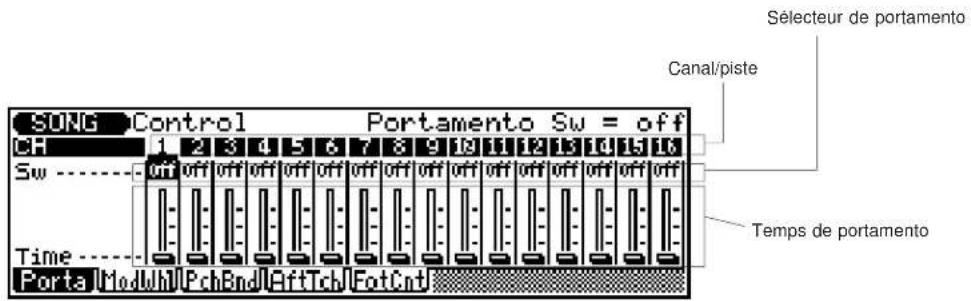
Le portamento est une fonction assurant un glissement de hauteur en souplesse d'une note à l'autre.
REMARQUE: Le portamento n'a pas d'effet sur les voix de batterie.
- Sélecteur de portamento ("Sw")
Paramètres: désactivé ("off"), activé ("on")
Ce paramètre détermine si le portamento est activé ou désactivé pour la voix du canal sélectionné.
• Temps de portamento ("Time")
Sélection: 0 à 127
Ce paramètre détermine le temps de l'effet de portamento, ou le temps nécessaire pour "glisser de hauteur" d'une note à l'autre. Des valeurs supérieures produisent un temps de glissement de hauteur plus long.
Commande de morceau Commandes en temps réel: Molette MODULATION ("Modwhl") / molette PITCH ("Pchbnd") / pression après enfoncement ("Afttch") / commande au pied ("Fotcnt")
Chemin: SONG → F5 (Contrl) → *F2 (Modwhl) / *F3 (Pchbnd) / *F4 (Afttch) / *F5 (Fotcnt) → *F7 (Bias) / *F8 (Mod)
* Il ne sera pas nécessaire d'appuyer sur ces touches si la page d'écran appropriée est déjà sélectionnée.
Les quatre commandes en temps réel du QS300 vous permettent de modifier littéralement tout aspect du son pendant que vous jouez. Ces pages d'écran vous permettent de déterminer:
- Quelle commande est utilisée pour le contrôle en temps réel.
- Sur quels aspects du son le contrôle est exercé: le niveau ("Amp"), la hauteur ("Pch") ou le timbre ("Flt").
- Le niveau ou la profondeur de contrôle ("Bias").
- Le niveau de modulation ("Mod") – produisant un effet de type vibrato/wah wah tremblant.
Vous pouvez bien entendu enregistrer tous ces changements en temps réel dans un morceau et les reproduire exactement comme vous les avez joués.
Depuis les pages d'écran décrites ci-après, vous pouvez:
- Sélectionner la commande souhaitée à l'aide des touches F2 (Modwhl), F3 (Pchbnd), F4 (Afttch) ou F5 (Fotcnt).
- Sélectionner les pages d'écran de paramètre de décalage ou de modulation à l'aide des touches [F7] (Bias) et [F8] (Mod).
F7 — Paramètres de décalage ("Bias")
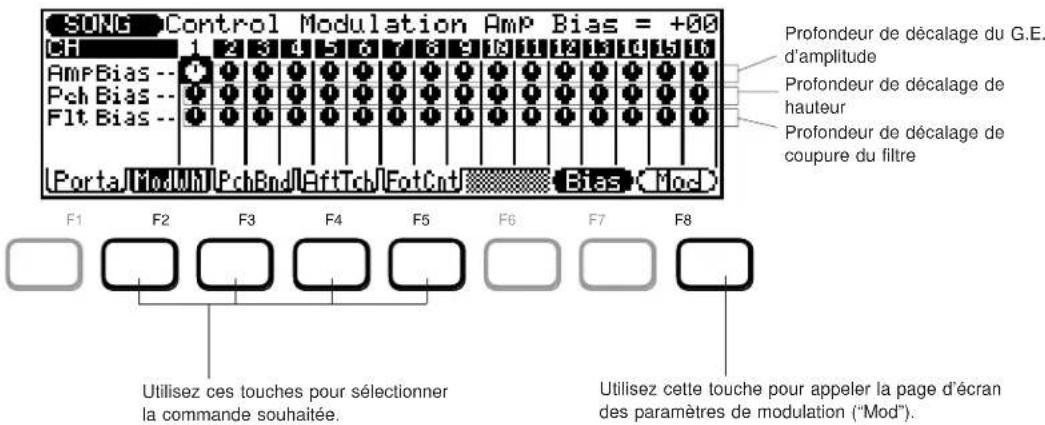
• Profondeur de décalage du G.E. d'amplitude ("AmpBias")
Sélection: -64 (-100 %) à +63 (+100 %)
Ce paramètre détermine la manière dont la commande affecte l'amplitude – ou le volume – du son. A des valeurs positives, le niveau de volume augmentera lorsque la commande est déplacée vers le maximum. Des valeurs négatives entraîneront un effet inverse: déplacer la commande vers le maximum diminuera le volume.
• Profondeur de décalage de hauteur ("Pch Bias")
Sélection: -24 à +24 demi-tons
Ce paramètre détermine la manière dont la commande affecte la hauteur du son. A des valeurs positives, la hauteur augmentera lorsque la commande est déplacée vers le maximum. Des valeurs négatives entraîneront un effet inverse: déplacer la commande vers le maximum diminuera la hauteur du son.
- Profondeur de décalage de coupure du filtre ("Flt Bias")
Sélection: -64 (-100 %) à +63 (+100 %)
Ce paramètre détermine la manière dont la commande modifie le réglage du filtre. Ce filtre affecte le timbre ou les propriétés acoustiques du son. A des valeurs positives, le son gagnera en brillance lorsque la commande est déplacée vers le maximum. Des valeurs négatives entraîneront un effet inverse: déplacer la commande vers le maximum produira un son plus chaud et plus rond.
F8 — Paramètres de modulation ("Mod")
![SUNG Control Modulation Pch Mod.= 010 CH 1 2 3 4 5 6 7 8 9 10 11 12 13 14 15 16 Pch Mod -- Flt Mod -- [Porta]ModWh\PchBnd\AftTch\FotCnt (Bias) Mod. Profondeur de modulation de hauteur Profondeur de modulation de coupure du filtre](/content/2026/02/391291/images/61b5768653ae07d95943e99506c53751aad44491dac344dad61d724497cbfe6a.jpg)
F1 F2 F3 F4 F5 F6 F7 F8

flowchart
graph TD
    A[" "] --> B[" "]
    B --> C[" "]
    C --> D[" "]
    D --> E[" "]
    E --> F[" "]
    F --> G[" "]
Utilisez ces touches pour sélectionner la commande souhaitée.
Utilisez cette touche pour appeler la page d'écran des paramètres de décalage ("Bias").
• Profondeur de modulation de hauteur ("Pch Mod")
Sélection: 0 à 127
Ce paramètre détermine l'ampleur de l'effet de modulation de l'OBF (oscillateur basse fréquence) sur la hauteur, produisant un effet de vibrato. Plus la valeur sera élevée, plus la modulation de hauteur sera profonde – et donc plus l'effet de vibrato sera prononcé.
- Profondeur de modulation de coupure du filtre ("Flt Mod")
Sélection: 0 à 127
Ce paramètre détermine l'ampleur de l'effet de modulation de l'OBF (oscillateur basse fréquence) sur le filtre, produisant un effet "wah-wah" régulier de balayage du filtre. Plus la valeur sera élevée, plus la modulation du filtre sera profonde – et donc plus l'effet de balayage du filtre sera prononcé.
REMARQUE: Les réglages par défaut des paramètres de commande ci- avant sont les suivants:
- Molette MODULATION Profondeur de modulation de hauteur: +10
- Molette PITCH Profondeur de décalage de hauteur: +2
Tous les autres paramètres disposent d'une valeur par défaut de 0.
Effets de reproduction de morceau
Le QS300 vous propose une série d'effets de reproduction vous permettant d'opérer diverses modifications sur les données de reproduction. Les données de la mémoire resteront toutefois intactes — seule la manière dont les données sont reproduites changera.
Les effets de reproduction comprennent:
- Quantification — permettant de corriger les erreurs de temps sur les pistes enregistrées.
- Swing — permettant de conférer une impression de swing aux pistes.
- Transposition — permettant de changer l'armature de la clé d'une piste.
- Décalage d'horloge — permettant d'avancer ou de retarder dans le temps les notes d'une piste enregistrée.
- Temps de seuil — permettant de régler toutes les durées de notes d'une piste.
- Vélocité — permettant de régler toutes les vélocités de notes d'une piste.
Effets de reproduction de morceau Par piste ("perTR")
Chemin: SONG → F1 (P.Efct) → *F1 (perTR)
* Il ne sera pas nécessaire d'appuyer sur cette touche si la page d'écran appropriée est déjà sélectionnée.
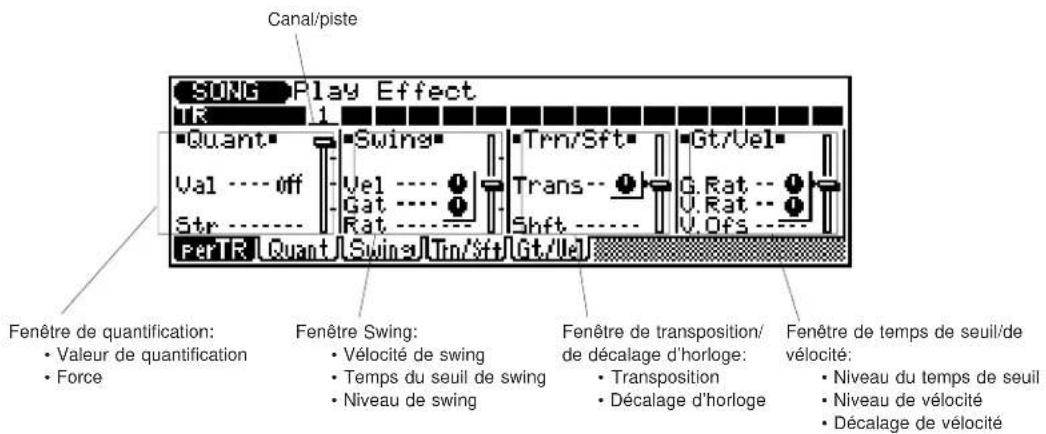
La page d'écran "perTR" vous affiche et vous permet de modifier piste par piste tous les paramètres d'effets de reproduction. Cette page d'écran comprend tous les paramètres d'effets de reproduction déjà contenus dans les quatre autres pages. Loin de se vouloir inutilement répétitif, le QS300 vous permet dans la page d'écran "perTR" de visualiser tous les paramètres d'une piste particulière. Dans les autres pages d'écran (décrites ci-après), vous pourrez visualiser d'un coup d'œil deux ou trois paramètres de toutes les pistes.
Pour utiliser la page d'écran "perTR": ....
-
Sélectionnez dans la barre en haut de l'affichage la piste/le canal souhaité.
-
Sélectionnez et éditez les paramètres souhaités.
-
Reproduisez le morceau pour écouter comment la piste a été affectée par les modifications.
REMARQUE: Seul le son de la piste sélectionnée pourra être entendu lorsque cet affichage est activé. Si vous souhaitez écouter comment la piste modifiée sonne une fois mélangée aux autres pistes du morceau, utilisez les autres pages d'écran d'effets de reproduction décrites ci-après.
Pour une description ainsi que d'autres détails relatifs aux paramètres "perTR", reportez-vous aux pages d'écran spécifiques d'effets de reproduction ci-après.
Effets de reproduction de morceau Quantification ("Quant")
* Il ne sera pas nécessaire d'appuyer sur cette touche si la page d'écran appropriée est déjà sélectionnée.
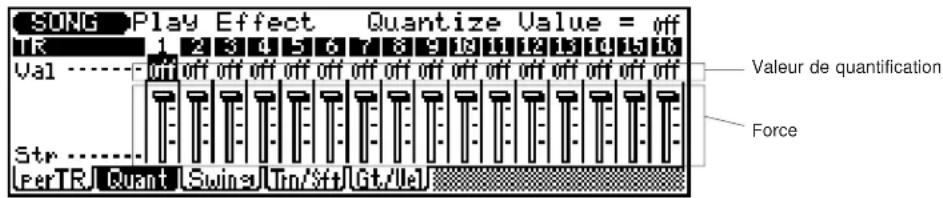
La fonction de quantification (quantize) aligne les notes de la piste spécifiée sur le battement le plus proche spécifié — généralement afin de corriger une synchronisation boiteuse. N'utilisez toutefois pas cette fonction de manière abusive: une synchronisation trop parfaite pourrait en effet sonner trop froide et mécanique – à moins bien sûr que ce soit là l'effet que vous recherchez.
• Valeur de quantification ("Val")
Sélection:
| Valeur Effet | |
| Désactivé ("off") | Pas de quantification. Les paramètres de swing sont également désactivés. |
| Aligne les notes sur la triple croche la plus proche. | |
| Aligne les notes sur le triolet de doubles croches le plus proche. | |
| Aligne les notes sur la double croche la plus proche. | |
| Aligne les notes sur le triolet de croches le plus proche. | |
| Aligne les notes sur la croche la plus proche. | |
| Aligne les notes sur le triolet de noires le plus proche. | |
| Aligne les notes sur la noire la plus proche. | |
| Aligne les notes sur la double croche + le triolet de doubles croches les plus proches. | |
| Aligne les notes sur la croche + le triolet de croches les plus proches. | |
Ce paramètre détermine sur quels battements les données de note de la piste correspondante seront alignées. Ainsi, si vous choisissez “§”, par exemple, toutes les notes de la piste s’aligneront sur le battement le plus proche de double croche, à un degré déterminé via le paramètre de force Strength décrit ci-dessous.
Les touches 3 à 9 du pavé numérique vous permettent également d'entrer directement les valeurs de quantification (correspondant au symbole de note imprimé au-dessus de chaque touche). Pour attribuer la même valeur à toutes les pistes, maintenez enfoncée la touche SHIFT tout en modifiant la valeur.
- Force ("Str")
Sélection: 0 à 100 %
Ce paramètre détermine la force de l'attraction des notes vers la valeur de quantification spécifiée. Un paramètre de 0 % n'entraînera aucune quantification. En revanche, un paramètre de 100 % alignera toutes les notes avec précision sur la valeur de battement spécifiée la plus proche. Des paramètres intermédiaires produiront un décalage proportionnel de la position de toutes les notes non accentuées vers la valeur spécifiée de battement la plus proche. Ainsi, par exemple, pour un paramètre de valeur de “ ♪ ” et un paramètre de force de 50 %, une note ne tombant pas exactement sur un battement de croche sera déplacée jusqu'à mi-chemin environ du battement de croche le plus proche. Pour attribuer la même valeur à toutes les pistes, maintenez enfoncée la touche
SHIFT tout en modifiant la valeur.
Effets de reproduction de morceau Swing ("Swing")
* Il ne sera pas nécessaire d'appuyer sur cette touche si la page d'écran appropriée est déjà sélectionnée.
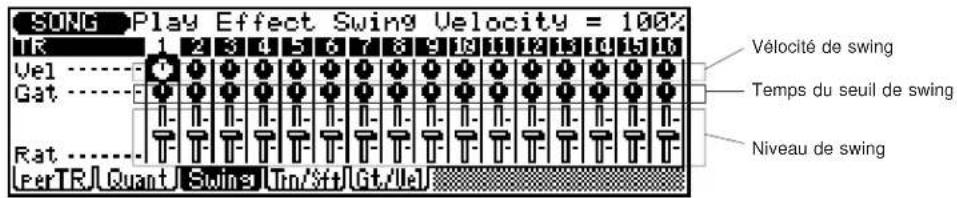
L'effet de swing peut être utilisé seulement lorsque le paramètre de quantification décrit ci-avant dispose d'une valeur autre que "off" (désactivé). Cet effet produira une sensation de swing en décalant le déclenchement des "temps secondaires" en fonction des réglages du paramètre de quantification. Ainsi, par exemple, si la valeur de quantification définie correspond à la croche, ce paramètre créera un effet de swing en décalant vers l'avant les second, quatrième, sixième et huitième battements de chaque mesure. Si la valeur de quantification définie correspond à une longueur de triolet, la dernière note de chaque triolet sera décalée. Enfin, si la valeur de quantification correspond à une longueur de note composée (une croche et un triolet de croches, par exemple), les temps secondaires de nombre pair seront décalés. Pour attribuer la même valeur à toutes les pistes, maintenez enfoncée la touche SHIFT tout en modifiant la valeur.
• Vélocité de swing ("Vlc")
Sélection: 0 à 200 %
Ce paramètre détermine la manière dont l'effet de swing affecte la vélocité des notes. Ce paramètre détermine le rapport entre les valeurs de vélocité inférieures et supérieures. Un paramètre de 100 % n'affectera pas la relation originale entre les notes, des valeurs inférieures produiront une plage dynamique plus étroite, des valeurs supérieures une plage dynamique plus étendue. Pour attribuer la même valeur à toutes les pistes, maintenez enfoncée la touche SHIFT tout en modifiant la valeur.
• Temps du seuil de swing ("Gat")
Sélection: 0 à 200 %
Ce paramètre détermine la manière dont l'effet de swing affecte la durée des notes. Ce paramètre détermine le rapport entre les valeurs de temps de seuil plus courtes et plus longues. Un paramètre de 100 % n'affectera pas la relation originale entre les notes, des valeurs inférieures produiront un temps de seuil plus court, des valeurs supérieures un temps de seuil plus long. Pour attribuer la même valeur à toutes les pistes, maintenez enfoncée la touche SHIFT tout en modifiant la valeur.
• Niveau de swing ("Rat")
Sélection:
- 50 % (pas de swing) à 75 % (effet de swing maximum) pour des longueurs régulières de note
- 66 % à 83 % pour des longueurs de triolet
- 50 % à 66 % pour des longueurs régulières et de triolet de notes (une croche et un triolet de croches, par exemple)
Ce paramètre détermine la force de l'effet de swing, ou la mesure dans laquelle le déclenchement des notes affectées sera décalé. Pour attribuer la même valeur à toutes les pistes, maintenez enfoncée la touche SHIFT tout en modifiant la valeur.
Effets de reproduction de morceau Transposition/décalage d'horloge ("Trn/Sft")
* Il ne sera pas nécessaire d'appuyer sur cette touche si la page d'écran appropriée est déjà sélectionnée.
![SONG Play Effect TransPose = +00 TR 1 2 3 4 5 6 7 8 9 10 11 12 13 14 15 16 Trans---- 1 1 1 1 1 1 1 1 1 1 1 1 1 1 Shift ..... [PerTR] Quant Swing Trn/Sft Gt/Va Transposition Décalage d'horloge](/content/2026/02/391291/images/73ba4b8ba32e1d7a140ec63445e17e241e2c1856197b21e29dbe29756a75bbff.jpg)
• Transposition ("Trans")
Sélection: -99 à +99 demi-tons
Ce paramètre détermine la transposition de hauteur (vers le haut ou vers le bas) de la voix de la piste par incréments de demi-ton. Pour attribuer la même valeur à toutes les pistes, maintenez enfoncée la touche SHIFT tout en modifiant la valeur.
• Décalage d'horloge ("Shift")
Sélection: -999 — 0 — +999
Ce paramètre détermine l'importance de décalage vers l'avant ou vers l'arrière du nombre spécifié d'impulsions d'horloge (une noire = 96 impulsions d'horloge) de toutes les notes d'une piste. Pour attribuer la même valeur à toutes les pistes, maintenez enfoncée la touche SHIFT tout en modifiant la valeur.
CONSEIL: Les paramètres de décalage d'horloge déplacent en fait vers l'avant ou vers l'arrière le déclenchement de toutes les notes et d'autres événements dans la piste spécifiée. Ces paramètres peuvent donc modifier considérablement l'impression qui se dégage de votre morceau. Décalez les notes vers l'avant (valeurs positives) si vous souhaitez créer une sensation plus "relâchée". En revanche, décaler les notes vers l'arrière (valeurs négatives) vous permettra de créer une impression d'entrain. Bien sûr, le décalage d'horloge vous permet également de corriger une mauvaise synchronisation initiale.
Effets de reproduction de morceau Temps de seuil/vélocité ("GT/Vel")
* Il ne sera pas nécessaire d'appuyer sur cette touche si la page d'écran appropriée est déjà sélectionnée.
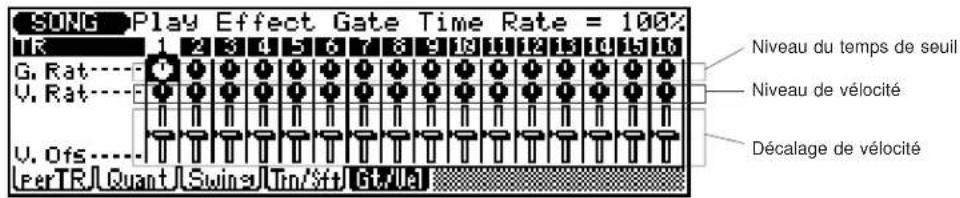
- Niveau du temps de seuil ("G. Rat")
Sélection: 0 à 200 %
Ce paramètre détermine le rapport entre les valeurs de temps de seuil plus courtes et plus longues. Un paramètre de 100 % n'affectera pas la relation originale entre les notes, des valeurs inférieures (1 % minimum) produiront un temps de seuil plus court, des valeurs supérieures (200 % maximum) un temps de seuil plus long. Pour attribuer la même valeur à toutes les pistes, maintenez enfoncée la touche SHIFT tout en modifiant la valeur.
CONSEIL: Le temps de seuil vous permettra selon vos besoins de donner à la figure entière un effet de staccato ou de legato plus marqué.
• Niveau de vélocité ("V. Rat")
Sélection: 0 à 200 %
Ce paramètre détermine le rapport entre les valeurs de vélocité inférieures et supérieures. Un paramètre de 100 % n'affectera pas la relation originale entre les notes, des valeurs inférieures (1 % minimum) produiront une plage dynamique plus étroite, des valeurs supérieures (200 % maximum) une plage dynamique plus étendue. Pour attribuer la même valeur à toutes les pistes, maintenez enfoncée la touche SHIFT tout en modifiant la valeur.
• Décalage de vélocité ("V. Ofs")
Sélection: -99 à +99
Ce paramètre détermine l'importance du changement de vélocité. Des paramètres négatifs réduiront la vélocité, des paramètres positifs l'augmenteront. Pour attribuer la même valeur à toutes les pistes, maintenez enfoncée la touche SHIFT tout en modifiant la valeur.
CONSEIL: L'opération de modification de vélocité vous sera très utile pour "adoucir" le son d'une piste disposant d'une trop grande variation entre les notes les plus douces et les plus fortes ou, inversement, pour rajouter du punch à des pistes de son banal. Essayez les paramètres afin de vous donner une idée des possibilités qu'ils offrent et de leur trouver un emploi.
Autres fonctions de morceau
Morceau Canal de transmission de piste ("Track Transmit")
Chemin: SONG → F2 (TxCh)
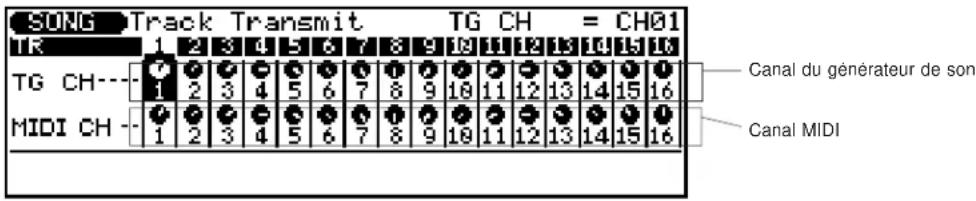
La page d'écran de transmission de piste vous permet de définir pour un morceau enregistré les assignations de pistes aux canaux.
- Canal du générateur de son ("TG CH")
Sélection: désactivé ("off"), 1 à 16
Ce paramètre détermine quel canal du générateur de son intégré (ceci n'a aucun rapport avec le canal MIDI) sera commandé par la piste de séquenceur correspondante. Ce paramètre pourra vous être utile lorsque vous devrez commander un canal unique du générateur de son interne depuis deux ou plus de deux pistes du séquenceur.
- Canal MIDI ("MIDI CH")
Sélection: désactivé ("off"), 1 à 16
Ce paramètre détermine pour la réception et la transmission quels canaux MIDI sont assignés aux pistes correspondantes.
Morceau Fonction d'enchaînement de morceau ("Chain")
La fonction d'enchaînement de morceau vous permet de définir une chaîne de répétition automatique comprenant jusqu'à 10 morceaux. Chaque morceau de cette chaîne pourra être répété jusqu'à 99 fois.
- Marche à suivre ......
- Depuis l'affichage principal de morceau, appuyez sur [F6] (Chain) pour appeler la fonction d'enchaînement ("Chain").
Les numéros d'enchaînement 1 à 10 apparaîtront à l'affichage.
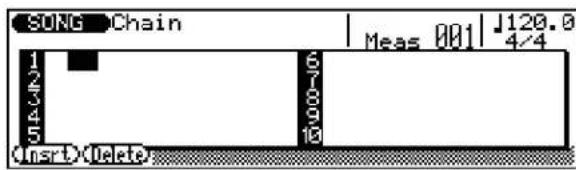
- Programmez la chaîne.
Pour programmer une séquence de reproduction de morceaux, positionnez le curseur sur les numéros d'enchaînement souhaités et entrez les numéros de morceaux à l'aide d'une des méthodes d'entrée de données. Le numéro suivant le nom de morceau correspond au nombre de répétitions prévues du morceau. Positionnez le curseur sur le nombre de répétitions et définissez le nombre de répétitions pour chaque morceau à l'aide d'une des méthodes d'entrée de données.
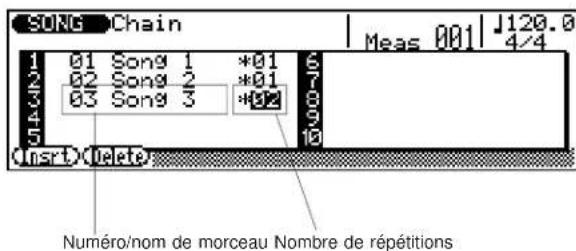
Dans cet exemple d'enchaînement, les deux premiers morceaux de la chaîne seront joués en séquence, puis le troisième morceau sera répété deux fois.
- Jouez la chaîne.
Toujours depuis la page d'écran d'enchaînement ("Chain") reproduite ci-dessus, appuyez sur la touche RUN pour entamer la reproduction de la chaîne programmée. La reproduction s'arrêtera après le dernier morceau. Vous pouvez également interrompre la reproduction à tout moment en appuyant sur la touche d'arrêt STOP.
Vous pouvez également définir une boucle continue répétant la reproduction de la chaîne de morceaux entière. Pour ce faire, maintenez enfoncée la touche SHIFT et appuyez sur la touche RUN (au lieu d'effectuer l'étape 3 ci-avant). La reproduction sera répétée indéfiniment jusqu'à ce que vous l'interrompiez manuellement en appuyant sur la touche STOP.
Effacer des morceaux de la chaîne
Pour effacer un morceau de la chaîne et réorganiser l'ordre de tous les morceaux suivants afin de combler le creux, positionnez le curseur sur le morceau à effacer et appuyez sur F2 (Delete).
Insérer des nouveaux morceaux dans la chaîne
Pour insérer un nouveau morceau au milieu de la chaîne et déplacer tous les morceaux suivants vers le bas afin de faire de la place, positionnez le curseur sur le point d'insertion du morceau et appuyez sur F1 (Insrt). Vous pourrez ensuite entrer un nouveau numéro de morceau au point d'insertion.
Mode de morceau (Song Mode): Opérations d'enregistrement
Le séquenceur intégré au QS300 vous propose deux modes d'enregistrement: le mode d'enregistrement en temps réel ("Real") et le mode d'enregistrement en pas à pas ("Step").
Le mode d'enregistrement en temps réel est comparable à l'enregistrement réalisé à partir d'un enregistreur multipiste: toute donnée jouée sur le clavier sera enregistrée en temps réel lorsque vous la jouez. De même, vous pourrez entendre les parties enregistrées précédemment lorsque vous enregistrez des parties additionnelles dans d'autres pistes. N'oubliez pas que l'enregistrement en temps réel est un type d'enregistrement qui "remplace". Toutes les données contenues précédemment sur la piste seront donc effacées et remplacées lorsque de nouvelles données sont enregistrées sur cette piste.
Le mode d'enregistrement en pas à pas vous permet d'effectuer des enregistrements de notes individuelles. Ce type d'enregistrement est comparable à l'écriture note par note sur une portée: chaque note est entrée à son tour. Et bien que vous puissiez entendre chaque note individuelle entrée, vous ne pouvez écouter la partie entière au fil de sa création.
Chacune de ces deux méthodes possède ses avantages et applications spécifiques. L'enregistrement en pas à pas convient à des enregistrements de précision et de notes dont l'emplacement, la valeur rythmique et la vélocité sont fixes ou régulières — des figures rythmiques, par exemple, comme une grosse caisse jouée sur chaque temps d'une mesure. Ce type d'enregistrement vous permet également
d'enregistrer des passages extrêmement rapides ou complexes qu'il serait difficile – voire impossible – de jouer en temps réel. L'enregistrement en temps réel, lui, est idéal pour capturer l'impression naturelle se dégageant d'une performance. En effet, ce type d'enregistrement vous permet d'enregistrer les parties que vous jouez tout en vous laissant entendre ce que vous enregistrez.
Votre choix de la méthode d'enregistrement dépendra d'une part du type de musique que vous souhaitez composer et d'autre part de vos goûts personnels. Il vous est même possible de combiner les deux méthodes. Vous pourriez ainsi par exemple enregistrer d'abord une piste d'ébauche en temps réel pour ensuite effectuer des éditions sur la piste et ajouter les touches finales grâce au mode d'enregistrement en pas à pas. Vous pourriez également programmer des rythmes et riffs de base en pas à pas dans un premier temps, pour ensuite ajouter les mélodies et finitions en temps réel.
Le séquenceur vous propose également le mode d'enregistrement en temps réel de toutes les pistes ("All Tr") vous permettant d'enregistrer simultanément les 16 pistes, mais également le mode d'enregistrement en temps réel par insertion ("Punch") vous permettant de réenregistrer toute section spécifique d'une piste déjà enregistrée.
En plus de ses seize pistes conventionnelles, le séquenceur possède des pistes spéciales de figures, d'accords et de tempo vous permettant d'enregistrer les types correspondants de données dans un morceau (Pour des détails, reportez-vous à la page 119.)
Mode de morceau (Song Mode): Opérations d'enregistrement
Enregistrement en temps réel ("Real")...... 98
Enregistrement par insertion ("Punch") 99
Enregistrement de toutes les pistes "All Tr" (temps réel et insertion) .....100
Enregistrement en pas à pas ("Step").... 101
Enregistrement en temps réel ("Real")
En mode d'enregistrement en temps réel, vous pouvez sélectionner la piste que vous souhaitez enregistrer et ensuite jouer la partie sur le clavier en temps réel.
Pour effectuer un enregistrement en temps réel: ....
1. Sélectionnez un morceau à enregistrer.
Une série d'astérisques ("*****") dans la zone du nom de morceau vous indique que le morceau sélectionné est vide (ne contient pas de données enregistrées).
2. Définissez le tempo et la mesure souhaités pour le morceau.
REMARQUE: La mesure ne pourra être modifiée si le morceau contient déjà des données.
3. Sélectionnez une piste pour l'enregistrement.
4. Sélectionnez une voix pour la piste choisie.
![1. Sélectionnez un morceau. Mettez en évidence le paramètre de morceau et modifiez la valeur. 2. Définissez le tempo et la mesure. Mettez en évidence le paramètre (de tempo ou de mesure) et modifiez les valeurs. • Tempo: 25,0 à 300,0 • Mesure: 1/16 à 16/16, 1/8 à 16/8, 1/4 à 8/4 Paramètre de mesure/temps Modifiez ce paramètre lorsque vous enregistrez des pistes successives à différents emplacements du morceau. (Reportez-vous au CONSEIL donné ci-après.) SONG 01 ****** TR:***** 001:1 J120.0 4/4 TR: 1 2 3 4 5 6 7 8 9 10 11 12 13 14 15 16 Pat thd Tmp M 001 GrandPro 000 --off-- [MainA] CM7 Fng off P-loc t×Ch Mark Muta Contr Chain Load Save 3. Sélectionnez une piste. Mettez en évidence la piste souhaitée. Vous pouvez également assigner un nom à la piste grâce à l'opération de nom de piste ("Track Name") en mode d'édition de morceau Song Edit (reportez-vous à la page 183). Le nom de la piste apparaîtra en haut de l'affichage, sous le numéro/nom de morceau. 4. Sélectionnez une voix. Mettez en évidence le paramètre de voix et modifiez la valeur.](/content/2026/02/391291/images/0e18fb63d583d47c57f710de1d3771112394657c5cf44fe847d96ceaba7b5017.jpg)
5. Appuyez sur la touche d'enregistrement [RECORD] afin d'entrer en mode d'attente d'enregistrement.
Le témoin lumineux d'enregistrement RECORD s'allume.
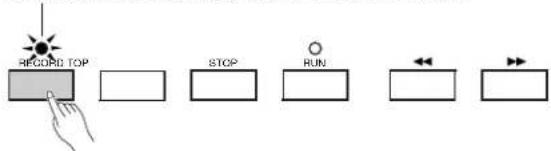
6. Sélectionnez l'enregistrement en temps réel en appuyant sur F6 (Real).
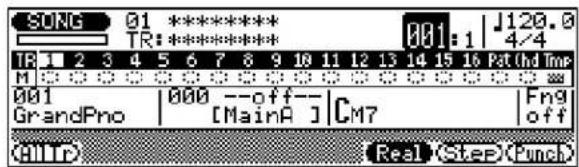
Appuyez sur F6 pour sélectionner l'enregistrement en temps réel.
7. Appuyez sur la touche RUN pour entamer l'enregistrement.
Vous pourrez entendre le métronome (si ce dernier est réglé correctement; reportez-vous à la page 192). Le métronome décomptera deux mesures avant que l'enregistrement ne commence. Ces mesures d'introduction seront indiquées par des chiffres négatifs au paramètre de mesure (en haut de l'affichage, près des indications de tempo et de mesure). Si la mesure choisie correspond à 4/4, par exemple, les mesures d'introduction seront décomptées depuis la mesure -08 à la mesure -01. L'enregistrement commencera alors depuis la mesure 001.
8. Appuyez sur STOP pour arrêter l'enregistrement. Le mode normal de reproduction de morceau (mode d'attente) sera automatiquement à nouveau sélectionné lorsque vous arrêterez l'enregistrement. De plus, le QS300 vous ramènera automatiquement au début du morceau (première mesure).
REMARQUE: Si pour certaines raisons vous souhaitez entamer un enregistrement dans un morceau vide et que les 10 morceaux contiennent déjà des données, vous pouvez "vider" un morceau grâce à l'opération d'effacement de morceau (Clear Song) décrite à la page 22. Si vous souhaitez sauvegarder sur disquette les données de morceau existantes avant d'effacer, reportez-vous à la section "Opérations sur disquette" à la page 135.
IMPORTANT: L'enregistrement en temps réel est un type d'enregistrement qui "remplace". En effet, toutes données contenues précédemment dans une piste seront effacées et remplacées lorsque de nouvelles données seront enregistrées sur cette piste. En revanche, dans le mode d'enregistrement de type "overdub" (par surimpression), les nouvelles données sont enregistrées sur les données existantes en conservant ces données existantes intactes. L'enregistrement en pas à pas, lui, permet d'ajouter de nouvelles parties à une piste sans effacer les données contenues précédemment. Vous pouvez également effectuer une opération de mélange de piste (Mix Track; reportez-vous à la page 16). Cette opération vous permettra de mélanger les données de deux pistes et de transférer ces données dans une seule piste.
- Enregistrez d'autres pistes si vous le souhaitez en répétant les étapes 3, 4, 5 et 7.
REMARQUE: A moins que vous ne soyez passé à une autre méthode, il ne sera pas nécessaire à ce stade de sélectionner l'enregistrement en temps réel (étape 6).
REMARQUE: Si vous souhaitez modifier les données que vous avez enregistrées, reportez-vous à la section "Éditer des morceaux et des phrases" à la page 179. Cette section vous expliquera comment éditer des données de morceau enregistrées.
CONSEIL — Enregistrement dans d'autres mesures du morceau Une fois que vous aurez enregistré une première piste, vous n'aurez plus à commencer l'enregistrement en début de morceau. Vous pourrez entamer l'enregistrement à tout point du morceau. Cette opération est tout à fait identique, mais il vous faudra toutefois changer le paramètre de mesure/temps. Pour ce faire, mettez en évidence le paramètre (mesure ou temps) et changez ensuite la valeur. Le QS300 vous jouera deux mesures d'introduction avant d'enregistrer la première mesure.
Enregistrement par insertion ("Punch")
L'enregistrement par insertion (punch-in) est un type particulier d'enregistrement en temps réel dans lequel vous définissez une série de mesures que vous souhaitez enregistrer. Toutes les autres données de la piste resteront intactes. Ce type d'enregistrement vous sera particulièrement utile lorsque vous souhaitez réenregistrer une courte portion d'une piste pour le reste parfaite — vous n'aurez donc pas à réenregistrer la piste entière.
![2. Appuyez sur [F8] pour sélectionner l'enregistrement par insertion. 3. Sélectionnez une piste. Mettez en évidence la piste souhaitée. 4. Définissez les points d'insertion et d'arrêt (début et fin d'enregistrement). Mettez en évidence les paramètres et changez les valeurs. • Mesure/temps d'insertion • Mesure/temps d'arrêt SONG 01 >017:1 → 032:1< 015:1 | J120.0 4/4 TR 1 2 3 4 5 6 7 8 9 10 11 12 13 14 15 16 Pat Chd Temp 015 TubulBel 0318BtPop2 Pre[MainA] Cm7 onD Fng off @HTD (Real) (Step) Punch F1 F2 F3 F4 F5 F6 F7 F8 5. Créez une mesure d'introduction à l'aide des paramètres de mesure/temps.](/content/2026/02/391291/images/c7abfdb1a6aef559f21c8eac4cee69bee9fd6c9463f5d7d51ea8e5497a97269f.jpg)
Pour effectuer un enregistrement par insertion: ....
- Assurez-vous que le mode d'attente d'enregistrement est activé (le témoin lumineux d'enregistrement RECORD devrait être allumé; reportez-vous à l'étape 5 de l'enregistrement en temps réel ci-avant).
- Sélectionnez depuis le mode d'attente d'enregistrement le mode d'enregistrement par insertion en appuyant sur [F8] (Punch).
- Sélectionnez une piste pour l'enregistrement.
REMARQUE: Sélectionner une voix différente de celle employée dans l'enregistrement initial de la piste changera automatiquement l'assignation de voix pour la piste entière – pas seulement pour les mesures d'insertion.
- Définissez les points d'insertion (punch-in) et d'arrêt (punch-out).
Le point d'insertion correspond à la mesure et au temps sur lesquels l'enregistrement commence, le point d'arrêt à la mesure et au temps sur lesquels l'enregistrement se termine.
- Créez une mesure d'introduction de reproduction en réglant le paramètre de mesure/temps quelques mesures avant le point d'insertion.
Cette opération vous fournira un certain nombre de mesures précédant le début de l'enregistrement. Vous serez ainsi prêt à enregistrer lorsque le point d'insertion est atteint.
- Appuyez sur RUN pour entamer l'enregistrement.
L'enregistrement commencera automatiquement au point d'insertion spécifié et se terminera au point d'arrêt. Toutefois, la reproduction continuera, même au-delà du point d'arrêt.
- Appuyez sur [STOP] pour arrêter l'opération.
Dans l'exemple d'affichage ci-avant, la reproduction commencera à la mesure 15, l'enregistrement commencera sur le premier temps de la mesure 17 et se terminera sur le quatrième temps de la mesure 32.
Enregistrement de toutes les pistes "All Tr" (temps réel et insertion)
Le mode d'enregistrement de toutes les pistes vous permet d'enregistrer simultanément en temps réel (ou par insertion) les 16 pistes du séquenceur. Ce mode vous sera utile si vous souhaitez enregistrer des séquences complètes d'un autre séquenceur ou d'un ordinateur de musique dont le format de données est incompatible avec celui du QS300.
Pour effectuer un enregistrement de toutes les pistes: ......
- Sélectionnez un morceau pour l'enregistrement.
- Appuyez sur RECORD pour activer le mode d'attente d'enregistrement et sélectionnez l'enregistrement en temps réel (F6) ou par insertion (F7).
- Appuyez sur F1 (AllTr) pour activer le mode d'enregistrement de toutes les pistes.
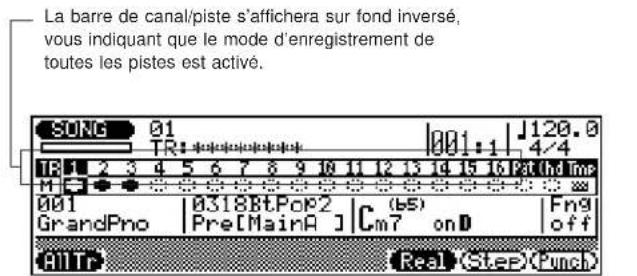
F1 F2 F3 F4 F5 F6 F7 F8

Appuyez sur [F1] pour activer le mode d'enregistrement de toutes les pistes.
- Pour enregistrer, suivez les étapes décrites dans le mode d'enregistrement en temps réel (étapes 4 et 7 à 9) ou dans le mode d'enregistrement par insertion ci-avant (étapes 4 à 7).
Ce type d'enregistrement est tout à fait identique au type d'enregistrement en temps réel ou par insertion. Toutefois, dans le cas présent, les 16 pistes du séquenceur seront enregistrées simultanément (en admettant bien sûr que les données MIDI appropriées sont reçues via les canaux MIDI correspondants — reportez-vous au paramètre de canal MIDI à la page 94).
Enregistrement en pas à pas ("Step")
Le mode d'enregistrement en pas à pas vous permet d'entrer des données note par note, vous garantissant ainsi un contrôle précis de la synchronisation, de la longueur et du volume de chaque note. Vous pourrez grâce à ce mode d'enregistrement en pas à pas enregistrer des pistes entières ou encore peaufiner et compléter des pistes déjà enregistrées.
Pour effectuer un enregistrement en pas à pas: ....
1. Sélectionner un morceau.
Une série d'astérisques ("*****") dans la zone du nom de morceau vous indique que le morceau sélectionné est vide (ne contient pas de données enregistrées).
2. Définissez le tempo et la mesure que vous souhaitez pour le morceau.
REMARQUE: La mesure ne pourra être modifiée si le morceau contient déjà des données.
3. Sélectionnez une piste pour l'enregistrement.
4. Sélectionnez une voix pour la piste choisie.
![1. Sélectionnez un morceau. Mettez en évidence le paramètre de morceau et modifiez la valeur. 2. Définissez le tempo et la mesure. Mettez en évidence le paramètre (de tempo ou de mesure) et modifiez les valeurs. • Tempo: 25,0 à 300,0 • Mesure: 1/16 à 16/16, 1/8 à 16/8, 1/4 à 8/4 Paramètre de mesure/temps Modifiez ce paramètre lorsque vous enregistrez des pistes successives à différents emplacements du morceau. (Se reporter au CONSEIL à la page 99.) SONG 01 ******** TR:***** 001:1 J120.0 4/4 TR:1 2 3 4 5 6 7 8 9 10 11 12 13 14 15 16 Pat lhd Temp 001 GrandPno 000 --off-- [MainA] CM7 Fng off P.Efch (x.Ch) Mark (Multi) (Contr) (Chain) (Load) (Save) 3. Sélectionnez une piste. Mettez en évidence la piste souhaitée. 4. Sélectionnez une voix. Mettez en évidence le paramètre de voix et modifiez la valeur.](/content/2026/02/391291/images/2c02cb1e3ab89b1b56b2babb178923b427844c82059306d6d59c994b4f9d43b9.jpg)
5. Appuyez sur la touche d'enregistrement [RECORD] afin d'entrer en mode d'attente d'enregistrement.
Le témoin lumineux d'enregistrement RECORD s'allume.
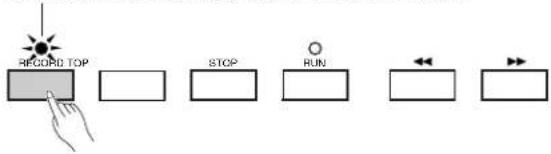
6. Sélectionnez l'enregistrement en pas à pas en appuyant sur F7 (Step).
![SUNG 01 ***** TR: ***** 001:1 | 120.0 4/4 M 2 3 4 5 6 7 8 9 10 11 12 13 14 15 16 Pat (nd time) 001 | 000 --off-- | Fng GrandPro [MainA] CM7 off (Real) Step (Punch)](/content/2026/02/391291/images/542f14b14f9711a30450722c633c8cba64cf0a08670f6d48e5c309b41ee11659.jpg)
F1 F2 F3 F4 F5 F6 F7 F8

Appuyez sur F7 pour sélectionner l'enregistrement en pas à pas.
7. Appuyez sur la touche RUN pour entrer en mode d'enregistrement en pas à pas.
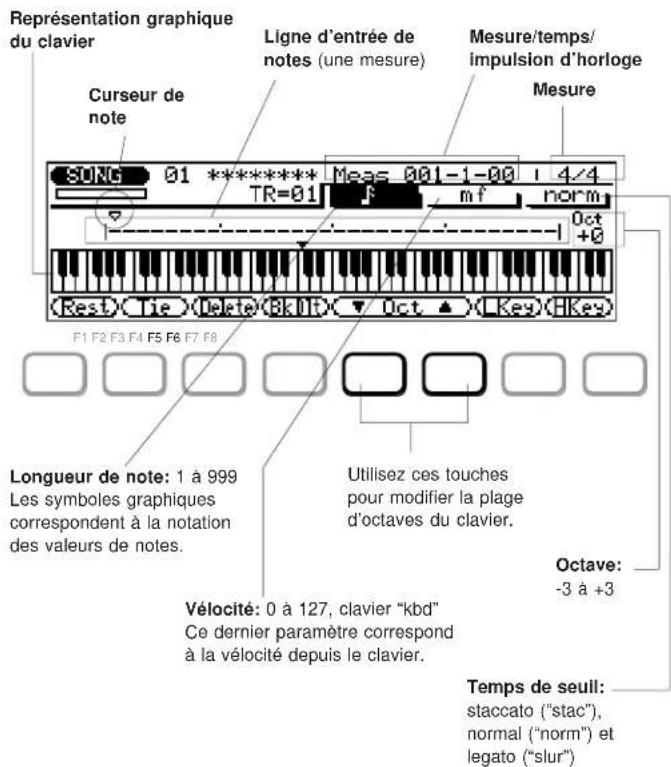
8. Définissez les paramètres de note souhaités: longueur de note, vélocité et temps de seuil.
Mettez en évidence le paramètre souhaité et changez la valeur.
Vous pouvez entrer les valeurs souhaitées des paramètres de longueur de note et de vélocité facilement et rapidement via le pavé numérique. Les valeurs de note ainsi que les indications de dynamique sont imprimées juste au-dessus des touches:
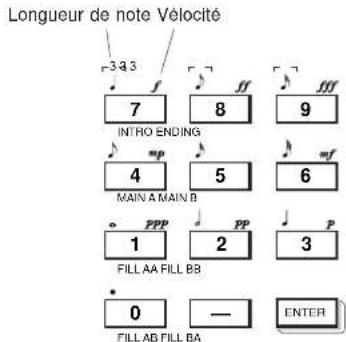
Mettez simplement en évidence le paramètre de longueur de note ou de vélocité et appuyez sur la touche appropriée. La touche "pointée" (0) vous servira à ajouter un ou plusieurs points à la longueur de note sélectionnée.
Pour entrer des valeurs intermédiaires, utilisez les touches [DEC]/[INC], la commande rotative, ou encore entrez directement la valeur en maintenant enfoncée la touche SHIFT et en utilisant simultanément le pavé numérique.
9. Entrez une note en la jouant depuis le clavier.
Une fois que vous avez défini les paramètres de note ci-avant, vous pouvez entrer la note en enfonçant simplement la touche appropriée sur le clavier. Un symbole de note apparaîtra sur la ligne d'entrée de notes et le curseur de note avancera jusqu'au prochain emplacement de note. Le symbole de note apparaîtra toujours sous forme d'une noire, quelle que soit la note entrée (les accords seront également représentés par le symbole de noire).
Les touches 5 et 6 (Oct ▼/▲) vous permettent de modifier le réglage d'octaves des notes entrées via le clavier.
Pour entrer des accords, il vous suffit de replacer le curseur de note sur une note et d'entrer une note de hauteur différente au même emplacement (cette opération pourra être répétée autant de fois que vous le souhaitez). Pour des détails relatifs au déplacement du curseur de note, reportez-vous à la section "Comment se déplacer dans l'affichage de notes" ci-après.
10. Terminez l'enregistrement dans le reste de la piste.
Répétez les étapes 8 et 9 jusqu'à ce que la piste sélectionnée soit complète. Appuyez ensuite sur [STOP] pour arrêter l'enregistrement.
REMARQUE:
- Vous ne pourrez écouter les résultats de l'enregistrement en pas à pas qu'en appuyant sur STOP (pour retourner à l'affichage principal de morceau) et en appuyant ensuite sur RUN. De même, si vous souhaitez utiliser toute opération de morceau, il vous faudra d'abord appuyer sur STOP.
- Pour des informations relatives à l'édition de données de morceau enregistrées, reportez-vous à la section "Edition de morceaux et de phrases" à la page 179.
■ Affichage de mesure/temps/impulsion d'horloge
La zone de mesure ("Meas") de l'affichage du mode d'enregistrement en pas à pas vous montre la position du curseur de note dans les mesures, battements de noire et impulsions d'horloge (une noire comprend 96 impulsions d'horloge). Si lors d'un enregistrement vous ne savez pas exactement quelle mesure vous voyez dans l'affichage de notes, vérifiez l'affichage de mesure/temps/impulsion d'horloge.
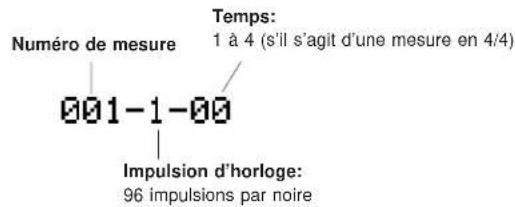
■ Affichages de notes et de clavier
L'affichage de notes vous permet de visualiser simultanément jusqu'à 4 noires de données (une seule mesure en 4/4). Si la mesure sélectionnée vous donne plus de 4 noires par mesure, l'affichage défilera pour vous montrer les notes supplémentaires.
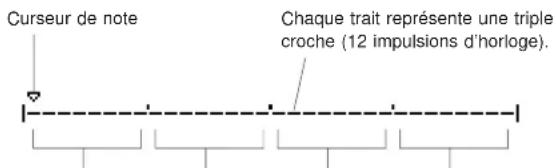
4ème temps3ème temps2ème temps1er temps
L'affichage de clavier vous permet de visualiser la hauteur de la note (ou des notes) à l'emplacement du curseur de note sélectionné. Dans l'exemple d'affichage ci-dessous, le clavier vous affiche qu'un accord (do majeur) composé de trois notes occupe l'emplacement du curseur de note sélectionné.
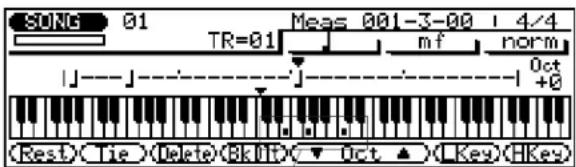
Ces points indiquent les hauteurs de notes qui ont été enregistrées (à l'emplacement sélectionné).
Comment se déplacer dans l'affichage de notes
Pour avancer ou reculer le curseur de note sur la ligne d'entrée de notes: ....
- Mettez en évidence le curseur de note.
- Utilisez les touches de curseur ▶/▶.
Ou:
Si tout autre paramètre est mis en évidence, utilisez les touches ◀◀/▶▶.
e temps1er temps
Pour vous déplacer vers une autre mesure: ....
- Mettez en évidence le paramètre de mesure/temps.
- Utilisez les touches [DEC]/[INC], la commande rotative, ou encore entrez directement le numéro de mesure via le pavé numérique.
Vous pourrez en fait entendre la note ou l'accord approprié lorsque le curseur de note est déplacé vers un symbole de note existant. Lorsque vous déplacez le curseur de note au-delà de la fin de l'affichage de notes, la mesure suivante apparaîtra. Si vous passez la dernière mesure de la phrase, la première mesure de la phrase apparaîtra.
■ Touches de fonction du mode d'enregistrement en pas à pas
Les touches de fonction juste en dessous de l'affichage vous permettent d'effectuer une série d'opérations pratiques en mode d'enregistrement en pas à pas.
Silence ("Rest")
Permet d'entrer un silence d'une longueur identique à celle de la note sélectionnée.
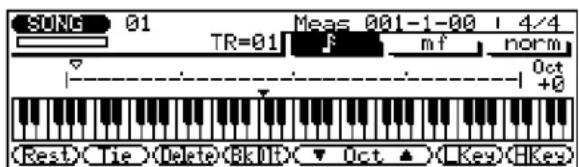
Clavier supérieur ("HKey")
Affiche la partie la plus haute du clavier.
Appuyer à nouveau sur cette touche retournera à l'affichage normal "centré" de clavier.
Lien ("Tie")
Allonge la note sélectionnée en la "liant" à une autre note de même longueur et de hauteur identique.
Effacement
("Delete")
Efface la note ou l'accord sélectionné au curseur de note.
Effacement arrière
("BkDelt")
Permet de reculer (de la longueur de note sélectionnée) et d'effacer la note ou l'accord correspondant.
Octave ("▼ Oct ▲")
Augmente ou diminue la hauteur par octave (± 3 octaves).
Clavier inférieur ("LKey")
Affiche la partie la plus basse du clavier.
Appuyer à nouveau sur cette touche retournera à l'affichage normal "centré" de clavier.
Grâce aux données sophistiquées de styles (ou figures) préprogrammées du QS300, vous pourrez créer rapidement et facilement des accompagnements complets qui soutiendront votre chant/votre jeu ou qui vous serviront de base pour des compositions complètes. Le mode de figure Pattern vous permet de travailler à l'aide de figures d'accompagnement pouvant contenir jusqu'à huit pistes de parties de batterie/de percussion, de basse, d'accords et d'autres parties d'accompagnement — toutes dans une variété de styles musicaux. Ces figures peuvent être combinées au système d'accompagnement de basse automatique ABC (Auto Bass Chord). Cela vous permettra de changer automatiquement l'harmonie des figures pour la faire correspondre aux accords que vous définissez.
Le QS300 comprend 100 figures préprogrammées (Preset) couvrant une large plage de styles musicaux. Vous pouvez également créer vos propres figures en combinant des phrases individuelles — dont chacune constituera une partie unique de figure, comme une partie de batterie ou de basse, par exemple. Vous pouvez à cet effet soit puiser dans les 3.093 phrases préprogrammées du QS300, soit enregistrer vos propres phrases.
N'oubliez pas que les figures préprogrammées et utilisateur peuvent être utilisées librement lors de l'enregistrement de morceau. Cela vous permettra de créer rapidement et facilement des compositions disposant d'un accompagnement instrumental complet et entièrement automatique.
Figure
Commandes de multi ("Multi")
MIXER
Volume du mélangeur ("Volum") ..... 110
Voix du mélangeur ("Voice")......111
Recherche dans le mélangeur ("Srch") . 111
EFFECT
Envoi d'effet ("Effect")...... 112
Effets de reproduction de figure ("Play Effect")
Par piste ("perTR") 113
Quantification ("Quant") 114
Swing ("Swing") 115
Transposition/décalage d'horloge ("Trn/Sft") ..... 116
Temps de seuil/Vélocité ("GT/Vel") 116
Canal de transmission de pistes ("Track Transmit")..117
Coupure de piste 118
Un mot à propos des phrases, sections, figures et styles
Avant de vous avancer plus loin dans le mode Pattern, observez la place qu'occupent les figures et d'autres aspects de l'accompagnement dans l'organisation générale du QS300.
Les “styles” musicaux se trouvent au sommet de l’échelle hiérarchique d’accompagnement. Lorsque vous sélectionnez un des styles préprogrammés, vous sélectionnez en fait un style musical (Ska, Slow Blues ou Country Ballad, par exemple).
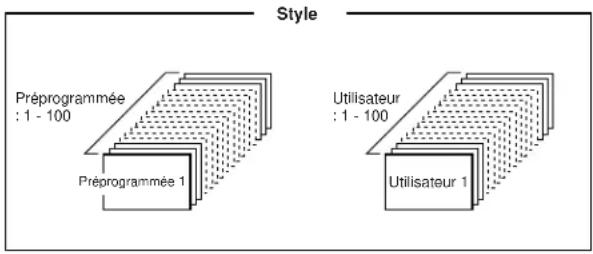
flowchart
graph TD
    subgraph "Style"
        A["Préprogrammée : 1 - 100"] --> B["Préprogrammée 1"]
    end
    subgraph "Utilisateur : 1 - 100"
        C["Utilisateur 1"] --> D["Utilisateur 1"]
    end
* Chaque style correspond à une section musicale (figure) différente.
Chaque style comprend une ou plusieurs mesures de soutien instrumental complet (ou d'accompagnement) adaptées au style correspondant. (La plupart des figures préprogrammées comprennent deux ou quatre mesures, bien que la longueur de certaines figures puisse aller jusqu'à 8 mesures.) Ainsi, par exemple, le style préprogrammé 51 (Slow Blues) comprend une batterie, une basse, deux guitares et un orgue.
Ces parties d'instruments sont divisées en pistes indépendantes – et chaque style peut disposer d'un maximum de huit pistes différentes contenant chacune un instrument différent. La figure Slow Blues, par exemple, comprend sept pistes d'instrument : trois pistes de batterie (grosse caisse, charleston et caisse claire), une piste de basse, une piste de guitare rythmique de haut niveau, une piste de riffs de guitare au son étouffé et de bas niveau ainsi qu'une piste d'orgue.
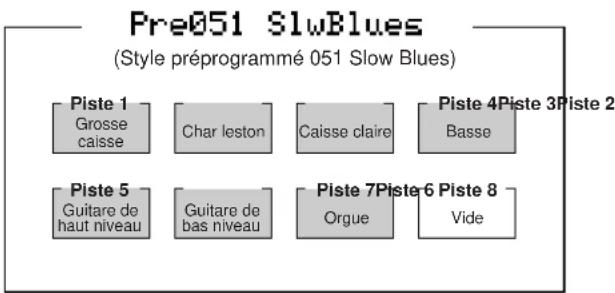
flowchart
graph TD
    A["Pre051 SlwBlues\n(Style préprogrammé 051 Slow Blues)"] --> B["Piste 1\nGrosse caisse"]
    A --> C["Char leston"]
    A --> D["Caisse claire"]
    A --> E["Piste 4\nPiste 3\nPiste 2\nBasse"]
    A --> F["Piste 5\nGuitare de haut niveau"]
    A --> G["Guitare de bas niveau"]
    A --> H["Piste 7\nPiste 6\nPiste 8\nOrgue"]
    A --> I["Vide"]
Chacune de ces parties d'instruments est appelée une «phrase». Le QS300 comprend 3.093 phrases différentes et dispose d'un espace de mémoire pouvant contenir 100 phrases originales utilisateur. (Pour plus de détails relatifs aux phrases, reportez-vous à la page 125.)
Les figures individuelles vous permettent d'aller encore plus loin. Tout comme un morceau de musique, les figures du QS300 sont composées de différentes sections. Chaque style contient en fait plusieurs figures «de section» — une introduction, deux thèmes principaux, des transitions et une fin. Bien sûr, chacune de ces sections peut comprendre jusqu'à huit pistes d'instrument. Ces sections sont habituellement «liées» ensemble pour créer un morceau ou un passage musical comme celui reproduit ci-dessous:
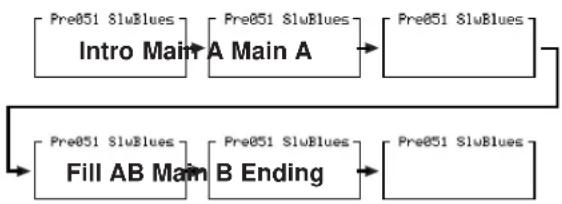
flowchart
graph TD
    A["Pre051 SluBlues"] --> B["Intro Main"]
    B --> C["A Main A"]
    C --> D["Pre051 SluBlues"]
    D --> E["Fill AB Main"]
    E --> F["B Ending"]
    F --> G["Pre051 SluBlues"]
Le reste de la section Pattern Mode couvre la sélection et la reproduction de styles, la modification d'accords, la modification des paramètres de reproduction, etc. Le mode Pattern est fort semblable au mode de morceau Song et ces deux modes ont d'ailleurs un nombre important de fonctions et d'opérations identiques. Ainsi, par exemple, les effets de reproduction et certaines des commandes de multi sont identiques. La différence principale réside dans le fait que le mode de morceau dispose de seize pistes, tandis que le mode de figure en dispose de huit.
REMARQUE: Le mode de figure n'est pas disponible lorsque le paramètre de mode de système (System Mode) du mode utilitaire est positionné sur TG-B. (Reportez-vous à la page 189.)
Sélectionner et reproduire des figures
Bien que vous utiliserez normalement le mode Pattern lors de la création de nouvelles figures, ce mode vous sera également très utile si vous souhaitez écouter des phrases individuelles et essayer des changements d'accords au moyen de la fonction avancée d'accompagnement de basse automatique ABC du QS300.
Pour sélectionner et reproduire des figures en mode Pattern: ..
- Sélectionnez le mode de figure Pattern en appuyant sur la touche de mode [PATTERN].
- Sélectionnez la banque utilisateur ou préprogrammée (à l'aide des touches DEC/INC). Choisissez ensuite un numéro de figure.
- Sélectionnez une section.
Sélectionnez la section via le pavé numérique (comme le montre l'illustration ci-dessous), les touches [DEC]/[INC] ou la commande rotative. Chaque figure peut disposer de huit sections: "Intro", "Main A", "Main B", "Fill AA", "Fill BB", "Fill AB", "Fill BA" et "Ending".

Utilisez ces touches pour changer de section.
| Intro Introduction Si la section d'introduction est utilisée dans un morceau, elle sera automatiquement suivie de la section Main A, à moins que vous ne spécifiez une autre section. | |
| Main A La section principale du morceau, souvent utilisée pour le couplet d'un morceau. | |
| Main B Une variation de la section principale qui peut servir de refrain ou de pont. | |
| Fill AA Section de transition pour la section Main A | |
| Fill BB Section de transition pour la section Main B | |
| Fill AB Section de transition pour la section Main A à Main B La section Main B sera automatiquement sélectionnée après la transition. | |
| Fill BA Section de transition pour la section Main B à Main A La section Main A sera automatiquement sélectionnée après la transition. | |
| Ending Section finale Lorsque cette section est utilisée dans un morceau, la reproduction s'interrompra lorsque la section finale se termine. |
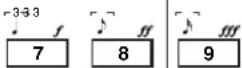
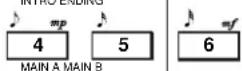
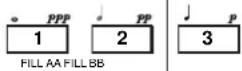
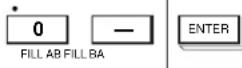
- Changez le tempo et la mesure si vous le souhaitez.
Mettez en évidence le paramètre souhaité et utilisez les touches / ou la commande rotative. (La valeur de tempo peut également être définie depuis le pavé numérique.)
![2. Sélectionnez une banque et un numéro de figure. Mettez en évidence chaque paramètre et modifiez la valeur. 3. Sélectionnez une section. Mettez en évidence le paramètre et modifiez la valeur. Numéro de mesure (voyez la remarque ci-dessus) PATT Pre051 SluBlues [MainA] TR 1 2 3 4 5 6 7 8 M 101 Standard CM7 Fng off PEfect TxCh Patch Multi Triut Load Save Numéro et nom de voix 4. Changez le tempo et la mesure si vous le souhaitez. Mettez en évidence chaque paramètre et modifiez la valeur.](/content/2026/02/391291/images/657cecdef9bee170eefa2b39f7c625439b99ae680fb2c4161b66dc920caf9ab5.jpg)
- Déclenchez la reproduction de la figure en appuyant sur RUN.
N'oubliez pas que vous pouvez également sélectionner différentes figures et sections durant la reproduction. Dès qu'une nouvelle figure ou section sera sélectionnée, le mot "next" (suivante) s'affichera à droite du nom de figure et la reproduction de la nouvelle figure/section sélectionnée commencera dès le début de la mesure suivante.
Notez que le paramètre “Meas” (mesure) à l'affichage comprend deux chiffres (par exemple “1 of 4”, ou 1 de 4). Le premier numéro correspond au numéro de la mesure reproduite et le second numéro au nombre total de mesures de la figure (les figures peuvent comporter jusqu’à 8 mesures). Ainsi, “2 of 4” vous indique que la seconde mesure d’une figure à quatre mesures est reproduite.
- Interrompez la reproduction en appuyant sur la touche d'arrêt STOP.
Changer les accords
Le QS300 dispose d'un système sophistiqué d'accompagnement de basse automatique ABC (Auto Bass Chord) changeant automatiquement l'harmonie des figures pour la faire correspondre aux accords que vous définissez. Vous pourrez donc créer extrêmement rapidement et facilement des pistes complètes d'accompagnement. Il vous suffit de sélectionner une figure et de définir ensuite les changements d'accords souhaités.
Le système ABC est également très souple. Il vous permet de déterminer une note de basse différente pour l'accord, ou de redéfinir entièrement l'harmonie de la phrase de basse en choisissant un type de fondamentale/d'accord différent.
Pour changer les accords dans une figure:
-
Sélectionnez et reproduisez une figure. Suivez les instructions données dans la section précédente.
-
Mettez en évidence la fenêtre d'accord dans l'affichage.
-
Activez ou désactivez selon vos souhaits le paramètre d'accords joués à la main.
Lorsque le paramètre d'accords joués à la main est activé ("on"), vous pouvez contrôler le système ABC simplement en jouant l'accord entier à la main (dans la zone déterminée d'accords joués à la main; pour des détails, reportez-vous à la page 193).
Lorsque ce paramètre est désactivé ("off"), les accords changent lorsque vous enfoncez des touches déterminées sur le clavier (comme décrit ci-dessous à l'étape 4).
![2. Mettez en évidence la fenêtre d'accord. PMT Pre051 SlwBlues | Meas J067.0 [MainA] 1of4 4/4 TR 1 2 3 4 5 6 7 8 M 019 Cm7 Fng off RockOrqn PEffect RxCh Patch Ctrl Print Load Save 3. Activez ou désactivez le paramètre d'accords joués à la main.](/content/2026/02/391291/images/57837abb5419333d50d033ec0089a47263320e8d35d761c59dfe37f557f2cd22.jpg)
4. Entrez un accord.
Si le paramètre d'accords joués à la main est activé, jouez simplement vous-même l'accord entier. Si ce paramètre est désactivé, suivez les étapes suivantes:
- Sélectionnez une note fondamentale — en appuyant sur la touche appropriée de l'octave le plus bas (C1 à B1).
- Sélectionnez un type d'accord — en appuyant sur la touche comportant l'indication appropriée (de C2 à E♭4). (Reportez-vous au tableau ci-contre.)
- Après avoir sélectionné la fondamentale et l'accord, appuyez sur la touche de confirmation ENTER — cela vous permettra d'entrer le nouvel accord sélectionné.
Tant que vous n'avez pas appuyé sur la touche ENTER, le nom de l'accord clignotera sur l'affichage. L'accord ne sera entré qu'une fois la touche ENTER enfoncée.
- Types d'accords
| “M” majeur | |
| “M7” septième majeure | |
| “6” sixte | |
| “7” septième | |
| “m” mineur | |
| “m7” septième mineure | |
| “m6” sixte mineure | |
| “mM7” septième mineure majeure | |
| “m7(♭5)” | septième mineure quinte bémol |
| “dim” diminué | |
| “aug” augmenté | |
| “sus4” quarte suspendue | |
| “Madd9” neuvième majeure augmentée | |
| “M7(9)” septième majeure neuvième | |
| “6(9)” sixte neuvième | |
| “7(9)” neuvième | |
| “madd9” neuvième mineure augmentée | |
| “m7(9)” septième mineure neuvième | |
| “m7(11)” septième mineure onzième | |
| “7(♭5)” septième quinte bémol | |
| “7(#5)” septième quinte dièse | |
| “7(♭9)” | septième neuvième bémol |
| “7(#9)” | septième neuvième dièse |
| “7(13)” septième treizième | |
| “7(♭13)” | septième treizième bémol |
| “7sus4” septième quarte suspendue | |
| “7(#11)” | septième onzième dièse |
| “- - -” | THRU (Reportez-vous à la REMAR-QUE ci-dessous.) |
REMARQUE: La marque de type d'accord "-- -" désigne un type spécial "THRU" ou non ABC qui peut servir à créer des figures d'accompagnement libres des limites d'harmonie du système ABC.
■ Définir la note de basse d'un accord
Cette fonction vous permet de définir la note de basse (autre que la fondamentale normale) à utiliser conjointement avec l'accord sélectionné. Ainsi, par exemple, vous pourriez faire jouer au QS300 une basse B ^b avec un accord de Cm7.
Pour définir la note de basse:......
-
Mettez en évidence la fenêtre d'accord dans l'affichage.
-
Entrez un type d'accord.
Dans cet exemple d'affichage, vous choisirez Cm7.
- Maintenez enfoncée la touche SHIFT et appuyez simultanément sur la note souhaitée de l'octave le plus bas du clavier (C1 à B1).
Dans cet exemple d'affichage, vous choisirez B♭.
- Appuyez sur ENTER pour entrer le nouveau réglage.
![PH1 Pre051 SlwBlues | Meas J067.0 [MainA] TR 1 2 3 4 5 6 7 8 M 028 Cm7 onB Fng off CleanGtr PEcf (xch) Patch (fxt) print Load Save](/content/2026/02/391291/images/88d9ed098771fcaa2fa678a348e38167c7fb12e98fd44365618e2000d659b68b.jpg)
Dans l'exemple d'affichage ci-dessus, un accord de Cm7 (do mineur septième) sera joué sur une note de basse B ^b (si bémol).
■ Définir le type d'accord de la phrase de basse (harmonisation)
Cette fonction étend encore les possibilités de la fonction de note de basse en vous permettant de définir le type d'accord sur lequel la figure de basse sera basée. Vous pourriez ainsi par exemple faire jouer à la basse une figure basée sur Ab6 (la bémol sixte) avec un accord de Cm7 (do mineur septième).
Pour définir l'accord de la phrase de basse:......
-
Mettez en évidence la fenêtre d'accord dans l'affichage.
-
Entrez un type d'accord.
Dans cet exemple d'affichage, vous choisirez Cm7.
- Maintenez enfoncée la touche SHIFT et appuyez simultanément sur la note souhaitée de l'octave le plus bas du clavier (C1 à B1).
Dans cet exemple d'affichage, vous choisirez Ab.
- Tout en maintenant toujours la touche SHIFT enfoncée, sélectionnez un type d'accord en appuyant sur la touche comportant l'indication appropriée (C2 à E♭4).
Reportez-vous au tableau des types d'accords ci-avant. Entrez pour cet exemple un accord de sixte en appuyant sur la touche D2.
- Appuyez sur ENTER pour entrer le nouveau réglage.
![FAT1 Pre051 SlwBlues | Meas J067.0 [MainA ] 1of4 4/4 TR 1 2 3 4 5 6 7 8 M • • • • • • • • • 028 Cm7 / a Fng off CleanGtr PEfch (x) Ch Patch (int) Print Load Save](/content/2026/02/391291/images/587b0202bca603c2f5b95a591564297208e6de99a928594252e4ffa8f51d109e.jpg)
Dans l'exemple d'affichage ci-dessus, un accord de Cm7 (do mineur septième) sera joué sur une phrase de basse A♭6 (la bémol sixte).
REMARQUE: Si vous n'entrez que la fondamentale de l'accord, le type d'accord majeur sera automatiquement sélectionné. Si vous n'entrez que le type d'accord, la fondamentale C (do) sera automatiquement sélectionnée.
Pendant la reproduction, vous pouvez déplacer le curseur jusqu'au numéro de style, sélectionner un style différent, puis replacer le curseur sur le symbole d'accord et essayer différents accords dans le nouveau style.
Pour interrompre la reproduction, appuyez sur la touche STOP.
Commandes de multi ("Multi")
Tout comme les commandes de multi du mode Song, les commandes de multi du mode Pattern vous offrent un contrôle complet et de gestion facile de toute une série de paramètres des voix contenues dans chacune des pistes de figures. Ces paramètres comprennent: banque de voix, voix, volume, panoramique et envois d'effets.
Pour appeler les commandes de multi:
Appuyez sur la touche de mode PATTERN pour entrer en mode Pattern. Appuyez ensuite sur [F4] (Multi) depuis l'affichage principal de reproduction de figure illustré ci-après.
![PATT Usr001 ***** [MainA ] | Meas J120.0 1of4 4/4 TR 1 2 3 4 5 6 7 8 M ○ ○ ○ ○ ○ ○ --- | CM7 | Fng off (P-Off U×Ch Patch Multi Input Load Save F1 F2 F3 F4 F5 F6 F7 F8](/content/2026/02/391291/images/bf83bbaf08a3c21d4738e13737d80d0383772bc888a9d4f980853f760e5285e9.jpg)
La représentation en arbre ci-dessous vous présente toutes les pages d'écran des paramètres des commandes de multi. Les chemins principaux sont constitués des pages d'écran de mélangeur ("Mixer") – qui comprennent les paramètres de voix ("Voice") et de volume (Volum") – et des pages d'écran d'effets ("Effect").
Figure de multi NYRme du mélangeur ("Volum")
Chemin: PATTERN → F4 (Multi) → * F1 (Mixer) → * F6 (Volume)
* Il ne sera pas nécessaire d'appuyer sur ces touches si la page d'écran appropriée est déjà sélectionnée.
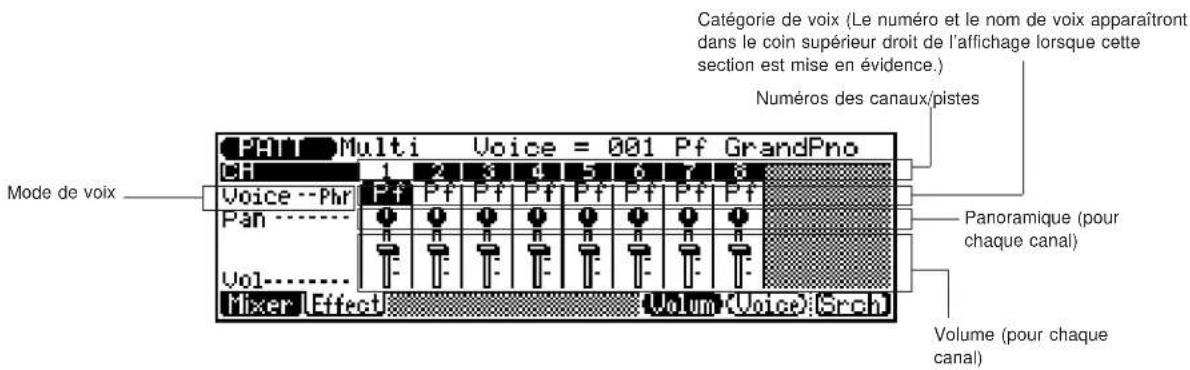
- Mode de voix ("Voice")
Paramètres: phrase ("Phr"), figure ("Pat")
Ce paramètre vous permet de passer des assignations de voix de figure aux assignations de voix de phrase.
- Voix ("Voice")
Sélection: 1 à 128, D1 à D12 (129 à 140)*, désactivé ("off", 141)
* Les valeurs entre parenthèses peuvent être entrées depuis le pavé numérique.
Paramètre identique au paramètre correspondant du mode Song. (Reportez-vous à la page 73)
- Panoramique ("Pan")
Sélection: aléatoire (-64)*, gauche 63 (-63) — centre (0) — droite 63 (+63)
* Les valeurs entre parenthèses peuvent être entrées depuis le pavé numérique.
Paramètre identique au paramètre correspondant du mode Song.
(Reportez-vous à la page 73)
• Volume ("Vol")
Sélection: 0 à 127
Paramètre identique au paramètre correspondant du mode Song. (Reportez-vous à la page 73)
Figure de multi MWKN du mélangeur ("Voice")
Chemin: PATTERN → F4 (Multi) → * F1 (Mixer) → * F7 (Voice)
* Il ne sera pas nécessaire d'appuyer sur ces touches si la page d'écran appropriée est déjà sélectionnée.
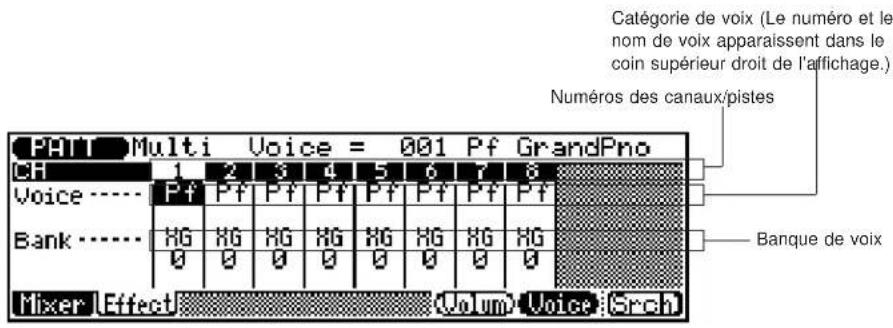
- Voix ("Voice")
Sélection: 1 à 128, D1 à D12 (129 à 140)*, désactivé ("off",141) * Les valeurs entre parenthèses peuvent être entrées depuis le pavé numérique. Paramètre identique au paramètre correspondant du mode Song. (Reportez-vous à la page 74)
- Banque ("Bank")
Sélection: Mode normal (XG): "XG" 0 à 101, "Fx" (effets spéciaux), "Pr" (préprogrammée), "Us" (utilisateur)
Paramètre identique au paramètre correspondant du mode Song. (Reportez-vous à la page 74)
Figure de multi N°41Rerche dans le mélangeur ("Srch")
Chemin: PATTERN → F4 (Multi) → *F1 (Mixer) → *F8 (Srch)
* Il ne sera pas nécessaire d'appuyer sur ces touches si la page d'écran appropriée est déjà sélectionnée.
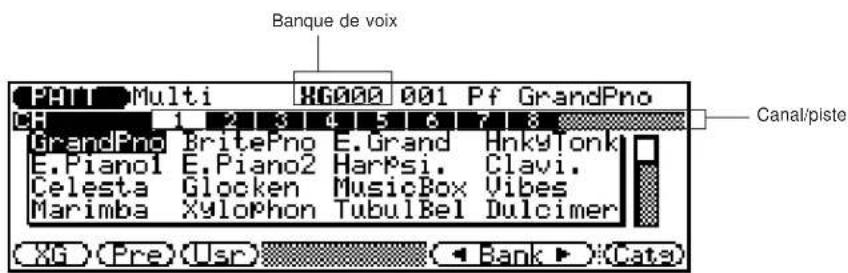
Les pages d'écran de recherche ("Srch") vous permettent de passer rapidement et facilement en revue et de sélectionner différentes banques de voix ainsi que des voix. Ces pages d'écran sont identiques aux pages correspondantes du mode Song. (Reportez-vous à la page 75.)
Pour retourner à la page précédente d'écran de mélangeur, appuyez sur EXIT.
Figure de multi Effet d'effet ("Effect")
Chemin: PATTERN → F4 (Multi) → *F2 (Effect)
* Il ne sera pas nécessaire d'appuyer sur cette touche si la page d'écran appropriée est déjà sélectionnée.
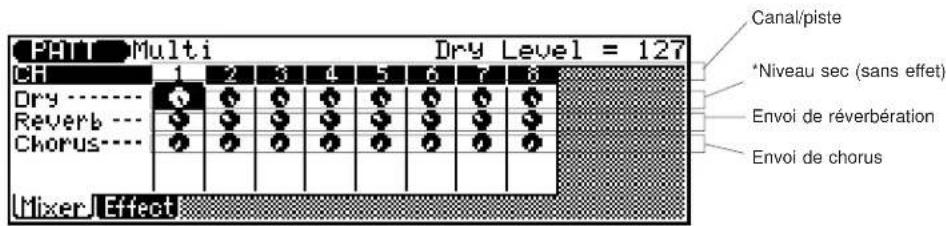
* Ce paramètre est disponible uniquement si le mode de variation sélectionné est le mode du système.
La page d'écran d'envoi d'effet ("Effect") du mode Pattern vous fournit des commandes de niveau d'effet pour les figures. Ces pages d'écran sont identiques aux pages correspondantes du mode Song. (Reportez-vous à la page 76.)
- Niveau sans effet ("Dry")
Sélection: 0 à 127
Paramètre identique au paramètre correspondant du mode Song. (Reportez-vous à la page 76)
- Envoi de réverbération ("Reverb")
Sélection: 0 à 127
Paramètre identique au paramètre correspondant du mode Song. (Reportez-vous à la page 76)
- Envoi de chorus ("Chorus")
Sélection: 0 à 127
Paramètre identique au paramètre correspondant du mode Song. (Reportez-vous à la page 76)
Effets de reproduction de figure ("Play Effect")
Tout comme les effets de reproduction de morceau décrits à la page 89, les effets de reproduction de figure vous permettent de modifier de différentes manières les données de reproduction sans toutefois changer les données de la mémoire.
Les effets de reproduction comprennent:
- Quantification — permettant de corriger les erreurs de temps sur les pistes enregistrées.
-
Swing — permettant de conférer une impression de swing aux pistes.
-
Transposition — permettant de changer l'armature de la clé d'une piste.
- Décalage d'horloge — permettant d'avancer ou de retarder dans le temps les notes d'une piste enregistrée.
- Temps de seuil — permettant de régler toutes les durées de notes d'une piste.
- Vélocité — permettant de régler toutes les vélocités de notes d'une piste.
Effets de reproduction de figure Par piste ("perTR")
* Il ne sera pas nécessaire d'appuyer sur cette touche si la page d'écran appropriée est déjà sélectionnée.
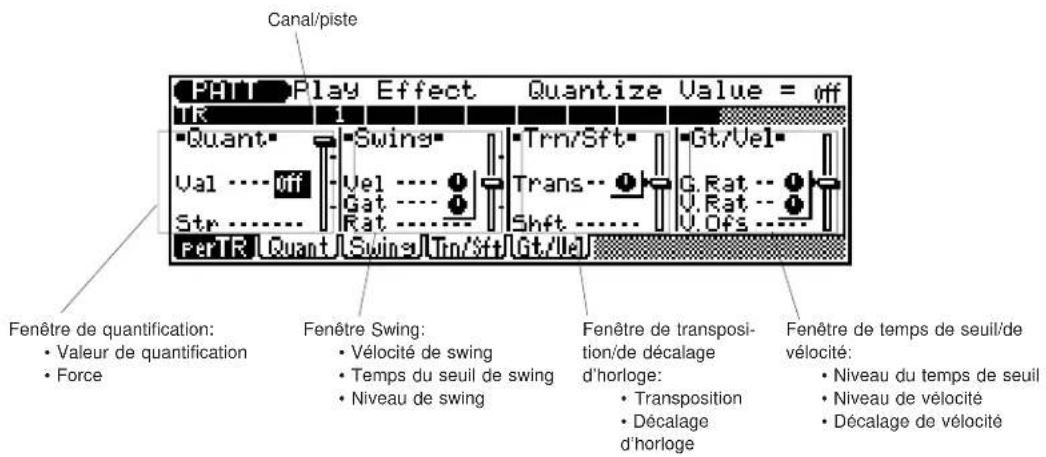
La page d'écran Per Track vous affiche et vous permet de modifier piste par piste tous les paramètres d'effets de reproduction. La page d'écran Per Track comprend tous les paramètres d'effets de reproduction déjà contenus dans les quatre autres pages. Pour plus de détails relatifs à la page d'écran Per Track, reportez-vous à la section correspondante du mode Song (page 89).
Effets de reproduction de figure Quantification ("Quant")
* Il ne sera pas nécessaire d'appuyer sur cette touche si la page d'écran appropriée est déjà sélectionnée.
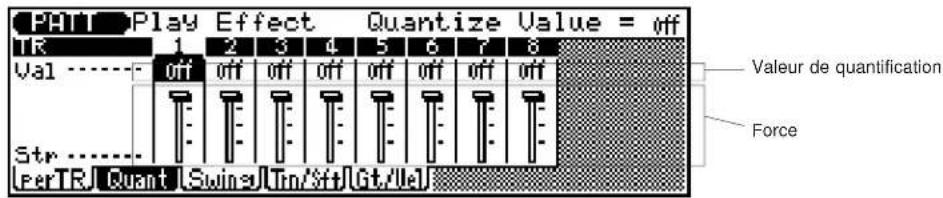
La fonction de quantification (quantize) aligne les notes d'une piste déterminée sur le battement le plus proche spécifié. Pour plus de détails relatifs à la page d'écran de quantification, reportez-vous à la section correspondante du mode Song (page 90).
• Valeur de quantification ("Val")
Paramètres: désactivé ("off"), ♪, ♪3, ♪, ♪3 ♪, ♪3 ♪ J+3, J+3
Paramètre identique au paramètre correspondant du mode Song. (Reportez-vous à la page 90)
- Force ("Str")
Sélection: 0 à 100 %
Paramètre identique au paramètre correspondant du mode Song. (Reportez-vous à la page 90)
Effets de reproduction de figure Swing ("Swing")
* Il ne sera pas nécessaire d'appuyer sur cette touche si la page d'écran appropriée est déjà sélectionnée.
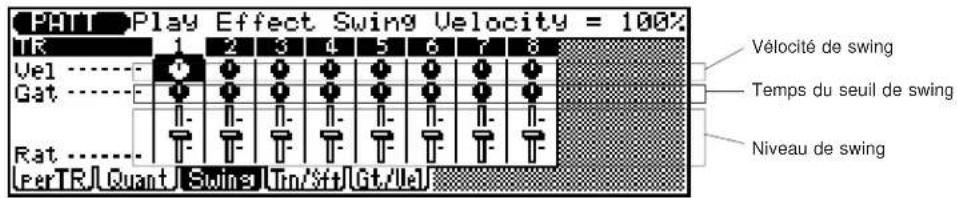
L'effet de swing peut être utilisé seulement lorsque le paramètre de quantification décrit ci-avant dispose d'une valeur autre que "off" (désactivé). Cet effet produira une sensation de swing en décalant le déclenchement des "temps secondaires" en fonction des réglages du paramètre de quantification. Pour plus de détails relatifs à la page d'écran de swing, reportez-vous à la section correspondante du mode Song (page 91).
• Vélocité de swing ("Vel")
Sélection: 0 à 200 %
Paramètre identique au paramètre correspondant du mode Song. (Reportez-vous à la page 91)
• Temps du seuil de swing ("Gat")
Sélection: 0 à 200 %
Paramètre identique au paramètre correspondant du mode Song. (Reportez-vous à la page 91)
• Niveau de swing ("Rat")
Sélection:
- 50 % (pas de swing) à 75 % (swing maximum) pour des longueurs régulières de note
- 66 % à 83 % pour des longueurs de triolet
- 50 % à 66 % pour des longueurs régulières et de triolet de notes (une croche et un triolet de croches, par exemple)
Paramètre identique au paramètre correspondant du mode Song. (Reportez-vous à la page 91)
Effets de reproduction de figure Transposition/décalage d'horloge ("Trn/Sft")
* Il ne sera pas nécessaire d'appuyer sur cette touche si la page d'écran appropriée est déjà sélectionnée.
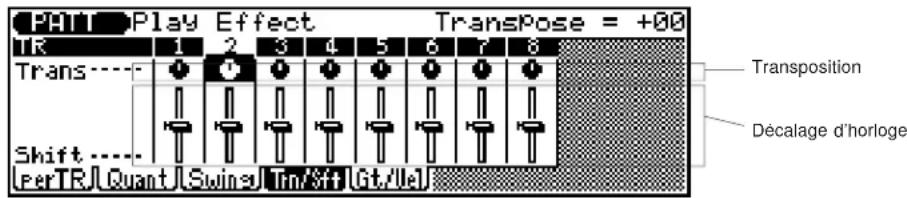
• Transposition ("Trans")
Sélection: -99 à +99 demi-tons
Paramètre identique au paramètre correspondant du mode Song. (Reportez-vous à la page 92)
• Décalage d'horloge ("Shift")
Sélection: -999 - 0 - +999
Paramètre identique au paramètre correspondant du mode Song. (Reportez-vous à la page 92)
Effets de reproduction de figure Temps de seuil/Vélocité ("GT/Vel")
* Il ne sera pas nécessaire d'appuyer sur cette touche si la page d'écran appropriée est déjà sélectionnée.
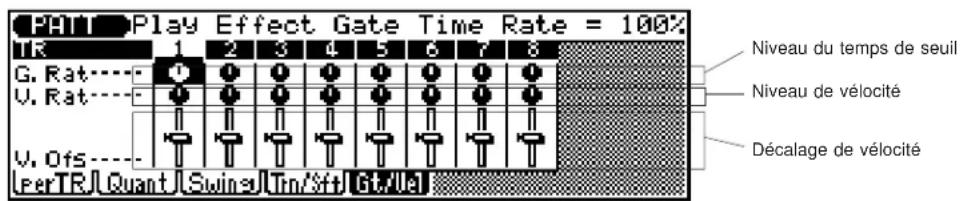
- Niveau du temps de seuil ("G.Rat")
Sélection: 0 à 200 %
Paramètre identique au paramètre correspondant du mode Song. (Reportez-vous à la page 93)
- Niveau de vélocité ("V.Rat")
Sélection: 0 à 200 %
Paramètre identique au paramètre correspondant du mode Song. (Reportez-vous à la page 93)
• Décalage de vélocité ("V.Ofs")
Sélection: -99 à +99
Paramètre identique au paramètre correspondant du mode Song. (Reportez-vous à la page 93)
Autres fonctions de figure
Figure Canal de transmission de pistes ("Track Transmit")
Chemin: PATTERN → F2 (TxCh)
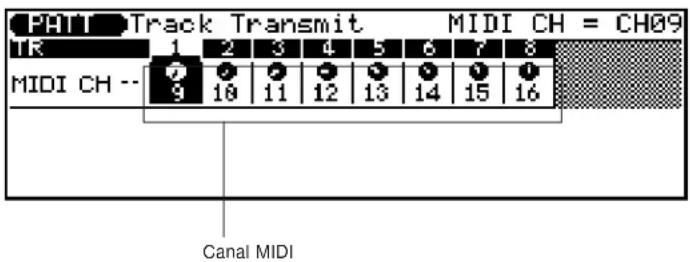
La page d'écran de canal de transmission de pistes vous permet de déterminer les assignations de sortie de canaux MIDI pour les pistes de la figure sélectionnée. Vous pourrez ainsi jouer les sons d'accompagnement sur des générateurs de son MIDI externes. Il vous suffit d'aligner les réglages des canaux du QS300 sur les canaux appropriés de réception des générateurs de son.
- Canal MIDI ("MIDI CH")
Sélection: désactivé ("off"), 1 à 16
Ce paramètre détermine quels canaux MIDI sont assignés aux pistes correspondantes de figures pour la transmission.
Figure Coupure de piste
Chemin : PATTERN → F5 (TrMut)
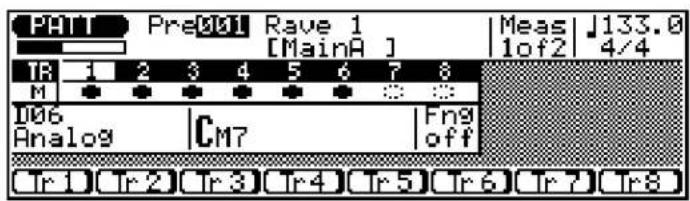
Appuyez sur une de ces touches pour couper (ou récupérer) la piste correspondante.
La page d'écran de coupure de piste ("TrMut") vous permet de couper/de récupérer facilement et rapidement les pistes de figures via les touches de fonction ([F1] à [F8]). Appuyez sur la touche appropriée pour couper ou récupérer alternativement la piste de figures correspondante.
Enregistrement d'accompagnement
Le séquenceur du QS300 vous permet non seulement d'enregistrer des morceaux dans ses 16 pistes, mais également d'enregistrer un accompagnement via les figures et les fonctions d'accompagnement automatique. Vous pourrez effectuer cette opération grâce aux pistes spéciales de figures et d'accords. L'enregistrement d'accompagnement vous permet d'enregistrer facilement et rapidement des parties instrumentales complètes de soutien disposant de changements d'accords appropriés. Cette opération peut être réalisée sur deux pistes du séquenceur, vous permettant ainsi de conserver de la mémoire de morceau en vue d'enregistrer des données supplémentaires sur les 16 autres pistes. Vous disposez également d'une piste de tempo vous permettant d'enregistrer les changements de tempo d'un morceau.
Tout comme le type normal d'enregistrement (page 97), l'enregistrement d'accompagnement possède deux modes différents: l'enregistrement en temps réel et l'enregistrement en pas à pas. La méthode en temps réel est la plus rapide et la plus simple. Elle vous permet d'enregistrer "au vol" les changements de figures et d'accords. La méthode en pas à pas vous offre un contrôle plus profond et constitue une excellente manière de peaufiner un accompagnement enregistré en temps réel. (Pour plus de détails relatifs à l'enregistrement en temps réel et à l'enregistrement en pas à pas, reportez-vous à la page 120.)
Enregistrement d'accompagnement
Enregistrement d'accompagnement en temps réel ("Real") .....120
Enregistrement d'accompagnement en pas à pas ("Step") .....122
Enregistrement d'accompagnement en temps réel ("Real")
Le mode d'enregistrement d'accompagnement en temps réel vous permet de sélectionner la piste appropriée pour l'enregistrement (d'abord la piste de figures, ensuite la piste d'accords) et d'ensuite entrer les changements de figures/d'accords en temps réel.
Une fois que vous saurez comment sélectionner des styles, sections et comment entrer des accords dans le mode Pattern (page 108), vous n'aurez aucun mal à enregistrer un accompagnement de base en temps réel. Vous pourrez introduire plus tard des changements de tempo au moyen du mode d'édition Edit (page 186).
Pour effectuer un enregistrement d'accompagnement en temps réel: ....
- Appelez le mode Song et sélectionnez un morceau vide. L'enregistrement d'accompagnement peut être effectué uniquement dans un morceau ne contenant pas de données (un morceau vide vous sera indiqué par une rangée d'astérisques dans la zone de nom du morceau). Si pour certaines raisons les 10 morceaux contiennent des données, vous pouvez utiliser l'opération d'effacement de morceau (Clear Song) décrite à la page 160 afin de vider le morceau dans lequel vous souhaitez enregistrer. (Assurez-vous de sauvegarder vos données importantes de morceau avant d'effacer le morceau!)
- Sélectionnez la piste de figures ("Pat") afin d'enregistrer les changements de figures et de sections.
- Définissez le tempo que vous souhaitez pour le morceau.
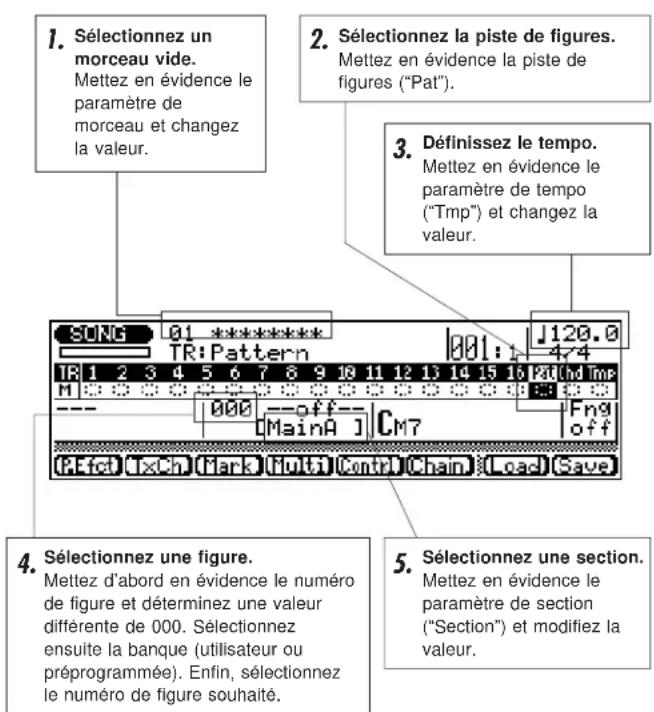
- Sélectionnez une figure.
Pour sélectionner une figure:
- Activez la sélection de figure — en mettant en évidence le numéro de figure et en déterminant une valeur différente de 000 (désactivé).
- Sélectionnez la banque de figures (utilisateur ou préprogrammée) — en mettant en évidence le paramètre de banque sous le numéro de figure et en sélectionnant “Usr” pour la banque utilisateur ou “Pre” pour la banque préprogrammée.
- Sélectionnez le numéro de figure — en mettant en évidence le numéro de figure et en modifiant la valeur.
La sélection de figure sera automatiquement désactivée par défaut lorsque vous appelez un morceau vide. Il vous faudra donc d'abord activer ce paramètre. Vous pourrez ensuite sélectionner la banque de figures et le numéro de figure.
- Sélectionnez une section.
- Appuyez sur la touche d'enregistrement RECORD afin d'entrer en mode d'attente d'enregistrement.
Le témoin lumineux d'enregistrement RECORD s'allume.
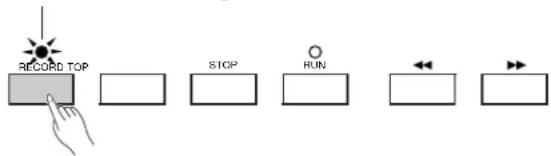
- Sélectionnez l'enregistrement en temps réel en appuyant sur F6 (Real).
![SONG 01 ***** TR:Pattern |001:1 J120.0 4/4 M 1 2 3 4 5 6 7 8 9 10 11 12 13 14 15 16 Idd Idmp --- |001Rave 1 Pre[MainA] CM7 Fng off Real (Step) Punch F1 F2 F3 F4 F5 F6 F7 F8](/content/2026/02/391291/images/113a3f109e1c381f418604402b066516398ce17ee63f5c43ba4aaebe7ae8ed3c.jpg)
Appuyez sur F6 pour activer l'enregistrement en temps réel.
- Appuyez sur RUN pour entamer l'enregistrement.
Vous pourrez entendre le métronome (si ce dernier a été correctement réglé; reportez-vous à la page 192) et le QS300 vous jouera deux mesures d'introduction avant d'entamer l'enregistrement. Cette introduction est également indiquée par des chiffres négatifs dans la zone du paramètre de mesure (en haut de l'affichage, près du paramètre de tempo/mesure). Si la mesure de la figure est en 4/4, par exemple, l'introduction sera jouée de la mesure -8 à la mesure -1. L'enregistrement commencera ensuite depuis la mesure 001.
Vu que vous avez sélectionné l'enregistrement de figures (via la piste de figures "Pat"), le curseur se déplacera automatiquement jusqu'au numéro de figure lorsque vous entamerez l'enregistrement. Pour enregistrer les changements de figures et de sections, sélectionnez simplement la figure ou section souhaitée. N'oubliez pas que tous les changements prendront effet à partir du début de la mesure suivant leur introduction. De même, ne perdez pas de vue que lorsque vous modifiez des sections, l'introduction sera automatiquement remplacée par Main A, Fill AB par Main B et Fill BA par Main A.
-
Appuyez sur STOP pour arrêter l'enregistrement. Le mode normal de reproduction de morceau (mode d'attente) sera à nouveau automatiquement sélectionné lorsque vous arrêtez l'enregistrement. Le QS300 vous ramènera automatiquement au début (première mesure) du morceau.
-
Appuyez à nouveau sur la touche d'enregistrement [RECORD] (afin d'activer le mode d'attente d'enregistrement) et sélectionnez la piste d'accords ("Chd") afin d'enregistrer les changements d'accords.
REMARQUE: Il ne sera pas nécessaire à cette étape de sélectionner le mode d'enregistrement en temps réel (sélectionné à l'étape 7) si vous n'avez pas changé de méthode d'enregistrement.
- Appuyez sur RUN pour entamer l'enregistrement. Vous pourrez entendre le métronome et le QS300 vous jouera deux mesures d'introduction.
Vu que vous avez sélectionné l'enregistrement d'accords (via la piste d'accords "Chd"), le curseur se déplacera automatiquement jusqu'à la fenêtre d'accords lorsque vous entamerez l'enregistrement. Pour enregistrer les changements d'accords, entrez simplement les accords souhaités (reportez-vous à la page 124).
CONSEIL: Les changements d'accords ont généralement lieu sur des divisions de noire. Aussi, essayez d'appuyer sur la touche ENTER pour entrer chaque accord soit exactement sur le temps, soit une fraction de section avant le temps sur lequel vous souhaitez que le changement d'accord ait lieu. Vous pouvez enregistrer des changements d'accord syncopés en entrant l'accord une croche ou une double croche avant le temps. (Des changements d'accords syncopés peuvent également être programmés dans le mode d'enregistrement en pas à pas; reportez-vous à la page 124.)
-
Appuyez sur STOP pour arrêter l'enregistrement. Le mode normal de reproduction de morceau (mode d'attente) sera à nouveau automatiquement sélectionné lorsque vous arrêtez l'enregistrement. Le QS300 vous ramènera automatiquement au début (première mesure) du morceau.
-
Appuyez sur RUN pour reproduire le morceau et écouter les changements.
REMARQUE: Pour des informations relatives à l'édition de données de morceau enregistrées, reportez-vous à la section "Editer des morceaux et des phrases" à la page 124.
CONSEIL: Ne vous en faites pas si vous avez commis quelques erreurs. Le mode d'enregistrement en pas à pas (décrit ci-après) vous permettra généralement de corriger de simples erreurs commises en mode d'enregistrement en temps réel.
Enregistrement d'accompagnement en pas à pas ("Step")
Le mode d'enregistrement d'accompagnement en pas à pas vous propose deux affichages distincts selon la piste que vous sélectionnez: piste de figures ou d'accords. Vous pouvez depuis chacun de ces affichages entrer ou effacer individuellement des changements de figures et d'accords juste aux emplacement souhaités.
Pour effectuer un enregistrement d'accompagnement en pas à pas:
- Appelez le mode Song et sélectionnez un morceau. Sélectionnez un morceau vide si vous souhaitez enregistrer un nouveau morceau en mode d'enregistrement en pas à pas. Si vous souhaitez effectuer des changements ou ajouter des parties, sélectionnez un morceau contenant déjà des données.
- Appuyez sur la touche d'enregistrement RECORD afin d'entrer en mode d'attente d'enregistrement.
- Sélectionnez l'enregistrement en pas à pas en appuyant sur F7 (Step).
- Sélectionnez la piste de figures ou la piste d'accords.
![SONG 01 TR:Pattern 001:1 J120.0 4/4 TR 1 2 3 4 5 6 7 8 9 10 11 12 13 14 15 16 M 001Rave 1 Pre[MainA] CM7 Fng off Real Step Punch](/content/2026/02/391291/images/8ddcda9e35de83d42611be36da82d9656748cd8f013f75266befa58d9d66dce7.jpg)
F1 F2 F3 F4 F5 F6 F7 F8
![3. Sélectionnez l'enregistrement en pas à pas en appuyant sur [F7] 4. Sélectionnez la piste de figures ou la piste d'accords.](/content/2026/02/391291/images/2c0b37f710144b6b45b71afc1b0e5b8d5932fc715b215d416991e8968a26c802.jpg)
- Appuyez sur RUN pour appeler l'affichage d'entrée de figures ou d'entrée d'accords. Vous pouvez ensuite commencer l'enregistrement de données.
Pour des détails relatifs à l'entrée des données souhaitées, reportez-vous à la section correspondante ci-après ("Entrée de figures" ou "Entrée d'accords").
- Appuyez sur STOP pour arrêter l'enregistrement et quitter l'affichage d'entrée de figures ou d'entrée d'accords.
Répétez les étapes 2, 4, 5 et 6 ci-avant lorsque vous passez du mode d'entrée de figures au mode d'entrée d'accords.
■ Entrée de figures ("Style")
Sélectionnez une mesure.
Utilisez les touches [◀◀] / [▶▶] ou les touches de curseur
[◀]/[▶] pour vous déplacer dans les mesures.
Entrez un repère de fin de
morceau si vous le souhaitez. Mettez en évidence le bloc de fin de morceau ("End") et appuyez sur la touche INC afin d'entrer un repère. Pour effacer un repère, appuyez sur la touche DEC.
Sélectionnez une figure.
Mettez en évidence le paramètre de banque ou de numéro et modifiez la valeur.
Sélectionnez une section.
Mettez en évidence le paramètre de section ("Section") et modifiez la valeur.
![SONG Style Section End 001 Pre001Rave 1 [MainA] 002 4/4 Clear](/content/2026/02/391291/images/cd63a7e72df2a8c7816a57c0867582d7960c1615453b0793c0e4cbcb146a9fd0.jpg)
F1 F2 F3 F4 F5 F6 F7 F8


Changez la mesure si vous le souhaitez.
Mettez en évidence le paramètre de mesure et modifiez la valeur. (Chaque figure dispose d'une mesure par défaut, mais vous pouvez toutefois modifier cette mesure.)
Effacez les données mises en évidence en appuyant sur [F8].
Pour déplacer le curseur de mise en évidence dans d'autres blocs et mesures: ....
- Utilisez les touches de curseur.
Pour passer en revue les mesures (vers le haut et vers le bas):.....
- Utilisez les touches ◀◀/▶▶.
Pour retourner à la première mesure du morceau: ......
- Appuyez sur la touche de retour .
Depuis la page d'écran d'entrée de figures, vous pouvez:
- Sélectionner la banque de figures: utilisateur (“Usr”) ou préprogrammée (“Pre”).
- Sélectionner le numéro de figure: de 001 à 100.
- Changer la mesure: 1/16 à 16/16, 1/8 à 16/8, 1/4 à 8/4.
Chaque figure dispose d'une mesure par défaut, mais vous pouvez toutefois modifier cette mesure comme vous le souhaitez. Vous pouvez également définir pour chaque mesure une mesure (fraction) différente.
REMARQUE: Si la mesure sélectionnée vous donne des mesures plus courtes que la figure par défaut, la figure sera coupée (raccourcie) en conséquence. Si la mesure sélectionnée vous donne des mesures plus longues que la figure par défaut, la figure sera répétée afin de remplir la longueur de mesure définie.
- Entrer un repère de fin de morceau.
Un repère de fin de morceau entraîne l'arrêt de la reproduction à la fin de la mesure correspondante. Vous pourrez ainsi arrêter le reproduction à tout emplacement sans devoir utiliser de section finale. Pour effacer un repère de fin de morceau, mettez le repère en évidence et appuyez sur [F8] (Clear) ou sur la touche [DEC].
- Effacer toute donnée entrée à l'emplacement du curseur de mise en évidence en appuyant sur [F8] (Clear).
REMARQUE: Les données de la piste de tempo ("Tmp") sont entrées en mode d'édition Edit (reportez-vous à la page 186).
■ Entrée d'accords ("Chord")
![Sélectionnez un bloc d'accords et entrez un accord. Entrez la fondamentale ainsi que le type d'accord au moyen des touches spécifiées du clavier. (Reportez-vous à la page 108.) Vous pouvez également définir une note de basse ainsi qu'un accord de phrase de basse (voyez la section ci-après). Le mode d'enregistrement en pas à pas ne vous oblige pas à appuyer sur ENTER après avoir défini un accord. Sélectionnez une mesure. SONG Chord 001 Cm7 002 4/4 Clear F1 F2 F3 F4 F5 F6 F7 F8 Changez la mesure si vous le souhaitez. Pour effacer les données mises en évidence, appuyez sur [F8]](/content/2026/02/391291/images/511fab33e364855531debfacf992c69993ff72ec26346560ac1764259f3c1e7b.jpg)
Les opérations de base (déplacement, sélection de mesures, changement de mesure, effacement de données mises en évidence, etc.) sont entièrement identiques à celles du mode d'entrée de figures décrit ci-avant.
Pour sélectionner des accords dans la page d'écran d'entrée d'accords: ....
1. Mettez en évidence le "bloc" d'accords souhaité.
Chaque mesure dans la page d'écran d'entrée d'accords est divisée en blocs de noire. Vous pouvez entrer un accord dans chaque bloc de noire. Mettez en évidence le bloc correspondant au temps sur lequel vous souhaitez que le changement d'accord s'opère. Vous pouvez également entrer des accords syncopés (accords légèrement en avance sur le temps). (Pour des détails, reportez-vous à la section "Accords syncopés" ci-après.)
2. Définissez la fondamentale de l'accord ainsi que le type d'accord en enfonçant les touches spécifiées du clavier.
Pour définir l'accord, suivez la méthode habituelle. La fondamentale de l'accord et le type d'accord seront entrés automatiquement. Il ne sera pas nécessaire dans le cas présent d'appuyer sur [ENTER] en mode d'enregistrement en pas à pas.
Définir la note de basse d'un accord
Cette fonction vous permet de définir la note de basse (autre que la fondamentale normale) qui sera appliquée à l'accord sélectionné.
Pour définir la note de basse:......
-
Mettez en évidence le bloc d'accords dans l'affichage.
-
Maintenez enfoncée la touche SHIFT et appuyez simultanément sur la note souhaitée de l'octave le plus bas du clavier (C1 à B1).
Définir le type d'accord de phrase de basse (harmonisation)
Cette fonction va plus loin que la fonction de la note de basse décrite ci-dessus. En effet, vous pourrez ici définir le type d'accord sur lequel la figure de basse sera basée.
Pour définir l'accord de la phrase de basse:......
-
Mettez en évidence le bloc d'accords dans l'affichage.
-
Maintenez enfoncée la touche SHIFT et appuyez simultanément sur la note souhaitée de l'octave le plus bas du clavier (C1 à B1).
-
Tout en maintenant toujours enfoncée la touche SHIFT, sélectionnez un type d'accord en appuyant sur la touche de tonalité appropriée (notées de C2 à E♭4).
Reportez-vous au tableau des types d'accords à la page 108.
Accords syncopés
Vous pouvez syncoper les accords entrés et ainsi obtenir des accords "anticipant" un temps fort. Cet effet d'anticipation sera obtenu en avançant le jeu de l'accord d'une croche ou d'une double croche.
Pour entrer un accord syncopé: ....
-
Mettez en évidence le bloc d'accords dans l'affichage et entrez un accord en suivant la méthode habituelle.
-
Appuyez sur la touche 4 du pavé numérique (syncope de croche) ou 5 (syncope de double croche).
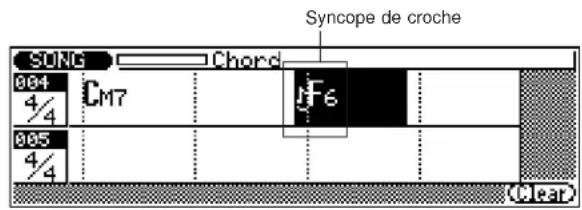
Un symbole de note disposant d'un signe de lien traversant la barre de mesure apparaîtra juste avant le nom de l'accord. Dans l'exemple ci-dessus, l'accord est syncopé d'une croche. L'accord commence donc à sonner une croche avant le troisième temps de la quatrième mesure.
Pour annuler la syncope, assurez-vous que l'accord est mis en évidence et appuyez ensuite à nouveau sur la même touche ([4] ou [5]).
REFERENCES
Mode de phrase (Phrase Mode)
Le mode de phrase vous permet de créer des accompagnements en combinant des "phrases". Une phrase est simplement une "partie" individuelle de figure — exemples: une phrase de batterie, une phrase de basse, une phrase de clavier, etc. — utilisant une voix unique. Le QS300 dispose de 3.093 phrases préprogrammées et de 100 emplacements
de mémoire de l'utilisateur. Ces derniers sont destinés à vos phrases originales. Vous pouvez dans le mode de phrase écouter les phrases préprogrammées, mais également enregistrer vos propres phrases utilisateur. Vous pourrez combiner ces phrases afin de créer des figures complètes en mode Pattern.
Phrase
Sélectionner et reproduire des phrases .....126
Combiner des phrases (en mode Pattern).... 127
Enregistrer des phrases originales....129
Enregistrement de phrase en temps réel .. 129
Enregistrement de phrase en pas à pas ... 132
Sélectionner et reproduire des phrases
En temps normal, vous utiliserez le mode Phrase lorsque vous créez des phrases (voyez ci-après). Ce mode peut toutefois également vous servir lorsque vous souhaitez écouter les phrases préprogrammées (ainsi que toute phrase utilisateur que vous avez créée) dans le mode Phrase.
Pour sélectionner et reproduire des phrases en mode Phrase:
1. Sélectionnez le mode de phrase Phrase en appuyant sur la touche de mode PHRASE.
L'affichage reproduit ci-dessous (ou un affichage semblable) apparaîtra.
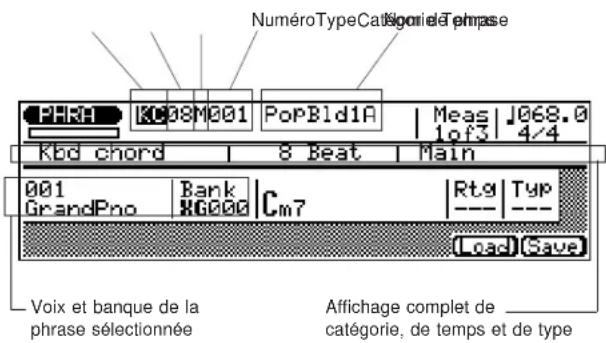
2. Sélectionnez la banque préprogrammée ou la banque utilisateur. Sélectionnez ensuite la phrase souhaitée.
Pour ce faire:
- Mettez d'abord en évidence le paramètre de catégorie et sélectionnez les phrases utilisateur ("US") ou préprogrammées (toute autre catégorie) à l'aide des touches [DEC]/[INC] ou de la commande rotative.
- Mettez ensuite en évidence et changez le paramètre souhaité de la phrase: catégorie, temps, type ou numéro (reportez-vous aux tableaux ci-après).
Les paramètres de catégorie, de temps et de type sont abrégés dans la ligne de paramètre même, mais sont inscrits en toutes lettres dans la fenêtre juste sous le paramètre.
| Catégorie Temps | Type | ||||
| “DR” | Batterie | 08 | 8 temps | “M” | Section “Main” |
| “PC” | Percussion | 16 | 16 temps | “O” | Transition en boucle |
| “BA” | Basse | 34 | Mesure en 3/4 | “X” | Transition croisée |
| “GC” | Accord de guitare | “I” | Introduction | ||
| “GR” | Riff de guitare | “E” | Fin | ||
| “KC” | Accord de clavier | “S” | Phrase spécifique* | ||
| “KR” | Riff de clavier | “G” | Phrase générale* | ||
| “US” | Phrase utilisateur | ||||
* Une phrase de type "général" est, comme son nom l'indique, une phrase d'utilisation générale. Une phrase de type "spécifique", en revanche, est une partie de figure spécifique. En d'autres mots, si vous combinez des phrases spécifiques de mesure et de numéro identiques issues de catégories différentes, vous obtiendrez une figure spécifique.
REMARQUE: Les paramètres de temps et de type ne sont pas disponibles lorsqu'une phrase de type utilisateur ("US") est sélectionnée.
Combiner des phrases (en mode Pattern)
Vous pouvez dans le mode de figure Pattern combiner des phrases afin de créer des figures. Vous pourrez ensuite utiliser ces figures via les fonctions d'accompagnement automatique lors de l'enregistrement de morceau.
1. Appelez le mode Pattern en appuyant sur [PATTERN].
![2. Sélectionnez une figure utilisateur. Sélectionnez d'abord la banque utilisateur, puis sélectionnez un numéro de figure. 3. Sélectionnez une section. Mettez en évidence le paramètre et changez la valeur. 4. Changez si vous le souhaitez la longueur de la figure. Mettez en évidence le second numéro dans le paramètre de mesure et changez la valeur. PATT User901 ***** [MainA] TR 1 2 3 4 5 6 7 8 M CM7 Fng off [PEct UsCh Patch (Both) Triut Load Save] F1 F2 F3 F4 F5 F6 F7 F8 5. Changez si vous le souhaitez le tempo et la mesure. Mettez en évidence chaque paramètre et changez la valeur. 6. Appuyez sur [F3] pour appeler la page d'écran de combinaison.](/content/2026/02/391291/images/c18cbb78dad09db052f124b2a85908ee7e8ef1224872393c5e42877d337f882e.jpg)
2 Sélectionnez une figure utilisateur.
Une série d'astérisques ("*****") vous indique que la figure sélectionnée est vide. Notez que seules les figures utilisateur peuvent être sélectionnées pour combiner des phrases en mode Pattern.
3. Sélectionnez la section souhaitée pour la figure: "Intro", "Main A", "Main B", "Fill AA", "Fill BB", "Fill AB", "Fill BA" ou "Ending".
4. Changez si vous le souhaitez la longueur de la figure.
REMARQUE: Le paramètre de longueur de figure peut être défini entre une et huit mesures pour les sections "Intro", "Main A", "Main B" et "Ending". Toutefois, la longueur des sections de transition "Fill" ne peut dépasser une mesure.
5. Changez si vous le souhaitez le tempo et la mesure.
6. Appuyez sur F3 (Patch) pour appeler la page d'écran de combinaison ("Patch").
La page d'écran de combinaison vous permet de "combiner" des phrases afin de créer des figures personnalisées.
7. Entrez les numéros des phrases souhaitées.
Si la page d'écran de combinaison est vide, elle apparaîtra sous la forme reproduite dans l'affichage d'exemple ci-dessous:
![PMT 001 *****[MainA] | Meas | 120.0 :*****| 16 M1 M2 M3 M4 1/2 3/4 Solo Rest Clear](/content/2026/02/391291/images/68f949867dc3d7a06dd112f5515e4cfceaac82fe4009bf4aa9d72ff889ac909b.jpg)
Le curseur de mise en évidence se trouve à la première mesure de la première piste.
Déplacez le curseur de mise en évidence dans l'affichage via les touches de curseur et sélectionnez les mesures et pistes souhaitées. Entrez différentes phrases mises en évidence par le curseur via une des méthodes habituelles d'entrée de données.
Si aucune autre donnée n'est entrée, une phrase entrée sur la première mesure d'une piste sera répétée pour la piste entière. Des phrases d'une longueur supérieure à une mesure sont indiquées par une ligne ondulée s'étendant sur la longueur de la phrase.
Si la figure contient des données de phrase, l'affichage apparaîtra sous la forme suivante:
![Numéro/nom de la phrase mise en évidence Numéro de mesure Utilisez les touches de curseur / pour passer en revue les mesures disponibles (si la phrase dispose de plus de quatre mesures). Nombre de mesures dans la phrase PHT 001 [MainA] Meas J120.0 GC08M008: Dtroit1A 1of4 4/4 1R M1 M2 M3 M4 1 IR08M007 2 BA08M006 3 PC08M005 PC08M015 PC08M005 4 FC08M008 Solo Rest Clear Numéro de piste Utilisez les touches de curseur / pour passer en revue les huit pistes. (L'affichage ne vous montrera simultanément que quatre pistes.) Repère de fin de phrase](/content/2026/02/391291/images/75746845779da0e8965ba24f08969a8108f1e499796947e382b14d2d8f6fa2e7.jpg)
Dans l'exemple d'affichage ci-dessus, six phrases différentes sont utilisées dans quatre pistes:
- Piste 1 — Une phrase de batterie ("DR08M007") est reproduite pendant quatre mesures.
- Piste 2 — Une phrase de basse ("BA08M006") est reproduite pendant trois mesures.
- Piste 3 — Trois différentes phrases de percussion ("PC08M005", "PC08M015" et "PC16M005") remplissent les quatre mesures.
- Piste 4 — Une phrase d'accords de guitare ("GC08M008") est reproduite pendant trois mesures.
8. Appuyez sur RUN pour écouter la ou les phrases.
Appuyer sur RUN déclenchera la reproduction de la figure que vous venez d'éditer. Vous pouvez laisser continuer la reproduction et poursuivre l'édition de la figure. Cela vous permettra d'écouter la figure au fil des changements que vous effectuez. Vous pouvez également durant la reproduction utiliser la fonction d'isolement ("Solo", reportez-vous ci-après). Cela vous permettra d'écouter uniquement la phrase mise en évidence.
Pour arrêter la reproduction, appuyez sur [STOP].
9. Appuyez sur EXIT pour quitter la page d'écran de combinaison.
Une fois la création de votre nouvelle figure terminée, appuyez sur EXIT.
10. Donnez un nom à votre nouvelle figure et sauvegardez-la sur disquette.
L'opération de nom de style ("Style Name"; reportez-vous à la page 168) vous permet de donner un nom à la nouvelle figure créée. Vous pouvez appuyer sur F8 (Save) depuis l'affichage de reproduction de figure afin d'appeler directement l'opération de sauvegarde ("Save"; reportez-vous à la page 137) ou encore effectuer la même opération depuis le mode de disquette Disk (reportez-vous à la page 197).
11. Répétez les étapes ci-avant pour d'autres sections si vous le souhaitez.
CONSEIL: Ne perdez pas de vue que si vous avez enregistré dans la mémoire des figures utilisateur, il ne vous faudra pas partir de zéro pour créer de nouvelles figures. Vous pourrez en effet appeler une figure utilisateur sauvegardée et l'utiliser comme base pour créer une nouvelle figure. Cela vous sera particulièrement utile si vous êtes soucieux de maintenir une cohérence musicale lorsque vous créez différentes sections dans un style spécifique.
REMARQUE: Pour des détails relatifs aux opérations de figure, reportez-vous à la section "Opérations de figure" à la page 163. Ces opérations vous fourniront une série complète d'outils variés de création et de modification de figures.
■ Autres fonctions
• F1 — Isolement (“Solo”)
Cette fonction permet d'activer et de désactiver la fonction d'isolement. La fonction d'isolement "Solo" vous permet d'isoler une phrase spécifique durant la reproduction.
- F7 — Pause ("Rest")
Cette fonction permet d'entrer une pause d'une mesure à la mesure mise en évidence. La pause interrompra la reproduction de la phrase jusqu'à la fin de la figure ou jusqu'au prochain numéro de phrase dans la piste.
• F8 — Effacement (“Clear”)
Cette fonction permet d'effacer les données entrées (numéro de phrase ou pause) à l'emplacement mis en évidence.
![Symbole de pause PAT1 001 [MainA] | Meas | J120.0 GC08M008: Dtroit1A 1of4 4/4 1R M1 M2 M3 M4 1 DRO8M007 2 BA08M006 3 PC08M005 PC08M015 PC08M005 4 GC08M008 Solo (Rest) Clear F1 F2 F3 F4 F5 F6 F7 F8 Appuyez sur [F1] pour isoler la phrase mise en évidence. Appuyez sur [F7] pour entrer une pause à l'emplacement mis en évidence. Appuyez sur [F8] pour effacer les données entrées à l'emplacement mis en évidence.](/content/2026/02/391291/images/b332270fbd853b257bba2b16536dd2f73efc8fc4628e504669830fd38308c146.jpg)
Enregistrer des phrases originales
Vous pouvez depuis le mode Phrase enregistrer rapidement et facilement vos propres phrases originales d'accompagnement. Le QS300 vous offre en plus de ses phrases préprogrammées 100 emplacements de mémoire de phrase utilisateur ("US" 001 à "US" 100). Ces emplacements vous permettent de sauvegarder vos phrases originales. Les phrases que vous enregistrez pourront ensuite être combinées afin de créer des figures. Ces dernières pourront ensuite être utilisées avec les fonctions d'accompagnement automatique.
Le mode Phrase vous propose deux méthodes de création pour vos phrases originales: l'enregistrement en temps réel et en pas à pas.
Enregistrement de phrase en temps réel
En mode d'enregistrement en temps réel, sélectionnez la phrase que vous souhaitez enregistrer. Jouez ensuite la partie sur le clavier en temps réel.
Contrairement à l'enregistrement en temps réel du mode Song, l'enregistrement de phrase en temps réel ne remplace pas les données existantes, mais les complète. Cela signifie que vous pouvez effectuer des enregistrements "en boucle". Cette fonction très utile (que vous pourrez retrouver sur la plupart des boîtes à rythmes) vous permet de construire une phrase note par note au fil de sa boucle. Vous pourrez également facilement effacer toute erreur au fil de la boucle de phrase.
Pour utiliser l'enregistrement de phrase en temps réel:......
1. Sélectionnez une phrase utilisateur.
Vous pouvez sélectionner soit une phrase vide (si vous souhaitez partir de zéro), soit une phrase existante que vous désirez compléter ou modifier. Notez que seules les phrases utilisateur peuvent être sélectionnées pour l'enregistrement.
2. Appuyez sur RECORD pour activer le mode d'attente d'enregistrement.
Le témoin lumineux d'enregistrement RECORD s'allume.
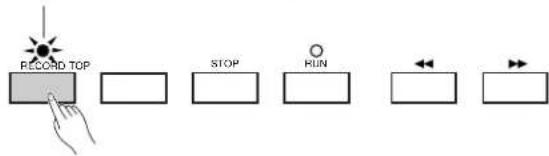
3. Sélectionnez l'enregistrement en temps réel en appuyant sur F6 (Real).
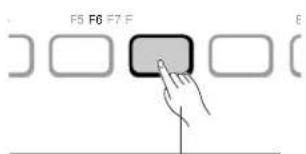
- Appuyez sur F6 pour activer l'enregistrement en temps réel.
4. Définissez la longueur souhaitée de phrase, le tempo et la mesure.
- Longueur de phrase: 1 à 8
- Tempo: 25,0 à 300,0
- Mesure: 1/16 à 16/16, 1/8 à 16/8, 1/4 à 8/4
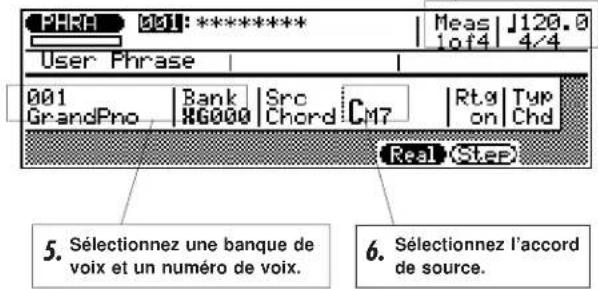
- Définissez la longueur souhaitée de phrase, le tempo et la mesure.
La mesure et la longueur de phrase ne peuvent être modifiées si la phrase contient déjà des données.
- Sélectionnez une voix.
Sélectionnez la banque de voix et le numéro de voix souhaités.
- Sélectionnez l'accord de source ("Src Chord").
Définissez la fondamentale et le type de l'accord en utilisant les touches marquées sur le clavier. (Reportez-vous à la page 108.) Vous pouvez également utiliser les fonctions de note de basse et de type d'accord de la phrase de basse (page 124). Le paramètre d'accord de source est très important. En effet, il détermine la manière dont l'harmonie de la phrase sera restructurée lorsque vous utiliserez cette phrase dans une figure à l'aide des fonctions d'accompagnement automatique.
REMARQUE: Le type d'accord “---” ne peut être défini comme accord de source.
Vous pouvez également effectuer des changements aux paramètres de redéclenchement et de type. Pour des détails, reportez-vous à la section suivant l'étape 10 ci-après.
- Appuyez sur RUN pour entamer l'enregistrement.
Vous pourrez entendre le métronome (si ce dernier a été correctement réglé; reportez-vous à la page 192) et le QS300 vous jouera deux mesures d'introduction avant d'entamer l'enregistrement. Cette introduction est également indiquée par des chiffres négatifs dans la zone du paramètre de mesure (en haut de l'affichage, près du paramètre de tempo/mesure). Si la mesure de la figure est en 4/4, par exemple, l'introduction sera jouée de la mesure -8 à la mesure -1. L'enregistrement commencera ensuite depuis la mesure 001.
Jouez la partie souhaitée sur le clavier. La phrase sera automatiquement répétée ("en boucle") de manière indéfinie et l'enregistrement sera poursuivi au fil de la boucle, vous permettant de construire l'enregistrement note par note. Vous pouvez également enregistrer d'autres données de commande – telles que les données de la molette PITCH, de la pédale de soutien, de la molette MODULATION, ainsi que d'autres encore – relatives à la phrase.
CONSEIL: Vu que la phrase enregistrée sera réharmonisée à l'aide de l'accompagnement automatique, il vous suffira de suivre quelques simples règles élémentaires lorsque vous enregistrez pour obtenir des résultats optimaux:
- Faites preuve de simplicité. Des passages complexes pourraient ne pas être musicalement adaptés à une réharmonisation. En règle générale, choisissez d'abord fondamentale, la tierce, la quinte et la septième majeure
- Ne quittez pas le domaine rythmique. Evitez en général les lignes mélodiques (pour la même raison que celle invoquée ci-dessus).
-
Ne quittez pas la structure harmonique de l'accord de source. Ainsi, par exemple, ne jouez pas une tierce mineure lorsque vous avez défini un accord majeur comme accord de source.
-
Vous pouvez si nécessaire effacer des erreurs en utilisant la touche SHIFT.
Pour effacer toute erreur ou note que vous ne souhaitez pas garder dans la phrase, maintenez simplement enfoncée la touche SHIFT et jouez simultanément la note à effacer.
Toutes les notes correspondantes jouées dans la phrase lorsque la touche SHIFT et la note sont maintenues enfoncées seront effacées.
CONSEIL: N'oubliez pas que le mode d'édition de phrase vous offre des commandes d'édition de phrase plus complètes. (Reportez-vous à la page 179.)
Cette fonction peut également être utilisée lorsque la phrase est répétée en boucle. Vous pouvez en fait alterner: entrez de nouvelles notes et effacez d'anciennes notes durant la reproduction de la phrase.
- Appuyez sur STOP pour arrêter l'enregistrement.
Le mode normal de reproduction de phrase sera à nouveau automatiquement sélectionné lorsque vous arrêtez l'enregistrement.
- Donnez un nom à votre nouvelle phrase et sauvegardez-la sur disquette.
Donnez un nom à la phrase que vous venez de créer grâce à l'opération de nom de phrase ("Phrase Name"; reportez-vous à la page 177). Vous pouvez appuyer sur [F8] (Save) depuis l'affichage de reproduction de phrase afin d'appeler directement l'opération de sauvegarde ("Save"; reportez-vous à la page 137), ou encore effectuer la même opération depuis le mode Disk (reportez-vous à la page 195).
■ Paramètres de redéclenchement et de type
Ces deux paramètres sont enregistrés avec les données de phrase. Ils déterminent la manière dont la phrase répond aux changements d'accords lorsque la fonction d'accompagnement automatique est activée.
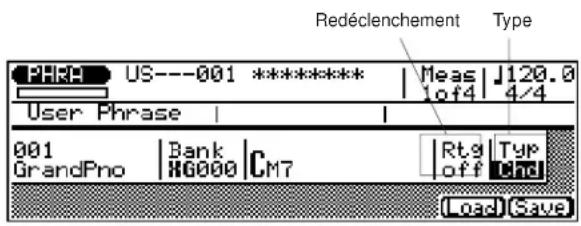
- Redéclenchement ("Rtg")
Paramètres: activé ("on"), désactivé ("off")
Lorsque le paramètre “off” est sélectionné, toute note jouée lorsqu’un changement d’accord a lieu sera immédiatement coupée. Lorsque le paramètre “on” est sélectionné, la reproduction des notes jouées lors d’un changement d’accord continuera jusqu’à ce que leur longueur de note spécifique soit atteinte. De plus, l’harmonie de ces notes sera modifiée de manière à correspondre au nouvel accord. [Le paramètre de redéclenchement n’est pas disponible lorsque le type “Dr” (batterie) est sélectionné dans le paramètre de type (“Typ”) ci-dessous.]
- Type ("Typ")
Paramètres: "Mel" (mélodie), "Chd" (accord), "Bas" (basse), "Dr" (batterie)
Ce paramètre détermine la manière dont la phrase sera harmonisée pour correspondre aux accords définis: "Mel" produit une harmonisation adaptée à des phrases de mélodie ou d'une seule ligne, "Chd" produit une harmonisation adaptée aux accords, "Bas" produit une harmonisation de type "ligne de basse" et "Dr" ne produit pas d'harmonisation – cela afin d'éviter que les instruments de la piste de batterie ne changent soudainement lors d'un changement d'accord.
Enregistrement de phrase en pas à pas
Le mode d'enregistrement en pas à pas vous permet d'entrer des données note par note, vous garantissant ainsi un contrôle précis de la synchronisation, de la longueur et du volume de chaque note. Vous pourrez grâce à ce mode d'enregistrement en pas à pas enregistrer des phrases entières ou encore peaufiner et compléter des phrases déjà enregistrées.
Pour utiliser l'enregistrement de phrase en pas à pas: ......
1. Sélectionnez une phrase utilisateur.
Vous pouvez sélectionner soit une phrase vide (si vous souhaitez partir de zéro), soit une phrase existante que vous désirez compléter ou modifier. Notez que seules les phrases utilisateur peuvent être sélectionnées pour l'enregistrement.
2. Appuyez sur RECORD pour activer le mode d'attente d'enregistrement.
Le témoin lumineux d'enregistrement RECORD s'allume.
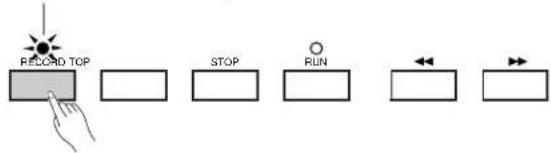
L'affichage reproduit ci-dessous (ou un affichage semblable) apparaîtra.
- Définissez la longueur souhaitée de phrase, le tempo et la mesure.
• Longueur de phrase: 1 à 8
• Tempo:
25,0 à 300,0
- Mesure:
1/16 à 16/16, 1/8 à 16/8, 1/4 à 8/4

- Sélectionnez l'enregistrement en pas à pas en appuyant sur F7 (Step).
- Définissez la longueur souhaitée de phrase et la mesure. La mesure et la longueur de phrase ne peuvent être modifiées si la phrase contient déjà des données.
- Sélectionnez une voix. Sélectionnez la banque de voix et le numéro de voix souhaités.
- Sélectionnez l'accord de source ("Src Chord"). Définissez la fondamentale et le type de l'accord en utilisant les touches marquées sur le clavier. (Reportez-vous à la page 108.) Vous pouvez également utiliser les fonctions de note de basse et de type d'accord de la phrase de basse (page 124). Le paramètre d'accord de source est très important. En effet, il détermine la manière dont l'harmonie de la phrase sera restructurée lorsque vous utiliserez cette phrase dans une figure à l'aide des fonctions d'accompagnement automatique.
REMARQUE: Le type d'accord "---" ne peut être défini comme accord de source.
7. Appuyez sur RUN pour entamer l'enregistrement.
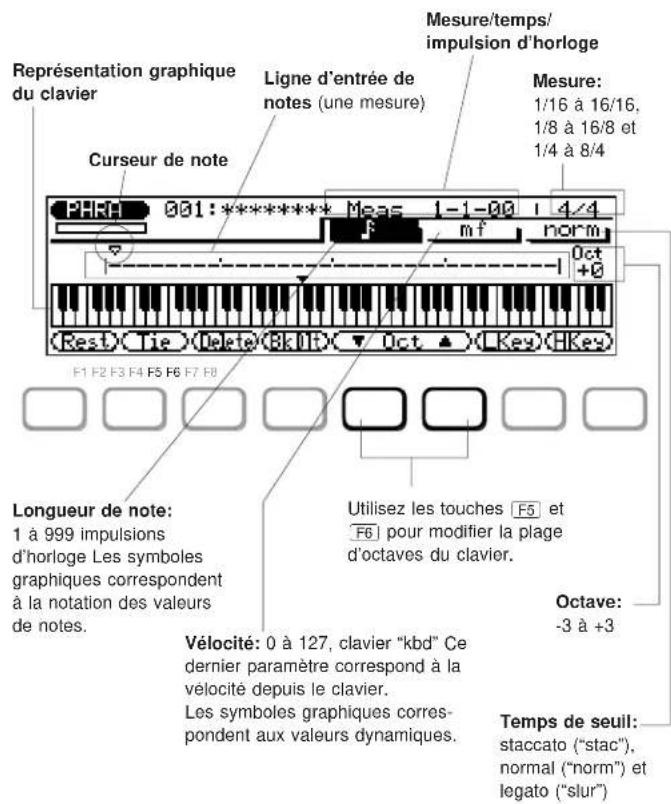
8. Définissez les paramètres de note souhaités: longueur de note, vélocité et temps de seuil.
Mettez en évidence le paramètre souhaité et changez la valeur.
Vous pouvez entrer les valeurs souhaitées des paramètres de longueur de note et de vélocité facilement et rapidement via le pavé numérique. Les valeurs de note ainsi que les indications de dynamique sont imprimées juste au-dessus des touches:
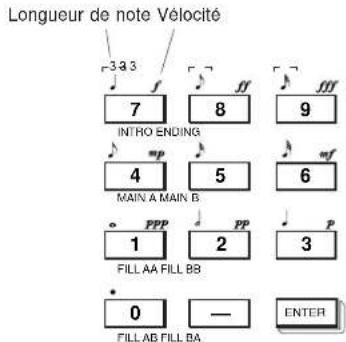
Mettez simplement en évidence le paramètre de longueur de note ou de vélocité et appuyez sur la touche appropriée. La touche "pointée" (0) vous servira à ajouter un ou plusieurs points à la longueur de note sélectionnée.
Pour entrer des valeurs intermédiaires, utilisez les touches [DEC]/[INC], la commande rotative, ou encore entrez directement la valeur en maintenant enfoncée la touche SHIFT et en utilisant simultanément le pavé numérique.
9. Entrez une note en la jouant depuis le clavier.
Une fois que vous avez défini les paramètres de note ci-avant, vous pouvez entrer la note en enfonçant simplement la touche appropriée sur le clavier. Un symbole de note apparaîtra sur la ligne d'entrée de notes et le curseur de note avancera jusqu'au prochain emplacement de note. Le symbole de note apparaîtra toujours sous forme d'une noire, quelle que soit la note entrée (les accords seront également représentés par le symbole de noire).
Les touches F5 et F6 (Oct ▼/▲) vous permettent de modifier le réglage d'octaves des notes entrées via le clavier.
Pour entrer des accords, il vous suffit de replacer le curseur de note sur une note et d'entrer une note de hauteur différente au même emplacement (cette opération pourra être répétée autant de fois que vous le souhaitez). Pour des détails relatifs au déplacement du curseur de note, reportez-vous à la section "Comment se déplacer dans l'affichage de notes" ci-après.
10. Terminez l'enregistrement dans le reste de la phrase.
Répétez les étapes 8 et 9 jusqu'à ce que la phrase sélectionnée soit complète. Appuyez ensuite sur STOP pour arrêter l'enregistrement.
NOTE:
- Vous ne pourrez écouter les résultats de l'enregistrement en pas à pas qu'en appuyant sur STOP (pour retourner à l'affichage principal de phrase) et en appuyant ensuite sur RUN. De même, si vous souhaitez utiliser toute opération de phrase, il vous faudra d'abord appuyer sur STOP.
- Pour des informations relatives à l'édition de données de morceau enregistrées, reportez-vous à la section "Edition de morceaux et de phrases" à la page 179.
■ Affichage de mesure/temps/impulsion d'horloge
La zone de mesure ("Meas") de l'affichage du mode d'enregistrement en pas à pas vous montre la position du curseur de note dans les mesures, battements de noire et impulsions d'horloge (une noire comprend 96 impulsions d'horloge). Si lors d'un enregistrement vous ne savez pas exactement quelle mesure vous voyez dans l'affichage de notes, vérifiez l'affichage de mesure/temps/impulsion d'horloge.
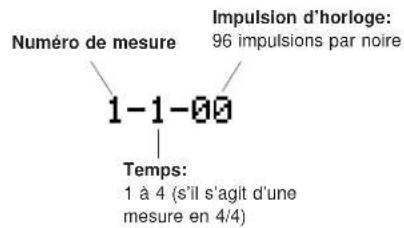
■ Affichages de notes et de clavier
L'affichage de notes vous permet de visualiser simultanément jusqu'à 4 noires de données (une seule mesure en 4/4). Si la mesure sélectionnée vous donne plus de 4 noires par mesure, l'affichage défilera pour vous montrer les notes supplémentaires.
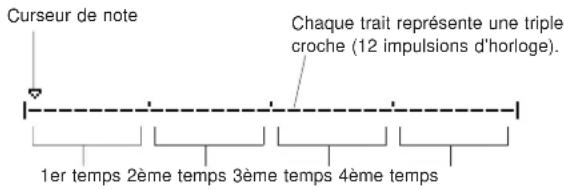
L'affichage de clavier vous permet de visualiser la hauteur de la note (ou des notes) à l'emplacement du curseur de note sélectionné. Dans l'exemple d'affichage ci-dessous, le clavier vous affiche qu'un accord (do majeur) composé de trois notes occupe l'emplacement du curseur de note sélectionné.
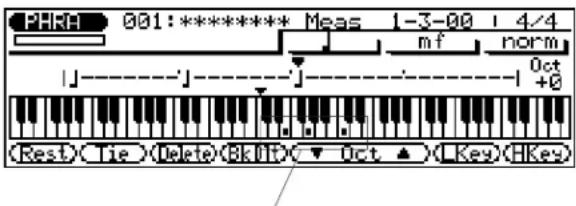
Ces points indiquent les hauteurs de notes qui ont été enregistrées (à l'emplacement sélectionné).
Comment se déplacer dans l'affichage de notes
Pour avancer ou reculer le curseur de note sur la ligne d'entrée de notes: ....
- Mettez en évidence le curseur de note.
- Utilisez les touches de curseur ▶/▶.
Ou:
Si tout autre paramètre est mis en évidence, utilisez les touches ◀◀/▶▶.
Pour vous déplacer vers une autre mesure: ....
- Mettez en évidence le paramètre de mesure/temps.
- Utilisez les touches [DEC]/[INC], la commande rotative, ou encore entrez directement le numéro de mesure via le pavé numérique.
Vous pourrez en fait entendre la note ou l'accord approprié lorsque le curseur de note est déplacé vers un symbole de note. Lorsque vous déplacez le curseur de note au-delà de la fin de l'affichage de notes, la mesure suivante apparaîtra. Si vous passez la dernière mesure de la phrase, la première mesure de la phrase apparaîtra.
■ Touches de fonction du mode d'enregistrement en pas à pas
Les touches de fonction juste en dessous de l'affichage vous permettent d'effectuer une série d'opérations pratiques en mode d'enregistrement en pas à pas.
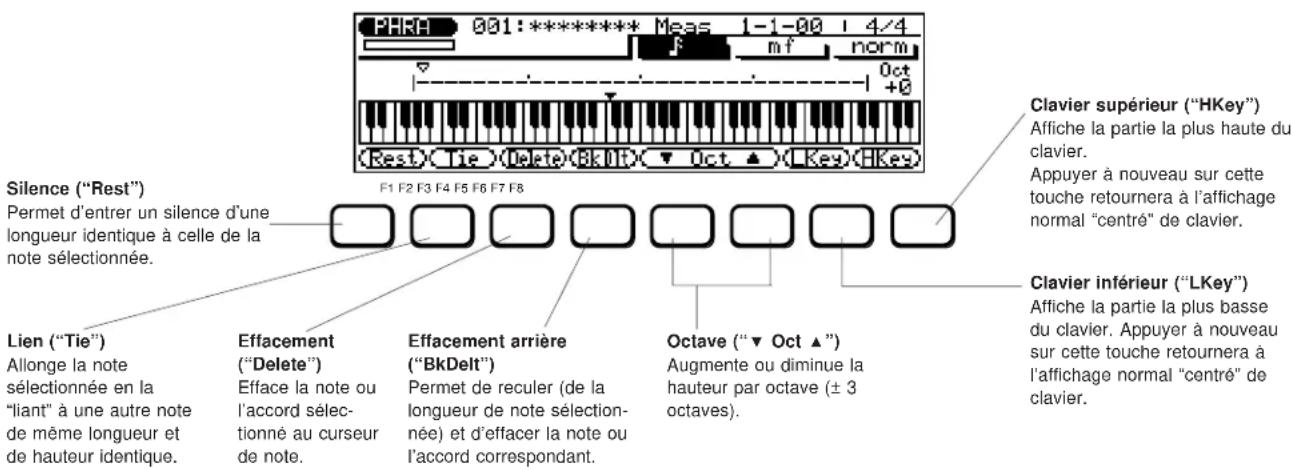
Opérations sur disquette
Le lecteur de disquette intégré au QS300 vous permet de stocker et de récupérer facilement des masses de données. Ce lecteur facilite également l'organisation des données, vous permettant de créer une bibliothèque bien organisée de vos données personnelles sur disquette.
ATTENTION!
- Le QS300 fonctionne uniquement avec des disquettes 2DD (double densité) ou 2HD (haute densité) de 3,5 pouces. Une fois formatée, une disquette vous offre une capacité de stockage de données d'environ 713 kilo-octets.
- Avant d'utiliser toute nouvelle disquette sur le QS300, il convient d'abord de la formater. L'opération de formatage est décrite à la page 202.
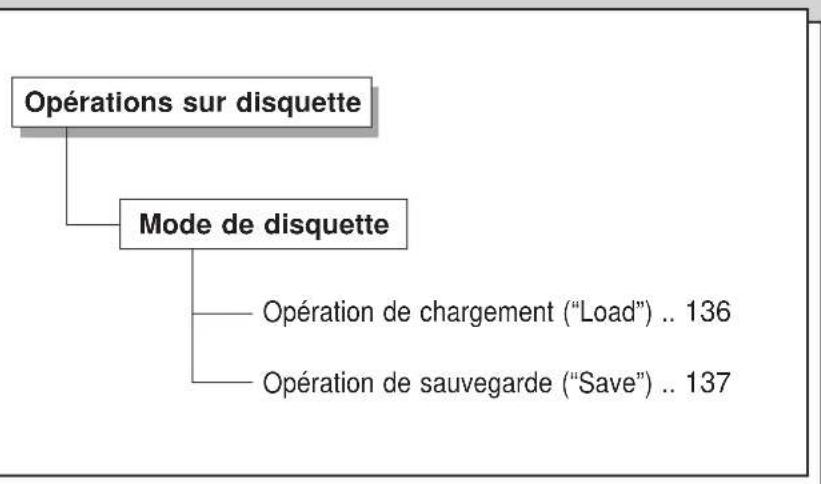
flowchart
graph TD
    A["Opérations sur disquette"] --> B["Mode de disquette"]
    B --> C["Opération de chargement ("Load") .. 136"]
    B --> D["Opération de sauvegarde ("Save") .. 137"]
Opérations directes de chargement et de sauvegarde
Il est également possible de charger et de sauvegarder des morceaux directement depuis les modes Song, Pattern, ou Phrase sans devoir entrer en mode de disquette (Disk). Les opérations de chargement et de sauvegarde sont présentes dans l'affichage principal de chaque mode. Vous pouvez appeler ces opérations en appuyant respectivement sur F7 et F8. Le type de données chargées ou sauvegardées correspondra au mode sélectionné.
| Mode Données sauvegardées ou chargées |
| SONG Morceaux uniques (01 à 10). Lors de la sauve-garde, vous pouvez déterminer le numéro de morceau à sauvegarder ainsi que le nom de fichier sous lequel ce morceau sera sauvegardé sur disquette. Lors du chargement, vous définirez le fichier de morceau à charger ainsi que le numéro de morceau vers lequel ce fichier doit être chargé. |
| PATTERN Styles | les uniques (001 à 100). Lors de la sauvegarde, vous pouvez déterminer le numéro de style à sauvegarder ainsi que le nom de fichier sous lequel ce style sera sauvegardé sur disquette. Lors du chargement, vous définirez le fichier de style à charger ainsi que le numéro de style vers lequel ce fichier doit être chargé. |
| PHRASE Phrases | les uniques de l'utilisateur (001 à 100). Lors de la sauvegarde, vous pouvez déterminer le numéro de phrase à sauvegarder ainsi que le nom de fichier sous lequel cette phrase sera sauvegardée sur disquette. Lors du chargement, vous définirez le fichier de phrase à charger ainsi que le numéro de phrase vers lequel ce fichier doit être chargé. |
Mode de disquette Opération de chargement ("Load")
Chemin: SONG / PATTERN / PHRASE → F7 (Load)
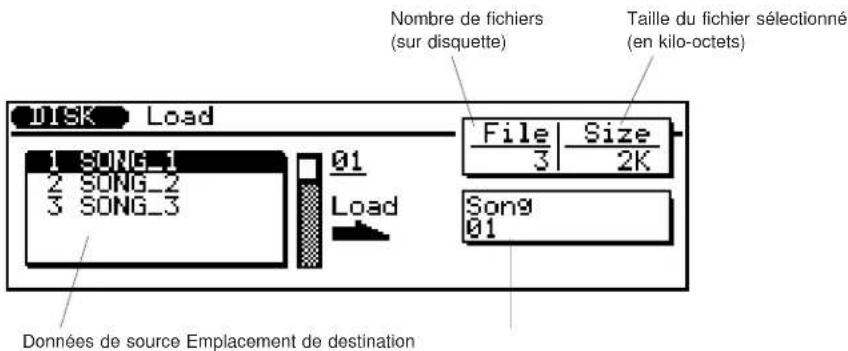
Pour charger les données souhaitées:......
- Entrez dans le mode approprié — Song, Pattern ou Phrase — en appuyant sur la touche de mode MODE correspondante.
- Appuyez sur F7 pour appeler l'opération de chargement ("Load").
- Sélectionnez les données que vous souhaitez charger. Vous pourrez effectuer cette opération en mettant en évidence le numéro/titre souhaité dans la boîte gauche (données de source) ou en sélectionnant directement le numéro des données.
-
Sélectionnez l'emplacement de destination (boîte droite). Mettez en évidence l'emplacement de destination et changez le numéro de destination à l'aide des commandes d'entrée des données.
-
Appuyez sur ENTER.
Si l'emplacement de destination contient déjà des données, le message "Delete Old Data?" apparaîtra sur l'affichage, vous demandant si vous souhaitez effacer les données déjà contenues dans l'emplacement.
Répondez à l'interrogation en appuyant sur la touche [INC] pour continuer l'opération de chargement ou en appuyant sur la touche [DEC] pour annuler l'opération.
Après avoir terminé l'opération, appuyez sur EXIT pour retourner à l'affichage du mode précédent, ou appuyez sur une des touches MODE.
REMARQUE: La touche de sortie EXIT vous permet de quitter l'affichage de chargement à tout moment, sauf lorsque l'opération de chargement est en cours.
— Depuis les modes de morceau (Song), de figure (Pattern) et de phrase (Phrase)
Mode de disquette Opération de sauvegarde ("Save")
Chemin: SONG / PATTERN / PHRASE → F8 (Save)
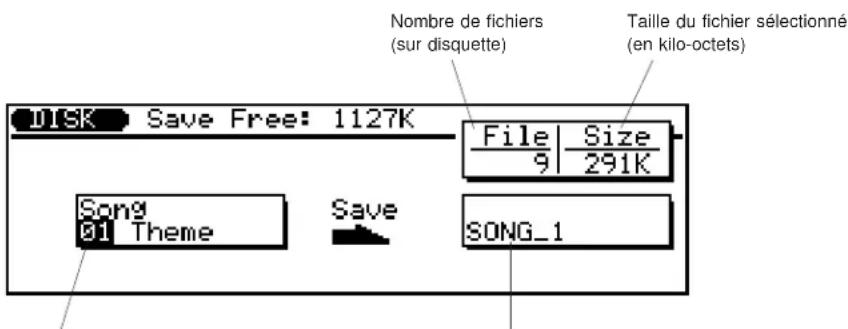
Données de source Emplacement de destination
Pour sauvegarder les données souhaitées: ....
- Entrez dans le mode approprié — Song, Pattern ou Phrase — en appuyant sur la touche de mode MODE correspondante.
- Appuyez sur F8 pour appeler l'opération de sauvegarde ("Save").
- Sélectionnez les données que vous souhaitez sauvegarder. Vous pourrez effectuer cette opération en mettant en évidence le numéro/titre souhaité dans la boîte gauche (données de source) ou en sélectionnant directement le numéro des données.
- Entrez un nom de fichier si nécessaire. La page directe d'opération de nom (reproduite ci-dessous) sera automatiquement appelée lorsque l'emplacement de destination est mis en évidence. (Pour des instructions relatives à l'entrée de noms, reportez-vous à la page 197.)
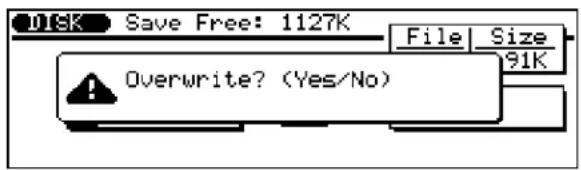
Si l'emplacement de destination contient déjà des données, le message "Overwrite?" apparaîtra sur l'affichage, vous demandant si vous souhaitez écraser les données déjà contenues dans l'emplacement.
Répondez à l'interrogation en appuyant sur la touche INC pour continuer l'opération de sauvegarde ou en appuyant sur la touche DEC pour annuler l'opération.
Après avoir terminé l'opération, appuyez sur EXIT pour retourner à l'affichage du mode précédent, ou appuyez sur une des touches MODE.
REMARQUE: La touche de sortie EXIT vous permet de quitter l'affichage de sauvegarde à tout moment, sauf lorsque l'opération de sauvegarde est en cours.
REFERENCES
Opérations de morceau (Song Jobs)
Le mode de morceau Song comprend 24 "jobs" (ou opérations) différents vous permettant d'effectuer une série de fonctions importantes et utiles.
ATTENTION: Ne perdez pas de vue que les opérations de morceau – contrairement aux effets de reproduction décrits à la page 89 – altèrent les données du morceau de façon permanente. Ainsi, par exemple, l'effet de reproduction de quantification ne fait que modifier la quantification durant la reproduction et n'affecte aucunement les données. L'opération de morceau de quantification, en revanche, modifie les données de manière permanente.
Opérations de morceau
00: Opération d'annulation/restauration ("Undo/Redo") ..... 140
01: Quantification ("Quantize") ... 141
02: Modification de vélocité ("Modify Velocity") ..... 143
03: Modification du temps de seuil ("Modify Gate Time") ....144
04: Crescendo ("Crescendo") ..... 145
09: Copie d'événement ("Copy Event") 150
10: Effacement d'événement ("Erase Event") 151
11: Extraction d'événement ("Extract Event")...... 152
12: Réduction ("Thin Out")..... 153
13: Création de mesure ("Create Measure") ..... 154
14: Effacement de mesure ("Delete Measure")...... 155
15: Copie de piste ("Copy Track")...... 156
16: Mélange de piste ("Mix Track")...... 157
17: Effacement de piste ("Clear Track")...... 158
18: Expansion d'accompagnement ("Expand Backing")...... 158
19: Initialisation des effets de reproduction ("Init Play Effect") ..... 159
20: Normalisation des effets ("Normalize Effect")...... 159
21: Copie de morceau ("Copy Song") 160
22: Effacement de morceau ("Clear Song") 160
23: Nom de morceau ("Song Name") 161
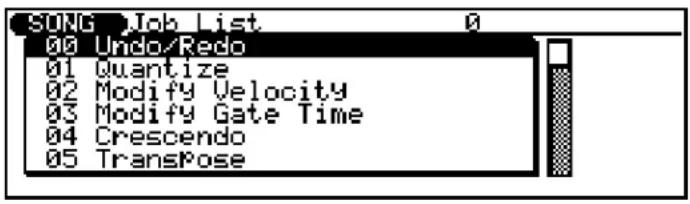
Pour utiliser les opérations de morceau : ....
- Activez le mode Song en appuyant sur la touche de mode SONG.
- Appuyez sur la touche d'opération JOB pour appeler la page d'écran d'opérations de morceau.
- Sélectionnez le numéro/le titre de l'opération ("job") souhaitée.
Entrez le numéro d'opération directement depuis le pavé numérique ou sélectionnez l'opération en déplaçant le curseur de mise en évidence via la méthode habituelle. Vous pouvez
également vous déplacer librement vers le haut et le bas dans la liste des “pages” d’écran en maintenant enfoncée la touche SHIFT tout en appuyant sur la touche de curseur appropriée ( ▲ ou ▼ ).
- Appuyez sur ENTER pour appeler l'opération souhaitée.
- Si vous souhaitez toute explication relative à l'utilisation d'une opération spécifique, reportez-vous aux explications correspondantes dans cette section.
Pour quitter les opérations de morceau, appuyez sur la touche de sortie EXIT) ou sur toute touche MODE.
00: Opération d'annulation/restauration ("Undo/Redo")
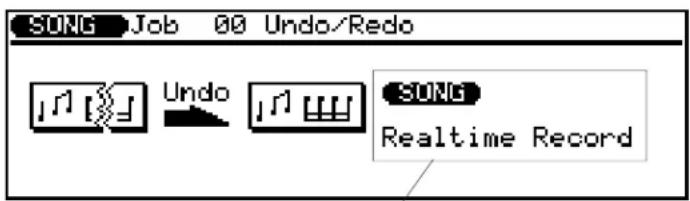
Opération effectuée en dernier lieu (le mode correspondant s'affiche sur fond inversé au-dessus du nom de l'opération)
Cette opération “annulera” toute autre opération de morceau, édition ou fonction d’enregistrement à condition qu’elle soit exécutée avant que toute autre opération soit effectuée. Dans tous les cas, les données modifiées retrouveront la forme qu’elles avaient avant que l’opération, l’édition ou l’opération d’enregistrement ne soit effectuée. Cette opération vous permettra également d’annuler la dernière opération d’annulation et d’effectuer une opération de restauration (“Redo”).
Le nom de l'opération effectuée en dernier lieu (ou l'opération à "annuler") apparaît à l'affichage. Dans l'exemple d'affichage ci-dessus, une opération d'enregistrement en temps réel ("Realtime Record") va être annulée.
Appuyez sur ENTER pour exécuter l'opération d'annulation/de restauration. Le message "Completed" (opération terminée) s'affichera brièvement une fois l'opération terminée.
REMARQUE:
- La dernière opération effectuée sera "oubliée" via l'opération d'annulation si le mode d'enregistrement en pas à pas de morceau ou de phrase est activé, et ce même si le mode d'enregistrement en pas à pas est activé sans enregistrer aucune donnée.
- L'opération d'annulation "Undo" ne peut être appliquée aux opérations suivantes: nom de morceau (Song Name, décrite à la page 23), nom de style (Style Name, décrite à la page 168 des opérations de figure) et nom de phrase (Phrase Name, décrite à la page 177 des opérations de phrase).
01: Quantification ("Quantize")
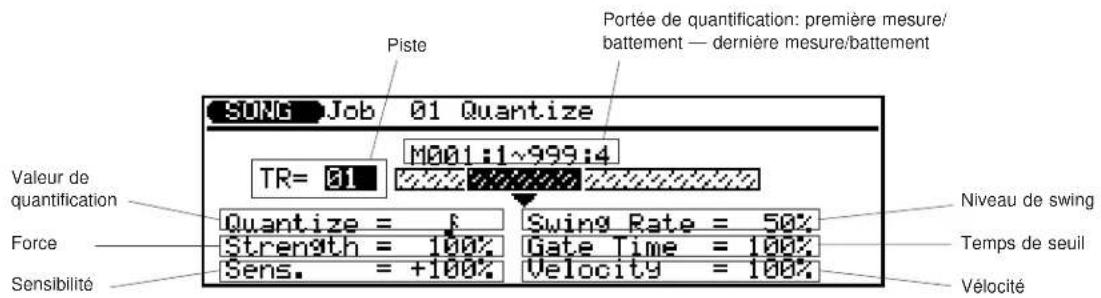
Cette opération aligne les notes d'une piste déterminée sur le battement (ou à proximité du battement) le plus proche spécifié.
- Piste ("TR")
Sélection: 01 à 16, toutes ("All")
Ce paramètre détermine la piste affectée par l'opération de quantification. Le paramètre "All" vous permet de quantifier simultanément les 16 pistes.
- Portée de quantification
Le paramètre de portée de quantification est en fait composé de quatre paramètres indépendants (comme le diagramme ci-dessous l'illustre). Ces paramètres déterminent la portion des données de reproduction qui doit être quantifiée.
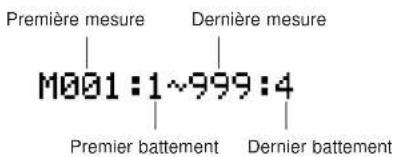
• Valeur de quantification ("Quantize")
Paramètres: désactivé ("off"), "F", "F3", "F", "F3", "J", "J3", "J", "J+3"
Ce paramètre détermine sur quels battements les données de note de la piste sélectionnée seront alignées. Ainsi, si vous choisissez "F", par exemple, toutes les notes de la piste s'aligneront sur le battement le plus proche de double croche, à un degré déterminé via le paramètre de force "Strength".
| Valeur Effet | |
| Aligne les notes sur la triple croche la plus proche. | |
| Aligne les notes sur le triolet de doubles croches le plus proche. | |
| Aligne les notes sur la double croche la plus proche. | |
| Aligne les notes sur le triolet de croches le plus proche. | |
| Aligne les notes sur la croche la plus proche. | |
| Aligne les notes sur le triolet de noires le plus proche. | |
| Aligne les notes sur la noire la plus proche. | |
| Aligne les notes sur la double croche + le triolet de doubles croches les plus proches. | |
| Aligne les notes sur la croche + le triolet de croches les plus proches. | |
Ce paramètre détermine sur quels battements les données de note de la piste correspondante seront alignées. Ainsi, si vous choisissez “♪”, par exemple, toutes les notes de la piste s'aligneront sur le battement le plus proche de double croche, à un degré déterminé via le paramètre de force “Strength” décrit ci-dessous.
Sélection: 0 à 100 %
Ce paramètre détermine la force de l'attraction des notes vers la valeur de quantification spécifiée. Un paramètre de 0 % n'entraînera aucune quantification. En revanche, un paramètre de 100 % alignera toutes les notes avec précision sur la valeur de battement spécifiée la plus proche. Des paramètres intermédiaires produiront un décalage proportionnel de la position de toutes les notes non accentuées vers la valeur spécifiée de battement la plus proche. Ainsi, par exemple, pour un paramètre de valeur de "J" et un paramètre de force de 50 %, une note ne tombant pas exactement sur un battement de croche sera déplacée jusqu'à mi-chemin environ du battement de croche le plus proche.
- Sensibilité ("Sens.")
Sélection: -100 à 0 à +100 %
Ce paramètre détermine la portion de notes à laquelle l'effet de quantification sera appliqué. Un paramètre de 0 % n'entraînera aucun effet de quantification. Un paramètre de -100 % ou de +100 % entraînera la quantification de toutes les notes. Le graphique ci-après vous donnera une idée de la manière dont certains autres paramètres déterminent la portée de quantification. Les lignes en gras dans le graphique de sensibilité représentent la portion de notes à laquelle l'effet de quantification sera appliqué. Ainsi, à un paramètre de +50 %, par exemple, seules les notes se trouvant dans une zone plus proche qu'à mi-chemin de la portée de quantification de la note adjacente seront quantifiées. Les notes se trouvant en dehors de cette zone ainsi que des portées de quantification des notes adjacentes resteront non quantifiées.
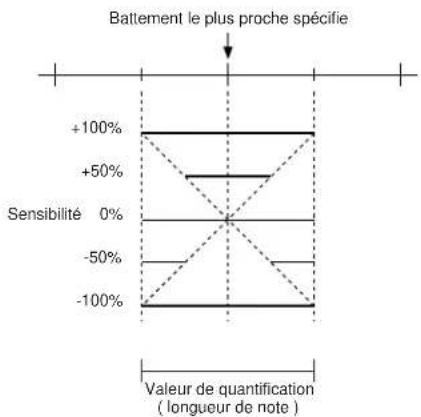
• Niveau de swing ("Swing Rate")
Sélection:
- 50 % (pas de swing) à 75 % (effet de swing maximum) pour des longueurs régulières de note
- 66 % à 83 % pour des longueurs de triolet
- 50 % à 66 % pour des longueurs régulières et de triolet de notes (une croche et un triolet de croches, par exemple)
Ce paramètre détermine la force de l'effet de swing, ou la mesure dans laquelle le déclenchement des notes affectées sera décalé. Cet effet produit une impression de swing en décalant le déclenchement des "temps secondaires" en fonction des réglages du paramètre de quantification. Ainsi, par exemple, si la valeur de quantification définie correspond à la croche, ce paramètre créera un effet de swing en décalant vers l'avant les second, quatrième, sixième et huitième battements de chaque mesure. Si la valeur de quantification définie correspond à une longueur de triolet, la dernière note de chaque triolet sera décalée. Enfin, si la valeur de quantification correspond à une longueur de note composée (une croche et un triolet de croches, par exemple), les temps secondaires de nombre pair seront décalés.
• Temps de seuil ("Gate Time")
Sélection: 0 à 200 %
Ce paramètre détermine la manière dont l'effet de swing affecte la durée des notes. Ce paramètre détermine le rapport entre les valeurs de temps de seuil plus courtes et plus longues. Un paramètre de 100 % n'affectera pas la relation originale entre les notes, des valeurs inférieures produiront un temps de seuil plus court, des valeurs supérieures un temps de seuil plus long.
• Vélocité ("Velocity")
Sélection: 0 à 200 %
Ce paramètre détermine la manière dont l'effet de swing affecte la vélocité des notes. Ce paramètre détermine le rapport entre les valeurs de vélocité inférieures et supérieures. Un paramètre de 100 % n'affectera pas la relation originale entre les notes, des valeurs inférieures produiront une plage dynamique plus étroite, des valeurs supérieures une plage dynamique plus étendue.
Appuyez sur [ENTER] pour exécuter l'opération de quantification. Le message "Completed" (opération terminée) s'affichera brièvement une fois l'opération terminée.
02: Modification de vélocité ("Modify Velocity")
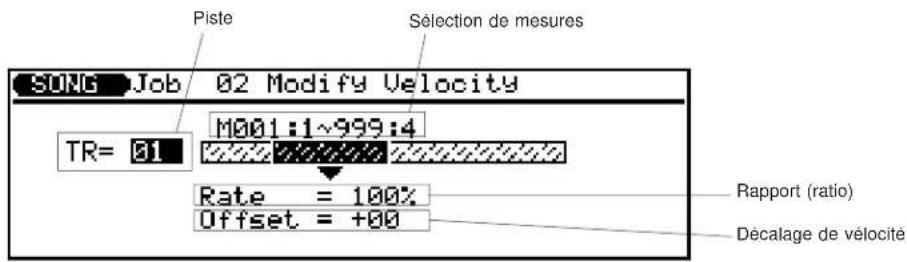
Cette opération augmente ou diminue les valeurs de vélocité de toutes les notes comprises dans l'ensemble de mesures déterminé de la piste définie.
- Piste ("TR")
Sélection: 01 à 16
Ce paramètre détermine la piste affectée par l'opération de modification de vélocité.
- Sélection de mesures
Le paramètre de sélection de mesures est en fait composé de quatre paramètres indépendants (comme le diagramme ci-dessous l'illustre). Ces paramètres déterminent la portion des données de reproduction qui doit être affectée.
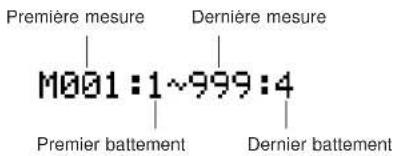
- Rapport ("Rate")
Sélection: 0 à 200 %
Ce paramètre détermine le rapport (ratio) entre les valeurs de vélocité inférieures et supérieures. Un paramètre de 100 % n'affectera pas la relation originale entre les notes, des valeurs inférieures produiront une plage dynamique plus étroite, des valeurs supérieures une plage dynamique plus étendue.
• Décalage de vélocité ("Offset")
Sélection: -99 à 0 à +99
Ce paramètre détermine l'importance du changement de vélocité. Des paramètres négatifs réduiront la vélocité, des paramètres positifs l'augmenteront.
REMARQUE: Les paramètres de rapport ("Rate") et de décalage de vélocité ("Offset") changeront la vélocité selon la formule suivante :
Nouvelle vélocité = vélocité originale x rapport/100 + décalage (Si la portion droite de l'équation est inférieure à 0, alors la nouvelle vélocité sera de 1.)
Appuyez sur ENTER pour exécuter l'opération de modification de vélocité. Le message "Completed" (opération terminée) s'affichera brièvement une fois l'opération terminée.
CONSEIL: L'opération de modification de vélocité vous sera très utile pour "adoucir" le son d'une partie disposant d'une trop grande variation entre les notes les plus douces et les plus fortes ou, inversement, pour rajouter du punch à des parties de son banal. Essayez les paramètres afin de vous donner une idée des possibilités qu'ils offrent et de leur trouver un emploi.
03: Modification du temps de seuil ("Modify Gate Time")
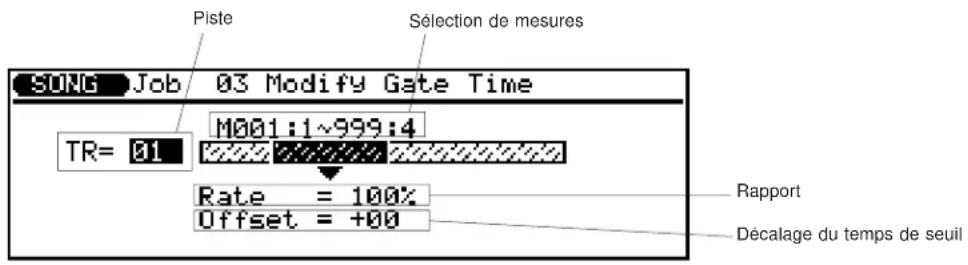
Cette opération augmente ou diminue les temps (durée) de seuil de toutes les notes comprises dans l'ensemble de mesures déterminé de la piste définie.
- Piste ("TR")
Sélection: 01 à 16
Ce paramètre détermine la piste affectée par l'opération de modification de temps de seuil.
- Sélection de mesures
Le paramètre de sélection de mesures est en fait composé de quatre paramètres indépendants (comme le diagramme ci-après l'illustre). Ces paramètres déterminent la portion des données de reproduction qui doit être affectée.
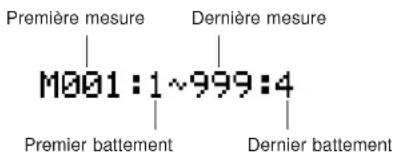
- Rapport ("Rate")
Sélection: 0 à 200 %
Ce paramètre détermine le rapport entre les valeurs de temps de seuil inférieures et supérieures. Un paramètre de 100 % n'affectera pas la relation originale entre les notes, des valeurs inférieures produiront une plage de temps de seuil plus étroite, des valeurs supérieures une plage de temps de seuil plus étendue.
- Décalage du temps de seuil ("Offset")
Sélection: -99 à 0 à +99
Ce paramètre détermine l'importance du changement de temps de seuil. Des paramètres négatifs réduiront le temps de seuil, des paramètres positifs l'augmenteront.
REMARQUE: Les paramètres de rapport ("Rate") et de décalage ("Offset") changeront le temps de seuil (durée de note) selon la formule suivante :
Nouveau temps de seuil = temps de seuil original x rapport/100 + décalage
(Si la portion droite de l'équation est inférieure à 0, alors le nouveau temps de seuil sera de 1.)
Appuyez sur ENTER pour exécuter l'opération de modification de temps de seuil. Le message "Completed" (opération terminée) s'affichera brièvement une fois l'opération terminée.
CONSEIL: L'opération de modification du temps de seuil vous permettra de créer selon vos besoins un effet de staccato ou de legato plus marqué. Essayez les paramètres afin de vous donner une idée des possibilités qu'ils offrent et de leur trouver un emploi.
Cette opération produit un crescendo graduel (augmentation de la vélocité de note) ou un decrescendo (diminution de la vélocité de note) sur toutes les notes comprises dans l'ensemble de mesures déterminé de la piste définie.
- Piste ("TR")
Sélection: 01 à 16
Ce paramètre détermine la piste affectée par l'opération de crescendo.
- Sélection de mesures
Le paramètre de sélection de mesures est en fait composé de quatre paramètres indépendants (comme le diagramme ci-après l'illustre). Ces paramètres déterminent la portion des données de reproduction qui doit être affectée.
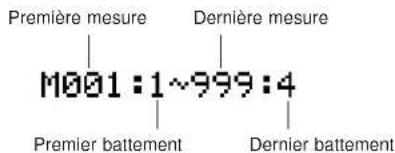
- Portée de crescendo ("Range")
Sélection: -99 à +99
Ce paramètre détermine la plage des valeurs de vélocité sur laquelle le crescendo aura un effet. Pour un paramètre de +24, par exemple, les valeurs de vélocité MIDI augmenteront de 24 dans l'ensemble de mesures déterminé. Des valeurs négatives produiront un decrescendo, ou entraîneront la diminution des valeurs de vélocité. (La plage des valeurs de vélocité MIDI s'étend de 1 à 127.)
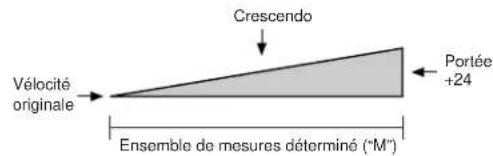
Appuyez sur [ENTER] pour exécuter l'opération de crescendo. Le message "Completed" (opération terminée) s'affichera brièvement une fois l'opération terminée.
Cette opération vous permet de transposer dans une partie spécifiée toutes les notes vers le haut ou vers le bas et du nombre spécifié de demi-tons.
- Piste ("TR")
Sélection: 01 à 16, "Chd" (piste d'accords)
Ce paramètre détermine la piste affectée par l'opération de transposition: pistes du séquenceur 1 à 16 ou piste d'accords d'accompagnement ("Chd").
- Sélection de mesures
Le paramètre de sélection de mesures est en fait composé de quatre paramètres indépendants (comme le diagramme ci-après l'illustre). Ces paramètres déterminent la portion des données de reproduction qui doit être affectée.
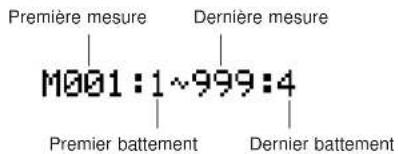
Sélection: -99 à +99 demi-tons
Ce paramètre détermine la transposition de hauteur (vers le haut ou vers le bas) par incréments de demi-ton des données spécifiées.
Appuyez sur ENTER pour exécuter l'opération de transposition. Le message "Completed" (opération terminée) s'affichera brièvement une fois l'opération terminée.
CONSEIL: Vous pouvez bien sûr si nécessaire transposer toutes les parties et ainsi changer le ton du morceau entier. Toutefois, l'opération de transposition est plus adaptée au changement de hauteur d'une section d'une piste unique. Ce type de transposition vous permettra de produire des variations de ton dans un morceau, ou encore de créer des harmonies avec une autre piste.
06: Transposition de note ("Shift Note")
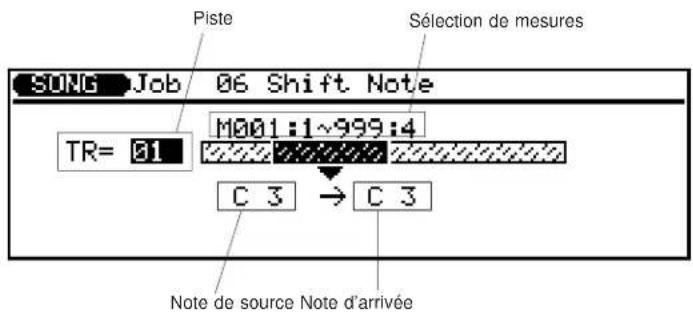
Cette opération vous permet de modifier la hauteur de toutes les notes spécifiées comprises dans l'ensemble de mesures déterminé de la piste définie.
- Piste ("TR")
Sélection: 01 à 16
Ce paramètre détermine la piste affectée par l'opération de transposition de note.
- Sélection de mesures
Le paramètre de sélection de mesures est en fait composé de quatre paramètres indépendants (comme le diagramme ci-après l'illustre). Ces paramètres déterminent la portion des données de reproduction qui doit être affectée.
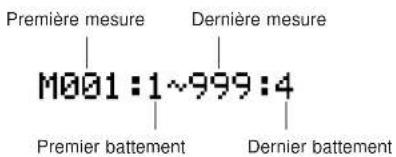
- Note de source / note d'arrivée
Sélection: C-2 à G8
Le paramètre de note de source détermine quelles notes dans l'ensemble de mesures déterminé seront transposées. Le paramètre de note d'arrivée détermine sur quelle note cette transposition s'effectuera. Vous pouvez entrer directement les notes depuis le clavier (lorsque le paramètre est mis en évidence) ou à l'aide des commandes du panneau avant.
Appuyez sur [ENTER] pour exécuter l'opération de transposition de note. Le message "Completed" (opération terminée) s'affichera brièvement une fois l'opération terminée.
07: Décalage d'horloge ("Shift Clock")
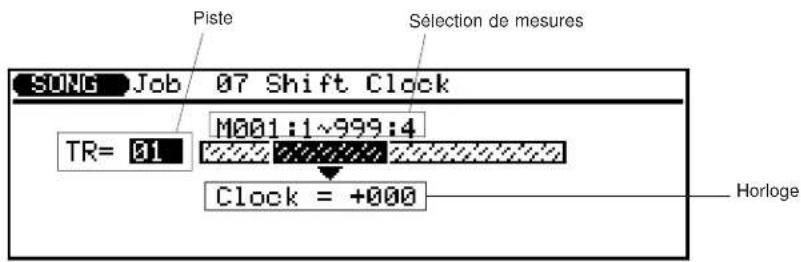
Cette opération décale vers l'avant ou vers l'arrière du nombre spécifié d'impulsions d'horloge (une noire = 96 impulsions d'horloge) toutes les notes et les événements compris dans l'ensemble de mesures déterminé de la piste définie.
- Piste ("TR")
Sélection: 01 à 16, piste de tempo ("Tmp")
Ce paramètre détermine la piste affectée par l'opération de décalage d'horloge: pistes de séquenceur 1 à 16 ou piste de tempo ("Tmp").
- Sélection de mesures
Le paramètre de sélection de mesures est en fait composé de quatre paramètres indépendants (comme le diagramme ci-après l'illustre). Ces paramètres déterminent la portion des données de reproduction qui doit être affectée.
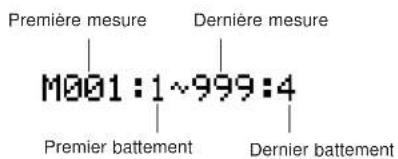
- Horloge ("Clock")
Sélection: -999 à +999
Ce paramètre détermine la direction et le nombre des impulsions d'horloge suivant lesquelles les notes de l'ensemble de mesures déterminé seront décalées. Des valeurs positives décaleront les notes vers l'avant (vers la fin du morceau) et des valeurs négatives les décaleront vers l'arrière (vers le début du morceau).
Appuyez sur ENTER pour exécuter l'opération de décalage d'horloge. Le message "Completed" (opération terminée) s'affichera brièvement une fois l'opération terminée.
REMARQUE: L'opération de décalage d'horloge ne décalera pas les données en dehors de l'ensemble de mesures déterminé. Aussi, les événements placés près du début et de la fin de l'ensemble déterminé pourraient dans certains cas donner l'impression d'être "agglutinés".
CONSEIL: L'opération de décalage d'horloge déplace en fait vers l'avant ou vers l'arrière le déclenchement de toutes les notes et d'autres événements dans les mesures déterminées. Cette opération vous permettra donc de modifier considérablement l'impression qui se dégage de votre morceau. Décalez les notes vers l'avant (valeurs positives) si vous souhaitez créer une sensation plus "relâchée". En revanche, décaler les notes vers l'arrière (valeurs négatives) vous permettra de créer une impression d'entrain. Bien sûr, vous pouvez également utiliser cette opération pour corriger une mauvaise synchronisation initiale.
08: Tri d'accords ("Chord Sort")
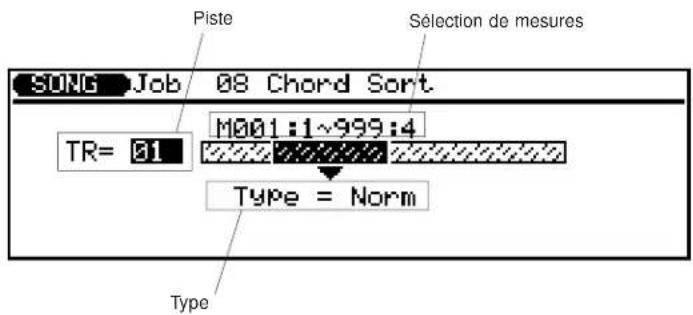
Cette opération vous permet de trier toutes les notes tombant sur le même temps (c'est à dire les accords) dans l'ensemble de mesures déterminé de sorte à arranger les notes dans un ordre croissant (de la plus basse à la plus haute) ou décroissant (de la plus haute à la plus basse).
- Piste ("TR")
Sélection: 01 à 16
Ce paramètre détermine la piste affectée par l'opération de tri d'accords.
- Sélection de mesures
Le paramètre de sélection de mesures est en fait composé de quatre paramètres indépendants (comme le diagramme ci-dessous l'illustre). Ces paramètres déterminent la portion des données de reproduction qui doit être affectée.
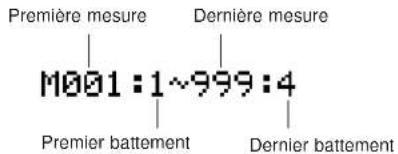
- Type
Paramètres: normal ("Norm"), inverse ("Rev")
Ce paramètre détermine si les accords dans la plage définie sont arrangés de la note la plus basse à la note la plus haute ("Norm") ou de la note la plus haute à la note la plus basse ("Rev").
Appuyez sur ENTER pour exécuter l'opération de tri d'accords. Le message "Completed" (opération terminée) s'affichera brièvement une fois l'opération terminée.
09: Copie d'événement ("Copy Event")
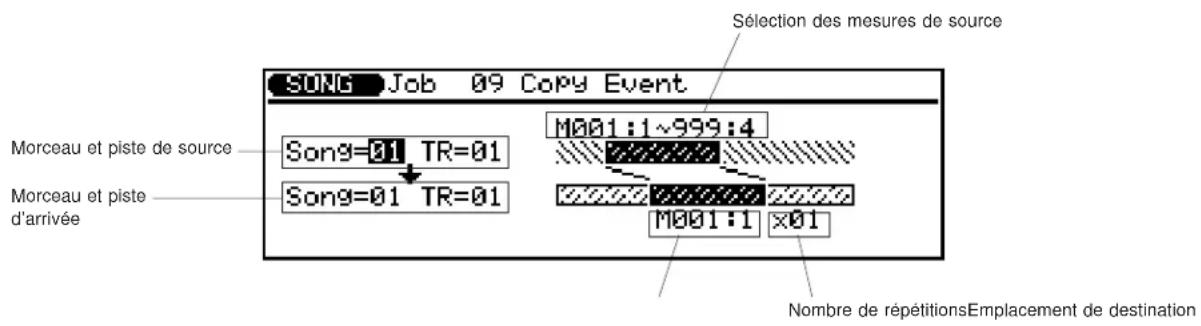
Cette opération vous permet de copier toutes les données d'un ensemble défini de mesures, d'une piste d'un morceau déterminé à la mesure définie de la piste déterminée du morceau choisi. Soyez prudent lorsque vous utilisez cette opération. En effet, elle écrasera les données depuis le début de la mesure d'arrivée spécifiée et les remplacera par les données des mesures de source. Vous perdrez donc toutes les données contenues précédemment dans les mesures écrasées.
- Morceau/piste de source
Sélection :
Morceau ("Song"): 01 à 10
Piste ("TR") :01 à 16, figures ("Pat"), accords ("Chd"), tempo ("Tmp"), toutes ("All")
Ce paramètre détermine le morceau ainsi que la piste (ou les pistes) dans lesquels la copie de données sera effectuée. Dans le paramètre de piste, "Pat" correspond à la piste de figures d'accompagnement, "Chd" à la piste d'accords d'accompagnement, "Tmp" à la piste de tempo et "All" correspond à toutes les pistes du morceau sélectionné. Si un des quatre types précédents est sélectionné, le paramètre de piste d'arrivée adoptera automatiquement le type identique.
- Morceau/piste d'arrivée
Sélection :
Morceau ("Song"): 01 à 10
Piste ("TR") : 01 à 16, figures ("Pat"), accords ("Chd"), tempo ("Tmp"), toutes ("All")
Ce paramètre détermine le morceau ainsi que la piste (ou les pistes) vers lesquels les données de source (sélectionnées à l'étape ci-avant) seront copiées. Dans le paramètre de piste, "Pat" correspond à la piste de figures d'accompagnement, "Chd" à la piste d'accords d'accompagnement, "Tmp" à la piste de tempo et "All" correspond à toutes les pistes du morceau sélectionné. Si un des quatre types précédents est sélectionné, le paramètre de piste de source adoptera automatiquement le type identique.
- Sélection de source
Le paramètre de sélection de source est en fait composé de quatre paramètres indépendants (comme le diagramme ci-dessous l'illustre). Ces paramètres déterminent la portion des données de reproduction qui doit être affectée.
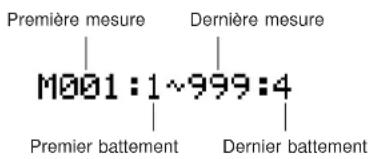
- Emplacement d'arrivée ("M")
Ce paramètre détermine dans le morceau l'emplacement dans lequel les données de source seront copiées. Les données seront copiées depuis la mesure et le battement spécifiés.
- Nombre de répétitions ("X")
Ce paramètre détermine le nombre de fois que la copie des données sera effectuée.
Appuyez sur [ENTER] pour exécuter l'opération de copie d'événement. Le message "Completed" (opération terminée) s'affichera brièvement une fois l'opération terminée.
REMARQUE:
- Les données contenues auparavant dans les mesures écrasées par l'opération de copie d'événement seront complètement effacées et remplacées par les données copiées.
- L'opération de copie d'événement vous permet de copier la mesure, mais les données d'effets de reproduction et de voix ne seront pas copiées.
CONSEIL: L'opération de copie d'événement vous permettra d'utiliser facilement des phrases ou même des sections complètes (un chœur complet, par exemple) dans plus d'un emplacement de morceau. Vous pouvez copier une phrase jouée par une voix unique et faire répéter cette phrase par une voix différente plus loin dans le morceau. Il vous est toujours possible d'éditer les sections copiées et d'ainsi créer des variations.
10: Effacement d'événement ("Erase Event")
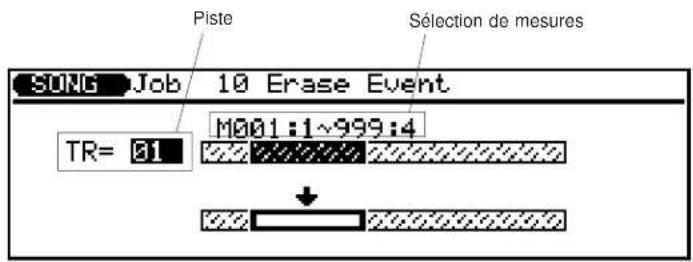
Cette opération vous permet d'effacer toutes les données de notes et d'événements de la mesure spécifiée ou de l'ensemble déterminé de mesures de la piste choisie. L'effacement d'événement crée une zone de mesures vides dans la piste et laisse intactes toutes les mesures suivantes. En d'autres termes, les mesures suivantes ne seront pas déplacées vers l'arrière pour combler l'espace libre.
- Piste ("TR")
Sélection: 01 à 16
Ce paramètre détermine la piste affectée par l'opération d'effacement d'événement.
- Sélection de mesures
Le paramètre de sélection de mesures est en fait composé de quatre paramètres indépendants (comme le diagramme ci-dessous l'illustre). Ces paramètres déterminent la portion des données de reproduction qui doit être affectée.
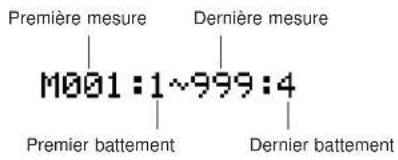
Appuyez sur ENTER pour exécuter l'opération d'effacement d'événement. Le message "Completed" (opération terminée) s'affichera brièvement une fois l'opération terminée.
11: Extraction d'événement ("Extract Event")
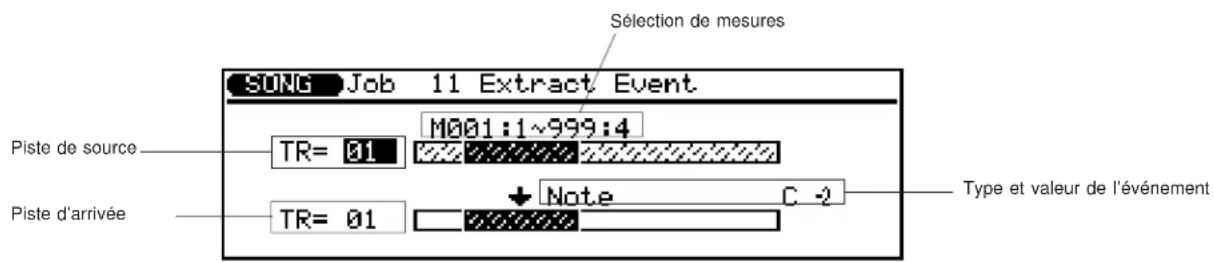
Cette opération vous permet de prélever (ou d'extraire) un type défini d'événement – note, changement de programme, variation de hauteur, changement de commande, pression après enfoncement de canal, pression après enfoncement polyphonique ou encore message exclusif – d'un ensemble de mesures déterminé d'une piste définie. Les données extraites pourront être replacées dans la même série de mesures de toute autre piste déterminée.
- Piste de source («TR»)
Sélection : 01 à 16
Ce paramètre détermine la piste de laquelle les données doivent être extraites.
- Piste d'arrivée ("TR")
Sélection: 01 à 16, désactivé ("off")
Ce paramètre détermine la piste vers laquelle les données de source (sélectionnées à l'étape ci-avant) doivent être copiées. Le paramètre "off" (désactivé) vous permettra d'effacer l'événement sélectionné.
- Sélection de mesures
Le paramètre de sélection de mesures est en fait composé de quatre paramètres indépendants (comme le diagramme ci-dessous l'illustre). Ces paramètres déterminent la portion des données de reproduction qui doit être affectée.
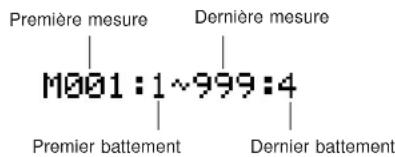
- Type et valeur de l'événement
Ce paramètre détermine le type d'événement à extraire, ainsi que la valeur (si approprié).
| NOTE Sélection: C-2 à G8, toutes les notes (“All”) | |
| Evénements de note Lorsque ce type d’événement est sélectionné, le paramètre de valeur apparaît, déterminant le nom de note spécifique à extraire. | |
| PRGM Evénements de changement de programme | |
| P.BEND Evénements de variation de hauteur | |
| CTRL | Sélection: 000 à 127, tous les numéros de commandes (“All”) Evénements de changement de commande Lorsque ce type d’événement est sélectionné, le paramètre de valeur apparaît, déterminant le numéro de changement de commande spécifique à extraire. |
| CH A.T Evénements de pression après enfoncement de canal | |
| POLY A.T | Evénements de pression après enfoncement polyphonique |
| EXCL Evénements exclusifs | |
Appuyez sur ENTER pour exécuter l'opération d'extraction d'événement. Le message "Completed" (opération terminée) s'affichera brièvement une fois l'opération terminée.
CONSEIL: Bien qu'il vous soit possible de prélever des événements individuels en mode d'édition (page 183), l'opération d'extraction d'événement vous permettra de prélever facilement d'une seule opération toutes les apparitions de l'événement sélectionné dans l'ensemble déterminé de mesures. Cette opération vous sera particulièrement utile lorsque vous souhaitez extraire de lentes variations de hauteur ou des changements de volume pouvant compter de nombreux événements individuels pour créer un effet unique.
Cette opération vous permet de réduire les données d'une piste en extrayant un événement enregistré sur deux du type spécifié. Cette opération particulièrement utile permet de réduire le volume des données requises pour les opérations de variation de hauteur, de pression après enfoncement ainsi que d'autres opérations de changement de commande. Vous pourrez ainsi faire une utilisation bien plus rationnelle de la mémoire disponible.
- Piste ("TR")
Sélection: 01 à 16, tempo ("Tmp")
Ce paramètre détermine la piste affectée par l'opération de réduction. Le paramètre "Tmp" correspond à la piste de tempo.
- Sélection de mesures
Le paramètre de sélection de mesures est en fait composé de quatre paramètres indépendants (comme le diagramme ci-dessous l'illustre). Ces paramètres déterminent la portion des données de reproduction qui doit être affectée.
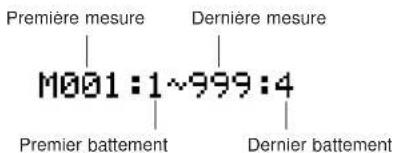
- Type et valeur de l'événement
Ce paramètre détermine le type d'événement à extraire, ainsi que la valeur (si approprié).
| P.BEND Evénements de variation de hauteur | |
| CTRL | Sélection: 000 à 127, tous les numéros de commandes (“All”)Evénements de changement de commande Lorsquece type d’événement est sélectionné, le paramètre de valeur apparaît, déterminant le numéro de changementde commande spécifique à extraire. |
| CH A.T Evénements de pression après enfoncement de canal | |
| POLY A.T | Evénements de pression après enfoncement polyphonique |
Appuyez sur ENTER pour exécuter l'opération de réduction. Le message "Completed" (opération terminée) s'affichera brièvement une fois l'opération terminée.
13: Création de mesure ("Create Measure")
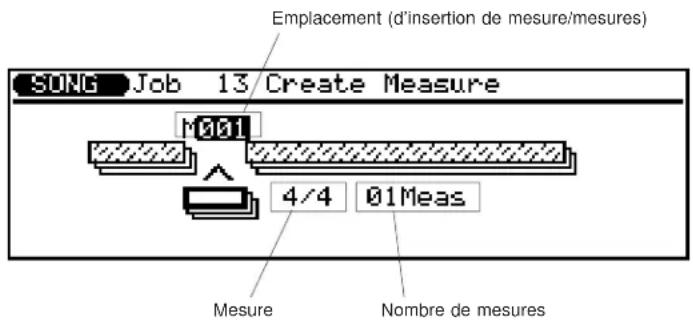
Cette opération vous permet de créer un nombre déterminé de mesures vides disposant de la même mesure pour toutes les pistes. Les mesures créées sont insérées à un numéro de mesure défini et toutes les mesures suivantes sont déplacées vers l'avant afin de faire de la place.
- Emplacement ("M")
Ce paramètre détermine la mesure à partir de laquelle les nouvelles mesures créées seront insérées.
- Mesure
Sélection: 1/16 à 16/16, 1/8 à 16/8 et 1/4 à 8/4
Ce paramètre détermine la mesure des mesures à créer.
- Nombre de mesures ("Meas")
Ce paramètre détermine le nombre de mesures à créer.
Appuyez sur ENTER pour exécuter l'opération de création de mesure. Le message "Completed" (opération terminée) s'affichera brièvement une fois l'opération terminée.
REMARQUE:
- Toutes les mesures présentes après le point d'insertion des nouvelles mesures créées seront déplacées vers l'avant afin de faire de la place pour ces nouvelles mesures.
- Si vous employez l'opération de création de mesure dans un morceau vide, les nouvelles mesures spécifiées ne seront insérées que dans la seule piste 1.
CONSEIL: Utilisez l'opération de création de mesure lorsque vous souhaitez ajouter de nouvelles parties au milieu de données déjà enregistrées sans effacer les données existantes. Créez d'abord les mesures nécessaires et copiez ensuite les données de mesures existantes au moyen de l'opération de copie d'événement (9), ou encore enregistrez de nouvelles données.
14: Effacement de mesure ("Delete Measure")
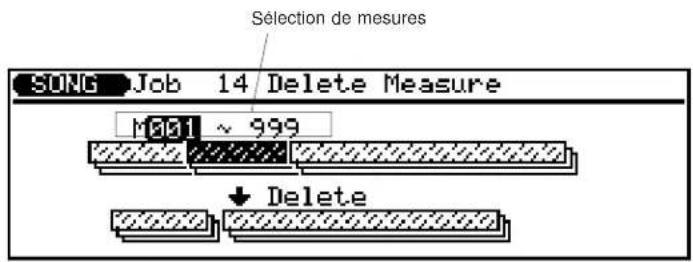
Cette opération vous permet d'effacer simultanément un ensemble défini de mesures de toutes les pistes d'un morceau.
- Sélection de mesures
Le paramètre de sélection de mesures est en fait composé de deux paramètres indépendants (comme le diagramme ci-dessous l'illustre). Ces paramètres déterminent la portion des données de reproduction qui doit être affectée.
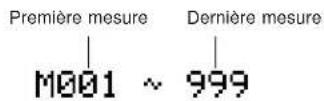
Appuyez sur ENTER pour exécuter l'opération d'effacement de mesure. Le message "Completed" (opération terminée) s'affichera brièvement une fois l'opération terminée.
CONSEIL: L'effacement de mesure est une excellente manière d'éliminer des données qu'on ne souhaite pas garder dans un morceau. Toutefois, souvenez-vous que l'opération d'effacement affecte simultanément toutes les pistes et que les mesures suivant la sélection effacée seront déplacées pour occuper la place des mesures effacées.
15: Copie de piste ("Copy Track")
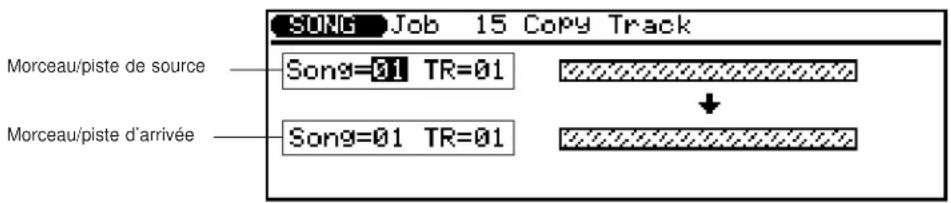
Cette opération vous permet de copier toutes les données d'une piste spécifique d'un morceau déterminé vers toute autre piste déterminée d'un morceau défini. Utilisez cette opération (plutôt que l'opération de copie d'événement Copy Event décrite ci- avant) lorsque vous souhaitez copier une piste entière ou des pistes entières.
- Morceau/piste de source
Sélection :
Morceau ("Song"): 01 à 10
Piste ("TR"): 01 à 16, figures ("Pat"), accords ("Chd"), tempo ("Tmp"), toutes ("All")
Ce paramètre détermine le morceau ainsi que la piste (ou les pistes) dans lesquels la copie de données sera effectuée. Dans le paramètre de piste, “Pat” correspond à la piste de figures d’accompagnement, “Chd” à la piste d’accords d’accompagnement, “Tmp” à la piste de tempo et “All” correspond à toutes les pistes du morceau sélectionné. Si un des quatre types précédents est sélectionné, le paramètre de piste d’arrivée adoptera automatiquement le type identique.
- Morceau/piste d'arrivée
Sélection :
Morceau ("Song"): 01 à 10
Piste ("TR"): 01 à 16, figures ("Pat"), accords ("Chd"), tempo ("Tmp"), toutes ("All")
Ce paramètre détermine le morceau ainsi que la piste (ou les pistes) vers lesquels les données de source (sélectionnées à l'étape ci-avant) doivent être copiées. Dans le paramètre de piste, "Pat" correspond à la piste de figures d'accompagnement, "Chd" à la piste d'accords d'accompagnement, "Tmp" à la piste de tempo et "All" correspond à toutes les pistes du morceau sélectionné. Si un des quatre types précédents est sélectionné, le paramètre de piste de source adoptera automatiquement le type identique.
Appuyez sur [ENTER] pour exécuter l'opération de copie de piste. Le message "Completed" (opération terminée) s'affichera brièvement une fois l'opération terminée.
16: Mélange de piste ("Mix Track")
Morceau et piste de source (1)
Morceau et piste d'arrivée (2)
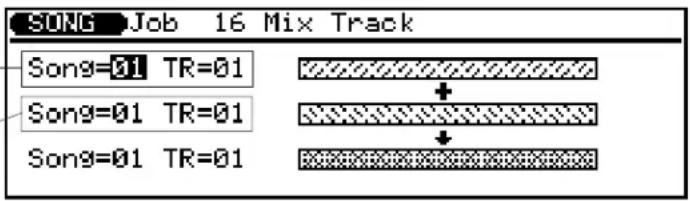
Cette opération vous permet de combiner les données de deux pistes déterminées et de transférer ces données dans la seconde piste. Soyez prudent lorsque vous effectuez cette opération. En effet, elle altère les données de la seconde piste (d'arrivée) de façon permanente.
- Morceau/piste de source (1)
Sélection :
Morceau ("Song"): 01 à 10
Piste ("TR"): 01 à 16
Ce paramètre détermine le premier morceau ainsi que les données de piste à mélanger.
- Morceau/piste d'arrivée (2)
Sélection :
Morceau ("Song"): 01 à 10
Piste ("TR"): 01 à 16
Ce paramètre détermine le deuxième morceau ainsi que les données de piste à mélanger. Les données de mélange remplaceront les données originales de ce morceau/de cette piste.
REMARQUE:
- Sélectionnez le même numéro de morceau pour les paramètres de morceau de source et de destination si vous mélangez des pistes dans un même morceau.
- Si la seconde piste ne contient pas de données, les données de la première piste seront simplement copiées dans la seconde (sans la mesure).
Appuyez sur ENTER pour exécuter l'opération de mélange de piste. Le message "Completed" (opération terminée) s'affichera brièvement une fois l'opération terminée.
CONSEIL: Dans bon nombre de situations, vous souhaiterez effectuer des opérations de "surimpression", ou ajouter de nouvelles parties à une piste déterminée sans en effacer les données déjà contenues. Cette opération présente toutefois des dangers. En effet, vous risquez de perdre une ou plusieurs couches musicales réussies en faisant une erreur lors d'une opération de surimpression (overdub) ultérieure. Le QS300 vous épargne ce genre d'erreur. En effet, seuls les enregistrements de type "remplacement" sont autorisés (dans ce cas, toutes les données que vous enregistrez sur une piste effaceront et remplaceront toutes les données contenues auparavant dans cette piste). Si vous souhaitez enregistrer plus d'une couche musicale sur une piste unique (en utilisant bien entendu la même voix), enregistrez d'abord les couches sur des pistes indépendantes, puis combinez ces pistes indépendantes dans une piste unique au moyen de l'opération de mélange de piste – non sans vous être assuré que vous n'avez pas commis d'erreur.
17: Effacement de piste ("Clear Track")
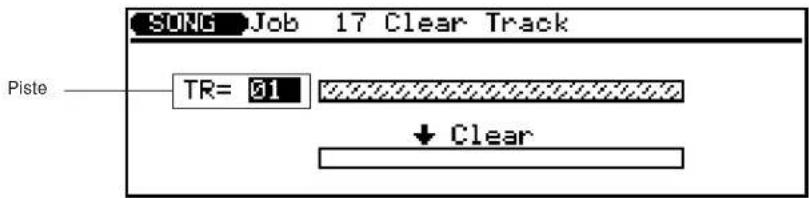
Cette opération vous permet de complètement effacer la piste spécifiée (ainsi que tous les paramètres d'effets de reproduction) du morceau sélectionné.
- Piste ("TR")
Sélection: 01 à 16, figures ("Pat"), accords ("Chd"), tempo ("Tmp"), toutes ("All")
Ce paramètre détermine la piste (ou les pistes) à effacer. Dans le paramètre de piste, "Pat" correspond à la piste de figures d'accompagnement, "Chd" à la piste d'accords d'accompagnement,
“Tmp” à la piste de tempo et “All” correspond à toutes les pistes du morceau sélectionné.
Appuyez sur [ENTER] pour exécuter l'opération d'effacement de piste. Le message "Completed" (opération terminée) s'affichera brièvement une fois l'opération terminée.
18: Expansion d'accompagnement ("Expand Backing")
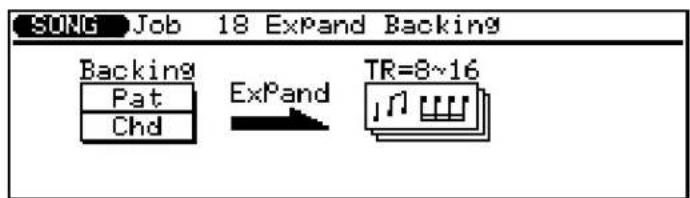
Cette opération vous permet d'effectuer une conversion ou "expansion" des données de pistes de figures et d'accords d'accompagnement (qui ne peuvent être éditées) en format standard MIDI (qui permet d'éditer les données). Les données ainsi converties seront placées dans les pistes du séquenceur 8, 9, 11, 12, 13, 14, 15 et 16 (reportez-vous au diagramme ci-contre).
Veuillez observer ces deux mesures de précaution:
- Soyez prudent lorsque vous effectuez cette opération. En effet, toutes les données des pistes 8 à 16 seront effacées!
- N'effectuez pas d'expansion systématique des pistes d'accompagnement, car celles-ci occuperont plus d'espace de mémoire une fois converties.
Appuyez sur ENTER pour exécuter l'opération d'expansion d'accompagnement. Le message "Completed" (opération terminée) s'affichera brièvement une fois l'opération terminée.
| Piste de figure Piste de séquenceur | |
| 1 | 8 |
| 2 | 9 |
| 3 | 11 |
| 4 | 12 |
| 5 | 13 |
| 6 | 14 |
| 7 | 15 |
| 8 | 16 |
CONSEIL: L'opération d'expansion d'accompagnement vous sera surtout utile lorsque vous souhaitez effectuer de légères modifications à l'accompagnement que vous ne pourriez réaliser autrement. Peut-être souhaiteriez-vous par exemple changer quelques notes d'une partie de basse, ou encore changer certains sons de batterie individuels dans la piste rythmique.
19: Initialisation des effets de reproduction ("Init Play Effect")
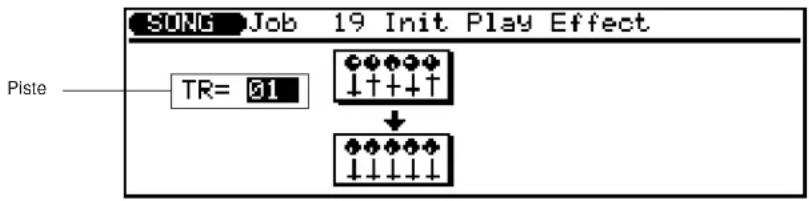
Cette opération vous permet d'initialiser tous les réglages des effets de reproduction de la piste spécifiée et de récupérer ainsi leurs valeurs par défaut (ou initiales).
- Piste ("TR")
Sélection: 01 à 16, toutes ("All")
Ce paramètre détermine la piste (ou les pistes) dont vous souhaitez initialiser les réglages. Le paramètre “All” sélectionnera pour l’initialisation toutes les pistes du morceau déterminé.
Appuyez sur [ENTER] pour exécuter l'opération d'initialisation des effets de reproduction. Le message "Completed" (opération terminée) s'affichera brièvement une fois l'opération terminée.
20: Normalisation des effets ("Normalize Effect")
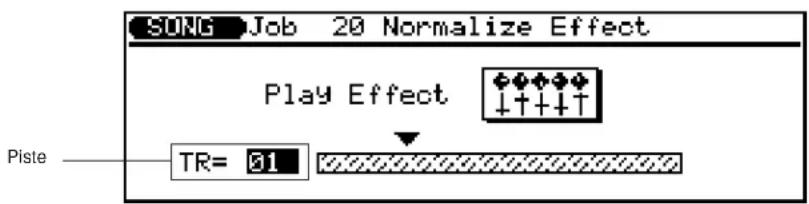
Cette opération vous permet en fait d'appliquer les paramètres des effets de reproduction aux données de séquence et de modifier ces dernières de manière correspondante. Les paramètres des effets de reproduction seront initialisés après l'exécution de cette opération.
- Piste ("TR")
Sélection: 01 à 16, toutes ("All")
Ce paramètre détermine la piste (ou les pistes) dont vous souhaitez modifier les réglages des effets de reproduction. Le paramètre "All" sélectionnera toutes les pistes du morceau déterminé.
Appuyez sur ENTER pour exécuter l'opération de normalisation des effets. Le message "Completed" (opération terminée) s'affichera brièvement une fois l'opération terminée.
21: Copie de morceau ("Copy Song")
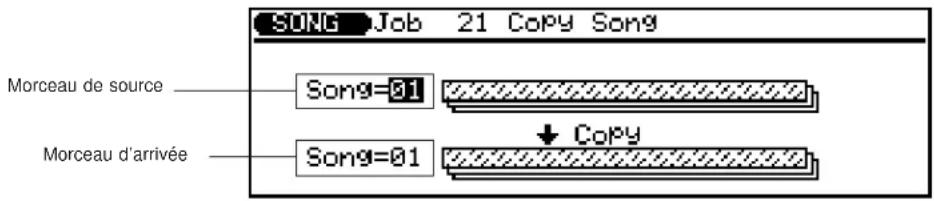
Cette opération vous permet de copier l'intégralité des données de toutes les pistes du morceau défini dans tout autre morceau déterminé (ces données comprennent les paramètres de nom de morceau, d'effets de reproduction, d'assignation de voix et d'assignation de sortie).
- Morceau de source ("Song")
Sélection: 01 à 10
Ce paramètre détermine le morceau dans lequel la copie de donnée sera effectuée.
- Morceau d'arrivée ("Song")
Sélection: 01 à 10
Ce paramètre détermine le morceau vers lequel les données de source (sélectionnées ci-dessus) seront copiées.
Appuyez sur ENTER pour exécuter l'opération de copie de morceau. Le message "Completed" (opération terminée) s'affichera brièvement une fois l'opération terminée.
22: Effacement de morceau ("Clear Song")
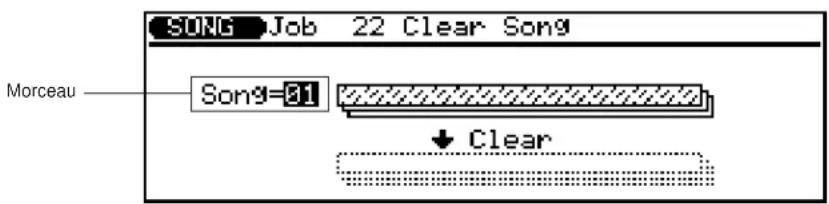
Cette opération vous permet d'effacer complètement toutes les données de toutes les pistes du morceau sélectionné. De plus, cette opération initialise les réglages des effets de reproduction, des voix et de sortie.
- Morceau ("Song")
Sélection: 01 à 10
Ce paramètre détermine le morceau dont vous souhaitez effacer les données.
Appuyez sur ENTER pour exécuter l'opération d'effacement de morceau. Le message "Completed" (opération terminée) s'affichera brièvement une fois l'opération terminée.
23: Nom de morceau ("Song Name")
![Numéro de morceau Nom de morceau SONG Job 23 Song Name 01******** 0123456789!#$%&'()-@^_^~"*+,/ ABCDEFGHIJKLMNOPQRSTUVWXYZ:;<=>?[ abcdefghijklmnopqrstuvwxyz:]; Ins Del F1 F2 F3 F4 F5 F6 F7 F8 Appuyez sur F7 pour insérer un espace à la position mise en évidence par le curseur. Appuyez sur F8 pour effacer le caractère mis en évidence par le curseur.](/content/2026/02/391291/images/2bf0047e6f3c61d7d8d03f68ff6cb6bf257c66f899d9aef10caa2ec94ba45f39.jpg)
Cette opération vous permet d'assigner au morceau sélectionné un nom original pouvant contenir jusqu'à huit caractères. Il est recommandé de toujours effectuer cette opération après l'enregistrement d'un morceau. L'opération de sauvegarde (page 137) vous permet d'ensuite sauvegarder le morceau dans la mémoire.
- Numéro de morceau
Sélection: 01 à 10
Ce paramètre détermine le numéro de morceau auquel vous souhaitez assigner un nom.
- Nom de morceau
Ce paramètre détermine le nom du morceau (jusqu'à huit caractères).
Marche à suivre......
- Déplacez le curseur de mise en évidence dans le nom jusqu'à l'emplacement souhaité à l'aide des touches de curseur gauche/droit (◀/▶).
- Modifiez le caractère mis en évidence à l'aide de la commande rotative ou des touches [DEC]/[INC].
F7 - Insertion ("Ins")
Cette fonction permet d'insérer un espace à la position mise en évidence par le curseur.
[F8] - Effacement ("Del")
Cette fonction permet d'effacer le caractère mis en évidence par le curseur.
Après avoir entré le nom, appuyez sur EXIT pour retourner à la liste d'opérations ou appuyez sur une des touches MODE pour passer directement au mode souhaité. (Il n'est pas nécessaire d'appuyer sur ENTER pour entrer le nom.)
REMARQUE: Si une série d'astérisques apparaît dans la zone de nom de morceau, cela vous indique que le morceau sélectionné ne contient pas de données et que vous ne pouvez donc pas lui assigner de nom.
REFERENCES
Le mode de figure Pattern comprend sept "jobs" (ou opérations) différents vous permettant d'effectuer une série de fonctions importantes et utiles.
ATTENTION: Ne perdez pas de vue que les opérations de figure altèrent les données des figures sélectionnées de façon permanente.
Opérations de figure
00: Opération d'annulation/restauration ("Undo/Redo") 164
01: Copie de figure ("Copy Pattern") 165
02: Jonction de figure ("Append Pattern") ..... 166
03: Partage de figure ("Split Pattern") ..... 167
04: Initialisation des effets de reproduction ("Init Play Effect") 168
05: Effacement de figure ("Clear Pattern") ..... 168
06: Nom de style ("Style Name") 168
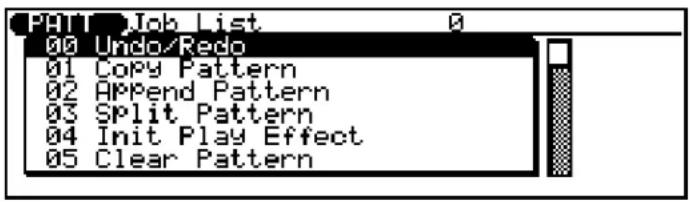
Pour utiliser les opérations de figure: ....
- Activez le mode Pattern en appuyant sur la touche de mode [PATTERN].
- Appuyez sur la touche d'opération JOB pour appeler la page d'écran d'opérations de figure ("Job").
-
Sélectionnez le numéro/le titre de l'opération ("job") souhaitée. Entrez le numéro d'opération directement depuis le pavé numérique ou sélectionnez l'opération en déplaçant le curseur de mise en évidence via la méthode habituelle.
-
Appuyez sur ENTER pour appeler l'opération souhaitée.
- Si vous souhaitez toute explication relative à l'utilisation d'une opération spécifique, reportez-vous aux explications correspondantes dans cette section.
Pour quitter les opérations de figure, appuyez sur la touche de sortie EXIT ou sur toute touche MODE.
00: Opération d'annulation/restauration ("Undo/Redo")
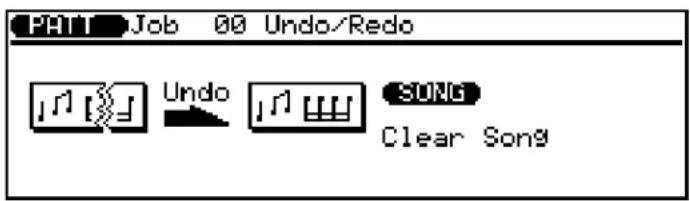
Opération identique à l'opération correspondante dans les opérations de morceau. (Reportez-vous à la page 140.)
Cette opération vous permet de copier toutes les données d'une piste spécifique d'une section d'un style défini vers la piste spécifiée de la section déterminée de tout autre style spécifique. Cette opération écrase les données de la piste d'arrivée déterminée et les remplace par les données de la piste de source. Les données contenues dans la piste écrasée seront donc perdues.
- Style de source ("Style")
Sélection:
Banque utilisateur ("Usr"): 001 à 100
Banque préprogrammée ("Pre"): 001 à 100
Ce paramètre détermine le style dans lequel les données seront copiées. Ce paramètre est en fait un paramètre double: il comprend la banque (utilisateur, préprogrammée) et le numéro de style.
• Section de source ("Section")
Paramètres: "Intro", "Main A", "Main B", "Fill AA", "Fill BB", "Fill AB", "Fill BA", "Ending", "All"
Ce paramètre détermine la section (ou les sections) du style dans lequel les données seront copiées. Le paramètre “All” sélectionnera toutes les sections pour la copie. (Si “All” est sélectionné à l’aide de ce paramètre, le paramètre de section d’arrivée adoptera automatiquement le type identique.)
- Piste de source ("Track")
Sélection: 1 à 8, toutes ("All")
Ce paramètre détermine la piste (ou les pistes) du style dans lequel les données seront copiées. Le paramètre "All" sélectionnera toutes les pistes pour la copie. (Si "All" est sélectionné à l'aide de ce paramètre, le paramètre de piste d'arrivée adoptera automatiquement le type identique.)
- Style d'arrivée ("Style")
Sélection: 001 à 100
Ce paramètre détermine le numéro de style vers lequel les données de source (sélectionnées ci-dessus) seront copiées.
• Section d'arrivée ("Section")
Paramètres: "Intro", "Main A", "Main B", "Fill AA", "Fill BB", "Fill AB", "Fill BA", "Ending", "All"
Ce paramètre détermine la section (ou les sections) de style vers laquelle les données de source (sélectionnées ci-avant) seront copiées. Le paramètre “All” sélectionnera toutes les sections pour la copie. (Si “All” est sélectionné à l’aide de ce paramètre, le paramètre de section de source adoptera automatiquement le type identique.)
- Piste d'arrivée ("Track")
Sélection: 1 à 8, toutes ("All")
Ce paramètre détermine la piste (ou les pistes) de style vers laquelle les données de source (sélectionnées ci-avant) seront copiées. Le paramètre “All” sélectionnera toutes les pistes pour la copie. (Si “All” est sélectionné à l’aide de ce paramètre, le paramètre de piste de source adoptera automatiquement le type identique.)
Appuyez sur [ENTER] pour exécuter l'opération de copie de figure. Le message "Completed" (opération terminée) s'affichera brièvement une fois l'opération terminée.
REMARQUE: Si "All" est sélectionné pour la section de destination ou la piste de destination, les données de paramètres de multi seront également copiées.
02: Jonction de figure ("Append Pattern")
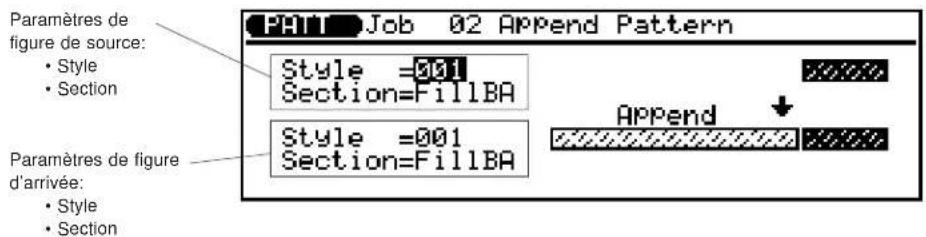
Cette opération vous permet d'ajouter la section définie d'un style à la fin de la section déterminée d'un autre style.
- Style de source ("Style")
Sélection: 001 à 100
Ce paramètre détermine le style dans lequel les données seront copiées.
• Section de source ("Section")
Paramètres: "Intro", "Main A", "Main B", "Fill AA", "Fill BB", "Fill AB", "Fill BA", "Ending"
Ce paramètre détermine la section du style dans lequel les données seront copiées.
- Style d'arrivée ("Style")
Sélection: 001 à 100
Ce paramètre détermine le numéro de style auquel les données de source (sélectionnées ci-dessus) seront ajoutées.
• Section d'arrivée ("Section")
Paramètres: "Intro", "Main A", "Main B", "Ending"
Ce paramètre détermine la section de style à laquelle les données de source (sélectionnées ci-dessus) seront ajoutées. Les transitions (fills) ne peuvent servir de section d'arrivée. En effet, celles-ci ne peuvent être plus longues qu'une mesure.
Appuyez sur ENTER pour exécuter l'opération de jonction de figure. Le message "Completed" (opération terminée) s'affichera brièvement une fois l'opération terminée.
03: Partage de figure ("Split Pattern")
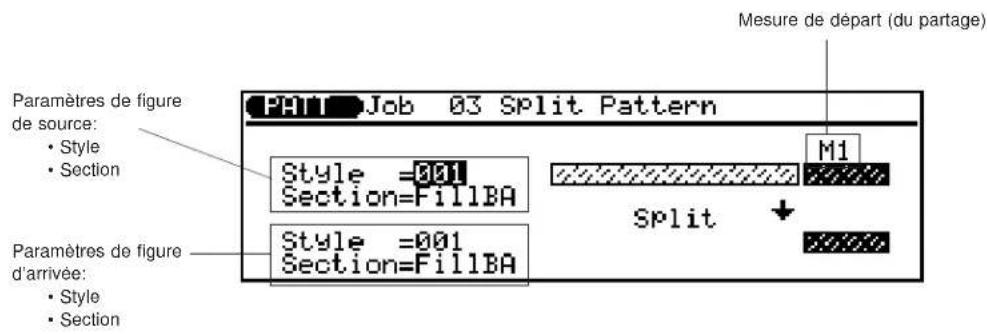
Cette opération vous permet de partager la section définie d'un style déterminé en deux parties à la mesure spécifiée et de déplacer la seconde moitié vers la section définie d'un style déterminé.
- Style de source ("Style")
Sélection: 001 à 100
Ce paramètre détermine le style à partager.
• Section de source ("Section")
Paramètres: "Intro", "Main A", "Main B", "Fill AA", "Fill BB", "Fill AB", "Fill BA", "Ending"
Ce paramètre détermine la section du style à partager.
- Mesure de départ ("M")
Sélection: 1 à 8 (selon la longueur du style de source)
Ce paramètre détermine la mesure de départ du partage. La mesure sélectionnée ainsi que toutes les mesures suivantes seront partagées. Si la valeur 1 est sélectionnée, la section entière sera déplacée jusqu'à l'emplacement spécifié.
- Style d'arrivée ("Style")
Sélection: 001 à 100
Ce paramètre détermine le numéro de style vers lequel les données de source (sélectionnées ci-avant) seront déplacées.
• Section d'arrivée ("Section")
Paramètres: "Intro", "Main A", "Main B", "Ending"
Ce paramètre détermine la section de style vers laquelle les données de source (sélectionnées ci-avant) seront déplacées.
Appuyez sur [ENTER] pour exécuter l'opération de partage de figure. Le message "Completed" (opération terminée) s'affichera brièvement une fois l'opération terminée.
REMARQUE:
- Si le partage affecte plus d'une mesure et que la section d'arrivée est une transition (fill), le message d'erreur "Illegal Input" (entrée incorrecte) s'affichera, vous signalant que la longueur des transitions ne peut dépasser une mesure.
- Cette opération ne permet pas de copier des données de voix ou d'effets de reproduction dans la figure de source.
04: Initialisation des effets de reproduction ("Init Play Effect")
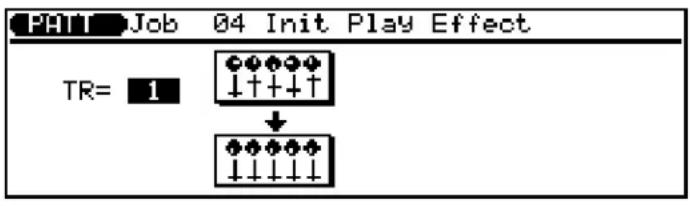
Opération identique à l'opération correspondante dans les opérations de morceau. (Reportez-vous à la page 159.)
Cette opération vous permet d'effacer toutes les données de la section déterminée du style spécifié.
- Style ("Style")
Sélection: 001 à 100
Ce paramètre détermine le style dans lequel la section spécifiée sera effacée.
Ce paramètre détermine la section à effacer. Le paramètre “All” sélectionnera toutes les sections pour l’effacement.
Appuyez sur ENTER pour exécuter l'opération d'effacement de figure. Le message "Completed" (opération terminée) s'affichera brièvement une fois l'opération terminée.
REMARQUE: Si "All" est sélectionné, les données de paramètres de multi seront également effacées.
06: Nom de style ("Style Name")
![PH1 Job 06 Style Name 001 ********** 0123456789!#$%&'()-@^_^()~:"*+,/ ABCDEFGHIJKLMNOPQRSTUVWXYZ:;<=>?[ abcdefghijklmnopqrstuvwxyz]; Ins Del](/content/2026/02/391291/images/d3f4348f338f71155889143bb33d703e13bc4f2fcb69a12c82a1d909f3d30c27.jpg)
Cette opération vous permet d'assigner au style sélectionné un nom original pouvant contenir jusqu'à huit caractères. La méthode d'entrée du nom est identique à celle de l'opération
correspondante du mode Song. Pour plus de détails, reportez-vous à la page 23.
REFERENCES
Opérations de phrase (Phrase Jobs)
Le mode de phrase Phrase comprend quinze "jobs" (ou opérations) différents vous permettant d'effectuer une série de fonctions importantes et utiles.
ATTENTION: Ne perdez pas de vue que les opérations de phrase altèrent les données de phrase de façon permanente.
Opérations de phrase
00: Opération d'annulation/restauration ("Undo/Redo") 170
01: Quantification ("Quantize") 171
02: Modification de vélocité ("Modify Velocity") ..... 171
03: Modification du temps de seuil ("Modify Gate Time").... 171
04: Crescendo ("Crescendo")...... 172
05: Transposition ("Transpose") 172
06: Transposition de note ("Shift Note") 172
07: Décalage d'horloge ("Shift Clock").... 173
08: Copie de phrase ("Copy Phrase") 173
09: Jonction de phrase ("Append Phrase") ..... 174
10: Partage de phrase ("Split Phrase")...... 174
11: Récupération de phrase ("Get Phrase") ..... 175
12: Placement de phrase ("Put Phrase") ..... 176
13: Effacement de phrase ("Clear Phrase") ..... 177
14: Nom de phrase ("Phrase Name") ..... 177
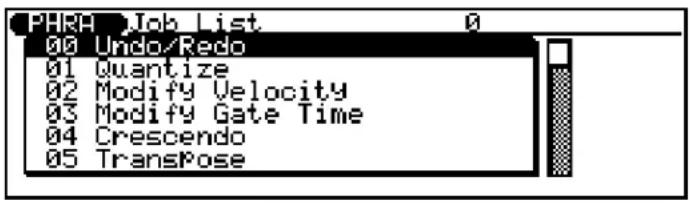
Pour utiliser les opérations de phrase:......
- Activez le mode Phrase en appuyant sur la touche de mode [PHRASE].
- Appuyez sur la touche d'opération JOB pour appeler la page d'écran d'opérations de phrase ("Job").
- Sélectionnez le numéro/le titre de l'opération ("job") souhaitée.
Entrez le numéro d'opération directement depuis le pavé numérique ou sélectionnez l'opération en déplaçant le curseur de mise en évidence via la méthode habituelle. Vous pouvez également vous déplacer librement vers le haut et le bas dans
la liste des "pages" d'écran en maintenant enfoncée la touche
SHIFT tout en appuyant sur la touche de curseur appropriée ( ▲ ou ▼ ).
- Appuyez sur ENTER pour appeler l'opération souhaitée.
- Si vous souhaitez toute explication relative à l'utilisation d'une opération spécifique, reportez-vous aux explications correspondantes dans cette section.
Pour quitter les opérations de phrase, appuyez sur la touche de sortie EXIT ou sur toute touche MODE.
00: Opération d'annulation/restauration ("Undo/Redo")
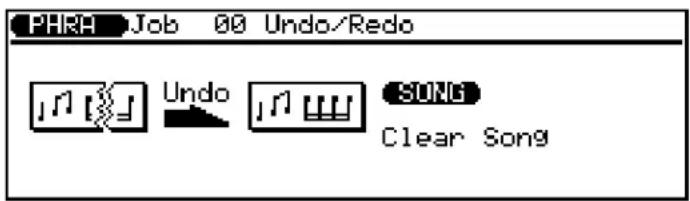
Opération identique à l'opération correspondante dans les opérations de morceau. (Reportez-vous à la page 140.)
01: Quantification ("Quantize")
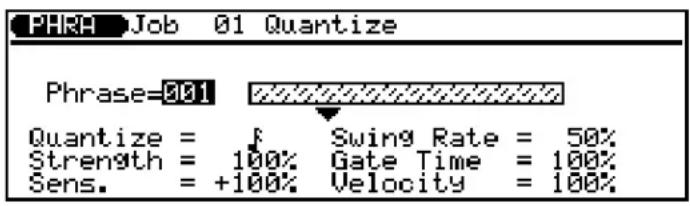
Cette opération vous permet d'aligner les notes de la phrase utilisateur spécifiée sur ou à proximité du battement le plus proche déterminé. Les paramètres, fonctions et opérations de base sont
identiques à ceux de l'opération correspondante du mode Song. Pour des détails, reportez-vous à la page 141.
02: Modification de vélocité ("Modify Velocity")
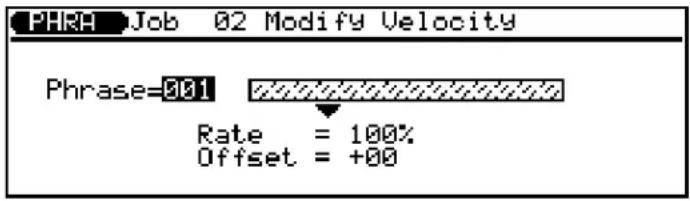
Cette opération vous permet d'augmenter ou de diminuer les valeurs de vélocité de toutes les notes de la phrase utilisateur spécifiée. Les paramètres, fonctions et opérations de base sont
identiques à ceux de l'opération correspondante du mode Song. Pour des détails, reportez-vous à la page 143.
03: Modification du temps de seuil ("Modify Gate Time")
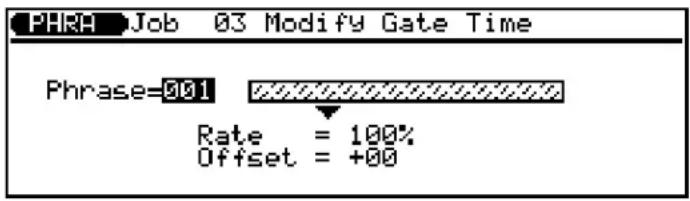
Cette opération vous permet d'augmenter ou de diminuer les temps (durée) de seuil de toutes les notes de la phrase utilisateur spécifiée. Les paramètres, fonctions et opérations de base sont
identiques à ceux de l'opération correspondante du mode Song. Pour des détails, reportez-vous à la page 141.
Cette opération produit un crescendo graduel (augmentation de la vélocité de note) ou de decrescendo (diminution de la vélocité de note) s'étendant sur l'ensemble de mesures déterminé de la phrase
utilisateur définie. Les paramètres, fonctions et opérations de base sont identiques à ceux de l'opération correspondante du mode Song. Pour des détails, reportez-vous à la page 145.
Cette opération vous permet de transposer dans la phrase utilisateur spécifiée toutes les notes vers le haut ou vers le bas et du nombre spécifié de demi-tons. Les paramètres, fonctions et
opérations de base sont identiques à ceux de l'opération correspondante du mode Song. Pour des détails, reportez-vous à la page 146.
06: Transposition de note ("Shift Note")
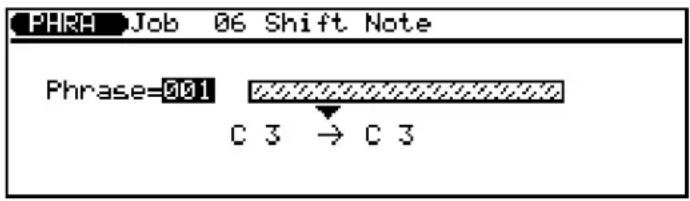
Cette opération vous permet de modifier la hauteur de toutes les notes spécifiées de la phrase utilisateur définie. Les paramètres, fonctions et opérations de base sont identiques à ceux de l'opéra-
tion correspondante du mode Song. Pour des détails, reportez-vous à la page 147.
07: Décalage d'horloge ("Shift Clock")
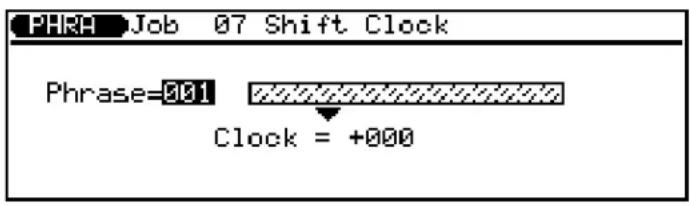
Cette opération décale vers l'avant ou vers l'arrière du nombre spécifié d'impulsions d'horloge (une noire = 96 impulsions d'horloge) toutes les notes et les événements compris dans l'ensemble de mesures déterminé de la piste définie. Les
paramètres, fonctions et opérations de base sont identiques à ceux de l'opération correspondante du mode Song. Pour des détails, reportez-vous à la page 148.
08: Copie de phrase ("Copy Phrase")
Phrase de source:
- Catégorie d'instrument
- Battement
- Type
- Numéro/nom
Accord de source
Phrase d'arrivée
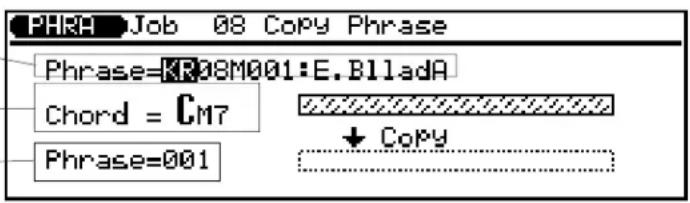
Cette opération vous permet de copier la phrase préprogrammée ou utilisateur spécifiée vers un numéro de phrase utilisateur déterminé au moyen de l'accord de source spécifié.
- Phrase de source ("Phrase")
Ce paramètre détermine la phrase préprogrammée ou utilisateur à copier. Ce paramètre est en fait composé de quatre paramètres indépendants: catégorie d'instrument, battement, type et numéro/nom.
○ Catégorie d'instrument
Paramètres: Utilisateur ("US"); Préprogrammée: batterie ("DR"), percussion ("PC"), basse ("BA"), accord de guitare ("GC"), riff de guitare ("GR"), accord de clavier ("KC") et riff de clavier ("KR")
Sélectionnez "US" pour les phrases utilisateur et tout autre paramètre pour les phrases préprogrammées.
○ Battement
Sélection: rythme à 8 battements (08), 16 battements (16), en 3/4 (34)
○ Type
Paramètres: Main ("M"), Fill Loop ("O"), Fill Cross ("X"), Intro ("I"), Ending ("E"), Specific ("S"), General ("G")
○ Numéro/Nom
Sélection: 001 à 100
- Accord de source ("Chord")
Ce paramètre détermine l'accord de source via lequel la phrase sera copiée. Entrez la fondamentale de l'accord ainsi que le type en suivant la méthode standard d'entrée d'accord (reportez-vous à la page 124).
- Phrase d'arrivée ("Phrase")
Sélection: 001 à 100
Ce paramètre détermine la phrase utilisateur vers laquelle la phrase de source sera copiée.
Appuyez sur ENTER pour exécuter l'opération de copie de phrase. Le message "Completed" (opération terminée) s'affichera brièvement une fois l'opération terminée.
09: Jonction de phrase ("Append Phrase")
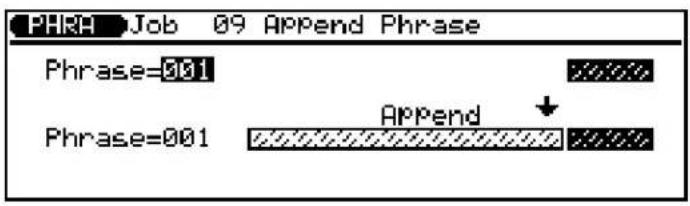
Cette opération vous permet d'ajouter la phrase utilisateur définie à la fin d'une autre phrase utilisateur déterminée.
- Phrase de source ("Phrase")
Sélection: 001 à 100
Ce paramètre détermine la phrase utilisateur dans laquelle les données seront copiées.
- Phrase d'arrivée ("Phrase")
Sélection: 001 à 100
Ce paramètre détermine la phrase utilisateur à laquelle les données de source seront ajoutées.
Appuyez sur ENTER pour exécuter l'opération de jonction de phrase. Le message "Completed" (opération terminée) s'affichera brièvement une fois l'opération terminée.
10: Partage de phrase ("Split Phrase")
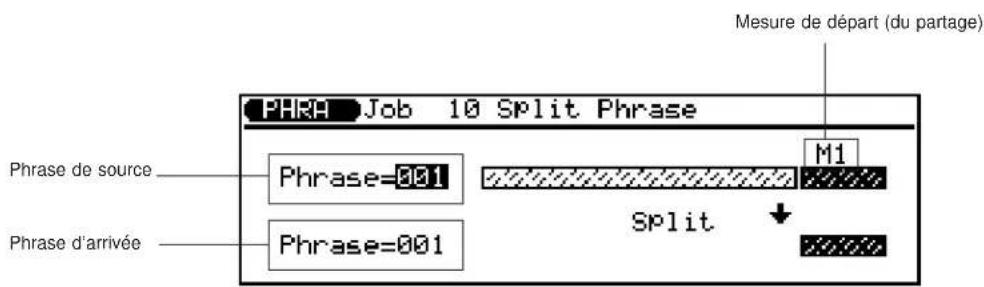
Cette opération vous permet de partager une phrase utilisateur déterminée en deux parties à la mesure spécifiée et de déplacer la seconde moitié vers une autre phrase utilisateur déterminée.
- Phrase de source ("Phrase")
Sélection: 001 à 100
Ce paramètre détermine la phrase utilisateur à partager.
- Mesure de départ ("M")
Sélection: 1 à 8 (selon la longueur de la phrase de source)
Ce paramètre détermine la mesure de départ du partage. La mesure sélectionnée ainsi que toutes les mesures suivantes seront partagées. Si la valeur 1 est sélectionnée, la phrase entière sera déplacée jusqu'à l'emplacement spécifié.
- Phrase d'arrivée ("Phrase")
Sélection: 001 à 100
Ce paramètre détermine la phrase utilisateur vers laquelle les données de source (sélectionnées ci-avant) seront déplacées.
Appuyez sur ENTER pour exécuter l'opération de partage de phrase. Le message "Completed" (opération terminée) s'affichera brièvement une fois l'opération terminée.
11: Récupération de phrase ("Get Phrase")
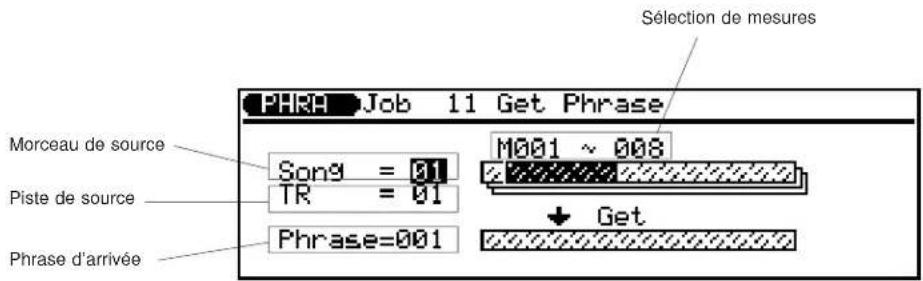
Cette opération vous permet de copier les données d'une série définie de mesures de la piste déterminée d'un morceau spécifié vers la phrase utilisateur sélectionnée. L'opération de récupération de phrase (Get Phrase) est le contraire de l'opération de placement de phrase (opération 12 Put Phrase): elle vous permet de prélever des données enregistrées d'un morceau et d'en faire une phrase que vous pourrez ensuite utiliser avec les fonctions d'accompagnement automatique.
• Morceau de source ("Song")
Sélection: 01 à 10
Ce paramètre détermine le morceau dans lequel les données seront copiées.
- Piste de source ("TR")
Sélection: 01 à 16
Ce paramètre détermine la piste dans laquelle les données seront copiées.
- Sélection de mesures
Le paramètre de sélection de mesures est en fait composé de deux paramètres indépendants (comme le diagramme ci-dessous l'illustre). Ces paramètres déterminent la portion des données de reproduction qui doit être affectée.
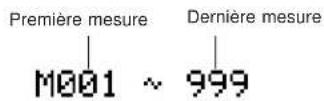
- Phrase d'arrivée ("Phrase")
Ce paramètre détermine la phrase utilisateur vers laquelle les données seront copiées.
Appuyez sur [ENTER] pour exécuter l'opération de récupération de phrase. Le message "Completed" (opération terminée) s'affichera brièvement une fois l'opération terminée.
CONSEIL: L'opération de récupération de phrase est un moyen très pratique de créer de nouvelles phrases en copiant quelques mesures réussies dans différents morceaux. En fait, il est même parfois plus facile de créer des phrases en mode Song et d'ensuite les copier dans le mode Phrase au moyen de l'opération de récupération de phrase. En effet, le mode Song vous permet d'écouter ce que vous enregistrez au fil de l'enregistrement.
12: Placement de phrase ("Put Phrase")

Cette opération vous permet de copier les données d'une phrase utilisateur spécifiée vers le nombre spécifié de mesures de la piste déterminée du morceau sélectionné. L'opération de placement de phrase (Put Phrase) est le contraire de l'opération de récupération de phrase (opération 11 Get Phrase): elle vous permet de prendre une phrase utilisateur et de la placer dans un morceau en tant que données normales d'enregistrement.
- Phrase de source ("Phrase")
Ce paramètre détermine la phrase utilisateur dans laquelle les données seront copiées.
- Sélection de mesures
Le paramètre de sélection de mesures est en fait composé de deux paramètres indépendants (comme le diagramme ci-dessous l'illustre). Ces paramètres déterminent la portion des données de reproduction qui doit être copiée.
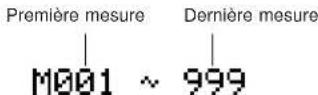
- Morceau d'arrivée ("Song")
Sélection: 01 à 10
Ce paramètre détermine le morceau vers lequel les données doivent être copiées.
• Piste d'arrivée ("TR")
Sélection: 01 à 16
Ce paramètre détermine la piste vers laquelle les données doivent être copiées.
Appuyez sur ENTER pour exécuter l'opération de placement de phrase. Le message "Completed" (opération terminée) s'affichera brièvement une fois l'opération terminée.
REMARQUE: La mesure de la phrase n'affectera pas la mesure du morceau.
13: Effacement de phrase ("Clear Phrase")
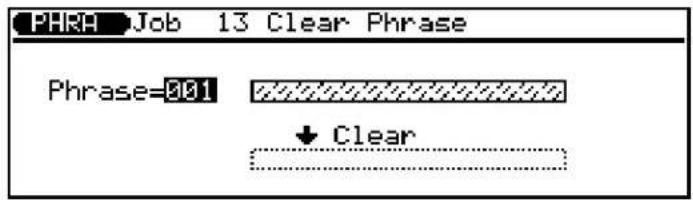
Cette opération vous permet d'effacer toutes les données de la phrase utilisateur spécifiée. Les paramètres, fonctions et opérations de base sont identiques à ceux de l'opération correspondante du mode Song. Pour des détails, reportez-vous à la page 160.
14: Nom de phrase ("Phrase Name")
![PHR3 Job 14 Phrase Name 001 ********** 0123456789!#$%&'()-@^_^()~_"*+,/ ABCDEFGHIJKLMNOPQRSTUVWXYZ:;<=>?[ abcdefghijklmnopqrstuvwxyz]; Ins Del](/content/2026/02/391291/images/e2ab417ebfe636e7bb979bde069740eb04a4c7da07ff0bb4b3e9f131d1981531.jpg)
Cette opération vous permet d'assigner à la phrase utilisateur sélectionnée un nom original pouvant contenir jusqu'à huit caractères. La méthode d'entrée du nom est identique à celle de l'opération correspondante du mode Song. Pour plus de détails, reportez-vous à la page 161.
REFERENCES
Edition de morceaux et de phrases
Le QS300 comprend une série complète de commandes pratiques d'édition vous permettant de corriger facilement des erreurs ou des données de morceau ou de phrase dont vous souhaitez vous défaire. Ces commandes contribueront d'une manière générale à améliorer votre son.
Les fonctions d'édition ("Edit") de morceau ("SONG") et de phrase ("PHRA") sont divisées en deux modes différents: l'édition par changement ("Edit Change") et l'édition par insertion ("Edit Insert"). Le mode d'édition par changement vous permet de modifier individuellement la
synchronisation, la hauteur (note), le temps de seuil (longueur) ainsi que la vélocité (force) de chaque note enregistrée. Vous pourrez également grâce à ce mode changer les valeurs des données d'autres événements enregistrés, comme la variation de hauteur, le changement de programme et la pression après enfoncement. Le mode d'édition par insertion, en revanche, vous permet d'insérer à tout emplacement de morceau ou de phrase des événements de note, de variation de hauteur, de changement de programme, de changement de commande, de pression après enfoncement ou exclusifs.
Edition de morceaux et de phrases
Mode d'édition par changement ("Edit Change") ..... 180
Mode d'édition par insertion ("Edit Insert") .... 184
Mode d'édition par changement ("Edit Change")
Le mode d'édition par changement vous permet de modifier une série de paramètres pour chaque note ou événement individuel.
- Appuyez sur la touche d'édition [EDIT] depuis le mode Song ou Phrase afin d'activer le mode d'édition correspondant.
- Affichage du mode d'édition de morceau "SONG" (édition par changement "Edit Change"):
![Numéro de mesure Début ("TOP") du morceau Numéro/nom de piste SONG Edit Change TR=01:***** Mn1 4/4 TOF 1-29 E 3 01-83 [.] 085 [ f] 1-32 E 4 00-32 [.] 106 [ ff] 2-19 E 4 00-47 [.] 106 [ ff] 2-60 E 4 00-53 [.] 093 [ f] Delete Insert Ctrl+ Trlam](/content/2026/02/391291/images/0299c87caee00b5fd56ed1aa50744b8d01bfe506c529b71ae801194e246d47b9.jpg)
- Affichage du mode d'édition de phrase "PHRA" (édition par changement "Edit Change"):
![SONG Edit Change TR=01:***** M001 4/4 === TOP ==== 1-29 C 3 01-83 [d ] 085 [ f] 1-32 E 4 00-32 [f.] 106 [ ff] 2-19 E 4 00-47 [h] 106 [ ff] 2-60 F 4 00-53 [i.] 093 [ f] Delete Insert Ctrlar](/content/2026/02/391291/images/d67eefb841778e0c5d8559ec27247c0302bac8b2b4b10371a548da60b2a0ad81.jpg)
L'affichage d'édition de phrase est entièrement identique à l'affichage d'édition de morceau. La seule différence réside dans le fait que l'affichage d'édition de phrase ne dispose pas de fonctions liées à l'utilisation des pistes. [Le numéro et le nom de piste n'apparaissent pas; de plus, les fonctions de changement de piste ("ChngTr") et de nom de piste ("TrNam") ne sont pas disponibles.]
Sélectionnez dans le mode Song le morceau et la piste que vous souhaitez éditer. Sélectionnez dans le mode Phrase la phrase utilisateur que vous souhaitez éditer. Appeler le mode d'édition Edit mode sélectionnera automatiquement le mode d'édition par changement ("Edit Change").
REMARQUE:
- Seules les phrases utilisateur peuvent être éditées; vous ne pouvez appeler le mode Edit lorsqu'une phrase préprogrammée est sélectionnée.
- Le mode Edit est disponible uniquement depuis les modes Song et Phrase.
- Déplacez le curseur de mise en évidence jusqu'à la ligne d'événements souhaitée.
Pour ce faire:
- Utilisez les touches de curseur ▲/▼ pour sélectionner des lignes d'événements individuelles et vous déplacer dans les notes et les mesures.
- Mettez en évidence le paramètre de mesure ("M") et changez la mesure sélectionnée via toute commande d'entrée de données.
- Utilisez les touches ◀◀/▶▶ pour vous déplacer dans les mesures; maintenez enfoncée une des deux touches pour faire défiler l'affichage de manière continue.
![SONG Edit Change TR=01:***** M002 4/4 Note Gate Vel 4-93 A 4 00-89 [ ] 088 [ f] === Meas 002 === 1-80 G 4 00-52 [ b.] 093 [ f] 002-2-27 F 4 00-48 [ ] 109 [ ff] 2-71 F 3 00-89 [ ] 081 [ f] Delete Insert Ctrl+ TrNam Ligne d'événements](/content/2026/02/391291/images/f5165ecbc2fd59b719173cbaeb22dded064fb63498f85837bd6af766706fb417.jpg)
Les valeurs de synchronisation, de note, de temps de seuil et de vélocité seront affichées pour chaque note sur une seule ligne d'affichage. Ces lignes sont appelées "lignes d'événements" et sont arrangées par ordre de haut en bas. Chaque fois que vous sélectionnez une ligne d'événements (contenant une note), la note correspondante sera automatiquement jouée, vous permettant d'écouter les notes à éditer.
En plus des lignes d'événements, le QS300 vous propose des repères de début de morceau, de barre de mesure et de fin de morceau.
- Une fois la ligne d'événements mise en évidence, changez l'emplacement de note, la hauteur, le temps de seuil ou la vélocité comme bon vous semble. Appuyez ensuite sur ENTER pour effectuer le changement de valeur ou mettez en évidence une autre ligne d'événements afin d'annuler le changement.
Lorsque vous effectuez un changement d'une valeur quelconque, la ligne d'événements entière clignotera. Vous pourrez ensuite entrer le changement en appuyant sur [ENTER] ou vous déplacer jusqu'à une autre ligne d'événements si vous ne souhaitez pas changer la valeur.
![Mesure/temps/impulsion d'horloge Numéro de mesure Vélocité (indication de dynamique) SONG Edit Change TR=01:***** M002 4/4 Note Gate Ve1 4-93 A 4 00-89 [ ] 088 [ f] === Meas 002 === 1-90 G 4 00-52 [ h ] 093 [ f ] 002-2-27 F 4 00-48 [ ] 109 [ ff ] 2-71 E 00-89 [ ] 081 [ f ] Delete Insrt Chnlr Trlam Note Temps de seuil Valeur de note (symbole de notation)](/content/2026/02/391291/images/22e53394ff61aa4fc4b1e9111831c0c70f062a5a41c10b454349f1a210211448.jpg)
- Pour définir un nouvel emplacement de note: ...... Mettez en évidence le paramètre de mesure, de temps ou d'impulsion d'horloge (les valeurs espacées par des traits d'union à gauche de la ligne d'événements) et changez l'emplacement comme vous le souhaitez.
Les paramètres sont les suivants (de gauche à droite): mesure-temps-impulsion d'horloge. Le temps est le battement de noire dans la mesure sélectionnée (1 à 4 dans une mesure en 4/4). L'impulsion d'horloge est l'impulsion dans ce battement (de 0 à 95). Le paramètre de mesure apparaît uniquement lorsque la ligne d'événements est sélectionnée.
- Pour définir une nouvelle hauteur de note:..... Mettez en évidence le paramètre de note ("Note") et jouez la note souhaitée sur le clavier. Vous pouvez également utiliser les touches DEC / INC ou la commande rotative.
La plage de notes disponibles s'étend de C-2 à G8.
- Pour définir une nouvelle durée de note:
Mettez en évidence la valeur du paramètre de temps de seuil ("Gate") et changez la durée comme vous le souhaitez; vous pouvez également mettre en évidence le symbole de note et utiliser le pavé numérique.
Le temps de seuil correspond à la longueur de note en impulsions d'horloge. Ainsi, par exemple, la longueur normale d'une noire est de 86 impulsions d'horloge. Cette valeur correspond environ à 90 % de la longueur réelle d'une division de noire. Cette dernière est de 96 impulsions d'horloge. La longueur "normale" de note est légèrement raccourcie afin d'éviter que les notes ne se bousculent et ne sonnent confuses (vous rencontrerez ce problème si vous définissez la valeur complète de note). Le nombre à gauche correspond aux battements de noire (unités de 96 impulsions d'horloge) et le nombre à droite aux impulsions d'horloge. La sélection s'étend de 00-00 à 99-95.
Le pavé numérique constitue la manière la plus simple et la plus efficace d'entrer des longueurs de note. Appuyez simplement sur la touche correspondant à la valeur de note souhaitée. (Les valeurs de note sont imprimées juste au-dessus des touches.)
- Pour définir un nouveau volume de note: ..... Mettez en évidence la valeur de paramètre de vélocité (“Vé”) et changez le volume comme vous le souhaitez; vous pouvez également mettre en évidence l’indication de dynamique et utiliser le pavé numérique.
Ce paramètre contrôle la vélocité (force) de la note. La sélection s'étend de 001 à 127.
Le pavé numérique constitue une manière simple et efficace d'entrer des vélocités de note. Appuyez simplement sur la touche correspondant à la valeur de dynamique souhaitée. (Les valeurs de dynamique sont imprimées juste au-dessus des touches.)
Pour changer les données de commande
Vous pouvez également changer les valeurs des données de commande depuis le mode d'édition par changement ("Edit Change"). Les commandes comprennent: la variation de hauteur, la pression après enfoncement, la modulation, le soutien (sélecteur d'amortissement), le volume MIDI, le portamento ainsi que beaucoup d'autres encore.
- Mettez en évidence la ligne d'événements souhaitée contenant les données de commande.
- Mettez en évidence le paramètre approprié et changez la valeur. Appuyez ensuite sur [ENTER] pour effectuer le changement de valeur ou mettez en évidence une autre ligne d'événements afin d'annuler le changement.
- Pour des commandes comme la variation de hauteur et la pression après enfoncement:
Mettez en évidence le paramètre de données et effectuez les changements souhaités.
![Variation de hauteur Valeur de donnée Représentation graphique de valeur SONG Edit Change TR=01:***** M001 4/4 Data 3-21 E 3 02-01 [ ] 069 [ mf ] 001-3-21 Bend +245 [ ] 082 [ mf ] 3-23 6 4 00-90 [ ] 072 [ mf ] 4-25 C 4 00-90 [ ] 072 [ mf ] === Meas 002 ===](/content/2026/02/391291/images/75f83b4ada5cbe6e5640b338d64a5154b6e854682967ff0d06baade47a60b0cd.jpg)
- Pour les données de changement de sélection de banque/de programme:
Mettez en évidence le paramètre approprié et effectuez les changements souhaités. Cette page d'écran comprend les trois paramètres suivants, de gauche à droite: banque supérieure ("Bank"), banque inférieure ("Bank"), numéro de programme ("No.").
![Changement de programme Banque supérieure-banque inférieure-numéro de programme Nom de voix SONG Edit Change TR=01:***** M001 4/4 Bank No. Name 3-21 E 3 02-01 [.] 067 [ mf] 3-23 G 4 00-90 [.] 082 [ f ] 001-3-23 PC [PolySyPd] 4-25 C 4 00-90 [.] 072 [ mf ] === Meas 002 === Insert>Chnstr>Trham](/content/2026/02/391291/images/f4bad1ef8f427fb9b55a47c06197f60fb089b46ce7b4e0ed52626522af8c1eaf.jpg)
- Pour les numéros de commande (0 à 127):
Mettez en évidence et modifiez le numéro de commande ("Ctl"). Mettez ensuite en évidence et changez comme vous le souhaitez la valeur de donnée. (Reportez-vous à la liste des commandes ci-après.)
![Nom de commande (dans cet exemple d'affichage, la modulation "Mod") Numéro de commande ("CtI"), valeur de donnée Représentation graphique de valeur SUNG Edit Change TR=01:***** M001 4/4 Ctrl Data 3-23 G 4 00-90 [ ] 082 [ f] 4-25 C 4 00-90 [ ] 072 [ mf ] 001-4-25 Mod 001-107 [########] . === Meas 002 === 1-19 F 3 02-11 [J.] 082 [ f] Delete Insert Chnsir TrNam](/content/2026/02/391291/images/b28b5a2e9d53c83809b572e3923b16c59d4e70df2026cdc670a12903ff23c995.jpg)
Liste des commandes
| Numéro de commande ("CtI") | Indication à l'affichage | Nom de commande |
| 000, 002, 003, "CC"008, 009,012-037, etc. | Changement de commande (Cette indication apparaîtra pour tous les numéros de commande ne disposant pas de nom de commande communément reconnaissable.) | |
| 001 "Mod" Modulation | ||
| 004 "FC1" Commande au pied 1 | ||
| 005 "PrtT" Temps de portamento | ||
| 006 "DatM" Entrée de donnée | MSB | |
| 007 "Vol" Volume | ||
| 010 "Pan" Panoramique | ||
| 011 "Exp" Expression | ||
| 038 "DatL" Entrée de donnée | LSB | |
| 064 "Sus" Soutien (pédale d'amortissement) | ||
| 065 "Prt" Portamento | ||
| 066 "Sos" Sostenuto | ||
| 067 "Soft" Pédale douce | ||
| 071 "Harm" Contenu d'harmoniques | ||
| 072 "RlsT" Temps de relâchement (du G.E.) | ||
| 073 "AtkT" Temps d'attaque (du G.E.) | ||
| 074 "Brgt" Clarté | ||
| 084 "PrtC" Commande de portamento | ||
| 091 "Rev" Niveau d'envoi de réverbération | ||
| 093 "Cho" Niveau d'envoi de chorus | ||
| 094 "Vari" Niveau d'envoi de variation | ||
| 096 "Datl" Incrément d'entrée de données | ||
| 097 "DatD" Décrément d'entrée de données | ||
| 098 "NRPL" NRPN LSB | ||
| 099 "NRPM" NRPN MSB | ||
| 100 "RPNL" RPN LSB | ||
| 101 "RPNM" RPN MSB | ||
| 120 "SnOf" Tout son coupé | ||
| 121 "RstC" Initialisation de toutes les commandes | ||
| 124 "OmOf" Omni désactivé | ||
| 125 "OmOn" Omni activé | ||
| 126 "Mono" Monophonique | ||
| 127 "Poly" Polyphonique | ||
- Pour les données exclusives du système:
Mettez en évidence le paramètre de données.
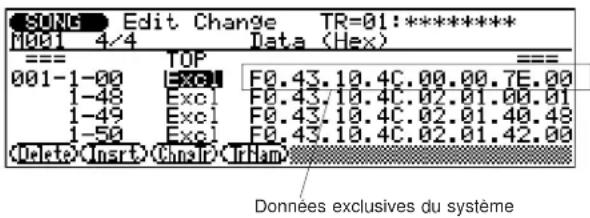
La fenêtre directe reproduite ci-dessous apparaîtra lorsque le paramètre de données est sélectionné:
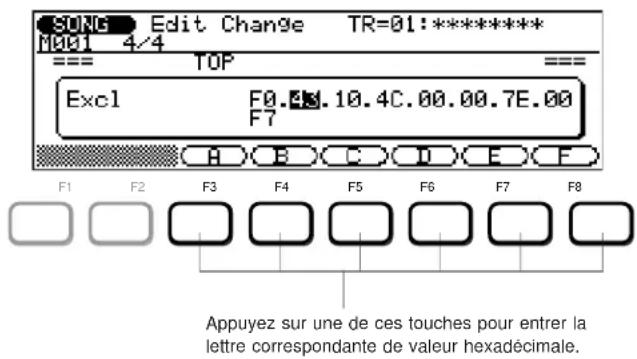
Sélectionnez le bit hexadécimal souhaité (les nombres séparés par des points) et effectuez les changements souhaités. Utilisez les touches F3 à F8 pour entrer les lettres A à F et le pavé numérique pour entrer les nombres. Vous pouvez également utiliser les touches DEC/INC ainsi que la commande rotative. Appuyez sur ENTER pour entrer la nouvelle valeur.
■ Autres fonctions
• F1 (Delete)
La fonction d'effacement vous permet d'effacer l'événement (données de note ou de commande) mis en évidence par le curseur.
• F2 (Insrt)
La fonction d'insertion vous permet d'appeler le mode d'édition par insertion afin d'insérer un événement (données de note ou de commande) à l'emplacement mis en évidence par le curseur. (Reportez-vous au mode d'édition par insertion "Edit Insert" ci-après.)
• F3 (ChngTr)
Appuyez sur cette touche vous permet de sélectionner une autre piste pour l'édition.
Pour utiliser la fonction de changement de piste: ......
-
Appuyez sur [F3]. Le paramètre de numéro de piste sera automatiquement mis en évidence.
-
Sélectionnez une piste à l'aide de toute méthode d'entrée de données. Sélectionnez une des pistes 1 à 16 ou la piste de tempo. (Pour des détails relatifs à l'édition de la piste de tempo, reportez-vous à la page 186.)
-
Appuyez sur ENTER (ou à nouveau sur F3) ou EXIT pour passer à la piste que vous avez sélectionnée.
F4 (TrNam)
La fonction de nom de piste vous permet de définir un nom pour la piste. (Pour des instructions relatives à l'entrée de noms, reportez-vous à la page 161.) Une fois le nom entré, appuyez sur EXIT.
![SONG Edit Change TR=01:***** M002 4/4 Note Gate Ve 4-25 C 4 00-90 [.] 072 [ mf] === Meas 002 === 002-1-19 F 3 02-11 [.] 082 [ f] 1-20 A 4 01-02 [.] 090 [ f] 2-19 G 4 00-57 [.] 081 [ f] Delete Insert Chair Trian](/content/2026/02/391291/images/1d9dfed18011dda5e06be67531094c813eda2ae04b5dc6b90c407cd1a901a178.jpg)
F1 F2 F3 F4 F5 F6 F7 F8
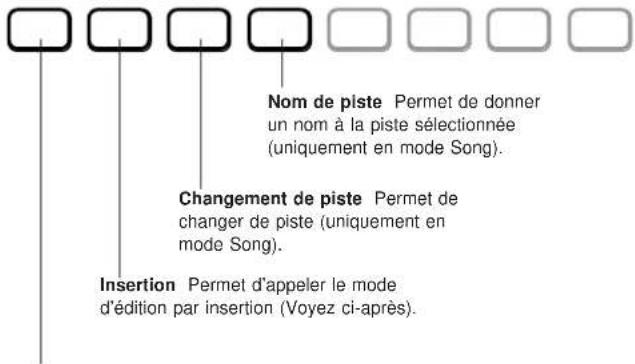
Effacement Permet d'effacer l'événement mis en évidence.
Mode d'édition pas insertion ("Edit Insert")
Le mode d'édition par insertion vous permet d'insérer de nouvelles notes ainsi que d'autres événements à tout emplacement déterminé du morceau ou de la phrase.
- Mettez en évidence depuis le mode d'édition par changement (décrit ci-avant) la ligne d'événements sur laquelle vous souhaitez insérer des données.
REMARQUE: Vous pourrez si vous le souhaitez définir l'emplacement plus tard à l'étape 3. Il est toutefois généralement plus aisé de définir l'emplacement dans le mode d'édition par changement et d'ensuite insérer un événement à cet emplacement.
- Appuyez sur [F2] pour activer le mode d'édition par insertion "Edit Insert".
- Mettez en évidence et modifiez si vous le souhaitez l'emplacement d'insertion.
-
Mettez en évidence le paramètre de type d'événement et sélectionnez le type d'événement souhaité.
-
Mettez en évidence et modifiez si vous le souhaitez l'emplacement d'insertion. L'emplacement d'insertion correspond au bloc mesure-temps-impulsion d'horloge affiché.
![Ligne d'événements précédente SONG Edit Insert TR=01:***** M002 4/4 2-19 G 4 00-57 [J.] 081 [ f ] 002-2-71 Note C 3 00-86 [J.] 072 [ m f ] Paramètres d'événement 4. Mettez en évidence le type d'événement et sélection- nez le type d'événement souhaité.](/content/2026/02/391291/images/984577e26d8f71fd2566ab75c4e2b38fe30312e2ff25309cf9055065d811b184.jpg)
- Réglez les paramètres d'événement comme bon vous semble.
Reportez-vous aux explications ci-après relatives à chaque type d'événement et à ses paramètres: note, variation de hauteur, changement de programme, changement de commande, pression après enfoncement de canal, pression après enfoncement de touche et type exclusif du système.
Note ("Note")
Vous pouvez entrer de nouvelles notes à tout emplacement spécifique. Les paramètres de note sont identiques à ceux disponibles dans le mode d'édition par changement et leurs valeurs peuvent être éditées de manière identique. (Reportez-vous à la page 180.)
![SONG Edit Insert TR=01:***** M002 4/4 2-19 G 4 00-57 [J.] 081 [ f ] 002-2-71 Note C 3 00-86 [J] 072 [ mf ] Longueur de note VélociteHauteur](/content/2026/02/391291/images/3d6b5103d0b7b2bf15d9c21fa9ade1a831694c3f6a240446eb03a5ca543e5edb.jpg)
Variation de hauteur ("Bend")
Les événements de variation de hauteur vous permettent de créer des effets de variation de hauteur. La quantité de variation de hauteur produite par chaque événement peut être définie depuis -8192 à +8191 en passant par +00. Chaque incrément correspond à une fraction de demi-ton. Si vous souhaitez créer des effets de variation de hauteur “en douceur”, il vous faudra insérer plusieurs événements discrets de variation de hauteur espacés de façon appropriée. N’oubliez pas d’appliquer plus d’effet de variation de hauteur après une variation afin que la hauteur retrouve sa valeur normale (+00). Une barre graphique vous indique à l’affichage la quantité de variation de hauteur appliquée — pour des variations de hauteur positives, la barre graphique se déplacera vers la droite, pour des variations de hauteur négatives, la barre graphique se déplacera vers la gauche.
![SUNG Edit Insert TR=01:***** M002 4/4 2-71 F 4 00-55 [J.] 068 [ mf ] 002-3-25 Bend Bend +4400 [...][......] Valeur de variation de hauteur Représentation graphique de valeur](/content/2026/02/391291/images/387b1fe69304ac032f886190798105fa518b2597cef86e033251ad4cab3d4df0.jpg)
Changement de programme ("PC")
Les événements de changement de programme vous permettent de changer de voix à tout emplacement de la piste. Le paramètre de changement de programme comprend trois sections: le "MSB" (octet principal) du numéro de sélection de banque, le "LSB" (octet secondaire) du numéro de sélection de banque et le numéro de changement de programme même. La plage de sélection des paramètres de sélection de banque s'étend de 000 à 127, tandis que la plage de sélection de changement de programme s'étend de 001 à 128.
Les paramètres de sélection de banque vous permettent de sélectionner toute voix dans chaque banque du QS300 (ou de tout autre instrument MIDI disposant de plus de 128 programmes). Il convient généralement d'attribuer au MBS la valeur 000 et d'attribuer au LSB le numéro de banque correspondante. Ainsi, par exemple, si vous souhaitez sélectionner la banque utilisateur, attribuez au LSB la valeur 000 et au MSB la valeur 063. Le nom de la voix sélectionnée sera affiché à droite des données de changement de programme.
![SUNG Edit Insert TR=01:***** M002 4/4 2-71 F 4 00-55 [J.] 068 [ mf ] 002-2-71 PC PC 063-000-001 [CrystaLa] LSB de sélection de banque changement de programme Nom de voixMSB de sélecti](/content/2026/02/391291/images/1f372d78e196436c9b68105903817bfbff7e17ba4e5d987e1d93dedccbba2f0a.jpg)
Changement de commande ("CC")
Les événements de changement de commande vous permettent d'appliquer la modulation, le soutien, le volume ainsi que d'autres types de commande conformément aux assignations standard de commande de changement de commande MIDI. (Reportez-vous à la liste page 182.) Le paramètre de gauche correspond au numéro de changement de commande (le type de commande) et le paramètre de droite correspond à la valeur de changement de commande (la valeur de la commande). La valeur de changement de commande est également représentée graphiquement à l'affichage par une barre. La plage de sélection des deux paramètres s'étend de 000 à 127.
![SONG Edit Insert TR=01:***** M002 4/4 2-71 F 4 00-55 [J.] 068 [ mf ] 002-3-25 Mod 001-103 [########..] Numéro de changement de commande Valeur de changement de commande Représentation graphique de valeur](/content/2026/02/391291/images/ebb4b217e13de207d51163507f55279b1c9c1f2716c54d2235001c1a836f73a5.jpg)
Pression après enfoncement de canal ("ChAT")
Cet événement vous permet de définir une pression après enfoncement de canal (monophonique), dans laquelle la pression exercée sur toute touche commande toutes les notes jouées disposant de la même valeur. La plage de sélection s'étend de 000 à 127. La valeur de "pression" après enfoncement est également représentée graphiquement à l'affichage par une barre.
![SONG Edit Insert TR=01:***** M002 4/4 3-25 E 3 01-02 [.]. 069 [ mf ] 002-3-25 ChAT ChAT 042 [......] Valeur de pression après enfoncement de canal Représentation graphique de valeur](/content/2026/02/391291/images/6dca3e2c0c8a5b76e2aede796a4fdeaa31584d9391b7e6e7e60a7f14e8488ae1.jpg)
Pression après enfoncement de touche ("KeyAT")
La pression après enfoncement de touche vous permet d'attribuer à chaque note jouée des valeurs indépendantes de pression après enfoncement. Cet événement comprend deux paramètres: un numéro de note et une valeur. Le numéro de note correspond aux assignations standard de numéro de note MIDI et est disponible depuis le clavier. La plage de sélection des deux paramètres s'étend de 000 à 127. La valeur de "pression" après enfoncement est également représentée graphiquement à l'affichage par une barre.
![SOUNG Edit Insert TR=01:***** M002 4/4 3-25 E 3 01-02 [J.] 069 [ mf ] 002-3-25 KEYAT KeyAT C 3 042 [xxxxxxxx......] Numéro de note Représentation graphique de valeur Valeur de pression après enfoncement](/content/2026/02/391291/images/c871093eddba0af722602150bd7e388e4a77b304c52e217ea4ae9614aceea4c4.jpg)
Type exclusif du système ("Excl")
Cet événement vous permet d'insérer dans les données de séquence des blocs de données exclusives du système (blocs de 16 bits dont le premier bit est fixé à F0). Ces blocs de données vous permettront de contrôler les appareils MIDI externes comme vous le souhaitez. Déplacez le curseur jusqu'à tout emplacement de bit de données suivant le bit initial F0 et entrez directement le nombre hexadécimal à l'aide des touches de fonction F3 à F8 (pour entrer A à F) et du pavé numérique (pour entrer 0 à 9). Vous pouvez également utiliser les touches [DEC]/[INC] ainsi que la commande rotative.
![Les espaces entre les points correspondent aux emplacements d'entrée de données. SONG Edit Insert TR=01:***** M002 4/4 3-25 E 3 01-02 [.]. 069 [ mf ] 002-3-25 F0.F7.0E.MH. : : : Excl Excl . . . . . : : : A B C D E F F1 F2 F3 F4 F5 F6 F7 F8 Utilisez les touches de fonction [F3] à [F8] pour entrer les nombres hexadécimaux A à F.](/content/2026/02/391291/images/6ff374a46eca9bf8532dfeedb2495a83d186e4b0625f182acd3680dfd35dc3ab.jpg)
REMARQUE: En mode d'édition par changement, seuls les premiers huit bits des événements exclusifs du système peuvent être affichés dans la ligne d'événements.
■ Edition de la piste de tempo
Le mode d'édition par insertion ("Edit Insert) peut également être utilisé pour éditer la piste de tempo.
- Appuyez sur [F3] (ChngTr) depuis l'affichage de mode d'édition par changement et sélectionnez la piste de tempo.
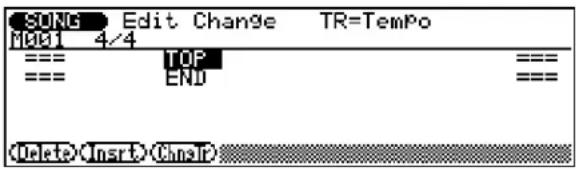
- Appuyez sur [F2] (Insrt) pour appeler le mode d'édition par insertion afin d'éditer la piste de tempo.
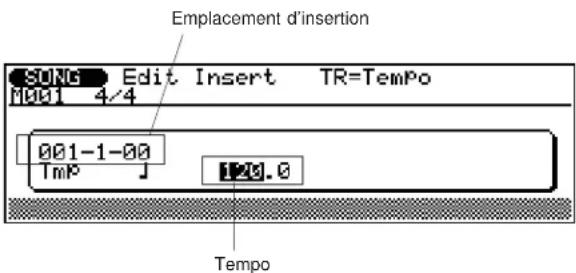
-
Mettez en évidence et modifiez si vous le souhaitez le paramètre d'emplacement d'insertion.
-
Mettez en évidence une des parties du paramètre de tempo et modifiez la valeur.
Le tempo ("Tmp") est le seul paramètre disponible depuis cette page d'écran. Sa plage de sélection s'étend de 25,0 à 300,0.
Pour effectuer l'insertion du nouvel événement de tempo, passez à l'étape 6 des instructions principales données ci-après.
- Entrez l'événement en appuyant sur ENTER.
Le QS300 produira un son “clic” lorsque l’événement est entré. (Si une note est entrée, cette dernière sera jouée.)
- Appuyez sur EXIT pour retourner au mode d'édition par changement et continuez les opérations d'édition si vous le souhaitez.
Les événements que vous avez insérés (à l'exception des événements exclusifs du système) peuvent être édités en mode d'édition par changement. Si vous souhaitez effacer l'événement que vous venez d'insérer, sélectionnez la ligne d'événements appropriée en mode d'édition par changement et appuyez sur [F1] (Delete).
Pour retourner au Song ou Phrase, appuyez sur la touche de mode correspondante ou appuyez sur EXIT.
REFERENCES
Mode utilitaire (Utility Mode)
Le mode utilitaire Utility comprend une série de fonctions jouant un rôle important dans l'utilisation générale. Ces fonctions comprennent le traitement des données MIDI, l'interface avec des appareils externes, les paramètres et commandes généraux de séquenceur, la commande du système ABC ainsi que d'autres encore.
Mode utilitaire (Utility Mode)
Configuration du synthétiseur ("Synth") ..... 188
Configuration MIDI ("MIDI") 190
Filtre d'entrée MIDI ("MIDIFIt") 191
Configuration du séquenceur ("Seq") ..... 192
Zone d'accords joués à la main ("Fngzon")..... 193
Configuration d'autres paramètres ("Other") ..... 194
Pour utiliser le mode utilitaire: ....
- Activez le mode Utility en appuyant sur la touche de mode UTILITY.
- Appuyez sur la touche de fonction appropriée (F1 à F6) pour appeler la page d'écran de fonctions souhaitée.
Vous trouverez ci-après des explications relatives à l'utilisation des pages d'écran spécifiques ainsi qu'à leurs fonctions.
Pour quitter le mode Utility, appuyez sur la touche de sortie EXIT ou sur toute autre touche MODE.
Mode utilitaire Configuration du synthétiseur ("Synth")
Depuis la page d'écran de configuration du synthétiseur, vous pouvez définir :
• La transposition et l'accordage global
• La courbe de vélocité
• L'assignation de la commande de volume au pied
- Le mode du système de génération de son
- Transposition de clavier ("Keybrd Trans")
Sélection: -36 à +36 demi-tons
Ce paramètre détermine la mesure dans laquelle les données de note du clavier sont transposées. Ce paramètre global affecte la voix jouée en mode de voix Voice, les données enregistrées sur le séquenceur ainsi que les données transmises via la borne de sortie MIDI OUT.
- Accordage global ("Mast Tune")
Sélection: -99 à +99 centièmes (+/- 1 demi-ton)
Ce paramètre détermine l'accordage général de l'instrument. (A une hauteur de 440 Hz, 4 centièmes correspondent environ à 1 Hz.)
• Courbe de vélocité ("Velcty Curve")
Paramètres: "normal", "soft 1", "soft 2", "easy", "wide", "hard", "cross 1", "cross 2"
Ce paramètre détermine la manière dont la force de votre jeu affecte le volume général de l'instrument. Les différentes courbes vous permettent de définir la réponse à la vélocité en fonction de vos besoins ou de votre technique. Ce paramètre global affecte la voix jouée en mode de voix Voice, les données enregistrées sur le séquenceur ainsi que les données transmises via la borne de sortie MIDI OUT.
- Commande de volume au pied ("FotVol Cntrl.")
Paramètres: "volume" (volume MIDI, commande n• 7), "expres" (expression MIDI, commande n• 11)
Ce paramètre détermine l'assignation de la commande MIDI pour la commande au pied connectée à la borne FOOT VOLUME. Lorsque le paramètre "volume" est sélectionné, les mouvements de la commande au pied sont transmis sous le numéro de commande 7 (volume); lorsque le paramètre "expres" est sélectionné, ces mouvements sont transmis sous le numéro de commande 11 (expression).
- Mode du système ("System Mode")
Paramètres: normal ("norm"), TG300B ("B")
Ce paramètre détermine le mode de base de génération de son du QS300. Le paramètre "norm" vous offre la compatibilité avec les données de morceau de format GM et XG, le paramètre TG-B une semi-compatibilité avec des logiciels populaires de musique informatique. Le paramètre TG-B est indiqué dans le coin supérieur gauche de l'affichage par un "B" dans la barre de mode (comme le montre l'illustration ci-après).
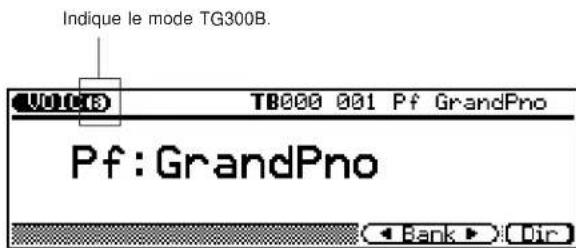
REMARQUE: Lorsque le mode du système TG-B est sélectionné :
- Les réglages de mode de figure et de mode de phrase ne peuvent être réalisés.
- Les réglages du mode d'édition de voix et d'opération de voix ne peuvent être réalisés.
- La piste de figures (dans le mode Song) n'est pas disponible.
Mode utilitaire Configuration MIDI ("MIDI")
Chemin: UTILITY → F2 (MIDI)
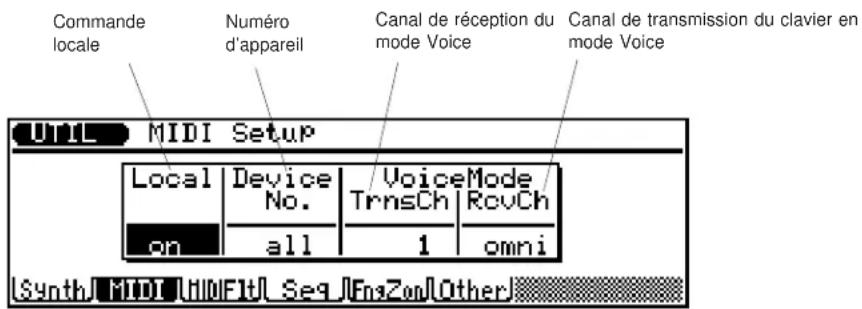
Depuis la page d'écran de configuration MIDI, vous pouvez définir:
• La commande locale
• Le numéro d'appareil
- Les canaux de transmission/de réception MIDI du mode Voice
- Commande locale ("Local")
Paramètres: désactivé ("off"), activé ("on")
Ce paramètre détermine si le clavier est “connecté” au générateur de son interne du QS300. Si le paramètre “on” (configuration normale) est sélectionné, les voix répondront aux notes jouées depuis le clavier du QS300. Si le paramètre “off” est sélectionné, les voix répondront uniquement aux données MIDI reçues ou aux données enregistrées du séquenceur.
- Numéro d'appareil ("Device NO.")
Sélection: désactivé ("off"), 1 à 16, tous ("all")
Ce paramètre détermine le numéro d'appareil du QS300. Ce numéro est en quelque sorte un numéro "d'identification" MIDI servant à différencier différents appareils. Ainsi, par exemple, si vous utilisez plus d'un QS300 dans une chaîne MIDI, attribuez un numéro d'appareil différent à chaque QS300.
Si le paramètre "all" est sélectionné, les données MIDI seront reçues sur le canal 1.
- Canal de transmission du clavier en mode Voice ("TrnsCh")
Sélection: 1 à 16
Ce paramètre détermine sur quel canal MIDI le QS300 transmet les données en mode de voix.
- Canal de réception du mode Voice ("RcvCh")
Sélection: 1 à 16, "omni"
Ce paramètre détermine à quel canal MIDI le QS300 répond en mode de voix. Le paramètre “omni” permet au QS300 de recevoir simultanément des données via tous les canaux MIDI.
Mode utilitaire Filtre d'entrée MIDI ("MIDIFIt")
Chemin: UTILITY → F3 (MIDIFIt)
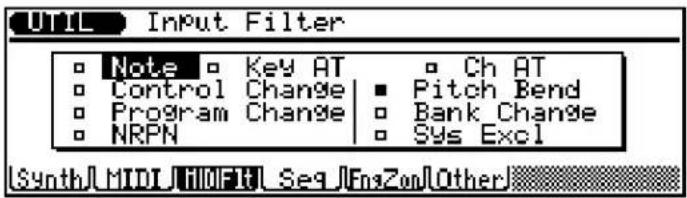
La page d'écran de filtre MIDI vous propose la fonction particulière de filtre MIDI. Ce filtre MIDI vous permet de déterminer si le générateur de son ainsi que le séquenceur du QS300 répondent ou non à certains types de données MIDI. Ce paramètre vous sera particulièrement utile lors d'enregistrements. En effet, vous pourrez éliminer par filtrage les types de données indésirables et ainsi épargner de la mémoire pour d'autres enregistrements.
Pour utiliser le filtre MIDI: ....
- Sélectionnez dans l'affichage le type souhaité de données à l'aide des touches de curseur.
- Désactivez ou activez le filtre à l'aide des touches respectives [DEC]/[INC].
Le petit carré à côté du type de données indique le statut:
■ — Le filtre est activé et les données sélectionnées ne seront pas reçues.
□ — Le filtre est désactivé et les données sélectionnées peuvent être reçues.
| Note ("Note") | Filtre de données de note II convient généralement de désactiver ce filtre afin de pouvoir recevoir toutes les données de note. |
| Pression après enfoncement de touche ("Key's Aft") | La pression après enfoncement génère une quantité importante de données. Vous pourriez ainsi rapidement épuiser votre mémoire disponible si vous utilisez ce paramètre de façon abusive. Lorsque ce filtre est activé, il bloque la réception de données de pression après enfoncement polyphonique. |
| Pression après enfoncement de canal ("Ch's Aft") | Ce paramètre est similaire au paramètre de pression après enfoncement de touche. Toutefois, dans le cas présent, le filtre bloque la réception de données de pression après enfoncement monophonique (de canal). |
| Changement de commande (“Control Change”) | Ce filtre peut servir à bloquer la réception de tous les événements de changement de commande: modulation, contrôleur à vent, volume, pédale de soutien, etc. Les numéros de sélection de banque de changement de commande 0 et 32 sont affectés par le filtre de changement de banque (décrit ci-après), pas par le filtre de changement de commande. |
| Changement de programme (“Program Change”) | Vous pouvez activer le filtre de changement de programme si vous souhaitez sélectionner les voix d’un clavier externe ou d’un autre appareil de commande sans sélectionner simultanément les voix du QS300. |
| Numéro de paramètre non enregistré (“NRPN”) | Ce filtre vous permet de bloquer les données de numéro de paramètre non enregistré (données NRPN). Les données NRPN sont des commandes créées par un ou plusieurs fabricants, mais n’ayant pas été ajoutées aux spécifications MIDI. Ces commandes pourraient donc équiper certains instruments mais ne pas se retrouver dans d’autres. |
| Variation de hauteur (“Pitch Bend”) | Vous pouvez activer ce filtre si vous ne souhaitez pas enregistrer de données de variation de hauteur, ou simplement si vous ne souhaitez pas voir les données de variation de hauteur reçues affecter le son. |
| Changement de banque (“Bank Change”) | Ce filtre vous permet de bloquer les messages de sélection de banque envoyés. |
| Données exclusives du système (“Sys EX.”) | Ce filtre vous permet de bloquer la réception de toutes les données exclusives du système. |
Mode utilitaire Configuration du séquenceur ("Seq")
Chemin: UTILITY → F4 (Seq)
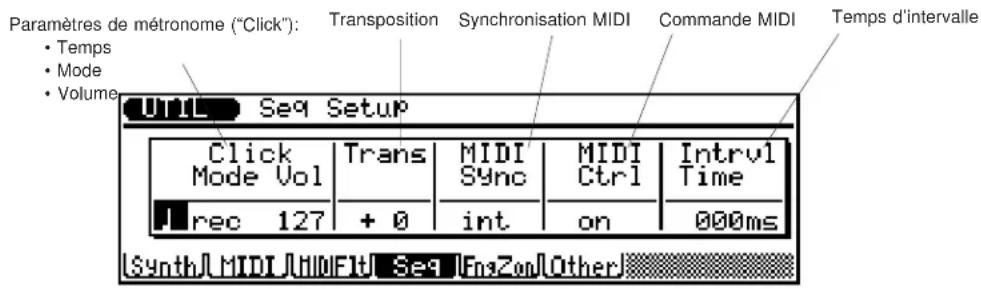
La page d'écran de configuration du séquenceur vous permet de définir les commandes globales affectant le séquenceur interne.
Ces commandes comprennent:
- Les paramètres de métronome ("Click")
- La transposition des données de séquenceur
• La synchronisation MIDI
• La commande MIDI - Le temps d'intervalle (dans le transfert de données)
- Temps du métronome
Paramètres: "J" "J", "J", "J"
Ce paramètre détermine sur quel temps le métronome sonne.
| Le métronome sonnera sur chaque double croche. | |
| Le métronome sonnera sur chaque croche. | |
| Le métronome sonnera sur chaque noire. | |
| Le métronome sonnera sur chaque blanche. | |
| Le métronome sonnera sur chaque ronde. |
- Mode du métronome ("Click Mode")
Paramètres: désactivé ("off"), "rec", "play", "all"
Ce paramètre détermine quand (pendant quelle opération) le métronome sonne.
| “off” Le métronome est désactivé. |
| “rec” Le métronome sonne uniquement pendant l'enregistrement en temps réel. |
| “play” Le métronome sonne pendant l'enregistrement en temps réel et pendant la reproduction. |
| “all” Le métronome sonne dans tous les modes. |
• Volume du métronome ("Vol")
Sélection: 0 à 127
Ce paramètre détermine le niveau du son produit par le métronome.
- Transposition ("Trans")
Sélection: -12 à +12 demi-tons
Ce paramètre détermine la transposition de ton des pistes du séquenceur. Ce paramètre n'affecte pas les pistes dont les voix de batterie sont sélectionnées et n'a de même pas d'influence sur les phrases dont le type de phrase de batterie "Drums" est sélectionné (reportez-vous à la page 131).
- Synchronisation MIDI ("MIDI Sync")
Paramètres: interne ("int"), "MIDI"
Ce paramètre détermine si le tempo du séquenceur est commandé par l'horloge interne du QS300 ("int") ou par des données d'horloge MIDI envoyées depuis un séquenceur externe ou un ordinateur ("MIDI"). Réglez ce paramètre sur "MIDI" lorsque vous souhaitez subordonner le QS300 à un séquenceur externe. Dans les autres cas, sélectionnez "int". Notez que le séquenceur ne pourra fonctionner indépendamment lorsque le paramètre "MIDI" est sélectionné.
- Commande MIDI ("MIDI Ctrl")
Paramètres: désactivé ("off"), activé ("on")
Ce paramètre détermine si la commande MIDI du séquenceur est activée ou désactivée. Il convient normalement de sélectionner le paramètre "on". Lorsque le paramètre "off" est sélectionné, le séquenceur ne répondra pas à ou ne transmettra pas les messages MIDI suivants: position de morceau (F2h), sélection de morceau (F3h), horloge de synchronisation (F8h), déclenchement (FAh), continuation (FBh) et arrêt (FCh).
- Temps d'intervalle ("Intrvl time")
Sélection: 0 à 9 (x 100) millisecondes
Ce paramètre définit le temps de délai entre les blocs de données exclusives (de 0 à 900 millisecondes par incréments de 100 millisecondes). Il vous faudra parfois recourir à ce type de délai si vous souhaitez qu'un appareil externe reçoive les données sans aucun problème.
Mode utilitaire Zone d'accords joués à la main ("Fngzon")
Chemin: UTILITY → F5 (FngZon)
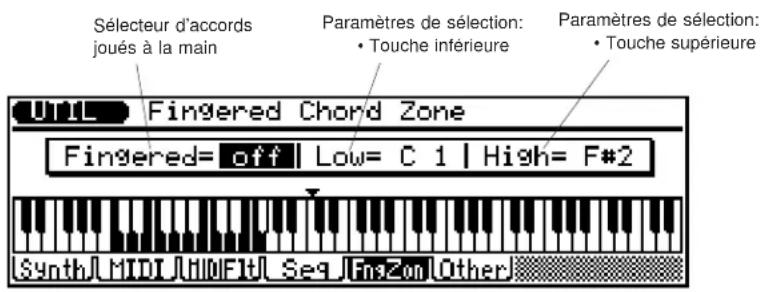
Vous pouvez depuis la page d'écran de zone d'accords joués à la main activer ou désactiver le système d'accompagnement de basse automatique ABC (Auto Bass Chord) et définir la plage (ou "zone") dans laquelle les accords ABC seront reconnus.
- Sélecteur d'accords joués à la main ("Fingered")
Paramètres: désactivé ("off"), activé ("on")
Ce paramètre détermine si la fonction d'accompagnement de basse automatique ABC est désactivée ou activée.
Quand le sélecteur d'accords joués à la main et le paramètre "Fng" dans l'affichage du mode Song ou du mode Pattern sont activés, les accords joués dans la zone ABC spécifiée (déterminée ci-dessous) seront reconnus par le système ABC et l'accord d'accompagnement changera en conséquence pendant la reproduction de morceau ou l'enregistrement d'accord/de piste (reportez-vous à la REMARQUE ci-après). Pour une liste des accords reconnus, reportez-vous à la brochure "Sound Lists & MIDI Data".
- Paramètres de sélection
- Touche inférieure ("Low")
Sélection: C-2 à G8
- Touche supérieure ("High")
Sélection: C-2 à G8
Ces deux paramètres déterminent la plage dans laquelle les accords ABC sont reconnus. Ces paramètres peuvent être définis via les commandes du panneau ou directement depuis le clavier. N'oubliez pas que le paramètre de touche inférieure ne peut disposer d'une valeur supérieure à celle du paramètre de touche supérieure. La plage définie sera indiquée sur fond inversé (c'est à dire que les touches normalement blanches seront noires) dans la représentation graphique du clavier à l'affichage. De même, n'oubliez pas que toute note jouée dans cette plage ne sonne pas de manière ordinaire. En effet, la note sert dans ce cas à déterminer les accords d'accompagnement lorsqu'une figure est reproduite.
REMARQUE: Les changements d'accords ABC seront ignorés durant l'enregistrement en pas à pas ou en temps réel de toute piste autre que la piste d'accords ainsi que les modes d'édition Edit ou d'opérations Job.
Mode utilitaire Configuration d'autres paramètres ("Other")
Chemin: UTILITY → F6 (Others)
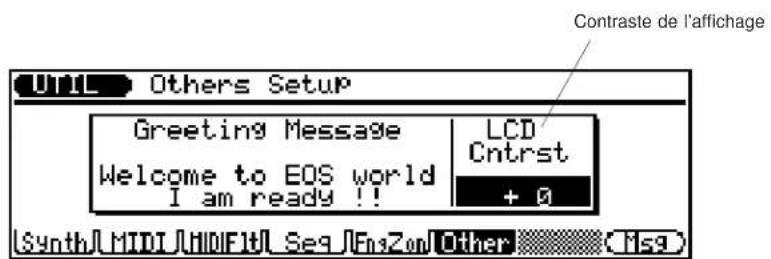
F1 F2 F3 F4 F5 F6 F7 F8

Appuyez sur F8 pour appeler la page d'écran de message de bienvenue.
Vous pouvez depuis la page d'écran de configuration d'autres paramètres :
- Définir un message personnalisé de bienvenue.
• Régler le contraste de l'affichage.
- Message de bienvenue ("Greeting Message")
![U15 Others Setup Greeting Welcome to OS world. Message I am ready!! 0123456789!#$%&'()-@^_^(')^_^"*+,) ABCDEFGHIJKLMNOPQRSTUVWXYZ:;<=>?[ abcdefghijklmnopqrstuvwxyz];[ Ins Del ]](/content/2026/02/391291/images/cf73f73c2cec1e6e4380eca638e70b74181e9ff9173a70ef2a327e62999a928e.jpg)
F1 F2 F3 F4 F5 F6 F7 F8
![Appuyez sur [F7] pour insérer un espace à la position mise en évidence par le curseur.](/content/2026/02/391291/images/b6cb0cd0afc2476b4f2d7e97ca16e00be9b475c9bf6ce1af9f21468fba571ff4.jpg)
Appuyez sur F8 pour effacer le caractère mis en évidence par le curseur.
Appuyez sur F8 depuis la page d'écran de configuration d'autres paramètres (illustrée ci-avant) afin d'appeler la page d'écran de message de bienvenue illustrée ci-dessous.
Pour entrer un nouveau message de bienvenue: ....
- Déplacez le curseur de mise en évidence dans la boîte de message jusqu'à l'emplacement souhaité.
2. Changez le caractère mis en évidence à l'aide des commandes du panneau.
Les caractères disponibles (40 caractères ASCII) vous sont présentés dans l'affichage.
Après avoir entré le nouveau message, appuyez sur EXIT pour quitter la page d'écran de message de bienvenue.
[F7] — Insertion ("Ins")
Cette fonction permet d'insérer un espace à la position mise en évidence par le curseur.
Cette fonction permet d'effacer le caractère mis en évidence par le curseur.
- Contraste de l'affichage ("LCD Cntrst")
Sélection: -15 à +15
Cette fonction vous permet de régler le contraste de l'affichage. Si le réglage de contraste sélectionné ne vous permet pas de lire l'affichage, vous pouvez retourner à la valeur de contraste 0 (depuis tout mode) en appuyant simultanément sur les touches
SHIFT et UTILITY.
REFERENCES
Mode de disquette (Disk Mode)
Outre ses opérations de sauvegarde et de chargement, le mode de disquette Disk vous propose les opérations de formatage de nouvelles disquettes et d'effacement ou de modification de nom de fichiers existants.
Mode de disquette (Disk Mode)
Opération de sauvegarde ("Save")...... 197
Opération de chargement ("Load")...... 198
Opération d'effacement ("Delete") ...... 200
Opération de changement de nom ("Rename") ..... 201
Opération de formatage ("Format") ...... 202
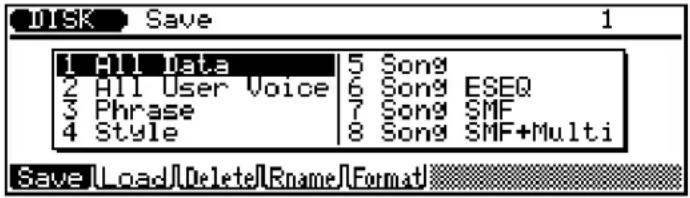
Pour utiliser le mode de disquette: ....
- Activez le mode Disk en appuyant sur la touche de mode [DISK].
- Appuyez sur la touche de fonction appropriée (F1 à F5) pour appeler l'opération souhaitée : sauvegarde (F1), chargement (F2), effacement (F3), changement de nom (F4) ou formatage (F5).
- Sélectionnez le type de données que vous souhaitez sauve-garder, charger, effacer ou rebaptiser.
Pour ce faire, mettez en évidence le type de données ou entrez directement le nombre correspondant. (Cette étape est inutile pour l'opération de formatage. En effet, cette dernière est simplement une opération de formatage de disque vierge.) Le tableau ci-après vous fournit une description des types de données.
| “All Data” | Extension de fichier: “.Q3A”Ce type comprend toutes les données de morceaux, de phrases, de figures utilisateur, de voix utilisateur ainsi que les données d’enchaînement. |
| “All User Voice” | Extension de fichier: “.Q3V”Ce type comprend toutes les données de voix utilisateur. |
| “Phrase” | Sélection: 001 à 100Extension de fichier: “.Q3H”Ce type comprend une phrase utilisateur définie. |
| “Style” | Sélection: 001 à 100Extension de fichier: “.Q3P”Ce type comprend un style défini. |
| “Song” | Sélection: 01 à 10Extension de fichier: “.Q3S”Ce type comprend un morceau défini. Les données de voix, de sélection de sortie, d’effet de reproduction et des pistes de figures/d’accords/de tempo sont également sauvegardées. |
| “Voice” (opération de chargement uniquement) | Sélection: 001 à 128 (280 éléments maximum)Extension de fichier: “.Q3V”Ce type comprend une seule voix utilisateur déterminée. |
| “Song ESEQ” | Sélection: 01 à 10Extension de fichier: “.ESQ”Ce type comprend un morceau défini de format ESEQ.Le format ESEQ est utilisé par certains séquenceurs et synthétiseurs disposant d’un séquenceur interne. Cette option vous offre la compatibilité de données avec de tels appareils. Les données de voix, de sélection de sortie et d’effet de reproduction ne peuvent être sauvegardées dans un fichier ESEQ. Les données de tempo seront sauvegardées. |
| “Song SMF” | Sélection: 01 à 10Extension de fichier: “.MID”Ce type comprend un morceau défini de format de fichier MIDI Standard. L’utilisation du format de fichier MIDI Standard (SMF) est très répandue dans les logiciels de musique informatique, les séquenceurs ainsi que les synthétiseurs disposant d’un séquenceur interne. Cette option vous offre la compatibilité de données avec de tels appareils. Les données de voix, de sélection de sortie et d’effet de reproduction ne peuvent être sauvegardées dans un fichier SMF. Les données de tempo seront sauvegardées. |
| “Song SMF + Multi”(opération de sauvegarde uniquement) | Sélection: 01 à 10Extension de fichier: “.MID”Ce type comprend un morceau défini de format de fichier MIDI Standard et inclut les données des paramètres de multi. Les réglages de pistes mémorisés dans les données de multi seront automatiquement convertis en données de changement de commande ou en données exclusives du système (conformément au format XG), puis insérés au début du morceau avec un nombre approprié de mesures avant que la sauvegarde ne soit effectuée. De même, lorsque des données MIDI sont insérées, le nombre nécessaire de mesures sera ajouté en début de morceau. |
Les types de données disponibles dépendent de l'opération sélectionnée, comme le montre la liste ci-après.
- Sauvegarde — “All Data”, “All User Voice”, “Phrase”, “Style”, “Song”, “Song ESEQ”, “Song SMF”, “Song SMF + Multi”
- Chargement — “All Data”, “All User Voice”, “Phrase”, “Style”, “Song”, “Song ESEQ/SMF”, “Voice”
-
Effacement et changement de nom — “All Data”, “All User Voice”, “Phrase”, “Style”, “Song”, “Song ESEQ/SMF”
-
Appuyez sur ENTER pour appeler l'opération sélectionnée. Reportez-vous aux explications spécifiques données ci-après. Elles vous aideront à utiliser et à effectuer chacune des opérations.
Pour quitter le mode Disk – ou pour annuler une opération qui n'est pas encore effectuée –, appuyez sur la touche de sortie EXIT ou sur toute autre touche MODE.
REMARQUE: Les extensions de fichier données dans le tableau ci- avant permettent au système opératoire du QS300 d'identifier et d'organiser les différents types de données. Lorsqu'un fichier de chaque type est sauvegardé, le QS300 assigne automatiquement l'extension de fichier appropriée à la fin du nom de fichier. (Lors de la sauvegarde de morceaux dans les types "Song ESEQ", "Song SMF" et "Song SMF + Multi", l'extension de fichier ne peut être modifiée.)
Mode de disquette Opération de sauvegarde ("Save")
Chemin: DISK → F1 (Save)
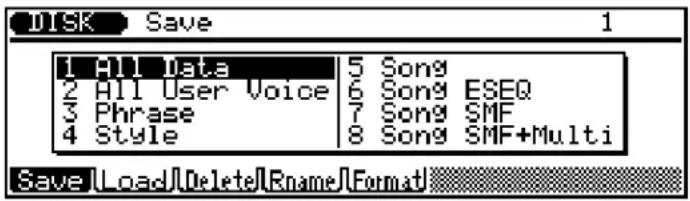
L'opération de sauvegarde ("Save") vous permet de stocker sur disquette les fichiers que vous souhaitez conserver. Sélectionnez le type souhaité de données depuis l'affichage reproduit ci-dessus (vous êtes libre de choisir la méthode d'entrée des données) et appuyez sur ENTER.
REMARQUE IMPORTANTE: L'onglet de protection de la disquette doit être placé dans la position autorisant la sauvegarde si vous souhaitez effectuer une opération de sauvegarde. Si l'onglet est placé en position de protection, le message d'erreur "Write Protected!" apparaîtra lorsque vous tenterez d'effectuer l'opération de sauvegarde, vous signalant que la disquette est protégée. Nombre de fichiers
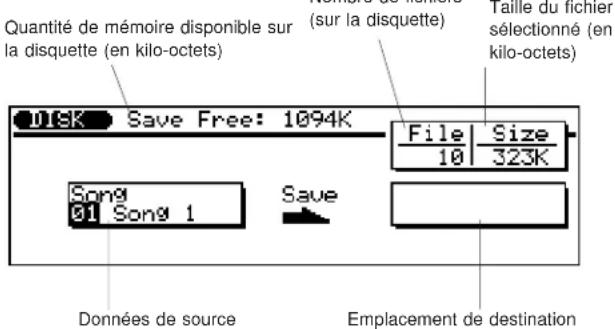
Pour utiliser l'opération de sauvegarde:......
- Sélectionnez depuis l'affichage reproduit ci-dessus le fichier de données que vous souhaitez sauvegarder. Pour ce faire, mettez en évidence le numéro/titre souhaité dans la boîte gauche (données de source), ou sélectionnez encore directement le numéro des données. (Remarque: cette étape n'est pas nécessaire pour les types de données "All Data" et "All User Voice".)
2. Sélectionnez l'emplacement de destination (boîte droite).
- Entrez un nom de fichier si nécessaire. Si l'emplacement de destination est mis en évidence, la page d'écran directe d'opération de nom (reproduite ci-dessous) sera automatiquement appelée. (Pour des instructions relatives à l'entrée de noms, reportez-vous à la page 161.)
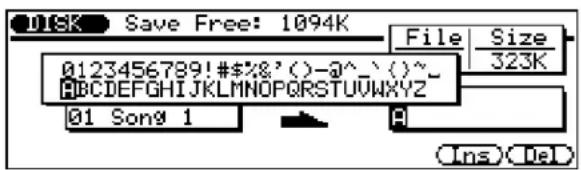
4. Appuyez sur ENTER.
Si l'emplacement de destination contient déjà des données sous le même nom de fichier, le message de confirmation "Overwrite?" apparaîtra sur l'affichage, vous demandant si vous souhaitez écraser les données déjà contenues dans l'emplacement.
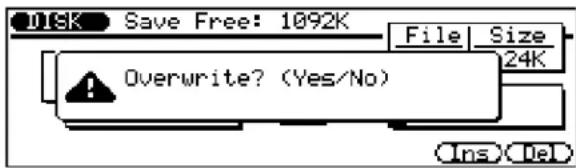
Répondez à l'interrogation en appuyant sur la touche 1[INC] pour continuer l'opération de sauvegarde ou en appuyant sur la touche [DEC] pour annuler l'opération.
Après avoir terminé l'opération, appuyez sur EXIT pour retourner à l'affichage du mode précédent, ou appuyez sur une des touches MODE.
REMARQUE: La touche de sortie EXIT vous permet de quitter l'affichage de sauvegarde à tout moment, sauf lorsque l'opération de sauvegarde est en cours.
REMARQUE:
- Les données de multi ne seront pas sauvegardées lors de la sauvegarde de toutes les données ("All Data") si aucune donnée de morceau n'a été enregistrée. Si vous souhaitez également sauvegarder les données de multi, enregistrez simplement quelques mesures "vides" dans un morceau.
- Seules les données de morceau ("Song") des pistes 1 à 16 seront sauvegardées (les données des pistes de figures, d'accords et de tempo ne seront pas sauvegardées). Lors de la sauvegarde des données de type "Song" (type numéro 5), les figures utilisateur ainsi que les phrases utilisateur des données de morceau ne seront pas sauvegardées.
REMARQUE:
- Les noms de fichier peuvent contenir jusqu'à huit caractères. Les espaces seront transformés en traits d'union lorsque le fichier est sauvegardé. Si vous n'entrez que des espaces pour définir un nom de morceau, le message d'erreur "Illegal File Name" s'affichera, vous signalant que vous avez entré un nom incorrect de fichier.
- Le dernier nom de fichier entré sera automatiquement affiché par défaut.
- Si les caractères que vous employez ne sont pas reconnaissables pour le système opératoire MS-DOS, le nom du fichier pourrait ne pas être reconnu lorsque vous essayerez de lire la disquette sur d'autres appareils.
Mode de disquette Opération de chargement ("Load")
Chemin: DISK → F2 (Load)
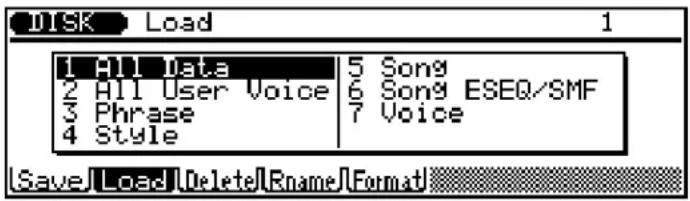
L'opération de chargement ("Load") vous permet de récupérer des fichiers sur disquette et de les charger dans le QS300 afin de les employer avec ce dernier. Sélectionnez le type souhaité de données dans l'affichage reproduit ci-dessus (vous êtes libre de choisir la méthode d'entrée des données) et appuyez sur [ENTER].
Le type de données de voix (“Voice”, numéro 7) dispose d’une méthode de chargement différente de celle des autres types de données (cette méthode est expliquée dans les instructions ci-après). Pour des détails, reportez-vous à la section “Charger une voix” ci-après.
Vous disposez également de la fonction de chargement automatique (“Auto Loading”). Cette dernière vous permet de charger automatiquement le contenu d’une disquette dans la mémoire interne à la mise sous tension.
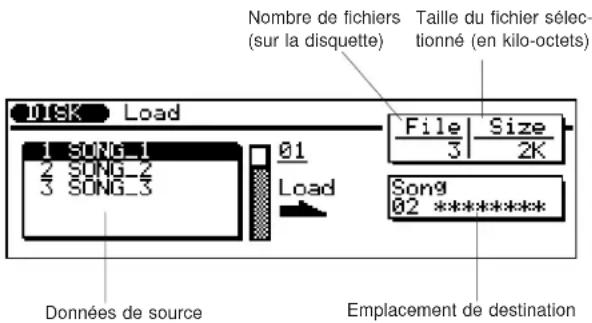
Pour utiliser l'opération de chargement:......
- Sélectionnez depuis l'affichage reproduit ci-dessus le fichier de données que vous souhaitez charger.
Pour ce faire, mettez en évidence le numéro/titre souhaité dans la boîte gauche (données de source), ou sélectionnez encore directement le numéro des données.
- Sélectionnez l'emplacement de destination (boîte droite).
(Remarque: cette étape n'est pas nécessaire pour les types de données "All Data" et "All User Voice".)
- Appuyez sur ENTER.
Si l'emplacement de destination contient déjà des données, le message de confirmation "Are you sure?" apparaîtra sur l'affichage, vous demandant si vous souhaitez effacer les données déjà contenues dans l'emplacement.
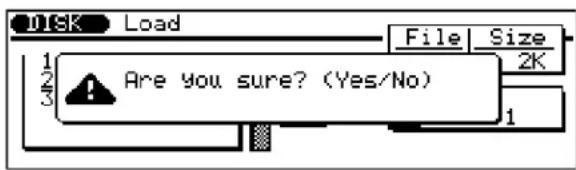
Répondez à l'interrogation en appuyant sur la touche [INC] pour continuer l'opération de chargement ou en appuyant sur la touche [DEC] pour annuler l'opération.
Après avoir terminé l'opération, appuyez sur EXIT pour retourner à l'affichage du mode précédent, ou appuyez sur une des touches MODE.
REMARQUE: La touche de sortie EXIT vous permet de quitter l'affichage de chargement à tout moment, sauf lorsque l'opération de chargement est en cours.
Pour charger une voix depuis une disquette:......
- Sélectionnez le type de données de voix ("Voice") dans l'affichage initial de chargement et appuyez sur ENTER.
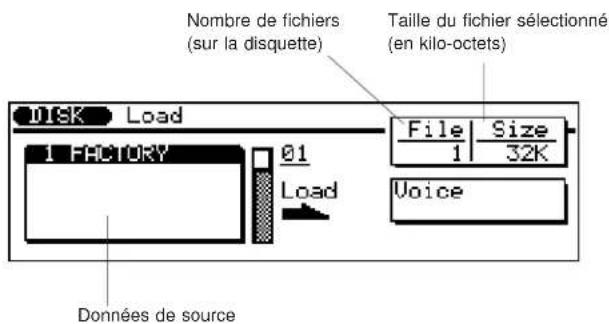
- Sélectionnez l'ensemble souhaité de voix depuis l'affichage reproduit ci-dessus et appuyez sur ENTER.
Une fois le répertoire de voix chargé, l'affichage suivant apparaîtra.
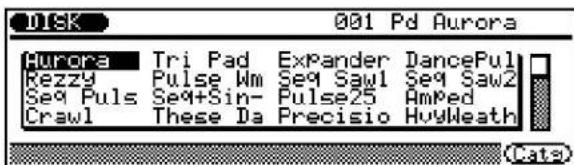
- Sélectionnez une voix et appuyez sur ENTER depuis l'affichage reproduit ci-dessus.
La fonction de catégorie ("Catg") vous permettra de passer rapidement les voix en revue en appuyant sur F8 et en utilisant ensuite les touches F4 et F5 pour passer de catégorie à catégorie.
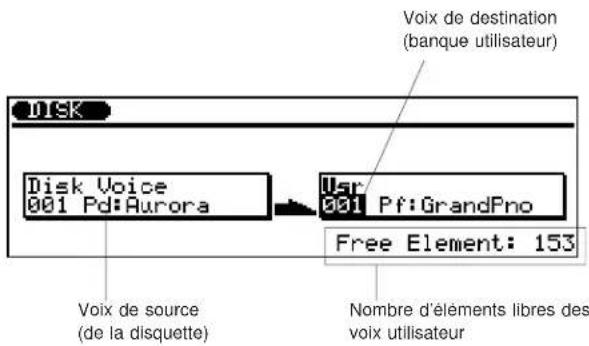
-
Sélectionnez la voix utilisateur de destination pour l'opération de chargement.
-
Appuyez sur [ENTER] pour entamer le chargement de la voix sélectionnée vers l'emplacement de voix utilisateur spécifié.
Répondez au message de confirmation "Are you sure?" en appuyant sur [INC] pour effectuer l'opération de chargement ou sur [DEC] pour annuler l'opération.
Mode de disquette Opération d'effacement ("Delete")
L'opération d'effacement ("Delete") vous permet d'effacer complètement le fichier spécifié de la disquette chargée. Sélectionnez le type souhaité de données dans l'affichage reproduit ci-dessus (vous êtes libre de choisir la méthode d'entrée des données) et appuyez sur ENTER.
REMARQUE IMPORTANTE: L'onglet de protection de la disquette doit être placé dans la position autorisant la sauvegarde si vous souhaitez effectuer une opération d'effacement. Si l'onglet est placé en position de protection, le message d'erreur "Write Protected!" apparaîtra lorsque vous tenterez d'effectuer l'opération d'effacement, vous signalant que la disquette est protégée.
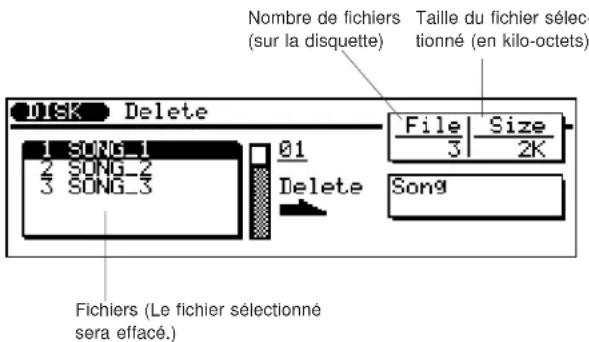
Pour utiliser l'opération d'effacement: ....
1. Sélectionnez depuis l'affichage reproduit ci-dessus le fichier de données que vous souhaitez effacer.
Pour ce faire, mettez en évidence le numéro/titre souhaité dans la boîte gauche (données de source), ou sélectionnez encore directement le numéro des données.
2. Appuyez sur ENTER.
Le message de confirmation “Are you sure?” apparaîtra sur l'affichage, vous demandant si vous souhaitez effacer les données déjà contenues dans l'emplacement.
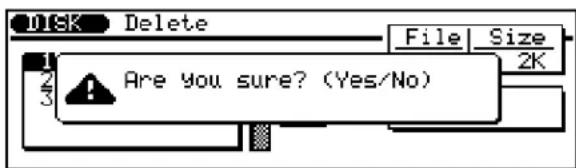
Répondez à l'interrogation en appuyant sur la touche [INC] pour continuer l'opération d'effacement ou en appuyant sur la touche [DEC] pour annuler l'opération.
Après avoir terminé l'opération, appuyez sur EXIT pour retourner à l'affichage du mode précédent, ou appuyez sur une des touches MODE.
REMARQUE: La touche de sortie EXIT vous permet de quitter l'affichage d'effacement à tout moment, sauf lorsque l'opération d'effacement est en cours.
Mode de disquette Opération de changement de nom ("Rename")
Chemin: DISK → F4 (Rename)
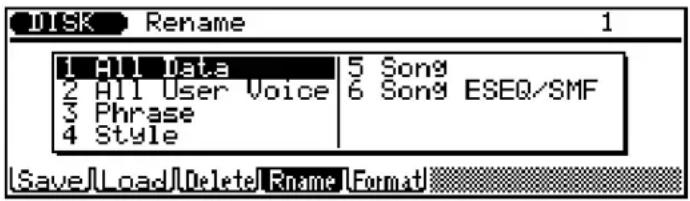
L'opération de changement de nom ("Rename") vous permet de changer facilement et directement le nom d'un fichier sur la disquette. Sélectionnez le type souhaité de données dans l'affichage reproduit ci-dessus (vous êtes libre de choisir la méthode d'entrée des données) et appuyez sur [ENTER].
REMARQUE IMPORTANTE: L'onglet de protection de la disquette doit être placé dans la position autorisant la sauvegarde si vous souhaitez effectuer une opération de changement de nom. Si l'onglet est placé en position de protection, le message d'erreur "Write Protected!" apparaîtra lorsque vous tenterez d'effectuer l'opération de changement de nom, vous signalant que la disquette est protégée.
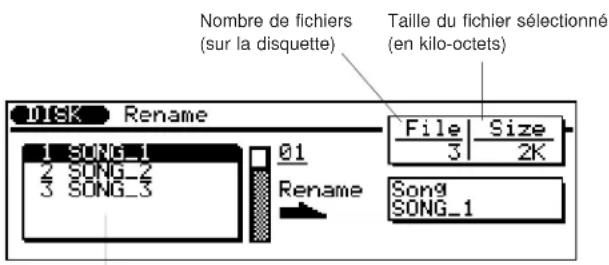
Fichiers (Le nom du fichier sélectionné sera changé.)
Pour utiliser l'opération de changement de nom: ....
- Sélectionnez depuis l'affichage reproduit ci-dessus le fichier de données dont vous souhaitez changer le nom. Pour ce faire, mettez en évidence le numéro/titre souhaité dans la boîte gauche (données de source), ou sélectionnez encore directement le numéro des données.
2. Sélectionnez l'emplacement de destination (boîte droite).
- Entrez un nouveau nom de fichier. Quand l'emplacement de destination est mis en évidence, la page d'écran de changement de nom (reproduite ci-dessous) sera automatiquement appelée. (Pour des instructions relatives à l'entrée de noms, reportez-vous à la page 161.)
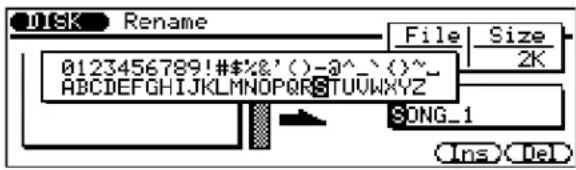
Si le même nom de fichier est défini, l'affichage suivant apparaîtra:
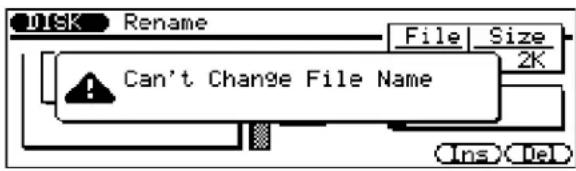
Si vous rencontrez ce problème, appuyez sur la touche de sortie EXIT afin de retourner à la page d'écran "Rename" et d'entrer un nouveau nom de fichier.
4. Appuyez sur ENTER pour effectuer l'opération de changement de nom.
Après avoir terminé l'opération, appuyez sur EXIT pour retourner à l'affichage du mode précédent, ou appuyez sur une des touches MODE.
REMARQUE: La touche de sortie EXIT vous permet de quitter l'affichage de changement de nom à tout moment, sauf lorsque l'opération de changement de nom est en cours.
REMARQUE:
- Les noms de fichier peuvent contenir jusqu'à huit caractères. Les espaces seront transformés en traits d'union lorsque le fichier est sauvegardé. Si vous n'entrez que des espaces pour définir un nom de morceau, le message d'erreur "Illegal File Name" s'affichera, vous signalant que vous avez entré un nom incorrect de fichier.
- Les extensions de fichier (3 caractères suivant un point à la fin du nom de fichier) sont comprises dans les fichiers de morceau ESEQ et SMF.
- Si les caractères que vous employez ne sont pas reconnaissables pour le système opératoire MS-DOS, le nom du fichier pourrait ne pas être reconnu lorsque vous essayerez de lire la disquette sur d'autres appareils.
Mode de disquette Opération de formatage ("Format")
Chemin: DISK → F5 (Format)
L'opération de formatage ("Format") vous permet de formater de nouvelles disquettes (vierges) 2DD ou 2HD de 3,5 pouces que vous souhaitez utiliser sur le QS300. (Les disquettes 2DD sont formatées en MS-DOS, 720 kilo-octets; les disquettes 2HD en MS-DOS, 1,44 méga-octets.) Cette opération vous permettra également de formater des disquettes utilisées précédemment avec d'autres appareils et que vous souhaitez utiliser sur le QS300. L'opération de formatage est également une manière pratique d'effacer toutes les données d'une disquette dont vous ne souhaitez pas conserver le contenu.
ATTENTION! L'opération de formatage efface toutes les données contenues sur la disquette!
REMARQUE IMPORTANTE:
- L'onglet de protection de la disquette doit être placé dans la position autorisant la sauvegarde si vous souhaitez effectuer une opération de formatage. Si l'onglet est placé en position de protection, le message d'erreur "Write Protected!" apparaîtra lorsque vous tenterez d'effectuer l'opération de formatage, vous signalant que la disquette est protégée.
- Les disquettes 2HD disposant du format 2DD ne peuvent être utilisées.
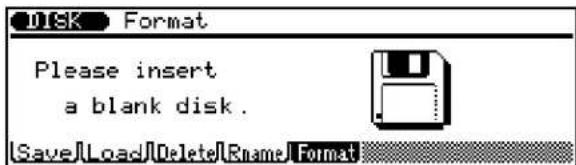
Pour formater une disquette: ....
- Insérez la disquette à formater.
- Appuyez sur ENTER.
Le message de confirmation "Are you sure?" apparaîtra sur l'affichage, vous demandant si vous souhaitez exécuter l'opération de formatage.
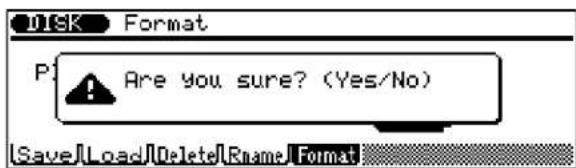
Répondez à l'interrogation en appuyant sur la touche [INC] pour continuer l'opération de formatage ou en appuyant sur la touche [DEC] pour annuler l'opération.
Après avoir terminé l'opération, appuyez sur EXIT pour retourner à l'affichage du mode précédent, ou appuyez sur une des touches MODE.
REMARQUE: La touche de sortie EXIT vous permet de quitter l'affichage de formatage à tout moment, sauf lorsque l'opération de formatage est en cours.
ANNEXE
Guide de dépannage 204
Le tableau suivant vous fournira des conseils de dépannage ainsi que des références de page pour des problèmes rencontrés fréquemment. Le QS300 est un appareil complexe disposant de nombreuses fonctions. Aussi, la plupart des problèmes rencontrés seront simplement le résultat de réglages incorrects. Avant de vous adresser à un service après-vente, reportez-vous aux conseils donnés dans cette section et essayez d'y trouver la cause du problème ainsi que la solution.
| Problème Cause éuentuelle | |
| Mise sous tension impossible. | Le cordon d'alimentation est-il correctement inséré? |
| Pas de son. | Le volume est-il correctement réglé?Les réglages de volume sont-ils correctement effectués pour chaque piste (page 73)?Disposez-vous d'un nombre suffisant d'éléments?Les paramètres de limites de note (page 49) sont-ils correctement réglés?La commande locale (mode Utility, page 190) est-elle positionnée sur “off”?Si vous êtes dans le mode Song, avez-vous coupé des pistes (page 69)? |
| Appuyer sur [RUN] ne déclenche pas la reproduction. | La figure, la phrase ou le morceau sélectionné contient-il des données?La synchronisation MIDI (mode Utility, page 192) est-elle positionnée sur “MIDI”? |
| Impossible d'enregistrer ou de reproduire un morceau.Le tempo ne peut être réglé. | Si c'est le cas, “MIDI” remplacera le paramètre de tempo en haut de l'affichage de reproduction. Appuyer sur [RUN] ne permettra pas de déclencher l'enregistrement ou la reproduction. Déclenchez la reproduction depuis un appareil MIDI connecté ou positionnez la synchronisation MIDI sur “int”. |
| L'accord change soudainement dans la fenêtre d'accord (affichage de morceau). | Le sélecteur d'accords joués à la main (page 193) est-il positionné sur “on”?La fenêtre d'accord est-elle mise en évidence (page108)? (Déplacez le curseur de mise en évidence de cette fenêtre afin d'éviter tout changement d'accord inopportun.) |
| Impossible d'entrer en mode Voice Edit, Voice Job, Pattern ou Phrase. | Le mode du système (mode Utility, page 189) est-il positionné sur “TG-B”? |
| Le métronome ne produit pas de son. | Le mode du métronome Click (mode Utility, page 192) est-il correctement réglé? |
| Les touches du panneau ne répondent pas; il est impossible de sélectionner d'autres modes, etc. | Le mode d'attente d'enregistrement est-il activé? (Si le témoin lumineux RECORD est allumé, il est impossible d'entrer dans d'autres modes; appuyez d'abord sur STOP afin de quitter le mode d'attente d'enregistrement.) |
| Les sons de batterie d'une phrase utilisateur ne sont pas les sons attendus. | Avez-vous sélectionné le type “Dr” (de batterie) lors de l'enregistrement de la phrase (page 131)? |
| Impossible d'entrer en mode Edit. | Essayez-vous d'appuyer sur EDIT en mode Pattern? (Le mode Pattern ne dispose pas de mode d'édition.)Appuyez-vous sur la touche EDIT alors que la piste de figures ou d'accords est mise en évidence dans le mode Song? (Dans le mode Song, le mode Song Edit ne peut être appelé pour les pistes de figures ou d'accords.) |
| Certaines notes du clavier ne sonnent pas. | Si le sélecteur d'accords joués à la main ainsi que le paramètre d'accords joués à la main sont tous deux positionnés sur “on” dans l'affichage du mode Song ou Pattern, les touches de la zone d'accords joués à la main spécifiée ne sonneront pas normalement. En effet, elles serviront à définir les accords d'accompagnement. (Reportez-vous à la page 36.) |
| Impossible de définir la mesure. | La phrase ou le morceau contient-il déjà des données? |
| La hauteur de la voix ou des voix est désactivée. | Les paramètres liés à l'accordage sont-ils positionnés sur 0? Vérifiez les paramètres d'accordage d'élément de voix (page 58), l'accordage/filtre d'instrument (commandes de multi, page 82) ainsi que l'accordage global (mode Utility, page 188). |
| Impossible de changer la longueur de la phrase. | La phrase contient-elle déjà des données? (Reportez-vous à la page 132.) |
| La reproduction de morceau s'interrompt à mi-chemin. | Avez-vous défini un repère de fin (page 123) quelque part dans la piste de figures?Avez-vous défini une section de fin (page 123) quelque part dans la piste de figures? |
| Les changements d'accord d'une mesure ne sont pas reproduits. | Le paramètre de redéclenchement de phrase (page 131) est-il positionné sur “off”? |
| La synchronisation, le rythme, la hauteur ou d'autres aspects des pistes enregistrées ont changé par rapport à l'enregistrement. | Avez-vous changé un des effets de reproduction (page 89)? Utilisez la fonction de contournement des effets de reproduction (page 70) afin de “couper” temporairement les paramètres incorrects ou utilisez l'opération d'initialisation des effets de reproduction (pages 159 & 168) afin d'initialiser les effets de reproduction. |
| Le son est irrégulier et “haché”. | La capacité de polyphonie (le nombre de notes que vous pouvez jouer simultanément) maximale de 32 notes a été dépassée. |
Messages d'avertissement et d'erreur
Les messages suivants pourraient apparaître pendant le fonctionnement, vous signalant des problèmes ou une opération erronée. Suivez les explications données ci-après afin de trouver la solution au problème.
Messages d'avertissement et d'erreur
| “Battery Low” | Ce message vous indique que la tension de la batterie de sauvegarde est trop basse pour assurer la sauvegarde des données. Faites remplacer la batterie par votre revendeur Yamaha ou par tout service après-vente qualifié Yamaha. |
| “Now TG-B Mode Active” | Lorsque le mode du système (dans le mode Utility; reportez-vous à la page 189) TG-B est sélectionné, les modes suivant ne sont pas disponibles : mode d’édition de voix, mode d’opérations de voix, mode Pattern et mode Phrase. Si vous appuyez sur une touche correspondant à un de ces modes indisponibles, le QS300 affichera le message d’erreur reproduit ci-dessus. Appuyez sur la touche EXIT pour retourner au mode de fonctionnement normal. |
| “Bulk” Le QS300 reçoit des données globales de format compatible. |
Messages d'erreur
- Contrôle
| “Illegal Input” Des données in correctes ont été entrées. | |
| “Preset Pattern” | Vous avez tenté d’éditer une figure préprogrammée. Seules les figures utilisateur peuvent être éditées. |
| “No Data” | L’emplacement sélectionné (piste, mesures, etc.) ne contient pas de données. L’opération/la fonction ne peut donc pas être effectuée. Sélectionnez une piste ou une série de mesures contenant des données et essayez à nouveau d’effectuer l’opération. |
| “Illegal Backup Data” | Il se peut que la tension de la batterie de sauvegarde soit trop basse pour assurer une sauvegarde correcte des données. Cela pourrait entraîner la corruption des données sauvegardées. Faites remplacer la batterie par votre revendeur Yamaha ou par tout service après-vente qualifié Yamaha. |
• MIDI
| “MIDI Data Error” | Une erreur s’est produite durant la réception des messages MIDI. Vérifiez si le câble MIDI est correctement connecté ou si le câble lui-même ne présente pas de défaut. Essayez ensuite à nouveau d’effectuer l’opération. |
| “Checksum Error” | Le total de contrôle du message exclusif du système reçu est incorrect. Vérifiez le message et essayez à nouveau de transmettre les données. |
| “Buffer Full” | Trop de données MIDI sont envoyées en une fois au QS300. Réduisez la quantité de données transférées vers le QS300. |
| “DvNum” | Une définition incorrecte du numéro d’appareil (page 190) empêche le QS300 de recevoir les données globales MIDI de transfert. (Uniquement pour les opérations de transfert global des données.) |
- Disquette
| “No Disk” | Le lecteur de disquette ne contient pas de disquette. Insérez une disquette dans le lecteur et essayez à nouveau d’effectuer l’opération. |
| “Illegal Format Disk” | Le format de la disquette insérée est incompatible avec le QS300. Insérez une disquette de format correct ou formatez la disquette (page 202). |
| “Bad Disk” | La disquette est sale ou endommagée et ne peut donc être luc. Nettoyez si vous le pouvez la surface de la disquette et essayez de nettoyer le lecteur de disquette. Essayez ensuite à nouveau d’effectuer l’opération. |
| “File Not Found” | Le QS300 n’arrive pas à trouver le fichier spécifié. Définissez un autre nom ou insérez la disquette contenant le nom de fichier recherché. |
| “Write Protected” | Le QS300 ne peut écrire sur la disquette. En effet, l’onglet de protection est placé sur la position protégeant les données. Glissez l’onglet de protection sur la position autorisant l’écriture et essayez à nouveau d’effectuer l’opération. |
| “Disk Full” | Le QS300 ne peut écrire davantage de données sur la disquette. En effet, la capacité de sauve-garde maximale de données ou la capacité maximale du répertoire a été dépassée. Effacez les fichiers que vous ne souhaitez pas conserver et essayez à nouveau d’effectuer l’opération. Si vous ne souhaitez pas effacer de morceau, vous pouvez insérer une disquette vierge. |
| “Illegal File Type” | Vous avez tenté de lire un format de fichier incompatible avec le QS300. (Le QS300 est uniquement compatible avec les formats de fichier SMF et ESEQ.) |
| “Can’t Change File Name” | Vous avez tenté de changer un nom de fichier existant. |
- Système
| “Memory Full” | La mémoire du séquenceur est remplie. Vous ne pouvez donc pas enregistrer de données supplémentaires. De même, vous ne pouvez effectuer d'opérations liées au séquenceur. Essayez si possible d'effacer dans le morceau des données moins importantes et essayez à nouveau d'effectuer l'enregistrement. |
| “Voice Memory Full” | La mémoire des voix utilisateur est remplie. Vous ne pouvez donc pas sauvegarder de données supplémentaires. Sauvegardez les données de voix utilisateur souhaitées sur disquette (page 197) et effacez ces données de la mémoire interne. Essayez ensuite à nouveau d'effectuer l'opération. |
Générateur de son
| Type AWM2 (mémoire d’onde avancée 2) |
| Polyphonie maximale 32 notes |
| Capacité multi-timbrale En mode de morceau Song : 24 canaux (16 pistes de séquenceur + 8 pistes de figures)En mode de figure Pattern : 8 canaux |
| Voix XG : 480 voix et 11 kits de batterieTG300B : 579 voix et 10 kits de batteriePréprogrammées : 128 voixUtilisateur : 128 voix ainsi qu’un kit de batterie |
Séquenceur
| Pistes | En mode de morceau Song : 19 pistes (pistes 1 à16, piste de figures, piste d'accords, piste de tempo)En mode de figure Pattern : 8 pistes (pistes 1 à 8)En mode de phrase Phrase : 1 piste |
| Capacité de stockage de données | Environ 86.000 notes10 morceaux100 styles utilisateur x 8 sections (800 figures)100 phrases utilisateur |
| Phrases préprogrammées | 3093 |
| Modes d'enregistrement | En temps réel, en pas à pas, par insertion, d'édition par insertion |
| Accords préprogrammés | 28 (incluant le contournement “Thru”) |
| Résolution de note 96 impulsions d'horloge/noire | |
| Modes d'édition Edit | Edition de morceau (Song Edit), édition de phrase (Phrase Edit) |
| Opérations | Morceau: 24Figure: 7Phrase: 15 |
| Enchaînement de morceaux | 10 morceaux |
| Format de fichier de séquenceur | SMF (formats de fichier MIDI Standard), ESEQ, QY300 |
Caractéristiques générales
| Clavier | 61 touches disposant de réponse initiale au toucher et de pression après enfoncement |
| Affichage | Affichage graphique à cristaux liquides de 240 x 64 pixels de résolution (rétroéclairé et disposant d'une commande de contraste) |
| Mémoire externe | Lecteur de disquette pour disquettes de 3,5 pouces (de types 2DD/2HD) |
| Bornes | Borne pour casque d'écoute PHONES, borne de sortie OUTPUT (L/MONO, R), borne pour commande de volume au pied FOOT VOLUME, borne pour commande au pied FOOT CONTROLLER, borne pour pédale de soutien SUSTAIN, bornes MIDI IN/OUT/THRU, borne d'alimentation AC INLET |
| Niveau de sortie | Borne pour casque d'écoute PHONES +7,0 dBm (33 W)Sortie principale OUTPUT +6,5 dBm (10 kW) |
| Alimentation | Consommation 20 W |
| Tension requise | 120 V (Etats-Unis et Canada); 220 à 240 V (autres pays) |
| Dimensions (L x P x H) | 1067 x 371 x 121 mm |
| Poids | 13,0 kg |
| Accessoires fournis | Disquette des réglages d'usine et de démonstration |
Index
A
Accord de la phrase de basse, type d' (mode Pattern) ..... 109
(mode Song)....124
Accord, note de basse d'un (mode Pattern) 109
(mode Song) 124
Accords joués à la main, zone d'.... 193
Accords syncopés. 124
Accords, entrée d' (enregistrement d'accompagnement) .... 36, 124
Accords, piste d' 36, 121, 122
Accords, tri d' (opération de morceau) 149
Amplitude (Voice Edit) 51
Annulation/restauration (opération de figure) 164
(opération de morceau) 140
(opération de phrase)....170
B
Basse, note de (mode Pattern) 109
(mode Song) 124
Basse, type d'accord de la phrase de (mode Pattern) ..... 109
(mode Song)....124
Batterie, ensemble de 60
Boucle, reproduction en. 65
C
Chargement (directement depuis les modes Song/Pattern/Phrase) ... 136
(mode Disk) 198
Chorus 24,79
Commandes, changer les données de 181
Commandes, paramètres d'édition de 86 à 88
Comparaison. 27,64
Connexions audio et MIDI 16 à 17
Contraste de l'affichage 194
Copie d'événement (opération de morceau) 150
Copie de figure (opération de figure) 165
Copie de morceau (opération de morceau) 160
Copie de phrase (opération de phrase) 173
Copie de piste (opération de morceau) 156
Couper/récupérer des pistes 41,69
Coupure 69
Création de mesure (opération de morceau) 154
Crescendo (opération de morceau) 145
(opération de phrase) 172
D
Déplacement/d'emplacement, commandes de 67
Disquette, mode de 195 à 202
Disquette, opérations sur 135
E
Edition de morceaux et de phrases ..... 179 à 186
Edition de voix 23,43
Edition du G.E. graphique (mode Voice Edit) 55
Edition par changement, mode d'....180
Edition par insertion, mode d'.... 184
Edition, rappel d' (opération de voix). 64
Effacement (mode Disk) 200
Effacement d'événement (opération de morceau) ..... 151
Effacement de figure (opération de figure) 168
Effacement de mesure (opération de morceau) ..... 155
Effacement de morceau (opération de morceau).... 160
Effacement de phrase (opération de phrase). 177
Effacement de piste (opération de morceau) 158
Effet, envoi d' (multi de figure) 112
(multi de morceau) 76
Effet, type d' (multi de morceau) 77
Effets, envoi des (mode Voice Edit) 45
Effets, paramètres d' (multi de morceau) 79
Elément, copie d'.... 50
Eléments, un mot à propos des .... 48
Enregistrement d'accompagnement en pas à pas ..... 122
Enregistrement d'accompagnement en temps réel ..... 33, 120
Enregistrement de phrases en pas à pas .... 132
Enregistrement de phrases en temps réel 129
Enregistrement de toutes les pistes 100
Enregistrement des phrases 129 à 134
Enregistrement en pas à pas 97, 101, 102
Enregistrement en temps réel 97, 98
Enregistrement par insertion 40,99
Enregistrer les figures d'accompagnement ..... 33, 119
Enregistrer votre performance de clavier 38
Expansion d'accompagnement (opération de morceau) ..... 158
Extraction d'événement (opération de morceau) ..... 152
F
Figure, effets de reproduction de .... 113 à 116
Figure, mode de 105
Figure, opérations de 163 à 168
Figures 106
Figures, entrée de 123
Figures, piste de 33, 120, 122
Figures, sélectionner et reproduire des 107
Filtre, G.E. de. 53
Formatage (mode Disk) 202
G
G.E. (générateur d'enveloppe) 28, 53 à 57
G.E., modèle de 57
G.E., temps du (multi de morceau) 84
H
Hauteur, G.E. de. 54
Horloge, décalage d' (opération de morceau).... 148 (opération de phrase).... 173
J
Jonction de figure (opération de figure) 166
Jonction de phrase (opération de phrase) 174
M
Marque/saut 40,68
Mélange de piste (opération de morceau). 157
Mélangeur, recherche dans le (multi de figure). 111 (multi de morceau) 75
Mélangeur, voix du (multi de figure)....111 (multi de morceau)....74
Mélangeur, volume du (multi de figure).... 110 (multi de morceau).... 73
Message de bienvenue 194
Mesure/temps 68,102,133
MIDI, filtre d'entrée (mode Utility) 191
Mode/Vélocité (multi de morceau) 83
Modification de vélocité (opération de morceau) ..... 143 (opération de phrase) ..... 171
Modification du temps de seuil (opération de morceau) ..... 144 (opération de phrase) ..... 171
Modèle, copie de 57
Morceau de démonstration, reproduire le 18
Morceau, effets de reproduction de.... 89 à 93
Morceau, enchaînement de 95
Morceau, enregistrer un .... 32, 97 à 103
Morceau, mode de 65 à 95
Morceau, nom de (opération de morceau) 161
Morceau, opérations de 41, 139 à 161
Morceau, reproduction de .... 18 à 19, 67 à 70
Morceaux, édition de .... 179 à 186
Multi, commandes de (mode Pattern).... 110 à 112 (mode Song).... 71 à 85
Multi, sauvegarde des valeurs des paramètres des commandes de ... 72
N
Nom à la voix, donner un.... 30, 63
Nom, changement de (mode Disk) 201
Normalisation des effets (opération de morceau) ..... 159
Notes et de clavier, affichages de (enregistrement en pas à pas) ... 103, 134
0
OBF (mode Voice Edit) 59
Onde (mode Voice Edit) 48
P
Partage de figure (opération de figure) 167
Partage de phrase (opération de phrase) 174
Pas à pas, enregistrement d'accompagnement en. 122
Pas à pas, enregistrement en 97, 101, 122
Pas à pas, touches de fonction du mode d'enregistrement en ... 103, 134
Phrase, enregistrement de 129 à 134
Phrase, mode de 125
Phrase, nom de (opération de phrase).... 177
Phrase, opérations de .... 169 à 177
Phrase, placement de (opération de phrase) ..... 176
Phrase, édition de. 179 à 186
Phrases 106
Phrases, combiner des (mode Pattern) 127
Phrases, enregistrement en pas à pas de 132
Phrases, enregistrement en temps réel de ..... 129
Phrases, sélectionner et reproduire des 125
Piste, canal de transmission de (mode Pattern).... 117 (mode Song).... 94
Piste, coupure de (mode Pattern) 118
Piste, par (reproduction de figure).... 113 (reproduction de morceau).... 89
Pistes, couper/récupérer des 41, 118
Portamento (mode Song Edit) 86 (mode Voice Edit) 45
Programme, changement rapide de 20
Q
Quantification (opération de morceau) 141
(opération de phrase) 171
(reproduction de morceau) 90
R
Récupération de phrase (opération de phrase) ..... 175
Redéclenchement 131
Réduction (opération de morceau) 153
Réel, commandes en temps 87
Réel, enregistrement en temps 97, 98
Régler le QS300 16
Reproduction de figure, effets de (mode Pattern) ..... 113 à 116
Reproduction de morceau, effets de (mode Song) ..... 89 à 93
Reproduction, contournement des effets de 70
Réverbération 23,79
S
Sauvegarde (directement depuis les modes Song/Pattern/Phrase) .... 137
Sauvegarde (mode Disk) 197
(mode Voice) 31,63
Sections 35,106
Séquenceur, configuration du (mode Utility) ..... 192
Style, nom de (opération de figure) 168
Swing (reproduction de figure) 115
(reproduction de morceau) 91
Syncopés, accords 124
Synthétiscur, configuration du (mode Utility) ..... 188
T
Tempo 69
Tempo, édition de la piste de 186
Temps de seuil/vélocité (reproduction de figure) ..... 116
(reproduction de morceau) 93
TOP, touche 40
Touches ▶◀/▶ 40
Transposition (opération de morceau). 146
(opération de phrase) 172
Transposition de note (opération de morceau). 147
(opération de phrase).... 172
Transposition/décalage d'horloge (reproduction de figure) . . . 116
(reproduction de morceau) . 92
Type (phrase) 131
U
Utilitaire, mode .... 187 à 194
V
Variation de hauteur 26
Variation, effet de (mode Voice Edit) 47
Variation, recherche automatique de voix de 22
Vélocité (mode Voice Edit) 45
Vibrato (multi de morceau) 85
Voix (multi de figure) 111
(multi de morceau).... 74
Voix communes, paramètres de 44 à 47, 63
Voix, changer de banque de.... 21
Voix, mode d'édition de (mode Voice Edit) ..... 23, 43
Voix, nom de 30, 63
Voix, opération de 64
Voix, paramètres d'éléments de.... 48 à 59
Voix, recherche de (multi de figure) 111
(multi de morceau) 75
Voix, sauvegarde de 31, 63
Voix, sélectionner et jouer des 20
Voix, édition de 43
Volume (multi de figure) 110
(multi de morceau) 73
Pour plus de détails sur les produits, veuillez-vous adresser à Yamaha ou au distributeur le plus proche de vous figurant dans la liste suivante.
Yamaha Musique France,
Division Professionnelle
BP 70-77312 Marne-la-Valée Cedex 2, France
Tel: 01-64-61-4000
ITALY
Yamaha Musica Italia S.P.A.,
Combo Division
Viale Italia 88, 20020 Lainate (Milano), Italy
Tel: 02-935-771
SPAIN
Yamaha-Hazen Electronica Musical, S.A.