IP 1100 - Téléphone de bureau AVAYA - Notice d'utilisation et mode d'emploi gratuit
Retrouvez gratuitement la notice de l'appareil IP 1100 AVAYA au format PDF.

| Caractéristiques | Détails |
|---|---|
| Modèle | AVAYA IP 1100 |
| Type de produit | Téléphone de bureau IP |
| Connectivité | Ethernet, PoE (Power over Ethernet) |
| Affichage | Écran LCD rétroéclairé |
| Nombre de lignes | Jusqu'à 6 lignes |
| Fonctionnalités audio | Haut-parleur, microphone intégré, son HD |
| Utilisation | Idéal pour les environnements de bureau, supporte les appels VoIP |
| Maintenance | Firmware à mettre à jour régulièrement, nettoyage de l'appareil recommandé |
| Sécurité | Protocoles de sécurité pour les communications VoIP |
| Dimensions | Standard, adapté pour un bureau |
| Poids | Léger, facile à manipuler |
| Garantie | Garantie standard du fabricant |
FOIRE AUX QUESTIONS - IP 1100 AVAYA
Questions des utilisateurs sur IP 1100 AVAYA
0 question sur cet appareil. Repondez a celles que vous connaissez ou posez la votre.
Poser une nouvelle question sur cet appareil
Téléchargez la notice de votre Téléphone de bureau au format PDF gratuitement ! Retrouvez votre notice IP 1100 - AVAYA et reprennez votre appareil électronique en main. Sur cette page sont publiés tous les documents nécessaires à l'utilisation de votre appareil IP 1100 de la marque AVAYA.
MODE D'EMPLOI IP 1100 AVAYA
Guide de l'utilisateur du téléphone IP 1100
Téléphone IP 1110
Statut du document : Standard
Version du document : 01.01
Numéro de document : NN40050-117-FR
Date : Août 2007
Copyright © Nortel Networks 2007. Tous droits réservés.
Les informations contenues dans ce document sont susceptibles d'être modifiées sans préavis. Les instructions, configurations, données techniques et recommandations du présent document sont considérées comme étant précises et fiables, mais elles n'impliquent aucune garantie expresse ou implicite. Les utilisateurs portent l'entière responsabilité de l'usage qu'ils font de tout produit mentionné dans ce document. Les informations contenues dans ce document sont la propriété de Nortel Networks.
Marques commerciales
Nortel, le logo Nortel et Globemark sont des marques commerciales de Nortel Networks.
Microsoft, MS, MS-DOS, Windows et Windows NT sont des marques déposées de Microsoft Corporation.
Toutes les autres marques commerciales et déposées sont la propriété de leurs détenteurs respectifs.
Liste des tâches
Accès au menu Outils locaux ....23
Réglage du contraste de l'affichage 23
Sélection de la langue du combiné....23
Outil Minuteur d'éclairage 24
Émission d'un appel externe à l'aide des touches de ligne ....27
Émission d'un appel interne à l'aide des touches de ligne ....27
Réponse à un appel 27
Réponse à un appel lorsque vous êtes déjà en ligne....28
Mise en garde d'un appel 28
Accès à la messagerie vocale ....28
Programmation d'une touche mémoire pour numérotation automatique externe......28
Programmation d'une touche mémoire pour numérotation automatique interne....29
Programmation d'une touche mémoire pour une fonction....29
Effacement d'une touche mémoire ....29
Table des matières
Table des matières....5
Informations réglementaires et de sécurité. 7
Autre 8
Autre 10
Avis réglementaire DenAn pour le Japon 11
Obtenir de l'aide 13
Mise en route 15
À propos de ce guide ..... 15
À qui ce document s'adresse-t-il ? 15
Acronymes 15
Symboles et conventions utilisés dans ce guide 16
Publications en rapport 16
Introduction 17
Fonctions de base 17
Commandes du téléphone 19
Écran du téléphone 20
Outils locaux 20
Menu Préférences 21
Menu Diagnostics locaux 21
Configuration réseau 22
Menu Bloquer 22
Configuration des paramètres du téléphone....23
Fonctions serveur 24
Définition de la langue 24
Réglage du type de sonnerie 25
Visualisation et modification du journal des appels 25
Décalage horaire 25
Utilisation du combiné....27
Émission d'un appel 27
Programmation de touches 28
Informations réglementaires et de sécurité
Ce matériel a été testé et déclaré conforme aux limites établies pour un appareil numérique de classe B, conformément à l'alinéa 15 de la réglementation FCC. Ces limites sont conçues pour fournir une protection raisonnable contre les interférences nuisibles dans le cadre d'une installation résidentielle. Ce matériel génère, utilise et peut émettre de l'énergie radioélectrique. Il peut parasiter les communications radio s'il n'est pas installé et utilisé conformément aux instructions fournies. Il n'existe cependant aucune garantie d'absence d'interférences dans une installation spécifique. Si cet appareil provoque des perturbations gênantes dans la réception radio ou télévision, ce qui peut être déterminé en l'éteignant puis en le rallumant, l'utilisateur est encouragé à essayer de corriger ces interférences en prenant une ou plusieurs des mesures suivantes :
- Réorientez ou déplacez l'antenne réceptrice.
- Augmentez l'espace séparant le matériel du récepteur.
- Branchez le matériel sur une prise se trouvant sur un circuit différent de celui reliant le récepteur.
- Contactez le distributeur ou un technicien radio/TV expérimenté pour obtenir de l'aide.

Remarque : N'apportez aucune modification non expressément approuvée par Nortel. De telles modifications peuvent annuler votre autorisation de faire fonctionner le matériel.
This Class B digital apparatus complies with Canadian ICES-003. Cet appareil numérique de la classe B est conforme à la norme NMB-003 du Canada.
Avertissements :
- Ceci est un produit de classe B. Dans un environnement domestique, il peut générer des interférences radio, auquel cas l'utilisateur doit prendre des mesures adéquates.
- Son utilisation est soumise aux deux conditions suivantes : (1) il ne doit pas provoquer d'interférences, et (2) il doit tolérer les interférences, y compris celles susceptibles d'en perturber le fonctionnement.
- Le caractère privé des communications peut ne pas être assuré lors de l'utilisation de ce téléphone.
Pour éviter les interférences radio avec le service fourni sous licence, cet appareil doit fonctionner en intérieur uniquement et doit être tenu à l'écart des fenêtres afin d'offrir un effet d'écran maximum.
Tableau 1 répertorie la conformité EMC pour diverses juridictions.
Tableau 1 Conformité EMC
| Juridiction | Standard | Description |
| États-Unis FCC CFR | 47Part 15 | Émissions de classe B : Réglementation FCC pour les appareils radioélectriques |
| Canada ICES-003 Émissions de classe B : Norme pour le matériel causant des interférences : Appareil numérique | ||
| Australie/Nouvelle-Zélande | AS/NZS 3548CISPR 22 | Émissions de classe B : Matériel informatique - perturbation radioélectrique |
| Communauté européenne | EN 55022 | Émissions de classe B : Matériel informatique - perturbation radioélectrique |
| EN 55024 Matérél informatique - caractéristiques d'insensibilité aux brouillagesLimites et méthodes de mesure | ||
| EN 61000-3-2 Limites des émissions de courant harmonique (courant d'entrée du matériel <= 16 A par phase) | ||
| EN 61000-3-2 Limitation des fluctuations de tension et de l'oscillation des systèmes d'alimentation basse tension pour le matériel de courant nominal <= 16 A | ||
| Japon VCCI Réglementations pour des mesures de contrôle volontaire. | ||
Autre
Australie : AS/ACIF S004 : Spécifications des performances de fréquences vocales d'un équipement terminal
Ce matériel est conforme aux exigences de marquage CE.
Pays de l'UE : Ce matériel est conforme aux exigences essentielles et aux autres clauses appropriées des directives EMC et LVD. Vous pouvez vous procurer une copie de la Déclaration sur http://www.nortel.com/products/announcements/eumrdc/index.html ou à l'adresse Nortel Networks GmbH : Ingolstaedter Strasse 14-18, 80807 Munich, Allemagne. Tableau 2 répertorie la conformité EMC pour diverses juridictions.
Tableau 2 Conformité EMC
| Juridiction | Standard | Description |
| États-Unis | FCC CFR 47 Part 15 | Émissions de classe A : Réglementation FCC pour les appareils radioélectriques (voir remarques 1 et 2) |
| Canada | ICES-003 | Émissions de classe A : Norme pour le matériel causant des interférences : Appareil numérique |
| Australie/Nouvelle-Zélande | AS/NZS 3548 CISPR 22 | Émissions de classe A : Matériel informatique - perturbation radioélectrique |
Tableau 2 Conformité EMC
| Juridiction Standard Description | |
| Communauté européenne | EN 55022 Émissions de classe A : Matériel informatique - perturbation radioélectrique |
| EN 55024 Matériel informatique - caractéristiques d'insensibilité aux brouillages Limites et méthodes de mesure | |
| EN 61000-3-2 Limites des émissions de courant harmonique (courant d'entrée du matériel <= 16 A par phase) | |
| EN 61000-3-2 Limitation des fluctuations de tension et de l'oscillation des systèmes d'alimentation basse tension pour le matériel de courant nominal <= 16 A |

Remarque : Ce matériel a été testé et déclaré conforme aux limites établies pour un appareil numérique de classe A, conformément à l'alinéa 15 de la réglementation FCC. Ces limites sont conçues pour fournir une protection raisonnable contre les interférences nuisibles lorsque le matériel fonctionne dans un environnement commercial. Ce matériel génère, utilise et peut émettre de l'énergie radioélectrique. Il peut parasiter les communications radio s'il n'est pas installé et utilisé conformément au manuel d'instructions. Le fonctionnement de ce matériel dans une zone résidentielle est susceptible de provoquer des interférences nuisibles auxquelles l'utilisateur est tenu de remédier à ses propres frais.
L'utilisateur ne doit apporter aucune modification non expressément approuvée par Nortel Networks. De telles modifications pourraient annuler le droit de l'utilisateur à faire fonctionner le matériel.
- Réorientez ou déplacez l'antenne réceptrice.
- Augmentez l'espace séparant le matériel du récepteur.
- Branchez le matériel sur une prise se trouvant sur un circuit différent de celui reliant le récepteur.
- Contactez le distributeur ou un technicien radio/TV expérimenté pour obtenir de l'aide.

Remarque : L'utilisateur ne doit apporter aucune modification non expressément approuvée par Nortel Networks. De telles modifications pourraient annuler le droit de l'utilisateur à faire fonctionner le matériel.
This Class A digital apparatus complies with Canadian ICES-003. Cet appareil numérique de la classe A est conforme à la norme NMB-003 du Canada.
Avertissements :
- Ceci est un produit de classe A. Dans un environnement domestique, il peut générer des interférences radio, auquel cas l'utilisateur doit prendre des mesures adéquates.
- Son utilisation est soumise aux deux conditions suivantes : (1) il ne doit pas provoquer d'interférences, et (2) il doit tolérer les interférences, y compris celles susceptibles d'en perturber le fonctionnement.
- Le caractère privé des communications peut ne pas être assuré lors de l'utilisation de ce téléphone.
- Pour éviter les interférences radio avec le service fourni sous licence, cet appareil doit fonctionner en intérieur uniquement et doit être tenu à l'écart des fenêtres afin d'offrir un effet d'écran maximum.
Tableau 3 Normes de sécurité
| Juridiction | Standard | Description |
| États-Unis UL 60950-1 | Matériel de traitement | Sécurité - Partie 1 : Exigences générales |
| Canada CSA 60950-1 | -03 Matériel de traitement | Sécurité - Partie 1 : Exigences générales |
| Communauté européenne | EN 60950-1 +A11 Matériel de traitement de l'information - Sécurité - Partie 1 : Exigences générales | |
| Australie/Nouvelle-Zélande | AS/NZS 60950.1:2003 | Sécurité du matériel informatique |
Autre
USA/Canada : Compatibilité avec les prothèses auditives (HAC) suivant FCC Part 68
Ce matériel est conforme aux exigences de marquage CE.

Pays de l'UE : Ce matériel est conforme aux exigences essentielles et aux autres clauses appropriées de la directive 1999/5/EC. Vous pouvez vous procurer une copie de la Déclaration à l'adresse Nortel Networks GmbH : Ingolstaedter Strasse 14-18, 80807 Munich, Allemagne.
Avis réglementaire DenAn pour le Japon

Warning
Cette section explique comment obtenir de l'aide pour les produits et les services Nortel.
Obtenir de l'aide à partir du site Nortel
Le meilleur moyen d'obtenir une assistance technique pour les produits Nortel est de visiter le site Web de support technique Nortel :
http://www.nortel.com/support
Ce site permet un accès rapide aux logiciels, à la documentation, aux communiqués et aux outils pour répondre aux problèmes liés aux produits Nortel. Plus spécifiquement, ce site vous permet de :
- télécharger des logiciels, de la documentation et des communiqués relatifs aux produits ;
- rechercher sur le site Web de support technique et dans la Base de connaissances Nortel des réponses à des problèmes techniques ;
- s'inscrire afin d'être automatiquement informé des nouveautés logicielles et documentaires disponibles pour le matériel Nortel ;
- ouvrir et gérer des cas de support technique.
Obtenir de l'aide téléphonique auprès d'un Nortel Solutions Center
Si vous ne parvenez pas à trouver les informations nécessaires sur le site Web de support technique Nortel et avez un contrat de support Nortel, vous pouvez également obtenir de l'aide par téléphone via un Nortel Solutions Center.
Pour l'Amérique du Nord, appelez le 1-800-4NORTEL (1-800-466-7835).
Si vous n'êtes pas en Amérique du Nord, rendez-vous sur le site Web suivant pour obtenir le numéro de téléphone correspondant à votre région :
http://www.nortel.com/callus
Obtenir de l'aide d'un spécialiste en utilisant un code de routage express
Pour accéder à certains Nortel Technical Solutions Centers, vous pouvez utiliser un code de routage express (ERC) afin qu'il transfère rapidement votre appel vers un spécialiste de votre produit ou service Nortel. Pour rechercher le code de routage express relatif à votre produit ou service, rendez-vous sur le site Web suivant :
http://www.nortel.com/erc
Obtenir de l'aide auprès d'un distributeur ou d'un revendeur Nortel
Si vous avez fait l'acquisition d'un contrat de maintenance pour votre produit Nortel auprès d'un distributeur ou d'un revendeur agréé, contactez l'équipe du support technique de ce distributeur ou de ce revendeur.
Chapitre 1 Mise en route
Cette section contient des informations sur les sujets suivants :
- « À propos de ce guide » à la page 15
• « À qui ce document s'adresse-t-il ? » à la page 15
• « Acronymes » à la page 15 - « Symboles et conventions utilisés dans ce guide » à la page 16
- « Publications en rapport » à la page 16
À propos de ce guide
Ce guide destiné aux installateurs de matériel et utilisateurs de téléphone IP 1110 explique comment configurer et utiliser le téléphone IP 1110.
À qui ce document s'adresse-t-il ?
Ce guide est destiné aux personnes qui installent et utilisent le téléphone IP 1110. Il suppose que vous savez utiliser les téléphones compatibles série IP 1100. Pour obtenir davantage d'informations, reportez-vous au Guide de l'utilisateur du téléphone IP 1120E (NN40050-104) ou au Guide de l'utilisateur du téléphone IP 1140E (NN40050-105).
Acronymes
Voici une liste d'acronymes utilisés dans ce guide.
Tableau 1
| Acronyme Description | |
| AEM Module d'extension des accessoires | |
| Écran Écran à cristaux liquides | |
| PoE Power over Ethernet | |
Symboles et conventions utilisés dans ce guide
Ces symboles sont utilisés pour mettre en évidence des informations essentielles :

Attention : Vous avertit des risques d'endommagement de l'équipement.

Danger : Vous avertit des risques de décharge électrique.

Avertissement : Vous avertit des risques de dysfonctionnement ou de panne du système.

Remarque : Vous fournit des informations essentielles.

Astuce : Vous fournit des informations supplémentaires pour accomplir certaines tâches.

Note de sécurité : Indique un point de sécurité du système nécessitant la correction d'une défaillance ou une prise de décision de la part de l'administrateur relative au niveau de sécurité requis par le système.
Publications en rapport
Les publications en rapport sont indiquées ci-dessous. Pour localiser des informations spécifiques, reportez-vous à l'index principal de la documentation de votre système.
Guide de l'utilisateur du téléphone IP 1120E (NN40050-104)
Guide de l'utilisateur du téléphone IP 1140E (NN40050-105)
Chapitre 2 Introduction
Le Téléphone IP 1100 se connecte directement à un réseau local (LAN) et permet à l'utilisateur de transmettre des messages vocaux et des données à son environnement de bureau.
Le Téléphone IP 1110 ne prend pas en charge le module d'extension pour téléphones série IP 1100.
Certaines fonctions décrites dans ce guide ne sont pas disponibles sur tous les téléphones. Contactez votre administrateur système afin de vérifier les fonctions disponibles pour vous.
Dans ce guide, les libellés des touches programmables s'affichent directement au-dessus des touches.
Fonctions de base
Votre Téléphone IP 1110 est doté des fonctions suivantes :
- quatre touches programmables ;

Remarque : Certains téléphones Téléphone IP 1110 ne sont pas configurés pour prendre en charge les touches programmables. Contactez votre administrateur système.
- écran LCD basé sur les pixels, rétroéclairé, avec réglage du contraste ;
- haut-parleur pour numérotation et écoute avec le combiné raccroché ;
- touches de contrôle du volume pour le réglage de la sonnerie, du haut-parleur et du combiné ;
- deux touches non programmables de traitement des appels :
— G a r d e
— A u r e v o i r
- quatre touches de fonction spécialisées :
— Services
— Message/Boîte de réception
— Extension au PC
— Ligne
• commutateur Ethernet 10/100 intégré pour un accès partagé au PC ;
- Configuration réseau automatique ;
- compatibilité avec les appareils de correction auditive.

Attention : Risque d'endommagement du matériel
Ne branchez pas votre téléphone IP 1110 sur une prise téléphonique standard ou RNIS. Vous risqueriez de l'endommager gravement. Contactez votre administrateur système afin de vous assurer que vous branchez bien votre téléphone dans une prise Ethernet 10/100BaseT.

Attention : Risque d'endommagement du matériel
N'utilisez pas votre téléphone IP 1110 en extérieur. Le téléphone IP 1110 est conçu pour être utilisé uniquement en intérieur.
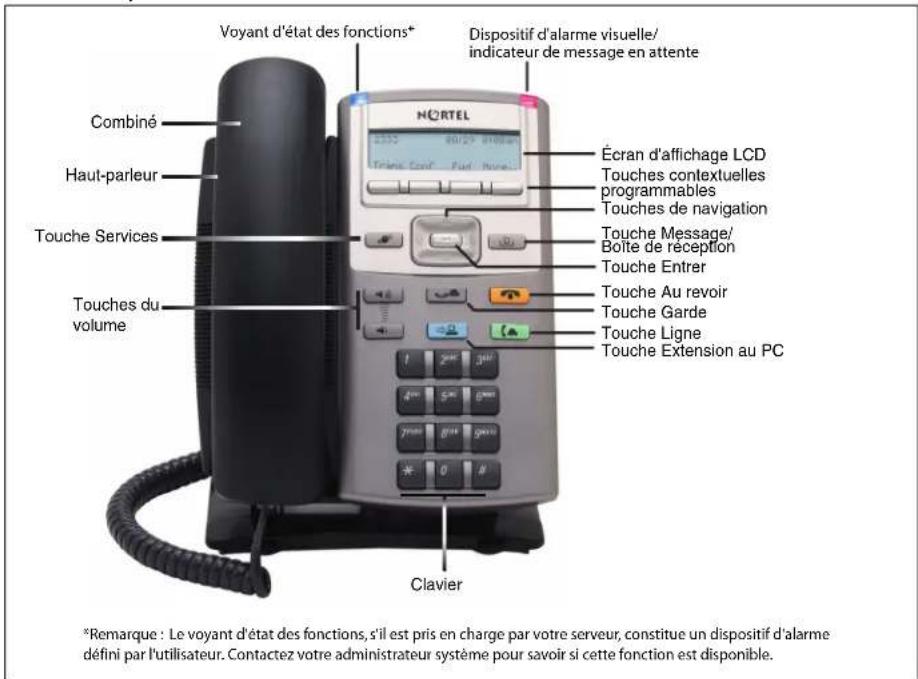
La Figure 1 à la page 18 affiche le Téléphone IP 1110.
Figure 1 Téléphone IP 1110
text_image
Voyant d'état des fonctions+ Dispositif d'alarme visuelle/ indicateur de message en attente Combiné Haut-parleur Touche Services Touches du volume Écran d'affichage LCD Touches contextuelles programmables Touches de navigation Touche Message/ Boîte de réception Touche Entrer Touche Au revoir Touche Garde Touche Ligne Touche Extension au PC Clavier *Remarque : Le voyant d'état des fonctions, s'il est pris en charge par votre serveur, constitue un dispositif d'alarme défini par l'utilisateur. Contactez votre administrateur système pour savoir si cette fonction est disponible.Commandes du téléphone
Dans certaines zones géographiques, le Téléphone IP 1110 est doté de dessus de touche avec des libellés de texte en anglais. Le texte entre parenthèses indique les libellés apparaissant sur les dessus de touche, par exemple, (Services).

(Volume +)
(Volume -)
Les touches programmables sont placées sous la zone d'affichage. Le libellé affiché au-dessus de chaque touche change selon la fonction activée.
Utilisez les touches de contrôle du volume pour régler le volume de la sonnerie, du combiné, du casque, du haut-parleur et de la fonction Mains libres. Appuyez sur la touche du haut pour augmenter le volume ou sur le bouton du bas pour baisser le volume.



(Ligne)
Utilisez les touches de navigation pour faire défiler les menus et les listes qui s'affichent sur l'écran LCD. Les parties externes de cette touche basculent pour permettre des déplacements vers le haut, le bas, la gauche et la droite. Le bouton central est une touche Entrer.
Utilisez la touche Entrer au centre du bloc de touches de navigation pour confirmer les sélections de menus. Dans la plupart des menus, vous pouvez utiliser la touche Entrer au lieu de la touche programmable Sélectionner.
Utilisez la touche Ligne (DN) (touche programmable) pour accéder à la ligne unique et activer la numérotation avec le combiné raccroché. Aucune icône et aucun voyant d'état n'est fourni.

(Garde)
La touche Garde permet de mettre en attente un appel actif. Appuyez sur la touche programmable de ligne clignotante (NA) pour revenir à l'appelant mis en attente.

(Extension au PC)
La touche Extension au PC permet d'accéder aux applications serveur externes lorsque cette fonction est prise en charge.

(Au revoir)
La touche Au revoir permet de mettre fin à un appel actif.

Lorsqu'un message est en attente, le voyant rouge de message en attente/l'avertisseur visuel clignote. Ce voyant clignote également lorsque la sonnerie retentit.

Lorsque votre micrologiciel Téléphone IP 1110 est en cours de mise à jour, l'indicateur bleu Voyant d'état des fonctions clignote.
Contactez votre administrateur pour savoir si des fonctions supplémentaires sont prises en charge sur votre téléphone.
Appuyez sur la touche Services (touche programmable) pour accéder au menu déroulant d'affichage de fonction (FONCTION *900), y compris la fonction de bureau partagé.
Appuyez deux fois sur la touche Services pour accéder au menu Outils locaux et utilisez les touches de navigation pour accéder aux éléments suivants :
- Préférences
- Diagnostics locaux
- Configuration réseau
- Menu Bloquer
Votre administrateur système peut définir un mot de passe pour le menu Outils locaux. Si vous tentez d'accéder au menu et qu'un message vous invite à saisir un mot de passe, contactez votre administrateur système.
Appuyez sur la touche Message/Boîte de réception (touche programmable) pour ouvrir votre boîte vocale CallPilot. Pour obtenir davantage d'informations sur les options de la boîte vocale, consultez votre Fiche de référence CallPilot.
Écran du téléphone
L'écran LCD du Téléphone IP 1110 présente deux zones d'affichage :
- La partie supérieure de l'écran comporte une ligne réservée à l'affichage d'informations telles que le numéro et le nom de l'appelant, les chaînes d'invite de fonction, les chiffres entrés par l'utilisateur, la date et l'heure, ainsi que des détails sur le téléphone.
- La partie inférieure affiche les libellés des quatre touches programmables.
Outils locaux
La plupart des options présentées dans cette section sont réservées à l'administrateur. N'apportez aucune modification sauf sur instruction d'un administrateur.
Votre Téléphone IP 1110 comporte à la fois des fonctions d'outils locaux et serveur. Les outils locaux sont accessibles via le menu Outils locaux.
Appuyez rapidement sur la touche 📄 deux fois de suite pour ouvrir le menu Outils locaux et accéder aux options suivantes :
• 1. Préférences
• 2. Diagnostics locaux
• 3. Configuration réseau
• 4. Menu Bloquer
Menu Préférences
Le menu Préférences permet de sélectionner des préférences d'affichage locales. Il permet d'accéder aux outils locaux suivants :
• 1. Con t r a s t e
• 2. Langue
• 3. Minuteur d'éclairage
Outil Minuteur d'éclairage
L'outil Minuteur d'éclairage vous permet de régler la durée d'éclairage de l'écran LCD lorsque votre téléphone est inactif.

Remarque : Le minuteur d'éclairage apparaît sous la forme xxx, où xxx correspond à la durée en minutes ou heures.
Outil Langue
Utilisez l'outil Langue pour sélectionner la langue utilisée dans les menus Outils locaux de votre téléphone.
La langue d'affichage des fonctions serveur est sélectionnée à l'aide de la fonction Langue de la section Fonctions du téléphone.
Outil Contraste
L'outil Contraste vous permet de régler le contraste de l'écran LCD de votre Téléphone IP 1110 pour l'éclaircir ou l'assombrir, afin de rendre le texte plus lisible.
Menu Diagnostics locaux

Remarque : Les outils Diagnostics locaux sont réservés à l'administrateur système.
Le menu Diagnostics locaux comporte les options suivantes :
• 1. Info IP du poste et DHCP
• 2. Test réseau
• 3. Statistiques Ethernet
• 4. Statistiques du réseau IP
Appuyez sur la touche programmable Retour pour revenir à tout moment au sous-menu Diagnostics locaux lors de l'utilisation d'outils de ce sous-menu. Utilisez la touche Retour pour recueillir rapidement des informations et effectuer des tests sans devoir quitter le menu Outils locaux pour y revenir. Vous pouvez par exemple vérifier les statistiques Ethernet, puis appuyer sur Retour et accéder aux outils de test réseau pour exécuter la commande ping pour une adresse IP.
Info IP du poste et DHCP
L'administrateur système utilise l'outil Configuration réseau pour afficher les relevés relatifs aux opérations du poste IP et DHCP.
Outils de test réseau
L'administrateur système utilise les outils de test réseau pour diagnostiquer les problèmes liés au réseau.
Statistiques Ethernet
L'administrateur système utilise l'outil Statistiques Ethernet pour afficher les relevés relatifs aux opérations Ethernet.
Statistiques du réseau IP
L'administrateur système utilise l'outil Statistiques du réseau IP pour afficher les relevés relatifs aux opérations du réseau.
Configuration réseau

Remarque : L'outil Configuration réseau est réservé à l'administrateur système.
L'outil Configuration réseau affiche les informations configurées pendant l'installation du téléphone.
Menu Bloquer

Remarque : Le menu Bloquer est réservé à l'administrateur système.
L'administrateur système utilise le menu Bloquer pour empêcher les utilisateurs de modifier par erreur les options du menu Outils locaux.
Le menu Bloquer n'est pas disponible sur tous les systèmes. Si cette option de menu est grisée, ceci signifie qu'elle n'est pas disponible sur votre téléphone.
Chapitre 3
Configuration des paramètres du téléphone
Cette section explique comment configurer un combiné avec vos paramètres personnalisés. Suivez les procédures de ce chapitre pour :
- accéder au menu Outils locaux,
• régler le minuteur d'éclairage, - définir la langue du combiné,
- régler le contraste de l'affichage,
- configurer des paramètres de fonctions serveur.
Accès au menu Outils locaux
Vous pouvez accéder au menu Outils locaux de deux manières :
- Utilisez les touches de navigation Haut/Bas pour faire défiler et sélectionner les options de menu souhaitées, puis appuyez sur Entrer pour valider votre choix.
- Lorsqu'une option de menu est précédée d'un numéro, vous pouvez la sélectionner en appuyant sur la touche associée du clavier. Par exemple, si le menu Outils locaux est actif, vous pouvez accéder au menu Diagnostics locaux en appuyant sur la touche 2 du clavier du téléphone.
Réglage du contraste de l'affichage
Utilisez l'outil Contraste pour régler le contraste de l'écran LCD de votre Téléphone IP 1110.
1 Pour ouvrir le menu Outils locaux, appuyez rapidement sur 📄 deux fois de suite.
2 Pour ouvrir le menu Préférences, appuyez sur la touche 1 du clavier du téléphone.
3 Pour ouvrir l'outil Contraste, appuyez sur la touche 1 du clavier du téléphone.
4 Pour augmenter ou diminuer le contraste de l'écran, appuyez sur les touches de navigation Gauche/Droite.
5 Appuyez sur ← pour enregistrer la sélection ou sur Annuler pour quitter le menu sans enregistrer.
Les changements sont enregistrés automatiquement.
Sélection de la langue du combiné
Utilisez l'outil Langue pour sélectionner la langue utilisée dans les menus Outils locaux de votre téléphone.
1 Pour ouvrir le menu Outils locaux, appuyez rapidement sur 📄 deux fois de suite.
2 Pour ouvrir le menu Préférences, appuyez sur la touche 1 du clavier du téléphone.
3 Pour ouvrir l'outil Langue, appuyez sur la touche 2 du clavier du téléphone.
4 Pour faire défiler l'affichage et sélectionner la langue souhaitée, appuyez sur les touches de navigation Haut/Bas.
5 Effectuez l'une des opérations suivantes :
— Pour sélectionner la langue souhaitée et revenir au menu Préférences, appuyez sur

— Pour conserver la langue existante et quitter le menu Outils locaux, appuyez sur Annuler.
6 Appuyez sur Quitter.
Les changements sont enregistrés automatiquement.
Outil Minuteur d'éclairage
Utilisez l'outil Minuteur d'éclairage pour régler la durée d'éclairage de l'écran LCD lorsque votre téléphone est inactif.

Remarque : Le minuteur d'éclairage apparaît sous la forme xxx, où xxx correspond à la durée en minutes ou heures.
1 Pour ouvrir le menu Outils locaux, appuyez rapidement sur 📄 deux fois de suite.
2 Pour ouvrir le menu Préférences, appuyez sur la touche 1 du clavier du téléphone.
3 Pour ouvrir l'outil Minuteur d'éclairage, appuyez sur la touche 3 du clavier du téléphone.
4 Pour augmenter ou diminuer le minuteur d'éclairage, appuyez sur les touches de navigation Gauche/Droite.
5 Appuyez sur ← pour enregistrer la sélection ou sur Annuler pour quitter le menu sans enregistrer.
Les changements sont enregistrés automatiquement.
Fonctions serveur
Pour obtenir davantage d'informations sur les fonctions serveur disponibles sur votre téléphone et leur mode d'utilisation, reportez-vous au guide des fonctions du téléphone de votre système.
Définition de la langue
Sélectionnez la langue pour les fonctions serveur disponibles sur votre téléphone. Choisissez l'une des trois options suivantes :
- Appuyez sur Fonction *501. Sélectionnez la deuxième langue d'affichage.
- Appuyez sur Fonction *502. Sélectionnez la troisième langue d'affichage.
- Appuyez sur Fonction *503. Sélectionnez la quatrième langue d'affichage.
La langue d'affichage du menu Outils locaux est sélectionnée à l'aide de la fonction Langue de la section Outils locaux.
Réglage du type de sonnerie
1 Appuyez sur Fonction *6.
2 Pour entendre les différents types de sonnerie, appuyez sur 1, 2, 3, 4 ou Suivant.
3 Pour définir le type de sonnerie, appuyez sur OK.
Visualisation et modification du journal des appels
1 Appuyez sur Fonction 812.
2 Pour faire défiler et modifier le journal des appels, utilisez les touches de navigation.
Remarque : Contactez votre administrateur système pour activer la fonction de journal des appels.
Décalage horaire
Si votre Téléphone IP 1110 est situé sur un fuseau horaire différent de celui de votre système, l'écran affiche l'heure système au lieu de l'heure locale. La fonction Décalage horaire vous permet de régler l'heure qui apparaît sur l'écran. Avant de commencer, calculez le décalage horaire entre l'heure du serveur et l'heure locale.
1 Appuyez sur Fonction *510.
2 Appuyez sur Changer.
3 Pour basculer entre le mode de soustraction et d'addition d'unités horaires, appuyez sur *.
4 Pour entrer le nombre d'heures compris entre l'heure locale et l'heure du système, utilisez le clavier.
5 Pour opérer par tranches de trente minutes, appuyez sur #.
6 Appuyez sur OK.
L'écran peut mettre une minute à afficher la modification.
Chapitre 4 Utilisation du combiné
Cette section explique comment utiliser le combiné pour :
• passer des appels ;
- répondre à des appels ;
- mettre en attente un appel ;
- programmer des touches mémoire ;
- accéder à la messagerie vocale.
Émission d'un appel
Il existe de nombreuses manières de passer un appel selon la programmation de votre téléphone et le type d'appel.
Émission d'un appel externe à l'aide des touches de ligne
1 Décrochez le combiné.
2 Appuyez sur une touche de ligne, puis saisissez un code d'accès au groupe de lignes.
3 Lorsque vous entendez la tonalité externe, composez le numéro de téléphone externe.
Remarque : Adressez-vous à votre administrateur système pour les codes d'accès aux lignes groupées. Lorsque vous saisissez un code d'accès sur une ligne PRI ou VoIP, aucune tonalité n'est émise.
Émission d'un appel interne à l'aide des touches de ligne
1 Décrochez le combiné.
2 Appuyez sur une touche de ligne.
3 Composez le numéro de poste.
Adressez-vous à votre administrateur système pour obtenir la liste des numéros de postes internes.
Réponse à un appel
Lorsque votre téléphone sonne et que le voyant clignote, décrochez le combiné.
Réponse à un appel lorsque vous êtes déjà en ligne
1 Pour mettre l'appel en cours en attente, appuyez sur

2 Appuyez sur la touche de ligne de l'appel entrant.
3 Pour mettre fin à l'appel, appuyez sur .

4 Pour récupérer l'appel mis en attente, appuyez sur.

Mise en garde d'un appel
1 Pendant un appel, appuyez sur .
2 Pour récupérer un appel mis en attente, appuyez sur

Accès à la messagerie vocale
1 Décrochez le combiné.
2 Pour accéder à votre messagerie vocale, appuyez sur .

3 Connectez-vous à l'aide de votre mot de passe de messagerie vocale.
4 Appuyez sur OK ou sur RÉESS.
Programmation de touches
Votre administrateur système affecte les deux touches programmables comme touches de ligne, d'intercommunication ou mémoire. Pour plus d'informations, contactez votre administrateur système.
Les touches mémoire ne sont pas affectées en tant que touches de ligne. Une touche à mémoire enregistre des numéros de téléphone internes et externes, ou des codes de fonction, pour permettre de les appeler ou de les activer à l'aide d'une simple touche.
Vous pouvez programmer vous-même un code de fonction ou un numéro de téléphone sur une touche mémoire.
Programmation d'une touche mémoire pour numérotation automatique externe
1 Appuyez sur Fonction *1.
2 Appuyez sur une touche mémoire disponible.
3 Composez le numéro de téléphone externe, y compris le préfixe et le code régional, le cas échéant.
4 Appuyez sur OK pour enregistrer ce numéro de téléphone.
Programmation d'une touche mémoire pour numérotation automatique interne
1 Appuyez sur Fonction *2.
2 Appuyez sur une touche mémoire.
3 Composez le numéro de poste.
4 Appuyez sur OK pour enregistrer ce numéro de poste.
Programmation d'une touche mémoire pour une fonction
1 Appuyez sur Fonction *3.
2 Appuyez sur une touche mémoire.
3 Appuyez sur Fonction et saisissez le code correspondant.
4 Appuyez sur OK pour enregistrer la fonction.
Effacement d'une touche mémoire
1 Appuyez sur Fonction *1.
2 Appuyez sur une touche mémoire.
3 Appuyez sur OK pour effacer le numéro de téléphone enregistré au niveau du bouton.