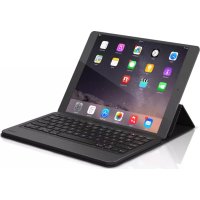
Messenger universal - Clavier Zagg - Notice d'utilisation et mode d'emploi gratuit
Retrouvez gratuitement la notice de l'appareil Messenger universal Zagg au format PDF.


| Caractéristiques techniques | Clavier Bluetooth universel, compatible avec plusieurs systèmes d'exploitation (iOS, Android, Windows). |
|---|---|
| Dimensions | Compact et léger, facilitant le transport. |
| Type de connexion | Connexion sans fil via Bluetooth. |
| Autonomie | Batterie rechargeable avec une autonomie prolongée. |
| Utilisation | Idéal pour la saisie de texte sur tablettes et smartphones, avec des touches confortables. |
| Maintenance et réparation | Nettoyage avec un chiffon doux, pas de pièces remplaçables. |
| Sécurité | Connexion sécurisée via Bluetooth, protection contre les surcharges. |
| Informations générales | Produit léger et portable, idéal pour les utilisateurs en déplacement. |
FOIRE AUX QUESTIONS - Messenger universal Zagg
Questions des utilisateurs sur Messenger universal Zagg
0 question sur cet appareil. Repondez a celles que vous connaissez ou posez la votre.
Poser une nouvelle question sur cet appareil
Téléchargez la notice de votre Clavier au format PDF gratuitement ! Retrouvez votre notice Messenger universal - Zagg et reprennez votre appareil électronique en main. Sur cette page sont publiés tous les documents nécessaires à l'utilisation de votre appareil Messenger universal de la marque Zagg.
MODE D'EMPLOI Messenger universal Zagg
Instructions du Clavier
MISE EN GARDE
Veuillez consultez les importantes informations sur la santé et la sécurité à la page 6 avant d'utiliser ce produit.
*ENREGISTREMENT DE LA GARANTIE
Votre ZAGG Messenger Universal est livre avec une garantie du fabricant d'un an. Pour activer la garantie, vous devez enregistrer或者其他 Messenger Universal ainsi que garder或者其他 facture d'achat. Si vous avez acheté或者其他 Messenger Universal chez Zagg.com, Zagg l'a déjà enregistré et dispose d'une copie de votre preuve d'achat.
Besoin d'aide? Veuillez visitor notre section FAQ à : www.zagg.com/faq.
INTRODUCTION
Félicitations, vous possédez le clavier le plus polyvalent et le plus comfortable qui soit disponible. comme vous allez voir, le Messenger Universal est facile à utiliser et vous permet de tirer le maximum de votre tablette, de votre téléphone, ou de votre ordinateur de bureau. Maintenant, vous pouvez profiter de la célibre expérience de frappe du Zagg n'importe où, sur n'importe quel périphérique.
JUMELAGE DES APPAREILS
Votre Messenger Universal peut etre jumelé avec pratiquement tous les dispositifs Apple,Androidou Windows-incluant your ordinateur de bureau.Voici comment le jumeler avec n'importe quel dispositif souhaitez:
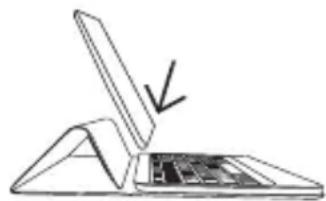
- Soulevez le couvercle du clavier et pliez-le soit vers l'avant le long de ses lignes plissées en direction de votre clavier, soit
vers l'arrête vers le dessous de votre clavier. Le fait de le plier vers l'avant create un support pratique pour tener votre smartphone ou tablette pendant que vous travailliez et jouez. Le fait de replierle clavier permet une sensation plus ergonomique pendant que vous tapez. Quelle que soit la manière qui vous convient le比较好, lorsque vous pliez le couvercle en place, vous sentirez les aimants cachés à l'inté se connecter.
- AllumezVoteclavierMessengerUniversal en deplacant l'interrupteur d'alimentation en positionOn.UneLED verte s'allume,indiquant qu'il est allumé.

-
Accédez aux paramètres Bluetooth® sur votre dispositif et assurez-vous que votre connexion Bluetooth soit activée.
-
Appuyez sur la touche Bluetooth de votre Messenger Universal.
La LED clignotera en bleue indiquant que vous clavier cherche à se jumeler avec votre apparéil.
-
Programmez votre clavier en fonction du type de dispositif que vous jumelez. Pour les dispositifs Windows, appuyez sur fn + W. Pour les dispositifs Apple press fn + I. Pour les dispositifs Android ^TM appuyez fn + A.
-
Sélectionnez « ZAGG Keyboard » de la liste des dispositifs Bluetoothdisponibles.
-
Suívez toutes les autres exigences de jumelage selon sur votre apparéil.
CHARGEMENT
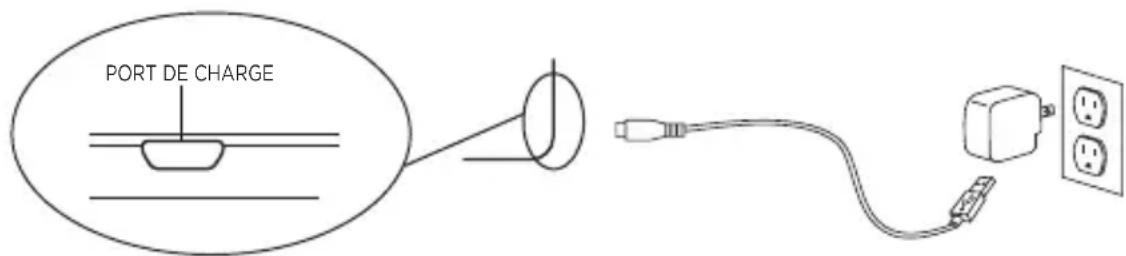
Votre Messenger Universal dispose d'une puissant pile qui offre jusqu'à trois mois* de frappe entre les chargements. Il vient avec un cable de chargement que vous pouvez utiliser pour le charger rapidement lorsque vous avez besoin. Voici comment le charger :
- Branchez le connecteur du micro USB dans le port de chargement situé après l'interrupteur d'alimentation.
- Branchez le connecteur USB régulier dans n'importe qu'elle prise USB 5V.
- La LED s'allumera en rouge et restera allumée jusqu'à ce que votre clavier Messenger Universal soit complètement charge.
- Lorsque la LED s'eteint, débranchez le cable du micro USB et profitez de votre Messenger Universal pour un maximum de trois mois avant de devoir le charger de nouveau.
* L'utilisation normale est d'environ une heures d'utilisation par jour.
DUREE DE VIE DE LA PILE
Votre Messenger Universal continuera de vous alimentez pendant des mois, mais vous pouze vérifier combien il lui reste de la pile quand vous le voulez. Pour vérifier la durée de vie de la pile, appuyez sur fn + . L'indicateur LED clignotera de l'une des trois façon :
- Trois clignotements verts indiquent une pile pleine.
- Trois clignotements jaunes indiquent qu'il reste environ la moitié de la durée vie de la pile.
- Trois clignotements rouges indiquent que la durée vie de batterie est faible. Lorsque votre clavier Messenger Universal atteint le niveau critique de la pile, le voyant clignote en rouge une fois toutes les cinq minutes.
Pour aider à préserver la durée vie de la pile, votre Messenger Universal passera en mode veille si vous le laissez allumer et qu'il n'est pas utilisé pendant vingt minutes. Appuyez sur une touche pour réveiller votre clavier.
TOUCHES DE FONCTION SPECIALES
Votre Messenger Universal dispose de toutes les touches de fonctions spéciales dont vous avez l'habitude et qui vous aident à travailler et jouer. Voici comment utiliser vos fonctions préférentes :
fn+ Retour - Retour à votre dernier(e) programme / application ouvert(e) — à être utiliser SEULEMENT avec les dispositifs Android.
Accueil - Ouvre l'écran d'accueil de votre dispositif.
Verrouiller - Active et désactive le mode veille de votre dispositif.
Recherche - Ouvre la fonction de recherche de votre dispositif.
Piste precedente - Pistes precedentes sur votre liste de lecture actuelle. Remarque: Cette clé ne fera rien, sauf si vous avez une liste de lecture ouverte.
Lecture / pause - Joue et pause votre liste de lecture actuelle.
Lecture avant - Pistes suivantes sur votre liste de lecture actuelle. Remarque : Cette clé ne fera rien, sauf si vous avez une liste de lecture ouverte.
Muet - Coupe le son de votre dispositif.
Volume plus haut - Augmente le volume de sortie de votre dispositif.
Volume plus bas - Diminue le volume de sortie de votre dispositif.
Bluetooth - Lance le jumelage Bluetooth.
delete Supprimer - Supprime le texte de croite à gauche.
start Demarrer - Fonctionne comme la touche Windows lorsque vous utilisez les dispositifs Windows.
alt opt Alt / Opt - Fonctionne comme la touche Alt ou Option selon le dispositif que vous utiliser.
Si vous appeareil ne répond pas à votre Messenger Universal il peut y avoir une explication simple comme une pile morte ou un échec de jumelage. Veuillez utiliser ce qui suit pour aider à résoudre votre situation. Si aucune des solutions suivantes n'à résolu votre problème, alors veuillez contacter le Service à la clientèle Zagg et l'un de nos professionnels qualifiés sera heures de vous aider.
- Réinitialiser votre clavier Messenger Universal en connectant le cable du micro USB fourni à son port de chargement et à votre prise de chargement USB 5V préfééré. La LED s'allumera en vert pendant une seconde et ensuite commencerà à clignoter en rouge. Ceci indique que le processus de réinitialisation s'est bien fait. Notre clavier commencera alors à se charger.
- Laissez charger votre clavier pendant une minute, ou jusqu'à ce qu'il soit complètement chargé s'il était à un niveau critique de la pile.
- AllumezYOURclavier.S'il estallumé etnefonctionnpascorrectement essayezde l'eteindre,puis dele rallumer.
- Si la LED ne s'allume pas et que votre clavier ne fonctionne toujours pas correctement, contactez le Service à la clientèle de Zagg.
- Si vous/dispositifyoudonnenumessage d'erreurlorsde l'appariement, repetezleprocessusdejumelage.S'ilne sejumeletoujourspas,reinitialiser leclavier comme decrit dansI'etape1de cette section de depannage.
Pour plus d'aide veuillez consulter notre section FAQ à : www.zagg.com/faq Pour joindre un représentant du service à la clientèle qualifié, veuillez utiliser une des méthodes suivantes :
ZAGG.com/support/contact.php | questions@zagg.com
1-800-700-ZAGG [9244] | 00-1-801-839-3906 pour les clients internationaux
Pour une protection inégalée contre les rayures pour votre dispositif, nous recommendons l'InvisibleShield® de Zagg.
© 2015 ZAGG Inc Tous droits réservés
Nombre de modèle : Messenger Universal-I-MC3WKK
EN ATTENTE DE BREVET | NASDAQ : ZAGG | FAIT EN CHINE
Microsoft est une marque déposée de Microsoft Corporation aux États-Unis et d'autres pays.
Apple est une marque déposée d'Apple Inc., déposée aux États-Unis et d'autres pays.
Android est une marque déposée de Google Inc.
Le mot-symbole Bluetooth® et les logos sont des marques déposées appartenant à Bluetooth SIG, Inc. et toute utilisation de ces marques par Zagg Inc est sous licence. Les autres marques et noms commerciaux sont ceux de leurs propriétaires respectifs. Zagg, InvisibleShield, et Messenger Universal sont des marques déposées de Zagg IP Holding Co., Inc.
DECLARATION DU FCC
Cet apparéil est conforme à la partie 15 des règles de la FCC. Son fonctionnement est soumis aux deux conditions suivantes : (1) Cet apparéil ne peut pas cause des interférences nuisibles, et (2) cet apparéil doit accepter toute interférence reçue, y compris les interférences qui peuvent provoquer un fonctionnement indésirable.
Cet équipement a ete teste et trouve conforme aux limits pour un appareil numérique de classe B, conformement à la partie 15 des règles de la FCC. Ces limites sont conques pour fournir une protection raisonnable contre les interférences nuisibles dans une installation résidentielle. Cet équipement génére, utilise et peut émettre une energia de radiofréquence et, s'il n'est pas installé et utilise conformément aux instructions, peut cause des interférences nuisibles aux communications radio. Cependant, il n'existe aucune garantie que des interférences ne se produit pas dans une installation particulière. Si cet équipement provoque des interférences nuisibles à la réception radio ou télévision, ce qui peut être déterminé en mettant l'équipement sous tension et hors tension, l'utilisateur est encouragé à essayer de corriger l'interfERENCE par une ou plusieurs des mesures suivantes :
- Réorienter ou déplacer l'antenne de réception.
- Augmenter la distance entre l'équipement et le récepteur.
- Connecter l'équipement à une sortie sur un circuit différent de celui sur lequel le récepteur est branché.
- Consulter le revendeur ou un technician radio/TV experimenté pour de l'aide supplémentaire.
FCC MISE EN GARDE
Les changements ou modifications non expressement approuvés par la partie responsable de la conformité pourraient annuler l'autorité de l'utilateur à utiliser l'équipement.
Cet émetteur ne doit pas être co-localisées ou opérant en conjunction avec tout autre antennée ou émetteur.
Le produit conforme à la limite d'exposition RF portable FCC établies pour un environnement non contrôle et sont sans danger pour le fonctionnement prévu, comme déscrit dans ce manuel. La poursuite de la réduction de l'exposition RF peut être obtenu si le produit peut être maintainu autant que possible à partir du corps de l'utilisateur ou que l'appareil pour abaiser la puissance de sortie si cette fonction est disponible.
MISE EN GARDE
Veuillez dire les précautions et les informations concernant le fonctionnement avant d'utiliser votre clavier ou tout autre accessoire qui l'accompagne. Conservez ces informations pour une utilisation ultérieure.
- Faites régulierement des pauses lorsque vous utilisez cette clavier.
Si vous ressentez des gênes, des douleurs, des picotements, des engourdissements, ou des brûlures au niveau du cou, des épaules, des bras, des poignées, des mains, ou de toute autre partie du corps, arrêtez d'utiliser votre clavier et consultez un médecin. - Utilisez uniquement des chargeurs micro USB avec votre clavier.
- N'essayez pas de réparer votre clayier.
- Ne démonTZ pas ou n'essayez pas de démonter libre clavier.
- N'écrasez pas ou ne perforez pas le clavier.
- N'immergez pas votre clavier dans l'eau.
- Évitez de verser de l'eau ou d'autres liquides sur votre clavier ce qui pourrait causeur un court-circuit, un incendie, ou une décharge électrique et entraîner une blessure grave, la mort, ou des dommages matériels.
- N'utilise pas de nettoyants ou de solvants liquides ou sous forme d'aerosols sur ou a proximite de votre clavier. Nettoyez seulement à l'aide d'un chiffon doux humide. Debranchez le cable avant de nettoyer le clavier.
- N'utilisez pas votre clavier lors de la conduite d'un vehicule motorisé notamment une voiture, un bateau, ou u avion au risque demettre en péril votre vie et celle d'autres personnes et d'entrainer des blessures graves, la mort, ou des dommages matériels.
- N'utilisez pas ou ne placez pas votre clavier à proximite de sources de chaleurur notamment, mais pas seulement, de radiateurs, de bouches de chaleurur, de poêles, d'autres apparéils, de feu x de camp, ou de barbecues.
- Afin de réduire le risque d'incendie ou de décharge électrique, raccordez ou branchez votre clavier sur les produits de la manière indiquée dans la documentation fournie uniquement. Ne tentez pas de modifier ou de régler les ports. Toutes connexions ou réglages incorrents peuvent cause des dommages.
- Lorsque vous souhaitez jeter votre clavier, recyclez-le en fonction des normes ou des recommandations de recyclage de produits électroniques en viqueur dans votre région.