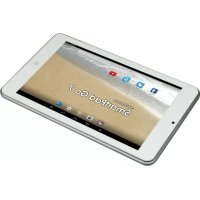
SmartPad Go 7 - Tablette Mediacom - Notice d'utilisation et mode d'emploi gratuit
Retrouvez gratuitement la notice de l'appareil SmartPad Go 7 Mediacom au format PDF.


| Type de produit | Tablette tactile |
| Marque | Mediacom |
| Modèle | SmartPad Go 7 |
| Dimensions (approx.) | 192 x 116 x 10 mm |
| Poids (approx.) | 300 g |
| Alimentation | Adaptateur secteur DC-in, batterie lithium-ion rechargeable intégrée |
| Écran | 7 pouces tactile capacitif |
| Processeur | Quad-core (estimation) |
| Mémoire vive (RAM) | 1 Go (estimation) |
| Stockage interne | 8 Go ou 16 Go (estimation) |
| Connectivité sans fil | Wi-Fi 802.11 b/g/n, Bluetooth, 3G optionnel (carte SIM) |
| Capteurs | Accéléromètre |
| Appareil photo | Arrière (cellule arrête) et avant (cellule frontale) |
| Ports | USB, prise casque 3.5 mm, prise DC-in, logement microSD, logement SIM |
| Haut-parleurs | Intégrés |
| Système d'exploitation | Android (version non spécifiée) |
| Fonctions principales | Navigation Internet, applications, lecture multimédia, jeux, téléphonie 3G optionnelle |
| Entretien et nettoyage | Nettoyer avec un chiffon doux sec, éviter les liquides et produits chimiques |
| Sécurité | Ne pas exposer à l'humidité ou températures extrêmes, ne pas ouvrir, utiliser accessoires agréés |
| Pièces détachées et réparabilité | Non réparable par l'utilisateur, contacter un spécialiste. Restauration usine possible |
| Informations générales | Notice d'utilisation incluse, garantie constructeur |
FOIRE AUX QUESTIONS - SmartPad Go 7 Mediacom
Questions des utilisateurs sur SmartPad Go 7 Mediacom
0 question sur cet appareil. Repondez a celles que vous connaissez ou posez la votre.
Poser une nouvelle question sur cet appareil
Téléchargez la notice de votre Tablette au format PDF gratuitement ! Retrouvez votre notice SmartPad Go 7 - Mediacom et reprennez votre appareil électronique en main. Sur cette page sont publiés tous les documents nécessaires à l'utilisation de votre appareil SmartPad Go 7 de la marque Mediacom.
MODE D'EMPLOI SmartPad Go 7 Mediacom
Manuel d'usager Mesures de sécurité
Dans l'objet de bonne et efficace exploitation de la tablette veuilles respecter certaines règles:
- Protégéz l'ordinateur de l'influence de températures extrêmes, contre l'humidité et la poussière
- Ne versez pas sur la tablette des liquides quelconques – cela pourrait lamettre hors de service ou provoquer un incendie
- N'utilisez pas des liquides et des nettoyants chimiques pour le nettoyage de la tablette
- Ne mettez pas des objets étrangers dans des bouches de ventilation ou autres orifices de la tablette
- Ne laissez pas l'appareil auprès de sources du champ magnétique, apparéils de chauffage, jours à micro-ondes, équipement de cuisine ou dans les conteneurs à haute pression - une fois l'appareil surchauffé cela pourrait provoquer l'inflammation
- Ne triez pas la tablette par vous-même. Le service technique de l'appareil doit se faire par le spécialiste qualifié.
- N'utilisez que les adaptateurs, cables d'alimentation et batteries autorisées et compatibles avec cet apparéil.
- L'usage de la batterie ou de l'adaptateur qui ne convient pas peut provoquer l'inflammation ou l'incendie.
Les illustrations figurant dans leprésent Manuel ainsi que l'information relative à l'aspect extérieur, couleur et particularités constructives sont exclusivement de nature usuelle. Le design et les caractéristiques des produits 3Q peuvent être modifiés sans notification préalable.
Revue d'appareil (Dessin 1)
- Pouvoir de démarrage
- Bouton de réglage de volume
- Prise USB-raccord de l'ordinateur ou des unités périphériques
4.5.Prise pour la carte SIM -
Prise pour la carte Micro-SD
-
Haut-parleurs
- Prise pour écouteurs
- Orifice «Rejet»
- Cellule arrête
- Cellule frontale
- DC-in
Démarrage et débranchement de la tablette
Demarrage. Pour faire demarrer la tablette, appuyez et retenez le bouton d'alimentation, jusqu'au moment d' apparition de la fenetre de chargement, ensuite l'chez-le. La mise du système en marche peut prendre quelques minutes. Patientez s'il vous plait.
Débranchement. Pour débrancher l'appareil appuyez et retenez le bouton d'alimentation jusqu'àu moment d' apparition du message « Arrêt d'alimentation ». Cliquez le message, ensuite appuyez sur « OK »
Recommandation. Pour économiser l'énergie, l'appareil passe au régime d'hibernation avec le blocage de l'écran et l'arrêt provisoire des ses fonctions tactiles (en fonction du réglage du temps d'attente de l'écran). Pour enlever le régime d'hibernation il convient d'appuyer sur le bouton de démrage d'une manière courte.
Déblocage d'écran (Dessin 2)
Si pendant quelques temps vous ne produitez aucune manipulation avec l'écran, il sera bloqué. Afin d'enlever le blocage d'écran il est nécessaire d'appuyer une fois sur le bouton de démarrage et faire trainer l'image de la serrure à droite.
Ecran principal (Dessin 3):
Recherche vocale 1.
«A la maison»7.
Menu des applications 2.
- «En arrêté»
Niveau de charge 3.
- Recherche dans Google
Temps4.
- Heures
Connecté à l'ordinateur 5.
- Icône unifiée de l'application
Applications utilisées récemment6.
Redémarrage de l'appareil
Si l'écran ne réagit pas aux pressions des boutons, veillez de redémarrer la tablette en appuyant avec tout l'objet mince (pince, épingle) sur le bouton « Rejet » situé dans le creux.
Restitution des réglages d'usine
Pour éliminer toutes les données et restituer les réglages d'usine, cliquez Réglages> Rétabillisement et rejet; cliquez le point du menu Rejet des réglages> Rejeter les réglages de la tablette.
Réseaux Wi-Fi
Avant de faire demarrer les applications d'Internet, voirlez d'activer la connexion Wifi et accordez le réseau Wifi.
- Touchez l'icone «Application» > «Réglages» > «Connections Wifi», Choisissez la position Wifi et mettez l'interrupteur en position «Démarrer».
- L'appareil fera automatiquement la recherche des reseaux accessibles et les reflétera dans le panneau droit.
- Choisissez sur la liste apparue un réseau pour s'y brancher et cliquez « Connecter ». Si le réseauChoisi est protégé par le protocole - WEP, introduisez la clé de sécurité, en cliquant par la suite sur « Connecter ». Dans le cas de la bonne connexion vous verrez sur l'écran un message «Connecté à ....... (Nom du réseau)
Réseaux 3G (Option)
Le signal 3G n'est actif que dans la zone d'accès des reseaux 3G, EDGE.
Débranchez l'appareil > Mettez la carte SIM dans la prise > Démarrez l'appareil > Dans le cas de nécessité introduisez le code PIN de votre carte SIM. L'appareil sera connecté avec votre provider de communication.
Si la communication n'est pas établie, contactez votre provider pour le demander les paramètres de connexion. Ensuite, dans les Reglages choisissez « Connections Wifi » > « Paramètres du réseau mobile » « Oopérateurs du réseau». Choisissez votre opérateur de communication. Choisissez le nom du point d'accès et introduisez les paramètres exacts de la communication.
Bluetooth (Opiton)
Touchez l'icone «Réglages» > Choisissez «Réseaux Wi-Fi/Bluetooth» > Touchez l'icone « Demarrer ». L'appareil branchera automatiquement toutes les unités de Bluetooth disponibles dans le rayon de la zone d'action. Choisissez l'une des unités proposées et procédéz à la transmission des données.
SMARTPAD


Marque : Mediacom
Modèle : SmartPad Go 7
Catégorie : Tablette