MODE D'EMPLOI CM 812 OLYMPIA
CE
CM 811/812
The manufacturer hereby declares that the equipment complies with the stipulations defined in the following guidelines and standards:
D Der Hersteller erklärt hiermit, dass das Gerät mit den Bestimmungen der Richtlinien und Normen übereinstimmt:
F Le fabricant déclare par la présente que l'appareil est conforme aux règlements et normes en vigueur :
E Por medio de la presente,
el fabricante declara que este aparato está conforme a lo dispuesto en las directivas y normas vigentes:
NL De fabrikant verklaart hierbij dat het apparaat voldoet aan de bepalingen in de richtlijnen en normen:
Pelo presente o fabricante declara
que o dispositivo está de acordo com as determinações das directrizes e das normas:
S Tillverkaren förklarar härmed
att apparaten överensstämmer med bestämmelserna i följande direktiv och normer:
73/23/EEC EN 60950: 2000
89/336/EEC EN 55022: 09.98+A1 :2000+A2 :2003
EN 50024: 09.98+A1 :10 :2001+A2 :01 :2003
EN 61000-3-2: 2000
EN 61000-3-3: 1995+A 1:2001
Août 2005 Heinz Prygoda
Managing
Director
Félicitations !
Cher client,
Nous sommes heureux que vous vous soyez décidés pour notre caisse enregistreuse OLYMPIA CM 811/812.
CM 811/812 est une caisse enregistreuse de grande qualité qui, grâce à sa technologie de pointe, répondra à tous vos besoins.
Votre nouvelle caisse enregistreuse peut enregistrer jusqu'à 200 articles, 16 départements, 8 utilisateurs avec mots de passe et 4 monnaies étrangères. Elle se distingue des autres par son journal électronique de 3000 lignes et son imprimante alphanumérique. Vous avez également un choix de 7 langues. La caisse enregistreuse est livrée avec des présentations de touches multilingues interchangeables.
La caisse enregistreuse est équipée en outre d'une fonction de calcul.
Veuillez lire le mode d'emploi afin de pouvoir utiliser au mieux les fonctions de votre caisse enregistreuse.
Nous espérons que vous passerez de bons moments avec votre caisse enregistreuse !
Avec nos remerciements
Ce mode d'emploi a pour but de fournir des informations. Son contenu n'est pas contractuel. Toutes les informations données ne sont que des valeurs nominales. Les équipements et les options décrits peuvent varier suivant les spécifications de chaque pays. Nous nous réservons le droit d'apporter des modifications techniques et de contenu
Usage
Cette caisse enregistreuse n'est conçue que pour un usage intérieur.
Tout autre usage sera considéré comme n'étant pas conforme à sa détermination.
Remarques générales / instructions de sécurité
- Assurez-vous que l'alimentation en courant correspond aux données situées sur la plaque signalétique au dos de la caisse enregistreuse.
- Cette caisse enregistreuse est dotée d'une technologie de pointe. N'essayez jamais de la réparer vous-même. Si des réparations devaient s'avérer nécessaires, veuillez vous adresser à un service après-vente autorisé ou à la succursale la plus proche.
- N'introduisez jamais d'objets métalliques, comme des tournevis ou des trombones, dans la caisse enregistreuse. Vous pourriez endommager la caisse enregistreuse et risquer de subir un choc électrique.
- Débranchez toujours la caisse enregistreuse quand vous avez fini de travailler.
- Dépoussièrez avec précaution la caisse enregistreuse avec un chiffon doux. N'utilisez jamais d'eau ou de solvant, comme du solvant de laque ou de l'alcool, pour nettoyer votre caisse enregistreuse.
- Pour débrancher entièrement l'alimentation en courant, vous devez retirer la fiche de secteur de la prise réseau.
- N'exposez jamais la caisse enregistreuse à une chaleur trop élevée.
- Conservez le dispositif de sécurité de transport, en cas d'utilisation future, dans un lieu sûr. En cas d'éventuel transport, la caisse enregistreuse doit être équipée du dispositif de sécurité de transport.
Dispositif de sécurité de transport
Avant de mettre la caisse enregistreuse en service, vous devez retirer les éléments du dispositif de sécurité de transport existants et les conserver en cas d'utilisation future. Informations importantes pour le transport : En cas de dommage causé par le transport, l'appareil doit être renvoyé dans son emballage accompagné du mode d'emploi et des accessoires éventuels.
Raccordement à l'alimentation en courant
Avant de raccorder la caisse enregistreuse à l'alimentation en courant, veuillez contrôler si les données de tension et de fréquence de la plaque signalétique correspondent à celles de l'alimentation en courant locale.
Remarque de sécurité : La prise de courant doit se trouver dans les environs de la caisse enregistreuse et être facile d'accès.
Cela signifie, qu'en cas d'urgence, la caisse enregistreuse peut être séparée rapidement de l'alimentation en courant.
Remarque : En cas de séparation de l'alimentation en courant, toutes les données sont conservées. Les piles assurent une conservation des données pendant env. 2 mois après la séparation de la caisse de l'alimentation en courant.
Mécanisme d'impression
Attention : Afin de garantir un fonctionnement durable et sans trouble, veuillez observer ce qui suit :
- Ne jamais
- imprimer sans avoir mis de papier !
- tirer sur le papier quand l'imprimante est encore en activité !
- utiliser du papier de qualité inférieure !
- remettre des bobines de papier déjà utilisées !
- bricoler dans l'imprimante avec des objets durs ou faire bouger les entraînements à la main !
- Tenez-compte des marques qui indiquent la fin de la bobine de papier. Remplacez la bobine de papier dès que ces marques sont atteintes.
- Faites régulièrement réviser votre caisse enregistreuse et/ou le mécanisme de l'imprimante par un service après-vente autorisé.
Table des matières
Déclaration de conformité....2
Félicitations !....3
Usage 4
Remarques générales / instructions de sécurité....4
Dispositif de sécurité de transport ....4
Raccordement à l'alimentation en courant ....4
Mécanisme d'impression ....4
Table des matières ....5
1 Fonctions générales ....7
2 Pose du rouleau de papier 8
3 Bobine de réception....8
4 Pose des piles 8
5 Données et fonctions générales....9
5.1 Clavier 9
5.2 Clé de fonction....10
6 Occupation des touches....10
7 Impression de la liste d'aide 11
8 Fonction utilisateur....14
8.1 Inscription de l'utilisateur avec code de sécurité....14
8.2 Programmation du n° de sécurité de l'utilisateur....14
8.3 Programmation du système utilisateur....15
8.4 Numéro de l'utilisateur à l'écran 15
9 Impression des paramètres de système....15
10 Programmation de la date 16
11 Programmation de l'heure 16
12 Programmation du taux de TVA....16
13 Programmation de la touche -%....17
14 Programmation de texte 17
15 Sélection du numéro de désignation....18
16 Saisie du code des caractères 18
16.1 Touches de caractères....18
16.2 Touches de commande pour la saisie de caractères ....19
16.3 Exemple : Préréglage pour la désignation PLU001....20
17 Programmation des départements (DP)....21
18 Rapport de mémoire des départements....22
19 Programmation des PLU (Price Look Up, attribution des prix) 22
20 Rapport de mémoire des départements....24
21 Programmation des monnaies étrangères ....24
22 Programmation d'options système 25
23 Rapport de mémoire des options système....28
24 Effacement des erreurs 29
25 Enregistrement par département....29
26 Enregistrement par article PLU 30
27 Clôture du bon....30
28 Exemple de bon....31
28.1 Exemple 1 : Réglages par défaut pour le texte pied de page....31
28.2 Exemple 2 : Mode journal....31
28.3 Exemple 3 : Montant total de la TVA....32
28.4 Exemple 4 : Total net ......32
28.5 Exemple 5 : Montant imposable....33
29 Correction d'erreurs et annulation ....33
30 Fonctions supplémentaires....34
31 Opérations de soustraction (-)....34
31.1 Saisie unique....34
31.2 Saisies multiples....34
32 Opérations avec la touche -% 35
32.1 Remise sur la vente....35
32.2 Remise sur l'article / Remise de département....36
33 Opération avec la touche annulation & annulation immédiate....36
33.1 Annulation immédiate....36
33.2 Annulation....37
34 Retour d'articles....37
34.1 Saisie unique de départements....37
34.2 Saisie multiple de département....38
35 Versements....38
36 Remboursements 39
37 Opérations avec la touche NS#....39
38 Opérations du type "Pas de vente"....39
39 Opérations de type „Paiements“ 40
39.1 Paiements en espèces....40
39.2 Paiements par chèque 41
39.3 Versement en espèces et par chèque ....41
39.4 Paiements par carte 42
40 Opération de conversion pour des monnaies étrangères (FC)....42
40.1 Paiements en monnaie étrangère 43
40.2 Paiement direct....43
41 Mode calcul....44
41.1 Addition et soustraction....44
41.2 Multiplication et division....45
41.3 Mémoire....45
42 Code de sécurité pour le rapport Z....46
42.1 Programmation du code de sécurité pour le rapport Z 46
42.2 Saisie du code de sécurité pour le rapport Z 47
43 Instructions concernant les rapports de gestion....47
43.1 Impression des rapports....47
44 Journal électronique (JE)....48
44.1 Explications concernant le journal électronique ....48
44.2 Si la mémoire en mode REG est presque pleine....48
44.3 Si la mémoire du JE en mode REG est pleine....48
44.4 Affichage de l'heure & informations pour le journal électronique....49
44.4.1 Affichage de l'heure 49
44.4.2 Informations pour le journal électronique....49
44.5 Rapport pour le journal électronique (modes X et Z)....49
44.6 Imprimer l'ensemble du journal électronique....49
44.7 Imprimer les transactions les plus anciennes du journal électronique....50
44.8 Imprimer les transactions les plus nouvelles du journal électronique ....50
44.9 Impression du rapport Z du journal électronique....50
44.10 Effacement de la mémoire du journal électronique (sans impression)....51
45 Mode de formation....51
45.1 Fonctionnement du mode de formation 51
45.2 Rapport en mode de formation....51
46 Fonction d'effacement 52
47 Messages d'erreurs ....53
48 Que faire si la caisse enregistreuse n'imprime pas ? 54
49 Problèmes avec l'imprimante....54
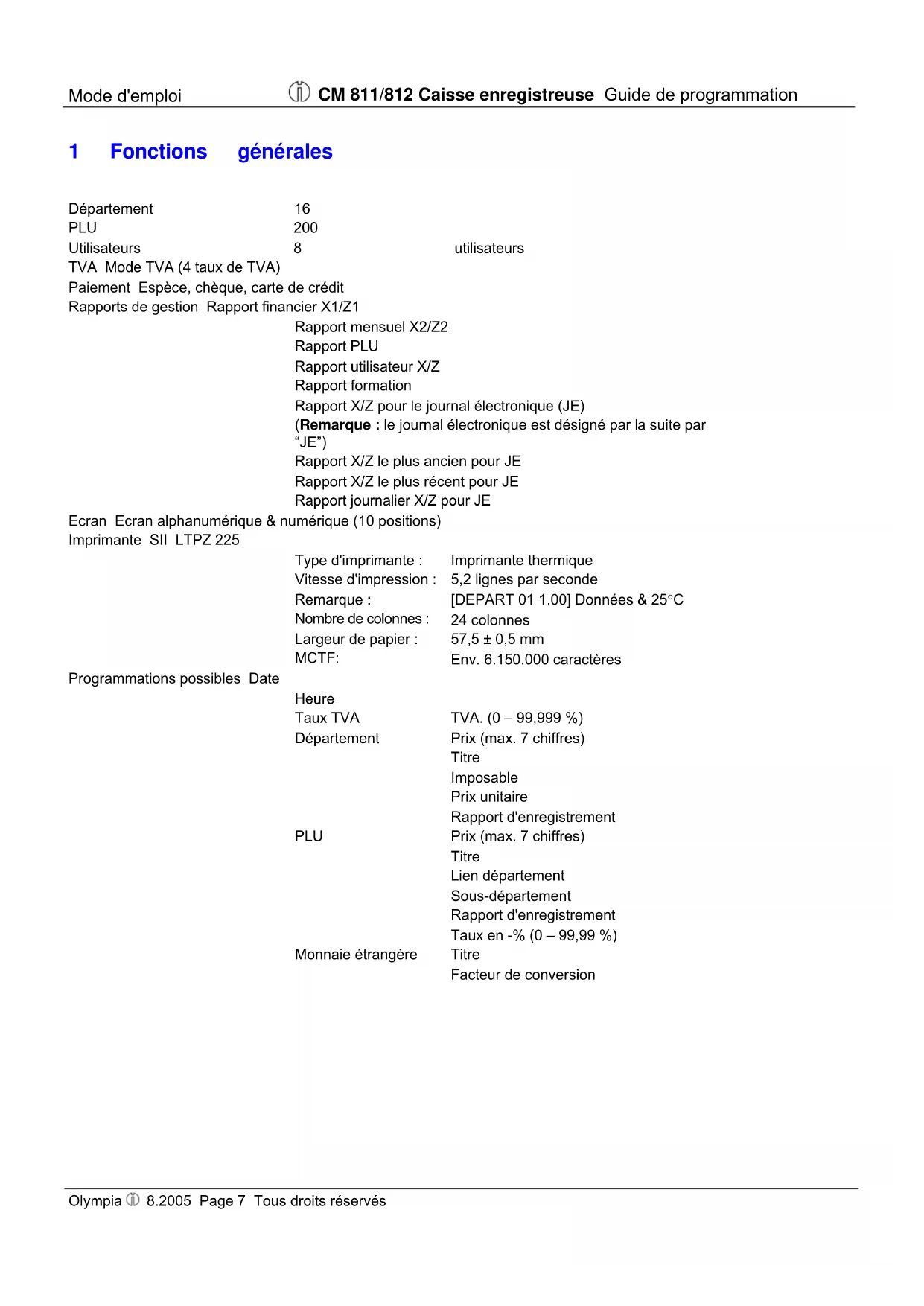
1 Fonctions générales
Département 16
PLU 200
Utilisateurs 8 utilisateurs
TVA Mode TVA (4 taux de TVA)
Paiement Espèce, chèque, carte de crédit
Rapports de gestion Rapport financier X1/Z1
Rapport mensuel X2/Z2
Rapport PLU
Rapport utilisateur X/Z
Rapport formation
Rapport X/Z pour le journal électronique (JE)
(Remarque : le journal électronique est désigné par la suite par "JE")
Rapport X/Z le plus ancien pour JE
Rapport X/Z le plus récent pour JE
Rapport journalier X/Z pour JE
Ecran Ecran alphanumérique & numérique (10 positions)
Imprimante SII LTPZ 225
Type d'imprimante : Imprimante thermique
Vitesse d'impression : 5,2 lignes par seconde
Remarque : [DEPART 01 1.00] Données & 25°C
Nombre de colonnes : 24 colonnes
Largeur de papier : 57,5 ± 0,5 mm
MCTF: Env. 6.150.000 caractères
Département Prix (max. 7 chiffres)
Titre
Imposable
Prix unitaire
Rapport d'enregistrement
PLU Prix (max. 7 chiffres)
Titre
Lien département
Sous-département
Rapport d'enregistrement
Taux en -% (0 – 99,99 %)
Monnaie étrangère Titre
Facteur de conversion
2 Pose du rouleau de papier
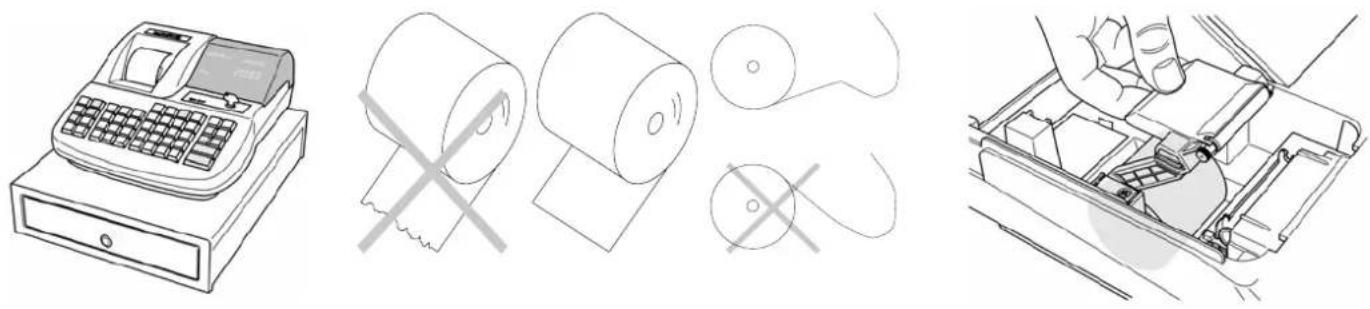
Retirez le cache de l'imprimante. Faites basculer vers le haut l'unité de transport de papier. Posez une bobine de papier thermique (57 mm de large et de max. 70 mm de diamètre). Tirez le début du papier au-dessus de l'arête de coupe et abaisser l'unité de transport du papier jusqu'à ce qu'elle s'enclenche. Selon l'utilisation (facture ou journal), déchirez le papier le long de l'arête de coupe de l'imprimante ou l'introduire dans la bobine de réception. Refermez le cache de l'imprimante.
3 Bobine de réception
La bobine de réception est utilisée pour enrouler des bons dessus.
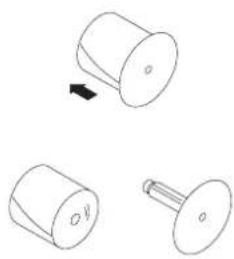
- Ouvrez le cache de l'imprimante.
- Ouvrez le cache du compartiment à piles (cache noir) dans le compartiment du rouleau de papier.
- Enfilez l'extrémité du rouleau journal dans la fente de la bobine de réception.
- Posez la bobine de réception dans les guidages de bobine.
- Pour enlever le rouleau journal enroulé, après que la bobine a été enroulée, retirez la bobine de réception et dégagez le rouleau journal.
- Reposez la bobine de réception.
- Refermez le cache de l'imprimante.
4 Pose des piles
Remarque : Posez les piles de manière à ce qu'en cas de panne de courant, les données soient conservées !
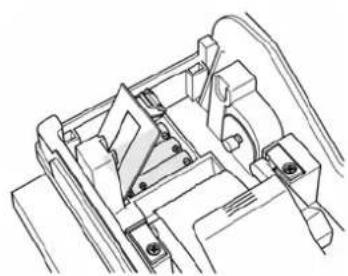
- Ouvrez le cache de l'imprimante.
- Ouvrez le cache du compartiment à piles (cache noir) dans le compartiment du rouleau de papier.
- Mettez 3 piles AA.
Important : Tenez compte de la position correcte des piles (voir illustration et/ou indication sur la caisse enregistreuse).
- Refermez le cache du compartiment à piles.
- Refermez le cache de l'imprimante.
- Afin d'éviter de perdre des données, renouvelez les piles une fois par an tout en gardant la caisse enregistreuse branchée.
5 Données et fonctions générales
5.1 Clavier
Remarque : Le journal électronique est désigné par la suite par "JE".
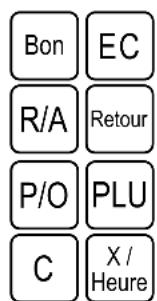
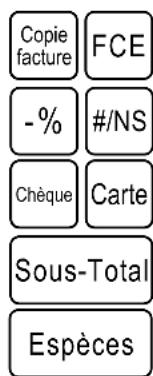
| Espèces | La touche ESPECES est utilisée pour les transactions en espèces. |
| C | La touche C efface tous les enregistrements qui ont été effectués par l'intermédiaire du clavier numérique ou de la touche X/HEURE avant que ceux-ci aient été sauvegardés avec une touche de département ou de fonction. La touche C est aussi utilisée pour l'effacement des conditions d'erreur. |
| Bon | En appuyant sur la touche TRANSPORT BON, le bon ou le journal est avancé d'une ligne ou en continu jusqu'à ce que la touche soit relâchée. |
| Retour | La touche Ref/Retour est utilisée pour soustraire un montant de la somme totale de la vente.Le montant total de la touche (Retour) est inscrit dans le rapport financier. La touche "Ref/Retour" est utilisée pour des opérations de remboursement.Le montant total remboursé est inscrit dans le rapport financier. |
| -% | La touche -% est utilisée pour soustraire un pourcentage de la somme totale de la vente. Le montant total de la touche -% est inscrit dans le rapport financier. |
| Sous-Total | La touche SOUS-TOTAL fait afficher la somme totale de la vente. |
| P/O | La touche SORTIE est utilisée pour retirer des montants du tiroir caisse.Ce montant total est inscrit séparément dans le rapport financier. |
| R/A | La touche ENTRÉE est utilisée pour enregistrer des entrées de paiement ou des prélèvements de la caisse enregistreuse. Les versements totaux sont mentionnés dans le rapport financier. |
| FCE | La touche MONNAIE ÉTRANGÈRE (FC) est utilisée pour des conversions en monnaie étrangère. |
| Chèque | La touche CHEQUE est utilisée pour les transactions payées par chèque. |
| Carte | La touche CARTE est utilisée pour les transactions payées par carte. |
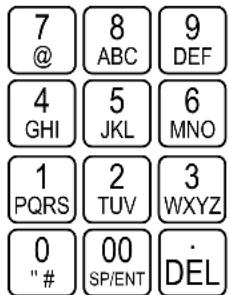
| 7@8ABC9DEF | Touches numériques :Les touches numériques sont utilisées pour saisir des chiffres.Chaque touche comporte plusieurs caractères pour la programmation en PRG. |
| 4GHI5JKL6MNO |
| 1PQRS2TUV3WXYZ | La touche POINT DECIMAL est utilisée pour saisir un point décimal. |
| 0"#00SP/ENT-DEL |
| PLU | Fonction Price-Look-Up (attribution des prix) (200 sortes). |
| X/Heure | Avec la touche X/Heure, plusieurs enregistrements sont saisis pour des départements ou des retours (-). La capacité de mémoire restante est affichée pour le JE. |
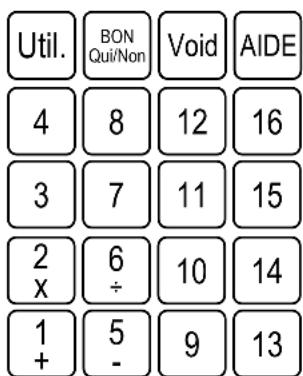
| 481216 | La touche DP (département) est utilisée pour sélectionner les départements possédant un taux de TVA préprogrammé (ou pour des départements pour les ventes non imposées). |
| 371115 |
| 2x6÷1014 |
| 1+5-913 |
| #/NS | La touche #/NS est utilisée comme touche PAS DE VENTE ou pour ouvrir la caisse. |
| Util. | La touche UTILISATEUR est utilisée pour attribuer un utilisateur. |
| Void | La touche ANNULATION est aussi utilisée pour l'effacement d'erreurs de saisie.La quantité totale des corrections est enregistrée dans le rapport financier. |
| EC | La touche CORR IMMEDIATE est utilisée pour corriger des erreurs de saisie. La quantité totale des corrections est enregistrée dans le rapport financier. |
| BONQui/Non | La touche BON OUI/NON est utilisée pour indiquer si un bon doit être émis ou non.L'impression des bons est activée en appuyant de nouveau sur la touche. |
| Copiefacture | Cette touche est utilisée pour émettre un ou plusieurs bons.(plusieurs bons sont utiles au changement du rouleau de papier) |
| AIDE | La touche AIDE offre un soutien pour l'ensemble des opérations de programmation. |
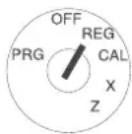
5.2 Clé de fonction
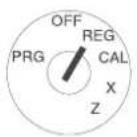
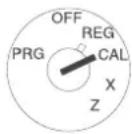
OFF Le système est hors fonction.
REG Mode vente. "BON oui/non" ne fonctionne pas en mode journal.
CAL Mode calcul.
X La position X est utilisée pour la lecture du rapport financier (sans effacement de la mémoire).
Z La position Z est utilisée pour la lecture du rapport financier (avec effacement de la mémoire).
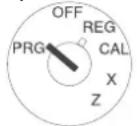
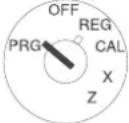
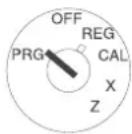
PRG La position PRG est utilisée pour toutes les opérations de programmation.
En fonctionnement normal (enregistrement), la clé doit être positionnée sur la position REG.
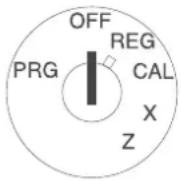
Hors service
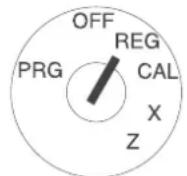
Enregistrement (fonctionnement normal)
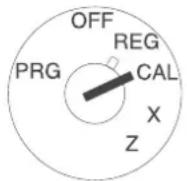
Calcul
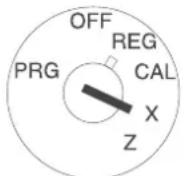
Rapports X (sans effacement de la mémoire)
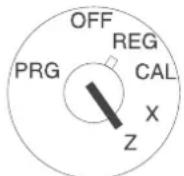
Rapports Z (avec effacement de la mémoire)
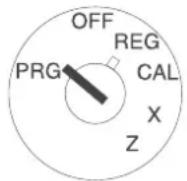
Programmation
Remarque : Une perte de données et un blocage de la caisse enregistreuse sont possibles en mode de fonctionnement Z et PRG. N'utilisez ces modes de fonctionnement que si vous êtes familiarisé avec la programmation et l'utilisation de la caisse enregistreuse.
6 Occupation des touches
text_image
Bon EC
R/A Retour
P/O PLU
C X / Heure
text_image
7
@
8
ABC
9
DEF
4
GHI
5
JKL
6
MNO
1
PQRS
2
TUV
3
WXYZ
0
" #
00
SP/ENT
·
DEL
text_image
Util. BON Void AIDE
4 8 12 16
3 7 11 15
2 6 10 14
X ÷
1 5 9 13
+ -
text_image
Copie
facture
FCE
-% #/NS
Chèque Carte
Sous-Total
Espèces
7 Impression de la liste d'aide
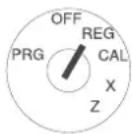
Mettez la clé de fonction en position REG. Appuyez sur la touche AIDE.
Sélectionnez le numéro dans la liste d'aide, saisissez-le et confirmez la saisie avec la touche AIDE.
La liste d'aide CM 811/812
Saisissez le numéro d'aide et appuyez sur la touche AIDE.
N° d'ai- Fonction de
01 Sélection de la langue
02 Programmation de la date (JJ/MM/AA)
03 Programmation de l'heure (24 heures)
04 Programmation du logo
05 Programmation de la TVA
06 Programmation des départements
07 Programmation des articles (PLU)
08 Imprimer le rapport financier
09 Imprimer le tableau des textes
Exemple : activer le tableau des langues
N° d'aide Confirmez la saisie en appuyant sur
1 PQRS
AIDE
01 : Sélection de la langue
110 R/A ANGLAIS
111 |R/A| FRANCAIS
112 |R/A| ALLEMAND
113 R/A ESPAGNOL
114 R/A HOLLANDAIS
115 | R/A | PORTUGAIS
116 R/A SUEDOIS
Pour l'impression du tableau, appuyez sur la touche AIDE.
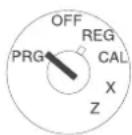
Pour modifier les paramètres, mettez la clé en position PRG.
Sélectionnez le numéro dans la liste d'aide comme représenté ci-dessus, saisissez-le et confirmez la saisie avec la touche R/A.
Exemple : Changement de la langue vers le FRANCAIS
N° de la langue Confirmez la saisie en appuyant
sur
La liste d'aide CM 811/812
SAISIR LE NUMÉRO D'AIDE PUIS APPUYER SUR LA TOUCHE .
01 SELECTIONNER LANGUE
02 PROGRAMMER DATE
JJ/MM/AA
03 PROGRAMMER HEURE
24 HEURES
04 PROGRAMMER
LOGO
05 PROGRAMMER TVA
06 PROGRAMMER DEPARTEMENTS
07 PROGRAMMER PLU
08 IMPRIMER
RAPPORT FINANCIER
09 TABLEAU DE TEXTES
Vous pouvez contrôler toutes les méthodes de paramétrages en saisissant le numéro correspondant mentionné plus haut.
Sélection de la langue
(01) -[AIDE]
01: SELECTIONNER LANGUE
110 ANGLAIS
111 FRANCAIS
112 ALLEMAND
113 ESPAGNOL
114 HOLLANDAIS
115 PORTUGAIS
116 SUEDOIS
Détermination de la date
(02) - [AIDE]
02:PROGRAMMER DATE
SAISIR JJMMAA
Détermination de l'heure
(03) - [AIDE]
03:PROGRAMMER HEURE
SAISIR HHMM PUIS
APPUYER TOUCHE .
Détermination du LOGO
(04) -[AIDE]
04:PROGRAMMER LOGO
APPUYER 4X TOUCHE <#/NS>
VOIR TABLEAU DES TEXTES.
APPUYEZ TOUCHE
POUR FINIR.
Détermination du taux de TVA
(05) - [AIDE]
05:PROGRAMMER TVA
SAISIR TVA#(1-4)
APPUYER TOUCHE .
SAISIR TAUX TVA
(0.000 - 99.999)
APPUYER TOUCHE .
Détermination du département
(06) - [AIDE]
06: PROGRAMMER
DEPARTEMENT
---- TEXTE ----
SAISIR TYPE BON (0 ou 1)
0:BON IMPUTATION,1:BON
UNIQUE
SAISIR ATTRIBUTION TVA (00-04)
APPUYER TOUCHE .
SAISIR PRIX (0 - 9999999)
APPUYER TOUCHE
Détermination de l'article
(07) -[AIDE]
07:PROGRAMMER ARTICLE
---- TEXTE ----
SAISIR STATUT (0 ou 1)
0=PLU,1=SOUS-DEPARTEMENT
APPUYER TOUCHE
APPUYEZ TOUCHE
POUR FINIR.
Emission d'un rapport
(08) -[AIDE]
08:IMPRIMER
RAPPORT FINANCIER
APPUYER TOUCHE
@ MODE RAPPORT X/Z
Saisie de texte
(09) -[AIDE]
09: TABLEAU DE TEXTES
0: 0!"#\$%'&()*+,-./;;<=>?
1: PQRSTpqrs1SSpss
8 Fonction utilisateur
Les codes utilisateurs sont protégés par une fonction de sécurité spéciale afin de contrôler l'accès à la caisse. Ce code spécial de sécurité peut être déterminé par la mémoire de la caisse comme code unique. Si le système utilisateur est activé, le code utilisateur doit être attribué avant le fonctionnement en mode REG. Le code utilisateur saisi est conservé jusqu'à ce que celui-ci soit désinscrit, même si l'opération est effectuée dans un autre mode (PRG, X, Z). L'opération DESINSCRIPTION est nécessaire pour désinscrire un utilisateur.
Format code utilisateur

text_image
1·2·3·4
n° de sécurité à 3 chiffres
(000-999)
Nr utilisateur (1-8 )
Code utilisateur
4 chiffres
8.1 Inscription de l'utilisateur avec code de sécurité
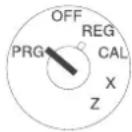
Mettez la clé de fonction en position PRG.
Saisir le code utilisateur à 4 chiffres comme suit: Démarrez avec le code pour l'utilisation. Puis saisissez directement le code de sécurité à 3 chiffres. En cas d'erreur de saisie, un symbole d'erreur s'affiche à l'écran. Terminez la saisie en appuyant sur la touche Util.
Remarque : Si le numéro de sécurité "000" est préréglé (réglage usine), saisissez seulement le n° d'utilisateur.
Remarque : Il n'est pas possible de changer d'utilisateur au cours d'une transaction.
Appuyez sur la touche 0 "#" et Util. pour la désinscription.
8.2 Programmation du n° de sécurité de l'utilisateur
Exemple : Programmer le numéro de sécurité 456 pour l'utilisateur 1.
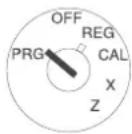
Mettez la clé de fonction en position PRG.
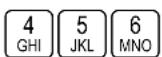
Appuyez 6 fois sur la touche 4 GHI.
Appuyez sur Espèces.
Saisissez un chiffre entre 1 et 8 pour le code utilisateur.
Puis saisissez le code de sécurité à 3 chiffres et confirmez celui-ci également en appuyant sur la touche Util.
Terminez la programmation en appuyant sur la touche C.
Le message suivant apparaît sur le bon : PAS D'IMPRESSION
Saisie
Ecran
Confirmez la saisie en appuyant sur

Espèces

14.56


8.3 Programmation du système utilisateur
Remarque : Si la programmation du système utilisateur "SYSTEME UTILISATEUR DESACTIVE" a été sélectionnée, la caisse enregistreuse fonctionne sans saisie du numéro de l'utilisateur et du numéro de sécurité à 3 chiffres. Dans ce mode, un "1" pour le numéro d'utilisateur s'affiche sur l'écran et un "1" pour le numéro d'utilisateur est imprimé sur les bons, journaux et rapports. Toutes les ventes sont regroupées sous le numéro d'utilisateur 1 et, dans le rapport de l'utilisateur, seules les ventes avec le numéro d'utilisateur 1 sont mentionnées.
Exemple : Activer le système utilisateur.
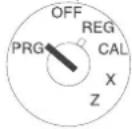
Mettez la clé de fonction en position PRG.
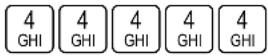
Appuyez 5 fois sur la touche 4 GHI.
Appuyez sur la touche 0 pour désactiver le système utilisateur (réglage par défaut) ou sur la touche 1 pour activer.
Terminez la programmation en appuyant sur la touche Espèces.
Saisie
Ecran
Confirmez la saisie en appuyant sur

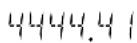
Espèces
8.4 Numéro de l'utilisateur à l'écran
Le numéro de l'utilisateur est affiché si un code utilisateur a été saisi en mode REG et si le système utilisateur est activé. Exemple : Utilisateur 6

text_image
C 0 6
N° utilisateur
0. 0 0
* Pour modifier le n° d'utilisateur actuel attribué, saisissez un nouveau n° d'utilisateur.
9 Impression des paramètres de système
Les paramètres concernent les options système, la remise, les monnaies étrangères ainsi que le rapport Z et le mot de passe de l'utilisateur.
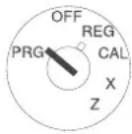
Mettez la clé de fonction en position PRG.
Appuyez 6 fois sur la touche 9 DEF. Confirmez la saisie en appuyant sur Espèces.
Saisie
Ecran
Confirmez la saisie en appuyant sur

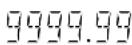
Espèces
10 Programmation de la date
Exemple : 1er janvier 2006
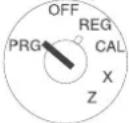
Mettez la clé de fonction en position PRG.
Saisissez la date avec 6 chiffres (JJMMAA).
Confirmez la saisie en appuyant sur
/NS.
Saisie
Ecran
| 0" # | 1PQRS | 0" # | 1PQRS | 0" # | 6MNO | 0 10 1.05 |
Confirmez la saisie en appuyant sur

11 Programmation de l'heure
Exemple : 9:30
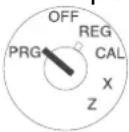
Mettez la clé de fonction en position PRG.
Saisissez la date avec 4 chiffres (hhmm).
Confirmez la saisie en appuyant sur
X / Heure.
Saisie
Ecran
Confirmez la saisie en appuyant sur

12 Programmation du taux de TVA
Il est possible de programmer au maximum 4 taux de TVA différents.
Exemple : 16% comme taux de TVA 1
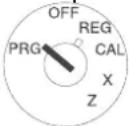
Mettez la clé de fonction en position PRG.
Saisissez un taux de TVA (1, 2, 3 ou 4, correspondant au n° de mémoire).
Confirmez la saisie en appuyant sur Carte.
Saisissez le taux de TVA (x 1000).
Confirmez la saisie en appuyant sur Espèces.
Saisie
Ecran

0.01
Confirmez la saisie en appuyant sur


Exemple : 7% comme taux de TVA 2
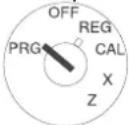
Mettez la clé de fonction en position PRG.
Saisissez le deuxième taux de TVA. Confirmez la saisie en appuyant sur Carte.
Saisissez le taux de TVA (x 1000).
Confirmez la saisie en appuyant sur Espèces.
Saisie
Ecran
Confirmez la saisie en appuyant sur


13 Programmation de la touche -%
Vous pouvez saisir un taux de remise entre 0.00 et 99.99%.
Exemple : 10% de remise
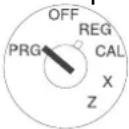
Mettez la clé de fonction en position PRG.
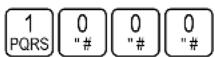
Saisissez une remise avec 4 chiffres. (10 % = 10,00 %).
Confirmez la saisie en appuyant sur
-%.
Saisie
Ecran
Confirmez la saisie en appuyant sur


Remarque : L'attribution de -% en mode REG est identique à l'attribution de l'article enregistré auparavant (département ou PLU). Si -% est utilisé après le sous-total, celui-ci s'applique à tous les articles enregistrés actuellement.
14 Programmation de texte
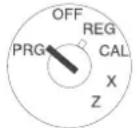
Mettez la clé de fonction en position PRG.
Appuyez sur la touche # / NS pour passer d'un mode programmation à un autre.
Saisie Ecran
| 0.00 |
| #/NS | P 001 |
| #/NS | I 01 |
| #/NS | C 01 |
| #/NS | H 01 |
| #/NS | F 01 |
| #/NS | A 01 |
| #/NS | 0.00 |
Fonction
| Mode programmation normal |
| Mode programmation pour la désignation PLU |
| Mode programmation pour la désignation département |
| Mode programmation pour la désignation utilisateur |
| Mode programmation pour la désignation texte d'en-tête |
| Mode programmation pour la désignation monnaie étrangère |
| Mode programmation pour le texte pied de page |
| Retour au mode programmation normal |
Remarque : Vous pouvez à tout moment terminer la programmation en appuyant sur la touche Espèces.
15 Sélection du numéro de désignation
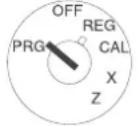
Après la sélection du mode programmation,
vous pouvez sélectionner chacune des mémoires en utilisant les touches plus et moins :
Saisie Ecran
| #/NS | P 001 |
| 1+ | P 002 |
| 1+ | P 003 |
| 5- | P 002 |
Fonction
Mode programmation normal
Numéro de PLU ascendant
Numéro de PLU descendant
Mode programmation : PLU Département Utilisateur En-tête
Monnaie
étrangère
Pied de
page
Domaine des numéros de désignation
après classification de la désignation :
01 - 200 01 - 16 01 - 08 01 - 04 01 - 04 01 - 03
16 Saisie du code des caractères
16.1 Touches de caractères
Les touches numériques fonctionnent dans le mode programmation comme des touches de caractères. Chaque touche numérique dispose de plusieurs codes de caractères. Ceux-ci sont sélectionnés en appuyant plusieurs fois sur la même touche. Si le code atteint la fin de la liste des codes, le code choisi revient au premier code de caractères. La sélection est cyclique.
| OFFSET Touche | 0 | 1 | 2 | 3 | 4 | 5 | 6 | 7 | 8 | 9 | 0 | 1 | 2 | 3 | 4 | 5 | 6 | 7 | 8 | 9 | 0 | 1 | 2 | 3 | 4 | 5 | 6 | 7 |
| 0 | 0 | ! | " | # | | % | & | ' | ( | ) | * | + | , | - | . | / | : | ; | < | = | > | ? | | | | | | |
| 1 | P | Q | R | S | p | q | r | s | 1 | § | Ś | § | p | § | ś | | | | | | | | | | | | | |
| 2 | T | U | V | t | u | v | 2 | Ú | Ú | Ú | Ú | Ú | Ú | ú | ü | ü | ú | ú | ú | | | | | | | | | |
| 3 | W | X | Y | Z | w | x | y | z | 3 | Ý | Ž | ž | ž | ž | | | | | | | | | | | | | | |
| 4 | G | H | I | g | h | i | 4 | \overline{G} | G | í | í | î | î | \overline{g}$ | í | ì | | | | | | | | | | | | |
| 5 | J | K | L | j | k | l | 5 | Ł | ł | | | | | | | | | | | | | | | | | | | |
| 6 | M | N | O | m | n | o | 6 | Ñ | Ñ | ó | Ó | Ö | ò | Ô | ö | ñ n | | ó | ő | ō | ò | ô | ö | ò | | | | |
| 7 | 7 | @ | [ | \ | ] | ^ | _ | { | ! | } | ~ | i | § | → | ← | Σ | ∅ | E | CE | .. | ¿ | I | II | III | 「 | 」 | ↑ | · |
| 8 | A | B | C | a | b | c | 8 | Á | A | A | À | À | Ä | Ä | ß | C | Ć | Ç | á | a | à | â | ä | c | ć | | | |
| 9 | D | E | F | d | e | f | 9 | Đ | È | É | É | È | Ê | è | e | è | é | ê | ë | | | | | | | | | |
Vous pouvez imprimer tout le tableau de caractères :
A cet effet, mettez la clé de fonction en position REG et appuyez ensuite sur les touches 9 def et AIDE.
16.2 Touches de commande pour la saisie de caractères
Touche Fonction

Caractère gras sélectionné. Le caractère sera imprimé en gras.

Code pour l'espace. Est utilisé en outre si le caractère sélectionné est saisi à plusieurs reprises avec la même touche.

Est utilisé, comme la touche de retour arrière sur un PC, pour l'effacement d'un caractère.
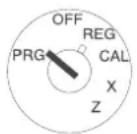
Remarque : 00 SPENT possède deux fonctions lors de la détermination de la désignation. La première fonction est celle de la saisie du code SPACE (ESPACE). La seconde est celle de ENTER (ENTREE) pour confirmer la saisie du caractère précédent. Exemple :
Saisie Ecran


text_image
V
A




















Fonction
Sélectionner le caractère
ENT pour confirmer la saisie du caractère "A" et curseur avant
Saisie de "SP" (espace) et curseur avant
Sélectionner le caractère
Programmé sur la désignation "A A" avec le code espace.
Numéro OFFSET pour la touche de caractères.
Exemple :
16.3 Exemple : Préréglage pour la désignation PLU001.
Exemple : PLU #001 = Apple (pomme)
Saisie Ecran
| Mode programmation normal |
| Mode de programmation PLU #001 pour la désignation PLU |
| Si nécessaire, "SP" peut être saisi. |
Déterminer la désignation PLU#001. Le numéro de désignation augmente automatiquement d'un chiffre.
| Mode programmation : PLU | Département | Utilisateurs | En-tête | | Monnaie étrangère | Pied de page |
| Nbre max. de caractères par classification : | 12 | 12 | 12 | 24 | 10 | 24 |
17 Programmation des départements (DP)
Exemple : La désignation de DP1 est "Test"
Etape 1 : Saisie de texte
Mettez la clé de fonction en position PRG.
Appuyez deux fois sur la touche
/NS.
Saisie de texte pour le nom du DP
Confirmez la saisie en appuyant sur
Chèque.
Poursuivez la saisie de texte pour les autres départements
Pour sélectionner un numéro DP :
Appuyez sur la touche DP 1 + pour défiler vers le haut ou la touche 5 - pour défiler vers le bas. Terminer la programmation de la saisie du dernier département en appuyant sur la touche Espèces.
Saisie
Ecran
Confirmez la saisie en appuyant sur


Exemple 1 : DP1 est un département classé avec le taux de TVA 1 (16 %) et sans prix fixe.
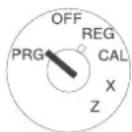
Etape 2 : Définir le statut
Mettez la clé de fonction en position PRG.
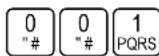
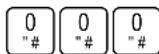
Saisissez les statuts S1 et S2 avec 3 chiffres.
Saisissez un prix fixe ou saisie libre du prix.
Attribuez les paramètres à DP1 en
appuyant sur la touche 1 .
Saisie
Ecran


Confirmez la saisie
en appuyant sur


Statut S1 : 0 = département d'articles, 1 = département d'articles à l'unité
Statut S2 : 00 = sans TVA, 01 = taux de TVA 1, 02 = taux de TVA 2, 03 = taux de TVA 3, 04 = taux de TVA 4 (voir le chapitre "Programmation du taux de TVA" pour de plus amples informations)
000 = DP travaille sans prix fixe (saisie libre du prix) ; alternativement : saisissez le prix fixe
Exemple 2 : DP1 est un département classé avec le taux de TVA 2 (7 %) et sans prix fixe.
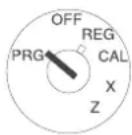
Etape 2 : Définir le statut
Mettez la clé de fonction en position PRG.
Saisissez les statuts S1 et S2 avec 3 chiffres.
Saisissez un prix fixe ou saisie libre du prix.
Attribuez les paramètres à DP1 en
appuyant sur la touche 2 x .
Saisie
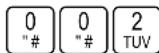
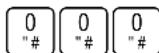
Ecran


Confirmez la saisie
en appuyant sur


Etape 3 : Impression
Pour imprimer la liste des départements programmés
Appuyez 6 fois sur la touche 8 ABC
et confirmez avec la touche
Espèces.
Saisie

Ecran
8888.88
Confirmez la saisie en appuyant sur
Espèces
18 Rapport de mémoire des départements
Vous pouvez imprimer le rapport de mémoire des départements comme suit :
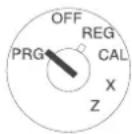
Mettez la clé de fonction en position PRG.
Appuyez 6 fois sur la touche 8 ABC.
Confirmez la saisie en appuyant sur
Espèces.
Saisie

Ecran
8888.88
Confirmez la saisie en appuyant sur
Espèces
VENDEUR 1 PM 12-27
09-01-2006 0001
DEPART01 1.00T1
P DEPARTEMENT 0.01
DEPART02 2.00T2
P DEPARTEMENT 0.02
DEPART03 3.00T3
P DEPARTEMENT 0.03
DEPART04 1.00T4
P DEPARTEMENT 0.04
DEPART05 5.00
P DEPARTEMENT 0.00
DEPART06 6.00T1
P DEPARTEMENT 0.01
DEPART07 7.00T2
P DEPARTEMENT 0.02
DEPART08 8.00T3
P DEPARTEMENT 0.03
DEPART09 9.00T4
P DEPARTEMENT 0.04
DEPART10 10.00
P DEPARTEMENT 1.00
DEPART11 0.00
P DEPARTEMENT 0.00
DEPART12 0.00
P DEPARTEMENT 0.00
DEPART13 0.00
P DEPARTEMENT 0.00
DEPART14 0.00
P DEPARTEMENT 0.00
DEPART15 0.00
P DEPARTEMENT 0.00
DEPART16 0.00
P DEPARTEMENT 0.00
19 Programmation des PLU (Price Look Up, attribution des prix)
La programmation des PLU se fait en 3 étapes :
- Saisir le texte de PLU pour tous les PLU.
- Saisir le prix et l'attribution des départements pour tous les PLU.
- Saisir le statut des articles PLU et l'attribution des départements pour tous les PLU.
(n'est pas nécessaire si l'article PLU fonctionne uniquement avec un prix fixe)
Exemple : Le nom de PLU123 est "test".
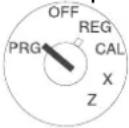
1. Texte PLU :
Mettez la clé de fonction en position PRG.
Appuyez une fois sur la touche
/NS.
Saisissez le texte pour le premier article PLU par l'intermédiaire du pavé numérique (max. 12 caractères).
Procédez de la même façon pour les articles PLU suivants.
Saisie

Ecran


Confirmez la saisie
en appuyant sur

Pour sélectionner directement un n° de PLU :
Appuyez sur la touche DP 1 + pour défiler vers le haut ou la touche DP 5 - pour défiler vers le bas.
Terminez la saisie de texte en ap-
puyant sur la touche Espèces.
Espèces
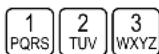
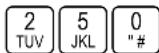
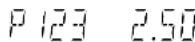
Exemple : PLU123 à 2.50 EUR fait partie du département 1.
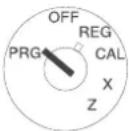
2. Prix et attribution de PLU :
Mettez la clé de fonction en position PRG.
Appuyez sur X/Heure
Saisissez le numéro de PLU désiré et confirmez avec la touche PLU.
Saisissez maintenant le prix fixe du PLU et établissez l'attribution du département en appuyant sur la touche DP.
Le PLU suivant s'affiche automatiquement à l'écran. Procédez de la même manière.
Terminez la saisie en appuyant sur la touche X / Heure.
Saisie

Ecran
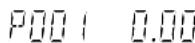
P001 0.00





Exemple : PLU123/DP1 avec saisie libre du prix.
3. Statut de PLU :
Remarque : Cette étape n'est nécessaire que pour les PLU qui fonctionnent avec des saisies libres de prix.
Statut 0 = prix fixe
Statut 1 = saisie libre de prix
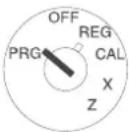
Mettez la clé de fonction en position PRG.
Appuyez sur la touche P/O.
Saisissez le n° de PLU à programmer et confirmez avec la touche PLU.
Saisissez maintenant le statut de PLU, attribuez le département en appuyant sur la touche DP correspondante et confirmez avec la touche 1 .
Saisie

Ecran
nez la saisie
puyant sur


Le PLU suivant s'affiche automatiquement à l'écran. Procédez de la même manière.
Terminez la saisie en appuyant sur la touche P/O.
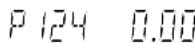
P 124 0.00
□
P/O
Vous pouvez imprimer une liste des PLUs programmés.

Mettez la clé de fonction en position PRG.
Envoyez l'ordre d'impression en appuyant sur la touche PLU
Confirmez la saisie en appuyant sur
PLU
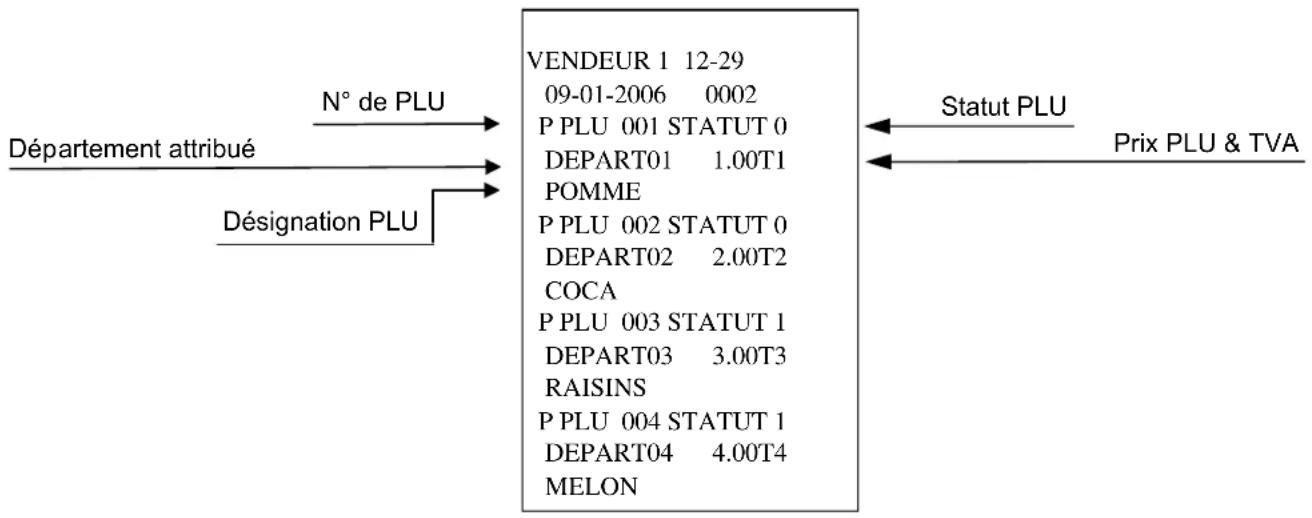
20 Rapport de mémoire des départements
Vous pouvez imprimer le rapport de mémoire des départements comme suit :
Mettez la clé de fonction en position PRG.
Appuyez sur la touche PLU.
Saisie
PLU
flowchart
graph LR
    A["Département attribué"] --> B["N° de PLU"]
    B --> C["Désignation PLU"]
    C --> D["VENDEUR 1 12-29\n09-01-2006 0002\nP PLU 001 STATUT 0\nDEPART01 1.00T1\nPOMME\nP PLU 002 STATUT 0\nDEPART02 2.00T2\nCOCA\nP PLU 003 STATUT 1\nDEPART03 3.00T3\nRAISINS\nP PLU 004 STATUT 1\nDEPART04 4.00T4\nMELON"]
    D --> E["Statut PLU"]
    E --> F["Prix PLU & TVA"]
21 Programmation des monnaies étrangères
4 monnaies étrangères au maximum peuvent être enregistrées.
Pour la programmation, vous devez saisir les informations suivantes :
- Numéro d'identification de la monnaie étrangère : 1, 2, 3 ou 4
– Chiffres après la virgule pour le taux de conversion (EXP) : 0 à 8 chiffres après la virgule sont possibles
– Chiffres après la virgule pour la monnaie étrangère (D.P.) : 0 à 3 chiffres après la virgule sont possibles
- Taux de conversion (TAUX) : une saisie de 6 chiffres entre 000001 et 999999 est possible
Les chiffres de ces paramètres se programment de la manière suivante, à la file et sans espace ou caractères spéciaux :
Exemple : EURO en dollars US (1 USD = 0,76494 EURO) comme monnaie étrangère n° 1
Mettez la clé de fonction en position PRG.
Monnaie étrangère 1 = 1
$$
E X P = 5
$$
$$
D. P. = 2
$$
$$
\mathrm{TAUX} = 0 7 6 4 9 4
$$
Saisie
Ecran
Confirmez la saisie en appuyant sur

$$
1 5 2 0 7 6 4. 9 4
$$
22 Programmation d'options système
Le programme de base de la caisse enregistreuse est mémorisé dans les options système.
Exemple : Affichage de l'heure en format 24 heures.
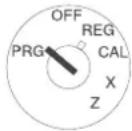
Mettez la clé de fonction en position PRG.
Les options système sont saisies avec 2 ou 3 chiffres.
Confirmez la saisie en appuyant sur
la touche R/A.
Saisie
Ecran
Confirmez la saisie en appuyant sur


Remarque : Les paramètres standard sont représentés en gras.
| Options de système n° | Statut n° Paramètre |
| 1 | 0 Position du point décimal : 0 (pas de point) |
| 1 Position du point décimal : 0.0 |
| 2 Position du point décimal : 0.00 |
| 3 Position du point décimal : 0.000 |
| 2 | | (réservé) |
| 3 | 1 Prix net (TVA non incluse) |
| 2 Prix brut (TVA incluse) |
| 4 | 0 Heure : Format de 24 heures |
| 1 Heure : Format de 12 heures * |
| 5 | 0 Impression rapport X/Z avec logo : Pas d'impression |
| 1 Impression rapport X/Z avec logo : Impression |
| 6 | | (réservé) |
| 7 | 0 Format de la date : Mois-Jour-Année |
| 1 Format de la date : Jour-Mois-Année |
| 8 | | (réservé) |
| 9 | | (réservé) |
| 10 | | (réservé) |
| 11 | 0 Langue : Anglais |
| 1 Langue : Francais |
| 2 Langue : Allemand |
| 3 Langue : Espagnol |
| 4 Langue : Hollandais |
| 5 Langue : Portugais |
| 6 Langue : Suedois |
- Suite page suivante -
- Suite tableau -
Remarque : Les paramètres standard sont représentés en gras.
| Options de système° | Statutn° | Paramètre |
| 12 | 0 Saisie de prix nul d'un article PLU ou d'un département non autorisée |
| 1 Saisie de prix nul d'un article PLU ou d'un département autorisée (par défaut) |
| 13 | 0 Pas d'arrondis spéciaux européens ** |
| 1 Arrondi européen : Suisse |
| 2 Arrondi européen : Suède |
| 3 Arrondi européen : Danemark |
| 14 | 0 Arrondi TVA : Arrondir vers le bas |
| 1 Arrondi TVA :5/4 arrondi commercial |
| 2 Arrondi TVA : Arrondir vers le haut |
| 15 | 0 Impression d'un bon ultérieur autorisée |
| 1 Impression d'un bon ultérieur pas autorisée |
| 16 | 0 Suppression des postes nuls dans le rapport Z |
| 1 Pas de suppression des postes nuls dans le rapport Z |
| 17 | 0 Impression du montant total de la TVA :Pas d'impression |
| 1 Impression du montant total de la TVA : Impression |
| 18 | 0 Impression du montant imposable pour chaque taux de TVA : Pas d'impression |
| 1 Impression du montant imposable pour chaque taux de TVA : Impression |
| 19 | 0 | Impression de la ligne supplémentaire "Montant total imposable" : Pas d'impression |
| 1 Impression de la ligne supplémentaire "Montant total imposable" : Impression |
| 20 | 0 Impression de la somme nette pour chaque taux de TVA : Pas d'impression |
| 1 Impression de la somme nette pour chaque taux de TVA : Impression |
| 21 | 0 Impression d'une ligne supplémentaire „Somme nette totale“ : Pas d'impression |
| 1 Impression d'une ligne supplémentaire "Somme nette totale" : Impression |
| 22 | 0 Impression du symbole du taux de TVA à côté de la somme : Pas d'impression |
| 1 Impression du symbole du taux de TVA à côté de la somme : Impression |
| 23 | 0 Impression heure : Impression |
| 1 Impression heure : Pas d'impression |
| 24 | | (réservé) |
| 25 | 0 Impression du total de la TVA : Devant la ligne d'espèces |
| 1 Impression du total de la TVA : Devant la ligne d'espèces |
| 26 | 0 Journal électronique activé |
| 1 Journal électronique pas activé |
| 27 | 0 Sauvegarder toutes les transactions en mode REG dans le journal électronique |
| 1 | Seules les ventes réalisées en mode REG sont sauvegardées dans le journal électronique. Des opérations comme les remboursements, les versements et pas de vente ne sont pas enregistrées. |
| 28 | 0 | Le signal d'avertissement „Journal JE presque plein“ arrive à la fin d'une transaction |
| 1 | Le signal d'avertissement „Journal JE presque plein“ n'arrive pas à la fin d'une transaction |
- Suite page suivante -
- Suite tableau -
Remarque : Les paramètres standard sont représentés en gras.
| Options de système n° | Statut n° | Paramètre |
| 29 | 0 | Le signal d'avertissement „Journal JE presque plein“ arrive au début d'une transaction |
| 1 | Le signal d'avertissement „Journal JE presque plein“ n'arrive pas au début d'une transaction |
| 30 | 0 | Le compteur de bons n'est pas remis à zéro après un rapport financier Z |
| 1 | Le compteur de bons est remis à zéro après un rapport financier Z |
| 31 | 0 | Les compteurs Z1 et Z2 ne sont pas remis à zéro après le rapport financier Z |
| 1 | Les compteurs Z1 et Z2 sont remis à zéro après le rapport financier Z |
| 32 | 0 | Le grand total n'est pas remis à zéro après l'impression du rapport financier Z |
| 1 | Le grand total est remis à zéro après l'impression du rapport financier Z |
| 33 | 0 | Le grand total n'est pas imprimé sur le rapport financier Z1 |
| 1 | Le grand total est imprimé sur le rapport financier Z1 |
| 34 | 0 | La monnaie de base est la monnaie locale (montant ÷ facteur de conversion) |
| 1 | La monnaie de base est la monnaie étrangère (montant × facteur de conversion) |
| 35 | 0 | Les retours sont imprimés dans le rapport financier |
| 1 | Les retours ne sont pas imprimés dans le rapport financier |
| 36 | 0 | L'inscription de l'utilisateur après chaque transaction n'est pas active |
| 1 | L'inscription de l'utilisateur après chaque transaction est active |
| 40 | 0 | Mode bon |
| 1 | Mode journal |
| 98 | 0 | Espacement des lignes pour l'impression du bon : 0,5 mm |
| 1 | Espacement des lignes pour l'impression du bon : 0,75 mm |
| 2 | Espacement des lignes pour l'impression du bon : 1,0 mm |
| 3 | Espacement des lignes pour l'impression du bon : 1,25 mm |
| 4 | Espacement des lignes pour l'impression du bon : 1,5 mm |
| 5 | Espacement des lignes pour l'impression du bon : 1,75 mm |
| 6 | Espacement des lignes pour l'impression du bon : 2,0 mm |
| 7 | Espacement des lignes pour l'impression du bon : 2,25 mm |
| 8 | Espacement des lignes pour l'impression du bon : 2,5 mm |
| 9 | Espacement des lignes pour l'impression du bon : 2,75 mm |
\* Remarque concernant l'option système n°4 :
Si l'affichage 12 heures est sélectionné, il est alors affiché et imprimé comme ci-dessous. (AM 0:00 - 11:59, PM 1:00 - 12:59)

flowchart
graph LR
    A["Signification"] --> B["AM 10:00"]
    B --> C["PM 10:00"]
    C --> D["Ecran"]
    D --> E["Impression"]
    E --> F["VENDEUR 1 AM10-00"]
    C --> G["Symbole PM"]
    G --> H["VENDEUR 1 PM10-00"]
\*\* Remarque concernant les n° des options système 13 :
Si aucun arrondi européen n'est sélectionné, le montant du paiement est arrondi avec la méthode qui suit. L'arrondi est exécuté en appuyant la touche "Espèces" ou "Sous-Total".
| Arrondi suisse : | Arrondi suédois : | Arrondi danois : |
| 0.01 - 0.02 = 0.00 | 0.00 - 0.24 = 0.00 | 0.00 - 0.12 = 0.00 |
| 0.03 - 0.07 = 0.05 | 0.25 - 0.74 = 0.50 | 0.13 - 0.37 = 0.25 |
| 0.08 - 0.09 = 0.10 | 0.75 - 0.99 = 1.00 | 0.38 - 0.62 = 0.50 |
| | 0.63 - 0.87 = 0.75 |
| | 0.88 - 0.99 = 1.00 |
Vous pouvez imprimer les options système.
Impression des paramètres de système :
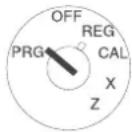
Mettez la clé de fonction en position PRG.
Appuyez 6 fois sur 9 DEF.
Confirmez avec la touche Espèces.
Saisie
Ecran
Confirmez la saisie en appuyant sur

Espèces
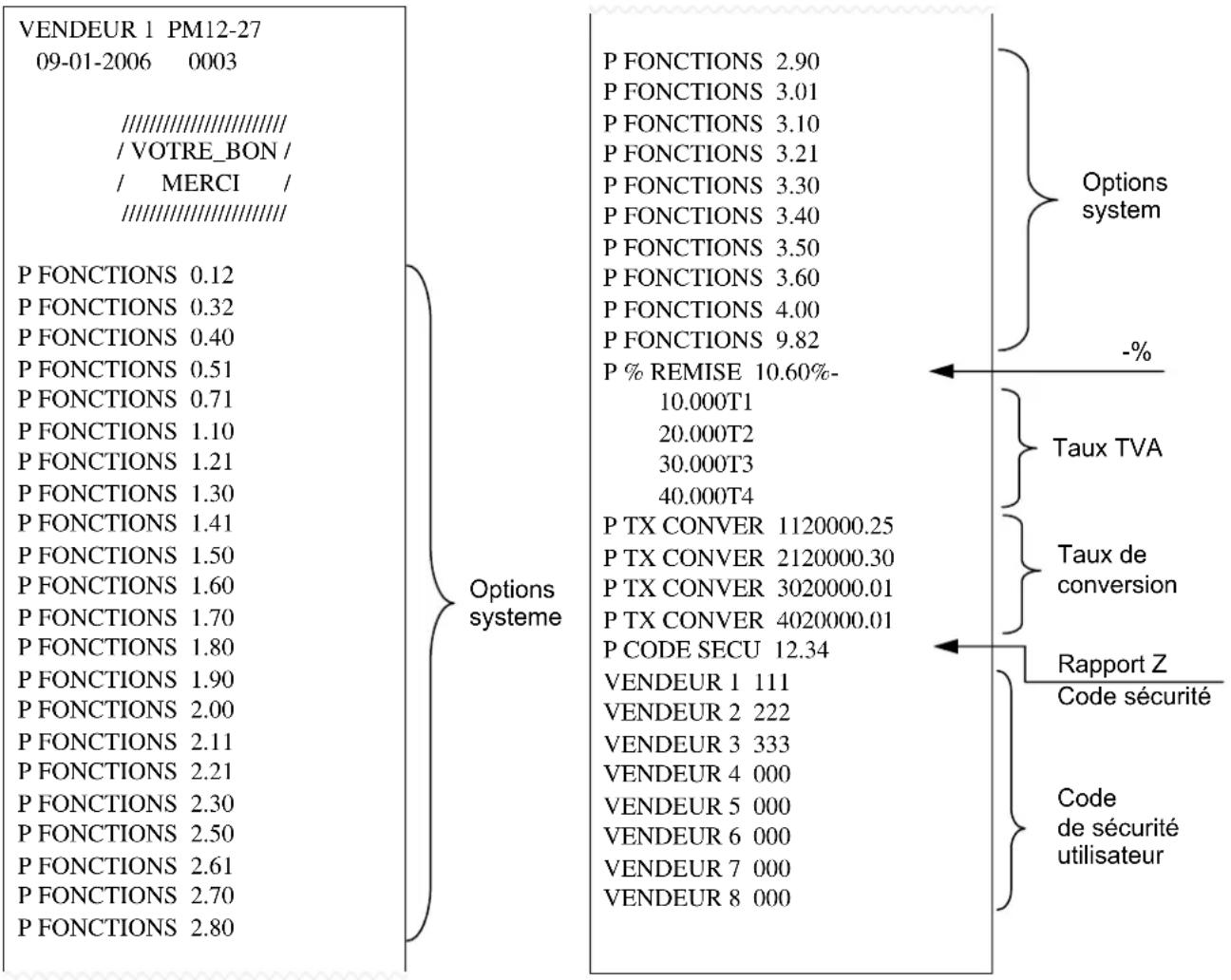
23 Rapport de mémoire des options système
Vous pouvez imprimer le rapport de mémoire des options système comme suit :
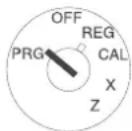
Mettez la clé de fonction en position PRG.
Appuyez 6 fois sur la touche 9 DEF.
Confirmez la saisie en appuyant sur Espèces.
Saisie
Ecran
Confirmez la saisie en ap-
puyant sur

Espèces
other
| VENDEUR 1 PM12-27 | Options system |
|---|---|
| P FONCTIONS | 2.90 |
| P FONCTIONS | 3.01 |
| P FONCTIONS | 3.10 |
| P FONCTIONS | 3.21 |
| P FONCTIONS | 3.30 |
| P FONCTIONS | 3.40 |
| P FONCTIONS | 3.50 |
| P FONCTIONS | 3.60 |
| P FONCTIONS | 4.00 |
| P FONCTIONS | 9.82 |
| P % REMISE | 10.60%-10.000T1 |
| P FONCTIONS | 20.000T2 |
| P FONCTIONS | 30.000T3 |
| P FONCTIONS | 40.000T4 |
| P TX CONVER | 1120000.25 |
| P TX CONVER | 2120000.30 |
| P TX CONVER | 3020000.01 |
| P TX CONVER | 4020000.01 |
| P CODE SECU | 12.34 |
| VENDEUR 1 | 111 |
| VENDEUR 2 | 222 |
| VENDEUR 3 | 333 |
| VENDEUR 4 | 000 |
| VENDEUR 5 | 000 |
| VENDEUR 6 | 000 |
| VENDEUR 7 | 000 |
| VENDEUR 8 | 000 |
Options system
-%
Taux TVA
Taux de conversion
Rapport Z
Code sécurité
Code de sécurité utilisateur
24 Effacement des erreurs
Effacez les saisies erronées ou les situations d'erreur (signal sonore) en appuyant sur la touche C.
25 Enregistrement par département
Saisir le prix sans point décimal (7 chiffres max.).

text_image
Prix
Département
PPPPPPP
1
+
Ou : Quand plusieurs articles PLU semblables doivent être enregistrés :

text_image
Nombre d'articles
PLU
X /
Heure
Prix
PPPPPPP
Département
1
+
Le produit de NN x PPPPPPP est limité à la capacité maximale de la caisse enregistreuse.
26 Enregistrement par article PLU
Ou : Quand plusieurs articles PLU semblables doivent être enregistrés :
Nombre d'articles
PLU
PLU
PLU
NN

Par ex.

Le produit de NN x Prix PLU est limité à la capacité maximale de la caisse enregistreuse.
Ou : Si un article PLU programmé par une saisie libre de prix est utilisé :
N° PLU PLU Saisie du prix PLU
Par ex.

PPPPPPP

Ou : Si un département ou un PLU fonctionne avec un moins :
Saisie du prix
Département
N° PLU
PLU

PPPPPPP

ou
p. ex.

27 Clôture du bon
Quand tous les PLU ont été enregistrés, faites afficher le sous-total avec la touche Sous-Total et imprimez. Saisir le montant payé sans point décimal et clôturer le bon en appuyant sur la touche Espèces.
Montant payé
Clôture du bon
[Sous-Total]
PPPPPPP
Espèces
28 Exemple de bon
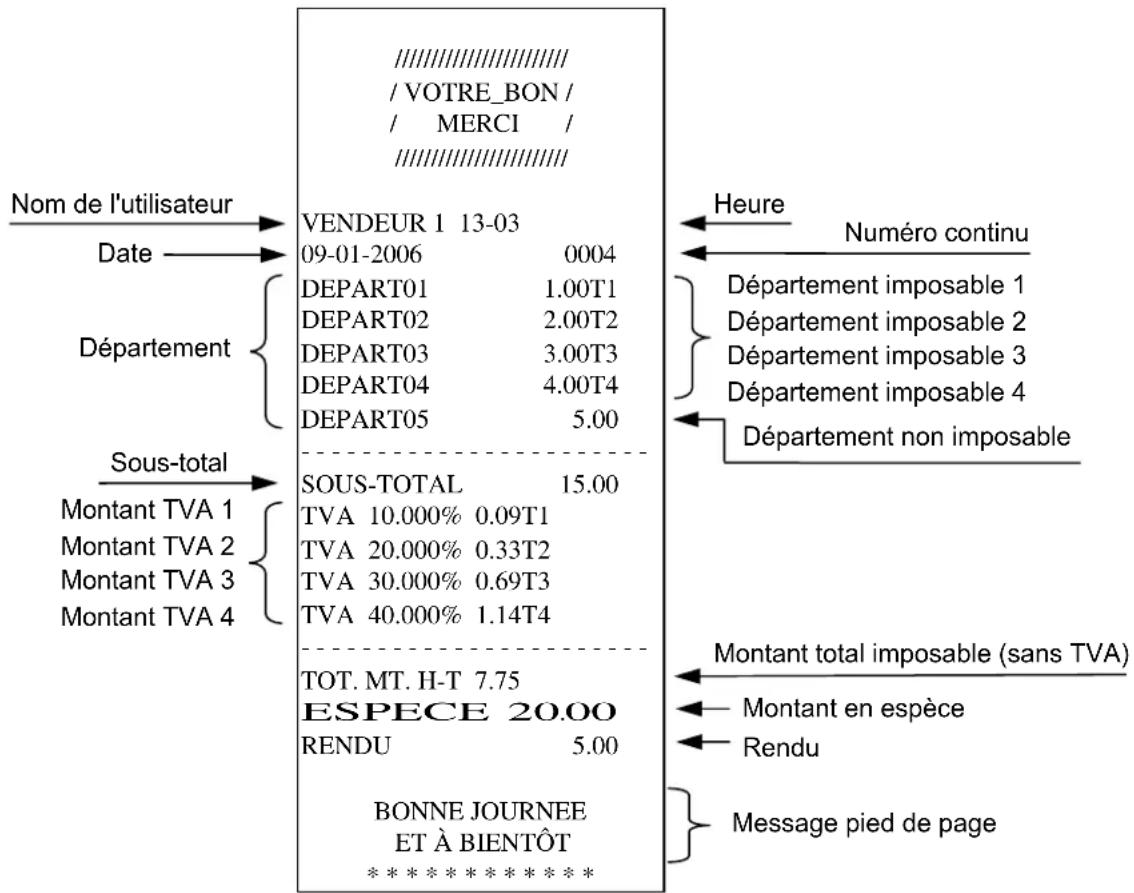
28.1 Exemple 1 : Réglages par défaut pour le texte pied de page
Options système : 4-0, 17-0, 18-0, 19-0, 20-0, 21-1 et 40-0 (par défaut).
Vous trouverez ci-dessous un exemple d'un pied de page programmé.
flowchart
graph TD
    A["Nom de l'utilisateur"] --> B["Date"]
    B --> C["Département"]
    C --> D["Sous-total"]
    D --> E["Montant TVA 1"]
    D --> F["Montant TVA 2"]
    D --> G["Montant TVA 3"]
    D --> H["Montant TVA 4"]
    A --> I["VENDEUR 1 13-03"]
    I --> J["09-01-2006 0004"]
    I --> K["DEPART01 1.00T1"]
    I --> L["DEPART02 2.00T2"]
    I --> M["DEPART03 3.00T3"]
    I --> N["DEPART04 4.00T4"]
    I --> O["DEPART05 5.00"]
    A --> P["SOUS-TOTAL 15.00"]
    P --> Q["TOTA 10.000% 0.09T1"]
    P --> R["TOTA 20.000% 0.33T2"]
    P --> S["TOTA 30.000% 0.69T3"]
    P --> T["TOTA 40.000% 1.14T4"]
    A --> U["TOT. MT. H-T 7.75"]
    U --> V["ESPECE 20.00"]
    U --> W["RENDU 5.00"]
    A --> X[BONNE JOURNEE ET À BIENTÔT * * * * * * * * * * * * * * * * * * * * * * * * * * * * * * * * * * * * * * * * * * * * * * * * * * * * * * * * * * * * * * * * * * * * * * * * * * * * * * * * * * * * * * * * * * * * * * * * * * * * *
    style A fill:#f9f,stroke:#333
    style B fill:#ccf,stroke:#333
    style C fill:#cfc,stroke:#333
    style D fill:#fcc,stroke:#333
    style E fill:#ffc,stroke:#333
    style F fill:#ffc,stroke:#333
    style G fill:#ffc,stroke:#333
    style H fill:#ffc,stroke:#333
    style I fill:#fff,stroke:#333
    style J fill:#fff,stroke:#333
    style K fill:#fff,stroke:#333
    style L fill:#fff,stroke:#333
    style M fill:#fff,stroke:#333
    style N fill:#fff,stroke:#333
    style O fill:#fff,stroke:#333
    style P fill:#fff,stroke:#333
    style Q fill:#fff,stroke:#333
    style R fill:#fff,stroke:#333
    style S fill:#fff,stroke:#333
    style T fill:#fff,stroke:#333
    style U fill:#fff,stroke:#333
    style V fill:#fff,stroke:#333
    style W fill:#fff,stroke:#333
    style X fill:#fff,stroke:#333
28.2 Exemple 2 : Mode journal
Options système : 4-0, 17-0, 18-0, 19-0, 20-0, 21-1 et 40-1
| VENDEUR 1 13-03 |
| 09-01-2006 | 0005 |
| DEPART01 | 1.00T1 |
| DEPART02 | 2.00T2 |
| DEPART03 | 3.00T3 |
| DEPART04 | 4.00T4 |
| DEPART05 | 5.00 |
| SOUS-TOTAL | 15.00 |
| TVA 10.000% | 0.09T1 |
| TVA 20.000% | 0.33T2 |
| TVA 30.000% | 0.69T3 |
| TVA 40.000% | 1.14T4 |
| TOT. MT. H-T 7.75 |
| ESPECE 20.00 |
| RENDU | 5.00 |
28.3 Exemple 3 : Montant total de la TVA
Options système : 4-1, 17-1, 18-0, 19-0, 20-0, 21-0 et 40-0.
| VENDEUR 1 PM01-03 |
| 09-01-2006 | 0006 |
| DEPART01 | 1.00T1 |
| DEPART02 | 2.00T2 |
| DEPART03 | 3.00T3 |
| DEPART04 | 4.00T4 |
| DEPART05 | 5.00 |
| SOUS-TOTAL | 15.00 |
| TVA 10.000% | 0.09T1 |
| TVA 20.000% | 0.33T2 |
| TVA 30.000% | 0.69T3 |
| TVA 40.000% | 1.14T4 |
| TOT TVA 2.25 |
| ESPECE 20.00 |
| RENDU | 5.00 |
28.4 Exemple 4 : Total net
Options système : 4-1, 17-1, 18-0, 19-0, 20-1, 21-1 et 40-0.
| VENDEUR 1 PM01-03 |
| 09-01-2006 | 0007 |
| DEPART01 | 1.00T1 |
| DEPART02 | 2.00T2 |
| DEPART03 | 3.00T3 |
| DEPART04 | 4.00T4 |
| DEPART05 | 5.00 |
| SOUS-TOTAL | 15.00 |
| TVA 10.000% | 0.09T1 |
| TVA 20.000% | 0.33T2 |
| TVA 30.000% | 0.69T3 |
| TVA 40.000% | 1.14T4 |
| TOT TVA 2.25 | |
| MT H - T10.000% | |
| 0.91T1 | |
| MT H - T 20.000% | |
| 1.67T2 | |
| MT H - T30.000% | |
| 2.31T3 | |
| MT H - T40.000% | |
| 2.86T4 | |
| TOT. MT. H-T 7.75 | |
| ESPECE 20.00 | |
| RENDU | 5.00 |
28.5 Exemple 5 : Montant imposable
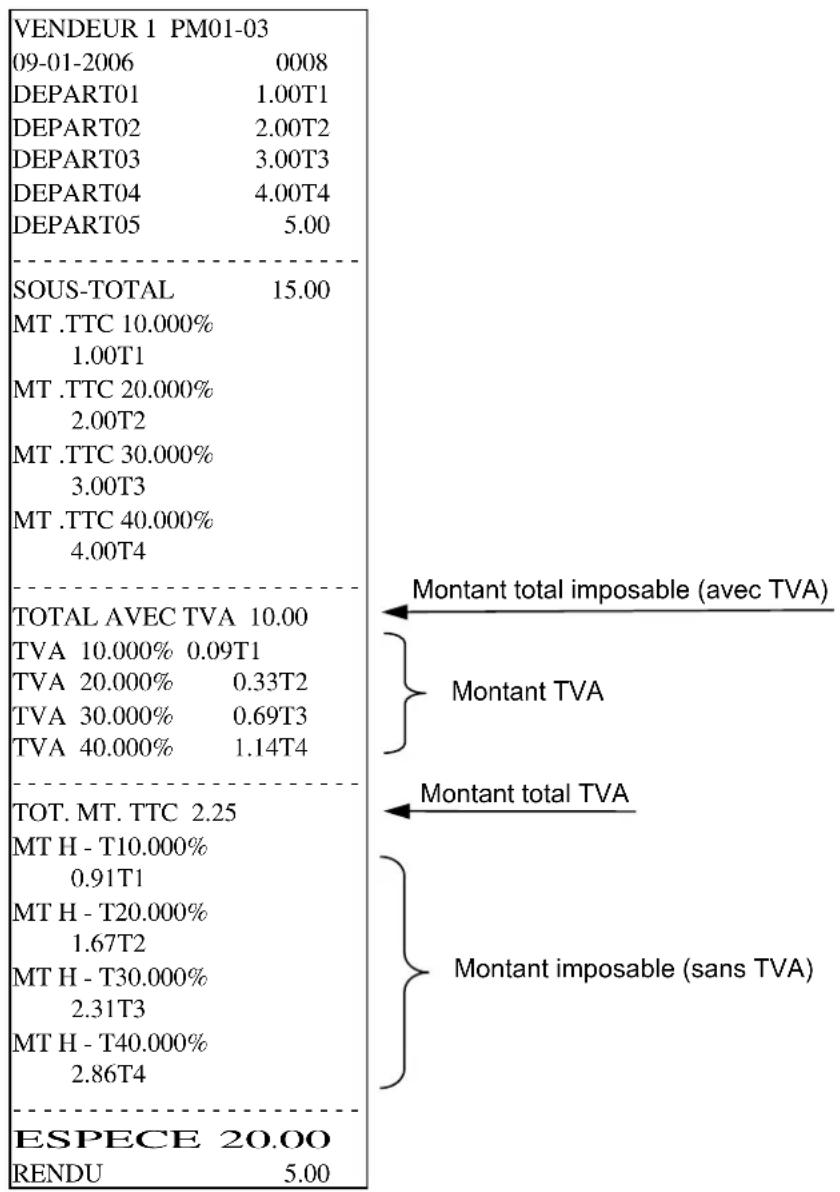
Options système : 4-1, 17-1, 18-1, 19-1, 20-1, 21-0 et 40-0.
other
| Category | Value |
| :--- | :--- |
| VENDEUR 1 PM01-03 | |
| 09-01-2006 | 0008 |
| DEPART01 | 1.00T1 |
| DEPART02 | 2.00T2 |
| DEPART03 | 3.00T3 |
| DEPART04 | 4.00T4 |
| DEPART05 | 5.00 |
| SOUS-TOTAL | 15.00 |
| MT .TTC 10.000% | |
| 1.00T1 | |
| MT .TTC 20.000% | |
| 2.00T2 | |
| MT .TTC 30.000% | |
| 3.00T3 | |
| MT .TTC 40.000% | |
| 4.00T4 | |
| TOTAL AVEC TVA | 10.00 |
| TVA 10.000% | 0.09T1 |
| TVA 20.000% | 0.33T2 |
| TVA 30.000% | 0.69T3 |
| TVA 40.000% | 1.14T4 |
| TOT. MT. TTC | 2.25 |
| MT H - T10.000% | |
| 0.91T1 | |
| MT H - T20.000% | |
| 1.67T2 | |
| MT H - T30.000% | |
| 2.31T3 | |
| MT H - T40.000% | |
| 2.86T4 | |
| ESPECE | 20.00 |
| RENDU | 5.00 |
Montant total imposable (avec TVA)
Montant TVA
Montant total TVA
Montant imposable (sans TVA)
29 Correction d'erreurs et annulation
Les erreurs d'enregistrement d'une transaction peuvent être corrigées immédiatement ou ultérieurement après la saisie.
Correction d'une erreur (directement) : Le dernier article saisi au cours d'une opération d'enregistrement peut être corrigé directement.

Correction effectuée
Annulation (correction ultérieure) : Les erreurs de montants, prix PLU et prix de département saisis pendant la transaction peuvent être corrigées au cours de l'opération d'enregistrement.

La fonction annulation est activée. Corrigez l'enregistrement souhaité.
Retour / articles retournés : Les enregistrements effectués par des montants, numéros PLU ou prix de département peuvent être annulés.
Retour
La fonction retour est activée. Corrigez l'enregistrement souhaité.
Espèces
30 Fonctions supplémentaires
/NS
La caisse s'ouvre.
P/O
Saisissez le montant des paiements en espèces et appuyez sur cette touche.
R/A
Saisissez le montant pour des versements et appuyez sur cette touche.
- %
Après un enregistrement ou un calcul du sous-total, il est possible de saisir une remise en pourcentage.
Exemple : Saisie pour 5% : 5JKL-%
31 Opérations de soustraction (-)
Les saisies effectuées avec la touche Retour peuvent contenir maximal 7 positions.
Il est possible d'effectuer des saisies uniques et multiples.
31.1 Saisie unique
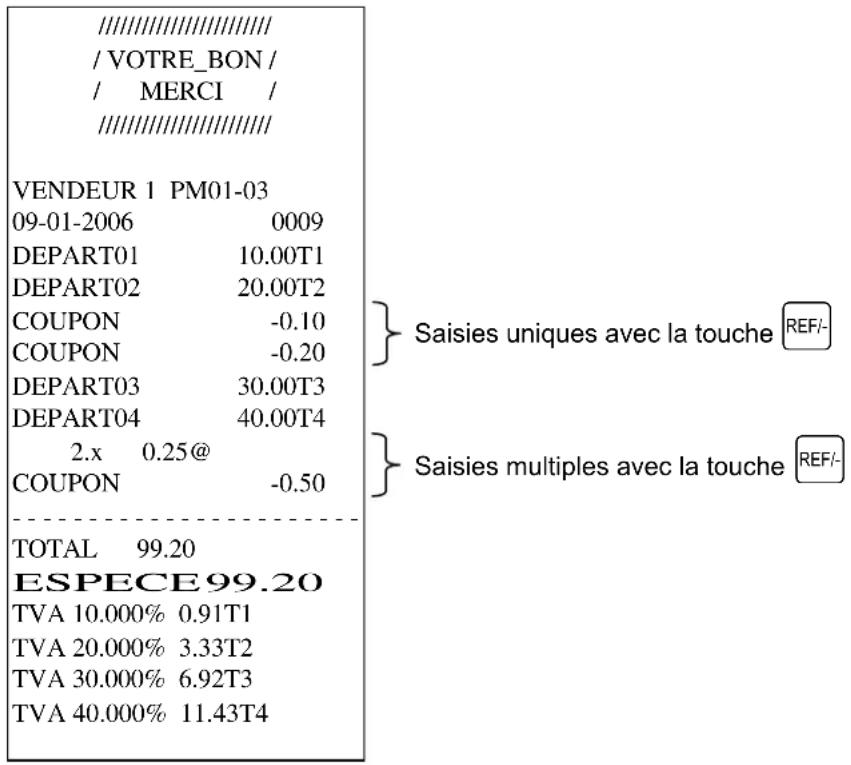
Exemple : Déduction de 0.10 EUR sur le département 1.
Mettez la clé de fonction en position REG.
Appuyez en premier sur la touche
Retour.
Saisissez ensuite le montant à déduire.
Appuyez ensuite sur la touche de département pour lequel les déductions doivent être effectuées.
Saisie
Ecran
Confirmez la saisie en appuyant sur
Retour
1 PQRS 0 "#
0.10
1
+
31.2 Saisies multiples
Exemple : Déduction de 2x 0.25 EUR sur le département 4.
Mettez la clé de fonction en position REG.
Appuyez en premier sur la touche
Retour.
Saisissez le montant à déduire et concluez cette étape en appuyant sur la touche X/Heure.
(la valeur saisie doit être comprise entre 0.001 et 99.999)
Saisissez ensuite le montant des déductions et confirmez la saisie avec la clé PLU du département pour lequel les déductions doivent être effectuées.
Saisie
Ecran
Confirmez la saisie en appuyant sur
Retour
2 TUV
己
X / Heure
2 TUV 5 JKL
0.25
4 GHI
text_image
//////
/ VOTRE_BON /
/ MERCI /
///////
VENDEUR 1 PM01-03
09-01-2006 0009
DEPART01 10.00T1
DEPART02 20.00T2
COUPON -0.10
COUPON -0.20
DEPART03 30.00T3
DEPART04 40.00T4
2.x 0.25@
COUPON -0.50
TOTAL 99.20
ESPECE99.20
TVA 10.000% 0.91T1
TVA 20.000% 3.33T2
TVA 30.000% 6.92T3
TVA 40.000% 11.43T4
Saisies uniques avec la touche REF/-
Saisies multiples avec la touche REF/-
32 Opérations avec la touche -%
32.1 Remise sur la vente
Exemple : Déduction d'un pourcentage préréglé.
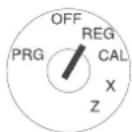
Mettez la clé de fonction en position REG.
Enregistrez premièrement tous les départements puis confirmez cette étape en appuyant sur la
touche Sous-Total.
Saisie
Ecran
Confirmez la saisie en appuyant sur
Sous-Total
Appuyez sur la touche -%
pour déduire le pourcentage préréglé.
Poursuivez comme d'habitude.
- %
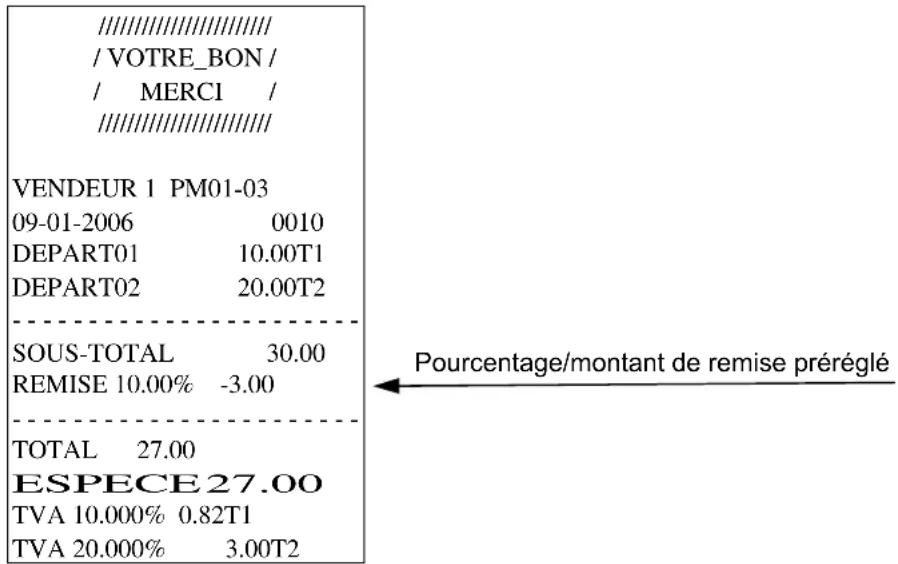
text_image
//////
/ VOTRE_BON /
/ MERCI /
///////
VENDEUR 1 PM01-03
09-01-2006 0010
DEPART01 10.00T1
DEPART02 20.00T2
----
SOUS-TOTAL 30.00
REMISE 10.00% -3.00
----
TOTAL 27.00
ESPECE 27.00
TVA 10.000% 0.82T1
TVA 20.000% 3.00T2
Pourcentage/montant de remise préréglé
32.2 Remise sur l'article / Remise de département
Exemple : Déduction d'un pourcentage variable de 5% sur le département 2.
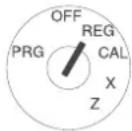
Mettez la clé de fonction en position REG.
Enregistrez premièrement tous les départements.
Saisissez le taux de pourcentage désiré après avoir enregistré le département 2.
La valeur saisie doit être située entre 0.01 et 99.99.
Appuyez ensuite sur la touche -%.
Poursuivez comme d'habitude.
Saisie
Ecran
Confirmez la saisie en appuyant sur
5
JKL
5.00
- %
/////
/ VOTRE_BON /
/ MERCI /
|||||||||||||||||
VENDEUR 1 PM01-03
09-01-2006 0011
DEPART01 10.00T1
DEPART02 20.00T2
REMISE 5.00% -1.00
TOTAL 29.00
ESPECE 29.00
TVA 10.000% 0.91T1
TVA 20.000% 3.17T2
Ecrire le pourcentage/montant de remise
33 Opération avec la touche annulation & annulation immédiate
33.1 Annulation immédiate
Les erreurs de saisie peuvent être annulées immédiatement avec la touche après l'opération d'enregistrement. (important : aucun autre enregistrement ne peut été effectué après cette opération d'enregistrement)
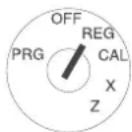
Si vous avez enregistré un article par erreur,
vous pouvez annulez immédiatement cette transaction en appuyant sur la touche EC.
Poursuivez comme d'habitude.
33.2 Annulation
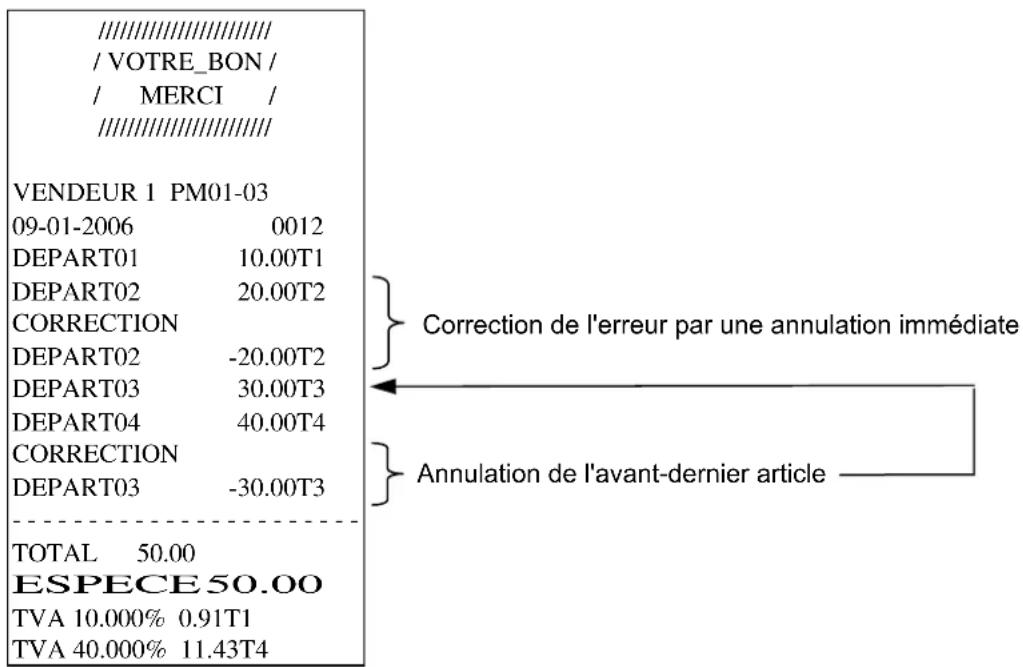
Si l'opération d'enregistrement n'a pas encore été conclue avec la touche Espèces, vous pouvez annuler les erreurs de saisie avec la touche Void, même si vous avez effectué d'autres enregistrements après l'erreur de saisie.
Pendant l'opération d'enregistrement, vous pouvez annuler un enregistrement effectué auparavant en appuyant sur la touche Void et en effectuant ensuite l'enregistrement qui doit être annulé.
Poursuivez comme d'habitude.
text_image
//////
/ VOTRE_BON /
/ MERCI /
//////
VENDEUR 1 PM01-03
09-01-2006 0012
DEPART01 10.00T1
DEPART02 20.00T2
CORRECTION
DEPART02 -20.00T2
DEPART03 30.00T3
DEPART04 40.00T4
CORRECTION
DEPART03 -30.00T3
TOTAL 50.00
ESPECE 50.00
TVA 10.000% 0.91T1
TVA 40.000% 11.43T4
Correction de l'erreur par une annulation immédiate
Annulation de l'avant-dernier article
34 Retour d'articles
34.1 Saisie unique de départements
Exemple : 1 article du département 1 d'une valeur de 10 EUR est retourné.
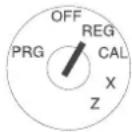
Mettez la clé de fonction en position REG. Initiez le retour en appuyant sur la touche Retour.
Saisissez la valeur marchande du produit retourné et appuyez ensuite sur la touche de département correspondante.
Poursuivez comme d'habitude.
Saisie
Ecran
Confirmez la saisie en appuyant sur



34.2 Saisie multiple de département
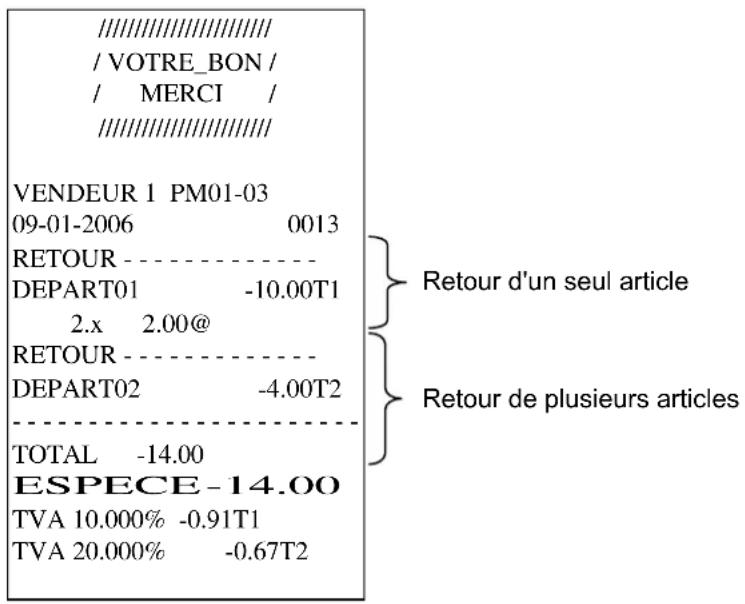
Exemple : 2 articles du département 2 d'une valeur de 2 EUR sont retournés.
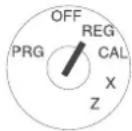
Mettez la clé de fonction en position REG. Initiez le retour en appuyant sur la touche Retour.
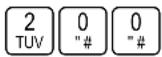
Saisissez le nombre de produits retournés (du même prix) et confirmez cette étape en appuyant sur la touche / Heure . (la valeur saisie doit être comprise entre 0.001 et 99.999) Saisissez ensuite le prix des produits retournés et confirmez la saisie en appuyant sur la touche de département correspondante.
Poursuivez comme d'habitude.
Saisie
Ecran
Confirmez la saisie en appuyant sur




text_image
/////}/{VOTRE_BON / MERCI /}/{}}{{}}{{}}{{}}{{}}{{}}{{}}{{}}{{}}{{}}{{}}{{}}{{}}{{}}{{}}{{}}{{}}{{}}{{}}{{}}{{}}{{}}{{}}{{}}{{}}{{}}{{}}{{}}{{}}{{}}{{}}{{}}{{}}{{}}{{}}{{}}{{}}{{}}{{}}{{}}{{}}{{}}{{}}{{}}{{}}{{}}{{}}{{}}{{}}{{}}{{}}{{{{}}}}}{{{RETOUR 1 PM01-03}}}{{{09-01-2006}}}{{{0013}}}{{{RETOUR - - - - - - - - - - - - - - - - - - - - - - - - - - - - - - - - - - - - - - - - - - - - - - - - - - - - - - - - - - - }}{{{DEPART01}}}{{{2.x}}}{{{2.00@}}}}}{{{RETOUR - - - - - - - - - - - - - - - - - - - - - - - - - - - - - - - - - - - - - - }{{{DEPART02}}}{{{-4.00T2}}}}}{{{TOTAL}}}{{{ESPECE}}}{{{14.00}}}{{{TVA 10.000\%}}}{{{TVA 20.000\%}}}{{{-0.91T1}}}{{{-0.67T2}}}}}{{{Rétour d'un seul article}}}{{{Rétour de plusieurs articles}}}
35 Versements
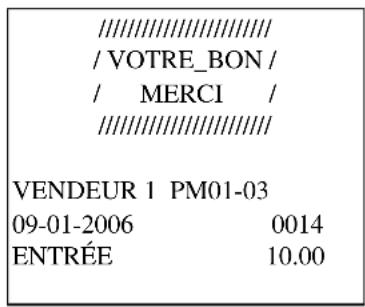
Exemple : 10 EUR sont entrés dans la caisse enregistreuse.
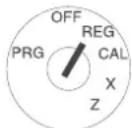
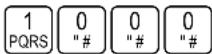
Mettez la clé de fonction en position REG. Saisissez le montant qui est entré dans la caisse enregistreuse (maximum 7 chiffres) et appuyez sur la touche R/A.
Saisie
Ecran
Confirmez la saisie en appuyant sur


text_image
//////
/ VOTRE_BON /
/ MERCI /
//////
VENDEUR 1 PM01-03
09-01-2006 0014
ENTRÉE 10.00
36 Remboursements
Exemple : 5 EUR sont sortis de la caisse enregistreuse.
Mettez la clé de fonction en position REG. Saisissez le montant qui est sorti de la caisse enregistreuse (maximum 7 chiffres) et appuyez sur la touche P/O.
Saisie
Ecran

5.00
Confirmez la saisie en appuyant sur

/////
/ VOTRE_BON /
/ MERCI /
/////
VENDEUR 1 PM01-03
09-01-2006 0015
SORTIE -5.00
37 Opérations avec la touche NS#
Pour la touche "#/NS", un enregistrement numérique de 7 chiffres au maximum est admis.
L'enregistrement n'a pas de conséquence sur les autres activités ou totaux de vente.
/////
/ VOTRE_BON /
/ MERCI /
/////
VENDEUR 1 PM01-03
09-01-2006 0016
1234567 #
DEPART01 10.00T1
TOTAL 10.00
ESPECE 10.00
TVA 10.000% 0.91T1
38 Opérations du type "Pas de vente"
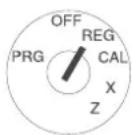
L'opération du type "Pas de vente" ouvre seulement le tiroir-caisse.
La quantité des opérations du type "Pas de vente" est toutefois enregistrée dans le rapport financier.
Pour ouvrir la caisse enregistreuse, appuyez sur la touche #/NS.
/////
/ VOTRE_BON /
/ MERCI /
/////
VENDEUR 1 PM01-03
09-01-2006 0017
1234567 #
NON-VENTE
39 Opérations de type „Paiements“
39.1 Paiements en espèces
Exemple : Une facture d'un montant de 30 EUR est payée en espèces avec 50 EUR.
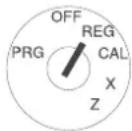
Mettez la clé de fonction en position REG.
Enregistrez premièrement tous les départements puis confirmez cette étape en
appuyant sur la touche Sous-Total.
Saisissez ensuite le montant reçu en espèces et confirmez la saisie avec la touche
Espèces
Saisie
Ecran
Confirmez la saisie en appuyant sur
Sous-Total

Espèces
/////
/ VOTRE_BON /
/ MERCI /
|||||||||||||||||
VENDEUR 1 PM01-03
09-01-2006 0018
DEPART01 10.00T1
DEPART02 20.00T2
SOUS-TOTAL 30.00
ESPECE 50.00
RENDU 20.00
TVA 10.000% 0.91T1
TVA 20.000% 3.33T2
Montant en espèces
Rendu
39.2 Paiements par chèque
Exemple : Une facture d'un montant de 30 EUR est payée avec un chèque de 50 EUR.
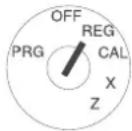
Mettez la clé de fonction en position REG. Enregistrez premièrement tous les départements puis confirmez cette étape en appuyant sur la touche Sous-Total.
Saisissez le montant du chèque et concluez cette étape en appuyant sur la touche Chèque.
Saisie
Ecran
Confirmez la saisie en appuyant sur
Sous-Total
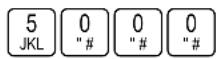
50.00
Chèque
/////
/ VOTRE_BON /
/ MERCI /
/////
VENDEUR 1 PM01-03
09-01-2006 0019
DEPART01 10.00T1
DEPART02 20.00T2
SOUS-TOTAL 30.00
CHEQUE 50.00
RENDU 20.00
TVA 10.000% 0.91T1
TVA 20.000% 3.33T2
Montant du chèque
Rendu
39.3 Versement en espèces et par chèque
Exemple : Une facture d'un montant de 30 EUR est payée avec 15 EUR en espèces et un chèque d'un montant de 15 EUR.
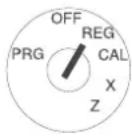
Mettez la clé de fonction en position REG. Enregistrez premièrement tous les départements puis confirmez cette étape en appuyant sur la touche Sous-Total.
Saisissez ensuite le montant reçu en espèce et confirmez la saisie avec la touche Espèces.
Saisissez le montant du chèque et concluez cette étape en appuyant sur la touche Chèque.
Saisie
Ecran
Confirmez la saisie en appuyant sur
Sous-Total
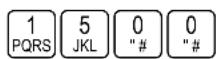
15.00
Espèces
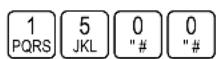
15.00
Chèque
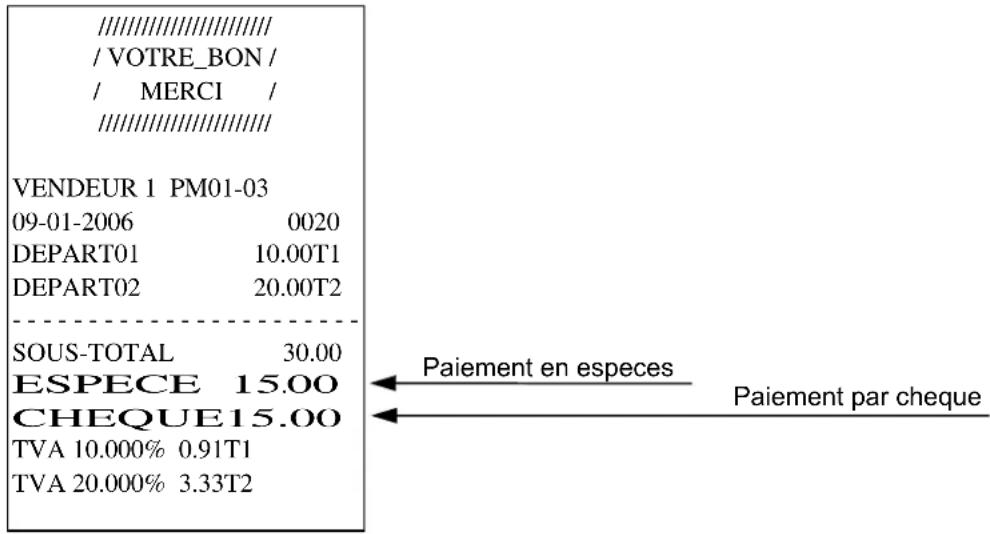
text_image
//////
/ VOTRE_BON /
/ MERCI /
///////
VENDEUR 1 PM01-03
09-01-2006 0020
DEPART01 10.00T1
DEPART02 20.00T2
SOUS-TOTAL 30.00
ESPECE 15.00
CHEQUE15.00
TVA 10.000% 0.91T1
TVA 20.000% 3.33T2
Paiement en espèces
Paiement par cheque
39.4 Paiements par carte
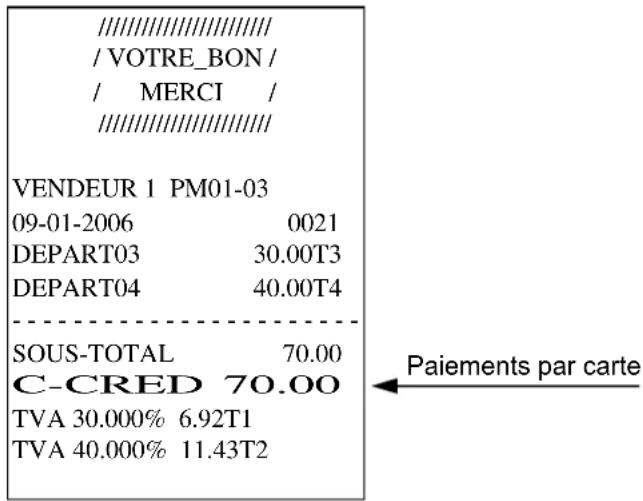
Exemple : Une facture d'un montant de 70 EUR est payée par carte.
Mettez la clé de fonction en position REG. Enregistrez premièrement tous les départements puis confirmez cette étape en appuyant sur la touche Carte.
Saisie
Ecran
Confirmez la saisie en appuyant sur

text_image
//////
/ VOTRE_BON /
/ MERCI /
//////
VENDEUR 1 PM01-03
09-01-2006 0021
DEPART03 30.00T3
DEPART04 40.00T4
SOUS-TOTAL 70.00
C-CRED 70.00
TVA 30.000% 6.92T1
TVA 40.000% 11.43T2
Paiements par carte
40 Opération de conversion pour des monnaies étrangères (FC)
- Le sous-total est affiché à l'écran avec le taux de change.
La valeur d'origine et la valeur convertie sont affichées en alternance en appuyant sur la touche.
- Si la monnaie de base est la monnaie "locale", le montant est converti en Euro. Si la monnaie de base est l'"Euro", le montant est converti dans la monnaie locale.
- Monnaie de base : LOCALE
Montant du sous-total÷ Taux de change = Montant converti
• Monnaie de base : EURO
Montant du sous-total× Taux de change = Montant converti
- Pour les saisies effectuées directement après la conversion monétaire (le montant converti est affiché à l'écran), l'appareil sait que le paiement est effectué dans la monnaie de conversion.
40.1 Paiements en monnaie étrangère
Quand tous les PLU ont été enregistrés, faites afficher le sous-total avec la touche Sous-Total et imprimez. Entrez le numéro d'identification de la monnaie étrangère et appuyez sur la touche FCE. Le montant total est affiché en monnaie étrangère. En appuyant de nouveau sur la touche FCE, la monnaie locale s'affiche. Saisissez le montant correspondant dans la monnaie locale ou étrangère et confirmez la saisie avec la touche Espèces.
Exemple : Un client paye une facture d'un montant de 15,-EUR avec 20 US Dollar.
Mettez la clé de fonction en position REG. Après l'enregistrement des transactions, calculez le sous-total.
Saisissez le numéro d'identification de la monnaie étrangère (ici : US Dollar = numéro d'identification de monnaie étrangère 1) et confirmez la saisie.
Le montant de la monnaie à rendre est affiché en monnaie locale.
Le montant de la monnaie à rendre est imprimé en monnaie locale et étrangère.
Saisie
Ecran
$$
1 5. 0 0
$$
$$
\frac {1}{4}
$$
$$
1 9. 6 1
$$
$$
2 0. 0 0
$$
$$
0. 3 0
$$
Confirmez la saisie
en appuyant sur

Espèces
Exemple : La monnaie rendue au client est de 0,30 Euro ou 0,39 US Dollar.
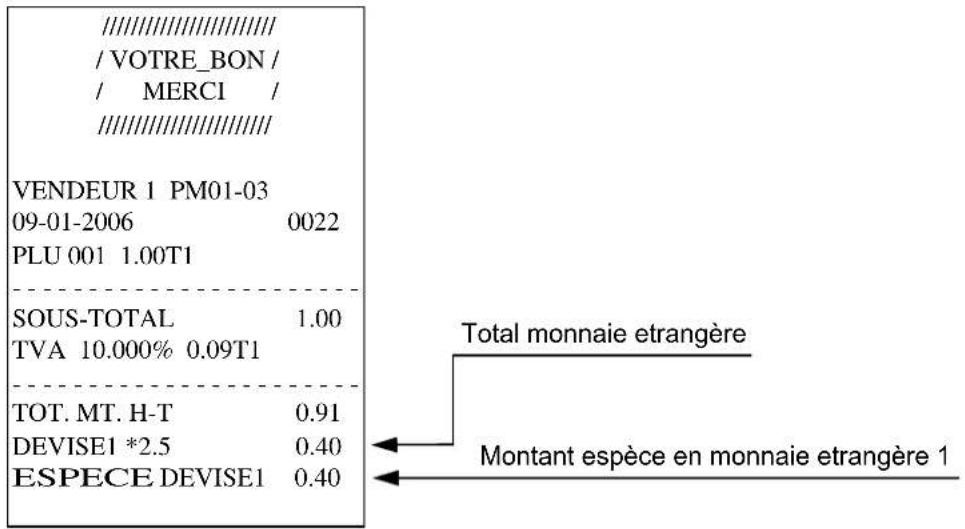
40.2 Paiement direct
Fonction : Monnaie de Taux de change pour la monnaie Désignation Point décimal système
base étrangère FC#1
Paramètre : LOCALE 2,5 (point décimal= 2) FC-1 2
Pas d'impression

Saisie Ecran






$$
1. 0 0 \div 2. 5 = 4 0
$$
Total monnaie
étrangère
Monnaie étrangère
Montant en espèces
text_image
//////
/ VOTRE_BON /
/ MERCI /
///////
VENDEUR 1 PM01-03
09-01-2006 0022
PLU 001 1.00T1
----
SOUS-TOTAL 1.00
TVA 10.000% 0.09T1
----
TOT. MT. H-T 0.91
DEVISE1 *2.5 0.40
ESPECE DEVISE1 0.40
Total monnaie etrangère
Montant espèce en monnaie etrangère 1
41 Mode calcul
Dans le mode calcul, vous disposez des touches de fonction suivantes. La fonction impression n'est pas disponible avec ce mode.
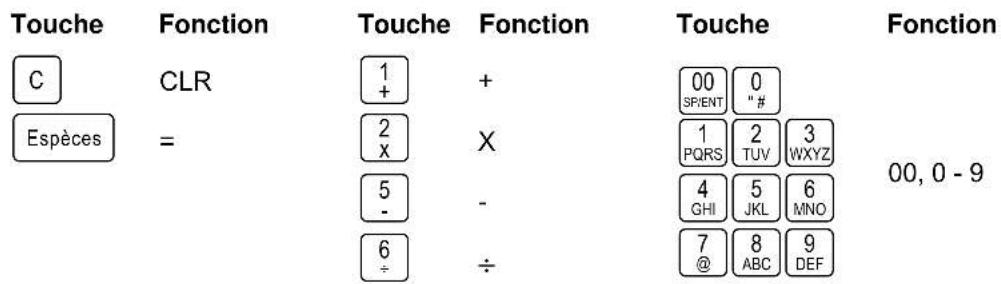
text_image
Touche Fonction Touche Fonction Touche Fonction
C CLR 1 + + 00 0
Espèces = 2 X 1 2 3
5 - - 4 5 6 00, 0 - 9
6 ÷ ÷ 7 @ ABC 9 DEF
Remarque 1 : Si le résultat d'une division contient des montants inférieurs à zéro, celui-ci est arrondi à l'entier le plus proche, après que le premier chiffre après le point décimal a été arrondi vers le haut ou vers le bas (5/4).
Remarque 2 : Le son des touches est désactivé en mode de calcul.
41.1 Addition et soustraction
Mettez la clé de fonction en position CAL
$$
\begin{array}{r l} & \text { Calcul : } \ & \quad 5 0 0 \ + & \quad 9 0 \ - & \quad 1 5 \ - & \quad 2 0 \ = & \quad 5 5 5 \end{array}
$$
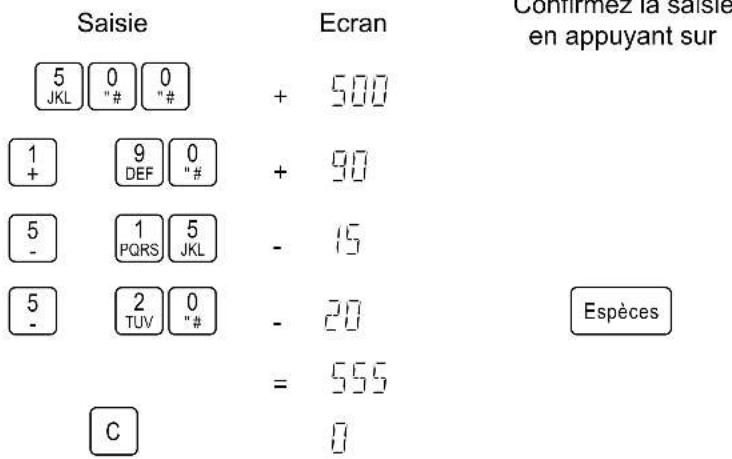
text_image
Saisie
Ecran
Confirmez la saisie
en appuyant sur
5 0 0
JKL "# "#"
+ 500
1 9 0
+ 90
+ 15
5 1 5
- PQRS JKL
- 20
Espèces
5 2 0
- TUV "#
= 555
C
41.2 Multiplication et division
Mettez la clé de fonction en position CAL
Calcul :
500
x 2
$$
\begin{array}{r} \div \quad 4 \ = \quad 2 5 0 \end{array}
$$
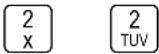
+ 500
x
= 1000
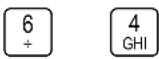
÷ 4
= 250
Confirmez la saisie en appuyant sur
Espèces
Espèces
41.3 Mémoire
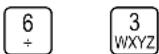
Une valeur est mémorisée avec la touche Sous-Total. Une valeur peut être retrouvée dans la mémoire avec la touche P/O.
Pour utiliser la mémoire, ça n'a pas d'importance que la valeur à mémoriser vienne d'un calcul en mode CAL (voir plus haut) ou d'un enregistrement normal de marchandises en mode REG.
La mémoire peut être utilisée dans les deux types de fonctionnement :
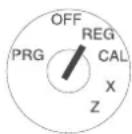
Mettez la clé de fonction en position REG
Calcul (partie 1) :
10
+ 20
= 30 (mémoriser)
Confirmez la saisie en appuyant sur


01 10.00
02 20.00
Mémorisez la valeur avec la touche Sous-Total. Retrouvez la valeur avec la touche P/O.
Sous-Total
5 30.00
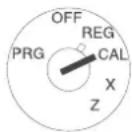
Mettez la clé de fonction en position CAL
Calcul (partie 2) :
30 (de la mémoire)
$$
\begin{array}{r} \div \quad 3 \ = \quad 1 0 \end{array}
$$
Saisie
P/O
Ecran
30.00
10.00
Confirmez la saisie en appuyant sur
Espèces
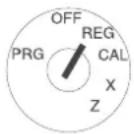
Mettez la clé de fonction en position REG
P/O
10.00
Espèces
20.00
P/O
Espèces
10.00
P/O
Espèces
C
0.00
/////
/ VOTRE_BON /
/ MERCI /
/////
VENDEUR 1 PM01-03
09-01-2006 0023
DEPART01 10.00T1
DEPART02 20.00T2
SOUS-TOTAL 30.00
TVA 10.000% 0.91T1
TVA 20.000% 3.33T2
TOT. MT. H-T 25.76
ESPECE 10.00
ESPECE 10.00
ESPECE 10.00
RENDU 0.00
42 Code de sécurité pour le rapport Z
Les rapports de gestion ne peuvent être imprimés que si la clé de fonction est positionnée sur la position "X" ou "Z". Si l'impression est effectuée avec la position "Z", les sommes de transaction sont remises à zéro. La remise à zéro non intentionnelle des sommes de transaction peut être évitée en attribuant un code de sécurité. Dès que le code de sécurité est attribué, le rapport "Z" ne peut être imprimé que si le code de sécurité a été saisi.
42.1 Programmation du code de sécurité pour le rapport Z
Remarque : Attribuez un numéro facile à retenir. Conservez le bon de programmation pour la mémorisation du numéro. Si vous ne pouvez pas vous souvenir du code, restaurez ce programme par la saisie d'un nouveau code. Effectuez l'opération d'impression ensuite avec le nouveau code.
Exemple : "6543" est programmé en tant que nouveau code.
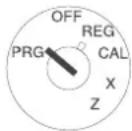
Mettez la clé de fonction en position PRG.
Saisissez le code de sécurité à 4 chiffres.
Confirmez la saisie en appuyant sur EC.
Saisie


Confirmez la saisie en appuyant sur

Ecran
P SECU CODE 65.43
42.2 Saisie du code de sécurité pour le rapport Z
Exemple : Saisissez le code de sécurité "6543".
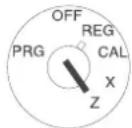
Mettez la clé de fonction en position Z.
Saisissez le code de sécurité. Confirmez la saisie en appuyant sur Chèque.
Si le code de sécurité est réglé sur "0000", appuyez seulement sur la touche Espèces.
Saisie
Ecran
Confirmez la saisie en appuyant sur
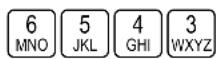
65.43

43 Instructions concernant les rapports de gestion
Ce chapitre contient des instructions concernant l'édition des rapports. Les rapports de gestion ne peuvent être édités que si la clé de fonction est positionnée sur la position X ou Z.
- Position X - Le rapport financier est édité.
- Position Z - Le rapport financier est édité et les sommes totales sont remises à zéro.
L'édition du rapport financier est la même en position X et Z. L'unique différence est qu'après l'émission d'un rapport Z, les sommes totales sont remises à zéro.
43.1 Impression des rapports
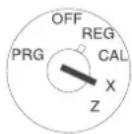
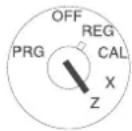
Rapports X : Sans effacement de la mémoire. Rapports Z : Avec effacement de la mémoire.
Positionnez, au choix, la clé de fonction sur la position X (pour imprimer des rapports X) ou sur la position Z (pour imprimer des rapports Z).
Types de rapport : Démarrer l'impression avec :
Rapport financier X et Z jour
Rapport PLU X et Z jour
Rapport utilisateur X/Z
Rapport financier X2 et Z2 mois
Rapport formation X et Z
Journal électronique (X)
Journal électronique (Z)
(seulement si, en option système, 26 est activé)


Quand le journal électronique a été entièrement imprimé,
le message apparaît sur l'écran accompagné d'un signal sonore.
- Si le journal électronique doit être effacé après l'impression, appuyez sur la touche C.
- Si le journal électronique ne doit pas être effacé après l'impression, appuyez sur la touche Void.
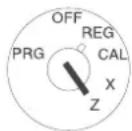
Effacement du journal électronique sans impression Saisie
Mettez la clé de fonction en position Z.
Confirmez la saisie en appuyant sur

[ ] sur l'écran : Effacez le journal électronique avec la touche C.
[] sur l'écran : N'effacez pas le journal électronique avec la touche Void.
44 Journal électronique (JE)
44.1 Explications concernant le journal électronique
Cette caisse enregistreuse électronique dispose de 3000 lignes pour la mémoire du journal électronique. Ces lignes sont utilisées pour les transactions en mode REG et le rapport financier Z. Les autres transactions, telles que le rapport X et le rapport de mémoire de programmation, ne sont donc pas enregistrées dans la mémoire du journal électronique.
Remarque : L'avertissement pour la capacité de la mémoire du JE
" _ ", à droite de l'écran, indique que la mémoire du JE est presque pleine.

44.2 Si la mémoire en mode REG est presque pleine
Remarque : Presque pleine signifie que la mémoire ne possède plus que 500 lignes de libre.
Si la mémoire en mode REG est presque pleine, l'indicateur de la 1ère position s'allume. Le signal d'avertissement (environ 2 secondes) est émis s'il est programmé. Les paramètres suivants sont disponibles. Ces options déterminent quand les signaux d'avertissement sont émis. Le signal d'avertissement peut être émis à la fin d'une transaction. Le signal d'avertissement peut être émis également au début d'une transaction.
44.3 Si la mémoire du JE en mode REG est pleine
Remarque : Pleine signifie que la mémoire ne possède plus que 150 lignes de libre.
Remarque : Les options 28 & 29 ne sont pas disponibles si la mémoire du JE est pleine.
Si la mémoire JE est pleine, le message [MEM.PLEINE] s'affiche. Un signal d'avertissement (d'environ 2 secondes) est également émis. Ce message est affiché au début d'une transaction. La caisse attend alors une saisie.
- La transaction peut être démarrée en appuyant sur la touche C.
Remarque : La transaction n'est pas enregistrée dans la mémoire JE et le compteur n'est pas actualisé dans ce cas.
- La transaction est annulée en appuyant sur la touche Void.
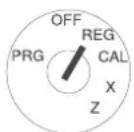
Mettez la clé de fonction en position REG.
Saisie
Confirmez la saisie
en appuyant sur

Ecran
ED FULL
44.4.1 Affichage de l'heure
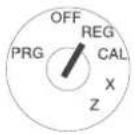
Saisie Ecran

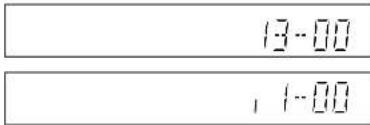
text_image
13-00
, 1-00
Fonction
Affichage en mode de 24 heures
Affichage en mode de 12 heures
Remarque : L'heure peut être affichée seulement si aucune transaction de vente n'est effectuée.
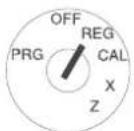
Saisie Ecran

Remarque : Si la fonction JE est activée,
la quantité de mémoire libre du JE est affichée comme ci-dessus.
Remarque : Les informations sur le JE peuvent être affichées seulement si aucune transaction de vente n'est effectuée.
Remarque : Passez d'une fonction à une autre en appuyant sur la touche X/Heure.
44.5 Rapport pour le journal électronique (modes X et Z)
Cette caisse enregistreuse dispose d'un rapport JE. Pour ce rapport, les fonctions générales suivantes sont disponibles.
a) Fonction de pause pendant l'émission du rapport : Si vous appuyez sur la touche C pendant l'émission du rapport, celle-ci sera stoppée. La caisse enregistreuse attend alors une saisie. La première possibilité consiste à appuyer de nouveau sur la touche *. L'émission du rapport est alors poursuivie. La deuxième possibilité est d'appuyer sur la touche Void. L'émission du rapport est alors annulée. Cette fonction est utile s'il n'y a plus de papier.
b) Fonction d'annulation pendant l'émission du rapport : Si vous appuyez sur la touche Void pendant l'émission du rapport, celle-ci sera stoppée. La caisse enregistreuse passe ensuite à la ligne suivante qui affiche que l'impression du rapport est stoppée.
"<><><><><><><><><><>">" ← Message d'arrêt
c) Fonction de confirmation pour l'effacement de la mémoire JE : Quand l'émission du rapport est terminée en mode Z, C s'affiche à l'écran. Un signal d'avertissement (pendant environ 2 secondes) est également émis. Cela signifie que vous devez confirmer l'effacement de la mémoire JE. La caisse enregistreuse attend alors une saisie. Une possibilité est d'appuyer de nouveau sur la touche C. La mémoire du JE est alors effacée.
44.6 Imprimer l'ensemble du journal électronique
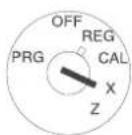
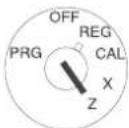
Mettez la clé de fonction en position X ou Z.
Pour imprimer le rapport complet pour le journal électronique, mettez d'abord la clé sur la position X ou Z.
Appuyez ensuite sur la touche Sous-Total.
Saisie
Sous-Total
44.7 Imprimer les transactions les plus anciennes du journal électronique
Exemple : Imprimer les 125 transactions les plus anciennes
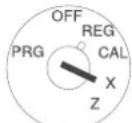
Mettez la clé de fonction en position X ou Z.
Saisissez le numéro à 3 chiffres de la transaction (NNN)
et confirmez la saisie en appuyant sur la touche
Sous-Total.
(le nombre saisi doit être compris entre 001 et 999)
Saisie
Ecran
Confirmez la saisie en appuyant sur

“NNN” est le numéro de la transaction. Le rapport de la caisse enregistreuse électronique démarre avec la transaction la plus ancienne. La caisse enregistreuse électronique compte les transactions émises. Si le compteur a atteint le numéro saisi, le rapport est alors stoppé. Si le compteur n'a pas atteint le numéro de transactions émises, le rapport est alors stoppé.
44.8 Imprimer les transactions les plus nouvelles du journal électronique
Exemple : Imprimer les 150 transactions les plus nouvelles
Mettez la clé de fonction en position X ou Z.
Saisissez le numéro à 3 chiffres de la transaction (NNN)
et confirmez la saisie en appuyant sur la touche
P/O.
(le nombre saisi doit être compris entre 001 et 999)
Saisie
Ecran
Confirmez la saisie en appuyant sur


“NNN” est le numéro de la transaction. Le rapport de la caisse enregistreuse électronique démarre avec le numéro de transaction saisi. Si la dernière transaction effectuée est atteinte, le rapport est alors stoppé. Si le numéro saisi est plus élevé que la transaction enregistrée dans la mémoire du JE, le rapport démarre alors avec la transaction la plus ancienne.
44.9 Impression du rapport Z du journal électronique
Exemple : Impression du rapport Z, imprimer le journal jusqu'au n° 30 du rapport Z
Mettez la clé de fonction en position X ou Z.
Saisissez le numéro à 2 positions des rapports
Z (DD)
et confirmez la saisie en appuyant sur la touche
R/A.
(le nombre saisi doit être compris entre 01 et 99)
Saisie
Ecran
Confirmez la saisie en appuyant sur


“JJ” est le numéro du rapport financier Z émis. Le rapport de la caisse enregistreuse électronique démarre avec la transaction la plus ancienne. La caisse enregistreuse électronique compte les rapports financiers émis. Si le compteur a atteint le numéro saisi, le rapport est alors stoppé. Si le compteur n'a pas atteint le numéro des dates émises, le rapport est alors stoppé.
44.10 Effacement de la mémoire du journal électronique (sans impression)
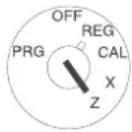
Mettez la clé de fonction en position Z.
Saisissez 8 ABC et 1 PQRS et confirmez avec la touche BON QuitNon.
La mémoire du journal électronique est alors effacée sans que le journal soit effacé.
Saisie
Ecran
Confirmez la saisie en appuyant sur
81

Fonction de confirmation pour l'effacement de la mémoire JE. Lorsque l'émission du rapport est terminée en mode Z, la caisse enregistreuse électronique indique [CL ] et un signal d'avertissement (d'environ 2 secondes) est émis. Cela signifie que vous devez confirmer l'effacement de la mémoire JE. La caisse enregistreuse électronique attend alors une saisie. La première possibilité consiste à appuyer de nouveau sur la touche C. La mémoire du JE est alors effacée. La deuxième possibilité est d'appuyer sur la touche Void. Cela signifie que l'effacement de la mémoire JE est interrompu.
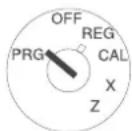
Démarrage du mode de formation :
Mettez la clé de fonction en position PRG.
Appuyez 6 fois sur 6_MNO , confirmez avec la touche Espèces.
Saisie
Ecran
Confirmez la saisie en appuyant sur

Espèces
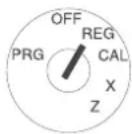
Pour travailler en mode de formation :
Mettez la clé de fonction en position REG.
Remarque : En mode de formation, il n'est pas possible d'imprimer des rapports.
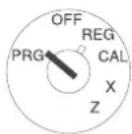
Fin du mode de formation :
Mettez la clé de fonction en position PRG.
Appuyez 6 fois sur 5 JKL, confirmez avec la touche Espèces.
Saisie
Ecran
Confirmez la saisie en appuyant sur

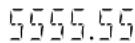
Espèces
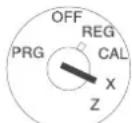
Mettez la clé de fonction en position X ou Z.
Position X : Imprime le rapport de formation sans effacer
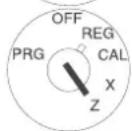
Position Z : Le rapport de formation s'imprime et les sommes totales sont remises à zéro.
Appuyez 2 fois sur 8 ABC, confirmez avec la touche Espèces.
Saisie
Ecran
Confirmez la saisie en appuyant sur
88
Espèces
| VENDEUR 1 PM01-03 |
| 09-01-2006 | **** |
| ZO | 0001 |
| 034 |
| DEPART01 | 382.00T1 |
| 018 |
| DEPART02 | 327.00T2 |
| 009 |
| DEPART03 | 244.00T3 |
| 005 |
| DEPART04 | 200.00T4 |
| 006 |
| DEPART05 | 268.00 |
| 016 |
| DEPART14 | 21.00 |
| 006 |
| DEPART15 | 12.00 |
| 003 |
| DEPART16 | 9.00 |
| TL DEPT | 1463.00 |
| TL-TVA 1 10.000% | |
| 34.63T1 |
| MT H - T10.000% | |
| 346.37T1 |
| TL-TVA 2 20.000% | 53.83T2 |
| MT H - T20.000% | |
| 269.17T2 |
| TL-TVA 3 30.000% | 54.91T3 |
| MT H - T30.000% | |
| 183.09T3 |
| TL-TVA 4 40.000% | 56.01T4 |
| MT H - T40.000% | |
| 139.99T4 |
| TVA TOTAL | 199.38 |
| TL-COUPON | -3.00 |
| TL-REMISE | -15.00 |
| TOTAL | 1445.00 |
| TL-NET | 1245.62 |
| TL-RETOUR | -53.00 |
| TL-CORREC | -50.00 |
| ARRONDI | 0.00 |
| 023 | |
| TOT-ESPECE 003 | 1298.00 |
| TL-CHEQUE 004 | 74.00 |
| TOT C-CRED 001 | 73.00 |
| TL-ENTREE 001 | 10.00 |
| TL-SORTIE | -5.00 |
| DEVISE1 *2.5 | 76.00 |
| DEVISE2 *1.0 | 22.00 |
| DEVISE3 *1.5 | 56.00 |
| DEVISE4 *3.0 | 15.00 |
| TL-NON-VTE 002 | |
| TL ESP TIR | 1303.00 |
| TL CHEQ TIR | 74.00 |
46 Fonction d'effacement
Attention : N'effectuez les étapes suivantes que si vous êtes familiarisé avec les fonctions de programmation de la caisse enregistreuse.
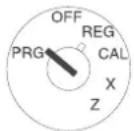
Initier le démarrage à chaud
Le redémarrage à chaud permet d'effacer la dernière erreur. La programmation est conservée.
Mettez la clé de fonction en position PRG. Retirez ensuite la fiche de secteur.
Appuyez alors simultanément sur les touches C et 7@ pendant que vous remettez la fiche de secteur.
La caisse enregistreuse imprime RAZ_PART.
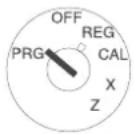
Effacement de tous les rapports
Toutes les opérations de vente sont effacées. La programmation est conservée.
Mettez la clé de fonction en position PRG. Retirez ensuite la fiche de secteur. Appuyez alors simultanément sur les touches C, 7@ et 9DEF pendant que vous remettez la fiche de secteur.
La caisse enregistreuse imprime RAZ_RAPPORTS.
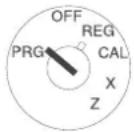
Effacement de toutes les données
Toutes les données de programmation et de vente sont effacées. La caisse enregistreuse est remise en réglage usine.
Mettez la clé de fonction en position PRG. Retirez ensuite la fiche de secteur. Appuyez alors simultanément sur les touches C, 3 wxyz et 7 @ pendant que vous remettez la fiche de secteur.
La caisse enregistreuse imprime RAZ_COMPLETE.
47 Messages d'erreurs
Dans le cas d'erreurs de saisies, les messages d'erreurs apparaissent à l'écran.
| Messages d'erreurs | Cause Mesures à prendre |
| E | Mauvaise touche appuyée | Appuyez sur la touche . |
| PAPER | Plus de papier | Renouvelez le rouleau de papier et appuyez sur la touche . |
| EU FULL | Le journal électronique est plein. | Effacez le journal électronique (avec ou sans impression). |
| SEC-CODE | Un mot de passe a été programmé pour les rapports Z. | Saisissez le mot de passe à 4 pos. et appuyez sur la touche èque . |
| SEC-CODE | Un mot de passe est programmé pour l'utilisateur. | Saisir le numéro de l'utilisateur. Saisissez ensuite le mot de passe à 3 pos. Confirmez la saisie en appuyant sur la touche . |
| CL | Demande d'impression d'un rapport du journal électronique en position de clé de fonction Z. | Effacez le journal électronique avec la touche .Ou : Effacez le message d'erreur en appuyant sur la touche la touche . |
48 Que faire si la caisse enregistreuse n'imprime pas ?
Si la caisse enregistreuse n'imprime pas de bons ou de rapports, veuillez vérifier si une fonction spéciale n'est pas activée.
Les fonctions spéciales sont indiquées par un point à l'écran :
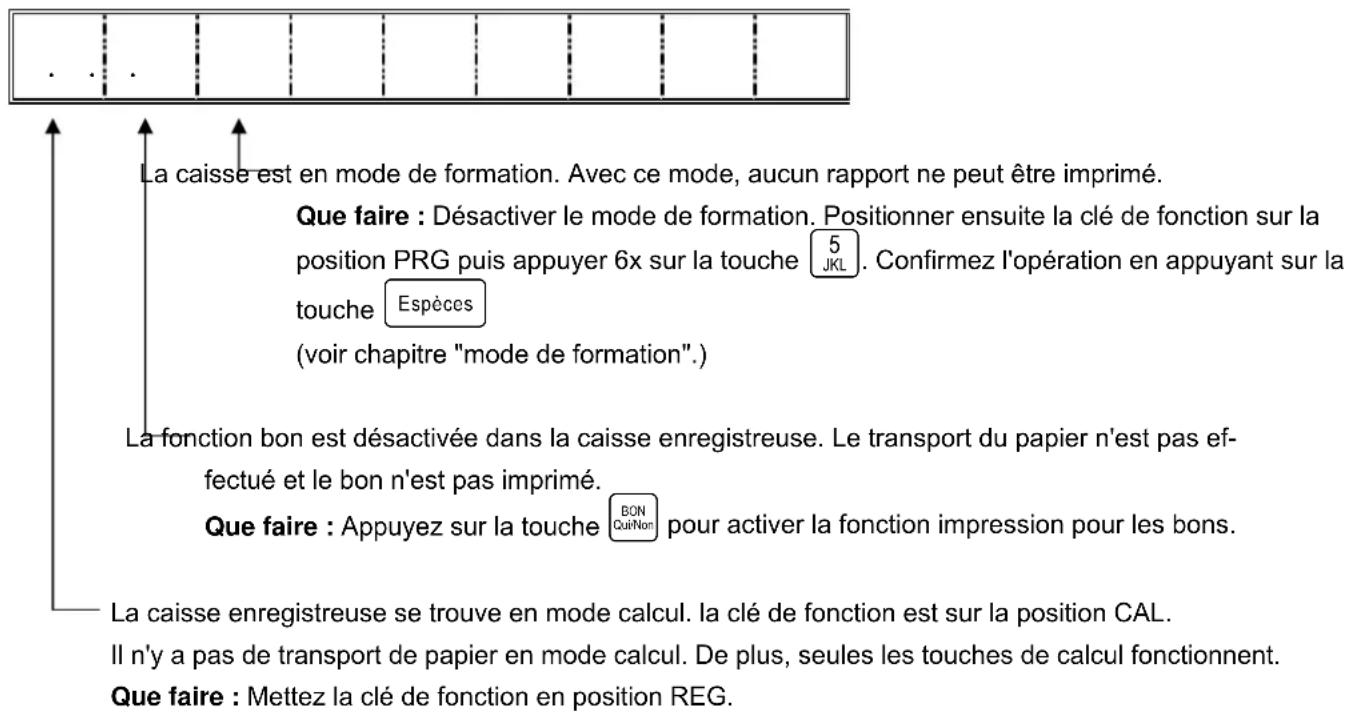
text_image
La caisse est en mode de formation. Avec ce mode, aucun rapport ne peut être imprimé.
Que faire : Désactiver le mode de formation. Positionner ensuite la clé de fonction sur la position PRG puis appuyer 6x sur la touche 5 JKL. Confirmez l'opération en appuyant sur la touche Espèces
(voir chapitre "mode de formation").
La fonction bon est désactivée dans la caisse enregistreuse. Le transport du papier n'est pas effectué et le bon n'est pas imprimé.
Que faire : Appuyez sur la touche BON CuiNon pour activer la fonction impression pour les bons.
La caisse enregistreuse se trouve en mode calcul. la clé de fonction est sur la position CAL.
Il n'y a pas de transport de papier en mode calcul. De plus, seules les touches de calcul fonctionnent.
Que faire : Mettez la clé de fonction en position REG.
49 Problèmes avec l'imprimante
En cas de problèmes avec l'imprimante, mettez immédiatement la caisse enregistreuse hors service et retirez la fiche de secteur. Contrôlez si la bobine de papier est correctement mise en place ou si des corps étrangers ne se trouvent pas dans le bloc d'impression. Eliminez-les, le cas échéant.
Attention : N'éliminez les corps étrangers que très prudemment. N'utilisez pas de couteau, de tournevis ou autre chose de ce genre. N'agissez pas avec violence. Le bloc d'impression pourrait être endommagé.
Remettez la caisse en service et entreprenez un nouvel enregistrement.
Si le problème d'impression persiste, veuillez en informer le service après-vente.