PH540 - Smartphone MPMAN - Notice d'utilisation et mode d'emploi gratuit
Retrouvez gratuitement la notice de l'appareil PH540 MPMAN au format PDF.


| Caractéristiques Techniques | Détails |
|---|---|
| Écran | 5,0 pouces, résolution 1280 x 720 pixels |
| Processeur | Quad-core 1.3 GHz |
| Mémoire RAM | 1 Go |
| Stockage interne | 8 Go, extensible via microSD |
| Caméra arrière | 5 MP avec flash LED |
| Caméra avant | 2 MP |
| Système d'exploitation | Android |
| Batterie | 2000 mAh |
| Connectivité | 4G, Wi-Fi, Bluetooth |
| Dimensions | 145 x 72 x 9 mm |
| Poids | 150 g |
| Utilisation | Smartphone adapté pour les tâches quotidiennes, navigation internet, réseaux sociaux |
| Maintenance | Nettoyage régulier de l'écran, mise à jour du système d'exploitation |
| Sécurité | Utilisation de mots de passe et de codes PIN recommandée |
| Informations générales | Vérifier la compatibilité des applications avec Android, garantie limitée |
FOIRE AUX QUESTIONS - PH540 MPMAN
Questions des utilisateurs sur PH540 MPMAN
0 question sur cet appareil. Repondez a celles que vous connaissez ou posez la votre.
Poser une nouvelle question sur cet appareil
Téléchargez la notice de votre Smartphone au format PDF gratuitement ! Retrouvez votre notice PH540 - MPMAN et reprennez votre appareil électronique en main. Sur cette page sont publiés tous les documents nécessaires à l'utilisation de votre appareil PH540 de la marque MPMAN.
MODE D'EMPLOI PH540 MPMAN
Le PH402 est un téléphone à double carte SIM qui fournit des fonctionnalités, telles que l'Android version 6.0, le Wi-Fi, un appareil photo principal de 2.0MP Auto focus & un appareil photo frontale de 0.3 MP, etc. Ce téléphone est muni de deux emplacements SIM pour deux cartes SIM différentes. Vous pouvez choisir d'utiliser les cartes SIM selon vos besoins personnels et professionnels.
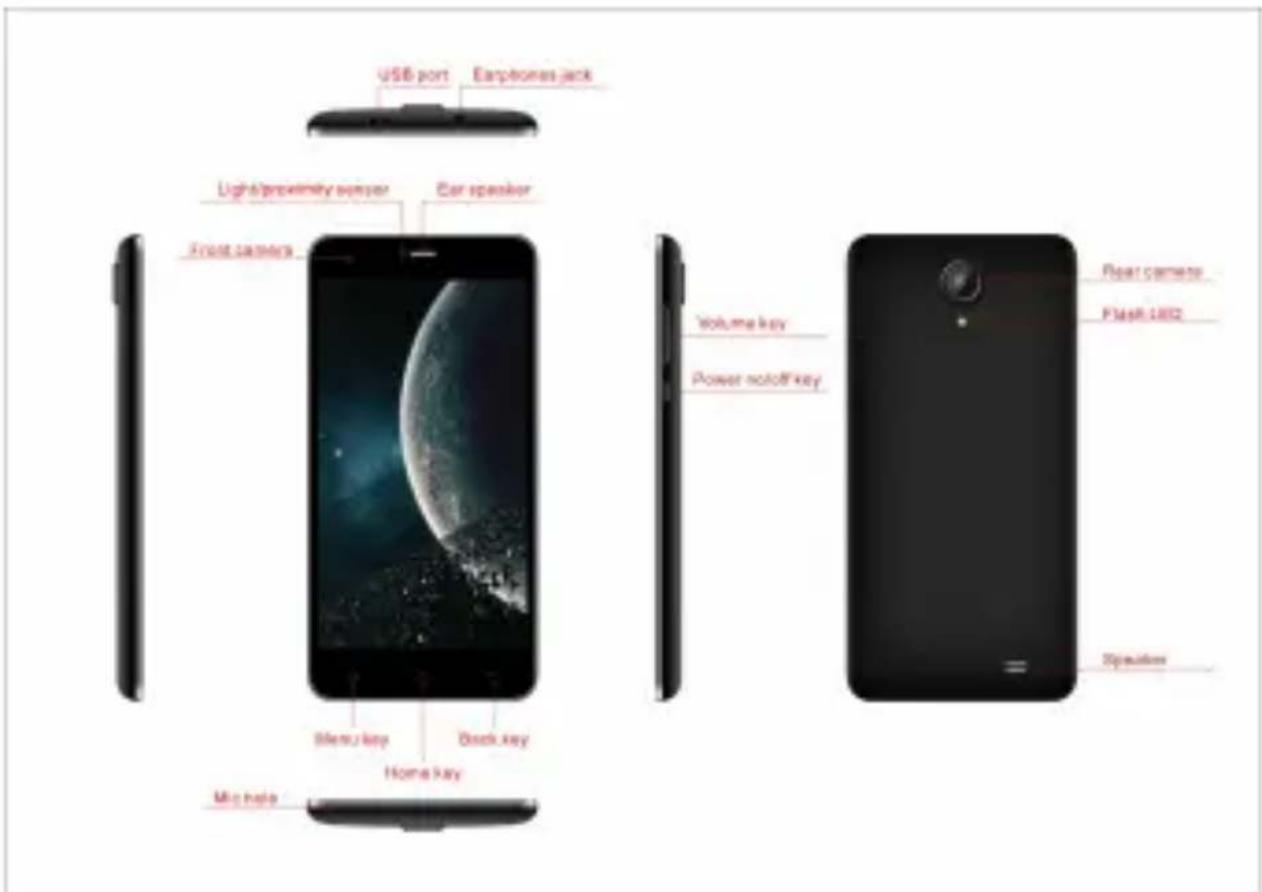
Installation de la carte SIM
Retirez le couvercle du dos de l'appareil.
Tenez l'appareil avec la face avant vers le bas.
Insérez la carte SIM dans l'appareil.
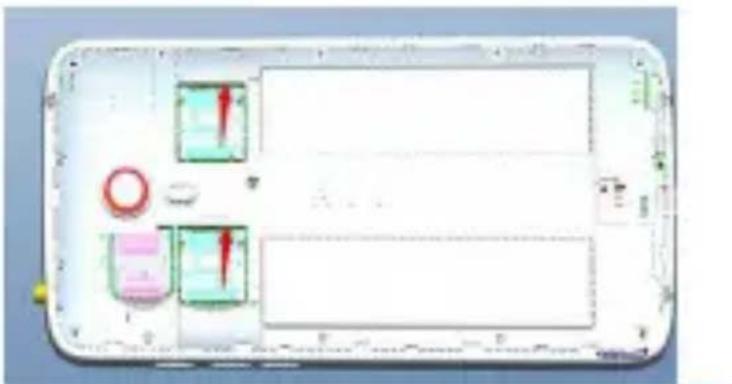
Installation de la carte mémoire
Éteignez votre appareil.
Faites glisser la carte T-Flash dans la fente.
Charge de la batterie
Veuillez suivre les instructions mentionnées ci-dessous pour charger votre appareil :
➢Branchez le connecteur du chargeur dans la prise de l'appareil.
➢Branchez le chargeur dans une prise de courant murale standard.
En chargement..... Com Palestine chargé.....
Vous devez charger complètement la batterie avant d'utiliser l'appareil pour la première fois. Il est recommandé de charger la batterie pendant trois heures avant d'utiliser l'appareil pour la première fois
METTRE SOUS-TENSION / HORS-TENSION L'APPAREIL
Mettre sous tension l'appareil
Après avoir installé les cartes SIM et charger la batterie, vous êtes maintenant prêt à mettre en marche votre appareil.
Appuyez longuement et maintenez la touche d'Alimentation pour allumer l'appareil.
Le premier écran qui apparaît est connu comme l'écran d'accueil/ l'écran de veille.
Faites glisser l'icône de verrouillage sur l'écran pour déverrouiller l'écran.
Si l'écran est éteint, alors appuyez sur la touche d'Alimentation pour allumer l'écran.
Mettre hors-tension l'appareil
Appuyez et maintenez la touche d'alimentation pendant 3 secondes.
Une fenêtre pop-up apparaît, sélectionnez Éteindre.
➤ Sélectionnez OK pour confirmer.

Mode Avion est désactivé
Procédé de saisie
Pour saisir du texte, veuillez suivre léthodes mentionées ci-dessous :
- Cliquez sur le champ de saisie, ensuite depuis le bas de l'écran apparaîtra le clavier virtuel. - Cliquez sur les lettres du clavier virtuel, le texte sera affiché sur l'écran.
Sélectionnez pour changer la casse des lettres.
➢ Sélectionnez pour passer aux Nombres et à l'interface de Ponctuation.
Sélectionnez pour supprimer le dernier caractère saisi.
L'icône dans les différents champs de saisie se transformera en caractère différent, il est utilisé pour mettre fin à la saisie en cours, et pour effectuer le mouvement suivant.
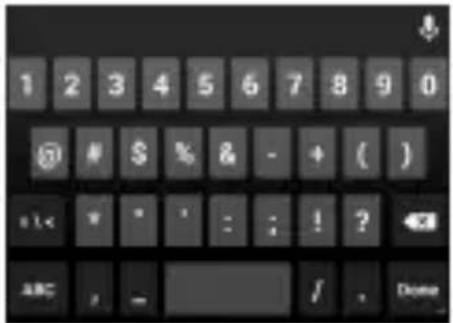
text_image
1 2 3 4 5 6 7 8 9 0 @ # $ % & - + ( ) slc * " : : ! ? ← ABC / - / . DoneSélectionnez pour ouvrir l'interface de saisie vocale, puis parlez pour saisir.
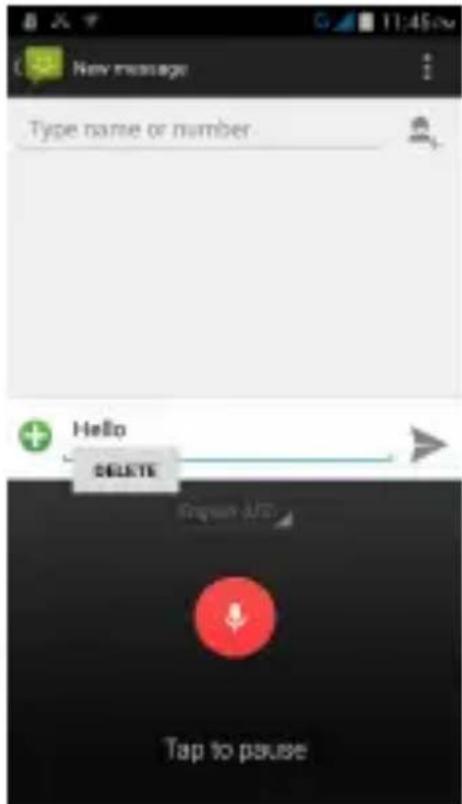
text_image
New message Type name or number + Hello DELETE Snap to pauseNouveau message
Entrez un nom ou un numéro
SUPPRIMER
Anglais (US)
Appuyez pour faire pause
4. ÉCRAND'ACCUEIL
De l'écran d'accueil, vous pouvez accéder rapidement aux fonctions communes, afficher des notifications d'appels manqués, messages reçus et vérifier l'état de connexion.
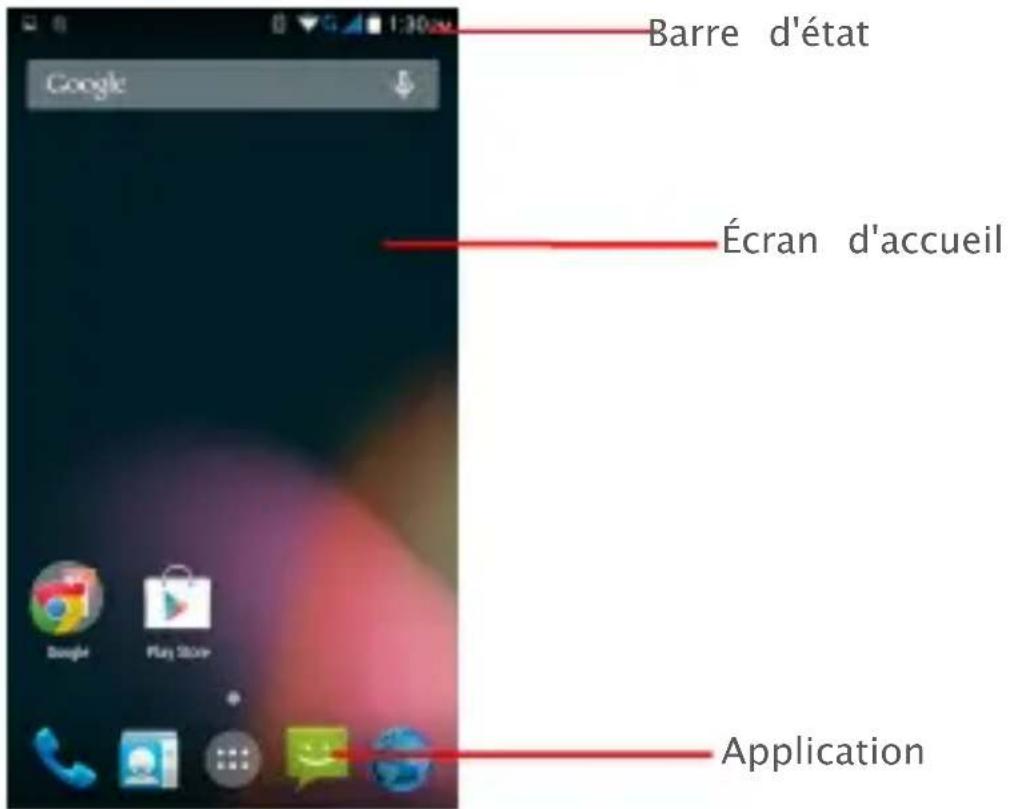
text_image
Barre d'état Écran d'accueil Application


Intensité du réseau de la carte SIM
Niveau de batterie de l'appareil
Nouveau SMS
Notification d'appel manqué


Wi-fi connecté
USB connecté
Le casque est branché
Le Bluetooth est activé
L'ONGLET APPLICATION
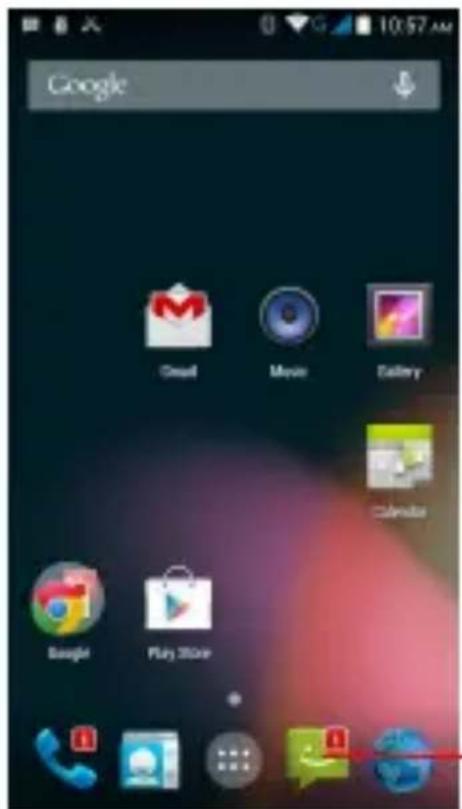
Appuyez sur l'application Drawer pour accéder aux applications et aux paramètres de l'appareil. L'onglet Application vous permet d'accéder au Menu Principal et de choisir parmi divers utilitaires / fonctionnalités disponibles dans l'appareil.
text_image
Google Gmail Movie Gallery Calendar Google Play StoreApplication
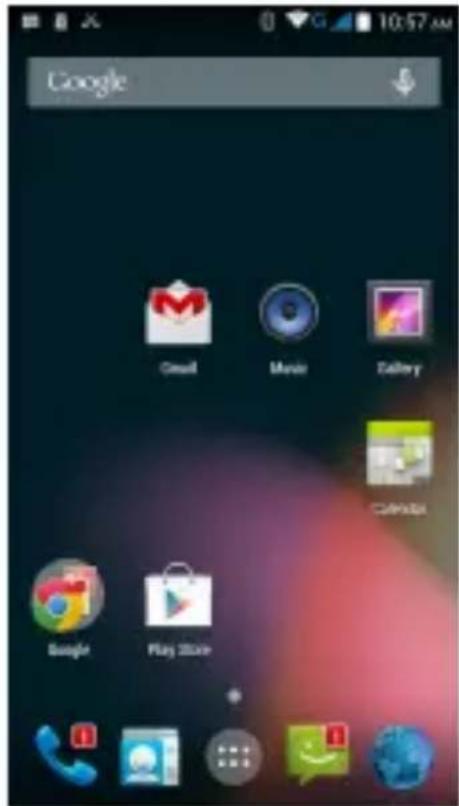
L'appareil dispose d'un écran tactile avec écrans de veille et permet d'accéder aux utilitaires avec seulement une seule touche. L'écran peut être personnalisé en ajoutant divers widgets, des raccourcis et des dossiers.
text_image
Google Gmail Music Zahlery Cannabis Google Play StoreRaccourcis
Appuyez longuement sur l'application souhaitée pour l'ajouter à l'écran.
Gadgets
Gagnez du temps avec les mises à jour en direct à droite sur l'écran d'accueil et obtenez toutes les mises à jour personnalisées à un seul endroit.
Réglage du fond d'écran
Vous pouvez personnaliser le fond d'écran de votre écran d'accueil avec le fond d'écran par défaut ou avec des photos prises à partir de votre appareil.
➢Dans le mode veille, appuyez sur la touche Menu > Fonds d'écran.
Choisissez votre fond d'écran désiré parmi les différentes options.
Appel
Si l'icône

apparaît à l'écran, alors vous pouvez effectuer ou recevoir des appels.
Pour effectuer un appel, veuillez suivre les étapes ci-dessous :
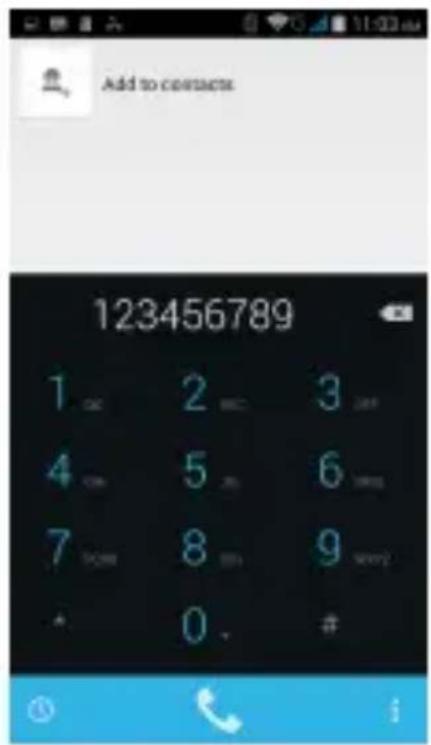
Entrez dans le Menu Principal, sélectionnez Téléphone.
Entrez le numéro de téléphone en utilisant le clavier à l'écran.

Appuyez sur ✗ pour effacer un mauvais numéro. Appuyez et maintenez pour effacer le numéro entièrement.
Après avoir entré le numéro de téléphone, appuyez sur.
Pour terminer l'appel, appuyez sur pour terminer l'appel.
text_image
Add to contacts 123456789 1 2 3 4 5 6 7 8 9 0 . #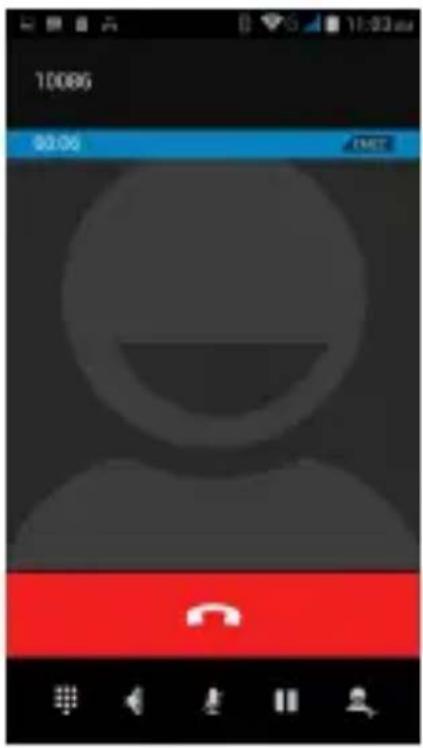
Répondre / rejeter un appel entrant
Lorsque vous recevez un appel entrant, un message de notification apparaît sur l'écran. Pour accepter l'appel, faites glisser vers la droite. Si vous souhaitez rejeter l'appel, faites glisser vers la gauche.
MESSAGERIE
Création d'un message
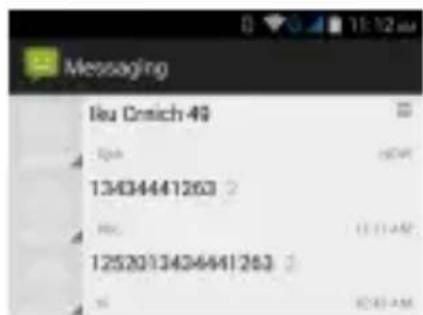
Appuyez sur appuyer composer un nouveau message.
➢Dans le champ Taper nom ou numéro, saisissez le numéro de téléphone du destinataire.
➢Saisissez le message dans le champ Taper un message texte pour composer.
Appuyez sur pour Envoyer.
text_image
Messaging Iku Cnich-49 13434441263 1252013434441263
Réception et Gestion des messages
Répondre à un message texte
Entrez dans le Menu Principal, sélectionnez Messagerie.
➤ Sélectionnez un fil de messages pour l'ouvrir.
➢ Sélectionnez Taper un message texte pour saisir votre message.
➢Cliquez sur pour Envoyer.
Pour transférer un message texte
Entrez dans le Menu Principal, sélectionnez Messagerie.
Appuyez pour afficher un fil de messages.
Appuyez et maintenez un message pour afficher les options de message.
➤ Sélectionnez Transférer.
➢Dans le champ Taper nom ou nombre, entrez le numéro de téléphone du destinataire.
➢Cliquez sur pour Envoyer.
Pour supprimer tous les messages texte
Entrez dans le Menu Principal, sélectionnez Messagerie
Appuyez sur Menu > Supprimer toutes les discussions.
Tous les messages seront supprimés.
Pour copier le texte du message
Vous pouvez utiliser cette fonction pour copier le texte du message vers un nouveau message que vous composez.
Entrez dans le Menu Principal, sélectionnez Messagerie.
Sélectionnez un fil de messages pour l'ouvrir.
Appuyez et maintenez le message pour afficher les options de sous-menu.
➤ Sélectionnez « Copier ».
▶Allez à Composer un nouveau message.
Appuyez et maintenez Taper un message.
➢ Sélectionnez « COLLER » pour coller le texte copié dans votre nouveau message.
MESSAGE MULTIMÉDIA
Veuillez suivre les étapes ci-dessous :
Entrez dans le Menu Principal, sélectionnez Messagerie.
Sélectionnez

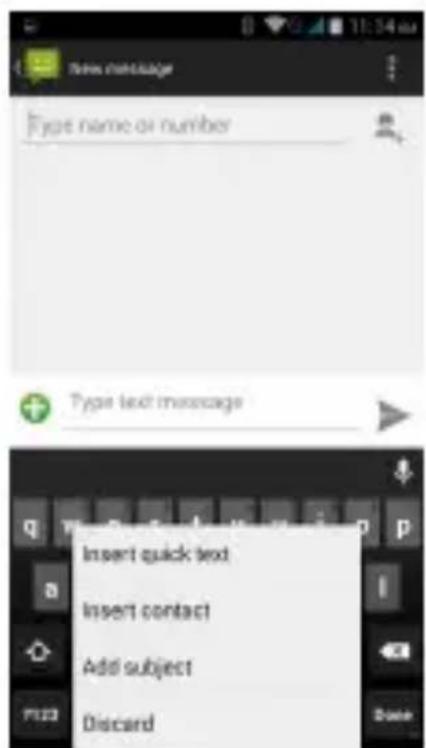
Appuyez sur Menu > Ajouter un objet.
➢Dans le champ Taper nom ou numéro, saisissez le numéro de téléphone ou l'adresse électronique du destinataire et entrez l'Objet du message.
Pour insérer un fichier image ou vidéo, appuyez sur pour Joindre.
Pour insérer du texte, appuyez su Taper message texte, puis entrez votre message.
text_image
Type name or number Type text message Insert quick text Insert contact Add subject DiscardInsérer un texte rapide
Insérer contact
Ajouter un objet
Annuler
CONTACTS
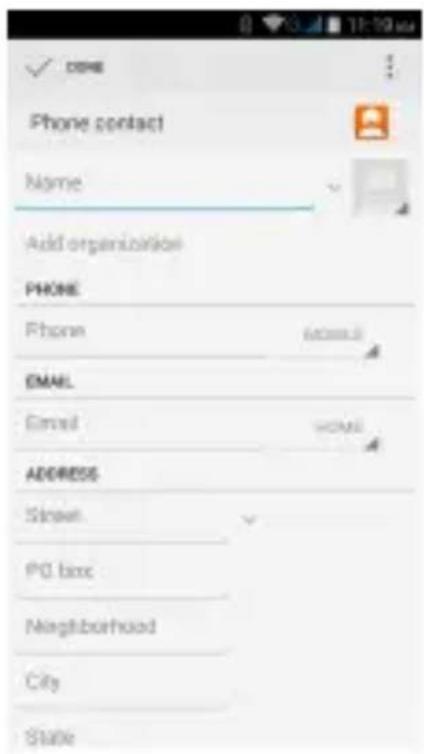
Pour ajouter un Contact
Entrez dans le Menu Principal, sélectionnez Téléphone.
Entrez le numéro, appuyez sur pour créer un nouveau contact.
Sélectionnez l'emplacement du stockage.
Si vous sélectionnez l'emplacement de stockage tel que « Téléphone », vous pouvez entrer les coordonnées telles que le nom, numéro de téléphone, adresse e-mail etc.
Appuyez sur Terminé pour enregistrer le contact.
Pour importer des contacts
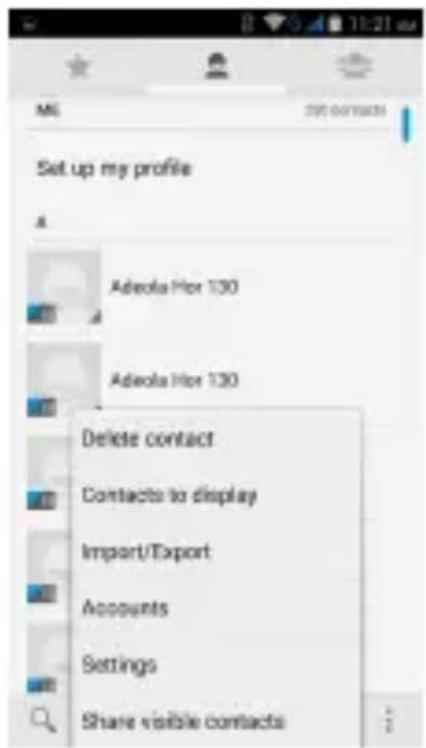
Entrez dans le Menu Principal, sélectionnez Contact.
Appuyez sur Menu > Importer / Exporter.
➢ Sélectionnez pour importer les contacts des Contacts du téléphone/ du stockage du téléphone / de la Carte SIM / de la Carte SD.
Sélectionnez une source spécifique à partir de laquelle importer les contacts.
Sélectionnez Suivant.
Sélectionnez la destination, tels que le Stockage du téléphone pour copier des contacts vers la carte SD.
Sélectionnez Suivant.
0 selected
Sélectionnez « » pour importer tous les contacts ou marquer les contacts nécessaires.
➤ Sélectionnez « OK ».
Supprimer des contacts
Contacts à afficher
Importer/Exporter
Comptes
Paramètres
Partager les contacts visibles, 0 sélectionné(s), Tout sélectionner, Annuler
Mise en place d'un compte de messagerie
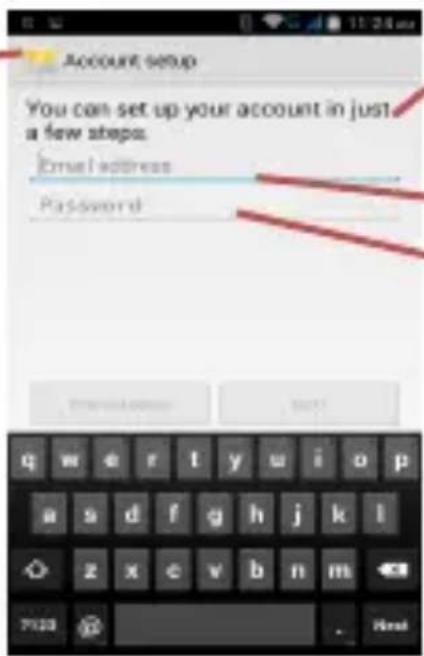
Entrez dans le Menu Principal, appuyez sur E-mail.
Entrez votre adresse e-mail et mot de passe.
➢Appuyez sur Suivant. L'appareil récupérera automatiquement les paramètres de messagerie.
Entrez le Nom et le Nom d'affichage du compte.
Appuyez sur Suivant.
Configuration du compte
Sélectionnez Appareil photo. L'écran passera automatiquement en mode paysage.
➢Visez le téléphone sur le sujet. Appuyez sur pour prendre la photo.
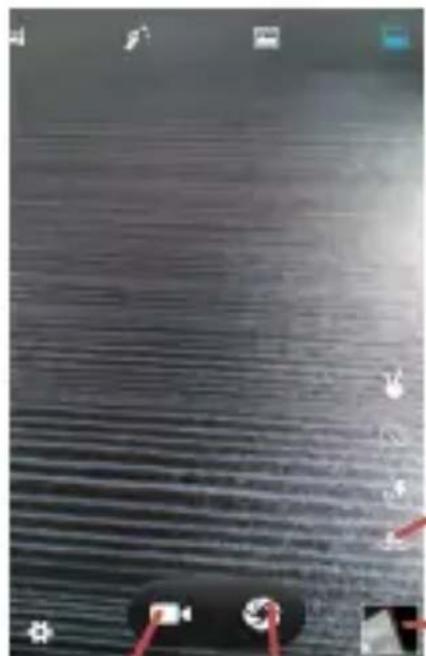
Appuyez pour pass à un autre mode
Appuyez pour accédei la galerie
Appuyez pour effectuer des réglages
Appuyez sur pour capturer une image
Capture d'une vidéo
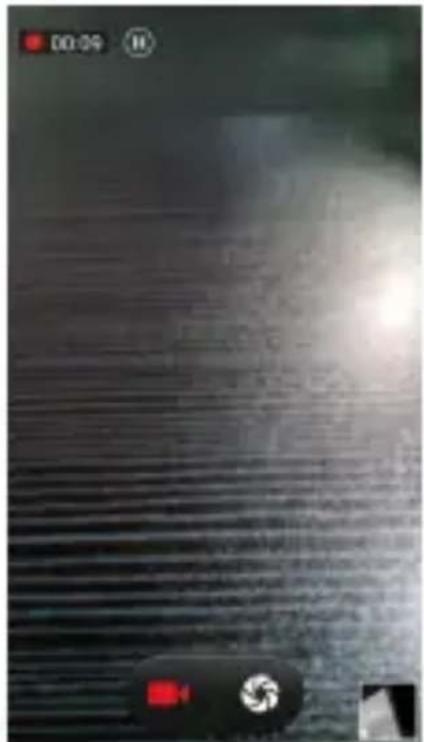
Sélectionnez Appareil photo. Cliquez sur pour passer en mode vidéo.
➢Visez le téléphone sur le sujet. Pour commencer l'enregistrement, sélectionnez
Pour arrêter l'enregistrement, sélectionner
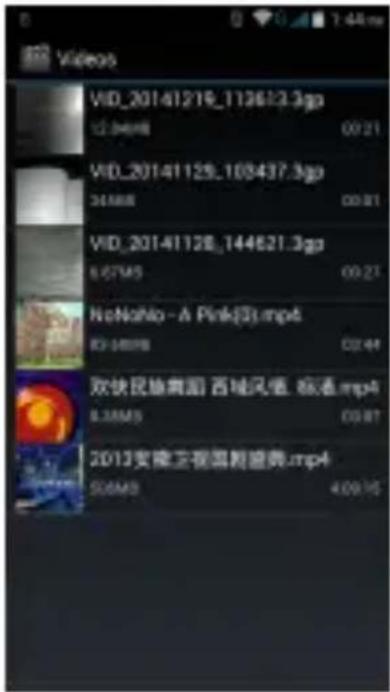
Vous pouvez afficher / lire vos vidéos stockées sur votre carte SD via le lecteur vidéo.
Appuyez sur pour sélectionner l'onglet Application > Vidéos pour lire les vidéos de la carte mémoire.
text_image
Videos VID_20141216_113612.3gp 12.94MP8 00:21 VID_20141125_105437.3gp 34.9MP8 00:81 VID_20141125_144621.3gp 8.67M5 00:27 NoNahlo - A Pink@33.mp4 83.9MP8 02:44 欢块民族南国 西域风值 8K港.mp4 8.38M5 00:81 2013安南卫视新闻盛典.mp4 50.9MP8 409:16
text_image
NoNoNo - A Pini 12:33 03:44 2CGALERIE
Dans la galerie, vous pouvez visualiser les images capturées, les clips vidéo enregistrés, et les images téléchargées, etc. Le dossier d'image et le dossier de vidéo seront affichés. Sélectionnez pour afficher les images de l'appareil photo ou les vidéos de l'appareil photo. Les images ou vidéos seront affichées sous forme de vignettes.
MAGNÉTOPHONE
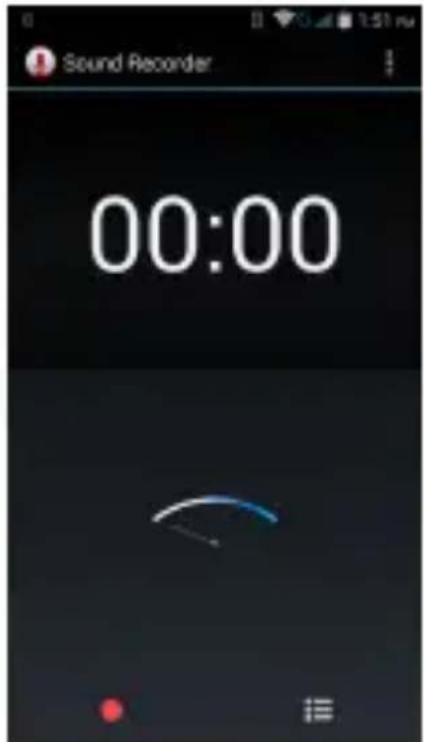
Vous pouvez utiliser le magnétophone pour enregistrer des sons et également pour
sauvegarder les enregistrements sur votre téléphone. Appuyez sur pour sélectionner l'onglet Application > Magnétophone. Dans l'interface du magnétophone, vous pouvez appuyer sur la touche de menu pour sélectionner le mode d'enregistrement.
text_image
Sound Recorder 00:00TÉLÉCHARGEMENTS
Dans cette application, vous pouvez afficher vos téléchargements, tels que : les Audios / les Vidéos / les photos / les applications, vous pouvez re-télécharger, supprimer ou récupérer ces fichiers.
LE NAVIGATEUR
Le Navigateur est un outil qui vous permet d'accéder à Internet.
Pour ouvrir une page web
➢Dans le Menu Principal, sélectionnez Navigateur.
Appuyez sur la barre d'adresse.
➢Tapez l'URL et sélectionnez « Allez ».
Appuyez sur Menu pour accéder à d'autres fonctions, telles que les signets, l'historique et d'autres paramètres liés au navigateur.
Pour faire défiler la page
Utilisez votre doigt pour faire défiler vers le haut ou vers le bas.
Pour faire défiler vers la gauche ou la droite, appuyez et faites glisser votre doigt vers la droite / la gauche.
Sélectionnez Paramètres pour afficher et régler les paramètres de votre appareil. Le menu Paramètres est classé par les catégories : Sans fil et réseaux, Périphérique, Personnel, Compte et Système
WI-FI
Se connecter à un réseau sans fil pour naviguer sur Internet.
Entrez dans le Menu Principal et appuyez sur Paramètres.
Appuyez sur « Activer » pour activer une connexion Wi-Fi.
Appuyez sur Wi-Fi > Notification de réseau pour commencer la détection des réseaux. Les réseaux disponibles seront alors répertoriés.
Appuyez sur pour ajouter une connexion.
3G
L'appareil prend en charge le protocole WCDMA. Assurez-vous que votre appareil est éteint, puis insérez ou retirez la carte SIM.
Paramètres > Sans fil et réseaux > Plus > Réseaux mobile > Service 3G
➢Mettez l'appareil hors-tension, insérez l'USIM ou la carte SIM.
Mettre en marche.
Ouvrez Paramètres, sélectionnez Sans fil et Réseaux, appuyez sur « Plus ».
➢ Sélectionnez le réseau mobile, entrez dans l'interface « Noms des points d'accès ».
Appuyez sur le bouton de menu, sélectionnez Nouvel APN;
Définissez comme ci-dessous:
Nom : (n'importe quel nom comme airtel).
APN : airtelgprs.com.
Appuyez sur le bouton de menu, sélectionnez Enregistrer.
➢Retournez à l'interface des noms de point d'accès, confirmez le nouvel APN sélectionné.
BLUETOOTH
Vous pouvez transférer des données, telles que la musique à un autre appareil via le Bluetooth. Recherchez l'appareil et acceptez/transférez les données. Les données reçues sont automatiquement enregistrées dans un répertoire.
Accédez aux Paramètres en entrant dans le Menu Principal.
➢Cliquez sur Bluetooth pour activer le Bluetooth.
Pour rendre votre appareil détectable, sélectionnez les paramètres Bluetooth et vérifier la détection.
Activer ou désactiver le PIN de la carte SIM
Lorsque le code PIN est activé, vous devez entrer le code PIN avant de faire un appel.
▶Allez à l'Application Drawer > Paramètres > Sécurité.
➢Dans l'onglet de verrouillage de la carte SIM, sélectionnez Configurer le verrouillage de la carte SIM.
➢Utiliser un PIN pour verrouiller la carte SIM. Cliquez pour activer / désactiver.
Entrez le code PIN actuel.
Pour modifier le code PIN, sélectionnez Modifier le code PIN.
Entrez l'ancien code PIN.
Entrez le nouveau code PIN et validez.
SAUVEGARDE ET R INITIALISATION
Vous pouvez utiliser les paramètres de Confidentialité pour gérer vos informations personnelles, telles que la sauvegarde des données, la restauration automatique et la date de réinitialisation aux paramètres d'usine.
A pleine puissance, l'écoute prolongée du baladeur peut endommager l'orsille de l'utilisateur
La société MPMAN déclare que cet appareil est conforme à la directive européenne 1999/5/CE dite "R&TTE" (Radio And Terminal Telecommunication Equipement)
Pour toute information, veuillez contacter :
JME SA
Service Technique M. Michel
77 rue dodonée 1180
Bruxelles Belgique
Pour toutes questions :
MPMAN / JME SAService consommateur M. Cavell
77 rue dodonée
1180 Bruxelles
Belgique
12 décembre, 2014