PAD 822 - Tablette HAIER - Notice d'utilisation et mode d'emploi gratuit
Retrouvez gratuitement la notice de l'appareil PAD 822 HAIER au format PDF.


| Type de produit | Tablette tactile |
| Marque | Haier |
| Modèle | PAD 822 |
| Processeur | Cortex-A9 double cœur à 1.6 GHz |
| Mémoire vive (RAM) | 1 Go DDR |
| Capacité de stockage interne | 8 Go |
| Mémoire disponible pour l'utilisateur | Environ 5.69 Go |
| Type de carte mémoire | Micro SD jusqu'à 32 Go (non fournie) |
| Système d'exploitation | Android 4.1 |
| Écran | 8 pouces (20.3 cm) LCD IPS HD tactile, 1024 x 768 pixels |
| Connectivité Wi-Fi | 802.11 b/g/n |
| Interface USB | Micro-USB 2.0 haut débit |
| Interface HDMI | Mini-HDMI |
| Prise casque | 3.5 mm |
| Batterie | Lithium-ion polymère rechargeable |
| Temps de charge | Environ 4 heures |
| Autonomie en lecture musique | Environ 6 heures |
| Autonomie en lecture vidéo | Environ 5 heures |
| Autonomie en navigation Internet | Environ 5 heures |
| Formats audio supportés | MP3, WAV, OGG, FLAC, APE, AAC, WMA |
| Formats vidéo supportés | AVI, 3GP, MP4, RM, RMVB, FLV, MKV, MOV, MPG, VOB, DAT, WMV, ASF |
| Formats photo supportés | JPEG, BMP, GIF, PNG |
| Formats de livres électroniques | EPUB, TXT, FB2, RTF |
| Appareil photo intégré | Oui (avant et arrière) |
| Capteur d'orientation | Oui (rotation à 360°) |
| Alimentation | Adaptateur secteur : entrée 100-240 V~50/60 Hz, sortie 5 V/2 A |
| Température de fonctionnement | 0°C à +50°C |
FOIRE AUX QUESTIONS - PAD 822 HAIER
Questions des utilisateurs sur PAD 822 HAIER
0 question sur cet appareil. Repondez a celles que vous connaissez ou posez la votre.
Poser une nouvelle question sur cet appareil
Téléchargez la notice de votre Tablette au format PDF gratuitement ! Retrouvez votre notice PAD 822 - HAIER et reprennez votre appareil électronique en main. Sur cette page sont publiés tous les documents nécessaires à l'utilisation de votre appareil PAD 822 de la marque HAIER.
MODE D'EMPLOI PAD 822 HAIER
Consignes de sécurité
- Ne faites pas subir à l'appareil des chocs importants et ne le laissez pas tomber de haut.
- N' utilisez pas l'appareil dans un environnement particulièrement chaud, froid, poussiêux ou humide. Ne l'exposez pas à la lumière directe du soleil.
- Evitez d'utiliser l'appareil pres de champs magnétiques puissants.
- Le fonctionnement normal de l'appareil peut être perturbé par les décharges dectrostatiques. Dans ce cas, réinitialisez l'appareil et redémarrez-le en suivant les instructions du manuel. Pendant la transmission de fichiers, maniez l'appareil avec précaution et maintenez-le dans un environnement sans électricitéstatique.
- Tenez l'appareil à l'écart de l'eau et autres liquides. Si de l'eau ou d'autres liquides pénétre dans l'appareil, débranchez immédiatement l'appareil et nettoyez-le.
- N' utilisez pas de produits chimiques pour nettoyer l'appareil afin d'eviter toute corrosion. Nettoyz-le al'aide d'un chiffon sec.
- N'installez pas cet apparéil dans un espace confiné comme une bibliothèque ou un meuble similaire. Ne bloquez pas la ventilation en obstruant les orifices prévus acet effet avec des objets comme un journal, une nappe, des rideaux, etc.
- Ne placez aucune source de flammes, telle qu'une bougie allumee, sur l'appareil.
- Veillez à respecter les considérations environnementales relatives à la mise au rebut de la batterie.
- Utilisez l'appareil sous des climats tempérés.
- Nous n'assumons aucune responsabilité en cas d'alteration ou de perte de données occasionnée par un dysfonctionnement, une utilisation inappropriée, une modification de l'appareil ou le remplacement incorrect de la batterie.
- N' essayez pas de démonter, réparer ou modifier le produit. Cela annulerait la garantie.
- Si vous prévoyez de ne pas utiliser l' apparéil pendant une période prolongée, chargez la batterie au moins une fois par mois pour préserver sa longévité
- Chargez la batterie dans les conditions suivantes :
a) L'icane de niveau de la batterie (pile vide) s'affiche.
b) L'appareil s'eteint automatiquement lorsque vous le redemarrez.
c) L'appareil ne répond pas quand vous appuyez sur les touches alors qu'elles sont déverrouillées et que la batterie est chargée.
- N'eteignez pas l'appareil et ne le débranchez pas lors du formatage ou du transfert de fichiers. Sinon, vous risqueriez d'endommager ou de perdre vos données.
- En cas d'utilisation de l'appareil en tant que disque dur portatif, respectez strictement les instructions. Sinon, vous risqueriez de perdre définitivement vos données.
- Utilisez et installez les données à l'aide des accessoires fournis, en respectant les instructions du fabricant.
- Reportez-vous aux informations relatives à l'électricité et à la sécurité situées
sous l'appareil avant d'installer des données ou d'utiliser l'appareil.
- Pour réduire le risque d'incendie ou de chocoléctrique, n'exposez pas cet apparéil à la pluie ou à l'humidité. N'exposez pas l' apparéil aux projections d'eau. Ne posez jamais d'objets replis d'eau, tels que des vases, sur l' apparéil.
- Il existe un risque d'explosion en cas de remplacement incorrect de la batterie. Remplacez-la uniquement par une batterie identique ou équivalente.
- La batterie (batterie unique ou bloc de batteries) ne doit pas etre exposée a une chaleur excessive, telle que la lumiere du soleil, le feu ou toute source de chaleur équivalente.
- Respectez les instructions afin demettre la batterie au rebut de maniere responsable.
- Lorsque l'adaptateur secteur n'est pas branché, l'appareil continue de fonctionner tant que la batterie est suffisamment chargée.
- L'adaptateur secteur est un apparéil de classe II équisé d'une double isolation sans pris de terre.
- Explication des symboles de sécurité :

- L'éclair dans un triangle équilatéral signale à l'utilisateur la présence d'une « tension dangereuse » non isolée dans l'appareil dont la puissance peut être suffisante pour entraîner un choc électrique.
Pour réduire le risque de chocolélectrique, ne retirez pas le couvercle (ou l'arrière), car l'appareil ne contient aucune piece réparable ou échangeable par l'utilisateur. Confiez la réparation ou l'entretien de l'appareil à un technicien qualifié. - Le point d'exclamation dans un triangle équilatéral signale à l'utilisateur la présence d'instructions d'utilisation ou de maintenance importantes dans la documentation qui accompagne l'appareil.

-
Mise au rebut appropriée de ce produit. Ce symbole indique que ce produit ne doit pas etre mis au rebut avec les déchets menagers dans les pays de l'Union Européenne. Pour eviter tout dommage à l'environnement ou à la santé humaine à la suite d'une mise au rebut non contrôle, recyclez-le de manière responsable afin de promouvoir le recyclage des ressources matérielles. Pourmettre au rebut votre apparéil usagé,utilisez les systèmes de retard et de collecte disponibles dans voitre région ou contactez le revendeur auprès duquel vous I'veaz achete. Ceux-ci se chargeront de recycler le produit dans le respect de I'environnement.
-
Installez et utilisez cet appeareil à une distance minimale de 20 cm de votre corps.
-
Pays de la Communauté Européenne dans lesquels le produit peut être utilisé toute sécurité: Allemagne, Royaume-Uni, Italie, Espagne, Belgique, Pays-Bas, Portugal, Grèce, Irlande, Danemark, Luxembourg, Autriche, Finlande, Suède, Norvège et Islande. En France, la loi interdit l'utilisation des canaux autres que ceux compris entre 10 et 13.
Précautions en matière d'écoute
-
Ce produit respecte la législation en vigueur limitant le volume de sortie des apparêls audio grand public à un niveau dit de sureté. En écouteant vous apparéil à un volume devé avec des écouteurs ou un casque, vous risquez d'endommager votre audition de manière irréversible. Meme si vous étés habituées volumes devés et que cela vous semble normal, vous risquez tout de même d'endommager votre audition. En réduisant le volume de votre apparéil à un niveau raisonnable, vous évitez d'endommager votre audition de manière irréversible. Si vous entendez des sifflements, réduisez le volume ou éteignez l' apparéil. Nous vous conseillons d'utiliser uniquement des modèles d'écouteurs respectant la législation en vigueur; Les autres types d'écouteurs peuvent produit des niveaux sonores supérieurs. (À pleine puissance, l'écoute prolongée d'un baladeur peut endommager l'audition de l'utilisateur).
-
Tension de sortie maximale <=150 mv
- N'utilisez pas l'appareil lorsque vous conduisez un vehicule motorisé Cela pourrait entraîer des risques pour votre sécurité et est-ilgal dans de nombreuses régions.
- Utilisez l'appareil avec une extrème prudence ou édignez-le temporairement dans les situations où une limitation de l'audition peut s'avérer dangereuse.
- Meme si vos écouteurs ou votre casque sont de types ouverts et conçus pour vous permettre d'entendre lessons environnants, ne reglez jamais l'appareil sur un volume qui vous empêche de les entendre.
- Le son peut être trompeur. Au fil du temps, votre « niveau de comport » auditif s'adapte àdes volumes toujours plus devés. Le son qui vous semble « normal » peut être en fait devé et dangereux pour votre audition. Pour éviter ce risque, réglez le volume de votre apparéil àun niveau sécuriséAVANT que votre ouë ne s'adapte.
Pour définit un niveau sonore sur:
a. Reglez le volume sur une valeur faible.
b. Montez lentement le son jusqu'à un niveau d'écoute comfortable et clair, sans distorsion. Une fois ce niveau sonore comfortable atteint, n'y touchez plus.
Le present manuel est susceptible de ne pas refleter le fonctionnement reel de votre apparéil.
Toutes les informations qu' il contient sont sujettes à modification sans information préalable. Veuillez respecter les instructions d'utilisation applicables à votre apparéil.
Sommaire
Consignes de sécurité 1
Précautions en matière d'écoute 3
Vue d'ensemble des fonctionnalités 5
Accessoires 5
Touches et ports. 5
Chargement de la batterie 6
Transfert de fichiers 6
Mise en marche de l'appareil 6
Ecran d'accueil 7
Deverrouillage de I'ecran 9
Conseils pour l'utilisation de I'ecran tactile 9
Acces a Internet 10
Utilisation du clavier virtuel 11
Lecture de livres Electroniques 12
Lecture de musique 14
Lecture de videos 16
Affichage de photos. 17
Utilisation du camscope/de l'appareil photo 19
Navigation dans les fichiers 195
Envoi/Reception d' e-mails. 23
Gestion des applications hierces 25
Fermeture des applications récentes 25
Gestion des tâches 26
Résolution des problèmes 26
Caracteristiques techniques 27
Declaration FCC 28
Vue d'ensemble des fonctionnalités
ConnectiviteWi-Fi
Grçé à la technologie Wi-Fi la plus récente, cet apparéil vous permet de vous connecter à Internet depuis n'importe où
Écran tactile 8 pouces (20,3 cm)
L'appareil répond immédiatement lorsque vous touche l'écran ou faites glisser votre doigt dessus.
Prise en charge des applications tierces
Grâce au système d'exploitation Android TM embarqué, vous pouvez installer de nombreuses applications fierces sur cet apparéil (plus d'un million d'apps disponibles).
Objectif photo intégré
Grâce à son objectif photo intégré, cet apparéil peut être utilisé en tant que qu' apparéil photo, webcam ou caméscope.
Capteur d'orientation intégré
L' écran passe automatique en mode paysage ou portrait lorsque vous faites pivoter l' apparéil.
Divertissement
Sur cet apparéil, vous pouvez écouter de la musique, regarder des films ou des photos et dire des livres détoniques.
Accessoires
- Apparel
-
Manuel de l'utilisateur
-
Cable USB
- Carte de garantie
Adaptateur secteur
Chiffonnette
Touches et ports

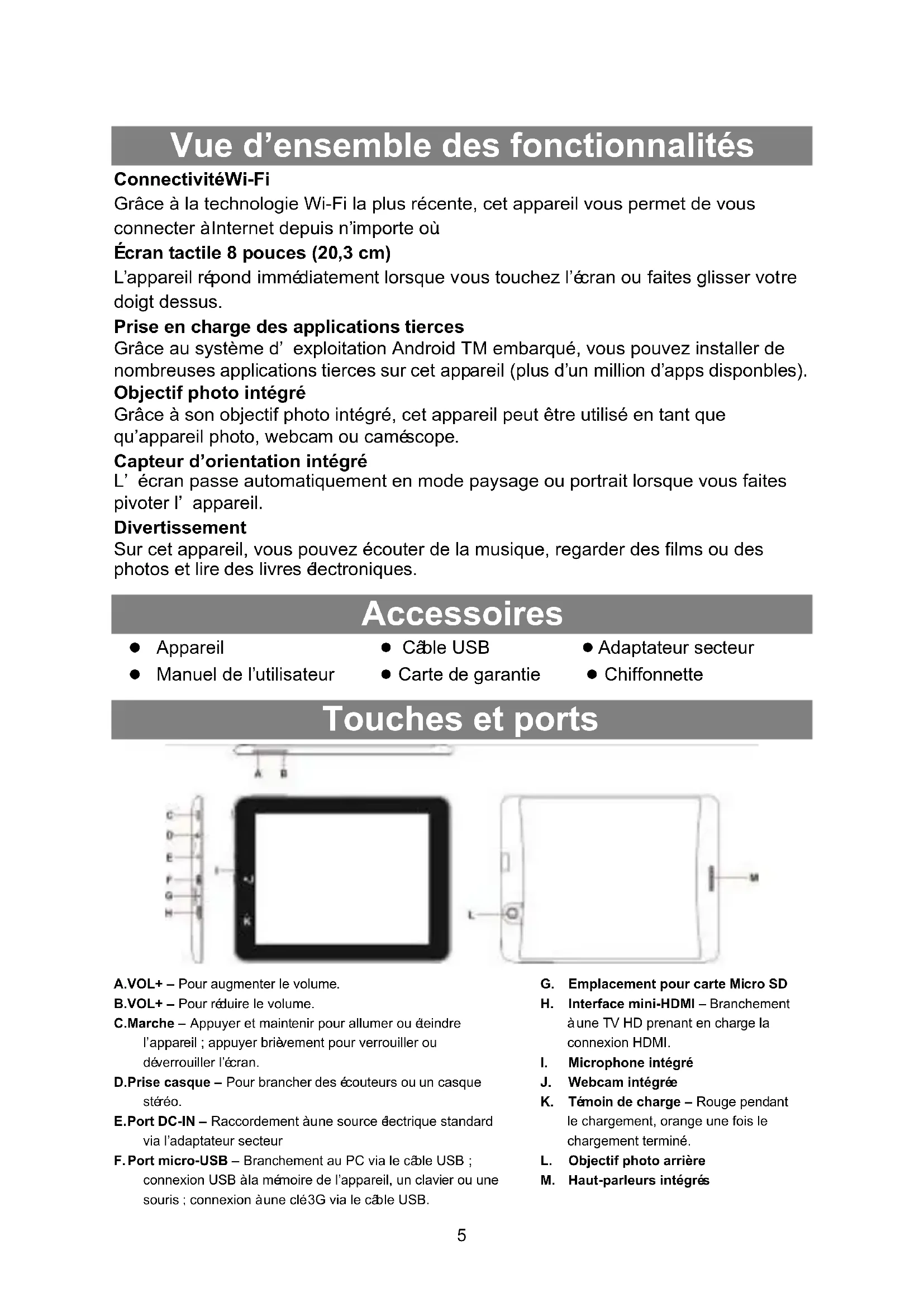
A.VOL+ - Pour augmenter le volume.
B.VOL+ - Pour réduire le volume.
C.Marche - Appuyer et maintainir pour allumer ou eindre l'appareil ; appuyer brièvement pour verrouiller ou déverrouiller l'écran.
D.Prise casque - Pour brancher des écouteurs ou un casque stéreo.
E.Port DC-IN - Raccordement aune source electrique standard via l'adaptateur secteur
F.Port micro-USB - Branchement au PC via le cable USB; connexion USB à la mémoire de l'appareil, un clavier ou une souris; connexion à une clé3G via le cable USB.
G. Emplacement pour carte Micro SD
H. Interface mini-HDMI - Branchement à une TV HD prénant en charge la connexion HDMI.
I. Microphone intégré
J. Webcam intégrée
K. Témoin de charge - Rouge pendant le chargement, orange une fois le chargement terminé.
L. Objectif photo arrière
M. Haut-parleurs intégrés
Chargement de la batterie
Cet apparéil est équipéd'une batterie rechargeable intégrée. Vous n'avez aucune batterie supplémentaire àinstaller. Il suffit de recharger l' apparéil lorsque le témoin vous indique que la batterie est faible.
Pour recharger la batterie, branchez l'appareil à une prise secteur murale standard via le port DC-IN à l'aide de l'adaptateur secteur. La charge compte de la batterie dure environ 5 heures. Une fois la batterie complètement rechargée, le témoin de charge s'allume en orange. Pendant le chargement, le témoin s'allume en rouge.
Remarque :
a. Il est vivement conseilé de recharger immédiatement la batterie lorsque le témoin indique qu'il reste moins de 15% d'autonomie!
b. Vous pouvez utiliser l'appareil même lorsqu'il est en charge. Toutefois, pour prolonger la durée de vie de la batterie, nous vous conseillons de ne PAS utiliser l'appareil pendant le rechargement.
c. Nous vous recommendons de charger la batterie avant la première utilisation de l'appareil.
d. Pour offrir des performances optimales, les batteries lithium-ion doivent etre utilisées frquement. Si vous n'utilisez pas souvent l'appareil, veillez a'recharger la batterie au moins une fois par mois.
e. Pour le rechargement, veillez autiliser uniquement l'adaptateur secteur fourni avec l'appareil.
Transfert de fichiers
Avant de dire des fichiers multimédia, vous devez les transférer sur l'ordinateur depuis un ordinateur.
(1) Branchez l'appareil à un ordinateur à l'aide du cable USB fourni.
(2) Appuyez sur « Activer le stockage USB » pour connecter l'appareil à l'ordinateur.
(3) Une fois la connexion établie, deux disques durs amovibles s'affichent sur l'ordinateur. Le premier représentée la mémoire interne de l'appareil, le second la carte mémoire insérée dans l'appareil. Vous pouvez après copier des fichiers depuis et vers ces disques durs comme vous le feriez sur le disque dur d'un ordinateur.
(4) Une fois le transfert terminé s'éjectionnez « Désactiver le stockage USB » pour déconnecter l'ordinateil.
(5) Debranchez l'appareil de l'ordinateur en toute sécurité
Les applications préinstallées et le système d'exploitation Android occupt une place considerable dans la mémoire (un peu plus d'2 Go). Il est donc normal de constater une différence importante entre l'espace mémoire disponible et la capacité mémoire totale. La mémoire disponible pour l'utilisateur est d'environ 5,69Go.
Mise en marche de l'ordinateil
Pour allumer l'appareil, appuyez sur la touche Marche et maintenez-la jusqu'àce que l'écran de démarrage s'affiche. Le démarriage du système peut prendre quelques minutes ; veuillez patienter avant de continuer.
Pour eteindre I'appareil, appuyez sur la touche Marche et maintenez-la jusqu'à que I'option « Eteindre » s'affiche, puis appuyez sur « Eteindre » et « OK »

Conseil : Afin d'économiser l'énergie, cet apparéil peut passer en veille (écran étant) en cas d'absence d'interaction pendant une période prolongée correspondant àla période définie dans le paramètre « Veille ». Appuyez brievement sur la touche Marche pour réactiver l' apparéil.
Écran d'accueil
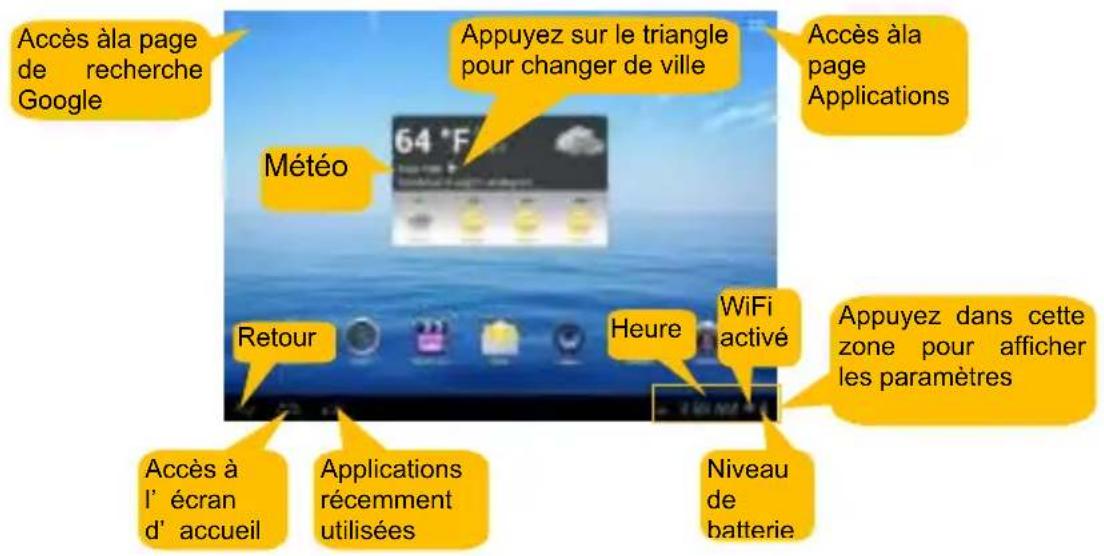
Écran d'accueil étendu
Faites glisser votre doigt horizontally sur l'écran pour acceder au volet gauche ou droit de l'écran d'accueil étendu.

Personnalisation du contenu de l'ecran d'accueil
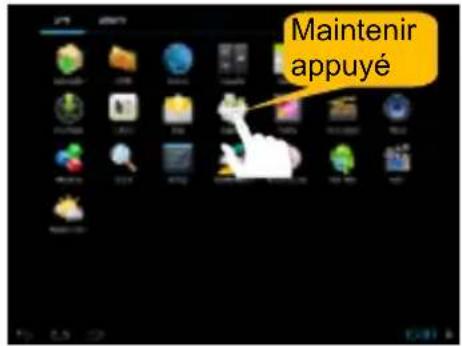
- Pour ajouter un d'ement al'écran d'accueil (raccourci, widget, dossier, etc.), appuyez sur l'icone Applications pour afficher toutes les applications, puis maintenez le doigt sur l'édent pour le déplacer sur l'écran d'accueil.
-
Pour déplacer un élément sur l'écran d'accueil, maintenez le doigt dessus jusqu'à ce qu'il soit mis en surbrillance, faites-le glisser à l'emplacement souhaité, puis relâchéz.
-
Pour supprimer un élément de l'écran d'accueil, maintenez le doigt dessus jusqu'à ce qu'il soit mis en surbrillance, faites-le glisser dans la corbeille « Supprimer», puis relâchéz.
Modification du papier peint
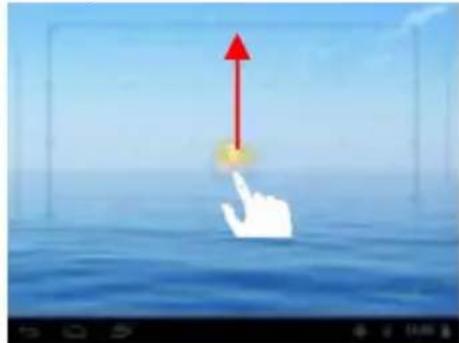
Appuyez sur l'écran d'accueil, jusqu'à ce qu'un menu s'affiche. Appuyez sur « Papier peint», puis choisissez une image d'arrière-plan pour le bureau.

Applications présélectionnées
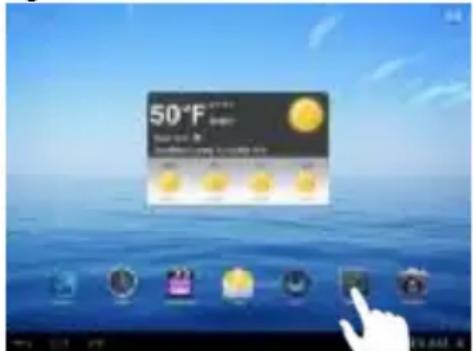
De nombreuses applications utiles sont préinstallées sur l'appareil. Appuyez sur I' onglet Applications pour les afficher.

Déverrouillage de l'écran
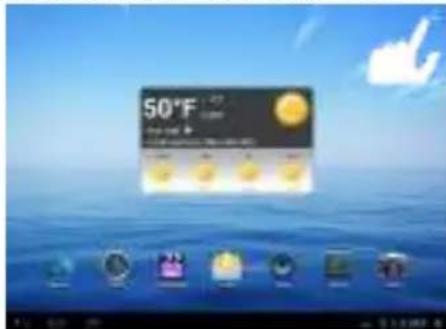
L' écran se verrouille lorsque l' apparéil reste inactif pendant quelques secondes. Pour déverrouiller l'écran et continuer à utiliser l' apparéil, faites glisser l' icône Verrouïers la droite.

Conseils pour l'utilisation de l'écran tactile
- Appui : Un bref appui sur un élément permet d'ouvrir une application ou une page.
Glisséhorizontal:Lorsqueyouregardezune videoou ecoutezde la musique,
appuyez sur la barre de progression pour dire une section spécifique du fichier. Faites glisser le curseur de la barre de progression vers n'importe celle partie dévalue du fichier.
Glissévertical : Dans les différents navigateurs (fichiers, musique, vidés, photos, etc.), maintenez le doigt appuyésur l'écran, puis faites le glisser vers le haut ou le bas pour faire defiler la liste des fichiers.
- Maintien: Dans certains navigateurs (fichiers, musique, photos, Internet, etc.), maintenez le doigt appuyésur un élément pour afficher ses options.
Pince: Princez les doigts pour effectuer un zoom sur


Accès à Internet
Cet apparéil intègre la technologie Wi-Fi pour vous permettre d'acceder à Internet via un réseau Wi-Fi.
Tout d'abord, vous devez configurer un réseau Wi-Fi. Pour cela, vous devez vous trouver dans une zone couverte par le Wi-Fi. Lorsque vous vous trouvez aportee d'un réseau Wi-Fi que vous avez configure l'appareil tente d'étabir une connexion.
Établissement d'une connexion WI-FI
Avant de lancer une application Internet telle qu'un navigateur, vousdezactiver le Wi-Fi et configurer un reseau Wi-Fi.
(1) Appuyez sur l'icane sur la page d'accueil.
(2) Faites glisser le commutateur WIFI sur « ON » pour activer le WI-FL.
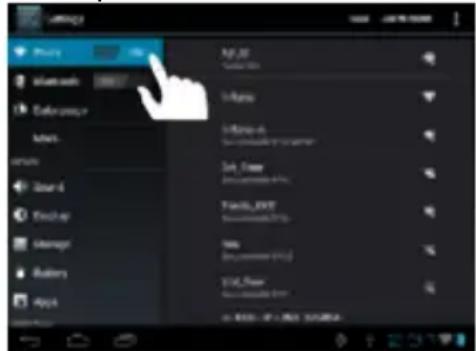
(3) Notre tablette recherche automatiquement les réseaux Wi-Fi disponibles et les affiche dans le volet droit. La liste des réseaux disponibles affiche tous les réseaux sans fil à portée de votre apparéil. Choisissez un réseau dans la liste, puis appuyez sur « Connecter » pour étabrir la connexion. Certains réseaux peuvent protégés par un mot de passer. Dans ce cas, tapez le mot de passer avant d'établishir la connexion. Lorsque la connexion est établie, le message « Connecté à... (nom du réseau Wi-Fi) » s'affiche sous le paramètre WI-Fl.
Remarque:
a) La liste des reseaux disponibles est mise aujourd'hui en permanence de maniere automatique.
b) Lorsque la fonction Wi-Fi est activée, l'appareil se connecte automatiquement aux réseaux configurés, à condition qu'ils soient aportée.
c) En cas de détction d'un réseau non configuré, l'appareil affiche une icône de notification.
Lancement du navigateur Internet
Pour lancer le navigateur Internet, appuyez sur l'icône Navigateur de la page Applications.

Pour afficher les menus, appuyez sur l'icane


Pour entrer une nouvelle adresse, appuyez sur la barre d'adresse, puis tapez l'adresse.
Remarque : tous les reseaux sans fil ne permettent pas d'acceder à Internet. Certains reseaux Wi-Fi permettent d'interconnecter des ordinateurs sans connexion à Internet.
Utilisation du clavier virtuel
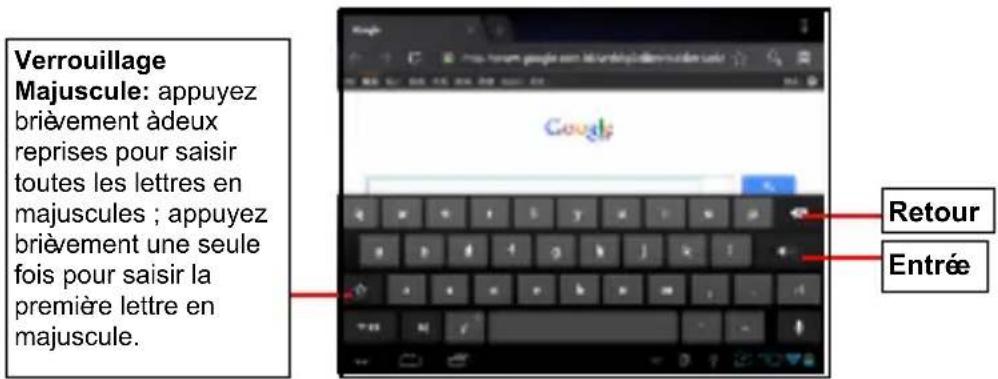
Appuyez sur n' importe quel champ de saisie de texte pour ouvrir le clavier virtuel. Avec le clavier virtuel, vous pouvez saisir l'adresse d'un site Web ou n'importe quel texte.
Utilisation du navigateur Internet
- Faites défilier l'écran en appuyant sur la page et en la faisant glisser vers le haut ou vers le bas (en veillant ane cliquer sur aucun lien).
Pour ouvrir un lien, appuyez simplement dessus.
Pour revenir ala page precedente, appuyez sur I'icane Retour

Pour afficher les options de menu disponibles, appuyez sur I'icone Menu
Pour revenir directement al'écran d'accueil, appuyez sur l'icone Accueil

Lecture de livres électroniques
Lecture hors ligne
Vous pouvez dire les livres Electroniques enregistrres sur l'appareil. Avant la lecture, transferez ou telechargez des livres Electroniques sur l'appareil.
- Branchez l'appareil à l'ordinateur via le cable USB, puis copiez les livres électroniques du disque dur local de l'ordinateur vers l'appareil (voir le chapitre « Transfert de fichiers » plus haut).
Remarque: verifiez que vos livres delectroniques sont au format EPUB, TXT, FB2 ou RTF.
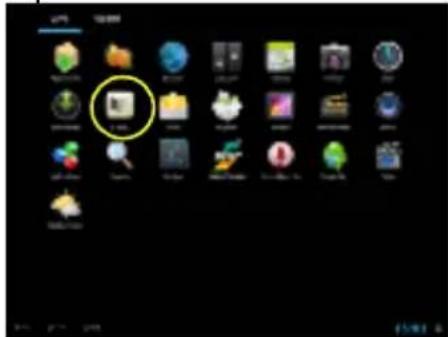
- Sur la page Applications, appuyez sur « Livre électronique » pour ouvrir le lecteur de livres électroniques.
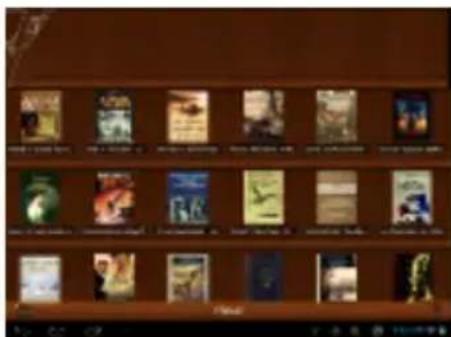
- Faites glisser votre doigt vers la gauche ou vers la droite pour explorer la bibliothèque, puis appuyez sur le livre de votre choix pour commencer immédiatement àle litre.
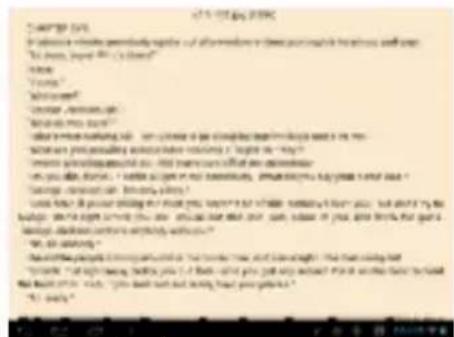
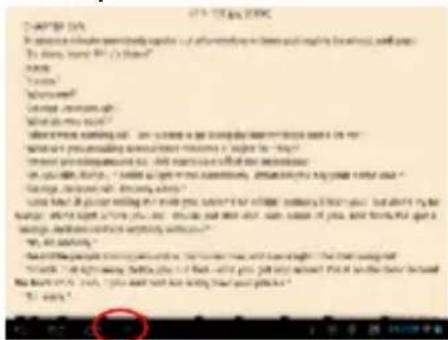
- Lorsque vous lisez une page, appuyez sur pour afficher un menu, puis choisissez pour acceder à la bibliothèque locale.
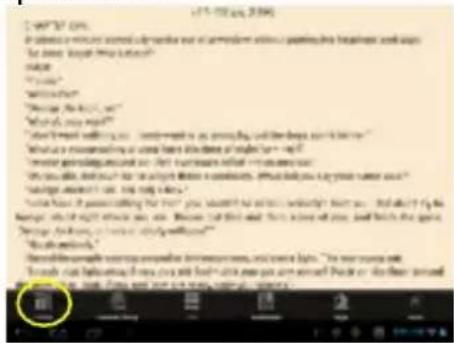
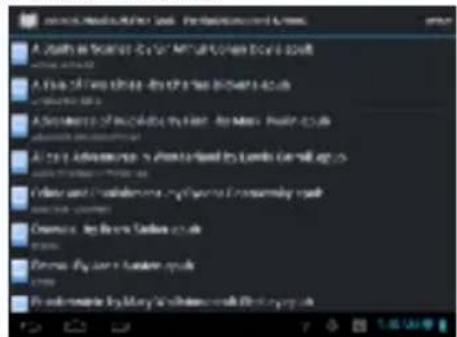
- Appuyez sur « Arborescence » pour désir les livres électroniques enregistrés sur l'appareil. Sélectionnez « Appareil », puis « sdcard » pour acceder à la mémoire interne de l'appareil. (Pour rechercher les livres enregistrés sur une
carte SD externe, selectionnez « Carte mémoire», puis « external_sdcard »). Appuyez sur le livrelectronique que vous poulez ouvrir.

-
Pendant la lecture d'un livre électronique, vous pouvez effectuer les opérations suivantes :
-
Faites glisser votre doigt sur l'écran vers la gauche ou vers la droite pour avancer ou reculer d'une page.
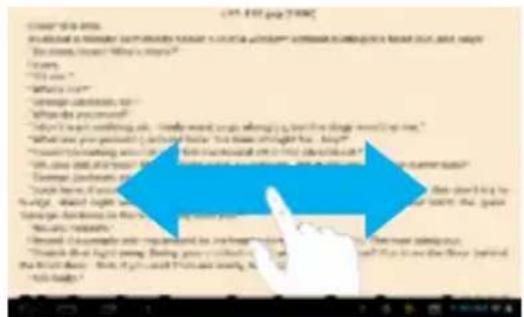
(pour tourner les pages)
- Appuyez sur pour afficher le menu de paramérage du livre déctronique.

Appuyez sur pour afficher le sommaire.
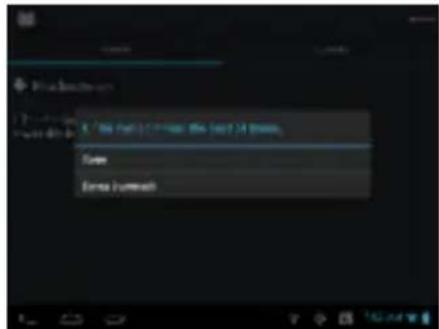
- Appuyez sur , puis sur « Nouveau signet » pour insérer un signet (marque-page) sur la page en cours.
Pour supprimer un signet, appuyez sur la liste des signets jusqu'à ce qu'un menu s'affiche, puis sélectionnez « Supprimer le signet » dans le menu.

- Appuyez sur l'icane pour rechercher des livres déctroniques dans la bibliothèque en ligne.
Lecture en ligne
1.
Appuyez sur l'icane

pour rechercher
des livres électroniques dans la bibliothèque en ligne (verifiez que la fonction Wi-Fi est activée).


2.
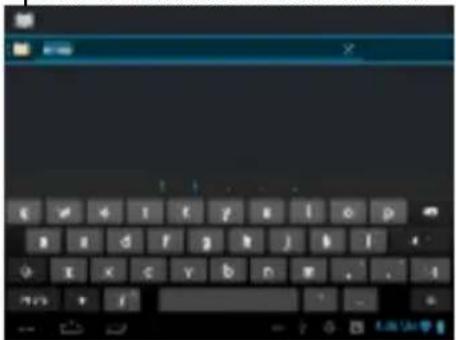
Saisissez les critères de recherche, puis
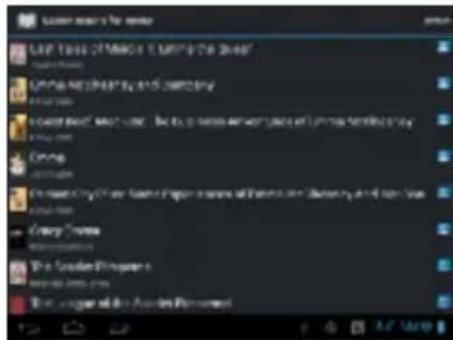
appuyez sur Entrée sur le clavier pour lancer la recherche. Dans la liste des résultats, appuyez sur le livre de votrechioix, puis sur « Téchéarger » pour le t'échéarger. Une fois le t'échéargement terminé, appuyez sur « Lire la copie locale » pour commencer la lecture.
Lecture de musique
Appuyez sur l'icone Musique de la page Applications pour lancer le lecteur de musique.
Discothèque
Accedez àla discothèque après avoir lancéle lecteur. La discothèque affiche vos fichiers musicaux triés par catégories si ces derniers
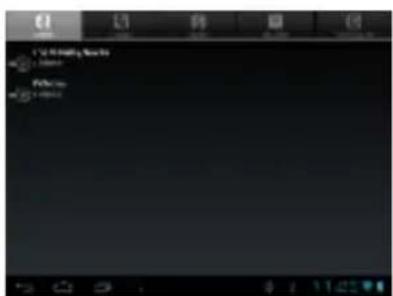
contiennent des informations spécifiques. Les fichiers ne contenant pas d'informations sont classés dans la catégorie Inconnu de la discothèque. Lorsque vous copiez un nouveau titre sur l'appareil, la discothèque est automatiquement mise aujourd'hui.
Pour parcourir la liste, faites glisser votre doigt vers le haut ou vers le bas.
- Appuyez sur le titre d'un morceau pour le dire.
| Artiste | Classe les fichiers musicaux par artiste. |
| Album | Classe les fichiers musicaux par album. |
| Titres | Répertorie tous les fichiers musicaux. |
| Playlists | Répertorie vos morceaux préférencés. |
| Lecture en cours | Permet d'acceder à l'écran Lecture en cours. |
Lecture aléatoire
Dans la discothèque, appuyez sur l'icône Menu Aléatoire partiel et Aléatoire complet.
Pour afficher les options Lire tout,
Lire tout : lit tous les morceaux dans l'ordre normal.
Aléatoire partiel : lance la lecture aléatoire par groupe de 7-8 titres.
Aléatoire complet : lance la lecture aléatoire de tous les titres enregistrés sur l'ordinateur.
Écran de lecture
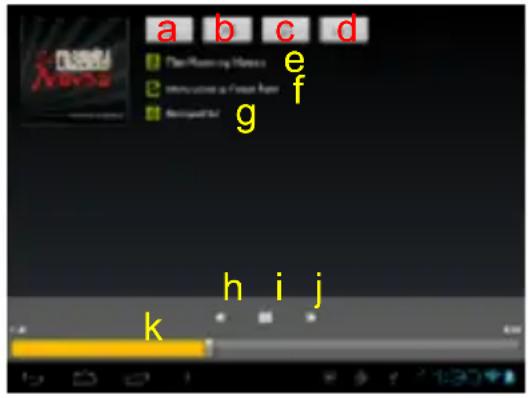
a. Liste Lecture en cours
b. Lecture alleatoire ou non
c. Repétition ou non
d. Affichage des paroles
e. Nom de l'artiste
f. Nom de l'album
g. Titre (appuyez sur le titre pour rechercher des informations le concernant sur Internet.)
h. Titre précédent/Retour
i. Lecture/Pause
j. Titre suivant/Avance rapide
k. Barre de progression
Menu de lecture
Pendant la lecture d'un fichier musical, appuyez sur l'icône MENU pour afficher un menu contextual :
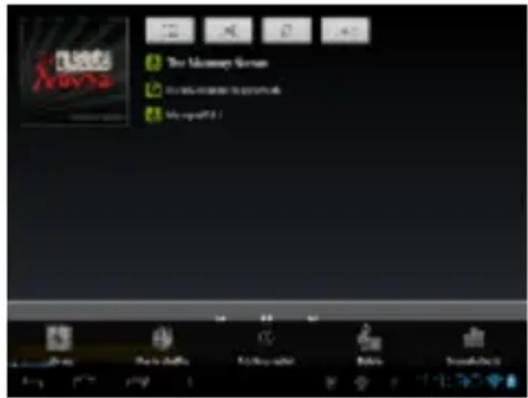
Discothèque : pour revenir à la discothèque.
Aléatoire partiel : sélectionne le mode
Aléatoire partiel
Ajouter à la playlist : ajoute un titre à la
plist.
Supprimer : pour supprimer un titre.
Effets sonores : pour définir les effets sonores pour la lecture de musique.
Playlist
La playlist est une liste de titres que vous avez ajoutés manuellement.
Pour ajouter le titre en cours de lecture à une playlist, appuyez sur pendant la lecture, désignée « Ajouter à la playlist », puis désisissez une playlist ou appuyez sur « Nouvelle » pour enisser une.
Pour lire une playlist :
(1) Dans le menu Musique, appuyez sur l'icone Playlist pour afficher toutes les playlists. Tous les titres que vous avez ajoutés sont répertoriés.
(2) Appuyez sur le titre d'un morceau pour lancer la lecture.
Lecture deVIDEOS
Appuyez sur l'icone Video de la page Applications pour lancer le lecteur video.
Navigation dans les fichiers video
Lorsque you accedez au lecteur video, you veez voir la liste des videois.
Pour parcourir la liste des videos, faites glisser votre doigt vers le haut ou vers le bas.
- Appuyez sur le titre d'une video pour lancer la lecture.
Écran de lecture
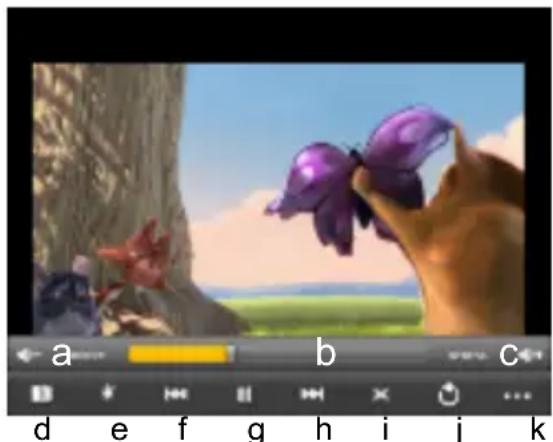
a. VOL- (diminuer le volume)
b. Barre de progression
c. VOL+ (augmenter le volume)
d. Signet
e. Luminosite
f. Video precedente/Retour rapide
g. Lecture/Pause
h. Video suivante/Avance rapide
i. Mode d'affichage
j. Quitter
k. Paramètres video
Remarque: certains fichiers video risquent de ne pas etre lus correctement par I'appareil. Reportez-vous au chapitre « Caracteistiques techniques » alafin du present manuel pour vérifier si la résolution video, le format d'encodage et le type de fichier sont pris en charge.
Paramètres de lecture video
Appuyez sur l'icane pour afficher les parametes video.
| Supprimer le signet et dire depuis le début | Supprime le signet et lance la lecture depuis le début. |
| Supprimer le signet | Supprime le signet video. |
| Mode de lecture | Simple : lit la video en cours, puis s'arrête après la lecture. Répéter sélection : répète la video en cours. Répéter tout : répète toutes les vidés. |
| Aide | Affiche les instructions relatives à la lecture de vidés. |
| Retour | Permet de quitter le menu. |
Affichage de photos
Appuyez sur l'icône Galerie de la page Applications pour ouvrir la galerie de photos.
Affichage de photos
(1) Les photos s'affichent sous forme de miniatures. Faites glisser votre doigt vers la.gauche ou la droite de l'écran pour faire défiler les photos.
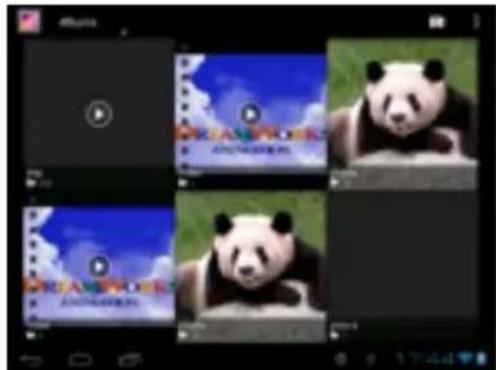
(2) Appuyez sur la miniature d'une photo pour afficher la photo en plein écran.

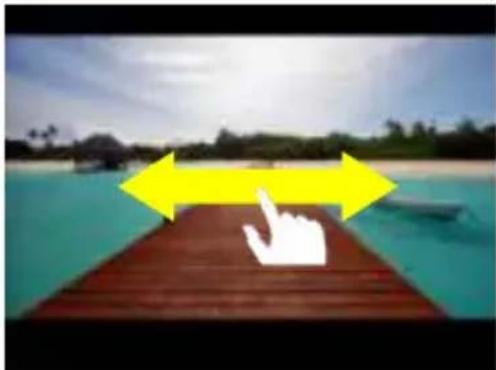
(3) Pour afficher la photo précédente/suivante, faites glisser votre doigt horizontally sur l'écran.
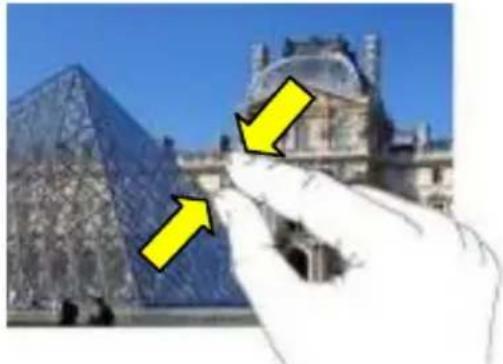
(4) Pour effectuer un zoom avant ou arrirée sur la photo, pincez les doigts sur la photo.
Affichage du menu
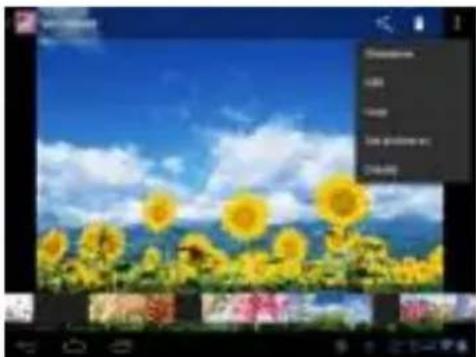
Lorsque vous regardez la photo, appuyez sur l'écran ou sur l'icône Menu pour afficher un menu.
Utilisation du caméscope/de l'appareil photo
Appuyez sur l'icône Appareil photo de la page Applications pour activer l'appareil photo.

- Pour enregistrer une série video, appuyez sur la touche Marche/Arrêt afin de lancer l'enregistrement.

- Appuyez à nouveau sur la touche Marche/Arrêt video ou la prise de photos.

pour arrêter l'enregistrement
- Vous pouvez afficher un aperçu de la série video/photo dans la fenêtre d'aperçu.
- Pour dire la série video que vous venez de filmer, accedez au lecteur video, puis appuyez sur la video.
- Pour afficher la photo que vous venez de prendre, passesz en mode Photographie, puis appuyez sur la photo.
Navigation dans les fichiers
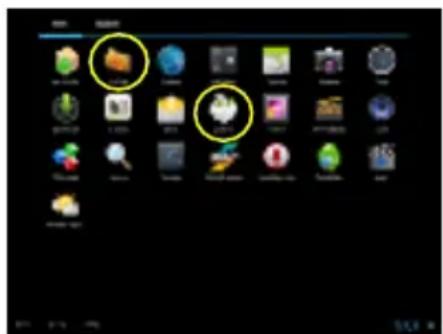
Vous pouvez naviguer dans les fichiers et les dossiers à l'aide de l'explorateur ou de l'application ASTRO. Sur l'écran d'accueil, appuyez sur le raccourci Applications, puis sur l'icône Explorateur ou ASTRO pour acceder au mode Explorateur de fichiers.
Utilisation de l'explorateur
Navigation dans les fichiers et les dossiers
Pour parcourir la liste des fichiers, faites glisser votre doigt vers le haut ou vers le bas.
Pour ouvrir un fichier ou un dossier, appuyez sur son nom.
Pour ger les applications, appuyez sur l'icane (pour plus de details, voir le
chapitre « Gestion des applications hierces »).
Pour avancer ou reculer d'un niveau dans l'interface, appuyez sur I'icone
Précédent ou Suivant.

Pour reculer d'un niveau dans le repertoire, appuyez sur l'icane Remonter

Ouque yououvoutrouviez dans l'interface,pour revenir directement al'écran
d'accueil, appuyez sur l'icane Retour ou Accueil
Pour acceder à la racine du repertoire, appuyez sur l'icone Accueil

Utilisation de la barre d'outils
Utilisez la barre d'outils pour naviguer dans la mémoire interne ou la carte mémoire de votre apparéil afin de supprimer ou de copier des fichiers.

| Accueil | Pour acceder à l'écran d'accueil |
| Remonter | Pour recycler d'un niveau dans le réseau. |
| Multi | Pour selectionner plusieurs fichiers. |
| Éditeur | Pour copier, supprimer, déplacer, coller ou renomer le fichier ou dossier. |
| Précédent | Pour recycler d'un niveau dans l'interface. |
| Suivant | Pour avancer d'un niveau dans l'interface. |
Copie/Déplacement des fichiers et dossiers

(1) Faites défilier la liste des fichiers vers le haut ou vers le bas en faisant glisser votre doigt pour sélectionner le fichier ou dossier que vous pouze copier ou déplacer.
(2) Appuyez sur le fichier ou dossier sLECTIONné jusqu'à ce qu'un menu contextuel s' affiche.
(3) Sélectionnez « Copier » ou « Déplacer » dans le menu contextuel.
(4) Naviguez jusqu'àl'emplacement auquel vous voulez copier ou déplacer le fichier ou dossier.
(5) Sélectionnez l'icône Éditeur dans la barre d'outils, puis désisissez « Coller ».
Suppression des fichiers et dossiers
(1) Faites defiler la liste des fichiers vers le haut ou vers le bas en faisant glisser votre doigt pour selectionner le fjchier ou dossier que vous pouze supprimer.
(2) Appuyez sur le fichier ou dossier sélectionné jusqu'à ce qu'un menu contextuel s' affiche.
(3) Sélectionnez « Supprimer » dans le menu contextuel, puis « Supprimer » pour confirmer ou « Annuler » pour quitter.
Attribution d'un nouveau nom aux fichiers et dossiers
(1) Faites defiler la liste des fichiers vers le haut ou vers le bas en faisant glisser votre doigt pour selectionner le fjchier ou dossier que vous pouze renomer.
(2) Appuyez sur le fichier ou dossier séctionné jusqu'à ce qu'un menu contextuel s' affiche.
(3) Sélectionnez « Renommer » dans le menu contextuel.
(4) Appuyez sur le champ de saisie pour afficher le clavier virtuel, puis servez-vous des lettres du clavier virtuel pour renomer le fichier ou dossier.
(5) Appuyez sur « OK » pour confirmer le nouveau nom.
Sélection de plusieurs éléments
Voussouspoucezselectionnerplusieursfichiersoudossiersau coursd'une meme opération.

(1) Dans la barre d'outils supérieure, appuyez sur l'icone Multi
(2) Appuyez sur les fichiers ou dossiers àsectionner. Les noms des fichiers ou dossiers s'affichent en rouge lorsqu'ils sont sectionnés. (Pour désctionner un fichier ou dossier, appuyez à nouveau dessus.)
(3) Une fois la sélection terminée, vous pouvez supprimer, copier ou déplacer les fichiers ou dossiers en question en appuyant sur l'icône Éditeur
Utilisation d'ASTRO
Navigation dans les fichiers et les dossiers
Pour parcourir la liste des fichiers, faites glisser votre doigt vers le haut ou vers le bas.
Pour ouvrir un fichier ou un dossier, appuyez sur son nom.
Pour gér les applications, appuyez sur l'icône (pour plus de détails, voir le chapitre « Gestion des applications fierces »).
Pour avancer ou reculer d'un niveau dans l'interface, appuyez sur I'icane
Précédent ou Suivant.


Pour reculer d'un niveau dans le repertoire, appuyez sur l'icane Remonter
- Oùque vous vous trouviez dans l'interface, pour revenir directement à l'écran d'accueil, appuyez sur l'icône Retour ou Accueil
Pour acceder alaracine du repertoire, appuyez sur I'icane Accueil
Utilisation de la barre d'outils
Utilisez la barre d'outils pour naviguer dans la mémoire interne ou la carte mémoire de votre apparéil afin de supprimer ou de copier des fichiers.
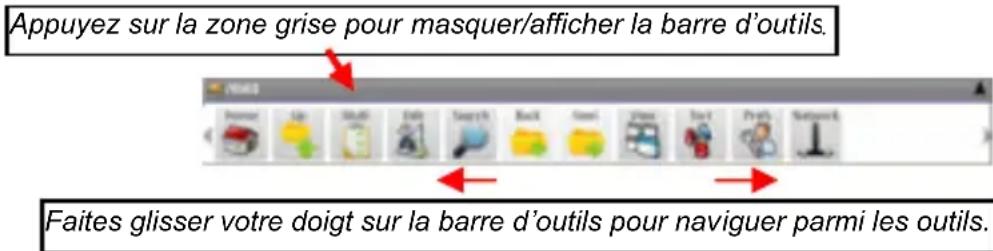
| Accueil | Pour acceder àl' écran d' accueil |
| Haut | Pour recycler d'un niveau dans le répertoire. |
| Multi | Pour sélectionner plusieurs fischiers. |
| Éditeur | Pour copier, supprimer, déplacer, coller ou renomer le fisquier ou dossier. |
| Recherche | Pour rechercher un fisquier ou dossier spécifique |
| Précédent | Pour recycler d'un niveau dans l'interface. |
| Suivant | Pour avancer d'un niveau dans l'interface. |
| Vue | Pour afficher les fischiers et dossiers sous forme de liste ou d'icônes. |
| Trier | Pour trier les fischiers et dossiers par nom, date, taille ou type. |
| Prêfs | Préférences pour ASTRO |
| Réseau | Pour activer le réseau Wi-Fi ou la fonction Bluetooth. |
Copie/Déplacement des fichiers et dossiers
(1) Parcourez les fichiers ou dossiers et reprez le fichier ou dossier de votrechoix.
(2) Appuyez sur l'icône Multi, puis sur le ou les fichiers ou dossiers de votrechioix. Vous pouvez selectionner plusieurs éléments en appuyant dessus. Pour déslectionner le ou les éléments, appuyez sur l'icône Annuler
(3) Sélectionnez « Copier » ou « Déplacer » dans le menu contextuel.
(4) Naviguez jusqu'àl'emplacement auquel vous voulez copier ou déplacer le fichier ou dossier.
(5) Sélectionnez l'icône Éditeur dans la barre d'outils, puis désisissez « Coller ».
Suppression des fichiers et dossiers
(1) Parcourez les fichiers ou dossiers et reprez le fichier ou dossier de votrechoix.
(2) Appuyez sur l'icône Multi, puis sur le ou les fichiers ou dossiers de votrechioix. Vous pouvez selectionner plusieurs éléments en appuyant dessus. Pour déslectionner le ou les éléments, appuyez sur l'icône Annuler
(3) Sélectionnez « Supprimer » dans le menu contextuel, puis « Supprimer » pour confirmer ou « Annuler » pour quitter.
Archivage des fichiers ou dossiers au format Zip
(1) Parcourez les fichiers ou dossiers et reprez le fichier ou dossier de votrechoix.
(2) Appuyez sur l'icône Multi, puis sur le ou les fichiers ou dossiers de votrechioix. Vous pouvez s'dectionner plusieurs éléments en appuyant dessus. Pour desd'ectionner le ou les éléments, appuyez sur l'icône Annuler
(3) Sélectionnez «Zip » dans le menu contextual.
(4) Entrez le nom de l'archive, puis appuyez sur « Créer »
Options des fichiers
Maintenez le doigt appuyésur un élément pour afficher les options suivantes :
Details : informations relatives au fichier
Ouvrir avec : pour ouvrir le fichier avec une autre application.

Éditeur : pour copier, supprimer, déplacer ou archiver le fichier
Envoyer : pour envoyer le fichier par e-mail (connexion à une messagerie électronique requise.)
Définir comme : pour définit le fichier en tant que bureau
Envoi/Réception d'e-mails
Une application de messagerie électronique est préinstallée sur cet apparéil. Vous pouvez envoyer ou receivevoir des e-mails depuis Internet à tout moment avec cet apparéil. Vérifie que vous disposez d'une connexion à Internet avant d'utiliser le service de messagerie.
Sur l'écran d'accueil, appuyez sur le raccourci Applications pour afficher toutes les applications, puis appuyez sur l'icône Email pour lancer l'application de messagerie.
Configuration d'un compte de messagerie
Tout d'abord, vous doivent configurer un compte de messagerie pour la réception et l'envoi d'e-mails.
(1) Lancez l'application de messagerie en appuyant sur l'icone Email. Un message vous invite aconfigurer un compte.
(2) Saisissez vous adresse e-mail et votre mot de passer de connexion. Si vous le souhaitez, définissez ce compte par défaut en désactionnant l'option « Envoyer les e-mails à partir de ce compte par défaut »
(3) Appuyez sur « Configuration manuelle » pour configurer les informations du serveur de messagerie.
(4) Choisissez le type de serveur parmi POP3, IMAP et Exchange pour les messages entrants. Pour connafé le type de votre serveur de messagerie, adressez-vous au fournisseur d'accès ou à l'administrateur réseau, ou recherche ces informations sur Internet.
(5) Saisissez les informations requises (serveur, port, etc.). Vous pouvez obtenir ces informations auprès de votre fournisseur d'accès, de l'administrateur réseau ou sur Internet.
(6) Choisissez le type de serveur pour les messages sortants, puis saisissez les informations serveur requises.
(7) Cliquez sur « Suivant » pour continuer. Voitre tablette vérifie les paramètres du serveur. Lorsque le message « Voitre compte est configuré, un e-mail est en cours » s'affiche, votre compte est correctement configuré
(8) Saisissez votre nom, puis appuyez sur « Terminé » pour terminer.
Remarque: si vous disposez de plusieurs comptes, à chaque démarche de l'application de messagerie, vous doivent indiquer le compte de messagerie par défaut.
Gestion des comptes
Vous pouvez configurer plusieurs comptes et les gérer en vérifier les informations relatives au compte, en ajoutant d'autres comptes ou en en supprimant.
Ajout d'un compte
Procedez comme suit pour ajouter un compte si vous le souhaitez.
(1) Lancez l'application de messagerie, puis appuyez sur l'icône Menu pour afficher les options du menu. Choisissez « Comptes » pour afficher les comptes.
(2) Appuyez sur l'icâne Menu pour afficher les options du menu, puis délectionnez « Ajouter un compte »
(3) Suivez les instructions de configuration d'un compte de messagerie pour ajouter un compte.
Suppression d'un compte de messagerie
(1) Dans la bdfe de réception de la messagerie, appuyez sur l'icône Menu afficher les options du menu.

(2) Appuyez sur « Comptes » pour afficher tous les comptes de messagerie électronique.
(3) Maintenez le doigt sur le compte que vous poulez supprimer jusqu'à ce qu'un menu s' affiche.
(4) Appuyez sur « Supprimer le compte », puis sur « OK » pour confirmer.
Vérification des paramètres du compte
(1) Dans la bdfe de réception de la messagerie, appuyez sur l'icône Menu afficher les options du menu.

(2) Appuyez sur « Comptes » pour afficher tous les comptes de messagerie électronique.
(3) Maintenez le doigt sur le compte que vous poulez vérifier jusqu'à ce qu'un menu s' affiche.
(4) Appuyez sur « Paramètres du compte ». Vous doivent voir toutes les informations de configuration relatives au compte. Modifiez les paramètres comme bon vous semble.
Affichage des e-mails
Vou des cez acceder avoitre bde de reception au demarrage de l'application de messagerie.
- Dans la bdê de réception, faites glisser votre doigt vers le haut ou vers le bas pour faire défilé la liste des e-mails.
- Appuyez sur un e-mail pour l'ouvrir.
- Maintenez le doigt appuyésur l'e-mail pour afficher un menu. Dans le menu, vous pouze ouvrir, transférer ou supprimer l'e-mail et y répondre.
Options du menu e-mail
Dans la liste des e-mails, appuyez sur l'icone Menu pour afficher le menu.
| Actualiser | Pour actualiser les e-mails. |
| Composer | Pour rédiger un nouvel e-mail. |
| Dossiers | Pour revenir à la bêde de réception. |
| Comptes | Pour afficher tous les comptes de messagerie. |
Paramètres du compte
Pour contrer les parametes de votre compte.
Gestion des applications tierces
Votre apparéil prend en charge de nombreuses applications fierces très utiles. Vous pouvez les acheter pour ajouter des fonctions à votre apparéil. Elles sont disponibles en ligne sur Internet ou directement sur votre tablette.
Applications préinstallées
L'appareil dispose d'applications préinstallées au moment de sa fabrication. Pour les voir, appuyez sur l'icone Applications Il s'agit du lecteur video, du lecteur audio, du navigateur, de la pendule, de la calculatrice, etc.
Installation d'applications
Voupez installer des applications manuellement en procedant comme suit :
- Téchéchargez et installez le fjichier d'installation directement depuis la bibliothèque d'applications intégrées (par exemple, SlideMe). Vérifiez que le fjichier est au format .apk pris en charge par le système de votre tablette Internet.
- Copiez le fjichier d'installation sur votre tablette via la connexion USB. Allumez la tablette, localisez le fjichier d'installation al'aide de l'Explorateur, puis appuyez sur son nom pour l'installer.
Une fois correctement installee, l'application s'affiche sur la page Applications.
Déinstallation d'applications
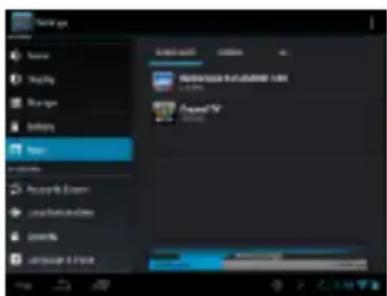
(1) Appuyez sur le raccourci Paramètres de l'écran d'accueil pour afficher tous les paramètres système.
(2) Sélectionnéz « Apps »
(3) Appuyez sur l'application que vous poulez désinstaller.
(4) Appuyez sur « Déinstaller » pour désinstaller I' application.
Remarque :
- Vous ne pouvez pas désinstaller les applications préinstallées...
- Certain applications développées pour les téléphones portables Android risquent de ne pas fonctionner correctement sur l'appareil. Consultez le développement du logiciel concerné pour en savoir plus.
Fermetre des applications récentes
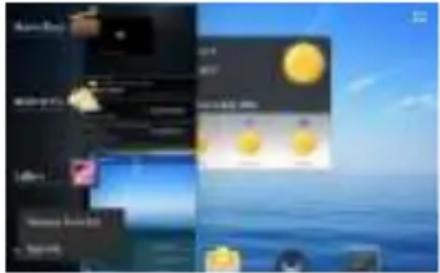
Votre apparéil peut ménoriser les applications que vous avez récemment utilisées. Cette option est très utile pour revenir à une fendre que vous avez récemment ouverte. De plus, vous pouvez fermer ces applications pour améliorer les performances du système.
(1) Appuyez sur afficher les applications récemment utilisées.
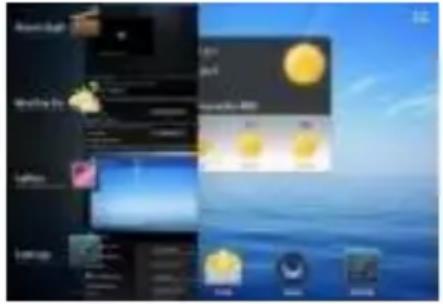
(2) Maintenez le doigt appuyésur l'application aarrête, puis selectionnez « Supprimer de la liste »
Gestion des tâches
Viete tablette peut gerer simultanement plusieurs tches. Par exemple, vous pouze regarder des photos tout en ecoutant de la musique. Cette configuration multitaches est utile, mais inefficace si vous executez de trop nombreuses tches. Pour economiser la memoire syste et améliorer les performances, vous pouzemettre fin aux tches que vous n'utilisez pas pour le moment.
(1) Appuyez sur l'application « Task Killer ».

(2) Appuyez sur la tâche que vous souhaitez terminer.
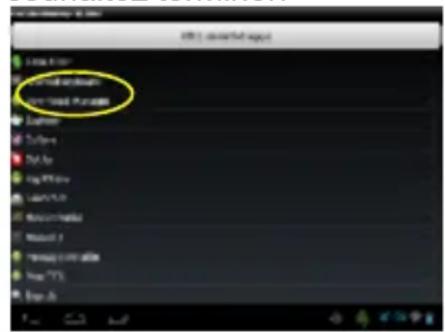
(3) Appuyez sur « Arreter les applications selectionnées » pour terminer la tâche.
Résolution des problèmes
Réinitialisation de l'ordinateil
- En cas de blocage de l'appareil, vous pouvez le forcer as'seindre en appuyant sur la touche Marche pendant 15 secondes.
- Si la touche Marche ne permet pas la réinitialisation de l'appareil, utilisez le bouton de « réinitialisation àtrou d'épingle » de l'appareil.
Caracteristiques techniques
| Élément Description | |||
| Proesseur | Cortex-A9 (dual core) Fréquence principale : 1,6 GHz | ||
| DDR 1 Go | |||
| Système d'exploitation embarqué | Android OS 4.1 | ||
| Matériel | Tablette tactile avec port USB | ||
| Mémoire interne 8 Go | |||
| Mémoire disponible 5,69 Go | |||
| Type de carte mémoire | Compatible Carte Micro SD : 32 Go (non fournie) | ||
| Système d'exploitation | Windows 2000/XP/Vista/Windows 7/Linux 2.4/ MAC OS 10.6.7 et supérieur | ||
| Interface | USB 2.0 Haut débit | ||
| SD (compatible SDHC) | |||
| Prise casque 3,5 mm | |||
| Accord de connexion | WiFi (802.11 b/g/n) | ||
| Capteur d'orientation | Prise en charge de la rotation à360° | ||
| Livres électroniques | Formats de fichiers | EPUB/TXT/FB2/RTF | |
| Format d'encodage | Format EPUB : .Open | ||
| Format TXT / FB2/ RTF : .Open | |||
| Formats photo | JPEG(Baseline) : 8 000 x 8 000 pixels (max.) | ||
| BMP | |||
| GIF (Statique) : 6 000x4 500 pixels (max.) | |||
| PNG : 8 000 x 8 000 pixels (max.) | |||
| Audio | Formats de fichiers | MP3/WAV/OGG/FLAC/APE/AAC/WMA(licence requise) | |
| Formats d'encodage | MP3 (MPEG1/2/2.5 Audio Layer 1/2/3) : 8~48KHZ/8~320Kbps,CBR et VBR | ||
| WAV (MS-ADPCM, IMA-ADPCM, PCM) : 8~48 KHz | |||
| OGG (Q1- Q10) : 8~48 KHz | |||
| FLAC(niveau de compression 0~8) : 8~48 KHz | |||
| APE (Version 3.95, 39.7, 3.98, 3.99, normale et rapide) : 8~48 KHz | |||
| AAC(ADIF, ATDS AAC-LC et AAC-HE) : 8~48 KHz | |||
| WMA (Version 4, 4.1, 7, 8, 9, WMA Pro) 8~48 KHz/8~320 Kbits/sec,CBR et VBR (licence requise) | |||
| Vidéo | Formats de fichiers | AVI, 3GP, MP4, RM, RMVB, FLV, MKV, MOV, MPG, VOB, DAT, WMV, ASF | |
| Formats d'encodage | AVI (MPEG4,XVID,DIVX3/4/5/6, MS MPEG4 V3) | 1 920 x 1 080 pixels/30 images/sec (max) | |
| Codec audio : MP2/MP3/AC3/AAC/PCM | |||
| AVI (MPEG4,XVID,DIVX3/4/5/6, MS MPEG4 V3) | MPEG4,XVID,DIVX3/4/5/6 : 1 920 x 1 080 pixels/30 images/sec (max) | ||
| H.264 : 1 920 x 1 080 pixels/30 images/sec (max) | |||
| Codec audio : MP2/MP3/AC3/AAC/PCM | |||
| RM/RMVB(Real video 8/9) | 1 920 x 1 080 pixels/30 images/sec (max) | ||
| Codec audio : Cook/AAC | |||
| FLV(Sorenson Spark) | 1 920 x 1 080 pixels/30 images/sec (max) | ||
| Codec audio : MP3 | |||
| AVI (MPEG4,XVID,DIVX3/4/5/6, MS MPEG4 V3) | AVI (MPEG4,XVID,DIVX3/4/5/6, MS MPEG4 V3) 1 920 x 1 080 pixels / 30 images/sec/ 38,4 Mbits/sec (max.) | ||
| H.264 : 1 920 x1 080 pixels/30 images/sec/20 Mbits/sec (max) | |||
| Audio Codec: MP2/MP3/AC3/AAC/AMR | |||
| MPG/DAT/VOB(MPEG1/2) | 1 920x1 080 pixels/30 images/sec/80 Mbits/sec (max) | ||
| Codec audio: MP2/MP3 | |||
| MKV | 1 920 x 1 080 pixels/30 images/sec | ||
| Codec video: H.264, MPEG4,WMV3 | |||
| Codec audio: MP2/MP3/AC3/AAC/PCM | |||
| MPG/DAT/VOB | 1 920 x 1 080 pixels/30 images/sec | ||
| Codec video: MPEG1/2 | |||
| Codec audio: MP2/MP3 | |||
| WMV/ASF(licence requise) | 1 920 x 1 080 pixels/30 images/sec | ||
| Codec video: WMV3 | |||
| Codec audio: WMA2/3 | |||
| Durée de rechargement de la batterie | Environ 4 heures | ||
| Autonomie de la batterie | Environ 6 heures de lecture pour la musique ;Environ 5 heures de lecture videoe ;Environ 5 heures de navigation sur Internet. | ||
| Affichage | Écran LCD IPS HD 8 pouces (20,3 cm), tactile, 1 024 X 768 pixels. | ||
| Rapport signal/bruit >=80 dB | |||
| Plage de réponse en fréquence | 20 Hz - 20 KHz | ||
| Alimentation | Batterie polymère lithium-ion rechargeableAdaptateur secteur : Entrée CA 100-240 V~50/60 Hz, sortie CC 5 V/2 A | ||
| Temp. de stockage | -20°C ~ +65°C | ||
| Temp. ambiente | 0°C ~ +50°C | ||
| Humiditérelative en fonctionnement | 20 % ~ 90 % (40°C) | ||
| Humiditérelative en stockage | 20 % ~ 93 % (40°C) | ||
Déclaration FCC
Cet équipement a etesté et certifié conforme aux limites définies pour un apparéil numérique de classe B, en vertu de l'article 15 de la reglementation FCC. Ces limites sont conçues pour assurer une protection raisonnable contre les interférences nuisibles dans une installation résidentielle.
Cet équipement génére, utilise et peut émettre des fréquences radio qui, s'il n'est pas installé et utilisé conformément aux instructions, peuvent cause des interférences nuisibles aux communications radio. Toutefois, nous ne pouvons pas garantir l'absence d'interférences dans une installation spécifique. Si cet équipement occasionne des interférences nuisibles pour la réception de la radio ou de la télévision, ce qui peut être déterminé en éignant et rallumant les apparéils concernés, nous conseillons à l'utilisateur d'essayer de résoudre ce problème en adoptant une ou plusieurs des mesures suivantes :
-- Réorienter ou déplacer l'antenne de réception.
-- Augmenter la distance entre l'équipement et le récepteur.
-- Raccorder l'equipement aune prise ou un circuit different de celui ou celle auquel le recepteur est branché.
-- S'adresser au revendeur ou solliciter l'aide d'un technicien radio/TV experimenté
Attention : toute modification apportee acet apparéil qui n'est pas expressément approuvée par le fabricant peut annuler votre autorisation à utiliser cet équipement.
États-Unis :
Cet apparéil est conforme à l'article 15 de la réglementation FCC. Son utilisation est subordonnée aux deux conditions suivantes :
(1) cet apparéil ne doit pas occasionner d'interférences, et
(2) cet apparéil doit pouvoir accepter différentes interférences, y compris les interférences susceptibles d'entrainer un mauvais fonctionnement.
Toute modification non expressément approuvée par la partie responsable de la conformité peut annuler l'autorisation de fonctionnement de l'équipement accordé à l'utilisateur.
Canada :
- Cet apparéil est conforme à la norme ou aux normes RSS sans licence d'Industry Canada. Sonutilisation est subordonnée aux deux conditions suivantes : (1) cet apparéil ne doit pasoccasionner d'interférences, et 2) cet apparéil doit pouvoir accepter différentes interférences, ycomprises les interférences susceptibles d'entrailer un mauvais fonctionnement.
Déclaration FCC relative aux radio-fréquences :
Cet apparéil a été testé et déclaré conforme aux exigences relatives à l'exposition aux radio-fréquences. Il peut être utilisés sans restriction dans des conditions d'exposition mobiles.