IP150 - Téléphone PROFOON - Notice d'utilisation et mode d'emploi gratuit
Retrouvez gratuitement la notice de l'appareil IP150 PROFOON au format PDF.


| Type d'appareil | Boîtier électronique VoIP |
| Fonction principale | Passerelle VoIP |
| Connectivité réseau | Ethernet |
| Alimentation | Adaptateur secteur externe |
| Indicateurs LED | Oui, pour état et activité |
| Dimensions | Compact, format boîtier |
| Matériau | Plastique et métal |
| Installation | Pose sur table ou fixation murale |
| Compatibilité | Protocoles VoIP standards |
| Ports | Ethernet RJ45, ports téléphoniques |
| Utilisation | Communication téléphonique via IP |
| Poids | Non précisé |
| Température de fonctionnement | Non précisé |
| Normes | Conforme aux standards VoIP |
| Garantie | Non précisé |
FOIRE AUX QUESTIONS - IP150 PROFOON
Questions des utilisateurs sur IP150 PROFOON
0 question sur cet appareil. Repondez a celles que vous connaissez ou posez la votre.
Poser une nouvelle question sur cet appareil
Téléchargez la notice de votre Téléphone au format PDF gratuitement ! Retrouvez votre notice IP150 - PROFOON et reprennez votre appareil électronique en main. Sur cette page sont publiés tous les documents nécessaires à l'utilisation de votre appareil IP150 de la marque PROFOON.
MODE D'EMPLOI IP150 PROFOON
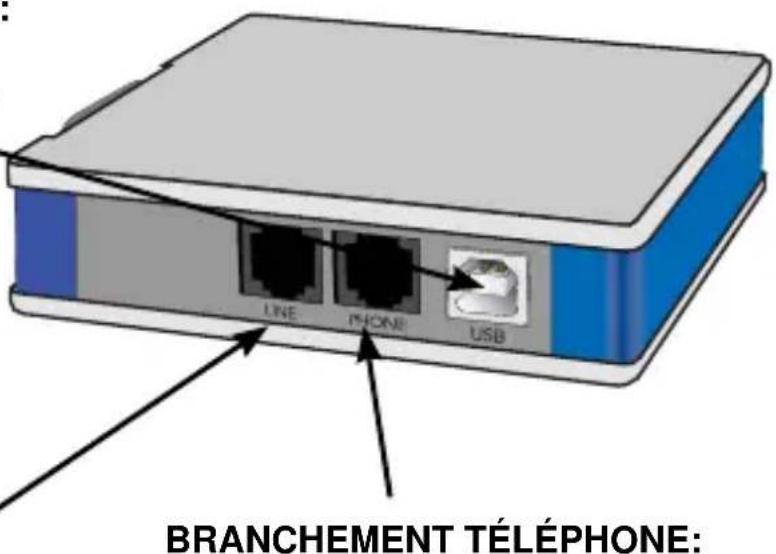
- LINE - branchement pour votre opérateur de téléphonie actuel
- PHONE - branchement pour votre téléphone actuel ou réseau de téléphonie de maison
- USB - branchement pour le cordon USB livre entre IP-150 et PC
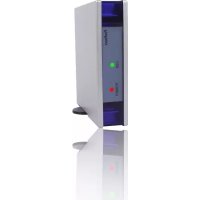
- Indication LED USB - indication si la connexion USB est active
- Indication LED POWER – indication quand de la tension est fournie via le branchement USB de votre PC
- Pied tournant qui fonctionne comme détenteur
INSTALLATION DE L'IP-150
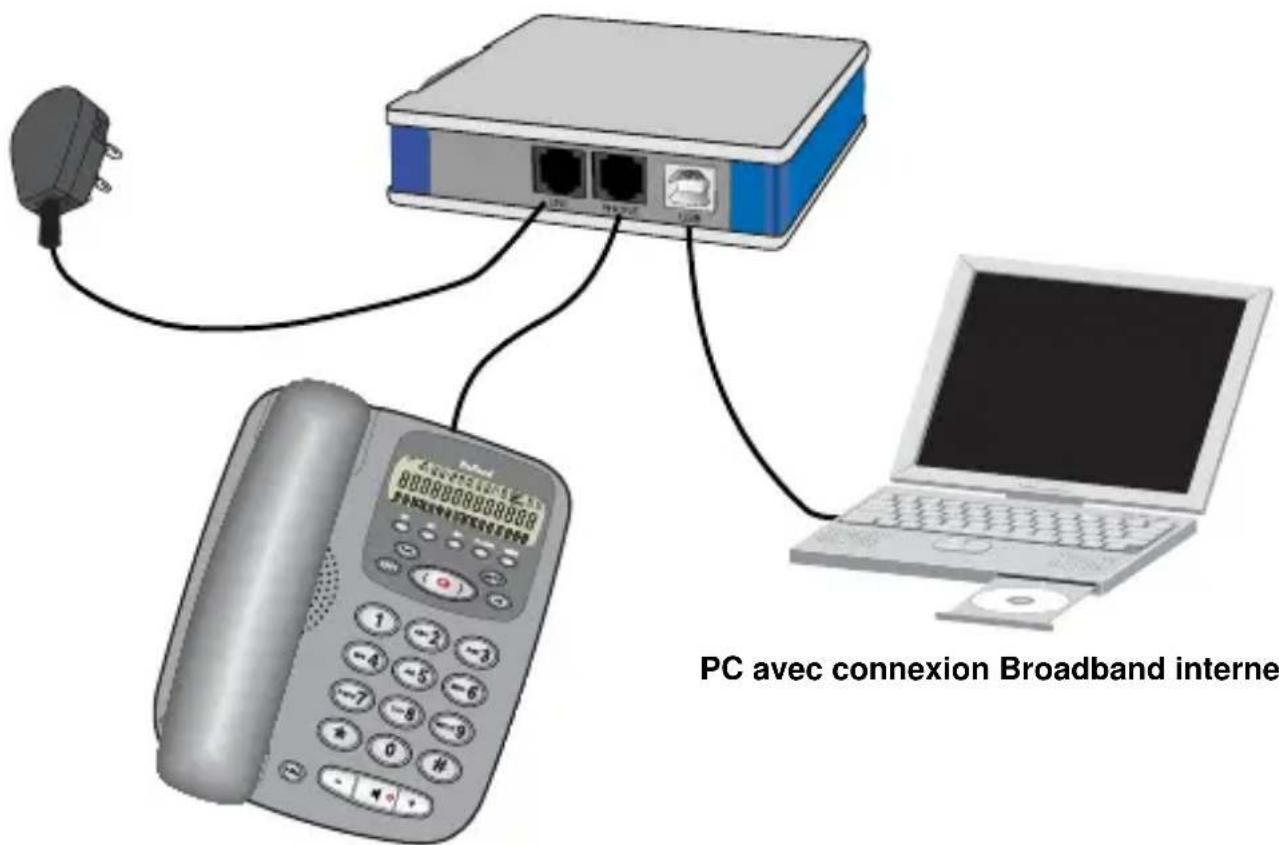
BRANCHEMENT ORDINATEUR:
Le branchement USB vers vous ordinateur se trouve à l'arrière de la base. Mettez une cote de la petite cable USB livrée la-de-dans et mettez l'autre cote dans un branchement libre de votre ordinateur.
BRANCHEMENT LIGNE:
Le branchement pour le cordon téléphonique se trouve à l'arrière de la base. Reprenez le bouchon modulaire de votre apparéil actuel, et mettez-le dans le branchement "LINE".
BRANCHEMENT TÉLÉPHONE:
Le branchement "PHONE" se trouve à l'arrête du VolP-BOX. Connectez le petit cable modulaire livre entre le branchement "PHONE" et votre téléphone
INFORMATION POUR L'INSTALLATION
Attention: Il est nécessaire d'installer les drivers de logiciel de l'IP-150 avant de brancher le Profoon IP-150 sur votre ordinateur. ÀpRES, vous pouvez brancher l'adaptateur de l'IP-150 à l'aide d'un cable USB sur votre ordinateur.
EXIGENCES DE SYSTEME
- IBM ou PC compatible
- Système de direction Windows 2000 ou Windows XP
- Mémoire interne de 128 MB RAM
- Mémoire disque dur de 10 MB ou plus
- 1 porte USB libre (USB1 ou USB2 compatible)
- Connexion internet Broadband
INTRODUCTION
Avec le Profoon IP-150 DECT USB VOIP, vous pouvez téléphoner aussi bien via le réseau téléphonique régulier que via l'internet avec par exemple le programme Skype™ ou VoipBuster™.
Le driver dont vous ordinateur aura besoin pour téléphone via l'IP-150 peut etre enregistré Gratisement sur le site internet:
http://www.profoon.com/IP
Ce driver IP-150 soutient le téléphoner via l'internet avec les providers VOIP suivants:
Skype
VoipBuster
Faites attention que ce driver est seulement propre aux systèmes de direction Windows-2000 ou Windows-XP.
ENREGISTER LOGICIEL
VoIP PROVIDER:
- Sélectionnez le VOIP provider désiré via le website Profoon [http://www.profoon.com/IP] avec lequel vous voulez téléphoner via l'internet et installez ce programme (Skype of VoipBusterTM)
- pour toutes vos questions concernant le fonctionnement de ce programme, nous vous renvoyons vers le website du provider VOIP concerné. Consultez également la liaison sur le website Profoon
DRIVER IP-150:
- allez au website [http://www.profoon.com/IP] et selectionnez le driver pour l'IP-150 qui correspond avec le système de direction de votre ordinateur.
- dé-installéz si présente les autres logiciels de téléphone USB sur votre ordinateur. Si aucun produit de telle sorte n'a été installé, vous pouvez commencer immidiatement avec l'installation du logiciel de l'IP-150
- après l'installation de ce programme, les institutions audio du programme du provider VolIP sélectionné doivent être adaptées de manière que la carte de son USB est sélectionnée (cette carte de son est indiquée comme "appareil audio USB"
- finally, contrôlez via les institutions de configuration l'institution de son de votre ordinateur. Sur les pages tab AUDIO et PAROLE, votre propre carte de son USB doit être selectionnée. Contrôlez ceci et adaptez si nécessaire.
USAGE DU IP-150
Vous pouvez utiliser l'IP-150 après que tous les logiciels ont eté installés et les institutions ont eté bien instituées. Ce n'est pas grave si jamais une institution n'a pas eté bien mise, cela évitera que certaines fonctions fonctionnent bien. Ces institutions peuvent être corrigées après.
TELEPHONER VIA L'INTERNET:
- dans l'etat de pause (cad pas d'appels, ordinateur activé) la petite lampe rouge POWER sera allumée sur l'IP-150. L'IP-150 est maintainant alimenté par le PC via le cordon USB.
(la petite lampe sera pas allumée quand l'ordinateur n'est pas activé ou le cordon USB n'est pas branché et vous pouvez téléphoner via le réseau normal)
- la petite lampe verte USB s'allumera quand la ligne est placée
- la fenêtre de début de Skype™ ou de VoipBuster™ sera affichée sur l'écran de l'ordinateur
4.choisissez le numero de téléphone desirede sur votre téléphone - appuyez 2 fois brievement sur la touche "#" pour partager le besoin
- la connexion s'établi
TELEPHONER VIA LE RESEAU FIXE:
- dans l'etat de pause (cad pas d'appels, ordinateur activé) la petite lampe rouge POWER sera allumée sur l'IP-150. L'IP-150 est maintainant alimenté par le PC via le cordon USB.
(la petite lampe sera pas allumée quand l'ordinateur n'est pas activé ou le cordon USB n'est pas branché et vous pouvez téléphoner via le réseau normal)
- la petite lampe verte USB s'allumera quand la ligne est placée
- la fenêtre de début de Skype™ ou de VoipBuster™ sera affichée sur l'écran de l'ordinateur
4.choisissez **-#- *"(étoile-flèche-étoile) - la petite lampe verte s'allumera
- Choisissez le numero de téléphone désiré sur votre téléphone
- la connexion s'établi
TELEPHONER AUX NUMEROS FIXES OU MOBILES VIA INTERNET
Si vous voulez téléphoner un numéro fixe ou mobile via Skype™ ou VoipBuster™, il faut d'abord conclude un abonnement (pre-paid) avec le provider internet VoIP.
Pour plus d'informations, consultez le website de votre provider internet VoIP.
Il est possible de téléphoner via internet Gratisement via SkypeTM vers un autre utiliseur SkypeTM.
Consultez le site de Skype™ concernant les conditions.
Il est possible de téléphoner via internet Gratisement via VoipBuster™ vers un autre utiliseur VoipBuster™. Pourtant, il faut d'abord demander un numero chez VoipBuster™.
Consultez le site de VoipBuster™ concernant les conditions.
UN APPEL ENTRANT
Dés qu'un appel entre, votre téléphone sonnera.
Quand le signal de sonnerie est long, il s'agit d'un appel VoIP.
Quand le signal est court, il s'agit d'un appel normal via le réseau fixe.
La différence entre le signal court et long est parfois impossible à déterminer chez certains téléphones parce que leur sonnerie n'est pas dirigée directement via la ligne.
AVENTISSEMENTS ET CONSEILS D'UTILISATION
En général:
- lisez bien ce manuel d'utilisation et suivez toutes les instructions
- en nettoyant l'adaptateur, repreneze le bouchon USB du PC et disconnectez le cordon de ligne.
- ne mettez ni utilisez l'adaptateur jamais dans un endroit humide ou mouillé
assurez you d'un bon écoulement de chaleur, ne couvrez jamais l'adaptateur et ne le mettez pas à côté d'une source de chaleur - faites attention que le cordon le cordon USB et le cordon de ligne ne soient pas endommages et évitez qu'on trèbuche sur ces cordons
- ne démonze jamais l'adaptateur. Ceci se fait seulement par le personnel qualifié
Installation:
- N'installez pas l'adaptateur pendant un orage
- Ne touchez jamais les cordons USB non-isolés sauf s'ils ont eté débranchés de l'ordinateur
- Enregistrez les derniers drivers et les derniers versions des programmes de direction via l'internet (http://www.profoon.com/IP)
Emplacement:
- Il est préférible de ne pas placer l'appareil sur des surfaces traitées au vernis cellulosique. Les pieds en caoutchouc peuvent y laisser des traces.
- Il est préférible de ne pas placer la base après d'autres téléphones ou d'autres appareils (médiaux) électroniques, des tubes luminescents et d'autres lampes déchargeant de gaz. Les ondes radiophoniques émises par ce téléphone(s) (et autres) sans fil peuvent perturber le fonctionnement de l'ordinateuil ou les signes émis des appareils perturbent le fonctionnement du téléphone
Environnement:
- L'emballage de cet adaptateur peut être remis avec le vieux papier. Nous vous conseillons pourtant de le garder alors qu'en cas de transport, l'adaptateur peut être emballé de manière ajustate.
- Quand vous vous débarrasssez de l'adaptateur, donnez-lui à votre fournisseur. Il assurera un traitement gentil pour l'environnement.

Entretien:
- Nettoyez l'adaptateur seulement avec un torchon humide ; n'utilisez jamais des produits d'entretien chimiques
- Il est nécessaire de débrancher le bouchon USB de l'ordinateur avant le nettoyage.
DECLARATION DE CONFORMITE
La déclaration de conformité est disponible sur le website
WWW.PROFOON.COM
GARANTIE
Vous avez une garantie de 24 MOIS sur le Profoon IP-150 après la date d'achat. Pendant cette période, nous vous assurons une réparation gratuite des defaults causés par des défauts de construction ou de matérieliaux. Cela au jugement de l'importateur.
COMMENT AGIR: Si vous constatiez un defaulted, consultez d'abord le manuel d'instruction. Si cela ne vous sert à rien, consultez le fournisseur du téléphone ou la Service ÀpRES VENTE de PROFOON (0031 73 6411 355).
LA GARANTIE ÉCHOIT: En cas d'une utilisation incompetence, d'un raccordement fautif, des piles qui furent et/ou mal placees, d'une utilisation des pieces détachéées ou des accessoires pas originaux et en cas de négligence ou des defaults causés par humidité, incendie, inondation, foudre et catastrophes naturelles.
En cas de modifications illégales et/ou réparations par tiers. En cas de transport fautif de l'appareil sans emballage approprié ou dans le cas où l'appareil n'est pas accompagné de ce bon de garantie et le bon d'achat.
Des fils de raccordement, des fiches et l'accu ne relevant pas de la garantie. Toute autre responsabilité notamment aux conséquences eventuelles est exclue.
Service Help


ProMoon®

+31 (0) 736411 355