WHR1166D - Routeur BUFFALO - Notice d'utilisation et mode d'emploi gratuit
Retrouvez gratuitement la notice de l'appareil WHR1166D BUFFALO au format PDF.


| Caractéristique | Détails |
|---|---|
| Type de produit | Routeur sans fil |
| Norme Wi-Fi | 802.11n |
| Fréquence | 2.4 GHz |
| Débit maximum | 300 Mbps |
| Ports Ethernet | 4 ports LAN 10/100 Mbps |
| Fonctionnalités de sécurité | WPA/WPA2, filtrage d'adresses MAC |
| Configuration | Interface web, WPS |
| Dimensions | 200 x 130 x 30 mm |
| Poids | 300 g |
| Alimentation | Adaptateur secteur 12V |
| Garantie | 1 an |
FOIRE AUX QUESTIONS - WHR1166D BUFFALO
Questions des utilisateurs sur WHR1166D BUFFALO
0 question sur cet appareil. Repondez a celles que vous connaissez ou posez la votre.
Poser une nouvelle question sur cet appareil
Téléchargez la notice de votre Routeur au format PDF gratuitement ! Retrouvez votre notice WHR1166D - BUFFALO et reprennez votre appareil électronique en main. Sur cette page sont publiés tous les documents nécessaires à l'utilisation de votre appareil WHR1166D de la marque BUFFALO.
MODE D'EMPLOI WHR1166D BUFFALO
Manuel d'utilisation
www.buffalo-technology.com
35020394-02
2015.01
Table des matieres
Chapitre 1 - Configuration .7
Introduction 7
Schemas et disposition 7
Panneau avant 7
Panneau arrriere 9
Vue du dessous 10
Comment configurer l'AirStation pour la première fois ....10
Connexion au PC et mise sous tension 10
ouverture des Settings (interface Web Admin) 13
Connexion de périphériques sans fil 14
Chapitre 2 - Settings (interface Web Admin) 16
Accueil 16
Wireless (Sans fil) 17
AOSS/WPS. 18
Guest Accounts (Compte invite) 18
Web Filtering (Filtrage du Web) 19
Network Devices (Paramètres du périphérique) 20
Advanced Settings (Paramètres avances) 21
Internet 21
PPPoE 22
Dynamic DNS (DNS dynamique) 25
NAT 26
LAN 26
DHCP Lease (Bail DHCP) 27
Routing (Routage) 27
2.4 GHz (2,4 GHz)/5 GHz 28
WPS 31
AOSS 31
MAC Filtering (Filtre MAC) 34
Multicast Control (Contrôle de multidiffusion) 34
Guest Accounts (Compte invite) 35
WB 36
Firewall (Pare-feu) 37
IP Filter (Filtre IP) 38
VPN Passthrough (Intercommunication VPN) 39
Port Forwarding (Transfert de port) 40
DMZ 41
UPnP 41
Web Filtering (Filtrage du Web) 42
Access Control (Contrôle des accès) 43
QoS 43
eco Mode (Mode Eco) 44
System (Système) 46
Syslog Settings (Paramètres Syslog) 47
Reset/Reboot (Réinitialiser/Redémarrer) 49
Update Firmware (Mise à jour du microprogramme) 50
System Information (Informations système) 51
Logs (Informations de journal) 52
Packets (Paquets) 52
Ping 53
Chapitre 3 - Réseau sans fil 54
Options sans fil 54
Configuration sans fil avancée 55
Configuration manuelle (SSID et mot de salle) 55
Configuration sécurisée automatique (WPS) 55
Configuration sécurisée automatique (AOSS) 56
Chapitre 4 - Utilaires 57
Téléchargement des utilisaires 57
Listedesutilitaireset descriptiondechacund'eux 58
AirStation Configuration Tool 58
Client Manager 59
Assistant AOSS 60
Moniteur WLAN 60
Chapitre 5 - Dépannage 61
Recherche de votre AirStation sur le réseau 61
Élimination des zones mortes de la couverture sans fil 61
En cas de connexion sans fil instable 61
Dépannage de base du routeur 61
Dépannage de base du routeur sous Mac 62
Annexe A - Informations complémentaires 63
Contenu du package 63
Paramètres par défaut 63
Caracteristiques techniques. 70
Informations sur le code GPL 71
Annexe B - Turoiels 72
Configuration de l'AirStation pour une sécurité et des performances optimales 72
Performances 72
Security 72
Configuration du filtrre Web 73
Filtre de contenus 73
Websites Excluded from Filter (Sites Internet exclus du filtrage) ....73
Computers Excluded from Filter (Ordinateurs exclus du filtrage) 74
Recherche de I'adresse MAC d'un ordinateur 74
Configuration du contrôle d'accès 75
Paramètres de base du transfert de port 76
Usages commun 76
Security 76
UPnP 76
Configuration des règles de transfert de port 77
Creation de regles de transfert de port 77
Gestion des regles de transfert de port 78
Ajouter l'AirStation à un réseau sans fil 78
Configuration de l'AirStation en tant qu'etendeur 78
Sauvegarde et rétablissement des paramètres à partir d'un fichier de sauvegarde 80
Enregistrement des paramètres dans un fichier de sauvégarde 80
Rétablissement des paramètres à partir d'un fichier de sauvégarde .....81
Remplacement de l'AirStation 81
Connexion de périhériques sans fil via AOSS 82
Pushbutton Method 82
Utilisation des AirStations avec les passerelles résidentielles 2Wire ..82
Utilisation de QoS 83
Configuration d'une strategie de priorite QoS 83
Configuration du protocole TCP/IP 84
Windows 8.1/Windows 8 .84
Windows 7 85
Windows Vista 85
Windows XP 86
Mac OS 86
IC statement (IC déclaration) 89
Chapitre 1 - Configuration
Introduction
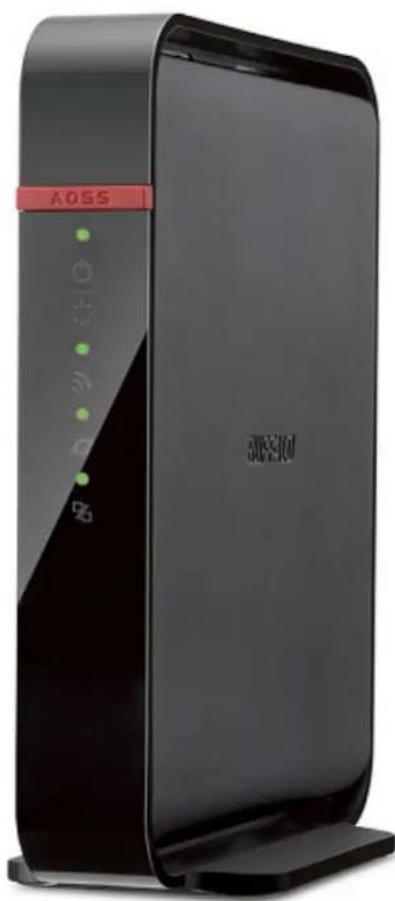
Merci d'avoir acheté une AirStation Buffalo. L'AirStation WHR-1166D est un routeur sans fil double bande offrant des performances et une plage de fréquences inégalées. Cette unité associe des vitesses de transfert de données très élevées à un ensemble de fonctionnalités fiables telles que le QoS, les comptes invite, le mode éco et le filtrage Web. Ce manuel vous aidera à configurer et à utiliser votre nouveau routeur sans fil.
Pour les utilisateurs avances, utilisez une connexion Ethernet filaire pour acceder aux parametes de l'AirStation :
- Adresse IP locale par défaut: 192.168.11.1
- Nom d'utilisateur: admin
- Mot de passer par défaut: password
Schemas et disposition
Panneau avant
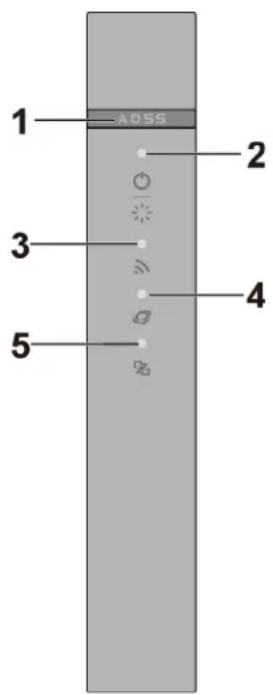
1 Bouton AOSS
Pour initier l'AOSS, appuyez sur ce bouton jusqu'à ce que levoyant LED du réseau sans fil clignote (3 seconde environ). Appuyez ou cliquez ensuite sur le bouton AOSS de votre périhérique client sans fil pour étabir la connexion. Les deux périhériques doivent se couver sous tension.
2Voyant LED d'alimentation/de diagnostic (vert ou orange)
Allumé (vert) :
L'unité est sous tension.
Clignant (vert) :
Demarrage en cours.
Eteint:
L'unité est hors tension.
2 clignotements (orange)**:
Erreur ROM flash.
3 clignotements (orange)**:
Erreur du réseau local filaire.
4 clignotements (orange)**:
Erreur du réseau local sans fil.
5 clignotements (orange)***:
Erreur de configuration de I'adresse IP.
Clignotement en continu (orange)*:
Mise à jour du microprogramme, enregistrement des paramètres ou réinitialisation des paramètres.
- Ne débranchez jamais l'adaptateur secteur lorsque le voyant LED clignote en continu.
** Éteignez d'abord l'AirStation, patiently quelques secondes, puis rallumez-la.
*** Les adresses IP du réseau local et du réseau etendu sont identiques. Modifiez l'adresse IP locale de I'AirStation.
3 Voyant LED du réseau sans fil (vert ou orange)
Allumé:
Le reseau local sans fil est activé ou transmet des données.
Deux clignotements :
L'AirStation attend une clé de sécurité AOSS ou WPS.
Clignotement en continu :
Erreur AOSS/WPS; éché de l'échange des clés de sécurité.
Éteint :
Le reseau local sans fil est désactivé.
Remarque: Levoyant LED du réseau sans fil s'allume en vert si la sécurité est activée ou en orange si la sécurité est désactivée.
4 Voyant LED d'accès à Internet (vert)
Allume:
Le mode routeur est activé et vous pouvez vous connecter à Internet.
Clignotant :
Le mode routeur est activé mais vous ne pouvez pas vous connecter à Internet.
Éteint:
La fonctionnalité du routeur sans fil est désactivée (l'AirStation est en mode pont).
5 Voyant LED du routeur (vert ou orange)
Allumé (vert) :
L'interrupteur de mode est en position «Auto».
Allumé (orange):
L'interrupteur de mode est en position «Router».
Éteint: L'interrupteur de mode est en position «Bridge».
Panneau arrête
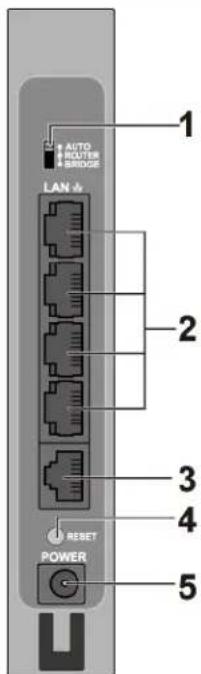
1 Interrupteur de mode
Cet interrupteur permet d'alterner entre les modes routeur et pont (point d'accès). Le mode automatique active ou désactive automatiquement la fonctionnalité routeur.
2 Ports LAN (réseau local) Connectez à ces ports leur ordinateur, un concentrateur ou tout autre périphérique Ethernet. Ce concentrateur de commutation prend en charge les connexions 10 Mbits/s et 100 Mbits/s.
3 Port Internet Les connexions 10 Mbits/s, 100 Mbits/s et 1000 Mbits/s sont prises en charge. Remarque: En mode pont, le port Internet fonctionne comme un port de reseau local normal prenant egalement en charge les connexions 1000 Mbits/s. Vous disposez donc de 5 ports de reseau local.
4 Bouton de reinitialisation Pour reinitialiser tous les parametes, appuyez sur ce bouton jusqu'à ce que levoyant LED d'alimentation/de diagnostic s'allume en orange (3 secondes environ). L'unité doit pour cela se trouver sous tension.
5 Prise d'alimentation Branchez-y I'adaptateur secteur fourni.
Vuedu dessous
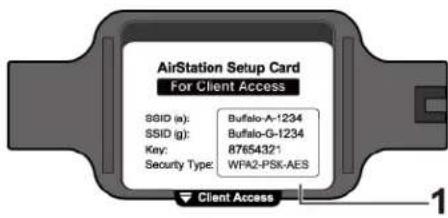
1 Emplacement de la carte de configuration Il s'agit du logement ou la carte de configuration de l'AirStation. La carte contient les parametes initiaux pour le nom d'utilisateur, le mot de passé, le SSID et le type de cryptage.
Comment configurer l'AirStation pour la première fois
Connexion au PC et mise sous tension
Pour configurer votre AirStation, suivez la méthode décrite ci-dessous.
1 Verifiez que vous pouvez vous connecter à Internet sans l'AirStation, puis éteignez votre modem et votre ordinateur.
2 Debranchez le cable de réseau local qui relié votre ordinateur au modem.
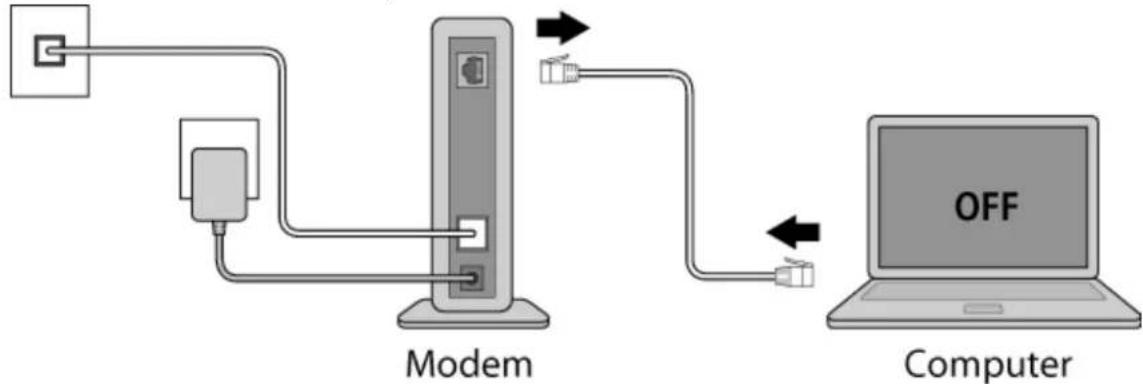
3 Vérifiez que l'interrupteur de mode est en position «Auto». Branchez une extrémité du cable de réseau local à votre modem et l'autre extrémité au port Internet (réseau étendu) de l'AirStation. Allumez le modem.
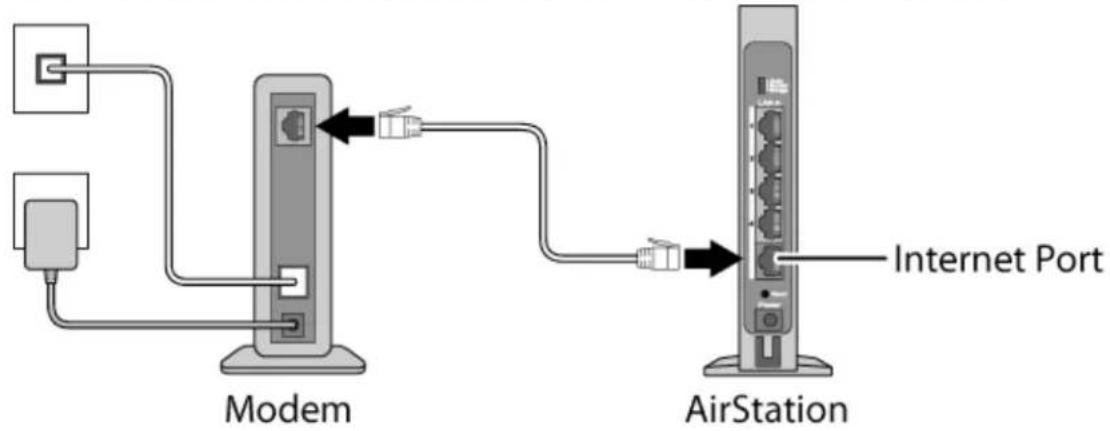
4 Allumez l'AirStation et patientez une minute.
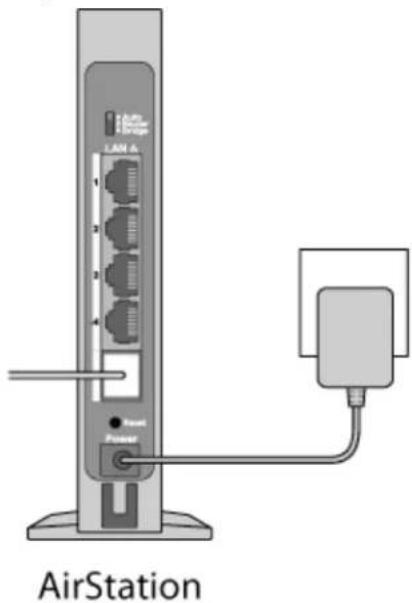
5 Si vous utilisez un réseau local filaire, reliez le port de réseau local de l'AirStation à l'ordinateur à l'aide d'un cable de réseau local.
Si you utilisez un réseau local sans fil, reportez-vous au chapitre 3 pour relier l'ordinateur au réseau local sans fil.
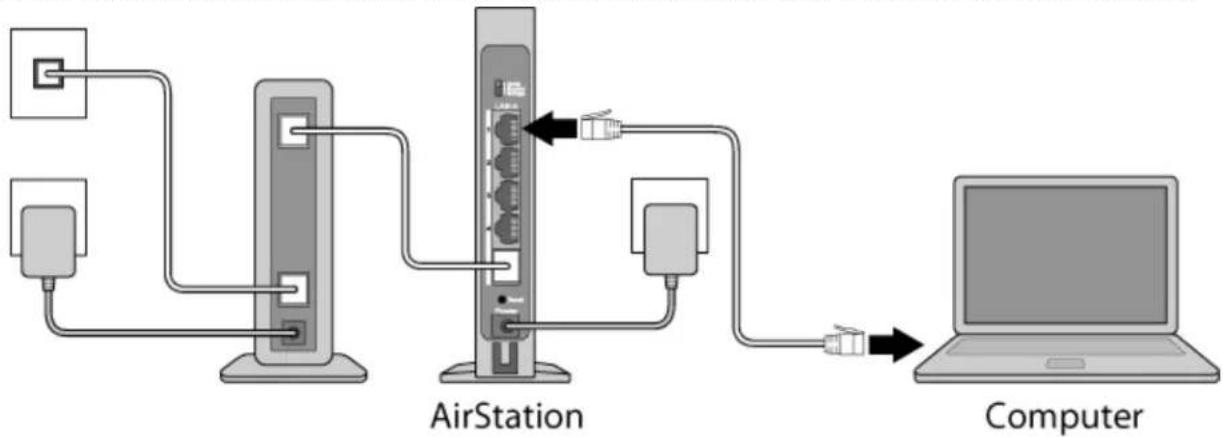
6 Apre s le demarrage de voire ordinateur, les voyants de lAirStation doivent etre allumés comme indique cidesous:
Alimentation/diagnostic: s'allume vert.
Sans fil: s'allume vert.
Routeur: s'allume vert.
7 Lancez un navigateur Web. Si I'écran d'accueil s'affiche, la configuration est terminée.
Si les champs du nom d'utilisateur et du mot de passer s'affichent, saisissez «admin» comme nom d'utilisateur et «password» comme mot de passer, puis cliquez sur [Log In (Connexion)]. Suivez les instructions de l'assistant pour terminer la configuration.
La configuration initiale de votre AirStation est maintainant terminée.
Ouverture des Settings (interface Web Admin)
Pour configurer l'AirStation, accedez aux Settings (interface Web Admin) comme indiqué ci-dessous.
1 Lancez un navigateur Web.
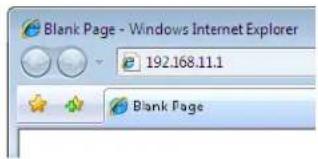
2 Saisissez I'adresse IP locale de l'AirStation dans le champ d'adresse et appuyez sur la touche Enter.
Remarques:
- L'adresse IP locale par défaut de l'AirStation dépend du mode.
En mode routeur: 192.168.11.1
En mode pont (point d'acces) : 192.168.11.100
En mode pont sans fil: 192.168.11.100
Si l'interrupteur de mode est sur Auto et que l'AirStation est en mode pont (point d'accès), l'adresse IP de l'AirStation est assignée à un serveur DHCP externe.
- Si vous avez modifie l'adresse IP de l'AirStation, utilisez la nouvelle adresse IP.
3 Entrez «admin» pour le nom d'utilisateur et «password» pour le mot de passer, puis cliquez sur [Log In (Connexion)].
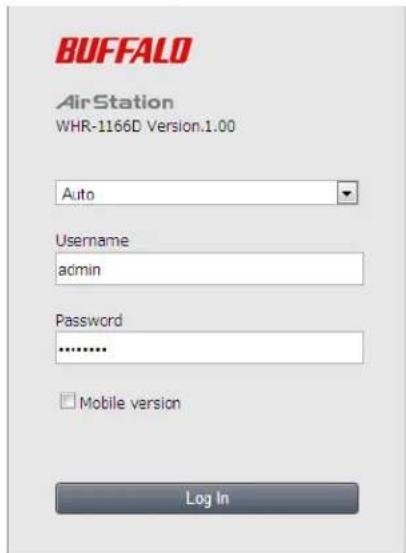
Remarque: Si vous avez oublie votre mot de passer, maintenez le bouton Reset (Réinitialisation) enforcé pour réinitialiser tous les paramètres. Notez que tous les autres paramètres seront également rétablis à leurs valeurs par défaut.
4
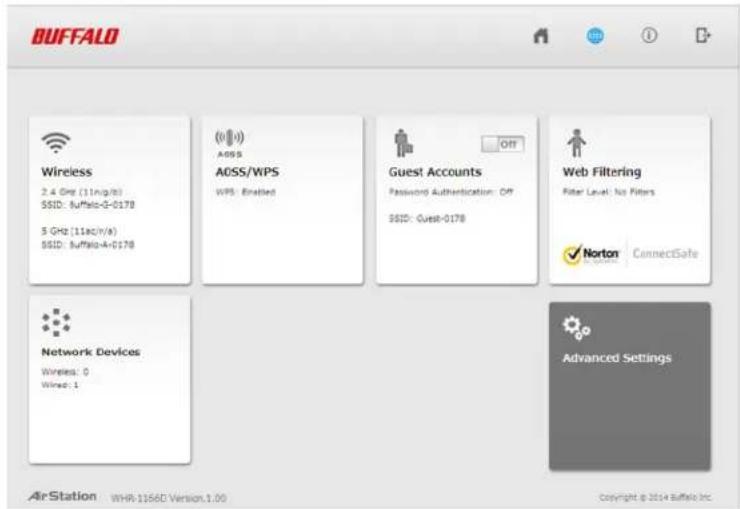
L'illustration ci-dessous representa la page d'accueil des Settings (Paramétres) permettant de configurer la plupart des paramétres de l'AirStation.
Connexion de périphériques sans fil
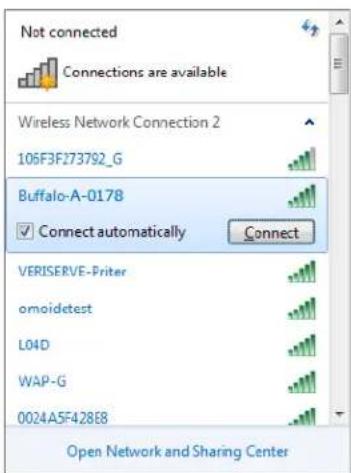
Pour chaque périphérique sans fil que vous souhaitez connecter au réseau, utilisez le logiciel intégré du périphérique pour rechercher les réseaux disponibles. Recherche chez la SSID (le nom de votre réseau sans fil) dans la liste des réseaux détectés et selectionnéz-le.
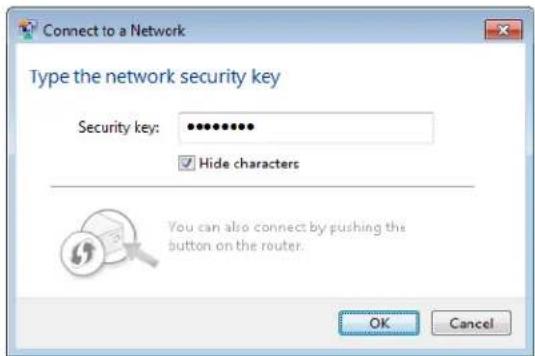
Saisissez la phrase de passer du réseau pour vous connecter. Repetez la procedure pour chacun des périhériques client sans fil que vous souhaitez connecter.
Chapitre 2 - Settings (interface Web Admin)
L'écran des Settings (interface Web Admin) est l'interface utilisé graphique pour l'AirStation. Il permet de configurer tous les paramétres de l'AirStation.
Lorsque vous ouvrez les Settings (interface Web Admin) pour la première fois, la page Easy Admin (Administration facile) s'affiche. Cette page vous permet de configurer facilement les paramétres de base. Les exemples ci-dessous correspondant à une AirStation en mode routeur.
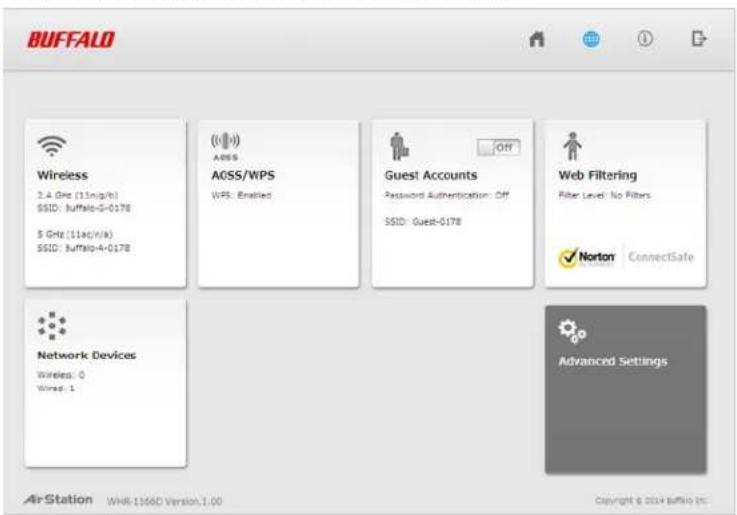
| Wireless (Sans fil) | Affiche l'état actuel de la connexion sans fil. Cliquez sur le panneau pour configurer les paramètres sans fil. |
| AOSS/WPS Affiche le statut | AOSS/WPS actuel. Cliquez sur le panneau pour lancer AOSS/WPS. |
| Guest Accounts (Compte invité) | Affiche l'état actuel des comptes invite. Cliquez sur le slider pour activer ou désactiver les comptes invite. Cliquez sur le panneau pour configurer les paramètres des comptes invite. |
| Web Filtering (Filtrage du Web) | Affiche l'état actuel du filtré de contenus. Cliquez sur le panneau pour configurer le filtrage web. |
| Network Devices (Paramètres du périphérique) | Affiche le nombre de périphériques connectés au réseau. Cliquez sur le panneau pour vérifier l'état de chacun des périphériques. |
| Advanced Settings (Paramètres avancés) | Cliquez sur le panneau pour configurer les paramètres avancés. |
Wireless (Sans fil)
Cet écran permet de configurer les paramétres sans fil de base.
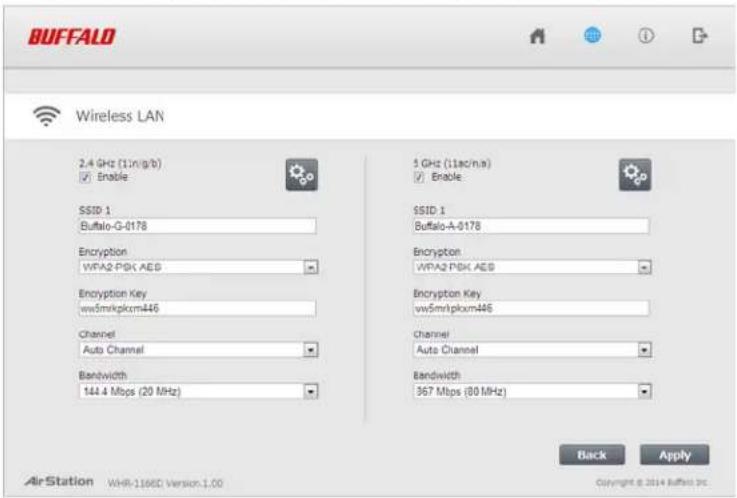
| 2.4 GHz (11n/g/b) 5 GHz (11ac/n/a) | Vous pouvez activer ou désactiver chacune des plages de fréquences sans fil indépendamment. Si les deux radios sans fil sont désactivées, l'AirStation ne pourrait pas communiquer en Wi-Fi. |
| SSID 1 ChaqueSSID peut contenir jusqu'à 32 caractères alphanumeric. | |
| Encryption (Cryptage) | Les types de cryptage suivants sont disponibles : WPA2-PSK AES L'authentication WPA2 avec un cryptage AES est le meilleur système disponible. L'utilisation de ce système est vivement recommendée si tous vos clients sans fil le prenant en charge. WPA-PSK AES L'authentication WPA avec un cryptage AES est un système plus ancien, mais toujours sécurisé. WPA/WPA2-mixed PSK AES Pour une compatibilité optimale, ce système permet toutes les combinaisons de cryptages WPA, WPA2 et AES. Ce système de cryptage fonctionne avec la plupart des anciens clients, mais n'est pas très sécurisé. No Encryption (Aucun cryptage) Aucun cryptage signifie que n'importe qui peut se connecter à votre réseau sans fil, espionner votre traffic sans fil et utiliser votre bande passante. Ce paramètre n'est pas recommandé pour la plupart des utilisateurs. Note: Pour utiliser le cryptage WEP, accédez à [Wireless (Sans fil)] - [2.4 GHz (or 5 GHz)] - [Encrypt Wireless Data (Crypter les données sans fil)] et Sélectionnez [WEP]. |
| Encryption Key (Clé de cryptage) | La clé de cryptage correspond au «password» de votre réseau sans fil. Elle peutContainir de 8 à 63 caractères alphanumeric sensibles à lacke (ASCII) ou 64 caractères hexadécimaux (0-9 et a-f, non sensibles à lacke). |
| Channel (Canal) | Pour des résultats optimaux, Sélectionnez l'options [Auto Channel (Canal automatique)]. L'AirStation recherche le canal le plus clair et s'y connectera automatiquement. Vous pouvez également désigner manuellement un canal sans fil. |
| Bandwidth (Bande passante) | Dans les zones rurales bénéficiant d'une couverture sans fil limitée, le paramètre de la bande passante sans fil améliore les performances sans fil de manière significative. Cependant, si vous vous trouvez dans une zone urbaine avec beaucoup de traffic sans fil et d'interférences, il est recommendé d'utiliser la bande passante par défaut. |
AOSS/WPS
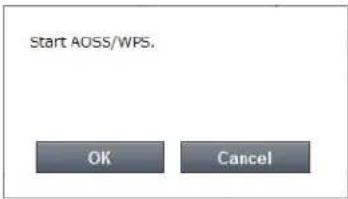
La fenêtre suivante s'affiche lorsque vous cliquez sur le panneau. Cliquez sur [OK] pour lancer AOSS/WPS.
Guest Accounts (Compte invité)
Cet écran permet de configurer les paramètres du compte invite
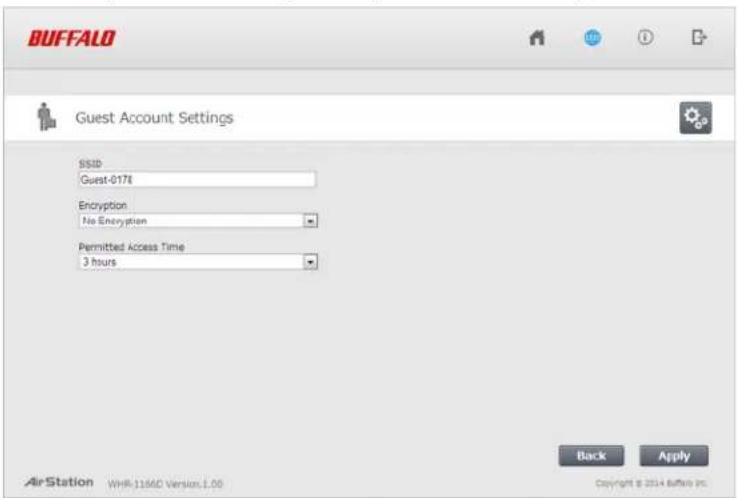
| SSID LeSSID des comptes i | invité peut containir jusqu'à 32 caractères alphanumériques. |
| Encryption (Cryptage) Séléctionnez un mode de cryptage pour les comptes invite. | |
| Permitted Access Time (Temps d'accès autorisé) | Correspond à la période pendant laquelle les invitations disposent d'un accès à Internet. |
Web Filtering (Filtrage du Web)
Cet écran permet de configurer le filtrage web (disponible en mode routeur uniquement).
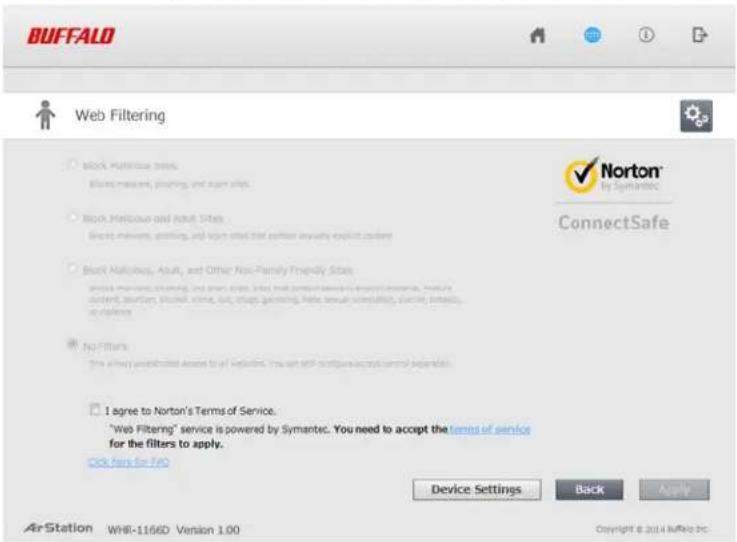
| Block Malicious Sites (Bloquer les sites malveillants) | Permet de bloquer les logiciels malveillants, les tentatives de phishing et les sites d'arnaque en ligne. |
| Block Malicious and Adult Sites (Bloquer les sites malveillants et pouradultes) | Permet de bloquer les logiciels malveillants, les tentatives de phishing et les sites aux contenus explicitement sexuels. |
| Block Malicious, Adult, and Other Non-Family Friendly Sites | Permet de bloquer les logiciels malveillants, les tentatives de phishing et les sites d'arnaque en ligne, les sites aux contenus à caractèresexuel ou destinés aux personnes majeures ainsi que les sites aux contenus relatifs à l'avortement, l'alcool, le crime, le culte, les drogues, les paris, la haine, l'orientation sexuelle, le suicide, le tabac et la violence. |
| No Filters (Aucun filtré) | Cette option accorde un accès à tous les sites Internet sans aucune restriction. |
| I agree to Norton's Terms of Service (J'accpe) | Le filtrage web est fourni par Symantec Corporation. Pour l'activer, vous doivent accepter les conditions d'utilisation. |
Norton ConnectSafe doit être activé par le client. L'utilisation de Norton ConnectSafe est soumise aux conditions d'utilisation disponibles à l'adresse : https://dns.norton.com/dnssweb/terms.do
Network Devices (Paramètres du périphérique)
Cet écran affiche l'etat de chacun des périhériques connectés au réseau (disponible en mode routeur uniquement).
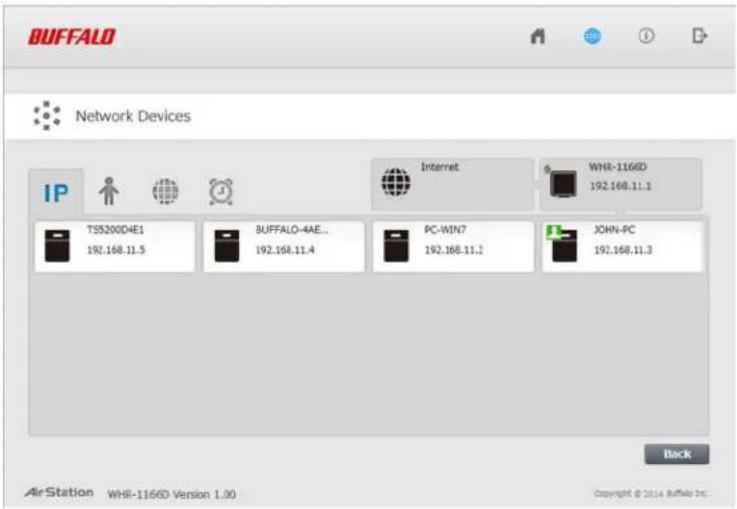
| IP | Affiche l'adresse IP de chacun des périphériques connectés à ce produit. |
| Affiche les périphériques connectés à l'AirStation. | |
| Clique sur l'icône correspondante pour ouvrir les paramètres de chacun des périphériques. | |
| Clique sur l'icône pour envoyer un paquet Wake-on-LAN au périphérique. |
Advanced Settings (Paramètres avances)
Internet
Cet écran permet de configurer le port du réseau étendu (port Internet).
Internet - Internet (Mode routeur uniquement)
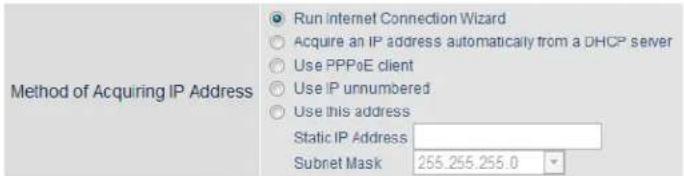
| Method of Acquiring IP Address (Méthode d'obtention de l'adresse IP) | Indiquez la méthode d'obtention de l'adresse IP du réseauétendu. |
| Default Gateway (Passerelle par défaut) | Configurez une adresse IP pour la passerelle par défaut. |
| DNS Name Server Address (Adresse du serveur de nombres DNS) | Indiquez les adresses IP pour le serveur DNS. |
| Internet MAC Address (Adresse MAC INTERNET) | Vous pouvez utiliser l'adresse MAC par défaut ou en indiquer une manuellement. Note: Si l'adresse MAC configurée est inexacte, l'AirStation risque de ne plus fonctionner. Ne modifies jamais l'adresse MAC si vous n'êtes pas sûr de vous! |
| MTU Size of Internet Port (Taille de MTU du port INTERNET) | Configurez la valeur MTU du port Internet. Vous pouvez indiquer une valeur comprise entre 578 et 1500 bits. |
Cet écran permet de configurer les paramètres PPPoE.
Internet - PPPoE (Mode routeur uniquement)

| Default PPPoE Connection (Connexion PPPoE par défaut) | Si vous avez enregistré plusieurs destinations de connexion dans [PPPoE Connection List (Liste de connexion PPPoE)], les destinations de connexion sélectionnées ici auront la priorité. |
| IP Unnumbered PPPoE Connection (Connexion PPPoE pour adrasse IP sans numérorotation) | SéLECTIONnez, dans [PPPoE Connection List (Liste de connexion PPPoE)], la destination utilisée lorsque l'option [Use IP Unnumbered (Utiliser une adresse IP sans numérorotation)] est sélectionnée comme méthode d'acquisition de l'adresse IP. |
| PPPoE Connection List (Liste de connexion PPPoE) | Modifiez la destination du protocole PPPoE. Vous pouvez enregistrer jusqu'à 5 sessions. |
| Edit Connection List (Modifier la liste de connexions) | Cliquez sur ce bouton pour modifier les paramètres de destination. |
| PPPoE Connection | Ces options apparaissent lorsque vous cliquez sur [Edit Connection List (Modifier la liste de connexions)].Name of Connection (Nom de la connexion)Saisissez un nom pour identifier la destination connectée. Vous pouvez utiliser jusqu'à 32 caractères alphanumériques et symbolesUsername (Nom d'utilisateur)Saisissez le nom d'utilisateur indiqué par votre FAI pour la certification PPPoE. Vous pouvez utiliser jusqu'à 64 caractères alphanumériques et symboles.Password (Mot de passer)Saisissez le mot de passer indiqué par votre FAI pour la certification PPPoE. Vous pouvez utiliser jusqu'à 64 caractères alphanumériques et symboles Service Name (Nom de service)Renseignez ce champ uniquement si votre FAI vous a indiqué un nom de service. Sinon, laissez ce champ vide. Vous pouvez utiliser jusqu'à 64 caractères alphanumériques et symboles.Connection Type (Type de connexion)Indiquez la programmation selon laquelle l'AirStation se connectera à votre fournisseur d'accès.Automatic Disconnection (Déconnexion automatique)Configuez le salarié avant déconnexion suite à l'interruption de la communication lorsque la méthode de connexion est configurée sur [Connection on Demand (Connexion sur demande)] ou [Manual (Manuelle)]. Vous pouvez indiquer un salarié allant jusqu'à 1440 minuteursAuthentication (Autorisation)Configuez une méthode d'autentification avec un fournisseur d'accès.MTU Size (Taille de MTU)Configuez la taille MTU (maximum transmission unit) pour le protocole PPPoE. Vous pouvez indiquer une valeur comprise entre 578 et 1492 bits.MRU Size (Taille de MRU)Configuez la MRU (Maximum Receive Unit) pour le protocole PPPoE. Vous pouvez indiquer une valeur comprise entre 578 et 1492.Kepalive (Connexion persistante)Si cette option est activée, l'AirStation lancera une_demand d'écho LCO toutes les minutes afin de maintainir la connexion avec le PPPoE. Si le serveur ne répond pas pendant plus de 6 minutes, la ligne est reconnectue comme déconnectée et l'AirStation met fin à la connexion. Cette option est désactivée par défaut. |
| Preferred Connections (Connexions préférendes) | Affiche les informations que vous avez configurées concernant la route de destination de la connexion. |
| Edit Preferred Connections (Modifier les connexions préférendes) | Cliquez pour modifier les paramètres de la route de destination de la connexion. |
| Preferred PPPoE Connection (Connexion PPPoE préfééré) | Cliquez sur [Edit Preferred Connections (Modifier les connexions préféérées)] pour afficher les options : Name (Nom) Correspond à la destination de la connexion via PPPoE si les options [Destination Address (Adresse de destination)] et [Source Address (Adresse source)] correspondant. Sélectionnéla destination enregistrée dans la liste de connexion PPPoE. Destination Address (Adresse de destination) L'AirStation utilisera le [Name (Nom)] pour ses communications vers cette adresse. Source Address (Adresse source) L'AirStation utilisera le [Name (Nom)] pour ses communications depuis cette adresse. |
Dynamic DNS (DNS dynamique)
Cet écran permet de configurer les paramètres du DNS dynamique. Plusieurs paramètres sont disponibles uniquement lorsque le service DNS dynamique correspondant est activé.
Internet - Dynamic DNS (DNS dynamique) (Mode routeur uniquement)
| Dynamic DNS Service (Service DNS dynamique) | Sélectionnez un fournisseur DNS dynamique pris en charge (DynDNS ou TZO). |
| Username (Nom d'utilisateur) | Saisissez le nom d'utilisateur du DNS dynamique. Vous pouvez utiliser jusqu'à 64 caractères alphanumeric et symboles. |
| Password (Mot de passer) | Saisissez le mot de passer du DNS dynamique. Vous pouvez utiliser jusqu'à 64 caractères alphanumeric et symboles. |
| Hostname (Nom d'hôte) | Saisissez le nom d'hôte du DNS dynamique. Vous pouvez utiliser jusqu'à 255 caractères alphanumeric, tirets et points. |
| Email Address (Adresse électronique) | Saisissez l'adresse email qui est enregistrée pour le service DNS dynamique. Vous pouvez utiliser jusqu'à 64 caractères alphanumeric et symboles. |
| TZO Key | Saisissez la clé TZO qui est enregistrée pour le service DNS dynamique. Vous pouvez utiliser jusqu'à 64 caractères alphanumeric et symboles. |
| Domain Name (Nom du domaine) | Saisissez le nom de Domaine qui est enregistré pour le service DNS dynamique. Vous pouvez utiliser jusqu'à 255 caractères alphanumeric, tirets et points. |
| IP Address Update Period (Période de mise à jour des adresses IP) | Indiquez la fréquence à laquelle informer le fournisseur de service DNS dynamique de l'adresse IP actuelle. Pour DynDNS, indiquez une valeur comprise entre 0 et 35 jours. Pour TZO, indiquez une valeur comprise entre 0 et 99 jours. Si 0 (zéro) jour est configuré, aucune mise à jour périodique ne sera réalisée. |
| Internet-side IP Address (Adresse IP)côté INTERNET) | Correspond à l'adresse IP de réseau étendu du port Internet de l'AirStation. L'adresse est envoyée au fournisseur du service DNS dynamique. |
| Domain Name (Nom du domaine) | Correspond aux nom de Domaine attribué par un fournisseur de service DNS dynamique. L'AirStation est accessible depuis Internet à l'aide de ce nom de Domaine. |
| Status (Statut) Affiche l'état du service DNS dynamique. | |
NAT
Cette option permet de configurer les paramétres de traduction d'adresse réseau. d'activer les péripériques locaux pour communiquer avec Internet.
Internet - NAT (Mode routeur uniquement)
| Address Translation (Traduction d'adresses) | Activez cette option pour utiliser la traduction d'adresse réseau. |
LAN
Cet écran permet de configurer les paramétres locaux et les paramétres du serveur DHCP.
LAN-LAN
| LAN-side IP Address (Adresse IP)côte LAN) | Par défaut, l'adresse IP du réseau local est 192.168.11.1. Le masque de sous-réseau est 255.255.255.0. Vous pouvez modifier cette adresse ici. |
| DHCP Server (Fonction de serveur DHCP) | Activez ou désactiver le serveur DHCP (il assigne automatiquement l'adresse IP locale). |
| DHCP IP Address Pool (Pool d'adresses IP DHCP) | Configurez la plage d'adresses IP à assigner par le serveur DHCP et les adresses IP à exclure de cette plage. Indiquez une valeur comprise entre 1 et 256. |
| LAN-side IP Address (For IP Unnumbered) (Adresse IP)côte LAN (pour une adresse IP non numéroétée)) | Sélectionnez une adresse IP locale non numéroétée. Note: Un PC ayant une adresse IP locale normale ne peut pas communiquer avec un PC ayant une adresse IP non numéroétée. |
| Advanced Settings (Paramètres avancés) | Sélectionnez l'options [Display (Afficher)] pour afficher les options des paramètres avancés du serveur DHCP. |
| Lease Period (Période de bail) | Configurations la durée effective des adresses IP attribuées par le serveur DHCP. Vous pouvez indiquer jusqu'à 999 heures. |
| Default Gateway (Passerelle par défaut) | Configurations l'adresse IP de la passerelle par défaut que le serveur DHCP fournit aux clients. |
| DNS Servers (Serveurs DNS) | Configurations l'adresse IP du serveur DNS que le serveur DHCP fournit aux clients. |
| WINS Server (Serveur WINS) | Configurations l'adresse IP du serveur WINS que le serveur DHCP fournit aux clients. |
| Domain Name (Nom du domaine) | Configurations le nom de Domaine que le serveur DHCP fournit aux clients. Vous pouvez utiliser jusqu'à 64 caractères alphanumeric, tirets et points. |
DHCP Lease (Bail DHCP)
Cet écran permet de configurer les exceptions DHCP.
LAN - DHCP Lease (Bail DHCP) (Mode routeur uniquement)
Current DHCP Clients (Informations actuelles sur le client DHCP)
Affiche les informations des baux actuels. Cliquez sur [Add Client (Ajouter des informations client)] pour passer une adresse IP louée automatique en bail manuel.
Routing (Routage)
Cet écran permet de configurer la route de communication IP de l'AirStation.
Routing (Routage) Les saisies manuelles s'afficheront ici une fois ajoutees.
2.4 GHz (2,4 GHz)/5 GHz
Cet écran permet de configurer les paramètres sans fil de base.
Wireless (Sans fil) - 2.4 GHz (2,4 GHz) ou 5 GHz
SSID1
SSID2
Advanced Settings
WMM-EDCA Parameters

WIMM S
settings

Y

Wireless (Option Sans fil)
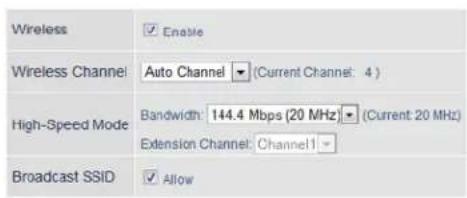
Permet d'autoriser ou de refuser la communication sans fil. Si cette option n'est pas selectionnée, aucune connexion sans fil ne sera autorisée.
| Wireless Channel (Canal sans fil) | Configurez un canal (une plage de fréquences) pour les connexions sans fil. Si l'option [Auto Channel (Canal automatique)] est sélectionnée, l'AirStation utilisera automatiquement le meilleur canal disponible. |
| High-Speed Mode (Mode haut débit) | Configurez la bande passante pour la communication sans fil. Pour augmenter la vitesse de transmission, configurez la bande passante sur 40 ou 80 MHz. |
| Broadcast SSID (SSID de diffusion) | Si l'option [Allow (Autoriser)] est sélectionnée, l'AirStation répondra aux recherches de SSID lancées par des péripériques sans fil en diffusant son SSID. Si l'option [Allow (Autoriser)] n'est pas sélectionnée, l'AirStation ignorera les recherches de SSID lancées par les péripériques sans fil. |
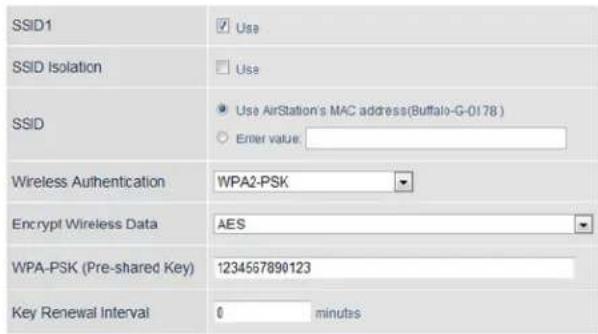
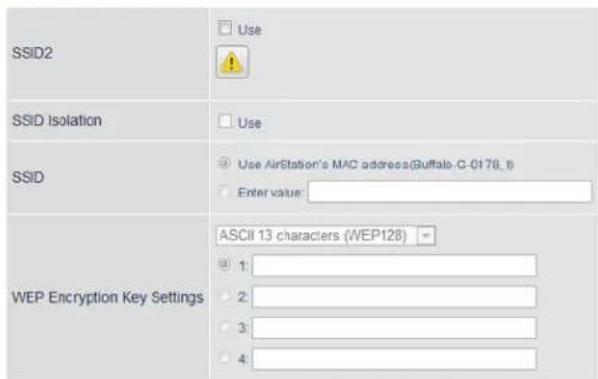
| SSID 1 SSID 2 | Activez ou désactivez le SSID principal (SSID 1) et le sous-SSID (SSID 2). |
| SSID Isolation (Fonction distincte) | Activez cette option pour permettre aux péripériques sans fil connectés au SSID spécifique de communiquer avec internet uniquement. |
| Wireless Authentication (Authentication sans fil) | Sélectionnez une méthode d'authentication pour le SSID 1 ci-dessous : WPA/WPA2-mixed mode PSK Autorise l'authentication compatible avec WPA-PSK et WPA2-PSK en même temps. WPA2-PSK Autorise l'authentication compatible avec WPA2 (IEEE 802.11i). WPA-PSK Autorise l'authentication compatible avec WPA (Wi-Fi Protected Access). No authentication (Aucune authentication) Connexion aux clients sans fil sans méthode d'authentication. |
| Encrypt Wireless Data (Crypter les données sans fil) | Vou陏 utilise l'un des types de cryptage suivants : AES AES utilise une clé pré-partagée pour communiquer avec les péripériques sans fil. AES est plus sécurisé et plus rapide que TKIP. AES ne peut être sélectionné que lorsque WPA-PSK ou WPA2-PSK est sélectionné pour définiir l'authentication sans fil. WEP WEP est une méthode de cryptage commune prise en charge par la plupart des péripériques. L'option WEP peut être sélectionnée uniquement lorsque l'authentication sans fil est configurée sur [No Authentication (Aucune authentication)]. Le cryptage WEP est faible et les reseaux protégés par WEP ne sont pas beaucoup plus sécurisés que les reseaux sans aucun cryptage. Non commandeaux personnes ayant des données privées devant être protégées. No Encryption (Aucun cryptage) Les données sont transmises sans cryptage. Avec ce paramètre, toute personne à portée peut se connecter à votre réseau sans fil et peut être acceder aux données sur le réseau. Non commandeaux personnes ayant des données privées devant être protégées. L'option [No Encryption (Aucun cryptage)] peut être sélectionnée uniquement lorsque l'option [No Authentication (Aucune authentication)] est sélectionnée pour l'authentication sans fil. |
| WPA-PSK(Pre-shared Key) | Une clé pré-partagée ou phrase de passerie représentée le mot de passerie pour vos connexions sans fil. Il existe deux formats différents de clé pré-partagée. Utilisez entre 8 et 63 caractères alphanumeric (sensibles à la casse) pour une phrase de passerie ASCII ou utilisez 64 caractères (chiffres de 0 à 9 et lettres de a à f, non sensibles à la casse) pour une phrase de passerie hexadécimale. |
| Key Renewal Interval (Intervalle de renouvellement de la clé) | Définissez l'intervalle de mise à jour de la clé de cryptage entre 0 et 1440 (minutes). |
| WEP Encryption Key Settings (Paramétrer la clé de cryptage WEP) | Une clé de cryptage WEP (phrase de passer) peut présenter quatre formats différents. Une phrase de passer ASCII peut containir 5 ou 13 caractères alphonumériques (sensibles à la casse). Une phrase de passer hexadécimale peut utiliser 10 ou 26 caractères (chiffres de 0 à 9 et lettres de a à f, non sensibles à la casse). |
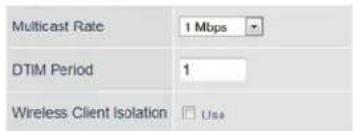
| Multicast Rate Permit de définir la vitesse de communication des paquets multidiffusion. | |
| DTIM Period | Définit l'intervalle de réponse de la trame balise (Beacon) (1-255) au cours duquel l'AirStation répond à un périphérique sans fil. Ce paramètre n'est effectif que lorsque la gestion de l'alimentation est active pour le périphérique sans fil. |
| Wireless Client Isolation (Privacy Separator) | Si cette option est activée, l'isolement client sans fil bloque toute communication entre les périphériques sans fil connectés à l'AirStation. Les périphériques sans fil poursont se connecter à Internet mais non entre eux. Les périphériques connectés à l'AirStation via des connexions filaires pourront toujours se connecter aux périphériques sans fil normalement. |
| Output Power (Puisance de sortie) (5 GHz Only) | Cette option permet de configurer le signal sans fil. La puissance de transmission sans fil et la plage de distance du signal étant quasiment proportionnelles, lorsque la puissance de transmission sans fil est réduite, la plage de distance du signal diminue. |
| WMM Settings (Paramètres WMM) | Sélectionnez l'options [Display (Afficher)] pour configurer les priorités uniquement pour une communication spécifique. |
| WMM-EDCA Parameters (Paramètre WMM-EDCA) | Vous n'avez généralement pas besoin de modifier ces paramètres. Il est conseilé d'utiliser les paramètres par défaut.Priority (Priorité)Les priorités qui suivent doivent être appliquées aux paquets de transmission individuels : (Highest) 8, (High) 4, (Normal) 2 et (Low) 1. Dans la file, ces paquets sonttraités par ordre de priorité.CWmin, CWmaxValeurs maximale et minimale de la fenêtre de contention. La fenêtre de contention est utilisée dans la structure d'évitement des collisions entre trames réalisée dans l'IEEE802.11. De manière générale, plus la valeur dans la fenêtre est réduite, plus la probabilité que la file obtienne l'autorisation d'envoyer est élevée.AIFSNIntervalle pour envoyer les trames. L'unité de l'AIFSN est un intervalle, tout comme la fenêtre définie par CWmin et CWmax. Plus l'intervalle d'envoi de trames est petit, plus vite l'algorithmpe peut redémarrer. En conséquence, la priorité de la file est plus haute.TXOP LimitTemps que la file peut utiliser après avoir obtenu le droit d'envoyer. L'unité est 32 ms. Plus le temps est long, plus le nombre de trames pouvant être envoyées par autorisation d'envoi est élevé. Néanmoins, la file peut interférer avec d'autres transmissions de paquets. Si l'options [TXOP Limit] est définie sur 0 (zéro), une seule trame peut être envoyée par autorisation d'envoi. |
WPS
WPS (Wi-Fi Protected Setup) permet aux utilisateurs de configurer facilement les reseaux sans fil et d'ajouter de nouveaux périhériques.
| WPS Activez cette option pour utiliser la configuration automatique WPS. | |
| External Registrar (Registre externe) | Activez cette option pour accepter les requêtes de configuration externes émanant d'autres péripériques WPS. Note: Les requêtes de configuration ne seront pas acceptées si AOSS est utilisé. |
| AirStation PIN | Affiche le code PIN de l'AirStation. Cliquez sur [Generate PIN (Créer le PIN)] pour générer un nouveau code PIN. Ce code peut être saisi dans d'autres péripériques sans fil prénant en charge WPS. |
| WPS PIN (PIN du dispositif inscrit) | Saisissez le code PIN pour un autre péripérique sans fil et Cliquez sur [OK]. |
| WPS Status (Statut WPS) | Affiche [configured] si toutes les bandes sans fil disponibles sont configurées. Affiche [unconfigured] si au moins une bande sans fil n'est pas configurée. |
AOSS
AOSS (AirStation One-Touch Secure System) est un système permettant de configurer simplement un réseau sans fil sécurisé. Il a été développé par Buffalo.
| Exclusive SSID for WEP (Type de cryptage SSID exclusif pour WEP) | Vous pouvez autoriser un SSID distinct pour les connexions WEP spécifique. Si l'options [Stop] est sélectionnée, alors les clients ne pourront pas connecter avec le WEP. |
| Allow WEP for Game Consoles Only (Autoriser le protocole WEP pour la console de jeu uniquement) | Autorise les consoles de jeu prenatal en charge le WEP uniquement à se connecter au réseau. |
| AOSS Button on the AirStation Unit (Bouton AOSS sur l'unité AirStation) | Si l'options [Enable (Activer)] n'est pas sélectionnée, seul WPS fonctionne lorsque vous appuyez sur le bouton. |
| Current Security Information (Informations relatives à la sécurité actuelle) | Affiche le type de cryptage, le SSID et la clé de cryptage configurés par AOSS. |
| Random (Aléatoire) | Cliquez sur ce bouton pour entrer des valeurs aléatoires pour le SSID, la clé de cryptage et les autres paramètres. |
| KEY base (Base Clé) | Cliquez sur ce bouton pour rétablit le SSID, la clé de cryptage et les autres paramètres sans fil selon les valeurs indiquées sur l'étiquette du boîtier du périphérique. |
| Reset (réinitialisation) | Cliquez sur ce bouton pour rétablit le SSID, la clé de cryptage et les autres paramètres sans fil selon leurs valeurs précédentes. |
| AOSS Client Information (Informations client AOSS) | Affiche les informations des clients connectés à ce produit via AOSS et communique avec le produit en Wi-Fi. Name (Nom) Affiche le nom des clients. MAC Address (Adresse MAC) Affiche l'adresse MAC des clients. Encryption Type (Type de cryptage) Affiche le type de cryptage que les clients peuvent utiliser. Wireless (Sans fil) Affiche la méthode de connexion actuelle. Connection Settings (Paramètres de connexion) Affiche le statut actuel des paramètres de connexion. |
MAC Filtering (Filtre MAC)
Cet écran permet de restreindre l'accès à des périphériques sans fil spécifique.
Wireless (Sans fil) - MAC Filtering (Filtre MAC)
| Enforce MAC Filtering (2.4 GHz) | ☐ Enable |
| Enforce MAC Filtering (5 GHz) | ☐ Enable |
Registration List
| Enforce MAC Filtering (Appliquer le filtrage MAC) | Permet de restreindre les connexions sans fil aux péripériques dont les adresses MAC sont enregistrées. |
| Registration List (Liste d'enregistrement) | Affiche les adresses MAC des péripériques enregistrés et autorisés à se connecter en Wi-Fi. |
| Edit Registration List (Modifier la liste d'enregistrement) | Permet d'ajouter un péripérisque sans fil à la liste des péripériques autorisés. |
| Enter MAC Addresses (Adresses MAC à enregistrer) | Indiquez l'adresse MAC d'un péripérisque sans fil pour autoriser la connexion à l'AirStation. Cliquez sur [Register (Enregistrer)] pour ajouter cette adresse MAC à la liste. |
| Connected Client's List (liste de tous les clients associés à l'AirStation) | Affiche la liste de toutes les adresses MAC des péripériques sans fil qui sont connectés à l'AirStation. |
Multicast Control (Contrôle de multidiffusion)
Cet ecran permet de defir des limites quant a lenvoi de paquets multidiffusion inutiles au port de reseau local sans fil.
Wireless (Sans fil) - Multicast Control (Contrôle de multidiffusion)
| Snooping (Surveillance du traffic) | Si cette option est activée, la surveillance du traffic contrôle les paquets administratifs multidiffusion tels que les IGMP et restreint les transferts multidiffusion inutiles vers les ports filaires ou sans fil. |
| Multicast Aging Time (Durée de validité de la multidiffusion) | Définit la durée pendant laquelle les données filtrées par la surveillance du traffic multidiffusion sont retenues, entre 1 et 3 600 (seconds). Saisissez une valeur supérieure à l'intervalle de requête IGMP/MLD. |
Guest Accounts (Compte invité)
Cet écran permet de configurer les comptes invité de l'AirStation.
Wireless (Sans fil) - Guest Accounts (Compte inviete)
Guest Account Settings
Wireless

Show Guests
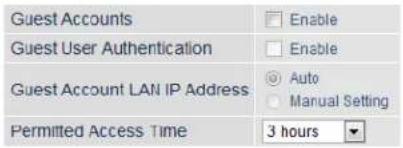
| Guest Accounts (Fonction de port de l'invité) | Activez ou désactiver les comptes invite. |
| Guest User Authentication (Fonction d'autorisation de l'utilisateur invite) | Permet d'activer ou de désactiver l'authentication des utilisateurs invite. |
| Guest Account LAN IP Address (Adresse IP LAN du port Port de l'invité) | Permet de configurer l'adresse IP locale pour les comptes invite. |
| Guest Account DHCP Server (Fonction de serveur DHCP Port de l'invité) | Permet de configurer si les addresses IP sont automatiquement attribuées aux péripériques connectés aux comptes invite. |
| Permitted Access Time (Temps d'accès autorisé) | Permet de configurer la durée de l'accès à Internet pour les comptes invite. |
| SSID Permet de configurer leSSID pour les comptes invite. | |
| Wireless Authentication (Authentication réseau sans fil) | Permet d'activer ou de désactiver l'authentication sans fil pour les comptes invite. |
| Wireless Encryption (Crypter les données sans fil) | Permet de configurer le système de cryptage sans fil pour les comptes invite. |
| WPA-PSK(Pre-shared Key) | Permet de configurer la clé de cryptage sans fil pour les comptes invite. |
| Edit Guests (Modifier l'utilisateur invite) | Cliquez pour enregistrer un utiliser utilisant les comptes invite. |
| Username (Nom d'utilisateur) | Indiquez un nom pour l'utilisateur invite. |
| Password (Mot de passer) | Indiquez un mot de passer pour l'utilisateur invite. |
WB
Cet écran permet de configurer le pont sans fil. Cette fonction est disponible uniquement lorsque l'AirStation est en mode pont.
| WB | Si cette option est activée, l'AirStation peut se connecter au maître sans fil. Cette option est désactivée par défaut. |
| Connection Type (Type de connexion) | Sélectionnez la méthode de connexion au maître. Vous pouvez utiliser AOSS ou WPS pour vous connecter à l'aide du bouton correspondant ou spécifique un SSID pour une configuration manuelle. |
| Connection Status Affiche | l'état de la connexion avec le maître. |
| SSID Indiquez un SSID pour vous connecter au maître manuelles. | |
| Search (Recherche) Cliques sur ce bouton pour rechercher un maître. | |
| Authentication (Autorisation) | Indiquez la méthode d'authentication utilisé pour la connexion au maître. |
| Encryption (Cryptage) Indiquez la méthode de cryptage utilisé pour la connexion au maître. | |
Firewall (Pare-feu)
Cet écran permet de configurer le pare-feu de l'AirStation.
Security (Sécurité) - Firewall (Pare-feu) (Mode routeur uniquement)
Activez cette option pour utiliser tous les filtres rapides. Les filtres rapides pré-configures incluent :
Prohibit NBT and Microsoft-DS routing (Interdire le routage NBT et Microsoft-DS)
Activez cette option pour bloquer les communications utilisant ces protocôles du réseau étendu vers le réseau local ou du réseau local vers Internet. Vous pouvez configurer ceci avec le protocôle PPPoE si vous sélectionnez les options [Use PPPoE client (Utiliser le client PPPoE)] ou [Use IP Unnumbered (Utiliser une adresse IP sans numérotation)] pour la méthode d'acquisition de l'adresse IP ou si Easy Setup identifie une connexion PPPoEpendant la configuration.
Reject ident requests (Refuser les requêtes IDENT)
Activez cette option pour répondre aux demandes d'identification depuis Internet avec les paquets rejetsés correspondants. Activez cette option si les vitesses de transfert sont ralenties pour les applications réseau telles que le mail, le FTP et la navigation Web. Si vous ave configuré le transfert de demandes d'identification sur l'ordinateur local dans les paramétres de traduction d'adresse (DMZ ou port TCP 113), alors ce paramètre a la priorité la plus élevé et remplace ce paramètre.
Block ping from Internet (Bloquer les tests Ping émis par le INTERNET)
Si cette option est activée, l'AirStation répondra aux pings venant d'internet. Vous pouvez configurer ici avec le protocole PPPoE si vous sélectionnez les options [Use PPPoE client (Utiliser le client PPPoE)] ou [Use IP Unnumbered (Utiliser une adresse IP sans numérotation)] pour la méthode d'acquisition de l'adresse IP ou si Easy Setup identifie une connexion PPPoE pendant la configuration.
IP Filter (Filtre IP)
Cet écran permet de creer et de modifier des filtres IP.
Security (Sécurité) - IP Filter (Filtre IP) (Mode routeur uniquement)
| Action (Opération) Indiquez commentTRAitter les paquets cibles. | |
| Direction Indiquez la direction de transmission des paquets cibles. | |
| IP Address (Adresse IP) | Indiquez l'adresse IP de l'expéditeur et du destinataire des paquets cibles. |
| Protocol (Protocole) Sélectionnez un protocole pour le paquet de transmission cible. | |
| IP Filter (Filtre IP) Affiche la liste des filtres IP qui ont été enregistrées. | |
Security (Sécurité) - VPN Passthrough (Intercommunication VPN) (Mode routeur uniquement)
| IPv6 Passthrough (Fonction d'intercommunication IPv6) | Activez cette option pour utiliser l'intercommunication IPv6 pour la traduction d'adresse. |
| PPPoE Passthrough (Fonction d'intercommunication PPPoE) | Activez cette option pour utiliser le pont PPPoE. Le pont PPPoE vous permet d'obtenir automatiquement une adresse IP de votre fournisseur pour l'ordinateur local à l'aide du protocole PPPoE car les paquets PPPoE peuvent passer entre Internet et le réseau local. |
| PPTP Passthrough (Fonction d'intercommunication PPTP) | Activez cette option pour utiliser l'intercommunication PPTP pour la traduction d'adresse. |
Cet écran permet de configurer le transfert de port.
Security (Sécurité) - Port Forwarding (Transfert de port) (Mode routeur uniquement)
Forward a Port
Forwarded Ports
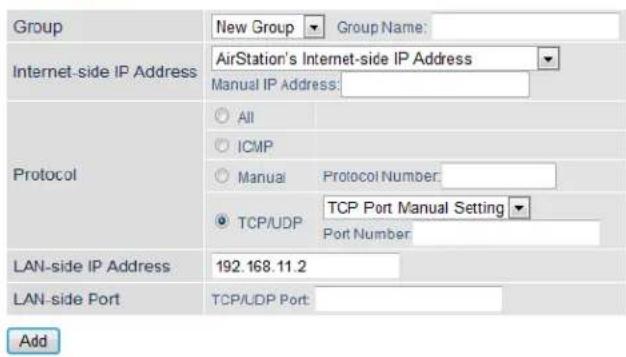
| Group (Groupe) | Indiquez un nom de groupe auquel ajouter la nouvelle règle. Sélectionnez [New Group (Nouveau groupe)] et indiquez un nom dans le champ [Group Name] pour créé un nouveau groupe. Un nom de groupe peut containir jusqu'à 16 caractères alphanumériques. |
| Internet-side IP Address (Adresse IP)côté INTERNET) | Indiquez l'adresse IP Internet (avant traduction) pour l'entrée de la table de traduction de port. |
| Protocol (Protocole) | Sélectionnez le protocole Internet (avant traduction) pour l'entrée de la table de traduction de port. |
| LAN-side IP Address (Adresse IP)côté LAN) | Indiquez l'adresse IP locale (après traduction) pour l'entrée de la table de traduction de port. |
| LAN-side Port (Port)côté LAN) | Sélectionnez le numéro de port (1-65535) local (après traduction) pour l'entrée de la table de traduction de port. |
| Forwarded Ports (Informations sur l'enregistrement du réacheminement de ports) | Affiche les entrées actuelles de la table de traduction de port. |
DMZ
Configurez une destination pour les paquets n'ayant pas de destination locale.
Security (Sécurité) - DMZ (Mode routeur uniquement)
Indiquez l'adresse IP de la destination vers laquelle les paquets qui ne sont pas routés par une table de traduction de port sont transférés. Note: Les paquets du protocole RIP (port UDP numero 520) ne seront pas transférés.
UPnP
Security (Sécurité) - UPnP (Mode routeur uniquement)
UPnP Enable
UPnP Activez et désactivez la fonctionnalité Universal Plug and Play.
Web Filtering (Filtrage du Web)
Security (Sécurité) - Web Filtering (Filtrage du Web) (Mode routeur uniquement)
Filter Level
- Block Malicious Sites
Norton ConnectSafe doit être activé par le client. L'utilisation de Norton ConnectSafe est soumise aux conditions d'utilisation disponibles à l'adresse : https://dns.norton.com/dnssweb/terms.do
| Filter Level (Niveau de filtrage) | Sélectionnez le niveau de filtrage. |
| Websites Excluded from Filter (Sites Internet exclus du filtrage) | Spécifiez la liste des sites Internet qui ne seront pas affectés par le filtrte web. Cliquez sur [Add (Ajouter)] et indiquez un site Web (jusqu'à 20 autorisés). Vous pouvez modifier ou supprimer les entrées. |
| Computers Excluded from Filter (Ordinateurs exclus du filtrage) | Configurez une liste d'ordinateurs sur le réseau qui ne seront pas affectés par le filtrte web. Cliquez sur [Add (Ajouter)] et saisissez une adresse MAC d'ordinateur (jusqu'à 20 autorisés). Vous pouvez modifier ou supprimer les entrées. |
Access Control (Contrôle des accès)
Security (Securité) - Access Control (Contrôle des accès) (Mode routeur uniquement)
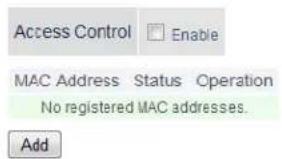
| Access Control (Contrôle des accès) | Sélectionnez cette option pour activer le contrôle d'accès. Cliquez sur [Add (Ajouter)] pour configurer la programmation. |
| Add Access Control (Ajouter le contrôle d'accès) | Entrez l'adresse MAC de l'ordinateur dans le champ [Target Computer (Ordinateur cible)]. Vous pouvez ajouter jusqu'à 20 ordinateurs réseau. |
| Permitted Access Time (Temps d'accès autorisé) | Affiche les périodes pendant lesquelles l'ordinateur peut se connecter à Internet. |
| Register (Enregistrer) | Configurez la programmation puis cliquez sur [Edit Permitted Access Time (Modifier le temps d'accès autorisé)]. La programmation est enregistrée. |
QoS
Cet écran permet de configurer les paramètres de l'option QoS (Qualité de Service).
Applications - QoS (Mode routeur uniquement)

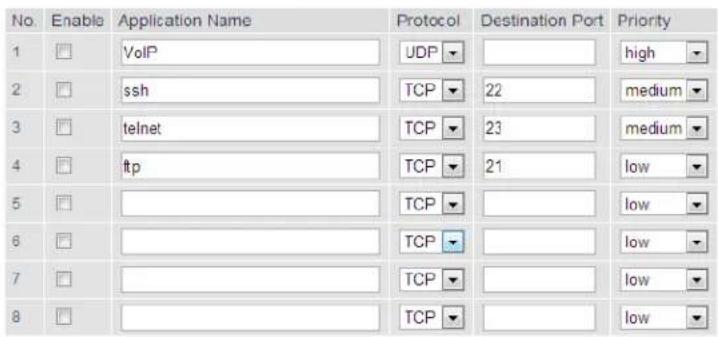
| QoS Activez ou déactivé | le QoS. |
| Upload Bandwidth (Bande passante de téléchargement) | Configurations, en kbits/s, la bande passante montante de l'AirStation vers Internet. Configurations la valeur de la bande passante montante. |
| Enable (Activer) Activez ou | déactivé cette saisie. |
| Application Name (Nom d'application) | Indiquez un nom d'application. Les noms peuvent contérer jusqu'à 32 caractères alphanumériques, apostrophe simple et double («'), guillemets («) et points virgules (;;). |
| Protocol (Protocole) Sélectionnez TCP ou UDP. | |
| Destination Port (Port de destination) | Indiquez un port de destination entre 1 et 65535. Si ce champ est vide, un port aléatoire sera sélectionné. |
| Priority (Priorité) | Sélectionnez : High, Medium ou Low. Si rien n'est indiqué, les paquets sonttraités comme ayant un niveau de priorité situé entre moyen et faible. |
eco Mode (Mode Eco)
Cet écran permet de configurer le mode Eco.
Applications - eco Mode (Mode Eco)
Power Saving
Power Saving
Enable
Custom Mode
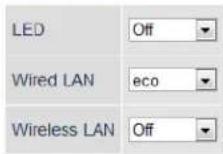
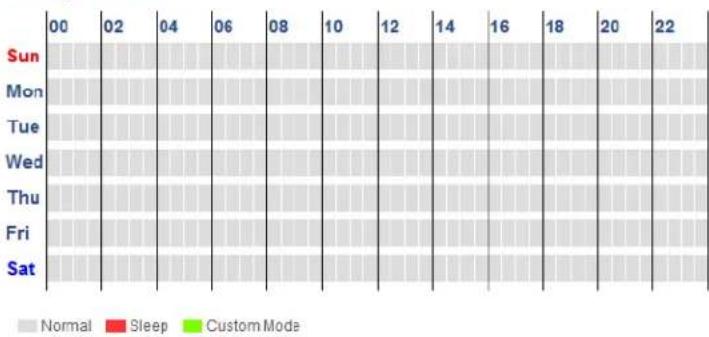
Weekly Schedule
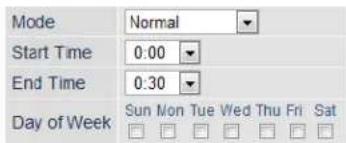
Schedule Entry
Add
| Power Saving (Economie d'énergie) | Activez cette option pour utiliser le programme d'économie d'énergie. Si le mode Eco est activé, AOSS fonctionnera uniquement avec l'AirStation en fonctionnement normal. |
| Custom Mode (Mode personnelisé) | Les éléments individuels d'économie d'énergie peuvent être configurés pour le mode personnelisé. |
| Weekly Schedule (Planification hebdomadaire) | Représenté sous forme de graphique le programme configuré. |
| Schedule Entry (Enregistrer la planification) | Configuré le mode de fonctionnement pendant les périodes dans le planning hebdomadaire. |
System (Système)
Cet écran permet de configurer les paramètres de base de l'AirStation.
Admin - System (Système)
System Information
AirStation Name
AP106F3F990C4A
Administrator
admin (fixed)
| AirStation Name (Nom de l’AirStation) | Indiquez un nom pour l’AirStation. Les noms peuvent containir jusqu'à 64 caractères alphanumériques et tirets (-). |
| Administrator (Nom de l’administrateur) | Le nom du compte administrateur est «admin». |
| Administrator Password (Mot de passer administrateur) | Le mot de passer administrateur peut containir jusqu'à 8 caractères alphanumériques et tirets (-). |
| Prohibit configuration from wireless LAN (Interdire la configuration à partir du LAN sans fil) | Si cette fonction est activée, elle empêche l'accès à l’interface de configuration depuis des péripériques connectés via une connexion sans fil (seuls les péripériques filaires peuvent configurer). |
| Prohibit configuration from wired LAN (Interdire la configuration à partir du LAN Cable) | Si cette fonction est activée, elle empêche l'accès à l'interface de configuration depuis des péripériques connectés via une connexion filaire (seuls les péripériques sans fil peuvent configurer). |
| Permit configuration from wired Internet (Autoriser la configuration à partir du INTERNET cable) | Si cette option est activée, elle autorise l'accès à l'interface de configuration depuis des péripériques connectés au réseau étendu (Internet). |
| Permitted IP address (Adresse IP autorisée) | Affiché uniquement si la configuration internet est activée. Saisissez l'adresse IP d'un péripérisque qui est autorisé à configurer l'AirStation à distance depuis le réseau étendu (internet). |
| Permitted Port (Port autorisé) | Affiché uniquement si la configuration internet est activée. Configurez un numéro de port (1 - 65535) pour configurer l'AirStation sur le réseau étendu (Internet). |
| NTP Functionality (Fonctionnalité NTP) | Activez pour utiliser un serveur NTP. |
| NTP Server (Serveur NTP) | Indiquez le nom du serveur NTP à l'aide d'un nom d'hôte, d'un nom d'hôte avec nom de Domaine ou d'une adresse IP. Vous pouvez utiliser jusqu'à 255 caractères alphanumericiques, traits d'union (-) et tirets (.). Par défaut, cette fonction est définie sur [time.nist.gov]. |
| Update Interval (Intervalle de mise à jour) | Permet de définir la fréquence à laquelle l'AirStation consulte le serveur NTP pour connaître l'heure exacte. Des intervalles compris entre 1 et 24 heures peuvent être définis. La valeur par défaut est 24 heures. |
| Local Date (Date locale) | Vous pouvez définir manuellement la date de l'horloge interne de l'AirStation. |
| Local Time (Heure locale) | Vous pouvez définir manuellement l'heure de l'horloge interne de l'AirStation. |
| Time Zone (Fuseau horaire) | Vous pouvez préciser le fuseau horaire (décalage par rapport au temps moyen de Greenwich) de l'horloge interne de l'AirStation. |
Syslog Settings (Paramètres Syslog)
Cet écran permet de transférer les journaux de l'AirStation vers un serveur syslog.
Admin - Syslog Settings (Paramètres Syslog)
Syslog Settings
Advanced Settings

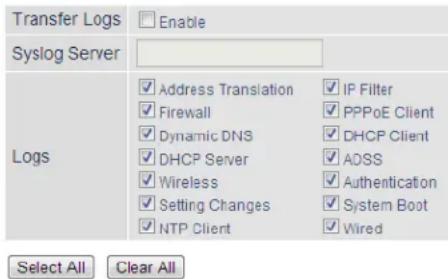
| Transfer Logs (Transfert des informations du journal) | Activez cette fonction pour envoyer les journaux à un serveur syslog. |
| Syslog Server (Serveur Syslog) | Identifiez le serveur syslog à l'aide du nom d'hôte, du nom d'hôte avec nom de Domaine ou de l'adresse IP. Vous pouvez utiliser jusqu'à 255 caractères alphanumeric et tirets (-). |
| Logs (Informations de journal) | Choisissez les journaux qui seront transférés vers le serveur syslog. |
| Detailed Logs (Journaux détaillés) | Choisissez les journaux détaillés qui seront transférés vers le serveur syslog. |
Reset/Reboot (Réinitialiser/Redémarrer)
Depuis ce page, you pouze enregister et restaurer les parametes de l'AirStation, reinitialiser ou redemarrer l'unité.
Admin - Reset / Reboot (Réinitialiser/Redémarrer)
Settings Management
Restart
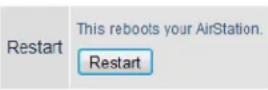
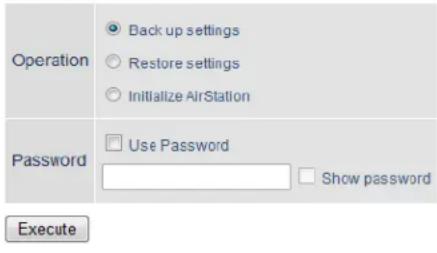
| Operation (Opération) | Sélectionnez une action. Back up settings (Enregistrer les paramètres) Enregistrrez les paramètres du produit sur un fichier. Cliquez sur [Execute (Exécuter)]. Pour crypter le fichier des paramètres, Sélectionnez [Use Password (Utiliser Mot de passer)] et cliquez sur [Execute (Exécuter)]. Restore settings (Restaurer les paramètres) Restaurez les paramètres du produit depuis le fichier des paramètres. Cliquez sur [Browse...] et indiquez un fichier de paramètres puis cliquez sur [Execute (Exécuter)]. Si le fichier des paramètres est crypté, Sélectionnez [Use Password (Utiliser Mot de passer)] et cliquez sur [Execute (Exécuter)]. Initialize AirStation Les paramètres par défaut de l'AirStation sont restaurés. |
| Restart (Redémarrer) Cliques sur ce bouton pour redémarrer l'AirStation. | |
Update Firmware (Mise à jour du microprogramme)
Cet écran permet d'actualiser le microprogramme de l'AirStation.
Admin - Update Firmware (Mise à jour du microprogramme)
| Firmware Version | WHR-1166D Ver.1.00(R11.25/B1.03) |
| Update Method | Specify a file on your PCAutomatic update |
| Firmware File Name | Choose File No file chosen |
Update Firmware
| Firmware Version (Microprogramme Version) | Affiche la version actuelle du microprogramme de l'AirStation. |
| Update Method (Méthode de mise à jour) | L'option [Specify a local file] effectue les mises à jour à partir d'un fichier du microprogramme enregistré sur votre ordinateur. [Automatic update (Mise à jour automatique en ligne)] installe la dernière version du microprogramme automatiquement. |
| Firmware File Name (Microprogramme Nom de fichier) | Cliquez sur [Browse...] pour acceder au fichier du microprogramme sur votre ordinateur si l'option [Specify a file on your PC (Spécifier un fichier local)] est selectionnée. Vous n'avez pas besoin d'indiquer l'emplacement du microprogramme si vous utilisez [Automatic update (Mise à jour automatique en ligne)]. Cliquez sur [Update Firmware (Mise à jour du microprogramme)] pourmettre à jour le microprogramme. |
System Information (Informations système)
Cet écran permet d'afficher les informations sur le système de l'AirStation.
Status (Statut) - System Information (Informations système)
| Model (Modèle) | Affiche le nom de produit de l'AirStation ainsi que la version du microprogramme. |
| AirStation Name (Nom de l'AirStation) | Affiche le nom de l'AirStation. |
| Hardware Mode Switch Status (Statut de l'interrupteur de la Mode du matériel) | Affiche l'état de l'interrupteur de mode de l'AirStation. |
| Mode (Mode de fonctionnement) | Affiche le mode de fonctionnement actuel de l'AirStation. |
| Internet Affiche les informations concernant le port Internet. | |
| LAN Affiche les informations concernant le port LAN. | |
| Wireless (5 GHz) (Sans fil (5 GHz)) Wireless (2.4 GHz) (Sans fil (2.4 GHz)) | Affiche l'état de la connexion sans fil. |
| Guest Accounts (Compte invité) | Affiche les informations concernant les comptes invité. |
| Web Filtering (Filtrage du Web) | Indique l'état de fonctionnement du filtré web. |
| WB Affiche l'état du pont sans fil. | |
| eco Mode (Mode Eco) Indique l'état de fonctionnement du mode eco. | |
Logs (Informations de journal)
Les journaux de l'AirStation sont enregistrés ici.
Status (Statut) - Logs (Informations de journal)
| Display Logs | Address Translation | IP Filter |
| Firewall | PPPOe Client | |
| Dynamic DNS | DHCP Client | |
| DHCP Server | AOSS | |
| Wireless | Authentication | |
| Setting Changes | System Boot | |
| NTP Client | Wired |
Display Select All Clear All
Logs
| Display logs (Afficher les informations de journal) | Choisissez les types de journaux à afficher. |
| Logs (Informations de journal) | Affiche les informations sur les journaux enregistrés sur l'AirStation. |
Packets (Paquets)
Cet écran permet de voir les informations de transfert des paquets.
| Sent (Envoyé) | Affiche le nombre de paquets envoyés sur le réseau étendu, le réseau local et le réseau sans fil. |
| Received (Reçu) | Affiche le nombre de paquets reçus du réseau étendu, du réseau local et du réseau sans fil. |
Ping
Un test Ping permet de vérifier si l'AirStation peut communiquer avec un périphérique réseau donné.
Status (Statut) - Ping
| Destination Address | |
| Execute | |
| Result | |
| Destination | 192.168.11.2 |
| Result | 64 bytes from 192.168.11.2: icmp_seq=0 ttl=128 time=0.5 ms 64 bytes from 192.168.11.2: icmp_seq=1 ttl=128 time=0.4 ms 64 bytes from 192.168.11.2: icmp_seq=2 ttl=128 time=0.3 ms 64 bytes from 192.168.11.2: icmp_seq=3 ttl=128 time=0.4 ms |
Destination Address (Adresse de destination)
Saisissez l'adresse IP ou le nom d'hote du périphérique dont vous testez la communication, puis cliquez sur [Execute (Exécuter)]. Le résultat sera affché ci-dessous.
Chapitre 3 - Réseau sans fil
Options sans fil
Suivez l'une des methodes suivantes pour connecter les peripériques à l'AirStation via une connexion sans fil.
Configuration manuelle
Sur toute périhérique, recherche les réseaux disponibles et identifiez l'AirStation. Si un mot de passer vous est demandé, saississez la clé de cryptage de l'AirStation.
WPS est une méthode de connexion automatique créé par la Wi-Fi Alliance. Deux versions de WPS sont prises en charge: le bouton-poussoir et le code PIN. Pour le bouton-poussoir, lancez WPS sur votre périhérique client, puis appuyez sur le bouton AOSS de l'AirStation. Si vous client sans fil dispose d'un code PIN WPS, vous pouvez également utiliser le Client Manager pour entrser le code PIN sur l'AirStation. Chacune de ces méthodes permet d'établier automatiquement une connexion sans fil dans les minutes qui suivent.
Remarques:
- WPS prend uniquement en charge:Windows 8.1,Windows 8,Windows 7 et Windows Vista (SP 2).
Mac OS n'est pas pris en charge.
AOSS (AirStation One-Touch Secure System)
AOSS est un système de Buffalo yous permettant de configurer une connexion sans fil securise en appuyant sur un bouton. Appuyez sur les boutons AOSS du periphérique et de I'AirStation pour qu'une connexion sans fil securise soit configurée automatique.
Remarques:
- Pour utiliser AOSS sous Windows, installez le logiciel Client Manager.
Pour utiliser AOSS sous Mac, installez l'assistant AOSS.
Configuration sans fil avancée
Configuration manuelle (SSID et mot de passer)
1 Cliquez sur Iicone du reseau sans fil.
2 Sélectionnéz le SSID de votre AirStation dans la liste.
Remarque: Le SSID ainsi que la clé de cryptage par défaut de votre AirStation figurent sur la carte de configuration rangée sous l'AirStation.
3 Saisissez la clé de cryptage de l'AirStation.
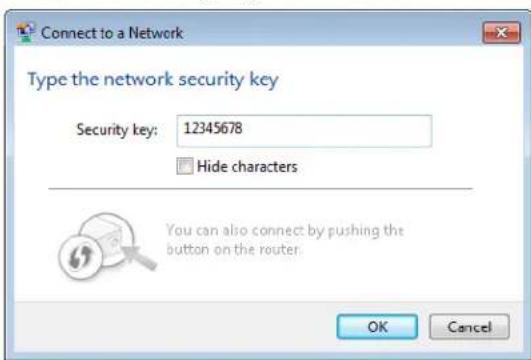
4 La connexion est établie.
Configuration sécurisée automatique (WPS)
1 Cliquez sur Iicone du reseau sans fil.
2 Sélectionnéz le SSID de votre AirStation dans la liste.
3 Ne saisissez pas de mot de passer et appuyez sur le bouton AOSS de l'AirStation.
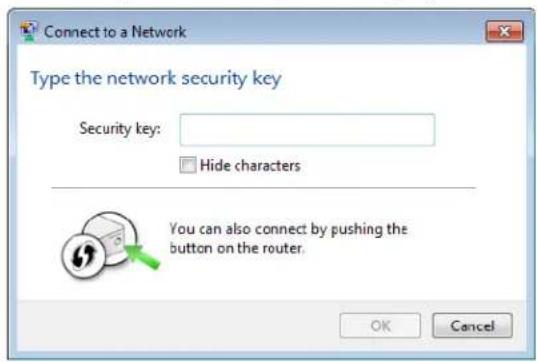
Remarques:
WPS prend uniquement en charge : Windows 8.1, Windows 8, Windows 7 et Windows Vista (Service Pack 2).
Mac OS n'est pas pris en charge.
4 La connexion est établie.
Configuration sécurisée automatique (AOSS)
1 Il est recommandé aux utilisateurs Windows de télécharger le logiciel Client Manager sur le site Web de Buffalo et de l'insteller.
Il est recommendé aux utilisateurs MAC de télécharger l'assistant AOSS et de l'installer.
2 Lancez AOSS depuis le Client Manager/l'assistant Aoss.
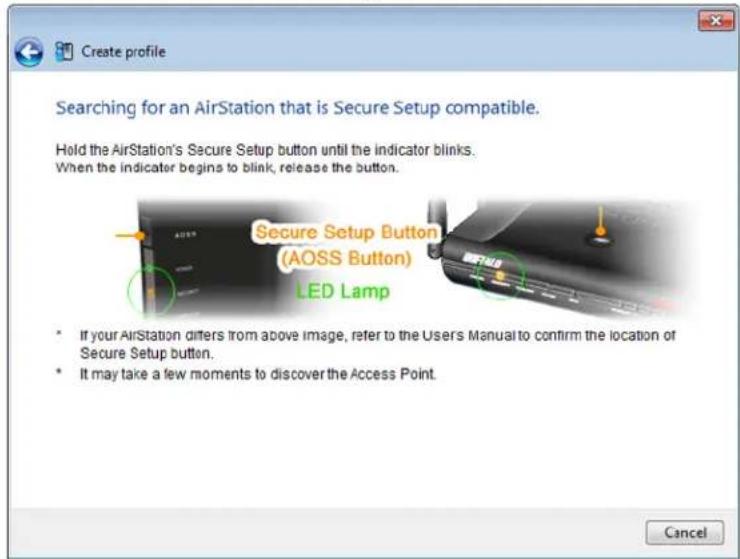
3 Appuyez sur le bouton AOSS de l'AirStation.
4 La connexion est etablie.
5
Chapitre 4 - Utilaires
Téléchargement des utilisaires
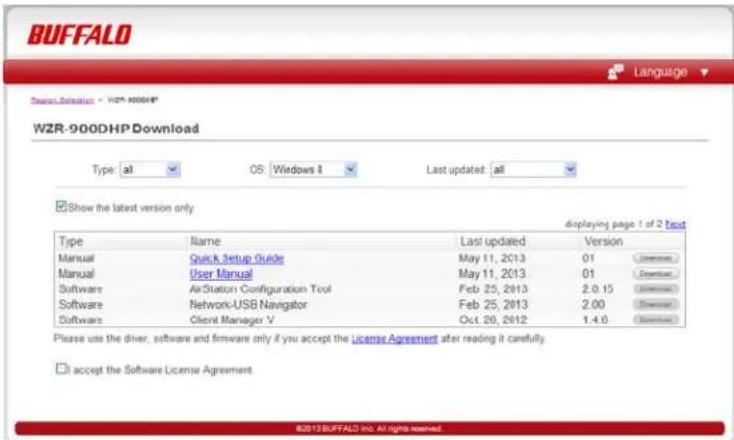
Vou puez telecharger les utilaitaires pour voite AirStation sur le site Web de Buffalo.
http://d.buffalo.jp/whr-1166d/
Listedesutilitaireset descriptiondechacundeux
Cet outil permet de configurer les parametes de l'AirStation et de modifier son adresse IP.
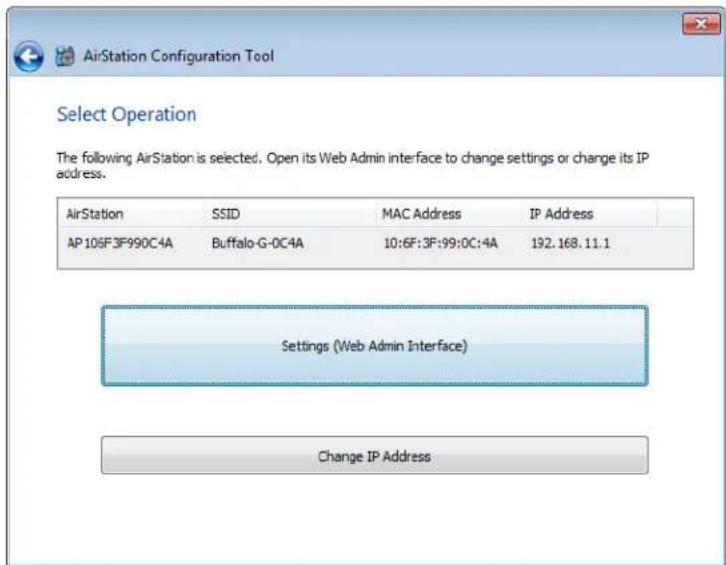
Compatible avec:
Windows 8.1, Windows 8, Windows 7, Windows Vista, Windows XP
Client Manager
Ce logiciel vous permet de connecter votre ordinateur Windows à l'AirStation via AOSS.
Client Manager V prend en charge Windows 8.1, Windows 8, Windows 7 et Windows Vista.
Client Manager 3 prend en charge Windows XP.
Remarque: si le logiciel Client Manager 3 est installé sur votre ordinateur, la fonction Configuration automatique sans fil est désactivée. Déinstallé le logiciel Client Manager 3 pour utiliser la fonction Configuration automatique sans fil, ou utilisez simplement le Client Manager 3 pour vous connecter à l'AirStation.
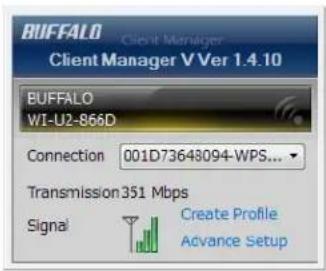
Compatible avec:
Windows 8.1, Windows 8, Windows 7, Windows Vista, Windows XP
Assistant AOSS
Ce logiciel vous permet de connecter votre ordinateur Mac à l'AirStation via AOSS.
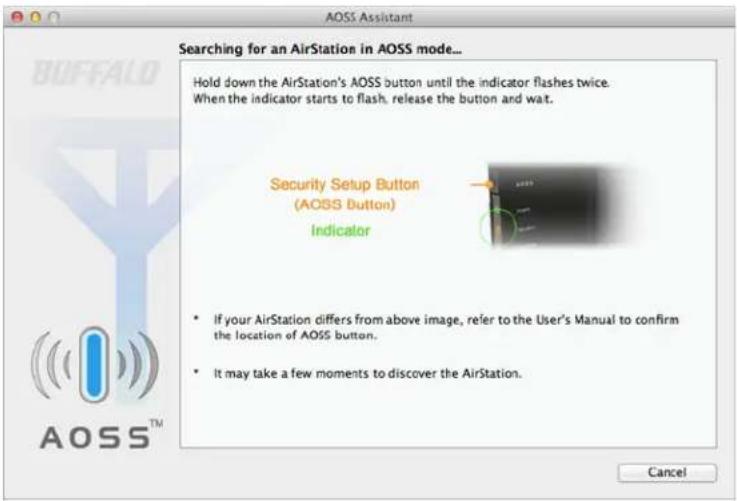
Compatible avec:
OS X 10.9, 10.8, 10.7, 10.6, 10.5, 10.4
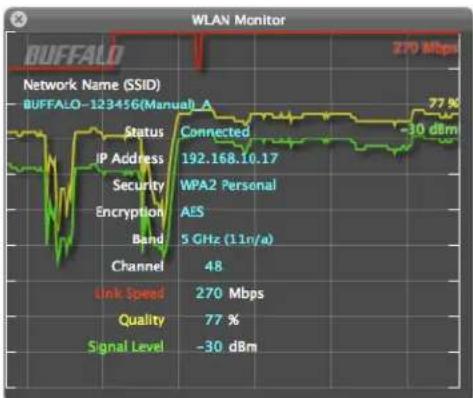
Moniteur WLAN
Cet outil you permte de verifier les conditions des ondes radio, la vtesse de connexion, la qualite du signal aisi que le niveau du signal.
Compatible avec:
OS X 10.9, 10.8, 10.7, 10.6, 10.5, 10.4
Chapitre 5 - Dépannage
Recherche de votre AirStation sur le réseau
Par défaut, votre AirStation est accessible sur votre réseau local à l'adresse IP 192.168.11.1, avec le masque de sous-réseau 255.255.255.0. Si cette adresse a été modifiée et que vous ne connaissiez pas la nouvelle adresse, vous pouvez rétablir les paramètres par défaut de l'AirStation en appuyant sur le bouton Reset (Réinitialisation) pendant 3 secondes. Vous pouvez également rechercher votre AirStation sur le réseau à l'aide de l'AirStation Configuration Tool (Outil de configuration de l'AirStation). Ce logiciel détectera les AirStations sur votre réseau et vous fournir des addresses IP et MAC de chacune d'elles.
Élimination des zones mortes de la couverture sans fil
Si la couverture sans fil de certaines zones de votre maison est mauvaise, essayez de déplacerVote AirStation. Le simple fait de déplacer l'unité de quelques mètres suffit parfois à éliminer les zones mortes. Vous pouvez également vérifier depuis les Settings (interface Web Admin) que la puissance sans fil de l'AirStation est configurée sur 100% de la plage de fréquences.
En cas de connexion sans fil instable
De nombreux apparciels electroménagers, tels que les micro-ondes ou les téléphones sans fil, peuvent interférer avec certains canaux disponibles pour l'AirStation. Si votre connexion sans fil est instable, configurez les paramétres du canal sans fil de l'AirStation et du périphérique client sans fil sur [Auto Channel (Canal automatique)]. L'AirStation selectionnera alors automatiquement le canal le plus clair.
Vérifiez que la bande passante de 5 GHz est activée. L'AirStation est un routeur double bande. Chaque bande passante fonctionnera donc correctement, mais la bande de 5 GHz est généralement moins affectée par les interférences.
Dépannage de base du routeur
Si vous routeurs sans fil ne fonctionne pas normalement, commencez par rétabir tous les paramètres par défaut. Pour ce faire, vérifie que l'unité est sous tension et appuyez sur le bouton Reset (Réinitialisation) pendant 3 secondes. Tous les paramètres seront rétablis à leurs valeurs par défaut. L'adresse IP locale du routeur et le masque de sous-résseau seront
respectivement 192.168.11.1 et 255.255.255.0.
ConnectezVotePCaIun desports Ethernet du routeur.Atribuez a I'ordinateur une adresse IP manuelle (fixe) sur le
meme sous-reseau que le routeur (192.168.11.2, par exemple). Configurez le masque de sous-reseau sur 255.255.255.0.
Lancez un navigateur Web (Firefox, par exemple) sur voire ordinateur et saisissez 192.168.11.1 dans le champ de l'URL.
Cliquez sur [Go]. La page des parametes du routeur s'ouvre.
Saisissez le nom d'utilisateur et le mot de passer du routeur (par défaut «admin» et «password»).
Vou devriez maintainant pouvoir reconfigurer vos parametes et modifier votre mot de passer pour le routeur.
Dépannage de base du routeur sous Mac
Si vous routeurs sans fil ne fonctionne pas normalement, commencez par rétabir tous les paramétres par défaut. Pour ce faire, vérifie que l'unité est sous tension et appuyez sur le bouton Reset (Réinitialisation) pendant 3 secondes. Tous les paramétres seront rétablis à leurs valeurs par défaut. L'adresse IP locale du routeur et le masque de sous-résseau seront respectivement 192.168.11.1 et 255.255.255.0.
Connectez vous Mac à l'un des ports Ethernet du routeur. Sous [System Preferences] - [Network] - [Ethernet], attribuée à l'ordinateur une adresse IP manuelle (fixe) sur le même sous-reseau que le routeur (192.168.11.2, par exemple).
Configurez le masque de sous-reseau sur 255.255.255.0.
Si vous Mac ne dispose pas d'un port Ethernet, connectez-le à l'AirStation en Wi-Fi. Le SSID et la phrase de passer par défaut de l'AirStation sont imprimés sur la carte de configuration sous le routeur. Utilisez ces informations pour vous connecter en Wi-Fi. Attribuez ensuite à votre ordinateur une adresse IP locale fixe sur le même sous-réseau que le routeur (192.168.11.2, par exemple) et configurer le masque de sous-réseau sur 255.255.255.0.
Lancez un navigateur Web (Safari, par exemple) sur votre ordinateur et saisissez 192.168.11.1 dans le champ de l'URL. Cliquez sur [Go]. La page des parametes du routeur s'ouvre.
Saisissez le nom d'utilisateur et le mot de passer du routeur (par défaut «admin» et «password»).
Vou devriez maintainant pouvoir reconfigurer vos parametes et modifier votre mot de passer pour le routeur.
Annexe A - Informations complémentaires
Contenu du package
Votre AirStation est livree avec les elements ci-dessous. Si I'un de ces elementes venait a manquer, veuillez contacter voire fournisseur.
AirStation. 1
Carte de configuration de l'AirStation.1
Adaptatour secteur. 1
Cable Ethernet. 1
Guide de configuration rapide. 1
Conditions de la garantie. 1
Paramètres par défaut
| Fonction Paramètre Paramètre par défaut | ||
| Internet | Method of Acquiring IP Address (Méthode d'obtention de l'adresse IP) | Assistant de connexion à Internet |
| Default Gateway (Passerelle par défaut) | - | |
| DNS Name Server Address (Adresse du serveur de noms DNS) | - | |
| Internet MAC Address (Adresse MAC INTERNET) | Utiliser l'adresse MAC par défaut | |
| MTU Size of Internet Port (Taille de MTU du port INTERNET) | 1500 bits | |
| PPPoE | Default PPPoE Connection (Connexion PPPoE par défaut) | Aucune session active. |
| IP Unnumbered PPPoE Connection (Connexion PPPoE pour adresse IP sans numérorotation) | Aucune session active. | |
| PPPoE Connection List (Liste de connexion PPPoE) | Aucune connexion enregistrée. | |
| Preferred Connections (Connexions préférencées) | Aucune connexion enregistrée. | |
| Dynamic DNS (DNS dynamique) | Dynamic DNS Service (Service DNS dynamique) | Déactivé |
| NAT | Address Translation (Traduction d'adresses) | Activé |
| LAN | LAN-side IP Address (Adresse IP)côté LAN) | Adresse IP: 192.168.11.1Masque de sous-réseau: 255.255.255.0 |
| DHCP Server (Fonction de serveur DHCP) | Activé | |
| DHCP IP Address Pool (Pool d'adresses IP DHCP) | De 192.168.11.2 à 192.168.11.65 | |
| LAN-side IP Address (For IP Unnumbered) (Adresse IP)côté LAN (pour une adresse IP non numérique)) | - | |
| Advanced Settings (Paramètres avancés) | Non affché | |
| Lease Period (Période de bail) 48 heures | ||
| Default Gateway (Passerelle par défaut) | Adresse IP de l'unité AirStation | |
| DNS Servers (Serveurs DNS) Adresse IP de l'unité AirStation | ||
| WINS Server (Serveur WINS) Do not specify | ||
| Domain Name (Nom du domaine) | Attribué par DHCP | |
| DHCP Lease (Bail DHCP) | Current DHCP Clients (Informations actuelles sur le client DHCP) | - |
| Routing (Routage) | Routing (Routage) Configuration de routage non enregistrré. | |
| Fonction Paramètre Paramètre par défaut | ||||
| 2.4 GHz (2,4 GHz)5 GHz | Wireless (Option Sans fil) Activé | |||
| Wireless Channel (Canal sans fil) | Canal automatique | |||
| High-Speed Mode (Mode haut débit) | 2,4 GHz: 144,4 Mbps (20 MHz)5 GHz: 867 Mbps (80 MHz) | |||
| Broadcast SSID (SSID de diffusion) | Autoriser | |||
| SSID 1 Use | ||||
| SSID Isolation (Fonction distincte) | Non utilisé | |||
| SSID Utiliser l'adresse MAC de AirStation | ||||
| Wireless Authentication (Authentication sans fil) | WPA2-PSK ou aucune authentication | |||
| Encrypt Wireless Data (Crypter les données sans fil) | AES ou aucun cryptage | |||
| WPA-PSK (Pre-shared Keys) (WPA-PSK (clé pré-partagée)) | Suite aléatoire de 8 chiffres (figure sur la carte de configuration) ou option désactivée (par défaut, le cryptage est désactivé sur les AirStations vendues en Asie). | |||
| Key Renewal Interval (Intervalle de renouvellement de la clé) | 0 minutes | |||
| SSID 2 Non utilisé | ||||
| SSID Isolation (Fonction distincte) | Non utilisé | |||
| SSID Utiliser l'adresse MAC de AirStation | ||||
| WEP Encryption Key Settings (Paramétrer la clé de cryptage WEP) | - | |||
| Multicast Rate | 2,4 GHz: 1 Mbits/s5 GHz: 6 Mbits/s | |||
| DTIM Period 1 | ||||
| Wireless Client Isolation (Privacy Separator) | Non utilisé | |||
| Output Power (5 GHz Only) 100% | ||||
| Fonction Paramètre Paramètre par défaut | ||||
| 2.4 GHz (2,4 GHz)5 GHz | WMM Settings (Paramètres WMM) | Non affchéé | ||
| WMM-EDCA Parameters (Priority AC_BK (Low)) | For AP For STA | |||
| CWmin 15 15 | ||||
| CWmax 1023 1023 | ||||
| AIFSN 7 7 | ||||
| TXOP Limit 0 0 | ||||
| WMM-EDCA Parameters (Priority AC_BE (Normal)) | For AP For STA | |||
| CWmin 15 15 | ||||
| CWmax 63 1023 | ||||
| AIFSN 3 3 | ||||
| TXOP Limit 0 0 | ||||
| WMM-EDCA Parameters (Priority AC_VI (High)) | For AP For STA | |||
| CWmin 7 7 | ||||
| CWmax 15 15 | ||||
| AIFSN 1 2 | ||||
| TXOP Limit 94 94 | ||||
| WMM-EDCA Parameters (Priority AC VO (Highest)) | For AP For STA | |||
| CWmin 3 3 | ||||
| CWmax 7 7 | ||||
| AIFSN 1 2 | ||||
| TXOP Limit 47 47 | ||||
| WPS | WPS Activé | |||
| External Registrar (Registre externe) | Activé | |||
| AirStation PIN | Valeur aléatoire comportant 8 chiffres. (Figure sur l'étiquette de l'AirStation.) | |||
| WPS PIN (PIN du dispositif inscrit) | - | |||
| WPS Security Settings (Información de Seguidad de la WPS) | WPS Status (Statut WPS): ConfiguréeSSID: Buffalo-A-XXXX (ou «XXXX» correspond aux 4 derniers chiffres de l'adresse MAC de l'AirStation). Buffalo-G-XXXX (ou «XXXX» correspond aux 4 derniers chiffres de l'adresse MAC de l'AirStation). Security (Sécurité): WPA2-PSK AES ou aucune Encryption Key (Clé de cryptage): Suite aléatoire de 8 chiffres (figure sur la carte de configuration) ou option désactivée (par défaut, le cryptage est désactivé sur les AirStations vendues en Asie). | |||
| Fonction Paramètre Paramètre par défaut | ||||
| AOSS | Exclusive SSID for WEP (Type de cryptage SSID exclusif pour WEP) | Non utilisé | ||
| Allow WEP for Game Consoles Only (Autoriser le protocole WEP pour la console de jeu uniquement) | Déactivé | |||
| AOSS Button on the AirStation Unit (Bouton AOSS sur l'unité AirStation) | Activé | |||
| MAC Filtering (Filtre MAC) | Enforce MAC Filtering (Appliquer le filtrage MAC) | Déactivé | ||
| Registration List (Liste d'enregistrement) | Aucune adresse MAC enregistrée. | |||
| Multicast Control (Contrôle de multidiffusion) | Snooping (Surveillance du traffic) | Activé | ||
| Multicast Aging Time (Durée de validité de la multidiffusion) | 300 secondes | |||
| Guest Accounts (Compte invité) | Guest Accounts (Fonction de port de l'invité) | Déactivé | ||
| Guest User Authentication (Fonction d'autorisation de l'utilisateur invité) | Déactivé | |||
| Guest Account LAN IP Address (Adresse IP LAN du port Port de l'invité) | Automatique | |||
| Permitted Access Time (Temps d'accès autorisé) | 3 heures | |||
| SSID Utiliser l'adresse MAC de AirStation | ||||
| Wireless Authentication (Authentication sans fil) | No Authentication | |||
| Wireless Encryption No Encryption | ||||
| Show Guests (Afficher/Utiliser l'utilisateur invité) | No registered guest users. | |||
| WB WB Désactivé | ||||
| Firewall (Pare-feu) | Basic Rules (Règles de base) | Prohibit NBT and Microsoft-DS routing (Interdire le routage NBT et Microsoft-DS):DéactivéReject ident requests (Refuser les requêtes IDENT):ActivéBlock ping from Internet (Bloquer les tests Ping émis par le INTERNET):Activé | ||
| IP Filter (Filtre IP) | IP Filter (Filtre IP) No IP filters have been configured yet. | |||
| VPN Passthrough (Intercommuni-cation VPN) | IPv6 Passthrough (Fonction d'intercommunication IPv6) | Déactivé | ||
| PPPoE Passthrough (Fonction d'intercommunication PPPoE) | Déactivé | |||
| PPTP Passthrough (Fonction d'intercommunication PPTP) | Déactivé | |||
| Port Forwarding (Transfert de port) | Forwarded Ports (Informations sur l'enregistrement du réacheminement de ports) | Port forwarding has not been set up yet. | ||
| DMZ | Add IP Address to DMZ (Adresse IP de la DMZ) | - | ||
| UPnP UPnP Activé | ||||
| Web Filtering (Filtrage du Web) | Filter Level (Niveau de filtrage) No Filters | |||
| Access Control (Contrôle des accès) | Access Control (Contrôle des accès) | Déactivé | ||
| QoS QoS Déactivé | ||||
| eco Mode (Mode Eco) | Power Saving (Economie d'énergie) | Déactivé | ||
| LED Off | ||||
| Wired LAN (LAN câblé) eco | ||||
| Wireless LAN (LAN sans fil) Off | ||||
| Weekly Schedule (Planification hebdomadaire) | - | |||
| Mode (Mode de fonctionnement) | Normal | |||
| Start Time (Heure de début) 0:00 | ||||
| End Time (Heure de fin) 0:30 | ||||
| Day of Week (Jour de laSEMaine) | - | |||
| System (Système) | AirStation Name (Nom de l'AirStation) | «AP» + Adresse MAC de l'AirStation | ||
| Administrator (Nom de l'administrateur) | admin (fixe) | |||
| Administrator Password (Mot de passer administrateur) | password | |||
| Access (Accès) | Prohibit configuration from wireless LAN (Interdire la configuration à partir du LAN sans fil):DésactivéProhibit configuration from wired LAN (Interdire la configuration à partir du LAN câblé):DésactivéPermit configuration from wired Internet (Autoriser la configuration à partir du INTERNET câblé):Désactivé | |||
| NTP Functionality (Fonctionnalité NTP) | Activé | |||
| NTP Server (Serveur NTP) time.nist.gov | ||||
| Update Interval (Intervalle de mise à jour) | 24 heures | |||
| Local Date (Date locale) 2013 Année 1 Mois 1 Jour | ||||
| Local Time (Heure locale) 0 Heure | 0 Minute 0 Seconde (12 minuit) | |||
| Time Zone (Fuseau hora) (GMT) + 00:00) Greenwich Mean Time, Londres | ||||
| Syslog Settings (Paramètres Syslog) | Transfer Logs (Transfert des informations du journal) | Désactivé | ||
| Syslog Server (Serveur Syslog) - | ||||
| Logs (Informations de journal) | Address Translation (Traduction d'adresses), IP Filter (Filtre IP), Firewall (Pare-feu), PPPoE Client, Dynamic DNS (DNS dynamique), DHCP Client (Client DHCP), DHCP Server (Fonction de serveur DHCP), AOSS, Wireless (Sans fil), Authentication (Autorisation), Setting Changes (Modifications des paramètres), System Boot (Démarrage du système), NTP Client (Client NTP), Wired (Liaison câblée) | |||
| Detailed Logs (Journaux détaillés) | - | |||
| Update Firmware (Mise à jour du microprogramme) | Update Method (Méthode de mise à jour) | Automatic update (Mise à jour automatique en ligne) | ||
| Firmware File Name (Microprogramme Nom de fichier) | - | |||
Caracteristiques techniques
| Interface du réseau local sans fil | |
| Conformité aux normes IEEE 802.11ac / IEEE 802.11n / IEEE 802.11a / IEEE 802.11g / IEEE 802.11b | |
| Méthode de transmission Direct sequence spread spectrum (DSSS), OFDM, MIMO | |
| Plage de fréquences Les fréquences disponibles dépendent du pays dans lequel est acheté le produit. | |
| Vitesse de transmission 802.11ac | IEEE 802.11ac 20 MHz BW <Gi long> :156/130/117/104/78/52/39/26/13 Mbits/s (2 flux)78/65/58,5/52/39/26/19,5/13/6,5 Mbits/s (1 flux)IEEE 802.11ac 20 MHz BW <Gi court> :173,3/144,4/130/115,6/86,7/57,8/43,3/28,9/14,4 Mbits/s (2 flux)86,7/72,2/65/57,8/43,3/28,9/21,7/14,4/7,2 Mbits/s (1 flux)IEEE 802.11ac 40 MHz BW <Gi long> :360/324/270/243/216/162/108/81/54/27 Mbits/s (2 flux)180/162/135/121,5/108/81/54/40,5/27/13,5 Mbits/s (1 flux)IEEE 802.11ac 40 MHz BW <Gi court> :400/360/300/270/240/180/120/90/60/30 Mbits/s (2 flux)200/180/150/135/120/90/60/45/30/15 Mbits/s (1 flux)IEEE 802.11ac 80 MHz BW <Gi long> :780/702/585/526,5/468/351/234/175,5/117/58,5 Mbits/s (2 flux)390/351/292,5/263,3/234/175,5/117/87,8/58,5/29,3 Mbits/s (1 flux)IEEE 802.11ac 80 MHz BW <Gi court> :866,7/780/650/585/520/390/260/195/130/65 Mbits/s (2 flux)433,3/390/325/292,5/260/195/130/97,5/65/32,5 Mbits/s (1 flux) |
| Vitesse de transmission 802.11n / a/ g / b | IEEE 802.11n 20 MHz Channel <800 ns GI>:130/117/104/78/52/39/26/13 Mbits/s (2 flux)65/58,5/52/39/26/19,5/13/6,5 Mbits/s (1 flux)IEEE 802.11n 20 MHz Channel <400 ns GI>:144,4/130/115,6/86,7/57,8/43,3/28,9/14,4 Mbits/s (2 flux)72,2/65/57,8/43,3/28,9/21,7/14,4/7,2 Mbits/s (1 flux)IEEE 802.11n 40 MHz Channel <800 ns GI>:270/243/216/162/108/81/54/27 Mbits/s (2 flux)135/121,5/108/81/54/40,5/27/13,5 Mbits/s (1 flux)IEEE 802.11n 40 MHz Channel <400 ns GI>:300/270/240/180/120/90/60/30 Mbits/s (2 flux)150/135/120/90/60/45/30/15 Mbits/s (1 flux)IEEE 802,11a / IEEE 802.11g :54/48/36/24/18/12/9/6 Mbits/sIEEE 802.11b :11/5,5/2/1 Mbits/s |
| Mode d'accès Mode d'infrastructure | |
| Security | AOSS, WPA/WPA2 mixed PSK, WPA2-PSK (AES), WPA-PSK (AES), WEP 64 bits ou 128 bits, filtré d'adresses Mac |
| Interfac du réseau local filaire | |
| Conformité aux normes | Réseau local:IEEE 802.3u (100BASE-TX) / IEEE 802.3 (10BASE-T)Internet:IEEE 802.3ab (1000BASE-T) / IEEE 802.3u (100BASE-TX) / IEEE 802.3 (10BASE-T) |
| Vitesse de transmission | Réseau local:100 / 10 Mbits/sInternet:10/100/1000 Mbits/s |
| Encodage de transmission | Réseau local:100BASE-TX 4B5B/MLT-3, 10BASE-T Manchester CodingInternet:1000BASE-T 4DPAM5, 100BASE-TX 4B5B/MLT-3, 10BASE-T Manchester Coding |
| Méthode d'accès CSMA/CD | |
| Vitesse et contrôle des flux 10/100/1000 Mbits/s, Auto Sensing, Auto MDIX | |
| Nombre de ports LAN 4 | |
| Autres specifications | |
| Alimentation | 100-240 V CA externe universel, 50/60 HzType d'adaptateur secteur : WA-12M12FU/R/FK/FS/FC (en fonction de la région)Manufacturer (Fabricant): Asian Power Devices Inc. |
| Consommation électrique Environ 10,8 W (max.) | |
| Dimensions 159 x 131 x 55 mm (6,3 x 5,2 x 2,2 po) | |
| Poids 280 g (280,66 g) | |
| Environnementd'exploitation | 0 - 40 °C (32 - 104 °F), 10 - 85% (sans condensation) |
Informations sur le code GPL
Le code source des produits Buffalo utilisant le code GPL est disponible à l'adresse suivant: http://opensource.buffalo.jp/.
Annexe B - Turoiels
Configuration de l'AirStation pour une sécurité et des performances optimes
Certsains conseils de configuration de base vous permettront d'améliorer les performances et la sécurité de votre routeur.
Performances
- Placez l'AirStation en hauteur au centre de votre maison ou de la zone de couverture, mais à distance des autres périphériques générant des interférences.
- Placez-la dans différents endroits stratégiques jusqu'à ce que l'intensité du signal soit optimale. Afin de réduire les interférences, éloignez le routeur des téléphones sans fil et des micro-ondes.
- Dans les zones très peuées, activez la sélection automatique du canal et utilisez les canaux de 20 MHz. Dans les zones moins peuées, les canaux de 40 MHz peuvent offrir de更好地 performances.
Utilisez le QoS (Qualite de service) pour accorder la priorite aux services necessitant des quantités de données plus importantes.
Security
- Utilisez le cryptage AES (Advanced Encryption Standard), le WEP n'offrant quasiment pas de protection.
- Activez le pare-feu intégré de l'AirStation pour empêcher certains types de traffic réseau d'acceder à votre ordinateur.
- Activez le filtrage IP pour contrôle le traffic IP entrant et sortant autorisé sur votre réseau et garantir ainsi un contrôle plus strict des accès.
- Si vous utilisez un réseau non sécurisé (ex. : WEP) et que vous souhaitez conserver ce point d'accès séparé du reste du réseau, activez l'isolement SSID. Le routeur non sécurisé pourra toujours acceder à Internet, mais sera séparé du reste du réseau.
Configuration du filtrre Web
Voup ouq aquier un filtre de contenu Web pour interdire l'acces aux sites ayant des contenus reprehensibles. Vou puez acceder aux parametes du filtrage web depuis la page Easy Admin (Adminstration facile) en accedant a [Security (Securite)] - [Web Filtering (Filtrage du Web)].
Voudevez tout d'abord accepter les conditions d'utilisation de Symantec avant d'utiliser le filtrage web.
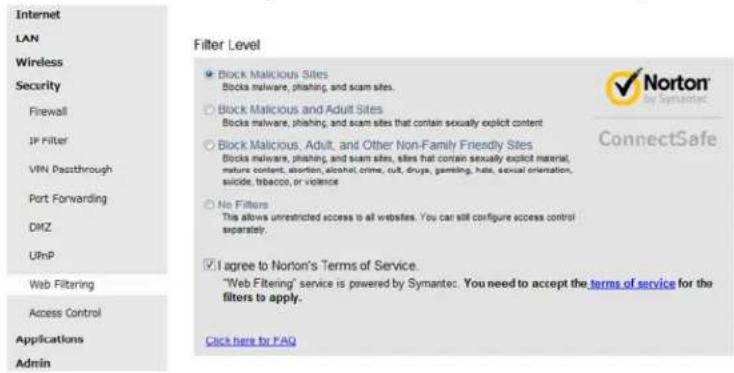
Filtre de contenus
Vou puez selectionner un nivea de filtrage specifie pour configurer les types de sites bloqués par l'AirStation. Pour configurer le filtr de contenu :
1 Depuis I'ecran du filtrage web, activez le filtrage de contenu.
2 Sélectionnez le niveau de filtrage.
3 Cliquez sur [Apply (Appliquer)].
Websites Excluded from Filter (Sites Internet exclus du filtrage)
Les sites Web exclus sont accessibles quel que soit le filtre de contenu configurable. Vous pouvez enregistrer jusqu'à 20 sites exclus. Pour ajouter un site Web :
1 Sur l'écran du filtrage web, cliquez sur [Add (Ajouter)] en regard de [Websites Excluded from Filter (Sites Internet exclus du filtrage)] pour ouvrir la page [Exclude Website (Exclure des sites Internet)].
2 Saisissez une adresse URL (ex.: www.google.com).
3 Cliquez sur [Add (Ajouter)].
Vou serez renvoyé à la page du filtrage web et le site apparaître sous [Websites Excluded from Filter (Sites Internet exclus du filtrage)]. Vou pouze cliquer sur [Edit (Modifier)] pour apporter des modifications ou sur [Delete (Supprimer)]
Computers Excluded from Filter (Ordinateurs exclus du filtrage)
Les ordinateurs exclus peuvent acceder à tous les sites Web sans être affectés par le filtré de contenu. Vous pouvez enregistrer jusqu'à 20 ordinateurs exclus. Pour ajouter un ordinateur :
1 Sur l'écran du filtrage web, cliquez sur [Add (Ajouter)] en regard de [Computers Excluded from Filter (Ordinateurs exclus du filtrage)] pour ouvrir la page [Exclude Computer (Exclure des ordinateurs)].
2 Saisissez une adresse MAC d'ordinateur. Si vous avez besoin d'aide pour localiser l'adresse MAC de l'ordinateur, consultez le manuel de l'ordinateur ou reportez-vous à la section suivante.
3 Cliquez sur [Add (Ajouter)].
Vou serez renvoye a l'ecran du filtrage web et l'ordinateur apparaitra sous [Computers Excluded from Filter (Ordinateurs exclus du filtrage)]. Vous pouze cliquer sur [Edit (Modifier)] pour apporter des modifications ou sur [Delete (Supprimer)] pour supprimer l'entrée.
Recherche de l'adresse MAC d'un ordinateur
Effectuez les étapes suivantes pour rechercher l'adresse MAC d'un ordinateur.
1 Sur le bureau de votre PC, cliquez sur [Start] et entrez 'cmd' dans la barre de recherche.
2 L'invite de commande apparait. Saisissez 'ipconfig /all' et appuyez sur [Enter].
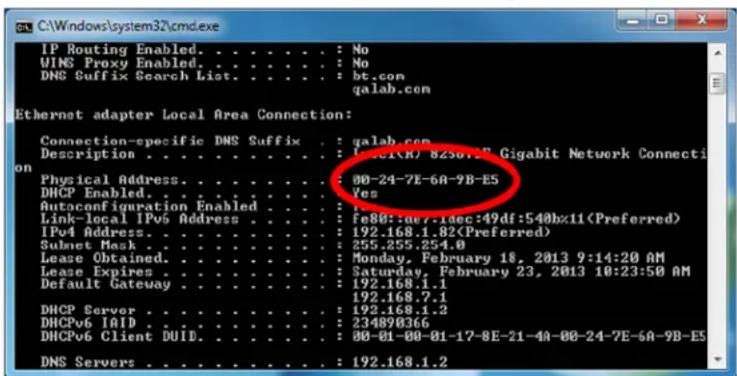
3 Localisez l'adresse physique. Il s'agit de l'adresse MAC de l'ordinateur.
Configuration du contrôle d'accès
Vou puez configurer une programmation de facon à déterminer la période à laquelle un ordinateur cible du réseau peut (ou ne peut pas) acceder à Internet. Pour ce faire, accedez à [Security (Sécurité)] - [Access Control (Contrôle des accès)].
Add Access Control

1 Accedez aux options du contrôle d'accès en cliquant sur [Add (Ajouter)].
2 Sous «Target Computer (Ordinateur cible)», raisissez l'adresse MAC de l'ordinateur.
3 Pour l'ordinaire ajouté, selectionnez [Internet Access (Acces Internet)] ou [No Internet Access (Aucun acces Internet)].
4 Configurez les options «Start Time (Heure de début)», «End Time (Heure de fin)» et «Day (Jour)»(s) pour le temps d'accès autorisé de l'ordinateur. «0» se refère à minuit. Par exemple, si vous configurez l'ordinateur A sur «Internet Access (Accès Internet)» de 7h00 à 10h00, du jour au samedi, cet ordinateur aura accès à Internet pendant ces plages horaires uniquement et ne sera pas en mesure de se connecter en dehors de celles-ci.
5 Cliquez sur [Edit Permitted Access Time (Modifier le temps d'acces autorise)] pour enregistrer les modifications.
6 Voues pouvez apporter des modifications supplémentaires à la programmation en répétant les étapes 3 à 5.
7 Cliquez sur [Add (Ajouter)].
Vouretn a l'ecran [Access Control (Contrcle des acces)] et les parametes d'acces de I'ordinateur s'affiche. Cliquez sur [Edit (Modifier)] pour modifier le temps d'acces autorise ou d'autres parametes ou sur [Delete (Supprimer)] pour supprimer I'entree.
Vou puez configurer 20 ordinateurs cibles du reseau maximum depuis l'écran [Access Control (Contrôle des accès)].
Paramètres de base du transfert de port
Le transfert de port correspond à un type de configuration de l'AirStation permettant aux données entrantes d'être automatiquement dirigeées vers les adresses IP du réseau en fonction du type de données.
Usages commun
Le transfert de port permet aux ordinateurs situés en dehors du réseau d'acceder aux ordinateurs de votre réseau local.
Certain applications nécessit le transfert de port. Par exemple, si vous avez configuré un serveur de jours, les personnes en dehors du réseau devront rejoindre votre serveur pour jourer avec vous. Mais l'AirStation bloquera automatiquement toutes les tentatives de connexion externes à votre réseau local. En configurant un numéro de port (le port reçuant toutes les demandes de connexion) et l'adresse IP de votre serveur de jours, l'AirStation peut ensuite diriger automatiquement les demandes de connexion vers le serveur de jours, autorisant ainsi les autres utilisateurs à vous rejoindre pour jourer.
Voudevez connaître les portes specifiques et les protocoles correspondants pour configurer correctement le transfert de port. Vousetrouvrez la plupart des portes et des protocoles des services et applications de reseau dont vous avez besoin dans la documentation utiliseur.
Security
Le risque lie à un port « open » sur Internet dépend entièrement de l'application utilisant ce port. Si aucune application n'est connectée au port, toutes les communications vers le port seront ignores. Activez un pare-feu ou toute autre application de sécurité pour vous aider à limiter les risques de sécurité.
UPnP
Dans la plupart des cas, la configuration manuelle des règes de transfert de port n'est pas nécessaire avec l'option UPnP (Universal Plug and Play). L'UPnP est un protocole autorisant une application ou un périphérique souhaitant se connecter à solliciter et configurer automatiquement un port pour vous.
De nombreuses applications requièrent que l'UPnP soit activé dans les paramétres de l'application et sur le routeur. Vous pouvez activer l'UPnP pour cette AirStation depuis les Settings (Paramétres) dans [Applications] - [UPnP].
Configuration des règles de transfert de port
Si I'UPnP est activé, la plupart des programmes effectueront cette configuration automatique. Vous pouvez également configurer manuellement les règles de transfert de port. Pour acceder aux options du transfert de port, ouvre la page des Settings (interface Web Admin) et accedez à [Security (Sécurité)] > [Port Forwarding (Transfert de port)].
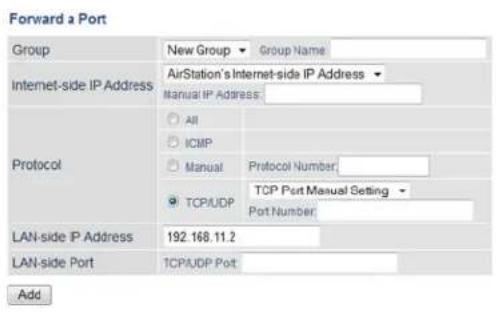
Creation de règles de transfert de port
L'AirStation peut enregistrer jusqu'à 32 régles. Les régles peuvent être générées depuis la fonctionnalité du groupe. Une fois qu'un groupe a été créé, vous pouze ajouter des régles de transfert de port supplémentaires à ce groupe. Vous pouvez également activer ou désactiver des régles selon vos besoin ou selectionner un groupe de régles de transfert de port à désactiver.
1 Creez un nouveau nom de groupe ou ajoutez les regles à un groupe existant.
2 Specifiez I'adresse IP de reseau etendu depuis laquelle lAirStation transferera les ports. Il est vivement recommande d'utiliser I'adresse IP Internet de I'AirStation, mais vous pouze saisir une adresse IP manuellement.
3 Sélectionnez un protocole et le port correspondant dans le menu déroulant. Par exemple, si vous scélectionnez HTTP, le port TCP 80 sera automatiquement selectionné. Si vous scélectionnez un autre protocole, vous devez également scélectionner un port valide (compris entre 1 et 65535). Le paramètre par défaut est TCP/UDP, avec une liste de protocoles féuents. Si cette option est scélectionnée, les protocoles utiliseront le port correspondant. Sélectionnez l'option [Manual (Manuelle)] pour entrer manuellement un protocole et le port correspondant.
4 Saisissez I'adresse IP locale sur I'ordinateur du réseau pour receivevoir les données transférées.
5 Indique le port de réseau local. Ce port est généralement le même que celui configué sous «Protocol (Protocole)». Si le port est différent, ce port sera utilisé pour diriger le traffic sur le réseau local au lieu du port de réseau étendu. comme indiqué précédemment, vous pouvez selectionner un port compris entre 1 et 65535.
Une fois la règle ajoutée, elle apparaitra dans la section [Forwarded Ports (Informations sur l'enregistrement du réacheminement de ports)].
Gestion des règles de transfert de port
Forwarded Ports
| Group | Internet-side IP Address LAN-side IP Address | Protocol LAN-side Port | Customize | |
| Group | AirStation's Internet-side IP Address 192.168.11.2 | FTP (TCP Port 20-21) FTP (TCP Port 20-21) | O# Edit Delete | |
| AirStation's Internet-side IP Address 192.168.11.2 | HTTPS (TCP Port 443) HTTPS (TCP Port 443) | |||
Les régles individuelles ne peuvent pas être désactivées. Seul un groupe de régles peut être désactivé. Vous pouvez cliquer sur [Edit (Modifier)] pour apporter des modifications aux régles individuelles ou sur [Delete (Supprimer)] pour supprimer l'entrée.
Ajouter l'AirStation à un réseau sans fil
Si you dispose d'un reseau sans fil existant, you pouvez connecter l'AirStation pour etendre la plaque du reseau sans fil. Les autres peripheriques clients (filaire ou sans fil) pourront également se connecter à l'AirStation pour utiliser Internet.
Configuration de l'AirStation en tant qu'étendeur
L'AirStation peut rediffuser un signal sans fil existant pour etendre la plaque de fréquences. Cependant, l'AirStation maintiendra son propre SSID et les paramètres de sécurité.
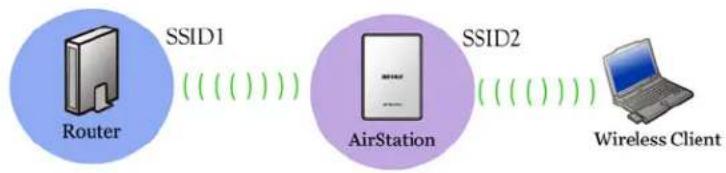
1 Placez l'interrupteur de mode situé à l'arrière de l'AirStation en position «Bridge».
2 Reliez l'AirStation à votre ordinateur avec un autre cable Ethernet.
3 Déplacez l'AirStation à proximé du point d'accès.
4 Lancez un navigateur Web et saisissez l'adresse IP de l'AirStation (la valeur par défaut est 192.168.11.100).
5 Saisissez le mot de passer administrateur et connectez-vous.
6 Accedez à [Wireless (Sans fil)] - [WB].

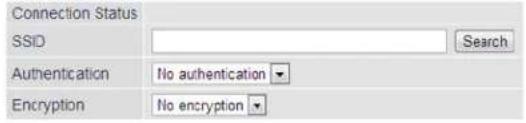
2.4 GHz Manual
Apply
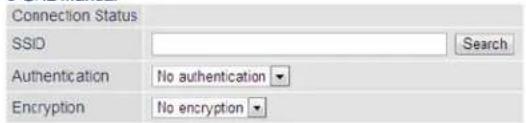
5 GHz Manual
Apply
7 Si le point d'accès prend en charge WPS ou AOSS, vous pouvez utiliser l'un ou l'autre pour connecter l'AirStation. Une fois le point d'accès connecté et les paramétres affichés sur la page, cliquez sur [Apply (Appliquer)].
8 Voues pouvez selectionner le point d'acces manuellement. Cliquez sur [Search (Rechercher)] et selectionnee le point d'acces dans la liste des points d'acces sans fil detectés puis cliquez sur [Select (Selectionner)]. Si le point d'acces n'est pas affché, cliquez sur [Search again (Lancer une nouvelle recherche)] pouractualiser la liste. Apreéetre revenu à la page du pont sans fil, configurez les paramétres d'authentication et de cryptage sans fil de façon à ce qu'ils correspondent à ceux du point d'acces et cliquez sur [OK].
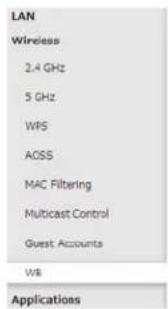
L'AirStation est maintainant connectée en tant qu'etendeur sans fil. Configurez le SSID et les paramétres de sécurité de l'AirStation sous [Wireless (Sans fil)] - [2.4 GHz (or 5 GHz)]. Une fois terminé, vous pouvez débrancher le cable Ethernet et placer l'AirStation à un endroit situé à portée du point d'accès. Les autres périphériques peuvent maintainant se connecter à l'AirStation pour utiliser Internet.
Sauvegarde et rétablissement des paramètres à partir d'un fichier de sauvegarde
Une fois que vous avez configuré votre AirStation selon vos besoin, vous pouvez sauvegarder votre configuration dans un fjichier de sauvegarde. Ce fjichier peut etre utiliser pour rétabir les paramétres de l'AirStation, le cas échéant. L'AirStation rétablira par exemple ses paramétres par défaut après toute réinitialisation du disque dur. Au lieu de reconfigurer l'unité, utilisez simplement le fjichier de sauvegarde pour rétabir la configuration antérieure.
Le fichier de sauvegarde est automatiquement mis a jour des que vous apportez des modifications à l'AirStation.
Enregistrement des paramètres dans un fichier de sauvegarde
Vou puez acceder à l'option «Save settings» depuis [Admin] - [Reset / Reboot (Réinitialiser/Redémarrer)].
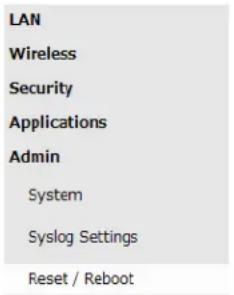

1 Sur la page [Reset / Reboot (Réinitialiser/Redémarrer)], Sélectionnez [Back up settings (Enregistrer les paramètres)].
2 Sélectionnez l'option [Use Password (Utiliser Mot de passer)] si vous souhaitez crypter le fichier de sauvégarde à l'aide d'un mot de passer. Si vous configUREZ un mot de passer, le système vous leDemandera lors du rétablissement des paramétres à partir du fichier de sauvégarde. Ce mot de passage peut containir jusqu'à 8 caractères alphanumériques codés sur un octet et tirets ( ).
3 Cliquez sur [Execute (Executer)]. La boite de dialogue d'enregistrement apparait.
4 Cliquez sur [OK].
Une fois le fjichier enregistré sur votre système, ne le renommezURTout pas. Si nécessaire, vous pouvez déplacer le fjichier vers un autre dossier.
Rétablissement des paramètres à partir d'un fichier de sauvégarde
L'option Restore settings est accessible depuis le même onglet.
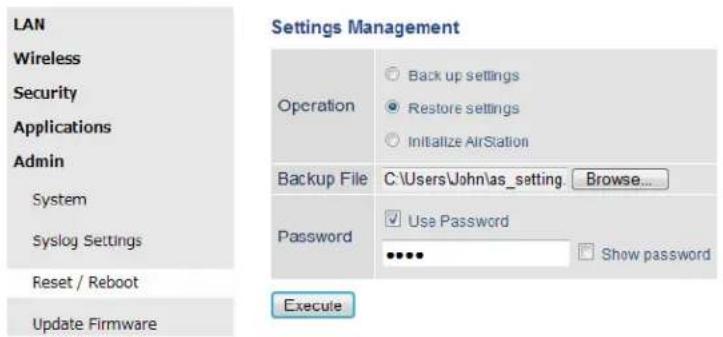
1 Sur la page [Reset / Reboot (Réinitialiser/Redémarrer)], Sélectionnéz [Restore settings (Restaurer les paramètres)].
2 Le champ Browse apparait. Cliquez sur [Browse...] pour rechercher le fichier de sauvegarde sur le système.
3 Cliques sur [Execute (Executer)]. La boite de dialogue Restore apparait.
4 Saisissez le mot de passer, le cas échéant. Le mot de passage correspond à celui configéré lors de la création du fichier de sauvegarde.
Veuillez patienter jusqu'à ce que les paramètres enregistrés soient rétablis sur l'AirStation. Une fois les paramètres rétablis, toutes les valeurs (ex.: adressé IP, clé de cryptage sans fil, informations de connexion, etc.) sont remplacées par celles enregistrées dans le fichier de sauvegarde.
Remarque: L'AirStation ne pourrait pas restaurer les paramètres si le fichier de sauvégarde a été créé sur une version différente du microprogramme de l'AirStation ou un produit différent.
Remplacement de l'AirStation
Si l'AirStation ne fonctionne plus, vous pouvez la remplacer par une autre unité de même méthode et utiliser un fjichier de sauvegarde déjà enregistré pour configurer automatiquement les paramètres de la nouvelle unité. Le microprogramme de la nouvelle unité doit être une version identique à celle installée sur l'ancienne unité lors de la création du fjichier de sauvegarde. Si nécessaire, rétablissez une version antérieure du microprogramme avant d'utiliser le fjichier de sauvegarde.
Connexion de périphériques sans fil via AOSS
Vouss pouze utilise le bouton AOSS de vote AirStation pour connecter facilement les péripériques sans fil prenant en charge AOSS ou WPS. Consultez la documentation de vote péripérisque sans fil pour connaître l'emplacement du bouton AOSS ou WPS.
Si vous disposez déjà d'un réseau sans fil configuré sans utiliser AOSS ou WPS, lorsque vous connectez un nouveau péripérisque via AOSS, les paramètres du réseau seront modifiés et tous les péripérisques sans fil antérieurement connectés seront déconnectés.
Pushbutton Method
Connectez vos autres périphériques sans fil en toute simplicité grâce au bouton physique AOSS.
1 Allumez l'AirStation.
2 Appuyez sur le bouton AOSS pendant deux secondes avant de le relâcher.
3 Levoyant LED AOSS clignotera alors pendant 2 minutes et l'AirStation recherche automatique un périphérique AOSS/WPS à proximé. L'AirStation repassera automatique en mode normal si aucun périphérique n'est détecté dans les 2 minutes.
4 Appuyez sur le bouton AOSS/WPS du périphérique sans fil. La connexion devrait s'étabir automatiquement dans les 2 minutes.
Vou puez repeter cette procedure pour tous les peripheriques AOSS/WPS auquel you souhaitez vous connecter. Si la configuration ne fonctionne pas, ouvre la page des Settings (interface Web Admin) et vérifie que le bouton physique AOSS est activé.
Utilisation des AirStations avec les passerelles résidentielles 2Wire
Les services Internet AT&T (U-verse ou ADSL) assigneront souvent un périphérique de passerelle résidentielle 2Wire servant à la fois de modem et de routeur. Pour ajouter une AirStation à ce réseau, il est recommendé d'ajouter l'unité en tant que périphérique client. De cette manière, l'AirStation n'entraira pas en conflit avec les paramétres de la passerelle résidentielle existante, tels que le pare-feu ou le transfert de port.
Si vous souhaitez configurer le point d'accès 2Wire en tant que périphérique client ou que vous avez besoin d'informations concernant ses paramètres, contactez le support technique d'AT&T.
Utilisation de QoS
QoS (Qualité de service) est une fonctionnalité permettant à l'AirStation de définir des priorités par type de traffic. Le QoS s'applique aux flux de données montants et descendants et assure des performances optimales lors de l'utilisation de certaines applications àTraffic élevé (tel que le flux video).
Configuration d'une stratégie de priorité QoS
1 Ouvrez la page des Settings (interface Web Admin) de l'AirStation.
2 Accedez à [Applications] - [QoS].
3 Activez l'option [QoS].
QoS Enable
Upload Bandwidth 1000 Kbps
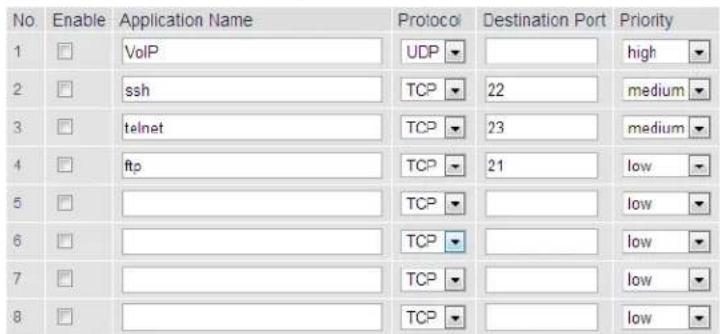
4 Indiquez la [Upload Bandwidth (Bande passante de tellechargement)]. Par defaut, la valeur definite est 1 000 Kbits/s. Vous pouze indiquer une valeur comprise entre 1 et 1 000 000 Kbits/s. La bande passante sera limitee par la vitesse maximale de�me reseau.
5 Sélectionnez [Enable (Activer)] en regard de [Application Name] pour activer la politique.
6 Indiquez un [Application Name (Nom d'application)] pour la politique. Il peut containir jusqu'à 32 caractères alphanumeriques.
7 Sélectionnez un protocole pour les paquets entrants de la politique. Par exemple, la plupart des applications VoIP et multimédia utilisent le protocole UDP, alors que les messageries électroniques et Internet utilisent le protocole TCP.
8 Saisissez le numero de port du [Destination Port (Port de destination)]. Vous pouze selectionner un port compris entre 1 et 65535. Si vous ne renseignez pas ce champ, un numero de port sera selectionné au hasard. Vous trouverez la plupart des ports et des protocoles des services et applications de réseau dont vous avez besoin dans la documentation utilisé.
9 Sélectionnez une priorité pour cette politique et adaptez la priorité des autres politiques. Par exemple, si
l'option «VoIP» est définie sur [High], la priorité accordée à la bande passante des autres actions sera réduite en conséquence.
10 Cliquez sur [Apply (Appliqueur)] pour enregistrer les modifications.
Une fois l'entrée enregistrée, vous pouvez apporter des modifications supplémentaires aux entrées et cliquer sur [Apply (Appliquer)] pour les enregistrer. Une politique peut être activée ou désactivée à l'aide de la case à cocher [Enable (Activer)] située en regard de son [Application Name (Nom d'application)].
Configuration du protocole TCP/IP
Windows 8.1/Windows 8
Pour configurer le protocole TCP/IP sous Windows 8, suive la procEDURE décrite ci-après.
1 Ouvrez le Panneau de configuration.
2 Cliquez sur [Network and Internet].
3 Clique sur [Network and Sharing Center].
4 Cliquez sur [Change Adapter Settings] dans le menu de gauche.
5 Faites un click droit sur la carte réseau, puis cliquez sur [Properties].
6 Si I'écran de contrôle du compte utiliser s'ouvrez, cliquez sur [Yes] or [Continue].
7 Sélectionnez «Internet Protocol Version 4 (TCP/IPv4)», puis cliquez sur [Properties].
Pour que le serveur DHCP définisse automatiquement les paramètres de votre adresse IP activéz les options
«Obtain an IP address automatically» et «Obtain DNS server address automatically».
Vous pouze également configurer les paramètres manuellement. Exemple :
Si I'adresse IP du routeur est 192.168.11.1,
Adresse IP: 192.168.11.80
Masque de sous-reseau: 255.255.255.0
Passerelle par défaut: 192.168.11.1
Serveur DNS par défaut: 192.168.11.1
Serveur DNS secondaire : vide
9 Cliquez sur [OK].
Windows 7
Pour configurer le protocole TCP/IP sous Windows 7, suive la procEDURE decrite ci-après.
1 Ouvrez le Panneau de configuration.
2 Cliquez sur [Network and Sharing Center].
3 Cliquez sur [Change Adapter Settings] dans le menu de gauche.
4 Faites un click droit sur la carte réseau, puis cliquez sur [Properties].
5 Si I'écran «User Account Control» s'ouvre, cliquez sur [Yes] ou [Continue].
6 Sélectionnez «Internet Protocol Version 4 (TCP/IPv4)», puis cliquez sur [Properties].
7 Pour que le serveur DHCP définisse automatiquement les paramètres de votre adresse IP, activez les options «Obtain an IP address automatically» et «Obtain DNS server address automatically».
Vous pouze également configurer les paramètres manuellement. Exemple :
Si l'adresse IP du routeur est 192.168.11.1,
Adresse IP : 192.168.11.80
Masque de sous-réseau : 255.255.255.0
Passerelle par défaut : 192.168.11.1
Serveur DNS par défaut : 192.168.11.1
Serveur DNS secondaire : vide
8 Cliques sur [OK].
Windows Vista
Pour configurer le protocole TCP/IP sous Windows Vista, suivez la procedure décrite ci-après.
1 Ouvrez le Panneau de configuration.
2 Cliquez sur [Network and Sharing Center].
3 Cliques sur [Manage network connections] dans le menu de gauche.
4 Faites un click droit sur la carte réseau, puis cliquez sur [Properties].
5 Si l'écran «User Account Control» s'ouvre, cliquez sur [Yes] ou [Continue].
6 Sélectionnez «Internet Protocol Version 4 (TCP/IPv4)», puis cliquez sur [Properties].
7 Pour que le serveur DHCP définisse automatiquement les paramètres de votre adresse IP, activez les options «Obtain an IP address automatically» et «Obtain DNS server address automatically».
Vous pouvez également configurer les paramètres manuellement. Exemple :
Si l'adresse IP du routeur est 192.168.11.1,
Adresse IP : 192.168.11.80
Masque de sous-reseau: 255.255.255.0
Passerelle par défaut: 192.168.11.1
Serveur DNS par défaut: 192.168.11.1
Serveur DNS secondaire : vide
8 Cliquez sur [OK].
Windows XP
Pour configurer le protocole TCP/IP sous Windows XP, suivez la Procedure décrite ci-après.
1 Ouvrez le Panneau de configuration.
2 Double-cliquez sur [Network].
3 Faites un click droit sur la carte réseau, puis cliquez sur [Properties].
4 Sélectionnez «Internet Protocol (TCP/IP)», puis cliquez sur [Properties].
Pour que le serveur DHCP définisse automatiquement les paramètres de votre adresse IP, activez les options «Obtain an IP address automatically» et «Obtain DNS server address automatically».
Vous pouze également configurer les paramètres manuellement. Exemple :
Si I'adresse IP du routeur est 192.168.11.1,
Masque de sous-réseau: 255.255.255.0
Passerelle par défaut: 192.168.11.1
Serveur DNS par défaut: 192.168.11.1
Serveur DNS secondaire : vide
6 Cliquez sur [OK].
Mac OS
Pour configurer le protocole TCP/IP sous Mac OS, suivez la procEDURE précite ci-après.
1 Cliquez sur [Apple menu] > [System Preferences...].
2 Cliquez sur [Network].
3 Cliquez sur la carte réseau.
Pour que le serveur DHCP configure automatiquement les paramètres d'adresse IP, Sélectionnez «Using DHCP» dans le champ «Configure IPv4».
86
Masque de sous-reseau: 255.255.255.0
Routeur: 192.168.11.1
Serveur DNS: 192.168.11.1
5 Cliquez sur [Apply (Appliquer)].
IC statement (IC déclaration)
Ce dispositif est conforme à la norme CNR-210 d'Industrie Canada applicable aux apparéils radio exempts de licence. Son fonctionnement est sujet aux deux conditions suivantes:
(1) le dispositif ne doit pas produit de brouillage préjudiciable, et
(2) ce dispositif doit accepter tout brouillage reçu, y compris un brouillage susceptible de provoquer un fonctionnement indésirable.
(i) Le dispositif fonctionnant dans la bande 5150-5250 MHz est réservé uniquement pour une utilisation à l'intérieur afin de réduire les risques de brouillage préjudiciable aux systèmes de satellites mobiles utilisant les mêmes canaux.
(ii) le gain maximal d'antenne permis (pour les dispositifs utilisant la bande 5 725-5 825 MHz) doit se conformer à la limite de p.i.r.e. spécifiée pour l'exploitation point à point et non point à point, selon le cas.
De plus, les utilisateurs devraient aussi êtreAVISÉ que les utilisateurs de radars de haute puissance sont désignés utilisateurs principaux (c.-à.d., qu'ils ont la priorité) pour les bandes 5250-5350 MHz et 5650-5850 MHz et que ces radars pouraient causeur du brouillage et/ou des dommages aux dispositifs LAN-EL.
Cet équipement est conforme aux limites d'exposition aux rayonnements IC établies pour un environnement non contrôle. Cet équipement doit être installé et utilisé avec un minimum de 20 cm de distance entre la source de rayonnement et votre corps.
L'antenne utilisée pour ce transmetteur ne doit pas etre co-localises en conjunction avec toute autre antennene ou transmetteur.
Conformément à la réglementation d'Industrie Canada, le présente émetteur radio peut fonctionner avec une antenné d'un type et d'un gain maximal (ou inférieur) approuve pour l'émetteur par Industrie Canada. Dans le but de réduire les risques de brouillage radioélectrique à l'intention des autres utilisateurs, il faut désirir le type d'antenne et son gain de sorte que la puissance isotrope rayonnée équivalente (p.i.r.e.) ne dépasse pas l'intensité nécessaire à l'établissement d'une communication satisfaisante.