USBVGADOCK2 - Autres accessoires informatique StarTech.com - Notice d'utilisation et mode d'emploi gratuit
Retrouvez gratuitement la notice de l'appareil USBVGADOCK2 StarTech.com au format PDF.

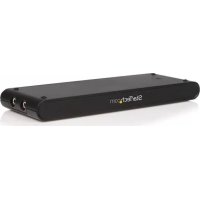
| Type de produit | Station d'accueil USB à VGA 4-en-1 |
| Marque | StarTech.com |
| Modèle | USBVGADOCK2 |
| Interface bus | USB 2.0 (480 Mbps) |
| Connecteurs | 1 x USB mini-B (hôte), 1 x VGA DE-15 femelle, 4 x USB A, 1 x RJ45, 2 x mini-jack audio 3,5 mm |
| Résolution vidéo maximale | 1600 x 1200 @ 32 bits |
| Vitesse LAN | 10/100 Mbps |
| Chipset | LAN: SMSC LAN9500; Vidéo: Trigger UV-185CB-128 |
| Alimentation | 5 VCC, 3 A, centre positif (adaptateur secteur inclus avec prises interchangeables NA/GB/EU) |
| Dimensions | 203,0 x 69,8 x 19,1 mm |
| Poids | 214 g |
| Systèmes d'exploitation compatibles | Windows XP / Vista / 7 (32 et 64 bits) |
| Configuration minimale requise | Processeur Intel/AMD 1,5 GHz, 512 Mo RAM, port USB 2.0 disponible |
| Modes d'affichage | Étendu, Miroir, Primaire, Désactivé |
| Rotation d'écran | 0°, 90°, 180°, 270° |
| Contenu de l'emballage | Station d'accueil, CD pilote, adaptateur secteur, 3 fiches interchangeables, manuel d'instruction |
| Entretien et nettoyage | Débrancher l'appareil avant nettoyage. Utiliser un chiffon doux et sec. Ne pas utiliser de produits abrasifs ou de solvants. |
| Sécurité | Utiliser uniquement l'adaptateur secteur fourni. Ne pas exposer à l'humidité ou à des températures extrêmes. Débrancher en cas d'orage. |
| Pièces détachées et réparabilité | Aucune pièce réparable par l'utilisateur. Contacter le support technique StarTech.com pour toute réparation ou remplacement. |
| Garantie | 1 an contre les défauts de matériaux et de fabrication |
FOIRE AUX QUESTIONS - USBVGADOCK2 StarTech.com
Questions des utilisateurs sur USBVGADOCK2 StarTech.com
0 question sur cet appareil. Repondez a celles que vous connaissez ou posez la votre.
Poser une nouvelle question sur cet appareil
Téléchargez la notice de votre Autres accessoires informatique au format PDF gratuitement ! Retrouvez votre notice USBVGADOCK2 - StarTech.com et reprennez votre appareil électronique en main. Sur cette page sont publiés tous les documents nécessaires à l'utilisation de votre appareil USBVGADOCK2 de la marque StarTech.com.
MODE D'EMPLOI USBVGADOCK2 StarTech.com
Manuel d'Instruction
Station d'Accueil USB VGA
Adaptateur et Station d'Accueil USB à VGA 4-en-1
StarTech.com
Déclaration de conformité FCC
Cet équipement a été testé et déclaré conforme en tant que dispositif numérique de classe B, conformément à la section 15 des règles FCC. Ces limites sont conçues pour fournir une protection raisonnable contre les interférences nuisibles dans une installation résidentielle. Cet équipement génère, utilise et peut émettre des fréquences radio et, s'il n'est pas installé et utilisé conformément aux instructions, il peut causer des interférences nuisibles aux communications radio. Cependant, il n'existe aucune garantie que des interférences ne se produiront pas dans une installation de type particulier. Si cet équipement provoque des interférences nuisibles à la réception de la radio ou de la télévision, pouvant être vérifié en mettant l'équipement hors tension, l'utilisateur est encouragé à essayer de corriger l'interférence par une ou plusieurs des mesures suivantes:
- Réorienter ou déplacer l'antenne de réception.
- Augmenter la distance entre l'équipement et le récepteur.
- Branchez l'appareil dans une prise d'un circuit électrique différent de celui auquel le récepteur est connecté.
- Consulter votre revendeur ou un technicien radio / TV pour de l'aide.
Utilisation des marques, marques déposées, et d'autres dénominations et symboles protégés
Ce manuel peut faire référence à des marques, marques déposées, et d'autres dénominations et symboles protégés de sociétés tierces non liés en aucune façon à StarTech.com. Ces références sont à titre indicatif seulement et ne constituent pas une approbation d'un produit ou service par StarTech.com, ou un endossement du/des produit(s) auquel ce manuel s'applique par la société tierce en question. Indépendamment de toute reconnaissance directe dans le corps de manuel, StarTech.com reconnaît que toutes les marques, marques déposées, marques de service, et autres symboles et/ou dénominations protégées contenus dans ce manuel et les documents connexes sont la propriété de leurs détenteurs respectifs.
Table des Matières
Introduction 1
Contenu de l'emballage .... 1
Configuration Requise .... 1
Vue arrière 2
Vues de Côté 2
Installation 3
Installation du Pilote .... 3
Vérification de l'Installation 5
Configuration de l'Adaptateur Vidéo USB 6
Affichage ID 6
Résolution d'Affichage 6
Rotation d'Affichage. 7
Modes d'affichage .... 7
Identification des Moniteurs 8
Panneau de Configuration Multi-Affichage 9
Arrangements d'affichage 9
Résolutions Vidéo Supportées 10
Spécifications 11
Informations sur la garantie 12
Introduction
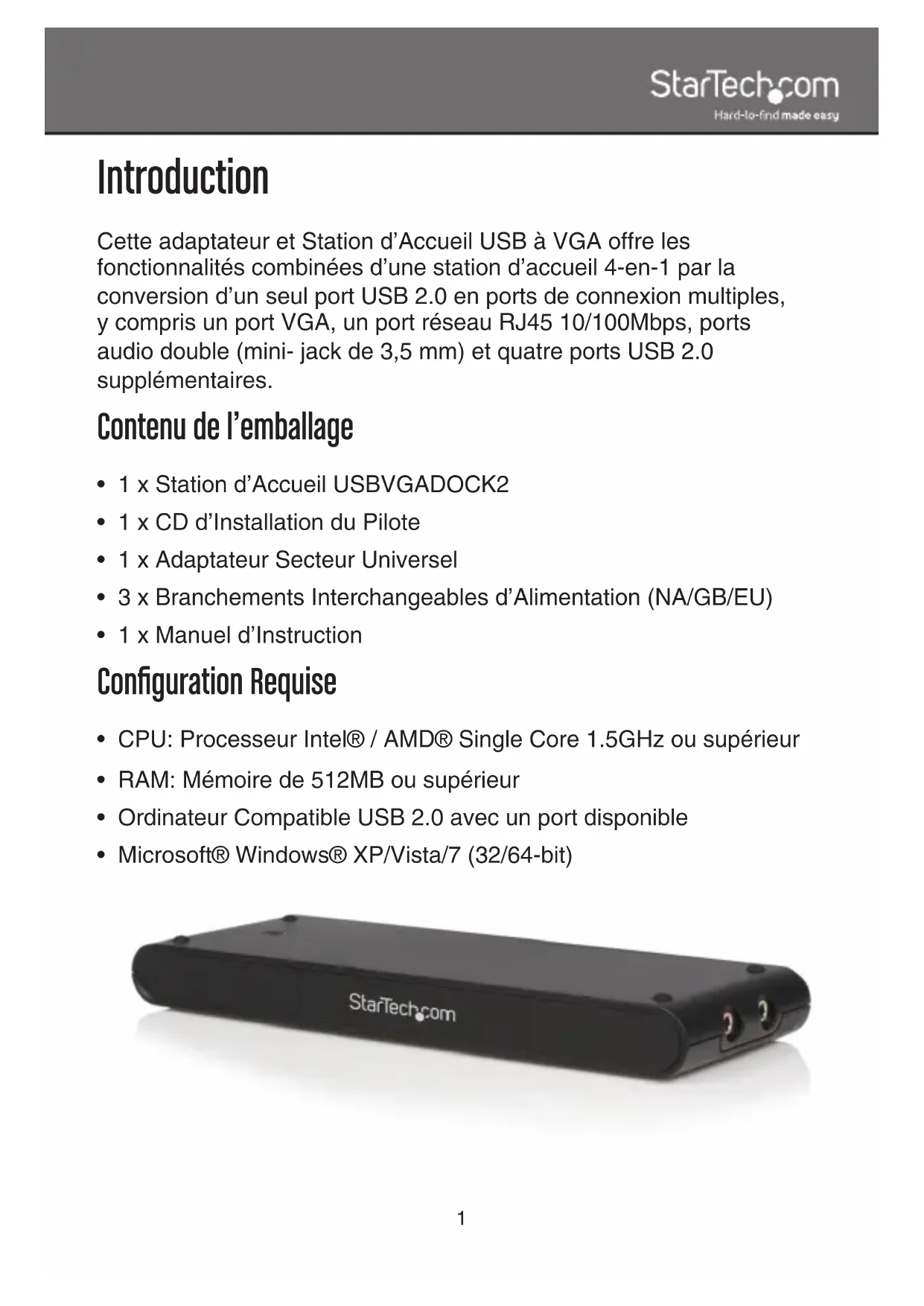
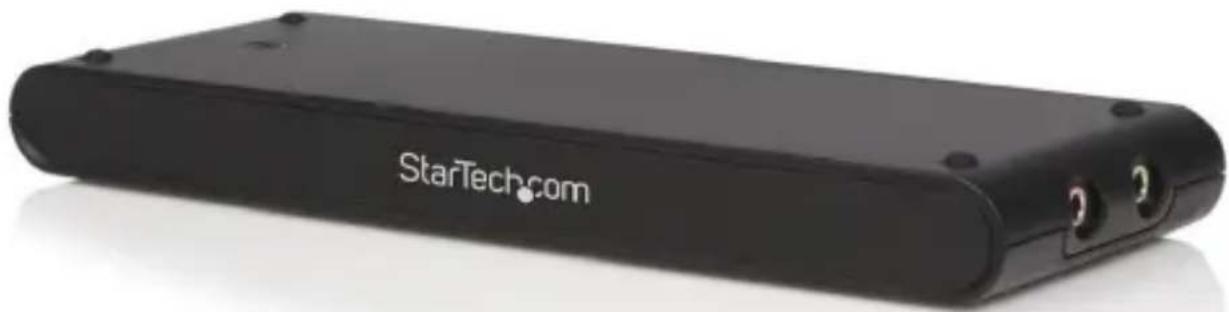
Cette adaptateur et Station d'Accueil USB à VGA offre les fonctionnalités combinées d'une station d'accueil 4-en-1 par la conversion d'un seul port USB 2.0 en ports de connexion multiples, y compris un port VGA, un port réseau RJ45 10/100Mbps, ports audio double (mini-jack de 3,5 mm) et quatre ports USB 2.0 supplémentaires.
Contenu de l'emballage
• 1 x Station d'Accueil USBVGADOCK2
• 1 x CD d'Installation du Pilote
• 1 x Adaptateur Secteur Universel
- 3 x Branchements Interchangeables d'Alimentation (NA/GB/EU)
• 1 x Manuel d'Instruction
Configuration Requise
- CPU: Processeur Intel® / AMD® Single Core 1.5GHz ou supérieur
• RAM: Mémoire de 512MB ou supérieur - Ordinateur Compatible USB 2.0 avec un port disponible
- Microsoft® Windows® XP/Vista/7 (32/64-bit)
text_image
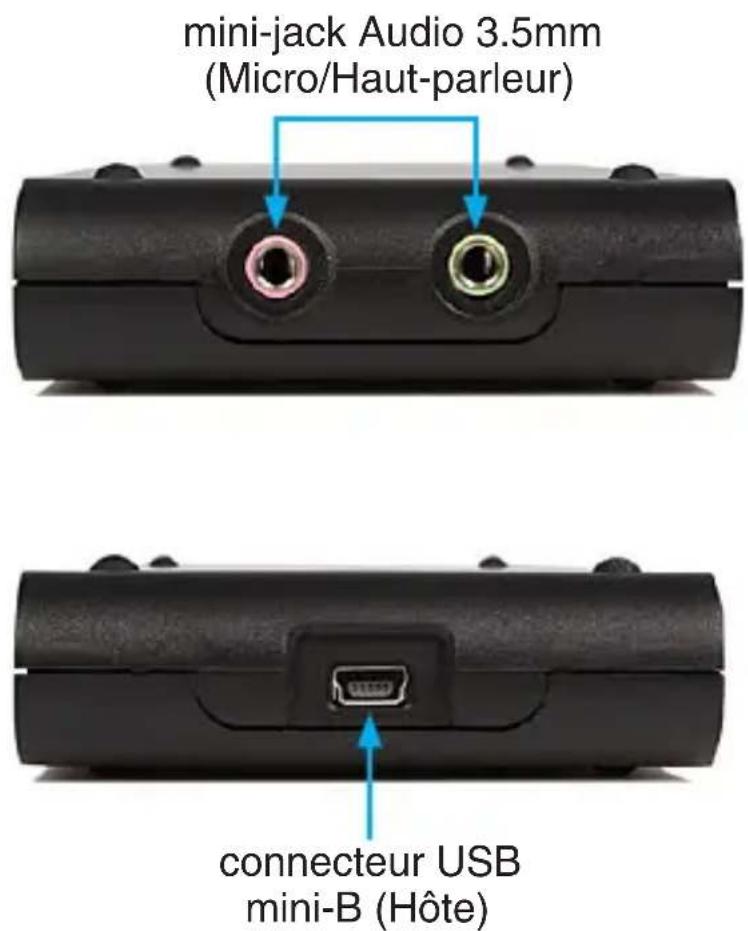
Connecteur Ethernet RJ45 Connecteur USB 2.0 Connecteur d'Alimentation C.C Connecteur VGA USB Relié LEDVues de Côté
text_image
mini-jack Audio 3.5mm (Micro/Haut-parleur) connecteur USB mini-B (Hôte)Installation
* Veuillez vous assurer que l'installation du pilote est terminée avant de procéder à *l'installation physique de la Station d'Accueil USB 2.0 à VGA
Installation du Pilote
- Insérez le CD Pilote dans votre lecteur de CD / DVD-ROM.
-
Si le programme d'installation ne démarre pas automatiquement, recherchez l'application Setup.exe. Ce fichier est situé dans le répertoire racine du CD Pilote.
-
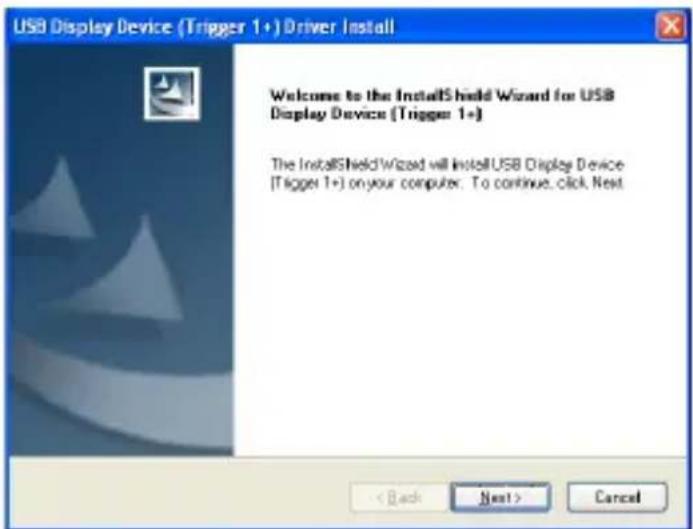
L'Exécution de l'application Setup.exe va lancer l'écran suivant. Veuillez cliquer sur Suivant:
*Veillez à ce que la Station d'accueil USB ne soit pas connectée à l'ordinateur hôte.
- Une fois que Windows a terminé l'installation du pilote, il vous invitera à redémarrer l'ordinateur. Sélectionnez "Oui, je veux redémarrer mon ordinateur maintenant" et cliquez sur le bouton "Terminer".
-
Pendant que l'ordinateur redémarre, branchez le cordon VGA allant du moniteur/dispositif d'affichage secondaire de la station d'accueil. Mettez sous tension le moniteur/dispositif d'affichage.
-
Connectez l'adaptateur secteur de la station d'accueil et assurez-vous que le voyant d'Alimentation situé sur le dessus de l'appareil s'allume.
NOTE: L'adaptateur secteur utilise des prises interchangeables pour la compatibilité avec les différentes régions (Amérique du Nord, Grande-Bretagne, Europe). Veillez à utiliser la fiche appropriée à votre système électrique.
-
Une fois que Windows est complètement chargé, branchez la Station d'Accueil USB dans un port USB 2.0 disponible de votre PC ou ordinateur portable à partir du connecteur USB mini-B.
-
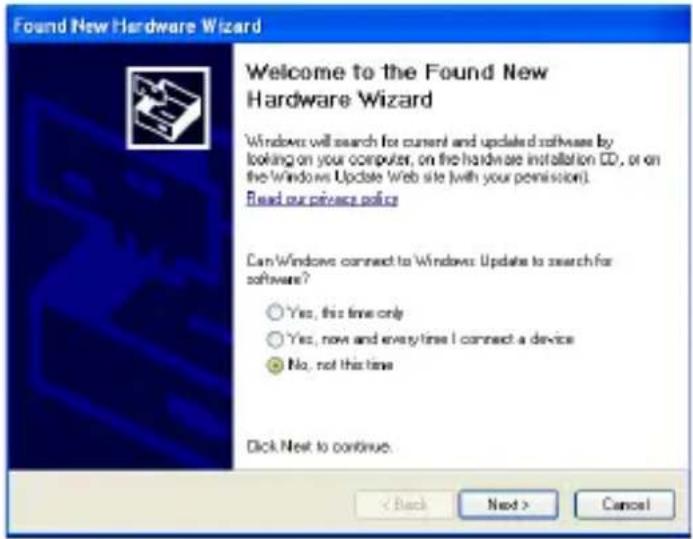
Une Fenêtre d'Assistant d'installation de matériel s'affichera, veuillez sélectionnez "Non, pas cette fois" et cliquez sur «Suivant» pour continuer.
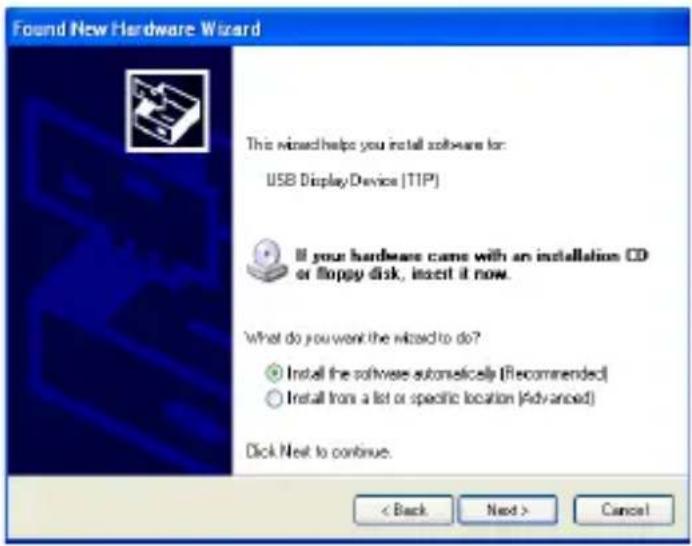
- Veuillez sélectionner "Installer le logiciel automatiquement (recommandé)". Et cliquez sur «Suivant» pour continuer.
- Cliquez sur «Terminer» pour terminer l'Assistant d'Installation de Nouveau Matériel.
Vérification de l'Installation
A partir du bureau principal, Faites un clic droit sur “Poste de travail” (“Ordinateur” dans Vista), puis sélectionnez Gérer. Dans la nouvelle fenêtre Gestion de l’ordinateur, sélectionnez Gestionnaire de périphériques dans le panneau gauche de la fenêtre.
Dans la fenêtre Gestionnaire de périphériques, assurez-vous que les périphériques concernés sont bien présents.
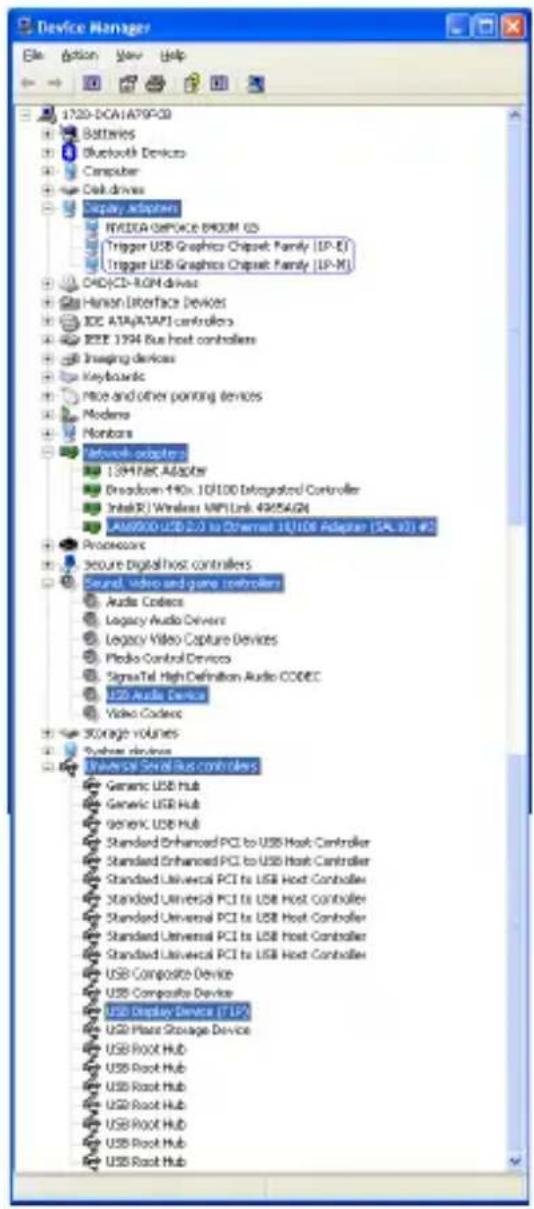
* Les noms de périphériques peuvent varier
Configuration de l'Adaptateur Vidéo USB
Recherchez l'icône Adaptateur Vidéo USB ( ) dans votre barre de démarrage de Windows. Faites un clic Droit sur cette icône pour accéder à la variété de fonctions associées à la carte.
NOTE: Le thème Aero n'est pas supporté par cette carte, il doit donc être désactivé avant l'utilisation de l'Adaptateur Vidéo USB.
Affichage ID
L'Adaptateur Vidéo USB prend en charge la norme DDC/EDID définie VESA. L'utilitaire affiche l'ID du périphérique d'affichage chaque fois qu'il sera connecté à l'Adaptateur Vidéo USB.
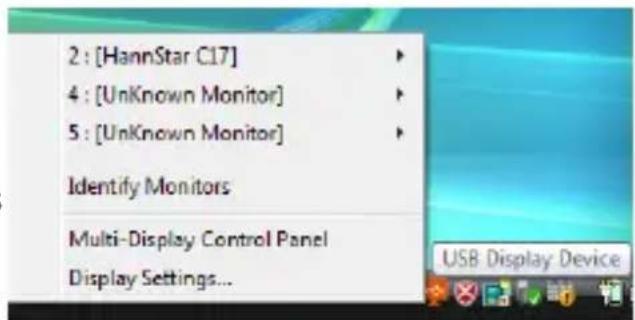
S'il n'ya pas de périphérique d'affichage connecté à l'Adaptateur Vidéo USB, un ID de "Moniteur inconnu" sera affiché. Dans certains cas, si le périphérique d'affichage ne supporte pas la norme EDID, l'ID sera également définie comme "Moniteur inconnu".
Résolution d'Affichage
Sélectionnez la résolution vidéo de votre choix pour le moniteur connecté.
La résolution par défaut est de : 1024 x 768 * 32bit.
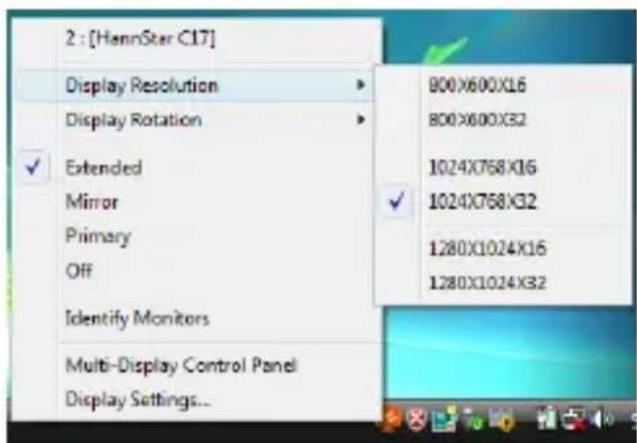
text_image
2 : [HennStar C17] Display Resolution 800X600X16 800X600X32 1024X758X16 1024X758X32 1280X1024X16 1280X1024X32 ✓ Extended Mirror Primary Off Identify Monitors Multi-Display Control Panel Display Settings...Rotation d'Affichage.
4 options disponibles : “0°, 90°, 180°, 270° lorsqu’il est utilisé avec les modes étendue ou primaire. C’est une fonction utile pour certains dispositifs d’affichage rotatif.
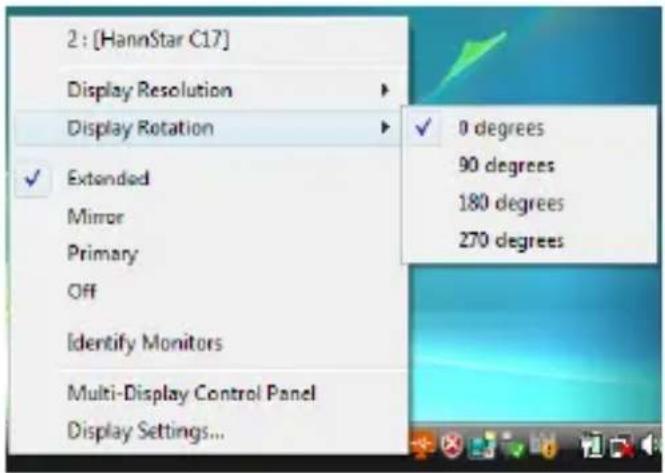
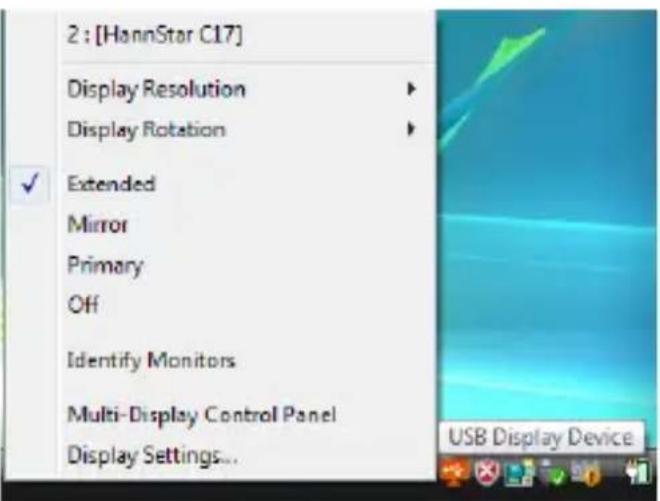
Mode d'affichage par défaut; cette fonction permet à l'Adaptateur Vidéo USB connecté d'activer l'affichage permettant à l'écran secondaire un "affichage étendu". L'espace de travail élargi améliore ainsi l'efficacité de travail.
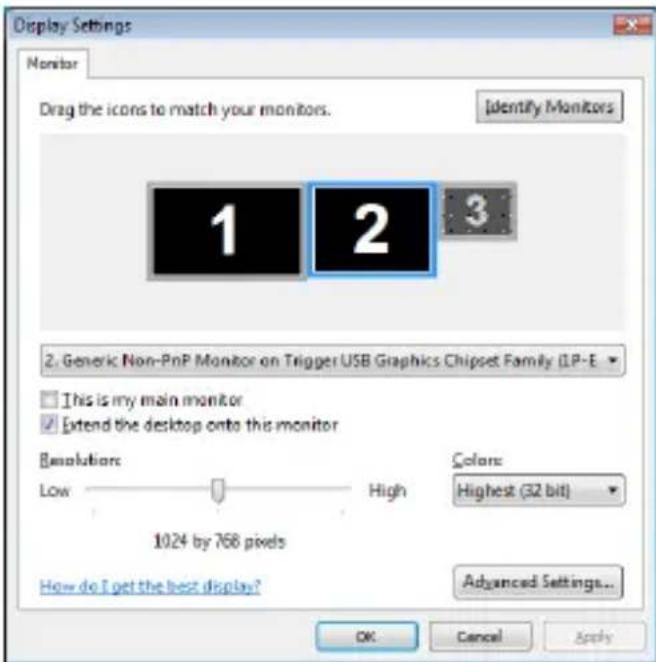
Vous pouvez changer la position relative de cet affichage étendu par le biais des paramètres d'affichage.
Mode d'affichage "MIROIR"
Cette fonctionnalité permet à l'écran secondaire d'afficher le même contenu dupliqué (miroir) que l'affichage intégré, permis par l'Adaptateur Vidéo USB.
La configuration de la résolution d'écran sur l'adaptateur Vidéo USB permet à l'appareil de s'adapter à la
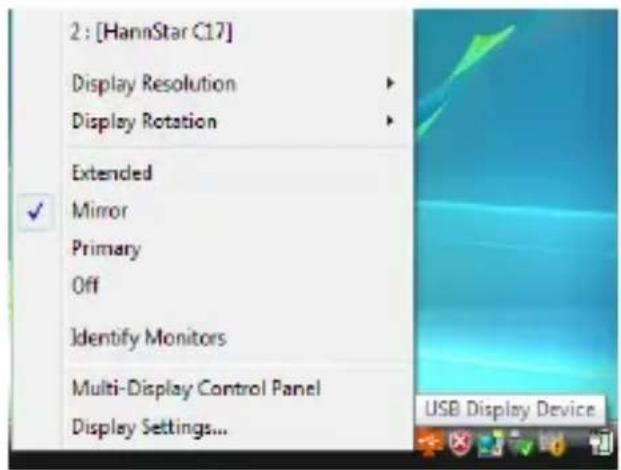
résolution d'affichage intégré. Par exemple, si la résolution d'affichage intégré est de 1024x768x32bit, l'Adaptateur Vidéo USB utilisera cette même résolution.
MODE D'AFFICHAGE "PRIMAIRE"
Une caractéristique unique permet à l'Adaptateur Vidéo USB d'agir comme écran principal de travail. L'Adaptateur Vidéo USB fonctionnera comme carte graphique principale sur le système. L'affichage principal fonctionnera alors comme affichage étendu.
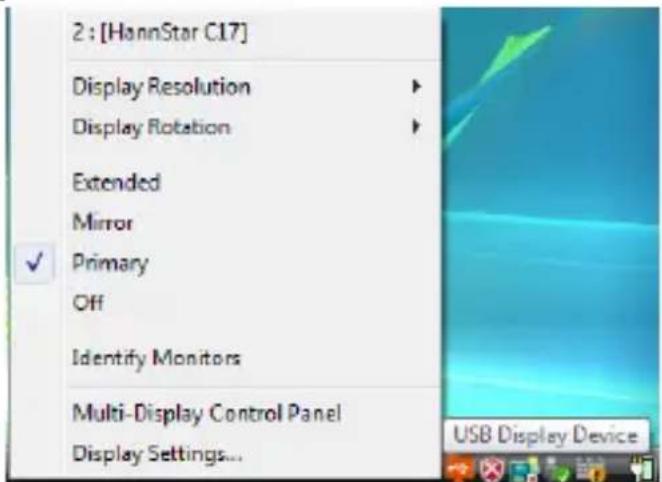
Veuillez noter que certains utilitaires d'affichage et pilotes fournis avec certaines AGP et cartes graphiques intégrées peuvent empêcher cette option permettant certains modes de travail. Vous pourriez devoir désactiver d'autres utilitaires (généralement situés dans la même barre d'outils, dans le coin en bas à droite) pour que cela fonctionne correctement.
MODE D'AFFICHAGE "OFF"
Cette option désactive la sortie vidéo de l'Adaptateur Vidéo USB.
Identification des Moniteurs
L'Identification d'Affichage facilitée via une superposition vidéo sera affichée dans le coin supérieur droit de tous les dispositifs d'affichage reliés.
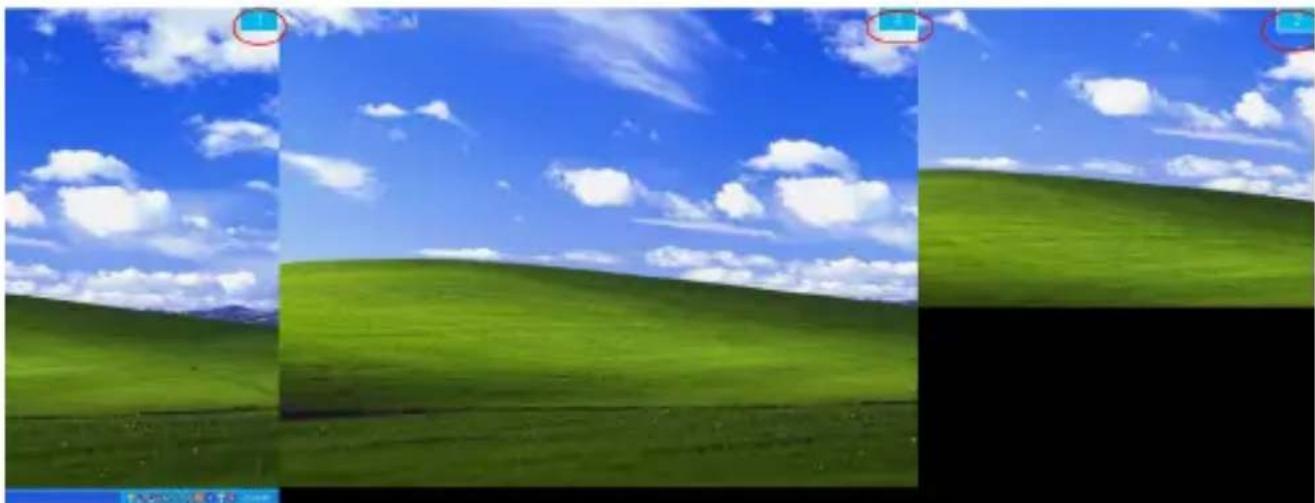
Une caractéristique unique permettant une gestion plus rapide et plus simple d'un environnement multi-affichage. Une série de raccourcis clavier permettant de déplacer rapidement la fenêtre active ou le curseur de la souris sur l'écran voulu (soit intégré ou chaque Adaptateur Vidéo USB).
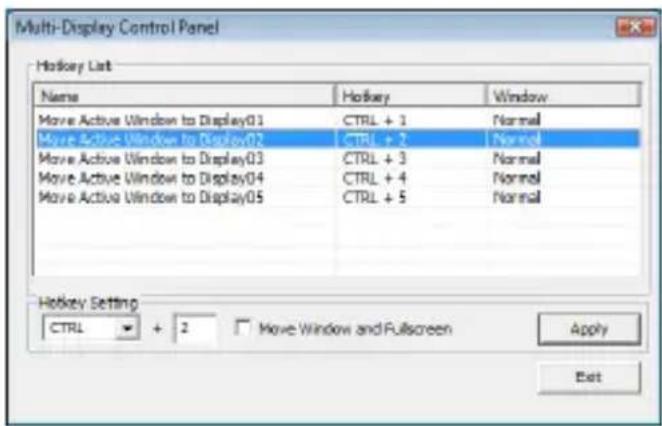
Le réglage par défaut des touches de raccourci peut-être trouvé dans la liste des raccourcis clavier "Panneau de contrôle multi-Affichage".
Par exemple : Ctrl + 2 permet de : déplacer la fenêtre d'affichage 2
Arrangements d'affichage
Accès rapide à la fenêtre "Paramètres d'affichage" de Windows.
Résolutions Vidéo Supportées
| Résolution Profondeur des Couleurs | Taux de Rafraîchissement |
| 800x60016/32-bit60/75Hz | |
| 1024x76816/32-bit60/75Hz | |
| 1152x86416/32-bit60Hz | |
| 1280x76816/32-bit60Hz | |
| 1280x80016/32-bit60Hz | |
| 1280x96016/32-bit60Hz | |
| 1280x102416/32-bit60Hz | |
| 1400x105016/32-bit60Hz | |
| 1440x90016/32-bit60Hz | |
| 1680x105016/32-bit60Hz | |
| 1600x120016/32-bit60Hz |
Spécifications
| Interface Bus | USB 2.0 |
| Signal Vidéo | VGA (RGBHV) |
| Chipset ID | LAN: SMSC LAN9500Vidéo: Trigger UV-185CB-128 |
| Connecteurs | 1 x USB type mini-B1 x DE-15 VGA femelle4 x USB type A1 x RJ452 x mini-jack audio 3.5mm |
| Résolution Vidéo Maximum | 1600x1200@32-bit |
| Vitesse de Liaison LAN | 10/100Mbps |
| Taux de Maximum de transfert de données | USB 2.0: 480Mbps |
| Mode d’Alimentation | 5VDC, 3A, centre positif |
| Dimensions | 203.0mm x 69.8mm x 19.1mm |
| Poids | 214g |
| Systèmes d’exploitation compatibles | Windows XP/Vista/7 (32/64-bit) |
Support Technique
La durée de vie des supports techniques StarTech.com est une partie intégrante de notre engagement pour fournir des solutions de pointe. Si vous avez besoin d'aide avec votre produit, visitez www.startech.com/support et accédez à notre gamme complète d'outils en ligne, de documentation et de téléchargements.
Informations sur la garantie
Ce produit est couvert par une garantie d'un an.
En outre, StarTech.com garantit ses produits contre les défauts de matériaux et de fabrication pour les périodes indiquées, suivant la date initiale d'achat. Pendant cette période, les produits peuvent être retournés pour réparation ou remplacement par des produits équivalents, à notre jugement. La garantie couvre les pièces et la main d'œuvre seulement. StarTech.com ne garantit pas ses produits contre tout défaut ou dommage résultant d'une mauvaise utilisation, abus, modification ou l'usure normale.
Limitation de responsabilité
En aucun cas la responsabilité de StarTech.com Ltd et StarTech. com USA LLP (ou leurs dirigeants, administrateurs, employés ou mandataires) ne pourra être engagée pour des dommages (directs ou indirects, spéciaux, punitifs, consécutifs ou non), perte de profits, perte d'exploitation, ou toute perte pécuniaire, résultant de ou lié à l'utilisation du produit dépassant le prix réel payé pour le produit. Certains états ne permettent pas l'exclusion ou la limitation des dommages fortuits ou consécutifs. Si ces lois s'appliquent, les limitations ou exclusions contenues dans cette déclaration ne peuvent pas s'appliquer à vous.
StarTech.com
StarTech.com a développé depuis 1985 des solutions faciles, fournissant des solutions de haute qualité à une diversité de clients TI et A/V qui englobe de nombreux canaux, y compris le gouvernement, l'éducation et les installations industrielles pour n'en nommer que quelques-uns. Nous offrons un choix inégalé de pièces d'ordinateur, de câbles, de produits A/V, des solutions de gestion de serveur et KVM, desservant le monde entier grâce à nos implantations aux Etats-Unis, au Canada, au Royaume-Uni et à Taiwan.
Visitez www.startech.com aujourd'hui pour des informations complètes sur tous nos produits et un accès exclusif aux outils interactifs tels que le câble Finder, les pièces Finder et le Guide de référence KVM.