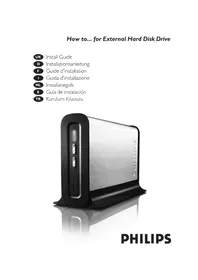
SPD5117 - Disque dur externe PHILIPS - Notice d'utilisation et mode d'emploi gratuit
Retrouvez gratuitement la notice de l'appareil SPD5117 PHILIPS au format PDF.


| Type de produit | Disque dur externe |
| Marque | Philips |
| Modèle | SPD5117 |
| Capacité | 160 Go / 250 Go |
| Interface | USB 2.0 et FireWire 400 |
| Vitesse de rotation | 7200 tr/min |
| Mémoire cache | 8 Mo |
| Taux de transfert (USB) | 35 Mo/s (max) |
| Taux de transfert (FireWire) | 43 Mo/s (max) |
| Format du disque | 3,5 pouces |
| Dimensions (L x H x P) | 143 x 220 x 49 mm |
| Poids | Environ 1 kg |
| Alimentation | Adaptateur secteur externe (fourni) |
| Fonctions spéciales | Bouton de sauvegarde en un clic (One-Click Backup), bouton d'arrêt sécurisé (Safe Shutdown) |
| Logiciels inclus | Logiciel de sauvegarde (Backitup), Nero (pour accès à la garantie) |
| Systèmes d'exploitation supportés | Windows XP, 2000, ME, 98SE ; Mac OS ; Linux (NTFS non lisible sous 98SE, ME, Mac, Linux) |
| Garantie | Documents inclus dans le CD d'installation (fichier PDF) |
| Entretien et nettoyage | Ne pas exposer à l'humidité ; nettoyer avec un chiffon sec ; ne pas utiliser de solvants |
| Sécurité | Ne pas ouvrir le boîtier ; éloigner les sacs en plastique des enfants (risque d'étouffement) ; respecter les consignes WEEE pour la mise au rebut |
| Pièces détachées et réparabilité | Non spécifié – contactez le service Philips |
FOIRE AUX QUESTIONS - SPD5117 PHILIPS
Questions des utilisateurs sur SPD5117 PHILIPS
0 question sur cet appareil. Repondez a celles que vous connaissez ou posez la votre.
Poser une nouvelle question sur cet appareil
Téléchargez la notice de votre Disque dur externe au format PDF gratuitement ! Retrouvez votre notice SPD5117 - PHILIPS et reprennez votre appareil électronique en main. Sur cette page sont publiés tous les documents nécessaires à l'utilisation de votre appareil SPD5117 de la marque PHILIPS.
MODE D'EMPLOI SPD5117 PHILIPS
Comment raccorder disque dur externe sur votre système ? (Installation USB) 5
Comment raccorder disque dur externe sur votre système ? (Installation Firewire) 9
Comment débrancher en toute sécurité le disque dur externe sans éteindre le système ? 13
Comment formater rapidement le disque dur externe? 15
Comment formater le disque dur externe ? 19
Comment utiliser le bouton One-Click Backup ? 25
Comment utiliser le bouton Safe Shutdown ? 31
Comment créer une sauvegarde ? 33
Comment restaurer une sauvegarde ? 39
Comment défragmenter ? 43
Comment vérifier si le disque dur externe comporte des erreurs ? 47
Garantie, Environnement et Consignes de sécurité 55
Caractéristiques techniques 56
I
Sommario
Comment raccorder disque dur externe sur votre système ? (Installation USB)
Les pages suivantes vous expliquent comment utiliser votre disque dur externe avec votre ordinateur de bureau. Comme il existe de nombreuses marques et de nombreux modèles de PC, les illustrations suivantes ne sont que des exemples de la manière dont votre disque dur externe peut être installé.
[NO TEXT]
F Votre boîte comprend les éléments suivants :
A: votre nouveau disque dur externe B: Support vertical C: Adaptateur de courant
D: Cordon d'alimentation E: Câble USB F: Câble Firewire
G:
Manuel
H:
Logiciel
F Insérez le câble USB dans le port USB de votre nouveau disque dur externe.*
Comment raccorder disque dur externe sur votre système ? (Installation Firewire)
Les pages suivantes vous expliquent comment utiliser votre disque dur externe avec votre ordinateur de bureau. Comme il existe de nombreuses marques et de nombreux modèles de PC, les illustrations suivantes ne sont que des exemples de la manière dont votre disque dur externe peut être installé.
-
F Cherchez un port Firewire libre sur votre nouveau disque dur externe.
F Insérez le câble firewire dans le port firewire de votre nouveau disque dur externe.*
F Branchez l'autre côté du câble firewire sur un port firewire libre de votre ordinateur.
Comment débrancher en toute sécurité le disque dur externe sans éteindre le système ?
Les pages suivantes vous indiquent comment débrancher votre nouveau disque dur externe de votre ordinateur. Les écrans illustrés représentent le système d'exploitation Microsoft Windows XP™. Les autres systèmes d'exploitation peuvent présenter d'autres illustrations.
Comment formater rapidement le disque dur externe?
Les pages suivantes montrent comment formater rapidement votre nouveau disque dur exteme.
Les écrans illustrés représentent le système d'exploitation Microsoft Windows XP™. Les autres systèmes d'exploitation peuvent présenter d'autres illustrations.
Si vous comptez utiliser exclusivement Windows XP ou 2000, nous recommandons de reformater le disque en NTFS.
Le format NTFS n'est pas lisible sous Windows 98SE, ME, Mac et Linux.
Le formatage entraîne la perte de toutes les données.
[NO TEXT]
Comment formater le disque dur externe ?
Les pages suivantes montrent comment, formater voire nouveau disque dur externe. Les écrans illustrés représentent le système d'exploitation Microsoft Windows XP™. Les autres systèmes d'exploitation peuvent présenter d'autres illustrations. Si vous comptez utiliser exclusivement Windows XP au 2000, nous recommandons de reformater le disque en NTFS. Le format NTFS n'est pas lisible sous Windows 98SE, ME, Mac et Linux. Le formatage entraîne la perte de toutes les données.
O
F Choisissez "Computer Management" (Gestion informatique).
Scegliere "Computer Management" (Gestione computer).
NL Kies "Computer Management" (Computerbeheer).
F Choisissez "Disk Management" (Gestion du disque).
Comment utiliser le bouton One-Click Backup ?
Les pages qui suivent expliquent comment utiliser le bouton One-Click Backup pour lancer une sauvegarde automatique en toute simplicité.
[NO TEXT]
UK If this screen appears you know that you have added successfully a new job to the backitup wizard.
D. Wenn dieser Bildschirm angezeigt wird, wissen Sie, dass Sie eine neue Aufgabe mit dem Backitup-Assistenten erfolgreich hinzugefügt haben.
F La fenêtre suivante s'affiche pour indiquer qu'une nouvelle tâche a été ajoutée avec succès dans l'assistant de sauvegarde.
1 Questa schermata viene visualizzata per segnalare l'aggiunta di un nuovo processo alla procedura guidata Backitup.
Les pages qui suivent expliquent comment utiliser le bouton Safe Shutdown (arrêt en sécurité) de votre disque dur externe.
[NO TEXT]
F Attendez que le voyant bleu à l'avant du disque s'éteigne. Débranchez le câble USB / FireWire et l'alimentation du disque dur Philips. Le disque dur est ainsi débranché de l'ordinateur en toute sécurité.
1 Attendere che il LED blu sulla parte anteriore dell'unità HDD smetta di funzionare. Scollegare il cavo USB o il cavo Firewire e il cavo di alimentazione dall'unità HDD Philips. A questo punto l'unità HDD è stata rimossa in modo sicuro.
NL Wacht tot het blauwe lampje aan de voorzijde van de HDD niet meer werkt.
Maak de USB-, of firewire- en stroomkabel los van de Philips HDD. U hebt de HDD nu veilig uit uw systeem verwijderd.
E Espere hasta que el indicador LED azul del frontal del disco duro se apague.
Desconecte el cable USB o FireWire y el cable de alimentación del disco duro Philips. Ahora ha quitado su disco duro del sistema de forma segura.
TR HDD'nin ön tarafından mavi led çalıflmayı bırakıncaya kadar bekleyiniz.
USB yada firewire ve Philips HDD'den gelen güç kablosunun ba lantısnı kesiniz. fiu anda, HDD'nizi sisteminizden güvenli bir flekilde kaldırdınz.
![PHILIPS SPD5117 - [NO TEXT] - 1](/content/2026/02/384195/images/791208249c9af5c510bacde3b839b0d123d0793ab2f3d77082351170557fbddd.jpg)
Comment créer une sauvegarde ?
Les pages suivantes vous expliquent comment créer une sauvegarde. Les écrans illustrés représentent le système d'exploitation Microsoft Windows XP™. Les autres systèmes d'exploitation peuvent présenter d'autres illustrations.
Comment restaurer une sauvegarde ?
Les pages suivantes vous expliquent comment restaurer une sauvegarde. Les écrans illustrés représentent le système d'exploitation Microsoft Windows XP™. Les autres systèmes d'exploitation peuvent présenter d'autres illustrations.
F Vous avez restauré votre sauvegarde avec succès.
Comment défragmenter ?
Come deframmentare
Les pages suivantes montrent comment défragmenter votre nouveau disque dur externe Philips.
Les écrans illustrés représentent le système d'exploitation
Microsoft Windows XP™ Les autres systèmes
d'exploitation peuvent présenter d'autres illustrations.
[NO TEXT]
F Cliquez sur "Defragment Now..." (Défragmenter maintenant...).
F Choisissez le lecteur approprié et cliquez ensuite sur "Defragment" (Défragmenter).
F Cela peut prendre un certain temps. Un message vous indique ensuite que la défragmentation est terminée.
Comment vérifier si le disque dur externe comporte des erreurs ?
Les pages suivantes montrent comment vérifier si votre nouveau disque dur externe Philips comporte des erreurs. Les écrans illustrés représentent le système d'exploitation
Microsoft Windows XP™. Les autres systèmes d'exploitation peuvent présenter d'autres illustrations.
F Cliquez sur "Check Now..." (Vérifier maintenant...).
1 Cliccare su "Check Now..." (Esegui ScanDisk).
NL Klik op "Check Now..." (Nu controleren...).
E Haga clic en "Check Now..." (Comprobar ahora...).
F Sélectionnez "Automatically fix file system errors" (Réparer automatiquement les erreurs de système de fichier).
F Cliquez sur "Start" (Démarrer).
F Le message qui apparaît vous signale que lors de la prochaine réinitialisation, il y aura un contrôle du disque dur externe. Veillez à ce que votre appareil soit branché. Cliquez sur "Yes" (Oui) et redémarrez le
système pour permettre à Windows de vérifier votre disque.
Nel messaggio visualizzato viene comunicato che al successivo riavvio l'unità HDD estema verrà controllata. Verificare che la periferica sia collegata. Cliccare su "Yes" (Si) e riavviare il sistema per eseguire il controllo del disco (ScanDisk).
NL De melding die verschijnt vertelt u dat bij de volgende keer dat u de pc opstart er een controle zal plaatsvinden van uw aangesloten externe HDD. Zorg ervoor dat het apparaat aangesloten blijft. Klik op "Yes" (Ja) en start het systeem opnieuw op zodat Windows uw schijf kan controleren.
E El mensaje que aparece le indica que la siguiente vez que reinicie se llevará a cabo una comprobación del disco duro externo. Asegúrese de que su disco duro esté conectado. Haga clic en "Yes" (Sí), y reinicie el sistema operativo para que Windows compruebe el disco.
TR Beliren ileti; bilgisayan bir sonraki açışınızda, takılı harici HDD'niz için bir disk kontrolü olacağıni söyler. Cihazınızın takılı olduğundan emin olunuz. "Yes" (Evet) üzerine tıklatıp Windows'un diskinizi kontrol etmesini sağlamak üzere sisteminizi yeniden çalıştırınız.
![PHILIPS SPD5117 - [NO TEXT] - 1](/content/2026/02/384195/images/a5b96bf4360a27114da7f28a27316099e7984b43918705839ba988a7bd2409af.jpg)
Garantie, Environnement et Consignes de sécurité
F
Comment trouver les informations relatives à la garantie?
1 Réinsérez le disque Nero et cliquez sur "Quitter".
2 Cliquez sur l'icône "Poste de travail" de votre bureau ou cliquez sur "Démarrer" puis "Poste de travail".
3 Cliquez avec le bouton droit sur l'icône "Nero" et choisissez "Explorer".
4 Choisissez le dossier "Philips Warranty" :
vous y trouverez les documents relatifs à la garantie.
Si vous n'avez pas Adobe Acrobat Reader, vous le trouverez
dans le dossier Acrobat Reader de ce disque.
Il est également disponible gratuitement à l'adresse
http://www.adobe.com.

« La réalisation de copies non autorisées de tout matériel dont la reproduction est interdite, notamment les programmes informatisés, dossiers, émissions ou enregistrements sonores, peut représenter une contrefaçon de droits et constituer une infraction. Cet équipement ne doit pas servir à de telles utilisations. »
Marquage WEEE : « Informations pour le consommateur »

Mise au rebut des produits en fin de vie
Ce produit a été conçu et fabriqué avec des matériaux et composants recyclables de haute qualité. Le symbole d'une poubelle barrée apposé sur un produit signifie que ce dernier répond aux exigences de la directive européenne 2002/96/EC.
Informez-vous auprès des instances locales sur le système de collecte des produits électriques et électroniques en fin de vie.
Conformez-vous à la législation en vigueur et ne jetez pas vos produits avec les déchets ménagers. Seule une mise au rebut adéquate des produits peut empêcher la contamination de l'environnement et ses effets nocifs sur la santé.
AVERTISSEMENT
Les sacs en plastique peuvent être dangereux.
Pour eviter danger d'etouffement tenir ce sachet loin de la portee des enfants.
Caractéristiques techniques
Caractéristiques techniques :
Support d'enregistrement : 3,5" HDD
Interface : USB 2.0 et FireWire 400
Capacité : 160 / 250 GO
Vitesse rotationnelle : 7200
Taux de transfert USB (maximum) : 35 MO/s
Taux de transfert FireWire (maximum) : 43 MO/s
Dimensions externes (lxHxP) : 143x220x49 mm
Mémoire cache : 8 MB
http://www.philips.com/storage



Marque : PHILIPS
Modèle : SPD5117
Catégorie : Disque dur externe