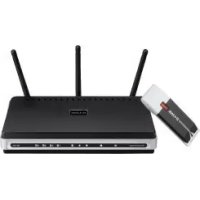
DKT410 - Routeur D-LINK - Notice d'utilisation et mode d'emploi gratuit
Retrouvez gratuitement la notice de l'appareil DKT410 D-LINK au format PDF.


| Caractéristiques techniques | Routeur D-LINK DKT410, compatible avec les normes 802.11b/g/n, vitesse jusqu'à 300 Mbps. |
|---|---|
| Ports Ethernet | 4 ports Ethernet 10/100 Mbps pour connexion filaire. |
| Fonctionnalités de sécurité | WPA/WPA2, filtrage MAC, pare-feu intégré. |
| Utilisation | Idéal pour les foyers et les petites entreprises, permettant le partage de connexion Internet. |
| Configuration | Configuration facile via interface web, support de la configuration WPS. |
| Maintenance | Vérification régulière des mises à jour du firmware recommandée. |
| Dimensions | Dimensions compactes pour un placement facile dans divers environnements. |
| Alimentation | Alimentation externe, adaptateur inclus dans le package. |
| Garantie | Garantie limitée de 2 ans. |
FOIRE AUX QUESTIONS - DKT410 D-LINK
Questions des utilisateurs sur DKT410 D-LINK
0 question sur cet appareil. Repondez a celles que vous connaissez ou posez la votre.
Poser une nouvelle question sur cet appareil
Téléchargez la notice de votre Routeur au format PDF gratuitement ! Retrouvez votre notice DKT410 - D-LINK et reprennez votre appareil électronique en main. Sur cette page sont publiés tous les documents nécessaires à l'utilisation de votre appareil DKT410 de la marque D-LINK.
MODE D'EMPLOI DKT410 D-LINK
Information importante concernant votre abonnement internet
Aux utilisateurs qui ont souscrit un abonnement limité ou avec paiement uniquement à l'utilisation Au niveau du paramétrage de la configuration WAN, il y a un paramètre appelé Maximum idle timer. Ce paramètre contrôle le nombre de secondes d'inactivité avec la coupure de la connexion à Internet.
Le paramètre par défaut est à "0", ce qui dévalide cette fonctionnalité et vous connecte à internet tout le temps. Nous vous conseillons de changer le Maximum idle timer à "300" (5 minutes) de sorte que la ligne soit coupée après 5 minutes d'inactivité pour limiter les coûts.
Aux utilisateurs qui ont souscrit un abonnement internet illimité.
Vous pouvez laisser ce paramètre à 0 ou valider l'Auto-reconnexion pour toujours être en ligne.
Note technique :
Le Maximum idle timer est utile uniquement si votre FAI utilise une connexion PPPoE.
Guide d'installation rapide DKT-410
WIRELESS N STARTER KIT
Que contient la boîte ?
Si l'un des éléments ci-dessus est manquant, veuillez contacter votre revendeur.
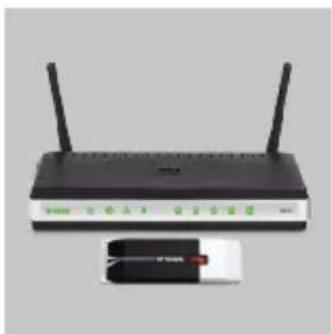
(L'utilitaire de configuration D-Link Click'n'Connect, Le manuel utilisateur, Le guide d'installation)
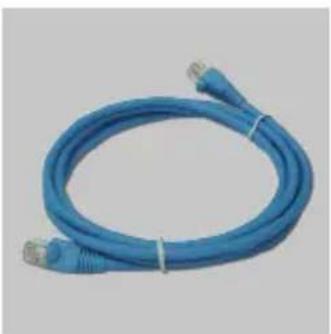
câble Ethernet catégorie 5 adaptateur secteur
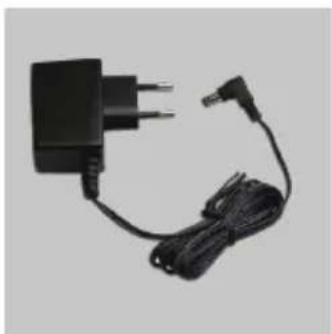
Le fait d'utiliser un adaptateur de tension différente risque d'endommager le produit et d'en annuler la garantie.
IP: 192.168.0.1
Nom d'utilisateur: Admin
Mot de passe:
Installation rapide
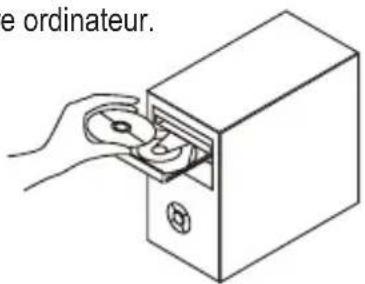
2 A. Votre ligne Haut-Débit doit être ouverte. Sinon NE PAS connecter le routeur. B. Insérez le CD D-Link Click'n'Connect dans votre ordinateur.
text_image
e ordinateur.3 cliquez sur
Dépannage
-
Comment configurer mon routeur DIR-615 sans le CD, ou vérifier le nom de mon réseau sans fil (SSID) et la clé d'encryption sans fil ?
-
Connectez votre PC sur le routeur à l'aide d'un câble Ethernet.
- Ouvrez votre navigateur web et entrez l'adresse http://192.168.0.1
- Le nom par défaut est 'admin'. Le mot de passe est " (laissez le champ vide)
- Si vous avez changé le mot de passe et que vous ne vous en souvenez plus, vous devrez faire un reset du routeur pour récupérer le mot de passe avec le champ vide.
2. Faire un reset du routeur pour le remettre en configuration usine?
- Assurez-vous que le routeur est alimenté électriquement.
- Appuyez sur le bouton reset à l'arrière du produit pendant 20 secondes.
Attention : Faire un reset du routeur en configuration usine effacera les paramètres de configuration actuels. Pour reconfigurer le routeur, reportez-vous au point 1 et lancez l'assistant de configuration.
3. Comment ajouter un nouveau client ou PC sans fil si j'ai perdu le nom de mon réseau sans fil (SSID) ou la clé d'encryption sans fil ?
- Chaque PC devant se connecter en sans fil sur le routeur doit être configuré avec le même nom de réseau sans fil (SSID) et la même clé d'encryption sans fil que ceux configurés sur le routeur.
- Utilisez l'interface de configuration du routeur (voir point 1) pour vérifier ou configurer vos paramètres sans fil.
- Assurez-vous de noter les paramètres afin de les rentrer à l'identique dans chaque PC devant se connecter en sans fil sur le routeur. Vous pouvez utiliser le petit autocollant fourni par D-Link pour les noter et le fixer sur le routeur ou à tout autre endroit de votre choix.
4. Que faire si mon routeur ne fonctionne pas correctement ?
- Le manuel possède un chapitre entier sur le dépannage. Il peut être téléchargé sur le site web D-Link (voir ci-dessous), cependant vous pouvez déjà vérifier les points suivants pour résoudre la plupart des problèmes:
- Vérifiez l'état des diodes en face avant du routeur. Les diodes 'Power', 'Wireless' et 'Internet' doivent être allumées. Une au moins doit clignoter.
- Vérifiez que les câbles sont tous bien connectés, aux deux extrémités.
- Eteignez le routeur durant 20 secondes, avant de le rallumer.
5. Ma connexion Internet ne peut s'établir !
- Pour les abonnés au câble, il est parfois nécessaire de valider l'option Clone MAC address et de renseigner l'adresse MAC enregistrée. Merci aussi de contacter votre FAI pour vous assurer que la ligne est ouverte.
- Merci aux utilisateurs de l'ADSL de contacter votre FAI pour vous assurer que la ligne est ouverte et vérifier que le nom et le mot de passe Internet sont corrects.
Remarque - Si vous ne pouvez pas vous connecter, merci de consulter le chapitre dépannage du manuel se trouvant sur le CD du DKT-410 de D-Link.
Support Technique
Merci d'avoir choisi les produits D-Link.
Pour plus d'information, un support, un nouveau produit ou pour télécharger le manuel utilisateur, merci d'aller sur le site web de D-Link, à l'adresse suivante : www.dlink.eu.
