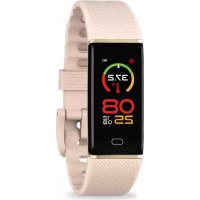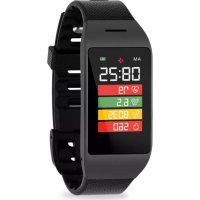
ZeBracelet 2 - Smartwatch MYKRONOZ - Notice d'utilisation et mode d'emploi gratuit
Retrouvez gratuitement la notice de l'appareil ZeBracelet 2 MYKRONOZ au format PDF.


| Type de produit | Montre connectée (smartwatch) |
| Marque | MyKronoz |
| Modèle | ZeBracelet 2 |
| Dimensions | 73 x 32 x 12,5 mm |
| Circonférence du bracelet | 16 cm |
| Poids | 36 g |
| Type de batterie | Batterie lithium-ion 130 mAh |
| Autonomie de la batterie | Jusqu'à 3 jours |
| Temps de charge | 1h30 |
| Mémoire | 7 jours d'activité |
| Écran | OLED |
| Capteur | Accéléromètre triaxial |
| Bluetooth | 2.1 & 4.0 |
| Résistance à l'eau | Non |
| Température de fonctionnement | -10 °C à +60 °C |
| Garantie | 1 an internationale |
| Fonctions principales | Suivi d'activité (pas, distance, calories), suivi du sommeil, notifications d'appels et SMS, commande vocale, contrôle musical, rappels, objectifs, appels Bluetooth |
| Alimentation | Charge via clip et câble USB |
| Entretien et nettoyage | Nettoyer avec un chiffon doux et sec. Éviter les produits chimiques. |
| Sécurité | Ne pas exposer à l'eau ni à des températures extrêmes. |
| Pièces détachées et réparabilité | Aucune pièce détachable. Contacter le support MyKronoz pour réparation. |
| Informations générales | Conforme à la directive européenne 1999/5/CE. IC ID: 12131A-ZEBT2. |
FOIRE AUX QUESTIONS - ZeBracelet 2 MYKRONOZ
Questions des utilisateurs sur ZeBracelet 2 MYKRONOZ
0 question sur cet appareil. Repondez a celles que vous connaissez ou posez la votre.
Poser une nouvelle question sur cet appareil
Téléchargez la notice de votre Smartwatch au format PDF gratuitement ! Retrouvez votre notice ZeBracelet 2 - MYKRONOZ et reprennez votre appareil électronique en main. Sur cette page sont publiés tous les documents nécessaires à l'utilisation de votre appareil ZeBracelet 2 de la marque MYKRONOZ.
MODE D'EMPLOI ZeBracelet 2 MYKRONOZ
Pour obtenir les données les plus précises, nous vous recommandons de porter votre ZeBracelet ^2 à votre main non-dominante et bien ajusté autour de votre poignet. Deux méthodes pour mettre votre ZeBracelet ^2 autour du poignet : (1) Si vous pouvez faire glisser votre poignet à l'intérieur du bracelet (2), alors il se placera facilement. Autrement, écartez les 2 parties afin de pouvoir faire passer votre poignet
Bouton SUPÉRIEUR GAUCHE
MAINTENIR LE BOUTON ENFONCÉ APPUYER 1 fois
APPUYER 1 fois
activer le mode appairage entrer dans le réglage du volume diminuer le volume
Bouton VERT
MAINTENIR LE BOUTON ENFONCÉ APPUYER 1 fois
APPUYER 1 fois
APPUYER 1 fois APPUYER 1 fois APPUYER 2 fois
activer la commande vocale répondre à un appel entrant répondre à un deuxième appel quitter la page d'activité allumer l'écran recomposer le dernier numéro appelé
Bouton SUPÉRIEUR DROIT
MAINTENIR LE BOUTON ENFONCÉ APPUYER 1 fois
APPUYER 1 fois APPUYER 1 fois
activer/quitter le mode sommeil afficher les données sur le sommeil augmenter le volume couper le son d'un appel entrant
Bouton ROUGE
MAINTENIR LE BOUTON ENFONCÉ APPUYER 1 fois
APPUYER 1 fois APPUYER 1 fois APPUYER 1 fois APPUYER 1 fois APPUYER 2 fois
MARCHE / ARRÊT afficher les données de l'activité refuser un appel entrant mettre fin à l'appel en cours écran d'accueil / quitter allumer l'écran mode silence / sonnerie
i
Pour réinitialiser les paramètres d'origine de ZeBracelet ^2 , maintenez les boutons VERT et ROUGE enfoncés ou maintenez les boutons SUPÉRIEUR GAUCHE et SUPÉRIEUR DROIT enfoncés simultanément. Pour accepter une notification ou un rappel, appuyez sur n'importe quel bouton.
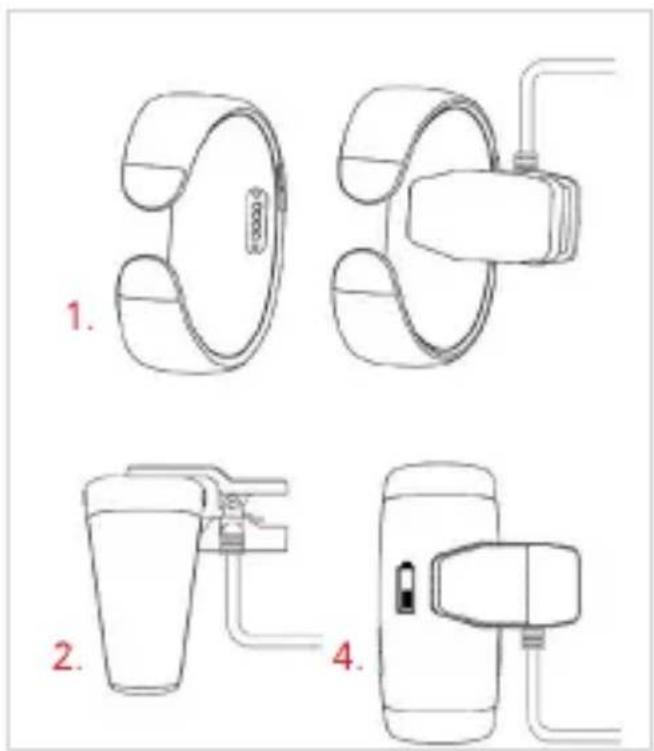
1. CHARGE
text_image
1. 2. 3. 4.Chargez votre ZeBracelet ^2 pendant deux heures avant sa première utilisation.
- Alignez les bornes du clip de charge avec les contacts à l'arrière de votre ZeBracelet ^2 .
- Fixez le chargeur sur le cadran de votre ZeBracelet² à l'aide du clip.
- Branchez le câble sur le port USB d'un ordinateur.
- Un indicateur de batterie sur l'écran de votre ZeBracelet ^2 indiquera l'évolution du niveau de charge.
- Une fois votre ZeBracelet ^2 chargée, l'indicateur de batterie indiquera qu'elle est pleine.
i
Une charge complète dure 1h30. Lorsque le niveau de charge de la batterie baisse, un indicateur de faible niveau de batterie s'affiche
2. APPAIRAGE
TÉLÉCHARGEZ VOTRE APPLICATION ZeBracelet ^2
Pour configurer votre ZeBracelet ^2 à l'aide de votre appareil mobile, vous devez préalablement télécharger l'application ZeBracelet ^2 . Recherchez l'application « ZeBracelet ^2 » sur l'App Store ou Google Play, téléchargez-la et installez-la sur votre appareil mobile.
En ouvrant l'application ZeBracelet ^2 , allez dans S'inscrire si vous êtes un nouveau membre ou Se connecter pour accéder à votre compte existant. Il vous sera demandé d'entrer vos informations personnelles pour que ZeBracelet ^2 puisse vous fournir les résultats les plus précis concernant votre performance. Ces informations restent confidentielles.

- Téléchargez l'application ZeBracelet² sur l'App Store
- Ouvrez l'application ZeBracelet ^2 . Allez dans S'inscrire si vous êtes un nouveau membre ou Se connecter pour accéder à votre compte existant
- Après avoir entré vos informations personnelles, sélectionnez Configurer ZeBracelet ^2
- Activez le Bluetooth sur votre appareil iOS
- Assurez-vous que votre ZeBracelet ^2 est à proximité. Appuyez sur le bouton ZeBracelet ^2 ROUGE pour allumer l'écran. L'écran de votre ZeBracelet ^2 doit être allumé pour commencer l'appairage.
- Dès que l'appairage de votre ZeBracelet ^2 est effectué, vous recevez une notification sur l'écran de votre appareil mobile.
- Depuis l'écran d'accueil de ZeBracelet ^2 , maintenez le bouton supérieur gauche enfoncé jusqu'à l'affichage d'une icône d'appairage
- Allez dans les réglages Bluetooth de votre appareil iOS et sélectionnez ZeBracelet ^2 dans la liste des appareils
- Une icône d'appairage s'affichera sur votre ZeBracelet ^2 et un bip sera émis pour confirmer l'exécution de l'appairage
i
En cas d'échec de l'appairage, répétez les mêmes étapes. L'appairage est un processus unique. Si vous voulez appairer votre ZeBracelet ^2 avec un autre compte, vous devez le dissocier du compte actuel. Sur l'application ZeBracelet ^2 , allez dans Paramètres > Configurer ZeBracelet ^2 > Déconnecter. Sélectionnez Configurer ZeBracelet ^2 pour appairer un nouvel apparei.
Android 2.3+
- Téléchargez l'application ZeBracelet² sur Google Play
- Ouvrez l'application ZeBracelet ^2 , Allez dans S'inscriré si vous êtes un nouveau membre ou Se connecter pour accéder à votre compte existant
- Après avoir entré vos informations personnelles, sélectionnez Configurer ZeBracelet ^2
- Activez le Bluetooth sur votre appareil Android
- Depuis l'écran d'accueil de ZeBracelet², maintenez le bouton supérieur gauche enfoncé jusqu'à l'affichage d'une icône d'appairage
- Allez dans les réglages Bluetooth de votre appareil Android et sélectionnez ZeBracelet ^2 dans la liste des appareils
- Une icône d'appairage s'affichera sur votre ZeBracelet ^2 et un bip sera émis pour confirmer l'exécution de l'appairage
Autres appareils mobiles
- Depuis l'écran d'accueil de ZeBracelet ^2 , maintenez le bouton supérieur gauche enfoncé jusqu'à l'affichage d'une icône d'appairage
- Activez Te Bluetooth sur votre appareil mobile
- Sélectionnez ZeBracelet ^2 dans la liste des appareils
- Entrez le code d'appairage 0000 (optionnel)
- Une icône d'appairage s'affichera sur l'écran de votre ZeBracelet² et un bip sera émis pour confirmer l'exécution de l'appairage.
i
La synchronisation des données d'activités et du sommeil, des objectifs, des rappels, des SMS et des notifications d'appels manqués n'est disponible que sur les appareils utilisant iOS 7+ compatibles avec le Bluetooth 4.0 et certains appareils Android 2.3+.
3. ÉCRANS
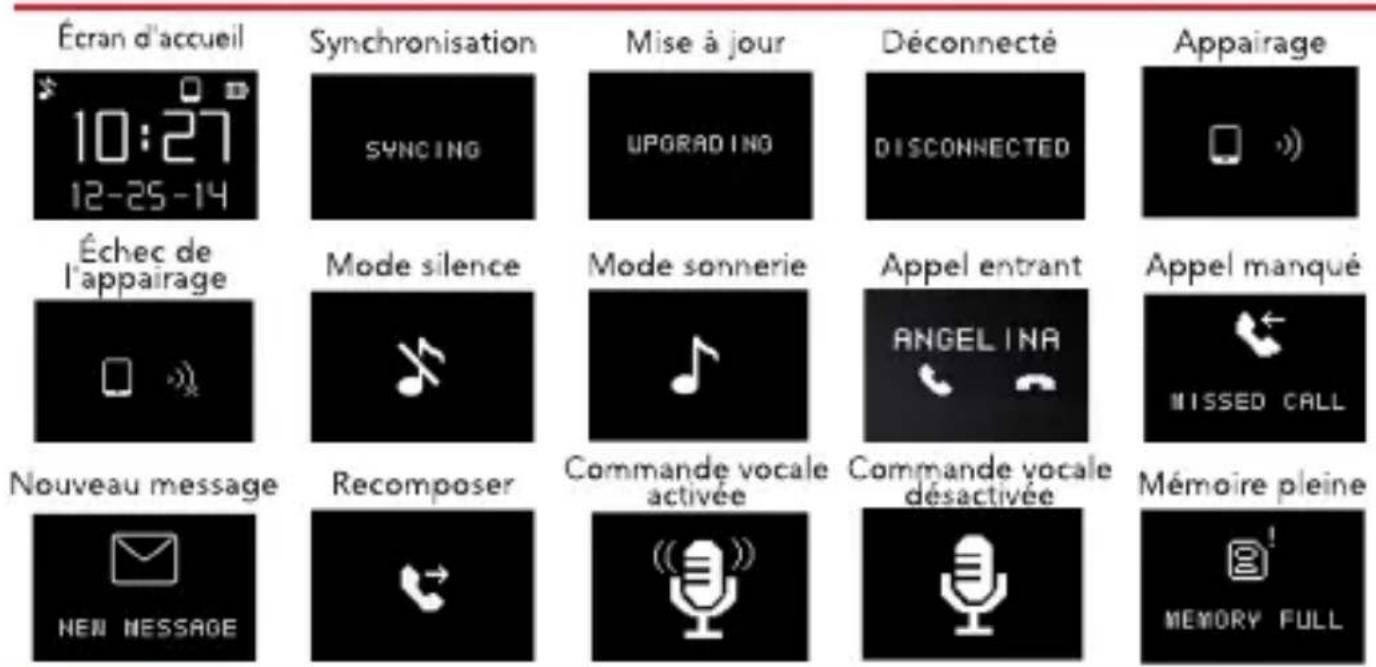

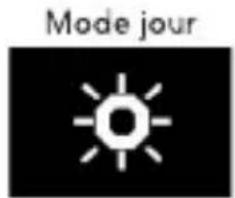
Votre ZeBracelet ^2 synchronisera automatiquement la date et l'heure de votre appareil mobile appairé (iOS7 + Android 2.3+ uniquement). Vous pouvez configurer manuellement votre format préféré pour l'heure et la date dans l'onglet Paramètres de l'application ZeBracelet ^2 . Merci de bien veiller au rechargement fréquent de votre bracelet afin d'éviter la remise à zéro de l'horloge.
text_image
Made jour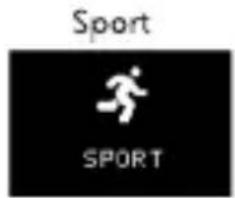
text_image
Sport SPORT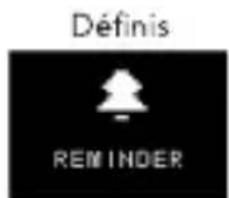
text_image
Définis REMINDER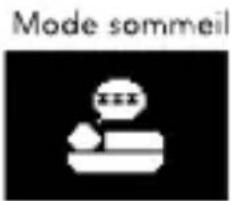
text_image
Mode sommeil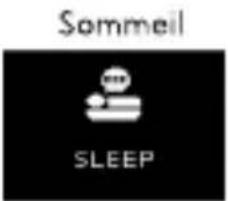
text_image
Objectif atteint GOAL ACHIEVED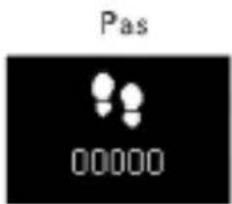
text_image
Pas 00000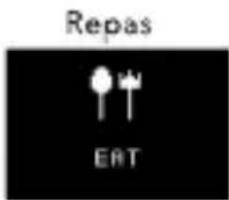
text_image
Repas EAT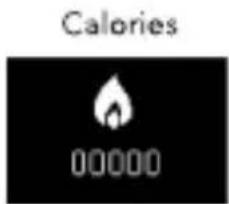
text_image
Calories 00000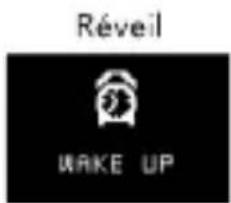
text_image
Réveil MAKE UP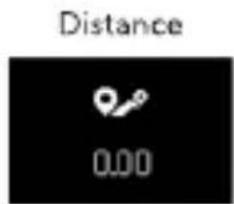
text_image
Distance 0.00
L'écran ZeBracelet ^2 indique les données journalières. Le suiveur d'activité est réinitialisé à minuit.
4. APPELS
Une fois l'appairage Bluetooth avec votre téléphone réussi, la fonction d'appel Bluetooth est activée. Vous pouvez répondre à des appels téléphoniques sur votre ZeBracelet ^2 .
RÉPONDRE À UN APPEL ENTRANT
Appuyer 1 fois sur le bouton VERT
REFUSER UN APPEL ENTRANT
Appuyer 1 fois sur le bouton ROUGE
METTRE SOUS SILENCE UN APPEL ENTRANT
Appuyer 1 fois sur le bouton SUPÉRIEUR DROIT
PASSER D'UN APPEL À L'AUTRE
Appuyer 1 fois sur le bouton VERT
METTRE FIN À L'APPEL EN COURS
Appuyer 1 fois sur le bouton ROUGE
RECOMPOSER LE DERNIER NUMÉRO APPELÉ
Appuyer deux fois sur le bouton VERT
RÉGLER LE VOLUME PENDANT UN APPEL
Appuyer 1 fois sur le bouton SUPÉRIEUR DROIT pour augmenter le volume Appuyer 1 fois sur le bouton SUPÉRIEUR GAUCHE pour diminuer le volume
5. NOTIFICATIONS
Vous pouvez choisir les notifications que vous souhaitez recevoir sur votre montre-bracelet : ■SMS ■Appels manqués ■Anti-perte. Sur l'application ZeBracelet², allez dans Paramètres > Notifications. Si vous souhaitez désactiver certaines notifications, en utilisant votre doigt faites glisser le bouton Notifications vers la gauche.
6. SYNCHRONISEZ VOS DONNEES
Suivez ces étapes pour synchroniser manuellement et sans fil les données enregistrées sur votre ZeBracelet ^2 vers votre appareil mobile
- Ouvrez l'application ZeBracelet ^2
- Sur l'écran Activité, cliquez sur l'icône de synchronisation dans le coin supérieur droit [Utilisateurs sous iOS] Sur votre ZeBracelet², appuyez sur le bouton ROUGE pour allumer l'écran. L'écran de votre ZeBracelet² doit être allumé pour débuter la synchronisation.
- Une fenêtre contextuelle s'affichera sur l'écran de votre appareil mobile pour confirmer la synchronisation
i
La synchronisation des données d'activité et de sommeil, des objectifs, des rappels, des SMS et des notifications d'appels manqués n'est disponible que sur les appareils utilisant iOS 7+ qui compatibles avec le Bluetooth 4.0 et certains appareils Android 2.3+.
7. ACTIVITÉ
Votre ZeBracelet ^2 enregistre le nombre de pas, la distance parcourue et les calories brûlées dans la journée.
Vous pouvez visualiser votre activité quotidienne en temps réel sur l'écran de votre ZeBracelet ^2 en appuyant sur le bouton ROUGE. Faites défiler l'écran en appuyant brièvement sur le bouton pour parcourir les résultats de vos activités quotidiennes.
Vous pouvez visualiser votre niveau d'activité et son historique dans l'onglet Activité de l'application ZeBracelet ^2 . Sur l'écran principal de la section Activité vous pouvez vérifier votre niveau de performance par rapport à vos objectifs quotidiens. Cliquez sur une barre d'activité pour afficher un graphique détaillé de votre performance quotidienne, hebdomadaire et mensuelle.

Pour charger vos dernières données d'activités, n'oubliez pas de toucher l'icône synchronisation dans le coin supérieur droit de l'application ZeBracelet ^2 . [Utilisateurs sous iOS] Appuyez sur le bouton ROUGE de votre ZeBracelet ^2 pour allumer l'écran et débuter la synchronisation.
8. SOMMEIL
Votre ZeBracelet ^2 enregistre les heures et la qualité de votre sommeil (sommeil léger, sommeil profond, heure d'éveil).
■ACTIVER LE MODE SOMMEIL
Maintenez le bouton supérieur droit appuyé jusqu'à ce que l'icône sommeil s'affiche sur l'écran
IAFFICHER LES DONNÉS DU SOMMEIL
Cliquez sur le bouton supérieur droit pour afficher votre score de sommeil et la durée totale du sommeil
IQUITTER LE MODE SOMMEIL
Maintenez le bouton supérieur droit appuyé jusqu'à ce que l'icône du soleil s'affiche sur l'écran

Pour charger vos dernières données de sommeil, n'oubliez pas de toucher l'icône synchronisation dans le coin supérieur droit de l'application ZeBracelet ^2 . [Utilisateurs sous iOS] Appuyez sur le bouton ROUGE de votre ZeBracelet ^2 pour allumer l'écran et débuter la synchronisation.
9. OBJECTIFS
Sélectionnez l'onglet Objectifs de l'application ZeBracelet ^2 pour définir les objectifs quotidiens : nombre de pas, distance parcourue, calories brûlées et durée du sommeil.
Cliquez sur le bouton synchronisation dans le coin supérieur droit pour sauvegarder vos objectifs.
Lorsque vous atteignez l'un de vos objectifs quotidiens, votre ZeBracelet ^2 vibrera légèrement et affichera « Goal achieved »
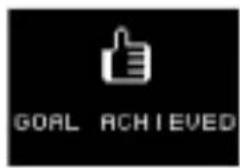
Vous pouvez à tout moment modifier vos objectifs quotidiens à partir de l'application ZeBracelet ^2 . N'oubliez pas d'appuyer sur l'icône de synchronisation pour sauvegarder vos nouveaux objectifs. [Utilisateurs sous iOS] Appuyez sur le bouton ROUGE de votre ZeBracelet ^2 pour allumer l'écran et débuter la synchronisation.
10. RAPPELS
Sélectionnez l'onglet Rappels de l'application ZeBracelet ^2 pour ajouter vos rappels quotidiens. Choisissez votre type de rappel (sport, repas, sommeil, réveil, médicament, défini), entrez l'heure et le jour préférés. Vous pouvez créer un rappel récurrent et choisir les jours de rappel. Cliquez sur Sauver pour ajouter et synchroniser ce nouveau rappel.
Votre ZeBracelet ^2 vibrera légèrement et affichera l'icône de rappel correspondante pour vous alerter. Pour désactiver le rappel, appuyez sur n'importe quel bouton sur votre ZeBracelet ^2 . Si vous ne désactivez pas le rappel, l'alarme se répétera après deux minutes.

Vous pouvez définir jusqu'à 6 rappels quotidiens.
11. COMMANDE VOCALE
Utilisez la fonction de commande vocale pour commander vocalement et à distance votre appareil mobile ou pour rechercher des informations sur Internet. Appuyez et maintenez le bouton VERT enfoncé pour activer la commande vocale et prononcez votre commande. Appuyez brièvement sur le bouton VERT pour déconnecter la commande vocale.
Exemples de ce que vous pouvez demander ou faire :
■ Appeler (nom de votre contact)
■ Envoyer un SMS à (nom de votre contact)
Quel temps fait-il ?
- Configurer une alarme pour demain, 5 h
i
Cette fonction est disponible sur les appareils utilisant iOS 7+ compatibles avec Siri, certains appareils utilisant Android 2.3+ compatibles avec Google Now. Pour utiliser la commande vocale, votre appareil mobile doit avoir accès à Internet via la 3/4G ou le Wifi.
12. MUSIQUE
Une fois l'appairage Bluetooth effectué, vous pouvez écouter de la musique enregistrée sur votre appareil mobile appairé via ZeBracelet ^2 .
Appuyez sur le bouton supérieur gauche pour activer l'écran de contrôle du volume. Sur l'écran de contrôle du volume, appuyez sur le bouton supérieur gauche pour diminuer le volume ou appuyez sur le bouton supérieur droit pour augmenter le volume.
Lorsque votre appareil appairé n'est plus à portée du Bluetooth (10 mètres), ZeBracelet² vibrera et affichera une notification pour vous informer que l'appareil est éloigné. Appuyez sur n'importe quel bouton pour désactiver l'alerte.
i
Les caractéristiques de l'appareil ZeBracelet ^2 et le contenu du manuel d'utilisateur sont susceptibles d'être modifiés. Pour obtenir les dernières instructions de l'utilisation de ce produit, veuillez vous référer au manuel de l'utilisateur en ligne sous www.mykronoz.com
14. SPÉCIFICATIONS TECHNIQUES
| Taille | 73 x 32 x 12,5 mm |
| Circonférence | 16 cm (6,32 po) |
| Poids | 36 g |
| Bluetooth | 2.1 & 4.0 |
| Type de batterie | Li-ion 130 mAh |
| Autonomie de la batterie | 3 jours |
| Temps de charge | 1h30 |
| Mémoire | 7 jours d'activité |
| Écran | OLED |
| Capteur | accéléromètre triaxial |
| Température de fonctionnement | -10 °C à +60 °C |
| Résistance à l'eau | Non |
| Garantie internationale | 1 an |

Si vous avez des questions ou si vous avez besoin d'aide concernant votre produit, veuillez consulter la page www.mykronoz.com/support ou nous envoyer un e-mail à l'adresse support@mykronoz.com
ZeBracelet ^2
ESPAÑOL
CARGA 42 SUEÑO 51
Cet appareil est conforme à la norme CNR d'Industrie Canada applicable aux appareils radio exempts de licence. Son utilisation est soumise aux deux conditions suivantes: (1) cet appareil ne doit pas provoquer d'interférences et (2) l'utilisateur de cet appareil doit accepter toute interférence, y compris les interférences qui peuvent causer un fonctionnement indésirable du dispositif.
IC ID: 12131A-ZEBT2
EUROPEAN UNION CE DIRECTIVE
CE
Déclaration de conformité à l'égard de la directive européenne 1999/5/CE.
Kronoz LLC déclare que cet appareil est conforme aux exigences essentielles et aux autres dispositions pertinentes de la directive R&TTE 1999/S/CE. La déclaration de conformité complète est disponible sur demande auprès de notre service client: support@mykronoz.com
Pictures and specifications are not contractual. Les marques citées sont des marques déposées par leur fabricant respectif. Photos et caractéristiques non contractuelles.
© 2014 KRONOZ LLC. Tous droits réservés