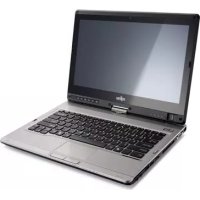
LifeBook T902 - Ordinateur portable FUJITSU - Notice d'utilisation et mode d'emploi gratuit
Retrouvez gratuitement la notice de l'appareil LifeBook T902 FUJITSU au format PDF.


| Type de produit | Ordinateur portable convertible (PC Tablette) |
| Marque | Fujitsu |
| Modèle | LifeBook T902 |
| Processeur | Intel Core de 3e génération (i3/i5/i7 selon configuration) |
| Mémoire RAM | Jusqu'à 8 Go SDRAM DDR3 1600 MHz |
| Stockage | Disque dur SATA (capacité variable selon configuration) |
| Écran | 13,3 pouces LED rétro-éclairé, écran tactile capacitif et numériseur actif (stylet) |
| Résolution écran | Jusqu'à 1366 x 768 pixels (ou Full HD selon configuration) |
| Dimensions (L x P x H) | Environ 321 x 228 x 25,4 mm |
| Poids | Environ 1,8 kg (avec batterie standard) |
| Alimentation | Adaptateur secteur 19 V CC, 4,22 A (80 W) ; batterie lithium-ion rechargeable (principale + modulaire optionnelle) |
| Système d'exploitation | Windows 7 Professionnel ou Windows 8 Pro |
| Connectivité | Wi-Fi 802.11 a/b/g/n, Bluetooth, Gigabit Ethernet, ports USB 2.0/3.0, HDMI, VGA, lecteur de cartes SD/SDHC/SDXC, Smart Card, prise écouteurs/micro |
| Sécurité | Capteur d'empreintes digitales, mot de passe via boutons de sécurité, fente antivol Kensington |
| Fonctions principales | Mode tablette avec pivotement d'écran 180°, stylet actif, écran tactile multipoint, boutons de volume, bouton Windows, tableau de sécurité, pavé tactile TouchPad |
| Entretien | Nettoyage de l'écran avec chiffon doux, nettoyage périodique du filtre anti-poussière, éviter les surfaces molles pour la ventilation |
| Pièces détachées | Batterie principale et modulaire, adaptateur secteur, stylet de rechange, volet réducteur de poids |
FOIRE AUX QUESTIONS - LifeBook T902 FUJITSU
Questions des utilisateurs sur LifeBook T902 FUJITSU
0 question sur cet appareil. Repondez a celles que vous connaissez ou posez la votre.
Poser une nouvelle question sur cet appareil
Téléchargez la notice de votre Ordinateur portable au format PDF gratuitement ! Retrouvez votre notice LifeBook T902 - FUJITSU et reprennez votre appareil électronique en main. Sur cette page sont publiés tous les documents nécessaires à l'utilisation de votre appareil LifeBook T902 de la marque FUJITSU.
MODE D'EMPLOI LifeBook T902 FUJITSU
Décovrez comment utiliser votre ordinateur portable Fujitsu LIFEBOOK T902
FUJITSU
User's Guide
CET appeareil numérique de la class B respecte toutes les exigence du Reglement sur le matériel brouilleur du Canada.
Décovrez comment utiliser votre PC Tablette LIFEBOOK Fujitsu T902
FUJITSU
Informations sur les droits d'auteurs et les marques commerciales
La société Fujitsu America, Inc. a fait tous les efforts possibles pour vérifier l'exactitude des informations figurant dans ce document et s'assurer qu'il n'y manque rien. Cependant, puisque nos produits font continuellement l'objet d'améliorations, nous ne pouvons garantir l'exactitude de tout le contenu de ce document. Nous refutons toute responsabilité relative à des erreurs, des omissions ou des modifications futures.
Fujitsu, le logo Fujitsu et LIFEBOOK sont des marques déposées de Fujitsu Limited.
Centrino, Intel Core and Centrino sont des marques de commerce ou des marques déposées de la société Intel ou des ses filiales aux États-Unis et dans autres pays.
Microsoft et Windows sont des marques déposées de la société Microsoft aux États-Unis et/ou dans d'autres pays.
Atheros est une marque déposée de la société Atheros Communications, Inc.
Bluetooth est une marque de commerce de Bluetooth SIG, Inc., USA.
OmniPass est une marque de commerce de la société Softex, Inc.
PowerDVD, PowerDirector, MakeDisc et YouCam sont des marques de commerce de la société CyberLink.
Adobe et Adobe Reader sont des marques de commerce ou des marques déposées de la société Adobe Systems Incorporated aux États-Unis et/ou dans d'autres pays.
Norton et Norton Internet Security sont des marques de commerce ou des marques déposées de la société Symantec aux États-Unis et dans d'autres pays.

dt
Boost
Fabrique sous licence de DTS Licensing Limited. DTS, le symbole DTS et la combinaison nom/symbole DTS sont des marques déposées, alors que DTS Boost est une marque de commerce, appartenant toutes à DTS (BVI) Limited (à Hong Kong et en Chine) et à DTS, Inc. (hors de Hong Kong et de la Chine). © DTS, Inc. Tous droits réservés.
Toutes les autres marques de commerce mentionnées dans le present document sont la propriété de leurs détenteurs respectifs.
Copyright 2012 Fujitsu America, Inc. Tous droits réservés.
Aucune partie de cette publication ne peut etre copiee, reproduce ou traduite sans le consentement prealable de Fujitsu. Aucune partie de cette publication ne peut etre enregistrree ou transmise electroniquement sans le consentement ecrit de Fujitsu. B5FK-0871-01ENZ0-00

AVERTISSEMENT: LA MANIPULATION DU CORDON DE CE PRODUIT VOUS EXPOSE AU PLOMB, UNE SUBSTANCE CHIMIQUE QUI, SELON L'ETAT DE CALIFORNIE, PEUT CAUSER DES ANOMALIES CONGENITALES OU D'AUTRES PROBLEMES DE REPRODUCTION.
LAVEZ-VOUS LES MAINS APRES CHAQUE MANIPULATION.
GUIDE D'UTILISATION POUR LA CONNXION SANS FIL EN LARGE BANDE
SI LE PERIPHÉRIQUE DE RÉSEAU ETENDU SANS FIL (WWAN) OPTIONNEL EST INSTALLÉ SUR VOTRE ORDINATUR TABLETTE, LE GUIDE D'UTILISATION CORRESPONDANT EST DISPENDIBLE SUR :
selon la partie 15 des règes de la FCC
Nom de la partie responsable : Fujitsu America, Inc.
Adresse: 1250 E. Arques Avenue,
Sunnyvale, CA 94085
Telephone:(408)746-6000
Déclaré que le produit :
Configuration du modele de base : PC Tablette LIFEBOOK T902
Est conforme aux exigences de la partie 15 des régles de la FCC.
Cet apparéil est conforme aux exigences de la partie 15 des règles de la FCC. L'utilisation est sujette aux deux conditions suivantes : (1) cet apparéil ne doit pas causeur d'interférence nuisible ; (2) cet apparéil doit accepter toutes les interférences reçues, y compris celles pouvant causeur un mauvais fonctionnement de l' apparéil.

CONSIGNES DE SECURITE IMPORTANTES
Pour fonctionner, cet appeareil necessite un adaptateur secteur. Utilisez uniquement un adaptateur pour équipement informatique, homologue UL I.T.E., avec une sortie nominale de 19 V c.c. et un courant de 4,22 A (80 W).
Polarité de sortie de l'adaptateur secteur :

Lorsque you utilisez your PC Tablette, you vez touds prere certaines precautions de base pour eviter les risques dincendie, de chic electrique et de blessure, notament :
Le dessous de ce PC Tablette peut chauffer lorsque l'appareil est utilisé pendant une longue période. Lorsque vous utilise ce PC Tablette et qu'il repose à même la peau (sur les jambes nues), prenez garde à ne pas l'utiliser pendant trop longtemps ou de manière continue.
N'tilisez pas ce produit a proximede un point d'eau (baigroire, lavabo, evier de cuisine, evier de buanderie) ni dans un sous-sol humide ou a cote d'une piscine
- Utilisez uniquement le cordon d'alimentation et les piles recommendés dans ce manuel. Ne jetez pas les batteries dans le feu. Elles risquent d'exploser. Vérifie si la réglementation locale comporte des instructions spéciales d'élimination.
- ATTENTION : Il y a un risque d'explosion si la batterie n'est pas remplacede par une batterie appropriee. Jetez les batteries uses conformement aux instructions en page suivante.
CONSERVEZ CES INSTRUCTIONS
Avis réservé à des réparateurs qualifiés

DANGER D'EXPLOSION SI LA BATTERIE AU LITHIUM (HORLOGE) EST INCORRECTEMENT REMPLACEE. LA PILLE DOIT ETRE REMPLACEE UNIQUEMENT PAR UNE PILLE IDENTIQUE OU D'UN TYPE EQUVALENT RECOMMANDÉ PAR LE FABRICANT. JETEZ LES BATTERIES USÉES CONFORMÉMENT AUX INSTRUCTIONS DU FABRICANT.

POUR BENEFICIER D'UNE PROTECTION CONTINUE CONTRE LES RISQUES D'INCENDIE, LE FUSIBLE NE DOIT ETRE REMPLACÉ QUE PAR UN AUTRE FUSIBLE DE MÉME TYPE ET DE MÉME CAPACITE.
Recyclage de la batterie
Ave t i r l.
Lorsque you remarquerez cela, songez a installer une batterie neue*. Si you remplacez your ancienne batterie, il est important que you la jetiez comme il convient car, dans le cas contraire, les materiaux qu'elle contient risquent de nuire a I'environnement.

Chez Fujitsu, our portons une attention particulaire à la protection de l'environnement et nous collaborons donc avec la Rechargeable Battery Recycle Corporation (RBRC**, une organisation de service publique à but non lucratif qui s'engage dans la protection de l'environnement par le recyclage des batteries usages sans coût pour vous.
La RBRC dispose de dizaines de milliers de points de collecte aux Etats-Unis et au Canada. Pour trouver le lieu de collecte le plus proche de chez vous, visitez www.RBRC.org ou appelez au 1-800-822-8837.
Si aucun des lieux proposés par la RBRC ne vous convient, vous pouze en tracer un en visitant le site de la Consumer Education Initiative (Initiative pour l'education des consommateurs) de I'EIA à l'adresse http://EIAE.org/.
Rappelez-vous que la protection de l'environnement est l'affaire de tous, vous devriez donc faire tout votre possible afin d'y contribuer, pour la génération actuelle et les générations suivantes.
- Pour commander une nouvelle batterie compatible avec votre ordinateur portable Fujitsu, allez sur www.shopfujitsu.com (États-Unis) ou www.fujitsu.ca/ products/notebooks (Canada).
** La RBRC est une organisation independante dont Fujitsu finance une partie des activités de recyclage ; la RBRC n'est en aucune façon affiliated to Fujitsu.
Table des matieres
A propos de ce guide. 8
Conventions utilisées dans ceguide. 8
Coordonnées pour contacter Fujitsu. 9
Chapitre 1 Présentation de votre ordinaire LIFEBOOK
Apercu general 11
Emplacement des commandes et des connecteurs 12
Composants supérieurs. 15
Composants sur le cote gauche de I'ordinateur 17
Composants sur le cote croit de I'ordinateur 19
Composants de la face arrêté 21
Composants sous I'ordinateur 22
Tableau de voyants d'etat 24
Voyant d'alimentation 24
Voyants de charge en cours 25
Voyant de niveau de charge 25
Ecran 27
Ouverture de I'ecran 27
Utilisation du système comme une tablette 28
Modification de la fonction de pivotement automatique 29
Réglage de la luminosité de l'écran 30
Activation/Desactivation du capteur de lumière ambiente. 31
Clavier 33
Utilisation du clavier. 33
Pavé tactile/numériqueur actif/écran tactile. 36
Utilisation du pavé Touchpad. 36
Ecran de numérisur actif. 39
Utilisation de I'ecran tactile capacitat 43
Parcourir avec la commande gestuelle 43
Fixation du cordon du stylet 45
Réglage du volume. 46
Réglagedu volume. 46
Péripériques de baie modulaire 47
Retrait et installation de peripériques modulaires 47
Boutons Sécurité/PC tablette/Windows du LIFEBOOK 49
Fonctions des boutons de sécurité. 49
Fonctions des boutons de post-identification 51
Modification des fonctions des boutons PC Tablette. 52
Configuration du tableau de sécurité LIFEBOOK 53
Mots de passer 53
Utilisation de la tableau de sécurité LIFEBOOK 55
Mises en garde 55
Déinstallation/reinstallation de l'application Tableau de sécurité . . . 56
Chapitre 2 Première mise en marche de votre ordinateur portable LIFEBOOK
Sources d'alimentation. 58
Connexion des adaptateurs d'alimentation. 58
Demarrage de voire PC Tablette LIFEBOOK 60
Mise sous tension 60
Procedure d'amorcage 61
Mots de passé d'accès au disque dur 62
Utilitaire de configuration du BIOS 62
Amorçage du système. 63
Premier demarrage de Windows 63
Gestion de l'alimentation 65
Commutateur d'alimentation/veille/reprise. 65
Mode sommeil (veille) 65
Mode veille prolongee (enregistrement sur le disque). 67
Gestion de l'alimentation dans Windows. 67
Redemarrage du systeme. 67
Mise hors tension 68
Conformite ENERGY STAR 69
Chapitre 3 Options installables par l'utilisateur
Batterie au lithium 71
Recharge des batteries 72
Remplacement de la batterie. 74
Cartes Secure Digital. 76
Installation d'une carte SD 77
Retirer une carte SD 77
Module de mémoire additionnelle 78
Installer un module de mémoire additionnelle. 78
Retirer un module de mémoire additionnelle 80
Vérification de la capacité de mémoire 80
Ports de péripériques 81
Prise de réseau local (RJ-45) interne 81
Connecteur de duplicateur de ports 81
Ports USB. 82
Informations sur l'utilitaire de charge USB en tout temps. 83
Prise d'écouteurs. 83
Prise de micro 83
Port HDMI. 84
Port video externe. 84
Duplicateur de ports. 85
Composants du duplicateur de ports 86
Installation du duplicateur de ports. 88
Désinstallation du duplicateur de ports 88
Chapitre 4 Dépannage de votre LIFEBOOK
Dépannage 89
Identification du problème. 89
Problèmes spécifiques 91
Messages de I'auto-diagnostic de mise sous tension 103
Restauration de votre image de système et de vos
logiciels (Windows 7). 105
Enregistrement et restauration de vos images d'origine et de système . . .105
Creation d'une image de système 107
Onglets Restauration et Utilitaires. 111
Utilisation du DVD de restauration Windows 7 sur un système Windows 8 de 64 bits (option de rétrogradation) 112
Restauration de l'image d'origine avec la fonctionnalité Restauration et Utilitaires (à partir d'un nouveau disque dur ou d'un disque dur sans auto-amorçage) 113
Téléchargement des mises à jour de pilotes 114
Restauration de votre image de système et de vos logiciels (Windows 8)115
Enregistrement et restauration de vos images d'origine et de système . . .115
Creation d'une image de système 117
Restauration et utilisaires. 122
Restauration de l'image d'origine avec la fonctionnalité Restauration et Utilitaires (à partir d'un nouveau disque dur ou d'un disque dur sans auto-amorçage) 125
Modification des paramètres BIOS pour passer de Windows 8 32 bits à Windows 8 64 bits et inversement. 126
Téléchargement des mises à jour de pilotes 127
Chapitre 5 Entretien
Entretien de votre PC Tablette LIFEBOOK 128
Nettoyage de notre PC Tablette LIFEBOOK. 129
Nettoyage du filtré anti-poussière 131
Entreposage de notre PC Tablette LIFEBOOK 132
Voyager avec notre PC Tablette LIFEBOOK 132
Batteries 133
Entretien de notre lecteur multimédia. 134
Chapitre 6 Spécifications techniques
Spcifications 136
Microprocesseur 136
Puce. 136
Mémoire 136
Vidoe 137
Numérisur 137
Audio 137
Options de stockage 137
Peripheriques de baie modulaire. 138
Caracteristiques techniques 138
Ports de péripériques 139
Clavier. 140
Gestion de l'alimentation 140
Dimensions et poids 141
Environnement requis 141
Accessoires préféres des utilisateurs 141
Logiciels pre-installés 142
Apprendautiliservogiciels 142
Glossaire/Renseignements sur la reglementation
Glossaire 145
Renseignements sur la reglementation 158
Annexe A : Guide d'utilisation de la carte de réseau local sans fil
Avant d'utiliser la carte réseau sans fil optionnelle. 162
Cartes reseau sans fil presentees dans ce document 162
Caracteristiques de la carte reseau sans fil 162
Modes de réseau sans fil compatibles avec cette carte. 163
Désactivation/déconnexion de la carte réseau sans fil 165
Désactivation avec le commutateur de la carte réseau sans fil 166
Désactivation par l'icone dans la zone de notification 166
Activation de la carte réseau sans fil 166
Configuration de la carte réseau sans fil. 167
Connexion au reseau 167
Dépannage de la carte réseau sans fil 168
Dépannage 168
Spécifications de la carte de réseau local sans fil 170
Specifications 170
Utilisation de Bluetooth. 171
Presentsion de Bluetooth 171
Annexe B: Capteur d'emploi des digitales
Présentation du capteur d'emploi digitales 173
Premiere mise en marche. 174
Enregistrement des utilisateurs 177
Utilisation d'OmniPass 179
Configuration d'OmniPass 185
Centre de contrôle OmniPass 187
Dépannage 187
Annexe C : Utilisation de l'affichage Intel® Wireless Display
Utilisation de la technologie Wireless Display 190
Demarrer l'application WiDi 191
Index 192
Préface
À propos de ce guide
Le PC Tablette LIFEBOOK Série T902 de la société Fujitsu America est un ordinateur compact, mais puissant. Il peut être utilisé en configuration d'ordinateur portable classique, avec un clavier, ou en configuration tablette, avec un stylet. Son fonctionnement est assure par le tout nouveau proceseur Intel® Core™ de 3e génération et son écran intégré en couleurs est doté d'un numériqueur double ; cela fait de votre ordinateur portable un outil aussi puissant qu'un PC normal, capable de fonctionner dans des environnementés variés.
La tablette LIFEBOOK T902 est concise pour prendre en charge les systèmes d'exploitation Windows 7 Édition professionnelle et Windows 8 Pro.
Ce manuel presente le mode d'emploi du PC Tablette LIFEBOOK T902 et de ses logiciels intégrés.
Conventions utilisées dans ce guide
Les touches du clavier et à l'écran apparaissent entre crochets. Example : [Fn], [F1], [Échap], [Entrée] et [Ctrl].
Le texte contient plusieurs renovis vers des pages contenant des informations supplémentaires sur un sujeit qualconque. Example: (« Voir Procedure d'installation en page 43 »). Remarque : tous les renovis sont reliés aux éléments concernés, il vous suffit donc de cliquer sur le lien et vous serez automatiquement redirige(e) vers l'élément ou la page en question. Les éléments des menus à l'écran sont indiqués en caractères gras. Example : « Cliquez sur Menu Fujitsu, puis faites votre sélection. »

L'ICONE D'INFORMATIONS MET EN ÉVIDENCE DES RENSEIGNÉMENTS QUI VOUS AIDERONT À MIEUX COMPRENDRE LE SUJET TRAIÉT.

L'ICONE DE MISE EN GARDE MET EN EVIDENCE DES INFORMATIONS IMPORTANTES POUR L'UTILISATION SECURITAIRE DE VOTRE ORDINATEUR OU POUR L'INTEGRITE DE VOIS FICHIERS. VEUILLEZ LIRE ATTENTIVEMENT TOUTES LES MISES EN GARDE.

L'ICONE D'AVERTISSEMENT MET EN EVIDENCE DES INFORMATIONS SUR DES DANGERS POUR VOUS, VOTRE PC TABLETTE LIFEBOOK OU VOS FICHIER. VEUILLEZ LIRE ATTENTIVEMENT TOUS LES AVERTISSEMENTS.
Coordonnées pour contacter Fujitsu
Plusieurs façon s'offrent à vous pour contacter l'équipe de service et assistance de Fujitsu :
Appel sans frais : 1-800-8FUJITSU (1-800-838-5487)
- Site Internet :
Avant de nous contacter, veuillez avoir les informations suivantes à portée de main pour que notre préposé du service à la clientèle puisse vous venir en aide le plus rapidement possible :
- Nom du produit
- Numéro de configuration du produit
- Numéro de série du produit
- Date d'achat
- Conditions dans lesquelles le problème est survenu
- Texte des messages d'erreur reçus
- Types de péripériques connectés, si applicable
Site de vente par internet de Fujitsu
You pouvez vous rondere sur ce site directement à: www.shopfujitsu.com.
Maintien de la plus recente configuration
Pour vous assurer de tous jours disposier des versions les plus actuelles des pilotes de votre système, il vous est suggéré d'utiliser périodiquement l'utilitaire de mise à jour Fujitsu Software Download Manager (FSDM). L'utilitaire FSDM est à votre disposition pour télécharger les plus récentes versions des pilotes, utilaitaires et applications depuis le site d'assistance Fujitsu. Si vous ave un système d'exploitation Windows 7, vous nevez vous connecter au site d'assistance (http://support.fujitsupec.com/CS/Portal/support.do?src=DOWNLOADS).
Garantie limitée
Votre ordinateur portable LIFEBOOK est accompagne d'une garantie limite internationale de Fujitsu. Pour connaître les conditions generales et la durée de suaerde garantie limitee, consultez la pochette de service livree avec suaere ordinateur.
Chapitre 1
Présentation de votre ordinateur LIFEBOOK
Aperçu général
Cette section déscrit les composants de votre PC Tablette Fujitsu LIFEBOOK T902. Nous vous sugérons fortement de la lire avant de commencer à utiliser votre PC Tablette, même si vous avez déjà utilisé des ordinateurs de ce type.
Emplacement des commandes et des connecteurs
Les interfaces de connecteurs et de périphériques sur le PC Tablette LIFEBOOK T902 et sur le duplicateur de ports optionnel vous permettent de connecter divers périphériques. Les emplacements spécifiques sont illustrés dans les figures 2 à 6. Le tableau ci-dessous fournit une brève description de chacune des icones figurant sur le PC Tablette LIFEBOOK T902 et/ou le duplicateur de ports en option. Chacune des icones est soit moulée, soit imprimée sur le chassin du système.
| Connexion l'ocne PC Tablette | Objectif |
| Fente SD/SDHC/SDHX | La fente pour carte Secure Digital (SD)/SHDC/SDXC permet d'insérer une carte mémoire pour la conservation des données. Cette carte mémoire vous permit de transférer des données à partir de et vers une variété de péripériques numériques. |
| Fente pour carte Smart Card | La fente réservée vous permit d'insérer une carte Smart Card sur laquelle vous pouze enregistrer des informations importantes, telles que renseignements médicaux, ou de l'argent «lectronique». |
| Port USB | Connector des péripériques USB au PC Tablette. Veuillez prend note que les ports USB ayant une patte noire dans leur centre sont destinés à des péripériques USB 2.0 ou 1.1, alors que ceux ayant une patte bleue sont destinés à des péripériques USB 3.0. |
| Port USB avec charge en tout temps | Connector des péripériques compatibles USB 2.0 et 1.1. Ce port peut également être utilisé pour charger des péripériques USB peu importe que le système soit allumé ou non. |
| Prise de micro | Connector un micro externe. Le micro interne est désactivé lorsque vous branchez un micro externe. |
| Prise d'écouteurs | Connector des écouteurs stérisos ou des haut-parleurs externes avec amplificateur. Le haut-parleur interne est désactivé lorsque vous branchez des écouteurs externes ou des haut-parleurs avec amplificateur. |
| Connexion l'ocne PC Tablette | Objectif | |
| Port HDMI | HOMI | Le port HDMI vous permit d'utiliser des péripériques numériques compatibles avec votre ordinateur, tels qu'une télévision haute définition ou un récepteur AV (audio-video). |
| Fente d'antivol | La fente d'antivol vous permit de sécuriser le PC Tablette en y branchant un dispositif antivol compatible. | |
| Glissière Veille/Reprise | La glissière veille/reprise vous permit de partager la système en voille sans l'éteindre, de reprendre l'utilisation du système lorsqu'il a été mis en voille et de le faire démarrer s'il est étient. | |
| Réseau local | La prise de réseau local (RJ-45) est utilisée pour connecter la carte Ethernet Base-T/Tx 10/100/1000* interne à un réseau local de votre bureau (ou domicile) ou à des péripériques tels que cable modem, DSL ou Internet par satellite. *1000 Mbits/s, également connue sous le nom de Gigabit Ethernet. | |
| Commutateur Marche/Arrêt du dispositif sans fil | Le commutateur de carte sans fil vous permit de partager sous tension ou hors tension ces dispositifs sans fil (disponibles en option). | |
| Port videoo externe | Le port videoo externe permet de connecter un moniteur externe ou un projecteur ACL. | |
| Interface videoo numérique (DVI) | Le port DVI-D situé sur le duplicatedur ports (en option) vous permit de raccorder un moniteur ACL plat ou un poste de télévision équipé d'un port DVI-D; vous obtenez des graphismes et images d'une très grande nettété. | |
| Port DisplayPort | ---- | Le port DisplayPort du duplicatedur ports optionnel permet de connecter des péripériques d'affichage numériques compatibles avec la technologie DisplayPort, avec l'aide d'un cable DisplayPort, notamment un écran plat ou un projecteur numérique. |
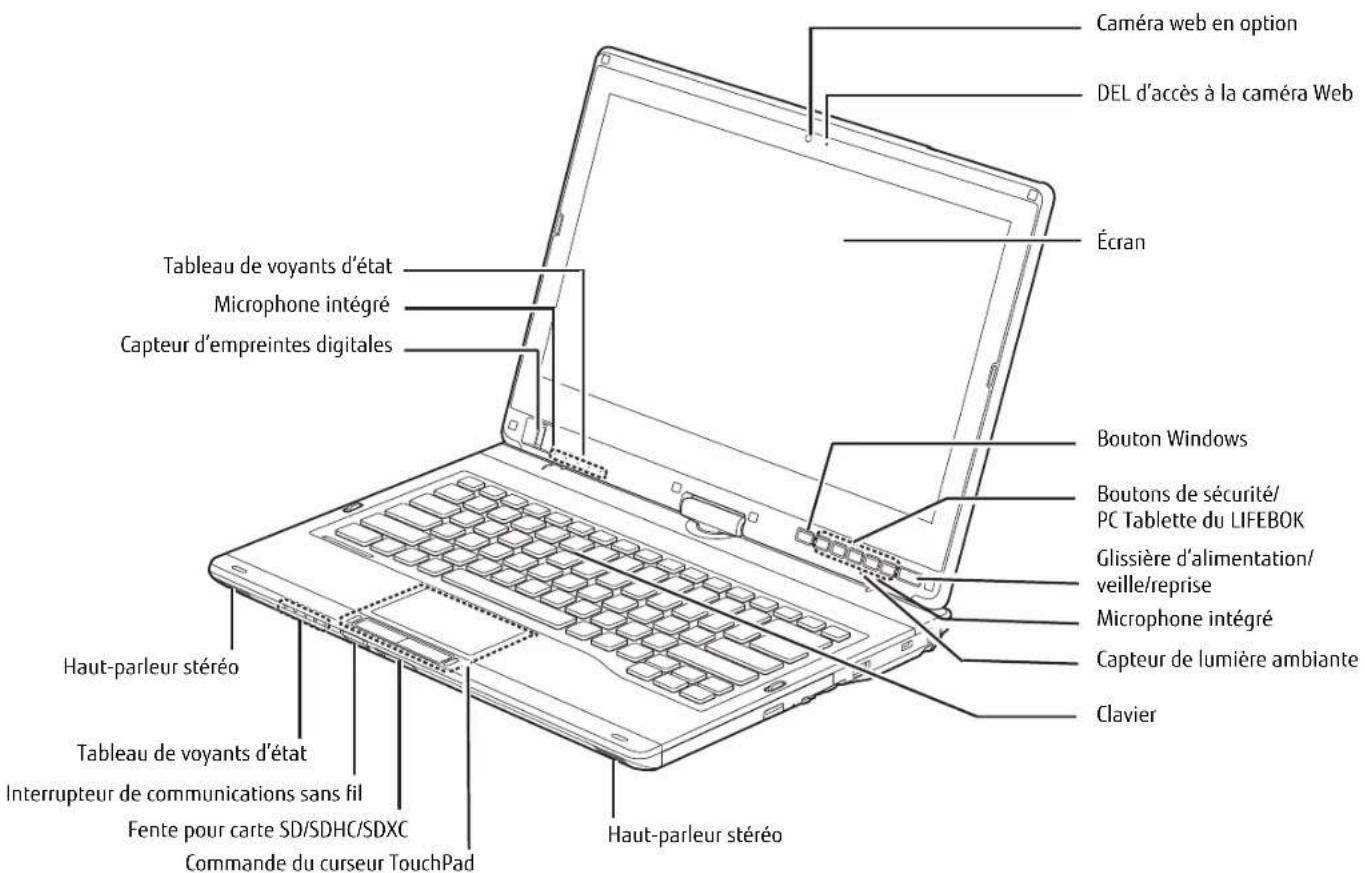
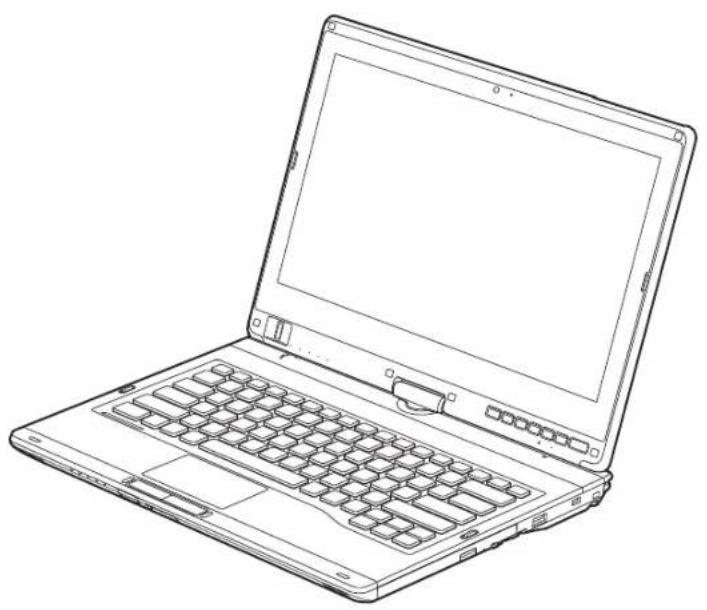
Figure 2. PC Tablette LIFEBOOK avec écran ouvert
14 - Emplacement des commandes et des connecteurs
Composants supérieurs
Voici une courte description des composants se trouvant sur le dessus de votre PC Tablette LIFEBOOK.
Camera Web
Laamera web optionnelle à très haute résolution (1920 x 1080 pixels) permet de prendre des photos de vous-même et de les envoyer par Internet.
DEL d'accès à laamera Web
Levoyant d'accès à laamera web s'allume lorsque laamera web est activée.
Écran
L'ordinateur est équipé d'un écran couleur à diodes electroluminescentes avec rétro-eclairage, permettant d'afficher des textes et des images. L'écran possède un numériqueur actif pouvant être utilisé avec un stylet et un numériqueur double pouvant être utilisé avec un stylet ou avec les doigts.
Bouton Windows
Après l'ouverture de session, le bouton Windows vous permet d'exécuter deux fonctions. Lorsque vous appuyez uniquement sur ce bouton, il ouvre le menu Demarrer.
Si vous appuyez sur le commutateur d'alimentation en même temps que sur le bouton Windows, vous obtenez les mêmes fonctions qu'avac la combinaison [Ctrl] + [Alt] + [Suppr].
Boutons de sécurité/PC Tablette du LIFEBOOK
Les boutons de sécurité/PC Tablette permettent de sécuriser votre système grâce à un mot de passer et de lancer des applications au simple toucher d'un bouton. Voir « Boutons Sécurité/PC tablette/Windows du LIFEBOOK » en page 49.
Glissiere d'alimentation/veille/reprise
La glissière d'alimentation/veille/reprise vous permet demettre notre PC Tablette LIFEBOOK en veille sans I'eteindre, de reprendre l'utilisation de I'ordinateur lorsqu'il a ete mis en sommeil et de le faire demarrer s'il est eteint.Voir « Commutateur d'alimentation/veille/reprise » en page 65.
Microphones intégrés doubles
Le microphone intégré vous permet d'enregistrer de la voix et des annotations.
Clavier
Clavier complet avec plusieurs touches spéciales Windows. Voir « Clavier » en page 33.
Deux haut-parleurs stéréo
Les deux haut-parleurs intégrés permettent une écoute en stéreophonie.
Commande du curseur Touchpad
La commande de curseur TouchPad vous offre une façon supplémentaire de déplacer le curseur. Voir « Pavé tactile/numériqueur actif/écran tactile » en page 36.
Fente pour carte SD/SDHC/SDXC
La fente pour carte SD/SDHC/SDXC permet d'introduire une carte Secure Digital (SD) de stockage de données. Cette architecture vous permet de transférer des données à partir d'une grande variété de péripériques numériques. Voir « Installation d'une carte SD » en page 77.
Interrupteur de communications sans fil
Ce commutateur permet d'allumer/éteindre les dispositifs sans fil optionnels. Pour prolonger la longévité de la batterie, éteignez ces péripériques entre les utilisations. Voir « Activation de la carte réseau sans fil » en page 166.
Tableau de voyants d'etat
Les tableaux de voyants d'etat affichent des symboles qui correspondent à des composants spécifiques du PC Tablette. Les voyants d'etat sont situés à deux endroits différents : sur le devant de l'ordinateur (voyants d'etat relatifs au système) et sous les boutons d'applications (voyants d'etat relatifs aux boutons). Voir « Tableau de voyants d'etat » en page 24.
Capteur d'empreintes digitales
Le capteur d'emploi digitales vous permet de vous connecter à votre système ainsi qu'à des sites Internets et autres applications protégés par mot de passage : il suffit de glisser votre doigt sur le capteur. Voir « Présentation du capteur d'emploi digitales » en page 173.
Capteur de lumière ambiante
Lorsque l'ordinateur est en cours d'utilisation, ce capteur évalue la lumière ambiente et ajuste automatiquement la luminosité de l'écran en conséquence. Voir « Activation/Désactivation du capteur de lumière ambiente » en page 31.
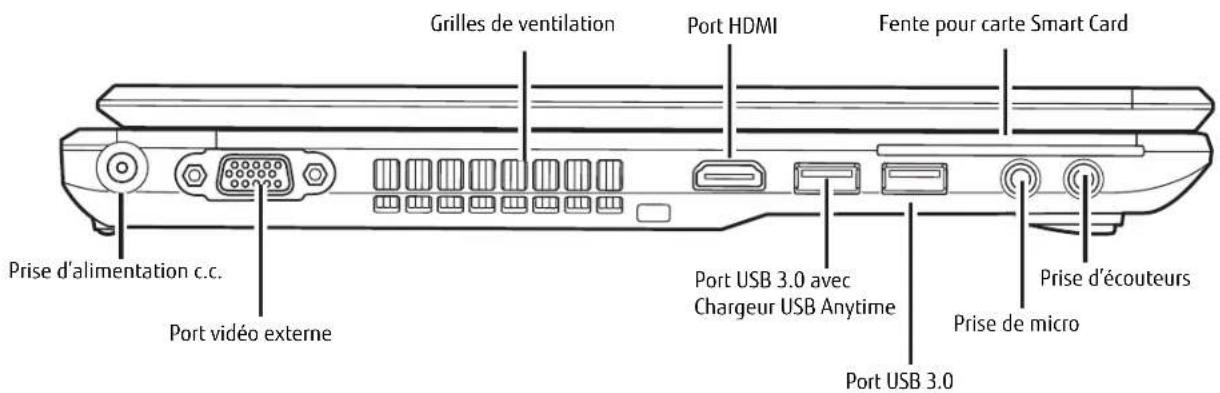
Figure 3. Côté gauche du PC Tablette LIFEBOOK
Composants sur le côté gauche de l'ordinateur
Voici une courte description des composants se trouvant sur le cote gauche de votre PC Tablette LIFEBOOK.
Grilles de ventilation
Permettent de refroidir le système afin d'eviter une surchauffe.

POUR PROTEGER VOITE PC TABLETTE DES DOMMAGES ET OPTIMISER SES PERFORMANCES, GARDEZ TOUJOURS LES GRILLES DE VENTILATION DEGAGEES, PROPRES ET SANS DEBRIS. IL EST POSSIBLE QUE VOUS DEVIEZ LES NETTOYER PEROIODIQUEMENT, SELON L'ENVIRONNEMENT DANS LEQUEL VOUS UTILISEZ L'ORDINATEUR.
NE PLACEZ PAS L'ORDINATEUR DANS UN ENDROIT OU LES GRILLES DE VENTILATION POURRAIENT ETRE OBSTRUÉES, NOTAMMENT DANS UN PETIT ESPACE FERME OU SUR UNE SURFACE MOLLE COMME UN LIT OU UN COUSSIN.
Port HDMI
Le port HDMI est concu pour etre utilise avec des peripheriques numeriques compatibles avec voite ordinateur, tels qu'une television haute definition ou un recepteur AV (audio-video).Voir « Port HDMI. » en page 84.
Fente pour carte Smart Card
Votre PC Tablette LIFEBOOK est doté d'une fente pour cartes intelligentes, aussi appelées cartes à puce. Ces cartes ressemblant à des cartes de crédit mais elles contiennent des circuits imprimés. Pour pouvoir utiliser le lecteur de carte à puce, vous doivent accérer un logiciel tiers qui n'est pas fourni.
Prise d'écouteurs
La prise d'écouteurs vous permet de connecter des écouteurs. Voir « Prise d'écouteurs » en page 83.
Prise de micro
Permet de connecter un microphone stéreo externe. Voir « Prise de micro » en page 83.
Port USB 3.0 avec capacité de charge USB en tout temps
Le port USB 3.0 vous permet de connecter des péripériques USB. Chaque port USB 3.0 permet de transférer des données à une vitesse atteignant 5 Gbit/s. Il est également rétrocompatible avec les péripériques USB 1.1 et 2.0, lesquels permettent de transférer des données à des vesses atteignant respectivement 12 Mbit/s et 480 Mbit/s. Voir « Ports USB » en page 82. Veuillez prend note que le port USB 3.0 offre la fonction de charge USB en tout temps, laquelle permet de charger un péripérique USB peu importe que le système soit allumé ou non.
Port USB 3.0
Le port USB 3.0 vous permet de connecter des péripériques USB. Chaque port USB 3.0 permet de transférer des données à une vitesse atteignant 5 Gbit/s. Il est également rétrocompatible avec les péripériques USB 1.1 et 2.0, lesquels permettent de transférer des données à des vitesses atteignant respectivement 12 Mbit/s et 480 Mbit/s. Voir « Ports USB » en page 82.
Port video externe
Le port video exter ne permet de connecter un moniteur exter ou un projecteur ACL. Voir « Port video exter » en page 84.
Prise d'alimentation c.c.
La prise d'alimentation c.c. sert à brancher l'adaptateur secteur, lequel permet d'alimenter le PC Tablette LifeBook et de charger la batterie interne au lithium.
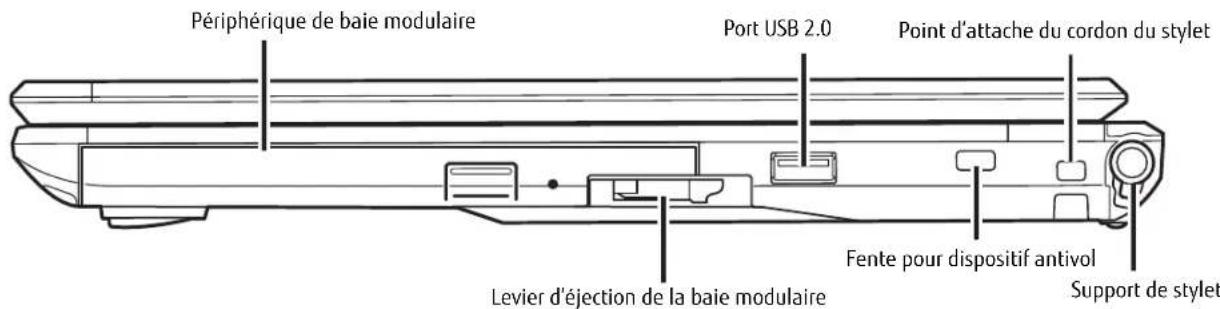
Figure 4. Côté droit du PC Tablette LIFEBOOK
Composants sur le (:oté croit de l'ordinateur
Voici une courte description des composants se trouvant sur le cote droit de votre PC Tablette LIFEBOOK.
Baie modulaire
La baie modulaire permet d'installer l'un des périhériques suivants. Voir « Périphériques de baie modulaire » en page 47.
- Lecteur modulaire Blu - ray^TM RW.
- Graveur de DVD multifORMAT double couche
- Batterie au lithium modulaire
- Volet réducteur de poids
Port USB 2.0
Le port USB 2.0 vous permet de connecter des péripériques USB. La norme USB 2.0 transfère des données à un débit théorique de 480 Mbit/s. Elle est rétrocompatible avec les péripériques USB 1.1 dont le débit atteint 12 Mbit/s. Voir « Ports USB » en page 82.
Point d'attache du cordon du stylet
Ce point d'attache est concu pour retenir le stylet pres de l'ordinateur et eviter qu'il ne s'égare. Pour de plus amples informations, reportez-vous à « Fixation du cordon du stylet » en page 45.
Support de stylet
Le support sert à tener le stylet lorsque ce dernier n'est pas utilisé. Le stylet sert d'interface avec l'écran numériqueur actif.
Fente pour dispositif antivol
La fente de dispositif antivol vous permet d'installer un dispositif antivol disponible en option.
Levier d'éjection de la baie modulaire
Le levier d'éjection de la baie modulaire permet d'éjecter un périhérique de baie modulaire, afin de pouvoir le retirer.
Voir « Peripériques de baie modulaire » en page 47.

Figure 5. Arrière du PC Tablette LIFEBOOK
Composants de la face arrêté
Voici une courte description des composants se trouvant à l'arrière de votre PC Tablette LIFEBOOK.
Gigabit Prise de réseau local (RJ-45)
Cette prise est utilisé pour une connexion Gigabit Ethernet (10Base-T/100Base-Tx/1000Base-T) interne. Voir « Prise de réseau local (RJ-45) interne » en page 81.
Port USB 2.0
Le port USB 2.0 vous permet de connecter des péripériques USB. La norme USB 2.0 transfère des données à un débit théorique de 480 Mbit/s. Elle est rétrocompatible avec les péripériques USB 1.1 dont le débit atteint 12 Mbit/s. Voir « Ports USB » en page 82.
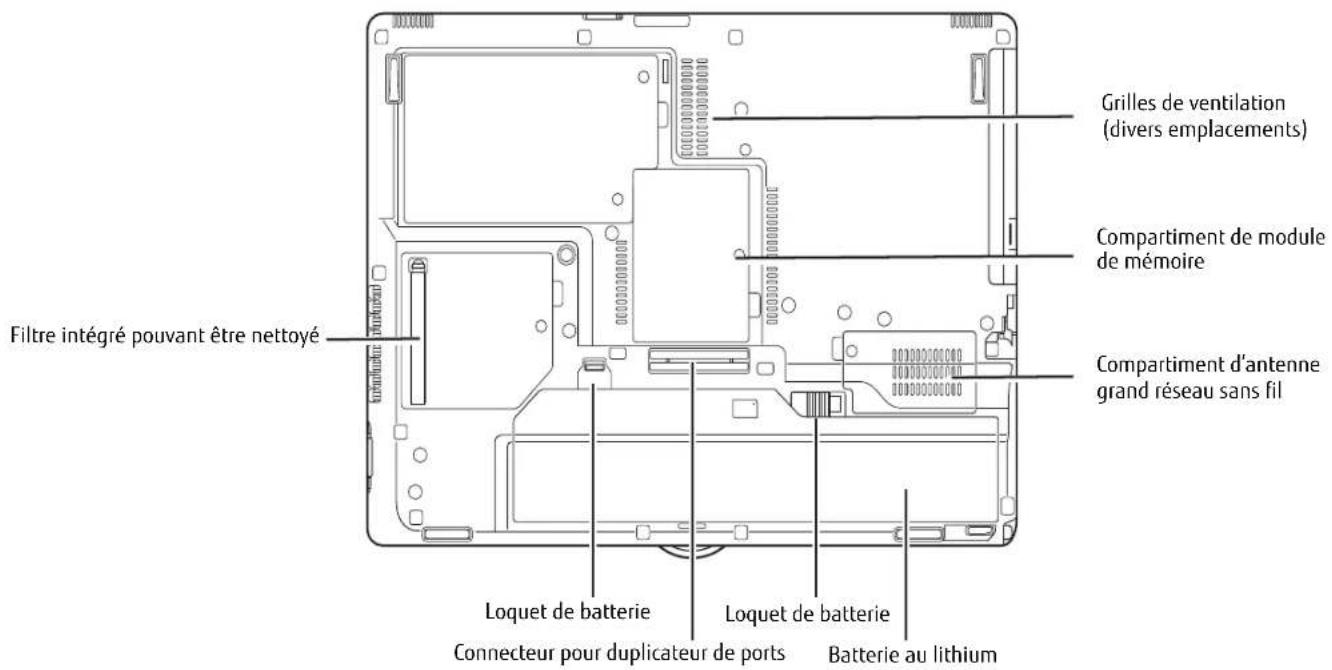
Figure 6. Dessous du PC Tablette LIFEBOOK
Composants sous l'ordinateur
Voici une courte description des composants se trouvant sous votre PC Tablette LIFEBOOK.
Compartment de mémoire supplémentaire
Votre PC Tablette est equipé en usine d'une mémoire vivie synchrone dynamique de type 3 à double débit et à haute vitesse (SDRAM DDR3 1600 MHz). Le compartmentement de mémoire permet d'augmenter la capacité de mémoire système de votre ordinateur pour en améliorer les performances globales. Voir « Module de mémoire additionnelle » en page 78. Normalement, vous ne devriez pas avoir à ouvrir ce compartmentement.
22 - Emplacement des commandes et des connecteurs
Grilles de ventilation
Les grilles permettent à l'air de circuler dans le système afin de refroidir les composants.

POUR PROTEGER VOITE PC TABLETTE DES DOMMAGES ET OPTIMISER SES PERFORMANCES, GARDEZ TOUJOURS LES GRILLES DE VENTILATION DEGAGEES, PROPRES ET SANS DEBRIS. IL EST POSSIBLE QUE VOUS DEVIEZ LES NETTOYER PEROIDIQUEMENT, SELON L'ENVIRONNEMENT DANS LEQUEL VOUS UTILISEZ L'ORDINATEUR.
NE PLACEZ PAS L'ORDINATEUR DANS UN ENDROIT OU LES GRILLES DE VENTILATION POURRAIENT ETRE OBSTRUÉES, NOTAMMENT DANS UN PETIT ESPACE FERMÉ OU SUR UNE SURFACE MOLLE COMME UN LIT OU UN COUSSIN.
Compartment d'antenne grand réseau sans fil
Le compartment de module grand réseau sans fil contient le dispositif de communications sur grand réseau sans fil. Normalement, vous ne devriez pas avoir a ouvrir ce compartment.
Loquets de la batterie
Les loquets seront à maintainir la batterie à l'intérieur de son compartment.
Compartment de batterie au lithium
Le compartment de batterie contient la batterie interne au lithium. Le couvercle de ce compartment peut etre ouvert pour enlever la batterie lorsque I'ordinateur doit etre enteposé pendant une longue periode ou pour remplacer une batterie a plat par une autre batterie chargée.Voir « Batterie au lithium » en page 71.
Filtre intégré pouvant être nettoyé
Le filtrte anti-poussière aide à éviter que la poussière et la saleté s'infiltront dans votre ordinateur. Voir « Nettoyage du filtrte anti-poussière » en page 131.
Connecteur de duplicateur de ports
Ce connecteur permet de brancher le duplicateur de ports en option sur votre ordinateur portable.
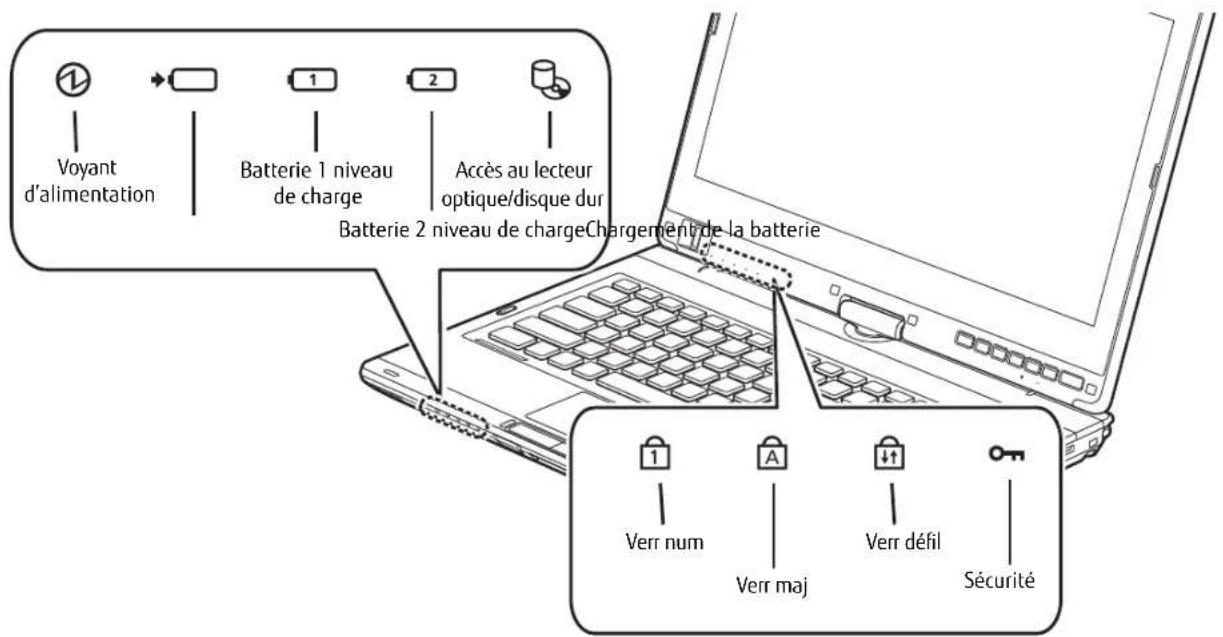
Figure 7. Tableau de voyants d'etat
Tableau de voyants d'etat
Votre ordinateur comprend deux tableaux de voyants d'etat : on the left front and under the display. Le tableau de voyants d'etat contient des symboles et DEL associées correspondant à des composants spécifique de votre PC Tablette. Ces symboles vous renseignent sur le fonctionnement des composants correspondants. (Figure 7)

Voyant d'alimentation
Le voyant d'alimentation indique si le système est opérationnel. Il presente différents états, chacun d'entre euxindiquant le mode d'alimentation de votre PC Tablette au moment donné.
- Allumé en continu (bleu) : Le PC Tablette est sous tension et prét à être utilisé.
- Clignant: Le PC Tablette est en mode Sommeil.
- Éteint : Voiture système est en veille prolongée ou hors tension.
Si la batterie est en cours de charge, le voyant d'alimentation demeure allumé même si l'ordinateur est eteint. Et meme si le système a été eteint avec Windows, le voyant d'alimentation restera allumé si un adaptateur est branché à l'ordinateur.
Voyants de charge en cours
Les voyageants « Chargement de la batterie » et « Niveau de charge » indiquent laquelle des batteries est en cours de chargement (Batterie 1 : batterie au lithium principale ; Batterie 2 : batterie au lithium modulaire optionnelle).


Voyant de niveau de charge
Levoyant de niveau de charge de la batterie affiche le niveau de charge de la batterie comme suit :
- Vert continu : batterie chargée entre 51 % et 100 % de sa capacité maximale.
- Orange continu : batterie chargée entre 13 % et 50 % de sa capacité maximale.
- Rouge continu : batterie chargée entre 0 % et 12 % de sa capacité maximal.
- Orange clignotant: Le clignotement indique qu'une mesure de chargement est en cours (quatre secondes après l'installation de la batterie).
- Rouge clignotant: Probleme au niveau de la batterie.
- Éteint: Aucune batterie n'est installée.

LORSQ LA BATTERIE EST INSTALLEE ET QUE L'ORDINATEUR N'EST PAS SOUS TENSION, LE VOYANT DE CHARGE DE LA PILE INDIQUERA LE Niveau DE CHARGE PENDANT CINO SECONDES APRES LE CLIGNOTEMENT ORANGE.
LORSQLEADAPTATEURSETEURNESTPASBRANCHEOUQUELA BATTERIENESTPASCOMPLETEMENTCHARGEEETQUELORDINATEURSETRUVE EN MODESOMMEIL,LE VOYANTCLSIGNOTE.ILCLSIGNOTENSSALLUMANTUNESECONDETOUTESLESCINQSECONDES.

- LES BATTERIES SOUMISES À DES CHOCS, À DES VIBRATIONS OU À DES TEMPERATURES EXTRÉMES RISQUENT DE SUBIR DES DÉGÂTS PERMANENTS.
- SI UNE BATTERIE EST COURT-CIRCUITEE, ELLE EST FORCÉMENT ABIMÉE ET DOIT ÉTRÉ REMPLACÉE.

Voyant d'accès au disque dur/lecteur optique
Ce voyant d'accès indique si le disque dur interne ou le lecteur optique est en cours d'utilisation.

Voyant de sécurité
Si un mot de passer a ete defini, ce voyant clignote lorsque le systeme est reactivo a partir de l'etat Hors tension ou du mode Sommeil. Vous nevez entner le mot de passage definite dans le « Tableau de securite » pour que le systeme redevienne operationnel.

Voyant de verrouillage du pavé numérique
LevoyantVerrnumrevélesileclavierintegreestenmode de pavé numériqueadix touches.

Voyant de verrouillage des majuscules
LevoyantVerrajeveliseleclavierinscriraleslettresenmajuscules.

Voyant Verr defil
LevoyantVerrdefilindique sileverrouillage dudéfilementestactif.
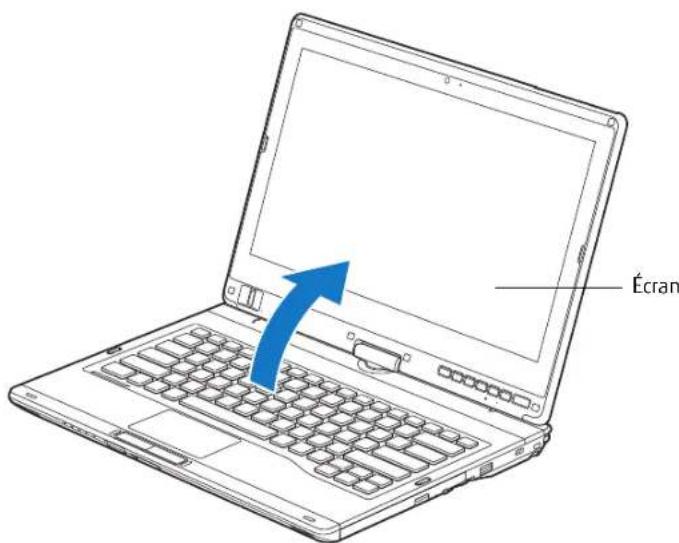
Figure 8. Ouverture de l'écran
Écran
Votre PC Tablette LIFEBOOK T902 est doted d'un écran d'affichage à DEL retro-éclairé vous permettant de很好地 voir son contenu lorsque la lumière environnante est intense. La conception convertible de votre PC Tablette vous permet d'ouvir complètement l'écran, de le tourner à 180 degrés dans les deux sens et le placer face vers le haut sur le clavier. Cela vous permet d'utiliser le système comme une tablette, de la même manière qu'avac un bloc-note en papier.
Ouverture de I'ecran
Soulevez simplyl l'ecran vers le haut et vers I'arriere jusqu'a une position comfortable, en faisant attention de ne pas toucher a la surface d'affichage. (Figure 8)
Utilisation du système comme une tablette
Si vous souhaitez utiliser le système comme une tablette, effectuez les étapes suivantes.

L'ECRAN POT PIVOTER DANS UN SENS COMME DANS L'AUTRE ; MAIS LORSQUE VOUS SOUHAITEZ REVENIR À LA CONFIGURATION PORTABLE, PRENEZ GARDE À LE FAIRE PIVOTER DANS LE SENS INVERSE À CELUI DANS LEQUEL VOUS L'AVEZ OUVERT. SI VOUS TOURNZ L'ECRAN DANS UNE DIRECTION INAPPROPRIEE, VOUS RISQUEZ D'ENDOMMAGER LA CHARNière.
- A L'ETAPE SUIVANTE, ASSUREZ-VOUS DE PLACER L'ECRAN PERPENDICULAIREMENT AU CLAVIER, SINON LE CLAVIER ET LE COUVERCLE DE L'ECRAN POURRAIENT S'EGRATIGNER.
1 Soulevez l'écran jusqu'à ce qu'il soit perpendicular au clavier. (Figure 9).
2 Lorsque l'écran est perpendiculaire au clavier, tournez de 180 degrés dans l'une ou l'autre direction (Figure 10) afin qu'il soit face vers l'arrière.
3 En tenant l'extrémité supérieure de l'écran, tirez vers l'avant jusqu'à ce qu'il repose pratiquement au dessus du clavier.
4 Pour revenir à la configuration portable, reprenez les étapes 3 et 2.
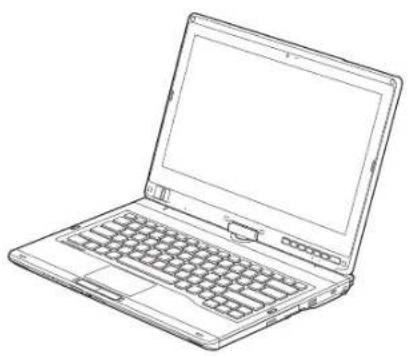
Figure 9. Écran complètement ouvert
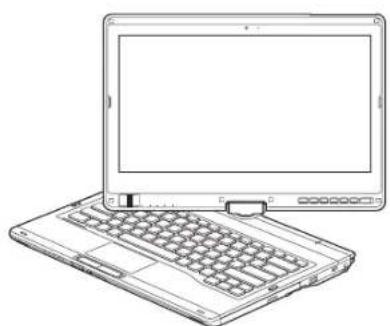
Figure 10. Rotation de I'ecran
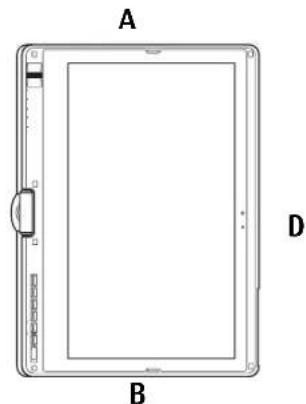
C
Figure 11. Mode tablette
Comment tenir le PC Tablette
- Voire ordinateur peut ettre utilise en configuration tablette et oriente de quatre facns differentes: 0^ 90^ 180^ et 270^ (Figure). Les lettres associées a chaque orientation designent la position du systeme lorsque la fliche est tournée vers le haut.
(A) Orientation verticale: Positionnez l'écran à la verticale, laamera Web à gauche.
(B) 2e orientation verticale: Positionnez l'ecran à la verticale, la camera Web à droite.
C) Orientation horizontal: Positionnez I'ecran à l'horizontale, la camera Web au-dessus.

SI UN MODULE DE GRAND RÉSEAU SANS FIL A ÉTÉ INSTALLÉ DANS VOTRE SYSTÉME, VEVUILLEZ NOTER CE QUI SUIT : TOUT EN TENANT LE SYSTÉME HORIZONTALAMENT AVEC LA CAMÉRA WEB EN DESSOUS (2E ORIENTATION HORIZONTALE, CONFORMÉMENT AUX INDICATIONS CI-DESSOUS), LA CARTE DE GRAND RÉSEAU SANS FIL NE DOIT PAS ÉTÉ UTILISÉE AVEC L'ANTENNE OUVERTE. UNE UTILISATION DANS CETTE POSITION POURRAIT ENDOMMAGER L'ANTENNE DE LA CARTE DE GRAND RÉSEAU SANS FIL.
(D) 2e orientation horizontal: Positionnez l'écran à l'horizontal, laamera Web au-dessous.
Modification de la fonction de pivotement automatique
Votre PC Tablette possede un utilise de pivotement automatique permettant de déterminer comment vous souhaitez que l'écran réagisse lorsque la tablette est tournée. Lorsque le pivotement automatique est activé, l'affichage pivote automatiquement dans le même sens que l'écran.
Lorsque vous receivez votre PC tablette, les valeurs Pause et Pause automatique sont les paramétres par défaut de l'utilitaire de pivotement automatique. Lorsque l'option Pause est activée, le système ne se place pas en Pivotement automatique tant que ce mode n'est pas activé. Lorsque l'option Pause automatique est activée, l'écran ne pivote pas automatiquement s'il a été tourné autrement qu'avac la fonction de pivotement automatique (notamment avec le bouton de pivotement sur la tablette).
Si l'option Pause automatique est activée, il existe plusieurs façon de reactiver le pivotement automatique :
- Positionnez l'affichage et l'écran dans le même sens.
- Lorsque le système quitte le mode veille ou le mode veille prolongée.
Lorsque le système est redémarré ou que la session est fermée puis rouverte.
Lorsque le système est en Pause, il existe plusieurs fonctions de l'activer :
- Sélectionnez Demarrer > Tous les programmes > Utilitaire de pivotement automatique, puis cliquez sur Reprendre.
- Avec le bouton droit, cliquez sur l'icone de l'utilitaire de pivotement automatique dans la barre de tâches, puis cliquez sur Reprendre.
- Ouvrez le menu Fujitsu en cliquant sur le bouton [A] ou en cliquant sur l'icone du menu Fujitsu dans la barre de tâches, puis cliquez sur [Reprise pivotement automatique] dans la deuxieme page du menu Fujitsu.
Remarque: Si Windows 8 Pro a ete Installe sur voite systeme, you pouez enconcer et tenir le bouton de rotation pour desactiver la rotation automatique.
Réglage de la luminosité de l'écran
Lorsque vous avez allumé votre ordinateur PC Tablette, vous pouvez regler la luminosité de l'écran à un niveau plus comfortable. Vous pouvez ajuster la luminosité de trois façon : avec le clavier, avec l'utilitaire de gestion de l'alimentation, avec le menu Fujitsu.
Utilisation du clavier.
Si vous reglez la luminosité en vous servant du clavier, vous modifier les paramètres du système (c.-à-d., le paramétrage réalisé avec les touches de fonction modifiient automatiquement les paramètres de luminosité dans les paramètres de la tablette et du stylet).
- [Fn+F6]: Appuyez plusieurs fois sur cette combinaison de touches pour diminuer la luminosité de votre écran.
- [Fn+F7]: Appuyez plusieurs fois sur cette combinaison de touches pour augmenter la luminosité de votre écran.
Utilisation de l'utilitaire de gestion de l'alimentation.
Pour régler la luminosité avec l'utilitaire de gestion de l'alimentation :
Cliquez sur Demarrer -> Panneau de configuration. Dans « Affichage par :», Sélectionnez un des affichages par icones. Sélectionnez Affichage, puis cliquez sur Régler la luminosité dans la partie gauche de l'écran. Faites glisser la barre Luminosité de l'écran vers la gauche ou la droite selon votre préférence.
Utilisation du menu Fujitsu pour régler la luminosité.
Pour régler la luminosité en vous servant du menu Fujitsu, cliquez sur l'icone Menu Fujitsu de la barre de tâches dans le coin inférieur droit de l'écran. (Vous peuvent aussi ouvrir le menu Fujitsu en appuyant sur le bouton [A].) Faites défilier vers le bas jusqu'àu Centre de mobilité Windows, puis double-cliquez sur l'icone située à côte de Luminosité de l'écran. Reglez la luminosité en faisant glisser le bouton sur la position On battery (Alimentation batterie) ou Plugged in (Alimentation secteur).
Vouss pouze également utiliser le menu Fujitsu pour rapidement réduire la luminosité au minimum ou l'augmenter au maximum. Pour cela, vous n'avez qu'a cliquer sur le bouton correspondant du menu Fujitsu : Luminosité ACL min ou Luminosité ACL max.

LORSQUE VOUS EMPLOYEZ UNE ALIMENTATION SECTEUR, L'ECRAN UTILISPE PAR D'EAUT LE NIVEAU DE LUMINOSITE LE PLUS ELEVÉ. LORSQUE VOUS EMPLOYEZ UNE ALIMENTATION SUR BATTERIE, L'ECRAN UTILISPE PAR D'EAUT UN NIVEAU DE LUMINOSITE MOYEN.
PLUS LA LUMINOSITE EST ELEVEE, PLUS L'ORDINATEUR CONSUMME D'ENERGIE ET PLUS LA LONGE VITE DE VOITRE BATTERIE SERA RÉDUITE. SI VOUS DESIREZ MAXIMISER LA LONGE VITE DE LA BATTERIE, RÉGLEZ LA LUMINOSITE AU PLUS BAS NIVEAU POSSIBLE.
Activation/Désactivation du capteur de lumière ambiente
Ce système possède un capteur de lumière ambiante (juste sous les boutons de tablette) qui mesure automatiquement les conditions de luminosité dans lesquelles l'ordinateur est utilisé. Si l'environnement est très éclairé, la luminosité de l'écran ACL augmentera pour faciliter la lecture. Au contraire, dans la pénombre, la luminosité de l'écran diminuera automatiquement.

NOTEZ QU'AU PREMIER DEMARRAGE DU SYSTEME, LE CAPTEUR DE LUMIÈRE AMBIANTE EST DÉSACTIVÉ. VOUS DEVREZ L'ACTIVER EN SUIVANT LA PROCEDURE SUIVANTE.
Le capteur de lumière peut être activé ou désactivé à partir du Panneau de configuration, comme suit :
Windows 7:
1 Ouvrez le Panneau de configuration et cliquez sur Affichage par : puis selectionnez la taille des icones souhaitee.
2 Cliquez sur I'icone Capteurs d'emplacement et autres.
3 Pour activer ou désactiver le capteur de lumière, cochez ou découverté la case située dans la colonne « Activé »
4 Pour de plus amples informations à propos du capteur de lumière, ouvre la fenêtre « Propriétés du capteur » en cliquant sur Capteur de lumière dans la colonne « Capteur »
5 Dans la fenêtre « Propriétés du capteur », vous pouvez modifier la description du capteur, désinstaller le capteur ou encore activer ou désactiver les utilisateurs sélectionnés.
- Pour modifier la description du capteur, cliquez sur le bouton [Modifier la description], saisissez les nouveaux éléments, puis cliquez sur le bouton [OK].
- Pour limiter le nombre d'utiliseurs ayant accès aux capteurs, cliquez sur Modifier les accès aux capteurs, puis cochez ou librez la case située à côté de l'utilisateur auquel vous souhaitez autoriser ou refuser l'accès.
- Pour désinstaller le capteur, cliquez sur Désinstaller ce capteur.
Windows 8:
Dans un système Windows 8, il existe deux fonctions d'activer/désactiver le capteur de lumière ambiante.
- Allez à l'écran de démarrage moderne -> Modifier les paramètres de l'ordinateur -> Général -> Écran. Vous trouvez alors l'option Régler automatiquement la luminosité de l'écran. Vous pouvez utiliser l'interrupteur pour activer/ désactiver le capteur de lumière ambiente.
- Depuis le bureau Windows, allez sur Panneau de configuration -> Tous les éléments du panneau de configuration -> Options d'alimentation. Sélectionnez le plan avec lequel vous désírez régler le capteur de lumière ambiente. Allez ensuite à Modifier les paramètres de plan -> Modifier les paramètres d'alimentation avances -> Écran. Sous Activer la luminosité adaptative, vous pouvez activer/désactiver Alimentation batterie ou Fiche de connexion branchée.
Clavier
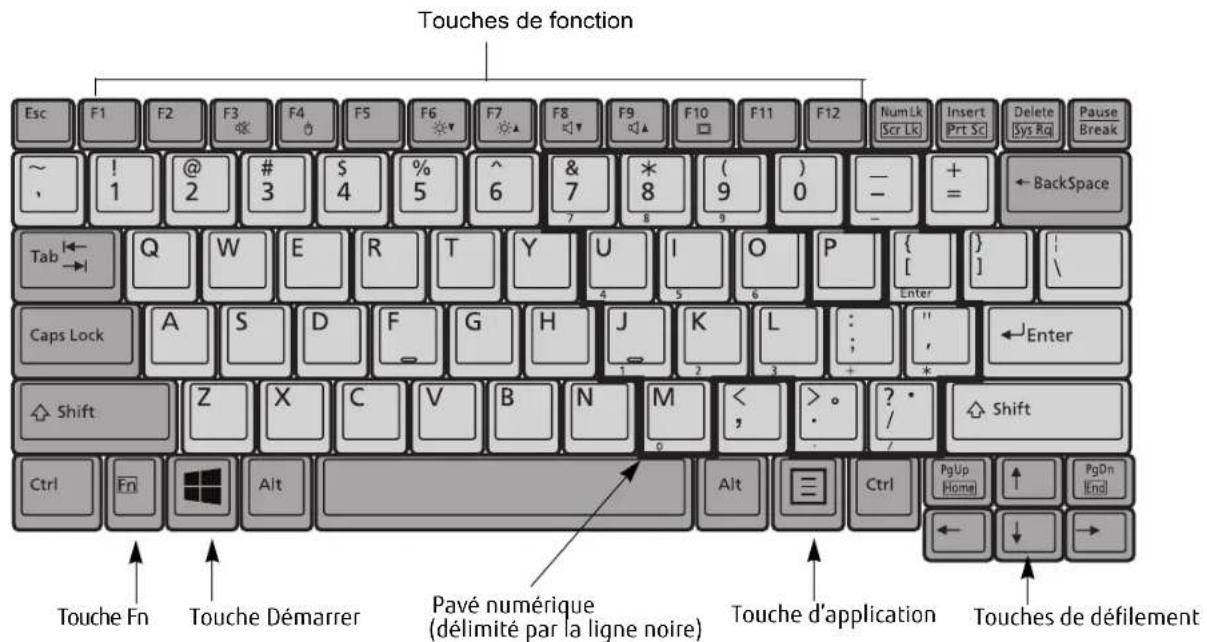
Figure 12. Clavier
Utilisation du clavier
Votre PC Tablette Fujitsu LIFEBOOK est doté d'un clavier à 84 touches. Ce clavier exécute toutes les fonctions d'un clavier à 101 touches, y compris les touches Windows et diverses touches de fonction spéciales. Cette section déscrit les touches suivantes (Figure 12):
-
Pavé numérique: Certaines touches de votre PC Tablette replissant une double fonction, servant à la fois de caractère standard et de touche numérique ou mathématique. Pour passer du caractère standard à la fonction numérique, utilisez la touche [Verr num].
-
Touches de defilement : Notre clavier contient quatre touches fléchées permettant de déplacer le curseur ou le point d'insertion vers la droite, vers la gauche, vers le haut ou vers le bas, dans les fenêtres, dans les applications et dans les documents.
- Touches de fonction : Les touches [F1] à [F12] s'utilisent avec la touche [Fn] pour exécuter des actions spéciales, selon le programme en cours d'utilisation.
- Touches Windows: Ces touches fonctionnement avec votre système d'exploitation Windows. Ces touches permettent de basculer entre les modes de bureau Windows et d'écran de démarrage moderne, ainsi que d'ouvrir la barre d'applications en bas de l'écran.
Pavé numérique
Certaines touches du clavier remplissant une double fonction en servant de touche standard et de touche numérique. Pour utiliser la fonction numérique de ces touches, appuyez sur [Verr num]. Pour désactiver la fonction numérique, appuyez de nouveau sur la même touche. Lorsque cette fonction est activée, vous pouvez saisir des chiffres de 0 à 9, executer des additions (+), des soutractions (-), des multiplications (*) et des divisions (/), ainsi que saisir des décimales (,) en vous servant des touches de fonction désignées du pavé numérique. Les fonctions secondaires des touches du pavé numérique sont indiquées sur leur face avant.
Touches Windows
Votre ordinateur portable LIFEBOOK compeote deux touches Windows, soit une touche Windows et une touche Application. La touche Windows permet de basculer entre le bureau Windows et I'ecran de demarrage moderne. La touche Application ouvre la barre d'applications dans le bas de I'ecran. (pour de plus amples informations concernant les touches Windows, veuillez consulter your documentation Windows).
Touches de défilament
Les touches de défillement sont les quatre touches fléchées qui permettent de déplacer le curseur vers le haut, vers le bas, vers la gauche et vers la droite dans les applications. Dans les programmes tels que l'Explorateur Windows/Explorateur de fichiers, elles seront à déplacer la « mise en evidence » (seLECTIONne l'élement suivant en haut, en bas, à gauche ou à droite).
Touches de fonction
Votre PC Tablette LIFEBOOK compe 12 touches de fonction, F1 a F12. Les fonctions affectees a ces touches varient selon l'application. Pour les connaître, consultez la documentation du logiciel utilise.
- La touche [Fn] permet d'acceder à des fonctions supplémentaires de votre PC Tablette. Elle est toujours utilisée conjointement avec une autre touche.
- [Fn+F2]: Si vous avez un ordinateur à rétro-eclairage et que vous appuyez sur [F2] tout en,enfantant la touche [Fn],
-
-
-
-
-
-
-
-
-
-
-
-
-
-
-
-
-
- [Fn+F3]: Maintenez [Fn] enfoncée et appuyez sur [F3] pour activer ou désactiver la fonction Silence.
- [Fn+F4]: Maintenez la touche [Fn] enforcée et appuyez sur [F4] pour activer ou désactiver la fonction Quick Point. Veuillez prend note que la combinaison de touches [Fn+F4] fonctionne uniquement lorsque le paramètre Manual Setting (Configuration manuelle) est selectionné dans le BIOS. (Voir « Utilitaire de configuration du BIOS » en page 62)
- [Fn+F6]: Gardez la touche [Fn] enforcée et appuyez plusieurs fois sur [F6] pour diminuer la luminosité de l'écran.
- [Fn+F7] : Gardez la touche [Fn] enforcée et appuyez plusieurs fois sur [F7] pour augmenter la luminosité de l'écran.
- [Fn+F8]: Si vous appuyez plusieurs fois sur [F8] tout en maintainant la touche [Fn] enforcée, vous réduirez le volume sonore de votre système.
- [Fn+F9] : Si vous appuyez plusieurs fois sur [F9] tout en Maintenant la touche [Fn] enforcée, vous augmenterez le volume sonore de votre système.
- [Fn+F10] : Gardez la touche [Fn] enforcée et appuyez sur [F10] pour changer l'emplacement de l'affichage video. Chaque fois que vous appuyez sur cette combinaison de touches, vous passez auchioix suivant. Les可以选择 disponibles sont, dans l'ordre : écran intégré uniquement, moniteur exter unquivement et écran intégré plus moniteur externe.
Pavé tactile/numériqueur actif /écran tactile
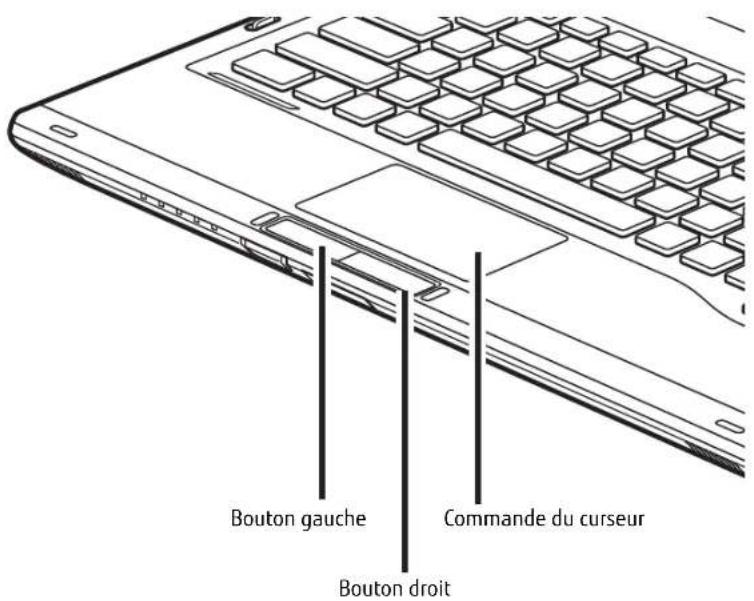
Figure 13. Pavé tactile Touchpad
Utilisation du pavé Touchpad
Le pavé tactile Touchpad est intégré à votre PC Tablette LIFEBOOK. Ce dispositif permet de commander le déplacement du curseur et de selectionner des éléments affichés à l'écran. Ce pavé est composé d'une commande de curseur sous le centre du clavier et de deux boutons juste en-dessous. Le bouton gauche fonctionne de la même manière qu'un bouton gauche de souris tandis que le bouton croit à la même fonction que le bouton droit d'une souris. La fonction exacte des boutons peut varier selon l'application utilisée.
Cliqueur
Clique signifie enforcer et relacher un bouton. Pour cliquer à gauche, placez le curseur sur l'élément que vous désirez selectionner, puis enforcez et relachez immédiatement le bouton gauche. Pour cliquer à droit, placez le curseur sur l'élement que vous désirez selectionner, puis enforcez et relachez immédiatement le bouton droit. Vous pouvez également cliquer en frappant une fois le pave Touchpad avec délicatesse.

Figure 14. Cliquer à l'aide du bouton
Figure 15. Cliquer à l'aide du pavé TouchPad
Figure 16. Faire un clic droit avec le bouton
Double-cliqueur
Double-cliquer signifie cliquer rapidement, deux fois de suite, avec le bouton gauche. Cette procEDURE ne fonctionne pas avec le bouton droit. Pour effectuer un double-clic, placez le pointeur sur l'objet voulu et appuyez rapidement deux fois sur le bouton gauche. Vous pouvez également effectuer un double-clic en tapant deux fois légèrement sur le pavé tactile.
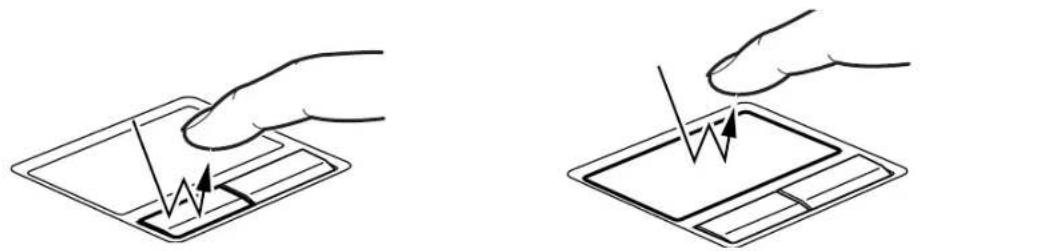
Figure 17. Double-cliqueur à l'aide du bouton
Figure 18. Double-cliqueur à l'aide du pavé Touchpad
37-Pave tactile/numériqueur actif/écran tactile

SI L'INTERVALLE ENTRE LES DEUX CLICS EST TROP LONG, LE DOUBLE-CLIC NE SERA PAS EXECUTÉ.
- LES PARAMÉTRES DU PAVÉ TACTILE QUICK POINT PEUVENT ÉTRÉ RÉGÉS DANS LA BOITE DE DIALOGUE SOURIS DU PANNEAU DE CONFIGURATION WINDOWS.
Glisser
Glisser signifie enforcer le bouton gauche, sans le relacher, en déplaçant le curseur. Pour faire glisser un élément, placez d'abord le curseur sur cet élément. Ensuite, enforcez et tenez le bouton gauche tout en déplaçant l'élement à son nouvel emplacement, puis relâché. Vous pouvez également glisser un élément avec le pavé tactile Touchpad. Premièrement, placez le curseur sur l'élement que vous désirez déplacer et frappez légersement le pavé tactile Touchpad à deux reprises en faisant attention de laisser le doigt sur le pavé après la dernière frappe. Ensuite, glissez votre doigt sur le pavé tactile jusqu'à ce que l'élement soit à l'emplacement désiré et retirez votre doigt.
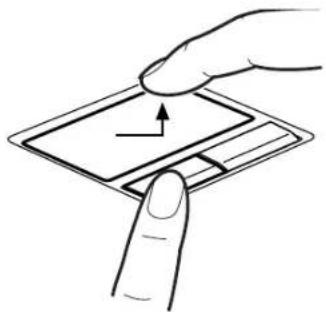
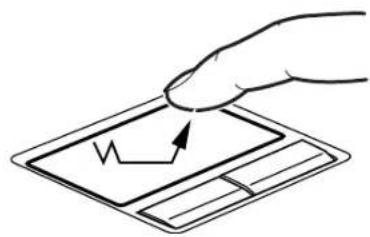
Figure 19. Glisser à l'aide du bouton Figure 20. Glisser à l'aide du pavé Touchpad
Réglage des commandes du pavé TouchPad
Le panneau de configuration Windows vous permet de personneliser votre pavé tactile TouchPad avec divers paramétres disponibles dans la boîte de dialogue Propriétés de la souris. Il y a trois aspects du fonctionnement du pavé tactile que vous pouvez régler :
-
Boutons : Cet onglet vous permet de configurer les boutons pour une utilisation gaucher ou droitier, et de configurer l'intervalle de temps permitted entre deux clicks lors des double-clips.
-
Pointeurs : Cét onglet vous permet de paramétrier le régime du curseur selon sa fonctionnalité.
- Options de Pointeur : Cet onglet vous permet de configurer une relation entre la vitesse de mouvement de votre doigt et la vitesse du curseur. Il vous permet aussi d'activer un sillage de pointeur pour la flèche du curseur.
Écran de numériqueur actif
REMARQUE: Voitre système possède un pavé tactile capacitat répondant aux mouvements et aux pressions du doigt. (cette configuration est appelée « numériqueur double »). Pour obtenir davantage de renseignements sur l'écran tactile, reportez-vous au « Utilisation de l'écran tactile capacitat » en page 43.
Le numérique intégré vous permet d'utiliser le stylet comme un pointeur. Vous pouvez utiliser le stylet pour cliquer, double-cliqueur, cliquer à droite, faire glisser des éléments ou icones ou pour dessiner et effacer comme avec un stylet ou un crayon dans des applications qui fonctionnent avec cette caractéristique, notamment des programmes de dessin et de peinture. La moitié avant du manche fonctionne exactement comme un bouton droit de souris. La moitié arrêté du manche et le commutateur d'effacement à l'extrémité du stylet agissant comme des effaceurs. Si vous utilisez le bouton d'effacement, assurez-vous de bien l'enforcer sur l'écran pour activer la fonction d'effacement.
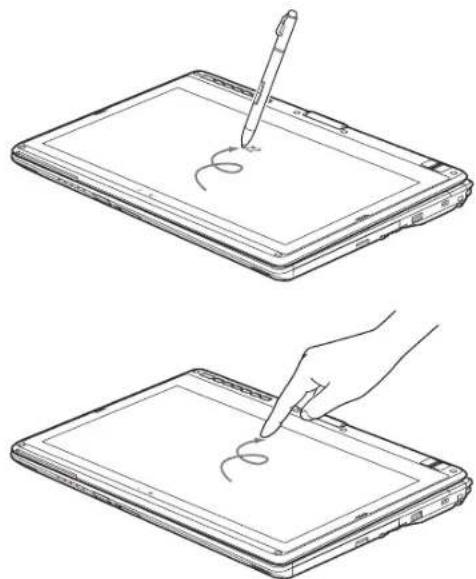
Figure 21. Utilisation de l'écran numérique actif
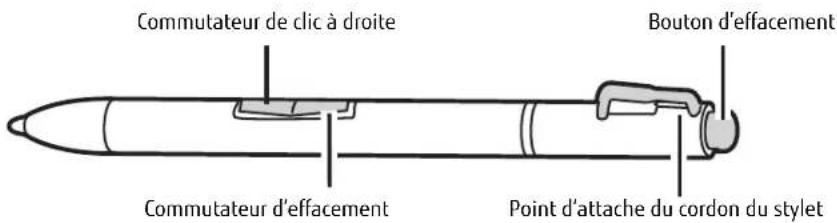
Figure 22. Fonctionnalités du stylet

LORSQVE VOUS TOUCHEZ L'ECRAN AVEC LE DOIGT ET LORSQUE VOUS ECRIVEZ AVEC LE STYLEN, N'UTILISEZ PAS DE FORCE EXCESSIVE. DANS LE CAS CONTRAIRE, VOUS RISQUEZ D'ENDOMMAGER L'ECRAN A DEL ET/OU L'ECRAN TACTILE.
- POUR ACHETER DES STYLETS SUPPLEMENTAIRES OU DE REMPLACEMENT, VISITEZ LE SITE INTERNET DES ACCESSOIRES DE FUJITSU à: www.SHOPFUJITSU.COM.
Clique sur l'écran numérique actif
Pour faire un cli c gauche, touche l'objet que vous pouze selectionner, puis soulevez immediatement le bout du stylet (Figure 23).
Faire un clic droit sur I'ecran numériqueur
Pour faire un click droit, maintenez le bouton sur le devant du stylet enforcé en tapotant sur l'écran (Figure 24). Pour désactiver la fonction de click à droite, allez à Demarrer -> Panneau de configuration -> Matériel et son -> Paramétres tactiles et du stylet.
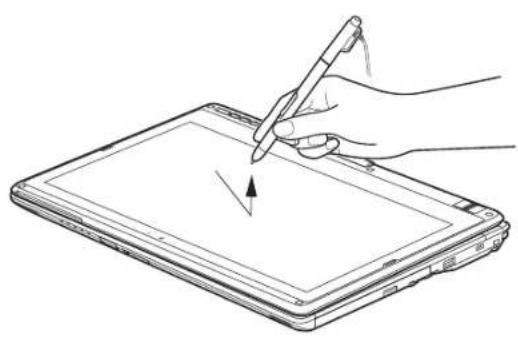
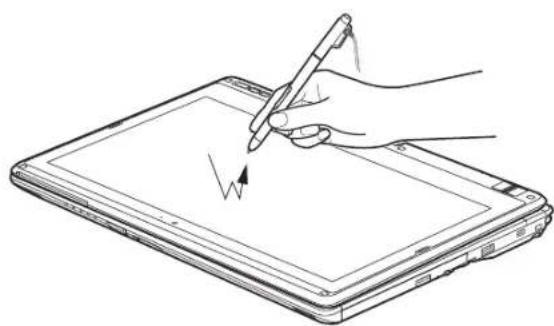
Figure 23. Cliqueur sur I'ecran numeriseur actif Figure 24. Faire un cli c droit sur I'ecran numerieur
Double-cliqueur
Pour double-cliqueur, touchez l'objet deux fois, puis retirez immédiatement le bout du stylet (Figure 25).
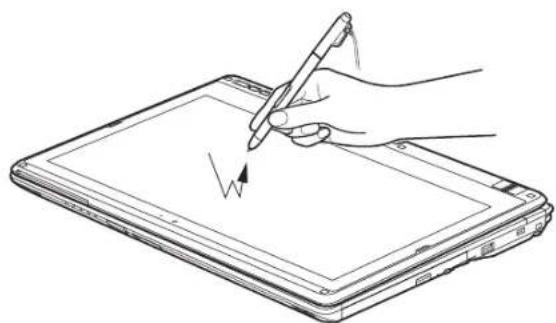
Figure 25. Faire un double cliC sur I'ecran
Glisser
Glisser signifie déplacer un élément avec le stylet en touchant l'écran, puis en déplaçant et en soulevant le stylet. Pour glisser, touchez l'écran tactile avec votre stylet sur l'élement que vous souhaitez déplacer. Tout en continuant de toucher l'écran avec le stylet, glissez l'élement vers son nouvel emplacement en déplaçant le stylet à travers l'écran, puis en soulevant le stylet pour le relâcher (Figure 26).
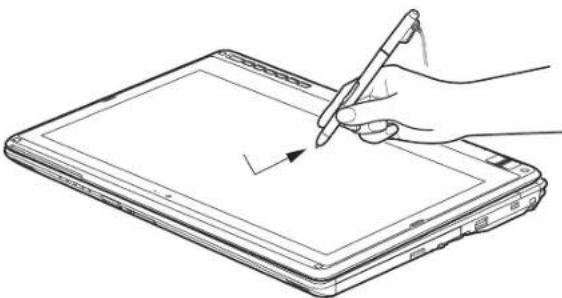
Figure 26. Faire glisser un objet sur l'écran
Étalonner l'écran de numériqueur actif
Pour assurer une correspondance précise entre le curseur et le stylet, vous devez executer l'Utilitaire d'étalonnage de l'écran tactile avant d'utiliser l'écran tactile pour la première fois. Faites de même si vous avez modifié la résolution de l'écran et/ou l'orientation.

LORS DU PREMIER ETALONNAGE, L'ECRAN DE L'ORDINATEUR DOIT ETRE EN POSITION HORIZONTALE (PAYSAGE). LA POSITION N'A PLUS D'IMPORTANCE POUR LES ETALONNAGES SUIVANTS (PAYSAGE OU PORTRAIT).
LE PREMIER ETALONNAGE UTILISE 16 POINTS DE MESURE ; LES ETALONNAGES SUIVANTS N'EN UTILISENT QUE 4 .
Pour executer l'utilitaire d'étalonnage :
1 Allez à Demarrer -> Panneau de configuration.
2 Cliquez sur Periphériques et sons, puis sélectionnez Paramètres PC tablette.
3 Sous l'onglet Affichage, cliquez sur le bouton [Etalonner]. (Remarque: Si vous avez un ecran tactile capacitif optionnel, vous devez cliquer sur Entre stylet ou sur Entre tactile, selon la methode que vous desirez etalonner.)
4 Reglez l'écran de votre portable à un angle comfortable, puis repêrez le symbole (+) dans le coin supérieur gauche de l'écran.

LORSOUE VOUS TAPOTEZ SUR L'ECRAN PENDANT L'ETALONNAGE, N'UTILISEZ PAS DE FORCE EXCESSIVE. DANS LE CAS CONTRAIRE, VOUS RISQUEZ D'ENDOMMAGER L'ECRAN DEL ET/OU L'ECRAN TACTILE.
5 Selon que you procediez a l'etalonnage de I'entree stylet ou de I'entree tactile, touche fermement I'ecran avec le stylet ou voire doigt, directement sur le symbole (+). Soulevez le stylet ou voire doigt de I'ecran et la cible se déplacera vers une position differente sur I'ecran.
6 Repetez l'etape 4 jusqu'à ce que vous ayez selectionné tous les symboles (+).
7 Une fois cette opération terminée, appuyez sur le bouton [OK].
8 Avc le stylet ou voire doigt, touchez plusieurs points de I'ecran pour verifier qu'il est bien etalonnne. Si vous n'etes pas satisfait de I'etalonnage de I'ecran, appuyez sur le bouton [Etalonner] pour recommencer.
Utilisation de l'écran tactile capacitif
Ce PC Tablette compte un numériqueur double optionnel permettant d'utiliser le stylet ou un doigt comme pointeur. Ce type d'écran permet également d'utiliser des « mouvements » pour executer diverses opérations, notamment pour défiler, zoomer et pivoter.

LA RECONNAISSANCE DES MOUVEMENTS EST ACTIVEE SUIVANT L'APPLICATION UTILISEE.
- LE STYLET EST PRIORITAIRE PAR RAPPORT À LA COMMUNICATION TACTILE. SI LE STYLET SE TROUVE DANS LE RAYON D'ACTION DE L'ÉCRAN, LA COMMUNICATION TACTILE EST DÉSACTIVÉE.
LORSOUE L'UTILISATEUR POSE UN DOIGT SUR L'ECRAN TACTILE, CE DERNIER REAGIT COMME SI LE STYLET ETAIT UTILISED.
Parcourir avec la commande gestuelle
Le pavé tactile vous permet de faire des agrandissements et rétrécissements sur une page, de parcourir rapidement des documents volumineux, de basculer les iconônes, de basculer la barre de commandes d'application et de returner à la première application.
Défilament en haut/bas :
Pour défilier vers le haut ou vers le bas, glissez deux doigs vers le haut ou vers le bas (Figure 27).
Défilament à gauche/droite :
Pour defiler vers la droite ou vers la gauche, glissez deux doigs vers la droite ou vers la gauche (Figure 27).
Agrandissements/retreccissements :
Pour faire un zoom avant ou un zoom arrirée sur une page avec le pavé tactile, placez deux doigts en position de pincement et écartez-les pour faire un zoom avant ou rapprochez-les pour faire un zoom arrirée (Figure 28).
Basculer les icônes
Pour faire basculer les icônes, glissez un doigt à partir du rebord droit du pavé tactile (Figure 29).
Basculer la barre de commandes d'application
Pour faire basculer la barre de commandes d'application, glissez un doigt vers le bas à partir du rebord supérieur du pavé tactile (Figure 30).
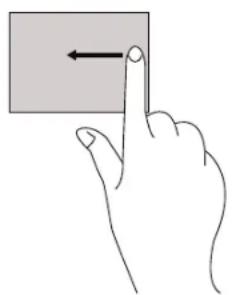
Retourner à la première application
Pour returner à la première application, glissez un doigt à partir de la cordure gauche. Pour faire un zoom avant ou un zoom arrêté sur une page avec le pavé tactile, placez deux doigs en position de pincement et écartez-les pour faire un zoom avant ou rapprochez-les pour faire un zoom arrêté (Figure 31).
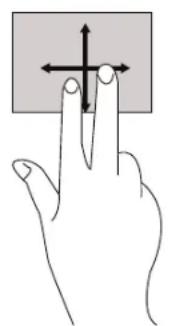
Figure 27. Défilament Figure 28. Zoom Figure 29.
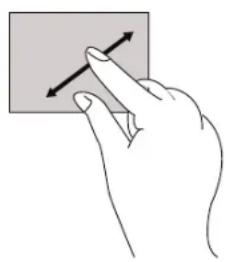
Basculer les icônes
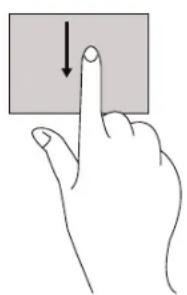
Figure 30. Basculer les applications
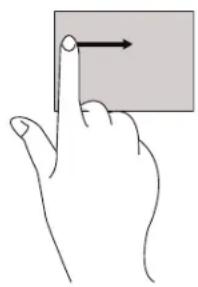
Figure 31. Dernière application
Fixation du cordon du stylet
Pour éviter d'échapper ou de perdre votre stylo, attachez-le à votre ordinateur à l'aide du cordon fourni.
Pour attacher le cordon à votre PC Tablette, suivez les étapes suivantes :
1 Attachez l'extrémité du cordon (petite boucle) à votre stylet. Pour ce faire, enfilez la petite boucle à travers le trou du stylet, puis faites passer l'autre extrémité du cordon à travers la boucle.
2 Attachez la grande boucle du cordon au point d'attache de votre ordinateur. Pour ce faire, enfilez le bout du cordon (grande boucle) à travers le point d'attache, puis faites passer le stylo à travers la grande boucle.
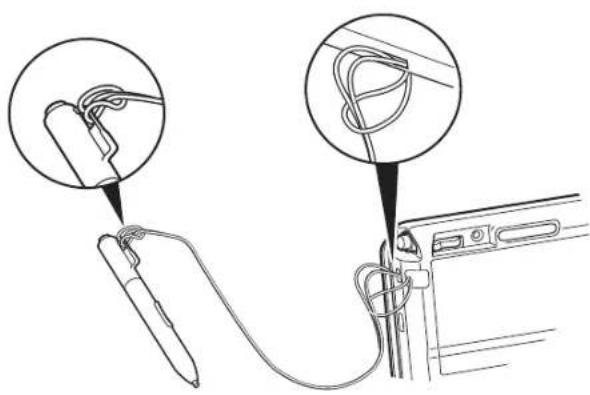
Figure 32. Installation du cordon
Réglage du volume
Votr PC Tablette Fujitsu LIFEBOOK est doted de plusieurs commandes de volume fonctionnant en interaction.

LES APPLICATIONS POUVANT REPRODUIRE DES FICHIER AUDIO PROPOSENT ÉGALEMENT LEUR PROPRE COMMANDE DE VOLUME (COMMANDE LOGICIELLE). SI VOUS INSTALLÉZ UN PÉRIPHÉRIQUE AUDIO EXTERNE DÔTÉ D'UNE COMMANDE DE VOLUME INDEPENDANTE, LA COMMANDE DE VOLUME DE L'APPAREIL ET LA COMMANDE DE VOLUME LOGICIELLE FONCTIONNERONT EN INTERACTION. VOUS DEVEZ TOUTEFOIS SAVOIR QUE SI VOUS COUPEZ LE VOLUME AVEC LA COMMANDE LOGICIELLE, LA COMMANDE DE VOLUME EXTERNE SERA ÉGALEMENT DÉACTIVÉE.
Réglage du volume
Le volume peut être régé de plusieurs manières :
-若您 pouez aussi ajuster et couper/remetre le volume avec l'icone de volume dans la zone de notification.
Le volume peut etre regle avec les boutons d'augmentation/diminution du volume sur le tableau de boutons.
Le volume peut également être régé avec les touches de fonction [F8] et [F9]. Si vous appuyez plusieurs fois sur [F8] tout en maintainant la touche [Fn] enforcée, vous réduirez le volume sonore de votre système. Si vous appuyez plusieurs fois sur [F9] tout en maintainant la touche [Fn] enforcée, vous augmenterez le volume sonore de votre PC Tablette.
- Pour régler le volume, vous pouvez ouvrir le panneau de configuration et seLECTIONner le Centre de mobilité Windows. Ensuite, dans la zone « Volume», vous pourrez régler le volume ou passer en sourdine.
- Gardez la touche [Fn] enforcée et appuyez sur la touche [F3] pour couper le son. Pour rétabrir le son, appuyez de nouveau sur [Fn+F3].
- Le volume peut aussi être régé avec les commandes de volume proposées par diverses applications.
- Cérains péripériques audio pouvant être connectés à votre système sont dotés de commandes de volume. Chaque commande de volume ci-dessus impose une limite supérieure s'appliquant aux autres commandes. Nous vous recommendons d'essayer les différentes commandes pour découvert le réglage vous convenant le mieux.
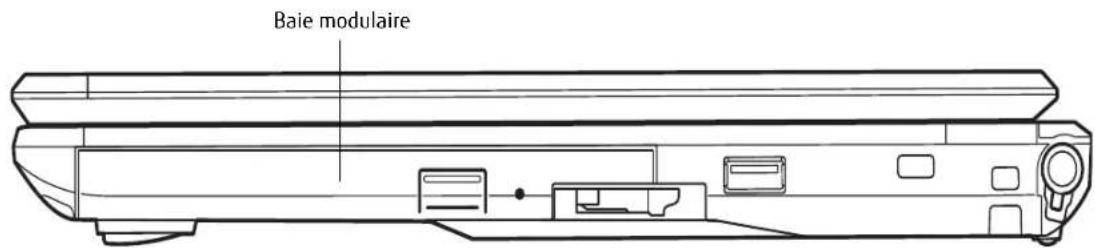
Figure 33. Baie modulaire
Péripériques de baie modulaire
Votre PC Tablette Fujitsu LIFEBOOK est doté d'une baie modulaire. La baie modulaire permet d'insérer un lecteur optique, une batterie au lithium ou un volet réducteur de poids.
L'un des péripériques indiqués ci-dessous sera installé dans la baie modulaire.
- Graveur de DVD multiformat double couche: Ce lecteur vous permet de dire des films, des logiciels et des DVD/CD audio, ainsi que d'enregistrer des DVD, des CD et des DVD-RAM.
- Lecteur modulaire Blu - ray^TM RW. Ce lecteur permet de dire et graver des disques Blu-ray.
- Batterie au lithium modulaire : cette batterie rechargeable peut etre utilise pour alimenter voe PC Tablete LIFEBOOK lorsque aucun adaptateur n'y est connecte.
- Volet réducteur de poids : Ce volet permet de replir la baie lorsque vous n'y insérez aucun périhérique.

LA BAIE MODULAIRE NE DOIT JAMAIÉ ÉTRE VIDE LORSQUE L'ORDINATEUR EST EN MARCHE. SI VOUS LA LAISSEZ VIDE, DE LA POUSSIÈRE ET DES CORPS ÉTRANGERS PEUVENT S'INFILTRER DANS L'ORDINATEUR.
Retrait et installation de périphériques modulaires
La baie modulaire permet d'installer etsteroler des peripheriques de deux facons :
Installation hors tension : installation ou remplacement d'un periphérique lorsque votre PC Tablette est eteint.
- Installation sous tension : installation ou remplacement d'un périhérique lorsque le système fonctionne, grâce à l'icone « Déconnecter/Eiecter en toute sécurité » de votre zone de notification.
Replacement hors tension
Pour remplaçer à froid un périhérique modulaire dans la baie modulaire, procédez comme suit :
1 Fermez les fichiers ouverts et éteignez votre ordinateur.
2 Tirez sur le loquet de dégagement du compartment multifonction. Le périhérique installé sort légarement, vous permettant de le saisir.
3 Retirez complètement le périhérique de la baie. Vous devrez utiliser une force légère.
4 Insérez le périphérique que vous désírez installer dans l'ordinateur jusqu'à ce qu'il s'enclenche.
5 Vous pouvez maintainant rallumer votre ordinateur en toute sécurité.
6 Vouys pourrez ensuite acceder au periphérique et l'utiliser normalement.
Votre PC Tablette détectera automatiquement le nouveau péripérisque et l'activera lors du démarrage de votre système. Une dette de désignation du péripérisque sera attribuée et visible dans le Poste de travail et dans Fichier/Explorateur Windows.
Replacement sous tension
Pour remplaçer un périhérique à chaud, employez l'utilitaire « Déconnecter ou ejecter un périhérique en toute sécurité ». L'icone de cet utiliser est disponible dans la zone de notification. Cliquez sur l'icone et suivez les instructions s'affichant à l'écran.
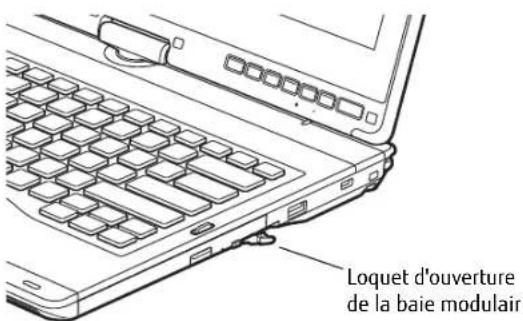
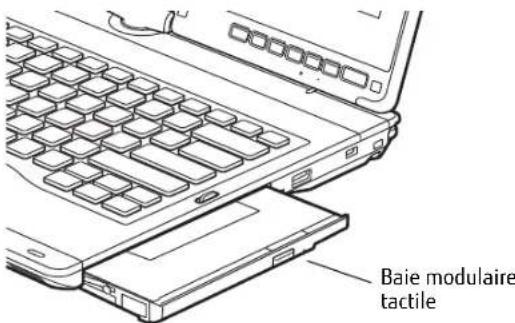
Figure 34. Retrait/installation d'un périphérique modulaire
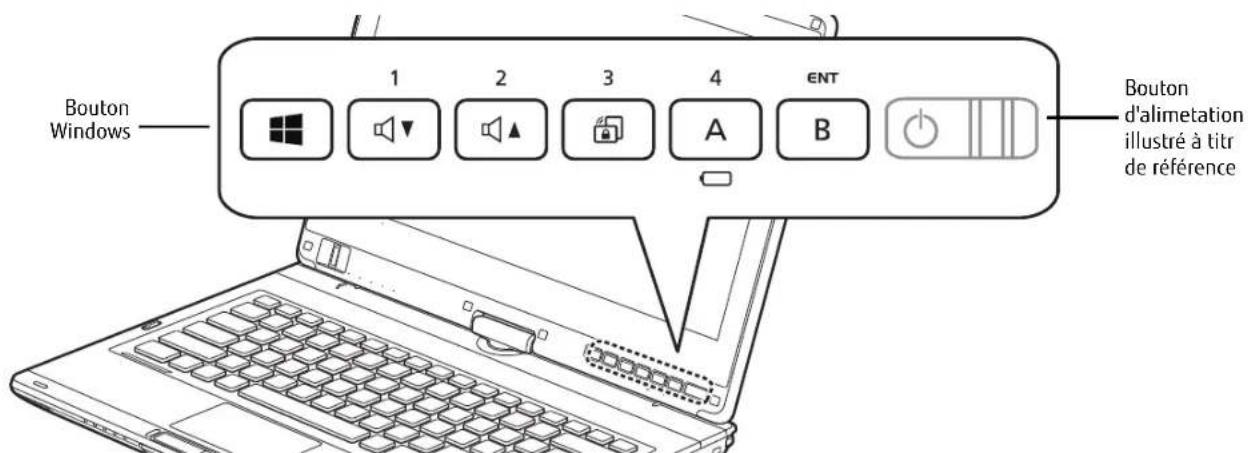
Figure 35. Boutons Sécurité/PC Tablette du PC Tablette LIFEBOOK T902
Boutons Sécurité/PC tablette/Windows du LIFEBOOK
Le PC tablette LIFEBOOK T902 est doté d'une fonctionnalité unique : le panneau de boutons Sécurité et PC tablette, avec un bouton Windows indépendant. Ces boutons vous permettent de protégier votre ordinateur contre toute utilisation non autorisée et de lancer des applications et actions spécifique au simple toucher d'un bouton.
Fonctions des boutons de sécurité
Si le système de sécurité est activé au démarrage de votre PC Tablette ou à partir du mode Veille prolongée ou Hors tension, vous devrez entre un mot de passer à l'aide des boutons de sécurité. Une fois le mot de passer valide entre, le système reprend son fonctionnement.
Cinq boutons de sécurité/application tablette sont situés sur le (:oté inférieur droit de l'écran lorsqu'il est configuré pour une utilisation en ordinateur portable classique.
Les cinq boutons sont utilisés pour l'activation des fonctions de sécurité. Quatre des boutons sont utilisés pour entrer un mot de passé et le cinquième l'est en tant que bouton d'Entrée. Pour plus d'informations sur chacun des boutons Sécurité, consultez Tableau 3.
Table 3. Fonctions des boutons de sécurité
| Icône de bouton | État du système | Fonction du tableau de sécurité |
| 1 | Pré-démarrage ou reprise à partir du mode Veille | Bouton de sécurité 1 |
| 2 | Bouton de sécurité 2 | |
| 3 | Bouton de sécurité 3 | |
| 4 | Bouton de sécurité 4 | |
| ENT | Bouton de sécurité [Entrée] |
Fonctions des boutons de post-identification
Les six boutons peuvent être utilisés après l'ouverture de session. Pour plus d'informations sur les fonctions de post-identification, consultez Tableau 3.
Table 3. Fonctions des boutons PC Tablette pendant la post-identification
| Icène de bouton | État du système Fonctions PC Tablette | |
| Post-démarrage (bureau Windows affché) | Le bouton Windows a deux fonctions :Action principale : ouvre le menu Démarrer bouton [Windows] + bouton[Alimentation] : ouvre le gestionnaire des tâches Ctrl+Alt+Suppr | |
| 1 | Diminution du volume | |
| 2 | Augmentation du volume | |
| 3 | désactive et réACTIVE la rotation automatique | |
| 4 | ouvre l'utilitaire de menu Fujitsu | |
| ENT | ouvre l'application Journal Windows |
Bouton Windows
En postconnexion, le bouton Windows sert à activer deux fonctions. Lorsque vous appuyez uniquement sur ce bouton, il ouvre le menu Demarrer.
Si vous appuyez sur le commutateur d'alimentation en même temps que sur le bouton Windows, vous obtenez les mêmes fonctions qu'avac la combinaison [Ctrl] + [Alt] + [Suppr].
Boutons Dim. volume/Augm. volume
Ces boutons servent à augmenter ou à diminuer le volume.
Blocage de la rotation
La fonction de blocage de rotation sert à désactiver ou à reactiver la rotation automatique. Lorsque l'ordinateur est en configuration tablette et si la fonction de rotation automatique est reactivée, l'écran tourne automatiquement dés que l'ordinateur est tourné. Lorsque la rotation automatique est désactivée, l'écran reste en position quels que soient les mouvements de l'ordinateur.
Bouton A
Lorsque you appuyez sur le bouton A après connexion, l'utilitaire de menu Fujitsu s'affiche.
Lorsque vous appuyez sur le bouton A, le voyant de batterie indique la capacité restante de la batterie (Voir « Tableau de voyants d'etat » en page 24.); il s'estint automatiquement cinq secondes après que vous avez relaché le bouton. Remarque: La fonction de confirmation de charge de la batterie est disponible uniquement lorsque le système est eteint (S3/S4/S5).
Bouton B
Lorsque you appuyez sur le bouton B après connexion, le Journal Windows s'affiche.
Modification des fonctions des boutons PC Tablette
Les boutons Applications A et B peuvent être changés pour lancer un programme ou effectuer une tâche que vous désissez. Par défaut, le bouton Application A lance le menu Fujitsu et le bouton Application B, le Journal MS.
Pour lancer différentes applications ou amener les boutons Applications A et B à effectuer une tâche spécifique :
1 Dans le Panneau de configuration, double-cliquez sur I'icone « Parametes des boutons tablette »
2 Selectionne z longlet Boutons tablette et, dans laiste, cliquez sur le bouton que you souhaitez modifier.
3 Cliquez sur [Changer] et ouvre la liste déroulante dans le champ Appuyer ..
4 Sélectionnez l'action que vous VOULEZ voir le bouton effectuer. Si vous VOULEZ lancer un programme, cliquez sur Demarrer un programme, puis naviguez vers l'emplacement du programme.
5 Cliquez sur [OK], puis cliquez à nouveau sur [OK]. Les boutons effectueront maintenant les actions que vous leur avez assignées.
Configuration du tableau de sécurité LIFEBOOK
Lorsque vous receivez votre PC Tablette LIFEBOOK, l'application du tableau de sécurité est préinstallée, mais sansaucun mot de passage définis. Les rubriques suivantes decrivent en detail le tableau de sécurité et la façon de configurer,de changer ou de supprimer des mots de salle.
Boutons numérotés
Utilisez ces boutons pour saisir votre mot de passer.
Bouton Entrée
Après avoir entrez les codes numerotés, appuyez sur ce bouton pour enregistrer le mot de passer dans le PC Tablette.
Mots de passer
Des mots de passer d'utilisateur et de superviseur peuvent être définis sur l'ordinateur. Afin de facilititer la gestion des systèmes, le mot de passage de superviseur est habituellément le même sur tous les PC Tablette d'un groupe de travail, d'un bureau ou d'une entreprise. Toutefois, les ordinateurs individuels utilisés dans un environnement de groupe ne devraient pas utiliser un mot de passage commun. Un mot de passage se compose de une à cinq frappes de bouton, suivies du bouton Entrer. Une frappe valide peut faire intervenir un seul bouton ou jusqu'à quatre boutons simultanement.
Voici des exemple de frappes valides :
- Bouton [4] enforcé seul
- Boutons [2] et [3] enforcés en même temps
- Boutons [1], [2] et [4] enforcés en même temps
- Boutons [1], [2], [3] et [4] enforcés en même temps
Voici maintainant des mots de passer valides. Les codes entre accolades font intervenir plus d'un bouton.
- [2] + [3] , [1], [Entrée]
- [4], [Entrée]
·{[1] + [3]}, {[2] + [3] + [4]}, [1], [4], [2], [Entree]
Définir des mots de passer
Lorsque l'ordinateur est expedié de l'usine,aucun mot de passenestdéfini. Vous avez le choix de le laisser telquel ou de définir un mot de passage de superviseur et d'utilisateur. Vous devez définir le mot de passage de superviseur avant celui de l'utilisateur.

- LE MOT DE PASSE DU SUPERVISEUR PERMET DE CONTOURNER LE MOT DE PASSE D'UTILISATEUR AU CAS OU CE DERNIER SERAIT OUBLIE. UTILISÉ SEUL, LE MOT DE PASSE DE SUPERVISEUR NE VERROUILLE PAS LE SYSTème.
- LES DEUX MOTS DE PASSE (SUPERVISEUR ET UTILISATEUR) DOIVENT ÉTRE DÉFINIS POUR QUE LE TABLEAU DE SECURITE FONCTIONNE.
Définition du mot de passage de superviseur
Vouve detenir un mot de passé de superviseur avant de paramétrer tout mot de passé d'utilisateur. Le mot de passage de superviseur permet de contourner le mot de passage d'utilisateur.
1 Windows 7:Allez au menu Demarrer. Windows 8:Cliquez sur I'ecran de demarrage rapide, puis cliquez a droite sur « Toutes les applications »
2 Cliquez sur Exécuter.
3 Entrez: C:\Program Files\Fujitsu\Security Panel Application\Supervisor\FJSECS.EXE, puis appuyez sur [Entree]
4 Suivez les instructions affichées à l'écran pour définir le mot de passé de superviseur.
Définition du mot de passer d'utilisateur
1 Allez au menu Demarrer.
2 Cliquez sur Tous les programmes.
3 Cliquez sur Application Tableau de sécurité et d'applications -> Application Tableau de sécurité.
4 Suivez les instructions qui s'affichent pour définir le mot de passer d'utilisateur.

VOUS POUVEZ CHANGER OU SUPPRIMER LE MOT DE PASSE DE SUPERVISEUR OU D'UTILISATEUR EN REPETANT LES ETAPES PRECEDEDENTE.
Utilisation de votre tableau de sécurité LIFEBOOK
La fonction de verrouillage de sécurité est activée à la mise sous tension du système, de même qu'à sa reprise depuis le mode veille prolongée. Il faut toujours utiliser les boutons du tableau de sécurité pour entrer le mot de passé d'utilisateur. Notre système n'entamera la séquence d'amorçage qu'après l'entrée du mot de passé de superviseur ou d'utilisateur.
Lorsque le système est hors tension
1 Mettez le système sous tension.
2 Lorsque levoyant de sécurité clignote, entrez le mot de passage puis appuyez sur le bouton [Entrée] (par exemple : si le mot de passage est 22222, appuyez d'abord cinq fois sur le bouton 2, puis sur le bouton [Entrée]. Le PC Tablette demarrera normalement.
Lorsque le système est en veille prolongée
1 Appuyez sur la glissiere veille/reprise.
2 Lorsque le voyant de sécurité clignote, entrez le mot de passer, puis appuyez sur le bouton [Entree] ; l'ordinateur doit alors reprendre son fonctionnement normal.
Entrée d'un mot de passerincorrect
Après trois échecs successifs de saisis d'un mot de passage de superviseur ou d'utilisateur, le système émet des bips pendant environ une minute. Si le mot de passage entre durant cet intervalle (pendant les bips) est valide, le signal sonore s'arrête et le PC Tablette reprend son fonctionnement normal. Si aucun mot de passage n'est saisi, ou si un mot de passage incorrect est à nouveau saisi, le système returné à son état précédent (hors tension) et levoyant de sécurité s'éteint. Pour reactiver le portable après un échéac de la saisis du mot de passage, vous doivent appuyer sur la glissière veille/reprise, puis saisir un mot de passage valide.

N'OUBLIEZ PAS LE MOT DE PASSE D'UTILISATEUR DÉFINI DANS L'APPLICATION TABLEAU DE SECURITE. SINON, VOUS NE POURREZ PLUS UTILISER L'ORDINATEUR. LE MOT DE PASSE DE SUPERVISEUR PERMET TOUTEFOIS DE CONTOURNER LE MOT DE PASSE D'UTILISATEUR.
Mises en garde
Ouverture et fermetre du couvercle de I'ecran
Pour changer la procedure executée par le système lorsque le couvercle est fermé :
1 Ouvrez le Panneau de configuration. Si l'affichage est en vue « Catégorie», cliquez sur l'un des choix d'icone dans Affichage par: Cliquez sur Options d'alimentation.
2 Dans le panneau de gauche, cliquez sur Choisir ce que fait la fermeture du couvercle.
3 Sous Lorsque je ferme le couvercle, selectionnez l'action souhaitee puis cliquez sur le bouton [Sauvegarden les modifications].
Fonctionnement avec une batterie faible
Si la batterie de votre PC Tablette est faible, le fait d'enforcer la glissiere veille/reprise active simplement le voyant de sécurité. Notre portable ne se déverrouille pas et le voyageur de sécurité s'eteint après une minute. Pour revenir au fonctionnement normal, branchez d'abord une source d'alimentation à l'ordinateur. Vous pouvez alors le déverrouiller.
Déinstallation/reinstallation de l'application Tableau de sécurité
Deux méthodes peuvent être utilisées pour désinstaller l'application Tableau de sécurité :
Supprimez les mots de passe et desinstaller l'application. Cette methode desactive toutes les fonctions de sécurité.
- Désinstallation de l'application Tableau de sécurité avec le mot de passer toujours actif. Si cette option est可以选择, plus aucune modification du mot de passer ne sera possible.
Déinstallation de l'application Tableau de sécurité
Cette opération est utile lorsqu l'utilisateur ne peut aucune protection par mot de passer et ne peut donner à personne l'utilitaire de définition de mot de passer sur son ordinateur. Dans ce cas, si des mots de passage (superviseur, utiliser ou les deux) sont définis, les mots de passage doivent être effacés AVANT de supprimer l'application. Pour effacer les mots de passage, suivez la même procédure qu'à la section « DÉFINITION DES MOTS DE PASSE », mais sélectionnez cette fois l'option SUPPRIMER; ensuite, entrez le mot de passer actuel, puis cliquez sur le bouton Suivant. Répondez [Oui] à la demande de confirmation.
Suppression de l'application Tableau de sécurité avec des mots de passer encore actifs
L'utilisation de cette fonction ne permettra aucune modification du mot de passer.

LA SUPPRESSION DE L'APPLICATION NE SUPPRIME PAS LE MOT DE PASSE. LA DÉINSTALLATION DE L'APPLICATION NE SUPPRIME PAS LE MOT DE PASSE, MAIS SIMPLEMENT LA CAPACITÉ DE MODIFIER, D'AJOUTER ET DE SUPPRIMER DES MOTS DE PASSE. POUR CHANGER VOTRE MOT DE PASSE, VOUS DEVREZ RÉINSTALLER L'APPLICATION.
Utilisateur:
1 Allez à Demarrer -> Panneau de configuration.
2 Dans le panneau de configuration, ouvrez Programmes et fonctions.
3 Dans la liste, selectionnez Tableau de sécurité / Utilisateur, puis cliquez sur Désinstaller/Modifier.
4 Lorsque la boîte « Contrôle du compte utilisé » apparait, cliquez sur Continuer.
Superviseur:
1 Allez à Demarrer -> Panneau de configuration.
2 Dans le Panneau de configuration, cliquez sur Ajouter ou supprimer des propriétés de programme.
3 Dans la liste, selectionnez Tableau de sécurité /Superviseur, puis cliquez sur Désinstaller/Modifier.
4 Lorsque la boîte « Contrôle du compte utilisé » apparait, cliquez sur Continuer.
Réinstallation du tableau de sécurité
Pour réinstaller le Tableau de sécurité pour superviseur et utiliser, vous doivent utiliser l'utilitaire de gestion des téléchargements (FSDM) de Fujitsu. Cet utiliser vous permet de télécharger les derniers pilotes, utilisaires et applications du site de soutien Fujitsu. Pour y acceder, rendez-vous sur le site de soutien en ligne à http://support.fujitsupec.com/CS/Portal/support.do?src=DOWNLOADStal/support.do?src=DOWNLOADS.
Le logiciel du tableau de sécurité et d'applications se compose de deux propertiels: tableau de sécurité et d'applications/superviseur et tableau de sécurité et d'applications/utilisateur.
1 Allez sur le site d'assistance et telechargez les deux propciels sur votre ordinateur.
2 Double-cliquez sur setupS.exe dans le dossier du progiciel Tableau de sécurité et d'applications/superviseur. La fenetre d'installation de l'application Tableau de sécurité s'affiche. Suivez les directives fournies à l'écran.
3 Double-cliquez sur setup.exe dans le dossier du progiciel Tableau de sécurité et d'applications/utilisateur. La fenetre d'installation de l'application Tableau de sécurité s'affiche. Suivez les directives fournies à l'écran.
Chapitre 2
Première mise en marche de votre ordinateur portable LIFEBOOK
Sources d'alimentation
Votre PC Tablette LIFEBOOK Fujitsu peut utiliser quatre sources d'alimentation différentes : une batterie au lithium principale, une batterie secondaire de baie modulaire, un adaptateur secteur et un adaptateur auto/avion.
Connexion des adaptateurs d'alimentation
L'adaptateur secteur et l'adaptateur auto/avion disponible en option permettent tous deux de faire fonctionner chez la PC Tablette et de charger les batteries.
Connexion de I'adaptateur secteur
1 Branchez le cable de sortie c.c. dans la prise d'alimentation c.c. de votre PC Tablette LIFEBOOK.
2 Branchez l'adaptateur secteur sur une prise electrique secteur (c.a.).
Connexion de l'adaptateur auto/avion disponible en option
1 Branchez le cable de sortie c.c. sur la prise d'alimentation c.c. de votre ordinateur.
2 Branchez l'adaptateur auto/avion dans l'allume-cigare d'une automobile, ou,
3 Branchez l'adaptateur auto/avion sur la prise d'alimentation c.c. de votre siège d'avion.
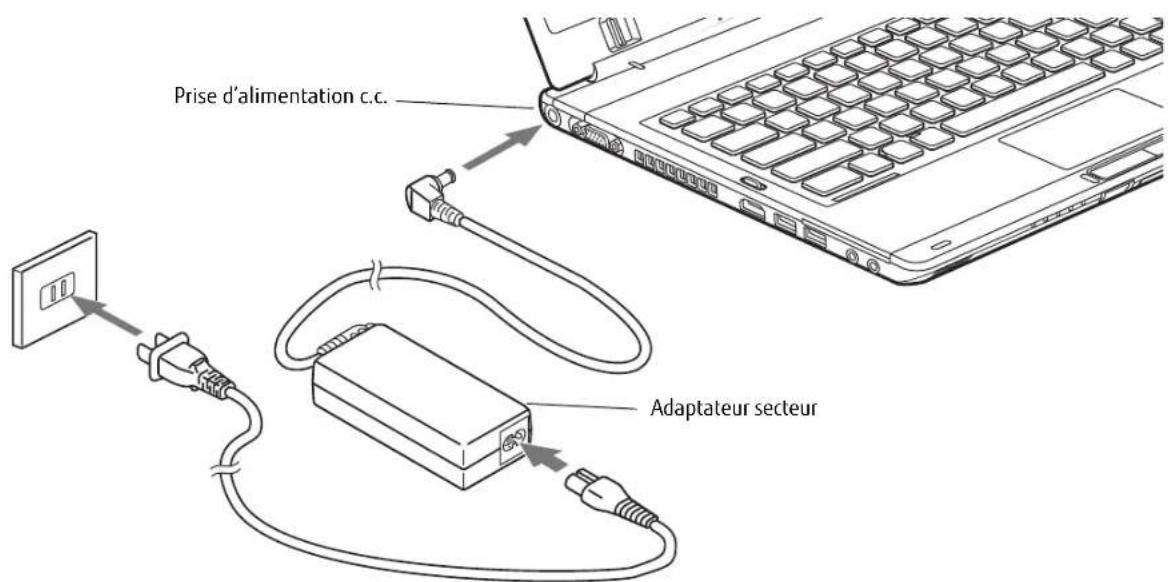
Figure 36. Connexion de l'adaptateur secteur
Passer d'une alimentation sur adaptateur secteur ou auto/avion à une alimentation sur batterie
1 Assurez-vous qu'au moins une batterie chargée est installée dans votre ordinateur.
2 Debranchez l'adaptateur secteur ou l'adaptateur auto/avion.

LORSQUE VOUS RECEVEZ VOIRE NOUVEL ORDINATEUR, LA BATTERIE AU LITHIUM N'EST PAS CHARGEE. LORS DE LA PREMIÈRE UTILISATION DE VOITE ORDINATEUR, VOUS DEVEZ CONNECTER L'ADAPTATEUR SECTEUR OU L'ADAPTATEUR AUTO/AVION.
Démarrage de votre PC Tablette LIFEBOOK
Mise sous tension
Alimentation Glissiere d'alimentation/veille/reprise
Le commutateur d'alimentation/veille/reprise permet d'allumer votre ordinateur LIFEBOOK, de lemettre en sommeil ou en veille prolongee et de lereveiller s'il est en sommeil ou en veille prolongee. (Vous pouvez également vous servir de ce commutateur pourmettrele syste meh tension lorsqueyou l'enforez pendant environ cinq secondes.Ceci s'avere parfois utile lorsquele syste mecale.Toutefois, cette facon de mettre l'ordinateur hors tension ne doit pasetre utilisée regulierement.)Vous pouze aussi eteindrevoire ordinateur a I'aide de la methode suivante:Depuis I'ecran de demarrage moderne, ouvre les Icones ([Windows] ^+ Cou deposez le pointeur [-] dans le coin inférieur droit de I'ecran), puis cliquez sur [Parametes]->[Alimentation] et selectionnez Arreter dans laiste affichee.

LORSQVE VOUS ALLUMEZ VOIRE ORDINATEUR PORTABLE, ASSUREZ-VOUS D'AVoir UNE SOURCE D'ALIMENTATION. VOUS DEVEZ DONC AVOIR AU MOINS UNE BATTERIE INSTALLEE ET CHARGEE OU AVOIR BRANCHÉ L'ADAPTATEUR SECTEUR OU L'ADAPTATEUR AUTO/AVION À UNE PRISE SOUS TENSION.
Lorsque you've connecté votre adaptateur secteur ou charge la batterie au lithium interne, vous pouvez appuyer sur ce commutateur pour allumer votre ordinateur. (Figure 37)
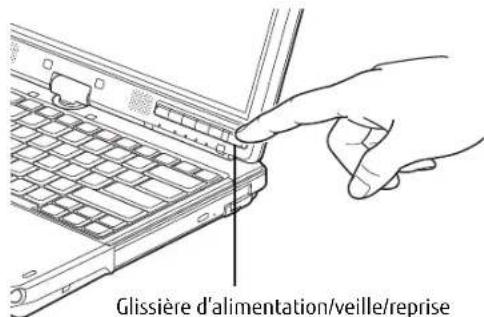
Figure 37. Demarrer le PC Tablette

LORSOUE LE LIFEBOOK EST ALLUMÉ, NE LE TRANSPORTEZ PAS ET PROTEGEZ-LE DES CHOCS ET DES VIBRATIONS CAR VOUS RISQUERIEZ ALORS DE L'ENDOMMAGER.
Lorsque vous allumez votre ordinateur LIFEBOOK, ce dernier exécute un auto-test de mise sous tension pour vérifier les composants internes et la configuration. Si une anomalie est découverte, votre système émet un averissement audio et/ou affiche un message d'erreur. Voir « Messages de l'auto-diagnostique de mise sous tension » en page 103. Selon la nature du problème, vous pourrez poursuivre le démarrage du système d'exploitation ou vous devrez ouvrir l'utilitaire de configuration du BIOS pour corriger certains paramètres.
Une fois les diagnostics terminés, le PC Tablette charge le système d'exploitation.

VOUS NE DEVEZ JAMAIS ETEINDRE VOITE ORDINATEUR PORTABLE DURANT L'AUTO-TEST DE MISE SOUS TENSION. AUTREMENT, LA PROCHAINE FOIS QUE VOUS ALLUMEREZ L'ORDINATEUR, CE DERNIER AFFICHERA UNMESSAGE D'ERREUR. Voir « Messages de l'auto-diagnostic de mise sous tension » en page 103.
Procedure d'amorçage
La procédure de démarrage de l'ordinateur invoque une procédure d'amorgage, laquelle fait d'abord appel au BIOS. La première fois que vous ordinateur portable est allumé, la mémoire principale du système est vide et doit couver les instructions de démarrage de l'ordinateur. Ces informations se trouvent dans le programme BIOS. Chaque fois que vous démarrez ou redémarrez votre ordinateur, il exécute une procédure d'amorgage et l'écran affiche le logo Fujitsu jusqu'à ce que le système d'exploitation soit charge. Cette procédure comporte diverses opérations dont un auto-test de mise sous tension. Si la procédure d'amorgage est executée sans éché et sans demande d'accès à l'utilitaire de configuration du BIOS, le message de bienvenue du système d'exploitation s'affiche.
La procédure d'amorçage est exécutée lorsque :
- Vous allumez votre ordinaireur portable LIFEBOOK.
- Vous pouvez redémarrer votre ordinateur LIFEBOOK à partir du menu [Paramètres] -> [Alimentation].
- Un logiciel déclenché un redémarrage du système (par exemple, lorsqu vous installez une nouvelle application).
Mots de passer d'accès au disque dur
Pour dernie sccuriser vos donnees, you pouze creer des mot de passre controlant l'acces au(x) disque(s) dur(s)
Cette fonction est gérée par l'utilitaire de configuration BIOS. Pour savoir comment procéder, reportez-vous à la section Utilitaire de configuration du BIOSci-après.

RETENEZ BIEN VOS MOTS DE PASSE. SI VOUS CONFIGUREZ DES MOTS DE PASSE DE MAITRE ET D'UTILISATEUR, PUIS QUE VOUS LES OUBLIEZ, FUJITSU AMERICA NE POURRA PAS REINITIALISER VOIRE SYSTème. VOUS RISQUERIEZ ALORS DE PERDRE DES DONNÉES ET DE DEVOIR REMPLACER VOIRE CARTE SYSTème OU VOIRE DISQUE DUR.
Utilitaire de configuration du BIOS
L'utilitaire de configuration du BIOS définit l'environnement de fonctionnement de votre ordinateur. Notre BIOS a été configuré en usine pour des conditions d'utilisation normales. Vous ne devriez donc pas avoir à configurer ni à modifier votre environnement BIOS pour utiliser l'ordinateur.
L'utilitaire de configuration du BIOS permet également de paramétrer des propriétés telles que la sécurité des données système ou les mots de passe.
Entrée dans l'utilitaire de configuration du BIOS
Pour ouvrir l'utilitaire de configuration du BIOS, executez les opérations suivantes :
1 Allumez ou redémarrez votre ordinateur portable LIFEBOOK.
2 Pour acceder à l'utilitaire, appuyez sur la touche [F2] lorsque le logo Fujitsu apparait à l'écran. Le menu principal de l'utilitaire de configuration du BIOS s'affichera avec les paramétres courants.
Avec la touche fléchée à droite ou à gauche, parcourez les autres menus de configuration et vérifie/modify les paramétres actuels.
Guide d'information sur le BIOS
Un guide sur le BIOS du LIFEBOOK est accessible en ligne sur le site Internet de support et d'assistance de Fujitsu, à l'adresse: http://solutions.us.fujitsu.com/www/content/support/contact/index.php. Une fois sur le site, Sélectionnez « User's Guides » (Guides d'utilisation) sous « Online Support » (Assistance en ligne). Sélectionnez votre produit, sa série et son modèle, puis cliquez sur [Go].

SI VOS PARAMÉTRES DE SECURITÉ DE DONNÉES L'EXIGENT, IL EST POSSIBLE QUE VOUS DEVIEZ SAISIR UN MOT DE PASSE AVANT D'OUVRIR LE MENU PRINCIPAL DU BIOS.
Amorçage du système
Il est fortement recommandé de ne pas installer de périhérique externe et de ne pas insérer de DVD/CD dans votre lecteur tant que la procédure de démarrage n'est pas entièrement terminée.
La première fois que vous allumez votre ordinateur portable LIFEBOOK, l'écran affiche le logo Fujitsu. Si vous n'intervenez pas, l'ordinateur charge le système d'exploitation et lance la procédure d'ouverture Windows.
Premier démarriage de Windows
La première fois que vous faites demarrer le système et que vous suivez les instructions à l'écran, vous voirz apparaitre une fenêtre de bienvenue. Àpres l'ouverture de session, il faut moins d'une minute à l'ordinateur pour amocrer Windows. Pendant cette procédure, vous voirz une barre de progression et des messages interactifs.
Lors du premier demarrage, vous devrez dire et accepter les contrats de licence d'utilisation de Microsoft et Fujitsu.

VOUS NE POURREZ L'UTILISER QUE SI VOUS ACCEPTEZ LE CONTRAT DE LICENCE. Si VOUS N'ALLEZ PAS AU BOUT DE CETTE PROCEDURE, VOTRE ORDINATEUR RETOURNÉ À L'éCRAN DE BIENVENUE WINDOWS, MÉME SI VOUS ESSAYEZ D'ÉTEINDRE L'ORDINATEUR ET DE LE REDÉMARRER.
Plusieurs autres fenêtres s'afficheront, vous demandant de saisir un nom et une description pour votre ordinateur, ainsi qu'un mot de passer d'administrateur et un nom de Domaine. Lizez attentivement les instructions s'affichant à l'écran et replisssez les espaces à mesure que le système vous le demande.
Après la première procédure d'amortage, vous verrez apparaitre l'écran de démarrage moderne. Certains raccourcis pouvant vous être utiles : Appuyez sur les touches Windows + D pour aller au bureau Windows classe ou appuyez sur les touches Windows + M pour charger le bureau Windows classe et réduire toutes les applications.

Installation de l'utilitaire Bonus Apps
Après le premier démarriage de votre système, une icone « Applications en prime » s'affiche sur votre bureau Windows. Cliquez sur cette icone et vous verrez une liste d'applications supplémentaires pouvant être installées.
Vouss pouvez également acceder à l'utilitaire Bonus Apps en ouvrant le tableau Icônes sur l'écran de démarriage moderne et en merchantant « Bonus Apps ». Les applications déjà installées sont affichées en gris et celles que vous pouvez installer sont affichées en bleu.
Pour selectionner une application que vous désirez installer, cochez la case de besoin à côté de l'application ou cliquez sur [Selectionner tout] si vous désirez installer toutes les applications disponibles. Lorsque vous avez fait vos choix, cliquez sur [Installer].
Veuillez prend note que dans certains cas (selon les applications selectionnées), il est possible que vous deviez redémarrer le système après l'installation des applications. Si vous demandez l'installation de plusieurs applications et que l'une d'elles nécessite un redémarrage du système, le redémarrage est executé immidiatement et les applications restantes sont ensuite installées.
Enregistrement de votre LIFEBOOK chez Fujitsu
Pour enregistrerVote ordinateur LIFEBOOK, you pouvez aller sur notre site Internet: http://www.us.fujitsu.com/ computers. Pour vous enregistrer en ligne, you'vedez avoir un compte valide apres d'un fournisseur d'acces Internet.
Gestion de l'alimentation
Votre PC Tablette LIFEBOOK possede plusieurs dispositifs permectant d'ecomiser I'energie des batteries. Certains d'entre eux sont automatiques et ne necessiterdonc aucune intervention.Cependant,dautres dependent de parametes que you pouze configurer en fonction de vos conditions d'utilisation,notamment en ce qui concerne la luminosite de l'ecran.La gestion interne de I'alimentation de voitre PC Tablette LIFEBOOK est controlee a partir d'un parametrage du systeme d'exploitation.
Outre les dispositifs precedents de conservation de l'énergie de la batterie, d'autres moyens sont à votre disposition pour éviter l'epuisement trop rapide de votre batterie. Par exemple, vous pouze créé un profil de conservation de l'énergie approprié,mettre vosere ordinateur en mode sommeil lorsqu'il n'execute aucune operation et vous pouze limiter l'utilisation des péripériques consommant beaucoup d'énergie.À l'instar de tous les ordinateurs portables alimentés par batterie, vous nevez trouver le meilleur compromis entre performance et rendement énergétique.
Sous Windows 7, si votre système dispose d'une deuxième batterie, vous pouvez selectionner les parametes de décharge de batterie en choisisant Demarrer -> Utilitaire Batterie -> Parametes de décharge de batterie.
Commutateur d'alimentation/veille/reprise
Lorsque le PC Tablette est allumé, vous pouvez utiliser le commutateur d'alimentation/veille/reprise pour placer manuellement l'ordinateur en mode sommeil. Assurez-vous alors que le PC Tablette n'est pas en train d'acceder à des données, puis enforcez et relâchez immidiatement le commutateur d'alimentation/veille/reprise. Notre système se mettra alors en mode sommeil.
Pour « réveiller » l'ordinateur lorsqu'il est en mode sommeil, appuyez de nouveau sur la glissière d'alimentation/ veille/reprise. Pour connaître l'état de votre ordinateur (sommeil ou en activité), observez le voyant indicateur de l'alimentation qui fait partie du commutateur de veille/reprise (Voir figure 2 en page 14 for location) Si levoyant est allumé sans clignoter, l'ordinateur LIFEBOOK est entiennent fonctionnel. Si levoyant est allumé et qu'il clignote, le PC Tablette est en mode sommeil. Si levoyant est étant, le PC Tablette est étant ou en veille prolongée. Voir « Mode veille prolongée (enregistrement sur le disque) » en page 67.
Mode sommeil (veille)
Lorsque le mode sommeil est activé, le système conserve le contenu de la mémoire du PC Tablette durant la période d'inactivité en maintainant l'alimentation de certains composants critiques. Ce mode éteint l'unité centrale, l'écran, le disque dur et tous les autres composants internes sauf ceux qui sont nécessaires pour conserver la mémoire du système et permettre son redémarrage.
Votre PC Tablette LIFEBOOK peut etre mis en sommeil de plusieurs façon :
- En appuyant sur la glissière d'alimentation/veille/reprise (si l'ordinateur est allumé).
- En cliquant sur l'icone d'alimentation du menu de verrouillage.
- En sélectionnant le mode sommeil à partir du menu [Paramètres] -> [Alimentation].
- Lorsque le début d'inactivité est atteint.
- En laissant la charge de la batterie descendre au niveau Avertissement de batterie faible.
Dans ces situations, la mémoire de système du PC Tablette enregistre généralement les fichiers sur lesquels vous travailliez, des informations sur les applications ouvertes et d'autres données nécessaires aux opérations en cours. Lorsque vous quitterez le mode veille, le PC Tablette returne à l'etat où vous l'avez laissé. Pour reprendre l'utilisation du PC Tablette, vous doivent employer la glissière d'alimentation/veille/reprise et vous doivent dispose d'une source d'alimentation valide.

- SI L'ORDINATEUR UTILISE L'ALIMENTATION PAR BATTERIE, N'OUBLIEZ PAS QUE LA BATTERIE CONTINUE À SE DÉCHARGER MÈME EN MODE VEILLE, MAIS PLUS LENTEMENT OU'en MODE DE FONCTIONNEMENT NORMAL.
- SI VOUS DÉACTIVEZ LE COMMUTATEUR DE VEILLE/REPRISE, VOUS NE POURREZ PLUS L'UTILISER POUR METTRE LE PC TABLETTE LIFEBOOK EN MODE SOMMEIL OU EN VEILLE PROLONGÉE. LA FONCTION DE REPRISE DU COMMUTATEUR NE PEUT PAS ÉTRÉ DÉSACTIVÉE.
IL EST POSSIBLE QU'AVEC CERTAINES CARTES PC CARD, VOUS NE PUISSIEZ PAS PLACER L'ORDINATEUR EN MODE SOMMEIL OU EN VEILLE PROLONGEE. POUR DE PLUS AMPLES INFORMATIONS, CONSULTEZ LA DOCUMENTATION DE VOITE CARTE PC CARD.
LORSOUE DES CARTES PC CARD OU DES PERIPHERIQUES EXTERNES SONT UTILISÉS, L'ORDINATEUR NE POT RETROUVER EXACTEMENT SON ETAT ANTERIEUR APRES AVOIR ET EEN VEILLE PROLONGEE CAR TOUS LES PERIPHERIQUES EXTERNES SONT REINITIALISÉS DURANT LA PROCEDURE DE REPRISE DE L'ORDINATEUR. - SI LE PC TABLETTE UTILISE DES INFORMATIONS LORSQUE VOUS LE METTEZ EN SOMMEIL OU EN VEILLE PROLONGEE, LES MODIFICATIONS AUX FICHIERS OUVERTS SERONT PERDUES. LORSQUE VOUS ACTIVEZ LE MODE SOMMEIL, LES FICHIERS SONT LAISSÉS OUVERTS ET LA MÉMOIRE DEMEURE ACTIVE. Si VOUS CHOISISSEZ LE MODE VEILLE PROLONGEE, LA MÉMOIRE EST TRANSFERÉE SUR LE DISQUE DUR INTERNE.
- LE PRINCIPAL AVANTAGE DU MODE VEILLE PROLONGE EST QU'AUCUNE ÉNERGIE N'EST NÉCESSAIRE POUR CONSERVER VOS DONNÉES. CET AVANTAGE EST PARTICULIERÉMENT IMPORTANT SI VOUS COMPTEZ LAISSE VOTRE PC TABLETTE LIFEBOOK EN VEILLE PENDANT DE LONGUES PÉRIODES. LES PRINCIPAUX INCONVENIENTS DE LA VEILLE PROLONGE SONT UNE PLUS LONGUE DURée DES PROCÉDURES DE MISE EN VEILLE ET DE REPRISE, AINSI QUE LA RÉINITIALISATION DES PERIPHÉRIQUES.
- LE SYSTÉME EST RÉGLE POUR UTILISER LE PLAN D'AUTONOMIE MAXIMUM LORSQU'IL EST ALIMENTÉ PAR BATTERIE. SI VOUS CHANGEZ LE PROFIL DU PLAN D'ALIMENTATION, LA DUREE DE VIE DE LA BATTERIE PEUT CHANGER.
Mode veille prolongée (enregistrement sur le disque)
Le mode de veille prolongee enregistré le contenu de la mémoire du système sur le disque dur du PC Tablette dans le cadre du mode veille/reprise. Cette fonction peut être activée et désactivée.
Activation et désactivation de la fonction de veille prolongée
Pour activer ou désactiver la fonction de veille prolongée, exécutez les opérations suivantes :
1 Allez à l'écran de démarriage moderne, appuyez sur [Windows] + [X], puis sélectionnez Panneau de configuration dans le menu et selectionné Options d'alimentation.
2 Puis selectionnez « Choisir ce que fait le bouton d'alimentation » ou « Choisir ce que fait la fermeture du couvercle », puis faites votre selection (Ne rien faire, Sommeil, Veille prolongée ou Arrête).
Gestion de l'alimentation dans Windows
L'icone des options d'alimentation disponible dans le Panneau de configuration Windows yous permit de configurer certains parametes de gestion de l'alimentation. Par exemple, yous pouze utiliser les Options d'alimentation pour régler les valeurs de temporisation (délai d'inactivité) afin d'éteindre l'écran et les disques durs selon que l'ordinateur est alimenté par batterie ou par l'un des adaptateurs.
Redemarrage du système
Si voitresysteme est allumé et que you desirez le redemarrer, you devez executer les operations suivantes :
1 Depuis l'écran de démarrage moderne, ouvre les Icônes ([Windows] + C) ou déposez le pointeur [-] dans le coin inférieur droit de l'écran), puis cliquez sur [Paramètres] -> [Alimentation].
2 Dans la liste, selectionnez Redemarrer.

SI VOUS ARRETEZ VOITE ORDINATEUR SANS FERMER WINDOWS OU SI VOUS L'ALLUMEZ MOINS DE 10 SECONDES APRES L'AVoir ARRETE, VOUS RISQUEZ DE PROVOUER UNE ERREUR LORS DU PROCHAIN DEMARRAGE DU PC TABLETTE.
Mise hors tension
Avant demettre l'ordinateur hors tension,assurez-vous que levoyant d'acces au disque dur/lecteur optique est eteint. Si vous arretez l'ordinateur alors qu'un disque est en cours d'utilisation, vous risquez de perdre des données. Pour yous assurer que I'ordinateur s'arrete sans erreur,utilisez la procedure d'arret Windows.

- ÉTEIGNEZ TOUJOURS VOITRE ORDINATEUR AVANT DE LE TRANSPORTER ET/OU DE L'EMBALLER. APRES AVOIR ÉTEINT LE SYSTème, ATTENDEZ QUE LE PANNEAU DE VOYANTS D'ÉTAT INDIQUE BIEN LE STATUT HORS TENSION (C'EST À DIRE QU'AUCUN VOYANT N'EST ALLUMÉ).
IL EST POSSIBLE QUE L'APPAREIL NE SE METTE PAS AUTOMATIQUEMENT EN MODE HORS TENSION OU VEILLE PROLONGE APRES QUE VOUS AVEZ FERMÉ LE COUVERCLE. CETTE SITUATION PEUT SE PRODUIRE EN FONCTION DES PARAMÉTRES DE SECURÉ PAR MOT DE PASSE QUI GÉRENT LA PRE-INITIALISATION DU SYSTEME OU D'UNE AUTRE APPLICATION EN COURS D'UTILISATION SUR L'ORDINATEUR. - SI VOUS TENTEZ DE TRANSPORTER L'ORDINATEUR SANS L'ETEINDRE, VOUS RISQUEZ DE L'ENDOMMAGER EN LE SOUMETTANT À DES CHOCS OU EN L'AMENANT EN ÉTAT DE SURCHAUFFE CAR LES GRILLES DE VENTILATION PEUVENT ÉTRE BLOQUÉES OU OBSTRUÉES.

AVANT DE COUPER L'ALIMENTATION ELECTRIQUE, N'OUBLIEZ PAS DE FERMER TOUS LES FICIHERS, DE QUITTER TOUTES LES APPLICATIONS ET D'ARRETER VOITE SYSTE M D'EXPLOITATION. SI DES FICIHERS SONT OUVERTS LORSQUE VOUS COUPEZ L'ALIMENTATION, VOUS PERDREZ TOUTES LES MODIFICATIONS N'AYANT PAS ET ENEREGISTRES ET VOUS RISQUEZ DE CAUSER DES ERREURS DE DISIQUE.
Si vous arrêtez votre système depuis Windows, vous permette au PC Tablette de terminer les opérations en cours, vous lui permette aussi d'executer les opérations de mise hors tension dans le bon ordre et vous évitez les risques d'erreur. La procédure appropriée est la suivante :
Depuis I'ecran de demarrage moderne, ouvre les Icônes ([Windows] + C) ou déposez le pointeur [-] dans le coin inférieur droit de l'écran), puis cliquez sur [Paramètres]->[Alimentation]. Dans la liste, Sélectionnez Arrête. Si vous comptez entreposer votre PC Tablette pendant un mois ou plus, consultez la section Entretien.
Conformité ENERGY STAR®

Viete système Fujitsu est un ordinateur mobile homologué par ENERGY STAR. EnChoosingant un ordinateur doté de la première technologie d'économie de l'énergie, vous contribue à préserver notre environnement pour les générations futures.
Le programme ENERGY STAR a ete mis en place conjointement par l'U.S. Environmental Protection Agency
(Agence de protection de l'environnement américain), l'U.S. Département of Energy (Département de l'énergie américain), Ressources naturelles Canada, ainsi que d'autres gouvernements dans le monde. Gréace aux pratiques et aux produits éco-efficients que ce programme préconise, il est possible de faire des économies et de protégger l'environnement. Dans un contexte où les coûts énergétiques et le rechauffement climatique sont parmi les premières préoccupations des consommateurs, Fujitsu s'engage à proposer des solutions pour les aider à préserver l'énergie et à améliorer la qualité de notre environnement.
Mode veille (sommeil) :
Si vous alimentez chez la configuration initiale de chaque fonctionnement, les personnes qui ne sont concernées par l'ordinateur et qui ne sont concernées par le commutateur, appuyez sur le commutateur de voille/reprise.
Avantages liés à l'économie d'énergie :
Les ordinateurs portables Fujitsu homologues par ENERGY STAR utilisent environ deux fois moins d'électricité qu'un matériel standard, ce qui permet de-divider la facture d'électricité par deux. Mais ce n'est pas tout, en effet, ENERGY STAR fait également la différence en termes de protection de l'environnement. Saviez-vous qu'un menage moyen peut émettre deux fois plus de gaz à effet de serre qu'une voiture ordinaire? Cela s'explainqu ainsi : lorsque vous manipulez l'interrupteur d'une lampe, que vous faites marcher votre lave-vaiselle ou que vous mettez en route votre PC, vous utilisez de l'énergie, et cela entraîne un surcroit d'émissions de gaz à effet de serre par les centrales électriques. Donc, plus nous économisons l'énergie grâce à l'éco-efficiency, plus nous contribuons à diminuer les gaz à effet de serre et les risques de rechauffement climatique.
Pour de plus amples informations sur cet important programme ENERGY STAR, visitez: www.energystar.gov. Pour en apprendre plus sur la façon dont Fujitsu soutient la Gestion durable et d'autres activités de protection de l'environnement, visitez la page Internet de Fujitsu Corporate Citizenship à : http://www.computers.us.fujitsu.com/ www/content/aboutus/environmental/environment.php
Chapitre 3
Options installables par l'utilisateur
Batterie au lithium
Votre PC Tablette LIFEBOOK possede une batterie au lithium qui lui permit de fonctionner lorsque vous n'vez pas acces a une source d'alimentation externe. Cette batterie est robuste et durable, mais elle ne doit pas etre exposée à des températures extrimes, a des tensions élevées, a des produits chimiques ou a d'autres situations dangereuses.
Si la batterie au lithium est utilise dans les conditions suivantes, son autonomie peut en etre réduite :
- Utilisée à des températures en de 5 °C ou au-delà de 35 °C (41 °F à 95 °F). Les Températures extrèmes ne diminuents pas seulement l'efficacité du chargement, elles risquent également de provoquer la détérioration de la batterie. Si vous tentez de charger une batterie sous une température ambiente dépassant les seuils de tolerance, vous venez clignoter l'icone de charge en cours sur le tableau de voyants d'état.
Lorsque you you servez d'un dispositif a courant eleve tel qu'un modem, un lecteur optique externe ou un disque dur, l'utilisation de I'adaptateur secteur you permissible de conserver la durée de vie de la batterie.

NE LAISSEZ JAMAIS UNE BATTERIE DÉFECTUEUSE DANS VOITE PC TABLETTE. ELLE POURRAIT ENDOMMAGER L'ADAPTATEUR SECTEUR, L'ADAPTATEUR AUTO/AVION DISPONIBLE EN OPTION, LA DEUXIÈME BATTERIE SI VOUS EN POSSEDEDZE UNE OU L'ORDINATEUR LUI-MÉME. UNE BATTERIE ENDOMMAGEE PEUT ÉGEMENT NUIRE AU FONCTIONNEMENT DU PC TABLETTE EN UTILISANT TOUT LE COURANT DISPONIBLE.

L'AUTONOMIE RÉelle DE LA BATTERIE PEUT VARIER SELON LA LUMINOSITE DE L'ÉCRAN, SELON LES APPLICATIONS, LES FONCTIONS ET LES PARAMÉTRES DE GESTION DE L'ALIMENTATION QUE VOUS UTILISZ, SELON L'ÊTAT DE LA BATTERIE ET SELON D'AUTRES PRéférencES QUE VOUS POUVEZ CONFIGURER. L'UTILISATION DU LECTEUR OPTIQUE OU DU DISQUE DUR PEUT ÉGÀLEMENT AVOIR UN IMPACT SIGNIFICATIF SUR LA DUREE DE VIE DE LA BATTERIE. EN OUTRE, LA CAPACITÉ DE CHARGE DE LA BATTERIE DIMINUE AVEC L'USAGE. SI VOTRE BATTERIE PERD RAPIDEMENT SA CHARGE, REMPLACEZ-LA PAR UNE NEUVE.
IL EST POSSIBLE QUE DES LOIS FEDERALES, PROVINCALES OU LOCALES INTERDISENT DE JETER DES BATTERIES DANS LES DÉCHETS DOMESTIQUES. CONTRIBUEZ À LA PROTECTION DE L'ENVIRONNEMENT ET JETEZ VOS BATTERIES USÉES CONFORMMÉNT AUX LOIS EN VIGUEUR. POUR OBTENIR DES INFORMATIONS SUR LE RECYCLAGE ET LA MISE AUX REBUTS DES VIEILLES BATTERIES, CONSULTEZ LES AUTORITÉS LOCALES OU PROVINCALES COMPÉTENTE. SI VOUS N'ARRIVEZ PAS À TROUVER CES INFORMATIONs, CONTACTEZ UN PREPOSE DU SERVICE À LA CLIENTÉL AU 1-800-8FUJITSU (1-800-838-5487).
Recharge des batteries
Pour connaître le niveau de charge de votre batterie au lithium principale, vérifie le voyant de batterie dans le tableau de voyants d'etat. Cevoyant change selon le niveau de charge de la batterie.
La batterie au lithium peut etre rechargee avec l'adaptateur secteur ou avec l'adaptateur auto/avion. Pour recharger une batterie, assurez-vous qu'elle est bien installed dans le PC Tablette LIFEBOOK et connectez l'adaptateur secteur ou l'adaptateur auto/avion.

LORSQUE LE BOUTON A EST ENFONCE ALORS QUE LE SYSTEME EST ETEINT, LE VOYANT DE BATTERIE AFFICHE LA CHARGE RESTANTE DE LA BATTERIE (VOIR « TABLEAU DE VOYANTS D'ETAT » EN PAGE 24.). CINQ SECONDES APRES LE RELAChEMENT DU BOUTON, LE VOYANT S'ETEINT AUTOMATIQUEMENT.
ASSUREZ-VOUS QUE LE VOYANT DE BATTERIE EN CHARGE SUR LE TABLEAU DE VOYANTS D'ETAT INDIQUE BIEN LE Niveau DE CHARGE EN COURS.
LORSQUE LA MARQUE [POUSSER] VISIBLE SUR LA BATTERIE EST ENFONCEE, LE VOYANT LUMINEUX SITUÉ À CÔTE DE CETTE MARQUE INDIQUE LA CHARGE RESTANTE DE LA BATTERIE (VERT : 50-100 %, ORANGE : 11-49 %, ROUGE : 1-10 %).
Puisque les batteries au lithium n'ontaucen effet de mémoire, il n'est pas nécessaire de décharger complètement voitr Batterie avant de la recharger. La durée de charge sera nettement plus longue si vous utilisez le PC Tablette pendant que la batterie se charge. Si vous désirez charger la batterie le plus rapidement possible, placez notre ordinateur en mode sommeil ou eteignez-le pendant que la batterie se charge. (Pour de plus amples informations sur le mode veille et la procEDURE d'arrêt, reportez-vous à Gestion de l'alimentation en page 65).

SI VOUS UTILISZE DES PERIPHÉRIQUES À FORTE CONSOMMATION D'ENERGIE OU SI VOUS ACCÉDEZ FREQUÉMMENT AU LECTEUR OPTIQUE EXTERNE, LA BATTERIE RISQUE DE NE PAS SE CHARGER COMPLÉTEMENT.
Batterie faible
Lorsque la batterie est faible, le système affiche un avis de batterie faible. Si vous ne prétez pas attention à cet avis de batterie faible, la batterie continua à se décharger jusqu'à ce qu'elle ne puisse plus faire fonctionner le système. Lorsque cela se produit, le PC Tablette se place en mode sommeil. Dans un tel cas, rien ne garantit que toutes vos données seront sauvégardées.

LORSQLEAVIS DE BATTERIE FAIBLE APPARAIT,VOUS DEVEZ ENREGISTRER TOUTES VOS DONNEES ACTIVES ET PLACER VOITE ORDINATEUR LIFEBOOK EN MODE SOMMEIL JUSQU'AE QUE VOUS PUISSIEZ DISPOSER D'UNE AUTRE SOURCE D'ALIMENTATION. VOUS DEVEZ CONNECTER LE PLUS RAPIDEMENT POSSIBLE UNE BATTERIE CHARGEE, UN ADAPTATEUR SECTEUR OU UN ADAPTATEUR AUTO/AVION.
LORSQLE LORDINATEUR EST EN MODE SOMMEIL, IL DOIT TOUJOURS DISPOSER D'UNE BONNE SOURCE D'ALIMENTATION. SI VOUS RETIREZ TOUTES LES SOURCES D'ALIMENTATION ALORS QUE L'ORDINATEUR EST EN MODE SOMMEIL, TOUTES LES DONNNEES N'AYANT PAS ETED SAUVEGARDEES SONT PERDUES.
Si l'ordinateur se place en mode « veille car batterie épisée», le voyant d'état apparait comme si l'ordinateur était en mode sommeil normal. Lorsque le PC Tablette est en mode Veille de batterie épisée, il est impossible d'en reprendre l'utilisation avant d'avoir connecté une source d'alimentation valide provenant d'un adaptateur ou d'une batterie chargee. Lorsque vous avez connecté une alimentation valide, vous devez ensuite appuyer sur la glissiere d'alimentation/veille/reprise pour reprendre l'utilisation de l'ordinateur.
Lorsque l'ordinateur est en mode veille de batterie epuisée, vos données peuvent etre sauvegardes pendant une certaine pereode, mais si vous ne connectez pas rapidement une source d'alimentation valide, le voyant d'alimentation cesse de clignoter et s'eteint. Vous ave alors perdu toutes les donnees n'ayant pas ete enregistrées. Dss que vous fournissez une source d'alimentation, vous pouvez poursuivre I'utilisation du PC Tablette pendant que la batterie se recharge.
Batteries court-circuites
Le tableau de voyants d'etat comprend unvoyant de charge indiquant le niveau de charge disponible de la batterie. Si cevoyant affiche une DEL rouge clignotante, cela signifie que la batterie est endommagée : elle doit donc etre remplacee pour eviter qu'elle ne nuise a d'autres composants de suaive ordinateur.
Remplacement de la batterie
Si vous achetez une batterie supplémentaire de rechange, vous pourrez remplacer la batterie principale si elle vient à se décharger complètement. Deux méthodes s'offrent à vous pour remplaner votre batterie : le remplacement hors tension et le remplacement sous tension.
Remplacement hors tension de la batterie
Pour remplacer la batterie alors que le système est hors tension, execute les opérations suivantes :
1 Trouvez une batterie chargée, prete à l'installation.
2 Arretez l'ordinateur et débranchez l'adaptateur secteur.
3 Retournez votre système à l'envers et orientez-le comme indiqué à la Figure 38.
4 Tout en poussant le verrou de batterie vers la batterie, glissez le loquet d'ouverture de la batterie vers la droite, puis sortez la batterie de son compartment (voir la figure 39).
5 Inserez une nouvelle batterie et appuyez jusqu'à ce que vous sentiez l'enclenchement des loquets.
6 Branchez l'adaptateur secteur et allumez l'ordinateur.
Remplacement sous tension de la batterie
Pour remplacer la batterie alors que le système est sous tension, execute les opérations suivantes :

AVANT D'ENLEVER LA BATTERIE, ASSUREZ-VOUS QUE L'ADAPTATEUR SECTEUR EST BIEN CONNECTÉ. L'ORDINATUR NE DISPOSE D'AUCANE BATTERIE TEMPORAIRE POUR FAIRE FONCTIONNER LE SYSTème DURANT LE REMPLACEMENT DE LA BATTERIE. SI VOUS N'UTILISEZ PAS L'ADAPTATEUR SECTEUR, VOUS PERDREZ TOUTES LES DONNÉS NON ENREGISTRES.
1 Branchez l'adaptateur secteur sur votre ordinateur, puis sur une prise electrique sous tension.
2 Suivez les étapes 3 à 5 de la section « Remplacement hors tension »

SI LE CONNECTEUR DE LA BATTERIE AU LITHIUM N'EST PAS BIEN ENFONCE, VOUS RISQUEZ DE NE PAS POUVOIR UTILISER L'ORDINATEUR OU RECHARGER LA BATTERIE.
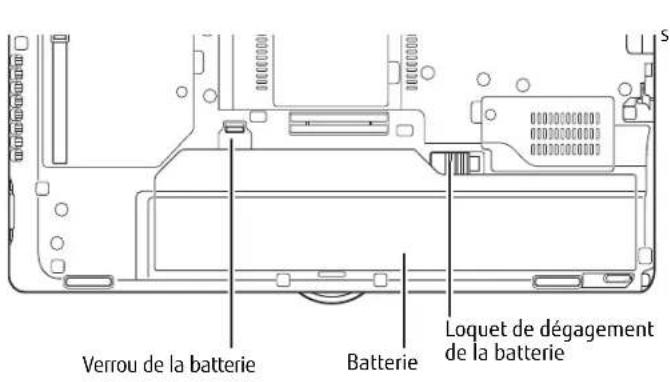
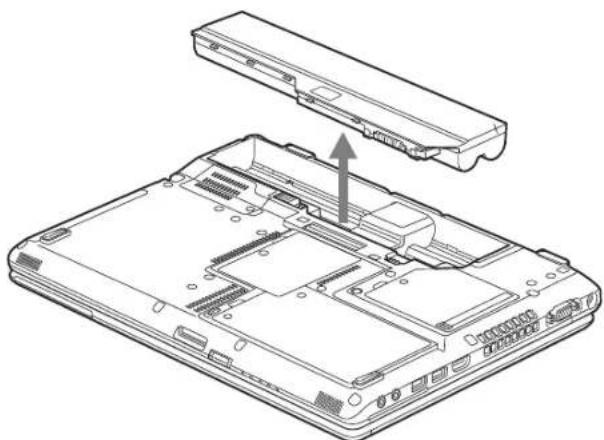
Figure 38. Déverrouillage de la batterie Figure 39. Retrait d'une batterie
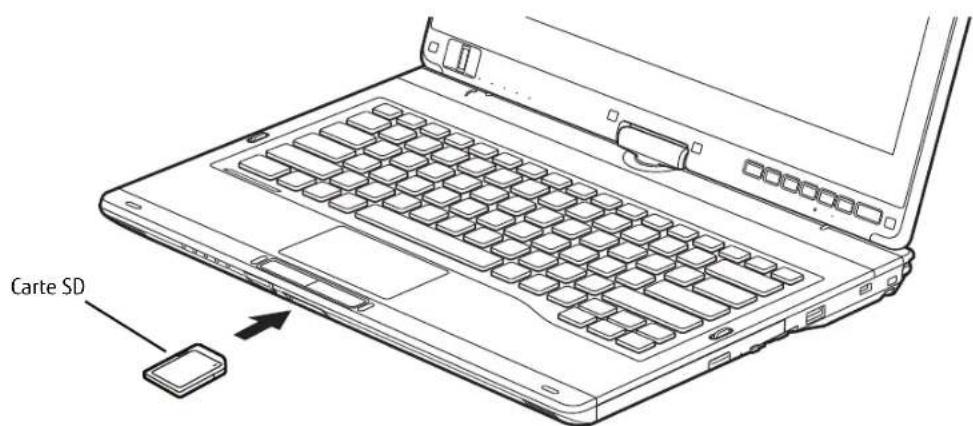
Figure 40. Installation d'une carte SD
Cartes Secure Digital
Votre PC Tablette LIFEBOOK peut accueillir des cartes Secure Digital (SD), Secure Digital High Capacity (SDHC) et Secure Digital eXtended Capacity (SDXC) sur lesquelles vous pouvez stocker et transférer des données vers et a partir de divers dispositifs numériques. Ces cartes utilisent une architecture de memoire flash, ce qui peut dire que vous n'avez pas besoin d'une source d'énergie pour conserver les données.
Les cartes Secure Digital (SD) sont des cartes de mémoire flash permettant l'enregistrement, le transfert et le partage de contenus numériques, tels que photos, films, sons, voix, données et applications. Les cartes SD permettent un stockage mobile sur plusieurs types de dispositifs, tels que des téléphones cellulaires, des systèmes de positionnement mondial, des appareils photo numériques et des assistants numériques personnels. Les cartes SD transférènt les données rapidement et sollicitent très peu la batterie. Les cartes SD utilisent une architecture de mémoire flash.
Installation d'une carte SD
Les cartes SD sont inserees dans la fente pour carte SD. Pour installer une carte SD, executez les operations suivantes :

SI VOUS INSÉRÉZ OU RETIREZ UNE CARTE PC CARD PENDANT LE PROCESSUS D'ARRÉT OU DE DEMARRAGE DE VOTRE PC TABLETTE, VOUS RISQUEZ D'ENDOMMAGER LA CARTE ET/OU VOTRE ORDINATEUR.
N'INSEREZ PAS DE CARTE DANS LA FENTE S'IL Y A DE L'EAU OU TOUTE AUTRE SUBSTANCE SUR LA CARTE, CAR VOUS POURRIEZ ENDOMMAGER DE FACON PERMANENTE LA CARTE, VOITRE PC TABLETTE OU LES DEUX.
1 Le guide d'utilisation de la carte mémoire vous indiquera comment l'insteller. Certaines cartes pourrait nécessiter que vous ordinateur soit étant pendant que vous les insérez.
2 Avant d'insérer votre carte, assurez-vous qu'aucune autre carte n'est deja installée dans la fente. Si c'est le cas, consultez la rubrique « Retirer une carte SD » ci-dessous.
3 Enforcez la carte dans la fente, étiquette vers le haut.
4 Poussez fermement la carte dans la fente jusqu'à ce qu'elle soit logée dans le connecteur.
Retirer une carte SD
Pour refirer une carte SD, suive ces étapes faciles :

LEGUIDE D'UTILISATION DE LA CARTE MEMOIRE VOUS INDIQUERA COMMENT LA RETIRER. CERTAINES CARTES POURRAIENT NÉCESSITER QUE VOITRE PC TABLETTE SOIT EN MODE SOMMEIL OU Q'IL SOIT ÉTEINT PENDANT QUE VOUS LES RETIREZ.
1 Dans la zone de notification, clique sur l'icone « Retirer le périphérique en toute sécurité ». Dans la liste, mettez la carte en surbrillance, puis cliquez sur Stop.
2 Enforcez la carte SD jusqu'à ce que vous sentiez un déclic de déverrouillage. La carte s'ejcte ensuite de la fente pour que vous puissiez la retirer.
Module de mémoire additionnelle
Votre PC Tablette Fujitsu LIFEBOOK est fourni avec une memoire dynamique synchrone à haute vitesse et à double débit binaire d'au moins 2 Go (SDRAM DDR3-1600), installée en usine. Pour augmenter la capacité memoire de votre PC Tablette, vous pouvez installer un module (barrette) d'extension memoire. La memoire additionnelle doit être un module SDRAM (DIMM) à double rangée de connexions. Pour vous assurer d'avoir une compatibilité à 100% , achetez le module SDRAM uniquement auprès de la boutique virtuelle Fujitsu, à l'adresse suivante: www.shopfujitsu.com.
- N'ENLEVEZ AUCUNE VIS DU COMPARTIMENT DU MODULE DE MÉMOIRE ADDITIONNELLE À L'EXCEPTION DE CELLES SPECIFIQUÉMENT INDIQUÉES DANS LES DIRECTIVES D'INSTALLATION ET DE RETRAIT CORRESPONDANTES.
- LE MODULE DE MÉMOIRE ADDITIONNELLE PEUT ÉTRÉ FORTÉMENT ENDOMMAGÉ PAR UNE DÉCHARGE ÉLECTROSTATIQUE (DES). POUR MINIMISER CE RISQUE, VEUILLEZ PRENDRE LES PRECAUTIONS SUIVANTES :

- AVANT DE MANIPULER UN MODULE DE MÉMOIRE, TOUCHEZ UN OBJECT METALLIQUE MIS À LA TERRE POUR DÉCHARGER L'ÉLECTRICITE STATIQUE qui S'EST ACCUMULÉE DANS VOTRE CORPS.
LORSQUE VOUS INSTALLLEDZ OU RETIREZ UN MODULE DE MEMPIRE, TENEZ-LE PAR LE BORD DE FAcon A NE TOUCHER AUCUN CONTACT NI AUCUNE PUCE. ASSUREZ-VOUS DE NE TOUCHER AUCUNE BORNE DE CONNXION NI AUCUN COMPOSANT INTERNE DE L'ORDINATEUR LA PEAU DEGAGE UNE SUBSTANCE HUIEUSE QUI POURRAIT CAUSER UN COURT-CIRCUIT AUX COMPOSANTS.
ASSUREZ-VOUS DE METTRE VOITE SYSTème HORS TENSION AVANT D'AJOUTER OU DE RETIRER DES MODULES DE MÉMOIRE. MÉME SI LE SYSTème EST EN SOMMEIL OU EN VEILLE PROLONGÉE, DES DONNÉES RISQUÊNT D'ÊTRÉ PERDUES ET LA MÉMOIRE POURRAIT ÉTRE ENDOMMAGÉE SI LE COURANT QUI ALIMENTÉ LE SYSTème N'EST PAS COUPE.
Installer un module de mémoire additionnelle
1 Coupe le courant de votre ordinateur et débranchez l'adaptateur d'alimentation (adaptateur secteur ou adaptateur auto/avion), le cas échéant. Retirez la batterie.
2 Assurez-vous que tous les couvercles du connecteur sont fermés.
3 Tournez l'ordinateur portable à l'envers et retirez la vis du compartment du module de mémoire additionnelle.
4 Soulevez et retirez le couvercle du compartment de mémoire supplémentaire (Figure 41).
5 Retirez le module de mémoire additionnelle de sa gaine protectrice antistatique.
6 Alignez le module de mémoire additionnelle avec la piece vers le haut. Alignez le bord du connecteur du module de mémoire additionnelle avec la fente du connecteur dans le compartment.(Figure 42)
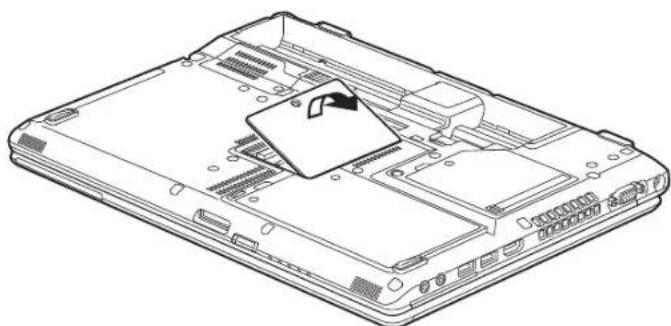
Figure 41. Ouverture du compartment de mémoire
7 Insérez le module de mémoire additionnelle en oblique, à 45^ . Poussez fermement le bord du connecteur du module vers le bas et appuyez sur le connecteur jusqu'à ce qu'il se loge sous la clé de serrage. Vous entendrez un clic lorsque celui-ci sera bien en place.
8 Replacez le couvercle et les vis.

LE MODULE DE MÉMOIRE ADDITIONNELLE N'EST PAS UN ÉLÉMENT QUE VOUS RETIREZ DE VOITRE ORDINATEUR DE FAÇON ROUTINIÈRE. APRES L'INSTALLATION, VOUS POUVEZ LE LAISSER EN PLACE JUSQU'A CE QUE VOUS DÉCIDIEZ DE CHANGER LA CAPACITÉ DE MÉMOIRE DU SYSTème.
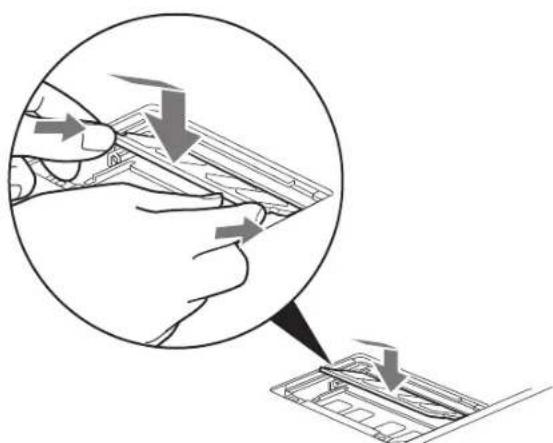
Figure 42. Installer un module de mémoire
Retirer un module de mémoire additionnelle
1 Executeur les étapes 1 à 4 de la section « Installation d'un module de mémoire additionnelle »
2 Tirez les attaches laterales en les orientant vers les côts pour les éloigner du module.
3 En Maintenant les ergots écarts, retirez la barrette en la tirant vers l'extérieur de l'ordinateur.
4 Rangez le module de mémoire additionnelle dans une gaine protectrice antistatique.
5 Replacez le couvercle et les vis.
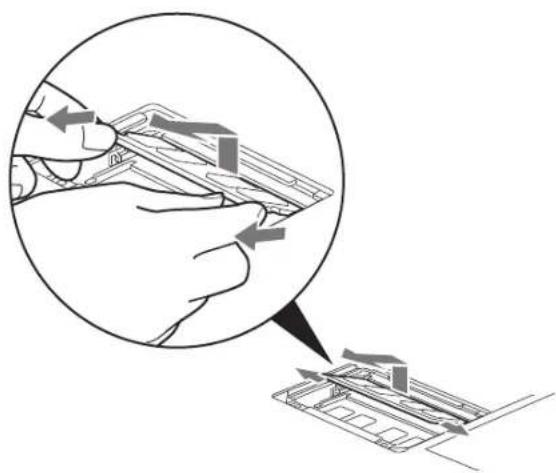
Figure 43. Retrait d'un module de mémoire
Vérification de la capacité de mémoire
Lorsque vous avez changé la capacité de mémoire du système en remplaçant le module installé par un module plus puissant, assurez-vous que votre ordinateur a reconnu le changement.
Pour vérifier la capacité de mémoire, faites ce qui suit : allez à l'écran de démarriage moderne, appuyez sur [Windows] + [X], puis sélectionnez Panneau de configuration > Système. La capacité de mémoire est indiquée à côté de « Mémoire installée (RAM) : ». La quantité de mémoire installée doit être à peu pres égale au total de tous les modules de mémoire installés. Une éventuelle différence est normale à cause de la capacité utilisée par la mémoire video fixe.

SI LA MÉMOIRE TOTALE AFFICHE EST INCORRECTE, VÉRIFIÉZ SI LE MODULE DE MÉMOIRE ADDITIONNELLE EST BIEN INSTALLED. (SI LE MODULE EST BIEN INSTALLED MAIS QUE LA CAPACITÉ N'EST TOUJOURS PAS BIEN RECONNUE, CONSULTÉZ LA SECTION DÉPANNAGE EN PAGE 89).
Ports de péripériques
Votre PC Tablette LIFEBOOK Fujitsu et le duplicateur de ports optionnel sont Equipes de plusieurs ports auxquels vous pouvez brancher des dispositifs externes tels que : lecteurs de disque, claviers, imprimantes, etc.
Prise de réseau local (RJ-45) interne
La prise interne de réseau local (RJ-45) est utilisé pour une connexion Ethernet Gigabit Ethernet (10Base-T/100Base-Tx/1000Base-T). Il est possible que vous devzie configurer votre PC Tablette selon les particularités de votre réseau. (pour de plus amples informations sur la configuration de votre réseau, veuillez consulterer toute administrateur de réseau). Pour branchier le cable de réseau local, executez ces opérations simples:
1 Alignez le connecteur avec l'ouverture du port.
2 Poussez la fiche de connexion dans le port jusqu'à ce qu'elle s'enclenché.
3 Branchez l'autre extrémité du cable sur une prise de réseau local.
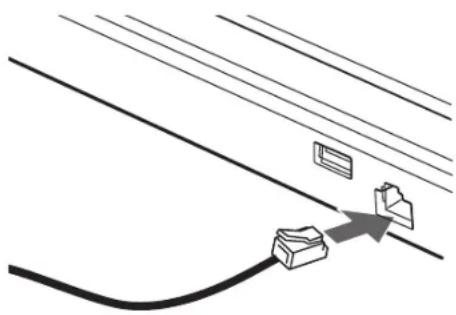
Figure 44. Connexion à un réseau local
Connecteur de duplicateur de ports
Ce connecteur permet de raccorder votre PC Tablette à un duplicateur de ports en option. Pour savoir comment connecter votre PC Tablette à ce périhérique, consultez les instructions disponibles sous « Duplicateur de ports » en page 85.
Ports USB
Les ports Universal Serial Bus (USB) you permittent de connecter divers périphériques USB tels que des tablettes de jeu externes, des dispositifs de pointage, des claviers et/ou des haut-parleurs. Notre PC Tablette possède quatre ports USB : deux ports USB 3.0 sur le côte gauche, dont un avec fonction de charge USB en tout temps (Voir « Informations sur l'utilitaire de charge USB en tout temps. » en page 83), et deux ports USB 2.0 sur le côte droit et à l'arrière.
Pour connecter un dispositif d'interface parallele, executez ces operations :
1 Alignez le connecteur avec l'ouverture du port.
2 Poussez la fiche de connexion dans le port jusqu'à ce qu'elle s'enclenché.
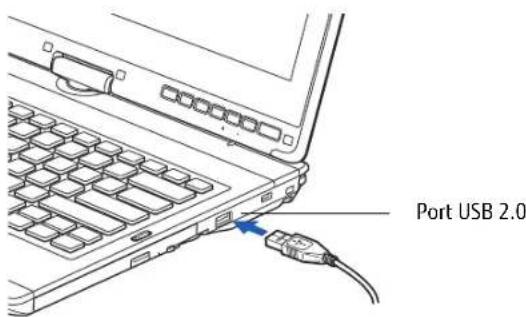
Figure 45. Connexion d'un périphérique USB

EN RAISON DES CHANGES CONTINUS APORTÉS À LA TECHNOLOGIE ET AUX NORMES USB, IL EST IMPOSSIBLE DE GARANTIR LA COMPATIBILITÉ DE TOUS LES DISPOSITIFS ET/OU LECTEURS USB.
Informations sur l'utilitaire de charge USB en tout temps.
La fonction de charge USB en tout temps peut être activée et désactivée à partir de l'utilitaire de configuration du BIOS. Par défaut, cette fonction est activée. Les paramétres de la fonction de charge USB en tout temps peuvent être modifiés en exécutant la procédure suivante. Windows 7: Demarrer > Tous les programmes > Utilitaire de charge USB en tout temps > Paramétres. Windows 8: Allez à l'écran de démarriage moderne et cliquez à droite. Sélectionnez Toutes les applications, puis l'utilitaire de charge USB en tout temps.
Trois positions de réglage sont disponibles avec cette fonction : « Déactiver la fonction de charge USB en tout temps », « Activer la fonction de charge USB en tout temps uniquement avec l'adaptateur secteur connecté » et « Activer la fonction de charge USB en tout temps avec l'adaptateur secteur ou la batterie ». Veuillez prendre note que si ce réglage est choisi, la batterie risque de se vider de toute sa charge si l'adaptateur secteur n'est pas connecté.
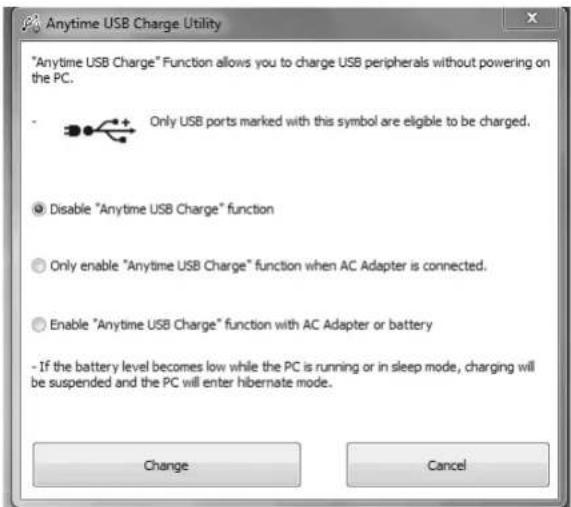
Il est possible que certains péripériques USB nécessitent l'installation d'un pilote pour garantir le bon fonctionnement de cette fonction.
Veuillez consultier la documentation accompagnant votre périphérique USB pour correctement le charger à l'aide de l'utilitaire de charge USB en tout temps.
Prise d'écouteurs
La prise d'écouteurs permet de connecter à votre PC Tablette des écouteurs ou des haut-parleurs externes amplifiés. Vos écouteurs ou haut-parleurs doivent être munis d'une mini-prise stéreo de 3,5 mm (1/8 po). Pour connecter des écouteurs ou des haut-parleurs, alignez le connecteur avec l'ouverture du port, puis pousser le connecteur à l'intérieur jusqu'à ce qu'il s'y enclenché correctement.
Prise de micro
La prise de micro permet de connecter un microphone stéreo externe. Voitre microphone doit etre muni d'une mini-fiche de connexion de 1/8 po (3,5 mm) pour qu'il puisse etre branché sur la prise microphone de votre PC Tablette. Pour connecter un microphone, alignez le connecteur avec l'ouverture du port, puis poussez le connecteur a l'intérieur jusqu'à ce qu'il s'y enclenche correctement.
Port HDMI.
Le port HDMI (High-Definition Multimedia Interface, ou Interface multimédia à haute définition) est une interface numérique audio/video permettant de faire transiter des flux de données non compressées. Le HDMI sert à brancher des péripériques numériques compatibles avec votre ordinateur (un téléviseur grand écran et des appareils video, par exemple).
Pour brancher un périphérique HDMI :
1 Alignez le connecteur avec l'ouverture du port.
2 Poussez la fiche de connexion dans le port jusqu'à ce qu'elle s'enclenche.
Port video externe
Le port video exter per met de connecter un moniteur exter ou un projector ACL. Pour connecter un périhérique video exter, effectuez ces opérations simples :
1 Alignez le connecteur avec l'ouverture du port.
2 Poussez la fiche de connexion dans le port jusqu'à ce qu'elle s'enclenche.
3 Serrez les deux vis de fixation situées de chaque côté du connecteur.
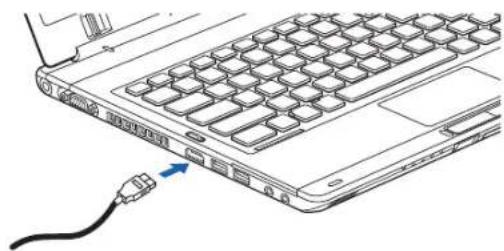
Figure 46. Branchement d'un périphérique HDMI
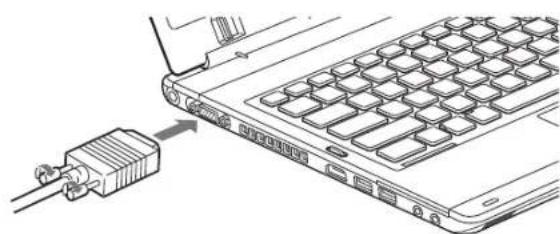
Figure 47. Branchement d'un périphérique video externe

LORSOUE VOUS APPUYEZ SUR LES TOUCHES [FN] + [F10], VOUS POUVEZ CHANGER L'EMPLACEMENT DE L'AFFICHAGE VIDO. CHAQUE FOIS QUE VOUS APPUYEZ SUR LA COMBINAISON DE TOUCHES, VOUS PASSEREZ AU CHOIX SUIVANT, EN COMMENÇANT PAR L'ÉCRAN INTÉGRÉ SEULEMENT, PUIS AU MONTEUR EXTERNE SEULEMENT, PUIS AUX DEUX, L'ÉCRAN INTÉGRÉ ET LE MONITEUR EXTERNE.
Duplicateur de ports
Le duplicateur de ports augmente la fonctionnalité de votre PC Tablette LIFEBOOK® en ajoutant des portes de connexion pour un monitre VGA externe, un cable de réseau local (RJ-45) quatre péripériques USB 3.0, un péripérique DVI, un péripérique DisplayPort, des écouteurs et une alimentation c.c.
Le duplicateur de ports se connecte sur le dessous de votre PC Tablette LIFEBOOK.
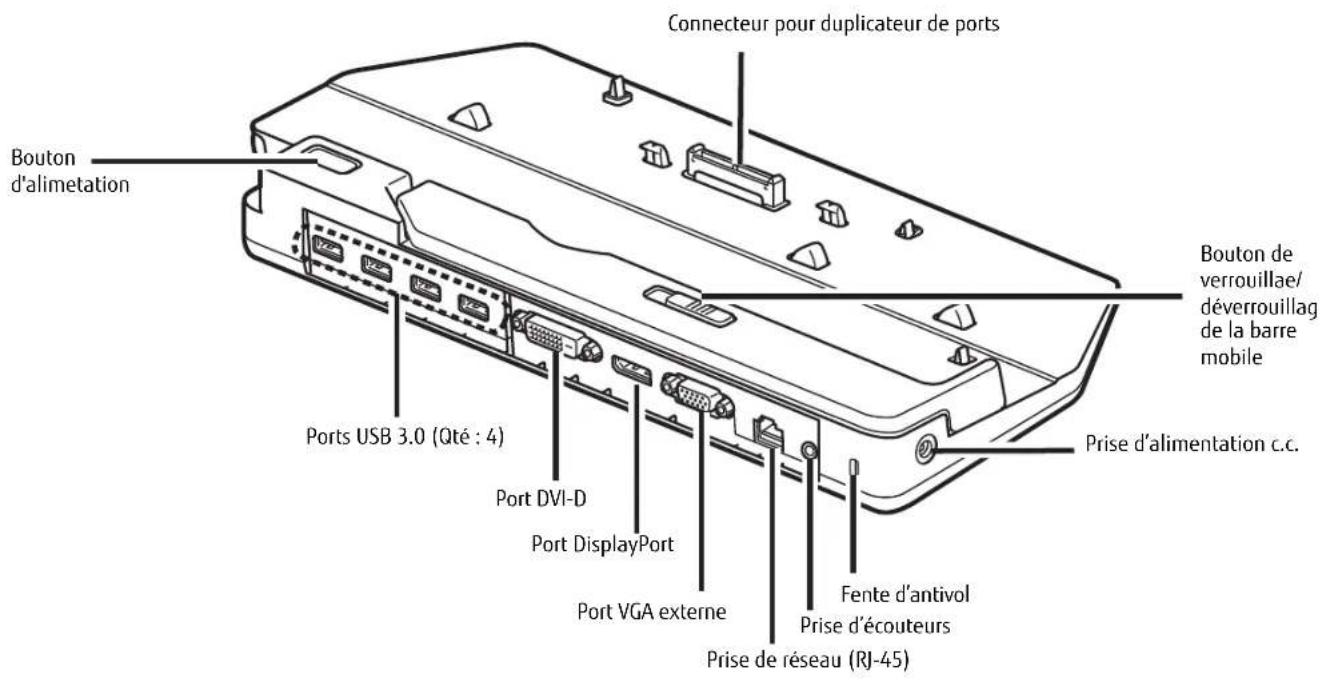
Figure 48. Duplicateur de ports - Arriere
Composants du duplicateur de ports
Voici une courte description des composants se trouvant à l'arrière du duplicateur de ports. (Figure 48)
Commutateur d'alimentation
Le commutateur d'alimentation permet de mettre en marche et d'arrêter le duplicateur de ports.
Connecteur pour duplicateur de ports
Ce connecteur permet de brancher le duplicateur de ports en option sur votre PC Tablette LIFEBOOK.

LE SYSTÉME CONTIENT DES COMPOSANTS POUVANT ÉTRE FORTEMENT ENDOMMAGÉS PAR UNE DÉCHARGE ÉLECTROSTATIQUE (DES). POUR MINIMISER CE RISOUE, VÉUILLEZ PRENDRE LES PRECAUTIONS SUIVANTES :
AVANT DE CONNECTER OU DE DECONNECTER VOIRE ORDINATEUR PORTABLE LIFEBOOK (LORSOUE VOUS UTILIZEZ UN DUPLICATE EUR DE PORTS), IL VOUS EST RECOMMANDÉ DE TOUCHER UN OBJECT METALLIQUE MIS À LA TERRE AFIN DE DÉCHARGER L'ÉLECTRICITÉ STATIQUE QUI S'EST ACCUMULÉDANS VOITE CORPS.
ASSUREZ-VOUS DE METTURE VOTRE SYSTÉME HORS TENSION AVANT D'AJOUTER OU DE RETIRER DES COMPOSANTS DU SYSTÉME. MÉME SI LE SYSTÉME EST EN ÉTAT DE SOMMEIL OU DE VEILLE PROLONGÉE, DES DONNÉES POURRAIENT ÉTRÉ PERDUES ET LA MéMOIRE ENDOMMAGÉE SI LE COURANT QUI ALIMENTÉ LE SYSTÉME N'EST PAS COUPE.
Port DVI-D
Le port DVI-D permet de connecter des périphériques d'affichage numériques avec l'aide d'un cable DVI-D, notamment un écran plat ou un projecteur numérique. Le port DVI-D sert principalement à connecter un ordinateur à un système de cinema maison.
Port DisplayPort
Ce port permet de connecter des péripériques d'affichage numériques compatibles avec la technologie DisplayPort, avec l'aide d'un cable DisplayPort, notamment un écran plat ou un projecteur numérique.

- MÉME SI LE DUPLICATE DE PORTS OFFRE UNE PRISE EN CHARGE DISPLAYPORT ET DVI-D, VOUS NE POUVEZ UTILISER Q'UNE SEULE DE CES TECHNOLOGIES À LA FOIS. UN COMMUTATEUR INTERNE IDENTIFIE LE TYPE DE PERIPHÉRIQUE CONNECTÉ. SI DES PERIPHÉRIQUES UTILISANT LES DEUX TECHNOLOGIES SONT CONNECTÉS SIMULTANÉMENT, LE PERIPHÉRIQUE DISPLAYPORT SERA PRIORITAIRE.
IL EST CEPENDANT POSSIBLE D'UTILISER UN PERIPHÉRIQUE DISPLAYPORT OU DVI-D EN MÉME TEMPS QU'UN PERIPHÉRIQUE VIDEO EXTERNE CONNECTÉ AU PORT VGA EXTERNE ANALOGIQUE.
LA TECHNOLOGIE HOT PLUG N'EST PAS PRISE EN CHARGE PAR LES PORTS DISPLAYPORT ET DVI-D. - SI VOUS CONNECTEZ UN CONVERTISSEUR DISPLAYPORT-HDMI AU PORT DISPLAYPORT, AUCUN SON NE SORTIRA DU PERIPHÉRIQUE HDMI. POUR UTILISER SANS PROBLÉME UN PÉRIPHÉRIQUE HDMI, BRANCHÉZ-LE SUR LE PORT HDMI SITUÉ SUR LE CÔTE GAUCHÉ DU SYSTÉME.
Les ports USB 3.0 vous permettent de connecter des péripériques USB. Les ports USB 3.0 sont rétrocompatibles avec les péripériques USB 2.0 et 1.1.
Bouton de verrouillage/déverrouillage de la barre mobile
Le bouton de verrouillage/déverrouillage de la barre mobile permet de régler la position de la barre mobile afin que votre système soit bien aligné avec le connecteur du duplicateur de ports. Lorsque vous regardez le duplicateur de portss depuis l'avant, la barre mobile doit etre déplacée le plus possible vers le cote gauche du duplicateur de portss.
Port VGA externe
Le port VGA externe permet de connecter un moniteur externe ou un projecteur. Veuillez prendre note que si un duplicateur de ports est installé, vous doivent utiliser le port VGA externe du duplicateur de ports, pas celui de l'ordinateur.
Prise d'écouteurs
La prise d'ecouteurs permet d'écouter en stéreo le son émanant de votre PC Tablette, grâce à des écouteurs.
Prise de réseau local (RJ-45)
La prise de réseau local vous permet de connecter un cable de réseau local au duplicateur de ports. Veuillez prendre note que si un duplicateur de ports est installé, vous doivent utiliser la prise de réseau local du duplicateur de ports, pas celle de l'ordinateur.
Fente d'antivol
La fente de dispositif antivol vous permet d'installer un dispositif antivol disponible en option.
Prise d'alimentation c.c.
La prise d'alimentation c.c. sert à brancher l'adaptateur secteur, lequel permet d'alimenter le PC Tablette et de charger la batterie interne au lithium.
Installation du duplicateur de ports
Pour installer le duplicatedur ports, alignez le port de connexion du duplicatedur ports sous voire PC Tablette avec le connecteur sur le duplicatedur ports, puis enoncez simultanement les coins. (Figure 49)
Déinstallation du duplicateur de ports
Pour enlever le duplicateur de ports :
1 Pour séparer le duplicatedur de ports de votre PC Tablette, tirez le loquet de séparation à l'opposé du duplicatedur de ports. (Figure 50)
2 Séparez le PC Tablette du duplicateur de ports. Le duplicateur est enlevé. (Figure 51)
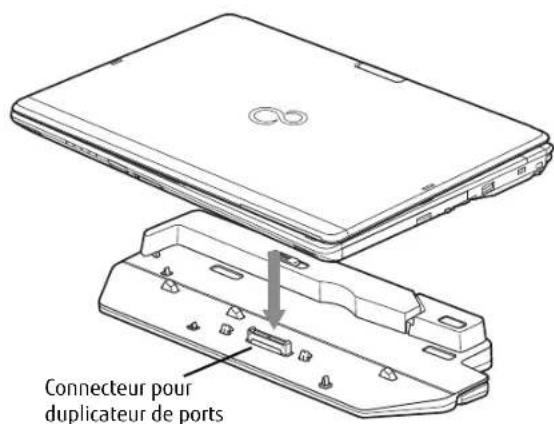
Figure 49. Installation du duplicateur de ports
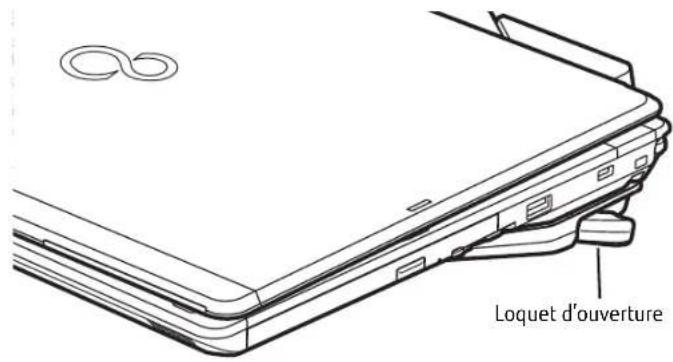
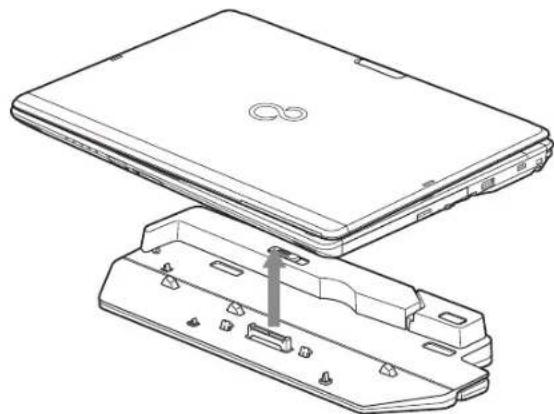
Figure 50. Déconnexion du duplicateur de ports Figure 51. Retrait du système
Chapitre 4
Dépannage de votre LIFEBOOK
Dépannage
Il est possible que vous rencontres parfois des problèmes simples de configuration ou d'exploitation pouvant être résolus sur le champ, ou des problèmes au niveau d'un périphérique pouvant être résolus en remplaçant l'équipment. Les informations contenues dans cette section vous aidont à isoler et résoudre certains de ces problèmes simples et à identifier les pannes qui nécessit une réparation.
Identification du problème
Si vous éprouvez un problème, consultez la procédure suivant avant d'entreprenevre un processus de dépannage complexe:
1 Arretez votre ordinateur portable LIFEBOOK.
2 Assurez-vous que l'adaptateur secteur est connecté à votre ordinateur portable et à une source d'alimentation secteur active.
3 Assurez-vous que toute carte insérée dans la fente pour carte PC Card est bien en place. Vous pouvez également enlever la carte de la fente pour vous assurer qu'elle n'est pas la raison de la panne.
4 Assurez-vous que tous les périhériques connectés aux connecteurs externes sont bien branchés. Vous pouvez également déconnecter ces périhériques pour vous assurer qu'ils ne sont pas à l'origine de la panne.
5 AllumezYOUR ordinateur portable.Assurez-vous qu'il soit resté hors fonction pendant 10 secondes au moins avant de le remetre en marche.
6 Laissez s'exécuter la procédure d'amorçage.
7 Si le problème n'a pas ete resolu, consultez le tableau suivant pour obtenir des renseignements plus detaillés concernant le depannage.

SI VOUS PRENEZ EN NOTE TOUT CE QUE VOUS ESSAYEZ, LE SERVICE D'ASSISTANCE POURRA VOUS AIDER PLUS RAPIDEMENT EN VOUS DONNANT DES SUGGESTIONS SUPPLEMENTAIRES AU TELEPHONE.
8 Si vous avez essaye les solutions suggerees par le tableau de depannage sans succes, communiquez avec le service d'assistance :
Appel sans frais : 1-800-8FUJITSU (1-800-838-5487)
Site Web : http://solutions.us.fujitsu.com/www/content/support/contact/index.php.
Avant de nous contacter, veuillez avoir les informations suivantes à portée de main pour que notre préposé du service à la clientèle puisse vous venir en aide le plus rapidement possible :
- Nom du produit
- Numéro de configuration du produit
- Numéro de série du produit
- Date d'achat
- Conditions dans lesquelles le problème est survenu
- Texte des messages d'erreur reçus
- Types de périphériques connectés, si applicable
Pour les numéroes de série et de configuration, consultez l'etiquette de configuration sur le dessous de votre ordinateur.
Problèmes spécifiques
Utilisation du tableau de dépannage
Lorsque vous éprouvez des problèmes avec votre PC Tablette LIFEBOOK, essayez de tracer les symptômes sous la colonne Problème du tableau suivant pour la fonction qui vous cause des problèmes. Vous trouvrez une description des causes communes pour ce symptôme sous la colonne Cause possible ; le cas échéant, ce que vous pouvez faire pour corriger la situation se trouve sous la colonne Solutions possibles. Il est possible que certaines causes et solutions possibles ne s'appliquent pas à votre ordinateur.
Tableau de dépannage
Problème Page
Problème Page
Problèmes audio page 92
Problèmes de périphérique USB . page 95
Problèmes de lecteur optique . page 93
Problèmes d'alimentation électrique 96
Problèmes de duplicateur de ports.... page 94
Problèmes d'arrêt et de démarrage. page 98
Problèmes de disque dur. page 94
Problèmes video 100
Problèmes de clavier ou de souris . . . page 94
Problèmes divers. page 102
Problèmes de mémoire. page 95
| Problème Cause possible Solutions possibles | ||
| Problèmes audio | ||
| Aucun son ne sort du haut-parleur incorpore. | Le volume est régé à un niveau très bas. | Réglez le volume de vote der ordinateur et de vote système d'exploitation. Pour ce faire, utilisez la combinaison de touches [Fn+F9] surVote clavier. Si vous appuyez plusieurs fois sur [F9] tout en Maintenant la touche [Fn] enforcée, vous augmente-rez le volume sonore de vote PC Tablette. |
| Le volume logiciel est régé à un niveau trop bas. | Le réglage manuel du volume avec les touches du clavier devrait changer dynamique-ment le niveau de volume du système d'exploitation (voir ci-dessus). Si cela ne fon-ctionne pas, réglez les paramètres de volume dans l'application utilisée. | |
| Des écouteurs sont branchés surVote PC Tablette. | Le branchement d'écouteurs désactive le haut-parleur incorpore. Retirez les écouteurs. | |
| Le lecteur de logiciel n'est pas bien configuré. | Le pilote audio peut être installé ou réinstallé à l'aide du CD de pilotes et d'applica-tions livré avec votre LIFEBOOK Fujitsu. Consultez la documentation de vote applica-tion et de vote système d'exploitation pour obtenir de l'aide. | |
| Les haut-parleurs ont été bloqués en utilisant l'icône Volume située dans la zone de notification. | Cliquez sur l'icône Volume dans la zone de notification, en bas à droite de l'écran (elle ressemble à un haut-parleur). Si la case Mute (Sourdine) est entourée d'un cercle rouge, cliquez dessus pour la déselectionner. Vous pouvez aussi utiliser la combinaison de touches [Fn+F3] pour activer ou désactiver le volume. Appuyez sur [F3] en enforcant la touche [Fn] pour activer ou désactiver la fonction Silence (ou Muet). | |
| Problèmes de lecteur optique | ||
| Le PC Tablette LIFEBOOK ne reconnait pas les DVD/CD-RW/CD-ROM. | Le disque n'est pas bien logé dans le cercle surélevé au centre du lecteur. | Ouvrez le plateau du lecteur optique et réinstallé correctement le disque. |
| Le tiroir du lecteur optique n'est pas bien fermé. | Appuyez sur le devant du tiroir du lecteur optique jusqu'à ce que le verrou s'enclenché. Si cela ne fonctionne pas, déverrouillez et retirez le lecteur optique modulaire du compartment multifonction, puis réinsérez-le jusqu'à ce qu'il s'enclenché. Cela permet de bien le brancher. | |
| Un mauvais lecteur de DVD ou logiciel de lecteur a été ins-tallé. | Installez un logiciel de lecture de DVD | |
| Le DVD/CD-RW/CD-ROM est sale ou défectueux. | Essuyez le disque avec un chiffon de nettoyage doux, puis réinsérez-le. S'il ne fonctionne toujours pas, essayez un autre disque (DVD/CD-RW/CD-ROM) dans le lecteur. | |
| Un mauvais identificateur d'unité a été utilisé pour le disque. | Vérifiez si l'identificateur d'unité utilisé par l'application est le même que celui utilisé par le système d'exploitation. Lorsque le système d'exploitation démarre à partir d'un DVD/CD, les identifications des lecteurs sont automatiquement ajustées. Veuillez notes que l'identification d'un lecteur peut être changée avec l'outil Gestion des disques situé dans Panneau de configuration -> Outils administratifs -> Gestion de l'ordinateur. | |
| Le voyant d'accès au lecteur optique du tableau devoyants d'état clignote lorsque le lecteur ne contient pas de disque ou qu'il n'y a pas de lecteur optique installé. | La fonction Windows d'insertion automatique est active et vérifie si un disque est prét à être lu. | Cela est normal. Toutefois, vous pouvez désactiver cette fonction. |
| Problèmes de duplicateur de ports | ||
| Remarque : Assurez-vous d'arrêteur votre PC Tablette LIFEBOOK avant d'ajouter une imprimante au port parallele du duplicateur de ports. | ||
| Le PC Tablette ne fonctionne pas lorsqu'il est installé sur le duplicateur de ports optionnel. | L'adaptateur c.a. du duplicateur de ports n'est pas branché. | Alimentez le duplicateur de ports. |
| L'ordinateur n'est pas bien logé dans le duplicateur de ports. | Retirez votre ordinateur et reconnectez-le. | |
| Problèmes de disque dur | ||
| Voune ne pouvez pas acceder à votre disque dur. | Un mauvais identificateur d'unité a été utilisé par une application lorsqu'un disque d'amorgage a été utilisé pour démarrer votre ordinateur. | Assurez-vous que la dette d'unité utilisée par l'application est bien celle qu'utilise le système d'exploitation. Lorsque le système d'exploitation est démarré à partir d'un CD, les identifications du lecteur sont ajustées automatiquement. |
| Les paramètres de sécurité exigent un mot de passer pour le démarrage du système d'exploitation. | Vérifiez votre mot de passer et vos paramètres de sécurité. | |
| Problèmes de clavier ou de souris | ||
| Le clavier intégré ne semble pas fonctionner. | Le PC Tablette est tombé en mode sommeil. | Appuyez sur la glissière d'alimentation/veille/reprise. |
| Voues avez Installedé un clavier ou une souris externe et il/elle ne semble pas fonctionner. | Votrue application a verrouillé votre clavier. | Essayez d'utiliser votre dispositif de pointage intégré pour redémarrer votre système. |
| Votrue périhérique exter n'est pas bien installé. | Réinstallez votre périhérique. Voir « Ports de périhériques » en page 81. | |
| Votrue système d'exploitation n'utilise pas le bon pilote pour ce périhérique. | Consultez la documentation du périhérique et du système d'exploitation, puis installez le pilote approprié. | |
| Vous avez connecté un clavier externe ou une souris et il/elle semblebloquer le système. | Votre système d'exploitationn'est pas configuré avecle bon pilote pour cepéripérique. | Consultez la documentation du périhérique et du système d'exploitation,puis installez le pilote approprié. |
| Votre système s'est planté. Essayez de redémarrer votre système. | ||
| Problèmes de mémoire | ||
| Dans le panneau deconfiguration, l'écranSystème n'indique pasle montant correct demémoire installée. | Votre module d'augmentationde mémoire n'est pas bieninstallé. | Enlevez et réinstallévez la module de mémoire additionnelle. Voir « Module demémoire additionnelle » en page 78. |
| Votre mémoire est défailleante. Verifiez les messages de l'auto-diagnostic de démarrage (POST). Voir « Messages del'auto-diagnostic de mise sous tension » en page 103. | ||
| Problèmes de périhérique USB | ||
| Votre ordinateur LIFEBOOKne reconnait pas unpérihérique USB installé oule périhérique ne fonctionne pascorrectement. | Votre périhérique n'estpas bien installé. | Retirez et réinstallez voir Périhérique. Voir « Ports de périhériques » en page 81. |
| Votre périhérique pourrait nepas désposer du bon pilote delogiciel actif. | Consultez la documentation relative à votre logiciel et activez le bon pilote. | |
| Le périhérique a peut-être étéinstallé pendant qu'uneapplication était en exécution,par conséquent votre système ne reconnaît pas soninstallation. | Fermez l'application et redémarrez vosurer ordinateur portable. | |
| Problèmes d'alimentation | ||
| Lorsque vous allumezVote PC Tablette, rien ne semble se produit. | La batterie installée est complètement déchargée ou aucun adaptateur de courant n'est installé. | Vérifiez le tableau de voyageurs d'etat pour déterminer la présence et l'état de la batterie. Voir « Tableau de voyageurs d'etat » en page 24. Installez une batterie chargée ou branchez un adaptateur d'alimentation. |
| La batterie est installée, mais elle est défectueuse. | Vérifiez le tableau de voyageurs d'etat pour déterminer la présence et l'état de la batterie. Voir « Tableau de voyageurs d'etat » en page 24. Si levoyant indique que la batterie est endommagée (court-circuitée), retirez-la et passez à une autre source d'alimentation, ou remplacez-la. | |
| La batterie est faible. | Vérifiez le tableau de voyageurs d'etat pour déterminer la présence et l'état de la batterie. Voir « Tableau de voyageurs d'etat » en page 24. Utilisez un adaptateur d'alimentation en attendant que la batterie se charge ou installez une batterie chargée. | |
| L'adaptateur secteur n'est pas branché convenablement. | Vérifiez si votre adaptateur est branché de façon appropriée. Voir « Sources d'alimentation » en page 58. | |
| L'adaptateur de courant (secteur ou auto/avion) ne recoit pas d'énergie de la prise secteur, de la prise de siège d'avion ou de l'allume-cigare de voiture. | Branchez le cordon d'alimentation secteur dans une autre prise murale et vérifiez si un interrupteur ou un disjoncteur coupe le courant. Si vous utilisez un adaptorateur auto/avion dans un vehicule, assurez-vous que la clé de contact est à la position On (marche) ou Acc. (accessoires). | |
| L'adaptateur de courant (secteur ou auto/avion) est défectueux. | Essayez un autre adaptorateur d'alimentation. | |
| Votre PC Tablette LIFEBOOK s'éteint tout seul. | Les paramètres de gestion d'alimentation sont régés à des temporisations (délais d'inactivité) automatiques trop courtes par rapport à vos besoin d'exploitation. | Appuyez sur n'importe qu'elle touche du clavier ou rougez la souris. Si cela ne fonctionne pas, appuyez sur la glissière d'alimentation/veille/reprise. Vérifiez vos paramètres de gestion d'alimentation, ou fermez vos applications et consultez les propriétés des Options d'alimentation du Panneau de configuration pour ajuster les valeurs de temporisation afin qu'elle répondent mieux à vos besoin. |
| L'ordinateur est alimenté par batterie et vous n'avez pas tenu compte d'un avertissement de batterie faible; l'ordinateur est donc maintainant en mode « veille car batterie épuisée ». | Installez un adaptateur d'alimentation puis appuyez sur la glissière d'alimentation/veille/reprise. Voir « Sources d'alimentation » en page 58. | |
| Votre batterie est défectueuse. | Vérifiez l'état des batteries à l'aide du Tableau de voyants d'état. Si la batterie est court-circuitée, remplacez-la ou retirez-la. Voir « Tableau de voyants d'état » en page 24. | |
| Votre adaptateur d'alimentation est tombé en panne ou a perdu sa source d'énergie. | Assurez-vous que l'adaptateur est branché et que la prise est alimentée. | |
| Le PC Tablette LIFEBOOK ne fonctionne pas lorsqu'il est alimenté uniquement par batterie. | La batterie installée est épuisée. | Remplacez la batterie par une batterie chargée ou branchez un adaptorateur d'alimentation. |
| La batterie n'a pas été correctement installée. | Vérifiez si la batterie est bien connectée en la réinstallant. | |
| La batterie installée est défectueuse. | Consultez le tableau de voyageurs d'état pour connaître l'état de la batterie et remplacez ou retirez la batterie si elle est court-circuitée. Voir « Tableau de voyageurs d'état » en page 24. | |
| La batterie semble se décharger trop rapidement. | Les fonctions d'économies d'énergie sont peut-être désactivées. | Consultez le menu Options d'alimentation du Panneau de configuration pour changer les paramètres en fonction de vos besoin. |
| La luminosité est régée au maximum. | Réduisez la luminosité. Plus la luminosité est élevé, plus l'écran d'affichage consomme de l'énergie. | |
| La batterie est très vieille. Remplacez la batterie. | ||
| Vouss utilisez une application qui consomme beaucoup d'énergie car elle sollicite souvent le disque dur, le lecteur optique, le dispositif de réseau sans fil ou Bluetooth. | Utilisez un adaptorateur de courant pour cette application chaque fois que vous le pouvez. | |
| La batterie a été exposée à des températures élevées. | Remplacez la batterie. | |
| La batterie est trop chaude ou trop froide. | Rétablissez le PC Tablette à la température d'exploitation normale. L'odore de chargement sur le tableau de voyants d'état clignote lorsque la batterie est en dehors de la plage de fonctionnement. | |
| Problèmes d'accret et de démarrage | ||
| La glissière d'alimentation/veille/reprise ne fonctionne pas. | La glissière d'alimentation/veille/reprise est désactivée. | Pour la reactiver, allez à Panneau de configuration -> Options d'alimentation -> Propriétés, puis cliquez sur l'onglet Avances. Dans la zone Alimentation, sélectionnez l'options « Changer ce que fait le bouton d'alimentation » |
| Il est possible qu'il y ait un conflit entre logiciels. | Fermez toutes les applications et essayez le bouton à nouveau. | |
| Le système se met en marche et affiche les informations sur la mise en marche, mais n'est pas en mesure de charger le système d'exploitation. | Les paramètres d'amorçage de l'utilitaire de configuration du BIOS sont incompatibleles avec votre configuration. | Configuréz la source d'exploitation en appuyant sur la touche [Échap] pendant que le logo Fujitsu est affchéé sur l'écran ou utilisez la touche [F2], accédez à l'utilitaire de configuration et ajustez les paramètres de source à partir du menu Amorçage. Voir « Utilitaire de configuration du BIOS » en page 62. |
| Vous avez un système protégé qui requiert un mot de passer pour charger votre système d'exploitation. | Assurez-vous d'avoir le bon mot de passer. Accédez à l'utilitaire de configuration et vérifie les paramètres de sécurité, puis modifie-les en conséquence. Voir « Utilitaire de configuration du BIOS » en page 62. | |
| Le disque dur interne n'a pas été détecté. | Essayez de détecter automatiquement le disque dur interne en utilisant l'utilitaire de configuration du BIOS ou le sous-menu Maître principal situé dans le Menu principal. | |
| Un message d'erreur s'affiche sur l'écran durant la procédure d'amorçage. | L'auto-diagnostic de mise sous tension (POST) a détecté un problème. | Lisez les messages de l'auto-test pour déterminer la signification et la séverité du problème. Tous les messages n'indiquent pas des erreurs; certains sont simplement des indicateurs d'etat. Voir « Messages de l'auto-diagnostic de mise sous tension » en page 103. |
| Cette PC Tablette semble changer les paramètres de configuration lorsque vous le démarrez. | Les modifications que vous avez apportées à la configuration du BIOS n'ont pas été sauvegardées et vous avez quitté l'utilitaire sans les sauvegarder. | Assurez-vous de sélectionner l'options Sauvegarder les changements et quitter lorsque vous quittez l'utilitaire de configuration du BIOS. |
| La batterie de détention du BIOS CMOS fait défaut. | Communiquez avec le service d'assistance concernant les réparations. Cela n'est pas une piece réparable par l'utilateur mais elle est censée avoir une durée normale de vie de 3 à 5 ans. | |
| L'écran ne s'allume pas au démarrage ou à la sortie du mode Veille. | Vous avez installé le Tableau de sécurité et d'applications du LIFEBOOK. | Consultez les indicateurs d'état pour voir si l'icone de sécurité est affichée. Le cas échéant, entrez votre mot de passer Voir « Tableau de voyants d'état » en page 24. |
| Problèmes video | ||
| L'écran d'affichage intégré demeure vide lorsque vous mettez en marche votre PC Tablette. | Le PC Tablette est régé pour fonctionner avec un monitreur externe seulement. | Gardez la touche [Fn] enforcée et appuyez sur la touche [F10] pour changer votre sélection et désirir ou envoyer votre affichage. Chaque fois que vous appuyez sur ces touches, vous passerez au besoin suivant. Les可以选择, par ordre, sont : affichage intégré seulement, monitreur externe seulement, affichage intégré et monitreur externe ensemble. |
| L'angle de l'affichage et les paramètres de luminosité ne sont pas adaptations à vos conditions d'éclairage. | Déplacez l'écran et actionnez la commande de luminosité jusqu'à ce que vous ayez une visibilité adequate. Pour régler la luminosité, maintainez la touche [Fn] enforcée et appuyez sur [F6] ou [F7]. | |
| Les temporisations de gestion de l'alimentation ont été régées à des intervalles trop courts et vous n'avez pas remarquéd que l'écran s'allume et s'éteint souvent. | Appuyez sur une touche du clavier ou déplacez la souris. Si cela ne fonctionne pas, appuyez sur la glissière d'alimentation/veille/reprise. (l'écran d'affichage peut avoir été arrêté par le mode sommeil, veille automatique ou temporisation vidéo). | |
| Le PC Tablette s'est mis en marche en émettant une série de tonalités et votre écran intégré est vide. | L'auto-diagnostic de démarrage (POST) a déetecté une défaillance qui ne permet pas à l'écran de fonctionner. | Communiquez avec le service d'assistance. |
| L'écran devient vide par lui-même après avoir été utilisé. | L'ordinateur portable s'est retrouvé en temporisation video, en mode sommeil ou en mode veille prolongée car vous ne l'avez pas utilisé pendant un certain moment. | Appuyez sur une touche du clavier ou déplacez la souris. Si cela ne fonctionne pas, appuyez sur la glissière d'alimentation/veille/reprise. Vérifiez vos paramètres de gestion de l'alimentation, ou fermez vos applications et allez dans le menu Économies d'énergie (ou Options d'alimentation) de l'utilitaire de configuration pour ajuster les valeurs de temporisation afin qu'elle répondent moins à vos besoin. Voir « Utilitaire de configuration du BIOS » en page 62. |
| Les temporisations de gestion de l'alimentation peuvent être trop courtes et vous n'avez pas remarqué que l'écran s'est allumé, puis étient de nouveau. | Appuyez sur n'importe qu'elle touche sur le clavier, ou déplacez votre souris pour restaurer le fonctionnement. Si cela ne fonctionne pas, appuyez sur la glissière d'alimentation/veille/reprise. (L'écran d'affichage peut avoir été arrêté par le mode sommeil, veille automatique ou temporisation video). | |
| L'écran ne s'allume pas au démarrage ou à la sortie du mode veille. | Le système est protégé par mot de passer. | Vérifiez le tableau de voyants d'état pour vous assurer que l'icône Sécurité clignote. Le cas échéant, entrez votre mot de passer. |
| L'écran d'affichage ne se ferve pas. | Un corps étranger, tel qu'un trombone, est coïncé entre l'écran et le clavier. | Retirez tous les objets étrangers du clavier. |
| L'écran affiche des zones claires ousons. | Si ces zones sont très petites et si leur nombre est restreint, cela est normal pour un grand écran ACL. | Ne faites rien. |
| Si les zones sont nombreuses ou suffisamment grandes pour perturber vos besoin d'exploitation. | L'écran est défectueux : communique avec le service d'assistance. | |
| L'écran est souvent lorsqu'il fonctionne sur l'alimentation par batterie. | La valeur par défaut de l'utilitaire Gestion de l'alimentation est régée sur Faible luminosité pour économique sur l'énergie. | Appuyez sur les touches [Fn] + [F7] pour augmenter la luminosité ou cliquez sur la jauge de la batterie, puis cliquez sur Autres options d'alimentation, et sélectionnez enfin Régler la luminosité de l'écran. |
| Vouces avec connecté un moniteur externe et il n'affiche rien. | Le système d'exploitation n'utilise pas le bon pilote. | Consultez la documentation du pérophérique et du système d'exploitation, puis installez le pilote approprié. |
| La configuration de votre BIOS n'est pas réglée pour activer votre moniteur externe. | Basculez la destination video en appuyant en même temps sur [Fn] + [F10], ou vérifie la configuration du BIOS et validez votre moniteur externe. Consultez le sous-menu Video Features (Fonctions video) du menu Advanced (Avancé) du BIOS. Voir « Utilitaire de configuration du BIOS » en page 62. | |
| Youre moniteur externen'est pas bien installé. | Réinstallez votre pérophérique. Voir « Port video externe » en page 84. | |
| Vouces avec connecté un moniteur externe et il ne s'allume pas. | Cette moniteur externe n'est pas compatible avec cette ordinateur portable LIFEBOOK. | Consultez la documentation de votre moniteur, ainsi que les conseils concernant le moniteur externe dans la section Spécifications. Voir « Spécifications » en page 136. |
| Problèmes divers | ||
| Un message d'erreur s'affiche sur l'écran durant l'exécution d'une application. | Les applications générent souvent leurs propres messages d'erreur. | Pour有關ir de plus amples informations, consultez le guide d'utilisation et les écrons d'aide de votre application. Tous les messages n'indiquent pas des erreurs ; certains sont simplement des indicateurs d'état. |
Messages de l'auto-diagnostic de mise sous tension
Voici une liste des messages d'erreur et d'etat que le BIOS Phoenix et/ou votre système d'exploitation peuvent générer ainsi qu'une explication pour chacun d'eux. Les messages d'erreurs sont marqués d'un *. Si un message d'erreur est affiché et ne se trouve pas dans la liste, prenez-le en note et vérifie-le dans la documentation du système d'exploitation (à l'écran et dans le manuel imprimé). Si vous ne trouvez pas d'explication au message, communiquez avec le service d'assistance.
*Données NVRAM non valides
Problème d'accès à la mémoire NVRAM. Au cas où ce message s'afficherait, ce qui est peu probable, vous pourriez avoir un problème d'affichage. Vous pouvez continuer à utiliser cette ordinateur mais vous devriez communiquer avec le service d'assistance pour plus d'informations.
*Erreur du contrôleur de clavier
Le test du contrôleur de clavier a échoué. Vous pourriez avoir besoin de remplacer votre clavier ou le contrôleur de cette clavier mais vous pourriez utiliser un clavier externe en attendant. Communiquez avec le service d'assistance.
*Le clavier n'a pas été détecté
Le clavier ne fonctionne pas. Vous pourriez avoir besoin de remplacer votre clavier ou le contrôleur de votre clavier mais vous pourriez utiliser un clavier externe en attendant. Communiquez avec le service d'assistance.
\*Système d'exploitation introuvable
Le système d'exploitation ne peut pas etre localise ni sur le lecteur A: ni sur le lecteur C: Accedez a l'utilitaire de configuration et verifiez si le disque fixe et le lecteur A: sont bien identifiés et si la sequence d'amorgage est bien configurée. Le système d'exploitation devrait etre sur le lecteur C: sauf si vous avez changé sensiblement votre installation. Si I'utilitaire de configuration est bien installe, voire disque dur pourrait etre corrompu.
*Appuyez sur pour reprendre, sur pour CONFIGURER
- Affiché après tout message d'erreur récapacible. Appuyez sur [F1] pour continuer le démarriage ou sur [F2] pour acceder à l'utilitaire de configuration.
*Erreur de l'horloge de temps réel - Vérifiez les paramètres d'heure et de date
Lhorge de tems reel a echoue le test du BIOS. Une reparation de la carte mere pourait etre neceassaire.
Communiquez avec le service d'assistance.
*Erreur de ventilateur, le système s'arrête dans 30 secondes. Contactez le service de support technique Fujitsu.
Une erreur de ventilateur s'est produit. Communiquez avec voitre representant commercial.
*Une erreur de ventilateur s'est produit durant l'amorçage.
Une erreur de ventilateur s'est produit durant l'amorage. Communiquez avec voite representant commercial.
Restauration de votre image de système et de vos logiciels (Windows 7)
Des informations équivalentes pour les ordinateurs dotés de Windows 8 sont disponibles à « Restauration de votre image de système et de vos logériels (Windows 8) » en page 115
Avant de commencer à utiliser votre ordinateur, il est très important de faire des copies sur DVD de l'image d'origine et du disque d'amorçage (ainsi que d'autres supports comme le disque de pilotes, d'applications et de restauration). Pour ce faire, suivez les instructions données dans les sections « Sauvegarde de l'image d'origine » et « Création de sauvégardes de l'image d'origine et des disques » de ce chapitre.
Enregistrement et restauration de vos images d'origine et de système
Outre les instructions sur l'enregistrement de votre image d'origine, ce document explique plusieurs autres procédures importantes, notamment la création d'une image de système, la restauration de l'image d'origine et des images de système, la gestion de vos images et la restauration des partitions sur un disque dur.

POUR INSTALLER DES APPLICATIONS,POUR COPIER L'IMAGE D'ORIGINE ET LES IMAGES DE SYSTEME,POUR GRAVER UN DISQUE PRA,DES DISQUES D'APPLICATIONS OU DES DISQUES D'AMORCAGE,VOUS DEVEZ AVOIR UN GRAVEUR DE DVD INTERNE OU EXTERNE.
IL EST EXTRÉMEMENT IMPORTANT DE COPIER VOITRE IMAGE D'ORIGINE SUR DES SUPPORTS AMOVIBLES (P. EX. DISQUES DVD). DANS LE CAS CONTRAIRE, VOUS RISQUEZ DE NE PAS POUVOIR RESTAURER L'IMAGE À UNE DATE ULTERIEURE.
- NOUS VOUS RECOMMANDONS D'UTILISER DES DISQUES DE TYPE DVD-R OU DVD+R POUR VOS SAUVEGARDES MAIS LES SUPPORTS* SUIVANTS SONT AUSSI PRIS EN CHARGE : POUR L'IMAGE D'ORIGINE, LES DONNÉES D'APPLICATION ET LE DISQUE D'AMORÇAGE : DVD-R/+R. POUR LES IMAGES DE SYSTEME CRÉÉS PAR L'UTILISATEUR: DVD-R/+R, DVD-RW/+RW, DVD-DL.
- SELON LE LECTEUR OPTIQUE ET LE FORMAT DU SUPPORT UTILISÉ, CERTAINS TYPES DE SUPPORTS PEUVENT NE PAS CONVENIR À LA CRÉATION D'IMAGES DE SYSTème.

ÉTANT DONNÉ CERTAINES LIMITES LÉGALES, CERTAINES APPLICATIONS TIERCES DEVONT ÉTRÉ INSTALLÉS SEPARÉMENT À L'AIDE DU SUPPORT D'APPLICATIONS JOINT À VOITRE ORDINATEUR.
Enregistrement de votre image d'origine
Lorsque vous avez acheté votre nouveau système, l'image d'origine a ete pre-installee dans une partition cachee de leur disque dur. Une copie de I'imag d'origine yous permettra, en cas de panne grave, de restaurer youre systeme exactement comme il eta l'origine.
Pour creer une copie de sccurté de l'imag dorigine sur des DVD, pluseurs disques vierges (les DVD-R ou DVD +R sont recommandés) you seront nécessaires. Lorsque you avez terminé la copie, assurez-vous d'etiqueter clairement les disques et de les conserver en lieu sur.
Création d'images de sauvêgarde de l'image d'origine et des disques

- SUR CERTAINS MODELES DE STYLISTIC, LES APPLICATIONS NE SONT PAS SUR LE DISQUE DUR. ELLES SONT PLUTOT DISPONIBLES POUR TÉLECHARGEMENT SUR LE SITE WEB D'ASSISTANCE FUJITSU. VEUILLEZ EN TENIR COMPTE LORSQUE VOUS LISEZ LES PROCÉDURES SUIVANTES.
TOUTES LES DONNÉES CRÉÉS PAR L'UTILISATEUR SERONT SUPPRIMÉES DE VOTRE SYSTème LORSQUE L'IMAGE D'ORIGINE SERA RESTAURée.
Le bouton [Gérer/Changer] permet également de créé des copies de sauvégarde de l'image d'origine, du ou des disques d'applications ou du disque d'amorçage.
1 Lancez le programme My Recovery en cliquant sur Iicone correspondante disponible sur le bureau.
2 Sélectionnez [Gérer/Créer] -> [Gérer les images de sauvégarde].
Voutrouvrez dans le menu « Images de sauvegarde » une liste dans laquelle vous pouvez désirer le type de disque que vous souhaitez graver : disque d'amorçage, disques d'application ou disque de récapération.
3 Sélectionnez Disque de restauration, puis cliquez sur [Graver le DVD].
4 Assurez-vous que le nombre de la case est « 2 » (Remarque : en fonction de la taille de l'image, il est possible que le chiffre de l'image d'origine indiqué soit supérieur).
5 Vou voyez apparaître le message « Le disque de restauration 1 sera créé. Inscrivez quelques commentaires et un numero de disque sur le DVD. » Cliquez sur [OUI] pour commencer à graver l'image d'origine.
6 Lorsque le système copie, il affiche un écran « Écriture sur disque » avec une barre de progression. Lorsque l'opération est terminée, une boîte de dialogue vous informe que la copie de sauvégarde a été créé avec succès.
7 Repetez la Procedure avec les autres disques d'images (disque d'amorçage et disques d'applications). Le nombre d'images disponibles peut varier selon le modele du systeme; sur certains modèles, les applications ne sont pasChargees sur le disque dur.
Restauration de votre image d'origine
Si vous avrez un jour besoin de restaurer votre image d'origine, executez les opérations suivantes. Il ne faut pas oublier que vous pouze avoir des applications de fabricants indépendants devant être installées séparément à l'aide du disque d'applications livré avec votre ordinateur.

TOUTES LES DONNÉES CRÉÉS PAR L'UTILISATEUR SERONT SUPPRIMÉES DE VOITRE SYSTème LORSQUE L'IMAGE D'ORIGINE SERA RESTAUREE.
Si vous désirez restaurer votre image d'origine, exécutez les opérations indiquées sous « Exécution de la fonctionnalité Restauration et Utilitaires à partir du disque dur »
Creation d'une image de système
Étape facultative : Depuis votre bureau Windows, lancez l'utilitaire Applications Fujitsu en prime, puis sélectionnez les composants que vous désirez installer.
Copies de sauvegarde de l'image système configurées par l'utilisateur : Sur votre bureau, il existe une icône [MyRecovery] (Ma restauration) qui vous permet de faire une copie de sécurité de votre image système actuelle sur un autre emplacement de votre disque dur ou sur un support externe. Une image système est un enregistrement de la configuration de votre unité de disque C: à un moment précis. Il est conseilé de faire occasionallyment une copie de sécurité de l'image système afin de pouvoir revenir à certains stades précédents sans avoir à revenir au tout début, à l'image d'origine.
Par défaut, les images de système sont enregistrées dans le dossier MyRecovery (soit sur D:\ soit sur une unité de disque externe, selon la configuration de votre système).
1 Cliquez sur l'icone [MyRecovery] de votre bureau Windows. L'écran My Recovery apparaitra (voir la figure 52). (Il est possible que votre étiquette soit différente selon la configuration de votre système.)
2 Dans l'écran MyRecovery, cliquez sur [Sauvegarde].
3 Sur l'écran suivant, vous pouvez saisir jusqu'à 200 caractères d'informations se rapportant au fichier de sauvegarde. Ces informations vous aidont à identifier l'image ultérieurement.
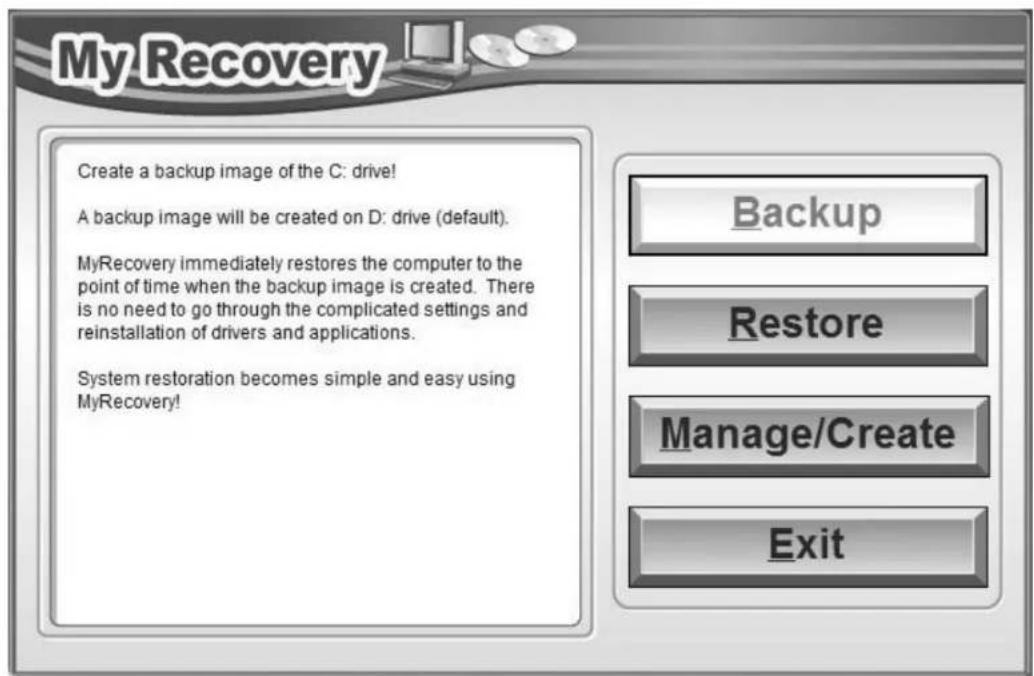
Figure 52. Écran MyRecovery
4 Cliquez sur [Suviant] et vous verrez le système redemarrer.
5 Avres le redemarrage, you voyez apparaître une fenetre « Creation de l'imagde securite » you proposant de « Creer l'imagne sur I'unite de disque D » ou de « Selectionner une unite de disque » pour le cas ou vous preferieriez conserver I'imagne sur un disque dur externe. (Veuillez prend note que la fonction de creation d'imagne sur I'unité D n'est pas disponible avec toutes les configurations.)
6 Vouyz appaire une ilustration graphique de la facon dont I'age sera enregistrree. Cliquez sur le bouton [Suvant]
7 Cliquez sur [Executer] pour demarrer l'enregistrement de la copie de sauvegarde.
Gestion de vos images de sauvegarde
L'outil MyRecovery permet également de copier vos images de sauvegarde, de les archiver sur des DVD, ou de les supprimer de votre disque dur lorsqu'elles n'y sont plus utiles.
1 Tout d'abord, cliquez sur I'icone [MyRecovery] de voitre bureau Windows.
2 Dans la fenêtre MyRecovery, cliquez sur [Gerer/Creer].
3 Lorsque you voez apparaite la fenetre Gestionnaire MyRecovery, cliquez sur [Ger les images de sauegarde].
4 Vou voyez ensuite apparaître une liste de vos images de sauvegarde. Sous cette liste, trois boutons [Crer DVD], [Copier], [Supprimer] permettent de gerer les images de sauvegarde.
5 Selectionnez un titre d'imag dans laiste, pui cique sur le bouton correspondant a l'action que you desirez executer.
6 Veuillez prende note que le bouton [Copier] est disponible uniquement si un disque dur externe est connecté à voitr système. Si vous decide de copier une image, vous devez ensuite désigner un emplacement de destination. Lorsque vous etes pré à copier, cliquez sur [OK] pour continuer. Un écran de progression est affiché pendant que le système copie.
7 Veuillez prend note que si vous copiez une image sur un disque dur externe, l'original et la copie sont tous deux affichés dans la fenêtre « Images de sauvégarde » avec le même nom, la même date et la mêmeaille de fichier, mais avec une dette d'unité de disque différente. Si vous choisissez [Crérer DVD], assurez-vous d'avoir un graveur de DVD et des DVD vierges.
Utilisation du disque de restauration et d'utilitaires
Le disque Restauration et Utilitaires contient divers outils permettant de restaurer votre image d'origine ou une image de système, ainsi que d'effacer certaines données inutiles sur votre disque dur.
Méthodes pour acceder aux utilisaires
Les outils « Restauration et Utilitaires » sont pré-installés en usine dans une partition cachée et sont disponibles sur le disque à auto-amorcage. Veuillez prendre note que si vous modifie la configuration des partitions de votre disque dur, vous risquez de supprimer les outils « Restauration et Utilitaires » . Dans un tel cas, vous ne pourrez plus utiliser la partition cachée pour lancer les outils « Restauration et Utilitaires » , mais vous pourrez toujours amorcer le système à partir du disque d'amorcage.
Comment déterminer si la fonctionnalité Restauration et Utilitaires est déjà installée
1 Allumez ou redémarrez votre système. Lorsque le logo Fujitsu apparait, appuyez sur la touche [F12]. Le menu d'amorçage s'affiche.
2 Appuyez sur la touche Tab pour selectionner le menu Applications.
3 Vérifiez si la fonctionnalité
Exécution de la fonctionnalité Restauration et Utilitaires à partir du disque dur
1 Allumez ou redémarrez votre système. Lorsque le logo Fujitsu apparait, appuyez sur la touche [F12]. Le menu d'amorçage s'affiche.
2 Appuyez sur la touche Tab pour selectionner le menu Applications.
3 Avc le curseur, aliez en bas de page jusqu'a
4 Une barre de progression apparaitra en bas de l'écran pendant le transfert des fichiers à partir du disque.
5 Lorsque la boîte de dialogue « Options de restauration du système » apparait, choisissez une nouvelle configuration de clavier si nécessaire, puis cliquez sur [Suvient].
6 Lorsque la boîte de dialogue Système d'exploitation apparait, Sélectionnez « Utiliser les outils de restauration... » et cliquez sur [Suviant].
7 Si nécessaire, entrez votre mot de passer, puis cliquez sur [OK].
8 Lorsque la fenetre « Options de restauration du système » apparait, cliquez sur « Restauration et Utilitaires »
9 L'écran « Restauration et Utilitaires » apparait avec trois ontlets : Diagnostics, Restauration et Utilitaires. Veuillez notes que l'onglet Diagnostics n'est pas pris en charge par certains modèles LIFEBOOK/STYLISTIC lorsque vous exécutez la fonction Restauration et Utilitaires à partir du disque dur. Si vous désirez restaurer le système d'exploitation, utilisez l'icone du centre « Restauration de l'image d'origine (seulément unité de disque C:) » sous l'onglet Restauration.
Exécution de la fonctionnalité Restauration et Utilitaires à partir du disque d'amorçage
Si vous désirez vérifier/changer la priorité d'amorçage (plutôt que de démarrer à partir du disque dur ou d'un lecteur de disquette externe), exécutez les opérations suivantes :
1 Mettez le système sous tension. Lorsque le logo Fujitsu apparait a l'écran, appuyez sur la touche [F12] pour aller au menu d'armoçage.
2 Surlignez l'option CD/DVD.
3 Mettez le disque d'amorçage sur le plateau du lecteur.
4 Cliquez sur [OK]. Une barre de progression apparaître en bas de l'écran pendant le transfert des fichiers à partir du disque.
5 Lorsque la boîte de dialogue « Options de restauration du système » apparait,CHOisissez une nouvelle configuration de clavier si nécessaire, puis cliquez sur [Suivant].
6 Lorsque la boîte de dialogue Système d'exploitation apparait, cliquez sur [Suvivant].
7 Si nécessaire, entrez votre mot de passer, puis cliquez sur [OK].
8 Lorsque la fenetre « Options de restauration du système » apparait, cliquez sur « Restauration et Utilitaires »
9 Lorsque I'ecran Restauration et utilaitaires apparait, trois onglets sont present: Diagnostics, Restauration et Utilitaires.
Onglets Restauration et Utilitaires
Onglet Diagnostics: L'util de diagnostic est concu pour etre utilise par des informaticiens professionnels. Il y a peu de chances que you ayez besoin de l'utiliser. Lorsque you selectionnez des disposif dans la fenetre Diagnostic et que you cliquez ensuite sur [Executer], ceux-ci sont soumis a plusieurs tests.
Onglet Restauration : L'onglet Restauration comprend trois outils : « Restauration de copies de système configurées par l'utilisateur », « Restauration de l'image d'origine (uniquement l'unité de disque C:) » et « Restauration de l'image d'origine (restauration intégrale du disque dur) ». Vous pouvez utiliser ces outils pour restaurer l'image d'origine à partir de la partition cachée, pour restaurer une image de sauvêgarde créé par vous ou des images enregistrées sur des DVD, et pour restaurer complètement votre disque dur. Si vous désirez savoir comment créé des DVD de restauration de l'image d'origine, des DVD de sauvêgarde créé par l'utilisateur, et une sauvêgarde de l'image de système, reportez-vous aux sections appropriées ci-dessus.
Onglet Utilitaires : L'onglet Utilitaires comprend trois outils : « Supprimer les données sur le disque dur », « Restaurer la fonctionnalité Restauration et Utilitaires » et « Restauration complète d'ordinateur Windows »
Lutilaire Supprimer les données sur le disque dur permet de supprimer toutes les données sur voiture disque dur et d'en empêcher leur réutilisation. REMARQUE: N'utilisez pas l'utilitaire « Supprimer les données sur le disque dur » à moins que vous soyez absolument certain de fouloir effacer votre disque dur en entier, y compris toutes les partitions.
- L'utilitaire « Restaurer la fonctionnalité Restauration et Utilitaires » permet de restaurer la première partition cachée.
L'utilitaire « Restauration complète d'ordinateur Windows » permet de restaurer une image créée avec le Centre de restauration et de sauvégarde Windows. L'utilitaire Restauration complète de l'ordinateur efface et réécrit toutes les données se trouvant sur le disque dur.
Utilisation du DVD de restauration Windows 7 sur un système Windows 8 de 64 bits (option de rétrogradation). Si vous utilisez le DVD de restauration Windows 7 sur un système avec Windows 8 de 64 bits preinstallé, vous doivent désactiver la fonction Amorçage sécurisé, puis activer CSM et Amorçage rapide avec l'aide de la procédure suivante :
1 Pour acceder aux parametes BIOS, appuyez sur la touche [F2] après avoir allumé le système.
2 Utilisez les touches fléchéées à droite ou à gauche pour ouvrir la page « Sécurité »
REMARQUE: Si vous système ne possède aucun mot de passer superviseur, vous ne pouvez pas changer les configurations d'amorçage sécurisé. Dans ce cas, vous doivent désigné l'actionner l'option Définir un mot de passer superviseur et désirir un mot de passer.
3 Avc les touches flechees vers le haut et vers le bas, selectionnez Configurations d'amorcage securise.
4 Sélectionnez Amorçage sécurisé ou Option d'amorçage sécurisé, puis avec la touche [Entrée], choisissez [Désactif] et utilisez la touche [Échap] pour quitter Configurations d'amorçage sécurisé.
5 Utilisez les touches fléchées pour ouvrir la page « Avancé »
6 Sélectionnez CSM et choisissez [Acté].
7 Sélectionnez Amorçage rapide et choisissez [Désacté].
8 Utilisez les touches fléchées pour ouvrir la page « Quitter »
9 Quittez les parametes de configuration du BIOS en choisisant Enregister les modifications et quitter.
Vou puez ensuite demarrer le système à partir du DVD de restauration Windows 7 et installer Windows 7 sur le système.
Restauration de l'image d'origine avec la fonctionnalité Restauration et Utilitaires (à partir d'un nouveau disque dur ou d'un disque dur sans auto-amorçage)
Si vous avez installe un nouveau disque dur ou si vous disque dur n'a pas de fonction d'auto-amorcage, executez les opérations suivantes. Veuillez prendre note que vous nevez d'abord creator de nouvelles partitions sur le disque dur, puis restaurer l'image d'origine.
1 Mettez le système sous tension. Lorsque le logo Fujitsu apparait à l'écran, appuyez sur la touche [F12].
2 Surlignez l'option CD/DVD.
3 Insérez le disque amorcâble dans le lecteur de DVD, puis cliquez sur [OK].
4 Lorsque la fenetre Options de restauration du système apparait, cliquez sur
5 Lorsque la boîte de dialogue « Options de restauration du système » apparait, choisissez une nouvelle configuration de clavier si nécessaire, puis cliquez sur [Suvient].
6 Lorsque la boîte de dialogue Système d'exploitation apparait, cliquez sur [Suvivant].
7 Si nécessaire, entrez votre mot de passer, puis cliquez sur [OK].
8 Lorsque la fenetre « Options de restauration du système » apparait, cliquez sur « Restauration et Utilitaires »
9 Dans la fenêtre Restauration et Utilitaires, cliquez sur l'onglet Restauration puis selectionnez I'icone Restauration de I'image d'origine.
10 Cliquez sur [Exécuter].
11 Lisez l'avis et cliquez sur « J'accpe »
12 Cliquez sur [Suviant], puis sur [Executer] pour demarrer le processus de restauration.
13 "1. La mention « Vérification du disque de restauration » s'affichera en caractères gras et le reste sera grise. Suivez les consignes et « Insérez le disque de restauration N° 1 ». Dans certains cas, vous pouvez être invité à « Insérer le disque de restauration N° 2 », selon la taille de l'image de restauration.
14 Cliquez sur [Suisant] pour demarrer la verification. Cliquez sur [Suisant] a nouveau lorsque la verification est terminée.
15 "2. La mention « Initialisation du disque dur » s'affichera en gras avec le message « Veuillez insérer le disque amortcable dans le lecteur optique ». Inserez le disque amorcable. Cliquez sur [Suvant] pour continuer. Une boite de dialogue s'affiche, avec un message de verification de disque.
16 Le message « Attention ! Toutes les données du disque dur seront complètement effacées ! » apparaitra. Sélectionnez [OK]. Le processus de création de partition demarrera.
17 "3. La mention « Restauration de l'image d'origine dans une partition cachée » est affichée en gras avec le message « Veuillez insérer le disque de restauration N° 1 dans le lecteur optique ». Cliquez sur [Suvivant] pour continuer.
À la fin du processus, l'outil returnera automatiquement à « 3. Restauration de l'image d'origine dans une partition cachée » et affichera le message suivant : « Veuillez insérer votre disque d'applications tierces ou le DVD CyberLink, puis cliquez sur [OK]. Insérez chaque disque l'un après l'autre jusqu'à les avoir tous installés. Si vous n'avez pas de disque d'applications tierces ni de DVD CyberLink ou si vous ave déjà inséré tous ces disques, cliquez sur [Sauter] pour continuer. REMARQUE : Certains produits (notamment ceux n'avant pas de lecteur optique) sont livrés sans DVD CyberLink. »
Vous avez alors deux choix :
- Insérer un ou plusieurs disques d'applications pour restaurer la partition cachée, ou
- Cliquer sur [Sauter] pour sauter la restauration du ou des disques d'applications et poursuivre le processus de restauration.
18 Si vous sélectionnez d'insérer un disque d'application, le même message apparaitra de nouveau chaque fois qu'un disque d'applications aura eté copie dans la partition cachée. Insérez au besoin de nouveaux disques d'applications jusqu'à ce que tous les disques aient eté copés, puis cliquez sur [Sauter] pour continuer le processus de restauration.
19 Lorsque vous avez cliué sur [Sauter], le message de confirmation suivant apparait : « Si vous désirez sauter l'opération de copie ou si vous avez terminé de copier, cliquez sur [OK]. Cliquez sur [Annuler] si vous désirez returner à Restauration de l'image d'origine sur une partition cachée. »
20 Cliquez sur [OK] et le processus de restauration de l'image d'origine commencerera.
21 À la fin de la restauration, vous verrez le message « La restauration a été effectuee. Cliquez sur [OK] pour redemarrer l'ordinateur ». Cliquez sur [OK].
Téléchargement des mises à jour de pilotes
L'utilitaire FSDM (Fujitsu Software Download Manager) est à votre disposition pour télécharger les plus récentes versions des pilotes, utilisaires et applications depuis le site d'assistance Fujitsu. Si vous ave un système d'exploitation Windows 8 ou Windows 7, vous devez vous connecter au site d'assistance (http://support.fujitsupec.com/CS/Portal/support.do?src=DOWNLOADS)
Restauration de votre image de système et de vos logiciels (Windows 8)
Des informations équivalentes pour les ordinateurs dotés de Windows 7 sont disponibles à « Restauration de votre image de système et de vos logiciels (Windows 7) » en page 105
Avant de commencer à utiliser votre ordinateur, il est très important de copier sur DVD l'image d'origine de votre système et votre disque d'amorçage. Pour ce faire, suivez les instructions données dans les sections « Sauvegarde de l'image d'origine » et « Création de sauvégardes de l'image d'origine et des disques » de ce chapitre.
Enregistrement et restauration de vos images d'origine et de système
Outre les instructions sur l'enregistrement de votre image d'origine, ce document explique plusieurs autres procédures importantes, notamment la création d'une image de système, la restauration de l'image d'origine et des images de système, la gestion de vos images et la restauration des partitions sur un disque dur.

POUR INSTALLER DES APPLICATIONS, POUR COPIER L'IMAGE D'ORIGINE ET LES IMAGES DE SYSTÉME, POUR GRAVER UN DISQUE D'AMORÇAGE, VOUS DEVEZ AVOIR UN GRAVEUR DE DVD INTERNE OU EXTERNE.
IL EST EXTREMEMENT IMPORTANT DE COPIER VOITRE IMAGE D'ORIGINE SUR DES SUPPORTS AMOVIBLES (P. EX. DISQUES DVD). DANS LE CAS CONTRAIRE, VOUS RISQUEZ DE NE PAS POUVOIR RESTAURER L'IMAGE À UNE DATE ULTERIEURE.
- NOUS VOUS RECOMMANDONS D'UTILISER DES DISQUES DE TYPE DVD-R OU DVD+R POUR VOS SAUVEGARDES MAIS LES SUPPORTS* SUIVANTS SONT AUSSI PRIS EN CHARGE : POUR L'IMAGE D'ORIGINE, LES DONNÉES D'APPLICATION ET LE DISQUE D'AMORCAGE : DVD-R/+R. POUR LES IMAGES DE SYSTEME CRÉÉES PAR L'UTILISATEUR: DVD-R/+R, DVD-RW/+RW, DVD-DL.
- SELON LE LECTEUR OPTIQUE ET LE FORMAT DU SUPPORT UTILISÉ, CERTAINS TYPES DE SUPPORTS PEUVENT NE PAS CONVENIR À LA CRÉATION D'IMAGES DE SYSTème.

EN RAISON DE CERTAINES EXIGENCES DE LICENCE, CERTAINES APPLICATIONS TIERCES DEVONT ETRE INSTALLÉS SEPARÉMENT.
Enregistrement de votre image d'origine
Lorsque vous avez acheté votre nouveau système, l'image d'origine a ete pre-installee dans une partition cachee de leur disque dur. Une copie de I'imag d'origine yous permettra, en cas de panne grave, de restaurer your systeme exactement comme il eta l'origine.
Pour creer une copie de securite de l'imag dorigine sur des DVD, quatre ou cinq disques vierges (les DVD-R ou DVD +R sont recomandés) you sont necessaires. Lorsque you avez terminé la copie, assurez-vous d'etiqueter clairement les disques et de les conserver en lieu sur.
Creation d'images de sauvegarde de l'image d'origine et d'un disque d'amorçage
Le bouton [Gérer/Changer] permet également de créé des copies de sauvégarde de l'image d'origine et/ou un disque d'amorçage.

TOUTES LES DONNÉES CRÉÉS PAR L'UTILISATEUR SERONT SUPPRIMÉES DE VOITRE SYSTème LORSQUE L'IMAGE D'ORIGINE SERA RESTAURée.
1 Lancez l'application Sauvegarde et restauration de systeme avec l'aide de l'icone correspondante sur le bureau Windows, puis cliquez sur [Oui] dans la boite de dialogue Contrôle de compte d'utilisateur.
2 Cliques sur [Suvant] lorsque I'ecran Sauvegardez vos données apparait.
3 Sélectionnez l'onglet [Gérer/Creer], puis cliquez sur [Créer des disques de restauration] pour graver l'image d'origine de votre système sur un DVD.
4 Sous « Step 1: Veuillez sélectionner un type de support pour le disque de restauration», sélectionnez Type de support dans la liste déroulante, puis cliquez sur [Suivant]. (Remarque : cet écran indique le nombre de disques nécessaires à la restauration).
Sous « Step 2: Confirm your Recovery Disc » (Étape 2 : Confiirmez votre disque de restauration), les disques d'amorçage et de restauration sont par défaut tous les deux sélectionnés dans la Liste des disques de restauration. Si vous gravez une sauvegarde pour la première fois, veillez à selectionner les options suivantes : Cliquez sur [Suivant].
6 Lorsque l'écran de confirmation « Attention about media » (Attention au support) apparait, cliquez sur [OK].

VEILLEZ A BRANCHER L'ORDINATEUR SUR LE SECTEUR POUR LES ETAPES SUIVANTES CAR ELLES RISQUENT DE DURER LONGTEMPS.
7 Sous « Step 3: Making Recovery Disc » (Étape 3 : Création du disque de Restauration), cliquez sur [Démarrer].
8 Le système vous demandera d'insérer les disques.
9 Une fois le processus terminé et lorsque l'écran « Step 4: Making Recovery Disc process has been completed » (Étape 4 : La création du disque de restauration est terminée) apparait, cliquez sur [Terminer].
Restauration de votre image d'origine.
Si vous avez un jour besoin de restaurer votre image d'origine, executez les operations suivantes.

TOUTES LES DONNÉES CRÉÉS PAR L'UTILISATEUR SERONT SUPPRIMÉES DE VOITRE SYSTÉME LORSQUE L'IMAGE D'ORIGINE SERA RESTAURée.
Si vous désirez restaurer votre image d'origine, exécutez les opérations indiquées sous « Exéciution de la fonctionnalité Restauration et Utilitaires à partir du disque dur »
Creation d'une image de système
Étape facultative : Depuis votre bureau Windows, lancez l'utilitaire Applications Fujitsu en prime, puis Sélectionnez les composants que vous désírez installer.
Copies de sauvegarde de l'image système configurées par l'utilisateur: Sur votre bureau, il existe une icône [Sauvegarde et restauration du système] qui vous permet de faire une copie de sécurité de votre image système actuelle sur un autre emplacement de votre disque dur ou sur un support externe. Une image système est un enregistrement de la configuration de votre unité de disque C à un moment précis. Il est conseilé de faire occasionallyment une copie de sécurité de l'image système afin de pouvoir revenir à certains stades précédents sans avoir à revenir au tout début, à l'image d'origine.
Par défaut, les images de système sont enregistrées dans l'unité de disque D: située dans le dossier Sauvegarde et restauration du système. Vous pouvez également decide d'enregistrer l'image sur un disque dur externe.
1 Lancez l'application Sauvegarde et restauration de systeme avec l'aide de l'icone correspondante sur le bureau Windows, puis cliquez sur [Oui] dans la boite de dialogue Contrôle de compte d'utilisateur.
2 Cliquez sur [Suviant] lorsque I'ecran Sauvegardez vos données apparait.
3 Sélectionnez l'onglet [Sauvegarde] lorsque l'écran Sauvegarde et restauration du système apparait.
4 Cliquez sur le bouton [Sauvegarde du système utiliser].
Sous « Step 1: Select a backup destination » (Étape 1 : Sélectionnez une destination de sauvegarde), Sélectionnez le disque de destination. Par défaut, le lecteur de destination est le D. Vous pouvez aussi Sélectionner l'option [Autre lecteur] pour faire la sauvégarde sur un disque externe. Indiquez si vous souhaitez que le système s'arrête ou redémarre une fois le processus terminé en cliquant sur [Arrêt] ou [Redémarrer].
6 Sous « Step 2: Name your backup images » (Étape 2 : Nommez vos images de sauvegarde.), vous pouvez saisir jusqu'à 300 caractères d'informations se rapportant au fichier de sauvegarde. Ces informations vous aidont à identifier l'image ultérieurement.
7 Sous « Step 3: Backup the entire C: drive image » (Étape 3 : Sauvegarder l'image complète du disque C :), vérifie vos paramètres de sauvégarde et cliquez sur [Suant].
Sous « Step 4: Please confirm the following before starting your backup" (Étape 4 : Veuillez confirmer les données suivantes avant de lancer la sauvegarde), cliquez sur [OK] pour redémarrer votre ordinateur et lancer la sauvegarde.
9 Une fois la sauvegarde effectuee et apres redemarrage du systeme, I'ecran « Step 5: Backup Completed. Confirm the results" (Etape 5 : Sauvegarde terminée. Confirmez les résultats) doit apparaitre sur le bureau, confirmant que la creation l'image de sauvegarde est reussie. Cliquez sur [Fermer] pour fermer la boite de dialogue « Sauvegarde et restauration du systeme »
10 Cliquez sur [OK] pour quitter l'utilitaire « Sauvegarde et restauration du système »
Gestion de vos images de sauvegarde.
L'outil « Sauvegarde et restauration du système » permet également de copier vos images de sauvegarde, de les archiver sur des DVD, ou de les supprimer de votre disque dur lorsqu'elles n'y sont plus utiles.
1 Lancez l'application Sauvegarde et restauration de système avec l'aide de l'icone correspondante sur le bureau Windows, puis cliquez sur [Oui] dans la boîte de dialogue Contrôle de compte d'utilisateur.
2 Cliquez sur [Suivant] lorsque I'ecran Sauvegardez vos données apparait.
3 Sélectionnez l'onglet [Crer/Gérer] et cliquez sur [Gérer la sauvégarde du système utilisateur].
4 La fenêtre suivante contient trois options qui vous permettent de [Copier], [Supprimer] ou [Ajouter des commentaires] à vos images. Sélectionnez l'action que vous pouze voir le bouton effectuer.
Si vous choisissez « Copier » (Pour que le bouton [Copier] fonctionne, un disque externe doit être connecté au système, faute de quoi toute tentative de copie produit un message d'erreur.)
a. Sous « Step 1: Select a backup file that you wish to copy » (Étape 1 : Sélectionnez un fichier de sauvégarde que vous souhaitez copier.), Sélectionnez l'emplacement du fichier de sauvégarde désire. Une liste de fichiers de sauvégarde apparait. Sélectionnez le fichier que vous souhaitez copier et cliquez sur [Suant].
b. Sous « Step 2: Select a drive to copy a backup file » (Étape 2 : Sélectionnez un disque pour copier le fichier de sauvégarde), Sélectionnez le disque de destination et cliquez sur [Suivant].
c. Sous « Step 3: Start to copy the following information » (Étape 3 : Démarrer la copie des informations suivantes), confirmez les informations et cliquez sur [Démarrer].
d. L'écran « Step 4: Processing backup data copying » (Étape 4 : Copie des données de sauvégarde en cours), affiche une barre de progression.
e. Cliquez sur le bouton [Terminer] de l'écran « Étape 5 : Copy completed. Confirm the results » (Étape 5 : Confirmez les résultats), cliquez sur [Terminer].
Selection de l'option [Supprimer].
a. Sous « Step 1: Please select your target data » (Étape 1 : Veuillez sélectionner les données désirées.), sélectionnez l'emplacement du fichier de sauvégarde désire. Une liste de fichiers de sauvégarde apparait. Sélectionné le(les) fichier(s) que vous souhaïez supprimer et cliquez sur [Suvivant].
b. A l'ecran « Step 2: Delete backup data » (Étape 2: Supprimer les données de sauvage), cliquez sur [Demarrer].
c. Le système ouvre une fenêtre de confirmation. Cliquez sur [OK].
d. À l'écran « Step 4: Delete process has been completed » (Étape 4 : La suppression est terminée.), cliquez sur [Terminer].
Selection de l'option [Ajouter un commentaire].
a. Sous « Step 1: Please select your target data » (Étape 1 : Veuillez sélectionner les données désirées.), Sélectionnez l'emplacement du fichier de sauvégarde désire. Une liste de fichiers de sauvégarde apparait. Sélectionnez le fichier auquel vous souhaitez ajouter des commentaires et cliquez sur [Suvivant].
b. Sous « Step 2: Add comment » (Étape 2 : Ajouter un commentaire), saisissez au maximum 300 caractères dans la zone « Commentaire », puis cliquez sur [Ajouter].
c. Cliquez sur le bouton [Terminer] de l'écran « Étape 3 : Adding comment has been completed » (Étape 3 : Ajout du commentaire terminé), cliquez sur [Terminer].
Restauration à partir de vos images de sauvégarde
1 Lancez l'application Sauvegarde et restauration de système avec l'aide de l'icone correspondante sur le bureau Windows, puis cliquez sur [Oui] dans la boîte de dialogue Contrôle de compte d'utilisateur.
2 Cliquez sur [Suivant] lorsque I'ecran Sauvegardez vos données apparait.
3 Sélectionnez l'onglet Restaurer et cliquez sur « Restore User System Backup » (Restaurer à partir d'une sauvegarde du système utilisé).
4 Sous « Step 1: Please confirm the following before starting restore process » (Étape 1 : Veuillez confirmer ce qui suit avant de commencer le processus de restauration), confirmez les informations et cliquez sur [OK]. Le système redémarrera pour permettre à la restauration de commencer.
5Apré le redémarrage du système, l'écran « Explanation about Restore User System Backup » (Explications sur la restauration à partir de la sauvégarde de l'utilisateur) apparait. Àpès avoir lu l'accord de licence, cliquez sur [Acceptor], puis sur [Suantant].
6 Dans la liste des données de sauvagearde, selectionnez une image a restaurer et cliquez sur [Suantant].
7 À l'écran « Confirmer avant la restauration », cliquez sur [Démarrer].
8 Une fois la restauration terminée et lorsque l'écran « Finished restoration » (Restauration terminée) apparait, cliquez sur [Fermer]; le système redémarre et returne à Windows.
Utilisation du disque de restauration et d'utilitaires
Le disque Restauration et Utilitaires contient divers outils permettant de restaurer votre image d'origine ou une image de système, ainsi que d'effacer certaines données inutiles sur votre disque dur.
Méthodes pour acceder aux utilisaires
Les outils « Restauration et Utilitaires » sont pré-installés en usine dans une partition cachée et sont disponibles sur le disque à auto-amorçage. Veuillez prendre note que si vous modifie la configuration des partitions de votre disque dur, vous risquez de supprimer les outils « Restauration et Utilitaires » . Dans un tel cas, vous ne pourrez plus utiliser la partition cachée pour lancer les outils « Restauration et Utilitaires » , mais vous pourrez toujours amocrer le système à partir du disque d'amorçage.
Comment déterminer si la fonctionnalité Restauration et Utilitaires est déjà installée
1 Allumez ou redemarrez votre système. Lorsque le logo Fujitsu apparait, appuyez sur la touche [F12].
2 Dans le menu Amorçage qui apparait, vérifie si l'option
Exécution de la fonctionnalité Restauration et Utilitaires à partir du disque dur
1 Allumez ou redemarrez votre système. Lorsque le logo Fujitsu apparait, appuyez sur la touche [F12].
2Avec le curseur,allez en bas de page jusqu'a
3 Choisissez votre langue (anglais ou français).
4 Trois options sont à disposition : Diagnostics, Restauration et Utilitaires (pour savoir comment utiliser ces outils, consultez la section Restauration et Utilitaires ci-dessous).
Exécution de la fonctionnalité Restauration et Utilitaires à partir du disque d'amorçage
Si vous désirez vérifier/changer la priorité d'amorçage (plutôt que de démarrer à partir du disque dur ou d'un lecteur de disquette externe), executez les opérations suivantes:
1 Mettez le système sous tension. Lorsque le logo Fujitsu apparait à l'écran, appuyez sur la touche [F12].
2 Mettez en surbrillance l'option CD/DVD du menu d'amorçage et appuyez sur la touche [Entree].
3 Mettez le disque d'amorçage sur le plateau du lecteur.
4 Cliquez sur [OK].
REMARQUE: À l'étape suivante, il se peut que le logo Fujitsu apparaissé à l'écran pendant quelques minutes avant la barre de progression.
5 Sélectionnez le mode d'amorcege CD/DVD. (mode UEFI), puis appuyez sur [Entrée]. Le logo Fujitsu suivi d'une barre de progression, apparaitra en bas de l'écran pendant le transfert des fichiers à partir du disque.
Restauration et utilisaires
Outil Diagnostics : L'util de diagnostic est concu pour etre utilise par des informaticiens professionnels. Il y a peu de chances que you avez besoin de l'utiliser. Si you'vez toutefois l'utiliser, procedez selon les etapes suivantes :
1 Appuyez sur le bouton « Outil Diagnostic » pour démarrer l'outil de diagnostic. Une barre de progression s'affiche pendant le démarriage de l'outil.
2 Lisez la remarque, puis cliquez sur [OK].
3 Dans la fenêtre affichtant les outils de diagnostic materiel Fujitsu, choisissez une ou plusieurs des options suivantes : Unité centrale, Mémoire, Écran, Disque dur, CD/DVD/BD, Disquette, Clavier, et Souris. Cliquez sur le bouton [Option] pour indiquer combien de fois l'outil doit réaliser un diagnostic sur chacun des composants selectionnés. Appuyez sur [Exécuter] pour démarrer l'outil de diagnostic.
4 Une fois l'opération terminée, les composants scélectionnés sont entourés en rouge, ce qui indique qu'ils ont été diagnostiques, puis la fenêtre de résultats apparaît.
5 Cliquez sur [Terminer] pour fermer l'outil de diagnostic, puis cliquez sur [Oui] pour confirmer la fin de la session de diagnostic.
Outil Restauration : L'outil de restauration contient trois options. Copies de sauvegarde de l'image système configurées par l'utilisateur : Restauration du disque C: à partir du disque D: ou d'un support externe),
Restauration du disque C: Restauration de l'image d'origine (disque C: uniquement), et Restauration complète du disque dur : Vous pouvez utiliser ces outils pour restaurer l'image d'origine à partir de la partition cachée, pour restaurer une image de sauvégarde créé par vous ou des images enregistrées sur des DVD, et pour restaurer complètement votre disque dur. Si vous désirez savoir comment créé des DVD de restauration de l'image d'origine, des DVD de sauvégarde créé par l'utilisateur, et une sauvégarde de l'image de système, reportez-vous aux sections appropriées ci-dessus.
Pour une restauration à partir du disque D: ou d'un support externe :
1 Cliquez sur [User System Backup] (Sauvegarde de l'imaghe syste configuées par l'utilisateur).
2 Un écran avec une barre de progression s'affiche, suivi par l'écran avec l'accord de licence. Cliquez sur [Accepter] pour accepter l'accord de licence.
3 À l'écran « Select an image to restore » ( Sélectionnez une image à restaurer), Sélectionnez dans la liste d'images celle que vous souhaitez restaurer, puis cliquez sur [Suivant].
4 À l'écran « Confirm before restoration » (Confirmer avant la restauration), cliquez sur [Démarrer] pour commencer la restauration.
5 Une fois la restauration terminée et lorsque l'écran « Finished restoration » (Restauration terminée) apparait, cliquez sur [Fermer] ; le système redémarre et returne à Windows.
Pour une restauration à partir de l'image d'origine (partition cachée) :
1 Cliquez sur [Restore C: drive] (Restauration à partir du disque C):
2 Un écran avec une barre de progression s'affiche, suivi par l'écran « Restore Factory Image (only C: drive) » (Restauration à partir de l'image d'origine - disque C: uniquement) confirnant que l'image d'origine sera restaurée sur le disque C: et que les données générées sur le disque D: seront conservedes. Cliquez sur [Suvivant].
3 Lisez l'écran avec les instructions, cliquez sur [Acceptor] puis sur [Suvant].
4 Au message d'advertisement annonçant la restauration de l'image d'origine sur le disque C:, cliquez sur [OK].
5 Lorsque l'écran avec la barre de progression apparait, attendez la fin du processus.
6 Une fois le processus terminé, cliquez sur [Terminer] ; l'ordinateur redemarre et returne à Windows.
Pour une restauration complète du disque dur :
Suivez les instructions données dans la section appropriée: « Recovering your Factory Image using Recovery and Utility (for new hard drive or non-bootable hard drive) » (Restauration de l'image d'origine avec la fonctionnalité Restauration et Utilitaires - à partir d'un nouveau disque dur ou d'un disque dur sans auto-amorçage).
Outil Utilitaires : L'outil Utilitaires comprend deux options : « Supprimer les données sur le disque dur » et « Créer des partitions »
- L'utilitaire Supprimer les données sur le disque dur permet de supprimer toutes les données sur votre disque dur et d'en empêcher leur réutilisation. REMARQUE: N'utilise pas l'utilitaire « Supprimer les données sur le disque dur », à moins que vous soyez absolument certain de pouvoir effacer votre disque dur en entier y compris toutes les partitions.
Pour supprimer les données sur le disque dur :
a. Cliquez sur [Suppression des données sur le disque dur]
b. Une barre de progression apparaît, suivie par un écran avec l'accord de licence.
c. Acceptez les conditions du contrat et cliquez sur [Suivant].
d. Dans la liste de disques durs, selectionnez le disque dur dont les données sont à supprimer et cliquez sur [Suivant].
L'utilitaire Creation de partitions sert à changer la taille des partitions sur le disque C: et le disque D.: Pour executer cet utiliser :
a. Cliquez sur [Création d'une partition].
b. Une barre de progression apparait, suivie par un ecran avec l'accord de licence. Acceptez l'accord de licence.
c. Sur l'écran Outil de restauration - Création de partitions, glissez la coulisse jusqu'à la taille appropriée et cliquez sur [OK].
d. Au message vous demandant de confirmer la creation des partitions, cliquez sur [Oui].
Restauration de l'image d'origine avec la fonctionnalité Restauration et Utilitaires (à partir d'un nouveau disque dur ou d'un disque dur sans auto-amorçage)
Si vous avez instalé un nouveau disque dur ou si vous disque dur n'a pas de fonction d'auto-amorçage, exécutez les opérations suivantes.
1 Mettez le système sous tension. Lorsque le logo Fujitsu apparait à l'écran, appuyez sur la touche [Entée].
2 Mettez en surbrillance l'option CD/DVD du menu d'amorçage et appuyez sur la touche [Entée].
3 Insérez le disque amorcâble dans le lecteur de DVD, puis cliquez sur [OK].
4 Sélectionnez le mode d'amorçage CD/DVD. (mode UEFI), puis appuyez sur [Entrée]. Le logo Fujitsu, suivi d'une barre de progression, apparaitra en bas de l'écran pendant le transfert des fichiers à partir du disque.
5 Choisissez notre langue (anglais ou français).
6 Trois options sont à disposition : Diagnostics, Restauration et Utilitaires. Sélectionnez [Restauration].
7 Sélectionnez [Restore full hard drive] (Restauration complète du disque dur).
8 Cliquez sur [Suivant] pour confirmer la restauration complète du disque dur. (Toutes les données prsentes sur le disque dur seront effacées.)
9 Acceptez l'accord de licence en cliquant sur [Accepter], puis sur [Suivant].
10 À l'écran « Recovery Disk Check » (Vérification du disque de restauration), cliquez sur [Suisant] pour vérifier si le disque d'amorçage est bien inséré dans le lecteur optique.
11 L'écran de vérification du disque de restauration apparait, suivi par un message vous invitant à insérer le premier disque. Cliquez sur [OK] pour continuer. Répétez cette étape pour tous les disques. ÀpRES avoir vérifié tous les disques et terminé la vérification, cliquez sur [Suviant].
12 Insérez à nouveau le premier disque de restauration puis cliquez sur [Suvivant].
13 Lorsque le message final vous averitant que toutes les données prsentes sur les disques C: et D: seront perdues, cliquez sur [OK]. Le processus de restauration demarre alors.
14 Suivez les messages you invitant à insérer les disques de restauration suivants et cliquez sur [OK].
15 Une fois l'image d'origine copiee sur le disque dur et restauree, inserez le disque d'amorcage lorsque le message you y invite.
16 Une fois le processus de restauration terminé, cliquez sur [Terminer] pour redémarrer l'ordinateur. L'ordinateur redémarrera automatiquement puis effectuera son amorçage initial.
Modification des paramètres BIOS pour passer de Windows 8 32 bits à Windows 8 64 bits et inversement
Pour installer la version 32 bits de Windows 8 et pouvoir amocrer le système à partir du support 32 bits, vous doivent désactiver l'option d'amorgage sécurisé dans les paramétres BIOS. Pour returner à la version 64 bits de Windows 8 à partir de la version 32 bits de Windows 8, vous devrez annuler les modifications ci-dessus et réactivier l'option d'amorgage sécurisé. Si vous ne reactivez pas l'amorgage sécurisé, les fonctionnalités suivantes seront désactivées car elles ont besoin de l'amorgage en mode UEFI (Unified Extensible Firmware Interface):
1 Amorcage sécurisé
2 Experience d'amorçage sans coupure
3 Deverrouillage reseau de Bitlocker pour systèmes avec TPM (Trusted Platform Module)
4 Prise en charge eDrive
AVERTISSEMENT: Pour returner au mode UEFI, vous doivent reformater le disque dur. Toutes les données et tous les paramétres personnels seront sur le disque dur seront effacés. Il est fortement recommendé de sauvégarder vos données avant de returner au mode UEFI.
Pour de plus amples informations, veuillez consulter nos pages d'assistance : http://www.fujitsu.com/us/support/
1 Pour acceder aux parametes BIOS, appuyez sur la touche [F2] après avoir allumé le système.
2 Utilisez les touches fléchéées à droite ou à gauche pour ouvrir la page « Sécurité »
- Si vous système ne possède aucun mot de passer superviseur, vous ne pouvez pas changer les configurations d'amorçage sécurisé.
Dans ce cas, vous doivent désigné l'option Définir un mot de passer superviseur et désir un mot de passer.
3 Avc les touches fleches vers le haut et vers le bas, selectionnez Configurations d'amorage securise.
4 Sélectionnez Amorçage sécurisé ou Option d'amorçage sécurisé, puis avec la touche [Entrée], choisissez [Désactivé] pour la version 32 bits et [Activé] pour la version 64 bits. Utilisez ensuite la touche [Échap] pour quitter Configurations d'amorçage sécurisé.
5 Utilisez les touches fléchéées pour ouvrir la page « Avancé »
6 Sélectionnez CSM, puis choisissez [Acté] pour la version 32 bits et [Désacté] pour la version 64 bits.
7 Sélectionnez Amorçage rapide, puis choisissez [Activé] pour la version 32 bits et [Désactivé] pour la version 64 bits.
8 Utilisez les touches fléchées pour ouvrir la page « Quitter »
9 Quittez les parametes de configuration du BIOS en faisissant Enregistrer les modifications et quitter.
Téléchargement des mises à jour de pilotes
L'utilitaire FSDM (Fujitsu Software Download Manager) est à votre disposition pour télécharger les plus récentes versions des pilotes, utilisaires et applications depuis le site d'assistance Fujitsu. Si vous avez un système d'exploitation Windows 8 ou Windows 7, vous doivent connecter au site d'assistance (http://support.fujitsupec.com/CS/Portal/support.do?src=DOWNLOADS).
Chapitre 5
Entretien
Entretien de votre PC Tablette LIFEBOOK
Si you prenez soin de voite ordinateur portable LIFEBOOK, you augmenterez sa durée de vie et sa fiabilité. Cte section fournit certains conseils relatifs à l'entretien de voite PC Tablette et de ses dispositifs.
LE SYSTÉME CONTIENT DES COMPOSANTS POUVANT ÉTRE FORTEMENT ENDOMMAGÉS PAR UNE DÉCHARGE ÉLECTROSTATIQUE (DES). POUR MINIMISER CE RISQUE, VÉUILLEZ PRENDRE LES PRECAUTIONS SUIVANTES :
AVANT DE CONNECTER OU DE DECONNECTER VOIRE PC TABLETTE LIFEBOOK (LORSQUE VOUS UTILIZEZ UN Duplicatedeur DE PORTS),IL EST TOUJOURS RECOMMANDÉ DE TOUCHER UN OBJECT METALLIQUE MIS À LA TERRE AFIN DE DECHARGER L'ÉLECTRICIÉ STATIQUE QUI S'EST ACCUMULÉE DANS VOTRE CORPS.
ASSUREZ-VOUS DE METTURE VOITRE SYSTÉME HORS TENSION AVANT d'AJOUTER OU DE RETIRER DES COMPOSANTS DU SYSTÉME. MÉME SI LE SYSTÉME EST EN ÉTAT DE SOMMEIL OU DE VEILLE PROLONGÉE, DES DONNÉES POURRAIENT ÉTRÉ PERDUES ET LA MéMOIRE ENDOMMAGÉE SI LE COURANT QUI ALIMENTÉ LE SYSTÉME N'EST PAS COUPE.
LORSQVOUINSALLEZOURETIREZUNMODULEDEMEOIRE,TENEZ-LEPARLEBORDFAconANETOUCHERAUCNCONACTNIACUN PUCE.ASSUREZ-VOUS DE NE TOUCHER AUCUNE BORNE DE CONNXION NI AUCUN COMPOSANT INTERNE DE L'ORDINATEUR.LAPEAU DEGAGE UNE SUBSTANCE HUILEUSEQIPOURRAITCAUERUN COURT-CIRCUITAUXCOMPOSANTS.
TOUT EQUIPEMENT ELECTRIQUE PEUT ETRE DANGEREUX S'IL EST UTILIS DE FACTION INAPPROPRIEE. LE FONCTIONNEMENT DE CE PRODUIT OU D'AUTRES PRODUITS SIMILAIRES DOIT TOUJOURS SE FAIRE SOUS LA SUPERVISION D'UN ADULTE. NE PERMETTEZ PAS AUX ENFANTS D'ACCEDER À L'INTEREUR DE TOUT PRODUIT ELECTRIQUE ET NE LEUR PERMETTEZ PAS D'EN MANIPULER LES CABLES.
- Vo r PC Tablette LIFEBOOK est durable, mais c'est un apparéil électronique sensible. Prenez en soin.
- Prenez l'habitude de transporter vous ordinateurs dans une mallette convenable.
N'essayez pas de réparer l'ordinateur vous-même. Suivez toujours les instructions d'installation à la dette.
- Gardez-le loin de la nourriture et des boissons.
Pour protegyer voce PC Tablette des dommages et optimier ses performances, gardez tous les grilles de ventilation degagees, propres et sans debris. Il est possible que you deviez les nettoyer periodiquement, selon I'environnement dans lequel you utilise l'ordinateur.
- Ne placez pas l'ordinateur dans un endroit où les grilles de ventilation poursuient etre obstruees, notament dans un petit espace fermé ou sur une surface molle comme un lit ou un coussin.
- Si vous renversez par accident un liquide sur votre PC Tablette LIFEBOOK :
1 Eteignez-le.
2 Positionnez-le de sorte que le liquide puissesorting.
3 Laissez-le sécher pendant 24 heures, ou plus si nécessaire.
4 S'il ne démarre pas une fois sec, contactez le service d'assistance clients.
- N'utilisez pas votre PC Tablette LIFEBOOK Fujitsu dans un environnement très humide (à proximé d'une baignoire, d'une piscine).
- Utilisez toujours l'adaptateur secteur d'origine et des batteries approvées pour votre ordinateur.
- Évitez d'exposer l'ordinateur au sable, à la poussière et à d'autres matières.
- N'exposez pas toute ordinateur portable à la lumière directe du soleil pendant de longues périodes, car les températures de plus de 60^ (140°F) pouraient l'endommager.
- Gardez les caches des connecteurs et des fentes fermés lorsque ceux-ci ne sont pas en utilise.
- Ne déposez pas d'objets lourds ou tranchants sur l'ordinateur.
- Si vous transportez votre ordinateur dans un porte-documents, ou toute autre mallette, assurez-vous qu'aucun objet dans l'étui n'appuie sur le couvercle.
- Ne placez jamais votre ordinateur de façon à ce que le lecteur optique supporte le poids du portable.
Nettoyage de votre PC Tablette LIFEBOOK
- Debranchetz always la prise électrique (tirez la fiche, pas le cordon).
- Nettoyz sua PC Tablette LIFEBOOK aec un chffon humide, non peluchex. N'utilise pas de solvant ou d'abrasif.
- Utilisez un tissu doux pour enlever la poussière de l'écran. N'utilisez jamais de liquide lave-vitre.
- Avant de nettoyer ou de désinfecter l'extérieur de votre ordinateur, le clavier ou l'écran ACL, prenez garde à plusieurs années etéindre le système, à débrancher l'adaptateur secteur et à retarder la batterie.
Suivez les procedres de nettoyage en utilisant des produits nettoyants recommendés disponibles dans le commerce.
Extérieur et clavier de l'ordinateur
Pour nettoyer l'extérieur et le clavier, utilisez l'un des nettoyants suivants :
Kit de nettoyage pour ordinateur portable Office Depot® N° 154-616
- Lingettes Klear Screen® de Meridrew Entreprises
- Lingettes de nettoyage 3M CL563
Remarque: ÀpRES avoir nettoyevoirssysteme avec l'un de ces produits,faites-le reluiere et retirez les traces de produite à l'aide d'un tissu doux non-pelucheux.
Écran ACL
Pour nettoyer l'écran, utilisez l'un des nettoyants suivants :
Kit de nettoyage pour ordinateur portable Office Depot ^® N° 154-616
- Lingettes Klear Screen® de Meridrew Entreprises
Convient aux écrans des PC Tablettes, PC convertibles avec protecteur ACL et ordinateurs portables standard.
Nettoyez l'écran doucement et laissez-le sécher avant d'allumer votre ordinateur.
Désinfection des ordinateurs LIFEBOOK
- Nettoyez la surface de l'ordinateur à l'aide d'un tissu doux imbibé d'une solution d'éthanol à 50 % ou d'un autre germicide à base d'éthanol homologué par l'EPA (« Environment Protection Agency », ou Agence française de protection de l'environnement) en tant que désinfectant hospitalier.

- SI VOUS N'UTILISZE PAS LES BONS PRODUITS, L'AFFICHAGE DE L'ÉCRAN ACL OU L'ORDINATEUR LUI-MÉME PEUT EN ÉTRE ENDOMMAGE. POUR SAVOIR COMMENT UTILISER ET MANIPULER CONVENABLEMENT LES PRODUITS NETTOYANTS, PRENEZ GARDE À TOUJOURS CONSULTER LES PROCÉDURES DE NETTOYAGE DU FABRICANT, AINSI QUE LES FICHES TECHNIQUES DE SECURITE.
N'TILISEZ JAMAIS DE NETTOYANTS A BASE ALCALINE, D'AMMONIAQUE, D'ACIDE, OU DE PRODUITS CHIMIQUES BIOLOGIQUES TELS QUE DISSOLVANTS POUR PEINTURE, ACETONE, ALCOOL PROPYLIQUE OU ISOPROPYLIQUE OU PETROLE. LA FINITION DES SURFACES DE L'ORDINATEUR ET LA PELLICULE DE PROTECTION DE L'ECRAN ACL POURRAIENT EN ETRE ENDOMMAGEES.
N'TUILISEZ JAMAIS D'AIR COMPRIME POUR LE NETTOYAGE DES PC LIFEBOOK ET STYLISTIC.
Nettoyage du filtré anti-poussière
Votre LIFEBOOK est equipé de ventilateurs qui attrient l'air à l'intérieur pour refroidir les composants internes de l'ordinateur. Selon l'environnement d'utilisation, de la poussière et de la salete peuvent pénétrer avec l'air. Si elles s'accumulent, elles peuvent nuire au bon fonctionnement du système.

RETIRER L'ADAPTATEUR SECTEUR : AVANT DE RETIRER LE FILTR, ETEIGNEZ LE SYSTème AINSI QUE LES PÉRIPHÉRIQUES, ET DÉBRANÇEZ L'ADAPTATEUR SECTEUR.
NETTOYAGE DU FILTRE :
N'TUTILISEZ PAS DE DETERGENT
- ÉVITEZ D'ENDOMMAGER LE FILTRÉ, LES DÉGÂTS CAUSES À CE COMPOSANT NE SONT PAS COUVERTS PAR LA GARANTIE.
- UTILISEZ DES OUTILS EN PLASTIQUE POUR LE NETTOYER. LES OUTILS EN METAL OU EN BOIS RISQUENT DE L'ENDOMMAGER.
DES:AVANT DE NETTOYER LE FILTRE,TOUCHEZ UN OBJECT EN METAL AFIN D'EVACUER L'ÉLECTRICIÈSTATIQUE QUI S'EST ACCUMULÉE DANS VOTRE CORPS.
1 Éteignez votre ordinateur et débranchez l'adaptateur c.a.
2 Fermez I'ecran et tournez I'ordinateur a I'envers.
3 Retirez le filtré à poussières en pouissant le loquet en direction du filtré, puis soulevez-le et tirez-le vers l'extérieur (Figure 53).
4 Nettoyez soigneusement le filtrte ainsi que le conduit d'air.
5 Mettez le filtré à nouveau en place en insérant d'abord une extrémité, puis poussez jusqu'à bout jusqu'à ce qu'il s'enclença.

Figure 53. Retrait du couvercle du filtrre anti-poussiere

ASSUREZ-VOUS TOUJOURS QUE LE FILTRE ANTI-POUSSIÈRE EST INSTALLÉ AVANT DE METTRE VOTRE SYSTème EN MARCHE. DANS LE CAS CONTRAIRE, VOUS RISQUEZ DE CONTAMINER VOITRE SYSTème ET DE L'ENDOMMAGER.
EntrepisodevantepcPCTabletelleLIFEBOOK
Si vous enteposez voire PC Tablette durant un mois ou plus, eteignez-le, chargez complètement les batteries au lithium, puis enlevez-les.
- Rangez votre PC Tablette et les batteries séparément. Si vous rangez votre PC Tablette alors que la batterie est installée, la batterie se déchargerà et sa durée de vie sera réduite. De plus, une batterie défectueuse pourrait endommager votre ordinateur portable LIFEBOOK.
- RangezVote Fujitsu LIFEBOOK dans un endroit frais et sec. Les températures acceptables sont comprises entre 13 °F (-25°C) et 140 °F (60 °C).

- ÉTEIGNZE TOUJOURS VOITRE ORDINATEUR AVANT DE LE TRANSPORTER ET/OU DE L'EMBALLER. APRES AVOIR ÉTEINT LE SYSTème, ATTENDEZ QUE LE PANNEAU DE VOYANTS D'ÊTAT INDIQUE BIEN LE STATUT HORS TENSION (C'EST À DIRÉ QU'AUCUN VOYANT N'EST ALLUMÉ).
IL EST POSSIBLE QUE L'APPAREIL NE SE METTE PAS AUTOMATIQUEMENT EN MODE HORS TENSION OU VEILLE PROLONGE APRES QUE VOUS AVEZ FERMÉ LE COUVERCLE. CETTE SITUATION PEUT SE PRODUIRE EN FONCTION DES PARAMÉTRES DE SECURITÉ PAR MOT DE PASSE QUI GÉRENT LA PRE-INITIALISATION DU SYSTEME OU D'UNE AUTRE APPLICATION EN COURS D'UTILISATION SUR I'ORDINATEUR.
SI VOUS TENTEZ DE TRANSPORTER L'ORDINATEUR SANS I'ETEINDRE, VOUS RISQUEZ DE L'ENDOMMAGER EN LE SOUMETTANT A DES CHOCS OU EN L'AMENANT EN ETAT DE SURCHAUFFE CAR LES GRILLES DE VENTILATION PEUVENT ETRE BLOQUÉES OU OBSTRUÉES.
Voyager avec votre PC Tablette LIFEBOOK
- Ne transporte pas votre PC Tablette pendant qu'il est en marche.
- Il est recommandé de garder l'ordinaire près de vous pendant votre voyage au lieu de l'enregistre comme bagage.
Lorsque you partez en voyage, aportez tous avec you le CD de remise en etat du syste me fourni avec voite ordinateur portable. Si you eprouvez des problemes de logiciel d'exploitation pendant voite voyage, you pouriez en avoir besoin pour trouver la solution au probleme. -
Ne faites jamais passer votre ordinaire au détecteur de métal. Faites inspectorer votre ordinaire manuelle par le personnel de sécurité. Par contre, le PC Tablette peut être soumis à un apparéil radioscopique correctement régle. Pour éviter les problèmes, placez votre ordinaire à proximate de l'entrée de l' apparéil et retirez-le aussiôt que possible, ou faites-le inspector manuelle par le personnel de sécurité. Il se peut que les responsables de la sécurité vous demandent d'allumer votre ordinaire, alors assurez-vous que vous avez une batterie chargée à disposition.
-
Apportez avec vous les adaptateurs de fiches nécessaires lorsque vous voyagez outre-mer. Vérifiez le diagramme suivant pour déterminer quel adaptateur de fiche vous serait nécessaire ou renseignez-vous auprès de cette agent de voyage.
| Type de prise | Emplacement | Type de prise | Emplacement |
| Canada, États-Unis, Mexique, certains pays d'Amérique latine, Japon, Corée, Taiwan, Philippines | Royaume-Uni, Irlande, Malaisie, Singapour, certains pays d'Afrique | ||
| Russie et Communauté des États indépendants (CEI), la plupart des pays d'Europe, certains pays d'Amérique Latine, Moyen-Orient, certains pays d'Afrique, Hongkong, Inde, la plupart des pays de l'Asie du Sud | Chine, Australie, Nouvelle-Zélande |
Batteries
Entretien de vos batteries
- Manipuez toujours les batteries avec soin.
- Ne court-circuitez pas les terminaux des batteries (c'est à dire, ne touche pas les deux terminaux avec des objets metalliques). Ne transportez pas des batteries dans votre poche ou sac à main car elles pouraient entra en contact avec de la monnaie, des clés ou d'autres objets metalliques. Cela pourrait cause une Explosion ou un incendie.
Il ne faut jamais laisser tomber,percer,desassembler,abimer ou incinere une batterie. - Rechargez les batteries uniquement selon les instructions de ce manuel et seulement dans des endroits aérés.
- Ne laissez pas les batteries dans des endroits chauds pendant plus d'une journee ou deux. La chaleur intense pourrait réduire la durée de vie des batteries.
- Ne rangez pas la batterie pendant plus de 6 mois sans la recharger.
Augmenter la durée de vie des batteries
- Alimentez votre PC Tablette avec l'adaptateur secteur ou l'adaptateur d'auto/avion optionnel chaque fois que vous le pouvez.
- Si vous ordinateur fonctionne sur l'alimentation par batterie pendant tout une journee, branche-le sur l'adaptateur, le secteur durant la nuit pour recharger la batterie.
- Gardez la luminosité au niveau le plus bas possible.
- Réglez la gestion de la consommation d'énergie pour une durée de vie maximale de la batterie.
Lorsque voite PC Tablette est allumé et que you ne l'utilise pas, mettez-le en mode sommeil. - Limitez votre accès au lecteur multimédia.
- Désactive la fonction d'avis automatique d'insertion de votre lecteur
- Utilisez toujours des batteries chargées complètement.
Entretien de votre lecteur multimédia
Entretien de votre lecteur multimédia (DVD/CD/CD-R)
Les disques multimédias sont des dispositifs précis qui fonctionneront de manière fiable si vous en prenez bien soin.
- Rangez toujours vos disques multimédias dans leurs étuis lorsqu'ils ne sont pas utilisés.
Tenez tous les disques par les bords et evitez d'en toucher la surface. - Évitez de ranger les disques multimédias dans des endroits où les températures sont extrêmes.
- Ne courbez pas les disques multimédias et ne déposez pas d'objets lourds par dessus.
- Ne renversez pas de liquide sur les disques multimédias.
- Ne laissiez pas la poussière s'accumuler sur les disques multimédia, ne les ravez pas.
N'ecriviez jamais sur la surface de I'etiquette avec un stylo à bille ou un crayon. Utilisez toujours un crayon-feutre. - Si un disque est sale, utilisez seulement un nettoyant pour DVD/CD ou essuyez-le avec un chiffon doux, propre et non pelucheux ; commencez par le bord interieur et essuyez en direction du bord extérieur.
- Si un disque multimédia subit un changement soudain de température, une condensation froid/chaud pourrait se former sur la surface. Essuyez l'humidité avec un chiffon doux, propre et non pelucheux, puis laissez le disque sécher à température ambiente. N'UTILISEZ PAS de sèche-cheveux ou d'autres apparéil chauffant pour sécher les disques multimédia.
Entretien du lecteur optique
Votre lecteur optique est durable, mais vous devez en prendre soin. Veuillez faire attention aux points suivants :
- Le lecteur fait pivoter le disque compact à une vitesse très élevée. Lorsqu'il fonctionne, ne le transportez pas d'un endroit à un autre, et évitez qu'il subisse un choc ou des vibrations.
- Évitez d'utiliser ou de ranger le lecteur dans un endroit où il serait exposé à des températures extrêmes.
- Évitez d'utiliser ou de ranger le lecteur dans un endroit humide ou poussièreux.
- Evitez d'utiliser ou de ranger le lecteur à proximé d'almants ou de dispositifs qui générent de forts champs magnétiques.
Nutilisez pas et ne rangez pas le lecteur dans des endroits exposes a des chocs ou a des vibrations. - Ne désassemblez pas ou ne démontez pas le lecteur optique.
L'usage d'un nettoyant spécial pour lentilles est recommendé pour l'entretien régulier du lecteur.
Chapitre 6
Cette partie présente les specifications techniques du matériel et de l'environnement de votre PC Tablette LIFEBOOK Fujitsu. Selon les configurations, les specifications techniques peuvent varier.
Microprocesseur
La nouvelle famille de processeurs Intel® Core™ de 3e génération. (Le type de votre processeur est indiqué sur l'étiquette du système)
Puce
- Mobile Intel® QM77 Express
- Concentrateur PCH (Platform Control Hub)
Memoire
Mémoire système
- Module mémoire vivé à double canal SDRAM DDR3 1066 MHz
- Deux fentes mémoire DIMM avec possibilité de mise à niveau jusqu'à 16 Go de mémoire totale (8 Go × 2).
Memoire cache
Jusqu'à 4 Mo de mémoire cache L3 intégrée (selon l'UC)
Vidéo
Ecran couleur plat TFT retroeclairé à DEL et à matrice active, avec possibilité d'affichage simultané sur deux moniteurs.
Couleur et résolution Video
Écran anti-reflet HD+ de 13,3 po
- Interne : Résolution 1600 x 900 pixels, 16 mIn couleurs
- Externe (CRT, HDMI, DVI) : Résolution 1920 x 1200 pixels, 16 mIn couleurs
- Port DisplayPort (sur le duplicated de ports) : Résolution 2560 x 1600 pixels, 16 mIn couleurs
- En simultané : Résolution 1600 x 900 pixels, 16 mIn couleurs
Orientation d'écran prises en charge: 0^ , 90^ , 180^ et 270^
Carte graphique
- Carte graphique intégrée Intel® HD 4000
Numérisér
- Numérique double, complenant le numérique actif et le pavé tactile à technologie capacitive (impulsion par le stylet actif, impulsion par dix doigs sous Windows 7 et impulsion par cinq doigs sous Windows 8)
Audio
- Codec Realtek ALC269 VB6 avec système audio haute définition (HD)
- Ecouteurs: Prise d'écouteurs stéreo de 3,5 mm, 1 V_eff ou moins, impédance minimale de 32 ohms
- Microphone: Prise de microphone stéreo, 3,5 mm, 100mV_crête-a-crête ou moins, impédance minimale de 10 Kohms
- Deux haut-parleurs intégrés de 20 ~mm × 12 ~mm
- Deux microphones numériques intégrés
Options de stockage
Disque dur
ATA II série, 3 Gbit/s; 2,5 po; 9,5 mm ou 7 mm, résistant aux chocs, avec utiliser Capteur de chocs. La capacité a profondeur et la vitesse du disque dur sont déterminées par la configuration du système. Cache m-SATA SSD de 32 Mo pour démarrages rapides.
BTO 2,5 po 7mmH / 9,5mmH SATA
Disque dur 5400 tr/min : 320, 500Go
Disque dur 7200 tr/min : 320, 500Go
- Disque dur TCG compatible Opal à auto-chiffrement (SED) 7200 tr/min : 320GB
- Mémoire cache TCG compatible Opal à auto-chiffrement (SED) : 128GB
- Mémoire cache non FDE (MLC) : 128, 256 Go
Péripétriques de baie modulaire
L'un des périphériques suivants est déjà installé :
- Lecteur modulaire Blu -rayTM RW
- Graveur de DVD multifORMAT double couche
- Batterie de baié modulaire
- Volet réducteur de poids
\section*{Caracteristiques techniques}
Dispositif de pointage intégré
Boutons de commande du pavé tactile
Communications
- Réseau local Gigabit : Carte réseau local interne filaire 10/100/1000 Gigabit Ethernet
- Réseau local sans fil : carte intégrée Intel Centrino Advanced-N 6205 (802.11abgn 2x2), en option, ou carte Atheros XSPAN HB116 802.11abgn
- Bluetooth : Bluetooth V4+LE pour communications personnelles sur réseau local sans fil, en option
Tableau de sécurité/PC Tablette LIFEBOOK
Voir « Boutons Sécurité/PC tablette/Windows du LIFEBOOK » en page 49.
Le LIFEBOOK T902 est pourvu d'une puce Trusted Platform Module (TPM), installée pour plus de sécurité sur le système.
Verrouillage antivol
Fente pouvant etre utilisee pour installer un dispositif antivol.
Camera Web
Camera Web numérique optionnelle à très haute définition (1920 x 1080 pixels) avec DEL indicatrice d'accès.
Ports de périphériques
Sur le PC Tablette LIFEBOOK :
Fente de carte Secure Digital
- Port HDMI
- Connecteur analogique D-SUB à 15 broches pour monitateur VGA externe (cf. Spécifications techniques d'affichage)
- Deux connecteurs USB 2.0 pour péripériques d'entrée/sorting
- Deux connecteurs USB 3.0 (Universal Serial Bus) pour périhériques d'entrée/sortie (dont un avec capacité de charge USB en tout temps)
- Une prise d'entrée c.c.
- Un connecteur de réseau local (RJ-45)
- Port de connexion (à 100 broches pour assurer la connexion avec le duplicateur de ports)
- Une prise écouteur sté reproduction/sortie audio
- Une prise microphone stéreo/entree audio
Fente pour carte a puce (necessite un logiciel tiers)
Sur le duplicatede ports en option :
- Connecteur D-SUB 15 broches pour moniteur VGA externe
-
Quatre connecteurs USB 3.0 pour périhériques d'entrée/sorting
-
Un connecteur de réseau local (RJ-45)
- Une entree c.c.
- Un connecteur DVI-D
- Un port d'affichage
- Un connecteur d'écouteurs
- Connecteur pour duplicatedesports (100 broches, pour arimage au systeme)
Clavier
Clavier intégré avec toutes les fonctions d'un clavier de 101 touches.
- Nombre total de touches : 84
- Touches de fonction : Touches F1 à F12 avec une touche Fn pour fonctions étendues
- Deux touches Windows : Une touche Démarriage, une touche Applications
- Pas de touche : 19 mm ; course : 1,7 mm (Remarque : Sur les claviers à rétro-éclairage, la course est de 1,4 mm)
Dispositif de pointage intégré avec boutons droit et gauche - Repose-main intégré
Antimicrobien - Résistant aux éclaboussures
- Prise en charge de clavier/souris USB externe
Gestion de l'alimentation
Batteries
- Batterie rechargeable standard au lithium, 6 accumulateurs, 72 Wh, ou,
- Batterie optionnelle au lithium pour baie modulaire, rechargeable, 6 accumulateurs, 28 Wh
Adaptateur secteur
Autodetection 100-240 V c.a., fournissant 19 V c.c.; 4,22 A; 80 W au portable LIFEBOOK, y compris un cable c.a.
Gestion de l'alimentation
Conformé à la norme ACPI (Advanced Configuration and Power Interface, ou Interface avancée de configuration et de gestion de l'énergie)
Dimensions et poids
Dimensions generales
Avec pied et batterie principale à 6 accumulateurs : Environ 334 mm de largeur x 244 mm de profondeur x 32,6 mm d'épaissur (13,15 po x 9,60 po x 1,28 po)
Sans pied, avec batterie principale a 6 accumulateurs : 334 mm (larg.) x 244 mm (prof.) x 26,8/31,0 mm (haut.) (13,15 po x 9,60 po x 1,06 po/1,22 po)
Poids
Avec volet réducteur de poids : Environ 4,11 lb (1,86 kg)
Avec lecteur optique: Environ 4,41 lb (1,99 kg)
Avec batterie de baie : Environ 4,67 lb (2,12 kg)
Environnement requis
Température
Utilisation: 5^ à 35^ (41°F à 95°F) Stockage: 5^ à 140^ (-15° à 60°C)
Humidité
Utilisation : 20 à 85 % d'humidité relative, sans condensation Stockage : 8 % à 85 % d'humidité relative, sans condensation
Altitude
Utilisation: 3048m (10 000 pieds) maximum
Accessoires préféres des utilisateurs
Pour commander des accessoires ou demander des informations supplémentaires, veillez visiter notre site Internet à www.shopfujitsu.com ou appelez au 1-800-FUJITSU.
Logiciels pré-installés
Selon le système d'exploitation pré-installé, votre PC Tablette est livré avec des logiciels inclus afin de vous permettre d'éçouter des fichiers audio et de visionner des fichiers video de formats divers. En outre, un logiciel antivirus et diverses applications vous apportent des avantages supplémentaires durant votre utilisation quotidienne du système. Certains logiciels sont préinstallés et certaines applications sont disponibles avec l'icone « Fujitsu Bonus Apps » (applications Fujitsu supplémentaires)

LA LISTE SUIVANTE ENONCE LES PROGRAMMES QUI PEUVENT ETRE INSTALLÉS SUR VOITE ORDINATEUR. CES PROGRAMMES PEUVENT ETRE DIFFÉRÊNTS EN FONCTION DU SYSTEME D'EXPLOITATION ET DE LA CONFIGURATION.
DES COPIES DE SECURITE DE TOUTES LES APPLICATIONS D'ENTREPRISES TIERCES (P. EX. TOUTES LES APPLICATIONS CYBERLINK ODD ET YOUCAM, AINSI QUE LES APPLICATIONS EXPRESS CACHE, PORTSHUTTER, OMNIPASS, INTEL WIDI) PEUVENT ETRE TELÉCHARGÉS DEPUIS LE SITE D'ASSISTANCE FUJITSU. Ces COPIES DE SECURITE NE SONT PAS INCLUSES SUR LES SUPPORTS PHYSIQUES FOURNIS.
- Adobe Reader
Norton Internet SecurityTM (essay gratuit de 60 jours)
Norton Studio - CyberLink PowerDirector
- CyberLink PowerDVD
- CyberLink MakeDisc (Windows 7 uniquement)
- CyberLink YouCam
- Skype pour Windows 8
- Fujitsu Touch Launcher (modeles avec Windows 7 uniquement)
- DTS® Boost™
- OmniPass (application de reconnaissance des empreintes digitales)
- Microsoft Windows Live Essentials (Windows 7 unique)
Apprendre à utiliser vos logiciels
Tutorial
Tous les systèmes d'exploitation et la plupart des logiciels d'application ont des didactciels intégrés dans leur installation. Nous vous recommendons vivement de passer en revue le tutorial avant d'utiliser une application.
Manuels
Sont compris dans votre PC Tablette, les guides d'utilisation pour votre système d'exploitation et les autres applications pré-installées. Tous les manuels non fournis avec votre ordinateur sont disponibles via le menu Aide de l'application concernée. Nous vous recommendons de passer en revue ces guides d'utilisation pour obtenir des informations sur l'utilisation des logiciels.
Adobe Reader
Adobe Reader permit de consulter et d'imprimer des fichiers PDF sur toutes les plateformes informatiques courantes.
Norton Internet Security
Votre système est livré avec la version d'essay de 60 jours de Norton Internet Security™ de Symantec. La gamme d'outils Norton Internet Security est conçue pour protéger votre ordinateur portable LIFEBOOK contre les virus, les pirates, les logiciels espions et les pourriels. Il aide à la protection des données actuelles sur votre disque dur contre toute infection ou destruction. La version d'essay est activée après acceptation du contrat de licence du logiciel. Àpès 60 jours, vous devrez vous procurar un abonnement auprès de Symantec pour pouvoir télécharger les signatures de virus, de logiciels espions et de pourriel les plus récentes.
Norton Studio
Gere avec facilité la protection Norton™ de vos ordinateurs et de vos périphériques directement à partir de l'interface mosaïque Windows® 8. Conçu et optimisé pour l'interface mosaïque Windows 8, Norton Studio permet de voir, contrôler, réparer,actualiser et renouveler tous vos abonnements de produits Norton à partir d'un seul et même écran.
CyberLink MakeDisc (Windows 7 uniqueness)
CyberLink MakeDisc you permit de graver des donnees, des videos et des photographies sur des CD ou des DVD.
CyberLink PowerDVD
CyberLink PowerDVD you permit de réaliser et d'editor des films personnels et des presentations sur disques.
CyberLink YouCam
La webcam intégrée CyberLink YouCam vous permet de prendre des photos ou des films, d'y ajouter des effets spéciaux, et de les partager sous divers formats ou par l'intermédiaire de réseaux sociaux.
CyberLink PowerDirector
CyberLink PowerDirector you permit d'editor et d'améliorer vos videos en les agrémentant notamment d'affets spéciaux.
Skype pour Windows 7
Skype pour Windows 7 permet aux utilisateurs de communiquer avec leurs pairs par voix, video et messagerie instantanée sur Internet. Skype permit de réaliser des appel téléphoniques sur les reseaux de téléphonie classiques. Les appeals à d'autres utilisateurs Skype sont Gratis, alors que les appeals à des téléphones fixes et à des téléphones cellulaires sont factures via un système de comptes d'utilisateur. Skype constitue également un outil utile pour les transferts de fichiers et les teleconferences.
OmniPass (application de reconnaissance des empreintes digitales)
Le capteur d'empreintes digitales utilise le logiciel Softex OmniPass qui fournit des fonctions de gestion de mot de passage aux systèmes d'exploitation Microsoft Windows. OmniPass vous permet d'utiliser un « mot de passage principal, ou maître » pour toutes les applications Windows et mots de passage en ligne, avec une interface d'utilisateur conviviale permettant de:gérer en toute sécurité les mots de passage, les utilisateurs et les identités multiples pour chaque utiliser.
Fujitsu Touch Launcher (modèle avec Windows 7 uniquement)
Le Touch Launcher est un assistant apparaissant à l'écran qui permet de démarrer facilement des applications souvent utilisées et d'effectuer des tâches sur Internet.
DTS® Boost™
DTS Boost maximise la puissance acoustique au-delà des limites de volume de l'ordinateur, permettant à l'utilisateur de creator une piste maitresse plus riche ou plus puissante en limitant la plage dynamique et en augmentant la puissance globale perçue du mélange.
Microsoft Windows Live Essentials (Windows 7 uniqueness)
Système d'exploitation
Microsoft Windows 7 Édition Professionnelle ou Microsoft Windows 8 Édition Pro
Glossaire
Adaptateur secteur
Appareil convertissant une tension c.a. provenant d'une prise murale en tension c.c. nécessaire à l'alimentation de votre système.
Point d'accès
Periphérique de réseau sans fil servant de pont de communication entre un réseau sans fil et un réseau cable.
Interface avancée de configuration et de gestion de l'énergie.
Écran à matrice active
Type d'écran plat où un transistor ou un composant similaire est associé à chaque pixel de l'écran.
Mode Ad Hoc
Le mode Ad Hoc désigne une topologie de réseau sans fil dans laquelle la connectivité entre les divers ordinateurs est établie sans péripérisque central de réseau sans fil, ou point d'accès. La connectivité est établie uniquement à l'aide de péripérisques clients dans une configuration égal à égal.
Littéralement : « Port graphique accéléré ». Port local spécifique concu pour les périhériques utilisant beaucoup d'images graphiques, notamment les cartes video et les accelérateurs 3D.
Adaptateur auto/avion
Un dispositif qu convert le courant continu d'un allume-cigare de voiture ou une prise c.c. d'avion en courant continu à la tension voulue pour alimenter votre PC Tablette LIFEBOOK.
BIOS
Acronyme signifant Basic Input-Output System. Programme et ensemble de parametes par défaut stockés dans la mémoire morte : il effectue des diagnostics et fait fonctionner votre PC Tablette LIFEBOOK lorsque vous le mettez sous tension et agit ainsi jusqu'à ce que votre système d'exploitation se soit charge à partir du disque. Les informations du BIOS sont transférées au système d'exploitation pour lui fournir des données sur la configuration et l'état du matériel.
Bit
Contraction de « Binary digit ». Unité simple d'information pouvant adopter la valeur 1 (un) ou 0 (zéro).
bit/s
Abréviation de « bits par seconde ». Unité utilisée pour mesurer le débit de transfert de données.
Amorçage
Démarriage d'un ordinateur et chargement de son système d'exploitation dans la mémoire vivie (RAM), à partir du disque, de la mémoire ROM ou d'autres supports de stockage.
Bus
Circuit electrique qui transmet des données entre l'unité centrale et les sous-ensembles à l'intérieur du PC Tablette LIFEBOOK.
Octet
Unité d'information complenant 8 bits d'informations binaires paralleles.
Memoire cache
Bloc de mémoire intégré au microprocesseur, auquel il est beaucoup plus rapide d'acceder qu'à la mémoire vivé et utilisé de manière spéciale pour accélérez le début global des données.
CD-ROM
Disque compact à mémoire morte. Forme de stockage de données numériques lues optiquement par un faisceau laser只想 que par une tête magnétique. Généralement, un CD-ROM peut contenir environ 600 Mo de données et permet d'éviter les problèmes décrasement de la tête qui détruisent des données, ainsi que l'usure durant la lecture.
Canal
Plage de fréquences à bande étroite utilisée par la carte réseau sans fil pour transmettre des données. IEEE 802.11b/g : 11 canaux dans la bande de 22 MHz.
Mémoire vivie avec Semi-conducteur complémentaire à l'oxyde de métal. Technologie de fabrication de mémoire vivie nécessitant une très faible alimentation.
Commande
Instruction que vous transmettez au système d'exploitation. Exemple : executer une application particuliere ou formater une disquette.
Configuration
Éléments matériels et logiciels qui composent le système et en définissant son fonctionnement.
Cathodique (CRT - Cathode Ray Tube, ou Tube à rayons cathodiques)
Tube à rayons cathodiques. Moniteur dont l'affichage est assure par un faisceau de particules électroniques qui frappe l'écran luminescent. Une image est produit par la variation de la position et de l'intensité du faisceau.
Données
Les informations stockées et traitées par un système.
C.C.
Courant continu. Courant qui ne fluctue pas périodiquement dans le temps.
Valeur par défaut
Valeur préprogrammée à utiliser si vous n'en définisse pas une autre.
Il s'agit d'un protocole qui permet a un ordinateur qui se connecte sur un réseau d'obtenir dynamiquement sa configuration. Il est utilisé pour recuperer automatiquement des paramétres nécessaires à la communication, tels des adresses IP. L'émetteur d'une adresse IP s'appeille un serveur DHCP, et celui qui reçoit est un client DHCP.
DIMM
Barrette de mémoire à double rangée de connexions.
Disque
Support circulaire et plat pour le stockage magnétique de données.
Lecteur de disque
Dispositif qui fait tourner le disque et qui contient les têtes et les circuits de commande permettant la lecture et l'écriture de données.
Accès direct à la mémoire. Circuit spécial de transferts de données de mémoire à mémoire ne nécessitant pas l'intervention de l'UC.
Interface de gestion du mode bureau. Norme qui permet aux applications de gestion d'ordinateur d'intéroger et de configurer, localement ou à distance, des systèmes informatiques, des composants matériels et logiciels, ainsi que des péripériques.
DNS (Domain Name System)
Système d'adressage par domaines. Fonction qui contrôle la correspondance entre l'adresse IP et le nom attribué à l'ordinateur. Il est possible de communiquer avec les ordinateurs dont les adresses IP sont inconnues, mais dont le nom est connu.
Littéralement « Système d'exploitation de disque » (MS-DOS est un système d'exploitation de disque Microsoft).
Pilote
Programme qui traduit les commandes envoyées par les applications et le système d'exploitation aux péripériques externes dans la forme exacte exigée par une marque et un modele particulier afin de produit les résultats voulus avec le matériel employé.
Port à capacités étendues. Ensemble de normes de transmission de données à haute vitesse et d'interconnexions entre apparciels électroniques.
Clé de chiffrement (clé réseau)
Clé de chiffrement utilisé pour coder les textes de messages et pour effectuer les vérifications de l'intégrité des messages. La clé de chiffrement protège les données contre les interceptions non autorisées.
Ce dispositif utilise la même clé de chiffrement pour coder ou décoder les données ; cette dernière est obligatoire pour que l'émetteur et le receiveur puisent communiquer.
DES
Décharge electrostatique. Décharge electrostatique soudaine provenant d'une charge statique qui s'est accumulée lentement. Exemple: la décharge reçue d'une poignée de porte ou les étincelles générées par un brossage des cheveux par temps sec.
Commission fédérale des communications (organisation gouvernentale américain).
Go
Giga-octet. Un milliard d'octets.
Disque dur
Support rotatif, circulaire, plat et rigide pour le stockage magnétique de données.
E/S
Entrée/Sortie. Données électroniques entrant et sortant de votre PC Tablette.
Port E/S
Connecteur et circuits de commande associés à travers lesquels transient les données électroniques entrant et sortant de votre ordinaire.
Interface IDE L'interface IDE se caractérisse par le fait que le contrôleur électronique du disque dur est intégré dans le même boîtier que ce dernier.
IEEE 802.11a
Norme de réseau sans fil autorisant un débit maximum théorique de 54 Mbit/s. Les cartes de norme 802.11a fonctionnent dans les bandes de fréquences UNII inférieures et intermédiaires de 5 GHz.
IEEE 802.11b
Norme de réseau sans fil autorisant un débit maximum théorique de 11 Mbit/s. Les cartes de norme 802.11b fonctionnent dans les bandes de fréquences ISM de 2,4 GHz.
IEEE 802.11g
Norme de réseau sans fil autorisant un débit maximum théorique de 54 Mbit/s. Les cartes de norme 802.11g fonctionnent dans les bandes de fréquences ISM de 2,4 GHz.
IEEE802.11n
Norme de réseau sans fil utilisant plusieurs flux de données autorisant un débit maximum théorique de 450 Mbit/s. Les péripériques 802.11n peuvent fonctionner dans les bandes UNII de 2,4 GHz et 5 GHz. Ils sont en outre rétrocompatibles avec les péripériques 802.11g and 802.11a.
Infrastructure
Nom d'une configuration de réseau local (LAN) sans fil. Ce type de communication utilise un point d'accès. Il existe également un另一种 type de communications appelé « Ad hoc »
Adresse IP
Un identifiant pour un ordinateur ou un périphérique sur un réseau TCP/IP. Les réseaux qui utilisent le protocole TCP/IP acheminent des messages en fonction de l'adresse IP de la destination. Le format d'une adresse IP est une adresse numérique de 32 bits qui s'ecrit avec quatre nombres séparés par des points. Chaque nombre peut être une valeur de 0 à 255. Par exemple, 1.160.10.240 pourrait être une adresse IP valide.
Au sein d'un réseau isolé, vous pouvez attribuer des adresses IP au hasard tant que chacune d'elles reste unique. Toutefois, la connexion d'un réseau privé à Internet exige l'utilisation d'adresses IP enregistrées (appelezes adresses Internet) afin d'éviter les doublons.
Les quatre numéroes dans une adresse IP sont utilisés de différentes façon pour identifier un réseau particulier et un serveur hôte. Trois registres régionaux Internet (ARIN, RIPE NCC et APNIC) attribuent des adresses Internet à partir des trois classes suivantes :
Classe A: accepte 16 millions de serveurs sur chacun des 126 reseaux.
Classe B: accepte 65000 serveurs sur chacun des 16000 reseaux.
Classe C: accepte 254 serveurs sur chacun des 2 millions de reseaux.
Le nombre d'adresses Internet non attribuées commence à manquer, aussi un nouveau schéma sans classe, appelé CIDR, remplace de plus en plus le système base sur les classes A, B et C et est rattaché à l'adoption de la norme IPv6.
Demande d'interruption. Il s'agit d'un signal envoyé par le matériel à l'unité centrale indiquant qu'il y a nécessité detraiter un événement externe qui vient de se produit.
Ko
Kilo-octet. Mille octets.
Réseau local. Interconnexion d'ordinateurs et de péripériques dans un emplacement délimité et permettant l'échange de programmes et de données.
ACL
Affichage à cristaux liquides. Type d'écran produit des images par contrôle de l'orientation de cristaux dans un liquide cristallin.
Batterie au lithium
Type de batterie rechargeable ayant une puissance et une durée de vie importantes compte tenu de sa taille, et ne subissant pas l'effet de mémoire qui caractérisse les batteries au nickel-cadmium.
Adresse MAC (Media Access Control)
Adresse de contrôle d'accès au média. Adresse physique unique d'une carte réseau. Pour Ethernet, les trois premiers octets sont utilisés pour indiquer le code du vendeur, contrôle et attribué par l'IEEE. Les trois autres octets sont contrôlés par chaque fabricant (pour empêcher toute superposition); en conséquence, chaque carte Ethernet recoit une adresse physique unique au monde, ce qui permet de la partager parmi d'autres cartes. Lorsque la technologie Ethernet est utilisée, des trames sont envoyées et reçues en fonction de cette adresse.
Mo
Méga-octet. Un million d'octets.
Mégahertz
1 000 000 de cycles par seconde.
Memoire
Dépôt de données et d'applications auquel l'unité centrale de votre PC Tablette LIFEBOOK a directement accès.
MHz
Méga-hertz.
MIDI (Musical Instrument Digital Interface)
Interface numérique pour instruments de musique. Protocole de communication standard pour l'échange d'informations entre un ordinateur et un instrument doté d'une interface numérique, notamment un synthétiseur.
Modem
Contraction de « MOdulateur-DEModulateur ». L'appareil qui relié un ordinateur ou un autre terminal de traitement de données à une ligne de télécommunication.
Mono
Système qui utilise un seul canal pourTRAITER le son provenant de toutes les sources.
MTU (Maximum Transmission Unit)
Unité maximum de transmission.
Taille maximum de données pouvant etre transferees en une fois par Internet ou d'autres reseaux. Si vous rencontrez des difficultes a transférer des données a cause d'une taille maximum (MTU) trop elevée, vous pouvez definir une MTU inférieure pour que la communication aboutisse.
Clé de réseau
Clé utilisée pour le chiffrement des données sur le réseau. La clé de réseau étant utilisé par l'ordinateur personnel pour crypter et decrypter les données, l'émetteur et le récepteur doivent utiliser la même clé.
Nom de réseau (ou SSID, abréviation de « Service Set Identifier »).
La configuration d'un réseau local sans fil fait appel à un regroupement pour éviter les interférences et le vol de données. Ce regroupement est effectué avec le « Nom de réseau (SSID) »
Commission nationale des normes TV. Norme de diffusion et de réception télévisuelle aux États-Unis.
Authentication ouverte
Méthode d'authentication établie dans la norme 802.11 selon laquelle un client sans fil n'est pas confirmé avant de pouvoir s'associer.
Système d'exploitation
Groupe de programmes de contrôle qui convertissent les commandes des applications, y compris les pilotes, dans la forme exacte exigée par une marque et un modele particuliers de processeur afin de produit les résultats voulus avec le matériel employé.
Partition
Bloc d'espace réservé sur un disque dur, que le système d'exploitation considère comme étant un disque distinct et qu'il gere en consquence.
Péripérique
Équipement qui effectue une fonction spécifique associée à un ordinateur mais qui ne fait pas partie de cet ordinateur. Exemples : imprimante, modem, CD-ROM.
Pas de touche (clavier)
La distance entre les centres des touches de lettres d'un clavier.
Pixel
Le plus petit élément d'affichage, point de couleur à l'écran. Plus la densité de pixels est élevée, plus l'image est nette.
POST (Power On Self Test)
Auto-diagnostic (ou auto-test) de mise sous tension. Programme faisant partie du BIOS, qui vérifie la configuration et les conditions de fonctionnement de votre matériel chaque fois que vous PC Tablette est allumé. Des messages d'etat et d'erreur peuvent être affichés avant que le système d'exploitation ne se charge. Si l'autotest déetecte une panne qui est si importante que le fonctionnement ne peut pas continuer, le système d'exploitation ne sera pas charge.
Littéralement, « Protocole Ethernet Point à Point » Protocole Ethernet faisant appel au protocole point à point (PPP) et utilisé pour la connexion à une ligne téléphonique.
Programme
Ensemble de commandes codées indiquant à l'ordinateur qui doit être fait, ainsi que quand et comment le faire.
Protocole
Ensemble de procedures et de regles regissant la reception et l'envoi de données entre ordinateurs.
-Méthode d'envoi et de réception de données
- Processus utilise pourrialer les erreurs de communication
Pour assurer un transfert correct des informations, les conditions requises pour la communication sont organisées dans des procédures.
RAM (Random Access Memory)
Mémoire à accès direct, ou mémoire vivie. Composant matériel de votre PC Tablette LIFEBOOK qui stocke des informations binaires (programme et données) tant qu'il est alimenté par une source de courant.
Module RAM ou module de mémoire vivo
Carte de circuit imprimé avec mémoire et circuit associé qui permet à l'utilisateur d'ajouter de la mémoire supplémentaire à l'ordinateur sans outil spécifique.
Réinitialisation
Le fait de charger à nouveau le système d'exploitation. Une réinitialisation efface toutes les informations stockées dans la mémoire vivie.
Reprise
Continuer après une interruption. Dans le cas de votre PC Tablette, ceci signifie la reprise des activités normales à partir de l'un des modes de voirie.
Mémoire en lecture seule, ou mémoire morte. Type de mémoire où les données sont stockées par transformation physique de la matière. Les données stockées de cette façon ne peuvent pas été modifiées par l'ordinateur et leur conservation n'exige pas de source de courant.
SDRAM
Mémoire vivédynamique synchrone. C'est un type de mémoire vivie.
Authentication à clé partagée
Méthode d'authentication réseau établie par la spécification 802.11, selon laquelle le point d'accès transmet au client un paquet texte que le client doit crypter avec la bonne clé de réseau et renvoyer au point d'accès. Si le client possède la mauvaise clé ou s'il n'en a pas, l'authentication échouera et il ne sera pas autorisé à s'associer au point d'accès. L'authentication à clé partagée n'est pas considérée comme une méthode sure, car un pirate qui accede au texte en clair et au texte crypté avec la clé WEP pourrait déchiffrer celle-ci.
SSID (Service Set Identifier)
Identificateur de services à 32 caractères ajouté à l'entête des paquets transmis sur un réseau sans fil, qui sert de mot de passer lorsqu'un périhérique mobile tente de se connecter à l'ensemble de services de base (BSS, ou Basic Service Set en anglais). L'identifiant SSID désigne un réseau sans fil d'un autre, de telle manière que tous les points d'accès et périhériques qui tentent de se connecter à un réseau doivent doivent utiliser le même identificant. Un périhérique ne peut être autorisé à acceder au BSS que s'il fournit le SSID unique. Le SSID étant diffusé en texte clair, il n'assure aucune sécurité du réseau.
Voyant d'etat
Voyant indiquant l'etat de certains composants de votre système. Sur votre PC Tablette LIFEBOOK, il s'agit d'un écran à cristaux liquidesitué juste au-dessus du clavier.
Stereo (audio)
Système qui utilise deux canaux pour traiter le son provenant de deux sources différentes.
Masque de sous-reseau
Le réseau TCP/IP est commandé à l'aide d'une division en plusieurs sous-réseaux. Une adresse IP se compose d'une adresse de sous-réseau et de l'adresse de l'ordinateur. Le masque de sous-réseau déterminé le nombre de bits formant l'adresse de sous-réseau dans l'adresse IP. La même valeur doit être utilisée pour tous les ordinateurs qui doivent communiquer sur le réseau.
SVGA
Super VGA.
S-Video
Super Video. Système video à composantes servant à:gérer un écran de téléviseur ou d'ordinateur.
Horloge système
Oscillateur à fréquence précise qui synchronise le fonctionnement du système et établit l'heure et la date.
TCP/IP (Transmission Control Protocol/Internet Protocol)
Littéralement, « Protocole de Contrôle de Transmission/Protocole Internet ». Protocole Internet standard le plus utilisé.
Abréviation de « Thin Film Transistor ». Technologie d'écrans plats qui utilise une mince matrice de transistors pour commander individuellement chaque pixel de l'écran.
L' « Underwriters Laboratories » est un organisme independant qui effectue les tests de sécurité électrique des appareils et accorde les homologations correspondantes.
USB
Bus série universel. Norme permettant de connecter simultanément à un ordinateur jusqu'à 127 périhériques USB comme des manettes de jeu, des dispositifs de pointage, des imprimantes ou des cláviers.
VRAM (Video Random Access Memory)
Mémoire vivé video. Mémoire réservée aux données et au contrôle d'affichage video.
Abréviation de « Wired for Management ». Vaste programme d'Intel visant à réduire les coûts globaux de l'informatique de gestion, sansacrifier la puissance et la souplesse.
Compatibilité Wi-Fi
Wi-Fi (Wireless Fidelity). Une conformité Wi-Fi indique que le produit a réussi le test d'interopérabilité de la WECA (Wireless Ethernet Compatibility Alliance), ce qui garantit l'interopérabilité de produits de réseau sans fil IEEE 802.11
Réseau local sans fil. Interconnexion sans fil d'ordinateurs et de périhériques dans un emplacement géographiquement délimité et permettant l'échange de programmes et de données.
Renseignements sur la réglementation
Avis
Les changements ou modifications qui ne sont pas expressement approuvés par Fujitsu pouraient interdire aux utilisateurs d'utiliser le matériel.
AVIS DE LA FCC
Avis aux utilisateurs de postes radio et de téléviseurs
Cet apparéil a été testé et jugé conforme aux limites établies pour le matériel numérique de classe B, selon la Partie 15 des règlements de la FCC.
Ces limites sont conçues pour assurer une protection raisonnable contre les interférences nuisibles dans un environnement résidentiel. Cet apparéil génére, utilise et émet de l'énergie radiofréquence et, si son installation et son utilisation ne sont pas conformes aux instructions, il peut être la cause de parasites nuisibles aux communications radio. Il n'est toute fois pas garantit qu'aucune interfeference ne sera observée dans un environnement particulier. Si ce matériel cause des interférences nuisibles à la réception des ondes de radio ou de télévision, ce qui peut être vérifié en le mettant hors tension puis sous tension, l'utilisateur devra tenter de les corriger en procédant comme suit :
- Réorienter ou déplacer l'antenne réceptrice.
- Accroître la distance entre l'appareil et le récepteur.
- Brancher l'appareil sur une prise reliée à un circuit différent de celui sur lequel le récepteur est branché.
- Consulter le vendeur ou un technician radio/télévision experimenté pour obtenir de l'aide.
Des cables de liaison à paires torsadées blindées doivent être utilisés pour assurer la conformité aux limites d'émission RF qui gouvernent ce dispositif.
AVIS DOC (INDUSTRIE CANADA)
Avis aux utilisateurs de postes radio et de téléviseurs
Cet appeareil numérique de classe B respecte toutes les exigences de la Réglementation canadienne sur le matériel brouilleur.
Annexe A: Guide d'utilisation de la carte de réseau local sans fil

Renseignements sur la reglementation de la FCC
Veuillez prendere note des renseignements suivants sur la reglementation relative a la carte reseau sans fil en option.
Remarques et déclarations réglementaires
Santé et autorisation d'utilisation - Carte réseau sans fil
Une carte reseau sans fil émet de l'énergie electromagnetique radiofréquence. Les niveaux d'énergie de ces émissions sont toutfois beaucoup moins élevés que ceux d'autres appareils sans fil, tels que les téléphones cellulaires. La carte reseau sans fil peut être utilisée en toute sécurité car son fonctionnement est conforme aux recommendations et aux normes de sécurité en matière de radiofréquences. L'usage d'une carte reseau sans fil peut être limité dans certaines situations ou certains environnements, notamment :
- à bord d'un avion;
- dans un lieu contenant des matieres explosives;
- dans des situations où le risque d'interfERENCE avec d'autres apparciels ou services est jugé dangereux.
Lorsque la politique d'utilisation des cartes reseaux sans fil de certains lieux à risque n'est pas bien définie (par exemple, dans les aéroports, les hôpitaux, les usines de produits chimiques, les raffineries de petrole ou de gaz et dans les édices privés), obtenez d'abord une autorisation.
Renseignements sur la reglementation et avis de non-responsabilité
Cette carte reseau sans fil doit etre installee et utilisee conformement aux instructions de la documentation livree avec le produit. Toute modification aportee sans l'approbation expresse du fabricant peut annuler le droit de I'utilisateur de s'en servir. Le fabricant n'est pas responsable des interferences avec la reception des ondes de radio ou de television causees par une modification non autorise ou par le remplacement ou le raccord de cables et de materiel de connexion autres que ceux prescrites par le fabricant. Il incombe a I'utilisateur de remedier aux interfences causees par une telle modification, substitution ou connexion non autorise. Le fabricant et ses revendeurs ou distributeurs autorises ne peuvent etre tenus responsables des dommages ni de toute infraction a la reglementation governentale resultant du non-respect de ces directives. 159
Cet apparéil ne doit pas être utilisé avec ou à proximité immédiate d'une antennée ou d'un émetteur.
Avis concernant les reseaux sans fil IEEE 802.11a : Le matériel destiné à un usage sur la bande 5,15~5,25 GHz doit être utilisé uniquement à l'intérieur et son antennée doit être intégrale.
Déclarations concernant la réglementation de la FCC
Ce matériel est conforme aux limites définies dans la Partie 15 des règlements de la FCC.
Son fonctionnement est soumis aux deux conditions suivantes : (1) cet apparéil ne doit pas causer d'interférence nuisible; (2) cet apparéil doit accepter toutes les interférences reçues, y compris celles pouvant causer un mauvais fonctionnement de l' apparéil.
Déclaration concernant les dispositions de la FCC sur les interférences
Cet apparil a ete teste et reconnu conforme aux limites etablies pour le materiel numerie de classe B, selon la Partie 15 des reglements de la FCC. Ces limites sont conues pour assurer une protection raisonnable contre les interfrences nuisibles dans un environnement résidentiel. Cet apparil generne, utilise et peut emetre de I'energie radiofrequence. S'il n'est pas installé et utilise conformement aux instructions, il peut cause des interfrences nuisibles aux communications radio. Il n'est toutfois pas garanti qu'aucune interfeence ne sera observee dans un environnement particulier.
Si ce materiel cause des interfrences nuisibles à la reception des ondes de radio ou de télévision, ce qui peut etre verifie en le mettant hors tension puis sous tension, l'utiliser devra tenter de les corriger en procedant comme suit :
1 Réorienter ou déplacer l'antenne réceptrice.
2 Eloigner le matériel du récepteur.
3 Brancher le matériel sur une prise alimentee par un circuit different de celui du recepteur.
4 Consulter le vendeur ou un technician radio/television experimenté pour obtenir de l'aide.
Déclaration concernant la réglementation de la FCC sur l'exposition aux féquences radio
Selon les données scientifiques disponibles, il n'existe pas de problèmes de santé liés à l'utilisation des périhériques sans fil de faible puissance. En revanche il n'existe pas non plus de preuves qui démontré que ces périhériques sont absolument dépourvus de risques. Les périhériques sans fil de faible puissance émettent, lors de leur utilisation, une faible énergie de fréquences radio dans la plage des micro-ondes. Alors que des niveaux élevés de fréquences radio risquent d'entrainer des effets néfastes sur la santé (en chauffant les tissus), l'exposition à un faible niveau de fréquences radio ne provoque pas les effets calorifiques qui ont un effet adverse sur la santé. De nombreuses études portant sur l'exposition à de faibles niveaux de fréquences radio n'indiquent aucun effet biologique. Certaines études laissent entendre que des effets biologiques sont possibles, mais ces conclusions n'ont pas été confirmées par des recherches supplémentaires.
La carte de réseau local sans fil a ete testee et les rsiultats obtenus sont conformes aux limites etablies par la FCC en matière d'exposition au rayonnement d'un equipement non controled; ainsi que les directives de la FCC en matière d'exposition aux radiofrquences selon le Suplement C du Bulletin IOET65.
Restrictions concerning l'exportation
Ce produit ou logiciel contient du code de chiffrement qui ne peut etre exporte ou transfere du Canada ou des Etats-Unis sans un permis d'exportation du département du commerce des Etats-Unis. Ce materiel est conforme a la Partie 15 des reglements de la FCC, ainsi qu'a la norme ICES 003 B/NMB 003 B. Son fonctionnement est soumis aux deux conditions suivantes : (1) cet appeareil ne doit pas causer d'interfERENCE nuisible; (2) cet appeareil doit accepter toutes les interferences reues, y compris celles pouvant causer un mauvais fonctionnement de I'appareil. Toute modification n'ayant pas ete expressement approuvée par la societe Fujitsu America, Inc. peut annuler le droit de l'utiliser de se servir du materiel.
Avis pour le Canada
Le matériel destiné à un usage sur la bande 5 150 - 5 250 MHz doit être utilisé uniquement à l'intérieur afin de réduire les risques de brouillage nuisible causé aux systèmes mobiles par satellite fonctionnant sur un même canal.
Un gain d'antenne de 6 dBi est autorisé (pour le matériel utilisant les bandes 5 250 - 5 350 MHz, 5 470 - 5 725 MHz et 5 725 - 5 825 MHz), conformément à la limite p.i.r.e. maximaie permise selon l'annexe A9.2 ajusté aux périhériques RSS210.
En outre, les utilisateurs doivent prender garde au fait que les radars de grande puissance sont considere s comme des utiliseurs principaux (ce qui signifie quils sont prioritaires) des bandes 5 250 - 5 350 MHz et 5 650 - 5 850 MHz et quils pouaient causer des interfences ou des dommages aux appareils de reseau exempts de licence.
Avant d'utiliser la carte réseau sans fil optionnelle
Ce guide explique comment installer et configurer correctement la carte reseau sans fil mini-PCI intégrée (disponible en option), ci-après désignée sous le nom de « carte reseau sans fil ». Avant d'utiliser la carte reseau sans fil, lisez attentivement leprésent guide afin de bien comprendre son fonctionnement. Conserve ce guide en lieu sur afin de pouvoir vous y référer ultérieurement.
Cartes reseau sans fil presentees dans ce document
Ce document s'applique aux systèmes équipés de l'un des deux composants suivants en option :
- Carte intégrée Intel Centrino Advanced-N 6205 (802.11a/b/g/n)
- carte Atheros XSPAN 802.11abgn
Caracteristiques de la carte réseau sans fil
- La carte reseau sans fil est une carte au format Mini-PCI connectee à la carte mère de l'ordinateur portable.
- Elle fonctionne dans les bandes RF pouvant etre utilisées sans autorisation spéciale, ce qui elimine le besoin d'obtenir une licence de la FCC pour les radiocommunications. Elle fonctionne dans la bande industrielle, scientifique et medicale (ISM) de 2,4 GHz et dans les bandes UNII (Unlicensed National Information Infrastructure) inférieures, intermediaires et supérieures (5 GHz).
- Les cartes réseau sans fil peuvent être utilisées selon quatre modes de fonctionnement : IEEE 802.11a, IEEE 802.11b, IEEE 802.11g et IEEE 802.11n (version préliminaire).
- Les cartes réseau sans fil sont certifiées Wi-Fi et fonctionnent à un débit maximal théorique de 450 Mbit/s en mode IEEE 802.11n (version préliminaire), de 54 Mbit/s en mode IEEE 802.11a ou IEEE 802.11g, et de 11 Mbit/s en mode IEEE 802.11b.
- La carte réseau sans fil prend en charge les modes de chiffrement WEP, TKIP, CKIP et AES.
- La carte reseau sans fil est conforme aux normes suivantes : WPA, WPA2, CCX1.0, CCX2.0, CCX3.0 et CCX4.0.
Modes de réseau sans fil compatibles avec cette carte
Mode Ad Hoc
Le mode Ad hoc désigne une topologie de réseau sans fil dans laquelle la connectivité entre les divers ordinateurs est établie sans péripérisque central de réseau sans fil, ou point d'accès. La connectivité est établie uniquement à l'aide de péripérisques clients dans une configuration égal à égal. Les réseaux Ad hoc sont donc également connus sous le nom de réseaux d'égal à égal. Un réseau Ad hoc est une méthode aisée et peu coupteuse de relier plusieurs ordinateurs en réseau. Le mode Ad hoc exige que les paramétres de nom de réseau SSID, d'authentication réseau et de clé de chiffrement doivent configurer de façon identique sur tous les ordinateurs du réseau.
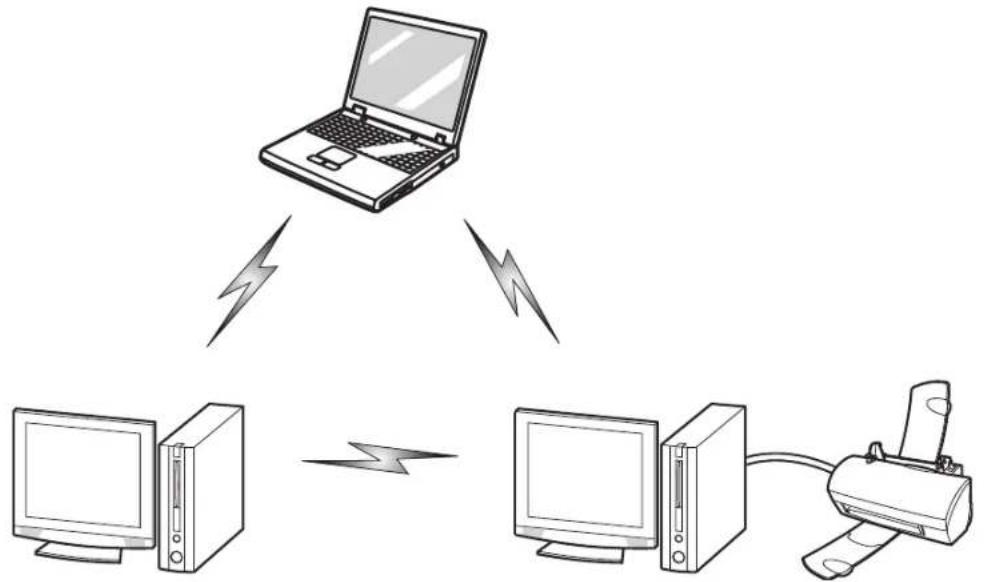
Figure 54. Réseau en mode Ad hoc
Mode point d'acces (Infrastructure)
Le mode Infrastructure désigne une topologie de réseau sans fil dans laquelle les apparciels communiquent au sein d'un réseau sans fil ou cable par l'intermédiaire d'un point d'accès. En mode Infrastructure, les apparciels sans fil peuvent communiquer directement entre eux ou sur un réseau cable. Les reseaux sans fil d'entreprise fonctionnent en mode Infrastructure carils necessiterune connexion au réseau local sans fil pour acceder aux ordinateurs, aux peripheriques et aux services (par exemple, serveurs de fichier, imprimantes et bases de données).
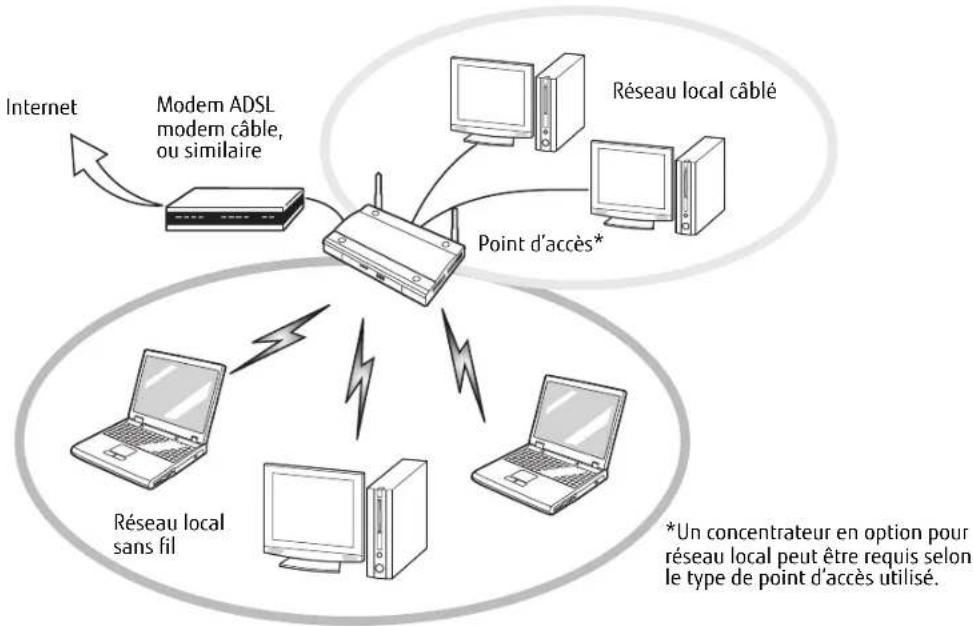
Figure 55. Réseau en mode point d'accès (Infrastructure)
164 - Avant d'utiliser la carte réseau sans fil optionnelle
Manipulation de la carte réseau sans fil
La carte réseau local sans fil est un dispositif en option qui peut etre fourni avec voitre ordinateur portable. Normalement, vous ne devriez pas avoir besoin de la retirer ou de la reinstaller. Le systeme d'exploitation de l'ordinateur est déjà configuré pour utiliser la carte réseau sans fil.
Le reseau local sans fil fonctionne dans les modes IEEE802.11a, IEEE802.11b, IEEE802.11g et IEEE802.11n.
- Elles fonctionnent dans la bande ISM de 2,4 GHz et dans les bandes UNII inférieures, intermediaires et supérieures (5 GHz).
- Les fours micro-ondes peuvent interférer avec la carte réseau sans fil car ils utilisent la même bande de fréquences (2,4 GHz) que les specifications IEEE 802.11b/g/n. Les fours micro-ondes ne causent aucune interférence en mode IEEE 802.11a car celui-ci utilise la bande radiofréquence de 5 GHz.
- Les apparêils sans fil qui émettent dans la bande de fréquences de 2,4 GHz peuvent nuir au fonctionnement des péripériques IEEE 802.11b/g/n. Les symptômes associés aux interférences incluent une réduction du débit, des coupures intermittentes de connexion et un nombre important d'erreurs de trames. Il est FORTEMENT recommandé demettre hors tension les apparêls générant des interférences afin d'assurer le bon fonctionnement de la carte réseau sans fil.
Déactivation/déconnexion de la carte réseau sans fil
La déactivation de la carte réseau sans fil peut être souhaitable dans certaines circonstances (pour prolonger la vie de la batterie) ou dans des endroits où l'utilisation des appareils électroniques est reglementée (par exemple : hopitaux, cliniques, avions, etc.). La carte réseau sans fil peut être désactivée avec le commutateur marche/arrêt correspondant ou avec Windows, en utilisant l'icone correspondante dans la zone de notification (Remarque: cette deuxième méthode n'eteindra pas la radio : l'émission et la réception continueront bien que la carte réseau ait est déactivée).
Désactivation avec le commutateur de la carte réseau sans fil
La carte reseau sans fil peut etre desactivee rapidement et efficacement en mettant le commutateur correspondant en position OFF (arret). le commutateur de la carte reseau sans fil n'a aucun effet sur les modeles pour reseau local cable.
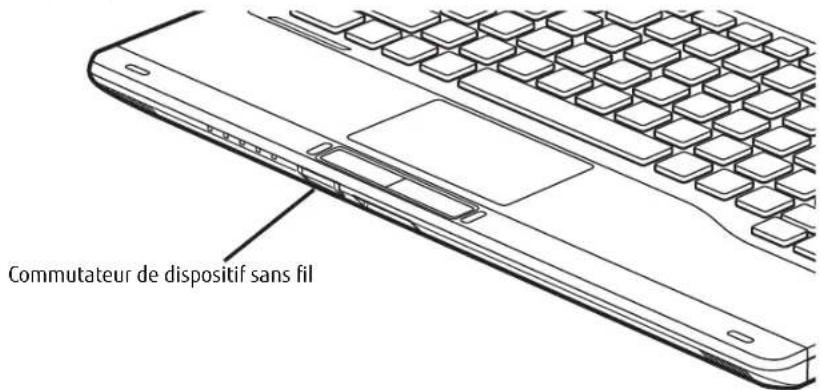
Figure 56. Emplacement du commutateur de dispositif sans fil
Désactivation par l'icone dans la zone de notification
Notez qu'vec cette procedure, la radio ne sera pas eteinte, l'émission et la reception sont always actives bien que la carte ne soit plus connectee.
1 Faites un cli croit sur Iicone Carte reseau sans fil dans la zone de notification en bas a droite de Iecran.
2 Choisir Se déconnecter d'un réseau.
Activation de la carte réseau sans fil
La carte réseau sans fil peut être activée de la même façon que pour sa déactivation.
- Avec le commutateur correspondant
Sous Windows, en cliuant à l'aide du bouton droit de la souris l'icone de la carte réseau sans fil puis en cliquant sur « Connexion à un réseau »
Configuration de la carte réseau sans fil
La carte réseau sans fil peut être configurée pour étabir la connectivité du réseau sans fil en utilisant le logiciel intégré dans le système d'exploitation. Il prend également en charge la plupart des solutions de sécurité standard.
Cerains parametes prdefinis seront requis pour cette procedure. Pour les obtenir, consulterer voire administrateur de reseau :
1 Allez à l'écran de démarrage moderne, appuyez sur [Windows] + [X], puis sélectionnez Panneau de configuration dans le menu.
2 Si le Panneau de configuration n'est pas en affichage classique, selectionnez « Basculer vers l'affichage classique » sur le panneau de gauche. Double-cliquez sur I'icone du Centre de réseau et partage.
3 Sélectionnez « Configurer une nouvelle connexion ou un nouveau réseau »
4 Selon le type de connexion que vous souhaitez faire, faites une selection. Pour un réseau en mode infrastructure, selectionnez « Connecter manuellement à un réseau sans fil »
5 Entrez les informations requises. Il se peut que vous deviez consulter votre administrateur de réseau pour certaines informations.
6 Si vous avez besoin d'aide, allez à la fenetre du Centre de réseau et partage (Panneau de configuration > Centre de réseau et partage) et entrez les mots-clés dans la boîte Recherche.
Se connecter à un réseau
Après avoir configuré votre ordinateur, vous pouvez vous connecter à un réseau actif en réalisant les étapes suivantes :
1 Cliquez sur l'icone de la carte réseau sans fil de la zone de notification.
2 Sélectionnez « Connexion à un réseau »
3 Sélectionnez un réseau dans la liste qui apparait et cliquez sur le bouton [Connexion]
Connexion au réseau
Une fois la configuration effectuee, you pouze you connecter a un réseau actif en cliquant sur Iicone « Connexion réseau sans fil » de la zone de notification.
Dépannage de la carte réseau sans fil
Dépannage
Le tableau ci-dessous présente les causes possibles et les mesures correctives pour différents problèmes de réseau sans fil. Si les étapes à réaliser ne vous sont pas connues, consultez notre administrateur système ou allez dans [Demarrer] -> Aide et soutien (ou support) -> Gestion du réseau et Web.
| Problème Cause possible Solution possiblo | ||
| Connexion réseau indisponible | Nom de réseau (SSID) ou clé WEP non valide | Connexion en mode Ad hoc : Assurez-vous que leSSID et la clé WEP de tous les ordinateurs du réseau ont été configurés correctement. Les noms de réseau et les valeurs de la clé WEP ou WPA/WPA2 prépartagée doivent être identiques sur chaque ordinateur. Connexion en mode point d'accès (Infrastructure) : Attribuez aux ordinateurs le mêmeSSID et la même clé WEP que ceux du point d'accès. Attribuez la même valeur d'authentication réseau que celle du point d'accès. Consultez votre administrateur de réseau si cette valeur est requise. |
| Signal faible et/ou mauvaise qualité de la liaison | Connexion en mode Ad hoc : Essayez de rétablit la connexion après avoir rapproché l'ordinateur ou retire des eventuels obstacles. Connexion en mode point d'accès (Infrastructure) : Essayez de rétablit la connexion après avoir rapproché le point d'accès ou retire des eventuels obstacles. | |
| La carte réseau sans fil est désactivée | Assurez-vous que l'interrupteur de la carte réseau sans fil est sur ON. Allez dans Démarrer -> Panneau de configuration, puis double-cliquez sur Centre de mobilité Windows. Si le réseau sans fil est étant, cliquez sur le bouton « Allumer le réseau sans fil ». | |
| L'ordinateur à connecter est étant. | Vérifiez si l'ordinateur est allumé. | |
| Problème Cause | possible Solution possible | |
| Connexion réseau indisponible (suite) | Interférences RF provenant de points d'accès ou d'autres réseaux sans fil | |
| Éché de l'authentication de la carte réseau sans fil | ||
| Paramètres réseau mal configurés | ||
| Configuration incorrecte de l'adresse IP | ||
Spécifications de la carte de réseau local sans fil
Spécifications
| Élement Spécification | |
| Type de réseau | Les cartes réseau sans fil intégrées Intel Centrino Advanced-N 6205 (802.11abgn 2x2) et Atheros XSPAN 802.11a/b/g/n respectent les normes IEEE 802.11a, 802.11b/g et 802.11n*. |
| Débit (Commutation automatique) débit maximum d e 54 Mbit/s (IEEE 802.11n à déterminer) | |
| Fréquence active | • 802.11n : 2,4 GHz ou 5 GHz • 802.11b/g : 2 400 ~ 2 473 MHz • 802.11a : 4 900 ~ 5 850 MHz |
| Portée nominale** | • 802.11a : 12 mètres (40 pi) à 54 Mbit/s ; 91 mètres (300 pi) à 6 Mbit/s • 802.11b : 30 mètres (100 pi) à 11 Mbit/s ; 91 mètres (300 pi) à 1 Mbit/s • 802.11g : 30 mètres (100 pi) à 54 Mbit/s ; 91 mètres (300 pi) à 1 Mbit/s • 802.11n : selon les estimations, les portées des modes 802.11g et 802.11a, dans leurs fréquences respectives, sont multipliées par deux. |
| Nombre de canaux | • 802.11a : 8, indépendants • 802.11b/g : 11, dont 3 sans chevauchement • 802.11n : 2,4 GHz - 3 sans chevauchement si la liaison entre canaux n'est pas utilisée, 2 sans chevauchement si la liaison entre canaux est utilisée. 5 GHz - 12 canaux UNII sans chevauchement avec ou sans'utilisation de la liaison entre canaux |
| Sécurité Types de chiffrement - compatible avec WEP , TKIP, AES*** , CKIP, WPA 1.0 et WPA 2.0 | |
| Nombre maximum recommando d'ordinateurs connectés au réseau local sans fil (en mode Ad hoc) | 10 ou moins**** |
- « Type Wi-Fi » indique que le test d'interconnectivité de la Wi-Fi Alliance (organisation garantissant l'interconnectivité des réseaux sans fil) a réussi.
** La portee peut varier selon certains facteurs (par exemple, nombre de murs, reflectivite des materiaux ou interferences provenant d'autres sources de radiofrequences).
*** Le chiffrement par clé de réseau (WEP) est effectué avec le nombre de bits indiqué ci-dessus, mais l'utilisateur peut définir une clé de 40 ou 104 bits après avoir soustrait la longueur fixe de 24 bits.
**** Selon I'environnement, le nombre maximum d'ordinateurs peut etre inférieur.
Utilisation de Bluetooth
Le module Bluetooth intégré est un composant offert en option pour les ordinateurs portables Fujitsu.
Présentation de Bluetooth
La technologie Bluetooth est conque pour assurer la liaison sans fil à faible portée entre divers appareils mobiles, tels que téléphones, ordinateurs portables, imprimantes et caméras. La technologie Bluetooth permet d'établier des réseaux personnels (PAN) entre des appareils situés à courte distance les uns des autres.

L'UTILISATION DES TOUCHES [FN] + [F5] PERMET D'ACTIVER/DESACTIVER SIMULTANÉMENT LES INTERFACES RÉSEAU SANS FIL ET BLUETOOTH, POUR ACTIVER OU DESACTIVER SEPARÉMENT L'UN OU L'AUTRE, PROCESDEZ COMME SUIT :
- ENFORCEZ SIMULTANÉMENT LES TOUCHES [FN] ET [F5] DU CLAVIER. VÉRIFIÉZ LE TABLEAU DE VOYANTS D'ÊTAT POUR VOUS ASSURER QUE LE DISPOSITIF SANS FIL EST ACTIVÉ.
- ALLEZ à L'ÉCRAN DE DEMARRAGE MODERNE -> ICONES -> PARAMÉTRES -> MODIFIER LES PARAMÉTRES DE L'ORDINATEUR -> SANS FIL.
- SOUS SANS FIL->APPAREILS SANS FIL, CLIQUEZ SUR « BLUETOOTH » POUR ACTIVER CETTE FONCTION.
Sources d'informations supplémentaires sur Bluetooth
Pour en savoir davantage sur la technologie Bluetooth, visitez le site Web : www.bluetooth.com.
Énoncé de la FCC relatif à l'exposition aux rayonnements
Cet équipement respecte les normes de la FCC relatives à l'exposition aux rayonnements, définies pour un environnement non controlé. L'antenne Bluetooth est exemple des critères de distance minimale à cause de sa faible puissance.
Les émetteurs de ce périhérique ne doivent pas été utilisés avec ou à proximé immediate d'une antenné ou d'un autre émetteur.
Avis pour le Canada
Pour éviter que ce service fourni sous licence soit perturbé par des interférences radio, ce matériel doit être utilisé à l'intérieur et à distance des fenêtres. Si l'équipement (ou l'antenne de transmission) est installé à l'extérieur, une licence peut être nécessaire.
Garantie
Les utilisateurs ne sont pas autorisés à modifier ce produit. Toute modification annule la garantie.
Cet équipement ne peut etre modifie, altere ou change en aucune facon sans l'autorisation ecrite de Fujitsu. Toute modification non autorise annulera les autorisations d'equipement de la FCC et d'Industrie Canada, de meme que la garantie.
Annexe B : Capteur d'empreintes digitales
Présentation du capteur d'empreintes digitales
Votre système est doté d'un dispositif de reconnaissance des empreintes digitales, situé en bas à gauche de l'écran.
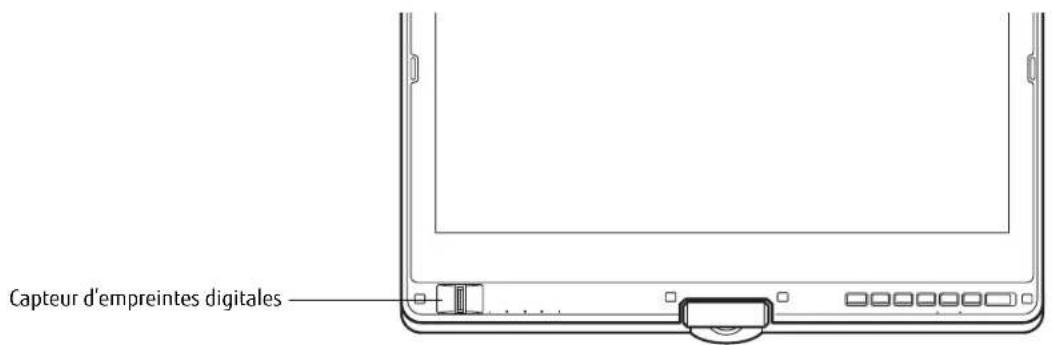
Figure 57. Capteur d'emploi des digitales
Grace au capteur d'emploi des digitales, il n'est plus nécessaire de saisir votre nom d'utilisateur et votre mot de passer chaque fois que vous pouze:
Ouvrir une session dans Windows
Annuler un economiseur d'écran protégé par mot de passage
Ouvrir une session dans des pages d'accueil nécessitant un nom d'utilisateur et un mot de passé
Après avoir « inscrit » – ou enregistré – votre empreinte digitale, il vous suffit de glisser le bout de votre doigt sur le capteur pour que le système vous reconnaissse.
Le capteur d'empreintes digitales utilise le logiciel Softex OmniPass qui fournit des fonctions de gestion de mot de passer aux systèmes d'exploitation Microsoft Windows. OmniPass vous permet d'utiliser un « mot de passer principal » pour tous les écrons en ligne, toutes les applications Windows et d'autres applications demandant un mot de passer.
OmniPass demande aux utilisateurs de s'authentifier à l'aide du capteur d'emploi des digitales avant de leur donner accès au bureau Windows. Ce périphérique comporte un système d'authentication sécurisé qui limite l'accès à votre ordinateur, à vos applications, à vos sites Web et aux autres ressources protégées par mot de passer.
OmniPass présente une interface graphique conviviale, qui permet deGER de façon securitaire les mots de passage, les comptes utilisateur et les identités multiples pour chaque utiliser.

CERTAINS MODELES PRENNT EN CHARGE LA FONCTION D'AUTHENTICATION AU DEMARRAGE (OU PBA : PRE-BOOT AUTHENTICATION). LA PBA VOUS PERMET DE VOUS CONNECTER AVANT QUE LE MECANISME D'AUTHENTICATION PROPRE A WINDOWS NE COMMENCE. L'ENVIRONNEMENT PBA FONCTIONNE COMME UNE EXTENSION DU BIOS OU DU PROGRAMMA DE DEMARRAGE DETERMINÉ (BOOT FIRMWARE), CE QUI VOUS PERMET DE TRAVAILIER DANS UN ENVIRONNEMENT PLUS SECURÉ, INDEPENDANT DU SYSTème D'EXPLOITATION.
Première mise en marche
Cette section vous montre comment préparer votre système à l'installation de l'application de reconnaissance d'empreintes digitales OmniPass. Vous y trouvez des conseils qui vous guideront au long de la procédure d'installation. Elle indique également de façon détaillée comment enregistrer vos premier utiliser dans OmniPass.
Installer OmniPass
Si l'application OmniPass a déjà été installée sur votre système, sautez cette section et allez directement à « Enregistrement des utilisateurs » en page 177. Pour savoir si l'application OmniPass est déjà installée, vérifie si les éléments suivants sont prêents :
- Une icone OmniPass, dorée et en forme de clé, figure dans la zone de notification, dans le coin inférieur droit de l'écran.
- L'application Softex apparait dans le groupe de Programmes du menu Demarrer.
Configuration de système nécessaire
L'application OmniPass nécessite de l'espace sur votre disque dur ainsi qu'un système d'exploitation (SE) spécifique. Les exigences minimales sont les suivantes :
- Système d'exploitation Windows XP Professionnel ou ultérieur
- Au moins 35 Mo d'espace disque disponible
Installation de l'application OmniPass
Si l'application OmniPass est déjà installée sur votre système, allez directement à « Enregistrement des utilisateurs » en page 177. Autrement, continuez à suivre les instructions de cette section concernant l'installation du logiciel.

POUR INSTALLER LE LOGICIEL, VOUS DEVEZ AVOIR UN LECTEUR OPTIQUE EXTERNE RACCORDE À VOTRE ORDINATEUR.
L'UTILISATEUR DÉSIRANT INSTALLER OMNIPASS DOIT DISPOSER DE DROITS D'ADMINISTRATEUR DANS LE SYSTème. SI VOUS N'AVEZ PAS DE TELS DROITS, FERMEZ LA SESSION ET OUVREZ-EN UNE AUTRE AVEC UN NOM D'UTILISATEUR POSSEDANT CES DROITS AVANT DE POURSUIVRE L'INSTALLATION D'OMNIPASS.
Pour installer OmniPass dans votre système, vous doivent exéçuter les opérations suivantes :
1 L'application OmniPass est disponible dans les applications supplémentaires de Fujitsu (Fujitsu Bonus Apps). Pour installer OmniPass, cliquez sur l'icone Fujitsu Bonus Apps qui se trouve sur le bureau, selectionnez Softex OmniPass puis cliquez sur [Installer].
2 Une fois l'installation d'Omnipass terminée, vous serez invite à redémarrer votre système. Vous pourrez ensuite utiliser OmniPass. Si vous decide de ne pas redémarrer votre système immédiatement après l'installation, OmniPass ne sera pas disponible avant le prochain redémarrage.
3 Le programme d'installation place automatiquement une icone (Softex OmniPass) dans le panneau de configuration Windows, ainsi qu'une icone dorée en forme de clé dans la zone de notification.
Vérification des informations concernant votre version d'OmniPass
Après avoir installé OmniPass et redémarré votre système, vous pouvez decide de vérifier la version du logiciel.
Pour vérifier cette version d'OmniPass :
1 Double-cliquez sur I'icone en forme de cle OmniPass de votre barre de taches Windows (generalement en bas à droite de l'écran),
OU
Windows 7 : Cliquez sur Demarrer dans la barre des tâches. Sélectionnez Panneau de configuration.
Windows 8: Sur l'écran Démarrage moderne, clique à droite et Sélectionnez « Toutes les applications », puis Sélectionné Panneau de configuration.
Double-cliquez sur Softex OmniPass dans le panneau de configuration et vous verrez apparaitre le Centre de contrôle OmniPass. S'il ne s'affiche pas, cela signifie que le programme n'est pas installé correctement, ou
Cliquez sur le bouton Demarrer, selectionnez Tous les programmes, puis le groupe de programmes Softex et enfin, dans ce sous-menu, cliquez sur Centre de contrôle OmniPass.
2 Les informations sur la version apparaitront dans le volet gauche de la fenetre du Centre de contrôle OmniPass.
Déinstallation d'OmniPass

L'UTILISATEUR DÉSIRANT DÉINSTALLER OMNIPASS DOIT DISPOSER DE DROITS D'ADMINISTRATEUR DANS LE SYSTème. SI VOUS N'AVEZ PAS DE TELS DROITS, FERMEZ LA SESSION ET OUVREZ-EN UNE AUTRE AVEC UN NOM D'UTILISATEUR POSSEDANT CES DROITS AVANT DE POURSUIVRE LA DÉINSTALLATION D'OMNIPASS.
Pour supprimer l'application OmniPass de votre système :
1 Windows 7 : Cliquez sur Demarrer dans la barre des tâches. Sélectionnez Panneau de configuration.
Windows 8: Sur l'écran Démarrage moderne, cliquez à droite et seLECTIONnez « Toutes les applications », puis selectionnez Panneau de configuration.
2 Double-cliquez sur Ajouter ou supprimer des Programmes (Windows 7 : Programmes et fonctions).
3 Sélectionnez OmniPass, puis cliquez sur Modifier/Supprimer.
4 Suívez les instructions de désinstallation de l'application OmniPass.
5Aprs la desinstallation d'OmniPass, redemarrez suaive syste lorange you y ees invite.
Enregistrement des utilisateurs
Avant de pouvoir utiliser les fonctions d'OmniPass, vous devez d'abord enregistrer un utilisateur dans ce programme.
Concept du mot de passer principal
Les ressources d'un ordinateur sont souvent protégées par des mots de passer. Lorsque vous connectez à votre ordinateur, que vous consultez vos courriels, que vous effectuez des opérations bancaires sur Internet, que vous payez des factures en ligne ou que vous accédez aux ressources d'un réseau, il vous est souvent demandé de vous identifier. Il se peut alors que vous ayez besoin de dizaines de mots de passer dont vous devez vous rappeler.
Lors de l'enregistrement d'un utilisateur, un « mot de passer principal » est créé à son intention. Ce mot de passer « remplace » tous les autres mots de passer des sites sur lesquels l'utilisateur s'enregistre avec OmniPass.
Example: Un utiliser, Jean, installe OmniPass sur son système (son ordinateur de maison) et inscrit un utiliser OmniPass avec le nom d'utilisateur « Jean_01 » et mot de passer « freq14 ». Il se rend ensuite sur son site Internet de courriel pour ouvrir une session dans son compte. Il entre, comme d'habitude, son nom d'utilisateur et son mot de passer (par exemple, « Jean_02 » et « lifebook »), mais demande à OmniPass de Mémoriser le mot de passer au lieu de cliquer sur Ouvrir session. Dérénavant, chaque fois qu'il returnera sur ce site, OmniPass l'invitera à fournir ses informations d'identification.
Jean saisira alors les informations OmniPass (« Jean_01 » et « freq14 ») dans l'invite d'authentication d'Omnipass et pourra acceder à son compte de courriel. Il peut repeterée cette opération avec autant de sites Web ou de ressources protégées par mot de passage qu'il le souhaite et pourra acceder à tous ces sites à l'aide de ses informations d'identification d'utilisateur OmniPass (« Jean_01 » et « freq14 »). Pour ce faire, il devra utiliser le système sur lequel il s'est enregistré à titre d'utilisateur OmniPass. En fait, OmniPass ne change pas les informations d'identification de la ressource protégée par mot de passage. Si Jean veut acceder à son courriel depuis un ordinateur sur lequel le compte OmniPass n'existe pas, il devra saisser ses informations d'identification originales (« Jean_02 » et « lifebook »). Dans ce cas, s'il tente d'utiliser ses informations d'identification OmniPass, l'accès au site lui sera refusé.

CETTE PROCEDURE D'ENREGISTREMENT REPOSE SUR L'HYPOTHÉSE QUE VOUS NE VOULEZ INTEGRER À OMNIPASS AUCUN PÉRIPHÉRIQUE D'AUTHENTICATION OU AUTRE EMPLACEMENT DE STOCKAGE. SI VOUS SOUHAITEZ DISPOSER DE CETTE FONCTIONNALITE, CONSULTEZ LES SECTIONS CORRESPONDANTES DU PRESENT DOCUMENT.
Enregistrement de base
L'Assistant d'enregistrement vous guider à travers les étapes d'enregistrement d'un utilisateur. Sauf indication contraire de cette part, l'Assistant d'enregistrement sera lancé après l'ss installation d'Omnipass au moment de l'ouverture d'une session Windows. Si I'assistant n'apparait pas, vous pouze leancer en cliquant sur Demarrer dans la barre de taches Windows. Sélectionnez ensuite Programmes, puis Softex et cliquez sur Enregisterur un nouvel utiliser.
1 Cliquez sur Enregistrement pour proce de la verification de l'utiliser et du mot de passe. Par defaut, l'Assistant d'enregistrement entre les informations d'identification de l'utiliser Windows actuellment connecte.
2 Entre le mot de passer qui vous sert à ouvrir une session dans Windows. Celui-ci deviendra le « mot de passer principal » pour cet utiliser OmniPass. Dans la plupart des cas, la valeur de Domaine : correspondra au nom de votre ordinateur Windows. Dans un environnement d'entreprise, ou lorsque vous accedez à des ressources professionnelles, il se peut que Domaine : ne correspondpe pas au nom de votre ordinateur. Cliquez sur [Suviant] pour continuer.
3 Au cours de cette étape, OmniPass prend votre empreinte digitale. Pour de plus amples informations, voir « Capteur d'empreintes digitales » en page 178.
4 Un écran de félicitations, indiquant que l'enregistrement de l'utilisateur est terminé, apparaitra.
5 Cliquez sur [OK] pour quitter l'Assistant d'enregistrement OmniPass. Il vous sera demandé si vous poulez vous connecter à OmniPass avec les informations d'utilisateur nouvellement enregistrées. Cliquez sur [Oui].
Capteur d'empreintes digitales
L'enregistrement d'une empreinte digitale augmentera la sécurité de votre système et simplifiera la procedure d'authentication.
L'enregistrement des empreintes digitales se fait a partir du Centre de contrôle OmniPass. Une fois l'utilisateur OmniPass connecté, cliquez sur le bouton Demarrer > selectionnez Tous les programmes > Softex > puis cliquez sur Enregistrer un nouvel utiliser.
1 Pendant la procédure d'enregistrement initial de l'utiliseur, vous serez invite à sélectionner le doigt qui sera enregistré. Les doits déjà enregistrés seront marqués d'un crochet vert. Le doigt sélectionné pour l'enregistrement sera marqué d'une flèche rouge. OmniPass vous permet de réenregistrer un doigt. Si vous désisissez un doigt qui a déjà été enregistré et que vous poursuivez la procédure d'enregistrement, OmniPass enregistrre l'emploi digitale actuelle à la place de l'ancienne empreinte. Sélectionnez un doigt à enregistrer et cliquez sur [Suviant].
2 Il est temps pour OmniPass de prendre l'empreinte que vous avezcision. Plusieurs tentatives peuvent etre nécessaires avant qu'Omnipass prenevelle empreinte digitale. Si OmniPass n'y parvient pas ou si Iecran de capture de I'empreinte digitale expire, cliquez sur [Precedent] pour redemarrer le processus d'enregistrement d'empreinte digitale.
Viete système est équipé d'un capteur d'empreintes digitales « à glissement ». Les capteurs à glissement sont de taille réduite et ressemblant à un mince rectangle allongé. Pour prendre une empreinte digitale, faites glisser ou tirez doucement vers vous le bout de votre doigt sur le capteur (à partir de la deuxième articulation). Un glissement trop rapide ou trop lent pourrait faire échouer la prise d'empreintes. L'écran Choiser un doigt dispose d'un bouton [Pratique]; cliquez dessus pour pratiquer la prise de votre empreinte digitale. Lorsque vous maîtrisez la prise d'empreintes digitales, vous pouvez procéder à l'enregistrement d'un doigt.
3 Lorsque OmniPass a correctement pris l'empreinte digitale, l'écran Véririer l'empreinte digitale s'affiche automatiquement. Pour vérifier l'enregistrement de votre empreinte, placez le bout de votre doigt sur le capteur comme lors d'une prise d'empreinte digitale. Si l'empreinte a été vérifiée avec succès, une empreinte digitale verte apparait dans la fenêtre de prise et le texte Vérification russe s'affiche en dessous.
4 Apre s ao enregistre et verifie voe empreinte digitale, you aurz la possibite d'Activer la PBA avec le doigt enregistré (Enable PBA with enrolled finger). Si you activez cette option, you devezCHOISER DEUX DOIGTS qui seront enregistrres dans la procedure PBA. Si I'enregistrement est reussi, I'ecran Statut d'enregistrement du doigt dans la procedure PBA indiquera « Enregistrement du doigt reussi pour la procedure PBA »

SI VOUS ACTIVEZ LA PBA SUR VOTRE SYSTÉME, VOUS DEVEZ DÉFINIR UN MOT DE PASSE UTILISATEUR ET UN MOT DE PASSE SUPERVISEUR DANS LES PARAMÉTRES DE DEMARRAGE. POUR DE PLUS AMPLES INFORMATIONS, REPORTEZ-VOUS À SEE “DéFINIR DES MOTS DE PASSE” ON PAGE 53.
Utilisation d'OmniPass
Vousspuvez maintenant commencer à utiliser OmniPass. Son utilisation reguliere vous permettra de simplifier vos
procedures d'authentication.
Remplacement du mot de passer
Voussutiliserezsouventlafonctionderemplacementdumotdepass.LorsqueyouallezsurunsiteInternetaacces restreint(parexample,devoitranque,devoortcourrierelecronique,depaiemontoud'encheresenligne),voussereztoujoursinviteaentervosrefecencesdeconnexion.OmniPasspeutdetectorcesinvitesetyoupouvezlui“enseigner”aeneigrervosrefecences.Laprochainefoissqueyouvisiterezundcesites,vouspourrezyouauthertifieralaidevoitrémpreinte digitale pouryaceder.
Bardeutilsd'authenticationOmniPass
Après avoir installé OmniPass et redémarré votre ordinateur, vous remarquerez la présence d'une nouvelle boîte de dialogue au début de votre session Windows. Il s'agit de la barre d'outils d'authentication OmniPass. Celle-ci s'affiche chaque fois que le système d'authentication est appelé. Ce système peut être appelé frequentlyment : pendant l'ouverture d'une session Windows, lors de la connexion à OmniPass, lorsque vous déverrouillez votre poste de travail, lorsque vous repreneze le système depuis le mode veille prolongée, lorsque vous déverrouillez un economisér d'écran activé par mot de passer, lors du remplacement du mot de passer d'un site méorisé ou des noms de connexion d'applications, etc. Lorsque cette barre d'outils s'affiche, OmniPass vous invite à vous authenticateur.
La fenêtre Authentication de la connexion indique la fonction restreinte par OmniPass à laquelle vous tentez de vous connecter. Les icônes en bas à gauche (empreinte digitale et clé) indiquent les méthodes d'authentication disponibles. Les méthodes selectionnées sont en surbrillation, contrairement aux méthodes non sélectionnées. Lorsque vous cliquez sur l'icone pour obtenir une méthode d'authentication non sélectionnée, l'invee d'authentication associée à cette méthode s'affiche.
À l'invite d'authentication, vous doivent fournir les informations d'identification appropriées : un doigt enregistré dans la fenêtre d'emploiles ou votre mot de passée principal dans la case de mot de passée principal (l'icone en forme de clé).
Mémorisation d'un mot de passer
OmniPass peut memoriser toute application, toute interface graphique ou toute autre ressource protégée par un mot de passer.
À l'aide de la procédure suivante, vous pourrez sauegarder dans OmniPass toutes les informations permettant de vous identifier. Ces informations seront ensuite associées à votre « mot de passé principal » ou à votre empreinte digitale.
Allez sur un site comportant une procEDURE de connexion (nom d'utilisateur et mot de passer), mais ne vous connectez pas tout de suite. À l'invite de connexion au site, entrez votre nom d'utilisateur et votre mot de passer dans les champs appropriés, mais n'entrez pas sur le site (n'appuyez pas sur [Entrer], [Soumettre], [OK], ou Connexion). Cliquez avec le bouton droit de la souris sur l'icone OmniPass de la zone de notification et Sélectionnez Mémoriser le mot de passer dans le sous-menu. Le curseur fléché Windows devient un curseur OmniPass en forme de clé dorée. Cliquez sur ce curseur dans la zone d'invite de connexion, mais ne cliquez pas sur le bouton [Connexion] ou [Envoyer].
Association d'un nom convivial
Après avoir cliqué sur le curseur en forme de clé près de l'invite de connexion, OmniPass vous invitera à entrair un « nom convivial » pour ce site. Vous doivent enter un terme qui vous rappelle le site Internet, la société ou le service auquel vous vous connectez. Dans sa base de données sécurisée, OmniPass associe ce nom convivial au site Internet.
Paramétres supplémentaires pour ménoriser un site
Lorsque you etes invite a entrar un « nom convivial», you pouze definir la maniere dont OmniPass you authentifie sur ce site. Trois choix sont a sua re disposition pour chaque site memorise par OmniPass.
Le paramètre par défaut est Cliquer automatique sur le bouton « OK » ou « Soumettre » pour ce site protégé par mot de passer une fois l'utilisateur authentifié. Avec ce paramètre, chaque fois que vous accédez à ce site, OmniPass vous demandera votre mot de passer principal ou votre péripérisque d'authentication d'empreintes digitales. Lorsque votre authentication est complétée par OmniPass, vous étés automatique connecté au site.
La deuxieme option est moins sécuritaire : Entrer automatiquement sur ce site protégé par mot de passer lorsqu'il est activé. Ne pas demander d'authentication. Cochez la case supérieure pour sélectionner ce choix. Ensuite, chaque fois que vous vous connectez à ce site, OmniPass vous donnera accès sans vous demander de vous authenticateur.

CE PARAMETRE EST PLUS PRATIQUE CAR DÉS QUE VOUS DEMANDEZ UN SITE QUI Y EST ASSOCIÉ, VOUS SAUTEZ LA PROCEDURE D'AUTHENTICATION ET VOUS ACCÉEZ INSTANTANÉMENT AU SITE. CEPENDANT, SI VOUS LAISSEZ VOITRE ORDINATEUR SANS SURVEILLANCE AVEC VOITE ConnEXION OMNIPASS ACTIVÉE, TOUTE PERSONNE UTILISANT VOITRE SYSTÉME PEUT ENTERR SUR LES SITES PROTEGÉS EN USURPANT VOITE IDENTITÉ.
Si vous déslectionnez les deux cases dans Paramètres pour ce site protégé par mot de passer, OmniPass vous demande votre mot de passer principal ou votre périphérique d'authentication. Lorsque votre authenticatezion est complétée par OmniPass, vos informations d'identification s'affichent à l'invite de connexion du site. Toutefois, vousdez cliquer sur le bouton [OK], [Envoyer] ou [Connexion] pour acceder au site.
Cliquez sur Terminer pour achever la procEDURE de mémorisation du mot de passer. L'emplacement du site, les informations d'identification pour y acceder et les paramètres d'authentication OmniPass correspondant à ce site sont réalisés sauvégardés dans la base de données sécurisée d'Omnipass. Les paramètres d'authentication d'Omnipass (Paramètres pour ce site protégé par mot de passage) peuvent tousiers être modifiés dans Gestion du coffre-fort.
Connexion à un site mémorisé
Selon les informations continues dans Paramètres pour ce site protégé par mot de passer, OmniPass vous invitera ou non à vous authenticate lorsque vous retournerez à un site méorisé. Ces informations peuvent être modifiées dans Gestion du coffre-fort.
Les cas suivants s'appliquent à l'utilisation d'OmniPass pour se connecter à : Windows, aux sites mémorisés et à toutes les autres ressources protégées par mot de passer.
Avecmotdepasseprincipal
Lorsque you returnez a un site messorie avec OmniPass, il se peut que le systeme you demande un mot de passeprincipal. Entrez your mot de passage principal et you serez autorise a acceder au site.
Connexion à Windows avec un capteur d'empreintes digitales
Lorsque vous vous connectez à Windows à l'aide d'un capteur d'emploi, la fenêtre de prise d'emploi des digitales apparait à côté de l'écran de connexion Windows. Placez votre doigt enregistré sur le capteur pour que le système vous identifie. Vous serez simultanément connecté à Windows et OmniPass. La fenêtre de prise d'emploi s'affiche également si vous avez utilisé Ctrl-Alt-Suppr pour verrouiller le système. En outre, le capteur d'emploi peut être utilisé pour vous reconnectcer, comme indiqué ci-dessus.

SI UN ORDINATEUR EST VERROUILLE ET QU'OMNIPASS DÉTECTE UN UTILISATEUR DIFFÉRENT SE RECONNECTANT AVEC SON EMPREINTE DIGITALE, LE PREMIER UTILISATEUR SERA DECONNECTÉ ET LE SECOND CONNECTÉ.
Gestion des mots de passer
OmniPass propose une interface qui vous permet deGERer vos mots de passer. Pour acceder à cette interface graphique, cliquez deux fois sur la clé OmniPass dans la zone de notification. Cliquez sur Gestion du coffre-fort; vous serez invite à vous authentifier. Lorsque vous avez acceded à Gestion du coffre-fort, cliquez sur Gérer les mots de passage sous Paramétres du coffre-fort. L'interface Gérer les mots de passage apparait avec une liste de noms conviviaux.
Si vous désirez afficher les informations d'identification sauvégardées pour un site Internet ménorisé, mettez en surbrillance la ressource souhaitation sous Boîte de dialogue Protection par mot de passage et cliquez sur Afficher les valeurs. En cas de réinitialisation d'un mot de passage ou d'expiration d'un compte, vous pouvez supprimer les informations d'identification sauvégardées dans OmniPass. Mettez en surbrillance la ressource souhaitation sous Boîte de dialogue 'Protection par mot de passage', puis cliquez sur Supprimer la page. Vous serez invite à confirmer la suppression du mot de passage.
Les deux cases à cocher dans Gérer les mots de passer déterminent si OmniPass vous invite à vous authenticate ou vous connecté directement au site ménorisé.
Si vous tentez d'utiliser Mémoriser le mot de passer sur un site déjà connu, OmniPass efface les anciennes informations d'identification.
Le remplacement de votre mot de passer Windows constitue l'exception à la rècle ci-dessus. Si vous mot de passer est réinitialisé dans Windows, le changement sera déetecté par OmniPass qui vous invite à « Mettre à jour » ou à « Reconfirmer » le mot de passer. Entrez votre nouveau mot de passer Windows dans l'invite, puis cliquez sur OK. Notre « mot de passer principal » Omnipass sera toujours votre mot de passer Windows.
Identités d'utilisateur OmniPass
Les identités permettent aux utilisateurs OmniPass de posseder plusieurs comptes sur un même site (par exemple, claude@biblomain.com et claudepicard@biblomain.com). Si OmniPass ne vous a pas fourni d'identités, vous ne pourrez memoriser qu'un seul compte par site.
Pour creer et gerer des identités, cliquez deux fois sur la cle OmniPass dans la zone de notification. Cliquez sur Gestion du coffre-fort. OmniPass you invite a you authentier. Lorsque you avez accede a Gestion du coffre-fort, cliquez sur Gérer les identités sous Parametes du coffre-fort. You pouze seulement gerer les identités de l'utilisateur OmniPass actuelflement connecté.
Pour ajouter une nouvelle identité, cliquez sur Nouvelle identité ou double-cliquez sur Cliquer ici pour ajouter une nouvelle identité. Nommez la nouvelle identité et cliquez sur [OK], puis sur [Appliquer]. Vous pouvez désormais basculer vers la nouvelle identité et démarrer la mémorisation des mots de passer.
Pour supprimer une identité, mettez en surbrillance l'identité à supprimer et cliquez sur [Supprimer l'identité], puis cliquez sur [Appliquer].

LORSQUE VOUS SUPPRIMEZ UNE IDENTITE, TOUS LES SITES MÉMORISÉS ET LES BOITES DE DIALOGUE « PROTECTION PAR MOT DE PASSE » ASSOCIÉS À L'IDENTITE SONT PERDUS.
Pour définitir l'identité par défaut, mettez en surbrillance l'identité souhaïée puis cliquez sur [Définir par défaut] et cliquez sur [Appliquer] pour vérifier que les paramètres sont bien enregistrés. Si vous accédez à OmniPass à l'aide d'un capteur d'empreintes digitales, vous serez automatiquement connecté à l'identité par défaut de l'utilisateur OmniPass associé à l'empreinte. Si vous utilisez la procédure de connexion à l'aide du « mot de passse principal », vous pouvezCHOISIR L'IDENTÉ avec laquelle vous vous connectez.
Choix de l'identité de l'utilisateur lors de la connexion
Pour désir voir identité lors de la connexion, tapez votre nom d'utilisateur dans le champ Nom d'utilisateur : Appuyez sur [Tab] et assurez-vous que le champ Domaine: se remplit automatiquement. Cliquez sur le champ Mot de passer : pour pointer le curseur dessus et vous verrez le menu déroulant dans le champ Identité : Sélectionnez l'identité souhaitation puis cliquez sur OK.
Changement d'identité de l'utilisateur
Pour changer les identités à tout moment, cliquez avec le bouton droit de la souris sur l'icone OmniPass dans la zone de notification, puis cliquez sur Changer l'identité de l'utilisateur dans le sous-menu. La boîte de dialogue Changer d'identité apparait. Sélectionnez l'identité souhaïée puis cliquez sur OK.
Gestion des mots de passer et des identités
Sur l'interface Gérer les mots de passer de l'onglet Gestion du coffre-fort du Centre de contrôle OmniPass, il existe une liste de selection déroulante nommée Identité. Ce champ vous permet de désirir l'identité pour laquelle vous désirez:gérer les mots de passer. Lorsque vous selectionnez une identité dans cette liste, le système affiche seulement les boîtes de dialogue « Protection par mot de passer » associées à cette identité. Vous pouvez effectuer toutes les fonctions expliquées dans « Gestion des mots de passer » en page 183.
Configuration d'OmniPass
Cet section you donn un aperc du fonction Exportation/Importation et du Centre de contro omniPass.
Exportation et importation d'utilisateurs

VOUS NE POUVEZ PAS IMPORTER UN UTILISATEUR DANS OMNIPASSI UN UTILISATEUR PORTANT LE MÈME NOM Y EST DEJ'ENREGISTRÉ.
Vouss pouvez importer et exporter des utilisateurs dans et hors d'OmniPass à l'aide du Centre de contrôle. Le processus d'exportation permet de sauvegarder tous les sites mémorisés, les informations d'identification et les emprentes enregistrées d'un utilisateur OmniPass. Toutes les données OmniPass d'un utilisateur sont sauvégardées dans un fichier de base de données crypté unique. Durant le processus d'importation, vous nezvez utiliser les informations de connexion Windows de l'utilateur exporté. Si les informations d'identification appropriées ne sont pas fournies, le profil utilisateur ne sera pas importé.

VOUS DEVEZ EXPORTER PÉRIODIQUÉMENT VOITRE PROFIL UTILISATEUR ET LE SAUVEGARDER DANS UN ENDROIT S. IL DEVAIT ARRIVER QUELQUE CHOSE À VOITRE SYSTÉME, VOUS POUVEZ IMPORTER VOITRE PROFIL OMNIPASS SUR UN NOUVAU SYSTÉME ET DISPOSER INSTANTANÉMENT DE TOUS VOS PARAMÉTRES ET EMPREINTES DIGITALES MÉMORISÉS.
N'OUBLIEZ PAS VOS INFORMATIONS D'IDENTIFICATION WINDOWS UTILISÉES LORS DE L'EXPORTATION. LORSQUE VOUS PROCESSÉZ À L'IMPORTATION D'UN PROFIL UTILISATEUR, OMNIPASS VOUS INVITE À VOUS AUTHENTICIER. LES INFORMATIONS D'IDENTIFICATION PERMETTANT D'IMPORTER UN PROFIL SONT LES RÉFERENCES DE CONNECTION Windows DE L'UTILISATEUR EXPORTÉ. CES RÉFERENCES SONT CELLES QU'IL FALLAIT SOUMETTR LORSQUE LE PROFIL D'UTILISATEUR A ÉTÉ EXPORTÉ. VOUS AUREZ BESOIN DU NOM D'UTILISATEUR, DU MOT DE PASSE ET DU DOMAINE.
Exporter un profil d'utilisateur OmniPass
Pour exporter un utilisateur, ouvre le Centre de contrôle OmniPass puis cliquez sur Activer l'assistant de gestion de l'utilisateur.
Cliquez sur Sauvegarder un profil OmniPass de l'utilisateur. OmniPass vous invitera à vous authenticateur. Une fois l'authentication réussie, vous doivent rester le profil utilisé OmniPass et désirier où l'enregistrer. Un fichier .opi est général et vous doivent en sauevgarder une copie dans un endroit sur.
Ce fichier .opi contient toutes vos données d'utilisateur OmniPass. Il est crypté et protégé par mot de passer. Ce profil utiliseur ne contient AUCUN de vos fichiers de données cryptés.
Importer un profil d'utilisateur OmniPass
Pour importer un utilisateur OmniPass, ouvre le Centre de contrôle OmniPass puis cliquez sur Activer l'assistant de gestion de l'utilisateur. Cliquez sur Restaurer un profil OmniPass de l'utilisateur. OmniPass vous invite ensuite à rechercher le fichier exportéAAParavant (fichier .opi). Lorsque vous selectionnez le fichier .opi pour l'importer, OmniPass vous invite à vous authentifier. Les informations d'identification permettant d'importer un profil sont les références de connexion Windows de l'utilisateur exporté. Ces reliences sont celles qu'il fallait soumettre lorsque le profil d'utilisateur a etéexporté. Vous aurez besoin du Nom d'utilisateur, du Mot de passage et du Domaine. Si vous aveu oblié la valeur pour Domaine, celle-ci doit correspondre au nom de votre ordinateur dans un environnement PC ou SOHO.
OmniPass vous informe si le profil utilisateur a eté correctement importé.
Informations importantes sur les opérations d'importation et d'exportation
- Supposons que vous exportez un profil d'utilisateur Windows local depuis OmniPass. Vous pouze importer ce profil sur un autre ordinateur doté d'OmniPass. Avant de pouvoir importer le profil, un utiliser Windows avec les mêmes références de connexion doit être créé sur l'ordinateur important le profil.
Example : J'ai un utilisateur Windows avec le nom d'utiliser « Thomas » et le mot de passer « Soleil » sur mon système. J'ai enregistré « Thomas » dans OmniPass et memorisé des mots de passer. Je veux transférer tous mes mots de passer vers le nouveau système. J'exporte le profil utiliser OmniPass de Thomas. J'accede à mon nouveau système et à l'aide du panneau de configuration, je create un utilisateur avec le nom d'utiliser « Thomas » et le mot de passer « Soleil ». Je peux maintainant importer les données utilisé OmniPass dans le nouveau système.
- Si vous exportez un utilisateur propre à OmniPass, vous pouvez importer cet utilisateur dans tout ordinateur exécutant OmniPass, à condition qu'un utilisateur portant le même nom n'y soit pas déjà enregistré.
- Si vous tentez d'importer un profil utilisateur portant le même nom qu'un utilisateur déjà enregistré dans OmniPass, le processus d'importation échoue.
Centre de contrôle OmniPass
Le Centre de contrôle OmniPass vous permet d'executer un certain nombre de tâches « interne ». Pour plus d'informations sur les fonctions fournies par le Centre de contrôle :
1 Aller à Demarrer > Tous les programmes > Softex > Centre de contrôle Omnipass.
2 Lorsque le Centre de contrôle OmniPass s'ouvre, cliquez sur le lien « Aide » au cote gauche de la fenetre du Centre de contrôle.
Dépannage
Vou ne pouvez pas utiliser OmniPass pour creer des utilisateurs Windows. Vous devez d'abord creer l'utilateur Windows, ce qui nécessite des droits d'administrateur. Une fois l'utilateur Windows create, vous pouze l'ajouter dans OmniPass avec le même nom d'utilateur et le même mot de passer.
Impossible d'ajouter des utilisateurs Windows dans OmniPass
Si vous rencontres des difficultés pour ajouter un utilisateur Windows dans OmniPass, vous devrez peut-être modifier vos paramètres de sécurité locale. Pour ce faire, allez à Demarrer, Panneau de configuration, Outils d'administration et Paramètres de sécurité locale. Ouvrez Strategies locales et Options de sécurité, puis double-cliquez sur Accès réseau : Modèle de partage et de sécurité pour les comptes locaux. La configuration correcte doit être Classique - Les utilisateurs locaux s'authentifient eux-mêmes.
Impossible d'ajouter un utiliser avec un mot de passer vide dans OmniPass
Si vous rencontres des difficultés pour ajouter un utilisateur avec un mot de passer vide dans OmniPass, vous devrez peut-être modifier vos paramétres de sécurité locale. Essayez d'abord la méthode expliquée dans la section Impossible d'ajouter un utilisateur Windows dans OmniPass Si le problème persiste, essayez la méthode suivante.
Cliquez sur Demarrer, Panneau de configuration, Outils d'administration et Paramétres de sécurité locale. Ouvrez Stratégies locales et Options de sécurité, puis double-cliquez sur Comptes : restreindre l'utilisation de mots de passé vierges par le compte local à l'ouverture de session console. Ce paramètre doit être configuré sur Désactivé.
Durant la procEDURE d'ouverture d'une session Windows, une boîte de dialogue s'affiche après l'authentication OmniPass
Après avoir installé OmniPass sur toute système, vous pouvez désirir de vous connecter à Windows à l'aide d'OmniPass. Vous vous authentifièz avec OmniPass (à l'aide du mot de passer principal ou d'un périphérique de sécurité enregistré) et OmniPass vous connecte à Windows. Au cours du processus d'authentication, il se peut que la boîte de dialogue Erreur de connexion s'affiche.
Cette boîte de dialogue apparait si OmniPass n'a pas réussi à vous connecter à Windows à l'aide des informations d'identification fournies (nom d'utilisateur et mot de passer). Ceci peut arriver dans les circonstances suivantes :
- Voitr mot de passer Windows a changé.
- Voiture compte Windows a eté désactivé.
Si vous rencontres des difficultés à cause de la première raison, vous devrezmettre à jour OmniPass avec votre mot de passage de compte Windows modifié. Cliquez sur Mettre à jour le mot de passage et une boîte de dialogue vous inviterà reconfirmer votre mot de passage.
Entrez le nouveau mot de passer Windows et cliquez sur OK. Si l'erreur persiste, il est peu probable que le probleme soit du à la modification de votre mot de passer Windows.
Annexe C: Utilisation de l'affichage Intel® Wireless Display
Utilisation de la technologie Wireless Display
La nouvelle technologie Intel® Wireless Display (WiDi) est offerte en option sur certains ordinateurs Fujitsu LIFEBOOK. Si votre système est doté de la technologie Intel WiDi, veuillez dire ces informations sur son'utilisation.
La technologie Intel WiDi yous permet d'afficher et de partager sur un taveliseur grand ecran les images d'un ordinateur a microproceseur Intel® Core™. La technologie Intel WiDi permet donc d'afficher sur un taveliseur grand ecran les données et les applications disponibles sur voire disque dur, sur voire reseau maison ou sur Internet. Notre famille et vos amis n'auront plus a se bousculer autour de l'ordinateur pour profiter pleinement des images stockées.
Comme son nom l'indique, la technologie Intel WiDi fonctionne sans fil. Veuillez cependant prendre note que pour utiliser cette fonction, vous doivent vous procurar un adaptorateur d'affichage produit par une autre entreprise. L'adaptateur d'affichage est relié au téléviseur via le port HDMI (préférible) ou avec des cable A/V composite.

LES PREMIERS ADAPTATEURS D'AFFICHAGE SONT DISPONIBLES CHEZ LES DÉTAILLANTS DE PRODUITS ÉLECTRONIQUES. VOUS POUVEZ UTILISER N'IMPÔTE QUEL ADAPTATEUR D'AFFICHAGE COMPATIBLE AVEC INTEL WIRELESS DISPLAY. SI VOTRE TÉLEVISEUR POSSEDE DES PORTS HDMI, CETTE MÉTHODE DE ConnEXION EST PRÉFÉRABLE À UNE ConnEXION PAR CÁBLES COMPOSITES.
- SI VOUS AVEZ ACHETÉ UN SYSTÉME AVEC CARTE RÉSEAU LOCAL SANS FIL INTEL ET TECHNOLOGIE INTEL WIDI EN OPTION, IL POSSIBLE QUE L'APPLICATION WIDI SOIT PRE-INSTALLÉE (SELON LA CONFIGURATION DE VOITE SYSTÉME). LES SYSTÉMES AYANT LA FONCTION INTEL WIDI PRE-INSTALLÉE AFFICENT UN ICÔNE WIDI SUR LEUR BUREAU WINDOWS. Si CETTE ICÔNE N'EST PAS AFFICHEE, LA FONCTIONNALITE INTEL WIDI PEUT ÉTRE TÉLECHARGÉ DEPUIS LE SITE WEB D'ASSISTANCE FUJITSU.
LA FONCTIONNALITE INTEL WIDI NE PEUT FONCTIONNER QU'AVEC UNE CARTE DE RESEAU LOCAL SANS FIL INTEL.
SEULLELECTEURWINDOWSMEDIAPEUTETREUTILISEPOURLIREDESDOCUMENTSAVECWIDI3.0. - AVANT D'UTILISER LA FONCTIONNALITE INTEL WIDI, VERIFIEZ SI LE COMMUTATEUR DE RÉSEAU SANS FIL EST À LA POSITION DE MARCHE.
VEUILLEZ PRENDRE NOTE QUE LE CONTENU SECURISE NE POT ETRE AFFICHE AVEC INTEL WIDI 3.0. LES DOCUMENTS AVEC PROTECTION DE LECTURE DE CONTENU, COMME LES DISQUES BLU-RAY ET LES FILMS SUR DVD, NE SONT PAS PRIS EN CHARGE PAR WIDI. - EN MODE D'AFFICHAGE WIDI, IL EST POSSIBLE QUE VOUS OBSERVIEZ UN LEGER DÉCALAGE LORSQUE VOUS DEPLACEZ LA SOURIS OU QUE VOUS TAPEZ DU TEXTE.
LA PREMIÈ FOIS QUE VOUS UTILISEZ L'AFFICHAGE WIDI, LA RÉSOLUTION D'AFFICHAGE CHOISIE PAR DÉFAUT EST 1280x720. SI VOUS DÉSIREZ CHOISIR UNE AUTRE RÉSOLUTION, ALLEZ À PANNEAU DE CONFIGURATION - PROPRIÉTÉS D'AFFICHAGE, SOUS L'ONGLET PARAMÉTRES. LORSQUE VOUS CHOISISSEZ UNE RÉSOLUTION, ELLE CONTINUE À S'APPLIQUEUR PAR DÉFAUT JUSQU'A CE QUE VOUS CHOISISSEZ UNE AUTRE RÉSOLUTION.
Démarrer l'application WiDi
Pour activer l'affichage Intel® WiDi, exécutez les opérations suivantes :
1 Assurez-vous qu'un adaptateur d'affichage approprié est connecté au téléviseur sur lequel vous désirez utiliser l'affichage WiDi et allumez le téléviseur.
2 Si vous n'avez pas encore activé le commutateur de communication sans fil sur votre PC Tablette, faites-le maintainant.
3 Cliquez sur I'icone WiDi de votre bureau Windows ou sur le raccourci correspondant de votre menu Demarrer.
4 L'image de l'ordinateur est automatiquement affichée sur le téléviseur grand écran.
Après le jumelage initial entre l'ordinateur portable et un adaptateur d'affichage compatible, vous pouvez paramétre l'adaptateur pour qu'il soit automatiquement connecté par défaut. Dans le futur, vous n'aurez plus qu'à ouvrir l'application pour connecter les deux apparêls.
Si you desirez des informations detaillées sur l'utilisation et le dépannage de la fonctionnalité WiDi, cliquez sur I'icone WiDi, puis cliquez sur le bouton [Aide] dans le coin supérieur droit afin d'ouvrir le fichier d'aide d'affichage sans fil.

Index
A
A propos de ce guide 1, 8
Adaptateur
secteur 58
Adaptateur auto/avion 58, 59
de fiches 133
Alimentation
adaptateur auto/avion 58
adaptateur secteur 58
allumer 60
defectuosoite 96
eteindre 68
gestion 65
problèmes 98
sources 58
voyant 24
Auto-diagnostic de mise sous tension 61, 103
B
Baie modulaire 47
installation 47
replacement hors tension 48
retrait 47
Batterie 71
augmentation de la longevite 134
batterie au lithium 71
conservation de l'énergie 65
court-circuitee 73
defectueuse 97
entretien 133
epuisée 97
faible 73
mode veille 73
niveau de charge 25
problèmes 97, 98
replacement 74
replacement hors tension 74
replacement sous tension 74
BIOS
guide 63
utilitaire de configuration 62
Bluetooth
informations supplémentaires 174
Bouton d'alimentation/veille/reprise 60, 65
Bouton de veille/reprise 13
Bouton droit 17
Boutons de sécurité
fonctions 49
Boutons de sécurité/PC Tablette LIFEBOOK 15, 49
C
Cable de sortie c.c. 58
Capteur d'empreintes digitales barre d'outils d'authentication OmniPass 183
connexion à un site méorisé 185
desinstallation d'OmniPass 179
enregistrement d'une empreinte digitale 181
enregistrement des utilisateurs 180
mémorisation d'un mot de passer 183
premiere mise en marche 177
replacement du mot de salle 183
utilisation d'OmniPass 182
Capteur d'empreintes digitales 17, 176
Carte reseau ans fil
connexion au reseau 167
Carte reseau sans fil
avant d'utiliser la carte reseau sans fil 162
configuration 162
dépannage 168
déactivation/deconnexion 165
modes 163
specifications 170
Carte SD
installation 77
Cartes Secure Digital 76
installation 77
CD-ROM 93
Clavier 16, 33
problèmes 94
Commandes du pavé tactile
Touchpad 44
Commandes et connecteurs 12
Compartment
de mémoire 22, 78
Compartment de batterie au lithium 23
Configuration Tablette 28
Conventions utilisées dans ce guide 8
Coordonnées 9
Coordonnées pour contacter Fujitsu 9
Cordon du stylet 45
D
DEL d'accès à la camera Web 15
Dépannage 89
DIMM 78
Dispositif de pointage rapide 36
Disque dur
problèmes 94
Double-cliquer 37
Duplicateur de ports 86
composants de la face arrrière 86
connecteur 23
désinstallation 88
installation 88
problèmes 94
E
Ecran 15,27
problèmes 100, 101
Écran tactile
clique 41
etalonner 42
glisser 42
Ecran tactile capacitif 43
Emplacement 12
Enregistrement 64
Enregistrement sur le disque 67
Etiquette de configuration 136
F
Fente d'antivol 13
Fente de dispositif antivol 21
Fente pour carte SD 12
Fente pour carte Smart Card 12
Fonction de veille prolongée 67
Fonctions des boutons de post-identification 51
Fonctions des boutons PC Tablette changer 52
G
Garantie 10
Glisser 37, 38
Glissiere d'alimentation/veille/reprise 15
Glossaire 145
Grilles de ventilation 23
H
Haut-parleurs incorpores 92
1
Icônes de bouton 50
Interrupteur de communications sans fil 13
L
Lecteur de DVD
problèmes 93
Lecteur multimédia
entretien 135
Logiciels pré-installés 142
Logiciels preinstallés
Adobe Acrobat Reader 143, barre d'outils Google 143, 1 manuels 143
Loquets de la batterie 23
Luminosité de l'écran 30
M
Memoire
capacité 80
installation 78
module de mémoire additionnelle 78
problèmes 95
retrait 80
verifier la capacité 80
Messages d'erreurs 103
Microphones intégrés doubles 17
Mode sommeil (veille) 65
Mouvements 43
N
Numérisur 39
0
Ordinateur Fujitsu LIFEBOOK
stockage 131
voyager 132
Ouverture
de I'ecran 27
P
Pavé numérique du clavier 33
Pavé tactile Touchpad 36
Peripériques modulaires 47
installation 47
retrait 47
Periphériques pour
baie modulaire 47
Point d'attache du cordon du stylet 19
Port de connexion 81
Port HDMI 17
Port IEEE 1394 19,83,84
Port videoe externe 13,22,84
Ports de péripériques 81
Prise d'alimentation c.c. 58
Prise d'ecouteurs 12, 18, 83
Prise de micro 12, 19, 83
Prise de réseau local Gigabit (RJ-45) 21
Prise de réseau local interne 81
Problèmes de souris 94
R
Recharge des batteries 72
Redemarrage 67
Réglage des commandes du pavé Touchpad 38
Réglagedu volume 46
Replacement hors tension 48
Renseignements sur la reglementation 158
Réseau local 13
Restaurer vos logiciels pré-installés 105, 115
RJ-4581
5
SDRAM 22,78
Specifications 136
alimentation 140
audio 137
clavier 140
dimensions et poids 141
environmentement requis 141
mémoire 136
microprocesseur 136
options de mémoire de masse 137
ports de périphériques 139
puce 136
video 137
T
Tableau de sécurité LIFEBOOK
déinstaller 56
mots de passer 53
utilisation 55
Tableau de sécurité LifeBook configuration 53
Tableau de voyants d'etat 15, 24
Touché de fonction
F1035
F3 35
F435
F635
F735
F835,46
F935.46
FN 35
Touches de défilament 34
Touches de défilament du clavier 34
Touches de fonction du clavier 34
Touches Windows 34
Touche d'application 34
Touches Windows du clavier 34
V
Veille prolongée activation/désactivation 67
Verr defil 26
Verr maj 26
Verr num 26
Voyant
d'accès au disque dur 26

- User's Guide
- Informations sur les droits d'auteurs et les marques commerciales
- GUIDE D'UTILISATION POUR LA CONNXION SANS FIL EN LARGE BANDE
- CONSIGNES DE SECURITE IMPORTANTES
- Polarité de sortie de l'adaptateur secteur :
- CONSERVEZ CES INSTRUCTIONS
- Avis réservé à des réparateurs qualifiés
- Recyclage de la batterie
- Table des matieres
- Chapitre 1 Présentation de votre ordinaire LIFEBOOK
- Chapitre 2 Première mise en marche de votre ordinateur portable LIFEBOOK
- Chapitre 3 Options installables par l'utilisateur
- Ports de péripériques 81
- Duplicateur de ports. 85
- Chapitre 4 Dépannage de votre LIFEBOOK
- Dépannage 89
- Restauration de votre image de système et de vos
- logiciels (Windows 7). 105
- Restauration de votre image de système et de vos logiciels (Windows 8)115
- Chapitre 5 Entretien
- Entretien de votre PC Tablette LIFEBOOK 128
- Chapitre 6 Spécifications techniques
- Spcifications 136
- Glossaire/Renseignements sur la reglementation
- Annexe A : Guide d'utilisation de la carte de réseau local sans fil
- Annexe B: Capteur d'emploi des digitales
- Annexe C : Utilisation de l'affichage Intel® Wireless Display
- Préface
- À propos de ce guide
- Conventions utilisées dans ce guide
- Coordonnées pour contacter Fujitsu
- Site de vente par internet de Fujitsu
- Maintien de la plus recente configuration
- Garantie limitée
- Chapitre 1
- Présentation de votre ordinateur LIFEBOOK
- Aperçu général
- Emplacement des commandes et des connecteurs
- Composants supérieurs
- Camera Web
- DEL d'accès à laamera Web
- Écran
- Bouton Windows
- Boutons de sécurité/PC Tablette du LIFEBOOK
- Glissiere d'alimentation/veille/reprise
- Microphones intégrés doubles
- Clavier
- Deux haut-parleurs stéréo
- Commande du curseur Touchpad
- Fente pour carte SD/SDHC/SDXC
- Interrupteur de communications sans fil
- Tableau de voyants d'etat
- Capteur d'empreintes digitales
- Capteur de lumière ambiante
- Composants sur le côté gauche de l'ordinateur
- Grilles de ventilation
- Port HDMI
- Fente pour carte Smart Card
- Prise d'écouteurs
- Prise de micro
- Port USB 3.0 avec capacité de charge USB en tout temps
- Port USB 3.0
- Port video externe
- Prise d'alimentation c.c.
- Composants sur le (:oté croit de l'ordinateur
- Baie modulaire
- Port USB 2.0
- Point d'attache du cordon du stylet
- Support de stylet
- Fente pour dispositif antivol
- Levier d'éjection de la baie modulaire
- Composants de la face arrêté
- Gigabit Prise de réseau local (RJ-45)
- Composants sous l'ordinateur
- Compartment de mémoire supplémentaire
- Compartment d'antenne grand réseau sans fil
- Loquets de la batterie
- Compartment de batterie au lithium
- Filtre intégré pouvant être nettoyé
- Connecteur de duplicateur de ports
- Voyant d'alimentation
- Voyants de charge en cours
- Voyant de niveau de charge
- Voyant d'accès au disque dur/lecteur optique
- Voyant de sécurité
- Voyant de verrouillage du pavé numérique
- Voyant de verrouillage des majuscules
- Voyant Verr defil
- Ouverture de I'ecran
- Utilisation du système comme une tablette
- Comment tenir le PC Tablette
- Modification de la fonction de pivotement automatique
- Réglage de la luminosité de l'écran
- Utilisation du clavier.
- Utilisation de l'utilitaire de gestion de l'alimentation.
- Utilisation du menu Fujitsu pour régler la luminosité.
- Activation/Désactivation du capteur de lumière ambiente
- Windows 7:
- Windows 8:
- Utilisation du clavier
- Pavé numérique
- Touches Windows
- Touches de défilament
- Touches de fonction
- -
- Pavé tactile/numériqueur actif /écran tactile
- Utilisation du pavé Touchpad
- Cliqueur
- Double-cliqueur
- Glisser
- Réglage des commandes du pavé TouchPad
- Écran de numériqueur actif
- Clique sur l'écran numérique actif
- Faire un clic droit sur I'ecran numériqueur
- Étalonner l'écran de numériqueur actif
- Utilisation de l'écran tactile capacitif
- Parcourir avec la commande gestuelle
- Défilament en haut/bas :
- Défilament à gauche/droite :
- Agrandissements/retreccissements :
- Basculer les icônes
- Basculer la barre de commandes d'application
- Retourner à la première application
- Fixation du cordon du stylet
- Réglage du volume
- Péripériques de baie modulaire
- Retrait et installation de périphériques modulaires
- Replacement hors tension
- Replacement sous tension
- Boutons Sécurité/PC tablette/Windows du LIFEBOOK
- Fonctions des boutons de sécurité
- Fonctions des boutons de post-identification
- Boutons Dim. volume/Augm. volume
- Blocage de la rotation
- Bouton A
- Bouton B
- Modification des fonctions des boutons PC Tablette
- Configuration du tableau de sécurité LIFEBOOK
- Boutons numérotés
- Bouton Entrée
- Mots de passer
- Définir des mots de passer
- Définition du mot de passage de superviseur
- Définition du mot de passer d'utilisateur
- Utilisation de votre tableau de sécurité LIFEBOOK
- Lorsque le système est hors tension
- Lorsque le système est en veille prolongée
- Entrée d'un mot de passerincorrect
- Mises en garde
- Ouverture et fermetre du couvercle de I'ecran
- Fonctionnement avec une batterie faible
- Déinstallation/reinstallation de l'application Tableau de sécurité
- Déinstallation de l'application Tableau de sécurité
- Suppression de l'application Tableau de sécurité avec des mots de passer encore actifs
- Utilisateur:
- Superviseur:
- Réinstallation du tableau de sécurité
- Chapitre 2
- Première mise en marche de votre ordinateur portable LIFEBOOK
- Sources d'alimentation
- Connexion des adaptateurs d'alimentation
- Connexion de I'adaptateur secteur
- Connexion de l'adaptateur auto/avion disponible en option
- Passer d'une alimentation sur adaptateur secteur ou auto/avion à une alimentation sur batterie
- Démarrage de votre PC Tablette LIFEBOOK
- Alimentation Glissiere d'alimentation/veille/reprise
- Procedure d'amorçage
- Mots de passer d'accès au disque dur
- Utilitaire de configuration du BIOS
- Entrée dans l'utilitaire de configuration du BIOS
- Guide d'information sur le BIOS
- Amorçage du système
- Premier démarriage de Windows
- Installation de l'utilitaire Bonus Apps
- Enregistrement de votre LIFEBOOK chez Fujitsu
- Gestion de l'alimentation
- Commutateur d'alimentation/veille/reprise
- Mode sommeil (veille)
- Mode veille prolongée (enregistrement sur le disque)
- Activation et désactivation de la fonction de veille prolongée
- Gestion de l'alimentation dans Windows
- Redemarrage du système
- Mise hors tension
- Conformité ENERGY STAR®
- Mode veille (sommeil) :
- Avantages liés à l'économie d'énergie :
- Chapitre 3
- Options installables par l'utilisateur
- Batterie au lithium
- Recharge des batteries
- Batterie faible
- Batteries court-circuites
- Remplacement de la batterie
- Remplacement hors tension de la batterie
- Remplacement sous tension de la batterie
- Cartes Secure Digital
- Installation d'une carte SD
- Retirer une carte SD
- Module de mémoire additionnelle
- Installer un module de mémoire additionnelle
- Retirer un module de mémoire additionnelle
- Vérification de la capacité de mémoire
- Ports de péripériques
- Prise de réseau local (RJ-45) interne
- Ports USB
- Informations sur l'utilitaire de charge USB en tout temps.
- Port HDMI.
- Duplicateur de ports
- Composants du duplicateur de ports
- Commutateur d'alimentation
- Connecteur pour duplicateur de ports
- Port DVI-D
- Port DisplayPort
- Bouton de verrouillage/déverrouillage de la barre mobile
- Port VGA externe
- Prise de réseau local (RJ-45)
- Fente d'antivol
- Installation du duplicateur de ports
- Déinstallation du duplicateur de ports
- Chapitre 4
- Dépannage de votre LIFEBOOK
- Dépannage
- Identification du problème
- Problèmes spécifiques
- Utilisation du tableau de dépannage
- Tableau de dépannage
- Messages de l'auto-diagnostic de mise sous tension
- *Données NVRAM non valides
- *Erreur du contrôleur de clavier
- *Le clavier n'a pas été détecté
- \*Système d'exploitation introuvable
- *Appuyez sur pour reprendre, sur pour CONFIGURER
- Restauration de votre image de système et de vos logiciels (Windows 7)
- Enregistrement et restauration de vos images d'origine et de système
- Enregistrement de votre image d'origine
- Création d'images de sauvêgarde de l'image d'origine et des disques
- Restauration de votre image d'origine
- Creation d'une image de système
- Gestion de vos images de sauvegarde
- Utilisation du disque de restauration et d'utilitaires
- Méthodes pour acceder aux utilisaires
- Comment déterminer si la fonctionnalité Restauration et Utilitaires est déjà installée
- Exécution de la fonctionnalité Restauration et Utilitaires à partir du disque dur
- Exécution de la fonctionnalité Restauration et Utilitaires à partir du disque d'amorçage
- Onglets Restauration et Utilitaires
- Restauration de l'image d'origine avec la fonctionnalité Restauration et Utilitaires (à partir d'un nouveau disque dur ou d'un disque dur sans auto-amorçage)
- Téléchargement des mises à jour de pilotes
- Restauration de votre image de système et de vos logiciels (Windows 8)
- Creation d'images de sauvegarde de l'image d'origine et d'un disque d'amorçage
- Restauration de votre image d'origine.
- Gestion de vos images de sauvegarde.
- Selection de l'option [Supprimer].
- Selection de l'option [Ajouter un commentaire].
- Restauration à partir de vos images de sauvégarde
- Restauration et utilisaires
- Pour une restauration à partir du disque D: ou d'un support externe :
- Pour une restauration à partir de l'image d'origine (partition cachée) :
- Pour une restauration complète du disque dur :
- Modification des paramètres BIOS pour passer de Windows 8 32 bits à Windows 8 64 bits et inversement
- Chapitre 5
- Entretien
- Entretien de votre PC Tablette LIFEBOOK
- Nettoyage de votre PC Tablette LIFEBOOK
- Suivez les procedres de nettoyage en utilisant des produits nettoyants recommendés disponibles dans le commerce.
- Extérieur et clavier de l'ordinateur
- Écran ACL
- Désinfection des ordinateurs LIFEBOOK
- Nettoyage du filtré anti-poussière
- EntrepisodevantepcPCTabletelleLIFEBOOK
- Voyager avec votre PC Tablette LIFEBOOK
- Batteries
- Entretien de vos batteries
- Augmenter la durée de vie des batteries
- Entretien de votre lecteur multimédia
- Entretien de votre lecteur multimédia (DVD/CD/CD-R)
- Entretien du lecteur optique
- Chapitre 6
- Microprocesseur
- Puce
- Memoire
- Mémoire système
- Memoire cache
- Vidéo
- Couleur et résolution Video
- Écran anti-reflet HD+ de 13,3 po
- Carte graphique
- Numérisér
- Audio
- Options de stockage
- Disque dur
- Péripétriques de baie modulaire
- \section*{Caracteristiques techniques}
- Dispositif de pointage intégré
- Communications
- Tableau de sécurité/PC Tablette LIFEBOOK
- Verrouillage antivol
- Ports de périphériques
- Sur le PC Tablette LIFEBOOK :
- Sur le duplicatede ports en option :
- Adaptateur secteur
- Dimensions et poids
- Dimensions generales
- Poids
- Environnement requis
- Température
- Humidité
- Altitude
- Accessoires préféres des utilisateurs
- Logiciels pré-installés
- Apprendre à utiliser vos logiciels
- Tutorial
- Manuels
- Adobe Reader
- Norton Internet Security
- Norton Studio
- CyberLink PowerDVD
- CyberLink YouCam
- CyberLink PowerDirector
- Skype pour Windows 7
- OmniPass (application de reconnaissance des empreintes digitales)
- Fujitsu Touch Launcher (modèle avec Windows 7 uniquement)
- DTS® Boost™
- Microsoft Windows Live Essentials (Windows 7 uniqueness)
- Système d'exploitation
- Glossaire
- Point d'accès
- Écran à matrice active
- Mode Ad Hoc
- Adaptateur auto/avion
- BIOS
- Bit
- bit/s
- Amorçage
- Bus
- Octet
- CD-ROM
- Canal
- Commande
- Configuration
- Cathodique (CRT - Cathode Ray Tube, ou Tube à rayons cathodiques)
- Données
- C.C.
- Valeur par défaut
- DIMM
- Disque
- Lecteur de disque
- DNS (Domain Name System)
- Pilote
- Clé de chiffrement (clé réseau)
- DES
- Go
- E/S
- Port E/S
- IEEE 802.11a
- IEEE 802.11b
- IEEE 802.11g
- IEEE802.11n
- Infrastructure
- Adresse IP
- Adresse MAC (Media Access Control)
- Mo
- Mégahertz
- MHz
- MIDI (Musical Instrument Digital Interface)
- Modem
- Mono
- MTU (Maximum Transmission Unit)
- Clé de réseau
- Nom de réseau (ou SSID, abréviation de « Service Set Identifier »).
- Authentication ouverte
- Partition
- Péripérique
- Pas de touche (clavier)
- Pixel
- POST (Power On Self Test)
- Programme
- Protocole
- RAM (Random Access Memory)
- Module RAM ou module de mémoire vivo
- Réinitialisation
- Reprise
- SDRAM
- Authentication à clé partagée
- SSID (Service Set Identifier)
- Voyant d'etat
- Stereo (audio)
- Masque de sous-reseau
- SVGA
- S-Video
- Horloge système
- TCP/IP (Transmission Control Protocol/Internet Protocol)
- USB
- VRAM (Video Random Access Memory)
- Compatibilité Wi-Fi
- Renseignements sur la réglementation
- Avis
- AVIS DE LA FCC
- Avis aux utilisateurs de postes radio et de téléviseurs
- AVIS DOC (INDUSTRIE CANADA)
- Annexe A: Guide d'utilisation de la carte de réseau local sans fil
- Renseignements sur la reglementation de la FCC
- Remarques et déclarations réglementaires
- Santé et autorisation d'utilisation - Carte réseau sans fil
- Renseignements sur la reglementation et avis de non-responsabilité
- Déclarations concernant la réglementation de la FCC
- Déclaration concernant les dispositions de la FCC sur les interférences
- Déclaration concernant la réglementation de la FCC sur l'exposition aux féquences radio
- Restrictions concerning l'exportation
- Avis pour le Canada
- Avant d'utiliser la carte réseau sans fil optionnelle
- Cartes reseau sans fil presentees dans ce document
- Caracteristiques de la carte réseau sans fil
- Modes de réseau sans fil compatibles avec cette carte
- Mode point d'acces (Infrastructure)
- Manipulation de la carte réseau sans fil
- Déactivation/déconnexion de la carte réseau sans fil
- Désactivation avec le commutateur de la carte réseau sans fil
- Désactivation par l'icone dans la zone de notification
- Activation de la carte réseau sans fil
- Configuration de la carte réseau sans fil
- Se connecter à un réseau
- Connexion au réseau
- Dépannage de la carte réseau sans fil
- Spécifications de la carte de réseau local sans fil
- Utilisation de Bluetooth
- Présentation de Bluetooth
- Sources d'informations supplémentaires sur Bluetooth
- Énoncé de la FCC relatif à l'exposition aux rayonnements
- Garantie
- Annexe B : Capteur d'empreintes digitales
- Présentation du capteur d'empreintes digitales
- Première mise en marche
- Installer OmniPass
- Configuration de système nécessaire
- Installation de l'application OmniPass
- Vérification des informations concernant votre version d'OmniPass
- Déinstallation d'OmniPass
- Enregistrement des utilisateurs
- Concept du mot de passer principal
- Enregistrement de base
- Utilisation d'OmniPass
- Remplacement du mot de passer
- Bardeutilsd'authenticationOmniPass
- Mémorisation d'un mot de passer
- Association d'un nom convivial
- Paramétres supplémentaires pour ménoriser un site
- Connexion à un site mémorisé
- Avecmotdepasseprincipal
- Connexion à Windows avec un capteur d'empreintes digitales
- Gestion des mots de passer
- Identités d'utilisateur OmniPass
- Choix de l'identité de l'utilisateur lors de la connexion
- Changement d'identité de l'utilisateur
- Gestion des mots de passer et des identités
- Configuration d'OmniPass
- Exportation et importation d'utilisateurs
- Exporter un profil d'utilisateur OmniPass
- Importer un profil d'utilisateur OmniPass
- Informations importantes sur les opérations d'importation et d'exportation
- Centre de contrôle OmniPass
- Impossible d'ajouter des utilisateurs Windows dans OmniPass
- Impossible d'ajouter un utiliser avec un mot de passer vide dans OmniPass
- Durant la procEDURE d'ouverture d'une session Windows, une boîte de dialogue s'affiche après l'authentication OmniPass
- Annexe C: Utilisation de l'affichage Intel® Wireless Display
- Utilisation de la technologie Wireless Display
- Démarrer l'application WiDi
- Index
- A
- B
- C
- D
- E
- F
- G
- H
- 1
- L
- M
- N
- 0
- P
- R
- 5
- T
- V
Marque : FUJITSU
Modèle : LifeBook T902
Catégorie : Ordinateur portable