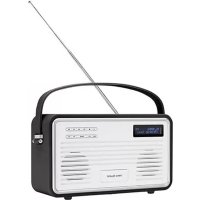
Hepburn - Radio View Quest - Notice d'utilisation et mode d'emploi gratuit
Retrouvez gratuitement la notice de l'appareil Hepburn View Quest au format PDF.

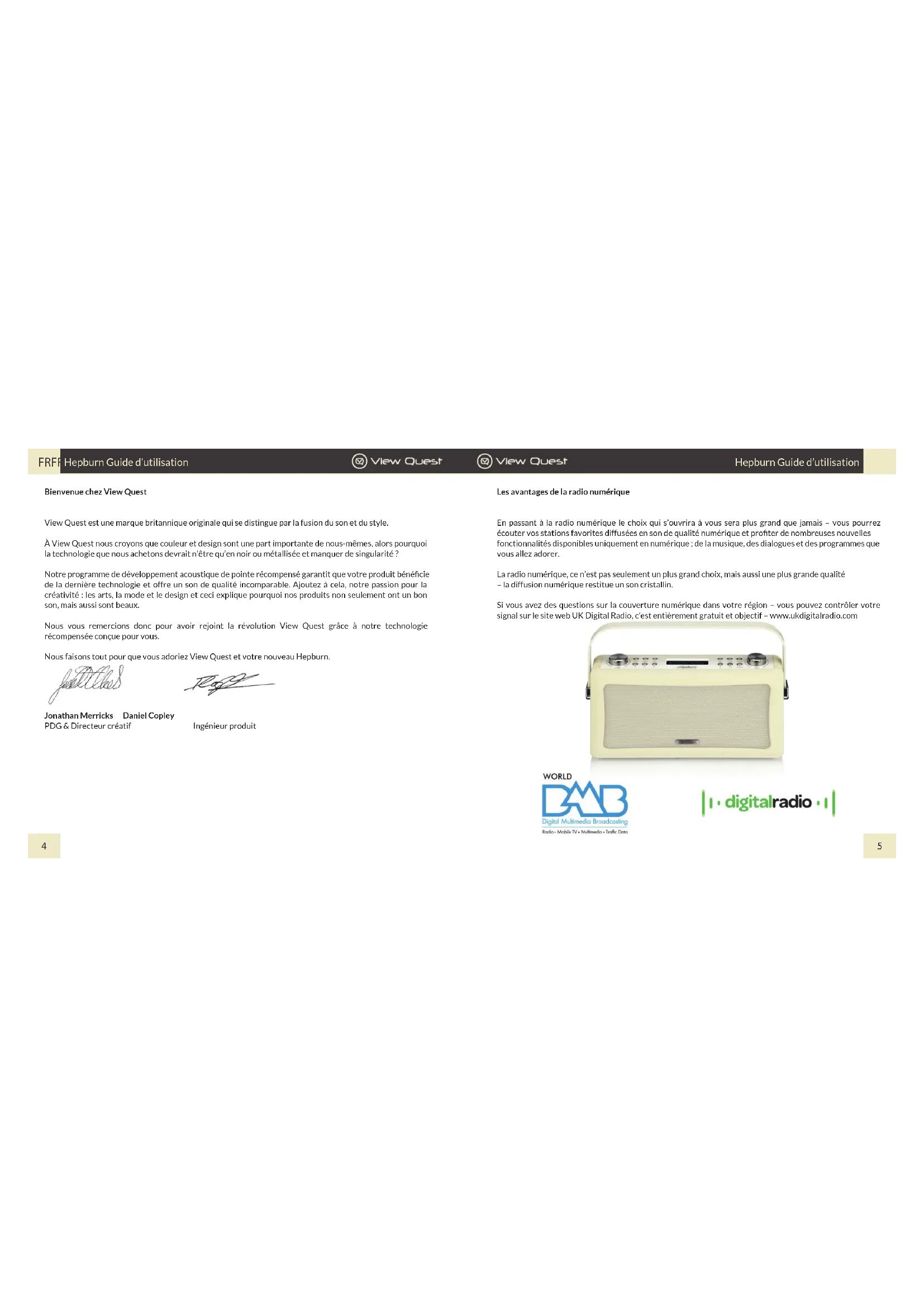
| Type de produit | Radio Bluetooth DAB/DAB+ et FM avec haut-parleur intégré |
| Marque | View Quest |
| Modèle | Hepburn |
| Alimentation | Secteur (adaptateur inclus, prises UK et UE) ou 4 piles type D (non fournies) |
| Connectivité sans fil | Bluetooth pour le streaming audio |
| Entrées audio | Prise AUX-IN 3,5 mm |
| Sortie charge | Port USB (5V) pour recharger des appareils mobiles |
| Récepteur radio | DAB/DAB+ (bande III) et FM (87,5-108 MHz) avec 30 présélections |
| Fonctions principales | Double alarme, minuterie (jusqu'à 99 min), égaliseur (7 modes + personnalisé), Snooze, rétroéclairage réglable |
| Contrôle à distance | Via l'application View Quest sur iOS/Android (gratuite) |
| Affichage | Écran LCD avec informations station (RDS, RadioVIS) |
| Sécurité | Ne pas exposer aux liquides, à la chaleur excessive, ne pas ouvrir le boîtier |
| Entretien et nettoyage | Essuyer avec un chiffon sec, ne pas utiliser de produits abrasifs |
| Pièces détachées et réparabilité | Adaptateur secteur fourni, piles type D non fournies. Aucune pièce réparable par l'utilisateur |
| Informations générales | Produit britannique, garanti par View Quest. Support technique au 0044(0)1792704452 |
FOIRE AUX QUESTIONS - Hepburn View Quest
Questions des utilisateurs sur Hepburn View Quest
0 question sur cet appareil. Repondez a celles que vous connaissez ou posez la votre.
Poser une nouvelle question sur cet appareil
Téléchargez la notice de votre Radio au format PDF gratuitement ! Retrouvez votre notice Hepburn - View Quest et reprennez votre appareil électronique en main. Sur cette page sont publiés tous les documents nécessaires à l'utilisation de votre appareil Hepburn de la marque View Quest.
MODE D'EMPLOI Hepburn View Quest
Bienvenue chez View Quest 4
Les avantages de la radio numérique 5
Votre VQ Retro Mini-Conc en Grande-Bretagne 6
Trouver notre chemin autour de votre Hepburn - les boutons. les connecteurs et les batteries. 8
Introduction donne Hepburn parleur Bluetooth, DAB/DAB+ et FM Radio 11
Hepburn: compatible, élegant et sans tracas 11
Ce que peut mon Hepburn faire a part regarder fab? 12
Mise en route 14
PositionnementVoteHepburn 14
Réglage de l'antenne 14
Mise sous/hors tension de I'appareil 14
Contrôle du volume 14
Via Mode DAB 14
Réglage compression de gamme dynamique (DRC) 16
Aide Informations Mode FM 17
Programmation des stations de DAB et FM 18
Smart Device Mode avec les péripériques Bluetooth 19
Aide Hepburn Mode d'entrée auxiliaire 20
Contrer distance voire Hepburn avcc un Android ou peripherique IOS 20
Parametres généraux 28
Informations importantes de sécurité et environnementales 32
Spccifications 34
Assistance 35
FRFR
Hepburn Guide d'utilisation

View Quest

View Quest
Bienvenue chez View Quest
View Quest est une marque britannique originale qui se distinguue par la fusion du son et du style.
A View Quest nous croyons que couleur et design sont une part importante de nos-mêmes, alors pour qui la technologie que nous achetons devrait n'être qu'en noir ou metallisé et manquer de singularité ?
Notre programme de développement acoustique de pointe récompensé garantit que votre produit bénéficié de la première technologie et offre un son de qualité incomparable. Ajoute à cela, notre passion pour la créativité: les arts, la mode et le design et ceci explique pourquoi nos produits non seulement ont un bon son, mais aussi sontBSD.
Nous vous remercions donc pour avoir rejoint la revolution View Quest grace à notre technologie récompensée congue pour vous.
Nous faisons tout pour que vous adoriez View Quest et vous nouveau Hepburn.


Jonathan Merricks Daniel Copley PDG & Directeur creatif
Ingénieur produit
Les avantages de la radio numérique
En passant à la radio numérique lechoix qui s'ouvrira à vous sera plus grand que jamais –vous pourrez écouter vos stations favorites diffusées en son de qualité numérique et profiter de nombreuses nouvelles fonctionnalités disponibles uniquement en numérique ; de la musique, des dialogues et des programmes que vous allez adorer.
La radio numérique, ce n'est pas seulement un plus grandChoix, mais aussi une plus grande qualite la diffusion numérique restitue un son cristallin.
Si vous ave des questions sur la couverture numérique dans cette région - vous pouve contrôler votre signal sur le site web UK Digital Radio, c'est entièrement gratuite et objectif - www.ukdigitalradio.com
WORLD

Hepburn Guide d'utilisation

View Quest

View Quest
Votre VQ Hepburn-Conquen Grande-Bretagne
NousyoufeliicontspourlacquisitionduHepburn,unproduit dequaliteconcetcreedengrande-Bretagne,notammentson acoustiquede pointe.
A View Quest, nous sommes fiiers d'etre britanniques et de nous inspirer de la quintessence des domaines d'excellence britannique -le Design, la mode, la musique et les Arts.
Nous nous engageés à faire vivre cette créativité et à inventorer notre propre vision du son et du style, mais aussi de partager avec vous ces influences pour vous inspirer à créé votre propre style.
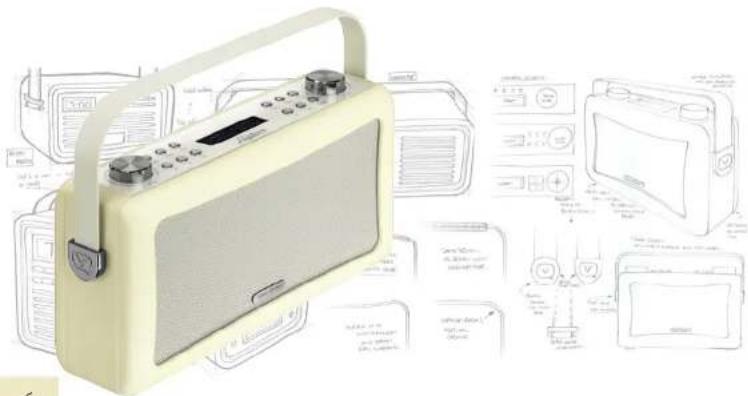
BORNIN
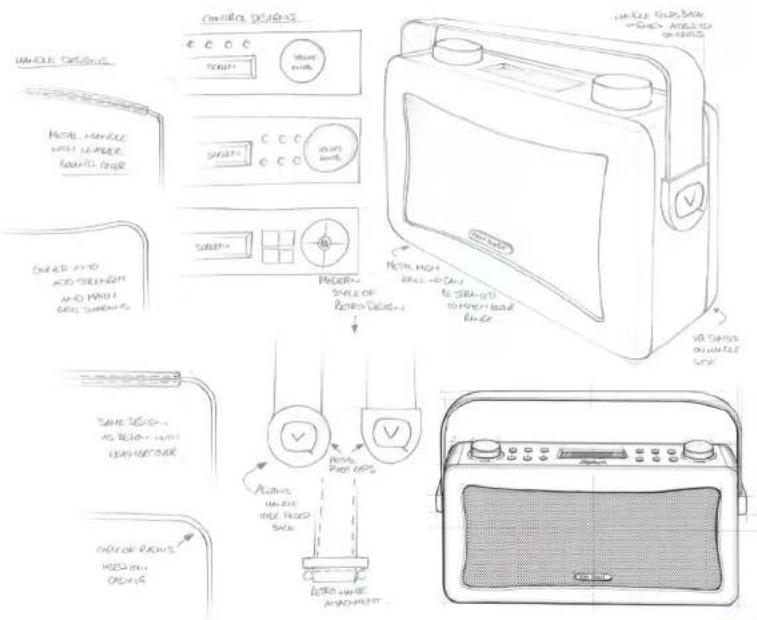
FRFR
Hepburn Guide d'utilisation

View Quest

View Quest
Trouverootrecheminautourdevoitrhepburn
Vue de dessus
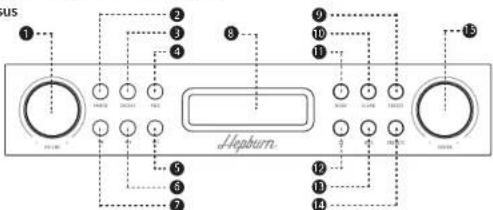
- Bouton de réglage -VOLUME+ Pour régler le volume.
- Bouton POWER Appuyez sur cette touche pour basculer entre mode veille et mode actif.
- Bouton Solution Appuyez sur cette touche pour basculer entre DAB et FM, Smart Device et entreeauxiliaires modes.
- PAIR touche Appuyez sur pour selectionner un périhérique Bluetooth pour le couplage en Smart Device mode.
- Bouton SKIP Appuyez sur pour passer à la piste suivante dans Smart Device mode. Appuyez et maintainé enonce pour avancer rapidement piste actuelle dans Smart Device mode. Continue à travers les pistes suivant si elle a lieu.
- Bouton PLAY/PAUSE Appuyez sur cette touche pour basculer entre pause/lecture de la piste en cours en Smart Device mode.
-
Bouton BACKWARD Dans Smart Device mode, appuyez sur la touche pour revenir au début de la piste en cours si plus de 2,5 secondes, sinon passer à la piste précédente. Appuyez sur et maintainé-la enforcée pour rembocher piste actuelle dans Smart Device mode. Continue à travers les pistes précédentes si elle a lieu.
-
Affchage LCD
- Bouton SNOOZ Appuyez sur cette touche pour modifier le niveau de retroclairage.
Lorsque I'alarme retentit, appuyez sur pour activer.
I le rappel. - Bouton ALARM Appuyez sur ce bouton pour activer ou désactiver les alarmes.
- Touche MENU Appuyez sur la touche pour afficher le menu options pertinentes pour mode actuel.
- Bouton EQ Appuyez sur pour scélectionner ou conception Egaleseur.
- Bouton INFO Appuyez sur ce bouton pour afficher informations de la station.
- Bouton PRESES Appuyez et maintenez enforcé pour enregistrer le prériglage stations;
Appuyez sur la touche pour rappeler un prériglage enregistré station. - Bouton de réglage Tourneze le bouton pour régier et appuyez sur pour confirmer.
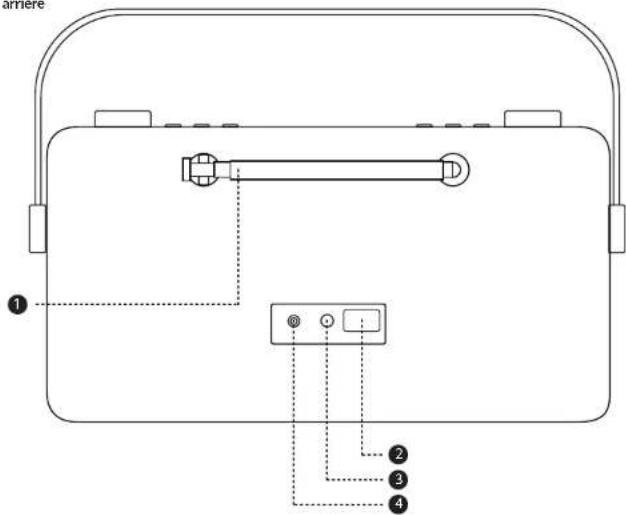
Vuearriere
1.Antenne
- Port USB pour recharger vos appareils
Sorties 5V y pour la charge peripheriques personnels, tels que vous telephone ou vous lecteur MP3.
3.AUX-IN pour d'autres périphériques
4.DC-IN le cable d'alimentation d'entree
FRFR
Hepburn Guide d'utilisation

View Quest

View Quest
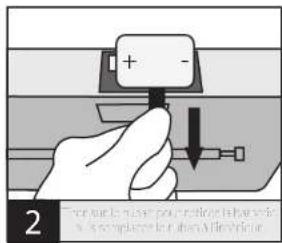
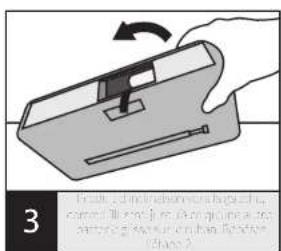
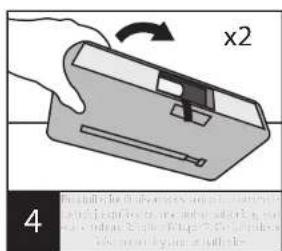
Utilisation de la batterie
Votre Hepburn peut etre alimentee par 4 x Type "D" les batteries.
Assurez-vous d'insérer des piles du type correct et s'assurer de laonne polarite (+ / - )
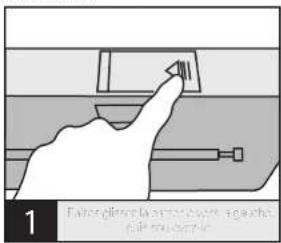
Dépose de la batterie
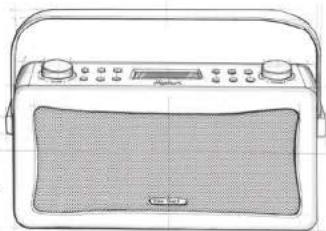
Introduction donne Hepburn parleur Bluetooth, DAB/DAB+ et FM Radio
Hepburn: compatible, élégant et sans problème
Wous avons conqyoue Hebburn de probleme des compatibilite une chose du passé.
Compatible avec vos périphériques - anciers et nouveaux. Hepburn Bluetooth vous permet de vous connecter, sans fil, le smart phones récents, comprisés, lecteurs MP3 et autres appeareilles compatibles Bluetooth. D'autres
peripheriques audio sans Bluetooth telis que des platines, les ordinateurs ou les téléphones plus anciers peut brancher à la prise de 3,5 mm.
Compatible avec les stations de radio partout dans le monde.
Profitez du plus en plus selection de diffusions numériques avec Hepburn DAB/DAB+ récepteur ainsi que vos ancients favoris avec le tuner FM. Ne jamais perdre la trace de vos stations préférentes avec 30 stations prérégliées. Pour des informations utiles à propos de la DAB au ROYAUME-UNI, sites web tels que www.ukdigitalradio.com fonction praticale code postal finders qui vous dira qui canaux DAB sont disponibles dans votre région.
Compatible avec votre Android ou iPhone.
Le point de View Quest apuy est pas le controle de la musique avec une smartphone ou tablet, Hépburn qu'elle soit la fonction que vous utilisez.
Prét à livrerVote son idéal.
Ainsi que fournir huit égaliser prédéfinitions profils, Hepburn vous permet de conveoir l'une de vos propres pour correspondre exactement à vos désirs.
Droit pour vous.
Couleurs excitantes et conception compléter vos goûts personnels et de style.

Hepburn Guide d'utilisation

View Quest

View Quest
Qu'est-ce que mon Hepburn ne sont autres que de regarder bon?
Voici un bref apergu de votre Hepburn de capacités. Tout est parfaitement expliquées plus loin dans ce guide.
Parleur Bluetooth
Vos maye per met de lre the fichiers audio ouna source Blctooth comn a telephone ou n lecteur mp3 et you maye per dctroler la lecture de tout le Hepburn. Les piste sur tout telephone n a jamais eau bion.
DAB/DAB+ récepteur
DAB (Digital Audio Broadcasting) est la prochaine grande chose pour la radio. Clarté, station choix et facilité de réglage sont souvent cités comme des avantages. Il existe deux versions, DAB et DAB+. Notre Hepburn travaillée avec lune ou autre.
Radio FM
DAB n'est pas partout, mais il y a une radio FM de votre Hepburn, afin que vous pouvez toujours écouter de la radio DAB partout n'est disponible.
Connexion auxiliaire
Vos may per met de connecter et d'ecouter une source audio exter quie ne fait pas Bluetooth, ain que vos peripherales plus ancients ne sont pas en reste.
Commande à partir de votre smartphone ou tablet
Plus aucune distance manquant contrôles? La vue Quest App, disponible gratuitement pour Android et iPhone, vous permet de vous asseoir et vous détenir et de contrôle chaque aspect de cette Hepbum.
Chargeur de téléphone
Lors qu'il est branché sur le secteur dont il hepbum peut charger un téléphone ou un lecteur de musique en utilisant sa clé USB intégrée connecteur, Pratique et enregistrree une prise d'alinfection.
Double alarmc
Réveillez-vous au son de votre station radiofforite ou du buzzer.
Minuterie compte à rebours
Une minuterie avec une gamme de jusqu'à 99 minutes rendVote Hepburn encore plus utile dans la cuisine.

SPLCICATIONS TECHNIQULES
FRFR
Hepburn Guide d'utilisation

View Quest

View Quest
Pour commencer
déposer soignement avec le Hepburn de sa boite. Vous souhaitez peut-être pour stocker l'emballage pour une utilisation ultérieure. L'intérieur de la boite, vous trouvez:
Votre Hepbum
- Adaptateur d'alimentation avec des bouchons pour le Royaume-Uni et l'Europe continentale
- Manuel de l'utilisteur
Le positionnement de votre Hepburn
Placez-vous Hepburn sur un plat / surface stable, avec reférence à la section Informations de sécurité dans ce manuel.
Réglage de l'antenne
L'antenné devoir est étedu pour vous assurer de receiveoir le meilleur signal possible tant en DAB et FM radio modes. Plus tard, il peut etre nécessaire de modifier la position de toute Hepburn et son antennae pour obtenir la的良好 reception.
Mise sous/hors tension de I'appareil
- Brancher le connecteur à l'extremité du cable de l'adaptateur d'alimentation à la prise DC in à l'arrête de cette Hépburn, Insérez l'adaptateur dans la prise secteur.
- Mettez l'alimentation secteur, puis appuyez sur le bouton POWER pour allumer l'unité.
Appuyant de nouveau sur le bouton POWER met le Hépburn en mode veille. Pourmettre l'appareil complètement hors tension, débranche 1 adaptateur secteur de la prise secteur.
Réglage du volume Réglez
Le volume de la radio en tournant le bouton -VOLUME+
En mode DAB
Remarque: Lorsque you allumez la radio il recherche automatique et de stocker toutes les stations disponibles. Voude nevez effectuer une autre analyse complete pour s'assurer que toutes les stations sont captees et stockees. Il est egallement reccomande tous les quelsques mois pour executer une nouvelle numerieuration pour rammaiser tout nouveau DAB/DAB+ stations qui peut avoir commencé la radiodiffusion après I'achat de notre Hepburn.
1. Appuyez à plusieurs reprises sur la touche SOURCE jusqu'à DAB est indiqué sur l'affchage. Pour la première fois voithe HBPum va effectuer un balayage complet et stocker une listed de stations en mémoire.
Scanning
29



- Une fois la numération terminée, le DAB/DAB+ stations seront affichés dans l'ordre alphanumeric. La première station de la liste est sélectionné.
Remarque: si aucun DAB/DAB+ signa se trovau dans toute région, il peut etre nécessaire de déplacer voire radio a un sign le plus fort. SITES Web tels que www.ukdigitalradio.com au ROYAUME UNI fonction pratique code postal finders qui you dira quels canaux DAB you pouce you attendere recevoir.
En seLECTIONnant un autre DAB/DAB+ Station
Alors qu'un programme est en cours de lecture, tourne le bouton -TUNING+ de cycle dans la liste des stations disponibles, puis appuyez sur la touche -bouton -TUNING+ pour confirmer la station que vous pouvez jouer.
Mise à jour la liste des stations
Appuyez sur le bouton MENU, tonuez que le bouton - TUNING+ pour seLECTIONner Full Scan, plus appuyez sur la touche - buton - TUNING+ pour le confirmer. Numérisation commercera.
Affichage des force de signal
tou en jouant a un DAB/DAB+ programme, appuyez a plusieurs reprises sur la touche INFO jusqu'à ce que l'écran affiche une barde de signal indiquant que la force de la station actuelle.
Music 1


Syntonisation map
1. Appuyez sur le bouton MENU, tournez le bouton -TUNING+ pour séLECTIONner le mode de réglage Manuel, puis appuyez sur la touche - bouton-TUNING+ pour le confirmer. L'affichage indique le nombre de canal et la fréquence.
2. Tourner le bouton de réglage de l'étape à travers les canaux, puis appuyez sur la touche - bouton-TUNING+ pour désignéronner le canal actuel.
Remarque: Si il y un multiplex correspondant à ce canal et fréquence, puis après quelques secondes, l'écran affiche un tuning compteur avec la puissance du signal et le multiplexage.
FRF
Hepburn Guide d'utilisation

View Quest

View Quest
- Pour quitter réglage manuel, appuyez sur la touche - bouton-TUNING + à nouveau.
Parametre compression de gamme dynamique (DRC)
Vous pouvez definiir le niveau de compression de stations pour eliminer les differences de gamme dynamique ou niveonere entre les stations de radio. Si bruyant stations sont trop fort tandis que calme stations sont trop calme, RDC peut aider.
Remorque: DRC off indique aucune compression
DRC low indique peu de compression
DRC high indique compression maxima
- Appuyee sur le bouton MENU, tourné le bouton -TUNING+ pour sélectionn RDC, et appuyee sur la touche - bouton - TUNING+ pour le confirmer.
- Tourner le bouton - TUNING + pour désigné 'DRC high', "DRC low' ou 'DRC off', puis appuyez sur le bouton - TUNING + pour confirmer votre réglage.
Changer de Station Ordre d'affiche
Vos pouvez afficher vos stations dans un ordre différent.Vos options sont les suivantes:
Afhcher toutes les stations dans l'ordre alphanumeric.
Liste actuellement la radiodiffusion stations actives avant ceux qui sont inactifs.
Retirez stations inactives de la liste de stations.
- Appuyee sur le bouton MENU, pour le bouton de réglage pour Sélectionner une Station, puis appuyez sur la touche - bouton - TUNING- pour le confirmer.
- Tourne le bouton -TUNING+ pour désignéner 'Alphanumerique', "ensemble" ou "valables", puis appuyez sur la touche -bouton-TUNING+ pour confirmer votre désigné.
L'élagage vousiste de stations
Cette fonction permet a vous radio a déposer stations inactives de la liste de stations.
1. Appuyee se le bouton MENU, tourne le bouton - TUNING+pour selectionner Prune, puis appuyee sur la touche - bouton de réglage pour le confirmer.
2. Tourner le bouton-TUNING+ à Oui', puis appuyez sur la touche - bouton-TUNING+ pour le confirmer.
Station de visualisation Informations à afficher
en cours de lecture informations de la station, appuyez sur le bouton INFO à plusieurs reprises pour faire défier DLS (Dynamic Label Segment), L'intensité du signal, Type de programme, Ensemble, Programme Fréquence, Qualité du signal, Bitrate Codec, ainsi que la date et l'heure.
L'utilisation de la FM Mode
Selection Mode FM
- Appuyez sur le bouton SOURCE à plusieurs reprises jusqu'à ce que FM est affché.
- Lors de la premiere utilisation I'affichage montrera 87,50MHz le début de la FM gamme de fréquence
Sinon, le dernier écoutés, de station FM sera salectionné.
87.50MHz [No RadioText]
Recherche de stations FM
- Pour numériser manuellement stations FM, tandis que fréquence est affchéée, mettez le - bouton
-TUNING+ dans le sens horsaire/anti-horaire pour augmenter/diminuer fréquence de 0,05 MHz par étape.
- Pour numériser automatiquement, mettez le - bouton-TUNING+ dans le sens horaire ou anti-horaire.
puis appuyez sur la touche - bouton - TUNING+, Voitre Hepburn va numériser vers l'avant ou vers l'arrière
iusgu' a ce qu'il atteigne la prochaine station disponible. Pour numeriser avant et tourner le
bouton de réglage vers la droite avant d'appuyer sur elle. Pour numériser en arrêté tournez le - bouton
-TUNING+ dans le sens anti-horaire avant d'appuyer sur elle.
Parametre Prefrences de numerisation
Par défaut, FM scanne stop à tout poste disponible. Ce peut entrainer dans le cadre de l'optimisation d'une station dont le signal est faible, ce qui entraîne une mauvaise qualité du son. Notre Hepburn vous aide à évier stations faibles.
1. Pour modifier les paramétres de numérisation à s'arrêter uniquement aux stations avec une honne
intensite du signal, appuyez sur le bouton MENU tournez le bouton - TUNING+ pour sélectionner.
Parametres de pumérisation, qui appuyez sur la tourse - houton-TUNING+ pour la confirme
2. Tourper le bouton-TUNING+ pour selectionner "Strong stations seulement" et annuvez sur le bouton
-TUNING+ pour confirmer toute selection.
Forcer mono pour stations faible
Par défaut, toutes les stations stéreo sont reproduites en stéreo. Pour stations faibles, ce qui peut entrainer
une mauvaise qualite sonore. Voitre Hepburn peut compenser cet effet en jouant stations faibles en mono,
1. Ajourn station faibles en mono, appuyez sur le bouton MENU, tourné que la bouton-TUNING+ pour selectionner Audio, puis appuyez sur la touche - bouton-TUNING+ pour le confirmer.
2. Tourner le bouton - TUNING + pour selectionner 'forcé mono' et appuyez sur la touche - bouton
-TUNING+ pour le confirmer.

Hepburn Guide d'utilisation

View Quest

View Quest
Station de visualisation Information
un variété d'informations de la station est transmises par des radiodiffuseurs, et votre Hepburn offreet un moyen pratique pour vous pour l'affcher.
Pour affcher en cours de lecture informations de la station, appuyez sur le bouton INFO à plusieurs reprises pour faire défier texte Radio, type de programme, PS, info Audio et l'heure et la date.
Programmation des stations de DAB et FM
Mémorisation des stations prérgées
Vou pouvez stocker jusqu'à 30 fois les DAB et FM stations comme stations prérégliées. Cela vous permet d'acceder à vos stations favorisesrapidement et facilement.
- Tandis queiste le station preferé est en cours de lecture, appuyez et maintainez enforcé le bouton PRESETS jusqu'à ce que l'écran affiche:
Preset Store <1: (Empty) >
Si vous avez enregistré les preréglages, leurs détails seront affichés au lieu de vide."
2. Tourner le bouton -TUNING+ pour faire défiér les numéroés 1-30. Trouver un vide prérégle, ou celui que vous souhaïtEZ remplaçcer.
3. Appuyez sur la touche - bouton - TUNING+ et votre station sera stockée en tant que ce nombre de préselection.
Rappelant une station prerégèle
- Appuyez sur la touche SOURCE pour selectionner le mode que vous souhaitez jour : FM ou DAB.
- Appuyez sur le bouton PRESETS pour afficher le préreglage enregistré stations.
Preset Recall <1:BBC1 >
- Tourner le bouton - TUNING+ pour couter la station prérgélée vous souhaitez dire, puis appuyez sur le bouton - TUNING+ pour le confirmer.
Utilisation de Smart Device Mode avec les péripériques Bluetooth
Vothe Hepburn you permet de jour et le controle de peripheriques Bluetooth. Pour que cela se produise les peripheriques doivent etre apariées.
Couplage de votre Hepburn avec un péripérisque Bluetooth
- Appuyez sur le bouton SOURCE à plusieurs reprises pour selectionner Smart Device mode.
- Àpres deux secondes, l'affichage indique "En attente connexion BT".
3.ActiveryeroteperiphériqueBluetoothetselectionnezlemode de recherche. - "Hepburn" apparaitra sur toute perehérique Bluetooth.
- Sélectionnéz "Hepburn" et entrez "0000" pour le mot de passé si nécessaire.
- "BT connecté" et votre nom de périphérique s'affiche à l'écran lorsque la connexion est réussie.
BT connected:
Smart Device
Connexion à un périhérique Bluetooth jumelé
- Appuyez sur le bouton PAIR. S'il y a des périhériques jumelés avec votre Hepburn, le premier va afficher sur l'écran.
Switch to 1:
Smart Device
- Tourne le bouton - TUNING! pour faire défier la liste des périhériques coupés, puis appuyez sur la touche - bouton - TUNING+ pour saëctionner le dispositif affiéché.
- L'affchage indique "En attente connexion BT". Sélectionnez "Hepburn" sur toute périphérique Bluetooth.
- "BT connecté" et le nom du périphérique s'affiche à l'écran lorsque la connexion est réussie.
Le contrôle de votre péripérisque Bluetooth avec votre Hepburn
Saut arrrière, Lecture/Pause et Saut avant boutons peut controller un périphérique Bluetooth connecté à sauter Hepburn.
FRFP
Hepburn Guide d'utilisation

View Quest

View Quest
En Mode d'entree auxiliaire
Entree auxiliaire permit une connexion rapide et aise a un lecteur MP3 ou autre source audio externe.
Voues avez besoin d un cable audio avec un jack de 3,5 mm (non foull) pour connecter vothe Hepburn.
1. Avant de vous connecter à la prise sector, connectez cette péripérisque audio externe à la prise AUX IN situe à l'arrête de votre Hepburn.
2. Branchez l'adaptateur d'alimentation sur la prise secteur, appuyez sur le bouton POWER pourmettre voshepbum sur.
3. Appuyez sur le bouton SOURCE à plusieurs reprises jusqu'à Entrée Auxiliaire apparaît sur l'affichage.
Auxiliary Input
Dans ce mode, vous pouvez contrêteryer toute périhérique audio grâce à ses propres contrôles. Niveaux de volume à la fois sur le périhérique audio et votre Hepburn peut avoir besoin d'être ajustée pour volumecompetit et de clarté.
Contrer à distanceVoteHepburn avec un Android ou periphériqueiOS
Youou paves transformervoitrstophone ou comprmedansune tetecommande pourvoire Hepburn
a<|im_start|>assistant
with a View Quest App.
Ce que vous pouvez faire avec la View Quest App
- Sources: basculer entre Bluetooth, DAB/DAB, FM et auxiliaire
DAB/DAB+, FM: régler le volume, les canaux et les preset, RadioVIS affchage informations - Bluetooth : changement de piste et régler le volume
AUX-IN: réglage du volume
Voupez également péreglages d'égaliser et dire à votre Hepburn en veille ou réveiller, et ce, sans quittervoit saufouil.
Quel tablet smartphone ou avez-vous besoin d'une télécommande?
Pour périphériques Apple, l'application est compatible avec tous les iPhone, iPad et iPod Touch executée iOS 3.1.3 ou ultérieure (egalement iPad et iPod 2 périphériques de l'iPhone mode de compatibilité). Pour applerais Android,Android 2.2 ou version ultérieure est pris en charge.
Votte peripherique Bluetooth et youavesce be eratable dinstaller des applications a partir de l'app store. (Remarque) Nous allons consuluter Your Apple ou Android commeyerve "Remote" a partir de maintainen.
L'installation de View Quest App
- Allez dans le magasin approprié pour votre périphérique; App Store d'Apple, Play Store pour Android. La façon la plus SIMPLE de tracer la View Quest App est d'utiliser la barre de recherche en haut de l'écran pour tracer "viewquest" (sans guillemets). L'App est appelé "View Quest", c'est gratuite à installer et à utiliser, et son exemple ressemble àcco:
2.Installez l'application en appuyant sur le bouton INSTALL
Configuration de la connexion avec votre Hepburn
- Une fois que vous avons installe la vue Quest App, la prochaine étape consiste à établier une connexion Bluetooth entre notre télécommande et votre Hepburn. Veilleuiseuve les instructions de la section "Couplage de votre Hepburn avec un péripérisque Bluetooth" à la page 19.
- Avec avoir couples avec succes, appuyez sur l'icone de toute télékomande pour démarrer l'application.
- L'App ecran de démarrage s'affiche brievement, puis la liste Radio ecran, qui affichera votre Hepburn comme un inconnu apparueil Bluetooth. Cliquez sur l'entree Hepburn, et l'application se connecter avec leur Hepburn.
Voues estenmaintenant dans le contrrole devoite Hepburn.
[Facultatif] configurerrapidementleappdisplaypourvotretélécommande
La View Quest App optimise automatiquement son affiche pour le type de périhérique sur lequel il s'execute, elle utilise une mise en page différente sur un téléphone (portrait) pour un tablet (Paysage). Donc, si vous étés, par exemple, l'utilisation d'un tablet pc en mode portrait, cette affiche peut peu ne pas être optime. Pour modifier ce:
1. Appuyez sur votre terminal la touche menu (voir manuel de l'utilisateur de votre péripérisque pour obtenir de l'aide la recherche).
- Appuyez sur le bouton Paramétres pour les paramétres.
-
Appuyez sur le bouton situé en regard de type d'interface utilisateur et Sélectionnez Smartphone ou Tablette.
-
L'affichage va s'adapter à la nouvelle configuration.
[Remarque] le point de View Quest App ne tourne pas en utilisation normale.
[Remarque] SeLECTION d'interface tablette type sur un petit apparéil peut tronquer certaines informations.
FRFF
Hepburn Guide d'utilisation
![View Quest Hepburn - [Facultatif] configurerrapidementleappdisplaypourvotretélécommande - 1](/content/2026/02/382367/images/e0d99694822ca18b2f5b1334d132b4e98e2cd59966b712ca4d5d2dc10d7ca08e.jpg)
View Quest
![View Quest Hepburn - [Facultatif] configurerrapidementleappdisplaypourvotretélécommande - 2](/content/2026/02/382367/images/13c461d0e81bfc6d798d1ac6e77aaaabe74f607c8bf224d9adf60351e43b251e.jpg)
ViewQuest
Le contrôle de votre Hepburn avec votre téléphone ou votre tablette remote
TrouverVotecheminautourde laViewQuestApp
Panneaux principaux
Votre avis Quest App a 4 grands panneaux d'information. Iles sont les suivants: Browse, Preset, Mode, Now Playing Dans le smartphone mode ces panneaux sont accessibles à la foua à l'aide de boutons en bas de l'écran. Dans tablet mode les apparaisant à écran en même temps dans des fenêtes séparées. Ce qui fait le meilleur de
I'espace disponible,quelle que soit la taille de votre apparéil.
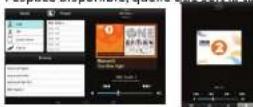
Les roles de ces panneaux lors de l'ecoute de différentes sources sera expliquedans "Pour commencer".
Au menu
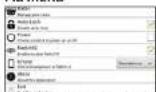
Des deux et mode en appuyant sur menu des fonctions de votre apparéil tout en le View Quest App est
en cours d'execution revèle les icones des fonctions communes. Ils sont
- étres EQ -vous permet de seLECTIONner pré-définis paramétres égalisation ou configurer lune
d-1res.
- étres - ouvre une fenêtre où vous pouvez modifier des paramétres commun :
Radio-Analyse et listed radios disposibles. Choisissez voire Hepburn dans cette liste.
Auto-verrouillage - activer ou désactiver auto-verrouillage de votre téléphone ou tablette.
Alimentation - mise hors tension (veille) ou mettez yos Hepburn.
RadioVIS - activer ou désactiver l'affichage des images et des messages xyevés par
certaines stalions de radio stations pour accompagner leurs programmes
RadioVIS est transmis sur le réseau internet, exige une connexion Wi-h ou 3g.
connection.
UI type - selectionne smartphone ou tablet - interface utilisateur.
A orpos - affiche App informations de version.
Quitter-Quitla View Quest App.
-ente - met votre Hepburn en mode veille, et ouvre le panneau des paramétres pour que
Voussiez activer alimentation de�te Hepburn a nouveau
- Hefter - QuitteJaViewQuestApp
Mise en route -yerte Menu principal : Mode
En mode smartphone : taraudage Mode ouvre la liste en Mode Lieste plein ecran.
En mode tabletle le Mode Lste est tous jvesible dans le panneau du Mode.
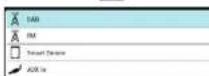
Appréciant DAB/DAB+ avec la View Quest App
Mode: pour selectionner DAB/DAB+ Mode tap puis appuyez sur DAB.
Mode: pour selectionner DAB/DAB+ appuyez simplement DAB dans la fenetre Mode.
Dans le mode View Quest App affiche le jour maintainant panneau. Vou pouvez le selectionner denouveau en
appuyant sur le bouton Now Playing en cours en bas de l'ecran.
En mode tous les panneaux sont visibles, le joue maintainant panneau est sur la droite.
L'écran Now Playing panneau en DAB/DAB+mode
Le jour mainer panneau affiche le dernier utilise station de radio. Si aucune station n'a jamais eté scéléctionné le DAB/DAB+ ocran parcourcin est illustré.
[Remarque] Si RadioVIS est activé et disponible pour la station de courant, les images disponibles sur internet sont presentsés, synchronisé avec la diffusion DAR.
Jouer maintainant options pour DAB :
ou déactiver le mode muet pour
FRFF
Hepburn Guide d'utilisation

View Quest

View Quest
Curseur Volume Regler volume de sortie

prochaine ou station precedente dans l'ordre alphabetique
Le volet Parcourir dans DAB/DAB+ mode dans
En mode appuyez sur le bouton Browse au bas de l'ecran.
En mode tous les panneaux sont visibles, le panneau de navigation est située en bas à gauche.
Le panneau de navigation affiche la diffusion DAB radio stations découvert par votre Hepburn. Faibles défilé et appuyez sur une station pour le sélectionner. (Pour de plus amples détails sur l'analyse de stations radio DAB, reportez-vous à la section "Mode DAB" à la page 11 de ce manuel.)
[Remarque] Lors de la navigation dans les garcs, aucune station n'est plus détecte est repertori avec un point d'interrogation en regard de son nom.
Le panneau de préroglage en DAB/DAB+mode dans
En mode appuyez sur le bouton preréglage au bas de l'écran.
En mode tous les panneaux sont visibles, le parneau de preréglage est au milieu de la partie supérieure. Pour selectionner l'une de vos stations prerégles, faites definer la liste si nécessaire et appuyez sur la station.
Pour ajouter l'émetteur en cours à vos prééglages Appuyez sur Add Preset en haut à gauche du panneau de prééglage. Ceci affichera un vert bouton Sélectionner Select suivant pour chaque preset. Appuyez sur le vert boulon Sélectionner suivant pour le prééglage que vous souhaitez maintainir la station actuelle.
Appréciant radio FM avec la View Quest App
Mode: pour selectionner FM appuyez sur Mode: quais appuyez sur FM.
Mode: pour selectionner FM appuyez simplement FM dans le panneau du mode.
En mode Vue Quest App affiche maintainant le panneau de lecture. Vous pouce le sclectionner de nouveau en appuyant sur le bouton Lecture en cours en bas de l'écran.

En tous les panneaux sont visibles, le joue maintainant panneau est sur la droite.
24
Maintenant le panneau de lecture en mode FM
La radio se regle sur la première fréquence sélectonnée et joue tout audio Presents. Si aucune fréquence a été sélectionné precedemment le plus faiblement fréquence FM est presenté.
[Remarque] Si RadioVIS est activé et disponible pour la station de courant, les images disponibles sur internet sont presents, synchronisé avec le FM broadcast.
Jouer maintainant options pour la FM:

Activer ou désactiver le mode muet pour
CurseurVolume Set volume de sortie

manuellement vers le bas/haut de 0,05 MHz intervalles

iser vers le bas/haut jusqu'à la station suivante.
Levolet Parcourir en mode FM
En mode appuyez sur le bouton Browseau bas de I'ecran.
En mode tous les pancaux sont visibles, le panneau de navigation est située en bas a gauche.
Le volet Parcourir pour FM affiche un tuner analogue - bouton faire pivoter avec votre doit pour regier la radio FM.
Le panneau de prééglage en mode FM
En mode appuyez sur le bouton Preset au bas de l'écran.
En mode tous les panneaux sont visibles, le panneau de preréglage est au milieu de la partie supérieure.

Hepburn Guide d'utilisation

View Quest

View Quest
Pour sélectionner un de vos fréquences prédictées, faites défier la liste si nécessaire et appuyez sur la fréquence que vous souvaïtez régler.
Pour ajouter l'émetteur en cours à vos prégrégies Appuyez sur Add Preset 19 en haut à gauche du panneau de prégrégie. Ceci afficher un vert bouton Sélectionner. Select suivant pour chaque preset. Appuyez sur le vert bouton Sélectionner suivant pour le prégrégie que vous souhaitez maintainir la fréquence actuelle.
Vous proftez de toute periphérique Bluetooth avec la View Quest App
[Remarque] La View Quest App dans Smart Device mode fonctionne en conjunction avec le lecteur audio sur la tablette ou smartphone que vous utilise comme une télécommande. L'application ne peut pas contrer un autre péphérique Bluetooth.
Mode: pour selectionner Smart Device Mode tap. puis appuyez sur Smart Device.
Mode: pour selectionner Smart Device appuyez simplement Smart Device dans le panneau du mode.
En le mode ViewQuest App affiche maintainant le panneau de lecture. Vous pouce le sclectionner n bas de nouveau en apouuant sur le bouton Lecture en cours en bas de l'écran.
En mode tous les panneaux sont visibles, le joue maintainant panneau est sur la droite.
L'écran Now Playing panneau dans Smart Device mode
Now Playing panneau pour avoir une部分内容 audio dans Smart Device mode. Utilisez le lecteur audio de toute télécommande pour sélectionner les albums ou les listedes de lecture.
Jouer maintenant options pour Smart Device:
ou desactiver le mode muet pour
Curseur Volume
Set volume desortie
le entree lecture et pause pour la piste en cours
La parcourir et Preset panneaux dans Smart Device mode
Le Parcourir et Preset panneaux n ont aucune fonction dans Smart Device Mode; utiliser le périphérique audio player pour naviguer dans les listedes de lecture et les albums au lieu.
Profitant d'un dispositif auxiliaire avec la View Quest App
Mode: pour sélectionner AUX In mode tap puis appuyez sur AUX-In.
Mode: pour selectionner les AUX In, appuyez simplement AUX In dans le panneau de Mode.
En l mode View Quest App affiche Maintenant le panneau de lecture. Vous pouvez le selectionner de nouveau en appuyant sur le bouton Lecture en cours en bas de I'ecran.
En mode tous les panneaux sont visibles, le joue maintainant panneau est sur la droite.
Maintenant le panneau de lecture en mode de travail AUX In
Le mode lecture maintainant panneau affiche une fiche jack male symbole et controle du volume.
En cours de lecture pour options AUX in:
au déactiver le mode muet pour
Curseur de Volume
[Remarque] Le contrôle du volume sur le péripérisque d'entrée, si的前提, peut-être besoin d'être ajustés en conjunction avec l'utilisation contrôle du volume pour volume optimal et de charté. Vous pouvez contrêter la lecture à partir du péripérisque d'entrée trop.
D'autres panneaux en AUX dans le mode
En dehors de Mode pour changer la source, aucun autres panneaux ont une fonction en mode de travail AUX dans mode.
FRFF
Hepburn Guide d'utilisation

View Quest

View Quest
Parametres generaux
Egaliseur
Votre Hepburn a sept paramétres égalisation affirm de s'adapter aux différents types de sons, et vous pouvrez égalément configurer lune de vos propres pour correspondre exactement à vos besoins. Chacun des paramétres égalisation va changer le ton de votre Hepburn lorsque cette option est sélectionné. Pour désirier une égalisation paramètre:
- Appuyez sur la touche EQ pour selectionner 'Egaliseur'.
- Tourner le bouton - TUNING+, puis appuyez sur pour selectionner Normal, Classique, Jazz, Pop, Rock, discours, Bass ou mon EQ.
- Pour configurer将自己的 propre profil Égalésse, scélectionné « Mon EQ», puis définité le niveau des aiguis, des basses et du volume utilisant le bouton - TUNING +.
Décompte Timer (Minuterie)
Le minuteur peut etre regle a intervalles d'une minute jusqu'a 99 minutes dans l'avirir.
1. Appuyez sur le bouton MENU, puis tourner le bouton de réglage pour sélectionner menu système. Appuyez sur la touche - bouton - TUNING + pour le confirmer.
2. Tournier le bouton - TUNING + pour selectionner Compteur à rebours menu, puis appuyez sur la touche - bouton - TUNING + pour le confirmer.
3. Toumer le bouton de réglage jusqu'à ce que l'heure voulue s'affché à l'écran, puis appuyez sur la touche - bouton de réglage pour le confirmer.
4. Pour visualiser le temps restant, suive les étapes 1-2 pour selectionner Compteur rebours a nouveau sur le bouton menu.
5. Lorsque le temps est ecoué, l'alarme sonore retetir, a une augmentation du volume. Tout autre son en cours de lecture sur cette Herpburn sera coupeau bandis que le vibreur retetit.
6. Appuyez sur la touche - bouton - TUNING + pour arréter l'alarme sonore. Sinon le bruiteur s'est int automatiquement après 30 minutes.
7. Pour annuler un jeu déjà compte à rebours, suivez les étapes 1 à 3 pour définiir l'heure à 00:00 minutes.
Date et heures
Votte Hepburn peut définir sa date et son heures de DAB, ou vous pouverez la définir manuellement. Vous pouvèg également sélectrionner vos formats de date et d'heure.
1. Appuyez sur la touche MENU, tournez le bouton - TUNING + pour afficher l'heure, puis appuyez sur la touche - bouton - TUNING + pour le的选择器. Plus loin, en tournant de la - bouton de réglage permet de faire défiler les options ci-dessous:
Régler l'heure/la date:
Auto update:
Réglez format 12/24 heures:
Définir le format de la date:
Définisse manuellement à la fois du temps et Date
Mise à jour de DAB' ou 'Aucune mise à jour
Set 24 heures' ou Set 12 heures
JJ-MM-AAAA'ouMM-JJ-AAAA
- Utiliser le - bouton - TUNING + pour trouver et selectionner les options que vous preferiez.
Pour régler l'heure manuellement:
- Sélectionnez "Définir heures/date"
- Tourner le bouton - TUNING + pour sélectionné heures correctes, appuyez sur la touche - bouton - TUNING + confirm. **
- Tourner le bouton - TUNING + pour selectionner correctement les minutes, appuyez sur la touche - bouton - TUNING + pour le confirmer.
- Tournier le bouton - TUNING + pour selectionner le bon jour, appuyez sur la touche - bouton - TUNING + confirm.
- Tournier le bouton - TUNING + pour selectionner mois correct, appuyez sur la touche - bouton - TUNING + confirm.
- Tourner le bouton - TUNING + pour sclectionner année correcte, appuyez sur la touche - bouton - TUNING + pour le confirmer.
**La valeur de cet élément est affecté par votre heures résultage de format
Lordre de ces elements sont affectes par voire parametre de format de date.
Alarmes
Votre Hepburn fournuit hautement flexible double alarme. Avant de configurer vos alarmes, veillez definiir la date et Ihre comme detaille dans la section precedente. Puis:
- Appuyez sur le bouton ALARM - plusieurs reprises sur pour selectionner "Alarme 1 Setup" ou 'Alarme 2 Setup' et appuyez sur la touche - bouton - TUNING + pour le confirmer. Ceci demarré I Assistant d'alarme.
- L'assistant d'alarme vous guider dans les options d'alarme. Tourner le bouton de réglage pour sélectionn
options, puis appuyer sur le bouton - TUNING + pour confirmer les paramétres etisser à l'options suivante. (Pour annulé réglage de l'alarme, appuyer de nouveau sur le bouton ALARM.)
FRFF
Hepburn Guide d'utilisation

View Quest

View Quest
Options sont comme suit:
Etats d'alarme: Oude desactiver l'alarme
Temps: 00:00 (configurer manuellement le temps)
Durée Alarme: 15/30/45/60/90 min
Source d'alarme: DAB et FM ou buzzer
(si vous selectionnez DAB ou FM, vous pouvez désir votre dernier écoute sur la station,
ou Preset 1,si defini)
Alarme activc jour: Chaque jour, une fois, le week-end ou en semaine
Volume d'alarme: Tournez le - bouton - TUNING + pour regler le volume de l'alarme
- Lorsque I'ecran affiche "alarme enregistrree", le reglage de I'alarme est regle.
- Pour temporairement désactiver l'alarme, appuyez sur le bouton SNOOZE lorsqu'ilalme retentit. Appuyez sur
le bouton SNOOZÉ à plusieurs reprises pour définiR Snooz de ruede pereode de 5.10,15 ou 30 minutes à tour
de role. Le selectionne snooze time s'affichera comme Repeter"Snooze mm : ss sur I'affchage.
[Remarque]: differentes périodes Snooze sont disponibles en fonction de durée de l'alarme. - Pour désactiver l'alarme, appuyez sur le bouton POWER ou bouton ALARM lorsque l'alarme retentit.
- Pour annuler l'alarme, referez-vous aux etapes1-3 pour définir etats d'alarme sur Off.
Niveau de rétroéclairage pour modifier
Le niveau de rétroéclairage du mode veille et mode de mise sous tension, appuyez sur SNOOZE à plusieurs reprises, alors que l'alarme ne retentit pas. Ou en utilisant le menu:
- Appuyez sur le bouton MENU, puis tournez le - bouton - TUNING + pour selectionner menu système. Appuyez sur la touche - bouton - TUNING + pour le confirmer.
- Tourner le bouton - TUNING + pour selectionner menu Retroeclairage et appuyez sur la touche - bouton
-TUNING ^+ pour le confirmer. - Tourner le bouton - TUNING + pour selectionner le niveau d'éclairage, et appuyez sur la touche - bouton
-TUNING ^+ pour confirmer le réglage.
Puissance sur - Haute
Moyennes
Faible
Mise en veille-Haute
Moyennes
Faible
Langue
- Appuyez sur le bouton MENU, puis tourner le bouton-TUNING+ pour selectionner menu système. Appuyez sur la touche - bouton - TUNING + pour le confirmer.
- Tourner le bouton - TUNING + pour sélectionner menu Langue et appuyez sur la touche - bouton - TUNING + pour le confirmer.
- Tourner le bouton - TUNING + pour sélectionner langue et appuyez sur la touche - bouton de réglage pour le confirmer.
Reinitialisation using
Factory reset réinitialise tous les paramétres de l'utilisateur sur les valeurs par défaut, donc date/heure, les réglages d'alarme, prééglages et paramétrés Bluetooth sont perdus.
1. Appuyez sur le bouton MENU, tourmez le-bouton-TUNING+ si nécessaire pour selectionner menu système et appuyez sur la touche-bouton-TUNING+ pour le confirmer. Tourner ensuite le-bouton-TUNING+ pour selectionner Factory Reset. Appuyez sur la touche-bouton-TUNING+ pour le confirmer.
2. Tourner le bouton de réglage à "Oui", puis appuyez sur la touche - bouton - TUNING + pour le confirmer.
L'affchage indique "Redemarrage" et voire Hepburn va retablr les parametes d'usine.
Version du logiciel
Remarque:Le service d'assistance peut vous demander de la version du logiciel de votre produit.
- Appuyez sur le bouton MENU, puis tournez le bouton - TUNING + pour Sélectionner SW Version. Appuyez sur la touche - bouton - TUNING + pour le confirmer. L'affichage indique "SW Version" et au-dessous Hcpburn cette version du logiciel, le définition comme nécessaire.
FRF
Hepburn Guide d'utilisation

View Quest

ViewQuest
Informations de sécurité importantes - veuillez dire
Veuiliez litre ce guide avant d'utiliser votre unité - il contient des conseils et des recommendations qui peuvent aider à assurer une longue durée de vie, sans problème, sécurité de fonctionnement. Veuiliez conserver ce manuel pour reference future.
Etre prudent. Eviter:
Liquides: n'exposez pas votre appliquee au coulures ou eclaboussures, et ne pas mettre les contenteurs de liquides comme vases) sur ou preis d'elle.
L'humidité ou d'humidité: humide ou lieux humides comme les salles de bain et salles de vapeur besoin spécialement concu pour équipement.
- La chaleur: n'exposez pas cette apparéel à la lumière directe du soleil ou de la chaleur de radiateurs ou d'autres sources de chaleur, Perpériques audio/vidéo peut générer beaucoup de chaleur; ne mettez pas cette apparéel au-dessus de tels dispositiels. Ne pas utiliser de flammes n'importée ou'àproximate de l'appareil.
La poussiere et debit d'air restreint: assurez-vous que votre apparéel est en libre flux d'air afin d'éviter la surchauffe.
Vibrations: vibrations constantes peut cause des dommages.
- Les climats extrimes : cet appareil est conçu pour un fonctionnement dans les climats modérés.
IMPORTANT:
- NE PAS écouter à haut volume : volume élevé peut endommager définitivement audience.
- NE PAS utilise d'equipements, notamment un casque, quand il pourrait vous détourner des exigencies de traffic et d'autres systèmes de sécurité.
- NE PAS utiliser de l'equiprement qui ne fonctionne pas normalement ou si vous soupçoconnez peut être défectueux ou endommagé.
- NE LAISSEZ PAST EQUIPAMENT alloue quand il est sans surveillance sauf s'il est expressement inclue qu'il est concu par un fonctionnement sans surveillance. Interrupteur hors tension en utilisantle commutateur sur lequipment et assurez-vous que voite famille sait comment faire cela. Arrangementspexicaux peuvent avoir besoin d'être fait pour infirmeur ou handicapés.
Toujours:
Faire fonctionner toutes les commandes comme indiquedans le manuel.
- S'assurer que toutes les connexions électriques (y compris le cordon d'alimentation, cables de rallonge et interconnexions entre les pieces d'équipement) sont effectuées correctement et conformément aux instructions du fabricant. Couper et retirer la fiche d'alimentation sectori avant de faire ou de modifier les connexions.



ATTENTION:POUR RÉDUIRE LE RISQUE DE CHOC ÉLECTRIQUE NE PAS RETIRER LE COUVERCLE (OU LE PANNEAU ARRIÈRE), AUCUNE PIECE REPARABLE PAR L'UTILISATEUR, CONFIEZ L'ENTRETIEN À UN PERSONNEL QUALIFIÉ.
TENSION DANGEREUSE
Tensions dangeuses, qui peuvent étre de une ampleur suffisante pour constituer un risque de l'excursion pour les personnes est present dans cette enceinte du produit.
ATIENION
Les instructions du manuel du propriétaire contient d'importantes instructions d'utilisation et d'entrettement, pour toute sécurité, il est nécessaire de se référer au manuel.
AVERTISSEMENT: POUR EVITER TOUT RISQUE D'INCENDIE OU D'ÉLECTROCUTION, N'EXPOSEZ PAS CET APPAREL À GOUTTE OU AUX ÉCLABOUSSES.
Remarque: Cette unité va devenir chaud lorsqu'il est utilisé pendant une longue période de temps. Ceci est normal et n'indique pas un problème avec l'unité.
Consignes de sécurité relatives aux batteries
Assurez-vous d'insérer des piles du type correct et s'assurer de la bonne polarité (+/-).
Pour inscrer les piles, retirees du couverce du compartiment à piles et inserez les piles en respectant la polarité. Sasserer que le couverce est sécurisé et retirez les piles de la façon la plus sure possible sans l'utilisation des objets. Metalliques ou autres objets conducteurs
Les batteries ne doivent pas etre remplacés par des enfants
De ne pas jeter les batteries au feu car celles risqueraient d'exploser
Les batteries ne doivent pas être exerçées à une chaleur excessive (lumière du soleil, feu ou de la flâmme nue. Utilisçez unquènicdon des batteries du même type
Ne melangez pas des piles neuvues et usagesé et ne melangez pas des piles alkalines et des piles rechargeables N'essayez pas de charger des batteries non rechargeables
Si la radio ne va pas ettre utilise pendant une longue periode de temps, retireez les piles du compartment de la batterie Retireez tous les piles du compartment de la batterie et dispose de façon responsable pour proteger I'environnement
Remarque: Pour le fonctionnement sur batterie, vuiliez etéindre l'adaptateur secteur et retirez le cordon d'alimentation de l'arriere de la radio.
FRFP
Hepburn Guide d'utilisation

View Quest

View Quest
Specification
Description:
Gammés de fréquence:
Alimentation:
Sortie Audio:
Consommation:
Dimensions:


Parleur Bluetooth avec DAB/DAB+ et FM radio numérique
FM:87.5-108MHz
Ce symbole sur le produit ou dans le manuel signifie que vos équipements électriques et Electroniques doivent être éliminés à la fin de sa vie séparément de vos déchets menagers. Il existe différents systèmes de collecte pour le recyclage dans l'UE.
Pour plus d'informations, veuillez contacter l'autorité locale ou votre revendeur où vous avez achete le produit.
View Quest déclaré par la présente que le Hepbumn radio est conforme aux exigences essentielles et autres dispositions pertinentes de la Directive 1999/5/CE.
Pour de plus amples infomations, veuillez contacter:
View Quest
9-10 Mill Lane
Alton
Hampshire
GU342OG
Nous sommes surs que vous nouveau Hepbum yous accompagnera longtemps et yous rendra heureux(se). Comment pouvons-nous en etre surs Et bien, parce que nous avons creie, mis au point et aime ce produit du livre de conception jusqu'a sa realization maintainant envoi possession. Nous sommes tres fiers de nos produits et nous les traitons avec le plus grand soin et la plus grande vigilance, ce qui explique notre taux de retour tres bas.
Cependant, si vous rencontres un problème, nous serons toujours disponibles pour vous aider:

0044(0)1792704452