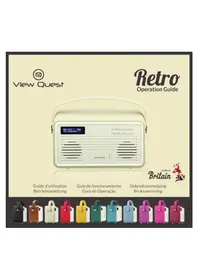
MODE D'EMPLOI Retro View Quest
Bienvenue chez View Quest
4 Les avantages de la radio numérique
5
Votre VQ Retro DAB+ Conçu en Grande-Bretagne 6 Trouvez ce chemin à partir de votre Retro DAB+ 8
Bienvenue de la part de l'équipe de conception Retro DAB+ 11 Que peut faire mon Retro DAB+ en dehors de son aspect fabuleux? 1
Positionnement, Préparation et Mise en marche 13 Positionnement 13 Préparation 13 Mise en marche 13
Utilisation de votre DAB+ Retro 14 DAB/DAB+ 14
DAB/DAB+ 14
iPod ou iPhone 17
Reveil 18
Pour régler une alarme 19
D'autres opérations 20
Informations importantes de sécurité et environnementales 21
Spécifications 23
Assistance 24

View Quest

View Quest
Retro DAB+ Guide d'utilisation
Bienvenue chez view quest
View Quest est une marque britannique originale qui se désigne par la fusion du son et du style.
À View Quest, nous croyons que couleur et design sont une part importante de nous-mêmes, alors pour qui la technologie que nous achetons devrait n’être qu’en noir ou métallisé et manquer de singularité ?
Notre programme de développement acoustique de pointe récompensé garantit que votre produit bénéficié de la première technologie et offre un son de qualité incomparable. Ajoute à cela, notre passion pour la créativité : les arts, la mode et le design et ceci explique pourquoi nos produits non seulement ont un bon son, mais aussi sont BSD.
Nous vous remercions donc pour avoir rejoint la révolution View Quest grâce à notre technologie récompensée conçue pour vous.
Nous faisons tout pour que vous adoriez View Quest et votre nouveau Retro DAB+.
Jonathan Micksens Daniel Copley PDG & Directeur créatif
Ingénieur produit
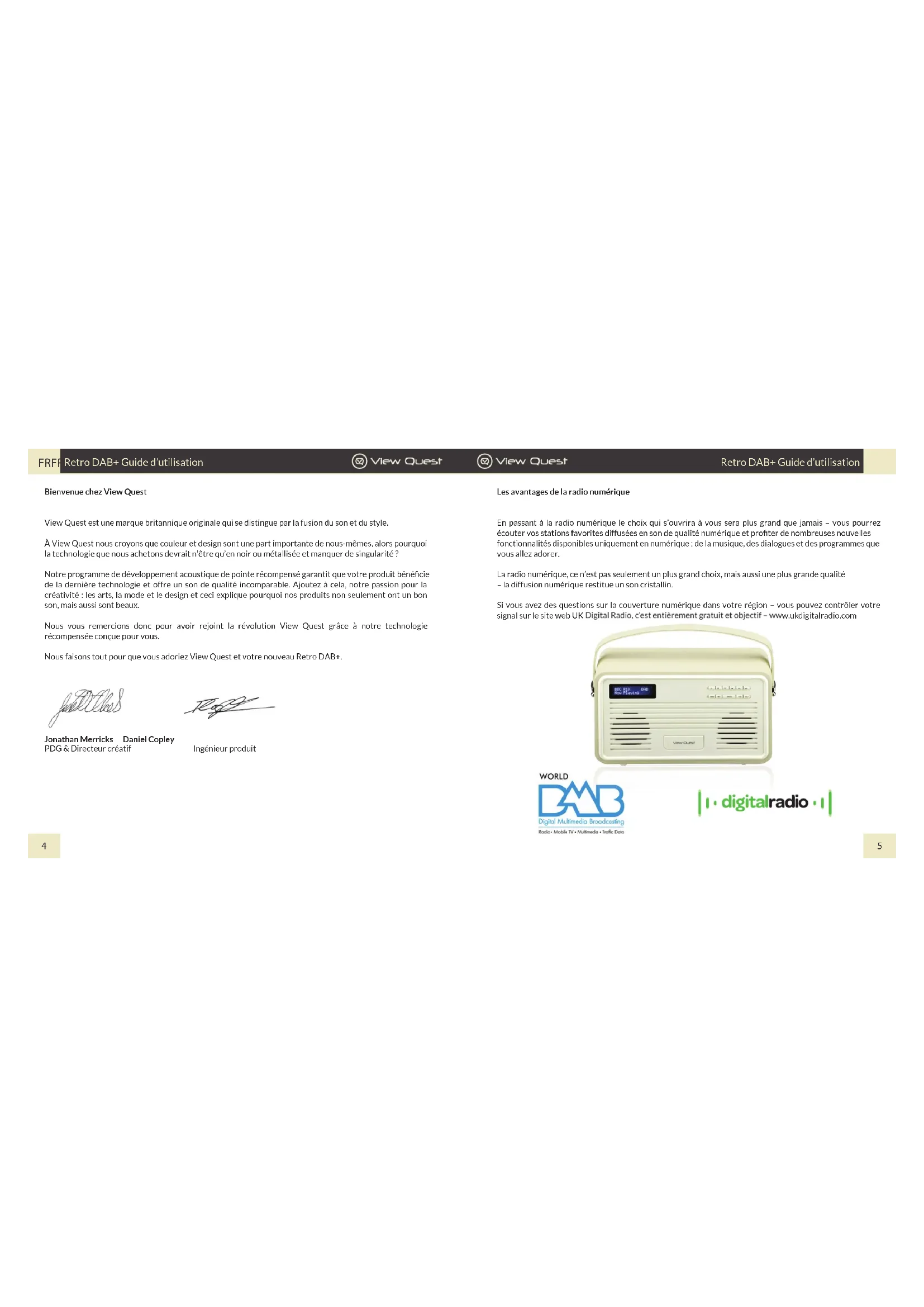
Les avantages de la radio numérique
En passant à la radio numérique, le choix qui s'ouvrira à vous sera plus grand que jamais – vous pourrez écouter vos stations favorites diffusées en son de qualité numérique et profiter de nombreuses nouvelles fonctionnalités disponibles uniquement en numérique ; de la musique, des dialogues et des programmes que vous allez adorer.
La radio numérique, ce n'est pas seulement un plus grand choix, mais aussi une plus grande qualité. La diffusion numérique restitue un son cristallin.
Si vous avez des questions sur la couverture numérique dans cette région - vous pouvez contrôler votre signal sur le site web UK Digital Radio, c'est entièrement gratuite et objective - www.ukdigitalradio.com
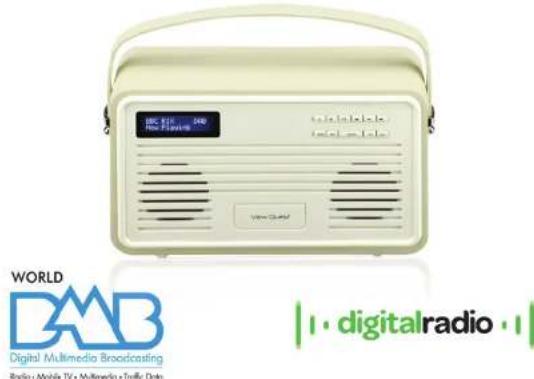

View Quest
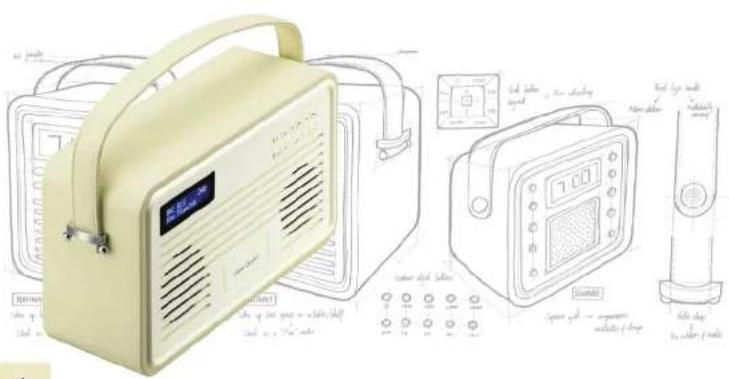
Votre VQ Retro DAB+ - Conçu en Grande-Bretagne
Nous vous félicitons pour l'acquisition du Retro DAB+, un produit de qualité conçu en Grande-Bretagne, notamment son acoustique de pointe.
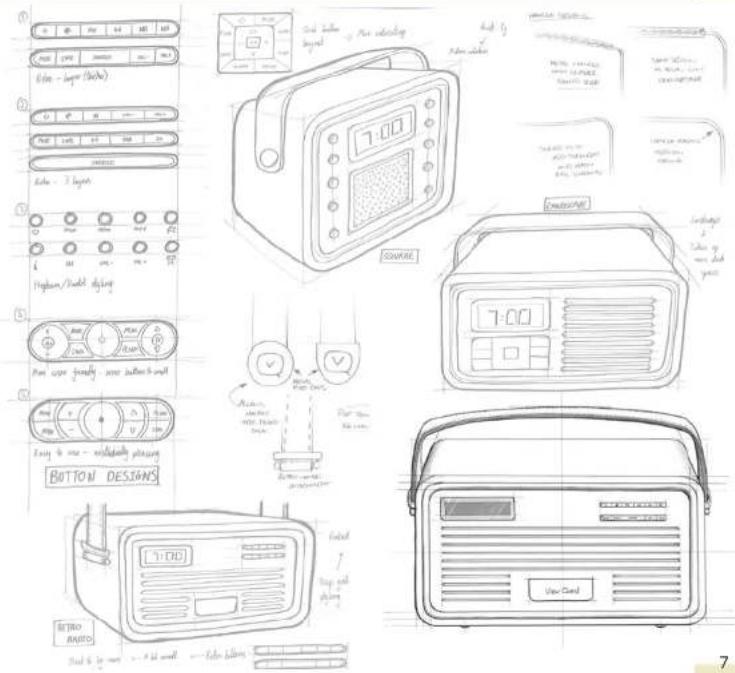
A View Quest, nous sommes fiers d'être branniques et de nous inspirer de la quintessence des domaines d'excellence brannique - le Design, la mode, la musique et les Arts.
Nos nous engageons à faire vivre cette créativité et à inventer notre propre vision du son et du style, mais aussi de partager avec vous ces influences pour vous inspirer à créer votre propre style.

View Quest

View Quest

View Quest
Trouvez votre chemin autour de votre Retro DAB+
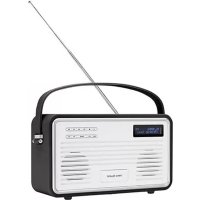
Vue avant
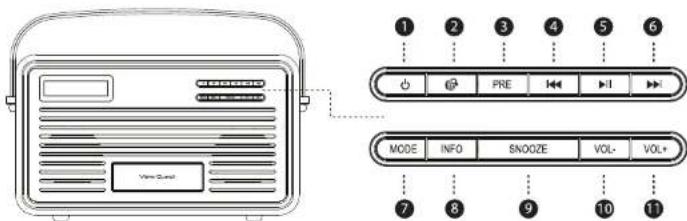
- Allumer ou Éteindre en veille
- Balayage des stations
- PRE Mémoriser les stations préseLECTIONnées
- Défiler vers le bas ou Aller au précédent
- Confirmer et pause
- Défiler vers le haut ou Aller au suivant
- MODE Commuter entre des modes différents
- INFO Information
- SNOOZE Alarme/Rappel/Veille (bouton multifonction) 10. VOL- Diminuer le volume
- VOL+ Augmenter le volume
Vuearriere
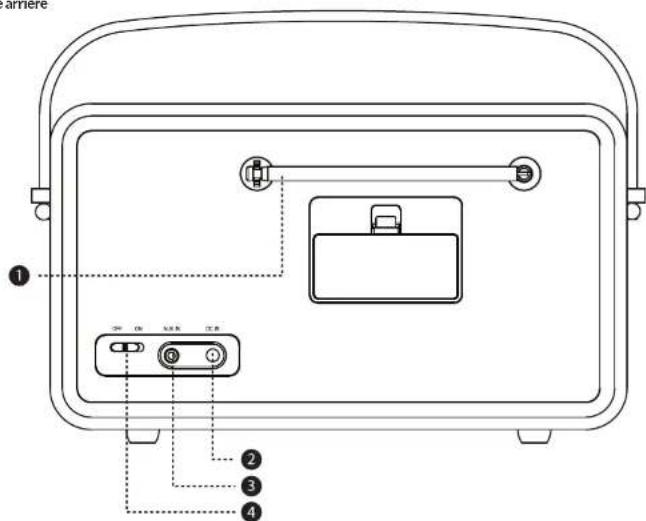
1. Aérienne 2. Ccep 3. AUX-IN pour d'autres appareils 4. Allumer/Eteindre

View Quest

View Quest
Utilisation de la pile
Votre Retro DAB + peut être alimentée par 4 piles de Type C. N'oubliez pas d'insérer des piles de type correct et en respectant la polarité (+/-).
Retrait de la pile
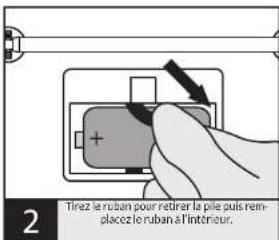
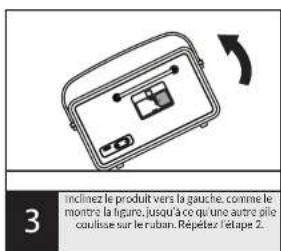
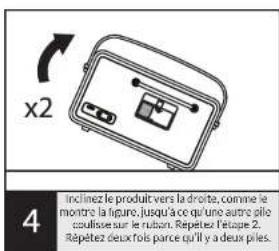
Présentation de votre view quest retro DAB+
Que peut faire mon Rétro DAB+ en dehors de son aspect fabuleux?
Voici un bref récapitulatif des capacités de votre Rétro DAB+. Tout est expliqué en détail plus loin dans ce guide.
Dock iPod/iPhone
Jouer un iPhone ou iPod avec soit un connecteur à 30 broches ou Lightning. Voiture musique n'aura jamais parlé aussi bien et votre iPhone ou iPod se charger en même temps.
Récepteur DAB/DAB+
Digital Audio Broadcasting (DAB) - Diffusion
Audio numérique est la prochaine grande chose dans la radio. La clarté, le choix de la station et la facilité du réglage sont souvent cités comme avantages. Il existe deux versions : DAB et DAB+. Votre Retro DAB+ fonctionne avec les deux. Vous pouvez stocker jusqu'à 10 DAB / DAB+ en tant que présélections.
Radio FM
DAB n'est pas partout, donc il y a une radio FM dans notre RÉTO DAB+ qui signifie que vous pouvez écouter partout où DAB ou la radio FM est disponible. Vous pouvez mémoire jusque 10 stations perçégées.
Connexion auxiliaire
Elle vous permet de brancher et d'écouter avec une source audio externe alors que vos anciens appareils ne soient pas laissés de côté.
Double alarmc
Réveillez-vous avec votre station de radio préférée, vos morceaux préférés, ou un bip sonore. Ou bien deux.
Retro
SPECIFICATIONSTECHNIQUES
Positionnement
Un bon endroit pour vous Retro DAB+: - présente une surface plane et stable avec une aération suffisante - se situe à une distance de moins de 1.4 mètres d'une prise de courant si vous utilisez l'alimentation secteur - s'encadre dans un espace qui vous permet d'étendre complètement l'antenne téléscopique verticale - est loin de la lumière du soleil, des sources de chaleur, humidité et moiteur.
Préparation
- Si vous utilisez l'alimentation secteur : branchez le cordon d'alimentation secteur dans la prise à laarrière de la radio (CCEN). Éteignez l'alimentation secteur de la prise murale. Maintenant, branchez l'adaptateur d'alimentation dans la prise murale et allumez la prise murale. -Si vous n'utilisez pas la alimentation secteur, assurez-vous que des piles nouvelles sont installées correctement. Votre Réseau DAB+ peut être alimenté par des piles alcalines ou rechargeables de type quatre _ (non fournies). Lorsque vous utilisez des piles pour alimenter l'appareil, la fonction et le fonctionnement se déroulent de la même manière que pendant l'utilisation du secteur, sauf qu'un iPod/iPhone ne soit pas chargé. Un symbole de puissance faible s'affiche lorsque les piles sont faibles et votre Réseau DAB+ revient en mode veille lorsqu'elle est presque épuisée. En cas de fonctionnement sur piles, éteignez s'il vous plaît l'adaptateur secteur et retirez la fiche d'alimentation secteur à l'arrière de la radio. Déployez complètement l'antenne radio verticalement pour une meilleure réception.
Mise en marche
Lors de la première mise en marche, faites glisser le commutateur d'alimentation situé à l'arrière de la radio sur ON.
Que-est-ce que vous verrez lorsque vous mettez en marche l'appareil
Vue Quest sera affichée pendant 2 secondes, suivi par l'horloge. Il s'agit du mode «veille». Après 10 secondes, le rétroéclairage de l'écran s'éteint.
Quitter et entrer dans le mode veille
- Appuyez sur (1) pour alterner entre le mode de fonctionnement et de veille. Dans le mode veille l'écran affiche une horloge, dans le mode de fonctionnement l'écran affiche des informations sur la fonction actuelle.

View Quest

View Quest
Utilisation de votre rétro DAB+
Passez par Positionnement, préparation et mise en marche au-dessus si nécessaire
Si l'horloge est affichée, savoir que le récepteur DAB+ est dans le mode veille. Si c'est le cas, appuyez sur pour quitter le mode veille et entrer dans le mode de fonctionnement.
Vous pouvez maintenant utiliser le bouton « Mode » (7) pour sélectionner le mode que vous voulez. Comment utiliser chaque mode est décrit ci-dessous.
Dab/dab+
- Pour la mise en réception, assurez-vous que l'antenne est complètement déployée verticalement.
- Si l'écran affiche l'heure, appuyez sur (1) pour passer dans le mode de fonctionnement.
- Pour passer au DAB / DAB+ appuyez à plusieurs reprises sur MODE (7) jusqu'à ce que l'écran affiche brièvement « Passer à DAB ». a. La première utilisation ou après la Réinitialisation: 'Votre Rétro DAB+ commencera automatiquement à balayer rapidement pour tracer des stations DAB/DAB+, Une barre de progression indiquera l'état d'avancement du balayage et des informations du multiplex seront affichées. Les stations trouvées seront mémorisées automatiquement. Le nombre de stations trouvées sera affiché dans le coin supérieur droit de l'écran. La première station disponible sera affichée sur l'écran et lue automatiquement si chaque signal DAB / DAB+ est détectée, le message « Pas de signal » sera affiché. b. L'utilisation ultérieure: Votre dernière station sélectionnée sera affichée, réglée et diffusée si possible.
L'écran affichera le nom de la station et « DAB » sur la ligne du haut et le type de programme, le cas échéant, sur la deuxième ligne.
- Pour basculer entre les stations mémorisées appuyez (4) ou (6).
- Pour rechercher des stations: a. Balayage rapide: Appuyez sur b. Balayage complet: Appuyez et maintenez

Une barre de progression indiquera l'état d'avancement du balayage et des informations du multiplex seront affichées en dessous. Les stations trouvées seront mémorisées automatiquement. Le nombre de stations trouvées sera affiché dans le coin supérieur droit de l'écran.
- Pour régler manuellement DAB / DAB+, maintenez la touche | (5) jusqu'à ce que « Réglage manuel » s'affiche. Maintenant, appuyez sur (4) ou (6) pour faire défiler dans le canal 5A-13F. Appuyez sur le bouton | (5) pour confirmer le canal, puis appuyez sur (4) ou (6) pour faire défiler les stations de ce canal, et appuyez sur (5) pour diffuser la station sélectionnée.
- Pour mémoriser la station en cours comme prééglage:
a. Vous pouvez mémoriser jusqu'à 10 prééglages DAB/DAB+.
b. Appuyez et maintenez PRE (3) jusqu'à ce que le « 1 » clignotant soit indiqué sur la partie inférieure droite de l'écran, puis relâchez le bouton. Si vous n'avez pas de station mémorisée comme prééglage 1, le message « Prééglage vide » sera affiché. Si vous avez une station mémorisée comme prééglage 1, son nom sera affiché.
c. Vous pouvez maintenir façade défiler vos prééglages en appuyant sur (4) ou (6). Pour mémoriser une station comme prééglage que ce soit dans un emplacement vide soit en remplaçant une station mémorisée au paravant, appuyez sur (5). Le message « Prééglage x mémorisé » sera brièvement affiché sur la ligne inférieure.
- Pour sélectionner une station préenée : appuyez et libérez la touche (3). Appuyez sur (4) ou (6) pour faire défiler vos prérgliages et appuyez sur (5) pour sélectionner la station préenée actuellement affichée.
- Pour afficher des informations sur la station, appuyez plusieurs fois sur la touche INFO (8) pour faire défiler les informations sur la station qui peuvent inclure le Dynamic Label Segment (DLS) ou radiotexte, le nom de la station, l'heure et la date, la fréquence, stéreo / mono, le débit binaire ou la qualité du signal. Le type d'information sélectionné sera alors affiché pour la station DAB / DAB+ courante.
- Pour régler l'heure : dans le mode DAB / DAB+ YOURetroDAB+ se synchronise avec la date et l'heure de la station.
- Pour la meilleure réception, assurez-vous que l'antenne est complètement déployée verticalement.
- Si l'écran affiche l'heure, appuyez sur (1) pour passer dans le mode de fonctionnement.
- Pour passer en FM appuyez sur MODE (7) plusieurs fois jusqu'à ce que l'écran affiche brièvement « Passer en FM »
FRF
Rétro DAB+ Guide d'utilisation

View Quest

View Quest
a. A la première utilisation ou après la Rénitialisation: Voitre Retro DAB+ sera ajustée et affcher a 87,70MHz, le point minimal du spectre FM b. Utilisation ulterieure: Voitre derniere station selectionnee s'affiche, reglee et diffusee si possible. 4. Pour auto-balayer les stations, appuyez brièvement sur (2) pour rechercher les stations dans le spectre FM. Voiture Retro DAB+ arrête la balayage et diffusera la première station qu'elle trouve. Pour rechercher le bas du spectre, appuyez long sur (2). 5. Pour rechercher les stations manuellement ou trouver une fréquence spécifique, appuyez brievement sur (4) ou (6) pour changer la fréquence de 0,05 MHz etapes vers le bas ou le haut. Appuyez sur (4) ou (6) pour régler rapidement vers le bas ou vers le haut du spectre. Le balayage s'interrêt que le bouton est refaché. 6. Pour<ménorisation la station courante comme préprégrée: a. Voupezoumpémorisationjusqu'au10préprégrésFM. b. Appuyez et maintenez la touche PRE (3) jusqu'à ce que le « 1 » clignant soit indique sur la partie inférieure droite de l'écran, puis relièchez le bouton. Si vous n'avez pas de station memorisée comme prégrélage 1 le message « Prégrélage vide » sera affché. c. Vous pouverez maintainier faître défilier vos prégréglages en appuyant sur (4) ou (6). Pour mémorer une station comme prégrélage que ce soit dans an emplacement vile soit en remplaçant une station mémorisée auprès, appuyez sur (5). Le message « Prégrélage » mémorisé sera brièvement affché sur la ligne inférieure. 7. Pour sclectionner une station prerégée: appuyez et relachéz la touche PRE (3). Appuyez sur (4) ou (6) pour faire défier vos Prerégliages et appuyez sur (5) pour selectionner la station prerégée actulement affichée. 8. Pour afficher les informations sur la station, appuyez plusieurs fois sur la touche INFO (8) qui vous permet de faire défiér les informations sur la station qui peuvent inclure le radio-texte, le type de programme, la barre d'intensité du signal, la date / l'heure, la fréquence, stéreo / mono. Le type d'information que vous sélectionnées sera alors affché pour les stations FM que vous sélectionné. 9. Pour basculer entre stéreo et mono dans le mode FM, appuyez sur (5) pour basculer entre Stéreo et Mono. Si vous basculez dans le mode mono votre experience d'écoute peut s'améliorer pour les stations faibles.
- Pour régler l'heure : dans le mode FM, votre Rétro DAB+ se synchronise avec la date et l'heure de la station.
Ipod ou iphone
- Connectez-vous iPod / iPhone : poussez doucement le panneau ressort qui porte le logo View Quest. Il se glissera pour révéler le connecteur iPod / iPhone. Connectez-vous iPod / iPhone.
- Si l'écran affiche l'heure, appuyez sur (1) pour basculer dans le mode de fonctionnement.
- Pour passer vers iPod / iPhone, appuyez à plusieurs reprises sur la touche MODE (7) jusqu'à ce que l'écran affiche brièvement « Basculer vers l'iPod ». L'écran affichera alors le message « iPod connecté ». Si aucun appareil n'est connecté, il affiche le message « iPod déconnecté ».
- Pour sélectionner les pistes à diffuser, utilisez iPod / iPhone pour accéder à votre musique. Vous pouvez alors naviguer en utilisant les contrôles sur votre Retro DAB+:
a. Appuyez sur (4) ou (6) pour écouter les pistes précédentes ou suivantes. b. Appuyez sur 5 pour lire ou mettre en pause la piste. c. Appuyez et maintenez la touche (4) ou (6) pour rechercher la piste courante à l'aide du
rembobinage à haute vitesse ou l'avance rapide. La lecture reprendra lorsque vous relachez le bouton.
Aux-in
- Si l'écran affiche l'heure, appuyez sur (1) pour passer dans le mode de fonctionnement.
- Pour connecter l'appareil auxiliaire : branche le câble AUX-IN dans le connecteur 3.5mm AUX-IN à l'arrière de la radio.
- Pour basculer vers AUX-IN, appuyez sur la touche MODE (7) plusieurs fois jusqu'à ce que l'écran affiche brièvement le message « Basculer vers l'aux-IN »
- Pour contrôler la lecture du dispositif auxiliaire, vous nevez utiliser les contrôles propres de l'appareil. Il peut être nécessaire d'ajuster le volume de votre Rétro DAB+ et le dispositif auxiliaire pour volume et clarté optimes.
FRF
Rétro DAB+ Guide d'utilisation

View Quest

View Quest
Réveil
Votre Retro DAB+ a deux alarmes qui peuvent fonctionner à la fois dans le mode de fonctionnement et en attente. Vous pouvez vous réveiller à DAB + DAB+, FM, iPod ou deux tonalités différentes.
Pour régler une alarme
- Dans le mode de veille ou de fonctionnement, appuyez sur RAPPEL (9) pour sélectionner ALARME 1. Appuyez-y de nouveau pour sélectionner ALARME 2. Dans les deux cas, l'état de l'alarme sera affiché.
- La ligne supérieure de l'écran affiche le nombre de l'alarme et la source de l'alarme sélectionnée. Le réglage par défaut est BEEPER1. La deuxième ligne de l'écran indique l'état clignotant de l'alarme et le moment où l'alarme est activée. 3. Appuyez sur (4) ou (6) pour afficher ON ou OFF.
- Appuyez sur (5) pour sélectionner OFF ou ON. Si vous sélectionnez ON, l'afficheur indiquera « Réglage de l'heure de réveil », indiquant l'heure actuelle et un réglage clignotant pendant le temps d'alarme. Les heures clignoteront en premier.
- Réglez les heures du temps de réveil en appuyant sur 4 (ou 6). Appuyez sur 5 (pour confirmer le réglage des heures et aller aux minutes.
- Réglez les minutes du temps de réveil en appuyant sur (4) ou (6). Appuyez sur (5) pour confirmer le réglage des heures et aller au type d'alarme.
- Réglerez le type d'alarme en appuyant sur (4) ou (6). Les sources sont:
-BEEP Ton 1 -BEEP Ton 2 DAB EM iPOD
8. Appuyez sur (5) pour confirmer le réglage du type d'alarme. 9. Dans le mode veille, la Retro DAB+ montre les symboles de cloche et des chiffres pour montrer quelles alarmes sont actives.
Dans les deux modes de veille ou de fonctionnement, appuyez sur RAPPEL (9) pour sélectionner ALARME 1. Appuyez à nouveau pour sélectionner ALARME 2. Dans les deux cas, l'état de l'alarme sera affiché:
Arrêtez ou rappellez 'alarme
Lorsque l'alarme se déclenche, vous pouvez appuyer sur (1) pour éteindre l'alarme.
Appuyez sur RAPPEL (9) pour rappeler en 5 minutes. Voiture Retro DAB+ entre dans le mode veille et affiche l'heure. Vous pouvez répéter le rappel pendant une période maximale de 1 heures.
Rappel de plusieurs alarmes
Seule une alarme peut être rappelée à la fois. Si L'ALARME 1 est rappelée, L'ALARME 2 sera également rappelée automatiquement si elle commence à sonner. Le rappel de L'ALARME 1 sera annulé.
Sons d'alarme
- Si le réveil est réglé sur le mode + DAB / DAB+ et chaque station DAB / DAB+ ne peut pas être reçue, BIP Tone 1 retentit. -Si l'alarme est activée dans le mode × iPod et il n'y a pas d'iPod connecté, BIP Tone 1 retentit.
- Quelle que ce soit les alarmes « iPod » ou « Bip » qui seront, la connexion ou le retrait d'un iPod ou un iPhone déactiveront l'alarme.
- Si deux alarmes sont réglées, lorsque L'ALARME 1 retient et L'ALARME 2 commence à sonner, elle désactive automatiquement L'ALARME 2
Volume de l'alarme
Quel que soit le mode d'alarme sélectionné, le volume de l'alarme sera la moitié du volume maximum.
Minuteur de mise en veille
Vous pouvez envoyer votre rétro DAB+ adormir jusqu'à 90 minutes.
Dans le mode de fonctionnement, appuyez et maintenez la touche RAPPEL (9) pour entrer le réglage de la fonction de mise en veille. L'écran affichera « le minuteur de mise en veille » avec la touche « OFF » clignotante en bas à droite. Appuyez sur (4) ou (6) pour sélectionner le temps de veille de 15min, 30min, 45min, 60min ou 90min.
Appuyez sur (5) pour confirmer toute sélection.

View Quest

View Quest
Le temps de veille sera affiché comme « Snn » en haut de l'écran à droite, ou le « nn » est le temps de la veille. Pour annuler la mise en veille, suivez les instructions ci-dessus et sélectionnez « off » au lieu d'un temps de veille.
D'autres opérations
Votre Retro DAB+ a deux fonctions que vous êtes seulement susceptibles d'avoir besoin dans le cas improbable d'un problème lors de la conversation avec Iappui
Réinitialisation
[Note] La réinitialisation annulera tous vos prééglages.
Dans le mode de fonctionnement, appuyez et maintenez le bouton « MODE » jusqu'à ce que le message « Appuyez sur la touche Entrée pour réinitialiser » soit affiché. Ensuite, appuyez sur « S » pour confirmer. Les messages « Réinitialisation du système » et « Réinitialisation correcte du système » seront affichés. Version du calculi Dans le mode de fonctionnement appuyez et maintenez la touche INFO pour vérifier la version du logiciel.
Veuillez lire ce guide avant d'utiliser votre unité - il contient des conseils et des recommandations qui peuvent aider à assurer une longue durée de vie, sans problème, sécurité de fonctionnement. Veuillez conserver ce manuel pour référence future.
Être prudent. éviter:
Liquides: n'exposez pas votre appareil à coulures ou éclaboussures, et ne mettez pas les conteneurs de liquides comme vases sur ou près d'elle. L'humidité ou l'humidité: lieux humides comme les salles de bain et salles de vapeur doivent être spécialement conçus pour l'équipement. - La chaleur: n'exposez pas l'appareil à la lumière directe du soleil ou de la chaleur de radiateurs ou d'autres sources de chaleur. Peripherals audio/vidéo peuvent également générer beaucoup de chaleur, ne mettez pas votre appareil au-dessus de tels dispositifs. Ne pas utiliser de flammes ni à proximité de l'appareil. La poussière et débit d'air restreint: assurez-vous que votre appareil est en libre flux d'air afin d'éviter la surchauffe. Vibrations: vibrations constantes peuvent causer des dommages. - Les climats extrêmes : cet appareil est conçu pour un fonctionnement dans les climats modérés,
Important
- NE PAS écouter à haut volume : volume élevé peut endommager définitivement l'audience.
- NE PAS utiliser d'équipements, notamment un casque, quand il pourrait vous détourner des exigences de trafic et d'autres systèmes de sécurité. NE PAS utiliser de l'équipement qui ne fonctionne pas normalement ou si vous soupçonnez peut-être défectueux ou endommagé.
- NE LAISSEZ PASI ÉQUIPament allumé quand il est sans surveillance sauf s'il est expressément indiqué qu'il est concussion pour un fonctionnement sans surveillance. Interrupteur hors tension en utilisant le commutateur sur l'équipment et assurez-vous que voite famille sait comment faire cela. Arrangements spéciaux peuvent avoir besoin d'être fait pour infimes ou handicapés.
Toujours
Faire fonctionner toutes les commandes comme indiqué dans le manuel. - S’assurer que toutes les connexions électriques (y compris le cordon d'alimentation, câbles de rallonge et interconnexions entre les pièces d'équipement) sont effectuées correctement et conformément aux instructions du fabricant. Couper et retirer la fiche d'alimentation secteur avant de faire ou de modifier les connexions.
FRF
Rétro DAB+ Guide d'utilisation

View Quest

View Quest
Rétro DAB+ Guide d'utilisation

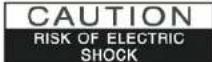

ATTENTION: POUR RÉDUIRE LE RISQUE DE CHOC ÉLECTRIQUE NE PAS RETIRER LE COUVERCLE (OU LE PANNEAU ARRÈRIÉ), AUCUNE PIECE REPARABLE PAR L'UTILISATEUR, CONFIEZ L'ENTRETIEN À UN PERSONNEL QUALIFIÉ.
TENSION DANGEREUSE
Tensions dangereuses, qui peuvent être d'ampleur suffisante pour constituer un risque de choc électrique pour les personnes est présent dans cette encinde du produit.
ATTEMPTION
Les instructions du manuel du propriétaire contiennent d'importantes instructions d'utilisation et, en cas de besoin, pour toute sécurité, il est nécessaire de se référer au manuel.
APPEARISSE: POUR EVIER TOUT RISQUE D'INCENDIE OU DE ELECTROCUTION, N'EXPOSEZ PAS CET
Remarque: Cette unité va devenir chaude lorsqu'il est utilisé pendant une longue période de temps. Ceci est normal et n'indique pas un problème avec l'unité.
Consignes de sécurité relatives aux batteries
Assurez-vous d'insérer des piles du type correct et assurez-vous de la bonne polarité (+ / -).
Pour insérer les piles, retirez le couvercle du compartiment à piles et insérez les piles en respectant la polarité. assurez-vous que le couvercle est sécurisé et retirez les piles de la façon la plus sûre possible sans l'utilisation d'objets métalliques ou autres objets conducteurs
Les batteries ne doivent pas être remplacées par des enfants
De ne pas jeter les batteries au feu car celles-ci risqueraient d'exploser
Les batteries ne doivent pas être exposées à une chaleur excessive (lumière du soleil, feu ou flamme nue). Utilisez uniquement des batteries du même type.
Ne mélangez pas des piles neuves et usagées et ne mélangez pas des piles alcalines et des piles rechargeables. Neessayez pas de charger des batteries non rechargeables.
Si la radio ne va pas être utilisée pendant un long période de temps, retireez les piles du compartiment de la batterie
Retirez toutes les piles du compartiment de la batterie et disposez-les de façon responsable pour protéger l'environnement
Remarque: Pour le fonctionnement sur batterie, veuillez éteindre l'adaptateur secteur et retirez le cordon d'alimentation de l'arrivée de la radio.
Caractéristiques
- Mode: DAB/DAB+ (bande III 5A-13F), FM (87.5-108MHz), IPOD, AUX_IN
- LCD: matrice de lignes 2x16; fond noire colonnes blanches, LCD non affiché
- Alimentation: Entrée 100-240V; DC_OUTPUT 5V/2A
- Puissance de sortie: 10W x 2
5. MODEVEILLE: Afficher l'horloge.


Informations sur l'élimination dans l'environnement
Les produits électriques et électroniques affichant le symbole de la poubelle barrée ci-dessus ne doivent pas être jetés dans les ordures ménagères. Prenez le produit à un centre de recyclage qui accepte les produits électriques et électroniques. Vérifiez auprès de votre autorité locale pour trouver le centre de recyclage le plus proche.
Pour plus de détails, s'il vous plaît contacter
View Quest
Rétro DAB+ Guide d'utilisation

View Quest

View Quest
Rétro DAB+ Guide d'utilisation
Assistance
Nous sommes sûrs que votre nouveau Retro DAB+ vous accompagnera longtemps et vous rendra heureux(se). Comment pouvons-nous en être sûrs ? Et bien, parce que nous avons créé, mis au point et aimé ce produit du livre de conception jusqu'à sa réalisation maintenant en votre possession. Nous sommes très fiers de nos produits et nous les traitons avec le plus grand soin et la plus grande vigilance, ce qui explique notre taux de retour très bas.
Cependant, si vous rencontrez un problème, nous serons toujours disponibles pour vous aider :

+44(0)1792704452