K501USB - Système audio KENWOOD - Notice d'utilisation et mode d'emploi gratuit
Retrouvez gratuitement la notice de l'appareil K501USB KENWOOD au format PDF.

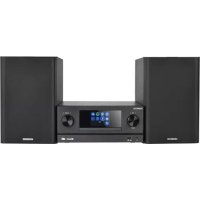
| Type de produit | Chaîne compacte de composants Hi-Fi |
| Marque | Kenwood |
| Modèle | K501USB |
| Sources audio | CD, Lecteur audio USB, Carte mémoire SD, Tuner FM/AM, Entrée auxiliaire (AUX), Lecteur audio numérique Kenwood (D.AUDIO) |
| Puissance de sortie | 2 x 30 W RMS (estimation) |
| Égaliseur | Égaliseur professionnel 7 bandes (63 Hz, 160 Hz, 400 Hz, 1 kHz, 2,5 kHz, 6,3 kHz, 16 kHz) avec 3 préréglages utilisateur |
| Technologie audio | Suprême (restauration des hautes fréquences pour MP3/WMA), D-BASS (amplification des basses), TONE (amplification des graves/aigus) |
| Enregistrement | CD vers USB ou carte mémoire (toutes pistes, une piste, pistes programmées); Enregistrement depuis tuner, AUX, lecteur audio numérique Kenwood vers carte mémoire; Déplacement de fichiers de la carte mémoire vers USB |
| Fonctions de lecture | Lecture aléatoire, répétition (1 piste/tous), lecture programmée (jusqu'à 32 pistes), Intro Scan, recherche par dossier/fichier |
| Minuteries | Minuterie sommeil (de 10 à 90 minutes), 2 programmes de minuterie (lecture ou enregistrement) avec réglage jour/heure/volume/AI Play |
| Connectivité | Port USB (masse de stockage), slot carte mémoire SD (32 Mo à 2 Go, non SDHC), entrée D.AUDIO IN (pour lecteurs Kenwood compatibles), entrée AUX (RCA), antenne FM/AM |
| Affichage | Ajustement de la luminosité sur 3 niveaux (normal, faible, très faible avec diodes éteintes) |
| Alimentation | Secteur 230 V ~ 50 Hz (estimation) |
| Dimensions (approx.) | 200 x 300 x 350 mm (L x H x P) |
| Poids (approx.) | 5 kg |
| Accessoires fournis | Télécommande, antenne FM, antenne AM, câble audio, adaptateur pour carte miniSD (non fourni) |
| Entretien et nettoyage | Nettoyer avec un chiffon doux et sec; ne pas utiliser de solvants; déconnecter l'alimentation avant nettoyage |
| Sécurité | Ne pas exposer à l'humidité; éviter les chocs; débrancher en cas d'orage; respecter les consignes de la notice |
| Réparabilité | En cas de dysfonctionnement, contacter le service après-vente; réinitialisation possible par débranchement/rebranchement avec touche d'alimentation enfoncée |
FOIRE AUX QUESTIONS - K501USB KENWOOD
Questions des utilisateurs sur K501USB KENWOOD
0 question sur cet appareil. Repondez a celles que vous connaissez ou posez la votre.
Poser une nouvelle question sur cet appareil
Téléchargez la notice de votre Système audio au format PDF gratuitement ! Retrouvez votre notice K501USB - KENWOOD et reprennez votre appareil électronique en main. Sur cette page sont publiés tous les documents nécessaires à l'utilisation de votre appareil K501USB de la marque KENWOOD.
MODE D'EMPLOI K501USB KENWOOD
(Procédures opératoires)
Veuillez d'abord lire "Lire avant la première utilisation" du côté opposé.
Slot de carte mémoire
Les cartes mémoire de grande capacité peuvent contenir plusieurs CD sans encombrer votre pièce.
Vous pouvez enregistrer votre musique sur une carte mémoire à l'aide d'une simple opération et sans recourir à un PC.
Vous pouvez ainsi profiter de votre musique sans être obligé de changer de disque.

Fonction Suprême
pour obtenir la meilleure de qualité de rendu de la musique compressée
Cette technologie créée par Kenwood évalue et interpole les hautes fréquences qui sont perdues par la compression MP3 ou WMA afin de reproduire un son réaliste au plus près du son original.
Améliorez d'un cran la qualité de la musique compressée.

Egaliseur 7 bandes
Un égaliseur professionnel 7 bandes ajuste la réponse depuis les basses profondes jusqu'aux fréquences les plus hautes. Vous pouvez également sélectionner et sauvegarder trois configurations d'égaliseur en fonction du type de musique et de vos préférences.
Autres fonctions pratiques
Enregistrement édité à une touche
■ Minuterie sommeil
Enregistrement/lecture minuté
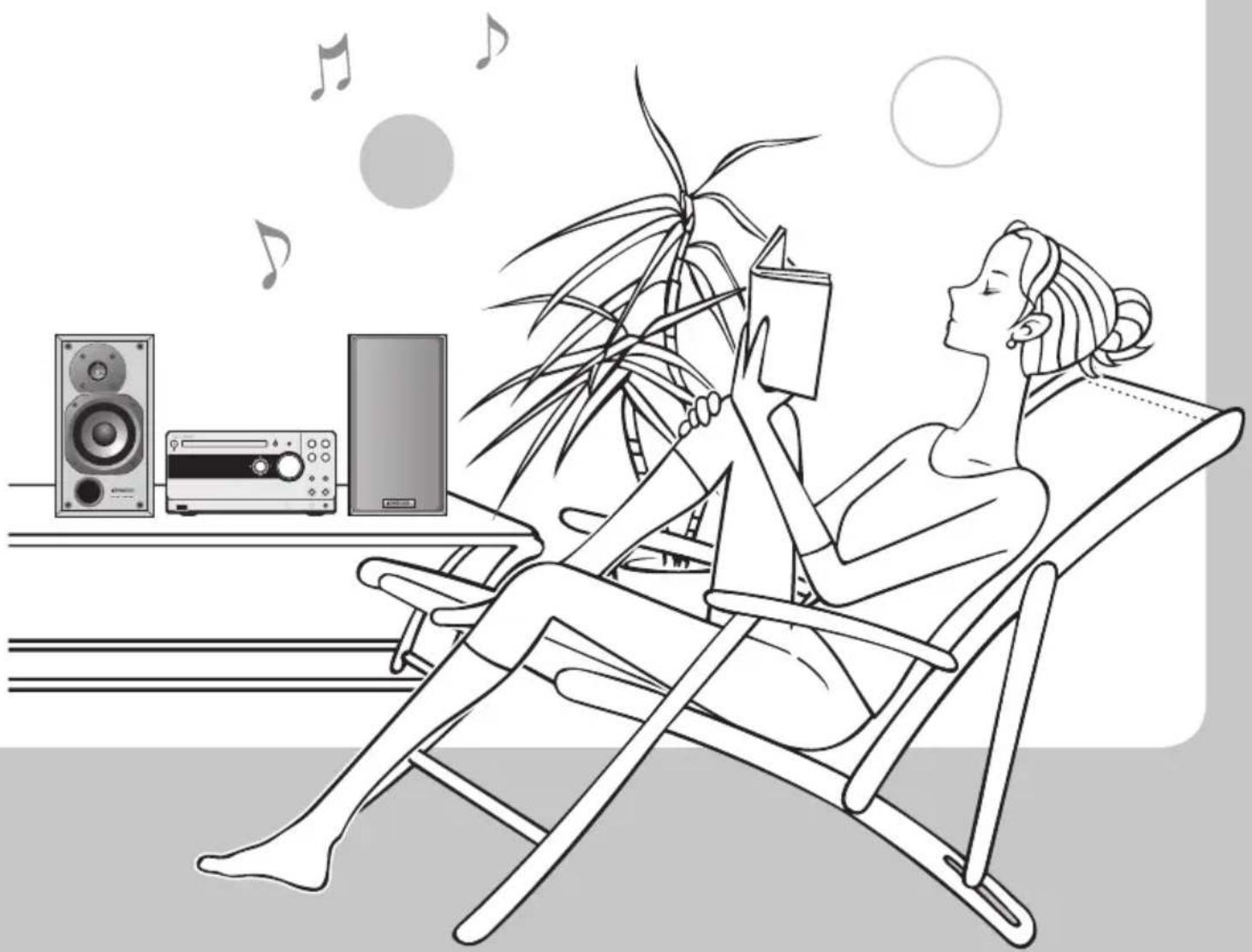
Profitez aisément de votre musique sans PC !
Démarrage instantané, possibilités étendues
CHAÎNE COMPACTE DE COMPOSANTS HI-FI
K-501USB
Ce que vous trouverez avec cette chaîne
Contenu (Procédures opératoires)
Utilisation du lecteur audio USB
Utilisation d'une carte mémoire

Lecture
Opération à partir de la chaîne/télécommande
Lecture 6
Lecture en cycle répété (Lecture répétée)....13
Sélection de la tonalité souhaitée .....18
Profitez des fichiers audio stockés sur une carte mémoire
Lecture 7
Lecture en cycle répété (Lecture répétée)....13
Recherche de morceaux en lisant les introductions (Intro Scan) .....16
Sélection de la tonalité souhaitée .....18
Enregistrement
Enregistrement à l'aide d'une simple opération
Enregistrement des pistes d'un CD (Toutes les pistes, une seule piste, pistes souhaitées) ......26
Déplacement de musique de la carte mémoire vers le lecteur audio USB (Déplacement édité à une touche) .....30
Enregistrez plus de musique
Enregistrement des pistes d'un CD (Toutes les pistes, une seule piste, pistes souhaitées) ......28
Enregistrement de musique à partir du lecteur audio numérique Kenwood .....32
Enregistrement d'émissions radio (FM ou AM) 34
Enregistrement du composant auxiliaire (AUX) ...34
Edition
Edition de musique selon les besoins
Effacement de musique ....36
Entrée de caractères ....38
Renommer un titre ....40
Edition facile
Effacement de musique ....36
Entrée de caractères ....38
Renommer un titre 40
Opérations avancées
Fonctionnement de la minuterie ..... 42
Réglage de la minuterie sommeil (SLEEP) ..... 47
Enregistrement édité à une touche à l'aide de TOOL .... 48
Ajustement du niveau d'entrée du signal externe ..... 50
Vérification du nombre de dossiers et de fichiers audio contenus dans le lecteur audio USB ou dans la carte mémoire ..... 51
Réactualisation pour le classement des dossiers ... 52
Enregistrement de morceaux supplémentaires (Remplacement de la carte mémoire) ...... 53
Changement des informations affichées ..... 54
Configuration de l'enregistrement
Réglage du mode d'enregistrement (REC MODE) .... 56
Réglage de la vitesse d'enregistrement (O.T.E. SPEED)... 57
Réglage de l'entrée d'enregistrement (REC INPUT) .... 57
Réglage du niveau de l'enregistrement (REC LEVEL)... 58
Réglage de la méthode de marquage de piste (TRACK MARK) 59
Réglage des intervalles de marque de piste (AUTO MARK) 60
Paramétrage de la copie du titre des morceaux dans l'enregistrement (TEXT COPY) 61
Veuillez d'abord lire "Lire avant la première utilisation" du côté opposé.
Dépannage
Liste des messages ....70
Réinitialisation du microordinateur .....71
Dépannage 72
Glossaire 75
Utilisation du CD

Lisez vos CD de différentes manières
Lecture 8
Lecture dans l'ordre aléatoire (Lecture aléatoire) 12
Lecture en cycle répété (Lecture répétée) 13
Lecture du morceau souhaité dans l'ordre voulu (Lecture programmée) ..... 14
Sélection de la tonalité souhaitée .... 18
Utilisation de la radio et de l'entrée externe
Lecture du composant auxiliaire (AUX) .....9
Lecture du lecteur audio numérique Kenwood .... 10
Sélection de la tonalité souhaitée .... 18
Réception de la radio 20
Préréglage des stations 22
RDS (Radio Data System) 24
Configuration de la tonalité
Amélioration de la tonalité des basses (D-BASS) ... 62
Amélioration des basses et des aigus (TONE) ... 63
Enregistrement des paramétrages de tonalité préférés (MANUAL EQ) ...... 64
Lecture du son dans une tonalité plus réaliste (Suprême) ...65
Ajustement de la balance entre les enceintes gauche et droite (BALANCE) .....65
Configuration de la chaîne
Ajustement de la luminosité de l'affichage (DIMMER SET) 66
Effacement de toutes les données contenues sur la carte mémoire (MEMORY FORMAT) .... 67
Réglage de l'économie d'énergie auto (A.P.S.)... 68
Réglage de l'heure (TIME ADJUST) ... 69
Lecture de musique sur le lecteur audio USB
1
Démarrez la lecture.

USB


USB ▶/II

* Le titre du morceau du fichier audio s'affiche. Les caractères incompatibles avec la chaîne s'affichent sous forme de "*".
* Pour connaître le format des données compatibles, reportez-vous à la page 17 de "Lire avant la première utilisation".
■ Pour sélectionner la musique :


Sélectionnez le dossier ou le fichier audio.
* Pour connaître la méthode de sélection, lire la page 20 de "Lire avant la première utilisation".


■ Pour sélectionner un mode de lecture :

P.MODE

La sélection change à chaque pression.

Mode de lecture de dossier (Lecture des fichiers audio contenus dans le dossier sélectionné.)
Mode de lecture de tous les fichiers (Lecture de tous les fichiers audio contenus dans le lecteur audio USB.)
Pour arrêter la lecture

AUTO/MONO


USB

MEMORY

Appuyez à nouveau pour reprendre la lecture.

STOP ■
[AUTO/MONO]


USB

MEMORY ▶/II

Appuyez à nouveau pour reprendre la lecture.
Lecture de la musique contenue sur la carte mémoire
1
Démarrez la lecture.

MEMORY


MEMORY ▶/11

* Le titre du morceau du fichier audio s'affiche. Les caractères incompatibles avec la chaîne s'affichent sous forme de "*".
* Pour connaître le format des données compatibles, reportez-vous à la page 17 de "Lire avant la première utilisation".
Pour sélectionner la musique :



Sélectionnez le dossier ou le fichier audio.
* Pour connaître la méthode de sélection, lire la page 20 de "Lire avant la première utilisation".
Pour sélectionner un mode de lecture :

P.MODE

La sélection change à chaque pression.

Mode de lecture de dossier (Lecture des fichiers audio contenus dans le dossier sélectionné.)
Mode de lecture de tous les fichiers (Lecture de tous les fichiers audio contenus sur la carte mémoire.)

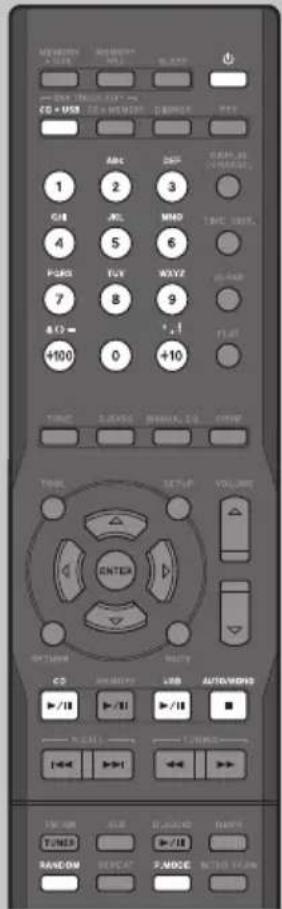
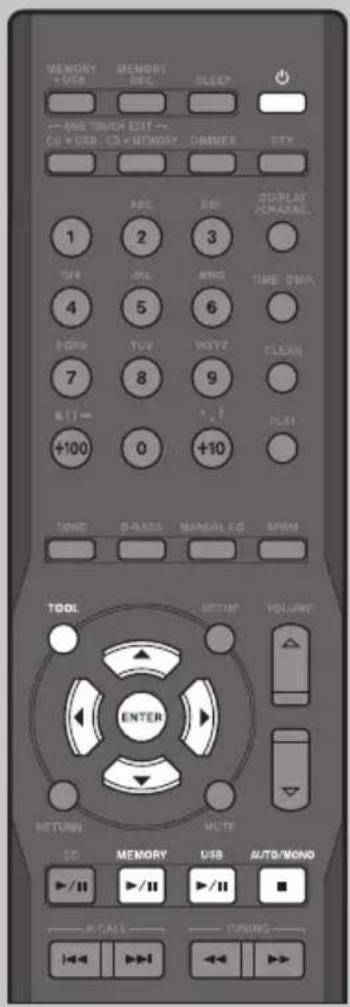
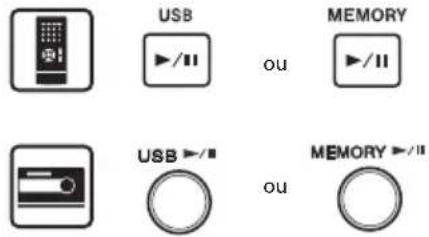
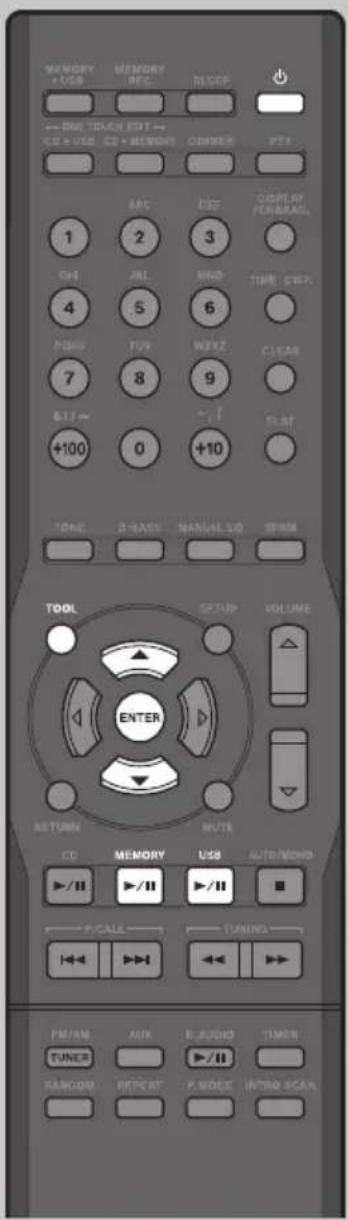
Si le lecteur audio USB ou la carte mémoire contient des fichiers audio, il suffit d'appuyer sur USB ▶/Ⅱ ou MEMORY ▶/Ⅱ pour mettre la chaîne en marche et démarrer la lecture.
Si une autre source audio est sélectionnée pendant la lecture de la carte mémoire ou du lecteur audio USB, appuyez sur MEMORY ▶/Ⅱ ou sur USB ▶/Ⅱ pour reprendre la lecture de la carte ou du lecteur à partir du point auquel l'autre source audio a été sélectionnée.
Pour sauter un morceau

Pour effectuer une avance rapide/retour rapide

Maintenez la touche enfoncée pendant la lecture.


Inclinez la touche pendant la lecture.
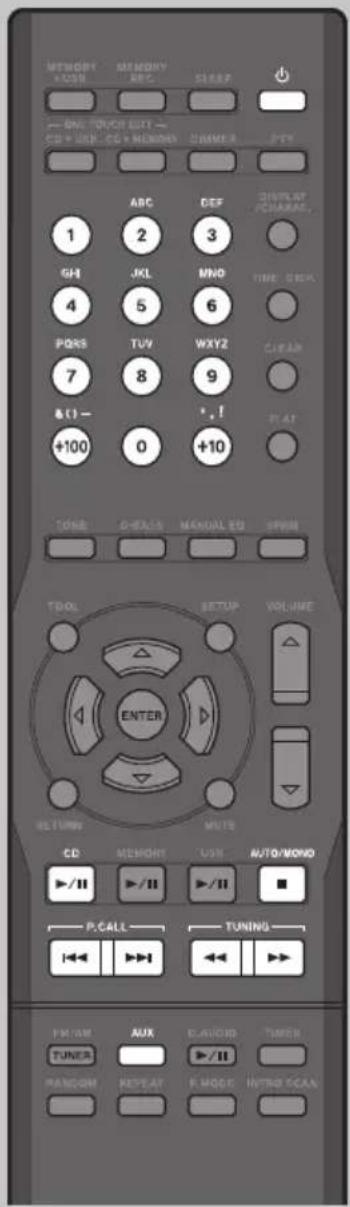
Pour démarrer la lecture à partir du point souhaité (télécommande uniquement)

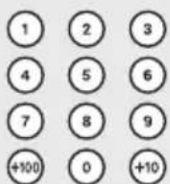
Pour sélectionner F023 : +10 x 2, 3
Pour sélectionner F102: +100 , 2
Lecture
Lecture du composant auxiliaire (AUX)
![CD-11 MP100 MP25 [MP100] MP25](/content/2026/02/380404/images/e5422c92af386ad1ab621aac3dc4bbb3f1fa064e5dd5ee2e6ae4bc489af2917f.jpg)
Lecture de la musique d'un CD

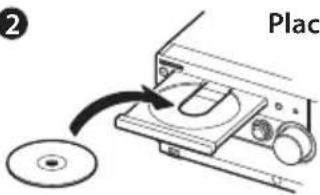
1 Chargement d'un CD.
1


Ouvrez le plateau.
2
3


Fermez le plateau.

s'allume lorsque le CD est chargé.
2 Démarrez la lecture.


* Les informations en caractères des disques compatibles CD-TEXT, comprenant le titre de la piste, et le titre de l'album, s'affichent. Les titres trop longs défilent. Veuillez remarquer les caractères alphanumériques ne peuvent pas être affichés. Les autres types de caractères s'affichent sous forme d'espace.
* Pour connaître les types de disque compatibles, reportez-vous à la page 18 de "Lire avant la première utilisation".

Si un CD est déjà chargé dans la chaîne, appuyez simplement sur CD ▶/II pour mettre en marche la chaîne et démarrer la lecture.
Autre opération du CD
* L'opération suivante n'est pas possible pendant la lecture d'un composant auxiliaire (AUX).
Pour arrêter la lecture



Appuyez à nouveau pour reprendre la lecture.



Appuyez à nouveau pour reprendre la lecture.
Lecture du composant auxiliaire (AUX)
1 Connexion du composant.
* La chaîne doit être éteinte avant d'effectuer la connexion. (Reportez-vous à la page 10 de "Lire avant la première utilisation".)
* Lisez également le mode d'emploi du composant connecté.
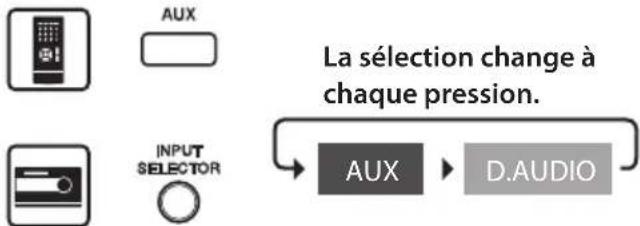
2 Sélection de la source AUX.
La sélection change à chaque pression.
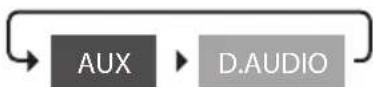
3 Démarrez la lecture.
Lecture du composant auxiliaire connecté.
* Si le son du composant auxiliaire est plus ou moins élevé que celui des autres sources audio alors que la chaîne est réglée au même niveau de volume, ajustez le niveau d'entrée du signal. (Lire page 50.)

Appuyez simplement sur la touche AUX de la télécommande pour mettre en marche la chaîne.
Pour sauter un morceau

Pour effectuer une avance rapide/retour rapide

Maintenez la touche enfoncée pendant la lecture.



Inclinez la touche pendant la lecture.
Pour démarrer la lecture à partir du point souhaité (télécommande uniquement)

Pour sélectionner la piste 12

Pour sélectionner la piste 23

Lecture du lecteur audio numérique Kenwood
Lecteur audio
numérique Kenwood
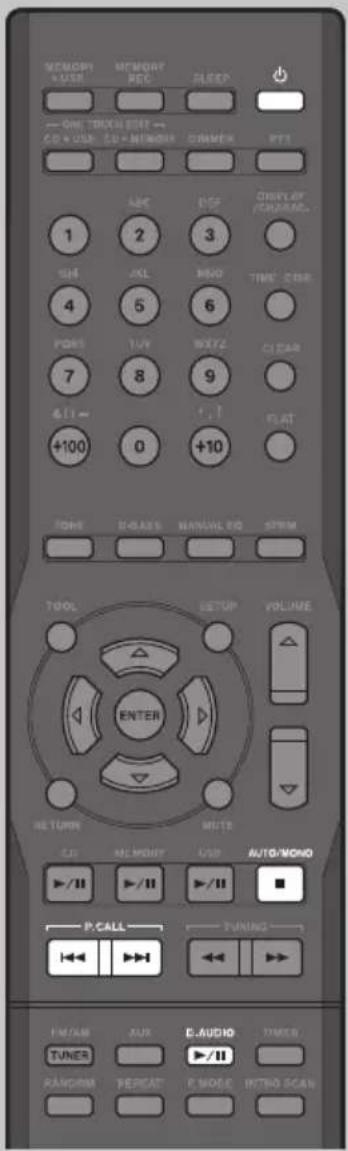
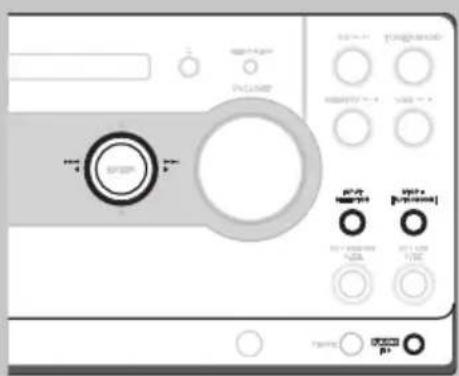
Reliez le lecteur au connecteur D.AUDIO IN.
* Lorsque vous utilisez le câble dédié, vous pouvez contrôler le lecteur audio numérique Kenwood à partir de l'unité principale ou de la télécommande.
* La chaîne doit être éteinte avant d'effectuer la connexion. (Reportez-vous à la page 10 de "Lire avant la première utilisation".)
* Lisez également le mode d'emploi du composant connecté
Lecteur audio numérique
Kenwood compatible
(à compter de sep. 2006)
| Lecteur audio à disque dur | Lecteur audio à mémoire |
| HD20GA7 M1GC7 |
2
Mettez en marche le lecteur audio numérique Kenwood.
* Opération s a c c e s s i b les uni q u e m ent lo rs q u e l e lecteur est connecté par l'inter médiaire du câb le dédié.

Pour arrêter la lecture

AUTO/MONO


STOP ■ [AUTO/MONO]

3
Démarrez la lecture.

D.AUDIO

Sélectionne la source audio et démarre la lecture.

INPUT
SELECTOR

La sélection change à chaque pression.
AUX
D.AUDIO
* Si vous n'utilisez pas le câble dédié pour la connexion, démar rez la lecture sur le lecteur audio numérique Kenwood connecté.

Appuyez simplement sur la touche D.AUDIO télécommande pour mettre en marche la chaîne.

Les paramétrages du volume et de la tonalité effectués sur le lecteur audio numérique Kenwood sont annulés lorsqu'il est connecté à la chaîne.
Pour mettre la lecture en pause temporaire


Appuyez à nouveau pour reprendre la lecture.
Pour sauter un morceau



Pour effectuer une avance rapide/retour rapide

Maintenez la touche enfoncée pendant la lecture.


Inclinez la touche pendant la lecture.
Lecture dans l'ordre aléatoire (Lecture aléatoire) Lecture en cycle répété (Lecture répétée)
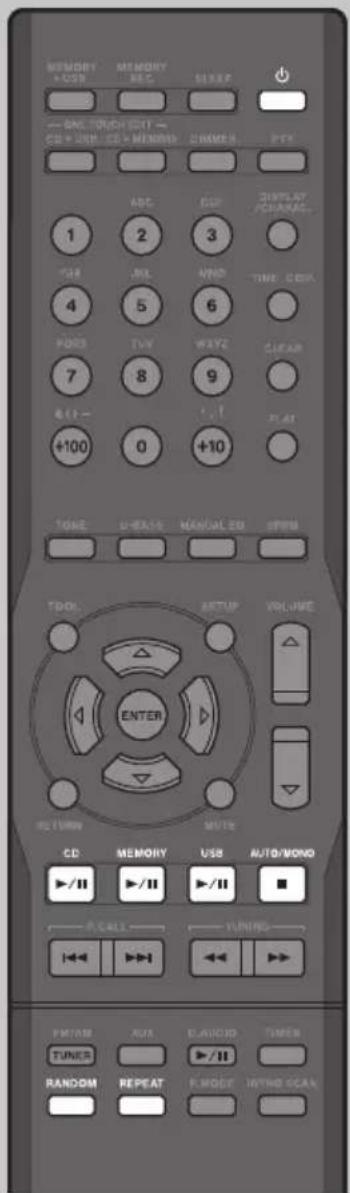
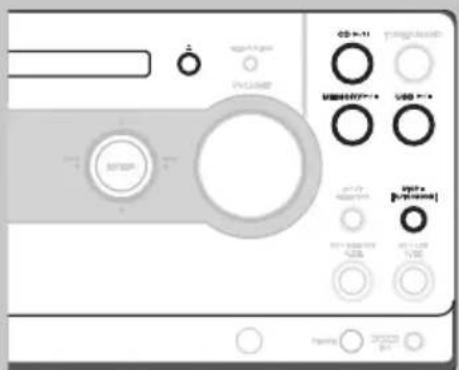
Lecture aléatoire

1 Sélectionnez la source CD.
2 Démarrez la lecture aléatoire.
RANDOM La sélection change à chaque pression.

Lecture aléatoire activée

Lecture aléatoire désactivée
Pour annuler la lecture aléatoire

RANDOM

Appuyez à nouveau sur la touche RA NDO M pendant la lecture aléatoire afin que ✗ s'éteigne.
* Vous pouvez également simplement appuyer sur la touche STOP pour annuler la lecture aléatoire. Dans ce cas, le mode de lecture passe également en mode arrêt.

Lorsque vous appuyez sur la touche REPEAT pendant la lecture aléatoire, une nouvelle lecture aléatoire démarre après que la lecture aléatoire actuelle a lu tous les fichiers audio ou toutes les pistes.
Vous ne pouvez pas sauter un morceau déjà lu pendant la lecture aléatoire.
Lecture répétée


1 Sélectionnez la source audio.





2 Démarrez la lecture répétée.


La sélection change à chaque pression.
1 ON
Lecture répétée d'un seul fichier audio/piste.
* Sélection impossible pendant la lecture programmée.
ON
Lecture répétée de tous les fichiers audio/pistes.
OFF
Lecture répétée annulée.
Pour annuler la lecture répétée


Appuyez à nouveau sur la touche REPEAT pendant la lecture répétée afin que 📄 s'éteigne.

Lorsque vous appuyez sur la touche REPEAT pendant la lecture programmée, la lecture des fichiers audio/pistes choisie est repetee.
Lorsque vous appuyez sur la touche REPEAT en mode de lecture de dossier, la lecture des fichiers audio du dossier en cours est répétée.(Lire page 6.)
Lecture du morceau souhaité dans l'ordre voulu (Lecture programmée)

CD uniquement
1 Sélectionnez la source CD.
2 Arrêtez la lecture.


3 Sélectionnez le mode programme.


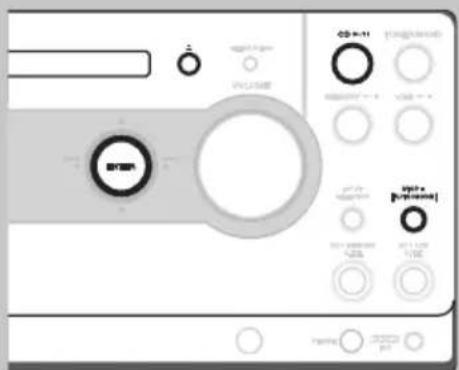
La sélection change à chaque pression.

Mode programme activé
Mode programme annulé
Pour ajouter une piste dans le programme
Arrêtez la lecture et effectuez l'opération de l'étape 4.
4 Sélectionnez les pistes souhaitées.






Sélectionnez une piste.
* Après avoir sélectionné une piste, appuyez sur la touche ENTER avant 20 secondes.
* Si vous avez fait une erreur, appuyez sur la touche CLEAR et recommencez la sélection à partir du début.
Validez la sélection.
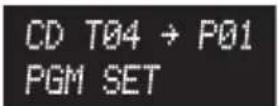
Exemple) Affichage lorsque la piste No. 4 du CD a été sélectionnée comme première piste du programme.
5 Pour sélectionner la deuxième pistes et les suivantes, répétez l'étape 4 pour chacune d'entre elles.
* Vous pouvez programme jusqu'à 32 pistes. [PGM FULL] s'affiche si vous essayez de sélectionner une 33ème piste.
6 Démarrez la lecture.


Le programme établi est effacé si vous éteignez la chaîne ou si vous sortez le disque dont la lecture est programmée.
Pour effacer une piste du programme Pour annuler la lecture programmée


Arrêtez la lecture et appuyez sur la touche CLEAR.
* La dernière piste du programme est effacée à chaque pression.


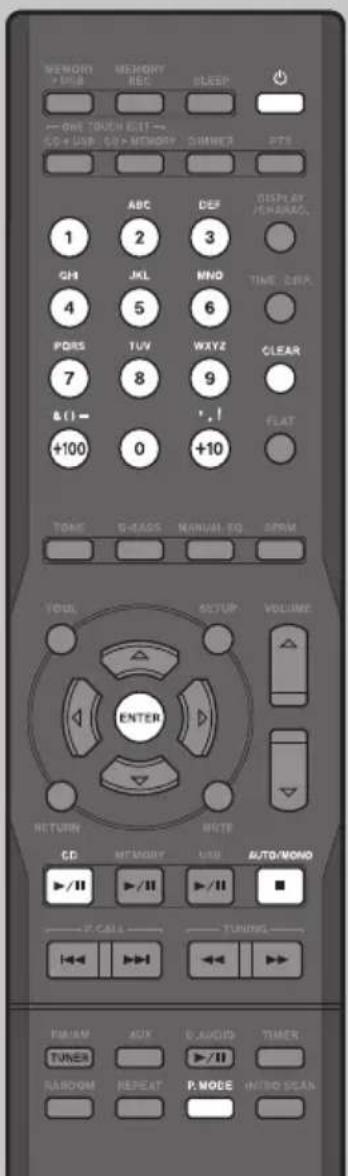
Arrêtez la lecture, puis appuyez sur la touche P.MODE afin d'éteindre PGM.
Recherche de morceaux en lisant les introductions (Intro Scan)
Carte mémoire uniquement
Intro Scan lit les 10 premières secondes de chaque fichier audio. Cette fonction est très pratique pour rechercher le fichier audio souhaité dans une carte mémoire.
![PULLAIRE MAX/100 mm MINI HYPER [HYPER] HYPER [HYPER] HYPER HYPER HYPER HYPER HYPER HYPER HYPER HYPER HYPER HYPER HYPER HYPER HYPER HYPER HYPER HYPER HYPER HYPER HYPER HYPER HYPER HYPER HYPER HYPER HYPER HYPER HYPER HYPER HYPER HYPER HYPER HYPER HYPER HYPER HYPER HYPER HYPER HYPER HYPER HYPER HYPER HYPER HYPER HYPER HYPER HYPER HYPER HYPER HYPER HYPER HYPER HYPER HYPER HYPER HYPER HYPER HYPER HYPER HYPER HYPER HYPER HYPER HYPER HYPER HYPER HYPER HYPER HYPER](/content/2026/02/380404/images/4824b232f6c0295fac33881b64f9e6cd90bc9e2dafa35467009b9d1cd9952cdb.jpg)
1 Sélectionnez la source carte mémoire.


2 Sélectionnez le mode lecture.


La sélection change à chaque pression.

Mode de lecture de dossier (Intro Scan des fichiers audio contenus dans le dossier sélectionné.)

Mode de lecture de tous les fichiers (Intro Scan de tous les fichiers audio contenus dans la carte mémoire.)
* Passez à l'étape 4 lorsque vous avec sélectionné le mode de lecture de tous les fichiers.
3 Sélectionnez un dossier.



* Pour connaître la méthode de sélection, lire la page 20 de "Lire avant la première utilisation".
Pour annuler en cours d'opération :


* Toute lecture est interrompue.
* Intro Scan arrête automatiquement lorsque les 10 premières secondes de tous les fichiers audio accessibles ont été lues.
4 Démarrez Intro Scan.

INTRO SCAN

Les 10 premières secondes de chaque piste contenue dans le dossier sélectionné sont lues à partir du début.
5 Lorsque vous avez trouvé le fichier audio recherché :


Appuyez sur cette touche pour démarrer la lecture normale.


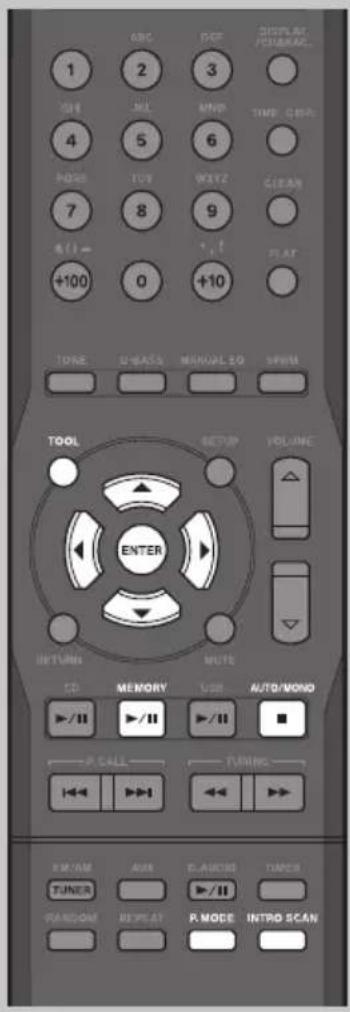
Vous pouvez effacer ou déplacer un fichier audio même en cours d'Intro Scan. Appuyez sur la touche TOOL pour effectuer une effacement ou appuyez sur la touche MEMORY▶USB pour effectuer un déplacement en cours d'Intro Scan. Intro Scan est mis en pause pendant l'effacement ou le déplacement des fichiers, puis reprend à partir du fichier audio suivant lorsque la tâche est terminée.
Pour commencer le Intro Scan en utilisant TOOL:

flowchart
graph LR
    A["TOOL"] --> B["TITLE INPUT\n•INTRO SCAN"]
    B --> C["ENTER"]
    C --> D["INTRO SCAN\nSCAN START"]
    D --> E["ENTER"]
Sélection de la tonalité souhaitée
Les effets du paramétrage de la tonalité peuvent être moins perceptibles avec certaines sources audio.
Le paramétrage de la tonalité ajusté à l'aide de SOUND SETUP peut être activé ou désactivé.
(Lire page 62 à 65.)
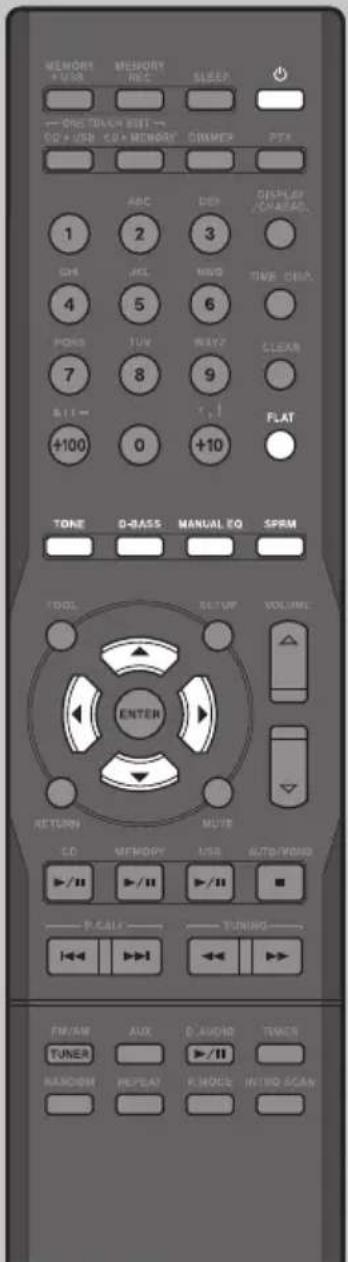
Amélioration de la tonalité des basses (D-BASS)


Activez ou désactivez en appuyant sur la touche.
* D-BASS s'allume lorsqu'il est activé.
■ Pour ajuster le niveau de l'amélioration

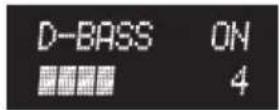
Le niveau peut être ajusté de 1 à 10, par intervalles de 1.
Lecture du son dans une tonalité plus réaliste (Suprême)
Lecteur audio USB ou carte mémoire uniquement


Activez ou désactivez en appuyant sur la touche.
* SPRM s'allume lorsque Supreme est activé.
* Vous pouvez également effectuer l'ajustement dans SOUND SETUP. (Lire page 65.)
Supreme
Nom de la technologie d'amélioration de la tonalité créée par Kenwood, qui reproduit un son réaliste en évaluant et interpolant les hautes fréquences perdues par la compression des données audio.
Amélioration des basses et desaigus (TONE)


Activez ou désactivez en appuyant sur la touche.
* TONE s'allume lorsqu'il est activé. Ne s'allume pas lorsque le niveau est "0".
Pour ajuster le niveau de l'amélioration

Sélectionnez Treble ou Bass

et effectuez l'ajustement.
TONE BASS
ON +4

TONE TREB
ON +4
Le niveau peut être ajusté de +8 à -8, par intervalles de 2.

Le niveau peut être ajusté de +8 à -8, par intervalles de 2.
* Vous pouvez également effectuer l'ajustement dans SOUND SETUP. (Lire page 63.)
Réglage d'une tonalité souhaitée (MANUAL EQ)
La chaîne comprend un égaliseur 7 bandes ultra-paramétrable, allant des basses profondes aux fréquences aiguës les plus élevées. Vous pouvez ainsi créer les courbes de réponse de tonalité souhaitées et en prérégler trois (USER 1 à 3) dans la mémoire utilisateur.

La sélection change à chaque pression.
* EQ s'allume lorsqu'il est activé. Ne s'allume pas lorsque le niveau est "0".

OFF USER
MANUAL EQ désactivé
SER 3USER 2
Paramétrage USER 1

Paramétrage USER 2


Paramétrage USER 3
* Il est nécessaire de prérégler USER 1 à 3 à l'avance. (Lire page 64.)
Annulation temporaire des paramétrages de TONE, D-BASS et MANUAL EQ (FLAT).


Le réglage passe de FLAT au paramétrage de tonalité établi à chaque pression.
* Lorsque FLAT est activé, les voyants allumés parmi D-BASS, TONE et EQ sont éteints.

L'affichage précédent reprend 5 secondes après que le paramétrage de tonalité a été activé ou désactivé ou 20 secondes après l'ajustement d'une amélioration de niveau. Vous pouvez effectuer les opérations, y compris la sélection, à partir de l'unité principale.
Réception de la radio
Tuner uniquement
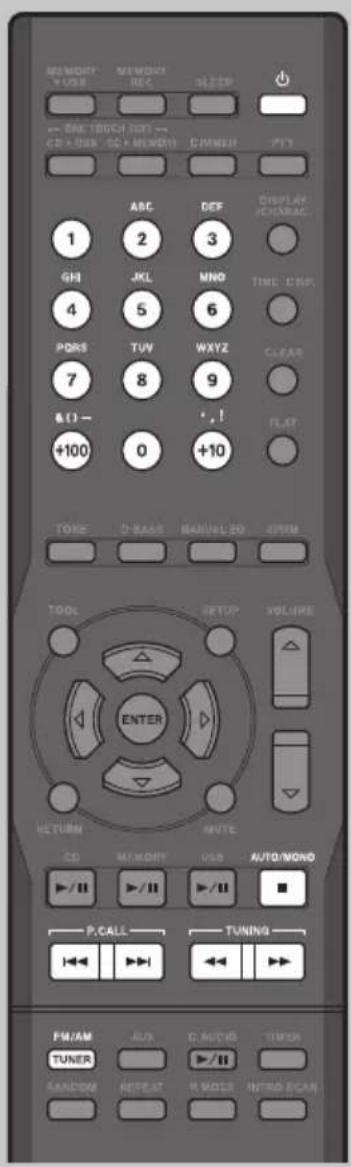
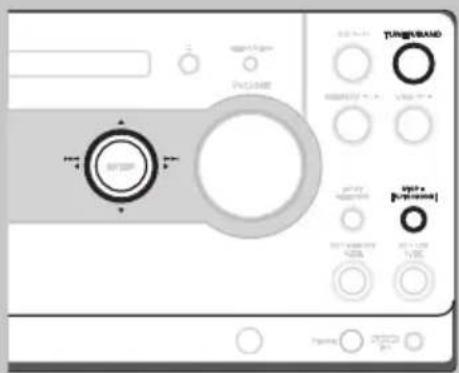
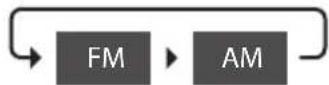
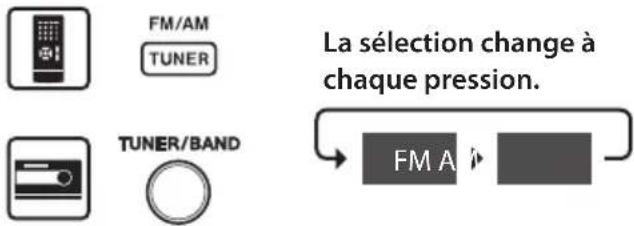
Sélectionnez la bande FM ou AM.

FM/AM
TUNER
La sélection change à chaque pression.

TUNER/BAND
La sélection change à chaque pression.
2
Sélectionnez une station radio.
Sélection d'une station préréglée (Appel de préréglage)

TUNER P03

Exemple) Lorsque le préréglage No. 03 est sélectionné.
Sélectionnez le numéro préréglé (P01 à P40) où se trouve la station préréglée souhaitée.
* Pour connaître le mode de préréglage des stations (préréglage auto/préréglage manuel), lire page 22 et 23.
* Maintenez enfoncée la touche ou inclinez la molette sans interruption pour faire défiler les numéros préréglés plus rapidement.

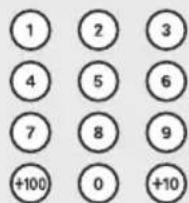
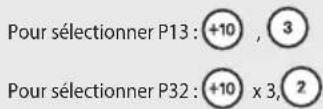
Pour sélectionner une station (numéro préréglé) à l'aide des touches numériques :




Pour sélectionner P13 :
Pour sélectionner P32 :

x 3,

Sélection d'une station qui n'a pas été préréglée (syntonisation auto, syntonisation manuelle)
1
Sélectionnez la syntonisation auto ou la syntonisation manuelle.
* La sélection change à chaque pression.

flowchart
graph LR
    A["AUTO ON"] --> B["OFF AUTO"]
Syntonisation auto Syntonisation manuelle
(A sélectionner si la
réception radio est
suffisamment bonne.)
(A sélectionner si la
réception radio est
faible.)
2

Sélectionnez une station.
■ Syntonisation auto :
La station captée suivante est syntonisée automatiquement à chaque pression. Appuyez plusieurs fois jusqu'à atteindre la station souhaitée.
■ Syntonisation manuelle :
Appuyez ou inclinez la touche jusqu'à atteindre une station ou la fréquence souhaitée.
Maintenez enfoncée la touche ou inclinez la molette sans interruption pour faire défiler les fréquences syntonisées plus rapidement.

Appuyez simplement sur la touche FM/AM TUNER de la télécommande pour mettre en marche la chaîne. Aucun son n'est émis pendant la syntonisation auto ou manuelle.
La syntonisation auto permet de capter les stations en stéréo, mais la syntonisation manuelle permet de les capter uniquement en mono.
TUNED s'allume lorsqu'une station est syntonisée. STEREO s'allume lorsque la station captée est en stéréo.
Préréglage des stations

Tuner uniquement
Prép arati fs
Sélectionnez la bande FM ou AM.
* Les stations ne peuvent pas être préréglées si une autre source audio est sélectionnée.
* Vous pouvez prérégler jusqu'à 40 stations dans cette chaîne.
* Pour pouvoir utiliser la fonction RDS, les stations doivent être mémorisées avec AUTO MEMORY.
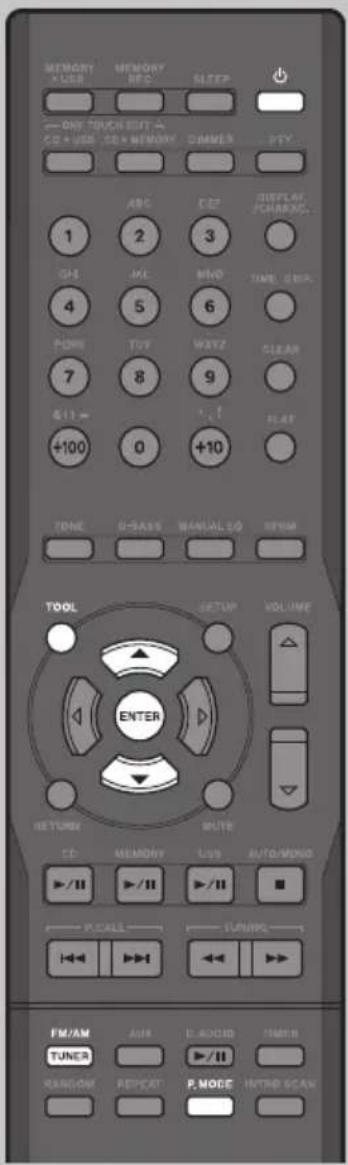
Préréglage automatique des stations (AUTO MEMORY)
1 Appuyez sur la touche TOOL.
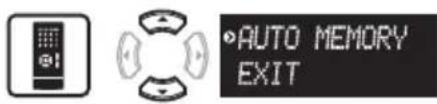
2 Sélectionnez [AUTO MEMORY].
3 Préréglage des stations
* [AUTO MEMORY] clignote sur l'affichage et les stations radio captées sont préréglées automatiquement.
* Une fréquence préréglée peut être réécrite ultérieurement.

Les stations RDS sont prioritaires pendant le préréglage auto. S'il reste une mémoire après le préréglage, l'unité continue de prérégler les stations FM et AM normales.
Les stations radio qui ne peuvent pas être préréglées avec AUTO MEMORY doivent l'être avec le préréglage manuel. (Lire page 23.)
Pour sélectionner un numéro préréglé à l'aide des touches numériques :

Préréglage manuel des stations (Préréglage manuel)
1 Sélectionnez la station souhaitée.
* Receive a station with either Auto Tuning or Manual Tuning. (Lire page 21.)
* Pour mémoriser une station RDS, attendez que le nom de la station apparaisse sur l'affichage pour effectuer l'étape 2.
2 Appuyez sur la touche ENTER.


3 Sélectionnez le numéro préréglé souhaité (P01 à P40).


* Si le numéro préréglé sélectionné contient déjà une station, cette dernière est rem placée par la st a tion nou ve l l emen t sélectionnée.
4 Préréglage des stations


* Pour prérégler d'autres stations, répétez les étapes 1 à 4 pour chacune d'entre elles.
RDS (Radio Data System)
Tuner uniquement
Cette chaîne est conçue pour la réception RDS. Il peut extraire les informations du signal d'émission pour l'utiliser avec différentes fonctions, telles que l'affichage automatique du nom de la station.
Prép aratifs
Sélectionnez la bande FM.
Préréglez les stations RDS à l'aide de la fonction AUTO MEMORY. (Lire page 22.)
* Certaines fonctions ne sont peut-être pas disponibles ou sont nommées différemment en fonction du pays ou de la région.
Affichage du nom du service du programme
Lorsqu'une station radio RDS est captée, son nom s'affiche automatiquement.
TUNER P01 STATION1
* Le voyant RDS allume lorsqu'une émission (signal) RDS est captée.
Pour changer l'affichage

La sélection change à chaque pression.
Nom du service du programme
Horloge
Recherche d'un type de programme (recherche PTY)
Le tuner recherche automatiquement une station qui émet actuellement un type (genre) de programme spécifié.
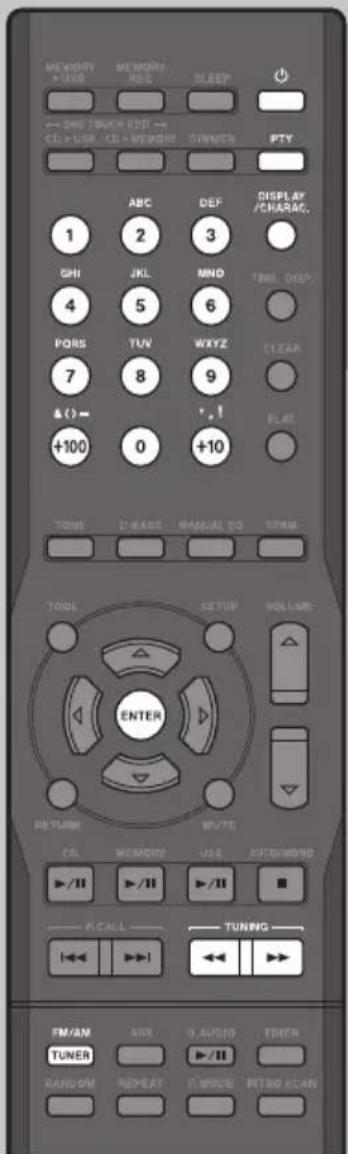
1 Appuyez sur la touche PTY.


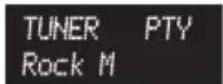
Lorsqu'une émission RDS est captée, le type de programme est indiqué sur l'affichage. Si aucune donnée PTY n'est disponible ou si la station n'est pas une station RDS, "None" s'affiche.
2 Sélectionnez le type de programme souhaité.

Effectuez la sélection lorsque le voyant PTY est allumé. Utilisez le tableau des types de programme pour vous aider.
Tableau des types de programme
| Nom du type de programme | Affichage |
| Pop | Pop M |
| Rock | Rock M |
| Musique d'ambiance | Easy M |
| Classique détente | Light M |
| Classique sérieux | Classics |
| Autres musiques | Other M |
| Actualités | News |
| Juridique | Affairs |
| Informations | Info |
| Sport | Sport |
| Education | Educate |
| Feuilletons | Drama |
| Culture | Culture |
| Science | Science |
| Varied | Varied |
| Weather | Weather |
| Finance | Finance |
| Programmes pour enfants | Children |
| Affaires sociales | Social |
| Religion | Religion |
| Appel en ligne | Phone In |
| Travel | Travel |
| Loisirs | Leisure |
| Jazz | Jazz |
| Country | Country |
| Musique folklorique | Nation M |
| Musique rétro | Oldies |
| Folk | Folk M |
| Documentaires | Document |
3 Démarrez la recherche.


* Aucun son n'est émis lorsque le voyant PTY clignote.
* Si un programme du type souhaité est trouvé, ce programme est capté et le nom du type de programme est remplacé par le nom de la station.
Pour annuler en cours d'opération :


Si aucun programme du type souhaité n'est trouvé, "No Program" clignote, puis, après quelques secondes, l'affichage revient à son état d'origine.
Enregistrement des pistes d'un CD (Enregistrement édité à une touche)
Opération du lecteur audio USB
Préparatifs
Assurez-vous que le lecteur audio USB et le CD sont en mode arrêt.
Si ✘ est allumé,
appuyez sur la touche RANDOM pour annuler le mode de lecture aléatoire.
* Ne pas insérer de carte mémoire pendant l'édition, sous peine d'interrompre l'enregistrement. Lire page 56 à 61 la description de la modification du paramétrage du mode d'enregistrement.
Enregistrement des toutes les pistes du CD
1 Démarrez l'enregistrement.
Pour annuler en cours d'opération :

* Il est impossible de mettre l'enregistrement en pause temporaire.

* Il est impossible de mettre l'enregistrement en pause temporaire.

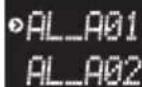
Si le lecteur audio USB contient un dossier nommé AL_Z90 ou plus élevé, le message [CHECK REFRESH] s'affiche et l'enregistrement ne peut démarrer. Dans ce cas, il est nécessaire de redisposer les dossiers à l'aide de la réactualisation. (Lire page 52.)
Lorsque l'enregistrement se termine :
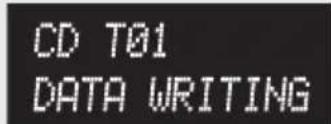
Le lecteur audio USB s'arrête et le message [DATA WRITING] s'affiche.
* Ne pas éteindre ni faire subir de choc ou de vibration à la chaîne lorsque le message [DATA WRITING] est affiché.
* Si l'alimentation de la chaîne est coupée avant que le message [DATA WRITING] disparaisse, les données enregistrées seront perdues.
Lorsque le lecteur audio USB est plein avant l'achèvement de l'enregistrement :
Le message [STOP REC No Capacity] s'affiche. Effacez les fichiers audio inutiles avant de réessayer d'enregistrer à partir du début. (Lire page 36.)
Enregistrement d'une seule piste
1 Lisez la piste qui doit être enregistrée.
2 Démarrez l'enregistrement.

CD ▶ USB


L'enregistrement démarre à partir du début de la piste lue.
Pour annuler en cours d'opération :

AUTO/MONO

* Il est impossible de mettre l'enregistrement en pause temporaire.

* Il est impossible de mettre l'enregistrement en pause temporaire.
Enregistrement des pistes souhaitées dans l'ordre voulu
1 Sélectionnez les pistes à enregistrer.
2 Démarrez l'enregistrement.

CD ▶ USB


CD ▶ USB
OTI

Pour annuler en cours d'opération :

AUTO/MONO

* Il est impossible de mettre l'enregistrement en pause temporaire.
* Il est impossible de mettre l'enregistrement en pause temporaire.

L'enregistrement édité à une touche d'un CD vers le lecteur audio USB est également possible à l'aide de la touche TOOL. (Lire page 49.)
Les informations en caractères des disques compatibles CD-TEXT, comprenant le titre de la piste, le titre de l'album et le nom de l'artiste, sont enregistrées en même temps que les données audio. (Lire page 61.)
Autres opérations
Pour enregistrer plus rapidement .... Lire page 57 (Paramétrage de la vitesse d'enregistrement).
Pour visualiser les données du lecteur audio USB ....Lire page 51.
Pour effacer les dossiers et fichiers audio....Lire page 36.
Pour classer les dossiers....Lire page 52.
Pour renommer les dossiers et fichiers audio.... Lire page 40.
Enregistrement des pistes d'un CD (Enregistrement édité à une touche)
Opération de la carte mémoire
Pré pa rati fs
Assurez-vous que la carte mémoire et le CD sont en mode arrêt.
Si ✘ est allumé, appuyez sur la touche RANDOM pour annuler le mode de lecture aléatoire.
* Ne pas connecter de lecteur audio USB pendant l'enregistrement, sous peine d'interrompre l'enregistrement. Lire page 56 à 61 la description de la modification du paramétrage du mode d'enregistrement.
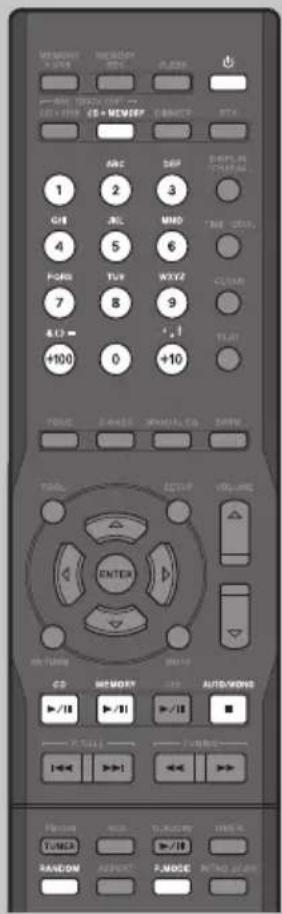
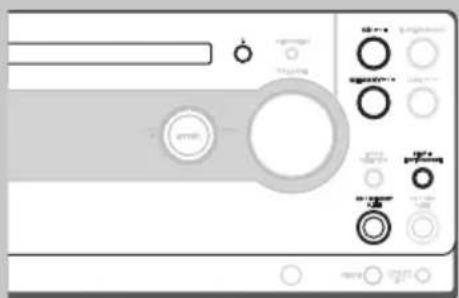
Enregistrement des toutes les pistes du CD
1
Démarrez l'enregistrement.

Pour annuler en cours d'opération :

AUTO/MONO


* Il est impossible de mettre l'enregistrement en pause temporaire.
* Il est impossible de mettre l'enregistrement en pause temporaire.

Si la carte mémoire contient un dossier nommé AL_Z90 ou plus élevé, le message [CHECK REFRESH] s'affiche et l'enregistrement ne peut démarrer. Dans ce cas, il est nécessaire de redisposer les dossiers à l'aide de la réactualisation. (Lire page 52.)

Lorsque l'enregistrement se termine :
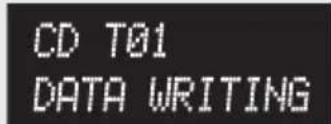
La carte mémoire s'arrête et le message [DATA WRITING] s'affiche.
* Ne pas éteindre ni faire subir de choc ou de vibration à la chaîne lorsque le message [DATA WRITING] est affiché.
* Si l'alimentation de la chaîne est coupée avant que le message [DATA WRITING] disparaisse, les données enregistrées seront perdues.
■ Lorsque la carte mémoire est pleine avant l'achèvement de l'enregistrement :
Le message [STOP REC No Capacity] s'affiche. Effacez les fichiers audio inutiles avant de réessayer d'enregistrer à partir du début. (Lire page 36.)
Enregistrement d'une seule piste
1 Lisez la piste qui doit être enregistrée.
2 Démarrez l'enregistrement.

CD ▶ MEMORY


CD ▶ MEMORY

L'enregistrement démarre à partir du début de la piste lue.
Pour annuler en cours d'opération :

AUTO/MONO

Il est impossible de mettre l'enregistrement en pause temporaire.

STOP ■
[AUTO/MONO]

Il est impossible de mettre l'enregistrement en pause temporaire.
Enregistrement des pistes souhaitées dans l'ordre voulu
1 Sélectionnez les pistes à enregistrer.
2 Démarrez l'enregistrement.

CD ▶ MEMORY


CD ▶ MEMORY


Pour annuler en cours d'opération :

AUTO/MONO

* Il est impossible de mettre l'enregistrement en pause temporaire.
* Il est impossible de mettre l'enregistrement en pause temporaire.

STOP ■
[AUTO/MONO]


L'enregistrement édité à une touche d'un CD vers la carte mémoire est également possible à l'aide de la touche TOOL. (Lire page 49.) Les informations en caractères des disques compatibles CD-TEXT, comprenant le titre de la piste, le titre de l'album et le nom de l'artiste, sont enregistrées en même temps que les données audio. (Lire page 61.)
Autres opérations
Pour enregistrer plus rapidement .... Lire page 57 (Paramétrage de la vitesse d'enregistrement).
Pour visualiser les données de la carte mémoire ....Lire page 51.
Pour effacer les dossiers et fichiers audio....Lire page 36.
Pour classer les dossiers....Lire page 52.
Pour renommer les dossiers et fichiers audio.... Lire page 40.
Déplacement de musique de la carte mémoire vers le lecteur audio USB (Déplacement édité à une touche)
L'enregistrement de musique de la carte mémoire vers le lecteur audio USB a le même effet que le déplacement de fichiers audio. Cela signifie que les fichiers audio contenus sur la carte mémoire sont effacés après avoir été déplacés.
* Lorsque le déplacement des fichiers audio de la carte mémoire vers le lecteur audio USB est terminé, le fichier ne peut plus être restauré sur la carte mémoire.
Préparati fs
Assurez-vous que le lecteur audio USB et la carte mémoire sont en mode arrêt.
Lire page 56 à 61 la description de la modification du paramétrage du mode d'enregistrement.
Déplacement d'un seul fichier
1 Sélectionnez la source carte mémoire.


2 Sélectionnez le fichier audio à déplacer et lisez-le.



* Pour connaître la méthode de sélection, lire la page 20 de "Lire avant la première utilisation".



3 Démarrez le déplacement.

MEMORY
▶ USB

* Le fichier entier est déplacé à partir du début, même si cette opération est effectuée en cours de lecture du fichier audio.

Le déplacement édité à une touche de la carte mémoire vers le lecteur audio USB est également possible à l'aide de la touche TOOL. (Lire page 48.)
■ Lorsque le lecteur audio USB est plein avant l'achèvement du déplacement :
Le message [Failed MOVE Check USB] s'affiche. Effacez les fichiers audio inutiles avant de réessayer le déplacement à partir du début. (Lire page 36.)
Déplacement de tous les fichiers d'un dossier
1 Sélectionnez la source carte mémoire.


2 Sélectionnez le dossier à déplacer.

* Pour connaître la méthode de sélection, lire la page 20 de "Lire avant la première utilisation".


3 Démarrez le déplacement.


* Si vous appuyez sur une touche pendant le déplacement, le message [Now Moving Locked keys.] s'affiche. Aucune autre opération n'est accessible jusqu'à la fin du déplacement.

Si le lecteur audio USB contient un dossier nommé AL_Z90 ou plus élevé, le message [CHECK REFRESH] s'affiche et l'enregistrement ne peut démarrer. Dans ce cas, il est nécessaire de redisposer les dossiers à l'aide de la réactualisation. (Lire page 52.)
Autres opérations
Pour visualiser les données du lecteur audio USB ou de la carte mémoire.... Lire page 51.
Pour effacer les dossiers et fichiers audio.... Lire page 36.
Pour classer les dossiers....Lire page 52.
Pour renommer les dossiers et fichiers audio.... Lire page 40.
Enregistrement de musique à partir du lecteur audio numérique Kenwood
Carte mémoire uniquement
Préparatifs
Reliez un lecteur audio numérique Kenwood au connecteur D.AUDIO IN (Reportez-vous à la page 10 de "Lire avant la première utilisation".)
Assurez-vous que la carte mémoire est en mode arrêt.
Si ✗ est allumé,
appuyez sur la touche RANDOM pour annuler le mode de lecture aléatoire.
* Ne pas connecter de lecteur audio USB pendant l'enregistrement, sous peine d'interrompre l'enregistrement.
Lire page 56 à 61 la description de la modification du paramétrage du mode d'enregistrement.
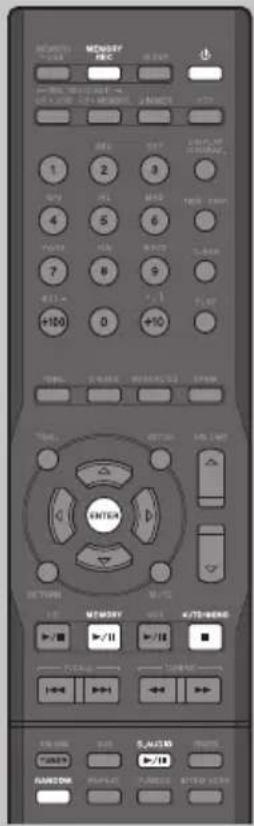
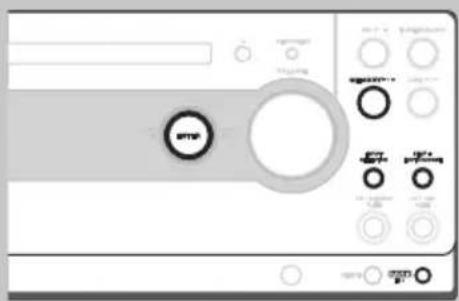
1 Sélectionnez la source D.AUDIO.
2 Préparez l'enregistrement.


Mettez la lecture en pause temporaire.
② Sélectionnez le fichier audio à enregistrer.
* La lecture est mise en pause au début du fichier audio sélectionné.
* Lorsque vous utilisez le câble dédié, vous pouvez contrôler le lecteur audio numérique Kenwood à partir de l'unité principale ou de la télécommande.
* Si vous n'utilisez pas le câble dédié pour la connexion, préparez l'enregistrement sur le lecteur audio numérique Kenwood connecté.
3 Validez le mode enregistrement-pause.


La carte mémoire est placée en mode enregistrement-pause.
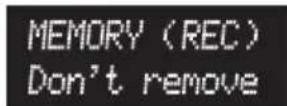
* Le message [Don't remove MEMORY CARD] défile.
Pour arrêter l'enregistrement

Pour mettre l'enregistrement en pause temporaire


ou



* Pour reprendre l'enregistrement, appuyez à nouveau sur la même touche. Veuillez remarquer qu'un nouveau fichier audio est alors créé.
4
Démarrez l'enregistrement.

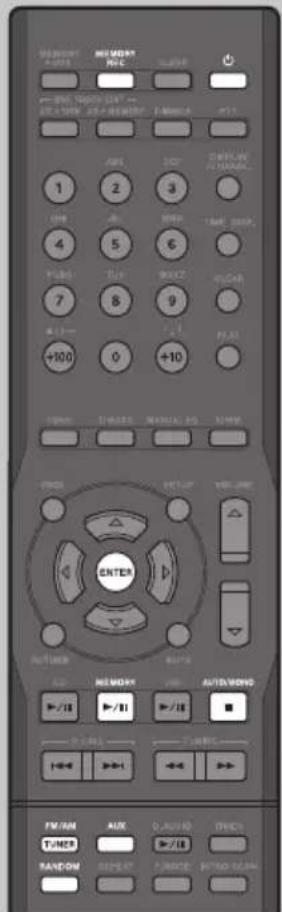
MEMORY REC

Appuyez à nouveau sur la touche MEMORY REC pour valider le mode d'enregistrement.
MEMORY Tr001 Don't remove
* Le message [Don't remove MEMORY CARD] défile.
5
Démarrez la lecture du lecteur audio numérique Kenwood

D. AUDIO
▶/II
* Si vous n'utilisez pas le câble dédié pour la connexion, démarrez la lecture sur le lecteur audio numérique Kenwood connecté.

Si la carte mémoire contient un dossier nommé AL_Z90 ou plus élevé, le message [CHECK REFRESH] s'affiche et l'enregistrement ne peut démarrer. Dans ce cas, il est nécessaire de redisposer les dossiers à l'aide de la réactualisation. (Lire page 52.)
■ Lorsque l'enregistrement se termine :
La carte mémoire s'arrête et le message [DATA WRITING] s'affiche.
* Ne pas éteindre ni faire subir de choc ou de vibration à la chaîne lorsque le message [DATA WRITING] est affiché.
* Si l'alimentation de la chaîne est coupée avant que le message [DATA WRITING] disparaisse, les données enregistrées seront perdues.
■ Division d'un morceau pendant l'enregistrement
Pendant l'enregistrement de la source TUNER, AUX ou D. AUDIO vers une carte mémoire, le fichier audio enregistré peut être divisé en plusieurs fichiers audio en entrant manuellement une marque de piste (marque de division de morceau). Un nouveau fichier est créé à partir de ce point à chaque pression de la touche ou de la molette.


Appuyez au moment à partir du quel vous souhaite z diviser le morceau.
* Les marques de piste peuvent également être entrées automatiquement. (Lire page 59.)


Si le son enregistré est distordu ou trop faible
Ajustez le niveau de l'enregistrement. (Lire page 58.)
■ Lorsque la carte mémoire est pleine avant l'achèvement de l'enregistrement :
Enregistrement d'émissions radio (FM ou AM) Enregistrement du composant auxiliaire (AUX)
Carte mémoire uniquement
Prép aratifs
Assurez-vous que la carte mémoire est en mode arrêt.
Si ✘ est allumé, appuyez sur la touche RANDOM pour annuler le mode de lecture aléatoire.
* Ne pas connecter de lecteur audio USB pendant l'enregistrement, sous peine d'interrompre l'enregistrement. Lire page 56 à 61 la description de la modification du paramétrage du mode d'enregistrement.
Sélectionnez la source d'enregistrement.
Enregistrement d'émissions radio (FM ou AM)
Enregistrement du composant auxiliaire (AUX)
flowchart
graph TD
    A["AUX"] --> B["INPUT SELECTOR"]
    C["D.AUDIO"] --> B
    style A fill:#f9f,stroke:#333
    style B fill:#bbf,stroke:#333
    note right of B: "La sélection change à chaque pression."
    note right of B --> A
    note right of B --> C
2
Préparez l'enregistrement.
Enregistrement d'émissions radio (FM ou AM)
Sélectionnez une station. (Lire page 20 à 21.)
Enregistrement du composant auxiliaire (AUX)
Préparez la réception ou la lecture du composant. (Lire page 9.)
Pour arrêter l'enregistrement
-
Pour mettre l'enregistrement en pause temporaire

AUTO/MONO


MEMORY

MEMORY


STOP ■
[AUTO/MONO]


MEMORY ▶/11

* Pour reprendre l'enregistrement, appuyez à nouveau sur la même touche. Veuillez remarquer qu'un nouveau fichier audio est alors créé.
3
Validez le mode enregistrement-pause.

MEMORY REC

La carte mémoire est placée en mode enregistrement-pause.
MEMORY (REC)
Don't remove
* Le message [Don't remove MEMORY CARD] défile.
4
Démarrez l'enregistrement.

MEMORY REC

Appuyez à nouveau sur la touche REC pour valider le mode d'enregistrement.
MEMORY Tr001
Don't remove
* Le message [Don't remove MEMORY CARD] défile.
5
Démarrez la lecture du composant auxiliaire.
* Cette opération est inutile lorsque vous enregistrez une émission radio.

Si la carte mémoire contient un dossier nommé AL_Z90 ou plus élevé, le message [CHECK REFRESH] s'affiche et l'enregistrement ne peut démarrer. Dans ce cas, il est nécessaire de redisposer les dossiers à l'aide de la réactualisation. (Lire page 52.)
■ Division d'un morceau pendant l'enregistrement
Pendant l'enregistrement de la source TUNER, AUX ou D. AUDIO vers une carte mémoire, le fichier audio enregistré peut être divisé en plusieurs fichiers audio en entrant manuellement une marque de piste (marque de division de morceau). Un nouveau fichier est créé à partir de ce point à chaque pression de la touche ou de la molette.


Appuyez au moment à partir du quel vous souhaitez diviser le morceau.
* Les marques de piste peuvent également être entrées automatiquement. (Lire page 59.)


Si le son enregistré est distordu ou trop faible
Ajustez le niveau de l'enregistrement. (Lire page 58.)
■ Lorsque l'enregistrement se termine :
TUNER P03 DATA WRITING
La carte mémoire s'arrête et le message [DATA WRITING] s'affiche.
* Ne pas éteindre ni faire subir de choc ou de vibration à la chaîne lorsque le message [DATA WRITING] est affiché.
* Si l'alimentation de la chaîne est coupée avant que le message [DATA WRITING] disparaisse, les données enregistrées seront perdues.
Lorsque la carte mémoire est pleine avant l'achèvement de l'enregistrement :
Le message [STOP REC No Capacity] s'affiche. Effacez les fichiers audio inutiles avant de réessayer d'enregistrer à partir du début. (Lire page 36.)
Effacement de musique
Lecteur audio USB ou carte mémoire uniquement
Vous pouvez également effacer un fichier audio pendant sa lecture pour confirmation. Si celle-ci est requise, lisez le fichier audio que vous souhaitez effacer lorsque vous effectuez la procédure de cette page.
Il est impossible de restaurer une piste qui a été effacée. Faites attention lorsque vous effectuez cette opération.
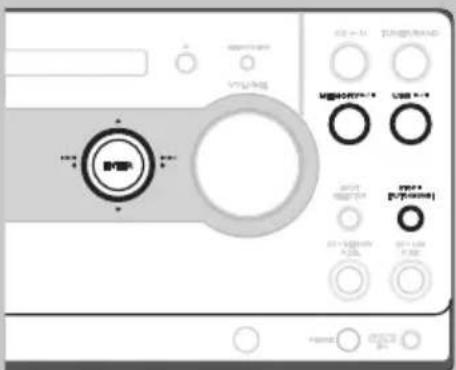
Sélectionnez la source audio.


ou

2
Sélectionnez le fichier audio ou le dossier à effacer.
* Pour connaître la méthode de sélection, lire la page 20 de "Lire avant la première utilisation".
Effacement fichier par fichier

Sélectionnez un fichier audio.
* Si un fichier audio est en cours de lecture, il est sélectionné automatiquement.
Effacement d'un dossier et de tous les fichiers contenus dans un dossier


Sélectionnez un dossier.
* Si un dossier ne peut être effacé, c'est qu'il contient peu t-être de s fichiers autres que des fichiers audio (lire page 73).
■ Pour annuler en cours d'opération :


ou

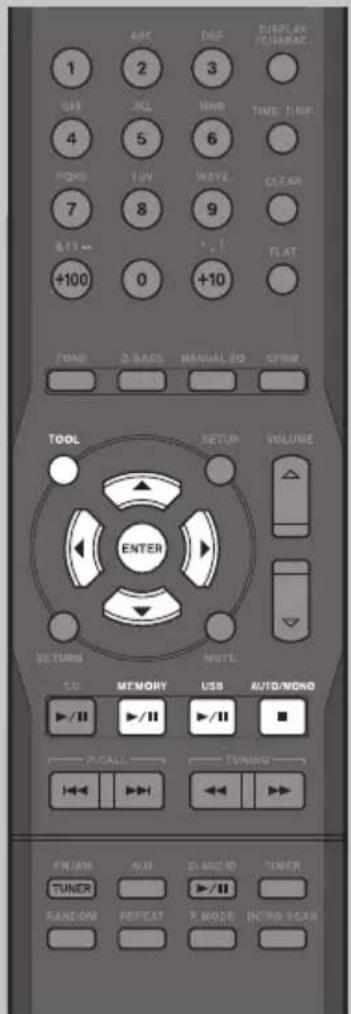
3 Appuyez sur la touche TOOL pour sélectionner [ERASE], puis entrez la sélection.
![KENWOOD K501USB - Appuyez sur la touche TOOL pour sélectionner [ERASE], puis entrez la sélection. - 1](/content/2026/02/380404/images/a29ca9ce2fb0cad0d4e94b00dcbf56a466ff27ff6721347ae0393f7cd48a0527.jpg)
![KENWOOD K501USB - Appuyez sur la touche TOOL pour sélectionner [ERASE], puis entrez la sélection. - 2](/content/2026/02/380404/images/802ae5388cdab6f9e7f2dfe208b6482bfbd9bf7e8594aa82653ca0d3585c0fee.jpg)
![KENWOOD K501USB - Appuyez sur la touche TOOL pour sélectionner [ERASE], puis entrez la sélection. - 3](/content/2026/02/380404/images/1272674f118d94821415535dc2edabd70e8e8fd12dca3ec464c2b62504d3bff9.jpg)
![KENWOOD K501USB - Appuyez sur la touche TOOL pour sélectionner [ERASE], puis entrez la sélection. - 4](/content/2026/02/380404/images/153193922e83804f4b66f8ec50d3716a838386a62bffb15a78f06b93852683f9.jpg)
![KENWOOD K501USB - Appuyez sur la touche TOOL pour sélectionner [ERASE], puis entrez la sélection. - 5](/content/2026/02/380404/images/d50319236d0007b0f9fa8087cc7aec1b783067e90cec50377d7c8cf74065e605.jpg)
![KENWOOD K501USB - Appuyez sur la touche TOOL pour sélectionner [ERASE], puis entrez la sélection. - 6](/content/2026/02/380404/images/62012fd530552ed49b2767a5408dddac51c2d6f2a8ff3410e7b10716fc57461e.jpg)
4 Confirmez la sélection et exécutez-la.
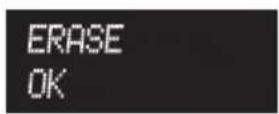


* Après l'effacement d'un fichier audio ou d'un dossier, un fichier audio "F001" s'affiche.

Si le commutateur d'interdiction d'écriture de la carte mémoire est verrouillé, l'opération ci-dessus s'achève, mais le message [PROTECTED] s'affiche et aucun fichier audio n'est vraiment effacé.
Si le dossier sélectionné pour l'effacement des fichiers audio contient des fichiers autres que des fichiers audio, l'opération ci-dessus s'achève, mais seuls les fichiers audio sont effacés et le dossier ainsi que les fichiers non audio sont conservés sans être effacés. Sur cette chaîne, les fichiers autres que les fichiers audio ne peuvent pas être effacés à moins que l'opération MEMORY FORMAT soit exécutée. (Lire page 67.)
Vous pouvez effectuer les opérations, y compris la sélection et l'entrée, à partir de l'unité principale.
Entrée de caractères
Lecteur audio USB ou carte mémoire uniquement
Ce chapitre décrit la saisie de caractères pour entrer le titre d'un morceau, etc. Lisez également la méthode de modification d'un titre (page 40).
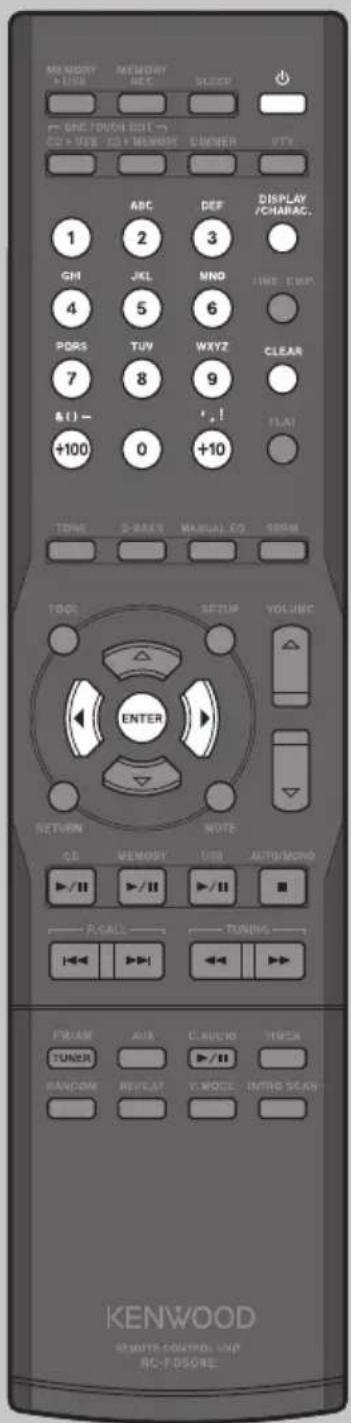
Entrez les caractères souhaités.
1

DISPLAY /CHARAC.

Sélectionnez d'abord le groupe de caractères. Le type de caractère change à chaque pression.
* Pour connaître les détails, lisez la liste des caractères d'édition de titre située à droite.
2

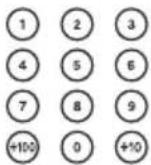
Appuyez sur la touche du caractère pour entrer le caractère souhaité. Exemple) Lorsque le groupe [Aa] est sélectionné et que vous appuyez sur 2 les caractères changent à chaque pression comme suit.

3
Entrez les caractères en répétant ① et ② pour chacun d'entre eux.
Exemple) Les opérations requises pour entrer "HAPPY" sont les suivantes.
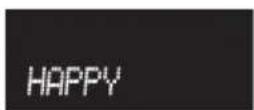
| Caractère | Touche | Nombre de pressions |
| H | Deux pressions. | |
| A | Une pression. | |
| P | Une pression. | |
| Déplacement du curseur. | Une pression. | |
| P | Une pression. | |
| Y | Trois pressions. |
* Pour entrer un caractère numérique, appuyez sur la touche DISPLAY/CHARAC. pour sélectionner le groupe de caractères correspondant et entrez le caractère souhaité de la même façon que ci-dessus.
2
Validez la saisie du titre.


Liste des caractères d'édition de titre
| Aa 12 | |||
| 1 | 1 | ☐(Espace) | 1 |
| 2 | 2 ABC | A B C a b c | 2 |
| 3 | 3 DEF | D E F d e f | 3 |
| 4 | 4 GHI | G H I g h i | 4 |
| 5 | 5 JKL | J K L j k l | 5 |
| 6 | 6 MNO | M N O m n o | 6 |
| 7 | 7 PQRS | P Q R S p q r s | 7 |
| 8 | 8 TUV | T U V t u v | 8 |
| 9 | 9 WXYZ | W X Y Z w x y z | 9 |
| 0 | 0 | ☐(Espace) | 0 |
| +10 | +10 ', ! | ‘ , ! ; _ $ ☐(Espace) | |
| +100 | +100 &( ) - | & ( ) - + = # % @ | |
Nombre de caractères
Vous pouvez entrer jusqu'à 28 caractères pour le titre d'un dossier ou d'un fichier audio dans la carte mémoire ou le lecteur audio USB.
* Lorsque la quantité de fichiers audio est trop importante, le nombre de caractères qui peuvent être entrés est réduit.
■ Pour effacer un caractère :
1


Placez le curseur sur le caractère à effacer.
2

CLEAR

Appuyez pour effacer le caractère.
■ Pour insérer un caractère :


Positionnez le curseur à l'emplacement où vous souhaitez insérer un caractère, puis effectuez l'opération de saisie du caractère décrite ci-dessus.
No. d'administration
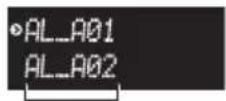
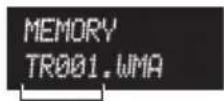
* Ne pas modifier les caractères alphanumériques (caractères numériques d'administration) placés avant le titre d'un dossier ou d'un fichier audio. L'ordre des fichiers audio risque sinon d'être altéré.
No. d'administration No. d'administration

Lorsque vous renommez un titre de fichier audio dans le lecteur audio USB ou dans la carte mémoire, faites attention à ne pas lui attribuer un nom déjà utilisé pour un titre de fichier audio ou de dossier.
Vous pouvez effectuer les opérations, y compris la sélection et l'entrée, à partir de l'unité principale.
Renommer un titre
Lecteur audio USB ou carte mémoire uniquement
Ne pas essayer de renommer des données autres que les fichiers audio enregistrés sur le lecteur et les dossiers qui y ont été créés (sauvegardés dans le dossier KWD). Reportez-vous à la page 20 de "Lire avant la première utilisation" pour plus d'informations sur le dossier KWD.
Renommer un fichier audio ou un dossier
1
Sélectionnez la source audio.
2
Sélectionnez le fichier audio ou le dossier que vous souhaitez renommer.
* Pour connaître la méthode de sélection, lire la page 20 de "Lire avant la première utilisation".
* Si un fichier audio est en cours de lecture, son titre sera renommé.
■ Pour annuler en cours d'opération :
3 Appuyez sur la touche TOOL pour sélectionner [TITLE INPUT], puis entrez la sélection.
![KENWOOD K501USB - Appuyez sur la touche TOOL pour sélectionner [TITLE INPUT], puis entrez la sélection. - 1](/content/2026/02/380404/images/6e3e26180ec0e52dde5dd41e5b854861c02ec2958d5aa96701f8383650dd5891.jpg)
flowchart
graph LR
    A["TOOL"] --> B["ERASE TITLE INPUT"]
    B --> C["ENTER"]
4 Entrez les caractères souhaités.
Lire page 38.
5 Validez la saisie du titre.

* Pour renommer d'autres fichiers audio ou dossiers, revenez maintenant à l'étape 2 et répétez les étapes 2 à 5 pour chacun d'entre eux.

Lorsque vous renommez un titre de fichier audio dans le lecteur audio USB ou dans la carte mémoire, faites attention à ne pas lui attribuer un nom déjà utilisé pour un titre de fichier audio ou de dossier.
Vous pouvez effectuer les opérations, y compris la sélection et l'entrée, à partir de l'unité principale.
Fonctionnement de la minuterie
Deux programmes de minuterie (PROGRAM 1, PROGRAM 2) peuvent être activés simultanément.
PROGRAM 1 et PROGRAM 2 doivent être activés en laissant un intervalle d'au moins 1 minute afin que leurs réglages de minuterie ne se chevauchent pas.
Dans l'enregistrement minuté d'une émission de radio, la partie initiale risque de ne pas être enregistrée si l'heure du début de l'enregistrement est réglée sur l'heure exacte du début de l'émission de radio. Il est recommandé de régler l'heure du début de l'enregistrement environ 1 minute avant le début de l'émission de radio.
Prép ara t ifs
Réglez d'abord l'heure exacte de la chaîne. (Lire page 69.)
Lorsque vous réglez la lecture minutée ou l'enreg is tr em en t min ut é d'u n composant exter ne, connectez le composant et réglez également sa minuterie. (Reportez-vous au mode d'emploi du composant externe.)
Appuyez sur la touche RETURN pendant l'opération pour revenir à l'affichage précédent.
Appuyez sur la touche SETUP pour sélectionner [SYSTEM SETUP] à l'avance.

SETUP

▼
▼

1 Sélectionnez [TIMER SETTING] .
![KENWOOD K501USB - Sélectionnez [TIMER SETTING] . - 1](/content/2026/02/380404/images/ce35f38276cdb19210da3bbbd1adc50f75155dbf5f6de66d20d947cae3a3ec4b.jpg)
![KENWOOD K501USB - Sélectionnez [TIMER SETTING] . - 2](/content/2026/02/380404/images/cf8cc916308b80cd6735573161a3fbd26a23e7640bfb13aed499bf9ff0313393.jpg)
TIME ADJUST • TIMER SETTING
![KENWOOD K501USB - Sélectionnez [TIMER SETTING] . - 3](/content/2026/02/380404/images/18cdcc1e4006836bb8063c7b49fffc75615f37032eb57d1708f022224ed26b21.jpg)
2 Sélectionnez [PROGRAM 1 SET] ou [PROGRAM 2 SET].
![KENWOOD K501USB - Sélectionnez [PROGRAM 1 SET] ou [PROGRAM 2 SET]. - 1](/content/2026/02/380404/images/0deb34cdf309b62f3828813677658c7a25a530146ee6d9c5210d4ceba7bc6125.jpg)
![KENWOOD K501USB - Sélectionnez [PROGRAM 1 SET] ou [PROGRAM 2 SET]. - 2](/content/2026/02/380404/images/7deceb72807291844ca81f8b579535fe9c30565c3cd9190224607b9384c58a49.jpg)
3 Sélectionnez et réglez les éléments requis.
Les éléments suivants peuvent être sélectionnés.
Lire page 43 à 46 la description détaillée de ces éléments. Il n'y a pas d'ordre défini pour le réglage des éléments suivants. Vous pouvez sélectionner et régler les éléments suivants dans n'importe quel ordre.


Sélectionnez un des éléments.


Validez la sélection.

Réglez les détails de chaque élément.
ON/OFF
PLAY/REC
OPERATION
ON TIME
OFF TIME
ON VOLUME
AI PLAY
PLAY SOURCE
REC MODE
Choisissez ici d'activer ou non la minuterie.
Choisissez la lecture minutée ou l'enregistrement minuté.
Choisissez le(s) jour(s) de la semaine.
Choisissez l'heure de démarrage.
Choisissez l'heure de fin.
Réglez le niveau du volume.
Réglez AI PLAY.
(Valide uniquement avec TIMER PLAY)
Réglez la source audio qui doit être lue.
Réglez le mode d'enregistrement.
(Valide uniquement avec TIMER REC)
* Tous les éléments ci-dessus ne sont pas toujours requis pour configurer la minuterie. Cependant, il est toujours recommandé de vérifier chaque élément afin de garantir le bon fonctionnement de la minuterie.
[ON/OFF] Choisissez ici d'activer ou non la minuterie.
![KENWOOD K501USB - [ON/OFF] Choisissez ici d'activer ou non la minuterie. - 1](/content/2026/02/380404/images/f0edc4ba6e28ed2326c03440ae93a186b83f1d4d4a6e4194c485d2eca3b034ad.jpg)
![KENWOOD K501USB - [ON/OFF] Choisissez ici d'activer ou non la minuterie. - 2](/content/2026/02/380404/images/e8b21ba5f20549f14da8a0d870d7d5bbee5ae722aa93ba6aa789c0727974b52e.jpg)
ON/OFF ON
![KENWOOD K501USB - [ON/OFF] Choisissez ici d'activer ou non la minuterie. - 3](/content/2026/02/380404/images/a48164026f6f7328d7a6785ea422886495c92bdda469fc5a1f2c9d3d0b73e2b8.jpg)
* Sélectionnez [OFF] si vous n'activez pas la minuterie maintenant.
[PLAY/REC] Choisissez la lecture minutée ou l'enregistrement minuté.
![KENWOOD K501USB - [PLAY/REC] Choisissez la lecture minutée ou l'enregistrement minuté. - 1](/content/2026/02/380404/images/cd54812f31d6510314b7c444ddee4bbcad2ff6a3afce5cb0c8e2e04d232321d4.jpg)
![KENWOOD K501USB - [PLAY/REC] Choisissez la lecture minutée ou l'enregistrement minuté. - 2](/content/2026/02/380404/images/0389dac99f0a20da32d5cbf1bbc71c51be59394f5909a4a36b741812b46fc5e4.jpg)
PLAY/REC TIMER REC
Enregistrement minuté
![KENWOOD K501USB - [PLAY/REC] Choisissez la lecture minutée ou l'enregistrement minuté. - 3](/content/2026/02/380404/images/544a95087ab113b204c85b4411f622ba034e5fa0313bff4dc93864e02773555f.jpg)
TIMER PLAY
Lecture minutée
![KENWOOD K501USB - [PLAY/REC] Choisissez la lecture minutée ou l'enregistrement minuté. - 4](/content/2026/02/380404/images/745080558c914282d21574997ac54ef1ba30b111f427770b2d3c4cabe550e769.jpg)
[OPERATION] Choisissez le(s) jour(s) de la semaine.
1 Choisissez le(s) jour(s) de la semaine.
![KENWOOD K501USB - [OPERATION] Choisissez le(s) jour(s) de la semaine. - 1](/content/2026/02/380404/images/c9f97b0b5783371dcdae72171c5c0a88a04b3e1402df51503b46a08fbdc75083.jpg)
![KENWOOD K501USB - [OPERATION] Choisissez le(s) jour(s) de la semaine. - 2](/content/2026/02/380404/images/3b406979cfb741e7f00b5e60f834963f3c9e172c9d0937474727c2863189d4c0.jpg)
OPERATION EVERYDAY
(tous les jours)
Le programme de la minuterie est activé jusqu'à ce qu'il soit annulé.
![KENWOOD K501USB - [OPERATION] Choisissez le(s) jour(s) de la semaine. - 3](/content/2026/02/380404/images/b9532e82c16e8355d9094b5b4d686506dfdf3345adb833875b54d15729bdaea0.jpg)
SUNDAY (Dimanche)
MONDAY (Lundi)
TUESDAY (Mardi)
WEDNESDAY (Mercredi)
THURSDAY (Jeudi)
FRIDAY (Vendredi)
SATURDAY (Samedi)
Choisissez ici d'exécuter le programme de la minuterie une seule fois ou chaque semaine.
![KENWOOD K501USB - [OPERATION] Choisissez le(s) jour(s) de la semaine. - 4](/content/2026/02/380404/images/8d5d291cb1c7d52717e94307bc402e9051426c70c530f1a148dded9e7cfec038.jpg)
Allez à l'étape 2.
Appuyez sur la touche droite une seule fois.
MON - FRI (Lundi à vendredi)
TUE - SAT (Mardi à samedi)
SAT - SUN (Samedi et dimanche)
Le programme de la minuterie est activé jusqu'à ce qu'il soit annulé.
![KENWOOD K501USB - [OPERATION] Choisissez le(s) jour(s) de la semaine. - 5](/content/2026/02/380404/images/14b51f4fff17e32dbe210cd5ce0b98f80b5301308052fa33c6ff639e7e20c7e6.jpg)
2 Choisissez ici d'exécuter le programme de la minuterie une seule fois ou chaque semaine.
![KENWOOD K501USB - [OPERATION] Choisissez le(s) jour(s) de la semaine. - 6](/content/2026/02/380404/images/ccd3cebff29d1f9f9514aa5418fec0ab2b4c6fcc96e5285e632e4a1be002d2fa.jpg)
![KENWOOD K501USB - [OPERATION] Choisissez le(s) jour(s) de la semaine. - 7](/content/2026/02/380404/images/4d408ca411975964621323a10480b1011b5a077c333adee2295c7fe7154283e2.jpg)
OPERATION ONETIME
EVERY WEEK
A sélectionner pour exécuter une seule fois.
![KENWOOD K501USB - [OPERATION] Choisissez le(s) jour(s) de la semaine. - 8](/content/2026/02/380404/images/19951489bfa192a097cc2f8e199a8945c72cf204cda5cbbf1878afe490e99772.jpg)
A sélectionner pour exécuter chaque semaine.
![KENWOOD K501USB - [OPERATION] Choisissez le(s) jour(s) de la semaine. - 9](/content/2026/02/380404/images/391dd047925174f3f7b7250c1541d8fe0a17826d3c0f6afb697dfb7bc2f91102.jpg)
Fonctionnement de la minuterie (suite)
[ON TIME] Réglez l'heure de démarrage.
![Sélectionnez [hour]. Sélectionnez [minute]. ON TIME 12:00 Appuyez sur la touche droite une seule fois. ON TIME 12:30](/content/2026/02/380404/images/ca005194b79b261894caba14b265a86de34de8110c5b61757d9cf262cf562623.jpg)
[OFF TIME] Réglez l'heure de fin.
![Sélectionnez [hour]. Sélectionnez [minute]. OFF TIME 14:30 Appuyez sur la touche droite une seule fois. OFF TIME 14:50](/content/2026/02/380404/images/ed0ff0d23ff3392ea29025af232324fe739ae02557193bf11bf8c73835ff1bac.jpg)
[ON VOLUME] Réglez le niveau du volume.

* Le niveau du volume peut être réglé de 0 à 40 (max.).
* Le volume de la lecture en cours n'est pas affecté.
* Différents niveaux de volume peuvent être établis pour [TIMER PLAY] et [TIMER REC].
[AI PLAY] Réglez AI PLAY. (Valide uniquement avec TIMER PLAY)

* Lorsque AI PLAY est réglé sur [ON], la lecture démarre à l'heure de démarrage établie et le volume augmente graduellement jusqu'au niveau établi [ON VOLUME].
* Lorsque AI PLAY est réglé sur [OFF], la lecture démarre au niveau de volume établi avec [ON VOLUME].
[PLAY SOURCE] Réglez la source audio qui doit être lue.
1 Sélectionnez la source audio.

PLAY SOURCE TUNER
A sélectionner pour régler une station radio (préréglée).
Appuyez sur la touche droite une seule fois.

Allez à l'étape 2.

* Lorsque [TIMER REC] a été sélectionné à l'étape [PLAY/REC] (lire page 43), [MEMORY] ou [CD] ne peuvent pas être sélectionnés ici.
② Sélectionnez une station radio (numéro préréglé P01 à P40).

PLAY SOURCE TUNER P03

* Pour plus de détails sur les num éros préréglés, lire pages 22 à 23.
[REC MODE] Réglez le mode d'enregistrement. (Valide uniquement avec TIMER REC)
Lire pages 56 à 61 la description du paramétrage du mode d'enregistrement.
![KENWOOD K501USB - [REC MODE] Réglez le mode d'enregistrement. (Valide uniquement avec TIMER REC) - 1](/content/2026/02/380404/images/8831aae5722f318cc79b5175249f61cec738b1d17de08e7a0257c0e7381092e4.jpg)
![KENWOOD K501USB - [REC MODE] Réglez le mode d'enregistrement. (Valide uniquement avec TIMER REC) - 2](/content/2026/02/380404/images/85d7b0269bbe5c0e743add33dfe7d6a24306b6d078b739c7c973657d34bcc804.jpg)
REC MODE HQ
![KENWOOD K501USB - [REC MODE] Réglez le mode d'enregistrement. (Valide uniquement avec TIMER REC) - 3](/content/2026/02/380404/images/1eeebfb5230718f5c109f07b18b400cb38bae177c1d1039a4293e0b2476ce1bd.jpg)
![KENWOOD K501USB - [REC MODE] Réglez le mode d'enregistrement. (Valide uniquement avec TIMER REC) - 4](/content/2026/02/380404/images/76523869ac1c263bdd81a8606ce8cb720d243a08f3ae6487db6845821c18b38c.jpg)
SQ
Fonctionnement de la minuterie (suite)

Eteignez le commutateur d'alimentation.


* Si la chaîne est mise en mode veille alors qu'une minuterie est activée, le message [SETUP TIMER] s'affiche et le voyant de veille/minuterie s'allume couleur ambre.
* Si le cordon d'alimentation est ensuite débranché puis rebranché, ou si une coupure électrique se produit, le message [CHECK CLOCK] s'affiche et le voyant de veille/minuterie clignote couleur ambre. Dans ce cas, réglez à nouveau l'heure exacte de la chaîne.
Pour annuler (commutateur éteint) ou réactiver (commutateur allumé) les programmes de minuterie :


A chaque pression de la touche, les programmes de la minuterie changent comme suit.
* Veillez à ce que le commutateur d'alimentation soit allumé avant d'appuyer sur cette touche.

flowchart
graph LR
    A["1 ON"] --> B["ON"]
    B --> C["12"]
    C --> D["12 OFF"]
PROGRAM 1 est activé.
PROGRAM 2 est activé.
PROGRAM 1 et 2 sont activés.
Les deux programmes de minuterie sont désactivés.

La même opération est également accessible à partir de l'unité principale.
Pour vérifier ou modifier un programme de minuterie, ou pour le corriger après avoir fait une erreur, recommencez la procédure de configuration à partir du début.
Si la chaîne est utilisée pour la lecture, etc., après avoir activé un programme de minuterie, ce dernier ne sera pas affecté.
Si l'une des opérations suivantes "Déplacement de musique de la carte mémoire vers le lecteur audio USB" (pages 30 et 31), "Effacement de musique" (pages 36 et 37) et "Effacement de toutes les données contenues sur la carte mémoire" (page 67) est effectuée alors qu'un programme de minuterie est en cours d'exécution, la chaîne ne s'éteint pas, même après l'heure de fin de la minuterie.
Réglage de la minuterie sommeil (SLEEP)
La minuterie sommeil éteint automatiquement la chaîne lorsque la durée établie est écoulée.
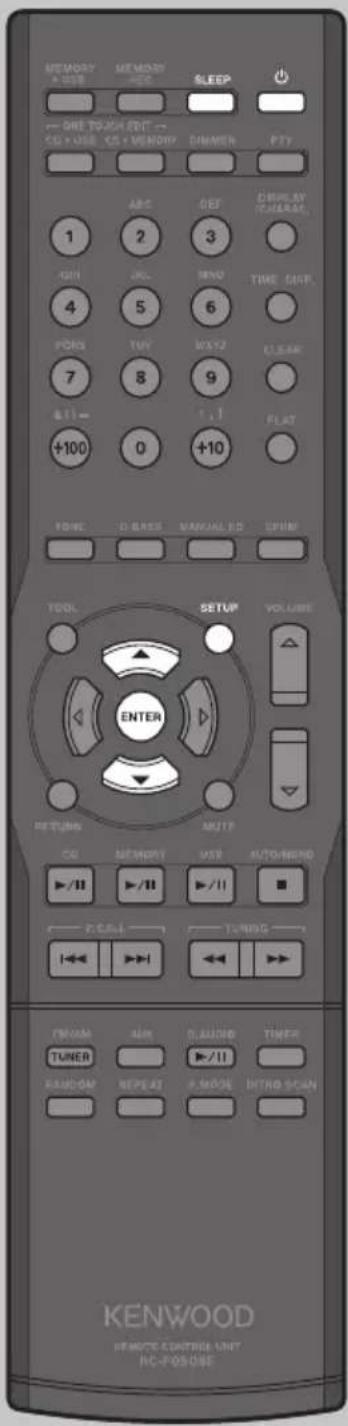
1 Appuyez sur la touche SLEEP pour régler la durée.


La durée augmente de 10 minutes à chaque pression.
* La durée maximale est de 90 minutes.
* Sélectionner [OFF] annule la minuterie sommeil.
s'allume.
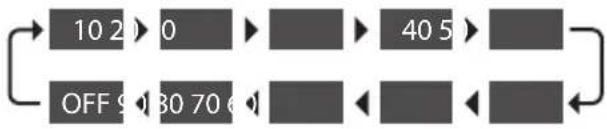
flowchart
graph LR
    A["10 2"] --> B["0"]
    B --> C["40 5"]
    C --> D["OFF 9"]
    D --> E["30 70 6"]
    E --> F[" "]
    F --> G[" "]
    G --> H[" "]
■ Réglage de la minuterie sommeil à l'aide de SETUP
① Appuyez sur la touche SETUP pour sélectionner [SYSTEM SETUP], puis validez la sélection.
② Sél ec tion n ez S LEEP, puis va lide z la sélection.
3 Appuyez sur les touches MULTI CONTROL haut/bas pour régler la durée, puis validez la sélection.

La même opération est également accessible à partir de l'unité principale.
Si l'une des opérations suivantes "Déplacement de musique de la carte mémoire vers le lecteur audio USB" (pages 30 et 31), "Effacement de musique" (pages 36 et 37) et "Effacement de toutes les données contenues sur la carte mémoire" (page 67) est effectuée alors que la minuterie sommeil est activée, cette dernière est annulée.
Pour annuler ou modifier la minuterie sommeil :
* Eteignez la chaîne ou appuyez plusieurs fois sur la touche SLEEP jusqu'à ce que [OFF] soit sélectionné.
Enregistrement édité à une touche à l'aide de TOOL
Pré parat ifs
Si ✘ est allumé,
appuyez sur la touche RANDOM pour annuler le mode de lecture aléatoire.
* Lire page 56 à 61 la description de la modification du paramétrage du mode d'enregistrement.
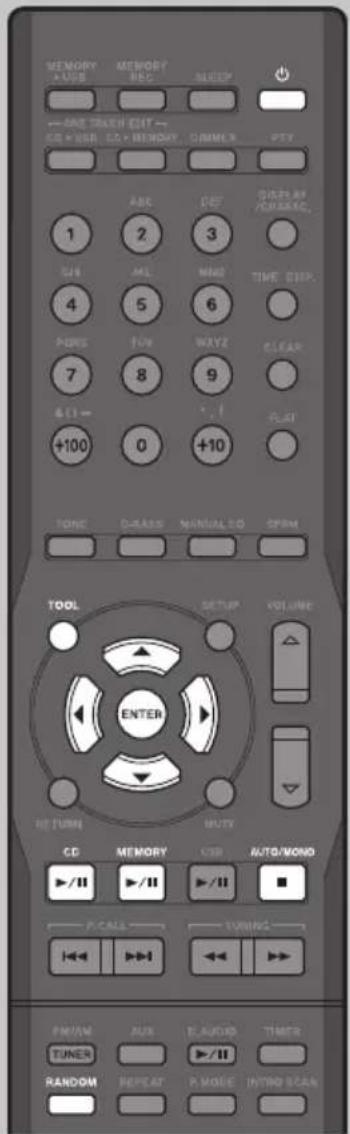
Déplacement de morceaux de la carte mémoire vers le lecteur audio USB
L'enregistrement de morceaux de la carte mémoire vers le lecteur audio USB a le même effet que le déplacement de fichiers audio. Cela signifie que les fichiers audio contenus sur la carte mémoire sont effacés après avoir été déplacés.
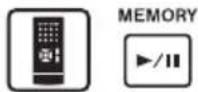
1
Sélectionnez la source carte mémoire.
2
Sélectionnez le fichier audio ou le dossier à déplacer.
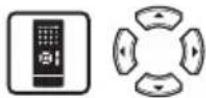
* Pour connaître la méthode de sélection, lire la page 20 de "Lire avant la première utilisation".
3
Appuyez sur la touche TOOL pour sélectionner [MEM→USB MOVE] et validez la sélection.
![KENWOOD K501USB - Appuyez sur la touche TOOL pour sélectionner [MEM→USB MOVE] et validez la sélection. - 1](/content/2026/02/380404/images/d89a4e08f61b6f61b25ef66c17888dec9283f91b8579e0ee26579319a777e048.jpg)
flowchart
graph LR
    A["Mobile Phone Icon"] --> B["TOOL"]
    B --> C["Camera Icon"]
    C --> D["INTRO SCAN<br>•MEM→USB MOVE"]
    D --> E["ENTER"]
4
Démarrez le déplacement.
MEM→USB MOVE OK
* Sélectionnez [CANCEL] si vous ne voulez pas initier le déplacement.

Lire page 30 pour connaître les opérations d'enregistrement et autres détails.
Vous pouvez effectuer les opérations, y compris la sélection et l'entrée, à partir de l'unité principale.
Enregistrement de pistes de CD sur le lecteur audio USB ou la carte mémoire
1 Sélectionnez la source CD.


2 Vérifiez le mode CD.
Mode de lecture
La piste lue sera enregistrée.
Mode arrêt
Toutes les pistes du CD seront enregistrées.
Mode arrêt ou Mode programme
Les pistes programmées seront enregistrées.
3 Appuyez sur la touche TOOL pour sélectionner [O.T.E. MODE], puis validez la sélection.
![KENWOOD K501USB - Appuyez sur la touche TOOL pour sélectionner [O.T.E. MODE], puis validez la sélection. - 1](/content/2026/02/380404/images/5bd6717050bdee4e07ebe48b7729040c030e54ef8080eb39e7060e80bde66b25.jpg)
![KENWOOD K501USB - Appuyez sur la touche TOOL pour sélectionner [O.T.E. MODE], puis validez la sélection. - 2](/content/2026/02/380404/images/57e53d53ff7451b57e8a1133f8cd48ddf3c288c61726c33f09a2b7539b4c28f4.jpg)
![KENWOOD K501USB - Appuyez sur la touche TOOL pour sélectionner [O.T.E. MODE], puis validez la sélection. - 3](/content/2026/02/380404/images/de4ddd628318337548a6a3d3edb951c732be2372115dae18ce737b1641682e29.jpg)
![KENWOOD K501USB - Appuyez sur la touche TOOL pour sélectionner [O.T.E. MODE], puis validez la sélection. - 4](/content/2026/02/380404/images/4ff17eb8eb87435bb0d11455056379daceb8de3f68ef4dde67b786661c018d20.jpg)
![KENWOOD K501USB - Appuyez sur la touche TOOL pour sélectionner [O.T.E. MODE], puis validez la sélection. - 5](/content/2026/02/380404/images/6d603828228005d0a40e3057dbdd48421dd80ee78519a5e96ee3a748b8a616ad.jpg)
4 Réglez la destination de l'enregistrement.

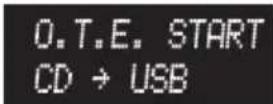
Exemple) Enregistrement sur le lecteur audio USB
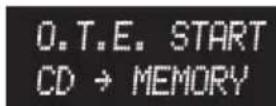
Exemple) Enregistrement sur la carte mémoire
* Sélectionnez [RETURN] pour revenir à l'affichage précédent.
5 Démarrez l'enregistrement.


Lire page 26 à 29 pour connaître les opérations d'enregistrement et autres détails. Vous pouvez effectuer les opérations, y compris la sélection et l'entrée, à partir de l'unité principale.
Ajustement du niveau d'entrée du signal externe
Si le son du composant auxiliaire est plus ou moins élevé que celui des autres sources audio alors que la chaîne est réglée au même niveau de volume, ajustez le niveau d'entrée du signal.
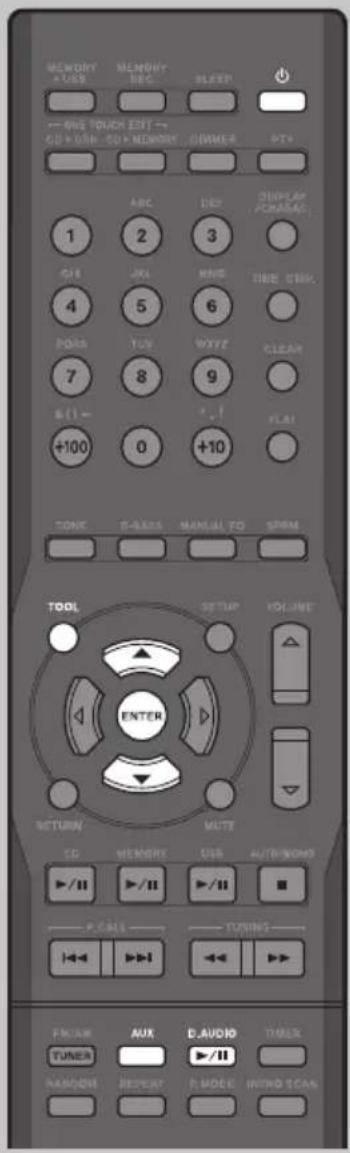
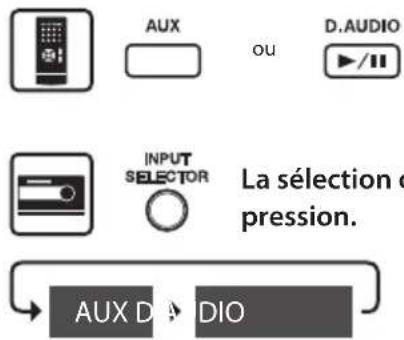
Sélectionnez la source audio à ajuster (AUX ou D.AUDIO).
2
Appuyez sur la touche TOOL pour sélectionner [INPUT LEVEL], puis validez la sélection.
![KENWOOD K501USB - Appuyez sur la touche TOOL pour sélectionner [INPUT LEVEL], puis validez la sélection. - 1](/content/2026/02/380404/images/a5283f64174de359570fd0f7e012d32d3e30c835773222db5b24b1a60b7ff9ca.jpg)
* Sélectionnez [EXIT] pour revenir à l'affichage précédent.
3
Ajustez le niveau de l'entrée.
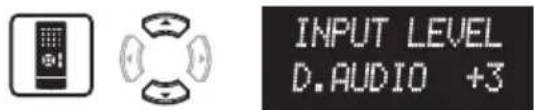
L'ajustement s'effectue entre -3 et +3.
* L'ajustement du niveau de l'entrée ne s'applique qu'à la source audio sélectionnée à l'étape 1.
4
Validez la sélection.

L'ajustement du niveau de l'entrée modifie également le niveau de l'enregistrement du signal audio en provenance du connecteur AUX ou D.AUDIO IN.
Vous pouvez effectuer les opérations, y compris la sélection et l'entrée, à partir de l'unité principale.
Vérification du nombre de dossiers et de fichiers audio contenus dans le lecteur audio USB ou dans la carte mémoire
Lecteur audio USB ou carte mémoire uniquement
Vous pouvez vérifier le nombre de dossiers et de fichiers audio contenus dans le dossier KWD du lecteur audio USB ou de la carte mémoire. Cette fonction est pratique pour effectuer une vérification avant d'effectuer un enregistrement ou une réactualisation.
1 Sélectionnez la source audio.


ou

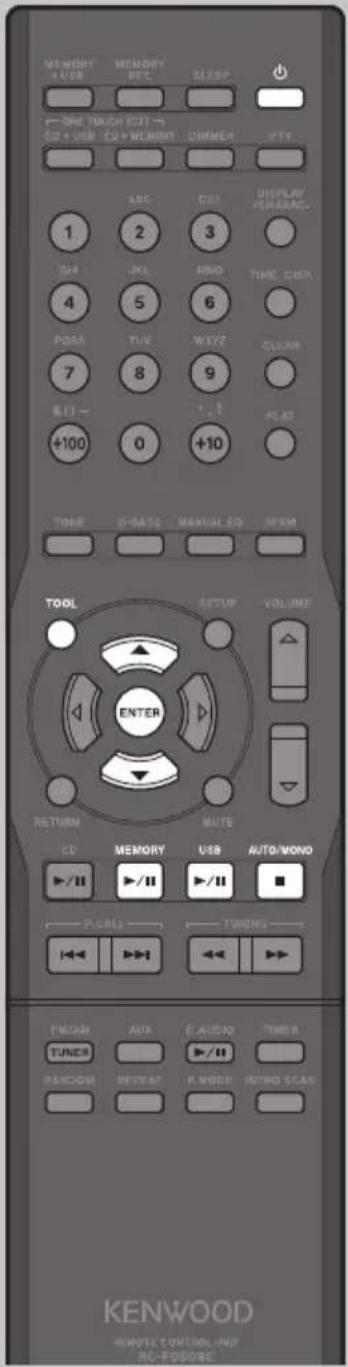
2 Appuyez sur la touche TOOL pour sélectionner [USB CAPACITY] ou [MEM CAPACITY], puis validez la sélection.
![KENWOOD K501USB - Appuyez sur la touche TOOL pour sélectionner [USB CAPACITY] ou [MEM CAPACITY], puis validez la sélection. - 1](/content/2026/02/380404/images/3ecb0f3f6e1a0a525f8faaa25b28032ef25fcc89b0b8a80151d2b729b1d2cabb.jpg)
TOOL
![KENWOOD K501USB - Appuyez sur la touche TOOL pour sélectionner [USB CAPACITY] ou [MEM CAPACITY], puis validez la sélection. - 2](/content/2026/02/380404/images/c22bed09c920a89df8ba0f0a23212c61b6fe512de81bea334d95c46f8980f2d9.jpg)
![KENWOOD K501USB - Appuyez sur la touche TOOL pour sélectionner [USB CAPACITY] ou [MEM CAPACITY], puis validez la sélection. - 3](/content/2026/02/380404/images/3cce02ff1e597a4ff0ddebfd567d0788d43fa01a4be305fd4deba8e49e438e20.jpg)
•USB CAPACITY REFRESH
![KENWOOD K501USB - Appuyez sur la touche TOOL pour sélectionner [USB CAPACITY] ou [MEM CAPACITY], puis validez la sélection. - 4](/content/2026/02/380404/images/cfcb361ac390c647065dcee9cc8ab76f73ef50d8c8030f646714e9e523b98bd4.jpg)
ENTER
ou
•MEM CAPACITY REFRESH
3 Vérifiez le nombre actuel de dossiers et de fichiers audio.
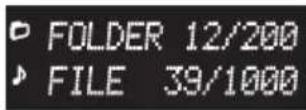
* USB lignote lorsque le lecteur audio USB a été sélectionné ou MEMORY clignote lorsque la carte mémoire a été sélectionnée.
* Cette chaîne peut traiter jusqu'à 200 dossiers et 1,000 fichiers audio. Reportez-vous à la page 20 de "Lire avant la première utilisation".

Il est inclus dans le nombre de fichiers de musique quand il y a un fichiers de musique juste sous l'itinéraire.
■ Pour revenir à l'affichage précédent :

TOOL

AUTO/MONO


STOP ■ [AUTO/MONO]
O
Réactualisation pour le classement des dossiers
Lecteur audio USB ou carte mémoire uniquement
La réactualisation consiste à classer les titres des dossiers discontinus (AL_XXX) contenus dans le lecteur audio USB ou la carte mémoire et à leur attribuer un numéro de série.
Prép arat ifs
Assurez-vous que le lecteur audio USB et la carte mémoire sont en mode arrêt.
1
Sélectionnez la source audio.


ou

2
Appuyez sur la touche TOOL pour sélectionner [REFRESH], puis validez la sélection.
![KENWOOD K501USB - Appuyez sur la touche TOOL pour sélectionner [REFRESH], puis validez la sélection. - 1](/content/2026/02/380404/images/cb07769700781ce75ae0e8704c4314306213662718dbd61e69439d75b5899f1d.jpg)
![KENWOOD K501USB - Appuyez sur la touche TOOL pour sélectionner [REFRESH], puis validez la sélection. - 2](/content/2026/02/380404/images/b8b985302e2408bed81bb7742bc0c0f52e4c321720e81d4eabb49f23d34c38e5.jpg)
▶
![KENWOOD K501USB - Appuyez sur la touche TOOL pour sélectionner [REFRESH], puis validez la sélection. - 3](/content/2026/02/380404/images/235a8d1a76c9c3ab5314df592de5151521a07d13f0d70868d63cac5adb8a19ad.jpg)
▶
![KENWOOD K501USB - Appuyez sur la touche TOOL pour sélectionner [REFRESH], puis validez la sélection. - 4](/content/2026/02/380404/images/c4de934525dd477fec0c709eb0b4dddcdc0ecb127abec0b67da9e49e659adb10.jpg)
MEM CAPACITY •REFRESH
3
Sélectionnez [OK], puis validez la sélection.
![KENWOOD K501USB - Sélectionnez [OK], puis validez la sélection. - 1](/content/2026/02/380404/images/754acc73a1657a09a6fe83eff947448edfd05dae4d45b0079eb242271f3d1927.jpg)
![KENWOOD K501USB - Sélectionnez [OK], puis validez la sélection. - 2](/content/2026/02/380404/images/1b62fba7341230970c7000b7902918849c50cf533b4b5605a5c9da450824fcd8.jpg)
REFRESH OK
![KENWOOD K501USB - Sélectionnez [OK], puis validez la sélection. - 3](/content/2026/02/380404/images/01236ba0aef04122a1fc99779bd4e46421bac9bab4858a3337844815d1f0fe64.jpg)
![KENWOOD K501USB - Sélectionnez [OK], puis validez la sélection. - 4](/content/2026/02/380404/images/36a71e2998e05e96db94a754340d50fb491be79165f8b5786144f33d0dcd085e.jpg)
* Sélectionnez [CANCEL] si vous ne voulez pas démarrer la réactualisation.
■ Lorsque la réactualisation se termine :
Les dossiers sont renumérotés automatiquement.
![KENWOOD K501USB - Sélectionnez [OK], puis validez la sélection. - 5](/content/2026/02/380404/images/23d68039f5064b72521ea7cee95ba77d4df791c9a33adb3454040c3e7472245f.jpg)
Vous pouvez effectuer les opérations, y compris la sélection et l'entrée, à partir de l'unité principale.
Enregistrement de morceaux supplémentaires (Remplacement de la carte mémoire)
Préparatifs
La carte mémoire peut être remplacée lorsque la chaîne est en mode veille.
* Vous pouvez utiliser une carte mémoire SD d'une capacité comprise entre 32 MB et 2 GB. Les cartes SDHC (4 GB ou plus) ne peuvent pas être utilisées.
* Il est recommandé de formater la carte avec cette chaîne avant de procéder à l'enregistrement. (Lire page 67.)
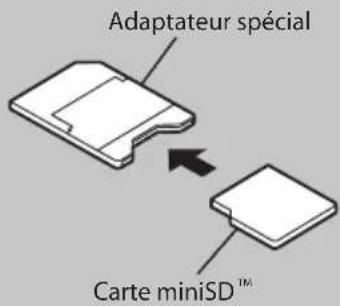
Vous po uvez u tiliser une car te mémoire SD ou une carte miniSD ^™ .
* Un adaptateur spécial est nécessaire pour insérer une carte miniSD.
Le confort peut être amélioré par l'utilisation d'un PC.
■ Pour déplacer les fichiers audio stockés sur un PC :
Pour classer les fichiers audio dans la carte mémoire :
1 Ouvrez le couvercle du slot de la carte mémoire.
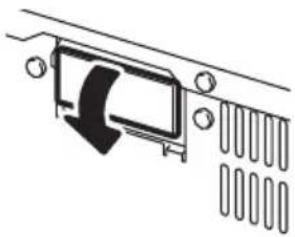
* Ne jamais ouvrir le couvercle du slot de la carte mémoire en cours d'enregistrement. L'e nre gi str eme nt s era it interrompu et ne pourrait être achevé correctement.
2 Sortez la carte mémoire en place.
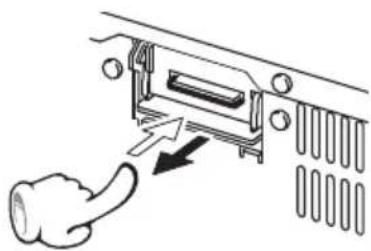
Appuyez légèrement sur la carte mémoire.
3 Insérez la nouvelle carte mémoire.
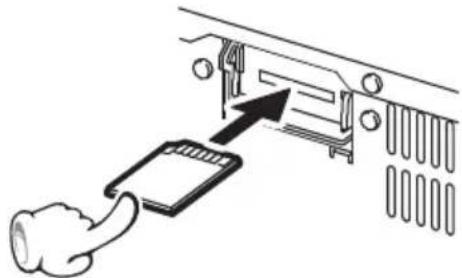
Insérez la carte en plaçant le côté étiqueté endessous et l'angle biseauté sur la gauche.
* Insérez la carte jusqu'au fond.
4 Fermez le couvercle du slot de la carte mémoire.
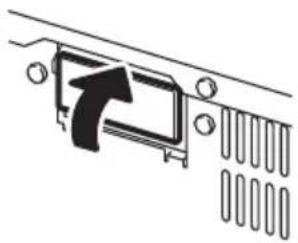
* Si le couvercle reste ouvert, la lecture et l'enregistrement sont impossibles.
Changement des informations affichées
* La durée la plus longue que vous pouvez afficher est de 9999 minutes 59 secondes. Les durées supérieures s'affichent sous la forme "----:--".
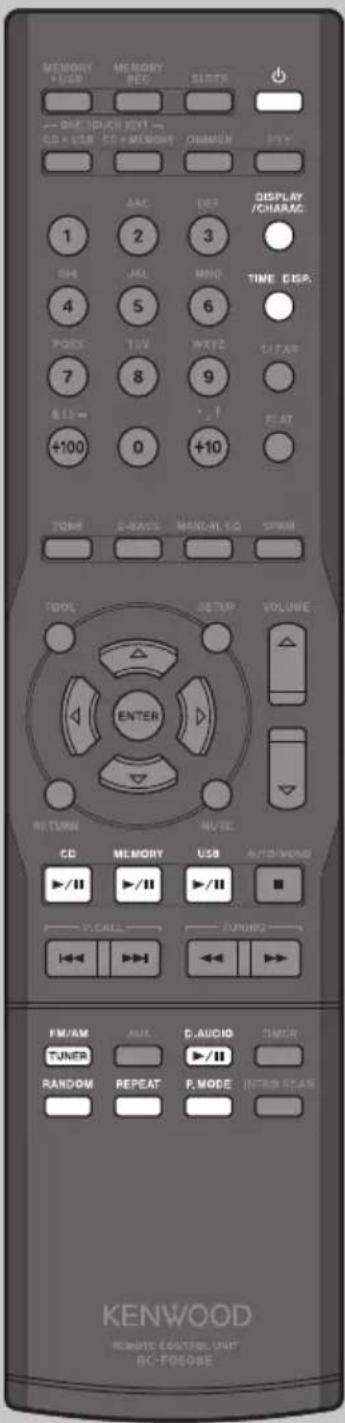
| Source audio | Touche | Affichage pendant l'enregistrement |
 | DISPLAY/CHARAC. | Voyants de source d'enregistrement Voyants d'enregistrement de la carte mémoire/le lecteur audio USB |
 | TIME DISP. | Durée enregistrable restant sur la carte mémoire/le lecteur audio USBREC REMAIN allumé.* La durée ne s'affiche pas pendant le déplacement de fichiers de la carte mémoire vers le lecteur audio USB. |
 | DISPLAY/CHARAC. | |
| TIME DISP. | ||
 | DISPLAY/CHARAC. | |
Affichage pendant la lecture
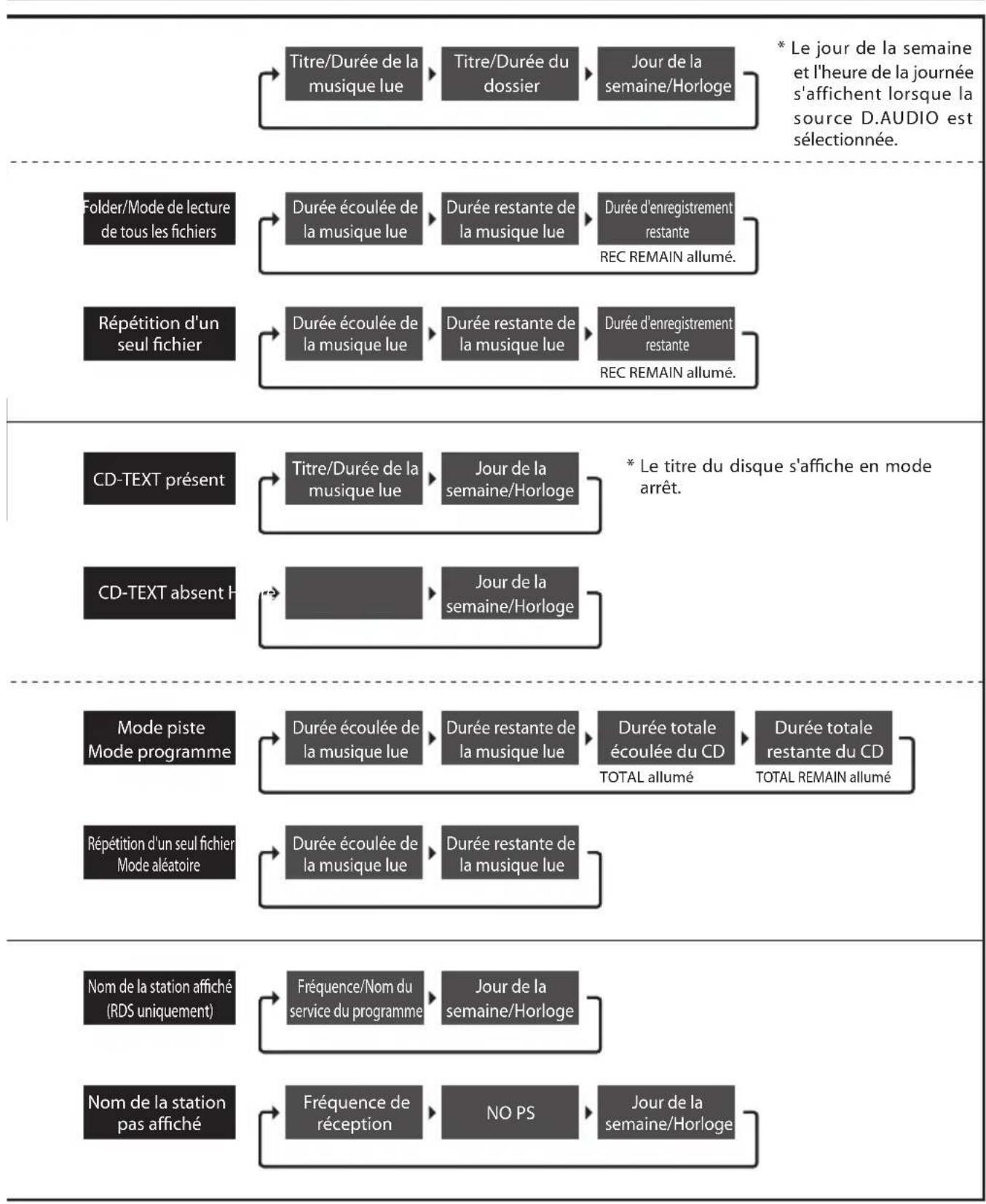
flowchart
graph TD
    A["Titre/Durée de la musique lue"] --> B["Titre/Durée du dossier"]
    B --> C["Jour de la semaine/Horloge"]
    C --> D["* Le jour de la semaine et l'heure de la journée s'affichent lorsque la source D.AUDIO est sélectionnée."]

    E["Folder/Mode de lecture de tous les fichiers"] --> F["Durée écoulée de la musique lue"]
    F --> G["Durée restante de la musique lue"]
    G --> H["Durée d'enregistrement restante REC REMAIN allumé."]

    I["Répétition d'un seul fichier"] --> J["Durée écoulée de la musique lue"]
    J --> K["Durée restante de la musique lue"]
    K --> L["Durée d'enregistrement restante REC REMAIN allumé."]

    M["CD-TEXT présent"] --> N["Titre/Durée de la musique lue"]
    N --> O["Jour de la semaine/Horloge"]
    O --> P["* Le titre du disque s'affiche en mode arrêt."]
    Q["CD-TEXT absent"] --> R["Jour de la semaine/Horloge"]

    S["Mode piste Mode programme"] --> T["Durée écoulée de la musique lue"]
    T --> U["Durée restante de la musique lue"]
    U --> V["Durée totale écoulée du CD TOTAL allumé"]
    V --> W["Durée totale restante du CD TOTAL REMAIN allumé"]

    X["Répétition d'un seul fichier Mode aléatoire"] --> Y["Durée écoulée de la musique lue"]
    Y --> Z["Durée restante de la musique lue"]

    AA["Nom de la station affiché (RDS uniquement)"] --> AB["Fréquence/Nom du service du programme"]
    AB --> AC["Jour de la semaine/Horloge"]

    AD["Nom de la station pas affiché"] --> AE["Fréquence de réception"]
    AE --> AF["NO PS"]
    AF --> AG["Jour de la semaine/Horloge"]
Configuration de l'enregistrement
Des paramétrages détaillés sont possibles pour de nombreuses fonctions d'enregistrement fournies par cette chaîne.
Il est recommandé de paramétrer les éléments suivants selon vos préférences afin d'améliorer la facilité d'utilisation de la chaîne.
Prép ar at ifs
Appuyez sur la touche SETUP pour sélectionner [REC SETUP] à l'avance.

flowchart
graph TD
    A["SETUP"] --> B["Process Step"]
    B --> C["ENTER"]
Réglage du mode d'enregistrement (REC MODE)
Réglez la qualité audio et la longueur de l'enregistrement du lecteur audio USB et de la carte mémoire.
1
Sélectionnez [REC MODE], puis validez la sélection.

•REC MODE O.T.E. SPEED

* Sélectionnez [RETURN] pour revenir à l'affichage précédent.
2
Réglez le mode d'enregistrement.

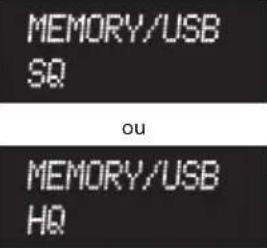
Effectuez cette sélection pour obtenir un enregistrement de qualité standard. La durée d'enregistrement disponible est plus longue que celle du mode HQ. Taux d'échantillonnage : 128 kbps
HQ est sélectionné
Effectuez cette sélection pour obtenir un enregistrement de qualité élevée. La durée d'enregistrement disponible est moins longue que celle du mode SQ. Taux d'échantillonnage : 192 kbps
3
Validez la sélection.


La même opération est également accessible à partir de l'unité principale.
Réglage de la vitesse d'enregistrement (O.T.E. SPEED)
Réglez la vitesse d'enregistrement du lecteur audio USB ou de la carte mémoire.
1 Sélectionnez [O.T.E. SPEED] et validez la sélection.
![KENWOOD K501USB - Sélectionnez [O.T.E. SPEED] et validez la sélection. - 1](/content/2026/02/380404/images/bbdcf7b7c96965813b770cbddef6be74a1ab73fba38cea906d63df77d16e7d67.jpg)
![KENWOOD K501USB - Sélectionnez [O.T.E. SPEED] et validez la sélection. - 2](/content/2026/02/380404/images/aa47ba5c583cb9b59982052e51d399073bcc4032361adb812e15893676af6ff0.jpg)
![KENWOOD K501USB - Sélectionnez [O.T.E. SPEED] et validez la sélection. - 3](/content/2026/02/380404/images/7e27e731269305a79d08bc5689153176898cbb9db5760bbad46a78b8b53f521f.jpg)
![KENWOOD K501USB - Sélectionnez [O.T.E. SPEED] et validez la sélection. - 4](/content/2026/02/380404/images/2e6d00e580d56861342b5471ef23edd641fb6b15b9a3036afa73b69000e72f56.jpg)
* HIGH clignote.
* Sélectionnez [RETURN] pour revenir à l'affichage précédent.
2 Sélectionnez la vitesse d'enregistrement et validez la sélection.

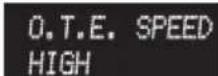
ou
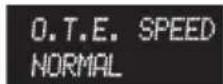

* La vitesse d'enregistrement est multipliée par 4 lorsque vous sélectionnez [HIGH].

La même opération est également accessible à partir de l'unité principale.
Aucun son n'est émis pendant l'enregistrement en vitesse HIGH.
Si [HIGH] est sélectionné alors que l'entrée d'enregistrement est réglée sur ANALOG, l'entrée d'enregistrement passe automatiquement sur DIGITAL. (lire ci-dessous)
Si vous utilisez une carte mémoire dont la vitesse de transfert est insuffisante, l'enregistrement en vitesse HIGH risque de ne pas être possible. Dans ce cas, sélectionnez [NORMAL].
Réglage de l'entrée d'enregistrement (REC INPUT)
Choisissez si l'entrée numérique ou analogique sert à l'enregistrement sur le lecteur audio USB ou sur la carte mémoire.
1 Sélectionnez [REC INPUT], puis validez la sélection.
![KENWOOD K501USB - Sélectionnez [REC INPUT], puis validez la sélection. - 1](/content/2026/02/380404/images/28c714d622bc466f87dd7ebf905e10dd5afdd7dcd7da09349ddb36bebb75bf14.jpg)
![KENWOOD K501USB - Sélectionnez [REC INPUT], puis validez la sélection. - 2](/content/2026/02/380404/images/0717e83545098b2eb7d46157da7a31b4414c12006dec67daa4ce0f9990db6d1d.jpg)
![KENWOOD K501USB - Sélectionnez [REC INPUT], puis validez la sélection. - 3](/content/2026/02/380404/images/09912c81d56b9a15bc74751166b1b1f6fb465d3a879a176313937c2040c6fd3f.jpg)
![KENWOOD K501USB - Sélectionnez [REC INPUT], puis validez la sélection. - 4](/content/2026/02/380404/images/7af0105dbebfffa940ccbbc015f414c1506753f4c96e191f16b8634b58198b17.jpg)
* DIGITAL et ANALOG clignotent.
* Sélectionnez [RETURN] pour revenir à l'affichage précédent.
2 Sélectionnez l'entrée de l'enregistrement et validez la sélection.

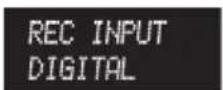
ou
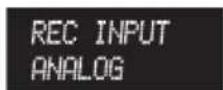

* Le signal analogique est enregistré lorsque la source d'enregistrement est un composant analogique, même si l'entrée de l'enregistrement est réglée sur DIGITAL.

La même opération est également accessible à partir de l'unité principale.
Le paramétrage de l'entrée d'enregistrement ANALOG est annulé lorsque la chaîne est éteinte. (L'entrée d'enregistrement par défaut est DIGITAL.)
Si [ANALOG] est sélectionné alors que la vitesse d'enregistrement est réglée sur HIGH, la vitesse d'enregistrement passe automatiquement sur NORMAL. (lire ci-dessus)
Configuration de l'enregistrement (suite)
Réglage du niveau de l'enregistrement (REC LEVEL)
Si le son enregistré sur la carte mémoire, le composant connecté à la sortie D.AUDIO ou le lecteur audio USB est distordu ou trop faible, ajustez le niveau de l'enregistrement.
* Appuyez sur la touche SETUP pour sélectionner [REC SETUP] à l'avance. (Lire page 56.)
1 Sélectionnez [REC LEVEL], puis validez la sélection.
![KENWOOD K501USB - Sélectionnez [REC LEVEL], puis validez la sélection. - 1](/content/2026/02/380404/images/dbd4744e0d9288cb6864bb3da0f41d1295cb0b5ecedb4d0ee677396c4e83025e.jpg)
![KENWOOD K501USB - Sélectionnez [REC LEVEL], puis validez la sélection. - 2](/content/2026/02/380404/images/b104735d05caae51d2937881f32611f227902cc135dda345e37fe611cb8ec66b.jpg)
* Sélectionnez [RETURN] pour revenir à l'affichage précédent.
2 Sélectionnez la source de l'enregistrement et validez la sélection.

MEMORY/USB D. AUDIO

* Sélectionnez [RETURN] pour revenir à l'affichage précédent.
3 Ajustez le niveau de l'enregistrement.


MEMORY/USB LEVEL + 2
Exemple) Lorsque [MEMORY/USB] est sélectionné.
D. AUDIO LEVEL HIGH
Exemple) Lorsque [D.AUDIO] est sélectionné.
Niveau MEMORY/USB
L'ajustement s'effectue entre -2 et +2.
Niveau D.AUDIO
Sélectionnez HIGH ou LOW.
4 Validez la sélection.


La même opération est également accessible à partir de l'unité principale.
Réglage de la méthode de marquage de piste (TRACK MARK)
Choisissez le marquage de piste automatique ou manuel pendant l'enregistrement du son des composants reliés aux connecteurs d'entrée TUNER, D.AUDIO IN ou AUX vers la carte mémoire.
Cette chaîne reconnaît chaque section entre deux marques de piste comme étant un fichier son.
* Appuyez sur la touche SETUP pour sélectionner [REC SETUP] à l'avance. (Lire page 56.)
1 Sélectionnez [TRACK MARK], puis validez la sélection.
![KENWOOD K501USB - Sélectionnez [TRACK MARK], puis validez la sélection. - 1](/content/2026/02/380404/images/5769609ca554431a79f54c0bd2da9e724aefe439a90a0b4c50823970f592c50a.jpg)
![KENWOOD K501USB - Sélectionnez [TRACK MARK], puis validez la sélection. - 2](/content/2026/02/380404/images/615bc47663755949f85481ab79a8a7dc831c6dd53d649b95d5e7e441809a8886.jpg)
* Sélectionnez [RETURN] pour revenir à l'affichage précédent.
2 Sélectionnez AUTO ou MANUAL et validez la sélection.

TRACK MARK AUTO
ou
TRACK MARK MANUAL


Lorsque AUTO (marquage automatique de piste) a été sélectionné
Lorsque AUTO a été sélectionné, les intervalles entre les marques de piste (AUTO MARK) peuvent être définis. (Lire page 60.)
* Pendant l'enregistrement à partir d'un CD, les marques de piste sont marquées automatiquement à chaque avancée de la piste ou du fichier audio, quel que soit le réglage.
* Pendant l'enregistrement d'une radio, les marques de piste sont marquées aux intervalles définis avec AUTO MARK.
* Pendant l'enregistrement d'une source connectée à l'entrée D.AUDIO IN ou AUX, une marque de piste est marquée si aucun son n'est émis pendant au moins 2 secondes.
Lorsque MANUAL (marquage manuel de piste) a été sélectionné


Pendant l'enregistrement, appuyez sur la touche ENTER à chaque moment où vous souhaitez une marque de piste.

La même opération est également accessible à partir de l'unité principale.
Une marque de piste est généralement marquée lorsqu'aucun son n'est émis pendant 2 secondes ou plus en fonction du paramétrage, mais il peut exister des cas dans lesquels une telle marque de piste n'est pas marquée à cause du bruit en provenance de la source audio, etc.
Configuration de l'enregistrement (suite)
Réglage des intervalles de marque de piste (AUTO MARK)
Lorsque vous enregistrez une radio et que vous avez choisi d'effectuer automatiquement les marques de piste, vous pouvez également définir les intervalles de placement des marques de piste.
Sélectionnez auparavant le réglage de marque de piste AUTO. (Lire page 59.)
* Appuyez sur la touche SETUP pour sélectionner [REC SETUP] à l'avance. (Lire page 56.)

Sélectionnez [AUTO MARK], puis validez la sélection.
![KENWOOD K501USB - Sélectionnez [AUTO MARK], puis validez la sélection. - 1](/content/2026/02/380404/images/42a8ef245ae079bb096ee7a52d618848f0583aeb685c318c86e380f5f8ee0684.jpg)
![KENWOOD K501USB - Sélectionnez [AUTO MARK], puis validez la sélection. - 2](/content/2026/02/380404/images/2b8e1e9d9ed16191afe1f0279b5d3ce49ab2abd1a721855f683f07430f9b7385.jpg)
![KENWOOD K501USB - Sélectionnez [AUTO MARK], puis validez la sélection. - 3](/content/2026/02/380404/images/4085513b0d7ef39d39e37b3f1993b2805b84ab161f7913895bafbafe0db74fcb.jpg)
![KENWOOD K501USB - Sélectionnez [AUTO MARK], puis validez la sélection. - 4](/content/2026/02/380404/images/dcc9fc73243cf4e7f1969b7e0aa1a7b6ae71d9570d60fcc63d1a4413c7bf1726.jpg)
![KENWOOD K501USB - Sélectionnez [AUTO MARK], puis validez la sélection. - 5](/content/2026/02/380404/images/0d182e24d9d0a94e7c3d0140b9f57c1eecd4e96ee11e18c2381318bfe0277b5b.jpg)
* Sélectionnez [RETURN] pour revenir à l'affichage précédent.
![KENWOOD K501USB - Sélectionnez [AUTO MARK], puis validez la sélection. - 6](/content/2026/02/380404/images/2506331fdd43877cc7d00db271c2d42159a3e95c70467aa0524c1b8685fe43d9.jpg)
Réglez l'intervalle.


AUTO MARK 5 min.
5 min. 10 mi
A sélectionner pour effectuer les marques de piste à intervalles de 5 minutes.
FF
A sélectionner pour effectuer les marques de piste à intervalles de 10 minutes.
▶
A sélectionner pour effectuer une marque de piste chaque fois qu'aucun son n'est émis pendant au moins 2 secondes.

Validez la sélection.


La même opération est également accessible à partir de l'unité principale.
Une marque de piste est généralement marquée lorsqu'aucun son n'est émis pendant 2 secondes ou plus en fonction du paramétrage, mais il peut exister des cas dans lesquels une telle marque de piste n'est pas marquée à cause du bruit en provenance de la source audio, etc.
Paramétrage de la copie du titre des morceaux dans l'enregistrement (TEXT COPY)
Choisissez si les informations en caractères telles que les titres des morceaux et de l'album doivent être copiés en même temps que les données audio pendant l'enregistrement d'un disque compatible CD-TEXT sur le lecteur audio USB ou sur la carte mémoire.
(Enregistrement édité à une touche uniquement. Lire pages 26 à 29.)
* Appuyez sur la touche SETUP pour sélectionner [REC SETUP] à l'avance. (Lire page 56.)
1 Sélectionnez [TEXT COPY], puis validez la sélection.
![KENWOOD K501USB - Sélectionnez [TEXT COPY], puis validez la sélection. - 1](/content/2026/02/380404/images/9f9b4dd5e15175ac43205bd02f97f84f24847cb0e02819070e7faef005cf9843.jpg)
![KENWOOD K501USB - Sélectionnez [TEXT COPY], puis validez la sélection. - 2](/content/2026/02/380404/images/65f98f6cc7a07a5217c54e156873a506965be98f1558dcaa376c5b2c20dabf46.jpg)
![KENWOOD K501USB - Sélectionnez [TEXT COPY], puis validez la sélection. - 3](/content/2026/02/380404/images/0b5b83ef4c7f17eef162e0a5798232611bc2fee4dd470ec7eff2ae4122cf4e90.jpg)
![KENWOOD K501USB - Sélectionnez [TEXT COPY], puis validez la sélection. - 4](/content/2026/02/380404/images/611904d7f638bb12ffd0c33887567f3f61d10f227f7349df05f75df3be2e30de.jpg)
* Sélectionnez [RETURN] pour revenir à l'affichage précédent.
2 Sélectionnez [ON] ou [OFF].
![KENWOOD K501USB - Sélectionnez [ON] ou [OFF]. - 1](/content/2026/02/380404/images/72d212265853c8ecde9c7d74e5825a6eb9a593a923098682e9ed898a238933b1.jpg)
![KENWOOD K501USB - Sélectionnez [ON] ou [OFF]. - 2](/content/2026/02/380404/images/4ba308908b46b1954efc34df3804b690d5ee1e3d5f028a2e503d13f6fcd8865a.jpg)
![KENWOOD K501USB - Sélectionnez [ON] ou [OFF]. - 3](/content/2026/02/380404/images/691538aabda11dad4454d52dc060d9eb4feae686bbae6d785071310cedcb6b2f.jpg)
![KENWOOD K501USB - Sélectionnez [ON] ou [OFF]. - 4](/content/2026/02/380404/images/e70d38e51447d11c46a61ab516b7df836e4086254f1ada5ab527b2f90ceed93b.jpg)
![KENWOOD K501USB - Sélectionnez [ON] ou [OFF]. - 5](/content/2026/02/380404/images/59fe7da2e82316fee463b3e76de5f7bb9f00e2c5ea64ed598c73a3a8ebec929a.jpg)
A sélectionner pour copier les informations en caractères.
A sélectionner pour ne pas copier les informations en caractères.
3 Validez la sélection.


■ Lorsque les informations en caractères ne sont pas copiées
Le titre de la piste devient "TRxxx" et le titre du dossier devient "AL_xxx".

La même opération est également accessible à partir de l'unité principale.
Dans l'enregistrement d'une station radio sur une carte mémoire, la fréquence de la station est copiée dans le nom du dossier. (Lire page 22.)
Les informations en caractères peuvent être éditées après la fin de l'enregistrement. (Lire page 40.)
Configuration de la tonalité


Les effets du paramétrage de la tonalité peuvent être moins perceptibles avec certaines sources audio.
Prépa ratifs
Appuyez sur la touche SETUP pour sélectionner [SOUND SETUP] à l'avance.

SETUP

▼
▼

Amélioration de la tonalité des basses (D-BASS)
1
Sélectionnez [D-BASS], puis validez la sélection.


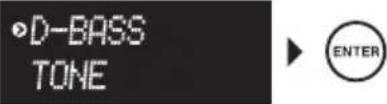
* D-BASS s'allume.
* Sélectionnez [RETURN] pour revenir à l'affichage précédent.
2
Ajustez le niveau de l'amélioration.

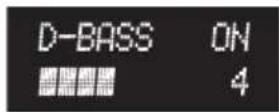
Le niveau peut être ajusté de 1 à 10, par intervalles de 1.
3
Validez la sélection.


* Si la fonction D-BASS était désactivée avant ce paramétrage, elle est activée après.

La même opération est également accessible à partir de l'unité principale.
Amélioration des basses et des aigus (TONE)
1 Sélectionnez [TONE], puis validez la sélection.
![KENWOOD K501USB - Sélectionnez [TONE], puis validez la sélection. - 1](/content/2026/02/380404/images/938ffaf3f58cc069f82dcf85b9f6b46aae0acf5f5032662ceef99e1142aba209.jpg)
![KENWOOD K501USB - Sélectionnez [TONE], puis validez la sélection. - 2](/content/2026/02/380404/images/5062b408f8f018340a2ba38b6e9899d0825e60e6058dc37d9aa94a37f18cffe0.jpg)
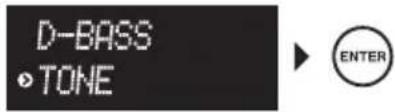
* TONE s'allume.
* Sélectionnez [RETURN] pour revenir à l'affichage précédent.
2 Ajustez le niveau de l'amélioration.

Sélectionnez Treble ou Bass

Ajustez.

TONE ON BASS +4
Le niveau peut être ajusté de +8 à -8, par intervalles de 2.

TONE ON TREBLE +4

Le niveau peut être ajusté de +8 à -8, par intervalles de 2.
3 Validez la sélection.


* Si la fonction TONE était désactivée avant ce paramétrage, elle est activée après.

La même opération est également accessible à partir de l'unité principale.
Configuration de la tonalité (suite)
Enregistrement des paramétrages de tonalité préférés (MANUAL EQ)
La chaîne comprend un égaliseur 7 bandes ultra-paramétrable, allant des basses profondes aux fréquences aiguës les plus élevées. Vous pouvez ainsi créer les courbes de réponse de tonalité souhaitées et en prérégler trois (USER 1 à 3) dans la mémoire utilisateur.
* Appuyez sur la touche SETUP pour sélectionner [SOUND SETUP] à l'avance. (Lire page 62.)
1 Sélectionnez [MANUAL EQ] et sélectionnez un des préréglages [USER 1 to 3].
![KENWOOD K501USB - Sélectionnez [MANUAL EQ] et sélectionnez un des préréglages [USER 1 to 3]. - 1](/content/2026/02/380404/images/453b9899bfae7631f2f488507098e25d959aff98e9b5bd1b387eac58c26a75ab.jpg)
flowchart
graph LR
    A["Mobile Phone Icon"] --> B["TONE MANUAL EQ"]
    B --> C["ENTER"]
    C --> D["RETURN USER 1"]
    D --> E["ENTER"]
* EQ clignote.
* Sélectionnez [RETURN] pour revenir à l'affichage précédent.
* Sélectionnez [RETURN] pour revenir à l'affichage précédent.
2 Ajustez le niveau de l'amélioration et validez la sélection.
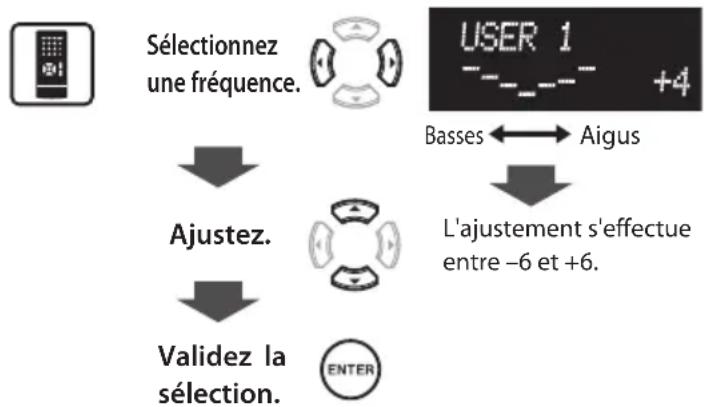
flowchart
graph TD
    A["User 1"] -->|Basses ← Aigus| B["Ajustez."]
    B --> C["Validez la sélection."]
    C --> D["ENTER"]
    style A fill:#f9f,stroke:#333
    style B fill:#ccf,stroke:#333
    style C fill:#cfc,stroke:#333
    style D fill:#fcc,stroke:#333
* La barre de la bande sélectionnée clignote.
* Lire ci-dessous pour chaque bande de fréquences.
Basses

Aigus
| Bande de basse profonde (63 Hz) | Augmentez ce niveau pour reproduire les instruments à basse fréquence tels que les basses et les grosses caisses avec une tonalité stable et profonde. Si les basses profondes sont trop présentes à l'écoute, diminuez le niveau. |
| Bande basse (160 Hz) | Dans les maisons japonaises traditionnelles moins hermétiques que les maisons de style européen, les fréquences de résonance de la pièce d'audition se situent souvent dans cette bande. C'est pourquoi les basses fréquences tendent à être excessives. Dans ce cas, il est en général recommandé de diminuer ce niveau pour réduire la résonance de la pièce. |
| Bande médium basse (400 Hz) | Cette bande constitue la base de la musique et elle en détermine la richesse. Si le son paraît pauvre, il est recommandé d'augmenter légèrement ce niveau afin d'enrichir le son. |
| Bande médium (1 kHz) | Cette bande affecte la plupart des musiques comprenant une partie vocale, en augmentant ou atténuant la présence de la voix en fonction de son niveau. Elle est également associée à la profondeur de la musique. |
| Bande médium aiguë (2,5 kHz) | Lorsque cette bande est augmentée, le son paraît plus stimulant, métallique ou dur. Elle peut exprimer la fraicheur ou la luminosité si elle est correctement ajustée, mais elle peut également faire paraître le son trop élevé. |
| Bande aiguë (6,3 kHz) | Cette bande affecte l'image de la musique comme la dureté ou la douceur. En augmentant son niveau, le son des instruments à cordes (violons, etc.) ou à vent (flûte, piccolo, etc.) est enrichi, mais en le diminuant, ces sons paraissent plutôt en retrait. |
| Bande aiguë ultra haute (16 kHz) | Cette bande affecte le déploiement et la délicatesse du son. Lorsque son niveau est augmenté, elle fait ressortir le brillant des instruments aux fréquences les plus hautes (triangle, cymbales, etc.), tout en augmentant le déploiement et la délicatesse de leur son. |

La même opération est également accessible à partir de l'unité principale.
Lecture du son dans une tonalité plus réaliste (Suprême)
Lecteur audio USB ou carte mémoire uniquement
* Appuyez sur la touche SETUP pour sélectionner [SOUND SETUP] à l'avance. (Lire page 62.)
1 Sélectionnez [SPRM], puis validez la sélection.
![KENWOOD K501USB - Sélectionnez [SPRM], puis validez la sélection. - 1](/content/2026/02/380404/images/c3e4a09f10f38612c2662d1187c041abaa133964f94bda17abb3970e97e6dc39.jpg)
![KENWOOD K501USB - Sélectionnez [SPRM], puis validez la sélection. - 2](/content/2026/02/380404/images/a155894e831acce7aa2ea3a5d13338eb4664194664e3c6b008a0adcff5d306ea.jpg)
![KENWOOD K501USB - Sélectionnez [SPRM], puis validez la sélection. - 3](/content/2026/02/380404/images/9121fa04f696faf5c834aad94bda67a976682897d0649a9f2ebe1df9719c243f.jpg)
![KENWOOD K501USB - Sélectionnez [SPRM], puis validez la sélection. - 4](/content/2026/02/380404/images/b2886f77a2fc77a66d6ea57ea04a7d469d3772d613f7d9f39faae78e3f17f237.jpg)
* SPRM clignote.
* Sélectionnez [RETURN] pour revenir à l'affichage précédent.
2 Sélectionnez [ON] ou [OFF] et validez la sélection.
![KENWOOD K501USB - Sélectionnez [ON] ou [OFF] et validez la sélection. - 1](/content/2026/02/380404/images/8dd0c1ac2b99ce7b6c40aeecb5adae81c32806f5d8c57ad730cdced0251a114a.jpg)
![KENWOOD K501USB - Sélectionnez [ON] ou [OFF] et validez la sélection. - 2](/content/2026/02/380404/images/587fb4826dd002f6a8eed15701fbaada4aef67ff85e5c236c736be024d09d39f.jpg)
![KENWOOD K501USB - Sélectionnez [ON] ou [OFF] et validez la sélection. - 3](/content/2026/02/380404/images/0ffcfe205cf139c3c04080c711db8c0964c662cbe931b6b2d2606daba78eb483.jpg)
![KENWOOD K501USB - Sélectionnez [ON] ou [OFF] et validez la sélection. - 4](/content/2026/02/380404/images/4cb53cbd508258b7c644688d7fc8dbf021a1d7ad49d1609b7dfdbfd390590eae.jpg)
Ajustement de la balance entre les enceintes gauche et droite (BALANCE)
* Appuyez sur la touche SETUP pour sélectionner [SOUND SETUP] à l'avance. (Lire page 62.)
1 Sélectionnez [BALANCE], puis validez la sélection.
![KENWOOD K501USB - Sélectionnez [BALANCE], puis validez la sélection. - 1](/content/2026/02/380404/images/210d7e435b92883f8525f89df68c99a0a07b687c6718ac31bc1da13d5213942d.jpg)
![KENWOOD K501USB - Sélectionnez [BALANCE], puis validez la sélection. - 2](/content/2026/02/380404/images/350ef0d0aa363c07087954e6d9d0a8db5d8f05389599dea49f582dfc04c00e77.jpg)
![KENWOOD K501USB - Sélectionnez [BALANCE], puis validez la sélection. - 3](/content/2026/02/380404/images/98d3f1680731dedfcbade2e88a9a64bd5715ecce694f114c471b9d501b1b275d.jpg)
![KENWOOD K501USB - Sélectionnez [BALANCE], puis validez la sélection. - 4](/content/2026/02/380404/images/6f9d1c7c74464cc61aafeedec5909a5da767d9203b87b32265cc6b3557715b91.jpg)
* Sélectionnez [RETURN] pour revenir à l'affichage précédent.
2 Ajustez la balance et validez la sélection.

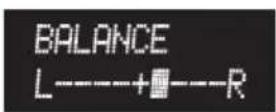


La même opération est également accessible à partir de l'unité principale.
Ajustement de la luminosité de l'affichage (DIMMER SET)
DIMMER SET permet d'ajuster la lumi nosité de l'affi chage selon 3 niveaux. Effectuez le réglage en fonction de vos préférences et de la luminosité de la pièce.
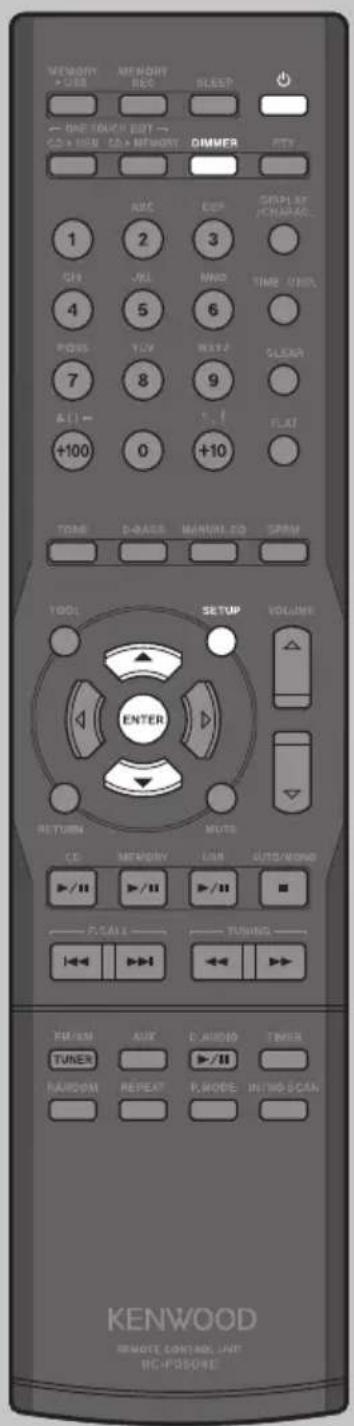
1
Appuyez sur la touche DIMMER pour ajuster la luminosité de l'affichage.


La sélection change à chaque pression.
DIMMER 1 DIM
La luminosité de l'affichage est inférieure à la normale.
DIMMER OFF DIM
La luminosité de l'affichage et des diodes est normale.
2
La luminosité de l'affichage est réduite et les diodes sont éteintes.
R3
Les diodes restent éteintes mais la luminosité de l'affichage revient à la normale.
Ajustement de la luminosité de l'affichage à l'aide de SETUP
1 Appuyez sur la touche SETUP pour sélectionner [SYSTEM SETUP], puis validez la sélection.
② Sélectionnez [DIMMER SET], puis validez la sélection.
3 Appuyez sur les touches MULTI CONTROL haut/bas pour régler la luminosité de l'affichage, puis validez la sélection.

La même opération est également accessible à partir de l'unité principale.
Effacement de toutes les données contenues sur la carte mémoire (MEMORY FORMAT)
MEMORY FORMAT permet d'effacer toutes les données de la carte mémoire, y compris les dossiers et les fichiers audio enregistrés et créés avec cette chaîne.
* Une fois formatées, les données effacées ne peuvent pas être restaurées. Faites attention lorsque vous effectuez cette opération.
PRECAUTION
Ne jamais retirer la carte pendant le formatage sous peine de causer un dysfonctionnement.
Pré parat ifs
Avant d'effacer toutes les données de la car te mémoire (MEMORY FORMAT), sélectionnez la source carte mémoire à l'avance.
Appuyez sur la touche SETUP pour sélectionner [SYSTEM SETUP] à l'avance.

SETUP

▼
▼

• SYSTEM SETUP REC SETUP
1 Sélectionnez [MEMORY FORMAT].
![KENWOOD K501USB - Sélectionnez [MEMORY FORMAT]. - 1](/content/2026/02/380404/images/91f233496df019af89954af43e0cf9051c157aeba9ec562175c83e031dc3d6d4.jpg)
![KENWOOD K501USB - Sélectionnez [MEMORY FORMAT]. - 2](/content/2026/02/380404/images/0d61e40d2764ac73a2295a3d65759ab25abb28e0907bb15e4e2f9a01cac14248.jpg)
- MEMORY FORMAT A.P.S.
![KENWOOD K501USB - Sélectionnez [MEMORY FORMAT]. - 3](/content/2026/02/380404/images/9ec4ef8dacf5e249df20d7ace356aec236f672043665250b6fc825a19edb76cb.jpg)
![KENWOOD K501USB - Sélectionnez [MEMORY FORMAT]. - 4](/content/2026/02/380404/images/2222c57b1ea0f86f0e5ef04cef0d72ccb16f0235dafcfab780acad97d52721b2.jpg)
* Sélectionnez [RETURN] pour revenir à l'affichage précédent.
2 Choisissez d'exécuter ou non le formatage.

MEMORY FORMAT FORMAT READY


* Sélectionnez [CANCEL] pour revenir à l'affichage précédent.
3 Confirmez l'exécution du formatage.

* Confirmez à nouveau le formatage car les données ne pourront plus être restaurées une fois effacées.
* Sélectionnez [CANCEL] pour revenir à l'affichage précédent.
4 Validez la sélection.


MEMORY FORMAT Don't remove
* Le message [Don't remove MEMORY CARD] défile.
■ Lorsque le formatage se termine :
MEMORY FORMAT COMPLETE
[COMPLETE] s'affiche.
* L'affichage de l'étape 1 apparaît lorsque l'opération est terminée.

La même opération est également accessible à partir de l'unité principale.
Une carte mémoire soumise à MEMORY FORMAT sur cette chaîne risque de ne pas pouvoir fonctionner avec d'autres appareils. MEMORY FORMAT risque de durer longtemps en fonction du type de carte mémoire.
Réglage de l'économie d'énergie auto (A.P.S.) Réglage de l'heure (TIME ADJUST)
A.P.S. stands for Auto Power Save. Cette fonction éteint automatiquement la chaîne lorsque celle-ci n'est plus utilisée depuis 30 minutes alors que la touche d'alimentation est éteinte et que le CD est en mode arrêt.
Pré paratifs
Appuyez sur la touche SETUP pour sélectionner [SYSTEM SETUP] à l'avance.

flowchart
graph TD
    A["SETUP"] --> B["↓"]
    B --> C["←"]
    C --> D["ENTER"]
Réglage de l'économie d'énergie auto (A.P.S.)
1 Sélectionnez [A.P.S.].
![KENWOOD K501USB - Sélectionnez [A.P.S.]. - 1](/content/2026/02/380404/images/c745eca5ec4ecbda41d38fb91ee441ef06f76de2fca4ffc43e02d8c7ef68490d.jpg)
![KENWOOD K501USB - Sélectionnez [A.P.S.]. - 2](/content/2026/02/380404/images/42c46f6981ce5003b699fbf49231643705edad8a3ae7e16a0a1945a1b0f747be.jpg)
![KENWOOD K501USB - Sélectionnez [A.P.S.]. - 3](/content/2026/02/380404/images/b55052d6899f9467254599ebe3e202bd7d1c61a5f177472f7361e18c409973f1.jpg)
2 Sélectionnez [ON] ou [OFF].
![KENWOOD K501USB - Sélectionnez [ON] ou [OFF]. - 1](/content/2026/02/380404/images/dfd11f9b75d5014630f5d3ec4aad9a4b81e271c3b73bfd46f92ab449bd6df38d.jpg)
![KENWOOD K501USB - Sélectionnez [ON] ou [OFF]. - 2](/content/2026/02/380404/images/c90f5508a93954255daad0125bd086d0be98cc79434dd41f5c4652c17133857b.jpg)
![KENWOOD K501USB - Sélectionnez [ON] ou [OFF]. - 3](/content/2026/02/380404/images/28aa7a0dff54a8802ee677c24cabd8c6c9ac5bb15652ca609596b5cb698d5c56.jpg)
3 Validez la sélection.


* A.P.S. s'allume lorsque ON est sélectionné.
Réglage de l'heure (TIME ADJUST)
1 Sélectionnez [TIME ADJUST].
![KENWOOD K501USB - Sélectionnez [TIME ADJUST]. - 1](/content/2026/02/380404/images/023e5bafd4b8aeced1ca90cdf78cc72ba8ee9804dd594dc0cdfc7744914ac183.jpg)
![KENWOOD K501USB - Sélectionnez [TIME ADJUST]. - 2](/content/2026/02/380404/images/3f5bd2e4721e6fa5c1bf4618b04fcb0a287f91c864ba3880afbe7d0d950329a4.jpg)
![KENWOOD K501USB - Sélectionnez [TIME ADJUST]. - 3](/content/2026/02/380404/images/f5dda64c47f4903a29decffe6c895f79ab5e8e9612a067c8383eb3ed160b2484.jpg)
![KENWOOD K501USB - Sélectionnez [TIME ADJUST]. - 4](/content/2026/02/380404/images/63153931aca382f32fe8b60a9a4c44eb463c848d6b51127f7dbbea7e762914eb.jpg)
![KENWOOD K501USB - Sélectionnez [TIME ADJUST]. - 5](/content/2026/02/380404/images/84dc756c66e420b13dc73576ba2cb87f91d688765d7803e994b2bd1875859e40.jpg)
* Sélectionnez [RETURN] pour revenir à l'affichage précédent.
2 Réglez le jour de la semaine, l'heure et les minutes.
* L'élément sélectionné clignote.

Sélectionnez un élément

et effectuez l'ajustement.

Jour de la semaine

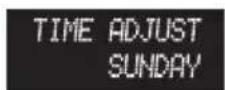

Heure Min




TIME ADJUST SUNDAY 12:00
3 Validez la sélection.


La même opération est également accessible à partir de l'unité principale.
Si le cordon d'alimentation est débranché puis rebranché ou en cas de panne de courant, vous devez régler l'heure à nouveau.
Le fonctionnement de l'horloge implique une certaine marge d'erreur. Il est recommandé d'ajuster l'heure régulièrement.
■ Pour visualiser l'heure lorsque la chaîne est éteinte (mode veille)

AUTO/MONO


STOP ■
[AUTO/MONO]

* L'heure s'affiche pendant 5 secondes.
* Des données TOC sont enregistrées sur le CD en plus du signal audio. Les données TOC sont l'équivalent de la table des matières d'un livre. Elles contiennent des parties qui ne peuvent pas être réécrites, en plus du nombre de pistes, de la durée de la lecture, des informations texte, etc..
Réinitialisation du microordinateur
Symptôme Remède
Dysfonctionnement du microord inateur (avec pour conséquence une inopérabilité de la chaîne, un affichage erroné, etc.).
- Le microordinateur risque de dysfonctionner à cause du débranchement et du rebranchement d'un câble alors que la chaîne est en marche ou pour une cause externe. Dans ce cas, réinitialisez le microordinateur en suivant les étapes suivantes.
1
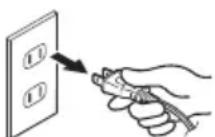
Débranchez le cordon d'alimentation de la prise secteur.
2
Tout en maintenant enfoncée la touche d'alimentation de l'unité principale, rebranchez la prise.
3
INITIALIZE
Lorsque le microordintateur est réinitialisé, le message figurant à gauche s'affiche.
* Veuillez remarquer que la réinitialisation du microordinateur provoque l'effacement des paramètres de la chaîne et la fait revenir à son état en sortie d'usine.
Dépannage
Les problèmes ne sont pas toujours dus à un dysfonctionnement ou à une panne de la chaîne. En cas de problème, vérifiez les descriptions suivantes avant d'appeler le service après-vente.
Sections amplificateur/enceintes
Symptôme Remé le Lire page
| Aucune sortie audio. | Connectez correctement les câbles en vous reportant à "Connexions".Augmentez le niveau du volume.Annulez la mise en sourdine.Si le casque audio est branché, débranchez-le. | 8 de "Lire avant la première utilisation"24 de "Lire avant la première utilisation"24 de "Lire avant la première utilisation"10 de "Lire avant la première utilisation" |
| Le voyant veille/minuterie clignote couleur rouge et aucun son n'est émis. | Cessez immédiatement d'utiliser la chaîne, car il s'agit peut-être d'un problème interne. Eteignez la chaîne, débranchez le câble d'alimentation et appelez le service après-vente. | —— |
| Le voyant veille/minuterie clignote couleur ambre. | Réglez à nouveau l'heure.Réglez l'heure de démarrage et l'heure de fin de la minuterie. | 6944 |
| Aucun son n'est émis par le casque audio. | Vérifiez que la prise du casque audio est correctement insérée.Augmentez le niveau du volume. | 10 de "Lire avant la première utilisation"24 de "Lire avant la première utilisation" |
| Aucun son n'est émis par une des enceintes. | Connectez correctement les câbles en vous reportant à "Connexions".Réglez la balance. | 8 de "Lire avant la première utilisation"65 |
| L'affichage de l'heure est arrêté et clignote. | Réglez l'heure exacte en vous reportant à "Réglage de l'heure". | 69 |
| Impossible d'activer la minuterie. | Réglez l'heure exacte en vous reportant à "Réglage de l'heure".Réglez l'heure de démarrage et l'heure de fin de la minuterie. | 6944 |
Section tuner
Symptôme Reme le Lire page
| Impossible de syntoniser les stations radio. | Connectez l(es)'antenne(s).Sélectionnez une bande émettrice.Syntonisez la fréquence de la station que vous souhaitez écouter. | 8 de "Lire avant la première utilisation"2020 |
| Du bruit interfère avec la réception. | Installez l'antenne extérieure à distance de la route.Eteignez les équipements électriques situés à proximité.Eloignez la chaîne du téléviseur. | |
| Après le préréglage automatique, impossible de capter une station en appuyant sur la touche P.CALL. | Effectuez à nouveau le préréglage automatique.Stations préréglées avec des fréquences captées manuellement. | 2223 |
Section carte mémoire
| Symptôme Remêne Lire page | ||
| Aucun n'est émis par la carte mémoire insérée. | Insérez la carte mémoire correctement.Insérez une carte mémoire contenant des fichiers audio. | 53 |
| L'enregistrement s'interrompt en cours. | Il n'y a pas d'espace enregistrable sur la carte mémoire.Effacez les fichiers audio inutiles. Si vous ne souhaitez pas effacer les fichiers, utilisez une carte mémoire enregistrable. | 36 |
| Impossible d'enregistrer ou d'éditer. | Réglez le commutateur de protection contre l'écriture de la carte mémoire de façon à autoriser l'écriture ou utilisez une carte mémoire enregistrable.Sélectionnez la source audio que vous souhaitez enregistrer. | — |
| Impossible de trouver certains fichiers après leur enregistrement. | Le nombre de fichiers a dépassé 200.Effacez les fichiers inutiles. | 19 de "Lire avant la première utilisation" |
| Impossible d'effacer un dossier. | Des fichiers autres que des fichiers audio sont peut-être stockés. Vérifiez la carte mémoire sur un PC. | — |
| Les dossiers et fichiers de la carte mémoire sont complètement invisibles. | Les données de la carte mémoire ont peut-être été détruites ou la carte mémoire contient peut-être des fichiers que cette chaîne ne peut pas reconnaître. | — |
Section USB
| Symptôme Remême Lire page | ||
| Aucun son n'est émis par le lecteur audio USB. | Connectez le câble USB correctement.Vérifiez que le lecteur audio USB est en marche. | 10 de "Lire avant la première utilisation" |
| Impossible d'effacer un dossier. | Des fichiers autres que des fichiers audio sont peut-être stockés. Vérifiez le lecteur audio USB sur un PC. | — |
Dépannage
Section CD
| Symptôme Remé le Lire page | ||
| Impossible de lire le CD chargé. | Placez le CD correctement en positionnant le côté étiqueté au-dessus.Nettoyez le disque en vous reportant à "Soin et rangement des CD".Evacuez la condensation en vous reportant à "Prenez garde à la condensation". | 826 de "Lire avant la première utilisation"26 de "Lire avant la première utilisation" |
| Le son du CD n'est pas émis. | Appuyez sur CD ▶/IINettoyez le disque en vous reportant à "Soin et rangement des CD". | 826 de "Lire avant la première utilisation" |
| Le son du CD saute. | Nettoyez le disque en vous reportant à "Soin et rangement des CD". | 26 de "Lire avant la première utilisation" |
| Le message [LOCKED] s'affiche et le disque refuse de sortir, même en appuyant sur la touche CD | Débranchez le cordon d'alimentation de la prise et rebranchez-le tout en maintenant enfoncée la touche [IMAGE]. | 71 |
Télécommande
| Symptôme Remé le Lire page | ||
| La télécommande ne fonctionne pas. | Remplacez les piles par des neuves.Actionnez la télécommande à portée de fonctionnement. | 15 de "Lire avant la première utilisation"15 de "Lire avant la première utilisation" |
Glossaire
| Terme Description Lire page | ||
| CD-DA | CD audio. En général, lorsque “CD” est mentionné, cela désigne le CD-DC dans la plupart des cas. | 16 de "Lire avant la première utilisation" |
| CD-TEXT | CD audio dans lequel sont enregistrées des informations en caractères telles que le titre du disque, le nom de l'artiste, les titres des pistes, etc.. | 8 |
| Classe de stockage de masse USB | Standard de connexion des dispositifs USB à un PC. Renvoie également à l'action d'un PC reconnaissant la connexion d'un dispositif USB comme étant un dispositif de stockage externe. | 10, 17 de "Lire avant la première utilisation" |
| Fréquence d'échantillonnage | Nombre de fois par seconde que le signal analogique est converti en signal numérique. Il est de 44,1 kHz pour les CD audio. En général, des fréquences d'échantillonnage élevées offrent une meilleure qualité audio. | 17 de "Lire avant la première utilisation" |
| Hub USB | Adaptateur permettant la connexion simultanée de plusieurs dispositifs USB. | 17 de "Lire avant la première utilisation" |
| MP3 | Méthode de compression audio développée par Faunhofer IIS, Allemagne. Elle permet d'obtenir un taux de compression élevé en réduisant les données sonores les moins audibles pour l'oreille humaine. Elle peut compressor les données d'un CD audio d'environ 1/11 (128 kbps) tout en conservant une qualité audio similaire. | 17 de "Lire avant la première utilisation" |
| SDHC | Standard de carte mémoire d'une capacité de 4 GB ou plus qui représente un standard plus élevé que la carte mémoire SD.Veuillez remarquer que cette chaîne n'est pas compatible avec ce standard. | 16 de "Lire avant la première utilisation" |
| Taux d'échantillonnage | Chiffre exprimant la quantité d'informations par seconde. Un taux d'échantillonnage élevé offre une meilleure qualité audio. | 17 de "Lire avant la première utilisation" |
| VBR(Taux d'échantillonnage variable) | Technologie d'attribution des bits en faisant varier leur quantité en fonction de la quantité d'informations audio. | 27 de "Lire avant la première utilisation" |
| WMA | Méthode de compression audio développée par Microsoft Corporation. Elle permet d'obtenir un taux de compression élevé en réduisant les données sonores les moins audibles pour l'oreille humaine. Elle peut compressor les données d'un CD audio d'environ 1/22 (64 kbps) tout en conservant une qualité audio similaire. | 17 de "Lire avant la première utilisation" |