 Notice Facile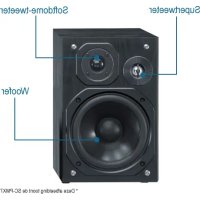
SCPMX9DB - Système hifi PANASONIC - Notice d'utilisation et mode d'emploi gratuit
Retrouvez gratuitement la notice de l'appareil SCPMX9DB PANASONIC au format PDF.



| Caractéristiques | Détails |
|---|---|
| Type de produit | Système Hi-Fi |
| Puissance de sortie | 2 x 20 W RMS |
| Connectivité | Bluetooth, USB, AUX, Radio FM |
| Format audio pris en charge | MP3, WMA, AAC |
| Dimensions | 215 x 300 x 230 mm |
| Poids | 3,5 kg |
| Utilisation | Idéal pour écouter de la musique à domicile, compatible avec divers appareils audio. |
| Maintenance | Nettoyer régulièrement les grilles des haut-parleurs et vérifier les connexions. |
| Sécurité | Ne pas exposer à l'humidité, éviter les chocs électriques. |
| Informations générales | Vérifiez la compatibilité Bluetooth avec vos appareils avant l'achat. |
FOIRE AUX QUESTIONS - SCPMX9DB PANASONIC
Téléchargez la notice de votre Système hifi au format PDF gratuitement ! Retrouvez votre notice SCPMX9DB - PANASONIC et reprennez votre appareil électronique en main. Sur cette page sont publiés tous les documents nécessaires à l'utilisation de votre appareil SCPMX9DB de la marque PANASONIC.
MODE D'EMPLOI SCPMX9DB PANASONIC
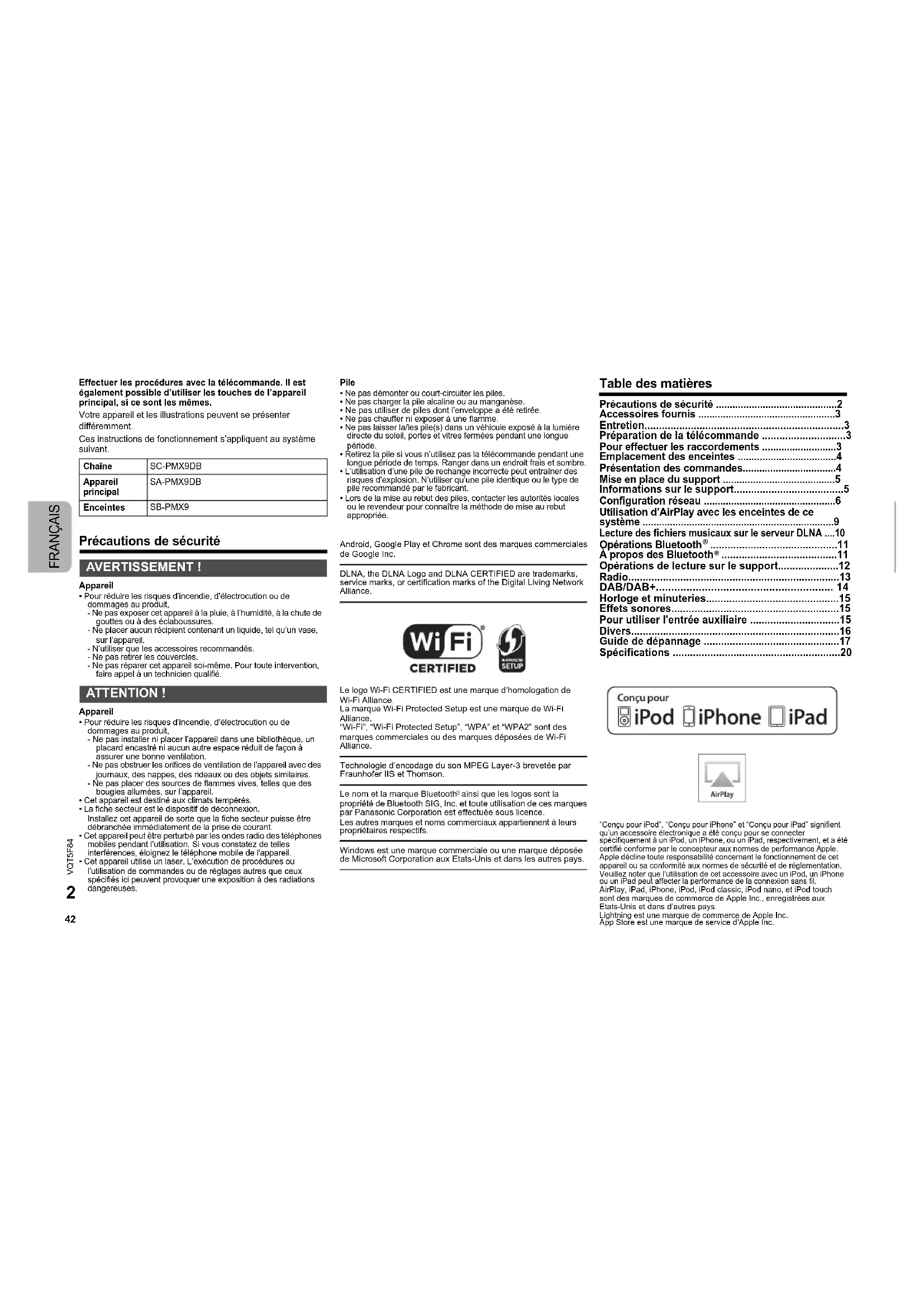
FRANÇAIS Effectuer les procédures avec la télécommande. Il est également possible d’utiliser les touches de l’appareil principal, si ce sont les mêmes. Votre appareil et les illustrations peuvent se présenter différemment. Ces instructions de fonctionnement s’appliquent au système suivant. Précautions de sécurité Appareil
- Pour réduire les risques d’incendie, d’électrocution ou de dommages au produit,- Ne pas exposer cet appareil à la pluie, à l’humidité, à la chute de gouttes ou à des éclaboussures.- Ne placer aucun récipient contenant un liquide, tel qu’un vase, sur l’appareil.- N’utiliser que les accessoires recommandés.- Ne pas retirer les couvercles.- Ne pas réparer cet appareil soi-même. Pour toute intervention, faire appel à un technicien qualifié. Appareil
- Pour réduire les risques d’incendie, d’électrocution ou de dommages au produit,- Ne pas installer ni placer l’appareil dans une bibliothèque, un placard encastré ni aucun autre espace réduit de façon à assurer une bonne ventilation.- Ne pas obstruer les orifices de ventilation de l’appareil avec des journaux, des nappes, des rideaux ou des objets similaires.- Ne pas placer des sources de flammes vives, telles que des bougies allumées, sur l’appareil.• Cet appareil est destiné aux climats tempérés.• La fiche secteur est le dispositif de déconnexion.Installez cet appareil de sorte que la fiche secteur puisse être débranchée immédiatement de la prise de courant.• Cet appareil peut être perturbé par les ondes radio des téléphones mobiles pendant l’utilisation. Si vous constatez de telles interférences, éloignez le téléphone mobile de l'appareil.• Cet appareil utilise un laser. L’exécution de procédures ou l’utilisation de commandes ou de réglages autres que ceux spécifiés ici peuvent provoquer une exposition à des radiations dangereuses. Pile
- Ne pas démonter ou court-circuiter les piles.• Ne pas charger la pile alcaline ou au manganèse.• Ne pas utiliser de piles dont l’enveloppe a été retirée.• Ne pas chauffer ni exposer à une flamme.• Ne pas laisser la/les pile(s) dans un véhicule exposé à la lumière directe du soleil, portes et vitres fermées pendant une longue période.• Retirez la pile si vous n’utilisez pas la télécommande pendant une longue période de temps. Ranger dans un endroit frais et sombre.• L’utilisation d’une pile de rechange incorrecte peut entraîner des risques d’explosion. N’utiliser qu’une pile identique ou le type de pile recommandé par le fabricant.• Lors de la mise au rebut des piles, contacter les autorités locales ou le revendeur pour connaître la méthode de mise au rebut appropriée.Android, Google Play et Chrome sont des marques commerciales de Google Inc.DLNA, the DLNA Logo and DLNA CERTIFIED are trademarks, service marks, or certification marks of the Digital Living Network Alliance.Le logo Wi-Fi CERTIFIED est une marque d’homologation de Wi-Fi Alliance.La marque Wi-Fi Protected Setup est une marque de Wi-Fi Alliance.“Wi-Fi”, “Wi-Fi Protected Setup”, “WPA” et “WPA2” sont des marques commerciales ou des marques déposées de Wi-Fi Alliance.Technologie d’encodage du son MPEG Layer-3 brevetée par Fraunhofer IIS et Thomson.Le nom et la marque Bluetooth ainsi que les logos sont la propriété de Bluetooth SIG, Inc. et toute utilisation de ces marques par Panasonic Corporation est effectuée sous licence.Les autres marques et noms commerciaux appartiennent à leurs propriétaires respectifs.Windows est une marque commerciale ou une marque déposée de Microsoft Corporation aux Etats-Unis et dans les autres pays. Table des matières Précautions de sécurité ............................................2 Accessoires fournis ..................................................3 Entretien.....................................................................3 Préparation de la télécommande .............................3 Pour effectuer les raccordements ...........................3 Emplacement des enceintes ....................................4 Présentation des commandes..................................4 Mise en place du support .........................................5 Informations sur le support......................................5 Configuration réseau ................................................6 Utilisation d’AirPlay avec les enceintes de ce système ......................................................................9 Lecture des fichiers musicaux sur le serveur DLNA ....10 Opérations Bluetooth
À propos des Bluetooth
- Opérations de lecture sur le support p. 12
- Radio p. 13
- DAB/DAB+ p. 14
- Horloge et minuteries p. 15
- Effets sonores p. 15
- Pour utiliser l'entrée auxiliaire p. 15
- Divers p. 16
- Guide de dépannage p. 17
- Spécifications “Conçu pour iPod”, “Conçu pour iPhone” et “Conçu pour iPad” signifient qu’un accessoire électronique a été conçu pour se connecter spécifiquement à un iPod, un iPhone, ou un iPad, respectivement, et a été certifié conforme par le concepteur aux normes de performance Apple.Apple décline toute responsabilité concernant le fonctionnement de cet appareil ou sa conformité aux normes de sécurité et de réglementation.Veuillez noter que l’utilisation de cet accessoire avec un iPod, un iPhone ou un iPad peut affecter la performance de la connexion sans fil.AirPlay, iPad, iPhone, iPod, iPod classic, iPod nano, et iPod touch sont des marques de commerce de Apple Inc., enregistrées aux Etats-Unis et dans d’autres pays.Lightning est une marque de commerce de Apple Inc.App Store est une marque de service d'Apple Inc. Chaîne SC-PMX9DB Appareil principal SA-PMX9DB Enceintes SB-PMX9 AVERTISSEMENT ! ATTENTION ! p. 20
SC-PMX9DBEG-VQT5F84.book 2 ページ 2014年1月17日 金曜日 午後6時4分3 FRANÇAIS VQT5F84 Accessoires fournis Vérifier que tous les accessoires fournis sont présents. Entretien
- Pour nettoyer l'appareil principal, essuyez à l’aide d’un chiffon doux et sec.• Pour nettoyer les enceintes, essuyez à l'aide d'un chiffon sec à texture fine comme un chiffon d'entretien en microfibre.• Ne jamais utiliser d’alcool, de diluant pour peinture ni de benzène pour nettoyer l’appareil.• Avant d’utiliser un chiffon imprégné d’un produit chimique, lire attentivement les instructions qui accompagnent le chiffon. Préparation de la télécommande
- Utiliser des piles alcalines ou au manganèse.• Installez la pile de sorte que les pôles (+ et –) soient alignés avec ceux de la télécommande.• Pointez la télécommande vers le capteur de la télécommande, en évitant les obstacles, à une distance maximale de 7 m directement en face de l'appareil principal et dans un angle d'environ 30° à gauche et à droite. Pour effectuer les raccordements Ne branchez le cordon d’alimentation secteur que lorsque tous les autres raccordements ont été effectués. 1 Branchez l’antenne DAB. Placer l’antenne là où la réception est maximale.• Utilisez une antenne extérieure DAB (non fourni) pour une meilleure réception. 2 Raccorder les enceintes. Veillez à ne pas croiser (court-circuiter) ou inverser la polarité des câbles d’enceinte afin de ne pas endommager les enceintes.• Raccordez le câble avec une ligne rouge à la prise rouge (r). 3 Raccorder le cordon d’alimentation secteur. Ne pas utiliser le cordon d’alimentation secteur d’un autre appareil.Économie d’énergierL’appareil consomme environ 0,4 W quand il est en mode veille. Débrancher l’alimentation si vous n’utilisez pas l’appareil. Certains paramètres seront perdus après le débranchement du système. Vous devrez les reconfigurer.Vous pouvez raccorder un magnétoscope, un lecteur DVD etc.Remarque:• Débranchez le cordon d'alimentation secteur avant le raccordement.• Éteignez tous les appareils et lisez les modes d’emploi appropriés.• Les composants et les câbles sont vendus séparément.• Si vous souhaitez connecter d’autres appareils que ceux décrits, reportez-vous au revendeur de l’appareil audio.• Lorsque vous utilisez un adaptateur il peut se produire de la distorsion sonore.• Pour avoir des informations sur le raccordement du câble réseau, consultez la page 6.1 x Cordon d’alimentation secteur1 x Télécommande(N2QAYB000896)1 x Antenne DAB 1 x Pile de la télécommande2 x Câbles d’enceinte R6/LR6, AA
Vers la prise secteur Ruban adhésif (non fourni)Assurez-vous de serrer à fond l'écrou. Noir Rouge Noir RougeCâble avec une ligne rouge Pour raccorder un autre équipement Lecteur DVD (non fourni)Panneau arrière de cet appareil principalCâble audio (non fourni)
FRANÇAIS Emplacement des enceintes Placez les enceintes de façon à ce que le tweeter soit du coté intérieur. Pour éviter d'endommager les enceintes, ne touchez pas les cônes des haut-parleurs si vous retirez le filet.N’utiliser que les enceintes fournies.La combinaison de l’unité principale et les enceintes donnent le meilleur son. Vous pouvez endommager le système et diminuer la qualité du son si vous utilisez d’autres enceintes.Remarque :• Gardez vos enceintes à plus de 10 mm de l’unité principale pour la ventilation.• Placez les enceintes sur une surface plane en toute sécurité.• Ces enceintes n’ont pas de blindage magnétique. Ne pas les placer près de téléviseurs, d’ordinateurs ou d’autres appareils facilement influencés par le magnétisme.• Lorsque vous jouez à des niveaux élevés pendant une longue période, elles peuvent causer des dommages au système et diminuer la durée de vie du système.• Diminuer le volume dans ces conditions pour éviter tout dommage :- Lorsque le son est déformé à la lecture.- Lorsque vous ajustez la qualité sonore. Présentation des commandes 1 Interrupteur de veille/marche [Í], [Í/I] Appuyez pour mettre ou sortir l'appareil du mode veille. En mode veille, l'appareil continue de consommer une petite quantité de courant. 2 Touches numériques [1 à 9, 0, S10] Pour sélectionner un numéro à 2 chiffresExemple: 16: [S10] > [1] > [6] 3 Supprimer une plage programmée4 Sélectionne une source audio5 Commande de lecture de base6 Sélectionner des effets sonores7 Afficher le menu de l’iPod8 Afficher les informations le contenu9 Opération de l’horloge et de la minuterie10 Régler la fonction de programme11 Ajuster le volume de l’appareil12 Couper le son de l’appareilAppuyer à nouveau sur cette touche pour annuler.“MUTE” est également annulé lorsque vous ajustez le volume ou lorsque vous éteignez l’appareil.13 Sélectionner l’élément de menu de lecture14 Sélectionner l’élément de menu radio15 Sélectionner l’option16 Entre dans le menu Configuration17 “iPod_Dock” pour iPod/iPhone18 Prise pour casque ( )• Type de fiche : Ø 3,5 mm stéréo (non fourni)• Éviter toute utilisation prolongée susceptible d’endommager l’ouïe. Une pression excessive du son provenant des écouteurs et hautparleurs peut entraîner une perte de l’ouïe.• A pleine puissance, l’écoute prolongée du baladeur peut endommager l’oreille de l’utilisateur.19 Afficheur20 “iPod_Port” pour iPod/iPhone/iPad et pour les dispositifs USB21 Ouvrir ou fermer le tiroir du disque22 Tiroir de disque23 Capteur de la télécommandeATTENTION !• Utiliser les enceintes seulement avec la chaîne recommandée. Sinon, l’amplificateur et les enceintes peuvent subir des dommages, et il y aura risque d’incendie.En cas de dommages ou de changement brusque des performances, s’adresser à un technicien de réparations qualifié.• Suivre les procédures figurant dans ces instructions lorsque vous montez les enceintes. Tweeter
- Assurez-vous que l'iPod/iPhone est bien inséré et que son dos est en appui contre le coussinet.
- Assurez-vous de retirer l'iPod/iPhone de son étui.
- Assurez-vous d'aligner votre iPod/iPhone au connecteur avant de l'insérer. “iPod_Port”:
- Utilisez un câble USB dédié (non fourni) pour l'iPod/ iPhone/iPad.
Insérez directement le dispositif USB. N'utilisez pas de câble d'extension USB.
- Avant de retirer le périphérique USB, sélectionnez une source autre que “ USB
- Retirez le CD seulement lorsqu'il a arrêté de tourner. Le chargement démarre lorsqu’un iPod/iPhone/iPad est connecté à ce système.
- Durant le mode veille, le chargement ne démarre pas à partir de la connexion “iPod_Port”, mais il démarrera comme d'habitude avec la connexion “iPod_Dock”. - Pour charger à partir de la connexion “iPod_Port”, démarrez le chargement avant de mettre cet appareil en mode veille.
- Regardez l'afficheur de l'iPod/iPhone/iPad pour connaitre l'état du chargement de sa batterie.
- Débranchez l'iPod/iPhone/iPad si vous ne devez plus l'utiliser pendant un long moment une fois la charge terminée.
Le chargement s’arrête lorsque la pile est complètement chargée. La pile se videra naturellement. Informations sur le support
Veuillez prendre note que Panasonic n'accepte aucune responsabilité pour la perte de données et/ou d'information. Compatible avec la connexion “iPod_Dock” (En utilisant le connecteur Lightning) Compatible avec la connexion “iPod_Port” [En utilisant un câble USB dédié (non fourni)] Remarque:
- La compatibilité dépend de la version du logiciel. Mettez à jour votre iPod/iPhone/iPad avec le dernier logiciel avant de l'utiliser avec cet appareil.
Lisez le Guide Utilisateur de l'iPod/iPhone/iPad du mode d’emploi.
- Périphériques USB prenant en charge le transfert en masse uniquement. Remarque:
- Les fichiers sont définis en tant que plages et les dossiers sont définis en tant qu’albums.
- Les plages doivent comporter l’extension “.mp3”, “.MP3”, “.flac” ou “.FLAC”.
- Cet appareil peut accéder au maximum à: - 255 albums (y compris le dossier racine) - 2500 plages - 999 plages dans un album
CBI (en anglais, Control/Bulk/Interrupt) n’est pas pris en charge.
- Certains fichiers peuvent ne pas fonctionner en raison de la taille du secteur.
Le système de fichiers NTFS n’est pas pris en charge (seul le système de fichiers FAT16/FAT32 est pris en charge).
- Ce système peut lire des CD-R/RW qui contiennent le format CD-DA ou MP3.
- Le disque doit être conforme à ISO9660 niveau 1 ou 2 (sauf formats étendus). Remarque :
- Il est possible que certains CD-R/RW ne puissent pas être lus en raison de l’état de l’enregistrement.
- Les fichiers MP3 sont définis en tant que plages et les dossiers sont définis en tant qu’albums.
- Cet appareil peut accéder au maximum à: - CD-DA: 99 plages - MP3: 999 plages, 255 albums (y compris le dossier racine) et 20 sessionss
- Les enregistrements ne seront pas forcément lus dans l’ordre dans lequel vous les avez enregistrés. iPad OPEN/CLOSE iPod/iPhone (non fourni) Connecteur Lightning Choisissez “iPod_Dock” comme source Ouvrez le cache et insérez l'iPod/iPhone dans le connecteur Lightning. Choisissez “iPod_Port” comme source “USB” s'affiche lorsqu'un appareil USB compatible est raccordé.
- Ne raccordez pas les modèles suivants: iPod classic, iPod [4e (afficheur en couleur), et 5e (vidéo) génération], iPod nano (1re génération) Un fonctionnement inattendu peut se produire. Choisissez “CD” comme source Chargement d'un iPod/iPhone/iPad iPod/iPhone/iPad compatibles (à compter de janvier 2013) iPhone 5 iPod touch (5e génération) iPod nano (7e génération) iPhone 5 / iPhone 4S / iPhone 4 / iPhone 3GS / iPhone 3G / iPhone iPad (3e et 4e génération) / iPad 2 / iPad iPad mini iPod touch (1re, 2e, 3e, 4e et 5e génération) iPod nano (2e, 3e, 4e, 5e, 6e et 7e génération) Compatible avec les dispositifs USB Compatible CD
FRANÇAIS Configuration réseau Vous pouvez diffuser en flux la musique à partir d'un dispositif iOS (iPhone, iPod, iPad), d'un dispositif Android™ ou d'un Mac/PC vers ce système d'enceintes en utilisant la fonctionnalité AirPlay ou DLNA. Pour utiliser ces fonctionnalités, ce système doit être connecté au même réseau que le dispositif compatible AirPlay (> 9) ou le dispositif compatible DLNA.
- Il est également possible d'utiliser AirPlay sans routeur de réseau. (> 10, “Diffusion du flux directement vers ce système (AirPlay)”)• Le basculement entre une connexion au réseau local filaire et une connexion au réseau local sans fil peut provoquer l'initialisation des paramètres de connexion. Dans ce cas, configurez de nouveau les paramètres.• Pour une connexion réseau stable, une connexion réseau filaire est conseillée. Normalement, le simple raccordement d'un câble réseau terminera la configuration.
Raccordez l'appareil principal à un routeur à haut débit, etc. en utilisant un câble réseau pendant que le cordon d'alimentation secteur est débranché. 2 Branchez le cordon d’alimentation secteur à l’appareil principal et allumez ce système. Cet appareil est prêt à être utilisé lorsque “ ” apparait sur l'afficheur.
- Le câble réseau doit être branché ou débranché pendant que le cordon d'alimentation secteur est débranché.
- Utilisez des câbles LAN droits de catégorie 5 ou supérieure (STP) pour connecter les appareils périphériques.
- L’insertion d’un câble autre que le câble LAN dans la prise LAN peut endommager l’appareil.
- Si un câble réseau est débranché, les paramètres sans fil seront annulés. Ce système possède le Wi-Fi
intégré et peut être connecté à un routeur sans fil. Préparation
- Placez ce système aussi près que possible du routeur de réseau sans fil.
- Débranchez le câble réseau.
- Orientez l'antenne à l'arrière de l'appareil principal vers le haut comme montré sur l'illustration.
- Ne faites pas les choses suivantes : - Incliner l'antenne vers l'avant ou l'arrière lorsqu'elle est orientée vers le haut- Manipuler avec force l'antenne- Transporter cet appareil en le tenant par l'antenne 1 Allumez ce système. 2 Suivez le tableau ci-dessous pour choisir la méthode de configuration du réseau. Raccordement du réseau local filaire Câble réseau (LAN) (non fourni) Routeur de bande large passante, etc. ex., Vous pouvez configurer individuellement les réseaux.
Si votre réseau domestique sans fil a été configuré pour utiliser des adresses IP, Masque de sous-réseau, Passerelle par défaut, Serveur DNS Préféré, etc. spécifiques.jSi vous désirez changer le nom de ce système affiché pour les enceintes AirPlay ou le rendu DLNA.1 Raccordez l'appareil principal à votre ordinateur en utilisant un câble réseau pendant que le cordon d'alimentation secteur est débranché.2 Branchez le cordon d'alimentation secteur à l’appareil principal et allumez ce système. Une fois que “ ” est apparu sur l'afficheur, vérifiez l'adresse IP de cet appareil.
17, “Adresse IP/MAC”)4 Appuyez plusieurs fois sur [SETUP] de la télécommande pour sélectionner “Net Setup” puis appuyez sur [OK].5 Appuyez plusieurs fois sur [SETUP] de la télécommande pour sélectionner “Manual” puis appuyez sur [OK].6 Lorsque “Setting” clignote sur l'afficheur, démarrez le navigateur Internet de votre ordinateur et tapez l'adresse IP de cet appareil vérifiée à l'étape 3 dans le champ de saisi de l'adresse URL puis affichez l'écran de configuration.• Cela peut prendre quelques minutes avant que l'écran de configuration soit prêt à être affiché sur le navigateur en fonction de l'environnement. Dans ce cas, relancez le navigateur.• Si vous avez rechargé le navigateur à plusieurs reprises pendant 10 minutes et que l'écran de configuration ne s'affiche toujours pas, effectuez une réinitialisation de la mémoire pour restaurer les préréglages d'usine (> 19) puis configurez de nouveau depuis le début.7 Sélectionnez et saisissez les détails.8 Sélectionnez “JOIN” pour appliquer la configuration.9 La configuration est terminée lorsque “Success” s'affiche.10 Éteignez cet appareil puis débranchez le cordon d'alimentation secteur.11 Effectuez “Raccordement du réseau local filaire”. ( gauche) Connexion LAN sans fil Est-ce que votre routeur de réseau sans fil prend en charge le WPS ? Oui l 7, “Méthode 1” l 7, “Méthode 2” l 7, “Méthode 3” Non / Je ne sais pas Oui Non Utilisez-vous un iPod touch/iPhone/iPad ? Est-ce la version 5.0 ou une version plus récente d' iOS ?
SC-PMX9DBEG-VQT5F84.book 6 ページ 2014年1月17日 金曜日 午後6時4分7 FRANÇAIS VQT5F84
- Si vous désirez effectuer la configuration sans fil avec votre Mac/PC, ou si vous désirez appliquer les paramètres avancés, essayez la “Méthode 4” à la page 8.
- Pour annuler la configuration en cours, appuyez sur [Í] pour éteindre ce système.• L'utilisation simultanée d'autres dispositifs à 2,4 GHz, tels que les fours à micro-onde, les téléphones sans fil, etc. peut causer des coupures de connexion.• Pour avoir des informations à jour sur la compatibilité de votre routeur de réseau sans fil, visitez le site http://panasonic.jp/support/global/cs/(Ce site est uniquement en anglais.) ∫ Utilisation de la Configuration de la Touche Poussoir WPS (PBC) 1 Appuyez plusieurs fois sur [SETUP] de la télécommande pour sélectionner “Net Setup” puis appuyez sur [OK]. *
“With iPod” apparait sur l’afficheur. 2 Appuyez plusieurs fois sur [SETUP] de la télécommande pour sélectionner “WPS Push” puis appuyez sur [OK]. *
“WPS” clignote sur l'afficheur.
- Termine l’étape 3 en 2 min. 3 Une fois que “WPS” est affiché, appuyez sur la touche WPS du routeur de réseau sans fil. 4 La configuration est terminée lorsque “Success” s'affiche. “ ” apparait sur l’afficheur. 5 Appuyez sur [OK] de la télécommande pour quitter la configuration.
- Ce système peut également être configuré en utilisant le code WPS PIN.(Avant le démarrage, consultez le mode d’emploi du routeur de réseau sans fil pour avoir des détails sur la manière d’entrer le code PIN.)1 Appuyez plusieurs fois sur [SETUP] de la télécommande pour sélectionner “Net Setup” puis appuyez sur [OK].
2 Appuyez plusieurs fois sur [SETUP] de la télécommande pour sélectionner “WPS PIN” puis appuyez sur [OK].
3 Entrez le code PIN dans le routeur du réseau sans fil.*1 Remplacez par l'étape suivante.Appuyez [D.BASS] sur cet appareil pendant 2 secondes tout en appuyant sur [∫] sur l'appareil principal.*2 Remplacez par l'étape suivante. Appuyez [D.BASS] sur cet appareil pendant 2 secondes tout en appuyant sur [∫] sur l'appareil principal.2 Si “WPS” est affiché, appuyez [D.BASS] sur cet appareil pendant 2 secondes tout en appuyant sur [∫] sur l'appareil principal une nouvelle fois. Avec cette méthode vous partagerez la configuration réseau sans fil de votre iPod touch/iPhone/iPad avec ce système.
- Les explications suivantes sont basées sur un iPhone. 1 Débranchez l'iPod/iPhone/iPad connecté à l'appareil principal. 2 Connectez votre iPhone à votre réseau domestique sans fil. 3 Connectez l' iPhone à l'appareil principal. 4 Appuyez plusieurs fois sur [SETUP] de la télécommande pour sélectionner “Net Setup” puis appuyez sur [OK]. “With iPod” apparait sur l’afficheur. 5 Déverrouillez votre iPhone puis appuyez sur [OK] sur la télécommande. “Connecting Wi-Fi” apparait sur l’afficheur.
- Si “Not Supported” ou “Set Wi-Fi” s'affiche, vérifiez que l' iPhone est connecté au réseau sans fil et réessayez à partir de l'étape 1. 6 Un message apparaitra sur votre iPhone. Autorisez l' iPhone à partager la configuration du réseau sans fil.*
7 La configuration est terminée lorsque “Success” s'affiche. “ ” apparait sur l’afficheur. 8 Appuyez sur [OK] de la télécommande pour quitter la configuration. *1: En fonction de l'environnement réseau ou des paramètres du routeur du réseau sans fil, cela peut prendre plus de 10 min. pour effectuer la configuration. Vous pouvez effectuer la configuration réseau sans fil avec l'application, “Panasonic Stereo System Network Setup” (gratuit). Si vous utilisez un dispositif Android, téléchargez l'application sur Google Play™. Si vous utilisez un iPod touch/iPhone/iPad, téléchargez-la sur App Store. Préparation
- Connectez votre téléphone intelligent à votre réseau domestique sans fil.
- Contrôlez le mot de passe de votre réseau domestique sans fil. 1 Appuyez plusieurs fois sur [SETUP] de la télécommande pour sélectionner “Net Setup” puis appuyez sur [OK]. “With iPod” apparait sur l’afficheur. 2 Appuyez plusieurs fois sur [SETUP] de la télécommande pour sélectionner “Manual” puis appuyez sur [OK]. “Setting” clignote sur l’afficheur. 3 Démarrez “Panasonic Stereo System Network Setup” sur votre téléphone intelligent et suivez les indications. (suite à la page suivante) Méthode 1 Si votre routeur de réseau sans fil prend en charge le WPS (Wi-Fi Protected Setup
Le sigle WPS Un routeur du réseau sans fil compatible avec la Configuration de la Touche Poussoir WPS (PBC) peut avoir ce symbole. “Fail” peut s'afficher si la connexion n'a pas été établie dans la limite du temps imparti. Essayez de reconfigurer. Si “Fail” s'affiche encore, essayez les autres méthodes à la page 7 ou 8. Méthode 2 Si vous utilisez un iPod touch/iPhone/iPad. (iOS version 5.0 ou plus récente.) Si “Fail” s'affiche appuyez sur [OK] et essayez de reconfigurer. Si “Fail” s'affiche encore, essayez les autres méthodes à la page 7 ou 8. ≥ Si l'iPhone a été déconnecté en cours de route, réessayez sans le déconnecter. Méthode 3 Configuration de la connexion réseau avec l'application pour téléphone intelligent.
FRANÇAIS ∫ Note pour la version iOS Après l’étape 3 1 Saisissez le mot de passe du réseau domestique sans fil auquel le dispositif iOS est connecté. 2 Si un message vous demandant de connecter le dispositif iOS à ce système s'affiche, appuyez sur la touche accueil. 3 Sur l'écran de sélection du réseau Wi-Fi dans “Settings”, sélectionnez “00 Setup _ _ _ _ _ _”.
- “ _ ” symbolise une entrée unique pour chaque paramètre. 4 Si un message vous indiquant la fin de la connexion à ce système s'affiche, redémarrez l'application. 5 Si un message vous indiquant la fin de la configuration Wi-Fi de ce système s'affiche, fermez l'application, puis vérifiez le fonctionnement AirPlay, etc.
- “Panasonic Stereo System Network Setup” pour Mac OS est également disponible sur Mac App Store.Avec cette méthode, vous accèderez à la configuration du réseau sans fil de ce système à partir du navigateur Internet de votre dispositif compatible.
- Les explications suivantes sont basées sur un iPhone. 1 Appuyez plusieurs fois sur [SETUP] de la télécommande pour sélectionner “Net Setup” puis appuyez sur [OK]. “With iPod” apparait sur l’afficheur. 2 Appuyez plusieurs fois sur [SETUP] de la télécommande pour sélectionner “Manual” puis appuyez sur [OK]. “Setting” clignote sur l’afficheur. 3 Une fois que “Setting” clignote, connectez votre dispositif compatible au réseau sans fil de ce système nommé “00 Setup _ _ _ _ _ _”.
- “ _ ” symbolise une entrée unique pour chaque paramètre.• Assurez-vous que le DHCP est activé pour la configuration réseau sur votre dispositif compatible.
Démarrez le navigateur Internet sur votre dispositif compatible et tapez “http://192.168.1.12/” dans le champ de saisi de l'adresse URL et affichez la page. La fenêtre de configuration de ce système s'affiche.
- Exemples de navigateurs Internet Dispositif iOS/Mac : Safari Dispositif Android : Google Chrome™ PC : Windows Internet Explorer 5 Sélectionnez “Search wireless network”. 6 Sélectionnez et saisissez les détails.
- Vérifiez le nom de votre réseau domestique sans fil (Network name (SSID)) et le mot de passe de ce réseau. Ceci peut souvent être trouvé sur le routeur du réseau sans fil lui-même.
Sélectionnez “JOIN” pour appliquer la configuration.
- Dans la fenêtre pop-up, sélectionnez “OK” pour continuer.• Sélectionnez “Cancel” pour retourner à la fenêtre de configuration. 8 La configuration est terminée lorsque “Success” s'affiche. “ ” apparait sur l’afficheur. 9 Assurez-vous de reconnecter votre dispositif compatible à votre réseau domestique sans fil. *1: Si vous avez configuré votre réseau sans fil pour qu'il soit invisible, sélectionnez “BACK” et consultez “Configuration alternative”. (> 9) Méthode 4 Configuration de la connexion réseau à partir d'un navigateur Internet. [1] Sélectionnez le nom de votre réseau domestique sans fil.*
[2] Tapez le mot de passe. Si “Fail” s'affiche, appuyez sur [OK], contrôlez le mot de passe du réseau sans fil et les autres paramètres et redémarrez à partir de l'étape 1.
SC-PMX9DBEG-VQT5F84.book 8 ページ 2014年1月17日 金曜日 午後6時4分9 FRANÇAIS VQT5F84• Les paramètres ci-dessous sont des paramètres supplémentaires ou alternatifs pour la “Méthode 4”. (> 8)
- Autorisez Java et les Cookies dans les paramètres de votre navigateur. Utilisation d’AirPlay avec les enceintes de ce système Préparation
- Terminez la configuration du réseau. (> 6)
- Connectez le dispositif iOS ou Mac/PC sur le même réseau domestique que ce système. 1 Allumez ce système.
- Vérifiez que “ ” apparait sur l’afficheur.
- S'il n'apparait pas, vérifiez la configuration du réseau. (> 6) 2 Dispositif iOS: Démarrez l'application “Music” (ou iPod). Mac/PC: Démarrez “iTunes”.
- Si l'application Music sur votre dispositif iOS est utilisée, sélectionnez le fichier audio que vous désirez jouer. 3 Sélectionnez “Panasonic PMX9 _ _ _ _ _ _”* 1, 2
partir de l'icône AirPlay . {. Contrôlez la configuration du volume avant de démarrer la lecture. (Lorsque AirPlay est utilisé pour la première fois, le volume peut être réglé sur le maximum.) 4 Démarrez la lecture.
- La lecture démarrera avec un léger retard.• Ce système peut être configuré pour s'allumer automatiquement lorsqu'il est sélectionné pour servir d'enceinte. (> 17, “Veille réseau”)• La lecture des autres sources audio s’arrêtera et la diffusion AirPlay aura la priorité.• Le changement de volume sur le dispositif iOS ou iTunes sera appliqué à ce système. (Consultez l'iTunes Help pour connaitre les paramètres nécessaires dans iTunes.)• Avec certaines versions iOS et iTunes, il pourrait être impossible de redémarrer la lecture AirPlay si le sélecteur est changé (ex. “CD”) ou si ce système est éteint, durant la lecture AirPlay.Dans ce cas, sélectionnez un dispositif différent à partir de l'icône AirPlay de Music App ou iTunes puis resélectionnez ce système comme sortie des enceintes.• AirPlay ne fonctionnera pas en regardant des vidéos sur iTunes.*1: “ _ ” symbolise une entrée unique pour chaque paramètre.*2: Le nom qui s'affiche pour ce système peut être changé à partir des paramètres “Edit STEREO SYSTEM name”. (>gauche, "Configuration réseau avancée") (à compter de janvier 2013) Configuration réseau avancée Configuration alternative A la place des étapes 5 et 6 Sélectionnez “Manual settings”.1 Tapez le nom de votre réseau domestique sans fil dans le champ de saisie “Network name (SSID)”. 2 Sélectionnez la méthode de cryptage à partir de la liste déroulante “Security system”.3 Tapez le mot de passe dans le champ de saisie “Password” puis sélectionnez “JOIN”.Configuration complémentaireSi votre réseau domestique sans fil a été configuré pour utiliser des adresses IP, Masque de sous-réseau, Passerelle par défaut, Serveur DNS Préféré, etc. spécifiques. Avant l’étape 7 Sélectionnez “Advanced network settings”.{. Saisissez les adresses demandées dans chacun des champs et sélectionnez “JOIN”.• Pour remettre les paramètres sur DHCP, sélectionnez “ON” à partir de la liste déroulante “DHCP”. Si vous désirez changer le nom de ce système affiché pour les enceintes AirPlay ou le rendu DLNA. Avant l’étape 5 Sélectionnez “Additional settings”. 1 Sélectionnez “Edit STEREO SYSTEM name”. 2 Tapez le nouveau nom dans le champ de saisie “STEREO SYSTEM name”. {. Seuls les caractères ASCII peuvent être utilisés. 3 Sélectionnez “OK”. 4 Si ce système est déjà connecté à votre réseau domestique sans fil : – Sélectionnez “Additional settings” et puis sélectionnez “Exit”.Si ce système n'est pas connecté à votre réseau domestique sans fil : j Passez à l'étape 5 de la “Méthode 4”. PMX9 ex., app. “Music” iPhone iOS 6.0.1 PMX9 ex., iTunes 11.0 Compatible avec les dispositifs AirPlay iOS 4.3.3 ou ultérieur iPhone 5 / iPhone 4S / iPhone 4 / iPhone 3GS iPad (3e et 4e génération) / iPad 2 / iPad iPad mini iPod touch 3e, 4e et 5e génération iTunes 10.2.2 ou ultérieur (Mac / PC)
FRANÇAIS Avec cette fonction sur “On”, vous pouvez diffuser en flux de la musique provenant d'un dispositif iOS ou d'un Mac / PC (iTunes 10.2.2 ou plus récent) vers ce système sans avoir besoin d'un routeur de réseau.
- La configuration réseau précédente sera annulée si cette fonction est sur “On”.
- Les explications suivantes sont basées sur un iPhone. 1 Appuyez plusieurs fois sur [SETUP] pour sélectionner “D.Connect”. 2 Appuyez sur [2, 1] pour sélectionner “On” puis appuyez sur [OK]. 3 Appuyez sur [2, 1] pour sélectionner “OK? Yes” puis appuyez sur [OK]. 4 Connectez votre iPhone au réseau sans fil de ce système appelé “PMX9 _ _ _ _ _ _”*
5 Saisissez le mot de passe indiqué sur l'afficheur de ce système.
Une fois que l'iPhone est connecté au réseau sans fil de ce système, la configuration est effectuée. 7 Passez à l'étape 2 de “Utilisation d’AirPlay avec les enceintes de ce système”. (> 9)
- Ce paramètre est remis sur “Off” si une autre configuration réseau est effectuée. (> 6)• Si “D.Connect” est sur “On”, ce système ne se connectera pas à Internet. Il n'est pas possible de mettre à jour le logiciel ou de vérifier la force du signal Wi-Fi.• Si AirPlay n'est pas en cours d'utilisation, déconnectez le dispositif compatible AirPlay de ce réseau.• Lorsque vous utilisez un ordinateur sur ce réseau, assurez-vous que tous les fichiers partagés sont cryptés.• Cette fonctionnalité est uniquement compatible avec la méthode d'authentification “Open System”. Elle n'est pas compatible avec la méthode d'authentification “Shared Key”.*1: “ _ ” indique un caractère.*2: “ _ ” symbolise une entrée unique pour chaque paramètre. La première fois “D.Connect” est sur “On”, un mot de passe pour le réseau de ce système est créé aléatoirement et mémorisé dans ce système.
- Ce mot de passe est créé jusqu'à ce qu'il soit changé. 1 Tandis que “D.Connect” est sur “On” :Appuyez sur [SETUP] de façon répétée pour sélectionner “D.Connect”.2 Appuyez sur [
] pour sélectionner “On” puis appuyez sur [OK].3 Le mot de passe actuel s'affiche.• Les 5 caractères après “PW” constituent le mot de passe de ce réseau.4 Appuyez sur n’importe quelle touche pour quitter.1 Tandis que “D.Connect” est sur “Off” :Appuyez sur [SETUP] de façon répétée pour sélectionner “D.Connect”.2 Appuyez sur [
] pour sélectionner “Change PW” puis appuyez sur [OK].3 Appuyez sur [
] pour sélectionner “OK? Yes” puis appuyez sur [OK].4 Le nouveau mot de passe s'affiche.• Les 5 caractères après “PW” constituent le nouveau mot de passe de ce réseau.5 Appuyez sur n’importe quelle touche pour quitter.
Note à propos du changement du mot de passe Après avoir changé le mot de passe du réseau de ce système, si vous n'êtes pas invité à modifier le mot de passe des autres dispositifs, les changements suivants sont nécessaires. Dispositif iOS (iPod touch/iPhone/iPad)
- Avant de choisir le réseau de ce système, 1 Sélectionnez [ ] situé à coté du nom du réseau sans fil de ce système. 2 Sélectionnez “Forget this Network” et puis sélectionnez “Forget”. 3 Sélectionnez le réseau sans fil de ce système et saisissez le nouveau mot de passe. Mac/PC :
- Si l'ordinateur a mémorisé l'ancien mot de passe, assurez-vous de changer celui-ci pour le nouveau mot de passe du réseau de ce système.
- Consultez le mode d'emploi des dispositifs pour avoir des détails.*1:Les étapes sont basées sur iOS 6.0.1. Lecture des fichiers musicaux sur le serveur DLNA Vous pouvez partager les fichiers musicaux mémorisés sur le serveur de média certifié DLNA (Ordinateur ayant Windows 7 installé, téléphone intelligent, etc.) connecté à votre réseau domestique, et bénéficier du contenu via les enceintes de ce système. Préparation
- Terminez la configuration réseau. (> 6)
- Connectez votre dispositif avec le logiciel compatible DMC (Digital Media Controller) installé sur le même réseau domestique que ce système.
- Ajouter le contenu et le dossier aux bibliothèques de Windows Media
Player ou du téléphone intelligent, etc. – La liste de lecture de Windows Media Player peut lire uniquement les contenus enregistrés dans ces bibliothèques. 1 Allumez ce système.
- Vérifiez que “ ” apparait sur l’afficheur.
- S'il n'apparait pas, vérifiez la configuration du réseau. (> 6) 2 Actionnez le dispositif compatible DMC et connectez-vous à ce système.
- Le nom de dispositif de ce système s'affichera ainsi “Panasonic PMX9 _ _ _ _ _ _”
- Pour plus de détails sur la manière d'utiliser les dispositifs compatibles DMC, consultez le mode d'emploi des dispositifs ou du logiciel. ∫ Format supporté par le client DLNA Les formats de fichier qui ne sont pas pris en charge par votre serveur DLNA ne peuvent pas être lus.• Selon les contenus et l’équipement connecté, la lecture peut être impossible.*1: “ _ ” symbolise une entrée unique pour chaque paramètre.*2: Le nom qui s'affiche pour ce système peut être changé à partir des paramètres “Edit STEREO SYSTEM name”.
9, “Configuration réseau avancée”) Diffusion du flux directement vers ce système (AirPlay) “PW _ _ _ _ _”*
s’affiche. Les 5 caractères après “PW” constituent le mot de passe de ce réseau. PMX9 Affichez le mot de passe Modifiez le mot de passe Codec audio Exemple d'extension de fichier MP3 .mp3 WAV .wav FLAC .flac
En utilisant la connexion Bluetooth
, vous pouvez écouter le son provenant du dispositif audio Bluetooth
à partir de ce système à distance. Consultez le mode d'emploi du dispositif Bluetooth
pour avoir des détails. Préparation
- Activez la fonctionnalité Bluetooth
du dispositif et placez-le près de ce système.
- Si ce système est déjà connecté à un dispositif Bluetooth
, déconnectez-le. 1 Appuyez plusieurs fois sur [SELECTOR] pour sélectionner “BLUETOOTH”. Si “Pairing” apparait sur l'afficheur, allez à l'étape 3. 2 Appuyez sur [PLAY MENU] pour sélectionner “New Device” puis appuyez sur [OK]. “Pairing” apparait sur l’afficheur. 3 Sélectionnez “SC-PMX9” à partir du menu Bluetooth
du dispositif Bluetooth
4 Démarrez la lecture sur le dispositif Bluetooth
- Si vous êtes invité à saisir le mot de passe, saisissez “0000”.• Vous pouvez mémoriser jusqu'à 8 dispositifs sur ce système. Si un 9e dispositif est appairé, le dispositif inutilisé depuis le plus longtemps sera remplacé. Préparation
- Activez la fonctionnalité Bluetooth
du dispositif et placez-le près des enceintes.
- Si ce système est déjà connecté à un dispositif Bluetooth
, déconnectez-le. 1 Appuyez plusieurs fois sur [SELECTOR] pour sélectionner “BLUETOOTH”. “Ready” apparait sur l’afficheur. 2 Sélectionnez “SC-PMX9” à partir du menu Bluetooth
du dispositif Bluetooth
Le nom du dispositif connecté apparait sur l'afficheur pendant 2 secondes. 3 Démarrez la lecture sur le dispositif Bluetooth
Ce système ne peut être connecté qu'à un seul dispositif à la fois.
- Lorsque “BLUETOOTH” est sélectionné comme source, ce système essaiera automatiquement de se connecter au dernier dispositif Bluetooth
- Le dispositif Bluetooth sera déconnecté si une source audio différente (ex. “CD”) est sélectionnée. Vous pouvez changer la vitesse de transmission afin de donner la priorité à la qualité de la transmission ou à la qualité du son. Préparation
- Appuyez plusieurs fois sur [SELECTOR] pour sélectionner “BLUETOOTH”.
est déjà connecté, déconnectez-le. 1 Appuyez plusieurs fois sur [PLAY MENU] pour sélectionner “Link Mode”. 2 Appuyez sur [2, 1] pour sélectionner le mode puis appuyez sur [OK]. Mode 1: Met l'accent sur la connectivité Mode 2: Met l'accent sur la qualité du son Si le niveau d'entrée du son de la transmission Bluetooth
est trop bas changez les paramètres du niveau d'entrée. Préparation
1 Appuyez plusieurs fois sur [PLAY MENU] pour sélectionner “Input Level”. 2 Appuyez sur [2, 1] pour sélectionner le niveau puis appuyez sur [OK]. “Level 0” ,. “Level i1” ,. “Level i2” ^---------------------------------------J Remarque :
- Sélectionnez “Level 0” si le son est déformé. 1 Tandis qu'un dispositif Bluetooth
est connecté : Appuyez sur le [PLAY MENU] pour sélectionner “Disconnect?”. 2 Appuyez sur [2, 1] pour sélectionner “OK? Yes” puis appuyez sur [OK]. À propos des Bluetooth
Fréquence de la bande utilisée
Ce système utilise une bande de fréquence de 2,4 GHz. Certification de cet appareil
Ce système est conforme aux limitations de fréquence et a obtenu une certification relative au règlement en vigueur sur les fréquences, par conséquence, une autorisation de détention d’appareil sans fil n'est pas nécessaire.
Dans certains pays, les actions suivantes sont punies par la loi : - Démontage ou modification de ce système.- Suppression des indications de spécification. Limites d’utilisation
La transmission sans fil et/ou l’utilisation avec tous les appareils équipés de la technologie Bluetooth
- Tous les dispositifs doivent se conformer aux normes définies par Bluetooth SIG, Inc.
- En fonction des caractéristiques et des paramètres d'un dispositif, la connexion peut échouer ou bien certaines opérations peuvent être différentes.
- Ce système prend en charge les fonctionnalités de sécurité Bluetooth
. Mais en fonction de l'environnement et/ou des paramètres, cette sécurité peut être insuffisante. Utilisez avec précaution la transmission sans fil des données vers cet appareil.
- Ce système ne peut pas transmettre de données vers un dispositif Bluetooth
Portée d’utilisation
- Utilisez ce dispositif à une portée maximale de 10 m. La portée peut diminuer en fonction de l'environnement, des obstacles ou des interférences. Interférences provenant d’autres dispositifs
- Ce système peut ne pas fonctionner correctement et des problèmes comme des parasites ou des coupures du son peuvent être causés par les interférences des ondes radio lorsque ce système se trouve trop près des dispositifs Bluetooth
ou des dispositifs qui utilisent la bande de fréquence de 2,4 GHz.
Ce système peut ne pas fonctionner correctement si les ondes radio d'une station de diffusion proche, etc. sont trop fortes. Usages prévus
- Ce système est prévu uniquement pour une utilisation normale et générale.
- N'utilisez pas ce système près d'un équipement ou dans un environnement sensible aux interférences des ondes radio (exemple: aéroports, hôpitaux, laboratoires, etc.) Appairage des dispositifs Bluetooth
Connexion à un dispositif Bluetooth
- Le réglage par défaut est “Mode 2”.• Pour profiter d'une qualité sonore élevée, sélectionnez le “Mode 2”. Niveau d’entrée Bluetooth
Déconnexion d’un périphérique Bluetooth
Panasonic n’assume aucune responsabilité quant aux données et/ou aux informations qui pourraient être compromises pendant une transmission sans fil.
FRANÇAIS Opérations de lecture sur le support Les symboles suivants indiquent la disponibilité de la fonctionnalité. Préparation
Introduisez le support ou connectez le dispositif Bluetooth
- Appuyez sur [CD], [iPod] ou [SELECTOR] pour sélectionner la source audio. Remarque :
- En fonction du modèle (ex. : iPod nano 7e génération, etc.), il pourrait être nécessaire de sélectionner l’album, l’artiste, etc. sur l’iPod/iPhone.
- Les résultats de l'opération peuvent être différents en fonction du modèle de l'iPod/iPhone/iPad.
- Les pistes peuvent être sélectionnées en appuyant sur les touches numériques. Appuyer sur [DISPLAY]. Remarque :
- Nombre maximal de caractères affichables : environ 32
Cet appareil peut afficher les balises ID3 versions 2.3.
- Les données de texte que l’appareil ne prend pas en charge peuvent s’afficher différemment. 1 Appuyez sur [PLAY MENU] pour sélectionner “Repeat”, “Random” ou “PLAYMODE”. 2 Appuyer sur [2, 1], puis sur [OK] pour sélectionner le mode désiré. Remarque :
- Pendant la lecture aléatoire il n’est pas possible d’accéder directement aux plages déjà lues ou appuyer sur les touches numériques.
- Fonction de mode lecture ne fonctionne pas avec “Lecture du programme”.
- [CD] : Le paramètre revient à sa configuration par défaut “Off” lorsque vous ouvrez le plateau du disque. [AirPlay] : Le paramétrage appliqué restera jusqu'à ce qu'il soit changé. *1: [AirPlay] : Effectuez le paramétrage durant la lecture. [CD]
CD audio au format CD-DA et CD contenant des fichiers MP3 [iPod]
Dispositifs USB contenant des fichiers MP3/ FLAC [AirPlay]
Lorsqu’il est connecté à un dispositif compatible AirPlay. (> 9) [Bluetooth]
- [USB] : La piste en cours de lecture est mémorisée et “Resume” s'affiche. La position de lecture revient au commencement de la piste.
- [USB] : Appuyez deux fois sur [
pour arrêter complètement la lecture. Pause Appuyer sur [1/;]. Réappuyer pour continuer la lecture. Saut Appuyez sur [:] ou [9] pour sauter une piste. (appareil principal : [
[CD] [USB] : Appuyez sur [3] ou [4] pour sauter l'album MP3/FLAC. Recherche (Sauf [AirPlay]) Durant la lecture ou la pause Appuyez et maintenez [6]
- [iPod]: La recherche arrière ne peut s'effectuer que dans la piste en cours.
- [USB] : Le son n'est pas reproduit. [iPod] Afficher le menu de l’iPod Appuyer sur [iPod MENU]. [iPod] Sélectionner un élément Appuyer sur [3, 4], puis appuyer sur [OK]. Visualisation des informations disponibles [CD] [USB] [Bluetooth] ex. MP3 : Piste : Album TAG: Métadonnées (tags) ID3 Menu lecture [CD] [USB] [AirPlay]*
[CD] [USB] Repeat Off Sélectionnez pour annuler la répétition de lecture. 1-Track Ne joue que la piste sélectionnée.
- “1TR, `” s’affiche. (Sautez sur la piste désirée.) All Toutes les pistes sont répétées.
- “`” s’affiche. [AirPlay] Repeat Référez-vous au dispositif raccordé pour vérifier le paramètre sélectionné. [CD] [USB] Random On Joue aléatoirement le contenu.
- “RND” ne s'affichera pas si “1-Track” est sélectionné. Off La lecture aléatoire est désactivée. [AirPla y ] Shuffle Référez-vous au dispositif raccordé pour vérifier le paramètre sélectionné.
[CD] (MP3) [USB] PLAYMODE
All Jouez toutes les pistes MP3/FLAC. 1-Album Ne joue que l’album MP3/FLAC sélectionné.
SC-PMX9DBEG-VQT5F84.book 12 ページ 2014年1月17日 金曜日 午後6時4分13 FRANÇAIS VQT5F84 Cette fonction permet de programmer un maximum de 24 plages. [CD] (CD-DA) 1 Appuyer sur [PROGRAM] en mode d’arrêt. “PGM” s’affiche. 2 Appuyer sur les touches numériques pour sélectionner la plage désirée. Répéter cette étape pour programmer d’autres plages. 3 Appuyer sur [1/;] pour lancer la lecture.
1 Appuyer sur [PROGRAM] en mode d’arrêt. “PGM” s’affiche. 2 Appuyer sur [3, 4] pour sélectionner l’album souhaité. 3 Appuyer sur [9], puis sur les touches numériques pour sélectionner la plage souhaitée. 4 Appuyer sur [OK]. Effectuer les étapes 2 à 4 pour programmer d’autres plages. 5 Appuyer sur [1/;] pour lancer la lecture. Remarque :
- La programmation mémorisée est effacée à l’ouverture du tiroir de disque. Radio 30 stations FM peuvent être préréglées. Préparation Appuyez plusieurs fois sur [SELECTOR] pour sélectionner “FM”. 1 Appuyer sur [RADIO MENU] pour sélectionner “Auto Preset”.
Appuyer sur [ 2, 1] pour sélectionner la fréquence “Lowest” (la plus basse) ou “Current” (en cours). 3 Appuyer sur [OK] pour lancer le préréglage. Pour annuler, appuyer sur [∫]. 1 Appuyer sur [6] ou [5] pour syntoniser la station souhaitée. Pour effectuer automatiquement la syntonisation, appuyer sur la touche et la maintenir enfoncée jusqu’à ce que la fréquence commence à changer rapidement. 2 Appuyer sur [PROGRAM]. 3 Appuyer sur les touches numériques pour sélectionner un canal. Effectuer les étapes 1 à 3 à nouveau afin de prérégler plus de stations. La nouvelle station remplace toute station qui occupe le même numéro préréglé. Appuyer sur les touches numériques, [:] ou [9] (appareil principal : [:/6] ou [5/9]) pour sélectionner la station préréglée. 1 Appuyez plusieurs fois sur [RADIO MENU] pour sélectionner “FM Mode”. 2 Appuyer sur [2, 1] pour sélectionner “Mono”, puis appuyer sur [OK]. Pour annuler, sélectionner “Stereo”. “Mono” est également annulé lorsque vous modifiez la fréquence. Pour mémoriser le réglage Passer aux étapes 2 et 3 de “Réglage et préréglage manuels”. Cet appareil peut afficher les données de texte transmises par les stations de radio dotées du système RDS disponible dans certaines régions. Appuyer sur [DISPLAY]. Remarque :
- Le RDS est disponible uniquement si la stéréo fonctionne à la réception.
- Il est possible que le système RDS ne soit pas disponible si la réception n’est pas bonne. Lecture du programme [CD] [USB] Annuler le mode de lecture programmée Appuyer sur [PROGRAM] en mode d’arrêt. Vérifier le contenu de la programmation Appuyer sur [:] ou [9] lorsque “PGM” s’affiche en mode d’arrêt. Effacer la dernière plage Appuyer sur [DEL] en mode d’arrêt. Effacer toutes les plages programmées Appuyer sur [∫] en mode d’arrêt. “CLR All” est affiché. Dans les 5 secondes qui suivent, appuyer de nouveau sur
Préréglage automatique Réglage et préréglage manuels Sélection d’une station préréglée Amélioration de la qualité sonore Diffusion RDS PS Service du programme PTY Type de programme FREQ Fréquence
FRANÇAIS DAB/DAB+ Ce système prend en charge le DAB dont les fréquences se situent dans les bandes “Bande III”. Préparation Appuyez plusieurs fois sur [SELECTOR] pour sélectionner “DAB/DAB+”. Si vous sélectionnez “DAB/DAB+” pour la première fois, le système démarrera la procédure “DAB Auto Scan”. Note :
- Si aucune station n'est trouvée, “Scan Failed” s'affiche. Réglez l'antenne et réessayez. 1 Appuyez sur [RADIO MENU] pour sélectionner “Auto Scan” puis appuyez sur [OK]. “Start?” s’affiche. 2 Appuyez sur [OK]. “DAB Auto Scan” s’affiche. Pour trouver la meilleure position de l'antenne, utilisez la syntonisation manuelle pour rechercher les blocs de fréquence DAB sélectionnés. 1 Appuyez plusieurs fois sur [RADIO MENU] pour sélectionner “Manual Scan”. 2 Appuyez sur [2, 1] pour sélectionner un bloc de fréquence à balayer puis appuyez sur [OK]. 1 Appuyez sur [6] ou sur [5] pour sélectionner une station. 2 Appuyez sur [PROGRAM]. 3 Appuyez sur les touches numériques pour sélectionner un nombre préréglé. Effectuez de nouveau les étapes 1 à 3 pour prérégler plus de stations. Note :
- Une station déjà sauvegardée est écrasée si une autre station est sauvegardée avec le même numéro préréglé.
- Vous ne pouvez pas prérégler une station si celle-ci n'est pas diffusée ou si vous avez sélectionné un service secondaire.
- Les stations précédemment mémorisées sont effacées durant le balayage automatique. Appuyez sur les touches numériques, [:] ou [9] (appareil principal : [:/6] ou [5/9]) pour sélectionner la station préréglée. Vous pouvez voir les informations sur la diffusion DAB, le type de programme, l'étiquette de l'ensemble, la fréquence et la durée. Appuyez sur [DISPLAY] pour voir les informations disponibles. 1 Appuyez sur [RADIO MENU] pour sélectionner une option. 2 Appuyez sur [2, 1] pour sélectionner le paramètre désiré puis appuyez sur [OK]. En réglant l'antenne, vous pouvez contrôler la qualité de la réception. 1 Appuyez plusieurs fois sur [RADIO MENU] pour sélectionner “Signal Quality”. 2 Appuyez sur [2, 1] pour sélectionner la fréquence. Balayage automatique DAB Syntonisation manuelle DAB Préréglage de la mémoire Sélection d’une station préréglée Visualisation des informations disponibles Paramètres DAB DAB Secondary Primary Pour écouter le service principal. Secondary Pour écouter les services secondaires. “ ” s’affiche. Auto Clock Adj On Adjust Démarre le réglage automatique de l'horloge. Off Adjust Annule le réglage automatique de l'horloge. Qualité du signal DAB Bloc de fréquence Fréquence Qualité de la réception 0 (faible) à 8 (excellent)
SC-PMX9DBEG-VQT5F84.book 14 ページ 2014年1月17日 金曜日 午後6時4分15 FRANÇAIS VQT5F84 Horloge et minuteries Cette horloge fonctionne avec un cycle horaire de 24 heures. 1 Appuyer sur [CLOCK/TIMER] pour sélectionner “CLOCK”. 2 Dans les 10 secondes qui suivent, appuyer sur [3, 4] pour régler l’heure. 3 Appuyer sur [OK]. Appuyer sur [CLOCK/TIMER] pour afficher l’horloge pendant quelques secondes. Remarque :
- Remettre l’horloge à l’heure régulièrement pour maintenir l’heure juste. La minuterie de veille éteint l’appareil après l’heure réglée. Appuyez sur [SLEEP] de façon répétée pour sélectionner le paramètre (en minutes). Pour annuler, sélectionner “Off”. Pour afficher le temps restant Appuyer sur [SLEEP]. Remarque :
- La minuterie de veille peut être utilisée conjointement avec la minuterie de lecture.• La minuterie de veille a toujours priorité. Veiller à ne pas régler des minuteries qui se chevauchent. Il est possible de régler la minuterie pour qu’elle démarre à une heure donnée pour vous réveiller. Préparation Régler l’horloge. 1 Appuyez plusieurs fois sur [CLOCK/TIMER] pour sélectionner “TIMER Adjust”. 2 Dans les 8 secondes qui suivent, appuyer sur [3, 4] pour régler l’heure de début. 3 Appuyer sur [OK].
Répéter les étapes 2 et 3 pour régler l’heure de fin. Pour activer la minuterie 1 Préparer la source audio à écouter, puis régler le volume. 2 Appuyer sur [F, PLAY]. “F” s'affiche. Pour annuler, appuyer de nouveau sur [F, PLAY]. L’appareil doit être éteint pour que la minuterie fonctionne. Vérifier les réglages Appuyez plusieurs fois sur [CLOCK/TIMER] pour sélectionner “TIMER Adjust”. Remarque :
- La minuterie démarre à un volume faible et augmente progressivement jusqu’au niveau prédéfini.• Si elle est activée, la minuterie entre en fonction chaque jour à l’heure spécifiée.• Si vous éteignez l’appareil et le rallumez tandis qu’une minuterie est en marche, la minuterie ne s’arrêtera pas à l’heure de fin. Effets sonores
Appuyer sur [SOUND] pour sélectionner un effet sonore. 2 Appuyer sur [2, 1] pour sélectionner le réglage souhaité. Sur l’appareil principal Tourner [BASS] ou [TREBLE] pour régler le niveau. Appuyer sur [PRESET EQ] pour sélectionner un réglage. Cette fonction vous permet de bénéficier d’un effet de basses puissantes. Appuyer sur [D.BASS] pour sélectionner “On D.BASS” ou “Off D.BASS”. Pour utiliser l'entrée auxiliaire Vous pouvez connecter un magnétoscope, lecteur DVD etc, et écouter de l’audio grâce à ce système. Préparation Raccordez l'appareil extérieur. 1 Appuyez plusieurs fois sur [SELECTOR] pour sélectionner “AUX”. 2 Lancer la lecture à partir de l’appareil externe. Réglage de l’horloge Minuterie de veille 30min > 60min > 90min > 120min > Off ^----------------------------------------------------------------b Minuterie de lecture Changement de la qualité sonore BASS -4 à +4 TREBLE Surround “On Surround” ou “Off Surround” Égaliseur préréglé (Preset EQ) Heavy Apporte plus de dynamique aux sons rock Soft Pour la musique de fond Clear Clarifie les hautes fréquences Vocal Polit les vocales Flat Annule l’effet sonore D.BASS
Appuyer sur [SETUP] pour sélectionner “Dimmer”. 2 Appuyez sur [2, 1] pour sélectionner “On” puis appuyez sur [OK]. Remarque :
- Pour annuler, sélectionnez “Off” à l’étape 2. Cette fonction éteint automatiquement le système (sauf en source radio) si vous ne l'utilisez pas pendant environ 20 minutes. 1 Appuyez plusieurs fois sur [SETUP] pour sélectionner “Auto Off”. 2 Appuyez sur [2, 1] pour sélectionner “On” puis appuyez sur [OK]. Remarque :
- Pour annuler, sélectionnez “Off” à l’étape 2.• Lorsque vous connectez un dispositif Bluetooth , cette fonction ne marche pas.• Si “Net Standby” est sur “On”, cette fonction sera également sur “On”. Pour changer le paramètre, paramétrez “Net Standby” sur “Off”. (> 17) Occasionnellement, Panasonic peut mettre à disposition des mises à jour du logiciel de ce système pour qu'elles ajoutent ou améliorent les fonctionnalités. Ces mises à jour sont disponibles gratuitement. Préparation
- Connectez ce système au réseau domestique. (> 6) – Assurez-vous que le réseau est connecté à internet. – Si “D.Connect” est sur “On”, changez pour le paramètre “Off” et connectez ce système à un réseau connecté à Internet. 1 Appuyez plusieurs fois sur [SETUP] pour sélectionner “SW Update” puis appuyez sur [OK]. 2 Appuyez sur [2, 1] pour sélectionner “Update? Yes” puis appuyez sur [OK] pour démarrer la mise à jour.
- Sélectionnez “Update? No” pour annuler la mise à jour.{. A la fin de la mise à jour, “Success” s'affiche. 3 Débranchez le cordon d'alimentation secteur et rebranchez-le après 3 minutes.
- S'il n'y a aucune mise à jour, “No Need” s'affiche.≥ Le téléchargement demande plusieurs minutes. Cela pourrait prendre plus de temps ou ne pas fonctionner correctement en fonction de l’état de la connexion. ∫ Contrôle de la version du logiciel 1 Appuyez plusieurs fois sur [SETUP] pour sélectionner “SW Version” puis appuyez sur [OK].{. La version du logiciel installé s’affiche.2 Appuyez sur [OK] pour quitter.Pour vérifier la force du signal Wi-Fi à l'endroit où ce système est situé.PréparationConnectez ce système à un réseau sans fil. (> 6) 1 Appuyez plusieurs fois sur [SETUP] pour sélectionner “Signal Level” puis appuyez sur [OK].
- L'afficheur de ce système indique “Level ”.(“ ” signifie un nombre.) 2 Appuyez sur [OK] pour sortir de ce mode d’affichage.
- Nous vous conseillons d'avoir un signal de force “3”. Changez la position ou l'angle de votre routeur de réseau sans fil ou de ce système si “2” ou “1” est affiché et voyez si la connexion s'améliore.• Si “Level 0” s'affiche, ce système ne peut pas établir de lien avec le routeur de réseau sans fil. (> 19)• Cette fonction ne marche pas si “D.Connect” est réglé sur “On”. La fonction réseau local (LAN) sans fil peut être activée ou désactivée. 1 Appuyez plusieurs fois sur [SETUP] pour sélectionner “Wireless LAN” puis appuyez sur [OK]. 2 Appuyez sur [2, 1] pour sélectionner “On” ou “Off” puis appuyez sur [OK].
- Le préréglage d’usine est sur “On”. Diminuez la luminosité de l'écran d'affichage Extinction automatique du système Mise à jour du logiciel NE DÉBRANCHEZ PAS le cordon d’alimentation secteur si un des messages suivants s’affiche. – “Linking”, “Updating” ou “%” (“ ” représente un chiffre.)• Pendant le traitement de la mise à jour, aucune autre opération ne peut être effectuée. Force du signal Wi-Fi Paramètres du réseau local (LAN) sans fil
SC-PMX9DBEG-VQT5F84.book 16 ページ 2014年1月17日 金曜日 午後6時4分17 FRANÇAIS VQT5F84 Ce système peut s'allumer automatiquement à partir du mode veille lorsqu'il est sélectionné pour servir d'enceinte AirPlay. Préparation Connectez ce système au réseau domestique. (> 6)
Appuyez plusieurs fois sur [SETUP] pour sélectionner “Net Standby” puis appuyez sur [OK]. 2 Appuyez sur [2, 1] pour sélectionner “On” puis appuyez sur [OK].
- Pour annuler cette fonction, sélectionnez “Off” à l’étape 2.• Le préréglage d’usine est sur “Off”. Si cette fonction est sur “On” la consommation d’énergie de veille augmentera.Affiche le nom du réseau sans fil connecté (SSID). 1 Appuyez plusieurs fois sur [SETUP] pour sélectionner “Net Info” puis appuyez sur [OK]. “IP Addr.” apparait sur l’afficheur. 2 Appuyez plusieurs fois sur [SETUP] pour sélectionner “SSID” puis appuyez sur [OK]. 3 Appuyez sur [OK] pour quitter.
- Si “No Connect” s'affiche, ce système n'est pas connecté au réseau sans fil.• Toutes les lettres s'affichent en majuscule et les caractères qui ne peuvent pas s'afficher sont remplacés par “ Pour vérifier l'adresse IP ou l'adresse MAC Wi-Fi de ce système. 1 Appuyez plusieurs fois sur [SETUP] pour sélectionner “Net Info” puis appuyez sur [OK]. “IP Addr.” apparait sur l’afficheur. 2 Appuyez plusieurs fois sur [SETUP] pour sélectionner “IP Addr.” ou “MAC Addr.” puis appuyez sur [OK]. L'adresse IP ou l'adresse MAC s'affiche de façon partielle.
] sur la télécommande pour afficher le reste de l'adresse IP ou de l'adresse MAC.
- Pour quitter la configuration, attendez 20 s.• Le “ – ” affiché en haut ou en bas à gauche de l’afficheur indique respectivement la première et la dernière unité. Guide de dépannage Avant de faire une demande de réparation, vérifier les points suivants. En cas de doutes sur certains points particuliers ou si les solutions indiquées ne résolvent pas le problème, demander les instructions au revendeur. Avez-vous la dernière version du logiciel installée?
- Occasionnellement, Panasonic peut mettre à disposition pour ce système des mises à jour du logiciel pour qu'elles ajoutent ou améliorent les fonctionnalités. (> 16) Aucune opération ne peut être faite avec la télécommande.
- Vérifier que la pile est bien installée. Le son est déformé ou il n’y a pas de son.
- Ajuster le volume de l’appareil.
Éteindre l’appareil, déterminer et corriger la cause, puis le rallumer. Cela peut être provoqué par l’utilisation des enceintes à une puissance ou à un volume excessif, et lors de l’utilisation de l’appareil dans un environnement chaud. Un son de “bourdonnement” peut être émis au cours de la lecture.
Un cordon d’alimentation secteur CA ou une lampe fluorescente se trouve à proximité des câbles. Éloigner les autres appareils et câbles des cordons de cet appareil. L’affichage est incorrect.La lecture ne démarre pas.
- Le disque n’a pas été correctement inséré. Le placer correctement.
- Le disque est sale. Nettoyer le disque.
Remplacer le disque s’il est rayé, déformé ou non standard.
- Il y a de la condensation. Laisser l’appareil sécher pendant 1 à 2 heures. La réception est mauvaise ou un battement est entendu.
- Gardez l’antenne éloignée des ordinateurs, des téléviseurs, des autres câbles et cordons.• Utilisez une antenne extérieure.• Éteignez le téléviseur ou éloignez-le du système. Le RDS n’est pas affiché.
- Le RDS est disponible uniquement si la stéréo fonctionne à la réception.• Il est possible que le système RDS ne soit pas disponible si la réception n’est pas bonne.Vous ne pouvez pas allumer l'iPod/iPhone/iPad.• Vérifiez si la batterie de l'iPod/iPhone/iPad n'est pas déchargée.• Éteignez l'iPod/iPhone/iPad et le système avant de brancher l' iPod/iPhone/iPad. Branchez l'iPod/iPhone/iPad et essayez de nouveau.Pas de son.• Éteignez l'iPod/iPhone/iPad et retirez-le du système. Branchez l'iPod/iPhone/iPad au système, allumez-le et lisez-le de nouveau.L’iPod/iPhone/iPad ne se charge pas.• Vérifier la connexion.• Chargement d’un iPod/iPhone/iPad dont la batterie est déchargée :- Pour utiliser la connexion “iPod_Port”, allumez ce système. N'éteignez pas ce système avant que l' iPod/iPhone/iPad soit opérationnel.- Lorsque vous utilisez la connexion “iPod_Dock”, “Checking Connection” s'affiche jusqu'à ce que l' iPod/iPhone soit opérationnel, sauf si ce système a démarré le chargement.Le périphérique USB ou son contenu ne peut pas être lu.• Le format du périphérique USB ou son contenu est / n’est pas compatible avec l’appareil.• Les périphériques USB dont la capacité de mémoire est supérieure à 32 Go ne peuvent pas fonctionner dans certaines conditions.Le périphérique USB fonctionne lentement.• Les fichiers volumineux ou les périphériques USB de grande capacité sont plus longs à lire.Le temps écoulé affiché est différent du temps de lecture réel.• Transférer les données vers un autre périphérique USB ou sauvegarder les données et reformater le périphérique USB. L’appairage ne peut pas être effectué.• Vérifiez l'état du dispositif Bluetooth
Le dispositif ne peut pas être connecté.• L'appairage du dispositif a échoué ou l'enregistrement a été remplacé. Essayez d'appairer de nouveau le dispositif.• Ce système pourrait être connecté à un dispositif différent. Déconnectez l'autre dispositif et essayez d'appairer de nouveau le dispositif. (suite à la page suivante) Veille réseau Nom du réseau sans fil (SSID) Adresse IP/MAC Problèmes courants Disque Radio, RDS, DAB/DAB+ iPod/iPhone/iPad USB Bluetooth
FRANÇAIS Le dispositif est connecté mais le son n’est pas perçu à travers ce système.
Pour certains dispositif avec Bluetooth
incorporé, vous devez définir manuellement la sortie du son sur “SC-PMX9”. Lisez le mode d'emploi du dispositif pour avoir des détails. Le son est coupé.
- Le dispositif se trouve au-delà des 10 m de portée de communication. Rapprochez le dispositif Bluetooth
- Retirez tous les obstacles se trouvant entre ce système et le dispositif.
- D'autres dispositifs utilisant la bande de fréquence 2,4 GHz (routeur sans fil, four à micro-ondes, téléphones sans fil, etc.) créent des interférences. Rapprochez le dispositif Bluetooth
de ce système et éloignez-le des autres dispositifs.
- Sélectionnez “Mode 1” pour stabiliser la communication. (> 11) Impossible de se connecter au réseau.
- Vérifiez les paramètres et la connexion réseau. (> 6)
- Votre réseau sans fil peut avoir été paramétré pour être invisible. Dans ce cas sélectionnez “Manual settings” dans “Méthode 4”. (> 9)
- Ce système ne peut pas faire la jonction avec un réseau sans fil en utilisant les paramètres de sécurité WEP avec les méthodes WPS (“Méthode 1”). Utilisez la “Méthode 4” pour effectuer la jonction avec le réseau sans fil. (> 8)
- Assurez-vous que la fonction multicast du routeur de réseau sans fil est en marche (active).
- Lorsque “D.Connect” est utilisé, si le mot de passe de “D.Connect” a été changé, connectez l'autre dispositif à ce système en utilisant le nouveau mot de passe. (> 10)
- Assurez-vous que “Wireless LAN” est sur “On”. (> 16) Impossible de se connecter à ce système.
- Affichez le nom du réseau sans fil auquel ce système est connecté et assurez-vous que le dispositif est connecté au même réseau. (> 6, 17)
- Si “Net Standby” est sur “Off”, le dispositif compatible AirPlay ne peut pas se connecter si ce système est éteint.
- Désactivez le paramètre Wi-Fi du dispositif compatible AirPlay, paramétrez “Net Standby” sur “Off” (> 17) puis éteignez cet appareil et rallumez-le. Reconnectez le dispositif compatible au réseau Wi-Fi puis sélectionnez de nouveau cet appareil pour servir d'enceinte AirPlay. Mon routeur de réseau sans fil est compatible WPS PBC, mais l’appairage ne fonctionne pas.
- Si le réseau est paramétré pour être invisible, la configuration de la touche poussoir ne fonctionne pas. Dans ce cas, rendez votre réseau visible lorsque vous le configurez pour ce système ou utilisez la “Méthode 2”, “Méthode 3” ou “Méthode 4”. (> 7, 8) La lecture ne démarre pas. Le son est coupé.
- Essayez un raccordement au réseau local filaire. (> 6)
- L'utilisation simultanée d'autres dispositifs à 2,4 GHz, tels que les fours à micro-onde, les téléphones sans fil, etc. peut causer des coupures de connexion. Augmente la distance entre ce système et ces dispositifs.
- Ne placez pas ce système à l'intérieur d'une armoire métallique, car cela pourrait bloquer le signal Wi-Fi.
- Placez ce système plus près du routeur de réseau sans fil.
- Si “D.Connect” est sur “On”, rapprochez le dispositif compatible AirPlay des enceintes.
- Si plusieurs dispositifs sans fil sont utilisés simultanément sur le même réseau sans fil que ce système, essayez d'éteindre les autres dispositifs ou de réduire leur utilisation du réseau sans fil.
- Si la lecture s’arrête, vérifiez l'état de la lecture sur le dispositif iOS ou iTunes.
- Si la lecture ne démarre pas (même si “ ” est affiché), redémarrez le routeur de réseau sans fil, activez et désactivez la connexion Wi-Fi sur le dispositif iOS ou Mac/PC, puis assurez-vous que votre réseau domestique sans fil est sélectionné.
- Avec certaines versions iOS et iTunes, il pourrait être impossible de redémarrer la lecture AirPlay si le sélecteur est changé (ex. “CD”) ou si ce système est éteint, durant la lecture AirPlay. Dans ce cas, sélectionnez un dispositif différent à partir de l'icône AirPlay de Music App ou iTunes puis resélectionnez ce système comme sortie des enceintes. (> 9)
- Le cordon d’alimentation secteur vient d’être branché pour la première fois ou il y a eu une panne d’électricité récemment. Régler l’horloge. “Adjust CLOCK”
- L’horloge n’est pas à l’heure. Régler l’horloge en conséquence. “Adjust TIMER”
- La minuterie de lecture n’est pas réglée. Régler la minuterie de lecture en conséquence. “Auto Off”
- L’appareil n’a pas été utilisé pendant environ 20 minutes et se coupera dans une minute. Appuyez sur n’importe quelle touche pour annuler cela. “CANNOT SET”
- Sélectionnez une source audio autre que “AirPlay”, “BLUETOOTH” ou “DLNA”. “Checking Connection”
- L'appareil contrôle l'iPod/iPhone/iPad connecté. Si cet affichage continue d'apparaitre, assurez-vous que l'iPod/iPhone/iPad est correctement inséré et réessayez. “DL Error”
- Le téléchargement du logiciel a échoué. Appuyez sur n’importe quelle touche pour quitter. Veuillez réessayer plus tard.
- Le serveur est introuvable. Appuyez sur n’importe quelle touche pour quitter. Assurez-vous que le réseau sans fil est connecté à internet. “Error”
- Une opération incorrecte a été faite. Lire les instructions et essayer de nouveau. “F61” ou “F76”
- Il y a un problème d’alimentation électrique. “Fail”
- La mise à jour ou la configuration a échoué. Lisez les instructions et réessayez. “iPod_Dock Over Current Error” “iPod_Port Over Current Error”
- L'iPod/iPhone/iPad ou le dispositif USB consomme trop de courant. Retirez l'iPod/iPhone/iPad ou le dispositif USB puis éteignez ce système et rallumez-le. Opérations AirPlay L’appareil principal affiche
- Il n'y a pas de liaison en ce système et le routeur de réseau sans fil. Essayez les actions suivantes : – Contrôlez que le serveur de réseau sans fil est allumé. – Éteignez et rallumez ce système. – Réinitialisez les paramètres du réseau sans fil. (> 6) Si le problème persiste, consultez votre revendeur. “Level j”
- Lorsque “D.Connect” est sur “On” la force du signal Wi-Fi ne peut pas être vérifiée. Pour vérifier la force du signal Wi-Fi du routeur de réseau sans fil, paramétrez “D.Connect” sur “Off”. (> 10) “Linking”
- Ce système communique avec le routeur de réseau sans fil pour terminer la configuration réseau. En fonction du routeur de réseau sans fil ce processus peut prendre quelques minutes. Essayez de rapprocher ce système du routeur de réseau sans fil. “No Connect”
- Ce système ne peut pas se connecter au réseau. Contrôlez la connexion réseau. (> 6) “No Device”
- L'iPod/iPhone/iPad ou le dispositif USB n'est pas branché. Examinez le raccordement. “No Disc”
- Vous n’avez pas mis de disque ou celui que vous avez mis ne peut pas être lu par le système. “No Memory”
- Il n'y a aucune station DAB/DAB+ préréglée à sélectionner. Préréglez quelques canaux. “No Play”
- Vérifier son contenu. Seul le format pris en charge peut être lu.
- Si l’appareil contient plus de 255 albums ou dossiers (audio ou non audio), il se peut que certains des fichiers MP3/FLAC de ces albums ne soient pas lus. Transférer ces albums musicaux sur un autre périphérique USB. Sinon, reformater le périphérique USB et enregistrer ces albums musicaux avant d’enregistrer les autres dossiers non audio. “No Signal”
- Cette station ne peut pas être réceptionnée. Contrôlez votre antenne. “Not MP3/Error”
- Format MP3 non pris en charge. L’appareil sautera cette plage et poursuivra la lecture à la plage suivante. “Not Supported”
- Vous avez insérez un iPod/iPhone/iPad qui ne peut pas être lu.
- Éteignez l'iPod/iPhone/iPad et le système avant de brancher l' iPod/iPhone/iPad. Branchez l'iPod/iPhone/ iPad et essayez de nouveau.
- Ce message peut apparaitre si une connexion au réseau local (LAN) sans fil est effectuée sans avoir déverrouillé l'iPod/iPhone/iPad. (> 7, “Méthode 2”) “PGM Full”
- Il y a plus de 24 pistes programmées. “Reading”
- L’appareil contrôle les informations relatives au disque et au périphérique USB. Après la disparition de cet affichage, démarrez l’opération. “Scan Failed”
- Les stations ne peuvent pas être réceptionnées. Contrôlez votre antenne et essayez la syntonisation manuelle DAB. “Set Wi-Fi”
- L'iPod touch/iPhone/iPad connecté n'est pas connecté au réseau sans fil. Connectez-le à un réseau sans fil et réessayez. (> 6) “Wait”
- Ceci s’affiche, par exemple, lorsque cet appareil est éteint. (Pendant 1 minute et 30 secondes max.) “ ” clignote
- Ceci peut arriver, par exemple, lorsque la connexion réseau est interrompue. Dans les situations suivantes, réinitialiser la mémoire :
- La pression sur les touches est sans effet.
- Vous désirez effacer et réinitialiser le contenu de la mémoire. 1 Débrancher le cordon d’alimentation secteur. Patienter 3 minutes avant de passer à l’étape 2. 2 Pendant que la touche [Í/I] de l’appareil principal est maintenue enfoncée longuement, rebrancher le cordon d’alimentation secteur. “- - - - - - - - - - - -” s’affiche. 3 Relâcher [Í/I]. Les valeurs par défaut définies en usine de tous les réglages sont alors rétablies. Les éléments en mémoire doivent être à nouveau définis. Lorsque d’autres appareils Panasonic répondent à la télécommande de cet appareil, changer le code de télécommande de cet appareil. Pour définir le code pour “Remote 2” 1 Appuyez sur [CD] pour sélectionner “CD”. 2 Appuyer et maintenir enfoncée la touche [CD] sur l’appareil principal et [2] sur la télécommande jusqu’à ce que “Remote 2” s’affiche. 3 Appuyer et maintenir les touches [OK] et [2] enfoncées pendant au moins 4 secondes.
- Le préréglage d’usine est sur “Remote 1”.
- Pour remettre la mode sur “Remote 1”, répétez les étapes ci-dessus mais remplacez la pression sur la touche [2] de la télécommande par une pression sur [1]. Réinitialisation de la mémoire (initialisation) Code de la télécommande
FRANÇAIS Spécifications Puissance de sortie RMS Canal avant (les deux canaux entraînés) 60 W par canal (3 ™), 1 kHz, 10% de distorsion harmonique totale Puissance RMS totale 120 W Préréglage de la mémoire (mémorisation) 30 stations Plage de fréquence 87,50 MHz à 108,00 MHz (pas de 50 kHz) Bornes d’antenne 75 ™ (pasymétriques) Mémoires DAB 20 canaux Bande de fréquence (longueur d'ondes) 5A à 13F (174,928 MHz à 239,200 MHz) Sensibilité *BER 4x10
Minimum requis –98 dBm Prise de l'antenne externe DAB Connecteur-F (75 ™) Connexion “iPod_Port” DCOUT 5V 2,1A (max) Norme USB USB 2.0 Prise en charge de fichiers multimédias MP3 (*.mp3) , FLAC (*.flac) Système de fichiers du périphérique USB FAT16, FAT32 Prend en charge les métadonnées (tags) ID3 v2.3 Connexion “iPod_Dock” DCOUT 5V 1,0A (max) Prise jack casque Stéréo, jack Ø 3,5 mm Entrée Audio Fiche jack Port LAN 10 Base-T/100 Base-TX Disques pris en charge (8 cm ou 12 cm) CD, CD-R/RW (CD-DA, MP3) Capteur Longueur d’onde 790 nm (CD) Faisceau laser CLASS 1 Sortie Audio (Disque) Nombre de canaux 2 canaux (FL, FR) Enceinte(s) Woofer (Haut-parleur des graves) À cône de 14 cm x 1 Tweeter (Haut-parleur des aigus) À dôme 1,9 cm x 1 Super tweeter À piézo de 1,2 cm x 1 Impédance 3™ Dimensions (L x H x P) 161 mm x 238 mm x 264 mm Poids Environ 3,0 kg Caractéristiques du système Bluetooth
V3.0 Classification de l’équipement sans fil Classe 2 Profils pris en charge A2DP, AVRCP Bande de fréquence Bande FH-SS 2,4 GHz Distance de commande 10 m en Ligne de Mire Distance de communication prospective Mesures de l'environnement : Température 25 oC / Hauteur 1 m Mesure en “Mode 1” MP3 Fréquence d'échantillonnage 32/44,1/48 kHz Taille du mot sonore 16 bits Nombre de canaux 2 c. Bit-rate 8-320 kbps FLAC Fréquence d'échantillonnage 32/44,1/48/88,2/96/176,4/192 kHz Taille du mot sonore 16 bits/24 bits Nombre de canaux 2 c. WAV (DLNA uniquement) Fréquence d'échantillonnage 32/44,1/48/88,2/96/176,4/192 kHz Taille du mot sonore 16 bits/24 bits Nombre de canaux 2 c. Alimentation CA 220 V à 240 V, 50 Hz Consommation 60 W Dimensions (appareil principal) (L x H x P) 210 mm x 120 mm x 266 mm Poids (appareil principal) Environ 3,1 kg Plage de température de fonctionnement 0°C à +40°C Plage d’humidité de fonctionnement 35% à 80% RH (sans condensation) Remarque :
Version WPS Version 2.0 (WEP non supporté) Format audio supporté (USB, DLNA) Données générales Consommation en mode de veille (Lorsque l'iPod/iPhone/iPad ne se charge pas) 0,4 W (environ)
SC-PMX9DBEG-VQT5F84.book 20 ページ 2014年1月17日 金曜日 午後6時4分21 FRANÇAIS VQT5F84 Déclaration de conformité (DoC) Par la présente, “Panasonic Corporation” déclare que ce produit est en conformité avec les exigences essentielles et les autres clauses justificatives de la Directive 1999/5/EC. Les clients peuvent télécharger une copie de la Déclaration de Conformité de nos produits R&TTE à partir de notre serveur DoC: http://www.doc.panasonic.de Contact du Représentant Autorisé: Panasonic Marketing Europe GmbH, Panasonic Testing Centre, Winsbergring 15, 22525 Hamburg, Allemagne Ce produit est destiné à une clientèle générale. (Catégorie 3) Ce produit permet de se connecter à un point d’accès Réseau local (LAN) sans fil de 2,4 GHz. L’élimination des équipements et des batteries usagés Applicable uniquement dans les pays membres de l’Union européenne et les pays disposant de systèmes de recyclage. Apposé sur le produit lui-même, sur son emballage, ou figurant dans la documentation qui l’accompagne, ce pictogramme indique que les piles, appareils électriques et électroniques usagés, doivent être séparées des ordures ménagères. Afin de permettre le traitement, la valorisation et le recyclage adéquats des piles et des appareils usagés, veuillez les porter à l’un des points de collecte prévus, conformément à la législation nationale en vigueur. En les éliminant conformément à la réglementation en vigueur, vous contribuez à éviter le gaspillage de ressources précieuses ainsi qu’à protéger la santé humaine et l’environnement. Pour de plus amples renseignements sur la collecte et le recyclage, veuillez vous renseigner auprès des collectivités locales. Le non-respect de la réglementation relative à l’élimination des déchets est passible d’une peine d’amende. Note relative au pictogramme à apposer sur les piles (pictogramme du bas): Si ce pictogramme est combiné avec un symbole chimique, il répond également aux exigences posées par la Directive relative au produit chimique concerné.