SyncMaster 172V - Moniteur SAMSUNG - Notice d'utilisation et mode d'emploi gratuit
Retrouvez gratuitement la notice de l'appareil SyncMaster 172V SAMSUNG au format PDF.



| Caractéristique | Détails |
|---|---|
| Modèle | SAMSUNG SyncMaster 172V |
| Taille de l'écran | 17 pouces |
| Type de panneau | CRT (Cathode Ray Tube) |
| Résolution maximale | 1280 x 1024 pixels |
| Temps de réponse | 16 ms |
| Connectivité | VGA |
| Consommation d'énergie | 75 W (maximum) |
| Dimensions (L x H x P) | 380 x 400 x 450 mm |
| Poids | 16 kg |
| Utilisation recommandée | Usage bureautique et multimédia |
| Maintenance | Nettoyer régulièrement l'écran avec un chiffon doux, éviter les produits chimiques agressifs. |
| Sécurité | Éviter l'exposition à l'humidité, débrancher l'appareil lors de la maintenance. |
| Informations générales | Produit ancien, vérifier la compatibilité avec les systèmes modernes. |
FOIRE AUX QUESTIONS - SyncMaster 172V SAMSUNG
Questions des utilisateurs sur SyncMaster 172V SAMSUNG
0 question sur cet appareil. Repondez a celles que vous connaissez ou posez la votre.
Poser une nouvelle question sur cet appareil
Téléchargez la notice de votre Moniteur au format PDF gratuitement ! Retrouvez votre notice SyncMaster 172V - SAMSUNG et reprennez votre appareil électronique en main. Sur cette page sont publiés tous les documents nécessaires à l'utilisation de votre appareil SyncMaster 172V de la marque SAMSUNG.
MODE D'EMPLOI SyncMaster 172V SAMSUNG
| Index | Contignes du contrôle | Introduction | Installation | Affichage Sur Ecran | Dépannage | Spécifications | Information |
| Contrignes de sécurité | ! | Lorsque vous ne vous en ététes pas servi depuis longtemps, placez votre ordinateur personnel (Pc) en mode DPMS. Si vous avez un économisér d'écran, installez-le pour activer le mode d'écran. | |||||
| Notation | Ne pas utiliser une prise endommagée ou desserrée. •Ceci peut causeur une décharge électrique ou un incendie. | ||||||
| Alimentation | Ne pas-retirer la prise en tirant le fil ni toucher la prise avec les mains mouillées. •Ceci peut causeur une décharge électrique ou un incendie. | ||||||
| Installation | Utilisez seulement une prise ou un adaptateur adéquat. •Un sol inadapté peut causeur un choc électrique ou un incendie. | ||||||
| Nettoyage | Ne pas excessivement tourner la prise ou le fil, ni poser un objet lourd qui pourrait provoquer des dommages. •Oublier de respecter ces consignes peut causeur une décharge électrique ou un incendie. | ||||||
| Autres | Déconnecter la prise lors de tempête ou d'éclairs, ou si vous ne vous en servez pas pour une longue période. •Oublier de respecter ces consignes peut causeur une décharge électrique ou un incendie. | ||||||
| Ne pas brancher trop de multiprise ou de cables à la prise de courant. •Ceci peut causeur un incendie. | |||||||
| Index | Conteges du espace | Introduction | Installation | Afichage Sur Ecoran | Dépannage | Spécifications | Information |
| Conteges de l'occlusion | |||||||
| Notation | |||||||
| Alimentation | |||||||
| Installation | |||||||
| Nettoyage | |||||||
| Autres | |||||||
| Mettez votre moniteur dans un endroit peu humide et non poussièreux. •Un chic électrique ou un incendie peuvent être provoqués à l'intérieur du moniteur. | |||||||
| Ne pas tomber le moniteur en le déplaçant. •Ceci peut endommager le moniteur ou blesser les utilisateurs. | |||||||
| Placez le moniteur sur une surface plate et stable. •Le moniteur peut cause des dommages en tombant. | |||||||
| Posez le moniteur avec précaution. •Il peut être ainsi abîné ou cassé. | |||||||
| Ne pas placez l'ecran du moniteur face au sol. •La surface de TFT-LCD peut ainsi être abîmée. | |||||||
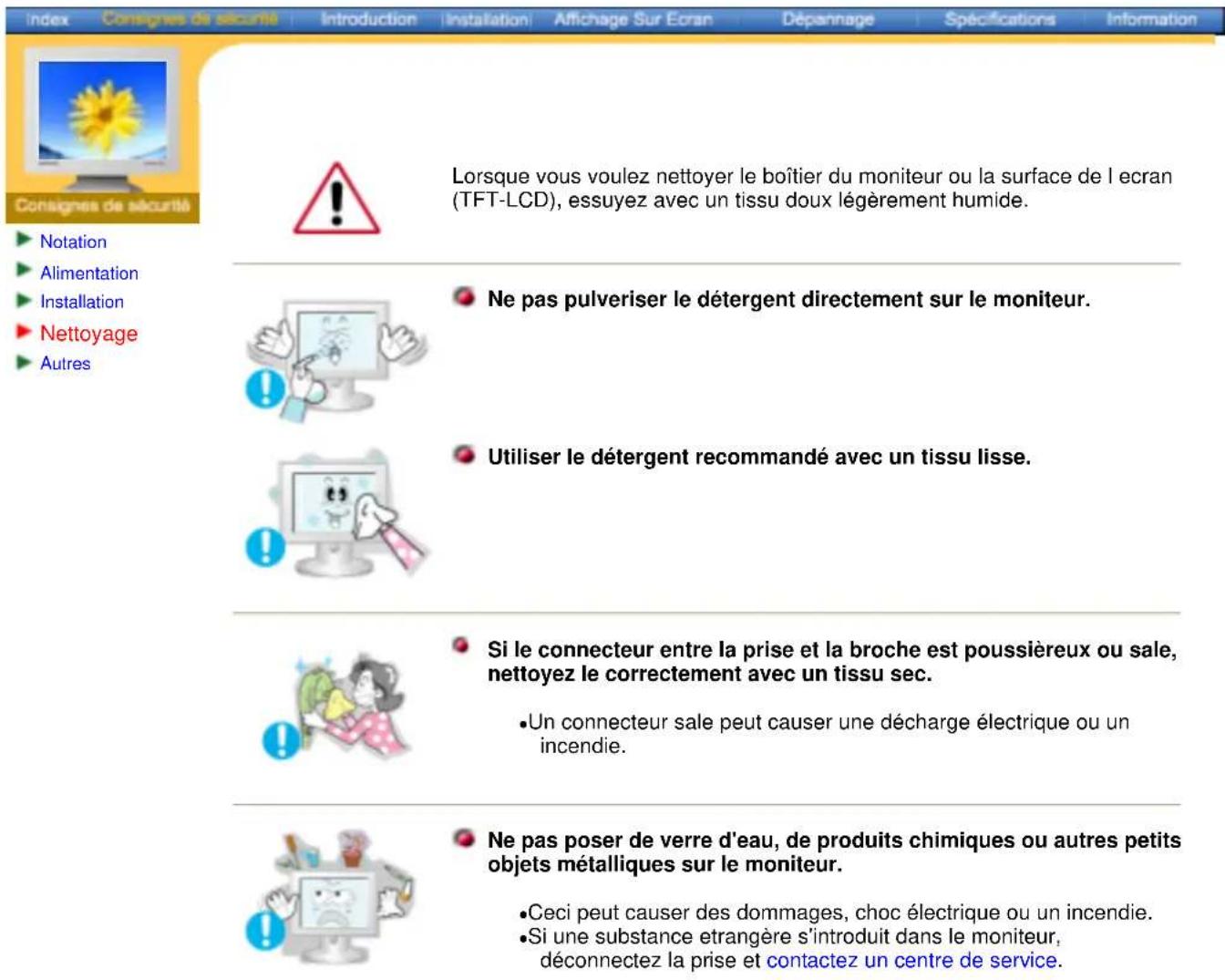
| Notation Alimentation Installation Nettoyage Autres | Ne pas déplacer le couvercle (ou l'arrêté). Les utilisateurs ne sont pas qualifiés pour ce genre d'opération. Ceci peut causeur un choc électrique ou un incendie. Demander cette opération à un personnel de service qualifié. | |
| Si vous moniteur ne fonctionne pas normalement,- en particulier, s'il y a des bruits inhabituels ou des odeurs provenant de celui-ci-déconnectez-le puis contactez un vendeur ou le service agrée. Ceci peut causeur une décharge électrique ou un incendie. | ||
| Ne placez aucun objet lourd sur le moniteur. Ceci peut causeur un choc électrique ou un incendie. | ||
| Pour chaque heures passer devant le moniteur, vous devriez laisser vos yeux se reposer pendant 5 minutes. Ceci réduira lafatigue de vos yeux. | ||
| Ne pas utiliser ou stocker des substances inflammables près du moniteur. Ceci peut causeur une Explosion ou un incendie. | ||
| Ne pas essayer de déplacer le moniteur en tirant sur le fil ou sur le cable videoo. Ceci peut causeur une panne, un choc électrique ou un incendie à cause du cable endommagé. | ||
| Ne pas déplacer le moniteur à droite ou à gauche en tirant sur le fil ou sur le cable videoo. Ceci peut causeur une panne, un choc électrique ou un incendie à cause du cable endommagé. | ||
| Ne jamais insérer d'objet métallique par l'ouverture du moniteur. Ceci peut causeur un choc électrique, un incendie ou des blèssures. |
Si vous visualisez un écran fixe pendant une longue période de
temps, une image résiduelle ou floue peut apparaître.
- Passez en mode économique d'énergie ou réglez l'économisateur d'écran sur image mobile lorsque vous devez accorder moniteur pendant une période prolongée.
Connection de Votre Ordinateur Installation des Pilotes Moniteur Remplacement du support

Lorsque le système d'exploitation demande le pilote pour le moniteur, insérez le CD-ROM inclus avec moniteur. L'installation de pilote est légèrement différente d'un système d'exploitation à l'autre. Suivez les consignes qui sont appropriées pour votre système d'exploitation.
Préparez un disque vierge et téléchargez le fichier sur le site internet indiqué ci-dessous.
- Site internet: http://www.samsung-monitor.com/ (Worldwide)
- Insérez CD dans le pilote CD-ROM.
- Cliquez "Windows ME Driver".
- Choisissez le modèle de votre moniteur dans la liste du modèle, ensuite cliquez le bouton "OK".
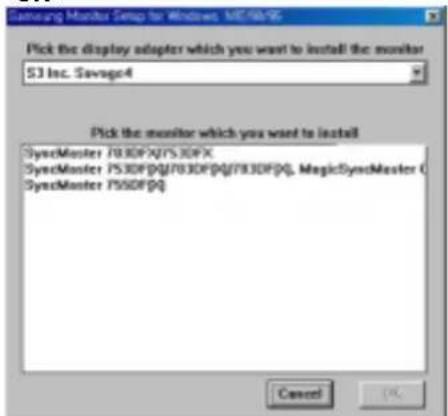
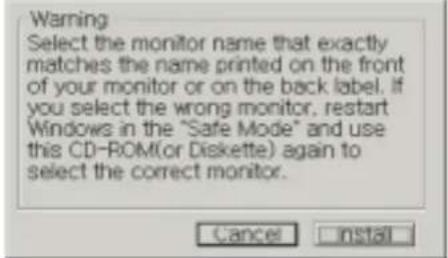
- Cliquez le bouton "Installer" dans la fenêtre "Avertissement".
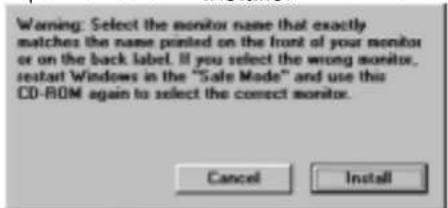
- L'installation du Pilote Moniteur est terminée.

- Insérez CD dans le pilote CD-ROM.
- Cliquez "Windows XP/2000 Driver".
- Choisissez le modèle de votre moniteur dans la liste du modèle, ensuite cliquez le bouton "OK".
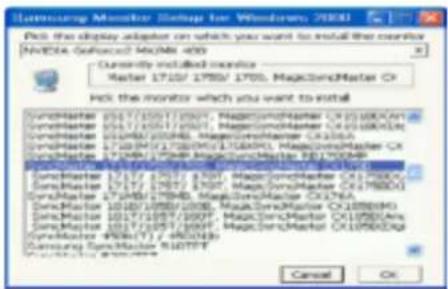
- Cliquez le bouton "Installer" dans la fenêtre "Avertissement".
- Si vous pouvez voir la fenêtre "Message" suivante, cliquez le bouton "Continue de toute façon". Ensuite cliquez le bouton "OK".
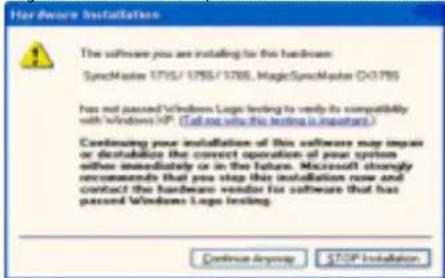
Ce pilote moniteur est en garantie du logo MS, et cette installation ne nuit pas à votre système.
Le pilote certifié va être affiché sur la page d'accueil du SAMSUNG Monitor.
- L'installation du Pilote Moniteur est terminée.
Système d'Opération de Microsoft® Windows® XP
- Insérez CD dans le pilote CD-ROM.
- Cliquez "Commencer" - "Panneau de contrôle" et puis cliquez l'icône "Apparence et Thème".
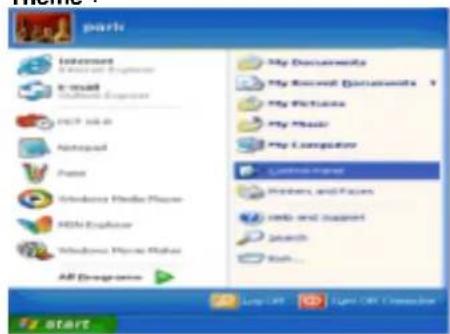
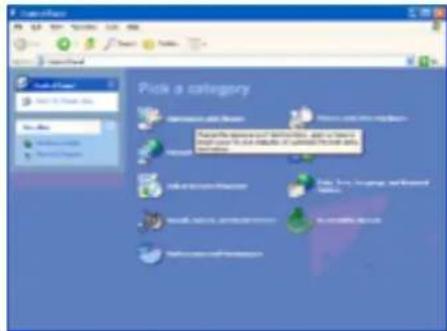
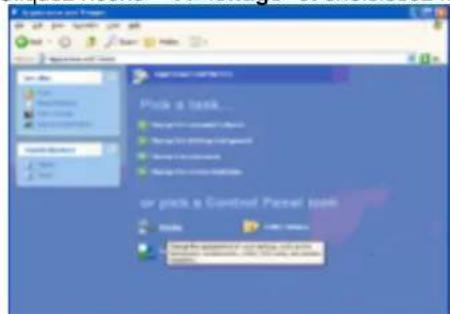
- Cliquez l'icône "Affichage" et choisissez le onglet "Setting" et puis cliquez "Avance".
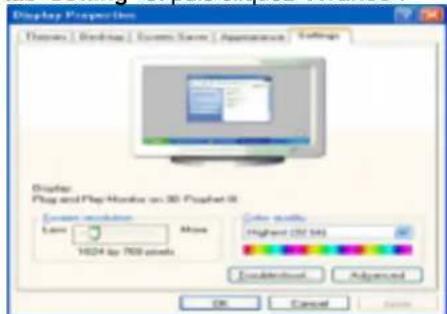
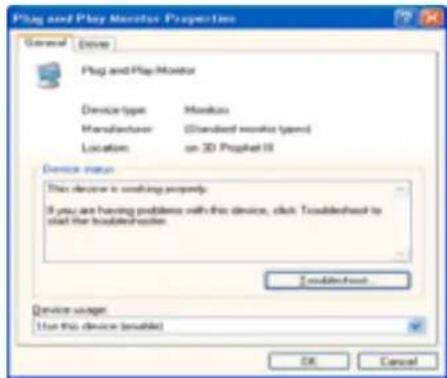
- Cliquez le bouton "Propriétés" dans l'onglet "Moniteur" et choisissez l'onglet "Pilote".
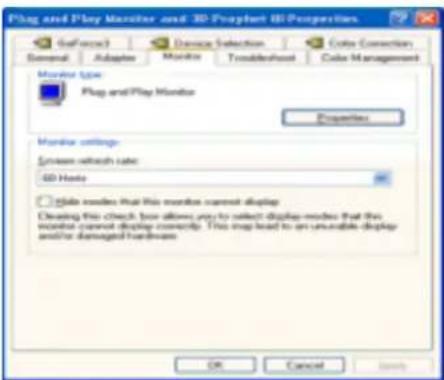
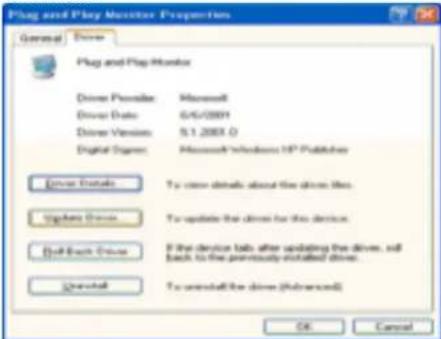
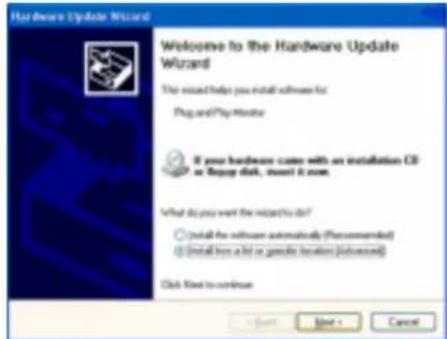
- Cliquez "Pilote mise à jour." et choisissez "Installer d'une liste ou..." et puis cliquez le bouton "Suivant".
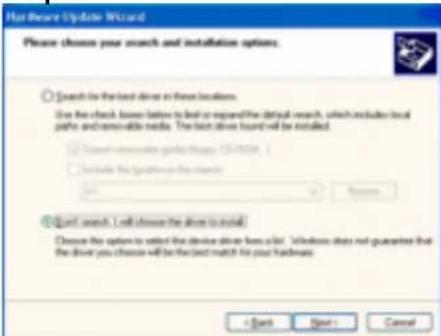
- Choisissez "Ne pas chercher, Je vais..." et cliquez "Suivant". Ensuite, cliquez "Avoir disques".

- Cliquez le bouton "Navigateur" et choisissez Pilote D.. Ensuite choisissez le modèle de votre moniteur dans la liste du modèle et cliquez le bouton "Suivant".
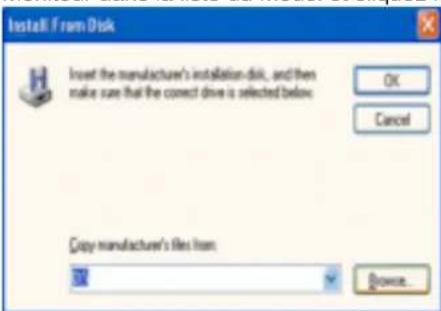
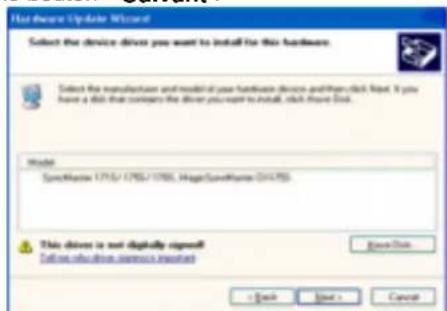
- Si vous pouvez voir la fenêtre "Message" suivante, cliquez le bouton "Continue de toute façon". Ensuite cliquez le bouton "Finir".
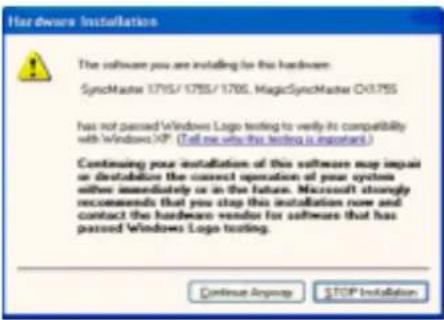
Ce pilote moniteur est en garantie du logo MS, et cette installation ne nuit pas à votre système. *Le pilote certifié va être affiché à SAMSUNG Monitor Homepage. http://www.samsung-monitor.com/
- Cliquez le bouton "Fin" et puis cliquez le bouton "OK" continuellement.
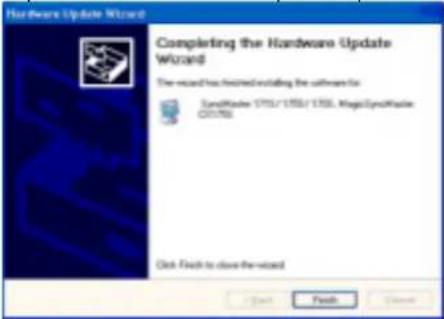
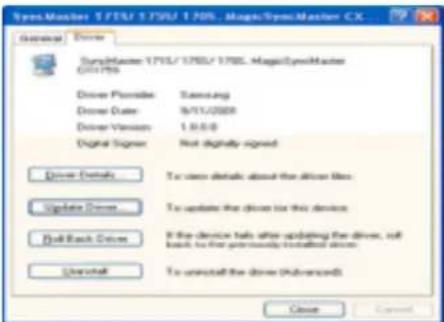
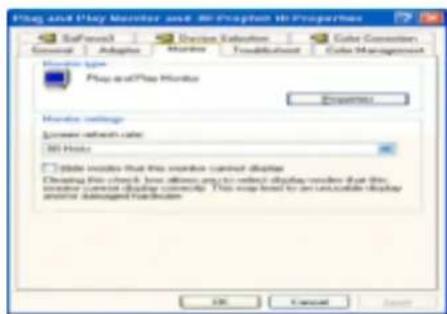
- L'installation du moniteur driver est achevée.

Système d'opération de microsoft® windows® 2000

Lorsque vous observez "Signature Numérique Non Trouvée" sur votre moniteur, suivez ces étapes.
- Choisissez le bouton "OK" dans la fenêtre d' "Insérer le Disque"
- Cliquez le bouton "Chercher" dans la fenêtre de "Fichier Nécessaire".
- Choisissez A:(Driver) puis cliquez le bouton "Ouvrir" et enfin cliquez le bouton "OK".

Guide manuel d'installation de moniteur
- Cliquez "Démarrer", "Installation", "Panneau de contrôle"
- Cliquez deux fois sur l'icone "Affichage".
- Choisissez l'onglet "Installation" puis cliquez "Avancée"
- Choisissez "Moniteur".
Cas1: Si le bouton "Propriété" est inactivé, cela signifie que votre moniteur est correctement paramétré. Veuillez arrêter l'installation.
Cas2: Si le bouton "Propriété" est inactivé, cliquez sur le bouton "Propriétés". Veuillez continuer les étapes suivantes.
- Cliquez "Pilote" et cliquez sur "Mise à jour de pilote". Puis cliquez sur le bouton "Suivant".
- Choisissez l’Affichage de la liste des pilotes connus pour ce dispositif de sorte que je puisse avoir un pilote spécifique. Puis cliquez sur "Suite" puis "Disquette Fournie".
- Cliquez le bouton "Chercher" puis choisissez A:(D:\Driver).
- Cliquez le bouton "Ouvrir" puis cliquez le bouton "OK".
- Choisissez votre modèle de moniteur et cliquez sur le bouton "Suite" puis cliquez sur le même bouton encore une fois.
- Cliquez le bouton "Finir" puis "Fermer"
Si vous pouvez observer "Signature Numérique Non Trouvée", cliquez le bouton 'Oui'. Et cliquez "Finir" et "Fermer".
Système d'opération de microsoft® windows® millennium
- Clique "Démarrer", "Installation", "Panneau de contrôle".
- Cliquez deux fois sur l'icône "Affichage".
- Choisissez le tab "Settings" et cliquez le bouton "Propriétés Avancées".
- Choisissez le tab "Moniteur".
- Cliquez le bouton "Changer" dans le domaine de "Type de Moniteur".
- Choisissez "Spécifier la localisation du pilote".
- Choisissez "Afficher la liste de tous les pilotes dans une localisation spécifique." et puis cliquez le bouton "Suivant".
- Cliquez le bouton "Avoir Disques".
- Spécifiez A: (D: driver) et puis cliquez le bouton "OK".
- Sélectionnez "Montrer tous les dispositifs" et désélectionnez le moniteur qui correspond à ce que vous avez branché sur votre ordinateur et cliquez "OK".
- Continuez à désirer le bouton "fermer" et le bouton "OK" jusqu'à ce que vous fermiez la boîte de dialogue "Propriétés d'affichage".
(Vous pouvez voir sur d'autres écrans les messages d'avertissement ou autres choses, et puis cliquez sur l'option appropriée pour votre moniteur.)
Système d'opération de microsoft® windows® NT
- Cliquez sur "Démarrer", "Installation", "Panneau de Contrôle" et cliquez deux fois sur "Affichage".
- Dans la fenêtre de "Information sur l’Affichage", cliquez sur l’onglet "Installation" puis cliquez sur "Tous les modes d’Affichage".
- Sélectionnez un mode que vous souhaitez utiliser ("Résolution", "Nombre de couleurs", et "Fréquence verticale") et cliquez sur "OK".
- Cliquez le bouton "Appliquer" si vous remarquez que l'écran fonctionne normalement après avoir cliqué sur "Test". Si l'écran ne fonctionne pas normalement, changez pour un mode différent (baisser la résolution, le nombre de couleurs).
Note: S'il n'y a pas de mode pour "Tous les modes d'Affichages", sélectionnez le niveau de résolution et la fréquence verticale en vous référant aux Modes d'Affichage Pré-établis que vous trouverez dans ce guide.
Système d'opération de linux
Pour exécuter X-Window, vous avez besoin d'avoir le fichier X86Config qui est un fichier pour le paramétrage du système.
- Appuyez sur "Entrer" au premier et au deuxième écran après avoir exécuté le fichier de "X86Config".
- Le troisième écran est pour "réglement de votre souris"
- Réglez la souris de votre ordinateur.
- L'écran suivant est pour "sélectionner le Clavier".
- Choisissez un Clavier pour votre ordinateur.
- L'écran suivant est "installez votre moniteur".
- Avant tout, paramétrez la "fréquence horizontale" pour votre ordinateur. (Vous pouvez entrer la valeur de la fréquence directement.)
- Paramétrez la "fréquence verticale" pour votre ordinateur. (Vous pouvez entrer la valeur de la fréquence directement)
- Entrez "le nom du modèle de votre moniteur". Cette information ne va pas affecter l'exécution de X-Window.
- Vous avez "fini" de paramétrer votre ordinateur.
"Exécuter" X-Window après avoir installé les autres périphériques.

| Question Réponse |
| Comment puis-je changar la fréquence? |
| La fréquence peut être modifiée par reconfiguration de la carte video. |
| Notez que le support de la carte video peut varier selon la version du pilote utilisé. (Faire référence à l'ordinateur ou au pilote de la carte video pour les détails) |
| Windows ME/XP/2000: Modifiez la résolution dans Panneau de Contrôle, Affichage, Installation. * Contactez le fabricant de la carte video pour plus de détails. |
| Windows ME/XP/2000: Installez la fonction dans le BIOS-SETUP de l'ordinateur ou dans l'économiseur d'écran.(Se liéér à Windows/ Guide de l'Ordinateur) |
| Déconnectez le fil électrique ensuite nettoyez le moniteur avec un tissu doux en se servant également de solution nettoyante ou d'eau ordinaire. Ne pas laisser de détergent ni faire d'égratinure sur la boîtier. Ne pas laisser l'eau s'infiltrer dans le moniteur. |
Liste à Vérifier Question & Réponse Contrôle du Dispositif d'Autotest
Un dispositif d'Autotest est fourni pour que vous puissiez vous-même contrôler le fonctionnement du moniteur. Si votre moniteur et l'ordinateur sont correctement branchés mais l'écran de moniteur reste ASF que l'indicateur de l'Alimentation clignote, lancez un dispositif d'Autotest en exécutant les étapes suivantes.
Contrôle du dispositif d'autotest
- Eteignez le moniteur et l'ordinateur.
- Débranche le câble vidéo qui est au dos de l'ordinateur.
- Mettez sous tension votre moniteur.
Si vous moniteur fonctionne normalement, vous verrez une boite avec une couronne et du texte comme illustrés ci-dessous : Les trois boites à l'intérieur de la couronne rouge sont rouge, verte, et bleue.

L'absence de l'une des boîtes indique un problème avec votre moniteur. Cette boîte apparaît également pendant une opération normale si le câble vidéo est déconnecté ou endommagé.
- Éteignez votre moniteur et reconnectez le cable video; puis allumez votre ordinateur et le moniteur.
Si vous l'écran de moniteur reste vide malgré l'application des procédures précédentes, vérifie le contrôleur de votre vidéo et le système de votre ordinateur.; vous moniteur fonctionne normalement.
Messages d'avertissements
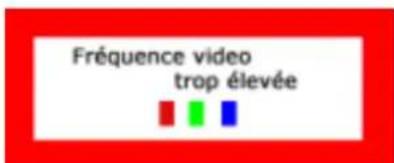
S'il y a des anomalies avec le signal d'entrée, un message apparait sur l'écran ou l'écran reste noir même si l'indicateur d'alimentation LED est en mise sous tension. Le message pourrait indiquer que le moniteur est hors de l'intervalle de balayage et que vous avez besoin de contrôler le câble vidéo.
Environnement
La localisation et la position du moniteur peuvent influencer sur la qualité et sur les autres caractéristiques du moniteur.
- La localisation et la position du moniteur peuvent influencer sur la qualité et sur les autres
caractéristiques de moniteur. S'il y a un haut-parleur près de moniteur, débranchez et mettez-le dans un autre endroit.
- Déplacez tous les dispositifs électroniques tels que radio, ventilateur, horloge, et téléphone qui se trouvent à moins d'un mètre du moniteur.
Conseils utiles
- Un moniteur reçoit les signaux visuels qu'il a reçus de l'ordinateur personnel (PC). Ainsi, s'il y a des problèmes avec l'ordinateur personnel (PC) ou la carte vidéo, cela peut rendre le moniteur blanc, avoir une coloration faible, un bruit de fond, fréquence vidéo trop élevée, etc. Dans ce cas, il faut d'abord vérifier la source du problème, et ensuite contacter un centre de service ou votre vendeur.
- Jugez les conditions de travail du moniteur
S'il n'y a pas d'image sur l'écran ou le message "Fréquence vidéo trop élevée" apparaît, déconnectez le câble de l'ordinateur pendant que le moniteur est encore en marche.
S'il y a un message sur l'écran ou si l'écran devient blanc, cela signifie que le moniteur est en état de marche. Dans ce cas, contrôlez les problèmes de l'ordinateur.
Terme Regulatory Couleur naturelle Pour un affichage meilleur Autorité
U. S. A.:
Distance entre deux points
L'image de l'écran est composée de points rouges, verts et bleus. Plus les points sont proches, plus la résolution est haute. La distance entre deux points de même couleur est appelée 'Distance entre les Deux Points'. Unité: mm
L'écran doit être réaffiché plusieurs fois par seconde afin de créer et afficher l'image pour l'utilisateur. La fréquence de cette répétition par seconde est appelée Fréquence Verticale ou le Taux de Rafraîchissement. Unité: Hz
Exemple : Si le même point lumineux s'affiche 60 fois par seconde, il est considéré comme étant à 60 hertz. Dans ce cas, le clignotement sur l'écran peut être détecté. Pour éviter ce problème, vous avez à votre disposition le mode Sans Scintillement avec une fréquence verticale supérieure à 70Hz.
Fréquence horizontale
Le temps de balayer une ligne reliant le bord droit au bord gauche horizontalement de l'écran s'appelle Cycle Horizontale. Le nombre inverse de Cycle Horizontale est appelé la Fréquence Horizontale. Unité: kHz
- Entrecroiser et méthode de non-entrecroiser
La méthode Entrecroisé consiste à montrer les lignes horizontales de l'écran dans l'ordre de haut en bas. La méthode Non-Entrecroisé est utilisée dans la plupart des moniteurs pour s'assurer une image claire. La méthode Entrecroisé est la même que celle de la télévision.
Plug & play
Ceci est une fonction qui apporte la meilleure qualité d'écran pour l'utilisateur en permettant l'échange d'informations automatique entre l'ordinateur et le moniteur. Ce moniteur suit le standard international VESA DDC pour la fonction Plug & Play.
Résolution
Le nombre de points verticaux et horizontaux constitue l'image d'écran appelée 'résolution'. Ce nombre montre la précision de l'affichage. La haute résolution est excellente pour accomplir des tâches multiples car plus d'informations et d'images peuvent être affichées sur l'écran.
Example: Si la résolution est de 1280x1280, ILA signifie que I'ecran est constitue de 1280 points horizontals (resolution horizontale) et de 1280 lignes verticales(résolution verticale).
Cet appareil numérique de classe B respecte toutes les exigences du Règlement NMB-03 sur les équipements producteurs d'interférences au Canada.
MPR II compliance
L'un des problèmes récents lors de l'utilisation d'un ordinateur est la couleur des images imprimées par une imprimante ou d'autres images scannées par un scanner ou un appareil-photo digital ne sont pas identiques à celles visibles sur le moniteur.
La Couleur Naturelle S/W est la solution idéale pour ce problème. C'est un système de gestion de couleur développée par Samsung Electronics en association avec Korea Electronics & Telecommunications Research Institute (ETRI). Ce système est disponible seulement pour les moniteurs Samsung et produit les images imprimées ou scannées qui ont les mêmes couleurs que les images du moniteur.
Comment installer le logiciel couleur naturelle
Insérez le CD inclus avec le moniteur Samsung dans le lecteur de CD-Rom. Puis, on exécutera l'écran initial de l'installation de programme. Cliquez sur Couleur Naturelle sur l'écran initial pour installer le logiciel Couleur Naturelle. Pour installer le programme manuellement, insérez le CD inclus avec le moniteur de Samsung dans le lecteur de CD-Rom, cliquez le bouton [Démarrer] de Windows et puis le choisissez [Exécuter].
Entrer D:\couleur\eng\setup.exe et puis appuyer.
Si le lecteur ou le CD inséré n'est pas D:\, entrer le lecteur applicable
Comment supprimer le programme logiciel de la couleur naturelle
Choisir [Installation]/[Panneau de Contrôle] dans le menu [Démarrer] et puis cliquez deux fois sur [Ajouter/Supprimer un programme]
Choisir Couleur Naturelle de la Liste et puis cliquez le bouton [Ajouter/Supprimer]
Pour un affichage meilleur
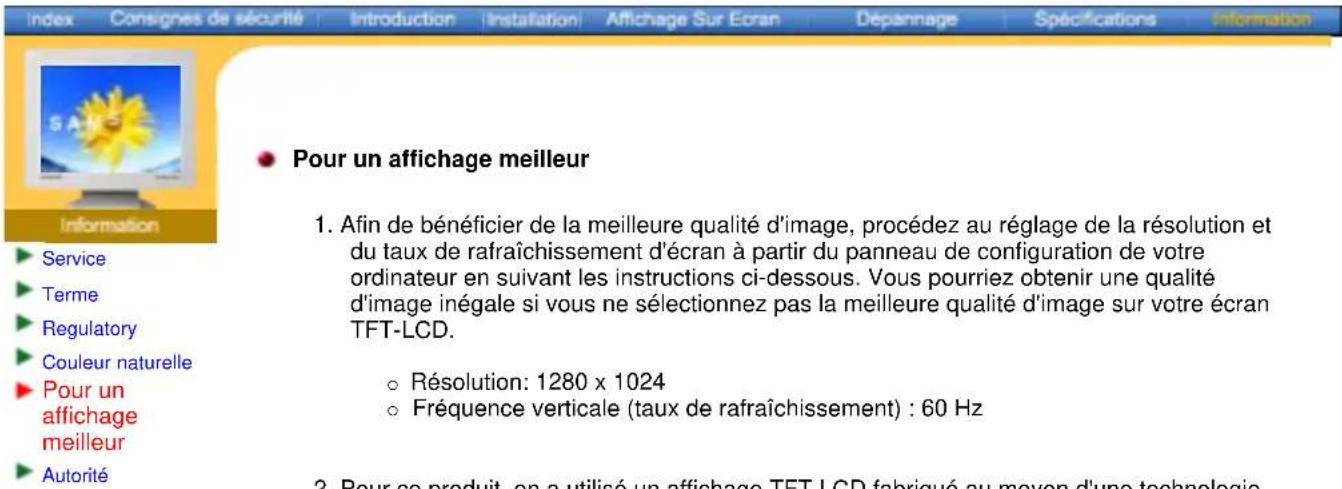
- Afin de bénéficier de la meilleure qualité d’image, procédez au réglage de la résolution et du taux de rafraîchissement d’écran à partir du panneau de configuration de votre ordinateur en suivant les instructions ci-dessous. Vous pourriez obtenir une qualité d’image inégale si vous ne sélectionnez pas la meilleure qualité d’image sur votre écran TFT-LCD.
Résolution: 1280 x 1024 Fréquence verticale (taux de rafraîchissement) : 60 Hz
- Pour ce produit, on a utilisé un affichage TFT LCD fabriqué au moyen d'une technologie avancée de semi-conducteurs assurant une précision de 99,999 %. Cependant les pixels des couleurs ROUGE, VERTE, BLEUE et BLANCHE pourraient apparaître brillants ou encore noirs. Cela n'est pas dû à une mauvaise qualité et vous pouvez utiliser l'appareil sans inquiétude.
Ainsi le nombre de pixels TFT LCD contenus dans ce produit est de 3,932,160.
- Pour nettoyer le boîtier du moniteur, utilisez une petite quantité du produit de nettoyage recommandé et frottez avec un chiffon doux et sec. N'exercez pas de forte pression sur l'écran LCD, et nettoyez-le avec le plus grand soin. Si vous appuyez trop fortement, vous pourriez l'endommager.
- Si vous n'êtes pas satisfait de la qualité de l'image, vous pouvez améliorer l'affichage en exécutant la « fonction de réglage automatique » sur l'écran qui s'affiche après avoir appuyé sur le bouton de fermeture de la fenêtre. Si le bruit subsiste après le réglage automatique, utilisez la fonction de réglage de la clarification (FINE/COARSE).
- Si vous visualisez un écran fixe pendant une longue période de temps, une image résiduelle ou floue peut apparaître. Passez en mode économique d'énergie ou réglez l'économisateur d'écran sur image mobile lorsque vous vous éloignez du moniteur pendant une période prolongée.
© 2003 Samsung Electronics Co., Ltd. Tous droits réservés.
Toute reproduction par quelconque moyen que ce soit est strictement interdite sans l'autorisation écrite de Samsung Electronics Co., Ltd.
Samsung Electronics Co., Ltd. n'est pas responsable des dommages ou accidents survenus lors de l'installation, de la démonstration ou de l'utilisation de ce matériel.
Logo de Samsung sont des marques commerciales déposées de Samsung Electronics Co., Ltd.; "Microsoft", "Windows", "Windows NT" sont des marques commerciales déposées de Microsoft Corporation. "VESA", "DPMS" et "DDC" sont des marques commerciales déposées de Video Electronics Standard Association; Le nom et le logo d’ENERGY STAR sont des marques commerciales déposées de U. S. Environmental Protection Agency (EPA). En sa qualité de partenariat avec ENERGY STAR, Samsung Electronics Co., Ltd. affirme que ce produit répond aux directives de ENERGY STAR concernant l’économie de l’énergie. Tous les autres noms de produits mentionnés ci-dessous peuvent être les marques ou les marques déposées de leurs propriétaires respectifs.
