AVRE300 - Récepteur audio-vidéo DENON - Notice d'utilisation et mode d'emploi gratuit
Retrouvez gratuitement la notice de l'appareil AVRE300 DENON au format PDF.


| Type de produit | Récepteur audio-vidéo |
| Marque | Denon |
| Modèle | AVRE300 |
| Amplification | 5 canaux discrets, 120 W par canal (6 ohms) |
| Traitement audio | Audyssey MultEQ, Dynamic EQ, Dynamic Volume |
| Formats audio numériques | Dolby TrueHD, DTS-HD Master Audio, Dolby Digital Plus, etc. |
| Entrées HDMI | 5 (compatibles 3D, ARC, Deep Color, x.v.Color) |
| Sortie HDMI | 1 avec ARC (Audio Return Channel) |
| Connectivité réseau | Ethernet (LAN), compatible DLNA |
| Diffusion sans fil | AirPlay (via réseau local) |
| Radio | FM/AM avec 56 présélections |
| Port USB | 1 (avant) pour iPod/iPhone et clés USB |
| Configuration | Assistant de configuration guidé (Assistant Config.) |
| Télécommande | Oui, avec piles fournies |
| Poids | 8,2 kg |
| Alimentation | 120 V ~ 60 Hz (pour modèle nord-américain) |
| Consommation en veille | 0,1 W (mode veille normale) |
| Sécurité | Protection contre les surchauffes et courts-circuits |
| Entretien | Nettoyer avec un chiffon doux et sec, éviter solvants |
| Garantie | 2 ans (selon pays) |
FOIRE AUX QUESTIONS - AVRE300 DENON
Questions des utilisateurs sur AVRE300 DENON
0 question sur cet appareil. Repondez a celles que vous connaissez ou posez la votre.
Poser une nouvelle question sur cet appareil
Téléchargez la notice de votre Récepteur audio-vidéo au format PDF gratuitement ! Retrouvez votre notice AVRE300 - DENON et reprennez votre appareil électronique en main. Sur cette page sont publiés tous les documents nécessaires à l'utilisation de votre appareil AVRE300 de la marque DENON.
MODE D'EMPLOI AVRE300 DENON
Manuel de l'Utilisateur
CONSIGNES DE SECURITE

CAUTION RISK OF ELECTRIC SHOCK DO NOT OPEN

PRECAUTION:
POUR DIMINUER LE RISQUE DE CHOCS ELECTRIQUES, NE PAS RETIRIER LE COUVERCLE (OU LE DOS). AUCUNE PIECE SE TROUVANT A L'INTERIEUR NE PEUT ETRE REPREARE PAR L'UTILISATEUR. S'ADRESSER AU PERSONNEL COMPETENT POUR L'ENTRETIEN.

L'éclair fléché dans un triangle équilitaire avise l'utilisateur de la présence de "tension dangereuse" sans solvation dans le botir. der l'appellé suflâtaire à entrainer un risque de choc électriche.

Un point d'exclamation dans un triangle équéclémentaire l'utilisateur ce la présence d'instructions d'utilisation et de maintenance importantes dans la documentation qui comprend le caspeirel.
AVERTISSEMENT:
POUR DIMINUER LE RISQUE D'INCENDIE OU DE CHOCS ELECTRIQUES, NE PAS EXPOSER L'APPAREL A LA PLUIE OU A L'HUMIDITE.

Surface brulane
PRECAUTION:
SURFACE CHAUBE. NE PAS TOUCHER
La surface supérieure du dissipateur de chaleur poult deviner chance si vous utilise ce produit en continu.
Ne touche pas les zones chaudas, tout particulièrement vers l'inscription "Surface brillante" et le panneau supérieur.
CONSIGNES DE SECURITE IMPORTANTES
- Lire cses instruetions
- Conservorece instructions
- Tenir compte des averisations.
- Surveys instructions
- No pas utilise r'appareil en presence d'eau.
- Notoyer avcag un chiffer hurnide uniquement
- Na pas obscur les ouverteures d'airation
Effectuer l'installation conformément aux instructions du fabricant - Ne pas installer a proximite de sources de chaleur talles que des recalcauurs, registres de chaleur, foumeaux ou autres aporets y compris des amplificateurs, qui produit de la chaleur.
- Né pas empêcher la fonction de sécurité de la fiche polarisée ou de mise à la terre. Une fiche polarisée à coux broches, l'une émette plus large que l'autre. Une fiche de mise à la terre à deux broches plus une troisième de mise à la terre. La broche large au cielle de mise à la terre sont réalisées pour des raisons de sécurité. Si la fiche faumie ne correspond à pas à cette prise, consulter un elektricien pour remplaçer la mise absohéte.
- Faire en sorte de ne pas marcher sur le cable d'alimentation, de ne pas le pincer nonarrant on au niveau des prises, prises électriques courantes en point de sortir du广泛应用.
- N'utiliser que les autres accessories spécifés par le fabricS. 12. N'utiliser qu'en ce changir, support, tréspond ou tabla, indiqués par le fairancant ou vendus avec l'appellé. Avec un changir, prondre goide au moment de le duploccer, avancer lesblesques dues au renversement.
- Debrancher l'appellé retardant les argus ou lorsque celui-ci n'est pas utilisé pendant de longues périodes.
- Fare executor l'entbolien par du personnel qualifie.
L'entreton est requisforcue, par exemple, la cieade d'alliteration et la fiche sont endommages, que du liquide a ete versé ou des objets sont tombés sur l'appeilé, que celui ci a ete exoéposé à la pluè ou à l'humidité, qu'il ne fonctionne pas normalément ou qu'il est tombé.
- No des espoires des batteries a des chaleurux excessves comme le poin soleil, le feu ou similaires.
PRECAUTION:
Pour déconnexer complètement ce produit du courant securit, débranché la prise du la prise mûre.
La prise selectre est utilisé pour couper complètement l'alienation d'une apparate et l'utiliser dont pouvoir y accorder facilement.
INFORMATION FCC (Pour la clientèle étasunienne)
Nom du produit: Ampli-Tuner Audio/Video Réséau
Nombre de produits: AVY-E300
Ce produit est conformé à la section 15 du réglement FCC. L'utilisation est sujette aux deux conditions suivantes: 11 ce produit ne provoque pas d'intérêtence nocivos et 12 ce produit doit accepter toute intérêtence, y compris les interférences pouvant émairner un fonctionnement non sousultaté.
Denon Electronics (USA), LLC
D&M Holdings Company)
100 Corporate Drive
Mahwah, NJ 07430-2041
Tel.(201)762-6865
2. REMARQUE IMPORTANTE: NE PAS MODIFIER CE PRODUIT
Ce produit, où qu'il est instaient comme indique dans les instructions de ce manuel, est conforme aux normes FCC. Les modifiictions qui ne sont pas expressement approuvées par DENON peuvent annuler l'autorisation FCC à utiliser ce produit.
3. IMPORTANT
Lors du branchement de ce produit a un roult au b un concentraut reseau, nutilise qu'un cable STP ou SToP LAN blinde disponible chez un detallant).
Suivre toutes instructions d'installation. Dans le cas contraire, cette pourrait annuler l'autorisation FCC a utiliser ceppard.
4. REMARQUE
Co produit a蛀 testé et il est conforme aux limitations des dispositifs numériques de Class B, an vertu de la section 16 du règlement FCC. Class limitations sont conçues pour fouir une protection responsable contre les interférences nocives sur une installation résiduelle.
Co produit garde, utilise et émete de l'énergie de radiofrequence et si l'est pas instalé et utilisée conformément aux instructions, il peut entraîner des interférences néfastes avec les communications radi. Toutfois, nous ne pouvors pas garantir l'absence d'intéresse avec certaines installations. En cas d'intérences néfastes sur la réception de la radio ou de la télévision provoquées par cet apparall, suvenant au moment de l'activation ON ou de la déactivation OFF, nous pensons à
l'utisalour d'essayer de corriger linterference comme suit.
Racorienter ou depleser I'antenne.
Augmenter la distance entre l'equipement et le recepteur
- Connecter'appareil à la prase murale d'un circuit différent de celui duécoupsur.
- Consultant un revenuér local agéré pour la distribution de ce type de produit au un techniquien radioTV experimenté.
Pour la clientèle canadienne:
Cet apparéel numérique de la classe B est conformé à la norme NMB 003 du Canada.
OBSERVATIONS RELATIVES A L'UTILISATION
AVERTISSEMENTS
Eviter des temperatures elevees.
Tertir compte d'une dispersion de chaleur suffisante lors de l'insolation sur une étagère.
- Manipulier le cordon d'alimentation avec précaution.
Ten la prise lors du debranchement ou cordon.
- Protégé l'asopéralne contre l'humidité, l'eau et la poussée.
- Débrancher le cordon d'alimentation lorsqu'elappeil n'est pas utilisé pendant de longues périodes.
- Ne pas abreuer les trouc d'arabiation.
- Ne pas laisser des opniets Atroqiers et
- No pas要在 contact des insecticides, du benziz et un diluant avec l'appellé.
- No jamais dormont ou modifié l'airpoure d'une manière ou d'une autre.
- Ne pas recouvoir les orifices de ventilation avec des objets tels que des journaux, nappos ou rôtsaux. Coile onttraïver la ventilation.
- Ne jamais placer de flamme n'a sur l'airpandre, notamment des bouygues allumnés.
Veilaz a respecter les lois en vigueur lorsque you'vejeted les plises usages. L'upperm et doit pas eboxe exoastre a l'soue qu a l'humidite.
- Na esposo de objet contemant du liquide, par exemple un vaso, sur l'opérateil
- Ne pas manipulier le cordon d'alimentation avec les mainins mouillées.
Lorsque I'interruptu est sur la position OFF (STANDBY),I'appareil n'est pas completely déconnecté au SECTEUR (MANS).
- L'apparéur sera installée près de la source d'alimentation, de sorte que cette的最后一 remise soit facilement accessible.
- Ne placez pas la pile dans un endroit exposé à la lumière directe du soliel ou dans des endroits représentant des températures extrémement élevées, par exemple pris d'un radiateur.
PRECAUTIONS D'INSTALLATION
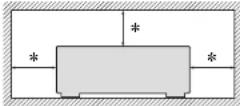
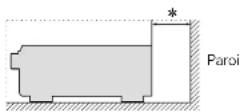
- Pour permettre la dissipation de chaleur requise, n'installez pas cette unité dans un espace confiné tel qu'une bibliothèque ou un endroit similaire.
- Une distance de plus de 12 po (0,3 m) est recommendée.
Démarrage
Aps e t i aie.
Contenu
Demarrage 1
Accessoires 2
Caracteristiques 2
Précautions relatives aux manipulations 3
Instructions basiques
Connexions 5
Information importance 5
Connexion de materiel HDMI 7
Connexion d'autres appareils 12
Connexion a un réseau domestique (LAN) 18
Connexion du cordon d'alimentation 19
Configuration 20
Configuration des enceintes (Conf. Audysoey) 20
Realisation des regleses reseau (Reseau) 26
Lecture (Utilisation basique) 27
Information importante 27
Lecture avec les lecteurs Blu-ray Disc/DVD 28
Lecture du contenu d'un iPod 29
Lecture du contentu d'un dispositif moyen USB 32
Ecoute de diffusion FM/AM 35
Contenu réseau 44
Écoute de Radio Internet 44
Lecture de fichiers stockés sur un ordinateur et un stockage NAS 47
Utilisation des services en ligne 51
Fonctions pratiques 62
Fonction AirPlay 67
Détection d'un mode d'écoute (Mode son) 69
Détection d'un mode d'écoute 69
Installation/connexion/configuration des enceintes
(mode avance) 74
Installation des enceintes . 74
Connexion des enceintes . 75
Lecture (Utilisation avance) 78
Fonction de contrôle HDM 78
Fonction de minutiere sommeil . 79
Fonction de selection rapide . 80
Differentes fonctions de memoire . 80
Comment effectuer des reglages précis 81
Plan du menu de l'interface graphique . 81
Exemples d'attichages de I'ecran du menu . 82
Exemples d'attichage de menu et d'attichage en faque .. 83
Saisie de caracteteres .. 84
Audio .. 85
Vidoo .. 91
Entrées .. 94
Enceintes .. 98
Réseau .. 102
Général .. 106
Informations 111
Nomenclature et fonctions 112
Panneau avant 112
Affiche 113
Panneau arioe 114
Telerecommande 115
Autres informations 117
Rensignements relatifs aux marques commerciales 117
Surround 118
Relation entre les signaux video et la sortie moniteur 121
Explication des termes 122
Dépistage des pannes 124
Réinéralisation du microprocesseur 128
Spécifications 128
Accessoires
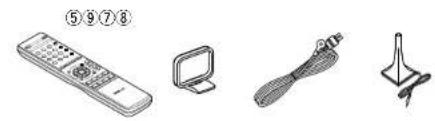
Assurez-vous que les articles suivants sont fournis avec l'appareil.
1Mise en route
②CD-ROM(Manuel de l'Utilisateurs) 1
(3) Consignes de sécurité
(4)Garantie (ou ne modele nord-americain uniquely
5)Telecompanye(BC-1181)
6) Ples 303/AAA
⑦Antenna & houla AM
A
(8) Manganese interne du ferre et de refiniement
(3) Microorganism (AGMUR)
DAHIT HBI 10 Figuette du cable
Charactéristiques
Amplificateur de puissance procurant une qualite identique pour les 5 canaux grâce a une technologie a circuits discret (120 W x 5 canaux)
Pour un réalisme optimal et une gamme dynamique étonnante, la section de l'amplicateur de puissance dispose d'apparilés de puissance discretés (pas un circuit intégré).
En utilisant des apparèels discretés à haute puissance et courant élevé, l' amplificateur peut aisément faire fonctionner des enceintes haute qualité.
Prise en charge de la diffusion en flux de Radio Internet, de musique et de photos
Prise en charge d'AirPlay® (© page 67)
Voupez profiter d'un large esventail de contenus, notamment écouter la radio sur Internet, dire des fichiers audio enregistrés sur chaque ordinateur et afficher sur un téléviseur des photos stockées sur toute ordinateur.
Cet apparéel prénç égarlement en charge Apple AirPlay qui vous permet de diffuser en flux leur bicyclogétreque musielle depuis un iPhone, iPad, iPod touch ou iTunes.
Compatible avec "Denon Remote App" pour effectuer les opérations de base de l'appareil avec un iPad, iPhone* ou Android smartphone
"Denon Remote App" est un calculé d'application qui vous permet d'effectuer des opérations de base avec un iPad, iPhone, Android smartphone ou une tablette Android, telles que la mise en marche ou l'amet de l'appareil, le contrôle du volume et la commutation de la source.
* Telechargez'application"DenonRemoteApp"appropripe plesystemesd'exploitationetappareisAndroid.Cet appareil doitetreconnecte aun'reseauLANetIPhonePodtouch ou d'autresappareldoovertetreconnecteeu meme rseau par Wi-Fi (rseauLAN sans fil).
"Assistant.Config.", fournissant des instructions de configuration facies à suivre
Sélectionnez tout d'abord la langue lorsqu'vous y étés invite. Ensuite, suivez simplement les instructions qui s'affichent sur l'écran de votre téléviser pour configurer les enceintes, le réseau, etc.
Nouvelle configuration aisé
Nouvelles bornes d'enceintes facies a connecter avec une disposition horizontale et de nouvelles bornes d'enceintes de pousee.
Interface graphique simple d'emploi
Cet apparéel est éçué d'une interfac graphique facile à voir qui utilise des affichages de menu et comprend des icones colorées et des commandes facés à comprendre pour une capacité maximum.
Les connexions HDMI permettent la connexion rapide à divers apparèels AV numériques (5 entrées, 1 sortie)
L'appareil est équipe de 5 bornes d'entrez HDMI pour connecter les apparciels aux bornes HDMI, comme un lecteur Blu-ray Disc, une console de jeu, uneamera video HD, HDTV, etc.
Prise en charge de la norme HDMI (3D, ARC, Deep Color, "x.v.Color", Sync labial auto) et la fonction de commande HDMI (Cpage 7)
Les fonctionnalités HDMI avances sont prises en charge. y compris 3D passthrough, Audio Return Channel, Sync labial auto, Deep Color et x.y.Color, et les fonctions de contrôle HDMI CEC.
Lecture directe pour iPod et iPhone via USB (page 16)
Les données de musique provenant d'un iPod ou iPhone peuvent etre liaes en connectant le cable USB foumi avec l'ipod via le port USB de cet apparellé, ce qui permet aussi de commander l'ipod avec la télécommande fournie avec cet apparellé.
- Avant d'allumer l'appareil
Contrôlez encore una fois que tous les branchements sont bien faits et que les cables de connexion ne doivent avoir problème.
- Certains circuits restent sous tension même lorsque l'appareil est mis en mode veille. En cas d'absence prolongée, débranche le cordon d'alimentation de la prise muralie.
A propos de la condensation
Si la différence de température entre l'intérieur de l'unité et la pièce est importante, de la condensation (buè) risque de se former sur les pièces internes, empêchant l'intérieur de fonctionner correctement. Dans ce cas, baissez l'intérieur hors tension au repos pendant une-heure ou deux, jusqu'à ce que la différence de température diminue.
- Précautions relatives à l'utilisation de téléphones portables
L'utilisation d'un téléphone portable à proximité de cet appel peut entrainer des phénomènes de bruit. Si le cas se presente, élogignez le téléphone portable de l'applére lorsqu'on vous l'utisiez.
- Déplacement de l'appareil
Eteignez l'unité et débranchelez le cordon d'alimentation de la prise murale. Débranchez ensuite les cables de connexion aux autres composants du système avant de déplacer l'unité.
Nettoyage
- Essuyez le bottier et le panneau de contrôle à l'aide d'un tissu deux.
- Suivez les instructions indiquées lors de l'utilisation de produits chimiques.
- N'utilise pas de benzene, dissolvants pour peinture, autres solvants ou insecticides par ceux-ci peuvent decolorer le matériel ou changer son appearance.
Instructions basiques
Instructions basiques
Dans ce chapitre, nous expliquons les connexions et les méthodes d'utilisation basique de cet apparéil.
Connexions page 5
- Configuration page 20
Lecture (Utilisation basique) page 27
Contenu reseau page 44
Selection d'un mode d'ecoute (Mode son) page 69
Pour les connexions des enceintes, voir page 75.
Connexions
Information importante
Raccordez cet appeareil avant de l'utiliser.
Pour creer un systeme Home Cinema diffusant du contente video et audio de qualite supérieure en utilisant l'ensemble des fonctionnalités disponibles, connectez cet apparil à chaque de vos apparels video à l'aide de cables HDMI.
Matériel HDMI

page 9 page

age 10

一

page 10 page

page 10

一
Si vous appeareil video ne prend pas en charge les connexions HDMI, utilisez la connexion suivante.
Autres apparéils

page 13 page

page 15

一

T page 16

page17 page

一

page 75 page

Cet apparéil peut changer la source attribuée aux bornes DIGITAL AUDIO IN, ANALOG AUDIO IN et VIDEO IN.
Pour plus de détails sur l'attribution d'une source à une borne, voir "Modification de la source attribuée aux bornes" (§2 page 12). Pour la méthode de réglage, voir "Affect entree" (§2 page 95).
REMARQUE
L'ecran du menu s'affiche uniquement sur la TV connectee a cet apparcell via HDMI. Si vous TV est connectee a cet apparcell via d'autres bornes de sortie video, effectuez les operations du menu tout en regardant l'affichage de cet apparell.
- No pas branchier le cordon d'alimentation avant d'avoir terminé toutes les connexions. Toutefois, lorsque "Assitant.Config." est ouvert, suivez les instructions affichées à l'écran ( page 7) pour la réalisation des connexions. (Lorsque "Assitant.Config." est ouvert, les bornés d'entrée/sorting ne sont pas alimentées.)
Lors de l'utilisation de "Asistant Config." page 71, coupez la alimentation des apparels connectés. Lorsque vous effectuez les connexions, reportez-vous également au mode d'emploi des autres composants que vous souhaitez connecter.
Veillez a connecter correctement les canaux, gauche avec gauche et droit avec droit.
Ne pas mier les cordons d'alimentation avec les cables de connexion. Vous risque de gerer un boudronnement ou du bruit.
Relation entre les signaux video et la sortie moniteur
Cte apparel est equpe de deux types de bornes d'entree video (HDM) et video compositei et de deux types de bornes de sortie video (HDM) et video compositei).
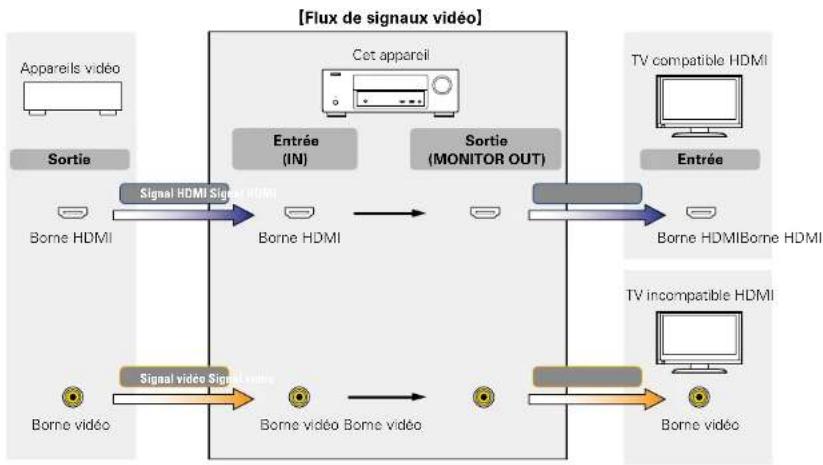
Les résolutions des téléviseurs compatibles HDMI sont données par le paramètre "Video" = "Monitour HDMI" (page 108).
REMAR
- L'écran du menu s'affiche uniquement sur la TV connectée à cet apparéil via HDMI. Si vous TV est connectée à cet apparéil via d'autres bornes de sortie video, effectuez les opérations du menu tout en regardant l'affichage de cet apparéil.
- Les signaux HDMI sont audio numérique et video numérique. Les signaux HDMI ne peuvent pas être convertis en signaux analogiques (page 121).
Les signaux analogiques ne peuvent pas etre convertes en signaux HMI (page 121).
Connexion de matériel HDMI
Vous pouvez raccorder à l'appareil jusqu'à six disposits compatibles HDMI (5 entres/1 sortiel).
Si le dispositif connecte a cet apparil est equiped'une borne HDMI, il est recommande d'utiliser des connexions HDMI. En effet, celles-ci offrent les avantages suivants par rapport aux autres types de connexions.
- Lactue de qualite supérieure grace à la transmission de contenu audio et video au moyen de signaux numériques
Les connexions HDMI peuvent transmettre les formats audio de qualite supérieure et video haute definition adoptes par les lecteurs Blu-ray (Dolby Digital Plus, Dolby TrueHD, dts-HD, dts-HD Master Audio).
Les connexions HDMI peuvent également transmettre les informations nécessaires à la lecture de contenu entre plusieurs apparèts. Ces informations sont utilis pour la protection des droits d'auteur et la reconnaissance de la résolution des TV, la fonction ARC, la fonction Contrôle HDMI, etc.
Transmission de signaux video et audio à l'aide d'un même cable HDMI
Contrairement aux precedents types de connexions qui nécessitate plusieurs cables audio et video, les connexions HDMI nutilis qu'un seul cable HDMI pour transmettre les signaux audio et video. Cei peut de meux organiser les cables des systèmes Home Cinema, qui sont généralement des installations complexes. - Contrôle mutuel via la fonction Contrôle HDMI (57 page 78)
Il est possible de reier cet produit à l'article connecté via un cable HDMI pour contrer l'alimentation, régler le volume et basculer entre différentes sources d'entrée. - Les autres fonctions video et audio (lecture des videos 3D, Content Type, fonction ARC, etc.) sont prises en charge (t page 11).
Avant la connexion de cet apparéil à une TV via des connexions HDMI (page 8)
- Connexion de cet apparéil à une TV via des cables HDMI (page 9)
Connexion de cet apparéil à des disposits video via des cables HDMI (page 10)
Fonction HDMI (page 11)
Reglages assoces aux connexions HDMI (page 11)

- La norme HDMI est disponible en plusieurs versions. Les fonctions prises en charge et les performances variant selon la version. Ce apparéil est conforme à la norme HDMI qui prend en charge les fonctions de lecture ARC et 3D. Pour profiter de ces fonctions, le dispositif HDMI connecté à cet apparéil doit utiliser la même version de la norme. Pour connaître la version de la norme HDMI du dispositif connecté à cet apparéil, voir le manuel associé.
- Certains TV ne prenant pas en charge l'entrée audio via des connexions HDMI. Pour plus de détails, voir le manuel de votre TV.
Avant la connexion de cet apparéil à une TV via des connexions HDMI
Dous methodes permettant de connecter une TV compatible HDMI a cet apparéil. Utilise ces qui est adaptée à votre TV.
Connexion de materiel HDMI
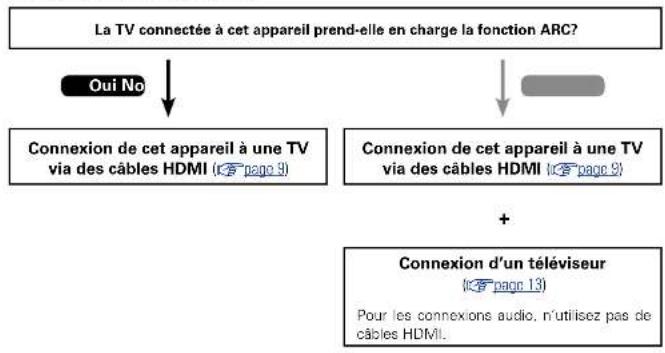
A propos de la fonction ARC (Audio Return Channel)
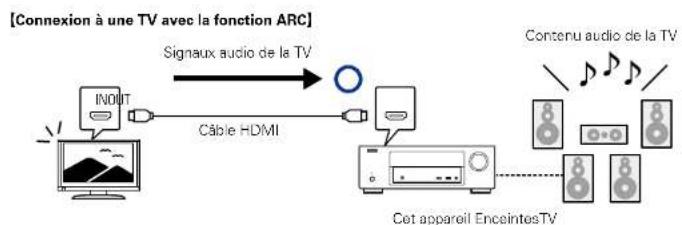
Cette fonction permet de dire le son d'un téléviseur sur cet apparéel en envoyant le signal audio du téléviseur vers cet apparéel via un cable HDMI.
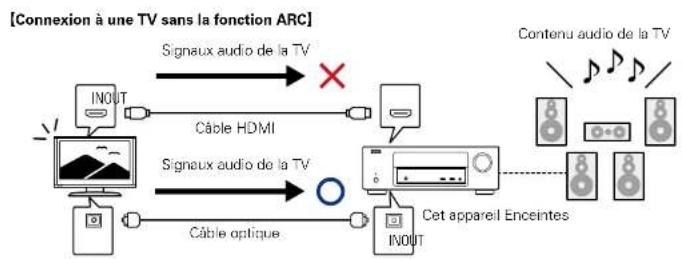
Si une TV sans fonction ARC est raccordée via des connexions HDMI, les signaux video du dispositif de lecture connecté à cet apparéel sont transmis à la TV, mais cet apparéel ne peut pas dire les signaux audio de la TV. Pour profiter d'un son surround lorsque vous visionnez des programmes télévisées, il est nécessaire d'utilier un cable audio distinct.
En revanche, si une TV avec la fonction ARC est raccordée via des connexions HDMI, aucune cable audio n'est requis. Les signaux audio de la TV peuvent etre transmis a cet apparuel au moyen d'un cable HDMI. Cette fonction vous permet de beneficier d'une lecture surroundde la TV sur cet apparuel.

Si vous utilise la fonction ARC, connectez un apparoiel avec un "Cable HDMI standard avec Ethernet" ou un "Cable HDMI haut debut avec Ethernet" pour HDMI.
Pour plus de détails sur les connexions et le réglage de la TV, voir le manuel de l'utilitaire correspondant.
Connexion de cet apparéil à une TV via des câbles HDMI
Cables utilisés pour les connexions

- Cette interface permet de transférer les signaux video numériques et les signaux audio numériques avec un seul cable HDMI.
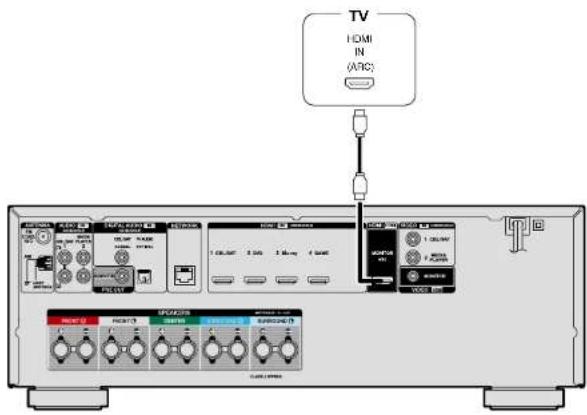

- Les signaux video ne sont pas émis si les signaux video d'entrée ne correspondant pas à la résolution de l'affichage. Dans ce cas, changez la résolution du lecteur Bi-ray Disc/DVD afin qu'elle soit compatible avec l'affichage.
Lorsque cet appeareil et le moniter ne connecte a laide d'un cable HDMI, si le moniter n'est pas compatible avec la reproduction de signaux audio HDMI, ses les signaux video seront envoyes a l'affichege ou au moneter. Effectue les connexions audio (27 page 13 "Connexion d'un télévisuer").
Connexion de materiel HDMI
REMARQUE
- Le signal audio de la borre de sortie HDMI (échéanton de fréquence, nombre de canaux, etc.) peut être limité par les specifications audio HDMI de l'apparil connecté en fonction des entrées autorisés.
- Si vous connectez un téléviseur qui ne prend pas en charge la fonction ARC, la connexion d'un cable audio est nécessaire en plus du cable HDMI. Dans ce cas, reportez-vous à "Connexion d'un téléviseur" (12 page 13) pour connaître la méthode de connexion.
Pour la fonction ARC, voir "A propos de la fonction ARC (Audio Return Channel)" (page 8).
Connexion à un appareil équipé d'une prise DVI-D
La méthode DVHD (Digital Visual Interface) est également utilisée dans le cadre de transmissions videoe effectuees via des signaux numoriques. Elle a ete mise au point principale pour les ordinateurs et certains affichages, tels que des projecteurs equipes de cette interface. Pour transmettre des signaux videoe HDMI d un apparuel prenant an charge l'entree video DVHD, utilisez un adaptateur ou cable de conversion HDMI/DVI.
Bien que laborne DVI-D puisse transmettre des signaux video numériques de qualite supérieure, le systeme anti-copie et d'autres problemes risquent d'entraiver le bon fonctionnement de certaines combinaisons d'appareils.
REMARQUE
- Aucun son n'est transmis en cas de connexion avec un aspeeiléguisé d'une prise DVLD. Effectez que des connexions audio, comme décrit dans la section "Connexion d'un télévisor" (page 13).
-
Les signaux ne peuvent être transmis aux appareils DVI-D qui ne prenent pas on charge HDCP.
-
Selon la combinaison des appareils, les signaux videoo peuvent ne pas etre transmis.
Réglages nécessaires lors de l'utilisation d'un téléviseur qui prend en charge la fonction ARC
Lors de l'utilisation d'un téléviseur qui prend en charge la fonction ARC, effectue les réglages suivants :
- Reglez "HDMl Contrôle" (12 page 92) sur "Marche"
Connexion de cet apparéil à des dispositifs video via des cables HDMI
Cables utilisés pour les connexions
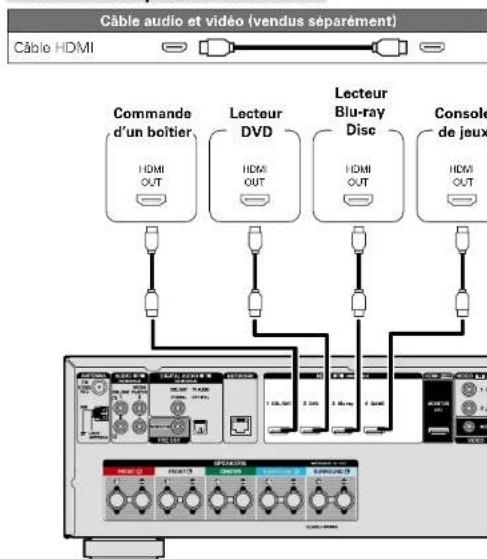
[Panneau arriere]
Connexion de materiel HDMI
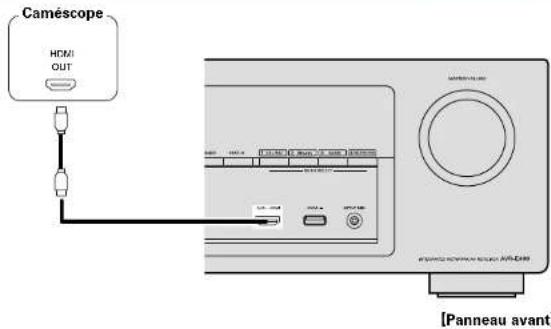

- Pour brancher un apparéel qui prend en charge la transmission Deep Color, veillez utiliser un "Câble HDMI haut début" ou un "Câble HDMI haut début avec Ethernet".
Les signaux video ne sont pas emis si les signaux video d'entree ne correspondant pas a la resolution de I'affiche. Dans ce cas, changez la resolution du lecteur Blu-ray Disc/DVD anq qu'elle soit compatiblce avec I'affiche.
Fonction HDMI
Cet apparéil prend en charge les fonctions HDMi suivantes:
A propos de la fonction 3D
Cet apparéil prend en charge en entree et en sortie les signaux video 3D (en 3 dimensions) de la norme HDMI.
Pour lin des visés 30, vous doivent désposer d'une TV et d'un lecteur prénant en charge la fonction HDMI 3D, ainsi que de lunettes 3D.
REMARQUE
Lors de la lecture d'une video 3D, consultez les instructions fournies dans le manuel de cette disposifit de lecture aussi que dans le present manuel.
- Si vous fais le fonctionner le menu tout en lisant du contenu video 3D, la lecture videoe est remplacee par I'ecran du menu. La lecture videoe ne s'affiche pas derriere I'ecran du menu.
Cet appareil n'affiche pas l'affichage du statut lors de la lecture de contenu video 3D.
- Si l'appellé recoit un compte video 3D sans informations 3D, l'écran du menu et l'affichage du statut sur cet appellé s'affichant en superposition sur la video lui.
- Si une video 2D est convertie en video 3D sur le téléviseur, l'ecran du menu et l'affichage du statut sur cet apparéil n'apparaisant pas correctement. Pour visualiser correctement l'ecran du menu et l'affichage du statut sur cet apparéil, désactiver la fonction du téléviseur qui convertit la video 2D en video 3D.
Function HDMI PassThrough ( page 92)
Signaux qui arrivent dans la borne d'entrée HDMI sont dirigés vers la télévision ou tout autre composant connecté à la borne de sortie HDMI, même si cette unité est en voilée.
Fonction de contrôle HDMI (page 78)
Ceite fonction per met de faire fonctionner les appearels externes a partir du recepteur et de faire fonctionner le recepteur a partir des appearels externes.
REMARQUE
La fonction de commande HDMI risque de ne pas fonctionner selon l'appareil connecté et ses paramétres.
- Les télévisions et les lecteurs de DVD/lecteurs de Bluray Disc incompatible s la fonction de commande HDMI ne peuvent pas ete utilisées.
Connexion de matériel HDMI
A propos de la fonction Content Type
Cette fonction a été ajustée avec la norme HDMI. Elle établit automatiquement les réglages ajustés pour le type de sortie video infinctions sur le contenu.
Deep Color ( page 122)
Si vous nevez connecter un apparéel prénant en charge le transfert de signal Deep Color (tel qu'un camoscope HD), utilisez un "Cable HDMI haut débit" ou un "Cable HDMI haut débit avec Ethernet".
Sync labial auto ( page 92, 123)
"X.v.Color", sYCC601 color, Adobe RGB color, Adobe YCC601 color
□ Format audio numérique haute définition
ARC (Audio Return Channel) (page 8)
Système de protection des droits d'auteur
Pour reproduire les signaux audio et video numériques comme les signaux BD-Video ou DVD-Video via la connexion HDMI, cet apparéil et le téléviseur doivent tous les deux prendre en charge le système de protection des droits d'auteur, appellé HDCP (High-bandwidth Digital Content Protection System, système de protection des contous numériques en haute définition). Le système HDCP est une technologie de protection complément le chiffrement de données et l'authentication de l' apparéil AV connecté. Côt parapèil prend en charge le système HDCP.
- Si vous connectez un matériel qui ne prend pas en charge le système HDCP, les signaux video et audio ne seront pas reprociuts correctement. Lize le manuel de l'utiliste duvez télévisuer ou de votre lecteur pour en savoir plus.
Réglages associés aux connexions HDMI
Effectuez les reglages nécessaires. Pour plus de détails, voir les pages de referrerce respectives.
Config.HDMI page 92
Effectuez ces reglages en fonction des signaux d'entree/sorte HDMI
Sync labial auto
Sort audio HDMI
HDMI PassThrough
HDMI Contrale
-
SrcPassThrough
-
Desactiver code
REMARQUE
Pour transmettre sur un télévisseurs les signaux audio entres via une borne d'entree HDMI, reglez "Sort audio HDMI" (page 92) sur TV.
L'entree des signaux audio via les connecteurs d'entree analogique/coaxial/otique ne peut pas etre emise par le connecteur de sortie HDMI.
Connexion d'autres apparéils
Pour bénéficier d'une reproduction surround et de videos de quality optimale, il est recommandé d'utiliser un cable HDMI pour connecter cet apparéel à une TV ou à autres apparéels video (10 page 7 "Connexion de matériel HDMI").
Cette section désignée des autres méthodes de connexion des apparels qui ne prenent pas en charge la norme HDMI.
Modes de connexion de divers appareils
| TV | 17page 13 | CBL/SAT | 17page 14 |
| MEDIA PLAYER | 17page 15 | IPod/USB | 17page 16 |
| TUNER | 17page 17 | 18NETWORK | _ |
Cables utilisés pour les connexions
| Cable video (vendus séparation) |
| Cable video |
| Cable audio (vendus séparation) |
| Cable numérique coaxial |
| Cable optique |
| Cable audio |
| Cable (vendus séparation) |
| Cable Ethernet |
Modification de la source attribuée aux bornes
C cet appellé peut changer la source attribuée aux bornes HDMI IN, DIGITAL AUDIO IN,VIDEO IN et AUDIO IN.
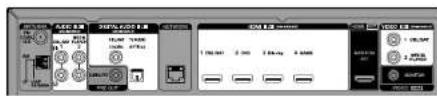
Pronons, par exemple, la connexion audio numérique pour lecteurs Bluray Disc. Les bornes d'entrée audio numérique du panneau arriere ne mentionn pas la pine en charge des lecteurs Bluray Disc. Toutfois, les bornes DIGITAL AUDIO IN portant la mention "ASSIGNABLE" qui sniffige que vous pouvrez changer la source qui leur est attribuée. Vous pouvez donc attribuer des lecteurs Bluray Disc à ces bornes. Sélectionnez "Bluray Disc" dans les options de cet articleil pour lire la source connectée à ces bornes.
Modification de la source attribuée aux bornes
page 95
Connexion d'un téléviseur
- Cette section désignée la connexion d'une TV qui ne prend pas en charge ARC (Audio Return Channel). Pour les instructions sur les connexions HDMI, voir "Connexion de cet apparéil à une TV via des cables HDMI" (29 page 31).
Pour écouter le content audio provenant de la TV par le bias de cet appareil, utilisez la connexion numérique optique.
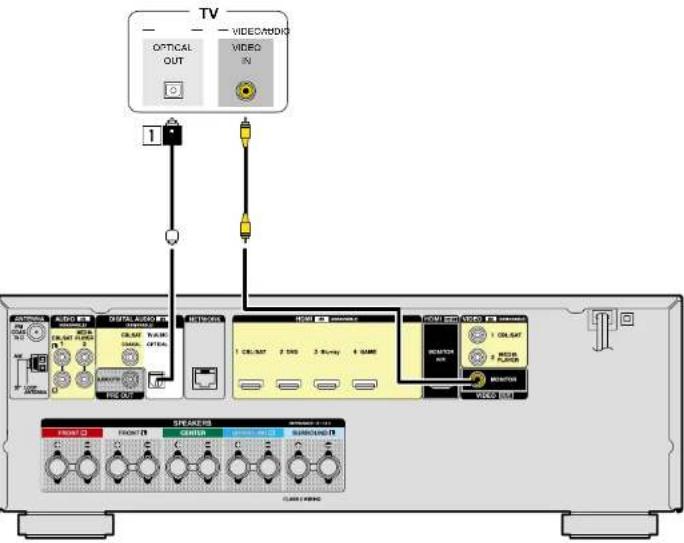
REMARQUE
L'écran du menu s'affiche uniquement sur la TV connectée à cet apparéil via HDMI. Si vous TV est connectée à cet apparéil via d'autres bornés de sortie video, effectuez les opérations du menu tout en regardant l'affichage de cet apparéil.
Connexion d'autres apparreils
□ Connexion audio
Les méthodes suivantes sont disponibles pour connecter cet apparéil.
Borne DIGITAL AUDIO OPTICAL
Lorsqu'un audio multicanal (audio de flux de bits numérique est transmis, cet appeareil decode l'audio pour ire le son surround.
□ Connexion video
Les méthodes suivantes sont disponibles pour connecter cet apparéil.
1 Borne VIDEO OUT (MONITOR)
I s'agit d'une connexion video analogique.
Les sections dans le diagramme de connexion sont egallement disponibles pour les connexions. Pour connecter des apparéels à ces bornes, vous devez configurer les bornes d'entrée. Pour plus de détails, voir "Affectée entre" (C) page 951.
Connexion d'un decodeur (Tuner satellite/TV par cable)
Cette section désit la connexion d'une TV Tuner satellite ou par cable qui ne prend pas en charge les
Pour les instructions sur les connexions HDMI, voir "Connexion de matériel HDMI" (2 page 7).
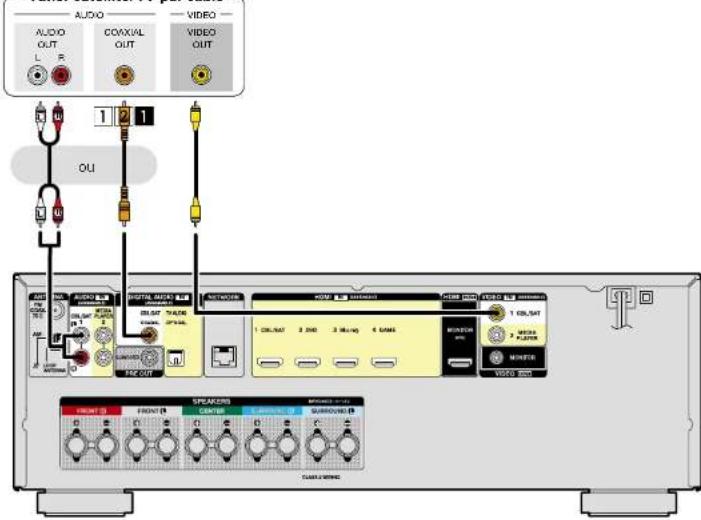
Tuner satellite(TV per cable=
Connexion d'autres apparéls
Connexion audio
Les méthodes suivantes sont disponibles pour connecter cet apparéel. Utilisé l'une de ces méthodes pour effectuer une connexion.
Les nombres en regard des bornés indiquent l'ordre recommendé. Plus le nombre est petit, plus la qualité de lecture sera élevée.
Borne DIGITAL AUDIO COAXIAL
Lorsou'un audio multi-canal (audio de flux de bits numérique est transmis, cet appeareil decode l'audio pour ire le son surround.
I s'agit d'une connexion audio analogique.
□ Connexion video
Les méthodes suivantes sont disponibles pour connecter cet apparéel.
BorneVIDEO IN (CBL/SAT)
I s'agit d'une connexion video analogique.
Les sections dans le diagramme de connexion sont egalement disponibles pour les connexions. Pour connecter des apparaires à ces bornes, vous devez configurer les bornes d'entrée. Pour plus de détails, voir "Affect entree" (page 95).
Connexion d'autres apparéls
Connexion d'un lecteur média
Cette section désit la connexion d'un lecteur media qui ne prend pas en charge les connexions HDMI. Pour les instructions sur les connexions HDMI, voir "Connexion de matériel HDMI" (25 page 7).
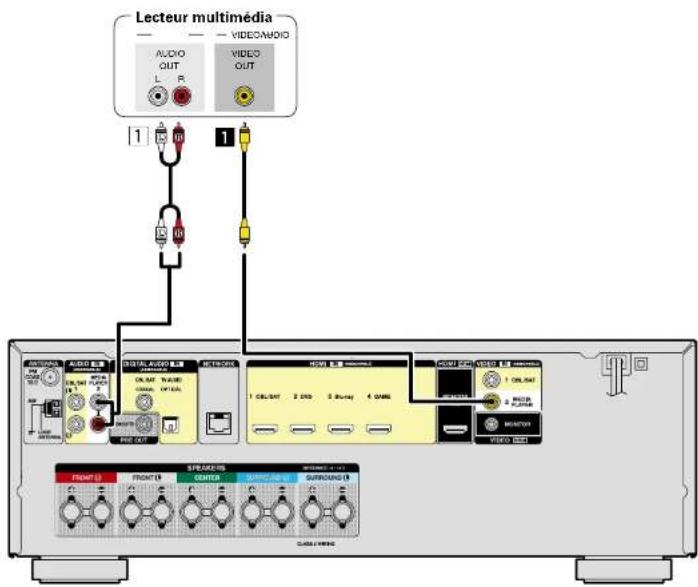
□ Connexion audio
Les méthodes suivantes sont disponibles pour connecter cet apparéel.
[1] Borne AUDIO IN (DVD)
I s'agit d'une connexion audio analogique.
□ Connexion video
Les méthodes suivantes sont disponibles pour connecter cet apparéil.
BorneVIDEO IN (DVD)
I s'agit d'une connexion video analogue.
Les sections dans le diagramme de connexion sont également disponibles pour les connexions. Pour connecter des apparés à ces bornes, vous nevez configurer les bornes d'entrée. Pour plus de détails, voir "Affect entre" (c47 page 95).
Connexion d'un iPod ou d'un dispositif mémoire USB sur le port USB
- Vous pouvez écouter de la musique, stockée sur l'IPod ou le dispositif mémoire USB.
- Pour le mode d'emploi, voir "Lecture du content d'un iPod" (25 page 29) ou "Lecture du content d'un dispositif mémoire USB" (26 page 32).
Cables utilisés pour les connexions
Pour brancher un iPod à cet apparéil, utilisez le cable de l'adaptateur USB foumi avec l'Pod.
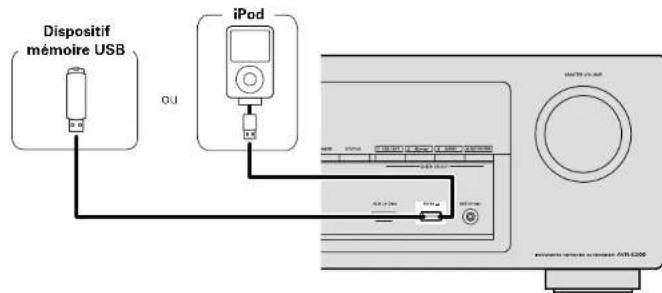

Denon ne garantit pas que tous les disposits mémoire USB fonctionnement ou soient alimentés. Lorsque vous utilisez un disque dur USB portable livrez avec un adaptateur secteur, utilisez l'adaptateur secteur fourniy cet appearede.
REMARQUE
- Les dispositifs mémoire USB ne fonctionnement pas via un hub USB.
- Il n'est pas possible d'utiliser cet apparéil en connectant son port USB à un PC au moyen d'un cable USB.
N'tulisez pas de cables d'extension pour connecter un dispositif de memoire USB, Ceux-ci peuvent
causer des interferencos radio avec les autres appareils.
Lorsque you connectez un iPhone a cet appareil, veuliez gardier l'iPhone a au moins 20 cm (B pouces) de l'appareil. Si l'iPhone est pres de cet appareil et qu'un appel téléphonique est requ, il se peut que du bruit soit generations par l'apareil. - Si vous raccordez iPod avec un cable iPod (du commerce) mesurant plus de 6,6 pieds (2 metres), le son peut ne pas ettre la correctement. Dans ce cas, utilisez un cable iPod authentique ou un cable mesurant moins d'un metre.
Modèlesd'ipod pris en charge

- iPod classic
iPod classic 80GB

iPod classic 160GB (2007)

iPod classic 160GB (2009)
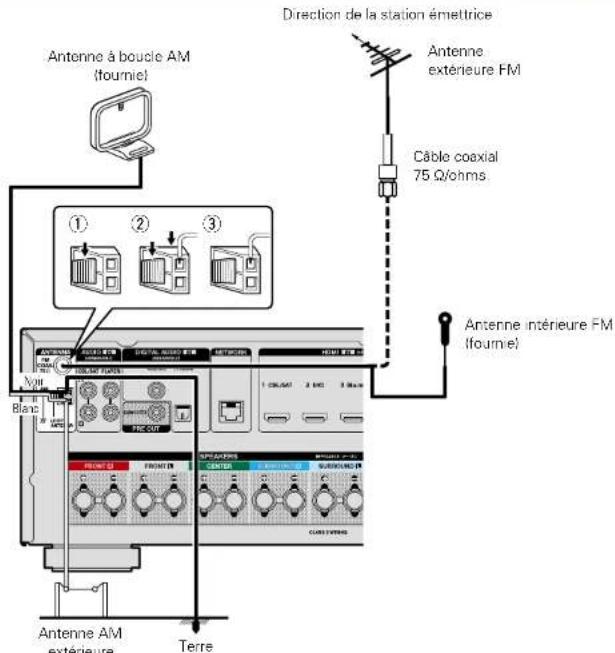
Connexion d'une antenné FM/AM
- Connectez l'antenne FM foume avec cet appareil pour profiter de diffusion radio.
Aorres avor connecte I'antenne et verifie la reception d'un signal d'émission (2 page 35 "Ecoute de diffusion FM/AM"fixez I'antenna avec du ruban adhesif dans la position ou le bruit d'amere plan devient minme.
Montage de l'antenne à boute AM
1 Passez le support à travers le bas de l'antennoc cadre et repliez-le vers l'avant.
2 Insérez la partie saillante dans le trou carre du support.
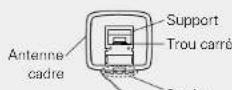
Faitie saillante
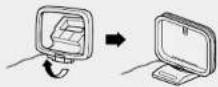
Utilisation de I'antenne a boute AM
Antenne fixe au mur
Fixez directement au mur sans monter.
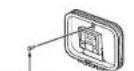
Clou, broquette, etc.
Antenne posée sans fixation
Procadez comme indique c-dessus pour le montage.
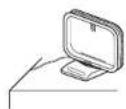
REMARQUE
- Ne connectez pas simultanement deux antennes FM.
- Meme si une antennae AM externe est utilisee, ne deconnectez pas I'antenna a bocle AM.
Assurez-vous que les bornes des fils de l'antenne à boucle AM n'entrent pas en contact avec les parties métalliqués du panneau. - Si le signal comporte des interférences, connectez la borne de masse (GND) pour réduire le bruit.
Si vous ne parveze pas a recevoir un signal radiodiuffue de bonne qualite, nous vous recommandons d'installer une antenne exterieure. Rensignez-vous dans le magasin ou vous avez echete l'appareil pour en savoir plus.
Connexion à un réseau domestique (LAN)
Vouys pouvez connecter cet apparéil à toute réseau domestique pour réaliser différents types de lectures et d'opérations, comme suit. Avant de réaliser des connexions réseau pour cet apparéil, ilzez attentionivement les informations flagurant dans cette page.
Lecture d'audio en réseau, tel qu'une radio Internet, et de serveurs media
Lecture de musique a partir de services de diffusion en ligne
- Utilisation de la fonction Apple AirPlay
- Fonctionnement de cet articleil via le réseau
En outre, si un micrologiciel mis a jour est disponible pour améliorer le fonctionnement de cet apparéil, nous transmettions les informations mises à jour à cet apparéil par Internet via votre réseau domestique. Vous pouvrez ensuite telecharger etinstaller le micrologiciel le plus récent. Pour plus d'informations, sélectionnez "Mise à jour" dans le menu (page 109).
Des réglages réseaux sont nécessaires. Voit "Réseau" dans le menu (G page 102) pour plus d'informations sur les réglages réseau.
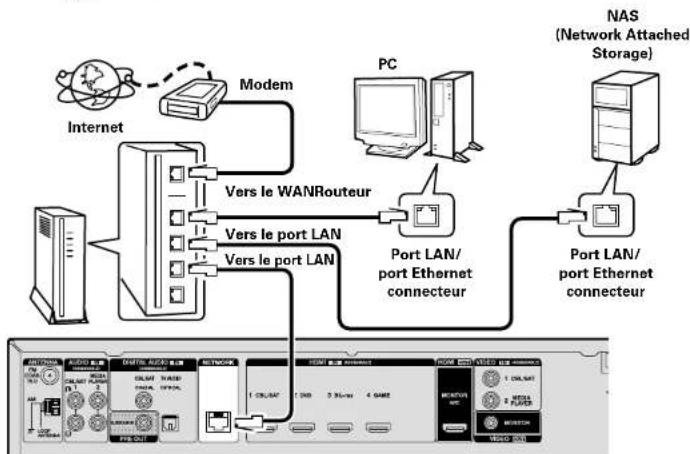
Contactez un FAI (fournisseur d'accès Internet) ou un magasin d'informatique pour la connexion à Internet.
Système requis
Connexion Internet haut débit
Modem
L'appareil qui se connecte à votre fournisseur d'accès à Internet et est très souvent formi avec le service.
Cercains sontsoonentegresavecunrouteur.
Routeur
Lorsque you utilisez cet appeareil, nous vous recommendons d'utiliser un routeur équipe des fonctions suivantes:
- Serveur DHCP intégré
Cette fonction attribue automatiquement une adresse IP au LAN. - Commutateur 100BASE-TX intégré
Lorsque vous connectez plusieurs apparèts, nous vous recommandons d'utiliser un hub de commutation ayant une vitesse d'au moins 100 Moips.
Cable Ethernet
(CAT-5 ou plus recommende)
N'tulisez qu'un cable STP ou ScTP LAN blinde,disponible chez un detaillant d'electrionique.
- Il est recommendé d'utilier un cable Ethernet normal de type blidé. Si vous utilisez un cable de type plat ou non-blidé, le bruit peut perturber les autres apparèels.

Si Ie contrat de forissur d'accs a lntropecif que les regiags reseau de la ligne nantuels, effecutive les regiags dans le "Rneau" (2 page 1021).
- Cet apppeil permet d'utiliser les fonctions DHCP et Auto IP pour effectuer automatiquement les réglages réseau.
- Cet appellé exécuté automatiquement la régîge de l'adresse IP et les autres régîages lorsqu'il est utilisé avec la fonction DHCP d'un routre à haut débit.
Lorsque cet appearei est connecte a un reseau sans la fonction DHCP, effectuez les regles de I'adresse IP, etc., dans le "Réseau" (15 page 102).
Lors de la configuration manuelle, verifie les regiages avec l'administrateur reseau ou le fouisseur d'acces a Internet.
REMARQUE
- Vous doivent souscrire un contrat auprès d'un fournisseur d'accès à Internet pour vous connecter à Internet.
Aucun autre contrat n'est nécessaire si vous avez de la une connexion Internet haut debit. - Les rouleurs compatibles dépendant du FAI. Contactez cette fournisseur d'accès à Internet ou un magasin d'informationque pour plus de détails.
Denon se sera enaucn cane tenu reponsable pour les erreurs ou les probleme de communication resultant de l'environnement en reseau du client ou des appearels connecteds. - Cet apparéil n'est pas compatible PPPoE. Un routre compatible PPPoE est nécessaire si le contrat de cette ligne est de type PPPoE.
- Ne connectez pas une borne NETWORK directement au port LAN/la borne Ethernet de votre ordinateur.
- Pour écouter un flux audio en streaming, utilisez un routier prenant en charge le streaming audio.
Connexion du cordon d'alimentation
Une fois toutes les connexions effectuees, inserez la fiche d'alimentation dans la prise murale.

REMARQUE
- Ne pas brancher le cordon d'alimentation avant d'avoir terminé toutes les connexions. Touteffectis, lorsque "Assistant.Config." est ouvert, suivez les instructions affichées à l'écran (page 7) pour la réalisation des connexions. (Lorsque "Assistant.Config." est ouvert, les bornés d'entrée/sorting ne sont pas alimentantés.)
Ne pas mélér les cordons d'alimentation avec les cables de connexion. Vous risquèz de générer un boudonnement ou du bruit
Configuration
Ce chapitre explique la configuration de "Conf. Auditsy" qui permet de regler automatiquement vos enceintes de façon optimale, et "Réseau" qui permet de racorder cette unité à un réseau domestique (LAN).
Cet apparéel vous permet de libre des fichiers musicaux stockés sur un ordinateur ainsi que de la musique provenant d'une Radio sur Internet en passant par votre réseau domestique (LAN).
Connexion des enceintes ( page 75)
Configuration des enceintes (Conf. Audyssey*) (page 20)
Réalisation des réglages réseau (Réseau) (page 26)
Lecture (Utilisation basique) (page 27)
Selection d'un mode d'ecoute (Mode son)
Lecture (Utilisation avancée) (12 page 78)

Configuration des enceintes (Conf. Audyssey)
Les caractéristiques acquistiques des enceintes connectées et du local d'écoute sont mesurées et les réglages les plus précis sont automatiquement faits. Cette procédure s'appelle "Conf. Audyssey"
Pour effectuer les mesures, placez la microphone de mesures et de configuration en différents endroits dans toute la zone d'écoute. Pour un résultat optimal, il est recommendé d'effectuer la mesure sur six points, comme illustré (jusqu'à six positions).
Lorsque you lance la configuration Audyssey, les fonctions Audyssey MultEO/Audyssey Dynamic EO/Audyssey Dynamic Volume' devennent actives (page 89, 90).
- Pour configurer manuellement les enceintes, utilisez l'option "Enceintes" (Page 98) du menu.
REMARQUE
- Le silence doit régner le plus possible dans la piece. Un bruit de fond peut interrompore les mesures. Fermez les fenêtres et éteignez les apparèels Electroniques (déféviours, radios, climatiseurs, éclairages fluorescents, etc.). Lessons émis par ces apparèels pouraient avoir une incidence sur les mesures.
- Pendant les mesures, placez les téléphones portables hors de la pièce d'écoute. Les signaux de téléphonie mobile pouvaient perturber les mesures.
- Ne débranche pas le microphone de mesures et de configuration de l'apparéil principal tant que la procédure "Conf. Audyssey" n'est pas terminée.
- Pendant les mesures, ne laissiez aucun objet sur le passage et ne restez pas besoin entre les enceintes et le microphone. Les relièves seraient incorrects.
- Pendant le processus de mesures, les tons de tests audible proviendron des encéntes et des subwoofoers, mais celui fait partir du fonctionnement normal. Si y a un bruit de fond dans la pièce, le volume de ces signaux d'essay augmente.
- Si vous utilisez la touche VOLUME de la télécommande ou MASTER volume de l'appareil au cours des mesures, celles ci sont annulées.
Il n'est pas possible d'effectuer ces mesures lorsqu'un casque est connecté. Debranchez le casque audio avant de procédé à la configuration Conf. Audyssey.
À propos du placement du microphone de mesures et de configuration
- Pour effectuer les mesures, placez le microphone de mesures et de configuration calibré successivement dans plusieurs points de la zone d'écoute comme dans [Exemple 1]. Pour un meilleur résultat, il est recommendé d'effectuer la mesure sur six points, comme illustré jusqu's six positions.
- Meme si la zone d'écoute est petite comme dans l'Exemple ②, la mesure sur plusieurs points aura pour résultat de rectifier positivement l'écoute.
[Exemplc]
![DENON AVRE300 - [Exemplc] - 1](/content/2026/02/379061/images/b74ca9d1836d33436ceacb6c43591475353a6943d2e415e6892c58a3fc7f354c.jpg)
[Exempl ②]
![DENON AVRE300 - [Exempl ②] - 1](/content/2026/02/379061/images/bd8a19e3a344e9c3d683fef2a358b7de8e41f7b2834fe639be0f15c151e142b0.jpg)
FL EnckeavantIGSI SW Subwoofer
FB Enckeavant AWI SI ENCeau
C Enceinte centrale SR Enceinte surround (DI)
A propos de la position d'écoute principale (^*M)
La position d'écoute principale est la position où plusieurs auditeurs ou une personne seule s'assoient naturellement dans l'enceinte de l'environnement d'écoute. Avant de lancer la procédure Audyssey1 Setup, disposez le microphone de mesures et de configuration dans la position d'écoute principale. Audyssey MultEQ2 utilise les mesures à partir de ce point pour calcair la distance de l'enceinte, le niveau, la polarité et la valeur du croisement du subwoofer.
Voir au verse
1
Préparation du microphone de mesures et de configuration fourni
Installez le microphone de mesures et de configuration sur un trépied ou un support et installez-le à la position d'écoute principale.
Lors de la mise en place du microphone de mesures et de configuration, ajustez le récepteur sonore à la hauteur de l'oiseille de l'audteur.
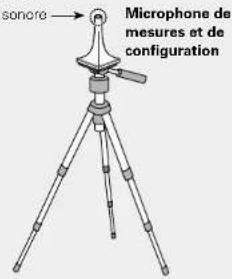

Si vous ne dispose pas d'un tréploé ou d'un support, configuraç par exemple le microphone sur un siege sans dossier.
REMARQUE
- Ne tenez pas le microphone de mesures et de configuration dans vos mains pendant les mesures.
- Evitez de placer le microphone de mesures et de configuration à côté d'un fauteuil ou d'un mur, la réflexion acquistique peut en effet donner des résultats inéfacts.
2
Configuration du subwoofer
Si vous utilisez un subwoofer compatible avec les réglages suivants, configurez-le comme indiqué ci-dessous.
Pour plus de détails, voir le manuel de vote subwoofer.
Subwoofer dot d'un mode direct
Placez le mode direct sur "Marche" et désactivé le réglage du volume et le réglage de la fréquence croisée.
Subwoofer ne possedant pas de mode direct
Effectuez les réglages suivants:
Volume: "position 12 heures
- Fréquence croisée: "Fréquence maximale/la plus élevé"
Filtre passage-bas: "Arrêt"
Mode veille: "Arré"
Preparation
3 Connectez le microphone de mesures et de configuration sur la prise SETUP MIC de cet apparéil.
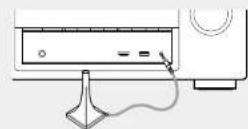

Lorsque le microphone de
mesures et de configuration est
connecte, I'ecran suivant s'affiche.
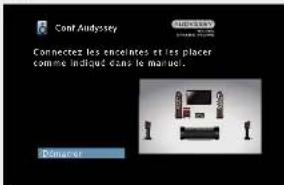
Pour des informations sur la configuration et la connexion d'encéntes, voir "Installation/connexion/configuration des encéntes (mode avancé)" (page 751).
- Pour la connexion à une TV, voir "Connexion de cet apparet à une TV via des cables HDMI" (page 0).
Configuration des enceintes (Conf. Audyssey*)
Preparation (suite)
4 Selectionner "Demarrer" appuyez ensuite sur ENTER
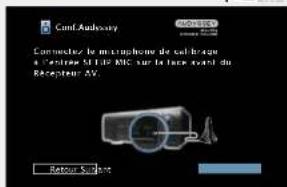
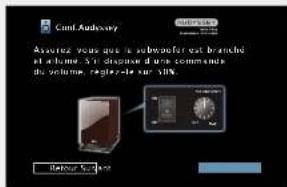
5 Selectionnez "Suivant" et appuyez ensuite sur ENTER.
L'écran de réglage du volume du subwoofer s'affiche.
Détction et mesure (Principale)
Cette étape vérifie automatiquement la configuration et la taïle des encéntes et calculée le niveau du canal, la distance et la fréquence croisée.
Elle corige égalément la distorsion dans la zone d'écoute.
6 Sélectionnez "Lancer Test" et appuyez ensuite sur ENTER.
Quand la mesure commence, une tonalité d'essay est transmise à chaque année.
La mesure peut prendre plusieurs minutes.
7 Les enceintes détectées sont affichées.
L'illustration ci-dessous montre un exemple de ce que l'on obtient après la détction des enceintes avant, de l'enceinte centrale, du subwoofer et des enceintes surround.
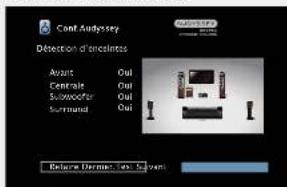
REMARQUE
Si une enceinte poursuant branchée n'est pas affichee, il est possible que son branchement ne soit pas correct. Vérifie le branchement des enceintes.
8 Selectionnez "Suivant" et appuyez ensuite sur ENTER.
REMARQUE
Si "Attention!" s'affiche sur I'ecran du téléviseur:
Allez a "Message d'erreur" (Tape 25). Verifie les points concernés et effectuez les procedures nécessaires.
Si cela résout le problème, returnez à l'écran prédérent et relèce la procédure "Conf. Audyssy".
Retour à l'écran précédent
Selectionner "Retour" et appuyez ensuite sur ENTER
Quand la mesure s'arrête
① Appuyez sur BACK pour afficher l'écran contextualuel.
(2) Apuyoz sur pour selectionner "Cui" et appuyez ensuite sur ENTER.
Pour configurer à nouveau les enceintes
Répêtez l'opération à partir de l'étape 4 de la procédure.
Voir au verse
Mesure (2e-6e)
Lors de cette etape, vous realiserez des mesures à des positions multiples (une à cinq positions supplémentaires) autres que la position d'escoute principale.
- Il n'est possible de mesurer qu'un seul point mais la mesure de plusieurs points augmente la precision de la correction de la distortion acquatique dans la zone d'écoute.

Disposez le microphone de mesures et de configuration à la position 2, scélectionnez "Continuer", puis appuyez sur ENTER.
La mesure du deuxieme point demarie. Les mesures peuvent etre effectuees jusqu'à six points.
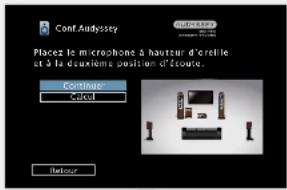
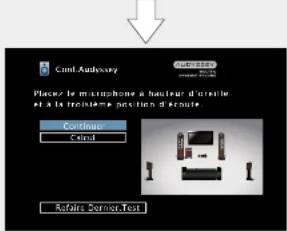

- Pour passer la mesure de la deuxième position d'ecoute et des suivantes, utilisez pour selectionner "Calcul" et appuyez sur ENTER pour-passer à l'étape 12.
- Pour mesureur a nouveau la duplexéme position, utilisez pour selectionner "Refaire Derrien Test" et appuyez sur ENTER.
10 Répétez l'étépe 9 pour mesure les positions 3 à 6. Lorsque la mesure de la position 6 est terminée, le message "Mesures terminées." s'affiche.
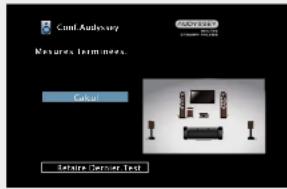
Calcul
11 Sélectionner "Calcul" et appuyez ensuite sur ENTER. Les résultats des mesures sont analysés et la réponse en fréquence de chaque enceinte de la pièce d'écoute est déterminée.
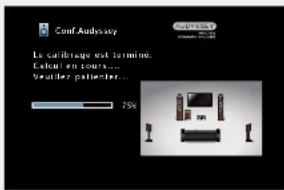
- L'analyse prend plusieurs minutes. Plus il y a d'enceintes et de positions de mesure, plus l'analyse est longue.

Voir au verso
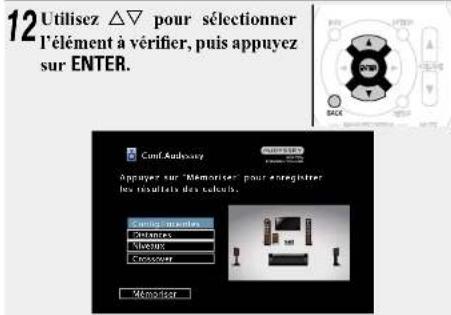
- Les sujwoofoers peuvent mesurer une distance constatée plus grande que la distance réelle du fait du retard électrique commun aux sujwoofoers.
- Si vous souhaitez vérifier un autre élément, appuyez sur BACK
REMARQUE
Si le résultat obtenu differe de la façon dont les encinantes sont connectees en realite ou si "Attention!" s'affiche, consultez "Message d'erreur" (page 25). Ensuite, exécutez une nouvelle fois la procédure "Conf. Audysse".
- Si vous modifie la position ou l'orientation d'une encinte, effectuez de nouveau la procédure "Conf. Audyssey" pour obtenir laffective correction d'égalateur.
Mémoriser FinVérification
13 Sélectionner “Mémoriser” et appuyez ensuite sur ENTER.
Enregistrez les résultats des mesures.
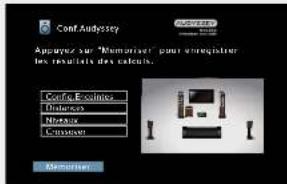

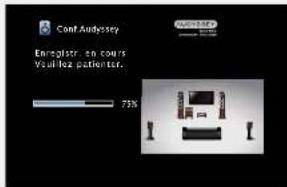
La sauvegarde des résultats nécessite 20 secondes environ.
- Pendant l'enregistrement des résultats des mesures, "Enregistr. en cours Veuliez patienter," s'affiche. Lorsque l'enregistrement est terminé, "Enregistrement terminé. La configuration Audyssey est terminée. Débranché le microphone," s'affiche.
REMARQUE
Veizel à ne pas détenir l'appareil pendant l'enregistrement des résultats de mesures.
14 Debranchez le microphone de mesures et de configuration de la prise SETUP MIC de l'appareil.
15 Activez Audyssey Dynamic Volume®.
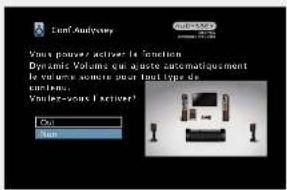
- Cette fonction ajuste le volume de sorte au niveau optimal tout en surveiluant constamment le niveau d'entrée audice de l'appareil. Le contrôle du volume optimal s'effectue automatiquement sans aucune perte de dynamisme et de clarté du son lorsque, par exemple, le volume augmente soudainement dans les spots publiétaires pendant les programmes de télévision.
Pour activer Dynamic Volume
Pour desactiver Dynamic Volume
Appuyez sur pour selectionner "Oui", plus appuyez sur ENTER L'apparéil passée automatique en mode "Medium" (page 90).
Appuyez sur pour selectionner "Non", puis appuyez sur ENTER.
REMARQUE
Aprees "Conf. Audyssey", ne modifies pas les connexions des enceintes ni le volume des subwooers. Si une modification intervient par errour, repreneze "Conf. Audyssey".
Message d'erreur
REMARQUE
Si la proceso "Conf. Audyssey" n'a pas pu ete che auey a cause de la disposition des enceintes, des conditions de meure, e.. un message d'erour s'affche Si cela se produit, verifie les points concenres et prenez les mesures neccessaires.Ensoite, excecuzet de nuove la procuor "Conf. Audyssey".
e t e t t t t t t t t t t t t t t t t t t t t t t t t t t t t t t t t t t t t t t t t t t t t t t t t t t 0
- Coupe l'alimentation avant de vérifier les connexions des enceintes.
| Exemples Détails de l'erreur Remèdes | ||
| Conf.Audysee Attenti#l Microphone ou l'enceinte absente Vérifier la connexion filaire et reconnueur. Ressure | Le microphone de mesures et de configuration connecté est endommagé ou un matériel autre que le microphone de mesures et de configuration foumi est branché. Toutes les enceintes n'ont pas été détectées. | Connectez le microphone de mesures et de configuration foumi sur la prise SETUP MIC de cet apparéil. Vérifiez les connexions des enceintes. |
| Conf.Audysee Attenti#l Le bruit améliant qui trop clère ou la nivee est trop bas Ressure | Il y a trop de bruit dans la pièce pour effectuer des mesures précises. Le son des enceintes au du subwoofer est trop faible pour affectuer des mesures précises. | Éteignez ou élognez l'apparel à l'origine du bruit. Essayez à nouveau lorsque les environ sont silencieux. Vérifiez l'installation et l'orientation des enceintes. Réglez le volume du subwoofer. |
| Conf.Audysee Attenti#l Vérifier la connexion filaire et reconnueur. Avan: II Auton Ressure | L'enceinte affichée n'a pas pu être détectée. (L'écran sur la gauche indique que l'enceinte avant droite ne peut pas être détectée.) | Vérifiez les connexions des enceintes affichées. |
| Conf.Audysee Attenti#l Vérifier la connexion filaire et reconnueur. Avan: II Phara Ressure | L'enceinte affichée est connectée avec des polarités inversées. (L'écran sur la gauche indique que les phases des polarités des enceintes avant sont inversées.) | Vérifiez les polarités des enceintes affichées. Ce message d'erreur peut s'afficher avec certains enceintes, même si elles sont connectées correctement. Si vous étés sur que le branchement est correct, utilisez ↓ pour sélectionner "Passer", puis appuyez sur ENTER. |
Configuration des enceintes (Conf. Audyssey*)
Voir les résultats
Permet de contrcler les rclutats des mesures et les caractéristiques de l'égalateur après la procédure "Conf. Audysse".
1 Appuyez sur SETUP pour afficher le menu sur l'écran du téléviseur.
2 Utilisez pour selectionner "Enceintes" - "Conf. Audyssey", puis appuyez sur ENTER ou sur
3 Utilisz pour selectionner "Voir résultats", puis appuyez sur ENTER.
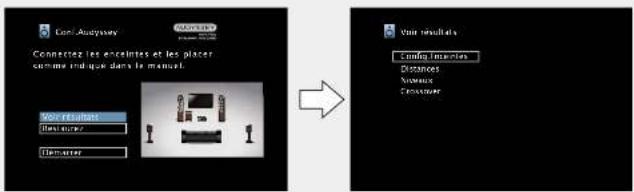
4 Utiliez pour selectionner I'elément a verified, puis appuyez sur ENTER. Les résultats de mesure de chaque enceinte sont affiches.
Config.onceintes Verifie la configuration des enceintes.
Distances Verifie la distance
Niveaux Vérifie le niveau de canal.
Crossover Vérifie la fréquence croisée.
5 Appuyez sur ou BACK. L'ecran de configuration apparait de nouveau. Recommencce les etapes 2.
Retour aux réglages "Conf. Audyssey"
Si vous définiées "Réinitialisez..." sur "Restaurez", vous pouvez revenir au résultat de la mesure de configuration Audyssey (valeur calculée au départ par MultEQ), même lorsque vous avez modifié chaque réglée manuellement.

Réalisation des réglages réseau (Réseau)
GUI
C cet appellé peut être connecté à un réseau domestique (LAN) pour écouter la Radio Internet ou lire des fichiers audio et des fichiers d'images fixes (JPEG) stockings sur un ordinateur.
1 Branchez le cable Ethernet (k page 18 "Connexion a un réseau domestique (LAN)).
2 Allumez cet apparcil ( page 27). Cet apparél régê automatiquément la configuration réseau avec la fonction DHCP. Lorsque y es effectué le raccordement à un réseau qui ne dispose pas d'une fonction DHCP, définièse le réglage sur "Régräies" (page 104).
Lecture (Utilisation basique)
Configuration ( page 20)
Mise sous tension page 27
Selection de la source d'entrée (page 27)
Réglage du volume principal (page 28)
Coupure temporaire du son (19 page 28)
Lecture avec les lecteurs Blu-ray Disc/DVD
page 28)
Lecture du contenu d'un iPod (page 29)
Lecture du contenu d'un dispositif mémoire USB
(10 page 32)
Écoute de diffusion FM/AM (page 35)
Écoute de Radio Internet (page 44)
Lecture de fichiers stockés sur un ordinateur et un
stockage NAS ( page 47)
Utilisation des services en ligne (page 51)
Fonctions pratiques (19 page 62)
Function AirPlay (page 67)
Selection d'un mode d'écoute (Mode son)
(12 page 69)
Lecture (Utilisation avancée) (page 78)
Information importante
Avant de démarrer la lecture, effectue les connexions entre les différents composants et ces réglaces sur le récepteur.
REMARQUE
Reportez-vous aussi aux instructions de fonctionnement des composants connectés pendant la lecture.
Mise sous tension
Appuyez sur POWER pour metre
I'appareil sous tension.
Le témoin d'alimentation devient vert et
I'appareil est mis sous tension.
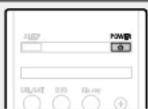

vous pouvez également passer en mode veille en appuyant sur 3 sur l'appareil principal.
Passage en mode veille
Appuyez sur POWER
[Statut du témoin d'alimentation en mode veille]
Veille normale: Amét
Lorsque "HDMI PassThrough" ou "HDMI Contrôle"
page 021 est rédigé sur "Marche": Rouge
Lorsque "Contrôle IP" page 1031 est regle sur Toujours actif: Rouge
Sélection de la source d'entrée
Appuyez sur la touche de selection de la source d'entree (CBL/SAT, DVD, Blu-ray, GAME, AUX, MEDIA PLAYER, iPod/USB, TV AUDIO, TUNER, NETWORK, MEDIA SERVER ou INTERNET RADIO) à dire.
La source d'entrie souhaïée peut être sélectionné directement.
Vous pouvè aussi effectuer l'opération suivante pour scéléctionner une source d'entretre.
Selection de la source d'entrée à l'aide de l'appareil principal
Appuyez sur SOURCE SELECT
- Sélectionnez SOURCE SELECT <▶ pour désir la source
d'entree, comme indique ci-dessous.
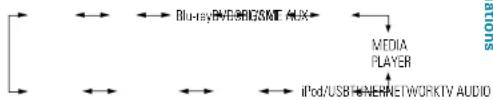
Information importante
Réglage du volume principal
Utilisez VOLUME pour regler le volume.
- La méthode d'affichage du volume varie en fonction du réglage "Échelle" (25 page 89).
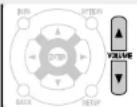
Quandreglage"Echelle"(page89)est"0-98 [Gamme régiable] 0.0 0.5-98.0
Quandlereglage"Echelle"(page89)est“-79.5dB -18.0dB [Gammeregtable]---- 79.5dB-18.0dB
- La plage de réglage varie en fonction du signal d'entretre et du réglage de niveau du canal.

Voupuvez égamental régler le volume malre en tournant la moitiètte MASTER VOLUME sur l'appareil principal.
Coupure temporaire du son
Appuyez sur MUTE X.
- Letémoin "MUTE" de l'écran clignote.
s affiche sur Iecran du televiseur.

Lecture avec les lecteurs Blu-ray Disc/DVD
Vous trouvezez ci-dessus la procédure pour la lecture avec les lecteurs Blu-ray Disco/DVD.
1 Préparez la lecture.
1 Allumez le subwoofer, le lecteur et la TV.
(2) Sélectionnez l'entrée de cet apparil en quise d'entrée TV.
3Chargez le disque dans le lecteur.
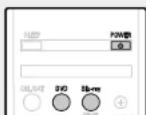
2 Appuyez sur POWER pourmettre l'appareil sous tension.
3 Appuyez sur DVD ou Blu-ray pour commuter une source d'entree pour un lecteur utilise pour la lecture.
4 Lancez la lecture sur le lecteur Blu-ray Disc ou DVD.
- Effectue les réglages nécessaires sur le lecteur (langue, sous-titres, etc.).
Lecture du content d'un iPod
VouypouvezutiliserlecablaUSBfourniavac:IPodpourconnecter I'PodauportUSBdeI'apocareletécouterlesmorceauxdemusique enregistrresur IPod.
Pour plus d'informations sur les modèle d'IPod que cet apparéil prend en charge,voir "Connexion d'un IPod ou d'un dispositif mémoire USB sur le port USB" (page 16)
Écoute de musique avec un iPod
Les modes d'affichage de l'IPod sont "A partir de l'IPod" et "A l'écran". "From IPod" est le mode par défaut. Il vous permet d'utiliser directement l'IPod tout en regardant son écran.
Pour pesser au "À l'écran", qui permet d'effectuer des opérations tout en affichtant les informations de l'IPod sur l'écran de la TV, voir "Configuration du mode de fonctionnement (Mode navig. IPod)" (page 30).
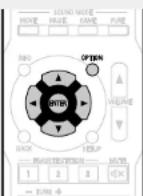
Opérations disponibles via le bouton OPTION
Appuyez sur le bouton OPTION pour afficher un menu de fonctions que vous pouverez utiliser sur l'écran de la TV. Sélectionnez la fonction que vous souhaitez utiliser dans ce menu. Vous pouverez facilement rechercher et utiliser la fonction de votre choix.
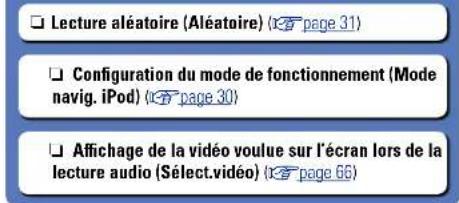
Jouer directement de la musique d'iPhone, iPod touch, ou iPad (page 67)
Lecture de la musique iTunes avec cet apparéil (page 67)
Lecture du content d'un iPod
Configuration du mode de fonctionnement (Mode navig. iPod)
Dans ce mode, plusieurs listedes et écans sont affichés sur l'écran de la TV lorsque vous lèsez des fichiers sur l' iPod.
Cette section déscrit la manière de dire les plages de l'iPod en "À l'écran".
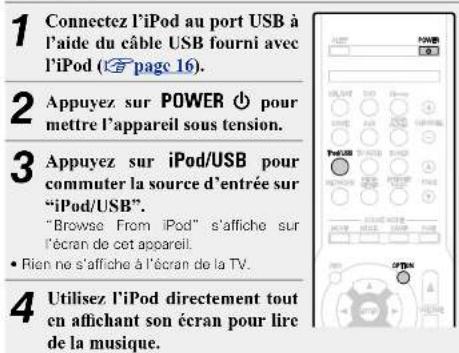
1 Appuyez sur iPod/USB pour commuter la source d'entrec sur "iPod/USB".
2 Appuyez sur OPTION.
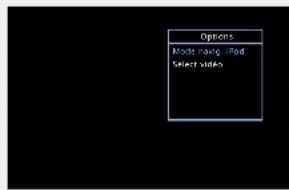
L'écran de menu d'options s'affiche.
3 Selectionner "Mode navig. iPod" et appuyez ensuite sur ENTER.
L'egran "Mode navig, iPod"s'affiche.
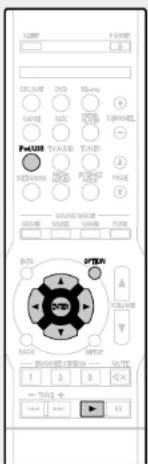
4 Utilisz pour scélectionner 'A l'écran' et appuyez ensuite sur ENTER.
L'ecran de l'iPod s'affiche.
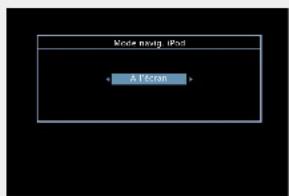
-
Les lettres de "alphabet français, les chiffres et certains symboles sont affichés. Les caractères incompatibles sont replacés par un point".
Les fonctions disponibles pour "A l'écran" et "A partir de l'IPod" sont répertorées ci-dessous. -
Seul le son est lu.
| Mode de lecture | À partir de l'iPod | À l'écran | |
| Fichiers exécutables | Fichier musical | ✓ | ✓ |
| Fichier matériel | * | ||
| Touches actives | Télécommande (Cet apparéil) | ✓ | ✓ |
| iPod | ✓ | ||
5 Utilisez pour selectionner l'elément, puis appuyez sur ENTER ou pour selectionner le fichier à litre.
6 Appuyez sur ENTER, ou La lecture deboute.
Réglage de la qualité audio (Restorer)
Ce réglage est effectué via l'option "Restorer" (page 881) du menu.
Vous pouvez utiliser la fonction Restorer pour améliorer la fidèle des sources audio compressées, telles que des fichiers MP3. La fonction Restorer a des niveaux de restaurantation selectionnables. Le régîage par défaut est sur "Bas".
Modification de la durée d'affichage de l'écran
Ce réglage est effectué via l'option "Lecture en cours" (http://page 93) du menu. Le réglage par défaut est sur "Toujours actif".
Lorsque "Arrêt auto" est activé, l'affichage à l'écran s'était 30 secondes après une opération.
Appuyez sur lorsqu'elle affichage est eteint pour revenir a l'écran d'origine.
Changement de I'affichage de I'ecran
Appuyez sur STATUS sur l'apparéel pendant la lecture avec "Modem navig. iPod " définir sur "A écran".
L'affichage/passue du titre de la piège, au nom de l'artiste, puis au titre de l'album etc. à chaque fois que vous appeuyez sur le bouton.
REMARQUE
- Certains fonctions risquent de ne pas fonctionner, suivant le type d'IPod et la version du calculique.
- Notez que Denon désignée toute responsabilité en cas de problème lié aux données d'un iPod en cas d'utilisation de cet appareil conjointement avec un iPod.
1 Appuyez sur OPTION avec "Mode navig, iPod" défini sur "À l'écran".
L'ecran de menu d'options s'affiche.
2 Utilisez pour selectionner "Repeter", puis appuyez sur ENTER.
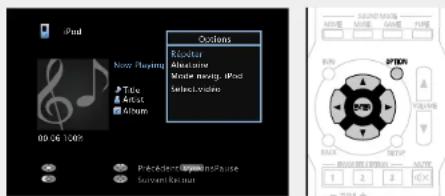
3 Utilize pour selectionner le mode Lecture repétée.
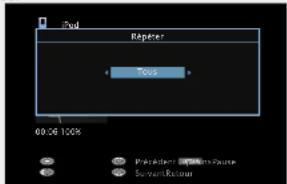
- À chaque fois que est sélectionné, la luminosité évoite de la manière suivante.

Arré Le mode de lecture répétée est annulé.
Un Le fichier en cours de lecture est repété en boute.
Tous Touss les fichiers du dossier en cours de lecture sont répétées en boute.
4 Appuyez sur ENTER. L'ecran de lecture s'affiche a nouveau.
Lecture aléatoire (Aléatoire)
1 Appuyez sur OPTION avec "Mode navig. iPod" défini sur "À l'écran".
L'ecran de menu d'options s'affiche.
2 Utilisz pour selectionner "Aléatoire", puis appuyez sur ENTER.
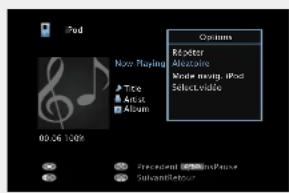
3 Utilize pour selectionner le mode Lecture aléatoire.
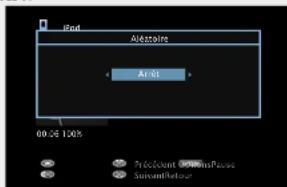
- À chaque fois que est sélectionné, la luminosité évoué de la manière suivante.
Amét Marche
Arré Désactiver la lecture aléatoire.
Marche Activer la lecture aléatoire.
4 Appuyez sur ENTER. Lecran die lecture s'affiche a nouveau.
Lecture du content d'un iPod
La lecture aléatoire sélectiome une plage au hasard parmi toutes les périques disponibles à chaque fois que la lecture d'une plage est terminée. Par conséquant, il est possible que vous pouissiez entendre une plage deja lue plus d'une fois lors de la lecture aléatoire.
Touches de commande de l'iPod
| Touches de commande | Fonction |
| PAGE ▼Racharche de pege | |
| INFO | Affichage d'informations, telles que le nom de la source, le volume et le nom du mode audio |
| OPTION | Lecture répertêté / Lecture aléatoire / Commutation de Mode navig. iPod / SéléctVIDO |
| △▽◇△ | Utilisation des curseurs / Suivant/Précédent (△▽I / Avance rapide/Retour rapido (Maintenir anfonce, △▽) |
| ENTER (Appuyez et relâchéz) | Entrée / Lecture / Pause |
| ENTER (Maintenir anfonce) | Arrêt |
| BACK Retour | |
| SETUP Menu | de configuration |
| (Appuyez et relâchéz) | Suivant/Précédent |
| (Maintenir anfonce) | Avance rapido/Retour rapido |
| Lecture | |
| II | Pause |
Lecture du content d'un dispositif mémoire USB
Lecture de musique ou de fichiers image (JPEG) enregistrés sur un dispositif mémoire USB.
Information importante
Seuls des disposits mémoire USB conformés aux standards de classe de stockage de masse et MTP (Media Transfer Protocol peuvent être les sur ce nouvellement.
- Cet apparéil est compatible avec les dispositifs mémoire USB au format "FAT16" ou "FAT32".
Cet appareil est compatible avec les fichiers MP3 conformes aux standards "MPEG-1 Audio Layer-3"
- Les types de fichiers que cet apparéil peut dire et les specifications sont indiqués ci-dessous.
[Types de fichiers pris en charge]
| Types de fichiers pris en charge Dispositifs mémoire USB | *1 | |
| WMA (Windows Media Audio) | ✓*2 | |
| MP3 (MPEG-1 Audio Layer-3) | ✓ | |
| WAV | ✓ | |
| MPEG-4 AAC | ✓*3 | |
| FLAC (Free Lossless Audio Codec) | ✓ | |
| JPEG | ✓ | |
| ALAC (Apple Lossless Audio Codec) | ✓ | |
*1 Dispositif mémoire USB
- Cet apparéil est compatible avec les standards MP3 ID3-Tag (Ver. 2).
Cet appellé peut afficher les illustrations qui ont été intégrées en utilisant les standards MP3 ID3 Tag Ver, 2.3 ou 2.4. - Cet apparéil est compatible avec les tags META WMA.
Si la talle d'image [pixels] de laPOCHETTE d'un album decasse 500 x 600 (WMA/MP3/WAV/FLAC) ou 349 x 349 (MPEG-4 AAC), I'appellé ne peut pas dire la musique correctement. - Longueur de bit de quantisation du format WAV: 16 ou 24 bits
Longueur de bit de quantisation du format FLAC: 16 ou 24 bits
2 Les fichiers protégés par copyright peuvent être liés sur certains lecteurs portables compatibles avec MTP
3 Seuls les fichiers non protégés par copyright peuvent êtrelus sur cet apparéil.
Le contenu tellecharge sur les sites Internet payants est protégé par copyright. Les fichiers encodés
au format WMA et gravés sur un CD, etc., à partir d'un ordinateur, risquèment également d'être protégés par copyright, en fonction des paramétres de l'ordinateur.
REMARQUE
Les types de fichiers non pris en charge par cet appeareil ne sont pas affichés.
| [Formats compatibles] | |||
| Fréquence d'échantillonnage | Débit Extension | ||
| WMA (Windows Media Audio) 32/44,1/48 kHz 48 - 192 kbps .wma | |||
| MP3 (MPEG-1 Audio Layer-3) 32/44,1/48 kHz 32 - 320 kbps .mp3 | |||
| WAV | 32/44,1/48/88,2/96/176,4/192 kHz | -.wav | |
| MPEG-4 AAC 32/44,1/48 kHz 16 - 320 kbps | .aac/.m4a/.mp4 | ||
| FLAC (Free Lossless Audio Codec) | 32/44,1/48/88,2/96/176,4/192 kHz | -.flac | |
| ALAC (Apple Lossless Audio Codec)* | 32/44,1/48/88,2/96 kHz | .m4a | |
* Copyright [2012] D&M Holdings, Inc.]
Sous licence de la licence Apache, Version 2.0 (la "License"). Vous ne pouvez utiliser ce fichier que conformément aux termes de la licence. Vous pouvez obtirn un exemplaire de la Licence a la adresse http://www.apache.org/licenses/LICENSE-2.0
Nombre maximal de fichiers et de dossiers lisibles
Le nombre maximal de fichiers et dossiers lisibles par cet appeareil est indiqued ci-dessous.
| Élement Média | Dispositifs mémoire USB |
| Mémoire | FAT16 : 2 GB, FAT32 : 2 TB |
| Nombre de niveaux de répertôires *1 | 8 niveaux |
| Nombre de dossiers | 500 |
| Nombre de fichiers *2 | 5000 |
*1Le dossier racine est pris en compte.
*2 Le nombre de fichiers autorisé peut varier en fonction de la capacité du dispositif mémoire USB et de la taille des fichiers.
Lecture des fichiers d'un dispositif mémoire USB
1 Connectez le dispositif mémoire USB au port USB (25 page 16).
2 Appuyez sur iPod/USB pour commuter la source d'entrée sur "iPod/USB".
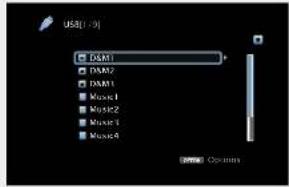
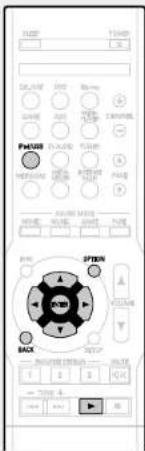
3 Utilise pour rechercher l'element ou le dossier, puis appuyez sur ENTER ou.
4 Utilisz pour selectionner le fichier, puis appuyez sur ENTER, D ou La lecture debute.
Lecture du content d'un dispositif mémoire USB
Réglage de la qualité audio (Restorer)
Ce réglage est effectué via l'option "Restorer" ( page 881 du menu.
Voupeuutilser la fonction Restorer pour ameliorer la fidèle des sources audio compresses, telles que des fichiers MP3. La fonction Restorer a des niveaux de restaurantation selectionnables. Le reglage par default est sur "Bas".
Retour à l'écran précédent
Appuyez sur au BACK
Modification de la durée d'affichage de l'écran
Ce réglage est effectué via l'option "Lecture en cours" (10 page 93) du menu. Le réglage par défaut est sur "Toujours actif".
Lorsque "Arrêt auto" est activé, l'affichage à l'écran s'était 30 secondes après une opération.
Appuyez sur lorsque l'affichage est ecastin pour revenir a Iecran d'origine.

Lorsch'un fichier audio MP3 content des images de l'album, celles qui peuvent être affichées pendant la lecture du fjicher.
- Si le dispositifme mémoire USB est divisé en plusieurs partitions, seule la partition initiale est iue.
REMARQUE
- Notez que Denon ne pouraetre tenu responsable de quelsquemariequece soit des problemes survenant par rapport auxdonnées enregistrées sur un dispositif mémoire USB lors del'utilisation de cet apparail avec le dispositif mémoire USB en question.
- Les dispositifs mémoire USB ne fonctionné pas via un hub USB.
- Denon ne serait pas que les dispositifs méroyés USB fonctionné ou soient alimentées. Si vous utilisez un disaire dur portable USB pouvant être alimentée par un adaptateur CA, nous vous conséillons d'utiliser l'adaptateur secteur correspondant.
- Il est impossible de connecter et d'utiliser un ordinateur via le port USB de cet écappé à l'aide d'un cable USB.
Opérations disponibles via le bouton OPTION
Appuyez sur le bouton OPTION pour afficher un menu de fonctions que vous pouverez utiliser sur l'écran de la TV. Sélectionnez la fonction que vous souhaitez utiliser dans ce menu. Vous pouverez facilement rechercher et utiliser la fonction de votre choix.
Recherche de contenu à l'aide de mots-clés (Recherche texete) (page 62)
Lecture aléatoire (Aléatoire) (page 63)
Lecture d'images fixes dans l'ordre (Vitesse diapo)
Affichage de la video vouline sur l'ecran lors de la lecture audio (Select.video) page 66
Lecture du content d'un dispositif mémoire USB
Touchede commande du dispositif de memoire USB
| Touches de commande | Function |
| PAGE ▼ Récordé de pape | |
| INFO | Affichage d'informations, telles que la nom de la source, la volume et le nom du mode audito, etc. |
| OPTION | Recherche texture / lecture répréciée / Lecture aléatoire / Vitssco clapo / Séléct.vidéo |
| △∇ ▲ ▶ | Utilisation des scours / Suivant/Président (△∇) / Avance rapide/Retour rapide (Maintenir enonce/,△∇)* |
| ENTER (Appuyez et relâchéz) | Valider |
| ENTER (Maintenir enonce) | Anéel |
| BACK Retour | |
| SETUP Menu de configuration | |
| (Appuyez et relâchéz) | Suivant/Président |
| (Maintenir enonce) | Avance rapide/Retour rapide* |
| ▶ | Lecture |
| || | Pause |
- Cette fonction est disponible lors de la lecture d'un fishier MP3 / WVAV / AAC / FLAC.
Écoute de diffusion FM/AM
Pour la connexion d'antennes, voir "Connexion d'une antennre FM/AM" (15 page 17).
Recherche de stations
Les modes disponibles pour la réception de stations FM sont le mode "Automatique" qui permet de rechercher automatiquement les stations disponibles et le mode "Manuel" qui permet de rechercher les stations manuelsément à l'îde de boutons afin de modifier la fréquence. Le règlement par défaut est sur "Automatique". Vous pouvez également utiliser l'options "Accord direct" pour rechercher une station en entrant directement sa fréquence.
En mode "Automatique", vous ne peut pas rechercher des stations. radio si la réception est mauvaise. Dans ce cas de figure, utilisez le mode "Manuel" ou l'option "Accord direct" pour rechercher la station de votre choix.
Écoute de diffusion FM/AM
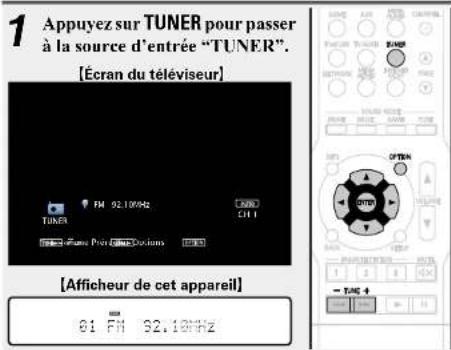
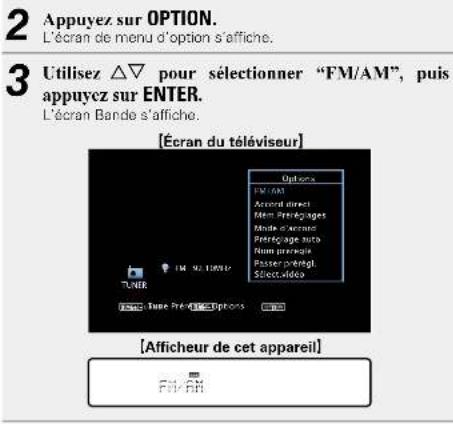
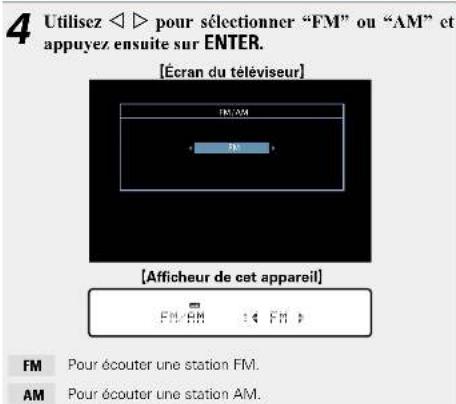


- Si la station souhaute ne peut pas être accordée automatiquement, acordez-la manuellement.
Lorsque you accorded les stations manuellement,maintenez TUNE+ou TUNE- enforcé pour charger les fréquences en continu.
- Modification de la durée d'affichage de l'écran Opérations disponibles via le bouton OPTION
Ce réglage est effectué via l'options "Lecture en cours" (page 931) du menu. Le réglage par défaut est sur "Toujours act".
Lorraine "Arrêt auto" est activé, l'affichage à l'écran s'éteint 30 secondes après une opération.
Appuyez sur lorsqu'el affichage est étant pour revenir à l'écran d'origine.
Ajout de contenu au bouton FAVORITE STATION (page 64)
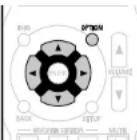
Appuyez sur le bouton OPTION pour afficher un menu de fonctions que vous pouvez utiliser sur l'écran de la TV. Sélectionnez la fonction que vous souhaitez utiliser dans ce menu. Vous pouvez facilement rechercher et utiliser la fonction de votre choix.
Syntonisation en entrant la fréquence radio (Accord direct) (page 37)
Préglage de la station radio actuelle (Mém.Préglages) (page 38)
Modification du mode de syntonisation (Mode d'accord) (page 39)
Syntonisation et preréglage automatique des stations radio (Préréglage auto) (page 40)
Saisie d'un nom pour la station émettrice prérégèle (Nom prérégèle) (page 41)
Saut des stations radio preréglées (Passer prérégl.) (page 42)
Affichage de la video voulue sur l'ecran lors de la lecture audio (Select.video) (page 66)
Écoute de diffusion FM/AM
Syntonisation en entrant la fréquence radio (Accord direct)
Vou pouve entre entre directement la fréquence de réception pour la syntonisation.
1 Appuyez sur TUNER pour passer à la source d'entrée "TUNER".
2 Appuyez sur OPTION. L'écran de menu d'options s'affiche.
3 Utilisez pour selectionner "Accord direct", puis appuyez sur ENTER.
L'ecran du tuner direct s'affiche et -- cignote a l'écran.
[Afficheur de cet apparéil]
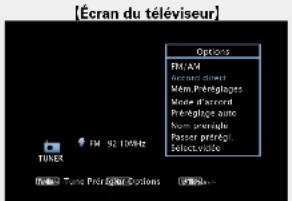
Direct Tune
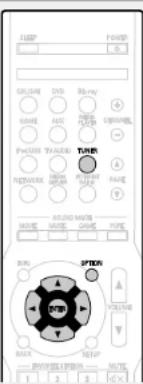
4 Utilisz pour selectionner un chiffre, puis appuyez sur.
L'ecran qui vous permet d'entrez la fréquence s'affiche.
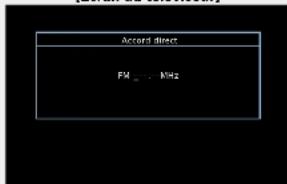
[Ecran du téléviseur]
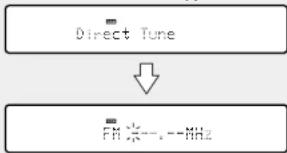
[Afficheur de cet apparéil]
Si est appuyee, l'entree precedente est immediatement annulée.
5 Repetz 1'etape 4 et entrez la frquence de la station radio que vous souhaitez ecouter.
6 Quand le réglage est terminé, appuyez sur ENTER. La fréquence préégée est mise au point.
Préroglage de la station radio actuelle (Mém.Préroglages)
Vous pouvez prerégier vos stations radio préférentes ain de les retrouver plus facilement. Vos pouvez prerégier jusqu'à 56 stations.
1 Accordez la station émettrice que vous souhaitez prérégler.
2 Appuyez sur OPTION. L'écran de menu d'options s'affiche
3 Utilisz pour selectionner "Mém. Préroglages", puis appuyez sur ENTER.
La liste des canaux predefinis s'affiche.
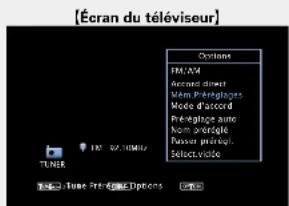

[Afficheur de cet appeareil]
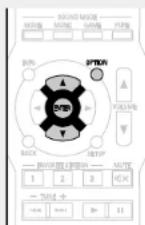
4 Utilisez pour selectionner le canal que vous souhaitez prerégler,uis appuyez sur ENTER. La station radio actuelle est prerégée.
Pour prerégier d'autres stations, repêtez les étapes 1 à 4.
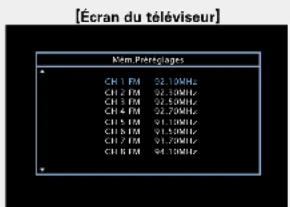
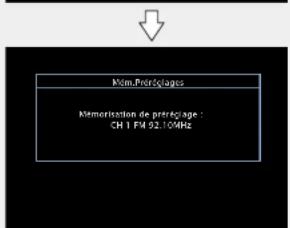

[Afficheur de cet appareil]

Stored

Les nombres de canaux des stations rattachés comme "Passer prêégl." (10 page 42) sont grises, mais cela ne vous empêche pas de prêcher des stations.
Lorsque les nombres de canaux grasés sont prépréçégles, ils sont mis en surveillance et le paramètre "Passer préprégl." est défini sur "Marché".
Écoute de diffusion FM/AM
| Canal Régles par début | |
| 1 - 8 | 92,10 / 92,30 / 92,50 / 92,70 / 93,10 / 93,50 / 93,70 / 94,10 MHz |
| 9 - 16 | 94,30 / 94,50 / 94,70 / 94,90 / 95,10 / 95,30 / 95,50 / 95,70 MHz |
| 17 - 24 | 98,10 / 98,30 / 98,50 / 98,70 / 98,90 / 99,10 / 100,10 / 100,30 MHz |
| 25 - 32 | 100,50 / 100,70 / 100,90 / 101,10 / 101,30 / 101,50 / 101,70 / 101,90 MHz |
| 33 - 40 | 103,10 / 103,30 / 103,50 / 103,70 / 103,90 / 104,10 / 104,30 / 104,50 MHz |
| 41 - 48 | 104,70 / 104,90 / 105,10 / 105,30 / 105,50 / 105,70 / 105,9 / 106,10 MHz |
| 49 - 56 | 106,30 / 106,50 / 106,70 / 106,90 / 107,10 / 107,30 / 107,50 / 107,90 MHz |
Écoute des stations prérgliées
Utilisez CHANNEL +, - pour selectionner la chaine prerégée souhaitee.
[Afficheur de cet apparéil]
01 F2 S2.18nHz

Vouypouvz égalément sélectionner les stations prééglées en appuyant sur TUNER PRESET CH + ou TUNER PRESET CH - sur l'appareil principal.
Écoute de diffusion FM/AM
Modification du mode de syntonisation
(Mode d'accord)
Vous pouvez charger de mode de syntonisation pour rechercher des stations FM. Si vous ne pouvez pas regier automatiquement avec le mode "Automatice", passez alors au mode "Manuel" et effectuez le réglage manuellement.

Appuyez sur TUNER pour passer à la source d'entrée "TUNER".

Appuyez sur OPTION.
L'éran de menu d'options s'affichée.

Utilissez pour selectionner "Mode d'accord", puis appuyez sur ENTER.
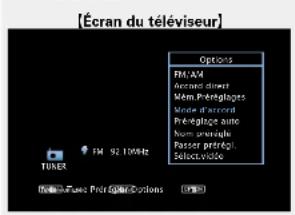
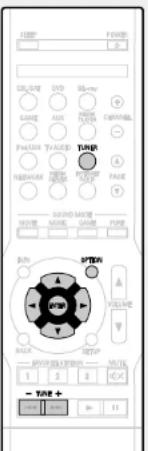
4 Utilise pour selectionner le mode de syntonisation, puis appuyez sur ENTER.
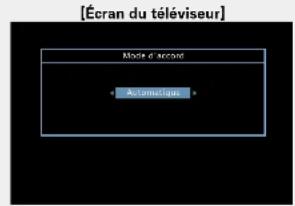
[Afficheur de cet apparéil]
Mode it Auto
Automatique Accord automatique sur la station.
Manuel Accord manuel sur la station.

Lorsque you accordees les stations manuellement, maintenez TUNE ^+ ou TUNE- enforcé pour changer les fréquences en continu.
Écoute de diffusion FM/AM
Syntonisation et preréglage automatique des stations radio (Préréglage auto)
Vous pouce prerégier jusqu'à 56 stations. Si vous effectue la procédure "Prériglage auto" après avoir effectué une procédure "Mém.Prériglages", les réglages effectuels en mode "Mém.Prériglages" seront écrasés.
1 Appuyez sur TUNER pour passer à la source d'entrée "TUNER".
2 Appuyez sur OPTION. L'ecran de menu d'action s'affiche
3 Utilize pour selectionner "Preréglage auto", puis appuyez sur ENTER.
[Afficheur de cet appareil]
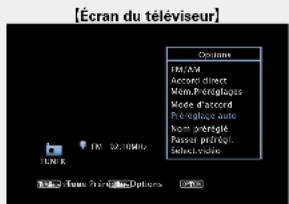
Auto Preset
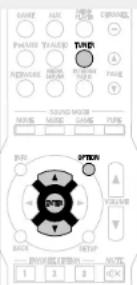
4 Appuyez sur ENTER. L'appareil commence a synonymiser les stations radioutamatiquement et a les prerégler.
[Afficheur de cet apparéil]
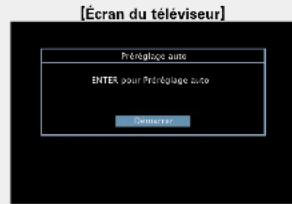
AutoresetStart
Lorsque le prégrégale est terminé, la mention "Terminé" a affichée pendant environ 5 secondes et l'écran du menu d'options s'éteint.
Écoute de diffusion FM/AM
Saisie d'un nom pour la station émettrice préréglée (Nom préréglé)
Vouysoupvezutiliserlenomde la stationradio prerégéeoule modifier.
Vous pouvez saisir jusqu'à huit caractères.
1 Appuyez sur TUNER pour passer à la source d'entrée "TUNER".
2 Appuyez sur OPTION. L'ecran de menu d'options s'affiche
3 Utilisz pour selectionner "Nom prereglc",puis appuycz sur ENTER.
L'ecran Nom de préRéglage s'affiche.
[Écran du téléviseur]
[Afficheur de cet apparéil]
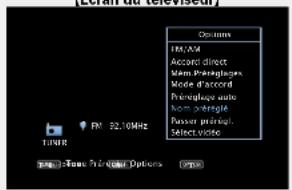
Preset Name
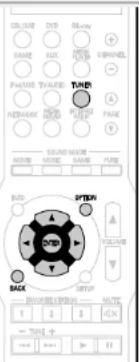
4 Utilize pour selectionner le groupe de la station radio à nommer puis appuyez sur ENTER. L'écran qui vous permet de modifier le nom de prêrglage s'affiche.
- À chaque fois que « à » est sélectionnée, la luminosité évoie de la manière suivante.
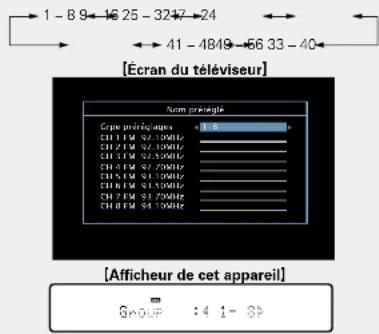
5 Utilize pour selectionner la station radio a nommer, puis appuyez sur ENTER.
[Afficheur de cet apparéil]
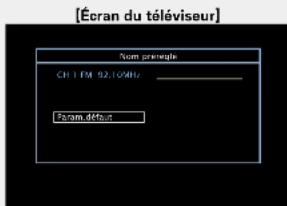
1FF 92.10MHz
6 Utilize pour selectionner I'etiquette du nom, puis appuyez sur ENTER.
L'écran qui vous permet de modifier le nom de prépréglage s'affiche.
- Si vous désignez "Peram. défaut", l'apparoil affiche de nouveau la fréquence.
7 Saisissez les caractères, puis appuyez sur OK.
Pour la saisie de caractères, voir page 84
Appuyez sur BACK deux fois.
L'écran de lecture s'affiche à nouveau
Saut des stations radio prérgéées
(Passer prérégl.)
Vous pouvez definiir a l'avance les stations que vous ne souhaitez pas afficher lors de la syntonisation, par groupes ou par stations. Le parametre de saut du prégrégage peut s'avérer lors de la syntonisation, car seules ses radios préférentes sont affichées.
1 Appuyez sur TUNER pour passer à la source d'entrée "TUNER".
2 Appuyez sur OPTION.
L'écran de menu d'options s'affiche
3 Utiliez pour selectionner "Passer preregl", puis appuyez sur ENTER. L'ecran Passer preregl s'affiche.
[Afficheur de cet apparéil]
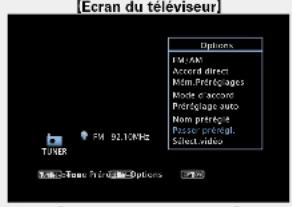
Preset Skin
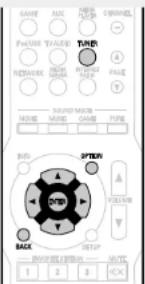
[Pour définit les stations à innorer par groupes]
①Utilize < pour selectionner le groupe de stations radio a ignorer.
- À chaque fois que <Δ> est selectionnée, la luminosité évoiue de la manière suivante.
![DENON AVRE300 - [Pour définit les stations à innorer par groupes] - 1](/content/2026/02/379061/images/adca151047d00cf66ebb6ea511923929423987c3232a4ae656f0d090d10bea5d.jpg)
② Appuyez sur △ pour selectionner "Régler * à * sur Passer", puis appuyez sur ENTER.
Aucune des stations radio du groupe * - selectionne ne saffiche.
(* correspond aux numéroes de groupes sélectionnés)
![DENON AVRE300 - [Pour définit les stations à innorer par groupes] - 2](/content/2026/02/379061/images/8e2dcba9dc52d1cd6e94e0b1f27b3448ecfffe11f487302a7b8a2125e0e4bb92.jpg)
③ Appuyez sur BACK.
[Ecran du téléviseur]
![DENON AVRE300 - [Pour définit les stations à innorer par groupes] - 3](/content/2026/02/379061/images/984b9e2528b848a2d62a90f86e5002c01b1d467abc57501a993657af674da33e.jpg)
[Afficheur de cet apparéil]
![DENON AVRE300 - [Pour définit les stations à innorer par groupes] - 4](/content/2026/02/379061/images/0d316564f72417de356e755fbbb70543d8d6ae02bed2379a290c31e5b0161fb9.jpg)
Set 1-8to Skir
Écoute de diffusion FM/AM
4.2 [Pour définiir les stations à ignorer par stations]
2 ①Utilisz pour selectionner le groupe de stations radio a ignorer.
- A chaque fois que est选拔tionne, la luminosité évoile de la manière suivante.
![DENON AVRE300 - [Pour définiir les stations à ignorer par stations] - 1](/content/2026/02/379061/images/1e1cb46049e024a98ddb428e74076b26eaf618c2199de31baea9545a4d684331.jpg)
② Utilisez pour selectionner la station radio a ignorer.
3Utilisz pour selectionner "Passer". La station selectionnnee ne s'affichee pas.
![DENON AVRE300 - [Pour définiir les stations à ignorer par stations] - 2](/content/2026/02/379061/images/83637d93b5a5595df16558f5f59a39ef6fbfefa961d083e9e604632f56c386c6.jpg)
④ Appuyez sur BACK.
[Écran du téléviseur]
![DENON AVRE300 - [Pour définiir les stations à ignorer par stations] - 3](/content/2026/02/379061/images/a78e8e4d12b353902dc6a00bc1fc46fb3e22cc0d2f188d9c8bb56a12ed61f88e.jpg)
[Afficheur de cet apparéil]
![DENON AVRE300 - [Pour définiir les stations à ignorer par stations] - 4](/content/2026/02/379061/images/bc90ed0fdf7a9a6433cebce273d913498820b6c48bf2701eb98e8af0697372dd.jpg)
1 92.10MH:5H
Voir au verso
Annulation du saut des canaux prerégés
1 Lorsque l'écran Passer préprégl. s'affiche, utilisez < pour sélectionner un groupe contenant une station radio que vous ne souhaitez plus ignorer.
2 Utilisez pour selectionner une station radio que vous ne souhaitez plus ignorer.
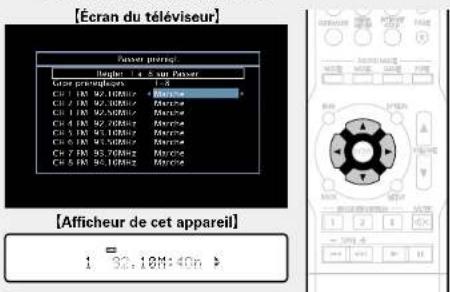
3 Utilize pour selectionner "Marche". Le saut est annulé.
REMARQUE
Vous ne pouvez pas annuler le saut pour chaque groupe.
Écoute de diffusion FM/AM
Touches de commande de tuner
| Touches de commande | Fonction |
| CHANNEL+,-Selection de canal prééglé | |
| INFO | Affichage d'informations, telles que le nom de la source, le volume et le nom du mode audio |
| OPTION | Commutation FM/AM Synthonisation directe des fréquences / Mém Prééglages / Changement du mode de symphonisation / Prééglage auto / Nom prééglée / Passar prédégl. / SélectVIDEOS |
| Δ∇←▷ | Utilisation du cursour |
| ENTER Valider | |
| BACK Retour | |
| SETUP Menu | configuration |
| FAVORITE STATION 1-3 | Réinitialisation des stations préférencées |
| FAVORITE STATION 1-3 (Maientre enfoncé) | Ajout aux stations préférencées |
| TUNE+,-Accord (hauf/vas) | |
Contenu réseau
Écoute de Radio Internet
La Radio Internet renvoie aux émissions radio diffusées via Internet.
Vouze pouvez receivevoir des stations Radio Internet en provenance du monde entier.
Information importante
Les types de stations radio et les specifications pris en charge par cet appelléur pour la lecture sont indiqués ci-dessus.
Écoute de Radio Internet
1 Préparez la lecture.
① Verifie les conditions du réseau, puis mettez en marche cet appelé (page 18) "Connexion à un réseau domestique (LAN)".
② Effectué les "Régiages" si nécessaire (page 104).
2 Appuyez sur NETWORK.
- Vous pouce également appuyer sur INTERNET RADIO pour selectionner directement la source d'entrée "Internet Radio".
3Utiliesz pour selectionner "Internet Radio", pus appuyez sur ENTER.
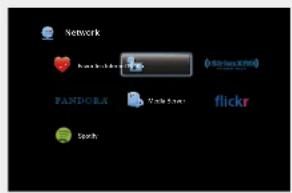
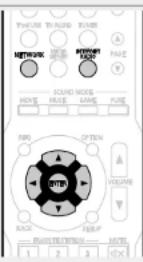
4 Utilisz pour selectionner I'elément que vous poulez dire, puis appuyez sur ENTER ou.
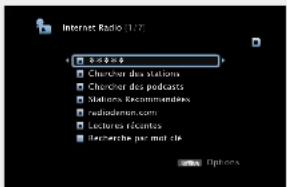
**** Affiche les stations Radio Internet traditionnelles de (nom du pays) cette pays.
Chercher des Affiche toutes las stations Radio Internet que cet stations appellil permet d'oucoter.
Chercher des podcasts que cet apparueil peut écouter.
Stations
Recommendées Attiche les stations Radio Internet recommandees.
radiodenom. Affiche les stations Radio Internet ajoutées comme favors dans vTuner. Pour Obtir des instructions sur l'ajout de favors dans vTuner, voir "Utilisation de vTuner pour ajouter des stations Radio Internet comme favors" (ICF page 46).
Lectures Stations Radio Internet lues récemment: 20 stations peuvent étre arrégrées dans "Lectures récentes".
Recherche Affiche les stations Radio Internet recherches par par mot clé mot-clé. Pour la saisie de caractères, voir page 84.
5 Repetez l'etape 4 jusqu'à ce que la liste des stations s'affiche.
La liste des stations s'affiche.
6 Utilisez pour selectionner la station, puis appuyez sur ENTER ou La lecture demarre lorsquel tampon attene 100%
Écoute de Radio Internet
Réglage de la qualité audio (Restorer)
Ce réglage est effectué via l'options "Restorer" ( page 88) du menu.
VoupeuouzutilserfonctionRestorer pourameliererafidite des sourcesaudio compressesétes,tellesque ducontenvedestations radioInternet.La fonctionRestorer aedes niveaux derestauration seleactionnables.Lereglagepardefautestsur“Bas”.
L'affichage passu du titre de la plaje au nom de la station de radio etc. à chaque fois que vous apuysez sur le bouton.
Rerayat I'ecran precedenr AApovzur sUg BACK
Modificaton de la durée d'affichage de I'ecran
Ce réglage est effectué via l'option "Lecture en cours" (102 page 93) du menu. Le réglage par défaut est sur "Toujours actif".
Lorsque "Arrêt auto" est activé, l'affichage à l'écran s'était 30 secondes après une opération.
Appuyez sur lorsqu'elle affichage est eteint pour revenir a l'écran d'origine.

- Il existe de nombreuses stations Radio Internet, et la qualité des programmes qu'elles émettent, ainsi que le début des pistes varient énormément.
En général, plus le débit est élevé, cette est la qualité sonore, mais en fonction des lignes de communication et du traffic du serveur, les signaux audio transmis en ligne risquent d'être intercompus. A l'opposé, des débits inférieurs impliquent une qualité sonore montré, mais également moins d'interruptions du son. - "Serveur de la station radiosature" ou "Connexion inactive" s'affiche si la station est saturaé ou n'émet pas.
- Les nombres des dossiers et des fichiers peuvent être affichés sur cet apparéel en tant que titres. Les caractères qui ne peuvent pas être affichés sont remplacés par "." (point).
REMARQUE
Le service de base de données des stations radio peut être interruppo ou indisponible sans avertissement prétable.
Opérations disponibles via le bouton OPTION
Appuyez sur le bouton OPTION pour afficher un menu de fonctions que vous pouvez utiliser sur l'écran de la TV. Sélectionnez la fonction que vous souhaitez utiliser dans ce menu. Vous pouvez facilement rechercher et utiliser la fonction de votre choix.
Recherche de contenu à l'aide de mots-clés (Recherche texte) (page 62)
Ajout de contenu aux favoris à partir du menu Option (Enreg. favoris) (page 64)
Lecture simultanee de musique et d'une image favorite (Diaporama) (page 65)
Affichage de la video voulue sur l'ecran lors de la lecture audio (Select.video) (page 66)
Lecture de la derniere station Radio Internet Iue
Cet apparéil mémormise laforthèmestation Radio Internet lue. Si vous appuyèrez sur INTERNET RADIO pour passer à la fonction Radio Internet à partir d'une autre source d'entrée, laforthème station Radio Internet écoute s'affiche.
Appuyez sur INTERNET RADIO.
La source bascule sur "Internet Radio" et la lecture de la première station radio lui commence.
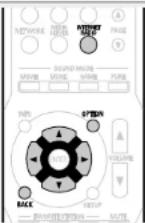
Utilisation de vTuner pour ajouter des stations Radio Internet comme favoris
Cet apparéil peut sénédonner les nombreuses stations Radio Internet disponibles dans le monde entier. Toutfootis, il se peut que vous éprouvées des difficultés à couter la station radio de votre besoin en raison du nombre élevé de stations. Dans ce cas, utilisez vTuner, un site Web de recherche de stations Radio Internet concu exclusivement pour cet apparéil. Vous pouvez utiliser cette ordinateur pour rechercher des stations Radio Internet et les ajouter comme favors. Cet apparéil peut être lire les stations radio apportées à vTuner.
1 Verifiez l'adresse MAC de cet apparcel (c page 103). L'ecran qui vous permet de modifier le nom de prêrglage s'affiche. MAC address:
- Vous déver met indicer l'adresse MAC lorsque vous créées un compte pour vTuner.
Accedez au site Web de vTuner (http://www. radiodenon.com) depuis votre ordinaire. L'ecran de connexion a vTuner s'affiche.
3 Entrez l'adresse MAC de cet apparcel, puis cliquez sur "Go". L'écran de création de compte s'affiche.
Entrez-vous adresse electronique et le mot de passage de votre choice. Le compte est créé et vous pouvez vous connecter.
5 Entre les informations de votre compte (adresselectronique et mot de passage) et connectez-vous. Le menu supérieur de vfluner s'affiche.
6 Sélectionnéz vos critères de recherche (genre, région, langue, etc.). La liste des stations radio correspondant à vos critères s'affiche.
- Vous pouze également enter un mot-clé pour rechercher une station.
7 Sélectionné la station radio de votre choix dans la liste, puis cliquez sur l'icone d'ajout aux favoris. L'écran qui vous permet de creer un groupe de favors s'affiche.
Entrez le nom du groupe de favors, puis cliquez sur "Go". Un groupe de favors incluant la station radio selectionnee est creed.
- Voupeuses éçouter les stations Radio Internet ajoutées comme favoris dans vTuner sur "radiodemon.com" (https://page.44) avec cet'article.
Écoute de Radio Internet
Touches de commande des Radios Internet
| Touches de commande | Fonction |
| INTERNET RADIO | Vermière station Radio internet liée |
| PAGE ▲Rachat de pape | |
| INFO | Atchage d'informations, telles que le nom de la source, le volume et le nom du mode audio |
| OPTION | Recherche libre/ Enreg. favors / Diaporma / Selectivity |
| △△△ | Utilisation du curseur |
| ENTER (Appuyez et relaché) | Valider |
| ENTER (Maintain en contact) | Avré |
| BACK Hotour | |
| SETUP Menu de configuration | |
| FAVORITE STATION 1-3 | Réinitialisation des stations préférentes |
Lecture de fichiers stockés sur un ordinateur et un stockage NAS
Cet apparéil peut liè les fichiers musicaux et les pistés de lecture (m3u, wpl) enregistrés sur un ordinateur et sur un stockage NAS (Network Attached Storage) prénant en charge DLNA.
Information importante
- La fonction de lecture des fichiers audio sur le réseau de cet appleil se connecte au serveur d'laide des technologies indiquées ci-dessous.
- Windows Media Player Network Sharing Service
Windows Media DRM10 - Les types de fichiers que cet apparéil peut dire et les spécifications sont indiqués ci-dessous.
[Types de fichiers pris en charge]
| Types de fischiers pris en charge Media | Server | *1 |
| WMA (Windows Media Audio) | ✓ | |
| MP3 (MPEG-1 Audio Layer-3) | ✓ | |
| WAV | ✓ | |
| MPEG-4 AAC | ✓*2 | |
| FLAC (Free Lossless Audio Codec) | ✓ | |
| JPEG | ✓ | |
| ALAC (Apple Lossless Audio Codec) | ✓ |
Vou nevez utilser un servre ou un logiciel serveur compatible avec la diffusion dans les formats correspondants pour dire les fichers audio et image via un réseau.
*1 Serveur Média
- Cet apparéil est compatible avec les standards MP3 ID3-Tag (Ver. 2).
- Cet apparéil peut afficher les illustrations qui ont été intégrées en utilisant les standards MP3 ID3-Tag Ver. 2.3 ou 2.4.
- Cet apparéi est compatible avec les tags META WMA.
Si la taille d'image [xpels] de laPOCHETTE 500 x 500 (WMA/MP3/WAV/FLAC) ou 349x349(MPEG-4 AAC), I'appellé peut ne pas狐 la musique correctement. - Longueur de bit de quantisation du format WAV: 16 ou 24 bits
*2 Seuls les fichiers non protégés par copyright peuvent êtrelus sur cet apparéil.
Le contenu telecharge sur les sites Internet payants est protégé par copyright. Les fichiers encodes au format WMA et gravés sur un CD, etc., à partir d'un ordinateur, risquèment également d'être protégés par copyright, en fonction des paramétres de l'ordinateur.
REMARQUE
Les types de fichiers non pris en charge par cet apparéil ne sont pas affichés.
[Spécifications des fichiers pris en charge]
| Fréquence d'échantillonnage | Débit Extension | ||
| WMA (Windows Media Audio) 32/44,1 | 48 kHz 48 - 192 kbps .wma | ||
| MP3 (MPEG-1 Audio Layer-3) 32/44,1/48 kHz 32 - 320 kbps.mp3 | |||
| WAV | 32/44,1/48/88,2/96/176,4/192 kHz | -.wav | |
| MPEG-4 AAC 32/44,1/48 kHz 16 - 320 | kbps | . aac/.m4a/.mp4 | |
| FLAG (Free Lossless Audio Codec) | 32/44,1/48/88,2/96/176,4/192 kHz | -.flac | |
| ALAC (Apple Lossless Audio Codec)* | 32/44,1/48/88,2/96 kHz - .m4a |
Sous licence de la licence Apache, Version 2.0 (la "License"). Vous ne peuvent utiliser ce filchier que conformément aux termes de la licence. Vous pouvez obtenir un exemplaire de la Licence à la adresse http://www.apache.org/licenses/License-2.0
Application des paramètres de partage des fichiers multimédia
Dans ce chapitre, nous appliquons les paramétres qui permettent de partagier les fichiers stockés sur un ordinateur et sur un stockage NAS sur le réseau.
Partage de fichiers multimédia stockés sur un ordinateur
Si vous utilisez un Serveur Media, veillez a appliquer ce paramètre en premier lieu.
Utilisation de Windows Media Player 12 (Windows 7 / Windows 8)
REMARQUE
Effectuez cette Procedure après avoir appliqué l'option "Categorie" à l'affichage du panneau de contrôle.
1 Dans le "Panneau de configuration" de l'ordinateur, selectionnze "Réseau et Internet" - "Choisir les options de groupe résidentiel et de partage".
2 Acteze la case à cocher "Diffuser mes images, ma musique et mes vidés vers tous les péripériques de mon réseau domestique" et selectionnez "Choisir les options de diffusion de contenu multimédia".
3 Sélectionnez "Autorisé" dans la liste déroulante correspondant à "AVR-E300".
4 Sélectionnéz "Autorisé" dans la liste déroulante correspondant à "Programmes multimédias sur ce PC et connexions à distance...".
5 Cliqueur "OK" pour terminer.
Lecture de fichiers stockés sur un ordinateur et un stockage NAS
Utilisation de Windows Media Player 11
1 Lancez Windows Media Player 11 sur l'ordinateur.
2 Sélectionnez "Partage des fichiers multimédias" dans la "Bibliothèque".
3 Activez la case à cocher "Partager mes fichiers multimédias", sélectionnez "AVR-E300", puis cliquez sur "Autoriser".
4 Comme à l' étape 3, Sélectionnez l'icone de l'appareil (autres ordinateurs ou péripériques mobiles) que vous souhaitez utiliser comme contrôleur de medias, puis cliqueze sur "Autoriser".
5 Cliqueur "OK" pour terminer.
Partage de fichiers multimédia enregistrés sur un stockage NAS
Modifie les parametres du stockage NAS pour autoriser cet appellére et les autres apparèts (ordinateurs et périḥériques mobiles) utilisés en tant que contrôleurs de medias à acceder au stockage NAS. Pour plus de détails, voir le manuel de l'utilisateur fourni avec le stockage NAS.
Lecture de fichiers stockés sur un ordinateur et un stockage NAS
Utilisé cette procédure pour tire les fichiers audio, les fichiers image ou les listes de lecture.
1 Préparez la lecture.
1 Venfrez les conditions du réseau, puis mettez en marche cet apparéel (pège 18) "Connexion à un réseau domestique (LAN)".
② Effectuez les "Réglages" sinécessaire (G page 104).
3 Prépérrez l'ordinaire l'Instructions d'utilisation de l'ordinaire.
2 Appuyez sur NETWORK.
- Vous pouvez également appuyer sur MEDIA SERVER pour selectionner directement la source d'entrée "Media Server".
3 Utilisz △▽◁▷ pour selectionner "Media Server", puis appuyez sur ENTER.
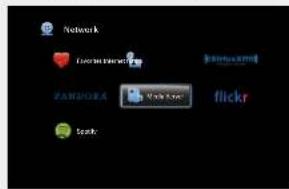
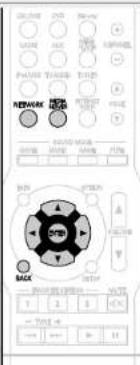
4 Utilisz pour selectionner le serveur contenant le fichier a dire, puis appuyez sur ENTER ou D.
5 Utilize pour rechercher l'element ou le dossier, puis appuyez sur ENTER ou.
6 Repetez l'etape 4 jusqu'à ce que le fichier s'affiche.
7 Utilisez pour selectionner le fichier, puis appuyez sur ENTER ou D. La lecture demarre lorsque le tampon atteint "100%".
Lecture de fichiers stockés sur un ordinateur et un stockage NAS
Réglage de la qualité audio (Restorer)
Ce réglage est effectue via l'option "Restorer" (page 881) du menu.
Voupeuutilser la fonction Restorer pour ameliorer la fidèle des sources audio compresses, telles que des fichiers MP3. La fonction Restorer a des niveaux de restaurantation selectionnables. Le reglage par default est sur "Bas".
Changement de I'affichage de I'ecran
Appuyez sur STATUS sur l'appareil principal.
L'affichage passé du titre de la plage, au nom d'une artiste, puis au titre de l'album à chaque fois que vous appuyez sur le bouton.
Retour à l'écran précédent
Appuyez sur cu BACK
Modification de la durée d'affichage de l'écran
Ce réglage est effectué via l'option "Lecture en cours" (https://page.931.fr/) du menu. Le réglage par défaut est sur "Toujours act".
Lorsque "Arrêt auto" est activé, l'affichage à l'écran s'estinct 30 secondes après une opération.
Appuyez sur △∇ ◆ lorsqu' l'affchage est étant pour revenir à l'écran d'ongine.

Lorsqu'un fichier WMA [Windows Media Audiol, MP3 ou MPEG-4 AAC contient des images de l'album, celles-ci peuvent ettre affichees pendant la lecture du fichier.
- Si vous utilisez une version 01 u ou ultérieure de Windows Media Player. Il est possible d'afficher l'album pour les écichers WMA.
- Les fichiers WMA Lossless peuvent être lus avec un serveur prénant en charge la conversion de code, comme Windows Media Player Version 11 ou ultérieure.
REMARQUE
Lors de la lecture de fichiers musicaux avec voira ordinateur ou stockage NAS connecte via le réseau LAN sans fil, l'audio peut etre internonpu en fonction de voira environnement LAN sans fil. Si tel est le case, Isez les fichiers musicaux sur voira ordinateur ou stockage NAS via une connexion filaire LAN.
- La durée nécessaire à l'affichage des fichiers image (JPEG) dépend de la taille ceaux-ci.
- L'ordre dans lequel les plages/fichiers sont affiches dépend des parametres du serveur. Si les plages/fichiers ne sont pas affichés dans l'ordre alphabetique à cause des specifications du serveur, il se peut que la recherche par la première lecture ne fonctionne pas correctement.
Lecture de fichiers stockés sur un ordinateur et un stockage NAS
Opérations disponibles via le bouton OPTION
Appuyez sur le bouton OPTION pour afficher un menu de fonctions que vous pouvez utiliser sur l'écran de la TV. Sélectionnez la fonction que vous souhaitez utiliser dans ce menu. Vous pouvez facilement rechercher et utiliser la fonction de votre choix.
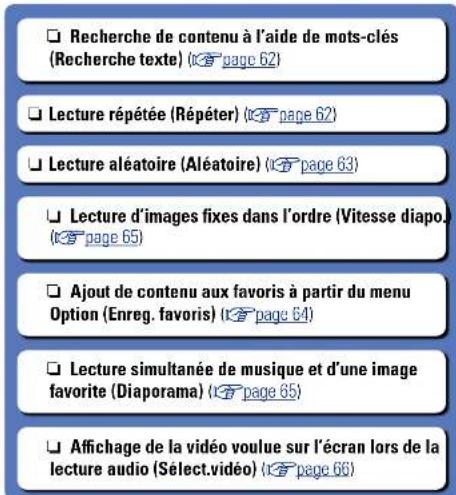
Touches de commande du Serveur Media
| Touches de commande | Fonction |
| PAGE ▲ ▼ Recherche de page | |
| INFO | Affichage d'informations, telles que lo nom de la source, le volume et le nom du mode audio |
| OPTION | Recherche tactile / Lecture réétablie / Lecture aléatoire / Vitesse diapo / Énerg. favoris / Diaporama / Sélect.vidéo |
| △▽◇ ▽ | Utilisation des cursours / Suwart/Précédent (△V) / Avance rapido/Rétour ripido (Maintenir enonce, △V)* |
| ENTER (Appuyez et relâchaz) | Valider |
| ENTER (Maintenir enonce) | Ané |
| BACK Rétour | |
| SETUP Monu de configuration | |
| FAVORITE STATION 1-3 | Ajout/Reminérisation des stations préférences |
| FAVORITE STATION 1-3 (Maintenir enonce) | Ajout aux stations préférences |
| (Appuyez or relâchaz) | Suwart/Précédont |
| (Maintenir enonce) | Avance rapido/Rétour ripido* |
| Lecture | |
| II | Pause |
- Cette fonction est disponible lors de la lecture d'un filcher MP3 / WAV/ AAC/ FLAC.
Utilisation des services en ligne
Cet appareil prend en charge la lecture des services en ligne répertoriés ci-dessus.
A Propos de Flickr ( page 52)
Flickr est un service de partage de photos en ligne lance en 2004. Vous pouvez utiliser cet apparéil pour regarder les photos rendues publiques par les utilisateurs de Flickr. Vous n'avez pas besoin de compte pour utiliser Flickr. Pour voir des photos que vous avez avec-vous-même enregistrées, vous devrez désposer d'un compte qui vous permettra de téléverser ces photos sur le serveur de Flickr. Pour plus de détails, rendez-vous sur la page d'accueil de Flickr.
http://www.flickr.com/
Pandora est un service de recommandation de musiques et de diffusion de Radios Internet creé par Musica Genome Project.
Pour utiliser Pandora, vous avons besoin d'un compte Pandora gratuite. Si vous ne désposce pas de compte Pandora, vous pouvez en creer un à l'acresse www.pandora.com ou dans l'application de smartphone Pandora.
Vou des ceasier cote ordinateur avec un compte Pandora en accedant a http://www.pandora.com/denon a partir de suaive PC.
A Propos de SiriusXM ( page 58)
Beneficié d'un accès universel au contente exceptionnel de SirusXM.
Beneficié d'un accès au contente exceptionnel de SirusXM à partir de n'importe quel équipement (ordinaire, smartphone, tablette, Lynx Portable).
Que vous utilisez un ordinaire, un smartphone, une tablette, Lynx Portable Radio ou un appariel mobile compatible, il n'est pas nécessaire d'être dans son vehicule pour profiter de SirusXM. Pour plus de détails, rendez-vous sur la page d'accueil de SirusXM.
http://www.sirusxm.com
A Propos de Spotify ( page 60)
Ouyez des horizons musicaux nouveaux avec yours Denon. Avc Spoty, you pouz benificier d'un
accs immediat des milliers de moceaux.
Voue nevez souscrire un abonnement Spoty Premium.
Pour plus de detalls, rendez-vous sur la page d'accel de Spoty.
http://www.spotty.com
Visionner des photos sur le site Flickr
- Vous coulde visionner les photos partagées par certains utilisateurs ou toutes les photos partagées sur flickr.
Visionner des photos partagées par certains utilisateurs
1 Préparez la lecture.
1 Vériéz les conditions du réseau, puis mettez en marche cet appariéel (page 18) "Connexion à un réseau domestique (LAN)"
② Effectuez les "Régliages" si nécessaire (G page 104).
2 Appuyez sur NETWORK.
3 Utilisez pour selectionner "Flickr", puis appuyez sur ENTER.
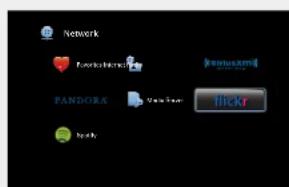
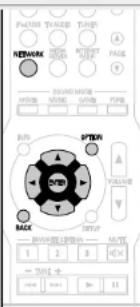
4 Utilise pour selectionner "Add Flickr Contact" dans appuyez sur ENTER ou
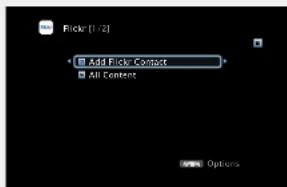
Utilisation des services en ligne
5 Dans "Contact", ajoutez le nom d'écran (nom d'utilisateur à afficher) que vous souhaitez ajouter.
Pour la saisie de caractères, voir page 84.
6 A pres avoi saisi le "Contact", appuyez sur OK. Le nom d'ecran est ajoute a Contact et le nom d'ecran entree Ielape 5 est affiche sur I'ecran superieur de Flickr.
- Si vous saississez un nom d'écran qui n'este pas, le message "Le contact Flickr saisi est introuvable" apparait. Entre le nom d'écran correct.
7 Utilisez pour selectionner le dossier, puis appuyez sur ENTER ou sur.
Favorite Permet d'afficher les photos préférées de l'utilateur spécifique.
Photostream Permet d'afficher une liste de photos partagées.
PhotoSets Permet d'afficher la liste du dossier (album photol).
Contacts Affiche le nom d'écran utilisé par l'utilisateur spécifique dans Contacts.
Remove this
Contact
Efface un utiliseur des contacts Flickr.
Add this
Ajoute un utilisateur des contacts Flickr.
8 Utilizez pour selectionner le fichier, puis appuyez sur ENTER ou sur.
Le fichier selectionne s'affiche.
Retour à l'écran précédent
Appuyez sur ou BACK
Opérations disponibles via le bouton OPTION
Appuyez sur le bouton OPTION pour afficher un menu de fonctions que vous pouverez utiliser sur l'écran de la TV. Sélectionnéz la fonction que vous sounaïtiez utiliser dans ce menu. Vous pouverez facilement rechercher et utiliser la fonction de votre choix.
Lecture d'images fixes dans l'ordre (Vitesse diapo) (page 65)
Affichage de la video voule sur l'ecran lors de la lecture audio (Select.video) (page 66)
Visionner toutes les photos sur Flickr
1 Utilisz pour selectionner "All Content", puis appuyez sur ENTER ou D.
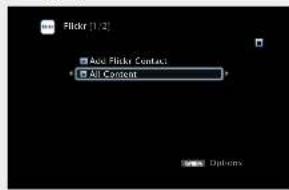

2 Utilisz pour selectionner le dossier, puis appuyez sur ENTER ou sur.
Interestingness
Permet d'afficher les photos les plus appréciées en fonction du nombre de commentaires d'utilisateurs ou du nombre de fois auxquelles elles sont ajoutées comme favors.
Recent Permet d'afficher les dernières photos ajoutees.
Search by text Permet de chercher des photos par mot clé
3 Utilisez pour selectionner le fichier, puis appuyez sur ENTER ou sur. Le fichier selectionne s'attiche.
REMARQUE
Selon le format du fichier, certaines photos peuvent ne pas etrafficabies.
Utilisation des services en ligne
Touches de commande de Flickr
| Touches de commande | Fonction |
| PAGE ▲▼ Recherche de page | |
| INFO | Affichage d'informations, telles que le nom de la source, le volume et le nom du mode audio |
| OPTION | Vitesse diquen / Sèlect.vidén |
| △▽◇ ▷ | Utilisation des curseurs / Suvient/Précédont (△▽) |
| ENTER (Appuyez et rollez) | Valider |
| ENTER (MaNTenir entocôt) | Acart |
| BACK Rotor | |
| SETUP Monu de configuration | |
Écoute de Pandora
1 Préparez la lecture.
1 Vénetez les conditions du réseau, puis mettez en marche cet apparéel (page 18 "Connexion à un réseau domestique (LAN)".
2) Effectuez les "Réglages" si nécessaire (page 104).
3) Procedez à l'entrée 4 et ouverte un compte Pandora.
- Si vous disposez déjà d'un compte Pandora, il n'est pas nécessaire d'en creer un nouveau. Utilisez cette compte Pandora existant.
2 Appuyez sur NETWORK
3 Utilisez △▽◇ pour sclectionner "Pandora", puis apuyez sur ENTER.
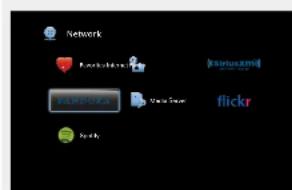
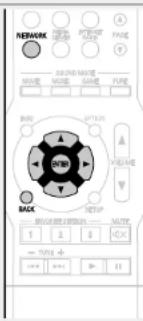
4 Si vous possèdez un compte Pandora, utilisez pour sélectionner "J'ai un compte Pandora", puis appuyez sur ENTER ou >.
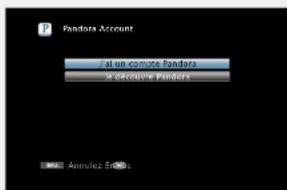
- Si vous n'avez pas de compte Pandora, appuyez sur ∇ pour selectionner "Je découvert Pandora". L'URL de Pandora et le code d'activation s'affichent. Accedez à la page Web de Pandora à partir de votre ordinateur et enregistrez le code d'activation affché et les informations du compte. Ensuite, appuyez sur ENTER.
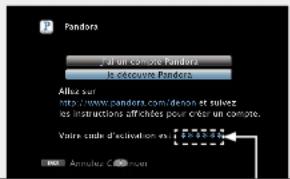
Il s'agit d'un code d'identification nécessaire à l'enregistrement de votre achat sur Pandora. Ce code est nécessaire à l'obtention d'un compte.
Utilisation des services en ligne
5 Entrez "Adresse e-mail" et "Mot de passer".
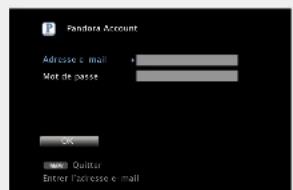
Pour la saisie de caractères, voir page 84
6 Àpres avoir entre "Adresse c-mail" et "Mot de passage", sélectionnez "OK" puis appuyez sur ENTER. Si "Adresse e-mail" et "Mot de passage" correspondant, le menu principal pour Pandora s'affiche.
REMARQUE
Appuyez BACK pour annuler l'entrée. Quand "Annuler l'entrée?" s'affiche, désfectioner "Oui", plus appuyez sur ENTER.
Voir au verso
Opérations disponibles via le bouton OPTION
Appuyez sur le bouton OPTION pour afficher un menu de fonctions que vous pouvez utiliser sur l'écran de la TV. Sélectionnez la fonction que vous souyeitez utiliser dans ce menu. Vous pouvez facilement rechercher et utiliser la fonction de votre choix.
Affichage de la video voule sur l'ecran lors de la lecture audio (Select.video) (page 66)
Creation d'une station
Voupsouvezcreerun maximumde100stationsradio.
1 Utilisz pour selectionner "New Station", puis appuyez sur ENTER ou .
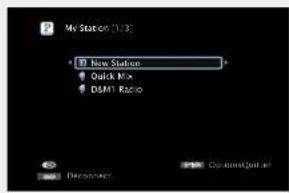
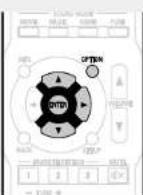
2 Entrez une plaque ou un nom d'artiste, puis appuyez sur OK.
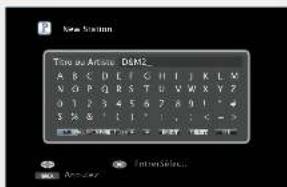
Pour la saisie de caractères, voir page 84
3 Utilisez pour selectionner "Recherche par Artiste" ou Recherche par Titrec, puis appuycz sur ENTER.
Vous pouvez rechercher et afficher une liste par plage ou par artiste.
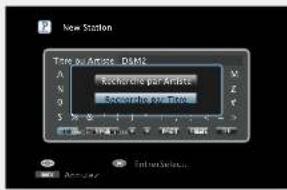
Utilisation des services en ligne
4 Appuyez sur , scélectionnez un fisier (par exemple, D&M2) dans la liste, puis appuyez sur ENTER ou
Le terme "Radio" est aouté à la fin du nom de ficher, et la station est créé (par ex., &M2 Radio).
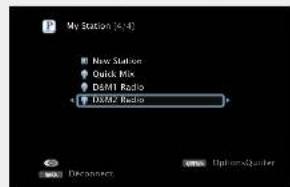
La nouvelle station diffuse de la musique avec des qualités identiques à l'artiste ou à la plage saissie.
Écoute d'une station existante
Utilisez et selectionnez la station radio ("D&M2 Radio") que vous souhaitez écouter, puis appuyez sur ENTER ou D.
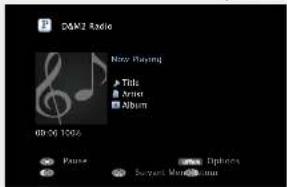
Écoute aléatoire des stations radio créées
Utilize pour selectionner "Quick Mix",puis appuyez sur ENTER ou b.
Les stations radio créées sont sélectionnées de manière aléatoire et les plages sont diu usés.
Avis et gestion des stations
Vos pouvez personnelier vos stations en donnant votre avis.
Appuyez pendant la lecture d'une plaque.
L'ecran de menu de Pandora s'a che
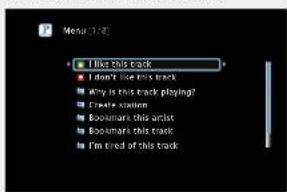
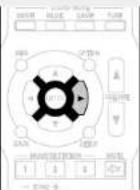
I like this track
-
Appuyez dessus lorsque vous aimeze la plage en cours de diusion.
-
Voir revêne à l'écran de lecture. Et l'écène (pouce vers le haur) s'a che (elle n'apparait plus lors de la lecture de la plage suivante).
Appuyez dessais lorsquevon n'aimez pas la plage en cours de disusion.
- Voure revêne à l'écran de lecture. Et l'éicone (pouce vers le bas) s'a -che (elle n'apparaitra plus lors de la lecture de la piage suivante).
A che la raison pour laquelle Pandora a seLECTIONné cette plage.
Create station
- Crée une station pour la plage ou l'artiste di usé(e).
-
Définit un signet pour l'artiste en cours de di usion.
-
Vous pouvez le vérifier sur un ordinateur ou un iPhone, etc.
- Pnur plus de details, voir la page Web de Pandhra
Bookmark this track
- Définit un signet pour la plage en cours de di usion.
- Vous pouce le vérifier sur un ordinaire ou un iPhone, etc.
Pour plus de détails, voir la page Web de Pandora
Appuyee dessus lorsque vous n'almiez pas la plage en cours de diisuiom.
La plaige ne sera pas lui pendant 1 mois.
Delete this station
Appuyez dessus pour supprimer la station di usée.
Utilisation des services en ligne
REMARQUE
- Voupsourvez,ignorer jusqu'à 5plagesluespendant1heure.
- Voupsoupe creer jusqu'a 100 stations (stations radio).
Déconnexion
Déconnectez cet apparéil de votre compte Pandaô.
1 Dans le menu supérieur de Pandora, appuyez sur BACK.
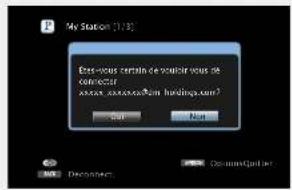
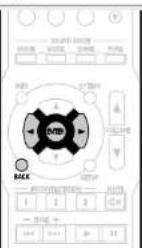
2 Lorsque le menu contextual s'affiche, utilisez < pour selectionner "Oui", puis appuyez sur ENTER.
Utilisation des services en ligne
Touches de commande de Pandora
| Touches de commande | Function |
| PAGE ▼ Récordé de pape | |
| INFO | Affichage d'informations, tellles que le nom de la source, la volume et le nom du mode audio |
| OPTION Sélac:vidéo | |
| △∇← ▷ | Fonciommament du curseur Ignore la plage en cours. fait l'objet d'une limite (∇) |
| ENTER (Appuyez et collachoz) | Valider |
| ENTER (Maintenir entoncé) | Arret |
| BACK Retour | |
| SETUP Menu de configuration | |
| ▶I | Ignore la plage en cours. fait l'objet d'une limite |
| ▶ | Lecture |
| II | Pause |
Écoute des radio Internet SiriusXM
Plus de 120 chaînes parmi la programmation SiriusXM que vous aimerz, y comprés de la musique gratuite, du sport, des émissions débats, des actuels et du divertissement.
Écoutez n'importe où, que ce soit sur votre ordinateur ou un smartphone.
1 Préparçà la lecture.
1 Vénette les conditions du réseau, puis mettez en marche cet apparéil (« page 18 » "Connexion à un réseau domestique (LAN)").
② Effectuez les "Réglages" si nécessaire (104).
③Accedez au site Web suivant au départ de votre ordinaire et ouvré un compte SiriusXM.
http://www.siriusxn.com
- Si vous disposez déjà d'un compte SiriusXM, il n'est pas nécessaire d'en creer un nouveau. Sélectionnez "Inscription" à l'étépe 4 et saississez les informations correspondant à votre compte SiriusXM.
2 Appuyez sur NETWORK.
3 Utilisez △∇◁▷ pour selectionner "SiriusXM", puis appuyez sur ENTER.
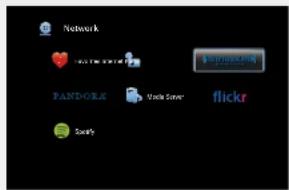
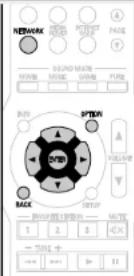
4 Selectionner "Inscription" et appuyez ensuite sur ENTER.
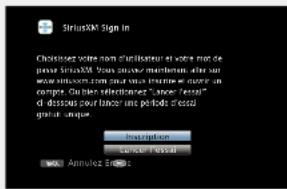
5 Entrez "Nom d'utiliste" et "Mot de passue".
Pour la saisie de caractères, voir page 84
6 Sélectionnez "Inscription", puis appuyez sur ENTER. Le menu supérieur de SiriusXM s'affiche.
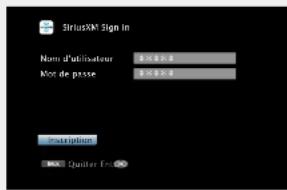
7 Utilisz pour selectionner le genre, puis appuyez sur ENTER ou
8 Utilisez pour selectionner le fichier, puis appuyez sur ENTER ou sur. Le fichier selectionner s'affiche.
Utilisation des services en ligne
Retour à l'écran précédent
Appuyez sur <ou BACK.
Opérations disponibles via le bouton OPTION
Appuyez sur le bouton OPTION pour afficher un menu de fonctions que vous pouverez utiliser sur l'écran de la TV. Sélectionnéz la fonction que vous sounaientez utiliser dans ce menu. Vous pouverez facilement rechercher et utiliser la fonction de votre choix.
Affichage de la video voule sur I'ecran lors de la lecture audio (Select.video) (17 page 66)

Déconnexion
Déconnectez cet apparéil de votre compte SiriusXM.
1 Dans le menu supérieur de SiriusXM, appuyez sur BACK.
2 Lorsque le menu contextual s'affiche, utilisez < pour selectionner "Oui", puis appuyez sur ENTER.
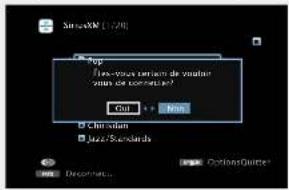
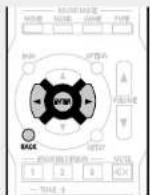
Utilisation des services en ligne
□ Touches de commande de SiriusXM
| Touches de commande | Fonction |
| PAGE ▲ Recherche de page | |
| INFO | Affichage d'informations, telos que lo nom de la source, le volume et le nom du mode audio |
| OPTION Suggest video | |
| △▽◇ ▷ | Utilisation du casseur |
| ENTER (Apuyez et relaçé) | Valider |
| ENTER (Maintain entoncé) | Arrêt |
| BACK Retour | |
| SETUP Menu de configuration | |
Écoute de Spotify
Ouvez des horizons musicaux nouveaux avecVote Denon. Avec
Spotify, vous pouvez beneficier d'un acces immediat a des milliers de morceaux.
Vouveveusccsiren un abonnement Spotify Premium.
Pour plus de detalls, rendez you sur la page d'accueil de Spotify.
http://www-spotfly.com
1 Préparez la lecture.
1: Vénifé les conditions du réseau, puis mettez en marche cet apparéel (pape 18) "Connexion à un réseau domestique (LAN)".
2. Effectue les "Régliages" s: nécessaire (page 104).
3. Procédex à l'état 5 est pourrez un compte Syste.
- Si vous disposez déjà d'un compte Spolify, il n'est pas nécessaire d'en creer un nouveau. Utilisez cette compte Spolify existant.
2 Appuyez sur NETWORK.
3 Utilisez △△< pour selectionner "Spotify", puis apuyez sur ENTER.
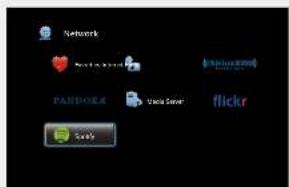
4 Si vous disposez d'un compte Spotify, appuyez sur ENTER.
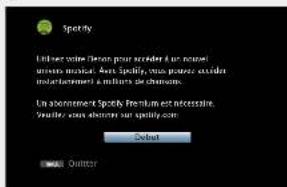
5 Utilisz pour saisir votre nom d'utilisateur et leur mot de passer.
Le mot de passer ne doit pas avoir plus de 99 caracteres. Pour la saine de caractères, voir page 84.
Les types de caractères qui peuvent être saisis sont indiqués ci-dessus.
[Majuscles/Chiffres/Symboles]
ABCDEFGHJKLMMNOPRSTUVWXYZ
AAAAAAAECDEEELIINOOOOOUUYOY
0123456789
!''#$%&'(*)+,;<=>
[Minuscles/Chiffres/Symboles]
abcdefghijklmnoprstuvwxyz
aaaaaeeoceeeiliinoooouuuuyby8
0123456789
@--?[]^{'{}}
Lorsque you appluyez sur pendant la saisie, vous pouvez changer les mauscles en minuscules et vice-versa.
Apuyez BACK pour annuler l'entree. Quand "Annuler I'entree 7" s'affiche, selectionnee Oui", plus appluyez sur ENTER.
Utilisation des services en ligne
6 ÀpRES avoir saisi votre nom d'utilisateur et votre mot de passage, Sélectionnéz “Connexion”, puis appuyez sur ENTER.
Si le nom d'utiliser et le mot de passer correspondant, le menu principal de Spotify s'affiche.
7 Utilisz pour selectionner le menu, puis appuyez sur ENTER.
Search Recherche des morceaux, des artistes et des albums à laide de motsCLS.
What's New Affiche la liste des albums les plus recents.
Starred Affiche laiste devoitre selection de morceaux.
Playlists Affiche les listes de lecture de Spotify
Permet de gérer les comptes (déconnexion, ajouter un nouveau utilisateur, change d'utilitaire).
8 Utilisz pour selectionner une station, puis appuyez sur ENTER ou pour demarrer la lecture. La lecture demarrer et l'ecran suivant s'affiche.
Voir au verso

Appuyez pendant la lecture d'une plaque.
L'écran de menu Spotify s'affiche.
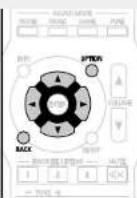
Star this track
Ajoute une etoile au morceau selectionne.
Browse "Nom
d'artiste
Attiche la listede des a/burns de l'artiste du morceau
Browse "Nom
Affiche la liste des merceaux de I'album en cours
d'album
de lecture.
Réglage de la qualité audio (Restorer)
Ce réglage est effectué via l'option "Restorer" (15 page 88) du menu.
Vous pouvez utiliser la fonction Restorer pour améliorer la fidèle des sources audio compressées, telles que du contenu de services de musique en diffusion. La fonction Restorer a des niveaux de restouration selectionnables. Le replage par défaut est sur "Bas".
Changement de I'affichage de I'écran
Appuyez sur STATUS sur l'appareil principal.
L'affichage passée du titre de la plage, au nom d'el'aiste, puis au titre de l'album à chaque fois que vous appuyez sur le bouton.
Retour à l'écran précédent
Appuyez sur ou BACK.
Modification de la durée d'affichage de l'écran
Ce réglage est effectué via l'option "Lecture en cours" (10 page 93) du menu. Le réglage par défaut est sur "Toujours actif".
Lorsque "Arérotauto" est acte, l'affichage à l'écran s'estint 30 secondes après une opération.
Appuyez sur △△ l'affiche est eteint pour revenir à l'écran d'origine.
Opérations disponibles via le bouton OPTION
Appuyez sur le bouton OPTION pour afficher un menu de fonctions que vous pouverez utiliser sur l'ecran de la TV. Sélectionnez la fonction que vous sounaientez utiliser dans ce menu. Vous pouverez facilement rechercher et utiliser la fonction de votrechoin.
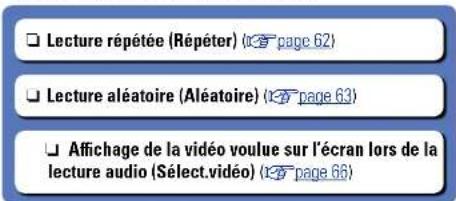
Utilisation des services en ligne
Touches de commande de Spotify
| Touches de commande | Function |
| PAGE ▲Rochercho de page | |
| INFO | Alfichege d'informations, telles qu'en nom de la source, le volume et le nom du mode audio |
| OPTION | Lecture réétée / Lecture aléatoire / Sélé videoto |
| △▽◇ | Utilisation des curseurs / Suivant/Précédont (△▽) |
| ENTER (Appuyez et collachot) | Valider |
| ENTER (Maintain enforcé) | Arrêt |
| BACK Retour | |
| SETUP Menu | de configuration |
| I ▲→ I (Appuyez et collachot) | Suivant/Précédant |
| I ▲→ I (Maintain enforcé) | Avance rapide/Retour rapide |
| ■ | Lecture |
| II | Pause |
Fonctions pratiques
Dans ce chapitre, nous dérivons l'utilisation des fonctions pratiques des sources NETWORK et USB. Les sources incigues sous les titres de chaque description sont celles qui sont autorisées à utiliser ces fonctions.
Recherche de contenu à l'aide de mots-clés (Recherche texte) (page 62)
Lecture repete (Repeter) (20 page 62)
Lecture aleatoire (Aleatoire) (page 63)
Fonction Favoris (page 64)
Lecture simultanee de musique et d'une image favorite (Diaporama) (page 65)
Lecture d'images fixes dans l'ordre (Vitesse diapo. (page 65)
Recherche de contenu à l'aide de mots-clés (Recherche texte)
USB Internet Radio Media Server
1 Pendant la diffusion du contenu, appuyez sur OPTION.
L'écran de menu d'options s'affiche.
2 Utilisez pour selectionner "Recherche texte", puis appuyez sur ENTER.
L'écran-clayier de saisis s'affiche.
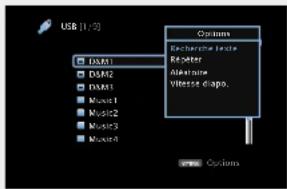
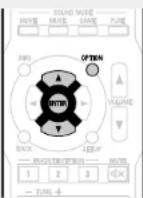
3 Entrez le premier caractère de la station Radio Internet ou du fichier recherche(e), puis appuyez sur OK.
Pour la saisie de caractères, voir page 84

La fonction "Recherche texture" recherche les stations Radio Internet ou les fjichiers qui commencer par le premier caracteré saisi dans la liste affchéée.
REMARQUE
"Recherche texte" peut ne pas fonctionner pour certaineslistedes.
Lecture des résultats de la recherche
Utilisz pour selectionner le contenu que vous souhaitez dire, puis apuyez sur ENTER ou. La lecture debute.
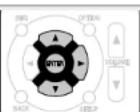
Lecture repétée (Répêter)
USB Media Server Spotify
1 Pendant la diffusion du content, appuyez sur OPTION. L'écran de menu d'options s'affiche.
2 Utilisz pour selectionner "Repeter", puis appuycz sur ENTER.
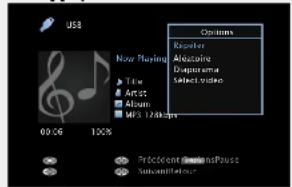
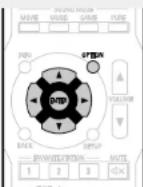
3 Utilize pour selectionner le mode Lecture repeteee.
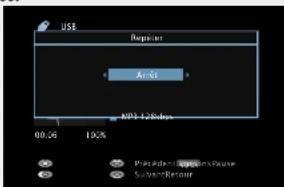
- À chaque fois que « est sélectionnée, la luminosité évoude de la manière suivante.

Arré Le mode de lecture répétée est annulé.
Un Le fichier en cours de lecture est repeteé en boute
Tous Tous les fichiers du dossier en cours de lecture sont repétées en boute.
4 Appuyez sur ENTER. L'ecran de lecture s'affiche a nouveau.
Lecture aléatoire (Aléatoire)
USB Media Server Spotify
1 Pendant la diffusion du content, appuyez sur OPTION. L'ecran de menu d'options s'affiche.
2 Utilisez pour selectionner "Aleatoire", puis appuyc z sur ENTER.
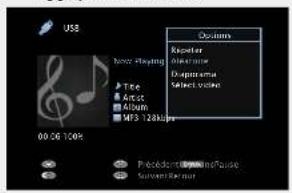
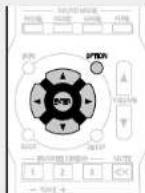
3 Utilisz pour selectionner le mode Lecture aléatoire.
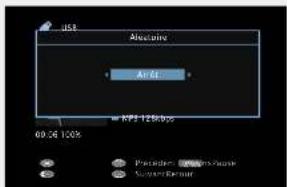
- À chaque fois que « dé est scélectionné, la luminosité évoie de la manière suivante.
Arret March
Arré Desactiver la lecture aléatoire.
Marche Activer la lecture aléatoire.
4 Appuyez sur ENTER. Lecran de lecture s'affiche a nouveau.
Fonctions pratiques
La lecture aléatoire sélectionne une plage au hasard parmi les portions disposables à chaque fois que la lecture d'une plage est terminée. Par consécutif, il est possible que vous poussiez entendrez une plage déjà une plus d'une fois lors de la lecture aléatoire.
Fonction Favoris
Vous pouvez ajouter du contenu aux favons de deux manieres:
① Ajoute du contenu aux favoris à partir du menu Option
② Ajoutez du contenu au bouton FAVORITE STATION
Ajout de contenu aux favoris à partir du menu Option (Enreg. Favoris)
Internet Radio Media Server
Voupez aoutreun maximum de 100 elementaux favoris pour toutes les sources (radio Internet et serveur media).
1 Pendant la diffusion du contenu, appuyez sur OPTION.
L'écran de menu d'options s'affiche.
2 Utilisz pour selectionner "Enreg. favoris", puis appuyez sur ENTER.
"Favori ajoute"s affiche et le content en cours est ajoute au favoris.
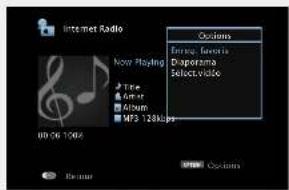
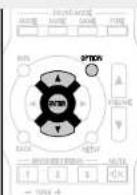
Lorsque I'opération est terminée, vous revenez a l'écran de lecture.
Lecture du contenu ajouté dans "Enreg.favoris"
1 Appuyez sur NETWORK.
2 Utiliesz △▽◇ pour selectionner "Favorites", puis appuyez sur ENTER.
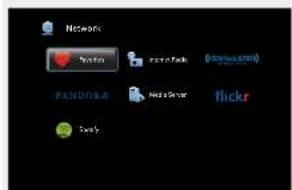

3 Utilise pour selectionner le contenu que vous sauihaite dire, puis appuyez sur ENTER ou D. La lecture débutte.
Ajout de contenu au bouton FAVORITE STAVous pouvez ajouter un maximum de trois types de contenu.
REMARQUE
- Remarque: si vous ajoute du contenu à un nombre qui en inclut déjà, l'ancien contenu est supprimé.
-
Les opérations suivantes mènt à jour la base de données sur le Serveur Média, ce qui peut empêcher la lecture des fichiers musicaux ajustés.
-
Lorsque vous quittez le Serveur Média, puis le redémarrez.
- Lorsque des fichiers audio sont effacés ou ajoutés dans le Serveur Média.
Lorsque you utilisez un serveur ESCIENT, indiquez "ESCIENT" avent le nom au serveur.
Appuyez et maintenez enfoncée l'une des touches FAVORITE STATION 1-3 pendant 3 secondes ou plus longtemps lors de la lecture d'un content ou de I'ecoute d'une station radio.
Le content que vous lisez ou la station radio que vous écoutez est enregistréel sur la touche sur laquelle vous appuyez.
Fonctions pratiques

Le contenu ajoute au bouton FAVORITE STATION varie selon la source d'entrec.
| Source d'entrée Contenu que vous pouvez ajouter | |
| TUNER | Station radio |
| Internet Radio | Liste favorite / Station radio Internet |
| Media Server | Liste favorite / Moriceau |
| Flickr | Liste favorite |
| Pandora | Liste favorite |
| SiriusXM | Liste favorite |
| Spotify | Liste favorite |
| Favorites | Liste favorite / Station radio Internet / Plage du serveur média |
Lecture du contenu ajoute au bouton FAVORITE STATION
Vous pouce facilement acceder au contenu en apuyant sur le bouton. A VAZIRORE STATION
Appuyez sur l'un des boutons
FAVORITE STATION 1 - 3 auquel
vous avec ajusté du contenu.

Les stations radio Internet sont déjà enregistrées sur les boutons FAVORITE STATION 1 - 3. Il peut toutes arriver que vous ne puissiez pas écouter les stations en raison de restrictions imposées par les stations radio.
Voir au verso
Suppression du contenu ajoute aux favoris (Suppr. Favoris)
1 Appuyez sur NETWORK.
2 Utilisez pour selectionner "Favorites", puis appuyez sur ENTER.
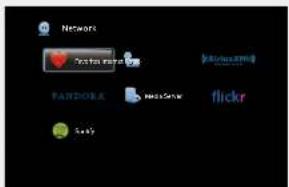
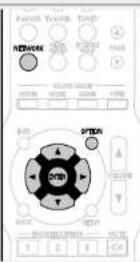
3 Utilisez pour selectionner le contenu que vous souhaitcz supprimer des favors, puis appuyez sur OPTION.
L'ecran de menu d'options s'affiche.
4 Utilisz pour selectionner "Suppr. Favoris", puis appuyez sur ENTER.
"Favori deplacé" s'affiche et le contenu selectionné est supprimé des favoris.
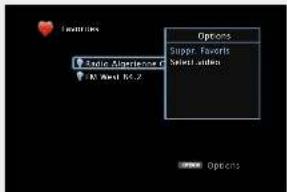
Lorsque I'opération est terminée, vous revenez a l'écran initial.
Lecture simultanée de musique et d'une image favorite (Diaporama)
USB Internet Radio Media Server
1 Lisezune image fixe.
Lecture des images fixes enregistrées sur les dispositifs mémoire USB (102 page 33).
- Lecture des images fixes enregistrées sur Flickr 6@page 52).
2 Lisez un fichier musical ou une station Radio Internet (page 44, 49).
2 Appuyez sur OPTION.
L'ecran de menu d'options s'affiche.
4 Utilisez pour selectionner "Diaporama", puis appuyez sur ENTER.
Le menu d'options disponible et l'image diffusée est affichée à l'écran.
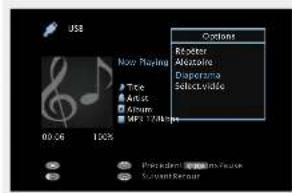
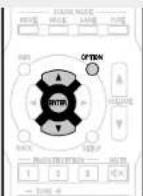
Fonctions pratiques
Lecture d'images fixes dans l'ordre (Vitesse diapo.)
Voussoupieziredesimaginesfixes(JPEC)stockeessurunspositif mémoireUSBouunServeurMédia,asiéquesdesimagessissésde Flickr sous forme de diaporama.Vousoupiezégalementdéfinir la durée d'affichage.
USB Media Server Flickr
1 Lancez la lecture d'une image et appuyez sur OPTION.
L'écran de menu d'options s'affiche.
2 Utilise pour selectionner "Vitesse diapo.", puis appuycz sur ENTER.
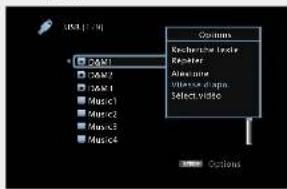
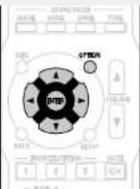
3 Utilizez pour définir la durée d'affiche.
- A chaque fois que est selectionnée, la luminosité évoude de la manière suivante.

Arét Le diaporama n'est pas lu.
5s-60s Regrez la durée d'affichage d'une image lors de la lecture d'imagne en diaporama.
4 Appuyez sur ENTER.
Le diaporama s'affiche a I'ecran.

Cat appeaaril li tles fiichers images (JPEG) dans l'orientation dans laquelle fiis ont ete enregistraredes le dossier.
| 4 Si vous sélectionnez “Marche” à l'objet 3, appuyez sur ∇ et scélectionnéz “Source”. |
| 5 Appuyez sur ↓ pour scélectionner la source d'entrée pour la video que vous souhaïtze lire, et appuyez sur ENTER. La lecture débute. |
| REMARQUE Les sources d'entrée pour lesquelles “Cachez” a été scélectionné dans “Masquer sources” (37page 97) ne peuvent pas être sécéctionnées. |
| 3 Utilise ↓ pour scélectionner le mode Sélect.video. • À chaque fois que ↓ est scélectionnée, la luminosité évoule de la manière suivante. Arrêt Marche |
| Arrêt Désactive le mode Sélect.video. Marche Active le mode Sélect.video. |
Fonction AirPlay
Profitez de la musique de votre bibliothèque iTunes avec un son de qualité, n'importe ou dans toute maison ou toute appartement. Utilisez l'Apple Remote App pour iPhone, iPod touch et iPad pour contrôler iTunes depuis n'importe que cette piece de votre habitation.
- Disponibile en téléchargement gratuite depuis l'App Store.
Jouer directement de la musique d'iPhone, iPod touch, ou iPad
Si vous mettez à jour leur "iPhone/PodouchyPad" avec iOS 4.2.1 ou une version plus récente, vous allez pouvoir diffuser en continu la musique enregistrée dans votre "iPhone/Podouchy Pad" directement vers cet apparéil.
1 Reglez les paramètres Wi-Fi de votre iPhone, iPod touch ou iPad.
Pour plus de details, voir le manuel de votre apparéil.
2 Demarrez l'iPhone ou l'iPod touch ou lance l'application iPod music ou iPod. s'atteche sur l'écran de l'iPhone, iPod touch ou iPod.
3 Tapez sur I'icone AirPlay
4 Sélectionnéz l'enceinte que vous souhaïtez utiliser.
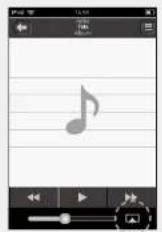
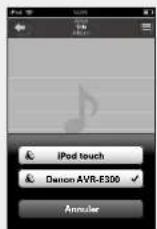
REMARQUE
Pendant la lecture avec la fonction AirPlay, le son est restitue au niveau sonore regle sur l'iPhone, l'iPod touch ou l'iPad ou dans iTunes. Vous devez baiser le volume de l'iPhone, de l'iPod touch, de l'iPad ou d'Tunes avant de lancer la lecture, puis le regler au niveau adequat.
Lecture de la musique iTunes avec cet apparéil Sélection d'enceintes (matériels) multiples
1 Installéz iTunes 10 ou une version plus récente sur un Mac ou un PC sous Windows connecté au même réseau que cet apparéil.
2 Allumez cet appareil. Reglez "Contrale IP" (09 page 103) sur "Toujours actif pour cet appareil.
REMARQUE SI "Controle IP" est regle sur "Toujours actif", l'apparil consomme plus d'énergie en mode voile.
3 Lance iTunes et cliquez sur I'icone AirPlay affichec dans la fenetre, puis selectionnez cet apparcell dans la liste.

4 Choisissez un morceau et cliquez pour lancer la lecture dans iTunes. La musique va etre transmise en continu vers cet apparell.
Il est possible de lire les titres d'ITunes sur des enceintes (matériels) compatibles AirPlay dont vous disposez chez vous en dehors de celles de cet apparéel.
1 Cliquez sur l'icone AirPlay et selectionnez "Multiple".
2 Cochez les enceintes que vous pouze utiliser.
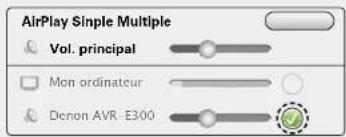
Voir au verso
Function AirPlay
Réalisation des opérations de lecture sur iTunes, avec la télécommande de cet apparéil
Voupuvezcommanderla lecture,la mise en pause et la recherche automatique(repes)des titres d'Iunes avec la telecommande de cet appearel.
1 Sélectionnez "Édition" - "Préférences..." dans le menu.
2 Sélectionnez "Appareils" dans la fenêtre des réglages d'iTunes.
3 Sélectionnez "Autoriser la commande audio d'iTunes à partir de haut-parleurs distants", puis cliquez sur "OK".
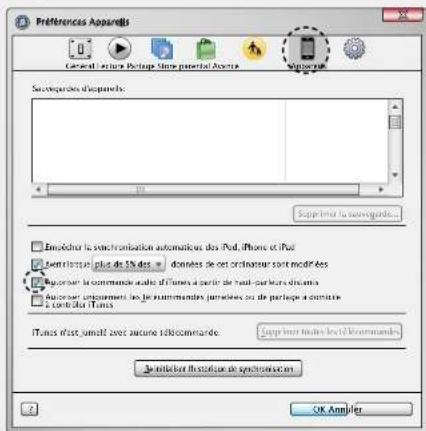
attiche sur I'ecran du menu pendant le fonctionnement d'AirPlay.
-La source d'entree va basculer sur "NETWORK" au demarriage de la lecture AirPlay.
- Vous pouce arreter la lecture d'AirPley en appuyant sur le ciou en choisisant une autre source d'entree.
- Pour voir en même temps les nom du titre et de l'artiste, appuyez sur STATUS sur l'appellé principal.
- Pour savoir comment utiliser iTunes, consultez également l'aide d'iTunes.
L'écran peut être différent selon le système d'exploitation et les versions du calculique.
Selection d'un mode d'écoute (Mode son)
GUI
Cet appeareil vous permect de profiter de differentes sortes de content surround et stéro.
Les formats audio multi-canaux sont fondus sur les formats de disque de musique ou films populaires, tels que Bluray et DVD. Iis sont également pris en charge par la diffusion numérique, et même les films et la musique en diffusion via Internet a partir de services d'abonnement Internet.
Cot apparil preend on charge la lecture de la plupart de ces formats audio multi-canaux. Il prend egallement en charge la lecture surround des autres formats audio, teils que l'audio steered 2 canaux.
Cet apparéil générale automatiquement une liste de l'ensemble des modes audio liésibles en fonction du format audio d'entrée et de la configuration actuelle des ententes, plus l'atique à l'écran. Aussi, vous pouvez sélectionner un mode de lecture surround correct, même si vous nétées pas familiarisés avec la sélection des modes audio. Testez différents modes de lecture surround et profitez d'une lecture surround par le bias du mode que vous préférez.
[Exempl] Lorsque vous apouyez sur MOVIE et maintenez le bouton enonce
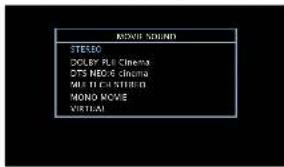
Cet apparéil offre non seulement des modes audio conformés aux formats émigrés sur les disques liés que Dolby et DTS, mais aussi des types de mode élargis qui créé une atmophène de ROCK, ARENA, JAZZ CLUB, etc.
Les modes audio affiches complennten le mode de lecture stéreo 2 canaux sans synthese de son surround supplémentaire.

Pour connaître les formats audio enregistrés sur un disque, voir la pochette ou l'étiquette de ceui-ci.
Selection d'un mode d'écoute
1 Lire l'appareil selectionne (T page 28-60).
2 Appuyez sur le bouton MOVIE, MUSIC ou GAME tout en le maintainant enforcé pour sclectionner un mode d'écoute.
Cet apparéil génére et affiche automatiquément la liste des modes audio disponibles.
- À chaque fois que vous appuyez sur MOVIE, MUSIC ou GAME, vous changez de mode d'écoute.
MOBE Bascul sur le mode d'ecoute qui convient pour profiter des films et des programmes TV.
Musc Bascule sur le mode d'écoute qui convient pour profiter de la musique.
SAGE Basculie sur le mode d'oucuite qui convient pour profiter des yeux.
- Appuyez sur MOVIE, MUSIC ou GAME pour afficher une liste des modes d'écoute qui peuvent être sélectionnés. Chaque fois que vous appuyez sur MOVIE, MUSIC ou GAME, le mode d'écoute change.
Lorsque la listed est afficiee, you pouez egallement utilise pour seleciorner un mode d'ecoute.
Lecture directe
Le flux audio enregistré dans la source est l'elquel.
1 Lire l'appareil selectionné (page 28-60).
2 Appuyez sur PURE pour selectionner "DIRECT".
La lecture en direct commence.
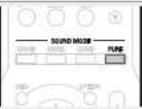

En mode d'ecoute DIRECT, les éléments suivants ne peuvent pas etre régés.
Tonalite (12 page 85)
- MultEq (ICP page 89)
Dynamic Volume page 90
Restorer (page 88)
Dynamic EQ page 90

Le bouton MOVIE, MUSIC ou GAME mérmorie le dernier mode audio sélectionné pour ce bouton. Le fait d'appuyer sur MOVIE, MUSIC ou GAME appelle le mode audio sélectionné lors de la lecture précédante.
Si le contenu diffusé ne prend pas en charge le mode audio sélectionné précément, le mode audio approprié correspondant au contenu est sélectionné automaquement.
Mode d'ecoute
- Vous pouce selectionner les modes d'ecoute suivants à laide de MOVIE, MUSIC, GAME, et PURE
- Ajustez l'effectif champson orecare avec le menu "Parametres surr." page 86 pour profiter du son surround comme vous aimez.
| Touch de commande | Signal d'entrée M | mode d'entrée |
| MOVE | 2 canaux*1 | STEREO DOLBY PLII Cinema *2 DTS NEO-6 Cinema*2 MULTI CH STEREO MONO MOVIE VIRTUAL |
| Multicanal *3 | STEREO | |
| Dolby Digital | DOLBY DIGITAL | |
| Dolby TrueHD | DOLBY TrueHD | |
| Dolby Digital Plus | DOLBY DIGITAL Plus | |
| DTS | DTS SURROUND DTS 96/24 | |
| DTS-HD/ DTS Express | DTS-HD HI RES DTS-HD MSTR DTS Express | |
| Multi-canaux PCM | MULTI CH IN | |
| MULTI CH STEREO MONO MOVIE VIRTUAL |
| Touch de commande | Signal d'entrée Mode d'accoute | |
| MUSIC | 2 canaux *1 | STEREO DOLBY PLII Music *2 DTS NEO-6 Music *2 MULTI CH STEREO ROCK ARENA JAZZ CLUB MATRIX VIRTUAL |
| Multicanal *3 | STEREO | |
| Dolby Digital DOLBY DIGITAL | ||
| Dolby TrueHD DOLBY TrueHD | ||
| Dolby Digital Plus | DOLBY DIGITAL Plus | |
| DTS | DTS SURROUND DTS 96/24 | |
| DTS-HD/ DTS Express | DTS-HD HRES DTS-HD MSTR DTS Express | |
| Multicanual PCM | MULTI CH IN | |
| MULTI CH STEREO ROCK ARENA JAZZ CLUB MATRIX VIRTUAL | ||
1 2 canaux compré également un entree anologique.
2 Ce mode lit les sources 2 canaux en lecture 5.1 canaux. Vous ne pouvez pas le当选ronner si vous utilisez un casque audio ou si vous utiliserez uniquement les enceintes avant.
*3 Certains modes d'écoute ne sont pas sélectionnables, selon le format audio ou le nombre de canaux du signal d'entree. Pour plus de détails, voir "Types de signaux d'entree et modes audio correspondants" (page 120).
Voir au verse
| Touch de commande | Signal d'entree M | Mode d'acculte |
| GAME | 2 canaux *1 | STEREO DOLBY PLII Game *2 MULTI CH STEREO VIDEO GAME VIRTUAL |
| Multicanual *3 | STEREO | |
| Dolby Digital DOLBY DIGITAL | ||
| Dolby TrueHD DOLBY TrueHD | ||
| Dolby Digital Plus | DOLBY DIGITAL Plus | |
| DTS | DTS SURROUND DTS 96/24 | |
| DTS-HD / DTS Express | DTS-HD HI RES DTS-HD MSTR DTS Express | |
| Multi-canaux PCM | MULTI CH IN | |
| MULTI CH STEREO VIDEO GAME VIRTUAL | ||
| PUNE | Tous DIRECT | |
1 2 canaux comporte également une entree anagique.
2 Ce mode it les sources 2 canaux en lecture 5.1 canaux. Vous ne pouvez pas leLECTIONner si vous utilisez un casque audio ou si vous utilisez uniquement les écéntes ayant.
*3 Certains modes d'écoute ne sont pas sélectionnables, selon le format audio ou le nombre de canaux du signal d'entrée. Pour plus de détails, voir "Types de signaux d'entrée et modes audio correspondants" (page 120).
Affichage sur I'ecran du téléviseur ou sur I'affichage
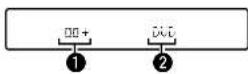
Selection d'un mode d'écoute
Indique un décodeur à utiliser.
L'afficheige correspond à un codeur DOLBY DIGITAL Plus.
2 Affiche le nom de la source d'entree lue.
Voir au verso
Description des types de mode d'écoute
Mode d'ecoute Dolby
| Type de mode d'écoute | Description |
| DOLBY PLII | Voupezoutezélectionner ce mode lorsquyouvutiliseundécodeur Dolby Pro Logic II pour lire des sources 2 canaux en son surround 5.1 canaux avec une sensation de son surround enveloppante. |
| DOLBY DIGITAL Voupezoutezélectionner ce mode lorsquyouviseszésdes sources enregistrées en Dolby Digital. | |
| DOLBY TrueHD Voupezoutezélectionner ce mode lorsquyouviseszésdes sources enregistrées en Dolby TrueHD. | |
| DOLBY DIGITAL Plus | Voupezoutezélectionner ce mode lorsquyouviseszésdes sources enregistrées en Dolby Digital Plus. |
Mode d'ecoute DTS
| Type de mode d'écoute | Description |
| DTS NEO:6 Vous pouvez optionner ce mode lorsque vous utilisez un écodeur DTS NEO:6 pour lire des sources 2 canaux en son surround 5.1 canaux. Il existe un mode "Cinema" optimisé pour la lecture de films et un mode "Music" optimisé pour la lecture de musique. | DTS SURROUND Vous pouvez optionner ce mode lorsque vous lisez des sources enregistrées en DTS. |
| DTS 96/24 Vous pouvez optionner ce mode lorsque vous lisez des sources enregistrées en DTS 96/24. | DTS-HD Vous pouvez optionner ce mode lorsque vous lisez des sources enregistrées en DTS-HD. |
| DTS Express若您 pouvez optionner ce mode lorsque vous lisez des sources enregistrées en DTS Express. | DTS HD如果您 optionner ce mode lorsque vous lisez des sources enregistrées en DTS HD. |
Mode d'ecoute multicanaux PCM
| Type de mode d'écoute | Description |
| MULTI CH IN Ce mode | ou être sélectionné lors de la lecture de sources PCM multi-canaux à partir d'un lecteur de cisque ou d'un décodeur exte朋 qui utilise les sorties multi-canaux analogiques. |
Mode d'ecoute original
| Type de mode d'écoute | Description |
| MULTI CH STEREO Ce | mode permet de profiter d'un son stéreo en provenance de toutes les enceintes.Les sources audio stéreo (2 canaux) sont liés via les enceintes (G/D) avant et enceintes surround. |
| ROCK ARENA Ce mode | réproduit l'atmosphère d'un concert dans un stade. |
| JAZZ CLUB Ce mode vov | us envoi de directement au sein d'un club de jazz intimiste. |
| MONO MOVIE | Ce mode fonctionné avec les sources audio monaurales et fourit un effet sonore surround. Pour un équilibre des canaux et des effets sonores optimaux, connectez la source monaurale aux deux entrées audio (L/R) avant. |
| VIDEO GAME | Ce mode fournit un son surround dynamique excitant avec vos yeux video préféries. |
| MATRIX | Ce mode ajoute un effet de sono surround spacieux avec des sources de musique stéreo. |
| VIRTUAL | Ce mode vous permit de profiter d'un effet sonore évolutif lors de la lecture via les enceintes (G/D) avant uniquement, et lors de la lecture avec un casque stéreo. |
Mode d'ecoute STEREO
| Type de mode d'écoute | Description |
| STEREO | Ce mode lit l'audio stéreo 2 canaux sans traitement de son surround supplémentaire. • Le son est émis par les enceintes avant gauche et droit et par le subwoofer, s'il est connecté. • Lorsque les signaux multi-canaux sont utilisés, ils sont mélangés à l'audio 2 canaux etlus sans traitement de son surround supplémentaire. |
Mode d'ecoute Direct
| Type de mode d'entrée | Description |
| DIRECT | Ce mode foumt un chemin entre-verse- sortinge direct avec un traitement audio minimum, ignoring toutes les éfaves non nécessaires pour un son plus pur. |
Vous trouverez ci-après des explications détaillées sur les fonctions et le fonctionnement pour que vous puissiez maximiser l'utilisation de votre apparéil.
Installation/connexion/configuration des enceintes (mode avancé) page 74
Lecture (Utilisation avancée) page 78
Comment effectuer des reglages précis page 81
Installation/connexion/configuration des enceintes (mode avancé)
Procedure de réglage des enceintes
Installation des enceintes

Connexion des enceintes (15 page 75)
Installation des enceintes
- Dérémince le système d'enceintes selon le nombre d'enceintes utilisées et instaléz chaque enceinte et subwoofer dans la pièce. Dans ce chapitre, nous expliquons commentinstaller les enceintes en vous représentant un exemple classique.
L'impedance des enceintes doitetre comprise entre 6 et 16 O/ohms.

L'illustration ci-dessous indique a qu'elle hauteur maximale chaque enceinte doit etre instalée, Vous n'etes pas oblige de les installer excétement à cette hauteur.
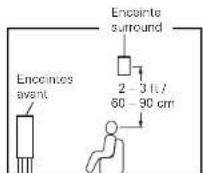
[Vue de côté]
En cas d'installation d'enceintes 5.1 canaux
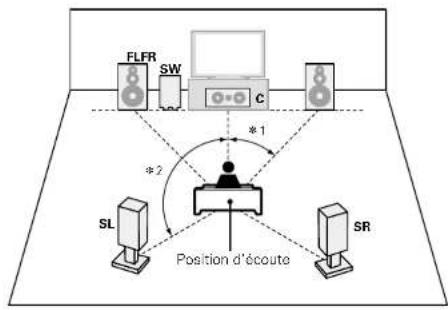
1 22°-30°2 120°
[Abréviations des enceintes]
FL Enceinte avant (G) SW Subwoofer
FR Enceinte avant (DI SL Enceinte surround (G)
C Enceinte centrale SR Enceinte surround (D)
Connexion des enceintes
Dans cette section, nous connectons les entemcences de la piece à cet article. Cette section déscrit comme les connecter en partant d'exemples classiques.
□ Connexion d'enceintes 5.1 canaux ( page 76)
Connexion d'enceintes 2.1 canaux (K page 77)
REMARQUE
- Déconnectez la fiche d'alimentation de l'appareil de la prise murale avant de connecter les enceintes. Éteignez égalément le subwoofer.
- Connectez les cables d'enceinte de façon à ce qu'il ne dépassent pas des bornes d'enceinte. Le circuit de protection risque d'être activé si les fils touchent le panneau arrêté ou si les cots et - entrent en contact (§3 page 122 "Circuit de protection").
- Na jamais toucher les bornés d'enceinte lorsque la cordon d'alimentation est connecté. Vous risqueriez de vous électrocuter. Lorsque "Assitant.Config." est ouvert, suivez "Assitant.Config." affichées à l'écran pour la réalisation des connexions (Les enceintes ne sont pas alimentées en électricité lorsque "Assitant Config." est en cours d'execution).
- Utilisez des enceintes dont la plage d'impédances est comme indiquée ci-dessous.
| Borres d'enceintes Impédance des enceintes | |
| FRONT | 6-18 Ω/ohmsCENTER |
| SURROUND | |
Connexion des câbles d'enceinte
Vérifie attentivement les canaux gauche (G) et droit (D) et les polarités + (rouge) et - (noire) des enceintes connectées à cet articleil, et veilé à ce que les canaux et les polarités soient correctement connectés.
1 Denudez environ 3/8 pouces (10 mm) du revêtement de l'embout du cable d'enceinte, puis torsadez fermement le fil conducteur ou coupez-le.
2 Appuyez sur la borne d'enceinte pour voir le trou de la borne.
3 Relâchéz votre doigt de la borne d'enceinte pour fixer le cable d'enceinte.
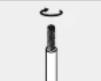
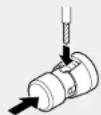

Cables utilisés pour les connexions
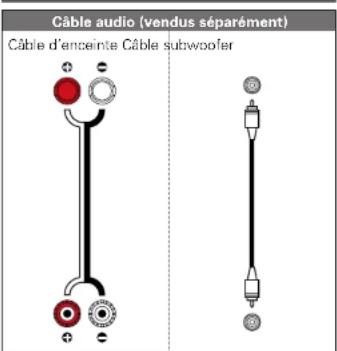
Connexion du subwoofer
Utilisé un cable adapté pour connecter le subwoofer.
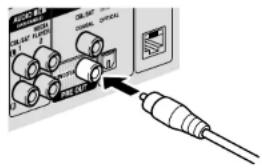
Connexion des enceintes
A propos de l'etiquette du cable d'enceinte (fournie) pour une identification du canal
La section d'affchage du canal pour les bornes d'enceintes sur le panneau arriere ont des codes de couleur pour l'identification de chaque canal.
| Bornes d'enceintes Couleur | |
| FRONT L Blanc | |
| FRONT R | |
| CENTER | |
| SURROUND L Blau clair | |
| SURROUND R Blau | |
Attaee t'etiquette du cable d'enceinte pour chaque canal a son cable d'enceinte comme indique dans le diagramme.
Puis, effectue la connexion pour que la couleur de la borne d'enceinte corresponde à l'étiquette du cble d'enceinte.
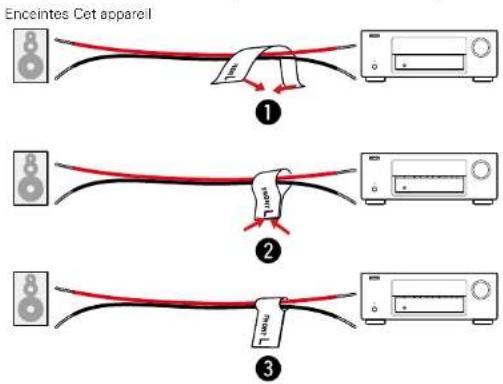
[Comment attacher I'etiquette du cable d'enceinte]
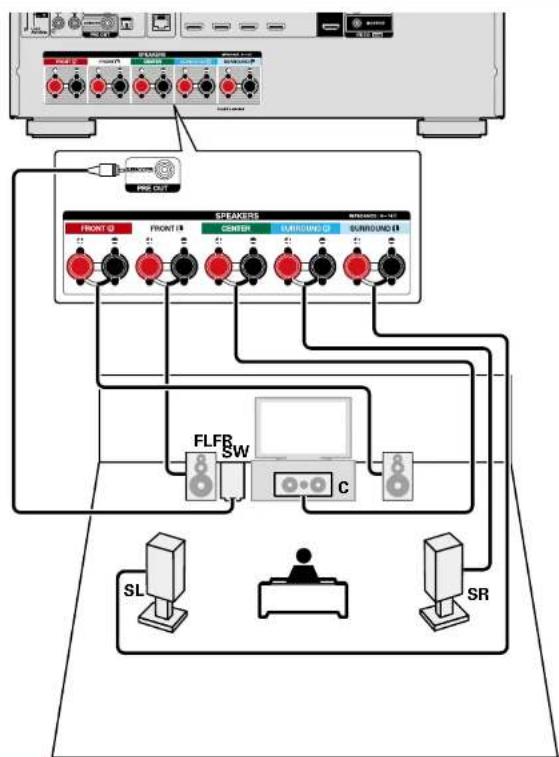
Connexion d'enceintes 5.1 canaux
REMARQUE
Pour la connexion du cable d'enceinte, voir page 75.
Pour en savoir plus sur l'impédance des enceintes, voir page 75.
Connexion des enceintes
Connexion d'enceintes 2.1 canaux
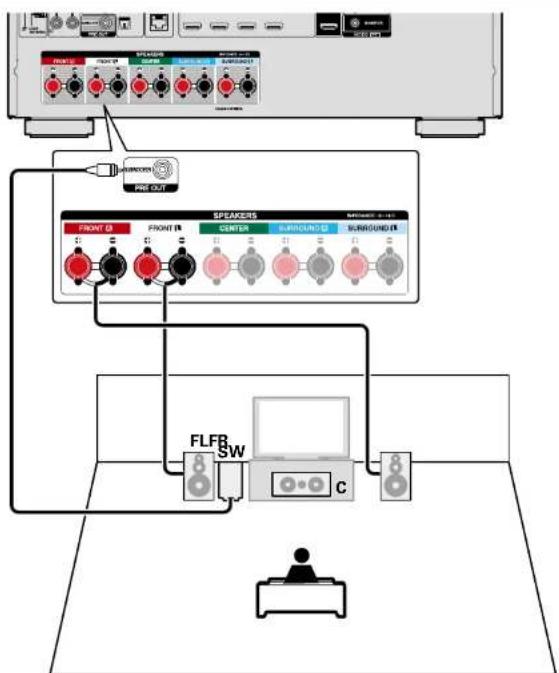
REMARQUE
Pour la connexion du cable d'enceinte, voir page 75.
Pour en savoir plus sur l'impedance des enceintes, voir page 75.
Lecture (Utilisation avancée)
Configuration ( page 20)
Lecture (Utilisation basique) (12 page 27)
Selection d'un mode d'ecoute (Mode son) (17 page 69)
Fonction de contrôle HDMI (page 78)
Fonction de minuterie sommeil (page 79)
Fonction de selection rapide (page 80)
Diferentes fonctions de mémoire (page 80)
Fonction de contrôle HDMI
Un ajust recent à la norme HDMI est CEC, qui permet le contrôle des éignaux d'un appellé pour communiquer avec un autre appellé via la connexion par le cable HDMI. Ce n'est pas autorisé sur tous les appellés écipés HDMI.
Opérations possibles avec la commande HDMI
- La fonction de mise hors tension de ce apparéel peut être liée au fonctionnement de mise hors tension de la TV.
- Vous pouce activer les dispositifs de sortie audio au cours d'une opération TV.
Quand vous regiez "Sortie audio a partir de l' amplifieur" au cours de la configuration de sortie audio TV, vous pouvez activier le recepteur AV de I'apparel.
- Vous pouvez régler le volume de cet apparéil pendant le réglage du volume de la TV.
-
Vous pouce parcourir les fonctions de cet apparéel via les liens à la commutation de fonction d'entrée TV.
-
Quand le lecteur de disque fonctionne, la source d'entree de cet appellé devient automatiquement la source de ce lecteur.
- Si vous commutez la source d'entrée de l'appareil sur "TV AUDIO", vous pouvez lire le flux audio du téléviseur avec cet apparil (3 page 8 "À propos de la fonction ARC (Audio Return Channel)".
- Dans le menu, lorsque "HDMI Controle" (14 page 92) est régulé sur "Marche", les signaux qui arrivent dans la borne d'entreée HDMI sont dirigés vers la télévision ou tout autre composant connecté à la borne de sortie HDMI, même si cette unité est en vaille (fonction "pass-through").

Pour lire avec l'apparéte le flux audio d'un télévisseur qui ne prend pas en charge la fonction ARC, raccordez le télévisseur à cet apparéte avec une connexion optique numérique ou analogique (page 9).
Procedure de réglage
1 Sélectionnéz la prise de sortie HDMI correspondant à la fonction de commande HDMI. Régéz "HDMI Contrôle" (page 92) sur "Marche".
2 Allumez tous les apparéils connectés par le biais du cable HDMI.
3 Activez la fonction de commande HDMI pour tous les apparciels connectés avec le cable HDMI.
- Veuliez consultier les instructions d'utilisation du dispositif connecté pour vérifier les réglages.
- Si l'on des équipements vient à être débranché, exécutez les étapes 2 et 3.
4 Reglez l'entree du televiseur sur I'entree HDMI connectee a cet apparéil.
5 Reglez l'entrée de cet apparéil sur la source d'entrée HDMI et vérifie que l'image du lecteur est bonne.
6 Quand vous mettez le téléviseur en veille, verifiez que cet apparéil passse aussi en veille.
Voir au verso
Fonction de contrôle HDMI

Si l'option de commande HDMI ne fonctionne pas correctement, vérifie les points suivants.
-La TV ou le lecteur sont-is compatibles avec la fonction de commande HDV?
- Option "HOMI Contrôle" (ISB page 321) estelle régée sur "Marche"?
L'option "Désactiver crnde" (page 921) estelle sur "Tous" ou "Video"?
- Les réglaces de la fonction de commande HDMI de tous les apparciels sont-si-correctes?
-
REMARQUE
- Quand "HDMI Contrôle" est sur "Marche", la consommation en mode Veille est plus élevé.
- L'option de commande HDMI commande le fonctionnement d'une TV compatible avec cette option. Assurez-vous que la TV et HDMI sont connectés quand vous utilise l'option de commande HDMI.
- Certaines fonctions peuvent ne pas jourer leur role du fait du télévisuer ou du lecteur connectés. Verifie préalablement pour chaque arrivée dans le manuel du contrôle.
Si "Déactiver code" dans le menu est régèle sur "Arrêt" (page 92), cet apparéil n'est pas régèle pour rester en veille même si l' apparéil connexe est en mode vile.
Lorsque I'on met en œuvre des changements de connexion, par exemple l'ajout de connexions sur des apparels HDMI, les opérations liées peuvent s'initialier. Dans ce cas, vous dovrez reconfigurer les réglages. - Quand "HDMI Contrôle" est sur "Marche", il est impossible d'attribuer une prise HDMI à la TV AUDIO sur l'interface "Affect entre" (C page 95).
- Si vous devièez réaliser une des opérations ci-dessous, la fonction de verrouillage pourrait être réinitialisée, auquel cas repêtées les étapes 2 et 3.
Le réglage dans le menu "Affect entree" - "HDMI" page 951 a été modifié.
- La connexion entre l'emploi et la HDMI a été modifiée ou un équipement a été ajusté.
Fonction de minuterie sommeil
Vouysouvez faire en sorte que l'appareil se mette automatiquement en veille a la fin d'un déali programme. Ceci est praticque pour la visualisation et I'ecoute avant d'aller se coucher.
Appuyez sur SLEEP et affiche la durée que vous souhaitez.
L'attempant SLEEP sinue.
Le temps change a chaque pression sur SLEEP, comme indique ci-dessus.

Pour confirmer la durée du compte à rebours avant de minuterie sommeil
Appuyez sur SLEEP
"Sleep:min"s'affche.
Durée du compte à rebours
Pour annuler la minuterie someday
Appuyez sur SLEEP pour selectionner "Off", Le témoin SLEEP s'étaïnt.

Le réglage de la miniterie commeil s'annule si cet apparil est mis en vieille.
REMARQUE
La fonction de minutes é comme ne peut pasmettre hors tension les matériels raccordés à cet apparéil. Pourmettre ces matériels hors tension, vous devez configurer directement les minutes de mise en voille de chaque des apparéils.
Fonction de selection rapide
Voupez enregistrer les differentes réglages (selection de la source d'entrée, volume, mode audio, etc.) à l'aide des boutons QUICK SELECT 1-4
Vou pousse apuyer sur l'un des boutons QUICK SELECT définits pour la lecture suivant pour passer aux civers régles enregistrés en une seule opération.
- En sauvegrardant sur les touches QUICK SELECT 1 - 4 les réglages fréquement utilisés, vous pourrez toujours rétabir facilement un même environnement de lecture.
Appuycz sur QUICK SELECT.
Les régliages Séclerpè raciple du bouton sur lequel vous avez appuyé sont rétable.
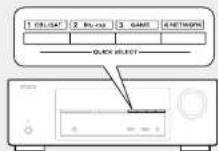
- Les réglages par défaut de chaque fonction de selectionrapide apparaissant comme indéqué ci-dessous.
| Bouton | Source d'entree | Volume Mode son |
| QUICK SELECT 1 CBL/SAT 40 STEREO | ||
| QUICK SELECT 2 Bl- ray 40 STEREO | ||
| QUICK SELECT 3 GAME 40 STEREO | ||
| QUICK SELECT 4 NETWORK 40 STEREO | ||
Modifier le nom des sélections rapides
Sur cet apparéil, vous pouvez changer le nom du réglage Sélection r ascide affiché dans le menu.
Pour savoir comment charger ce nom, voir "Select.Rapid.Nom" (page 107).
Modification des réglages
1 Sélectionné le réglage souhaïte pour les éléments ci-dessous.
① Source d'entree (page 27)
Volume page 28
Mode son page 69
4 Audyssey
(Audyssey MultEO, Audyssey Dynamic EQ, Audyssey Dynamic Volume) (10 page 89)
2 Appuyez de maniere prolonge sur QUICK SELECT jusqu'à ce que "Quick* Memory" s'affiche.
Les paramétres présents seront mémorisés.
- Le nombre du boutQUICK SELECT sur lequel vous appuyez s'atique.
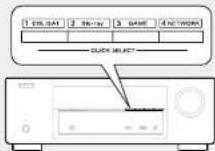
Différentes fonctions de mémoire
Fonction mémoire personnelle plus
Cette fonction permet de définir les réglages (mode d'entrée, mode audio, mode de sortie HDMI, MiutEO®, Dynamic EQ, décalage audio, etc.) I sélectionné en dernier pour chaque des sources d'entrée.

Les ragglages surround, de contrôle de tonality et de volume des differentes enceintes sont mémoriérés pour chaque des modes audio.
Fonction dernière mémoire
Cette fonction mémoire les réglages tells quils étaient juste avant le passage en mode vile.
Lorsque l'appareil est remis en marche, les réglages sont restaures.
Comment effectuer des réglages précis
Plan du menu de l'interface graphique
Pour pouvoir utiliser le menu, connectez une TV à l'apparéit et affichez le menu sur l'écran de la TV. L'utilisation du menu est détaillée page suivante.
Par défaut, des réglages recommendés sont définit pour ce apparéil. Vous pouvez personnalier cet apparéil en fonction de cette système actuel et de vos préférences.
| Éléments de configuration | Éléments détaillés Description Page | |
| Audio | Niveau dialogue Permet d'ajuster et d'améliorer la bande de fréquences correspondant à la voix humaine au niveau du canal central afin d'éclairir la voix. | 86 |
| Niveau sub. Ce réglage permet d'ajuster le niveau de volume du subwoofer. | 86 | |
| Paramètres surr. Ajusie les réglages du son surround. | 86 | |
| Tonalité Ajuste la qualité tonale du son. | 88 | |
| Restorer Accroit les composants de fréquence faible et élevée de l'audio compressé, tel que des fichiers MP3 pour obtenir une lecture audio optimaie. | 88 | |
| Délambdaudio Compense le décalage entre la video et l'audio. | 88 | |
| Volume Permet de régler le volume dans la MAIN ZONE (place dans laquelle se trouve l'apparoli). | 89 | |
| Audyssey Permet d'effectiver les réglages Audyssey MultiEO®, Audyssey Dynamic EO® et Audyssey Dynamic Volume. | 89 | |
| EQ manuel Utilise l'égalité sur graphique pour régier la tonality de chaque entente. | 90 | |
| Vidéo | Config. HDMI Permet de régler les paramètres de sortie vidéo/ audio HDMI. | 92 |
| Affichage écran SéLECTION des préférences d'interface utilisé pour l'affichage à l'écran. | 93 | |
| Format TV Déterminé le format du signal de sortie vidéo de la télévision que vous utilisez. | 93 | |
| Entrées | Affect entrée Permet de changer l'attribution du connecteur d'entree. | 95 |
| Rennomer Sources Permet de modifier le nom d'affichage pour cette source. | 97 | |
| Masquer sources Permet de supponer de l'affichage les sources d'entree qui ne sont pas utilisées. | 97 | |
| Niv.source Permet d'ajuster le niveau de lecture de l'entree audio. | 97 | |
| Sélect Entrées Permet de régler le mode d'entree audio et le mode de décodage. | 97 | |
| Enceintes | Conf. Audyssey® Les caractéristiques acquistiques dos enceintes connectées et du local d'écoute sont mesurées et les réglages les plus précis sont automatiquement faits. | 20 |
| Config. manuelle Utilise cette procédure pour régler manuellement les enceintes ou si vous souhaitez modifier les réglages effectuels avec la procédure de "Cont. Audyssey". | 99 |
| Éléments de configuration | Éléments détaillés Descriptique Page | |
| Réseau | Informations | Affichage des informations sur le réseau. |
| Contrôle IP | Active la communication réseau en mode Veille. | |
| Nom convival | Le nom convival est le nom parquel cet appellé est désigné sur le réseau. Vous pouvez modifier le nom convival selon vos préférences. | |
| Réglages | Effectuez les réglages du LAN cable. | |
| Diagnostic Permet de vérifier la connexion réseau. | 104 | |
| Général | Langue | Réglez la langue d'affichage du menu sur l'écran du télévisuer. |
| Sélect.Rapid.Nom | Changez le titre d'affichage "Sélect. rapide" selon votre choix. | |
| Veille auto | Lorsque vous n'effectuez aucune opération sur cet apparil avec une entree audio ou video pendant la durée spécifiée, cet apparil entre automatiquement en mode veille. Avant d'entre en mode veille, "Veille auto" s'affiche à l'écran de cet apparil, ainsi que dans l'écran de menu. | |
| Afficheur façade Permet | de régier les paramétres relatifs à l'afficheur. | |
| Informations | Affichage d'information sur les réglages du reçepcestor, les signaux d'entree etc. | |
| Données d'util. | Sélectionne si les données d'utilisation sont envoyées ou non à Denon. | |
| Micrologiciel | Indiquez s'il est nécessaire de rechercher les mises à jour du micrologiciel, demettre à jour le micrologiciel et d'afficher les notifications relatives aux mises à jour/misses à niveau. | |
| Verrou de config. | Protection des réglages contre toute modifications involantaire. | |
| Assistant.Config. | Effectuez les procédures d'installation, de connexion et de configuration pour préparer l'apparéil au fonctionnement en suivant les indications dans la section de configuration de ce matériel. | 7 |
Exemples d'affichages de I'ecran du menu
Quelques exemples représentatifs sont décrits ci-dessous.
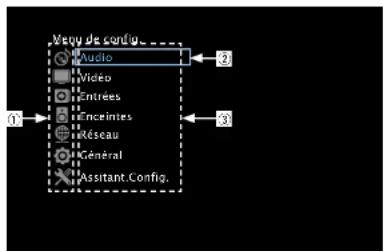
[Exampie 1] Écran de selection du menu (menu supérieur)
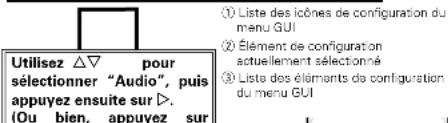
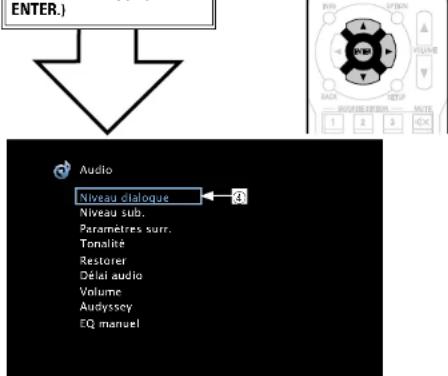
④ Élement de configuration sélectionnée
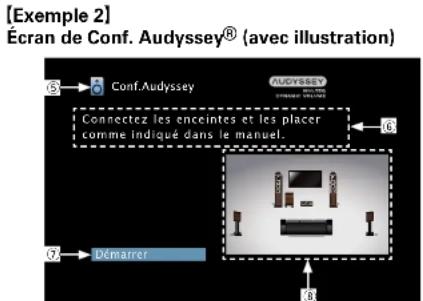
⑤ Icione de configuration actuellément selectionnee
6 Texte indicatif opération
② Élement de configuration sélectionné
⑧ Illustration
REMARQUE
Lorsque le menu fonctionne sur une résolution de l'ordinateur (ex. VGA) ou pendant la lecture de certains contes video 3D, l' image en cours de lecture passée a l' image de l'ecran du menu.
Exemples d'affichage de menu et d'affichage en façade
Nous donnns ci-dessous des exemples types d'affichages sur I'ecran du televiseur et sur la fenetre d'affichage de I'appareil.
| Affichage à l'écran Affichage avant Description | |||
| Affichage du menu principal | Menu de conf. | Souscript 2 | 1 Appuyez sur SETUP pour afficher l'écran du menu. 2 Écran du téléviseur : Affiche la ligne sélectionnelle. 3 Affichage : Affiche l'élement sélectionné. • Utilisez ΔV pour attyreindre l'élement que vous souhaitez paramétrer. |
| Audio | |||
| Vélo | |||
| Entres | |||
| Encaminators | |||
| Reservoir | |||
| Général | |||
| Assistant Contig. | |||
| Affichage lors du changement des réglages | Alteré enregistrant Ducrém d'auclasse CER L'ATL CDL SAT DVD 1/2 Blu-ray COMB MEDIA PLAYER TV ALERT AUDIO | Coax 1 1 - - - - - - - - - - - - - - - - - - - - - - - - - - - - - - - - - - - - - - - - - - - - - - - - - - - - - - - - - - - - - - - - - - - - - - - - - - - - - - - - - - - - - - - - - - - - - - - - - - - - - | 1 Écran du téléviseur : Affiche la ligne sélectionnelle. 3 Affichage : Affiche l'élement sélectionné. • Utilisez ΔV pour attyreindre l'élement que vous souhaïzez paramétrer. 2 Appuyez sur ENTER pour régler le mode dans lequel la réglage peut être effectué. 3 < s'affiche sur les côts des éléments dont les réglages peuvent être modifiés. Utilisez < > pour passer au réglage désiré. |
| Appuyez sur ENTER. | |||
| Affecté enregistré CER SAT DVD 1/2 Blu-ray COMB MEDIA PLAYER TV ALERT AUDIO | |||
| Affichage en cas de return aux réglages en place au moment de l'achat | Affecté enregistré 1 Ducrém d'auclasse CER SAT DVD 1/2 Blu-ray COMB MEDIA PLAYER TV ALERT AUDIO | Coax 1 1 - - - - - - - - - - - - - - - - - - - - - - - - - - - - - - - - - - - - - - - - - - - - - - - - - - - - - - - - - - - - - - - - - - - | 1 Appuyez sur Δ pour séLECTIONner "Param. défaut" (Écran du téléviseur) ou "Default" (Affichage), puis appuyez sur ENTER. 2 Appuyez sur < > pour séLECTIONner "Réinit", puis appuyez sur ENTER |
| Appuyez sur ENTER. | |||
| Affecté enregistré Restaurer les valeurs par défaut Audio + Combl + Combl + Combl + Combl + Combl + Combl + Combl + Combl + Combl + Combl + Combl + Combl + Combl + Combl + Combl + Combl + Combl + Combl + Combl + Combl + Combl + Combl + Combl + Combl + Combl + Combl + Combl + Combl + Combl + Combl + Combl + Combl + Combl + Combl = 0.5 | |||
Saisie de caractères
Sur cet apparéil, vous pouvez changer le nom affché sur les écrites suivants.
Recherche texte (17 page 62)
Nom preregle (12 page 41)
- Renommer (es Sources (198 page 97)
Nom corvival (37 page 103)
- Select.Rapid.Nom (37 page 107)
Saisde caracteres pour les fonctions reseau 137page 44.52.54.58.60.104
Écran-clavier
SLECTIONNZ un caractétre sur l'écran du télévisuer pour saisir les caractères.
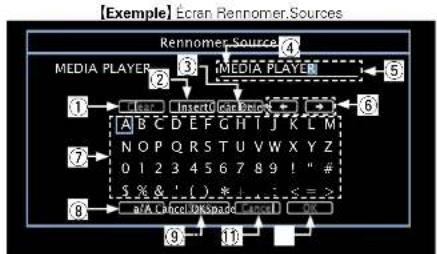
① Touche d'effacement
② Touche d'insertion
③ Touche de suppression
④Curseur
(5) Section de sausie des caractères
(6) Touches de curseur
Section du clavier
(8) Touche de changement de majuscules et minuscules
Touched space
Touche d'annulation
① Touche OK
Methode de saisie
1 Affichez l'écran pour saisir les caractères (page 81 "Plan du menu de l'interface graphique").
2 Selectionne un caractere a changer. ①Utilisez pour selectionner ou. ② Appuyez sur ENTER pour placer le curseur sur le
caractere a modifier. A chaque appui sur ENTER, le curseur se deplace d'un
caractere.
3 Sélectionnez un caractère à saisir avec △▽◁▷, puis appuyez sur ENTER.
Les types de caractères qui peuvent être saisis sont indiqués ci-dessous.
[Majuscules/Chiffres/Symboles]
ABDEFGHJKLMNOPQRSTUVWXYZ
0123456789
!#"%&{'*+,<=>}
[Minuscules/Chiffres/Symboles]
abdefghijklmnopqrstuwxyz
0123456789
@-?[:?[]^{{}}
4 Recommencce les etapes 2 et 3 pour change I nom.
5 Utilisz pour selectionner OK, puis appuyez sur ENTER.

Audio
Réglage des paramètres audio.
Fonctionnement du menu
1 Appuyez sur SETUP. Le menu s'affiche a I'ecran de la TV.
2 Utilisez pour selectionner le menu a activer ou a opérer.
3 Appuyez sur ENTER ou pour valider le réglage.
Pour revenir a t'élement precedent, appuyez sur ou BACK. Pour quitter le menu, appuyez sur SETUP alors qu'il est a affiché à l'écran. Le menu disparait de l'écran.
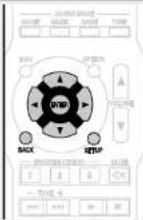
Éléments qui peuvent être modifiés avec la méthode "Audio"
Niveau dialogue (19 page 86)
Niveau sub. (19 page 86)
Parametres sur. (15 page 65)
Tonalite ( page 86)
Restorer ( page 88)
Delai audio ( page 88)
Volume (page 89)
Audyssey (12 page 89)
EQ manuel (c page 90)
| Niveau dialogue | Les réglages par défaut sont soulignés. | |
| Permet d'ajuster et d'améliorer la bande de fréquences correspondant à la voix humaine au niveau du canal central afin d'éclairir la voix. | ||
| Éléments de configuration | Détails de la configuration | |
| Niveau | -12dB - +12dB (0dB) | |
| Niveau sub. | Les réglages par défaut sont soulignés. | |
| Ce réglage permet d'ajuster le niveau de volume du subwoofer. | ||
| Éléments de configuration | Détails de la configuration | |
| Subwoofer Activation et désactivation de la sortie du subwoofer. | Marcha : Le subwoofer est activé. Arrêt : Le subwoofer n'est pas activé. REMARQUE Cette option peut être définir lorsque le mode audio est "DIRECT" (37 page 69) et lorsque le "Mode subwoofer" (38 page 101) est "LFE+Main". | |
| Niveau sub. | -12dB - +12dB (0dB) | |
| Éléments de configuration | Détails de la configuration |
| Eff basses fréquAjuste le niveau des effetsbasses fréquences (LFEI). | -10dB - 0dBPour une meilleure reproduction des différentes sources nous vous reconnancements de régier les valeurs ci-dessous.Sources Dolby Digital : 0dBSources films DTS : 10dBSources musique DTS : -10dB |
| Centrage imageDistribue la sortie dedialogue entre le canalcentral et les canaux avantgauche et droit et élargit"I'image sonore à l'avant.Vous pouvez définir ceilorsque le mode audio estdéfiroi sur DTS NEO 6. | 0.0 - 1.0 (0.3)Plus la valeur est petite, plus le dialogue est concentré sur le canalcentral. Plus la valeur est grande, plus le dialogue est distribué versles canaux avant gauche et droit, et plus l'image sonore est élargie àl'avant. |
| PanoramaAffecte aussi les signauxavant G/D aux canauxsurround pour un son plusétendu. Vous pouvez définirceci lorsque le mode audiosténi sur Dolby PLII dans le mode "Music". | Marché : Sélectionner.Arrêt : Ne pas sélectionner. |
| DimensionDéplace le centre de l'imagesonoré vers l'avant ou l'arrière, pour un meilleurequilibre. Vous pouvezdéfiroi cei lorsque le modeaudio est défiroi sur DolbyPLII dans le mode "Music". | 0 - 6 (3)Plus le chiffre est petit, plus le son surround so décale vers l'arrière;plus le chiffre est grand, plus le son surround so décale vers l'avant. |
| Centre largeurDistribue la sortie dedialogue entre le canalcentral et les canaux gauchéet droit et élargit l'imagsonore à l'avant. Vouspouvez définir cei lorsquele mode audio est défiroi surDolby PLIIx dans le mode"Music". | 0 - 7 (3)Plus la valeur est petite, plus le dialogue est concentré sur le canalcentral. Plus la valeur est grande, plus le dialogue est distribué versles canaux avant gauche et droit, et plus l'image sonore est élargie àl'avant. |
| Éléments de configuration Détails de la configuration | |
| Durée de délambda Régéz la durée de délia audio en fonction du conteu video pour développer l'image du champ sonore. Vous pouvez définir celui lorsque le mode audio est "MATRIX". | 0ms - 300ms (30ms) |
| Niveau: effets Ajuste le niveau des effets sonores du mode d'écoute actuel. | 1 - 15 (10) Choisissez un niveau de réglage inférieur si le positionnement et l'impression de phase des signaux surround ne parait pas naturel. |
| Taille pièce Simulier l'acoustique d'une petite salle. Vous pouvez définir celui lorsque le mode audio est l'un des modes d'écoute d'origine. | Petit : Simuler l'acoustique d'une petite salle. Med.s : Simulation acoustique d'une pièce petite à moyenne. Moyen : Simulation acoustique d'une pièce moyenne. Medium Large : Simulation acoustique d'une pièce moyenne à grande. Large : Simuler l'acoustique d'une grande salle. REMARQUE "Taille pièce" ne représentée pas la taille de la pièce dans laquelle les sources sont liues. |
| Param. défaut Les paramétrés "Surri, Parameter" sont rétablés à leurs par délambda. | Réinit : Réinitialisez aux valeurs par défaut. Annulez : Ne réinitialisez pas aux valeurs par défaut. Lorsque vous sélectionné "Parmain défaut" et appuyez sur ENTER, le message "Réinitialiser tous les paramétrés surround aux régliagesuse ?" s'affiche. Choisissez "Réinit." ou"Annulez", puis appuyez sur ENTER. |
| Tonalité Les régles par défaut sont soulignés. | Restorer | ||
| Réglage de la qualité tonale du son. | Les formats audio compressés, tels que MP3, WMA (Windows Media Audiol et MPEG-4 AAC réduisent la quantité de données en éliminant des composants du signal difficilement audibles pour l'oreille humaine. La fonction "Restorer" générale les signaux éliminés pendant la compression pour restaurer le son le plus proche de celui d'origine. Elle restauré également les caractéristiques des basses d'origine pour une plage tonale riche et étendue. | ||
| Éléments de configuration Détails de la configuration | |||
| Commande tonalesPermet de définir sur"Marche" et "Ariét" la fonction de commande de la tonalité. | Marché : Permettre les régles de tonality (graves, aigus).Arrêt : Lecture sans régles de tonality.L'élement "Commande tonales" peut être régie lorsque "Dynamic EQ" 105 page 90i est régé sur "Ariét".REMARQUELa tonality ne peut pas être régée en mode "DIRECT".Le réglage par défaut est différent en fonction du mode audio. | Éléments de configuration Détails de la configurationModeDéfinit le mode pour"Restorer".Haut: Mode optimisé pour les sources compressées avec de faibles aigus (en-dessous de 64 kbps).Moyen: Appliqué un boost adapté aux aigus et graves des sources compressées (en-dessous de 96 kbps).Bas: Mode optimisé pour les sources compressées avec des aigus normaux (au-dessus de 96 kbps).Arrêt: Ne pas utiliser la fonction "Restorer".Cet élément peut être régé avec les signaux analogiques ou quand un signal PCM (Fréq. échantillonage, = 44,1/48 kHz) est entré.Les régimes "Restorer" sont mémonnés pour chaque source d'entrée.Le réglage par défaut de cet élément pour les paramétres "NETWORK" et "iPod/USB" est sur "Bas". Tous les autres modes restent régles sur "Ariét".Le réglage est impossible quand le mode audio est sur "DIRECT". | |
| GravesRéglage des graves. | -6dB - +6dBIl est possible de régler l'options "Graves" lorsque "Commande tonales" est régé sur "Marche".Le réglage par défaut est différent en fonction du mode audio. | ||
| AigusRéglage des aigus. | -6dB - +6dBIl est possible de régier l'options "Aigus" lorsque "Commande tonales" est régé sur "Marche".Le réglage par défaut est différent en fonction du mode audio. | ||
| Délai audio Les réglages par défaut sont soulignés. |
| Lorsque vous regardiez des videos, ajustez manuellement le déali de la sortie audio pour que l'audio et la video soient synchronisées. |
| Détails de la configuration |
| 0ms - 200ms |
| • Cet élément peut être régé entre 0 et 100 ms si "Sync labial auto" (ICP page 92) est régé sur "Marche" et si une TV compatible avec Synchronisation labiaie automatique est connectée. • Enregistrez "Délai audio" pour chaque source d'entrée. |
Volume
Les réglages par défaut sont soulignés.
Permet de regler le volume dans la MAIN ZONE (piece dans laquelle se trouve l'appareil).
Éléments de configuration Dtails de la configuration
| Échelle | 0-98: Afficher dans la gamme de 0 (Min) à 98. |
| Régier l'affichage du volume. | -79.5dB - 18.0dB: Afficher -dB (Min, gamme de -79,5 dB à 18,0 dB. |
| • Le réglage du paramètre "Échelle" s'applique également à la méthode d'affichage des paramétres "Liminé" et "Niveau démarrage". | |
| Limite | 60 (-20dB) / 70 (-10dB) / 80 (0dB) |
| Réglages de volume maximum. | Arrêt: Ne pas utiliser de volume maximum. |
| Niveau démarrage | Dernière: Utiliser les réglages mémorés à partir de la的最后一 session. |
| Détermin le volume à la mise en marche de l'apparéil. | Sourdine: Toupons passer en sourdine au démarrage de l'apparéil. |
| 1-98 (-79dB - 18dB): Le volume est réglié au niveau défini. | |
| Niveau sourdine | Complet: Le son est complètement coupé. |
| Régier le niveau d'atténuation pendant la mise en sourdine. | -40dB: Le son est abaisse de 40 dB. |
| -20dB: Le son est abaisse de 20 dB. |
Audio
Audyssey
Les réglages par défaut sont soulignés.
Effectuez les réglages Audyssey MultEQ, Audyssey Dynamic EQ et Audyssey Dynamic Volume. Ces réglages sont accessibles après que la procédure "Conf. Audyssey," a été effectue. Pour en savoir plus sur la technologie Audyssey, reportez-vous à la page 122.
REMARQUE
- Si vous n'avez pas effectué la Conf. Audyssey ou si vous modifiez les réglages des enceintes après avoir effectué la Conf. Audyssey, vous ne pourrez peut-être pas选取ner Dynamic EQ/Dynamic Volume. Le cas échéant, reliancez la Conf. Audyssey ou selectionner "Reinitialisez..." (O3 page 26) pour réétabilles paramétres après avoir effectué la Conf. Audyssey.
Lors de la lecture d'un flux audio HD pour lequel la frquence d'échantillonnage dépassé 96 kHz, il n'est pas possible de régler les "Audysyse".
Éléments de configuration Détails de la configuration
MultEQ®
MutE compense les
characteristiques de temps
et de frquence de la zone
d'ecoute en fonction des
résultats de mesure obtenu
avec la Conf. Audyssey'. La
selection s'effectue parmi
trois types de courbes
de compensation.Nous
conséillons le réglage
"Audyssey".
MutE est le prétable
indispensable à l'utilisation
des fonctions Dynamic EQ
et Dynamic Volume.
Audyssey: Optimise la réponse de fréquence de tous les enceintes.
Audyssey Byp. L/R: Optimise la réponse de fréquence des enceintes sauf les enceintes avant croit et gauche.
Audyssey Flat: Optimise la réponse de fréquence de toutes les enceintes pour une réponse linéaire.
EQ manuel: Appliqueur la reponse en fréquence obtenue par "EQ manuel" (page 901. Arrêt: Éteignez l'égalser "MultEQ".

"Audyssey", "Audyssey Byp. L/R" et "Audyssey Flat" peuvent être选拔ionnes lorsque "Conf. Audyssey" est terminée. "Audyssey" est automatiquement选拔ionne lorsque "Conf. Audyssey" est terminée. Ouand "Audyssey", "Audyssey Byp. L/R" ou "Audyssey Flat" est选拔ionne, audiosse.
REMARQUE
Si vous utilisez un casque, "MultEQ"onne automatique sur "Arré".

Les réglages "MultEQ", "Dynamic EQ" et "Dynamic Volume" sont mémonsés pour chaque source d'entrez.
Voir au verse
| Éléments de configuration Détails de la configuration | |
| Dynamic EQPermet de résoudre le problème de la détermination de la qualité du son alors que le volume est diminué en pronant en compte la perception humaine et l'acoustique de la pièce. Fonctionne avec MultEQ. | Marché: Utiliser fonction de Dynamic EQ.Arrêt: Ne pas utiliser Dynamic EQ.Auforsophe s'il est régle sur "Marche".REMARQUEQuand le paramètre "Dynamic EQ" du menu est sur "Marche", il n'est pas possible d'effectuer un réglage "Commande tonales" (107 page B8). |
| Comp.Niveau réfAudyssey Dynamique EQ" faitRéférence au niveau de mixage de film standard. Il fait les régliées pour十年irraçonne de référence et l'enveloppement surround quand le volume est coupé à partir de 0 dB. Cependant, le niveau de référence du film n'est pas toutes utilisés en musique ou pour d'autres contents que des films. Le décalage de niveau de référence Dynamic EQ offre trois décalages à partir de la référence de niveau du film (15 dB, 10 dB et 15 dB) qui peuvent être sélectionnées quand le niveau de mixage du contenu n'est pas dans la norme. Les niveaux de réglage recommendés sont indiqués à droite. | 0dB (Ré, fil): Il s'agit du réglage par défaut qui doit être utilisé pour éçouter des films.5dB: Sélectionnez ce réglage pour le contenu qui a une très large gamme dynamique, comme la musique classique.10dB: Sélectionnez ce réglage pour le jazz ou d'autres musiques qui ont une large gamme dynamique. Ce réglage doit aussi être sélectionné pour le contenu TV, vu qu'il est en général mixé à 10 dB en dessous de la référence du film.15dB: Sélectionnez ce réglage pour la musique pop/rock ou autre programme qui est mixé à de très hauts niveaux d'écoute et a une gamme dynamique comprimée.Le réglage est activé quand "Dynamic EQ" est sur "Marche"(108 page 90). |
| Dynamic VolumePermet de résoudre le problème de grandes variations du niveau du volume entre la TV, les films et autres contentuentre les passages doux et forts, etc.) en ajustant automatiquement conformément au réglage du volume préfééré de l'utilisateur. | Heavy: Ajustement le plus important sur les sons les plus forts et les plus bas.Medium: Ajustement moyen sur les sons les plus bas et les plus forts.Light: Ajustement le moins important sur les sons les plus bas et les plus forts.Arrêt: Ne pas utiliser "Dynamic Volume".Audience: s'il est régle sur "Heavy", "Medium" ou "Light".Si l'option "Dynamic Volume" est sur "Oui" dans le menu "Conf.Audyssey" (109 page 24), le paramétrage est automatiquement séLECTIONné sur le choix "Medium". |
| Éléments de configuration Détails de la configuration | |
| Select. H-PAjustez ou non les tonalités pour chaque enceinte ou toutes les enceintes. | Tous: Réglez la tonalité de toutes les enceintes en même temps.Gauche/droite: Réglez la tonalité des enceintes gauche et droite en même temps.Chaque: Réglez la tonalité de chaque enceinte. |
| Ajust. EQAjustez l'équilibre de tonalité pour chaque bande de fréquences. Ajustez l'encôte séLECTIONnée dans la section "Select. H-P". | ① Sélectionné l'encônte.- Sélectionné les enceintes que vous poulez régler lorsque "Gaugé/droite" ou "Chaque" est sélectionné.② Sélectionné le régage de la bande de fréquences.63Hz / 125Hz / 250Hz / 500Hz / 1kHz / 2kHz / 4kHz / 8kHz / 16kHz③ Réglez le niveau.-20.0dB - +6.0dB (0.0dB) |
| Copie de courbePour copier la courbe"Audyssey Flat"(€-page 89) à partir de MultEQ. | Oui: Copier.Non: Ne pas copier. |
| • "Copie de courbe" s'affiche après que la procédure de "Conf.Audyssey" a été effectue.Lorsque vous sélectionné "Copie de courbe" et que vous appuyez sur ENTER, le message "Courbo EQ sur "Audyssey Flat"? s'affiche.Choisissez "Oui" ou "Non", puis appuyez sur ENTER. | |
| Param. défautLes paramétrés "EO manuel" sont restabliés à tous par défaut. | Réinit: Réinitialisé aux valeurs par défaut.Annulez: No réinitialisé pas aux valeurs par défaut.Lorsque vous sélectionné "Param. défauI" et appuyez sur ENTER, le message "Réinitialiser tous les paramétrés aux valeurs par défaut?" s'affiche. Choisissez "Réinit." ou "Annulez", puis appuyez sur ENTER. |

Vidéo
Effectuez les réglages video.
Fonctionnement du menu
1 Appuyez sur SETUP.
2 Utilise pour selectionner le menu a activer ou a operee.
3 Appuyez sur ENTER ou pour valider le réglage.
Pour revenir a I'elément precedent, appuyez sur ou BACK.
- Pour quitter le menu, appuyez sur SETUP alors qu'il est à affiché à l'écran. Le menu disparait de l'écran.
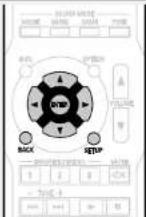
Éléments qui peuvent être modifiés avec la méthode "Védo"
Config.HDMI page 92
Affichage ecran (Cpage 53)
Format TV (T page 93)
| Config. HDMI Les réglages par défaut sont soulignés. | |
| Réglage des paramétres de sortie vidéo/audio HDMI. | |
| Éléments de configuration Dtails de la configuration | |
| Sync labial autoEffectue la compensation automatique du déali temporéral des sorties audio et video. | Marche : Compensé.Arrêt : Non compensé. |
| Sort audio HDMIPermet de sélectionner le matériel pour la sortie audio HDMI. | AVR : Lecture par les enceintes connectées au récepteur.TV : Lecture par une télévision connectée au récepteur.Lorsque la fonction de commande HDMI est activée, la priorité est donné au réglage audio du téléviseur (107 page 78 "Fonction de contrôle HDMI").Lorsque cet apparéil est sous tension et que "Sort audio HDMI" est réalisé sur "TV", l'audio est transmis en tant que 2 canaux à partir de laborne HDMI OUT. |
| HDMI PassThroughPermet de sélectionner la manière dont le récepteur AV transmit les signaux HDMI à la sortie HDMI en mode Veille. | Marche : Transmet l'entrée HDMI sélectionnée via la sortie HDMI du récepteur AV lorsque le récepteur AV est en mode Veille.Arrêt : Aucun signal HDMI n'est transmis via la sortie HDMI du récepteur AV en mode Veille.REMARQUEQuand "HDMI PassThrough" est sur "Marche", la consommation en mode Veille est plus élevée. Si vous n'utilise pas cet apparéil pendant une période prolongée, il est conseilé de débrancher le cordon d'alimentation de la prise murale. |
| Éléments de configuration Détails de la configuration | |
| HDMI ContrôlePermet de lier l'utilisation de différents apparèels connectés en HDMI et compatibles avec la commande HDMI. | Marche: Réglage à sélectionner pour utiliser la fonction de commande HDMI.Arrêt: Réglage à utiliser lorsque l'on ne veut pas utiliser la fonction de commande HDMI.Lorsqu'un apparéil incompatible avec la fonction de commande HDMI est branché, réglez le paramètre "HDMI Contrôle" sur "Arrêt".Consultez les instructions d'utilisation de chaque composant connecté pour vérifier les régles.Se reporter à "Fonction de contrôle HDMI" (CG page 78) pour en savoir plus sur la fonction de contrôle HDMI.REMARQUEQuand "HDMI Contrôle" est sur "Marche", la consommation en mode Veille est plus élevé. Si vous n'utilise pas cet apparéil pendant une période prolongée, il est conseilé de débrancher le cordon d' alimentation de la prise murale.L'option de commande HDMI commande le fonctionnement d'une TV compatible avec cette option. Assurez-vous que la TV et HDMI sont connectées quand vous utilise l'option de commande HDMI.Si les régliages "HDMI Contrôle" ont été modifiées, pensez à toutes éteindre puis remettre sous tension les apparèils connectés après cette modification. |
| SrcPassThroughLe récepteur AV "passera par" les signaux HDMI sources lorsqu'il est en voil. | Dormière: Choisissez cette option pour "passer par" la dernière source video d'entree HDMI utilisée.CBL/SAT / DVD / Blu-ray / GAME / AUX / MEDIA PLAYER: Choisissez l'une de ces sources HDMI pour qu'elle soit utilisé pour le passage lorsque le récepteur AV est en voil."SrcPassThrough" peut être activé lorsque "HDMI Contrôle" est définir sur "Arrêt" ou que "HDMI Pass Through" est défini sur "Arrêt". |
| Déactiver cmdLe mise en voil de cet apparéil aux équipements externes. | Tous: Si la TV branchee est mise hors tension indépendamment de la source d'entree, l'airpèareit est automatiquement mis en voil. Video: Lorsque la TV est étente et que l'une des bornes HDMI" ou "VIDEO" (12 page 95, 96) est attribuée à la source d'entree CBL/SAT / DVD / Blu-ray / GAME / AUX / MEDIA PLAYER / TV AUDIO sur cet apparéil, l'alimentation de l'airpèareit est automatiquement mise en voil.Arrêt: L'airpèareit n'est pas lié à la mise sous/hors tension de la TV.L'élement "Déactiver cmd" peut être régle lorsque "HDMI Contrôle" est régle sur "Marche". |
| Vidéo | ||
| Affichage écran Les régliages par défaut sont soulignés. | Format TV Les régliages par défaut sont soulignés. | |
| Détermine le format du signal video à la sortie de la télévision que vous utilisez. | ||
| Éléments de configuration Détails de la configuration | ||
| VolumeDéfinit l'emplacement de l'affichage du niveau de volume principal. | Bas : Affichage bas.Haut : Affichage haut.Arrott : Déselectiver l'affichage.Si l'affichage du volume principal est difficile à lire lorsque du texte est superposé au sous-titrage d'un film, réglez-le sur "Haut". | Format NTSC : Sélectionner la sortie NTSC.PAL : Sélectionner la sortie PAL.L'option "Format" peut également être réalisée de la manière suivante.Cependant, l'écran du menu ne s'affiche pas1. Maintenez les touches TUNER PRESET CH + et STATUS de l'appareil principal enforcées pendant au moins 3 secondes."< NTSC >"s'affiche.2. Appuyez sur la touche SOURCE SELECT ▲ sur l'appareil principal et définissez le format du signal video.3. Appuyez sur la touche STATUS de l'appareil principal pour terminer le réglage.REMARQUESi un format différent du format video du monitér connecté est définié, l'image ne s'affichera pas correctement. |
| InformationsAffiche temporarément le statut de fonctionnement lorsque le mode audio est modifié, la source d'entrée changée. Vous pouvez désir d'afficher ou non chaque état. | Marche : Activer l'affichage.Arrott : Déselectiver l'affichage. | |
| Lecture en coursDéfinit la durée d'affichage de chaque menu lorsque la source d'entrée est "NETWORK", "iPod/USB" ou "TUNER". | Toujours actif : Affichage permanent.Arrott auto : Conserver l'affichage pendant 30 secondes après l'activation. | |

Entrées
Réalisation des réglages concernant la lecture de la source d'entree.
- Vous n'avez pas besoin de modifier les réglages pour utiliser l'article. Effectuez des réglages lors que cela s'avéré nécessaire.
Fonctionnement du menu
1 Appuyez sur SETUP.
Le menu s'affiche a I'ecran de la TV.
2Utilisez△
3 Appuyez sur ENTER ou pour valider le réglage.
Pour revenir a l'elément precedent, appuyez sur ou BACK.
- Pour quitter le menu, appuyez sur SETUP alors qu'il est à affiché à l'écran. Le menu disparait de l'écran.
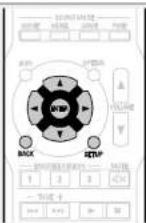
Information importante
A propos de I'affichage des sources d'entree
Dans ce chapitre, les sources d'entrée configurable pour chaque élément sont représentées comme suit.
CBL/SAT DVD Blu-ray GAME AUX MEDIA PLAYER iPod/USB TUNER NETWORK TV AUDIO
REMARQUE
Les sources d'entrée pour lesquelles "Cachez" a ete selectionn dans "Masquer sources" (page 97) ne peuvent pas etre selectionnées.
GUI
Éléments qui peuvent être modifiés avec la procédure "Entrées"
Affect entree (127 page 95)
Rennomor. Sources (19 page 97)
Masquer sources (page 97)
Niv.source ( page 97)
Selct.Entres ( page 97)
Affect entree
Par défaut, certaines sources d'entrée telles que "CBL/SAT" sont affectées aux bornés video et audio. En réalisant les connexions par défaut, il vous suffit d'appuyer sur un bouton de seLECTION de la source d'entrée pour狐 facilement du contenu audio ou video à partir de l'appareil connecté. Lorsque vous réalisiez d'autres types de connexions, vous doivent modifier les paramétres indiqués dans cette section.
Exemples d'affichages d'écrans de menus "Affect entree"
Cet écran apparait lorsque vous sélectionnez le menu "Entres" - "chaque source d'entrée" - "Affect entree". Utilisez le menu "Input Assign" pour modifier les bornes d'entree HDMI ②, les bornes d'entree numérique ③, les bornes d'entree analogique ④ et les bornes d'entree videoe ⑤ qui ont été attribuées aux sources d'entree ① dans les réglages par défaut.
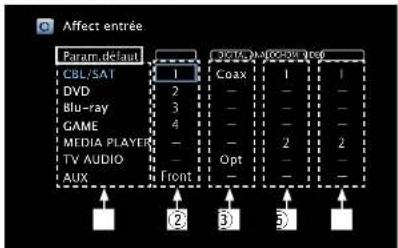
Utilisations du menu d'attribution d'entrée
1 Utilisz pour déplacer le curseur sur l'objet que vous souhaiter paramétrer, puis appuyez sur ENTER.
2 Utilisez pour selectionner la borne d'entrec a affector.
3 Appuyez sur ENTER pour enregistrer le réglage.
Entées
Éléments de configuration Détails de la configuration
HDMI
Reglez ce paramètre pour changer l'attribution des prises d'entree HDM aux sources d'entree.
| CBL/SAT | DVD |
| Blu-ray | GAME |
| AUX | MEDIA PLAYER |
| TV AUDIO |
1/2/3/4/Avant:Attribue une borne d'entretre HDMI à la source d'entretre selectionnées.
:N'attribupe pas de borne d'entree HDMI à la source d'entree selectionnee.
Au moment de l'achat, les régiages des différentes sources d'entree sont certains indiques ci-dessous.
| Source d'entree | CBL/SAT | DVD BIu-ray | GAME | |
| Réglages par défaut | 1234 | |||
| Source d'entree | AUX | MEDIA PLAYER | TV AUDIO | |
| Réglages par défaut | Avant-- |

- Pour l'ire le signal video attribué à "HDMI" associé avec le signal audio attribué à "Affect entree" - DIGITAL", selectionnez Numérique" dans le de Mode d'entree" (B4 page 97).
- Si “HDMI Contrôle” (page 92) est règla sur “Marché”, la borne d'entropée HDMI ne peut pas être attribuée à la “TV AUDIO”.
Voir au verse
Éléments de configuration Détails de la configuration
DIGITAL
Réglé ce paramètre pour changer l'attribution des bornes d'entrée audio numérique aux sources d'entretre.
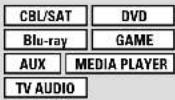
ANALOG
Réglée ce paramètre pour changer l'attribution des bornés d'entrée audio analogueaux sources d'entretre.
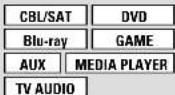
Coax (Coaxial) / Opt (Optique): Attribue une boire d'entretre numérique à la source d'entrie sélectionné.
- : N'attribupee pas de brome d'entree numerique à la source d'entree selectionnee.
Au moment de l'achat, les réglages des différentes sources d'entree sont deux individues ci-dessous.
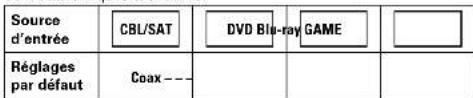
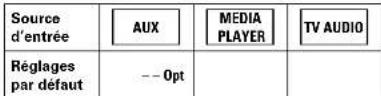
1/2:Attribueune borno d'entree analogue à la source d'entree selectionnee.
- : N'attribupe pas de brome d'entree analogue a la source d'entree selectionnee.
Au moment de l'achat, les réglages des différentes sources d'entree sont deux individues ci-dessous.

| Source d'entrée | AUX | MEDIA PLAYER | TV AUDIO |
| Réglages par défaut | -2- |
Entées
Éléments de configuration Détails de la configuration
VIDEO
Régie ce paramètre pour changer l'attribution des bornés d'entrée video composantes aux sources d'entretre.
TV AUDIO
1/2: Attribute une borne d'entrée video à la source d'entrée sélectionnée.
N: Attrépublique de base de entrie video à la source d'entrée sélectionnée.
- Au moment de l'achat, les régianges des différentes sources d'entrez sont certains indiques ci-dessous.

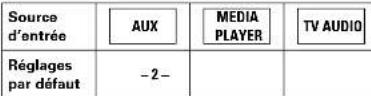
Param. défaut
Les paramétres "Affect entree" sont rétablis à ceux par défaut.
Reinit. Reinitialise aus valuern per clafte Anmule. No reinitialise pas au valu
défaut.
Si vous scélectionné: “Param. défaut” et que vous appluyez au ENTER, le message
"Réinitialiser l'affection de toutes les entretres aux réglages par défaut d'usine ? s'affiche. Choisissez "Réinit." ou "Annulez", puis appuyez sur ENTER.
Rennomer\.Sources
Modifiez le nom de l'affichage de la source d'entree selectionnee.
Ceci est pratique lorsque le nom de source d'entree de suaere apparile et celui de cet apparil sont differentes.
Voupez modier le nom selon vos prefrences.Lorsque le nom a ete definite, il s'affiche sur I'affiche de cet apparile et sur I'ecran de menu.
Details de la configuration
CBL/SAT / DVD / Blu-ray / GAME / AUX / MEDIA PLAYER / TV AUDIO : Modifie le nom de l'effiche de la source d'entretre selectionné.
Vous pouvez enter jusqu'au 12 caractères.
Pour la saisis de caractères, voir page 84
Param. défaut: Les paramétres "Rennomer Sources" sont rétablets à因为他们 par défaut.
- Reinit.: Reinitialisez aux valeurs par défaut.
Annulez: Ne réinitialisé pas aux valeurs par défaut.

Si vous scélectionnez "Param, défaut" et que vous appuyez sur ENTER, le message "Réinitialiser les nom de toutes les sources aux noms par début (usine)" s'affiche. Choississez "Réinit." ou "Annulés", plus appuyez sur
ENTER.
Masquer sources
Les réglages par défaut sont soulignés.
Permet de supprimer de l'affichage les sources d'entree qui ne sont pas utilisées.
Details de la configuration
CBL/SAT / DVD / Blu-ray / GAME / AUX / MEDIA PLAYER / iPod/USB / TUNER / Favorites / Internet Radio / Media Server / Pandora / SiriusXM / Spotify / Flickr / TV AUDIO : Sélectionné la source d'entière qui n'est pas utilisée.
- Afficher: Utiliser cette source.
- Cachez: Ne pas utiliser cette source.
REMARQUE
Les sources d'entrée réglées sur "Cachez" ne peuvent pas été sélectionnées à l'aide de la touche de selection de la source d'entrée.
Niv.source
Les réglages par défaut sont soulignés.
- Utilisez cette fonction s'il y a des différences de niveau du volume d'entrée entre les différentes sources
Details de la configuration
-12dB-+12dB(0dB)
Les réglages par défaut sont soulignés
Selct.Entrees
Reglez le mode d'entree audio et le mode de decodage de chaque source d'entree.
Les modes d'entrée accessibles peuvent varier en fonction de la source d'entrée.
Éléments de configuration Détails de la configuration
Mode d'entree
Définit les modes d'entertre audio pour les différentes sources d'entretre. Normalement, il est recommande de regler le mode d'entertre audio sur "Automatique".
Automatique: Dépréter automatiquement le signal en entree et effectuer la reproduction.
HDMI : Lire un qu'en les signaux en provenance de l'entree HDMI.
Numérique: Lire uniquement les signaux en provenance de l'entrée numérique.
Analogique : Lire uniquement les signaux en provenance de l'entrée analogue.


- "Numérique" peut être régulé pour les sources d'entrée ou lesquelles "DIGITAL" a été attribué dans "Affect entée" (37 page 96).
Lorsque des signaux numériques entrent correctement, le témoin Dg. s'allume sur l'affiche. Si le témoin Dq. s'allume pas, vérifie "Affect entre" (C page 961) et les connexions. - Si l'option "HDMI Contrôle" est reglése sur "Marche" et si une TV compatible ARC est branchée via les bornes HDMI MONITOR, le mode d'entrée dont la source d'entrée est "TV AUDIO" est paramétré sur ARC.
Mode de decod
Réprérez le mode décadge pour la source d'entrée.
Automatique : Dépréter automatquement le signal numérique, le décoder et réproduire.
PCM: Décoder et réproduire uniquement les signaux PCM en entree. DTS: Décoder et réproduire uniquement les signaux DTS en entree.
TV AUDIO
| CBL/SAT | DVD |
| Blu-ray | GAME |
| AUX | MEDIA PLAYER |

- Cét element peut être regie pour les sources d'entree pour lesquelles "DIGITAL" a ete attribuete dans "Affect etree" (page SGI).
- Normalement, ce mode doit être régulé sur "Automatique". N'actuez "PCM" et "DTS" que vous lierez les signaux respectifs.

Enceintes
À définir lorsqu'vous modifiez les réglages Conf. Audyssey
- Si vous modifiez les réglages des enceintes après la Conf. Audyssey®, vous ne pourrez pas regler Audyssey MultEQ®, Audyssey Dynamic EQ® ni Audyssey Dynamic Volume® (12 page 89, 90).
- Cette fonction peut être utilisée sans en modifier les réglages. Effectuez des réglages uniquement si cela s'avéré nécessaire.
Fonctionnement du menu
| 1 Appuyez sur SETUP. Le menu s'affiche à l'écran de la TV. |
| 2 Utilisez △∇ pour selectionner le menu à activer ou à opérer. |
| 3 Appuyez sur ENTER ou ∅ pour valider le réglage. • Pour revenir à l'objet precedant, appuyez sur ← ou BACK. • Pour quitter le menu, appuyez sur SETUP alors qu'il est à affché à l'écran. Le menu désairé de l'écran. |
Éléments qui peuvent être modifiés avec la méthode "Enceintes"
Configuration Audysse® ( page 201
Config. manuelle (123 page 39)
Config.manuelle
Les réglages par défaut sont soulignés.
Utilisez cette Procedure pour regler manuellement les encintaes ou si vous souhaitez modifier les réglages effectuels avec la méthode de "Conf. Auditsy".
- Si vous modifie les réglages des encéntes après la configuration Audysee, il n'est pas possible de seLECTIONner Audysee MultEQ, Audysee Dynamic EQ et Audysee Dynamic Volume page 89. 901.
- La "Config. manuelle" peut être utilisée même si l'ay pas eu modification des réglages. Effectuez des réglages unquivalent si celui a vacrove nécessaire.
Éléments de configuration Détails de la configuration
Config.enceintes
Indique la presence des enceintes et permet de selectionner les catégories de taile des enceintes en fonction de la capacité de reproduction des graves.
REMARQUE
N'utilise pas la forme extérieure de l'enceinte pour déterminer s'il s'agit d'une enceinte "Large" ou Petit".Utilise plus les fréquences définies sous "Crossover" (page 100) comme norme de réglage du système de reproduction des basses.
Avant: Définir le type d'enceinte avant
Large: Réglée à utiliser pour une grande enceinte en mesure de reproductive correctement les très basses fréquences.
- Petit: Régäge à utiliser pour une petite enceinte limitée dans les très basses fréquences. Notez que pour la plupart des encantes multicanaux, ce besoin est idéal.

Lorsque "Subwoofer" est regie sur "Non", "Avant" est automatiqueement regie sur "Large".
- Lorsque "Avent" est régie sur "Petit", "Centrale" et "Surround" ne pouvant pas été régies sur "Large".
Centrale: Définir la présence et la taille de l'enceinte centrale.
Large: Régliage à utiliser pour une grande enceinte en mesure de reproductive correctement les très basses fréquences.
- Petit: Régäge à utiliser pour une petite encéinte limitée dans les très basses frequencies. Note que q'u s'agit presque tous jours du meilleur besoin.
- Aucun: Réglage à utiliser lorsqu'aucune enceinte contrale n'est connectée.

Large" n'est pas affiché quand "Avant" est regle sur "Petit".
Subwoofer: Définir la présence d'un subwoofer.
- Oui: Réglage à utiliser lorsque le système comprend un subwoofer.
Non: Reglage a selectionner lorsqu'aucun subwoofer n'est connecté.

Lorsque "Avant" est regle sur "Petit", "Subwoofer" est

automatique régé sur "Oui".
round : Définiér la présence et la taillée des enceinte surround.
Large: réglage à utiliser pour une grande enceinte en mesure de reproductive correctement les très basses fréquences.
- Petit: Régage à utiliser pour une petite enceinte limitée dans les très besses fréquences. Notez que il'sagit presque toutes du meilleur choix.
- Aucun: Réglage à utiliser quand les enceintes surround ne sont pas connectées.
Enceintes
Éléments de configuration Détails de la configuration
Distances
Permet de regier la distance entre la position d'ecoute et les enceintes. Avant d'effectuer les régliages, mesure la distance entre la position d'ecoute et les différences enceintes.
Unité: Permet de régler l'unité de distance.
Pieds/Metre
Étape: Permet de régler l'increment minimum de réglage de la distance.
-1ft/0.1ft
- 0.1m / 0.01m
Param. défaut : Les paramétres “Distances” sont rétablis à chaque par défaut.
- Réinit. : Réinitialisez aux valeurs par défaut.
Annulez: Ne réinitialisé pas aux valeurs par défaut.
Lorsque you selectionez“Param,dafaut"et appuyez sur ENTER,le message“Reinitialiser tous les réglagos de distance aux réglages usine?"s affiche.Choisissez“Rémit."ou "Annules",pu appuyez sur ENTER.
Avant G / Avant D / Centre / Subwoofer / Surround G / Surround D : Sélection de l'encinte pour le réglage de la distance.
- 0.0ft -60.0ft / 0.00m -18.00m : Reglez la distance.

- Les enceints qui peuvent être sélectionnées sont différentes selon les réglages de "Configuencénts". (ICR page 99).
- Régles par défaut
Avant G / Avant D / Centre / Subwoofer : 12,0 ft (3,60 m)
Surround G/ Surround D:10,0 ft (3.00
Régles la différence de distance entre enceintes à moins de 20,0 ft (6,00 ml).
REMARQUE
L'option "Distances" ne peut pas etre reglee pour les enceintes avec
"Config.enceintes" ( page 99) regle sur "Aucun".

Voir au verso
| Éléments de configuration Détails de la configuration | |
| NiveauPermet de définir le niveaude chaque enceinte pourque la tonality d'essay soitidentique en sortie surchaque enceinte. | Dém tonal.essai : Sortie des tonalités d'essay:Avant G / Centre / Avant D / Surround D / Surround G / Subwoofer :Un son test est émis depuis l'enceinte sélectonnée. Pendant l'écoutedu son test, ajusté le volume de sorte sur l'enceinte sélectonnée.-12.0dB - +12.0dB (0.0dB) : Ajustez le volume.Quand l'options "Niveaux" est ajustée, les valeurs ajustées sontdéfines pour tous les mode audio. |
| REMARQUE:L'option "Niveaux" ne peut pas être régée pour les enceintes avec"Config enceintes" (33 page 99) régé sur "Aucun".Lorsque la casque est connecté à la borne PHONES de cet appariel,vous ne pouvrez pas régier l'options "Niveaux".Param. défaut: Les paramétrés "Niveaux" sont rétablets à deux par défaut.Réinit. Réinitialisés aux valeurs par défaut.Annules: Ne réinitialisé pas aux valeurs par défaut.Lorsque vous的选择器ne "Param. défaut" etappuyez sur ENTER, le message "Réinitialiserles régliages de niveau des canaux auxréglages usine ?" s'affiche. Choisissez"Réinit." ou "Annulez", puis appuyez surENTER. | CrossoverPermet de définir la fréquence maximaledu signal grave reproducturpar chaque canal vers lesubwoofer. Permet derégler la fréquence croisièen fonction de la capacité de reproduction des graves de l'enceinte utilisée.Les paramétrés suivants peuvent être définis lorsque le paramètre"Select. HP" est défini sur "Individuall".Avant / Centre / Surround : Sélection de l'enceinte pour le réglage dela fréquence croisièe.40Hz / 60Hz / 80Hz / 90Hz / 100Hz / 110Hz / 120Hz / 150Hz / 200Hz /250Hz : Sélection de la fréquence croisièe.Le paramètre "Crossover" peut être régé lorsque le réglage duparamétré"Graves" : "Mode subwoofer" (33page 101) est "LFE:Main"oulorsque l'une des enceintes est régée sur "Petit".La fréquence croisiè par défaut est "80Hz". Il s'agit du réglage idéalpour un fonctionnement optimal avec la plus grande gamme d'enceintes.Copendant, lorsque vous utilise des très petites enceintes, vous pouvezchoisir un réglage plus élevé en fonction de la réponse de fréquencespécifiée des enceintes. Si l'enceinte a une response de fréquencespecifiée de 120Hz, 20kHz (par exemple), choisissement alsopréciences |
Enceintes
Éléments de configuration Détails de la configuration
Graves Permet de configurer la reproduction de la gamme de signaux subwoofer et LFE.
Mode subwoofer: Permet de selectionner les signaux de la gamme des
- LFE: Le signal de gamme des graves du canal regé le sur la taille d'enceinte "Petit" est ajusté à la sourde de signal LFE du subwoofer.
- LFE+Main: Le signal de gamme basse de tous les canaux est ajoute à la sortie de signal LFE du subwoofer. Il s'agit généralement du réglage idéal pour le plupart des systèmes.

- L'的爱情 "Mode subwoofer" peut être régie lorsque "Confige enceintes" - "Subwoofer" (https://page 991 est régie sur une option autre que "Non".
- Écoutez de la musique ou un film puis séLECTIONnez le mode produisant les graves les plus puissants.
- Sélectionnez "LFE+Main" si vous voulze que les signaux des graves seront toujours produits par le低保woofer.
REMARQUE
Si les options "Avant" et "Centrale" de "Config. enceintes" sont regliées sur "Large" et que "Mode subwoofer" est régèle sur "LFE", il se peut que les subwoofer n'émettant aucun son, suivant le signal d'entrée ou le mode audio sélectionné.
LFP pour LFE: Permet de regler la gamme d'émission du signal LFE. Reglez cela lorsque vous souhaitez changer la fréquence de lecture (point de filtre passée-bas) du subwoofer.
- 80Hz/90Hz/100Hz/110Hz/120Hz/150Hz/200Hz/250Hz

Réseau
Pour utiliser cet apparéel en le connectant à un réseau domestique, vous doivent configurer les paramètres réseau.
Si vous effectue cette operation via DHCP, définitisse "DHCP" sur "Marche" (réglage par default). Cet'article pourra aussi utiliser cette réseau domestique.
Si vous attribuée une adresse IP à chaque apparéel, vous nevez utiliser le paramètre "Adresse IP" pour attribuer une adresse IP à cet apparéel, ainsi qu'entre les informations relatives à votre réseau domestique (adresse de la passerelle et masque de sous-réseau).
Fonctionnement du menu
1 Appuyez sur SETUP. Le menu s'attiche à l'écran de la TV.
2 Utilisez pour selectionner le menu a activer ou a opérer.
3 Appuyez sur ENTER ou pour valider le réglage.
- Pour revenir à l'élement précédent, appuyez sur ou BACK.
- Pour quitter le menu, appuyez sur SETUP alors qu'il est à affiché à l'écran. Le menu disparait de l'écran.
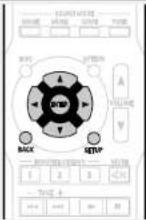
Éléments qui peuvent être modifiés avec la méthode "Réseau"
Informations (page 103)
Contrôle IP (107 page 103)
Nom convivial (K page 103)
Réglages (page 104)
Diagnostic (kT page 105)
Informations
Affichage des informations sur le réseau.
Detalls de la configuration
Nom convivial /DHCP Marche ou Arrêt / Adresse IP / Adresse MAC
Unedasse MAC est necessaire pour creur un compte vTuner.
Contrôle IP
Les réglages par défaut sont soulignés.
Active la communication reseau en mode Veille.
Details de la configuration
Arrêt en veille: Arrêt des fonctions réseau en veille.
Toujours actif : Le reseau est activé en mode veille. L'unité principale peut etre contrallee avec un
contrôleur compatible reseau.
Régie sur "Toujours actif" lorsque vous utilise la fonction de contrôle Internet.
REMARQUE
Lorsque "Contrôle IP" est regle sur "Toujours actif", l'appareil consomme plus d'énergie en mode
voille.
Réseau
Nom convivial
La nom convivial est le nom par lequel cet apparil est désigné sur le réseau. Vous pouvez modifier le nom convivial selon vos préférences.
Éléments de configuration Dtails de la configuration
Modifier Modifie le nom convivial.
Lors de la première utilisation, le nom convival par défaut est "Denon AVR-E300".
- Vous pouvez enter jusqu'à 63 caractères.
Pour la saisis de caractères, voir page 84.
Param. defaut Permet de restaurer sa valeur par defaut le nom convivial, qui a ete modifie
Reinit. Reinitialisez aux valeurs par défaut. Annules: Ne reinitialisez pas aux valeurs par défaut.
Lorsque you selectionrez "Param, defaut" et appuyez sur ENTER, le message "Reinitialiser le nom convival au nom par defaut d'usine ? s'affiche. Choississe Reinit ou Annuiez, plus appuyez sur ENTER.
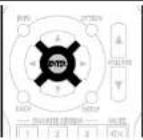
Réglages
Effectuez les réglages du LAN cable.
Régléz “Réglages” uniquement pour une connexion à un réseau dépourvu de fonction DHCP.
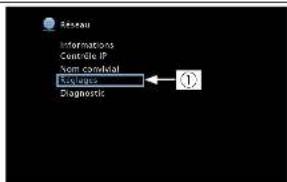
Details de la configuration
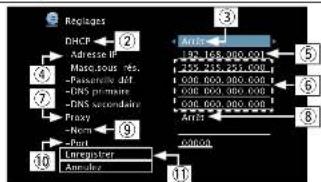
1 Dans le menu, selectionnez "Réseau" - "Réçages", puis appuyez sur ENTER.
2Utilisez pour selectionner "DHCP",puis appuyez sur ENTER.
3Utilisez4 pour selectionner "Arret",puis appuyez sur ENTER.
4Utilisez pour selectionner "Aresse IP",puis appuyez sur ENTER.
- Adresse IP: Régler l'adresse IP dans les limites indiquées ci-dessus. La fonction Network Audio ne peut pas été utilisée si d'autres adresses IP sont régles.
CLASS A:10.0.0.1-10.255.255.254
CLASS B:172.16.0.1-172.31.255.254
CLASS C:192.1680.1-192.168255.254
⑤Utilisce △V□ pour entree I'adresse puis apuyez sur ENTER.
6Utilisez pour selectionner I'ellement de reglage, puis appuyez sur ENTER
- Masq sous-res. : Lorsque vous connectez directement un modern xDSL ou un adaptateur terminal à cet apparéel, entrez le masque de sous-resseau indique dans la documentation donnée par votre fournisseur. Entrer en général 255,255,255.0.
Passerelle def.: Lorsque vous etes connecte a une passerelle (routeur), entrez son adresse IP. - DNS primaire, DNS secondaire : Si une seule adresse DNS est indiquée dans la documentation donnée par toute fournisseur, entrez-la dans “DNS primaire”. Si deux DNS ou plus sont fournis par votre fournisseur, entrez la fois “DNS primaire” et “DNS secondaire”.
Détails de la configuration
⑦ Utilisez △∇ pour sélectionner "Proxy" puis appuyez sur ENTER
- Proxy: Utilisez ce réglage pour réaliser une connexion internet avec un serveur proxy.
Ne configures les parametres proxy que lorsque vous vous connectez à Internet via un serveur proxy situé sur chaque réseau interne ou mis à disposition par leur fournisseur, etc.
(8) Utilise pour selectionner "Marche (Adressel) ou "Marche (Nom)", et appuyez sur ENTER. Marche (Adressel): Sélectionner pour être une adresse.
Marche (Nom): Sélectionné pour entrer un nom de Domaine. Vous pouvez entre jusqu'à 38 caractères.
③ Appuyez sur ∇ pour SéLECTIONNER "Adresse" ou "Nom", puis appuyez sur ENTER.
Lorsque "Aadresse" est selectionné à l'année ⑧ : Utilisé △V<1D pour entr'er l'adresse du servir proxy, plus appuyée sur ENTER.
Lorsque "Nom" est sélectionné à l'été ⑧ : Utilisé l'écran-clavier (33 page 841 pour entre le nom de Domaine, plus scélectionné OK).
Pour la saisie de caractères, voir page 84.
Appuyez sur (\nabla) pour selectionner "Port", qui appuyez sur ENTER. Utilise (\triangle \triangle \triangle \triangle \triangle \triangle \triangle \triangle \triangle \triangle \triangle \triangle \triangle \triangle \triangle \triangle \triangle \triangle \triangle \triangle \triangle \triangle \triangle \triangle \triangle \triangle \triangle \triangle \triangle \triangle \triangle \triangle \triangle \triangle \triangle \triangle \triangle \triangle \triangle \triangle \triangle \triangle \triangle \triangle \triangle \triangle \triangle \triangle \triangle \triangle \triangle
La configuration est terminée.
1 Appuyez sur pour selectionner "Enregistrer", plus appuyez sur ENTER. L'ecran d'origine est reliabil.

- Si vous utilise un roulement haut débit (fonction DHCP), il n'est pas nécessaire d'effectuer de régliages dans "Adresse IP" et "Proxy", car la fonction DHCP est régisée sur "Marche" dans les régliages par défaut de cet approail.
Si ci apparaill est connecte a un reseau sans la fonction DHCP, les ragles reseau doivent etre effectues.Dans ce cas, une certaine connaissance des reseaux est necessaire. Pour obtenir d'autres informations, consultez un administrateur de reseau. - Si vous ne peuvent pas vous connecter à internet, vérifie à nouveau les connexions et la configuration (C4 page 18).
- Si vous ne savez pasvenir une connexion internet, contactez cette FAI (fournisseur d'accès internet) ou le fournisseur de leur ordreateur.
Lorsque you sousuahieze annuler le reglage pendant la sieie de I'adresse IP, selectionnez "Annuez", plus apuyeez sur ENTER.
| Résseau Diagnostic | |
| Permet de vérifier la connexion rôseau. | |
| Éléments de configuration Détails de la configuration | |
| Connexion phys.Permet de vérifier laconnexion physique du portLAN. | OK: Connecté.Erreur: La cable LAN n'est pas connecté. Vérifiez la connexion. |
| Accès routeur.Permet de vérifier laconnexion entre l'apparil etle rouleur. | OK: Accès.Erreur: Échéce de la communication avec le rouleur, Vérifiez les paramètresdu rouleur. |
| Accès InternetPermet de vérifier si cetapparéil a accès à internet(WANI). | OK: Connecté.Erreur: Échéce de la connexion à Internet. Vérifiez l'environnement deconnexion Internet ou les paramètres du rouleur. |

Général
Effectuer d'autres réglages.
Fonctionnement du menu
1 Appuyez sur SETUP. Le menu s'affiche a Iecran de la TV.
2 Utilisez pour selectionner le menu a activer ou a opérer.
3 Appuyez sur ENTER ou pour valider le réglage.
- Pour revenir à l'élement précédent, appuyez sur DU BACK.
- Pour quitter le menu, appuyez sur SETUP alors qu'il est à affiché à l'Etat de disparait de l'écran.
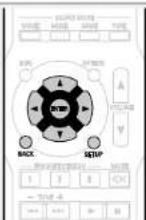
GUI
Éléments qui peuvent être modifiés avec la procédure "Général"
Langue ( page 107)
Select.Rapid.Nom ( page 107)
Veille auto (T page 107)
Afficheur façade (page 107)
Informations (paga 108)
Données d'util. («page 109)
Micrologiciel (page 109)
Verrou config. (C page 110)
Langue
Les réglages par défaut sont soulignés.
Régléz la langue d'affichage du menu sur l'écran.
Detalls de la configuration
English / Francais / Espanol

"Langue" peut aussi être rédigé avec la procédure suivante. Cependant, l'écran du menu ne s'affiché pas. Suivez les instructions affections pour précérer aux réglages.
1. Maintenrez les touches TUNER PRESET CH + et STATUS de l'appareil principal enoncees pendant au moins 3 secondes.
2. Appuyez sur la touche DIMMER de l'appareil principal et reglez < ENGLISH >
3. Appuyez sur SOURCE SELECT sur l'appareil principal et définiisse la langue.
4. Appuyez sur la touche STATUS de l'appareil principal pour terminer le réglage.
Select.Rapid.Nom
Changez le titre d'affichage "Sélect. rapide" selon votrechoix.
Detalls de la configuration
Select.rapide 1 / Select.rapide 2 / Select.rapide 3 / Select.rapide 4
- Vous pouvez entering jusqu'à 16 caractères.
Pour la saisie de caractères, voir page 84.
Param. défaut: Le nom de la source d'entrée est rétabli au paramètre par défaut.
- Reinit: Reinitialisez aux valeurs par défaut
Annulez: Ne réinitialissez pas aux valeurs par défaut.
Si vous scélectionnez "Param. défaut" et que vous appuyez sur ENTER, le message "Réinitialiser les noms de toutes les SéLECTIONs rapides aux réglages par défaut d'usine?" s'affrête. Choisissez "Réinit." ou "Annulez", puis appuyez sur ENTER.
Veille auto
Les réglages par défaut sont soulignés.
Lorsque you n'effectue aucune operation sur cet appeareil avec une entree audio ou video pendant la durée specifie, cet appeareil entre automatquement en mode veille. Avant d'enter en mode veille, "Veile auto" s'affiche a l'ecran de cet appeareil, ainsq que dans l'ecran de menu.
Details de la configuration
60 min L'appareil passe en mode voille au bout de 60 minutes.
30 min L'appareil passe en mode voille au bout de 30 minutes.
Arré: L'appareil ne passé pas automatiquement au mode voille.
Afficheur façade
Les réglages par défaut sont soulignés.
Permet de regler les parametes relatifs à l'afficheur.
Éléments de configuration Dtails de la configuration
Attenuateur
Régler la luminosité d'affichage de cet approilé.
Clair: Luminosé d'affichage normale.
Attenuer: Luminosité d'affichage réduite.
Sombre:Luminosite tres faible.
Arré: Déactiver l'affiche.
Vous pouvez utiliser les touches de l'apparot principal pour effector les différentes operations. A chaque fois que DIMMER est selectionnée, la luminosité évalue de la manière suivante.

REMARQUE
Lorsque "Attenuateur" est défini sur "Arré", l'écran s'estinent et semble ne plus étant alimenté en électricité.
Informations
Affichage d'informations sur les reglages du recepteur, les signaux d'entree etc.
| Éléments Dtails de la configuration | |
| AudioPermet d'afficher des infos sur les signaux audio en entrée. | Mode son: Le mode surround actif s'affiche. Signal d'entree: Le type de signal d'entree s'affiche. Format: Le nombre de canaux de signal d'entree (présence de canaux avant, surround, LFE) s'affiche.Freq.echant.: La fréquence d'échantillonnage du signal d'entree s'affiche.Décalage: La valeur de correction de la normalisation des dialogues s'affiche.Drapeau: Il s'affiche en entrant les signaux avec canal surround arriere."MATRIX" s'affiche avec les signaux Dolby Digital EX et DTS-ES Matrix, "DISCRETE" avec les signaux en mode discret DTS-ES. |
| Fonction de normalisation de dialogue.Cette fonction est automatiquement activée lors de la lecture de sources Dolby Digital, Dolby Digital Plus, Dolby TrueHD, DTS et DTS-HD.Elle corrige automatiquement le niveau du signal standard des différentes sources programmes.La valeur de correction peut être vérifiée en utilisant l'option STATUS sur l'apparéel principal.La figure illustrée la valeur corrigée. Ceci ne peut être affché. | |
| VidéoPermet d'afficher des infos sur les signaux d'entree/sortie et le moniteurs HDMI. | Signal HDMI• Résolution / EspacCouleurs / ProfondeurPixelMoniteur HDMI• Interface / ResCompatible |
| EtatPermet d'afficher des infos sur les réglages actuels. | MAIN ZONE: Cet élément présente des infos sur les réglages de la MAIN ZONE. L'information affichée est différente en fonction de la source d'entree.• Sélect SOURCES/Num/Mode audio/Mode d'entree/Mode de écod/HDMI/Numérique/Analogue/Video/Select.video etc. |
| Micrologiciel Version: Affiche les informations relatives au micrologiciel actuel. | |
| NotificationsSélectionne les préférences des messages de notification. | Alertes notified.Marche: Affiche les messages de notification de Denon dans le menu contextual.Arrêt: N'affiche pas les messages de notification de Denon dans le menu contextual. |
Général

Apuyez sur INFO pour affircher le nom de source, le volume et le nom de mode audio actuels ainsi que d'autres informations en bas de l'écran.
Exemples d'affichage à l'écran
- Écran d'affinçage de statut Quand la source d'entrée est sélectonnée.
Exemples à l'écran: Le statut de fonctionnement est affché temporairement sur l'écran quand la source d'entrée est modifiée ou le volume est régie.
REMARQUE
L'ecran d'affichage de statut ne peut pas été superposé à une résolution de l'ordainateur (ex. VGA) ou pendant la lecture de certains contenus video 3D.
Données d'util.
Pour nous aider à améliorer nos produits et le service client, Denon collecte des informations de manière anonyme sur la manière dont vous utilisez cette récepteur AV (telles que les sources d'entrée, les modes audio et les régiées des enceintes frequentlyment utilisés). Denon ne transmettra jamais les informations collectées à des parties tiers.
Détails de la configuration
Oui: Fournir à Denon les informations sur la manière dont vous utilisez cet appellé via le réseau. Non: Ne pas fournir à Denon les informations sur la manière dont vous utilisez cet appellé via le réseau.
Micrologiciel
Indiqued z'il est nécessaire de rechercher les mises à jour du micrologiciel, demettre à jour le micrologiciel et d'afficher les notifications relatives aux mises à jour/mises à niveau.
Éléments de configuration Détails de la configuration
Mise a jour Mise a jour du micrologiciel du recepteur.
REMARQUE
Dans les cas où il n'est pas possible de connecter l'apparéel au réseau après une mise à jour du micrologiciel, reconnectçez en utilisant "Réseau." (CBA page 102).
Vérif. Mise/jour : Permet de vérifier s'il existe des mises à jour pour le firmware. Vous pouez aussi vérifier la clurée approximative d'une opération d'actualisation.
Démar.Mise/jour: Effectuez le processus de mise a jour.
Lorsqu'une opération d'actualisation debute, le témoin d'alimentation devient rouge et l'écran de menu s'estent. La durée de l'opération d'actualisation écoulée est affichée.
Lorsqu'le operation de mise à niveau est terminée, le témoin d'alimentation devient vert et l'équipement retrouve son fonctionnement normal.
- Si la mise à jour échoue, le réglage se lance automatiquement, mais si la mise à jour est toujours impossible, l'un des messages ci-dessous s'affich. Si l'affiche ressemblé à celui ci-dessous, vérifie les réglages et l'environnement résepu, qui mettez à jour à nouveau.
Affichage Description
Updating fail Echec de la mise a jour.
Login failed Echec d'ouverture de session sur le serveur.
Server is busy Le serveur estOccupé,Attendez,puis réessayez.
Connection fail Echec de connexion au serveur.
Download fail Le téléchargement du micrologiciel a échoué.
Général
Éléments de configuration Détails de la configuration
Notifications
Affiche un message d'information sur 'écran de menu de cet apparél lorsqu' 'Mise à jour' à déprécié que la的最后一 version du microprogramme est disponible.
Affiche un message d'information sur l'écran de menu de ce produit ailleure que "Aj'tnouoption" a detecté que la derniere version du microprogramme est disponible.
Mise à jour: Le message d'information s'affiche pendant environ 20 secondes lorsque l'apparèil est mis sous tension. Connectez-vous à Internet haut-dessôt (page 18) lorsqu'on vous utilise cette fonction.
Marche: Affiche message de mise a jour.
Arret: Ne pas afficher le message de mise a jour.

- Si vous appuyez sur ENTER pendant l'affichage du message de notification, l'écran "Vénif. Mise/jour" s'affiche (Reportez-vous à la page 109 pour plus d'informations sur "Mise à jour").
- Appuyez sur oc BACK pour effacier le message de notification.
Mise à niveau: Le message d'information s'affiche pendant environ 20 secondes lorsqu'une apparéil est mis sous tension. Connectez-vous à Internet haut débit (page 18) lorsque vous utilise cette fonction.
Marche Affiche message de mise a niveau.
Arret: Ne pas afferir le message de mise a nii

- Si vous appuyez sur ENTER pendant l'affichage du message de notification, l'écran "Aj nouvel option" s'affiche (Reportez-vous à la page 110 pour plus d'informations sur "Aj nouvel option").
Appuyez sur ou BACK pour effacer le message de notification.
Éléments de configuration Détails de la configuration
Ajt nouv.option
Permet d'afficher les nouvelles fonctions qui peuvent etre tellecharges sur cet apparait et d'effector la mise a niveau
REMARQUE
Dans les cas où il n'est pas possible de connecter l'apparcel au réseau après ajout d'une nouvelle fonction, reconnectez en utilisant "Réseau". (ICB) page 1021.
Ver. mise a jour: Permet d'afficher les éléments à mettre a niveau Statut m'a niv.: Permet d'afficher uneiste des fonctions supplémentaires disponieles grâce a la mise a niveau.
Demar.Mise/jour:Lancer le processus demettre a niveau.
Lorsque la mise a niveau debute,le temicn d'alimentation devient rouge et l'ecran de menu s'estinent.Pendant la mise a niveau,la durée ecoullee saffiche.
Lorsque l'opération de mise à niveau est terminée, le témoin d'aliment devient vert et l'équipment retrouve son fonctionnement normal.
- Si l'opération de mise à niveau ne réussit pas, un message d'étreur identique à celui de l'opération "Update" est affiché à l'écran. Vérifie les réglages et l'environnement liéseau puis effectuez à nouveau la mise à niveau.
Voir the site Web De Denon pour plus de detalls concernant les mises a nivee.
Quand la procedure est terminée, "Enregistré" s'attiche dans ce menu et les mises a niveau peuvent etre executées. Si la procedure n'a pas ete effectue, "Non enregistré" s'attiche.
Le code ID indique sur cet ccran est necessaire pour efectuer cette procedure.
Le code ID peut également être affiché en appuyant sur les touches SOURCE SELECT et SOURCE SELECT de l'appareil principal et en les maintainant enconcerces pendant au moins 3 secondes.
Remarques concernant l'utilisation de "Mise à jour" et "Ajt nouvel.option"
Pour utiliser ces fonctions, toute système doit avoir les specifications et les rigäes nécessaires à une connexion Internet large bancle (10 page 18).
- Ne coupez pas l'alimentation tant que l'actualisation ou mise à niveau n'est pas terminée.
- Méme avec une connexion haut débit, environ 1 heures est nécessaire pour terminer la procédure deactualisation / mise à niveau.
- Lorsque l'actualisation / mise à niveau démarre, les opérations normales de cet apparéel ne peuvent plus être effectuees jusqu'à la fin de laactualisation / mise a niveau. Dans certains, cas, l'opération peut réinitialiser les données sauvagearées notamment pour les paramétres de cet apparéel.
- En cas d'éché de la mise à jour ou de la mise à niveau, appuyez sur de l'appareil et maintainez les enforcées pendant plus de 5 secondes, ou bien débranche le cordon d'ajmentation et rebranche-le. "Update rotry" apparait à l'écran et la mise à jour reprend à l'endroit où il a echoué. Si l'errour se repétate malgré tout, vérifie l'environnement du réseau.
Général

- Les informations concernant les fonctions "Mise à jour" et "Ait nouvel option" seront publiées sur le site Internet Denon chaque fois qu des plans les concernant seront arrêtés.
Lorsqu'un nouveau microprogramme utilisable est disponible avec "Mise a jour" ou "At nouvel option", un message d'information s'affiche sur l'ecran de menu. Si vous ne souhaitez pas etobre informedes nouvelles versions, reglez "Notifications" - "Mise a jour" page 109i et "Notifications" - "Mise a niveau" page 109i sur "Arret".
Verrou config.
Les réglages par défaut sont soulignés.
Protection des réglages contre toute modifications involattaire.
Éléments de configuration Dtails de la configuration
Verrouillez
Marché : Activer la protection, Arrêt : Déscientir la protection

Lorsque you annulez le réglage, mettez "Verrouillez" sur "Aret".
REMARQUE
Lorsque "Verrouillez" est regé sur "Marche", les réglages ci-dessus ne peuvent plus ete rémodifiés. "Setupo Locked!" s'attiche égarlement si vous essayez d'utiliser les réglages liés.
- Fonctions du menu de configuration
Informations
Informations
Dans ce chapitre figurent d'autres informations concernant cet apparéil. N'hésitez pas à les consulter en cas de besoin.
Nomenclature et fonctions page 112
Autres informations page 117
Depistage des pannes page 124
Spécifications page 128
Index page 129
Nomenclature et fonctions
Panneau avant
Pour les touches qui ne sont pas décrites ici, ire la page indiquée entre parentheses ( ).
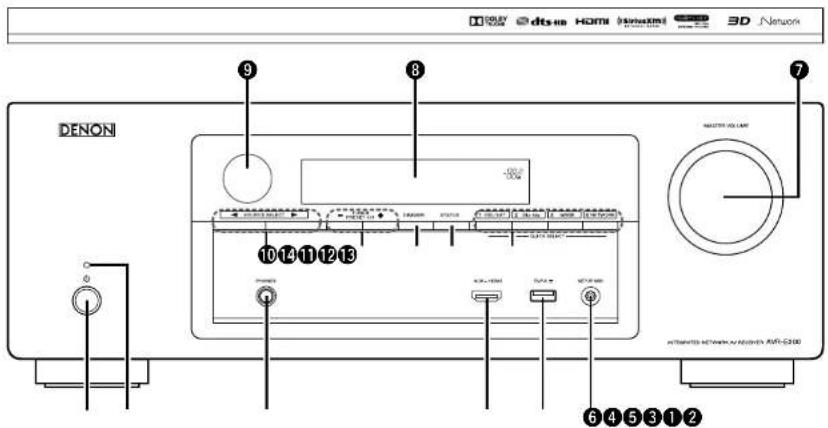
1 Touche d'alimentation (b) 27
Permet de mesure cet apparéil sous tension et hors tension (vélile).
2 Temoin d'alimentation 27
[Statut du témoin d'alimentation]
Sous tension: Vert
Veille normale:Arrat
Lorsure "HDMPassThrough" ou "HDML Contrôle
10 page 921 est reale sur "Marche" Rouge
Lorsque "Contrôle IP" ( page 103) est regle sur "Toujours actif": Rouge
3 Prise de casque audio (PHONES)
Lorsque le casque est branché sur cette prise, l'audio ne sera plus
transmis aux enceintes connectees.
REMARQUE
Afin d'éviter toute perte auditive, ne pas augmenter excessivement le niveau du volume lors de l'utilisation du casque.
Borne AUX-HDMI 10
Port USB 16.33
6 Prise SETUP MIC 21
7 Molette MASTER VOLUME 281
Affiche (113)
9 Capteur de telecommande (116)
10 Touches SOURCE SELECT (▶) (27)
1 Touches de canaux de preréglage du tuner (TUNER PRESET CH +, -) 35, 391
12 Touche DIMMER (107)
Touche STATUS (30,45,49,61,108)
1 Touches QUICK SELECT 801
Affichage
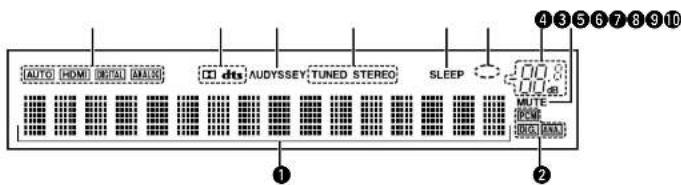
1 Affichage des informations
Le nom de la source d'entrée, le mode audio, les valeurs des régäques et d'autres informations sont affichés ici.
Témoins de signal d'entrée
3 Temoin MUTE
Ce témoin s'allume lorsque le mode sourdine a été scélationné (1947-2008).
4 Temoin de volume principal
5 Temoin circulaire
Le Thomson circulaire affichée lorsque la source d'entree est NETWORK"ou "iPodx/USB" ;對於 vous lisez de la musique .
6 Temoin de minuterie
Ce témoin s'allume lorsque le mode de veille a été sélectionné (see 79).
Témoins de mode de réception du tuner
Sallument en fonction des conditions de reception lorsque la source d'entrée est réalisée sur "TUNER".
STEREO: En mode FM, ce témoin s'allume lors de la réception d'émissions en stéreo.
TUNED: S'allume lorsqu'émission est correctement syntonisé.
Témoin Audyssey
Ce témoin s allume對於 que le régaigne "MultiE" (13 page 89), "Dynamic EO" (14 page 90) ou "Dynamic Volume" (15 page 90) est rédigé sur autre que Off.
9 Temoin du decodeur
Ces tiénros s'allément; lorsque des signaux Dolby ou DTS sont émis ou lorsque le décodeur Dolby ou DTS est sous tension.
10 Temoin en mode d'entree
Défrit les modes d'entrez audio pour les différences sources d'entrez (C4, page 97).
Panneau arrête
Voir la page indiquée entre parenthèses 11.
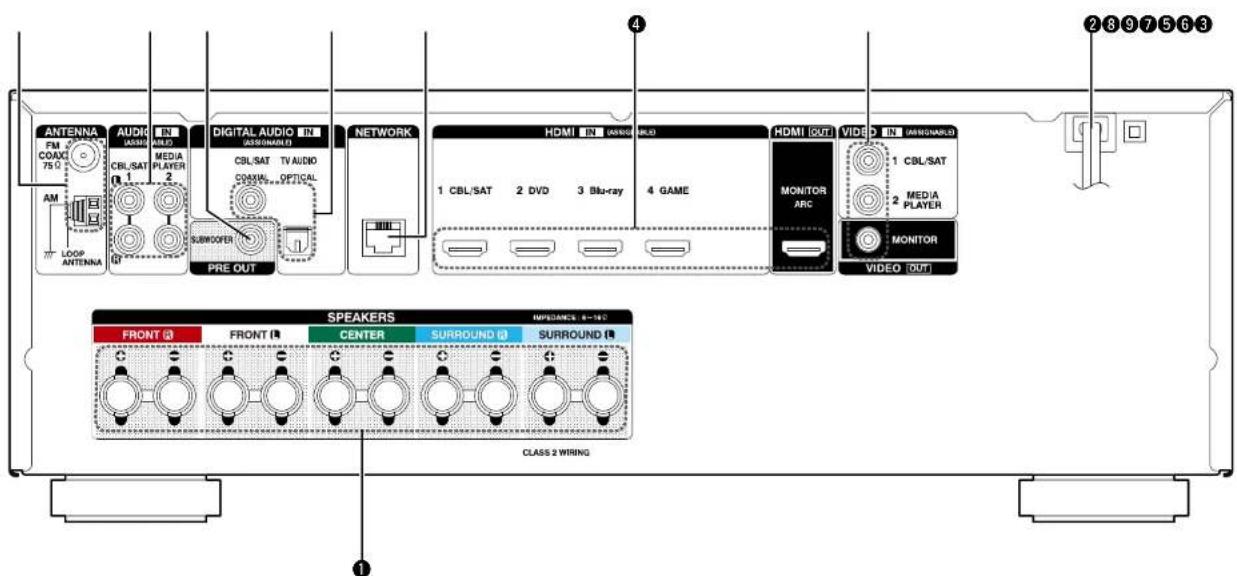
1 Bornes d'enceintes (SPEAKERS) 76
Cordon d'alimentation (19)
Borres video (VIDEO) 13, 14, 15
4 Bornes HDMI 9,10
Borne reseau (NETWORK) (18)
6 Bornes audio numériques (DIGITAL AUDIO) (13, 14)
7 Borne PRE OUT 76
Bones audio analogiques (AUDIO) 14.15
9 Bornes d'antenne FM/AM (ANTENNA) 17
REMARQUE
Ne touche pas les broches internes des connecteurs sur le panneau ancrie. Une eventuelle decharge électrique pourrait endommager de façon permanente au repertoire.
Télécommande
Pour les touches qui ne sont pas décrites ici, tire la page indiquée entre parenthéses (1).
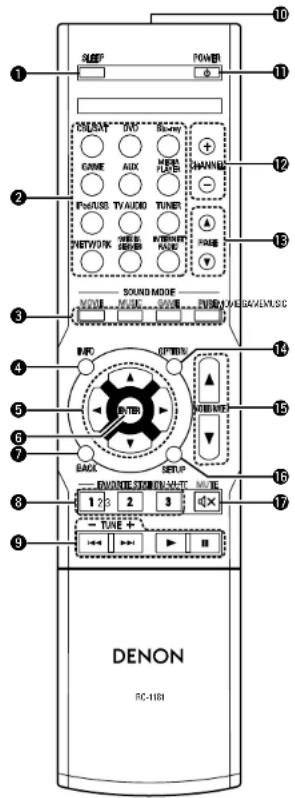
Touche SLEEP 79
Touches de selection de la source d'entrée (27)
3 Touches SOUND MODE (69)
Touchche MOVIE
- Touche MUSIC
- Touche GAME
4 Touche d'informations (INFO) (108)
6 Touches curseurs
(△△△) 83.85,91.94.98.102.106
6 Touche ENTER 83,85,91,94,98,102,106
7 Touche BACK (33, 45, 49, 52, 58, 61)
8 Touches FAVORITE STATION (1-3) (64)
9 Touches du système (31, 34, 50, 57)
- Touche de saut (I11, I22)
- Touche de lecture (▶)
Touchable pause
Touches d'accord montant/descendant
(TUNE +, -) (35.39)
10 Emetteur infrarouge de telecommande (116)
1 Touche POWER (6) 271
12 Touches de canaux (+, -)
13 Touches de recherche de page (PAGE ▲V)
① Déprécié le couvercle arrière dans la direction de la fièche et retréze.
2 Inérez correctement deux ples comme indiqué par les marques situées dans le compartment des ples.
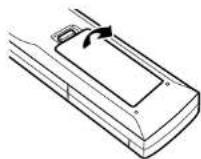
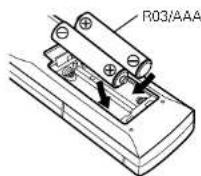
③ Remetez le couvercle en place.
REMARQUE
- Insérez les pilés spécifiées dans la télécommande.
- Remplacez les piles si l'appareil ne fonctionne pas même lorsqu la télécommande est actionnée à proximite. (Les ples fournies ne seront ouaux opérations de verification. Remplacez les par des ples neuves sans attendire.)
- Lorsque vous inserez les pires, assurez-vous de les placer dans le bon sens, en respectant les marques et qui figurent dans le compartmentement à pires.
-
Pour éverut un endommagement de la télécommande ou uneuite du liquide des piles:
-
Ne pas mélanger ples neuves et anciennes.
- Ne pas utiliser deux types de piles différent.
- Ne pas essayer de charger de pilés sèches.
- Ne pas court-circuiter, démonter, chauffer ou brûler les piles.
- Ne placez pas la piè dans un endroit exposé à la lumière directe du soleil ou dans des endroits représentant des températures extrémenté élevées, par exemple prés d'un radiateur.
- En case de fuite du liquide de pile, essayez soigneusement l'intérieur du compartment avant d'inserer de nouvelles pilles.
- Otez les piles de la télécommande si vous ne l'utilise pas pendant longtemps.
- Veilouz vous dépasser des pires usages conformément aux lois locales relatives à la mise au rebut des pires.
- La télémandique risque de ne pas fonctionner correctement en cas d'utilisation de piles rechargeables.
Telécommande
Portée de la télécommande
es Pointez la telecommande vers le capteur de telecommande de l'unité.
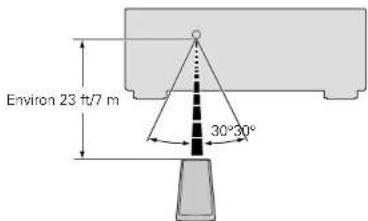
REMARQUE
- L'apparel ou la télécommande risque de fonctionner incorrectement si le capteur de la télécommande est exposé directement à la lumière du soleil, à une lumière artificielle puissant émise par une lampe fluorescente de type inverseur ou à une lumière infrarouge.
Lors de l'utilisation d'apparels video 3D transmettant des ondes de communication infrarouges (signaux infrarouges, etc.) entre divers apparels (monteur, lunettes 3D, émetteur 3D, etc.), il se peut que la télécommande ne fonctionne pas en raison d'interférences occasionnées par die telles ondes. Si tel est le cas, ajustez l'orientation et la distance de la transmission 3D de chaque appariel, puis vérifie si le fonctionnement de la télécommande est toujours affecté par les ondes.
Autres informations
Renseignements relatifs aux marques
commerciales (page 117)
Surround (page 118)
Relation entre les signaux video et la sortie
moniteur (p) pane 121
Explication des termes (10 page 122)
Renseignements relatifs aux marques commerciales
Cet apparéil utilise les technologies suivantes (Ordre aléatoire):
AUDYSSEY
MULTEQ
DYNAMIC VOLUME
Fabrique sous licence Audyssey LaboratoriesTM, avec brevets amincials et étrangers en instance Audyssey MultEO, Audyssey Dynamic EO et Audyssey Dynamic Volume sont des marques commerciales déposées d'Audyssey Laboratories.

Fabrique sous licence de Dolby Laboratories, "Dolby", "Pro Logic" et le symbole double-D sont des marques commerciales de Dolby Laboratories.

Fabrique sous licence et sous brevets americains numeros 5,956,674; 5,974,380; 6,226,616; 6,487,535; 7,212,872; 7,333,929; 7,392,195; 7,272,567 et autres brevets déposés et en attente de dépôt aux États-Unis et dans les autres pays. DTS-HD, le logo correspondant, ainsi que DTS-HD et le logo correspondant, sont des marques déposées de DTS, Inc. Logiciel fourni avec le produit. © DTS. Inc. Tous droits réservés.

HDMI, High-Definition Multimedia Interface et le logo HDMI sont des marques commerciales ou des marques déposées de HDMI Licensing LLC, aux États-Unis et dans d'autres pays.
iPo
iPhone
A
AirPlay
Les utilisateurs individuels sont autorisés à utiliser des iPhone, iPod, iPod classic, iPod nano, iPod shuffle, et iPod touch pour la copie privée et la lecture de contenu non protégé par droits d'auteur et de contentu dont la copie et la lecture est permitted par la loi. La violation des droits d'auteur est interdite par la loi.

Windows Media et le logo Windows sont des marques de commerce ou des marques déposées de Microsoft Corporation aux États-Unis et dans d'autres pays.
Surround
C a d t de choi e mode de son surround.
Modes audio et paramètres surround
Le tableau qui suit fait la synthese des enceintes utilisables dans chaque mode audio et des parametres surround qu'il est possible de modifier dans chaque mode audio.
Symboles utilisés dans le tableau
Indique les canaux de sortie audio ou les parametes surround qu'il est possible de regier.
Indique les canaux de sortie audio. Les canaux de sortie dependant des parametrages du menu "Config. enceintes" (19 page 99)
| Mode son ICDTape 28 | Sortie de camax | Paramétrie sur [35°/page 88] | |||||||||
| Avent G/D | Carmale | Surround G/D | Subwoofer | T0 cinema [13°/page 96] | Gast Intershae *1 [13°/page 96] | Compass Dyr. *2 [13°/page 96] | Eff basss freq. *3 [13°/page 97] | Purse de dédi [13°/page 97] | Ninaux affect [13°/page 97] | Taille piece [13°/page 97] | |
| DIRECT (carman) | ○ | ○*1 | ○ | ○ | |||||||
| DIRECT (Multi-carman) | ○○○○○○○○○ | ||||||||||
| STEREO | ○○○○○○○○ | ||||||||||
| MULTICHIN | ○○○○○○○○ | ||||||||||
| DOLBY PRO LOGIC II | ○○○○○○○○ | *5 | ○ | ○ | |||||||
| DOLBY DIGITAL | ○○○○○○○○○ | ||||||||||
| DOLBY DIGITAL Plus | ○○○○○○○○○ | ||||||||||
| DOLBY True HD | ○○○○○○○○○○ | ||||||||||
| DIS NOLDS | ○○○○○○○○ | *6 | ○ | ○ | |||||||
| DTS SURROUND | ○○○○○○○○○ | ||||||||||
| DTS 96/24 | ○○○○○○○○○ | ||||||||||
| DTS-HD | ○○○○○○○○○ | ||||||||||
| DTS Express | ○○○○○○○○○ | ||||||||||
| MULTI CH STEREO | ○○○○○○○○○ | ||||||||||
| ROCK ARENA | ○○○○○○○○○○ | ||||||||||
| JAZZ CLUB | ○○○○○○○○○○ | ||||||||||
| MONO MOVIE | ○○○○○○○○○○ | ||||||||||
| VIDEO GAME | ○○○○○○○○○○ | ||||||||||
| MATRIX | ○○○○○○○○ | ||||||||||
| VIRTUAL | ○○○○○○○ | ||||||||||
*1 Cat element est selectionnable lors de la lecture d'un signal Dolby TrueHD.
2 Cat élement est sé actionnable lors de la lecture d'un signal Dolby Digital ou DTS.
*3 Cct element est selec tionable lors de la lecture d'un signal Dolby Digital ou DTS ou DVD Audio.
*4 Du son sort du subwoofer unquamant quand l'option "Mode subwoofer" est sur "LFE+Main" (p#age 101).
念 Ce reglage est possible lorsque le mode audio est "PLII Cinema".
6 Caréglage est possible lorsqu'le mode audio est "DTS NEO:6 Cinema".
| Mode son ICRP page 80 | Parametrisson ICRP page 80 | Tonaline*7ICRP page 80 | Audyssey ICRP page 80 | Restaurer*10ICRP page 80 | |||||
| Moto musical PRO LOGIC II unquenent | Mode NEU6 Music unquenent. | Multileo**3Icrp page 80 | Dynamie LO**3Icrp page 90 | Dynamie Volurme*9Icrp page 100 | |||||
| PancramiaIcrp page 37 | DimensionIcrp page 37 | Centre lagonirIcrp page 37 | Carriage imageIcrp page 87 | Multileo**3Icrp page 80 | Dynamie LO**3Icrp page 90 | Dynamie Volurme*9Icrp page 100 | |||
| DIRECT (2 canaux) | |||||||||
| DIRECT (Multi-cannax) | |||||||||
| STEREC | |||||||||
| MULTICH IN | |||||||||
| DOBY PRO LOGIC II | |||||||||
| DOBY DIGITAL | |||||||||
| DOBY DIGITAL Plus | |||||||||
| DOBY TrueHD | |||||||||
| DTS NFIOSE | |||||||||
| DTS SURFOOD | |||||||||
| DTS 95/24 | |||||||||
| DTS HD | |||||||||
| DTS Express | |||||||||
| MULTICH STEPED | |||||||||
| ROCK ARENA | |||||||||
| JAZZ CLUB | |||||||||
| MOVO MOVIE | |||||||||
| VIDEO GAME | |||||||||
| MATRIX | |||||||||
| MATIAL | |||||||||
*7 Cet element ne peut pas etre defini lorsque "Dynamic EO" (37 page 90) est regle sur "Marche",
*8 Pour l'audic HD pour le ouel la fréquence d'échéantillernage d'un siège d'entre depasse 96 kHz, il n'est pas possible de récler le paramètre audit.
9 Cat dlement n'est re selctionnabie levne "MultFO" 1000000000000000000000000000000000000000000000000
*19 Colision, col relatioonbina luee ngi n aig iinr 44.1 h
11 Dans ce mode audio, les graves sont a +6 dB, et les a gus a +4 dB (Default)
Surround
Types de signaux d'entrée et modes audio correspondants
Le tableau qui suit fait la synthese des signaux d'entrée qu'il est possible de dire dans chaque mode audio. Vénifiez le signal audio de la source d'entree, puis selectionnez le mode audio.
Symboles utilisés dans le tableau
indique le mode audio par defaut.
Indique le mode audio selectionnable.
| Maco sun ICRP 891 | Types et formaux du signal d'entree | ||||||||||||||
| ANALOG | PCM | DTS-HD DTS | DOLEY DOLEY DIGITAL | DTS HD Master Audio | DTS-HD High Resolution Audio | DTS EXPRESS | DTS ES DISCR1 (avant crepasu) | DTS ES M1 RX (avant crepasu) | PCM (5.1 canaux) | DTS 98/24 DOLEY TrueHD | DOLEY DIGITAL Plus | DOLEY DIGITAL EX (ans dropeau) | DOLEY DIGITAL EX (2 canaux) | ||
| PCM(Multi-Canaux) | PCM(2 canaux) | ||||||||||||||
| DTS SURROUND | ● | ||||||||||||||
| DTS-HO MSTR | |||||||||||||||
| DTS-HO HRES | ● | ||||||||||||||
| DTS SURROUND | ○○● | ||||||||||||||
| DTS 98/24 | ● | ||||||||||||||
| DTS EXPRESS | ● | ||||||||||||||
| DTS NEOLIC CINEMA | ○○○ | ||||||||||||||
| DTS NEOLIC MUSIC | ○○○ | ||||||||||||||
| DOLEY SURROUND | |||||||||||||||
| DOLEY TrueHD | ● | ||||||||||||||
| DOLEY DIGITAL | ● | ||||||||||||||
| DOLEY DIGITAL | ○●● | ||||||||||||||
| DOLEY PRO LOGIC II CINEMA | ○○○ | ||||||||||||||
| DOLEY PRO LOGIC II MUSIC | ○○○ | ||||||||||||||
| DOLEY PRO LOGIC II GAME | ○○○ | ||||||||||||||
| MULTICHIN | ● | ||||||||||||||
| MULTICHIN | |||||||||||||||
| DIRECT | |||||||||||||||
| DIRECT | |||||||||||||||
| DSP SIMULATION | |||||||||||||||
| MULTI CH STEREO | |||||||||||||||
| ROCK ARFNA | ○○○○○○○○○○○○○○○○○○○○○○○○○○○○○○○○○○○○○○○○○○○○○○○○○○○○○○○○○○○○○○○○○○○○○○○○○○○○○○○○○○○○○○○○○○○○○○○○○○○○ | ||||||||||||||
| JAZZ CLUB | ○○○○○○○○○○○○○○○○○○○○○○○○○○○○○○○○○○○○○○○○○○○○○○○○○○○○○○○○○○○○○○○○○○○○○○○○○○○○○○○○○○○○○○○○○○○○○○○○○○ | ||||||||||||||
Relation entre les signaux video et la sortie moniteur
| SortieEntrez | Sortie HDMI Sortie video | ||||
| HDMI VIDEO | Video Menu Video | Menu | |||
| × | × | × | Seul le menu ailleve. | × | × |
| × | ○ | ○-VIDID> | |||
| ○ | × | ○-HDMI>○-HDMI | × | ||
| ○ | ○ | ○-VIDID> | |||
C: Entrez de signal video presente X Acure entreze de signal video
C<Le signal d'entree entre les repees <x est emis
X Aucune sortie de signal video
Superpose sur image indicuee part 1
X1) Seule'Image dans () est transmise.
REMARQUE
- Si vous faits forciomer le menu tout en lisant du contenu video 3D ou la résolution de l'ordinateur (par ex., VGA), la lecture video est remplacee par I'ecran du menu. La lecture video ne s'affiche pas derniere I'ecran du menu.
Cet appellé n'affiche pas l'affichage du statut lors de la lecture de contenu video 3D ou la résolution de l'ordinateur (par ex., VGA).
Le menu du réseau est uniquement transmis aux TV qui prenrent en charge HDMI
Explication des termes
A
Adobe RGB color, Adobe YCC601 color
Espace de couleurs définir par Adobe Systems Inc. Celui-ci etant plusdevelopede que l'espace RGB, ilpeut produire des imagesplusviveset naturelles.Airplay
AirPlay envoie (lit) le contentu enregistré dans iTunes ou sur un iPhone/iPod touchy/Pad à un apparéel compatible via le réseau.
ALAC(Apple Lossless Audio Codec)
Il s'agit du codeur para la methode de compression audio sans perte developsperp a Apople Inc. Co codec peut etre lu sur Tunes, iPod ou iPhone. Les données compresses a environ 60 - 70 % peuvent etre décompresses aux mêmes données d'origne.
App Store
App Store est un site exploité par Apple Inc. qui vend des logiciels d'application pour des apparéels tiels que l'iPhone ou iPod touch.
Audyssey Dynamic EQ
L'option Dynamic EQ résout le problème de la dépréciation de la qualité sonore qui accompagne les plus bas niveaux du volume en tenant compte de la perception auditive humaine et de l'acoustique de la pièce. L'option Audyssey Dynamic EC fonctionné en tandem avec Audyssey MultEQ pour produit un son équilibré pour tous les auditeurs à tous les niveaux sonores.
Dynamic Volume résout les écarts importants de volume entre les programmes télévisés et les publiétés, ainsi qu'entre les passages silencieux et bruyants des films. Audysse Dynamic ED est intégré à Dynamic Volume. Aussi, si le volume de lecture est ajusté automatiquement, la reponse des graves perçues, l'équilibre tonal, l'impression surround et la clarté des dialogues restent inditiques.
Audyssev MultEQ
L'option MultEQ rectifie les problèmes d'égalation qui équilibrant les systèmes audio. Il peutient également offrir une qualité d'escape maxima à tous les auditeurs dans une grande zone d'escape. Sur la base de plusieurs mesures, MultEQ calculée une solution d'égalation qui réétablit les problèmes de temps et de réponses dans la zone d'escape mais effectue aussi une configuration automatique et compte la système surcut.
C
Circuit de protection
Cette fonction est destinée à prévenir les dommages aux composants sur secteur lorsqu'une anomiale, surcharge ou surtension par exemple, survent pour une raison qu'onconque.
Dans cet apparéil, le terme d'alimentation clignote et l'apacore passée en mode veille lorsqu'une anomiale se produit.
D
Deep Color
Technologie d'imagerie prise en charge par la norme HDMI. Contrainrement à RGB, qui utilise 8 bits (256 tintes) par couleur, celles-ci utilise 10 bits (1 024 tintes), 12 bits (4 096 tintes) ou 16 bits (65 536 tintes) pour produit des couleurs dont la définition est supérieure.
Les deux appleaires liés via un cable HDMI doivent prendre en charge Dark Color.
DLNA
DLNA et DLNA CERTIFIED sont des marques commerciales et/ou des marques de service de Digital Living Network Alliance.
Certains contenus riscunt d'retre incompatibles avec les autres produits DLNA CERTIFIED.
Dolby Digital
Dolby Digital est un format de signal numérique multicanus développèé par Dolby Laboratories.
5.1 canaux sont produits au total: 3 canaux avant ("FL" , "FR" et "C") , 2 canaux surround ("SL" et "SR") et le canal "LFE' pour les basses fréquences.
Grace à cela, il n'y a pas de diaphonie entre les canaux et un champ sonore réalisèst est obtenu avec une impression "tri-dimensionnelle" (sensation de distance, de mouvement et de positionnement).
Ceci permet d'offrir une expérience sonore surround chez vous.
Dolby Digital Plus
Dolby Digital Plus est un format de signaux Dolby Digital amélioré compatible avec 7.1 canaux de son numérique discret, qui améliore également la qualité sonore grâce à des réalisées performances de débit. Il est rétrocompatible avec la Dolby Digital classe, ce qui lui permet d'ouffrir une plus grande flexibilité en fonction du signal source et de l'équipment de reproduction.
Dolby Pro Logic II
Doby Pro Logic II est une technologie de décodage de matrice concue par Dolby Laboratories. La musique habituelle, comme celle des CD, est encodée en 5-canaux pour obtenir un effet surround excellent.
Les signaux des canaux surround sont convertifs en signaux pleine bande et stéreo (avec une réponse en fréquence comprise entre 20 Hz et 20 kHz ou plus pour créé une image sonore "tridimensionnelle" offrant une sensation riche de présence avec toutes les sources stéreo.
Dolby TrueHD
Dobby TrueHD est une technologie audio haute définition concue par Dobby Laboratories, qui utilise une technologie de codage sans perte pour réproduire fidèlement le son des masters studio.
Ce format permet de prendre en charge jusqu'à 8 canaux audio avec une fréquence d'échantillonnage de 96 kHz et une résolution de 24 bits et jusqu'à 6 canaux audio avec une fréquence d'échantillonnage de 192 kHz et une résolution de 24 bits. Dolby TrueHD est utilisé par les applications qui require un qualité audio très élevé.
DTS
Abréviation de Digital Theater System, un système audio numérique développé par DTS.
DTS foumt une expérience sonore surround pulsante et dynamique, que vous trouvezez généralement dans les plus belles salles de cinema du monde.
DTS 96/24
DTS 96/24 est un format audio numérique permettant une reproduction sonore de quality en 5.1 canaux avec une fréquence d'échantillonnage de 96 kHz et une quantisation 24 bits sur les DVD-Video.
DTS Digital Surround est le format surround numérique standard de DTS, Inc., compatible avec une fréquence d'échéantonnage de 44,1 ou 48 kHz et jusqu'à 5,1 canaux de son surround discret numérique.
DTS Express
DTS Express est un format audio prénant en charge les faibles débits binaires (max. 5.1-canaux, 24 à 256 kbps).
DTS-HD
Cette technologie audio propose une qualite sonore supérieure et des fonctionnelles améliorées par rapport au systeme DTS conventionnel et est adoptée en tant qu'audio optionnel pour les Blu-ray Disc. Cette technologie offre une transmission multicanaux, une vitesse de transfert des données supérieures, une fréquence d'échantillonnage élevé et une lecture audio sans perte. Les Blu-ray Disc prenner en charge un maximum de 7.1 canaux.
DTS-HD High Resolution Audio
DTS-HD High Resolution Audio is a version améliorée des formats de signaux DTS, DTS-ES et DTS 96/24, compatible avec des frequencies d'échantillonnage de 96 ou 48 kHz et jusqu'à 7.1 canaux de son numéro discret. Le débit élevé des données peut être obtenu un son de meilleure qualité. Ce format est entièrement compatible avec les appearels classiques, y compris les données surround numériques DTS 8.1 canaux.
DTS-HD Master Audio
DTS-HD Master Audio is an-format audio created by Digital Theater System (DTSI).Ce format permit de prénance en charge jusqu'a 8 canaux audio avec une fréquence d'échantillonnage de 96kHz et une résolution du 24 bits et jusqu'a 6 canaux audio avec une fréquence d'échantillonnage de 192kHz and une résolution de 24 bits. Il est entierement compatible avec les apparuees classiques, y compris les données surround numerous numériques DTS 5.1 canaux.
DTS NEO:6T Surround
DTS NEO:6TM est une technologie de décodage de matrice pour Obtirnir une lecture surround 6.1 canaux avec des sources 2 canaux. Elle comprend la technologie. "DTS NEO:6 Cinema" adaptée à la lecture de films et la technologie "DTS NEO:6 Music" adaptée à la lecture de musique.
F
FLAC
FLAC signifie Free lossless Audio Codec, et représenté un format de fichier audio libre sans perte. Sans perte signifie que il son est compr sé sans perte de qualité.
La licence FLAC est indiquée ci-dessous.
Copyright (C) 2000, 2001, 2002, 2003, 2004, 2005, 2006, 2007, 2008, 2009 Josh Coelson
Redistribution and use in source and binary forms, with or without modification, are permitted provided that the following conditions are met:
- Redistributions of source code must retain the above copyright notice, this list of conditions and the following disclaimer
- Redistributions in binary form must reproduce the above copyright notice, this list of conditions and the following disclaimer in the documentation and/or other materials provided with the distribution.
- Neither the name of the Xich. org Foundation nor the names of its contributors may be used to endorse or promote products derived from this software without specific prior written permission. THIS SOFTWARE IS PROVIDED BY THE Copyright HOLDERS AND Contributors "AS IS" AND ANY EXPRESS ORIPLIED WARGRANTIES, INCLUDING, BUT NOT LIMITED TO, THE IMPLIED WARRANTY OF MERCHANTABILITY AND FITNESS FOR A PARTICULAR PURPOSE ARE DISCLAIMED. IN NO EVENT SHALL THE FOUNDATION OR COLNTRIBUTORS BE LIABLE FOR ANY DIRECT, INDIRECT, INCIDENTAL, SPECIAL, EXEMPLARY, OR CONSEQUENTIAL DAMAGES INCLUDING, BUT NOT LIMITED TO, PROCEDURE OF SUBSTITUTE GOODS, OR SERVICES; LOSS OF USE, DATA, OR PROFITS; OR BUSINESS INTERPUION) HOWEVER CAUSED AND ON ANY THEORY OF LIABILITY, WHETHER IN CONTRACT, STRICT LIABILITY, OR TORT (INCLUDING NEGLIGENCE OR OTHERWISE) ASING IN ANY WAY OUT OF THE USE OF THIS SOFTWARE, EVEN IF ADVISED OF THE POSSIBILITY OF SUCH DAMAGE.
Frequencé d'échantillonnage
L'échantillonnage consiste a effecteur une lecture d'une once sonore signal analogique a intervalles réguliers et a exprimer la hauteur de 1once lors de chaque lecture dans un format numeraie (produisant un signal numérique).
Le nombre de lectures effectues en une seconde est appelée "fréquence d'échantillonnage". Plus cette valeur est grande, plus le son reproduit est proche du son original.
G
Gamme dynamique
La différence entre le niveau sonore non déformé maximum et le niveau sonore minimum perceptible du bruit émis par l'approïve.
H
HDCP
Lors de la transmission de signaux numériques entre plusieurs apparèts, cette technologie de protection des droits d'autre crypte des signaux pour empêcher la copie illicité du contenu.
HDMI
Abréviation of High-Definition Multimedia Interface, une interface numérique audio-video pouvant être connectée à une télévision ou à un amplificateur. Les signaux video et audio peuvent être raccordés à l'vide d'un seul cable.
1
Impedance des enceintes
C'est une valeur de résistance en courant aternatif, incluee en (ohms). Une puissance supereure peut etre obtien lorsque cette valeur est plus faible.
iTunes
iTunes est le nom du lecteur multimedia foumi par Apple Inc. Il permet la gestion et la lecture de contenus multimedia tels que musique et films. iTunes pren depend en charge la plupart des principaux formats de filcher, dont AAC, WAV et MP3.
L
LFE
Avecriation de Low Frequency Effect, un canal de sortie accentuant l'effet de basse fréquence sonore. Le son surcuni est intensifié par la production de basses profundes de 20 Hz à 120 Hz vers le(s) subwoofer(s) du système.
M
MAIN ZONE
La pièce dans laquelle se trouve l'appareil est appeñée MAIN ZONE.
Mixage réducteur
Cette fonction réduit le nombre de canaux d'audio surround et effectue la lecture en fonction de la configuration du système.
MP3 (MPEG Audio Layer-3)
Il s'agit d'un format de compression des données, au titre normalise au plan international qui utilise la forme de compression video "MPEG-1". Il compressse le volume de données à environ un anxieme de sa taille initiale tout en conservant une qualité de son équivalente à celle d'un CD musical.
Explication des termes
MPEG (Moving Picture Experts Group), MPEG-2, MPEG-4
Ce sont les nombres de différentes normes de format de compression numérique utilisées pour le codage des signaux video et audio. Les normes video sont notamment "MPEG-1 Video", "MPEG-2 Video", "MPEG-4 Visual", "MPEG-4 AVC". Les normes audio sont notamment "MPEG-1 Audio", "MPEG-2 Audio", "MPEG-4 AAC".
P
Progressif (balayage sequentiel)
Il s'agit d'un système de balayage du signal videopermottant d'afficher 1 trame de video commeune image.Ce systeme restitue des images avecmoins de bruit de fond et sans bordi fou comparé au systeme entrelace.
s
sYCC601 color
Tout comme la norme "x.y.Color", chacun de ces espaces colorimétriques définir unepalette de couleurs disponibles plus large que le modele traditionnel RGB.
Sync labial auto
Le récepteur est capable de corriger automatiquement le retard entre les sources audio et video si vous le connectez à une télévision compatible avec la fonction synchronisation labiale automatique.
V
vTuner
Il s'agit d'un serveur de contenu en ligne pour la Radio Internet. Note que des frais d'utilisation sont compris dans les coûts de mise à niveau.
Pour plus de détails sur ce service, rendez-vous sur le site ci-dessous.
Site Web Vtuner: http://www.roldenon.com Ce produit est protégé par certains droits sur la propriété intellectuelle de Nothing Else Matters Software et BridgeCo. L'utilisation ou la distribu tion d'une telle technologie hors de produit est interdiée sans une licence de Nothing Else Matters Software et BridgeCo ou d'un subsidiaire agrée.
W
Windows Media DRM
Il s'agit d'une technologie de protection des droits d'auteur corge par Microsoft.
Les fournisseurs de contenu utilisant le technologie de gestion des droits numérique pour Windows Media contente dans cet appellé (WM-DRM) pour protéger l'intégrité de leur content un Contenu sécurité àfin d'échécher l'utilisation illogale de leur propriété intellectuelle, y compris les droits d'auteur. Cet appellé utilise le géçieli WM-DRM pour lire le contenu sécurité (logiciel WM-DRM). Si la sécurité du géçieli WM-DRM de cet appellé a été compromise, les déteinteurs du contenu sécurse détenenteurs du contenu sécuré pouvant demander à ce que Microsoft revouque le droit du géçieli WM-DRM à accérir de nouvelles licences pour copier, afficher et/ou iure un contenu sécurse. La revocation n'altère pas la capacité du géçieli WM-DRM à dire les contents non protégés. Une liste de revocation du géçieli WM-DRM est envoyée à cette apparue si vous t'échéçez un contenu sécuré en provenance d'Internet ou de votre PC. Microsoft peut également, en accord avec cette licence, t'échéarger une lsté de revocation sur toute apparue au nom des détenenteurs du contenu sécuré.
Windows Media Player version 11 ou utérieure
I s'agt d'un lecteur multimedia distribué gratuitement par Microsoft Corporation.
I peut dire les listedes de lecture créées avec la version 11 ou utérieure de Windows Media Player, ainsi que des fichiers au format WMA, DRM WMA, WAV et autres.
WMA (Windows Media Audio)
Il s'agit de la technologie de compression audio mise au point par la société Microsoft.
Les données WMA peuvent être encodées à l'aide de Windows Media Player.
Pour coder les fischiers WMA, utilisez uniquement les applications autoriseses par la société Microsoft. Si vous utilisez une application non autorisee, le.]chainer peut ne pas fonctionner correctement.
X
x.v.Color
Cette fonction permet aux télévisurs hautedéfinition d'afficher les couleurs avec une plusgrande précision. Elle permet l'affichage do@cateurs vives et naturelles."x.v.Color"est unemarque commerciale de Sony Corporation.
Dépistage des pannes
Si un problème se produit, vérifie d'abord les points suivants:
- Les connexions sont-elles correctes?
- L'appareil est-il utilisé conformément aux descriptions du manuel de l'utilisateur ?
- Les autres composants fonctionnelles correctement?
Si I'appareil ne fonctionne pas correctement, vérifie les points énumérés dans le tableau ci-dessus. Si I'perome persisté, il s'égarit peut-être d'un dysfonctionnement.
Dans ce cas, debranchez immediatement le cordon d'alimentation et contactez vous revendeur.
[Général]
| Symptôme Cause/Solution Page | ||
| L'apparil ne s/allume pas. | - Vérifie que la fiche d'alimentation est correctement introduite dans la prise murale. | 19 |
| - Le circuit de protection est actif. Débranche la fiche d'alimentation de la prise électrique, attendez 5 à 10 secondes, puis réintroduisiez la dans la prise. | 122 | |
| Le passage en mode veille est automatique. | - La minutérie sommeil est régée. Remettez l'appliell sous tension ou modifie le réglage de la minuténe sommeil. | 79 |
| - "Veille auto" est déclenché lorsqu'aucune opération n'est effectué pendant un certain temps. Pour désactiver "Veille auto", définièsez l'options "Veille auto" du menu sur "Arrêt". | 107 | |
| L'écran est étant. | - Paramétroz l'options "Attenuateur" du menu sur tout autre可以选择 "Arrêt". | 107 |
| Le témoin d'alimentation clignée en rouge à intervalles d'environ 2 secondes. | - En raison de la hausse de température dans cet appariel, le circuit de protection fonctionné. Veuilleau couper l'alimentation une fois, et la réactiver une fois la temperature suffisamment descendue. - Veuilleau réinstaller cet appariel dans un endroit bien ventilé. | 122 |
| Le témoin d'alimentation clignée en rouge à intervalles d'environ 0,5 secondes. | - Veuilleuz utiliser les enteines ayant l'impédance appropriée. - Le circuit de protection a été activé parce que des fil conducteurs d'un cable d'enceinte se toucher, parce qu'un fil conducteur s'est détaché d'une borne ou parce qu'un fil conducteur touche le panneau arrêté de cet appariel. Àprous avoir débranché le cordon d'alimentation, réparez en retorsadant fermement le fil conducteur ou en remettant la borne en ordre, puis rebranche le fil. | 7575 |
| À la mise sous tension, le témoin d'alimentation clignée en rouge à intervalles d'environ 0,5 secondes. | - Le circuit de l' amplificateur de cet appariel est défaillant. Coupez l'alimentation et contactez le conseiller du service Denon. | - |
| L'appliell ne fonctionne pas correctement. | - Réinitialisé que le microprocesseur. Notez que le re-réglage du microprocesseur restaque tous les réglages d'usine. | 128 |
[HDMI]
| Symptôme Cause/Solution Page | |
| Aucun signal audio n'est transmis avec la connexion HDMI. | • Vérifie la connexion des connecteurs HDMI.Pour diffuser un flux audio HDMI par les enceintes, paramètre l'options "Sort audio HDMI" du menu sur "AVR".Pour diffuser un flux audio HDMI par la TV, paramètre l'options "Sort audio HDMI" du menu sur "TV". |
| Aucun signal videodn'est transmis avec la connexion HDMI. | • Vérifie la connexion des connecteurs HDMI.Réglez la source d'entrée de façon à la faire correspondir à la borne HDMI connectée.Vérifie que le téléviseur est compatible avec le système de protection des droits d'auteur (HDCP). Si l'apparéil est connecté à un matériel non compatible avec le système HDCP, le signal videodne sera pas correctement transmis. |
| Lorsque l'on effectue les opérations suivantes sur des apparels compatibles avec la commande HDMI, les mêmes opérations ont lieu sur cet apparéil.Mise sous tension/hors tension.Commutation des dispositifs de sortie audio.Réglage du volume.Commutation de la source d'entrée | • Paramètre l'options "HDMI Contrôle" du menu sur "Arrêt".De plus, si vous ne pouvés pasier l'opération de mise hors tension avec les apparèls compatibles avec la commande HDMI, réglez l'options "Déactiver cmde" du menu sur "Arrêt". |
[Viséo]
| Symptôme Cause/Solution Page | |
| Aucune image n' apparait. | • Vérifie la connexion entre la borne de sortie video de cet apparéill et la borne d'entrée de la TV.• Faibles correspond ré les réglages d'entrée à la borne d'entrée de la TV connectée à cet apparéill |
[Audio]
| Symptôme Cause/Solution Page | |
| Pas de signal audio. | Vérifiez les connexions de tous les apparêts.9, 10, 13, 14, 15, 16, 17, 18, 19 |
| Vérifiez les connexions et configurations des enceintes.76-282827 | |
| Vérifiez que le matériel audio est sous tension.282827 | |
| Ajustez le volume principal.2827 | |
| Annulé le mode de sourdine.27 | |
| Vérifie la connexion à l'apparèil de lecture et Sélectionnez la source d'entrée appropriée.97 | |
| Faites correspondirle mode d'entrée et la borne affectée commeborne d'entrée numérique.97 | |
| Débranché ce casque audio. Aucun son n'est transmis depuis les enceintes quand le casque est branché.112 | |
| Le volumenaugmente pas. | Le volumemaximal définit est trop faïde. Réglez le volumemaximal à l'aide de l'options "Limite" du menu.89- |
| Il se peut que les apparêts externes connectés aux bornes de sortiede l'apparèil ne seront pas sous tension. Vérifiez l'alimentation desapparèils externes connectés. | |
| Aucun son n'estémis par lesencéntes surround. | Vérifie que les enceintes surround sont branchées sur les bornesSURROUND. |
| Aucunson n'estémis par lesubwoofer. | Vérifiez les connexions du subwoofer.76-99 |
| Alumrez le subwoofer.99 | |
| Paramétréz l'options "Configeintes" - "Subwoofer" du menu sur "Oui".99 | |
| Si les options "Avant" et "Contraire" de "Configeintes" sont régliées sur "Large" et que "Mode subwoofer" est réglesur "LFE", il se peut que les subwoofern émettent aucmon,suivant le signal d'entries ou le mode audio sélectiennent.99, 101 | |
| Lesson DTS n'est pasémis. | Paramétréz l'options "Mode de début." du menu sur le choix"Automatique" ou "DTS".97 |
| Les signaux audioDolby TrueHD, DTS-HD, Dolby DigitalPlus non sont pasémis. | Effectuez les connexions HDMI.9, 10 |
| Symptôme Cause/Solution Page | |
| Impossibè de séLECTIONner le mode Dolby PLLI ou le mode DTS NEO:6. | • Verifié que les paramètres "Config.enceintes" - "Centrale" ou "Surround" sont régles sur une option autre que "Aucun". Si vous utilisez un système d'enceints 2/0/2.1 canaux, ce mode audio n'est pas disponible. • Si vous utilisez un casque, Dolby PLLI ou DTS NEO:6 ne sont pas sélectionnables. |
| Impossibè de séLECTIONner Audyssey MultEQ, Audyssey Dynamic EQ et Audyssey Dynamic Volume. | • Choisissez un mode audio autre que "DIRECT". • Si vous utilisez un casque audio, Audyssey MultiEQ, Audyssey Dynamic EQ et Audyssey Dynamic Volume ne sont pas disponibles. |
| Impossibè de sélectionner Audyssey Dynamic EQ et Audyssey Dynamic Volume. | • Lancez "Conf. Audyssey". |
| Impossibè de sélectionner "Restorer". | • Verifié que l'apparéil reçoit un signal analogique ou un signal PCM (Frequ., échantillonage, -44, /148 kHz). Pour la lecture des signaux multi-canaux tels que Dolby Digital ou les signaux surround DTS, la fonction "Restorer" est inopportante. • Choisissez un mode audio autre que "DIRECT". |
[FM/AM]
| Symptôme Cause/Solution Page | |
| La réception est défaillant ou il y a beaucoup de parasitès ou de distortion. | • Changez l'orientation ou la position de l'anterne.• Éloignez l'anterne à boute AM de l'appareil.• Utilisez une antenne extérieure FM.• Éloignez l'anterne des autres cables de connexion. |
[Pod / Dispositif mémoire USB / Radio Internet / Serveur Média / Flickr / Pandora / SiriusXM / Spotify]
| Symptôme Cause/Solution Page | ||
| Impossible de lire l'IPod. | • Certains IPod ne prennet pas en charge leur connexion directe au port USB. | 16 |
| Les nomes de fichier ne s'afficient pas correctement (" ..., etc.). | • Des caractétries qui ne peuvent pas être affichées sont utilisés. Il ne s'agit pas d'un dysfonctionnement. Sur cet apparéil, les caractétries qui ne peuvent pas être affichés sont remplacés par "." (points de suspension).• Des balisées non valides sont utilisées pour les fichiers sur le dispositif mémoire USB connecté à cet apparéil. Utilisé des balisées prises en charge par cet apparéil. | -32 |
| Lorsqu'un dispositif mémoire USB est connecté, le message "Pas de connexion" s'affiche. | • L'apparéil ne parvient pas à reconnaitre le dispositif mémoire USB. Vérifiez la connexion.• Un dispositif mémoire USB non conforme aux standards de stockage de masse ou MTP a été connecé. Cet apparéil prend en charge la classe de stockage de masse et les dispositifs mémoire USB compatibles MTP.• Un dispositif mémoire USB que L'apparéil ne peut pas reconnaitre a été connecté. Il ne s'agit pas d'un dysfonctionnement. Denon ne garantit pas que tous les dispositifs mémoire USB fonctionnent ou seront alimentées.• Le dispositif mémoire USB est connecté via un hub USB. Connectez le dispositif mémoire USB directement au port USB.L'apparéil prend en charge les structures de fichiers comptant jusqu'à 8 niveaux et un maximum de 5000 sous-dossiers et fichiers par dossier. Modifiez la structure de fichiers du dispositif mémoire USB le cas échéant. | 16-32 |
| Impossible de lire les fichiers contenus sur un dispositif mémoire USB. | • Le dispositif mémoire USB doit être au format FAT16 ou FAT32. Pour plus de détails, reportez-vous au mode d'emploi du dispositif mémoire USB.• Si le dispositif mémoire USB est divisé en plusieurs partitions, seuls les fichiers enregistrées dans la partition initiale peuvent êtrelus.• Les fichiers sont enregistrés dans un format incompatible. Enregistrez les fichiers dans un format compatible.Vous tentez de lire un fichier protégé. Les fichiers protégés ne peuvent pas étélus sur cet apparéil. | -3232 |
| Impossible de lire la Radio Internet. | • Le cable Ethernet n'est pas correctement connecté ou le réseau est déconnecté. Vérifiez l'état de la connexion.• Le programme émis n'est pas dans un format compatible. Seuls les programmes de Radio Internet au format MP3 et WMA peuvent êtrelus sur cet apparéil.• Lapare-feu de l'ordinaireur du routeur a été activé. Vérifiez les ragliages du pare-feu de l'ordinaireur du routeur connecté à l'apparéil.La station radio n'émet pas en ce moment. Choisissez une station radio qui émet en ce moment.L'adresse IP est incorrecte. Vérifiez l'adresse IP de l'apparéil.II se peut que certaines stations radio n'émettent plus à certains moments de la journee. Dans ce cas, aucune contenu audio n'est diffusé, même en cas de réception de la station. Ressayez utérieurement ou changez de station radio. | 1844-44103- |
| Symptôme Cause/Solution Page | |
| Impossibè de iri les fichiers contenus sur un ordinateur. | • Les fichiers sont enregistrés dans un format incompatible. Enreg馥é les fichiers dans un format compatible. • Vous tentez de iri un filcher protégé. Les fichiers protégés ne peuvent pas été lus sur cet apparil. • L'ordinate et l'ordinateur sont connectés via un cable USB. Le port USB de l' apparil ne peut pas été utilisé pour connecter un ordinateur. • Les paramétrés de partage des fichiers multimédias sont emonés. Modifièz les afin qu'en appellilpuisse acceder aux dossiers situés sur toute ordinateur. |
| Impossibè de iri la musique contenue sur un stockage NAS. | • Si vous utilisez un stockage NAS conforme à la norme DLNA, activez la fonction du serveur DLNA dans les paramétrés du stockage NAS. • Simon, isez la musique via un ordinateur. Définissez la fonction de partage de fichiers multimédis des Windows Media Player et ajoutez le stockage NAS au dosssier de lecture sélectionné. • Si la connexion est limitée, définissez l'équipment audio comme cible de la connexion. |
| Impossibè de tracer le serveur ou de s'y connecter. | • Le pare-feu de l'ordinateur ou du routeur est activé. Vérifie les réglages du pare-feu de l'ordinateur ou du routeur. • L'ordinateur n'est pas actif. Mettez l'ordinateur en marche. • Le serveur n'est pas actif. Activez le serveur. • L'adresse IP de l' apparéil est incorrecte. Vérifie l'adresse IP de l' apparéil. |
| Impossibè de se connecter aux stations radio prérigées ou favorises. | • La station radio n'émet pas en ce moment. Attendez un peu et réessayez. • La station radio n'est pas en service en ce moment. Il est impossible de se connecter aux stations radio qui ne sont plus en service. |
| Aucune listedes stations ne s'affiche. | • La connexion au réseau est instable. Reconnectez-vous au réseau ou redéfinssez les paramétrés "Réseau" dans le menu. |
| Impossibè de se connecter à certaines stations radio et "Serveur de la station radio saturé" ou "Connexion inactive" s'affiche. | • La station est saturée ou n'émet pas en ce moment. Attendez un peu et réessayez. |
Voir au verse
| Symptôme Cause/Solution Page | ||
| Coupures du son pendant la lecture. | La vitesse de transfert du signal du réseau ou du dispositif mémoire USB est faible ou les lignes de communication ou la station radio sont saturelles. Il ne s'agit pas d'un dysfonciptionnement. Le son risque d'être coupé pendant la lecture d'émission au début élevé, selon les conditions de la communication. | - |
| La qualité du son est mauvaise ou des bruits sont perceptibles pendant la lecture. | Le débit au tichier lu est faible. Il ne s'agit pas d'un dysfonciptionnement. Il ne s'agit pas d'un dysfonciptionnement. | - |
| Ne peut pas acceder à Pandora. ("Adresse e-mail" ou "Mot de passer" s'âtène.) | Les données d'accès sont inexactes. Vérifie si "Adresse e-mail" pour Pandora a été correctement saisie. Saisissez à nouveau "Mot de passer". (Le mot de passer n'est pas affché.) http://www.pandora.com/dencon | 54 |
| Symptôme Cause/Solution Page | ||
| L'icone AirPlay n'apparait pas dans iTunes ou sur l'iPhone/iPod touch/ iPad. | • Ceite unité et l'ordinaireur l'iPhone/iPod touch/ iPad ne sont pas connectés au même réseau (LAN). Connectez l'ordinaireur l'iPhone/iPod touch/ iPad au même réseau que cette unité. • iTunes ou l'iPhone/iPod touch/ iPad ne compte pas le micrologiciel provenant en charge l'AirPlay instalé. Installée le dernier micrologiciel. | 18 - |
| Aucun son. | • Le volume dans iTunes ou sur l'iPhone/iPod touch/ iPad est régé au minimum. Réglez le volume au niveau optimum. • Cette unité n'est pas sélectionné dans l'écran qui s'affiche lorsqu'iTunes ou l'iPhone/iPod touch/ iPad est lancé. Lancze iTunes allumez l'iPhone/iPod touch/ iPad, cliquez sur l'icone AirPlay sur l'écran qui s'affiche, puis sélectionné cette unité. • La lecture AirPlay ne démarre pas. Cliquez sur le bouton ▷ dans iTunes ou appuyez sur le bouton ▷ de l'iPhone/iPod touch/ iPad. | - 67 - |
| Lorsque vous utilisez AirPlay avec un iPhone/iPod touch/ iPad, le son est entrecoupé ou AirPlay ne fonctionne pas. | • Quitterz l'application executée en arrivée-plan de l'iPhone/iPod touch/ iPad, puis utilisez AirPlay pour irev vos fichers. • Lorsque vous lisiez du conteur via une connexion sans fil, les conditions extérieures peuvent empêcher le bon fonctionnement de l'appareil. Pour résoudre ce problème, modifierl'environnement réseau. Réduisez par exemple la distance jusqu'àu point d'accès du réseau local sans fil. • Effectuez une mise a niveau vers la的最后一 version del'application d'iPhone/iPod touch/ iPad ou iTunes. | - - |
| Symptôme Cause/Solution Page | |
| Impossibè de commander l'apparéil avec la télécommande. | Les ples sont usées. Remplacez les par des ples neuves.Faites fonctionner la télécommande à une distance d'envviron 23 ft/7 m de cet apparéil et à un angle de 30°.Rétirrez tout obstacle soit suivant entre cet apparéil et la télécommande.Inseçrez les ples en respectant la polarité indiquée par les repères ⊕ et Θ.Le capteur de télécommande de l' apparéil est exposé à une force lumière (soléil, lampe fluorescente de type inverser, etc.).Déplacez l' apparéil afin que le capteur de télécommande ne soit plus exposé à une force lumière. |
Réinitialisation du microprocesseur
Effectuez ce tpe procu de si faffage est anomai ou si aucne opération ne poute effectue. Note que lorsque le microproceseur est reinitiaise, tous les reglages sont ramen a leur valeur par!. defaut.
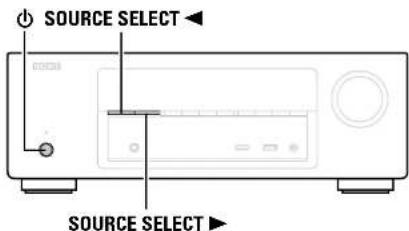
1 Eteignez I'appareil a l'aide de
2 Appuyez sur tout en appuyant simultanément sur SOURCE SELECT et SOURCE SELECT.
3 Lorsque I'affichage commence a clignoter a intervalles d'environ 1 seconde, relachez les deux touches.

S 1.
Specifications
Section audio
- Amplificateur de pulsansse Pulsansse nominale: Avipok
75 W/1.75 W (6)Ophores,20 Hz-20 kHz avec 0.08% TTHD) 120W+120W 16Ophores,1MHz avec 0% TTHD).
Cantrale
75 W/8 ohm, 20 Hz-20 kHz avec 0.8% T.H.D.) 120 W/6 ohm, 1 kHz avec 0.7% T.H.D.)
Surround
Analogue
Sensibilité d'entree / Impédance d'entree: 200 mV/47 kOJohms
Réponse en fréquence: 10 Hz - 100 kHz — +1, -3 dB (mode Direct)
S/B:08 dB (HF-A charge,mode DIRECT)
Section video
Bones video standard
Sensibilité d'entree / Impedance d'entree: 1 Vp.p. 75 Ω/ohms
Réponse en fréquence: 1 Hz - 10 MHz - 0, -3 dB
Sectiontuner[FM][AM]
(Remarque y à 75 Ω/ohms, 0 dBf = 1 x 10-15 W)
Plage de reception: 87,5 MHz - 107,9 MHz 520 kHz - 1710 kHz
Sensibilite utile: 1,2 V [12,8 dBf 13 V
50 dB Seuil de sensibilité: MCNO 2,8 μV [120,2 dB]
S/B:MONO 70 dB (HF-A chargee,mode DIRECT)
Distorsion harmonique totale:
STERLO 67 dB IHF A chrgc, mode DIRECTO
MONO.07%11KHK4
STEREO 1.0% (1 kH2)
Général
Alimentation :
Consommation electrique
Consommation electrique en mode veilles:
Consommation electrique en mode CEC veille:
Consommation electrique en mode veille reseau: 2.7 W
Pour des raisons d'amélioration, les caractéristiques et l'apparce sont susceptibles d'être modifiées sans avertissement prétable.
Index
Chiffres
2.1 canaux 77
3D 11
5.1 canaux 74,76
A
Acces Internet 105
Acces routeur 105
Accessoires 2
Accord direct 37
Adobe RGB color / Adobe YCC601 color 122
Atecl enree 95
Affichage 113
Aaffnneae 107
Ainie 107
AirPl 67.122
Aitnay option 110
AustEO 90
ALAC 122
Aléatoire 31, 63
Antenne AM exterieure 17
Anterne interieure FM 17
AppStore 122
ARC 8
Attenuateur 107
Audio 85
Audessy 89
Auditory Dnamic 50 90-133
Aeyy 00123
AutysyMuyT 89,122
C
Cable
Cable audio 12
Cable d'enceinte 75
Cable Ethernet 12
Cable HDMI 9,10
Cable numérique coaxial 12
Cable optique
Cable subwoofer 75
Cable video 12
Caractes 84
Casque 112
Centrage image 87
Centre largeur 87
Circuit de protection 122
Commande tonales 88
Comp.Niveau ref 90
Compress.Dyn. 86
Condensation 3
Conf.Audyasey 20
Config.ences 99
Config.HDMI 92
Config manuele 99
Connexion
Carnescope 10
Commanded'unboitier 10,14
Console de yeux 10
Cordon d'alimentation 19
Dispositif mémoire USB 16
Enceintes 75
FM/AM 17
HDMI 7
Pod (USB) 16
Lecteur Bury Disc 10
Lecteur DVD 10, 15
Lecteur multimedia 15
Réseau domestique (LAN) 18
Luner satellite 14
V 9.13
V par cable 14
Connexion phys. 105
Content type
Controle IP 103
Copie de courbe 90
Coupure temporaire du son 28
Crossover 100
D
Deep Color 11,122
Delaia audio 88
Depistage des pannes 124
Desactivemde 92
Diagnostic 105
Diaporama 65
Dimension 87
Distances 99
DLNA 122
Doy
Dolby Digital 72,122
Dolby Digital EX 122
Dolby Digital Plus 72,122
Dolby Pro Logic 72,122
Dolby TrueHD 72,122
Données d'util. 109
DTS 122
DTS 96/24 72,122
DTS Digital Surround 122
DTS-ES Discrete 6.1 122
DTS Express 72,122
DTS-HD 72,122
DTS-HD High Resolution Audio 122
DTS-HD Master Audio 122
DTS Neo 6 72
DTS NEO:6TM Surround 122
Durée de déta 87
Dynamic EQ 90
Dynamic Volume 90
E
Echelle 89
Eft.basses frq 87
Enceintes 98
Configuration 20
Connexion 75
Installation 74
Enreg.favoris 64
Entres 94
EQ cinema 86
EO manuel 90
F
FLAC 123
Flickr 51, 52
FM/AM 35
Format 93
Format TV 93
Frequence d'échéantillonnage 123
G
Gamme dynamique 123
Général 106
Gest.Intensite 86
Graves 88,101
H
HDCP 11.123
HDM 7.11.123
HDMI Contrle 78.92
HDMI PassThrough 92
#
Impedance des enceintes 75,123
Informations 93, 103, 108
Audio 108
Etat 108
Micrologieel 108
Notifications 108
Vidoo 108
Tunes 123
#
Langue 107
Lecture
ALAC 32,47
Direkte 69,72
Dispositif memoire USB 32
FLAC 32.47
Flick 52
FM/AM 35
Internet Radio 44
Pd (USB) 29
JPEG 32,47
Lecteur Bui Ray Disc 28
Lecteur DVD 28
Mode d ecoute original 72
MP3 32,44.67
MPEG-4 AAC 32,47
NAS 47
Pandora 54
PC 27
SINUSAM 58
Spouly 60
Stres 72
WY 32,47
WMA 32,44,47
Lecture en cours 93
LFE 123
Lime 89
| tM | |
| MAIN ZONE | 123 |
| Marque commerciale | 117 |
| Masquer sources | 97 |
| Mém. Prééglages | 38 |
| Messages d'erreur (Conf. Audrysey) | 25 |
| Micrologiciel | 109 |
| Minutario sommoll | 79 |
| Mise à jour | 109 |
| Mise sous tension | 27 |
| Mixage réducteur | 123 |
| Mode | 88 |
| Mode d'accord | 39 |
| Mode d'acculte | 69 |
| Mode de décod | 97 |
| Mode d'entrée | 97 |
| Mode navig, iPod | 30 |
| Mode son | 69, 118 |
| Modifier | 103 |
| MP3 | 123 |
| MPEG | 123 |
| MultEQ* | 89 |
| Niveau | 86 |
| Niveau démarrage | 89 |
| Niveau dialogue | 86 |
| Niveau sourdine | 89 |
| Niveau sub. | 86 |
| Niveauux | 100 |
| Niveauux: effets | 87 |
| Nvsource | 97 |
| Nom conviviel | 103 |
| Nom préégie | 41 |
| Notifications | 109 |
| P | |
| Pandora | 51, 54 |
| Panneau arrière | 114 |
| Panneau avant | 112 |
| Panorama | 87 |
| Paramètres sur... | 86 |
| Passer prêçgl. | 42 |
| Plan du menu de l'interface graphique | 81 |
| Position d'escoute | 20 |
| Préroglage auto | 40 |
| Progressif | 123 |
| R | |
| Recherche libre | 62 |
| Réglage du subwoofer | 21 |
| Réglage du volume principal | 28 |
| Réglages | 104 |
| Réinitialisation du microprocesseur | 128 |
| Rennomer Sources | 97 |
| Répéter | 31, 62 |
| Réseau | 26, 102 |
| Restorer | 88 |
| Sais de caractères | 84 |
| Sellect. Entrées | 97 |
| Select. H-P | 90 |
| Selection de la source d'entrée | 27 |
| Selection rapide | 80 |
| Sellect. Repid. Nom | 107 |
| Sellect video | 66 |
| Signal d'entrée | 120 |
| SiriusXM | 51, 58 |
| Sort audio HDMI | 92 |
| Spotify | 51, 60 |
| SrcPass Through | 92 |
| Subwoofer | 86 |
| Suppr. Favons | 65 |
| sYCC601 color | 123 |
| Sync labial auto | 92, 123 |
| T |
| Taille pièce 87 |
| Télécommande 115 |
| Insertion des pires 116 |
| Tonalité 88 |
| V |
| Veille auto 107 |
| Verrou config 110 |
| Vorrouilaz 110 |
| Vidoo 91 |
| Vitose diapo 65 |
| Voir les résultats 26 |
| Volume 89, 93 |
| vTuner 46, 123 |
| W |
| Windows Media DRM 123 |
| Windows Media Player 123 |
| WMA 123 |
| X |
Licence
Cette section désit la licence logicière utilisée pour cet apparéil. Pour s'assurer d'un contenu correct, l'original (anglais) est utilisée.
Boost
Informations sur la licence pour le logiciel utilisé dans l'appareil
A propos des licences GPL (Licence publique générale GNU) et LGPL (Licence publique générale limitee GNU)
Co produit utilise des logiciels GPL/LGPL et des logiciels crees par d'autres entreprises.
Aperès avoir acharé ce produit, vous pouvez vous précürer, modifier ci distribuer le code source des logiciels GPLi LGPL utilisés dans ce produit.
Denon fourmiel die code source en fonction des licences GPL et LPGL au coût réel suite à la vente désignée à notre centre de service à la clientèle. Cependant, notes que nous ne fournisse aucune garantie en ce qui concerne le code source. Compréhené également que nous n'offrons pas de support pour les contens du code source.
LICENSE
Dimensions
Unité:po (mm)
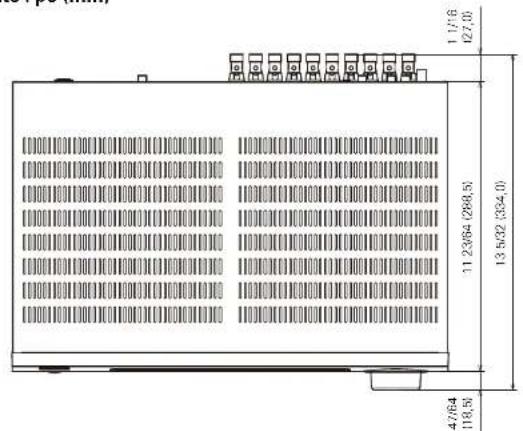
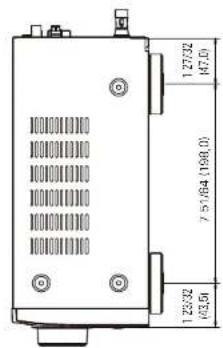
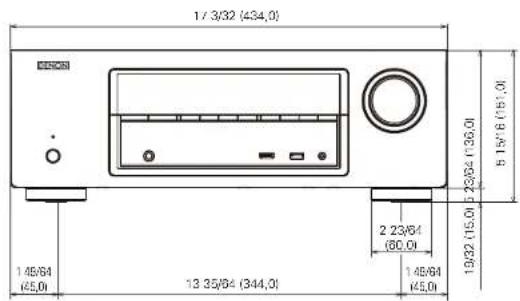
Poids: 18 lbs 1 oz (8,2 kg)
DENON
www.denon.com
D&M Holdings Inc. 3520 1208 OAOA


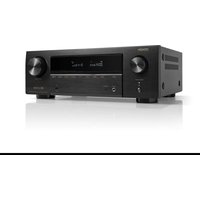

- Manuel de l'Utilisateur
- CONSIGNES DE SECURITE
- CAUTION RISK OF ELECTRIC SHOCK DO NOT OPEN
- PRECAUTION:
- AVERTISSEMENT:
- CONSIGNES DE SECURITE IMPORTANTES
- INFORMATION FCC (Pour la clientèle étasunienne)
- REMARQUE IMPORTANTE: NE PAS MODIFIER CE PRODUIT
- IMPORTANT
- REMARQUE
- Pour la clientèle canadienne:
- OBSERVATIONS RELATIVES A L'UTILISATION
- AVERTISSEMENTS
- PRECAUTIONS D'INSTALLATION
- Démarrage
- Contenu
- Instructions basiques
- Accessoires
- Charactéristiques
- - Avant d'allumer l'appareil
- A propos de la condensation
- - Précautions relatives à l'utilisation de téléphones portables
- - Déplacement de l'appareil
- Nettoyage
- Connexions
- Information importante
- Matériel HDMI
- Autres apparéils
- REMARQUE
- Relation entre les signaux video et la sortie moniteur
- REMAR
- Connexion de matériel HDMI
- Avant la connexion de cet apparéil à une TV via des connexions HDMI
- A propos de la fonction ARC (Audio Return Channel)
- Connexion de cet apparéil à une TV via des câbles HDMI
- Cables utilisés pour les connexions
- Connexion à un appareil équipé d'une prise DVI-D
- Réglages nécessaires lors de l'utilisation d'un téléviseur qui prend en charge la fonction ARC
- Connexion de cet apparéil à des dispositifs video via des cables HDMI
- Fonction HDMI
- A propos de la fonction 3D
- Function HDMI PassThrough ( page 92)
- Fonction de contrôle HDMI (page 78)
- A propos de la fonction Content Type
- Deep Color ( page 122)
- Sync labial auto ( page 92, 123)
- "X.v.Color", sYCC601 color, Adobe RGB color, Adobe YCC601 color
- □ Format audio numérique haute définition
- ARC (Audio Return Channel) (page 8)
- Système de protection des droits d'auteur
- Réglages associés aux connexions HDMI
- Config.HDMI page 92
- Connexion d'autres apparéils
- Modification de la source attribuée aux bornes
- Connexion d'un téléviseur
- □ Connexion audio
- Borne DIGITAL AUDIO OPTICAL
- □ Connexion video
- Borne VIDEO OUT (MONITOR)
- Connexion d'un decodeur (Tuner satellite/TV par cable)
- Connexion audio
- Borne DIGITAL AUDIO COAXIAL
- BorneVIDEO IN (CBL/SAT)
- Connexion d'un lecteur média
- [1] Borne AUDIO IN (DVD)
- BorneVIDEO IN (DVD)
- Connexion d'un iPod ou d'un dispositif mémoire USB sur le port USB
- Modèlesd'ipod pris en charge
- Connexion d'une antenné FM/AM
- Montage de l'antenne à boute AM
- Utilisation de I'antenne a boute AM
- Antenne fixe au mur
- Antenne posée sans fixation
- Connexion à un réseau domestique (LAN)
- Système requis
- Connexion Internet haut débit
- Modem
- Routeur
- Cable Ethernet
- (CAT-5 ou plus recommende)
- Connexion du cordon d'alimentation
- Configuration
- Connexion des enceintes ( page 75)
- Lecture (Utilisation basique) (page 27)
- Configuration des enceintes (Conf. Audyssey)
- À propos du placement du microphone de mesures et de configuration
- [Exemplc]
- [Exempl ②]
- A propos de la position d'écoute principale (*M)
- Préparation du microphone de mesures et de configuration fourni
- Configuration du subwoofer
- Subwoofer dot d'un mode direct
- Subwoofer ne possedant pas de mode direct
- Preparation
- Preparation (suite)
- Détction et mesure (Principale)
- Retour à l'écran précédent
- Quand la mesure s'arrête
- Pour configurer à nouveau les enceintes
- Mesure (2e-6e)
- Calcul
- Mémoriser FinVérification
- Pour activer Dynamic Volume
- Pour desactiver Dynamic Volume
- Message d'erreur
- Voir les résultats
- Retour aux réglages "Conf. Audyssey"
- Réalisation des réglages réseau (Réseau)
- Lecture (Utilisation basique)
- Mise sous tension
- Passage en mode veille
- page 021 est rédigé sur "Marche": Rouge
- Sélection de la source d'entrée
- Selection de la source d'entrée à l'aide de l'appareil principal
- Réglage du volume principal
- Coupure temporaire du son
- Lecture avec les lecteurs Blu-ray Disc/DVD
- Lecture du content d'un iPod
- Écoute de musique avec un iPod
- Opérations disponibles via le bouton OPTION
- Configuration du mode de fonctionnement (Mode navig. iPod)
- Appuyez sur iPod/USB pour commuter la source d'entrec sur "iPod/USB".
- Appuyez sur OPTION.
- Selectionner "Mode navig. iPod" et appuyez ensuite sur ENTER.
- Utilisz pour scélectionner 'A l'écran' et appuyez ensuite sur ENTER.
- Utilisez pour selectionner l'elément, puis appuyez sur ENTER ou pour selectionner le fichier à litre.
- Appuyez sur ENTER, ou La lecture deboute.
- Réglage de la qualité audio (Restorer)
- Modification de la durée d'affichage de l'écran
- Changement de I'affichage de I'ecran
- Lecture aléatoire (Aléatoire)
- Touches de commande de l'iPod
- Lecture du content d'un dispositif mémoire USB
- Nombre maximal de fichiers et de dossiers lisibles
- Lecture des fichiers d'un dispositif mémoire USB
- Touchede commande du dispositif de memoire USB
- Écoute de diffusion FM/AM
- Recherche de stations
- - Modification de la durée d'affichage de l'écran Opérations disponibles via le bouton OPTION
- Ajout de contenu au bouton FAVORITE STATION (page 64)
- Syntonisation en entrant la fréquence radio (Accord direct)
- Appuyez sur TUNER pour passer à la source d'entrée "TUNER".
- Utilisez pour selectionner "Accord direct", puis appuyez sur ENTER.
- Utilisz pour selectionner un chiffre, puis appuyez sur.
- Repetz 1'etape 4 et entrez la frquence de la station radio que vous souhaitez ecouter.
- Préroglage de la station radio actuelle (Mém.Préroglages)
- Accordez la station émettrice que vous souhaitez prérégler.
- Appuyez sur OPTION. L'écran de menu d'options s'affiche
- Utilisz pour selectionner "Mém. Préroglages", puis appuyez sur ENTER.
- Utilisez pour selectionner le canal que vous souhaitez prerégler,uis appuyez sur ENTER. La station radio actuelle est prerégée.
- Écoute des stations prérgliées
- Utilisez CHANNEL +, - pour selectionner la chaine prerégée souhaitee.
- Modification du mode de syntonisation
- (Mode d'accord)
- Utilise pour selectionner le mode de syntonisation, puis appuyez sur ENTER.
- Syntonisation et preréglage automatique des stations radio (Préréglage auto)
- Saisie d'un nom pour la station émettrice préréglée (Nom préréglé)
- Appuyez sur OPTION. L'ecran de menu d'options s'affiche
- Utilisz pour selectionner "Nom prereglc",puis appuycz sur ENTER.
- Utilize pour selectionner I'etiquette du nom, puis appuyez sur ENTER.
- Saisissez les caractères, puis appuyez sur OK.
- Appuyez sur BACK deux fois.
- Saut des stations radio prérgéées
- (Passer prérégl.)
- Utiliez pour selectionner "Passer preregl", puis appuyez sur ENTER. L'ecran Passer preregl s'affiche.
- [Pour définit les stations à innorer par groupes]
- [Pour définiir les stations à ignorer par stations]
- Annulation du saut des canaux prerégés
- Contenu réseau
- Écoute de Radio Internet
- Appuyez sur NETWORK.
- 3Utiliesz pour selectionner "Internet Radio", pus appuyez sur ENTER.
- Stations
- Rerayat I'ecran precedenr AApovzur sUg BACK
- Modificaton de la durée d'affichage de I'ecran
- Lecture de la derniere station Radio Internet Iue
- Appuyez sur INTERNET RADIO.
- Utilisation de vTuner pour ajouter des stations Radio Internet comme favoris
- Touches de commande des Radios Internet
- Lecture de fichiers stockés sur un ordinateur et un stockage NAS
- Application des paramètres de partage des fichiers multimédia
- Partage de fichiers multimédia stockés sur un ordinateur
- Utilisation de Windows Media Player 12 (Windows 7 / Windows 8)
- Utilisation de Windows Media Player 11
- Partage de fichiers multimédia enregistrés sur un stockage NAS
- Préparez la lecture.
- Utilisz △▽◁▷ pour selectionner "Media Server", puis appuyez sur ENTER.
- Touches de commande du Serveur Media
- Utilisation des services en ligne
- A Propos de Flickr ( page 52)
- A Propos de SiriusXM ( page 58)
- A Propos de Spotify ( page 60)
- Visionner des photos sur le site Flickr
- Visionner des photos partagées par certains utilisateurs
- Dans "Contact", ajoutez le nom d'écran (nom d'utilisateur à afficher) que vous souhaitez ajouter.
- Retour à l'écran précédent
- Visionner toutes les photos sur Flickr
- Écoute de Pandora
- Appuyez sur NETWORK
- Utilisez △▽◇ pour sclectionner "Pandora", puis apuyez sur ENTER.
- Si vous possèdez un compte Pandora, utilisez pour sélectionner "J'ai un compte Pandora", puis appuyez sur ENTER ou >.
- Entrez "Adresse e-mail" et "Mot de passer".
- Creation d'une station
- Écoute d'une station existante
- Écoute aléatoire des stations radio créées
- Avis et gestion des stations
- Appuyez pendant la lecture d'une plaque.
- Déconnexion
- Dans le menu supérieur de Pandora, appuyez sur BACK.
- Lorsque le menu contextual s'affiche, utilisez < pour selectionner "Oui", puis appuyez sur ENTER.
- Écoute des radio Internet SiriusXM
- Préparçà la lecture.
- Selectionner "Inscription" et appuyez ensuite sur ENTER.
- Entrez "Nom d'utiliste" et "Mot de passue".
- Écoute de Spotify
- Utilisez △△< pour selectionner "Spotify", puis apuyez sur ENTER.
- Si vous disposez d'un compte Spotify, appuyez sur ENTER.
- Utilisz pour saisir votre nom d'utilisateur et leur mot de passer.
- ÀpRES avoir saisi votre nom d'utilisateur et votre mot de passage, Sélectionnéz “Connexion”, puis appuyez sur ENTER.
- Utilisz pour selectionner le menu, puis appuyez sur ENTER.
- Utilisz pour selectionner une station, puis appuyez sur ENTER ou pour demarrer la lecture. La lecture demarrer et l'ecran suivant s'affiche.
- Changement de I'affichage de I'écran
- Touches de commande de Spotify
- Fonctions pratiques
- Recherche de contenu à l'aide de mots-clés (Recherche texte)
- Lecture des résultats de la recherche
- Lecture repétée (Répêter)
- Fonction Favoris
- Ajout de contenu aux favoris à partir du menu Option (Enreg. Favoris)
- Internet Radio Media Server
- Lecture du contenu ajouté dans "Enreg.favoris"
- Appuyez sur NETWORK.
- Utiliesz △▽◇ pour selectionner "Favorites", puis appuyez sur ENTER.
- Appuyez et maintenez enfoncée l'une des touches FAVORITE STATION 1-3 pendant 3 secondes ou plus longtemps lors de la lecture d'un content ou de I'ecoute d'une station radio.
- Lecture du contenu ajoute au bouton FAVORITE STATION
- Lecture simultanée de musique et d'une image favorite (Diaporama)
- USB Internet Radio Media Server
- Lecture d'images fixes dans l'ordre (Vitesse diapo.)
- USB Media Server Flickr
- Fonction AirPlay
- Jouer directement de la musique d'iPhone, iPod touch, ou iPad
- Reglez les paramètres Wi-Fi de votre iPhone, iPod touch ou iPad.
- Demarrez l'iPhone ou l'iPod touch ou lance l'application iPod music ou iPod. s'atteche sur l'écran de l'iPhone, iPod touch ou iPod.
- Tapez sur I'icone AirPlay
- Sélectionnéz l'enceinte que vous souhaïtez utiliser.
- Lecture de la musique iTunes avec cet apparéil Sélection d'enceintes (matériels) multiples
- Installéz iTunes 10 ou une version plus récente sur un Mac ou un PC sous Windows connecté au même réseau que cet apparéil.
- Allumez cet appareil. Reglez "Contrale IP" (09 page 103) sur "Toujours actif pour cet appareil.
- REMARQUE SI "Controle IP" est regle sur "Toujours actif", l'apparil consomme plus d'énergie en mode voile.
- Lance iTunes et cliquez sur I'icone AirPlay affichec dans la fenetre, puis selectionnez cet apparcell dans la liste.
- Choisissez un morceau et cliquez pour lancer la lecture dans iTunes. La musique va etre transmise en continu vers cet apparell.
- Cliquez sur l'icone AirPlay et selectionnez "Multiple".
- Cochez les enceintes que vous pouze utiliser.
- Function AirPlay
- Réalisation des opérations de lecture sur iTunes, avec la télécommande de cet apparéil
- Selection d'un mode d'écoute (Mode son)
- Selection d'un mode d'écoute
- Lire l'appareil selectionne (T page 28-60).
- Appuyez sur le bouton MOVIE, MUSIC ou GAME tout en le maintainant enforcé pour sclectionner un mode d'écoute.
- Lecture directe
- Mode d'ecoute
- Affichage sur I'ecran du téléviseur ou sur I'affichage
- Description des types de mode d'écoute
- Installation/connexion/configuration des enceintes (mode avancé)
- Installation des enceintes
- [Abréviations des enceintes]
- Connexion des enceintes
- Connexion des câbles d'enceinte
- Connexion du subwoofer
- A propos de l'etiquette du cable d'enceinte (fournie) pour une identification du canal
- Connexion d'enceintes 2.1 canaux
- Lecture (Utilisation avancée)
- Fonction de contrôle HDMI
- Opérations possibles avec la commande HDMI
- Procedure de réglage
- Fonction de minuterie sommeil
- Pour confirmer la durée du compte à rebours avant de minuterie sommeil
- Pour annuler la minuterie someday
- Fonction de selection rapide
- Appuycz sur QUICK SELECT.
- Modifier le nom des sélections rapides
- Modification des réglages
- Différentes fonctions de mémoire
- Fonction mémoire personnelle plus
- Fonction dernière mémoire
- Comment effectuer des réglages précis
- Plan du menu de l'interface graphique
- Exemples d'affichages de I'ecran du menu
- Exemples d'affichage de menu et d'affichage en façade
- Saisie de caractères
- Écran-clavier
- Methode de saisie
- Audio
- Fonctionnement du menu
- Éléments qui peuvent être modifiés avec la méthode "Audio"
- Volume
- Les réglages par défaut sont soulignés.
- Audyssey
- Éléments de configuration Détails de la configuration
- MultEQ®
- Vidéo
- Éléments qui peuvent être modifiés avec la méthode "Védo"
- Entrées
- Éléments qui peuvent être modifiés avec la procédure "Entrées"
- Affect entree
- Exemples d'affichages d'écrans de menus "Affect entree"
- Utilisations du menu d'attribution d'entrée
- ANALOG
- VIDEO
- Param. défaut
- Rennomer\.Sources
- Details de la configuration
- Masquer sources
- Niv.source
- Selct.Entrees
- Mode d'entree
- Mode de decod
- Enceintes
- Éléments qui peuvent être modifiés avec la méthode "Enceintes"
- Config.manuelle
- Config.enceintes
- Distances
- Réseau
- Éléments qui peuvent être modifiés avec la méthode "Réseau"
- Informations
- Contrôle IP
- Nom convivial
- Éléments de configuration Dtails de la configuration
- Réglages
- Détails de la configuration
- Général
- Éléments qui peuvent être modifiés avec la procédure "Général"
- Langue
- Detalls de la configuration
- English / Francais / Espanol
- Select.Rapid.Nom
- Select.rapide 1 / Select.rapide 2 / Select.rapide 3 / Select.rapide 4
- Veille auto
- Afficheur façade
- Exemples d'affichage à l'écran
- Données d'util.
- Micrologiciel
- Affichage Description
- Notifications
- Ajt nouv.option
- Remarques concernant l'utilisation de "Mise à jour" et "Ajt nouvel.option"
- Verrou config.
- Verrouillez
- Nomenclature et fonctions
- Panneau avant
- Affichage
- Affichage des informations
- Témoins de signal d'entrée
- Temoin MUTE
- Temoin de volume principal
- Temoin circulaire
- Temoin de minuterie
- Témoins de mode de réception du tuner
- Témoin Audyssey
- Temoin du decodeur
- Temoin en mode d'entree
- Panneau arrête
- Télécommande
- Portée de la télécommande
- Autres informations
- Renseignements relatifs aux marques commerciales
- Surround
- Modes audio et paramètres surround
- Symboles utilisés dans le tableau
- Cat dlement n'est re selctionnabie levne "MultFO" 1000000000000000000000000000000000000000000000000
- Dans ce mode audio, les graves sont a +6 dB, et les a gus a +4 dB (Default)
- Types de signaux d'entrée et modes audio correspondants
- Explication des termes
- A
- Adobe RGB color, Adobe YCC601 color
- ALAC(Apple Lossless Audio Codec)
- App Store
- Audyssey Dynamic EQ
- Audyssev MultEQ
- C
- Circuit de protection
- D
- Deep Color
- DLNA
- Dolby Digital
- Dolby Digital Plus
- Dolby Pro Logic II
- Dolby TrueHD
- DTS
- DTS 96/24
- DTS Express
- DTS-HD
- DTS-HD High Resolution Audio
- DTS-HD Master Audio
- DTS NEO:6T Surround
- F
- FLAC
- G
- Gamme dynamique
- H
- HDCP
- HDMI
- 1
- Impedance des enceintes
- iTunes
- L
- LFE
- M
- MAIN ZONE
- Mixage réducteur
- MP3 (MPEG Audio Layer-3)
- MPEG (Moving Picture Experts Group), MPEG-2, MPEG-4
- P
- Progressif (balayage sequentiel)
- s
- sYCC601 color
- Sync labial auto
- V
- vTuner
- W
- Windows Media DRM
- WMA (Windows Media Audio)
- X
- x.v.Color
- Dépistage des pannes
- Réinitialisation du microprocesseur
- Specifications
- Section audio
- Section video
- Sectiontuner[FM][AM]
- Index
- Chiffres
- E
- #
- Licence
- Boost
- Informations sur la licence pour le logiciel utilisé dans l'appareil
- Dimensions
Marque : DENON
Modèle : AVRE300
Catégorie : Récepteur audio-vidéo