 Notice Facile
R24 EWDSB - Téléviseur Alphatronics - Notice d'utilisation et mode d'emploi gratuit
Retrouvez gratuitement la notice de l'appareil R24 EWDSB Alphatronics au format PDF.


| Caractéristiques | Détails |
|---|---|
| Type de produit | Téléviseur |
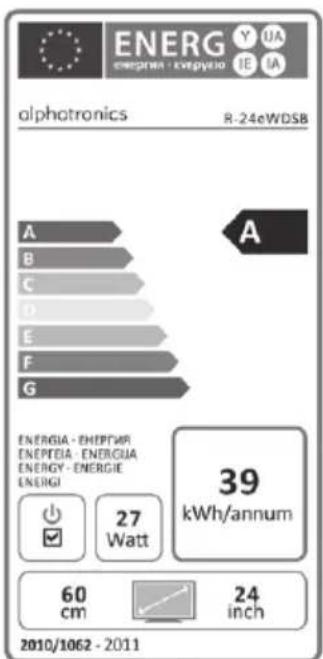
| Taille de l'écran | 24 pouces |
| Résolution | HD (1366 x 768) |
| Technologie d'affichage | LED |
| Connectivité | HDMI, USB, VGA, AV |
| Fonctionnalités supplémentaires | Fonctionnalité Smart TV, accès aux applications |
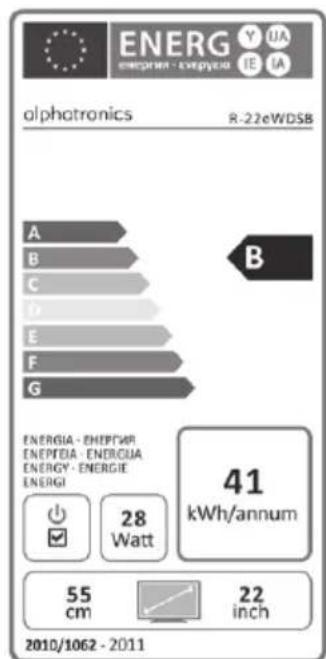
| Consommation d'énergie | Classe énergétique A |
| Dimensions (L x H x P) | 55.5 x 35.5 x 6.5 cm (sans pied) |
| Poids | 3.5 kg |
| Maintenance | Nettoyer l'écran avec un chiffon doux, éviter les produits chimiques agressifs |
| Sécurité | Ne pas exposer à l'humidité, utiliser sur une surface stable |
| Garantie | 2 ans |
| Informations avant achat | Vérifier la compatibilité avec les accessoires et les services de streaming |
FOIRE AUX QUESTIONS - R24 EWDSB Alphatronics
Questions des utilisateurs sur R24 EWDSB Alphatronics
0 question sur cet appareil. Repondez a celles que vous connaissez ou posez la votre.
Poser une nouvelle question sur cet appareil
Téléchargez la notice de votre Téléviseur au format PDF gratuitement ! Retrouvez votre notice R24 EWDSB - Alphatronics et reprennez votre appareil électronique en main. Sur cette page sont publiés tous les documents nécessaires à l'utilisation de votre appareil R24 EWDSB de la marque Alphatronics.
MODE D'EMPLOI R24 EWDSB Alphatronics
- Introduction et consignes de sécurité 4-6
- Position et fonction des boutons de commande 8-12
- Telecommande 13-15
- Branchements principaux 16-21
4.1.Raccordementelectrique 16
4.2. Connexion du cable d'antenne 16
4.3. Connexion péritel 17
4.4. Connexion au port video en composantes 17 - 18
4.5. Connexion YPBPR 18
4.6. Connexion HDMI 19
4.7. Connexion à un PC (Ligne R) 19-20
4.8. Connexion des écouteurs 20
4.9. Connexion de sortie coaxiale 21
- Fonctions de base 22-23
5.1.Selction de la langue OSD 22
5.2. Selection d'une chaine de télévision 22
5.3.Selction du signal d'entree 22-23
6.Premiere mise en service. 23-28
- Menu chains de télévision 28-39
7.1.Recherche des chaines DVB-C/T 29-32
alphatronics
7.2. Recherche du satellite 32-39
- Menu image 40-41
- Menu son 41-43
- Menu heures 43-44
- Menu protection 45-46
- Menu hôtel 46-47
- Menu réglage 48-50
- Menu écran (PC uniquement) 50-52
- Menu EPG 52
16.PVR 53 - Menu media. 54-56
- Bluetooth 56-59
- Fonctions de base DVD 60-64
- Fonctions Téletexte 65-66
- Dépannage 67-68
Informations sur le service clients. 70
1. INTRODUCTION ET CONSIGNES DE SECURITE
Merci d'avoir acheté notre téléviseur LED Alphatronics.
Consignes de sécurité
Pour votre propre sécurité et pour éviter des dommages inutiles à votre apparéil, veuillez lire et respecter les consignes de sécurité suivantes:
Utilisation appropriée et conditions environnementales:
Ce téléviseur est conçu exclusivement pour la réception et la lecture de signaux video et audio. Il ne doit pas être utilisé dans des pieces avec une humidité élevée (salles de bain ou saunas). La garantie est valable uniquement pour une utilisation dans l'environnement spécifique ci-dessus.
Si l'appareil est utilisé à l'extérieur, assurez-vous qu'il soit protégé de l'humidité (pluie, gouttelettes ou éclaboussures). Un taux d'humidité élevé provoque un courant de cheminement dans l'appareil ce qui peut entrainer un choc électrique ou un incendie.
Si vous déplacez l'appareil d'un endroit froid à un environnement chaud, laissez-le débranché pendant environ une heures pour éviter le phénomène de condensation.
Ne placez pas des objets replis de liquides ou des bougies allumées sur l'appareil.
Selon la fixation selectionnée ou l'emplacement choisi, il existe un risque d'écrasement entre le boîtier du téléviseur et le pied. Lorsque vous pivotez le téléviseur, veillez à éloigner vos doigts ou des objets de cette zone.
Les piles comportent un risque potentiel d'étouffement si elles sont avalées. Les enfants ne doivent pas ouvrir le compartment des piles de la télécommande.
Transport:
Empoignez toujours l'appareil aux bords inférieurs et supérieurs du boitier.
L'écran est fait de verre ou de plastique et peut se briser lors d'un maniement inapproprié. Lors de dommages causés par des influences extérieures, la garantie s'eteint.
Alimentation électrique :
Une tension incorrecte peut endommager l'appareil. Cet apparéil doit être connecté au secteur avec la tension nominale indiquée sur la plaque signalétique au moyen d'un cordon 12V ou avec le cordon d'alimentation fourni. La prise d'alimentation du téléviseur doit être facilement accessible pour que l' apparéil puisse être débranché à tout moment. Si vous retirez la fiche du secteur, ne tirez pas sur le cordon, mais directement sur le boîtier de la fiche. Dans le cas contraire, les cables à l'intérieur de la fiche peuvent être endommagés et cause un court-circuit lors du branchement ultérieur.
Placez le cordon d'alimentation de sorte qu'il ne puisse pas etre endommagé. Le cordon d'alimentation ne doit pas etre plie ou pose sur des arêtes vives. Ne marchez pas dessus et n'y versez pas des produits chimiques - cela s'applique a tout l'appareil ! Un cordon d'alimentation dont I'iso1ation est endommagée peut provoquer un chic electrique ou un incendie.
Circulation d'air et températures élevées :
Les fentes d'airation à l'arrière de l'appareil ne doivent jamais être obstruées. Ne posez pas des journaux ou des tissus sur le téléviseur. Laissez un espace d'au moins 2 cm au cours de l'appareil pour permettre à l'air de circuler librement si l'appareil est placé ou accroché dans une armoire ou posé sur une étagère. comme tout appleillectronique, votre téléviseur en service a besoin d'air pour son refroidissement. Si la circulation d'air est obstruée, un incendie peut en résultat.
Placez le téléviseur avec le pied sur une surface horizontale, plane et stable.
Lorsqu'il est placé dans ou sur les meubles, l'appareil ne doit pas faire saillie.
Placez l'appareil de sorte qu'il ne soit ni exposé à la lumière du soleil directe, ni au chauffage de radiateurs.
Veillez à ce qu'aucune piece métallique comme des aiguilles ou des trombones, aucun liquide, de la cire ou d'autres objets puisent tomber à travers les fentes d'aération à l'arrière à l'intérieur de l'appareil. Cela peut conduire à des courts-circuits dans l'appareil et évientements provoquer un incendie.
Si un objet est tombé à l'intérieur de l'appareil, débranchez-le immédiatement et appelez le service client.
alphatronics
Réparations et accessoires :
N'otinez jamais le couvercle arrêté du téléviseur. Faites effectuer les travaux de réparation et de service uniquement par nos techniciens de services certifiés.
Nettoyage :
Nettoyez le téléviseur, l'écran et la télécommande avec un chiffon doux, humide et propre et n'utilise jamais des agents nettoyants puissants ou abrasifs.
Precision concernant I'ecran LED:
Viete nouveau téléviseur avec affichage LED repond aux plus haute exigences de qualite et a ete verifie sur les erreurs de pixels. Malgre le plus grand soin porte à la fabrication de l'ecran, on ne peut pas exclure à 100% que des pixels puissant compter des defaults pour des raisons technologiques.
Recyclage:
La directive de l'UE 2002/96 / CE règle la reprise, le traitement et le recyclage des équipements électroniques usages. Les produits électroniques doivent donc être mis au rebus séparément. Ne jetez pas cet apparéil avec les ordures menagères!
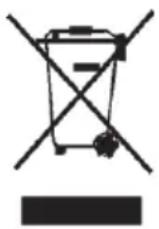
Vous pouvez rapporter votre apparéil gratuitement aux points de collecte désignés ou le rendre à votre revendeur lorsque vous achetez un nouveau téléviseur.
Conformément à l'ordonnance sur les accumulateurs, les piles ne doivent pas être jetées avec les ordures menagères. Apportez les piles usagées aux points de collecte afférients.
Pour de plus amples informations, veuillez contacter les autorités locales
1.1 VOLUME DE LIVRAISON
- Televiseur LED 4. Cable de raccordement
- Cordon d'alimentation 5. Mode d'emploi
- Telecommande 6. Adaptateur secteur
Precision
Votre produit peut inclure d'autres accessoires en fonction du territoire de vente.
alphatronics
POSITION ET FONCTION DES BOUTONS DE COMMANDE
1.Ligne R
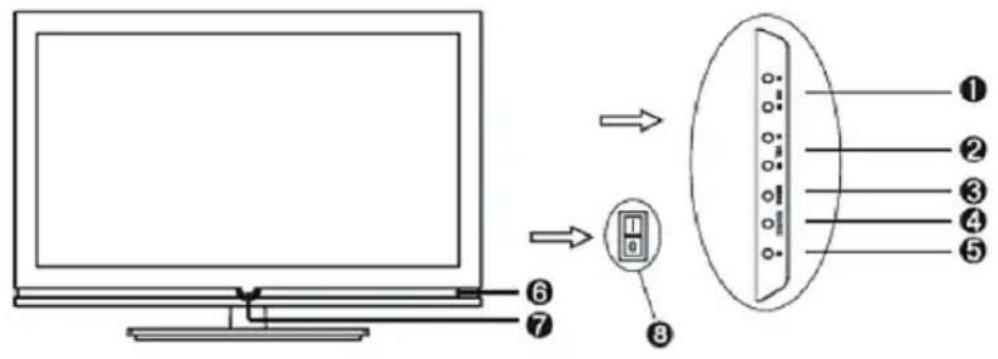
| Position Marquage des boutons Fonction | ||
| 1 | CH+/- | • Sélectionner les chaînes TV. Appuyez sur ce bouton pour sélectionner la chaîne ou pour désir dans le menu OSD le menu supérieur ou inférieur |
| 2 | VOL+/- | • Augmenter ou diminuer le volume • Personnelier l'index du menu OSDChoisi |
| 3 | MENU | • Ouvrir ou fermer un menu |
| 4 | Source | • PC, YpbPr, DVD et HDMI |
| 5 | © | • Bouton de mise en service en mode veille |
| 6 | Capteur sur la télécommande | • Capteur infrarouge pour la télécommande |
| 7 | Indicateur de fonctionnement | • Il s'allume en bleu en mode veille et resté étéint lorsque le téléviseur est allumé |
| 8 Commutateur principal • Allumer ou éteindre le téléviseur | ||
2. Ligne S
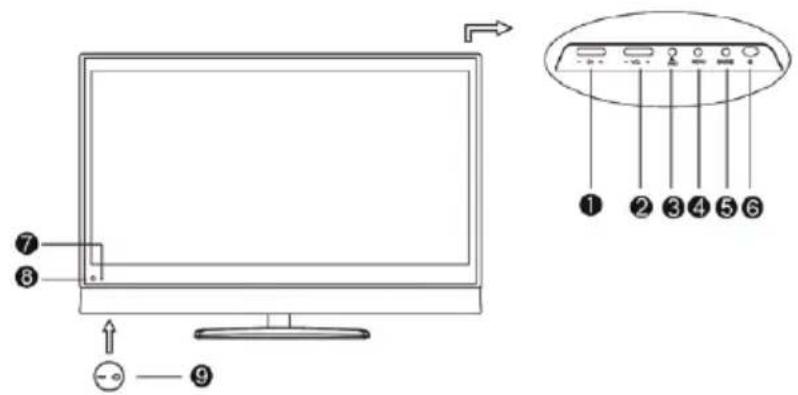
| Position Marquage des boutons Fonction | ||
| 1 | CH+/- | • Sélectionner des chaînes TV. Appuyez sur ce bouton pour scélectionner la chaîne ou pour désir dans le menu OSD le menu supérieur ou inférieur |
| 2 | VOL+/- | • Augmenter ou diminuer le volume |
| 3 | ▲ | • Éjecter le DVD |
| 4 | MENU | • Ouvrir ou fermer un menu |
| 5 | Source d'entrée | • PC, YpbPr, DVD et HDMI |
| 6 | ○ | • Bouton de mise en service en mode veille |
| 7 | Capteur sur la télécommande | • Capteur infrarouge pour la télécommande |
| 8 | Indicateur de fonctionnement | • Il s'allume en bleu en mode veille et reste étenteint lorsque le téléviseur est allumé |
| 9 | Commutateur principal • Allumer ou éndre le téléviseur | |
Remarque:
Lorsque le télévisueur est allumé, le voyant LED est eteint. Lorsque le télévisueur se touve en mode veille, le voyant LED s'allume en bleu.
Precision:
si après 1 minute, le téléviseur ne recoit aucun signal VGA / HDMI ou, après 15 minutes, aucun signal video, l'appareil passe automatiquement en mode veille. Le voyant d'alimentation s'allume alors en bleu.
alphatronics
1. Ligne R Vue arrête
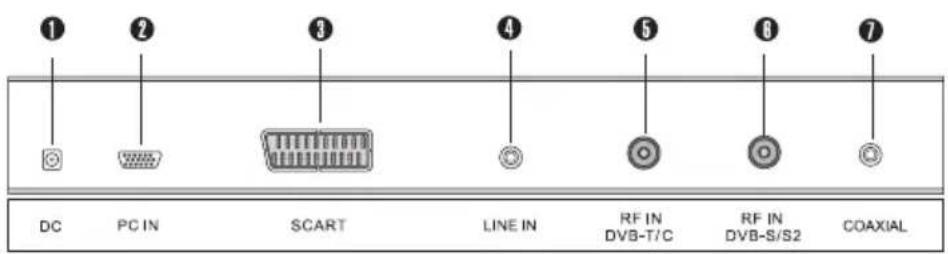
1 Entrée: entrée courant continu 10.6V-26V
4 LINE IN: Entreve VGA
2 PC IN: entrée PC
5 Entreé DVB-T/C
3 Entreepéritel
6 Entreé DVB-S/S2
7 SORTIE COAXIALE
Vuelaterale
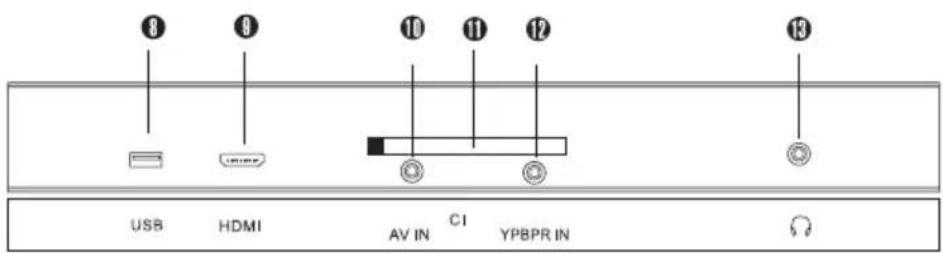
8 Entre USB
9 Entre HDMI
10 Entreé AV
11 Entreie CI
12 Entrée YPbPr
13 Sortie écouteurs
2. Ligne S
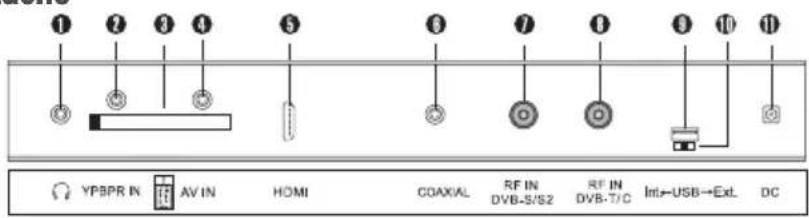
s-17 eshB - côte gauche
s-17 eshB - côté droit
1 Sortie ecouteurs
2 Entre YPbPr
3 Entrée CI
4 Entre Av 11 10.6V~26V DC
5 Entre HDMI
6SORTIE COAXIALE
7 Entre DVB-S/S2
8 Entrees ATV & DVB-T/C
9 Entre USB
10 Interrupteur pour la source USB (Int.: PVR, Ext. PVR et lecteur media)
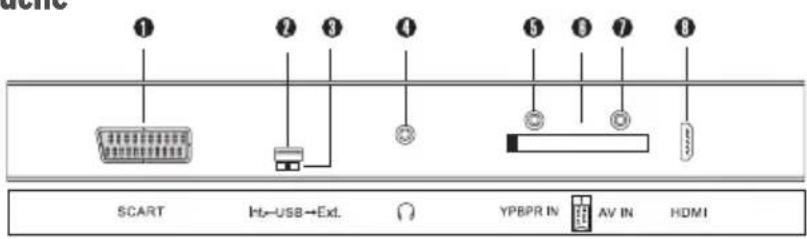
s-19 eshB - côte gauche
s-19 eshB - côte droit
alphatronics
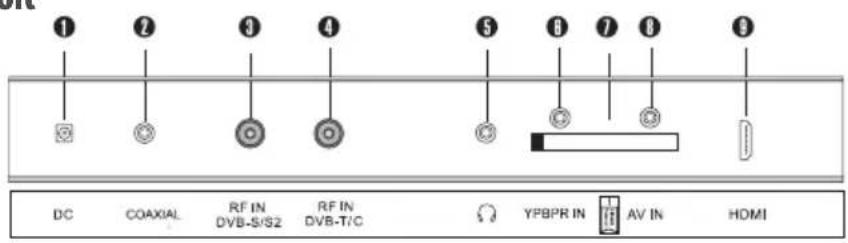
1 ENTRÉE PÉRITEL
2 Entre USB
3 Interrupteur pour la source USB (Int.: PVR, Ext. PVR et lecteur media)
4 Sortie écouteurs
5 Entre YPbPr
6 Entre C
7 Entreev AV
8 EntreHDMI
- Entres ATV & DVB-T/C
- DVD
11 10.6V~26V DC
12 SORTIE COAXIALE
13 Entreé DVB-S/S2
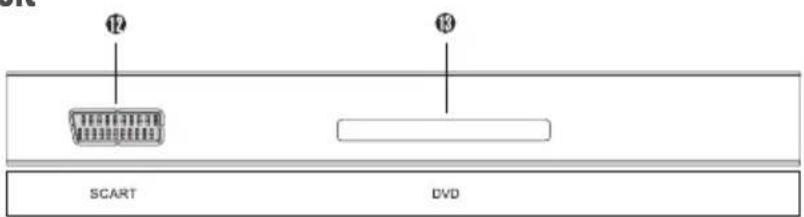
s-22 eshb - cote droit
s-22 eshb - côte gauche
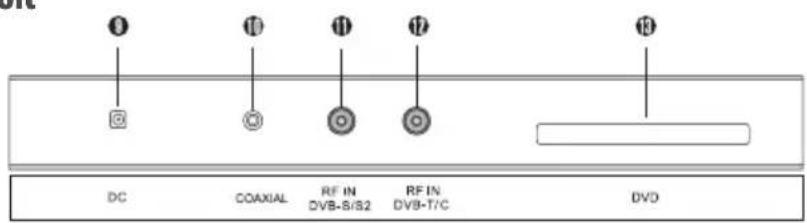
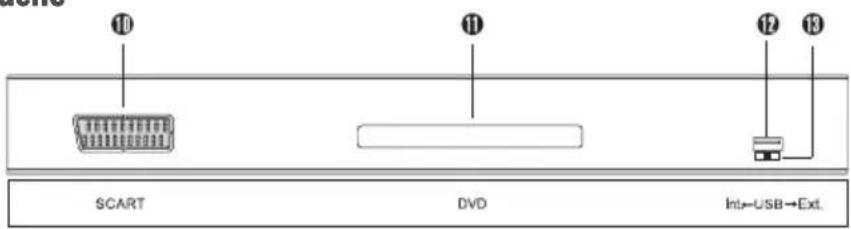
1 10.6V~26V DC
2 SORTIE COAXIALE
3 Entreé DVB-S/S2
4 Entrees ATV & DVB-T/C
5 Sortie ecouteurs
6 Entre YPbPr
7 Entre CE
8 Entreev AV
9 EntreHDMI
10 ENTRÉE PÉRITEL
11DVD
12 Entre USB
13 Interrupteur pour la source USB (Int.: PVR, Ext. PVR et lecteur media)
3.téLéCommAnde
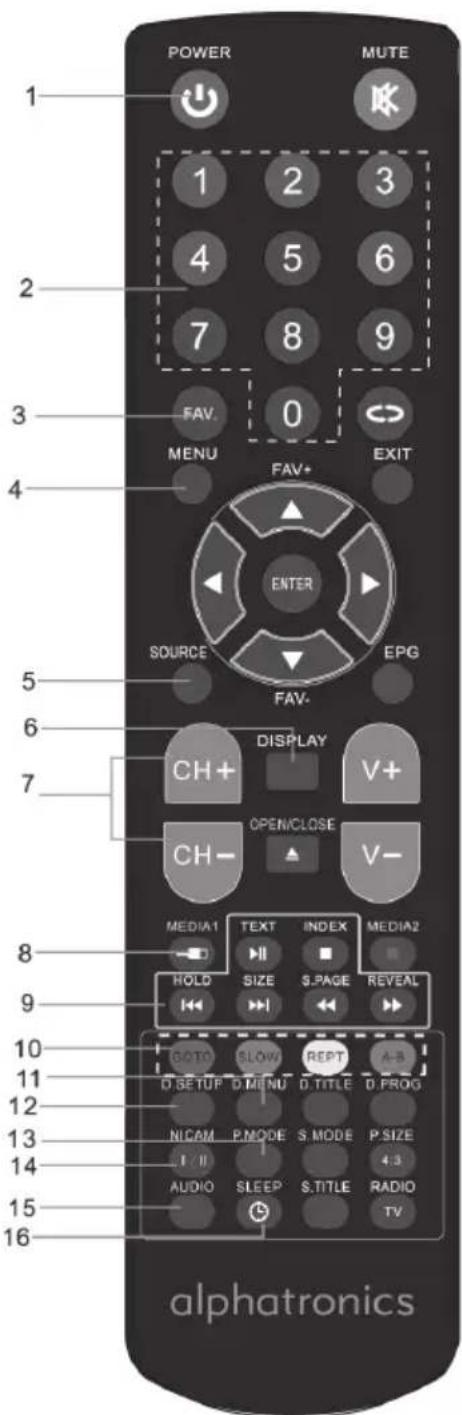
- Bouton de mise en veille / mise en service
- Boutons à chiffres 0 à 9
- List des favors
- Menu
- Sélection de la source d'entrée (AT V, DT V, antennne, cable, media, AV, PC, YPbPr, DVD, péritel, HDMI)*
- Affiche des diverses informations (source d'entrée, mode écran, nom de la chaine, informations sur les chaînes)
- Sélection de la chaine + /
- Appel du lecteur USB média
- Afficher le télétexte / figer la page / afficher la sous-page télétexte / bouton d'enigmes / indice du télétexte (page 100)
Média /DVD : lecture / pause / chapitre suivant / chapitre précédent / arrêté / avance rapide / arrêt
- Bouton rouge ( selon le menu affché) / durée du saut lors de la lecture média | bouton vert (en selon le menu affché) / lecture Média au ralenti |
bouton bleu / lecture repétée d'une plage sélectionnée avec A-B | bouton jaune / lors de la lecture media : mode de répetition (une fois / toujours / arrêté) réglage de la minuterie en vue EPG*
- Affichage du menu du lecteur media (uniquement avec un périhérique USB connecté ou si le DVD est inséré)
- Configuration du système DVD
- Mode de l'image : selection des réglages prérégliés des couleurs, du contraste et de la luminosité
- Commuter entre les modes mono / stéreo / bilingue (seulement en mode analogue)
- Bouton audio pour selectionner les différentes pistes audio (en cas de transmission)
- Bouton de la minuterie de mise en veille
alphatronics
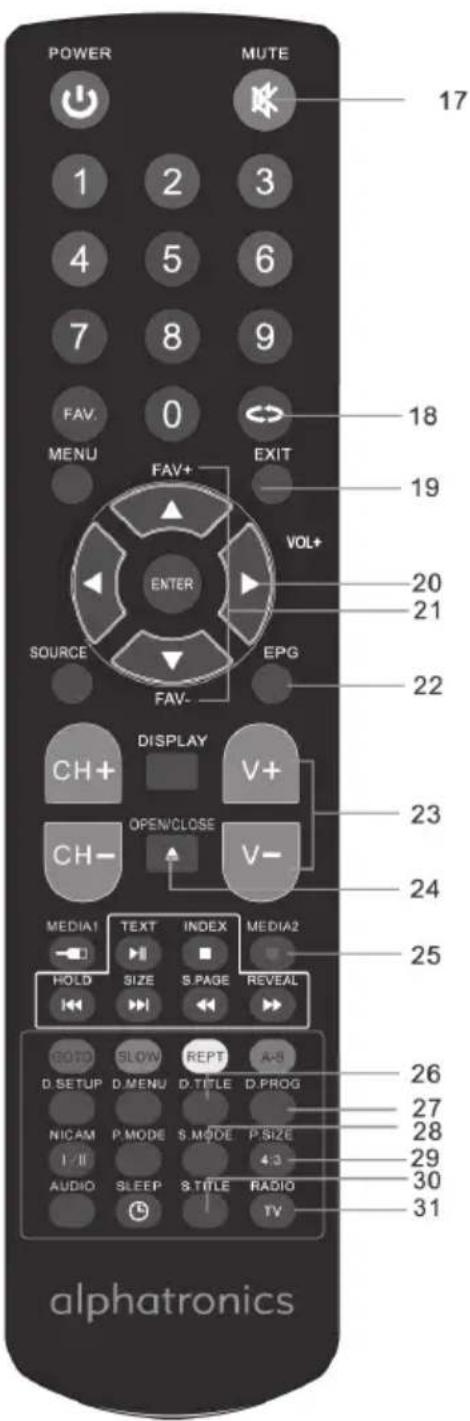
- Commutateur en mode muet
- Retour à la dernière chaine
19.Sortie,quitter le menu - Boutons de navigation et bouton de commande
- Sélection + / - de la liste des favorsis
- Menu EPG: Guide des programmes électronique
- Volume fort / faible
- Bouton d'éjection du DVD
- Enregistrement instantané de la mémoire USB*
26.DVD:titredu menu - DVD: programmation du chapitre / tri des titres
PVR: Paramétrage de la clé USB* - Mode audio pour selectionner les valeurs sonores prere-glées
- Sélection du format d'image 4:3 / 16:9 / Zoom
- Affichage des sous-titres (en cas de transmission)
- TV / Radio, commutation de la liste des chaînes
*Uniquement pour la version avec fonction PVR (lecteur video personnel) pour enregistrer sur les medias de stockage USB (Ligne S : d'usine, Ligne R : mise à jour possible)
Insertion des piles
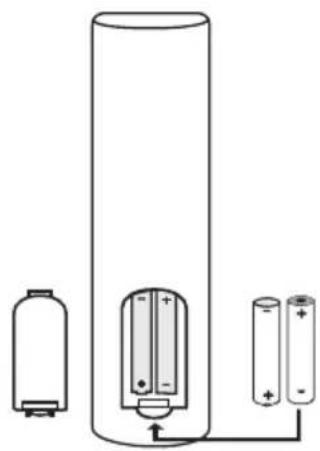
Remplacez les piles comme illustré : l'appareil nécessite 2 piles du type AAA
Attention:
- Conservez toujours les piles hors de la portée des enfants.
- Ne tentez jamais de recharger des piles alcalines, ne les court-circuitez pas et ne les jetez pas dans le feu.
- Remplacez toujours les deux piles en même temps. N'utilisez pas les piles neuves et usagées ou des piles de types différents ensemble.
- Dans le cas où vous n'utilise pas la télécommande pendant une période prolongée, otez les piles pour éviter tout écoulement d'acide.
Precision:
- Ne laissez pas tomber la télécommande et ne marchez pas dessus.
- N'exposez pas la télécommande à l'eau ou à l'humidité.
- N'utilisez pas la télécommande simultanément pour plusieurs appareils.
- Si le téléviseur ne réagit pas aux signaux de sa télécommande, remplacez les piles.
alphatronics
4. BRANCHEMENTS PRINCIPAUX
4.1. Raccordement electrique
- Branchez la prise de l'adaptateur secteur à la prise « DC IN » et l'adaptateur dans une prise murale.
- Branchez l'interrupteur principal du téléviseur LED et appuyez sur le bouton POWER sur la télécommande pour allumer le téléviseur.
Lors de la confirmation du bouton « Standby » sur la télécommande ou le téléviseur, ces systèmes sont vérifiés en premier, puis après environ 16 secondes, l'image du téléviseur s'allume.
Precision:
Utilisez uniquement l'adaptateur AC / DC inclus dans le colis.
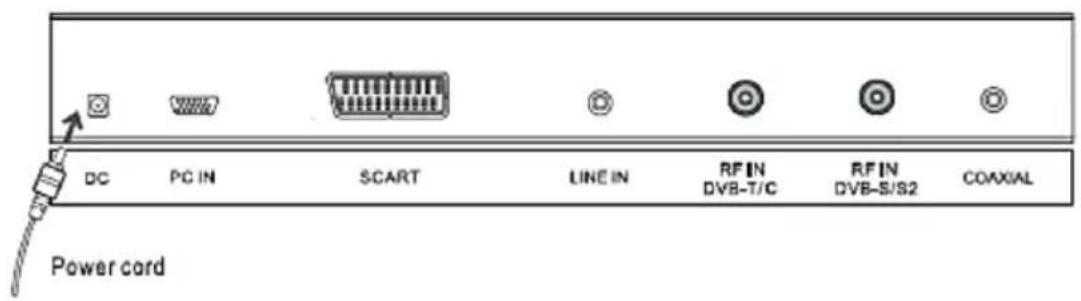
4.2. Raccordement du cable RF
Connectez un cable d'antenne de 75 ohms avec la prise « RF IN » à l'arrête du téléviseur.
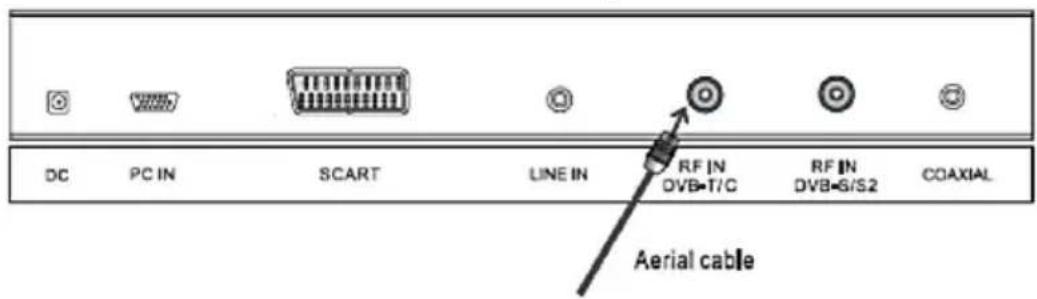
Precision:
Afin de receivevoir les chaînes, un signal doit être reconnu.
Avant de connecter des peripheriques, lisez la documentation afferente à l'appareil.
Precision:
Avant de connecter des péripériques externes, arrêtez le téléviseur ou débranchez-le du secteur pour des raisons de sécurité.
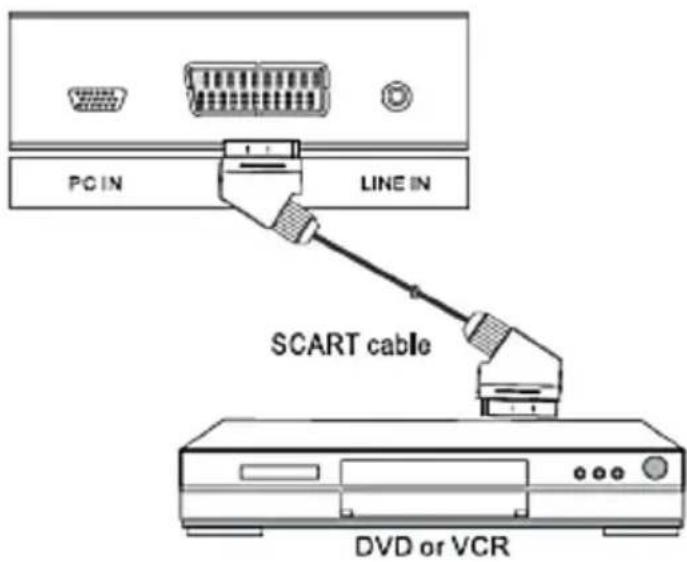
- Branchez le connecteur péritel du magnétoscope externe au connecteur péritel 1 ou 2 sur le téléviseur. Pour ce faire, utilisez un cable péritel.
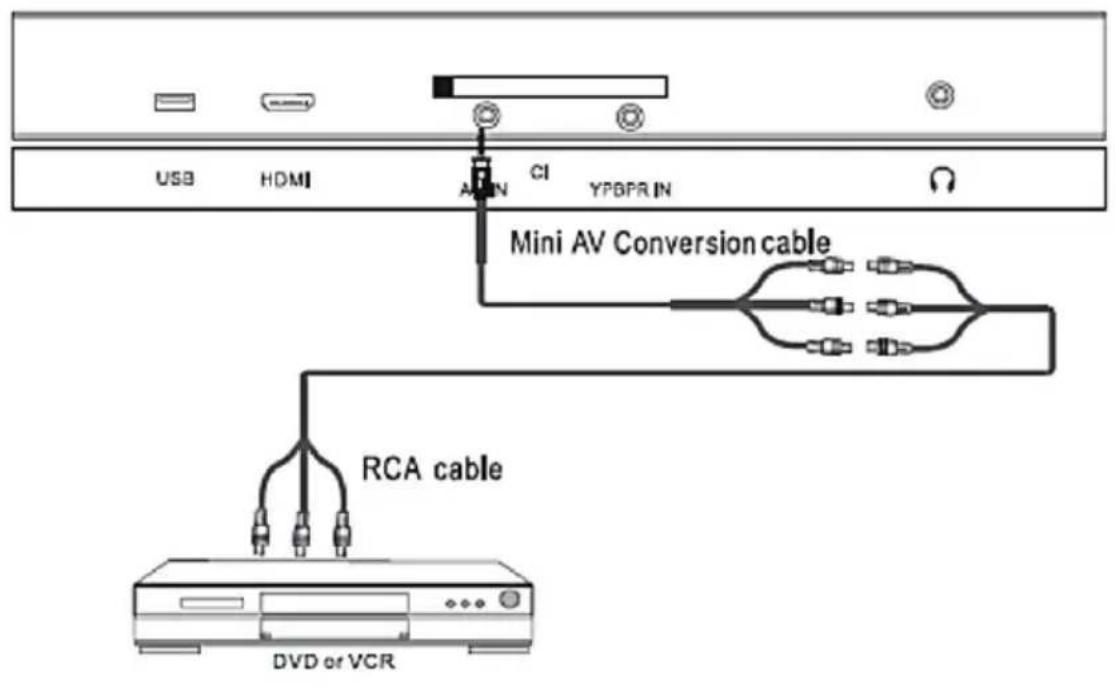
4.4. branchement d'une connexion video composite
- Connectez le signal video et audio avec le cable de conversion AV et le cable RCA.
- Appuyez sur le bouton SOURCE du téléviseur ou sur la télécommande, sélectionnez la source d'entrée AV et validez en appuyant sur le bouton ENTER.
alphatronics
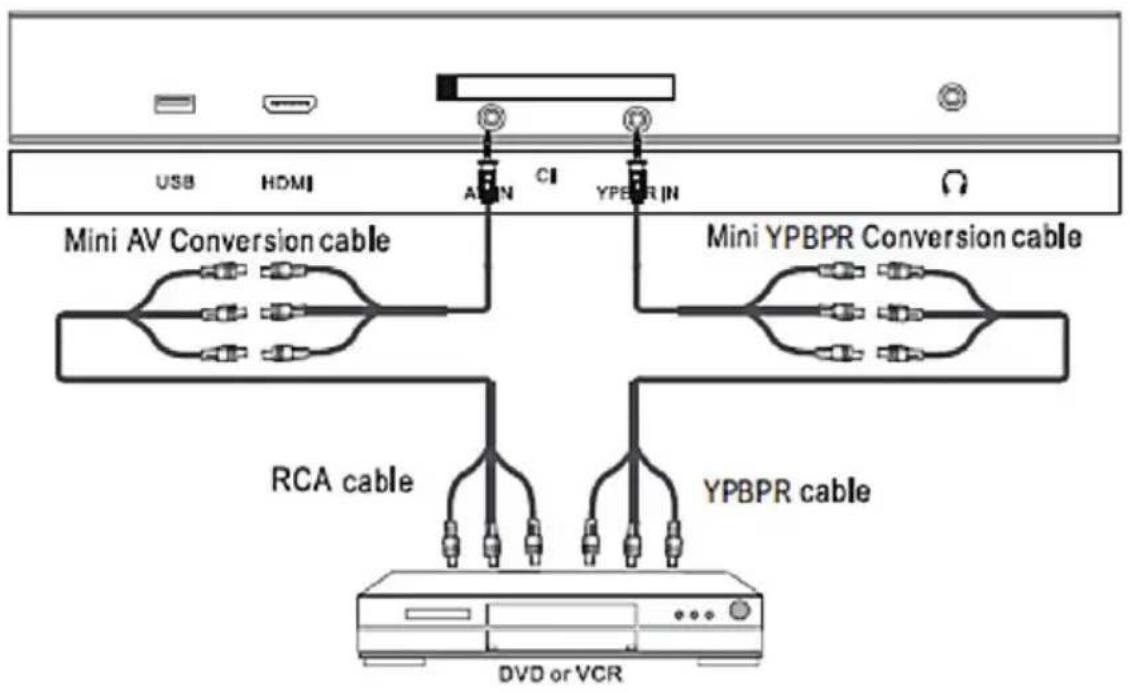
4.5. Branchement d'une connexion YPBPR
- Connectez le signal YPBPR avec le cable de conversion YPBPR et le cable YPBPR.
- Connectez le signal audio avec le cable de conversion AV et le cable RCA.
- Appuyez le bouton SOURCE du téléviseur ou sur la télécommande, sélectionnez la source d'entrée YPBPR et validez en appuyant sur le bouton ENTER.
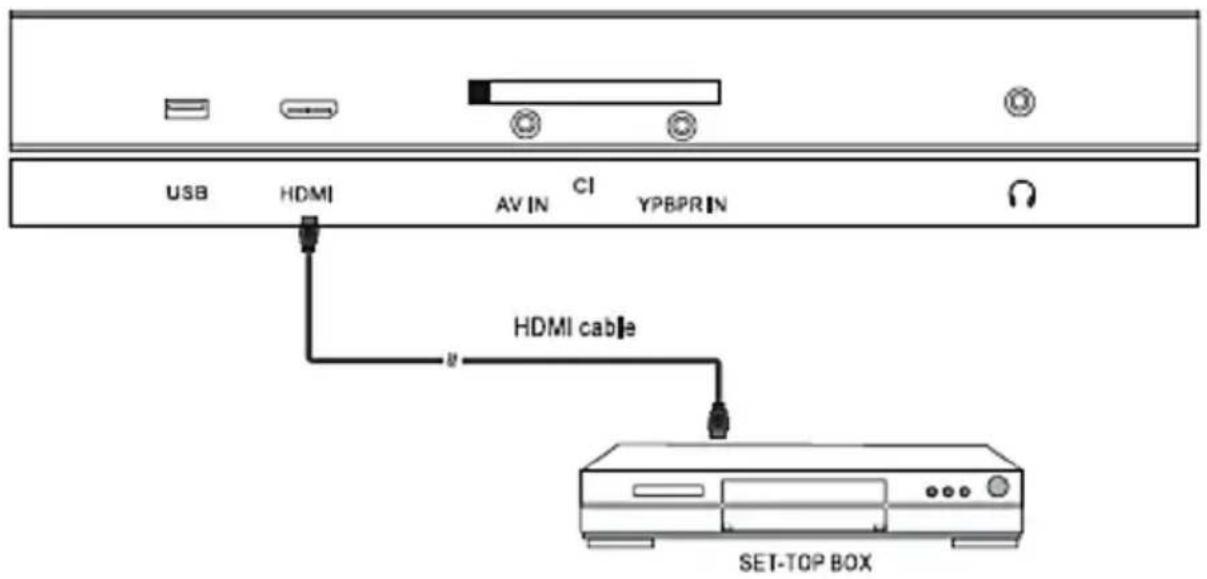
4.6. Branchement d'une connexion HDMI
HDMI (High Definition Multimedia Interface) est la première interface A/V qui supporte les normes non compressés. Une prise transmet les informations video et audio. Pour pouvoir l'utiliser, une connexion de sortie HDMI doit se couver sur l'appareil externe
- Connectez la sortie HDMI sur le téléviseur et le décembreur DVD avec un cable HDMI.
- Appuyez sur le bouton SOURCE du téléviseur ou sur la télécommande, sélectionnez la source d'entrée HDMI et validez en appuyant sur le bouton ENTER.
Precision:
Aucune connexion audio supplémentaire n'est nécessaire.
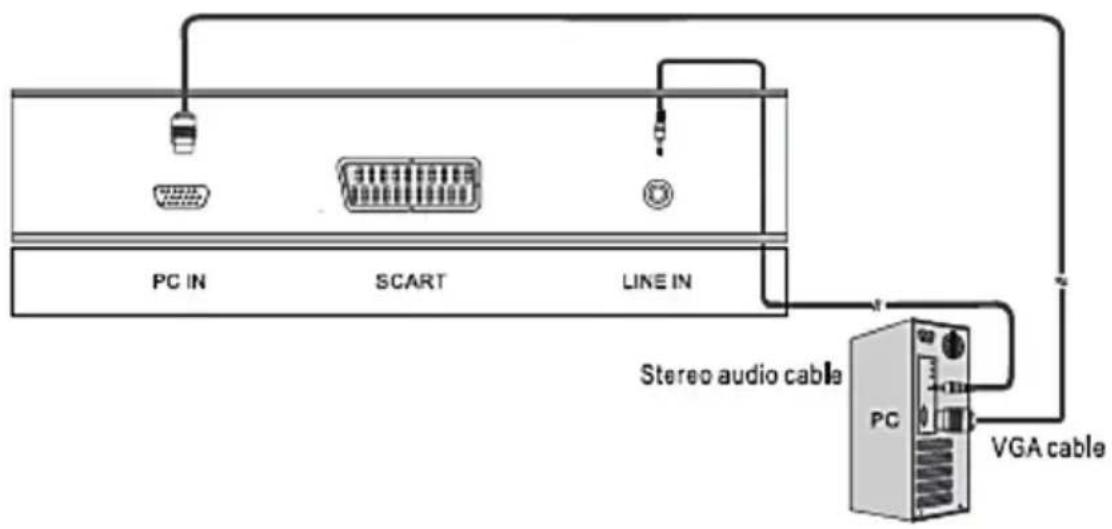
4.7. Connexion à un PC (uniquement Ligne R)
- Connectez la sortie VGA sur votre PC à la prise VGA IN à l'arrête de votre téléviseur avec un cable VGA.
- Raccordez la prise LINE OUT de votre ordinateur à la prise LINE IN à l'arrête de votre téléviseur.
- Appuyez plusieurs fois sur le bouton SOURCE sur la télécommande pour sélectionner PC/VGA et confirmez votre choix avec le bouton ENTER.
alphatronics
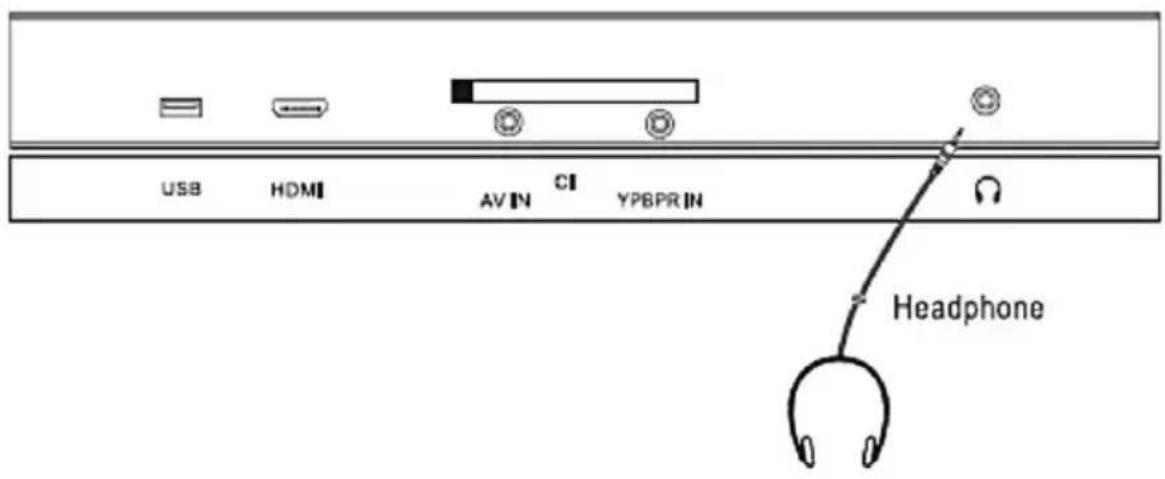
4.8. Connexion à des écouteurs
- Vous pouvez connecter des écouteurs à votre téléviseur LED si vous souhaitez regarder une chaine. 2. Branchez les écouteurs dans la prise mini-jack 3,5mm sur votre téléviseur LED.
Precision:
Si vous utilisez des écouteurs et vous vous exposez continuèlement à un volume élevé, des lésions auditives irréversibles peuvent survenir.
alphatronics
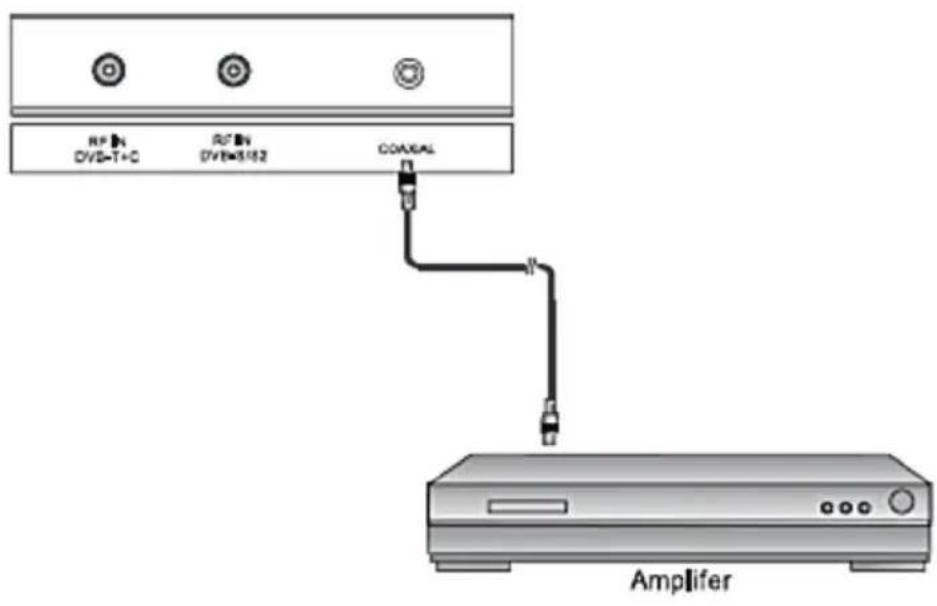
4.9. Connexion à une entree coaxiale
- Raccordez un amplificateur avec un cable coaxial à la sortie coaxiale de votre téléviseur.
- Ainsi, vous pouvez profiter du son de votre système home cinema.
MISE EN SERVICE
Avant la mise en service, branchez votre téléviseur à une alimentation appropriée. Pour votre commodité, nous avons déjà en partie enregistré à usine une liste de chaînes en DVB-S2. Vous n'avez alors pas besoin d'effectuer une recherche des chaînes.
5. FONCTIONNEMENT DE BASE
5.1. Sélection de la langue OSD
VAvant la première utilisation de votre téléviseur LED, vous devez définir la langue d'affichage dans tous les menus et affichages.
- Appuyez sur MENU pour afficher le menu.
- Appuyez sur le bouton < ou le bouton > pour selectionner SET UP MENU.
- Appuyez sur le bouton ou le bouton pour selectionner la langue OSD.
- Appuyez encore une fois sur le bouton « ou le bouton « pour selectionner la langue souhaitation
- Pour quitter le menu, appuyez à nouveau sur la touche MENU.
5.2. Sélection d'une chaine de télévision
Utilisez les boutons CH+/CH-/sur le panneau avant ou CH+/ CH-/ sur la télécommande.Augmentez avec CH + ou CH +/le numéro de la chaine. Réduisez avec CH-/ le numéro de la chaine. Boutons numériques de 0 à 9.
Vous pouvez selectionner le numero de la chaine directement en utilisant les boutons numériques de 0 à 9.
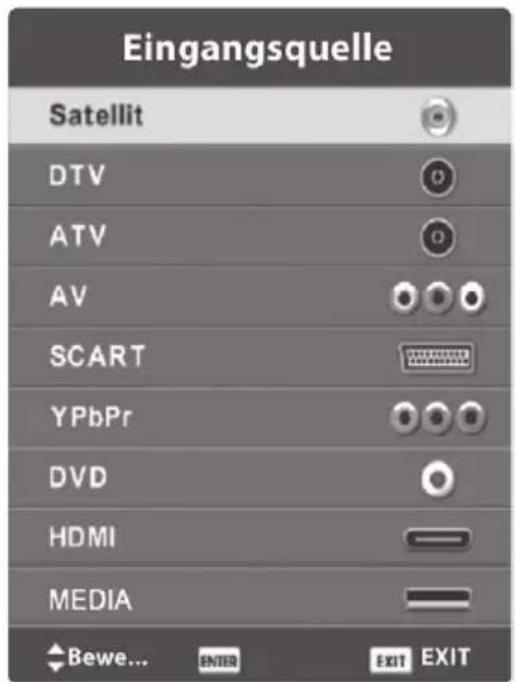
5.3. Sélection du signal d'entrée
Vous pouvez selectionner la source d'entrée de plusieurs façon. Utilisez le bouton SOURCE sur le panneau avant:
-
- Appuyez sur INPUT sur le panneau avant. Le menu SOURCE s'ouvre sur l'écran.
- Sélectionnez avec CH+/CH une source d'entrée appropriée, puis validez avec VOL.
Utilisez le bouton SOURCE sur la télécommande :
- Appuyez sur INPUT sur la télécommande. Le menu SOURCE s'ouvre sur l'écran.
- . Sélectionnez avec CH+/CH / une source d'entrée appropriée, puis validez avec VOL.
Utilisez le bouton SOURCE sur la télécommande :
- Appuyez sur INPUT sur la télécommande. Le menu SOURCE s'ouvre sur l'écran.
- Sélectionnez avec le bouton X ou le bouton X une source d'entrée appropriée, puis validez avec ENTER.
6. mise en service initiale
Si vous souhaitez utiliser la liste des chaînes préinstallée par nous pour DVB-S (satellite HD), vous n'avez pas besoin d'installation initiale et pouvez ignorer cette étape.
La mise en service initiale peut etre activee dans le menu des parametes.
- Choisissez la langue sur la télécommande pour selectionner votre langue préfééré
- Appuyez sur le bouton ou le bouton
- Sélectionnez le pays.
- Appuyez sur le bouton ou le bouton le menu des pays.
- . Appuyez sur le bouton ou le bouton le pays préfééré.
sur la télécommande pour selectionner
sur la télécommande pour selectionner
alphatronics
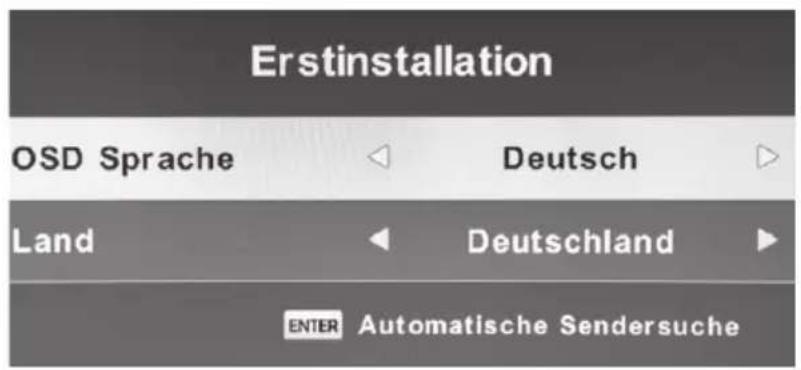
Appuyez sur ENTER pour afficher la recherche automatique.
Choisissez le type de réception
Appuyez sur le bouton ou le bouton pour selectionner DTV + VAT, DTV ou ATV (Chez Sat., seulement DTV).
Appuyez sur le bouton ou le bouton pour selectionner DVB-T, DVB-C ou DVB-S.
Si vous choisissez DVB-S, vous devez connecter une antennaparabolique.
1.DVB-C
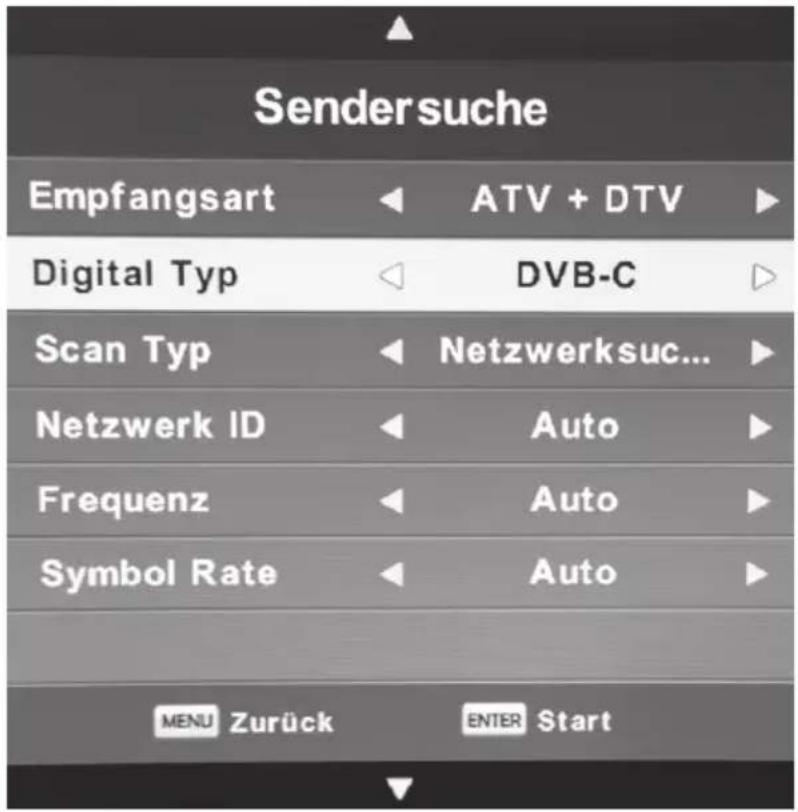
Si vous sélectionnez DVB-C, vous devezrialcder comme suit:
Type de recherche de chaînes
- Appuyez sur le bouton « ou le bouton » pour selectionner l'avance rapide ou lente. ID réseau
- Appuyez sur le bouton < ou le bouton > pour selectionner Auto ou 100. Fréquence (réglages de la cadence)
- Appuyez sur le bouton < ou le bouton > pour selectionner Auto ou 770000.
- Appuyez sur le bouton pour selectionner Auto ou 6900.
Après avoir confirmé la recherche en appuyant sur ENTER, vous doivent répondre à la question suivante:
« Voulez-vous utiliser les canaux préreglés? » Répondez avec le bouton « Non», puisque aucune liste des chaînes n'est préinstallée.
alphatronics
2.dVb-t
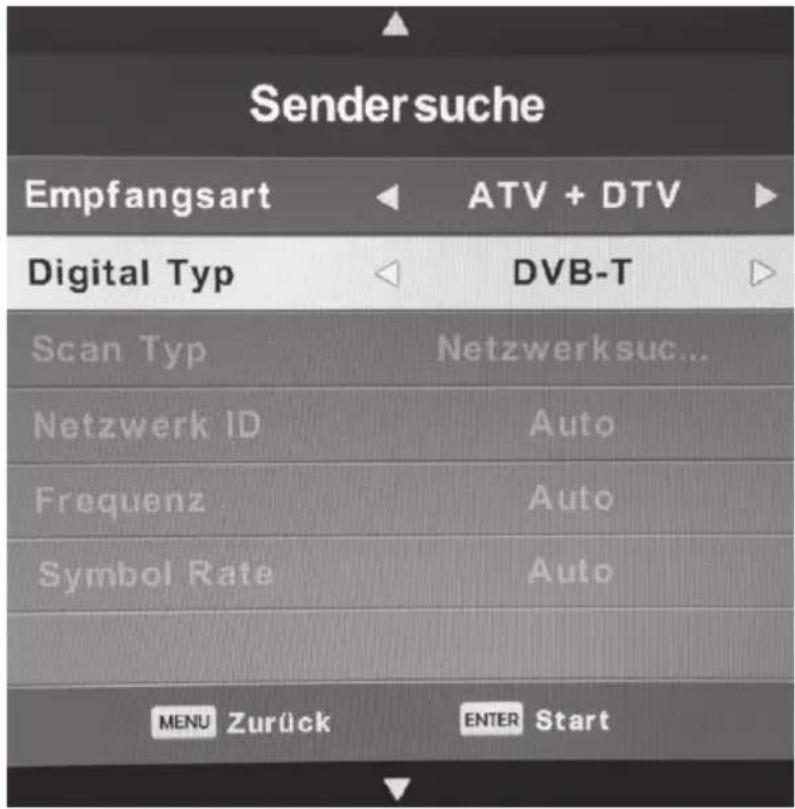
Appuyez sur ENTER pour lancer la recherche automatique. Répondez « Non » à la question sur la liste des chaînes.
3. dVbs/s2
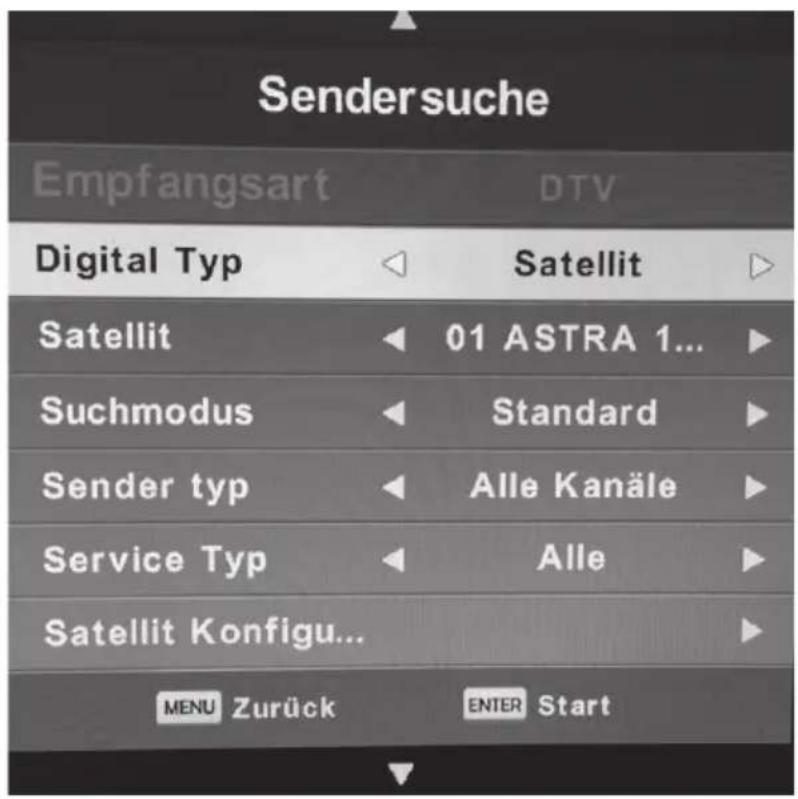
lci, vous devez spécifique quel satellite vous souhaitez receivevoir ainsi que le mode et le type d'émetteur.
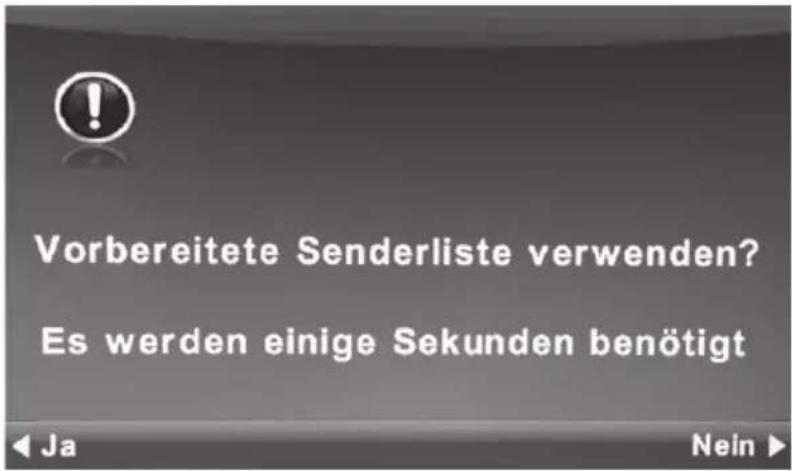
Cela dure environ 10 secondes.
alphatronics
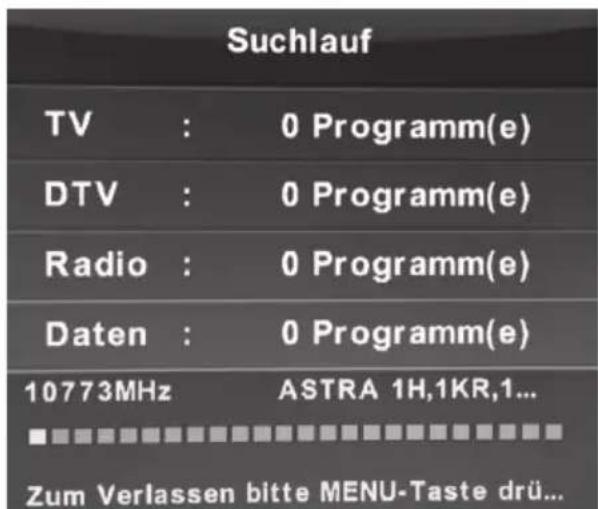
Recherche automatique des chaînes
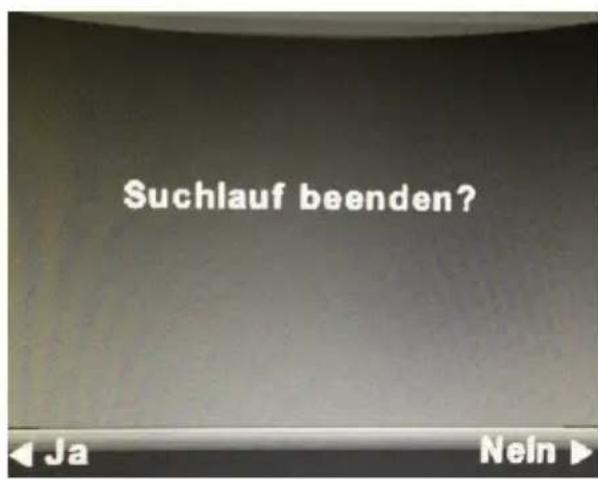
Au cours de la recherche, vous pouvez arrêter celle-ci en appuyant sur le bouton MENU et le bouton fléché sur la télécommande
7. MENU DE LA RECHERCHE DES CHÂINES
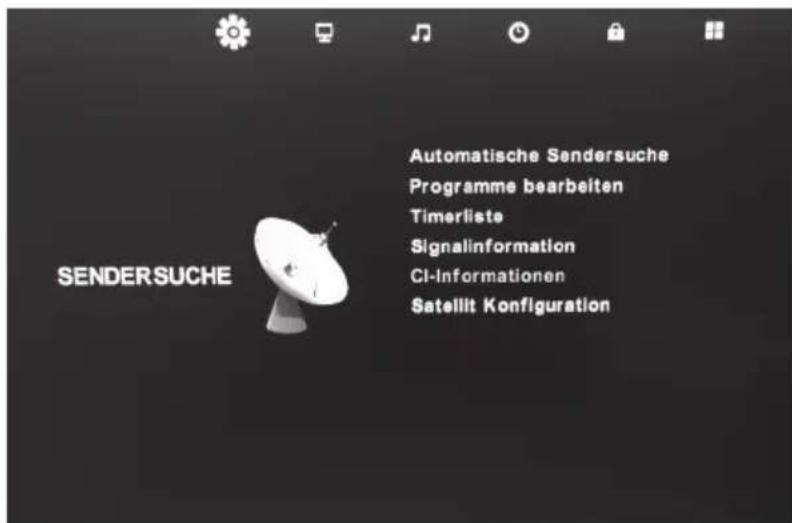
Appuyez sur le bouton MENU sur la télécommande pour afficher le menu principal, puis sur le bouton ou le bouton pour selectionner l'index du menu PROGRAMME.
Recherche des chaînes - en fonction de la source d'entrée, le menu correspondant s'affiche :
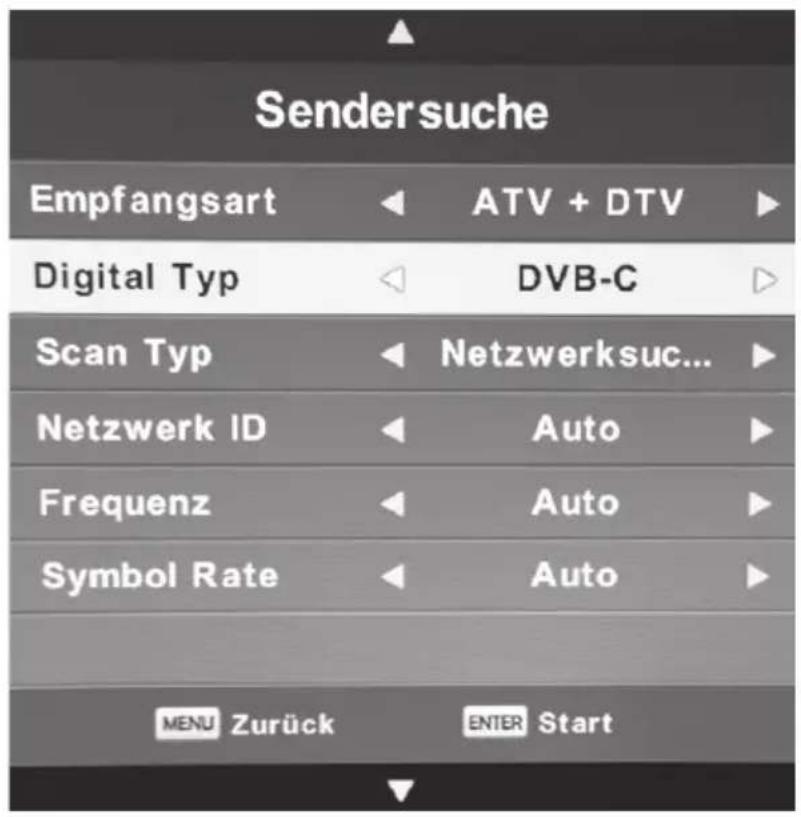
7.1. Recherche des chaînes DVB-C/T
- Appuyez sur le bouton ou le bouton pour afficher la selection dans le menu de la recherche deschains.
- Appuyez sur le bouton ENTER sur la télécommande pour afficher le menu principal.
- Appuyez encore une fois sur MENU pour revenir au l'index du menu précédent.
Recherche automatique des chaînes
Appuyez sur le bouton ou le bouton pour selectionner la recherche automatique, puis appuyez sur le bouton ENTER pour afficher la selection de la recherche.
Pays
Appuyez sur le bouton du le bouton sur la télécommande pour selectionner le pays préfééré
Type de recherche dechains
Appuyez sur le bouton ou le bouton pour selectionner l'avance rapide ou lente.
ID réseau
Appuyez sur le bouton ou le bouton pour selectionner Auto ou 100.
Fréquence (réglages de la cadence)
Appuyez sur le bouton <ou le bouton pour selectionner Auto ou 77770000.
Débit en ligne
Appuyez sur le bouton ou le bouton pour selectionner Auto ou 6900.
Appuyez sur le bouton X pour selectionner la recherche automatique ATV, puis appuyez sur le bouton / ENTER pour afficher le début en ligne.
alphatronics
RECHERCHE MANUELLE DES CHÂINES ATV
Current CH: chaine actuelle : Sélectionnez le numéro de la chaine
Système des couleurs: Sélectionnez le système des couleurs (PAL / SECAM).
Système audio : Sélectionnez le système audio (DK/BG/I).
Réglage fin: Ajustez la fréquence porteuse d'image.
AFC: Reglage fin automatique.
Recherche:
Appuyez sur le bouton ou le bouton pour poursuivre la recherche dans la direction appropriée.
Appuyez sur le bouton ou le bouton pour selectionner la recherche automatique ATV, puis appuyez sur le bouton ENTER pour afficher la selection de la recherche.
Appuyez sur le bouton ou le bouton pour selectionner le numero de la chaine que vous souhai-tez enregistrer.
Appuyez sur le bouton ou le bouton pour selectionner le système des couleurs, puis sur le bouton ou le bouton pour selectionner l'option souhaitation.
Appuyez sur ou le bouton pour selectionner le système audio puis sur le bouton ou le bouton pour selectionner l'option souhaitée.
Appuyez sur le bouton ou le bouton pour selectionner le réglage fin.
Appuyez sur le bouton ou le bouton pour selectionner le réglage fin.
Appuyez sur le bouton ou le bouton pour selectionner AFC, puis sur le bouton ou le bouton pour l'activer ou le désactiver.
Appuyez sur le bouton ou le bouton pour selectionner RECHERCHE, puis sur le bouton ENTER pour lancer la recherche.
Appuyez sur le bouton rouge sur la télécommande pour enregistrer ces paramétres et sur le bouton MENU pour revenir au menu précédent.
DTV: recherche manuelle (DVB-T)
Appuyez sur le bouton ou le bouton pour selectionner la recherche manuelle DTV, puis appuyez sur le bouton ENTER pour afficher le sous-menu.
Appuyez sur le bouton ou le bouton pour selectionner RECHERCHE, puis appuyez sur le bouton ENTER pour lancer la recherche.
CADTV: recherche manuelle (DVB-C)
Appuyez sur le bouton ou le bouton pour selectionner la recherche manuelle CADTV, puis sur le bouton ENTER pour afficher le sous-menu.
Réglage de la cadence
Appuyez sur le bouton le bouton pour selectionner voire option preferee.
Symbole (k/s)
Appuyez sur le bouton ou le bouton sur la télécommande pour selectionner votre option préféree.
alphatronics
Type QAM
Appuyez sur le bouton ou le bouton sur la télécommande pour selectionner vos types QAM préféres (16QAM, 32 QAM, 64QAM, 128QAM, 256QAM).
72 Recherche des chaînes par satellite
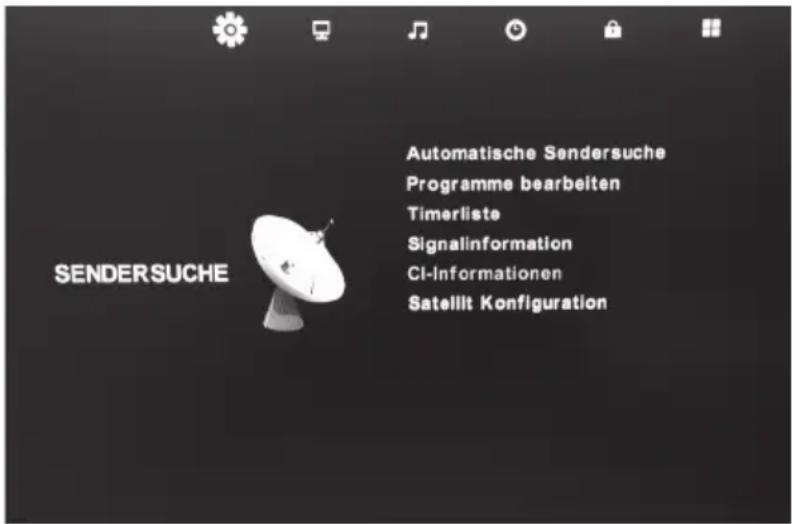
Appuyez sur le bouton SOURCE et selectionnez SATELLITE.
Appuyez sur le bouton MENU pour afficher le menu principal.
Appuyez sur le bouton
- Appuyez sur le bouton / pour afficher les options désirées dans le menu deschains.
- Appuyez sur le bouton ENTER pour afficher le sous-menu.
- Appuyez sur le bouton MENU pour revenir au menu précédent.
Recherche automatique
Appuyez sur le bouton / pour selectionner la recherche automatique, puis sur le bouton ENTER pour afficher le sous-menu.
Pays
Appuyez sur le bouton ou le bouton pour selectionner le pays souhaite.
Satellite
Appuyez sur le bouton ou le bouton pour selectionner le satellite.
Mode de recherche
Appuyez sur le bouton
Le service
Appuyez sur le bouton ou le bouton pour selectionner le type de service (tous, DTV, radio)
Statut de la recherche automatique
Appuyez sur le bouton ENTER pour lancer la recherche.
Appuyez sur le bouton MENU et sur le bouton pour annuler la recherche.
Configuration du satellite
Appuyez sur le bouton ou le bouton pour selectionner les parametes de configuration du satellite, puis appuyez sur le bouton ENTER pour afficher le sous-menu.
Appuyez sur le bouton vert pour modifier le nom et la longitude du satellite.
Appuyez sur le bouton jaune pour ajouter un satellite.
Appuyez sur le bouton rouge pour supprimer un satellite.
Appuyez sur le bouton bleu pour rechercher les chaînes via le satellite sélectionné.
Type LNB
Appuyez sur le bouton pour selectionner le type LNB.
User Single et User dual sont des fréquences de cadence LNB personnalisées si la fréquence de travail de votre LNB n'est pas incluse dans la liste ci-dessus.
alphatronics
Alimentation LNB
Appuyez sur le bouton ou le bouton pour selectionner l'alimentation LNB (Arrêt, 13V/18V)
User Single et User dual sont des fréquences de cadence LNB personnalisées si la fréquence de travail de votre LNB n'est pas incluse dans la liste ci-dessus.
22KHz:
Appuyez sur le bouton ou le bouton pour selectionner 22kHz (arrêt, marche, auto).
Toneburst:
Appuyez sur le bouton < ou le bouton > pour selectionner « Toneburst »
(Pas de BurstA, BurstB).
DISEqC1.0:
Appuyez sur le bouton
DISEqC1.1:
Appuyez sur le bouton < ou le bouton > pour selectionner DISEQC1.0 (Aucun, LNB1, LNB2, LNB3, LNB4, LNB16).
Moteur:
Appuyez sur le bouton ou le bouton pour selectionner le moteur (aucun, DISEqC1.2, DISEqC1.3).
Appuyez sur le bouton ENTER pour afficher le sous-menu.
Déplacement automatique :
Appuyez sur le bouton «ou le bouton pour selectionner le déplacement automatique (Ouest, Arrêt, Est).
Déplacement continu:
Appuyez sur le bouton «ou le bouton pour selectionner le déplacement continu (ouest, arrêt, est).
Déplacement par incrêments :
Appuyez sur le bouton «ou le bouton pour selectionner « Move Step » (ouest, arrêt, est).
Enregister la position :
Appuyez sur le bouton pour selectionner la position « Store», puis appuyez sur le bouton ENTER pour memoriser cette position.
Aller à:
Appuyez sur le bouton pour selectionner la position « Goto», puis appuyez sur le bouton ENTER pour atteindre cette position.
Référence:
Appuyez sur le bouton pour selectionner la position « Goto Reference», puis appuyez sur le bouton ENTER pour atteindre cette reference.
Precision:
Si DiSEqC 1.3 est selectionné, la fonction « GoToX » est disponible. Appuyez sur le bouton ENTER pour faire pivoter la parabole automatiquement dans la position correcte.
Transpondeur
Appuyez sur le bouton EPG pour acceder au transpondeur.
Appuyez sur le bouton « ou sur le bouton « pour afficher le transpondeur, puis appuyez sur le bouton ENTER.
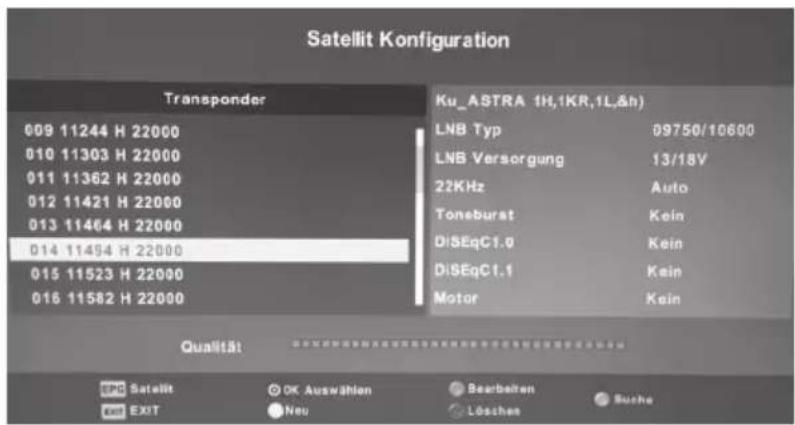
Appuyez sur le bouton vert pour editor le transpondeur.
alphatronics
Appuyez sur le bouton jaune pour ajouter un transpondeur.
Appuyez sur le bouton rouge pour supprimer un transpondeur.
Appuyez sur le bouton bleu pour rechercher les chaînes via le transpondeur sélectionné.
Recherche des chaînes :
Appuyez sur le bouton < ou le bouton > pour rechercher les chaînes.
Mode de recherche:
Appuyez sur le bouton < ou le bouton > pour selectionner le mode « Scan » (par défaut, réseau)
Type de chaine:
Appuyez sur le bouton ou le bouton pour selectionner le type de la chaîne (tous les chânes, chaînes FTA).
Type de service:
Appuyez sur le bouton ou le bouton pour selectionner le type de service (tous, DTV, radio). Appuyez sur le bouton ENTER pour rechercher les chaînes comme chez la recherche automatique
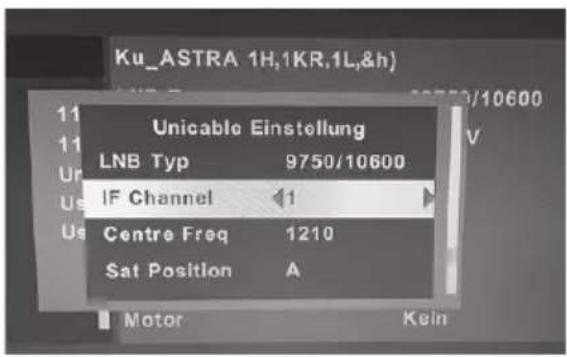
UNICABLE
ATTENTION : Pour programmer le récepteur, l'ID Unicable doit être pris en compte, mais elle diffère fortement de fabricant à fabricant entre les différents LNB / ou multi-commutateurs.
Pour ce faire, veuilles préter attention aux étiquettes figurant sur le matériel ou reportez-vous au manuel du produit Unicable!
Si par exemple une fréquence Unicable figure sur l'étiquette du produit ou dans les instructions de la section « 3», elle doit être également saisie dans le menu du dispositif (menu de l'antenne) sous « ID 3 ». Veuillez toujours désirsir la bande ID utilisateur appropriée pour la fréquence correspondante Unicable!
Le récepteur le plus éloigné (chemin d'accès réseau) obtient toujours la fréquence la plus BASSE Unicable!
Par unité Unicable (LNB ou multi-interrupteur), attribuez l'ID de la fréquence Unicable qu'une seule fois!
Configuration des chaînes
Appuyez sur le bouton ou le bouton pour selectionner configuration de la chaine, puis appuyez sur le bouton ENTER pour afficher le sous-menu.
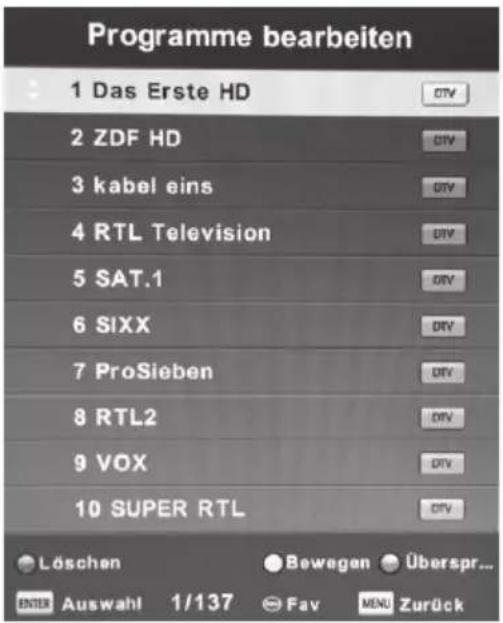
Ces trois boutons sont des raccourcis pour editor les chaînes.
Tout d'abord, appuyez sur le bouton ou le bouton pour déplacer, supprimer, ou sauter la chaine souhaitée, puis appuyez sur le bouton rouge pour la supprimer.
Appuyez sur le bouton jaune pour selectionner la chaine à déplacer, puis appuyez sur le bouton ou le bouton pour déplacer la chaine à l'emplacement souhaite ou entrez la position de la chaine désirée directement.
alphatronics
Appuyez sur le bouton bleu pour sauter la chaine. (Votre téléviseur va maintainant sauter cette chaine si vous appuyez sur CH +/-).
Appuyez sur le bouton FAV pour ajouter la chaine à votre liste de favors.
Appuyez sur le bouton / pour feuilleter une page en avant ou en arrêté.
Changement de la liste des chaînes de l'extérieur (Lignes R et S 2013)
Dans la nouvelle série, la liste des chaînes peut être également Editede sur le PC dans Excel.
Pour ce faire, la base de données doit être exportée :
Enfichez la clé USB
Menu> Verrouiller le système> Enter> 0000> Mode hôtel> Enter >Mode hôtel ON>
Exportez la base de données.
Après environ 20 secondes s'affiche un message indiquant que l'exportation a réussi.
La base de données contient le fjichier DVBS_Program.csv qui peut etre ouvert par Excel. Seul ce fjichier peut etre edited.
Les chaînes individuelles ou des blocs entiers peuvent être oétés comme suit.
Marquez les lignes > par un clic droit de la souris > et un clic gauche de la souris sur « supprimer des cellules »>.
Pointez sur « Ligne entiere », puis cliquez sur > OK
Enregistrez la liste modifiée sous DVBS_Programm1.csv.
Cela yous permit de conserve r laiste initiale.
Si vous souhaitez ensuite importer la liste modifiée dans le téléviseur, supprimez d'abord le « 1 » du nom.
Les données traitées (DVBS_Program.csv cvt_database.dat et MPVR) sont alors importées de façon similaire dans le téléviseur.
Listedesfavoris
Cliquez sur Menu > éditez les chaînes > placez la barre sur la chaine souhaïée > appuyez sur le bouton FAV >; un cœur rouge s'affiche > quitterz.
Les favoris s'affichent avec le bouton FAV sur la télécommande, puis sont répertoriés dans la liste des favors.
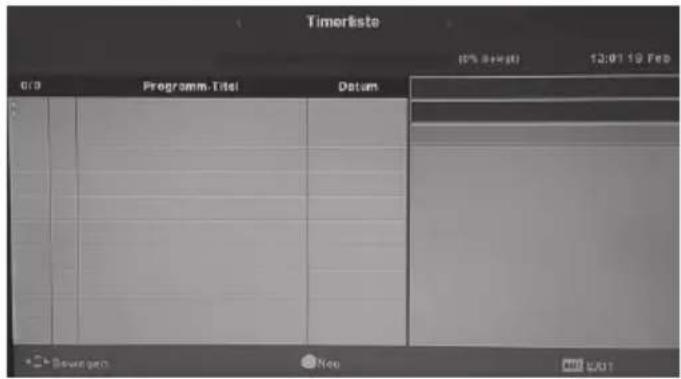
Listedesenregistrementsprogrammés
Appuyez sur le bouton / pour selectionner la liste des enregistements programmés, puis appuyez sur le bouton ENTER pour lancer la recherche.
Affichage du sous-menu (disponible en mode DTV).
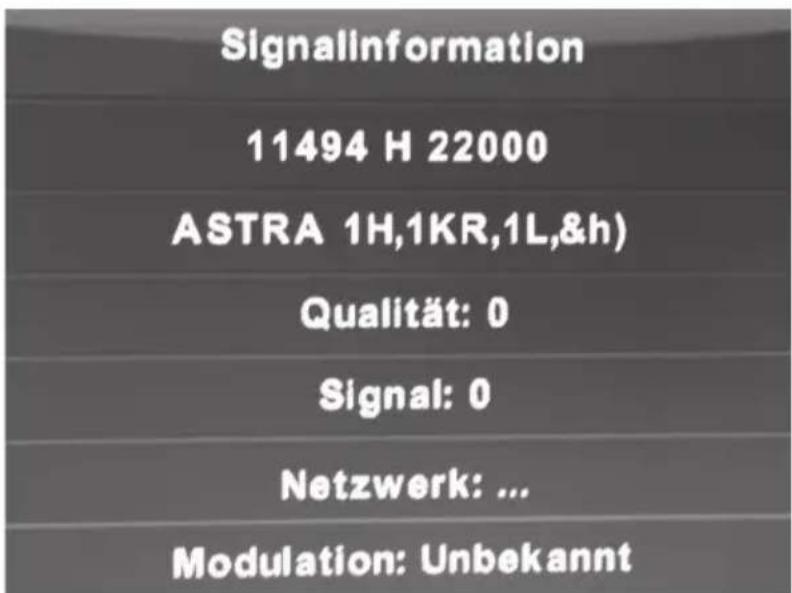
Informations du signal
Appuyez sur le bouton / pour sélectionner informations du signal, puis appuyez sur le bouton ENTER pour lancer la recherche et pour afficher la chaine actuelle en détail (disponible en mode DTV).
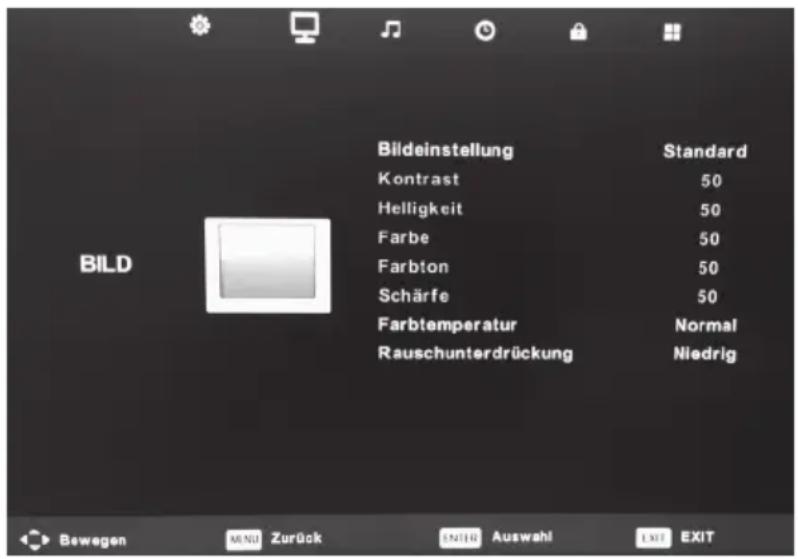
8. mode ImAge
Appuyez sur le bouton ou le bouton sur la télécommande pour afficher le réglage à effectuer dans le mode image.
Appuyez sur le bouton ENTER pour afficher le sous-menu.
Appuyez sur le bouton ou le bouton
Options disponibles : dynamique, standard, doux, personnel
En mode personnel, vous pouvez régler les valeurs du contraste, de la luminosité, des couleurs et de la nettete.
Conseil : le bouton PMODE bouton est un raccourci pour régler directement les valeurs. contraste / luminosité / couleur / teinte / nettété
Appuyez sur le bouton ou le bouton pour selectionner les parametes de configuration, puis appuyez sur le bouton ENTER pour afficher le sous-menu. Pour effectuer le réglage, appuyez sur le bouton ou le bouton .
« Noise reduction » (réduction du bruit) n'est pas disponible dans les modes VGA et HDMI.
9.mode son
Appuyez sur le bouton MENU sur la télécommande pour afficher le menu principal. Appuyez sur le bouton MENU sur la télécommande pour afficher SOUND dans le menu principal.
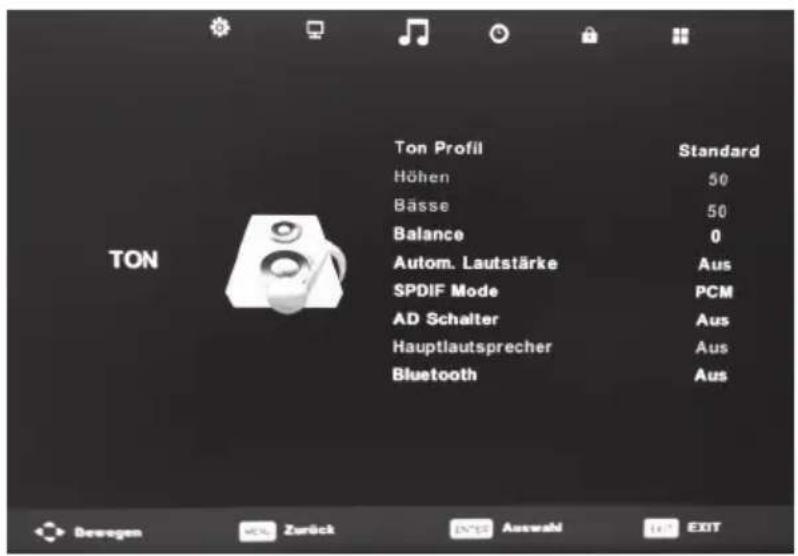
- Appuyez sur le bouton < ou le bouton > sur la télécommande pour afficher le réglage que vous désirez effectuer dans le menu son.
- Pour le réglage, appuyez sur le bouton ENTER sur la télécommande.
- Pour quitter le menu, appuyez sur le bouton MENU.
Mode son
Appuyez sur le bouton ou le bouton pour selectionner le mode son, puis appuyez sur le bouton ENTER pour afficher le sous-menu. Pour effectuer le réglage, appuyez sur le bouton ou le bouton
Options dispensibles: standard, musique, film, sport, personnel
En mode personnel, vous pouvez régler les basses et aigus séparément.
Conseil: le bouton SMODE est un raccourci pour régler directement les valeurs.
Appuyez sur le bouton ou le bouton pour selectionner les parametes de configuration, puis appuyez sur le bouton ENTER pour afficher le sous-menu. Pour effectuer le réglage, appuyez sur le bouton ou le bouton
Volume auto
Appuyez sur le bouton ou le bouton pour selectionner le niveau de volume automatique, puis pour selectionner ON ou OF, aussi sur le bouton ou le bouton
alphatronics
Mode sPdIF
Appuyez sur le bouton / du / pour selectionner la sortie numérique, puis pour selectionner ON ou OFF, PCM et Auto appuyez encore une fois sur le bouton ou le bouton
Interrupteur AD
Appuyez sur le bouton ou le bouton pour selectionner le volume AD et ensuite a nouveau sur le bouton ou le bouton pour augmenter le volume AD.
Haut-parleurs principaux
Appuyez sur le bouton ou le bouton pour selectionner le volume AD et ensuite a nouveau sur le bouton ou le bouton pour augmenter le volume AD.
Si le réglage est placé sur ON, le haut-parleur n'est pas automatiquement débranché lorsque vous utilisez des écouteurs. Vous pouvez utiliser le mode muet sur la télécommande pour couper le haut-parleur central et/ou les écouteurs.
Si le réglage est place sur OFF, le haut-parleur est débranché automatiquement lorsque vous utilisez des écouteurs.
Bluetooth
Appuyez sur le bouton < ou le bouton > pour selectionner Bluetooth, puis appuyez sur le bouton < ou le bouton > pour afficher le sous-menu.
Pour plus d'informations, veuillez consulter le menu Bluetooth.
Precision:
Volume auto : Il permet de régler les niveaux de volume de différentes chaînes lors de la commutation.
10. MENU DU FUSEAU HORAIRE (DATE ET HEURE)
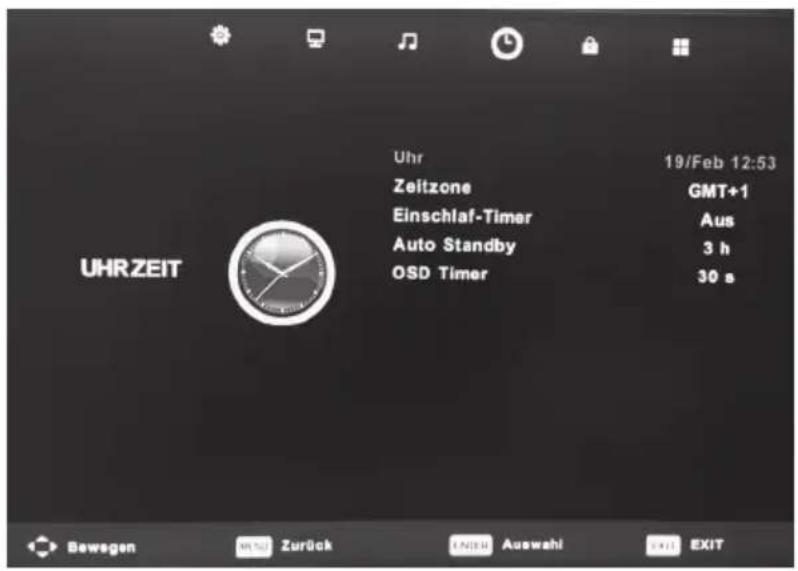
Appuyez sur le bouton ou le bouton pour selectionner le fuseau hora, puis appuyez sur le bouton ENTER pour afficher le sous-menu.
Appuyez sur le bouton / Ensuite, appuyez sur le bouton au le bouton.
Precision:
Volume auto : Il permet de régler les niveaux de volume de différentes chaînes lors de la commutation.
Minuterie de mise en veille
Appuyez sur le bouton ou le bouton pour selectionner la minuterie de mise en voille, puis appuyez sur le bouton ENTER pour afficher le sous-menu.
Ensuite, appuyez sur le bouton ou le bouton
Options dispensibles:
Appuyez sur le bouton ou le bouton pour selectionner « Auto Standby», puis appuyez sur le bouton ENTER pour afficher le sous-menu. Le téléviseur passe alors en mode veille à l'heure indiqué.
alphatronics
Si vous ne désirez pas cette option, placez cette position sur « ARRÉT ». Ensuite, appuyez sur le bouton ▲ ou le bouton √pur effectuer votrechoix.
Options disponibles: ARRÉT, 3,4 ou 5 heures.
Minuterie OSD
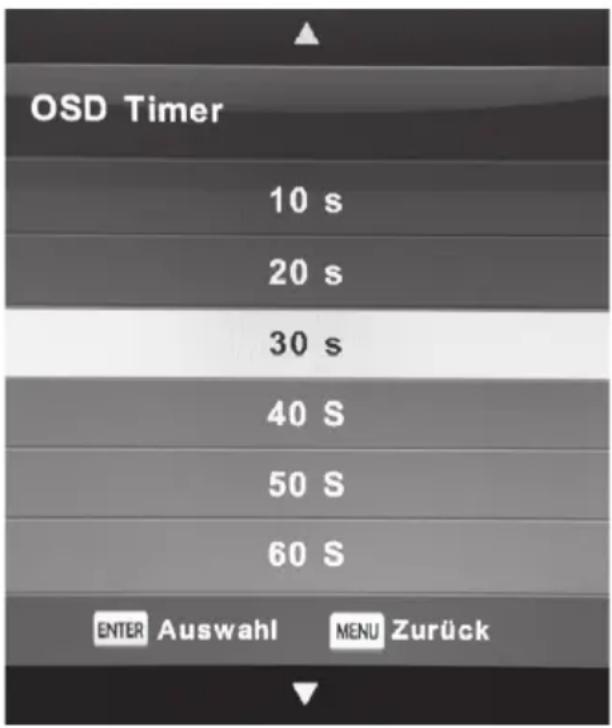
Appuyez sur le bouton ou le bouton pour selectionner la minuteur OSD, puis appuyez sur le bouton ENTER pour afficher le sous-menu.
Ensuite, appuyez sur le bouton ou le bouton pour effectuer votrechoix.
Appuyez sur le bouton MENU sur la télécommande pour afficher le menu principal.
Appuyez sur le bouton MENU sur la télécommande pour afficher la protection dans le menu principal.
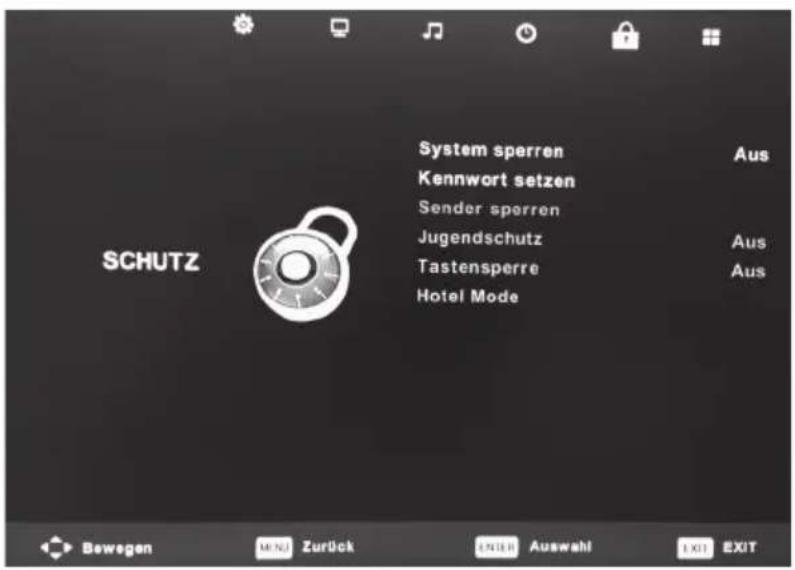
- Appuyez sur le bouton ou le bouton sur la télécommande pour afficher PROTECTION dans le menu.
- Appuyez sur le bouton ENTER sur la télécommande pour afficher le sous-menu.
- Pour quitter le menu, appuyez sur le bouton MENU.
Système de verrouillage
Appuyez sur le bouton / sur la télécommande pour afficher PROTECTION, puis appuyez sur le bouton ENTER pour afficher le sous-menu (mot de passer régle par défaut : 0000).
Entrez un mot de passer:
Appuyez sur le bouton / sur la télécommande pour afficher le mot de passer, puis appuyez sur le bouton ENTER pour afficher le sous-menu et entrer le nouveau mot de passer.
Entrer le mot de passer
Appuyez sur le bouton pour afficher le verrouillage des chaînes, puis appuyez sur le bouton ENTER pour afficher le sous-menu.
Contrôle parental
Appuyez sur le bouton pour afficher le verrouillage des chaînes, puis appuyez sur le bouton ENTER pour afficher le sous-menu..
Verrouillage des touches
Appuyez sur le bouton pour afficher le verrouillage des touches, puis appuyez sur le
bouton pour activer ou désactiver le verrouillage.
12. MENU HÔTEL
Appuyez sur le bouton MENU sur la télécommande pour afficher le menu principal.
Appuyez sur le bouton ou le bouton sur la télécommande pour afficher LOCK dans le menu principal. Mot de passage: 0000).
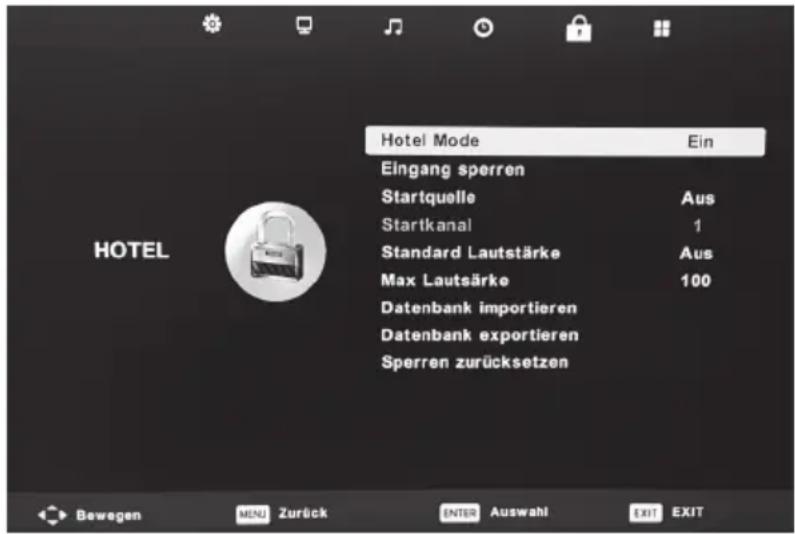
- Appuyez sur le bouton ▲/sur la télécommande pour afficher HOTEL MODE dans le menu LOCK.
- Appuyez sur le bouton ENTER sur la télécommande pour afficher le sous-menu.
- Pour quitter le menu, appuyez sur le bouton MENU.
Mode hôtel
Appuyez sur le bouton / pour afficher le mode hotel, puis appuyez sur le bouton / pour l'activer ou le désactiver.
Verrouillage d'entrée
Appuyez sur le bouton / pour afficher le verrouillage du signal, puis appuyez sur le bouton ENTER pour le selectionner.
Source de démarrage
Appuyez sur le bouton / pour afficher le signal standard, puis appuyez sur le bouton ENTER pour afficher le sous-menu.
Chaine de démarrage
Appuyez sur le bouton pour afficher la chaine standard, puis appuyez sur le bouton X pour le selectionner.
Ce besoin est uniquement possible lorsque la source d'entrée est TV.
Volume maximal
Appuyez sur le bouton / pour afficher le volume maximal, puis appuyez sur le bouton X pour le régler.
Réinitialiser le verrouillage
Appuyez sur le bouton pour afficher la réinitialisation du verrouillage, puis appuyez sur le bouton ENTER pour effacer les réglages déjà effectués.
Exporter/importer la base de données.
Après avoir effectué une recherche deschains, exportez cette liste deschains ou la liste deschains préseLECTIONnées sur une clé USB et traitez-la sur votre PC. Vous pouvez ensuite l'importer à nouveau.
Voir aussi page 38 de l'éditeur de la liste des chaînes.
13. CONFIGURATION DU MENU
Appuyez sur le bouton MENU sur la télécommande pour afficher le menu principal.
Appuyez sur le bouton ou le bouton sur la télécommande pour afficher la configuration du menu dans le menu principal.
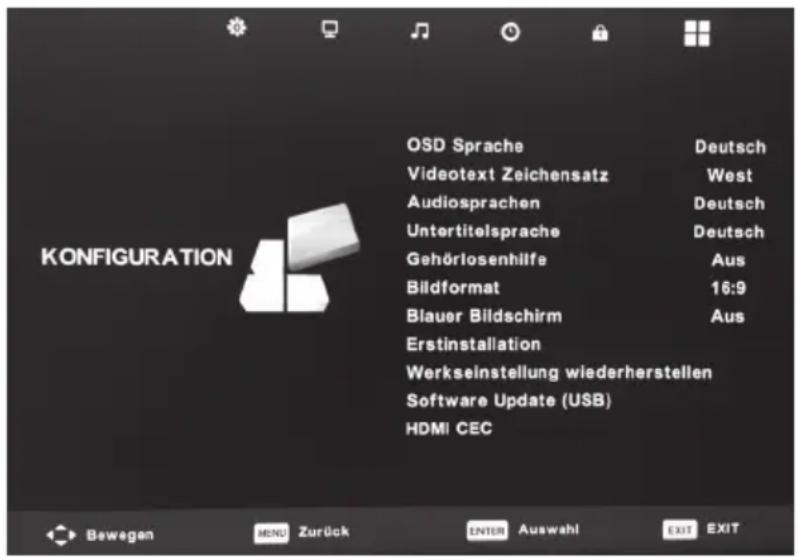
- Appuyez sur le bouton / sur la télécommande pour afficher l'option désirée dans le menu de la configuration du menu.
- Pour la sélection, appuyez sur le bouton ENTER sur la télécommande.
- Pour quitter le menu, appuyez sur le bouton MENU.
Langue OSD (langue du menu)
Appuyez sur le bouton / pour afficher la langue du menu, puis appuyez sur le bouton ENTER pour selectionner le sous-menue. Ensuite, appuyez sur le bouton / ou le bouton / pour selectionner la langue du menu.
Télétexte, police, langue
Appuyez sur le bouton ou le bouton pour afficher la langue du télétexte, puis appuyez sur le bouton ENTER pour afficher le sous-menu.
Ensuite, appuyez sur le bouton / / ou le bouton / / pour selectionner la langue du menu.
Langue audio
Appuyez sur le bouton ou le bouton pour afficher la langue audio, puis appuyez sur le bouton ENTER pour afficher le sous-menu.
Appuyez sur le bouton < ou le bouton > pour afficher la langue principale.
Ensuite, appuyez sur le bouton / ou le bouton / pour selectionner la langue audio.
Langue des sous-titres
D Appuyez sur le bouton ou le bouton pour afficher la langue des sous-titres, puis appuyez sur le bouton ENTER pour afficher le sous-menu.
Appuyez sur le bouton ou le bouton pour afficher la langue principale.
Ensuite, appuyez sur le bouton / ou le bouton / pour selectionner la langue des sous-titres.
Sous-titres pour malentendants
Appuyez sur le bouton pour afficher les sous-titres pour malentendants, puis appuyez sur le bouton ENTER pour selectionner le sous-menu.
Appuyez sur le bouton ENTER pour selectionner OFF ou ON.
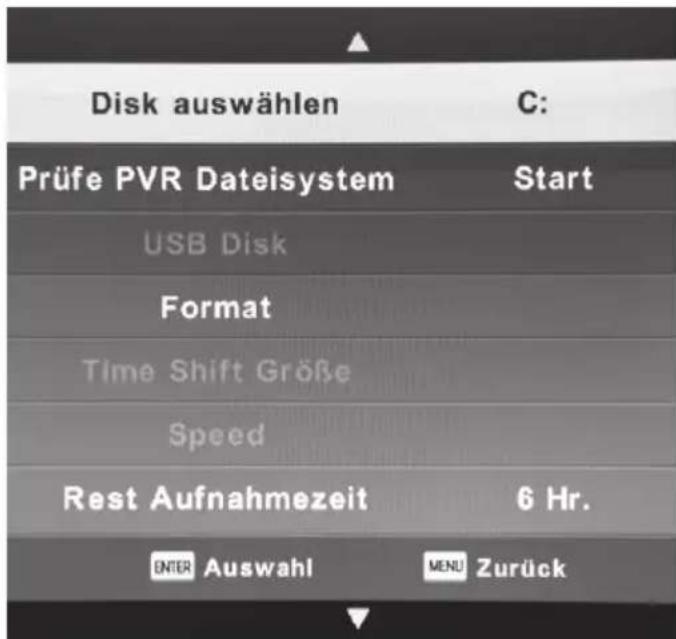
Système de stockage PVR (Ligne S et R en option)
Appuyez sur le bouton ou le bouton pour afficher le système de stockage, puis appuyez sur le bouton ENTER pour selectionner le sous-menu.
Appuyez sur le bouton ou le bouton pour selectionner le système de stockage, puis appuyez sur le bouton ENTER. La vitesse USB est testée.
Format de l'image
Appuyez sur le bouton ou le bouton pour afficher le rapport de l'image, puis appuyez sur le bouton ENTER pour afficher le sous-menu.
Ensuite, appuyez sur le bouton ou le bouton pour le selectionner. (Options disponibles: auto, 4:3, 16:9, zoom, plein écran).
Écran bleu
Appuyez sur le bouton ou le bouton pour afficher « Blue Screen», puis appuyez sur le bouton ENTER pour selectionner ON ou OFF.
Installation initiale
Appuyez sur le bouton ou le bouton pour afficher l'installation initiale, puis appuyez sur le bouton ENTER.
Restaurer les paramètres d'usine
Mise à jour logicielle (USB)
Appuyez sur le bouton ou le bouton pour afficher « Software Update » (USB), branchez votre clé USB et appuyez sur le bouton ENTER pourmettre à jour le logiciel.
HDMI CEC (Consumer Electronics Control)
Appuyez sur le bouton ou le bouton pour afficher HDMI CEC, puis appuyez sur le bouton ENTER pour afficher le sous-menu.
HDMI CEC:
Appuyez sur le bouton ou le bouton pour selectionner HDMI CEC OFF ou ON.
Auto Power:
Appuyez sur le bouton <ou le bouton pour selectionner « Auto Power » OFF ou ON.
14. Menu sur écran (uniquement Ligne R)
Precision: Le menu à l'écran est uniquement disponible en mode PC/VGA.
Appuyez sur le bouton MENU sur la télécommande pour afficher le menu principal.
Appuyez sur le bouton ou le bouton sur la télécommande pour selectionner l'écran dans le menu principal.
- Appuyez sur le bouton ▲/sur la télécommande pour afficher l'option désirée dans le menu sur l'écran.
- Pour la sélection, appuyez sur le bouton ENTER sur la télécommande.
- Pour quitter le menu, appuyez sur le bouton MENU.
Auto Adjust (réglage automatique)
Appuyez sur le bouton ou le bouton pour afficher « Auto Adjust», puis appuyez sur le bouton ENTER pour lancer le réglage automatique.
H-Position (horizontal)
Appuyez sur le bouton ou le bouton pour afficher « H-Offset», puis appuyez sur le bouton ENTER pour afficher le sous-menu.
Appuyez sur le bouton / pour effectuer les réglages.
V-Position (vertical)
Appuyez sur le bouton / pour afficher « V-Offset», puis appuyez sur le bouton ENTER pour afficher le sous-menu.
Appuyez sur le bouton / pour effectuer les réglages.
Size
Appuyez sur le bouton / pour afficher « Size», puis appuyez sur le bouton ENTER pour afficher le sous-menu.
Appuyez sur le bouton / pour effectuer les réglages.
Phase
Appuyez sur le bouton / pour afficher « Phase», puis appuyez sur le bouton ENTER pour afficher le sous-menu. Appuyez sur le bouton pour effectuer les réglages.
Position Reset
Appuyez sur le bouton / pour afficher « Position Reset», puis appuyez sur le bouton ENTER pour afficher le sous-menu. Appuyez sur le bouton / pour effectuer les réglages.
alphatronics
15. Menu EPG
Appuyez sur le bouton EPG sur la télécommande pour afficher le menu EPG.
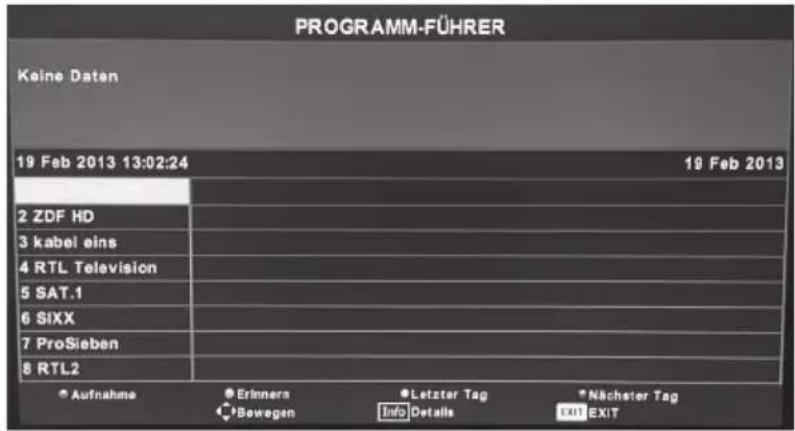
Appuyez sur le bouton rouge pour lancer le mode PVR.
Ensuite, vous pouvezCHOISIR la durée de I'enregistrement.
Appuyez sur le bouton vert pour afficher les détails de la chaine.
Appuyez sur le bouton jaune pour afficher les informations de la journee précédente.
Appuyez sur le bouton bleu pour afficher les informations de la journée suivante.
S'il y a un chevauchement des durées d'enregistrement, le message suivant apparait :
16.PVR
Enregistrement PVR (Ligne S et R en option)
Vous pouvez enregistrer à la fois sur la mémoire interne (uniquement ligne S) ainsi que sur une mémoire externe. Pour ce faire, commutez l'interrupteur sur l'entrée USB (voir page 12/13) à la position désirée. Interne (Int.) ou externe (Ext.).
Precision
Gardez à l'esprit que pas toutes les clés USB ou disques durs externes sont compatibles. En particulier chez les péripériques de stockage USB 3.0, des problèmes peuvent survenir. Vu la grande diversité des modèles et des tailles des mémoires, nous ne pouvons pas garantir la pleine fonctionnalité de tous les dispositifs stockage USB disponibles dans le commerce. Il est particulièrement important que la vitesse dépasse 5MB/s.
Vous pouvez effectuer l'enregistrement à la fois comme un enregistrementprogrammé dans le menu EPG, ainsi comme enregistrement instantané en appuyant sur le bouton « Media2 » sur la télécommande. Il est stocké dans le menu media sous la rubrique « Film ». Pour acceder à ce menu, utilisez la fonction source sur la télécommande.

Vous pouvez lancer « Timeshift » en appuyant sur le bouton « D.Prog » sur la télécommande. En appuyant sur le bouton « Stop », vous revenez à l'image en direct. „Timeshift » est commandé via les boutons de fonction sur l'écran du téléviseur.
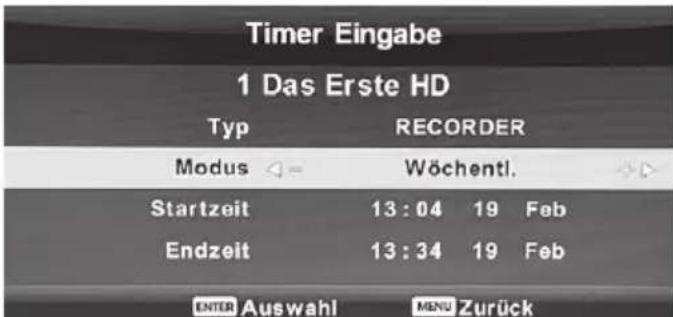
Precision: Si les sous-titres s'affichent lors de l'enregistrement, vous pouze les masquer en appuyant sur le bouton « S-Title »
17. MENU MÉDIA
17.1. Menu photo
Appuyez sur le bouton / pour selectionner PHOTO dans le menu principal, puis appuyez sur le bouton OK pour valider.
Pour quitter le menu, appuyez sur le bouton MENU.
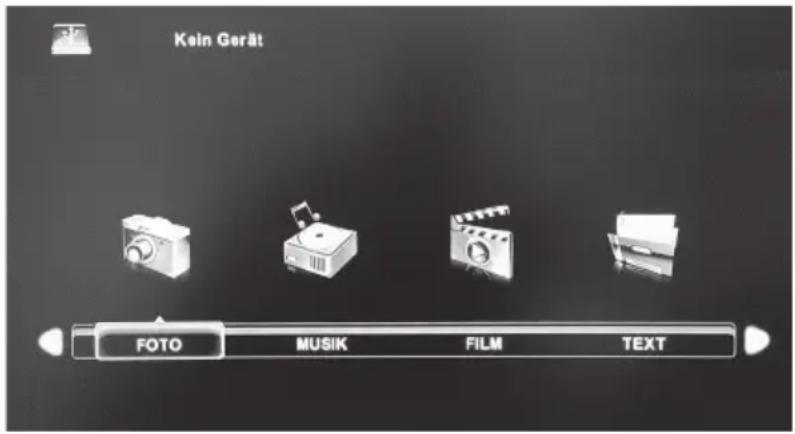
Appuyez sur le bouton / pour selectionner le lecteur desired, puis appuyez sur le bouton OK pour valider.
Pour quitter le menu, appuyez sur le bouton /
Appuyez sur le bouton / pour selectionner le dossier vous souhaitez afficher, puis appuyez sur le bouton MEDIA pour valider.
17.2. Menu musique
Appuyez sur bouton / pour selectionner MUSIC dans le menu principal, puis appuyez sur le bouton OK pour valider.
Pour quitter le menu, appuyez sur le bouton MENU.
Appuyez sur le bouton / pour selectionner le lecteur desired, puis appuyez sur le bouton OK pour valider.
Pour quitter le menu, appuyez sur le bouton /
Appuyez sur le bouton / pour selectionner le dossier vous souhaitez afficher, puis appuyez sur le bouton OK pour la lecture.
17.3. Menu film
Appuyez sur le bouton / pour selectionner MOVIE dans le menu principal, puis appuyez sur le bouton OK pour valider.
Pour quitter le menu, appuyez sur le bouton MENU.
Appuyez sur le bouton / pour selectionner le lecteur désiré, puis appuyez sur le bouton OK pour valider.
Appuyez sur le bouton / pour selectionner le film vous souhaitez voir, puis appuyez sur le bouton OK pour la lecture.
Appuyez sur le bouton MEDIA pour revenir au menu précédent et sur le bouton EXIT pour quitter le menu MEDIA.
17.4. Menu texte
Appuyez sur le bouton / pour selectionner TEXT dans le menu principal, puis appuyez sur le bouton OK pour valider.
Pour quitter le menu, appuyez sur le bouton MENU.
Appuyez sur le bouton / pour selectionner le lecteur desired, puis appuyez sur le bouton OK pour valider.
Appuyez sur le bouton / pour selectionner le texte vous souhaitez afficher, puis appuyez sur le bouton OK pour la lecture.
Appuyez sur le bouton MEDIA pour revenir au menu précédent et sur le bouton EXIT pour quitter le menu MEDIA.
Conseils pour le lecteur media
- Lorsque un fichier est rétro-éclairé, les informations peuvent être affichées (photo, musique, film).
- Pour contrôle le menu média, appuyez sur le bouton ENTER puis sur le bouton X pour le contrôle.
- Appuyez sur le bouton X pour selectionner le fichier que vous souhaitez supprimer,
alphatronics
puis appuyez sur le bouton rouge et le bouton OK sur la télécommande pour confirmer la suppression.
18. BLUETOOTH
Dernière technologie : Ce produit supporte la norme Bluetooth 2.1, A2DP (Advanced Audio Distribution Profile) et est compatible avec tous les amplificateurs, écouteurs et d'autres dispos-sitifs compatibles Bluetooth.
Brève introduction
La technologie sans fil Bluetooth répond pleinement aux exigences de la vie moderne. Des aigus clairs, des basses profondes et une excellente performance sont vont de soi. Il ne s'agit pas d'un simple téléviseur, car il est doté de la technologie Bluetooth 2.1 sans cables ennuyeux qui transportent la musique en haute qualité dans toutes les pieces. Cette technologie est particulièrement adaptée pour les personnes malentendantes.
Precision:
Les dispositifs Bluetooth à connecter ne doit pas être éloignés plus de 10 m l'un de l'autre. La connectivité peut être limitée par des obstacles (murs, autres appareilslectroniques).
Activer la fonction Bluetooth
Appuyez sur le bouton MENU sur la télécommande pour afficher le menu principal.
Appuyez sur le bouton / pour selectionner SOUND, puis appuyez sur le bouton / pour selectionner BLUETOOTH.
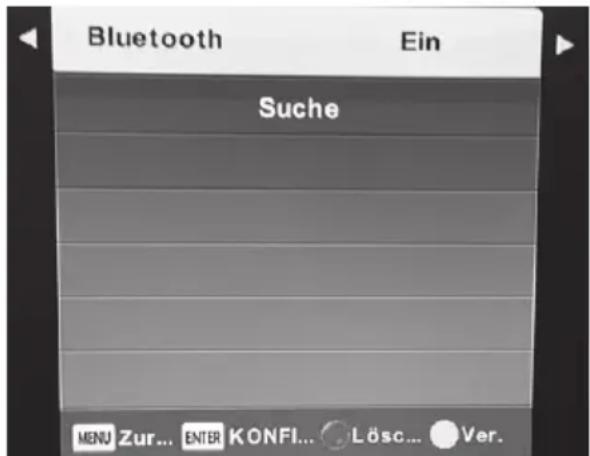
Appuyez sur le bouton ENTER pour afficher le sous-menu.
Appuyez sur le bouton ENTER sur la télécommande pour activer Bluetooth.
alphatronics
Apparlement et le couplage d'autres appareils
L'apparlement et couplage sont des termes spécialisés pour l'utilisation des produits Bluetooth : une connexion sans fil entre des appareils compatibles Bluetooth s'effectue dans quelques étapes simples. Avant toute utilisation, vousdezvezvousassurer queles autres appareils soient compatibles Bluetooth et soutiennent le profil A2DP.
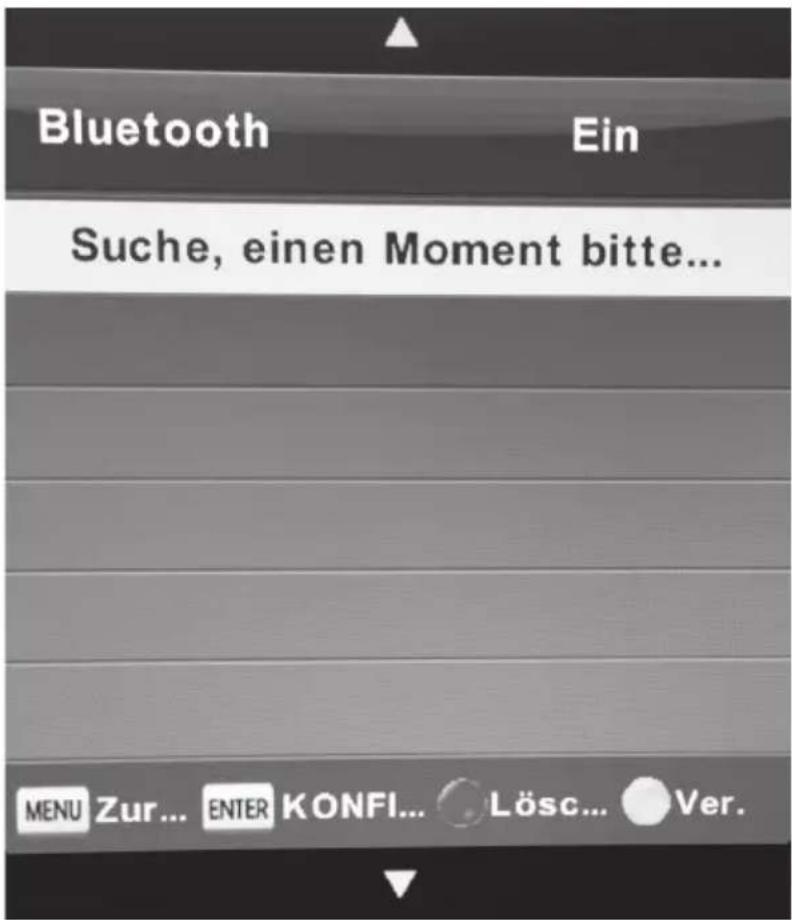
Appuyez sur le bouton / sur la télécommande pour lancer la recherche (SEARCH), puis appuyez sur le bouton ENTER pour rechercher d'autres appareils. Veuillez patienter... s'affiche.
Assurez-vous que le mode d'appariement soit activé sur l'autre apparéil. Normalement, l'affichage LED clignote brievement lorsque le mode d'appariement fonctionne.
Si le téléviseur a trové l'autre apparéil, le nom apparaitra sur le côte gauche du menu et un message s'affiche qu'il est en attente de connexion.
alphatronics
Si la connexion est reussie et I'etat CONNECTED (connecté) apparait, vous pouze utiliser l'autre apparéil Bluetooth à travers votre téléviseur.
Quand un autre apparéil Bluetooth est connecté, les haut-parleurs de votre téléviseur sont automatiquement désactivés. Vous pouvez le changer si nécessaire dans le menu SOUND.
Interruption et suppression d'une connexion
Déplacez le curseur sur le nom de l'appareil qui s'affiche dans le menu et appuyez sur le bouton ENTER pour interrompre la connexion, le statut passé alors de CONNECTED à PAIRED.
Si vous voulez supprimer la connexion, appuyez sur le bouton rouge sur la télécommande, mais assurez-vous que la connexion à l'autre apparéil soit interrompue avant la suppression.
Appariement et le couplage d'autres appar兼ils
Assurez-vous que l'appareil actuel n'est plus connecté avant d'en apparier et coupler un autre. Appuyez sur le bouton SEARCH et repeteze la même procEDURE que celle désrite ci-dessus. Si la connexion ne peut pas etre établie, supprimez le périhérique dans la liste et recherche-le a nouveau.
Vérification de la version du logiciel
Appuyez sur le bouton jaune sur la télécommande pour afficher les informations sur le logiciel. En appuyant encore une fois sur le bouton jaune, l'écran revient au mode d'affichage normal.
Propriétés
- Vous pouvez appairer votre téléviseur Bluetooth avec au plus 5 autres appareils, cependant, utiliser qu'un seul à la fois.
Lorsque vous allumez le téléviseur, il se connecte automatiqueau dernier appeareil trouve.
L'appareil Bluetooth connecté se relié automatiquement à votre téléviseur.
Pour connecter le téléviseur manuellement à l'appareil déjà apparié, déplacez le curseur sur le périphérique de votre choix dans le menu et appuyez sur le bouton ENTER.
Precision:
Débranche toujours l'appareil déjà connecté avant d'en brancher un nouveau. Assurez-vous que l'autre apparéil soit sous tension et se trouve en mode d'appairage.
Avertissement:
Si vous vous exposez continulement à un volume élevé, des lésions auditives irréversibles peuvent survenir.
Le téléviseur doit être régla à un volume minimal de 50.
19.COMMANDES DVD
1. Activez la fonction DVD
- Mettez le téléviseur en service et appuyez sur le bouton SOURCE jusqu'à ce que le mode DVD soit sélectionné.
2. Insérez le disque dans le lecteur DVD
- Insérez le disque dans le lecteur DVD, l'étiquette tournée vers le haut. Le disque est charge automatique. L'écran affiche d'abord « Fermetre », puis « Lecture ». Si le contenu du disque est charge, la lecture commence automatique. Si le disque est déjà inséré, la lecture commence automatique.
Precision:
- Chez certains disques, vous devez appuyer sur le bouton après l'insertion ou selectionner le menu du disque.
Veillez à placer le disque face imprimée vers le haut pour qu'il ne soit pas endommagé.
3. Lecture du disque
- Le disque est lu en fonction du menu du disque. Lors de la lecture, vous pouze utiliser le bouton pour interrompre la lecture. Vous pouze également trier la lecture par titre et par séquence.
4. Éjecter le disque
-
Pour éviter d'endommager le disque, appuyez sur le bouton « STOP » avant desteroler le disque. Si le disque est ejecté, retirez-le delicatement par les bords pour éviter les rayures.
-
Si vous n'utilisez pas votre lecteur DVD, ejectez le disque.
Formats的支持者:
| Type de disque | Taille du disque | Temps de lecture Contenu | Remarques | |
| DVD 12cm Simple : env. 120minDouble : env. 240 min | Contenus digitaux comprimés audio et videoo | |||
| Super VCD 12cm Env. 74 min | MPEG2 Incl. SVCD | |||
| VCD | 12cm | Env. 45min | MPEG21 | Incl. VCD2.0/VCD1.1 VCD1.0/DVCD |
| CD | 12cm | Env. 74min | CD-DA | |
| HD-CD | 12cm | Env. 74min | HD-DA | |
| MP3/JPEG | 12cm Env 74min | |||
| Précision: DVD-R, CD-R et CD-RW sont également supportés. | ||||
19.1.. Telecommande DVD

Bouton d'éjection

Bouton lecture /pause

Bouton d'arrêt

Bouton FFW (avance rapide) jusqu'à une vitesse 32x plus élevé

Bouton REW (retour rapide) jusqu'à une vitesse 32x plus élevé

Bouton PREV (navigation en arrêt) pour les chapitres précédents

Bouton NEXT (navigation en avant) pour les chapitres suivants

Le bouton peut etre utilise pourCHOISIR laDurée,le titre,le chapitre et la piste.

Avec cette fonction, vous pouvez afficher un titre/une piste ou un chapitre souhaité.
Appuyez sur la touche GOTO pour activer l'affichage du menu. Sélectionnez un titre/un chapitre/une piste selon les marquages avec les touches numériques. Pour la lecture du chapitre, appuyez sur le bouton OK.
SLOW
Bouton ralenti
Avec le bouton RALENTI, vous pouvez basculer entre différentes vitesses de ralenti : 1/2, 1/4, 1/8, 1/16, 1/32 de la lecture normale. Appuyez sur le bouton PLAY / PAUSE pour revenir à la vitesse normale..
Precision: Pendant le ralenti, les haut-parleurs restent muets
REPEAT
Repeat (Répétition)
- Appuyez sur le bouton REPEAT pour repeter les titres et les chapitres d'un DVD.
- Appuyez sur le bouton REPEAT pour repeter un ou tous les titres d'un DVD.

- Pendant la lecture, appuyez sur le bouton A-B pour selectionner le point A.
- Appuyez encore une fois sur le bouton pour selectionner B. La durée entre A et B sera lu automatiquement.
- Si vous appuyez encore une fois sur le bouton, toutes les marques sont supprimées.
VOL+ VOL-
Réglagedu volume

Déactivé le réglage du volume

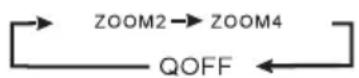
- Appuyez sur le bouton ZOOM pendant la lecture pour agrandir l'image comme suit:
alphatronics
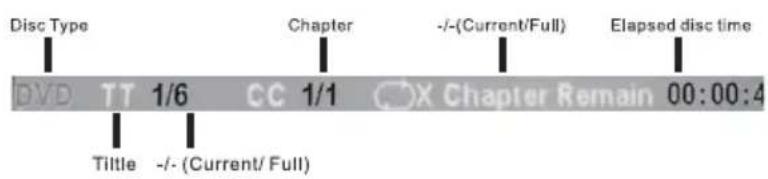
- Appuyez sur le bouton DISPLAY pour afficher un menu dérouulant où vous pouvez voir le titre, le chapitre, la durée ainsi que d'autres informations.
- Appuyez encore une fois sur le bouton pour masquer cette information.
- Lors de disques double face, appuyez une fois sur la touche DISPLAY pour afficher la première face ( comme illustré):
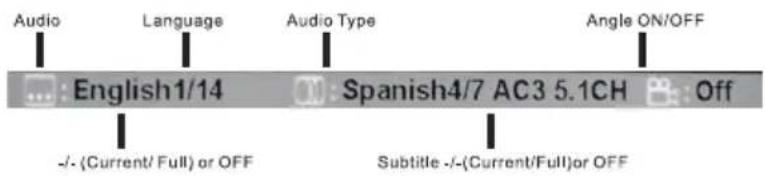
Appuyez sur la touche DISPLAY pour afficher la deuxième face comme suit :
- Lors de disques double face VCD, appuyez une fois sur la touche DISPLAY pour afficher la première face: Type de disque, piste -/-(courant / tous). Mode muet, statut PCB, mode de répétition, durée de la piste en cours. Appuyez encore une fois sur la touche DISPLAY pour afficher la deuxième face: Audio -/-(courant / tous) ou ARRET, type du signal audio, langue, S' sous-titres, -/-(courant / tous) ou ARRET. Appuyez encore une fois sur la touche DISPLAY pour désactiver l'affichage OSD.
- Lors des disques CD, CD-G, HD-CD, MP3 / JPEG, appuyez une fois sur la touche DISPLAY pour afficher la première page : Type de disque, piste - / - (courant / tous), muet, mode répétition, durée de la piste en cours.
PROG
Appuyez sur le bouton PROG pour afficher le sous-menu du titre ::DVD / MP3 / JPEG disques Super VCD / VCD / CD / CD-G / disques D-CD
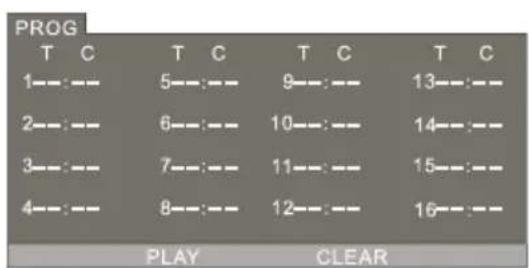
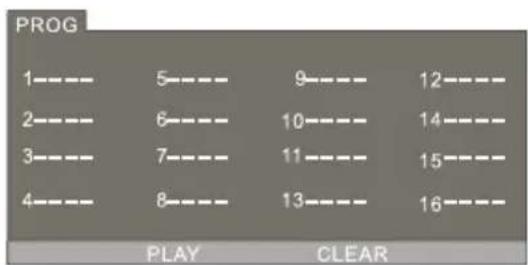
- Si le mode PCB est sélectionné, il sera automatiquement désactivement lors de la lecture.
- Entrez le titre et le numéro du chapitre dans les champs rétro-éclairés à l'aide de la touche numérique, puis appuyez sur le bouton pour lancer la lecture ou déplacez le curseur avec les touches de navigation sur « Lecture», puis appuyez sur ENTER.
- Pendant la lecture, vous pouvez utiliser la touche PROGRAMME pour afficher le menu du programme pour l'edition. Pour supprimer le titre, déplacez le curseur sur le bouton CLEAR et appuyez sur le bouton ENTER ou ARRET.
- Pendant la lecture, l'écran affiche PRG PLAY, le numéro du titre et du chapitre actuel.
alphatronics
D. TITLE
Affiche le menu du titre pendant la lecture. (Pas disponible pour tous les DVD)

Permet le retour au D.MENU pendant la lecture (pas disponible chez tous les DVD)
D MENU
Active le menu OSD du DVD.

S.TITLE
Affiche / masque les sous-titres.

AUDIO
Change la langue audio.
19.2. Réglages DVD
Paramètres système
Appuyez sur le bouton DVD SETUP pour activer le menu OSD DVD ::
- Appuyez sur le bouton pour déplacer le curseur et pour sélectionner les différents sous-menus.
Pour selectionner un menu retro-eclairé, appuyez à nouveau sur le bouton
- Appuyez à nouveau sur le bouton DVD SETUP pour quitter le menu OSD DVD
Precision: Dans le mode de réglage, les fonctions suivantes ne fonctionneront pas:
Precision: en Allemagne, le format PAL est prépondérant. Consultez votre mode d'emploi pour voir quels sont les formats compatibles avec votre téléviseur. Si le format NTSC est utilisé avec un apparéil incompatible, du bruit ou des trainées peuvent apparaître dans l'image.
20.Fonctions du télétexte
Le télétexte est une fonctionnalité optionnelle.
Le télétexte est un service gratuite diffusé par la plupart des chaines de télévision et fournit en temps opportun des informationsactualisées sur la météo, des nouvelles, des programmes de télévision, sur la bourse et bien d'autres sujets.
Affichage du télétexte
- Sélectionnez une chaine TV avec télétexte.
- Appuyez sur le bouton TEXT.
- . Pour quitter le télétexte, appuyez à nouveau deux fois sur le bouton TEXT.
Selection des pages
- Entrez le numero de la page à trois chiffres en utilisant les touches numériques.
- Si vous entrez un chiffre incorrect, vous devez interrompre la saisie et saisir à nouveau les chiffres corrects.
- En utilisant les boutons « Vers le haut »/« Vers le bas », vous pouvez naviguer dans les pages.
HOLD
Vous pouvez utiliser le bouton HOLD pour figer une page.
INDEX
Appuyez sur la touche INDEX pour afficher la page principale de la table des matières. Vous pouvez aussi l'afficher en saississant le numéro à trois chiffres afférént.
Agrandir le texte
Vospuvez doubler la taille de la police de caractères.
- Pour agrandir la moitié supérieure de la page, appuyez sur le bouton SIZE.
- . Si vous appuyez une deuxième fois sur le bouton SIZE, vous agrandissez la moitié inférieure de la page.
- En appuyant encore une fois sur le bouton SIZE, vous revenez à la taille normale.
alphatronics
Mode reveal
Appuyez sur le bouton REVEAL pour afficher les informations masquées (par exemple des solutions pour des puzzles ou enigmes).
En y appuyant encore une fois, vous masquez les informations.
Subpage (page du bas)
Certaines pages télétexte contiennent des sous-pages qui sont feuilletées automatiquement au cours d'un cycle fixe.
- Vous pouvez afficher une sous-page spécifique en appuyant sur le bouton SUBPAGE ou directement la page en entrant la suite des chiffres.
- Pour quitter le menu, appuyez à nouveau sur la touche SUBPAGE.
- Appuyez sur la touche TEXT pour revenir au mode télévision.
Boutons de couleur (rouge, vert, jaune, bleu)
Les boutons de couleur affichent les informations pertinentes stockées dans ces couleurs sur la page.
21.Dépannage
Avant de contacter un technician, effectuez les vérifications simples suivantes. Si le problème persististe, débranchez le téléviseur LED et contactez un centre de service clients.
Lecteur DVD
| PROBLÈME CAUSE SOLUTION | ||
| Aucun son Connexion incorrecte ou débranche | débranche | Système en mode mulet Vérifiez les connexions Déactivé le mode mulet |
| Le disque ne peut pas être lu correctement | Le disque est sale ou rayé Nettoyez | pu remplacez le disque |
| Le disque n'est pas lu Le disque a été inséré du mauvais côté. | Retournez le disque. | |
| La télécommande ne fonctionne pas | Il y a des obstacles entre la télé-commande et le récepteur. Les piles sont vides La portée est dépassée | Otez les obstacles Remplacez les piles. Respectez la portée. |
Écran TV
| PROBLÈME SOLUTION | |
| Pas de courant 1. Contrôlez si vous avez branché la prise au secteur.2. Débranchez le cordon d'alimentation pendant 60 secondes. | |
| Pas d'image 1. Assurez-vous que l'antenne soit correctement branchée.2. Passez à une autre chaine.3. Changez le réglage du contraste.4. Assurez-vous que le cable AV soit correctement branché. | |
| Aucun son 1. Augmentez le volume. | 2. Désactivez le mode muet.3. Assurez-vous que le système de son soit correctement régé.4. Assurez-vous que le cable AV soit correctement branché. |
| Variations de couleur 1. Assurez-vous que l'appareil co | correctement branché.2. Assurez-vous que le cable AV soit correctement branché. |
| Image/son brouillés 1. Assurez-vous que l'appareil soit | correctement branché.2. Ajustez l'antenne. |
| La télécommande ne fonctionne pas | 1. Assurez-vous que la polarité des piles soit correcte.2. Nettoyez le capteur sur la télécommande.3. Enlevez les obstacles entre le capteur et la télécommande.4. La portée de la télécommande est de 6 m. |
| Image en mode PC brouillée 1.. Redémarrez l'ordinateur | et seLECTIONnez la bonne résolution de l'image.. |
| Stries en mode PC Le réglage de la fréquence n'est pas | est correcte, modifier les paramètres du PC. |
| Interférences chez les programmes satellites avec une fréquence de 12480 MHz | 1. Le problème est probablement dû à des radiotélé-phones (DECT) au voisinage du récepteur. |
| La connexion Bluetooth n'est pas est établie/difficile ou interrompue/perturbée. | Les appareils USB 3.0 externes peuvent interférer avec les connexions sans fil Bluetooth. Dans ce cas, nous recommendons d'éloigner les appareils l'un de l'autre ou d'utiliser un cable USB blindé. |
Service clients
Cet apparéil est doté d'un contrat de garantie de deux ans. En cas de problèmes ou de difficultés, veuillez contacter le revendeur.
Remarque
La conception, les fonctions et caractéristiques de l'appareil sont sujettes à des changements. Les exemples d'images sont uniquement utilisés aux fins de démonstration et peuvent différer de l'original.
Déclaration de conformité CE
Déclaration de conformité du produit par rapport à la protection de la santé et la sécurité pour l'utilisateur et toute autre personne et la compatibilité électrique en ce qui concerne les normes suivantes:
EN 55022:2010
EN 55024:2010
EN 55013:2001 + A1:2003 + A2:2006
EN 55020:2007 + A11:2011
EN 61000-3-2:2006 + A1:2009 + A2:2009
EN 61000-3-3 (2008)
EN 60065:2002 + A1:2006 + Cor.:2007 + A11:2008 +A2:2010 + A12:2011
EN300328V1.8.1
En outre, le produit est conforme aux directives :
2004/108/EG édition 2004
2011/65/EU
alphatronics GmbH
Breitengraserstr. 6
90482 Nurnberg
BA_R15192224eWDSB_S171922eSHB_70418_V1.0_FR
alphatronics
alphatronics GmbH