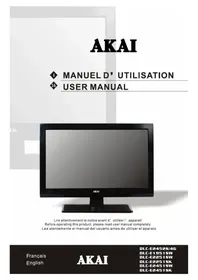
DLCE2251SK - Téléviseur AKAI - Notice d'utilisation et mode d'emploi gratuit
Retrouvez gratuitement la notice de l'appareil DLCE2251SK AKAI au format PDF.

| Caractéristiques | Détails |
|---|---|
| Taille de l'écran | 55 pouces |
| Résolution | 4K Ultra HD (3840 x 2160) |
| Type d'écran | LED |
| Connectivité | HDMI, USB, Wi-Fi, Ethernet |
| Audio | 2 x 10W, Dolby Audio |
| Système d'exploitation | Android TV |
| Fonctionnalités intelligentes | Accès aux applications de streaming, Google Assistant intégré |
| Consommation énergétique | Classe énergétique A |
| Dimensions (L x H x P) | 123,5 x 71,2 x 8,5 cm (sans pied) |
| Pays de fabrication | Chine |
| Garantie | 2 ans |
| Entretien | Nettoyage régulier de l'écran avec un chiffon doux, mise à jour du logiciel |
| Sécurité | Ne pas exposer à l'humidité, utiliser sur une surface stable |
FOIRE AUX QUESTIONS - DLCE2251SK AKAI
Questions des utilisateurs sur DLCE2251SK AKAI
0 question sur cet appareil. Repondez a celles que vous connaissez ou posez la votre.
Poser une nouvelle question sur cet appareil
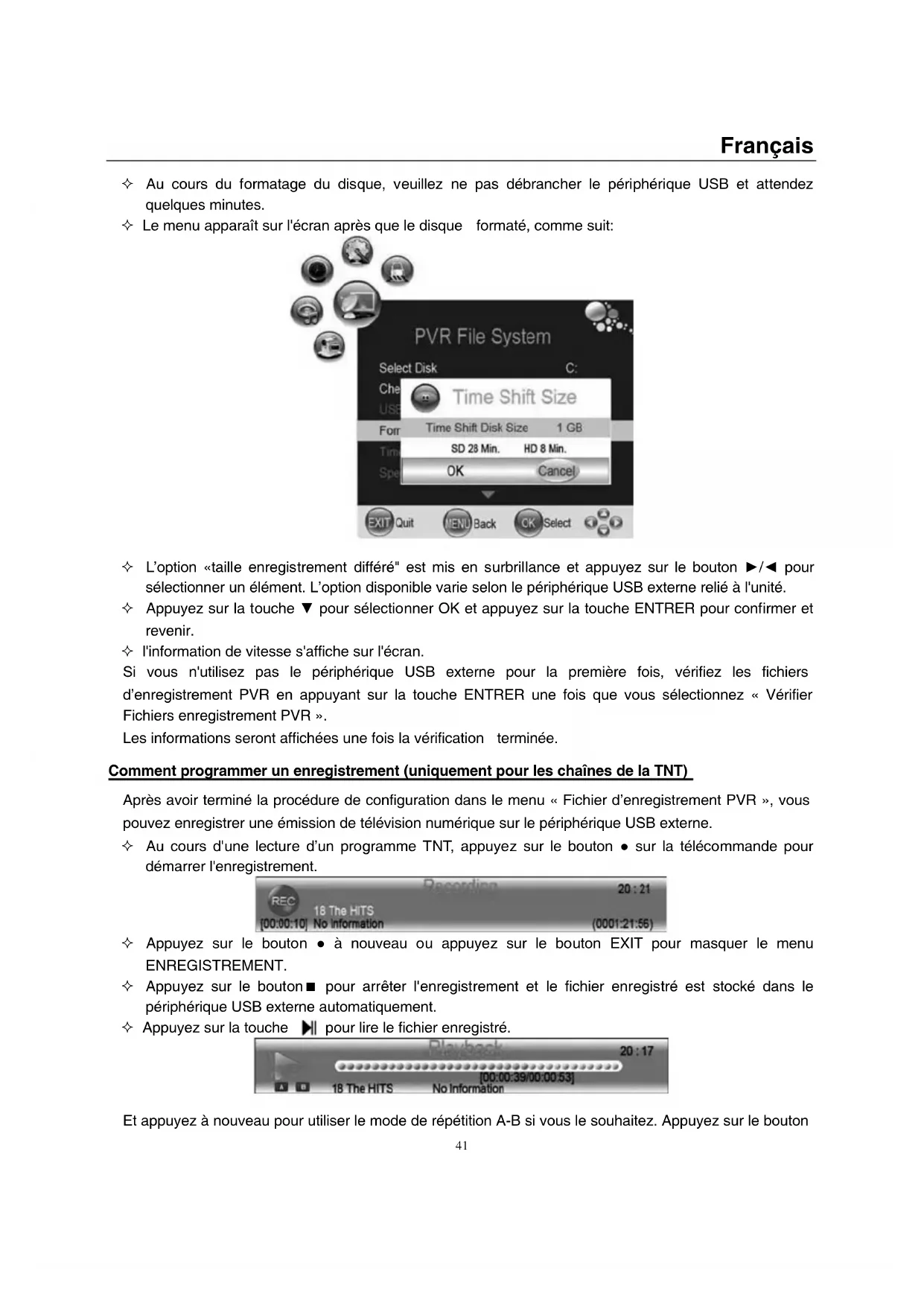
Téléchargez la notice de votre Téléviseur au format PDF gratuitement ! Retrouvez votre notice DLCE2251SK - AKAI et reprennez votre appareil électronique en main. Sur cette page sont publiés tous les documents nécessaires à l'utilisation de votre appareil DLCE2251SK de la marque AKAI.
MODE D'EMPLOI DLCE2251SK AKAI
- Consignes de sécurité et précautions 2
- Description de l'unité principale et de la Telecommande 7
2.1. Connexions et préparation à l'emploi 7
2.2.Unite principale 8
2.3.Panneau de commandes 8
2.4.Telecommande 9
3.1.Insertion des piles dans la telecommande 12
3.2. Illustrations de I'Interface 12
3.3. Branchement sur l'alimentation secteur 13
3.4. Branchement des periphériques 13
- Fonctions principales du menu OSD. 22
4.1. Operation de base 22
4.2. Utilisation du Menu 23
4.3. Touches Importantes / Fonctions avancées 35
5.Mode PC. 49
6. Dépannage 51
7. Specifications du TV 52
1. Consignes de sécurité et précautions
Instructions de sécurité

Ce symbole indique la presence de pieces à l'intérieur de l'appareil comportant un voltage dangereux représentant des risques de décharges électriques.

Le point d'exclamation dans un triangle équilatéral est destiné à avertir l'utilisateur de la présence d'instructions importantes telatives à l'utilisation et l'entretien dans la documentation accompagnant l'équipment.
Mise au rebut en fin de vie
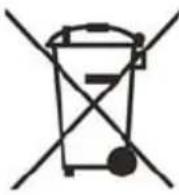
Attention! Ce logo appose sur le produit indique qu'il s'agit d'un apparéil dont le traitement en tant que déchet rentre dans le cadre de la directive 2002/96/CE du 27 janvier 2003, relative aux déchets d'équipements électriques etlectroniques (DEEE).
Ce symbole signifie que les produits électriques et Electroniques usages ne doivent pas être mélangés avec les déchets menagers généraux. Un système de collecte séparé est prévu pour ces produits.

Si vous souhaitezmettre cet appeareil au rebut,ne le jetez pas dans une pouelle ordinaire!
--- La presence de substances dangereuses dans les équipements electriques et electroniques peut avoir des effets potentiels sur l'environnement et la santé humaine dans le cycle de retraitemment de ce produit.
--- Ainsi, lors de la fin de vie de cet apparéil, celui-ci ne doit pas être jeté avec les déchets municipaux non triés. Les apparéils électriques et électroniques doivent être traités séparément et conformément aux lois en vigueur en matière de traitement, de recupération et de recyclage ajustés de ces apparéils.
--- En tant que consommateur final, votre role est primordial dans le cycle de réutilisation, de recyclage et les autres formes de valorisation de cet électronique. Des systèmes de reprise et de collecte sont mis à votre disposition par les collectivités locales (déchetteries) et les distributeurs. Veuillez contacter votre administration locale pour plus de renseignements.
--- Vouaves l'obligation d'utiliser les systèmes de collecte selective mise a touvre disposition.
--- Si vous appeareil eletrique et electronique usage compe des piles ou des accumulateurs, veuillez les mettre séparément et préalable ment au rebut conformément à la législation locale vigueur.
--- En veillant à la mise au rebut correcte de ce produit, vous contribuerez à assurer le traitement, la récapération et le recyclage nécessaires de ces déchets, et préviendraz ainsi les effets néfastes potentiels de leur mauvaise gestion sur l'environnement et la santé humaine.

Cet apparéil est conforme aux exigences imposées par la Directive Européenne 2006 / 95 CE (Directives sur la Compatibility Electromagnétique et Basse Tension)
Pour débrancher complètement l'appareil, la prise secteur doit être déconnectée de la prise murale. De ce fait, la prise secteur doit être facilement accessible.
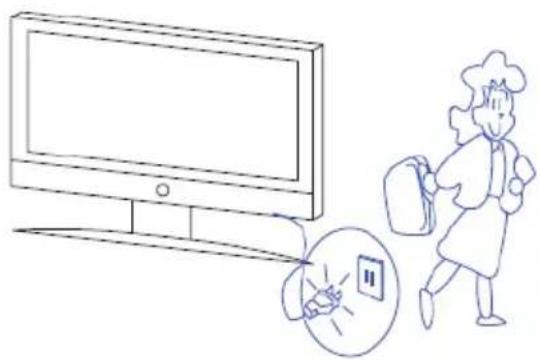

Attention
Lorsque le téléviseur n'est pas utilisé pendant une période prolongée, il est conseilé de débrancher le cordon d'alimentation.
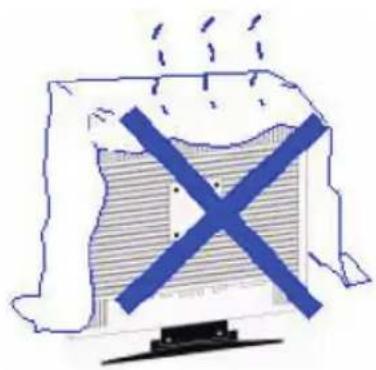

Attention
Eviter d'exposer le téléviseur à la lumière directe du soleil ou à autres sources de chaleur. Ne pas poser le téléviseur sur autres apparils produitant de la chaleur (un ampli home cinema par exemple). Ne pas bloquer les espaces d'aération situés à l'arrière de l'appareil. L'aération est essentielle afin de garantir la bonne marche de l'appareil. Ne pas tirer le cordon d'alimentation du téléviseur.
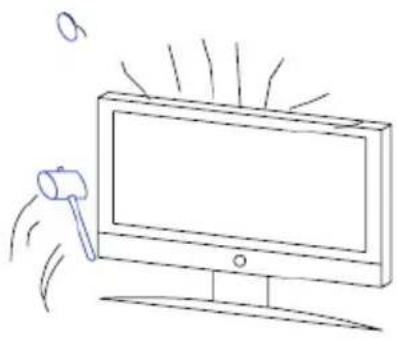

Attention
Ce panel LED est constitué de verres.
Ce verre peut se briser si le télévisueur chute ou sur le coup d'un impact. Faites attention aux brisures de verre en cas d'impact.
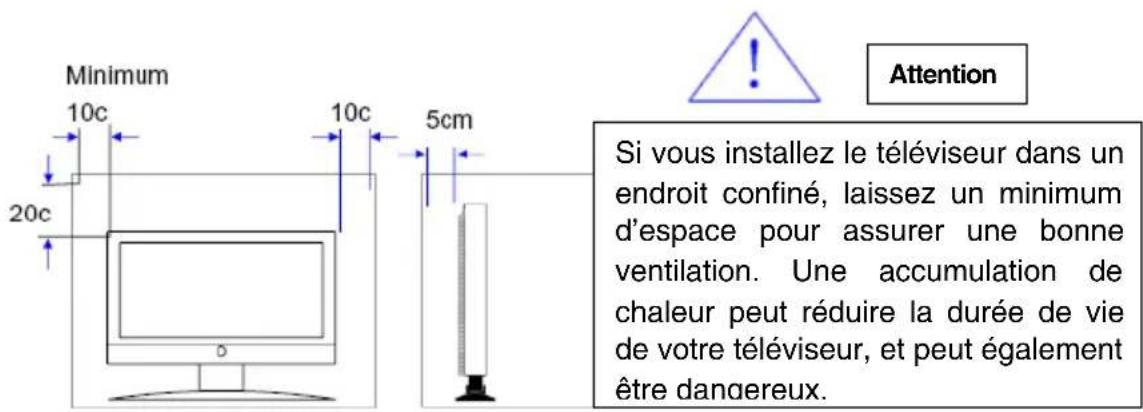
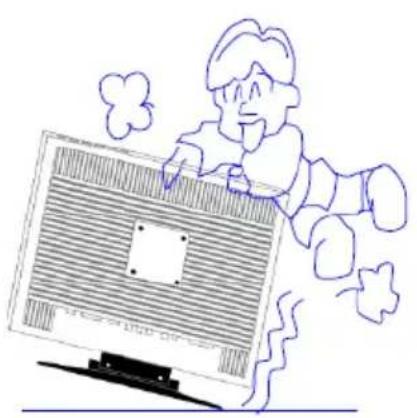
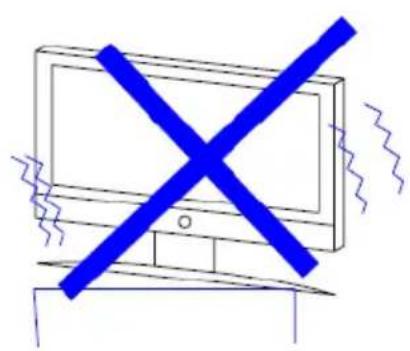

Attention
Ne jamais s'appuyer sur le téléviseur, ne pas le pousser brusquement.

Attention
Ne placez pas le téléviseur sur une surface instable. Une chute du téléviseur pourrait vous blesser gravement.
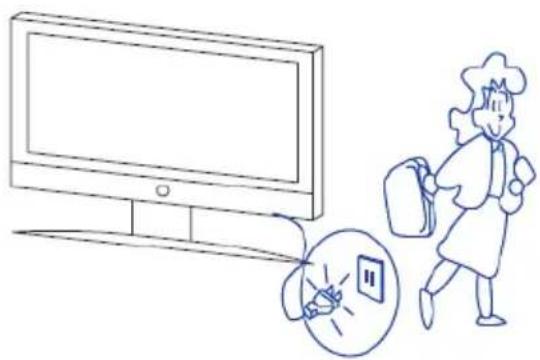

Attention
Lorsque le téléviseur n'est pas utilisé pendant une période prolongée, il est conseilé de débrancher le cordon d'alimentation.
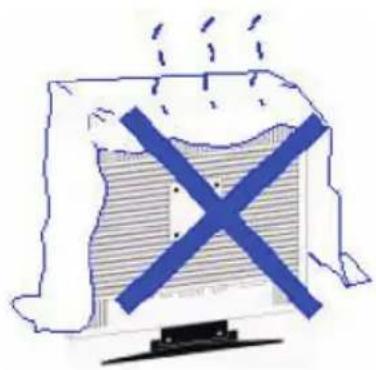

Attention
Eviter d'exposer le téléviseur à la lumière directe du soleil ou à autres sources de chaleur. Ne pas poser le téléviseur sur autres appar兼s produitant de la chaleur (un ampli home cinema par exemple). Ne pas bloquer les espaces d'airation situés à l'arriere de l'appareil. L'aération est essentielle afin de garantir la bonne marche de l'appareil. Ne pas tirer le cordon d'alimentation du téléviseur.
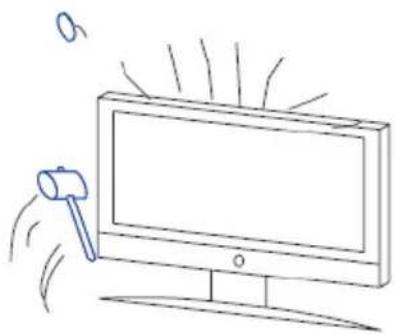

Attention
Ce panel LED est constitué de verres.
Ce verre peut se briser si le télévisueur chute ou sur le coup d'un impact. Faites attention aux brisures de verre en cas d'impact.
François
Condensation: De l'humidité peut se former lorsque l'appareil est déplaced d'un endroit chaud vers un endroit froid. En cas de formation de condensation à l'intérieur de l'appareil, ce dernier pourrait ne pas fonctionner correctement.
Dans ce cas, ne pas utiliser l'appareil pendant quelques heures avant de l'utiliser de nouveau.
Source d'Alimentation: Vous ne pouvez utiliser un mode d'alimentation, autre que spécifique dans le manuel d'utilisation et sur l'étiquette d'identification de l'appareil.
Cordon d'alimentation: Pour débrancher le cordon d'alimentation de la prise secteur, tirez-le par la prise et non par le cordon. Si vos mains sont humides, ne touche pas la fiche d'alimentation, car elle pourrait provoquer un choc électrique ou incendie. Le Cordon d'alimentation doit être correctement fixé afin d'empêcher d'être endommaged. Prétez particulièrement attention au cable d'alimentation reliant l'appareil à la prise d'alimentation. Evitez de surcharger la capacité de la prise de courant électrique murale, car cela pourrait provoquer un incendie ou un choc électrique.
- Description de l'unité principale et de la Telecommande
2.1 Connexions et préparation à l'emploi
Accessoires fournis

Télécommande
Manuel d'utilisation
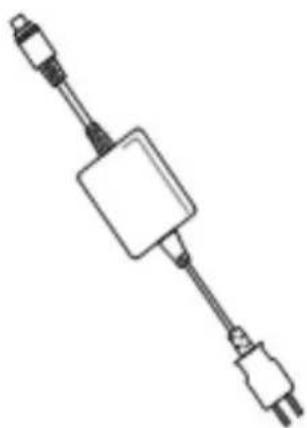
Adaptateur secteur
FIXATION DU TV SUR LE SUPPORT
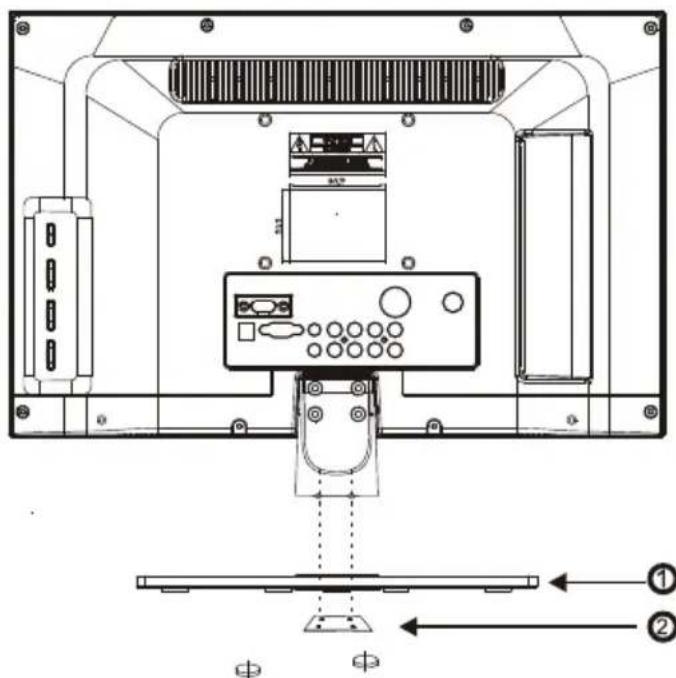
Fixer le téléviseur sur le support à l'aide de 4 vis au dos du support, comme indiqué sur le schéma ci-dessus.

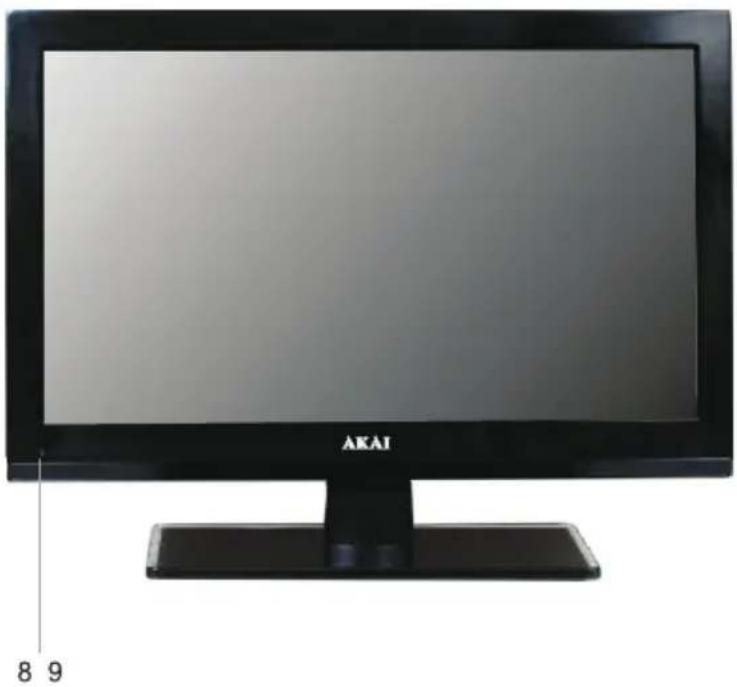
DESCRIPTION DES TOUCHES SITUEES SUR LE TELEVISEUR LED

1. POWER
Appuyez pour allumer la télévision ou pour passer en mode veille.
2-3.VOL-1+
Appuyez sur la touche pour ajuster le niveau du volume ou selectionner ou regler un élément du menu.
4-5.CH-/+
Appuyez pour selectionner les chaines souhaitees, ou selectionner ou regler un element du menu.
6.MENU
Appuyez pour afficher le menu de configuration sur l'écran du téléviseur.
7. SOURCE
Appuyez pour sélectionner le mode TV ou d'autres modes comme : TV, AV, SCART (PERITEL), S-VIDEO, HDMI, PC, TV numérique (TNT), MEDIA.
8. Câpteur infrarouge de télécommande
Reçoit les signaux de la télécommande.
9. LED d'Alimentation
En mode veille, il devient rouge, elle devient vert lorsqu'il est sous tension.
2.4. Telecommande
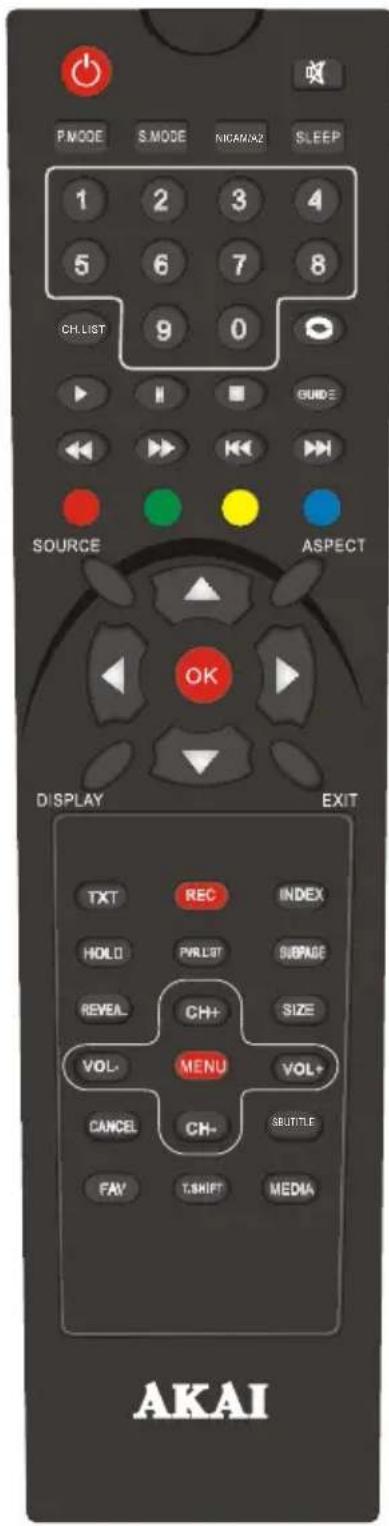
| NO. | Bouton | Description |
| 1 | Power | Appuyez sur ce bouton pour allumer la TV, appuyez de nouveau pourmettre en veille. |
| 2 | SLEEP | Appuyez sur cette touche pour régler la minuterie d'extinction automatique du Téleviseur. |
| 3 | SOURDINE: Appuyez sur cette touche pour couper le son. Appuyez de nouveau pour rétablir le son. | |
| 4 | P.MODE | MODE IMAGE: Appuyez plusieurs fois pour faire défilier les modes d'image disponibles |
| 5 | S.MODE | MODE SON: Appuyez plusieurs fois pour faire défilier les modes son disponibles |
| 6 | NICAM | Appuyez pourCHOISIR entre les différences systèmes Audio ou de Langue |
| 7 | ASPECT | Appuyez sur ce bouton pour faire défilier les modes d'aspect de l'écran TV qui sont disponibles |
| 8 | Touches numériques (0-9) | Appuyez pour selectionner la chaine TV que vous poulez regarder, ou appuyez sur ces touches pour saisir un mot de passer. |
| 9 | EXIT | Appuyez pour quitter le menu ou faire disparaître l'affichage OSD. (disponible uniquement dans les modes TV analogique et numérique). |
| 10 | Touche RAPPEL: appuyez sur cette touche pour basculer entre la chaine actuelle et la chaine précédente. | |
| 11 | ROUGE | ROUGE: Appuyez sur le bouton Rouge pour acceder à l'option correspondante (dans le menu de l'OSD) ou à la page correspondante (en mode Télatexte). |
| 12 | VERT | VERT: Appuyez sur le bouton Vert pour acceder à l'option correspondante (dans le menu de l'OSD) ou à la page correspondante (en mode Télatexte). |
| 13 | JAUNE | JAUNE: Appuyez sur le bouton Jaune pour acceder à l'option correspondante (dans le menu de l'OSD) ou à la page correspondante (en mode Télatexte). |
| 14 | BLEU | BLEU: Appuyez sur le bouton Bleu pour acceder à l'option correspondante (dans le menu de l'OSD) ou à la page correspondante (en mode Télatexte). |
| 15 | ▲/▼/▲ | Appuyez sur ces boutons pour se déplacer en haut, en bas, à gauche, ou à droite. |
| 16 | OK | Appuyez sur cette touche pour confirmer et valider la sélection de votrechoix. |
| 17 | CH+/- | Appuyez sur ces boutons pour régler les chaînes de télévision. |
| 18 | VOL+/- | Appuyez sur ces touches pour régler le volume du téléviseur. |
| 19 | SOURCE | Appuyez sur ce bouton pour ouvrir la source d'entrée du menu OSD. |
| 20 | INFO | Appuyez sur cette touche pour afficher les informations du mode en cours. |
| 21 | MENU | Appuyez sur cette touche pour afficher l'OSD (affichage sur écran) des Menu des réglages de l'image, du son et des fonctions. Appuyez sur ce bouton pour fermer l'affichage OSD. |
| 22 | GUIDE | GUIDE: Appuyez pour afficher le Guide Electronique des Programmes. |
| 23 | LIST | LISTE: Appuyez pour afficher la liste des programmes de la TNT à l'écran. |
| 24 | RADIO | RADIO: En mode TNT, appuyez pour basculer au mode RADIO numérique. |
| 25 | FAV | FAV: Appuyez sur ce bouton pour afficher la liste des programmes favors. |
| 26 | TXT | TXT: Appuyez sur cette touche pour activer le mode Télétexte, appuyez de nouveau pour l'éteindre. |
| 27 | HOLD | HOLD: En mode Télétexte, appuyez sur cette touche pour maintainir fiqué à l'écran la page texte affichée (le signal va continuer à se diffuser). Appuyez de nouveau pour libérer la page. |
| 28 | INDEX | INDEX: Appuyez sur cette touche pour afficher la page d'Index en mode télétexte en TV analogue. |
| 29 | SUBPAGE | SUBPAGE: En mode télétexte, appuyez pour afficher la sous-page (si disponible) de la page texte en cours. Appuyez de nouveau pour l'éteindre. |
| 30 | (SUBTITLE) | Sous-titre: En mode TNT, vous pouvez activer ou désactiver les sous-titres en appuyant sur cette touche |
| 31 | SIZE | TAILLE: Appuyez sur ce bouton pour désirir la taille du télétexte analogique. |
| 32 | (T-SHIFT) | T-SHIFT: Appuyez sur ce bouton pour activer la fonction TIMESHIFT en mode TNT. |
| 33 | REVEAL | REVEAL: Appuyez sur cette touche pour afficher les informations cachées dans certaines pages Télétexte. Appuyez de nouveau pour masquer. |
| 34 | CANCEL | CANCEL: Appuyez sur cette touche pour annuler le Télétexte (sans sortir de la fonction télétexte). Appuyez de nouveau pour quitter le mode annulation. |
| 35 | « | «: Appuyez pour un rembobinage rapide en mode USB (MULTIMEDIA) |
| 36 | » | »: Appuyez pour une avance rapide en mode USB (MULTIMEDIA). |
| 37 | II | I/II: Appuyez pour lancer la lecture du port USB. Appuyez à nouveau pourmettre en pause. |
| 38 | REC | Appuyez sur ce bouton pour enregistrer directement la télévision numérique sur le support USB. |
| 39 | ■ | Appuyez sur ce bouton pour arrêtar la lecture du mode USB. |
| 40 | «/» | Appuyez pour acceder au chapitre/plage précédent/ suivant en mode USB. |
3. Illustration des branchements secteur et des périhériques
3.1. Insertion des piles dans la télécommande
- Ouvrez le couvercle du boitier des piles au dos de la télécommande.
- Insérez deux piles type AAA-1,5 V (LR-03) dans le boîtier en respectant les polarités + et - comme indiqué à l'intérieur du boîtier.
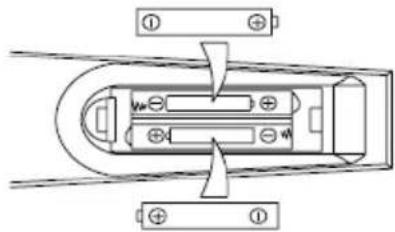

ATTENTION: Il y a un risque d'explosion si la batterie est placee de façon incorrecte. Débarrassez vous des batteries usagées de la façon recommendée par la reglementa locale (Programme de recyclage).
Comment utiliser la télécommande
La télécommande doit être utilisée à une distance de (7 metres) 30 pieds et avec un angle létal inférieur à 30^ par rapport au récepteur IR situé sur la façade de la TV LED.
Les batteries usages doivent etre traitees de façon adequate.
3.2. Illustrations de I'Interface
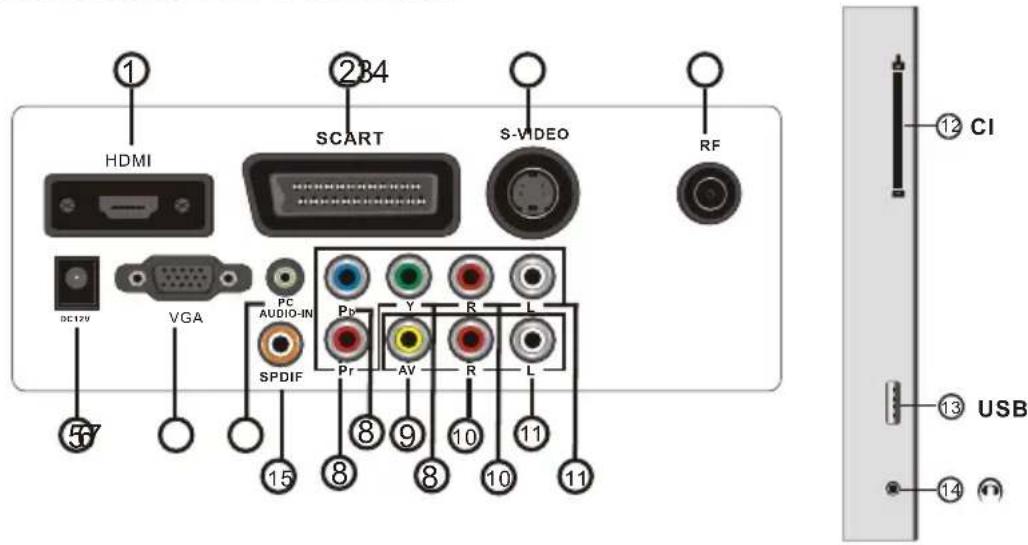
1-HDMI:EntreeHDMIhaute definition.
2-SCART:Prise PERITEL.
3-SVIDEO:ENTREESSVIDEO
4-RF-Prise Antenne TV RF Analogue et Numérique 75Ω. Utilise un cable d'antenna coaxial (rond) pour relier à l'antenne.
5-DC 12V:Alimentation secteur pour branchement de I'adaptateur DC12V 5A max.
6-VGAIN:Entree video pour PC (RVB).
7-ENTREE AUDIO PC:Pour relierr un ordinateur a la TV
8- YpbPr (YUV): Sortie Video composante.
9- AV: Entre e video composite CVBS
10-Canal gauche audio:Entree audio RCA gauche
11-Canal droit audio:Entree audio RCA droit
12-Fente Carte Cl: (Interface Commune) Logement pour inserer une carte (CAM) et avoir acces aux chaines payantes (via notre fournisseur d'acces local).
13-USB:portUSB.
14- CASQUE Sortie Audio Stéreo pour brancher un casque.
15-SPDIF:SORTIE SPDIF (COAXIALE).
- CVBS& Audio R/L: Connecter un périphérique video via un signal CVBS et audio.
- YpbPr (YUV) : Sortie Video composante.
- SCART: Prise PERITEL.
- VGA IN: Entreé video pour PC (RVB).
- HDMI: Entreee HDMI haute definition.
- USB: port USB.
- DC IN: Alimentation secteur pour branchement de I'adaptateur DC12V 5A max.
3.3. Branchement sur l'alimentation secteur
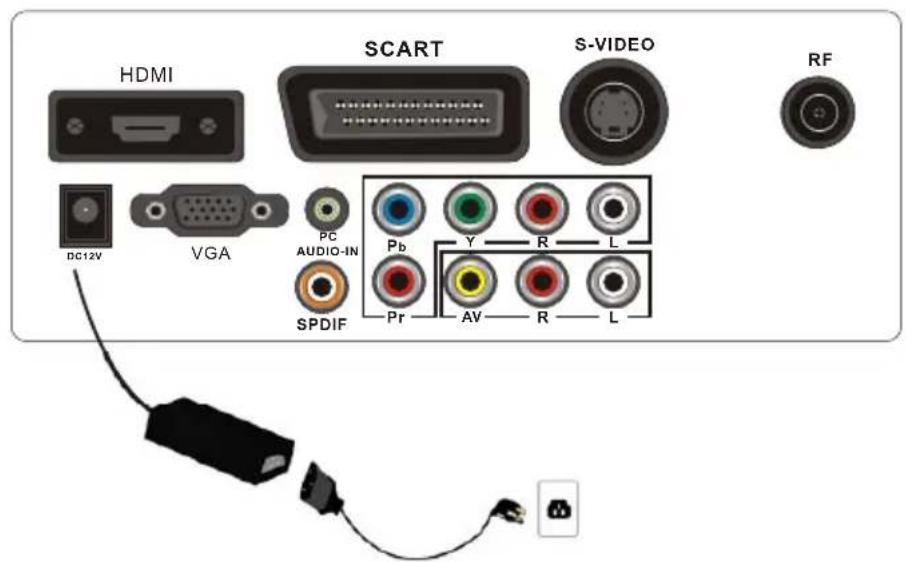
- Branchez la petite prise ronde du cable de l'adaptateur à la prise d'alimentation DC située à l'arrière de l'appareil.
- Branchez le cable d'alimentation entre l'adaptateur et la prise de courant.
3.4. Branchement des périphériques
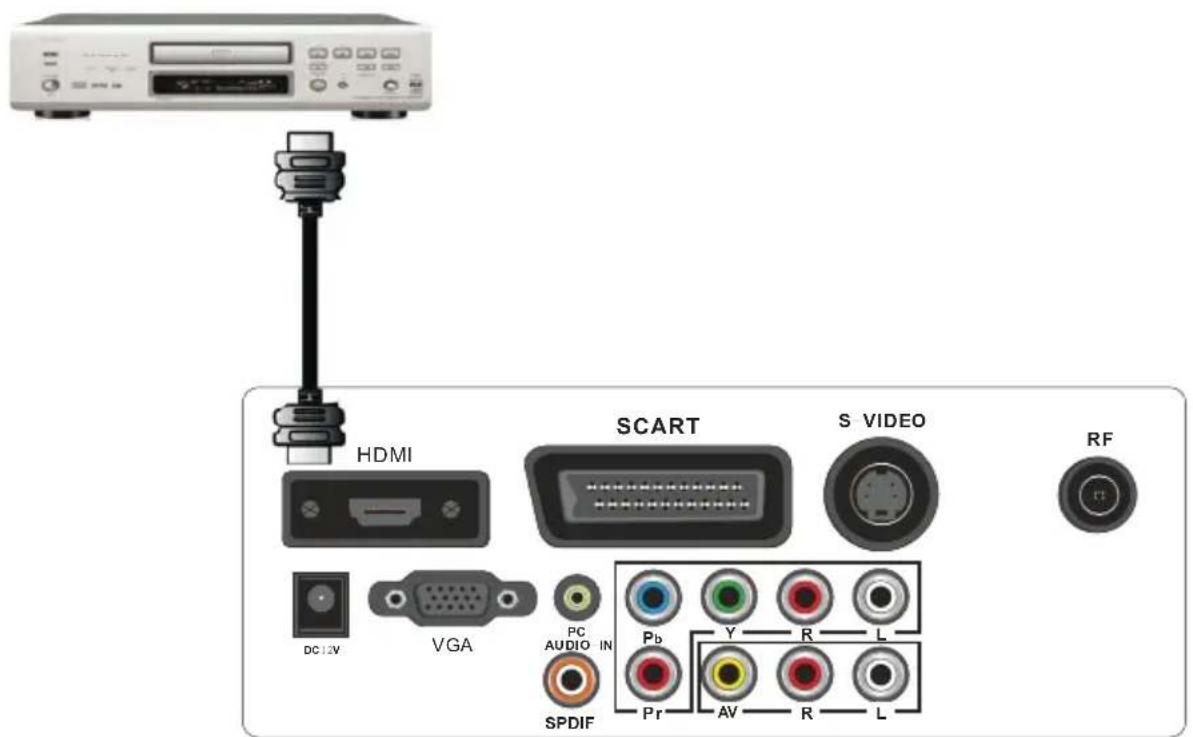
3.4.1. Connexion du lecteur DVD en HDMI

- Eteindre l'alimentation secteur du téléviseur et de votre lecteur DVD.
- Utilisez un cable HDMI (non fourni) pour le relier à la sortie HDMI de votre lecteur DVD et brancher l'autre extrémité du cable sur l'entrée HDMI (en blanc) à l'arrête de votre téléviseur.
- Mettre les deux appareils (TV LED et Lecteur DVD) sous tension.
- Sélectionner la source Digital HD (Haute Définition Numérique) à l'aide de la touche INPUT sur le téléviseur ou en utilisant la touche SOURCE de la télécommande.
3.4.2. Connexion PC - PC Audio
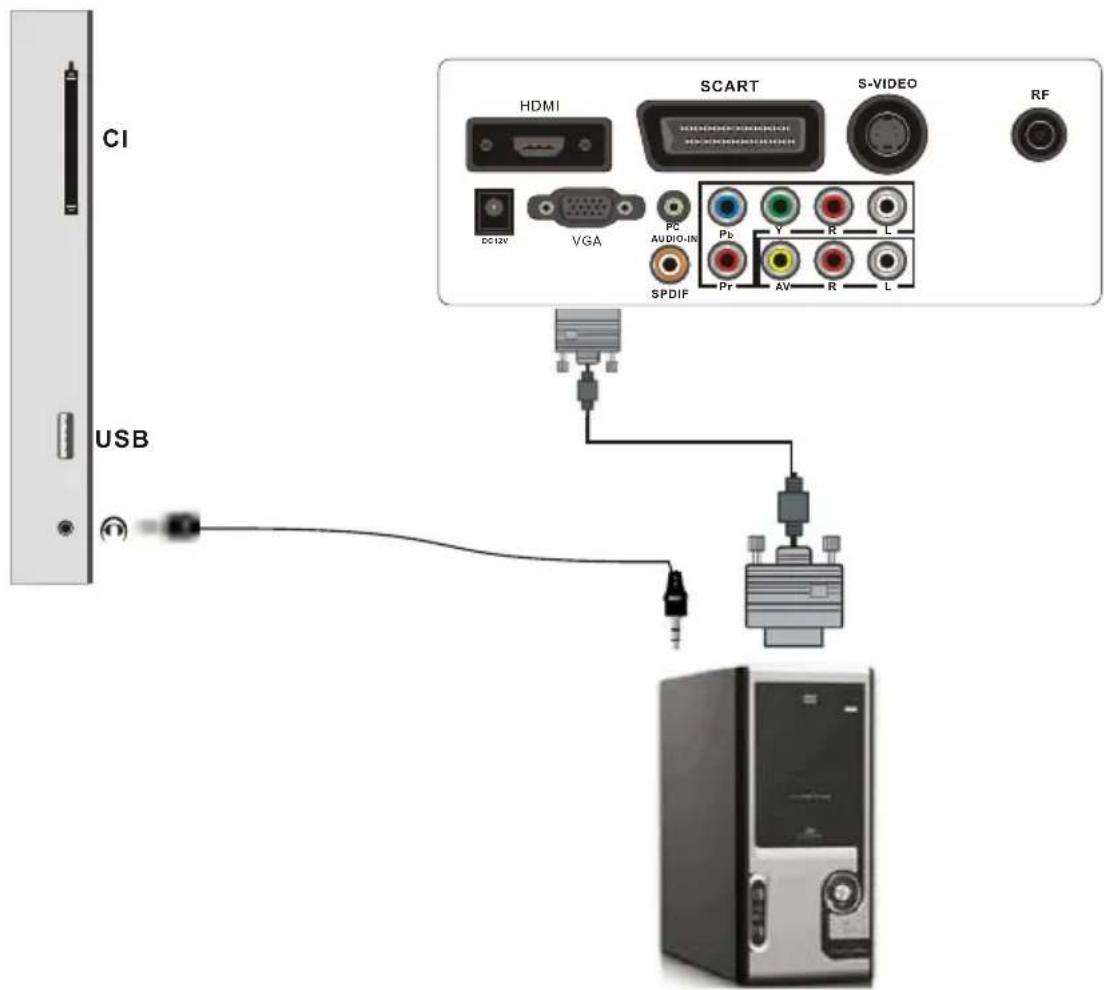
- Eteindre l'alimentation secteur du TV LED et de I'ordinateur.
- Brancher un cable VGA (15-broches D-sub RGB) à la sortie VGA de votre ordinateur et l'autre extrémité du cable à l'entrée VGA (en violet) à l'arrête de votre TV LED.
- A l'aide d'un cable audio relier la sortie AUDIO de votre ordinateur à la sortie Audio RGB (AUDIO IN) à l'arrête de votre TV LED.
- Mettre les deux appareils (TV LED et Ordinateur) sous tension.
- Sélectionner la source VGA à l'aide de la touche INPUT sur le téléviseur ou en utilisant la touche SOURCE de la télécommande.
3.4.3. Connexion en Video composite CVBS et Audio (Audio/Video RCA)
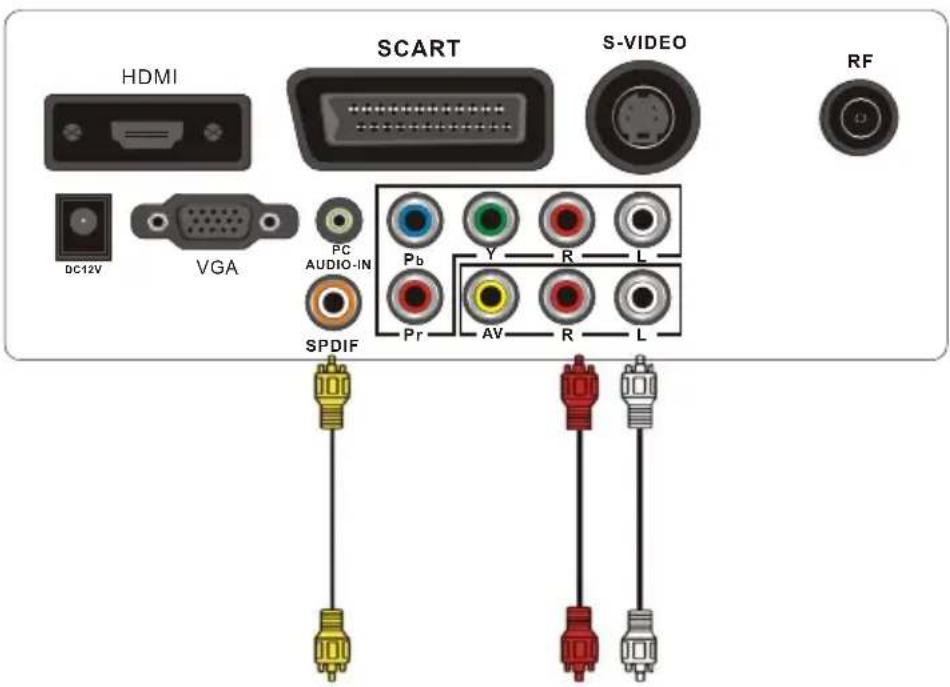
- Eteindre l'alimentation secteur du TV LED et du Lecteur DVD.
- Utilisez un cable RCA Audio/Video (non fourni) pour relier votre Lecteur DVD à votre TV LED aux prises CVBS (VIDEO composite) en Jaune, Audio Gauche (L) en blanc et Audio Droite (R) en rouge.
- Mettre les deux appareils sous tension.
- Sélectionner la source AV à l'aide de la touche INPUT sur le téléviseur ou en utilisant la touche SOURCE de la télécommande, pour désirir le mode Audio/Video composite.
3.4.4. Connexion en S-Viséo
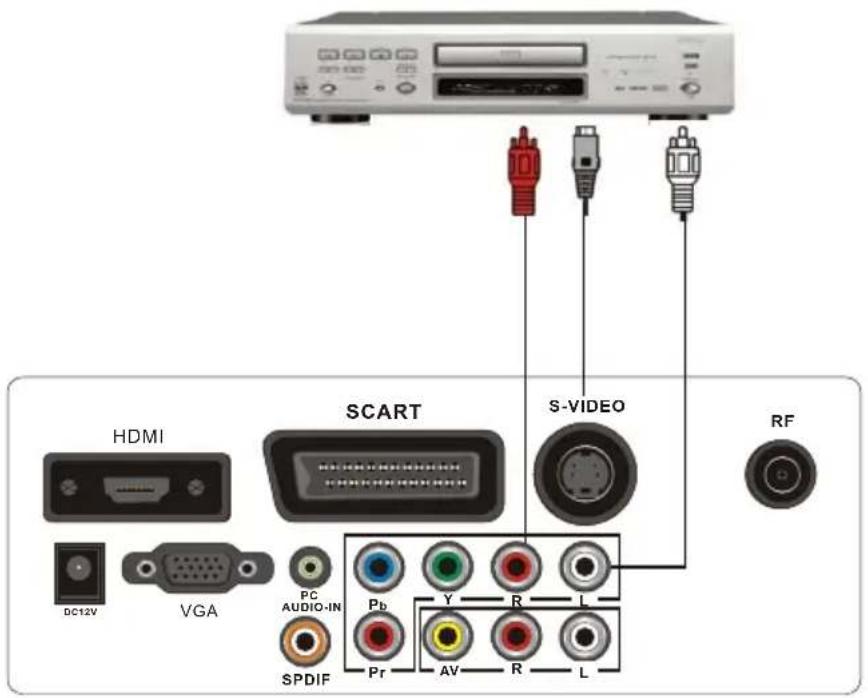
- Eteindre l'alimentation secteur du TV LED et du Lecteur DVD.
- Utilisez un cable S-Video (non fourni) pour relier l'entrée S-Video de votre Lecteur DVD à la sortie S-Video à l'arrière de votre TV LED.
- Utilisez un cable Audio G/D (non fourni) pour connecter votre TV LED à votre équipement video sur les prises Audio Gauche (L) en blanc et Audio Droite (R) en rouge.
- Mettre les deux apparéils sous tension.
- Sélectionner la source S-VIDEO à l'aide de la touche INPUT sur le téléviseur ou en utilisant la touche SOURCE de la télécommande, pour désirer le mode S-VIDEO.
3.4.5. Connexion YUV composantes et Audio
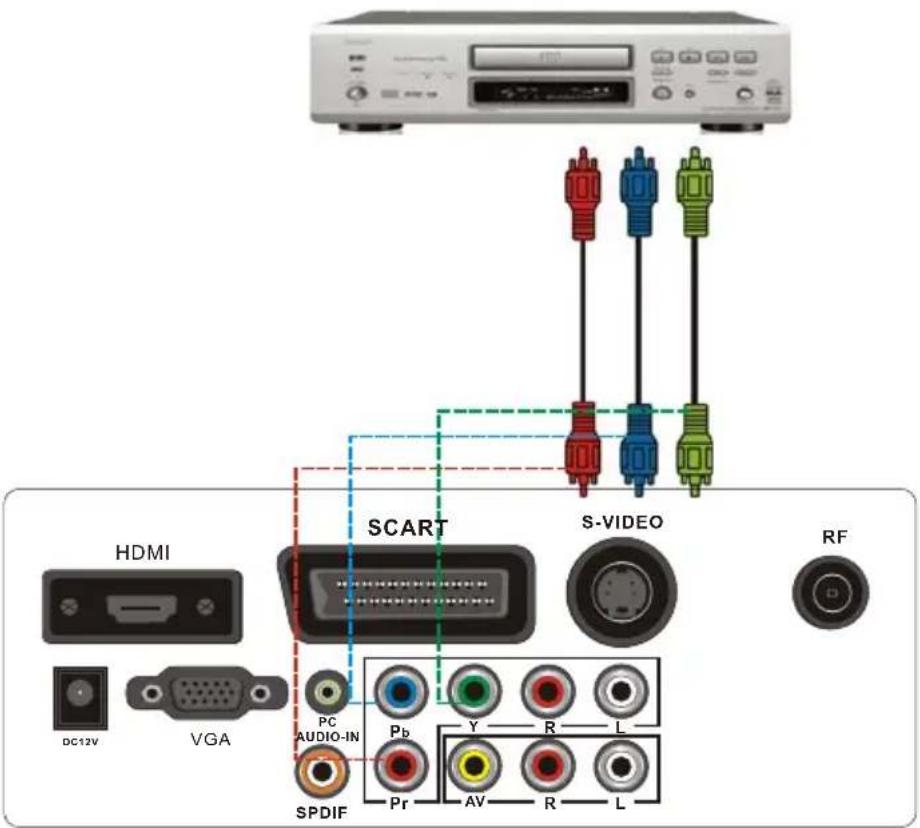
- Eteindre l'alimentation secteur du TV LED et du Lecteur DVD.
- Raccordez les connecteurs de sortie YPbPr du lecteur DVD aux connecteurs d'entrée YPbPr du Téleviseur avec un cable YUV. La qualité de l'image est améliorée par rapport à la connexion ordinaire vers l'entrée video.
- Faire assortir les couleurs des connecteurs: Y (vert) Pb (Bleu) Pr (Rouge).
- Raccorder les connecteurs de sortie audio du DVD aux connecteurs d'entrée audio du télévisur à l'aide d'un cable audio (non fourni.)
- Mettre les deux apparreils sous tension.
- Sélectionner la source Composante Analogue HD à l'aide de la touche INPUT sur le téléviseur ou en utilisant la touche SOURCE de la télécommande.
| Connexion Composante YUV (YPbPr) |
| Câble YUV (YPbPr) |
| Câble Audio |
| A noter:Tous les câbles montrés ici ne sont pas inclus avec la TV. |
| DVD ou magnétoscope |
3.4.6. Connexion en PERITEL
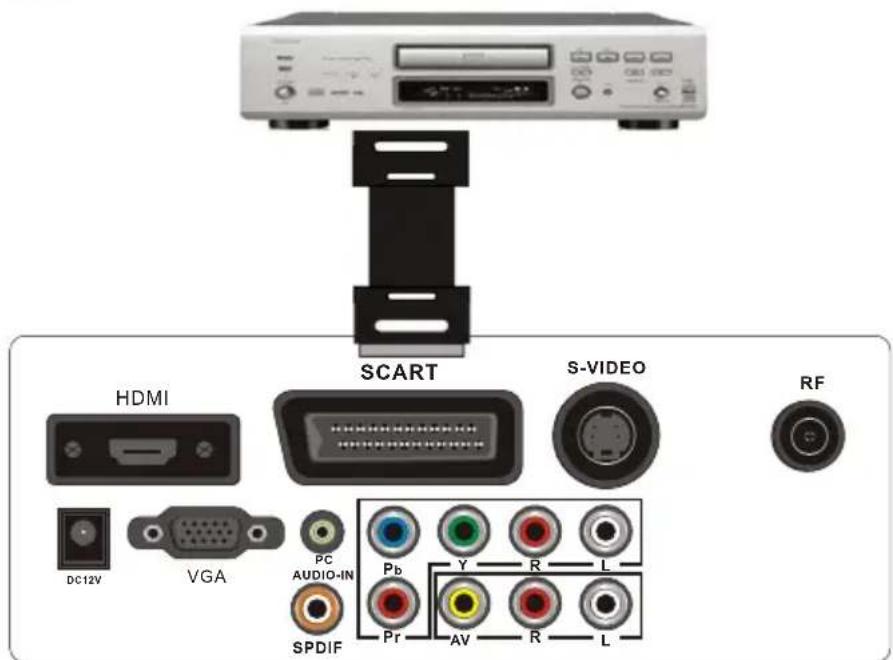
- Eteindre l'alimentation secteur du TV LED et du Lecteur DVD.
- Utiliser un cable PERITEL (non fourni) pour relier votre TV LED à votre équipement video via la prise péritel (à l'arrête de votre TV et à l'arrête de l'équipment video).
- Mettre les deux apparéils sous tension.
- Sélectionner la source SCART à l'aide de la touche INPUT sur le téléviseur ou en utilisant la touche SOURCE de la télécommande, pour désirer le mode PERITEL (SCART).
3.4.7. Connexion à la Sortie Audio (CASQUE)
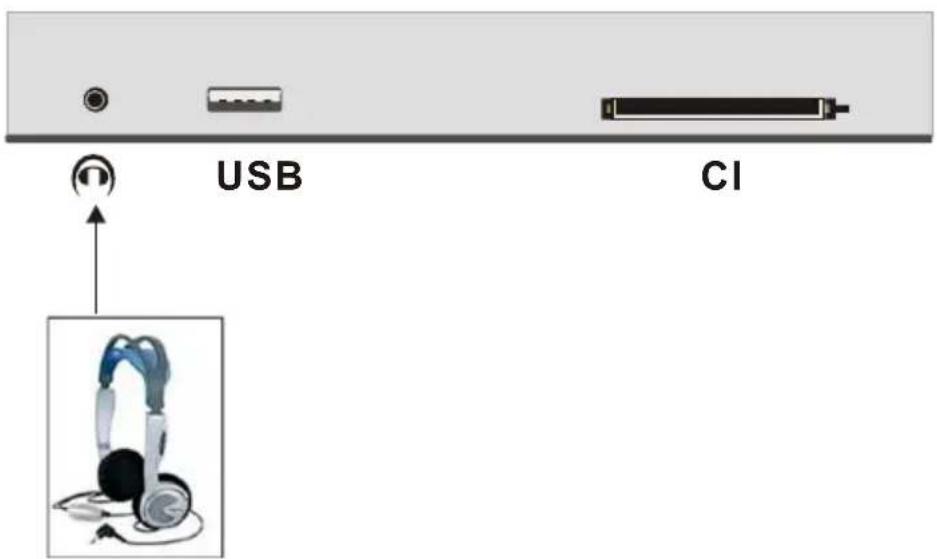
Branchez le casque à la sortie AUDIO OUT à l'arrière du TV LED. Veuillez préalablement diminuer le volume sonore avant de commencer l'écoute en privé. Les haut-parleurs du TV LED sont automatiquement déconnectés lorsque vous branchez un casque dans la prise casque (AUDIO OUT).
3.4.8. Connexion de l'antenne TV
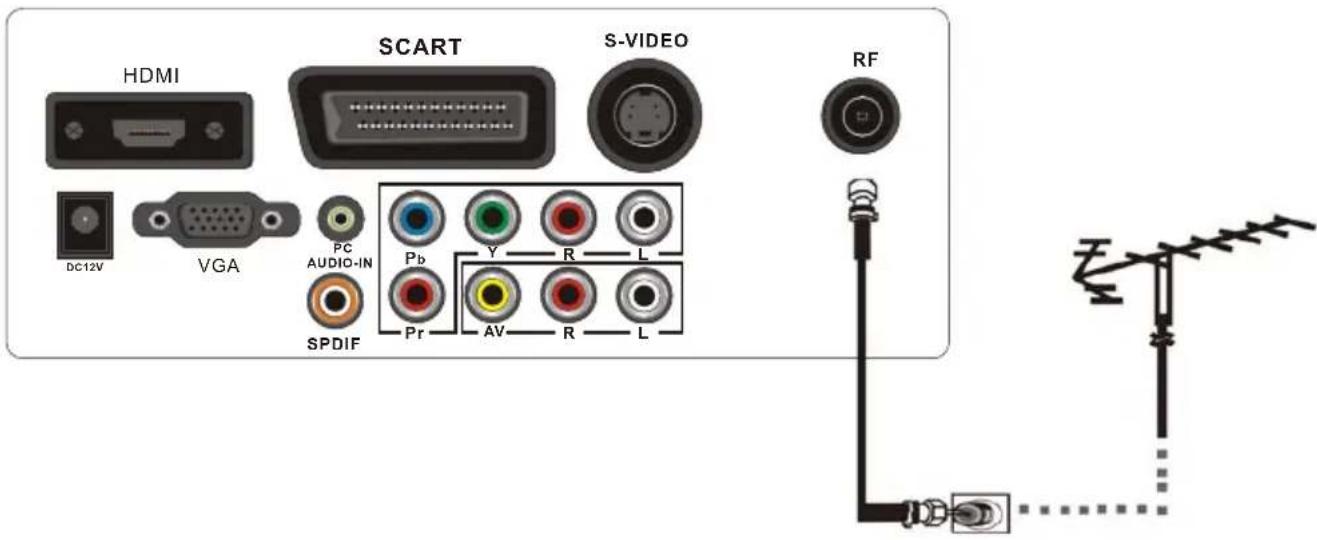
- Eteindre donne TV LED.
- Relier la sortie coaxiale RF de votre antennne, réseau cable ou decodeur TV en la branchant via un cable d'antenne coaxial rond (RF) 75Ω (non fourni) sur la prise antennne TV RF Analogique et Numérique à l'arrête de votre TV.
- Allumer donne TV LED.
- Sélectionner la source TV à l'aide de la touche INPUT sur le téléviseur ou en utilisant la touche SOURCE de la télécommande.
Remarque: Vous pouvez raccorder vous téléviseur directement à l'antenne de votre maison, ou bien raccorder vous téléviseur à votre antenne via la sortie antenne d'un magnétoscope, ampli, ou d'un enregistrateur de DVD.
3.4.9. Connexion à un Amplificateur numérique (Sortie SPDIF)
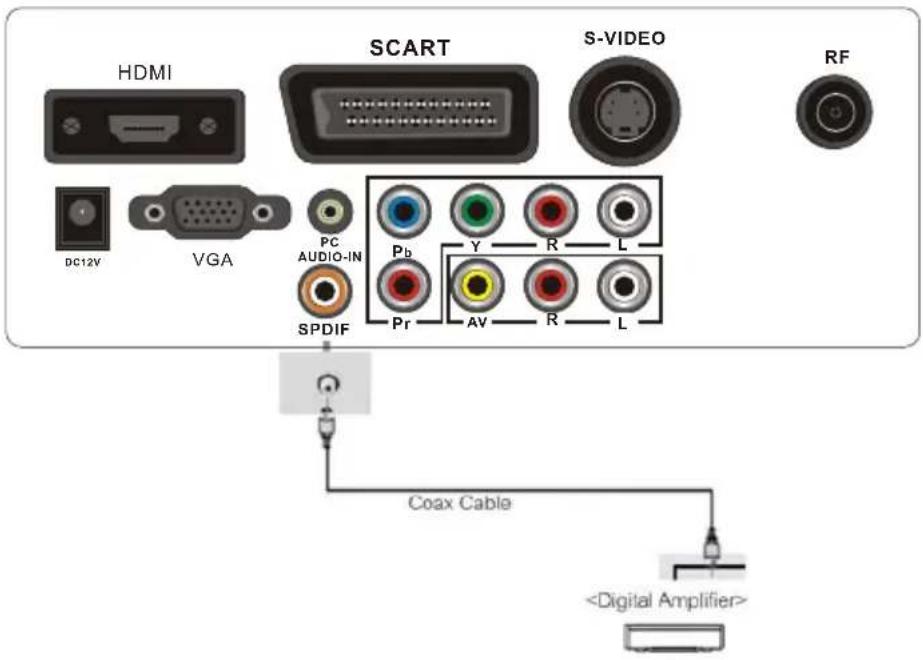
- Coupe l'alimentation de votre téléviseur LED.
- Connecter la prise coaxiale de votre amplificateur externe à la sortie numérique coaxiale SPDIF à l'arrête de votre téléviseur LED.
- Allumez vous téléviseur LED et mesure libre amplificateur externe sous tension.
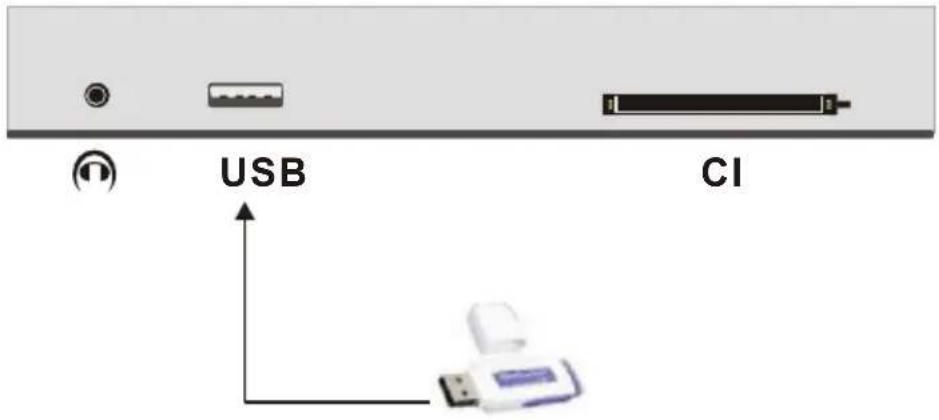
3.4.10. Connexion USB
4. Fonctions principales du menu OSD
4.1. Opération de base
4.1.1. Alimentation Marche / Arret
- Connectez le téléviseur à la source électrique à l'aide du cordon d'alimentation.
- Lorsque le témoin d'alimentation est rouge, le téléviseur est en mode veille. Appuyez ensuite sur le bouton « POWER » sur la télécommande ou sur le panneau avant pour allumer le téléviseur. Le téléviseur fonctionne normalement lorsque le témoin d'alimentation est vert.
- Pourmettreleteleviseur enmodeveille,appuyezsimplement surla touche"POWER"de la telecommande ou sur le panneau avant du TV.Maintenant l'indicateur sera rouge.
- En cas de non utilise prolongée en mode veille, veuilles débranchez le cordon d'alimentation de la prise murale.
4.1.2. Sélection de la source à regarder
Appuyez sur la touche SOURCE de la télécommande ou celle située sur le cote du téléviseur LED pour afficher la liste des sources d'entrée.
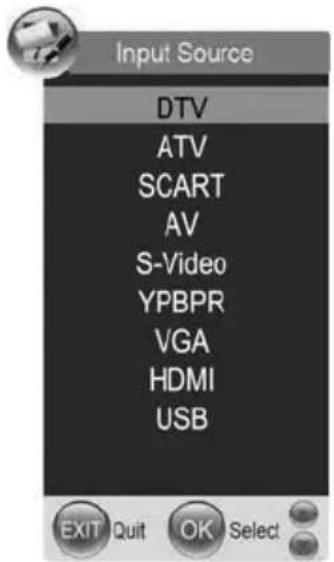
Utilisez les touches / pour selectionner le signal desired et appuyez sur "OK" ou "4/4" pour confirmer.
Note: vérifie que la connexion de votrechioix est disponible.
4.1.3. Changement de Chaines
Utilisez les touches CH+/ CH- de la télécommande ou sur le devant de votre téléviseur afin de changer de chaine vers le haut ou vers le bas.
Ou pour selectionner une chaine directement, utilisez les touches numériques de la télécommande et appuyez sur le numero de chaine correspondant sur la telecommande. Par exemple, pour selectionner la chaine 8, appuyez sur le numero "8" sur la telecommande.
4.2. Utilisation du Menu
Si vous souhaitez regler les parametes d'affichage, veuillez suivre les instructions ci-dessous.
Appuyez sur la touche "MENU" et 一 / 一 pour parcourir le menu CHAINE, le Menu Image, le Menu Son, le menu Horloge, le menu OPTION et le Menu MEDIA tour a tour.
Appuyez sur "OK" ou "▼" pour entrer dans le sous-menue.
Appuyez sur 串 / 串 pour selectionner des elements et sur 串 /串 pour les regler.
Appuyez sur *MENU" pour revenir au menu precedent.
Appuyez sur "EXIT" pour quitter le Mode "MENU".
Note: Quand un élément dans le menu est affché en gris, cela signifie que l'élement n'est pas disponible ou ne peut pas être ajusté.
4.2.1. Menu Chaine
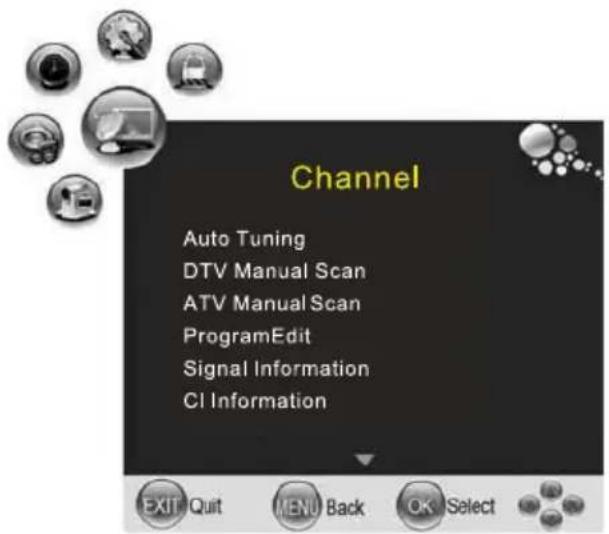
Sous ce menu, l'option balayage automatique vous permet de rechercher les chaînes de la télévision Analogique, la télévision numérique TNT à définition standard (MPEG2) & la TNT HD (MPEG4) qui peuvent être reçus automatiquement.
Appuyez sur "MENU" et / pour selectionner le menu CHAINE.
Appuyez sur "OK" ou "▼" pour selectionner l'option.
Appuyez sur 串 ^ 串 ou "OK" pour entrer dans le sous-menu..
BALAYAGEAUTOMATIQUE
Appuyez sur les boutons 一 / 一 pour selectionner l'option « Demarrer »
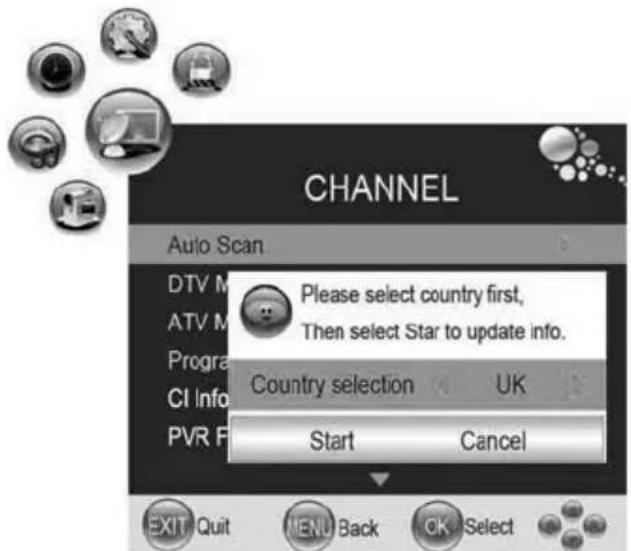
Appuyez sur "OK" pour entrer dans la rubrique "Balayage Automatique", le télévisur va rechercher les chaînes automatiquement.
Toutes les chaines seront enregistrées une fois la recherche terminée.
Dans le cadre de la balayage automatique, vous pouvez appuyer sur "EXIT" pour arreter le processus de recherche.
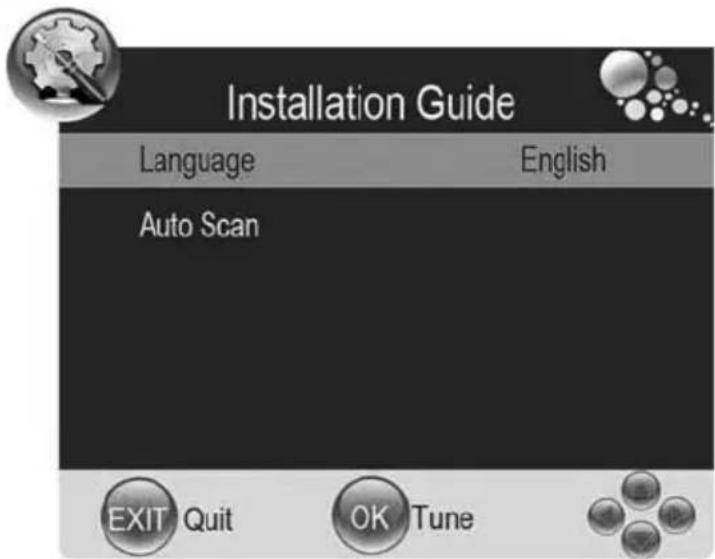
Note: Si c'est la première installation, l'appareil affichera directement la fenêtre « Guide d'installation » du menu ( comme affché ci-dessous).
Vous devrez d'abord selectionner donne pays, et selectionnez DEMARRER pour proceder au balayage automatique
Réglage Manuel TNT
Vous pouvez également effectuer une recherche manuelle des chaînes avec la fonction « Réglage Manuel TNT »
Appuyez sur 串 ^ 一 / 一 ^ 一 pour selectionner la chaine
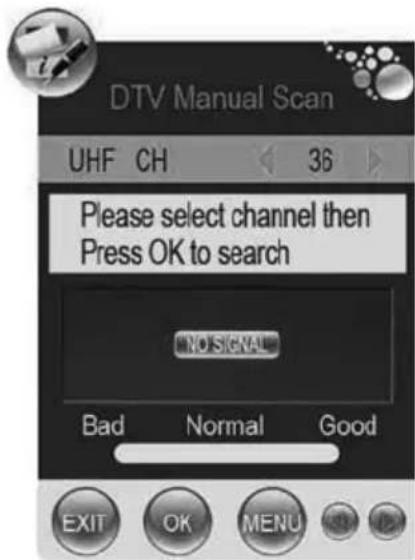
Appuyez sur "OK" pour la recherche.
Lorsqu'une chaine est trouvée, le processus de recherche s'arrête, la chaine va être enregistrée avec le numero de canal actuel. Si l'émission n'est pas cette que vous attendiez, veuilles appuyez sur / pour continuer le recherche.
Appuyez sur "EXIT" pour quitter.
Recherche manuelle TV Analogue
Si vous trouvez la réception d'une chaine est un peu faible, vous pouvez ajuster la fréquence du canal. Ceci peut améliorer la qualité de l'image et du son.
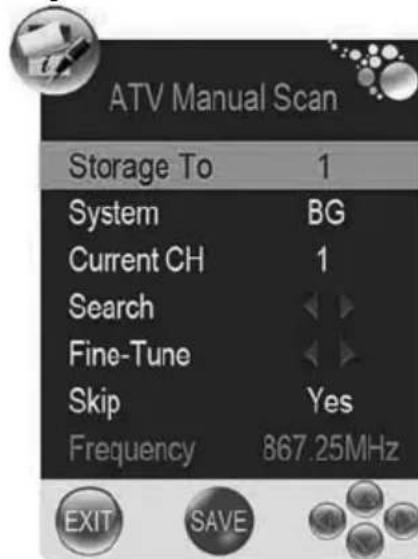
Mémorisation
Appuyez sur "▲/▼" pour sélectionner la mémorisation de la chaine de N°1 à N°100.
Systeme
Appuyez sur " / pour selectionner le Systeme Audio : L-BG-DK-L.
Français
Chane actuelle
Appuyez sur 44 / 10 pour selectionner la Chane actuelle.
Rechnerer
Appuyez sur "« pour rechercher les chaînes du haut vers le bas, jusqu'à ce que la chaine soit trouvée. Appuyez sur "» pour rechercher les chaînes du bas vers le haut, jusqu'à ce que la chaine soit trouvée.
Réglage Fin
Appuyez sur / pour ajuster la fréquence optimale de la chaîne.
Saut
Si vous voulez sauter une chaine, appuyez sur / pour activer ou désactiver la fonction SAUT.
Fréquence
Afficher la fréquence de la chaine actuelle.
Note:
Appuyez sur / pour selectionner des éléments.
Appuyez sur / pour le régler.
Appuyez sur le bouton rouge pour l'enregistrer.
Appuyez sur "EXIT" pour quitter.
Edition de chaines
Cette fonction vous permet de trier les programmes TV selon vos préférences comme suit : Appuyez sur / pour sélectionner des éléments.
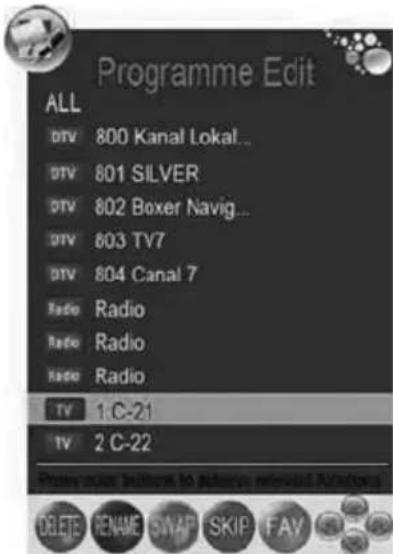
Appuyez sur les boutons de couleur pour atteindre Fonctions de votre choix.
Appuyez sur la touche ROUGE pour supprimer la chaine.
Appuyez sur la touche VERTE pour renomer la chaine.
Note: Seule la chaine de télévision peut etre renommée.
Appuyez sur 串 ^ 串 /pour selectionner la lecture et appuyer sur 串 ^ 串 / " pour change la lecture.
Appuyez sur la touche JAUNE pour déplacer la chaine.
Note: La liste des programmes inclut la télévision analogue et la télévision TNT.
Les programmes peuvent etre deplacés seulement parmi le meme type.
Appuyez sur la touche BLEUE pour sauter la chaine.
Appuyez sur la touche "FAV" pour définir la chaîne préférente.
Information carte Cl
Voupez verifier les informations de base de la carte a puce, telles que: numero de carte, version Interface, Pays ... et de la carte CAM, telles que : version du logiciel, du matériel, etc...
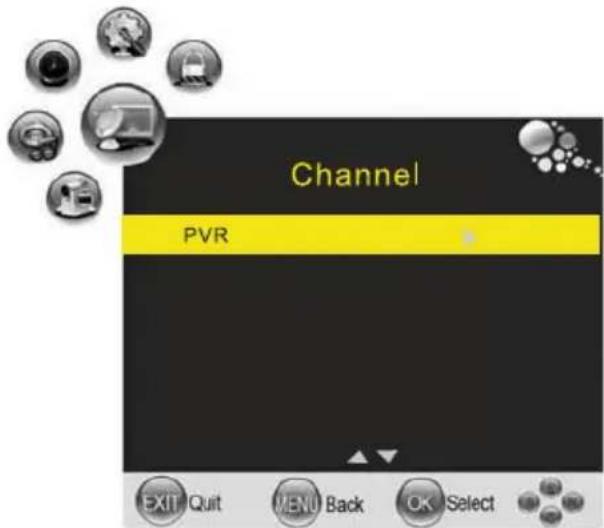
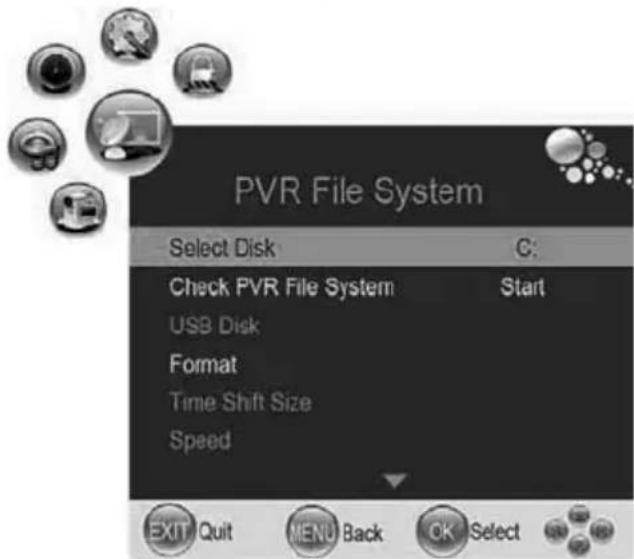
"Fonction Programmation d'Enregistrement PVR (Seulement disponible en mode TNT)"
Appuyez sur le bouton pour afficher les informations du système d'enregistrement PVR. (Pour plus de détails sur cette fonction, se référer à la page 39 - Paragraphe 4.3.5
ENREGISTREMENT PVR (Personal Video Record).)
4.2.2. Menu Image
Appuyez sur "MENU" et "/ /"- pour selectionner le Menu IMAGE.
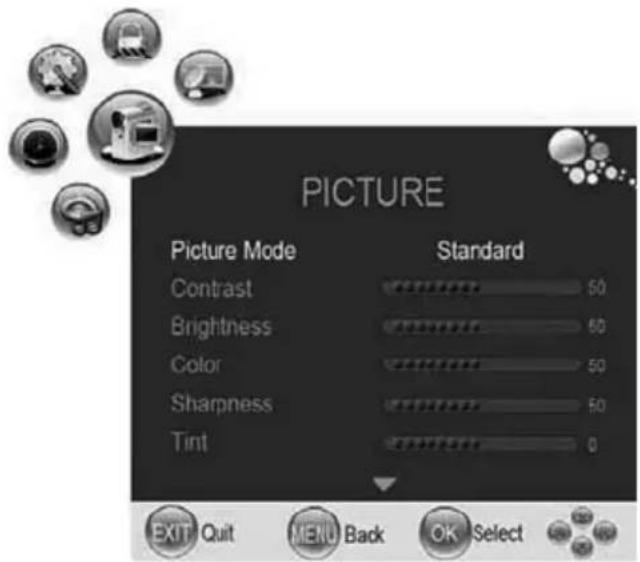
Appuyez sur / pour selectionner les options.
Mode Image
Appuyez sur 串 ^ 一 / 一 ^ 一 pour selectionner parmi les modes Standard, Doux, Utilisateur et dynamique.
Remarque: Vous doivent acceder que le Mode Image est regle sur Utilisateur pour vous permettre de proceber à ces réglages. Les modifications apportées seront enregistrées automatiquement.
Contraste
Appuyez sur 串 ^ 一 / 一 ^ 一 pour ajuster le contraste de I'image.
Luminosite
Appuyez sur 串 ^ 一 / 一 ^ 一 pour ajuster la luminosité de I'image.
Couleur
Appuyez sur 串 ^ 一 / 一 ^ 一 pour ajuster la saturation des couleurs.
Netteté
Appuyez sur * / / pour ajuster le niveau de nettete de l'imag.
Teinte
Appuyez sur pour ajuster la teinte de l'image. (mode NTSC seulement)
Temperature Couleur
Appuyez sur " " pour régler le mode optimal de température de couleur, parmi Standard, Froid, Utilisateur et Chaud.
Affichage écran:
Appuyez sur pour selectionner le format d'affichage écran qui correspond le比较好 à vos besoin parmi les options suivantes : Formats 4 :3, 16/9ème, Auto.
d'affichage. (Formats 4:3, 16/9ème, Auto)
Réduction du bruit
Appuyez sur " / " pour activer / désactiver la fonction RÉduction de Bruit (en cas de bruit de fond).
Écran (uniquement disponible en mode PC-RGB)
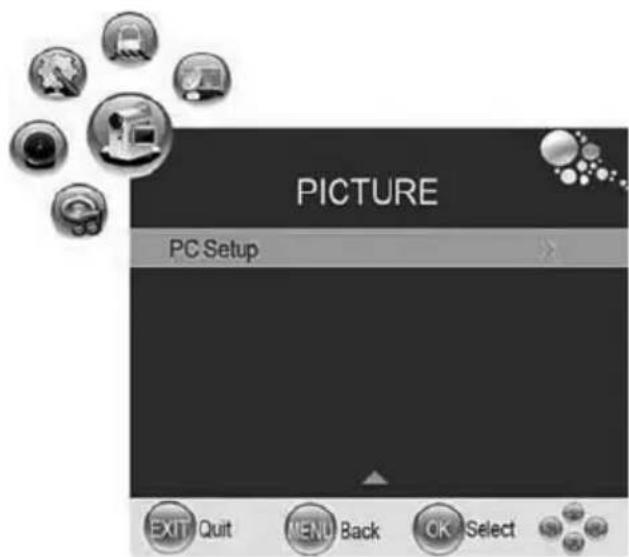
Appuyez sur la touche "▶" pour entrer dans le sous-menu.
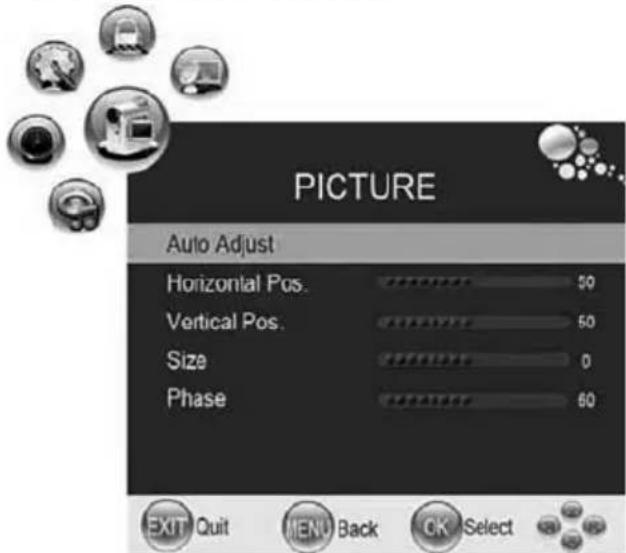
Appuyez sur "▲/▼" pour sélectionner les options.
Appuyez sur 1 / 1 pour regler.
Appuyez sur le bouton EXIT pour quitter.
Réglage Auto: Cette option permet de configurer au moins les paramètres ci-dessous automatiquement.
Position-H: Vous pouvez ajuster la position horizontale de l'image
Taille: You pouvez ajuster la taille de l'image
Français
Phase: Vous pouvez régler les pixels de l'image qui s'appliquent à l'écran LED (l'image risque de bouger si le réglage de phase n'est pas approprié).
4.2.3. Menu Son
Appuyez sur "MENU" et < /> pour selectionner le MENU SON.
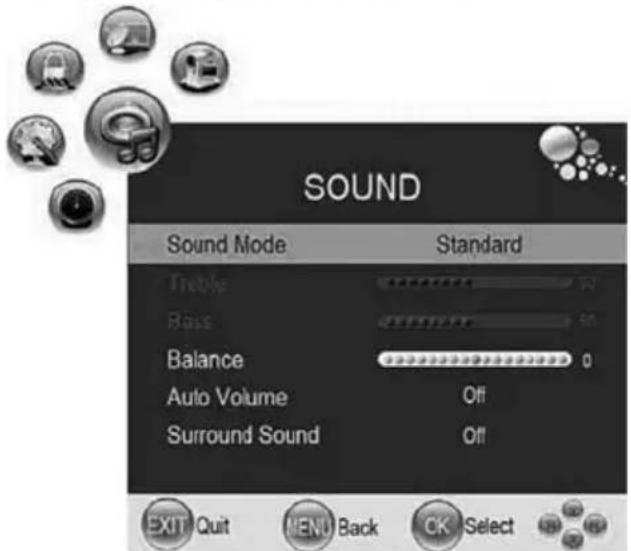
Appuyez sur "▲/▼" pour sélectionner les options.
Mode Son
Appuyez sur 4 / 4 pour selectionner parmi les modes Standard, Musique, Film, Sport et Utilisateur. Remarque: Si vous modifie la valeur des graves et des aigus dans le menu son, le mode son sera modifie automatiquement dans le mode Utilisateur.
Balance
Appuyez sur " / pour ajuster la sortie audio entre les haut-parleurs gauche et droit.
Volume Auto
Appuyez sur / pour activer/désactiver la fonction Contrôle automatique du Volume.
Son « Surround »
Appuyez sur / pour activer/désactiver la fonction du son « surround »
4.2.4. Menu Temps
Appuyez sur "MENU" et < 一 /> pour selectionner le MENU TEMPS.
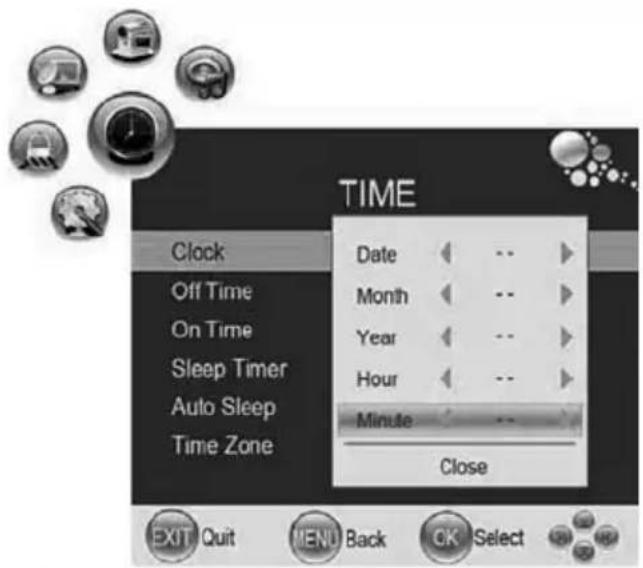
Appuyez sur / pour selectionner les options.
Horloge
Appuyez sur "OK" ou "▶" pour afficher la fenêtre du sous-menu Horloge et appuyez sur "▲/▼" pour sélectionnner parmi les options "Date", "Mois", "Année", "Heure" et "Minute". Àpres avoir reglé les paramétres, appuyez sur le bouton "▼" pour sélectionnner l'option "Fermer" et appuyez sur "OK" pour fermer le menu.
Minuteried'extinction
Appuyez sur "OK" ou "▶" pour régler l'heure d'extinction. L'appareil s'éteindra automatiquement lorsque l'heure atteinte sera cette qui a été réglée.
Minuterie de mise en marche
Appuyez sur "OK" ou "▶" pour régler l'heure de mise en marche. L'appareil se mettra en marche automatiquement lorsque l'heure atteinte sera celle qui a été régée.
Minuterie de mise en veille (Sleep)
Appuyez sur / pour régler la minuterie de mise en voille, et Sélectionnez une durée au bout de laquelle le téléviseur se mettra en voille. L'appareil se mettra en voille automatiquement lorsque la durée du temps écoulé est équivalente à cette qui a été régée.
Mise en veille Automatique
Appuyez sur "▲/▲" pour activer/désactiver la fonction de mise en voille automatique. Si cette fonction est activée, le téléviseur se mettra en voille automatiquement au bout de quelques minutes lorsqu'il n'y a plus aucun signal d'entrée, aucune source d'entrée, aucune utilisation de la télécommande.
Fuseau hora
Selectionne le fuseau hora.
4.2.5. Menu Options
Appuyez sur "MENU" et "\/> pour selectionner le MENU OPTIONS.
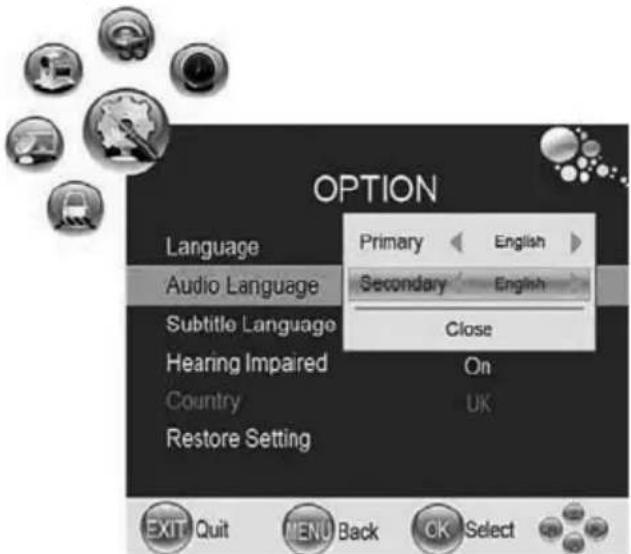
Appuyez sur "▼" ou "OK" pour sélectionner le sous-menu.
Langue
Appuyez sur * / / pour afficher le menu dans la langue de votre choix.
Langue Audio
Appuyez sur "▲/▲" pour régler la langue audio. Vous avez les choix parmi Langue primaire \ Langue seconde.
Langue sous-titres
Appuyez sur "«/»" pour régler la langue de sous-titres. Vous avez les besoin parmi Langue primaire \ Langue secondaire.
Malentendants
Appuyez sur "«/» pour sélectionner MARCHE ou ARRET pour activer ou désactiver la fonction de sous-titrage pour les malentendants.
Restaurer les réglages
Appuyez sur ^ 巴 pour faire apparaitre la fenetre du menu contextualu ci-dessous
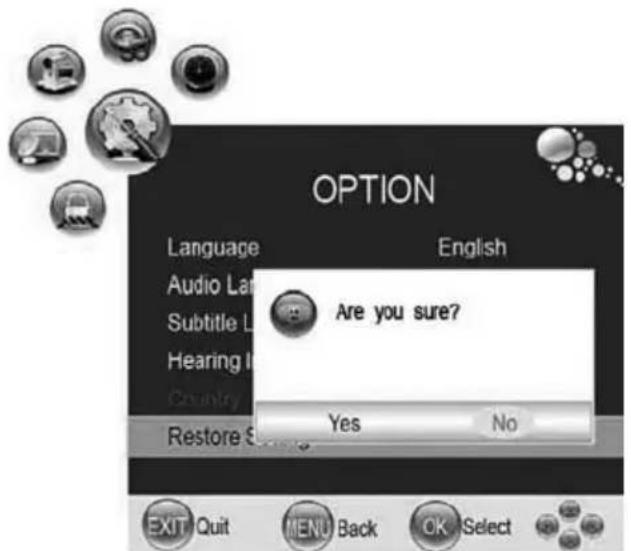
Appuyez sur "←/▶" pour sélectionner Oui ou Non et appuyez sur le bouton OK pour confirmer. Appuyez sur "MENU" pour revenir. Appuyez sur "EXIT" pour quitter.
4.2.6. Menu Verrouillage
Appuyez sur "MENU" et "▲/▲" pour sélectionner le MENU VEROUILAGE.
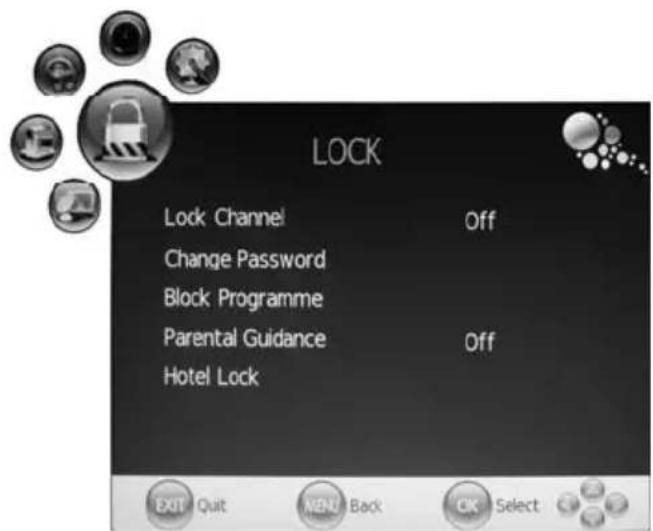
Appuyez sur "▼" ou "OK" pour sélectionner le sous-menu.
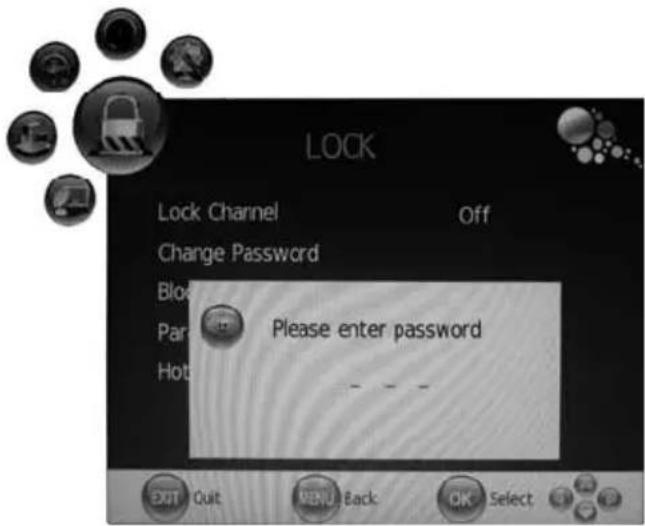
Remarque: Pour régler cette fonction, vous devez entraun un mot de passer. Le mot de passer par défaut est "0000".
Verrouillage de chaine
Appuyez sur / pour activer/désactiver la fonction Verrouillage de Chaine. Si elle est activée, la fonction édition de chaine et la fonction recherche de chaine auront besoin d'un mot de passer pour être activées.
Modifier le mot de passer.
Appuyez sur les touches numériques pour changer le mot de passer. Vous doivent vous rappeler du mot de passer que vous définiquee.
Bloquer le programme
Voussoupiezbloquercertaineschainesparcettefonction.Siyousefaites, quandyouregardeceschaines,youdevrezenterleMotdepassé.
Accord Parental
Appuyez sur / pour active/désactiver la fonction de contrôle parental. Les parents peuvent fixer un niveau de limite d'age avec cette fonction. Ceci permet aux parents d'autoriser ou d'intér dire certaineschains de télévision, pour les enfants par exemple.
Mode verouillage Hôtel (uniquement pour les professionnels)
Appuyez sur "▶" pour acceder au sous-menu Verrouillage Hôtel. (Pour plus de détails sur cette fonction se reférer à la fin de ce manuel d'instructions).
Note: VEUILLEZ NOTER QUE la fonction de Verrouillage HÔTEL est uniquement destiné à un usage professionnel.
4.3. Touches Importantes / Fonctions avancées
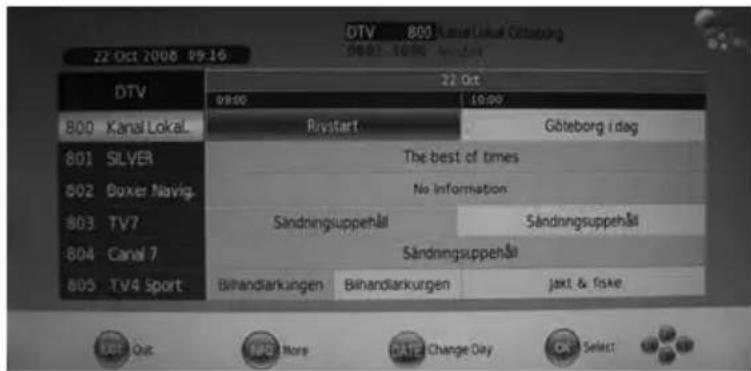
4.3.1. EPG (Seulement disponible en mode TNT)
Appuyez sur "EPG" pour afficher le guide électronique des programmes.
Vouss pouvez vérifier l'information sur le programme pour les 7 prochains jours. (Si cette information est disponible par l'émetteur)
Appuyez sur "▲/▼" pour sélectionnner la chaîne.
Appuyez sur " / " et sur le bouton jaune pour selectionner le temps.
Appuyez sur "INFO" pour afficher les informations du programme.
4.3.2.CHAINES TV Analogue / Numérique
Touche LIST (Liste des chaînes)
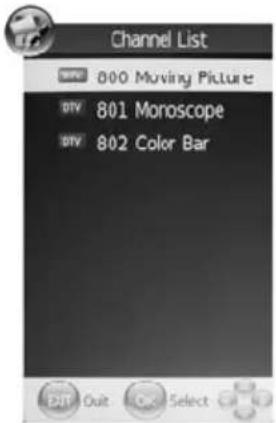
Appuyez sur la touche "LIST" pour afficher la liste des chaînes.
Appuyez sur les touches "CH+ / CH- " pour aller en haut de la page / en bas de la page de la liste des chaînes.
Appuyez sur ^ / ^ pour selectionner les options.
Appuyez sur "OK" pour selectionner la chaine.
Bouton INFO
Appuyez sur le bouton "INFO" pour afficher les informations sur la chaîne en cours.
Français
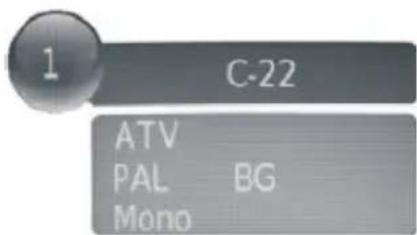
Signal de TV
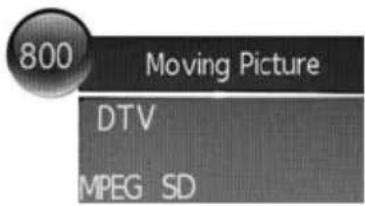
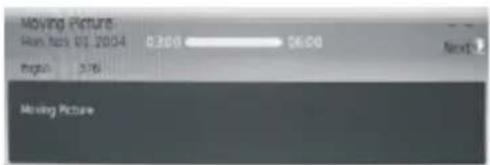
Signal de DTV
SOUS TITRES
Appuyez sur la touche "SOUS TITRES" pour selectionner les sous-titres de la chaîne en cours. (MODE TNT SEULEMENT)
FAVORI
Appuyez sur la touche FAV de la télécommande pour afficher la liste des favorsis.(Sauf en mode télétexte)
RADIO
Appuyez sur la touche "RADIO" pour basculer entre la télévision et la radio numérique. (MODE TNT SEULEMENT)
4.3.3. TELETEXTE (opération de service interactif)
- Fonction Télatexte en TV Analogique / TNT HD (Mpeg4) uniquement
Vouss pouvez ouvrir le menu de services interactifs avec la touche "TXT" et parfois par le bouton rouge, vous pouze le faire fonctionner par le bouton rouge, vert, jaune et bleu ou d'autres boutons dans la barre de navigation sous le menu. Lorsque vous voulez quitter le mode télétexte, appuyez sur la touche "TXT" de nouveau.
Le télétexte est un système d'information diffusé par certaines chaînes, qui peut être consulté comme un journal. Il offre également l'accès aux sous-titres pour les téléspectateurs avec des problèmes d'audition ou qui ne sont pas familiers avec la langue de transmission (réseaux cable, satellite, etc.)
TXT
Appuyez sur la touche "TXT" pour activer le mode télétexte.
MIX
Appuyez sur la touche "MIX" pour voir le programme TV avec une page télétexte en transparence et en arrêté plan.
Vou pouve revenir au visionnage normal en appuyant sur la touche "MIX" de nouveau.
INDEX
Appuyez sur la touche INDEX "" pour entrer dans la page d'index télétexte.
TAILLE
En appuyant à plusieurs reprises sur la touche "SIZE" la taille des caractères double dans l'ordre suivant: Moitié supérieure de la page-> la moitié inférieure de la page-> Retour à la taille normale.
REVEAL
Appuyez sur la touche "REVEAL" pour afficher les informations télétexte cachées (par exemple pour les solutions à des enigmes, devinéttes, etc.)
Cette touche est applicable uniquement à la page télétexte qui contient des puzzles, des devinéttes, etc
SUBPAGE
Certain télétextes peuvent contenir plusieurs sous-pages qui sont automatiquement paginées dans un certain cycle par la station de télévision.
Voupez acceder a certaines sous-pages en appuyant sur la touche "SUBPAGE" directement et selectionnez le numero de page avec les touches numériques.
Entrez le numero de sous-page (par exemple 0003) pour la sous-page tiers.
Appuyez de nouveau sur la touche "SUBPAGE" pour quitter le mode sous-page.
Appuyez sur la touche "TXT" pour revenir au mode TV normal.
Touches de couleur
Une zone avec les couleurs rouge, vert, jaune et bleu sont indiquées au bas de l'écran.
HOLD
Appuyez sur le bouton "HOLD" une fois pour maintainir la page figée et appuyez une deuxième fois pour libérer la page.
- Fonction Télétexte en mode TNT SD (Mpeg2) uniquement
En mode TNT SD (Mpeg2) pour utiliser la fonction télétexte, vous ne pouvez utiliser que la touche TXT et les 4 touches de couleur de la télécommande.
Mais les autres touches comme : HOLD, MIX, SUBPAGE, INDEX, TAILLE, REVEAL sont inactives en mode télévision numérique SD (MPEG2).
4.3.4. Utilisation d'une Carte CAM (Conditional Access Module) (interface commune).
Cette caractéristique vous permet d'avoir accès aux chaînes numériques terrestres payantes, via un fournisseur d'accès. Pour y avoir accès, vous devez souscrite à un abonnement auprès d'un fournisseur d'accès qui vous remettra dans ce cas : un module d-interface commune « CAM » (Module de Condition d'Accès) et la carte Cl (interface commune).
Pour insérer le module CAM, vérifie auparavant que la TV est complètement débranchée de la prise
Français
d'alimentation secteur.
Insérez le module CAM dans la fente avec la face étiquétée avec les specifications vers l'arrête du TV. Le module est bien enclenché lorsque vous sentez un stop butoir. NE PAS FORCER le module en l'insérant.
Pour dégager le module du port Cl, poussez sur le bouton adjacent au module et glissez-le vers l'extérieur de la TV.
Une fois le module installé, rebranche la TV et allumez-la. Sélectionnez le mode TNT. (DTV). Insérez votre carte Cl dans le module CAM. Ne pas toucher les contacts dorés.
Appuyez sur la touche LED MENU et selectionnez le menu Régliages TV. Sélectionnez l'option « Information Cl » et appuyez sur la touche
Si tout a bien fonctionné, vous verrez apparaitre l'écran suivant (Fig 1). Utilisez les curseurs pour selectionner l'option Information Module et appuyez sur la touche OK.
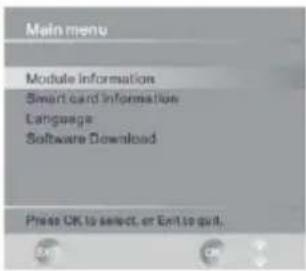
(Fig 1)
Si a cette etape tout fonctionne bien, vous verrez apparaitre les informations suivantes à l'écran (Fig 2).

(Fig 2)
Pour vérifier si la carte Cl fonctionne bien, selectionnez l'option Information sur Carte Smart (Cl) et appuyez sur OK. Vous verrez alors apparaitre une fenetre avec la liste suivante (Fig 3).
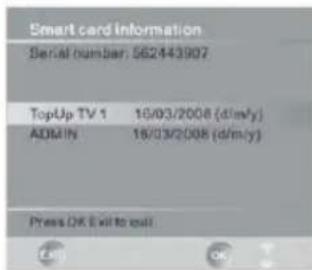
(Fig 3)
Si aucune information n'apparait, retirez la carte du module, changez-la de sens et reinserez-la dans le module. Vous devriez maintainant voir les informations.
Pour quitter le menu appuyez sur la touche LED MENU. Vous pouvez à présent regarder les chaînes payantes de la TNT.
4.3.5.FONCTION PROGRAMMATION D'ENREGISTREMENT PVR
Appuyez sur la touche *SOURCE' pour afficher le menu source d'entree.
Appuyez sur "▲/▼" pour sélectionner la "television numérique"
Appuyez sur "MENU" et " "/ pour Sélectionner "Chaine".
Appuyez sur la touche / pour selectionner Systeme Enregistrement et appuyez sur la touche ENTREUR ou sur la touche pour acceder au sous-menu, comme indiqué:
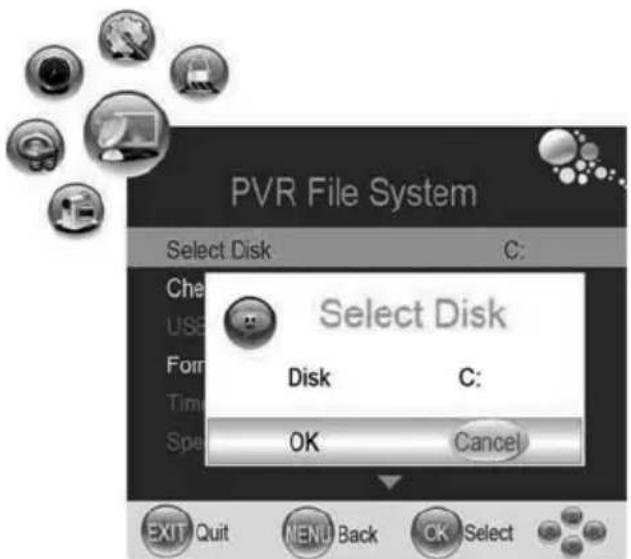
Appuyez sur le bouton MENU pour revenir au menu precedent. Appuyez sur le bouton EXIT pour quitter.
Selectionner Le Disque
Selectionnez un disque pour stocker le fichier enregistré.
Appuyez sur la touche / pour selectionner "Selectionner le disque" et appuyez sur la touche ENTRE pour acceder au sous-menu, comme indiqued:
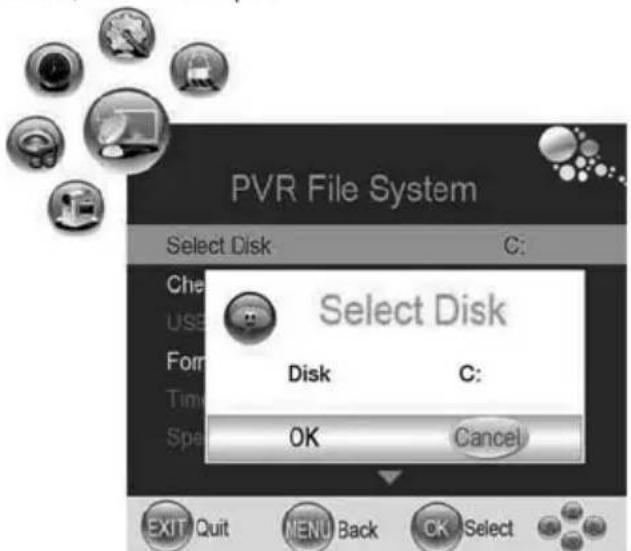
Le «disque» s'affiche en surbrillance et appuyez sur le bouton pour selectionner le disque désire. L'option disponible varie selon le périhérique USB externe relié à l'unité.
Français
Appuyez sur la touche pour selectionner OK et appuyez sur la touche ENTER pour confirmer.
Vérifier système fichiers PVR
Appuyez sur la touche / pour selectionner Vérifier système fichiers PVR et appuyez sur la touche ENTREUR ou pour afficher le sous-menu qui apparait uniquement lorsque vous utilisez le périhérique USB pour la première fois, comme indiqué:
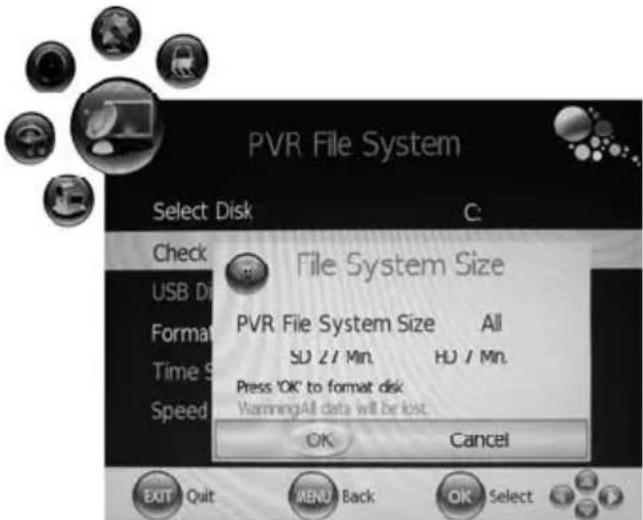
L'option "taille du fichier enregistré PVR" s'affiche en surbrillance et appuyez sur le bouton / pour selectionner I'elément desire. L'option disponible varie selon le periphérique USB externe relié à l'unité.
Appuyez sur la touche pour selectionner OK et appuyez sur la touche ENTRER pour formater le disque que vous avez selectionné.
Attention: Appuyez sur "OK" pour formater le disque. ATTENTION! Toutes les données seront perdues, lors du formatage du support USB.
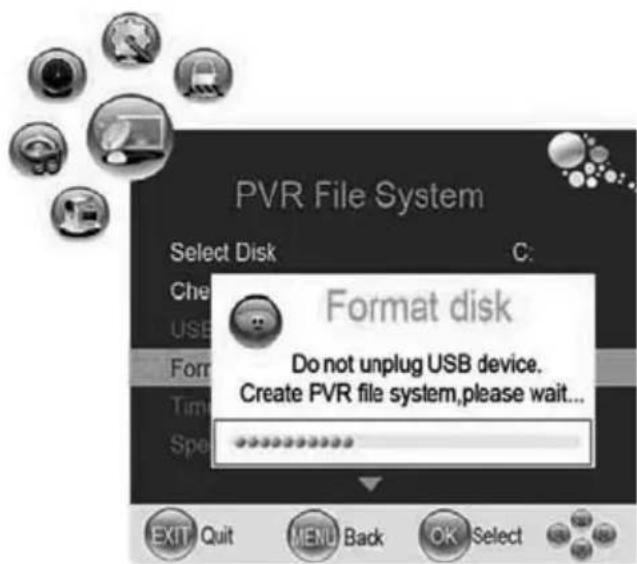
Au cours du formatage du disque, veuillez ne pas débrancher le périhérique USB et attendez quelques minutes.
Le menu apparait sur I'ecran après que le disque formaté, comme suit:
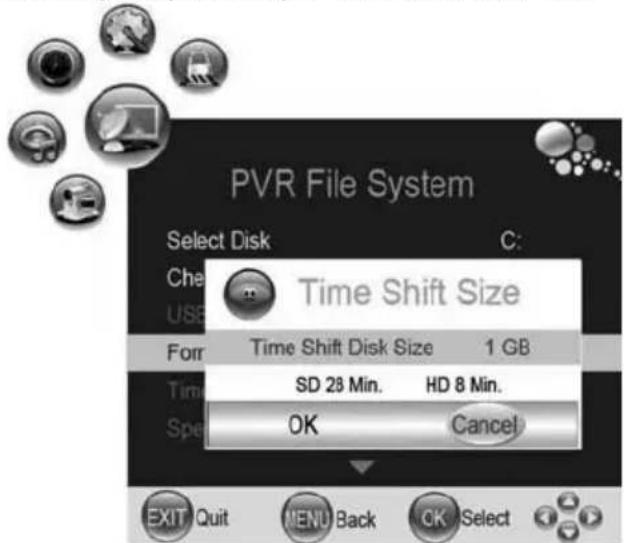
L'option "taille enregistrement différé" est mis en surbrillance et appuyez sur le bouton / pour selectionner un élément. L'option disponible varie selon le périhérique USB externe relié à l'unité.
Appuyez sur la touche pour selectionner OK et appuyez sur la touche ENTRER pour confirmer et revenir.
L'information de vitesse s'affiche sur I'ecran.
Si vous n'utilise pas le périhérique USB externe pour la première fois, vérifie les fichiers d'enregistrement PVR en appuyant sur la touche ENTRE R une fois que vous selectionnez « Vérir Fichiers enregistrement PVR »
Les informations seront affichées une fois la verification terminée.
Comment programmer un enregistrement (uniquement pour les chaînes de la TNT)
Après avoir terminé la procédure de configuration dans le menu « Fichier d'enregistrement PVR», vous pouze enregistrer une émission de télévision numérique sur le périphérique USB externe.
Au cours d'une lecture d'un programme TNT, appuyez sur le bouton sur la télécommande pour demarrer l'enregistrement.

Appuyez sur le bouton ● à nouveau ou appuyez sur le bouton EXIT pour masquer le menu ENREGISTREMENT.
Appuyez sur le bouton pour arreter l'enregistrement et le fichier enregistré est stocké dans le périhérique USB externe automatique.
Appuyez sur la touche pour lire le fichier enregistré.

Et appuyez a nouveau pour utiliser le mode de repetition A-B si vous le souhaitez. Appuyez sur le bouton
Français
pour l'arrête.

Ecouter Le fichier enregistré
Appuyez sur la touche INDEX de la télécommande pour entrer dans la liste des enregistements comme indiqué:
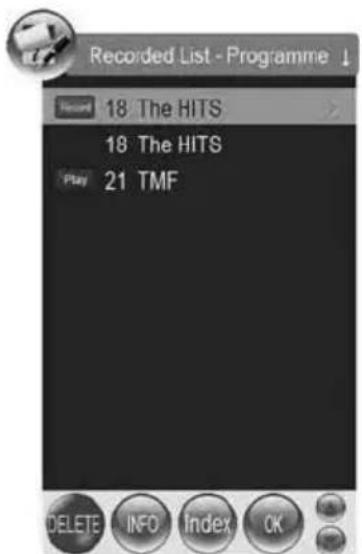
Appuyez sur la touche / pour selectionner le fichier et appuyez sur ou sur la touche INFO pour afficher les informations sur le programme.
Pendant l'enregistrement, l'icone s'affiche sur la gauche du programme. Appuyer sur la touche / pour selectionner les autres fichiers enregistrres. Appuyez sur la touche pour dire le fichier desiredependant IEnregistrement
Appuyez sur la touche INDEX à nouveau pour entrer dans la liste des enregistements. Et l'icone s'affiche sur la gauche du programme.
Lecture différée (Timeshift)
Dans le cas ou vous vous absentez ou si vous pouze regarder à nouveau le programme TV. Vous pouze continuer à regarder le programme TV à partir de l'endetroit où vous vous étes absenté.
Pendant la lecture DTV, appuyez sur la touche T-SHIFT pourmettre en pause, le menu "Time Shift" (Lecture differée) s'affiche, comme suit:

Au bout d'un moment, appuyez sur le bouton pour lancer la mise en mémoire tampon.
Appuyez de nouveau sur le bouton pour continuer à regarder le programme à l'endetroit où vous给您étiez arrêté. Vous pouvez utiliser le mode de répetition A-B et utiliser les touches «u pour dire le programme en mode rapide vers l'arrête ou vers l'avant.
Appuyez sur le bouton STOP pour arreter la lecture differee.
Planification d'enregistrement d'émissions
Appuyez sur le bouton EPG pour afficher le guide du programme, comme suit:
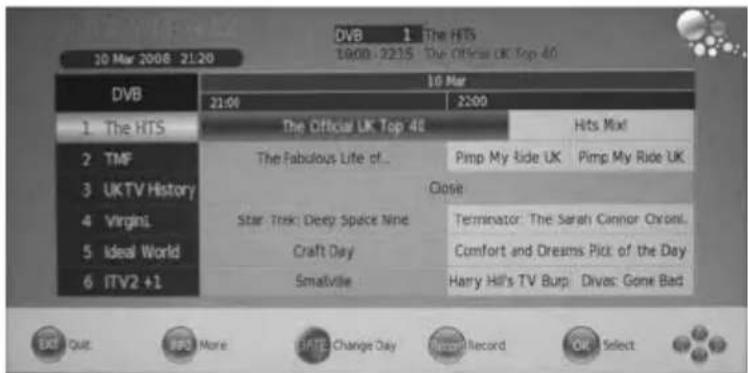
Appuyez sur le bouton ● pour afficher le menu enregistrement, comme suit:
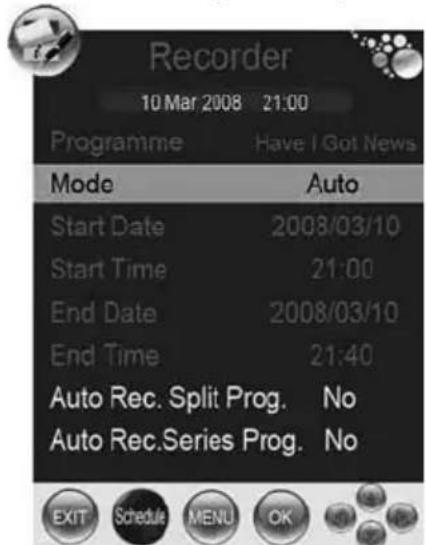
Programme: affiche les informations du programme pré-réglé.
Mode: Appuyez sur " / " pour sélectionner le mode: Auto / Une fois / Chaque jour / Hebdomadaire. Si le mode choisi est automatique, les options : "Date de début", "Heure de début", "Date de fin", "Heure de fin" ne sont pas régées.
Date de début: reglez la date de début de l'enregistrement comme suit:
Français
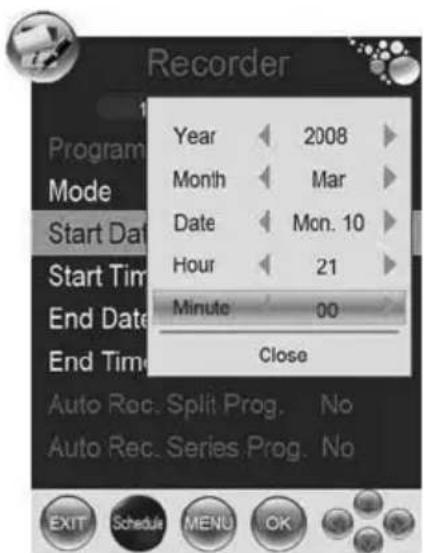
Heure de début: ajuster l'heure de démarrage de l'émission TV.
Date de fin: ajuster la date de fin du programme.
Heure de fin: reglez l'heure de fin de programme.
Enregistrement auto. Prog Split.: Appuyez sur " / " pour activer ou désactiver la fonction.
Enregistrement auto. Prog Series.: Appuyez sur / pour activer ou désactiver la fonction.
4.3.6. Fonction Média
Appuyez sur la touche "SOURCE" pour afficher le menu source d'entrée.
Appuyez sur "▲/▼" pour sélectionner "USB" et appuyez sur "▶" ou "OK" pour entrer dans l'interface.
Appuyez sur 14 / 1 pour selectionner parmi les icones "PHOTO", "MUSIQUE", et "FILM".
Appuyez sur "OK" pour confirmer.
PHOTO
- Appuyez sur / pour Sélectionner la "Photo".
- Appuyez sur "OK" pour entrer dans le sous-menu.
- Appuyez sur " , , , " pour sélectionner le dossier correspondant. Appuyez sur "OK" pour ouvrir le dossier, et l'icone correspondant est mis en surbrillance dans le même temps.
- Appuyez sur "OK" pour sélectionner toutes les photos, et appuyez sur le bouton OK de nouveau pour désélectionner toutes les photos.
- Appuyez sur "▲/▼" pour sélectionner la photo. Si elle est mise en surbrillance dans les deux secondes, la photo sera pré visuaisée automatiquement dans le petit écran, comme sur l'affichage suivant:
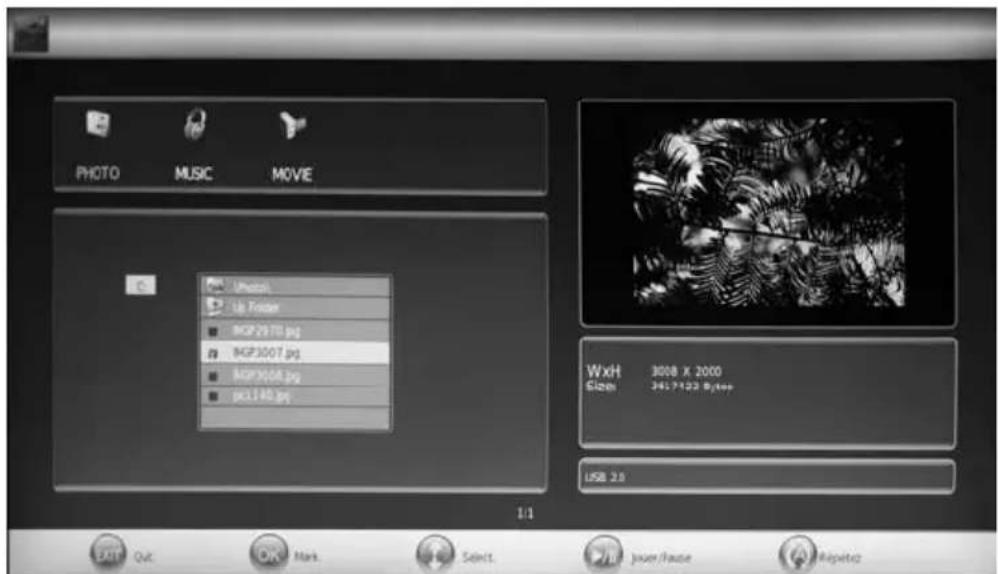
- Appuyez sur "OK" pour déselectionner la photo. Appuyez une seconde fois pour sélectionner.
- Appuyez sur la touche "▶" pour visualiser les photos séLECTIONnées en plein écran. Appuyez à nouveau pour interrompre la visualisation des photos. Appuyez sur "▶" ou "▶" pour acceder à la photo précédente ou suivante. Appuyez sur "EXIT" pour quitter.
- Sélectionné l'icone du dossier au-dessus, et appuyez sur "OK" pour revenir au niveau supérieur.
- Appuyez sur "EXIT" pour quitter.

Appuyez sur la touche "▶" pour visualiser la photo sélectionnée. Appuyez à nouveau pour interrometer la visualisation de la photo.

Appuyez sur "■" pour arrêté et returner.

Appuyez sur les touches "«" ou "»" pour sauter de photos et afficher les photos, qui sont sélectionnées.
Exit
Appuyez sur "EXIT" pour quitter.
MUSIQUE
- Appuyez sur / pour Sélectionner l'option "musique".
- Appuyez sur "OK" pour entrer dans le sous-menu.
- Appuyez sur , , , pour selectionner le dossier correspondant. Appuyez sur "OK" pour ouvrir le dossier, et l'icône correspondant est en surbrillance dans le même temps.
- Appuyez sur "OK" pour sélectionner toutes les musiques, et appuyez sur le bouton de nouveau pour désélectionner toutes les musiques.
Français
- Appuyez sur "▲/▼" pour sélectionner la musique. Si elle est mise en évidence dans deux secondes, elle sera automatiquement lue dans le petit écran, comme suit:
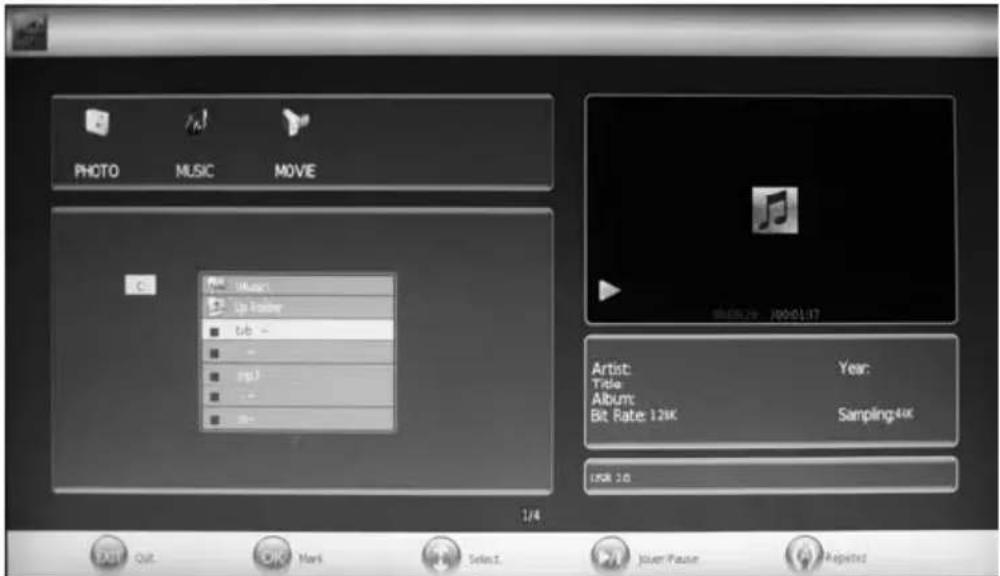
- Appuyez sur "OK" pour déselectionner la musique. Appuyez une seconde fois pour selectionner.
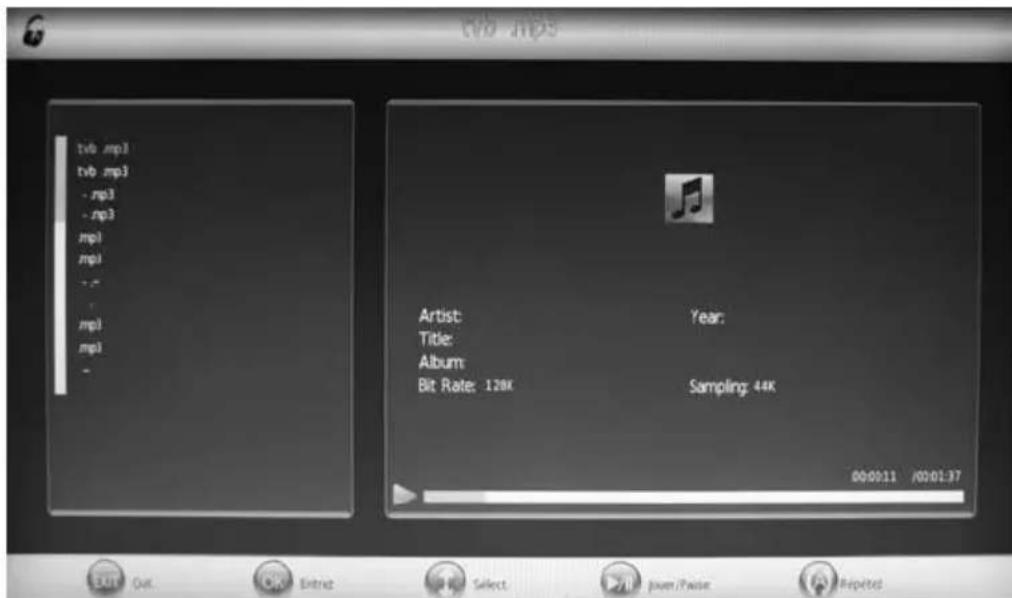
- Appuyez sur la touche "▶" pour lire la musique selectionnée en plein écran, appuyez à nouveau pour interrompre la lecture de la musique. Appuyez sur "▶" pour lire la musique en mode avance ou retardrapide. Appuyez sur "▶" ou "▶" pour lire la musique précédente ou suivante. Comme indiqué:
- Sélectionnez l'icone du dossier au-dessus, et appuyez sur "OK" pour revenir à un niveau supérieur.
- Appuyez sur "EXIT" pour quitter.

Appuyez sur la touche "▶" pour dire la musique sélectionnée. Appuyez à nouveau pour suspendre la lecture de la musique.

Appuyez sur "■" pour arrêté et returner.

Appuyez sur la touche "I' pour passer à la musique précédente.

Appuyez sur la touche " pour passer à la musique suivante.

Appuyez sur la touche "in retour arrriere rapide parmi les modes de vitesse : x2, x4, x8 et x16.

Appuyez sur la touche "▶" pour avancer rapidement parmi les modes de vitesse : x2, x4, x8 et x16.
Exit
Appuyez sur "EXIT" pour quitter, et vous pouvez alors désirir de visualiser la photo dans le même temps.
FILM
- Appuyez sur "▲/▲" pour sélectionner la fonction «FILM».
- Appuyez sur "OK" pour entrer dans le sous-menu.
- Appuyez sur , , , pour sélectionner le dossier correspondant. Appuyez sur "OK" pour ouvrir le dossier, et l'icone correspondant est en surbrillance dans le même temps.
- Appuyez sur "OK" pour sélectionner tous les films, et appuyez sur le bouton de nouveau pour désélectionner tous les films.
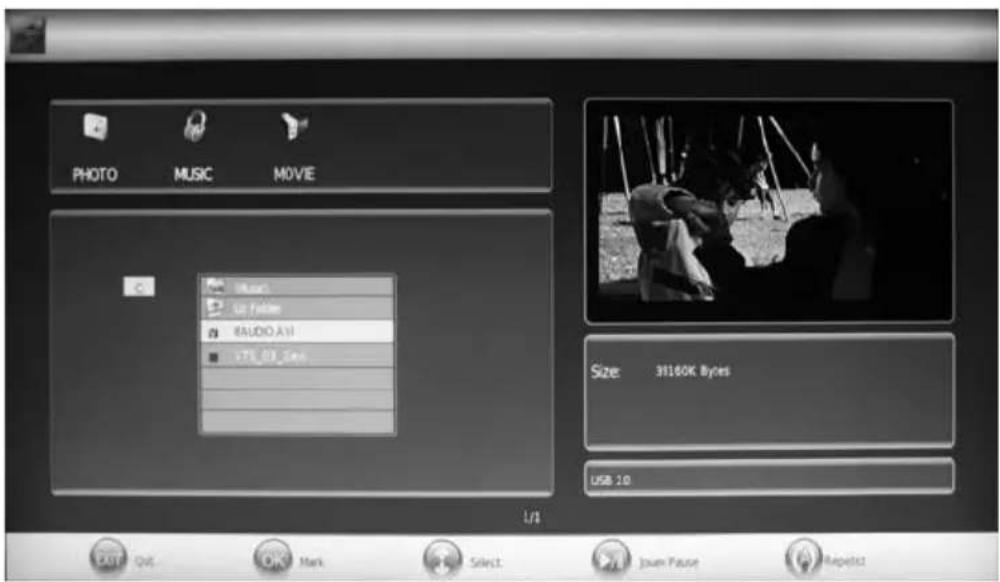
- Appuyez sur "▲/▼" pour sélectionner le film. Si le fichier du film est mis en surbrillance dans les deux seconde, le film sera automatiquement visualisé dans le petit écran, comme suit:
Français
-
Appuyez sur "OK" pour annuler la selection du film. Appuyez une seconde fois pour selectionner.
-
Appuyez sur la touche "▶" pour lire le film sélectionné en plein écran, appuyez à nouveau pour interrompre la lecture. Appuyez sur "▶" pour les modes retard / avance rapide. Appuyez sur "▶" ou "▶" pour voir le précédent / prochain fichier film. Comme suit:

- Sélectionnez l'icone du dossier au-dessus, et appuyez sur "OK" pour revenir à un niveau supérieur.
- Appuyez sur "EXIT" pour quitter.
#
Appuyez sur la touche "▶" pour dire le film sélectionné. Appuyez à nouveau pourmettre en pause la lecture du film
图
Appuyez sur "■" pour arrêté et returner.
#
Appuyez sur la touche "I pour sauter au film précédent.
#
Appuyez sur la touche " pubur sauter au film suivant.
#
Appuyez sur la touche " un return rapide parmi les modes de vitesse x2, x4, x8 et x16.
#
Appuyez sur la touche "▶" pour une avance rapide parmi les modes de vitesse x2, x4, x8 et x16.
Exit
Appuyez sur "EXIT" pour quitter, et vous pouvez alors désiré visualiser la photo dans le même temps.
5. Mode PC
Configuration de votre logiciel pour PC (base sur Windows XP)
L'affichage des paramétres de Windows pour un ordinateur type sontprésentés ci-dessous. Mais l'écran réel sur votre PC sera probablement différente, en fonction de votre version de Windows et de votre carte video. Mais, même si votre écran actuel semble être différente, la configuration de base de l'information sera applicable dans presque tous les cas.
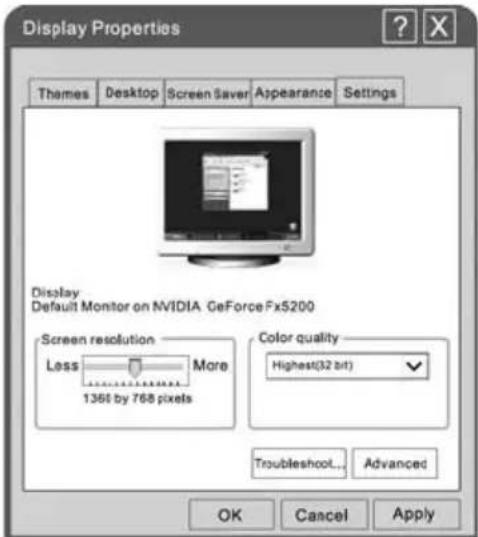
- D'abord, cliquez sur "Panneau de configuration" dans le menu demarrer Windows.
- Lorsque la fenetre du panneau de configuration apparait, cliquez sur "Apparence et thèmes" et une boite de dialogue apparait.
- Lorsque la fenetre du panneau de configuration apparait, cliquez sur "Affichage" et afficher une boite de dialogue apparait.
- Accédez à l'onglet "réglages" dans la boîte de dialogue d'affichage. La taille correcte de réglage (résolution) Optimale: 1280 × 800.
Si une option de fréquence verticale existe sur votre boîte de dialogue des paramètres d'affichage, la valeur correcte est "60Hz". Sinon,clinque simplement sur"Enter" et quitter la boîte de dialogue.
| Résolution | Fréquence horizontal (KHz) | Fréquence vertical (Hz) | Pixel Clock (MHz) | Mode Standard |
| 720x400 | 31.47 | 70 | 28.32 | VGA 31.5 |
| 640x480 | 37.9 | 72 | ||
| 800x600 | 37.9 | 60 | 40.00 | SVGA |
| 1024x768 | 48.4 | 60 | 65.00 | XVGA |
| 1280x1024 | 64 | 60 | 108.00 | |
| 1360x768 | 47.7 | 60 | 85.5 | |
| 1440x900 | 55.5 | 60 | 88.750 | |
| 1600x1200 | 75.0 | 60 | 162.00 | |
| 1920x1080 | 67.5 | 60 | 148.5 |
6. Dépannage
- En cas de problème, avant d'appeler le service après-vente vérifie dans le tableau ci-dessous:
| Pas de son ou d'image. | Vérifiez que le cordon d'alimentation a été connecté à une prise secteur murale. Appuyer sur le bouton POWER. Vérifier le contraste et la luminosité de l'image. Vérifier le volume. |
| Image normale, mais pas de son | Vérifiez le volume. Vérifier si la touche MUTE (sourdine) est enclenchée sur la télécommande |
| Pas d'image ou image en noir et blanc | Régler la couleur. Vérifier si le système d'émission sélectionné est correct. |
| Interférences Son et image. | Essayez d'identifier l'appareil électrique qui émet des interférences et le déplacer plus loin. Brancher votre apparéil dans une autre prise de courant. |
| Image floue ou enneigée, son déformé. | Vérifiez la direction, l'emplacement et les connexions de votre ANTENNE. L'interférence se produit souvent en raison de l'utilisation d'une ANTENNE interieure. |
| Dysfonctionnement de la Télécommande. | Vérifiez les piles de la télécommande. Voir s'il faut les replacer. Opérer la télécommande à une distance de moins de 8 mètres. Nettoyez le bord supérieur de la télécommande (fenêtre de transmission) Enlevez les piles et maintenez,enforcé un ou plusieurs boutons pendant plusieurs minutes pour évacuer le microprocesseur à l'intérieur de la télécommande pour le réinitialiser. Réinstaller les piles et essayez de faire fonctionner la télécommande de nouveau. |
| Le message "Pas de signal" s'affiche. | Vérifiez si le cable de signal est bien connecté au PC. Vérifier si le PC est allumé. |
| En mode PC, le message "Mode non supporté" s'affiche. | Vérifiez la résolution maximale et la fréquence de l'adaptateur video. Comparer ces valeurs avec les données dans le mode d'affichage. |
| Pas de sortie HDMI | Vérifiez si la sortie video HDMI est activée. Vérifier le branchement entre la TV et la prise d'entrée HDMI. |
7. Spécifications du TV
| Modèle | DLC-E2251S | |
| Paramètres d'ensemble | Taille de l'écran 2 | 1.5" Ecran large TFT LED |
| Format de l'écran 16:9 | ||
| Résolution | 1920×1080Pixel | |
| Contraste | 1000 | |
| Zone d'affichage active | 476.8(H)×271.3(V)mm | |
| Luminosité maximale | 250cd/m² | |
| Temps de réponse 5ms | ||
| Couleurs d'affichage 16.7M | ||
| Angle de vision 170° (Horizontal) / 160° (Vertical) | ||
| Durée de vie maximale de la lampe | 100,000hours | |
| Dimension (emballé) | 583×113×415mm | |
| Accessoires | Télécommande, Adaptateur secteur, Cordon secteur, notice d'emploi | |
| ALIMENTATION | AC 100-240V, 50/60Hz | |
| DC 12V, 4A | ||
| Consommation en marche | <42W | |
| Consommation en Veille | <1W | |
| TV | Système de TV PAL, SECAM | |
| Sortie audio 2×5W | ||
| langue de OSD Anglais, France, Allemagne, Italia, Espagnol, Portugais | ||
| touches de contrôle POWER, VOL-, VOL+, CH-, CH+, MENU, INPUT | ||
| CONNECTIQUES | HDMI, entrée VGA et audio PC, CVBS et S-VIDEO (Utiliser avec entrée audio (L/R)), YUV, Péritel, USB, sortie audio, Port Cl, sortie Coax. SPDIF. | |
Note: Toutes les specifications sont sujettes à changement sans préavis.
Comme l'appareil est commercialisé dans divers pays, quelques fonctionnalités peuvent être différentes de celui décrit dans ce manuel d'utilisation.
7. Spécifications du TV
| Modèle | DLC-E2451S/DLC-E2452S/4G | |
| Paramètres d'ensemble | Taille de l'écran 2 | 3.6" Ecran large TFT LED |
| Format de l'écran 16:9 | ||
| Résolution | 1920×1080Pixel | |
| Contraste | 1000 | |
| Zone d'affichage active | 521.28(H)×293.22(V)mm | |
| Luminosité maximale | 250cd/m² | |
| Temps de réponse 5ms | ||
| Couleurs d'affichage 16.7M | ||
| Angle de vision 170° (Horizontal) / 160° (Vertical) | ||
| Durée de vie maximale de la lampe | 100,000hours | |
| Dimension (emballé) | 633×118×445mm | |
| Accessoires | Télécommande, Adaptateur secteur, Cordon secteur, notice d'emploi | |
| ALIMENTATION | AC 100-240V, 50/60Hz | |
| DC 12V, 4A | ||
| Consommation en marche | <42W | |
| Consommation en Veille | <1W | |
| TV | Système de TV PAL, SECAM | |
| Sortie audio 2×5W | ||
| langue de OSD Anglais, France, Allemagne, Italia, Espagnol, Portugais | ||
| touches de contrôle POWER, VOL-, VOL+, CH-, CH+, MENU, INPUT | ||
| CONNECTIQUES | HDMI, entrée VGA et audio PC, CVBS et S-VIDEO (Utiliser avec entrée audio (L/R)), YUV, Péritel, USB, sortie audio, Port Cl, sortie Coax. SPDIF. | |
Note: Toutes les specifications sont sujettes à changement sans préavis.
Comme l'appareil est commercialisé dans divers pays, quelques fonctionnalités peuvent être différentes de celui décrit dans ce manuel d'utilisation.
Contents
3.4.1.HDMI Connection