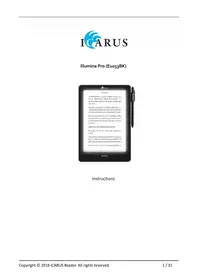
Illumina Pro E1053 - Lecteur électronique Icarus - Notice d'utilisation et mode d'emploi gratuit
Retrouvez gratuitement la notice de l'appareil Illumina Pro E1053 Icarus au format PDF.

| Type de produit | Lecteur électronique (e-reader) |
| Marque | Icarus |
| Modèle | Illumina Pro E1053 |
| Écran | 9,7 pouces E-Ink Pearl, rétroéclairé, lisible en plein soleil |
| Dimensions | Environ 240 x 200 x 10 mm (estimation) |
| Poids | Environ 500 g (estimation) |
| Alimentation | Batterie rechargeable intégrée, charge via USB |
| Connectivité | Wi-Fi (802.11 b/g/n?), port USB (Micro-USB), prise casque 3,5 mm, slot micro SD |
| Système d'exploitation | Android 4.0 Ice Cream Sandwich |
| Formats de livres pris en charge | EPUB, PDF, MOBI, etc. (précision non donnée, estimation basée sur Android et lecteurs tiers) |
| Mémoire interne | 2,27 Go (dont environ 1,76 Go disponibles) |
| Mémoire extensible | Oui, via carte micro SD (jusqu'à 32 Go recommandé) |
| Fonctions principales | Lecture de livres, annotations, dictionnaire intégré, TTS (text-to-speech), navigation internet, installation d'applications, gestion de bibliothèque, mode veille, réglage de luminosité, rotation d'écran |
| Accessoires inclus | Stylet, câble USB, guide de démarrage rapide, garantie |
| Accessoires optionnels | Chargeur mural (ACD0052-UE), étui de protection |
| Entretien et nettoyage | Nettoyer avec un chiffon doux, sans produits chimiques |
| Sécurité | Ne pas démonter, éviter l'humidité et les chocs, ne pas exposer à des températures extrêmes (0°C à 50°C) |
| Pièces détachées et réparabilité | Contacter le service client ICARUS ; pas de pièces détachées fournies ; réparation par le fabricant |
| Informations générales | Marque : Icarus, site web : www.icarusreader.com, support : support.icarusreader.com |
FOIRE AUX QUESTIONS - Illumina Pro E1053 Icarus
Questions des utilisateurs sur Illumina Pro E1053 Icarus
0 question sur cet appareil. Repondez a celles que vous connaissez ou posez la votre.
Poser une nouvelle question sur cet appareil
Téléchargez la notice de votre Lecteur électronique au format PDF gratuitement ! Retrouvez votre notice Illumina Pro E1053 - Icarus et reprennez votre appareil électronique en main. Sur cette page sont publiés tous les documents nécessaires à l'utilisation de votre appareil Illumina Pro E1053 de la marque Icarus.
MODE D'EMPLOI Illumina Pro E1053 Icarus
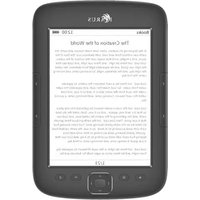
Nous vous remercions pour votre achat de le nouveau Illumina Pro e-Reader. C'est le plus avancé 9.7" e-Reader dans le monde.
L'écran E-Ink Pearl lumineux, affiche le texte et images pointu et en toutes conditions, même en plein soleil il est parfaitement lisible. Grâce à l'écran technologique, l'écran (e-Paper) n'est pas fatigant pour les yeux (contrairement à des écrans LCD comme une tablette), vous pouvez passer des heures à lire sans problème. C'est aussi possible de créer des annotations et des croquis, qui peuvent être sauvegardés et exportés.
Comme ça vous pouvez voir les annotations créées sur tous les appareils.
Grâce à la Wi-Fi vous n'avez pas besoin d'un ordinateur pour mettre votre e-books sur l'e-Reader. L'Illumina Pro utilise Android 4.0.
Avec cela on peut installer de millier d'application. Comme ça vous ajoute encore plus de fonctionnalités. Les applications son facile à trouver et installer.
Nous espérons que vous apprécierez votre nouveau Illumina Pro!
L'équipe ICARUS
Dans le paquet :
- Illumina Pro e-reader
- Stylus (stylet)
- Câble USB
- Guide de démarrage rapidement
- Garantie et enregistrement
Accessoires en option (vendu séparément)
Les accessoires suivants pour l'Illumina Pro peuvent être achetés par nos partenaires de vente au détail ou de notre boutique en ligne (www.icarusreader.com)
- USB chargeur mural ACD0052-UE
- Couvrir
2. Mode d'emploi
Lire cette section attentivement avant d'utiliser l'ICARUS Illumina Pro.
Si vous rencontrez encore des problèmes, s'il vous plaît contacte nous par
http://support.icarusreader.com.

Faitez attention avec votre écran
Ce e-Reader et fournir d'un écran E-Ink. L'écran est plus sensible que par exemple un écran LCD. Ça c'est parce' que ils sont construit à partir d'une paire de couches avec l'encre entre celles-ci ayant. Ne réglez pas votre appareil contre les chocs pointu. Ne laissez pas tomber l'appareil non plus. Si l'écran est gelé, cessez d'utiliser immédiatement et contactez notre service à la clientèle. Des dommages à l'écran ne seront remboursés parce que ce n'est pas dans la garantie. Alors faites attention. En tout cas, nous vous recommandons d'utiliser un étui de protection, mais en plus, vous devez également bien envisager de garder au-dessus.

Accessoires standard
Les accessoires originaux ICARUS rencontrer à nos exigences de sécurité et de compatibilité. Nous ne prenons aucune responsabilité pour l'utilisation d'accessoires tiers.

Restez loin de l'humidité et des liquides
Ce dispositif n'est pas étanche. Ne l'expose pas à des environnements humides ou liquides. Ne l'utilisez-même pas sous la pluie.

Démonter l'appareil
Ne démontez jamais l'appareil, cela la garantie ce annulerait. Si le appareil est défectueux, s'il vous plaît contacter le service à la clientèle ICARUS.

Température de l'environnement
La température ambiante à laquelle ce dispositif fonctionne
correctement, est de o ° C-50 ° C;
- Pour une utilisation sûre et efficace de ce dispositif s'il vous plaît suivre les instructions de ce guide.
- L'appareil ne doit pas être exposé à la lumière directe du soleil et / ou haute température. Cela peut endommager l'appareil.
- Placez l'appareil toujours sur une surface stable. Si l'appareil tombe, il est cassé.
- Ne mets jamais pression sur à l'écran. S'il vous plaît utilise toujours un étui de protection.
- Le produit ne doit pas être exposé à des champs magnétiques.
• Utilisez seulement des accessoires d'origine ICARUSTM
- Ne pas utiliser la batterie intégrée rechargeable si elle est endommagée. Si les fluides de la pile fuient, arrête immédiatement d'utiliser la liseuse. Si vous venez d'être en contact avec ces fluides, laver immédiatement et consulter un médecin.
- S'assurer que vous délivrer ce dispositif un centre de recyclage quand tu l'utilise plus, dans le cadre de la batterie et des composants électriques.
- N'utiliser pas de produits chimiques pour nettoyer l'appareil. Utilisez uniquement un chiffon doux pour nettoyer l'écran et le logement.
Sur notre site Web " www.icarusreader.com " vous pouvez toujours trouver les derniers téléchargements et les informations produites.
3. Boutons, connecteurs et contrôles
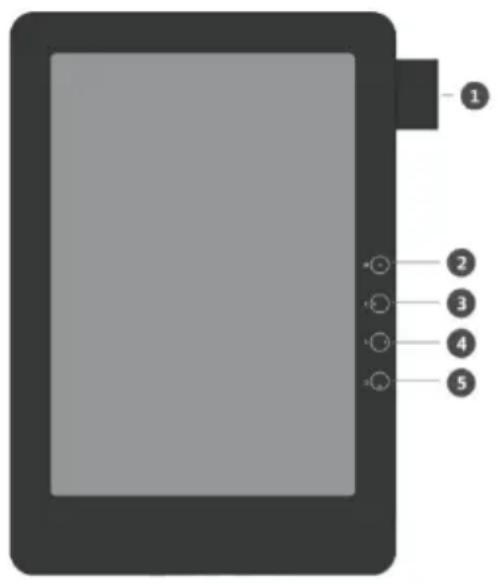
- Pour ouvrir le bouton de menu si disponible
- Bouton Précédent Page
- Pour revenir une page dans un livre
- Page suivante bouton
- Pour avancer d'une page dans un livre
- Bouton Retour
- Pour revenir à l'état précédent
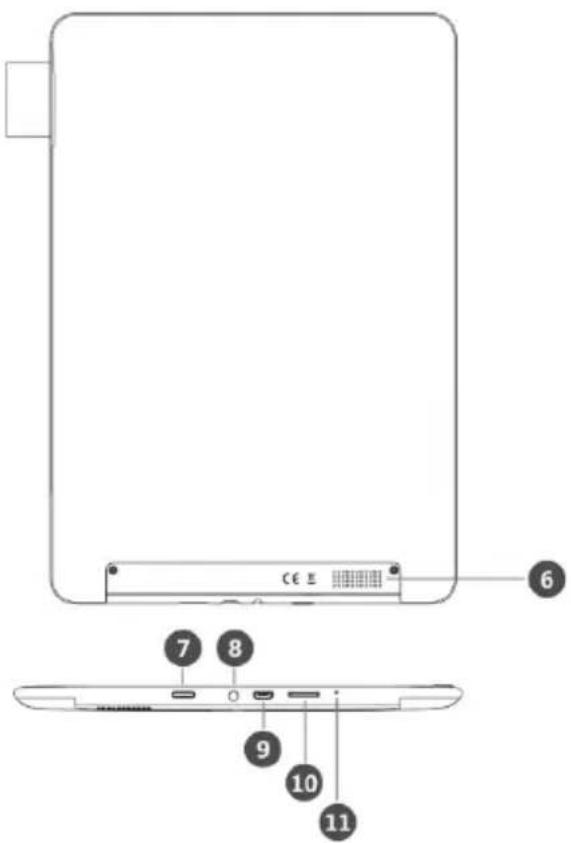
Arrière et en bas
- Haut-parleur
- Bouton marche / arrêt
- Indicateur de charge
Jack 9. Casque 3,5 mm - Micro de charge USB et connexion de données
- Prise microphone
Fonction et utilisation des boutons
| On / Off | Appuyez et maintenez pour allumer l'appareil (3-4sec)Appuyez et maintenez enfoncé pour éteindre l'appareil (2 secondes)Appuyer et relâcher pour mettre l'appareil en mode veille (veille), puis à nouveau peu de temps pour obtenir le dispositif du mode veilleMaintenez la position pendant 8-10 secondes, puis réinitialiser l'appareil et brièvement pour redémarrer l'appareil. |
| Retour Bouton | • Quittez l'application en cours;• Quitter la vue actuelle ou un dialogue;• Retour aux répertoires précédents |
| Boutonsuivant | • Mettez à la page suivante Lors de la lecture ou l'affichage des fichiers; |
| Boutonprécédent | • Tournez à la page précédente Lors de la lecture ou l'affichage des fichiers; |
| Audio Jack | • Diamètre de la prise audio de 3,5 mm est |
| USB Slot | • Branchez l'appareil avec un ordinateur pour transférer des données ou |
| Micro SDfente pourcarte | • Insérez une carte mémoire pour lire le contenu de celui-ci. Nous recommandons les cartes mémoire ou la marque Kingston. Ceux-ci sont aussi dans notre boutique en ligne. |
4. Présentation de l'utilisateur
4.1 Écran d'accueil
L'écran principal contient le "Statut", la zone "Lire maintenant", "éléments récemment ajoutés" et des icônes pour ouvrir les applications principales.
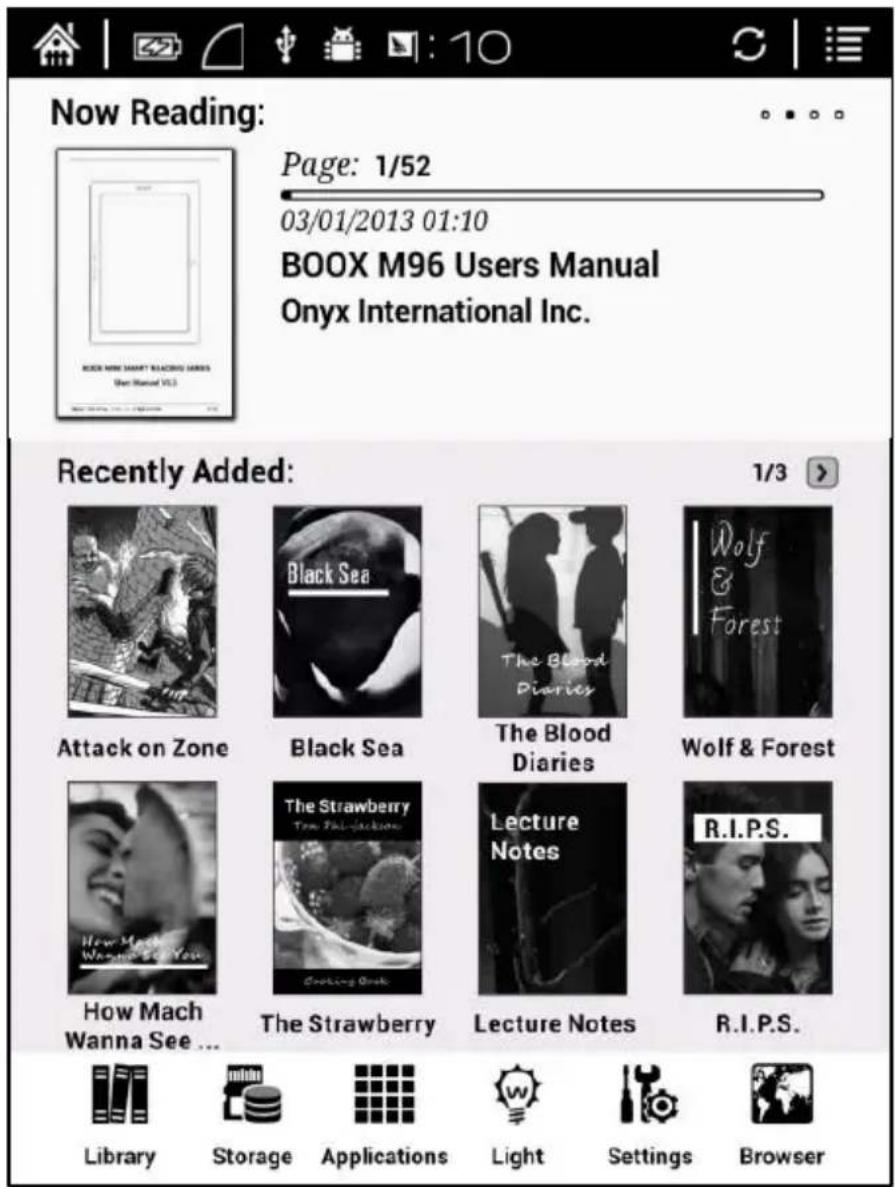
Cette barre affiche l'état actuel de l'appareil, y compris:
Accueil icon (pour aller à l'écran d'accueil), état de la batterie, les notifications, le mode A2, et le bouton pour ouvrir le menu (à droite).
Écran A2 rafraîchissement
Ici, il peut être réglé de telle sorte que l'écran doit être rafraîchi ou pas complètement. Lorsque rafraîchissement complet de l'écran plus lumineux et se produit moins ghosting sur. Cependant, la navigation est plus lente. Si le mode Az est activé, un défilement plus rapide, mais elle peut conduire à plus ghosting.
A2 activé:

A2 désactivé:

Lire maintenant
Ici apparaît informatif sur le livre qui est lu aujourd'hui: le titre du livre, la couverture (si le fichier de livre contient ces informations), l'auteur, la lecture des progrès etcetera.
Appuyez sur le livre ou le sélectionner avec le joystick pour l'ouvrir.
Le livre sera ouvert sur la dernière page lue.
Récemment lecture / Récemment ajouté

Dans cette zone de l'écran affiche soit les livres lus soit présentés les derniers livres ajoutés. Appuyez sur la page précédente icône suivante / "pour parcourir.
Dans le menu Paramètres | Préférences utilisateur | Site web options peuvent être choisies pour récemment lu ou pour refléter des livres récemment ajoutés.
Applications
Ici, les principales applications sont affichées. Ce sont: Bibliothèque, Store, les applications, les paramètres, le navigateur.
Bibliothèque
Ici, tous les livres qui sont stockés sur l'appareil (y compris toute carte SD) sont affichés. Le menu Réglages peut être choisi pour afficher uniquement le contenu d'une carte SD ou la mémoire interne.
Entreposage
Ici, tous les fichiers stockés dans la mémoire interne ou sur une carte mémoire, vue.
Lumière
Ici, la luminosité de l'écran peut être organisée.
Applications
Cela va ouvrir la liste des applications, où toutes les applications installées sont affichées. Ici, les applications peuvent également être enlevées.
Réglages
Ici, tous les paramètres peuvent être gérés et modifiés.
Navigateur
Si une connexion Wi-Fi est activée, il peut être surfé sur Internet, le téléchargement de contenu et ainsi de suite.
4.2 Notification d'écran
Appuyez sur le «icône de la batterie dans la barre d'état pour ouvrir l'écran de notification. Appuyez sur la touche Retour ou sur l'icône Accueil pour quitter cet écran.
Il comprend l'écran de notification: Paramètres Wi-Fi, la date, le contrôle du volume et ainsi de suite.

Appuyez sur la couverture d'un livre (avec stylet) pour accéder à l'interface de lecture. Le contenu du livre, la progression de la lecture et le nom du document sont affichés.

Appuyez sur le milieu ou sur l'écran, appuyez sur le bouton Menu pour ouvrir le menu lecture. Le menu de lecture contient des options pour personnaliser la mise en page du livre, orientation de l'écran et plus encore. Selon la liseuse de type ne sont pas toujours toutes les options disponibles. Cela dépend du format de sortie.

Type
Les polices peuvent être personnalisées de plusieurs façons: la taille, l'épaisseur (gras), l'espacement des lignes, et plus encore.

Zoom
Cela peut être activé ou zoomée. Il y a aussi des paramètres prédéfinis (zoom pour la largeur, à la page, etc.)

Notes
Voici la table des matières, des signets et des annotations peuvent être consultées.

Rotation
Ici, l'orientation de l'écran peut être réglée: mode portrait ou paysage.

TTS
TTS ne sont pas disponibles dans toutes les langues.

Dictionnaire
Illumina Pro support des dictionnaires dans le format StarDict. Les dictionnaires peuvent être trouvés par Google, et une sélection peut être téléchargée à partir de notre site Web www.icarusreader.com
Copier - pour installer un dictionnaire - le dictionnaire pour le dictionnaire dossier sur une carte mémoire.
Pour rechercher un mot: un mot en attente, et sélectionnez dans la fenêtre pop-up qui apparaît l'option Dictionnaire.
Si le mot existe dans le dictionnaire, le sens est affiché.

Recherche
Entrez le terme de recherche pour rechercher un mot dans un livre. Les mots trouvés sont mis en évidence.

Rafraîchir
L'écran peut être actualisé à des intervalles prédéfinis. Les options sont toujours (après chaque page), après 3/5/7/9 pages, ou jamais.

Réglages
Cet article contient les paramètres barre des tâches, bar dessin, et plus encore.
4.4 Interface du navigateur

Si une connexion Wi-Fi est activé, le navigateur peut être ouvert en appuyant sur l'écran d'accueil, cliquez sur l'icône du navigateur.
Touchez tout en naviguant sur une zone de texte pour ouvrir le clavier virtuel (par exemple, pour entrer une URL). Vous pouvez basculer entre les différents claviers en utilisant la touche espace. Il est possible d'installer claviers / méthodes d'entrée supplémentaires
4.5 Bibliothèque
Voici les livres sont répertoriés dans les fichiers pris en charge par le e-Reader. Les livres sont affichés en mode miniature (petites images de la couverture du livre) ou comme une liste avec des détails. Le mode d'affichage peut être modifié en utilisant l'icône Menu en haut à droite. Livres peuvent être recherchés à travers la loupe.
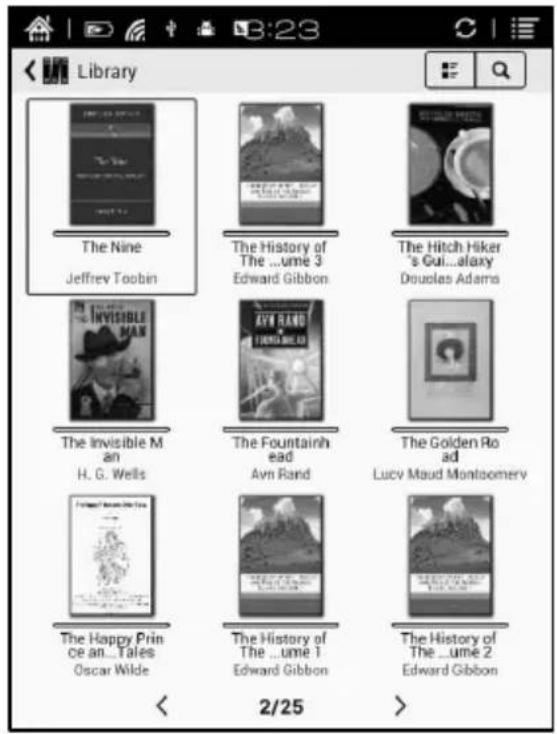
A partir de ce menu, d'autres paramètres sont modifiés (par exemple, le procédé de tri).
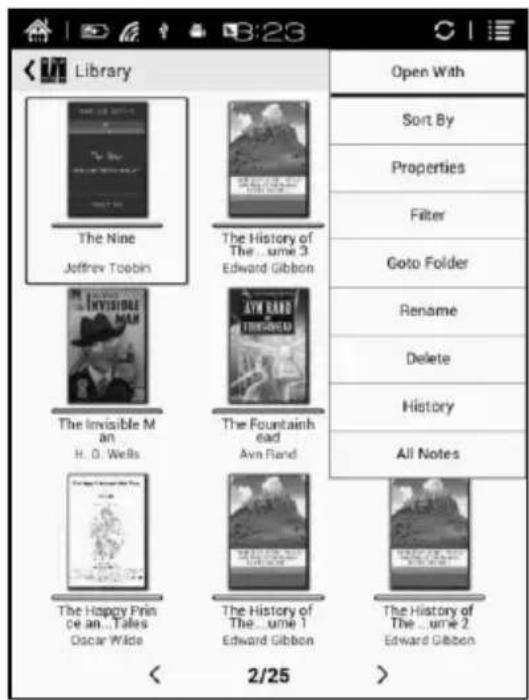
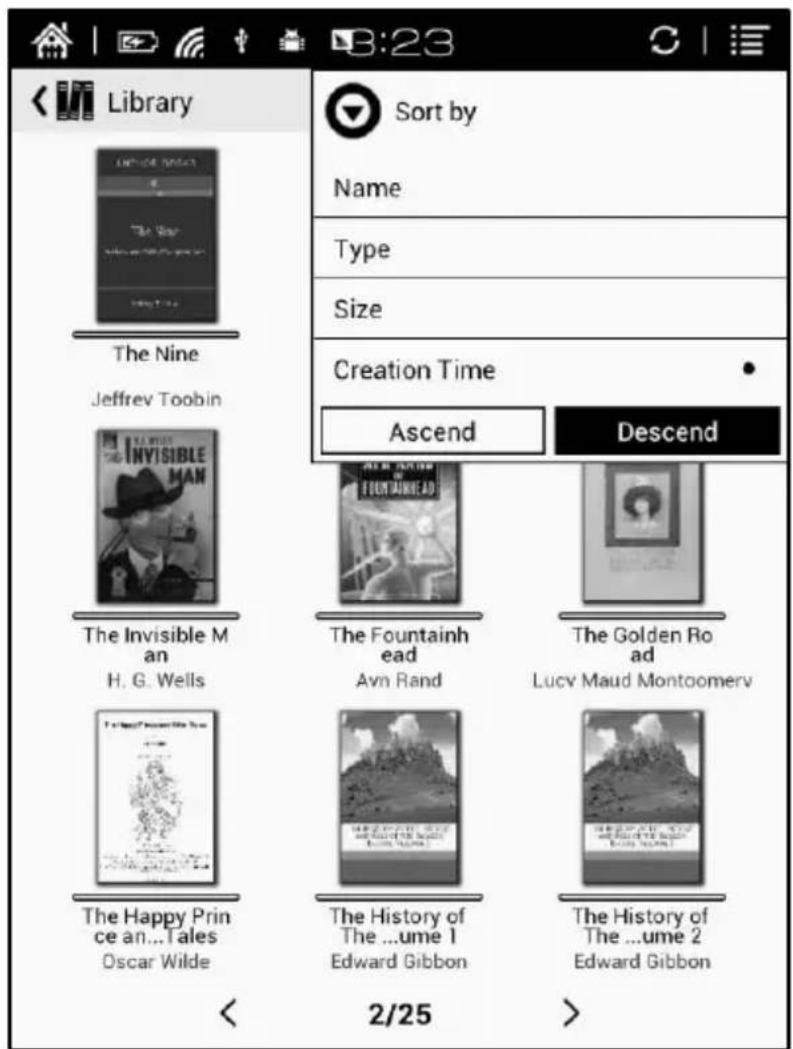
Il peut y être trié par nom, type, taille, temps créé.
Les livres de la bibliothèque peuvent être filtrés, comme on peut le montrer par exemple seulement des livres non lus ou d'autres filtres.

Voici les détails de tous les livres disponibles (lors de la lecture, les progrès etc.)
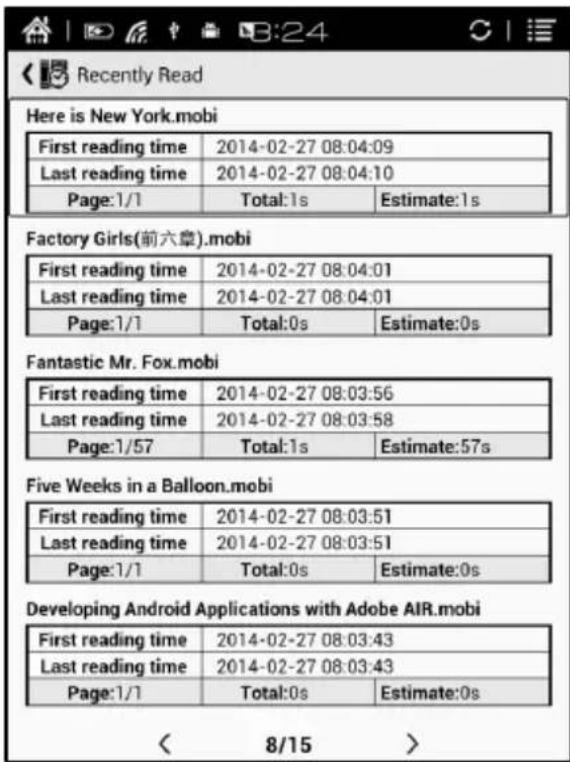
Voici tous les fichiers qui ont été stockés dans la mémoire locale et une carte mémoire optionnelle.
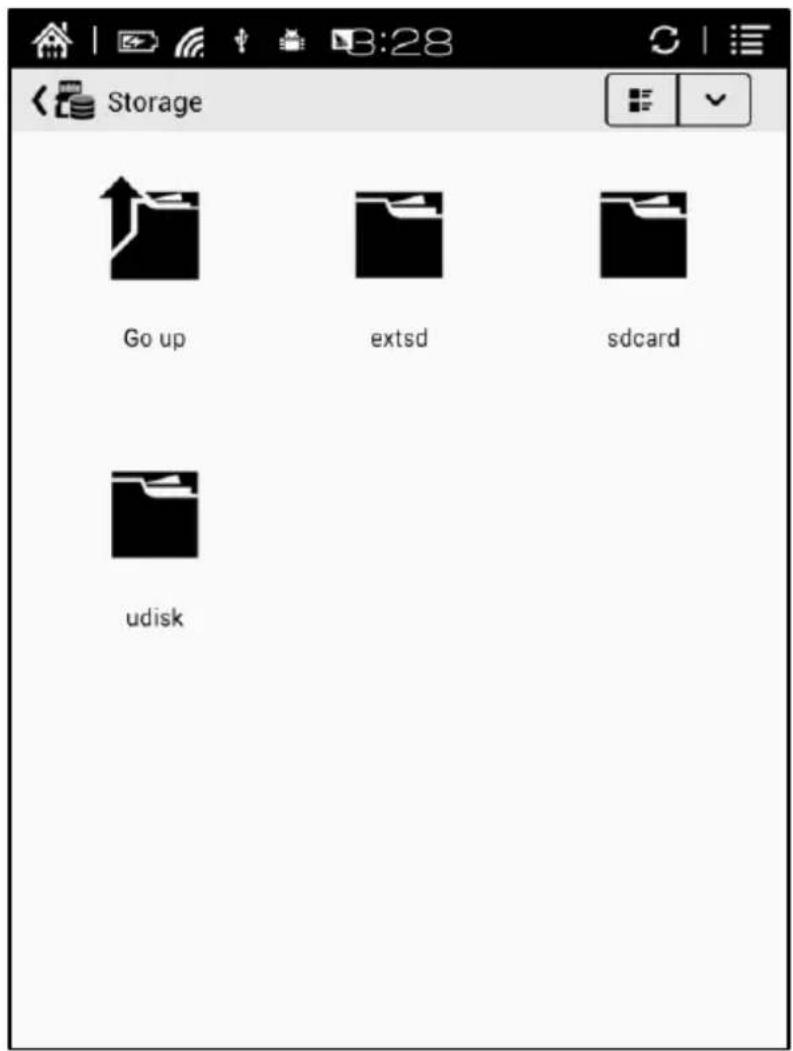
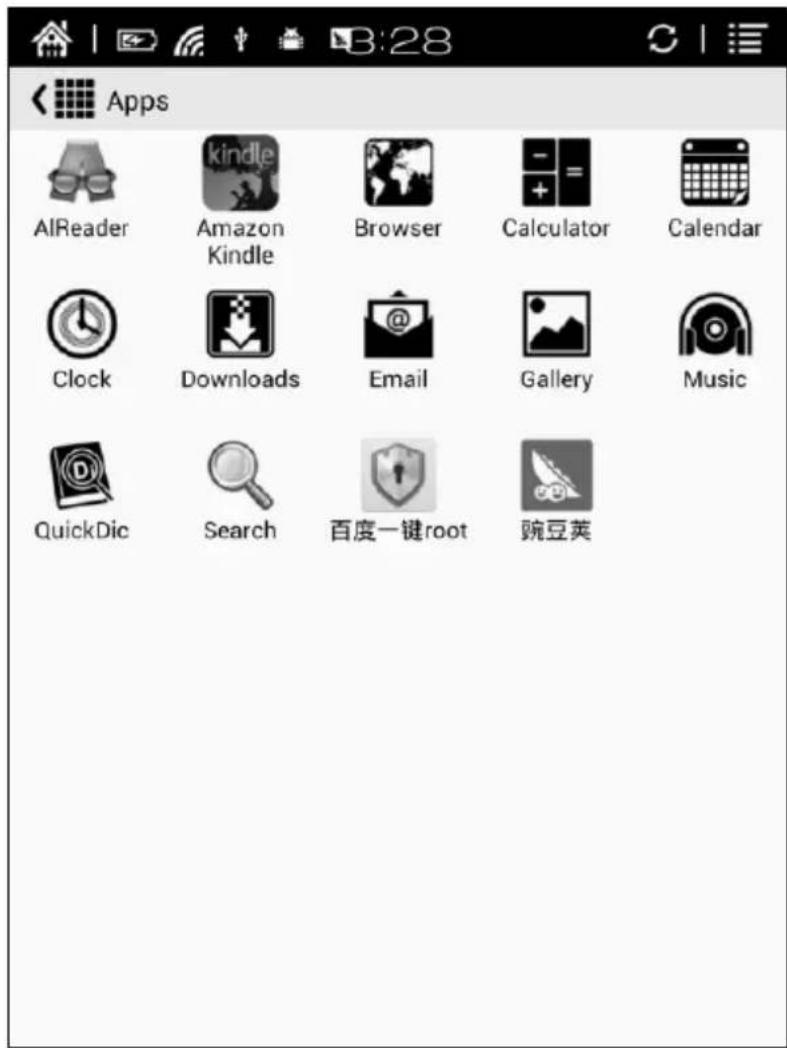
4.7 Applications
Voici toutes les applications installées dans l'ordre alphabétique. Le mode d'affichage peut être personnalisé: par ordre alphabétique, par date d'installation ou de l'ordre précédemment ouvert.
4.8 Réglages
Voici, tous les paramètres peuvent être gérés. Paramètres de langue aux paramètres de puissance, et plus encore.
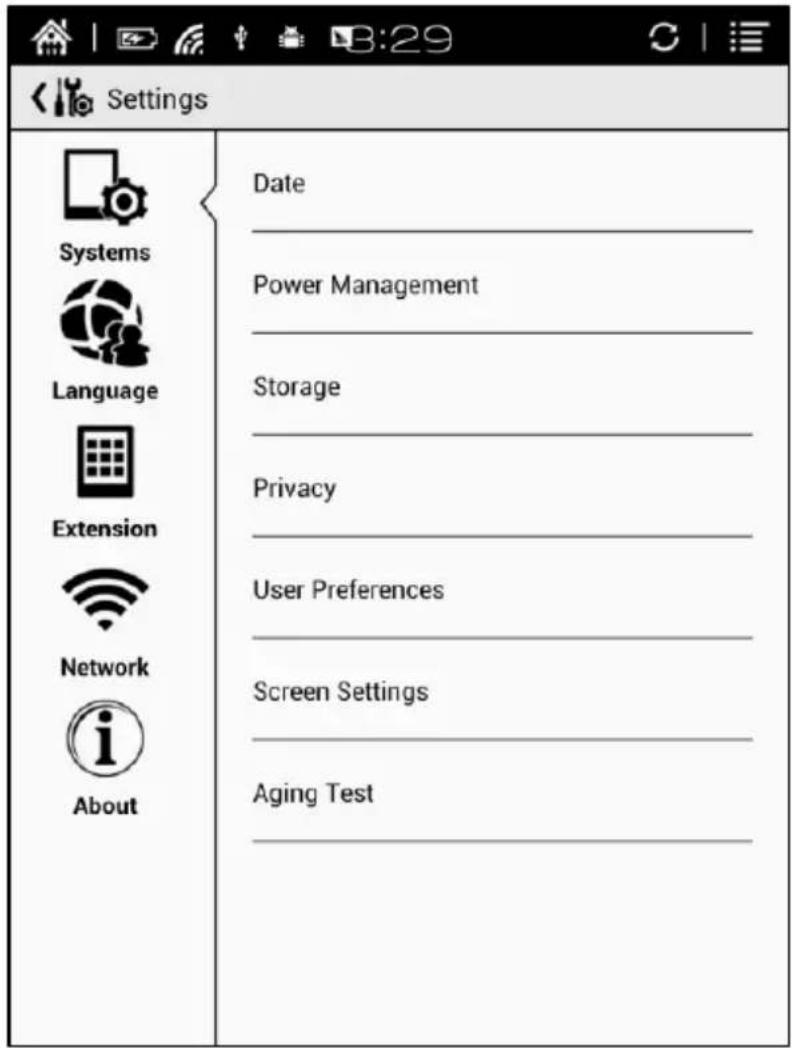
Pour accéder au menu Paramètres peuvent être sélectionnés icône Paramètres dans le menu principal. Alternativement, on peut accéder par l'intermédiaire de l'écran de notification.
4.8.1 Système
Les options suivantes sont disponibles: les paramètres de date, affichage, stockage, protection des renseignements personnels et de démarrage.
Date
Le temps peut être réglé manuellement. Alternativement peuvent être obtenus au fil du temps à travers le réseau Wi-Fi. Vous pouvez choisir de sélectionner 12 heures ou 24 heures.

Ici vous pouvez régler quand l'e-Reader passe en mode veille.

Vous pouvez aussi désactiver le temps qu'il est se régler automatiquement, par connexion de Wi-Fi.
Stockage
Ceci s'affiche l'utilisation de la mémoire (carte locale et SD).

Intimité
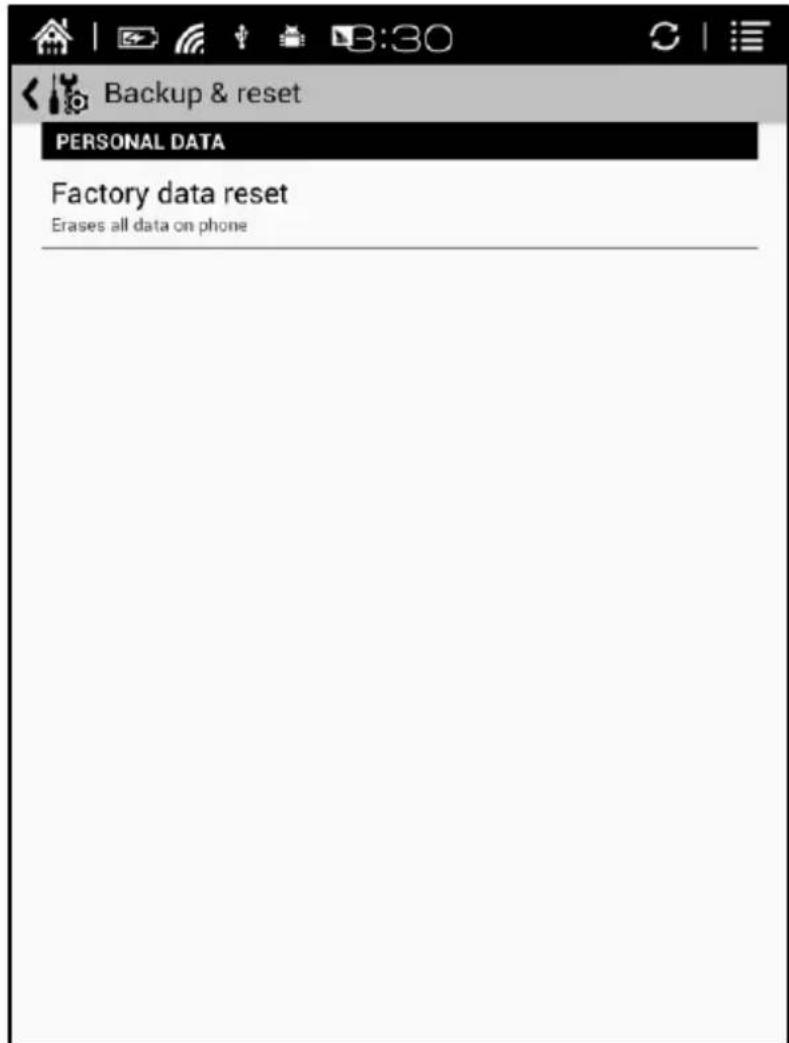
Cette section contient les paramètres pour la sauvegarde, la récupération et la possibilité de revenir aux réglages d'usine. La restauration des paramètres d'usine supprime toutes les données utilisateur (incl. Apps)!
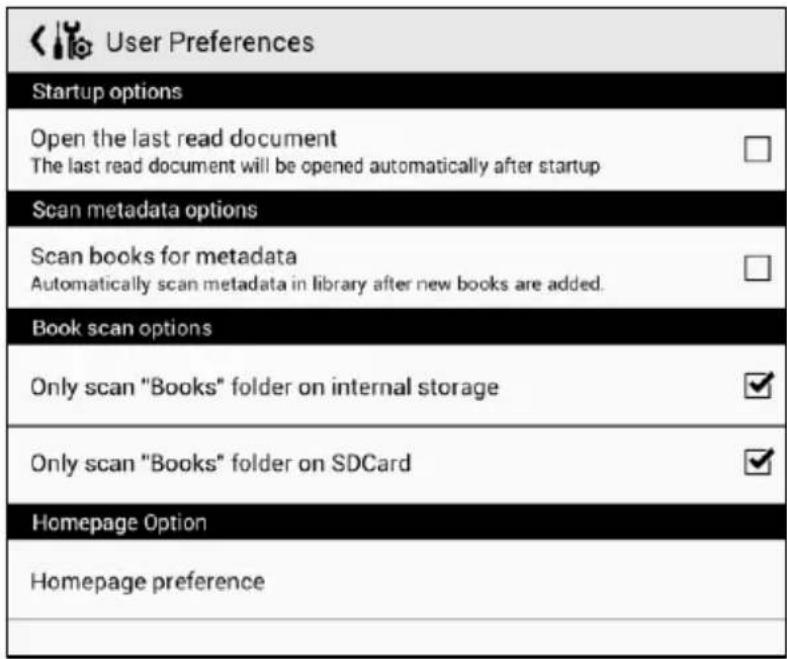
Les préférences d'utilisateurs
Les paramètres suivants peuvent être modifiés:
- Que ce soit un livre après avoir commencé à ouvrir automatiquement ou non
- Que l'e-Reader pour rechercher automatiquement les métadonnées et les nouveaux livres sont ajoutés ou non
- Lorsque l'e-Reader doit rechercher des fichiers d'ebooks (mémoire locale, carte SD ou les deux)
- Préférences écran d'accueil (ou récemment remplacé ou livres récemment ajoutée à afficher sur l'écran d'accueil)
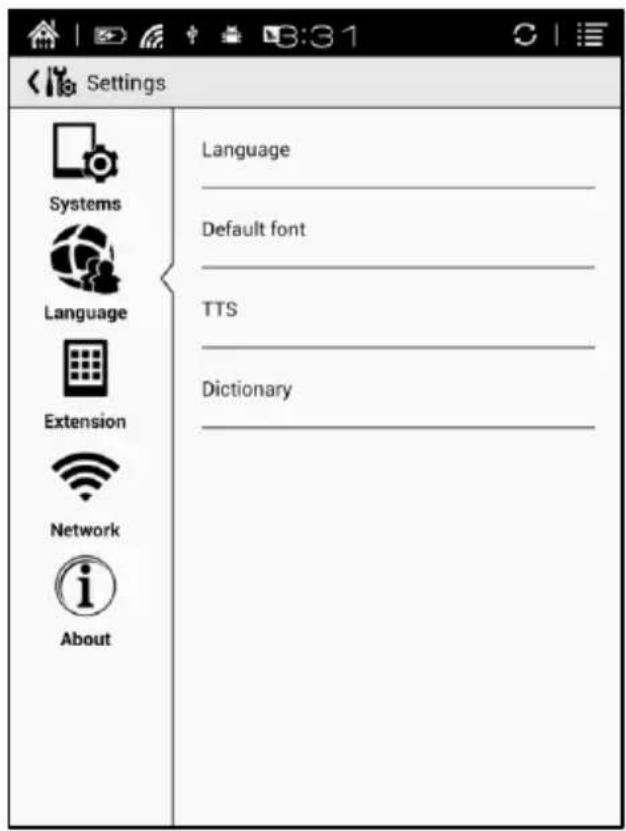
Ici, la langue de l'utilisateur et TTS peut être réglée et modifie les paramètres pour les dictionnaires.
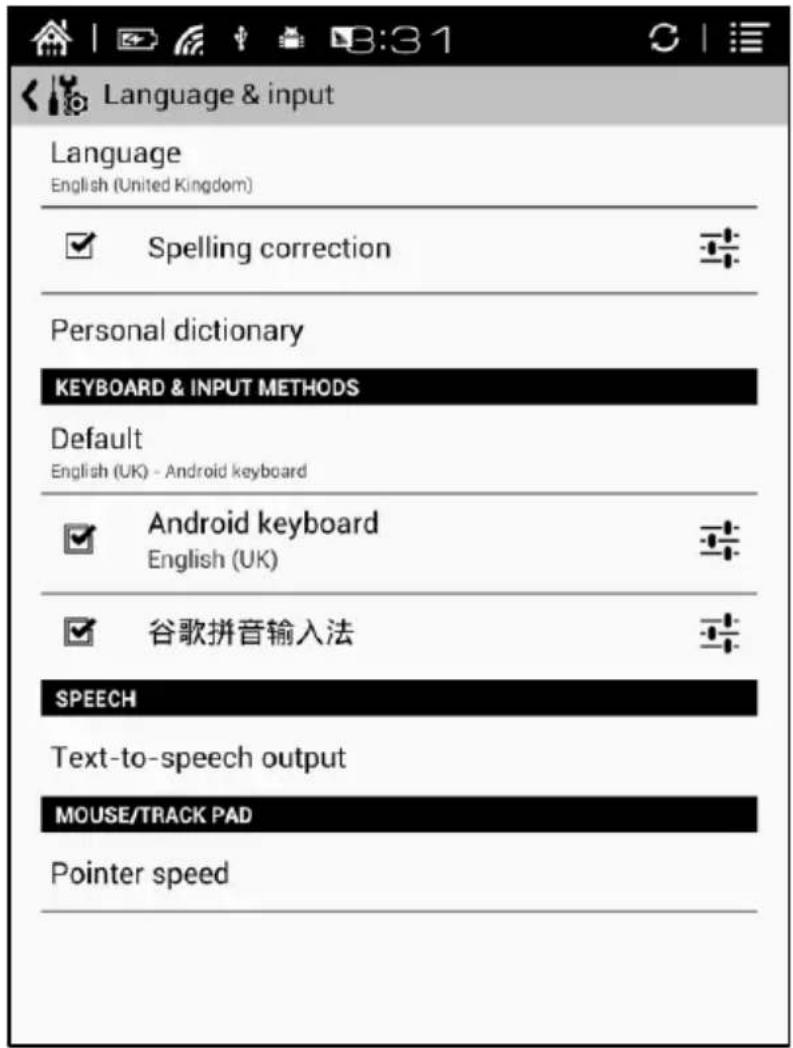
Les paramètres de langue
Ici, la langue et le clavier peuvent être réglés.
Système de polices
Ici, la police peut être définie pour l'interface utilisateur.
| Font | |
| AndroidClock-Large | ○ |
| Droid Arabic Naskh | ○ |
| Droid Sans Armenian | ○ |
| Droid Sans Ethiopic | ○ |
| Droid Sans Fallback | ○ |
| Droid Sans Georgian | ○ |
| Droid Sans Hebrew | ○ |
| Droid Sans Mono | ○ |
| Droid Sans Thai | ○ |
| Droid Serif | ○ |
| Lohit Bengali | ○ |
| Lohit Devanagari | ○ |
| Lohit Tamil | ○ |
TTS paramètre
Ici, la voix, la vitesse et la langue pour TTS (text-to-speech) à définir.

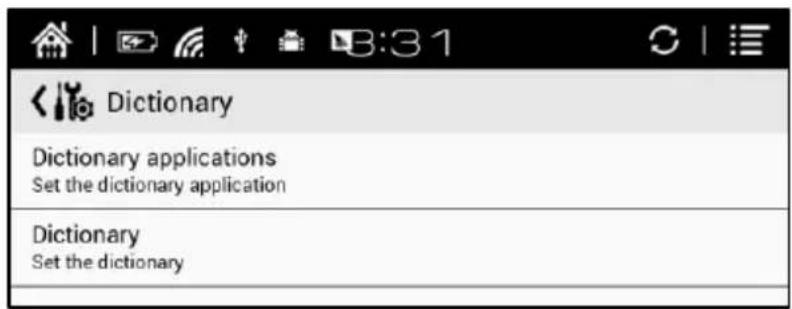
Voici l'application dictionnaire peut être sélectionné et peut être sélectionné dictionnaires spécifiques.
4.8.3 Extension
Cette section contient les paramètres d'application et les paramètres DRM (Adobe).
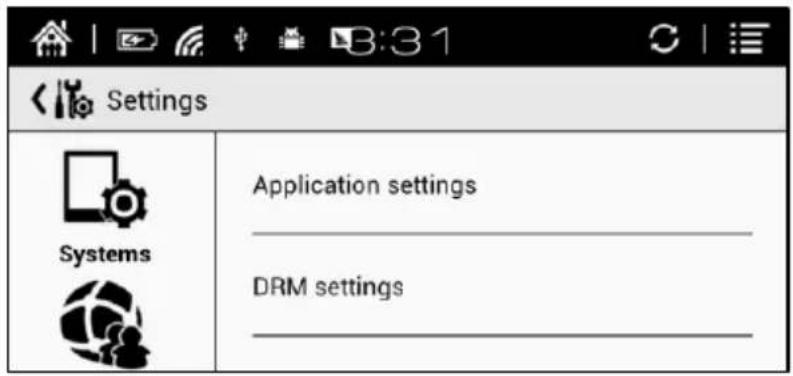
Paramètres DRM dans un Adobe ID peuvent être entrés. Cela rend l'e-Reader est autorisé à des livres qui sont protégés par l'ouverture d'Adobe DRM.
Il y a aussi la possibilité de calibrer l'écran avec le stylet. Si vous sentez que l'écran ne répond pas correctement à l'aide du stylet, peut apporter une amélioration de la calibration. L'écran doit lieux par les présentes OP5 d'être touché par le stylet.
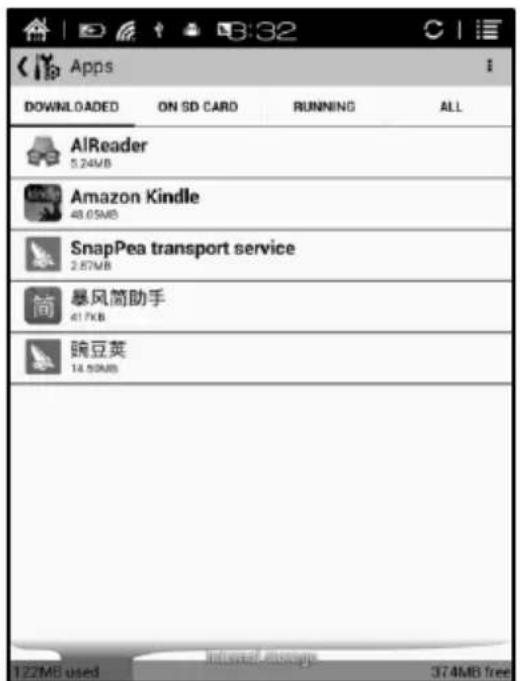
Gérer vos applications
Toutes les applications qui sont téléchargés où installés, peuvent être trouvés ici. Une application peut également être arrêté ou supprimé ici.
4.8.4 Le mise en réseau

Cela peut être géré des réseaux sans fil Wi-Fi. S'il y a une connexion à un réseau Wi-Fi peut être surfé sur Internet, les livres peuvent être téléchargés et plus encore.
4.8.5 Dispotif
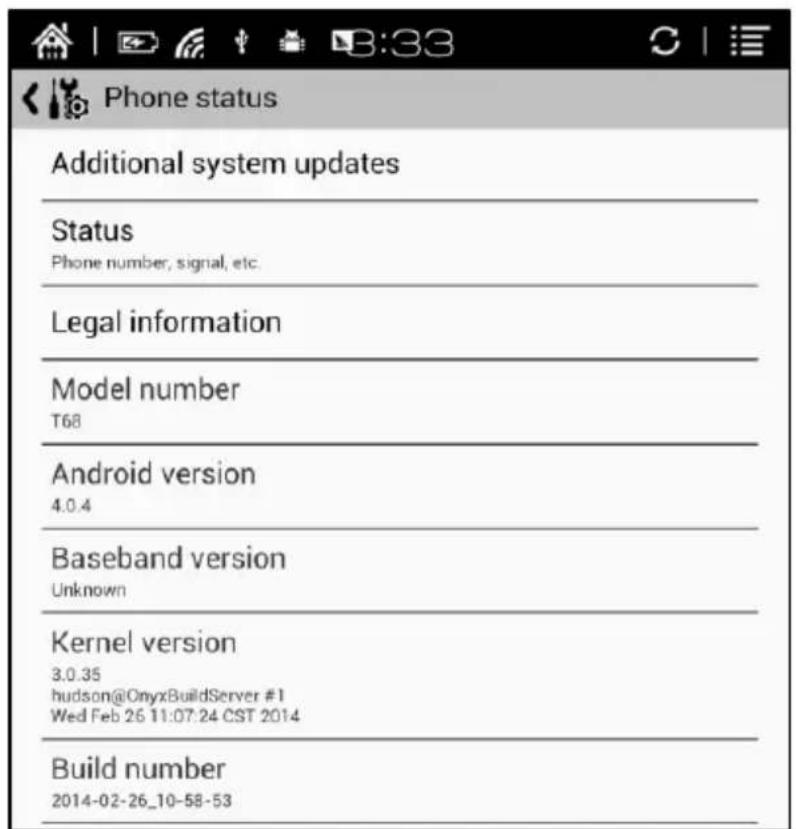
Ici vous pouvez trouver des informations sur le dispositif.
Mise à jour du logiciel
Le logiciel est sujet à changement, de même qu'il est avec le firmware de l'e-reader. Si une nouvelle version du firmware est disponible sur le site Web de ICARUS, vous pouvez l'installer facilement.
- Téléchargez la dernière version du site ICARUS www.icarusreader.com
- Lisez et suivez les instructions qui s'y trouvent.
Ne jamais télécharger le logiciel à partir de sources autres que par icarusreader.com
Avertissement
Nous avons pris tous les efforts pour rendre ce manuel aussi complet et précis que possible. Pourtant, il est peut-être qu'il existe des différences entre ce qui est décrit dans ce manuel et le logiciel lui-même sur l'appareil. Nous ne pouvons pas assumer la responsabilité de toute information incomplète. Nous nous réservons le droit d'apporter des modifications au produit sans communication préalable à ce sujet.


- Dans le paquet :
- Accessoires en option (vendu séparément)
- Mode d'emploi
- Faitez attention avec votre écran
- Accessoires standard
- Restez loin de l'humidité et des liquides
- Démonter l'appareil
- Température de l'environnement
- Boutons, connecteurs et contrôles
- Arrière et en bas
- Fonction et utilisation des boutons
- Présentation de l'utilisateur
- Écran d'accueil
- Écran A2 rafraîchissement
- Lire maintenant
- Récemment lecture / Récemment ajouté
- Applications
- Bibliothèque
- Entreposage
- Lumière
- Réglages
- Navigateur
- Notification d'écran
- Type
- Zoom
- Notes
- Rotation
- TTS
- Dictionnaire
- Recherche
- Rafraîchir
- Interface du navigateur
- Bibliothèque
- Applications
- Réglages
- Système
- Date
- Stockage
- Intimité
- Les préférences d'utilisateurs
- Les paramètres de langue
- Système de polices
- TTS paramètre
- Extension
- Gérer vos applications
- Le mise en réseau
- Dispotif
- Mise à jour du logiciel
- Avertissement
Marque : Icarus
Modèle : Illumina Pro E1053
Catégorie : Lecteur électronique