TVDVD2077 - Téléviseur Marquant - Notice d'utilisation et mode d'emploi gratuit
Retrouvez gratuitement la notice de l'appareil TVDVD2077 Marquant au format PDF.


| Marque | Marquant |
| Modèle | TVDVD2077 |
| Type de produit | Téléviseur LCD avec lecteur DVD intégré |
| Technologie d'affichage | LCD TFT couleur |
| Résolution | Haute résolution (plus de 500 lignes horizontales, décodage MPEG2) |
| Haut-parleurs | 2 enceintes intégrées de 5 W chacune, amplificateur stéréo |
| Formats de disque pris en charge | DVD, CD, MP3, JPEG, CD-R, CD-RW |
| Entrées vidéo | Antenne TV, SCART, S-VIDEO, Y Cb/Pb Cr/Pr, VGA (PC) |
| Entrées audio | Prise audio G/D (RCA), entrée audio PC |
| Alimentation | Adaptateur AC 100-240 V, sortie DC 12 V |
| Télécommande | Oui, fonctionnement avec 2 piles AAA |
| Fonctions spéciales | Zoom, répétition A-B, recherche par heure, contrôle parental, télétexte |
| Entretien et nettoyage | Nettoyer la surface avec un chiffon doux et sec. Ne pas utiliser de solvants, alcool ou diluant. |
| Sécurité | Ne pas exposer à la chaleur, à l'humidité ou aux rayons directs du soleil. Éviter les chocs. |
| Pièces détachées et réparabilité | Télécommande, adaptateur secteur, câbles. Réparation par un professionnel recommandée. |
| Poids estimé | Environ 3,5 kg |
| Dimensions estimées (L x H x P) | Environ 500 x 350 x 100 mm |
FOIRE AUX QUESTIONS - TVDVD2077 Marquant
Questions des utilisateurs sur TVDVD2077 Marquant
0 question sur cet appareil. Repondez a celles que vous connaissez ou posez la votre.
Poser une nouvelle question sur cet appareil
Téléchargez la notice de votre Téléviseur au format PDF gratuitement ! Retrouvez votre notice TVDVD2077 - Marquant et reprennez votre appareil électronique en main. Sur cette page sont publiés tous les documents nécessaires à l'utilisation de votre appareil TVDVD2077 de la marque Marquant.
MODE D'EMPLOI TVDVD2077 Marquant
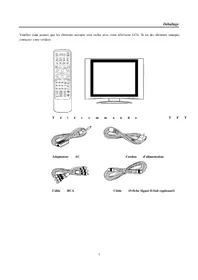
Veuillez vous assurer que les éléments suivants sont inclus avec votre téléviseur LCD. Si un des éléments manque, contactez notre vendeur.
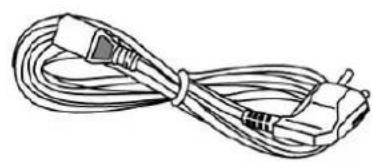
Cordon d'alimentation
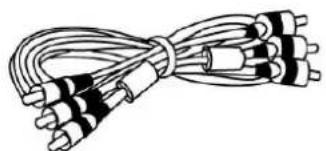
Adaptateur AC
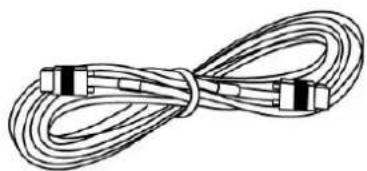
Cable RCA
Cable 15-fiche Signal D-Sub (optionnel)
Ce produit intègre un lecteur DVD, un affichage LCD et un récepteur TV en un seul système.
Mode Multiple
DVD
TV
SCART
AUX
S-VIDEO
Y Cb / Pb Cr/Pr
PC
Propriété de haute qualité
Haute résolution
Adopte un format de decodage MPEG2 pour une résolution horizontale de plus de 500 lignes.
Son supérieur
Un décodeur interne Dolby Digital pour une sortie d'effets de son de haute qualité.
Ecran
Support de lecture multi angles, multi langues et multi sous titres.
LCD (Affichage cristaux liquides)
Conc u avec un affichage TFT couleur en cristaux liquides
Montre clairrement les données.
Amplificateur stéreo
2 enceintes internes 5W.
\section*{Caracteristiques de lecture avancée}
Compatibilité
Disques DVD, CD, MP3, CD-R, CD-RW, JPEG compatibles.
Fonction zoom
Elargit l'image pour augmenter votre.Plaisir.
Toutes fonctions de lecture
Avance et retour rapide, répéter la lecture, programme de lecture.
Recherche par heures
Possibilité de rechercher les contenus du disque via le code horaire.
REMARQUE: Il est normal qu'un écran TFT voit apparaitre des points lumineux ou sombres sur 1'écran LCD.
Formats de disques supportés par ce lecteur.
| Marque de disque | Contenu Taille | Temps maximum de lecture | ||
| Disque videoto DVD | VIDEO | Audio+Vidéo (image bougeant) | 12cm | 133 min (SS-SL) |
| 242 min (SS-DL) | ||||
| 266 min (DS-SL) | ||||
| 484 min (DS-DL) | ||||
| CD | COMPACT DISC DIGITAL AUDIO | Audio | 12cm/8cm | 74min/20min |
| MP3/MP4 | Audio/Vidéo | 12cm | ||
| JPEG | Toujours de haute résolution | 600min | ||
La methode de fonctionnement de certains disques DVD est specifie par le fabricant de logiciels.
Veuillez vous reférer au manuel d'instruction du disque.
Le lecteur DVD lira la plus part des CDs enregistrres (CD-R) ou effacables (CD-RW), mais la lecture des disques CD-R ou CD-RW correctement formés et finalisés par l'ordinateur pour une lecture audio. Certains ordinateurs et/ou programmes logiciels ne sont pas capables de creer des disques compatibles.
A propos des termes du disque
Titre
Généralement, les images ou la musique compressées sur un DVD sont divisées en plusieurs sections, « titre »
Chapitre
La plus petite unité de section d'image ou de musique sur un DVD après le titre, généralement un titre comprend un ou plus de chapitres et chacun d'eux et numérotés pour une recherche facile. Mais certains disques n'ont pas de chapitres enregistrés.
Piste
Un segment d'image ou de musique sur un CD. Chaque piste est numerotée pour la recherche.
Entretien du disque
Un disque video contient une haute densité compressée de données et a besoin d'un port correct.
- Tenez le disque avec vos doigts par le cote et/ou l'orifice central. Ne touche pas la surface du disque.
- Ne courbez pas ni ne pressez le disque.
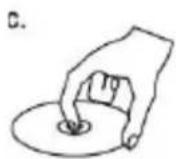

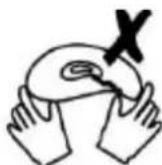
-
N'exposez pas le disque aux rayons directs du soleil ou vers une source de chaleur. Rangez le disque dans son rangement verticalément, et dans une atmophère sèche. Evitez l'exposition :
-
Aux rayons directs du soleil
- À la chaleur ou à l'échéppement d'un apparéil de chauffage
A l'humidité extréme.
Nettoyez la surface du disque avec un tissu doux et sec. Essuyez la surface du disque doucement et radicalement du centre vers les bords extérieurs. N'applique pas de diluant, d'alcool, de solvant chimique, d'aerosols pendant le nettoyage. De tels agents nettoyants endommageront la surface a laver de façon permanente.
Panneau devant/ haut/ côté
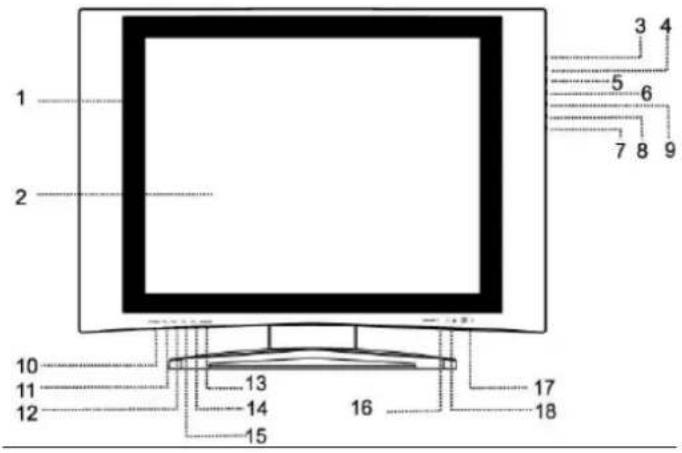
- Enceinte
- Ecran LCD
Présente des images de haute résolution.
- OUVRIR/FERMER
Pressez pour entrer/ sortir le disque.
- LECTURE/ PAUSE
Lire ou faire une pause de lecture
- STOP
Arreter la lecture.
- FWD
Retour rapide.
- BWD
Avance rapide
- SUVANT
Saute vers le suivant
- PRECEDENT
Revient au precedent
- Reglage LCD
Presse pour montré le menu de réglage LCD.
- VOL-
Pressez pour baiser le volume. - VOL+
Presse pour augmenter le volume. - CH-
Pressez pour selectionner les chaines - CH+
Presse pour selectionner les chaînes
15.Mode/Entrer
Sert aussi de bouton OK. - Indicateur Veille
- Bouton Alimentation
- Sonde à distance
Panneau arrête
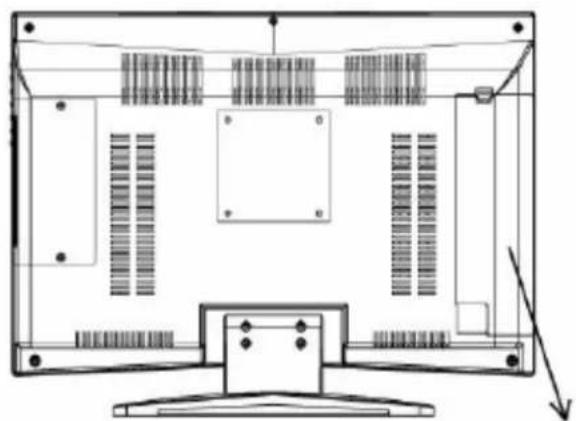
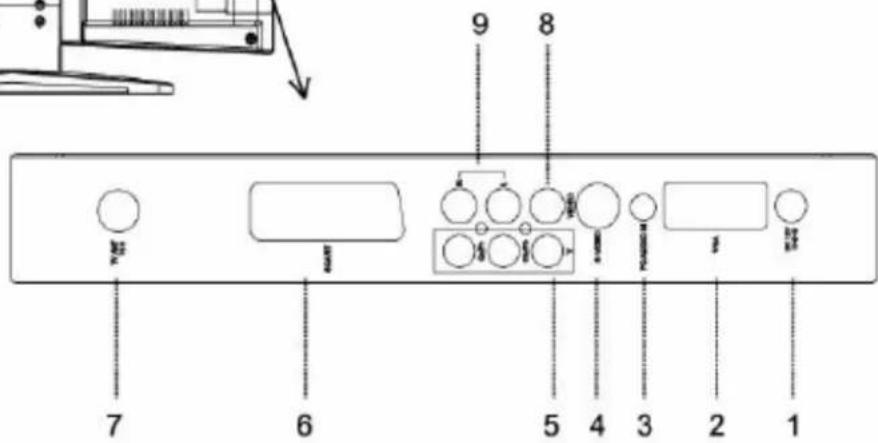
- Jack DC 12V
- Jack VGA (Jack PC)
Connectez le jack de sortie VGA sur un ordinateur personnel
- Entre audio PC
Connectez le jack de sortie audio sur un ordinateur personnel
- S-VIDEO
Connectez à l'entrée S-Viséo
- Y Cb / Pb Cr/Pr Entrecroises/Progressifs
Jack d'entrée de composant videoo
- SCART
Entrée composant video
- TV ANT
Jack d'entree de I'antenne. Connectez a une antenne externe pour recevoir le programme TV en mode TV.
8.VIDEO
Connectez à une entrée video externe.
- ENTREE AUDIOG/D
Connectez à une entrée audio externe sous les modes VIDEO, S-VIDEO et Y Cb/Pb Cr/Pr.
Croquis de la télécommande
- Bouton AFFICHAGE
Presse pour monrer les etats de la lecture en cours. Pour quitter le mode affichage, appuyez repetitivement sur le bouton AFFICHAGE.
- Bouton ALIMENTATION
Presse pour allumer le lecteur
- BOUTON MUET
Pressez pour allumer/ eteindre la sortie enceinte.
- BOUTON CH+
En mode TV, pressez pour selectionner la chaîne.
- BOUTON CH
En mode TV, pressez pour selectionner la chaine.
- Bouton REGLAGE DVD
Acceder au menu réglage DVD.
- Bouton REGLAGE LCD
Acceder au menu réglage LCD
- Bouton TITRE
Pressez pour montré le menu des titres DVD.
- Bouton ANGLE
Selectionner les différents angles deamera (si le disque DVD contient des angles deamera multiples).
- Bouton TEXTE
Appuyez pour afficher le télétexte.
- Bouton MIX
Pressez pour mixer la page télétexte et le programme TV.
- Bouton INDEX
Presse pour regarder les chaînes TV.
- Bouton REVELER
Pressez pour rappeler le nombre de programme et les autres
Informations a l'écran.
- HAUT/ALLERA
Aller à une section désirée en mode DVD
En mode téléxte, pressez pour parcourir la page.
- CLAVIER NUMERIQUE
Entrer des nombres.
- Bouton LECTURE/PAUSE
Appuyez pour démarrer/ faire une pause de lecture
- Bouton RETOUR.R
Appuyez pour chercher en arrêt en mode DVD.
- Bouton PROGRAM
Lecture du séquence désirée en mode DVD.
- Bouton LENT/ETAPE
En mode lecture, pressez pour activer la fonction avance lente.
Si vous étés en mode pause, appuyez pour avancer par étape.
- Bouton P/N
Pressez pour selectionner le système NTSC ou PAL en mode DVD.
- Bouton OUVR/ FERMER
Pressez pour entrer ou ejecter le disque.
- Bouton VOL
Presse pour baiser le niveau de son des enceintes.
- Bouton VOL+
Pressez pour augmenter le niveau de volume de l'enceinte.
- Bouton MENU
Pressez pour montré le menu en mode DVD.
- Bouton MODE
Pressez pour changer de mode selon les modes DVD, TV, SCART, AUX, S-VIDEO,Y Cb/Pb Cr/Pr, PC mode.
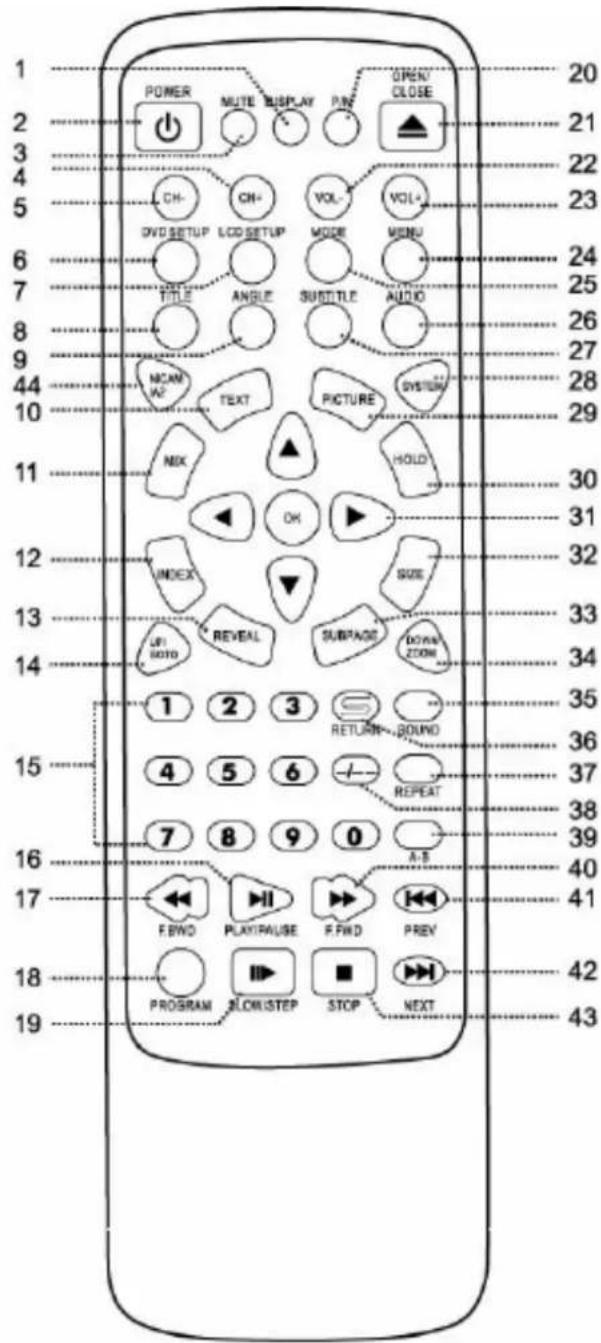
- Bouton AUDIO
Pressez pour changer la langue audio (si le disque DVD contient une bande audio multi langues)
- Bouton SOUS TITRES
Pressez pour selectionner la langue des sous titres du DVD (si le disque DVD contient de multiples sous titres).
- SYSTEME
Presse pour selectionner PAL-B/G, I, SECAM-L/G.
- Bouton IMAGE
Pressez pour voir le télétexte.
- Bouton TENIR
Pressez pour tener l'image video en cours. Pressez deux fois pour annuler.
- Bouton DIRECTION & OK
Pressez pour bouger le curseur et confirmer une certaine action.
- Bouton TAILLE
Pressez pour zoomer l'image en mode télétexte.
- Bouton SUBPAGE
Pressez pour selectionner le sous titre en mode TV quand le téléxtexe est disponible.
34.BAS/ZOOM
Pressez pour agrandir l'image. En mode télétexte, pressez pour voir l'image suivante.
- Bouton SON
Pressez pour ajuster le mode de sortie du son.
- Bouton RETOUR
Retourner à la chaine vue précédemment.
- Bouton REPETER
Répéter un titre, un chapitre ou une piste.
- Bouton - / --
En mode TV, pressez pourCHOISIR la CHaine.
- Bouton A-B
Répéter une section spécifique entre A et B du disque.
- Bouton AVANCE. R
Pressez pour chercher en avant en mode DVD.
- Bouton PREC
Glisser vers le chapitre/ la piste precedent en mode DVD.
- Bouton SUTV
Glisser vers le chapitre/ la piste suivant en mode DVD.
- Bouton STOP
Appuyez pour arreter la lecture
- Bouton NICAM/A2
NOTE:
- Les boutons TITRE/ ANGLE/ SOUS TITRE/ AUDIO fonctionnent également comme des boutons couleur. Appuyez sur le bouton couleur pour entrer les pages relatives en mode télétexte.
- Se référer à la fonction lecture pour des descriptions détaillées.
Telekommande
Préparation de la télécommande
-
Enlevez le couvercle arrirée de la télécommande et inséréz deux batteries AAA et remettez le couvercle.
Inséréz les batteries en observant les polarités correctes (+) et (-). -
En usage normal, les batteries dureront six mois.
Utilisation de la télécommande
Dirigez l'unité de la télécommande à moins de 7 metres de la sonde de la télécommande et à moins de 60 degrés de la face de l'unité.
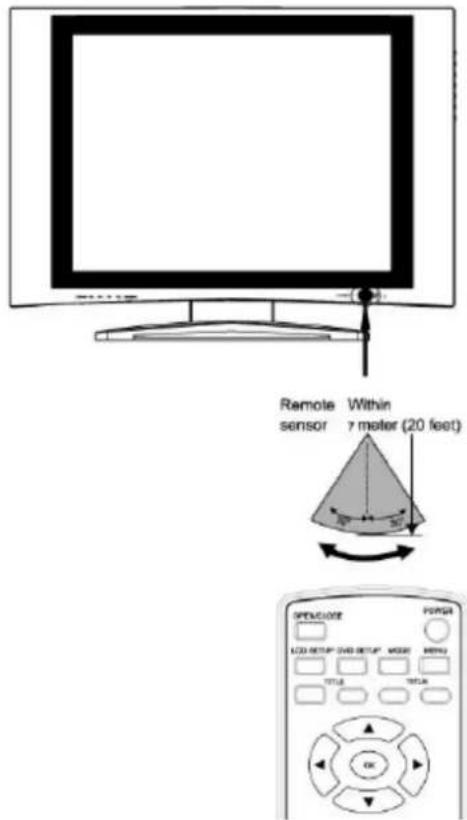
Remote sensor = sonde à distance
La distance d'opération peut varier selon la luminosité alentour.
Remarques :
Ne dirigez pas de points lumineux directement vers la son de la télécommande.
Ne placez pas d'objets entre l'unité de la télécommande et la son de la télécommande.
N'utilisez pas cette unité de télécommande en utilisant simultanément la télécommande d'un autre équipement.
Illustration. Connexions cable
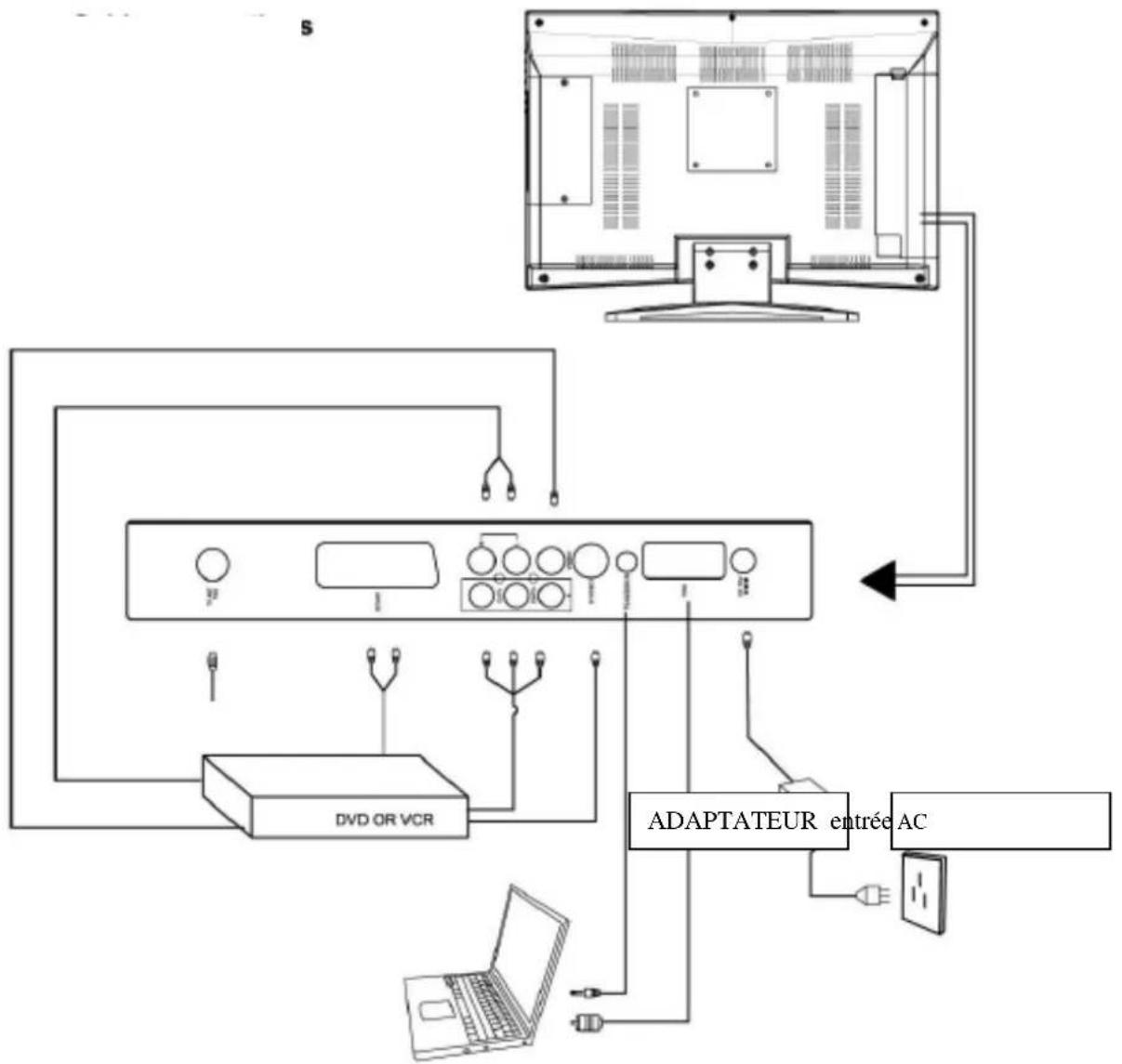
Pour votre reférence :
- Connectez les sources TV RF à un port d'antenne.
- Connectez les sources audio aux bons port d'entree audio "G" et "D" avec un cable RCA.
- Connectez les sources video aux ports "VIDEO", "S-VIDEO" "Y Cb/Pr" et "SCART" avec un cable RCA ou un cable S-Video.
- Connectez le jack VGA avec la sortie d'affichage PC avec un cable 15-pin signal D-USB.
- Insérez une extrémité du cordon d'alimentation au jack DC du panneau arrêté de l'unité et l'autre extrémité à la prise murale avec AC100-240V
Fonction TV
Preparations
- Connectez l'antenne externe au jack de I'antenne sur le panneau lateral de I'unité.
- Connectez l'adaptateur DC et presssez le bouton ALIMENTATION pour allumer le lecteur.
- Pressez le bouton MODE pour selectionner le mode TV.
- Pressez les boutons CH + / - ou utilisez le clavier numérique pour selectionner la chaîne.
Réglage des paramètres TV
- Pressez le bouton REGLAGE LCD une fois pour afficher la fenetre de réglage.
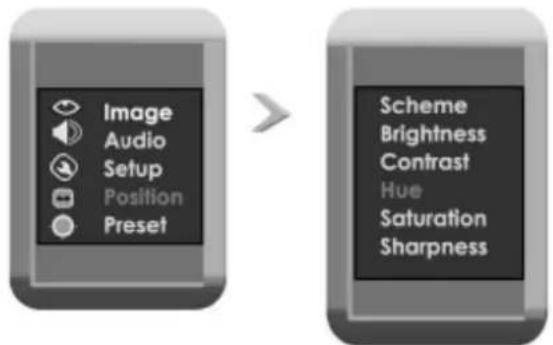
- Pressez le bouton de direction haut/ bas pour aller vers le menu désire. Appuyez sur le bouton OK pour entrer.
- Pressez le bouton haut/ bas pour selectionner I'elément que vous pouze ajuster.
Pour les éléments listed dans la barre de contrôle, appuyez sur les boutons de direction gauche/droite pour faire l'ajustement.
60
Pour les éléments w/o de la barre de contrôle, appuyez sur le bouton OK pour montré le contenu. Et appuyez sur les boutons de direction pour selectionner une option puis sur OK pour confirmer.
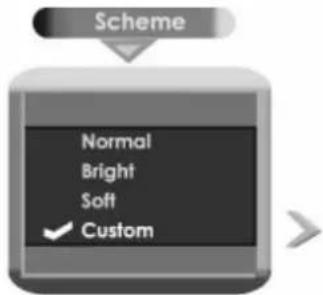
- Pour quitter le menu, pressez le bouton REGLAGE LCD.
Réglage paramètres TV
Réglage Image
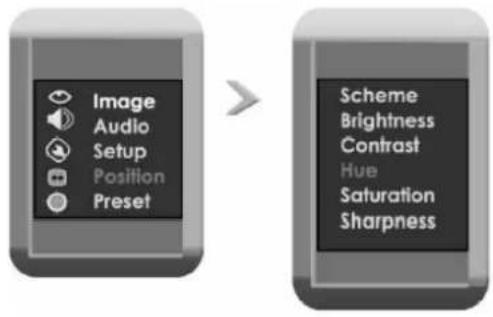
| ELEMENTS | DESCRIPTION | |||
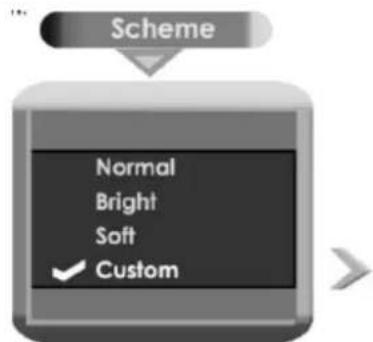
| SCHEME Ajuster | de Normal à brillant, Doux, Cutron | |||
| LUMINOSITE | Ajuster la luminosi d'affichage | é0~100 | Sombre | Clair |
| CONTRASTE | Ajuster le contraste de la couleur | 0~100 | Faible | Fort |
| SATURATION | Ajuster la saturation de la couleur | 0~100 | Pâle | Profond |
| SHARPNESS | Ajuster la définition d'affichage | 0~100 | Doux | Percant |
REMARQUE : Hue est disponible pour l'ajustement seulement en mode signal NTSC. Only under the NTSC signal mode, “Hue” is available for adjustment.
| ELEMENT | DESCRIPTION | « » | |
| TEINTE Ajuster la couleur de l' | affichage Violacé Verdâtre |
Réglage paramètres TV
Réglage audio
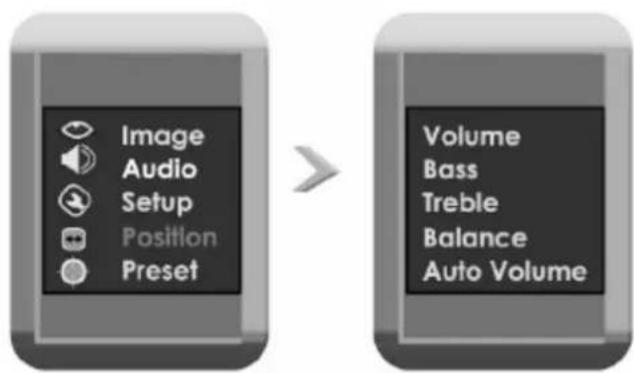
| ELEMENT | DESCRIPTION |
| VOLUME Ajuster le volume | 0~100 |
| BASSE Ajusterasse | 0~100 |
| TRIPLIER Ajuster tripler | 0~100 |
| BALANCE Ajuster balance | 0~100 |
| VOLUME AUTO Régler le volume automatiquement on/off | |
Réglage paramètres TV
Réglage système
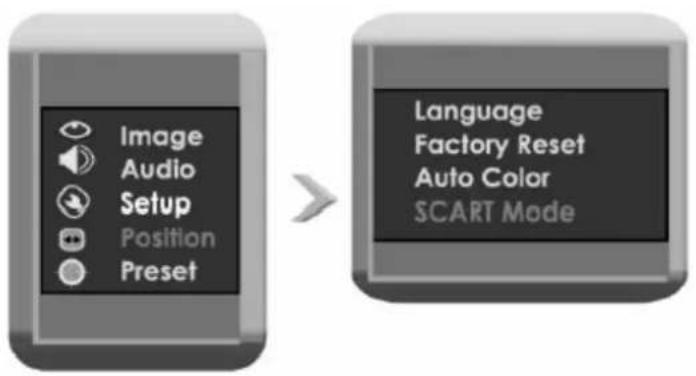
| ELEMENT | DESCRIPTION |
| LANGUE RÉglage Langue OSD | |
| REINITIALISATION FACTEURS | Sélectionner “oui” pour remettre tous les réglages par défaut. |
| COULEUR AUTO Ajuster automatiquement la couleur, sélectionner marche/arrêt. | |
Réglage paramètres TV
Pre établis
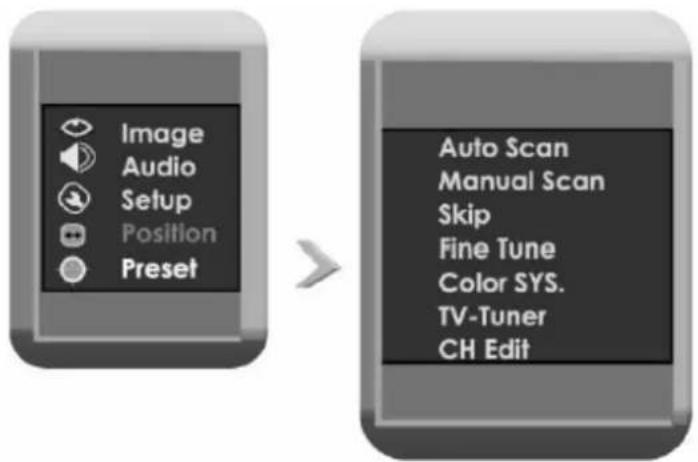
| ELEMENT DESCRIPTION | |
| PARC AUTO Parcourt les chaînes automatiquement | |
| PARC MANUEL Parcourt les chaînes manuellement | |
| GLISSER Rôle la fonction "glisser" en marche/arrêt | |
| BON ACC Accorde l'image 0~100 | |
| SYS COULEUR Sélectionner le système de couleur de PAL/SECAM | |
| TV-TUNER Sélectionner le système audio de BG, DK, I, L, LI | |
| EDIT CH Réglage de la fonction « échanger ». | |
Parc manuel :
- Appuyez sur les boutons de direction haut/bas pour selectionner "parc manuel", Pressez les boutons de direction gauche/droite pour montré la barre de contrôle.
221.47
- Pressez le bouton de croite pour chercher vers l'avant.
- Pressez le bouton de gauche pour chercher vers l'arrière.
- Appuyez sur le bouton de réglage LCD pour sortir.
Réglage paramètres TV
Preétablis
Edit CH (Fonction échange)
Presse les boutons de direction haut/bas pour selectionner "Edit CH", presse sur le bouton OK pour montré le contenu.
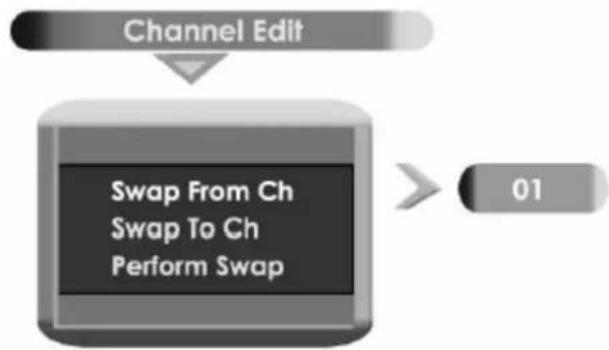
- Pressez le bouton de direction haut/bas pour selectionner « échange de la chaîne »
- Pressez le bouton OK pour confirmer.
- Pressez le clavier numérique pour entrer le numero de chaine et pressez sur OK pour confirmer.
- Pressez le bouton de direction haut/bas pour selectionner "échange vers une chaine" Execuéz les étapes ci-dessus pour entrer le numéro de chaine.
- Sélectionnez "exécuter l'échange" et appuyez sur le bouton OK pour exécuter l'échange.
Fonction AV
Vouss pouvez apprecier des programmes de sources d'entrée externes AV comme un enregistrure, vidicon, recepteur satellite ou un lecteur de jeu... etc.
Connectez la source externe de signal AV au jack d'entrée AV du lecteur (mode S-VIDEO/VIDEO/SCART/Y-Cb/Pb-Cr/Pb-Cr/Pr).
Réglage paramètres AV
- En mode AV, pressez le bouton réglage LCD une fois pour montré le menu réglage des paramètres AV.
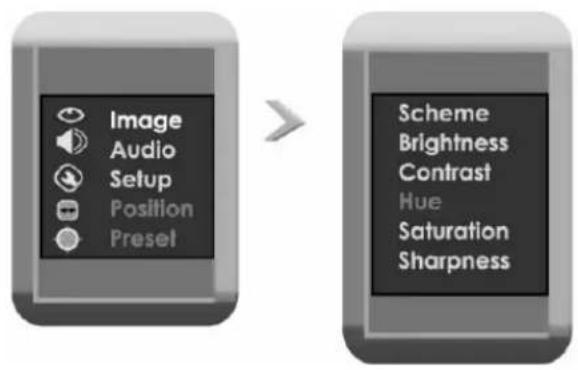
- Pressez le bouton de direction haut/ bas pour aller au menu désire. Appuyez sur le bouton OK pour entrer.
- Pressez le bouton haut/bas pour selectionner l'element devant etre ajuste.
Pour les éléments listed avec une barre de contrôle, appuyez sur le bouton de direction gauche/droite pour faire un ajustement.

Pour les éléments w/o de la barre de contrôle, pressez sur le bouton OK pour afficher le contenu et pressez le bouton de direction pour selectionner une option puis pressez sur OK pour confirmer.
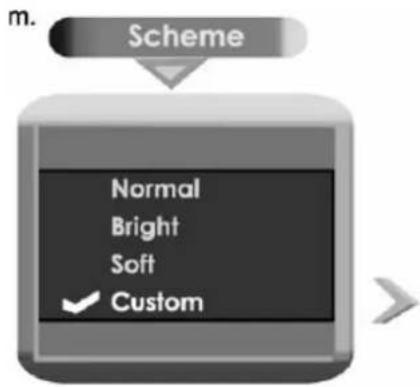
- Pour quitter le menu, pressez le bouton REGLAGE LCD.
REMARQUE : pour le mode S-VIDEO, AUX et Y-Cb/Pb-Cr/Pr, reférez vous au section TV pour des descriptions détaillées du menu des paramètres “image”, “audio », et « réglage ».
Réglage paramètres AV
MODE SCART
Menu de réglage
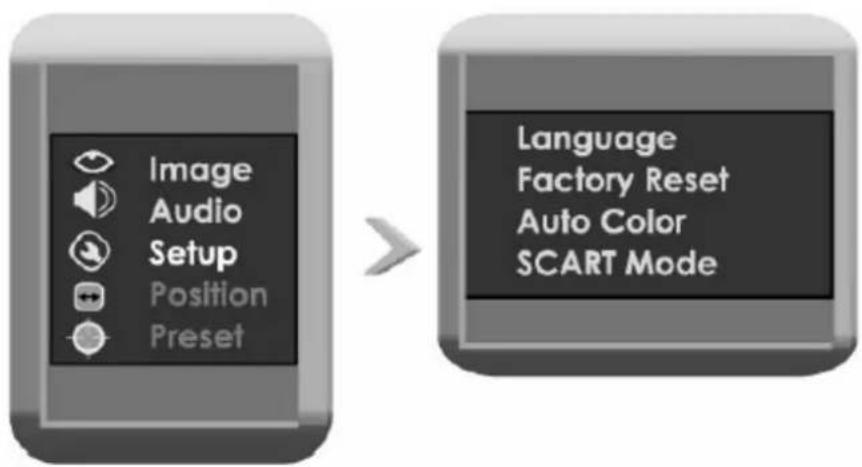
| ELEMENT | DESCRIPTION |
| LANGUE RÉglage Langue OSD | |
| REINITIALISATION FACTEURS Sélectionner “oui” | pour remètre tous les régles par défaut. |
| COULEUR AUTO Ajuster automatiquement la couleur, sélectionner marche/arrêt. | |
| MODE SCART RÊgle le mode SCART en CVBS ou RGB. |
REMARQUE : veuilles you referer à la section TV pour une description détaillée sur le menu de réglage des paramètres “image” et “audio”.
Fonction PC
YououpouvezutiliserleTFTLCDde1unitecomelemoniturderevotreeordinaturer.
- Eteignez l'unité et l'ordinateur. Connectez l'unité au jack VGA de l'ordinateur avec le cable VGA.
- Allumez l'unité et l'ordinateur.
Appuyez sur le bouton MODE de la télécommande pour selectionner le mode "PC".
Réglage paramètres PC
- En mode PC, appuyez sur le bouton REGLAGE LCD uen fois pour montré la fenêtre de réglage.
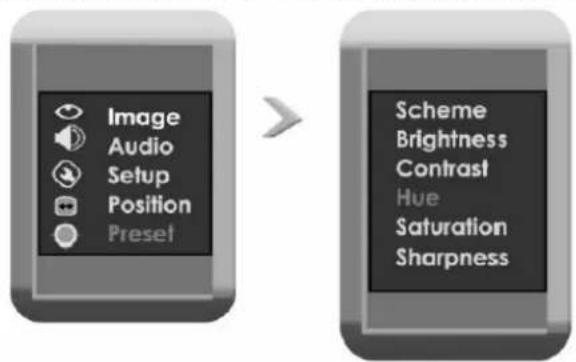
- Pressez le bouton de direction haut/bas pour bouger vers le menu désiré. Pressez le bouton OK pour entrer.
- Pressez le bouton haut/bas pour selectionner l'elément à ajuster.
Pour les éléments listed avec la barre de contrôle, pressez les boutons de direction gauche/droite pour ajuster.

Pour les éléments w/o de la barre de contrôle, pressez sur le bouton OK pour afficher le contenu et pressez le bouton de
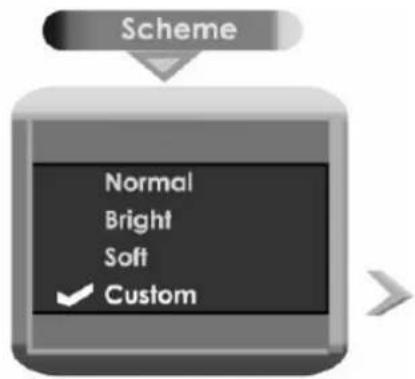
direction pour selectionner une option puis pressez sur OK pour confirmer.
- Pour quitter le menu, pressez le bouton REGLAGE LCD.
REMARQUE: veuillez vous reférer à la section TV pour une description détaillée du menu de paramétrage « Image », « Audio » et « Réglage »
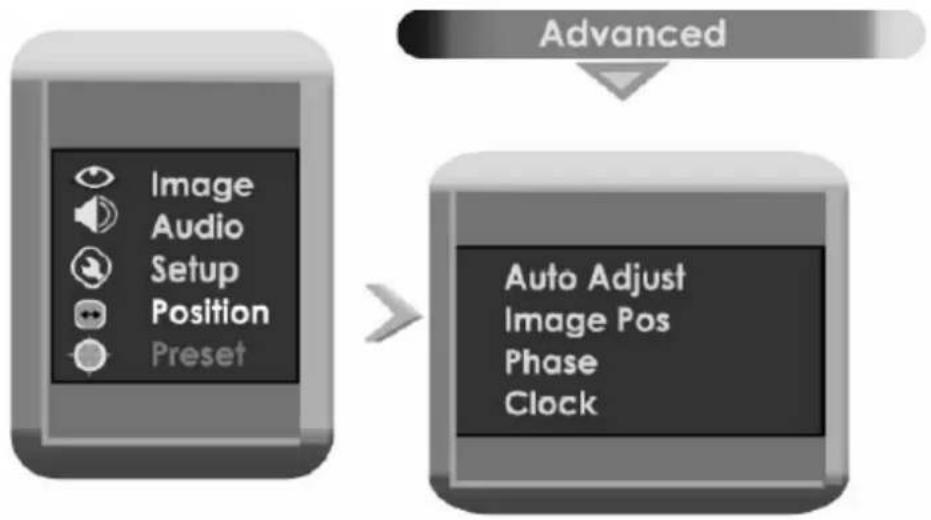
| ELEMENT | DESCRIPTION |
| AJUST AUTO Allumer ou éteindre la fonction d’auto ajustement | |
| POS IMAGE Ajuster la position de l’image | |
| PHASE Ajuster la qualité de l’image | |
| HORLOGE Agrandir ou réduire la zone d'affichage horizontale. | |
Preparation
Après que toutes les connexions aient été effectuees, pressez le bouton ALIMENTATION pour allumer le lecteur puis pressez le bouton MODE pour selectionner le mode du DVD.
Les disques suivants peuvent être lus par le lecteur : DVD/CD/MP3/JPEG/MPR4.
Chargement du disque :
- Mettez le disque légerement dans le chariot du disque.
- Le disque sera pris automatiquement par le chariot.
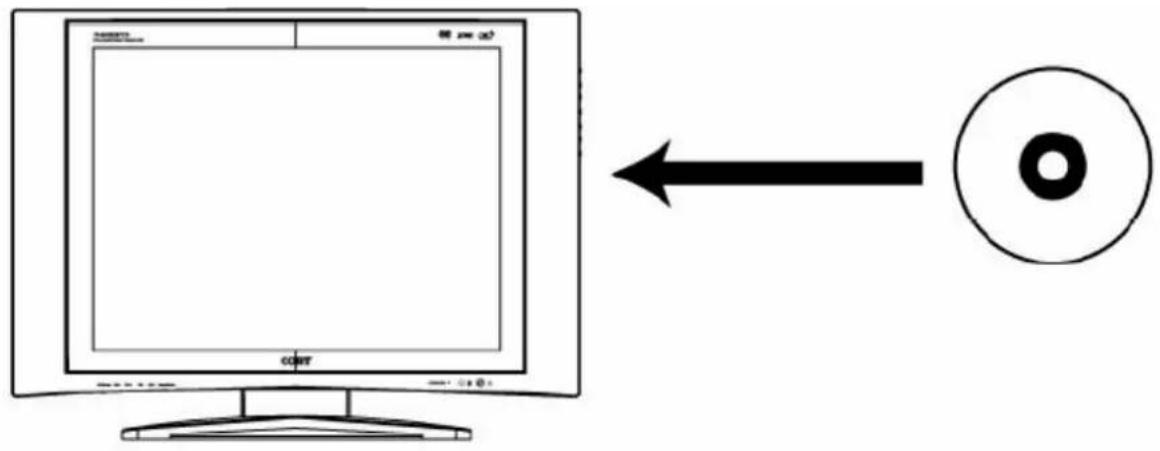
Avertissement : ne liscz pas des disques de faible qualite qui pourraient endommager la lentille du lecteur.
Lecture DVD
MENU
Normalement, un disque content plusieurs titres et chapitres.
Pressez le bouton MENU pour afficher le menu racine, pressez le bouton de direction pour selectionner le titre/chapitre désiré et appuyez sur Ok pour confirmer.
Pendant la lecture du DVD, pressez le bouton MENU pour obtenir le menu de démarrage du DVD.
AUDIO
Pressez le bouton AUDIO pour selectionner les langues audio des disques DVD multi langues. Il peut y avoir jusqu'à 8 langues audio sur un disque DVD.
SOUS TITRES
Pressez le bouton SOUS TITRES pour selectionner la langue de sous titres des disques multi sous titres.
ANGLE
Pressez le bouton ANGLE pour selectionner l'angle, un DVD pouvant etre enregistr de differentes positions de camera, ce qui vous permit de profiter de la meme scene selon differentes perspectives. Dans ce cas, vous pourrez generalement voir une note sur la pochette du DVD.
VOLUME
Pendant la lecture, pressez le bouton VOL+ pour augmenter le volume et pressez le bouton VOL- pour baisser le volume.
Lecture du CD
Le lecteur jouera toutes les pistes du disque CD par défaut..
Lecture MP3/MP4
- Chargez un disque dans le chariot du disque.
- La lecture commencer a automatique. Ou pressez le bouton de direction pour selectionner le fichier dans le menu racine et pressez OK ou LECTURE/PAUSE pour commencer la lecture.
REMARQUE: Pressez le bouton gauche/droite pour entrer/sorting des dossiers de fichier.
3. Pressez le bouton STOP pour arreter la lecture.
Lecture JPEG
JPEG est un format d'image commun qui requiert peut de taux de sockage par image et aussi peu de perte que possible en résolution. Des centaines d'images peuvent être stockées sur un disque de ce format. Afin de voir les albums photo JPEG, vous pouvez demander à votre photoproge de faire un "CD IMAGE" quand il développement vos pellicules.
Lecture normale
- Chargez un disque JPEG.
- Pressez le bouton de direction haut/bas pour selectionner un sous menu et pressez OK pour confirmer.
- Pressez le bouton de direction haut/bas pour selectionner le contenu.
Rotation de l'image
Il y a quatre sortes de modes de rotation : inversion, enantiomorphisme, rotation gauche ou rotation droite.
Pressez les boutons de direction pour selectionner :
"GAUCHE" ---- Rotation gauche
"DROITE" --- Rotation droite
Zoom
Pressez le bouton ZOOM pour zoomer vers/ contre l'image.
Pressez les boutons de direction pour bouger l'image zoomée.
Pendant la lecture, pressez le bouton STOP pour returner au menu précédent.
REMARQUE : Selon la conception du disque, un disque JPEG peut permettre la lecture, mais pas de rotation ou de zoom des images.
Fonction de lecture
Demarrer la lecture
Pressez le bouton LECTURE/PAUSE ou le bouton OK une fois pour commencer la lecture.
Pause de lecture
Pendant la lecture, pressez le bouton LECTURE/PAUSE une fois pour faire une pause.
Pressez une seconde fois pour revenir.
Arreter la lecture
Presse le bouton STOP une fois pour arreter la lecture. La lecture reprendra où elle a ete arretee.
Pressez le bouton STOP deux fois pour arreter la lecture. Cela reviendra au début.
Fonction repeter
Pressez le bouton REPETER pour demarrer la fonction repeter.
Mode DVD
REP: CHAPITRE-REP: TITRE -REP: TOUT-REP:ETEINT
Mode CD
REP:1-REP:TOUT-REP:ETEINT
Mode MP3/MP4
REP:1-REP:DIR-REP:TOUT-REP:ETEINT
Répéter A-B
Répète une section spécifique entre A et B.
Presse le bouton A-B une fois pour regler le point de depart A une deuxieme fois pour regler le point final B.
Pressez le une troisième fois pour annuler la répetition.
REMARQUE: certains disques ne supportent pas la fonction repeter.
Fonction recherche
Pressez le bouton ALLER A, l'image ci dessous apparait sur I'écran.
DVD
Recherche pas titre/chapitre/heure

CD/MP3/MP4
Recherche par piste/heure

- Pressez le bouton de direction pour bouger entre les entrées de titre/chapitre/heure, pressez les boutons numériques pour enter les données puis pressez sur le bouton OK. Le lecteur tire la section spécifique du DVD ou du CD.
- Pressez le bouton ALLER A une nouvelle fois pour sortir de la fenetre precedente et du menu.
REMARQUE: certains disques DVD ne supportent pas la fonction recherche.
Lecture rapide
Pressez le bouton AVANCE R/RETOUR R de la télécommande pour activer l'avance ou le retard Rapide. Pressez répetivement le bouton pour augmenter ou baisser la vitesse de recherche.

Lecture lente
Pressez le bouton LENT/ETAPE pour dire en mouvements lents. Il n'y a pas de lecture lente pour les MP3 et les disques CD.
Fonction ZOOM
Pressez le bouton ZOOM de la télécommande pour executer plusieurs effets de zoom.
ZOOM 2-ZOOM 3-ZOOM 4-ZOOM 1/2-ZOOM 1/3-ZOMM 1/4-ZOOM: OFF
REMARQUE: il n'y a pas de fonction zoom pour les MP3 et les disques CD.
Son
Pressez le bouton son pour ajuster le mode de sortie du son en STANDARD, CLASSIQUE, ROCK, JAZZ, POP, UTILISATEUR.
Programmer des chapitres/pistes
Vou puez ranger jusqu'a 16 chaprites d'un DVD (ou 16 pistes d'un CD) dans un programme individuel.
Veuillez proceder comme suit :
- Pressez le bouton PROGRAM pour montré la fenêtre d'edition de programme :
DV/MP3/MP4
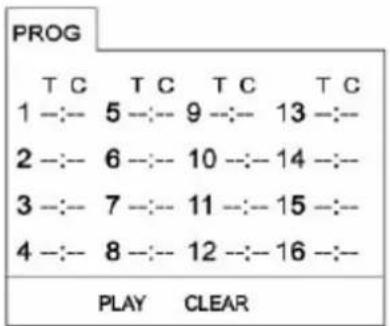
CD
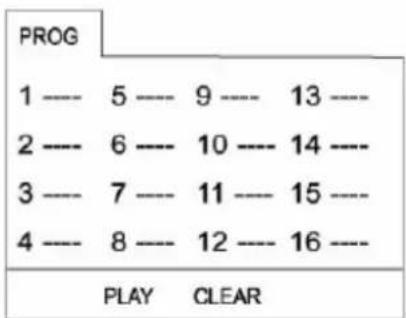
T-Titre/Dossier, C-Chapitre/Piste
- Pressez le bouton de direction pour bouger entre les entrées et pressez les boutons numériques pour enter les informations du titre/chapitre/piste.
- Pressez le bouton Lecture/Pause pour commencer la lecture ou selectionner « Lecture » dans le menu puis pressez le bouton OK et commencez la lecture.
- Pour effacer les entrées, Sélectionné le bouton EFFACER puis pressez sur le bouton OK.
- Pressez le bouton Program de nouveau pour sortir.
MENURREGLAGE
Vos pouvez changer les réglages par défaut selon vos préférences.
- Pressez le bouton MODE pour selectionner le mode DVD
- Pressez le bouton REGLAGE DVD, le menu réglage système apparait par défaut. Puis pressez le bouton de direction de droite, il apparait par défaut. Puis pressez le bouton de direction de droite, le réglage de la langue et le réglage audio apparaiscent.
En travaillant avec le menu :
- Pressez le bouton de direction pour surliner l'objet désire.
- Pressez le bouton OK pour confirmer.
- Pourvoir, pressez de nouveau REGLAGE DVD ou selectionnez SORTIR avec les boutons de direction puis pressez le bouton OK.
REGLAGE SYTEM
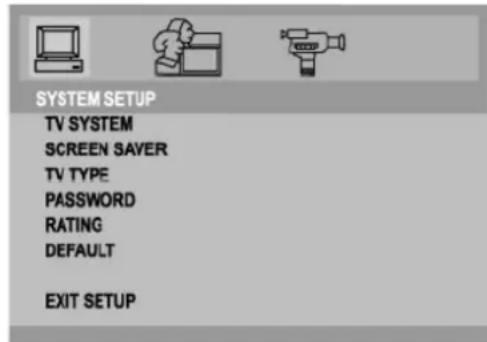
1. Systeme TV
Selectionnez le système TV de NTSC/PAL /AUTO. Le réglage par défaut est PAL. (Le système TV d'Amérique du Nord est NTSC. Auto ne doit être utilisé que si vous tv est multi systèmes).
2. Ecran de veille
Allumer ou eteindre I'ecran de veille. Le reglage par defaut est ALLUMER.
L'écran de veille est utile pour éviter que l'affichage s'abîme.
Si l'écran de veille est allumé, l'image de l'écran de veille apparait quand vous quittez le lecteur en mode arrêt pour plus de quelques minutes. Pressez un des boutons de l'unité principale ou de la télécommande pour sorting de l'écran de veille.
3.Type de TV
Selectionnez un des ratios d'aspect entre 4:3 PS (Pan Scan); 4:3 LB (Boite aux lettres);
16:9 (Ecran large).
4:3 LB (Boite aux lettres): Ceci est selectionné quand l'unité est connectée à une TV normale. Des images en large écran sont montrées sur l'écran, avec une ceinture noire au dessus et en dessous.
Fig. 4:3 PS (Pan Scan): Ceci est sélectionné quand l'unité est connectée à une TV normale. Les images en large écran sont montrées à l'écran, avec des parties coupées automatiquement.
5. Mot de passer
Bougez le scourer vers le prompteur MOT DE PASSE et appuyez sur le bouton OK. Entrez le mot de passer 8888 pour la première utilisation. Àpres confirmation, vous devrez enter un nouveau code à 4 chiffres, et vérifie de nouveau.
4. Contrôle parental
Il y a huit niveaux de contrôle parental. Le premier niveau ouvre le disque pour tout le monde. Le niveau 8 est seulement prévu pour les adultes. Pour changer le réglage du contrôle parental, un code à 4 chiffres doit être entré d'abord. (le code par défaut est 8888). Quand le code d'entrée est confirmé, le menu de réglage du niveau apparaitra. Sélectionnez le niveau approprié avec le bouton HAUT/BAS et pressez sur le bouton OK pour confirmer.
6. Défaut
Cette fonction vous permet de remettre les réglages du lecteur par défaut du fabricant.
REGLAGE LANGUE
Réglage de la langue OSD/Menu/Audio/Sous titres
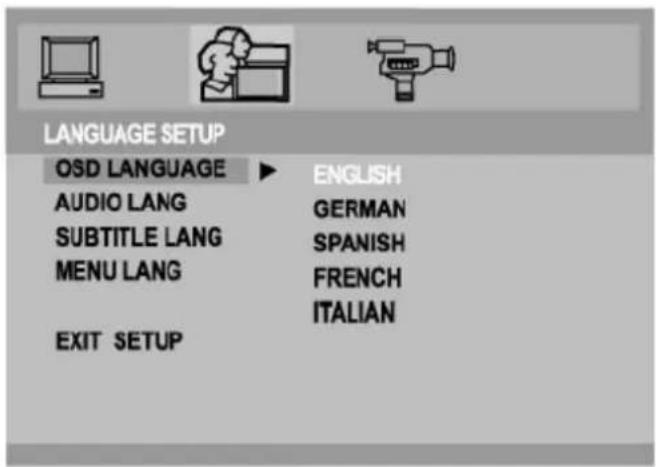
REGLAGE LANGUE OSD
REGLAGE LANGUE AUDIO
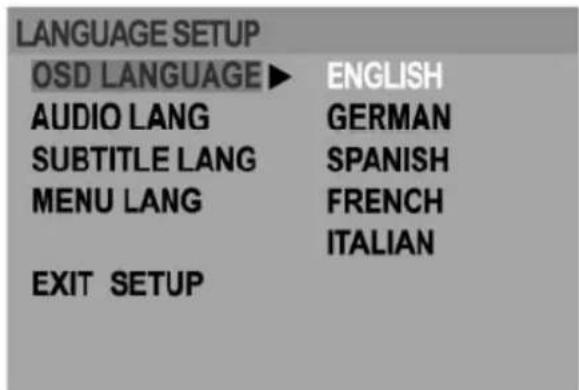
Le réglage par défaut est anglais
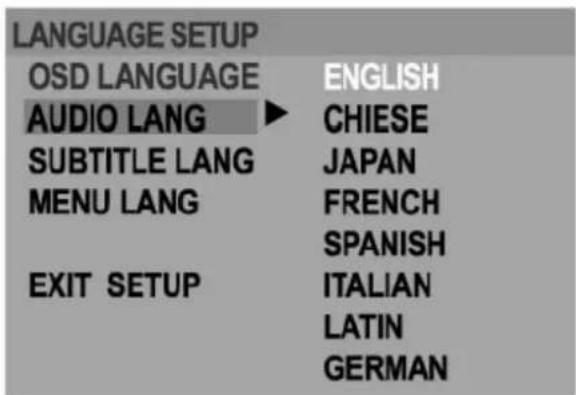
Le réglage par défaut est ANGLAIS
REGLAGE LANGUE SOUS TITRES
REGLAGE LANGUE ME
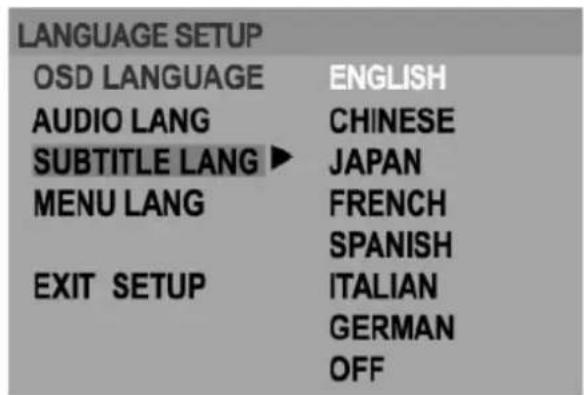
Le réglage par défaut est ANGLAIS
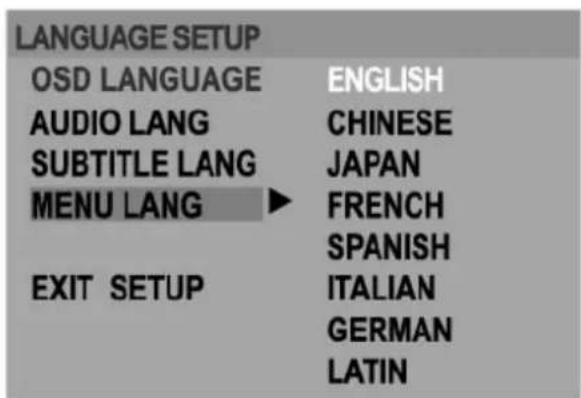
Le réglage par défaut est ANGLAIS
REGLAGEVIDEO
Ajuster la luminosite/contraste/tonalite/saturation
- Entrez dans le menu REGLAGE VIDEO
- Pressez le bouton de direction haut/bas pour selectionner 1'elément desiredans la colonne de gauche.
- Pressez le bouton de direction ou le bouton OK pour la colonne de droite.
- Pressez le bouton de direction haut/bas pour ajuster.
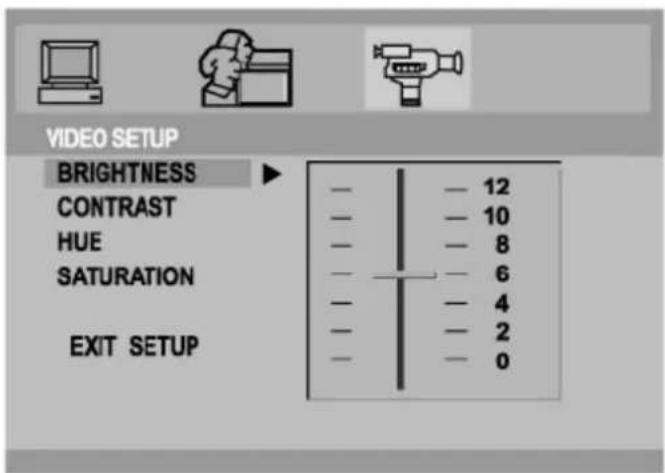
| LUMINOSITE Ajustez l'effet de luminosité du LCD de 0~12. | |
| CONTRASTE Ajustez le contraste de la couleur de 0~12. | |
| TONALITE Ajustez la couleur de l'affichage de -6~+6. | |
| SATURATION Ajustez la saturation de la couleur de 0~12. | |
REGLAGE LCD
- En mode DVD, pressez le bouton REGLAGE LCD une fois pour afficher le menu de réglage LCD.
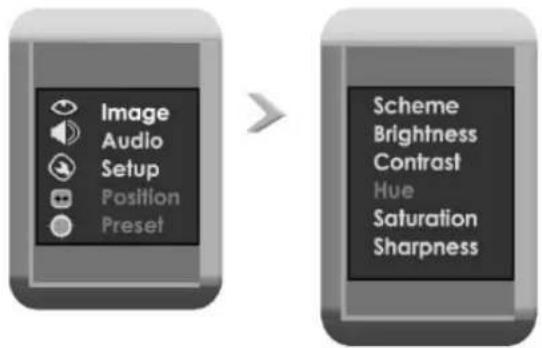
-
Pressez le bouton de direction haut/bas pour bouger vers le menu désire.Presse le bouton OK pour entrer.
-
Pressez le bouton haut/bas pour selectionner I'elément a ajuster. Pour les éléments listedes avec la barre de contrôle, pressez le bouton de direction gauche/droite pour ajuster.
60
Pour les éléments w/o de la barre de contrôle, pressez le bouton OK pour montré le contenu, et pressez le bouton de direction pour selectionner une option puis pressez OK pour confirmer.
- Pour quitter le menu, pressez le bouton REGLAGE LCD.
REMARQUE: Se référer à la section TV pour une description détaillée du menu de réglage des paramètres "Image", "Audio" et « Réglage".
Dépannage
| Symptôme Vérification et action | |
| Pas d'alimentation | • Assurez vous que l'unité a été allumée manuelle. • Vérifiez que le cordon d'alimentation est correctement branché à la prise électrique. • Vérifiez que l'alimentation générale est allumée. |
| Pas d'image | • Essayez une autre châne TV. • Vérifiez que la connexion du système est correcte et sécurisée. • Vérifiez que les cables de connexion ne sont pas abîmés. |
| Pas de son | • Augmentez le volume. • Vérifiez que la fonction MUET de l'unité est désactivée. • Vérifiez que le système de son a été correctement réglé. • Vérifiez que la sortie du signal audio AV a été connectée correctement. |
| Couleur distordue | • Réinitialisez le système de couleur de l'unité. • Vérifiez que le système est correctement connecté. • Vérifiez que l'entrée du cable de signal video AV est connectée correctement. |
| L'image et le son sont interférés | • Vérifiez que le système est correctement connecté. • Si vous utilisez une antenne, ajustez la. |
| La télécommande ne marche pas | • Assurez vous que le bouton ALIMENTATION du l'unité a été allumé manuelle. • Enlevez les obstacles entre la télécommande et le lecteur. • Dirigez la télécommande vers la sonde à distance du lecteur. • Vérifiez que les batteries de la télécommande ont été chargees avec les bonnes polarités. • Remplacez les batteries de la télécommande. |
| L'écran est interféré en mode PC | • Corrigez la phase de réglage en mode PC. |
| Dysfonctionnement | • Si le lecteurDeveloppè un dysfonctionnement, débranchez le lecteur 30 minutes. Puis, allumez le lecteur et la fonction restauration devrait réinitialiser le lecteur. |

- Mode Multiple
- Propriété de haute qualité
- Haute résolution
- Son supérieur
- Ecran
- LCD (Affichage cristaux liquides)
- \section*{Caracteristiques de lecture avancée}
- Compatibilité
- Toutes fonctions de lecture
- Recherche par heures
- A propos des termes du disque
- Titre
- Chapitre
- Piste
- Entretien du disque
- Panneau devant/ haut/ côté
- Panneau arrête
- Croquis de la télécommande
- NOTE:
- Telekommande
- Préparation de la télécommande
- Utilisation de la télécommande
- Remarques :
- Illustration. Connexions cable
- Pour votre reférence :
- Fonction TV
- Preparations
- Réglage des paramètres TV
- 60
- Réglage paramètres TV
- Pre établis
- Parc manuel :
- 221.47
- Preétablis
- Edit CH (Fonction échange)
- Fonction AV
- Réglage paramètres AV
- Fonction PC
- Réglage paramètres PC
- Preparation
- Chargement du disque :
- Lecture DVD
- MENU
- AUDIO
- SOUS TITRES
- ANGLE
- VOLUME
- Lecture du CD
- Lecture MP3/MP4
- Lecture JPEG
- Lecture normale
- Rotation de l'image
- Zoom
- Fonction de lecture
- Demarrer la lecture
- Pause de lecture
- Arreter la lecture
- Fonction repeter
- Répéter A-B
- Fonction recherche
- DVD
- CD/MP3/MP4
- Lecture rapide
- Lecture lente
- Fonction ZOOM
- Son
- Programmer des chapitres/pistes
- DV/MP3/MP4
- CD
- MENURREGLAGE
- En travaillant avec le menu :
- REGLAGE SYTEM
- Systeme TV
- Ecran de veille
- 3.Type de TV
- Mot de passer
- Contrôle parental
- Défaut
- REGLAGE LANGUE
- REGLAGE LANGUE OSD
- REGLAGE LANGUE AUDIO
- REGLAGE LANGUE SOUS TITRES
- REGLAGE LANGUE ME
- REGLAGEVIDEO
- REGLAGE LCD
- Dépannage
Marque : Marquant
Modèle : TVDVD2077
Catégorie : Téléviseur