
TV-DVD1770 - Téléviseur Marquant - Notice d'utilisation et mode d'emploi gratuit
Retrouvez gratuitement la notice de l'appareil TV-DVD1770 Marquant au format PDF.


| Type de produit | Téléviseur avec lecteur DVD intégré |
| Marque | Marquant |
| Modèle | TV-DVD1770 |
| Diagonale de l'écran | 17 pouces (43 cm) |
| Résolution | 1366x768 pixels (HD Ready) |
| Technologie d'affichage | LCD LED |
| Lecteur DVD | Intégré, compatible DVD, CD, MP3, JPEG |
| Tuner | TNT (DVB-T/T2) |
| Entrées | 1x HDMI, 1x USB, 1x Péritel, 1x Antenne |
| Sortie audio | Prise casque 3.5 mm |
| Alimentation | 220-240 V ~ 50 Hz |
| Consommation électrique | 30 W (typique), 0.5 W en veille |
| Dimensions (LxHxP) | 400 x 300 x 200 mm (environ) |
| Poids | 3 kg |
| Accessoires fournis | Télécommande, pile, câble d'antenne, adaptateur secteur |
| Fonctions spéciales | Minuterie, arrêt automatique, contrôle parental |
| Entretien et nettoyage | Nettoyer avec un chiffon doux et sec. Ne pas utiliser de produits chimiques. |
| Sécurité | Ne pas exposer à la pluie ou à l'humidité. Ne pas ouvrir le boîtier. |
| Pièces détachées et réparabilité | Pièces disponibles via SAV. Réparation par technicien agréé. |
FOIRE AUX QUESTIONS - TV-DVD1770 Marquant
Questions des utilisateurs sur TV-DVD1770 Marquant
0 question sur cet appareil. Repondez a celles que vous connaissez ou posez la votre.
Poser une nouvelle question sur cet appareil
Téléchargez la notice de votre Téléviseur au format PDF gratuitement ! Retrouvez votre notice TV-DVD1770 - Marquant et reprennez votre appareil électronique en main. Sur cette page sont publiés tous les documents nécessaires à l'utilisation de votre appareil TV-DVD1770 de la marque Marquant.
MODE D'EMPLOI TV-DVD1770 Marquant

Belangrijke veiligheidsinstructies


WAARSCHUWING: OM RISICO'S VAN VUUR OF ELEKTRISCHE SCHOK, TE VERMUDEN, 8TEL HET APPARAAT NIET BLOOT AAN REGEN OF VOCHT.
Het filsicht met pijpunt symbol, binnen een driezijdige dienoek, is bedoeld om de gebruiker te waarschuwen op de aanwezigheid van niet gesolares "gevaatijke voltage" in het omhuiel van het product dat een behoorlijk geveer van elektrische schok kan opteveren voor personen.

Het autrocepteken binnen een gezijkrijdige driachook is bedoeld om de gebruiker te wanschurven op de aanwezigheid van belangrijke gebruiks en ondermouds (service) instructies in de literatuur van de handleiding van het product
BELANGRIJK VOOR LASER PRODUCTEN
GEVAAR:
Zichtbare laser radielle warnaar het is geopend warnaar geopend en de grændels open zijn of verbroken. Voorkom circste bloodsteling aan straling.
LET OP:
Deze onderhouds-instructies mogen alleen door gekwaltfoeerd technisch personeel uitgevoerd worden. Om risico van elektrische schok te voorkomen, voor geen ander onderhoud uit dan wat is aangegeven in de instructies van de handkiding terzij u gekwaltfoeerd bent om dit te doen Refereer aan de handkiding voor onderhoudinstructies.
NETVOEDING:
Sluit de bijgaloverde adapter aan aan de zijkant van het apparaat in the slot gamarkaard als DC 12V. Steek de de tweepuntige einde van het slekker in een AC 100-240V uitgang. 'Wanneer u problemen heeft met de sleskor annsteken, daar het om en steek het er opinkuw in, wanneer het apparaat voor lange tijd niet gebruikt wordt, heel de slekker uit het stopcontact.
OPMERKING:
Voordat het netsnoer in een AC uitgang gestoken wordt, controleer of alle aansluitingen zijn gemazelt.
Belangrijke veiligheidsinstructie
- Less deze instructies
- Dewaar deze instructes.
- Besteed aandschi aan alle woerschuwingen.
- Volgs alle instructives.
- Niet dicht bij water gebruiken
- Alleen schoonmaken met een droge dock.
- Brokkeer geen van de ventilateopeningen, handhaaf goede ventilatie condities rond het product. Plasts het
- Plaats het niet vlakbij warmtebronnen zoals, hitte roosters, overs, of andere apparatuur (inclusief versterkers) die hitte producaaren.
- Verijdei niet de veiligheidsbedceling van de gepolariseerde of grond-gesande stekker. Een gepolariseerde stekker heeft twee sniggedaortas waarvan een breder is dan de ander indien de gelaverde stakker niet past in uw stoppontact, razdieg een electricien voor vervanging van de verouderde stekker.
- Bescherm het netsroer tegen erover lopen of klemming vooral tegen stelkers, makkelijke contactdozen, en vanaf het punt waarvan zo het appearaat verloten.
- Gebruik alleen toevcegsels/ accessories geleverd door de fabrikant.
- Alleen kar, rek, drevoet, steun, of tafel gebruiken de vermeld zijn door de fabrikant, of verkocht met het apparaat. Wanneer een kar wordt gebruikt, wees extra voorzichtig met verplaatsen van de kar'apparaat combinatie om vanwending apoglaaten door overholling te voorkommen.
- Trek de stekker uit het apparaat tijdens enweer of wanneer her voor lange tijd niet wordt gebruik.
- Laat al onderhoud over aan gelwaltificeerd onderhoudspereoneel. Onderhoud is noodzakelijk als het appensel op welke manier dan ook is beschadigd, zoals wanneer nettsener of stalkar is beschadigd, vloelstof is gemost of objecten in het apparaat zijn gewallen. Het appensel is blootgasteid aan regen of vocht, stralingscosis niet normaal fundoneert of is gevalen.
- Het apparest meg niet worden blotgesteld een druppelen of opaperten en geen objecten die zijn gevuld met voorster, zoals vazen, mogen op het apparest gekaatst worden
Auteursrechtelijk beschermd
O beveegd kopieren in uizenden, openbare uitvoering, en uillenen van schijven is verboden. Dit product bewert aursrechleitelijk beschermde technologie dat is beschernel door procedura rechten van bagoadais U.S. patanten en ander intellectuels eigandomsrechten toebehorenc aan Macrovision Corporation en andere eigenaren. Gebruik van deze aursrechleitelijke beschermde technologie moet door Macrovision Corporation geutonseerd worden, en is bedoond voor huis en ander beperit kijkgetrukt, tenzij op een andere manter toagastaan door Macrovision Corporation. De constructie wijgen of abschaar hafen is verboden
Inhoudstabel
Inhoudstabel
Belangrijke veiligheidsinstructies
Ulpsiken 1
Voornaemste kanmerken. 2
Toeslei weorgavo 3-4
Afstandsbediening 5-7
Kabelansutingen 8
TV functie 9-14
AV funcle 15-16
PC functia....17-18
Aispelen Bediening 19-20
Aispelen Function 21-22
DVD Instelling 23-25
LCD nsteling voor DVD 26
Problem on oplossen 27
Specifikatios 28
Uitpakken
Controleer of de volgende items zijn inbesloten bij uw LCD TV/monitor. Neem contact op met uw dealer als sommige items ontbreken.

Afstandsbediening

TFT-LCD

DC Adaptor

Stroomsnoor

RCA Kabel

15-pin D-Sub Signaal Kabel (optie)
Belangrijkste kenmerken
Dit product verenigt DVD speler LCD display en TV ontvanger in een systeem.
Veelvoudige modus
DVD
IV
AUX
S-VIDEO
PC
Hoge kwaliteit eigenschappen
Hope resolutie
Adopteert een MPEG2 decoderingsformaal voor het verkrijgen van een hoge horizontale resolutie van 500 lijnen
Jenebo serie Dolby Dinitale decoder voor het verknings van beleara geuidseffacten.
scheme
ondersteunt beeldafmetingen van een normaal scherm[4.3]
Schem
Ondersteunt multi-angle(camerelhoek), multi-talen en multi-ondertitel afspeling.
LCD (Liquid Crystal Display)
Ontworpen met kleur TET vlceibare kristallen scherm
Heldere weargave data
Stereo Versteuerat
Ingebouwde 2x3.0 w spaskere.
Geavanceerde afspeleigenschappen
Compatibiliteit
DVD. CD, MP3, CD-R, CD-RW, JPEG discs compatible
Zoom Functie
Vergroot hat beeld voor meer kijkgenot
Are spectranchies
Snel voorwaarts en achterwaarts, hemaal alspelen, programma alspelen.
Hya Buthen
Kan de disc inhoud opzoeken via tids code.
OPMERKING: Het is normal voor een TFT scherm dat een paar donkere of lichte stippen op het LCD
schem verschijnen
Toestel weergave
Toestel weergave
Afstandsbediening
Voor/Boven/Zijkant paneel

- MUTE knop
Druk om het geluid te dempen.
2 ENTER knap
Druk om de actie le bevestigen
- LCD Setup
Toegang tot het LCD setup menu.
- CH-/+ knpp
Druk voor selectie van kanaal in de TV modus
Het werkt ook als omhoogiomiaag nichtingtoets
warrheer het gebruikt wordt met menlo setup
5 VOL -/- knop
Druk om het volume aan te passen.
- MODUS krop
Druk om tussen de DVD, TV, SCART, AUX, S-VIDEO,
PC modussen te wisselen.
- POWER knon
Druk om de speler aan te zetten. Of voor toegang naar
de standby modus vanuit menu setup.
8 LCD S
Presenteert hoge resolutie afbeeldingen
-
Speakers
-
Disc Lading of
Gebruikt voor het laden van discs.
- VORIGEVOLGENDE Knop
Druk om terugwaarts/voorwaarts te gaan op een disk
- AFSPELEN/PAUZE krop
Cruk voor het starten/pauzeren van alspelen.
- STOE Kapp
Cruk de stop knop eenmaal om te stoppen
Het begint te spelen vanaf het punt waar het stopte
Druk de Stop knop tweemaal om te stoppen.
Hot Begin vaner let begin to appear
- OPEN knop
Druk voor uitverpen/uithalen van de disk.
- Power On Indicators
In Normale afspeelstatus verandert de kleur in groen.
- Afstendissepser
Voelt het afstandssignaal aan

Achterzijde paneel
- Antenna in jack
Aansluiten op een externe antenne voor het ontvangen van TV programma in TV modus.
- PC Audio Input jack
Verbinden naar de audio uitgang van een persoonlijke computer.
- L/R audio in our jacks
Aansluiten op een externe audio ingang onder VIDEO, S-VIDEO modus.
- Video input jack
Aansluiten op een externe video ingang
- S-Video input jack
Aansluiten op een S-video ingang
6 DC 12V jack
-
SCART AV INPUT jack.
-
VGA/P0SCAN Input jack
Aansluiten op een VGA uitgang van een persoonlijke computer.
Afstandsbediening schets
- DISPLAY knop
Druk voor weergave van de huidige afspeelstatus
Om de display Modus te Verster, druk hemsa belijk de DIGELAY van.
- POWER keep
Druk om de angeer kan te zetten
- MUTE knop TE knop
Druk om de speaker uitgang aanvuit te zelten
- CH+KNDP
in TV mode, druk om het kansal te selecelen S. CH. KNOR
In TV modus
- DVD SETUP kncp
Tenson pass bel DVD selun euro.
- LCD SETUP knop
Toegang naar het LCD setup menu
B. TITLEKhop
Druck voor weergave DVD this menu
- ANSEE Nsp Soleraert verschillande camperbaeken (als de DVD
disc meerplee camerahoeken bevatt
- TEXT KOPP
Druk voor weergave telelex.
- MIX Knop
Druk voor mix telesteist pegne met TV programma
- INDEX Knap
Druk om door de TV kanalen te Bladeren
- VRIJGAVE KIDP Dr is om het programma nummer en andere informatie voor
on hot sphere to season
- CMHOOGIGANAAR OGIGANAAR
Ga naar de gewerste sectie in de DVD modus.
In de teletext modus, druk pagina bladeren.
- NUMMER TOETSEN PAD
Invoren van nummers
-
AF-SPELENIPASZE KHAP
-
E BWD Kapp
Drak om teručná
- PROGRAMMA knop
Voor afspelen in een gewenste sequertie in DVD modus
- LANGZAAM/INSTELLING krop
In de afspeelmodus, druk om de langzaanvivo waarts functie te activeren.
vanreer het in de pauze modus steat, druk he; om stæpagewijs vooruit te geen
- PIN Klasp
Druck your selective var: NTSC of PAL system in DVD Products 21. OPENUSUHTEN Inos
Druk om de disk te plaatsen of wil te women
72 VOL - IPO
Druk om het geluidsniveau van de luidspreker to verminderen.
- VOL+ since
Druk om het geluidsniveau van de luidspreker le vermeerderen.
- MENU knop
Druk om het menu te tonen in DVD modus.
25 MODUS knap Druk om van modus te veranderen in DVD, TV, SCART, AUX, S-VIDEO, PC modus

Afstandsbediening
Afstandsbediening
Kabelaansluitingen
- AUDIO Knop
Druk cm de audio taal te veranderen (als de DVD meerdere audictalen heeft)
- ONDERTITEL knop
Druk cm een DVD ondertitelingsstaal te selecteren (als de DVD meerdere ondertitelingen heeft).
28 SYSTEM
Druk voor selectie van PAL-B/G, I, SECAM-L/G
29 BEELD kncp
Druk voor teletext weergave
30 HOLD(vasthouden) knoo
Druk voor het vasthouden van het huidige videoafoeelding. Druk de knop tweemaal om de actie te staken.
- RICHTING & OK kncp
Druk om de cursor te verplaatsen en een bepasde actie te bevestigen.
- FORMAAT knop
Druk cm op het beeld in te zoomen met de teletekst modus.
- SUBPAGE kno
Druk om ondertitel te selecteren in TV modus wanneer teletekst aanwezig is.
34 OMLAAG/ZOOM
Druk om op de afbeelding in te zoomen. In teelekst mocus, druk om de volgende pagina te bekijken.
35 GELUID knpp
Druk om de geluics uitgangsmodus te selecteren.
30 TERUGKEREN knop
Tengkeren naar het varige bekeken kanaal
37 HEBHAAL HOON
S. THERMALA SHOP Herpetual rooffirst is of track
Hermitzler
36-7-Knop
In TV modus, diuk om een kanpaite selekteren.
Bijvoorbeeld, als u kansal 52 wilt selecteren, kunt u de knop twee keer imdrukkam toldat OSD wordt weergegeven
- en voor den nummer5,2 in
39 A-B Knop
Herhaal een vermelde sectie van A naar B van een disk.
- VOOWAARTS knep
Druk cm vooguit ta zpeisen in DVD modus
41 VORGE knon
Overninge nog hot vorder kanzal / track in [W] modus
42 VOLGENDE Button
- VOLGENDE BUDI
Overstaathas het volgende kanaavack in DVD modus.
43 STOP KN
Druk cm te stoppan met atspelen.
44 NICAM/A2 knep
OPMERKING
- TITEL/ANGLE/ONDERTITEL/AUDIO knappen werken ook met kleurenknappen
Druk de Kleukoon voor het invocen van relatieve regins's in telekast modus.
- Refeer aan de afspeelfunctie voor gedetailleerde omschrijvinger.
Afstandsbediening
De afstandsbediening voorbereiden
- Verwijder het achterdeksel van de afstandsbediening en plaats twee AAA betteren en plaats het deksel terug.
Plaats de batterijen en let op de juiste (+) en (-) polar beixen
- Sluit de externe AV signaal bron aan op S-VIDEO of SCART AV in jack en zet dan de speler aan en druk de
MODUS knop om te veranderen naar S-VIDEO/SCART/AUS modus
De afstandsbediening gebruiken
Richt de afstandsbediening van het toestel niet verder dan 7 meter vardsen van de sensor van de
afstandsbediening en binnereen 60 graden hoek van de voorkant van het tcestel
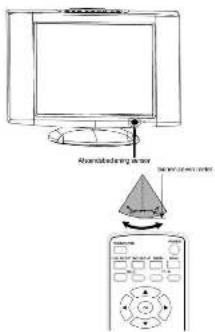
De afstand van de bediening kan afhangen van de helderheid van de directe omgeving.
Opmerkingen
Richt geen sterke lichtbronnen rechtstreeks op de sensor van de afstandsbediening.
Zorg ervoor dat er geen objecten staan tussen de afstandsbediening en de sensor van het toestel
Gebruik de afstandsbediening niet tegelijk met een afstandsbediening van een ander toestel.
Figuur. Kabelaansluitingen

flowchart
graph TD
    A["Laptop"] --> B["Network Interface"]
    B --> C["AC/DC Port"]
    C --> D["DVD OR VCR"]
    D --> E["DC/DC Switch"]
    E --> F["AC/DC Switch"]
    F --> G["AC/DC Switch"]
    G --> H["AC/DC Switch"]
    H --> I["AC/DC Switch"]
    I --> J["AC/DC Switch"]
    J --> K["AC/DC Switch"]
    K --> L["AC/DC Switch"]
    L --> M["AC/DC Switch"]
    M --> N["AC/DC Switch"]
    N --> O["AC/DC Switch"]
    O --> P["AC/DC Switch"]
    P --> Q["AC/DC Switch"]
    Q --> R["AC/DC Switch"]
    R --> S["AC/DC Switch"]
    S --> T["AC/DC Switch"]
    T --> U["AC/DC Switch"]
    U --> V["AC/DC Switch"]
    V --> W["AC/DC Switch"]
    W --> X["AC/DC Switch"]
    X --> Y["AC/DC Switch"]
    Y --> Z["AC/DC Switch"]
Voor uw referentie:
- Sluit TV RF bronnen aan op de antenne poort.
- Audiobronnen aansluiten op de geschichte audio input poorten "L" en "R" met RCA kabel
- Videobronnen aansluiten op da "VIDEO IN" pf'S-VIDEO IN" poud met RCA kabel of S-VIDEO kabel
- Wanger gebruikt als computersysteem, de PC nogt moet aangesloten zijn op de computer display
output met 15-pin D-SUB ankele kabel - Sluit bijgeleverde AC adapter aan op de DC 12V poort
TV Functie
TV Functie
TV Functie
TV Functie
Voorbereidingen
1. Verbind de antenne met de antenna ingang aan de zidepaneel van het loestel.
2. Siuit het netvoedingsnoer aan. Druk de POWER knop om het loestel aan te zetten.
3. Druk de MODUS knop voor selectie van de TV modus
4.Druk de CH+/- knoppen om het kansal te selecleren.
TV Parameters Instelling
- Druk de LCD SETUP knop een koe voor weergave van het setup venster

flowchart
graph LR
    A["Image"] --> B["Audio"]
    B --> C["Setup"]
    C --> D["Preset"]
    D --> E["Scheme"]
    E --> F["Brightness"]
    F --> G["Contrast"]
    G --> H["Saturation"]
    H --> I["Sharpness"]
- Druk de opwaarts/neerwaarts knop een keer voor verplaatsing van gewenst menu.
Druk OK knop om daar naar te gaan. - Druk opwaarts/reerwaarts knop een keer om het item te selecteren dat u wilt veranderen.
Voor de items in een controle baiklijst, druk links'rechte richtingtoetsen voor wijzigingen.

Voor items met zonder contro ebelk, druk OK knop om de inhoud weer te geven. En druk de richtingtoets om een optie te selecteren en druk OK voor bevestiging.

- Om het menu te verlaten, druk LCD SETUP knop.
TV Parameters instelling
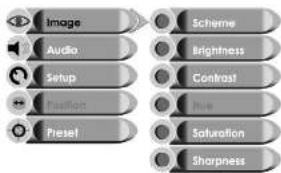
Beeldinstelling
flowchart
graph LR
    A["Image"] --> B["Audio"]
    B --> C["Setup"]
    C --> D["Fashion"]
    D --> E["Piesel"]
    E --> F["Scheme"]
    F --> G["Brightness"]
    G --> H["Contrast"]
    H --> I["Flow"]
    I --> J["Saturation"]
    J --> K["Sharpness"]
| ITEM | OMSCHRIJVING | ◀ | ▶ |
| REGELING | Wijzigen van Normaal, Herder, Zacht, Normaal | ||
| HELDERHEID | Pas display helderheid aan 0~100 | Donkerder | Lichter |
| CONTRAST | Pas kleurencontrast aan 0~100 | Zwakker | Sterker |
| VERZADIGING | Pas kleurverzadiging aan 0~100 | Bleker | Dieper |
| SCHERPTE | Pas display definte aan 0~100 | Zachner | Scherper |
TV Parameters instelling
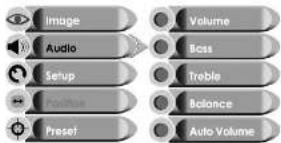
Audio Instelling
flowchart
graph TD
    A["Image"] --> B["Audio"]
    B --> C["Setup"]
    C --> D["Positive"]
    D --> E["Preset"]
    F["Volume"] --> G["Boss"]
    H["Treble"] --> I["Balance"]
    J["Auto Volume"] --> K["Balance"]
| ITEM | OMSCHRIJVING | |
| VOLUME | Volume aarpassen | 0~100 |
| BASS | Bass aanpassen | 0~100 |
| TREBLE | Treble aanpassen | 0~100 |
| BALANS | Balans aanpassen | 0~100 |
| AUTO VOLUME | Auto volume instellen | aan/uit |
9
10
11
TV Functie
TV Functie
TV Functie
TV Parameters instelling
Systeem Instelling
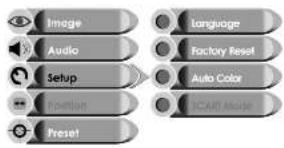
| ITEM | OMSCHRIJVING |
| TAAL | OSD basi instelling |
| FABRIEKSSTANDAARD | Selecter "ja" om alle insteling terug naar standaard te zetten |
| AUTO KLEUR | Past kleuren automatisch aan, selecter aan of uit |
TV Parameters instelling
Vooraf instelling

| ITEM | OMSCHRUJVING |
| AUTO SCAN | Kanalen automatisch scannen |
| HANDMATIGE SCAN | Kanalen automatisch scannen |
| OVERSLAAN | Zet overslaan functie aanuit |
| FLIN TUBE | Aboeidingen tunen 0-100 |
| KLEUR SYS | Selecteer kleysystem uit. PAL/SECAM |
| TV-TUNER | Selecteer audio SYS uit BG. DK. I. L. LI |
| CH BEWERKEN | Udwissel functie instelling |
Handmatige Scan:
- Druk opwaarts/neerwaarts richting toets voor selectie van "Handmatige Scan".
Druk linker/rechter richting toets voor weergave van de controlebalk.

-
Druk de rechtertoets om vooruit te zoeken
-
Druk linkertoets om terug te zoeken
-
Druk LCD Instellingstoets om te veriaten.
TV Parameters instelling
Vooraf instelling
CH Bewerking (Uitwissel functie)
Druk opwaarts/keerwaarts richtingtoets voor selectie van "CH Bewerken", druk OK knop om de inhoud weer te geven.
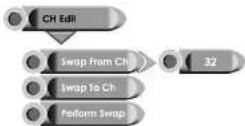
-
Druk opwaarts/neerwaarts richting toets om "Uitwisselen van Ch" te selecteren.
-
Druk OK knop voor bevestiging.
-
Druk de nummertoetsen om het kanaal in te voeren en druk OK voor bevestiging.
-
Druk opwaarts/necerwaarts toets voor selectie van "uitwisselen naar Ch"
Voer de tovenvermelde slappen uit om het kanaalnummer in te voeren. 5. Select "Uitwisseling uitvoeren" en druk OK om de uitwisseling uit te voeren.
AV Function
AV Function
PC Functie
AV Functie
U kunt van programma's genieten via exerne AV ingangsbronnen zoals opnemer, v.dicon, satelliet ontvanger of name player enz.
Sluit de externe AV signaalbron aan op S-VIDEO of SCART AV IN jack, en zet de speler aan en druk de MODUS knop om de S-VIDEO/SCART/AJS mode te wijzigen.
AV Parameters instelling
- In de AV Modus, druk de LCD INSTELLING knop eenmaal voor weergave van het AV parameters instellingsmenu.

flowchart
graph LR
    A["Image"] --> B["Audio"]
    B --> C["Setup"]
    C --> D["Solution"]
    D --> E["Format"]
    E --> F["Scheme"]
    F --> G["Brightness"]
    G --> H["Contrast"]
    H --> I["How"]
    I --> J["Saturation"]
    J --> K["Sharpness"]
- Druk de opwaarts/neerwaarts richtingstoets voor het gewenste menu. Druk OK om er naar toe te gaan.
- Druk opwaarts/naerwaarts loets om het aan te passen item is selecteren.
Voor de items in een controlebalk lijst, druk de linker/rechter richtingteets om aan te passen.

Voor de items melzonder controlebalk, druk OK om de inheid waar te gaven en druk richtingstoets om een optie te selecteren en druk OK voor bevestiging.

- Om het menu te verlaten, druk de LCD INSTELLING knop
OPMERKING: Voor S-VIDEO, AUX en Y-Cb/Pb-Cr/Pr modus, referer aan TV secte voor gedetailleerde omschrijving over 'Beeld' "Audip" en 'instelling' parameter menu.
15
AV parameters instelling SCART MODUS
System Instelling

| ITEM | OMSCHRIJVNG |
| TAAL | OSD taal instelling |
| FAERIEK STANDAARD | Selecteer "ja" on alle instelling terug naar standaard te zetten |
| AUTO KLEUR | Past kleur automatisch aan. Selecteer uit aanuit. |
| SCART MODUS SCA | modus instellan als CVBS of RGB. |
OPMERKING: Refereer aan TV secte voor gedetailleerde uitleg over "Beeld" on*Audio* parameter instelings menu.
16
PC Functie
U kunt hetTFT LCD van het apparaat gebruiken als uw computer's monitor.
- Schakel het apparaat en computer uit. Suit het apparaat aan op de computer's VGA jack met de VGA kabel.
- Schakel apparaat en computer weer aan
Druk de MODUS knop op de afstandsbediening voor selectie van de 'PC' modus
PC Parameters instelling
- In de PC mocus, druk de LCD INSTELLINGS knop eenmaal voor weergave van het instelling venster.

flowchart
graph TD
    A["Image"] --> B["Scheme"]
    C["Audio"] --> D["Mightness"]
    E["Setup"] --> F["Contrast"]
    G["Position"] --> H["Blue"]
    I["Form1"] --> J["Solvation"]
    K["Shape"] --> L["Sharpness"]
Voor de items met/zonder com/robeak, druk de OK knop voor weergave van de inhoud. En druk de richtingsknop om een optie te selecteren en OK voor bevestiging.

4 Om het menu te verlaten, druk de LCD Instellingsknoop
OPMERKING: Refercer aan de TV sectie voor gedetailleerde uitleg over "Beeld" "Audio" en "Insteling" parameter menu.
18
PC Functie
Afspelen functie
Afspelen bediening
PC Parameters instelling Positie instelling

flowchart
graph TD
    A["Image"] --> B["Audio"]
    B --> C["Setup"]
    C --> D["Position"]
    D --> E["Reset"]
    F["Advanced"] --> G["Auto Adjust"]
    G --> H["Image Fox"]
    H --> I["Phase"]
    I --> J["Clock"]
    J --> K["Auto Color"]
| ITEM | OMSCHRIJVING |
| AUTO AANPASSEN | Zet auto aanpassingsfunctie aan/uit |
| BEELD POS | Past beeldpostie aan |
| ASPECT | Past beeldkwaliteit aan |
| KLOK | Vergroot of vermindert de weergave zone horizontaal |
| AUTO KLEUR | Past kleur automatisch aan |
Beeld Pos: Ga naar 'Beeld Pos' menu, druk richtingstcets (opwaerts/neerwaarts/links/rechts) om aan te passen.
Klok : Ga naar "Klok" menu, druk links/rechts richtingstoets om aan te passen.
Voorbereiding
Nadat alle aansluitingen zijn gemaakt, druk de POWER knop om de speler aan te zetlen en druk dan de MODUS knop om DVD modus aan te zetlen.
De voigende discs kunnen dan in de spaler gelezen worden: DVD/CD/MP3/JPES.
Disc Laden :
-
Plasts de disc in ce disc-lade.
-
De disc wordt dan automatisch in de lade geladen.

Waarschuwing. Speel geen slechte kwaliteit discs af aangezien ze de lens van de speler kunnen beschadigen
DVD Afspelen
MENU
Normaal bestaat een disc uit verschillende titels er hoofdstuken
Druk de MENU knop voor weergave van het bronmenu, druk richtingsknop voor selectie van het gewenste titelhoofdstuk en druk OK om te bevestigen
Tijdens het afspelen van een DVD, druk MENU krop om naar het start menu van de DVD te gaan.
2017
Druk de AUDIO knapp voor selectie van audio talen van de multi talen DVD disc. Er kunnen minstans à audio talen op een DVD disc aanwezig zijn
ONDERTITEL
Druk ONDERTITEL voor selecte van ondertitel talen voor multi-ondertitel discs.
ANGLE (CAMERAHOEK)
Druk de ANGLE knop voor selectie van de Camerhaek. Een DVD kan opgenomen zijn vanuit verschillende camera posties, welke u kan van deafrika scene kan laten genieten vanuit verschillende perspectieven. In dit geval, vindt u normaal gezien een markering op de DVD hoe.
VOLUME
Tijdens het afspelen druk de VOL- knap om het volume te vermeerderen en druk de VOL- knap om het volume te verminderen
CD Afspelen
De speler zal standaard alle tracks op een CD afspelen.
MP3/MP4 Afspelen
-
Laad een disc in de disc-lade.
-
Het begirt automatisch af te spelen. Of druk de richtingsknop om een bestand te selecteren en druk OK of druk de AFSPELEN/PAUZE knop om te beginnen met afspelen.
Opmerking: Druk links/rechts knop om naar de bestanden te gaan of ze te veriaten. 3. Druk de STOP knop om te stoppen met afspelen.
JPEG Afspelen
JPEG is een normaal fotoformsat dat een kleine hoeveelheid opslag per foto vereist en weinig verlies in resclude spievert. Honderden foto's kunnen in dit formaat op een disc worden opgeslagen Om JPEG photo albums te bekijken, kunt u uw film ontwikkel zaak vragen om een "FOTO CD" te maken wanneer ze uw film ontwikkelen.
Normaal afspelen
-
Laad een JPEG disc in
-
Druk de opwaarts/keenwaarts richtingsknop voor selectie van een submenu en druk OK om te bevestigen
- Druk de opwaarts/keenwaarts richtingsknop voor selectie van de inhouden..
Foto rotatie Er zijn vier soorten roteer modussen : Inversie, Enantiomorphism, links roteren en rechts roteren. Druk richtingsknoopen om te selecteren: "OPWAARTS" —— Inversie / Nomaal "NEERWAARTS" —— Enantiomorphism / Nomaal "LINKS" —— Links roteren "RECHTS" —— Rechts roteren
Zoom
Druk de ZOOM knap om een foto inuit te zogman.
Druk richtingsknoopen om de ingezoomde foto te verplaatsen.
Tijdens afspelen, druk de STOP knop om terug te keren naar het vorige menu.
OPMERKING: A'hankelijk van hoe de disc was gemaakt kan een JPEG disc afspelen toestaan maar geen rotatie af zocmen van de foto's.
Afspeel functie
Afspeel functie
DVD Instelling
Afspeel functie
Afspelen beginnen Druk de AFSPELEN/PAUZE knop eenmaal om te beginnen met afspelen
Afspelen pauzeren Tijdens afspelen. Druk de AFSPELEN/PAUZE krop eenmaal voor een pauze. Druk tweemaal om door te gaan met afspelen.
Afspelen stoppen Druk de STOP knap commaal om te stoppen met afspelen. Het begint af te spelen vanaf het punt waar het stople. Druk de STOP knap twomaal om te stoppen met afspelen. Het begint met afspelen vanaf het begin.
Herhaal functie Gebruik de HERHAAL knop om de herhaalfunctie uit te voeren. DVD modus
HER: HOOFDSTUK-HER: TITEL -HER: ALLES-HER:UIT
CD modUS VER:4, UER ALLER UER:UT
HER:1-HER:ALLES-HER:011 MB3-MBA module
HER:1-HER: RICH-HER: ALLES-HER: UIT
Herhaal A-B Herhaal a speciflake sectie A naar B. Druk A-B knop aanmaal om het startpunt A te zetten enruk het een tweede maar om eindpunt B te zetten. Druk het een derde keer om de hernaalfunctie te staken. OPMERKING: Somme disks onderstaunen de herhaafundie net
Zoek functie Druk GANAAR knop, de onderstaande afbeelding verschijnt op het scherm
DVD Zoeken naar Tsv/Hoofdshuk/Tjd

- Druk de richting toets om te wisselen tussen bleit/hoofdstuktijd entry, druk de nummer knappen voor data imover en druk dan de OK knop. De speler speelt een specifieke sectie af
- Druk de GA NAAR knop nog eenmaal om te verlasen. OPMERKING: Rommige DVD glacs onderkunden de zoeken fundte net.
Versaald afspeelen Druk de FWD/F BWD knop op de afstandsbediening om snel voorwaarts of achterwaarts te spelen. Het herhaaldelijk indrukken van de knop zal de snel had vermeerderen of verminderen AFSPELEN-VOORWAARTS/ACHTERWAARTS '2'-4-'8-'20 PLAY-FORWARD/BACKWARD x2-x4-x8-x20
Langzaam afspelen Druk de LANGZAAM/STAP knop om in slow motion af te spelen. Het herhaaldelijk indrukken van de knop zal de langzame stre他的 verminderen. Er is geen langzaam afspelen voor MP3, CD discs. Zoom Functie Gebruik de ZOOM knop op de afstandsbediening voor het verkrijpen van verschillence zoom effects. ZOOM2/ZOOM3-ZOOM4-ZOOM1/2-ZOOM1/3-ZOOM* 14-ZOOM OFF OPMERKING. Er is geen zoom functie voor MP3 of CD discs. Geluid Druk de geluidsknop voor het aanpassen van geluids output modussen zoals STANDAARD, KlassIEK, ROCK, JAZZ, POP, GEBRIUKER. Hoofdstukken/Tracks programmen U kunt 16 hoofdstukken op een DVD bewaren (of 16 tracks op een CD) in een individuels geprogrammeerde volgorde Ga als volgate te werk. 1. Druk de PROGRAMMA knop. Op het schem verschijnt

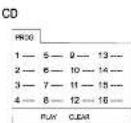
- Druk richting toetsen om te verplaatsen tussen items en druk de nummer toetsen voor invoer van thel'hoofdstuk/track informatie.
- Druk de AFSPELEN/PAUZE knop om te beginnen met afspelen of druk richting knop om "PLAY" te selecteren en druk OK om te bevestigen
- Voor het wissen van alle input, druk MISSEN en druk de OK knop
- Druk de "Programma" knop opnieuw om te verlaten.
MENU INSTELLING U kunt de standaandinstelling naar keuze instellen. 1. Druk de MODUS knop om de DVD modus te selecteren. 2. Druk de DVD INSTELLING knop, Systeme menu verschijnt nu als standaard. Druk dan de rechtse richtigtoets, het verschijnt in Taal Instellen, Audio Instelling, Video Instelling en Digitaal Instelling. Wanneer u werikt met het instellingsmenu: 3. Druk richtigtoets voor selektie van het gewiesste item. 4. Druk de rechtse richtingtoets of OK knop voor bevestiging. 5. Om te verlaten: druk DVD INSTELLING opnieuw of druk EXIT met richtigtoets en druk dan de OK knop.
SYSTEEM INSTELLING

- TV Systeem Selecteer het TV systeem van NTSC/PAL/AUTO. De standaardinstelling is PAL. (Het TV Systeem voor Noord-Amerika is NTSC. Auto mag alleen gebruikt worden als u een multi-Systeem TV heeft.)
- Screen Saver (Schembeveliger) Schnif tussen Screen Saver AAN en UIT. De standaardinstelling is AAN. De schembeveliger is ruftig om te voorkomen dat uw display wordt beschadigd Wanneer de schembeveliger op AAN is ingesteld. Het beeld van de schembeveliger verschijnt wanneer u de apeler in de stop mucus laat voor een paar minuten. Druk elke knop op toestel of afstandabediening om de schembeveliger op le hefter.
- TV Type
Selecteer aspect ratio van 4:3 (Pan Scan): LB (Letter Box): 15.0 (Wide Screen)
4:3 LB (Letter Box): Dt is geselecteerd als het toestel is aangeskten op een normale TV. Breedschem afteerdingen worden nu op het scherm weergegeven, met zwarte randen boven en onder het beeld. 4:3 PS (Pan Scan): Dt is geselecteerd as het toestel is aangeskten op een normale TV. Breedschem afteerdingen worden op het scherm weergegeven, met sommige dagen automatisch gekoft. - Schaalanduiding Er zijn acht schaalanduidingen. Niveau's op open discs voor alle leeftijden. Schaal acht is alleen geschikt voor volessenen. Om de schaalanduiding te veranderen. Moet eerst een 4cijfer code ingevoert worden. (De Scaadard code is 8683). Wanneer de ingevoerde code is bevestigd, zal het schaalinstellingsmenu verschijten. Selecteer de geschikte schaal met de OPWAARTS/NEERWAARTS knop, en druk de OK knop voor bevestigd.
- Password Verplaats de cursor naar het PASSWORDD en druk de OK knoo. Voor het password 8838 in als het voor het werk gebruik wordt. Na bevestiging, wordt u verzocht om een nieuwe 4-cijler code in le voeren, en beneslig opnieuw.
- Standaard Deze functe last u de speler de fobrieksstandaardinstellingen opnieuw instelling.
DVD Instelling
DVD Instelling
LCD instelling voor DVD
TAAL INSTELLING
Instellingstaal voor OSD/Menu/Audio/Ondertitel
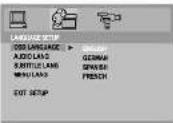
CSD TAAL INSTELLING
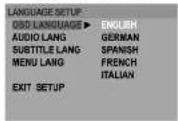
Standard instelling is ENGELS
AUDIO TAAL INSTELLING

Standard installing is ENGELS
ONDERTITEL TAAL INSTELLING

Standaard instelling is ENGELS
MENU TAAL INSTELLING

Standard installing is ENGELS
VIDEO INSTELLING
Aanpassen van helderheid/ contrast /kleur /verzadiging
1. Ga naar VIDEO INSTELLING menu
2. Druk opwaarts/neerwaarts knop om het gewenste item in de linker kolom te kiezen.
3. Druk opwaarts nettoes of GK knop in de uitting leven.
3. Druk rechner richtings of OK kropin de reciter kolori
4. Druk cpwaerts/keerwaars richtingtoets voor het verichten van de aanpassing.

| HELDERHEID | Past LCD holderhelds effect aan van 0~12 |
| CONTRAST | Past kleur contrast aan van 0~12. |
| KLEUR | Past weergave kleur aan van -6~+5. |
| VERZADIGING | Past kleurvorzodiging aan van 0~12. |
LCD INSTELLING
- In de DVD modus, druk de LCD INSTELLING knop eenmaal voor weergave van het LCD instellingsmenu.

flowchart
graph TD
    A["Image"] --> B["Scheme"]
    C["Audio"] --> D["Brightness"]
    E["Setup"] --> F["Contrast"]
    G["Position"] --> H["Blue"]
    I["Format"] --> J["Saturation"]
    K["Sharpness"] --> L["Short"]
    style A fill:#f9f,stroke:#333
    style C fill:#f9f,stroke:#333
    style E fill:#f9f,stroke:#333
    style G fill:#f9f,stroke:#333
    style I fill:#f9f,stroke:#333
    style K fill:#f9f,stroke:#333
- Druk opwaarts/neerwaarts knop om naar het gewenste menu te gaan. Druk de OK knop.
- Druk de opwaarts/neerwaarts knop om het aan te passen item te selecteren
Voor de items in een controlebalklijst, druk linker/rechter richtingstoets voor de aanpassing.

Voor de items met/zonder controlebalk, druk OK knop voor weergave van de inhoud. En druk richtingsboets voor selectie van een optie en druk OK voor bevestiging.
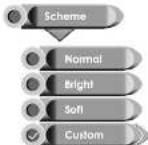
- Om het menu te verlasen, druk de LCD INSTELLING knop.
Positie instelling
Ge naar "Postie Instelling" menu, druk een richtingstoets (opwaarts/ineerwsarts/links/rechts) voor het aanpassen van de beeldpostie
OPMERKING: Refereer aan TV sectie voor gedetailleerde uitleg over 'Beeld'
'Audio' en 'Instelling' parameter instellings menu.
Problemen oplossen
Specificatie
| Symptoom | Controle en uitvoering |
| Geen stroom | 1. Controleer of het apparaat handmatig is aangezet.2. Kontroleer of het netsnoer goed is aangesloten op de uitgang van het apparaat.3. Controleer of de netvoeding is aangesloten. |
| Geen beeld | 1. Probeer een ander TV kanaal2. Controleer of de systeemaansluiting correct en stabiel is.3. Controleer of de aansluitingskabels zijn beschadigd.. |
| Geen geluid | 1.Verhoog het volume .2.Controler of de MUTE functie is geactiveerd.3.Controler of het geluidssysteem goed is ingesteld.4.Controler of de AV audio signaal ingangskabel juist is aangesloten. |
| Kleur is vervormd | 1. Klcurensysteem van het apparaat terugzetten.2. Controleer of het systeem goed is aangesloten.3. Controleer of de AV video signaal ingangskabel goed is aangesloten. |
| Beeld en geluid zijn gestoord | 1. Controleer of het systeem goed is aangesloten.2. Wanneer een antenne gebruikt wordt.pas het aan. |
| Afstandsbediening werkt niet | 1. Controleer of de POWER knop op het apparaat handmatig is aangezet.2. Verwijder obstakels tussen afstandsbediening en speler.3. Richt de afstandsbediening op de afstands sensor van de speler.4. Controleer of de batterijen in de afstandsbediening geladen zijn met de juiste polariteiten.5. Vervang batterijen van de afstandsbediening |
| Scherm is dwars verstoord in PC modus | 1.Corrigeer aspect instelling in de PC |
| Defekt | 1. Als de speler storingen vertoont, trek de stekker eruit voor 30 minuten.Daarna, zet de speler weer aan en de herstelfunctie moet de speler weer herstellen. |
| Formaat | 17' |
| Resolutie | 1280 x 1024 |
| punt afstand | 0.264mm |
| TV systeem | PAL-D/K, I,B/G, SECAM-L/L |
| Tuning systeem | FSmet PLL |
| AC/DC Adapter | AC ingang 100-240V 50/60HzDCuitgang (+12V 5A) |
| Stroomverbruik | Werkend 40W (Max)Duur <2WSpeaker 2x (4Ω,3.0 W) |
| Gebruikstemperatuur bereik | 10°C - 40°C |
| Afmetingen | 506x155x393 mm |
| Gewicht | 5302g |
| Channel Bestrijkingsgebied | VHF-L: 46.25 MHZ-163.25 MHZVHF-H: 158.25 MHZ ~ 466.25 MHZUHF-L: 465.25 ~ 865.25 MHZ |
| Analoge VGA modus | 640x480/60~75Hz. 800x600/60~75hz1024x768/60~75Hz. 1280x1024/60~75hz |
| Contrast | 400:1 |
| Helderheid | 250 cd/m2 |
| OSD Taal | Engels/Frans/Italiaans/Spaans/Duits |
- Belangrijke veiligheidsinstructies
- BELANGRIJK VOOR LASER PRODUCTEN
- Belangrijke veiligheidsinstructie
- Auteursrechtelijk beschermd
- Inhoudstabel
- Uitpakken
- Belangrijkste kenmerken
- Toestel weergave
- Afstandsbediening
- Kabelaansluitingen
- OPMERKING
- De afstandsbediening gebruiken
- TV Functie
- TV Parameters Instelling
- Beeldinstelling
- Audio Instelling
- AV Function
- PC Functie
- AV Functie
- AV Parameters instelling
- AV parameters instelling SCART MODUS
- PC Parameters instelling
- Afspelen functie
- Afspelen bediening
- Voorbereiding
- Disc Laden :
- DVD Afspelen
- MENU
- 2017
- ONDERTITEL
- ANGLE (CAMERAHOEK)
- VOLUME
- CD Afspelen
- MP3/MP4 Afspelen
- JPEG Afspelen
- Normaal afspelen
- Zoom
- Afspeel functie
- DVD Instelling
- SYSTEEM INSTELLING
- LCD instelling voor DVD
- TAAL INSTELLING
- VIDEO INSTELLING
- LCD INSTELLING
- Problemen oplossen
- Specificatie
Marque : Marquant
Modèle : TV-DVD1770
Catégorie : Téléviseur