 Notice Facile
LT32EPS1 - Téléviseur JVC - Notice d'utilisation et mode d'emploi gratuit
Retrouvez gratuitement la notice de l'appareil LT32EPS1 JVC au format PDF.

| Caractéristiques Techniques | Détails |
|---|---|
| Taille de l'écran | 32 pouces |
| Résolution | HD Ready (1366 x 768 pixels) |
| Technologie d'affichage | LCD |
| Fréquence de rafraîchissement | 60 Hz |
| Ports HDMI | 2 ports HDMI |
| Ports USB | 1 port USB |
| Consommation énergétique | Classe énergétique A |
| Dimensions (L x H x P) | 73.5 x 43.5 x 8.5 cm |
| Poids | 8 kg |
| Utilisation | Idéal pour les petites pièces, compatible avec les consoles de jeux et les lecteurs multimédias. |
| Maintenance | Nettoyer l'écran avec un chiffon doux, éviter les produits chimiques agressifs. |
| Sécurité | Ne pas exposer à l'humidité, utiliser sur une surface stable. |
| Informations Générales | Vérifier la compatibilité avec les accessoires avant l'achat. |
FOIRE AUX QUESTIONS - LT32EPS1 JVC
Téléchargez la notice de votre Téléviseur au format PDF gratuitement ! Retrouvez votre notice LT32EPS1 - JVC et reprennez votre appareil électronique en main. Sur cette page sont publiés tous les documents nécessaires à l'utilisation de votre appareil LT32EPS1 de la marque JVC.
MODE D'EMPLOI LT32EPS1 JVC
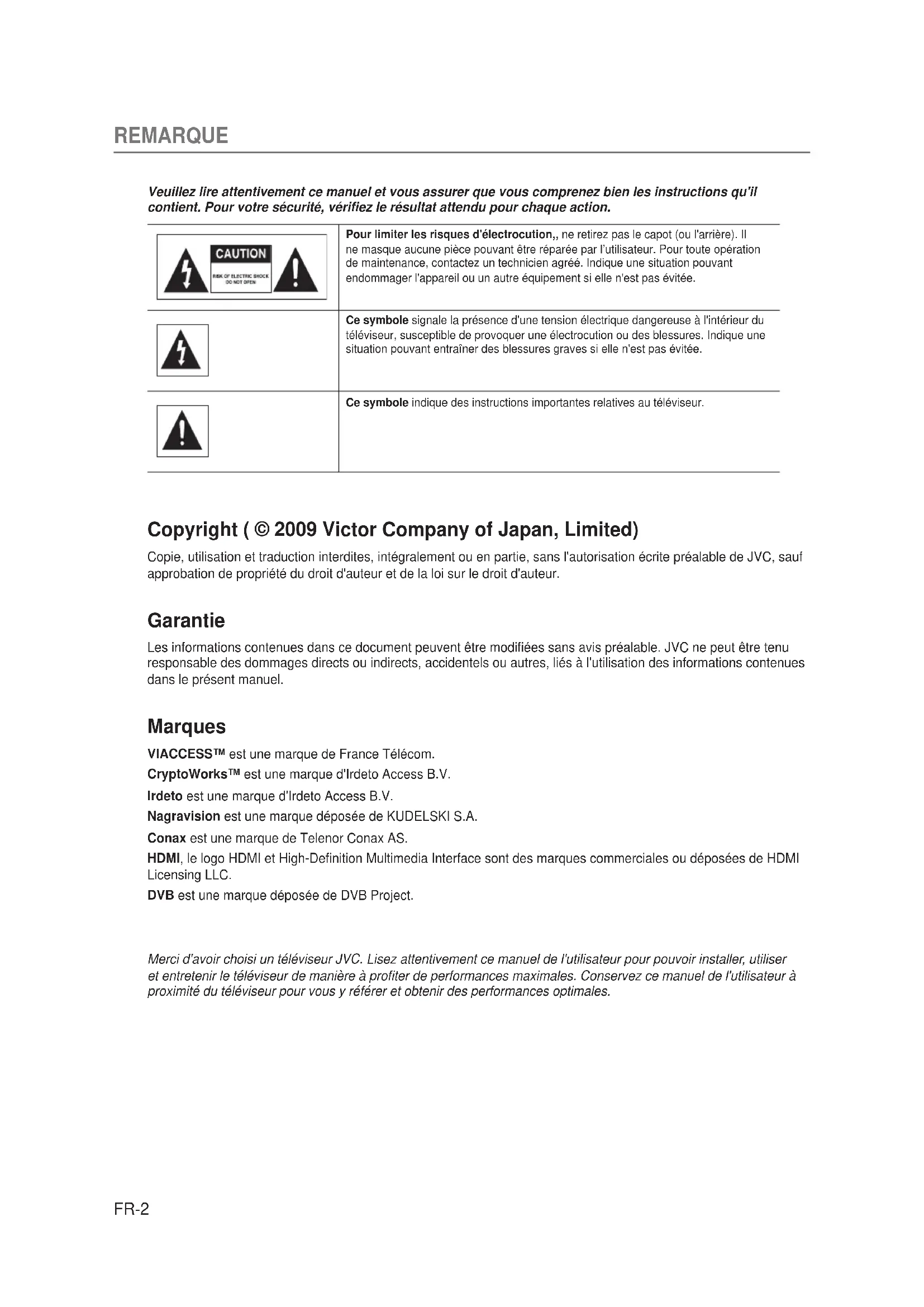
0907FOH-AL-OT Information for Users on Disposal of Old Equipment and Batteries ENGLISH [European Union] Products Battery Notice: The sign Pb below the symbol for batteries indicates that this battery contains lead. These symbols indicate that the electrical and electronic equipment and the battery with this symbol should not be disposed of as general household waste at its end-of-life. Instead, the products should be handed over to the applicable collection points for the recycling of electrical and electronic equipment as well as batteries for proper treatm ent, recovery and recycling in accordance with your national legislation and the Directive 2002/96/EC and 2006/66/EC. By disposing of these products correctly, you will help to conserve natural resources and will help to prevent potential negative effects on the environment and human health which could otherwise be caused by inappropriate waste handling of these products. For more information about collection points and recycling of these products, please contact your local municipal office, your household waste disposal service or the shop where you purchased the product. Penalties may be applicable for incorrect disposal of this waste, in accordance with national legislation. [Business users] If you wish to dispose of this product, please visit our web page http://www.jvc.eu to obtain information about the take-back of the product. [Other Countries outside the European Union] These symbols are only valid in the European Union. If you wish to dispose of these items, please do so in accordance with applicable national legislation or other rules in your country for the treatment of old electrical and electronic equipment and batteries. Benutzerinformationen zur Entsorgung alter Geräte und Batterien DEUTSCH [Europäische Union] Produkte Batterie Hinweis: Das Zeichen Pb unterhalb des Batteriesymbols gibt an, dass diese Batterie Blei enthält. Diese Symbole zeigen an, dass elektrische bzw. elektronische Altgeräte und Batterien mit diesem Symbol nicht als normaler Haushaltsabfall entsorgt werden dürfen. Stattdessen müssen die Produkte zur fachgerechten Entsorgung, Weiterverwendung und Wiederverwertung in Übereinstimmung mit der Landesgesetzgebung sowie den Richtlinien 20 02/96/EG und 2006/66/ EG einer entsprechenden Sammelstelle für das Recycling elektrischer und elektronischer Geräte und Batterien zugeführt werden. Die korrekte Entsorgung dieser Produkte dient dem Umweltschutz und verhindert mögliche Schäden für die Umwelt und die Gesundheit, welche durch unsachgemäße Behandlung der Produkte auftreten können. Weitere Informationen zu Sammelstellen und dem Recycling dieser Produkte erhalten Sie bei Ihrer Gemeindeverwaltung, Ihrem örtlichen Entsorgungsunter nehmen oder in dem Geschäft, in dem Sie das Produkt gekauft haben. Für die nicht fachgerechte Entsorgung dieses Abfalls können gemäß der Landesgesetzgebung Strafen ausgesprochen werden. [Geschäftskunden] Wenn Sie dieses Produkt entsorgen möchten, besuchen Sie bitte unsere Webseite http://www. jvc.eu , auf der Sie Informationen zur Rücknahme des Produkts finden. [Andere Länder außerhalb der Europäischen Union] Diese Symbole sind nur in der Europäischen Union gültig. Wenn Sie diese Produkte entsorgen möchten, halten Sie sich dabei bitte an die entsprechenden Landesgesetze und andere Regelungen in Ihrem Land zur Behandlung von alten elektrischen bzw. elektronischen Geräten und Batterien. Informations relatives à l’élimination des appareils et des piles usagés, à FRANÇAIS l’intention des utilisateurs [Union européenne] Produits Pile Notification: La marque Pb en dessous du symbole des piles indique que cette pile contient du plomb. Si ces symboles figurent sur un appareil électrique/électronique ou une pile, cela signifie qu’ils ne doivent pas être jetés comme déchets ménagers à la fin de leur cycle de vie. Ces produits devraient être amenés aux centres de pré-collecte appropriés pour le recyclage des appareils électriques/électroniques et des piles pour traitement, récupération et recyclage, conformément à la législation nationale et la Directive 2002/96/EC et 2006/66/EC. En traitant ces produits d’une manière correcte, vous contribuez à la conservation des ressources naturelles et à la prévention d’effets négatifs éventuels sur l’environnement et la santé humaine, pouvant être causés par une manipulation inappropriée des déchets de ces produits. Pour plus d’informations sur les centres de pré-collecte et de recyclage de ces produits, contactez votre service municipal local, le service d’évacuation des ordures ménagères ou le magasin dans lequel vous les avez achetés. Des amendes peuvent être infligées en cas d’élimination incorrecte de ces produits, conformément à la législation nationale. [Utilisateurs professionnels] Si vous voulez jeter ce produit, visitez notre page Web, http://www.jvc.eu , afin d’obtenir desinformations sur son recyclage. [Pays ne faisant pas partie de l’Union européenne] Ces symboles ne sont reconnus que dans l’Union européenne. Si vous voulez jeter ces produits, veuillez respecter la législation nationale ou les autres règles en vigueur dans votre pays pour le traitement des appareils électriques/électroniques et des piles usagés. Información para los usuarios sobre la eliminación de equipos y baterías/ CASTELLANO pilas usados [Unión Europea] Productos Baterías/pilas Atención: La indicación Pb debajo del símbolo de batería/pila indica que ésta contiene plomo. Estos símbolos indican que los equipos eléctricos y electrónicos y las baterías/pilas que lleven este símbolo no deben desecharse junto con la basura doméstica al final de su vida útil. Por el contrario, los productos deberán llevarse al punto de recogida correspondiente para el reciclaje de equipos eléctricos y electrónicos, al igual que las baterías/pilas para su tratamiento, recuperación y reciclaje adecuados, de conformidad con la legislación nacional y con la Directiva 2002/96/CE y 2006/66/CE. Si desecha estos productos correctamente, estará contribuyendo a conservar los recursos naturales y a prevenir los posibles efectos negativos en el medio ambiente y en la salud de las personas que podría causar el tratamiento inadecuado de estos productos. Para obtener más información sobre los puntos de recogida y el reciclaje de estos productos, póngase en contacto con su oficina municipal, su servicio de recogida de basura doméstica o la tienda en la que haya adquirido el producto. De acuerdo con la legislación nacional, podrían aplicarse multas por la eliminación incorrecta de estos desechos. [Empresas] Si desea desechar este producto, visite nuestra página Web http://www.jvc.eu para obtener información acerca de la retirada del producto. [Otros países no pertenecientes a la Unión Europea] Estos símbolos sólo son válidos en la Unión Europea. Si desea desechar estos productos, hágalo de conformidad con la legislación nacional vigente u otras normativas de su país para el tratamiento de equipos eléctricos y electrónicos y baterías/pilas usados. LYT1857-001A.fm Page 1 Tuesday, September 18, 2007 3:14 PM EN – English Dear Customer, This apparatus is in conformance with the valid European directives and standards regarding electromagnetic compatibility and electrical safety. European representative of Victor Company of Japan, Limited is: JVC Technical Services Europe GmbH Postfach 10 05 52 61145 Friedberg Germany DE - Deutsch Sehr geehrter Kunde, sehr geehrte Kundin, dieses Gerät stimmt mit den gültigen europäischen Richtlinien und Normen bezüglich elektromagnetischer Verträglichkeit und elektrischer Sicherheit überein. Die europäische Vertretung für die Victor Company of Japan, Limited ist: JVC Technical Services Europe GmbH Postfach 10 05 52 61145 Friedberg Deutschland FR – Français Cher(e) client(e), Cet appareil est conforme aux directives et normes européennes en vigueur concernant la compatibilité électromagnétique et à la sécurité électrique. Représentant européen de la société Victor Company of Japan, Limited : JVC Technical Services Europe GmbH Postfach 10 05 52 61145 Friedberg Allemagne IT – Italiano Gentile Cliente. Questa apparecchiatura è conforme alle direttive e alle norme europee relative alla compatibilità elettromagnetica e alla sicurezza elettrica. Il rappresentante europeo di Victor Company of Japan, Limited è: JVC Technical Services Europe GmbH Postfach 10 05 52 61145 Friedberg Germania ES – Español Apreciado cliente, Este aparato cumple con las normativas y normas europeas respecto a la seguridad eléctrica y a la compatibilidad electromagnética. El representante europeo de Victor Company of Japan, Limited es: JVC Technical Services Europe GmbH Postfach 10 05 52 61145 Friedberg Alemania FRANÇAISFR-2 REMARQUE Veuillez lire attentivement ce manuel et vous assurer que vous comprenez bien les instructions qu'il contient. Pour votre sécurité, vérifiez le résultat attendu pour chaque action. Pour limiter les risques d'électrocution,, ne retirez pas le capot (ou l'arrière). Il ne masque aucune pièce pouvant être réparée par l’utilisateur. Pour toute opération de maintenance, contactez un technicien agréé. Indique une situation pouvant endommager l'appareil ou un autre équipement si elle n'est pas évitée. Ce symbole signale la présence d'une tension électrique dangereuse à l'intérieur du téléviseur, susceptible de provoquer une électrocution ou des blessures. Indique une situation pouvant entraîner des blessures graves si elle n'est pas évitée. Ce symbole indique des instructions importantes relatives au téléviseur. Copyright ( © 2009 Victor Company of Japan, Limited) Copie, utilisation et traduction interdites, intégralement ou en partie, sans l'autorisation écrite préalable de JVC, sauf approbation de propriété du droit d'auteur et de la loi sur le droit d'auteur. Garantie Les informations contenues dans ce document peuvent être modifiées sans avis préalable. JVC ne peut être tenu responsable des dommages directs ou indirects, accidentels ou autres, liés à l'utilisation des informations contenues dans le présent manuel. Marques VIACCESS™ est une marque de France Télécom. CryptoWorks™ est une marque d'Irdeto Access B.V. Irdeto est une marque d'Irdeto Access B.V. Nagravision est une marque déposée de KUDELSKI S.A. Conax est une marque de Telenor Conax AS. HDMI, le logo HDMI et High-Definition Multimedia Interface sont des marques commerciales ou déposées de HDMI Licensing LLC. DVB est une marque déposée de DVB Project. Merci d'avoir choisi un téléviseur JVC. Lisez attentivement ce manuel de l'utilisateur pour pouvoir installer, utiliser et entretenir le téléviseur de manière à profiter de performances maximales. Conservez ce manuel de l'utilisateur à proximité du téléviseur pour vous y référer et obtenir des performances optimales.FR-3
CONSIGNES GENERALES DE SECURITE
Alimentation Branchez le cordon d'alimentation sur une prise électrique appropriée. Un mauvais branchement peut être à l'origine d'un incendie. N'utilisez pas un cordon d'alimentation ou une prise endommagé(e) et veillez à ce que les prises électriques soient correctement fixées au mur. Cela peut entraîner un risque de choc électrique ou d'incendie.Ne touchez jamais le cordon d'alimentation avec les mains mouillées. Cela peut entraîner un risque de choc électrique ou d'incendie.Ne branchez pas plusieurs appareils sur une même prise électrique. Une surchauffe au niveau de la prise peut être à l'origine d'un incendie. Ne pliez pas et ne tirez pas fortement sur le cordon d'alimentation. Ne posez pas non plus d'objets lourds dessus. Cela peut entraîner un risque de choc électrique ou d'incendie. Pour retirer le cordon d'alimentation, veillez à tenir la prise en même temps que le cordon. Une déconnexion interne peut être à l'origine d'un incendie.Avant de déplacer le produit, mettez-le hors tension et débranchez-le. Vérifiez également que les autres périphériques, notamment l'antenne ou les connecteurs, sont débranchés avant de déplacer le produit. En effet, un cordon d'alimentation endommagé peut provoquer un choc électrique ou un incendie.La prise secteur doit rester facilement utilisable.Effectuez le branchement de manière à ce que le dispositif de déconnexion reste facilement accessible.Prévoyez suffisamment d'espace pour brancher et débrancher la prise de courant. Positionnez le téléviseur le plus près possible de la prise secteur. Même si le témoin d'alimentation du téléviseur est éteint, l'alimentation principale n'est pas coupée tant que le cordon d'alimentation n'a pas été débranché. L'alimentation principale n'est pas coupée tant que le cordon d'alimentation n'a pas été débranché. L'alimentation principale de ce téléviseur est contrôlée en branchant et en débranchant la fiche. Si vous ne comptez pas utiliser votre téléviseur pendant une longue période, veillez à le débrancher de la prise secteur.Etant donné qu'il s'agit d'un produit de classe 1, il doit être branché sur une prise secteur dotée d'un conducteur de mise à la terre (sauf pour le modèle LT-19DB1BU) Installation Eloignez le produit de toute source de chaleur pour éviter tout risque d'incendie.Eloignez le cordon d'alimentation de toute source de chaleur. Le plastique fondu risque de provoquer un choc électrique ou un incendie.Placez l'antenne aussi loin que possible des câbles à haute tension. Le contact avec un câble à haute tension pourrait, en effet, provoquer une électrocution ou un incendie. N'installez pas le produit dans un environnement gras, enfumé ou humide (ou exposé à la pluie/l'eau) ni dans une voiture. Cela peut entraîner un risque d'incendie. Le raccordement de l'antenne externe au câble interne doit être installé à l'intérieur afin d'éviter tout contact avec la pluie. Evitez de mettre l'écran LCD en contact avec de l'eau (pluie) pour limiter les risques de choc électrique ou d'incendie. N'utilisez pas le produit dans un environnement humide. L'humidité réduit la durée de vie du produit et peut être à l'origine d'une panne de courant ou d'un incendie.N'utilisez pas le produit dans un environnement exposé à des températures basses (inférieures à 5 °C). Evitez d'installer le produit dans un environnement mal ventilé. Une surchauffe interne peut être à l'origine d'une panne de courant ou d'un incendie. Veillez à ne pas couvrir le ventilateur (avec une nappe, un rideau, etc.). Une surchauffe interne peut être à l'origine d'une panne de courant ou d'un incendie. N'installez pas le produit sur un support instable ou de petite taille. Si le produit tombe sur quelqu'un (et plus particulièrement sur un enfant), il risque de provoquer de graves blessures. Installez-le sur un support stable dans la mesure où sa partie avant est lourde.Ne posez pas le produit sur le sol. Une personne (et plus particulièrement un enfant) risque de trébucher. AVERTISSEMENT pour éviter tout risque d’incendie, n’utilisez jamais de bougies ni autres corps enflammés à proximité de ce produit.
Consignes d'utilisation Pendant un orage, débranchez le produit et ne touchez pas l'antenne. La foudre et les surtensions risquent en effet d'endommager l'unité. Evitez que les fiches de la prise électrique soient poussiéreuses ou en contact avec de l'eau. Cela peut entraîner un risque de choc électrique ou d'incendie. Empêchez les enfants de s'accrocher au téléviseur. S'il leur tombe dessus, le produit risque de provoquer des blessures graves. Ne posez sur le téléviseur aucun objet que les enfants pourraient vouloir atteindre. S'il leur tombe dessus, le produit risque de provoquer des blessures graves. Après avoir retiré les piles du produit, conservez-les hors de portée des enfants. Si un enfant avale une pile, consultez immédiatement un médecin. Utilisez uniquement les piles indiquées et remplacez toutes les piles en même temps. Disposez les piles en respectant la polarité (+ ou -). Toute erreur de disposition peut être à l'origine d'une implosion ou d'une fuite du liquide interne, entraînant un choc électrique, des blessures corporelles ou une pollution de l'environnement. N'insérez aucun objet métallique ou inflammable, ni aucun corps étranger, dans le ventilateur, dans les bornes d'entrée audio/vidéo ou dans les logements destinés aux modules ou cartes à puce. Cela pourrait endommager le produit et réduire sa durée de vie. Ne démontez pas le produit et ne tentez pas de le réparer ou de le remonter seul. Cela peut entraîner un risque de choc électrique ou d'incendie. Contactez l'assistance technique. Eloignez le produit de tout aérosol inflammable ou de tout objet pouvant prendre feu, afin d'éviter tout risque d'explosion ou d'incendie. Ne posez pas de cruches, de vases, de canettes, de petites pièces métalliques ni d'objets lourds sur le produit. e contact de l'un de ces éléments avec le produit peut être à l'origine d'un choc électrique ou d'un incendie. La chute du produit peut provoquer des blessures graves Ne placez aucun objet incandescent, tel qu'une bougie allumée sur l'appareil. Cela pourrait provoquer un incendie. Si le produit tombe en panne, mettez-le hors tension et débranchez-le avant de contacter l'assistance technique. Vous éviterez ainsi tout choc électrique ou incendie. Si vous remarquez quelque chose d'étrange, par exemple un bruit bizarre, une odeur de brûlé ou de la fumée, débranchez le produit et contactez l'assistance technique. Vous éviterez ainsi tout choc électrique ou incendie. N'utilisez pas d'outils pointus, tels qu'une épingle ou un stylo, à proximité du téléviseur pour ne pas rayer la surface LCD. N'utilisez pas de solvant, comme du benzène, pour nettoyer le téléviseur, pour ne pas endommager la surface LCD. Entretien Débranchez le cordon d'alimentation avant de nettoyer le produit. Cela peut entraîner un risque de choc électrique ou d'incendie. N'aspergez pas le produit d'eau. Cela peut entraîner un risque de choc électrique ou d'incendie. Utilisez uniquement un chiffon doux et sec car la surface se raye facilement. N'utilisez aucun produit chimique tels que cire, benzène, alcool, diluants, arômes, lubrifiants ou produits nettoyants. Traitement du fini brillant du téléviseur Traitez le fini brillant du téléviseur avec précaution, car il se raye facilement. Des films de protection ont été appliqués sur le fini brillant du téléviseur afin d'éviter les rayures. Décollez les films une fois le téléviseur en place. Si le fini brillant est sale, commencez par enlever la poussière qui s'y est déposée. Essuyez ensuite délicatement avec un chiffon doux. Si vous n'enlevez pas la poussière au préalable ou si vous frottez trop fort, vous risquez de rayer le fini brillant.
Installation (Uniquement pour l’entrée TV) -----------------------------------------------------------------------------------------35 Recherche de chaîne terrestre (Uniquement pour l’entrée TV) ----------------------------------------------------------35 Recherche de chaîne satellite (Uniquement pour l’entrée TV) -----------------------------------------------------------37 Mise à jour logiciel (Uniquement pour l’entrée TV) -------------------------------------------------------------------------43 Editer la liste des chaînes (Uniquement pour l’entrée TV) ----------------------------------------------------------------45 Modifier la liste des favoris (Uniquement pour l’entrée TV)
-FR-6 DÉBALLAGE Panneau avant et latéral Cette illustration représente le modèle LT-32DB1BU et peut différer légèrement de votre téléviseur. Accessoires Vérifiez que les accessoires suivants sont fournis avec votre téléviseur. REMARQUE : le contenu de l'emballage peut varier selon les régions. Télécommande(RM-C2503 ou RM-C2503S)Insertion des piles Introduisez deux piles AAA en vous assurant que les signes plus (+) et moins (-) des piles sont correctement alignés.REMARQUE : Ne mélangez pas différents types de piles, tels que des piles alcalines avec des piles au manganèse.Ne pas exposer les piles à une chaleur excessive (lumière directe du soleil, feu, etc.).
Piles AAA (X2) Guide d'utilisation Cordon d'alimentation (sauf pour le modèle LT-19DB1BU)REMARQUE : Les vis et le support sont également fournis. Pour plus d'informations, reportez-vous à la page 9. (Uniquement pour les modèles LT-32DB1BU, LT-32ED11U, LT-32EPS1U, LT-32EUB1U, LT-32TE1U, LT-26ED11U, LT-26TE1U)La télécommande simple (RM-C1755) est également fournie avec les modèles LT-32ED11U et LT-26ED11U. (Voir page 10)
MISE EN ROUTE - Déballage Change la source d'entrée. Affiche le menu / confirme la sélection. Change de chaîne / déplace la sélection. Règle le volume / déplace la sélection. Marche/Arrêt Témoin d'alimentation Marche : Allumé (bleu) / STANDBY : Eteint Détecteur de la télécommandeFR-7 MISE EN ROUTE - Déballage Panneau arrière et latéral Bornes AV externes par modèle PéritelEntrée/SortieCOMPOSANTEEntréeCOMPOSITEEntréeS-VIDEOEntrée HDMI Entrée EntréeLT-19DB1BU EXT-1 EXT-2 EXT-3 EXT-3S EXT-4, EXT-5 EXT-6 T-26DB1BU / LT-26ED11ULT-26EPS1U / LT-26EUB1ULT-32DB1BU / LT-32ED11ULT-32EPS1U / LT-32EUB1ULT-26TE1U / LT-32TE1UEXT-1, EXT-2 EXT-3 EXT-4 EXT-4SEXT-5, EXT-6, EXT-7EXT-8 FRANÇAIS Port CI (Interface commune)Emplacement pour un module CI.(Module d'accès conditionnel).ENTREE HDMI (Connecteur HDMI™)Connexion aux sorties HDMI du lecteur de DVD ou décodeur. H/P Permet de connecter le casque.ENTREE CAConnexion du cordon d'alimentation.ENTREE LNBPermet de brancher un câble d'antenne satellite.ENTREE/SORTIE PERITELConnexion à l'entrée/sortie Péritel du magnétoscope, lecteur de DVD ou décodeur.ENTREE COMPOSANTEConnexion aux sorties Composante du lecteur de DVD ou décodeur.ENTREE RFPermet de brancher une antenne ou un système câblé.SORTIE AUDIO NUMERIQUE (OPTIQUE)Connexion à une composante audio numérique (Sortie audio TV numérique uniquement).ENTREE COMPOSITEConnexion aux sorties audio et vidéo composites du magnétoscope.ENTREE S-VIDEOConnexion à la sortie S-Vidéo du magnétoscope ou lecteur de DVD.Non disponible (Maintenance uniquement)Cette illustration représente le modèle LT-32DB1BU et peut différer légèrement de votre téléviseur.ENTREE USBPermet de connecter un périphérique USB.(pour la musique et les photos)ENTREE PCPermet de connecter les sorties audio et vidéo de l'ordinateur.FR-8 MISE EN ROUTE - Déballage Boutons de la télécommande RM-C2503 ou RM-C2503S REMARQUE : la télécommande simple (RM-C1755) est également fournie avec les modèles LT-32ED11 U et LT-26ED11 U. (Voir page 10) TV/DTVPermet de basculer entre les chaînes de télévision numériques et analogiques.(Voir page 16) Confirme (enregistrer ou entrer) votre choix dans le menu OSD. MENU Permet d'afficher le menu OSD. oir page 16) ZOOM Permet de sélectionner le format de l’image. oir page 25)(Marche/Arrêt)GUIDEAffiche le Guide TV dans l'entrée TV. (Voir page 29)Boutons FlècheContrôlent la sélection dans le menu OSD. BACK Permet de revenir à l'écran précédent. (Son Cinéma 3D)Crée un effet sonore d'ambiance. (Voir page 34)P / Permet de changer de chaîne. Permet de modifier les sources d'entrée. (Voir page 16)(Silence)Boutons numériques(Informations)Affiche des informations sur la chaîne ou l'entrée actuelle.(Voir page 22)Boutons de couleurUtilisés pour des applications interactives dans les modes Guide TV, Editer les chaînes et Télétexte.VOL +/-Permettent de régler le volume.TV/RADIOPermet de basculer entre les chaînes de télévision et les stations de radio. (Voir page 21) (SON DOUBLE)Permet de sélectionner le mode audio (Stéréo, Mono, etc.) pour les chaînes analogiques ou la langue audio pour les chaînes numériques. (Voir page 24) (SOUS-TITRES)Permet de sélectionner la langue des sous-titres pour les chaînes numériques. (Voir page 24)Boutons TELETEXTE oir page 26)FR-9 MISE EN ROUTE – Positionnement POSITION Installation du support 1. Commencez par fixer l'équerre du support à la base du support à l'aide des 4 vis.2. Montez le téléviseur comme indiqué. 3. Fixez les 4 vis dans les orifices situés à l'arrière du téléviseur.LT-32DB1BU / LT-32EPS1U / LT-32EUB1U / LT-32TE1ULT-32ED11ULT-26ED11U REMARQUE : pour éviter les rayures sur le panneau, étendez un morceau de tissu doux sur une surface plane et déposez-y le téléviseur. FRANÇAISFR-10 MISE EN ROUTE – Positionnement Lorsque vous fixez le téléviseur au mur, utilisez le support de fixation murale JVC disponible en option (uniquement pour les modèles LT-32DB1BU, LT-32ED11U, LT-32EPS1U, LT-32EUB1U, LT-32TE1U) Consultez un technicien agréé.Reportez-vous au manuel des procédures de montage fourni avec le produit.JVC ne pourra en aucun cas être tenu responsable des éventuels dommages occasionnés par un montage incorrect.Orifices de montage pour le support de fixation murale : M5 x 4, 200 mm x 200 mmProfondeur des orifices : 13,7 mm à partir de la surface du téléviseurConditions d'installationPour éviter une surchauffe, veillez à laisser suffisamment de place à l'unité. 200 mm 50 mm150 mm 150 mm 50 mm Télécommande simple (seulement pour les modèles LT-32ED11U, LT-26ED11U) (Informations)Affiche des informations sur la chaîne ou l’entrée actuelle. (Voir p.22)Boutons FlècheContrôlent la sélection dans le menu OSD. Confirme (enregistrer ou entrer) votre choix dans le menu OSD. ZOOM Permet de sélectionner le format de l’image. oir p.25) MENU Permet d’afficher le menu OSD. (voir page
/ Permet de changer de chaîne.
(Marche/Arrêt)GUIDEAffiche le Guide TV dans l’entrée TV. (Voir p. 29)AV ▲/▼Permet de modifier les sources d’entrée. BACK Permet de revenir à l’écran précédent.VOL +/-Permettent de régler le volume. (Silence)Insertion des piles Introduisez une pile CR2025 en vous assurant que les signes plus (+) et moins (-) de la pile sont correctement alignés. Pile (CR2025)signe (+) plus vers le hautREMARQUE :La pile utilisée dans cet appareil peut présenter un danger de combustion chimique ou de feu si elle n’est pas utilisée correctement.Ne pas recharger, démonter, exposer directement au soleil ou à une température de plus de 100°C et ne pas brûler.Conserver la pile hors de portée des enfants pour éviter qu’ils ne l’avalent.Jeter la pile usagée rapidement après l’avoir isolée à l’aide de ruban adhésif.Ne pas jeter dans le feu.
- FR-11 MISE EN ROUTE – Connexion BRANCHEMENT Branchement de l'antenne 1 Raccordez le câble coaxial RF d'une antenne ou d'un système de télédistribution au connecteur RF situé à l'arrière du téléviseur. 2 Branchez le câble d'antenne satellite au connecteur LNB IN situé à l'arrière du téléviseur. REMARQUEPour une réception correcte des signaux, une antenne externe est requise. Pour une meilleure réception, nous vous recommandons une antenne extérieure.Pour améliorer la qualité de l'image dans une zone où le signal est faible, achetez un amplificateur de signaux et installez-le correctement. Insertion d'un module CI (Module d'accès conditionnel) (pour les chaînes numériques uniquement) Un module CI ressemble à une carte PCMCIA pour ordinateurs portables. Il existe différents types de modules CI, adaptés à différents systèmes de codage. 1 Suivez les instructions du module et insérez la carte à puce dans le module CI. 2 Maintenez le module CI (avec la carte à puce) à la verticale. 3 Insérez le module CI à fond dans son logement sur le côté du téléviseur. REMARQUE : assurez-vous que la carte à puce ou le module CI est inséré dans le bon sens. Une insertion dans le mauvais sens risquerait d'endommager la carte à puce ou le module CI.
FRANÇAIS Memory Stick Memory Stick Satellite Antenne hertzienneModule CI (Module d'accès conditionnel)Carte à puceCette illustration représente le modèle LT-32DB1BU et peut différer légèrement de votre téléviseur.FR-12 MISE EN ROUTE – Connexion Raccordement du lecteur de DVD ou décodeur Avec un câble Péritel Raccordez le câble Péritel entre le connecteur Péritel (EXT-1 or EXT-2) du téléviseur et le connecteur Péritel du lecteur de DVD ou décodeur. Avec un câble composante Raccordez le câble audio et vidéo composante entre les connecteurs d'entrée A/V composante (EXT-2 ou EXT-3) du téléviseur et les connecteurs de sortie A/V du lecteur de DVD ou décodeur. REMARQUE : en fonction du fabricant, les connecteurs Y/Pb/Pr peuvent être identifiés sous la forme Y/PB/PR, Y/B-Y/R-Y ou Y/CB/CR. Avec un câble HDMI Raccordez le câble HDMI entre le connecteur d'entrée HDMI (EXT-4, EXT-5, EXT-6 or EXT-7) du téléviseur et le connecteur de sortie HDMI du lecteur de DVD ou décodeur. REMARQUE : toutes les entrées HDMI prennent en charge la vidéo DVI, mais seule la première entrée HDMI (EXT-4 ou EXT-5) prend en charge l'audio DVI au moyen de l'entrée audio PC (EXT-6 ou EXT-8). HDMI™ (Assistance HDMI™ CEC) Veuillez utiliser un Câble HDMITM à grande vitesse. Les câbles HDMITM à grande vitesse sont testés de manière à porter un signal HD pouvant atteindre 1080p et plus. Entrée/Sortie Péritel Entrée COMPOSANTE Entrée HDMILT-19DB1BU EXT-1 EXT-2 EXT-4, EXT-5LT-26DB1BU / LT-26ED11ULT-26EPS1U / LT-26EUB1ULT-32DB1BU / LT-32ED11ULT-32EPS1U / LT-32EUB1ULT-26TE1U / LT-32TE1UEXT-1, EXT-2 EXT-3 EXT-5, EXT-6, EXT-7 Memory Stick Memory Stick Memory Stick Memory Stick Memory Stick HDMI Péritel COMPOSANTE DVD STB Cette illustration représente le modèle LT-32DB1BU et peut différer légèrement de votre téléviseur. Memory StickFR-13 MISE EN ROUTE – Connexion Branchement du magnétoscope Avec un câble Péritel Raccordez le câble Péritel entre le connecteur Péritel (EXT-1 or EXT-2) du téléviseur et le connecteur Péritel du lecteur de DVD ou décodeur. Avec un câble composite Raccordez le câble audio et vidéo composite entre les connecteurs d'entrée A/V composite (EXT-3 ou EXT-4) du téléviseur et les connecteurs de sortie A/V composite du magnétoscope. Avec un câble S-Vidéo Raccordez le câble audio et S-Vidéo entre les connecteurs d'entrée audio et S-Vidéo (EXT-3 or EXT-4) du téléviseur et les connecteurs de sortie audio et S-Vidéo du magnétoscope. REMARQUE : les canaux vidéo et S-Vidéo composites partagent le connecteur Audio-G/D EXT-3 (ou EXT-4) sur le côté du téléviseur. Branchement d'un caméscope ou d'une console de jeux Avec un câble composite Raccordez le câble audio et vidéo composite entre les connecteurs d'entrée A/V composite (EXT-3 ou EXT-4) du téléviseur et les connecteurs de sortie A/V composite du magnétoscope.Entrée/Sortie Péritel Entrée COMPOSITE Entrée S-VIDEOLT-19DB1BU EXT-1 EXT-3 EXT-3SLT-26DB1BU / LT-26ED11ULT-26EPS1U / LT-26EUB1ULT-32DB1BU / LT-32ED11ULT-32EPS1U / LT-32EUB1ULT-26TE1U / LT-32TE1UEXT-1, EXT-2 EXT-4 EXT-4S FRANÇAIS Magnétoscope Memory Stick Memory Stick Memory Stick Memory Stick Memory Stick Memory Stick Memory Stick Memory Stick Péritel Memory Stick S-VIDEOCaméscope / Consoles de jeux / MagnétoscopeCette illustration représente le modèle LT-32DB1BU et peut différer légèrement de votre téléviseur.Câble COMPOSITE Memory Stick Câble S-VidéoCOMPOSITEFR-14 MISE EN ROUTE – Connexion Raccordement du PC Avec un câble D-Sub à 15 broches Raccordez le câble D-Sub à 15 broches entre le connecteur d'entrée RVB (PC : EXT-6 ou EXT-8) du téléviseur et le connecteur de sortie RVB du PC. Raccordez le câble audio stéréo entre le connecteur d'entrée audio PC (PC AUDIO : EXT-6 ou EXT-8) du téléviseur et le connecteur de sortie audio du PC. Avec un câble HDMI vers DVI Raccordez le câble HDMI vers DVI entre le premier connecteur d'entrée HDMI (EXT-4 ou EXT-5) du téléviseur et le connecteur de sortie DVI du PC. Raccordez le câble audio stéréo entre le connecteur d'entrée audio PC (PC AUDIO : EXT-6 ou EXT-8) du téléviseur et le connecteur de sortie audio du PC. REMARQUE : toutes les entrées HDMI prennent en charge la vidéo DVI, mais seule la première entrée HDMI (EXT-4 ou EXT-5) prend en charge l'audio DVI au moyen de l'entrée audio PC (EXT-6 ou EXT-8). Connexion du périphérique USB Connectez le périphérique USB au connecteur d'entrée USB sur le côté du téléviseur si vous souhaitez l'utiliser pour la lecture de fichiers de musique ou de photos. REMARQUE : Les disques durs USB ne sont pas pris en charge. Un seul périphérique de stockage USB peut être reconnu.
Non disponible (Maintenance uniquement)Cette illustration représente le modèle LT-32DB1BU et peut différer légèrement de votre téléviseur. Memory Stick Memory Stick Câble PCCâble audioFR-15 MISE EN ROUTE – Connexion Raccordement au système audio numérique Avec un câble optique Raccordez le câble optique entre le connecteur SORTIE AUDIO NUMERIQUE (OPTIQUE) du téléviseur et le connecteur d'entrée audio optique composite du système audio numérique. Raccordement du casque Branchez un casque sur le connecteur HP du téléviseur si vous souhaitez regarder un programme télévisé sans déranger les autres personnes présentes dans la pièce. REMARQUE : l'utilisation prolongée d'un casque à un volume élevé peut altérer votre audition. FRANÇAIS Casque Memory Stick Memory Stick Memory Stick Système audio numériqueNon disponible (Maintenance uniquement) Cette illustration représente le modèle LT-32DB1BU et peut différer légèrement de votre téléviseur.FR-16 MISE EN ROUTE – Mise sous tension du téléviseur MISE SOUS TENSION DU TÉLÉVISEUR. 1 Branchez correctement le cordon d'alimentation. Le téléviseur passe alors en mode Veille. 2 Pour allumer le téléviseur alors qu'il se trouve en mode Veille, appuyez sur le bouton , TV/AV ou P / du téléviseur ou sur les touches ,
/ ou numériques (0 à9) de la télécommande.FR-17 MISE EN ROUTE – Assistant d’installation ASSISTANT D'INSTALLATION L'assistant d'installation s'affiche automatiquement lorsque vous effectuez les opérations suivantes :Mise en marche du téléviseur pour la première fois. (Voir page 16)Sélection des réglages par défaut dans le menu Paramètres TV > Fonction. (Voir page 46)REMARQUE : Si vous quittez l'assistant d'installation avant la fin de la procédure de recherche des chaînes, il se peut que toutes les chaînes ne soient pas disponibles. Dans ce cas, vous pouvez utiliser le menu Paramètres TV > Installation pour chercher les chaînes. [ Organigramme ] Suivez le diagramme ci-dessous et reportez-vous à la page indiquée pour obtenir des informations détaillées sur chaque étape. REMARQUE : Les étapes de l'assistant d'installation peuvent varier en fonction des options ou du pays que vous sélectionnez. Les étapes Option d'installation et Chaînes par défaut apparaissent uniquement lorsque Allemagne, Suisse ou Autriche est sélectionné au cours de l'étape Fuseau horaire . L'étape Numérotation automatique des chaînes apparaît uniquement pour l’Italie.
Langue (page 18)Fuseau horaire (page 18)Option de recherche (page 18)Chaînes terrestres uniquement Chaînes terrestres et satellites Chaînes satellites uniquementAlimentation Antenne (page 18)* Numérotation automatique des chaînes (page 19)* Option d'installation (page 19)Installation simple Installation avancée ype d'antenne (page 19)Paramètres satellite (page 20)* Chaînes par défaut (page 20)Recherche de chaînes (page 20)Résultat (page 20) FRANÇAISFR-18 MISE EN ROUTE – Assistant d’installation Langue Sélectionnez la langue principale. Fuseau horaire Sélectionnez le pays. L'option GMT compensé est définie automatiquement sur le pays sélectionné. Option de recherche Sélectionnez le type de chaînes à rechercher. Chaînes terrestres et satellites Chaînes terrestres uniquement Chaînes satellites uniquement Chaque option présente des étapes différentes dans le cadre de la recherche de chaînes.
oir page 17) Alimentation Antenne --- (uniquement pour les chaînes terrestres) Définissez l'alimentation de l’antenne (Tuner 5V). L’antenne doit être sous tension si votre téléviseur est connecté à une antenne active exigeant une alimentation externe.
[Navigation] Déplacer(curseur)Sélectionner et changerFR-19 MISE EN ROUTE – Assistant d’installation Numérotation automatique des chaînes --- (uniquement pour les chaînes tervestres)
- Cette étape apparaît uniquement lorsque Italie est sélectionné lors de l’étape Fuseau horaire. Sélectionnez Appliquer pour classer les chaînes en fonction du numéro LCN. L'application de la numérotation automatique des chaînes activera le tri de chaînes LCN pendant la recherche de chaînes. Option d'installation--- (uniquement pour les chaînes satellites)
- Cette étape apparaît uniquement lorsque Allemagne, Suisse ou Autriche est sélectionné lors de l'étape Fuseau horaire. Sélectionnez un type d'installation. Installation simple: les chaînes définies par défaut d’ASTRA 1 (19.2E) sont appliquées. Installation avancée: le type d'antenne ne peut pas être sélectionné manuellement. Indiquez si vous souhaitez regarder plusieurs satellites. Type d'antenne --- (uniquement pour les chaînes satellites) Sélectionnez le type de votre antenne. LNB seulement: indiquez si vous ne souhaitez regarder qu'un seul satellite. DiSEqC 1,0: indiquez si vous souhaitez regarder plusieurs satellites à l'aide du commutateur DiSEqC 1,0. DiSEqC 2,0: indiquez si vous souhaitez regarder plusieurs satellites à l'aide du commutateur DiSEqC
Antenne SCD: indiquez si vous souhaitez regarder un ou deux satellites à l'aide de l'antenne SCD.
FRANÇAIS [Navigation]Déplacer(curseur)Sélectionner et changerFR-20 MISE EN ROUTE – Assistant d’installation Paramètres satellite --- (uniquement pour les chaînes satellites) Définissez votre (vos) satellite(s), puis sélectionnez Suivant pour lancer la recherche de chaînes. Paramètres satellite pour LNB seulement: voir page
Paramètres satellite pour DiSEqC 1,0 ou 2,0: voir page
Paramètres satellite pour Antenne SCD: voir page
Chaînes par défaut --- (uniquement pour les chaînes satellites)
- Cette étape apparaît uniquement lorsque Allemagne, Suisse ou Autriche est sélectionné dans Fuseau horaire et/ou lorsque un ou des satellites HOT BIRD (13.0E) ont été définis. Sélectionnez Appliquer pour appliquer les chaînes par défaut définies par JVC. Les chaînes satellites préprogrammées pour ASTRA1 (19.2E) et/ou pour le ou les satellites HOT BIRD (13.0E) seront appliquées si vous avez déjà défini ces satellites. Recherche de chaînes La recherche des chaînes va bientôt commencer. Veuillez attendre la fin de la recherche des chaînes. (Ordre:TVnumériqueterrestre→TVanalogiqueterrestre→ Satellite) Une fois la recherche des chaînes terminée ou arrêtée, appuyez sur le bouton OK pour enregistrer les chaînes trouvées. REMARQUE : pour arrêter la recherche, appuyez sur le bouton OK lorsque la recherche est en cours. Résultat Affiche les chaînes trouvées et enregistrées. Sélectionnez Terminé pour mettre fin à l'assistant d'installation. La première chaîne trouvée, si elle existe, s'affiche automatiquement.
[Navigation]Déplacer(curseur)Sélectionner et changerFR-21 Fonctionnement général Changement d'entrée Après avoir branché vos différents systèmes audio et vidéo, vous pouvez afficher différentes sources en sélectionnant des sources d'entrée.REMARQUE : vous pouvez basculer aisément vers le mode TV à partir de différentes sources en appuyant sur le bouton TV/DTV. Changement de chaîne 1 Appuyez sur le bouton P / ou entrez le numéro de chaîne à l'aide des boutons 0 - 9 afin d'accéder directement à la chaîne voulue. 2 Appuyez sur le bouton TV/RADIO pour basculer facilement entre les chaînes de télévision numérique et les stations de radio. 3 Appuyez sur le bouton TV/DTV pour basculer facilement entre les chaînes terrestres numériques, les chaînes terrestres analogiques et les chaînes satellites numériques. 4 Appuyez sur le bouton BACK pour revenir à la chaîne précédente. REMARQUE : Vous pouvez changer de chaîne à l'aide de la Liste des chaînes ou du Guide TV. (V oir pages 27, 29) Si le numéro de chaîne entré est utilisé pour plusieurs chaînes, la liste des chaînes qui utilisent le même numéro apparaît sous le menu OSD d'affichage des chaînes. Vous pouvez alors sélectionner la chaîne de votre choix. Réglage du volume Appuyez sur le bouton VOL+/- pour régler le volume audio. Appuyez sur le bouton SILENCE ( ) pour couper temporairement le son.REMARQUE : la fonction Silence reste active lorsque vous changez de chaîne.
REGARDER LA TÉLÉVISION - Principales fonctions FRANÇAIS[Navigation]Ecran(OSD)Déplacer(curseur)Sélectionner et changerFR-22 REGARDER LA TÉLÉVISION - Principales fonctions Zone d'information (i-plate) Informations sur le programme (Uniquement pour l'entrée TV) Les informations sur le programme s'affichent pendant une période donnée lorsque vous changez de chaîne. Vous pouvez afficher ces informations en appuyant sur le bouton INFO ( ) lorsque vous regardez un programme --- (Mode Navigation)Appuyez de nouveau sur le bouton INFO() pour afficher la fenêtre d'informations détaillées. Mode Navigation Lorsque vous appuyez sur le bouton INFO ( )del’émissionendirectousurlesboutons◄/► de la zone d’information générale (i-plate), le mode Navigation est activé. Les flèches apparaissent lorsque l’appareil est réglé sur le mode Navigation. Montre la zone d’information (i-plate) de la chaîne précédente ou suivante.Montre la zone d’information (i-plate) du programme précédent ou suivant.Lorsque la zone d’information (i-plate) du programme apparaît à l’écran, vous pouvez immédiatement regarder ce programme. Quand il s’agit de la zone d’information (i-plate) d’un programme futur, vous pouvez programmer un rappel.Les informations s'affichent comme suit sur l'écran.
▲Zoned'information(i-Plate)pourunechaîneterrestrenumérique
▲Zoned'information(i-Plate)pourunechaîneterrestreanalogique
▲Zoned'information(i-Plate)pourunechaînesatellitenumériqueFR-23 REGARDER LA TÉLÉVISION - Principales fonctions 1 Numéro et nom de la chaîne 2 Nom du programme 3 Informations détaillées sur le programme : Appuyez de nouveau sur le bouton INFO( ) pour afficher la fenêtre d'informations détaillées. REMARQUE : silesinformationsdétailléess'étendentsurplusieurspages,appuyezsurlestouches▲/▼ouP / pour accéder à la page précédente ou suivante. 4 Heure de diffusion du programme et barre de progression 5 Icônes Genre (Actualités, Arts, etc.)Sources multiples disponibles --- (uniquement pour les chaînes satellites)Programme verrouillé Sources audio multiples disponiblesProgramme réservéNiveau parental (âge minimum pour regarder un programme)Programme brouillé Signal audio en train binaire compresséSous-titres disponibles Programme HDTélétexte disponible Résolution 6 Icône de signal, statut : affiche l'intensité et la qualité du signal. 7 Nom du groupe : affiche le groupe auquel la chaîne appartient. 8 Heure et date actuelles 9 Mode audio --- (uniquement pour les chaînes analogiques) 10 Sources multiples --- (uniquement pour les chaînes satellites) : Appuyez sur le bouton ROUGE pour afficher la liste de sources multiples. La fonction Sources multiples vous permet de sélectionner librement différents angles de caméra ; dans le cas de diffusions sportives, par exemple REMARQUE : les flèches de navigation gauche/droite sont affichées si des informations sont fournies sur le programme précédent/suivant. Appuyez sur le bouton ◄/► pour afficher des informations sur le programme précédent/suivant. Informations pour les entrées externes Vous pouvez afficher des informations telles que l'heure, la source d'entrée et la résolution de la source en appuyant sur le bouton INFO ( ) lorsque vous regardez les sources d'entrée externes. REMARQUE : lorsque vous changez d'entrée, ces informations s'affichent pendant une période donnée. FRANÇAISFR-24 REGARDER LA TÉLÉVISION - Principales fonctions Son stéréo/double (Uniquement pour les chaînes analogiques) Si un signal audio stéréo ou double est diffusé, vous pouvez sélectionner Stéréo, Dbl 1, Dbl 2, etc. comme sortie audio. Langue audio (Uniquement pour les chaînes numériques) Si l'émission en cours de diffusion est disponible en plusieurs langues, vous pouvez sélectionner celle de votre choix. Lorsque les icônes gauche et droite sont présentes, vous pouvez régler la sortie des haut-parleurs gauche et droit à l'aide desboutons◄/►. REMARQUE : Vous pouvez également sélectionner la langue audio dans le menu Paramètres TV > Fonction > Installation des langue > Langue audio. Si vous sélectionnez Compressé dans le menu Paramètres TV > Son > Sortie audio num., le programme est diffusé automatiquement en audio compressé, quelle que soit la langue audio par défaut. Si le programme est diffusé dans le signal audio en train binaire compressé, vous ne pouvez pas régler la direction de sortie audio. Sous-titres (Uniquement pour les chaînes numériques) Si le programme comporte des sous-titres, vous pouvez sélectionner leur langue. Les sous-titres s'afficheront alors dans la langue sélectionnée. Sélectionnez Arrêt dans la liste des langues pour masquer les sous-titres. REMARQUE : Vous pouvez également sélectionner le format d'image dans le menu Paramètres TV > Fonction > Installation des langues > Langue sous-titres.
[Navigation]Ecran(OSD)Déplacer(curseur)Sélectionner et enregistrer[Navigation]Ecran(OSD)Déplacer(curseur)Sélectionner et enregistrer[Navigation]Ecran(OSD)Déplacer(curseur)Sélectionner et enregistrerFR-25 REGARDER LA TÉLÉVISION - Principales fonctions Zoom Appuyez sur le bouton ZOOM lorsque vous regardez un programme pour modifier le format d'image. Chaque fois que vous appuyez sur le bouton ZOOM, le format d'image change.Auto - Normal - Panoramique - Zoom 14:9 - Zoom 16:9 - Zoom 16:9 Sous Titres - Plein EcranREMARQUE : Vous pouvez également sélectionner le format d'image dans le menu Paramètres TV > Fonction > Autres paramètres > Zoom. (page 48) Lorsque Auto est sélectionné, vous pouvez choisir un format d'image par défaut pour un signal 4:3 dans le menu Paramètres TV > Fonction > Autres paramètres > Réglage 4:3. (page 48) En mode d'entrée Composante ou HDMI avec signal 720p, 1080i ou 1080p, vous pouvez uniquement sélectionner le mode Plein Ecran, Zoom HD ou Ultra fin. En mode d'entrée PC, vous pouvez uniquement sélectionner le modeNormal ou Plein Ecran. Dans le cas des images 16:9 qui ont été comprimées au format normal (4:3), sélectionnez le mode Plein Ecran pour rétablir leurs dimensions d'origine.Auto Affiche l'image au format d'origine.NormalAffiche l'image au format 4:3.Zoom 16:9 Sous TitresAffiche l'image agrandie avec des sous-titres au format 16:9.PanoramiqueAffiche l'image agrandie graduellement dans la direction du bord en mode Plein écran.Plein EcranAffiche l'image agrandie de bord à bord en mode Plein écran.Zoom 14:9 Affiche l'image agrandie au format 14:9.Zoom HD Affiche l'image HD agrandie de bord à bord.Zoom 16:9Affiche l'image agrandie au format 16:9.Ultra finAffiche l'image HD comprimée de bord à bord. Pour déplacer l'image verticalement : Si les sous-titres ne sont pas visibles au bas de l'écran ou si le bord supérieur ou inférieur de l'image est coupé, déplacezl'imageverticalementàl'aidedubouton▲/▼avantquel'affichagenedisparaisse. REMARQUE : si vous modifiez le format d'image, l'image revient à sa position par défaut.
FRANÇAISFR-26 REGARDER LA TÉLÉVISION - Principales fonctions Télétexte Vous pouvez afficher des informations télétexte à tout moment sur votre téléviseur. REMARQUE : Pour afficher correctement les informations télétexte, la réception des chaînes doit être stable. Si ce n'est pas le cas, il est possible que des informations manquent ou que certaines pages ne soient pas affichées. L'icône du télétexte est affichée dans la zone d'information (i-plate) pour toutes les chaînes numériques qui prennent en charge le télétexte. La page d'index du service télétexte fournit des informations sur l'utilisation de ce service. En fonction de vos besoins, vous pouvez également sélectionner diverses options à l'aide des boutons de la télécommande. Les boutons de la fonction TELETEXTE sont les suivants : (Télétexte activé/désactivé)Active ou désactive le service télétexte.(Index) Affiche la page d'index du télétexte.(Taille) Affiche les lettres au double de leur taille normale dans la moitié supérieure de l'écran ; appuyez à nouveau sur ce bouton pour revenir à l'affichage normal.(Afficher) Affiche les informations masquées (des réponses à des jeux-concours, par exemple). Appuyez à nouveau sur ce bouton pour revenir à l'affichage normal.(Sous-page) Affiche la sous-page disponible.(Maintien) Fige l'écran sur une page donnée si la page sélectionnée est liée à plusieurs pages secondaires qui se succèdent automatiquement. Pour continuer, appuyez une nouvelle fois sur ce bouton.CHIFFRES (0 à 9) Permettent d'entrer le numéro de page à trois chiffres indiqué dans le sommaire.▲/▼ et P Permettent de se déplacer vers le haut ou vers le bas dans une page de télétexte.Boutons de couleur (Rouge/Vert/Jaune/Bleu)Si une société de diffusion utilise le système FASTEXT, les différents sujets abordés sur une page de télétexte sont codés par couleur ; vous pouvez alors les sélectionner à l'aide des boutons de couleur. Appuyez sur l'un d'eux en fonction de vos besoins. La page s'affiche avec d'autres informations de couleur susceptibles d'être sélectionnées de la même manière. Pour afficher la page précédente ou suivante, appuyez sur le bouton de couleur correspondant.
- FR-27 REGARDER LA TÉLÉVISION - Liste des chaînes LISTE DES CHAÎNES (Uniquement pour l'entrée TV) Appuyez sur le bouton OK lorsque vous regardez des programmes ou sélectionnez Liste des chaînes dans le menu pour afficher la liste des chaînes. (Page 33) Changement de chaîne dans la Liste des chaînes REMARQUE :Vous pouvez accéder à la chaîne de votre choix en entrant directement son numéro.Appuyez sur le bouton P/ pour passer à la page précédente/suivante. Changement de groupe dans la Liste des chaînes Vous disposez de plusieurs groupes pour une navigation facile et rapide : TV, Radio, HDTV, Favoris 1 à 5 et Récent. Seules les chaînes d'un groupe sélectionné seront répertoriées dans la Liste des chaînes. REMARQUE : HDTV est disponible uniquement pour les modèles HD. Appuyez sur le bouton TV/RADIO pour basculer aisément entre les groupes TV et Radio.
FRANÇAIS [Navigation]Déplacer(curseur)Sélectionner et changer[Navigation]Afficher et déplacer (OSD) (curseur)Sélectionner et changerFR-28 REGARDER LA TÉLÉVISION - Liste des chaînes Changement de filtre dans la Liste des chaînes L'option Filtre n'est activée que dans le groupe TV ou Radio. Plusieurs filtres sont mis à votre disposition pour une navigation facile et rapide : Terrestre (TV numérique terrestre, TV analogique terrestre), Satellite et Ch. Cryptées. Seules les chaînes d'un filtre sélectionné (parmi celles du groupe actuel) sont répertoriées dans la Liste des chaînes. REMARQUE : lorsque l'option Filtre est définie sur Arrêt, le type de réseau (TV analogique terrestre, TV numérique terrestre ou satellite) correspondant à chaque chaîne est affiché. Editer une chaîne dans la Liste des chaînes Dans Liste des chaînes, vous pouvez modifier plusieurs fonctions pour chaque chaîne, telles que Groupe favori, Verrouiller, Supprimer et Renommer. REMARQUE : Dans le groupe Récent, seule l'option Supprimer est activée. Les chaînes supprimées dans ce groupe restent dans les autres groupes.Le code PIN par défaut est 0000. Si vous l'avez oublié, veuillez contacter votre distributeur local. Appuyez sur le bouton ROUGE pour trier la liste par ordre numérique ou alphabétique.
Type de réseau[Navigation]Ecran(OSD)Sélectionner et changerDéplacer(curseur)[Navigation]Ecran(OSD)Sélectionner et changerDéplacer(curseur)FR-29 REGARDER LA TÉLÉVISION - Guide TV GUIDE TV (Uniquement pour l’entrée TV) Le Guide TV est un guide à l'écran qui s'affiche sous la forme d'une grille. Il contient des informations détaillées sur les programmes de chaque chaîne, par heure et par date. Vous pouvez parcourir les programmes, les sélectionner et les visualiser par heure, titre ou genre. Vous pouvez également changer de chaîne et programmer votre visionnage. Appuyez sur le bouton GUIDE lorsque vous regardez des programmes ou sélectionnez Guide TV dans le menu pour afficher le Guide TV. (Page 33) REMARQUE : pour quitter le guide, appuyez de nouveau sur le bouton GUIDE. Informations sur le programme sélectionné: numéro et nom de la chaîne, nom du programme, informations simples, affichage de l'heure et de la date, groupe favori, type de réseau et icônesBarre de tempsAperçuListe des chaînes du groupe sélectionnéHeure et date actuellesTableau des programmesREMARQUE : : icône Rappel : icône Informations détaillées (Appuyez sur le bouton INFO ( ) pour consulter des informations détaillées.) Changement de chaîne dans le Guide TV 1 Sélectionnez un programme en cours de diffusion sur une autre chaîne et appuyez sur le bouton OK.REMARQUE :Vous pouvez accéder à la chaîne de votre choix en entrant directement son numéro.Appuyez sur les boutons P/ pour passer à la page précédente/suivante. Appuyez de nouveau sur le bouton INFO ( ) pour afficher la fenêtre d'informations détaillées. Appuyez une nouvelle fois sur ce bouton pour fermer cette fenêtre.
FRANÇAIS [Navigation]Déplacer(curseur)Quitter et regarderSélectionner et prévisualiserFR-30 REGARDER LA TÉLÉVISION - Guide TV Consulter les paramètres de rappel dans le Guide TV 1 Sélectionnez un programme à venir et appuyez sur le bouton OK. Les programmes pour lesquels un rappel est défini sont accompagnés de l'icône de rappel. Pour annuler le rappel, appuyez de nouveau sur le bouton OK. Les programmes pour lesquels un rappel est défini sont ajoutés automatiquement dans Horaire. (Page 31) Le message de rappel s'affiche 30 secondes avant l'heure programmée. REMARQUE :Si deux programmes se chevauchent, ajustez la réservation en conséquence.Si la chaîne est verrouillée, vous devez entrer votre code PIN pour terminer la réservation. Le code PIN par défaut est 0000. Si vous avez oublié votre code PIN, veuillez contacter votre distributeur local. Si le téléviseur est en mode Veille, il est mis sous tension à l'heure programmée. Changement de groupe dans le Guide TV Vous pouvez afficher le guide par groupe. 1 Appuyez sur le bouton BLEU pour changer de groupe dans le Guide TV. 2 Sélectionnez un groupe et appuyez sur le bouton OK. Seules les chaînes d'un groupe sélectionné seront répertoriées dans le Guide TV. REMARQUE : HDTV est disponible uniquement pour les modèles HD. Appuyez sur le bouton TV/RADIO pour basculer aisément entre les groupes TV et Radio.
[Navigation]Déplacer(curseur)Sélectionner et afficherSélectionner etFR-31 REGARDER LA TÉLÉVISION - Programmation Trouver un programme dans le Guide TV Vous pouvez rechercher aisément les programmes de votre choix par mot-clé ou par genre. 1 Appuyez sur le bouton VERT pour afficher le menu Trouver. 2 Sélectionnez Mot clé ou Genre à l'aide des boutons ▲/▼etappuyezsurleboutonOKou►.REMARQUE : les 6 derniers mots-clés saisis sont mémorisés. Pour un nouveau mot-clé, sélectionnez Nouveau mot clé et appuyez ensuite sur le bouton OK. 3 Sélectionnez le mot-clé ou genre de votre choix et appuyez sur le bouton OKou►.Lesprogrammestrouvés sont affichés dans une liste. REMARQUE : : programme en cours de diffusion : icône RappelAppuyez sur le bouton BLEU pour trier la liste par ordre numérique ou alphabétique. HORAIRE (Rappel) Le menu Horaire vous aide à gérer plus facilement vos rappels. 1 Appuyez sur le bouton JAUNE dans le Guide TV ou sélectionnez Horaire dans le menu pour afficher l'horaire. (Page 33) 2 Vous pouvez modifier, ajouter ou supprimer des rappels.Pour procéder à un ajout ou une suppression, sélectionnez un programme et appuyez ensuite sur le bouton OK.Pour effectuer une suppression, sélectionnez un programme et appuyez sur le bouton BLEU. 3 Le Rappel apparaît. Vous pouvez modifier les options devotrechoixàl'aidedesboutons▲/▼/◄/►,(0 à 9) et OK.REMARQUE :Le message de rappel s'affiche 30 secondes avant l'heure programmée.Si deux programmes se chevauchent, ajustez la réservation en conséquence.Si la chaîne est verrouillée, vous devez entrer votre code PIN pour terminer la réservation. Le code PIN par défaut est 0000. Si vous avez oublié votre code PIN, veuillez contacter votre distributeur local. Si le téléviseur est en mode Veille, il est mis sous tension à l'heure programmée.
FRANÇAISFR-32 MENU ET PARAMèTRES Appuyez sur le bouton MENU pour afficher l'OSD Menu. L'OSD Menu vous permet d'accéder facilement aux fonctions utilisées fréquemment, ainsi que de configurer votre téléviseur à l'aide de divers paramètres. Navigation dans le menu Bouton Action Permet d'afficher l'OSD Menu. Permet de se déplacer dans les menus ou les options.
Permet de sélectionner un menu (d'y accéder) ou de confirmer une sélection. Permet de modifier ou de régler une option. Permet de retourner à l'écran précédent. Permet de saisir le numéro (0~9). Menus Sous-menus Options Sous-menus OptionsFR-33
Aperçu du menu Liste des chaînesAffiche la liste des chaînes. --- (Uniquement pour l'entrée TV)Reportez-vous à la page 27 pour obtenir des informations détaillées.Guide TVAffiche le Guide TV. --- (Uniquement pour l'entrée TV)Reportez-vous à la page 29 pour obtenir des informations détaillées.HoraireAffiche l'horaire. --- (Uniquement pour l'entrée TV)Reportez-vous à la page 31 pour obtenir des informations détaillées.MusiqueAffiche la Liste musicale.Reportez-vous à la page 51 pour obtenir des informations détaillées.PhotoAffiche la liste des photos.Reportez-vous à la page 52 pour obtenir des informations détaillées.Paramètres TV> ImageMode Temp. couleurRéduction bruitCouleur chairCinéma 24p Réinitialisation image Reportez-vous à la page 34 pour obtenir des informations détaillées.
Affiche les différents paramètres de personnalisation de votre téléviseur.> Son BassesAigu EquilibreVolume automatiqueSortie audio num.Son Cinéma Haut-parleur TVRéinit. sonReportez-vous à la page 34 pour obtenir des informations détaillées.
> Installation --- (Uniquement pour l'entrée TV)Recherche de chaîne terrestreRecherche de chaîne satelliteMise à jour logicielEditer la liste des chaînesModifier la liste des favorisDétection du signalReportez-vous à la page 35 pour obtenir des informations détaillées.
> FonctionInstallation des langueParamètre heure Contrôle parentalInterface Commune Autres paramètresSystème StatutParam. défautReportez-vous à la page 46 pour obtenir des informations détaillées.
REMARQUE : Le menu OSD (On Screen Display) de votre téléviseur peut être différent de ceux illustrés dans les instructions. FRANÇAISFR-34 MENU ET PARAMèTRES - Image / Son IMAGE Mode : Lumineux - Doux - Jeu - Utilisateur - Standard Lorsque vous sélectionnez Utilisateur, vous avez la possibilité de régler les valeurs des options Luminosité / Contraste / Netteté / Couleur / Nuance / Rétroéclairage. Temp. couleur: Froid - Normal - Chaud Réduction bruit: Faible - Moyen - Haut - Arrêt Couleur chair : Arrêt - Faible - Moyen - Haut Permet d'améliorer la qualité de l'image en réglant l'équilibre des couleurs. Cinéma 24p: Marche – Arrêt Garantit un affichage plus fluide lors du visionnage de films. Réinitialisation image: initialise les paramètres actuels. REMARQUE : vous pouvez uniquement régler l'option Nuance sur un signal NTSC.Les options Netteté et Couleur ne sont pas disponibles en mode d'entrée PC. SON Basses: permet de régler l'intensité des basses. Aigu: permet de régler l'intensité des aiguës. Equilibre: permet de régler l'équilibre du haut-parleur. Volume automatique : Arrêt - Marche Règle automatiquement le volume de la chaîne en fonction de la modulation du signal. Sortie audio num: PCM – Compressé Sélectionnez Compressé si votre système amplificateur dispose d'un décodage surround numérique multicanal (Dolby Digital et/ou DTS). REMARQUE : Le terme “Dolby” et le sigle double D sont des marques commerciales de Dolby Laboratories. Son Cinéma 3D: Arrêt – Marche Crée un effet sonore d'ambiance. Haut-parleur TV: Marche – Arrêt Si cette option est définie sur Arrêt, les boutons Silence et VOL+/- ne sont pas opérationnels. Cependant, ils fonctionnent si vous connectez un casque. Réinit. son: initialise les paramètres actuels.
> Paramètres TV > Image > Paramètres TV > SonFR-35 MENU ET PARAMèTRES - Installation INSTALLATION (Uniquement pour l’entrée TV) Le menu Installation est disponible uniquement lorsque l'entrée AV est définie sur TV.Recherche de chaîne terrestre : (p.35) Pour les chaînes analogiques et numériques terrestres.Recherche de chaîne satellite: (p. 37) Pour les chaînes satellites numériques.Mise à jour logiciel: (page 43) Editer la liste des chaînes: (page 45) Modifier la liste des favoris: (page 45) Détection du signal vous pouvez visualiser l'intensité et la qualité du signal de la chaîne actuelle. Recherche de chaîne terrestre (Uniquement pour l’entrée TV) Pour les chaînes analogiques et numériques terrestres.Alim. Antenne: Arrêt - Marche Si vous connectez une antenne active au téléviseur, vous devez définir l'option Alim. Antenne sur Marche pour fournir à l'antenne une alimentation de 5 V. La valeur par défaut est Arrêt. L'antenne active est une antenne portative ou intérieure qui doit être alimentée par l'appareil, car elle est dépourvue de cordon d'alimentation.Numér. auto des chaînes: Activer – Désactiver Vous pouvez indiquer si les chaînes sont numérotées automatiquement ou non par le diffuseur. (Uniquement en Italie)REMARQUE :Lorsque vous passez de l'option Activer à Désactiver, ou inversement, une nouvelle recherche des chaînes terrestres est effectuée automatiquement. Lorsque l'option Numér. auto des chaînes est définie sur Activer, vous ne pouvez pas déplacer les chaînes terrestres dans le menu Editer la liste des chaînes. Recherche automatique 1 Sélectionnez Recherche automatique pour lancer la recherche des chaînes. La recherche cible d'abord les chaînes numériques, puis les chaînes analogiques. 2 Veuillez attendre la fin de la recherche des chaînes. 3 Pour arrêter la recherche, appuyez sur le bouton OK lorsque la recherche est en cours. 4 Une fois la recherche des chaînes terminée ou arrêtée, appuyez sur le bouton OK pour enregistrer les chaînes trouvées. 5 La première chaîne trouvée, si elle existe, s'affiche automatiquement.
FRANÇAIS > Paramètres TV > Installation > Paramètres TV > Installation > Recherche de chaîne terrestre > Recherche automatique > Paramètres TV > Installation > Recherche de chaîne terrestreFR-36 MENU ET PARAMÈTRES - Installation Recherche manuelle Chaînes numériques Chaîne: sélectionnez une chaîne à rechercher. Fréquence: entrez la fréquence. Bande passante: 8MHz - 7MHz (uniquement en Italie) Recherche réseau: Activer – Désactiver 1 Une fois toutes les valeurs saisies, sélectionnez Chercher. 2 Appuyez sur OK pour rechercher un nouveau logiciel. 3 Veuillez attendre la fin de la recherche des chaînes. 4 Pour arrêter la recherche, appuyez sur le bouton OK lorsque la recherche est en cours. 5 Une fois la recherche des chaînes terminée ou arrêtée, appuyez sur le bouton OK pour enregistrer les chaînes trouvées. 6 La première chaîne trouvée, si elle existe, s'affiche automatiquement. Chaînes analogiques Système couleur: Auto - PAL - SECAM Système audio: BG – I – DK - L Bande: C (canal hertzien) - S (canal câble) Chaîne: choisissez ou entrez le numéro de canal. N° programme: choisissez ou entrez le numéro de programme. Nom: entrez le nouveau nom de la chaîne. Chercher: recherche la chaîne. Réglage fin: permet d'obtenir une bonne qualité d'image et de son. 1 Une fois toutes les valeurs saisies, sélectionnez Chercher et appuyez sur le bouton OK. 2 Appuyez sur ◄ ou ► pour lancer la recherche. 3 Veuillez attendre la fin de la recherche des chaînes. 4 Pour arrêter la recherche, appuyez sur le bouton RETOUR lorsque la recherche est en cours. 5 Une fois la recherche des chaînes terminée, sélectionnez Sauvegarder et appuyez sur le bouton OK pour enregistrer les chaînes trouvées. 6 La première chaîne trouvée, si elle existe, s'affiche automatiquement.
> Paramètres TV > Installation > Recherche de chaîne terrestre > Recherche manuelle > Numérique > Paramètres TV > Installation > Recherche de chaîne terrestre > Recherche manuelle > AnalogiqueFR-37 MENU ET PARAMÈTRES - Installation Recherche de chaîne satellite (Uniquement pour l’entrée TV) Pour les chaînes satellites numériques. Paramètres de l'antenne 1 Sélectionnez d'abord lvotre type d'antenne à l'aide du menu Type d'antenne. 2 Lancez la configuration satellite pour le type sélectionné. Type d'antenne 1 Sélectionnez Type d'antenne et appuyez sur le bouton OK. 2 Sélectionnez le type de votre choix et appuyez sur le bouton OK.LNB seulementIndiquez si vous ne souhaitez regarder qu'un seul satellite.(Reportez-vous à la page 38 pour en savoir plus sur le menu Paramètres satellite.)DiSEqC 1,0Indiquez si vous souhaitez regarder plusieurs satellites à l'aide du commutateur DiSEqC 1 ,0. (Reportez-vous à la page 38 pour en savoir plus sur le menu Paramètres satellite.)DiSEqC 2.0Indiquez si vous souhaitez regarder plusieurs satellites à l'aide du commutateur DiSEqC 2 (Reportez-vous à la page 38 pour en savoir plus sur le menu Paramètres satellite.)MultiswitchIndiquez si vous souhaitez regarder plusieurs satellites à l'aide de Multiswitch.(Reportez-vous à la page 39 pour en savoir plus sur le menu Paramètres satellite.)Antenne SCDIndiquez si vous souhaitez regarder un ou deux satellites à l'aide de l'antenne SCD.(Reportez-vous à la page 40 pour en savoir plus sur le menu Paramètres satellite.)MoteurIndiquez si vous utilisez un moteur pour l'antenne parabolique.(Reportez-vous à la page 41 pour en savoir plus sur le menu Paramètres satellite.) FRANÇAIS > Paramètres TV > Installation > Recherche de chaîne satellite > Paramètres de l'antenneFR-38 MENU ET PARAMÈTRES - Installation Paramètres satellite (LNB seulement) 1 Vérifiez que l'option Type d'antenne est définie sur LNB seulement. 2 Sélectionnez Paramètres satellite et appuyez sur le bouton OK. 3 La fenêtre contextuelle Paramètres satellite s'affiche. Satellite: sélectionnez le satellite correspondant à l'orientation de l'antenne. Fréquence LNB: sélectionnez la valeur de fréquence LNB. REMARQUE : si la valeur requise n'est pas disponible, sélectionnez Définition usager. Entrez directement la valeur à l'aide des touches numériques (0 à 9). Test du transpondeur: définissez le transpondeur de manière à vérifier l'état du signal. sélectionnez la valeur nécessaire pour le transpondeur. REMARQUE : si la valeur requise n'est pas disponible, sélectionnez Définition usager. Entrez les valeurs pour Fréquence, Polarisation, Débit symbole et FEC. Sélectionnez OK pour terminer la procédure. 4 Sélectionnez Chercher et appuyez sur le bouton OK pour accéder au menu Recherche de chaînes. REMARQUE : pour obtenir des informations détaillées sur le menu Recherche de chaînes, reportez-vous à la page 42. Paramètres satellite (DiSEqC 1.0 ou DiSEqC 2.0) 1 Vérifiez que l'option Type d'antenne est définie sur DiSEqC 1,0 ou sur DiSEqC 2,0. 2 Sélectionnez Paramètres satellite et appuyez sur le bouton OK. 3 Sélectionnez le type de votre choix et appuyez sur le bouton OK. 4 La fenêtre contextuelle Paramètres satellite s'affiche. Satellite: sélectionnez le satellite correspondant à l'orientation de l'antenne. Fréquence LNB: sélectionnez la valeur de fréquence LNB. REMARQUE : si la valeur requise n'est pas disponible, sélectionnez Définition usager. Entrez directement la valeur à l'aide des touches numériques (0 à 9). Test du transpondeur: sélectionnez la valeur nécessaire pour le transpondeur. REMARQUE : si la valeur requise n'est pas disponible, sélectionnez Définition usager. Entrez les valeurs pour Fréquence, Polarisation, Débit symbole et FEC. Sélectionnez OK pour terminer la procédure. 5 Répétez les deux étapes précédentes pour définir d'autres satellites. 6 Appuyez sur RETOUR pour revenir au menu précédent. 7 Sélectionnez Chercher et appuyez sur le bouton OK pour accéder au menu Recherche de chaînes. REMARQUE : pour obtenir des informations détaillées sur le menu Recherche de chaînes, reportez-vous à la page 42.
> Paramètres TV > Installation > Recherche de chaîne satellite > Paramètres de l'antenne > Paramètres satellite > Paramètres TV > Installation > Recherche de chaîne satellite > Paramètres de l'antenne > Paramètres satelliteFR-39 MENU ET PARAMÈTRES - Installation Paramètres satellite (Multiswitch) 1 Vérifiez que l'option Type d'antenne est définie sur Multiswitch. 2 Sélectionnez Paramètres satellite et appuyez sur le bouton OK. 3 Si vous utilisez un commutateur Tone Burst, définissez l'option Tone Burst sur Activer. 4 Sélectionnez les valeurs de l'entrée DiSEqC et Tonalité 22kHz de votre choix, puis cliquez sur le bouton OK. 5 La fenêtre contextuelle Paramètres satellite s'affiche. Satellite: sélectionnez le satellite correspondant à l'orientation de l'antenne. Fréquence LNB: sélectionnez la valeur de fréquence LNB. REMARQUE : si la valeur requise n'est pas disponible, sélectionnez Définition usager. Entrez directement la valeur à l'aide des touches numériques (0 à 9). Test du transpondeur: sélectionnez la valeur nécessaire pour le transpondeur. REMARQUE : si la valeur requise n'est pas disponible, sélectionnez Définition usager. Entrez les valeurs pour Fréquence, Polarisation, Débit symbole et FEC. Sélectionnez OK pour terminer la procédure. 6 Répétez les deux étapes précédentes pour définir d'autres satellites. 7 Appuyez sur RETOUR pour revenir au menu précédent. 8 Sélectionnez Chercher et appuyez sur le bouton OK pour accéder au menu Recherche de chaînes. REMARQUE : pour obtenir des informations détaillées sur le menu Recherche de chaînes, reportez-vous à la page 42.
FRANÇAIS > Paramètres TV > Installation > Recherche de chaîne satellite > Paramètres de l'antenne > Paramètres satelliteFR-40 MENU ET PARAMÈTRES - Installation Paramètres satellite (Antenne SCD) 1 Vérifiez que l'option Type d'antenne est définie sur Antenne SCD. 2 Sélectionnez Paramètres satellite et appuyez sur le bouton OK. 3 Définissez la Bande d'utilisation et la Fréquence de bande à affecter à votre téléviseur. REMARQUE : si la valeur requise n'est pas disponible, sélectionnez Définition usager. Entrez la valeur à l'aide des touches numériques (0 à 9). 4 Sélectionniez le Satellite 1 ou le Satellite 2 et appuyez sur le bouton OK. 5 La fenêtre contextuelle Paramètres satellite s'affiche. Satellite: sélectionnez le satellite correspondant à l'orientation de l'antenne. Fréquence LNB: sélectionnez la valeur de fréquence LNB. REMARQUE : si la valeur requise n'est pas disponible, sélectionnez Définition usager. Entrez la valeur à l'aide des touches numériques (0 à 9). Test du transpondeur: sélectionnez la valeur nécessaire pour le transpondeur. REMARQUE : si la valeur requise n'est pas disponible, sélectionnez Définition usager. Entrez les valeurs pour Fréquence, Polarisation, Débit symbole et FEC. Sélectionnez OK pour terminer la procédure. 6 Répétez les deux étapes précédentes pour définir d'autres satellites. 7 Appuyez sur Retour pour revenir au menu précédent. 8 Sélectionnez Chercher et appuyez sur le bouton OK pour accéder au menu Recherche de chaînes. REMARQUE : pour obtenir des informations détaillées sur le menu Recherche de chaînes, reportez-vous à la page 42.
> Paramètres TV > Installation > Recherche de chaîne satellite > Paramètres de l'antenne > Paramètres satelliteFR-41 MENU ET PARAMÈTRES - Installation Paramètres satellite (Moteur) 1 Vérifiez que l'option Type d'antenne est définie sur Moteur. 2 Sélectionnez Paramètres satellite et appuyez sur le bouton OK. 3 Entrez la valeur relative à Fréquence LNB, Type de moteur, Ma longitude et Ma latitude. Fréquence LNB: sélectionnez la valeur de fréquence LNB. REMARQUE : si la valeur requise n'est pas disponible, sélectionnez Définition usager. Entrez la valeur à l'aide des touches numériques (0 à 9). Type de moteur: USALS - DiSEqC1.2 REMARQUE : lorsque Type de moteur est défini sur DiSEqC 1.2, les options Ma longitude et Ma latitude sont désactivées. Ma longitude: entrez la valeur et sélectionnez Est/Ouest. Ma latitude: entrez la valeur et sélectionnez Nord/Sud. 4 Sélectionnez Editer les données satellite et appuyez sur le bouton OK. Sélectionnez les satellites pour l’antenne motorisée à l’aide du bouton OK. Si le satellite souhaité n’est pas disponible, sélectionnez Définition usager et entrez directement le nom du satellite. Appuyez sur le bouton ROUGE afin de définir la Longitude des satellites définis par l’utilisateur. 5 Sélectionnez Réglage de la position et appuyez sur le bouton OK. Satellite: sélectionnez le satellite correspondant à l'orientation de l'antenne. Transpondeur: sélectionnez la valeur nécessaire pour le transpondeur. REMARQUE : si la valeur requise n'est pas disponible, sélectionnez Définition usager. Entrez les valeurs pour Fréquence, Polarisation, Débit symbole et FEC. Entraînement du moteur: Continu – Incrémentiel – Temporel Intervalle: sélectionnez l'intervalle. REMARQUE : lorsque le paramètre d'entraînement moteur est défini sur Incrémentiel ou Temporel, l'option Intervalle est activée. Aller à la position enregistrée: oriente l'antenne en direction du satellite sélectionné. Attendez que l'antenne soit orientée correctement. Vérifiez l'intensité et le niveau de qualité du signal, puis affinez l'orientation de l'antenne. Enregistrer la position actuelle: enregistre la position du satellite. REMARQUE : vous pouvez définir l'orientation de l'antenne en répétant la procédure décrite ci-dessus. Recalculer: recalcule la position de tous les satellites sur la base de l'un d'eux. Réglez l'orientation d'antenne d'un satellite donné, puis sélectionnez Recalculer. REMARQUE : lorsque Type de moteur est défini sur USALS, les options Entraînement du moteur, Enregistrer la position actuelle et Recalculer sont désactivées.
FRANÇAIS > Paramètres TV > Installation > Recherche de chaîne satellite > Paramètres de l'antenne > Paramètres satelliteFR-42 MENU ET PARAMÈTRES - Installation 6 Sélectionnez Paramètres limites et appuyez sur le bouton OK si vous souhaitez définir la limite de fonctionnement de l'antenne motorisée. Limite moteur : Marche - Arrêt Vous pouvez fixer les limites d'orientation du moteur vers l'Est et l'Ouest pour éviter d'endommager votre antenne. Arrêt: le paramètre Limite moteur est désactivé. Marche : le paramètre Limite moteur est défini. Le moteur ne dépasse pas la limite. REMARQUE : Sélectionnez Arrêt lors de la définition d'une nouvelle limite moteur. Position limite: Est - Ouest Définition des limites: orientezl'antenneversl'estouversl'ouestàl'aidedubouton◄/►. REMARQUE : une fois la limite définie, l'option Limite moteur est définie automatiquement. Réinitialiser les positions: rétablit la position enregistrée au niveau de l'antenne motorisée sur la valeur par défaut. REMARQUE : il est possible que l'option de réinitialisation ne puisse pas être activée en fonction de l'état de l'antenne. Si nécessaire, répétez la procédure décrite ci-dessus. 7 Appuyez sur Retour pour revenir au menu précédent. 8 Sélectionnez Chercher et appuyez sur le bouton OK pour accéder au menu Recherche de chaînes. REMARQUE : pour obtenir des informations détaillées sur le menu Recherche de chaînes, reportez-vous à la page 42. Recherche de chaînes Satellite: sélectionnez le satellite qui fera l'objet de la recherche. Transpondeur: sélectionnez la valeur nécessaire pour le transpondeur. REMARQUE : si la valeur requise n'est pas disponible, sélectionnez Définition usager. Entrez les valeurs pour Fréquence, Polarisation, Débit symbole et FEC. Recherche réseau: Activer - Désactiver Type crypté: Toutes - FTA - CAS Type de chaîne: Toutes - TV - Radio 1 Une fois toutes les valeurs saisies, sélectionnez Chercher. 2 Appuyez sur OK pour rechercher un nouveau logiciel. 3 Veuillez attendre la fin de la recherche des chaînes. 4 Pour arrêter la recherche, appuyez sur le bouton OK lorsque la recherche est en cours. 5 Une fois la recherche des chaînes terminée ou arrêtée, appuyez sur le bouton OK pour enregistrer les chaînes trouvées. 6 La première chaîne trouvée, si elle existe, s'affiche automatiquement.
> Paramètres TV > Installation > Recherche de chaîne satellite > Recherche de chaînesFR-43 MENU ET PARAMèTRES - Installation Mise à jour logiciel (Uniquement pour l’entrée TV) Pour que le téléviseur fonctionne correctement, il est essentiel de disposer de la version la plus récente du logiciel. Mise à jour automatique / Mise à jour manuelle TV satellite 1 Mise à jour automatique: Appuyez sur OK pour rechercher un nouveau logiciel. 2 Mise à jour manuelle TV satellite: Saisissez une valeur pour les paramètres Satellite, Fréquence, Polarisation, Débit symbole et FEC.Sélectionnez Chercher et appuyez sur le bouton OK pour rechercher un nouveau logiciel. 3 Lorsqu'un nouveau logiciel est détecté, sélectionnez Oui pour lancer immédiatement la procédure de mise à jour. 4 Une fois la mise à jour terminée, le téléviseur est arrêté, puis redémarré automatiquement. Mise à jour quotidienne et Heure de recherche Vous pouvez essayer d'effectuer la mise à jour du logiciel chaque jour à une heure spécifiée en mode Veille. 1 Activez l'option Mise à jour quotidienne et entrez l'heure de la recherche à l'aide des touches numériques (0 à 9). FRANÇAIS > Paramètres TV > Installation > Mise à jour logicielFR-44 MENU ET PARAMèTRES - Installation OTA (Over the Air) OTA est l'abréviation anglaise de Over-the-Air et signifie que le logiciel peut être téléchargé par l'intermédiaire de votre antenne. Le fabricant se réserve le droit de décider quand et où distribuer les logiciels par ce procédé. La mise à jour du logiciel via le système satellite ne peut s'effectuer que si les conditions suivantes sont réunies. 1 L'équipement doit posséder le logiciel de téléchargement approprié. Attention : si vous ne disposez pas du bon logiciel de téléchargement, l'appareil risque de ne pas être mis à jour ou de ne plus fonctionner après la mise à jour. 2 Le fabricant décide de distribuer le téléchargement du logiciel par l'intermédiaire d'un système satellite donné. 3 L'appareil doit être parfaitement réglé, conformément aux directives exposées dans ce manuel. 4 Mettez le logiciel à jour lorsque l'intensité du signal reçu est élevée. En cas d'intempérie et de problèmes de qualité dans l'intensité du signal, la mise à jour n'est pas recommandée. Reportez-la à une date ultérieure. Attention : Veillez à ce que l'appareil soit sous tension et raccordé au secteur pendant la mise à jour du logiciel. Le téléviseur pourrait être gravement endommagé s'il n'est pas raccordé au secteur pendant la mise à jour.Ne débranchez pas le câble de signal (câble coaxial) pendant la mise à jour du logiciel. La mise à jour pourrait être interrompue et le téléviseur risquerait de ne plus fonctionner.REMARQUE Les autres fonctions du téléviseur sont inutilisables durant la mise à jour du logiciel.Cette dernière peut prendre entre 5 et 10 minutes.La programmation n'est pas disponible pendant la mise à jour.
- FR-45 MENU ET PARAMèTRES - Installation Editer la liste des chaînes (Uniquement pour l’entrée TV) La fonction Editer la liste des chaînes vous permet de supprimer, déplacer, sélectionner, renommer ou verrouiller/ déverrouiller les chaînes de la liste de manière commode. Groupe: sélectionnez le groupe de la liste des chaînes à l'aide du bouton JAUNE. Supprimer: supprimez les chaînes sélectionnées à l'aide du bouton ROUGE. Déplacer: déplacez la chaîne à l'aide du bouton VERT. REMARQUE : l'option Déplacer est disponible uniquement parmi les chaînes d'un même type de réseau. Elle est activée uniquement dans le groupe TV ou Radio. Fonction : le bouton BLEU vous permet de commander plusieurs fonctions. Renommer : entrez directement un nom de chaîne à l'aide du clavier affiché à l'écran. Verrouiller : verrouille ou déverrouille la chaîne. Sélect. tout : sélectionne toutes les chaînes. Tout désel. : désélectionne toutes les chaînes sélectionnées. REMARQUE : vous pouvez sélectionner plusieurs chaînes. Modifier la liste des favoris (Uniquement pour l’entrée TV) Vous pouvez ajouter ou supprimer des chaînes dans vos groupes de favoris, déplacer des chaînes favorites et renommer ou déplacer vos groupes de favoris. Groupe: sélectionnez la liste des chaînes de télévision ou des stations de radio à l'aide du bouton VERT. Favoris: sélectionnez le groupe favori à l'aide du bouton JAUNE. Ajouter/Supprimer: pour ajouter/supprimer des chaînes à/de la liste des favoris dans la colonne de droite, utilisez le bouton ROUGE. Fonction: le bouton BLEU vous permet de commander plusieurs fonctions. Renommer : permet de renommer le groupe favori. Déplacer : modifie l'ordre des chaînes dans le groupe favori. Sélect. tout : sélectionne toutes les chaînes. Tout désel. : désélectionne toutes les chaînes sélectionnées. REMARQUE : vous pouvez sélectionner plusieurs chaînes.
FRANÇAIS > Paramètres TV > Installation > Modifier la liste des favoris > Paramètres TV > Installation > Editer la liste des chaînesFR-46 MENU ET PARAMÈTRES - Fonctions FONCTION Installation des langue : (page 46) Menu langue/Langue audio/Langue sous-titres, Affichage des sous-titres et Police des sous-titres Paramètre heure: (page 47) Date, Heure locale, Minuterie de sommeil, Heure activ./Heure d'arrêt et Extinction automatique Contrôle parental: (page 47) Verr. parental, Contrôle parental et Modif. CODE PIN Interface Commune: cette section contient des informations sur le module d'interface commune (CI). PC: (page 48) Configuration auto, Position, Horloge, Phase et Mode XGA Autres paramètres: (page 48) Zoom, Réglage 4:3, Transparence OSD, Retour bleu, Tém. alim. et Commande HDMI. Système Statut: vous pouvez afficher des informations sur le système. Param. défaut
Rétablit tous les paramètres d'usine (par défaut) du téléviseur. Vous êtes invité à introduire votre mot de passe. Le code PIN par défaut est 0000.
Avertissement : si vous réinitialisez les paramètres par défaut, toutes vos données sont supprimées, y compris les
paramètres de l'antenne, la liste des chaînes et toutes les données configurées par l'utilisateur. A l'issue de la réinitialisation des paramètres par défaut, l'assistant d'installation s'affiche automatiquement après quelques secondes. Installation des langue Menu langue/Langue audio/Langue sous-titres : sélectionnez la langue des menus, de l'audio et des sous-titres. Affichage des sous-titres : Auto - Manuel Vous pouvez indiquer si les sous-titres doivent être affichés automatiquement ou non. Auto : les sous-titres sont affichés dans la langue prédéfinie. Manuel : les sous-titres s'affichent dans la langue que vous choisissez en appuyant sur le bouton SOUS- TITRES de la télécommande. Police des sous-titres: Variable – Défini Variable: applique une police de sous-titre variable horizontalement. Défini : applique une police de sous-titre fixe.
> Paramètres TV > Fonction > Paramètres TV > Fonction > Installation des langueFR-47 MENU ET PARAMÈTRES - Fonctions Paramètre heure Date: affiche la date du jour. Heure locale: affiche l'heure. Minuterie de sommeil : Arrêt – 10 ~ 120 (min) Après l'écoulement du délai prédéfini, le téléviseur passe automatiquement en mode Veille. La minuterie de sommeil est réinitialisée sur Arrêt dès que le téléviseur passe en mode Veille. Heure d'arrêt: réglez l'heure de mise sous tension automatique du téléviseur. Chaîne: sélectionnez la chaîne affichée lors de la mise sous tension automatique. Volume: réglez le volume défini lors de la mise sous tension automatique. Heure d'arrêt: réglez l'heure de mise hors tension automatique du téléviseur. Extinction automatique: sélectionnez Marche pour éteindre automatiquement le téléviseur afin de réduire la consommation d'énergie en l'absence de signal. REMARQUE : votre téléviseur configure et met automatiquement à jour l'heure et la date par liaison radio lors d'une recherche réussie de chaînes numériques. Dans le cas contraire, vous pouvez définir la date et l'heure manuellement à l'aide du calendrier et des touches numériques (0 à 9). Contrôle parental Entrez votre code PIN. REMARQUE : le code PIN par défaut est 0000. Si vous avez oublié votre code PIN, veuillez contacter votre distributeur local. Verr. parental: sélectionnez Marche pour verrouiller tous les boutons du panneau latéral, à l'exception de VEILLE. REMARQUE : pour annuler le verrouillage, appuyez simultanément pendant 3 secondes sur les boutons TV/AV et▼situéssurlepanneaulatéraldutéléviseur. Contrôle parental : Voir toutes – 4~18 Verrouille les programmes en fonction de l'âge que vous avez défini. REMARQUE :Pour regarder une émission bloquée par une limite d'âge, vous devez entrer le code PIN.Certaines sociétés de télédiffusion ne diffusent pas la classification par censure.Parmi les options de classification, vous pouvez sélectionner Any Public (Tout public) en France. Modif. CODE PIN: permet de définir un nouveau code PIN.
FRANÇAIS > Paramètres TV > Fonction > Paramètre heure > Paramètres TV > Fonction > Contrôle parentalFR-48 MENU ET PARAMÈTRES - Fonctions PC (Uniquement pour l’entrée PC) Le menu PC est disponible uniquement lorsque le PC est connecté et l'entrée AV définie sur PC. Configuration auto : optimise automatiquement l'écran en fonction du signal d'entrée PC en cours. Si l'image n'est toujours pas nette après avoir effectué la configuration automatique, vous pouvez régler manuellement les paramètres Position, Horloge et Phase. Mode XGA: pour visualiser une image normale, sélectionnez la même résolution que celle du PC connecté. REMARQUE : en cas de bruit, changez la résolution du mode PC, modifiez la fréquence de rafraîchissement jusqu'à ce que l'image soit nette. S'il s'avère impossible de modifier la fréquence de rafraîchissement de la carte graphique PC, changez cette dernière ou consultez le fabricant de la carte. Autres paramètres Zoom : (page 25) Auto - Normal - Panoramique - Zoom 14:9 - Zoom 16:9 - Zoom 16:9 Sous Titres - Plein Ecran REMARQUE : le format d'image peut également être modifié facilement en appuyant sur le bouton ZOOM. Réglage 4:3 : Panoramique - Normal Sélectionnez un format d'image par défaut pour le signal 4:3 lorsque l'option de format d'image est définie sur Auto. Transparence OSD : 30% - Opaque - Transparent - 70% - 50% Retour bleu : Marche - Arrêt Lorsque vous regardez un canal dont la réception est mauvaise, voire nulle, ou si le périphérique externe ne transmet rien, vous pouvez afficher un écran bleu. Tém. alim. : Marche - Arrêt Allume le témoin d'alimentation bleu sur le panneau avant. Commande HDMI: si vous utilisez des appareils compatibles HDMI CEC, définissez le paramètre Commande HDMI sur Marche, de manière à pouvoir commander le téléviseur et les différents appareils par le biais du câble HDMI.
> Paramètres TV > Fonction > PC > Paramètres TV > Fonction > Autres paramètresFR-49 MENU ET PARAMèTRES - Fonctions Que signifie "HDMI CEC" ? HDMI CEC (Consumer Electronics Control) permet au téléviseur de se connecter à plusieurs appareils compatibles HDMI CEC et de les commander à l'aide d'une seule télécommande. CEC (Consumer Electronics Control) est un protocole en option utilisé dans la norme HDMI. REMARQUE : Sur ce téléviseur, HDMI CEC est conforme à la spécification High-Definition Multimedia Interface (HDMI).Le téléviseur ne prend en charge que les fonctions HDMI CEC répertoriées ci-dessous. Le téléviseur ne garantit pas la prise en charge de tous les appareils compatibles HDMI CEC. Les appareils non compatibles HDMI CEC ne peuvent pas être commandés à l'aide de ce téléviseur. Commander le téléviseur à l'aide de l'appareil compatible HDMI CEC Mettez le téléviseur sous tension et basculez vers la source vidéo du dispositif en cours de fonctionnement. Basculez vers la source vidéo du dispositif en cours de fonctionnement. Mettez le téléviseur hors tension avec l'appareil compatible HDMI CEC utilisé.
- Pour obtenir les instructions d'utilisation de l'appareil, consultez son mode d'emploi. Commander l'appareil compatible HDMI CEC à l'aide du téléviseur Mettez l'appareil en cours de fonctionnement hors tension en éteignant le téléviseur.
- Cette fonction n'est pas prise en charge par tous les appareils. Pour plus d'informations, consultez le mode d'emploi de l'appareil. Envoyer l'état du téléviseur à l'appareil compatible HDMI CEC Lors du changement de chaîne ou d'entrée externe du téléviseur. Lors du changement de la langue du menu du téléviseur.
- Pour plus d'informations sur le comportement de l'appareil lors de la réception de l'état du téléviseur, consultez le mode d'emploi approprié. REMARQUE : En cas de dysfonctionnements de la fonction "HDMI CEC" : si l'appareil compatible HDMI CEC est connecté à EXT-1 ou EXT-2 avec un câble Péritel et à EXT-5, EXT-6 ou EXT-7 avec un câble HDMI, il peut s'avérer impossible de commander l'entrée externe du téléviseur. Pour résoudre le problème, définissez "HDMI CEC" sur "Arrêt".
Vous pouvez lire et afficher, sur ce téléviseur, des fichiers MP3 ou JPEG stockés sur votre périphérique USB.Lorsque vous connectez un périphérique USB, les menus OSD Musique et Photo s'affichent automatiquement.REMARQUE :Les disques durs USB ne sont pas pris en charge.Ce téléviseur ne peut détecter que des fichiers MP3 ou JPEG.Vous ne pouvez pas ajouter un nouveau dossier au périphérique USB, ni en supprimer un dossier existant. 1 Connectez un périphérique USB au connecteur d'entrée USB situé sur le côté du téléviseur. (Page 14) 2 Sélectionnez l'icône Musique ou Photo et appuyez ensuite sur le bouton OK.REMARQUE : Vous pouvez également sélectionner Musique ou Photo dans le menu. (Page 33) Sélectionnez Ejecter le périphérique USB dans le menu Paramètres TV avant de retirer le périphérique USB. Précautions à prendre lors de l'utilisation du périphérique USB Un seul périphérique de stockage USB peut être reconnu.Un périphérique de stockage USB connecté au moyen d'un concentrateur USB ne peut pas être détecté.La détection d'un périphérique de stockage USB qui utilise un programme de reconnaissance automatique n'est pas garantie.La détection d'un périphérique de stockage USB qui utilise son propre pilote n'est pas garantie.La vitesse de reconnaissance d'un périphérique de stockage USB peut varier en fonction du périphérique.N'éteignez pas le téléviseur et ne retirez pas le périphérique USB connecté lorsque ce dernier fonctionne. Vous risqueriez, en effet, d'endommager les fichiers stockés, voire le périphérique de stockage USB.Ne connectez pas de périphérique de stockage USB ayant fait l'objet d'une manipulation sur un ordinateur (modification du format interne, par exemple). Ce type de périphérique peut, en effet, entraîner le dysfonctionnement du produit ou l'échec de la lecture. Pour rappel, vous devez uniquement utiliser un périphérique de stockage USB contenant des fichiers de musique ou d'image normaux.Utilisez uniquement un périphérique de stockage USB formaté dans le système de fichiers FAT32 ou FAT16 fourni avec le système d'exploitation Windows. Si le périphérique de stockage a été formaté avec un utilitaire non pris en charge par Windows, il ne sera peut-être pas reconnu.Branchez sur une alimentation externe un périphérique de stockage USB qui nécessite sa propre source d'alimentation. Dans le cas contraire, il risque de ne pas être reconnu.Connectez le périphérique de stockage USB à l'aide du câble fourni par le fabricant. Si vous utilisez un autre câble ou un câble d'une longueur excessive, il se peut que le périphérique ne soit pas reconnu.Il se peut que certains périphériques de stockage USB ne soient pas pris en charge ou ne fonctionnent pas correctement.Sauvegardez les fichiers importants car les données du périphérique USB peuvent être endommagées. La gestion des données incombe au client et, par conséquent, le fabricant ne couvre pas les produits qui présentent des données endommagées.
- FR-51 UTILISATION DU MULTIMÉDIA - Musique MUSIQUE Sélectionnez Musique dans le Menu ou l'OSD USB et appuyez ensuite sur le bouton OK. Liste musicale Passe au dossier supérieur à l'aide du bouton OK. Dossier actuelAffichage du mode de répétitionAffichage de la mémoire USBBoutons de fonction• Sélect.: Sélectionnez un fichier à l'aide du bouton ROUGE. (
- Sélect. tout : Sélectionnez ou déselectionnez tous les fichiers du dossier choisi à l'aide du bouton VERT.
- Répéter : Le mode de répétition change à chaque pression sur le bouton JAUNE. (Une fois– Répéter – Aléatoire) Lire : Affichez les options de lecture à l'aide du bouton OK. Lire : Lit le ou les fichiers musicaux sélectionnés.Lire tout : Lit tous les fichiers musicaux du dossier sélectionné.Supprimer : Supprime les fichiers sélectionnées du périphérique USB.
Retour : Revenez à l'étape précédente à l'aide du bouton Retour.
En cours de lecture Les informations sur le fichier en cours et le menu de commande de lecture sont affichés. Si vous n'appuyez pas sur un bouton pendant un moment, le menu de commande de lecture disparaît et les informations sur le fichier en cours s'affichent dans une fenêtre flottante. Le menu de commande de lecture s'affiche à nouveau lorsque vous appuyez sur un bouton. FRANÇAISFR-52 UTILISATION DU MULTIMÉDIA - Photo PHOTO Sélectionnez Photo dans le Menu ou l'OSD USB et appuyez ensuite sur le bouton OK. Liste de photos Passe au dossier supérieur à l'aide du bouton OK. Dossier actuelAffichage du mode de répétitionAffichage de la mémoire USBBoutons de fonction• Sélect. : Sélectionnez un fichier à l'aide du bouton ROUGE. ( )
- Sélect. tout : Sélectionnez ou déselectionnez tous les fichiers du dossier choisi à l'aide du bouton VERT.
- Vit. défil. : Sélectionnez la vitesse du diaporama à l'aide du bouton JAUNE. (5 – 8 – 12 secondes)
- Rotation : La photo pivote dans le sens des aiguilles d'une montre à chaque pression sur le bouton BLEU.
- Afficher : Affichez les options d'affichage à l'aide du bouton OK. Afficher : Affiche la ou les photos sélectionnées.Diaporama : Affiche la ou les photos sélectionnées sous forme d'un diaporama. Diapo. Musical : Affiche la ou les photos sélectionnées sous forme d'un diaporama tout en diffusant de la musique. Un dossier seulement peut être sélectionné, mais pas des fichiers musicaux individuels. Supprimer : Supprime les fichiers sélectionnées du périphérique USB.
Nombre actuel de fichiers / Fichiers totaux En cours de visionnage Pour accéder au fichier précédent ou suivant, appuyez sur les boutons◄/►. Vouspouvezfairepivoterlaphotoàl'aidedesboutons▲/▼ et lancer le diaporama en appuyant sur OK. Appuyez sur le bouton RETOUR pour mettre fin au diaporama. Pour interrompre le diaporama, appuyez sur le bouton OK en cours de lecture.FR-53 Résolution des problèmes Avant de contacter votre revendeur local, n'oubliez pas de consulter le guide suivant. Si vous ne parvenez pas à faire fonctionner correctement votre téléviseur en observant les consignes ci-dessous, contactez votre distributeur local ou le centre de d'assistance à la clientèle. 1) Aucun message ne s'affiche ou le téléviseur n'est pas alimenté.Vérifiez que le câble d'alimentation est branché sur une prise de courant alimentée.Vérifiez que l'alimentation secteur est sous tension.Connectez le câble d'alimentation à une autre prise électrique. 2) Aucune imageAssurez-vous que le téléviseur est sous tension et en mode opérationnel (appuyez sur le bouton VEILLE).Assurez-vous que le câble AV est bien connecté au téléviseur. Vous devrez peut-être débrancher les deux extrémités du câble avant de les rebrancher.Assurez-vous que le câble est bien connecté au téléviseur.Veillez à activer la recherche de chaînes.Vérifiez le niveau de luminosité du téléviseur.Vérifiez que le chaîne diffuse actuellement. Contactez le diffuseur pour vous assurer que la chaîne fonctionne.
3) Qualité visuelle/sonore médiocreInstallez l'antenne dans un endroit dégagé.
Vérifiez que le téléviseur n'est pas installé à proximité d'un téléphone mobile ou d'un four à micro-ondes. Maintenez une certaine distance entre l'alimentation et le câble d'antenne satellite.Ajustez la direction de l'antenne pour améliorer l'image.Pour améliorer la réception, définissez le paramètre Alim. Antenne sur Marche dans le menu si vous utilisez l'antenne active. Vérifiez le niveau de signal et réglez votre antenne si le niveau est trop faible. Le niveau de signal peut être affecté par les conditions météorologiques. REMARQUE : si l'antenne satellite est recouverte de neige ou si la fréquence radio est affaiblie en raison de fortes pluies, la qualité sonore et visuelle peut s'en trouver affectée. Cependant, une mauvaise qualité sonore et visuelle due à de mauvaises conditions météorologiques ne peut pas être considérée comme un dysfonctionnement de l'appareil.Vérifiez que la parabole est correctement alignée. Procurez-vous une parabole de plus grande taille pour améliorer la qualité de réception des signaux.Si le facteur de bruit est trop élevé, remplacez le LNB par un bloc à moindre facteur de bruit.Remplacez le LNB endommagé ou hors service. 4) Son médiocre ou inexistantVérifiez que votre câble AV est correctement raccordé.Vérifiez le volume de votre téléviseur.Vérifiez que le téléviseur n'est pas en mode Silence.Vérifiez l'option Haut-parleur TV dans le menu Son.Vérifiez le type audio ou l'option de bande son dans le menu AV. (5) La télécommande ne fonctionne pas.Pour commander le téléviseur, vous devez diriger le haut de la télécommande vers le récepteur du téléviseur.Enlevez et réintroduisez les piles dans la télécommande.Remplacez les piles de la télécommande.(6) Impossible d'effectuer des programmations.Vérifiez qu'aucune programmation précédente n'est en conflit avec la nouvelle programmation.Assurez-vous que le téléviseur est sous tension à l'heure de la programmation.
ANNEXE - Résolution des problèmes FRANÇAISFR-54 ANNEXE - Résolution des problèmes (7) Impossible de regarder une chaîne cryptée. Vérifiez que vous disposez de la carte à puce appropriée. Réintroduisez la carte à puce et assurez-vous qu'elle s'initialise correctement. Vérifiez dans le menu que le téléviseur détecte bien la carte à puce. Vérifiez dans le menu que vous disposez d'un abonnement valide en cours aux chaînes que vous souhaitez regarder. Assurez-vous que la carte à puce n'est pas endommagée. (8) Aucune information n'est donnée sur le code PIN. Le code PIN par défaut est toujours "0000". (9) La recherche de chaînes ne fonctionne pas. Vérifiez que votre câble est correctement raccordé. Assurez-vous que les paramètres de l'antenne définis dans le menu sont corrects. Utilisez une antenne adaptée à la réception de chaînes VHF, UHF et satellites pour votre zone. (10) Impossible de regarder une chaîne payante. Vérifiez dans le menu que vous disposez d'un abonnement valide en cours aux chaînes que vous souhaitez regarder. Pour plus d'informations, contactez votre opérateur réseau.
11) Le téléviseur ne fonctionne pas normalement.
Retirez, puis rebranchez la prise d’alimentation. Si le problème persiste, contactez votre télédistributeur local.
- FR-55 ANNEXE - Caractéristiques techniques Caractéristiques techniques ModèleLT-19DB1BULT-26DB1BU, LT-26EUB1U, LT-26EPS1U, LT-26TE1U/LT-26ED11ULT-32DB1BU, LT-32EUB1U, LT-32EPS1U, LT-32TE1U/LT-32ED11USystèmes de diffusion CCIR B/G/I/D/K/LSystèmes couleurPAL, B/G, D/K, ISECAM, B/G, D/K, LCanaux et fréquencesNumérique (Terrestre) : 474 MHz à 858 MHz(UHF), 177,5 MHz à 226,5 MHz (VHF)Numérique (Satellite) : 950 MHz à 2150 MHzAnalogique : 45,25 MHz à 855,25 MHzTélédistribution (S1-S20/S21-S41)Systèmes de multiplexage audio A2 / Nicam StéréoSystèmes de télétexte FLOF (Fastext), TOPPuissance requise AC 220-240V, 50/60Hz Sortie audio(Puissance de sortie nominale) W + 3 W 5 W + 5 W 10 W + 10 WTaille du haut-parleur (H x L x P : mm)(30 x 110 x 23,5) de forme ovale x2 (35 x 115 x 32,1) de forme ovale x2 (40 x 200 x 45,3) de forme ovale x2Consommation[veille]50 W (Max.)[ 0,7 W ]95 W (Max.)[ 0,8 W ]105 W (Max.)[ 0,8 W ]Taille de l'écran(taille de la zone visible mesurée en diagonale)
7.2 cm 66.3 cm 80 cmDimensions (L x H x P : mm)[sans socle]
70 x 367 x 160[ 470 x 335 x 73 ]660 x 482,5 x 200 /660 x 488,3 x 278,6[ 660 x 440 x 90 ]791 x 567,5 x 230 /791 x 569,1 x 278,6[ 791 x 520,5 x 103,9 ]Poids[sans socle]5.6 kg 4.8 kg ]9,6 kg / 9,0 kg[ 8,0 kg ]13,4 kg / 12,9 kg[ 11,7 kg ]Accessoires (Voir "Accessoires", page 6)Entrée/SortieEuroconnector(Péritel) EXT -1 EXT-1, EXT-2 EXT-1, EXT-2- Entrée vidéo, entrées audio G/D et entrées RVB disponibles.- Sorties de diffusion TV (vidéo et audio G/D) disponibles.- Sorties vidéo et audio G/D disponibles. (EXT -2) Connecteurs RCA × 5(Composante)EXT-2 EXT-3 EXT-3- Entrées vidéo en composante (Pr,Pb,Y) et entrées audio G/D disponibles.- Signaux 480i(525i),480p(525p),576i(625i),576p(625p),720p(750p),1080i(1125i),1080p(50p/60p) disponibles.Connecteurs RCA × 3(Composite)EXT-3 EXT-4 EXT-4- Entrée vidéo et entrées audio G/D disponibles.Connecteur S-VIDEO × 1Connecteurs RCA × 2EXT-3S EXT-4S EXT-4S- Entrée S-VIDEO (Y/C) et entrées audio G/D disponibles.- Les entrées audio G/D sont partagées avec la borne vidéo composite.Connecteur HDMIEXT-4, EXT-5 EXT-5, EXT-6, EXT-7 EXT-5, EXT-6, EXT-7- Entrée vidéo et entrée audio des signaux haute définition disponibles.- Signaux 480p(525p),576p(625p),720p(750p),1080i(1125i),1080p(24p/25p/30p/50p/60p) disponibles.- Toutes les entrées HDMI prennent en charge la vidéo DVI, mais seule la première entrée HDMI (EXT-4 ou EXT-5) prend en charge l'audio DVI au moyen de l'entrée audio PC.Connecteur OPTIQUE × 1SORTIE AUDIO NUMERIQUE (OPTIQUE)Connecteur PC × 1D-SUB (15 broches)Connecteur AUDIO PC × 1Mini-prise stéréo (3,5 mm de diamètre)Casque × 1Mini-prise stéréo (3,5 mm de diamètre)Port donnéesHôte USB 2.0 (5 V100 mA Max.)* Un module d'accès conditionnel (CAM) peut être installé pour regarder des chaînes numériques payantes. (p.11) * La conception et les spécifications peuvent être modifiées sans avis préalable. FRANÇAIS© 2009 Victor Company of Japan, Limited 20000-00154 *20000-00154* 0609TKH-HU-HU