PDP6020FD - Téléviseur PIONEER - Notice d'utilisation et mode d'emploi gratuit
Retrouvez gratuitement la notice de l'appareil PDP6020FD PIONEER au format PDF.


| Caractéristiques | Détails |
|---|---|
| Type de téléviseur | Plasma |
| Taille de l'écran | 60 pouces (152 cm) |
| Résolution | 1920 x 1080 pixels (Full HD) |
| Technologie d'affichage | Plasma |
| Contraste | 30000:1 |
| Connectivité | 3x HDMI, 2x USB, 1x VGA, 1x Composite |
| Audio | 2x haut-parleurs de 10W |
| Consommation énergétique | 350 W (en fonctionnement) |
| Dimensions (L x H x P) | 1360 x 860 x 100 mm |
| Poids | 40 kg |
| Maintenance | Nettoyage régulier de l'écran avec un chiffon doux, éviter les produits chimiques agressifs. |
| Sécurité | Ne pas exposer à l'humidité, utiliser sur une surface stable, éloigner des sources de chaleur. |
| Informations générales | Vérifier la compatibilité des câbles HDMI pour les appareils connectés, consulter le manuel pour les réglages optimaux. |
FOIRE AUX QUESTIONS - PDP6020FD PIONEER
Questions des utilisateurs sur PDP6020FD PIONEER
0 question sur cet appareil. Repondez a celles que vous connaissez ou posez la votre.
Poser une nouvelle question sur cet appareil
Téléchargez la notice de votre Téléviseur au format PDF gratuitement ! Retrouvez votre notice PDP6020FD - PIONEER et reprennez votre appareil électronique en main. Sur cette page sont publiés tous les documents nécessaires à l'utilisation de votre appareil PDP6020FD de la marque PIONEER.
MODE D'EMPLOI PDP6020FD PIONEER
TÉLÉVISEUR À ÉCRAN PLAT
FLAT PANEL TV
TÉLÉVISEUR À ÉCRAN PLAT
TELEVISOR DE PANTALLA PLANA
IMPORTANT

| N/A | : + | View |
| G | : | View |
| PG | : | View |
| PG-13 | : | View |
| R | : | View |
| NC-17 | : | View |
| NR | : | View |
| FV | D | L | S | |||
| TV-None | B | |||||
| TV-Y | B | |||||
| TV-Y7 | B | B | ||||
| TV-G | V | |||||
| TV-PG | V | V | V | V | V | |
| TV-14 | V | V | V | V | V | |
| TV-MA | V | V | V | V |
| E | : + | View | + |
| C | : | Vie | |
| C8+ | : | View | |
| G | : | Block | |
| PG | : | Block | |
| 14+ | : | Block | |
| 18+ | : | Block |
| E | : + | View | + |
| G | : | Vie | |
| 8 ans+ | : | View | |
| 13 ans+ | : | View | |
| 16 ans+ | : | View | |
| 18 ans+ | : | View |
Ce symbole de l'éclair, placé dans un triangle équilaléral, a pour bul d'altrer l'attention de l'utilisateur sur la présence, à l'intérieur du coffret de l'appareil, de "tensions dangereuses" non isolées d'une grandeur suffisante pour représenter un risque d'électrocution pour les êtres humains.
ATTENTION
DANGER D' ELECTROCUTION NE PAS OUVRIR
ATTENTION:
POUR ÉVITER TOUT RISQUE D'ÉLECTROCUTION, NE PAS EN LEVER LE COUVERCLE (NI LE PANNEAU ARRIÈRE), AUCUNE PIÈCE RÉPARABLE PAR L'UTILISATEUR NE SE TROUVE À L'INTÉRIEUR. CONFIER TOUT ENTRETIEN À UN PERSONNEL QUALIFIÉ UNIQUEMENT.

Ce point d'exclamation, placé dans un triangle équilatéral, a pour but d'attirer l'attention de l'utilisateur sur la présence, dans les documents qui accompagnent l'appareil, d'explications importantes du point de vue de l'exploitation ou de l'entretien. D3-4-2-1-1. Fr-A
INSTRUCTIONS DE SÉCURITÉ IMPORTANTES
1) Prenez connaissance du mode d'emploi.
2) Conservez le mode d'emploi.
3) Respectez les avertissements.
4) Respectez les instructions.
5) N'utilisez pas cet appareil près d'un point d'eau.
6) Pour nettoyer, n'utilisez qu'un chiffon sec.
7) N'obstruez pas les évents d'aération. Installez l'appareil conformément aux instructions du fabricant.
8) N'installez pas l'appareil près des appareils de chauffage (radiateurs, poêles) et des appareils qui dégagent de la chaleur (y compris les amplificateurs).
9) Ne tentez pas de faire échec à la sécurité qu'assurent la fiche polarisée ou la fiche à borne de masse. Une fiche polarisée possède 2 lames dont une est plus large que l'autre. Une fiche à borne de masse possède également 2 lames et en outre une broche pour la mise à la terre. La lame plus large dans un cas, et la broche dans l'autre cas, sont là pour des raisons de sécurité. Si la fiche du cordon d'alimentation fourni ne pénètre pas dans la prise secteur, demandez à un électricien de remplacer la prise obsolète.
10) Faites cheminer le cordon d'alimentation de manière qu'il ne puisse pas être piétiné et veillez à ce que le cordon ne soit pas écrasé, tout particulièrement au niveau des prises secteur ou de sa sortie de l'appareil.
11) N'utilisez aucun accessoire ni aucune option qui ne soient pas conseillés par le fabricant.
12) Utilisez uniquement un chariot, un support, un trépied, une console ou une table conseillés par le fabricant ou vendus avec l'appareil. Si vous optez pour un chariot, ne déplacez ce dernier et l'appareil qu'il porte qu'avec les précautions qui s'imposent pour éviter de renverser l'appareil et d'être blessé.

13) Pendant les orages, débranchez la fiche du cordon d'alimentation; procédez de même si vous avez l'intention de ne pas vous servir de l'appareil durant une longue période.
14) Les réparations doivent être effectuées par du personnel qualifié. La réparation de l'appareil est nécessaire s'il a été endommagé, si le cordon d'alimentation ou la fiche sont abîmés, si un liquide ou un objet ont pénétré dans l'appareil, ou si ce dernier a été exposé à la pluie ou à l'humidité, ne fonctionne pas normalement ou s'il est tombé.
P1-4-2-2 Fr
REMARQUE IMPORTANTE – LE NUMÉRO DE SÉRIE DE CET APPAREIL SE TROUVE SUR LE PANNEAU ARRIÈRE. VEUILLEZ NOTER CE NUMÉRO SUR LA CARTE DE GARANTIE FOURNIE QUE VOUS PLACEREZ ENSUITE EN LIEU SÛR. CELA, POUR DES RAISONS DE SÉCURITÉ. D1-4-2-6-1_Fr
TABLE DES MATIÈRES
Félicitations pour votre achat d'un téléviseur à écran plat KURO de Pioneer.
KURO représente le futur des téléviseurs à écran plat de Pioneer. Un monde sans frontières où les sens évoluent, où l'on peut sentir les couleurs et goûter les sons. Une expérience qui changera non seulement votre façon de voir la télévision, mais également votre façon de voir le monde.
Nous sommes fiers d'intégrer cette philosophie revendiquant une qualité d'exception, un design dernier cri et une conception méthodique pour faire du KURO un téléviseur véritablement unique et vous offrir le meilleur divertissement possible.
Prenez le temps de lire ce guide d'utilisateur et mode d'emploi pour découvrir les nombreuses fonctions et avantages qui font se démarquer le KURO. Nous espérons que vous apprécierez l'expérience de posséder le KURO et nous vous invitons à entrer dans un nouveau monde de perception sonore et visuelle jamais ressentie auparavant.
TABLE DES MATIÈRES
1 Présentation des téléviseurs à écran plat de la série 20FD....6
1.1 Liste de vérification de l'emballage du téléviseur à écran plat....6
1.2 Options de commande : Familiarisez-vous avec votre téléviseur à écran plat....8
1.2.1 Touches de commande et autres sur le téléviseur à écran plat 8
1.2.2 Utilisation de la télécommande 10
1.2.3 Touches de la télécommande.... 12
2 Installation du téléviseur à écran plat....14
2.1 Choix de l'emplacement et méthode d'installation 14
2.1.1 Vérification des conditions de l'emplacement 15
2.1.2 Comment soulever et/ou déplacer le téléviseur 15
2.2 Installation du téléviseur avec un support....16
2.2.1 Pose ou dépose du support fourni.... 16
2.2.2 Branchement des câbles d'enceinte....20
2.3 Fixation au mur/plafond 22
2.4 Installation du téléviseur à écran plat....24
2.5 Raccordement à la télévision hertzienne et à d'autres appareils (DVR, amplificateur, BDR, etc.)....26
2.5.1 Ajout de chaînes de télévision analogique (conventionnelle) et numérique 26
2.5.2 Branchement d'un autre appareil Pioneer 26
2.5.3 Connexion du cordon d'alimentation au téléviseur 29
2.6 Pour acheminer et attacher ensemble le cordon d'alimentation et les câbles 29
3 Opérations de base pour regarder la télévision....31
3.1 Mise sous/hors tension du téléviseur à écran plat 31
3.2 Programmation du téléviseur à écran plat pour regarder la télévision 32
3.2.1 Choix de chaînes de télévision analogique ou numérique....32
3.2.2 Exploration du menu principal (HOME MENU).... 32
3.2.3 Attribution d'une langue.... 34
3.2.4 Réglage de l'horloge 35
3.2.5 Création d'une liste de chaînes.... 35
3.2.6 Omission ou suppression de chaînes inutiles.... 38
3.2.7 Liste des chaînes....39
3.3 Démarrage rapide pour regarder la télévision 41
3.3.1 Changement de chaîne/chaîne secondaire.... 41
3.3.2 Réglage du volume/son 41
3.3.3 Activation de la minuterie d'extinction.... 41
3.4 Réglage de la qualité d'image et de son....42
3.4.1 Réglage de l'image selon l'éclairage de la pièce 42
3.4.2 Réglage général de l'image (vidéo) pour une source AV.... 43
3.4.3 Comparaison d'images lors du réglage de l'image 44
3.4.4 Affichage d'un écran de réglage de l'image graphique et du son.... 45
3.4.5 Commande Son....46
3.4.6 Réglage général du son (audio) 46
TABLE DES MATIÈRES
3.5 Blocage des programmes, chaînes ou contenu 47
3.5.1 Attribution d'un mot de passe de contrôle parental (Restriction) 47
3.5.2 Activation du Contrôle parental....48
3.5.3 Attribution d'un système de classement pour créer des restrictions....48
3.5.4 Retrait temporaire d'une restriction....51
3.6 Début intelligent pour les nouveaux propriétaires....52
3.6.1 Utilisation du menu TOOLS 52
3.6.2 Pour prolonger la durée de vie du téléviseur ....52
3.6.3 Activation de l'orbiteur d'image 53
3.6.4 Déclenchement périodique de la mire vidéo économiseur d'écran 53
3.6.5 Activation de l'économie d'énergie pour diminuer la consommation électrique....53
4 Options de réglage supplémentaires de l'image et du son 54
4.1 Choix d'une option AV (Vidéo, jeu, etc.) 54
4.1.1 Source AV par le biais de la télécommande 54
4.1.2 Choix d'une source AV par le biais du menu principal (HOME MENU)....55
4.1.3 Choix d'une source PC....55
4.1.4 Réglage du téléviseur pour reconnaître une console de jeu 56
4.2 Réglage d'éléments d'image spécifiques....56
4.2.1 Choix d'un format d'écran (automatique ou manuel)....56
4.2.2 Correction de l'image pour une source AV ou PC....58
4.3 Sélection de fonctions d'image avancées ....59
4.3.1 Réglage du cache d'écran (bandes noires sur les côtés)....59
4.3.2 Sélection d'un niveau PureCinema pour une image de qualité supérieure 60
4.4 Comment regarder la télévision en multiécran....61
4.4.1 Partage/Permutation/Changement d'écran....61
4.5 Gel de l'image 62
4.6 Utilisation de la fonction Bannière 63
4.7 Choix des options sonores 64
4.7.1 Activation du sous-titrage codé (CC) 64
4.7.2 Commutation des langues au moyen de MTS....66
4.7.3 Sélection de SAP 66
4.7.4 Application des réglages d'effet sonore 67
4.7.5 Utilisation de AVC (Auto Volume Control)....67
4.8 Gestion de l'alimentation....67
5 Utilisation d'autres appareils avec le téléviseur à écran plat....69
5.1 Programmation de la télécommande pour commander d'autres appareils....69
5.1.1 Attribution d'un code fabricant à la télécommande 69
5.1.2 Lancement d'une recherche bibliothèque pour le code fabricant....69
5.1.3 Effacement de la télécommande des codes fabricant ajoutés....70
5.1.4 Commande d'un ampli-tuner Pioneer 70
5.1.5 Commande d'un système par câble (CBL) ou satellite (SAT)....71
5.1.6 Commande d'un magnétoscope (VCR)....72
5.1.7 Commande d'un lecteur de DVD/graveur de DVD/lecteur BD....73
5.2 Utilisation des entrées HDMI 74
5.2.1 Spécification du type d'entrée HDMI....74
5.2.2 Spécification du type de signal numérique HDMI....75
5.2.3 Spécification du type de signal audio HDMI....75
5.3 Commande d'appareil avec la télécommande du téléviseur via HDMI 76
5.3.1 Commande d'un système AV....78
5.3.2 Commande d'un enregistreur 79
5.3.3 Commande d'un lecteur 79
5.3.4 Ajout d'un amplificateur AV ou d'un lecteur BD 80
5.4 Options spécifiques de la Commande HDMI 81
5.4.1 Lecture de la source sonore au moyen de la Commande HDMI 81
5.4.2 Mise hors tension avec la Commande HDMI 81
5.4.3 Mise sous tension avec la Commande HDMI....81
5.4.4 Test de la commande d'alimentation (Marche/Arrêt) 82
TABLE DES MATIÈRES
5.5 Raccordement d'une console de jeu ou d'un caméscope....82
5.6 Utilisation de Home Media Gallery 83
5.6.1 Connexions réseau 84
5.6.2 Raccordement d'un périphérique USB....86
5.7 Exécution de Home Media Gallery 88
5.7.1 Affichage des fichiers vidéo sur le téléviseur à écran plat 91
5.7.2 Lecture des fichiers musicaux sur le téléviseur à écran plat 93
5.7.3 Affichage des fichiers photo sur le téléviseur à écran plat 94
5.8 Utilisation du menu TOOLS 96
5.9 Configuration HMG....108
5.10 Autres fonctions utiles 109
5.11 Ajout d'autres appareils audio....111
5.12 Ajout d'un ordinateur 112
5.12.1 Réglages automatiques de la position de l'image et de l'horloge 112
5.12.2 Réglages manuels de la position de l'image et de l'horloge.... 112
6 Informations utiles....113
6.1 Foire aux questions (FAQ) 113
6.2 Vérification de la version du logiciel/matériel 114
6.3 Méthodes de nettoyage 114
6.4 Guide de dépannage et informations sur l'entretien....115
6.4.1 Vérification de la puissance du signal.... 120
7 Précautions et avertissements....121
7.1 Remarques sur l'installation....121
7.2 Considérations sur l'emplacement physique et la température 121
7.3 Consignes d'utilisation....121
7.4 Interférence des signaux ou bruits....122
7.5 Propriétés des phosphores 122
7.6 Informations sur l'image notamment la rémanence d'image 122
7.7 Précautions de sécurité 124
7.8 Avis légal....124
7.8.1 Sécurité 124
7.8.2 Brouillage radioélectrique 125
8 Annexe....126
8.1 Tableaux des systèmes de classement (pour des classements selon différents publics)....126
8.1.1 Classement des émissions de télévision (par âge) 126
8.1.2 Système de classement des directives télévisées parentales américain (par âge/catégorie) ...... 126
8.1.3 Classement des films par la MPAA (par âge).... 126
8.1.4 Classement pour les Canadiens anglophones (par âge).... 127
8.1.5 Classement pour les Canadiens francophones (par âge) 127
8.2 Codes de fabricant à programmer dans la télécommande 128
8.2.1 Câble.... 128
8.2.2 Satellite....128
8.2.3 Magnétoscope (Marques A à F) 129
8.2.4 Magnétoscope (Marques G à O).... 130
8.2.5 Magnétoscope (Marques P à V).... 131
8.2.6 Magnétoscope (Marques W à Z).... 131
8.2.7 PVR 132
8.2.8 BD (HD-DVD) 132
8.2.9 DVD-R 132
8.2.10 DVD (Marques A à N) 133
8.2.11 DVD (Marques O à Z) 134
8.2.12 LD.... 134
8.3 Caractéristiques techniques....135
8.4 Glossaire 137
8.5 Index....139
8.6 Informations sur les marques, licences et brevets....140
1 Présentation des téléviseurs à écran plat de la série 20FD
Les modèles de téléviseur à écran plat Pioneer de la série 20FD comprennent le PDP-6020FD de 60 pouces et PDP-5020FD de 50 pouces (tailles d'écran mesurées en diagonale). Vous trouverez ci-dessous une liste de tous les accessoires accompagnant le téléviseur. S'il manque un élément, veuillez contacter immédiatement votre revendeur ou notre centre de service. Les coordonnées des centres de services sont répertoriées au dos de ce mode d'emploi.
1.1 Liste de vérification de l'emballage du téléviseur à écran plat
Outre le téléviseur à écran plat, plusieurs accessoires sont inclus afin de faciliter et d'accélérer l'installation. Veuillez vérifier le contenu de l'emballage avant de le jeter ou de laisser votre installateur le mettre au rebut. Les emballages du PDP-6020FD et du PDP-5020FD comprennent des pièces légèrement différentes. Identifiez les accessoires sur la liste correspondante ci-dessous.
Un tournevis cruciforme est nécessaire pour installer l'enceinte et fixer le support.
Inclus dans l'emballage des deux modèles
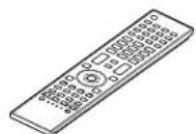
□ Télécommande Piles pour la télécommande (2) Chiffon de nettoyage
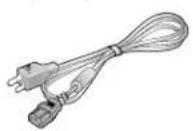
□ Cordon d'alimentation (2 m/6,6 pieds)

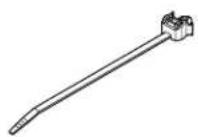
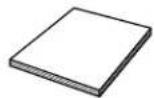
□ Serre-câbles (4) Mode

d'emploi
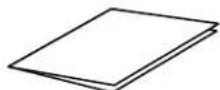
Certificat de garantie
Également inclus dans l'emballage du PDP-6020FD (téléviseur de 60")
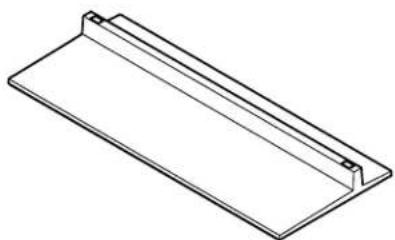
Kit du support
Base Barres du support (2)
Également inclus dans l'emballage du PDP-6020FD (téléviseur de 60")
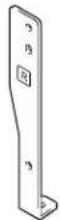
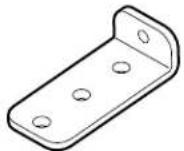
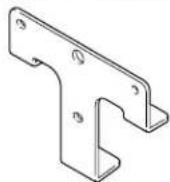
□ Ferrures métalliques de sécurité (2)
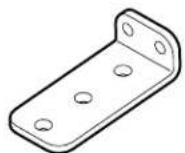
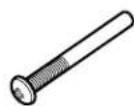
□ Vis pour les ferrures métalliques(4)

Accessoires pour enceintes
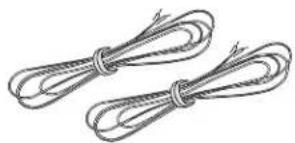
Câbles d'enceinte (2) Enceinte
Vis de montage des enceintes (9) (M5×10 mm)

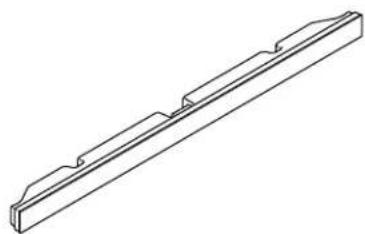
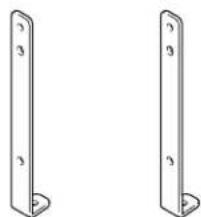
Appliques d'enceinte (gauche et droite)
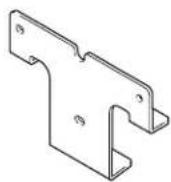

Également inclus dans l'emballage du PDP-5020FD (téléviseur de 50")
Kit du support
□ Ferrures métalliques de sécurité (2) □ Vis pour les ferrures métalliques(2)
Accessoires pour enceintes
Câbles d'enceinte (2)

□ Appliques d'enceinte (latérales) (2)
Vis de montage des enceintes (9) (M5×10 mm)

Applique d'enceinte (Centrale)
1.2 Options de commande : Familiarisez-vous avec votre téléviseur à écran plat
Vous pouvez commander le téléviseur à écran plat en utilisant les touches sur l'écran ou la télécommande. Les sections suivantes indiquent l'emplacement/les opérations des touches sur l'écran et sur la télécommande.
1.2.1 Touches de commande et autres sur le téléviseur à écran plat
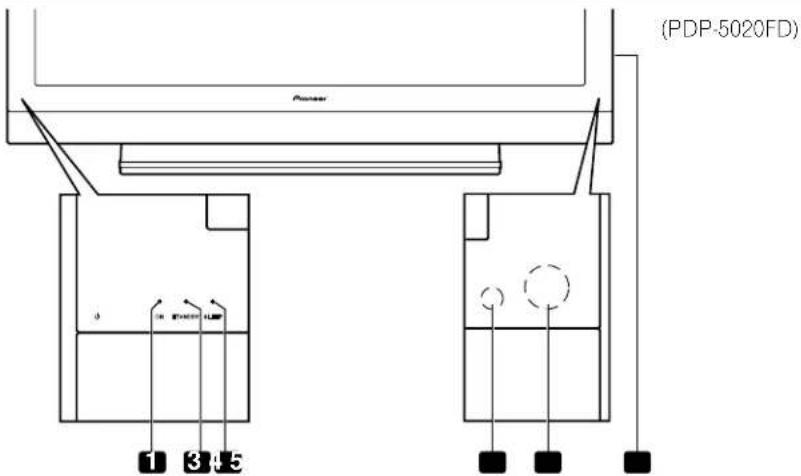
Ce téléviseur à écran plat comporte des touches, témoins et capteurs sur l'encadrement avant inférieur ainsi que d'autres touches, commutateurs et ports sur les côtés de l'écran. Reportez-vous aux schémas ci-dessous pour connaître leur emplacement et leurs fonctions. Ou bien, pour les ports et les prises arrière, consultez le feuillet d'emplacement des prises situé près du compartiment des prises de l'écran afin d'identifier les différentes options.
Modèles de la série 20FD : Face avant du téléviseur
text_image
(PDP-5020FD) Power 3 1 3 4 51 -Témoin d'alimentation (ON)
2 -Témoin STANDBY
3 -Témoin SLEEP
4 -Capteur de luminosité ambiante
5 -Capteur de télécommande
6 - Encadrement (encore appelé cadre avant)
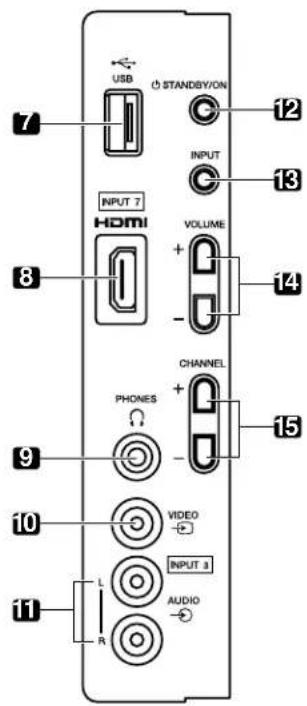
Côté commande du téléviseur (côté gauche)
text_image
USB O STANDBY/ON INPUT INPUT 7 HDMI VOLUME + - CHANNEL PHONES - - VIDEO INPUT a AUDIO i1 i2 i3 i4 i5 i6 i7 i87 -Prise USB
8 -Prise INPUT 7 (HDMI)
9 -Prise PHONES
10 -Prise INPUT 3 (Vidéo)
11 -Prises INPUT 3 (Audio)
12 -Touche STANDBY/ON
13 -Touche INPUT
14 -Touches VOLUME UP/DOWN
15 -Touches CHANNEL UP/DOWN
Dos du téléviseur
1 -Prise ANT (Antenne)
2 -Prise PC INPUT (Analogique RVB)
3 -Prise AC IN
(cadre supérieur)

text_image
1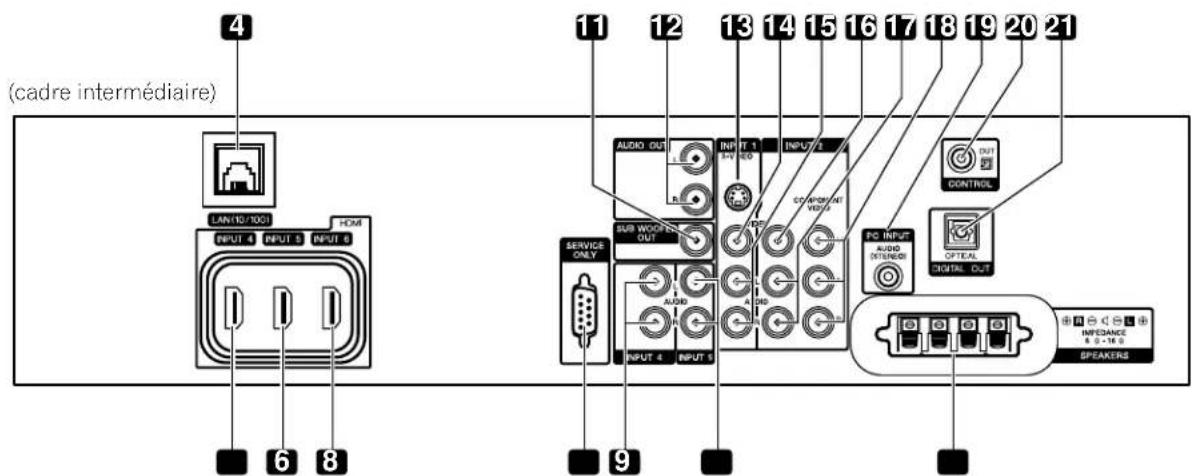
text_image
(cadre intermédiaire) 4 LAN/TO/TOCI INPUT 4 INPUT 5 INPUT 6 HOME 11 12 13 14 15 16 17 18 19 20 21 AUDIO OUT INPUT 1 DATA OUTPUT CONTROL SUB WOODS OUT A B C D E F G H I J K L M N O P Q R S T U V W X Y Z PC INPUT AUDIO INTENOS OPTEA. CIGITIME OUT SERVICE ONLY INPUT 4 INPUT 5 9 INFEDANCE E D - M E SPEAKERS4 -Port pour câble Ethernet
5 -Prise INPUT 4 (HDMI)
6 -Prise INPUT 5 (HDMI)
7 -Prise INPUT 6 (HDMI)
8 -Prise RC-232C (réservée au réglage en usine)
9 -Prises INPUT 4 (AUDIO)
10 -Prises INPUT 5 (AUDIO)
11 -Prise SUB WOOFER OUT
12 -Prises AUDIO OUT (AUDIO)
13 -Prise INPUT 1 (S-VIDÉO)
14 -Prise INPUT 1 (VIDÉO)
15 -Prises INPUT 1 (AUDIO)
16 -Prise INPUT 2 (VIDÉO)
17 -Prises INPUT 2 (AUDIO)
18 -Prises INPUT 2 (COMPONENT, Y, P_B , P_R )
19 -Prise PC INPUT (AUDIO)
20 -Prise CONTROL OUT
21 -Prise DIGITAL OUT (OPTICAL)
22 -Prises pour enceinte (SPEAKERS) (gauche/droite)
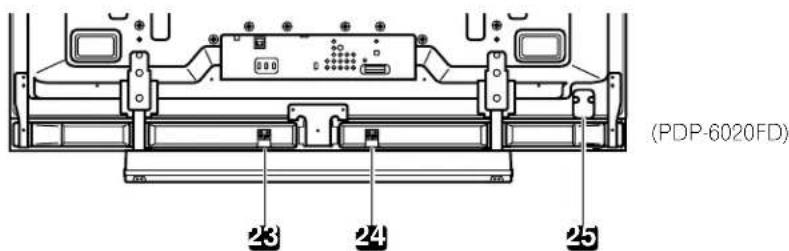
text_image
(PDP-6020FD) 23 24 25(cadre inférieur)
23 -Prise SPEAKERS (R) (Côté enceinte)
24 -Prise SPEAKERS (L) (Côté enceinte)
25 -Touche POWER ON
Les prises se trouvant sur les côtés et l'arrière sont les mêmes sur les deux modèles 20FD.
1.2.2 Utilisation de la télécommande
La télécommande pour les téléviseurs de la série 20FD est un outil puissant. Cette section présente succinctement votre télécommande, tandis que les sections ultérieures exploreront davantage les opérations avancées.
Insertion des piles dans la télécommande
Pour ouvrir, poussez et faites glisser le couvercle du logement des piles dans le sens des flèches. Mettez en place les deux piles AA fournies en introduisant d'abord le côté portant la borne négative (-).

Les piles fournies avec cet appareil peuvent avoir une durée de service plus courte que prévue du fait des conditions de stockage. Si la télécommande semble mal fonctionner ou est inefficace, remplacez les piles fournies par des piles alcalines neuves.
N'utilisez jamais ensemble une pile neuve et une pile usagée. Utiliser conjointement une pile neuve et une pile usagée peut se traduire par une réduction de la durée de vie de la pile neuve, ou une fuite de l'électrolyte de la pile usagée. Par ailleurs, utiliser ensemble des piles de type ou de marque différentes peut occasionner des problèmes dans la mesure où leurs caractéristiques peuvent varier légèrement d'un fabricant à un autre.
Remarque: Retirez les piles si vous envisagez de ne pas utiliser la télécommande du téléviseur à écran plat pendant une période prolongée.
Pour la mise au rebut des piles usagées, veuillez vous conformer aux règlements locaux ou aux instructions relatives à l'environnement applicables dans votre pays ou votre région.
Problèmes de la télécommande
Plusieurs problèmes peuvent affecter le fonctionnement de votre télécommande, mais le problème le plus courant est celui des piles épuisées. Si vous laissez des piles épuisées dans la télécommande, la communication risque d'échouer ou la télécommande de fonctionner sporadiquement. Dans un tel cas, rapprochez-vous de l'écran et essayez de commander le téléviseur avec la télécommande. Si de cette façon le téléviseur répond, remplacez les piles. Si vous rapprocher de l'écran n'a aucun effet, vérifiez qu'il n'y a pas d'objets bloquant le signal dans la pièce. Prenez aussi en considération les autres appareils commandés par télécommande situés aux alentours de l'écran. Les objets ou d'autres signaux infrarouges peuvent perturber la télécommande. Pour des conseils supplémentaires sur votre télécommande, voir "6.1 Foire aux questions (FAQ)".
Rayon d'action de la télécommande
Pour commander un téléviseur à écran plat, dirigez la télécommande en direction du capteur sur le coin inférieur droit de l'écran. Pour une utilisation aisée, maintenez une distance entre la télécommande et le capteur inférieure à 7 mètres (23 pieds) et à un angle de moins de 30 degrés.
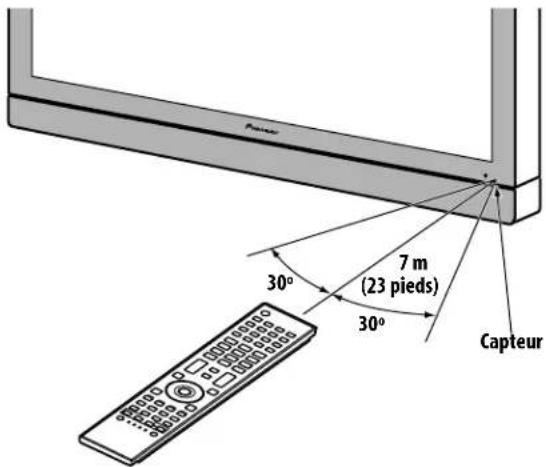
text_image
Capteur 30° 7 m (23 pieds) 30°La télécommande peut ne pas fonctionner correctement si le capteur est éclairé directement par le soleil ou un éclairage très violent. Si la pièce dans laquelle vous regardez la télévision est naturellement lumineuse, modifiez la position du téléviseur ou placez la télécommande plus près du capteur de l'écran.
Remarque: Ne laissez pas la télécommande en plein soleil ou sous un éclairage très violent sous peine de déformer ou d'altérer son boîtier.
1.2.3 Touches de la télécommande
À l'exception de quelques options, les commandes disponibles via les touches sur le téléviseur à écran plat sont également disponibles sur la télécommande. La télécommande peut être programmée pour contrôler un autre appareil comme un lecteur DVD, une chaîne stéréo intégrale, etc. Une section ultérieure intitulée "5 Utilisation d'autres appareils avec le téléviseur à écran plat" explique comment utiliser la télécommande pour contrôler d'autres appareils.
Cette section identifie et décrit les touches de la télécommande.
Télécommande : Touches du côté gauche (de haut en bas, de gauche à droite)
| TV ♂: | 1 | |
| Pour allumer ou mettre le téléviseur en veille | ||
| INPUT : | 2 | |
| Pour sélectionner une source (INPUT 1 à INPUT 7) | ||
| PC : | 3 | |
| Pour sélectionner la prise PC comme source d'entrée | ||
| AV SELECTION : | 4 | |
| Pour sélectionner les réglages audio/vidéo | ||
| Source AV : OPTIMUM, PERFORMANCES, DYNAMIQUE, CINÉMA, JEU, SPORT, Standard | ||
| Source PC : STANDARD, UTILISATEUR | ||
| SPLIT : | 5 | |
| Pour passer entre les vues une image, 2 images, image dans l'image | ||
| FREEZE : | 6 | |
| Pour geler une image animée, puis appuyez une nouvelle fois pour annuler la fonction FREEZE | ||
| Touches numériques 0 à 9 : | 7 | |
| Pour sélectionner une chaîne | ||
| • (point) : | 8 | 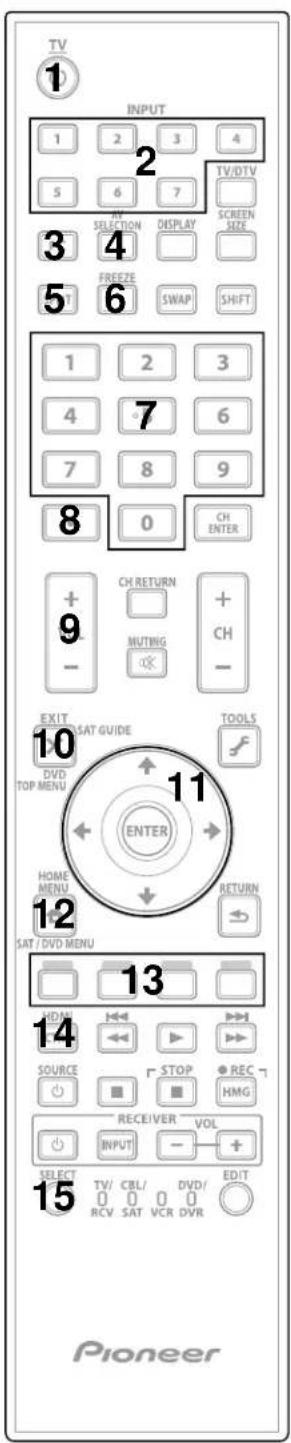 |
| Pour saisir un point afin de sélectionner une chaîne secondaire | ||
| VOL +/- : | 9 | |
| Pour régler le volume | ||
| EXIT : | 10 | |
| Pour quitter le menu et revenir à l'écran normal | ||
| Touches fléchées : | 11 | |
| Pour naviguer dans les écrans du menu | ||
| HOME MENU : | 12 | |
| Affiche le menu principal (HOME MENU) | ||
| Touches de couleur (Rouge, Vert, Bleu, Jaune) : | 13 | |
| Uniquement pour commander les fonctions de la commande HDMI sur un lecteur BD | ||
| HDMI CONTROL : | 14 | |
| Pour sélectionner les fonctions de la commande HDMI | ||
| SELECT : | 15 | |
| Pour sélectionner TV/RCV, CBL/SAT, VCR ou DVD/DVR | ||
Télécommande : Touches du côté droit (de haut en bas, de gauche à droite)
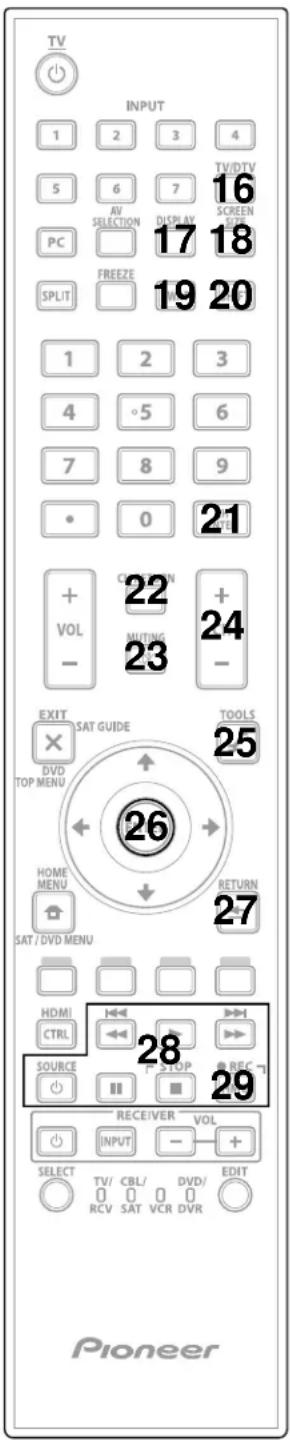
16 TV/DTV : Pour sélectionner les chaînes de télévision analogique ou numérique
17 DISPLAY : Pour afficher les informations sur la chaîne
18 SCREEN SIZE : Pour sélectionner le format d'image
19 SWAP : Pour passer d'une image à l'autre pendant la visualisation 2 images ou image dans l'image
20 SHIFT : Déplace la petite image sur un emplacement différent pendant la visualisation image dans l'image
21 CH ENTER : Pour changer de chaîne
22 CH RETURN : Pour revenir à la chaîne précédente
23 MUTING : Pour couper le son pendant que la lecture vidéo continue
24 CH +/- : Pour passer entre les chaînes
25 TOOLS : Pour afficher le menu TOOLS (voir "3.6 Début intelligent pour les nouveaux propriétaires")
26 ENTER : Pour exécuter une commande
27 RETURN : Pour revenir à l'écran du menu précédent
28 Commande du lecteur/enregistreur : Utilisez ces touches pour commander les appareils raccordés
29 HMG (Home Media Gallery) : Pour afficher le menu Home Media Gallery Utilisez cette touche pour lancer l'enregistrement (pour les magnétoscopes/graveurs de DVD uniquement)
2 Installation du téléviseur à écran plat
Vous disposez de plusieurs options d'installation pour le téléviseur à écran plat. Ce chapitre vous explique comment choisir l'emplacement d'installation, vous donne les meilleures méthodes d'installation et vous indique comment installer le téléviseur.
2.1 Choix de l'emplacement et méthode d'installation
Ce téléviseur à écran plat est très fin. Il nécessite une surface solide et une structure de soutien (comme un socle ou une table) qui l'empêcheront d'être basculé ou renversé. Utilisez les accessoires de montage et les pièces inclus dans l'emballage. Pioneer recommande, dans la mesure du possible, que l'installation soit réalisée par un technicien qualifié.
Indépendamment de la méthode d'installation, attachez ou fixez le téléviseur à écran plat en utilisant les trous de fixation et/ou les boulons fournis.
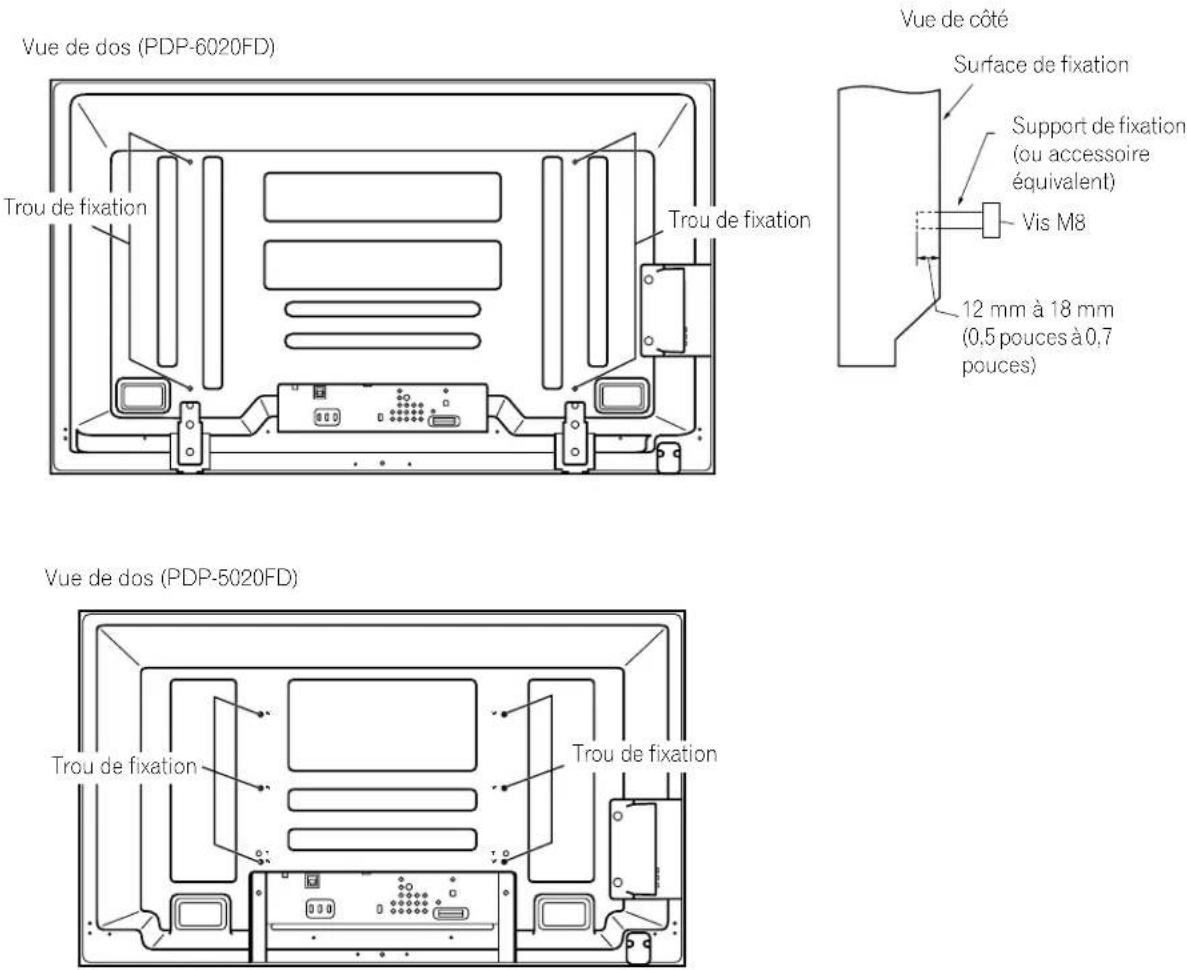
Remarque: Certaines options d'installation nécessitent un type de boulon différent. Vérifiez auprès de votre installateur ou revendeur en vue d'acheter le ou les boulons adéquats.
2.1.1 Vérification des conditions de l'emplacement
Lors du choix de l'emplacement pour le téléviseur, vous devez prendre en considération plusieurs facteurs. L'emplacement d'installation doit être éloigné des rayons directs du soleil et être suffisamment aéré autour du téléviseur à écran plat pour permettre le refroidissement. Le schéma ci-dessous donne un exemple d'un téléviseur monté sur support avec une aération adéquate.
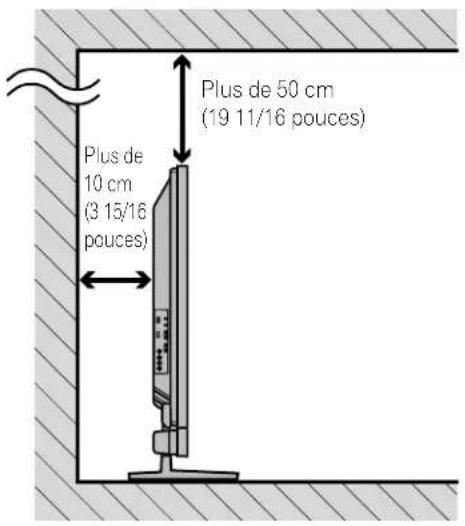
text_image
Plus de 50 cm (19 11/16 pouces) Plus de 10 cm (3 15/16 pouces)La distance derrière et au-dessus du téléviseur varie en fonction de l'installation choisie. Prenez conseil auprès de votre revendeur ou d'un installateur professionnel pour une aération adéquate.
Consultez la liste de vérification ci-dessous pour évaluer de possibles emplacements d'installation.
□ Aération suffisante Pas de risque de surcharge électrique
□ À l'abri des vibrations excessives Éloigné d'un autre appareil à infrarouge
□ À l'écart d'un climatiseur À l'abri des coups ou des impacts
□ Sans humidité ni moiteur À l'écart des sources de chaleur
□ Pas de risque d'éclaboussure d'eau À l'abri de la lumière directe du soleil
□ Cordons et câbles placer de manière sécuritaire Distant de sources d'éclairage violent
Pour des précautions et des informations sur la sécurité plus spécifiques, voir "7.2 Considérations sur l'emplacement physique et la température" et "7.7 Précautions de sécurité".
2.1.2 Comment soulever et/ou déplacer le téléviseur
Bien que ce téléviseur à écran plat soit conçu pour durer, la technologie utilisée nécessite de le manipuler avec précaution. Utilisez les poignées placées à l'arrière du téléviseur à écran plat pour le soulever. Pour éviter de le plier ou le tordre, deux personnes au moins sont nécessaires pour soulever et déplacer le téléviseur. Ne déplacez pas le téléviseur à écran plat en le tenant par une seule poignée ou en le tirant par ses poignées.
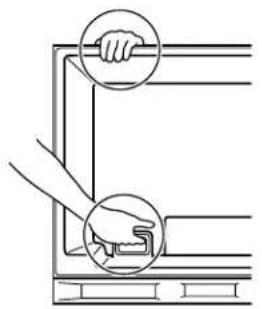
Utilisez les poignées pour déplacer le téléviseur. Ne déplacez pas le téléviseur en le tenant par l'enceinte ou les appliques d'enceinte.
Remarque: N'utilisez pas les poignées pour accrocher le téléviseur à écran plat, ni comme suspensions pour l'empêcher de glisser ou basculer une fois installé en place.
2.2 Installation du téléviseur avec un support
2.2.1 Pose ou dépose du support fourni
Le PDP-5020FD est livré avec le support de table PIONEER (support) déjà fixé. Fixez le support fourni sur le téléviseur pour le PDP-6020FD. Pour le PDP-5020FD, fixez les ferrures métalliques de sécurité après avoir redressé le téléviseur.
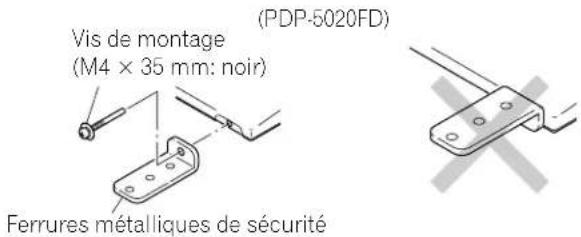
text_image
Vis de montage (M4 × 35 mm: noir) (Ferrures métalliques de sécurité (PDP-5020FD)Fixation du support au téléviseur
Ne placez pas le téléviseur à écran plat sur un wagon ou une palette plus petit que son support sous peine de le plier.
1) Détachez l'enceinte si elle a déjà été installée.
Reportez-vous à "Pose/dépose de l'enceinte" à la page 18 pour assistance.
2) Posez le téléviseur à écran plat sur une surface élevée avec la base du support dépassant du bord.
3) Placez toutes les pièces du support sur un chiffon doux pour éviter de les rayer. Si vous installez le PDP-6020FD, passez aux étapes 4 et 5. Si vous installez le PDP-5020FD, passez directement à l'étape 7.
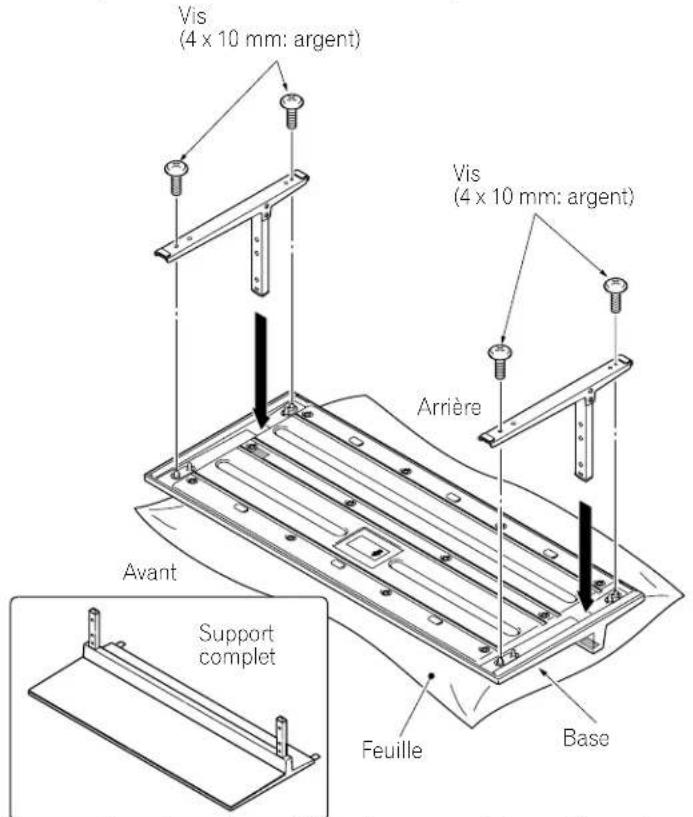
4) Retournez la base de sorte que la partie inférieure soit tournée vers le haut.
5) Insérez les soutiens du support (pieds) dans la base.
Installez avec précaution les soutiens (gauche et droit) pour les placer dans la bonne position. Des soutiens désalignés peuvent endommager la base et/ou les soutiens eux-mêmes.
6) Serrez les vis de la base pour verrouiller les soutiens en place.
text_image
Vis (4 x 10 mm: argent) Vis (4 x 10 mm: argent) Arrière Avant Support complet Feuille BaseRemarque: Montez le support en plaçant un chiffon doux sous la base. Vous risqueriez autrement de rayer la surface avant de la base.
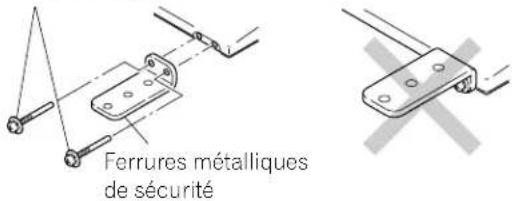
7) Après avoir monté le support, fixez les ferrures métalliques de sécurité à l'aide des vis de montage.
(PDP-6020FD)
Vis de montage
(M4 × 35 mm: noir)
text_image
Ferrures métalliques de sécurité8) Avec le téléviseur à écran plat à l'envers, insérez les soutiens du support dans le bas du téléviseur, puis serrez les vis.
Alignez les supports de colonne et le bas du téléviseur à écran plat.
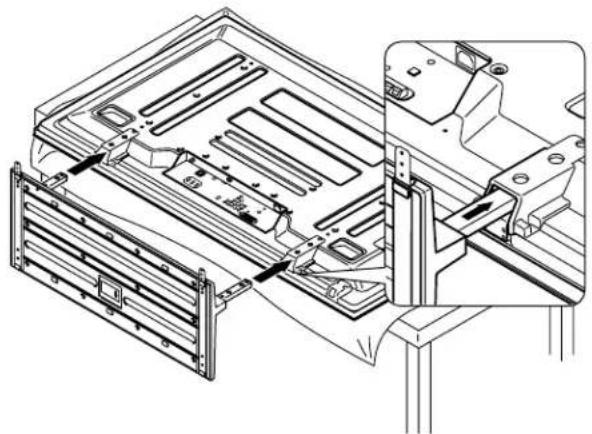
Insérez les soutiens du support dans le téléviseur à écran plat de sorte que la flèche indiquant "FRONT/FACE AVANT" sur la partie inférieure du support soit tournée vers le bas.
9) Avec l'aide d'au moins une personne, redressez le téléviseur, puis positionnez-le en place.
Pose/dépose de l'enceinte
L'enceinte du téléviseur à écran plat restitue un son clair de qualité élevée. L'équilibre gauche/droit est contenu dans une seule unité par souci de facilité d'installation et de compacité. Même s'il est possible d'ajouter ou de retirer des dispositifs du téléviseur installé en place, fixez toujours l'enceinte en dernier. Débranchez les câbles de l'enceinte et DÉPOSEZ L'ENCEINTE avant d'installer ou de déplacer le téléviseur.
Avant de fixer l'enceinte sur le téléviseur installé en place, lisez les informations ci-dessous.
- Pour fixer les appliques d'enceinte, posez le téléviseur à l'envers sur une surface stable.
- N'utilisez que les vis fournies et serrez solidement avant de vous éloigner.
- L'enceinte étant volumineuse, elle doit être manipulée par deux personnes au moins.
- Manipulez l'enceinte avec précaution pour ne pas rayer ou endommager le coffret et la grille.
-
Si vous placez un moniteur à tube cathodique à proximité de l'enceinte, l'image du téléviseur à écran plat peut devenir floue. Maintenez une certaine distance entre l'enceinte et le moniteur.
-
Si vous raccordez cette enceinte sur un autre téléviseur ou dispositif, l'appareil risque d'être endommagé ou de prendre feu.
- Évitez de trop amplifier le volume sonore lorsque vous utilisez la fonction de commande de la tonalité pour augmenter les sons aigus.
Remarque: Utilisez la mousse d'emballage pour éviter de rayer ou d'endommager l'appareil pendant l'installation.
Téléviseur monté sur support
Vous pouvez fixer les appliques d'enceinte au téléviseur à écran plat alors qu'il est redressé. Il est toutefois plus facile de les installer lorsque le téléviseur est posé à plat. Une fois les appliques en place, redressez le téléviseur, puis positionnez-le sur son emplacement définitif avant de fixer l'enceinte.
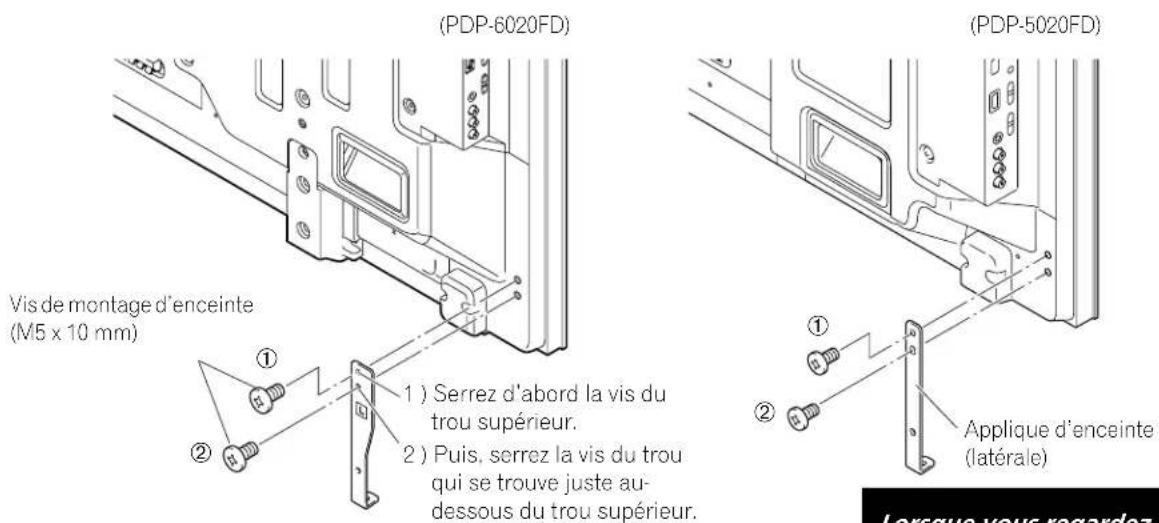
1) Fixez les appliques d'enceinte latérales (gauche et droite) au dos du téléviseur en utilisant les vis fournies.
text_image
(PDP-6020FD) Vis de montage d'enceinte (M5 x 10 mm) ① ② ①) Serrez d'abord la vis du trou supérieur. ②) Puis, serrez la vis du trou qui se trouve juste au- dessous du trou supérieur. (PDP-5020FD) ① ② Applique d'enceinte (latérale) Lorsque vous regardezLorsque vous regardez le dos du téléviseur à écran plat, les côtés sont inversés. Serrez les vis dans l'ordre indiqué ci-dessus.
2) Fixez l'applique d'enceinte centrale en utilisant les vis fournies.
Lors de l'insertion des vis, placez les vis 1 et 2 dans les trous sur l'applique centrale.
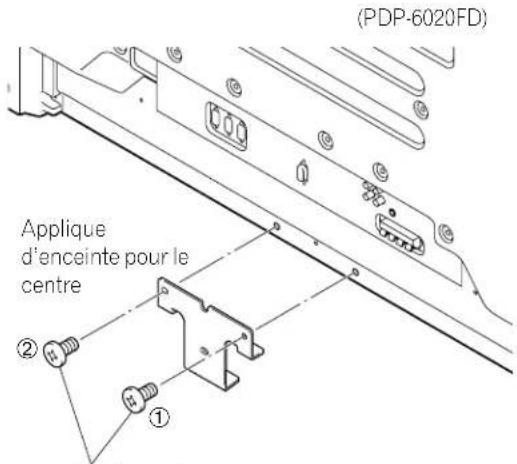
text_image
(PDP-6020FD) Applique d'enceinte pour le centre ② ①Vis de montage d'enceinte (M5 x 10 mm)
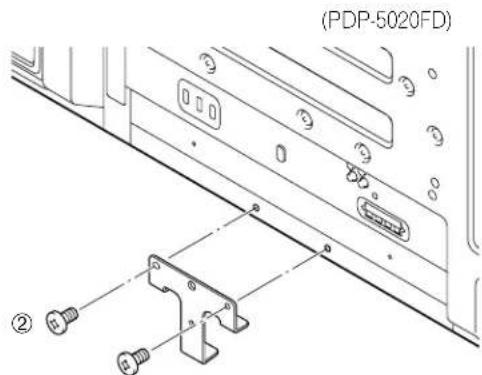
①
Serrez les vis dans l'ordre indiqué ci-dessus.
3) Positionnez l'enceinte au moyen des appliques.
Étant donné qu'il est très facile d'installer l'enceinte à l'envers, confirmez le bon alignement de l'enceinte avant de continuer.
4) Insérez l'applique d'enceinte dans les fentes situées à l'arrière de l'enceinte.
Si l'installation de l'enceinte pose des difficultés, modifiez l'angle des appliques.
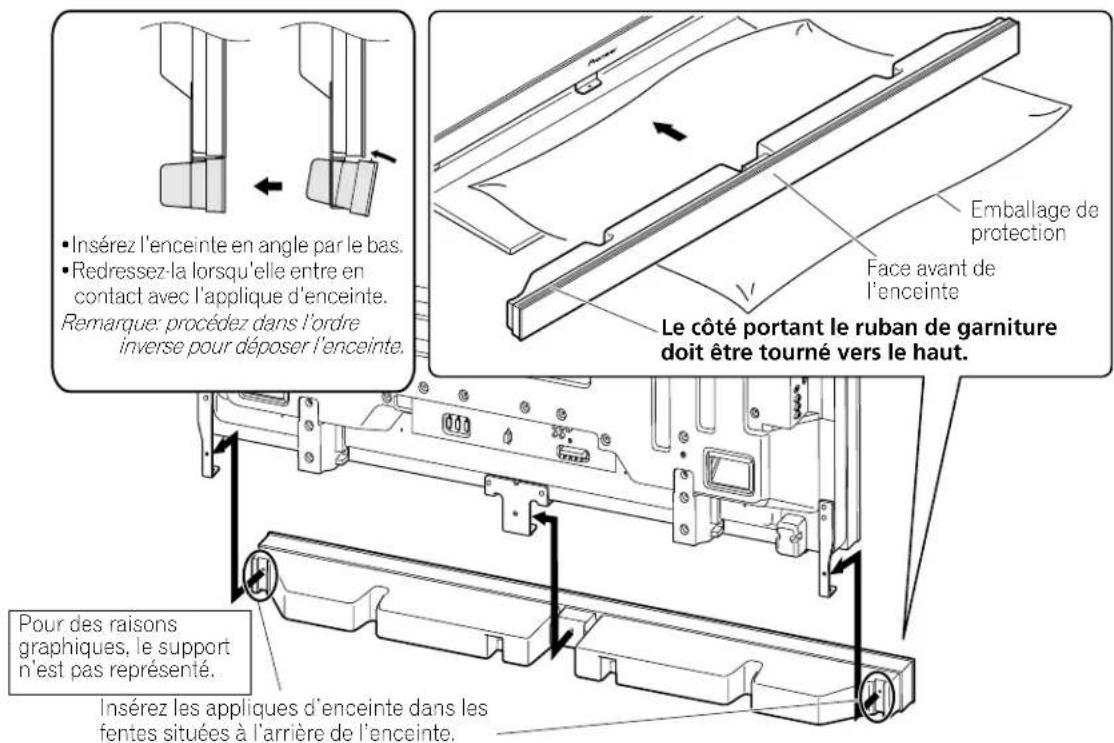
text_image
• Insérez l'enceinte en angle par le bas. • Redressez-la lorsqu'elle entre en contact avec l'applique d'enceinte. Remarque: procédez dans l'ordre inverse pour déposer l'enceinte. Emballage de protection Face avant de l'enceinte Le côté portant le ruban de garniture doit être tourné vers le haut. Pour des raisons graphiques, le support n'est pas représenté. Insérez les appliques d'enceinte dans les fentes situées à l'arrière de l'enceinte.5) Fixez l'enceinte sur l'applique centrale en utilisant les vis fournies.
L'illustration de l'étape suivante représente l'ordre correct de serrage des vis.
6) Fixez l'enceinte sur les appliques latérales en utilisant les vis fournies.
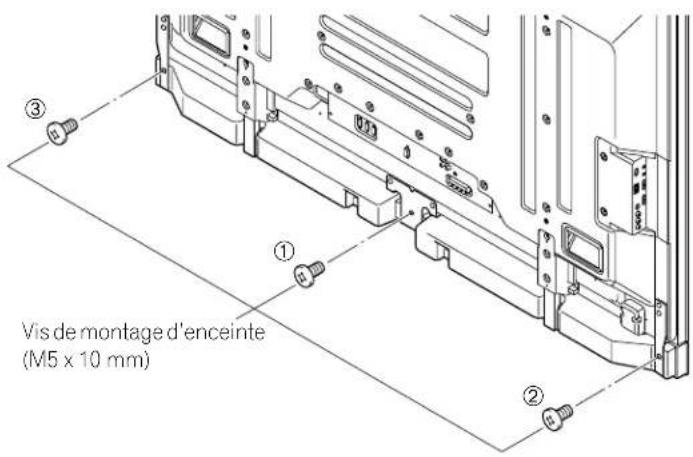
text_image
Vis de montage d'enceinte (M5 x 10 mm)Le trou de vis inférieur sur chaque applique d'enceinte n'est pas utilisé lorsque le téléviseur reste sur le support.
Remarque: Si vous devez repositionner l'enceinte (à l'horizontale ou à la verticale) après l'avoir installée, desserrez d'abord les vis de montage d'enceinte. Ajustez la position, puis serrez à nouveau les vis.
2.2.2 Branchement des câbles d'enceinte
1) Enfoncez le taquet.
2) Insérez le fil de la bonne couleur dans l'ouverture.
3) Laissez une faible portion de la partie dénudée du câble apparente.
4) Relâchez le taquet pour bloquer le fil.
Si la partie dénudée du câble est cachée lorsque vous relâchez le taquet, répétez les opérations des étapes 1 à 4 jusqu'à ce qu'une portion suffisante de câble soit visible.
5) Répétez cette procédure pour chaque câble en faisant correspondre la couleur du fil avec la borne adéquate.
6) Branchez les câbles d'enceinte sur l'enceinte.
7) Attachez ensemble les câbles d'enceinte, le cordon d'alimentation et les autres câbles dans le serre-câbles, puis faites-le passer dans l'orifice correspondant à l'arrière du téléviseur à écran plat.
Voir "2.6 Pour acheminer et attacher ensemble le cordon d'alimentation et les câbles". Utilisez les serre-câbles au besoin (voir page 30).
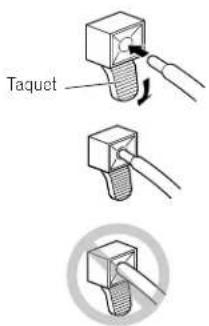
text_image
Taquet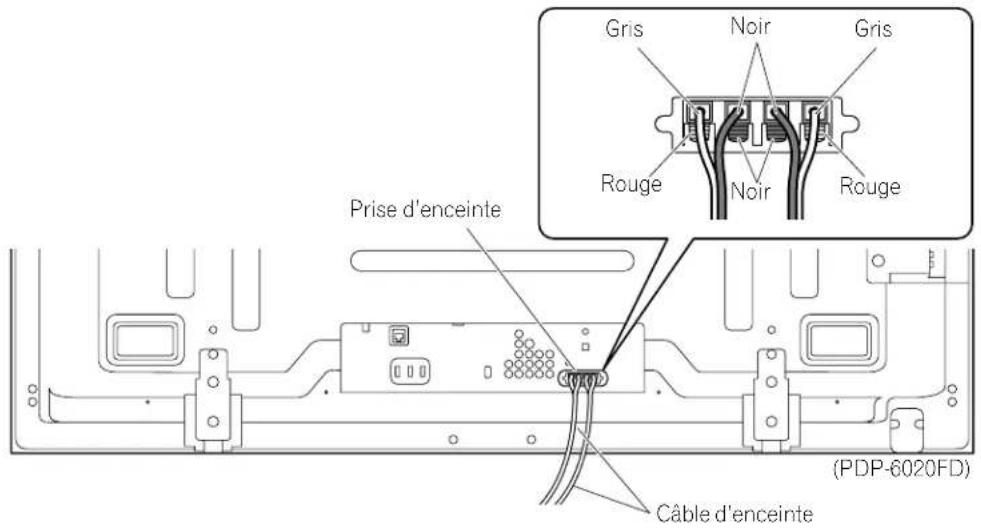
text_image
Gris Noir Gris Rouge Noir Rouge Prise d'enceinte Câble d'enceinte (PDP-6020FD)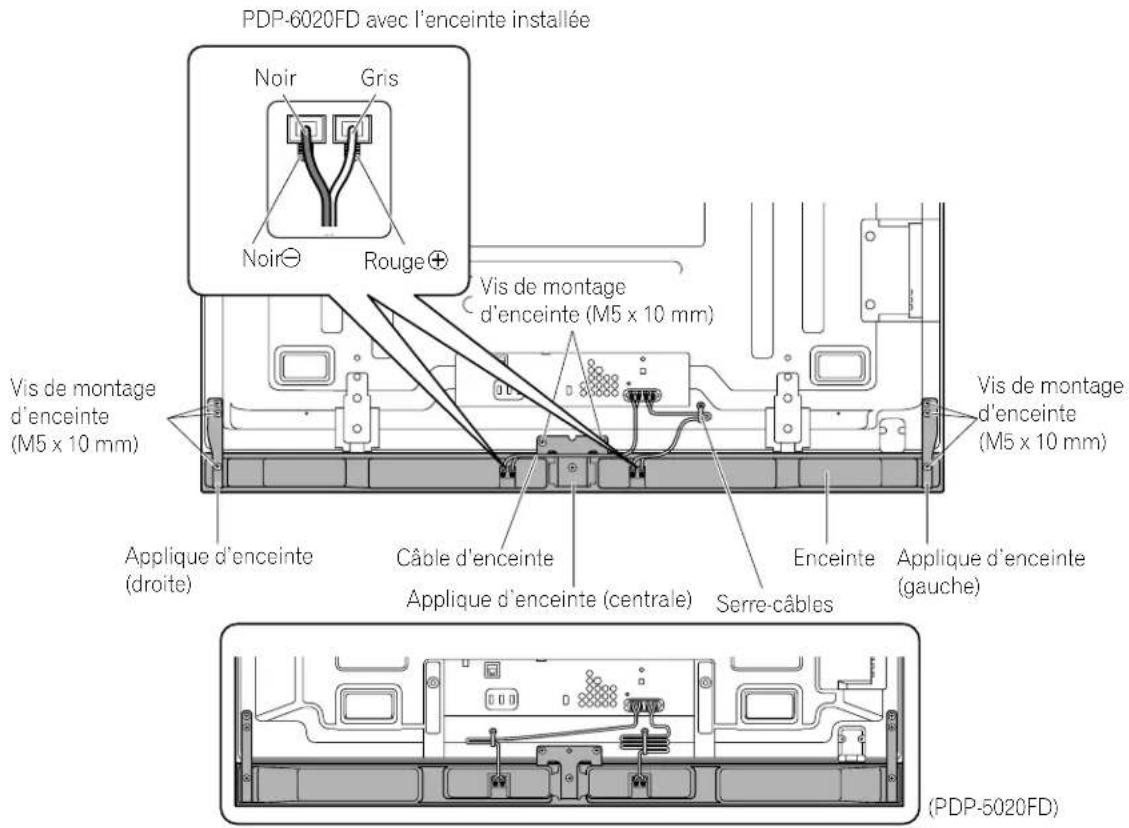
text_image
PDP-6020FD avec l'enceinte installée Noir Gris Noir⊖ Rouge⊕ Vis de montage d'enceinte (M5 x 10 mm) Vis de montage d'enceinte (M5 x 10 mm) Applique d'enceinte (droite) Câble d'enceinte Applique d'enceinte (centrale) Serre-câbles Enceinte Applique d'enceinte (gauche) Vis de montage d'enceinte (M5 x 10 mm) (PDP-5020FD)- Avant de raccorder l'enceinte au téléviseur à écran plat, débranchez-le de la prise secteur. Si vous raccordez le câble d'enceinte alors que le cordon d'alimentation est branché, le téléviseur risque de mal fonctionner ou d'être endommagé dans le cas où les fils dénudés du câble entreraient en contact avec un autre appareil. Branchez le cordon d'alimentation au téléviseur après avoir raccordé l'enceinte.
- Ne laissez pas les fils des câbles d'enceinte à nu et exposés aux prises. Des files à nu peuvent entraîner des courts-circuits et causer un mauvais fonctionnenent ou endommager l'appareil.
- Ne connectez aucun appareil aux prises d'enceinte en dehors des enceintes spécifiées.
2.3 Fixation au mur/plafond
Posez le téléviseur de 50" sur une surface élevée, puis déposez le support.
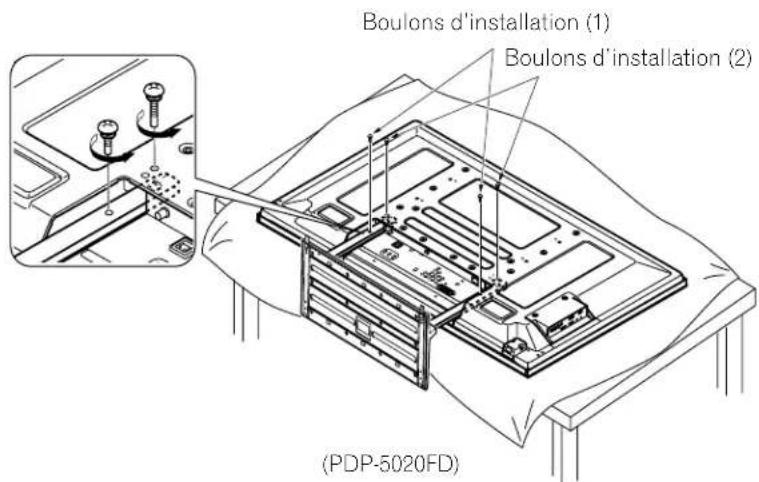
text_image
Boulons d'installation (1) Boulons d'installation (2) (PDP-5020FD)Une option courante pour installer le téléviseur à écran plat consiste à l'accrocher à un mur solide ou un plafond renforcé. Avec cette méthode d'installation, il est nécessaire de procéder d'abord à certains préparatifs. Procédez comme il est indiqué ci-dessous pour préparer le téléviseur avant l'installation.
1) Fixez les appliques d'enceinte, mais pas l'enceinte. Voir "Pose/dépose de l'enceinte" pour les instructions.
2) Branchez les câbles d'enceinte sur le téléviseur s'ils ne sont pas déjà raccordés. Branchez les câbles UNIQUEMENT au téléviseur, pas à l'enceinte.
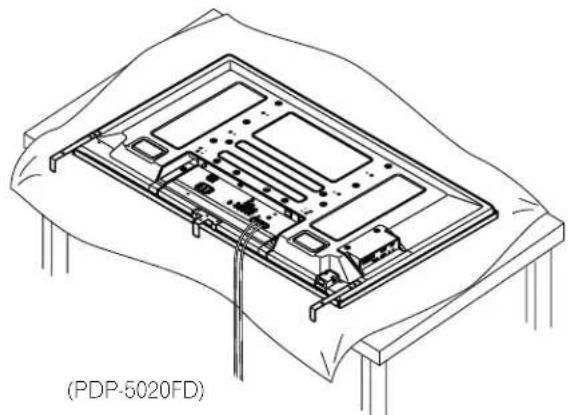
3) Branchez les câbles d'autres appareils au téléviseur. Lorsque vous choisissez l'emplacement d'installation du téléviseur à écran plat, prenez en compte les autres appareils dans la pièce. Les DVR, amplificateur, magnétoscope ou autres doivent communiquer avec le téléviseur, directement ou par le biais d'un autre appareil. Lisez les instructions fournies avec l'autre appareil pour connaître l'emplacement des ports et prises. Après avoir choisi les ports et prises nécessaires, notez les branchements sur le téléviseur à écran plat pour faciliter leur identification une fois le téléviseur installé.
4) Attachez ensemble provisoirement les câbles avec des élastiques (non fournis).
5) Branchez le cordon d'alimentation du téléviseur à écran plat sur le téléviseur, mais NE le branchez PAS à la prise de courant.
6) Suivez les indications d'installation données pour le montage au mur/plafond choisi.
Remarque: Pour fixer l'enceinte, reportez-vous au schéma de la section suivante pour connaître les trous de vis spécifiques à utiliser pour le montage au mur ou au plafond.
Une fois le téléviseur à écran plat fixé au mur ou suspendu au plafond, suivez les étapes ci-dessous pour fixer l'enceinte.
1) Confirmez que les appliques d'enceinte sont prêtes à soutenir l'enceinte. Les appliques peuvent se désaligner pendant l'installation du téléviseur.
2) Branchez les extrémités des câbles d'enceinte sur l'enceinte.
Si vous avez attaché ensemble les câbles avec des élastiques pendant l'installation, retirez ces derniers avant de continuer.
3) Alignez l'enceinte avec les appliques.
Étant donné qu'il est très facile de monter l'enceinte à l'envers, confirmez le bon alignement de l'enceinte avant de continuer.
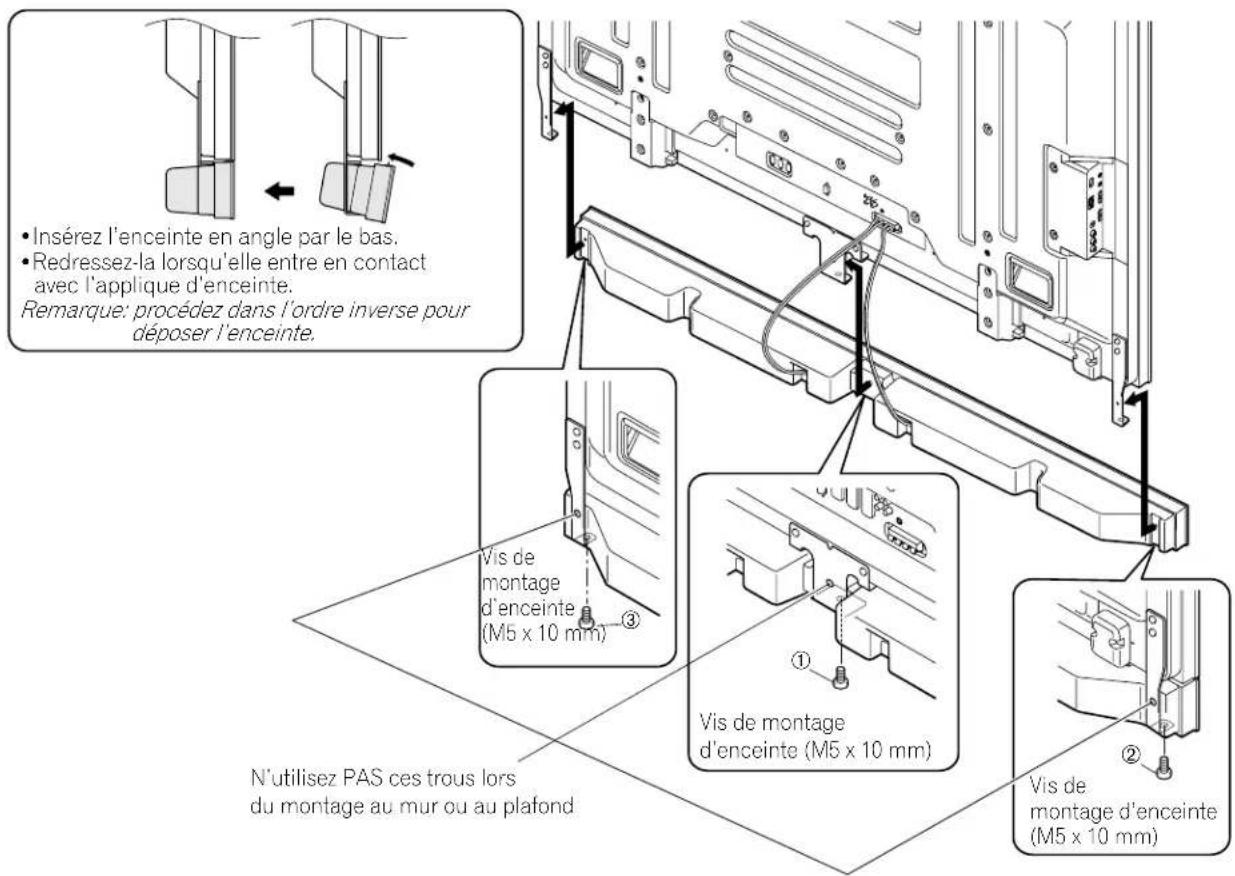
4) Insérez les appliques d'enceinte dans les fentes situées à l'arrière de l'enceinte. Si l'installation de l'enceinte pose des difficultés, modifiez l'angle des appliques.
text_image
Insérez l'enceinte en angle par le bas. Redressez-la lorsqu'elle entre en contact avec l'applique d'enceinte. Remarque: procédez dans l'ordre inverse pour déposer l'enceinte. Vis de montage d'enceinte (M5 x 10 mm) N'utilisez PAS ces trous lors du montage au mur ou au plafond Vis de montage d'enceinte (M5 x 10 mm) Vis de montage d'enceinte (M5 x 10 mm)5) Serrez la vis centrale puis les vis latérales dans l'ordre indiqué ci-dessus.
Lors de l'installation du téléviseur sur un mur ou un plafond, utilisez les trous de vis inférieurs sur chaque applique d'enceinte.
Remarque: Si vous devez repositionner l'enceinte (à l'horizontale) après l'avoir installée, desserrez d'abord les vis de montage d'enceinte. Ajustez la position, puis serrez à nouveau les vis.
2.4 Installation du téléviseur à écran plat
En raison du poids et de la fine épaisseur du téléviseur à écran plat, deux personnes au moins sont nécessaires pour installer et/ou positionner le téléviseur. Les sections suivantes donnent des instructions sur les différentes options de montage et de fixation.
Fixation du téléviseur avec le support utilisé
Lorsque vous utilisez un support, stabilisez le téléviseur pour l'empêcher de basculer. Utilisez les ferrures métalliques et les vis fournies pour accrocher le téléviseur à un mur ou à une autre structure de soutien solide.
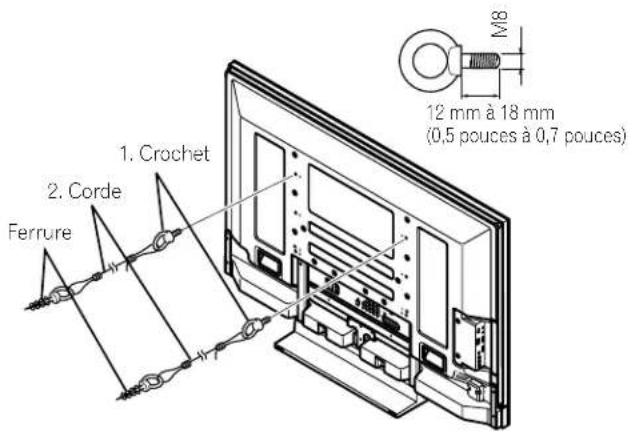
Une autre option consiste à acquérir des crochets, des cordes et des fixations auprès de votre installateur ou dans votre quincaillerie locale. La taille et résistance du matériel nécessaire dépendent de la composition et de l'épaisseur de la surface de fixation.
Crochets recommandés: Diamètre nominal de 8 mm, longueur de 12 mm à 18 mm (0,5 pouce à 0,7 pouce)
Pour accrocher le téléviseur avec le support fourni utilisé, suivez les étapes ci-dessous.
1) Fixez les crochets aux trous de fixation au dos du téléviseur.
2) Insérez les ferrures dans le mur ou la structure de soutien.
3) Faites passer les cordes entre les crochets et les ferrures.
4) Serrez les cordes jusqu'à ce que le téléviseur soit accroché sans perdre l'équilibre.
text_image
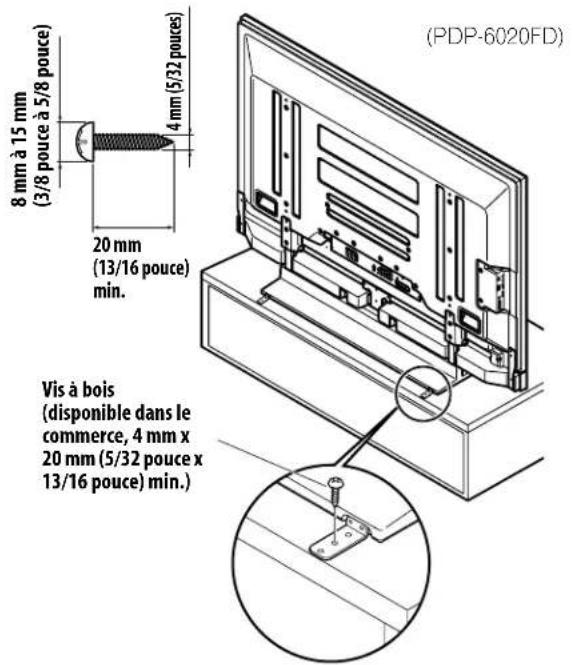
1. Crochet 2. Corde Ferrure M8 12 mm à 18 mm (0,5 pouces à 0,7 pouces)Pour stabiliser le téléviseur à écran plat sur une table ou une plateforme, utilisez les ferrures métalliques et les vis fournies, ainsi que des vis à bois disponibles dans le commerce. Les vis à bois servent à accrocher les ferrures métalliques lors du montage sur une surface en bois. Elles doivent avoir un diamètre nominal de 4 mm (5/32 pouces) et une longueur d'au moins 20 mm (13/16 pouces).
Remarques: Évitez de déplacer la table après avoir fixé le téléviseur.
N'utilisez pas de fil nu pour le cordon. Si une partie du fil est introduite dans l'orifice de ventilation à l'arrière du panneau d'affichage, cela pourrait entraîner un incendie ou une électrocution.
Suivez les étapes ci-dessous pour fixer en place le téléviseur à écran plat.
1) Notez l'emplacement des ferrures métalliques et des vis sur le bord arrière de la table au moyen du support du téléviseur pour déterminer le positionnement.
text_image
8 mm à 15 mm (3/8 pouce à 5/8 pouce) 4 mm (5/32 pouces) 20 mm (13/16 pouce) min. (PDP-6020FD) Vis à bois (disponible dans le commerce, 4 mm x 20 mm (5/32 pouce x 13/16 pouce) min.)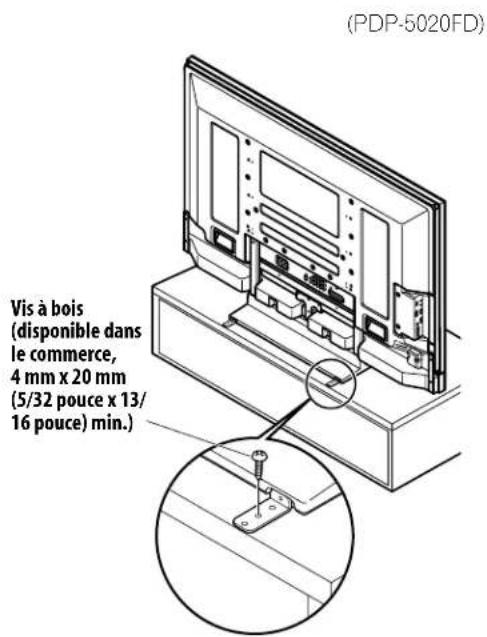
text_image
(PDP-5020FD) Vis à bois (disponible dans le commerce, 4 mm x 20 mm (5/32 pouce x 13/ 16 pouce) min.)2) Percez des trous dans le bord de la table ou de la plateforme aux endroits marqués.
3) Soulevez le téléviseur en place à l'aide d'au moins une deuxième personne.
4) Utilisez les vis à bois (non fournies) pour fixer les ferrures métalliques sur la table.
2.5 Raccordement à la télévision hertzienne et à d'autres appareils (DVR, amplificateur, BDR, etc.)
Le type d'appareil raccordé au téléviseur à écran plat détermine les ports utilisés. Les sections suivantes expliquent comment raccorder le téléviseur à la télévision hertzienne et à un appareil de lecture comme un lecteur DVD, une chaîne stéréo intégrale, un enregistreur vidéo, etc. Si votre appareil ne figure pas dans la liste, reportez-vous au mode d'emploi accompagnant le ou les appareils pour le branchement.
2.5.1 Ajout de chaînes de télévision analogique (conventionnelle) et numérique
Qu'une station de télévision transmette des programmes analogiques ou numériques, le téléviseur à écran plat les diffusera s'il est programmé pour recevoir le signal correspondant. Pour programmer le téléviseur pour la
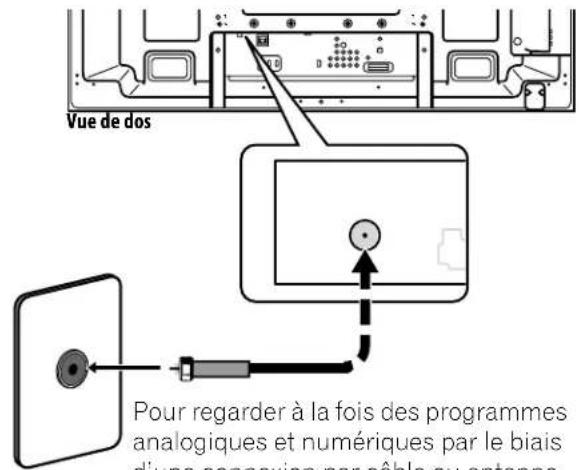
télévision hertzienne, sélectionnez la prise ANT.
La prise ANT accepte les signaux de télévision numérique et analogique. Raccordez une antenne VHF/UHF et/ou la télévision par câble à la prise ANT au dos du téléviseur, puis appuyez sur TV/DTV de la télécommande pour passer des programmes analogiques à numériques. Vous pouvez également utiliser une antenne externe lorsque vous regardez des chaînes analogiques pour obtenir une meilleure image analogique.
Si l'antenne extérieure est munie d'un câble coaxial de 75 ohms avec un connecteur de type F, branchez ce connecteur à la prise d'antenne se trouvant au dos du téléviseur.
text_image
Vue de dos Pour regarder à la fois des programmes analogiques et numériques par le biais d'une connexion par câble ou antennePour regarder à la fois des programmes analogiques et numériques par le biais d'une connexion par câble ou antenne terrestre, vous devez d'abord raccorder le câble d'antenne à un diviseur.
2.5.2 Branchement d'un autre appareil Pioneer
Cette section donne des informations sur le raccordement d'un autre appareil Pioneer à ce téléviseur. Chaque schéma peut également être utilisé comme outil de référence pour des appareils autres que Pioneer, mais l'emplacement des ports peut être différent ou inaccessible.
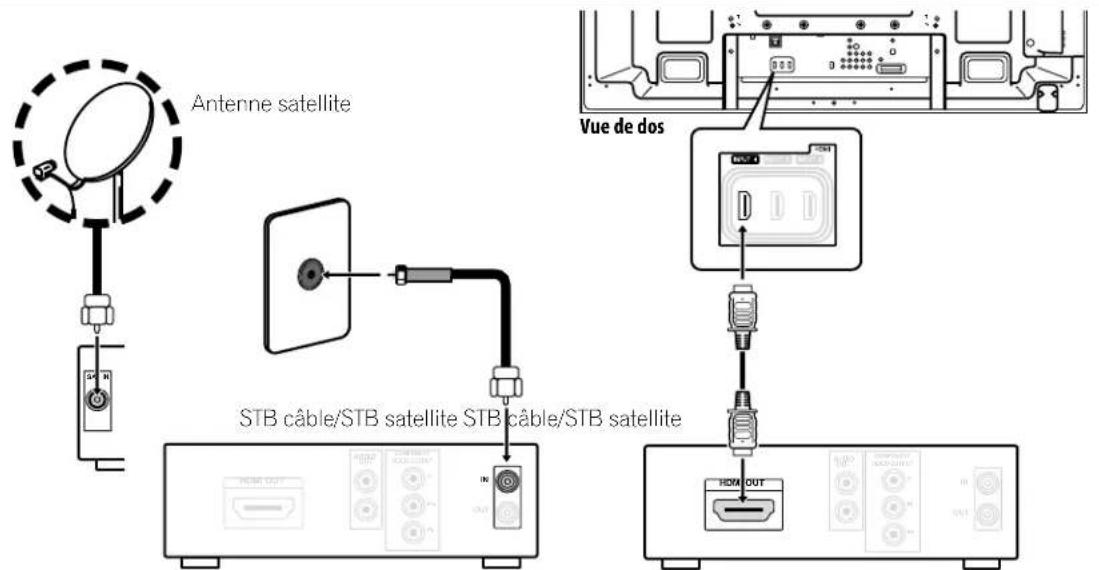
Raccorder le câble ou le satellite au moyen d'un boîtier décodeur (STB):
text_image
Antenne satellite Vue de dos STB câble/STB satellite STB câble/STB satellite HDMI OUT HDMI OUTLorsque vous utilisez un STB câble ou un STB satellite. branchez le câble STB fourni avec le boîtier décodeur à la prise de courant d'antenne/télévision par câble. Si votre STB est pourvu d'une prise HDMI, utilisez une des prises INPUT 4 à 6 (prise HDMI) au dos du téléviseur à écran plat ou INPUT 7 (prise HDMI) sur le côté du téléviseur à écran plat au lieu d'effectuer des raccordements vidéo. Si vous branchez un câble d'antenne directement sur TV, vous devez d'abord brancher le câble au diviseur. Pour en savoir plus, reportez-vous au mode d'emploi accompagnant le boîtier décodeur.
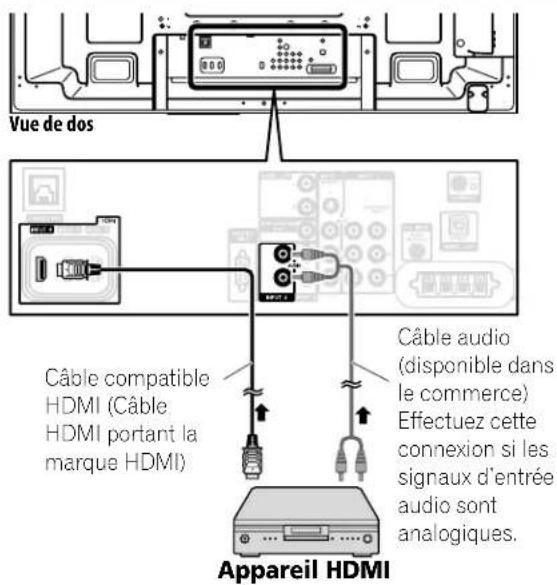
Raccorder un appareil HDMI (INPUT 4 à INPUT 6): Raccorder un appareil HDMI (INPUT 7):
text_image
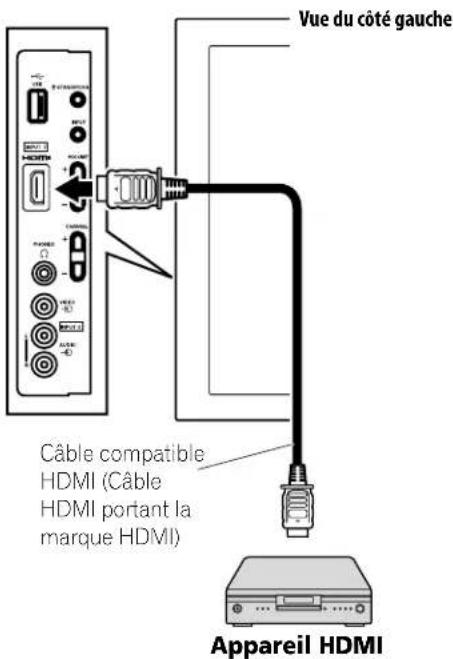
Vue de dos Câble compatible HDMI (Câble HDMI portant la marque HDMI) Câble audio (disponible dans le commerce) Effectuez cette connexion si les signaux d'entrée audio sont analogiques. Appareil HDMILes prises INPUT4 à INPUT 6 sont des prises HDMI. Utilisez la prise INPUT 4 ou INPUT 5 (HDMI) lorsque les signaux d'entrée audio sont aussi analogiques. Pour en savoir plus, voir "5.2 Utilisation des entrées HDMI".
text_image
Vue du côté gauche Câble compatible HDMI (Câble HDMI portant la marque HDMI) Appareil HDMIUtilisez également INPUT 7 (prise HDMI) sur le côté du téléviseur pour raccorder un appareil HDMI. Pour en savoir plus, reportez-vous à "5.2 Utilisation des entrées HDMI".
Raccorder un lecteur de DVD: Raccorder un ampli-tuner AV:
text_image
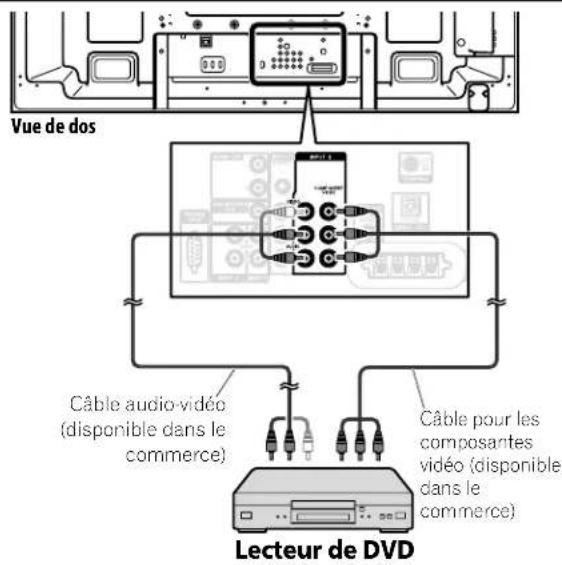
Vue de dos Câble audio-vidéo (disponible dans le commerce) Câble pour les composantes vidéo (disponible dans le commerce) Lecteur de DVDUtilisez les prises INPUT 2 pour raccorder un lecteur de DVD ou un autre appareil audiovisuel. Si votre lecteur de DVD est pourvu d'une prise HDMI, utilisez-la au lieu d'effectuer des raccordements vidéo. Pour en savoir plus, reportez-vous au mode d'emploi accompagnant le lecteur de DVD.
text_image
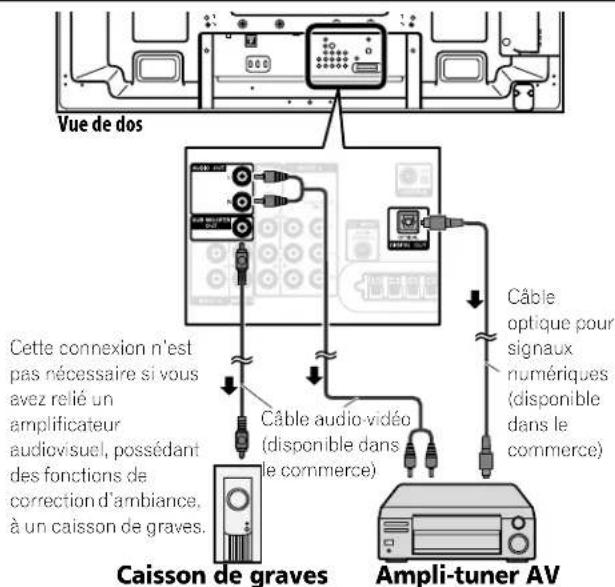
Vue de dos Cette connexion n'est pas nécessaire si vous avez relié un amplificateur audiovisuel, possédant des fonctions de correction d'ambiance, à un caisson de graves. Câble audio-vidéo (disponible dans le commerce) Câble optique pour signaux numériques (disponible dans le commerce) Caisson de graves Ampli-tuner AVAu moyen d'un câble optique pour signaux numériques, raccordez un ampli-tuner audiovisuel à la prise DIGITAL OUT (optique). Si l'ampli-tuner AV n'est pas pourvu d'une prise DIGITAL IN (optique), vous pouvez raccorder la prise AUDIO OUT (AUDIO) du téléviseur à la prise d'entrée audio de l'ampli-tuner AV. Pour en savoir plus, reportez-vous au mode d'emploi accompagnant l'ampli-tuner AV.
Raccorder un magnétoscope: Raccorder une console de jeu ou un caméscope:
text_image
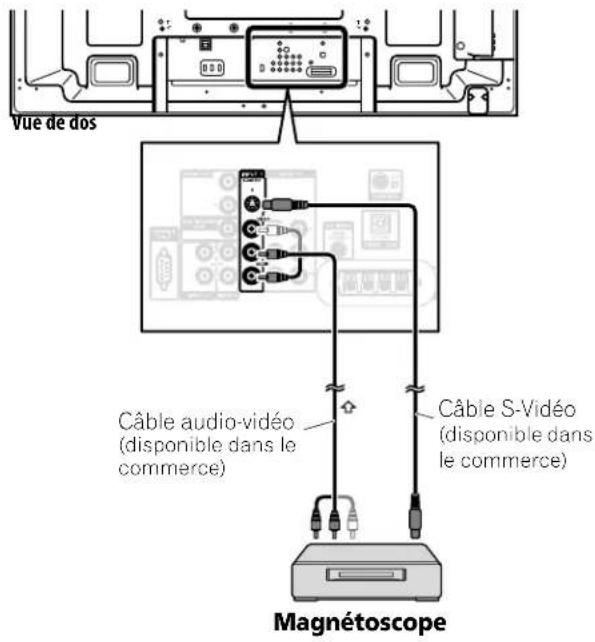
Vue de dos Câble audio-vidéo (disponible dans le commerce) Câble S-Viséo (disponible dans le commerce) MagnétoscopeUtilisez les prises INPUT 1 pour raccorder un magnétoscope ou un autre appareil. Pour en savoir plus, reportez-vous au mode d'emploi accompagnant le magnétoscope.
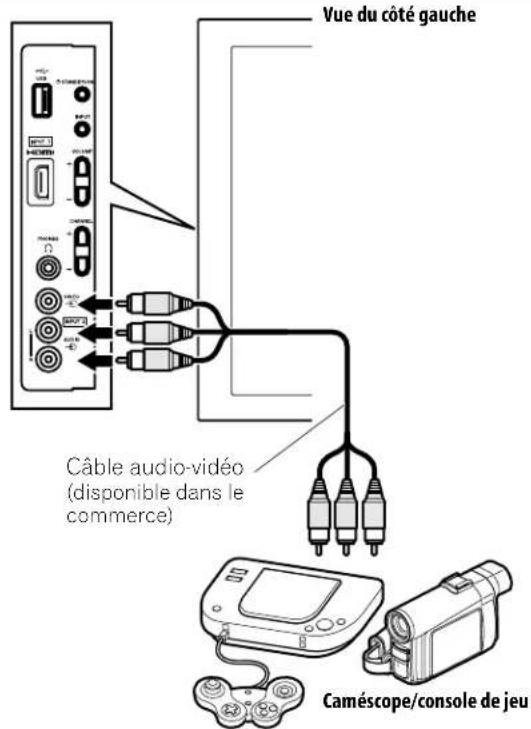
text_image
Vue du côté gauche Câble audio-vidéo (disponible dans le commerce) Caméscope/console de jeuUtilisez la prise INPUT 3 pour raccorder une console de jeu, un caméscope ou un autre appareil audiovisuel. Pour en savoir plus, reportez-vous au mode d'emploi accompagnant la console de jeu ou le caméscope.
Raccorder les câbles de commande: Raccorder un ordinateur:
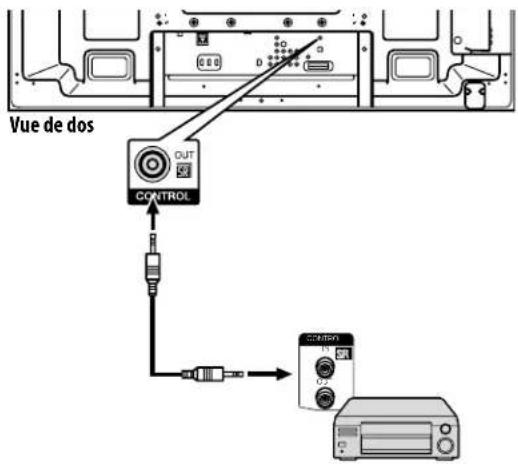
text_image
Vue de dos OUT CONTROL CONTROLRaccordez les câbles de commande entre la prise CONTROL (OUT) du téléviseur et les autres appareils Pioneer portant le logo SR. Utilisez un câble audio monaural muni d'une mini-fiche (non fourni).
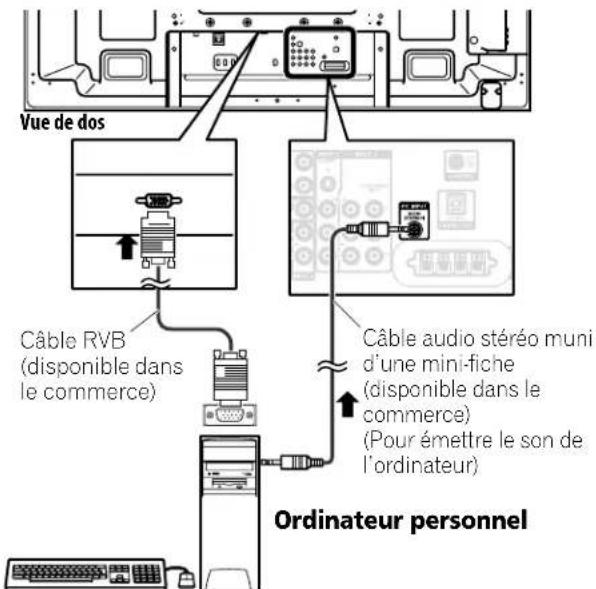
text_image
Vue de dos Câble RVB (disponible dans le commerce) Ordinateur personnel Câble audio stéréo muni d'une mini-fiche (disponible dans le commerce) (Pour émettre le son de l'ordinateur)Utilisez la prise PC INPUT (RVB analogique) pour raccorder un ordinateur. Pour émettre le son de l'ordinateur, utilisez PC INPUT (Audio) avec un câble audio stéréo muni d'une mini-fiche (non fourni). Pour en savoir plus, reportez-vous au mode d'emploi accompagnant l'ordinateur.
2.5.3 Connexion du cordon d'alimentation au téléviseur
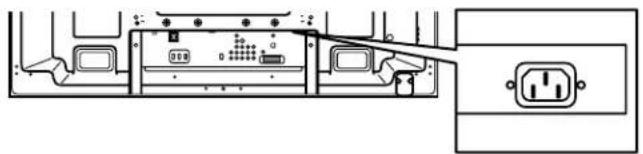
Raccordez en dernier le cordon d'alimentation. Veillez à brancher la fiche du cordon d'alimentation du téléviseur à une prise secteur à trois broches convenablement reliée à la terre. Le cordon comprend un filtre antiparasite qui réduit les interférences électriques en provenance de la prise de courant.
Le téléviseur à écran plat est alimenté en électricité tant qu'il reste branché à la prise de courant. Débranchez le cordon d'alimentation de la prise de courant si vous envisagez de ne pas utiliser le téléviseur à écran plat pendant une période prolongée. Vous prolongerez ainsi la durée de vie de l'écran plasma tout en économisant l'énergie. Branchez le cordon d'alimentation sur le téléviseur, mais NE le branchez PAS encore à la prise de courant.
2.6 Pour acheminer et attacher ensemble le cordon d'alimentation et les câbles
Une fois le téléviseur à écran plat installé et l'enceinte en place, installez les autres appareils sur leur emplacement définitif. Posez le cordon d'alimentation, les câbles du téléviseur et les câbles de tout autre appareil d'après un schéma logique convenant au lieu. Prenez en compte les points suivants lors du cheminement des câbles:
- Accès à une prise de courant à 3 broches (reliée à la terre)
- Espace pour le filtre antiparasite entre le téléviseur et la prise de courant
- Positionnement des câbles sous un tapis ou en travers d'un chemin de passage déconseillé
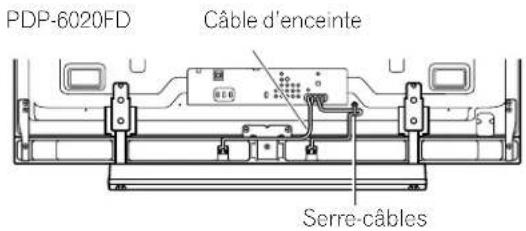
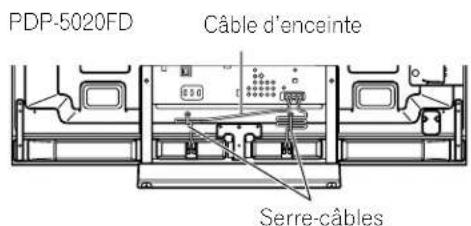
Généralement, les cordons/câbles sont détendus ou trop longs. Les élastiques sont une bonne solution provisoire pour attacher ensemble les câbles, mais ils ont tendance à se casser trop rapidement. Pour organiser soigneusement les câbles, utilisez les serre-câbles fournis afin de les attacher ensemble. Le schéma ci-dessous représente un câble d'enceinte attaché.
text_image
PDP-6020FD Câble d'enceinte Serre-câblesAttachez les câbles ensemble par petit groupe dans la mesure du possible pour les séparer plus facilement par la suite, le cas échéant.
text_image
PDP-5020FD Câble d'enceinte Serre-câblesUn serre-câbles réutilisable est conçu pour bloquer les câbles attachés en place. Ce téléviseur à écran plat comporte quatre trous en tout pour fixer les serre-câbles au dos du téléviseur. Utilisez les serre-câbles selon vos besoins.
PDP-6020FD
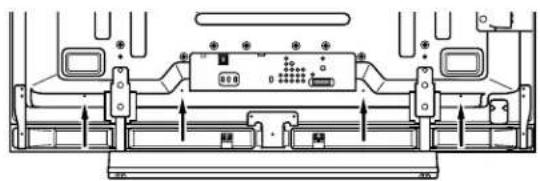
Suivez les étapes ci-dessous pour fixer un serre-câbles.
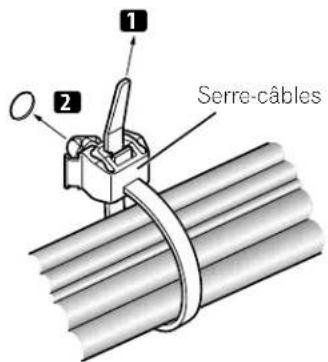
1) Faites passer la bande du serre-câbles dans le support et réunissez le ou les câbles dans le serre-câbles.
2) Maintenez les leviers enfoncés, puis insérez le crochet dans le trou approprié au dos du téléviseur à écran plat.
3) Tirez sur la bande du serre-câbles pour verrouiller.
text_image
1 2 Serre-câbles4) Vérifiez que le serre-câbles est fixé solidement sur le téléviseur.
Remarque: Évitez de pincer ou de créer des points de pression lors de la mise en place des câbles ou lorsque vous les attachez.
Pour retirer le serre-câbles, tirez et maintenez le taquet dans cette position.
Pour retirez le serre-câbles, maintenez les leviers enfoncés puis retirez le serre-câbles du trou.
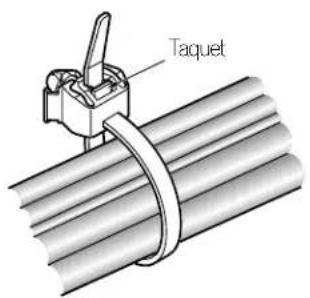
text_image
Taquet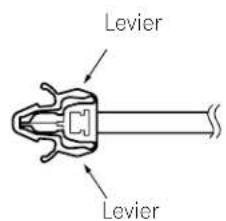
text_image
Levier LevierRemarque: Un serre-câbles qui est en place depuis longtemps présente davantage de risques de détérioration. Un serre-câbles plus ancien peut être facilement endommagé lorsqu'il est retiré et il se peut que vous ne puissiez pas le réutiliser.
3 Opérations de base pour regarder la télévision
Ce chapitre explore les opérations quotidiennes comme la mise sous tension du téléviseur à écran plat,
l'utilisation du menu principal (HOME) et le réglage de l'écran selon le lieu/la pièce de visionnement. La dernière section de ce chapitre donne des conseils et des suggestions pour les utilisateurs qui ne sont pas familiarisés avec les fonctions des téléviseurs à écran plat.
3.1 Mise sous/hors tension du téléviseur à écran plat
Ce téléviseur à écran plat dispose de trois niveaux d'activités: sous tension, veille et hors tension. Le mode veille économise l'énergie, tout en permettant d'allumer le téléviseur avec la télécommande.
Les instructions suivantes s'appliquent à la télécommande. Pour commander le téléviseur à écran plat par l'intermédiaire des touches sur l'écran, voir "1.2.1 Touches de commande et autres sur le téléviseur à écran plat" pour connaître l'emplacement des touches.
Mise sous tension du téléviseur à écran plat
Pour allumer le téléviseur au moyen de la télécommande, suivez les étapes ci-dessous.
1) Branchez la fiche du cordon d'alimentation du téléviseur à écran plat dans une prise de courant correctement reliée à la terre.
2) Appuyez sur une des touches suivantes pour allumer le téléviseur à écran plat.
- Touche d'alimentation (⏻) au dos du téléviseur dans le coin inférieur gauche (Voir page 9)
- Touche STANDBY/ON sur le côté du téléviseur (Voir page 8)
- Touche TV (⏻) de la télécommande située dans le coin supérieur gauche (Voir page 12)
L'image apparaît sur l'écran du téléviseur.
Remarque: Utilisez la touche MUTING de la télécommande pour réduire un grésillement excessif.
3) Confirmez que le témoin d'alimentation Power (ON) s'allume en bleu.
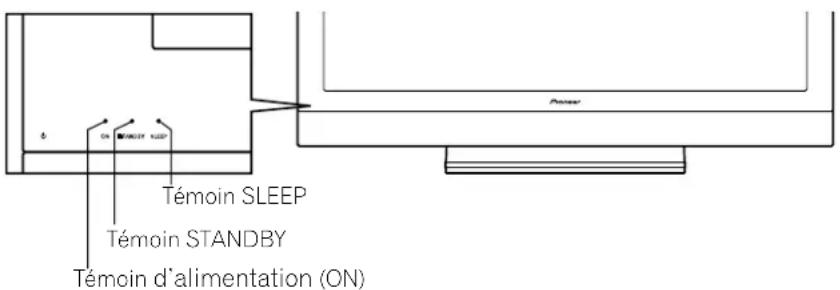
text_image
Témoin SLEEP Témoin STANDBY Témoin d'alimentation (ON)Remarque: En mode de veille, si vous appuyez sur la touche TV (⊕) de la télécommande, le téléviseur à écran plat s'allumera.
Mise hors tension du téléviseur à écran plat
Mettre le téléviseur à écran plat hors tension peut consister à passer en veille pour que des fonctions comme la minuterie d'extinction reste opérationnelle ou bien à couper l'alimentation du téléviseur. Sauf si vous avez l'intention de ne pas utiliser le téléviseur à écran plat pendant une période prolongée, placez-le en veille.
Remarque: Le téléviseur à écran plat continue de consommer de l'électricité qu'il soit en veille ou éteint tant qu'il reste branché à une prise de courant.
Procédez comme il est indiqué ci-dessous pour placer le téléviseur en veille.
1) Appuyez sur la touche TV (⏻) de la télécommande ou sur la touche STANDBY/ON du téléviseur.
2) Confirmez que le témoin STANDBY s'allume en rouge.
Le tableau de droite donne des exemples de couleur des témoins. Regardez les témoins sur la face avant du téléviseur pour connaître son statut d'alimentation.
| Témoin d'alimentation (ON) | Témoin STANDBY | Statut du téléviseur à écran plat |
| Le cordon d'alimentation du téléviseur est débranché ou bien le cordon d'alimentation est branché, mais la touche d'alimentation principale du téléviseur à écran plat (⏻) est éteinte | ||
| Le téléviseur est sous tension en attente d'activation | ||
| Le téléviseur est en mode de veille |
3.2 Programmation du téléviseur à écran plat pour regarder la télévision
Pour regarder la télévision et bénéficier de certaines fonctions intégrées, sélectionnez le type ou les types de chaîne (analogique, numérique), choisissez une langue, réglez le fuseau horaire et programmez les chaînes. Les sections ci-dessous expliquent également comment régler le type de chaîne et comment utiliser le menu principal (HOME) pour chaque option de programmation.
3.2.1 Choix de chaînes de télévision analogique ou numérique
Pour sélectionner un réglage de chaîne, notez la prise d'entrée d'antenne raccordée au dos du téléviseur. Suivez les instructions ci-dessous pour sélectionner des chaînes de télévision analogique ou numérique.
1) Confirmez que la télécommande est bien placée sur TV. Situé en bas de la télécommande.
2) Appuyez sur TV/DTV de la télécommande. Situé en haut de la télécommande.
3) Sélectionnez une option de chaîne: analogique ou numérique. Pendant l'opération, appuyez sur TVI DTV pour basculer entre les signaux de télévision.
Remarque: Voir "2.5.1 Ajout de chaînes de télévision analogique (conventionnelle) et numérique" pour de plus amples informations sur les options de réglage des chaînes.
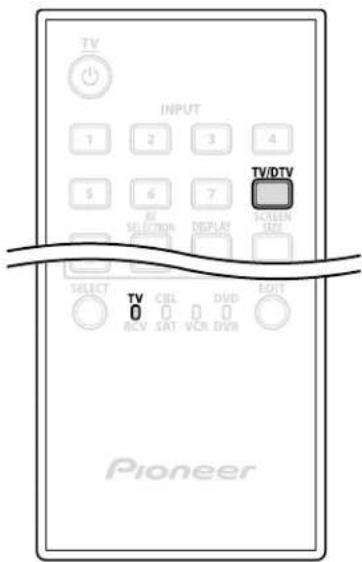
Remarque: Si vous regardez la télévision et une image vidéo séparée (multiécran) et que vous appuyez sur la touche TV/DTV de la télécommande, seul le signal de télévision apparaissant à gauche de l'écran changera.
3.2.2 Exploration du menu principal (HOME MENU)
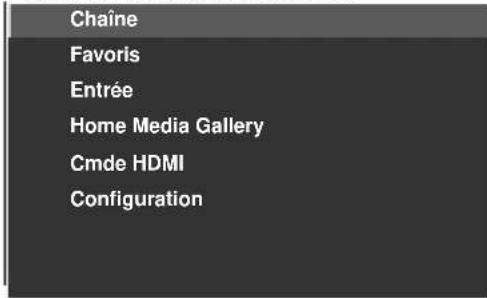
Le menu principal (HOME) correspond à l'écran principal du téléviseur à écran plat. La plupart des commandes et réglages peuvent être programmés via ce menu. La section suivante donne un exemple type d'opération des menus du téléviseur. Pour les procédures réelles, voir les pages qui décrivent une fonction spécifique.
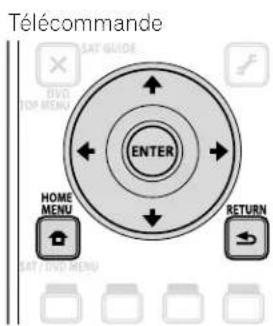
1) Appuyez sur HOME MENU de la télécommande pour accéder au menu principal.
2) Mettez en surbrillance une rubrique de menu avec les flèches haut/bas (♠/♠).
3) Parcourez les options de cette rubrique de menu avec les flèches gauche/droite (↙)→
4) Mettez en surbrillance l'option du menu sélectionné.
5) Appuyez sur ENTER pour valider le changement.
6) Appuyez sur RETURN pour revenir au menu/page de sous-menu précédent si vous souhaitez modifier plus d'une option.
7) Appuyez de nouveau sur HOME MENU pour quitter l'écran du menu.
text_image
Télécommande SAT GUIDE DVD TOP MENU ENTER HOME MENU RETURN CAT / DVD MENUÉcran du menu principal (HOME)
text_image
Chaîne Favoris Entrée Home Media Gallery Cmde HDMI ConfigurationOpérations de base pour regarder la télévision
Ce tableau présente les différentes rubriques du menu principal (HOME) pour les sources AV et PC.
| Source AV PG Option | |
| Chaîne 39 — | |
| Favoris 39 — | |
| Entrée 39 — | |
| Home Media Gallery 83 — | |
| Cmde HDMI 76 — | |
| Configuration Image 54 Pré réglages AV | |
| 58 Contraste* | |
| 58 Luminos.* | |
| 58 Couleur* | |
| 58 Teinte* | |
| 58 Netteté* | |
| 60 PureCinema | |
| 46 Commande Son** | |
| 45 Performances OPTIMUM** | |
| 58 Réinitial. | |
| Son 46 Aigus | |
| 46 Graves | |
| 46 Balance | |
| 67 Effet sonore | |
| 46 Réinitial. | |
| 67 AVC | |
| Commande alimentation | 53 Économie d'énergie |
| 68 Arrêt sans signal | |
| 68 Arrêt sans opération | |
| Minut. Extinction 41 — | |
| Options 44 Position | |
| 56 Taille auto | |
| 59 Cache latéral | |
| 74 Entrée HDMI | |
| 81 Rég. cmde HDMI | |
| 53 Orbiteur | |
| 53 Mire vidéo | |
| 56 Préf. Cmde Jeu | |
| 42 Capt. lum. Salle | |
| 52 Protection écran | |
| 40 Étiqueter Entrée | |
| Configuration Système | 35 Autoinstallation |
| 36 Install. TV analogique | |
| 38 Instal. Tuner Numérique | |
| 47 Contrôle parental | |
| 64 Sous-titres | |
| 111 Sortie Audio Num. | |
| 47 Modif. Mot de passe | |
| 34 Langue | |
| 114 Information Technique | |
| Configuration Favoris | 39 Mode Chaîne |
| 40 Trier Favoris | |
* Disponible lorsqu'une option autre que OPTIMUM est sélectionnée dans le menu Pré réglages AV.
** Disponible uniquement lorsque OPTIMUM est sélectionné dans le menu Pré réglages AV
| Source PC | PG Option |
| Chaîne 39 — | |
| Favoris 39 — | |
| Entrée 39 — | |
| Home Media Gallery 83 — | |
| Cmde HDMI 76 — | |
| Configuration Image 54 Pré réglages AV | |
| 58 Contraste | |
| 58 Luminos. | |
| 58 Rouge | |
| 58 Vert | |
| 58 Bleu | |
| 58 Réinitial. | |
| Son 46 Aigus | |
| 46 Graves | |
| 46 Balance | |
| 67 Effet sonore | |
| 46 Réinitial. | |
| 67 AVC | |
| Commande alimentation | 53 Économie d'énergie |
| 68 Gestion alimentation | |
| Minut. Extinction 41 — | |
| Options 112 Auto configuration | |
| 112 Configuration manuelle | |
| 74 Entrée HDMI | |
| 81 Rég. cmde HDMI | |
| 53 Orbiteur | |
| 40 Étiqueter Entrée | |
| Configuration Favoris | 39 Mode Chaîne |
| 40 Trier Favoris | |
Éléments de l'écran du téléviseur
Le téléviseur à écran plat comporte des menus et des symboles graphiques faciles à lire qui permettent un accès rapide aux options désirées. Les menus présentés dans ce mode d'emploi peuvent légèrement différer des menus réels mais les fonctionnalités demeurent identiques.

text_image
Sortie Son TELEVISION Aigus : 0 Graves : 0 Balance : 0 Effet sonore : Réinitial. AVC : Arrêt xxxxxxxxxxxxxxxxxxxxxxxxxxxxxxxxxxxxxxxxxxxxxxxxxxxxxxxxxxxxxxxxxxxxxxxxxxxxxxxxxxxxxxxxxxxxxxxxxxxxxxxxxxxxxxxxxxxxxxxxxxxxxxxxxxxxxxxxxxxxxxxxxxxxxxxxxxxxxxxxxxxxxxxxxxxxxxxxxxxxxxxxxxxxxxxxxxxxxxxxxxxxxxxxxxxxxxxxxxxxxxxxxxxxxxxxxxxxxxxxxxxxxxxxxxxxxxxxxxxxxxxxxxxxxxxxxxxxxxxxxxxxxxxxxxxxxxxxxxxxxxxxxxxxxxxxxxxxxxxxxxxxxxxxxxxxxxxxxxxxxxxxxxxxxxxxxxxxxxxxxxxxxxxxxxxxxxxxxxxxxxxxxxxxxxxxxxxxxxxxxxxxxxxxxxxxxxxxxxxxxxxxxxxxxxxxxxxxxxxxxxxxxxxxxxxxxxxxxxxxxxxxxxxxxxxxxxxxxxxxxxxxxxxxxxxxxxxxxxxxxxxxxxxxxxxxxxxxxxxxxxxxxxxxxxxxxxxxxxxxxxxxxxxxxxxxxxxxxxxxxxxxxxxxxxxxxxxxxxxxxxxxxxxxxxxxxxxxxxxxxxxxxxxxxxxxxxxxxxxxxxxxxxxxxxxxxxxxxxxxxxxxxxxxxxxxxxxxxxxxxxxxxxxxxxxxxxxxxxxxxxxxxxxxxxxxxxxxxxxxxxxxxxxxxxxxxxxxxxxxxxxxxxxxxxxxxxxxxxxxxxxxxxxxxxxxxxxxxxxxxxxxxxxxxxxxxxxxxxxxxxxxxxxxxxxxxxxxxxxxxxxxxxxx HOME MENU Retour1 - Bouton Sortie: Fermez le menu pour regarder à nouveau la télévision
2 - Titre du menu: Affiche le titre du menu sélectionné
3 - Bouton TOOLS: Affiche le menu TOOLS
4 - Menu: Sélectionnez une option
5 - Bouton HOME MENU: Fermez le menu pour regarder à nouveau la télévision
6 - Espace du guide de fonctionnement: Affiche les consignes de fonctionnement pour la ou les options sélectionnées
7 - Bouton Retour: Pour revenir à l'écran du menu précédent
8 - Prévisualisation d'une image (en taille réduite)
3.2.3 Attribution d'une langue
La langue de menu par défaut est l'anglais. Procédez comme il est indiqué ci-dessous pour choisir une autre langue pour les menus et les informations à l'écran.
1) Appuyez sur HOME MENU.
2) Sélectionnez Configuration dans le menu principal.
Mettez l'option en surbrillance avec les touches fléchées, puis appuyez sur ENTER.
3) Sélectionnez Configuration Systèmedans le menu Configuration.
4) Sélectionnez Langue dans le menu Configuration Système.
5) Sélectionnez une langue dans le sous-menu.
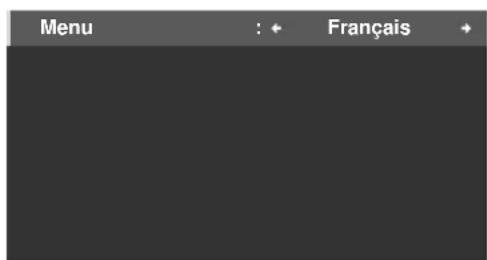
text_image
Menu : ← Français →6) Appuyez de nouveau sur HOME MENU pour quitter le menu.
3.2.4 Réglage de l'horloge
Réglez l'horloge du téléviseur à écran plat pour profiter de nombreuses fonctions intégrées comme les fuseaux horaires et l'activation de l'heure d'été pour les programmes de télévision numérique.
Remarque: Si le cordon d'alimentation du téléviseur est débranché ou en cas de panne de courant, l'heure devra être réinitialisée.
Suivez les étapes ci-dessous pour régler l'horloge.
1) Accédez à Configuration Systèmevia Configuration.
2) Sélectionnez Instal. Tuner Numériquedans le menu Configuration Système.
3) Sélectionnez Horlogedans le menu Instal. Tuner Numérique.
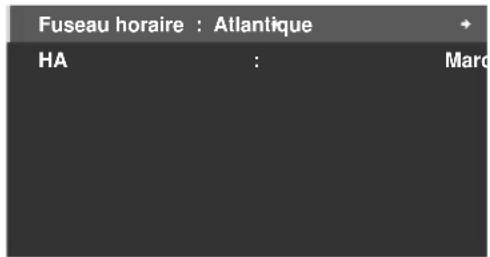
4) Sélectionnez Fuseau horaire dans les options.
5) Sélectionnez le fuseau horaire correspondant à votre région.
text_image
Fuseau horaire : Atlantique HA : March6) Sélectionnez l'option de menu HA pour activer/désactiver l'heure d'été.
7) Sélectionnez l'option convenant à votre emplacement.
8) Appuyez sur HOME MENU pour fermer et quitter le menu.
3.2.5 Création d'une liste de chaînes
Cette section décrit la manière de détecter les chaînes de télévision puis d'effectuer leur réglage. Vous disposez de deux méthodes pour ajouter des chaînes au téléviseur à écran plat: l'autoinstallation pour la sélection automatique des chaînes ou la sélection manuelle des chaînes. L'autoinstallation permet d'ajouter toutes les chaînes disponibles via le fournisseur d'accès TV. Une fois toutes les chaînes ajoutées dans la liste, vous n'avez qu'à effacer celles inutiles. Cette section indique les étapes pour ajouter/retirer des chaînes.
Autoinstallation
L'autoinstallation recherche et ajoute les chaînes de télévision sur votre liste de chaînes visibles. Au moyen de la télécommande, procédez comme indiqué ci-dessous pour automatiquement sélectionner toutes les chaînes disponibles.
1) Accédez à Configuration Systèmevia Configuration.
2) Sélectionnez Autoinstallation dans le menu Configuration Système.
3) Sélectionnez Air/Câble, Langueou Fuseau horaire dans le menu Autoinstallation.
4) Sélectionnez une option.
• Type de signal: Air ou Câble
• Langue: English, Français ou Español
- Fuseau horaire: Atlantique, Est, Centre, Rocheuses, Pacifique, Alaska, or Hawaii
5) Sélectionnez Début.
Le téléviseur commence automatiquement à créer une liste de chaînes.
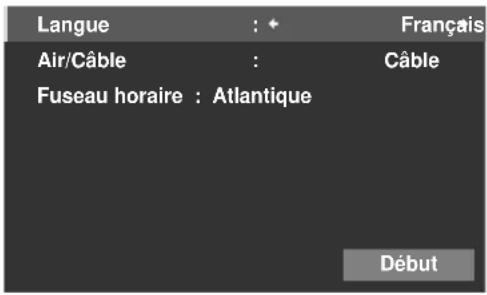
text_image
Langue : ◆ Air/Câble : Câble Fuseau horaire : Atlantique DébutRemarque: Pour quitter l'autoinstallation avant qu'elle ne soit terminée, appuyez sur RETURN pour rappeler l'écran d'autoinstallation, puis appuyez sur EXIT.
Sélection manuelle des chaînes
Suivez les instructions ci-dessous pour ajouter des chaînes sans utiliser l'option d'autoinstallation. Par ailleurs, si une chaîne est omise par erreur, utilisez cette méthode pour l'ajouter à la liste.
1) Accédez à Configuration Système via Configuration.
2) Sélectionnez Install. TV analogique dans le menu Configuration Système.
3) Sélectionnez Réglage manuel dans le menu install. TV analogique.
4) Sélectionnez Entrer programme,
5) Sélectionnez le numéro de la chaîne à ajouter.
Utilisez les touches fléchés (↔/→) pour taper le numéro de chaîne.
6) Sélectionnez Mémoriser dans le menu Réglage manuel.
7) Sélectionnez Ouidans le sous-menu.
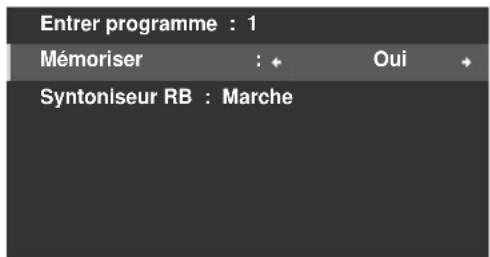
text_image
Entrer programme : 1 Mémoriser : ◆ Oui ◆ Syntoniseur RB : Marche8) Appuyez sur HOME MENU pour quitter le menu une fois que vous avez ajouté toutes les chaînes voulues.
Remarque: Les chaînes analogiques peuvent être ajoutées manuellement, tandis que les chaînes numériques ne peuvent être ajoutées qu'en utilisant le bouton Ajout de nouvelles chaînes dans le menu Instal. Tuner Numérique.
Ajout de nouvelles chaînes
Procédez comme indiqué ci-dessous pour ajouter de nouvelles chaînes.
1) Accédez à Configuration Systèmevia Configuration.
2) Sélectionnez Instal. Tuner Numérique dans le menu Configuration Système.
3) Sélectionnez Installation dans le menu Instal. Tuner Numérique.
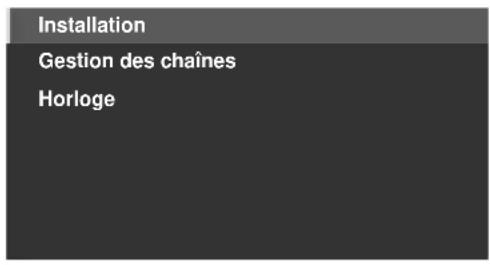
text_image
Installation Gestion des chaînes Horloge4) Sélectionnez Ajoutez des chaînes.
La recherche de chaîne démarre automatiquement. Si une nouvelle chaîne est détectée, elle est automatiquement mémorisée dans le téléviseur à écran plat.
Pour annuler la recherche de chaînes avant qu'elle ne soit terminée, appuyez sur RETURN.
Clavier virtuel
Ce clavier à l'écran vous permet d'étiqueter (nommer) manuellement les chaînes de télévision ajoutées. Les étiquettes des chaînes peuvent comprendre jusqu'à huit caractères permettant d'identifier une chaîne.
Procédez comme il est indiqué ci-dessous pour utiliser le clavier virtuel afin d'étiqueter les chaînes de télévision.
1) Accédez à Configuration Systèmevia Configuration.
2) Sélectionnez Install. TV analogique dans le menu Configuration Système.
3) Sélectionnez Étiquettedans le menu Install. TV analogique.
4) Sélectionnez Entrer programme dans le sous-menu.
5) Sélectionnez un numéro de programme.
• Câble: 1 à 135
• Air: 2 à 69
6) Sélectionnez Étiquette.
L'écran du clavier virtuel apparaît.
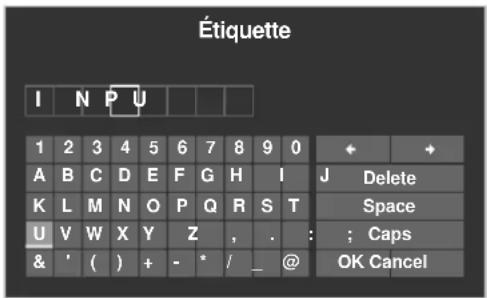
7) Sélectionnez le premier caractère.
Le curseur se déplace sur l'espace du caractère suivant.
8) Répétez l'étape précédente pour entrer jusqu'à huit caractères.
- Pour changer de caractère, utilisez ou pour mettre le caractère en surbrillance, puis appuyez sur ENTER. Le curseur se déplace sur le caractère précédent ou suivant.
- Pour effacer le caractère saisi, mettez-le en surbrillance, sélectionnez Delete puis appuyez sur ENTER.
- Pour introduire un espace après le caractère saisi, mettez l'espace en surbrillance, sélectionnez Space puis appuyez sur ENTER.
- Pour passer des majuscules aux minuscules, mettez le caractère en surbrillance, sélectionnez Caps, puis appuyez sur ENTER.
9) Sélectionnez OKet appuyez sur ENTER.
La saisie du nom est terminée.
10) Appuyez sur HOME MENU pour quitter le menu.
3.2.6 Omission ou suppression de chaînes inutiles
Le processus d'autoinstallation ajoute toutes les chaînes disponibles via votre fournisseur d'accès TV. Toutefois, certaines chaînes peuvent être inutiles ou ne pas convenir à l'âge du public dans votre famille. Cette section explique comment contourner ou supprimer les chaînes inutiles en augmentant/diminuant d'une chaîne à la fois et indique les programmes visibles.
Pour omettre ou supprimer les chaînes inutiles, utilisez les touches CH+/CH− de la télécommande afin de réinitialiser le statut de ces chaînes. Suivez les étapes ci-dessous pour changer un statut de chaîne.
1) Accédez à Configuration Systèmevia Configuration.
2) Sélectionnez Instal. Tuner Numérique ou Install. TV analogique dans le menu Configuration Système.
- Chaînes de télévision numérique: Gestion des chaînes > Options des chaînes > (Suppression des chaînes) > √ (M a r c h e)
| XXXX | 00001.000 | ||
| XXXX | 00002.000 | ✓ | |
| XXXX | 00003.000 | ||
| XXXX | 00004.000 | ||
| XXXX | 00005.000 | ✓ | |
| XXXX | 00006.000 | ||
| XXXX | 00007.000 | ✓ | |
| XXXX | 00008.000 | ||
| XXXX | 00009.000 |
3) Avancez jusqu'au numéro de chaîne inutile ou mettez-le en surbrillance.
4) Appuyez sur ENTER pour inverser le statut pour cette chaîne. Si la case à côté de la chaîne est cochée, la coche disparaît.
5) Appuyez sur RETURN. Un écran de confirmation apparaît.
6) Sélectionnez Oui, puis appuyez sur ENTER. Le réglage Suppression des chaînes est terminé.
7) Appuyez sur HOME MENU pour quitter le menu. Si vous sélectionnez l'option ≈ (Saut de Chaîne) à l'étape 3, le réglage est validé lorsque vous quittez le menu Options des chaînes (aucun écran de confirmation n'apparaît). Omettez les étapes 5 et 6.
Les instructions pour rétablir une chaîne omise sont les mêmes que celles données ci-dessus. À l'étape 4, une coche apparaît à côté de la chaîne ajoutée/rétablie.
Suivez les étapes ci-dessous pour omettre une chaîne analogique.
- Chaînes de télévision analogique: Réglage manuel > Mémoriser> Non
Omission de stations de radio
Cette fonction permet d'omettre des stations de radio en une opération. Suivez les étapes ci-dessous pour régler cette option.
1) Accédez à Configuration Systèmevia Configuration.
2) Sélectionnez Instal. Tuner Numérique dans le menu Configuration Système.
3) Sélectionnez Gestion des chaînes dans le menu Instal. Tuner Numérique.
4) Sélectionnez Saut Radio dans le menu Gestion des chaînes.
5) Sélectionnez Marche.
6) Appuyez sur HOME MENU pour quitter le menu.
3.2.7 Liste des chaînes
Le téléviseur à écran plat offre trois listes de chaînes qui permettent un accès rapide à la chaîne désirée: Liste des favoris, Liste des chaînes et Liste des entrées.
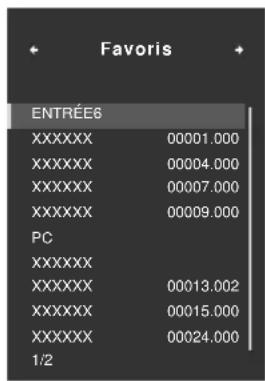
Liste des favoris: Affiche les numéros/noms de jusqu'à 20 de vos chaînes favorites (chaînes analogiques, entrée 1 à 7, PC), 20 chaînes numériques et 1 Home Media Gallery.
Mémorisez les chaînes que vous regardez le plus fréquemment dans la liste des favoris.
Pour afficher la liste des favoris, appuyez sur ENTER tout en regardant une chaîne de télévision. Pour accéder à la liste des favoris par une autre méthode, suivez les instructions ci-dessous.
1) Appuyez sur HOME MENU.
2) Sélectionnez Favoris dans le menu principal.
Si vous appuyez sur le bouton / pendant l'affichage de la liste des chaînes ou la liste des entrées, la liste des favoris apparaît également.
Liste des chaînes: Affiche toutes les chaînes de télévision analogique/numérique dans chaque groupe de réseau de diffusion.
Pour afficher la liste des chaînes, suivez les instructions ci-dessous.
1) Appuyez sur HOME MENU.
2) Sélectionnez Chaînedans le menu principal.
Si vous appuyez sur le bouton ←/→ pendant l'affichage de la liste des favoris ou la liste des entrées, la liste des chaînes apparaît également.
Liste des entrées: Affiche les noms des sources d'entrée externe de Entrée 1 à Entrée 7 et PC.
Pour afficher la liste des entrées, suivez les instructions ci-dessous.
1) Appuyez sur HOME MENU.
2) Sélectionnez Entrée dans le menu principal.
Si vous appuyez sur le bouton ←/→ pendant l'affichage de la liste des favoris ou la liste des chaînes, la liste des entrées apparaît également.
Remarque: Après avoir sélectionné la chaîne désirée, si vous appuyez sur ENTER, la liste des chaînes se ferme et l'écran sélectionné apparaît. Si vous appuyez sur RETURN ou EXIT, la liste des chaînes se ferme et l'écran avant la sélection réapparaît.
Appuyez sur une touche fléchée pour passer d'une liste à l'autre pendant votre consultation.
text_image
Favoris ENTRÉE6 XXXXXX 00001.000 XXXXXX 00004.000 XXXXXX 00007.000 XXXXXX 00009.000 PC XXXXXX XXXXXX 00013.002 XXXXXX 00015.000 XXXXXX 00024.000 1/2Réglage des chaînes favorites
Sélectionnez jusqu'à dix (10) chaînes par page de liste et jusqu'à cinq pages pour un total de 41 chaînes favorites. Suivez les étapes ci-dessous pour ajouter des chaînes à vos Favoris ou Tous.
1) Accédez à Configuration Favoris via Configuration.
2) Sélectionnez Mode Chaînedans le menu Configuration Favoris.
3) Sélectionnez Tousou Favoris dans le menu Mode Chaîne.
- Pour attribuer toutes les chaînes, sélectionnez Tous. Pour attribuer les chaînes mémorisées, sélectionnez Favoris.
4) Sélectionnez la chaîne de télévision à mémoriser.
Si l'écran ne tient pas dans la fenêtre, une barre de défilement apparaît.
Si vous appuyez sur la touche ENTER pendant que vous regardez une émission de télévision, la liste des chaînes favorites apparaît également. Si la liste des favoris est vide, "Sans Liste Favoris." s'affiche.
5) Appuyez sur HOME MENU pour quitter le menu.
Méthode alternative pour mémoriser les chaînes favorites
Au moyen du menu TOOLS, vous pouvez mémoriser les chaînes, les sources d'entrée externe, y compris PC et le contenu de Home Media Gallery. Procédez comme indiqué ci-dessous pour mémoriser les chaînes.
1) Appuyez sur TOOLS.
Le menu TOOLS apparaît à l'écran.
2) Sélectionnez Ent. Favoris
Mettez une option en surbrillance avec les touches fléchées.
3) Sélectionnez Marche (←/→).
La chaîne que vous regardez est mémorisée dans la liste des favoris. Sélectionnez Arrêt avec la touche fléchée pour annuler.
Remarques:
- Si vous appuyez à nouveau sur EXIT, RETURN ou TOOLS, le menu TOOLS disparaît.
- Lorsque le nombre maximum de chaînes est mémorisé, un écran d'avertissement apparaît.
- Pour arrêter la procédure avant qu'elle ne soit terminée, appuyez sur EXIT ou RETURN de la télécommande.
Tri des chaînes favorites
Procédez comme indiqué ci-dessous pour trier les chaînes mémorisées.
1) Accédez à Configuration Favoris via Configuration.
2) Sélectionnez Trier Favorisdans le menu Configuration Favoris.
3) Sélectionnez une chaîne à déplacer.
4) Sélectionnez un nouvel emplacement puis appuyez sur ENTER.
La chaîne sélectionnée est déplacée sur son nouvel emplacement. Pour trier d'autres chaînes, répétez les opérations des étapes 3 et 4.
5) Appuyez sur HOME MENU pour quitter le menu.
Modification de la liste des entrées
Suivez les étapes ci-dessous pour modifier le nom d'une entrée.
1) Accédez à Options via Configuration.
2) Sélectionnez Étiqueter Entréedans le menu Options.
3) Sélectionnez une entrée ou PC.
Le clavier virtuel apparaît.
4) Tapez le nouveau nom.
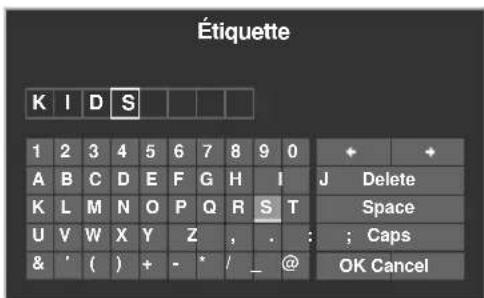
5) Sélectionnez OK pour sauvegarder le nom et quitter le menu.
Pour annuler, appuyez surHOME MENU.
3.3 Démarrage rapide pour regarder la télévision
Le téléviseur à écran plat offre de nombreuses fonctions et caractéristiques, que vous pourriez ne pas avoir le temps de toutes régler lors de l'installation du téléviseur. Pour commencer à regarder tout de suite la télévision, reportez-vous aux informations de base données dans cette section. Toutefois, nous vous recommandons vivement de lire dès que possible le reste du manuel pour découvrir toutes les fonctionnalités du téléviseur à écran plat.
3.3.1 Changement de chaîne/chaîne secondaire
Tout en dirigeant la télécommande vers le capteur de télécommande du téléviseur, appuyez sur la touche CH + pour passer de façon séquentielle à la chaîne disponible immédiatement supérieure. Le touche CH – permet de passer de façon séquentielle à la chaîne disponible immédiatement inférieure. Chaque pression sur la touche CH + or CH – change de façon séquentielle la chaîne affichée d'un canal à l'autre. Pour revenir à la chaîne précédente, appuyez sur CH RETURN. Appuyez une nouvelle fois sur la touche CH RETURN pour basculer entre les deux chaînes. Chaque pression sur la touche commute la chaîne entre ces deux canaux.
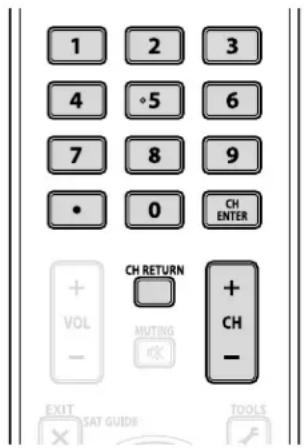
text_image
1 2 3 4 5 6 7 8 9 • 0 CH ENTER CH RETURN + VOL - MUTING - CH - EXIT SAT GUIDE TOOLSVous pouvez aussi utiliser les touches numériques (0 à 9) pour changer de chaîne. Il vous suffit d'appuyer sur les touches numériques dans l'ordre requis pour cette chaîne. Par exemple, entrez la chaîne 231 en tapant 2 - 3 - 1 ou la chaîne 4 en tapant le chiffre 4
Une nouveauté vient de faire son apparition dans la télévision: la chaîne secondaire. Une chaîne numérique peut être divisée en plusieurs signaux. Chaque signal, appelé chaîne secondaire, peut transmettre un programme différent. Pour regarder une chaîne secondaire, utilisez une combinaison des touches numériques et la touche du point (.). Par exemple, si la chaîne 5 est numérique et comporte trois chaînes secondaires actives, tapez 5 . 2 pour atteindre la deuxième chaîne secondaire.
Remarque: Pour sélectionner plus rapidement un programme, tapez la chaîne ou la chaîne secondaire, puis appuyez sur CH ENTER.
3.3.2 Réglage du volume/son
Tout en dirigeant la télécommande vers le capteur de télécommande du téléviseur, maintenez enfoncée VOL+ afin d'augmenter petit à petit le volume sonore. Si vous maintenez enfoncée VOL-, le volume diminuera à la même vitesse. Une seule pression sur VOL+ ou VOL- permet de régler le volume d'incréments minimes.
Pour couper le son, appuyez sur MUTING. Le symbole de sourdine (ακ) apparaît sur l'écran. Pour retourner au niveau de volume précédent, appuyez de nouveau sur MUTING. Une pression sur la touche VOL+ augmente également le volume d'un incrément par rapport au niveau actuel et annule le mode de sourdine.
Si le niveau sonore par défaut du téléviseur est trop fort ou trop faible, voir "3.4.6 Réglage général du son (audio)".
3.3.3 Activation de la minuterie d'extinction
Pour économiser l'énergie et optimiser la durée de vie du téléviseur à écran plat, utilisez la minuterie d'extinction pour les cas où le téléviseur reste allumé par inadvertance. À l'expiration d'un certain temps, le téléviseur est mis en veille par cette minuterie. La minuterie d'extinction fournit des périodes de temps de 30, 60, 90 ou 120 minutes. Lorsqu'il ne reste plus que cinq minutes, un rappel apparaît à l'écran toutes les minutes jusqu'à expiration du temps.
Suivez les étapes ci-dessous pour régler la minuterie d'extinction.
1) Accédez à Minut. Extinction via Configuration.
2) Sélectionnez la période de temps désirée.
Sélectionnez entre 30 minutes et 2 heures (120 minutes).
3) Appuyez de nouveau sur HOME MENU pour quitter le menu.
Le témoin SLEEP à l'avant du téléviseur à écran plat s'allume en orange lorsque la minuterie d'extinction est réglée. Pour vérifier le temps restant, appuyez sur TOOLS puis sélectionnez Extinction. "Temps restant ---mn" apparaît en haut de l'écran du menu. Après avoir vérifié le temps restant, appuyez sur EXIT pour revenir au programme que vous regardiez sans perdre le réglage de la minuterie d'extinction.
Remarque: Lorsque la minuterie d'extinction a été réglée, "Temps restant ---mn" apparaît en haut du menu. Toutefois, la minuterie de mire vidéo a priorité sur la minuterie d'extinction. Lorsque la minuterie de mire vidéo est en service, la minuterie d'extinction est désactivée. La mire vidéo est expliquée en détail ultérieurement dans ce mode d'emploi.
3.4 Réglage de la qualité d'image et de son
Le téléviseur à écran plat offre de nombreuses options de réglage pour l'image et le son afin de satisfaire à vos besoins. Cette section indique des réglages de base, mais voir "4 Options de réglage supplémentaires de l'image et du son" et "4.7 Choix des options sonores" pour obtenir des informations détaillées sur les modifications audio/vidéo.
3.4.1 Réglage de l'image selon l'éclairage de la pièce
Le téléviseur à écran plat capte la quantité de lumière dans la pièce et règle automatiquement la luminosité de l'écran pour obtenir une image optimale. Une pièce lumineuse nécessite une coloration plus forte pour obtenir des images nettes. À l'inverse, dans une pièce sombre, la coloration des images peut être plus subtile.
Le téléviseur est livré avec le capteur de luminosité ambiante désactivé. La section ci-dessous donne des instructions pour activer/désactiver le capteur de luminosité ambiante.
Capteur de luminosité ambiante
Suivez les étapes ci-dessous pour désactiver/réactiver le capteur de luminosité ambiante.
1) Accédez à Options via Configuration.
2) Sélectionnez Capt. lum. Salle dans le menu Options.
3) Sélectionnez Marche (ou Arrêt) dans le sous-menu.
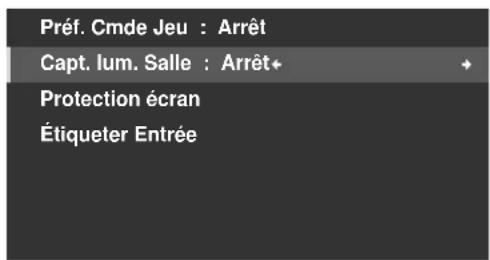
text_image
Préf. Cmde Jeu : Arrêt Capt. lum. Salle : Arrêt+ Protection écran Étiqueter Entrée4) Appuyez sur HOME MENU pour quitter le menu.
3.4.2 Réglage général de l'image (vidéo) pour une source AV
Les instructions ci-dessous concernent toutes les sources AV à l'exception d'OPTIMUM et DYNAMIQUE. Si l'option de visionnement est OPTIMUM, le téléviseur à écran plat règle automatiquement l'image au meilleur niveau possible. Si l'option de visionnement choisie est DYNAMIQUE, voir "4.1 Choix d'une option AV (Vidéo, jeu, etc.)". Pour des réglages standard d'image, suivez les étapes ci-dessous.
1) Accédez à Image via Configuration.
2) Sélectionnez une rubrique à régler.
Le contraste est donné en exemple ci-dessous.
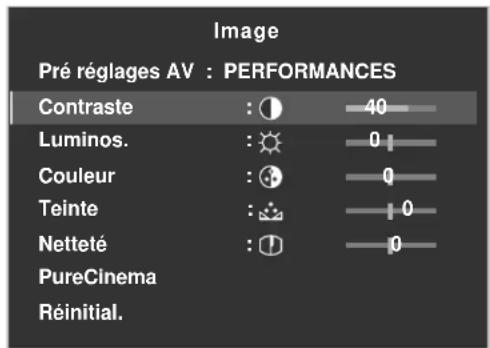
text_image
Image Pré réglages AV : PERFORMANCES Contraste : 40 Luminos. : 0 Couleur : 0 Teinte : 10 Netteté : 0 PureCinema Réinitial.3) Utilisez les touches fléchées (↔/→) pour régler au niveau désiré.

4) Appuyez sur HOME MENU pour quitter le menu.
Réduction du bruit pour la télévision analogique
Des signaux électroniques parasites peuvent quelquefois provoquer des imperfections sur l'image. Ces parasites sont appelés bruit vidéo. Le téléviseur à écran plat peut diminuer le bruit vidéo affectant les chaînes de télévision analogique, en fonction du niveau du signal diffusé. Quelquefois, le signal diffusé comporte des niveaux d'interférence supérieure, de sorte que le bruit vidéo est perceptible.
Cette fonction n'est sélectionnable que pour les signaux provenant d'une antenne. Suivez les étapes ci-dessous pour réduire le bruit affectant une chaîne de télévision analogique.
1) Accédez à Configuration Systèmevia Configuration.
2) Sélectionnez Install. TV analogique dans le menu Configuration Système.
3) Sélectionnez Réglage manuel dans le sous-menu.
Seules les chaînes analogiques réglées en utilisant la fonction d'autoinstallation peuvent être réglées manuellement.
4) Sélectionnez Entrer programme.
5) Sélectionnez le numéro de la chaîne à ajouter.
Utilisez les touches fléchées (↔/→) pour taper le numéro de chaîne.
6) Sélectionnez Syntoniseur RB.
7) Sélectionnez Marche.
Le réglage par défaut est Marche.
8) Appuyez sur HOME MENU pour quitter le menu.
Position d'image
Chaque source d'entrée mémorise les paramètres de réglage de l'image pour cette vue. Le menu Position est disponible dans la plupart des vues d'écran, sauf lorsque l'écran est réglé sur Pt par Pt. En outre, en fonction de l'image vidéo affichée, la position de l'image peut ne pas changer même après le réglage.
Procédez comme indiqué ci-dessous pour régler la position horizontale et verticale de l'image.
1) Accédez à Options via Configuration.
2) Sélectionnez Position dans le menu Options.
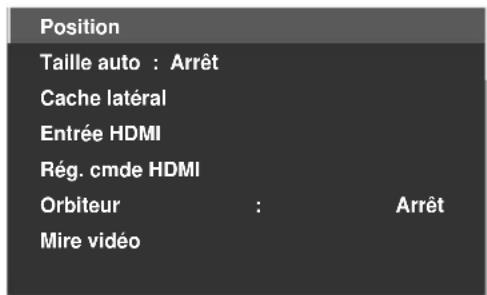
text_image
Position Taille auto : Arrêt Cache latéral Entrée HDMI Rég. cmde HDMI Orbiteur : Arrêt Mire vidéo3) Sélectionnez Réglage de la position H/V dans le sous-menu.
4) Réglez la position verticale et/ou horizontale au moyen des touches fléchées.
5) Appuyez sur HOME MENU pour quitter le menu.
Rétablissement de l'image par défaut
Après avoir procédé à plusieurs réglages, il peut s'avérer difficile de se débarrasser des réglages incorrects. Pour rétablir les réglages vidéo par défaut d'usine, suivez les instructions ci-dessous.
1) Mettez en surbrillance Réinitial. dans le menu Image.
2) Appuyez sur ENTER pour poursuivre la réinitialisation de l'image.
Un écran de confirmation apparaît vous demandant si les réglages doivent être ramenés à leurs valeurs par défaut d'usine.
3) Mettez Quien surbrillance au moyen des touches fléchées.
4) Appuyez sur ENTER.
Tous les réglages vidéo sont ramenés à leurs valeurs initiales par défaut lorsque vous avez sélectionné une autre option que OPTIMUM ou PC.
Si OPTIMUM est sélectionné, les réglages vidéo pour OPTIMUM, les menus de Pré réglage AV et les réglages de la Commande Son sont ramenés à leurs valeurs initiales par défaut.
3.4.3 Comparaison d'images lors du réglage de l'image
Lors du réglage de l'image, vous pouvez obtenir une amélioration générale en réglant chaque paramètre ou option en une seule opération. De nombreux petits réglages permettent d'obtenir une image optimale convenant au lieu de visionnement. Étant donné que chaque option change, reportez-vous à l'image précédemment réglée pour comparaison. Cette section comprend des remarques sur le réglage et décrit les étapes pour régler l'image du téléviseur à écran plat.
Chaque paramètre/option doit être réglé séparément. Par exemple, si deux options dans Pré réglages AV, PERFORMANCES et CINÉMA doivent être réglées, modifiez/comparez une option, puis sauvegardez le réglage de votre préférence avant de passer à l'autre option. Vous trouverez ci-dessous d'autres instructions à suivre lors du réglage de l'image.
- Les réglages sont disponibles lorsque l'écran Après est affiché. Si vous essayez de procéder à des réglages avec l'écran Avant affiché, un message d'avertissement apparaîtra.
-
Passez à un autre paramètre/option uniquement à partir de l'écran Après. Si vous affichez l'écran Avant lorsque vous sélectionnez une autre option, les données Avant seront perdues.
-
Si vous quittez une option à partir de l'écran Avant, l'entrée précédente est gardée en mémoire et le bouton TOOLS est désactivé.
- Si vous quittez une option à partir de l'écran Après, la nouvelle entrée est gardée en mémoire et le bouton est désactivé.
- Si vous déplacez/modifiez le paramètre/option de Pré réglages AV, le réglage de l'option est gardé en mémoire (le bouton est toujours actif).
Procédez comme il est indiqué ci-dessous pour régler les options de qualité d'image.
1) Accédez à Imagevia Configuration.
2) Sélectionnez une option.
3) Utilisez le bouton TOOLS pour basculer entre les images précédente et réglée.
4) Répétez les étapes 2 et 3 pour poursuivre le réglage de l'option, selon vos besoins.
5) Répétez les opérations des étapes 2 à 4 pour régler d'autres options d'image.
6) Appuyez sur HOME MENU pour quitter le menu.
Remarque: Si aucune sélection n'est effectuée dans les 60 secondes, le menu se ferme automatiquement et les réglages actuels sont gardés en mémoire.
Pour quitter le menu sans sauvegarder les changements, passez à l'écran Avant puis appuyez sur HOME MENU.
3.4.4 Affichage d'un écran de réglage de l'image graphique et du son
Si vous sélectionnez OPTIMUM dans le menu Pré réglage AV, le menu Image affichera des sous-menus de différentes sources AV. Sélectionnez Marche pour l'option Commande Son afin de régler automatiquement la qualité sonore. En outre, Performances OPTIMUM fournit un moniteur graphique à l'écran pour les réglages multiples d'image et de son.
Performances OPTIMUM
Les Performances OPTIMUM affichent les réglages en cours de l'image et du son au moyen de données graphiques lorsque OPTIMUM est sélectionné dans le menu Pré réglages AV. Les Performances OPTIMUM affichent les données suivantes sous forme de graphique à barre:
- Analyseur: Histogramme, RVB, Luminosité ambiante
• Image: Contraste, Luminosité, Couleur, Netteté, Température de couleur, Gamma
- Son: Niveau

bar
| Performance | [Analysis.] | Image | Contras. | [Son] | |---|---|---|---|---| | [OPTIMUM] Marche | Histogr. RVB L. Salle | | | | | [OptIMUM] Marche | | | Couleur Netteté T. Gamma | 60 1k 12k(Hz) | | [OptIMUM] Marche | | | T. Goul. | | | [OptIMUM] Marche | | | Gamma | |Pour afficher les performances OPTIMUM, procédez comme décrit ci-dessous.
1) Accédez à Imagevia Configuration.
2) Sélectionnez Pré réglages AV dans le menu Image.
3) Sélectionnez OPTIMUM dans le menu Pré réglages AV.
4) Sélectionnez Performances OPTIMUM dans le menu Image.
Les Performances OPTIMUM apparaissent. Pour annuler l'option Performances OPTIMUM, appuyez sur EXIT.
Remarque: Lorsque OPTIMUM est sélectionné, maintenez enfoncée DISPLAY de la télécommande pour afficher les Performances OPTIMUM. Performances OPTIMUM comparent la qualité d'image et de son entre "Arrêt" (non réglé) et "Marche" (réglé à l'aide de la touche TOOLS).
3.4.5 Commande Son
Si vous réglez l'option Commande Son sur Marche, la qualité sonore la plus élevée disponible sera définie pour l'image sélectionnée et l'environnement de visionnement. Cette option est également disponible lorsque OPTIMUM est sélectionné dans le menu Pré réglages AV. Pour activer la Commande Son, procédez comme décrit ci-dessous.
1) Accédez à Image via Configuration.
2) Sélectionnez Pré réglages AV dans le menu Image.
3) Sélectionnez OPTIMUM dans le menu Pré réglages AV.
4) Sélectionnez Commande son dans le menu Image.
5) Sélectionnez Marche.
6) Appuyez sur HOME MENU pour quitter le menu.
Remarque: Lorsque Commande son dans le menu Image est sélectionné, la seule option du menu Son disponible est AVC (Commande automatique du volume).
3.4.6 Réglage général du son (audio)
Nombreuses sont les personnes qui préfèrent des graves plus denses pour regarder un film ou des clips vidéo à partir d'une source AV ou sur le téléviseur. D'autres préfèrent un son plus équilibré. Pour régler le son selon vos préférences, suivez les instructions ci-dessous.
1) Accédez à Son via Configuration.
2) Sélectionnez une option à régler.
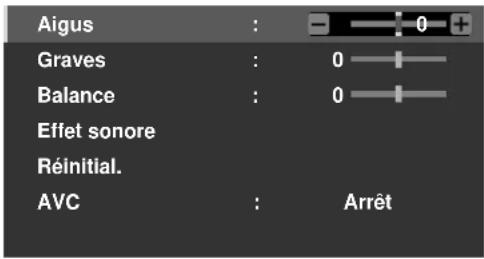
text_image
Aigus : 0 + Graves : 0 Balance : 0 Effet sonore Réinitial. AVC : Arrêt3) Utilisez les touches fléchées gauche/droite (✗) pour régler l'option.
| Options Bouton gauche Bouton droit | ||
| Aigus affaiblit le ton renforce le ton | ||
| Graves affaiblit le ton renforce le ton | ||
| Balance règle la balance audio vers la gauche | règle la balance audio vers la droite | |
4) Appuyez sur HOME MENU pour quitter le menu.
Rétablissement des réglages sonores par défaut
Pour rétablir les réglages audio par défaut d'usine, suivez les instructions ci-dessous.
1) Mettez en surbrillance Réinitial, dans le menu Son.
2) Appuyez sur ENTER pour poursuivre la réinitialisation du son.
Un écran de confirmation apparaît vous demandant si les réglages doivent être ramenés à leurs valeurs par défaut d'usine.
3) Mettez Ouien surbrillance au moyen des touches fléchées.
4) Appuyez sur ENTER pour réinitialiser tous les réglages sonores aux valeurs initiales par défaut.
Remarque: Le réglage AVC (Commande automatique du volume) ne peut pas être rétabli à sa valeur d'usine par défaut.
3.5 Blocage des programmes, chaînes ou contenu
Le blocage des programmes, chaînes ou contenu est facultatif, mais certaines images peuvent ne pas convenir à tous les membres de la famille. Le téléviseur à écran plat offre une fonction de blocage appelée Contrôle parental. Une fois le Contrôle parental activé, certains contenus n'apparaîtront pas à l'écran s'ils dépassent le niveau de visionnement sélectionné. Le Contrôle parental utilise des systèmes de classement reconnus mais vous permet également de choisir la restriction de votre guise. Cette section explique les différentes fonctions de blocage et comment attribuer chaque type.
Remarque: Lorsque vous regardez une émission de télévision, des messages d'urgence peuvent défiler en haut de l'écran. La station de télévision diffuse des messages d'urgence comme test ou alerte en cas d'urgence réelle. Le téléviseur à écran plat est livré avec cette fonction activée. Pour en savoir plus sur les messages d'urgence, voir "3.5.3 Attribution d'un système de classement pour créer des restrictions".
3.5.1 Attribution d'un mot de passe de contrôle parental (Restriction)
Le Contrôle parental permet de bloquer des émissions, des enregistrements sur magnétoscope et des contenus DVD inappropriés. Si quelqu'un essaie de regarder un programme ou un contenu bloqué, le téléviseur à écran plat affiche la fenêtre du mot de passe. Le Contrôle parental s'applique aussi bien aux contenus analogiques que numériques.
Pour garantir que vos restrictions ne sont pas retirées par erreur, un mot de passe est nécessaire pour modifier l'accès aux émissions, chaînes ou contenus bloqués par le téléviseur à écran plat. Le mot de passe par défaut pour le téléviseur est 1234. Nous vous recommandons vivement d'utiliser le mot de passe à quatre chiffres de votre préférence.
Suivez les étapes ci-dessous pour modifier le mot de passe.
1) Accédez à Configuration Systèmevia Configuration.
2) Sélectionnez Modif. Mot de passe dans le menu Configuration Système.

3) Tapez le mot de passe actuel à quatre chiffres au moyen des touches 0 à 9. Un message de confirmation apparaît à l'écran.
4) Tapez votre nouveau mot de passe.
5) Tapez une deuxième fois votre nouveau mot de passe lorsque vous y êtes invité.
6) Appuyez de nouveau sur HOME MENU pour quitter le menu.
Notez par écrit votre nouveau mot de passe:
Si vous oubliez votre mot de passe: Lorsque "Veuillez entrer le mot de pass" apparaît à l'étape 4, maintenez enfoncée la touche ENTER pendant plus de trois secondes. Le mot de passe par défaut 1234 est rétabli.
3.5.2 Activation du Contrôle parental
La fonction de Contrôle parental doit être activée pour que le téléviseur bloque le contenu. Si cette option est désactivée, les programmes bloqués apparaîtront à l'écran. Suivez les étapes ci-dessous pour activer les restrictions du Contrôle parental.
1) Accédez à Configuration Systèmevia Configuration.
2) Sélectionnez Contrôle parental.
La page de saisie du mot de passe s'affiche.
3) Tapez votre mot de passe à quatre chiffres au moyen des touches 0 à 9.
4) Sélectionnez Statut.
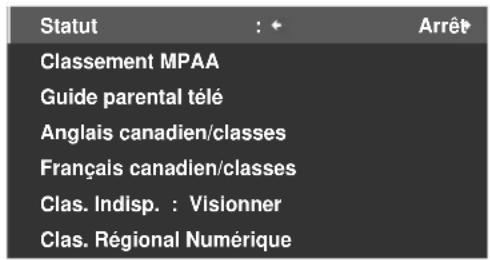
text_image
Statut : Arrêt Classement MPAA Guide parental télé Anglais canadien/classes Français canadien/classes Clas. Indisp. : Visionner Clas. Régional Numérique5) Sélectionnez Marche pour activer le Contrôle parental.
6) Appuyez sur HOME MENU pour quitter le menu.
Lorsqu'une émission est bloquée, un (B) apparaît en regard du numéro de la chaîne. Si une chaîne est bloquée, mais la fonction de Contrôle parental désactivé, le symbole est un (V) et la chaîne/émission est visible.
text_image
Le symbole du verrou ici indique des chaînes de télévision bloquées.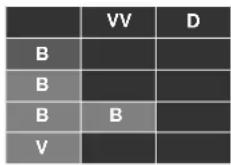
3.5.3 Attribution d'un système de classement pour créer des restrictions
En plus de choisir de bloquer certaines chaînes, vous pouvez utiliser un des systèmes de classement reconnus pour bloquer des émissions et/ou des contenus. Ce téléviseur reconnaît les systèmes de classement suivants:
- Classement des émissions de télévision
- Directives télévisées parentales y compris la programmation non classifiée
- Motion Picture Association of America (MPAA pour les films)
- Systèmes de classement anglais/français en vigueur au Canada
Remarque: Le téléviseur à écran plat est livré avec tous les classements débloqués.
Pour bloquer les programmes de télévision ou d'autres contenus au moyen d'un système de classement, suivez les étapes ci-dessous.
1) Accédez à Configuration Systèmevia Configuration.
2) Sélectionnez Contrôle parental dans le menu Configuration Système.
3) Sélectionnez un des systèmes de classement dans le sous-menu.
Menu Classement MPAA Menu Directives télévisées parentales
| N/A | : + | Visio |
| G | : | Visio |
| PG | : | Visio |
| PG-13 | : | Visionn |
| R | : | Visio |
| NC-17 | : | Visionn |
| NR | : | Visio |
| VV | D | L | S | |||
| TV-None | B | |||||
| TV-Y | B | |||||
| TV-Y7 | B | B | ||||
| TV-G | V | |||||
| TV-PG | V | V | V | V | V | |
| TV-14 | V | V | V | V | V | |
| TV-MA | V | V | V | V |
Menu Classement pour les Canadiens anglophones Menu Classement pour les Canadiens francophones
| E | : + | Visionner | + |
| C | : | Vis | |
| C8+ | : | Visionner | |
| G | : | Bloquer | |
| PG | : | Bloquer | |
| 14+ | : | Bloquer | |
| 18+ | : | Bloquer |
| E | : + | Visionner | + |
| G | : | Vis | |
| 8 ans+ | : | Visionner | |
| 13 ans+ | : | Visionner | |
| 16 ans+ | : | Visionner | |
| 18 ans+ | : | Visionner |
Menu Sans infos de classement Menu Classement numérique régional
| Statut | : | Arrêt |
| Classement MPAA | ||
| Guide parental télé | ||
| Anglais canadien/classes | ||
| Français canadien/classes | ||
| Clas. Indisp. | : | Visionner |
| Clas. Régional Numérique | ||
| Statut | : | Arrêt |
| Classement MPAA | ||
| Guide parental télé | ||
| Anglais canadien/classes | ||
| Français canadien/classes | ||
| Clas. Indisp. | : | Visionner |
| Clas. Régional Numérique | ||
4) Utilisez les touches fléchées afin de mettre en surbrillance un niveau de restriction pour ce système de classement.
5) Appuyez sur ENTER pour inverser le statut censuré pour l'option Directives télévisées parentales mise en surbrillance.
Un symbole Bloquer (B) ou Visionner (V) apparaît dans la case de classement correspondant. Pour les autres options de classement, appuyez sur I pour basculer entre le blocage et le visionnement.
6) Appuyez sur HOME MENU pour quitter le menu.
Lorsqu'un classement est bloqué, tous les classements plus stricts sont également bloqués. Par exemple, si vous bloquez le classement TV-PG (Accord parental souhaitable), TV-14 (Accompagnement parental recommandé) et TV-MA (Réservé à un public averti) seront automatiquement bloqués. Pareillement, si vous débloquez un classement, les classements moins stricts deviendront automatiquement disponibles.
Classement des émissions "Aucun"
Le téléviseur à écran plat fournit également un classement bloquant les émissions dont le classement est Aucun. Le système de classement des directives télévisées parentales américain identifie les émissions dont le classement est Aucun. Vous trouverez ci-dessous des exemples d'émissions dont le classement est Aucun:
- Émissions locales
- Annonces de service public
- Informations
- Émissions politiques
- Religion
- Sports
- Bulletins d'urgence (tels que messages EAS, alertes météo et autres)
Pour bloquer une émission dont le classement est Aucun, suivez les étapes ci-dessous.
1) Accédez à Configuration Systèmevia Configuration.
2) Sélectionnez Contrôle parental dans le menu Configuration Système.
3) Sélectionnez Guide parental télédans le menu Contrôle parental.
4) Sélectionnez TV-Nonedans le sous-menu.
5) Sélectionnez une option (Visionnerou Bloquer).
6) Appuyez sur HOME MENU pour quitter le menu.
Pour en savoir plus sur les différents systèmes de classement, voir "8.1 Tableaux des systèmes de classement (pour des classements selon différents publics)".
Blocage des émissions non classées
Pour certaines émissions de télévision, aucune information de classement n'est disponible. Suivez les étapes ci-dessous pour bloquer ces émissions.
1) Accédez à Configuration Systèmevia Configuration.
2) Sélectionnez Contrôle parental dans le menu Configuration Système.
3) Sélectionnez Clas. Indisp. dans le menu Contrôle parental.
4) Sélectionnez une option (Visionnerou Bloquer).
5) Appuyez sur HOME MENU pour quitter le menu.
Remarque: Le téléviseur à écran plat est livré avec cette option réglée sur Visionner.
Nouveau système de classement pour les émissions numériques
Certaines émissions numériques comportent maintenant de nouveaux classements qui ne sont pas compatibles avec les réglages originaux de contrôle parental du téléviseur. Lorsque vous sélectionnez pour la première fois une de ces émissions, le menu Clas. Régional Numérique apparaît à l'écran. Modifiez les réglages du Contrôle parental pour accepter les nouveaux classements. Sinon, les classements que vous avez bloqués auparavant peuvent être débloqués.
Remarque: L'ajout du nouveau classement n'entraîne pas le blocage automatique des émissions avec ce système de classement.
Pour ajouter le nouveau système de classement au téléviseur, suivez les instructions ci-dessous.
1) Accédez à Configuration Systèmevia Configuration.
2) Sélectionnez Contrôle parental dans le menu Configuration Système.
3) Sélectionnez Clas. Régional Numériquedans le sous-menu. Une liste des classements disponibles apparaît.
4) Sélectionnez parmi les classements disponibles.
5) Sélectionnez un niveau dans les classements disponibles.
6) Sélectionnez Visionner ou Bloquer.
7) Appuyez sur HOME MENU pour quitter le menu.
Suppression d'un nouveau système de classement
Si vous n'avez plus besoin d'un système de classement ajouté, supprimez-le du téléviseur à écran plat. Il n'est pas nécessaire de retirer les restrictions pour chaque chaîne ou émission. La suppression de la ligne de classement retire toutes les restrictions attribuées pour ce système.
1) Accédez à Configuration Systèmevia Configuration.
2) Sélectionnez Contrôle parental dans le menu Configuration Système.
3) Sélectionnez Clas. Régional Numériquedans le sous-menu.
4) Sélectionnez Réinit. Tab. Clas. Région pour supprimer le nouveau système de classement du téléviseur à écran plat.
Le message "Réinitialiser les classements régionaux numériques?" apparaît.
5) Sélectionnez OK.
6) Appuyez sur HOME MENU pour quitter le menu.
Pendant que le menu de contrôle parental est ouvert, l'affichage du statut reste inchangé même si le système reçoit des émissions ayant un nouveau classement.
3.5.4 Retrait temporaire d'une restriction
L'écran de saisie du mot de passe apparaît à la détection des signaux de classement bloqué (avec l'image et le son coupé). Si vous tapez votre mot de passe à quatre chiffres, vous pourrez voir l'émission jusqu'à ce que le téléviseur à écran plat entre en veille ou s'éteigne. Suivez les étapes ci-dessous pour retirer temporairement une restriction.
1) Sélectionnez la chaîne bloquée sur le téléviseur à écran plat.
2) Attendez que le message de blocage apparaisse à l'écran.
3) Entrez votre mot de passe à quatre chiffres.
La fenêtre du mot de passe s'affiche. Si vous tapez un mot de passe de quatre chiffres ou n'effectuez aucune opération pendant 60 secondes, la fenêtre disparaît. Pour rappeler la fenêtre après qu'elle a disparu, changez de chaîne ou de source d'entrée, puis revenez avant de répéter les étapes ci-dessus.

Pour ENTRÉE 2 (sauf les signaux 480i) et ENTRÉE 4 à ENTRÉE 7, l'écran de saisie du mot de passe apparaît lorsque Bloquer est sélectionné dans le menu Clas. Indisp.
3.6 Début intelligent pour les nouveaux propriétaires
De nombreuses fonctions du téléviseur à écran plat le rendent non seulement facile à utiliser, mais également respectueux de l'environnement. Cette section explique comment prolonger la durée de vie du téléviseur tout en exploitant son potentiel éconénergétique. Nous vous conseillons d'appliquer toutes les fonctions ci-dessous pour une utilisation ultra facile, une qualité optimale et une durée de vie prolongée.
3.6.1 Utilisation du menu TOOLS
Pour passer du menu actuel à une autre option, le menu TOOLS à l'écran offre des raccourcis vers les sélections disponibles même pendant que vous regardez une émission. Pour afficher le menu, appuyez sur TOOLS de la télécommande. Les menus présentés dans cette section diffèrent, selon le menu actuellement sélectionné.
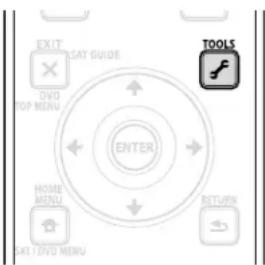
text_image
EXIT SAY GUIDE TOOLS DVD TOP MENU ENTER HOME MENU RETURN SAT / DVD MENU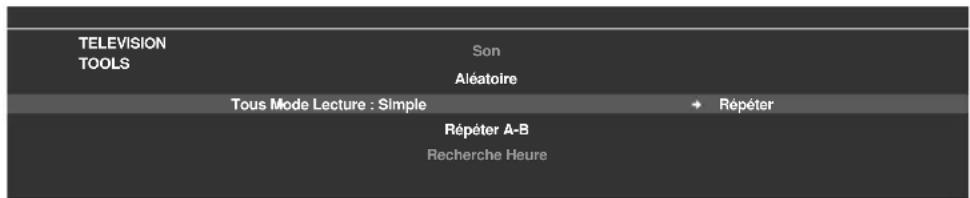
text_image
TELEVISION TOOLS Son Aléatoire Tous Mode Lecture : Simple + Répéter Répéter A-B Recherche HeureLe menu TOOLS offre des raccourcis vers les options de menu sélectionnables tout en regardant une émission.
Basculez entre les options au moyen des touches fléchées. Le réglage est terminé dès que l'option sélectionnée apparaît au centre de l'écran. Lors de l'affichage de deux écrans, le menu TOOLS apparaît sur l'écran principal.
3.6.2 Pour prolonger la durée de vie du téléviseur
Cette fonction offre des raccourcis vers des options prolongeant la durée de service du téléviseur. Le téléviseur à écran plat comprend une option de protection d'écran. Si vous activez cette option, le téléviseur sélectionne automatiquement les différentes fonctions permettant de prolonger sa durée de vie tout en évitant les images rémanentes ou l'effet de brûlure d'écran. Suivez les étapes ci-dessous pour régler cette option.
1) Accédez à Options via Configuration.
2) Sélectionnez Protection écrand dans le menu Options. Une page de confirmation s'affiche.
3) Sélectionnez Ouidans le sous-menu.
Les réglages suivants sont automatiquement entrés:
• Taille auto: Zoom large
- Cache latéral – Détection: Mode1
• Orbiteur (Source AV): Mode1
• Orbiteur (Source PC): Mode1
- Économie d'énergie: Mode1
- Pré réglages AV: OPTIMUM (avec DYNAMIQUE sélectionné pour Pré réglages AV)
4) Appuyez sur HOME MENU pour quitter le menu.
3.6.3 Activation de l'orbiteur d'image
La fonction Orbiteur intégrée protège l'écran contre les images rémanentes. L'orbiteur change automatiquement la position de l'image de manière imperceptible pendant qu'elle est affichée à l'écran. Suivez les étapes ci-dessous pour activer l'orbiteur. Pour annuler cette fonction, sélectionnez Arrêt à l'étape 3.
1) Accédez à Options via Configuration.
2) Sélectionnez Orbiteur dans le menu Options.
3) Sélectionnez Mode1ou Mode2.
- Mode1 source AV: pour tout mode d'écran, sauf Pt par Pt
- Mode2 source AV: pour tous les modes d'écran disponibles
- Mode1 source PC: pour activer l'orbiteur
- Mode2 source PC: pour adoucir l'apparence du texte/caractère.
4) Appuyez sur HOME MENU pour quitter le menu.
Remarque: Les bords les plus éloignés d'une image peuvent être masqués de temps à autre à mesure que la position de l'image change. En outre, lorsque la fonction Orbiteur est réglée sur Mode1 ou Mode2, l'image peut sembler baisser légèrement sur l'écran.
3.6.4 Déclenchement périodique de la mire vidéo économiseur d'écran
La fonction de mire vidéo affiche l'écran en blanc pour éviter les images rémanentes ou l'effet de brûlure d'écran. Lorsque l'écran de mire vidéo est en service, seules la touche TV (⏻) sur la télécommande et la touche STANDBY/ON sur le téléviseur sont disponibles. Le téléviseur entre automatiquement en veille une heure après avoir lancé l'écran de mire vidéo. Pour annuler l'écran de mire vidéo, appuyez sur TV (⏻) sur la télécommande ou sur STANBY/ON du téléviseur.
Suivez les étapes ci-dessous pour activer l'écran de mire vidéo.
1) Accédez à Options via Configuration.
2) Sélectionnez Mire vidéo dans le menu Options. Un écran de confirmation apparaît.
3) Sélectionnez Début dans le sous-menu. L'écran de mire vidéo apparaît.
4) N'utilisez pas le téléviseur pendant au moins une heure.
Remarque: La minuterie de la mire vidéo a priorité sur la minuterie d'extinction, sur les réglages Arrêt sans signal et Arrêt si pas d'opération (Gestion de l'alimentation).
3.6.5 Activation de l'économie d'énergie pour diminuer la consommation électrique
L'option Économie d'énergie réduit la luminosité des images et par conséquent la consommation électrique. Le réglage recommandé, Économie d'énergie Mode 1, prolonge la durée de vie du téléviseur tout en limitant au minimum la consommation électrique.
Suivez les étapes ci-dessous pour activer l'option Économie d'énergie.
1) Accédez à Commande alimentation via Configuration.
2) Sélectionnez Économie d'énergie dans le menu.
3) Sélectionnez une option dans le sous-menu Économie d'énergie.
| Option Description | |
| Arrêt Sans effet | |
| Mode1 consomme moins | d’énergie qu'en mode Arrêt |
| Mode2 consomme moins | d'énergie qu'en Mode1 |
4) Appuyez sur HOME MENU pour quitter le menu.
4 Options de réglage supplémentaires de l'image et du son
Pour profiter de toutes les fonctionnalités offertes par votre téléviseur à écran plat, parcourez ce chapitre à la découverte des fonctions qui découpleront votre expérience de visionnement. La plupart des sections traitent des réglages d'image et de l'agencement des écrans/rubriques de menu, tandis que les autres sections indiquent des options sonores et de gestion de l'alimentation. Vous pouvez appliquer autant de changements que vous le désirez.
4.1 Choix d'une option AV (Vidéo, jeu, etc.)
Tout comme pour le capteur de luminosité ambiante, l'option AV ou Pré réglages AV dépend de la luminosité ambiante et de l'émission ou film à l'écran. Les images peuvent provenir d'une source AV ou d'un ordinateur. Les deux sources sont présentées ci-dessous.
Choisissez parmi les sept préréglages AV pour obtenir une image optimale en provenance d'une source AV externe. Sélectionnez la source AV avec la télécommande ou le menu principal (HOME). Pour une source PC, consultez plus avant la section "4.1.3 Choix d'une source PC" de ce mode d'emploi.
Si la source AV est une Commande de jeu, sélectionnez JEU et voir "4.1.4 Réglage du téléviseur pour reconnaître une console de jeu" pour de plus amples informations.
4.1.1 Source AV par le biais de la télécommande
Suivez les instructions ci-dessous pour régler un préréglage AV pour une source AV externe au moyen de la télécommande.
1) Appuyez sur AV SELECTION de la télécommande.
L'option AV actuellement adoptée s'affiche.
2) Appuyez une nouvelle fois sur AV SELECTION, avant que l'option affichée ne disparaisse.
À chaque pression, l'option change dans l'ordre indiqué ci-dessous:
| Pré réglage AV Description | |
| OPTIMUM règle au | tomatiquement la qualité d'image pour le niveau de luminosité du lieu de visionnement (partagé par les sources d'entrée externe et d'entrée TV) |
| PERFORMANCES | pour obtenir une image très bien définie dans une pièce normalement éclairée (partagé par les sources d'entrée externe et d'entrée TV) |
| DYNAMIQUE pour | obtenir une image très nette au contraste optimal, mais sans l'option de réglage manuel de qualité d'image disponible (partagé par les sources d'entrée externe et d'entrée TV) |
| CINÉMA pour des f | lms (partagé par les sources d'entrée externe et d'entrée TV) |
| SPORT pour des é | missions sportives (partagé par les sources d'entrée externe et d'entrée TV) |
| JEU réduit la lumin | osité de l'image pour un meilleur visionnement (partagé par les sources d'entrée externe et d'entrée TV) |
| Standard permet des | res réglages personnalisés selon vos préférences (le mode est défini pour chaque source d'entrée) |
3) Attendez que l'écran Pré réglages AV disparaisse.
Une fois l'écran disparu, le téléviseur se verrouille sur la dernière option visionnée et le menu se ferme.
4.1.2 Choix d'une source AV par le biais du menu principal (HOME MENU)
Il est aussi possible de choisir un préréglage AV au moyen du menu principal (HOME MENU). Suivez les instructions ci-dessous pour établir un préréglage AV pour une source AV externe.
Le préréglage AV, OPTIMUM, règle automatiquement la qualité d'image la plus élevée disponible pour la source sélectionnée et l'environnement de visionnement. Ce téléviseur à écran plat utilise des technologies de reproduction sonore avancées, comme le SRS WOW HD™. De la même manière, OPTIMUM règle automatiquement le son optimal pour la scène sélectionnée. Ce processus est progressif, de sorte que les changements apportés à la teinte et la luminosité peuvent être visibles. Ceci est normal et ne constitue pas un dysfonctionnement.
DYNAMIQUE bloque tous les réglages manuels d'options particulières. Le réglage DYNAMIQUE bloque le contraste, la luminosité, la couleur, la teinte, la netteté et la réinitialisation. Les options non disponibles sont estompées dans le menu.
Procédez comme indiqué ci-dessous pour choisir une source AV par le biais du menu principal (HOME MENU).
1) Accédez à Image via Configuration.
2) Sélectionnez Pré réglages AV dans le menu Image.
3) Sélectionnez une option dans le sous-menu.
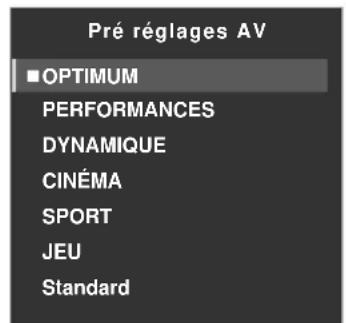
text_image
Pré réglages AV ■OPTIMUM PERFORMANCES DYNAMIQUE CINÉMA SPORT JEU StandardLorsque OPTIMUM est sélectionné, les images sont aussi reproduites sur la base des informations recueillies par le capteur de luminosité ambiante.
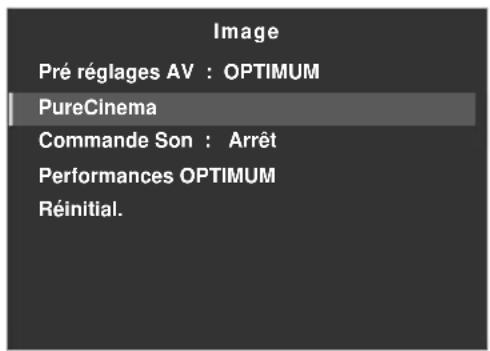
text_image
Image Pré réglages AV : OPTIMUM PureCinema Commande Son : Arrêt Performances OPTIMUM Réinitial.(Sous-menu lorsque OPTIMUM est sélectionné pour Pré réglages AV)
4) Appuyez sur HOME MENU pour fermer et quitter le menu.
4.1.3 Choix d'une source PC
À partir d'un ordinateur, choisissez entre les deux préréglages AV pour une image optimale. Les options sont les suivantes:
- STANDARD: pour obtenir une image très bien définie dans une pièce normalement éclairée
- UTILISATEUR: permet des réglages personnalisés selon vos préférences pour chaque source d'entrée
4.1.4 Réglage du téléviseur pour reconnaître une console de jeu
Lorsque vous raccordez une console de jeu au téléviseur à écran plat, utilisez la fonction JEU pour donner la préférence à la qualité d'image ou à la facilité d'utilisation.
Procédez comme indiqué ci-dessous pour que le téléviseur mémorise vos préférences de jeu.
1) Accédez à Options via Configuration.
2) Sélectionnez Préf. Cmde Jeu dans le menu.
3) Sélectionnez Marche (priorité à la facilité d'utilisation) ou Arrêt (priorité à la qualité d'image).
4) Appuyez sur HOME MENU pour quitter le menu.
Pour activer l'option Préf. Cmde Jeu, réglez Pré réglages AV sur JEU et utilisez une entrée externe (sauf si la source vient d'un ordinateur). Lorsqu'un menu de source PC est à l'écran, l'option Préf. Cmde Jeu est ignorée. En outre, l'option Préf. Cmde Jeu pour la facilité d'utilisation est ignorée pendant le visionnement multiécran (voir "4.4 Comment regarder la télévision en multiécran") ou le gel d'image (voir "4.5 Gel de l'image").
4.2 Réglage d'éléments d'image spécifiques
La technologie plasma offre les meilleures images disponibles actuellement. Toutefois, le lieu/environnement de visionnement et les préférences personnelles ont une incidence sur l'apparence de l'image. Cette section donne des méthodes de réglage de l'image et du son pour une expérience de visionnement optimale.
4.2.1 Choix d'un format d'écran (automatique ou manuel)
Sélection automatique du format d'écran
Le téléviseur à écran plat sélectionne automatiquement un format approprié pour des signaux vidéo reçus d'un appareil HDMI raccordé. Suivez les étapes ci-dessous pour permettre la sélection automatique du format d'écran.
1) Accédez à Options via Configuration.
2) Sélectionnez Taille autodans le menu Options.
3) Sélectionnez Naturelou Zoom large dans le sous-menu.
| Options Description | |
| Arrêt met hors service la fonction Taille auto | |
| Naturel ajuste l'image à la taille de l'écran | |
| Zoom large agrandit et affiche seulement la partie dont le ratio d'aspect est 4:3 en écran plein et large |
4) Appuyez sur HOME MENU pour quitter le menu.
Remarque: Si un signal vidéo ne contient aucune information de ratio d'aspect, la sélection automatique du format d'image ne fonctionne pas.
Sélection manuelle du format d'écran
Sélectionnez manuellement le format d'écran approprié si l'image n'apparaît pas au bon format. Parcourez le menu pour trouver le format d'écran correct pour une émission donnée.
Les formats disponibles dépendent de la nature des signaux appliqués à l'entrée. Tout en regardant une émission de télévision, appuyez sur SCREEN SIZE de la télécommande pour faire passer l'image d'Auto, PLEIN, Pt par Pt, ZOOM, CINÉMA, 4:3, LARGE, LARGE1 à LARGE2. Vous pouvez changer librement le format d'écran pendant une émission ou une vidéo provenant d'autres sources d'entrée. Auto est disponible lors de la réception d'émissions HD.
Le tableau suivant donne des informations sur l'apparence de l'écran pour chaque option.
| Option AV Description | |
| Auto ajoute des caches latéraux ou affiche l'image en plein écran quand des images haute définition contenant des caches latéraux sont détectées. Voir Détection de caches page 59. | |
| PLEIN rétrécit les images 16:9 | |
| Pt par Pt | à un pixel du signal d'entrée correspond un pixel sur l'écran (disponible seulement pour des signaux 1080i ou 1080p) |
| ZOOM dans certains cas, une bande peut être visible en haut et en bas de l'image des émissions au format Letterbox 16:9 | |
| CINÉMA dans certains cas, une bande peut être visible en haut et en bas de l'image des émissions au format Letterbox 14:9 (disponible uniquement pour les signaux SD) | |
| 4:3 un cache apparaît de chaque côté | |
| LARGE les images s'étirent progressivement de chaque côté (disponible uniquement pour les signaux SD) | |
| LARGE1 les images s'étirent progressivement de chaque côté (disponible uniquement pour les signaux HD) | |
| LARGE2 les images s'étirent de manière uniforme de chaque côté (disponible uniquement pour les signaux HD) | |
| Option PC Description | |
| 4:3 l'image occupe | la totalité de l'écran mais son ratio d'aspect n'est pas modifié |
| PLEIN affiche des images au format 16:9 | |
Avec LARGE1 ou LARGE2 sélectionné, une émission HDTV (Télévision haute définition) peut être affichée avec des portions d'image ou de menu coupées. Si une image ou un menu s'affiche tronqué ou hors écran, placez l'option sur PLEIN.
Évitez d'afficher des signaux qui ne remplissent qu'une portion de l'écran. Les images n'occupant pas la totalité de l'écran peuvent occasionner une rémanence d'image temporaire ou permanente selon la fréquence et la durée de l'affichage. Par exemple, une émission HD avec un cache latéral (images au format 4:3) entraîne une usure irrégulière des cellules plasma. Si un cache latéral apparaît tout autour d'un programme, une fois une émission ou un film terminé, affichez un contenu vidéo plein écran. Ceci permettra au téléviseur d'équilibrer l'usure des cellules plasma et de protéger l'écran contre les images rémanentes. Pour en savoir plus sur les caches, voir "4.3.1 Réglage du cache d'écran (bandes noires sur les côtés)".
Remarque: Toutes les émissions diffusées ne comportent pas d'options de format d'écran.
4.2.2 Correction de l'image pour une source AV ou PC
Même si les réglages d'image correspondent à vos préférences, la source est souvent à l'origine de modifications imprévues de l'image. Le téléviseur à écran plat offre plusieurs options de réglage.
Source AV
| Options Flèche gauche Flèche droite | ||
| Contraste diminution du contraste augmentation du contraste | ||
| Luminos. plus sombre plus claire | ||
| Couleur intensité inférieure intensité supérieure | ||
| Teinte | teintes chair plus violettes | teintes chair plus vertes |
| Netteté | définition plus douce | définition plus nette |
Source PC
| Options Flèche gauche Flèche droite | ||
| Contraste diminution du contraste augmentation du contraste | ||
| Luminos. plus sombre plus claire | ||
| Rouge | couleur plus pâle | couleur plus vive |
| Vert | couleur plus pâle | couleur plus vive |
| Bleu | couleur plus pâle | couleur plus vive |
Pour corriger l'image pour une source AV ou PC, suivez les étapes ci-dessous.
1) Accédez à Image via Configuration.
2) Sélectionnez une option à régler.
Source AV
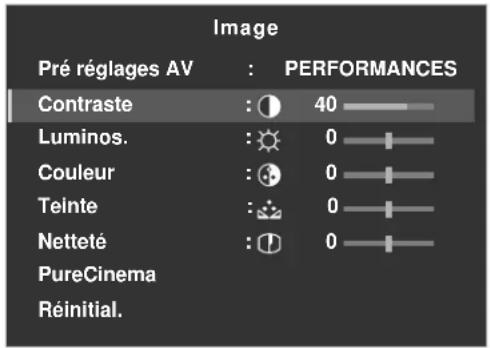
text_image
Image Pré réglages AV : PERFORMANCES Contraste : 40 Luminos. : 0 Couleur : 0 Telnte : 0 Netteté : 0 PureCinema Réinitial.Source PC
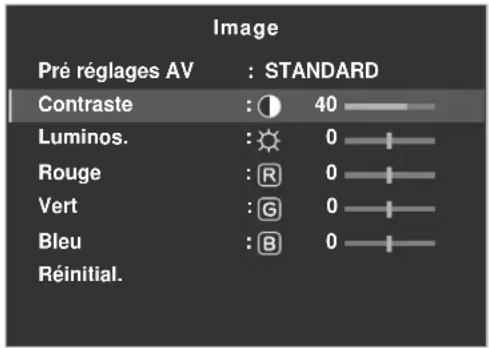
text_image
Image Pré réglages AV : STANDARD Contraste : 40 Luminos. : 0 Rouge : 0 Vert : 0 Bleu : 0 Réinitial.3) Sélectionnez le niveau souhaité pour cette option au moyen des touches gauche/droite (↔/→).

4) Répétez le processus pour tout réglage supplémentaire.
5) Appuyez sur HOME MENU pour quitter le menu une fois tous les réglages terminés.
Remarque: La réinitialisation ramène tous les réglages à leurs valeurs par défaut d'usine.
4.3 Sélection de fonctions d'image avancées
Le téléviseur à écran plat offre une palette de fonctions avancées permettant d'optimiser la qualité de l'image au-delà des réglages de base expliqués précédemment dans ce mode d'emploi. Cette section explore la valeur apportée par la compatibilité Haute Définition (HD) PureCinema de Pioneer: des noirs de qualité supérieure, une balance des blancs améliorée et des améliorations générales de la couleur.
4.3.1 Réglage du cache d'écran (bandes noires sur les côtés)
Des caches d'écran couvrent les bords de chaque côté de l'image. Certains contenus ne remplissant pas tout l'écran, des bandes noires apparaissent de chaque côté de l'écran. Cette section explique comment régler le cache d'écran.
Détection de caches
Certaines émissions HD peuvent être diffusées au format 4:3 avec des caches de chaque côté. Les caches latéraux correspondant à des bandes noires apparaissant sur les côtés gauche et droit de l'image. Si le format d'écran du téléviseur à écran plat est réglé sur Naturel au cours du processus de Taille auto, des barres grises peuvent remplacer les barres noires. Lorsque le téléviseur est réglé sur Zoom large, les bandes sont masquées. Ceci permet de diminuer les problèmes d'image rémanente.
Suivez les étapes ci-dessous pour que le téléviseur détecte les caches latéraux.
1) Accédez à Options via Configuration.
2) Sélectionnez Cache latéral dans le menu Options.
3) Sélectionnez Détection dans le sous-menu.
4) Sélectionnez Mode1 ou Mode2 pour activer la détection du cache latéral.
Mode1 détecte uniquement les caches latéraux noirs tandis que Mode2 détecte à la fois les caches latéraux noirs et illustrés. Sélectionnez Arrêt pour désactiver cette fonction.
5) Appuyez sur HOME MENU pour quitter le menu.
6) Confirmez que le mot "AUTO" apparaît sur la bannière info.
Les signaux vidéo peuvent affecter la fonction de détection du cache de différente manière. Pour les émissions au format en haute définition, le téléviseur détectera automatiquement les images contenant des caches latéraux (si la détection du cache est activée) et les affichera en plein écran. Passez d'un format d'écran à l'autre afin de sélectionner Auto pour les signaux vidéo sans informations de ratio d'aspect.
Le contenu vidéo peut également affecter la fonction de détection du cache de différente manière. Si une erreur de détection se produit lorsque vous essayez de regarder un contenu HD, changez manuellement le format d'écran en fonction du réglage pour le contenu.
Mode HD Large
Le Mode HD Large permet de sélectionner le mode d'affichage (LARGE1 ou LARGE2) lors de la détection des caches latéraux apparaissant sur une image 4:3. Cette option est disponible lorsque le menu Taille auto est réglé sur Zoom large et Détection du cache latéral sur Mode1 ou Mode2. Suivez les étapes ci-dessous pour activer le Mode HD Large.
1) Accédez à Options via Configuration.
2) Sélectionnez Cache latéral dans le menu Options.
3) Sélectionnez Mode HD Largedans le sous-menu.
4) Sélectionnez Mode1ou Mode2 pour activer Mode HD Large.
- Mode1: le mode d'écran est réglé sur LARGE1 lors de la détection des caches latéraux.
- Mode2: le mode d'écran est réglé sur LARGE2 lors de la détection des caches latéraux.
5) Appuyez sur HOME MENU pour quitter le menu.
Éclaircissement des caches latéraux
Si des bandes (caches latéraux) apparaissent de chaque côté de l'image lorsque le format d'écran se trouve sur 4:3 et que la détection du cache latéral est réglée sur Mode1 ou Mode2, les bandes passent automatiquement du noir au gris. Le gris est toutefois plutôt sombre. Suivez les étapes ci-dessous pour changer la couleur des bandes à une teinte de gris plus claire.
1) Accédez à Options via Configuration.
2) Sélectionnez Cache latéral dans le menu Options.
3) Sélectionnez Sync. Luminosité dans le sous-menu.
4) Sélectionnez le paramètre souhaité.
| Paramètre Description | |
| Fixe la luminosité d | es caches gris est la même |
| Auto la luminosité | des caches gris est réglée en fonction de celle des images à l’écran |
5) Appuyez sur HOME MENU pour quitter le menu.
4.3.2 Sélection d'un niveau PureCinema pour une image de qualité supérieure
La fonction PureCinema de Pioneer détecte automatiquement une source sous forme de film (codée à l'origine 24 images/seconde), l'analyse et recrée chaque image fixe du film pour une qualité d'image haute définition. La fonction prend en charge les contenus film et texte.
Suivez les étapes ci-dessous pour régler le niveau PureCinema d'après votre contenu HD.
1) Accédez à Image via Configuration.
2) Sélectionnez PureCinema dans le sous-menu.
3) Sélectionnez Mode film ou Optimis. Texted'après le contenu.
4) Sélectionnez le paramètre souhaité.
| Mode Paramètre Description | ||
| Mode film Arrêt désactive PureCinema | ||
| Standard (non disponible pour les signaux d'entrée 480p, 720p @60 Hz ou 1080p @60 Hz) | ||
| Doux (non disponible pour les signaux d'entrée 1080p @60 Hz) | ||
| Avancé (non disponible pour les signaux d'entrée 1080p @60 Hz) | ||
| Optimis. Texte | Arrêt désactive l'optimisation | de texte |
| Marche | améliore la qualité d'affichage des sous-titres | |
5) Appuyez sur HOME MENU pour quitter le menu.
Remarque: Si vous activez le réglage Préf. Cmde Jeu dans le menu Options, le réglage PureCinema sera désactivé.
4.4 Comment regarder la télévision en multiécran
Le téléviseur à écran plat peut afficher plusieurs écrans simultanément: deux images ou image dans l'image. Les images peuvent être inversées (en mode 2 images et lm. ds lm.) ou déplacées sur différentes zones de l'écran (lm. ds lm.).
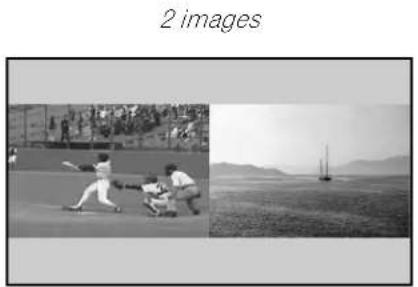
text_image
Image dans l'image (lm. ds lm.)4.4.1 Partage/Permutation/Changement d'écran
Pour partager l'écran et regarder deux chaînes simultanément, appuyez sur la touche SPLIT de la télécommande. Chaque pression sur la touche change les vues entre deux images, image dans l'image et une seule image.
Pour permuter les images entre les côtés/zones de l'écran, appuyez sur la touche SWAP.
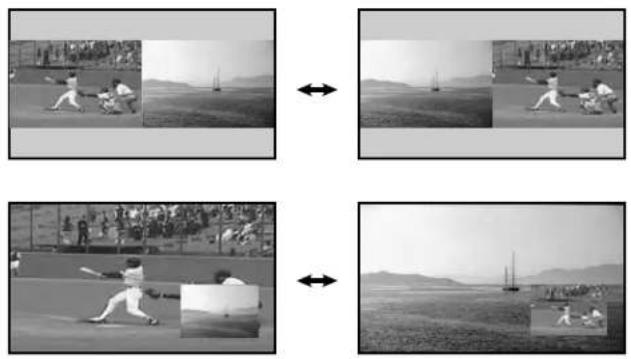
Pour déplacer la petite image du mode Image dans l'image (lm. ds lm.) dans le sens inverse des aiguilles d'une montre, appuyez sur la touche SHIFT.
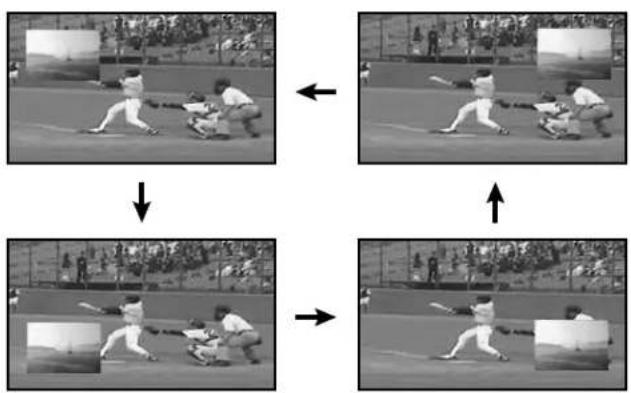
Appuyez sur SPLIT pour accéder aux différentes vues multiécran. Appuyez sur SWAP pour permuter la position des deux images. Appuyez sur SHIFT pour déplacer la petite image dans le sens inverse des aiguilles d'une montre.
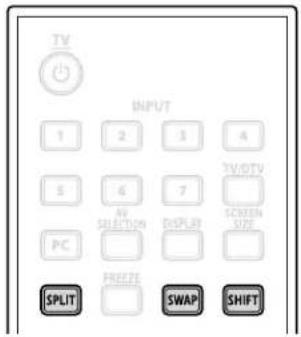
La fonction multiécran n'est pas disponible lorsque vous regardez une source provenant d'une seule entrée ou de deux sources d'entrée externes.
Avertissement: Afficher des images en mode multiécran pendant une période prolongée peut causer une rémanence d'image.
Appuyez sur EXIT pour retourner à la vue une seule image.
Vous pouvez aussi sélectionner le mode multiécran de votre choix à partir du menu TOOLS. Suivez les étapes ci-dessous pour sélectionner un mode multiécran.
1) Appuyez sur TOOLS.
L'écran de menu TOOLS apparaît.
2) Sélectionnez Partage, Permutation ou Changement dans le menu.
Mettez l'option de votre choix en surbrillance avec les touches fléchées (puis appuyez sur ENTER si vous sélectionnez Permutation).
3) Sélectionnez un mode.
Sélectionnez Arrêt, 2 images ou Im. ds Im. pour le mode Partage. Le mode sélectionné s'affiche au centre du menu TOOLS.
4.5 Gel de l'image
Pendant les séquences d'action rapide ou les images aux détails abondants, vous pouvez capturer l'image avec l'option FREEZE. Elle vous permet de mieux comprendre l'action ou les détails de l'image. Procédez comme indiqué ci-dessous pour geler une image d'une émission de télévision ou d'un film.
1) Appuyez sur FREEZE pour créer une image fixe (copie de l'image) de l'image actuellement affichée à l'écran. La copie apparaît à droite de la séquence vidéo encore en mouvement, divisant ainsi l'écran en deux.
2) Appuyez une nouvelle fois sur FREEZE pour libérer l'image.
L'image gelée disparaît, ce qui ramène l'écran à la vue une seule image avec la séquence vidéo toujours en cours.
- Avec le partage d'écran, il n'est pas possible de geler une image.
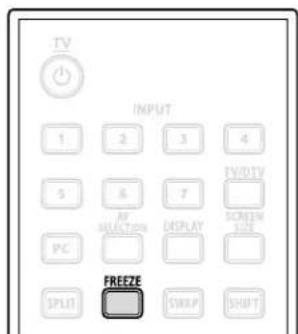
Un message d'avertissement apparaît si vous essayez d'utiliser cette fonction alors qu'une image gelée est déjà à l'écran. Si une image reste gelée sur l'écran pendant plus de cinq minutes, le téléviseur la libère automatiquement.
Remarque: L'utilisation de la fonction FREEZE pendant une période prolongée peut causer une rémanence d'image.
4.6 Utilisation de la fonction Bannière
Lorsque vous sélectionnez une chaîne de télévision ou changez de signal d'entrée, toutes les informations disponibles s'affichent à l'écran si le signal comporte des informations sur l'émission (voir InfoBanner ci-dessous). Appuyez sur DISPLAY pour afficher la bannière d'info (supplémentaire). Appuyez à nouveau sur EXIT ou DISPLAY pour masquer la bannière.
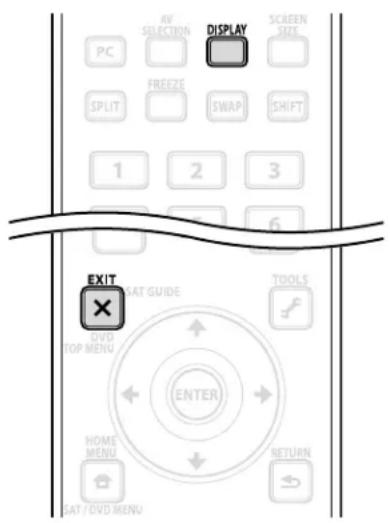
text_image
PC AV SOECTION DISPLAY SCREEN SIZE FREEZE SPLIT SWAP SHIFT 1 2 3 6 EXIT SAT GUIDE TOOLS DVD TOP MENU ENTER HOME MENU RETURN SAT / DVD MENUInfoBanner

InfoBanner (supplémentaire)

1 -Signal diffusé (numérique/analogique)
2 - Numéro de la chaîne
3 -Nom de la station
4 -Titre de l'émission
5 -Informations sur le multiplexage des sons
6 -Heure actuelle
7 -Horaire de l'émission
8 -Informations sur le contrôle parental
9 -lcône du contrôle parental
10 -Nom du contrôle parental
11 -Informations sur le signal (HD/SD)
12 -Icônes des Favoris
Une bannière séparée apparaît également en bas de l'écran indiquant le mode Pré réglages AV (coin inférieur gauche) et le format d'écran (coin inférieur droit).
Les informations ci-dessus n'apparaissent que si elles appartiennent au signal diffusé. Pendant le mode multiécran, la bannière apparaît sur les écrans principal et secondaire.
4.7 Choix des options sonores
Vous disposez de quatre options sonores pour le téléviseur à écran plat: CC, MTS, SAP et Effet sonore. Cette section définit chacune de ces options, puis explique comment/quand les utiliser.
4.7.1 Activation du sous-titrage codé (CC)
Ce téléviseur à écran plat est pourvu d'un décodeur de sous-titres codés (CC) interne. La fonction CC permet de représenter les dialogues, les commentaires et les effets sonores des émissions de télévision et des vidéos sous la forme de sous-titres à l'écran. Pour les chaînes numériques, certains paramètres peuvent être modifiés (la police et la couleur du texte entre autres). Toutefois, toutes les émissions et toutes les vidéos n'offrent pas de sous-titrage codé. Vérifiez si le symbole "«" apparaît pour savoir si le sous-titrage codé est disponible pour une émission ou une chaîne donnée.
Suivez les étapes ci-dessous pour activer le sous-titrage codé si celui-ci est disponible.
1) Accédez à Configuration Systèmevia Configuration.
2) Sélectionnez Sous-titres dans le menu Configuration Système.
3) Sélectionnez Statut dans le sous-menu.
4) Sélectionnez une option.
| Paramètre Description | |
| Arrêt les sous-titres | codés ne sont pas affichés (par défaut) |
| Marche les sous-titres | codés sont affichés s’ils sont disponibles |
| Avec Sil. les sous-titres | codés ne sont affichés que si le son est coupé |
5) Appuyez sur HOME MENU pour quitter le menu.
Types de sous-titre codé
La télévision hertzienne offre différents types de sous-titrage codé. Ce téléviseur à écran plat prend en charge les types reconnus de sous-titres codés sur les programmes analogiques, ainsi que les signaux numériques qui comportent des sous-titres codés analogiques.
- CC 1, CC 2, CC 3 ou CC 4 proposent l'affichage de sous-titres codés tout en préservant l'image télévisée dans sa totalité.
- Texte 1, Texte 2, Texte 3 ou Texte 4 incrustent d'autres informations sur l'image (par ex., la météo) qui sont indépendantes de l'émission en cours.
Suivez les étapes ci-dessous pour passer de l'option par défaut CC 1 à un autre type de sous-titrage codé.
1) Accédez à Configuration Systèmevia Configuration.
2) Sélectionnez Sous-titres dans le menu Configuration Système.
3) Sélectionnez Rég. Analog. dans le sous-menu.
4) Sélectionnez le sous-titrage codé désiré.
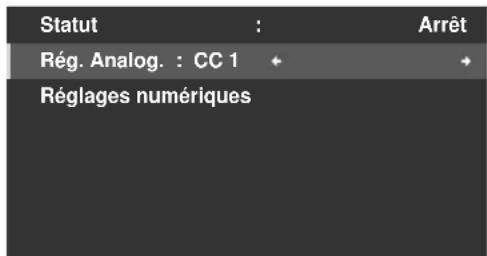
text_image
Statut : Arrêt Rég. Analog. : CC 1 Réglages numériques5) Appuyez sur HOME MENU pour quitter le menu.
Sous-titrage codé pour les émissions numériques
Vous disposez de six options de sous-titres codés pour les émissions numériques, appelés niveaux de Service. Le service de sous-titrage primaire est habituellement offert au titre de Service 1 et le service de sous-titrage pour la langue secondaire est habituellement offert au titre de Service 2. Vous trouverez de plus amples informations sur ces offres un peu plus loin dans ce chapitre.
Suivez les étapes ci-dessous pour passer du Service 1 par défaut à un autre type de sous-titrage codé numérique.
1) Accédez à Configuration Systèmevia Configuration.
2) Sélectionnez Sous-titres dans le menu Configuration Système.
3) Sélectionnez Réglages numériques dans le sous-menu.
4) Sélectionnez Service Num..
5) Sélectionnez le niveau de service de sous-titre codé désiré (←/→).
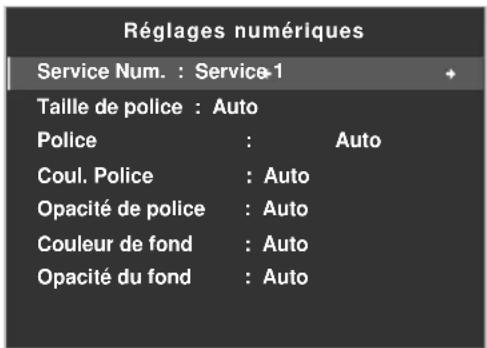
text_image
Réglages numériques Service Num. : Service-1 Taille de police : Auto Police : Auto Coul. Police : Auto Opacité de police : Auto Couleur de fond : Auto Opacité du fond : Auto6) Appuyez sur HOME MENU pour quitter le menu.
Suivez les étapes ci-dessous pour modifier l'apparence du sous-titrage sur une émission numérique.
1) Accédez à Configuration Systèmevia Configuration.
2) Sélectionnez Sous-titres dans le menu Configuration Système.
3) Sélectionnez Réglages numériques dans le sous-menu.
4) Sélectionnez l'option à modifier.
5) Sélectionnez le paramètre souhaité pour cette option.
Le paramètre par défaut pour chaque option est Auto.
| Options Description | |
| Taille de police Auto, Grande, Standard, Petite | |
| Police^1 | Auto, Police 1, Police 2, Police 3, Police 4, Police 5, Police 6, Police 7 |
| Coul. Police Auto, Noire, Blanche, Rouge, Vert, Bleu, Jaune, Magenta, Cyan | |
| Opacité de police Auto, Opaque, Transparente, Translucide, Clignotante | |
| Couleur de fond Auto, Noire, Blanche, Rouge, Vert, Bleu, Jaune, Magenta, Cyan | |
| Opacité du fond Auto, Opaque, Transparente, Translucide | |
^1 Police 1 (espacement constant et empattement)/ Police 2 (espacement proportionnel et empattement)/ Police 3 (espacement constant sans empattement)/ Police 4 (espacement proportionnel sans empattement)/ Police 5 (police informelle)/ Police 6 (police cursive)/ Police 7 (police de petites capitales)
6) Appuyez sur HOME MENU pour quitter le menu.
4.7.2 Commutation des langues au moyen de MTS
MTS (Multi-channel Television Sound) vous permet de commuter la langue audible si elle est disponible pour cette émission. Les langues disponibles dépendent de chaque émission.
Suivez les étapes ci-dessous lorsque vous regardez une émission de télévision analogique offrant plusieurs services de langue.
1) Appuyez sur TOOLS de la télécommande.
2) Sélectionnez MTS dans le menu TOOLS.
3) Sélectionnez English, Françaisou Español.
text_image
EXIT SAT GUIDE DVD TOP MENU ENTER HOME MENU SAT / DVD MENU TOOLS RETURNSi vous regardez une émission de télévision numérique ne comportant pas d'informations de son ou de langue, "N/A" apparaîtra sur l'écran. Pour les langues autres que Anglais, Français ou Espagnol, "Autres" apparaît sur l'écran. Si la langue choisie est disponible lorsque vous changez de chaîne ou d'émission, vous entendrez cette langue.
4.7.3 Sélection de SAP
Lorsque vous regardez des émissions de télévision sur les fréquences VHF/UHF ou des chaînes de télévision analogique par câble, vous pouvez appuyer sur la touche TOOLS pour activer la stéréophonie et/ou le programme audio secondaire (SAP) si ces options sont disponibles.
Suivez les étapes ci-dessous pour sélectionner les options Stéréo/SAP.
1) Appuyez sur TOOLS.
2) Sélectionnez MTS dans le menu TOOLS.
3) Sélectionnez STÉRÉO, SAPou MONO.
Le tableau ci-dessous représente les options Stéréo/SAP.
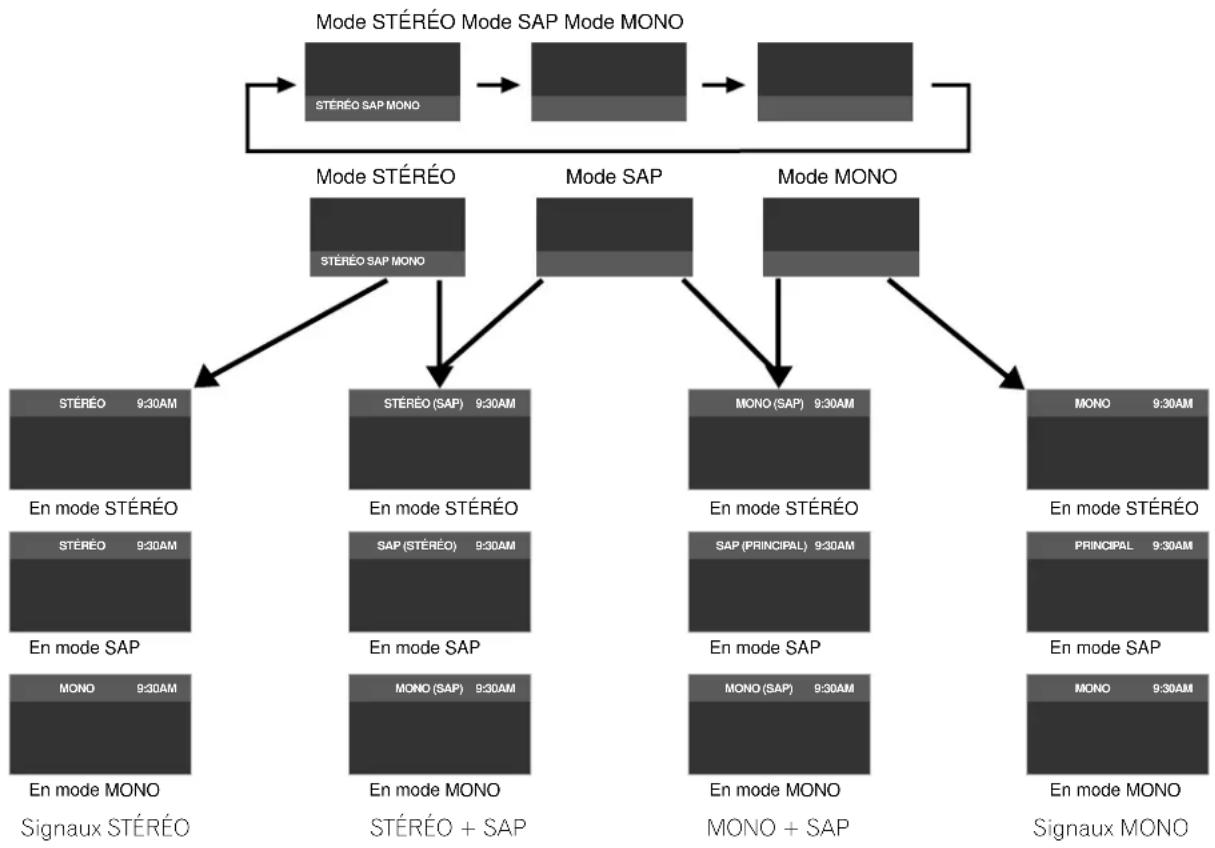
flowchart
graph TD
    A["Mode STÉRÉO Mode SAP Mode MONO"] --> B["STÉRÉO SAP MONO"]
    B --> C["Stéréo (SAP) 9:30AM"]
    C --> D["EN mode STÉRÉO"]
    C --> E["EN mode SAP"]
    C --> F["Mono (SAP) 9:30AM"]
    F --> G["EN mode STÉRÉO"]
    F --> H["EN mode SAP"]
    F --> I["Mono (SAP) 9:30AM"]
    I --> J["EN mode STÉRÉO"]
    I --> K["EN mode SAP"]
    I --> L["Mono (SAP) 9:30AM"]
    L --> M["EN mode STÉRÉO"]
    L --> N["EN mode SAP"]
    L --> O["Mono (SAP) 9:30AM"]
    O --> P["EN mode STÉRÉO"]
    O --> Q["EN mode SAP"]
    O --> R["Mono (SAP) 9:30AM"]
    R --> S["EN mode STÉRÉO"]
    R --> T["EN mode SAP"]
    R --> U["Mono (SAP) 9:30AM"]
    U --> V["EN mode STÉRÉO"]
    U --> W["EN mode SAP"]
    U --> X["Mono (SAP) 9:30AM"]
    X --> Y["EN mode STÉRÉO"]
    X --> Z["EN mode SAP"]
    X --> AA["Mono (SAP) 9:30AM"]
    AA --> AB["EN mode STÉRÉO"]
    AA --> AC["EN mode SAP"]
    AA --> AD["Mono (SAP) 9:30AM"]
    AD --> AE["EN mode STÉRÉO"]
    AD --> AF["EN mode SAP"]
    AD --> AG["Mono (SAP) 9:30AM"]
    AG --> AH["EN mode STÉRÉO"]
    AG --> AI["EN mode SAP"]
    AG --> AJ["Mono (SAP) 9:30AM"]
    AJ --> AK["EN mode STÉRÉO"]
    AJ --> AL["EN mode SAP"]
    AJ --> AM["Mono (SAP) 9:30AM"]
    AM --> AN["EN mode STÉRÉO"]
    AM --> AO["EN mode SAP"]
    AM --> AP["Mono (SAP) 9:30AM"]
    AP --> AQ["EN mode STÉRÉO"]
    AP --> AR["EN mode SAP"]
    AP --> AS["Mono (SAP) 9:30AM"]
    AS --> AT["EN mode STÉRÉO"]
    AS --> AU["EN mode SAP"]
    AS --> AV["Mono (SAP) 9:30AM"]
    AV --> AW["EN mode STÉRÉO"]
    AV --> AX["EN mode SAP"]
    AV --> AY["Mono (SAP) 9:30AM"]
    AY --> AZ["EN mode STÉRÉO"]
    AY --> BA["EN mode SAP"]
    AY --> BB["Mono (SAP) 9:30AM"]
    BB --> BC["EN mode STÉRÉO"]
    BB --> BD["EN mode SAP"]
    BB --> BE["Mono (SAP) 9:30AM"]
    BE --> BF["EN mode STÉRÉO"]
    BE --> BG["EN mode SAP"]
    BE --> BH["Mono (SAP) 9:30AM"]
    BH --> BI["EN mode STÉRÉO"]
    BI --> BJ["EN mode SAP"]
    BI --> BK["Mono (SAP) 9:30AM"]
    BK --> BL["EN mode STÉRÉO"]
    BK --> BM["EN mode SAP"]
    BK --> BN["Mono (SAP) 9:30AM"]
Lorsque le son stéréo est difficile à entendre, choisissez manuellement MONO pour obtenir un son plus clair. Les sons du téléviseur demeurent monophoniques même si l'émission reçue est en stéréophonie. Sélectionnez à nouveau STÉRÉO pour entendre des émissions en stéréo si elles sont disponibles.
La sélection de MTS ne change pas le type des sons dans le cas où la source est ENTRÉE 1 à ENTRÉE 7, ou encore PC. En effet, la nature du son est alors définie par la source vidéo.
4.7.4 Application des réglages d'effet sonore
Le téléviseur à écran plat offre quatre types d'effet sonore: SRS FOCUS, SRS, SRS TruBass et SRS Definition.
- S R S F O™ déplace la direction de la source sonore verticalement et rend le son et les voix plus clairement audibles
- SRS ^ produit sans effort un champ sonore tridimensionnel
- S R S T r ® Produit une tonalité de grave claire et riche
- S R S D e f ^ l'amélibrie da qualité des fréquences moyennes et clarifie les voix et le son des instruments
Pour activer un ou plusieurs des effets sonores, suivez les instructions ci-dessous.
1) Accédez à Sonvia Configuration.
2) Sélectionnez Effet sonore dans le menu Son.
3) Sélectionnez une option d'effet sonore.
(SRS FOCUS, SRS, SRS TruBass, SRS Definition)
4) Sélectionnez Basse(modéré), Moyenne (standard), Haute(amélioré) ou Arrêt pour cette option.
5) Appuyez sur HOME MENU pour quitter le menu.
Remarque: La modification d'un effet sonore sur le son dépend du signal.

(SRS WOW HD™) indique que SRS FOCUS, SRS, SRS TruBass et SRS Definition sont activés.
4.7.5 Utilisation de AVC (Auto Volume Control)
AVC (Auto Volume Control) réduit les changements brusques de volume et compense le niveau sonore de la source.
Pour choisir cette option, procédez comme décrit ci-après.
1) Accédez à Sonvia Configuration.
2) Sélectionnez AVC dans le menu Son.
3) Sélectionnez Marche (ou Arrêt).
4) Appuyez sur HOME MENU pour quitter le menu.
4.8 Gestion de l'alimentation
Ce téléviseur à écran plat est écoénergétique et comprend également des fonctions pour économiser davantage la consommation électrique. Dans une section antérieure intitulée "3.6 Début intelligent pour les nouveaux propriétaires", vous avez appris à activer la fonction d'économie d'énergie. Cette section indique des fonctions encore plus avancées pour économiser l'énergie et prolonger la durée de vie du téléviseur.
Source AV/PC - Arrêt Image
Pour économiser l'énergie et prolonger la durée de vie du téléviseur à écran plat, éteignez l'écran du téléviseur. Suivez les étapes ci-dessous pour éteindre l'écran du téléviseur.
1) Appuyez sur TOOLS de la télécommande.
2) Sélectionnez Arrêt Image dans le menu TOOLS.
3) Appuyez sur ENTER.
L'écran du téléviseur s'éteint.
Pour rétablir l'image, appuyez sur toute touche autre que VOL +/- et MUTING.
Remarque: Le réglage Arrêt Image n'est pas conservé en mémoire par le système.
Source AV - Aucun signal
Pour économiser l'énergie et prolonger la durée de vie du téléviseur à écran plat, le téléviseur peut se mettre automatiquement en veille si aucun signal n'est reçu de la source AV pendant 15 minutes consécutives. Un message d'avertissement s'affiche sur le téléviseur chaque minute au cours des cinq minutes qui précèdent sa mise en veille. Une fois la dernière minute écoulée, le téléviseur entre en veille.
Suivez les étapes ci-dessous pour que le téléviseur entre en veille si aucun signal n'est reçu de la source AV.
1) Accédez à Commande alimentation via Configuration.
2) Sélectionnez Arrêt sans signal dans le menu Commande alimentation.
3) Sélectionnez Activerpour activer la fonction Arrêt si aucun signal AV.
4) Appuyez sur HOME MENU pour quitter le menu.
Remarque: Le téléviseur à écran plat peut entrer en veille en cas de parasite (interférence du signal) à la fin d'une programmation (la chaîne passe hors antenne).
Source AV – Pas d'opération
Pour économiser l'énergie et prolonger la durée de vie du téléviseur à écran plat, le téléviseur peut se mettre automatiquement en veille si aucune commande n'est reçue de la source AV pendant trois heures consécutives. Un message d'avertissement s'affiche sur le téléviseur chaque minute au cours des cinq minutes qui précèdent sa mise en veille. Une fois la dernière minute écoulée, le téléviseur entre en veille.
Suivez les étapes ci-dessous pour que le téléviseur entre automatiquement en veille si aucune commande n'est reçue de la source AV.
1) Accédez à Commande alimentation via Configuration.
2) Sélectionnez Arrêt sans opération dans le menu Commande alimentation.
3) Sélectionnez Activer dans le menu Arrêt sans opération.
4) Appuyez sur HOME MENU pour quitter le menu.
Source PC - Gestion de l'alimentation
Lorsque les signaux sont reçus d'un ordinateur, le téléviseur peut se mettre automatiquement en veille si aucun signal n'est reçu. Suivez les étapes ci-dessous pour activer cette fonction.
1) Accédez à Commande alimentation via Configuration.
2) Sélectionnez Gestion alimentation dans le menu Commande alimentation.
3) Sélectionnez une option dans le sous-menu.
| Options Description | |
| Arrêt Le système n'est pas placé en veille (par défaut) | |
| Marche le téléviseur entre en veille si aucun signal n'est reçu de l'ordinateur pendant huit minutes; utiliser l'ordinateur n'a aucun effet sur le téléviseur |
Remarque: Appuyez sur TV ⏻ de la télécommande ou sur STANDBY/ON du téléviseur pour réactiver le téléviseur à écran plat.
4) Appuyez sur HOME MENU pour quitter le menu.
Ces options de gestion de l'alimentation ne sont pas disponibles lorsqu'un ordinateur est raccordé au téléviseur par le port/prise HDMI.
5 Utilisation d'autres appareils avec le téléviseur à écran plat
En complément des sections antérieures qui ont déjà présenté d'autres appareils pour la lecture vidéo, cette section donne des informations sur la commande et le fonctionnement d'appareils particuliers.
5.1 Programmation de la télécommande pour commander d'autres appareils
Pour commander d'autres appareils ou dispositifs par le biais du téléviseur à écran plat, il est nécessaire de programmer la télécommande du téléviseur avec le code fabricant de l'autre appareil. Un code fabricant consiste en une série de numéros identifiant le type d'appareil et la marque. Ces codes sont disponibles dans la section intitulée "8.2 Codes de fabricant à programmer dans la télécommande" de l'Annexe 8.2 de ce mode d'emploi.
5.1.1 Attribution d'un code fabricant à la télécommande
Pour attribuer un code fabricant préétabli à la télécommande du téléviseur, suivez les instructions ci-dessous. (Pour connaître les codes fabricant, voir "8.2 Codes de fabricant à programmer dans la télécommande")
1) Appuyez sur SELECT pour choisir l'appareil à programmer.
2) Appuyez en même temps sur EDIT et 1.
Le témoin du mode sélectionné clignote lorsque la télécommande est prête à être programmée.
3) Utilisez les touches numériques pour saisir le code fabricant. Le code est programmé dans la télécommande lorsque le témoin s'éteint.
5.1.2 Lancement d'une recherche bibliothèque pour le code fabricant
Si vous ne connaissez pas le code d'un appareil particulier, essayez tous les codes disponibles pour un appareil semblable, puis testez certaines fonctions pour ce code.
Pour trouver le code permettant de commander correctement l'appareil, suivez les étapes ci-dessous en utilisant différents codes jusqu'à ce que vous trouviez la meilleure association.
1) Appuyez sur SELECT pour choisir l'appareil à programmer.
2) Appuyez en même temps sur EDIT et 3.
Le témoin du mode sélectionné clignote lorsque la télécommande est prête à parcourir la bibliothèque des codes.
3) Essayez le code au moyen des commandes SOURCE POWER, PLAY, 1 ou CH+.
4) Passez au code suivant avec les touches fléchées haut/bas (♠/♦) si le code saisi ne permet pas de commander l'appareil. Vous pouvez aussi revenir au code précédent et répétez l'étape 3.
5) Appuyez sur ENTER pour verrouiller le code permettant de commander correctement l'appareil. Toutes les touches disponibles pour le mode sélectionné sont ajoutées lorsque le témoin de mode clignote pendant une seconde. La télécommande reprend ensuite son fonctionnement normal.
5.1.3 Effacement de la télécommande des codes fabricant ajoutés
Suivez les étapes ci-dessous pour ramener tous les codes appris et préréglés aux réglages par défaut (PIONEER).
1) Appuyez en même temps sur EDIT et TV ⏻.
La sélection peut être effectuée dans n'importe quel mode.
2) Appuyez sur la touche Jaune.
Vérifiez que le témoin de mode sélectionné clignote.
La télécommande entre en mode de réinitialisation aux réglages d'usine. La réinitialisation est terminée lorsque le témoin de mode clignote pendant une seconde. La télécommande reprend ensuite son fonctionnement normal.
Remarque: La télécommande du téléviseur peut ne pas commander ou commander partiellement certains appareils figurant dans les tableaux.
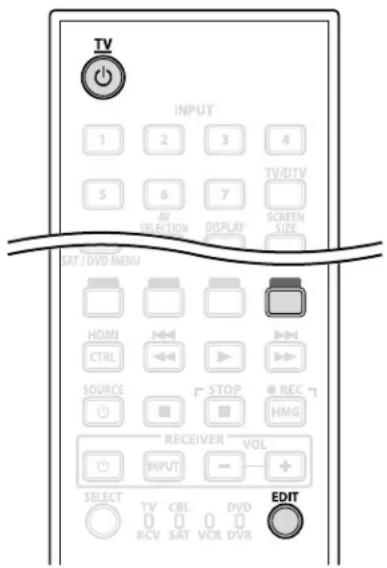
text_image
TV INPUT 1 2 3 4 5 6 7 AV SELECT ON DISPLAY Screen SIZE SAT / DVD MENU HDMI CTRL SOURCE STOP REC HMG RECEIVER VOL. INPUT SELECT TV CBL DVD RCV SAT VCR DVR EDITPour quitter la réinitialisation avant qu'elle ne soit terminée, appuyez de nouveau sur EDIT. La réinitialisation est annulée si aucune action n'est effectuée dans les 60 secondes. Par ailleurs, si vous changez de mode pendant cette procédure, la réinitialisation est annulée.
5.1.4 Commande d'un ampli-tuner Pioneer
La télécommande du téléviseur à écran plat comporte un carré de touches dédiées à la commande d'un ampli-tuner Pioneer. Les touches actives, de gauche à droite sont les suivantes:
- RECEIVER STANDBY/ON (pour allumer ou éteindre l'ampli-tuner Pioneer)
- RECEIVER INPUT (pour passer d'une entrée à l'autre/sélectionner une entrée)
- RECEIVER VOL – (pour baisser le volume sonore)
- RECEIVER VOL + (pour augmenter le volume sonore)
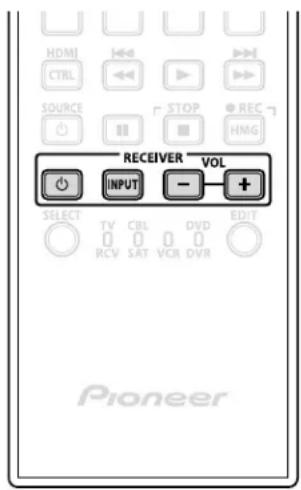
5.1.5 Commande d'un système par câble (CBL) ou satellite (SAT)
Avec Mode placé sur CBL/SAT, un convertisseur de câble utilise les touches 1, 6, 7, 8, et 9 tandis que les tuners satellite utilisent les touches 1 à 8. Toutefois, le téléviseur ne reconnaît qu'un seul système (câble ou satellite) à la fois.
- 1ouches numériques
(appuyez sur ces touches pour saisir un numéro de chaîne)
• 2 S A T G U I D E (pour afficher l'écran de guide de diffusion par satellite)
• 3 E N T E R (ENTER active la fonction sélectionnée) (les flèches permettent de sélectionner entre les écrans SAT GUIDE ou MENU)
• 4 S A T M E N U (pour afficher l'écran de menu de diffusion par satellite)
• 5 SOURCE (pour allumer ou éteindre l'appareil)
• 6 C H E N T E R * (pour valider la saisie de la chaîne sélectionnée avec les touches de sélection directe)
• 7 C H R E T U R N * (appuyez sur la ou les touches correspondant à la chaîne désirée)
• 8 C H + / - (pour sélectionner la chaîne supérieure ou inférieure)
• 9 R E T U R N (pour rétablir l'écran immédiatement antérieur)
* Certains fabricants de convertisseur de câble ne prérèglent pas CH ENTER et CH RETURN.
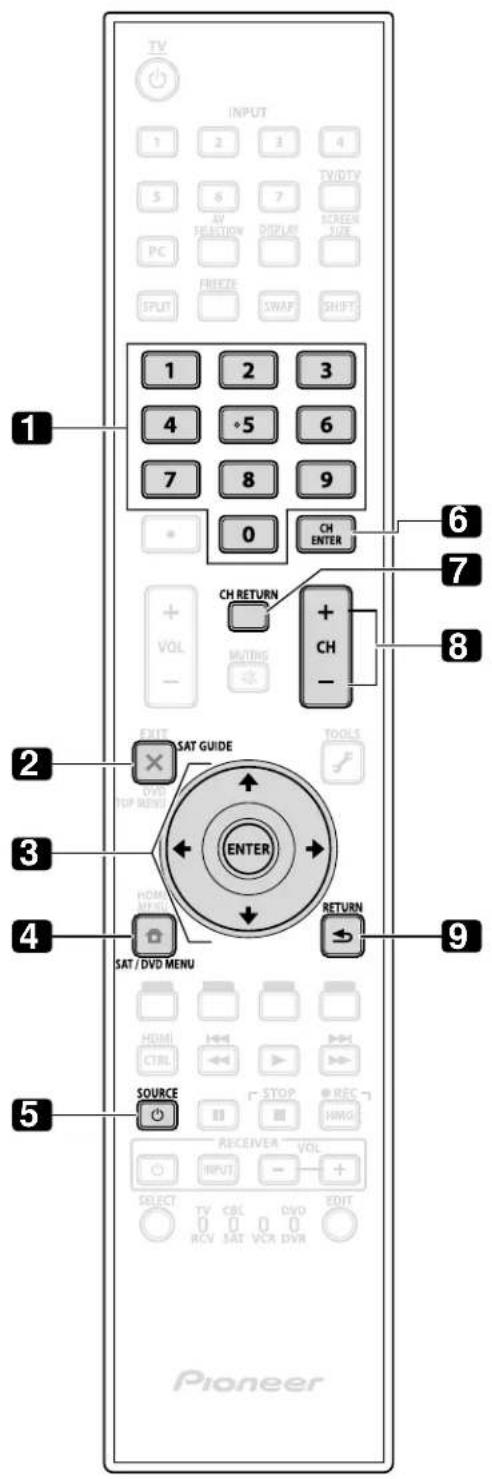
text_image
1 2 3 4 5 6 7 TV/DTV AV FLECTION DISPLAY PC FREEZE SPLIT SWAF SHIFT 1 2 3 4 5 6 7 8 9 0 CH ENTER CH RETURN + CH - EXIT SAT GUIDE TOOLS DVD TOP MENU ENTER HOME MINTU RETURN SAT / DVD MENU HOME CTRL STOP REC HMG SOURCE RECEIVER VOL OUTPUT SELECT TV CBL DVD EDIT RCV SAT VCA DVR Pioneer5.1.6 Commande d'un magnétoscope (VCR)
Avec Mode placé sur VCR, vérifiez que l'entrée correcte est sélectionnée (ENTRÉE 1 à ENTRÉE 7) puis utilisez 1 à 8 pour commander l'appareil.
• 1EWind
(pour rembobiner la cassette du magnétoscope et permettre la recherche)
• 2 P A U S E / S T I L L (pour suspendre la lecture et afficher des images fixes)
• 3 SOURCE (pour mettre le magnétoscope sous ou hors tension)
• 4 C H + / -
(pour sélectionner la chaîne supérieure ou inférieure)
• 5 P L A Y (pour lancer la lecture)
• 6 FF
(pour avancer la cassette du magnétoscope et permettre la recherche)
• 7 S T O P
(pour arrêter le défilement de la cassette du magnétoscope)
• 8 R E C o r d
(pour démarrer l'enregistrement)
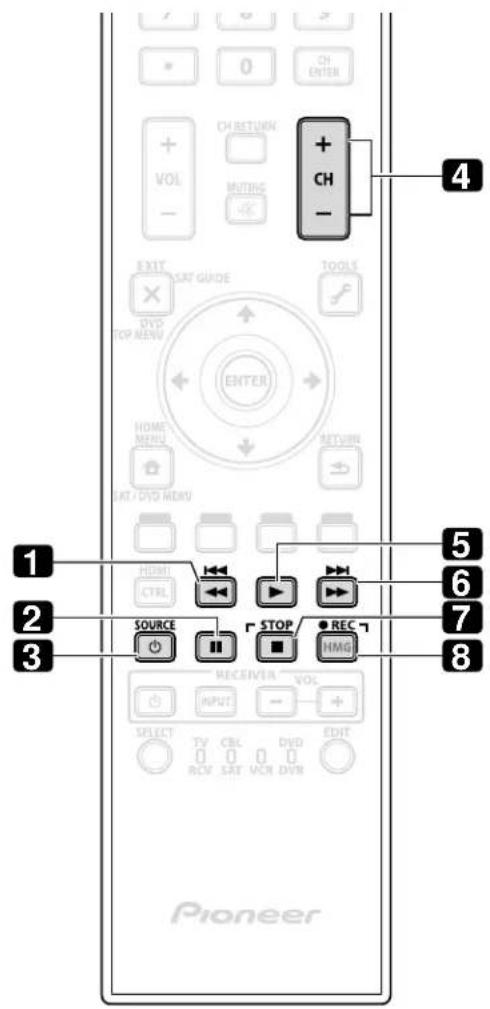
text_image
CH RETURN VOL - EXIT SAT GUIDE DVD TOP MENU ENTER HOME MENU SAT / DVD MENU TOOLS RETURN HDMI CTRL STOP REC HMO SOURCE RECEIVING VOL INPUT SELECT TV CBL DVD EDIT RCV SAT VCN DVR Pioneer5.1.7 Commande d'un lecteur de DVD/graveur de DVD/lecteur BD
Avec Mode placé sur DVD/DVR, la télécommande peut commander les lecteurs de DVD, les graveurs de DVD ou les lecteurs BD raccordés au téléviseur à écran plat. Vérifiez que l'entrée correcte est sélectionnée pour l'appareil, puis utilisez les touches 1 à 14 pour le commander.
Remarque: Les lecteurs de DVD, les graveurs de DVD, les lecteurs BD ou les lecteurs HD-DVD d'autres fabricants peuvent aussi être commandés en utilisant la télécommande si la télécommande a été préréglée pour ces appareils.
• 1VD TOP MENU
(pour afficher le menu supérieur d'un DVD)
• 2 E N T E R
(ENTER active la fonction sélectionnée)
(les flèches permettent de sélectionner entre les écrans SAT GUIDE ou MENU)
• 3VD MENU (pour afficher le menu du DVD)
• 4 puge/Vert/Bleu/jaune (BD uniquement) (pour commander une application BD-J)
- 5EVERSE SCAN/CHAPTER SEARCH (appuyez une fois rapidement pour avancer au début du chapitre actuel; appuyez à nouveau pour revenir au début du chapitre précédent; appuyez continuellement pour aller en arrière)
• 6 P A U S E / S T I L L (pour suspendre la lecture et afficher une image fixe)
• 7 SOURCE (pour allumer ou éteindre l'appareil)
- 8H +/- (graveur de DVD uniquement) (pour sélectionner la chaîne supérieure ou inférieure)
• 9 T O O L S (pour attribuer un code à un lecteur BD Pioneer)
• 10 RETURN (pour rétablir l'écran immédiatement antérieur)
• 11 P L A Y (pour lancer la lecture)
• 12RWARD SCAN/CHAPTER SEARCH (appuyez une fois rapidement pour avancer au début du chapitre suivant; appuyez à nouveau pour avancer au début du chapitre suivant; appuyez continuellement pour effectuer une avance rapide)
• 13 S T O P (pour interrompre la lecture DVD; sur certains lecteurs/graveurs de DVD, le plateau de disque s'ouvre si vous appuyez deux fois sur cette touche)
• 14ECord (Graveur de DVD uniquement) (pour démarrer l'enregistrement)
13 &. ■TOP RECord (Graveur de DVD uniquement) (maintenez enfoncé ● puis appuyez sur ■ pour arrêter l'enregistrement; s'applique uniquement aux graveurs de DVD Pioneer)
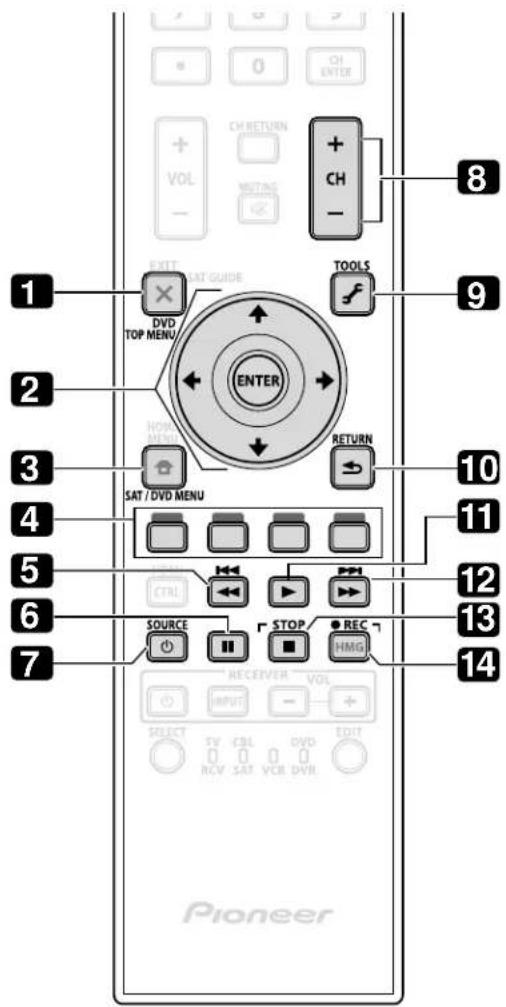
text_image
CH RETURN VOL - + - CH + - CH - 8 EXIT FAST GUIDE TOOLS 1 DVD TOP MENU/ ENTER 2 HOW INPUT RETURN 3 SAT / DVD MENU 4 CTRL 5 SOURCE STOP REC 6 HMG 7 RECEIVER VOL Pioneer SELECT TV CVL DVD 0 0 0 0 0 0 0 0 0 0 0 0 0 0 0 0 0 0 0 0 0 0 0 0 0 0 0 0 0 0 0 0 0 0 0 0 0 0 0 0 0 0 0 0 0 0 0 0 0 0 0 9 10 11 12 13 145.2 Utilisation des entrées HDMI
HDMI (High Definition Multimedia Interface) consiste en une méthode de communication couramment utilisée par les appareils numériques et/ou haute définition. Les prises INPUT 4, INPUT 5, INPUT 6 et INPUT 7 du téléviseur à écran plat assurent les connexions HDMI pour les signaux d'entrée audio et vidéo numériques. Le téléviseur à écran plat prend en charge les fonctions de Commande HDMI afin de pouvoir commander l'appareil raccordé au téléviseur. Pour utiliser la prise HDMI, précisez les types de signaux audio et vidéo en provenance de l'appareil raccordé. Pour connaître les types de signaux, voir le mode d'emploi accompagnant l'appareil raccordé.
L'un des avantages d'utiliser le téléviseur à écran plat pour commander un autre appareil est la compatibilité Deep Color. Deep Color est la profondeur de couleur, qui décrit le nombre de bits utilisés pour représenter la couleur de chaque pixel dans une image matricielle. En plus des signaux RVB/YCbCr16bits/20bits/24bits conventionnels, le téléviseur à écran plat prend aussi en charge les signaux RVB/YCbCr30bits/36bits. Ceci permet une reproduction chromatique plus fine et précise lorsqu'un appareil qui prend en charge les signaux Deep Color (HDMI1.3 Deep Color) est raccordé au téléviseur. La profondeur de couleur apparaît sur la bannière info si une émission prend en charge Deep Color.
Le téléviseur à écran plat prend en charge les signaux vidéo suivants:
| Signaux vidéo pris en charge Signaux PC pris en charge | |
| 1920 x 1080p@60 Hz1920 x 1080p@24 Hz1920 x 1080i@59,94 Hz/60 Hz1280 x 720p@59,94 Hz/60 Hz720 x 480p@59,94 Hz/60 Hz720 (1440) x 480i@59,94 Hz/60 Hz | 1280 x 1024 (SXGA) 60 Hz1360 x 768 (Wide-XGA) 60 Hz1024 x 768 (XGA) 60 Hz800 x 600 (SVGA) 60 Hz640 x 480 (VGA) 60 Hz |
Remarque: L'image peut tarder à s'afficher sur certains types d'appareil.
Le téléviseur à écran plat prend en charge les signaux audio suivants:
• PCM linéaire (STÉRÉO 2 canaux)
- Fréquence d'échantillonnage: 32 kHz, 44,1 kHz, 48 kHz
Lors de la connexion d'un ordinateur à l'une des prises HDMI du téléviseur, utilisez un ordinateur ou une carte vidéo compatible HDMI. L'utilisation de la sortie DVI de l'ordinateur vers le téléviseur à écran plat peut être à l'origine d'une absence ou d'une distorsion de l'image ou du son. Si la sortie DVI est votre unique option, veuillez contactez le fabricant de l'ordinateur pour assistance.
5.2.1 Spécification du type d'entrée HDMI
Suivez les étapes ci-dessous pour sélectionner un type de signal.
1) Sélectionner l'entrée pour l'appareil raccordé.
Appuyez sur la touche INPUT (de la télécommande ou du téléviseur) jusqu'à ce que l'entrée correcte s'affiche (ENTRÉE 4, ENTRÉE 5, ENTRÉE 6 ou ENTRÉE 7).
Remarque: Pour ENTRÉE 4 et ENTRÉE 5, branchez des câbles audio pour prendre en charge les signaux analogiques.
2) Accédez à Options via Configuration.
3) Sélectionnez Entrée HDMI dans le menu Options.
4) Sélectionnez Type de signal dans le sous-menu.
5) Sélectionnez l'option adéquate.
| Option Description | |
| Vidéo utilisez cette option sauf lorsqu'un ordinateur est raccordé (par défaut) | |
| PC lorsqu'un ordinateur est raccordé à la prise d'entrée HDMI |
6) Appuyez sur HOME MENU pour quitter le menu.
En mode Vidéo, l'image est sur-balayée (agrandie), mais le téléviseur passe automatiquement sur PC à la réception de signaux PC. En mode PC, l'image s'affiche en plein écran pour une qualité optimale.
Vidéo (sur-balayé)
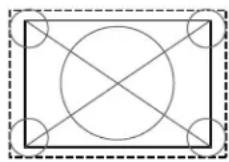
PC (sous-balayé)
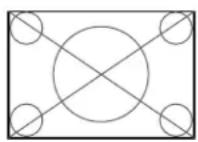
5.2.2 Spécification du type de signal numérique HDMI
Pour connaître les types de signaux vidéo numériques nécessaires, consultez le mode d'emploi accompagnant l'appareil raccordé.
Suivez les étapes ci-dessous pour attribuer un type de signal numérique.
1) Accédez à Options via Configuration.
2) Sélectionnez Entrée HDMI dans le menu Options.
3) Sélectionnez Vidéo dans le sous-menu.
4) Sélectionnez le type de signaux vidéo numériques recommandé pour l'appareil raccordé.
| Type Description | |
| Auto le signal numérique reçu est automatiquement identifié (par défaut) | |
| Couleur-1 Signaux des composantes vidéo numériques (4:2:2) verrouillés | |
| Couleur-2 Signaux des composantes vidéo numériques (4:4:4) verrouillés | |
| Couleur-3 Signaux RVB numériques (16 à 235) verrouillés | |
| Couleur-4 Signaux RVB numériques (0 à 255) verrouillés |
5) Appuyez sur HOME MENU pour quitter le menu.
Si aucune image n'apparaît, choisissez un autre type de signal vidéo numérique. Le naturel des couleurs des paramètres autres que Auto doit être vérifié.
5.2.3 Spécification du type de signal audio HDMI
Pour connaître les types de signaux audio nécessaires, consultez le mode d'emploi accompagnant l'appareil raccordé. Lorsque vous utilisez ENTRÉE 4 ou ENTRÉE 5 pour HDMI, sélectionnez la prise de la source d'entrée désirée.
Suivez les étapes ci-dessous pour spécifier le type de signal audio.
1) Accédez à Options via Configuration.
2) Sélectionnez Entrée HDMI dans le menu Options.
3) Sélectionnez Audiodans le sous-menu.
4) Sélectionnez le type de signaux audio recommandé pour l'appareil raccordé.
| Type Description | |
| Auto | le signal audio reçu est automatiquement identifié (par défaut) |
| Numérique les signaux audio numériques sont acceptés | |
| Analogique les signaux audio analogiques sont acceptés | |
5) Appuyez sur HOME MENU pour quitter le menu.
Si aucun son n'est produit, spécifiez un autre type pour les signaux audio. Selon le type d'appareil, la sortie du son peut nécessiter des câbles audio analogiques en plus des raccordements HDMI.
Remarque: Lorsque des signaux sont entrés par les prises HDMI, aucun signal n'est sorti par la prise DIGITAL OUT s'il est protégé contre la copie.
5.3 Commande d'appareil avec la télécommande du téléviseur via HDMI
La télécommande du téléviseur à écran plat peut commander un autre appareil comme un enregistreur, lecteur ou système AV via les fonctions de Commande HDMI. Les fonctions de commande HDMI comprennent la lecture de données en utilisant un panneau de commande affiché sur l'écran. Toutefois, la totalité des opérations des appareils n'est pas toujours disponible via la Commande HDMI. Pour en savoir plus, voir les tableaux ci-dessous.
| Fonction de commande | Appareil commandé | Description de la fonction |
| Lecture de données | Enregistreur Lecteur | Si vous appuyez sur PLAY de l'appareil raccordé, la source est automatiquement sélectionnée et la lecture commence. |
| Commande sur écran | Enregistreur Lecteur | L'enregistreur/lecteur peut être commandé sur écran ou avec la télécommande du téléviseur (lecture, arrêt, avance/retour rapides, etc.). |
| Sélection de langue d'affichage | Enregistreur Lecteur | L'information sur la langue d'affichage des menus est transférée à l'enregistreur ou au lecteur raccordé au téléviseur à écran plat. Pour en savoir plus, voir le mode d'emploi accompagnant l'enregistreur ou le lecteur. |
| Commande de système AV | Système AV L'ampi | i-tuner peut aussi être commandé avec la télécommande du téléviseur (volume, mode surround et sélection d'entrée de la prise HDMI). |
| Mise sous tension | Enregistreur Lecteur | Le téléviseur à écran plat peut être mis sous tension lorsque l'enregistreur ou le lecteur raccordé est mis sous tension et que des images sont envoyées au téléviseur à écran plat. |
| Mise hors tension | Enregistreur Lecteur Système AV | L'appareil raccordé peut être mis hors tension en même temps que le téléviseur à écran plat. |
Remarques: La fonction Commande HDMI (Cmde HDMI) mentionnée dans le mode d'emploi et sur le produit est désignée par le nom de function KURO LINK sur le web et dans les catalogues.
À l'exception des fonctions de Mise hors tension et Sélection de la langue d'affichage, une seule prise HDMI peut être active à la fois.
Utilisation d'autres appareils avec le téléviseur à écran plat
La télécommande du téléviseur à écran plat peut commander un maximum de deux (2) enregistreurs, deux (2) lecteurs et un (1) système AV à la fois.
Pour sélectionner et utiliser les différentes fonctions de la commande HDMI pour un enregistreur, un lecteur ou un système AV Pioneer, utilisez le menu de la commande HDMI sur le téléviseur.
Suivez les étapes ci-dessous pour accéder au menu.
1) Appuyez sur HOME MENU.
2) Sélectionnez Cmde HDMI dans le menu principal.
Mettez l'option en surbrillance avec les touches fléchées, puis appuyez sur ENTER.
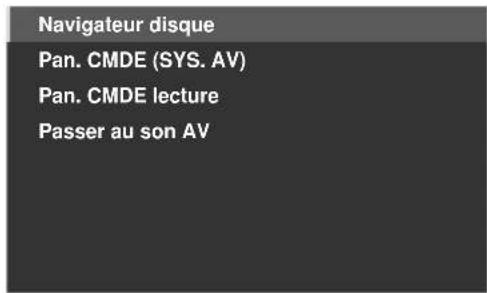
text_image
Navigateur disque Pan. CMDE (SYS. AV) Pan. CMDE lecture Passer au son AVRemarque: Vous pouvez également appuyer sur HDMI CTRL de la télécommande pour ouvrir le menu de la commande HDMI.
| Option Description | |
| Navigateur disque affich | e une liste de titres de l'enregistreur ou du lecteur raccordé |
| Pan. CMDE (SYS. AV) | affiche le panneau de commande pour le système AV raccordé |
| Pan. CMDE lecture affich | e le panneau de commande pour l'enregistreur ou le lecteur raccordé |
| Passer au son AV/Passer au son TV | commute entre le téléviseur à écran plat et le système AV raccordé sur lequel le son est émis |
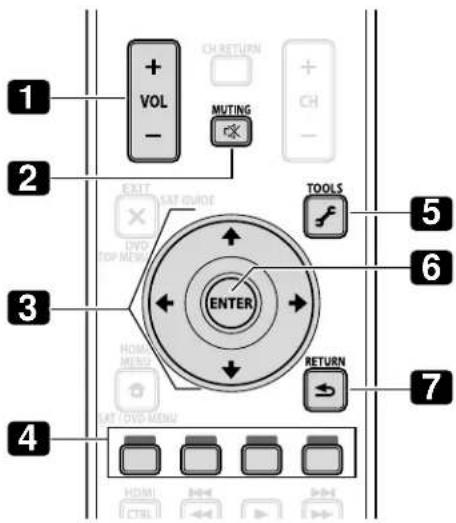
text_image
1 2 3 4 VOL - CH RETURN + CH - MUTING EXIT X EAT GUIDE DVT TOP MEN ENTER TOOLS 6 7 HOME MENU RETURN KAT OVO MENUUtilisez les touches suivantes pour commander les fonctions comme le navigateur de disque sur un enregistreur ou un lecteur.
• IDL +/- (règle le volume pour un système AV)
• 2 M U T I N G
(pour couper le son pendant que la lecture vidéo continue)
- 3uches fléchées
(pour naviguer sur l'écran du menu)
- 4uches de couleur (rouge, vert, bleu, jaune) (pour commander un lecteur BD)
• 5DOLS
(pour attribuer un code à un lecteur BD Pioneer)
• 6 E N T E R
(pour activer la fonction sélectionnée)
• 7 R E T U R N
(pour revenir à l'écran de menu précédent)
Suivez les étapes ci-dessous pour raccorder un appareil pour la Commande HDMI.
1) Allumez le téléviseur à écran plat et tous les autres appareils.
2) Confirmez que le réglage d'entrée du téléviseur pour les options de réglage Commande HDMI est conforme aux instructions données dans le mode d'emploi du ou des appareils externes.
3) Confirmez que l'appareil externe est programmé pour la Commande HDMI.
4) Vérifiez que la lecture audio et vidéo s'effectue correctement depuis l'appareil raccordé aux prises HDMI.
5) Éteignez le téléviseur à écran plat.
6) Patientez quelques secondes avant de le rallumer.
7) Vérifiez que tous les appareils fonctionnent correctement.
Suivez les étapes ci-dessous pour sélectionner l'appareil qui sera commandé via la Commande HDMI.
1) Accédez à Options via Configuration.
2) Sélectionnez Rég, cmde HDMI dans le menu Options.
3) Sélectionnez Réglage entrée dans le sous-menu.
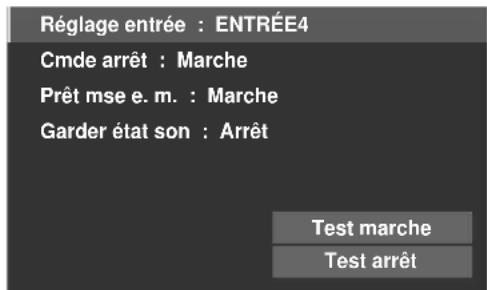
text_image
Réglage entrée : ENTRÉE4 Cmde arrêt : Marche Prêt mse e. m. : Marche Garder état son : Arrêt Test marche Test arrêt4) Sélectionnez l'entrée désirée (ENTRÉE 4, ENTRÉE 5, ENTRÉE 6 ou ENTRÉE 7).
5) Appuyez sur HOME MENU pour quitter le menu.
Si vous commandez un appareil compatible HDMI en utilisant un port HDMI autre que la prise sélectionnée dans Réglage entrée, un mauvais fonctionnement peut se produire. Lors du raccordement à une prise HDMI autre que celle sélectionnée dans Réglage entrée, les paramètres de l'appareil bloqueront les fonctions de Commande HDMI. Le menu de commande HDMI n'est pas sélectionnable lorsque l'option Réglage entrée du menu Rég. cmde HDMI est placé sur Arrêt.
Le menu de commande change en fonction du type d'appareil compatible HDMI. Pour ajouter, modifier ou retirer des appareils de la Commande HDMI, reportez-vous aux sections ci-dessous pour les remarques d'installation et les commandes prises en charge.
5.3.1 Commande d'un système AV
Pour ajouter un système AV, raccordez l'appareil entre le téléviseur et un enregistreur et/ou lecteur. Pour fonctionner correctement, le système audio/vidéo doit prendre en charge la commande HDMI entre le téléviseur et tout autre appareil raccordé.
Si le système AV ne prend pas en charge la Commande HDMI, mais que l'autre appareil (lecteur/enregistreur) accepte ce type de commande, dans ce cas, raccordez le système AV via la prise DIGITAL OUT du téléviseur au moyen d'un câble numérique optique et via la prise AUDIO OUT au moyen d'un câble AV (en vente dans le commerce). L'autre appareil doit être raccordé au port HDMI au moyen d'un câble compatible HDMI. Les signaux entrés par les prises HDMI ne sont pas émis par la prise DIGITAL OUT.
Pendant la lecture, utilisez les touches fléchées haut/bas de la télécommande (↑/↓) pour passer entre les options de son surround. Modifiez l'entrée avec les flèches gauche/droite (↔/→). Pour reprendre la lecture, retournez au menu de commande HDMI et sélectionnez de nouveau la fonction.
Systèmes AV
1 Change le mode surround dans l'ordre
2 Change la source d'entrée dans l'ordre inverse
3 Change le mode surround dans l'ordre inverse
4 Ferme l'écran pour revenir au menu de commande HDMI
5 Inscrit dans une liste l'appareil raccordé (numéro de modèle)
6 Change la source d'entrée dans l'ordre
7 Réservé/Annulé
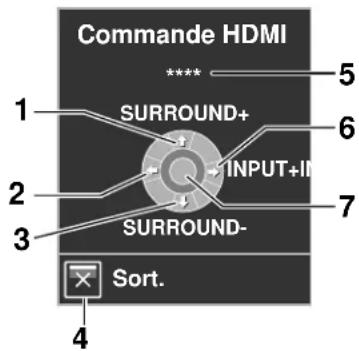
text_image
Commande HDMI **** 1 SURROUND+ INPUT+IN 2 SURROUND- Sort. 3 4 5 6 75.3.2 Commande d'un enregistreur
Appuyez sur ENTER pour lancer la lecture ou appuyez sur HDMI CONTROL pour revenir au menu. L'opération est la même pour les lecteurs. Consultez le tableau ci-dessous pour les commandes disponibles.
Enregistreurs
1 Saute les publicités
2 Retour rapide
3 Arrête la lecture
4 Ferme l'écran pour revenir au menu de commande HDMI
5 Inscrit dans une liste l'appareil raccordé (numéro de modèle)
6 Avance rapide
7 Démarre la lecture
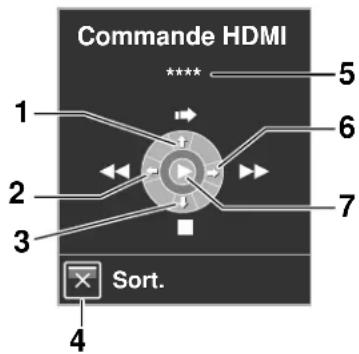
text_image
Commande HDMI **** 1 2 3 4 5 6 7 Sort.Remarque: Vous pouvez utiliser les touches▶ (Lecture), ■ (Arrêt), || (Pause), ▶▶ (Avance rapide) et ◀◀ (Retour rapide) de la télécommande pour effectuer les mêmes opérations qu'avec les boutons du menu de commande.
5.3.3 Commande d'un lecteur
Appuyez sur ENTER pour lancer la lecture ou appuyez sur HDMI CONTROL pour revenir au menu. L'opération est la même pour les enregistreurs. Consultez le tableau ci-dessous pour les commandes disponibles.
Lecteurs
1 Affiche le menu de disque DVD/Blu-ray du lecteur
2 Retour rapide
3 Arrête la lecture
4 Ferme l'écran pour revenir au menu de commande HDMI
5 Inscrit dans une liste l'appareil raccordé (numéro de modèle)
6 Avance rapide
7 Démarre la lecture
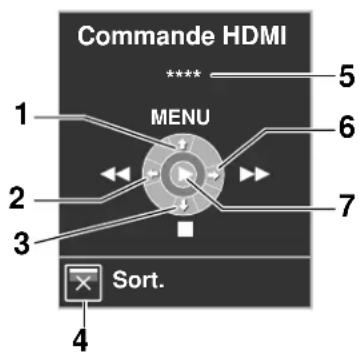
text_image
Commande HDMI **** 1 MENU 2 3 4 5 6 7 Sort.Remarque: Vous pouvez utiliser les touches▶ (Lecture), ■ (Arrêt), II (Pause), ▶▶ (Avance rapide) et ◀◀ (Retour rapide) de la télécommande pour effectuer les mêmes opérations qu'avec les boutons du menu de commande.
5.3.4 Ajout d'un amplificateur AV ou d'un lecteur BD
Pour ajouter un amplificateur AV et/ou un lecteur BD, reportez-vous au schéma de câblage ci-dessous correspondant.
Amplificateur AV et lecteur BD
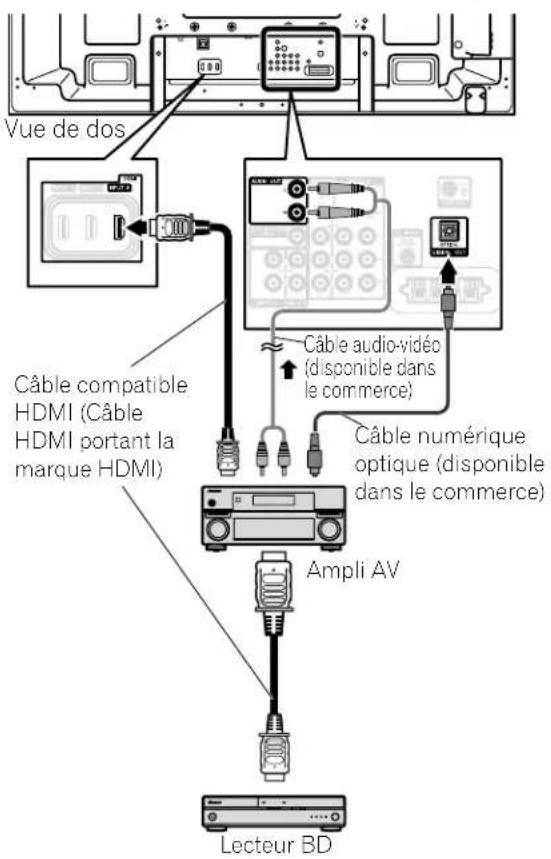
text_image
Vue de dos Câble compatible HDMI (Câble HDMI portant la marque HDMI) Câble audio-vidéo (disponible dans le commerce) Câble numérique optique (disponible dans le commerce) Ampli AV Lecteur BD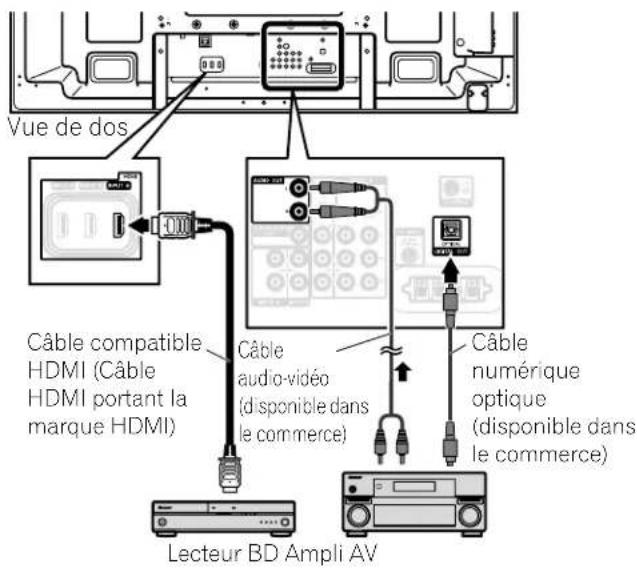
text_image
Vue de dos Câble compatible HDMI (Câble HDMI portant la marque HDMI) Câble audio-vidéo (disponible dans le commerce) Câble numérique optique (disponible dans le commerce) Lecteur BD Ampli AVLecteur BD uniquement
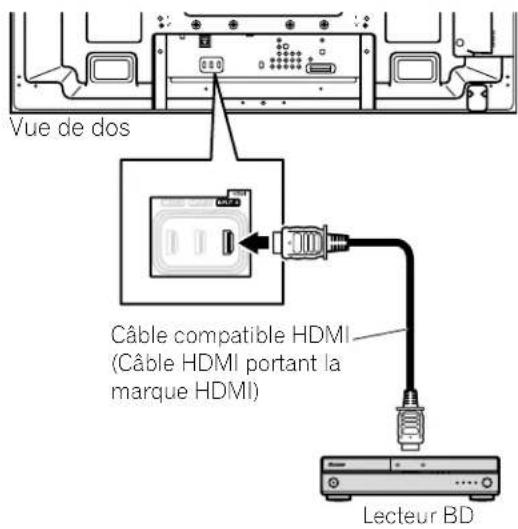
text_image
Vue de dos Câble compatible HDMI (Câble HDMI portant la marque HDMI) Lecteur BD5.4 Options spécifiques de la Commande HDMI
Lorsque vous utilisez un appareil HDMI avec le téléviseur à écran plat, certaines options permettent de programmer la mise sous tension du téléviseur et d'allumer ou d'éteindre d'autres appareils ou fonctions. Cette section indique les étapes nécessaires aux modifications des réglages couramment utilisés.
5.4.1 Lecture de la source sonore au moyen de la Commande HDMI
Lorsque le son est émis d'un système AV Pioneer via le téléviseur à écran plat, si vous mettez le téléviseur en veille, le son sera coupé. Pour que le son continue d'être émis même lorsque le téléviseur à écran plat entre en veille suivez les étapes ci-dessous.
1) Accédez à Options via Configuration.
2) Sélectionnez Rég. cmde HDMI dans le menu Options.
3) Sélectionnez Garder état son dans le sous-menu.
4) Sélectionnez Marche pour que le son d'un système AV soit lu pendant que le téléviseur s'allume.
5) Appuyez sur HOME MENU pour quitter le menu.
Remarque: Pour que le son continue d'être émis lorsque le téléviseur à écran plat s'allume, confirmez que l'option Passer au son TV apparaît dans le menu de Commande HDMI avant d'éteindre le téléviseur (voir page 77).
5.4.2 Mise hors tension avec la Commande HDMI
La fonction "Cmde arrêt" est valide pour les appareils raccordés à l'un des ports HDMI du téléviseur. Suivez les étapes ci-dessous pour mettre l'appareil raccordé hors tension en même temps que le téléviseur à écran plat.
1) Accédez à Options via Configuration.
2) Sélectionnez Rég. cmde HDMI dans le menu Options.
3) Sélectionnez Cmde arrêtdans le sous-menu.
4) Sélectionnez Marche pour permettre au téléviseur de mettre l'appareil raccordé hors tension.
5) Appuyez sur HOME MENU pour quitter le menu.
5.4.3 Mise sous tension avec la Commande HDMI
Le téléviseur est livré avec la commande de mise sous tension activée. Si cette fonction est désactivée par erreur, elle peut être réactivée. Pour mettre automatiquement le téléviseur à écran plat sous tension lorsqu'un enregistreur ou lecteur Pioneer raccordé est mis sous tension et que des images sont reçues par le téléviseur, suivez les étapes ci-dessous.
1) Accédez à Options via Configuration.
2) Sélectionnez Rég. cmde HDMI dans le menu Options.
3) Sélectionnez Prêt mse e. m. dans le sous-menu.
4) Sélectionnez Marche pour qu'un autre appareil mette le téléviseur sous tension.
5) Appuyez sur HOME MENU pour quitter le menu.
5.4.4 Test de la commande d'alimentation (Marche/Arrêt)
Le téléviseur à écran plat offre une option de Commande HDMI pour tester l'alimentation d'un appareil raccordé aux ports HDMI du téléviseur et s'assurer que l'entrée attribuée est correcte.
Pour confirmer que la fonction de commande de mise sous/hors tension est opérante, suivez les étapes ci-dessous.
1) Accédez à Options via Configuration.
2) Sélectionnez Rég. cmde HDMI dans le menu Options.
3) Sélectionnez une option de test (Test marche ou Test arrêt) dans le sous-menu. Une liste énumérant tous les appareils HDMI raccordés apparaît.
4) Sélectionnez un appareil dans la liste.
5) Répétez cette opération pour tester d'autres appareils dans la liste.
6) Appuyez sur HOME MENU pour quitter le menu une fois tous les tests terminés.
Si le test de mise sous/hors tension échoue, vérifiez les points de raccordement et les réglages.
5.5 Raccordement d'une console de jeu ou d'un caméscope
Le téléviseur à écran plat permet un raccordement direct pour une console de jeu, un caméscope ou un autre appareil audiovisuel (AV) via ENTRÉE 3. Pour regarder les images provenant d'une console de jeux ou d'un caméscope, appuyez sur INPUT 3 de la télécommande ou appuyez plusieurs fois sur INPUT du téléviseur de manière à sélectionner ENTRÉE 3. Pour en savoir plus sur les réglages de la console de jeu, voir "2.5.2
Branchement d'un autre appareil Pioneer" et "4.1.4 Réglage du téléviseur pour reconnaître une console de jeu". Utilisez le type de raccordement spécifié par l'appareil. Ne raccordez l'appareil qu'aux prises qui seront réellement utilisées.
5.6 Utilisation de Home Media Gallery
Avec Home Media Gallery, vous pouvez visionner des données numériques telles que des fichiers vidéo, musicaux et photos sur ce téléviseur à écran plat haut de gamme. Lisez les données depuis des fichiers mémorisés sur un ou plusieurs serveurs multimédia connectés en réseau local (LAN) ou de ceux stockés sur une mémoire flash USB. Après avoir effectué la connexion via un routeur haut débit ou un concentrateur Ethernet à un serveur multimédia avec un logiciel de réseau, accédez aux données numériques visibles sur Home Media Gallery. Le téléviseur à écran plat prend en charge les périphériques de classe de stockage de masse et PTP par le biais de l'interface USB et les appareils compatibles DLNA par le biais d'un réseau.
Lecteur Audio/Vidéo/Image DLNA CERTIFIED™
Cet appareil est conforme aux directives d'interopérabilité d'appareils en réseau DLNA – élargies: octobre 2006 (v1.5).
Lorsqu'un ordinateur utilisant un logiciel serveur DLNA ou tout autre appareil compatible DLNA est raccordé à ce lecteur, certains changements de configuration de logiciel ou d'autres appareils peuvent s'avérer nécessaires. Pour de plus amples informations, veuillez vous reporter au mode d'emploi du logiciel ou de l'appareil en question.
Formats de fichier pris en charge
Les sections suivantes indiquent les formats de fichier pris en charge qui peuvent être reproduits ou affichés sur le téléviseur à écran plat. Ces formats sont applicables aux sources en réseau. La plupart sont aussi applicables aux sources USB. Cependant, il se peut que les données de serveur multimédia protégées par gestion des droits numériques, comme WMDRM10 (Windows Media Digital Rights Management 10), ne puissent pas être reproduites sur le téléviseur.
Formats vidéo pris en charge
- Windows Media Video 9 (WMV9): MP@ML
- Windows Media Video 9 (WMV9) Advanced Profile (VC-1): AP@L1, MP@ML
- MPEG-2 PS: MP@ML
- MPEG-2 TS: MP@ML
- MPEG-1
- MPEG-4 Part2 (SP/ASP): SP@L3, ASP@L5
- MPEG-4 Part10 (H.264/AVC): Main Profile 3.0
Formats audio pris en charge
- Windows Media Audio 9 (WMA9): fréquences d'échantillonnages; 44,1 kHz ou 48 kHz
- MPEG-1 Audio Layer 3 (MP3): fréquences d'échantillonnage; 32 kHz, 44,1 kHz ou 48 kHz
- PCM linéaire (WAV): fréquences d'échantillonnage; 44,1 kHz ou 48 kHz
- MPEG-4 AAC: fréquences d'échantillonnage; 16 kHz, 32 kHz, 44,1 kHz ou 48 kHz
- HE-AAC: fréquences d'échantillonnage; 16 kHz, 32 kHz, 44,1 kHz ou 48 kHz
Formats d'image pris en charge
- JPEG: résolution; jusqu'à 3680 x 2760 pixels
- PNG: résolution; jusqu'à 3680 x 2760 pixels
• GIF: résolution; jusqu'à 3680 x 2760 pixels
• TIFF: résolution; jusqu'à 1600 x 1200 pixels
• BMP: résolution; jusqu'à 3072 x 2304 pixels
Extensions de fichier pris en charge
Cet appareil prend en charge la lecture des fichiers avec les extensions suivantes:
- Vidéo: .wmv .asf .mpg .mpeg .mpe .m2p .m4v .mp4v, .mp4, .mov
• Audio: .wma .mp3 .wav .m4a .aac - Image: .jpg .jpeg .png .gif .bmp .tif .tiff
Remarque: Même les fichiers des formats compatibles de la liste ci-dessous peuvent ne pas être reproduits correctement ou complètement en fonction du serveur multimédia, du périphérique USB, du flux de données binaires ou d'autre caractéristiques du contenu, de même qu'à cause d'autres facteurs.
Même si les fichiers comportent l'extension prise en charge, certains fichiers peuvent ne pas être lus ou affichés correctement selon les données ou le serveur multimédia.
Étant donné que les formats pris en charge par les divers serveurs multimédia varient, certains formats risquent de ne pas être pris en charge ni affichés sur Home Media Gallery. Pour les formats pris en charge, reportez-vous au site Web du fabricant du serveur multimédia ou des sites Web correspondants.
Même si un format particulier est pris en charge, toutes les fonctions peuvent ne pas fonctionner correctement. Si les données n'apparaissent pas correctement, demandez assistance auprès du créateur des données. En outre, certains formats de fichier pris en charge peuvent ne pas être lus correctement s'ils sont importés depuis un périphérique USB inconnu.
Remarque: Vous ne pouvez pas utiliser Home Media Gallery tant que les rubriques en gris sur l'écran de menu ne passent pas au blanc.
Suivant les capacités et caractéristiques du serveur multimédia, certaines fonctions de Home Media Gallery, comme la lecture en avance et en retour rapides, la recherche par heure et la recherche, risquent de ne pas fonctionner.
Home Media Gallery est conforme aux directives d'interopérabilité d'appareils en réseau DLNA – élargies: octobre 2006 (v1.5). Si votre serveur multimédia prend en charge différentes versions de DLNA, certaines fonctions et certains formats de données de Home Media Gallery risquent de ne pas être pris en charge. Pioneer ne saurait être tenu responsable de tout dysfonctionnement des fonctions du Home Media Gallery suite à une erreur de communication ou dysfonctionnements associés à votre connexion réseau et/ou votre ordinateur ou l'autre appareil raccordé. Adressez-vous au fabricant de l'ordinateur ou à votre fournisseur d'accès Internet.
Suivant les conditions d'utilisation ou le serveur multimédia utilisé, les données risquent de ne pas être reproduites ou affichées correctement.
Home Media Gallery fonctionne comme un périphérique WMDRM10-ND (Microsoft Windows Media DRM pour appareils en réseau). Seules les données de serveurs multimédia compatibles avec WMDRM10-ND sont accessibles. Les données peuvent ne pas être lues selon le niveau de protection DRM.
Ce système peut ne pas être en mesure d'afficher les données à partir de cartes mémoire incompatibles.
5.6.1 Connexions réseau
Pour vous connecter à un réseau, configurez Home Media Gallery via le menu Home Media Gallery. Appuyez sur la touche HMG de la télécommande pour ouvrir le menu. Connectez-vous à un réseau local (LAN) via un concentrateur Ethernet ou un câble directement relié au serveur multimédia pour utiliser Home Media Gallery.
Serveurs multimédia utilisables
Un serveur multimédia contient des données numériques telles que des fichiers vidéo, musicaux et photos. Les ordinateurs qui possèdent des logiciels de serveur multimédia préinstallés et les enregistreurs avec une fonction de serveur multimédia sont considérés comme serveur multimédia. Il existe divers serveurs multimédia sélectionnables: par exemple Windows Media Connect, Windows Media Player possédant une fonction de partage de média, et des serveurs compatibles DLNA.
- Windows Media Connect 2.0
Windows Media Connect fonctionne sur un ordinateur 32 bits avec Windows XP Service Pack 2 (SP2) installé. Lorsqu'il est installé, vous pouvez profiter de Home Media Gallery avec votre ordinateur.
• Windows Media Player 11 pour Windows XP
Windows Media Player 11 comprend une fonction de partage de média qui fonctionne sur un ordinateur 32 bits avec Windows XP Service Pack 2 (SP2) installé.
Si Windows Media Connect 2.0 n'est pas installé sur votre ordinateur, vous pouvez télécharger Windows Media Player 11 du site Web de Microsoft.
• Windows Media Player 11 pour Windows Vista
Windows Media Player 11 est compris dans les ordinateurs Windows Vista 32 bits.
Lors de la sélection du serveur multimédia le mieux adapté, consultez le site Web de Microsoft pour les configurations système, les problèmes connus, les procédures d'installation et autres informations les plus récentes.
- Serveurs multimédia numériques DLNA CERTIFIED™
Le serveur est un serveur multimédia numérique certifié DLNA comme un logiciel, un ordinateur ou tout autre appareil sur lequel est installé un logiciel certifié DLNA. Lorsqu'un ordinateur utilisant un logiciel serveur DLNA ou tout autre appareil compatible DLNA est raccordé à ce lecteur, certains changements de configuration de logiciel ou d'autres appareils peuvent s'avérer nécessaires. Pour de plus amples informations, reportez-vous au mode d'emploi de l'appareil en question.
Utilisation d'autres appareils avec le téléviseur à écran plat
Connexion via un concentrateur Ethernet
Si vous utilisez déjà un ou plusieurs serveurs multimédia sur un réseau local (LAN), connectez le téléviseur à écran plat à un concentrateur (hub) Ethernet (LAN) en utilisant un câble Ethernet standard (LAN) "droit". Voir le schéma ci-dessous.
Remarque: Bien que Home Media Gallery prenne en charge le format 10BASE-T, il est préférable d'utiliser le format 100BASE-TX pour améliorer la qualité d'affichage et la vitesse.
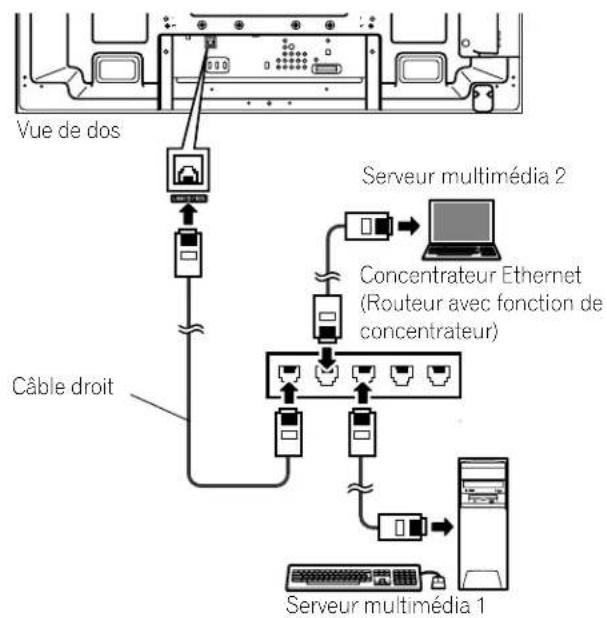
flowchart
graph TD
    A["Server multimedia 1"] --> B["Concentrateur Ethernet (Routeur avec fonction de concentrateur)"]
    B --> C["Server multimédia 2"]
    C --> D["Câble droit"]
    D --> E["Server multimédia 1"]
    E --> F["Server multimédia 2"]
    style A fill:#f9f,stroke:#333
    style B fill:#ccf,stroke:#333
    style C fill:#cfc,stroke:#333
    style D fill:#fcc,stroke:#333
    style E fill:#cff,stroke:#333
Connexion directe à un serveur multimédia
Pour utiliser un ordinateur comme serveur multimédia, raccordez le téléviseur à écran plat directement à l'ordinateur en utilisant un câble Ethernet (LAN) torsadé ("câble inverseur"). Voir le schéma ci-dessous.
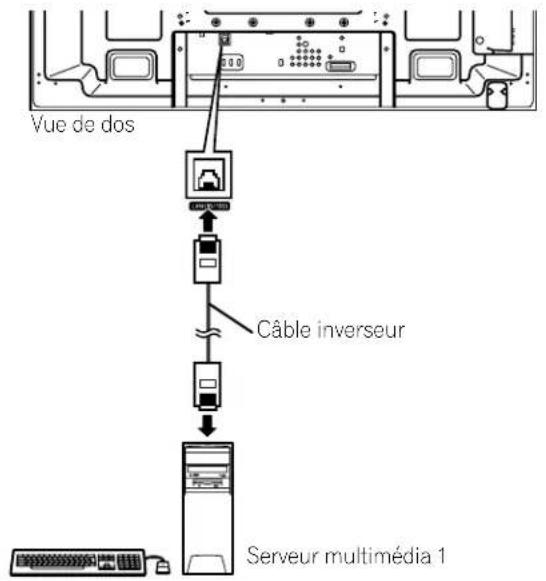
text_image
Vue de dos Câble inverseur Serveur multimédia 1Vérification de l'adresse IP
Après avoir réalisé la connexion au réseau, suivez les instructions ci-dessous pour vérifier l'adresse IP avant d'accéder au réseau. (Le réglage affecte uniquement Auto. Pour réaliser la procédure, DHCP doit être activé sur votre serveur ou routeur. Voir "5.9 Configuration HMG")
1) Appuyez sur HMG de la télécommande.
Le menu Home Media Gallery apparaît sur l'écran.
2) Sélectionnez Configuration HMG.
Mettez une option en surbrillance avec les touches fléchées.
3) Appuyez sur ENTER.
4) Sélectionnez Configuration Réseau.
5) Sélectionnez Acq. IP Auto. L'écran passe du mode "Sélection" au mode "Saisie".
6) Sélectionnez Oui.
7) Appuyez sur RETURN. L'écran Configuration HMG réapparaît. L'adresse IP est attribuée.
Home Media Gallery prend en charge Auto IP et DHCP (Dynamic Host Configuration Protocol). Si le système ne parvient pas à attribuer l'adresse IP ou si vous souhaitez obtenir une adresse différente, sélectionnez Non, puis entrez manuellement l'Adresse IP et le Masque de sous-réseau. Voir Configuration réseau ou Configuration HMG pour la saisie manuelle d'une adresse.
Pour en savoir plus sur le protocole DHCP, reportez-vous au mode d'emploi du périphérique réseau.
Vous pouvez avoir besoin de contacter votre prestataire de service ou l'administrateur du réseau pour entrer l'adresse IP manuellement.
Certains serveurs multimédia bloquent ou sont programmés pour bloquer l'accès aux serveurs client. Lors de la connexion du téléviseur à écran plat, vérifiez que le serveur multimédia pour le serveur client dispose des droits d'accès.
5.6.2 Raccordement d'un périphérique USB
Vous pouvez aussi visionner les données d'une carte mémoire en raccordant un périphérique USB au téléviseur à écran plat. Dès que vous raccordez une mémoire flash USB ou un lecteur multicartes au port USB, le répertoire racine ou l'écran de la liste des périphériques apparaît. Vous pouvez aussi raccorder votre appareil photo numérique directement au téléviseur à écran plat en utilisant un câble de connexion USB en vente dans le commerce.
Si pour une raison ou une autre, la liste des contenus/dossiers ou la liste des périphériques n'apparaît pas, procédez comme indiqué ci-dessous.
1) Appuyez sur HMG. Le menu Home Media Gallery apparaît sur l'écran.
2) Sélectionnez USB. Mettez une option en surbrillance avec les touches fléchées.
3) Appuyez sur ENTER pour valider la sélection.
4) Sélectionnez le périphérique désiré. L'écran des périphériques USB doit être affiché.
5) Appuyez sur ENTER pour naviguer vers un dossier ou lire un fichier ou des données. Pour revenir à l'écran précédent, appuyez sur RETURN.
6) Appuyez sur EXIT ou HMG pour quitter Home Media Gallery.
Remarques: Le téléviseur à écran plat affiche l'écran Liste Appareils USB ou le répertoire racine immédiatement après l'insertion d'un périphérique USB. Dans ce cas, démarrez à partir de l'étape 5. L'écran Liste Appareils USB apparaît lorsqu'un lecteur multicartes est inséré. Dans ce cas, démarrez à partir de l'étape 4.
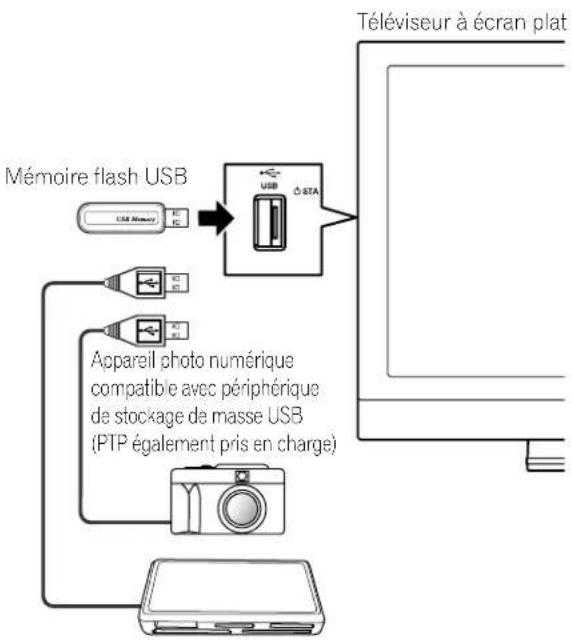
text_image
Mémoire flash USB USB Memory Appareil photo numérique compatible avec périphérique de stockage de masse USB (PTP également pris en charge) Téléviseur à écran platSupport Flash via adaptateur USB (Lecteur multicartes)
Remarque: N'utilisez pas de périphériques USB autres que ceux indiqués. Vous risqueriez autrement de provoquer un dysfonctionnement.
Format de données lisible
Ce système lit FAT16, FAT32 ou NTFS.
Fichiers de données lisibles
Les fichiers vidéo, musicaux et photos peuvent aussi être reproduits; à l'exception des fichiers protégés par la gestion des droits numériques (WMDRM10).
Le téléviseur à écran plat n'accepte qu'un seul périphérique USB à la fois. Par ailleurs, le téléviseur n'est pas compatible avec les concentrateurs (hub) USB.
Le système peut être incapable d'afficher des données modifiées ou éditées à partir d'un ordinateur ou d'un autre appareil.
Le téléviseur à écran plat prend en charge la classe de stockage de masse USB et les périphériques PTP.
Certains appareils photos numériques peuvent nécessiter une procédure de réglage pour le transfert de données de classe de stockage de masse. Le réglage s'effectue sur l'appareil photo. Voir le mode d'emploi fourni avec l'appareil photo numérique. Certaines images peuvent ne pas s'afficher selon le type de carte mémoire.
Déconnexion d'un périphérique USB
Pour déconnecter un périphérique USB, quittez d'abord Home Media Gallery puis déconnectez le périphérique. Veillez à fermer l'écran Home Media Gallery avant de retirer le périphérique USB. Si vous retirez le périphérique USB pendant que l'écran Home Media Gallery est affiché, les données en mémoire risquent d'être endommagées.
N'insérez ni ne retirez le périphérique USB immédiatement après la mise sous ou hors tension du système. Ceci peut endommager les données en mémoire.
Pioneer ne peut être tenu responsable pour toute perte ou dommage des données présentes sur la mémoire flash USB.
5.7 Exécution de Home Media Gallery
1) Appuyez sur HMG.
Le menu Home Media Gallery apparaît sur l'écran.
2) Sélectionnez Navigateur Médias, USB, Liste de Lecture HMGou Configuration HMG Mettez l'option en surbrillance avec les touches fléchées, puis appuyez sur ENTER. Pour revenir à l'écran précédent, appuyez sur RETURN.
3) Appuyez sur EXIT ou HMG pour quitter Home Media Gallery.
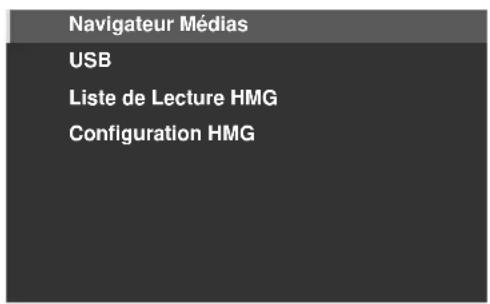
text_image
Navigateur Médias USB Liste de Lecture HMG Configuration HMGUtilisation du navigateur de médias
Lorsque vous sélectionnez le navigateur de médias, le dernier menu de serveur sélectionné apparaît automatiquement sur l'écran. Lorsqu'un seul serveur est détecté, le système se connecte automatiquement à ce serveur. Vous pouvez également utiliser le Menu TOOLS pour choisir un autre serveur ou sélectionner manuellement un serveur dans la Liste Serveurs. L'affichage passe automatiquement à la Liste Serveurs s'il n'y a pas de serveurs détectés précédemment.
1) Appuyez sur HMG
Le menu Home Media Gallery apparaît sur l'écran.
2) Sélectionnez Navigateur Médias
Mettez l'option en surbrillance avec les touches fléchées, puis appuyez sur ENTER.
Un menu de serveur apparaît. La configuration des fichiers/dossiers peut varier suivant le serveur sélectionné.
3) Sélectionnez le serveur désiré dans la Liste Serveurs.
4) Sélectionnez le dossier souhaité pour naviguer ou le fichier/données à lire.
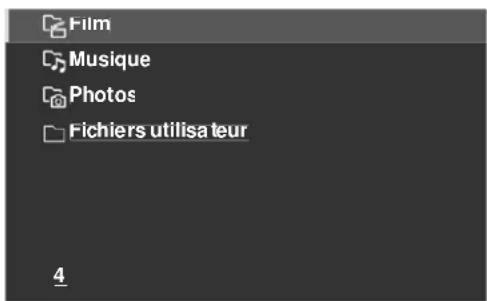
text_image
Film Musique Photos Fichiers utilisa teur 4(Exemple d'écran)
5) Appuyez sur ENTER. Le lecteur correspondant s'allume et commence la lecture du fichier sélectionné. Pour revenir à l'écran précédent, appuyez sur RETURN.
6) Appuyez sur EXIT ou HMG pour quitter Home Media Gallery.
Remarque: Le lancement du navigateur de médias dépend de l'option sélectionnée dans Connex. Auto de "5.9 Configuration HMG". Sélectionnez un serveur dans la Liste Serveurs pour ouvrir le navigateur de médias.
Navigation dans les fichiers et dossiers d'un périphérique USB
De la même façon que pour la navigation dans les serveurs multimédia, sélectionnez le fichier souhaité d'un périphérique sur l'écran des périphériques USB pour démarrer le lecteur correspondant. Suivez les étapes ci-dessous pour en savoir plus.
1) Appuyez sur HMG.
Le menu Home Media Gallery apparaît sur l'écran.
2) Sélectionnez USB
Mettez l'option en surbrillance avec les touches fléchées, puis appuyez sur ENTER.
L'écran Liste Appareils USB apparaît. Sélectionnez le périphérique. Cet écran n'apparaît pas lorsque vous utilisez un périphérique à un seul répertoire (mémoire flash USB).
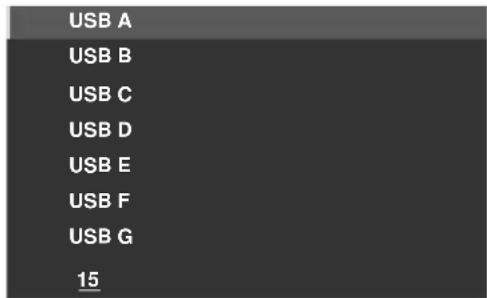
text_image
USB A USB B USB C USB D USB E USB F USB G 15(Exemple d'écran)
3) Sélectionnez le dossier souhaité pour naviguer ou le fichier/données à lire.
4) Appuyez sur ENTER.
Le lecteur correspondant s'allume et commence la lecture du fichier sélectionné.
Pour revenir à l'écran précédent, appuyez sur RETURN.
5) Appuyez sur EXIT ou HMG pour quitter Home Media Gallery.
Remarque: L'écran Liste Appareils USB apparaît lorsque vous utilisez un lecteur multicartes ou plusieurs mémoires flash. Le cas échéant, sélectionnez le périphérique contenant les données désirées.
Utilisation d'autres appareils avec le téléviseur à écran plat
Éléments d'écran
Les options d'affichage de l'écran sont:
- Liste
- Miniature
- Liste Vignet.
Appuyez sur TOOLS puis sélectionnez Changer Affichage dans le menu TOOLS pour choisir une option dans l'écran affiché. Les options sont disponibles pour les menus Film, Musique et Photo.
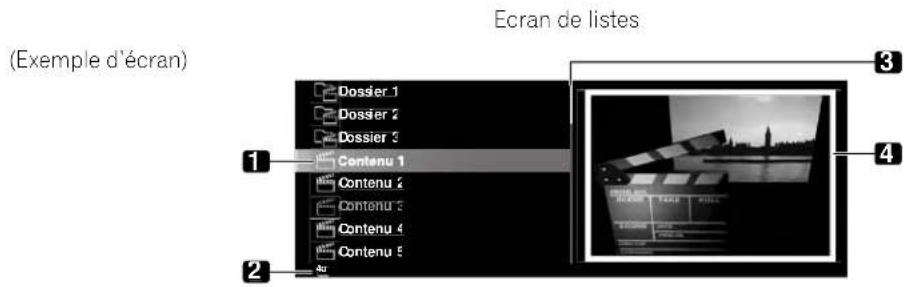
text_image
Ecran de listes (Exemple d'écran) 1 Dossier 1 Dossier 2 Dossier 3 Contenu 1 Contenu 2 Contenu 3 Contenu 4 Contenu 5 Au 3 4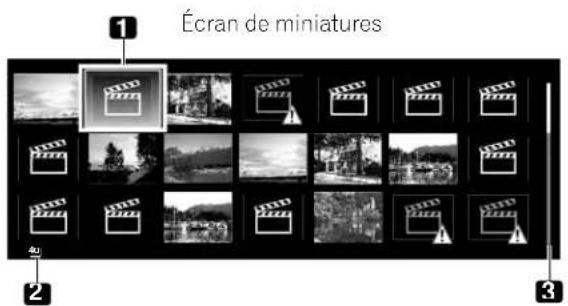
text_image
Écran de miniatures 1 2 3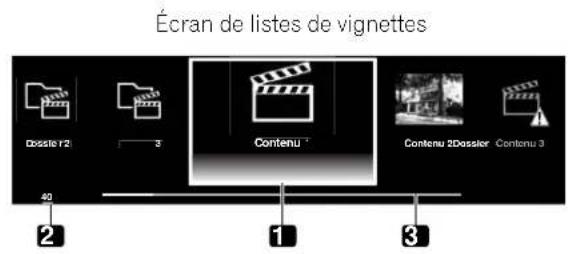
text_image
Écran de listes de vignettes Dossio 12 3 Contenu Contenu 2Dossier Contenu 3 40 1 3- Élément actuellement sélectionné
- Nombre total d'éléments
- Barre de défilement (affichée lors de pages consécutives)
- Icône ou miniature de l'élément sélectionné (s'il est obtenu)
Liste de lecture HMG
Chaque catégorie (film, musique et photo) comprend cinq listes de lecture différentes avec un maximum de 100 fichiers chacune. La Liste de Lecture HMG peut contenir des fichiers de son et d'image sélectionnés dans "Navigateur médias". Pour éditer une liste de lecture, utilisez le Menu TOOLS.
1) Appuyez sur HMG.
Le menu Home Media Gallery apparaît sur l'écran.
2) Sélectionnez Liste de Lecture HMG.
Mettez l'option en surbrillance avec les touches fléchées, puis appuyez sur ENTER.
3) Sélectionnez Film, Musique ou Photos dans l'écran Liste de Lecture HMG.
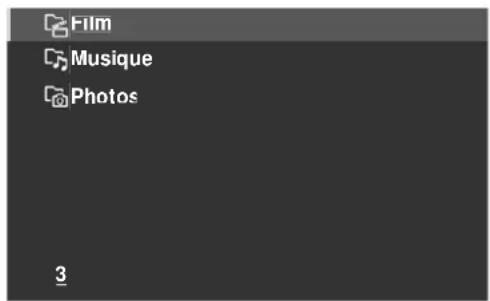
text_image
Film Musique Photos 34) Sélectionnez la liste désirée dans Liste Lecture 1 à Liste Lecture 5.
5) Sélectionnez les données désirées.
Ce menu peut être affiché comme un écran Liste, Miniature ou Liste Vignet. Appuyez sur TOOLS puis sélectionnez Changer Affichage dans le menu TOOLS pour passer d'une vue à l'autre.
6) Appuyez sur ENTER pour lire les données.
Le lecteur correspondant s'allume et commence la lecture du fichier sélectionné. Pour revenir à l'écran précédent, appuyez sur RETURN.
7) Appuyez sur EXIT ou HMG pour quitter Home Media Gallery.
5.7.1 Affichage des fichiers vidéo sur le téléviseur à écran plat
Lorsque vous sélectionnez une séquence vidéo à partir du menu de serveur sur l'écran Navigateur Médias ou l'écran Liste Appareils USB, le lecteur vidéo démarre automatiquement. Sélectionnez une catégorie, un dossier ou le périphérique pour accéder au sous-menu contenant le fichier ou les données souhaités.
Si vous sélectionnez un fichier vidéo à partir de Liste de Lecture HMG, l'écran du lecteur vidéo apparaît de la même façon que si vous sélectionniez un fichier sur le serveur.
Éléments d'écran
Les informations suivantes apparaissent automatiquement sur l'écran pendant quelques secondes au démarrage du lecteur vidéo ou au changement du statut de lecture (avec la télécommande par exemple). Si vous appuyez sur DISPLAY ou si vous sélectionnez des informations sur le menu TOOLS, les informations apparaissent également.
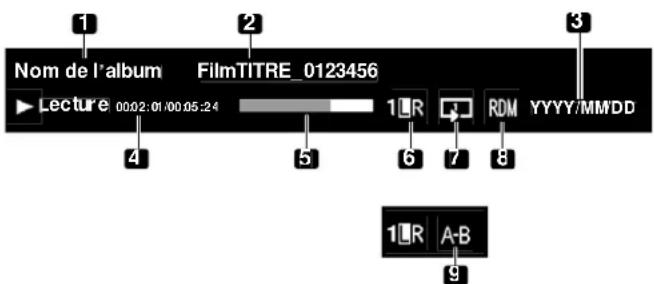
text_image
Nom de l'album FilmTITRE_0123456 Lecture 00:02:01:00:05:24 1LR RDM YYYY/MM/DD 1LR A-B 9Pendant le mode de répétition A-B
(Informations sur les données)
- Nom de l'album
- Titre des données
- Date
(Statut du lecteur) - Statut du lecteur (icône du statut, informations sur le statut, durée actuelle/durée totale)
- Barre de progression
- Mode sonore
- Mode de lecture
- Mode de lecture aléatoire
- Mode de répétition A-B
Guide des touches du lecteur vidéo
| Mode | Touche(s)utilisée(s) | Fonction |
| Lecture | ENTER, ▶ (PLAY) | Lit le contenu. |
| Arrêt ■ (STOP), | RETURN | Arrête le lecteur vidéo et revient à l'écran précédent (Liste/ Miniature/Liste Vignet.) |
| PAUSE ENTER, | II (PAUSE) | Met la lecture en pause |
| Avance rapide | ▶▶ (FF), → | Avance rapide pendant la lecture.Chaque pression change la vitesse d'avance rapide. Pour interrompre l'avance rapide, appuyez sur ENTER ou PLAY.Le mode de lecture normale est rétabli. |
| Retour rapide | ◀◀ (RWD), ← | Retour rapide pendant la lecture.Chaque pression change la vitesse de retour rapide. Pour interrompre le retour rapide, appuyez sur ENTER ou PLAY.Le mode de lecture normale est rétabli. |
| Avance au ralenti | II + →,II + ➤ | Avance au ralenti pendant la pause.Chaque pression change la vitesse du mode ralenti. Pour interrompre l'avance au ralenti, appuyez sur ENTER ou PLAY.Le mode de lecture normale est rétabli.Remarque: Suivant le contenu, cette fonction peut ne pas être prise en charge. |
| Avance (15 sec.) | ↑ | Saute 15 secondes vers l'avant puis reprend la lecture ou reste en pause s'il l'était déjà |
| Retour (15 sec.) | ↓ | Saute 15 secondes vers l'arrière puis reprend la lecture ou reste en pause s'il l'était déjà |
| Recherche heure | TOOLS | Voir Utilisation du menu TOOLS |
| Ajout à la Liste de Lecture HMG | TOOLS | Voir Utilisation du menu TOOLS |
| Mode de répétition A-B | TOOLS | Voir Utilisation du menu TOOLS |
| Aléatoire | TOOLS | Voir Utilisation du menu TOOLS |
| Mode de lecture | TOOLS | Voir Utilisation du menu TOOLS |
| Audio | TOOLS | Voir Utilisation du menu TOOLS |
| Image | TOOLS | Voir Utilisation du menu TOOLS |
| Son | TOOLS | Voir Utilisation du menu TOOLS |
| Information | TOOLS | Voir Utilisation du menu TOOLS |
Remarque: Suivant le type de serveur ou la version logicielle utilisée, certaines fonctions peuvent ne pas être prises en charge.
Suivant le contenu ou le logiciel du serveur, une erreur peut se produire au niveau des informations relatives au temps pendant la lecture.
Par ailleurs, suivant le contenu, certaines fonctions peuvent ne pas être prises en charge.
Utilisation d'autres appareils avec le téléviseur à écran plat
Les données obtenues à partir d'un caméscope numérique prenant en charge le format H.264/AVC peuvent être lues par le port USB.
Suivez les étapes ci-dessous pour lire des données depuis ce type de caméra.
1) Insérez la mémoire flash USB contenant les données dans lecteur de cartes raccordé au téléviseur à écran plat. La liste des dossiers/contenus du périphérique USB apparaît sur l'écran.
Reportez-vous au mode d'emploi fourni avec l'appareil pour une assistance sur la connexion et le réglage.
2) Sélectionnez une liste de dossiers/contenus.
Mettez l'option en surbrillance avec les touches fléchées, puis appuyez sur ENTER.
3) Sélectionnez les données désirées.
Remarque: Certaines données peuvent ne pas être lues ou il peut se produire un court décalage entre le son et l'image selon le fichier.
Tous les fichiers (y compris les fichiers édités) ne sont pas pris en charge par le lecteur vidéo. Les données stockées peuvent ne pas apparaître dans le dossier "Raccourci" selon l'emplacement de sauvegarde sur le support mémoire.
En outre, les données peuvent ne pas être lues correctement selon le lecteur de carte USB utilisé.
5.7.2 Lecture des fichiers musicaux sur le téléviseur à écran plat
Lorsque vous sélectionnez une séquence musicale à partir du menu de serveur (sur l'écran Navigateur Médias ou de l'écran du périphérique USB), le lecteur audio démarre automatiquement. Sélectionnez une catégorie, un dossier ou le périphérique pour accéder au sous-menu contenant le fichier ou les données souhaités. Si vous sélectionnez un fichier audio à partir de Liste de Lecture HMG, l'écran du lecteur audio apparaît de la même façon que si vous sélectionniez un fichier sur le serveur.
Après avoir lu une séquence musicale une fois, celle-ci est lue en boucle comme musique de fond (BGM). Pour stopper la lecture en boucle, arrêtez la lecture, quittez le Home Media Gallery ou commencez la lecture d'un contenu autre qu'un contenu photo.
Éléments d'écran
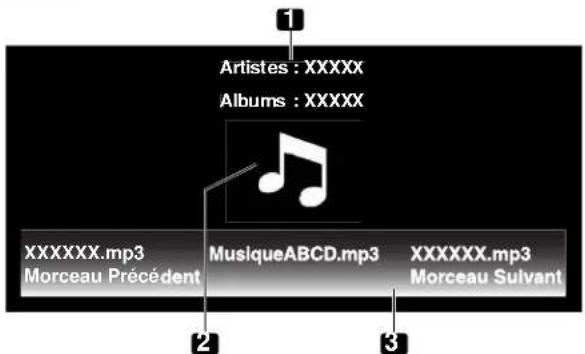
text_image
1 Artistes : XXXXX Albums : XXXXX XXXXXXXX.mp3 Morceau Précédent MusiqueABCD.mp3 XXXXXXXX.mp3 Morceau Sulvant- Informations sur l'artiste/album
- Icône de vignette Lecteur audio/image de jaquette
- Liste du lecteur
Les informations suivantes et le statut de lecture apparaissent sur l'écran du lecteur audio.
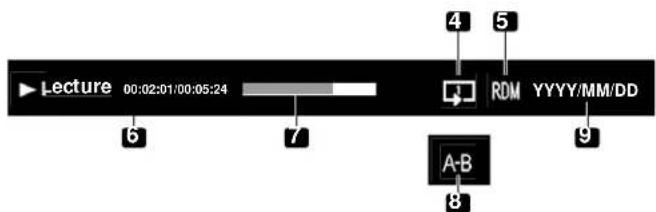
text_image
Lecture 00:02:01/00:05:24 6 7 4 5 ROM YYYY/MM/DD 9 A-B 8- Mode de lecture
- Mode de lecture aléatoire
- Statut du lecteur (icône du statut, informations sur le statut, durée actuelle/durée totale)
- Barre de progression
- Mode de répétition A-B
- Date
Pendant le mode de répétition A-B
Guide des touches du lecteur audio
| Mode | Touche(s) utilisée(s) | Fonction |
| Lecture | ENTER, ▶ (PLAY) | Reproduit le fichier sélectionné. |
| Arrêt | ■ (STOP), ↓ | Arrête la lecture |
| PAUSE ENTER, | Met la lecture en pause | |
| II (PAUSE) | ||
| Avance rapide | ▶▶ (FF) Voir le guide des touches du lecteur vidéo. | |
| → | Maintenez enfoncée → pour lancer l'avance rapide. En mode Avance rapide, appuyez sur → pour changer la vitesse de lecture. Pour interrompre l'avance rapide, appuyez sur ENTER ou PLAY. Le mode de lecture normale est rétabli. | |
| Retour rapide | ◀◀ (RWD) Voir le guide des touches du lecteur vidéo. | |
| ← | Maintenez enfoncée ← pour lancer le retour rapide. En mode Retour rapide, appuyez sur ← pour changer la vitesse de lecture. Pour interrompre le retour rapide, appuyez sur ENTER ou PLAY. Le mode de lecture normale est rétabli. | |
| Suivant → Sélectionne le contenu suivant | ||
| Précédent | ← | Sélectionne le contenu précédent |
| Recherche heure | TOOLS | Voir Utilisation du menu TOOLS |
| Ajout à la Liste de Lecture HMG | TOOLS | Voir Utilisation du menu TOOLS |
| Aléatoire | TOOLS | Voir Utilisation du menu TOOLS |
| Mode de répétition A-B | TOOLS | Voir Utilisation du menu TOOLS |
| Mode de lecture | TOOLS | Voir Utilisation du menu TOOLS |
| Son | TOOLS | Voir Utilisation du menu TOOLS |
Remarque: Suivant le contenu, certains fichiers peuvent ne pas être reproduits correctement.
Suivant le type de serveur ou la version logicielle utilisée, certaines fonctions peuvent ne pas être prises en charge. La lecture se poursuit. Appuyer sur RETURN pour passer de l'écran du lecteur à l'écran sélectionné précédemment n'a aucun effet.
5.7.3 Affichage des fichiers photo sur le téléviseur à écran plat
Lorsque vous sélectionnez une séquence photo à partir du menu de serveur de l'écran Navigateur Médias ou de l'écran du périphérique USB, le lecteur photo démarre automatiquement. Appuyez sur ENTER pour afficher les photos en plein écran. Sélectionnez une catégorie, un dossier ou le périphérique pour accéder au sous-menu contenant le fichier ou les données souhaités.
Si vous sélectionnez un fichier photo à partir de Liste de Lecture HMG, l'écran du lecteur photo apparaît de la même façon que si vous sélectionniez un fichier sur le serveur.
Éléments d'écran
Les informations suivantes apparaissent automatiquement sur l'écran pendant quelques secondes au démarrage du lecteur vidéo ou au changement du statut de lecture (avec la télécommande par exemple). Si vous appuyez sur DISPLAY ou si vous sélectionnez des informations sur le menu TOOLS, les informations apparaissent également.
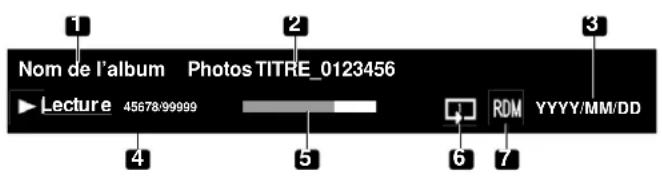
text_image
Nom de l'album Photos TITRE_0123456 Lecture 45678/99999 RDM YYYY/MM/DD(Informations sur les données)
- Nom de l'album
- Titre des données
- Date
(Statut du lecteur) - Statut du lecteur (icône du statut, informations sur le statut, numéro actuel/numéro total)
- Barre de progression
- Mode de lecture
- Mode de lecture aléatoire
Guide des touches du lecteur photo
| Mode | Touche(s) utilisée(s) | Fonction |
| Lecture | ENTER, ▶ (PLAY) | Affiche une photo ou démarre un diaporama pendant la lecture |
| Arrêt ■ (STOP), | RETURN | Arrête le lecteur et retourne à l'écran précédent (Liste/ Miniature/Liste Vignet.) |
| PAUSE ENTER pendant la lecture, II (PAUSE) | Arrête momentanément le diaporama | |
| Déplacement du fichier vers l'avant | → Affiche le fichier photo suivant | |
| Déplacement d'un fichier vers l'arrière | ← Affiche le fichier photo précédent | |
| Rotation (sens des aiguilles d'une montre) | ▶▶ (FF), TOOLS Fait pivoter l'image de 90° dans le sens des aiguilles d'une montre. Chaque fois que vous appuyez sur la touche l'angle de rotation change de 90° entre 90°, 180°, 270° et 0°. (Voir Utilisation du menu TOOLS) | |
| Rotation (sens inverse des aiguilles d'une montre) | ◀◀ (RWD) Fait pivoter l'image de 90° dans le sens inverse des aiguilles d'une montre. Chaque fois que vous appuyez sur la touche l'angle de rotation change de 90° entre 270°, 180°, 90° et 0°. | |
| Changer la musique de fond | ↑, ↓ Change la musique de fond pendant qu'elle est lue | |
| Zoom | TOOLS | Voir Utilisation du menu TOOLS |
| Ajout à la Liste de Lecture HMG | TOOLS Voir Utilisation du menu TOOLS | |
| Aléatoire | TOOLS | Voir Utilisation du menu TOOLS |
| Mode de lecture | TOOLS | Voir Utilisation du menu TOOLS |
| Diaporama | TOOLS | Voir Utilisation du menu TOOLS |
| Lecteur audio | TOOLS | Voir Utilisation du menu TOOLS |
| Image | TOOLS | Voir Utilisation du menu TOOLS |
| Son | TOOLS | Voir Utilisation du menu TOOLS |
| Information | TOOLS | Voir Utilisation du menu TOOLS |
Remarque: Suivant le type de serveur ou la version logicielle utilisée, certaines fonctions peuvent ne pas être prises en charge.
Suivant le contenu, même les fichiers au format pris en charge peuvent ne pas être reproduits correctement.
5.8 Utilisation du menu TOOLS
Appuyez sur la touche TOOLS de la télécommande pour ouvrir le menu TOOLS. Divers modes de lecture et d'affichage peuvent être sélectionnés à partir de ce menu. Les rubriques de menu sélectionnables diffèrent en fonction du menu actuel (voir "3.6.1 Utilisation du menu TOOLS").
M. à J. Dernière Information
Utilisez cette fonction pour mettre à jour la liste de serveurs actuellement sélectionnée. Cette option est disponible sur l'écran Liste Serveurs que le serveur soit raccordé ou non au téléviseur à écran plat.
1) Appuyez sur TOOLS tout en affichant la Liste Serveurs. Le menu TOOLS apparaît à l'écran.
text_image
TELEVISION TOOLS M. à J. Dernière Information Lecteur de Musique2) Sélectionnez M. à J. Dernière Information dans le menu TOOLS. Mettez l'option en surbrillance avec les touches fléchées, puis appuyez sur ENTER. Les informations sur le serveur connecté sont mises à jour.
Supprimer Serveur
Le téléviseur à écran plat permet de retirer de la Liste Serveurs les serveurs déconnectés.
Suivez les étapes ci-dessous pour supprimer un serveur. Cette option est disponible sur l'écran Liste Serveurs (serveur non connecté).
1) Appuyez sur TOOLS alors que le curseur est sur le serveur déconnecté sur l'écran Liste Serveurs. Le menu TOOLS apparaît à l'écran.
text_image
TELEVISION TOOLS Supprimer Serveur M. à J. Dernière Information2) Sélectionnez Supprimer Serveur dans le menu TOOLS. Un écran Supprimer Serveur apparaît.
3) Sélectionnez Ouiet appuyez sur ENTER. Le serveur disparaît de la liste. Pour annuler la suppression du serveur, sélectionnez Non.
Liste Appareils USB
Le menu TOOLS fournit un écran permettant de voir quels périphériques USB sont raccordés ou pris en charge. Suivez les instructions ci-dessous pour ouvrir l'écran Liste Appareils USB. Cette option est disponible sur l'écran Liste de dossiers/contenus (USB).
1) Appuyez sur TOOLS. Le menu TOOLS apparaît à l'écran.
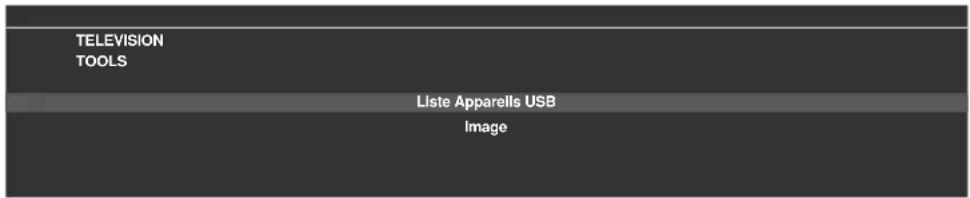
text_image
TELEVISION TOOLS Liste Apparells USB Image2) Sélectionnez Liste Appareils USB dans le menu TOOLS.
Un écran Liste Appareils USB apparaît et indique les périphériques USB actuellement raccordés.
Ent. Favoris
L'inscription de Home Media Gallery dans les Favoris (menu TOOLS) permet d'accéder rapidement à l'écran supérieur Home Media Gallery tout en regardant la télévision ou d'autres émissions. Cette option est disponible sur l'écran Home Media Gallery.
1) Appuyez sur TOOLS.
Le menu TOOLS apparaît à l'écran.
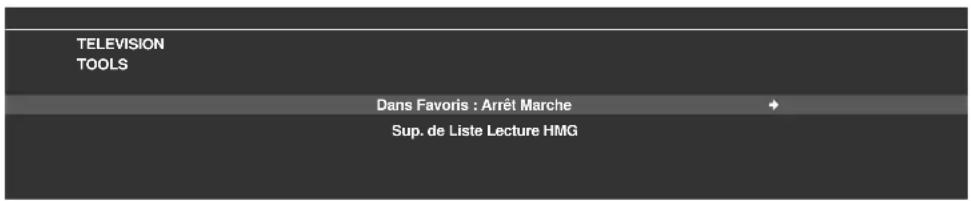
text_image
TELEVISION TOOLS Dans Favoris : Arrêt Marche Sup. de Liste Lecture HMG2) Sélectionnez Dans Favoris
3) Placez l'option sur Marche puis appuyez sur ENTER.
L'inscription est terminée.
Pour retirer Home Media Gallery des Favoris, sélectionnez Arrêt.
Affichage Détaillé
Sélectionnez cette option pour afficher les informations détaillées sur le contenu actuel. Cette option est disponible sur les écrans Navigateur Médias, Liste de lecture (Film/Musique/Photos) et Liste de dossiers/contenus.
1) Appuyez sur TOOLS.
Le menu TOOLS apparaît à l'écran.
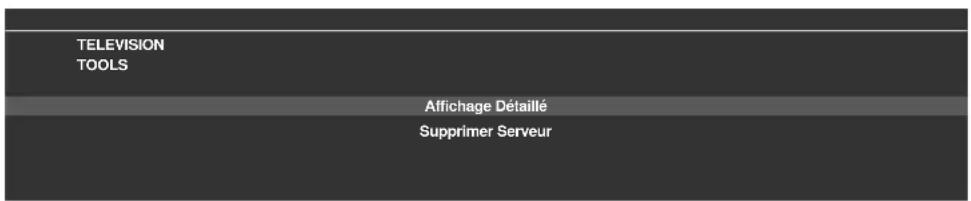
text_image
TELEVISION TOOLS Affichage Détaillé Supprimer Serveur2) Sélectionnez Affichage Détaillé dans le menu TOOLS.
Les informations détaillées apparaissent.
Si vous appuyez sur RETURN, les informations disparaissent et l'écran précédent est rétabli.
Arranger
Une option de tri est disponible sur les écrans Navigateur Médias et Liste de dossiers/contenus. Cette fonction n'est pas disponible pour les dossiers ou contenus présents sur un périphérique USB. Suivez les étapes ci-dessous pour trier les rubriques figurant dans la liste des dossiers/contenus.
1) Appuyez sur HMG.
Le menu Home Media Gallery apparaît sur l'écran.
2) Sélectionnez le dossier souhaité et/ou le contenu dans le navigateur de médias.
Mettez l'option en surbrillance avec les touches fléchées, puis appuyez sur ENTER.
3) Appuyez sur TOOLS puis sélectionnez Arranger dans le menu TOOLS.
Un écran de dialogue Arranger apparaît.
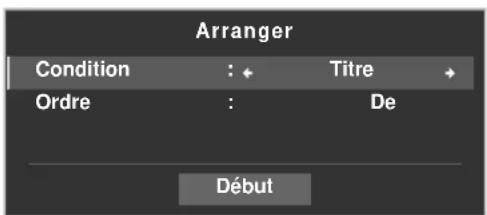
text_image
Arranger Condition : Titre Ordre : De Début4) Sélectionnez l'option adéquate sur l'écran de dialogue Arranger.
• Condition: Titre, Numéro de Piste, Genre, Artistes ou Date.
- Ordre: De Bas En Haut ou De Haut En Bas
5) Sélectionnez Début sur l'écran de dialogue Arranger.
Le tri démarre d'après votre sélection et les résultats du tri sont affichés.
La lecture du contenu est disponible pendant le tri. Pour revenir à l'écran Arranger, appuyez sur RETURN à tout moment pendant la lecture.
Pour annuler le mode de tri, appuyez sur RETURN.
Remarques: L'écran "Sélectionnez un ordre de tri." est disponible et peut rester sur l'écran pendant la navigation dans les catégories musicales.
Suivant le serveur utilisé, le tri peut ne pas être disponible.
Suivant le serveur utilisé, les sous-menus disponibles pour Condition varient.
Rechercher
La fonction Rechercher intégrée au téléviseur à écran plat offre un moyen pratique de trouver des éléments figurant sur la liste de dossiers/contenus. Toutefois, la fonction de recherche n'est pas disponible pour les dossiers ou contenus présents sur un périphérique USB.
Il vous suffit de saisir un mot pour que le résultat apparaisse à l'écran. Pour lancer une recherche, suivez les instructions ci-dessous. Cette option est disponible sur les écrans Navigateur Médias et Liste de dossiers/contenus.
1) Appuyez sur HMG.
Le menu Home Media Gallery apparaît sur l'écran.
2) Sélectionnez le dossier souhaité et/ou le contenu dans le navigateur de médias.
Mettez l'option en surbrillance avec les touches fléchées, puis appuyez sur ENTER.
3) Appuyez sur TOOLS.
Le menu TOOLS apparaît à l'écran.
4) Sélectionnez Rechercher dans le menu TOOLS.
Un écran de dialogue Rechercher apparaît.

text_image
Rechercher Condition : ◆ Titre Mot clé : ---- Début5) Sélectionnez Titre, Genre ou Artistes pour Condition, ou tapez un Mot clé.
Appuyez surENTER dans le menu Mot clé pour afficher le clavier virtuel à l'écran.
6) Tapez le mot sur le clavier virtuel.
Voir "Clavier virtuel" de "3.2.5 Création d'une liste de chaînes" pour en savoir plus sur les opérations.
7) Sélectionnez OK sur le clavier virtuel pour ouvrir l'écran de dialogue Rechercher et masquer le clavier.
Pour annuler la saisie par mot clé, sélectionnez Cancel.
8) Sélectionnez Début sur l'écran de dialogue Rechercher.
La recherche démarre d'après le mot saisi et les résultats de la recherche apparaissent sur l'écran.
La lecture du contenu est disponible pendant la recherche. Pour revenir à l'écran de recherche, appuyez sur RETURN à tout moment pendant la lecture.
Pour annuler le mode de recherche, appuyez sur RETURN.
Remarques: La fonction Rechercher peut ne pas être disponible selon le serveur.
Suivant le serveur utilisé, les sous-menus disponibles pour Condition varient.
Diaporama
Un diaporama est tout simplement constitué d'une série d'images fixes, apparaissant les unes après les autres, en général selon une séquence minutée. Sélectionnez le fichier de photos de votre choix pour afficher une image fixe, puis appuyez sur ENTER pour lancer le diaporama. Après le démarrage d'un diaporama, appuyer sur ENTER permet d'alterner entre LECTURE et PAUSE. Ou bien, appuyez sur PLAY pour démarrer immédiatement le diaporama. Cette option est disponible sur les écrans Navigateur Médias, Liste de dossiers/contenus et Lecteur photo. Vous pouvez configurer le lecteur photo pour qu'il lise un diaporama avec une musique de fond (BGM) et différents effets visuels. Pour lancer un diaporama, suivez les instructions ci-dessous.
1) Appuyez sur HMG.
Le menu Home Media Gallery apparaît sur l'écran.
2) Sélectionnez Navigateur Médiasou USB dans le menu.
Mettez l'option en surbrillance avec les touches fléchées, puis appuyez sur ENTER.
3) Sélectionnez un dossier contenant des photos.
Mettez le dossier en surbrillance avec les touches fléchées, puis appuyez sur ENTER.
L'écran Miniature est affiché (suivant le réglage, l'écran Liste Vignet, ou Liste est affiché).
4) Sélectionnez le fichier de photos désiré.
Les photos sélectionnées sont affichées en plein écran.
5) Appuyez sur TOOLS.
Le menu TOOLS apparaît à l'écran.
6) Sélectionnez une option de diaporama.
7) Sélectionnez un effet: Arrêt, Évanouis. ou Panoramique.
8) Sélectionnez un intervalle de temps: 3 Secondes, 5 Secondes, 10 Secondes, 15 Secondes, 30 Secondes ou 60 Secondes.
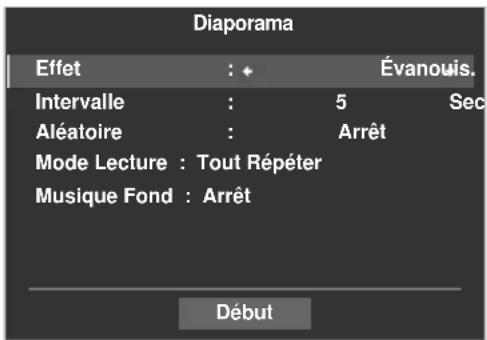
text_image
Diaporama Effet : + Évanouis. Intervalle : 5 Sec Aléatoire : Arrêt Mode Lecture : Tout Répéter Musique Fond : Arrêt Début9) Mettez l'option Aléatoire sur Arrêt ou Marche. Pour en savoir plus, voir Aléatoire.
10) Sélectionnez l'option désirée pour Mode Lecture. Sélectionnez Simple, Répéter, Tout Répéter ou Tous. Pour en savoir plus, voît Mode de lecture" (page 101).
11) Sélectionnez la Musique Fond désirée. Sélectionnez la musique dans la Liste Lecture 1 à Liste Lecture 5 ou sur le périphérique USB.
12) Sélectionnez Début. Le diaporama démarre et les photos du dossier sont affichées automatiquement une par une. Pour afficher l'image suivante manuellement, appuyez sur → . Pour afficher l'image précédente manuellement, appuyez sur ←.
13) Appuyez sur ENTER ou II (Pause) pour arrêter le diaporama. Le lecteur photo est mis en pause.
14) Appuyez de nouveau sur ENTER pour reprendre le diaporama. Pour annuler le diaporama et arrêter le lecteur photo, appuyez sur RETURN ou ■ (Arrêt) pendant la lecture. L'écran précédent réapparaît.
Remarque: Après avoir réglé l'intervalle de temps, l'image peut apparaître plus lentement qu'avec le temps prédéfini, étant donné que l'intervalle de temps correspond à la durée jusqu'au démarrage du Home Media Gallery pour obtenir l'image suivante. Les commandes par touche peuvent ne pas fonctionner pendant l'obtention de l'image suivante.
Ajout à la Liste de Lecture HMG
La fonction Home Media Gallery contient la "Liste de Lecture HMG" - une liste de lecture intégrée qui vous permet d'ajouter à la liste de lecture vos fichiers vidéo, audio et photo favoris à partir du réseau. Vous pouvez enregistrer, éditer et trier un maximum de 100 fichiers dans chaque liste de lecture. Cette option est disponible sur les écrans Navigateur Médias, Liste de dossiers/contenus, Lecteur vidéo, Lecteur audio et Lecteur photo.
1) Pendant la navigation ou la lecture, sélectionnez le fichier à ajouter à la Liste de Lecture HMG.
2) Appuyez sur TOOLS.
Le menu TOOLS apparaît à l'écran.
3) Sélectionnez Ajouter à Liste Lecture HMG dans le menu TOOLS.
Un écran de dialogue Ajouter à Liste Lecture HMG apparaît.
4) Sélectionnez une liste de lecture.
Appuyez sur ←/→ pour effectuer une sélection parmi les listes de lecture 1 à 5.
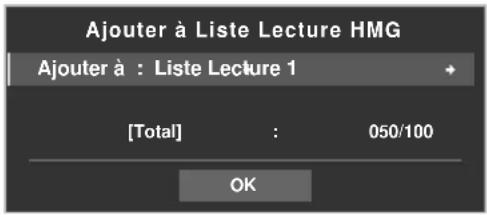
text_image
Ajouter à Liste Lecture HMG Ajouter à : Liste Lecture 1 [Total] : 050/100 OK5) Sélectionnez OK.
Pour sélectionner d'autres listes de lecture, répétez les opérations des étapes 2 à 5.
Le fichier est ajouté à la liste de lecture sélectionnée. Le champ Total change au fur et à mesure que des fichiers sont ajoutés à la liste de lecture.
Pour annuler l'opération, appuyez surRETURN.
Sélectionner Serveur
Lorsqu'un ou plusieurs serveurs sont raccordés au sein du réseau, vous pouvez passer d'un serveur à l'autre. Cette option est disponible sur les écrans Navigateur Médias et Liste de dossiers/contenus.
1) Appuyez sur TOOLS.
Le menu TOOLS apparaît à l'écran.
2) Sélectionnez Sélectionner Serveur dans le menu TOOL.
La liste des serveurs apparaît.
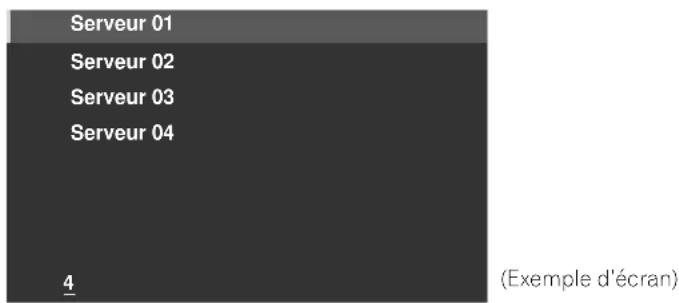
text_image
Serveur 01 Serveur 02 Serveur 03 Serveur 04 4 (Exemple d'écran)3) Sélectionnez le serveur souhaité.
L'écran passe au Navigateur Médias sur le serveur sélectionné.
Remarques: Le Home Media Gallery peut mémoriser les serveurs précédemment connectés. Au démarrage de Navigateur Médias, les serveurs disponibles sont automatiquement recherchés et connectés.
Si aucun serveur précédemment connecté ne peut être détecté ou si un serveur est en mode de veille, le nom du serveur apparaît en gris.
Dans certains cas, vous pouvez démarrer le serveur multimédia s'il est compatible avec "Wake On LAN". Sélectionnez le serveur et appuyez sur ENTER pour transmettre une commande "Wake On LAN" au serveur mis en surbrillance.
Lorsque "Wake On LAN" est programmé pour allumer le serveur, celui-ci doit être prêt et les réglages nécessaires déjà effectués.
Mode de lecture
Le téléviseur à écran plat offre quatre modes de répétition avec Lecteur vidéo, Lecteur audio et Lecteur photo. Choisissez un mode de lecture (Répéter, Simple, etc.) lors de la lecture de fichiers aux contenus multiples. Suivez les étapes ci-dessous pour activer le mode de lecture.
1) Pendant la lecture d'un contenu, appuyez sur TOOLS. Le menu TOOLS apparaît à l'écran.
2) Sélectionnez Mode Lecture dans le menu TOOLS. Sélectionnez Simple, Répéter, Tout Répéter ou Tous. Simple: Lit le contenu sélectionné une seule fois Répéter: Lit le contenu sélectionné en boucle
Tout Répéter : Lit tout le contenu d'un dossier en boucle et en ordre (à la fin du dernier fichier lu, le premier fichier est lu suivi de tous les autres fichiers en ordre en continu).
Tous : Lit tout le contenu du dossier sélectionné en ordre une seule fois
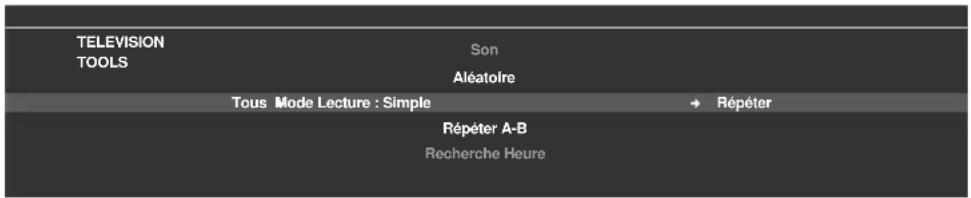
text_image
TELEVISION TOOLS Son Aléatoire Tous Mode Lecture : Simple → Répéter Répéter A-B Recherche HeureChanger Nom
La liste de lecture (1 à 5) peut être renommée en Liste Lecture HGM. Pour nommer une liste de lecture, suivez les instructions ci-dessous. Cette option est disponible sur l'écran Liste de lecture (Film/Musique/Photos).
1) Appuyez sur TOOLS alors que cinq listes de lecture sur la Liste Lecture HGM sont à l'écran. Le menu TOOLS apparaît à l'écran.
2) Sélectionnez Changer Nom dans le menu TOOLS. Le clavier virtuel apparaît.
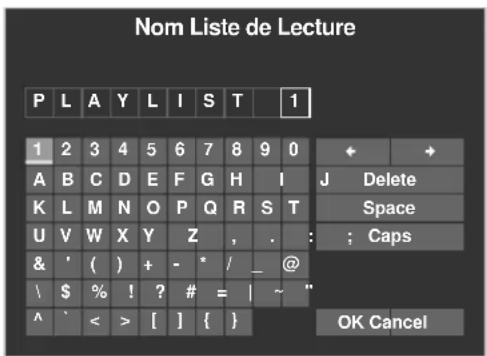
text_image
Nom Liste de Lecture P L A Y L I S T 1 1 2 3 4 5 6 7 8 9 0 A B C D E F G H I J Delete K L M N O P Q R S T Space U V W X Y Z , . : ; Caps & ' ( ) + - * / _ @ \ $ % ! ? # = | ~ " ^ < > [ ] { } OK Cancel3) Tapez le nouveau nom.
Voir "Clavier virtuel" de "3.2.5 Création d'une liste de chaînes" pour en savoir plus sur les opérations.
4) Sélectionnez OKaprès avoir saisi le nouveau nom sur le clavier virtuel.
Le clavier virtuel disparaît et la liste de lecture nouvellement nommée apparaît.
Si vous sélectionnez Annuler, la saisie est interrompue et le processus de saisie du nom annulé.
Changer Affichage
Sélectionnez cette option pour passer entre les différentes vues: Liste, Miniature et Liste Vignet. Cette option est disponible sur les écrans Liste de lecture (Film/Musique/Photos) et Liste de dossiers/contenus.
1) Appuyez sur TOOLS.
Le menu TOOLS apparaît à l'écran.
2) Sélectionnez Changer Affichage dans le menu TOOLS.
Sélectionnez l'option d'écran parmi Liste, Miniature ou Liste Vignet.
Menu TOOLS
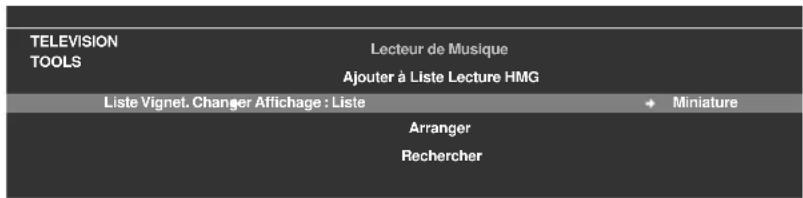
text_image
TELEVISION TOOLS Lecteur de Musique Ajouter à Liste Lecture HMG Liste Vignet. Changer Affichage : Liste → Miniature Arranger RechercherÉcran Liste
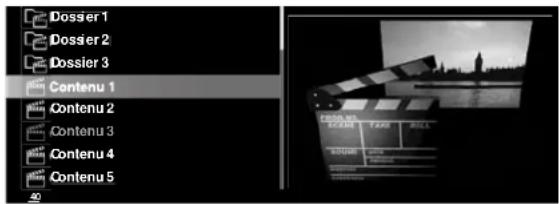
text_image
Dossier 1 Dossier 2 Dossier 3 Contenu 1 Contenu 2 Contenu 3 Contenu 4 Contenu 5Écran Liste Vignet.
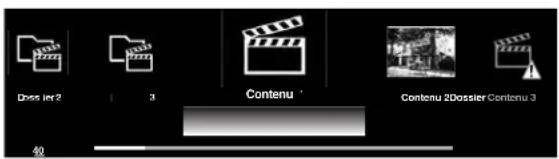
text_image
Dess hier 2 3 Contenu Contenu 2Dossier Contenu 3 40Écran Miniature
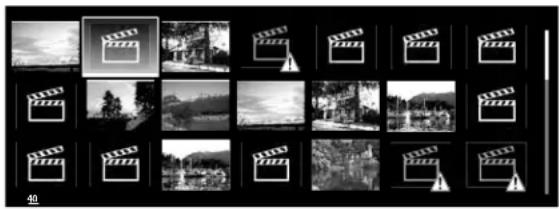
La fonction Recherche heure permet de lire le contenu à partir de l'heure prédéfinie. Cette option est disponible sur les écrans Lecteur vidéo et Lecteur audio.
Suivez les étapes ci-dessous pour permettre la recherche heure.
1) Pendant la lecture d'un contenu, appuyez sur TOOLS.
2) Sélectionnez Recherche heure dans le menu TOOLS. Un écran de dialogue Recherche heure apparaît.
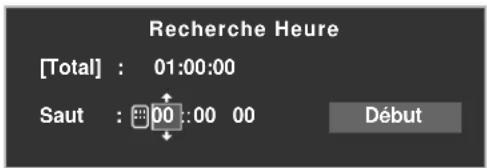
text_image
Recherche Heure [Total] : 01:00:00 Saut : 00:00 00 Début3) Entrez l'heure (heure, minute et/ou seconde) à laquelle avancer.
Entrez l'heure et les minutes pour un fichier vidéo ou les minutes et les secondes pour un fichier audio.
Utilisez ↑/↓ ou les touches 0 à 9 (si une icône de touche numérique apparaît).
Appuyez sur pour sélectionner les heures et les minutes (fichier vidéo) ou les minutes et les secondes (fichier audio).
4) Sélectionnez Début puis appuyez sur ENTER pour lancer la recherche de l'heure.
Le fichier vidéo (audio) est lu à partir de l'heure définie. Pour annuler la Recherche heure, appuyez sur RETURN
Remarque: Suivant le contenu, le logiciel du serveur ou la version logicielle utilisée, la fonction Recherche heure peut ne pas être prise en charge.
Suivant le contenu ou le logiciel du serveur, une erreur peut se produire au niveau des informations relatives au temps.
Image
L'option Image offre un autre moyen de régler la qualité d'image. Cette option est disponible sur les écrans Lecteur vidéo et Lecteur photo. Suivez les étapes ci-dessous pour régler l'image.
1) Appuyez sur TOOLS.
Le menu TOOLS apparaît à l'écran.
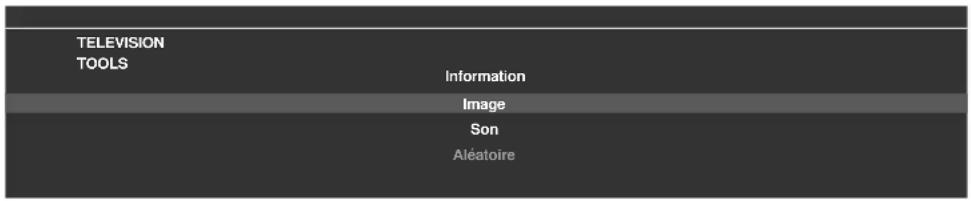
text_image
TELEVISION TOOLS Information Image Son Aléatoire2) Sélectionnez Image dans le menu TOOLS.
L'écran de réglage d'image apparaît. Pour les rubriques de réglage, voir "3.4 Réglage de la qualité d'image et de son".
3) Appuyez sur RETURN pour fermer l'écran de réglage.
L'écran de lecture normale réapparaît.
Son
L'option Son offre un autre moyen de régler la qualité sonore. Cette option est disponible sur les écrans Lecteur vidéo, Lecteur audio et Lecteur photo. Suivez les étapes ci-dessous pour régler le son.
1) Appuyez sur TOOLS.
Le menu TOOLS apparaît à l'écran.
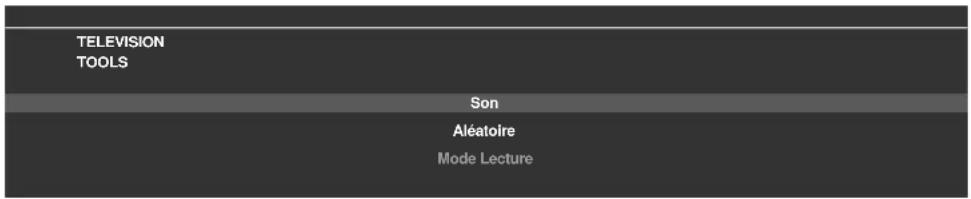
text_image
TELEVISION TOOLS Son Aléatoire Mode Lecture2) Sélectionnez Son dans le menu TOOLS.
L'écran de réglage du son apparaît. Pour les rubriques de réglage, voir "3.4 Réglage de la qualité d'image et de son".
3) Appuyez sur RETURN pour fermer l'écran de réglage.
L'écran de lecture normale réapparaît.
Information
L'option Information affiche les informations du statut de lecture du contenu. Cette option est disponible sur les écrans Lecteur vidéo et Lecteur photo. Suivez les étapes ci-dessous pour afficher les informations pendant la lecture.
1) Appuyez sur TOOLS.
Le menu TOOLS apparaît à l'écran.
text_image
TELEVISION TOOLS Information ZoomUtilisation d'autres appareils avec le téléviseur à écran plat
2) Sélectionnez Information dans le menu TOOLS.
Un écran d'information (comme le statut de lecture) apparaît. Si vous appuyez sur DISPLAY, l'écran d'information apparaît également.
L'écran disparaît automatiquement après un bref laps de temps.
Audio
Utilisez cette option pour passer à une autre source audio si le contenu en cours de lecture comporte plusieurs sources audio (un contenu multilingue par exemple). Cette option est disponible sur l'écran Lecteur vidéo. Suivez les étapes ci-dessous pour dévoiler plusieurs plages audio.
1) Appuyez sur TOOLS.
Le menu TOOLS apparaît à l'écran.
text_image
TELEVISION TOOLS Répéter A-B Recherche Heure Audio : 1 L+R 1 L Information Ajouter à Liste Lecture HMG2) Sélectionnez Audiodans le menu TOOLS.
Si vous appuyez sur I L , R ou L + R sera sélectionné. Si le contenu comprend plusieurs sources audio, sélectionnez L , R ou L + R pour chaque source.
3) Pour valider le réglage, appuyez sur RETURN.
Lecteur audio
L'option Lecteur audio vous permet de modifier la musique de fond sur n'importe quel écran plutôt que d'utiliser la musique du contenu. Cette option n'est disponible que lorsque la musique est lue sur un écran autre que Lecteur vidéo et Lecteur audio. Le Lecteur audio est disponible sur les écrans Navigateur Médias, Liste de dossiers/contenus, USB, Liste Lecture HMG, Liste de lecture et Lecteur photo. Suivez les étapes ci-dessous pour activer le Lecteur audio.
1) Appuyez sur TOOLS.
Le menu TOOLS apparaît à l'écran.
text_image
TELEVISION TOOLS Lecteur de Musique Diaporama2) Sélectionnez Lecteur de Musique dans le menu TOOLS.
L'écran Lecteur de Musique apparaît.
Après avoir validé le réglage, appuyez sur RETURN. L'écran précédent réapparaît.
Déplacer
Pour afficher les fichiers selon votre ordre de préférence, utilisez l'option Déplacer pour modifier l'ordre dans la Liste Lecture HMG. Cette option est disponible sur l'écran Liste de contenus (Liste de lecture).
1) Déplacez le curseur sur le contenu à déplacer dans la Liste Lecture HMG.
2) Appuyez sur TOOLS.
Le menu TOOLS apparaît à l'écran.
text_image
TELEVISION TOOLS Déplacer Liste Appareils USB3) Sélectionnez Déplacer dans le menu TOOLS.
4) Appuyez sur ↑/↓ pour déplacer le contenu en haut ou en bas.
5) Appuyez sur ENTER.
La modification est terminée et l'écran Déplacer se ferme.
Sup. de Liste Lecture HMG
Il peut arriver qu'un fichier devienne inutile. Le téléviseur à écran plat permet de supprimer des fichiers d'une liste de lecture HMG. Cette option est disponible sur l'écran Liste de contenus (Liste de lecture). Pour supprimer un fichier d'une liste de lecture, suivez les instructions ci-dessous.
1) Déplacez le curseur sur le contenu à supprimer dans la Liste Lecture HMG.
2) Appuyez sur TOOLS.
Le menu TOOLS apparaît à l'écran.
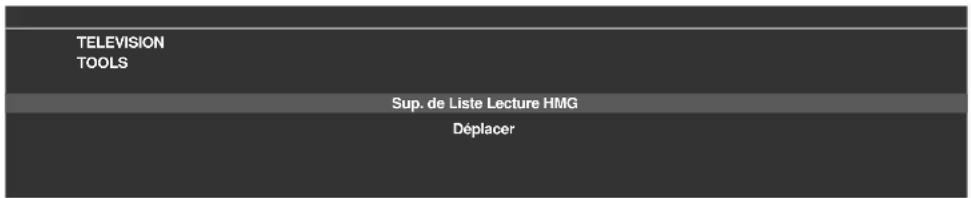
text_image
TELEVISION TOOLS Sup. de Liste Lecture HMG Déplacer3) Sélectionnez Sup. de Liste Lecture HMG dans le menu TOOLS. Un écran de dialogue Sup. de Liste Lecture HMG apparaît.
4) Sélectionnez Oui pour retirer le fichier.
L'écran de dialogue disparaît et le fichier sélectionné est supprimé de la Liste Lecture HGM. Pour annuler, sélectionnez Non.
Mode de répétition A-B
Utilisez cette option pour lire des scènes de film ou des programmes musicaux sélectionnés en boucle. Cette option est disponible uniquement pendant la lecture normale sur le Lecteur vidéo ou Lecteur audio. Suivez les étapes ci-dessous pour régler la répétition.
1) Pendant la lecture d'un contenu, appuyez sur TOOLS. Le menu TOOLS apparaît à l'écran.
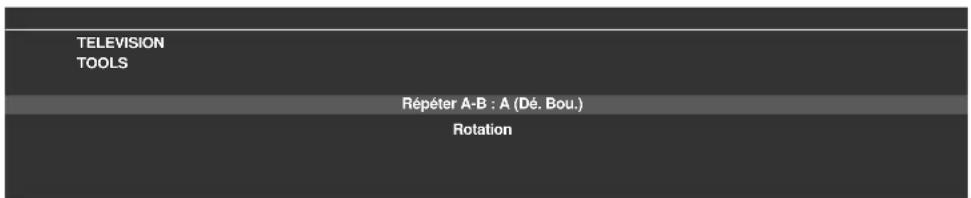
text_image
TELEVISION TOOLS Répéter A-B : A (Dé. Bou.) Rotation2) Sélectionnez Répéter A-B dans le menu TOOLS.
3) Appuyez sur ENTER pour indiquer un point de départ.
4) Appuyez à nouveau sur ENTER au point où la lecture doit s'arrêter.
L'état du lecteur apparaît sur l'écran et l'icône du mode de répétition A-B change.
La partie sélectionnée du fichier est lue en boucle.
Pour arrêter la lecture en boucle et retourner au mode normal, appuyez sur TOOLS, puis sélectionnez Arrêt pendant le mode Répéter A-B.
Remarque: Si l'affichage à l'écran ne correspond pas à l'état du lecteur, il se peut qu'un mauvais fonctionnement se soit produit. Arrêtez la lecture, puis recommencez l'opération.
Aléatoire
Utilisez cette option pour mélanger l'ordre de la liste de fichiers, pour les lire au hasard. Cette option est disponible sur les écrans Lecteur vidéo, Lecteur audio et Lecteur photo. Suivez les étapes ci-dessous pour mélanger la liste de lecture.
1) Pendant la lecture d'un contenu, appuyez sur TOOLS.
Le menu TOOLS apparaît à l'écran.
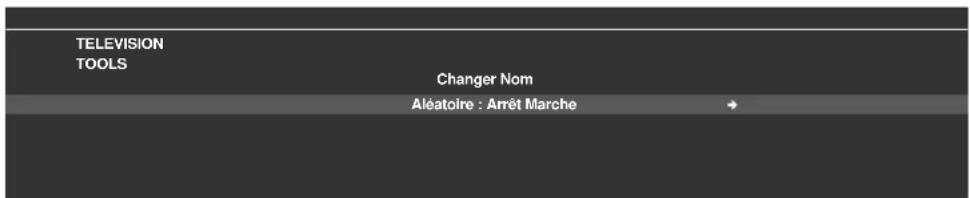
text_image
TELEVISION TOOLS Changer Nom Aléatoire : Arrêt Marche2) Sélectionnez Aléatoire dans le menu TOOLS.
3) Sélectionnez Marche.
La lecture répétée aléatoire démarre.
Pour annuler le mode aléatoire, appuyez surTOOLS et sélectionnez Arrêt.
Remarque: Le mode de lecture répétée aléatoire est uniquement disponible pour le contenu lu en mode de lecture répétée (sauf lorsque Simple est sélectionné).
Rotation
Utilisez l'option Rotation pour faire pivoter une image de 90° vers la droite. Cette option est disponible sur l'écran Lecteur photo. Suivez les étapes ci-dessous pour faire pivoter une image.
1) Pendant l'affichage d'un contenu photo, appuyez sur TOOLS.
Le menu TOOLS apparaît à l'écran.
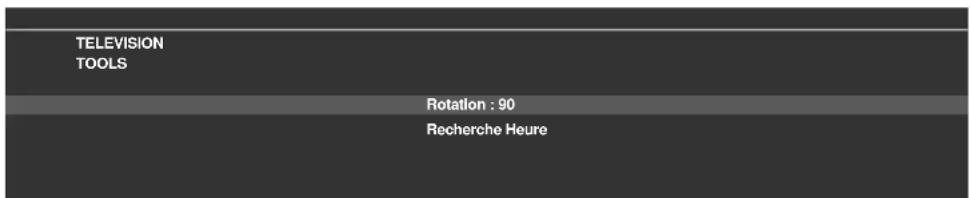
text_image
TELEVISION TOOLS Rotation : 90 Recherche Heure2) Sélectionnez Rotation dans le menu TOOLS.
À chaque pression sur la touche ENTER, l'image affichée pivote d'un quart de tour dans le sens des aiguilles d'une montre. Elle bascule de 90°, 180°, 270° ou 0°.
Remarque: L'angle de rotation sélectionné affecte uniquement l'image affichée.
Si vous déplacez ou modifiez le contenu, l'image est ramenée à la vue par défaut.
Zoom
Utilisez l'option Zoom pour agrandir la photo affichée. Cette option est disponible sur l'écran Lecteur photo. Suivez les étapes ci-dessous pour agrandir une photo.
1) Pendant l'affichage d'un contenu photo, appuyez sur TOOLS. Le menu TOOLS apparaît à l'écran.
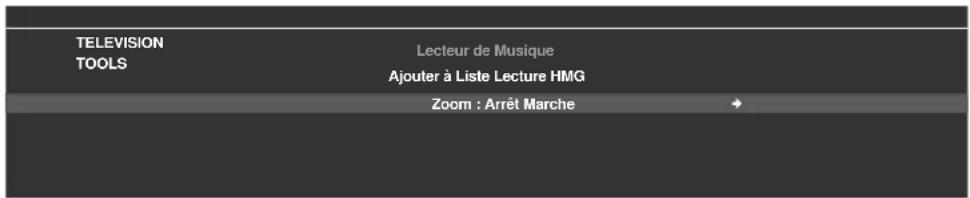
text_image
TELEVISION TOOLS Lecteur de Musique Ajouter à Liste Lecture HMG Zoom : Arrêt Marche2) Sélectionnez Zoom dans le menu TOOLS.
3) Appuyez sur ←/→ pour sélectionner Marche ou Arrêt.
4) Appuyez sur ENTER pour valider la sélection.
Si vous sélectionnez Marche, la photo apparaîtra toujours agrandie.
L'image affichée diffère selon la photo. Si le ratio d'aspect de la photo est plus long que 16:9, elle apparaît complètement étirée vers l'horizontale des deux côtés avec les bords en haut et en bas coupés. Si le ratio d'aspect de la photo est plus large que 16:9, elle apparaît complètement étirée vers la verticale en haut et en bas avec les bords droit et gauche coupés.
Une icône "zoom" apparaît à l'écran.
5) En mode Zoom, faites défiler les photos avec les touches fléchées.
Appuyez sur ↑ ou ↓ si le ratio d'aspect de la photo est plus long que 16:9, ou sur ← ou → si le ratio d'aspect de la photo est plus large que 16:9.
6) Appuyez sur RETURN ou ENTER pour annuler le zoom et revenir à l'écran normal.
Remarque: La fonction Zoom est désactivée si la photo est au format 16:9.
5.9 Configuration HMG
Utilisez l'option Configuration HMG pour la Configuration Réseau, Connex. Auto et Réglages Par Défaut. Pour en savoir plus sur chaque option, reportez-vous aux sections suivantes.
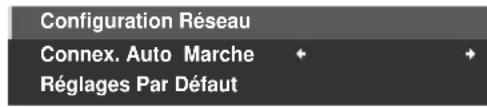
text_image
Configuration Réseau Connex. Auto Marche Réglages Par DéfautConfiguration Réseau
Sélectionnez l'acquisition automatique ou manuelle de l'adresse IP, ou dans le cas de l'acquisition manuelle, renseignez l'adresse IP et le masque de sous-réseau. Suivez les étapes ci-dessous pour accéder au menu Configuration Réseau.
Automatique:
Pour réaliser la procédure, DHCP doit être activé sur votre serveur ou routeur.
1) Appuyez sur HMG.
Le menu Home Media Gallery apparaît sur l'écran.
2) Sélectionnez Configuration HMG dans le menu.
Mettez l'option en surbrillance avec les touches fléchées, puis appuyez sur ENTER.
3) Sélectionnez Configuration Réseau.
4) Sélectionnez Acq. IP Auto.
5) Sélectionnez Oui.
Le téléviseur à écran plat cherche et obtient une adresse IP si elle est disponible.
6) Appuyez sur EXIT ou HMG pour quitter Home Media Gallery.
Manuel:
Avant l'activation, vérifiez votre serveur multimédia pour connaître l'adresse IP et le masque de sous-réseau.
1) Accédez à Configuration réseau via Configuration HMG.
2) Sélectionnez Acq. IP Auto.
3) Sélectionnez Non.
4) Sélectionnez la case adéquate.
Utilisez ↑ ou ↓ pour mettre en surbrillance l'option (Adresse IP ou Masque de sous-réseau), puis appuyez sur ENTER.
Il n'est pas nécessaire d'entrer de valeurs pour Passerelle par défaut et Serveur DNS.
5) Entrez les paramètres souhaités en utilisant les touches 0 à 9
Masque de sous-réseau (tel que 255.255.255.0): Entrez les mêmes nombres.
Adresse IP (telle que 192.168.201. ***): Entrez les mêmes nombres utilisés dans le serveur multimédia (ordinateur, etc.). Pour ***, entrez 3 chiffres (0 - 254) qui n'ont pas été utilisés pour les autres connexions réseau.
Utilisez ← ou → pour mettre en surbrillance d'autres zones de saisie.
6) Appuyez sur ENTER sur la case adéquate une fois la saisie terminée.
Répétez les étapes 4 à 5 pour terminer la configuration réseau.
7) Appuyez sur EXIT ou HMG pour quitter Home Media Gallery.
Connex. Auto
Configurez Connex. Auto pour vous connecter automatiquement au dernier serveur connecté. Suivez les étapes ci-dessous pour la sélection.
1) Accédez à Connex. Autovia Configuration HMG.
2) Utilisez ou pour modifier le réglage.
Si vous sélectionnez Marche, l'écran accède au dernier serveur. Si le serveur est en veille, un WOL ("Wake On LAN") est envoyé pour allumer le dernier serveur connecté.
Si vous sélectionnez Arrêt, une liste de serveurs apparaît sur l'écran.
"Wake on LAN (WOL)" fonctionne pour mettre sous tension le dernier serveur connecté si le serveur est compatible WOL et est en mode d'attente ou de veille, puis l'écran Navigateur Médias apparaît. Pendant que le téléviseur à écran plat essaie de "réveiller" le serveur, un écran de dialogue apparaît. Si le serveur n'est pas compatible WOL ou si la fonction WOL échoue, un avis apparaît sur l'écran Liste Serveurs.
3) Appuyez sur EXIT ou HMG pour quitter Home Media Gallery.
Réinitialisation aux valeurs par défaut
Il peut quelquefois s'avérer plus facile de ramener le téléviseur à écran plat aux valeurs HMG par défaut plutôt que d'essayer de rectifier un grand nombre de saisies accidentelles. Suivez les étapes ci-dessous pour ramener les réglages à leurs valeurs par défaut dans Home Media Gallery.
1) Accédez à Réglages Par Défautvia Configuration HMG.
2) Sélectionnez Oui.
Les valeurs par défaut sont rétablies et l'écran Home Media Gallery apparaît.
3) Appuyez sur EXIT ou HMG pour quitter Home Media Gallery.
5.10 Autres fonctions utiles
Économiseur d'écran
Pendant la navigation, l'économiseur d'écran démarre automatiquement si aucune activité n'est détectée pendant environ cinq minutes. Toutefois, pendant la lecture d'un film ou d'un diaporama, le téléviseur empêche l'économiseur d'écran de s'activer.
Appuyez sur n'importe quelle touche pour annuler l'économiseur d'écran. Ignorer l'économiseur d'écran n'a pas d'incidence sur le raccordement d'un périphérique USB.
Remarque: Appuyer sur DISPLAY pour afficher l'état du lecteur ou le guide des touches avant que l'économiseur entre en service peut entraîner une rémanence d'image.
Important
- N'affichez pas l'état du lecteur ou le guide des touches pendant une période prolongée lors de la lecture d'une séquence vidéo ou d'un diaporama afin d'éviter une rémanence d'image éventuelle.
Messages apparaissant sur l'écran
| N° Message Anomalie | ||
| 001 | Le contenu ne peut pas être lu. (001) Aucun détail n'est disponible pour l'erreur, vérifiez le contenu | |
| 100 | Erreur de communication. (100) Aucun détail supplémentaire n'est disponible pour l'erreur | |
| 101 | Aucune réponse du serveur. (101) | Délai d'attente du téléviseur à écran plat dépassé en raison d'une réponse tardive du serveur |
| 102 | Ce périphérique a été déconnecté du réseau. (102) | Les câbles sont déconnectés |
| 103 | La réponse du serveur indique qu'il est dans l'impossibilité de répondre. (103) | La réponse du serveur est incompréhensible |
| 300 | Le contenu ne peut pas être lu. (300) Aucun détail supplémentaire n'est disponible pour l'erreur | |
| 301 | Ce format n'est pas pris en charge. (301) | Un fichier non pris en charge a été sélectionné |
| 500 | Échec de l'authentication. (500) | Échec de l'obtention de l'autorisation DRM |
| 501 | Échec de l'authentication. (501) | Échec de l'obtention de l'autorisation DRM |
| 502 | Échec de l'authentication. Rechercher l'origine du problème dans les routeurs, concentrateurs et autres périphériques réseau. (502) | Échec de l'obtention de l'autorisation DRM |
| 503 | Échec de l'authentication du contenu. L'avis de droits d'auteur de ce fichier est peut-être invalide. (503) | Échec de l'obtention de l'autorisation DRM |
| 504 | Échec de l'authentication. (504) | Échec de l'obtention de l'autorisation WMDRM |
| 505 | Échec de l'authentication. Rechercher l'origine du problème dans les routeurs, concentrateurs et autres périphériques réseau. (505) | Échec de l'obtention de l'autorisation WMDRM |
| 506 | Échec de l'authentication. Le nombre maximum de périphériques d'accès dépend du serveur. (506) | Échec de l'obtention de l'autorisation WMDRM |
| 507 | Échec de l'authentication. La licence de ce fichier est peut-être invalide. Obtenez la licence d'un serveur. (507) | Échec de l'obtention de l'autorisation WMDRM |
| 508 | Échec de l'authentication. (508) Erreur d'autorisation autre que celle ci-dessus | |
Important
- Afficher des images dans Home Media Gallery pendant une période prolongée peut causer une rémanence d'image.
5.11 Ajout d'autres appareils audio
La prise de sortie audio numérique du téléviseur à écran plat (optique) peut émettre des signaux Dolby Digital. Au moyen d'un câble numérique optique, raccordez un ampli-tuner AV à la prise de sortie audio numérique (optique) située au dos du téléviseur à écran plat. Ce raccordement permet de restituer avec une grande qualité les signaux audio d'émissions de télévision numérique.
Si l'ampli-tuner AV ne possède pas de prise d'entrée audio numérique (optique), raccordez les prises AUDIO OUT (AUDIO) situées au dos du téléviseur à écran plat aux prises d'entrée audio de l'ampli-tuner AV. Toutefois, cette méthode peut être à l'origine d'un décalage entre le son des enceintes et le son de l'ampli-tuner AV. Pour minimiser ce décalage, coupez le son des enceintes du téléviseur à écran plat. Il se peut toutefois que le décalage entre le son et l'image ne soit pas résolu.
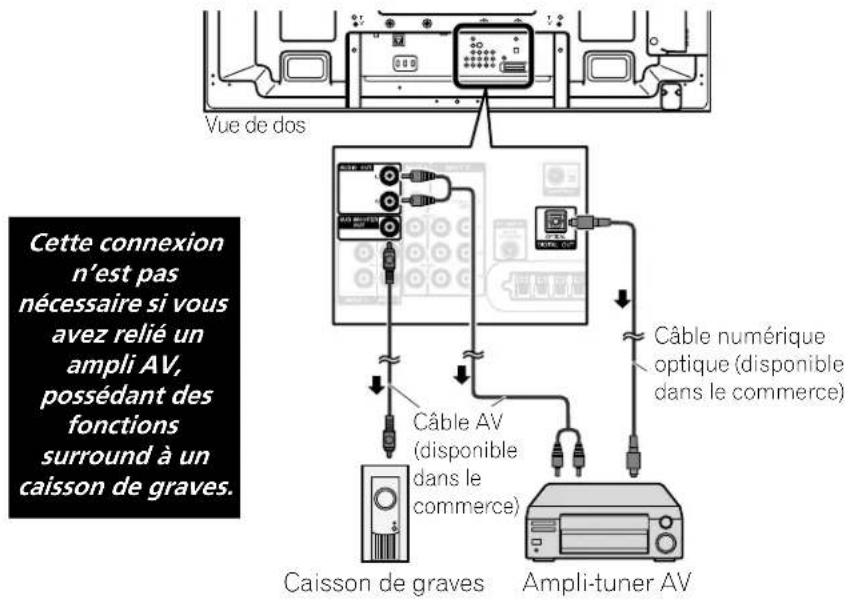
text_image
Vue de dos Cette connexion n'est pas nécessaire si vous avez relié un ampli AV, possédant des fonctions surround à un caisson de graves. Câble AV (disponible dans le commerce) Câble numérique optique (disponible dans le commerce) Caisson de graves Ampli-tuner AVLes signaux audio synchronisés avec les images actuellement affichées sont toujours émis vers les prises AUDIO OUT. Cependant, le son qui accompagne les images est toujours émis vers la prise SUB WOOFER OUTPUT.
Lors de l'utilisation de la prise de sortie audio numérique (optique), procédez aux réglages en fonction de votre ampli-tuner AV. Pour de plus amples informations, reportez-vous au mode d'emploi accompagnant l'ampli-tuner AV.
Remarque: Lorsque des signaux sont entrés par les prises HDMI, aucun signal n'est émis de la prise DIGITAL OUT s'il est protégé contre la copie.
Pour régler la prise DIGITAL OUT (OPTICAL) pour votre ampli-tuner AV, suivez les étapes ci-dessous.
1) Accédez à Configuration Systèmevia Configuration.
2) Sélectionnez Sortie Audio Num. dans le menu Configuration Système.
3) Sélectionnez une option dans le sous-menu.
| Option Description | |
| Dolby Digital | la sortie est en Dolby Digital pour le format Dolby et en PCM pour le format PCM (par défaut) |
| PCM la sortie est au format | PCM quel que soit le type du signal |
4) Appuyez sur HOME MENU pour quitter le menu.
5.12 Ajout d'un ordinateur
Utilisez les prises PC du téléviseur pour raccorder un ordinateur personnel. Les prises d'entrée PC sont compatibles DDC2B; il se peut, toutefois, que la fonction Plug & Play ne fonctionne pas correctement. Lorsqu'un ordinateur personnel est raccordé, le type de signal d'entrée est automatiquement identifié par le téléviseur. S'il est impossible de voir les images de l'ordinateur sur le téléviseur ou si les images ne sont pas nettes, activez la fonction Autoconfiguration.
5.12.1 Réglages automatiques de la position de l'image et de l'horloge
Lors de la connexion avec un ordinateur, la position de l'image et la fréquence d'horloge peuvent être réglées. L'option Autoconfiguration règle automatiquement ces options, mais la position de l'image et l'horloge peuvent également être réglées manuellement. Cette section explique la fonction de réglage automatique tandis que la section suivante explique comment régler manuellement la position d'image et l'horloge.
L'appareil de la source AV doit être raccordé au téléviseur à écran plat et mis sous tension pour que ces options fonctionnent. Suivez les étapes ci-dessous pour utiliser Autoconfiguration afin de régler automatiquement la position d'image et l'horloge.
1) Accédez à Options via Configuration.
2) Sélectionnez Auto configuration dans le menu Options.
La fonction est lancée dès que la sélection est faite. Toutefois, selon l'image, la position peut ne pas changer même après le réglage.
3) Appuyez sur HOME MENU pour quitter le menu.
Remarque: Cette fonction n'est pas sélectionnable lorsque l'ordinateur est raccordé à la prise HDMI.
Lorsque l'Autoconfiguration est terminée, le message "L'Autoconfiguration est terminé" apparaît sur l'écran. Toutefois, même dans les cas où le réglage ne permet pas d'ajuster l'image, le message apparaît si d'autres facteurs affectent le changement. L'Autoconfiguration peut échouer si l'image de l'ordinateur comprend des motifs répétés ou une image monochrome. En cas d'échec de l'Autoconfiguration pour corriger la position d'image et l'horloge, choisissez une autre image sur l'ordinateur personnel et recommencez l'opération.
5.12.2 Réglages manuels de la position de l'image et de l'horloge
L'Autoconfiguration est généralement la meilleure méthode pour régler la position de l'image et l'horloge avec un raccordement à un ordinateur. Toutefois, suivez les étapes ci-dessous pour optimiser les positions.
1) Accédez à Options via Configuration.
2) Sélectionnez Configuration manuelle dans le menu Options.
3) Sélectionnez une option à régler.
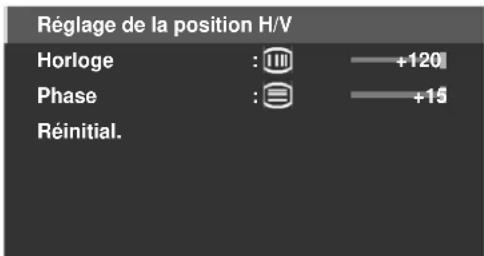
text_image
Réglage de la position H/V Horloge : 113 +120 Phase : 3 = +15 Réinitial.4) Utilisez les touches fléchées haut/bas (↑/↓) pour régler l'option.
Vous pouvez également régler l'horloge et la phase avec les flèches gauche/droite (↔/→).
5) Appuyez sur HOME MENU pour quitter le menu.
6 Informations utiles
Ce chapitre donne des réponses à quelques questions courantes et fournit des informations sur le logiciel/matériel utilisé dans le téléviseur à écran plat, des méthodes de nettoyage et des informations sur le dépannage/entretien. Si vous avez besoin d'une aide supplémentaire, veuillez nous contacter pour que nous puissions remédier aux problèmes que vous rencontrez. Merci encore d'avoir porté votre choix sur la marque Pioneer!
6.1 Foire aux questions (FAQ)
Cette section répond à quelques-unes des questions reçues par notre personnel du service d'assistance. Si votre question ne figure pas ici ou si vous souhaitez obtenir de plus amples informations, veuillez consulter le site Web de Pioneer pour une FAQ plus étendue (www.pioneerelectronics.com) répondant à des questions sur votre modèle en particulier ou les téléviseurs à écran plat en général.
Pourquoi les touches de la télécommande ne permettent pas de commander mon téléviseur à écran plat?
Si vous avez sélectionné un mode autre que TV sur la télécommande, le téléviseur à écran plat ne peut pas recevoir d'ordres de cette dernière. Appuyez sur la touche SELECT pour basculer entre les modes jusqu'à ce que le témoin TV s'allume.
Pourquoi suis-je obligé(e) de me rapprocher du téléviseur pour utiliser la télécommande?
Si vous laissez des piles épuisées dans la télécommande, la communication risque d'échouer. Rapprochez-vous de l'écran et essayez de commander le téléviseur avec la télécommande. Si de cette façon le téléviseur répond, remplacez les piles. Si vous rapprocher de l'écran n'a aucun effet, vérifiez qu'il n'y a pas d'objets bloquant le signal dans la pièce. Prenez aussi en considération les autres appareils commandés par télécommande qui ont pu être placés aux alentours du téléviseur. Les objets ou d'autres signaux infrarouges peuvent perturber la télécommande.
Comment puis-je protéger la télécommande pour qu'elle dure plus longtemps?
Vous disposez de plusieurs moyens pour protéger la télécommande. Ne laissez pas la télécommande en plein soleil sous peine de déformer ou d'altérer son boîtier. Évitez de renverser des liquides sur la télécommande. Mais le cas échéant, essuyez-la immédiatement. Au besoin, retirez les piles et laissez la télécommande séchée complètement avant de l'utiliser à nouveau. Les endroits à l'humidité élevée peuvent aussi endommager la télécommande.
Un autre problème pouvant affecter la télécommande est la fuite du liquide des piles. Les produits chimiques contenus dans le liquide des piles peuvent endommager ou décolorer la télécommande. En cas de fuite visible du liquide des piles, retirez immédiatement les deux piles et essuyez soigneusement le logement des piles pour le nettoyer. Remplacez les deux piles par des neuves.
Le signal émis par la télécommande de mon téléviseur peut-il interférer avec d'autres appareils audio ou vidéo?
Le téléviseur à écran plat émet un très faible rayonnement infrarouge. Si vous placez à proximité un autre appareil commandé par télécommande, par exemple un DVR ou une chaîne stéréo, la réception des signaux émis par sa télécommande peut être perturbée. Essayez de placer cet appareil dans un endroit suffisamment éloigné du téléviseur à écran plat.
Remarque: La puissance du rayonnement infrarouge émis par le téléviseur diffère selon l'image affichée à l'écran.
Pourquoi la luminosité de l'image semble-t-elle réduite lorsque je laisse une image affichée sur l'écran?
Lorsque vous affichez des images fixes (photos ou images fournies par un ordinateur) pendant une longue période, la luminosité de l'écran est légèrement réduite. Cette fonction protège le téléviseur en ajustant automatiquement la luminosité de l'écran. La baisse de luminosité survient après qu'une image fixe a été détectée pendant environ trois minutes.
Comment retrouver (ou modifier) le mot de passe du contrôle parental en cas d'oubli?
Pour annuler un mot de passe oublié, maintenez enfoncée la touche ENTER de la télécommande pendant au moins trois secondes lorsque la fenêtre "Enter Password" est affichée. Cette action ramène le mot de passe à sa valeur par défaut (1234). Voir "3.5.1 Attribution d'un mot de passe de contrôle parental (Restriction)" pour programmer un nouveau mot de passe.
Que puis-je faire lorsque l'image et/ou le son sur une chaîne provenant de l'antenne n'apparaît pas aussi nette qu'elle devrait?
Les chaînes reçues par l'intermédiaire d'une antenne comporte un signal plus faible. Pour de plus amples informations, voir "Vérification de la puissance du signal" à la Section 6.4.1 afin de vérifier la force du signal.
Pourquoi l'image est-elle coupée lorsque le signal PC est reçu par l'entrée HDMI du PDP-6020FD/5020FD?
Si vous sélectionnez Vidéo pour le type de signal dans le menu Entrée HDMI, l'image est sur-balayée (agrandie), mais le téléviseur passe automatiquement sur PC à la réception de signaux PC. Voir "5.2.1 Spécification du type d'entrée HDMI".
Pourquoi mon téléviseur à écran plat refuse-t-il de se mettre sous tension?
Il se peut que les piles de la télécommande soient épuisées ou que la télécommande elle-même soit endommagée. Vérifiez le raccordement du cordon d'alimentation à la prise murale et au dos du téléviseur. Essayez également d'appuyer sur ⏻ du téléviseur.
Pourquoi le témoin d'alimentation bleu ou rouge de mon téléviseur à écran plat clignote-t-il?
Le circuit de protection interne du téléviseur a peut-être été activé pour une raison quelconque. Éteignez le téléviseur avec la touche ⏻, patientez quelques minutes puis rallumez-le. Si le témoin clignote toujours, débranchez le cordon d'alimentation de la prise murale. Puis rebranchez-le au bout d'une ou deux minutes. Si le problème ne peut pas être résolu de cette façon, contactez votre revendeur ou le service d'assistance clientèle de Pioneer (voir la troisième de couverture).
Que puis-je faire pour éviter la rémanence d'image ou l'effet de brûlure d'écran?
La rémanence d'image ou l'effet de brûlure d'écran correspond à un effet secondaire de la technologie plasma. Après qu'une image est affichée sur l'écran pendant une période prolongée, lorsque l'image change ou que le téléviseur est éteint, une faible image rémanente ou un fantôme de l'image originale peut rester sur l'écran. Poursuivre la lecture vidéo ou laisser le téléviseur éteint pendant quelques instants peut permettre de se débarrasser de cette image. Nous vous recommandons les étapes et réglages suivants pour empêcher la rémanence d'image ou l'effet de brûlure d'écran.
• Réglez Protection écran sur Marche.
- Sélectionnez PC comme type de signal lorsqu'un ordinateur est raccordé à la prise HDMI.
Comment nettoyer mon téléviseur à écran plat?
Pour nettoyer la surface de l'écran, essuyez-la délicatement avec le chiffon sec fourni. Une forte friction sur l'écran peut rayer le film spécial qui recouvre la surface. Utilisez un chiffon propre et doux (en coton ou en flanelle, par exemple) pour le coffret du téléviseur. Pour en savoir plus sur le nettoyage, voir "6.3 Méthodes de nettoyage".
6.2 Vérification de la version du logiciel/matériel
Vous pouvez vérifier la version de tous les logiciels et matériels utilisés sur votre téléviseur à écran plat. Pour accéder aux informations de version, suivez les instructions ci-dessous.
1) Accédez à Configuration Système via Configuration.
2) Sélectionnez Information Technique dans le menu Configuration Système. Les versions du logiciel et matériel apparaissent.
3) Appuyez sur HOME MENU pour quitter le menu après avoir vérifié les versions.
6.3 Méthodes de nettoyage
Débranchez la fiche du cordon d'alimentation de la prise murale avant de nettoyer le téléviseur à écran plat. Pour nettoyer la surface de l'écran ou la surface brillante de l'encadrement avant, essuyez-la délicatement avec un chiffon sec, le chiffon de nettoyage fourni ou un chiffon similaire (par exemple, en coton ou flanelle). Évitez d'utiliser un chiffon humide ou mouillé car de l'humidité pourrait s'infiltrer dans le téléviseur. Un chiffon poussièreux ou rêche (ou encore une friction trop forte) pourrait rayer la surface.
Remarque: N'utilisez aucun liquide de nettoyage ni aucun aérosol sur l'écran.
Le châssis ou coffret du téléviseur est essentiellement composé de matières plastiques. N'utilisez aucun produit chimique tel que de l'essence ou du diluant pour le nettoyer. Ils peuvent gâcher ou détériorer la finition. Pour nettoyer le coffret, utilisez le même type de chiffon et la même méthode que pour l'encadrement avant.
Remarque: Ne collez pas d'étiquettes, ruban adhésif, etc. sur un emplacement visible du téléviseur à écran plat. Ils peuvent décolorer ou détériorer les surfaces du téléviseur.
6.4 Guide de dépannage et informations sur l'entretien
| Généralités | |
| Problème Solutions possibles | |
| Absence d'alimentation | Vérifiez le raccordement à la prise murale et au téléviseur.Vérifiez si la touche d'alimentation du téléviseur est allumée.Confirmez que la télécommande est bien placée sur TV.Appuyez sur (⏻) de la télécommande ou surSTANDBY/ONdu téléviseur à écran plat si le témoin du téléviseur est allumé en rouge. |
| L'alimentation se coupe brusquement | Confirmez que la minuterie d'extinction n'a pas mis le téléviseur hors tension.Vérifiez le réglage de la commande d'alimentation.Vérifiez si la température interne du téléviseur a augmenté.Retirez les objets qui obstruent les évents, ou nettoyez ceux-ci. |
| Le téléviseur ne fonctionne pas | Des phénomènes extérieurs tels que panne secteur, électricité statique, etc., peuvent provoquer une anomalie de fonctionnement.Débranchez le téléviseur de la prise murale pendant plusieurs minutes. Rebranchez-le et essayez de le faire fonctionner à nouveau. |
| La télécommande ne fonctionne pas | Vérifiez si l'alimentation du téléviseur est coupée. Appuyez sur la touche lorsque les témoins POWER ON et STANDBY sont éteints.Confirmez que le mode est bien placé sur TV.Vérifiez qu'aucun objet n'empêche le capteur de la télécommande sur le téléviseur de recevoir le signal de la télécommande.Vérifiez que les piles de la télécommande sont correctement mises en place et suffisamment chargées.Remplacez-les par des piles neuves pour vérification.Prenez en considération les modifications d'éclairage, une source de lumière plus vive ou nouvelle susceptible d'affecter le signal. |
Image/Son
| Problème Solutions possibles | |
| Absence d'image et de son | Vérifiez le raccordement de l'antenne.Vérifiez le raccordement des câbles de l'autre appareil.Confirmez que la fonction Contrôle parental est désactivée.Tapez le mot de passe qui permet de désactiver temporairement le contrôle parental (restriction).Confirmez que le téléviseur est réglé pour regarder une chaîne de télévision et non une source d'entrée. |
| Absence d'image • Vérifiez | le paramétrage des réglages d'image.Ramenez les réglages à leurs valeurs par défaut au besoin.Confirmez que l'appareil raccordé est correctement installé et programmé.Si vous visionnez des images d'un ordinateur, confirmez la compatibilité du signal. |
| L'écran est sombre | Contrôlez s'il n'y a pas d'obstacle devant le capteur de luminosité ambiante. |
| Coloration et ombre inhabituelles ou images désalignées | Considérez les dernières modifications apportées à l'éclairage ambiant ou les sources d'éclairage naturel des fenêtres ou des encadrures de portes.Vérifiez la tonalité de l'image et ajustez au besoin. |
| L'image est tronquée ou hors écran | Vérifiez que la taille d'écran correspond à la chaîne/source d'entrée actuelle.Confirmez la position centrale de l'image. |
Image/Son
| Problème Solutions possibles | |
| Il y a une image mais pas de son | Vérifiez que le son n'est pas coupé ou que le volume n'est pas baissé.Si la source est une entrée vidéo ou PC, assurez-vous que les prises audio sont également raccordées. |
| Il y a du son mais pas d'image | Vérifiez si Arrêt Image est sélectionné dans le menu TOOLS.Lorsque vous validez cette option, l'écran est éteint et seuls les sons sont émis. Pour rétablir l'affichage de l'écran, appuyez sur n'importe quelle touche sauf VOL +/- ou MUTING. |
| Le son est incorrect (émis d'un seul côté ou inversé entre gauche et droite) | Vérifiez que les raccordements des câbles d'enceinte ne sont pas intervertis entre la gauche et la droite.Confirmez que les câbles d'enceinte sont correctement branchés et installés.Vérifiez l'équilibre du son et ajustez au besoin. |
| La luminosité et le ton des couleurs sont différents sur les côtés par rapport au centre | Si des images en mode 4:3 ou des images Letterbox sont affichées pendant de longues périodes, ou pendant des périodes plus courtes sur plusieurs jours, une image rémanente peut apparaître du fait du phénomène de brûlure d'écran.Dans la mesure du possible, regardez les images en plein écran afin d'éviter ce problème.Placez le réglage Sync. luminosité sur Auto.Cette fonction ajuste la luminosité des caches latéraux gris en fonction de celle de l'image principale.Utilisez la fonction de protection d'écran (Voir “3.6.2 Pour prolonger la durée de vie du téléviseur”) |
| Image rémanente • Si une | image lumineuse ou fixe est restée affichée sur l'écran pendant une période prolongée avant de passer à une image plus sombre, l'image d'origine peut apparaître sous la forme d'une image rémanente ou fantôme. Essayez de lire une autre image lumineuse, de changer d'image rapidement à plusieurs reprises ou d'afficher une scène d'actions.Utilisez la fonction de protection d'écran (Voir “3.6.2 Pour prolonger la durée de vie du téléviseur")Affichez l'écran de Mire vidéo de manière à réduire le risque d'image rémanente. |
Commande HDMI
| Problème Solutions possibles | |
| La commande HDMI ne fonctionne pas | Vérifiez les raccordements entre le téléviseur et l'appareil HDMI.Confirmez que les réglages du téléviseur sont corrects.Confirmez que l'appareil est compatible HDMI.Confirmez que les réglages de l'appareil sont corrects.Pour en savoir plus, reportez-vous au mode d'emploi accompagnant l'appareil. |
| Message d'erreur: "Appareil inutilisable. Contrôlez la connexion" | Vérifiez les raccordements entre le téléviseur et l'appareil HDMI.Confirmez que les réglages de l'appareil sont corrects.Pour en savoir plus, reportez-vous au mode d'emploi accompagnant l'appareil. |
| Absence d'image et de son | Vérifiez les raccordements entre le téléviseur et l'appareil HDMI.Confirmez que les réglages de l'appareil sont corrects.Pour en savoir plus, reportez-vous au mode d'emploi accompagnant l'appareil. |
| Absence d'image • Vérifiez | les raccordements entre le téléviseur et l'appareil HDMI.Confirmez que les réglages de l'appareil sont corrects.Pour en savoir plus, reportez-vous au mode d'emploi accompagnant l'appareil. |
| Pas de son | Vérifiez les raccordements entre le téléviseur et l'appareil HDMI.Confirmez que les réglages de l'appareil sont corrects.Pour en savoir plus, reportez-vous au mode d'emploi accompagnant l'appareil.Vérifiez si le système AV est raccordé à une prise HDMI et si un enregistreur/lecteur est raccordé à une autre prise HDMI. |
| Problème Solutions possibles | |
| Aucun serveur n'est détecté.Aucun serveur précédemment connecté n'est détecté (les rubriques dans Sélectionner serveur apparaissent en gris).“Échec acquisition liste.” apparaît sur l'écran de liste de serveurs. | Vérifiez que l'ordinateur est sous tension et non pas en mode d'attente ou de veille (rien n'est choisi dans Sélectionner serveur). Si l'ordinateur a démarré avec la fonction “Wake On LAN” (WOL), vérifiez que l'ordinateur est compatible avec WOL ou que la configuration WOL a été correctement programmée dans le gestionnaire de périphérique de la BIOS ou de Windows.Vérifiez les connexions physiques (concentrateur, routeur et qualité des câbles). Il est fortement recommandé d'utiliser 100BASE-TX pour améliorer la qualité de lecture et la vitesse d'affichage.Vérifiez les connexions logiques (adresse IP, DHCP, etc.). Vérifiez que l'adresse IP est correcte si elle a été acquise par affectation automatique IP et du réglage du pare-feu. Vérifiez aussi que l'adresse IP a été acquise correctement avec DHCP sur l'écran Configuration Réseau dans le menu Configuration HMG.L'utilisation de deux serveurs ou plus sur un seul ordinateur peut donner lieu à un fonctionnement instable.Pour un fonctionnement correct, il est vivement recommandé un seul serveur sur un seul ordinateur.Vérifiez que le serveur multimédia de l'ordinateur est en service. Redémarrez si nécessaire. Vérifiez si un ou plusieurs serveurs sont sous tension (cela peut être la cause du mauvais fonctionnement).Vérifiez si l'ordinateur fonctionne correctement. Redémarrez l'ordinateur après avoir vérifié les spécifications et les réglages.Vérifiez les réglages du serveur multimédia. Si un client est enregistré manuellement, il peut s'avérer nécessaire de recommencer la procédure de configuration. Une option “Non autorisé” a pu être sélectionnée pour les connexions.Contrôlez si UPnP (Universal Plug and Play) est activé sur votre routeur. Pour la marche à suivre, reportez-vous au mode d'emploi de votre routeur.Patientez un bref instant, puis sélectionnez “M. à J. Dernière Information” dans le Menu TOOLS.Vérifiez qu'il n'y a pas de brouillage radio électrique lors de la connexion au moyen d'un LAN sans fil. Le brouillage radioélectrique peut empêcher la connexion.Si les opérations ci-dessus ne permettent pas de résoudre le problème, essayez d'éteindre le téléviseur avec de la télécommande, puis de l'allumer avec TV du téléviseur à écran plat. |
| Un serveur disponible est sélectionné mais il n'est pas possible d'y accéder. | Vérifiez si le serveur est correctement réglé pour le partage des fichiers, si le dossier cible a été effacé, ou si un ou plusieurs dossiers ont été altérés sur le serveur.Vérifiez qu'il n'y a pas trop de fichiers dans chaque dossier. |
| Un serveur est sélectionné de façon arbitraire. | Cette sélection arbitraire se produit si le serveur que vous utilisiez précédemment a été réglé pour afficher l'écran du menu Navigateur Médias (si vous le réinitialissez, les autres serveurs connectés sont également réinitialisés).L o r s q'ourenex. Auto est placé sur Marche dans le menu Configuration HMG et qu'un seul serveur est connecté, l'accès au serveur est automatique. Utilisez le Menu TOOLS pour sélectionner le serveur correct. |
| La configuration des fichiers/dossiers diffère d'un serveur à l'autre (configuration étrange). | La Navigateur média affiche le contenu du serveur selon le classement propre du serveur.Si aucune information (telle qu'une balise ID3) n'est contenue dans le fichier, le fichier ne peut pas être classé sur le serveur. |
| Un message d'erreur de communication apparaît. | Reportez-vous aux solutions possibles données pour “Aucun serveur n'est détecté”.Si les opérations ci-dessus ne permettent pas de résoudre le problème, essayez d'éteindre le téléviseur avec de la télécommande, puis de l'allumer avec TV du téléviseur à écran plat. |
| Problème Solutions possibles | |
| Les images et le son sont saccadés ou déformés (un bruit de bloc apparaît). | Vérifiez les connexions physiques (concentrateur, routeur et qualité des câbles). Il est fortement recommandé d'utiliser 100BASE-TX pour améliorer la qualité de lecture et la vitesse d'affichage.Vérifiez si l'ordinateur fonctionne correctement. Redémarrez l'ordinateur après avoir vérifié les spécifications et les réglages.Vérifiez que le fichier est compatible avec le format, le débit binaire et/ou le profil. Vérifiez aussi si le fichier n'est pas endommagé.Lors de la connexion à un réseau local (LAN) sans fil, vérifiez si le débit binaire est suffisant.Certains fichiers compatibles avec les formats pris en charge peuvent ne pas être reproduits ou affichés correctement.Vérifiez si le contenu DRM a été acquis pour être utilisé sur un autre ordinateur. Le téléviseur à écran plat ne peut pas lire de contenu DRM transféré depuis l'ordinateur sur lequel il a été acquis vers un autre ordinateur. Vous ne pouvez lire le contenu DRM acquis que pour l'ordinateur utilisé au moment de l'achat. Veuillez obtenir une nouvelle licence ou utiliser l'ordinateur pour lequel le contenu a été acquis.Vérifiez si le contenu sur le même serveur autorise plusieurs périphériques clients (lecteurs). |
| Lecture ou affichage impossible. | Vérifiez les connexions physiques (concentrateur, routeur et qualité des câbles). Il est fortement recommandé d'utiliser 100BASE-TX pour améliorer la qualité de lecture et la vitesse d'affichage.Vérifiez si l'ordinateur fonctionne correctement. Redémarrez l'ordinateur après avoir vérifié ses spécifications et ses réglages.Vérifiez que le fichier est compatible avec le format, le débit binaire et/ou le profil. Vérifiez aussi si le fichier n'est pas endommagé.Vérifiez si le contrat de location du serveur n'est pas expiré.Lors de la connexion à un réseau local (LAN) sans fil, vérifiez si le débit binaire est suffisant.Certains fichiers compatibles avec les formats pris en charge peuvent ne pas être reproduits ou affichés.Il faut un certain temps pour capturer et afficher une image de grande taille. Le cas échéant, il se peut qu'aucune opération ne puisse être effectuée.Vérifiez si le contenu DRM a été acquis pour être utilisé sur un autre ordinateur. Avec le téléviseur à écran plat, vous ne pouvez pas lire de contenu DRM transféré depuis l'ordinateur sur lequel il a été acquis vers un autre ordinateur. Vous ne pouvez lire le contenu DRM acquis que pour l'ordinateur utilisé au moment de l'achat. Veuillez obtenir une nouvelle licence ou utiliser l'ordinateur pour lequel le contenu a été acquis.Vérifiez si le contenu sur le même serveur est lu avec plusieurs périphériques clients (lecteurs). |
| Problème Solutions possibles | |
| Le périphérique USB n'est pas reconnu correctement. | Vérifiez si le périphérique est conforme à la classe de stockage de masse.Vérifiez qu'il est correctement raccordé et que rien n'est endommagé (alimentation, mode comme le mode de stockage de masse, le format média, etc.).Vérifiez qu'il contient les fichiers pris en charge.Vérifiez si la vitesse du périphérique est suffisante (une vitesse lente peut interrompre ou ralentir l'affichage des images en raison d'une anomalie du débit binaire). Lors de l'utilisation d'un appareil photo numérique qui n'est pas conforme à la Classe de stockage de masse, insérez la carte mémoire flash dans un lecteur multicartes.Vérifiez que le périphérique est correctement inséré ou retiré.Les concentrateurs USB ne sont pas prise en charge. Lors d'une connexion à un réseau domestique, connectez directement au port USB du périphérique. |
| Home Media Gallery/USB | |
| Problème Solutions possibles | |
| Les images et le son sont saccadés ou déformés (un bruit de bloc apparaît). | Vérifiez que le fichier est compatible avec le format, le débit binaire et/ou le profil. Vérifiez aussi si le fichier n'est pas endommagé.Certains fichiers compatibles avec les formats pris en charge peuvent ne pas être reproduits ou affichés correctement.Vérifiez si le périphérique est conforme à la classe de stockage de masse.Vérifiez qu'il est correctement raccordé et que rien n'est endommagé (alimentation, mode comme le mode de stockage de masse, le format média, etc.).Vérifiez qu'il contient les fichiers pris en charge.Vérifiez si la vitesse du périphérique est suffisante (une vitesse lente peut interrompre ou ralentir l'affichage des images en raison d'une anomalie du débit binaire). Lors de l'utilisation d'un appareil photo numérique qui n'est pas conforme à la Classe de stockage de masse, insérez la carte mémoire flash dans un lecteur multicartes. |
| Un appareil externe raccordé au port USB ne fonctionne pas. | Vérifiez si le périphérique peut être raccordé au téléviseur à écran plat.Réinsérez le câble USB.Pour le raccordement, utilisez un câble USB de moins de 5 m.Vérifiez si le câble USB est correctement raccordé.Mettez d'abord l'appareil hors tension puis de nouveau sous tension pour vérifier si l'appareil externe fonctionne correctement.Vérifiez si l'appareil externe fonctionne correctement après avoir redémarré le périphérique USB.Vérifiez si l'appareil photo numérique est en mode de visionnement.Reportez-vous au mode d'emploi de l'appareil photo numérique. |
| Les données photo présentes sur l'appareil photo numérique ne peuvent pas être lues par l'interface USB. | Vérifiez si le périphérique peut être raccordé au téléviseur à écran plat.Vérifiez si l'appareil photo numérique est sous tension.Vérifiez si l'appareil photo numérique est en mode de visionnement. |
| Home Media Gallery/Diaporama | |
| Problème Solutions possibles | |
| Le diaporama (contenu photo) ne démarre pas. | Contrôlez si le lecteur n'est pas en mode pause, rotation ou zoom. Le cas échéant, appuyez sur PLAY ou ENTER pour démarrer le diaporama. |
| L'image suivante n'apparaît pas dans le diaporama. | Le temps nécessaire pour afficher une image peut être plus long que celui spécifié dans les réglages du diaporama. Réduisez la taille de l'image avec un ordinateur et essayez de nouveau.Le diaporama affiche seulement les fichiers pris en charge. S'il y a seulement un fichier pris en charge, ce fichier restera sur l'affichage. Les autres fichiers ne s'afficheront pas. |
| Divers | |
| Problème Solutions possibles | |
| Sons/bruits du téléviseur | Certains sons sont inhérents à la technologie plasma.Par exemple: bruit du moteur du ventilateur, ronflement du circuit électrique, bourdonnement du panneau de verre, etc. |
| La luminosité sur les côtés de l’écran est inégale | Affichez une image qui remplit tout l’écran jusqu’à ce que la différence de luminosité soit atténuée.Modifiez le réglage du mode AV. |
Si les informations ci-dessus ne vous permettent pas de résoudre le problème, adressez-vous à un représentant du service agréé Pioneer. Ne tentez pas de réparer le téléviseur par vous-même. Vous risqueriez de vous exposer à une électrocution et d'autres dangers si vous ouvrez ou déposez des couvercles. Vous risqueriez également d'annuler la garantie. Confiez toute vérification du téléviseur à écran plat à un technicien de service qualifié.
Certaines situations exigeant l'intervention d'un technicien de service sont présentées ci-dessous:
• le téléviseur est tombé ou a été endommagé;
- le cordon ou la fiche d'alimentation est endommagé;
- un liquide a été renversé ou un objet est tombé dans le téléviseur;
- le téléviseur a été exposé à la pluie ou à l'eau;
- le fonctionnement du téléviseur est visiblement anormal.
De temps à autre, une pièce du téléviseur à écran plat peut être défaillante. Assurez-vous que le technicien de service n'utilise que des pièces de rechange spécifiées par Pioneer ou des pièces ayant les mêmes caractéristiques ou performances que les pièces d'origine. L'utilisation de pièces non autorisées peut être à l'origine d'un incendie, d'une électrocution ou d'autres dangers. Après toute intervention d'entretien ou de réparation, exigez du technicien de service qu'il effectue un contrôle de sécurité afin de s'assurer que l'appareil fonctionne correctement.
Si vous avez besoin d'une assistance supplémentaire ou avez une question sur le service ou les pièces, adressez-vous au centre de service Pioneer au (800) 421-1625.
6.4.1 Vérification de la puissance du signal
Lors de la réception d'une chaîne de télévision par le biais d'une antenne UHF/VHF, vérifiez la puissance du signal de la chaîne actuellement affichée. Cette fonction est disponible uniquement lors de la réception de signaux numériques par voie hertzienne. Suivez les étapes ci-dessous pour vérifier la puissance du signal de la chaîne.
1) Accédez à Configuration Systèmevia Configuration.
2) Sélectionnez Instal. Tuner Numérique dans le menu Configuration Système.
3) Sélectionnez Installation dans le menu Instal. Tuner Numérique.
4) Sélectionnez Vérification du signal dans le sous-menu.
5) Sélectionnez Canal RF.
Pour ajouter d'autres chaînes, sélectionner Ajouter.
6) Sélectionnez la chaîne à vérifier.
7) Orientez l'antenne jusqu'à ce que la puissance du signal capté soit aussi élevée que possible.
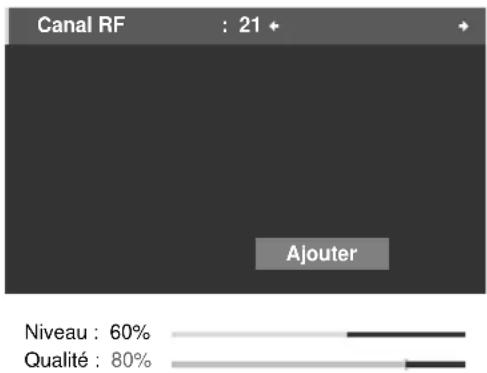
text_image
Canal RF : 21 + Ajouter Niveau : 60% Qualité : 80%8) Appuyez sur HOME MENU pour quitter le menu.
7 Précautions et avertissements
Le téléviseur à écran plat est conçu pour fournir une longue durée de vie utile. Il existe quelques astuces permettant de maintenir la performance optimale du téléviseur. Cette section donne des informations générales et des avertissements spécifiques pour vous aider à maintenir le téléviseur à écran plat au meilleur de sa qualité tout au long de sa durée de vie.
Remarque: Si vous n'avez pas l'intention d'utiliser le téléviseur à écran plat pendant une période prolongée, mettez-le de temps en temps sous tension et faites le fonctionner pour maintenir ses opérations.
7.1 Remarques sur l'installation
Il est recommandé d'utiliser les pièces et les accessoires conçus par Pioneer. L'utilisation d'accessoires autres que le support ou l'applique de montage Pioneer peut se traduire par une instabilité pouvant être à l'origine de blessures. Pour une installation personnalisée, consultez votre revendeur ou installeur avant d'essayer de mettre en place ce téléviseur à écran plat haut de gamme. Ces professionnels sont familiarisés avec les techniques d'installation correctes, y compris la ventilation.
L'utilisation de l'appareil sans une ventilation convenable peut provoquer une élévation de la température interne qui peut se traduire par une anomalie de fonctionnement. Lorsque la température ambiante ou interne excède une certaine valeur, le téléviseur se met automatiquement hors tension pour que les circuits électroniques internes puissent se refroidir et éviter une situation dangereuse.
Un dysfonctionnement peut être le fruit d'un seul problème, comme la ventilation ou la combinaison de plusieurs facteurs. Pioneer ne sera en aucun cas responsable de tout accident ou dommage dû à l'utilisation de pièces et d'accessoires d'une autre marque, à un lieu d'installation inadéquat, à de mauvais moyens de stabilisation, à des méthodes d'installation erronées, à des erreurs d'opération, à une transformation du lieu d'installation ou à une catastrophe naturelle.
Pour de plus amples informations, reportez-vous aux points suivants:
- Confirmez que les évents du téléviseur ne sont pas partiellement obstrués ou complètement bloqués.
- Utilisez un aspirateur réglé sur sa puissance minimum pour nettoyer la poussière des évents.
- Éloignez le téléviseur des autres appareils, d'un mur etc. (l'espace minimum requis est indiqué à la section "2.1.1 Vérification des conditions de l'emplacement").
- Ne placez pas l'appareil dans un espace exigu où la ventilation est médiocre.
- N'enveloppez, ni ne placez, ni n'entourez le téléviseur dans un matériau comme une couverture, un chiffon ou un tapis sous peine de bloquer les évents du téléviseur.
- Ne posez pas le téléviseur contre un mur ou tout autre support, mais utilisez un socle ou support adéquat.
7.2 Considérations sur l'emplacement physique et la température
De la condensation peut se former à la surface ou à l'intérieur du téléviseur à écran plat si vous le transportez d'une pièce froide à une pièce chaude, ou bien, lorsque vous allumez un radiateur ou un climatiseur. En cas de formation de condensation, n'allumez pas le téléviseur à écran plat tant qu'elle ne s'est pas évaporée. Allumer le téléviseur en présence de condensation peut provoquer un dysfonctionnement.
7.3 Consignes d'utilisation
Veuillez lire attentivement ces informations de manière à profiter au mieux du téléviseur à écran plat Pioneer.
Avec le temps, la luminosité du téléviseur à écran plat diminuera légèrement, tout comme dans le cas des téléviseurs standard à tube cathodique à revêtement cathodoluminescent. Par ailleurs, les images statiques affichées pendant une période prolongée peuvent affecter négativement l'affichage à l'écran. Pour profiter longtemps de belles images lumineuses, veuillez lire les consignes suivantes:
- Placez le téléviseur à écran plat en veille lorsque vous ne l'utilisez pas.
- Évitez de laisser affichée une image fixe ou d'afficher fréquemment la même image sur l'écran (par exemple, images sous-titrées, jeux avec des séquences statiques, etc.).
- Masquez l'affichage sur écran (OSD) d'un lecteur de DVD, magnétoscope ou tout autre appareil lorsque vous ne l'utilisez pas.
- Ne laissez pas affichée pendant longtemps une image fixe consécutive à une pause ou un arrêt sur image.
-
Évitez d'afficher pendant une période prolongée une image aux zones très claires ou très sombres sur l'écran.
-
Vous pouvez activer le mode JEU du sous-menu Pré réglages AV pour jouer à un jeu vidéo, mais essayez de limiter l'usage de ce mode à deux heures de suite.
- Après avoir joué à un jeu, ou bien après l'affichage d'une image fixe ou d'une image provenant d'un ordinateur, regardez une vidéo d'action aux images animées avec les réglages LARGE ou PLEIN. Il est recommandé de regarder cette vidéo d'action trois fois la durée d'affichage de l'image PC ou du jeu à l'écran.
- Regardez une vidéo d'action aux images animées sur l'écran LARGE ou PLEIN après avoir joué à un jeu comportant des caches latéraux, supérieur et inférieur (des bandes noires). Regarder pendant longtemps un contenu masqué sans effectuer ce processus de récupération peut entraîner une usure inégale des cellules plasma.
7.4 Interférence des signaux ou bruits
Les interférences de signaux, appelés également bruit vidéo ou bruit blanc, peuvent être dus à plusieurs types de situation. Les plus courantes sont présentées dans les sections suivantes.
Rayonnement infrarouge
En raison de ses caractéristiques, le téléviseur à écran plat émet un rayonnement infrarouge. Selon la manière dont le téléviseur à écran plat est utilisé, le fonctionnement des télécommandes des appareils à proximité peut être perturbé. Les casques d'écoute sans fil à infrarouge peuvent subir des interférences. Dans une telle situation, changez l'emplacement de l'appareil pour que son capteur de télécommande soit en dehors de la zone de perturbation.
Signaux radio
Bien que ce téléviseur à écran plat réponde aux caractéristiques exigées, il peut brouiller les signaux des appareils à proximité. Si le fonctionnement de votre radio, ordinateur, magnétoscope ou tout autre appareil électrique est perturbé par le téléviseur, éloignez ledit appareil du téléviseur.
Moteur du téléviseur à écran plat
L'écran du téléviseur à écran plat est composé de pixels extrêmement fins qui émettent de la lumière en fonction des signaux vidéo reçus. Ce principe peut faire qu'un léger bourdonnement ou un ronflement électrique en provenance du téléviseur soit audible. Il s'agit d'un bruit normal propre aux téléviseurs à écran plat qui n'est pas le signe d'un dysfonctionnement.
Ventilateurs du téléviseur à écran plat
Le bruit du moteur du ventilateur peut être audible de temps à autre. Ce bruit légèrement perceptible est provoqué par l'accélération du moteur du ventilateur de refroidissement lors de l'augmentation de la température interne du téléviseur à écran plat. Il s'agit d'une fonction normale du téléviseur à écran plat qui n'est pas le signe d'un dysfonctionnement.
7.5 Propriétés des phosphores
Les symptômes suivants sont des effets typiques et caractéristiques des écrans matriciels à revêtement cathodoluminescent, et comme tels, ils ne sont pas couverts par la garantie:
- Rémanence d'image permanente sur les luminophores du téléviseur
- Existence d'un petit nombre de cellules lumineuses inactives
- Bruits produits par les moteurs de ventilateur, les circuits électriques (bourdonnement), les plaques du panneau, etc.
7.6 Informations sur l'image notamment la rémanence d'image
Taille de la fenêtre de menu (après un changement vidéo)
Les émissions que vous regardez peuvent être en haute définition (HD) ou définition standard (SD). Ce téléviseur à écran plat s'ajuste automatiquement au type de définition approprié. Si la résolution du programme vidéo change pendant l'affichage à l'écran d'une fenêtre du menu (par exemple, de HD à SD ou de SD à HD), la taille du menu peut rétrécir ou s'agrandir provisoirement pendant que le téléviseur ajuste l'image. Cela peut se produire, par exemple, lorsque vous passez d'une émission télévisée à la lecture d'une vidéo d'un magnétoscope ou lorsque le programme enregistré passe d'un type de résolution à un autre pendant que le menu est affiché à l'écran. Le menu retrouve ses dimensions normales au bout de quelques secondes. Ce fonctionnement est normal et n'est pas le signe d'une anomalie du téléviseur à écran plat.
Informations sur les pixels
Les écrans plasma affichent des images au moyen de pixels. Les téléviseurs à écran plat Pioneer contiennent un très grand nombre de pixels. La taille de l'écran détermine le nombre de pixels. Les modèles de la série 20FD comporte plus de 6,2 millions de pixels pour un écran de 50"/60". Tous les écrans Pioneer sont fabriqués avec une technologie de précision de très haut niveau et sont soumis individuellement à un contrôle de qualité très strict.
Dans de rares cas, quelques pixels peuvent être constamment éteints, ou allumés, donnant lieu à un pixel noir ou de couleur constamment fixé sur l'écran. Cet effet est commun à tous les écrans plasma car il est inhérent à la technologie plasma.
Si les pixels défectueux sont visibles à une distance normale comprise entre 2,5 et 3,5 mètres (8,2 et 11,5 pieds) en regardant une émission standard (c'est-à-dire pas une mire d'essai, ni une image fixe ni un affichage d'une seule couleur), adressez-vous immédiatement au service d'assistance clientèle (États-Unis) ou au service de satisfaction de la clientèle (Canada) Pioneer. Voir la troisième de couverture pour les coordonnées. Si, toutefois, les pixels défectueux ne sont visibles que de près ou lors d'affichages d'une seule couleur, cela est normal pour cette technologie.
Rémanence d'image (ou effet de brûlure d'écran)
Si une image statique reste affichée à l'écran pendant plusieurs heures, une faible empreinte de l'image peut apparaître. Cette empreinte est connue sous le nom de rémanence d'image ou d'effet de brûlure d'écran. L'image peut être temporaire ou permanente. Bien qu'elle ait des causes différentes, la rémanence d'image peut se produire sur toutes les technologies d'affichage, y compris les écrans à cristaux liquides, plasma, les téléviseurs à tube cathodique à mémoire et les téléviseurs à rétro-projection.
Sur les écrans plasma d'aujourd'hui, la rémanence d'une image permanente n'est heureusement plus qu'un souvenir. La plupart des rémanences d'image peuvent être corrigée facilement en regardant un programme comportant beaucoup d'actions ou des changements d'écran rapides. Pour éviter autant que possible la rémanence d'image, reportez-vous aux consignes ci-dessous.
- Changez régulièrement d'images lors de l'affichage d'images statiques, comme des images fixes d'un ordinateur ou d'une console de jeu, pendant une période prolongée.
- Évitez autant que possible d'afficher à l'écran des images fixes comme l'horloge ou les logos des chaînes.
- Affichez le contenu dans un ratio d'aspect large (sans bandes noires ou grises sur les bords du contenu). Ce téléviseur à écran plat est muni de multiples modes d'affichage d'écran large; utilisez un de ces modes pour remplir tout l'écran avec l'image. Regardez la télévision au ratio d'aspect large à moins que ceci n'enfreigne un droit d'auteur.
- Placez la fonction de détection du cache latéral sur Mode1 ou Mode2. Les images de format 16:9 en haute définition contenant des caches latéraux sont détectées automatiquement et des caches latéraux sont ajoutés ou l'image est affichée sur la totalité de l'écran.
- Évitez d'afficher des images sombres après avoir affiché une image fixe pendant une période prolongée. Dans la plupart des cas, toute rémanence d'image due à cette séquence peut être corrigée en affichant des images lumineuses pendant une période de temps équivalente.
Image rémanente
L'affichage de la même image sous la forme d'une image fixe pendant une période prolongée peut provoquer une rémanence de cette image. Les images rémanentes font référence au fantôme de l'image fixe restant visible après la disparition de l'image. Ceci peut se produire dans les circonstances suivantes.
- Image rémanente due à la charge électrique
Si une image présentant des zones très lumineuses est affichée pendant plus d'une minute, une image rémanente produite par la charge électrique restante peut en résulter. Cette image fantôme disparaît dès qu'une image animée est affichée. Le temps requis pour la disparition de l'image fantôme dépend de la luminosité de l'image fixe et du temps d'affichage de cette image. - Image rémanente due à l'effet de brûlure d'écran
Évitez d'afficher en continu sur le téléviseur à écran plat la même image pendant une période prolongée. Si la même image est affichée pendant plusieurs heures ou plusieurs jours pendant des périodes plus courtes, une image rémanente peut rester à l'écran. Cette image rémanente est permanente car la couche fluorescente de l'écran est brûlée. Les images brûlées peuvent finalement s'estomper après lecture de plusieurs séquences vidéo, mais ne disparaissent jamais complètement.
Lorsqu'un menu de programme ou une image gelée est affiché pendant 10 minutes, le téléviseur à écran plat éteint automatiquement l'image pour éviter tout problème de brûlure d'écran.
Protection d'écran
La protection d'écran optimise simultanément les réglages correspondants afin de diminuer la rémanence d'image. Pour en savoir plus, voir "3.6.2 Pour prolonger la durée de vie du téléviseur".
Orbiteur d'image
Une autre fonction intégrée permettant de protéger l'écran contre les brûlures est la fonction Orbiteur. L'orbiteur change automatiquement la position de l'image de manière imperceptible pendant qu'elle est affichée à l'écran. Pour en savoir plus sur cette fonction, voir "3.6.3 Activation de l'orbiteur d'image".
7.7 Précautions de sécurité
Le téléviseur à écran plat a été conçu et fabriqué en tenant le plus grand compte de la sécurité. Toutefois, une utilisation incorrecte peut être à l'origine d'une électrocution et/ou d'un incendie. Pour éviter une situation dangereuse, suivez les instructions ci-dessous lors de l'installation, utilisation et nettoyage du téléviseur à écran plat.
- Lire et conserver le mode d'emploi – Lisez toutes les instructions d'opération et les informations destinées à l'utilisateur fournies avec le téléviseur à écran plat.
- Environnement - Évitez d'installer le téléviseur dans un emplacement exposé à de grandes quantités de poussière, des températures extrêmes, une humidité excessive, les rayons directs du soleil ou sujet à de fortes vibrations ou des chocs. Par ailleurs, ne renversez jamais de liquide ni n'insérez un objet dans le téléviseur à écran plat.
- Nettoyage - Voir la section ci-dessus présentant la méthode appropriée pour nettoyer le téléviseur à écran plat.
- Eau et humidité - Évitez d'utiliser ou de placer le téléviseur à proximité d'eau ou d'autres liquides. Par exemple, une salle de bain, une cuisine ou un évier, dans un sous-sol humide, près d'une piscine.
- Alimentation – Éteignez le téléviseur avant d'y raccorder un autre appareil. Raccordez toujours le téléviseur sur une prise murale reliée à la terre.
7.8 Avis légal
7.8.1 Sécurité
AVERTISSEMENT
Cet appareil n'est pas étanche. Pour éviter les risques d'incendie et de décharge électrique, ne placez près de lui un récipient rempli d'eau, tel qu'un vase ou un pot de fleurs, et ne l'exposez pas à des gouttes d'eau, des éclaboussures, de la pluie ou de l'humidité. D3-4-2-1-3_A_Fr
AVERTISSEMENT: Cet appareil est muni d'une fiche de mise à la terre (masse) à trois fils. Comme la fiche présente une troisième broche (de terre), elle ne peut se brancher que sur une prise de courant, prévue pour une mise à la terre. Si vous n'arrivez pas à insérer la fiche dans la prise de courant, contactez un électricien qualifié pour faire remplacer la prise par une qui soit mise à la terre. N'annulez pas la fonction de sécurité que procure cette fiche de mise à la terre. D3-4-2-1-6 A. Fr
AVERTISSEMENT: Pour éviter les risques d'incendie, ne placez aucune flamme nue (telle qu'une bougie allumée) sur l'appareil. D3-4-2-1-7a_A_Fr
PRÉCAUTION DE VENTILATION:
Lors de l'installation de l'appareil, veillez à laisser un espace suffisant autour de ses parois de manière à améliorer la dissipation de chaleur. L'espace minimum requis est indiqué à la page 15.
AVERTISSEMENT: Les fentes et ouvertures du coffret sont prévues pour la ventilation, pour assurer un fonctionnement stable de l'appareil et pour éviter sa surchauffe. Pour éviter les risques d'incendie, ne bouchez jamais les ouvertures et ne les recouvrez pas d'objets, tels que journaux, nappes ou rideaux, et n'utilisez pas l'appareil posé sur un tapis épais ou un lit.
ATTENTION: L'interrupteur ♂ de cet appareil ne coupe pas complètement celui-ci de sa prise secteur. Comme le cordon d'alimentation fait office de dispositif de déconnexion du secteur, il devra être débranché au niveau de la prise secteur pour que l'appareil soit complètement hors tension. Par conséquent, veillez à installer l'appareil de telle manière que son cordon d'alimentation puisse être facilement débranché de la prise secteur en cas d'accident. Pour éviter tout risque d'incendie, le cordon d'alimentation sera débranché au niveau de la prise secteur si vous prévoyez une période prolongée de non utilisation (par exemple avant un départ en vacances).
D3-4-2-2-2a_A_Fr
Milieu de fonctionnement
Température et humidité du milieu de fonctionnement :
De +0 °C à +40 °C (de +32 °F à +104 °F); Humidité relative inférieure à 85 % (orifices de ventilation non obstrués)
N'installez pas l'appareil dans un endroit mal ventilé ou un lieu soumis à une forte humidité ou en plein soleil (ou à une forte lumière artificielle). D3-4-2-1-7c_A_Fr
7.8.2 Brouillage radioélectrique
Ce téléviseur numérique est capable de recevoir les programmes de télévision analogiques de base, numériques de base et de télévision par câble à l'aide d'une connexion directe à un système de télévision par câble offrant ces types de programme. Une carte de sécurité fournie par votre câblo-opérateur est requise pour voir les programmes numériques chiffrés. Certains services numériques évolués et interactifs par câble tels que la vidéo à la demande, le guide des programmes du câblo-opérateur et certains services de télévision combinés avec des données peuvent nécessiter l'utilisation d'un boîtier adaptateur. Pour plus d'informations, veuillez contacter votre câblo-opérateur.
Informations destinées à l'utilisateur
Les altérations ou modifications réalisées sans autorisation écrite convenable peuvent entraîner la déchéance de vos droits d'utilisateur. D8-10-2_Fr
[Pour le modèle destiné au Canada]
Cet appareil numérique de la classe B est conforme à la norme NMB-003 du Canada. D8-10-1-3_Fr
DÉCLARATION DE CONFORMITÉ AUX RÈGLES DE LA FCC
Cet appareil est conforme à la 15e partie des Règles de la FCC. Son fonctionnement est soumis aux 2 conditions suivantes: (1) Cet appareil ne doit pas produire des brouillages sérieux, et (2) il doit accepter les brouillages qu'il reçoit, y compris ceux qui peuvent provoquer un fonctionnement indésirable.
Nom de l'appareil: Téléviseur à Écran Plat
Numéro de modèle: PDP-6020FD/PDP-5020FD
Catégorie d'appareil: Ordinateurs personnels et périphériques de la classe B
Nom du tiers responsable: PIONEER ELECTRONICS SERVICE, INC.
Adresse: 1925 E. DOMINGUEZ ST., LONG BEACH, CA 90801-1760, U.S.A.
Téléphone: 800-421-1625
REMARQUE: Cet appareil est conforme aux spécifications de la 15e partie des Règles de la Commission Fédérale des Communications (FCC). Ces limites ont été définies pour assurer une protection suffisante contre des brouillages nuisibles dans une zone résidentielle. Cet appareil génère, utilise et émet des signaux radioélectriques et s'il n'est pas installé et employé conformément aux prescriptions de son mode d'emploi, il peut provoquer des brouillages des communications radio. Toutefois, il n'y a pas de garantie que les brouillages n'auront pas lieu dans une installation particulière. Si cet appareil provoque effectivement des brouillages de la réception de la radio et de la télévision, ce qui peut être déterminé en arrêtant l'appareil puis en le remettant en marche, il est conseillé à l'utilisateur d'essayer d'y remédier, au moyen de l'une ou de plusieurs des mesures suivantes;
- Réorienter ou déplacer l'antenne réceptrice.
– Augmenter la distance entre l'appareil et le récepteur. - Connecter l'appareil à une prise secteur d'un circuit différent de celui auquel est connecté le récepteur.
- Consulter le revendeur ou un technicien compétent de radio ou de télévision. D8-10-1-2_Fr
PRÉCAUTION: Cet appareil est conforme aux spécifications de la FCC si des câbles et des connecteurs blindés sont utilisés pour son raccordement à d'autres appareils. Pour limiter les risques de brouillage électromagnétique d'appareils électriques tels que récepteurs de radio ou de télévision, effectuez les raccordements au moyen de câbles et de connecteurs blindés. D8-10-3
D8-10-3a_Fr
8 Annexe
8.1 Tableaux des systèmes de classement (pour des classements selon différents publics)
Les tableaux ci-dessous présentent les différents systèmes de classement reconnus par le téléviseur à écran plat.
8.1.1 Classement des émissions de télévision (par âge)
| Classement Description | |
| TV-Y Tous les enfants | |
| TV-Y7 Enfants d'au moins sept ans | |
| TV-G Tout public | |
| TV-PG Accord parental souhaitable | |
| TV-14 Accompagnement | parental recommandé |
| TV-MA Réservé à un public averti | |
8.1.2 Système de classement des directives télévisées parentales américain (par âge/catégorie)
| Classement Description | ||
| VV Violence imaginaire | ||
| V | V | i o |
| S | S | c è |
| L | Langage adulte | |
| D | Dialogues à caractère sexuel | |
8.1.3 Classement des films par la MPAA (par âge)
| Classement Description | |
| N/A Pas applicable pour | le classement MPAA |
| G | Tout public. Tous les âges. |
| PG | Accord parental souhaitable. Certaines scènes peuvent ne pas convenir aux enfants. |
| PG-13 | Accompagnement parental recommandé. Certaines scènes peuvent ne pas convenir aux enfants de moins de 13 ans. |
| R | Public restreint. Un parent ou un tuteur doit accompagner les moins de 17 ans (cet âge varie d'une juridiction à l'autre). |
| NC-17 | Interdit au moins de 17 ans. |
| NR | Pas de classement |
8.1.4 Classement pour les Canadiens anglophones (par âge)
| Classement Description | |
| E(exempt) | Informations, sports, documentaires et autres informations générales; émissions à thèmes, clips vidéo et variétés. |
| C(enfants) | Pour les jeunes enfants de moins de huit ans, une attention toute particulière est apportée aux scènes qui pourraient menacer leur sens de la sécurité ou du bien-être |
| C8+(enfants de plus de 8 ans) | La violence n'est jamais dépeinte comme un moyen préféré, acceptable ou unique de résoudre les conflits; les enfants ne sont pas encouragés à imiter les actions dangereuses qui se déroulent sur l'écran |
| G(tout public) | Acceptable pour tous les groupes d'âge; très peu de violence, qu'elle soit physique, verbale ou émotionnelle |
| PG(accord parental) | L'émission convient à tous mais la question doit être tranchée par les parents car les très jeunes enfants (moins de huit ans) peuvent ne pas comprendre les thèmes et les questions abordées |
| 14+(enfants de plus de 14 ans) | La violence peut être l'élément dominant du scénario mais elle est partie intégrante de l'histoire ou d'un personnage; le langage utilisé peut être cru et des scènes de nu être visibles dans le contexte du thème |
| 18+(adultes) | Peut contenir des scènes de violence qui, tout en étant en relation avec le développement de l'intrigue, du personnage ou des thèmes, s'adressent exclusivement aux adultes; peut contenir du langage graphique et des scènes de sexe et de nudité |
8.1.5 Classement pour les Canadiens francophones (par âge)
| Classement Description | |
| E Informations, sports, documentaires et autres informations générales; émissions à thèmes, clips vidéo et variétés | |
| G Tous les âges et tous les enfants; peu de violence qui fait toujours partie du scénario et est traitée de manière amusante ou irréaliste | |
| 8ans+ Tout public, mais déconseillé aux jeunes enfants; peut être regardée par un large public mais peut contenir des scènes qui ne seront pas comprises par les enfants de moins de huit ans qui ont du mal à distinguer l'imaginaire du réel; à voir en présence d'un parent | |
| 13ans+ De fréquentes scènes de violence justifient la présence d'un parent | |
| 16ans+ De fréquentes scènes de violence, voire de violence intense | |
| 18ans+ Réservé aux adultes, de fréquentes scènes de violence, voire d'extrême violence |
8.2 Codes de fabricant à programmer dans la télécommande
8.2.1 Câble
| Marque/Code | Marque/Code | Marque/Code | Marque/Code | Marque/Code | Marque/Code |
| A-Mark0008,0144ABC0237,0003,0008Accuphase0003Acorn0237Action0237Active0237Americast0899Archer0237,0260BCC0276Bell South0899British Telecom0003 | Century0008Clearmaster0883ClearMax0883Cool Box0883Coolmax0883Digeo1187Director0476Fosgate0276GE0144GeneralInstrument0476,0810,0276,0003Gibraltar0003 | GMI0883GoldStar0144Hitachi0003,0008Insight0476,0810Jerrold0476,0810,0276,0003Memorex0000Mitsubishi0003Motorola1376,0476,0810,0276,1187,1106Multitech0883Nova Vision0008Novaplex0008 | Pace1877,0877,0237,0008Panasonic0000,0008,0144,0107Paragon0000,0008,0525Penney0000Philips1305,0317Pioneer1877,0877,0144,0533,0023,0260,1021Pulsar0000Quasar0000RadioShack0883RCA1256 | Regal0276Runco0000Samsung0003,0144,0023ScientificAtlanta1877,0877,0477,0237,0003,0000,0008Sony1006Sprucer0144Starcom0003Supercable0276Supermax0883Thomson1256 | Torx0003Toshiba0000Tristar0883United Cable0276,0003US Electronics0276,0003,0008V20883Videoway0000Viewmaster0883Vision0883Vortex View0883Zenith0000,0525,0899 |
8.2.2 Satellite
| Marque/Code | Marque/Code | Marque/Code | Marque/Code | Marque/Code | Marque/Code |
| Bell ExpressVu0775, 1170Chaparral0216Coolsat1806, 2147Crossdigital1109DirecTV1377, 0392,0566, 0639,1639, 1142,0247, 0749,1749, 0819,1856, 1076,1108, 0099,1109, 1392,1414, 1442,1443, 1444,1538, 1609Dish NetworkSystem1505, 0775,1170, 1775 | Dishpro1505, 0775,1775Echostar1505, 0775,1170, 1775Expressvu0775, 1775Fortec Star1550, 1821,1948Funai1377GE0392, 0566GeneralInstrument0869GOI0775, 1775Hitachi0749, 0819,1250Houston0775 | HTS0775, 1775HughesNetworkSystems1142, 0749,1749, 1442,1443, 1444,1538Humax1790, 1781Innova0099Jerrold0869JVC0775, 1170,1775LG1226, 1414Magnavox0722McIntosh0869 | Mitsubishi0749Motorola0869, 0856Netsat0099Next Level0869Panasonic0247, 0701Pansat0647, 1807Philips1142, 0749,1749, 0775,0819, 1076,0722, 0099,1442Pioneer1142, 0329,1442Primestar0869 | Proscan0392, 0566RadioShack0566, 0775,0869RCA0392, 0566,1142, 0775,0855, 0143,1392, 1442Samsung1377, 1142,1276, 1108,1109, 1442,1609Sanyo1219SKY0856, 0099Sony0639, 1639Star Choice0869 | Star Trak0869Thomson0392, 0566TiVo1142, 1442,1443, 1444,1538Toshiba0749, 1749,0790, 0819,1285UltimateTV1392Ultrasat1806Uniden0722Voom0869Zenith0856, 1856,1810 |
8.2.3 Magnétoscope (Marques A à F)
| Marque/Code | Marque/Code | Marque/Code | Marque/Code | Marque/Code | Marque/Code |
| A-Mark0037, 0240,0000, 0278, 0046ABS1972Accurian0000Admiral0060, 0048,0039, 0047,0104, 0209,0479Adventura0037, 0240,0000Adyson0072Aiko0278Aiwa0037, 0000,0124, 0307,1137, 0468Akai0041, 0175Alba0209, 0072,0278Alienware1972 | Allegro0039, 1137America Action0278American High0035, 0081Amstrad0000Anam National0226Asha0240Astra0035, 0240Audio Dynamics0040Audio-Technica0058Audiovox0037, 0278,0038Avis0000, 0072Beaumark0240Bell & Howell0035, 0048,0039, 0000,0104, 0046,0479 | Bell ExpressVu1944Broksonic0184, 0121,0209, 0002,0479, 1815Calix0037Candle0037, 0038Canon0035Capehart0002Captive Works2167Carrera0240Carver0035, 0081CCE0072, 0278Cineral0278CineVision1137Citizen0035, 0037,0240, 0000,0209, 0278,0479 | Classic0037Colortyme0060, 0035,0045, 0278Colt0000, 0072Craig0037, 0047,0240, 0072Criterion0000, 0072Crosley0035, 0081,0000Crown0072, 0278Curtis Mathes0060, 0035,0162, 0240,0000, 0041,0278, 0432Cybernex0240CyberPower1972Daewoo0037, 0045,0278, 0046,1137 | Daytron0037, 0278DBX0040, 0050Dell1972Denon0081, 0042Derwent0041DirecTV0739, 0740Dish NetworkSystem1944Dishpro1944Dual0000Dumont0040Durabrand0039, 0038Dynatech0240, 0000Echostar1944Electrohome0060, 0037,0240, 0000,0043, 0209 | Electrophonic0037Emerald0184, 0121Emerex0032Emerson0037, 0184,0240, 0000,0121, 0043,0209, 0002,0278, 0479,0593, 1593ESA1137Expressvu1944Fisher0039, 0047,0000, 0104,0046Fuji0035, 0033Fujitsu0000Funai0037, 0000,0072, 0278,0593, 1593 |
8.2.4 Magnétoscope (Marques G à O)
| Marque/Code | Marque/Code | Marque/Code | Marque/Code | Marque/Code | Marque/Code |
| Garrard | Headquarter | Jensen | M.Electronic | Metz | NEC |
| 0000 | 0046 | 0067, 0041 | 0240 | 0037 | 0104, 0067, |
| Gateway | Hewlett Packard | JVC | Magnasonic | MGA | 0041, 0038, |
| 1972 | 1972 | 0067, 0041, | 0037, 0240, | 0060, 0240, | 0040, 0050 |
| GE | HI-Q | 0058, 1162 | 0000, 0072, | 0043 | New Tech |
| 0060, 0035, | 0035, 0047, | 1944 | 0278, 0593 | MGN | 0072 |
| 0048, 0240, | 0000 | KEC | Magnavox | Technology | Nikko |
| 0000 | Hitachi | 0037, 0278 | 0035, 0037, | 0240 | 0037, 0278 |
| Gemini | 0035, 0037, | Kenwood | 0048, 0039, | Microsoft | Nikkodo |
| 0060 | 0045, 0000, | 0067, 0041, | 0081, 0240, | 1972 | 0037, 0278 |
| Genexxa | 0042, 0041, 0089 | 0038, 0046 | 0000, 0226, | Midland | Nishi |
| 0037, 0000, | Howard | KLH | 0563, 0593, | 0240 | 0240 |
| 0278 | Computers | 0072 | 0618, 1593 | Mind | Niveus Media |
| Go Video | 1972 | Kodak | Magnin | 1972 | 1972 |
| 0240, 0432, | HP | 0035, 0037 | 0240 | Minolta | Noblex |
| 0526, 0614, | 1972 | KTV | Marantz | 0042 | 0240 |
| 1137, 1873 | HTS | 0000 | 0035, 0081, | Mitsubishi | Northgate |
| GOI | 1944 | LG | 0038 | 0060, 0048, | 1972 |
| 1944 | Hughes | 0037, 0240, | Marta | 0047, 0000, | Olympus |
| GoldStar | Network | 0038, 1037, | 0037 | 0042, 0067, | 0035, 0162, |
| 0035, 0037, | Systems | 1137, 2010 | Matsui | 0043, 0041, 0173 | 0104, 0226 |
| 0039, 0000, | 0042, 0739, | Linksys | 0037, 0209 | Motorola | Onkyo |
| 0278, 0038, | 0740 | 1972 | Matsushita | 0035, 0048, | 0222 |
| 1137 | Humax | Lloyd's | 0035, 0162, | 1843 | Optimus |
| Goodmans | 0739, 1797, | 0240, 0000, | 0081, 1162 | Movie Walker | 1062, 0035, |
| 0037, 0081, | 1988 | 0072, 0038, | Media Center | 0072 | 0162, 0037, |
| 0000, 0072, | Hush | 0040 | PC | MTC | 0048, 0047, |
| 0278 | 1972 | Loewe | 1972 | 0240, 0000, | 0240, 0000, |
| Gradiente | Hytek | 0081 | MEI | 0072 | 0104, 0058, |
| 0000 | 0047, 0000, | Logik | 0035 | MTX | 0432, 0593, 1162 |
| Granada | 0072 | 0240, 0000, | Memorex | 0000 | Orion |
| 0081, 0042 | iBUYPOWER | 0072 | 0035, 0162, | Multitech | 0184, 0240, |
| Grundig | 1972 | Lumatron | 0037, 0048, | 0039, 0000, | 0000, 0104, |
| 0081, 0226 | Instant Replay | 0278 | 0039, 0047, | 0072 | 0121, 0209, |
| Harley Davidson | 0035, 0226 | Luxor | 0240, 0000, | NAD | 0002, 0278, 0479 |
| 0000 | ITT Nokia | 0046 | 0104, 0209, | 0240, 0104, | |
| Harman/Kardon | 0240, 0041 | LXI | 0072, 0278, | 0058 | |
| 0081, 0038 | Janeil | 0037, 0000, | 0046, 0307, | ||
| Harvard | 0240 | 0042, 0067 | 0479, 1037, | ||
| 0072 | 1162 | ||||
| Harwood | |||||
| 0072 |
8.2.5 Magnétoscope (Marques P à V)
| Marque/Code | Marque/Code | Marque/Code | Marque/Code | Marque/Code | Marque/Code |
| Panama0035Panasonic1062, 0035,0162, 0000,0225, 0226,0614, 0616,1162Penney0035, 0162,0037, 0047,0081, 0240,0000, 0042,0067, 0038,0040Pentax0042Philco0035, 0081,0000, 0209,0479Philips0035, 0162,0048, 0081,0045, 0000,0209, 0616,0618, 0739,1081, 1181,1818Pilot0037Pioneer0162, 0081,0042, 0067,0058, 0168,1337, 1803Polk Audio0081Portland0278Presidian1593Profitronic0240 | Proscan0060Protec0000, 0072Protech0072Pulsar0039, 0240,0278Pulser0240Quarter0046Quartz0035, 0047,0046Quasar0035, 0162,0002, 0226,1162RadioShack0035, 0162,0037, 0048,0047, 0240,0000, 0104,0046, 1037,1162Radix0037RCA0060, 0035,0048, 0240,0045, 0000,0042, 0880, 0058Realistic0035, 0162,0037, 0048,0047, 0240,0000, 0104,0121, 0278,0046, 1162 | ReplayTV0614, 0616Ricavision1972Rio1137Runco0039Samsung0060, 0240,0045, 0000,0038, 0432,0739Samtron0240Sanky0048, 0039Sansui0240, 0000,0067, 0209,0041, 0072,0002, 0479Sanyo0047, 0240,0000, 0104,0046, 0159, 0479Scott0184, 0045,0121, 0043Sears0060, 0035,0162, 0037,0048, 0039,0047, 0033,0045, 0000,0042, 0104,0067, 0043,0209, 0041,0072, 0046, 0058Sharp0048, 0047,0032, 0000, 1875 | Shintom0039, 0240,0000, 0072Shogun0240Siemens0037, 0104Signature0060, 0035,0037, 0048,0000, 0046,0479Singer0037, 0240,0072Sonic Blue0614, 0616,1137Sonographe0046Sony0035, 0047,0032, 0033,0000, 0067,0046, 0226,0275, 0636,1032, 1702,1703, 1896,1972Soundmaster0000Stack 91972Star Choice1843STS0042SV20000000, 0072SVA0000Sylvania0035, 0081,0000, 0043,0593, 1593 | Symphonic0240, 0000,0002, 0593,1593Systemax1972Tagar Systems1972Tandy0000, 0104Tashiko0037Tatung0048, 0081,0000, 0067,0041Teac0000, 0067,0041Technics0035, 0162,0037, 0000Teknika0035, 0037,0000Telecorder0240Telefunken0041Tevion0479Thomas0000, 0002Thomson0060, 0041Tisonic0278TiVo0618, 0636,0739, 0740,1337, 1944,1996TMK0240, 0000 | TNIX0037Tocom0240Toshiba0240, 0045,0000, 0043,0209, 0041,1008, 1972,1996, 1988Tosonic0278Totevision0037, 0240Touch1972Trix0037Ultra0045, 0278Unitech0240Vector0045Vector Research0184, 0038,0040Vextra0072Victor0067, 0041Video Concepts0045, 0040Videomagic0037Videosonic0240, 0000,0072Viewsonic1972Villain0000Voodoo1972 |
8.2.6 Magnétoscope (Marques W à Z)
| Marque/Code | Marque/Code | Marque/Code | Marque/Code | Marque/Code | Marque/Code |
| Wards0060, 0035,0037, 0048,0047, 0081,0033, 0240,0045, 0000, | 0042, 0043,0041, 0072,0038, 0046,0058, 0479Wharfedale0593 | WhiteWestinghouse0000, 0209,0072, 0278,0479 | World0209, 0002,0479XR-10000035, 0240,0000, 0072 | Yamaha0041, 0038Zenith0037, 0039,0033, 0000,0209, 0041, | 0278, 0479,1137, 1709ZT Group1972 |
8.2.7 PVR
| Marque/Code | Marque/Code | Marque/Code | Marque/Code | Marque/Code | Marque/Code |
| ABS | Echostar | Hughes | Media Center | Pioneer | Tagar Systems |
| 1972 | 1944 | Network | PC | 1337, 1803 | 1972 |
| Alienware | Expressvu | Systems | 1972 | RCA | TiVo |
| 1972 | 1944 | 0739, 0740 | Microsoft | 0880 | 0618, 0636, |
| Bell ExpressVu | Gateway | Humax | 1972 | ReplayTV | 0739, 1337 |
| 1944 | 1972 | 0739, 1797 | Mind | 0614, 0616 | 0740 |
| Captive Works | Go Video | 1988 | 1972 | Samsung | Toshiba |
| 2167 | 0614, 1873 | Hush | Motorola | 0739 | 1008, 1972, |
| CyberPower | GOI | 1972 | 1843 | Sharp | 1996, 1988 |
| 1972 | 1944 | iBUYPOWER | Niveus Media | 1875 | Touch |
| Dell | Hewlett Packard | 1972 | 1972 | Sonic Blue | 1972 |
| 1972 | 1972 | JVC | Northgate | 0614, 0616 | Viewsonic |
| DirecTV | Howard | 1944 | 1972 | Sony | 1972 |
| 0739, 0740 | Computers | LG | Panasonic | 0636, 1972 | Voodoo |
| Dish Network | 1972 | 2010 | 0614, 0616 | Stack 9 | 1972 |
| System | HP | Linksys | Philips | 1972 | Zenith |
| 1944 | 1972 | 1972 | 0618, 0739 | Star Choice | 1709 |
| Dish Pro | HTS | 1818 | 1843 | ZT Group | |
| 1944 | 1944 | Systemax | 1972 | ||
| 1972 |
8.2.8 BD (HD-DVD)
| Marque/Code | Marque/Code | Marque/Code | Marque/Code | Marque/Code |
| LG0741Onkyo1769 | Panasonic1641Philips2084 | Pioneer2052, 0142RCA1769 | Samsung0199Sony1516 | Tosh ba1769 |
8.2.9 DVD-R
| Marque/Code | Marque/Code | Marque/Code | Marque/Code | Marque/Code | Marque/Code |
| Accurian0675, 1416Apex Digital1056Aspire Digital1168Astar1489Broksonic1419Citizen2116 | Coby1086CyberHome1129, 1502Digital Max1738Electrohome2116Funai0675, 1334Gateway1073, 1158 | Go Video0741, 1158,1304, 1730iLo1348JVC1275LG0741LiteOn1158, 1416,1440, 1738 | Magnavox0646, 0675,1506Panasonic0490Philips0646, 1340Pioneer0631, 1460,1475,1476, 1512 | Polaroid1086, 2130Presidian1738RCA0522Samsung0490, 1470SensoryScience1158 | Sharp0675Sony1033, 1070,1431Sylvania0675Toshiba1510, 1588Zenith0741 |
8.2.10 DVD (Marques A à N)
| Marque/Code | Marque/Code | Marque/Code | Marque/Code | Marque/Code | Marque/Code |
| 3D LAB | Bel Canto | Cytron | Fisher | IRT | Magnavox |
| 0503, 0539 | Design | 0705 | 0670 | 0783 | 0503, 0539, |
| Accurian | 1571 | D-Link | Funai | Jaton | 0646, 0675, |
| 0675, 1072, | Blaupunkt | 1881 | 0675, 1268, | 1078 | 1268, 1354, |
| 1416, 1737 | 0717 | Daewoo | 1334 | JBL | 1472, 1506 |
| Acoustic Solutions | Blue Parade | 0784, 0705, | Gateway | 0702 | Malata |
| 0571 | 0770, 0833, | 1073, 1077, | JMB | 0782, 1159 | |
| 0730 | Blue Sky | 0869, 1169, | 1158 | 0695 | Marantz |
| Adcom | 0695, 0699 | 1172, 1234, | GE | JSI | 0503, 0539, |
| 1094 | Bose | 1242, 1441 | 0522, 0815, | 1423 | 0675 |
| Afreey | 2023 | Dansai | 0717 | JVC | McIntosh |
| 0698 | Brandt | 0770 | Go Video | 0558, 0623, | 1533, 1273 |
| Aiwa | 0651 | Daytek | 0573, 0744, | 0867, 1275, | Medion |
| 0641 | Broksonic | 0872 | 0717, 1730, | 1550, 1602 | 0651 |
| Akai | 0695, 1419 | Decca | 1304, 1158, | iWin | McIntosh |
| 0695, 0705, | California Audio | 0770 | 1144, 1099, | 1049, 1051 | Memorex |
| 0770, 1089 | Labs | Denon | 1075, 1044, | Kawasaki | 0695, 0831, |
| Alba | 0490 | 0490, 0634 | 0869, 0833, | 0790 | 1270 |
| 0672, 0717 | CAVS | Denver | 0783, 0741, | Kenwood | Microsoft |
| Alco | 1057 | 0778 | 0715 | 0490, 0534, | 0522, 1708, |
| 0790 | Celestial | Desay | Go Vision | 0682, 0737 | 2083 |
| Allegro | 1020 | 1407 | 1072 | KLH | Minato |
| 0869 | Centrex | Diamond Vision | GoldStar | 0717, 0790, | 0752 |
| Amphion Media | 0672, 1004 | 1316 | 0741, 0869 | 1020, 1149 | Mintek |
| Works | Cinea | DigitalMax | Goodmans | Kloss | 0839, 0717, |
| 0872, 1245 | 0831 | 1738 | 0790 | 0533 | 1472 |
| AMW | Cinego | Digitrex | GPX | Konka | Mitsubishi |
| 0872, 1245 | 1399 | 0672 | 0699, 0769 | 0711, 0721 | 1521, 0521 |
| Apex Digital | CineVision | Disney | Gradiente | Koss | Momitsu |
| 0533, 0672, | 0876, 0833, | 0675, 1270 | 0490, 0651 | 0651, 0769, | 1082 |
| 0717, 0755, | 0869 | DiViDo | Greenhill | 0896, 1061, | Mustek |
| 0794, 0795, | Citizen | 0705 | 0717 | 1423 | 0730 |
| 0796, 0797, | 1003, 0695, | Dual | Grundig | Landel | Myryad |
| 1004, 1020, | 1277, 1587, | 0675, 1068, | 0539, 0705 | 0826 | 0894 |
| 1056, 1061 | 2116 | 1085 | Harman/Kardon | Lasonic | NAD |
| Arrgo | Clairtone | Durabrand | 0582, 0702 | 0627, 0798, 1173 | 0692, 0741 |
| 1023 | 0571 | 1127, 2164 | Helios | Lecson | Naiko |
| Aspire Digital | Coby | DVD2000 | 2080 | 1533 | 0770 |
| 1168, 1407 | 0778, 0852, | 0521 | Hello Kitty | Lenoxx | Nakamichi |
| Astar | 1077, 1086, | Electrohome | 0831 | 1127 | 1222 |
| 1489, 1678, | 1107, 1165, | 1003, 2116 | Hitachi | LG | NEC |
| 1679 | 1177, 1351, | Emerson | 0573, 0664, | 0591, 0741, 0869 | 0785, 0869 |
| Audiovox | 1628 | 0591, 0675, | 1247, 1664 | LiteOn | Nesa |
| 0717, 0790, | Craig | 1268 | Hiteker | 1058, 1158, | 0717 |
| 1041, 1072, | 0831 | Enterprise | 0672 | 1416, 1440, | Next Base |
| 1121, 1122 | Creative | 0591 | Humax | 1656, 1738 | 0826 |
| Awa | 0503, 0539 | Entivo | 1588, 1500 | Loewe | NexxTech |
| 0730 | Curtis Mathes | 0503, 0539 | iLo | 0511, 0741 | 1402 |
| Axion | 1087 | Enzer | 1348, 1472 | Logix | Nintaus |
| 1072 | CyberHome | 0770 | Initial | 0783 | 1051 |
| B & K | 0816, 0874, | ESA | 0717, 1472 | Magnasonic | Norcent |
| 0655, 0662 | 1023, 1024, | 1268 | Insignia | 0651, 0675 | 1003, 0872, |
| BBK | 1117, 1129, | Firstline | 1268, 2095, | 1107, 1265 | |
| 1224 | 1502, 1537 | 0651 | 2150 | Nova | |
| Integra | 1517 |
8.2.11 DVD (Marques O à Z)
| Marque/Code | Marque/Code | Marque/Code | Marque/Code | Marque/Code | Marque/Code |
| Onkyo0503, 0627,1769Oppo0575, 1224,2185Optimus0571OptoMediaElectronics0896Oritron0651Palsonic0672, 0852Panasonic0503, 0490,0571, 0703,1641, 1762Philco0675Philips0503, 0539,0646, 0675,1267, 1340,1354, 1846,2056, 2084Phonotrend0699PianoDisc1024Pioneer0525, 0571,0142, 0631,1475, 1476,1571, 1460,1512, 1902,2052 | Polaroid1020, 1061,1086, 1245,1316, 1478,2130Polk Audio0539Portland0770Presidian0675, 1072,1738Primare1618Proceed0672Proscan0522Prosonic0699ProVision0778Qwestar0651Radionette0741RadioShack0571RCA0522, 0571,0717, 0790,0822, 1022,1769Realistic0571Reoc0752 | Revoy0699Rio0869, 2002RJTech0118, 1360Rotel0623, 1178Rowa0823, 1004Saba0651Sampo0698, 0752,1501Samsung0298, 0490,0573, 0744,0199, 0820,1044, 1075,1470, 2069Sansui0695Sanyo0670, 0675,0695, 0873,1334Schneider0783Schwaiger0752SensoryScience1158Sharp0630, 0675,0752, 1256 | Sharper Image1117Sherwood0633, 0770,1043, 1077,1889Shinsonic0533, 0839Slim Art0784SM Electronic0730Sonic Blue0573, 0715,0783, 0869,1099, 2002Sony0533, 0772,0864, 1033,1070, 1431,1516, 1533,1548, 1633,1791, 1824,1892, 1903,1904, 1934,2020, 2043Sova1122Sungale1074SVA0717, 0860,1105Sylvania0675, 1268Symphonic0675, 0894, | 1268, 1334TAG McLaren0894Tatung0770Teac0571, 0717,0692, 0790Technics0490, 0703Technika0770Technosonic0730Techwood0692Terapin1031Tevion0651Theta Digital0571Thomson0522, 0511TiVo1503, 1512,1588Toshiba0503, 0573,0539, 0695,1154, 1503,1510, 1588,1608, 1769Tredex0800, 0803,0804 | Unimax0770United0730Universum0591Urban Concepts0503, 0539US Logic0839V1064, 1226Venturer0790Vizio1064, 1226Vocopro1027, 1360Wesder0699Xbox0522, 1708,2083Yamaha0490, 0539,0545, 0497,0817Yamakawa0872Zenith0503, 0591,0741, 0869Zeus0784Zoece1265 |
8.2.12 LD
| Marque/Code | Marque/Code | Marque/Code | Marque/Code | Marque/Code | Marque/Code |
| Carver0064, 0194,0323Denon0059, 0172,0241Disco Vision0023Harman/Kardon0194 | Hitachi0023, 0395Magnavox0064, 0194,0217, 0241Marantz0064, 0194Mitsubishi0059, 0241 | NAD0059NEC0286Optimus0059Panasonic0204Philips0064, 0194 | Pioneer0059, 0023,0241, 0463,0572, 1274Polk Audio0194Quasar0204Renaissance0323 | Samsung0323Sega0023Sharp0001Sony0193, 0201,0270Technics0204 | Theta Digital0194Toshiba0059Victor0245Wards0059Yamaha0217 |
8.3 Caractéristiques techniques
| Téléviseur à écran plat PDP-6020FD (60") PDP-5020FD (50") | ||
| Nombre de pixels | 1920 × 1080 pixels | |
| Amplificateur audio | 18 W + 18 W (1 kHz, 10 %, 6 Ω) | 18 W + 18 W (1 kHz, 10 %, 6 Ω) |
| Enceinte | côneAigus: 2,5 cm type à demi-dôme | Graves: 4,8 cm x 13 cm type à côneAigus: 2,5 cm type à demi-dôme |
| Effet sonore | ruBass/SRS Definition | SRS FOCUS/SRS/SRS TruBass/SRS Definition |
| Langues de l'affichage sur écran | Anglais, Espagnol, Français | Anglais, Espagnol, Français |
| Alimentation | (0,3 W en veille) | 120 V CA, 60 Hz, 436 W (0,2 W en veille) |
| Poids | Support: 5,3 kg (11,7 lbs)(boulons compris)Enceinte: 3,7 kg (8,2 lbs) (y compris les câbles, les pièces de fixation et les vis)Total: 59,8 kg (131,8 lbs) | Appareil: 33,6 kg (74,1 lbs)Support: 2,2 kg (4,9 lbs)(boulons compris)Enceinte: 3,2 kg (7,1 lbs) (y compris les câbles, les pièces de fixation et les vis)Total: 39 kg (86 lbs) |
| Standard de réception | ||
| Numérique | Système de télévision numérique ATSC | |
| Type de circuit | 8VSB/64QAM/256QAM | |
| Tuner VHF/UHF | VHF chaînes 2 à 13, UHF chaînes 14 à 69 | |
| Tuner télévision par câble (CATV) | Chaînes 2 à 135 | |
| Format audio | Dolby Digital | |
| Analogique | Système de télévision américain NTSC | |
| Type de circuit | Détection synchrone du signal vidéo par circuit à verrouillage de phase (PLL), tuner numérique à verrouillage de phase (PLL) | |
| Tuner VHF/UHF | VHF chaînes 2 à 13, UHF chaînes 14 à 69 | |
| Tuner de télévision par câble (CATV) | Chaînes par câble 1 à 135 | |
| Multiplexage audio | Système BTSC | |
* conforme à HDMI1.3 (Deep Color) et HDCP1.1
** conforme à USB 1.1 et 2.0
| Prises sur les côtés | ||
| INPUT 3 | Entrées VIDEO, AUDIO | |
| INPUT 7 | Entrée HDMI* | |
| PHONES | 16 Ω à 32 Ω recommandées | |
| USB | Entrée USB** | |
| Prises au dos | ||
| ANT | 75 Ω asymétrique, type F pour entrée DTV/VHF/UHF/Télévision par câble | |
| INPUT 1 | S-VIDEO, VIDEO, AUDIO | |
| INPUT 2 | COMPONENT VIDEO, VIDEO, AUDIO | |
| INPUT 4 | HDMI*, AUDIO | |
| PC INPUT | analogique RVB, AUDIO | |
| INPUT 5 | HDMI*, AUDIO | |
| INPUT 6 | DMI* | |
| AUDIO OUT | e AUDIO (Fixe) | |
| DIGITAL OUT | tique | |
| ETHERNET | ||
| CONTROL OUT | ||
| SPEAKERS | 6 Ω à 16 Ω | |
| SUB WOOFER OUT | Variable | |
HDMI (High Definition Multimedia Interface) est une interface numérique qui gère la vidéo et le son sur un seul câble.
HDCP (High-bandwith Digital Content Protection) est une technologie utilisée pour protéger les contenus numériques sujets à copyright qui utilise l'interface visuelle numérique (DVI).
Remarque: Les caractéristiques et la conception sont sujets à modification sans préavis.

text_image
energy ENERGY STARDimensions
PDP-6020FD (écran de 60") PDP-5020FD (écran de 50")
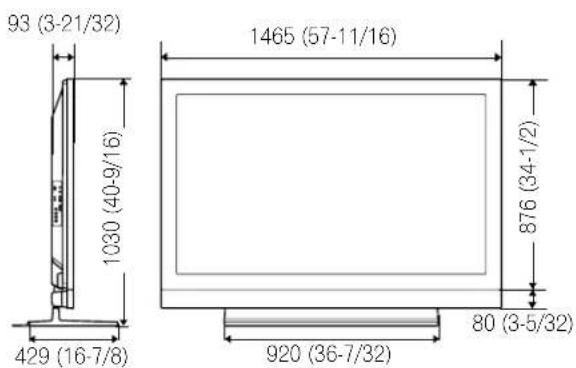
text_image
93 (3-21/32) 1030 (40-9/16) 429 (16-7/8) 1465 (57-11/16) 876 (34-1/2) 920 (36-7/32) 80 (3-5/32)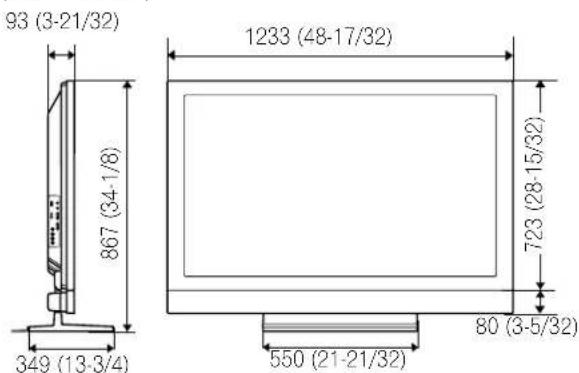
text_image
93 (3-21/32) 867 (34-1/8) 349 (13-3/4) 1233 (48-17/32) 723 (28-15/32) 80 (3-5/32) 550 (21-21/32)8.4 Glossaire
HDMI
HDMI (High-Definition Multimedia Interface) est un standard de transmission de données numériques destiné aux appareils électroménagers/électroniques grand public. HDMI relie les sources audio/vidéo numériques à un appareil numérique audio et/ou vidéo compatible, comme un téléviseur à écran plat. HDMI permet également de transmettre numériquement des signaux audio et de commande via un seul câble pour des sources audio numériques multicanal.
PCM
PCM (Pulse Code Modulation) est une méthode de conversion des signaux audio analogiques en signaux numériques. PCM est utilisé sur les CD audio.
Dolby Digital
Dolby Digital est une technologie de codage permettant la compression des signaux audio. Dolby Digital prend en charge les formats audio de grande qualité, à compression élevée et multicanal. Le format surround 5.1 canaux est utilisé dans les émissions numériques.
Émission haute définition
La Haute Définition est un système de diffusion de télévision numérique à la résolution supérieure en comparaison des systèmes de télévision conventionnelle. Par rapport au système existant d'émissions analogiques terrestres capable de produire une image composée de 525 lignes de résolution, le système d'émissions numérique haute définition comporte 750 ou 1125 lignes, ce qui permet de fournir une résolution et une qualité d'image supérieures.
Balayage entrelacé
Avec la télévision NTSC ou l'affichage d'images vidéo, le balayage entrelacé balaie d'abord toutes les lignes paires d'un champ d'image (262,5 lignes) pour rafraîchir chaque image en 1/60e de seconde, puis les lignes impaires subissent un deuxième rafraîchissement en 1/60e de seconde pour finalement obtenir une image complète (525 lignes). On fait référence aux lignes balayées efficacement par "480i" et "1080i" (le "i" signifie "interlaced", entrelacé).
Balayage progressif
Le balayage progressif rafraîchit toutes les lignes d'une image en une seule passe. Par rapport au balayage entrelacé, le balayage progressif réduit le scintillement des images, ce qui le rend idéal pour l'affichage de texte et d'images fixes. On fait référence aux lignes balayées efficacement par "480p" et "720p" (le "p" signifie "progressive", progressif).
Passerelle par défaut
La passerelle par défaut est un nœud sur un réseau informatique qui sert de point d'accès à un autre réseau. Une passerelle par défaut (d'un serveur ou d'un routeur, par exemple) est utilisée pour faire suivre tout trafic qui n'est pas adressé à une station située à l'intérieur du sous-réseau local.
Serveur DHCP (Dynamic Host Configuration Protocol)
Mécanisme pour affecter les adresses IP aux clients-hôtes. Dans la plupart des cas, un routeur à haut débit sert de serveur DHCP dans un réseau local.
DLNA (Digital Living Network Alliance)
Le logo autorisé DLNA permet aux consommateurs de reconnaître facilement les produits compatibles avec le nouveau standard pour les réseaux informatiques locaux et les autres périphériques numériques, tel qu'il est défini par les directives d'interopérabilité DLNA. Il permet de profiter des données musicales, vidéo, etc. à partir de divers périphériques sur un réseau local. Cet appareil est compatible avec les données musicales, photo et vidéo et est basé sur les directives d'interopérabilité d'appareils en réseau domestique DLNA – élargie: octobre 2006 (v1.5). Cet appareil peut être utilisé pour reproduire des données musicales, photo et vidéo se trouvant sur un serveur compatible DLNA connecté par un câble réseau.
Digital Living Network Alliance (DLNA) s'est spécialisé dans la simplification du partage des données numériques, telles que la musique, les photos et les séquences vidéo numérique parmi des produits électroniques de grande consommation et des ordinateurs connectés en réseau. En établissant une plateforme d'interopérabilité basée sur une norme ouverte de l'industrie, DLNA offre des directives de conception technique que les compagnies peuvent utiliser pour mettre au point des produits numériques domestiques qui partagent des données à travers un réseau local avec ou sans fil.
Serveur DNS (Domain Name Service)
Un serveur DNS est un serveur qui détermine les adresses des ordinateurs en réseau sur Internet. Le serveur échange l'adresse IP et l'adresse Internet, et l'adresse Internet et l'adresse IP.
Ethernet
Une technologie de réseau d'ordinateur pour réseau local (LAN). Le téléviseur à écran plat prend en charge le format 100BASE-TX.
Adresse IP (protocole Internet)
Un numéro unique utilisé par chaque appareil pour être identifié et communiquer avec les autres appareils sur un réseau utilisant le protocole standard Internet tel que "192.168.1.xxx". Aucun numéro en double n'est autorisé dans le même réseau.
Câble réseau
Un câble avec une fiche modulaire à huit broches à chaque extrémité, différente d'une fiche téléphonique qui ne possède que quatre broches. Un câble droit est utilisé lors de la connexion du téléviseur à écran plat à un réseau local via un concentrateur. Un câble croisé est utilisé lors de la connexion directe à un ordinateur. Utilisez des câbles réseau de catégorie 5 (CAT-5).
Adresse MAC (Media Access Control)
Une adresse attachée au port de chaque appareil en réseau avec une adresse IP. L'adresse MAC est du type "00:e0:36:01:23:xx" et ne peut pas être changée.
Appareils de la classe de stockage de masse
Le standard fournit une interface à divers périphériques de stockage, tels que des mémoires flash USB et des appareils photo numériques.
Un protocole permettant le transfert d'images et la manipulation d'appareils photo numériques par le biais d'une connexion USB. Les appareils photo numériques les plus récents et d'autres appareils prennent en charge le protocole PTP, ce qui permet un transfert d'images par le biais d'une connexion directe.
Masque de sous-réseau
Utilisé pour déterminer le réseau lorsque l'adresse IP est segmentée en plusieurs parties. Elle est de la forme "255.255.255.0.". Dans la plupart des cas, le masque de sous-réseau est affecté automatiquement par le serveur DHCP.
Architecture pour la connectivité en réseau pair à pair d'appareils de tout facteur de forme. Elle est conçue pour apporter une connectivité facile à utiliser, flexible et normalisée pour des réseaux ad hoc ou autonomes que ce soit à la maison, dans une petite entreprise, des espaces publics, ou connectés à Internet.
USB (Universal Serial Bus)
L'USB fournit un bus série standard pour la connexion d'appareil, comme des ordinateurs. Le téléviseur à écran plat prend en charge les périphériques de classe de stockage de masse et PTP (Picture Transfer Protocol).
Windows Media Connect
Microsoft Windows Media Connect est une nouvelle technologie pour distribuer des données musicales, photo et vidéo stockées sur un ordinateur avec Windows XP installé vers un système stéréo d'un téléviseur. En utilisant cette technologie vous pouvez reproduire des fichiers qui se trouvent sur l'ordinateur à partir de divers appareils n'importe où dans votre maison.
Windows Media DRM
Windows Media DRM est une technologie de protection des droits d'auteur mise au point par Microsoft Corporation. Elle permet aux FAI de distribuer par Internet des données musicales, vidéo et d'autres supports numériques dans un format protégé et chiffré.
Windows Media Player
Application gratuite de lecture de médias numériques fournie par Microsoft et utilisée pour la lecture de fichiers audio, vidéo et image sur un ordinateur.
Windows Media Player 11
La fonction de Windows Media Connect a été intégrée à cette version de Windows Media Player. Après l'installation de Windows Media Player 11, Windows Media Connecte ne fonctionnera pas. Voir le site Web de Microsoft pour en savoir plus.
8.5 Index
Numériques
100BASE-TX 85, 138
10BASE-T 85
2 images 12, 13, 61, 62
A
Aigus 46
Air/Câble 35
Arrêt sans opération 68
Arrêt sans signal 68
Autoinstallation 35, 38
AVC 46, 67
B
Balance 33, 46, 57
Bleu 33,58,65
Bloquer 49,51,113
C
Cache latéral 52, 59, 60
Capteur de luminosité ambiante 42
CBL 12,71
Chaîne 35, 38, 4
CINÉMA 44,54
Classement pour les Canadiens anglophones ....49
Classement pour les Canadiens francophones ....49
Commande alimentation 82
Commande HDMI 74, 76, 78
Configuration système 34
Contraste 43, 54, 55, 58
Contrôle parental 47, 48, 50, 113
Couleur 42, 45, 55, 58
D
Détection du cache latéral ....59, 123
Directives télévisées parentales ....48, 49, 50
Dolby Digital 111, 135
E
Économie d'énergie 52, 53, 67
Effet sonore 67, 135
Entrée 12,40
Entrée HDMI 74, 75, 114
Étiqueter Entrée ....40
Étiquette 40
F
Favoris 33,40
Fuseau horaire 35
G
Geler 62,121
Gestion alimentation 68
Graves 33
H
Home Media Gallery 83
HOME MENU 12,34
Horloge 35,112
|
Image dans l'image ....12, 13, 61
InfoBanner 63
Instal. Tuner Numérique 35, 38, 120
Install. TV analogique 36, 38, 43
Installation 14,35,121
J
JEU 28,54,56,60,82
L
Langue 34, 35, 65, 66, 76
Luminosité 45, 55, 58
M
Minuterie d'extinction ....41, 115
Mode Chaîne 33, 39
Mode film 60
Mode HD Large 59
Modif. Mot de passe 33
Modifier Mot de passe 47
MPAA 48,126
MTS 64, 66
multiécran 56, 61, 62
MUTING 13,41
N
Netteté 55, 58
Numérique 26, 32, 50
0
Optimisation de texte 60
OPTIMUM 12,45,54
Orbiteur 53,124
P
PCM 74,111
PERFORMANCES 12,54
Position 44, 112
Pré réglages AV 54, 55
Préf. Cmde Jeu 56, 60
Prises HDMI 27, 74, 76, 116
Protection d'écran ....124
Protection écran 33,52,114
PureCinema 59
R
RCV 12
Réglage de Commande HDMI 78, 81
Réglage de la position H/V 44
Réglage manuel 36, 43
Rouge 58,65
s
Sans infos de classement 49
SAP 64, 66
SAT 12,71
SCREEN SIZE 13,56
SHIFT 13,61,62
Son 42, 46, 54, 64
Sous-titres 64, 65
SPORT 54
SRS 67,135,140
SRS Definition 135
SRS FOCUS 135
SRS TruBASS 135
STANDARD 12,55
Standard 12,54
SWAP 13,61,62
Sync. Luminosité ....60, 116
T
Taille auto 52, 56, 59
Teinte 55, 58
Télécommande 10, 12, 69
Trier Favoris ....33, 40
TV/DTV 13,26,32
U
UTILISATEUR 12,55
v
Vert 58,65,73
VOLUME 41,67
8.6 Informations sur les marques, licences et brevets
Marques de commerce






est une marque de SRS Labs, Inc.
WOW HD technologie est incorporé sous licence de SRS Labs, Inc.
Fabriqué sous licence de Dolby Laboratories. Le terme Dolby et le sigle double D sont des marques commerciales de Dolby Laboratories.
HDMI, le logo HDMI et High-Definition Multimedia Interface sont des marques commerciales ou des marques déposées de HDMI Licensing LLC.
Ce produit utilise les polices FontAvenue ^® sous licence de NEC Corporation. FontAvenue est une marque déposée de NEC Corporation.
DDC est une marque déposée de Video Electronics Standards Association.
Ce logiciel est basé en partie sur le travail du groupe indépendant JPEG.
Les noms de sociétés ou d'organismes sont des marques de commerce qui peuvent avoir fait lobjet d'un dépôt par leur propriétaire.
Windows Media et le logo Windows sont des marques de commerciales ou des marques déposées de Microsoft Corporation aux États-Unis et/ou dans d'autres pays.
DLNA et DLNA CERTIFIED sont des marques de commerce et/ou marques de service de Digital Living Network Alliance.
Licence
Les propriétaires des données utilisent la technologie de gestion des droits numériques Windows Media (WMDRM) pour protéger leur propriété intellectuelle, y compris les droits d'auteurs. Cet appareil utilise le logiciel WMDRM pour accéder aux données protégées par WMDRM. Si le logiciel WMDRM échoue à protéger les données, les propriétaires des données peuvent demander à Microsoft d'annuler la capacité du logiciel d'utiliser WMDRM pour reproduire ou copier les données protégées. Une telle annulation n'a pas d'effet sur les données non protégées. Lorsque vous téléchargez des licences pour des données protégées, vous acceptez que Microsoft puisse inclure une liste d'annulation avec la licence. Les propriétaires des données peuvent exiger que vous mettiez à jour WMDRM pour accéder à leurs données. Si vous refusez d'effectuer la mise à jour, vous ne pourrez pas accéder aux données qui nécessitent une mise à jour.
Cet appareil est protégé par certains droits de propriété intellectuelle de Microsoft. L'utilisation ou la distribution de cette technologie en dehors de cet appareil est interdite sans licence de Microsoft.
Le logo DLNA peut être utilisé par les appareils ayant obtenu un certificat de DLNA (Digital Living Network Alliance).
Avis de non-responsabilité
Pioneer fournit des informations pour faciliter la configuration d'un réseau et la connexion du téléviseur à écran plat au réseau, mais vous êtes entièrement responsable de la bonne exécution de cette configuration et de cette connexion. Pioneer n'assume aucune responsabilité pour tout dommage résultant de la configuration et de la connexion que vous avez effectuées.
Lorsque vous téléchargez des mises à jour de logiciel du site Web de Pioneer et lorsque vous effectuez des mises à jour, veillez à ce que les connexions du réseau à votre mémoire flash USB, et de votre mémoire flash USB au téléviseur à écran plat ne soient pas interrompues.
Pioneer n'assume aucune responsabilité pour toute défaillance ou tout dommage résultant de problèmes de connexion.
Suivant le périphérique USB utilisé, les données risquent de ne pas fonctionner correctement. Pioneer n'assume aucune responsabilité pour toute défaillance ou tout dommage résultant de l'emploi d'un périphérique USB par l'utilisateur.
IMPORTANTE

text_image
E : + Ver + G : Ve 8 ans+ : Ver 13 ans+ : Ver 16 ans+ : Ver 18 ans+ : VerSi ce produit doit être réparé au Canada, veuillez vous adresser à un distributeur autorisé Pioneer du Canada pour obtenir le nom du Centre de Service Autorisé Pioneer le plus près de chez-vous. Vous pouvez aussi contacter le Service à la clientèle de Pioneer:
Pioneer Électroniques du Canada, Inc.
Service Clientèle
Pour obtenir des renseignements sur la garantie, veuillez vous reporter au feuillet sur la garantie restreinte qui accompagne le produit.
S018_B_EF
Enregistrez votre appareil sur:
http://www.pioneerelectronics.com (États-Unis)
Tous droits de reproduction et de traduction réservés.