Notice Facile
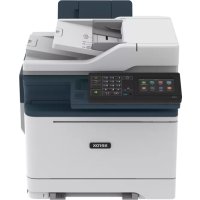
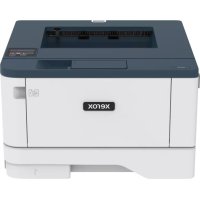
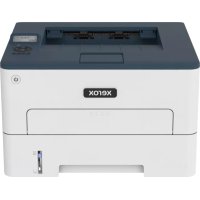
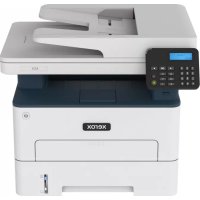
WorkCentre 5016 - Imprimante XEROX - Notice d'utilisation et mode d'emploi gratuit
Retrouvez gratuitement la notice de l'appareil WorkCentre 5016 XEROX au format PDF.

| Caractéristiques | Détails |
|---|---|
| Type d'imprimante | Imprimante multifonction laser monochrome |
| Résolution d'impression | 600 x 600 dpi |
| Vitesse d'impression | Jusqu'à 30 pages par minute |
| Capacité du bac d'alimentation | 250 feuilles |
| Connectivité | USB 2.0, Ethernet, Wi-Fi (en option) |
| Compatibilité système d'exploitation | Windows, macOS, Linux |
| Fonctions | Impression, copie, numérisation |
| Dimensions | 405 x 360 x 250 mm |
| Poids | 10,5 kg |
| Consommation électrique | 350 W (impression), 50 W (veille) |
| Niveau sonore | 55 dB (impression) |
| Maintenance | Remplacement de toner et nettoyage régulier recommandé |
| Sécurité | Fonctionnalités de sécurité intégrées pour protéger les données |
| Garantie | 1 an (sur site) |
| Informations supplémentaires | Consommables disponibles : toner, tambour |
FOIRE AUX QUESTIONS - WorkCentre 5016 XEROX
Pourquoi mon imprimante XEROX WorkCentre 5016 ne s'allume-t-elle pas ?
Vérifiez que le câble d'alimentation est correctement branché à la prise murale et à l'imprimante. Assurez-vous également que la prise fonctionne en y branchant un autre appareil.
Comment résoudre un bourrage papier sur la XEROX WorkCentre 5016 ?
Ouvrez le couvercle de l'imprimante et retirez le papier coincé en douceur. Assurez-vous de vérifier les chemins de papier et le bac d'alimentation pour d'autres morceaux de papier.
Que faire si l'imprimante ne reconnaît pas la cartouche de toner ?
Retirez la cartouche de toner et vérifiez qu'elle est correctement installée. Assurez-vous qu'il n'y a pas de protection en plastique sur la cartouche et que les contacts sont propres.
Comment améliorer la qualité d'impression de la XEROX WorkCentre 5016 ?
Vérifiez que le toner est plein et que le papier utilisé est de bonne qualité. Vous pouvez également ajuster les paramètres d'impression dans les paramètres de l'imprimante pour une meilleure qualité.
Pourquoi je reçois un message d'erreur 'Impression annulée' ?
Cela peut être dû à une connexion instable. Vérifiez les câbles USB ou la connexion réseau. Redémarrez l'imprimante et essayez de relancer l'impression.
Comment régler les paramètres de numérisation sur la XEROX WorkCentre 5016 ?
Accédez au panneau de contrôle, sélectionnez 'Numériser' et configurez les paramètres souhaités, tels que le format de fichier et la destination de la numérisation.
Mon imprimante XEROX WorkCentre 5016 est-elle compatible avec Windows 11 ?
Oui, vous pouvez utiliser la XEROX WorkCentre 5016 avec Windows 11. Assurez-vous de télécharger les derniers pilotes à partir du site Web de XEROX.
Comment réinitialiser l'imprimante aux paramètres d'usine ?
Accédez au menu 'Paramètres', puis sélectionnez 'Réinitialiser' et choisissez 'Réinitialiser aux paramètres d'usine'. Cela effacera toutes les configurations personnalisées.
Pourquoi ma XEROX WorkCentre 5016 imprime-t-elle des pages blanches ?
Cela peut indiquer un problème avec le toner ou la cartouche. Vérifiez que le toner est correctement installé et qu'il n'est pas vide. Nettoyez également le tambour d'impression.
Comment ajouter l'imprimante XEROX WorkCentre 5016 sur un réseau Wi-Fi ?
Utilisez le panneau de contrôle de l'imprimante pour accéder aux paramètres réseau, sélectionnez 'Wi-Fi' et suivez les instructions pour connecter à votre réseau.
Que faire si l'imprimante affiche un message de 'toner faible' ?
Préparez-vous à remplacer la cartouche de toner. Si vous avez récemment remplacé le toner, assurez-vous qu'il est correctement installé et appuyez sur 'OK' pour réinitialiser le compteur de toner.
Téléchargez la notice de votre Imprimante au format PDF gratuitement ! Retrouvez votre notice WorkCentre 5016 - XEROX et reprennez votre appareil électronique en main. Sur cette page sont publiés tous les documents nécessaires à l'utilisation de votre appareil WorkCentre 5016 de la marque XEROX.
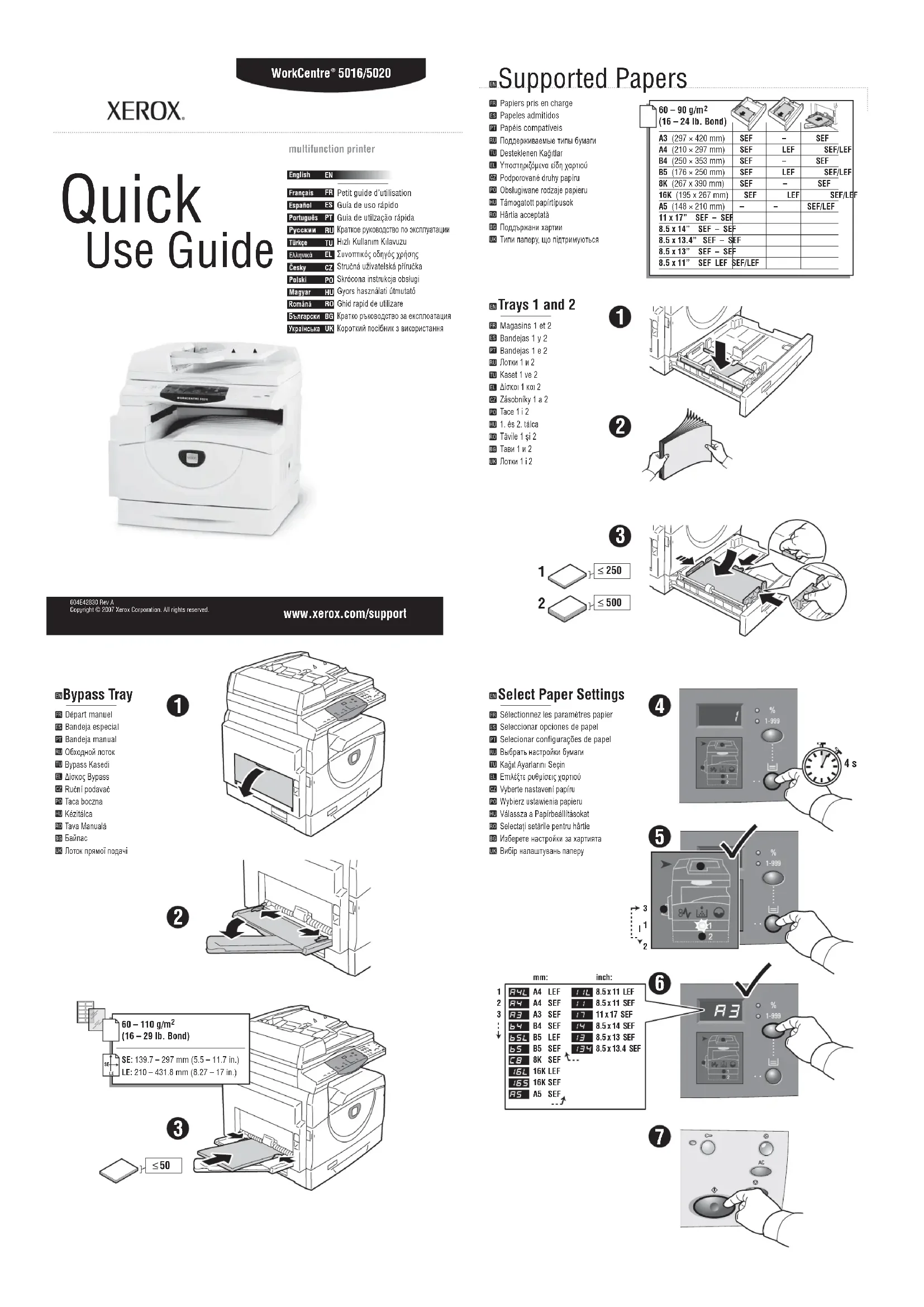
MODE D'EMPLOI WorkCentre 5016 XEROX
s FR Petit guide d'utilisation
Espanol
ES Guia de use
Portuues