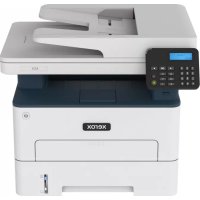
B225V - Imprimante XEROX - Notice d'utilisation et mode d'emploi gratuit
Retrouvez gratuitement la notice de l'appareil B225V XEROX au format PDF.

| Type de produit | Imprimante multifonction monochrome laser |
| Fonctions | Impression, copie, numérisation, télécopie |
| Format de papier maximal | A4, 8,5 x 14 pouces |
| Capacité du chargeur automatique de documents | 50 feuilles (estimation) |
| Capacité du bac principal | 250 feuilles (estimation) |
| Impression recto verso | Automatique |
| Connectivité | Ethernet, USB, Wi-Fi Direct, Wi-Fi (optionnel) |
| Impression mobile | Mopria, AirPrint, Wi-Fi Direct |
| Numérisation | Vers email, réseau, PC (Windows/Mac) |
| Type de cartouche de toner | Cartouche de toner noire, remplaçable |
| Consommables | Toner, unité d'impression |
| Alimentation | 110-240 V CA, 50/60 Hz |
| Consommation énergétique | Économie d'énergie, mode veille |
| Dimensions (approx.) | 420 x 380 x 320 mm |
| Poids (approx.) | 11 kg |
| Entretien | Nettoyage du scanner, remplacement du toner, dégagement des incidents papier |
| Sécurité | Ne pas utiliser pendant un orage, utiliser un cordon d'alimentation homologué, mise à la terre |
| Informations générales | Notice en français disponible, assistance Xerox |
FOIRE AUX QUESTIONS - B225V XEROX
Questions des utilisateurs sur B225V XEROX
0 question sur cet appareil. Repondez a celles que vous connaissez ou posez la votre.
Poser une nouvelle question sur cet appareil
Téléchargez la notice de votre Imprimante au format PDF gratuitement ! Retrouvez votre notice B225V - XEROX et reprennez votre appareil électronique en main. Sur cette page sont publiés tous les documents nécessaires à l'utilisation de votre appareil B225V de la marque XEROX.
MODE D'EMPLOI B225V XEROX
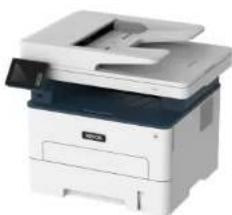
Guide d'utilisation rapide de multifonctions Xerox B225/B235
Copie
- Chargez un document original dans le chargeur automatique de documents ou sur la glace d'exposition du scanner.
Remarque: Pour évier d'obtenir une image rognée, assu, vous que le document original et les fichiers de sortie ont même format de papier.
2.À partir du panneau de commande, accedez à:

Copie indliquez le nombre de copies
Pour les modèle d'imprimante sans eran tactile, appuyez sur OK pour parcourir les paramétres.
Réglé les paramétres si nécessaire.
- Copiez le document.

rque : Pour effectuer une copie rapide, appuyez sur sur le panneau de commande.
CCooppie rreecttoo wversoo
- Chargez un document original dans le chargeur automatique de documents ou sur la glace d'exposition du scanner.
2.Àpartir du panneau de commande,accedezà:

Copie >Faces

les modeles d'imprimante sans ecran tactile, appuyez sur pour parcouir les paramétres.
- Reglez le paramètre.
- Copiez le document
Copie de plusieurs pages sur une feuille
- Chargez un document original dans le chargeur automatique de documents au sur la glace d'exposition du scanner.
2.Àpartidu panneau de commande,accedez:

Copie >Pages par face
Pour les modèle d'imprimante sans ecran tactile, appuyez sur OK pour parcourir les paramétres.
- Reglez les paramétres.
- Copiez le document.
Courrier électronique
Configurer les paramêtres SMTP du courier
éelleecctroonniiqquee
Configuré les paramétres du protocole SMTP (Simple Mail Transfer Protocol) pour envoyer un document numérique par courrier électronique. Les paramétres varient selon les fournisseurs de services Pour plus d'informations, reportez-vous à la section Fournisseurs de service de messagedicine.
Avont de commencer, assurez-vous que l'imprimate est connectee a un reseau et que le reseau est connecte a Internet.
Utilisation de l'assistant de configuration du courrier
electronique de l'imprimante
-
Avant d'utiliser l'assistant, assurez-vous que le micrologiciel de l'implemente est à jour. Pour plus d'informations, reportez-vous à la section Mise à jour du micrologiciel.
Pour les modalles d'imprimante sans ecran tactile, appuyez sur OK pour parcourir des parametres. -
Sur I'ecran d'accueil, appuyez sur Courier electronique.
- Cliquez sur Configurier maintainant, puis tapez votre adresselectronique.
-
Saisissez le mot de passage.
-
En fonction de votre fournisseur de services de messagerie, tapez votre mot de passer de compte, d'application ou d'autentifiication. Pour plus d'informations sur le mot de passat, reportez-vous à Fournisseurs de service de messagerie, puis recherchez Mot de passage du广泛应用.
-
Si vous fournisse ne figure pas dans la liste, contactez-le etemandez-lui les paramétres de la passeressile SMTP principale, du port de la passeressile SMTP principale, utiliser SSL/TLS et l'authentification du serveur SMTP.
-
Touchez OK.
Utilisation du menu Parametes de l'imprimante
- Depuis le panneau de commandes, appuyez sur Parametres > Courrier Electronique > Configuration du couerier Electronique.
- Configurez les paramétres.
Pour plus d'informations sur le motif de passage, reportez-vous à la section Fournisseurs de service de messagerie.
- Pour les fournisseurs de services de messagerie qui ne figure pas dans la liste, contactez votre fournisseur et demandez lui les paramétres.
Pour les modèle d'imprimante sans écran tactile, appuyez sur OK pour parcouir les paramétres.
Utilisation du serveur Web intégré
- Ouvrez un navigateur Web et saississe l'adresse IP de l'imprimate dans le champ d'adresse.
a. L'adresse IP de l'imprimante est affichée sur l'écran d'accueil. L'adresse IP apparait sous la forme de quatre séries de chiffres séparées par des points, par exemple 123.123.123.123.
b. Si vous utilisez un serveur proxy, desactive-le temporarépartement pour charger correctement la page Web.
- Cliquez sur Paramétres > Courrier électronique.
- Configure les paramètres à partir de la section Configuration de la messagerie.
- Cliques sur Enregistrer.
a. Pour plus d'informations sur le mot de posses, reportez-vous à la section Fournisseurs de service de messagerie.
b. Pour les fournisseurs de services de messageser qui ne figurent pas dans la liste, contactez cette fournisseur et demandez-lui les parametres.
Ffouournniissseeurss ddee sseerrvliccee ddee mm Pour déterminer les paramètres SMTP de votre foumisseur de services de messagerie, utilisez les tableaux ci-après.
Gmail"

Remarque: Assourez-vous que la verification en deux étapes est activée sur toute compte Google.
Pour activer la verification en deux étopes, accederé à la page Sécurité du compte Google et connectez-vous à votre compte, puis dans la section Connexion à Google, cliquez sur Verifiération en deux étopes
| Paramètres Valeur | |
| Passerelle SMTP principale | smtp@gmail.com |
| Port de la passerelle SMTP principale | 587 |
| Utiliser SSL/TLS | Obligatoire |
| Exiger un certificat approuvê | Désactivé(e) |
| Adresse de réponse | Votrue adresselectronique |
| Authentication du serveur SMTP | Connexion/Standard |
| Courier électronique du péripérisque | Utiliser les identifiants du péripérisque SMTP |
| ID utilisateur du péripérisque | Votrue adresselectronique |
| Mot de passage du péripérisque | Mot de passage d'appli Remarque: Pour creer un m de passage de l'appli, accédez à la page Sécurité du compte Google et connectez-vous à votre compte, puis, dans la section Connexion à Google, cliquez sur Mots de passage d' l'appli. |
Yahoo® Mail
| Paramètres | Valeur |
| Passeréelle SMTPrilleeprincipale | smtp.mail.yahoo.com |
| Port de la passeréelleSMTP principalé | 587 |
| Utiliser SSL/TLS | Obligatoire |
| Exiger un certificat approuvè | Déactivé(e) |
| Adresse de réponse | Youre adressélectronique |
| Authentication du serveur SMTP | Connexion/Standard |
| Courier électronique du péripérisque | Utiliser les identifiants du péripérisque SMTP |
| ID utiliser du péripérisque | Youre adressélectronique |
| Mot de passer du péripérisque | Mot de passer de l'appliRemarque: Pour creer un mde passée de l'appli, accédéz àla page Sécurité du compte Yahoo et connectez-vous àvotre compte, puis cliquez surGénérer le mot de passer l'appli. |
Outlook Live
Ces paramétres s'appliquent aux domaines de messagerie outlook. com et yahoo.com.
| Paramètres | Valeur |
| Passerelle SMTP principal | smtp.office365.com |
| Port de la passerelle SMTP principal | 587 |
| Utiliser SSL/TLS | Obligatoire |
| Exiger un certificat approuvè | Déactualisé(e) |
| Paramètres Valeur | |
| Adresse de réponse | Votre adresse électronique |
| Authentification du serveur SMTP | Connexion/Standard |
| Courier électronique du péripéroidique | Utiliser les identifiants du périhérique SMTP |
| ID utilisateur du péripéroidique | Votre adresse électronique |
| Mot de passer du péripéroidique | Mot de passer de compte ou de l'applicationPour les comptes dont la vérification en deux étapes est désactivée, utilisez le mot de passé de votre comptePour les comptes dont la vérification en deux étapes est activée, utilisez un mot de passer d'application. Pour creer un mot d'passé d'application, aller sur la page Gestion du compte Outlook Live, puis connectez-vous à votre compte. |
AOL Mail
| Paramètres | Valeur |
| Passerelle SMTP principal | smtp.aol.com |
| Port de la passerelle SMTP principal | 587 |
| Utiliser SSL/TLS | Obligatoire |
| Exiger un certificat approuvè | Déscientisé(e) |
| Adresse de réponse | Voitre adresselectronique |
| Authentication du serveur SMTP | Connexion/Standard |
| Courier électronique du péripérisque | Utiliser les identifiants du péripérisque SMTP |
MallCloud
| Paramètres Valeur | |
| ID utiliser du périphérique | Votte adresse électronique |
| Mot de passer du périphérique | Mot de passer de l'appli Remarque : Pour creer un m de passer de l'appli, accédéz à la page Sécurité du compte AOL et connectez-vous à votre compte, puis clíquez sur Générer le mot de passer l'appli. |

Remarque: Assurez-vous que la verification en deux états est activée sur toute compte.
| Paramètres Valeur | |
| Passerelle SMTP principale | smtp.mail.me.com |
| Port de la passerelle SMTP principale | 587 |
| Utiliser SSL/TLS Obligatoire | re |
| Exlier un certificat approuvê | Déactualé(e) |
| Adresse de réponse Voit | adresselectronique |
| Authentication du serveur SMTP | Connexion/Standard |
| Courier électronique du périhérique | Utiliser les identifiants du périhérique SMTP |
| Paramètres Valeur | |
| ID'utilisateur du périphérique | Votrue adressé électronique |
| Mot de passer du périphérique | Mot de passer de l'appliRemarque: Pour creer un rde passée de l'appli, accédez la page Gestion du compte iCloud et connectez-vous à votre compte, puis, dans la section Sécurité, cliquez sur Générer un mot de passes |
Comcast Mall
| Paramètres Valeur | |
| Passerelle SMTP principale | smtp.comcast.net |
| Port de la passerelle SMTP principale | 587 |
| Utiliser SSL/TLS Obligatoire | |
| Exiger un certificat approuvè | Déactivé(e) |
| Adresse de réponse Voitre adressélectronique | |
| Authentication du serveur SMTP | Connexion/Standard |
| Courier électronique du péphérique | Utiliser les identifiants du péphérique SMTP |
| ID utilisateur du péphérique | Votrue adresse Electronique |
| Mot de passer du péphérique | Mot de passer de compte |
Mail.com
| Paramètres Valeur | |
| Passerelle SMTP principalé | smtp.mail.com |
| Port de la passerelle SMTP principalé | 587 |
| Utiliser SSL/TLS Obligatoire | |
| Exiger un certificat approuvè | Déactivé(e) |
| Adresse de réponse)Votre | adresse électronique |
| Authorticipation du serveur SMTP | Connexion/Standard |
| Courier électronique du pérophérique | Utiliser les identifiants du pérophérique SMTP |
| ID utilisateur du pérophérique | Votrue adressélectronique |
| Mot de passac du pérophérique | Mot de passac de compte |
Zoho Mail
| Paramètres Valeur | |
| Passerelle SMTP principale | smtp.zoho.com |
| Port de la passerelle SMTP principale | 587 |
| Utiliser SSL/TLS Obligatoire | |
| Exiger un certificat approuvée | Déscientisé(e) |
| Adresse de réponse Voitre adressélectronique | |
| Authentication du serveur SMTP | Connexion/Standard |
| Courier électronique du péphérique | Utiliser les identifiants du péphérique SMTP |
QQ Mail
| Paramètres Valeur | |
| ID utilisé du péripérisque | Vôte adressélectronique |
| Mot de passer du péripérisque | Mot de passer de compte ou de l'applï • Pour les comptes dont la vérification en deux étapes est déactivée, utilisez le mot de passé de votre compte. • Pour les comptes dont la vérification en deux étapes est activée, utilisez un mot de passé d'application. Pour creer un mot de passé de l'appli, accédez à la pag Sécurité du compte Zoha Moi et connectez-vous à votre compte, pu dans la section Mots de passage spectives à l'application, cliquez sur Généran un nouveau mot d' passé. |

Remarque: Assurez-vous que le service SMTP est activé cette compte.
Pour activer le service, dans la page d'accueil de QQ Mail, cliquez Parametres Compte, puis, dans la section POP3/IMAP/SMTP/Exchange/CardDAV/CalDAV Service, activee le service POP3/SMTP dIMAP/SMTP.
| Paramètres Valeur | |
| Passerelle SMTP principale | smtp.qq.com |
| Port de la passerelle SMTP principale | 587 |
| Utiliser SSL/TLS Obligato re | |
| Exiger un certificat approuvè | Déactivé(e) |
| Adresse de réponse Voitre | adresselectronique |
| Authentication du serveur SMTP | Connexion/Standard |
| Courier électronique du péripérisque | Utiliser les identifiants du périhérique SMTP |
NetEase Mail (mail.163.com)
| Paramètres Valeur | |
| ID utilisé du périphérique | Vôte à désse électronique |
| Mot de passer du périphérique | Code d'autorisationRemarque : Pour générer un code d'autorisation, sur la page d'accueil QQ Mail, cliquez sur Paramètres > Compté, puis dans la section POP3/IMAP/SMTP/Exchange/CardDAV/CalDAV Service, cliquez sur Généran un code d'autorisation |
Remarque: Assurez-vous que le service SMTP est active libre.
Pour activer le service, sur la page d'accueil de NetEase Mail, cliqu par Paramétres > POP3/SMTP/IMAP, puis activez le service IMAP SMTP ou POP3/SMTP.
| Paramètres Valeur | |
| Passerelle SMTP principalé | smtp.163.com |
| Port de la passerelle SMTP principalé | 465 |
| Utiliser SSL/TLS Obligatoire | |
| Exiger un certificat approuvè | Déactivé(e) |
| Adresse de réponse Vote ce adressélectronique | |
| Authentication du serveur SMTP | Connexion/Standard |
| Courier électronique du péphérique | Utiliser les identifiants du péphérique SMTP |
NetEase Mail (mail.126.com)
| Paramètres Valeur | |
| ID utiliser du périphérique | Vôte adressé électronique |
| Mot de passer du périphérique | Mot de passer d'autorisationRemarque: Le mot de passéd'autorisation est foumi lorsqu'le service IMAP/SMTP ou POP3/SMTP est activé. |
Remarque: Assurez-vous que le service SMTP est actif sur toute compte.
Pour activer le service, sur la page d'accueil de NetEase Mail, cliquez sur Parametres > POP3/SMTP/IMAP, puis activez le service IMAP/SMTP ou POP3/SMTP.
| Paramètres Valeur | |
| Passerelle SMTP principalé | smtp.126.com |
| Port de la passerelle SMTP principalé | 465 |
| Utiliser SSL/TLS Obligàtté | ire |
| Exiger un certificat approuvè | Déactivé(e) |
| Adresse de réponse Votee | e adressélectronique |
| Authentication du serveur SMTP | Connexion/Standard |
| Courier électronique du péphérique | Utiliser les identifiants du péphérique SMTP |
| ID utilisateur du péphérique | Votrue adressélectronique |
| Mot de passage du péphérique | Mot de passage d'autorisationRemarque: Le mot de passd'autorisation est fauéri相对较 que le service IMAP/SMTPou POP3/SMTP est activé. |
NetEase Mail (mail.yeaht.net)

Remarque: Assurez-vous que le service SMTP est activé cette compte.
Pour activer le service, sur la page d'accueil de NetEase Mail, cliquez sur Parametres > POP3/SMTP/IMAP, puis actvez le service IMAP/SMTP ou POP3/SMTP.
| Paramétres Valeur | |
| Passerelle SMTP principalé | smtp.yeaḥ.net |
| Port de la passerelle SMTP principalé | 465 |
| Utiliser SSL/TLS Obligatoire | |
| Exiger un certificat approuvè | Désactivé(e) |
| Adresse de réponse Votee | adresselectronique |
| Authentication du serveur SMTP | Connexion/Standard |
| Courier électronique du péripérisque | Utiliser les identifiants du péripérisque SMTP |
| ID utilisateur du péripérisque | Votrue adresselectronique |
| Mot de passage du péripérisque | Mot de passage d'autorisationRemarque:Le mot de passaged'autorisation est fauéri相对较 que le service IMAP/SMTP ou POP3/SMTP est activé. |
Sohu Mail

Remarque : Assurez-vous que le service SMTP est activé toute compte.
Pour activer le service, sur la page d'accueil de Sahu Mail, cliquez su Options > Paramétres > POP3/SMTP/IMAP, puis activer le service IMAP/SMTO ou POP3/SMTP.
| Paramètres Valeur | |
| Passerelle SMTP principalé | smtp.sohu.com |
| Port de la passerelle SMTP principalé | 465 |
| Utiliser SSL/TLS Obligatoire | |
| Exiger un certificat approuvè | Déactivé(e) |
| Adresse de réponse | Vôtre adressélectronique |
| Authentification du serveur SMTP | Connexion/Standard |
| Courier électronique du péphérique | Utiliser les identifiants du péphérique SMTP |
| ID utilisateur du péphérique | Vôtre adresselectronique |
| Mot de passage du péphérique | Mot de passage indépendantRemarque : Le mot de passage indépendant est foumi lorsqu'el service IMAP/SMTP ou POP3/SMTP est activé. |
Sina Mail
Remarque: Assurez-vous que le service POP3/SMTP est activé sur votre compte.
Pour activer le service, sur la page d'accueil de Sina Mail, cliquez sur Paramétres > Plus de paramétres > POP/IMAP/SMTP utilisateurs puis activer le service POP3/SMT.
| Paramètres Valeur | |
| Passerelle SMTP principale | smtp.sina.com |
| Port de la passerelle SMTP principale | 587 |
| Utiliser SSL/TLS Obligate | |
| Exiger un certificat approuvée | Déactivé(c) |
| Paramètres Valeur | |
| Adresse de réponse | Votrue adressélectronique |
| Authentication du serveur SMTP | Connexion/Standard |
| Courrier électronique du péphérique | Utiliser les identifiants du péphérique SMTP |
| ID utilisé du péphérique | Votrue adressélectronique |
| Mot de passage du péphérique | Code d'autorisationRemarque : Pour creer un code d'autorisation, sur la page d'accueil de couriers, claquez sur Paramètres > Plus de parame> POP/IMAP/SMTP utilisé,puis activement état du code d'autorisation. |
Si des erreurs se produient lors de l'utilisation des parametres fournis, contactez-vous fournisseur de services de messengerie.
Pour les fournisseurs de services de messagerie qui ne figurent pas dans la liste, contactez notre fournisseur et demandez-lui les paramétres.
Envo d'un courier electronique
Avont de commercer, assurez-vous que les parametres SMTP sont configures. Pour plus d'informations, reportez-vous aux Parametres SMTP du coumier Electronique.
Utilisation du panneau de commande
- Chargez un document original dans le chargeur automatique de documents ou sur la glace d'exposition du scanner.
-
Sur l'ecran d'accueil, appuyez sur Courier électronique, puis saisissez les Informations requises. Si nécessaire, configurez les paramétres de type de fichier de réception.
-
Envoyez le courriel.
Utilisation d'un numero de raccourci
- Creez un raccourci de courier electronique.
a. Ouvrez un navigateur Web et saississe l'adresse IP de l'imprimende dans le champ d'adresse.
- Affichez l'ADDRESS IP de l'imprimante sur l'écran d'accueil L'ADDRESS IP approuvait sous la forme de quatre séries de chiffres séparées par des points, par exemple 123.123.123.123.
- Si vous utilisez un serveur proxy, desactivé-le temporarité pour charger correctement la page Web
b. Cliqueur Raccourci > Ajouter raccourci.
c. Dans le menu Type de raccoure, sélection Courrier électronique, puis configrez les paramètres.
d. Appliquees les modifications.
- Chargez un document original dans le chargeur automatique de documents ou sur la glace d'exposition du scannerer.
3.À partir du panneau de commande, accedez à:
Raccourcis > Courrier électronique
Pour les modèle d'imprimante sans écran tactile, appuyez sur OK pour parcourir les paramétres.
- Sélectionnéz le raccourci.
- Envoyez le courriel.
Numérisation
NNuumméerriissaaattioann vewrss uunn o
Avant de commencer, verifiez les points suivants:
Le micrologiciel de l'imprimante est mis a jour. Pour plus d'informations, reportez-vous a la sectionMise a jour du micrologiciel.
L'ordinaireur l'imprimante sont connectés au même reseau.
Pour les utilisateurs Windows

Remarque: Verifie que l'imprimante est ajoutée à l'ordinateur. Pour plus d'informations, consultez le Guide de l'utilisateur.
- Chargez un document original dans le chargeur automatique de documents ou sur la glace d'exposition du scannerer.
- Sur l'ordinateur, ouvre Tetecopie et numérisation Windows.
-
Å partir du menu Source, Sélectionnez une source de scanner.
-
Si nécessaire, modifie les paramétres de numérisation.
- Numérisez le document.
Pour les utilisateurs Macintosh
Remarque: Verifiez que l'imprimante est ajoutee à l'ordinatateur. Pour plus d'informations, consultez le Guide de l'utilisateur.
- Chargez un document original dans le chargeur automatique de documents ou sur la glace d'exposition du scanner.
- Sur l'ordinateur, effectuez l'une des opérations suivantes :
a. Ouvrez la Capture d'images.
b. Ouvrez la Capture d'images.
c. Appuyez sur Imprimantes & Scanners, puis的选择题应用 Imprimante. Cliquez sur Numérique > Ouvrir le scanner.
- Dans la fenêtre Scanner, effectuez l'une ou plusieurs des opérations suivantes :
a. Indiquez l'emploiment où vous souhaitez enregister le document numérique.
b. Sélectionnéz le format du document original.
c. Pour numériser depuis le chargeur automatique de documents, selectionnez Chargeur automatique de documents dans le menu Numériser ou acteze l'options Utiliser le chargeur automatique de documents.
d. Si nécessaire, configure les paramétres de numérisation.
eliifowverctcuynner
Télécopie
EEnnyvooi dd'uunn ffaaxx
Utilisation du panneau de commande
- Placez un document original dans le magasin du chargeur automatique de documents ou sur la glace d'exposition du scanner.
- Sur l'ecran d'accueil, appuyez sur Teteople, puis saississe les informations requises. Réglez les parametres la selon les besoins.
- Envoyez le document par telecopie.
Imprimer
IImppreeessssioenn ddeepuiss uunn oorddiinna
Remarque : Pour les etiquettes, les cartes et les enveloppopes, définièsez le format et le type de papier dans l'imprinmente avant d'imprimer le document.
-
Ouvrez la boite de dialogue Imprimer dans le document que vous souvaient imprimer.
-
Reglez les parametres si nécessaire.
Impression à partir d'un apparéil mobile
Impression à partir d'un périhérique mobile à l'aide
du service d'impression MopriaTM
Le service d'impression Mopria est une solution d'impression mobile pour les périphériques mobiles dotés d'André/Thévention 5.0 ou ultérieure. Il vous permet d'imprimer directement sur n'importée chaque imprimante certifiée Mopria.
Remarque: Assurez-vous de télécharger l'application du service d'impression Mopria à partir de la boutique d'applications Google Play et de l'activer dans le péphérique mobile.
- Sur toute péripérisque mobile Android, lancez une application compatible ou sélectionnez un document dans votre gestionnaire de faisiers.
- Cliquez sur Plus d'options > Imprimer.
- Sélectionnez une Imprimante, puis réglez les paramètres si nécessaire.
- Cliquez sur Imprimer.
Iimmppreeessssioann aa ppaarrttirdd'unn ppede dd'AAlirPrrinntt
La fonction logicière AirPrint est une solution d'impression mobile que vous permet d'imprimer directement à partir de périhériques Apple sur une imprimante certifiée AirPrint.
Assurez-vous que le périphérique Apple et l'imprimante sont connectés au même réseau. Si le réseau compte plusieurs concentrateurs sans fil, assurez-vous que les deux périphériques sont connectés au même sous-reseau.
- Cette application est uniquement prise en charge sur certains périphériques Apple.
1. Sur toute périhérique mobile, Sélectionnez un document depuis cette gestionnaire de fichiers ou lancez une application compatible.
2. Cliques sur Partager/Telecharger > Imprimer.
3. Sélectionnez une imprimante, puis réglez les paramétres si nécessaire.
4. Imprimez le document.
Iimmppreeessssioann aa ppaartirr dd'uunn ppeed ddee Wil-FFil Dirlreecctt
Wi-Fi Direct est un service d'impression qui vous permet d'imprimer sur toute imprimante compatible Wi-Fi Direct.

- Sur chaque catégorie mobile, lancez une application compatible ou sélectionner un document dans cette gestionnaire de fiichiers
-
En fonction de votre périhétique mobile, effectuez l'une des actions suivantes :
-
Cliquez sur I'icone du 品 Imprimer.

Cliquez sur I'icane du Imprimer.
- Sélectionnez une imprimante, puis réglez les paramétres si nécessaire.
- Imprimez le document.
Connexion des cables
ATTENTION! RISQUE D'ÉLECTROCUTION: Pour évite tout risque d'électrocution, n'installé pas ce produit et ne procédé à aucun branchement (cordon d'alimentation, télécope, téléphone, etc.) en cas d'orage.
Attention!DOMMAGE POTENTIEL:Pour évier tout d'incidine et d'électrocution,branche le cordon d'alimentation à une prise électricque repondant aux exigences requises,correctement mise à la terre,proche du produit et facile d'acces.
Attention!DOMMAGE POTENTIEL:Pour évier tout d'incendie ou d'électrocution,utilise uniquement le cordon d'alimentation fournir avec ce produit ou un cable de rechange autorisé par le fabricant.
Attention!DOMMAGE POTENTIEL:Pour réduire le r d'incendie,utilissez unquipment un cable de telécommunication de 26 AWG minimum (RJ-11) pour connecter ce produit au réseau téléphonique public. Pour le utilisateurs an Australia,le cable doit être appliquée par I'Australien Communications and Media Authority.
Avertissement ! Pour éventer toute perte de données ou tout dysfonctionnement de l'imprimement, ne touche pas au cable USB, à l'adoptateur réseau sans fil ou aux zones de l'imprimemente illustrées lors de l'impression.
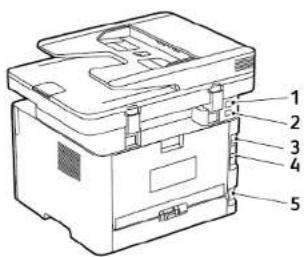
| Numéro | Port d'imprimante | Fonction |
| 1 | Port EXT | Connectez plus deperphériques(téléphone ourépondeur) àl'imprime et à l' ligne téléphonique.Utilise ce port si vous ne désposezpas d'une ligne de télécopie décidépour l'imprime et si ce mode deconnexion est prisen charge dansvotre pays ou région. |
| 2 | Port LINE | Connectezl'imprime à une ligne téléphoniqueactive via une prise murale standard(RJ-11), un filtre ADSL, unadaptateur VoIP ou tout autreadaptateurpermétantld'accéder à la ligne téléphonique pourenvoyer et recevoirdes télécopies. |
| 3 | Port Ethernet | Connectezl'imprime à unréseau. |
| 4 | Port USB del'imprimante | Raccordezl'imprime à l'ordinateur. |
| 5 | Prise du cordond'alimentation | Branchezl'imprime surune prise secteurcorrectement miseà la terre. |
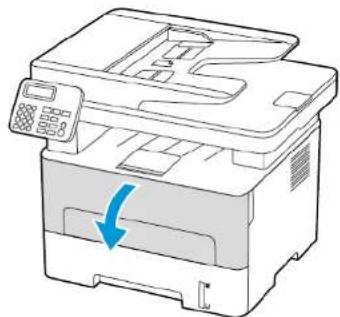
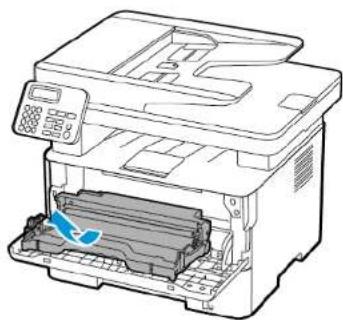
RRreemmpplaacceemmeennt ddee llaa ccaartloouucchee ddee tloonnee
- Ouvrez la porte avant.

Avertissement 1 Pour évier les décharges électrostatiques touchez les parties metalliques exposées du cadre de l'imprimate avant d'acceder ou de toucher aux parties intérieures de l'imprimate.
- Retiree le module d'Impression.
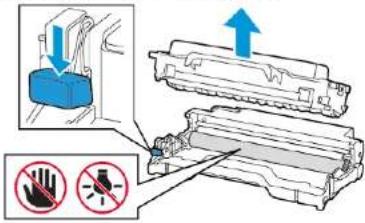
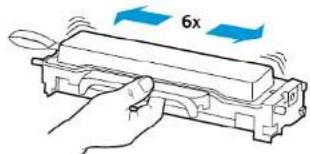
- Deboiliez la nouvelle cartouche de toner.
- Secoue la cartouche de toner pour repartir le toner.
- Retirez le joint, puis le couvercle.
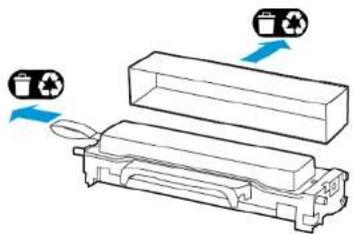
- Insérez la nouvelle cartouche de toner dans le module d'impression.
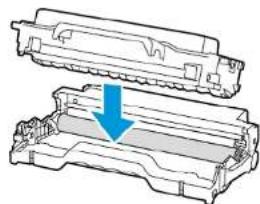
- Reinserez le module d'impression.
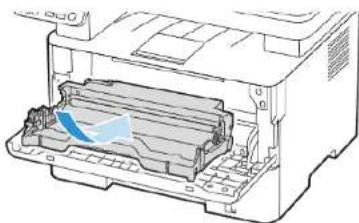
- Fermez la porte.
NNeetttooyyaaggee dduu sccaannnneerr
- Ouvrez le capot du scanner.
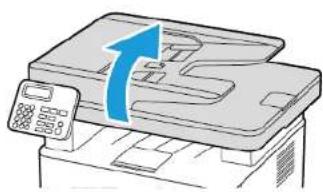
2.À l'aire d'un chiffon doux, humide et non pelucheux, nettoyez zones suivantes:
a. Tampon de la glace du chargeur automatique de documents
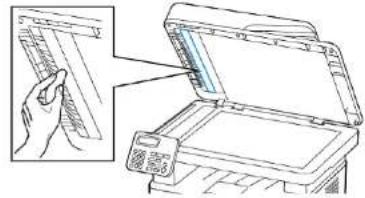
b. Tampon de la glace du scanner
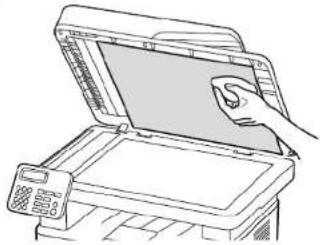
c. Glace du chargeur automatique de documents
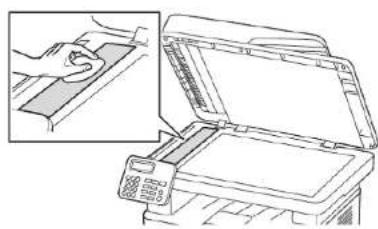
d. Glace du scanner
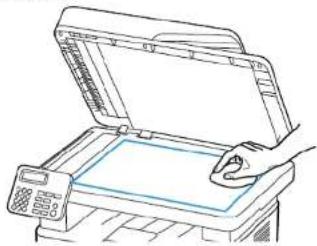
- Fermez le capol du scanner.
CChhaarrggeemmeenntt dduu maaggaassinn
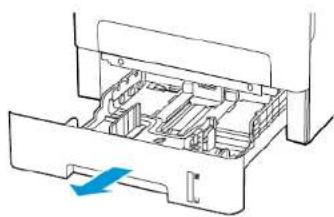
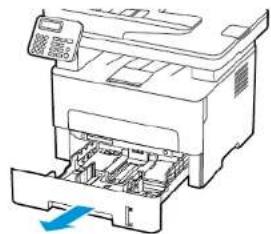
- Retiree le magasin.
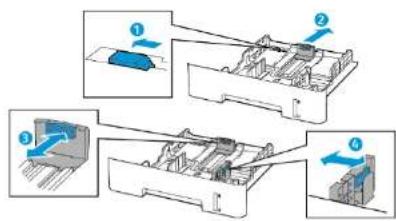
- Ajustez les guides en fonction de la taillie du papier que vous chargez.
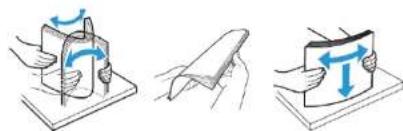
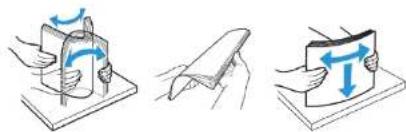
- Dérômez, ventiléz et aligné les bords du papier avant de le charger.
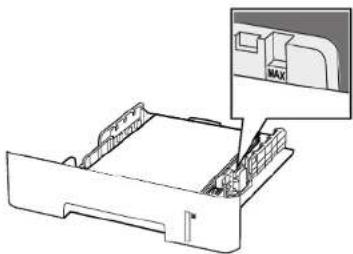
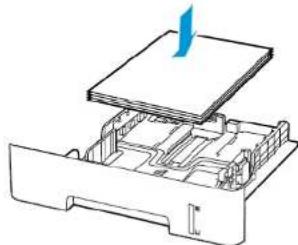
- Chargez la pile de papier, face a imprimer dessous, puis assurez que les guides lateraux sont bien ajustés contre le papier.
Charge le papier a en-tete face dessous avec le bord supérieur de la feuille oriente vers I'avant du magasin pour l'impression recto.
- Chargez le papier à en-tête face dessus avec le bord inférieur de la feuille orienté vers l'avant du magasin pour l'impression recto verso.
- Ne faites pas glisser le papier dans le magasin.
Pour enviter les Incidents papier, assurez-vous que la hauteur de la pile ne depasse pas les indicateurs de remplissage maximum.
- Remettez le magasin en place.
Si necessaire, définiès le format et le type de papier à partir du panneau de commande pour qu'ils correspondent au papier charge.
AAllimmeennttaattioann dduu cchhaarrggeuerhmaaannnueeil
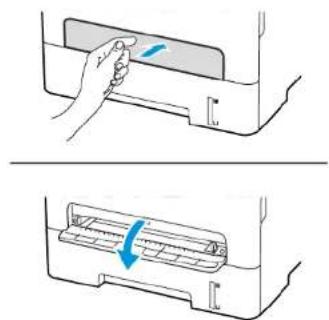
- Ouvrez le chargeur manuel.
- Ajustez les guides pour qu'illes correspondant au format du papier charge.
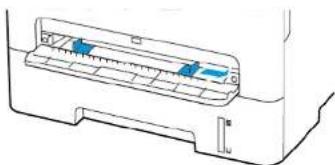
- Chargez le papier à en-tête en positionnant la face à imprimer vers le haut, bord supérieur en premier pour l'impression recto.
- Chargez le papier à en-tête en positionnant la face à imprimer vers le bas, bond supérieur en dernier pour l'impression recto verso.
- Chargez l'enveloppe contre le côte gauche du guide-papier en positionnant le rabat vers le bas.
A1 Avertissement I Pourayar les incidentels papier, n'enfonce pas le papier dans le chargeur manuel.
Configuration du format et du type de
ppaappieerr
- Sur le panneau de commande, accededez a
ParametresPapierConfiguration des magosinsFormat/Type de papier, puis selectionnee une source de papier. Pour les modules d'imprimente sans ecran tactile, appuyez sur OK pour parcouir les parametes.
-
Définissez le type et le format de papier.
-
Pour l'impression recto versa sur du papier au format A4, assurez-vous que le paramètre de format papier de l'unité d'impression recto versa est défini sur A4.
- Pour l'impression recto versa sur du papier au format 8,5 x 11, 8,5 x 14, Oficio ou 8,5 x 13, assurez-vous que le paramètre de format papier de l'unité d'impression recto versa est défini sur 8,5 x 11.
MMiisee aa jjouour dduu mmiiccrrolooggiccieell
Certaines applications nécessit que le micrologiciel du périsque soit à un niveau minimal pour fonctionner correctement.
Pour plus d'informations sur la mise à jour du micrologiciel du péphérique, contactez cette service client.
- Ouvrez un navigateur Web et saississe l'adresse IP de l'imprimitale dans le champ d'adresse.
L'adresse IP de l'imprime est affichée sur l'ecran d'accueil. L'adresse IP apparait sous la forme de quatre series de chiffresSeparated par des points, par exemple 123.123.123.123.
- Si vous utilisez un serveur proxy, désactiver-le temporarium pour charger correctement la page Web.
-
Cliques sur Paramètres > Pérplérique > Mettre à jour le micrologiciel.
-
Sélectionnéz une des options suivantes :
-
Cliquez sur Recherche les mises à jour > J'accope, commencer la mise à jour.
-Metre a jour le fichier flash. Pour telecharger le fichier flash procedede comme suit.
Pour télécharger la toute dernière version de micrologiciel, allez à www.xerox.com, puis recherche zur catégorie d'imprimante.
- Recherche le fichier flash.

Remarque: Veuillez d'abord à extraire le fichter zip du micrologiciel.
2. Cliquez sur Telecharger > Demarrer.
CCoonnffiiggurraattiooenn ddee WWii--FFii
Wi-Fi Direct est une technologie Wi-Fi de pair-à-pair qui permet aux peripherals sans fil de se connecter directement à une Imprimant Wi-Fi Direct sans utilisant de point d'accès (routeurs sans fil).
1.Àpartir du panneau de commande,accedez à
Paramétres > Réseau/Ports > Wi-Fi Direct
Pour les modèle d'imprimante sans écran tactile, appuyez sur

pour parcourir les paramétres.
-
Configure les paramétres.
-
Activer Wi-Fi Direct : permet à l'imprimaTE de diffuser son propre réseau Wi-Fi Direct.
Nom Wi-Fi Direct : attribue un nom au réseau Wi-Fi Dirext. - Mot de passage Wi-Fi Direct : attribue le mot de passage pour négociation de la sécurité sans fil lors de l'utilisation de la connexion par-à-pair.
-
Afficher le mot de passer dans la page de configuration affiche le mot de passer dans la page de configuration du réseau.
-
Accepter auto. demandes bout. comm.: permet à l'imprimante d'accepter automatiquement les demandes de connexion.
Remarque: L'acceptation automatique des demandes par bouton de commande n'est pas sécurité. - Par défaut, le mot de passage du réseau Wi-Fi Direct n'est pas visible sur l'écran de l'imprimante. Pour officher le mot de passage, activez l'icone d'affichage du mot de passage. Sur le panneau de commande, accedez à Paramétres > Sécurité. Divers > Activer l'affichage du mot de passage/code P1
- Pour connaître le mot de passage du réseau Wi-Fi Direct sans l'officiel sur l'écran de l'imprimante, à partir du panneau d'une commande, accédé à Paramétrés > Relevés > Réseau > Page de configuration du réseau.
Diirectt
Connexion d'un périhérique mobile à l'imprimante
Avant de connecter votre apparéil mobile, assurez-vous que Wi-Fi Direct a été configuré. Pour plus d'informations, reportez-vous aux Configuration de Wi-Fi Direct.
Connexion à l'aide de Wi-Fi Direct
Remarque: Ces instructions ne s'appliquent qu'a certaine périphériques mobiles Android.
- Sur le périhérique mobile, accedez au menu des paramétres.
- Activez le WI-Fl, puis appuyez sur WI-Fl Direct.
- Sélectionné le nom du Wi-Fi Direct de l'imprimante.
- Vérifie la connexion sur le panneau de commande de l'impruntsante.
Connexion via Wi-Fi
- Sur le périhérique mobile, accédez au menu des paramétres.
- Cliquez sur Wi-Fi, puis selectionné le nom du Wi-Fi Direct de l'imprimante.

Remarque : La chaine DIRECT-xy (ou x et y sont deux caractères aléatoires) est ajoutée avant le nom du Wi-Fi Direct.
3. Tapez le mot de passer du Wi-Fi Direct.
Connexion de l'imprimante a un réseau Wi-Fi
Avont de commencer, vérifie les points suivants
- Le réseau actif est défini sur Auto. Sur le parneau de commande, accedez à Paramétres > Réseau/Ports > Informations réseau > Réseau actif.
Pour les modeles d'imprimante sans ecran tactile, appuyez sur
OK pour parcourir les parametes.
Le cable Ethernet est connecté à l'imprimante.
Utilisation de l'assistant de configuration sans fil de l'imprimante
- Ces instructions ne s'appliquent qu'a certains modèle d'imprimentes.
- Avont d'utiliser l'assistant, assurez-vous que le micrologiciel de l'imprimante est a jour. Pour plus d'information, reportez-vous à la section Mise à jour du micrologiciel.
- À l'écran d'accueil, appuyez sur l'icone Wi-Fi, puis cliquez sur Configurer maintainant.
- Sélectionnnez un réseau Wi-Fi, puis saisisse le mot de passer réseau.
- Sélectionnez Terminé.
Utilisation du menu Paramétres de l'imprimante
1.À partir du panneau de commande, accedez à:
Paramétres > Résseau/Ports > Sans fil > Configuration à partir du panneau de commande de l'imprimate
Pour les modeles d'imprimante sans ecron tactile, appuyez sur
OK pour parcourir les parametres.
- Sélectionnez un réseau Wi-Fi, puis saississe le mot de passerose réseau.

Remarque: Sur les modèle d'imprimante compatibles Wi-Fi, une invite de configuration du réseau Wi-Fi s'affiche lors de la configuration initiale.
Connexion d'un ordinateur à l'imprimante
Avont de connecter votre imprimante, procedede comme suit :
- Active le Wi-Fi Direct dans l'imprimante. À partir du panneau de commande, accédé à :
Paramétres > Réséau/Ports > Wi-Fi Direct > Activer Wi-Fi > Activé
- Notez le nom du Wi-Fi Direct. À partir du panneau de commande accédé à :
Paramétres > Réseau/Ports > Wi-Fi Direct > Nom Wi-Fi
- Zoite le mot de passage du Wi-Fi Direct. À partir du panneau de commande, accedéze à :
Paramétres > Réseau/Ports > Wi-Fi Direct > Mot de pôssé
Remarque : Voupsouvez egalement configurer le nom et le mot de passage du Wi-Fi Direcl.
Pour les modalles d'imprimaente sans ecran tactile, apuyez OK pour parcouir les parametres.
- Appuyez sur Imprimantes & Scanners, puis cliquez sur Ajouter une imprimante ou scanner.
- Cliquez sur Afficher les imprimantes du Wi-Fi Direct, puis selektionnez le nom du Wi-Fi Direct de l'imprime.
- Sur l'écran de l'imprimante, relevez le code PIN à 8 chiffres de l'imprime.
- Tapez le code sur l'imprimante.
Remarque : Si le pilote d'imprimo n'est pas encore installe, Windows telecharge le pilote approprié
- Clique sur l'icone sans fil, puis selectionné le nom du Wi-Fi Dire ct de l'Imprimte
Remarque: La chaîne DIRECT-xy (ou x et y sont deux caractères aléatoires) est ajustée avant le nom du Wi-Fi Direct. - Tapez le mot de passer du Wi-Fi Direct.
Remarque: Remeitte Your ordinateur a son reseau precedencl apres I'avoir déconnecté du Wi-Fi Direct.
Dégagement des incidents Direct Réduction des risques d'incidents
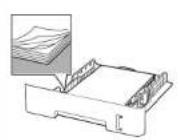
Chhaarrggeerr llee ppaappieerr ccoorrreectteemmeen Diressurez-vous que le papier est charge bien a plat dans le magazin
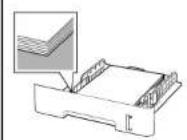
Chargement correct du papier
Chargement Incorrect du papier
- Ne pascharger ouretirer du papier dans un magasin lorsqu'une impression est en cours.
- Ne pas charger du papier à l'exçès. Assurez-vous que la hauteur de la pile est en dessous du repèle de chargement maximal.
- Ne faibles pas glisser le papier dans le magasin. Chargeze le papier comme illustré.
Asscurez-ou que les guides papier sont correctement positionnés et qu'ils ne sont pas trop serrés contre le papier ou les enveloppèts.
- Pour l'impression recto verso sur du papier au format A4, assurez-vous que le paramètre de format papier de l'unité d'impression recto verso est défini sur A4.
- Pour l'impression recto verso sur du papier au format 8,5 x 11, 8,5 x 14, Oficio ou 8,5 x 13, assurez-vous que le paramètre de format papier de l'unité d'impression recto verso est défini sur 8,5 x 11.
Poussez fermement le magasin dans l'imprimante une fois le papier charge.
UUttillisseee Ilee ssuuppppoorrr rreecoommmaannndde..
- Utilisez uniquement les types de papier et de support speciaux recommandés.
- Ne chargez pas de papier froissé, piée, humide, gondole ou recoubre.
- Dérômez, ventilé et algèniz les bords du papier avant de le charger.
N'tutilise pas de papier decoupé ou rogné manuellement.
- Ne meLANeze pas les formats, les grammages ou les types de papier dans un même magasin.
Assurez-vous que le format et le type de papier sont définis correctement sur l'ordinaire ou sur le panneau de commande de l'imprimitante.
- Stockez le papier conformément aux recommendations du fabrikant.
Identification des zones d'incidents
Lorsque I'assistance incident papier est definite sur Active, l'imprimante ejecte les pages vierges ou les pages partiellement imprimées des qu'une page coincee est degagee. Verifie les pages vierges imprimees.
- Lorsque la correction d'incidents papier est définié sur Active ou Auto, l'imprimante réimprompte les pages bloquées suite à un incident.
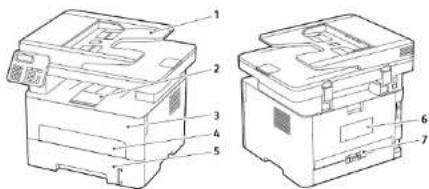
- Chargeur automatique de documents
- Bac récepteur standard
- Porte avant
- Chargeur manuel
- Magasin
- Porte arriere
7.Unite recto verso
IInncciiddeennttss ppaappieerr ddaannss
- Retiree le magasin.
Remarque : Verifiez qu'il n'en reste plus aucun morceau.
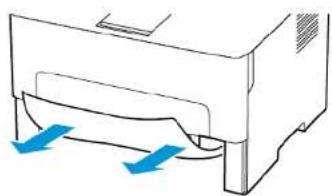
- Remettez le magasin en place.
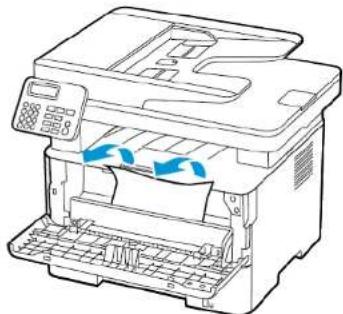
Iinncciddeenntt ppaappieerr ddaannss llac
Avertissement! Pour évierer les décharges électrostatiques touchez les parties métalliques espôées du cadre de l'imprimante avant d'acceder ou de toucher aux parties intérieures de l'imprimate.
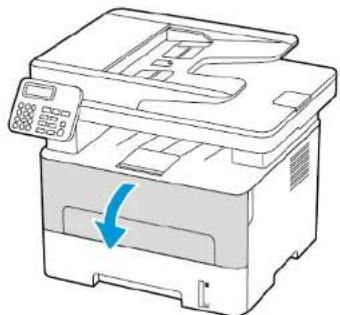
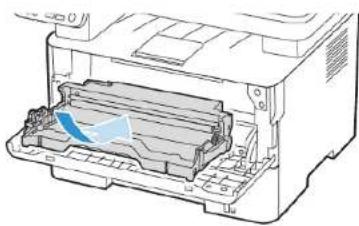
- Retirez le module d'impression.
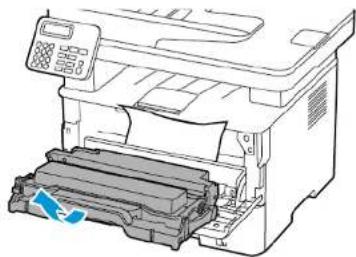

Avertissement | N'expose pas le module d'impression à la lumière directe pendant plus de 10 minutes. Une exposition prolongée à la lumière pourrait alterer la qualité d'impression
Avertissement | Ne touche pas le tambour du pepeur d'air. Lesquerez d'alterer la qualite des prochains travaux d'impression.
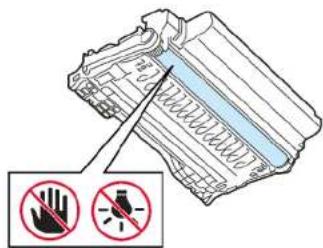
ATTENTION 1 SURFACE CHAUDÉ : L'intérieur de l'imprimante risque d'être brûlant. Pour réduire le risque de brûlure, laissez la surface ou le composant refroidir avant d'toucher.
Remarque: Verifiez qu'il n'en reste plus aucun morceau.
- Reinserez le module d'impression.
- Fermez la porte.
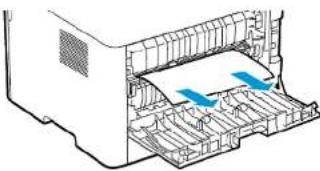
Iinncciddeennnt ppaappieerr ddaannss lla
- Ouvrez la porte arriere.
ATTENTION SURFACE CHAUDA: L'intérieur de l'imprimante risque d'être brélant. Pour réduire le risque de brûture, laisséze la surface ou le composant refroidir avant d'y touche.
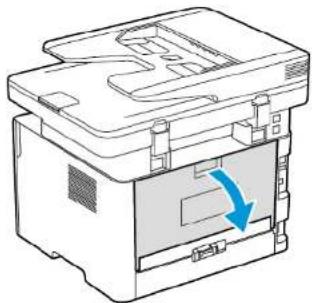
- Ouvre la porte d'acces au module four.
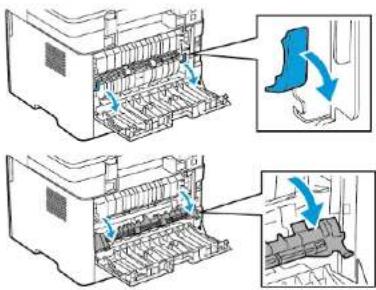
- Rettrie le papier coince, apooritreea qarrrierieerree
Remarque : Verifiez qu'il n'en reste plus aucun morceau.
-
Refermez la porte d'accès au module four.
-
Fermez la porte aniere.
Incident papier dans l'unité recto verso
- Sortez l'unité d'impression recto verso, puis retrez le papier coince.
Avertissement! Pour évier les décharges electrostatiques, touche les parties métalliques exposées du cadre de l'imprimante avant d'acceder ou de toucher aux parties interieures de l'imprimante.
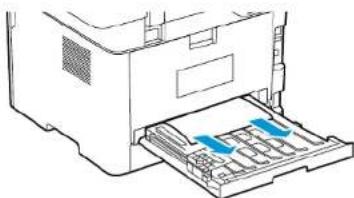
Remarque: Verifiez qu'il n'en reste plus aucun morceau.
2.Installez l'unité recto verso.
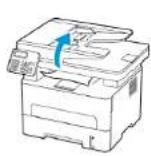
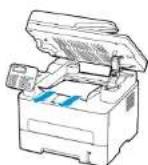
Iinncciddeenntt ppaappieerr ddaannss Ieesslaannndaarrdd
- Soulevez le scanner, puis retirez le papier coince.
Remarque: Verifiez qu'il n'en reste plus aucun marceau.
- Abaissez le scanner.
Incident papier dans le chargeur manuel
Remarque: Verifiez qu'il n'en restie plus aucun morceau.
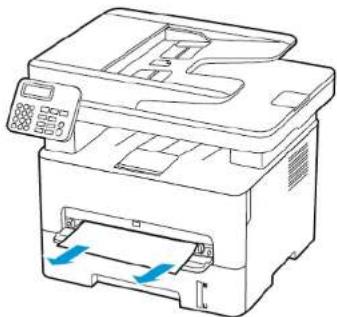
baccidieeppeepierr daannss llee automatique de documents
- Retirez tous les documents originaux du chargeur automatique de documents.
- Ouvrez le capot du chargeur automatique de documents
Avertissement I Pour éviter les décharges électrostatiques, touchez les parties metalliques exposées du cadre de l'imprimante avant d'acceder ou de toucher aux parties interieures de l'imprimante.
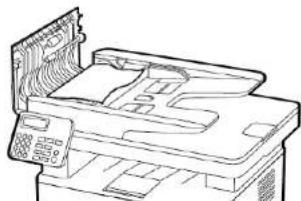
Remaque: Veifiez qu'il n'en reste plus aucun morceau.
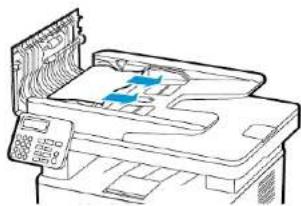
- Fermez le capot du chargeur automatique de documents.
Ouvre le capot du scanner.
Schhaarrggeeuurr
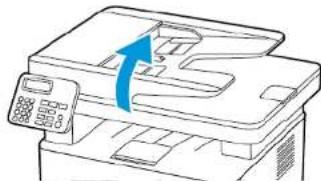
- Retrez le papier coince.
Remarque:Verifiez qu'il n'en reste plus aucun morceau.
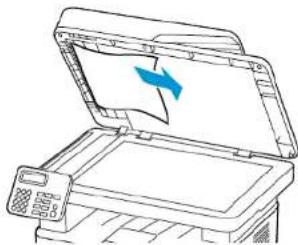
- Fermez le capot du scanner.
© 2021 Xerox Corporation. Tous droits réservés. Xemst une marque de commerce de Xerox Corporation aux États-Unis et (ou) dans d'autres pays.
Apple®. iPod, iPhone®, iPod, iPod Touch, AirPrint® et le logo AirPrint® sont des marques de commerce ou déposées d'Apple Inc. aux États-Unis et dans d'autres pays. Le service d'impression Web Google Cloud Print™, le service de messagerie Web Gadget les plate-forme de technologies mobiles Androport des marques commerciales de Google, Inc. MicroBot Windows Vista, Windows Server et OneDrive® sont des marques déposées de Microsoft Corporation aux États-Unis et dans d'autres pays. Mopria est une marque de Mopria Alliance. Wi-Fi CERTIFIED Wi-Fi Direct® est une marque de Wi-Fi Alliance. Les autres marques commerciales sont la propriété de leurs détenteurs respectifs. 702P08610
BR32748
607E39590
Xerox
- Guide d'utilisation rapide de multifonctions Xerox B225/B235
- Copie
- CCooppie rreecttoo wversoo
- Copie de plusieurs pages sur une feuille
- Courrier électronique
- Configurer les paramêtres SMTP du courier
- éelleecctroonniiqquee
- Utilisation de l'assistant de configuration du courrier
- electronique de l'imprimante
- Utilisation du menu Parametes de l'imprimante
- Utilisation du serveur Web intégré
- Gmail"
- Outlook Live
- NetEase Mail (mail.yeaht.net)
- Sohu Mail
- Sina Mail
- Envo d'un courier electronique
- Utilisation du panneau de commande
- Utilisation d'un numero de raccourci
- Numérisation
- Pour les utilisateurs Windows
- Pour les utilisateurs Macintosh
- Télécopie
- Imprimer
- Impression à partir d'un apparéil mobile
- Iimmppreeessssioann aa ppaarrttirdd'unn ppede dd'AAlirPrrinntt
- Iimmppreeessssioann aa ppaartirr dd'uunn ppeed ddee Wil-FFil Dirlreecctt
- Connexion des cables
- Configuration du format et du type de
- ppaappieerr
- MMiisee aa jjouour dduu mmiiccrrolooggiccieell
- CCoonnffiiggurraattiooenn ddee WWii--FFii
- Diirectt
- Connexion d'un périhérique mobile à l'imprimante
- Connexion à l'aide de Wi-Fi Direct
- Connexion via Wi-Fi
- Connexion de l'imprimante a un réseau Wi-Fi
- Utilisation de l'assistant de configuration sans fil de l'imprimante
- Utilisation du menu Paramétres de l'imprimante
- Connexion d'un ordinateur à l'imprimante
- Dégagement des incidents Direct Réduction des risques d'incidents
- Identification des zones d'incidents
- Incident papier dans l'unité recto verso
Marque : XEROX
Modèle : B225V
Catégorie : Imprimante