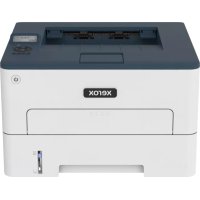
B230V - Imprimante XEROX - Notice d'utilisation et mode d'emploi gratuit
Retrouvez gratuitement la notice de l'appareil B230V XEROX au format PDF.

| Type de produit | Imprimante laser monochrome |
| Fonctions principales | Impression recto verso automatique, Wi-Fi Direct, AirPrint, Mopria, Ethernet, USB |
| Formats papier supportés | A4, A5, A6, Letter, Legal, Oficio, Enveloppes, Cartes, Étiquettes |
| Capacité du magasin | 250 feuilles (magasin standard) + chargeur manuel |
| Grammage supporté | 60 à 105 g/m² (magasin), 60 à 200 g/m² (chargeur manuel) |
| Résolution d'impression | Jusqu'à 2400 dpi (qualité image) |
| Connectivité | Ethernet 10/100, Wi-Fi 802.11 b/g/n, USB 2.0, Wi-Fi Direct |
| Impression mobile | AirPrint, Mopria, Wi-Fi Direct |
| Consommation électrique | Impression : 460 W ; Prêt : 4 W ; Veille : 1,2 W ; Arrêt : 0,1 W |
| Température d'utilisation | 10 à 32,2 °C |
| Entretien et nettoyage | Nettoyer l'extérieur avec un chiffon humide ; remplacer la cartouche toner et le module d'impression selon usage |
| Sécurité | Effacement mémoire non volatile, restauration paramètres usine, protection par mot de passe Wi-Fi Direct |
| Consommables | Cartouche toner, module d'impression (tambour) |
| Dimensions (approx.) | Non spécifiées dans la notice |
| Poids (approx.) | Non spécifié dans la notice |
FOIRE AUX QUESTIONS - B230V XEROX
Questions des utilisateurs sur B230V XEROX
0 question sur cet appareil. Repondez a celles que vous connaissez ou posez la votre.
Poser une nouvelle question sur cet appareil
Téléchargez la notice de votre Imprimante au format PDF gratuitement ! Retrouvez votre notice B230V - XEROX et reprennez votre appareil électronique en main. Sur cette page sont publiés tous les documents nécessaires à l'utilisation de votre appareil B230V de la marque XEROX.
MODE D'EMPLOI B230V XEROX
Guide de l'utilisateur
© 2021 Xerox Corporation. Tous droits réservés. Xerox et Xerox avec la marque figurative sont des marques commerciales de Xerox Corporation aux États-Unis et dans d'autres pays.
Adobe®, le logo Adobe PDF, Adobe® Reader®, Adobe® Type Manager®, ATM™, Flash®, Macromedia®, Photoshop® et PostScript® sont des marques de commerce ou des marques déposées de Adobe Systems, Inc.
Apple®, Bonjour®, EtherTalk™, TrueType®, iPad®, iPhone®, iPod®, iPod touch®, AirPrint® et AirPrint Logo®, Mac®, Mac OS® et Macintosh® sont des marques déposées d'Apple Inc., aux États-Unis et/ou dans d'autres pays.
Le service de messagerie Web Gmail ^1 et la plate-forme de technologies pour les mobiles Android sont des marques déposées de Google, Inc.
HP-GL ^® , HP-UX ^® et PCL ^® sont des marques déposées de Hewlett-Packard Corporation aux États-Unis et/ou dans d'autres pays.
IBM® et AIX® sont des marques déposées de International Business Machines Corporation aux États-Unis et/ou dans d'autres pays.
McAfee®, ePolicy Orchestrato® et McAfee ePO™ sont des marques ou des marques déposées de McAfee, Inc. aux États-Unis et dans d'autres pays.
Microsoft®, Windows Vista®, Windows®, Windows Server® et OneDrive® sont des marques de Microsoft Corporation aux États-Unis et/ou dans d'autres pays.
Mopria est une marque de Mopria Alliance.
PANTONE® et les autres marques commerciales Pantone Inc. sont la propriété de Pantone Inc.
UNIX® est une marque commerciale aux États-Unis et dans d'autres pays, accordée sous licence exclusivement par le biais de X/Open Company Limited.
Linux® est une marque déposée de Linus Torvalds.
Wi-Fi CERTIFIED Wi-Fi Direct® est une marque de Wi-Fi Alliance.
PCL® est une marque déposée de Hewlett-Packard Company. PCL désigne un ensemble de commandes de l'imprimante (langage) et de fonctions inclus dans les produits d'imprimante. Cette imprimante est conçue pour être compatible avec le langage PCL. Cela signifie qu'elle reconnaît les commandes PCL utilisées dans divers programmes et que l'imprimante émule les fonctions correspondant à ces commandes.
Les autres marques commerciales sont la propriété de leurs détenteurs respectifs.
Table des matières
1 Sécurité....7
Conventions 8
Déclaration du produit 9
Sécurité de maintenance.... 12
Informations sur les consommables.... 13
2 À propos de l'imprimante....15
Configuration de l'imprimante 16
Utilisation du panneau de commande.... 17
Comprendre l'état du voyant d'état 18
Sélection du support.... 19
Conseils de manipulation et de stockage des supports.... 19
Caractéristiques du papier.... 19
Supports déconseillés 20
Sélection de formulaires préimprimés et de papier à en-tête.... 20
Stockage du papier.... 21
Formats papier pris en charge 21
Types de support pris en charge.... 23
Grammages pris en charge.... 24
3 Configurer, installer et paramétrer....25
Choix d'un emplacement pour l'imprimante.... 26
Connexion des câbles 27
Chargement du papier et des supports spéciaux.... 28
Configuration du format et du type de papier.... 28
Configuration des paramètres généraux de papier.... 28
Chargement du magasin.... 28
Alimentation du chargeur manuel 30
Installation et mise à jour des logiciels, pilotes et micrologiciels.... 31
Installation des logiciels 31
Mise à jour du microprogramme.... 35
Exportation ou importation d'un fichier de configuration 35
Mise en réseau 36
Connexion de l'imprimante à un réseau Wi-Fi.... 36
Connexion de l'imprimante à un réseau sans fil à l'aide de Wi-Fi Protected Setup (WPS)....36
Configuration de Wi-Fi Direct 36
Connexion d'un périphérique mobile à l'imprimante 37
Connexion d'un ordinateur à l'imprimante 37
Désactivation du réseau Wi-Fi 38
Vérification de la connectivité de l'imprimante.... 38
Impression de la page des paramètres de menu.... 39
Table des matières
4 Sécurisation de l'imprimante ....41
Effacement de la mémoire de l'imprimante.... 42
Restauration des paramètres usine 43
Déclaration relative à la volatilité 44
5 Imprimer....45
Impression depuis un ordinateur 46
Impression à partir d'un appareil mobile 47
Impression à partir d'un périphérique mobile à l'aide du service d'impression
Mopria™ 47
Impression à partir d'un périphérique mobile à l'aide d'AirPrint.... 47
Impression à partir d'un périphérique mobile à l'aide de Wi-Fi Direct.... 47
Impression d'une liste d'échantillons de polices 49
Insertion de feuilles de repère entre les copies.... 50
Annulation d'un travail d'impression.... 51
Sur le panneau de commande de l'imprimante .... 51
À partir de l'ordinateur.... 51
Réglage de l'intensité du toner.... 52
6 Utilisation des menus de l'imprimante....53
Carte des menus 54
Périphérique 55
Préférences.... 55
Mode éco 56
Panneau de commande distant.... 56
Notifications 57
Gestion de l'alimentation.... 58
Restaurer les paramètres usine 59
Maintenance....59
À propos de cette imprimante 61
Imprimer....62
Mise en page 62
Configuration....63
Qualité....63
PCL 64
Image....65
Support....67
Configuration des magasins 67
Configuration du support 67
Réseau/Ports 69
Informations réseau....69
Sans fil....70
Wi-Fi Direct 73
Ethernet....73
TCP/IP 75
SNMP....76
IPSec....78
802.1x....79
Configuration LPD 79
Paramètres HTTP/FTP 80
USB....81
Restreindre l'accès au réseau externe 81
Sécurité....83
Méthodes de connexion 83
Gestion des certificats 84
Restriction de connexion 85
Configuration de l'impression confidentielle.... 85
Effacer les fichiers de données temporaires 86
Divers....86
Relevés....88
Page des paramètres de menus.... 88
Périphérique 88
Imprimer 88
Réseau 89
Dépannage 90
7 Entretien de l'imprimante....91
Vérification de l'état des consommables 92
Configuration des notifications de consommables.... 93
Configuration des alertes par courrier électronique.... 94
Affichage de relevés....95
Commande de consommables.... 96
Utilisation de consommables authentiques Xerox.... 96
Remplacement des consommables.... 97
Remplacement de la cartouche de toner.... 97
Remplacement du module d'impression 99
Nettoyage de l'imprimante 101
Économie d'énergie et de papier.... 102
Configuration des paramètres du mode économie d'énergie 102
Conservation de consommables 102
Déplacement de l'imprimante.... 103
8 Résolution d'un problème....105
Problèmes de qualité d'impression 106
Problèmes d'impression.... 107
Qualité d'impression médiocre 107
Les travaux ne s'impriment pas 140
L'impression est lente.... 141
Le travail est imprimé depuis un magasin inapproprié ou sur un papier
inadéquat 144
Les documents confidentiels et suspendus ne s'impriment pas .... 145
L'imprimante ne répond pas 147
Problèmes de connexion réseau.... 149
Impossible d'ouvrir le serveur Web intégré 149
Impossible de connecter l'imprimante à un réseau Wi-Fi 150
Problèmes liés aux consommables.... 152
Table des matières
Remplacer la cartouche, région d'impression inadaptée 152
Consommables non Xerox 153
Dégagement des incidents.... 154
Réduction des risques d'incidents 154
Identification des zones d'incidents 155
Incidents papier dans le magasin 156
Incident papier dans la porte avant.... 156
Incident papier dans la porte arrière.... 158
Incident papier dans l'unité recto verso.... 159
Incident papier dans le bac récepteur standard 159
Incident papier dans le chargeur manuel.... 160
Problèmes d'alimentation papier.... 161
Enveloppe collée pendant l'impression 161
L'impression assemblée ne fonctionne pas 162
Incidents papier fréquents.... 163
Les pages bloquées ne sont pas réimprimées.... 164
Réglementations de base 168
Niveaux d'émission sonore.... 168
Avis relatif à l'électricité statique.... 168
ENERGY STAR....168
Informations de température 168
Avis réglementaires sur les produits sans fil.... 170
Avis de conformité à la réglementation FCC 171
Avis de conformité d'Innovation, Sciences et Développement économique
Canada 172
Allemagne....172
Turquie - Réglementation RoHS 173
Conformité de l'Ukraine à la directive RoHS.... 173
Fiches de données de sécurité 174
B Recyclage et mise au rebut....175
Mise au rebut et recyclage du produit.... 176
Amérique du Nord....177
Alliance pour un monde vert de Xerox 178
Directive DEEE (déchets d'équipements électriques et électroniques) image de la poubelle....179
Avis sur les déchets électriques et électroniques en Inde 179
1
Sécurité
Ce chapitre contient :
- Conventions 8
- Déclaration du produit....9
- Sécurité de maintenance.... 12
• Informations sur les consommables.... 13
L'imprimante et les consommables recommandés ont été conçus et testés pour satisfaire aux exigences de sécurité les plus strictes. Suivez attentivement les recommandations ci-après pour garantir une utilisation en toute sécurité de l'imprimante Xerox.
Conventions

Remarque : Une remarque fournit des informations pouvant vous être utiles.

Avertissement ! Un avertissement signale un danger susceptible d'endommager le logiciel ou le matériel.

Attention : La mention Attention vous signale un risque de blessure corporelle.
Il existe différentes déclarations :

Attention ! DOMMAGE POTENTIEL : Indique un risque de blessures.

ATTENTION ! RISQUE D'ÉLECTROCUTION : Signale un risque d'électrocution.

ATTENTION ! SURFACE CHAUDE : Signale un risque de brûlure au contact.

ATTENTION ! RISQUE DE PINCEMENT : Signale un risque de pincement entre des pièces mobiles.

ATTENTION ! PIÈCES MOBILES : Signale un risque de coupures ou de frottements à cause des pièces rotatives.
Déclaration du produit

Attention ! DOMMAGE POTENTIEL : Pour éviter tout risque d'incendie et d'électrocution, branchez le cordon d'alimentation à une prise électrique répondant aux exigences requises, correctement mise à la terre, proche du produit et facile d'accès.

Attention ! DOMMAGE POTENTIEL : Pour éviter tout risque d'incendie ou d'électrocution, utilisez uniquement le cordon d'alimentation fourni avec ce produit ou un câble de remplacement autorisé par le fabricant.

Attention ! DOMMAGE POTENTIEL : Ce produit ne doit pas être utilisé avec des rallonges, des barres multiprises, des rallonges multiprises ou des périphériques UPS. La capacité de ces types d'accessoires peut être facilement dépassée par une imprimante laser, d'où un risque de dégâts matériels, d'incendie ou de performances d'impression amoindries.

Attention ! DOMMAGE POTENTIEL : N'utilisez pas ce produit avec un parasurtenseur intégré. L'utilisation de parasurtenseurs comporte un risque d'incendie et de dégâts matériels, et peut amoindrir les performances de l'imprimante.

ATTENTION ! RISQUE D'ÉLECTROCUTION : Pour éviter tout risque d'électrocution, n'installez pas la machine à proximité d'un point d'eau ou dans un environnement humide.

ATTENTION ! RISQUE D'ÉLECTROCUTION : Pour éviter tout risque d'électrocution, n'installez pas ce produit et ne procédez à aucun branchement (cordon d'alimentation, télécopie, téléphone, etc.) en cas d'orage.

Attention ! DOMMAGE POTENTIEL : Abstenez-vous de couper, de tordre, de plier, d'écraser le câble d'alimentation ou de poser des objets lourds dessus. Ne le soumettez pas à une usure ou une utilisation abusive. Ne pincez pas le cordon d'alimentation entre des objets, par exemple des meubles et un mur. Un risque d'incendie ou d'électrocution pourrait s'en- suivre. Vérifiez régulièrement que le cordon d'alimentation ne présente pas ces problèmes. Avant de l'inspecter, débranchez-le de la prise électrique.

ATTENTION ! RISQUE D'ÉLECTROCUTION : Pour éviter tout risque d'électrocution, vérifiez que tous les câbles externes, notamment le câble Ethernet et téléphonique, sont correctement fixés dans les ports appropriés.

ATTENTION ! RISQUE D'ÉLECTROCUTION : Pour éviter tout risque d'électrocution lorsque vous accédez à la carte contrôleur ou installez du matériel en option ou des cartes mémoires alors que l'imprimante est déjà en service, mettez-la hors tension et débranchez son cordon d'alimentation de la prise électrique avant de poursuivre. Si d'autres périphériques sont connectés à l'imprimante, mettez-les également hors tension et débranchez tous les câbles reliés à l'imprimante.

ATTENTION ! RISQUE D'ÉLECTROCUTION : Pour éviter tout risque d'électrocution lors du nettoyage de l'extérieur de l'imprimante, débranchez le cordon d'alimentation de la prise et déconnectez tous les câbles de l'imprimante avant de continuer.

Attention ! DOMMAGE POTENTIEL : Si votre imprimante pèse plus de 20 kg (44 lb), l'intervention d'au moins deux personnes est nécessaire pour la soulever sans risque.

Attention ! DOMMAGE POTENTIEL : Avant de déplacer l'imprimante, suivez les instructions ci-dessous pour éviter de vous blesser ou d'endommager l'imprimante :
- Vérifiez que tous les tiroirs et portes sont correctement fermés.
- Mettez l'imprimante hors tension, puis débranchez le câble d'alimentation de la prise électrique.
- Débranchez tous les cordons et câbles de l'imprimante.
- Si l'imprimante dispose de bacs en option séparés au sol ou d'options de réception fixées, retirez-les avant de déplacer l'imprimante.
- Si l'imprimante est équipée d'un socle à roulettes, roulez-la avec précaution vers le nouvel emplacement. Manipulez l'ensemble avec précaution lors du passage sur des seuils et des différences de niveau du sol.
- Si l'imprimante ne dispose pas d'un socle à roulettes, mais est dotée de bacs en option ou d'options de réception, retirez-les et soulevez l'imprimante pour la séparer des bacs. N'essayez pas de soulever l'imprimante et les options en même temps.
- Utilisez toujours les poignées de l'imprimante pour la soulever.
- Si vous utilisez un chariot pour déplacer l'imprimante, veillez à ce que sa surface puisse accueillir toute la base de l'imprimante.
- Si vous utilisez un chariot pour déplacer les options matérielles, veillez à ce que sa surface puisse accueillir les dimensions de ces options.
- Maintenez l'imprimante en position verticale.
- Évitez tout mouvement brusque.
- Prenez garde de ne pas laisser vos doigts sous l'imprimante lorsque vous la posez.
- Assurez-vous qu'il y a suffisamment d'espace autour de l'imprimante.

ATTENTION ! SURFACE CHAUDE : L'intérieur de l'imprimante risque d'être brûlant. Pour réduire le risque de brûlure, laissez la surface ou le composant refroidir avant d'y toucher.

ATTENTION ! RISQUE DE PINCEMENT : Pour éviter tout risque de blessure par pincement, agissez avec précaution au niveau des zones signalées par cette étiquette. Les blessures par pincement peuvent se produire autour des pièces mobiles telles que les engrenages, portes, tiroirs et capots.

ATTENTION ! PIÈCES MOBILES : Signale un risque de coupures ou de frottements à cause des pièces rotatives.

Attention ! DOMMAGE POTENTIEL : Ce produit utilise un laser. L'utilisation de commandes ou de réglages, ou la mise en place de procédures autres que celles spécifiées dans le Guide de l'utilisateur peuvent entraîner des risques d'exposition aux rayonnements laser.

Attention ! DOMMAGE POTENTIEL : La batterie lithium de ce produit n'est pas remplaçable. Il existe un risque d'explosion si une batterie lithium est mal remplacée. Il ne faut pas décharger, démonter ou incinérer une batterie lithium. Mettez les batteries lithium usagées au rebut selon les instructions du fabricant et les réglementations locales.
Ce produit a été conçu, testé et approuvé afin de satisfaire à des normes de sécurité générale strictes et d'utiliser des composants spécifiques du fabricant. Les caractéristiques de sécurité de certains éléments ne sont pas toujours connues. Le fabricant n'est pas responsable de l'utilisation de pièces de rechange d'autres fabricants.
Pour toute intervention ou réparation autre que celles décrites dans la documentation de le
l'imprimante, adressez-vous à un représentant du service approprié.
Ce produit utilise un procédé d'impression thermique qui chauffe le support d'impression, ce qui peut provoquer des émanations provenant du support. Vous devez lire intégralement la section relative aux instructions de mise en service qui traitent du choix des supports d'impression afin d'éviter d'éventuelles émanations dangereuses.
Ce produit peut générer un dégagement d'ozone en fonctionnement normal et être équipé d'un filtre conçu pour limiter les concentrations d'ozone à des niveaux inférieurs à ceux préconisés par la législation. Pour éviter une forte concentration d'ozone lors d'une utilisation intensive, installez ce produit dans une zone bien ventilée et remplacez les filtres d'ozone et d'évacuation si cette instruction figure dans les consignes d'entretien du produit. Si ces consignes ne font aucune référence aux filtres, cela signifie que ce produit ne comporte pas de filtres à remplacer.
CONSERVEZ PRÉCIEUSEMENT CES CONSIGNES.
Sécurité de maintenance
N'effectuez jamais d'opérations de maintenance autres que celles décrites dans cette documentation.

Attention ! DOMMAGE POTENTIEL : N'utilisez pas de produits de nettoyage en aérosol. Les nettoyants aérosols présentent un risque d'explosion ou d'inflammabilité lorsqu'ils sont utilisés sur un équipement électromécanique.
Utilisez les consommables et produits de nettoyage conformément aux instructions fournies.
Ne retirez pas les capots ou les caches fixés à l'aide de vis. Les éléments du service clientèle ne se trouvent pas derrière ces capots.
En cas de déversement de toner, utilisez un balai ou un chiffon humide pour l'essuyer. Balayez lentement pour minimiser la génération de poussière. Éviter d'utiliser un aspirateur. Si vous devez utiliser un aspirateur, veillez à ce qu'il soit propre à l'aspiration des poussières combustibles, par ex, moteur protégé contre les explosions et tuyau non conducteur.

ATTENTION ! SURFACE CHAUDE : Les surfaces métalliques dans la zone du module four sont chaudes. Faire preuve de prudence pendant la résolution d'incidents papier dans cette zone et éviter de toucher des surfaces métalliques.
Informations sur les consommables

Attention ! DOMMAGE POTENTIEL : Quand vous manipulez des cartouches d'encre ou le module four, évitez tout contact avec la peau ou les yeux. Tout contact avec les yeux peut entraîner une irritation et une inflammation. Évitez de retourner ou de démonter les cartouches. Vous pourriez accroître les risques d'irritation de la peau ou des yeux.
Stockez tous les consommables conformément aux instructions figurant sur l'emballage.
Conservez tous les consommables hors de portée des enfants.
Ne jetez jamais du toner, des cartouches de toner ou des flacons de toner sur une flamme nue.
Pour plus d'informations sur le programme de recyclage des consommables Xerox rendez-vous sur le site https://www.xerox.com/recycling.
Sécurité
2
À propos de l'imprimante
Ce chapitre contient :
- Configuration de l'imprimante .... 16
• Utilisation du panneau de commande.... 17
• Comprendre l’état du voyant d’état 18 - Sélection du support.... 19
À propos de l'imprimante
Configuration de l'imprimante
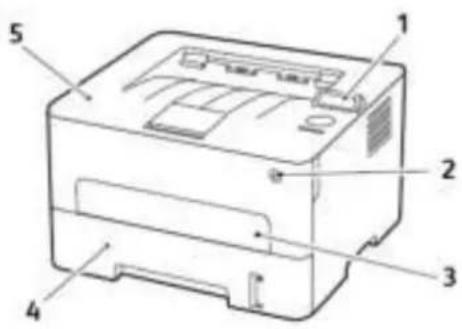
- Panneau de commande
- Marche/Arrêt
-
Chargeur manuel
-
Magasin de 250 feuilles
- Bac récepteur standard
Utilisation du panneau de commande
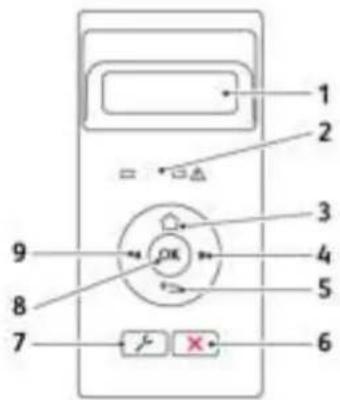
| Numéro | Pièces du pan-neau de commande | Fonction |
| 1 Afficher | • Afficher les messages de l'imprimante et l'état des consommables.• Configurer et utiliser l'imprimante. | |
| 2 Voyant d'état | Vérifier l'état de l'imprimante. | |
| 3 Bouton Accueil | Accéder à l'écran d'accueil. | |
| 4 Flèche vers la droite | • Faire défiler les menus ou naviguer entre les écrans et les options de menu.• Augmenter la valeur numérique d'un paramètre. | |
| 5 Bouton Précédent | Revenir à l'écran précédent. | |
| 6 Bouton Arrêt/Annulation | Arrêter le travail d'impression en cours. | |
| 7 Bouton Menu | Accéder aux menus de l'imprimante. | |
| 8 Sélection (touche) | • Sélectionner une option de menu.• Enregistrer les modifications dans un paramètre. | |
| 9 Flèche vers la gauche | • Faire défiler les menus ou naviguer entre les écrans et les options de menu.• Réduire la valeur numérique d'un paramètre. | |
Comprendre l'état du voyant d'état
| Voyant d’état État de l’imprimante |
| Désactivé(e) L’imprimante est hors tension ou en mode Veille. |
| Bleu L’imprimante est sous tension ou prête. |
| Bleu clignotant L’imprimante traite des données. |
| Rouge clignotant L’imprimante nécessite une intervention de l’utilisateur. |
| Voyant de la touche Marche/arrêt | État de l'imprimante |
| Désactivé(e) L'imprimante est hors tension, prête ou traite des données. | |
| Blanc L'imprimante est en mode Veille. | |
Sélection du support
Utilisez le papier approprié pour éviter les problèmes d'impression et réduire le risque d'incidents.
• Utilisez toujours du papier neuf en bon état.
- Avant de charger du papier, repérez la face à imprimer recommandée. Cette information est généralement indiquée sur l'emballage.
- N'utilisez pas de papier découpé ou rogné manuellement.
- Ne mélangez pas plusieurs formats, grammages ou types de papier dans le même magasin, car cela provoquerait des incidents.
- N'utilisez pas de papier couché à moins qu'il soit spécialement conçu pour l'impression électrophotographique.
CCaarraaccttéérriissttiiqquueess dduu ppaappiieerr
Les caractéristiques de papier suivantes affectent la fiabilité et la qualité d'impression. Lors d'une impression sur ces supports, prenez en compte les facteurs ci-après.
Grammage
Le magasin peut charger du papier dont le grammage est compris entre 60 et 105 g/m² (16 et 28 lb), sens machine sur longueur. La rigidité des papiers dont le grammage est inférieur à 60 g/m² (16 lb) peut être insuffisante et empêcher que l'alimentation se fasse correctement et provoquer ainsi des incidents.
TTuilee
On appelle tuile la tendance du support à se recourber aux extrémités. Si le papier se recourbe d'une manière excessive, cela peut provoquer des problèmes d'alimentation. Cela se produit généralement lorsque le papier a transité à l'intérieur de l'imprimante, où il est exposé à des températures élevées. Stocker du papier non emballé dans des endroits chauds, humides, froids ou secs peut contribuer à ce qu'il se recourbe avant l'impression, provoquant des problèmes d'alimentation.
Lissage
Le degré de lissage du papier affecte directement la qualité d'impression. Si le papier est trop rugueux, le toner n'est pas réparti correctement. Si le papier est trop lisse, cela peut provoquer des problèmes d'alimentation ou de qualité d'impression. Nous vous recommandons d'utiliser du papier à 50 points Sheffield.
Teneur en eau
La teneur en eau du papier affecte à la fois la qualité de l'impression et la possibilité, pour l'imprimante, d'alimenter correctement le papier. Conservez le papier dans son emballage d'origine jusqu'à utilisation. L'exposition du papier aux variations de taux d'humidité peut réduire ses performances.
À propos de l'imprimante
Stockez le papier sans le sortir de son emballage dans le même environnement que l'imprimante pendant 24 à 48 heures avant de l'utiliser pour l'impression. Si l'environnement de stockage ou de transport est vraiment très différent de celui de l'imprimante, prolongez ce temps d'adaptation de quelques jours. Le papier épais peut également nécessiter un temps d'adaptation plus important.
SSeennss dduu ggrraaiinn
Le sens du grain correspond à l'alignement des fibres du papier sur une feuille. Vous avez le choix entre sens du grain sur longueur (dans le sens de la longueur du papier) et sens grain sur largeur (dans le sens de la largeur du papier).
Pour les grammages compris entre 60 et 105 g/m ^2 (16 à 28 lb), il est conseillé d'utiliser du papier sens machine sur longueur.
TTeenneeuurr eenn ffiibbrreess
La plupart des papiers xérographiques de qualité supérieure sont constitués de bois réduit en pulpe à 100 % selon un procédé chimique. Il s'agit dans ce cas d'un papier très stable engendrant peu de problèmes d'alimentation et offrant un niveau de qualité supérieur. Le papier qui contient des fibres telles que le coton peut affecter la manipulation.
Supports déconseillés
L'utilisation des types de supports suivants est déconseillée sur l'imprimante :
- Supports traités par un procédé chimique pour permettre d'effectuer des copies sans papier carbone, également appelés papiers autocopiants ou papiers NCR (No Carbon Required Paper).
- Supports préimprimés fabriqués avec des produits chimiques susceptibles de contaminer l'imprimante.
- Supports préimprimés susceptibles d'être affectés par la température du module four.
- Supports préimprimés exigeant un repérage (emplacement d'impression précis sur la page) supérieur à ±2,3 mm (±0,9 pouce), notamment des formulaires ROC (Reconnaissance optique des caractères).
Il est parfois possible de régler le repérage dans le logiciel pour imprimer sur ce type de formulaire. - Supports couchés (de qualité effaçable), supports synthétiques et thermiques.
- Supports à bords irréguliers, supports présentant une surface rugueuse ou très texturée ou supports recourbés.
- Les papiers recyclés qui ne sont pas conformes à la norme EN 12281:2002 (européenne)
• Supports de grammage inférieur à 60 g/m ^2 (16 lb)
• Supports reliés
Sélection de formulaires préimprimés et de papier à en-tête
• Utilisez du papier dans le sens de fabrication.
- Utilisez uniquement des formulaires et du papier à en-tête imprimés à l'aide d'un procédé d'impression lithographique offset ou par gravure.
- Évitez d'utiliser du papier présentant une surface rugueuse ou très texturée.
- Utilisez un type d'encre non affecté par la résine du toner. Les types d'encres oxydantes ou à base d'huile répondent généralement à ces exigences, mais pas nécessairement les types d'encre latex.
- Imprimez toujours un échantillon sur les formulaires préimprimés et papiers à en-tête que vous prévoyez d'utiliser avant d'en acheter en grande quantité. Cette action permet de déterminer si l'encre utilisée sur le formulaire préimprimé ou le papier à en-tête affecte la qualité d'impression.
- En cas de doute, contactez votre fournisseur de papier.
- Lorsque vous imprimez sur du papier à en-tête, chargez le papier dans le sens adapté à votre imprimante. Pour plus d'informations, consultez le Guide relatif au papier et aux supports spéciaux.
Suivez les recommandations ci-après afin d'éviter les incidents et les problèmes de qualité d'impression :
- Stockez le papier sans le sortir de son emballage dans le même environnement que l'imprimante pendant 24 à 48 heures avant de l'utiliser pour l'impression.
- Si l'environnement de stockage ou de transport est vraiment très différent de celui de l'imprimante, prolongez ce temps d'adaptation de quelques jours. Le papier épais peut également nécessiter un temps d'adaptation plus important.
- Pour un résultat optimal, stockez le papier à une température de 21 °C (70 °F) avec une humidité relative de 40 %.
- La plupart des fabricants d'étiquettes recommandent d'imprimer à des températures comprises entre 18 et 24 °C (65 et 75 °F) avec une humidité relative de 40 à 60 %.
- Stockez le papier dans des cartons, sur une palette ou une étagère et non sur le sol.
• Stockez les rames de papier sur une surface plane. - Ne placez rien sur les rames de papier individuelles.
- Ne retirez le papier du carton ou de l'emballage que lorsque vous vous apprêtez à le charger dans l'imprimante. Le carton et l'emballage contribuent à maintenir le papier propre, sec et à plat.
Formats papier pris en charge
- Le papier dont la largeur est inférieure à 210 mm (8,3 pouces) est toujours imprimé à vitesse réduite.
- Utilisez le chargeur manuel pour imprimer sur du papier dont la largeur est inférieure à 105 mm (4,1 pouces).
- La dimension minimum du papier pris en charge pour les impressions recto verso est de 210 x 279,4 mm (8,3 x 11 pouces).
- Pour l'impression recto verso sur du papier au format 8,5 x 11, 8,5 x 14, Oficio ou 8,5 x 13, assurez-vous que le paramètre de format papier de l'unité d'impression recto verso est défini sur 8,5 x 11.
| Format papier Magasin 250 feuilles Chargeur manuel | Impression verso recto | ||
| A4210 x 297 mm (8,3 x 11,7 pouces) | √ | √ | √ |
| A5 (départ petit côté)148 x 210 mm (5,8 x 8,27 pouces) | √ | √ | X |
| A5 (départ grand côté)210 x 148 mm (8,3 x 5,83 pouces) | √ | √ | X |
| A6105 x 148 mm (4,1 x 5,83 pouces) | √ | √ | X |
| JIS B5182 x 257 mm (7,2 x 10,1 pouces) | √ | √ | X |
| Oficio (Mexique)215,9 x 340,4 mm (8,5 x 13,4 pouces) | √ | √ | √ |
| Hagaki100 x 148 mm (3,94 x 5,83 pouces) | X | √ | X |
| Statement139,7 x 215,9 mm (5,5 x 8,5 pouces) | √ | √ | X |
| Executive184,2 x 266,7 mm (7,25 x 10,5 pouces) | √ | √ | X |
| Letter215,9 x 279,4 mm (8,5 x 11 pouces) | √ | √ | √ |
| Légal215,9 x 355,6 mm (8,5 x 14 pouces) | √ | √ | √ |
| Folio215,9 x 330,3 mm (8,5 x 13 pouces) | √ | √ | √ |
| Universel98 x 148 mm (3,9 x 5,8 pouces) à 216 x356 mm (8,5 x 14 pouces) | X | √ | X |
| Universel105 x 148 mm (4,1 x 5,8 pouces) à 216 x 356 mm (8,5 x 14 pouces) | √ | √ | X |
| Enveloppe 7 3⁄4 (Monarch)98,4 x 190,5 mm (3,875 x 7,5 pouces) | X | √ | X |
| Enveloppe 998,4 x 225,4 mm (3,875 x 8,9 pouces) | X | √ | X |
| Enveloppe 10104,8 x 241,3 mm (4,12 x 9,5 pouces) | X | √ | X |
| Enveloppe DL110 x 220 mm (4,33 x 8,66 pouces) | X | √ | X |
| Enveloppe C5162 x 229 mm (6,38 x 9,01 pouces) | X | √ | X |
| Enveloppe B5176 x 250 mm (6,93 x 9,84 pouces) | X | √ | X |
| Autre enveloppe98,4 x 162 mm (3,87 x 6,38 pouces) à 176 x 250 mm (6,93 x 9,84 pouces) | X | √ | X |
Types de support pris en charge

Remarque : Les étiquettes, les enveloppes et les cartes sont toujours imprimées à vitesse réduite.
| Type de support | Magasin 250 feuilles | Chargeur manuel | Impression verso recto |
| Papier ordinaire | √ | √ | √ |
| Carte | X X | √ | |
| Type de support Magasin 250 feuilles Chargeur manuel | Impression verso recto | ||
| Étiquettes | X | √ | X |
| Bond | √ | √ | √ |
| Enveloppe X X | √ | ||
| Papier à en-tête | √ | √ | √ |
| Préimprimé | √ | √ | √ |
| Papier coloré | √ | √ | √ |
| Claire | √ | √ | √ |
| Épais | √ | √ | √ |
| Recyclé | √ | √ | √ |
Grammages pris en charge
| Magasin 250 feuilles | Chargeur manuel | Impression verso recto |
| 60 à 105 g/m2 (16 à 28 lb bond) | 60 à 200 g/m2 (16 à 54 lb bond) | 60 à 105 g/m2 (16 à 28 lb bond) |
3
Configurer, installer et paramétrer
Ce chapitre contient :
- Choix d'un emplacement pour l'imprimante.... 26
- Connexion des câbles 27
- Chargement du papier et des supports spéciaux.... 28
- Installation et mise à jour des logiciels, pilotes et micrologiciels.... 31
- Mise en réseau 36
- Impression de la page des paramètres de menu.... 39
Configurer, installer et paramétrer
Choix d'un emplacement pour l'imprimante
- Laissez suffisamment d'espace pour ouvrir les magasins, les capots et les portes et installer les options matérielles.
- Installez l'imprimante à proximité d'une prise électrique.

ATTENTION ! RISQUE D'ÉLECTROCUTION : Pour éviter tout risque d'électrocution, n'installez pas la machine à proximité d'un point d'eau ou dans un environnement humide.
- Assurez-vous que la pièce est aérée conformément à la dernière révision de la norme ASH-RAE 62 ou de la norme 156 du Comité technique CEN.
- Posez la presse sur une surface plane, stable et propre.
- Veuillez suivre les instructions suivantes :
- Nettoyer, sécher et enlever la poussière
- Tenir à l'écart des agrafes et des trombones
- Ne pas exposer directement aux courants d'air provenant des appareils de climatisation, des chauffages ou des ventilateurs
- Ne pas exposer directement aux rayons du soleil ou à un taux d'humidité élevé
- Respecter les températures recommandées et éviter les fluctuations.
Température ambiante : 10 à 32,2 °C (50 à 90 °F)
Température de stockage : -40 à 43,3 °C (-40 à 110 °F)
- Pour que l'imprimante soit correctement ventilée, l'espace disponible recommandé autour d'elle est le suivant :
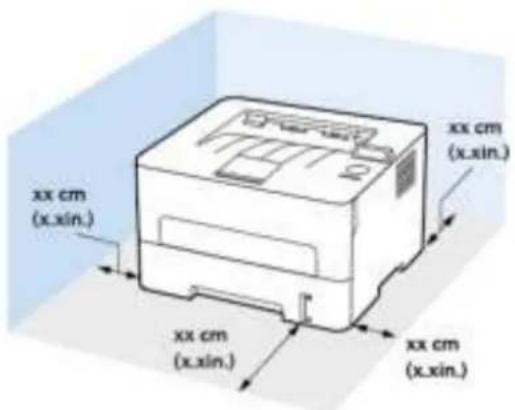
-
En haut : 120 mm (5 pouces)
-
Arrière : 260 mm (10 pouces)
-
Côté droit : 120 mm (5 pouces)
-
Avant : 550 mm (22 pouces)
L'espace minimum nécessaire à l'avant de l'imprimante est de 76 mm (3 pouces).
- Côté gauche : 120 mm (5 pouces)
Connexion des câbles

Attention ! DOMMAGE POTENTIEL : Pour éviter tout risque d'incendie et d'électrocution, branchez le cordon d'alimentation à une prise électrique répondant aux exigences requises, correctement mise à la terre, proche du produit et facile d'accès.

| Numéro | Port d'imprimante | Fonction |
| 1 Port Ethernet | Net Connectez l'imprimante à un réseau. | |
| 2 Port USB | de l'imprimante Raccordez l'imprimante à l'ordinateur. | |
| 3 Prise du cordon d'alimentation | Branchez l'imprimante sur une prise électrique. | |
Configurer, installer et paramétrer
Chargement du papier et des supports spéciaux
-
Sur le panneau de commande, accédez à Outils > Papier > OK > Configuration magasin > OK > Format/Type de papier > OK.
-
Sélectionnez une source papier, puis configurez le format et le type du papier.
- Pour l'impression recto verso sur du papier au format A4, assurez-vous que le paramètre de format papier de l'unité d'impression recto verso est défini sur A4.
- Pour l'impression recto verso sur du papier au format 8,5 x 11, 8,5 x 14, Oficio ou 8,5 x 13, assurez-vous que le paramètre de format papier de l'unité d'impression recto verso est défini sur 8,5 x 11.
Configuration des paramètres généraux de papier
-
À partir du panneau de commande, accédez à : Paramètres > Papier > OK > Configuration support > OK > Configuration générale > OK
-
Configurez les paramètres, puis cliquez sur OK.
Chargement du magasin
- Retirez le magasin.
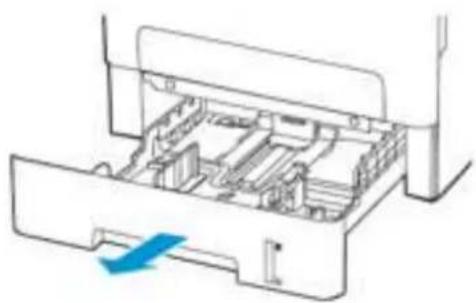
- Ajustez les guides en fonction de la taille du papier que vous chargez.

- Déramer, ventiler et aligner les bords du papier avant de le charger.
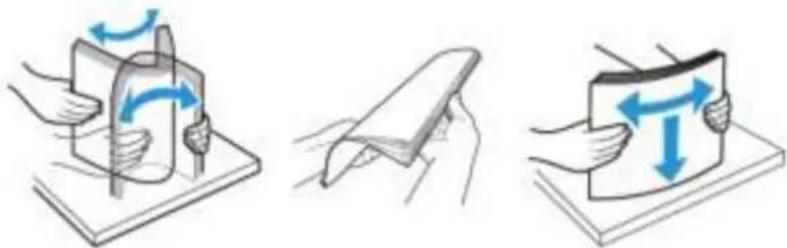
- Chargez la pile de papier, face à imprimer vers le bas, puis assurez-vous que les guides latéraux sont bien ajustés contre le papier.
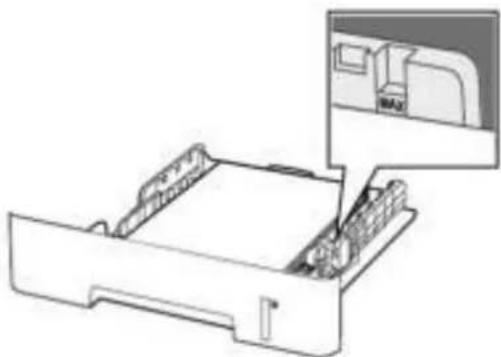
- Chargez le papier à en-tête face dessous, le bord supérieur de la feuille orienté vers l'avant du magasin pour l'impression recto.
- Chargez le papier à en-tête face dessus, le bord inférieur de la feuille orienté vers l'avant du magasin pour l'impression recto verso.
- Ne faites pas glisser le papier dans le magasin.
-
Pour éviter les incidents papier, assurez-vous que la hauteur de la pile ne dépasse pas les indicateurs de remplissage maximum.
-
Remettez le magasin en place.
Si nécessaire, définissez le format et le type de papier à partir du panneau de commande pour qu'ils correspondent au papier chargé.
Configurer, installer et paramétrer
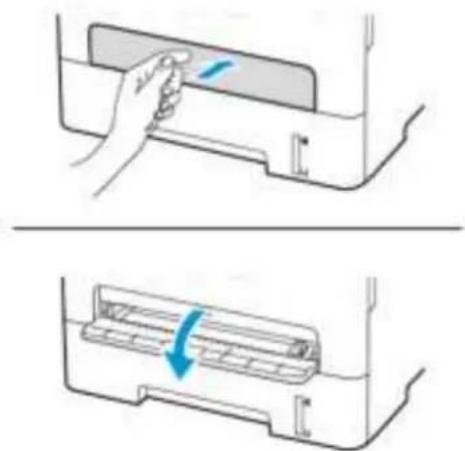
- Ouvrez le chargeur manuel.
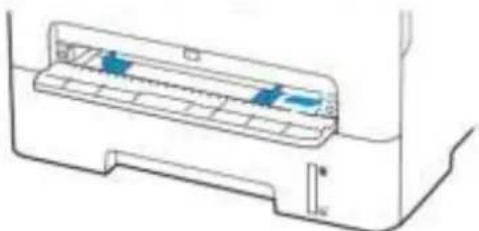
- Ajustez les guides pour qu'ils correspondent au format du papier chargé.
-
Chargez une feuille de papier, face à imprimer orientée vers le haut.
-
Chargez le papier à en-tête en positionnant la face à imprimer vers le haut, bord supérieur en premier pour l'impression recto.
- Chargez le papier à en-tête en positionnant la face à imprimer vers le bas, bord supérieur en dernier pour l'impression recto verso.
- Chargez l'enveloppe contre le côté gauche du guide-papier en positionnant le rabat vers le bas.

Avertissement ! Pour éviter les incidents papier, n'enfoncez pas le papier dans le chargeur manuel.
Installation et mise à jour des logiciels, pilot et micrologiciels
Avant d'installer le logiciel du pilote d'imprimante, vérifiez que l'imprimante est branchée, sous tension, connectée correctement, et a une adresse IP valide. L'adresse IP est en général affichée dans le coin supérieur droit du panneau de commande.
Pour afficher l'adresse IP de l'imprimante, reportez-vous à la section Recherche de l'adresse IP de l'imprimante.

Remarque : Si le Software and Documentation disc (CD-ROM Logiciel et documentation) n'est pas disponible, téléchargez les derniers pilotes sur le site www.xerox.com/drivers
Installation des pilotes pour une imprimante réseau Windows
- Insérez le disque Logiciel et documentation dans le lecteur approprié sur votre ordinateur. Si le programme d'installation ne démarre pas, accédez au lecteur de CD-ROM et double-cliquez sur le fichier d'installation Setup.exe.
- Cliquez sur Xerox Smart Start — Programme d'installation de pilotes (Recommandé).
- Pour accepter le contrat de licence, cliquez sur J'accepte.
- Dans la liste des imprimantes détectées, sélectionnez la vôtre.
Lorsque vous installez des pilotes pour une imprimante réseau, cliquez sur Vous ne voyez pas votre imprimante ? si votre imprimante n'apparaît pas dans la liste, puis entrez l'adresse IP de l'imprimante.
Pour afficher l'adresse IP de l'imprimante, reportez-vous à la section recherche de l'adresse IP de l'imprimante - Cliquez sur Installation rapide.
Un message indiquant que la l'installation a réussi s'affiche. - Pour terminer l'installation et fermer la fenêtre du programme d'installation, cliquez sur Terminé.
Installation du fichier .zip du pilote d'imprimante Windows
Vous pouvez télécharger les pilotes d'imprimante via Xerox.com dans un fichier .zip, puis utiliser l'Assistant Ajout d'imprimante de Windows pour les installer sur votre ordinateur.
Pour installer le pilote d'imprimante à partir du fichier .zip :
- Téléchargez, puis exportez le fichier .zip requis dans un répertoire local de votre ordinateur.
Configurer, installer et paramétrer
- Sur votre ordinateur, ouvrez le Panneau de commande, puis sélectionnez Périphériques et imprimantes > Ajouter une imprimante.
- Cliquez sur L'imprimante que je recherche n'est pas répertoriée, puis cliquez sur Ajouter une imprimante locale ou une imprimante réseau avec des paramètres manuels.
- Pur utiliser un port déjà établi, sélectionnez Utiliser un port existant puis sélectionnez dans la liste un port Standard TCP/IP.
- Pour créer un port standard TCP/IP :
a. Sélectionnez Créer un port.
b. Sous Type de port, sélectionnez Port standard TCP/IP et cliquez sur Suivant.
c. Dans le champ Nom d'hôte ou adresse IP, tapez l'adresse IP ou le nom d'hôte.
d. Pour désactiver la fonction, désélectionnez la case à cocher Interroger l'imprimante et sélectionner automatiquement le pilote à utiliser, puis cliquez sur Suivant.
- Cliquez sur J'ai le disque.
- Cliquez sur Parcourir. Accédez au fichier driver.inf pour votre imprimante et sélectionnez-le. Cliquez sur Ouvrir.
- Sélectionnez votre modèle d'imprimante, puis cliquez sur Suivant.
- Si une invite apparaît parce que le pilote d'imprimante a déjà été installé, cliquez sur Utiliser le pilote installé actuellement (recommandé).
- Dans le champ Nom de l'imprimante, tapez un nommez votre imprimante.
- Pour installer le pilote d'imprimante, cliquez sur Suivant.
- Si vous le souhaitez, définissez cette imprimante comme imprimante par défaut.

Remarque : Avant de sélectionner la fonction Partager l'imprimante, contactez l'administrateur système.
- Pour envoyer une page de test à l'imprimante, cliquez sur Imprimer une page de test.
- Cliquez sur Terminer.
Installation des pilotes d'imprimante pour une imprimante USB Winnddoowss
- Raccordez l'extrémité B d'un câble A/B USB 2.0 standard ou USB 3.0 au port USB à l'arrière de l'imprimante.
- Raccordez l'extrémité A du câble USB au port USB de l'ordinateur.
- Si l'Assistant Windows Ajout de nouveau matériel détecté s'affiche, avec le Annuler.
- Insérez le disque Logiciel et documentation dans le lecteur approprié sur votre ordinateur. Si le programme d'installation ne démarre pas, accédez au lecteur de CD-ROM et double-cliquez sur le fichier d'installation Setup.exe.
- Cliquez sur Xerox Smart Start — Programme d'installation de pilotes (Recommandé).
- Pour accepter le contrat de licence, cliquez sur J'accepte.
- Sélectionnez l'imprimante requise dans la liste des imprimantes détectées, puis cliquez sur Installation rapide.
Un message indiquant que la l'installation a réussi s'affiche.
- Pour terminer l'installation et fermer la fenêtre du programme d'installation, cliquez sur Terminé.
32 Imprimante Xerox® B230
Guide de l'utilisateur
WSD (Web Services on Devices) permet à un client de détecter un périphérique distant et d'y accéder ainsi qu'aux services associés via un réseau. WSD prend en charge la détection, le contrôle et l'utilisation de périphériques.
Installation d'une imprimante WSD à l'aide de l'Assistant d'ajout de périphérique
- Sur votre ordinateur, cliquez sur Démarrer, puis sélectionnez Imprimantes et scanners.
- Pour ajouter l'imprimante requise, cliquez sur Ajouter une imprimante ou un scanner.
- Dans la liste des périphériques disponibles, sélectionnez celui à utiliser, puis cliquez sur Suivant.

Remarque : Si l'imprimante à utiliser ne figure pas dans la liste, cliquez sur Annuler. Pour ajouter l'imprimante manuellement, utilisez son adresse IP : Pour plus d'informations, reportez-vous à la section Installation du fichier ,zip du pilote d'imprimante Windows.
- Cliquez sur Fermer.
Installation des pilotes et utilitaires pour MacOS
- Téléchargez le tout dernier pilotes d'imprimante à l'adresse https://www.xerox.com/office/drivers.
- Ouvrez le fichier Xerox® Print Drivers 5.xx.x.dmg ou .pkg pour votre imprimante.
- Pour exécuter le fichier Xerox® Print Drivers 5.xx.x.dmg ou .pkg, double-cliquez sur le nom de fichier approprié.
- Cliquez sur Continuer lorsque vous y êtes invité.
- Pour accepter le contrat de licence, cliquez sur J'accepte.
- Cliquez sur Installer pour accepter l'emplacement d'installation actuel ou sélectionnez un autre emplacement pour les fichiers d'installation, puis cliquez sur Installer.
- A l'invite, entrez votre mot de passe puis appuyez sur OK.
- Sélectionnez votre imprimante dans la liste des imprimantes détectées, puis cliquez sur Suivant.
- Si votre imprimante ne figure pas dans la liste des imprimantes détectées :
a. Cliquez sur l'icône d'imprimante réseau.
b. Entrez l'adresse IP de l'imprimante, puis cliquez sur Continuer.
c. Sélectionnez votre imprimante dans la liste des imprimantes détectées, puis cliquez sur Continuer.
- Si votre imprimante n'a pas été détectée, vérifiez qu'elle est sous tension et que le câble USB ou Ethernet est correctement connecté.
- Pour accepter le message concernant la file d'attente d'impression, cliquez sur OK.
- Activez ou désactivez les cases à cocher Définir comme imprimante par défaut et Imprimer une page de test.
- Cliquez sur Continuer, puis sur Fermer.
Configurer, installer et paramétrer
Ajout de l'imprimante pour MacOS
Pour la mise en réseau, configurez votre imprimante en utilisant Bonjoer(mDNS), ou pour une connexion LPD, LPR, connectez-vous en utilisant l'adresse IP de votre imprimante. Pour une imprimante qui n'est pas en réseau, créez une connexion USB sur votre bureau.
Pour plus d'informations, reportez-vous à l'assistant de support en ligne à l'adresse. https://www.xerox.com/support.
Ajout de l'imprimante en utilisant Bonjour
Pour ajouter l'imprimante en utilisant Bonjou® :
- Affichez les Préférences Système depuis le dossier Applications de l'ordinateur ou le dock.
- Cliquez sur Imprimantes et scanners.
La liste d'imprimantes s'affiche sur la gauche de la fenêtre.
- Pour la liste des imprimantes, cliquez sur l'icône Plus (+)
- En haut de la fenêtre, cliquez sur l'icône Valeurs par défaut.
- Sélectionnez votre imprimante dans la liste, puis cliquez sur Ajouter.

Remarque : Si votre imprimante n'a pas été détectée, vérifiez qu'elle est sous tension et que le câble USB ou Ethernet est correctement connecté.
Ajout de l'imprimante en spécifiant l'adresse IP
Pour ajouter l'imprimante en précisant l'adresse IP :
- Affichez les Préférences Système depuis le dossier Applications de l'ordinateur ou le dock.
- Cliquez sur Imprimantes et scanners.
La liste d'imprimantes s'affiche sur la gauche de la fenêtre.
- Dans la liste des imprimantes, cliquez sur l'icône Plus (+)
- Cliquez sur IP.
- À partir de la liste Protocole, sélectionnez le protocole.
- Entrez l'adresse IP de l'imprimante dans le champ Adresse.
- Entrez un nom pour l'imprimante dans le champ Nom.
- Dans la liste Utiliser, choisissez Sélectionner le pilote à utiliser.
- Dans la liste du logiciel de l'imprimante, sélectionnez le pilote d'imprimante pour votre modèle.
- Cliquez sur Ajouter.
Installation de pilotes et utilitaires d'impression pour UNIX et Liinnuux
Pour en savoir plus sur l'installation des pilotes d'imprimantes et des utilitaires pour UNIX et Linux, reportez-vous à la section https://www.xerox.com/office/drivers.
Certaines applications nécessitent que le micrologiciel du périphérique soit à un niveau minimal pour fonctionner correctement.
Pour plus d'informations sur la mise à jour du microcode du périphérique, contactez votre représentant.
-
Ouvrez un navigateur Web et saisissez l'adresse IP de l'imprimante dans le champ d'adresse.
-
L'adresse IP de l'imprimante est affichée sur l'écran d'accueil. L'adresse IP apparaît sous la forme de quatre séries de chiffres séparées par des points, par exemple 123.123.123.123.
-
Si vous utilisez un serveur proxy, désactivez-le temporairement pour charger correctement la page Web.
-
Cliquez sur Paramètres > Périphérique > Mettre à jour le micrologiciel.
-
Effectuez l'une des opérations suivantes :
-
Cliquez sur Rechercher les mises à jour > J'accepte, commencer la mise à jour.
-
Mettre à jour le fichier flash.
-
Recherchez le fichier flash.
- Cliquez sur Télécharger > Démarrer.
Exportation ou importation d'un fichier de configuration
Vous pouvez exporter les paramètres de configuration dans un fichier texte, que vous pouvez ensuite importer pour appliquer ces paramètres à d'autres imprimantes.
-
Ouvrez un navigateur Web et saisissez l'adresse IP de l'imprimante dans le champ d'adresse.
-
L'adresse IP de l'imprimante est affichée sur l'écran d'accueil. L'adresse IP apparaît sous la forme de quatre séries de chiffres séparées par des points, par exemple 123.123.123.123.
-
Si vous utilisez un serveur proxy, désactivez-le temporairement pour charger correctement la page Web.
-
Dans le serveur Web intégré, cliquez sur Exporter la configuration ou sur Importer la configuration.
- Suivez les instructions à l'écran.
- Si l'imprimante prend en charge des applications, effectuez les opérations suivantes :
a. Cliquez sur Applis > [sélectionnez l'appli] > Configurer.
b. Cliquez sur Exporter ou Importer.
Mise en réseau
Connexion de l'imprimante à un réseau Wi-Fi
Assurez-vous que l'option Réseau actif est définie sur Auto. Sur le panneau de commande, accédez à Outils > Réseau/Ports > OK > Informations réseau > OK > Réseau actif > OK > Auto > OK
Connexion de l'imprimante à un réseau sans fil à l'aide de Wi-Fi Protected Setup (WPS)
Avant de commencer, vérifiez les points suivants :
- Le point d'accès (routeur sans fil) est certifié ou compatible WPS. Pour plus d'informations, reportez-vous à la documentation fournie avec votre point d'accès.
- Votre imprimante est dotée d'un adaptateur réseau sans fil. Pour plus d'informations, reportez-vous aux instructions fournies avec l'adaptateur.
- Assurez-vous que l'option Réseau actif est définie sur Auto. À partir du panneau de commande, accédez à : Paramètres > Réseau/Ports > OK > Informations réseau > OK > Réseau actif > OK > Auto > OK.
Utilisation de la méthode Bouton de commande
- Sur l'écran d'accueil, appuyez sur Paramètres > Réseau/Ports > Sans fil > Configuration WiFi protégée > Démarrage par bouton de commande.
- Suivez les instructions qui s'affichent à l'écran.
Utilisation de la méthode PIN (numéro d'identification personnel)
- Sur l'écran d'accueil, appuyez sur Paramètres > Réseau/Ports > Sans fil > Configuration WiFi protégée > Démarrage par code PIN.
- Copiez le code PIN WPS à 8 chiffres.
- Ouvrez un navigateur Web, puis saisissez l'adresse IP de votre point d'accès dans le champ d'adresse.
- Pour connaître l'adresse IP, reportez-vous à la documentation fournie avec votre point d'accès.
- Si vous utilisez un serveur proxy, désactivez-le temporairement pour charger correctement la page Web.
- Accédez aux paramètres WPS. Pour plus d'informations, reportez-vous à la documentation fournie avec votre point d'accès.
- Saisissez le code PIN à 8 chiffres, puis enregistrez les modifications.
Configuration de Wi-Fi Direct
Wi-Fi Direct® est une technologie Wi-Fi de pair-à-pair qui permet aux périphériques sans fil de se connecter directement à une imprimante Wi-Fi Direct sans utiliser de point d'accès (routeur sans fil).
- À partir du panneau de commande, accédez à :
Paramètres > OK > Réseau/Ports > OK > Wi-Fi Direct > OK
- Configurez les paramètres.
- Activer Wi-Fi Direct : permet à l'imprimante de diffuser son propre réseau Wi-Fi Direct.
- Nom Wi-Fi Direct : attribue un nom au réseau Wi-Fi Direct.
- Mot de passe Wi-Fi Direct : attribue le mot de passe pour la négociation de la sécurité sans fil lors de l'utilisation de la connexion pair-à-pair.
- Afficher le mot de passe dans la page de configuration : affiche le mot de passe dans la page de configuration du réseau.
- Accepter auto. demandes bout. comm. : permet à l'imprimante d'accepter automatiquement les demandes de connexion.

Remarque : L'acceptation automatique des demandes par bouton de commande n'est pas sécurisée.
Connexion d'un périphérique mobile à l'iiimpprriimaannttee
Avant de connecter votre appareil mobile, assurez-vous que Wi-Fi Direct a été configuré. Pour plus d'informations, reportez-vous à la section Configuration de Wi-Fi Direct.
Connexion à l'aide de Wi-Fi Direct

Remarque : Ces instructions ne s'appliquent qu'à certains périphériques mobiles Android.
- Sur le périphérique mobile, accédez au menu des paramètres.
- Activez le Wi-Fi, puis appuyez sur Wi-Fi Direct.
- Sélectionnez le nom du Wi-Fi Direct de l'imprimante.
- Vérifiez la connexion sur le panneau de commande de l'imprimante.
Connexion via Wi-Fi
- Sur le périphérique mobile, accédez au menu des paramètres.
- Cliquez sur Wi-Fi, puis sélectionnez le nom du Wi-Fi Direct de l'imprimante.

Remarque : La chaîne DIRECT-xy (où x et y sont deux caractères aléatoires) est ajoutée avant le nom du Wi-Fi Direct.
- Tapez le mot de passe du Wi-Fi Direct.
Connexion d'un ordinateur à l'imprimante
Avant de connecter votre ordinateur, assurez-vous que Wi-Fi Direct a été configuré. Pour plus d'informations, reportez-vous aux Configuration de Wi-Fi Direct.
Pour les utilisateurs Windows
- Appuyez sur Imprimantes & Scanners, puis cliquez sur Ajouter une imprimante ou scanner.
Configurer, installer et paramétrer
-
Cliquez sur Afficher les imprimantes du Wi-Fi Direct, puis sélectionnez le nom du Wi-Fi Direct de l'imprimante.
-
Sur l'écran de l'imprimante, relevez le code PIN à 8 chiffres de l'imprimante.
-
Tapez le code sur l'imprimante.

Remarque : Si le pilote d'imprimante n'est pas encore installé, Windows téléchargé le pilote approprié
Pour les utilisateurs Macintosh
- Cliquez sur l'icône sans fil, puis sélectionnez le nom du Wi-Fi Direct de l'imprimante.

Remarque : La chaîne DIRECT-xy (où x et y sont deux caractères aléatoires) est ajoutée avant le nom du Wi-Fi Direct.
- Tapez le mot de passe du Wi-Fi Direct.

Remarque : Remettez votre ordinateur à son réseau précédent après l'avoir déconnecté du Wi-Fi Direct.
Désactivation du réseau Wi-Fi
-
À partir du panneau de commande de l'imprimante, accédez à : Paramètres > Réseau/Ports > OK > Informations réseau > OK > Réseau actif > OK > Réseau standard > OK.
-
Suivez les instructions qui s'affichent à l'écran.
Vérification de la connectivité de l'imprimante
-
À partir du panneau de commande, accédez à : Paramètres > Relevés > OK > Réseau > OK.
-
Sélectionnez Page de configuration du réseau, puis cliquez sur OK.
-
Vérifiez la première section de la page de configuration du réseau et assurez-vous que l'état indique Connecté.
Dans le cas contraire, il se peut que la connexion de réseau local ne soit pas activée ou que le câble réseau soit débranché ou ne fonctionne pas correctement. Contactez votre administrateur pour obtenir une assistance.
Impression de la page des paramètres de menu
- À partir du panneau de commande, accédez à : Paramètres > Relevés > OK.
- Sélectionnez Page des paramètres de menus, puis cliquez sur OK.
Configurer, installer et paramétrer
4
Sécurisation de l'imprimante
Ce chapitre contient :
- Effacement de la mémoire de l'imprimante.... 42
- Restauration des paramètres usine 43
- Déclaration relative à la volatilité .... 44
Effacement de la mémoire de l'imprimante
Pour effacer la mémoire volatile ou les données mises en mémoire tampon, mettez l'imprimante hors tension.
Pour effacer la mémoire non volatile ou des paramètres individuels, des paramètres de périphériques et de réseaux, des paramètres de sécurité ainsi que des solutions intégrées, procédez comme suit :
- À partir du panneau de commande, accédez à : Paramètres > Périphérique > OK > Maintenance > OK > Effacement hors service > OK > Effacer toutes les informations en mémoire non volatile > OK.
- Sélectionnez Oui > OK.
- Sélectionnez Lancer la configuration initiale ou Laisser l'imprimante hors ligne, puis appuyez sur OK.
Restauration des paramètres usine
- À partir du panneau de commande, accédez à : Paramètres > Périphérique > OK > Restaurer les paramètres usine > OK > Restaurer tous les paramètres > OK.
- Sélectionnez Oui, puis cliquez sur OK.
Déclaration relative à la volatilité
Votre imprimante comporte différents types de mémoires pouvant stocker les paramètres de l'imprimante et du réseau, ainsi que les données d'utilisateur.
| Type de mémoire Description | |
| Mémoire volatile Votre imprimante utilise une mémoire vive (RAM) standard qui permet de mettre temporairement en mémoire tampon les données d’utilisateur durant les travaux d’impression simples. | |
| Mémoire non volatile Votre imprimante peut utiliser deux types de mémoire non volatile : EE-PROM et NAND (mémoire Flash). Ces deux types sont utilisés pour stocker le système d’exploitation, les paramètres du périphérique et les informations réseau. | |
Dans les circonstances suivantes, effacez le contenu de toute mémoire installée dans l'imprimante :
• L'imprimante est mise hors service.
- L'imprimante est déplacée dans un autre service ou site.
- L'entretien de l'imprimante est effectué par une personne externe à votre organisation.
- L'imprimante est envoyée en réparation.
- L'imprimante est vendue à une autre organisation.
5
Imprimer
Ce chapitre contient :
- Impression depuis un ordinateur .... 46
- Impression à partir d'un appareil mobile 47
- Impression d'une liste d'échantillons de polices.... 49
- Insertion de feuilles de repère entre les copies 50
• Annulation d’un travail d’impression 51 - Réglage de l'intensité du toner 52
Imprimer
Impression depuis un ordinateur

Remarque : Pour les étiquettes, les cartes et les enveloppes, définissez le format et le type de papier dans l'imprimante avant d'imprimer le document.
- Ouvrez la boîte de dialogue Imprimer dans le document que vous souhaitez imprimer.
- Réglez les paramètres si nécessaire.
- Imprimez le document.
Impression à partir d'un appareil mobile
Le service d'impression Mopria est une solution d'impression mobile pour les périphériques mobiles dotés d'Android™ version 5.0 ou ultérieure. Il vous permet d'imprimer directement sur n'importe quelle imprimante certifiée Mopria.

Remarque : Assurez-vous de télécharger l'application du service d'impression Mopria à partir de la boutique d'applications Google Play™ et de l'activer dans le périphérique mobile.
- Sur votre périphérique mobile Android, lancez une application compatible ou sélectionnez un document dans votre gestionnaire de fichiers.
- Cliquez sur Plus d'options > Imprimer.
- Sélectionnez une imprimante, puis réglez les paramètres si nécessaire.
- Cliquez sur l'icône Imprimer.
La fonction logicielle AirPrint est une solution d'impression mobile qui vous permet d'imprimer directement à partir de périphériques Apple sur une imprimante certifiée AirPrint.
- Assurez-vous que le périphérique Apple et l'imprimante sont connectés au même réseau. Si le réseau compte plusieurs concentrateurs sans fil, assurez-vous que les deux périphériques sont connectés au même sous-réseau.
-
Cette application est uniquement prise en charge sur certains périphériques Apple.
-
Sur votre périphérique mobile, sélectionnez un document depuis votre gestionnaire de fichiers ou lancez une application compatible.
-
Cliquez sur Partager > Imprimer.
-
Sélectionnez une imprimante, puis réglez les paramètres si nécessaire.
-
Imprimez le document.
IImmpprreessssiioonn àà ppaarrttiirr dd’’uunn ppéér l’aide de Wi-Fi Direct®
Wi-Fi Direct® est un service d'impression qui vous permet d'imprimer sur toute imprimante compatible Wi-Fi Direct.

Remarque : Vérifiez que le périphérique mobile est connecté au réseau sans fil de l'imprimante. Pour plus d'informations, reportez-vous aux Connexion d'un périphérique mobile à l'imprimante.
- Sur votre périphérique mobile, lancez une application compatible ou sélectionnez un document dans votre gestionnaire de fichiers.
Imprimer
-
En fonction de votre périphérique mobile, effectuez l'une des actions suivantes :
-
Cliquez sur Plus d'options > Imprimer.
- Cliquez sur Partager > Imprimer.
-
Cliquez sur Plus d'options > Imprimer.
-
Sélectionnez une imprimante, puis réglez les paramètres si nécessaire.
-
Imprimez le document.
Impression d'une liste d'échantillons de polices
- À partir du panneau de commande, accédez à : Paramètres > Relevés > OK > Imprimer > OK > Imprimer polices > OK.
- Sélectionnez Polices PCL, puis cliquez sur OK.
Imprimer
Insertion de feuilles de repère entre les copie
-
À partir du panneau de commande, accédez à : Paramètres > Impression > OK > Mise en page > OK > Feuilles de repère > OK > Entre copies > OK.
-
Imprimez le document.
Annulation d'un travail d'impression
SSuurr llee ppaannnneeaauu ddee ccoommmmaannde
- Sur le panneau de commande, appuyez deux fois sur Retour et cliquez sur Anuler.
- Sélectionnez le travail à annuler, puis cliquez sur OK.
-
Selon le système d'exploitation, effectuez l'une des opérations suivantes :
-
Ouvrez le dossier Imprimantes, puis sélectionnez votre imprimante.
-
Dans Préférences système du menu Apple, naviguez jusqu'à votre imprimante.
-
Sélectionnez le travail d'impression à annuler.
Imprimer
Réglage de l'intensité du toner
- À partir du panneau de commande, accédez à : Paramètres > Imprimer > OK > Qualité > OK > Intensité toner.
- Configurez les paramètres, puis cliquez sur OK.
6
Utilisation des menus de l'imprimante
Ce chapitre contient :
- Carte des menus.... 54
- Périphérique 55
- Imprimer....62
• Support 67 - Réseau/Ports 69
- Sécurité....83
• Relevés....88
• Dépannage 90
Carte des menus
| Périphérique | PréférencesMode écoPanneau de commande distant*NotificationsGestion de l'alimentation | Restaurer les paramètres usineMaintenanceÀ propos de cette imprimante |
| Imprimer | Mise en pageConfigurationQualité | PCLImage |
| Support | Configuration des magasinsConfiguration du support | |
| Réseau/Ports | Informations réseauSans filWi-Fi DirectEthernetTCP/IPSNMP | IPSec802.1xConfiguration LPDParamètres HTTP/FTPUSBRestreindre l'accès au réseau externe |
| Sécurité* | Méthodes de connexionGestion des certificatsRestriction de connexion | Configuration de l'impression confidentielleEffacer les fichiers de données temporairesDivers |
| Relevés | Page des paramètres de menusPériphérique | ImprimerRéseau |
| Dépannage | Pages de test de qualité d'impression | |
| * Ce menu s'affichent uniquement dans le serveur Web intégré. | ||
Périphérique
PPrréefféérreenncceess
| Élément de menu | Description |
| Afficher la langue[Liste des langues] | Définir la langue du texte qui s'affiche à l'écran. |
| Pays/région[Liste de pays] | Identifier le pays ou la région où l'imprimante est configurée pour fonctionner. |
| Exécuter config. initiale• Oui• Non* | Exécuter l'assistant de configuration. |
| Informations affichées• Texte d'affichage 1• Texte d'affichage 2 | Spécifier les informations qui s'affichent sur l'écran d'accueil. |
| Date et heure• Configurer– Date et heure actuelles– Définir heure/date manuellement– Format de date [MM-JJ-AAAA*]– Format d'heure [12 heures A.M./P.M.*]– Fuseau horaire [GMT*]• Protocole NTP– Activer NTP– Serveur NTP | Configurer la date et l'heure de l'imprimante. |
| Formats papier• Valeurs impériales*• Métrique | Préciser l'unité de mesure des formats de papier.Remarque: Le pays ou la région que vous avez sélectionné (e) dans l'assistant de configuration initial détermine le paramètre de format papier initial. |
| Délai d'affichage10 à 300 (60*) | Définir la durée d'inactivité en secondes avant l'affichage de l'écran d'accueil ou avant que l'imprimante déconnecte automatiquement un compte utilisateur. |
 Remarque: Si un astérisque (*) apparaît à côté d'une valeur, cela indique qu'il s'agit du paramètre usine par défaut. Remarque: Si un astérisque (*) apparaît à côté d'une valeur, cela indique qu'il s'agit du paramètre usine par défaut. | |
MMooddee ééccoo
| Élément de menu | Description |
| Impression : FacesRecto*Recto verso | Spécifier si l'impression s'effectue sur une face ou sur les deux faces du papier. |
| Impression : Pages par faceDésactivé(e)*2 pages par face3 pages par face4 pages par face6 pages par face9 pages par face12 pages par face16 pages par face | Imprimer des images de plusieurs pages sur une seule face d'une feuille. |
| Impression : Intensité tonerClaireNormale*Foncée | Déterminer la luminosité des images texte. |
| Remarque: Si un astérisque (*) apparaît à côté d'une valeur, cela indique qu'il s'agit du paramètre usine par défaut. | |
PPaannnneeaaauu ddee ccoommmmaannddee ddiisstac
| Élément de menu | Description |
| Connexion VNC externe | Connector un client VNC (Virtual Network Computing) externe au panneau de commande à distance. |
| Type d’authenticationAucun(e)*Authentication standard | Définir le type d’authentication permettant d’accéder au serveur client VNC. |
| Mot de passe VNC | Spécifier le mot de passe pour se connecter au serveur client VNC.Remarque : Cette option de menu s’affiche uniquement si le type d’authentication est défini sur Authentication standard. |
| Remarque: Si un astérisque (*) apparaît à côté d’une valeur, cela indique qu’il s’agit du paramètre usine par défaut. | |
| Élément de menu | Description |
| Consommables : Afficher estimations consommables• Afficher estimations*• Ne pas afficher estimations | Afficher l'estimation de l'état des consommables. |
| ConsommablesNotifications de consommables personnalisées | Configurer les paramètres de notification lorsque l'imprimante requiert l'intervention de l'utilisateur.Remarque : Cette option de menu s'affiche uniquement dans le serveur Web intégré. |
| Configuration des alertes par courrier électronique : Configuration de la messagerie• Passerelle SMTP principale• Port de passerelle SMTP principale (25*)• Passerelle SMTP secondaire• Port de passerelle SMTP secondaire (25*)• Délai SMTP (30 secondes*)• Adresse de réponse• Toujours utiliser l'adresse de réponse SMTP par défaut (désactivé(e*))• Utiliser SSL/TLS (désactivé(e*))• Exiger un certificat approuvé (activé(e*))• Authentication du serveur SMTP (l'authentication n'est pas requise*)• Courrier électronique envoyé par le périphérique (aucun*)• ID utilisateur du périphérique• Mot de passe du périphérique• Domaine NTLM | Configurer les paramètres de courrier électronique de l'imprimante.Remarque : Cette option de menu s'affiche uniquement dans le serveur Web intégré. |
| Prévention des erreurs : Assistance incidents papier• Désactivé(e)• Activé(e)* | Configurer l'imprimante pour vérifier automatiquement les bourrages papier. |
| Prévention des erreurs : Auto continu• Désactivé(e)• 5 à 255 (5*) | Laisser l'imprimante poursuivre automatiquement le traitement ou l'impression d'un travail après avoir effacé certaines conditions d'intervention. |
| Prévention des erreurs : Redémarrage automatique• Redémarrage automatique (toujours redémarrer*) | Configurer l'imprimante pour redémarrer en cas d'erreur. |
| Prévention des erreurs : redémarrage automatique• Redémarrages automatiques max. (2*) | Définir le nombre de redémarrages automatiques maximum de l'imprimante. |
| Prévention des erreurs : Redémarrage automatiqueFenêtre de redémarrage automatique (720*) | Définir le nombre de secondes avant que l’imprimante effectue un redémarrage automatique. |
| Prévention des erreurs : Redémarrage automatiqueCompteur de redémarrages automatiques | Afficher les informations en lecture seule du compteur de redémarrages. |
| Prévention des erreurs : Afficher l’erreur papier trop courtEffacer automatiquement*Activé(e) | Configurer l’imprimante pour afficher un message d’erreur en cas de papier trop court.Remarque : La notion Papier court fait référence au format du papier chargé. |
| Prévention des erreurs : Protection pageDésactivé(e)*Activé(e) | Configurer l’imprimante pour traiter la page entière dans la mémoire avant de l’imprimer. |
| Récupération contenu bloqué : Correction incidentAuto*Désactivé(e)Activé(e) | Configurer l’imprimante pour réimprimer les pages coincées suite à un incident. |
| Remarque : Si un astérisque (*) apparaît à côté d’une valeur, cela indique qu’il s’agit du paramètre usine par défaut. | |
| Élément de menu | Description |
| Profil mode Veille : Imprimer en mode VeilleRester actif après l'impressionActiver le mode Veille après l'impression* | Configurer l'imprimante de sorte qu'elle reste en mode Prêt ou qu'elle revienne au mode Veille après l'impression. |
| Délais : Mode veille1 à 120 minutes (15*) | Définir le délai d'inactivité avant que l'imprimante se mette en mode Veille. |
| Délais : Fin de veille prolongéeDésactivé(e)1 heure2 heures3 heures6 heures1 jour2 jours3 jours1 semaine2 semaines1 mois | Définir le délai avant que l'imprimante ne se mette hors tension. |
| Délais: Fin de veille prolongée lors d'une connexionVeille prolongéeNe pas mettre en veille prolongée* | Définir le délai de veille prolongée de sorte que l'imprimante se mette hors tension quand il existe une connexion Ethernet active. |
| Remarque: Si un astérisque (*) apparaît à côté d'une valeur, cela indique qu'il s'agit du paramètre usine par défaut. | |
RReessttaauurreerr lleess ppaarraamèèttreess uussinne
| Élément de menu | Description |
| Restaurer paramètresRestaurer tous les paramètresRestaurer le paramètre d'imprimanteRestaurer les paramètres réseau | Restaurer les paramètres d'usine par défaut de l'imprimante. |
Maaiinntteennaanncee
Menu Config
| Élément de menu | Description |
| Configuration USB : PnP USB• 1*• 2 | Modifier le mode de pilote USB de l'imprimante pour améliorer sa compatibilité avec un ordinateur personnel. |
| Configuration USB : Vitesse USB• Plein• Auto* | Configurer le port USB pour un fonctionnement à pleine vitesse et désactiver ses fonctionnalités haute vitesse. |
| Configuration des magasins : Afficher le message d'insertion du magasin• Désactivé(e)• Uniquement pour les formats inconnus*• Toujours | Afficher un magasin pour sélectionner un format et type de papier après insertion du magasin. |
| Configuration des magasins : Chargement de papier A5• Petit côté• Grand côté* | Spécifier l'orientation de la page lors du chargement de papier au format A5. |
| Configuration des magasins : Invites papier• Auto*• Papier manuel | Définir la source papier à utiliser lorsque vous êtes invité à charger du papier. |
| Configuration des magasins : Invites enveloppes | Définir la source de papier à utiliser lorsque vous êtes invité à charger une enveloppe. |
| Auto*Enveloppe manuelle | |
| Configuration des magasins :Action des invitesInviter l’utilisateur*ContinuerUtiliser actuel | Configurer l’imprimante pour répondre aux invites de changement liées au papier ou aux enveloppes. |
| Relevés : Page des paramètres de menusJournal d’événementsRésumé du journal d’événements | Imprimer les relevés relatifs aux paramètres du menu, à l’état et aux journaux d’événements de l’imprimante. |
| Util. conso. et compteursEffacer historique utilisation consommables | Réinitialiser le compteur de pages consommées ou afficher le nombre total de pages imprimées. |
| Émulations de l’impr. : Sécurité de l’émulateurDélai de la page0 à 60 (60*) | Configurer le délai de la page au cours de l’émulation. |
| Émulations de l’impr. : Sécurité de l’émulateurRéinitialiser l’émulateur après le travail– Désactivé(e)*– Activé(e) | Réinitialiser l’émulateur après un travail d’impression. |
| Émulations de l’impr. : Sécurité de l’émulateurDésactiver l’accès aux messages de l’imprimante– Désactivé(e)– Activé(e)* | Désactiver l’accès aux messages de l’imprimante au cours de l’émulation. |
| Configuration de l’impression :Amél. netteté polices0 à 150 (24*) | Définir une valeur de taille en points du texte en dessous de laquelle les écrans à haute fréquence sont utilisés lors de l’impression des données de police. |
| Configuration de l’impression :Densité d’impressionDésactivé(e)1 à 5 (3*) | Régler la densité du toner lors de l’impression de documents. |
| Fonctionnement périphérique :Mode silencieuxActivé(e)Désactivé(e)* | Configurer l’imprimante de sorte à réduire son niveau sonore lorsqu’elle imprime.Remarque : Ce paramètre réduit les performances globales de l’imprimante. |
| Fonctionnement périphérique :Menu panneau de commandeActiver* | Configurer l’imprimante pour qu’elle donne accès aux menus du panneau de commande. |
| • Désactiver* | Remarque : Ce menu ne peut être configuré que sur le serveur Web intégré. |
| Fonctionnement périphériqueEffacer l’état personnalisé | Effacer tous les messages personnalisés. |
| Remarque : Si un astérisque (*) apparaît à côté d’une valeur, cela indique qu’il s’agit du paramètre usine par défaut. | |
| Élément de menu | Description |
| Dernier effacement de la mémoire de l'imprimanteEffacer toutes les informations en mémoire non volatileEffacer tous les paramètres de l'imprimante et réseauEffacer tous les raccourcis et leurs paramètres | Effacer tous les paramètres et tous les raccourcis qui sont stockés sur l'imprimante.Remarque: La fonction Effacer tous les raccourcis et leurs paramètres n'est disponible que sur certains modèles d'imprimante. |
À propos de cette imprimante
| Élément de menu | Description |
| Étiquette inventaire Xerox | La longueur maximale est de 32 caractères. |
| Étiquette inventaire client | Afficher le numéro de série de l'imprimante. La longueur maximale est de 32 caractères. |
| Emplacement de l'imprimante | Identifier l'emplacement de l'imprimante. La longueur maximale est de 63 caractères. |
| Contact | Personnaliser le nom de l'imprimante. La longueur maximale est de 63 caractères. |
Imprimer
MMiissee eenn ppaaggee
| Élément de menu | Description |
| Faces• Recto*• Recto verso | Spécifier si l’impression s’effectue sur une face ou sur les deux faces du papier. |
| Styles de rabat• Grand côté*• Petit côté | Déterminer le côté du papier (bord long ou bord court) relié lors d’une impression recto verso. Remarque : Selon l’option sélectionnée, l’imprimante décale automatiquement toutes les informations imprimées sur la page pour que le travail soit correctement relié. Remarque : Selon l’option sélectionnée, l’imprimante décale automatiquement toutes les informations imprimées sur la page pour que le travail soit correctement relié. |
| Pages vierges• Imprimer• Ne pas imprimer* | Imprimer les pages vierges incluses dans un travail d’impression. |
| Assemblage• Désactivé(e)[1,1,1,2,2,2]• Activé(e) [1,2,1,2,1,2]* | Imprimer les pages d’un travail d’impression en respectant l’ordre défini, plus particulièrement lors de l’impression de plusieurs exemplaires. |
| Séparateurs• Aucun(e)*• Entre copies• Entre travaux• Entre pages | Insérer des séparateurs vierges lors de l’impression. |
| Source séparateursMagasin [x] (1*) | Indiquer la source d’alimentation des séparateurs. |
| Pages par face• Désactivé(e)*• 2 pages par face• 3 pages par face• 4 pages par face• 6 pages par face• 9 pages par face• 12 pages par face• 16 pages par face | Imprimer des images de plusieurs pages sur une seule face d’une feuille. |
| Ordre des pages sur chaque face• Horizontal*• Horizontal inversé• Vertical• Vertical inversé | Déterminer la position des images de plusieurs pages lorsque l’option Pages par face est utilisée.Remarque : Le positionnement dépend du nombre d’images de la page et de leur orientation. |
| Orientation des pages sur chaque face• Auto*• Paysage | Déterminer l’orientation du document de plusieurs pages lorsque l’option Pages par face est utilisée. |
| • Portrait | |
| Bordure des pages par face• Aucun(e)*• Solide | Imprimer une bordure autour de chaque image de page lorsque l’option Pages par face est utilisée. |
| Exemplaires1 à 9999 (1*) | Indiquer le nombre de copies pour chaque impression. |
| Zone d’impression• Normale*• Page entière | Définir la zone imprimable d’une feuille de papier. |
| Remarque: Si un astérisque (*) apparaît à côté d’une valeur, cela indique qu’il s’agit du paramètre usine par défaut. | |
| Élément de menu | Description |
| Langue de l'imprimanteÉmulation PCL | Définir le langage de l'imprimante. |
| Ordre d'impression• Alphabétique*• Plus récent d'abord• Plus ancien d'abord | Spécifier l'ordre d'impression de tous les travaux suspendus et confidentiels. |
| Remarque: Si un astérisque (*) apparaît à côté d'une valeur, cela indique qu'il s'agit du paramètre usine par défaut. | |
QQuuaaliitté
| Élément de menu | Description |
| Résolution d'impression300 ppp600 ppp*Qualité image 1 200Qualité image 2 400 | Définir la résolution des images et du texte sur l'impression.Remarque: La résolution est déterminée en points par pouce ou en qualité de l'image. |
| Intensité tonerClaireNormale*Foncée | Déterminer la luminosité des images texte. |
| Demi-teinteNormale*Détail | Améliorer la qualité de l'impression pour des lignes plus lisses et des bords plus nets. |
| Remarque: Si un astérisque (*) apparaît à côté d'une valeur, cela indique qu'il s'agit du paramètre usine par défaut. | |
PPCCLL
| Élément de menu | Description |
| Nom police[Liste des polices disponibles](Courier*) | Sélectionner une police dans la source de police spécifiée. |
| Jeu de symboles[Liste des jeux de symboles disponibles] (10U PC-8*) | Déterminer le jeu de symboles pour chaque nom de police.Remarque: Un jeu de symboles est un ensemble de caractères alphanumériques, de signes de ponctuation et de symboles spéciaux. Les jeux de symboles prennent en charge les exigences propres à différentes langues ou programmes spécifiques, notamment les symboles mathématiques utilisés pour la notation scientifique. |
| Pas0,08 à 100 (10*) | Spécifier l’espacement des polices fixes ou à espacement constant.Remarque: Le Pas correspond au nombre de caractères à espacement fixe sur un pouce horizontal de texte. |
| Orientation• Portrait*• Paysage• Portrait inversé• Paysage inversé | Déterminer l’orientation du texte et des graphiques sur la page. |
| Lignes par page1 à 255 | Spécifier le nombre de lignes de texte pour chaque page imprimée par le biais du flot de données PCL.Cet élément de menu active l’échappement vertical entraînant l’impression du nombre sélectionné de lignes demandées entre les marges par défaut de la page.60 désigne le paramètre usine appliquée par défaut aux États-Unis.64 correspond au paramètre usine utilisé à l’international. |
| Épaisseur de ligne minimalePCL51 à 30 (2*) | Définir la largeur de trait minimale initiale de tout travail imprimé en 1 200 ppp. |
| Épaisseur de ligne minimalePCLXL1 à 30 (2*) | |
| Largeur A4• 198 mm | Définir la largeur de page logique sur le format de papier A4. |
| 203 mm | Remarque: On appelle « Page logique » l’espace de la page physique sur lequel les données sont imprimées. |
| CR Auto après LFDésactivé(e)*Activé(e) | Régler l’imprimante pour insérer un retour chariot après avoir reçu une commande de saut de ligne.Remarque: La fonction Retour chariot est un mécanisme permettant de commander l’imprimante pour déplacer la position du curseur sur la première position de la même ligne. |
| LF Auto après CRDésactivé(e)*Activé(e) | Régler l’imprimante pour insérer un saut de ligne après avoir reçu une commande de retour chariot. |
| Délai d’impressionDésactivé(e)Activé(e)* | Autoriser l’imprimante à terminer un travail d’impression après avoir été inactive pendant le délai spécifié (en secondes). |
| Durée délai d’impression1 à 255 (90*) | Définir le délai après lequel l’imprimante terminera un travail d’impression après avoir été inactive (en secondes).Remarque: Cette option de menu s’affiche uniquement lorsque Délai d’impression est activé. |
| Remarque: Si un astérisque (*) apparaît à côté d’une valeur, cela indique qu’il s’agit du paramètre usine par défaut. | |
IImmaaggee
| Élément de menu | Description |
| Ajustement autoActivé(e)Désactivé(e)* | Sélectionner le format papier et l'orientation les mieux adaptés à l'image.Remarque:Lorsque cette option est activée, elle ignore les paramètres de mise à l'échelle et d'orientation définis pour l'image. |
| InverserDésactivé(e)*Activé(e) | Inverser les images monochromes à deux tons.Remarque:Ce menu ne s'applique pas aux formats d'image GIF ou JPEG. |
| Mise à l'échelleAncrage supérieur gaucheMeilleur ajustement*Ancrage au centreAjuster en hauteur/largeurAjuster en hauteurAjuster en largeur | Régler l'image pour l'adapter à la zone imprimable.Remarque:Lorsque le paramètre Réglage auto est activé, l'échelle est automatiquement définie sur Meilleure correspondance. |
| OrientationPortrait*PaysagePortrait inverséPaysage inversé | Déterminer l’orientation du texte et des graphiques sur la page. |
| [48c0]Remarque: Si un astérisque (*) apparaît à côté d’une valeur, cela indique qu’il s’agit du paramètre usine par défaut. | |
Support
| Élément de menu | Description |
| Source par défautMagasin [x] (1*)Papier manuelEnveloppe manuelle | Choisir la source de papier pour tous les travaux d'impression. |
| Format/Type de papierMagasin [x] (1*)Papier manuelEnveloppe manuelle | Spécifier le format ou le type de papier chargé dans chaque source de papier. |
| Changer formatDésactivé(e)Format 8,5 x 11/A4Liste complète* | Configurer l'imprimante pour changer un format papier spécifié si le format demandé n'est pas chargé dans une source papier.Sous l'option Désactivé(e), l'imprimante invite l'utilisateur à charger le format de papier demandé.Le format 8,5 x 11/A4 permet d'imprimer un document A4 au format 8,5 x 11 lorsque vous chargez un tel format et des travaux au format 8,5 x 11 sur du papier A4 lorsque vous chargez du papier A4.Liste complète des substitutions du format 8,5 x 11/A4. |
| Remarque: Si un astérisque (*) apparaît à côté d'une valeur, cela indique qu'il s'agit du paramètre usine par défaut. | |
Configuration générale
| Élément de menu | Description |
| Unités de mesurePoucesMillimètres | Préciser l’unité de mesure du papier universel.Remarque: L’unité par défaut pour les États-Unis est le pouce. Millimètres est le paramètre d’usine par défaut international. |
| Largeur portrait3,00 à 14,17 pouces (8,50*)76 à 360 mm (216*) | Définir la largeur portrait du papier universel. |
| Hauteur portrait3,00 à 14,17 pouces (14*)76 à 360 mm (356*) | Définir la hauteur portrait du papier universel. |
| Sens départPetit côté*Grand côté | Configurer l'imprimante pour saisir le papier par le petit ou par le grand côté.Remarque:Bord long s'affiche uniquement lorsque le bord le plus long est plus court que la largeur maximale prise en charge. |
| [WWW]Remarque:Si un astérisque (*) apparaît à côté d'une valeur, cela indique qu'il s'agit du paramètre usine par défaut. | |
| Élément de menu | Description |
| Papier ordinaireCarteRecycléÉtiquettesBondEnveloppePapier à en-têtePréimpriméPapier coloréClaireÉpais | Indiquer la texture, le grammage et l’orientation du papier chargé. |
Réseau/Ports
| Élément de menu | Description |
| Adaptateur actif• Auto*• Réseau standard• Sans fil | Indiquer le type de connexion réseau. |
| État du réseau | Afficher l’état de connectivité du réseau de l’imprimante. |
| Afficher l’état réseau sur l’imprimante• Désactivé(e)• Activé(e)* | Afficher l’état du réseau sur l’écran. |
| Vitesse, recto verso | Afficher la vitesse de la carte réseau actuellement active. |
| IPv4 | Afficher l’adresse IPv4. |
| Toutes les adresses IPv6 | Afficher toutes les adresses IPv6. |
| Réinitialiser le serveur d’impressionDémarrer | Réinitialiser toutes les connexions actives du réseau à l’imprimante.Remarque: Ce paramètre supprime tous les paramètres de configuration réseau. |
| Délai exécution réseau• Désactivé(e)• Activé* (90 secondes) | Définir le délai avant que l’imprimante annule un travail d’impression réseau. |
| Page de garde• Désactivé(e)*• Activé(e) | Imprimer une page de garde. |
| Activer les connexions réseau• Activer*• Désactiver | Activer ou désactiver toutes les connexions réseau. |
| Activer LLDP• Désactivé(e)*• Activé(e) | Activer le protocole LLDP (Link Layer Discovery Protocol) sur l’imprimante. |
| Remarque: Si un astérisque (*) apparaît à côté d’une valeur, cela indique qu’il s’agit du paramètre usine par défaut. | |
SSaannss ffiill
| Élément de menu | Description |
| Configuration à partir du panneau de commande de l'imprimanteChoisir un réseauAjouter un réseau Wi-Fi– Nom du réseau– Mode réseau– Mode sécurité sans fil (désactivée*) | Déterminer le réseau sans fil auquel l'imprimante est connectée.Remarque:Cet élément de menu s'affiche etant que Configuration de la connexion sans fil dans le serveur Web intégré. |
| WPS (Wi-Fi Protected Setup)Méthode de démarrage par bouton de commandeMéthode de démarrage PIN | Configurez un réseau sans fil et activez la sécurité du réseau.L'option Méthode de démarrage par bouton de commande permet de connecter l'imprimante à un réseau sans fil en appuyant simultanément sur des boutons de l'imprimante et du point d'accès (routeur sans fil) pendant un certain temps.L'option Méthode de démarrage par PIN permet de connecter l'imprimante à un réseau sans fil en utilisant un code PIN sur l'imprimante et en le saisissant dans les paramètres sans fil du point d'accès. |
| Compatibilité802.11b/g/n (2,4 GHz)* | Définit la norme sans fil pour le réseau sans fil. |
| Mode sécurité sans filDésactiver*WEPWPA2/WPA-PersonnelWPA2-Personnel802.1x — RADIUS | Définir le type de sécurité pour la connexion de l'imprimante aux périphériques sans fil. |
| Mode d'authentication WEPAuto*OuvrirPartagé | Définir le type de protocole de chiffrement sans fil (WEP) utilisé par l'imprimante.Remarque:Cette option de menu s'affiche uniquement lorsque Mode sécurité sans fil est défini sur WEP. |
| Définir un mot de passe WEP Spécifier un mot de passe WEP pour la connexion sans fil sécurisée. | Remarque:Cette option de menu s'affiche uniquement lorsque Mode sécurité sans fil est défini sur WEP. |
| WPA2-PersonnelAES* | Activer la sécurité sans fil via WPA2.Remarque:Cette option de menu s'affiche uniquement lorsque Mode sécurité sans fil est défini sur WPA2-Personnel. |
| Définir PSK | Définir le mot de passe pour la connexion sans fil sécurisée.[CHS]Remarque : Cette option de menu s'affiche uniquement lorsque Mode sécurité sans fil est défini sur WPA2/WPA-Personnel ou WPA2-Personnel. |
| WPA2/WPA-PersonnelAES* | Activer la sécurité sans fil via WPA2/WPA.[SDD]Remarque : Cette option de menu s'affiche uniquement lorsque Mode sécurité sans fil est défini sur WPA2/WPA-Personnel. |
| Mode de chiffrement 802.1x• WPA+• WPA2* | Activer la sécurité sans fil via la norme 802.1x.[CDVT]Remarque : Cette option de menu s'affiche uniquement lorsque Mode sécurité sans fil est défini sur 802.1x — Radius. |
| IPv4 : Activer DHCP• Activé(e)*• Désactivé(e) | Activer le Protocole de configuration d'hôte dynamique (DHCP).[WXS]Remarque : DHCP est un protocole standard qui permet à un serveur d'attribuer dynamiquement une adresse IP et d'autres paramètres de configuration du réseau à chaque appareil du réseau, afin qu'ils puissent communiquer avec d'autres réseaux IP. |
| IPv4 : Configurer l'adresse IP statique• Adresse IP• Masque de réseau• Passerelle | Définir l'adresse IP statique de votre imprimante. |
| IPv6 : Activer IPv6• Activé(e)*• Désactivé(e) | Activer IPv6 sur l'imprimante. |
| IPv6 : Activer DHCPv6• Désactivé(e)*• Activé(e) | Active DHCPv6 sur l'imprimante. |
| IPv6 : Configuration automatique d'adresse sans état• Désactivé(e)• Activé(e)* | Configurer l'adaptateur réseau pour accepter les entrées de configuration de l'adresse IPv6 automatiques fournies par un routeur. |
| IPv6Adresse DNS | Spécifier l'adresse du serveur DNS. |
| IPv6IPv6 affecté manuellement | Attribuer l'adresse IPv6.Remarque : Cette option de menu apparaît uniquement sur certains modèles d'imprimante. |
| IPv6Routeur IPv6 affecté manuellementIPv6 : Préfixe d'adresse• 0 à 128 (64*) | Attribuer l'adresse du routeur IPv6.Remarque : Cette option de menu apparaît uniquement sur certains modèles d'imprimante.Spécifier le préfixe d'adresse. |
| IPv6Toutes les adresses IPv6 | Afficher toutes les adresses IPv6. |
| IPv6Toutes les adresses du routeur IPv6 | Afficher toutes les adresses du routeur IPv6. |
| Adresse réseau• UAA• LAA | Afficher les adresses réseau. |
| PCL SmartSwitch• Activé(e)*• Désactivé(e) | Configurer l'imprimante afin qu'elle passe automatiquement en mode d'émulation PCL lorsqu'un travail d'impression le requiert, quel que soit le langage par défaut de l'imprimante.Remarque: Si PCL SmartSwitch est désactivé l'imprimante n'analyse pas les données entrantes et utilise le langage d'impression par défaut spécifié dans le menu Configuration. |
| PS SmartSwitch• Activé(e)*• Désactivé(e)* | Configurer l'imprimante afin qu'elle passe automatiquement en mode d'émulation PS lorsqu'un travail d'impression le requiert, quel que soit le langage par défaut de l'imprimante.• Cette option de menu apparaît uniquement sur certains modèles d'imprimante.• Si PS SmartSwitch est désactivé, l'imprimante n'analyse pas les données entrantes et utilise le langage d'impression par défaut spécifié dans le menu Configuration. |
| PS binaire Mac• Auto*• Activé(e)• Désactivé(e) | Configurez l'imprimante afin qu'elle traite les travaux d'impression PostScript binaire Macintosh.• Cette option de menu apparaît uniquement sur certains modèles d'imprimante.• Si l'option est activée, l'imprimante traite les travaux d'impression PostScript binaire bruts.• Si l'option est désactivée, les travaux d'impression sont filtrés à l'aide d'un protocole standard. |
| Remarque: Si un astérisque (*) apparaît à côté d'une valeur, cela indique qu'il s'agit du paramètre usine par défaut. | |
WWii--FFii DDiirreecctt
| Élément de menu | Description |
| Activer Wi-Fi DirectActivé(e)Désactivé(e)* | Configurer l’imprimante pour une connexion directe aux périphériques Wi-Fi. |
| Nom du Wi-Fi Direct | Indiquez le nom du réseau Wi-Fi Direct. |
| Mot de passe du Wi-Fi Direct | Définir le mot de passe pour authentifier et autoriser l’accès des utilisateurs à une connexion Wi-Fi. |
| Afficher le mot de passe sur la page de configurationDésactivé(e)Activé(e)* | Afficher le mot de passe du Wi-Fi Direct sur la page de configuration du réseau. |
| Numéro de canal préféré1 à 11Auto* | Définir le canal préféré du réseau Wi-Fi. |
| Adresse IP du propriétaire du groupe | Spécifier l’adresse IP du propriétaire du groupe. |
| Accepter automatiquement les demandes du bouton de commandeDésactivé(e)*Activé(e) | Accepter automatiquement les demandes de connexion au réseau.Remarque:L’autorisation automatique des clients n’est pas sécurisée. |
| Remarque:Si un astérisque (*) apparaît à côté d’une valeur, cela indique qu’il s’agit du paramètre usine par défaut. | |
EEtthheerrnneett
| Élément de menu | Description |
| Vitesse du réseau | Afficher la vitesse de l’adaptateur réseau actif. |
| IPv4 : Activer DHCP• Activé(e)*• Désactivé(e) | Activer le Protocole de configuration d’hôte dynamique (DHCP).Remarque: DHCP est un protocole standard qui permet à un serveur d’attribuer dynamiquement une adresse IP et d’autres paramètres de configuration du réseau à chaque appareil du réseau, afin qu’ils puissent communiquer avec d’autres réseaux IP. |
| IPv4 : Configurer l’adresse IP statique• Adresse IP• Masque de réseau• Passerelle | Définir l’adresse IP statique de votre imprimante. |
| IPv6 : Activer IPv6Activé(e)*Désactivé(e) | Activer IPv6 sur l'imprimante. |
| IPv6 : Activer DHCPv6Désactivé(e)*Activé(e) | Active DHCPv6 sur l'imprimante. |
| IPv6 : Configuration automatique d'adresse sans étatDésactivé(e)Activé(e)* | Configurer l'adaptateur réseau pour accepter les entrées de configuration de l'adresse IPv6 automatiques fournies par un routeur. |
| IPv6Adresse DNS | Spécifier l'adresse du serveur DNS. |
| IPv6 : Préfixe d'adresse0 à 128 (64*) | Spécifier le préfixe d'adresse. |
| IPv6Toutes les adresses IPv6 | Afficher toutes les adresses IPv6. |
| IPv6Toutes les adresses du routeur IPv6 | Afficher toutes les adresses du routeur IPv6. |
| Adresse réseauUAALAA | Afficher les adresses MAC (Media Access Control) de l'imprimante : Adresses LAA (adresse administrée localement) et UAA (Adresse administrée universellement).Remarque : Vous pouvez modifier manuellement l'adresse LAA de l'imprimante. |
| PCL SmartSwitchActivé(e)*Désactivé(e) | Configurer l'imprimante afin qu'elle passe automatiquement en mode d'émulation PCL lorsqu'un travail d'impression le requiert, quel que soit le langage par défaut de l'imprimante.Remarque : Si PCL SmartSwitch est désactivé, l'imprimante n'analyse pas les données entrantes et utilise le langage d'impression par défaut spécifié dans le menu Configuration. |
| Ethernet écoénergétiqueAuto*Activé(e)Désactivé(e) | Réduire la consommation d'énergie lorsque l'imprimante ne reçoit pas de données du réseau Ethernet. |
| Remarque: Si un astérisque (*) apparaît à côté d'une valeur, cela indique qu'il s'agit du paramètre usine par défaut. | |
TTCCPP//IIPP

Remarque : Ce menu s'affiche uniquement sur les imprimantes réseau ou les imprimantes connectées à des serveurs d'impression.
| Élément de menu | Description |
| Définir le nom d'hôte | Définir le nom d'hôte TCP/IP actuel. |
| Nom de domaine | Définir le nom de domaine.[D35C]  |
| Autoriser le protocole DHCP/BOOTP à mettre à jour le serveur NTP• Activé(e)*• Désactivé(e) | à Permettre aux clients DHCP et BOOTP de mettre à jour les paramètres NTP de l'imprimante. |
| Nom de configuration zéro | Spécifier un nom de service pour le réseau de configuration zéro.  |
| Activer IP auto• Activé(e)*• Désactivé(e) | Attribuer une adresse IP automatiquement. |
| Adresse DNS | Spécifier l'adresse actuelle du serveur DNS (Domain Name System). |
| DNS de sauvegarde | Spécifier les adresses de sauvegarde du serveur DNS. |
| DNS 2 de sauvegarde | |
| DNS 3 de sauvegarde | |
| Ordre de recherche de domaine | Spécifier une liste de noms de domaine pour localiser l'imprimante et ses ressources qui résident dans différents domaines sur le réseau.[7228]  |
| Activer DDNS• Désactivé(e)*• Activé(e) | Mettre à jour les paramètres DNS dynamiques. |
| TTL DDNS | Spécifier les paramètres DDNS actuels. |
| TTL par défaut | |
| Durée d'actualisation DDNS dynamique | |
| Activer mDNS• Activé(e)*• Désactivé(e) | Mettre à jour les paramètres mDNS. |
| Adresse WINS | Indiquer une adresse de serveur pour Windows Internet Name Service (WINS). |
| Activer BOOTP• Désactivé(e)*• Activé(e) | Autoriser le BOOTP à attribuer une adresse IP d'imprimante. |
| Liste de serveur restreinte | Indiquer une adresse IP pour les connexions TCP.• Cette option de menu s'affiche uniquement dans le serveur Web intégré.• Séparer chaque adresse IP par une virgule.• Vous pouvez ajouter jusqu'à 50 adresses IP. |
| Options de liste de serveur restreinte• Bloquer tous les ports*• Bloquer l'impression seulement• Bloquer l'impression et HTTP seulement | Indiquer comment les adresses IP de la liste peuvent accéder à l'imprimante.Remarque : Cette option de menu s'affiche uniquement dans le serveur Web intégré. |
| MTU | Spécifier un paramètre d'unité de transmission maximale (MTU) pour les connexions TCP. |
| Port d'impression brute1 à 65535 (9100*) | Indiquer un numéro de port brut pour les imprimantes connectées à un réseau. |
| Vitesse maximale de trafic sortant• Désactiver*• Activée | Activer le taux de transfert maximum de l'imprimante. |
| Activer TLSv1.0• Activé(e)*• Désactivé(e) | Activer le protocole TLSv1.0. |
| Activer TLSv1.1• Activé(e)*• Désactivé(e) | Activer le protocole TLSv1.1. |
| Liste de chiffrement SSL | Spécifier les algorithmes de chiffrement à utiliser pour les connexions SSL ou TLS. |
| Remarque: Si un astérisque (*) apparaît à côté d'une valeur, cela indique qu'il s'agit du paramètre usine par défaut. | |
SSNNMMPP

Remarque : Ce menu s'affiche uniquement sur les imprimantes réseau ou les imprimantes connectées à des serveurs d'impression.
| Élément de menu | Description |
| Versions SNMP 1 et 2cActivée– Désactivé(e)– Activé(e)*Autoriser jeu SNMP– Désactivé(e)– Activé(e)*Activer la base MIB du moniteur du port d’imprimante– Désactivé(e)– Activé(e)*Communauté SNMP | Configurer les versions 1 et 2c de SNMP (Simple Network Management Protocol) pour installer les pilotes d’imprimante et les applications. |
| SNMP Version 3Activée– Désactivé(e)– Activé(e)*Nom de contexteConfigurer les identifiants de lecture et d’écriture– Nom d’utilisateur– Mot de passe d’authentication– Mot de passe confidentielConfigurer les identifiants de lecture seule– Nom d’utilisateur– Mot de passe d’authentication– Mot de passe confidentielHachage de l’authentication– MD5– SHA1*Niveau d’authentication minimum– Pas d’authentication, pas de confidentialité– Authentication, pas de confidentialité– Authentication, confidentialité*Algorithm de confidentialité– DES– AES-128* | Configurer le protocole SNMP version 3 pour installer et mettre à jour les fonctions de sécurité de l’imprimante. |
| [XYZI2]Remarque: Si un astérisque (*) apparaît à côté d’une valeur, cela indique qu’il s’agit du paramètre usine par défaut. | |
IIPPSSeecc

Remarque : Ce menu s'affiche uniquement sur les imprimantes réseau ou les imprimantes connectées à des serveurs d'impression.
| Élément de menu | Description |
| Activer IPSecDésactivé(e)*Activé(e) | Activer le protocole IPSec (Internet Protocol Security). |
| Configuration de basePar défaut*CompatibilitéProtégé(e) | Définir la configuration de base IPSec.Ce menu s'affiche uniquement lorsque l'option Activer IPSec est activée. |
| Proposition de groupe DH (Diffie-Hellman)modp2048 (14)*modp3072 (15)modp4096 (16)modp6144 (17) | Définir le chiffrement IPSec.Cette option de menu apparaît uniquement lorsque la configuration de base est définie sur Compatibilité. |
| Méthode de chiffrement proposée Spécifier une | méthode de chiffrement.Cette option de menu apparaît uniquement lorsque la configuration de base est définie sur Compatibilité. |
| Méthode d'authentication proposée Spécifier la | méthode d'authentication.Cette option de menu apparaît uniquement lorsque la configuration de base est définie sur Compatibilité. |
| Durée de vie SA IKE (heures) Spécifier le délai | d'expiration de la période SA IKE.Cette option de menu apparaît uniquement lorsque l'option Configuration de base est définie sur Sécurisé. |
| Durée de vie SA IPSec (heures) Spécifier le délai | d'expiration de la période SA IPSec.Cette option de menu apparaît uniquement lorsque l'option Configuration de base est définie sur Sécurisé. |
| Certificat de périphérique IPSec Spécifier un certificat | IPSec.Cette option de menu apparaît uniquement lorsque l'option Configuration de base est définie sur Compatibilité ou Sécurisé. |
| Connexions authentifiées par clé pré-partagéeHôte [x]AdresseClé | Configurer les connexions authentifiées de l'imprimante.Ces éléments de menu s'affichent uniquement lorsque l'option Activer IPSec est activée. |
| Connexions authentifiées par certificatAdresse de l'hôte [x][/sous-réseau]Adresse [/sous-réseau] |
880022..11xx

Remarque : Ce menu s'affiche uniquement sur les imprimantes réseau ou les imprimantes connectées à des serveurs d'impression.
| Élément de menu | Description |
| ActifDésactivé(e)*Activé(e) | Permettre à l'imprimante de se connecter aux réseaux qui demandent une authentification avant d'autoriser l'accès. |
| Remarque: Si un astérisque (*) apparaît à côté d'une valeur, cela indique qu'il s'agit du paramètre usine par défaut. | |
Remarque : Ce menu s'affiche uniquement sur les imprimantes réseau ou les imprimantes connectées à des serveurs d'impression.
| Élément de menu | Description |
| Délai LPD0 à 65 535 secondes (90*) | Définir la valeur du délai d’attente maximal du serveur LPD pour les travaux d’impression suspendus ou non valides. |
| Page de garde LPDDésactivé(e)*Activé(e) | Imprimer une page de garde pour tous les travaux d’impression LPD.Remarque:Une page d’en-tête désigne la première page d’un travail d’impression. Elle est utilisée comme séparateur des travaux d’impression et permet d’identifier l’expéditeur de la demande du travail d’impression. |
| Page finale LPDDésactivé(e)*Activé(e) | Imprimer une page finale pour tous les travaux d’impression LPD.Remarque:Une page finale désigne la dernière page d’un travail d’impression. |
| Conversion de retour chariot LPDDésactivé(e)*Activé(e) | Activer la conversion de retour chariot.Remarque:La fonction Retour chariot est un mécanisme permettant de commander l’imprimante pour déplacer la position du curseur sur la première position de la même ligne. |
| Remarque:Si un astérisque (*) apparaît à côté d’une valeur, cela indique qu’il s’agit du paramètre usine par défaut. | |
PPaarraammèèttrreess HHTTTTPP//FFTTPP

Remarque : Ce menu s'affiche uniquement sur les imprimantes réseau ou les imprimantes connectées à des serveurs d'impression.
| Élément de menu | Description |
| Activer le serveur HTTPDésactivé(e)Activé(e)* | Accéder au serveur Web intégré pour le contrôle et la gestion de l'imprimante. |
| HTTPS activéDésactivé(e)Activé(e)* | Configurer les paramètres HTTPS (HyperText Transfer Protocol Secure). |
| Forcer les connexions HTTPSDésactivé(e)*Activé(e) | Forcer l'imprimante à utiliser les connexions HTTPS. |
| Activer FTP/TFTPDesactivé(e)Activé(e)* | Envoyer des fichiers via FTP. |
| Adresse IP du proxy HTTP Configurer les paramètres du serveur HTTP et FTP. | |
| Adresse IP du proxy FTP | Remarque : Cette fonctionnalité n'est disponible que sur certains modèles d'imprimante. |
| Port IP par défaut HTTP1 à 65535 (80*) | |
| Certificat de périphérique HTTPS | |
| Port IP par défaut FTP1 à 65535 (21*) | |
| Délai des requêtes HTTP/FTP1 à 299 (30*) | Spécifier le délai avant l’arrêt de la connexion au serveur. |
| Nombre d’essais des requêtes HTTP/FTP1 à 299 (3*) | Définir le nombre de tentatives de connexion au serveur HTTP/FTP. |
| Remarque: Si un astérisque (*) apparaît à côté d’une valeur, cela indique qu’il s’agit du paramètre usine par défaut. | |
UUSSBB
| Élément de menu | Description |
| PCL SmartSwitchDésactivé(e)Activé(e)* | Configurer l’imprimante afin qu’elle passe en mode d’émulation PCL lorsqu’un travail d’impression provenant du port USB le requiert, quel que soit le langage par défaut de l’imprimante.Remarque: Si PCL SmartSwitch est désactivé, l’imprimante n’analyse pas les données entrantes et utilise le langage d’impression par défaut spécifié dans le menu Configuration. |
| Activer port USBActiver*Désactiver | Activer le port USB standard. |
| Remarque: Si un astérisque (*) apparaît à côté d’une valeur, cela indique qu’il s’agit du paramètre usine par défaut. | |
Restreindre l'accès au réseau externe
| Élément de menu | Description |
| Restreindre l'accès au réseau externeDésactivé(e)*Activé(e) | Restreindre l'accès à des sites du réseau. |
| Adresse réseau externe | Spécifier les adresses réseau avec accès limité. |
| Adresse électronique de notification | Spécifier une adresse électronique à laquelle sera envoyée une notification des événements consignés. |
| Fréquence de ping1 à 300 (10+)Objet Indiquez l’objet et le message du courrier | Spécifier l'intervalle d'interrogation du réseau, en secondes.électronique de notification. |
| Message | |
| Remarque: Si un astérisque (*) apparaît à côté d’une valeur, cela indique qu’il s’agit du paramètre usine par défaut. | |
Sécurité
| Élément de menu | Description |
| Gérer les autorisationsAccès aux fonctions- Accès travaux suspendus- Annuler travaux sur périphérique- Changer la langue- Protocole d'impression Internet (IPP)- Impression N et B- Dossier réseau — Numérisation | Contrôler l'accès aux fonctions de l'imprimante. |
| Gérer les autorisationsMenus administrateur- Menu Sécurité- Menu Réseau et ports- Menu Papier- Menu Relevés- Menus de configuration des fonctions- Menu consommables- Menu SE- Menu du périphérique | Contrôler l'accès aux menus de l'imprimante. |
| Gérer les autorisationsGestion de périphériques- Gestion à distance- Mises à jour du micrologiciel- Importer/Exporter tous les paramètres- Suppression hors service- Accès au serveur Web intégré | Contrôler l'accès aux options de gestion de l'imprimante. |
CCoommpptteess llooccaauuxx
| Élément de menu | Description |
| Ajouter un utilisateurNom d’utilisateur/Mot de passeNom d’utilisateurMot de passeCode PIN | Créer des comptes locaux pour gérer l’accès aux fonctions de l’imprimante. |
| Gérer les groupes/autorisationsAjouter un groupe– Importer les contrôles d’accès– Accès aux fonctions– Menus administrateur– Gestion de périphériquesTous les utilisateurs– Importer les contrôles d’accès– Accès aux fonctions– Menus administrateur– Gestion de périphériquesAdmin– Accès aux fonctions– Menus administrateur– Gestion de périphériques | Contrôler l’accès d’un utilisateur ou groupe aux fonctions de l’imprimante, ainsi qu’à ses applications et paramètres de sécurité. |
Gestion des certificats
| Élément de menu | Élément de menu |
| Configurer les valeurs par défaut de certificatsNom courantNom de l’organisationNom de l’unitéPays/régionNom de la provinceVilleAutre nom d’objet | Définir les valeurs par défaut des certificats générés. |
| Certificats de périphérique | Générer, supprimer ou afficher les certificats de périphérique. |
| Gestion des certificats d’autorité de certification | Charger, supprimer ou afficher les certificats d’autorité de certification. |
| Élément de menu | Description |
| Échecs de connexion1 à 10 (3*) | Indiquer le nombre d’échecs de tentatives de connexion avant le verrouillage des utilisateurs. |
| Délai avant échec1 à 60 minutes (5*) | Indiquer le délai entre les tentatives de connexion avant le verrouillage des utilisateurs. |
| Délai de verrouillage1 à 60 minutes (5*) | Spécifier la durée du verrouillage. |
| Délai de connexion Web1 à 120 minutes (10*) | Spécifier le délai précédant la déconnexion automatique d’un utilisateur lors d’une connexion à distance. |
| Remarque : Si un astérisque (*) apparaît à côté d’une valeur, cela indique qu’il s’agit du paramètre usine par défaut. | |
Configuration de l'impression confidentielle
| Élément de menu | Description |
| Nbre max. de codes PIN erronés2 à 10 | Configurer le nombre de codes PIN non valides qu’il est possible de saisir.Si la valeur est égale à zéro, ce paramètre se désactive.Lorsque le nombre limite est atteint, les travaux d’impression correspondant au nom d’utilisateur et au code PIN sont supprimés. |
| Expiration des travaux confidentielsDésactivé(e)*1 heure4 heures24 heures1 semaine | Définir un délai d’expiration pour les travaux d’impression confidentiels.Si cet élément de menu est modifié alors que des travaux d’impression sont stockés dans la mémoire de l’imprimante ou sur son disque dur, le paramètre précédent est conservé pour ces travaux d’impression.Si l’imprimante est mise hors tension, tous les travaux confidentiels stockés dans la mémoire de l’imprimante sont supprimés. |
| Répéter expiration travailDésactivé(e)*1 heure4 heures24 heures1 semaine | Définir le délai d’expiration d’un travail d’impression que vous souhaitez répéter. |
| Vérifier expiration travailDésactivé(e)*1 heure | Définir le délai d’expiration de l’impression d’une copie par l’imprimante pour que l’utilisateur |
| 4 heures24 heures1 semaine | examine sa qualité, avant d'imprimer les copies restantes. |
| Différer expiration travailDésactivé(e)*1 heure4 heures24 heures1 semaine | Définir le délai d'expiration du stockage par l'imprimante des travaux d'impression pour les imprimer ultérieurement. |
| Conserver tous les travaux suspendusDésactivé(e)*Activé(e) | Configurer l'imprimante pour suspendre tous les travaux d'impression. |
| Conserver les documents en doubleDésactivé(e)*Activé(e) | Configurer l'imprimante pour imprimer d'autres documents ayant le même nom de fichier sans supprimer des travaux d'impression. |
| Remarque: Si un astérisque (*) apparaît à côté d'une valeur, cela indique qu'il s'agit du paramètre usine par défaut. | |
Effacer les fichiers de données temporaires
| Élément de menu | Description |
| Stocké dans la mémoire interne• Désactivé(e)*• Activé(e) | Supprimer tous les fichiers stockés dans la mémoire de l’imprimante. |
| Remarque: Si un astérisque (*) apparaît à côté d’une valeur, cela indique qu’il s’agit du paramètre usine par défaut. | |
Diveerrss
| Élément de menu | Description |
| Autorisation d'impression• Désactivé(e)*• Activé(e) | Autoriser l'utilisateur à imprimer. |
| Connexion Autorisation d'impression par défaut | Indique l'autorisation par défaut utilisée par l'utilisateur pour imprimer.Remarque: Ce paramètre s'affiche uniquement lorsqu'une ou plusieurs méthodes de connexion sont créées. |
| Cavalier de sécurité pour la réinitialisation• Autoriser accès « Invité »*• Aucun effet | Spécifier l'accès de l'utilisateur à l'imprimante.Le cavalier est placé à côté d'une icône représentant un verrou sur la carte logique.Autoriser accès « Invité » permet à tout le monde d'accéder à tous les éléments de l'imprimante.Aucun effet ne peut empêcher l'accès à l'imprimante lorsque les informations de sécurité requises sont indisponibles. |
| Longueur minimale du mot de passe0 à 32 | Spécifier la longueur du mot de passe. |
| Remarque: Si un astérisque (*) apparaît à côté d'une valeur, cela indique qu'il s'agit du paramètre usine par défaut. | |
Relevés
PPaaggee ddeess ppaarraammèèttreess ddee mmeer
| Élément de menu | Description |
| Page des paramètres de menus | Imprimer un relevé contenant les menus de l’imprimante. |
PPéérripphhéérriqquuee
| Élément de menu | Description |
| Informations sur le périphérique | Imprimer un relevé contenant des informations sur l'imprimante. |
| Statistiques du périphérique | Imprimer un relevé sur l'utilisation de l'imprimante et sur l'état des consommables. |
| Liste des profils | Imprimer la liste des profils stockés dans l'imprimante. |
| Relevé de ressources | Imprimer un relevé contenant le numéro de série et le nom de modèle de l'imprimante. |
Immpprimmeerr
| Élément de menu | Description |
| Imprimer policesPolices PCL | Exemples d'impression et informations sur les polices disponibles dans toutes les langues de l'imprimante. |
RRéésseeaauu
| Élément de menu | Description |
| Page de configuration du réseau | Imprimer une page qui affiche les paramètres sans fil et réseau configurés sur l'imprimante.Remarque : Cette option est disponible uniquement sur les imprimantes réseau et celles connectées à des serveurs d'impression. |
| Clients connectés au Wi-Fi Direct | Imprimer une page qui affiche la liste des périphériques qui sont connectés à l'imprimante via Wi-Fi Direct.Remarque : Ce menu s'affiche uniquement lorsque l'option Activer Wi-Fi Direct est définie sur Activé. |
Dépannage
| Élément de menu | Description |
| Pages de test de qualité d'impression | Imprimer des épreuves pour identifier et corriger les problèmes de qualité d'impression. |
7
Entretien de l'imprimante
Ce chapitre contient :
• Vérification de l’état des consommables 92
- Configuration des notifications de consommables 93
- Configuration des alertes par courrier électronique .... 94
• Affichage de relevés....95
- Commande de consommables.... 96
- Remplacement des consommables.... 97
- Nettoyage de l'imprimante .... 101
- Économie d'énergie et de papier 102
- Déplacement de l'imprimante.... 103
Entretien de l'imprimante
Vérification de l'état des consommables
- À partir du panneau de commande, accédez à : Paramètres > Relevés > OK > Périphérique > OK > Statistiques périphérique > OK.
- À partir de la section Informations sur les consommables des pages imprimées, vérifiez l'état des consommables.
Configuration des notifications de consommables
-
Ouvrez un navigateur Web et saisissez l'adresse IP de l'imprimante dans le champ d'adresse.
-
L'adresse IP de l'imprimante est affichée sur l'écran d'accueil. L'adresse IP apparaît sous la forme de quatre séries de chiffres séparées par des points, par exemple 123.123.123.123.
-
Si vous utilisez un serveur proxy, désactivez-le temporairement pour charger correctement la page Web.
-
Cliquez sur Paramètres > OK > Périphérique > OK > Notifications > OK.
- Dans le menu Consommables, cliquez sur Notifications conso. perso.
- Sélectionnez une notification pour chaque consommable.
- Appliquez les modifications.
Configuration des alertes par courrier électronique
Configurez l'imprimante pour envoyer des alertes par courrier électronique lorsque le niveau des consommables est faible ou lorsqu'il faut changer, ajouter ou résoudre un incident papier.
-
Ouvrez un navigateur Web et saisissez l'adresse IP de l'imprimante dans le champ d'adresse.
-
L'adresse IP de l'imprimante est affichée sur l'écran d'accueil. L'adresse IP apparaît sous la forme de quatre séries de chiffres séparées par des points, par exemple 123.123.123.123.
-
Si vous utilisez un serveur proxy, désactivez-le temporairement pour charger correctement la page Web.
-
Cliquez sur Paramètres > Périphérique > Notifications > Configuration des alertes par courrier électronique, puis configurez les paramètres.

Remarque : Pour plus d'informations sur les paramètres SMTP, contactez votre fournisseur de messagerie électronique.
-
Cliquez sur Configuration des listes et alertes par courrier électronique, puis configurez les paramètres.
-
Appliquez les modifications.
Affichage de relevés
- À partir du panneau de commande, accédez à : Paramètres > OK > Relevés > OK.
- Sélectionnez le relevé que vous souhaitez afficher et cliquez sur OK.
Commande de consommables
Pour consulter et commander des consommables pour votre imprimante, allez sur https://www.xerox.com/supplies, puis tapez votre produit dans le champ de recherche.

Remarque : Toutes les estimations de durée de vie des consommables de l'imprimante supposent que vous utilisiez du papier ordinaire au format 8,5 x 11 ou A4.

Avertissement ! Le fait de ne pas entretenir l'imprimante ou d'en remplacer les pièces, le cas échéant, pourrait l'endommager.
Utilisation de consommables authentiques Xerox
Votre imprimante Xerox est conçue pour fonctionner de manière optimale avec des consommables Xerox authentiques. L'utilisation de consommables tiers risque d'affecter les performances, la fiabilité ou la durée de vie de l'imprimante et de ses composants de traitement d'images. Elle peut également avoir des conséquences sur la couverture de la garantie. Les dommages causés par l'utilisation de consommables tiers ne sont pas couverts par la garantie.
Tous les indicateurs de longévité sont conçus pour fonctionner avec des consommables Xerox et risquent de fournir des résultats inattendus en cas d'utilisation de consommables tiers. Les composants d'impression utilisés au-delà de la durée de vie prévue risquent d'endommager votre imprimante Xerox ou ses pièces.

Avertissement ! Les consommables sans condition d'accord relatif au programme de retour peuvent être réinitialisés ou reconditionnés. Toutefois, la garantie du fabricant ne couvre pas les dommages causés par des consommables non authentiques. Réinitialiser les compteurs des consommables sans réusinage peut endommager votre imprimante. Après la réinitialisation des compteurs de consommables, votre imprimante pourrait afficher une erreur indiquant la présence de l'élément réinitialisé.
Remplacement des consommables
RReemmppllaacceemmeenntt ddee llaa ccaarrttoouucc
- Ouvrez la porte avant.

Avertissement ! Pour éviter les décharges électrostatiques, touchez les parties métalliques exposées du cadre de l'imprimante avant d'accéder ou de toucher aux parties intérieures de l'imprimante.
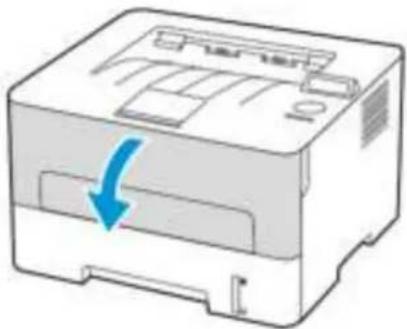
- Retirez le module d'impression.
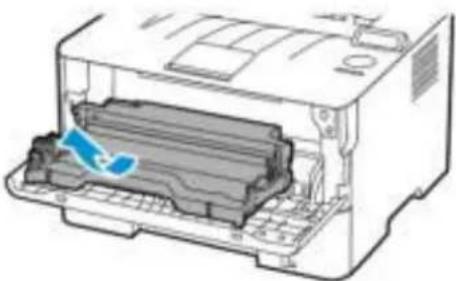
- Retirez la cartouche de toner usagée du module d'impression.
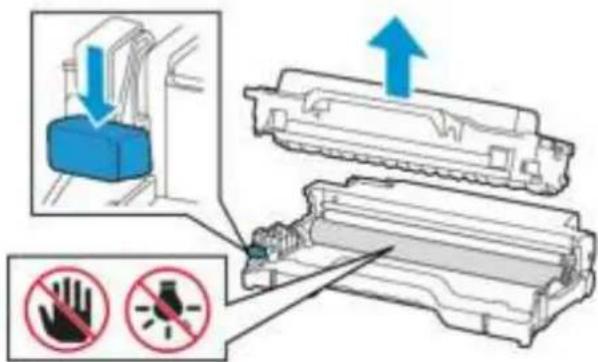
- Déballez la nouvelle cartouche de toner.
Entretien de l'imprimante
- Secouez la cartouche de toner pour répartir le toner.
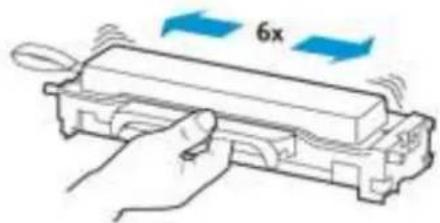
- Retirez le joint, puis le couvercle.
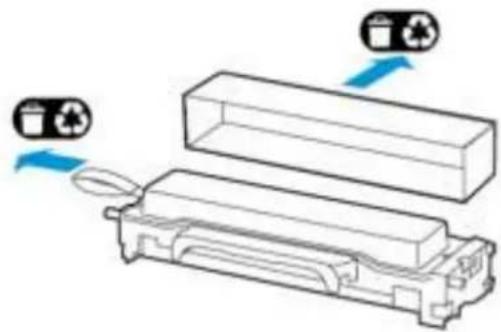
- Insérez la nouvelle cartouche de toner dans le module d'impression.
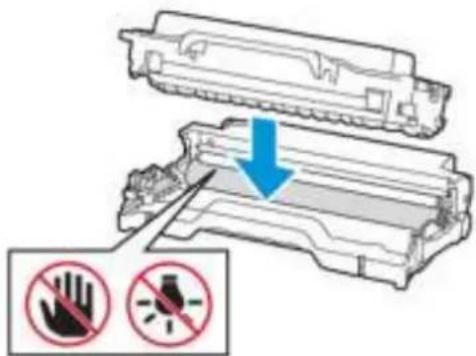
- Réinsérez le module d'impression.
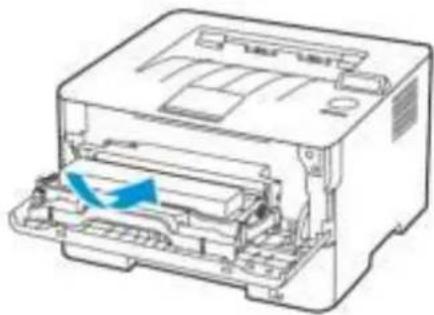
Remplacement du module d'impression
- Ouvrez la porte avant.

Avertissement ! Pour éviter les décharges électrostatiques, touchez les parties métalliques exposées du cadre de l'imprimante avant d'accéder ou de toucher aux parties intérieures de l'imprimante.
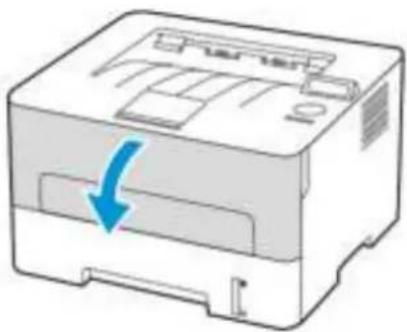
- Retirez le module d'impression usagé.
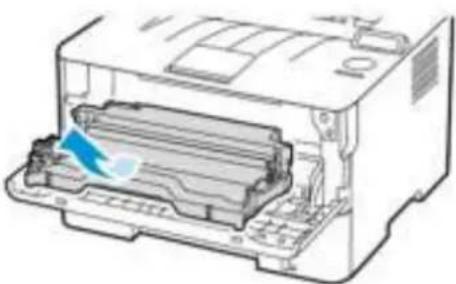
- Retirez la cartouche de toner du module d'impression usagé.
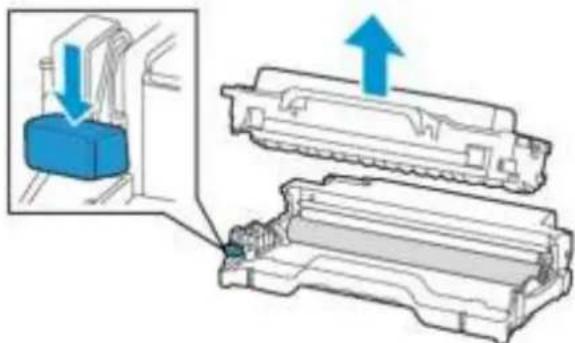
Entretien de l'imprimante
- Déballez le module d'impression, puis insérez la cartouche de toner.

Avertissement ! N'exposez pas le module d'impression à la lumière directe pendant plus de 10 minutes. Une exposition prolongée à la lumière pourrait altérer la qualité d'impression.

Avertissement ! Ne touchez pas le tambour du photoconducteur. Vous risqueriez d'altérer la qualité des prochains travaux d'impression.
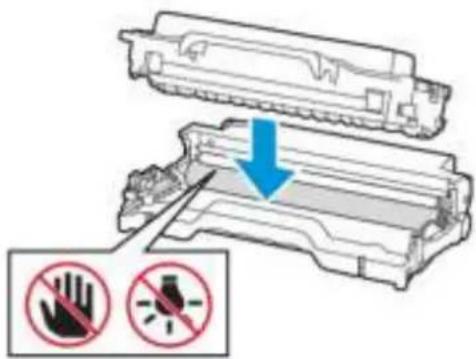
- Insérez le nouveau module d'impression.
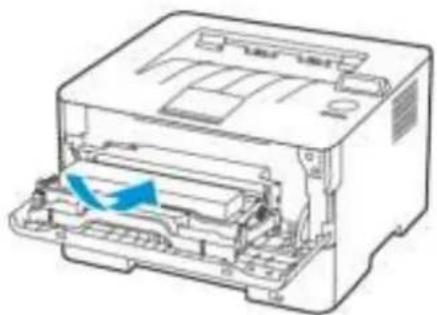
Nettoyage de l'imprimante

ATTENTION ! RISQUE D'ÉLECTROCUTION : Pour éviter tout risque d'électrocution lors du nettoyage de l'extérieur de l'imprimante, débranchez le cordon d'alimentation de la prise et déconnectez tous les câbles de l'imprimante avant de continuer.
- Exécutez cette tâche après quelques mois d'utilisation.
-
Les dégâts sur l'imprimante provoqués par une mauvaise manipulation ne sont pas couverts par sa garantie.
-
Mettez l'imprimante hors tension, puis débranchez le câble d'alimentation de la prise électrique.
- Retirez le papier du bac récepteur standard.
- Nettoyez l'imprimante à l'aide d'une brosse souple ou d'un aspirateur pour retirer la poussière, les peluches et les bouts de papier.
-
Essuyez l'extérieur de l'imprimante avec un chiffon doux et non pelucheux humide.
-
N'utilisez pas de nettoyants ni de détergents de ménage, car ils peuvent détériorer le fini de l'imprimante.
-
Assurez-vous que toutes les zones de l'imprimante sont sèches après le nettoyage.
-
Branchez le cordon d'alimentation à la prise électrique, puis mettez l'imprimante sous tension.

Attention ! DOMMAGE POTENTIEL : Pour éviter tout risque d'incendie et d'électrocution, branchez le cordon d'alimentation à une prise électrique répondant aux exigences requises, correctement mise à la terre, proche du produit et facile d'accès.
Économie d'énergie et de papier
- À partir du panneau de commande, accédez à : Paramètres > OK > Périphérique > OK > Gestion de l'alimentation > OK > Délais > OK > Mode veille > OK
- Entrez le délai d'attente avant la mise en veille de l'imprimante.
Mode Veille prolongée
- À partir du panneau de commande, accédez à : Paramètres > OK > Périphérique > OK > Gestion de l'alimentation > OK > Délais > OK > Mode veille prolongée > OK
- Sélectionnez le délai avant que l'imprimante n'entre en mode veille prolongée.
- Assurez-vous de sortir l'imprimante du mode veille prolongée avant d'envoyer un nouveau travail d'impression.
- Pour sortir l'imprimante du mode veille prolongée, appuyez sur le bouton Marche/Arrêt.
- Le serveur Web intégré est désactivé lorsque l'imprimante est en mode veille prolongée.
Conservation de consommables
- Vous pouvez imprimer sur les deux faces de chaque feuille.

Remarque : L'impression recto verso est le paramètre par défaut dans le pilote d'imprimante.
- Imprimez plusieurs pages sur une seule feuille de papier.
- Utilisez la fonction de prévisualisation pour visualiser le document avant de l'imprimer.
- Imprimez une copie du document pour en vérifier le contenu et le format.
Déplacement de l'imprimante

Attention ! DOMMAGE POTENTIEL : Si votre imprimante pèse plus de 20 kg (44 lb), l'intervention d'au moins deux personnes est nécessaire pour la soulever sans risque.

Attention ! DOMMAGE POTENTIEL : Pour éviter tout risque d'incendie ou d'électrocution, utilisez uniquement le cordon d'alimentation fourni avec ce produit ou un câble de rechange autorisé par le fabricant.

Attention ! DOMMAGE POTENTIEL : Avant de déplacer l'imprimante, suivez les instructions ci-dessous pour éviter de vous blesser ou d'endommager l'imprimante :
- Vérifiez que tous les magasins et portes sont correctement fermés.
- Mettez l'imprimante hors tension, puis débranchez le câble d'alimentation de la prise électrique.
- Débranchez tous les cordons et câbles de l'imprimante.
- Si l'imprimante dispose de bacs en option séparés au sol ou d'options de réception fixées, retirez-les avant de déplacer l'imprimante.
- Si l'imprimante est équipée d'un socle à roulettes, roulez-la avec précaution vers le nouvel emplacement. Manipulez l'ensemble avec précaution lors du passage sur des seuils et des différences de niveau du sol.
- Si l'imprimante ne dispose pas d'un socle à roulettes, mais est dotée de bacs en option ou d'options de réception, retirez-les et soulevez l'imprimante pour la séparer des bacs. N'essayez pas de soulever l'imprimante et les options en même temps.
- Utilisez toujours les poignées de l'imprimante pour la soulever.
- Si vous utilisez un chariot pour déplacer l'imprimante, veillez à ce que sa surface puisse accueillir toute la base de l'imprimante.
- Si vous utilisez un chariot pour déplacer les options matérielles, veillez à ce que sa surface puisse accueillir les dimensions de ces options.
- Maintenez l'imprimante en position verticale.
- Évitez tout mouvement brusque.
- Prenez garde de ne pas laisser vos doigts sous l'imprimante lorsque vous la posez.
- Assurez-vous qu'il y a suffisamment d'espace autour de l'imprimante.

Remarque : Les dégâts sur l'imprimante provoqués par un déplacement incorrect ne sont pas couverts par sa garantie.
Entretien de l'imprimante
8
Résolution d'un problème
Ce chapitre contient :
- Problèmes de qualité d'impression .... 106
- Problèmes d'impression.... 107
• L'imprimante ne répond pas.... 147 - Problèmes de connexion réseau.... 149
- Problèmes liés aux consommables.... 152
• Dégagement des incidents 154 - Problèmes d'alimentation papier.... 161
- Contacter le service client.... 165
Problèmes de qualité d'impression
Recherchez le problème de qualité d'impression que vous rencontrez, puis cliquez sur le lien ci-dessous pour lire les étapes de résolution du problème.
• Pages vierges ou blanches
- Impression sombre
- Les traits fins ne sont pas imprimés correctement
- Papier plié ou froissé
- Arrière-plan gris
• Bandes pâles horizontales
- Marges incorrectes
- Impression claire
• Marbrures et points sur les impressions
- Papier recourbé
- Impression inclinée ou déformée
- Défauts répétés
• Pages complètement noires
- Texte ou images coupé(e)s
• Le toner se décolle facilement
• Bandes noires verticales
• Lignes ou traînées noires verticales
- Traînées noires verticales et images manquantes
• Lignes blanches verticales
Problèmes d'impression
Pages vierges ou blanches

Remarque : Avant de résoudre le problème, imprimez les pages de test de qualité d'impression. À partir du panneau de commande, accédez à Paramètres > Dépannage > Pages de test de qualité d'impression. Pour les modèles d'imprimante sans écran tactile, appuyez sur OK pour parcourir les paramètres.
| Action | Oui | Non |
| Étape 1a. Vérifiez que l’imprimante est équipée d’une cartouche de toner Xerox authentique et prise en charge.Si la cartouche n’est pas prise en charge, installez-en une qui le soit.b. Imprimez le document.L’imprimante imprime-t-elle des pages vierges ou blanches ? | Passer à l’étape 2. | Le problème est résolu. |
| Étape 2a. Retirez le module d’impression.N’exposez pas le module d’impression à la lumière directe pendant plus de 10 minutes. Une exposition prolongée à la lumière pourrait altérer la qualité d’impression.Ne touchez pas le tambour du photoconducteur situé sous le module d’impression. Vous risqueriez d’altérer la qualité des prochains travaux d’impression.Action Oui Non | Passer à l’étape 3. | Le problème est résolu. |
| b. Assurez-vous que le module d'impression n'est pas endommagé.Assurez-vous que le tambour du photoconducteur n'est pas tordu et qu'il est bien en place.c. Secouez fermement le module d'impression pour répartir le toner.d. Réinsérez le module d'impression.e. Imprimez le document.L'imprimante imprime-t-elle des pages vierges ou blanches ? | ||
| Étape 3Remplacez la cartouche de toner.L'imprimante imprime-t-elle des pages vierges ou blanches ? | Passer à l'étape 4. Le problème est résolu. | |
| Étape 4Remettez le module d'impression en place.L'imprimante imprime-t-elle des pages vierges ou blanches ? | Voir Contacter le service client. Le problème est résolu. |
Impression sombre
Remarque : Avant de résoudre le problème, imprimez les pages de test de qualité d'impression. À partir du panneau de commande, accédez à Paramètres > Dépannage > Pages de test de qualité d'impression. Pour les modèles d'imprimante sans écran tactile, appuyez sur OK pour parcourir les paramètres.
| Action Oui Non | ||
| Étape 1a. Vérifiez que l’imprimante est équipée d’une cartouche de toner Xerox authentique et prise en charge.Si la cartouche n’est pas prise en charge, installez-en une qui le soit.b. Imprimez le document.L’impression est-elle sombre ? | Passer à l’étape 2. Le problème est résolu. | |
| Étape 2a. Mettez l’imprimante hors tension et patientez environ 10 secondes avant de la remettre sous tension.b. Réduisez l’intensité du toner.À partir du panneau de commande, accédez à :Paramètres > Imprimer >Qualité > Intensité tonerc. Imprimez le document.L’impression est-elle sombre ? | Passer à l’étape 3. Le problème est résolu. | |
| Étape 3a. En fonction de votre système d’exploitation, définissez le type de papier à partir de la boîte de dialogue Préférences d’impression ou Imprimer.• Assurez-vous que le paramètre correspond au papier chargé.• Vous pouvez également modifier les paramètres à partir du panneau de commande de l’imprimante. Accédez àParamètres > Papier >Configuration magasin >Format/Type de papier.b. Imprimez le document.L’impression est-elle sombre ? | Passer à l’étape 4. Le problème est résolu. | |
| Étape 4Vérifiez si le papier présente une surface texturée ou grenée.Imprimez-vous sur du papier texturé ou grené ?Étape 5a. Remplacez le papier texturé par du papier ordinaire.b. Imprimez le document.L'impression est-elle sombre ? | Passer à l’étape 5. Passer à l’étape 6. | |
| Passer à l'étape 6. Le problème est résolu. | ||
| Étape 6a. Chargez du papier provenant d'une nouvelle rame.Le papier a été exposé à un taux d'humidité élevé.Conservez le papier dans son emballage d'origine jusqu'à ce que vous soyez prêt à l'utiliser.b. Imprimez le document.L'impression est-elle sombre ? | Passer à l'étape 7. Le problème est résolu. | |
| Étape 7a. Retirez le module d'impression, puis insérez-le à nouveau.N'exposez pas le module d'impression à la lumière directe pendant plus de 10 minutes. Une exposition prolongée à la lumière pourrait altérer la qualité d'impression.Ne touchez pas le tambour du photoconducteur situé sous le module d'impression. Vous risqueriez d'altérer la qualité des prochains travaux d'impression.b. Imprimez le document.L'impression est-elle sombre ? | Passer à l'étape 8. Le problème est résolu. | |
| Étape 8a. Remettez le module d'impression en place.b. Imprimez le document.L'impression est-elle sombre ? | Voir Contacter le service client. Le problème est résolu. |
Remarque : Avant de résoudre le problème, imprimez les pages de test de qualité d'impression. À partir du panneau de commande, accédez à Paramètres > Dépannage > Pages de test de qualité d'impression. Pour les modèles d'imprimante sans écran tactile, appuyez sur OK pour parcourir les paramètres.
| Action Oui | Non | |
| Étape 1a. Vérifiez que l’imprimante est équipée d’une cartouche de toner Xerox authentique et prise en charge.Si la cartouche n’est pas prise en charge, installez-en une qui le soit.b. Imprimez le document.Est-ce que les traits fins sont imprimés correctement ? | Passer à l’étape 2. | Le problème est résolu. |
| Étape 2a. Augmentez l’intensité du toner.À partir du panneau de commande, accédez à :Paramètres > Imprimer >Qualité > Intensité tonerb. Imprimez le document.Est-ce que les traits fins sont imprimés correctement ? | Voir Contacter le service client. | Le problème est résolu. |
Résolution d'un problème
PPaappieerr ppliiéé oouu ffrrooiissssée
Remarque : Avant de résoudre le problème, imprimez les pages de test de qualité d'impression. À partir du panneau de commande, accédez à Paramètres > Dépannage > Pages de test de qualité d'impression. Pour les modèles d'imprimante sans écran tactile, appuyez sur OK pour parcourir les paramètres.
| Action Oui Non | ||
| Étape 1a. Vérifiez que l’imprimante est équipée d’une cartouche de toner Xerox authentique et prise en charge.Si la cartouche n’est pas prise en charge, installez-en une qui le soit.b. Imprimez le document.Le papier est-il plié ou froissé ? | Passer à l’étape 2. Le problème est résolu. | |
| Étape 2a. Chargez du papier provenant d’une nouvelle rame.Le papier a été exposé à un taux d’humidité élevé.Conservez le papier dans son emballage d’origine jusqu’à ce que vous soyez prêt à l’utiliser.b. Imprimez le document.Le papier est-il plié ou froissé ? | Passer à l’étape 3. Le problème est résolu. | |
| Étape 3a. En fonction de votre système d’exploitation, définissez le type de papier à partir de la boîte de dialogue Préférences d’impression ou Imprimer.• Assurez-vous que le paramètre correspond au papier chargé.• Vous pouvez également modifier ce paramètre à partir du panneau de commande de l’imprimante. Accédez à Paramètres > Papier > Configuration magasin > Format/Type de papierb. Imprimez le document.Le papier est-il plié ou froissé ? | Voir Contacter le service client. Le problème est résolu. |
AArrrriièèrree--ppllaann ggrriiss
Remarque : Avant de résoudre le problème, imprimez les pages de test de qualité d'impression. À partir du panneau de commande, accédez à Paramètres > Dépannage > Pages de test de qualité d'impression. Pour les modèles d'imprimante sans écran tactile, appuyez sur OK pour parcourir les paramètres.
| Action Oui Non | ||
| Étape 1a. Mettez l'imprimante hors tension et patientez environ 10 secondes avant de la remettre sous tension.b. Réduisez l'intensité du toner.À partir du panneau de commande, accédez à :Paramètres > Imprimer >Qualité > Intensité toner.c. Imprimez le document.Un fond gris apparaît-il sur les impressions ? | Passer à l'étape 2. | Le problème est résolu. |
| Étape 2a. Vérifiez que l'imprimante est équipée d'une cartouche de toner Xerox authentique et prise en charge.Si la cartouche de toner n'est pas prise en charge, installez-en une qui le soit.b. Imprimez le document.Un fond gris apparaît-il sur les impressions ? | Passer à l'étape 3. | Le problème est résolu. |
| Étape 3a. En fonction de votre système d'exploitation, définissez le type de papier à partir de la boîte de dialogue Préférences d'impression ou Imprimer.Assurez-vous que le paramètre correspond au papier chargé.Vous pouvez également modifier ce paramètre à partir du panneau de commande de l'imprimante. Accédez à Paramètres > Papier > Configuration magasin > Format/Type de papier.b. Imprimez le document.Un fond gris apparaît-il sur les impressions ? | Passer à l'étape 4. | Le problème est résolu. |
| Étape 4a. Retirez le module d'impression, puis insérez-le à nouveau.N'exposez pas le module d'impression à la lumière directe pendant plus de 10 minutes. Une exposition prolongée à la lumière pourrait altérer la qualité d'impression.Ne touchez pas le tambour du photoconducteur situé sous le module d'impression. Vous risqueriez d'altérer la qualité des prochains travaux d'impression.b. Imprimez le document.Un fond gris apparaît-il sur les impressions ? | Passer à l'étape 5. Le problème est résolu. | |
| Étape 5a. Procédez à la mise à jour du micrologiciel de l’imprimante. Pour plus d’informations, reportez-vous auxMise à jour du microprogramme.b. Imprimez le document.Un fond gris apparaît-il sur les impressions ? | Passer à l’étape 6. Le problème est résolu. | |
| Étape 6a. Remettez le module d’impression en place.b. Imprimez le document.Un fond gris apparaît-il sur les impressions ? | VoirContacter le service client. Le problème est résolu. |
Marges incorrectes
| Action Oui Non | ||
| Étape 1a. Ajustez les guides au format du papier chargé dans le magasin.b. Imprimez le document.Les marges sont-elles correctes ? | Le problème est résolu. Passer à l’étape 2. | |
| Étape 2a. Définissez le format papier.À partir du panneau de commande, accédez à :Paramètres > Papier >Configuration magasin >Format/Type de papierb. Imprimez le document.Les marges sont-elles correctes ? | Le problème est résolu. Passer à l’étape 3. | |
| Étape 3a. En fonction de votre système d’exploitation, définissez le format papier à partir de la boîte de dialogue Préférences d’impression ou Imprimer.Assurez-vous que le paramètre correspond au papier chargé.b. Imprimez le document.Les marges sont-elles correctes ? | Le problème est résolu. Voir | Contacter le service client. |
Remarque : Avant de résoudre le problème, imprimez les pages de test de qualité d'impression. À partir du panneau de commande, accédez à Paramètres > Dépannage > Pages de test de qualité d'impression. Pour les modèles d'imprimante sans écran tactile, appuyez sur OK pour parcourir les paramètres.
| Action Oui Non | ||
| Étape 1a. Vérifiez que l’imprimante est équipée d’une cartouche de toner Xerox authentique et prise en charge.Si la cartouche n’est pas prise en charge, installez-en une qui le soit.b. Imprimez le document.L’impression est-elle claire ? | Passer à l’étape 2. Le problème est résolu. | |
| Étape 2a. Mettez l’imprimante hors tension et patientez environ 10 secondes avant de la remettre sous tension.b. Augmentez l’intensité du toner.Sur le panneau de commande, accédez àParamètres > Imprimer >Qualité > Intensité du tonerc. Imprimez le document.L’impression est-elle claire ? | Passer à l’étape 3. Le problème est résolu. | |
| Étape 3a. En fonction de votre système d’exploitation, définissez le type de papier à partir de la boîte de dialogue Préférences d’impression ou Imprimer.• Assurez-vous que le paramètre correspond au papier chargé.• Vous pouvez également modifier les paramètres à partir du panneau de commande de l’imprimante. Accédez àParamètres > Papier >Configuration magasin >Format/Type de papier.b. Imprimez le document.L’impression est-elle claire ? | Passer à l’étape 4. Le problème est résolu. | |
| Étape 4a. En fonction de votre système d’exploitation, définissez la résolution d’impression àpartir de la boîte de dialogue Préférences d'impression ou Imprimer.b. Définissez la résolution sur 600 ppp.c. Imprimez le document.L'impression est-elle claire ? | Passer à l’étape 5. Le problème est résolu. | |
| Étape 5a. Retirez le module d'impression.N'exposez pas le module d'impression à la lumière directe pendant plus de 10 minutes. Une exposition prolongée à la lumière peut provoquer des problèmes de qualité d'impression.Ne touchez pas le tambour du photoconducteur situé sous le module d'impression. Vous risqueriez d'altérer la qualité des prochains travaux d'impression.b. Secouez fermement le module d'impression pour répartir le toner.c. Réinsérez le module d'impression.d. Mettez l'imprimante hors tension et patientez environ 10 secondes avant de la remettre sous tension.e. Imprimez le document.L'impression est-elle claire ? | Passer à l'étape 6. Le problème est résolu. | |
| Étape 6a. Vérifiez l’état de la cartouche de toner.Sur le panneau de commande, accédez à Paramètres > Relevés > Périphérique > Statistiques du périphérique.b. Dans la section Informations sur les consommables des pages imprimées, vérifiez l’état de la cartouche de toner.La cartouche de toner arrive-t-elle en fin de vie ? | Passer à l’étape 7. Voir | Contacter le service client. |
| Étape 7a. Remplacez la cartouche de toner.b. Imprimez le document.L’impression est-elle claire ? | Voir Contacter le service client. Le problème est résolu. | |
Marbrures et points sur les impressions
Remarque : Avant de résoudre le problème, imprimez les pages de test de qualité d'impression. À partir du panneau de commande, accédez à Paramètres > Dépannage > Pages de test de qualité d'impression. Pour les modèles d'imprimante sans écran tactile, appuyez sur OK pour parcourir les paramètres.
| Action Oui Non | ||
| Étape 1a. Vérifiez que l’imprimante est équipée d’une cartouche de toner Xerox authentique et prise en charge.Si la cartouche n’est pas prise en charge, installez-en une qui le soit.b. Imprimez le document.L’impression est-elle toujours marbrée ? | Passer à l’étape 2. Le problème est résolu. | |
| Étape 2Vérifiez que l’imprimante n’est entachée d’aucune fuite de toner.L’imprimante est-elle exempte de fuites de toner ? | Passer à l’étape 3. Voir | Contacter le service client. |
| Étape 3a. Vérifiez l’état du module d’impression.Sur le panneau de commande, accédez à Paramètres > Relevés > Périphérique > Statistiques du périphérique.b. À partir de la section Informations sur les consommables des pages imprimées, vérifiez l’état du module d’impression.Le module d’impression arrive-t-il en fin de vie ? | Passer à l’étape 4. Voir | Contacter le service client. |
| Étape 4a. Remettez le module d’impression en place.b. Imprimez le document.L’impression est-elle toujours marbrée ? | Voir Contacter le service client. Le problème est résolu. |
Remarque : Avant de résoudre le problème, imprimez les pages de test de qualité d'impression. À partir du panneau de commande, accédez à Paramètres > Dépannage > Pages de test de qualité d'impression. Pour les modèles d'imprimante sans écran tactile, appuyez sur OK pour parcourir les paramètres.
| Action Oui Non | ||
| Étape 1a. Vérifiez si le papier chargé est pris en charge.Si le papier n’est pas pris en charge, chargez-en un qui le soit.b. Imprimez le document.Le papier est-il recourbé ? | Passer à l’étape 2. Le problème est résolu. | |
| Étape 2a. Vérifiez que l’imprimante est équipée d’une cartouche de toner Xerox authentique et prise en charge.Si la cartouche n’est pas prise en charge, installez-en une qui le soit.b. Imprimez le document.Le papier est-il recourbé ? | Passer à l’étape 3. Le problème est résolu. | |
| Étape 3a. Ajustez les guides au format du papier chargé dans le magasin.b. Imprimez le document.Le papier est-il recourbé ? | Passer à l’étape 4. Le problème est résolu. | |
| Étape 4a. En fonction de votre système d’exploitation, définissez le type et le format de papier à partir de la boîte de dialoguePréférences d'impression ou Imprimer.Assurez-vous que les paramètres correspondent au papier chargé.Vous pouvez également modifier les paramètres à partir du panneau de commande de l'imprimante. Accédez à Paramètres > Papier > Configuration magasin > Format/Type de papier.b. Imprimez le document.Le papier est-il recourbé ? | Passer à l’étape 5. Le problème est résolu. | |
| Étape 5a. Retirez le papier, retournez, puis rechargez-le dans l'imprimante.b. Imprimez le document.Le papier est-il recourbé ? | Passer à l'étape 6. Le problème est résolu. | |
| Étape 6a. Chargez du papier provenant d'une nouvelle rame.Le papier a été exposé à un taux d'humidité élevé. Conservez le papier dans son emballage d'origine jusqu'à ce que vous soyez prêt à l'utiliser.b. Imprimez le document.Le papier est-il recourbé ? | Voir Contacter le service client. Le problème est résolu. | |
Impression inclinée ou déformée
Remarque : Avant de résoudre le problème, imprimez les pages de test de qualité d'impression. À partir du panneau de commande, accédez à Paramètres > Dépannage > Pages de test de qualité d'impression. Pour les modèles d'imprimante sans écran tactile, appuyez sur OK pour parcourir les paramètres.
| Action Oui Non | ||
| Étape 1a. Ajustez les guides au format du papier chargé dans le magasin.b. Imprimez le document.L'impression est-elle inclinée ou déformée ? | Passer à l'étape 2. Le problème est résolu. | |
| Étape 2a. Chargez du papier provenant d'une nouvelle rame.Le papier a été exposé à un taux d'humidité élevé.Conservez le papier dans son emballage d'origine jusqu'à ce que vous soyez prêt à l'utiliser.b. Imprimez le document.L'impression est-elle inclinée ou déformée ? | Passer à l'étape 3. Le problème est résolu. | |
| Étape 3a. Vérifiez si le papier chargé est pris en charge.Si le papier n'est pas pris en charge, chargez-en un qui le soit.b. Imprimez le document.L'impression est-elle inclinée ou déformée ? | Voir Contacter le service client. Le problème est résolu. | |
| Étape 4a. Pour l'impression recto verso, vérifiez que le réglage du format papier dans l'unité d'impression recto verso est correctement défini.Les formats 8,5 x 11, 8,5 x 14, Oficio ou 8,0 x 13 pouces doivent être définis sur 8,5 x 11.b. Imprimez le document.L'impression est-elle inclinée ou déformée ? | Voir Contacter le service client. Le problème est résolu. |
PPaaggeess ccoommpllètteemmeenntt nnooiirreess

natural_image
Solid dark gray rectangle with no visible text, symbols, or features.
Remarque : Avant de résoudre le problème, imprimez les pages de test de qualité d'impression. À partir du panneau de commande, accédez à Paramètres > Dépannage > Pages de test de qualité d'impression. Pour les modèles d'imprimante sans écran tactile, appuyez sur OK pour parcourir les paramètres.
| Action | Oui | Non |
| Étape 1a. Vérifiez que l’imprimante est équipée d’une cartouche de toner Xerox authentique et prise en charge.Si la cartouche de toner n’est pas prise en charge, installez-en une qui le soit.b. Imprimez le document.L’imprimante imprime-t-elle des pages noires ? | Passer à l’étape 2. | Le problème est résolu. |
| Étape 2a. Retirez le module d’impression, puis insérez-le à nouveau.N’exposez pas le module d’impression à la lumière directe pendant plus de 10 minutes. Une exposition prolongée à la lumière pourrait altérer la qualité d’impression.Ne touchez pas le tambour du photoconducteur situé sous le module d’impression. Vous risqueriez d’altérer la qualité des prochains travaux d’impression.b. Imprimez le document.L’imprimante imprime-t-elle des pages noires ?Action Oui Non | Passer à l’étape 3. | Le problème est résolu. |
| Étape 3Assurez-vous que le module d’impression n’est pas endommagé.Assurez-vous que le tambour du photoconducteur n’est pas tordu et qu’il est bien en place.Le module d’impression est-il exempt de tout dommage ? | Voir Contacter le service client. Passer à l’étape 4. | |
| Étape 4a. Remettez le module d’impression en place.b. Imprimez le document.L’imprimante imprime-t-elle des pages noires ? | Voir Contacter le service client. Le problème est résolu. |
Texte ou images coupé(e)s

Remarque : Avant de résoudre le problème, imprimez les pages de test de qualité d'impression. À partir du panneau de commande, accédez à Paramètres > Dépannage > Pages de test de qualité d'impression. Pour les modèles d'imprimante sans écran tactile, appuyez sur OK pour parcourir les paramètres.
| Action Oui Non | ||
| Étape 1a. Vérifiez que l’imprimante est équipée d’une cartouche de toner Xerox authentique et prise en charge.Si la cartouche de toner n’est pas prise en charge, installez-en une qui le soit.b. Imprimez le document.Le texte ou les images sont-ils coupés ? | Passer à l’étape 2. Le problème est résolu. | |
| Étape 2a. Retirez le module d’impression, puis insérez-le à nouveau.N’exposez pas le module d’impression à la lumière directe pendant plus de 10 minutes. Une exposition prolongée à la lumière pourrait altérer la qualité d’impression.Ne touchez pas le tambour du photoconducteur situé sous le module d’impression. Vous risqueriez d’altérer la qualité des prochains travaux d’impression.b. Imprimez le document.Le texte ou les images sont-ils coupés ? | Passer à l’étape 3. Le problème est résolu. | |
| Étape 3a. Remettez le module d’impression en place.b. Imprimez le document.Le texte ou les images sont-ils coupés ? | Voir Contacter le service client. Le problème est résolu. |
LLee ttoonneerr ssee ddééccoollllee ffaacciilleemmeenntt
Remarque : Avant de résoudre le problème, imprimez les pages de test de qualité d'impression. À partir du panneau de commande, accédez à Paramètres > Dépannage > Pages de test de qualité d'impression. Pour les modèles d'imprimante sans écran tactile, appuyez sur OK pour parcourir les paramètres.
| Action Oui | Non | |
| Étape 1a. Vérifiez que l’imprimante est équipée d’une cartouche de toner Xerox authentique et prise en charge.Si la cartouche de toner n’est pas prise en charge, installez-en une qui le soit.b. Imprimez le document.Le toner se décolle-t-il toujours ? | Passer à l’étape 2. | Le problème est résolu. |
| Étape 2a. En fonction de votre système d’exploitation, définissez le type de papier à partir de la boîte de dialogue Préférences d’impression ou Imprimer.Assurez-vous que le paramètre correspond au papier chargé.Vous pouvez également modifier les paramètres à partir du panneau de commande de l’imprimante. Accédez àParamètres > Papier >Configuration magasin >Format/Type de papier.b. Imprimez le document.Le toner se décolle-t-il toujours ? | Voir Contacter le service client. | Le problème est résolu. |
BBaannddeess ppââlleess hhoorriizzoonnttaalleess
Remarque : Avant de résoudre le problème, imprimez les pages de test de qualité d'impression. À partir du panneau de commande, accédez à Paramètres > Dépannage > Pages de test de qualité d'impression. Pour les modèles d'imprimante sans écran tactile, appuyez sur OK pour parcourir les paramètres.
| Action Oui Non | ||
| Étape 1a. Vérifiez que l’imprimante est équipée d’une cartouche de toner Xerox authentique et prise en charge.Si la cartouche n’est pas prise en charge, installez-en une qui le soit.b. Imprimez le document.Des bandes pâles horizontales apparaissent-elles sur les impressions ? | Passer à l’étape 2. Le problème est résolu. | |
| Étape 2a. Retirez le module d’impression, puis insérez-le à nouveau.N’exposez pas le module d’impression à la lumière directe pendant plus de 10 minutes. Une exposition prolongée à la lumière pourrait altérer la qualité d’impression.Ne touchez pas le tambour du photoconducteur situé sous le module d’impression. Vous risqueriez d’altérer la qualité des prochains travaux d’impression.b. Imprimez le document.Des bandes pâles horizontales apparaissent-elles sur les impressions ? | Passer à l’étape 3. Le problème est résolu. | |
| Étape 3a. Remettez le module d’impression en place.b. Imprimez le document.Des bandes pâles horizontales apparaissent-elles sur les impressions ? | Voir Contacter le service client. Le problème est résolu. |
Remarque : Avant de résoudre le problème, imprimez les pages de test de qualité d'impression. À partir du panneau de commande, accédez à Paramètres > Dépannage > Pages de test de qualité d'impression. Pour les modèles d'imprimante sans écran tactile, appuyez sur OK pour parcourir les paramètres.
| Action Oui Non | ||
| Étape 1a. Vérifiez que l'imprimante est équipée d'une cartouche de toner Xerox authentique et prise en charge.Si la cartouche n'est pas prise en charge, installez-en une qui le soit.b. Imprimez le document.Des bandes pâles verticales apparaissent-elles sur les impressions ? | Passer à l'étape 2. Le problème est résolu. | |
| Étape 2a. Vérifiez l'état de la cartouche de toner.Sur le panneau de commande, accédez à Paramètres > Relevés > Périphérique > Statistiques du périphérique.b. Dans la section Informations sur les consommables des pages imprimées, vérifiez l'état de la cartouche de toner.Des bandes pâles verticales apparaissent-elles sur les impressions ? | Passer à l'étape 3. Le problème est résolu. | |
| Étape 3a. Remplacez la cartouche de toner.b. Imprimez le document.Des bandes pâles verticales apparaissent-elles sur les impressions ? | Voir Contacter le service client. Le problème est résolu. |
Remarque : Avant de résoudre le problème, imprimez les pages de test de qualité d'impression. À partir du panneau de commande, accédez à Paramètres > Dépannage > Pages de test de qualité d'impression. Pour les modèles d'imprimante sans écran tactile, appuyez sur OK pour parcourir les paramètres.
| Action | Oui | Non |
| Étape 1a. Vérifiez que l’imprimante est équipée d’une cartouche de toner Xerox authentique et prise en charge.Si la cartouche n’est pas prise en charge, installez-en une qui le soit.b. Imprimez le document.Des lignes blanches verticales apparaissent-elles sur les impressions ? | Passer à l’étape 2. | Le problème est résolu. |
| Étape 2a. En fonction de votre système d’exploitation, définissez le type de papier à partir de la boîte de dialogue Préférences d’impression ou Imprimer.• Assurez-vous que le paramètre correspond au papier chargé.• Vous pouvez également modifier les paramètres à partir du panneau de commande de l’imprimante. Accédez à Paramètres > Papier > Configuration magasin > Format/Type de papier.b. Imprimez le document.Des lignes blanches verticales apparaissent-elles sur les impressions ? | Voir Contacter le service client. | Le problème est résolu. |
Résolution d'un problème
Remarque : Avant de résoudre le problème, imprimez les pages de test de qualité d'impression. À partir du panneau de commande, accédez à Paramètres > Dépannage > Pages de test de qualité d'impression. Pour les modèles d'imprimante sans écran tactile, appuyez sur OK pour parcourir les paramètres.
| Action Oui Non | ||
| Étape 1a. Vérifiez que l’imprimante est équipée d’une cartouche de toner Xerox authentique et prise en charge.Si la cartouche de toner n’est pas prise en charge, installez-en une qui le soit.b. Imprimez le document.Des bandes verticales noires apparaissent-elles sur les impressions ? | Passer à l’étape 2. Le problème est résolu. | |
| Étape 2a. Retirez le module d’impression, puis insérez-le à nouveau.N’exposez pas le module d’impression à la lumière directe pendant plus de 10 minutes. Une exposition prolongée à la lumière pourrait altérer la qualité d’impression.Ne touchez pas le tambour du photoconducteur situé sous le module d’impression. Vous risqueriez d’altérer la qualité des prochains travaux d’impression.b. Imprimez le document.Des bandes verticales noires apparaissent-elles sur les impressions ? | Passer à l’étape 3. Le problème est résolu. | |
| Étape 3a. Vérifiez si le côté droit de l’imprimante est exposé à une lumière vive et déplacez l’imprimante le cas échéant.b. Imprimez le document.Des bandes verticales noires apparaissent-elles sur les impressions ? | Voir Contacter le service client. Le problème est résolu. |
Résolution d'un problème
LLiiggnness oouu ttraaînnééesess nnooiirress vveerrttiiccaalleess
Remarque : Avant de résoudre le problème, imprimez les pages de test de qualité d'impression. À partir du panneau de commande, accédez à Paramètres > Dépannage > Pages de test de qualité d'impression. Pour les modèles d'imprimante sans écran tactile, appuyez sur OK pour parcourir les paramètres.
| Action Oui Non | ||
| Étape 1a. Vérifiez que l’imprimante est équipée d’une cartouche de toner Xerox authentique et prise en charge.Si la cartouche de toner n’est pas prise en charge, installez-en une qui le soit.b. Imprimez le document.Des lignes ou traînées noires verticales apparaissent-elles sur les impressions ? | Passer à l’étape 2. Le problème est résolu. | |
| Étape 2a. Retirez le module d’impression, puis remettez-la en place.N’exposez pas le module d’impression à la lumière directe pendant plus de 10 minutes. Une exposition prolongée à la lumière peut provoquer des problèmes de qualité d’impression.Ne touchez pas le tambour du photoconducteur situé sous le module d’impression. Vous risqueriez d’altérer la qualité des prochains travaux d’impression.b. Imprimez le document.Des lignes ou traînées noires verticales apparaissent-elles sur les impressions ? | Passer à l’étape 3. Le problème est résolu. | |
| Étape 3a. Remettez le module d’impression en place.b. Imprimez le document.Des lignes ou traînées noires verticales apparaissent-elles sur les impressions ? | Voir Contacter le service client. Le problème est résolu. |
Traînées noires verticales et images manquantes
Remarque : Avant de résoudre le problème, imprimez les pages de test de qualité d'impression. À partir du panneau de commande, accédez à Paramètres > Dépannage > Pages de test de qualité d'impression. Pour les modèles d'imprimante sans écran tactile, appuyez sur OK pour parcourir les paramètres.
| Action | Oui | Non |
| Étape 1a. Retirez le module d'impression, puis insérez-le à nouveau.N'exposez pas le module d'impression à la lumière directe pendant plus de 10 minutes. Une exposition prolongée à la lumière pourrait altérer la qualité d'impression.Ne touchez pas le tambour du photoconducteur situé sous le module d'impression. Vous risqueriez d'altérer la qualité des prochains travaux d'impression.b. Imprimez le document.Des traînées noires verticales apparaissent-elles et manque-t-il des images sur les impressions ? | Passer à l'étape 2. | Le problème est résolu. |
| Étape 2a. Vérifiez que l'imprimante est équipée d'une cartouche de toner Xerox authentique et prise en charge.Si la cartouche de toner n'est pas prise en charge, installez-en une qui le soit.b. Imprimez le document.Des traînées noires verticales apparaissent-elles et manque-t-il des images sur les impressions ? | Voir Contacter le service client. | Le problème est résolu. |
DDééffaauuttss rrééppééttééss
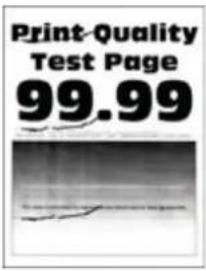
Remarque : Avant de résoudre le problème, imprimez les pages de test de qualité d'impression. À partir du panneau de commande, accédez à Paramètres > Dépannage > Pages de test de qualité d'impression. Pour les modèles d'imprimante sans écran tactile, appuyez sur OK pour parcourir les paramètres.
| Action Oui Non | ||
| Étape 1À l’aide des pages de test de qualité d’impression, vérifiez si la distance entre les défauts répétés est égale à l’une des valeurs suivantes :Module d’impression• 75,40 mm (2,97 pouces)• 34,70 mm (1,37 pouce)• 23,9 mm (0,94 pouce)Cartouche de toner• 35,70 mm (1,41 pouce)• 36,80 mm (1,45 pouce)Rouleau de transfert• 44 mm (1,73 pouce)Four• 78,1 mm (3,07 pouces)• 75,4 mm (2,97 pouces)La distance entre défauts répétés correspond-elle à l’une de ces mesures ? | Passer à l’étape 2. | Notez la distance, puis reportez-vous à Contacter le service client. |
| Étape 2a. Remplacez les consommables qui causent les défauts répétés en fonction de la distance entre ces défauts.S’il s’agit du rouleau de transfert ou du module four, reportez-vous à Contacter le service client.b. Imprimez le document.Les défauts répétés apparaissent-ils ? | Voir Contacter le service client. | Le problème est résolu. |
| Action Oui Non | ||
| Étape 1a. À partir du document que vous tentez d'imprimer, ouvrez la boîte de dialogue Imprimer et vérifiez que vous avez sélectionné l'imprimante appropriée.b. Imprimez le document.Le document s'imprime-t-il ? | Le problème est résolu. | Passer à l'étape 2. |
| Étape 2a. Vérifiez que l'imprimante est sous tension.b. Résolvez les éventuels messages d'erreur qui s'affichent à l'écran.c. Imprimez le document.Le document s'imprime-t-il ? | Le problème est résolu. | Passer à l'étape 3. |
| Étape 3a. Assurez-vous que les ports sont opérationnels et que les câbles sont correctement branchés à l'ordinateur et à l'imprimante.Pour plus d'informations, consultez la documentation d'installation fournie avec l'imprimante.b. Imprimez le document.Le document s'imprime-t-il ? | Le problème est résolu. | Passer à l'étape 4. |
| Étape 4a. Mettez l'imprimante hors tension et patientez environ 10 secondes avant de la remettre sous tension.b. Imprimez le document.Le document s'imprime-t-il ? | Le problème est résolu. Passer à l'étape 5. | |
| Étape 5a. Retirez les cartouches, puis réinstallez le pilote d'impression.b. Imprimez le document.Le document s'imprime-t-il ? | Le problème est résolu. Voir | Contacter le service client. |
L'impression est lente
| Action Oui Non | ||
| Étape 1Vérifiez si le câble de l'imprimante est correctement branché à l'imprimante et à l'ordinateur, au serveur d'impression ou à tout autre périphérique réseau.L'impression est-elle lente ? | Passer à l'étape 2. | Le problème est résolu. |
| Étape 2a. Assurez-vous que l'imprimante n'est pas en mode Silencieux.À partir du panneau de commande, accédez à :Paramètres > Périphérique >OK > Maintenance > OK >Menu Config > OK >Fonctionnement périphérique > OK > Mode silencieux > OK.b. Imprimez le document.L'impression est-elle lente ? | Passer à l'étape 3. | Le problème est résolu. |
| Étape 3a. En fonction de votre système d'exploitation, définissez la | Passer à l'étape 4. | Le problème est résolu. |
| résolution d’impression à partir de la boîte de dialogue Préférences d’impression ou Imprimer.b. Définissez la résolution sur 600 ppp.c. Imprimez le document.L’impression est-elle lente ? | ||
| Étape 4a. À partir du panneau de commande, accédez à :Paramètres > Imprimer > OK> Qualité > OK > Résolution d’impression > OK.b. Définissez la résolution sur 600 ppp.c. Imprimez le document.L’impression est-elle lente ? | Passer à l’étape 5. Le problème est résolu. | |
| Étape 5a. En fonction de votre système d’exploitation, définissez le paramètre Type de papier dans la boîte de dialogue Préférences d’impression ou Imprimer.• Assurez-vous que le paramètre correspond au papier chargé.• Vous pouvez également modifier les paramètres à partir du panneau de commande de l’imprimante. Accédez àParamètres > Papier >Configuration magasin >Format/Type de papier.• L’impression sur du papier épais est plus lente.• L’impression sur du papier au format plus étroit que 8,5 x 11, A4 et 8,5 x 14 peut être plus lente.b. Imprimez le document.L’impression est-elle lente ? | Passer à l’étape 6. Le problème est résolu. | |
| Étape 6a. Assurez-vous que les paramètres de l’imprimante relatifs à la texture et legrammage correspondent au papier chargé.À partir du panneau de commande, accédez à :Paramètres > Papier > OK>Configuration support > OK> Types de supports > OK.L'impression sur papier épais et à la texture rugueuse peut être plus lente.b. Imprimez le document.L'impression est-elle lente ? | Passer à l’étape 7. Le problème est résolu. | |
| Étape 7Supprimez les travaux suspendus.L'impression est-elle lente ? | Passer à l'étape 8. Le problème est résolu. | |
| Étape 8a. Assurez-vous que l'imprimante n'est pas en surchauffe.Après un long travail d'impression, laissez refroidir l'imprimante.Respectez la température ambiante recommandée pour l'imprimante. Pour plus d'informations, reportez-vous aux Choix d'un emplacement pour l'imprimante.b. Imprimez le document.L'impression est-elle lente ? | Voir Contacter le service client. Le problème est résolu. |
| Action | Oui | Non |
| Étape 1a. Assurez-vous d’imprimer sur le papier approprié.b. Imprimez le document.Le document est-il imprimé sur le papier approprié ? | Passer à l’étape 2. | Chargez le papier de format et de type appropriés. |
| Étape 2a. En fonction de votre système d’exploitation, définissez le type et le format de papier à partir de la boîte de dialogue Préférences d’impression ou Imprimer.Vous pouvez également modifier les paramètres à partir du panneau de commande de l’imprimante.Accédez à : Paramètres >Papier >Configuration magasin > Format/Type de papier.b. Assurez-vous que les paramètres correspondent au papier chargé.c. Imprimez le document.Le document est-il imprimé sur le papier approprié ? | Le problème est résolu. | Voir Contacter le service client. |
LLeess ddooccuummeennttss ccoonnffiiddeennttiieellss ss”iimmppriimmeenntt ppaass
| Action | Oui | Non |
| Étape 1a. À partir du panneau de commande, vérifiez que les documents apparaissent dans la liste des travaux suspendus.Si ces documents ne sont pas répertoriés, imprimez-les à l’aide des options Imprimer et Suspendre.b. Imprimez les documents.Les documents s’impriment-ils ? | Le problème est résolu. | Passer à l’étape 2. |
| Étape 2Le travail d’impression peut contenir des erreurs de formatage ou des données non valides. Supprimez le travail d’impression, puis renvoyez-le.Les documents s’impriment-ils ?Action Oui Non | Le problème est résolu. | Passer à l’étape 3. |
| Étape 3Si vous imprimez depuis Internet, l'imprimante considère peut-être les multiples titres de travaux comme des doublons.Pour les utilisateurs Windowsa. Ouvrez la boîte de dialogue Préférences d'impression.b. Dans l'onglet Imprimer et suspendre, cliquez sur Utiliser l'option Imprimer et suspendre, puis cliquez sur Conserver les documents en double.c. Saisissez un code PIN, puis enregistrez les modifications.d. Lancez le travail d'impression.Pour les utilisateurs Macintosha. Enregistrez chaque travail sous un nom différent.b. Envoyez le travail individuellement.Les documents s'impriment-ils ? | Le problème est résolu. Passer à l'étape 4. | |
| Étape 4a. Supprimez certains travaux suspendus pour libérer la mémoire de l'imprimante.b. Imprimez les documents.Les documents s'impriment-ils ? | Le problème est résolu. | Voir Contacter le service client. |
L'imprimante ne répond pas
| Action Oui Non | ||
| Étape 1Vérifiez que le cordon d'alimentation est branché sur la prise électrique.Attention ! DOMMAGE POTENTIEL Pour éviter tout risque d'incendie et d'électrocution, branchez le cordon d'alimentation à une prise électrique répondant aux exigences requises, correctement mise à la terre, proche du produit et facile d'accès.L'imprimante répond-elle ? | Le problème est résolu. Passer à l'étape 2. | |
| Étape 2Vérifiez que l'alimentation électrique n'est pas coupée par un interrupteur ou coupe-circuit.L'alimentation électrique est-elle coupée par un interrupteur ou coupe-circuit ? | Allumez l'interrupteur ou réinitialisez le coupe-circuit. | Passer à l'étape 3. |
| Étape 3Vérifiez que l'imprimante est sous tension.L'imprimante est-elle sous tension ? | Passer à l'étape 4. Mettez l'imprimante sous tension. | |
| Étape 4Vérifiez si l'imprimante est en mode Veille ou Veille prolongée.L'imprimante est-elle en mode Veille ou Veille prolongée ? | Appuyez sur le bouton Marche/Arrêt pour sortir l'imprimante de ce mode. | Passer à l'étape 5. |
| Étape 5Vérifiez si les câbles reliant l'imprimante et l'ordinateur sont insérés dans les ports appropriés.Les câbles sont-ils insérés dans les ports appropriés ? | Passer à l'étape 6. Insérez les câbles dans les ports appropriés. | |
| Étape 6Installez le pilote d'impression approprié.L'imprimante répond-elle ? | Le problème est résolu. Passer à l'étape 7. | |
| Étape 7Mettez l'imprimante hors tension et patientez environ 10 secondes avant de la remettre sous tension.L'imprimante répond-elle ? | Le problème est résolu. Voir | Contacter le service client. |
Problèmes de connexion réseau
IImmppoossssiibbllee dd’’oouuvvrriirr llee sseerrvveeuu
| Action | Oui | Non |
| Étape 1Vérifiez que l’imprimante est sous tension.L’imprimante est-elle sous tension ? | Passer à l’étape 2. | Mettez l’imprimante sous tension. |
| Étape 2Vérifiez que l’adresse IP de l’imprimante est correcte.Affichez l’adresse IP sur l’écran d’accueil.Une adresse IP apparaît sous la forme de quatre séries de chiffres séparées par des points, par exemple 123.123.123.123.L’adresse IP de l’imprimante est-elle correcte ? | Passer à l’étape 3. | Saisissez l’adresse IP correcte de l’imprimante dans le champ d’adresse. |
| Étape 3Vérifiez que vous utilisez un navigateur pris en charge :Internet Explorer version 11 ou ultérieureMicrosoft EdgeSafari version 6 ou ultérieureGoogle ChrometMversion 32 ou ultérieureMozilla Firefox version 24 ou ultérieureVotre navigateur est-il pris en charge ? | Passer à l’étape 4. | Installez un navigateur pris en charge. |
| Étape 4Vérifiez que votre connexion réseau est active.La connexion réseau est-elle active ? | Passer à l’étape 5. | Contactez votre administrateur |
| Étape 5Assurez-vous que les câbles reliant l’imprimante au serveur d’impression sont correctementAction Oui Non | Passer à l’étape 6. | Assurez-vous que les câbles sont correctement branchés. |
| branchés. Pour plus d'informations, reportez-vous à la documentation fournie avec l'imprimante.Les câbles sont-ils correctement branchés ? | ||
| Étape 6Vérifiez si les serveurs proxy Web sont désactivés.Les serveurs proxy Web sont-ils désactivés ? | Passer à l'étape 7. Contactez votre administrateur | |
| Étape 7Accédez au serveur Web intégré.Le serveur Web intégré s'est-il ouvert ? | Le problème est résolu. Voir | Contacter le service client. |
Impossible de connecter l'imprimante à un réseau Wii-FFi
| Action Oui Non | ||
| Étape 1Assurez-vous que l’option Réseau actif est définie sur Auto.À partir du panneau de commande, accédez à :Paramètres > OK > Réseau/Ports> OK > Informations réseau >OK > Réseau actif > OK > Auto >OK.L’imprimante peut-elle se connecter à un réseau Wi-Fi ? | Le problème est résolu. Passer à l’étape 2. | |
| Étape 2Vérifiez si le bon réseau Wi-Fi est activé.Certains routeurs peuvent partager le SSID par défaut.Êtes-vous connecté au bon réseau Wi-Fi ? | Passer à l’étape 4. Passer à l’étape 3. | |
| Étape 3Connectez-vous au bon réseau Wi-Fi. Pour plus d’informations,reportez-vous aux Connexion de l'imprimante à un réseau Wi-Fi.L'imprimante peut-elle se connecter à un réseau Wi-Fi ? | Le problème est résolu. Passer à l’étape 4. | |
| Étape 4Vérifiez le mode sécurité sans fil.Sur le panneau de commande, accédez à Paramètres > OK >Réseau/Ports > OK > Sans fil>OK > Mode sécurité sans fil >OK.Le bon mode sécurité sans fil est-il activé ? | Passer à l'étape 6. Passer à l'étape 5. | |
| Étape 5Sélectionner le bon mode sécurité sans fil.L'imprimante peut-elle se connecter à un réseau Wi-Fi ? | Le problème est résolu. Passer à l'étape 6. | |
| Étape 6Assurez-vous que vous avez saisile bon mot de passe réseau.Prenez en considération lesespaces, les chiffres et lesmajuscules dans le mot de passe.L'imprimante peut-elle seconnecter à un réseau Wi-Fi ? | Le problème est résolu. Voir | Contacter le service client. |
Problèmes liés aux consommables
RReemmppllaacceerr llaa ccaarrttoouucchhee,, rrééggii iinnaaddaappttéeée
Pour corriger ce problème, achetez une cartouche correspondant à la région de votre imprimante ou achetez une cartouche internationale.
- Le premier numéro apparaissant après le nombre 42 dans le message correspond à la région de l'imprimante.
- Le deuxième numéro apparaissant après le nombre 42 dans le message correspond à la région de la cartouche.
Table 8.1 Zones des imprimantes et cartouches de toner
| Région | Code numérique |
| Région internationale ou non définie | 0 |
| Amérique du Nord (États-Unis, Canada) | 1 |
| Espace économique européen, Europe occidentale, pays scandinaves, Suisse | 2 |
| Asie-Pacifique | 3 |
| Amérique latine | 4 |
| Reste de l’Europe, du Moyen-Orient, de l’Afrique | 5 |
| Australie, Nouvelle-Zélande | 6 |
| Région non valide | 9 |

Remarque : Pour identifier les paramètres régionaux de l'imprimante et de la cartouche d'encre, imprimez les pages de test de qualité d'impression. À partir du panneau de commande, accédez à : Paramètres > Dépannage > Pages de test de qualité d'impression.
CCoonssoommmmaabblleess nnoonn XXeerrooxx
Un consommable non Xerox a été détecté dans l'imprimante.
Votre imprimante Xerox est conçue pour fonctionner de manière optimale avec des consommables Xerox authentiques. L'utilisation de consommables tiers risque d'affecter les performances, la fiabilité ou la durée de vie de l'imprimante et de ses composants de traitement d'images.
Tous les indicateurs de longévité sont conçus pour fonctionner avec des consommables Xerox et risquent de fournir des résultats inattendus en cas d'utilisation de consommables tiers. Les composants de traitement d'images utilisés au-delà de la durée de vie prévue risquent d'endommager votre imprimante Xerox ou ses composants.

Avertissement ! L'utilisation de consommables ou de composants tiers peut avoir des conséquences sur la couverture de la garantie. Les dommages causés par l'utilisation de consommables ou de composants tiers risquent de ne pas être couverts par la garantie.
Pour accepter ces risques et continuer à utiliser des consommables non authentiques dans votre imprimante, appuyez simultanément sur les touches X et OK pendant 15 secondes.
Si vous n'acceptez pas ces risques, retirez le consommable ou le composant tiers de votre imprimante et installez un consommable ou un composant Xerox. Pour plus d'informations, reportez-vous à la section Utilisation de consommables authentiques Xerox.
Dégagement des incidents
RRéédduuccttiioonn ddeess rriissqquueess dd’’iinncciid
Charger le papier correctement
• Assurez-vous que le papier est chargé bien à plat dans le magasin.
| Chargement correct du papier | Chargement incorrect du papier |
- Ne pas charger ou retirer du papier dans un magasin lorsqu'une impression est en cours.
- Ne pas charger du papier à l'excès. Assurez-vous que la hauteur de la pile est en dessous du repère de chargement maximal.
- Ne faites pas glisser le papier dans le magasin. Chargez le papier comme illustré.
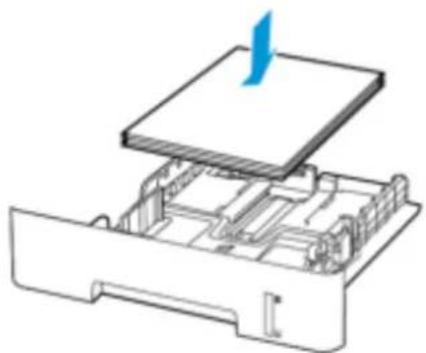
- Assurez-vous que les guides papier sont correctement positionnés et qu'ils ne sont pas trop serrés contre le papier ou les enveloppes.
- Pour l'impression recto verso sur du papier au format A4, assurez-vous que le paramètre de format papier de l'unité d'impression recto verso est défini sur A4.
- Pour l'impression recto verso sur du papier au format 8,5 x 11, 8,5 x 14, Oficio ou 8,5 x 13, assurez-vous que le paramètre de format papier de l'unité d'impression recto verso est défini sur 8,5 x 11.
- Poussez fermement le magasin dans l'imprimante une fois le papier chargé.
- Utilisez uniquement les types de papier et de support spéciaux recommandés.
- Ne chargez pas de papier froissé, plié, humide, gondolé ou recourbé.
- Déramez, ventilez et alignez les bords du papier avant de le charger.
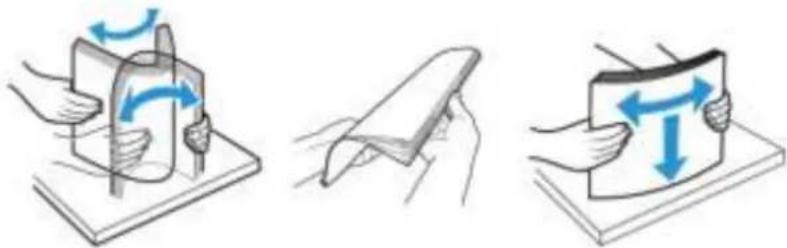
- N'utilisez pas de papier découpé ou rogné manuellement.
- Ne mélangez pas les formats, les grammages ou les types de papier dans un même magasin.
- Assurez-vous que le format et le type de papier sont définis correctement sur l'ordinateur ou sur le panneau de commande de l'imprimante.
• Stockez le papier conformément aux recommandations du fabricant.
Identification des zones d'incidents
- Lorsque l'assistance incident papier est définie sur Activé, l'imprimante éjecte les pages vierges ou les pages partiellement imprimées dès qu'une page coincée est dégagée. Vérifiez les pages vierges imprimées.
- Lorsque la correction d'incidents papier est définie sur Activé ou Auto, l'imprimante réimprime les pages bloquées suite à un incident.
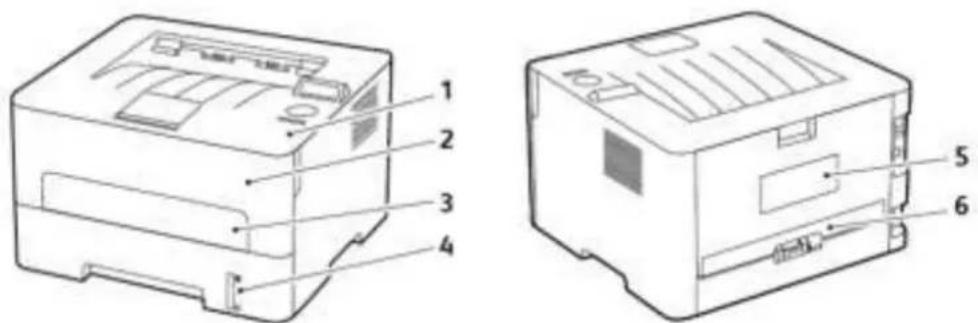
- Bac récepteur standard
- Porte avant
- Chargeur manuel
- Magasin 250 feuilles standard
- Porte arrière
- Unité recto verso
Résolution d'un problème
IInncciiddeennttss ppaappiieerr ddaannss llee mmaag
- Retirez le magasin.
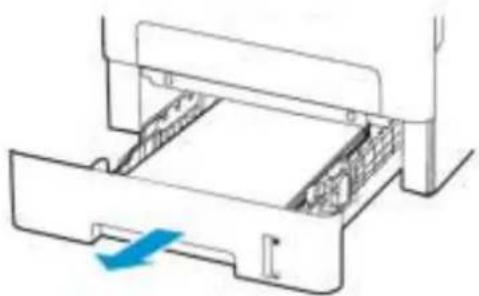
- Retirez le papier coincé.

Remarque : Vérifiez qu'il n'en reste plus aucun morceau.
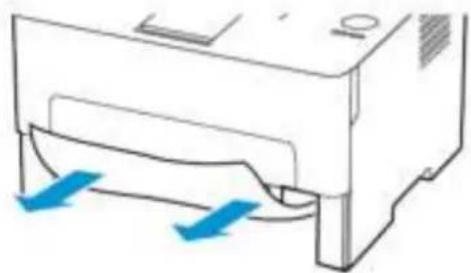
- Remettez le magasin en place.
IInncciiddeenntt ppaappiieerr ddaannss llaa ppoorrtte
- Ouvrez la porte avant.

Avertissement ! Pour éviter les décharges électrostatiques, touchez les parties métalliques exposées du cadre de l'imprimante avant d'accéder ou de toucher aux parties intérieures de l'imprimante.
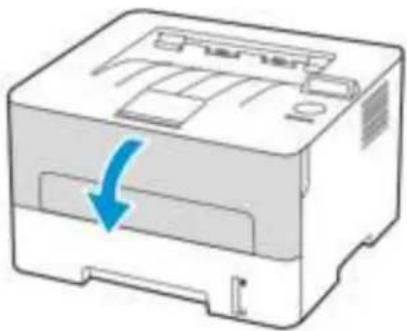
- Retirez le module d'impression.
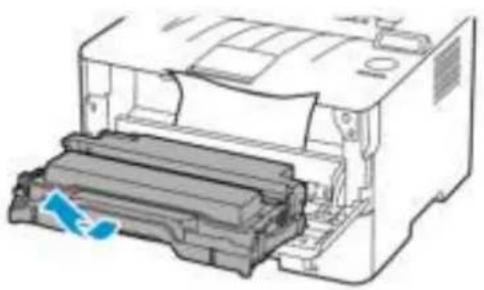
Avertissement ! N'exposez pas le module d'impression à la lumière directe pendant plus de 10 minutes. Une exposition prolongée à la lumière pourrait altérer la qualité d'impression.

Avertissement ! Ne touchez pas le tambour du photoconducteur. Vous risqueriez d'altérer la qualité des prochains travaux d'impression.
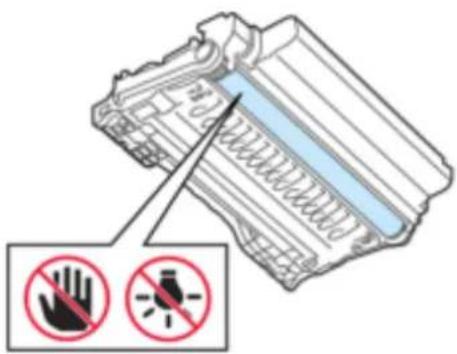
- Retirez le papier coincé.

ATTENTION ! SURFACE CHAUDE : L'intérieur de l'imprimante risque d'être brûlant. Pour réduire le risque de brûlure, laissez la surface ou le composant refroidir avant d'y toucher.

Remarque : Vérifiez qu'il n'en reste plus aucun morceau.
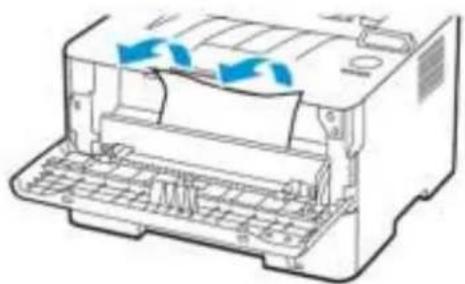
Résolution d'un problème
- Réinsérez le module d'impression.
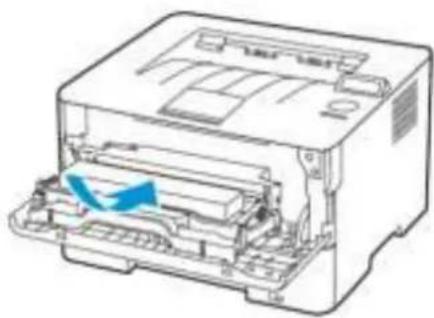
- Ouvrez la porte arrière.

ATTENTION ! SURFACE CHAUDE : L'intérieur de l'imprimante risque d'être brûlant. Pour réduire le risque de brûlure, laissez la surface ou le composant refroidir avant d'y toucher.
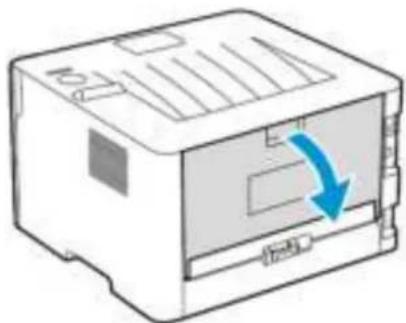
- Ouvrez la porte d'accès au module four.
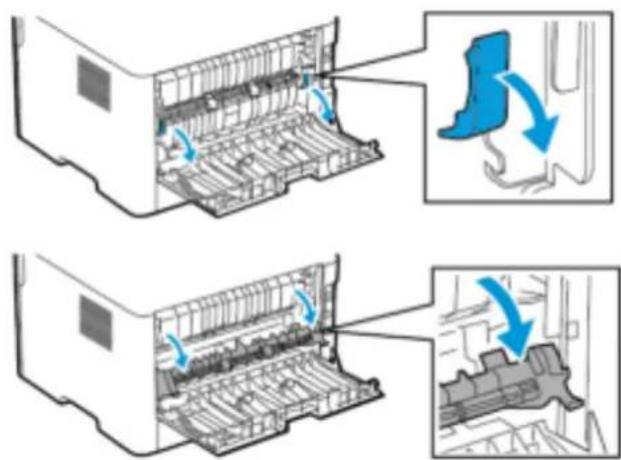
- Retirez le papier coincé.

Remarque : Vérifiez qu'il n'en reste plus aucun morceau.
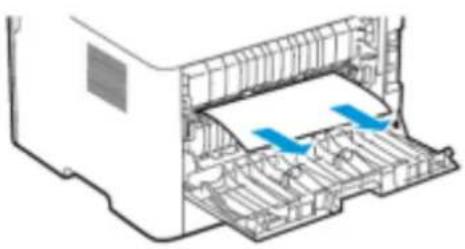
- Refermez la porte d'accès au module four.
- Fermez la porte arrière.
Incident papier dans l'unité recto verso
- Sortez l'unité d'impression recto verso, puis retirez le papier coincé.

Avertissement ! Pour éviter les décharges électrostatiques, touchez les parties métalliques exposées du cadre de l'imprimante avant d'accéder ou de toucher aux parties intérieures de l'imprimante.
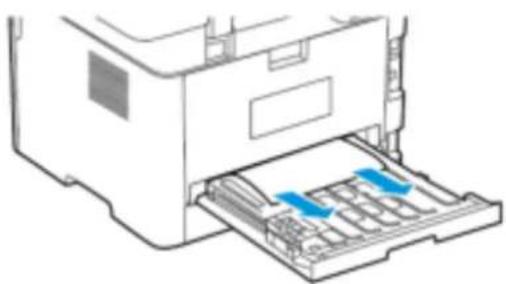
Remarque : Vérifiez qu'il n'en reste plus aucun morceau.
- Installez l'unité recto verso.
Incident papier dans le bac récepteur standard
Retirez le papier coincé.

Remarque : Vérifiez qu'il n'en reste plus aucun morceau.
Résolution d'un problème
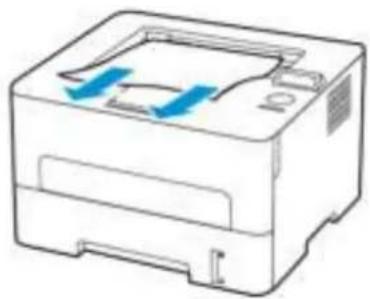
Retirez le papier coincé.

Remarque : Vérifiez qu'il n'en reste plus aucun morceau.

Problèmes d'alimentation papier
EEnnvveellooppppee ccoollllééee ppeennddaanntt ll’’iir
| Action Oui | Non | |
| Étape 1a. Utilisez une enveloppe qui a été conservée dans un environnement sec.L'impression sur des enveloppes à forte teneur en humidité peut affecter l'ouverture des rabats.b. Lancez le travail d'impression.L'enveloppe est-elle collée pendant l'impression ? | Passer à l'étape 2. | Le problème est résolu. |
| Étape 2a. Assurez-vous que le type de papier est défini sur Enveloppe.À partir du panneau de commande, accédez à :Paramètres > Papier >Configuration magasin > Format/Type de papierb. Lancez le travail d'impression.L'enveloppe est-elle collée pendant l'impression ? | Voir Contacter le service client. | Le problème est résolu. |
LL”iimmpprreessssiioonn aasssseemmbbllééee nnee ffo
| Action Oui Non | ||
| Étape 1a. À partir du panneau de commande, accédez à :Paramètres > Imprimer > OK> Mise en page > OK > Assemblage > OK > Activé [1,2,1,2,1,2] > OKb. Imprimez le document.Le document s'est-il assemblé correctement ? | Le problème est résolu. | Passer à l'étape 2. |
| Étape 2a. Ouvrez la boîte de dialogue Imprimer à partir du document que vous souhaitez imprimer, puis sélectionnez Assembler.b. Imprimez le document.Le document s'est-il assemblé correctement ? | Le problème est résolu. | Passer à l'étape 3. |
| Étape 3a. Réduisez le nombre de pages à imprimer.b. Imprimez le document.Les pages sont-elles assemblées correctement ? | Le problème est résolu. | Voir Contacter le service client. |
IInncciiddeennttss ppaappiieerr ffrrééqquueennttss
| Action Oui Non | ||
| Étape 1a. Retirez le magasin.b. Vérifiez que le papier est correctement chargé.Assurez-vous que les guides papier sont correctement positionnés.Assurez-vous que la hauteur de la pile est en dessous du repère de chargement maximal.Assurez-vous d’imprimer sur le format et le type de papier recommandés.c. Remettez le magasin en place.d. Imprimez le document.Des incidents papier surviennent-ils fréquemment ? | Passer à l’étape 2. | Le problème est résolu. |
| Étape 2a. À partir du panneau de commande, accédez à :Paramètres > Papier >Configuration magasin >Format/Type de papierb. Définissez le type et le format de papier corrects.c. Imprimez le document.Des incidents papier surviennent-ils fréquemment ? | Passer à l’étape 3. | Le problème est résolu. |
| Étape 3a. Chargez du papier provenant d’une nouvelle rame.Le papier a été exposé à un taux d’humidité élevé.Conservez le papier dans son emballage d’origine jusqu’à ce que vous soyez prêt à l’utiliser.b. Imprimez le document.Des incidents papier surviennent-ils fréquemment ? | Voir Contacter le service client. | Le problème est résolu. |
LLeess ppaaggeess bbllooqquééeeess nnee ssoonntt
| Action Oui Non | ||
| a. À partir du panneau de commande, accédez à :Paramètres > Périphérique >OK > Notifications > OK >Récupération contenu bloqué > OK > Correction incident > OKb. Sélectionnez Activé ou Auto, puis cliquez sur OK.Les pages bloquées sont-elles réimprimées ? | Le problème est résolu. | Voir Contacter le service client. |
Les numéros de téléphone du service d'assistance technique sont disponibles sur le site https://www.xerox.com/office/worldcontacts. Avant de contacter le service client, assurez-vous de disposer des informations suivantes :
- Problème de l'imprimante
- Message d'erreur
- Type, modèle et numéro de série de l'imprimante
Pour accéder au service client, effectuer des recherches dans l'assistant de support en ligne, parcourir la documentation utilisateur ou télécharger le logiciel de l'imprimante, rendez-vous sur https://support.xerox.com et saisissez votre produit dans le champ de recherche.
Résolution d'un problème
A
Réglementation
Cette annexe contient :
• Réglementations de base 168
• Fiches de données de sécurité .... 174
Réglementations de base
Les mesures suivantes ont été effectuées conformément à la norme ISO 7779 et exprimées conformément à la norme ISO 9296.

Remarque : Il est possible que certains modes ne s'appliquent pas à votre produit.
| Pression sonore à un mètre en moyenne, dBA | |
| Impression | Recto : 53Recto verso : 50 |
| Prêt | 16 |
Avis relatif à l'électricité statique

Ce symbole identifie les pièces sensibles à l'électricité statique. Ne touchez pas les zones à proximité de ces symboles sans avoir d'abord touché une surface métallique à distance de ceux-ci.
Pour éviter les décharges électrostatiques lors de l'exécution de tâches de maintenance, notamment la résolution des incidents papier ou le remplacement de consommables, touchez les parties métalliques exposées du cadre de l'imprimante avant d'accéder ou de toucher aux parties intérieures de l'imprimante, même si le symbole n'est pas présent.
EENNEERRGYY SSTTARR

ENERGY STAR
Tout produit Xerox portant l'étiquette ENERGY STAR (sur le produit ou sur un écran de démarrage) est certifié conforme aux exigences de la norme ENERGY STAR définie par l'EPA (Environmental Protection Agency) au moment de sa fabrication.
Informations de température
| Température d’exploitation ambiante | 10 à 32,2 °C (50 à 90 °F) |
| Température de transport | -40 à 43,3 °C (-40 à 110 °F) |
| Température de stockage et humidité relative | -40 à 43,3 °C (-40 à 110 °F), 8 à 80 % HR |
Cette imprimante est certifiée conforme aux exigences de la réglementation des États-Unis relative aux produits laser de classe I (1) (DHHS 21 CFR, Chapitre I, Sous-chapitre J). Elle est également certifiée ailleurs comme un produit laser de classe I conforme aux exigences de la norme CEI 60825-1 : 2014.
Les produits laser de classe I ne sont pas considérés comme dangereux. Le système laser ainsi que l'imprimante ont été conçus de manière à ce que personne ne soit jamais exposé à des radiations laser dépassant le niveau de classe I dans le cadre d'un fonctionnement normal, de l'entretien par l'utilisateur ou de la maintenance. L'imprimante dispose d'un ensemble de têtes d'impression non réparable contenant un laser doté des caractéristiques suivantes :
- Classe : IIIb (3b) AlGaAs
- Puissance de sortie nominale (milliwatts) : 15
- Longueur d'onde (nanomètres) : 775 à 800
Consommation électrique du produit
Le tableau ci-dessous donne des détails sur les caractéristiques de consommation électrique du produit.

Remarque : Il est possible que certains modes ne s'appliquent pas à votre produit.
| Mode | Description | Consommation (Watts) |
| Impression | Le produit génère une impression sur papier à partir de documents électroniques. | 460 |
| Prêt | L’appareil est prêt à imprimer. | 4,0 |
| Mode veille | Le produit est en mode d’économie d’énergie élevé. | 1,2 |
| Veille prolongée | Le produit est en faible mode d’économie d’énergie. | S. O. |
| Désactivé | Le produit est branché à une prise électrique murale, mais il est éteint. | 0,1 |
Les niveaux de consommation indiqués dans le tableau précédent représentent des mesures effectuées sur une durée d'utilisation moyenne. Une consommation électrique instantanée peut donner un résultat supérieur à la moyenne.
Mode veille
Ce produit est doté d'un mode d'économie d'énergie appelé mode Veille. Ce mode économise l'énergie en réduisant la consommation électrique pendant de longues périodes d'inactivité. L'appareil passe automatiquement en mode veille lorsqu'il n'est pas utilisé pendant une certaine période appelée délai de mise en veille.

Remarque : Le délai de mise en veille par défaut de ce produit est de 15 minutes.
Réglementation
Les menus de configuration de l'imprimante permettent de modifier le délai de mise en veille de 1 à 120 minutes. Si la vitesse d'impression est inférieure ou égale à 30 pages par minute, vous pouvez définir le délai jusqu'à 60 minutes uniquement. Attribuer une valeur basse au délai de mise en veille permet de réduire la consommation d'énergie, mais peut augmenter le temps de réponse de l'appareil. Par contre, si la valeur est élevée, le temps de réponse est rapide, mais la consommation d'énergie est plus élevée.
MMooddee VVeeiillllee pprroolloonnggééée
Ce produit est doté d'un mode de fonctionnement à très faible consommation d'énergie appelé mode Veille prolongée. Lorsque le mode Veille prolongée est activé, tous les autres systèmes et périphériques sont mis hors tension en toute sécurité.
Vous pouvez passer en mode Veille prolongée :
- à l'aide du délai de veille prolongée
- à l'aide des modes de programmation de l'alimentation

Remarque : Le délai de veille prolongée par défaut de ce produit est de 3 jours dans tous les pays et régions.
La durée entre le traitement d'un travail d'impression et le passage de l'imprimante en mode Veille prolongée peut être réglée entre une heure et un mois.
Mode de désactivation
Si ce produit dispose d'un mode de désactivation (consommation minime de courant), vous pouvez complètement l'éteindre en débranchant le cordon d'alimentation de la prise de courant.
Utilisation d'énergie totale
Il est parfois utile d'estimer la consommation totale d'énergie de votre imprimante. Étant donné que les mesures de consommation d'énergie électrique sont exprimées en Watts, la consommation d'électricité doit être multipliée par la durée que le produit passe dans chaque mode pour calculer l'utilisation d'énergie. L'utilisation d'énergie totale du produit est la somme de l'utilisation d'énergie de chaque mode.
Avis réglementaires sur les produits sans fil
Cette section contient des informations réglementaires qui s'appliquent uniquement aux modèles sans fil.
En cas de doute quant à savoir si votre modèle est un modèle sans fil, rendez-vous suitp://support.xerox.com.
Avis sur les composants modulaires
Les modèles sans fil comportent des composants modulaires. Pour déterminer quels composants modulaires sont installés dans votre produit, reportez-vous à l'étiquetage sur votre produit.
Exposition aux radiations de fréquences radio
Le courant de sortie rayonné de cet appareil est bien inférieur aux limites d'exposition aux fréquences radio définies par la FCC et les autres organismes de réglementation. Au minimum 20 cm
(8 pouces) doivent séparer l'antenne de toute personne pour que cet appareil réponde aux exigences d'exposition aux fréquences radio de la FCC et d'autres organismes de réglementation.
Innovation, Sciences et Développement économique Canada
Cet appareil est conforme aux normes RSS exemptes de licence d'Innovation, Sciences et Développement économique Canada Son utilisation est soumise aux deux conditions suivantes :
- cet appareil ne doit pas causer d'interférences ; et
- il doit accepter toutes les interférences, y compris celles qui peuvent entraîner un fonctionnement indésirable.
Innovation, Sciences et Développement économique Canada
Cet appareil est conforme aux normes RSS exemptes de licence d'Innovation, Sciences et Développement économique Canada. Son fonctionnement est soumis aux deux conditions suivantes :
- cet appareil ne doit pas causer d'interférences ; et
- il doit accepter toutes les interférences, y compris celles qui peuvent entraîner un fonctionnement indésirable.
L'Union européenne et l'Espace économique européen

L'étiquette CE apposée sur ce produit indique la conformité aux directives européennes applicables. Le texte intégral de la déclaration de conformité de l'UE est disponible à l'adresse https://www.xerox.com/fr-fr/about/ehs.
Déclaration de l'UE et des autres pays sur les bandes de fréquences opérationnelles des émetteurs radio et la puissance maximale des radiofréquences
Ce produit radio transmet soit dans les bandes 2.4 GHz (2.412 à 2.472 GHz dans l'UE) ou 5 GHz (5.15 à 5.35, 5.47 à 5.725 pouces dans l'UE). La puissance (EIRP) de sortie maximale de l'émetteur, incluant le gain de l'antenne, est ≤ 20 dBm pour les deux bandes.
Avis de conformité à la réglementation FCC
Cet appareil a été testé et satisfait aux limites s'appliquant aux périphériques numériques de classe B, en vertu des dispositions de l'alinéa 15 de la réglementation FCC. Son utilisation est soumise aux deux conditions suivantes :
- il ne peut pas provoquer d'interférences dangereuses, et
- doit accepter toute interférence reçue, y compris les interférences pouvant causer un fonctionnement indésirable.
Les limites FCC de classe B visent à assurer une protection raisonnable contre les interférences lorsque le matériel est utilisé dans un bâtiment résidentiel. Cet appareil génère, utilise et peut émettre de l'énergie de radiofréquence et, s'il n'est pas installé et utilisé conformément aux instructions, il peut causer des interférences nuisibles aux communications radio. Toutefois, il n'y a aucune certitude qu'une interférence se produira sur une installation particulière. Si l'utilisateur constate des interférences lors de la réception d'émissions de radio ou de télévision (il lui suffit pour cela d'éteindre et d'allumer successivement l'appareil), il devra prendre les mesures nécessaires pour y remédier. Pour cela, il devra :
- réorienter ou déplacer l'antenne de réception ;
- éloigner le matériel du récepteur ;
Réglementation
- brancher le matériel sur un circuit autre que celui du récepteur.
- Consultez votre distributeur agréé ou technicien pour des suggestions supplémentaires.
Le fabricant n'est pas responsable des interférences radio ou télévision causées par l'utilisation de câbles autres que ceux recommandés ou par des changements ou modifications non autorisés de cet équipement. Les changements ou modifications non autorisés pourraient annuler le droit de l'utilisateur à utiliser cet appareil.

Remarque : Pour assurer la conformité avec la réglementation FCC sur les interférences électromagnétiques d'un appareil informatique de classe B, utilisez un câble correctement blindé et mis à la terre. L'utilisation d'un câble de remplacement non correctement blindé et mis à la terre peut entraîner une violation de la réglementation FCC.
Pour obtenir davantage d'informations sur l'environnement, la santé et la sécurité concernant ce produit Xerox et ses consommables, contactez les services d'assistance aux adresses ci-après :
Adresse Web https://www.xerox.com/fr-fr/about/ehs
Tél. (E. U. et Canada uniquement) : 1–800–ASK-XEROX (1–800–275–9376)
Courrier électronique : EHS-Europe@xerox.com
Avis de conformité d'Innovation, Sciences et Développement économique Canada
Cet appareil numérique de classe B répond à toutes les exigences de la norme canadienne ICES-003 sur le matériel brouilleur.
Avis de conformité aux normes de l'Innovation, Sciences et Développement économique Canada
Cet appareil numérique de classe B est conforme aux exigences de la norme canadienne relative aux équipements pouvant causer des interférences NMB-003.
Allemagne
Blendschutz
Conformément à l'article 7 (d), nous certifions par la présente la conformité du système avec la réglementation EEE.
Conformité de l'Ukraine à la directive RoHS
(L'équipement est conforme aux exigences du règlement technique, approuvé par la résolution du Cabinet du ministère ukrainien en date du 3 décembre 2008, en termes de restrictions d'utilisation de certaines substances dangereuses dans les équipements électriques et électroniques).
Fiches de données de sécurité
Pour obtenir les fiches de données de sécurité du matériel relatives à votre imprimante, consultez les pages Web suivantes :
- Adresse Web : https://safetysheets.business.xerox.com/fr-fr/
- États-Unis et Canada : 1-800-ASK-XEROX (1-800-275-9376)
- Pour d'autres régions, envoyez une demande par courrier électronique à EHS-Europe@xerox.com
B
Recyclage et mise au rebut
Cette annexe contient :
- Mise au rebut et recyclage du produit.... 176
• Amérique du Nord....177
• Alliance pour un monde vert de Xerox.... 178 - Directive DEEE (déchets d’équipements électriques et électroniques) image de la poubelle. 179
Recyclage et mise au rebut
Mise au rebut et recyclage du produit
Ne mettez pas au rebut l'imprimante et les consommables de la même façon que les déchets ménagers habituels. Consultez vos autorités locales pour connaître les possibilités de mise au rebut et de recyclage.
Amérique du Nord
Xerox a mis en place un programme international de reprise, de réutilisation et de recyclage des équipements. Contactez un représentant Xerox (1–800–ASK-XEROX) pour savoir si ce produit fait partie du programme. Pour plus d'informations sur les programmes écologiques de Xerox, rendez-vous sur go to https://www.xerox.com/fr-fr/about/ehs.
Recyclage et mise au rebut
Alliance pour un monde vert de Xerox
Le programme Alliance pour un monde vert de Xerox vous permet de retourner les fournitures qualifiées à Xerox pour réutilisation ou recyclage. 100 ù % des cartouches vides retournées à Xerox sont réutilisées ou recyclées. Les cartons utilisés pour le retour des cartouches sont également recyclés.
Pour retourner des cartouches Xerox pour réutilisation ou recyclage, procédez comme suit :
- Rendez-vous sur https://www.xerox.com/office/recycle.
- Cliquez sur Recyclage.
- Sélectionnez une option de retour.
Directive DEEE (déchets d'équipements électriques et électroniques) image de la poubelle.

Le logo DEEE indique des procédures et des programmes de recyclage spécifiques aux produits électroniques dans les pays de l'Union européenne. Nous encourageons le recyclage de nos produits.
Si vous avez d'autres questions sur les options de recyclage, contactez votre bureau de vente local.
Avis sur les déchets électriques et électroniques en Innddee

Ce produit, y compris les composants, les consommables, les pièces détachées et les pièces de rechange, est conforme à la « India E-Waste Rules » (règles sur les déchets électriques et électroniques en Inde) et interdit l'utilisation de plomb, de mercure, de chrome hexavalent, de biphenyles polybromés ou d'éthers diphényliques polybromés à des concentrations supérieures à 0,1 % et à 0,01 % en grammage pour le cadmium, sauf pour l'exemption prévue par la règle.
Recyclage et mise au rebut
- Guide de l'utilisateur
- Table des matières
- Sécurité....7
- À propos de l'imprimante....15
- Configurer, installer et paramétrer....25
- Sécurisation de l'imprimante ....41
- Imprimer....45
- Utilisation des menus de l'imprimante....53
- 1
- Sécurité
- Ce chapitre contient :
- Conventions
- Déclaration du produit
- Sécurité de maintenance
- Informations sur les consommables
- 2
- À propos de l'imprimante
- Configuration de l'imprimante
- Utilisation du panneau de commande
- Comprendre l'état du voyant d'état
- Sélection du support
- CCaarraaccttéérriissttiiqquueess dduu ppaappiieerr
- Grammage
- TTuilee
- Lissage
- Teneur en eau
- SSeennss dduu ggrraaiinn
- TTeenneeuurr eenn ffiibbrreess
- Supports déconseillés
- Sélection de formulaires préimprimés et de papier à en-tête
- Formats papier pris en charge
- Types de support pris en charge
- Grammages pris en charge
- 3
- Configurer, installer et paramétrer
- Choix d'un emplacement pour l'imprimante
- Connexion des câbles
- Chargement du papier et des supports spéciaux
- Configuration des paramètres généraux de papier
- Chargement du magasin
- Installation et mise à jour des logiciels, pilot et micrologiciels
- Installation des pilotes pour une imprimante réseau Windows
- Installation du fichier .zip du pilote d'imprimante Windows
- Installation des pilotes d'imprimante pour une imprimante USB Winnddoowss
- Installation d'une imprimante WSD à l'aide de l'Assistant d'ajout de périphérique
- Installation des pilotes et utilitaires pour MacOS
- Ajout de l'imprimante pour MacOS
- Ajout de l'imprimante en utilisant Bonjour
- Ajout de l'imprimante en spécifiant l'adresse IP
- Installation de pilotes et utilitaires d'impression pour UNIX et Liinnuux
- Exportation ou importation d'un fichier de configuration
- Mise en réseau
- Connexion de l'imprimante à un réseau Wi-Fi
- Connexion de l'imprimante à un réseau sans fil à l'aide de Wi-Fi Protected Setup (WPS)
- Utilisation de la méthode Bouton de commande
- Utilisation de la méthode PIN (numéro d'identification personnel)
- Configuration de Wi-Fi Direct
- Connexion d'un périphérique mobile à l'iiimpprriimaannttee
- Connexion à l'aide de Wi-Fi Direct
- Connexion via Wi-Fi
- Connexion d'un ordinateur à l'imprimante
- Pour les utilisateurs Windows
- Pour les utilisateurs Macintosh
- Désactivation du réseau Wi-Fi
- Vérification de la connectivité de l'imprimante
- Impression de la page des paramètres de menu
- 4
- Sécurisation de l'imprimante
- Effacement de la mémoire de l'imprimante
- Restauration des paramètres usine
- Déclaration relative à la volatilité
- 5
- Imprimer
- Impression depuis un ordinateur
- Impression à partir d'un appareil mobile
- IImmpprreessssiioonn àà ppaarrttiirr dd’’uunn ppéér l’aide de Wi-Fi Direct®
- Impression d'une liste d'échantillons de polices
- Insertion de feuilles de repère entre les copie
- Annulation d'un travail d'impression
- SSuurr llee ppaannnneeaauu ddee ccoommmmaannde
- Réglage de l'intensité du toner
- 6
- Utilisation des menus de l'imprimante
- Périphérique
- Maaiinntteennaanncee
- À propos de cette imprimante
- MMiissee eenn ppaaggee
- Support
- Réseau/Ports
- TTCCPP//IIPP
- SSNNMMPP
- IIPPSSeecc
- 880022..11xx
- PPaarraammèèttrreess HHTTTTPP//FFTTPP
- Effacer les fichiers de données temporaires
- Diveerrss
- Relevés
- 7
- Entretien de l'imprimante
- Vérification de l'état des consommables
- Configuration des notifications de consommables
- Configuration des alertes par courrier électronique
- Affichage de relevés
- Commande de consommables
- Utilisation de consommables authentiques Xerox
- Remplacement des consommables
- RReemmppllaacceemmeenntt ddee llaa ccaarrttoouucc
- Remplacement du module d'impression
- Nettoyage de l'imprimante
- Économie d'énergie et de papier
- Mode Veille prolongée
- Conservation de consommables
- Déplacement de l'imprimante
- 8
- Résolution d'un problème
- Problèmes de qualité d'impression
- Problèmes d'impression
- Pages vierges ou blanches
- Impression sombre
- PPaappieerr ppliiéé oouu ffrrooiissssée
- AArrrriièèrree--ppllaann ggrriiss
- Marges incorrectes
- Marbrures et points sur les impressions
- Impression inclinée ou déformée
- PPaaggeess ccoommpllètteemmeenntt nnooiirreess
- Texte ou images coupé(e)s
- LLee ttoonneerr ssee ddééccoollllee ffaacciilleemmeenntt
- BBaannddeess ppââlleess hhoorriizzoonnttaalleess
- Traînées noires verticales et images manquantes
- DDééffaauuttss rrééppééttééss
- L'impression est lente
- Problèmes de connexion réseau
- IImmppoossssiibbllee dd’’oouuvvrriirr llee sseerrvveeuu
- Impossible de connecter l'imprimante à un réseau Wii-FFi
- Problèmes liés aux consommables
- RReemmppllaacceerr llaa ccaarrttoouucchhee,, rrééggii iinnaaddaappttéeée
- CCoonssoommmmaabblleess nnoonn XXeerrooxx
- Dégagement des incidents
- RRéédduuccttiioonn ddeess rriissqquueess dd’’iinncciid
- Charger le papier correctement
- Identification des zones d'incidents
- Incident papier dans l'unité recto verso
- Incident papier dans le bac récepteur standard
- Problèmes d'alimentation papier
- LLeess ppaaggeess bbllooqquééeeess nnee ssoonntt
- A
- Réglementation
- Cette annexe contient :
- Réglementations de base
- Avis relatif à l'électricité statique
- EENNEERRGYY SSTTARR
- Informations de température
- Consommation électrique du produit
- Mode veille
- MMooddee VVeeiillllee pprroolloonnggééée
- Mode de désactivation
- Utilisation d'énergie totale
- Avis réglementaires sur les produits sans fil
- Avis sur les composants modulaires
- Exposition aux radiations de fréquences radio
- Innovation, Sciences et Développement économique Canada
- L'Union européenne et l'Espace économique européen
- Avis de conformité à la réglementation FCC
- Avis de conformité d'Innovation, Sciences et Développement économique Canada
- Avis de conformité aux normes de l'Innovation, Sciences et Développement économique Canada
- Allemagne
- Blendschutz
- Conformité de l'Ukraine à la directive RoHS
- Fiches de données de sécurité
- B
- Recyclage et mise au rebut
- Mise au rebut et recyclage du produit
- Amérique du Nord
- Alliance pour un monde vert de Xerox
- Directive DEEE (déchets d'équipements électriques et électroniques) image de la poubelle.
- Avis sur les déchets électriques et électroniques en Innddee
Marque : XEROX
Modèle : B230V
Catégorie : Imprimante