C315I - Imprimante XEROX - Notice d'utilisation et mode d'emploi gratuit
Retrouvez gratuitement la notice de l'appareil C315I XEROX au format PDF.


| Type de produit | Imprimante multifonctions couleur |
| Poids | Environ 22 kg |
| Alimentation | 230 V, 50/60 Hz |
| Fonctions principales | Impression recto verso, copie, télécopie, numérisation, courrier électronique, impression mobile (AirPrint, Mopria, Wi-Fi Direct) |
| Entretien et nettoyage | Nettoyage de l'imprimante, écran tactile et scanner ; remplacement des consommables (toner, bac à déchets, kit de traitement d'images) |
| Sécurité | Arrêt d'urgence, mise à la terre, logement de sécurité, effacement mémoire, chiffrement du disque dur |
| Pièces détachées et réparabilité | Consommables authentiques Xerox ; options : double magasin 650 feuilles, magasin 550 feuilles |
| Informations générales | Marque : Xerox, Modèle : C315I, Catégorie : Imprimante |
FOIRE AUX QUESTIONS - C315I XEROX
Questions des utilisateurs sur C315I XEROX
0 question sur cet appareil. Repondez a celles que vous connaissez ou posez la votre.
Poser une nouvelle question sur cet appareil
Téléchargez la notice de votre Imprimante au format PDF gratuitement ! Retrouvez votre notice C315I - XEROX et reprennez votre appareil électronique en main. Sur cette page sont publiés tous les documents nécessaires à l'utilisation de votre appareil C315I de la marque XEROX.
MODE D'EMPLOI C315I XEROX
Imprimante multifonctions couleur Xerox® C315
Guide de l'utilisateur
© 2022 Xerox Corporation. Tous droits réservés. Xerox ^® est une marque de Xerox Corporation aux États-Unis et dans d'autres pays.
Adobe ^ , le logo Adobe PDF, Adobe Reader ^ , Adobe Type Manager ^ , ATM, Flash ^ , Macromedia ^ , Photoshop ^ et PostScript ^* sont des marques de commerce ou des marques déposées de Adobe Systems, Inc.
Apple ^® , Bonjour ^® , EtherTalk ^® , TrueType ^® , iPad ^® , iPhone ^® , iPod ^® , iPod touch ^® , AirPrint ^® et AirPrint Logo ^® , Mac ^® , Mac OS ^® et Macintosh ^® sont des marques déposées d'Apple Inc., aux États-Unis et/ou dans d'autres pays.
Le service de messagerie Web Gmail et la plate-forme de technologies pour les mobiles Android sont des marques déposées de Google, Inc.
HP-GL ^° , HP-UX ^° et PCL ^* sont des marques déposées de Hewlett-Packard Corporation aux États-Unis et/ou dans d'autres pays.
IBM ^® et AIX ^® sont des marques déposées de International Business Machines Corporation aux États-Unis et/ou dans d'autres pays.
McAfee ^® , ePolicy Orchestrator ^® et McAfee ePO ^® sont des marques ou des marques déposées de McAfee, Inc. aux États-Unis et dans d'autres pays.
Microsoft ^ , Windows Vista ^ , Windows ^ , Windows Server ^ et OneDrive ^ sont des marques de Microsoft Corporation aux États-Unis et/ou dans d'autres pays.
Mopria est une marque de Mopria Alliance.
PANTONE et les autres marques commerciales Pantone Inc. sont la propriété de Pantone Inc.
UNIX ^® est une marque commerciale aux États-Unis et dans d'autres pays, accordée sous licence exclusivement par le biais de X/Open Company Limited.
Linux ^3 est une marque déposée de Linus Torvalds.
Wi-Fi CERTIFIED Wi-Fi Direct ^* est une marque de Wi-Fi Alliance.
PCL* est une marque déposée de Hewlett-Packard Company. PCL désigne un ensemble de commandes de l'imprimante (langage) et de fonctions inclus dans les produits d'imprimante. Cette imprimante est conçue pour être compatible avec le langage PCL. Cela signifie qu'elle reconnaît les commandes PCL utilisées dans divers programmes et que l'imprimante émule les fonctions correspondant à ces commandes.
Les autres marques sont la propriété de leurs détenteurs respectifs.
Table des matières
1 Sécurité ....11
Conventions 12
Déclaration du produit....13
Sécurité de maintenance 17
Informations sur les consommables 18
2 À propos de l'imprimante....19
Configurations de l'imprimante....20
Utilisation du panneau de commande....21
Comprendre l'état de la touche Marche/arrêt et du voyant d'état....22
Personnalisation de l'écran d'accueil 23
Utilisation de l'écran d'accueil....23
Modification de la langue du clavier sur l'écran....25
Utilisation de la personnalisation de l'affichage 26
Gestion de l’écran de veille et des images du diaporama....26
Changement de l'image du papier peint 26
Exécution d'un diaporama à partir d'un lecteur flash....26
Sélection du support....27
Conseils de manipulation et de stockage des supports 27
Caractéristiques du papier 27
Supports déconseillés....28
Sélection de formulaires préimprimés et de papier à en-tête 29
Stockage du papier....29
Formats papier pris en charge 29
Types de papier pris en charge 33
Grammages de papiers pris en charge 34
3 Configurer, installer et paramétrer....37
Sélection d'un emplacement pour l'imprimante 38
Connexion des câbles 40
Installation facultative des magasins....42
Assistant de configuration initiale 43
Connexion à l'application Xerox® Easy Assist pour les imprimantes iInstallées....47
Mise en réseau....48
Connexion de l'imprimante à un réseau Ethernet câblé....48
Connexion de l'imprimante à un réseau Wi-Fi 48
Connexion de l'imprimante à un réseau sans fil à l'aide de Wi-Fi Protected Setup (WPS)....48
Configuration de Wi-Fi Direct 49
Connexion d'un périphérique mobile à l'imprimante 50
Connexion d'un ordinateur à l'imprimante ....51
Désactivation du réseau Wi-Fi 51
Vérification de la connectivité de l'imprimante 51
Modification des paramètres du port de l'imprimante après l'installation d'un port de solutions interne....51
Configuration et utilisation des applications présentes sur l'écran d'accueil ....53
Recherche de l'adresse IP de l'imprimante....53
Gestion de signets....53
Configuration de l'imprimante en télécopieur 55
Configuration de la fonction de télécopie 55
Configuration de la télécopie à l'aide d'une ligne téléphonique standard 56
Configuration de la télécopie dans des pays ou régions où les prises murales et fiches de téléphone sont différentes....58
Connexion à un service de sonnerie distincte....60
Définition de la date et l'heure des télécopies....60
Configuration des paramètres d'heure d'été 60
Configuration des paramètres du haut-parleur du télécopieur ....60
Configurer les paramètres SMTP du courrier électronique ....61
Utilisation de l'assistant de configuration du courrier électronique de l'imprimante....61
Utilisation du menu Paramètres de l'imprimante 61
Utilisation du serveur Web intégré....61
Fournisseurs de service de messagerie....62
Configuration et utilisation des fonctions d'accessibilité....71
Activation de l'assistance vocale....71
Navigation sur l'écran à l'aide de gestes 71
Activation du mode Agrandissement 72
Réglage du débit de parole de l'assistance vocale....72
Utilisation du clavier à l'écran....72
Activation des codes PIN (numéros d'identification personnels) ou des mots de passe énoncés ....72
Chargement du papier et des papiers spéciaux ....73
Définition du type et du format de papier....73
Configuration des paramètres de papier Universel.... 73
Chargement des magasins 73
Alimentation du chargeur multifonction....75
Alimentation du chargeur manuel....78
Chainage des magasins 80
Réglage du volume du haut-parleur....81
Réglage du volume par défaut du haut-parleur interne....81
Configuration des paramètres du haut-parleur du télécopieur ....81
Configurer les paramètres de son du périphérique....82
Configuration de Card Copy....83
À l'aide du Centre de raccourcis 84
Configuration de quotas de périphériques 85
Configuration des paramètres Éco 86
Bénéficier du service client....87
Gestion des contacts 88
Ajout de contacts....88
Ajout de groupes 88
Modification des contacts ou des groupes 88
Suppression des contacts ou des groupes 88
Installation et mise à jour des logiciels, pilotes et micrologiciels....90
Installation du logiciel de l'imprimante 90
Ajout d'imprimantes à un ordinateur....90
Installation du logiciel du pilote d'impression....91
Mise à jour du logiciel....95
Exportation ou importation d'un fichier de configuration 96
Ajout d'options disponibles dans le pilote d'imprimante ....96
Impression de la page des paramètres de menu....98
4 Sécurisation de l'imprimante 99
Emplacement du logement de sécurité....100
Effacement de la mémoire de l'imprimante.... 101
Effacement de la mémoire du disque dur de l'imprimante 102
Chiffrement du disque dur de l'imprimante....103
Restauration des paramètres usine....104
Déclaration relative à la volatilité....105
Mise au rebut du disque dur de l'imprimante 105
5 Imprimer....107
Impression depuis un ordinateur 108
Impression à partir d'un appareil mobile....109
Impression à partir d'un appareil mobile à l'aide du service d'impression Mopria .... 109
Impression à partir d'un périphérique mobile à l'aide d'AirPrint.... 109
Impression à partir d'un lecteur flash 110
Lecteurs flash et types de fichiers pris en charge.... 111
Lecteurs flash 111
Types de fichiers 111
Configuration des travaux confidentiels 112
Impression de travaux confidentiels et suspendus.... 113
Pour les utilisateurs Windows....113
Pour les utilisateurs Macintosh....113
Impression de la liste des échantillons de polices....114
6 Copie 115
Utilisation du chargeur automatique de documents et de la glace du scanner 116
Réalisation d'une copie.... 117
Copie de photos....118
Copie sur du papier à en-tête 119
Copie des deux côtés du papier....120
Réduction ou agrandissement de copies 121
Assemblage des copies 122
Insertion de feuilles de repère entre les copies....123
Copie de plusieurs pages sur une feuille 124
Création d'un raccourci de copie 125
7 Courrier électronique....127
Utilisation du chargeur automatique de documents et de la glace du scanner 128
Configuration de la fonction de courrier électronique.... 129
Configuration des paramètres de courrier électronique 130
Table des matières
Envoi d'un courrier électronique .... 131
Création d'un raccourci de courrier électronique.... 132
8 Télécopie....133
Utilisation du chargeur automatique de documents et de la glace du scanner 134
Envoi d'une télécopie .... 135
À l'aide du panneau de commande.... 135
Programmation d'une télécopie 136
Création d'un raccourci de destinations de télécopies.... 137
Modification de la résolution de la télécopie....138
Réglage de l'intensité de télécopie....139
Affichage d'un journal de télécopie 140
Blocage des télécopies indésirables....141
Suspension des télécopies 142
Transfert d'une télécopie....143
9 Numérisation....145
Utilisation du chargeur automatique de documents et de la glace du scanner 146
Numérisation vers un serveur FTP 147
Création d'un raccourci FTP 148
Numérisation vers un lecteur flash 149
Envoi de documents numérisés vers un ordinateur 150
10 Utilisation des menus de l'imprimante.... 151
Carte des menus....152
Périphérique 154
Préférences 154
Mode éco 157
Panneau de commande distant....158
Notifications 159
Gestion de l'alimentation....164
Accessibilité 165
Restaurer les paramètres usine .... 166
Maintenance....167
Icônes visibles de l'écran d'accueil 173
Personnalisation de l'écran d'accueil 174
Plan du site....175
Mise à jour logicielle 176
Chargement de données des services à distance....177
À propos de cette imprimante .... 177
Impression 178
Mise en page 178
Configuration....180
Qualité....181
Comptabilisation des travaux 183
XPS 185
PDF 185
PostScript 186
PCL....187
HTML....189
Image....190
Papier....191
Configuration des magasins....191
Configuration du support....192
Copie 195
Copie par défaut....195
Télécopie....200
Mode Fax 200
Configuration de la télécopie 200
Courrier électronique 212
Configuration de la messagerie 212
Paramètres courriel par défaut....214
Configuration du lien Web 220
FTP 221
FTP par défaut....221
Lecteur USB....227
Numérisation lecteur Flash....227
Personnalisez la liste des paramètres de numérisation....232
Impression depuis un lecteur Flash....232
Personnalisez la liste des paramètres d'impression 234
Réseau/Ports 235
Informations réseau 235
Sans fil....236
Wi-Fi Direct 239
AirPrint....240
Restreindre l'accès au réseau externe 254
Impression universelle....255
Sécurité 258
Méthodes de connexion 258
Gestion des certificats....266
Programmer les périphériques USB....267
Journal d'audit de sécurité....267
Restriction de connexion 270
Configuration de l'impression confidentielle....271
Chiffrement disq. dur....272
Effacer les fichiers de données temporaires....273
Paramètres LDAP de solutions....273
Divers 273
Relevés 275
Page des paramètres de menus....275
Périphérique....275
Raccourcis 275
Télécopie....276
Réseau....276
Plan consommables 277
Activation du plan....277
Conversion du plan....277
Service d'abonnement....277
Carnet d'adresses....278
Contacts....278
Groupes de contacts....279
Signets 280
Applications....282
11 Entretien de l'imprimante....285
Vérification de l'état des consommables....286
Configuration des notifications de consommables 287
Configuration des alertes par courrier électronique....288
Affichage de relevés....289
Commande de consommables....290
Utilisation de consommables authentiques Xerox 290
Remplacement des consommables 291
Remplacement d'une cartouche de toner 291
Remplacement du bac à déchets 292
Remplacement d'un kit de traitement d'images 295
Nettoyage des pièces de l'imprimante.... 302
Nettoyage de l'imprimante....302
Nettoyage de l'écran tactile....302
Nettoyage du scanner 303
Économie d'énergie et de papier 306
Configuration des paramètres du mode économie d'énergie 306
Réglage de la luminosité de l'écran 306
Conservation de consommables 306
Déplacement de l'imprimante 307
Déplacement de l'imprimante à un autre endroit....307
12 Dépannage....309
Problèmes de connexion réseau....310
Impossible d'ouvrir le serveur Web intégré....310
Impossible de lire le lecteur flash 311
Activation du port USB....312
Vérification de la connectivité de l'imprimante 312
Problèmes liés aux options matérielles....314
Impossible de détecter l'option interne....314
Mémoire flash défectueuse détectée 316
Espace insuffisant dans la mémoire flash pour les ressources .... 316
Mémoire flash non formatée détectée 316
Problèmes d'impression 317
Qualité d'impression médiocre 317
Les documents confidentiels et suspendus ne s'impriment pas 350
L'impression est lente 351
Les travaux ne s'impriment pas 354
L'imprimante ne répond pas 356
Le travail est imprimé depuis un magasin inapproprié ou sur un papier inadéquat .... 358
Problèmes liés aux consommables 359
Remplacer la cartouche, région d'impression inadaptée 359
Consommables non Xerox 360
La maintenance du scanner est due, utilisez le kit de chargeur automatique de documents 360
Problèmes d'alimentation papier 361
Incidents papier....361
Enveloppe collée pendant l'impression.... 374
L'impression assemblée ne fonctionne pas 375
La fonction de chaînage du magasin ne fonctionne pas....376
Problèmes de qualité des couleurs....377
Réglage de l'intensité du toner 377
Modification des couleurs des impressions....377
FAQ relatives à l'impression couleur....378
L'impression présente une dominante de couleur.... 380
Problèmes de télécopie 381
Impossible d'envoyer ou de recevoir des télécopies 381
Il est possible de recevoir des télécopies, mais impossible d'en envoyer.... 384
Il est possible d'envoyer des télécopies, mais il est impossible de les recevoir 385
Mauvaise qualité d'impression de la télécopie....386
Problèmes de numérisation 387
Impossible de numériser depuis un ordinateur....387
Copies partielles de documents ou de photos....388
Faible qualité de copie 389
Échec de la numérisation.... 390
Le scanner ne se ferme pas 391
La numérisation prend trop de temps ou fait planter l'ordinateur....391
Le scanner ne répond pas....392
Réglage du cadrage du scanner 393
Réglage du cadrage du chargeur automatique de documents 393
Réglementations de base 396
Niveaux d'émission sonore 396
Directive Écoconception, Lot 19 de l'Union Européenne 396
Avis relatif à l'électricité statique....396
ENERGY STAR 396
Informations de température 397
Avis relatif à l'utilisation du laser....397
Alimentation....397
Avis réglementaires sur la télécommunication 399
Avis réglementaires sur les produits sans fil 402
Avis de conformité à la réglementation FCC 404
Avis de conformité d'Innovation, Sciences et Développement économique Canada 405
Table des matières
Allemagne 405
Réglementation RoHS turque 405
Conformité de l'Ukraine à la directive RoHS 406
Réglementations concernant la copie 407
États-Unis....407
Canada 408
Autres pays....409
Fiches de données de sécurité....410
B Recyclage et mise au rebut....411
Mise au rebut et recyclage du produit....412
Amérique du Nord 413
Alliance pour un monde vert de Xerox 414
Directive DEEE (déchets d'équipements électriques et électroniques) image de la poubelle. 415
Avis sur les déchets électriques et électroniques en Inde....415
1
Sécurité
Ce chapitre contient :
Conventions 12
Déclaration du produit ....13
Sécurité de maintenance....17
Informations sur les consommables....18
L'imprimante et les consommables recommandés ont été conçus et testés pour satisfaire aux exigences de sécurité les plus strictes. Suivez attentivement les recommandations ci-après pour garantir une utilisation en toute sécurité de l'imprimante Xerox.
Conventions

Remarque : Une remarque fournit des informations pouvant vous être utiles.

Avertissement ! Un avertissement signale un danger susceptible d'endommager le logiciel ou le matériel.

Attention : La mention Attention vous signale un risque de blessure corporelle.
Il existe différentes déclarations :

ATTENTION ! DOMMAGE POTENTIEL : Indique un risque de blessures.

ATTENTION ! RISQUE D'ÉLECTROCUTION : Signale un risque d'électrocution.

ATTENTION ! SURFACE CHAUDE : Signale un risque de brûlure au contact.

ATTENTION ! RISQUE DE PINCEMENT : Signale un risque de pincement entre des pièces mobiles.

ATTENTION ! RISQUE DE BASCULEMENT : Signale un risque d'écrasement.

ATTENTION ! LAMES ROTATIVES DU VENTILATEUR : Indique un risque de lacération des pales de ventilateur en mouvement.
Déclaration du produit

ATTENTION ! DOMMAGE POTENTIEL : Pour éviter tout risque d'incendie et d'électrocution, branchez le cordon d'alimentation à une prise électrique répondant aux exigences requises, correctement mise à la terre, proche du produit et facile d'accès.

ATTENTION ! DOMMAGE POTENTIEL : Pour éviter tout risque d'incendie ou d'électrocution, utilisez uniquement le cordon d'alimentation fourni avec ce produit ou un câble de remplacement autorisé par le fabricant.

ATTENTION ! DOMMAGE POTENTIEL : Ce produit ne doit pas être utilisé avec des rallonges, des barres multiprises, des rallonges multiprises ou des périphériques UPS. La capacité de ces types d'accessoires peut être facilement dépassée par une imprimante laser, d'où un risque de dégâts matériels, d'incendie ou de performances d'impression amoindries.

ATTENTION ! DOMMAGE POTENTIEL : N'utilisez pas ce produit avec un parasurtenseur intégré. L'utilisation de parasurtenseurs comporte un risque d'incendie et de dégâts matériels, et peut amoin-drir les performances de l'imprimante.

ATTENTION ! DOMMAGE POTENTIEL : Pour réduire le risque d'incendie, utilisez uniquement un câble de télécommunication de 26 AWG minimum (RJ-11) pour connecter ce produit au réseau téléphonique public. Pour les utilisateurs en Australie, le câble doit être approuvé par l'Australian Communications and Media Authority.

ATTENTION ! RISQUE D'ÉLECTROCUTION : Pour éviter tout risque d'électrocution, n'installez pas la machine à proximité d'un point d'eau ou dans un environnement humide.

ATTENTION ! RISQUE D'ÉLECTROCUTION : Pour éviter tout risque d'électrocution, n'installez pas ce produit et ne procédez à aucun branchement (cordon d'alimentation, télécopie, téléphone, etc.) en cas d'orage.

ATTENTION ! DOMMAGE POTENTIEL : Abstenez-vous de couper, de tordre, de plier, d'écraser le cordon d'alimentation ou de poser des objets lourds dessus. Ne le soumettez pas à une contrainte ou une utilisation abusive. Ne pincez pas le cordon d'alimentation entre des objets, par exemple des meubles et un mur. Un risque d'incendie ou d'électrocution pourrait s'ensuivre. Vérifiez régulièrement que le cordon d'alimentation ne présente pas ces problèmes. Avant de l'inspecter, débranchez-le de la prise électrique.

ATTENTION ! RISQUE D'ÉLECTROCUTION : Pour éviter tout risque d'électrocution, vérifiez que tous les câbles externes, notamment le câble Ethernet et téléphonique, sont correctement fixés dans les ports appropriés.

ATTENTION ! RISQUE D'ÉLECTROCUTION : Pour éviter tout risque d'électrocution lorsque vous accédez à la carte contrôleur ou installez du matériel en option ou des cartes mémoires alors que l'imprimante est déjà en service, mettez-la hors tension et débranchez son cordon d'alimentation de la prise électrique avant de poursuivre. Si d'autres périphériques sont connectés à l'imprimante, mettez-les également hors tension et débranchez tous les câbles reliés à l'imprimante.

ATTENTION ! RISQUE D'ÉLECTROCUTION : Pour éviter tout risque d'électrocution, n'utilisez pas la fonction de télécopie en cas d'orage violent.

ATTENTION ! RISQUE D'ÉLECTROCUTION : Pour éviter tout risque d'électrocution lors du nettoyage de l'extérieur de l'imprimante, débranchez le cordon d'alimentation de la prise et déconnectez tous les câbles de l'imprimante avant de continuer.

ATTENTION ! DOMMAGE POTENTIEL : Si votre imprimante pèse plus de 18 kg (40 lb), l'intervention d'au moins deux personnes est nécessaire pour la soulever sans risque.

ATTENTION ! DOMMAGE POTENTIEL : Avant de déplacer l'imprimante, suivez les instructions ci-dessous pour éviter de vous blesser ou d'endommager l'imprimante :
- Vérifiez que tous les tiroirs et portes sont correctement fermés.
- Mettez l'imprimante hors tension, puis débranchez le câble d'alimentation de la prise électrique.
- Débranchez tous les cordons et câbles de l'imprimante.
- Si l'imprimante dispose de bacs en option séparés au sol ou d'options de réception fixées, retirez-les avant de déplacer l'imprimante.
- Si l'imprimante est équipée d'un socle à roulettes, roulez-la avec précaution vers le nouvel emplacement. Manipulez l'ensemble avec précaution lors du passage sur des seuils et des différences de niveau du sol.
- Si l'imprimante ne dispose pas d'un socle à roulettes, mais est dotée de bacs en option ou d'options de réception, retirez-les et soulevez l'imprimante pour la séparer des bacs. N'essayez pas de soulever l'imprimante et les options en même temps.
- Utilisez toujours les poignées de l'imprimante pour la soulever.
- Si vous utilisez un chariot pour déplacer l'imprimante, veillez à ce que sa surface puisse accueillir toute la base de l'imprimante.
- Si vous utilisez un chariot pour déplacer les options matérielles, veillez à ce que sa surface puisse accueillir les dimensions de ces options.
- Maintenez l'imprimante en position verticale.
- Évitez tout mouvement brusque.
- Prenez garde de ne pas laisser vos doigts sous l'imprimante lorsque vous la posez.
• Assurez-vous qu'il y a suffisamment d'espace autour de l'imprimante.

ATTENTION ! RISQUE DE BASCULEMENT : Pour installer une ou plusieurs options sur votre imprimante ou votre multifonctions, vous aurez peut-être besoin d'un support à roulettes, d'un meuble ou d'un autre système prévu pour stabiliser la machine et éviter les blessures. Pour plus d'informations sur les configurations prises en charge, contactez le lieu où vous avez acheté l'imprimante.

ATTENTION ! RISQUE DE BASCULEMENT : Pour réduire le risque d'instabilité de l'appareil, chargez chaque magasin séparément. Laissez tous les autres magasins fermés jusqu'à ce que vous ayez besoin de les ouvrir.

ATTENTION ! SURFACE CHAUDE : L'intérieur de l'imprimante risque d'être brûlant. Pour réduire le risque de brûlure, laissez la surface ou le composant refroidir avant d'y toucher.

ATTENTION ! RISQUE DE PINCEMENT : Pour éviter tout risque de blessure par pincement, agissez avec précaution au niveau des zones signalées par cette étiquette. Les blessures par pincement peuvent se produire autour des pièces mobiles telles que les engrenages, portes, tiroirs et capots.

ATTENTION ! LAMES ROTATIVES DU VENTILATEUR : Indique un risque de lacération des pales de ventilateur en mouvement.

ATTENTION ! PIÈCES MOBILES : Signale un risque de coupures ou de frottements à cause des pièces rotatives.

ATTENTION ! DOMMAGE POTENTIEL : Ce produit utilise un laser. L'utilisation de commandes ou de réglages, ou la mise en place de procédures autres que celles spécifiées dans le Guide de l'utilisateur peuvent entraîner des risques d'exposition aux rayonnements laser.

ATTENTION ! DOMMAGE POTENTIEL : La batterie lithium de ce produit n'est pas remplaçable. Il existe un risque d'explosion si une batterie lithium est mal remplacée. Il ne faut pas décharger, démonter ou incinérer une batterie lithium. Mettez les batteries lithium usagées au rebut selon les instructions du fabricant et les réglementations locales.
Ce produit a été conçu, testé et approuvé afin de satisfaire à des normes de sécurité générale strictes et d'utiliser des composants spécifiques du fabricant. Les caractéristiques de sécurité de certains éléments ne sont pas toujours connues. Le fabricant n'est pas responsable de l'utilisation de pièces de rechange d'autres fabricants.
Pour toute intervention ou réparation autre que celles décrites dans la documentation de le l'imprimante, adressez-vous à un représentant du service approprié.
Ce produit utilise un procédé d'impression thermique qui chauffe le support d'impression, ce qui peut provoquer des émanations provenant du support. Vous devez lire intégralement la section relative aux instructions de mise en service qui traitent du choix des supports d'impression afin d'éviter d'éventuelles émanations dangereuses.
Ce produit peut générer un dégagement d'ozone en fonctionnement normal et être équipé d'un filtre conçu pour limiter les concentrations d'ozone à des niveaux inférieurs à ceux préconisés par la législation. Pour éviter une forte concentration d'ozone lors d'une utilisation intensive, installez ce produit dans une zone bien ventilée
Sécurité
et remplacez les filtres d'ozone et d'évacuation si cette instruction figure dans les consignes d'entretien du produit. Si ces consignes ne font aucune référence aux filtres, cela signifie que ce produit ne comporte pas de filtres à remplacer.
CONSERVEZ PRÉCIEUSEMENT CES CONSIGNES.
Sécurité de maintenance
N'effectuez jamais d'opérations de maintenance autres que celles décrites dans cette documentation.

ATTENTION ! DOMMAGE POTENTIEL : N'utilisez pas de produits de nettoyage en aérosol. Les nettoyants aérosols présentent un risque d'explosion ou d'inflammabilité lorsqu'ils sont utilisés sur un équipement électromécanique.
Utilisez les consommables et produits de nettoyage conformément aux instructions fournies.
Ne retirez pas les capots ou les caches fixés à l'aide de vis. Les éléments du service clientèle ne se trouvent pas derrière ces capots.
En cas de déversement de toner, utilisez un balai ou un chiffon humide pour l'essuyer. Balayez lentement pour minimiser la génération de poussière. Éviter d'utiliser un aspirateur. Si vous devez utiliser un aspirateur, veillez à ce qu'il soit propre à l'aspiration des poussières combustibles, par ex, moteur protégé contre les explosions et tuyau non conducteur.

ATTENTION ! SURFACE CHAUDE : Les surfaces métalliques dans le module four sont chaudes. Soyez prudent(e) lorsque vous remédiez à des incidents papier dans cette zone, et évitez de toucher les surfaces métalliques.
Informations sur les consommables

ATTENTION ! DOMMAGE POTENTIEL : Quand vous manipulez des cartouches d'encre ou le module four, évitez tout contact avec la peau ou les yeux. Tout contact avec les yeux peut entraîner une irritation et une inflammation. Évitez de retourner ou de démonter les cartouches. Vous pourriez accroître les risques d'irritation de la peau ou des yeux.
Stockez tous les consommables conformément aux instructions figurant sur l'emballage.
Conservez tous les consommables hors de portée des enfants.
Ne jetez jamais du toner, des cartouches de toner ou des flacons de toner sur une flamme nue.
Pour plus d'informations sur le programme de recyclage des consommables Xerox*, rendez-vous sur le site https://www.xerox.com/recycling.
2
À propos de l'imprimante
Ce chapitre contient :
Configurations de l'imprimante....20
Utilisation du panneau de commande ....21
Personnalisation de l'écran d'accueil....23
Modification de la langue du clavier sur l'écran....25
Utilisation de la personnalisation de l'affichage....26
Sélection du support 27
Configurations de l'imprimante

ATTENTION ! RISQUE DE BASCULEMENT : Pour installer une ou plusieurs options sur votre imprimante ou votre multifonctions, vous aurez peut-être besoin d'un support à roulettes, d'un meuble ou d'un autre système prévu pour stabiliser la machine et éviter les blessures. Pour plus d'informations sur les configurations prises en charge, contactez le lieu où vous avez acheté l'imprimante.

ATTENTION ! RISQUE DE BASCULEMENT : Pour réduire le risque d'instabilité de l'appareil, chargez chaque magasin séparément. Laissez tous les autres magasins fermés jusqu'à ce que vous ayez besoin de les ouvrir.
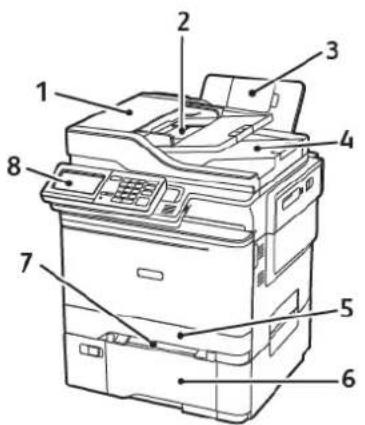
En fonction du modèle de votre imprimante, vous pouvez la configurer en ajoutant soit un double magasin 650 feuilles en option, soit le double magasin 650 feuilles et le magasin 550 feuilles. Pour plus d'informations, reportez-vous à la section Installation facultative des magasins.
-
Chargeur automatique de documents
-
Magasin du chargeur automatique de documents
-
Réceptacle standard
-
Réceptacle du chargeur automatique de documents
-
Magasin 250 feuilles standard
-
Double magasin 650 feuilles en option
Ce magasin est disponible uniquement sur certains modèles d'imprimante.
-
Chargeur manuel
-
Panneau de commande
La présentation peut varier en fonction du modèle de l'imprimante.
Utilisation du panneau de commande
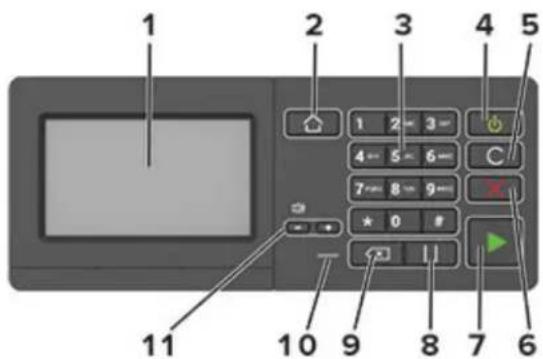
| ÉÉLLÉE--MMEENNTTNNOOMM DDEESSCCRRIIPPTTIIOONN | ||
| 1 Afficher | • Afficher les messages de l'imprimante et l'état des consommables.• Configurer et utiliser l'imprimante. | |
| 2 Bouton Accueil Accéder à l'écran d'accueil. | ||
| 3 Pavé numérique Saisir des chiffres ou des symboles dans un champ de saisie. | ||
| 4 Marche/Arrêt | • Allumer ou éteindre l'imprimante.Pour mettre l'imprimante hors tension, appuyez sur la touche Marche/arrêt et maintenez-la enfoncée pendant cinq secondes.• Mettre l'imprimante en mode Veille ou Veille prolongée.• Sortir l'imprimante du mode Veille ou Veille prolongée. | |
| 5 Bouton Tout effacer ou Réinitialiser | Rétablir les paramètres par défaut d'une fonction telle que la co-pie, la télécopie ou la numérisation. | |
| 6 Bouton Arrêt/Annulation Arrêter le travail d'impression en cours. | ||
| 7 Bouton Marche Lancer un travail en fonction du mode sélectionné. | ||
| 8 Bouton Pause Insérer une pause lors de la composition d'un numéro de télécopie. | ||
| 9 Bouton Retour Déplacer le curseur vers l'arrière et supprimer un caractère dans un champ de saisie. | ||
| 10 Voyant d'état | Vérifier l'état de l'imprimante. | |
| 11 Boutons de volume | Régler le volume du haut-parleur. | |
COMPRENDRE L'ÉTAT DE LA TOUCHE MARCHE/ARRÊT ET DU VOYANT D'ÉTAT
| VVOOYYAANNTT DD'ÉETTAATT DDEE LL'IIMMPPRRIIMMAANNTTEE | |
| Désactivé(e) | L'imprimante est hors tension ou en mode Veille prolongée. |
| Bleu | L'imprimante est prête ou traite des données. |
| Rouge | L'imprimante nécessite une intervention de l'utilisateur. |
| VOYANT DE LA TOUCHEMMAARRCCHHEE//AARRRRÊÊTT ÉÉTTAATT DDEE LL’’IIMMPPRRIIMMAANNTTEE | |
| Désactivé(e) | L’imprimante est hors tension, prête ou traite des données. |
| Ambre non clignotant | L’imprimante est en mode Veille. |
| Ambre clignotant | L’imprimante est en mode Veille prolongée. |
Personnalisation de l'écran d'accueil
- Ouvrez un navigateur Web et saisissez l'adresse IP de l'imprimante dans le champ d'adresse. L'adresse IP de l'imprimante est affichée sur l'écran d'accueil de l'imprimante. L'adresse IP apparaît sous la forme de quatre séries de chiffres séparées par des points, par exemple 123.123.123.123.
- Cliquez sur Paramètres > Périphérique > Icônes écran accueil visibles.
- Sélectionnez les icônes qui doivent apparaître sur l'écran d'accueil.
- Appliquez les modifications.
UTILISATION DE L'ÉCRAN D'ACCUEIL

Remarque : Votre écran d'accueil peut varier selon vos paramètres de personnalisation de l'écran d'accueil, de votre configuration administrative et des solutions intégrées actives.
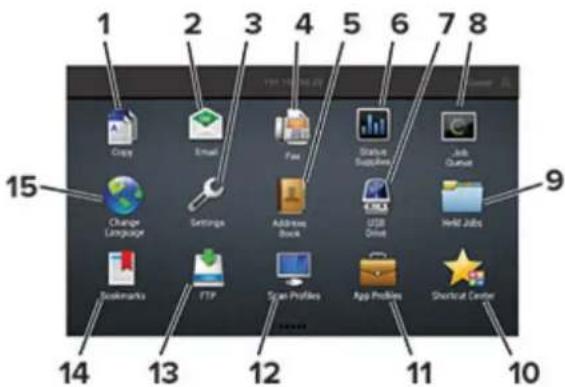
| TOUCHER | À | ||
| 1 | Copie | Réaliser des copies. | |
| 2 | Courrier électronique | Envoyer des courriers électroniques. | |
| 3 | Paramètres | Accéder aux menus de l'imprimante. | |
| 4 | Télécopie | Envoyer une télécopie. | |
| 5 | Carnet d'adresses | Gérer une liste de contacts accessible par d'autres applications de l'imprimante. | |
| 6 | État/Consommables | Afficher un message d'avertissement ou d'erreur de l'imprimante dès qu'une intervention est requise pour poursuivre le traitement en cours.Afficher des informations supplémentaires sur l'avertissement ou le message de l'imprimante ainsi que sur la manière de le supprimer.Vous pouvez également accéder à ce paramètre en appuyant sur le haut de l'écran d'accueil. | |
| TTOOUUCCHHEERR | À | ||
| 77 Lecteur USB | • Imprimer des photos et documents depuis un lecteur flash.• Numériser des photos et documents vers un lecteur flash | ||
| 88 File de travaux Afficher tous les travaux d'impression en cours. | |||
| Vous pouvez également accéder à ce paramètre en appuyant sur le haut de l'écran d'accueil. | |||
| 99 Travaux suspendus Afficher les travaux d'impression mis en attente dans la mémoire de l'imprimante. | |||
| 1100 Centre de raccourcis Organiser tous les raccourcis. | |||
| 1111 Profils d'application Accéder aux profils d'application. | |||
| 1122 Profils de numérisation Numériser et enregistrer des documents directement sur l'ordinateur. | |||
| 1133 FTP Numériser et enregistrer des documents directement sur un serveur FTP. | |||
| 1144 Signets | Organiser tous les signets. | ||
| 1155 Changer la langue | Changer la langue d'affichage. | ||
Modification de la langue du clavier sur l'écran

Remarque : Vous pouvez uniquement modifier la langue du clavier lors de travaux d'imprimante qui nécessitent des saisies alphanumériques, notamment la messagerie ou la numérisation.
- Appuyez sur le champ de saisie.
- Sur le clavier, appuyez de manière prolongée sur la touche Langue.
- Sélectionnez une langue.
Utilisation de la personnalisation de l'affichage
Avant d'utiliser l'application, assurez-vous d'avoir effectué les actions suivantes :
- Depuis le serveur Web intégré, cliquez sur Applications > Personnalisation de l'affichage > Configurer.
- Activez et configurez les paramètres d'écran de veille, de diaporama et de papier peint.
GESTION DE L'ÉCRAN DE VEILLE ET DES IMAGES DU DIAPORAMA
-
Dans la section Écran de veille et images de diaporama, ajoutez, modifiez ou supprimez une image.
-
Vous pouvez ajouter jusqu'à 10 images.
-
Une fois activées, les icônes d'état n'apparaissent sur l'écran de veille qu'en cas d'erreurs, d'avertissements ou de notifications basées sur le cloud.
-
Appliquez les modifications.
CHANGEMENT DE L'IMAGE DU PAPIER PEINT
- Sur l'écran d'accueil, appuyez sur Modifier le papier peint.
- Sélectionnez une image à utiliser.
- Appliquez les modifications.
EXÉCUTION D'UN DIAPORAMA À PARTIR D'UN LECTEUR FLASH
- Insérez un lecteur flash dans le port USB.
- Sur l'écran d'accueil, appuyez sur Diaporama.
Les images s'affichent par ordre alphabétique.

Remarque : Vous pouvez retirer le lecteur flash une fois que le diaporama est lancé, mais les images ne sont pas stockées dans l'imprimante. Si le diaporama s'interrompt, insérez de nouveau le lecteur flash pour afficher les images.
Sélection du support
CONSEILS DE MANIPULATION ET DE STOCKAGE DES SUPPORTS
Utilisez le papier approprié pour éviter les problèmes d'impression et réduire le risque d'incidents.
- Utilisez toujours du papier neuf en bon état.
- Avant de charger du papier, repérez la face à imprimer recommandée. Cette information est généralement indiquée sur l'emballage.
- N'utilisez pas de papier découpé ou rogné manuellement.
- Ne mélangez pas plusieurs formats, grammages ou types de papier dans le même magasin, car cela provoquerait des incidents.
- N'utilisez pas de papier couché à moins qu'il soit spécialement conçu pour l'impression électrophotographique.
CARACTÉRISTIQUES DU PAPIER
Les caractéristiques de papier suivantes affectent la fiabilité et la qualité d'impression. Lors d'une impression sur ces supports, prenez en compte les facteurs ci-après.
Grammage
Les magasins prennent en charge du papier dont le grammage est compris entre 60 et 176 g/m ^2 (16 et 47 lb), sens machine sur longueur. La rigidité des papiers dont le grammage est inférieur à 60 g/m ^2 (16 lb) peut être insuffisante et empêcher que l'alimentation se fasse correctement et provoquer ainsi des incidents.
Tuile
On appelle tuile la tendance du support à se recourber aux extrémités. Si le papier se recourbe d'une manière excessive, cela peut provoquer des problèmes d'alimentation. Cela se produit généralement lorsque le papier a transité à l'intérieur de l'imprimante, où il est exposé à des températures élevées. Stocker du papier non emballé dans des endroits chauds, humides, froids ou secs peut contribuer à ce qu'il se recourbe avant l'impression, provoquant des problèmes d'alimentation.
Lissage
Le degré de lissage du papier affecte directement la qualité d'impression. Si le papier est trop rugueux, le toner n'est pas réparti correctement. Si le papier est trop lisse, cela peut provoquer des problèmes d'alimentation ou de qualité d'impression. Nous vous recommandons d'utiliser du papier à 50 points Sheffield.
Teneur en eau
La teneur en eau du papier affecte à la fois la qualité de l'impression et la possibilité, pour l'imprimante, d'alimenter correctement le papier. Conservez le papier dans son emballage d'origine jusqu'à utilisation. L'exposition du papier aux variations de taux d'humidité peut réduire ses performances.
Stockez le papier sans le sortir de son emballage dans le même environnement que l'imprimante pendant 24 à 48 heures avant de l'utiliser pour l'impression. Si l'environnement de stockage ou de transport est vraiment très différent de celui de l'imprimante, prolongez ce temps d'adaptation de quelques jours. Le papier épais peut également nécessiter un temps d'adaptation plus important.
Sens du grain
Le sens du grain correspond à l'alignement des fibres du papier sur une feuille. Vous avez le choix entre sens du grain sur longueur (dans le sens de la longueur du papier) et sens grain sur largeur (dans le sens de la largeur du papier).
Pour les grammages compris entre 60 et 176 g/m ^2 (16 à 47 lb), il est conseillé d'utiliser du papier au sens machine sur longueur.
Teneur en fibres
La plupart des papiers xérographiques de qualité supérieure sont constitués de bois réduit en pulpe à 100 % selon un procédé chimique. Il s'agit dans ce cas d'un papier très stable engendrant peu de problèmes d'alimentation et offrant un niveau de qualité supérieur. Le papier qui contient des fibres telles que le coton peut affecter la manipulation.
SUPPORTS DÉCONSEILLÉS
L'utilisation des types de supports suivants est déconseillée sur l'imprimante :
- Supports traités par un procédé chimique pour permettre d'effectuer des copies sans papier carbone, également appelés papiers autocopiants ou papiers NCR (No Carbon Required Paper).
- Supports préimprimés fabriqués avec des produits chimiques susceptibles de contaminer l'imprimante.
- Supports préimprimés susceptibles d'être affectés par la température du module four.
- Supports préimprimés exigeant un repérage (emplacement d'impression précis sur la page) supérieur à ±2,3 mm (±0,9 pouce), notamment des formulaires ROC (Reconnaissance optique des caractères).
Il est parfois possible de régler le repérage dans le logiciel pour imprimer sur ce type de formulaire.
- Supports couchés (de qualité effaçable), supports synthétiques et thermiques.
- Supports à bords irréguliers, supports présentant une surface rugueuse ou très texturée ou supports recourbés.
- Les papiers recyclés qui ne sont pas conformes à la norme EN 12281:2002 (européenne)
- Supports de grammage inférieur à 60 g/m ^2 (16 lb)
• Supports reliés
SÉLECTION DE FORMULAIRES PRÉIMPRIMÉS ET DE PAPIER À EN-TÊTE
- Utilisez du papier dans le sens de fabrication.
- Utilisez uniquement des formulaires et du papier à en-tête imprimés à l'aide d'un procédé d'impression lithographique offset ou par gravure.
- Évitez d'utiliser du papier présentant une surface rugueuse ou très texturée.
- Utilisez un type d'encre non affecté par la résine du toner. Les types d'encre oxydantes ou à base d'huile répondent généralement à ces exigences, mais pas nécessairement les types d'encre latex.
- Imprimez toujours un échantillon sur les formulaires préimprimés et papiers à en-tête que vous prévoyez d'utiliser avant d'en acheter en grande quantité. Cette action permet de déterminer si l'encre utilisée sur le formulaire préimprimé ou le papier à en-tête affecte la qualité d'impression.
- En cas de doute, contactez votre fournisseur de papier.
- Lorsque vous imprimez sur du papier à en-tête, chargez le papier dans le sens adapté à votre imprimante. Pour plus d'informations, consultez le Guide relatif au papier et aux supports spéciaux.
STOCKAGE DU PAPIER
Suivez les recommandations ci-après afin d'éviter les incidents et les problèmes de qualité d'impression :
- Stockez le papier sans le sortir de son emballage dans le même environnement que l'imprimante pendant 24 à 48 heures avant de l'utiliser pour l'impression.
- Si l'environnement de stockage ou de transport est vraiment très différent de celui de l'imprimante, prolongez ce temps d'adaptation de quelques jours. Le papier épais peut également nécessiter un temps d'adaptation plus important.
- Pour un résultat optimal, stockez le papier à une température de 21 °C (70 °F) avec une humidité relative de 40 %.
- La plupart des fabricants d'étiquettes recommandent d'imprimer à des températures comprises entre 18 et 24 °C (65 et 75 °F) avec une humidité relative de 40 à 60 %.
- Stockez le papier dans des cartons, sur une palette ou une étagère et non sur le sol.
• Stockez les rames de papier sur une surface plane. - Ne placez rien sur les rames de papier individuelles.
- Ne retirez le papier du carton ou de l'emballage que lorsque vous vous apprêtez à le charger dans l'imprimante. Le carton et l'emballage contribuent à maintenir le papier propre, sec et à plat.
FORMATS PAPIER PRIS EN CHARGE

Remarque : Votre modèle d'imprimante peut être équipé d'un double magasin 650 feuilles, qui se compose d'un bac 550 feuilles et d'un chargeur multifonction intégré 100 feuilles. Le magasin 550 feuilles, qui fait partie du double magasin 650 feuilles, prend en charge le même format de papier que le magasin 550 feuilles optionnel. Le chargeur multifonction intégré prend en charge des formats, types et grammages de papier différents.
| FFOORRMMAAMVEATGAA-DDIIMMEENNSSIINN225500FFEEUU-SSIOONN DDUULLLEESSPPAAPPIIEERRSSTTAANNDDAARRADNNUUEELEESS | DDOOUBBLLEE MMAAGGAASSIINN665500 FFEEUUIILLLEESSMMAAGGAASSINHAARRGGSEUNR85500FFEEUURREESSFEUURFFEUUMMLULLTTI--IILLLEESS EENSSIOONN RREFFOONNCCTTDCOPNTIOONNVVEERRSSOO | ||||
| A4210x297mm(8.27x11,7p-o.) | √ | √ | √ | √ | √ |
| A51,2148x210mm(5,83x8,27p-o) | √ | √ | √ | √ | X |
| A6105x148mm(4,13x5,83p-o.) | √ | √ | XX | √ | XX |
| JIISS BB55182x257mm(7,17x10,1p-o.) | √ | √ | √ | √ | X |
| LLeetttteerr215,9x279,4-mm(8,5x11po.) | √ | √ | √ | √ | √ |
| LLééggaal215,9x355,6-mm(8,5x14po) | √ | √ | √ | √ | √ |
| EExxeeccuuttivvee184,2x266,7-mm(7,25x10,5p-o) | √ | √ | √ | √ | X |
| OOfficioo((MMeexxiqquuee))215,9x340,4-mm | √ | √ | √ | √ | √ |
| FFOORRMMAAMTMEATGAA-DDIIMMEENNSSIINN22550SSIOONN DDUULLLEESSPPAAPPIIEERRSSTTAANNDDA | OFFEEUU--CCHHAARRGGEE5500 FFEE | DDOOUUBBLLEE MMAAGGAASSIINN665500 FFEEUUIILLLEESSMMAAGGAASSIONHAARRGGEEUNRB5550FTEERPUREESS | EENN OOPPTTIIOONNMMAAGGAA-- | ||
| MMAAGGAASSIONHAARRGGEEUNRB5550FTEERPUREESS | |||||
| EMMLUULLTTI--IILLLEESS EENSSIOONN RRE | |||||
| FFOONNCCTTOOPRTIOONNVVEERRSSOO | |||||
| (8,5x13,4po.) | |||||
| FFoolioo215,9x330,2-mm(8,5x13po) | √ | √ | √ | √ | √ |
| SSttaatteemmeennt(5,5 x 8,5)139,7x215,9-mm(5,5x8,5po) | √ | √ | XX | √ | XX |
| HHaaggaaki100x148mm(3,94x5,83p-o.) | √ | √ | XX | √ | XX |
| Universal^3,4 98,4x148m-m à215,9x355,6-mm(3,87x5,83p-o. à8,5x14po.) | √ | √ | XX | √ | XX |
| Universal^3,4 76,4x127m-m à215,9x355,6-mm (3x5po.à 8,5x14po.) | X | √ | XX | √ | XX |
| Universal^3,4 148x210mmà215,9x355,6-mm | √ | √ | √ | √ | √ |
| FFOORRMMAAMTMEATGAA-DDIIMMEENNSSIINN22550SSIOONN DDUULLLEESSPPAAPPIIEERRSSTTAANNDDAARRADNUUEELEESS | DDOUUBBLLEE MMAAGGAASSIINN665500 FFEEUUILLLEESSMMAAGGAASSIONHAARRGGSEUNRB55500FFEERUREESSFEEL500 FFEEUMMLULLTTI--IILLLEESS EENNSIOONN RREFFOONNCCTTOOPRTIOONNVVEERRSSOO | ||||
| (5,83x8,27p-o. à8,5x14po.) | |||||
| UUnniveeerrsagl210x250mmà215,9x355,6-mm(8,27x9,84p-o. à8,5x14po) | √ | √ | √ | √ | √ |
| EEnnvveeloopp-ppee 77 33//4498,4x190,5-mm(3,875x7,5p-o) | √ | √ | XX | √ | XX |
| EEnnvveeloopppee 9998,4x225,4-mm(3,875x8,9p-o) | √ | √ | XX | √ | XX |
| EEnnvveeloopp-ppee 1100104,8x241,3-mm(4,12x9,5po) | √ | √ | XX | √ | XX |
| EEnnvveeloopppeeDL110x220mm(4,33x8,66p-o) | √ | √ | XX | √ | XX |
| EEnnvveeloopppeeC5162x229mm | √ | √ | XX | √ | XX |
| FFOORRMMA | AMTVEATGAA-DDIIMMEENNSSIINN225500 | 0FFEEUU--CCHHAARRGG | DDOOUUBBLLEE MMAAGGAASSIINN665500 FFEEUUIILLLEESS | EENN OOPPTTIIOONNMMAAGGAA--MMAAGGAASSINHAARRGG | EUNRB55500FMRPUREESS | SSIOONN RRE |
| SSIIOONN DD | UULLLEESS | CCHHAARRGG | E85500 FFEEU | MMUULLTTI--IILLLEESS EEN | SSIOONN RRE | |
| PPAAPPIIEERRS | STTAANNDDA | ARANNUUE | ELEESS | FFOONNCCTTO | OOPNTIOONN | VVEERRSSOO |
| (6,38x9,01p-o.) | ||||||
| EEnnvveeloopppeeB5176x250mm(6,93x9,84p-o.) | √ | √ | XX | √ | XX | XX |
| MMoonnaarrcchh98,425x190,-5mm(3,875x7,5p-o.) | √ | √ | XX | √ | XX | XX |
| AAuuttreeEEnnvveeloopppee98,4x162m-m à176x250mm(3,87x6,38in.à6,93x9,84in.) | √ | √ | XX | √ | XX | XX |
| 1 Chargez ce format de papier dans le magasin 1 et le chargeur manuel, bord long en premier.2 Chargez ce format de papier dans les magasins 2 et 3 et le chargeur multifonction, bord court en premier.3 Lorsque le format Universal est sélectionné, la page est configurée au format 215,9 x 355,6 mm(8,5 x 14 po) à moins que le format soit indiqué par l’application logicielle.4 Chargez le papier étroit en départ petit côté.5 Lorsque Autre enveloppe est sélectionné, la page est configurée au format 215,9 x 355,6 mm (8,5 x 14 po)à moins que le format soit indiqué par l’application logicielle. | ||||||
TYPES DE PAPIER PRIS EN CHARGE
- Votre modèle d'imprimante peut être équipé d'un double magasin 650 feuilles, qui se compose d'un bac 550 feuilles et d'un chargeur multifonction intégré 100 feuilles. Le magasin 550 feuilles, qui fait partie du
double magasin 650 feuilles, prend en charge le même type de papier que le magasin 550 feuilles. Le chargeur multifonction intégré prend en charge des formats, types et grammages de papier différents.
- Les étiquettes, les enveloppes et les cartes sont toujours imprimées à une vitesse de 25 ppm.
- Le chargeur automatique de documents prend uniquement en charge le papier standard.
| TTYYPPEE DDEEEESSPPAAPPIIEERR | MMAAGGAA--SSIINN225500FEEUUIL--CCHHAARRGG550UFBIL-FAARDAANNUUE | DOUBLE MAGASIN650 FEUILLES EN OPTION | MMAAGGAA--IIMMPPRREESSIIOONNSSOFE-UUIILLEESSFFOONNCCTT100DINTIIOONNVEERRSSOO | ||
| MMAAGGAA--SICNNAARRGG550UFBIL-FAARDAANNUUE | MMAAGGAA--SICNNAARRGG550UFBIL-FFOONNCCTT100DINTIIOONNVEERRSSOO | ||||
| PPaappieerssttaannddaardd | √ | √ | √ | √ | √ |
| CCaarrtee | √ | √ | √ | √ | XX |
| Enveloppes | √ | √ | XX | √ | XX |
| Étiquettesen papier | √ | √ | √ | √ | √ |
| Étiquettesvinyle | √ | √ | √ | √ | X |
GRAMMAGES DE PAPIERS PRIS EN CHARGE
- Votre modèle d'imprimante peut être équipé d'un double magasin 650 feuilles, qui se compose d'un bac 550 feuilles et d'un chargeur multifonction intégré 100 feuilles. Le magasin 550 feuilles faisant partie du double magasin 650 feuilles prend en charge les mêmes types de papier que le magasin 550 feuilles. Le chargeur multifonction intégré prend en charge des formats, types et grammages de papier différents.
- Les étiquettes, les enveloppes et les cartes sont toujours imprimées à une vitesse de 25 ppm.
- Le chargeur automatique de documents prend en charge le papier 52-120 g/m ^2 (14-32 lb bond).
| MMAAGGAA--TTYYPPEE EETTSIINN22550GGRRAAMMMMAAGESSDDUU PPAAPPSEERRANNDD | OFFEEUU--CCHHAARRGGEELEES | DDOOUUBBLLEE MMAAGGAASSIINN665500 FFEEUIIILLLEESS EENN OOPPTTIIOONNMMAAGGAA--T IIMMPPRREESMMAAGAASSIINNCHHAARRGGESLIINRS 55500FFEEUQNNMMUULLTTII-IILLLEESS EENNAREECCTTOOFFOONNCCTTDOORNTIIOONNVVEERRSSOO | ||||
| PPaappieerrlééggeerr60-74,9 g/m2sensmachine surlongueur(16-19,9 lbBond) | √ | √ | √ | √ | √ | √ |
| PPaappieerrssttaannddaarrdd75-90,3 g/m2sensmachine surlongueur(20-24 lbBond) | √ | √ | √ | √ | √ | √ |
| PPaappieerrééppaaiiss90,3 à105 g/m2sensmachine surlongueur(24,1-28 lbBond) | √ | √ | √ | √ | √ | √ |
| CCaarrtee105,1-162 g/m2sensmachine surlongueur(28,1-43 lbBond) | √ | √ | √ | √ | √ | X |
| CCaarrtee105,1-200g/m2sensmachine surlongueur | √ | √ | XX | XX | XX | XX |
| MMAAGGAA-- TTYYPPEE EET TSIINN22550 GGRRAAMMM MAAGGESS DDUU PPAAP SEERRANNDD | OFFEEUU-- CCHHAARRG GEB5500 FFE EUMMN UULLTTII- IILLLEESS EEN FFOONNCCTT | DDOOUUBBLLEE MMAAGGA ASSIINN 665500 FFEEUUIILLLEESS EENN OOPPTTIIOONN MMAAGGAA-- TIMMPPRREES | DDOOUUBBLLEE MMAAGGA ASSIINN 665500 FFEEUUIILLLEESS EENN OOPPTTIIOONN MMAAGGAA-- TIMMPPRREES | DDOOUUBBLLEE MMAAGGA ASSIINN 665500 FFEEUUIILLLEESS EENN OOPPTTIIOONN MMAAGGAA-- TIMMPPRREES | |
| (28,1-53 lb Bond) | |||||
| ÉÉtiqquueettees eenn ppaappieer 131 g/m^2 (35 lb Bond) | √ | √ | √ | √ | √ |
| ÉÉtiqquueettees eenn vviñnyyl 131 g/m^2 (35 lb Bond) | √ | √ | √ | √ | √ |
| EEnnvveeloopppees44,55 60 - 105 g/m^2 (16-28 lb Bond) | √ | √ | XX | √ | XX |
| ^1 En cas d'impression sur du papier d'un grammage inférieur à 75 g/m^2 ,le type de papier doit être défini sur Papier léger. Le non-respect de cette consigne peut causer un gondolage excessif et donc entraîner des problèmes d'alimentation,en particulier dans les environnements plus humides. ^2 Les étiquettes et autres papiers spéciaux sont pris en charge dans le cadre d'une utilisation occasionnelle et doivent faire l'objet de tests préalables. ^3 Les étiquettes en papier jusqu'à 105 g/m^2 (28 lb Bond) sont prises en charge. ^4 Le grammage maximal d'un contenu 100 % coton est de 90 g/m^2 (24 lb Bond). ^5 Les enveloppes de 105 g/m^2 (28 lb Bond) sont limitées à un contenu de 25 % de coton. | |||||
3
Configurer, installer et paramétrer
Ce chapitre contient :
Sélection d'un emplacement pour l'imprimante....38
Connexion des câbles....40
Installation facultative des magasins 42
Assistant de configuration initiale 43
Mise en réseau....48
Configuration et utilisation des applications présentes sur l'écran d'accueil....53
Configuration de l'imprimante en télécopieur....55
Configurer les paramètres SMTP du courrier électronique....61
Configuration et utilisation des fonctions d'accessibilité ....71
Chargement du papier et des papiers spéciaux....73
Réglage du volume du haut-parleur 81
Configurer les paramètres de son du périphérique ....82
Configuration de Card Copy 83
À l'aide du Centre de raccourcis 84
Configuration de quotas de périphériques....85
Configuration des paramètres Éco 86
Bénéficier du service client 87
Gestion des contacts....88
Installation et mise à jour des logiciels, pilotes et micrologiciels 90
Impression de la page des paramètres de menu 98
Sélection d'un emplacement pour l'imprimante
- Laissez suffisamment d'espace pour ouvrir les magasins, les capots et les portes et installer les options matérielles.
- Installez l'imprimante à proximité d'une prise électrique.

Avertissement ! Pour éviter tout risque d'incendie ou d'électrocution, branchez le cordon d'alimentation à une prise électrique répondant aux normes, correctement mise à la terre, proche du produit et facile d'accès.

ATTENTION ! RISQUE D'ÉLECTROCUTION : Pour éviter tout risque d'électrocution, n'installez pas la machine à proximité d'un point d'eau ou dans un environnement humide.
- Assurez-vous que la circulation de l'air dans le lieu d'installation est conforme à la dernière révision de la norme ASHRAE 62 ou de la norme 156 du Comité technique CEN.
- Posez l'imprimante sur une surface plane, stable et solide.
- Veuillez suivre les instructions suivantes concernant l'imprimante :
- Nettoyer, sécher et enlever la poussière
- Tenir à l'écart des agrafes et des trombones
- Ne pas exposer directement aux courants d'air provenant des appareils de climatisation, des chauffages ou des ventilateurs
- Ne pas exposer directement aux rayons du soleil ou à un taux d'humidité élevé
- Observez la plage de températures.
Température de fonctionnement
10 à 32,2°C (50 à 90°F)
- Pour que l'imprimante soit correctement ventilée, l'espace disponible recommandé autour d'elle est le suivant :
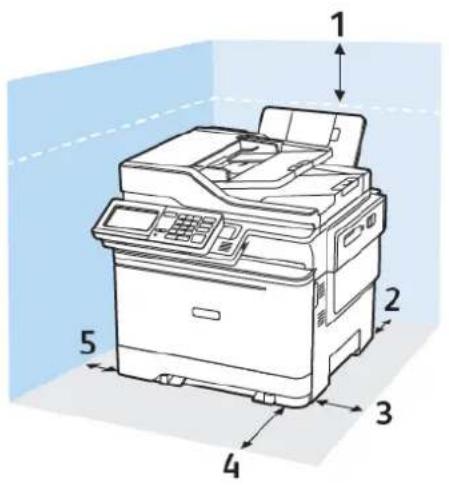
- En haut : 305 mm (12 pouces)
- À l'arrière : 102 mm (4 pouces)
-
Côté droit : 76 mm (3 pouces)
-
À l'avant : 508 mm (20 pouces)
L'espace minimum nécessaire à l'avant de l'imprimante est de 76 mm (3 po). -
Côté gauche : 76 mm (3 pouces)
Connexion des câbles

ATTENTION ! RISQUE D'ÉLECTROCUTION : Pour éviter tout risque d'électrocution, n'installez pas ce produit et ne procédez à aucun branchement (cordon d'alimentation, télécopie, téléphone, etc.) en cas d'orage.

Avertissement ! Pour éviter tout risque d'incendie et d'électrocution, branchez le cordon d'alimentation à une prise électrique répondant aux exigences requises, correctement mise à la terre, proche du produit et facile d'accès.

Avertissement ! Pour éviter tout risque d'incendie ou d'électrocution, utilisez uniquement le cordon d'alimentation fourni avec ce produit ou un câble de rechange autorisé par le fabricant.

Avertissement ! Pour réduire le risque d'incendie, utilisez uniquement un câble de télécommunication de 26 AWG minimum (RJ-11) pour connecter ce produit au réseau téléphonique public. Pour les utilisateurs en Australie, le câble doit être approuvé par l'Australian Communications and Media Authority.
Avertissement—Dommage potentiel : Pour éviter toute perte de données ou tout dysfonctionnement de l'imprimante, ne touchez pas au câble USB, à l'adaptateur réseau sans fil ou aux zones de l'imprimante illustrées lors de l'impression.
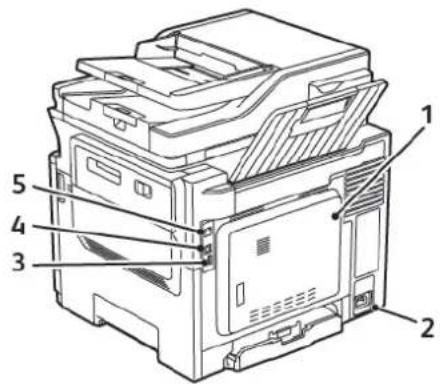
| NUMÉRO | UTILISEZ LA | À |
| 1 | Port LINE | Connectez l'imprimante à une ligne téléphonique active via une prise murale standard (RJ-11), un filtre ADSL, un adaptateur VoIP ou tout autre adaptateur permettant d'accéder à la ligne téléphonique pour envoyer et recevoir des télécopies. |
| 2 | Prise du cordon d'alimentation | Branchez l'imprimante sur une prise secteur correctement mise à la terre. |
| 3 | Port USB | Connectez un clavier ou toute option compatible. |
| NNUUMMÉÉRROO UUTTIILLIISSEEZZ LLAA | À |
| Ce port est disponible uniquement sur certains modèles d'imprimante. | |
| 44 Port USB de l'imprimante Raccordez l'imprimante à l'ordinateur. | |
| 55 Port Ethernet Connectez l'imprimante à un réseau. | |
Installation facultative des magasins

Remarque : En fonction de votre modèle d'imprimante, vous pouvez installer soit un double magasin 650 feuilles, soit le double magasin 650 feuilles et le magasin 550 feuilles.

ATTENTION ! RISQUE D'ÉLECTROCUTION : Pour éviter tout risque d'électrocution lorsque vous accédez à la carte contrôleur ou installez du matériel en option ou des périphériques de stockage alors que l'imprimante est déjà en service, mettez-la hors tension et débranchez-la avant de poursuivre. Si d'autres périphériques sont connectés à l'imprimante, mettez-les également hors tension et débranchez tous les câbles reliés à l'imprimante.
- Mettez l'imprimante hors tension.
- Débranchez le câble d'alimentation de la prise électrique, puis de l'imprimante.
- Déballez le magasin en option, puis retirez toute l'emballage.
- Alignez l'imprimante sur le magasin en option, puis abaissez l'imprimante pour la mettre en place.

ATTENTION ! DOMMAGE POTENTIEL : Si votre imprimante pèse plus de 18 kg, l'intervention d'au moins deux personnes est nécessaire pour la soulever sans risque.
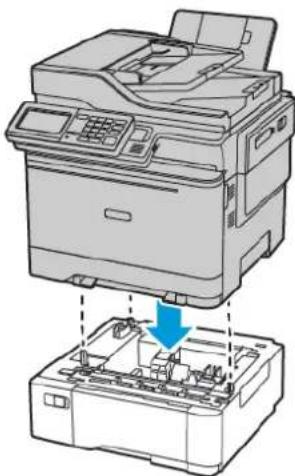
Remarque : Si vous installez les deux magasins en option, placez alors le magasin 550 feuilles sous le double magasin 650 feuilles.
- Branchez le cordon d'alimentation sur l'imprimante, puis sur une prise électrique.

ATTENTION ! DOMMAGE POTENTIEL : Pour éviter tout risque d'incendie ou d'électrocution, branchez le cordon d'alimentation à une prise électrique répondant aux normes, correctement mise à la terre, proche du produit et facile d'accès.
- Mettez l'imprimante sous tension.
Ajoutez le magasin dans le pilote d'imprimante afin de le rendre disponible pour les travaux d'impression. Pour plus d'informations, reportez-vous à la section Ajout d'options disponibles dans le pilote d'imprimante.
Assistant de configuration initiale
L'assistant de configuration initiale apparaît lorsque l'imprimante est mise sous tension la première fois. Vous pouvez utiliser l'assistant de configuration initiale pour définir les paramètres généraux et enregistrer l'imprimante sur le réseau.
L'assistant de configuration initiale comporte une série d'écrans avec des instructions qui vous aident à définir les paramètres de base de l'imprimante, tels que la langue, la date et l'heure, et d'autres informations critiques sur l'imprimante. Si nécessaire, vous pouvez utiliser l'assistant de configuration initiale pour connecter l'imprimante à un réseau Wi-Fi.
Pour accéder à l'imprimante depuis votre smartphone, téléchargez et installez l'application Xerox Easy Assist sur votre appareil mobile. En installant l'application Xerox Easy Assist sur votre smartphone, vous pouvez installer facilement votre nouvelle imprimante, gérer sa configuration, afficher les alertes indiquant les besoins en consommables et en commander, et obtenir une assistance en direct pour le dépannage de votre imprimante.
L'application Xerox Easy Assist contient des instructions et des liens vidéo qui vous permettent de déballer l'imprimante de son carton d'expédition. Pour installer l'application Xerox Easy Assist sur votre smartphone, vous devez scanner un code QR. Il existe deux types de codes QR :
- Le premier code QR est destiné à l'installation initiale de l'application. Vous trouverez ce code QR sur l'emballage ou le guide d'installation fourni avec l'imprimante. Pour initialement installer l'application Xerox Easy, vous devez scanner ce code QR avec l'appareil photo de votre smartphone.
- Le deuxième code QR permet de configurer une connexion réseau sans fil entre le smartphone et l'imprimante. Par exemple, une connexion à Wi-Fi Direct. Pour les imprimantes dotées d'une interface utilisateur à écran tactile ou d'une interface d'affichage à plus de 2 lignes, vous trouverez ce code QR sur le panneau de commande de l'imprimante. Pour plus d'informations, reportez-vous à Connexion à l'application Xerox® Easy Assist pour les imprimantes iInstallées. Vous devez numériser le deuxième code QR à l'aide de l'application Xerox Easy Assist.
Pour installer et utiliser l'application Xerox Easy Assist, procédez comme suit :
- Pour voir une vidéo qui vous permet de déballer votre imprimante, scannez le code QR de la boîte d'emballage ou du guide d'installation fourni avec votre imprimante avec l'appareil photo de votre smartphone.
En fonction de votre smartphone, vous êtes invité à télécharger l'application sur Apple App Store ou Google Play Store. Acceptez le contrat de licence utilisateur final (CLUF), puis suivez les instructions qui apparaissent sur l'application.
- Pour la configuration initiale lorsque l'imprimante est mise sous tension pour la première fois, l'assistant de configuration initiale apparaît. Sur le panneau de commande de l'imprimante, procédez comme suit :
a. Sélectionnez votre Langue et touchez Suivant. L'écran de l'application Xerox Easy Assist Mobile apparaît.
b. Pour utiliser votre appareil mobile pour configurer et gérer votre imprimante, touchez Oui.
L'écran Obtenir l'application apparaît pour confirmer le type d'appareil mobile que vous utilisez. Choisissez une option :
- iOS : Pour installer l'application Xerox Easy Assist sur votre iPhone, sélectionnez cette option.
- Android : Pour installer l'application Xerox Easy Assist sur votre Android, sélectionnez cette option.
-
J'ai l'application: Si vous avez déjà installé l'application Xerox Easy Assist sur votre appareil mobile, sélectionnez cette option.
-
Si vous avez sélectionné l'option iOS ou Android, un écran apparaît pour vous aider à télécharger l'application. Sur le panneau de commande, touchez l'option Afficher le code QR.
Un écran apparaît avec le code QR. Pour installer l'application, scannez le code QR avec l'appareil photo de votre smartphone.
-
Téléchargez et installez l'application Xerox Easy Assist sur votre smartphone :
-
Pour les téléphones Android : Allez sur Google Play Store, puis recherchez l'application Xerox Easy Assist.
-
Pour les téléphones iOS ou iPhones : Allez sur Apple App Store, puis recherchez l'application Xerox Easy Assist.
-
Lorsque vous installez l'application pour la première fois sur votre smartphone, quand le Contrat de licence utilisateur final (CLUF) apparaît, touchez Je suis d'accord.
-
Suivez les instructions qui s'affichent sur l'application. Pour connecter votre smartphone à l'imprimante, touchez Me connecter à mon imprimante.
-
Sur le panneau de commande de l'imprimante, pour vous connecter à l'application, touchez l'option Afficher le code QR. Le deuxième code QR apparaît.
Important : Les imprimantes avec interface d'affichage à 2 lignes n'ont pas de code QR sur le panneau de commande. Pour connecter l'imprimante à votre appareil mobile, suivez les instructions qui s'affichent sur le panneau de commande. Lorsque vous y êtes invité, saisissez le nom SSID Wi-Fi Direct et le mot de passe de votre imprimante. L'imprimante et l'application sont connectées par Wi-Fi Direct.
- Numérisez le deuxième code QR via l'application Xerox Easy Assist. Suivez les instructions qui s'affichent sur l'application.
Lorsque la connexion est configurée, votre smartphone et l'imprimante partagent le même réseau sans fil, temporairement.
- Avec l'aide de l'application Xerox Easy Assist, indiquez les paramètres généraux et enregistrez l'imprimante sur le réseau.
Les paramètres généraux incluent Mot de passe Admin, Connectivité, Mesures, Date et heure, Son, Paramètres du mode veille et plus encore.

Remarque : Assurez-vous que votre smartphone est connecté au même réseau sans fil ou filaire que l'imprimante et qu'ils peuvent communiquer une fois la configuration terminée.
- Pour terminer la configuration initiale dans l'application, saisissez les informations nécessaires pour votre imprimante, puis touchez Terminer la configuration.
L'écran Bienvenue s'affiche.
- Une fois la configuration initiale terminée, avec l'application Xerox Easy Assist, vous pouvez effectuer les opérations suivantes :
Si vous disposez un code QR ou une adresse IP, vous pouvez configurer une nouvelle imprimante Xerox en utilisant l'application Xerox Easy Assist. Sur l'écran Mes imprimantes dans l'application, touchez l'icône +, puis Configurer une nouvelle imprimante. Suivez les instructions à partir de l'application.
ÉÉttaatt ddee ll’’iimmpprriimmaannttee
L'état affiche les informations relatives à l'imprimante, telles que la disponibilité de l'imprimante, le niveau de toner et l'état du magasin papier pour chaque bac. Vous pouvez commander des pièces et des consommables via l'application Xerox Easy Assist. Si le niveau de toner semble faible, pour en recommander, sélectionnez l'icône Toner, puis touchez Recommander.
AAlleerrtteess
L'application Xerox Easy Assist peut vous avertir de toute erreur ou de tout problème dans l'imprimante. Pour afficher l'énoncé de l'erreur, touchez l'icône de la sonnette.
Immppreessioonn
Vous pouvez effectuer un travail d'impression via l'application Xerox Easy Assist. Dans l'application, sélectionnez votre imprimante, puis touchez Imprimer. Sélectionnez le document que vous souhaitez imprimer à partir de votre appareil mobile, confirmez les paramètres d'impression, puis touchez Immpprriimmeerr.
Paramètres de l'appareil
Vous pouvez afficher et modifier les paramètres de votre imprimante à partir de l'onglet Paramètres de l'appareil. Si vous n'avez pas défini de mot de passe lors de la configuration initiale, vous devez le faire pour afficher ou modifier les paramètres existants de l'imprimante.
AAssiisttaannccee
Vous pouvez demander de l'aide et trouver des solutions aux problèmes liés à l'imprimante via l'application Xerox Easy Assist. Dans l'application, sélectionnez votre imprimante, puis touchez Assistance. Vous serez connecté au Chatbot en direct Agent d'assistance de Xerox.
Pilotes d'impression et de numérisation
Vous pouvez télécharger les pilotes d'impression et de numérisation pour votre imprimante via l'application Xerox Easy Assist. Dans l'application, sélectionnez votre imprimante, puis touchez Pilotes d'impression et de numérisation. Dans le champ Email, tapez votre adresse e-mail enregistrée, puis touchez l'icône + pour ajouter votre e-mail. Pour télécharger et installer les pilotes d'impression et de numérisation, l'application envoie un lien rapide à votre adresse électronique.
Page de test de qualité d'impression
Pour confirmer que tous les paramètres sont corrects, vous pouvez imprimer une page de test. Dans l'application, sélectionnez votre imprimante, puis touchez Imprimer une page de test.
Vous pouvez supprimer une imprimante à partir de l'application Xerox Easy Assist. Dans l'application, sélectionnez votre imprimante, puis touchez SSuupppprriimmeerr.
CONNEXION À L'APPLICATION XEROXEASY ASSIST POUR LES IMPRIMANTES IINSTALLÉES
Pour installer et utiliser l'application Xerox Easy Assist (XEA) pour une imprimante qui ne nécessite pas de configuration d'installation initiale, vous pouvez trouver le code QR à partir du panneau de commande CCeennttrree de notification > Connecté(e) au réseau > Connexion à l'application Xerox Easy Assist > Afficher le code QR. Scannez le code QR, puis suivez les instructions qui apparaissent sur le panneau de contrôle et sur votre appareil mobile :
- En fonction de votre smartphone, pour installer l'application pour la première fois, vous êtes invité à télécharger l'application sur Apple App Store ou Google Play Store.
- Si l'application est déjà installée, pour accéder aux fonctions de Xerox Easy Assist, connectez-vous à l'imprimante avec votre smartphone.
Important : Les imprimantes avec interface d'affichage à 2 lignes n'ont pas de code QR sur le panneau de commande. Pour connecter l'imprimante à votre appareil mobile, suivez les instructions qui s'affichent sur le panneau de commande. Lorsque vous y êtes invité, saisissez le nom SSID Wi-Fi Direct et le mot de passe de votre imprimante. L'imprimante et l'application sont connectées par Wi-Fi Direct.
Si votre imprimante est déjà configurée sur votre réseau et que l'assistant de configuration initiale est terminé, vous pouvez, via l'application XEA, ajouter l'imprimante directement à la liste Mes imprimantes. Vous pouvez voir l'état de l'imprimante, obtenir des pilotes d'impression et bénéficier de l'assistance du Chatbot. Pour ajouter une imprimante qui se trouve sur le réseau, ouvrez la page d'accueil de l'application XEA. Sur l'écran Mes imprimantes, touchez l'icône +. L'application recherche des imprimantes proches sur le réseau :
- Si l'application trouve votre imprimante, vous pouvez la sélectionner et l'ajouter directement.
- Si l'application ne parvient pas à trouver l'imprimante que vous recherchez, vous pouvez l'ajouter en saisissant son adresse IP.
Si l'imprimante et l'appareil mobile ne peuvent pas communiquer, assurez-vous qu'ils sont sur le même réseau.
Mise en réseau
CONNEXION DE L'IMPRIMANTE À UN RÉSEAU ETHERNET CÂBLÉ
Lorsque vous connectez l'imprimante à un réseau Ethernet câblé, la connexion Wi-Fi est coupée automatiquement. Une fois l'imprimante connectée, créez une adresse IP sur le panneau de commande de l'imprimante.
Avant de commencer, assurez-vous que l'option Réseau actif est définie sur Auto.
- Sur l'écran d'accueil, appuyez sur Paramètres > Réseau/Ports > Informations réseau > Réseau actif.
- Connectez le câble Ethernet à l'imprimante. Veillez à ce que le câble Ethernet ait une connexion Internet.
- Pour configurer et gérer votre nouvelle imprimante Xerox, suivez les instructions dans Xerox Easy Assist.
CONNEXION DE L'IMPRIMANTE À UN RÉSEAU WI-FI
Avant de commencer, vérifiez les points suivants :
- Le réseau actif est défini sur Auto. Sur l'écran d'accueil, appuyez sur Paramètres > Réseau/Ports > Informations réseau > Réseau actif.
- Le câble Ethernet est connecté à l'imprimante.
Utilisation de l'assistant de configuration sans fil de l'imprimante
Avant d'utiliser l'assistant, assurez-vous que le micrologiciel de l'imprimante est à jour. Pour plus d'informations, reportez-vous à la section Mise à jour du logiciel.
- Sur l'écran d'accueil, appuyez sur > Configurer maintenant.
- Sélectionnez un réseau Wi-Fi, puis saisissez le mot de passe réseau.
- Appuyez sur Terminé.
Utilisation du menu Paramètres de l'imprimante
- Sur l'écran d'accueil, appuyez sur Paramètres > Réseau/Ports > Sans fil > Configuration à partir du panneau de commande de l'imprimante > Choisir un réseau.
- Sélectionnez un réseau Wi-Fi, puis saisissez le mot de passe réseau.

Remarque : Sur les modèles d'imprimante compatibles Wi-Fi, une invite de configuration du réseau Wi-Fi s'affiche lors de la configuration initiale.
CONNEXION DE L'IMPRIMANTE À UN RÉSEAU SANS FIL À L'AIDE DE WI-FI PROTECTED SETUP (WPS)
Avant de commencer, vérifiez les points suivants :
- Le point d'accès (routeur sans fil) est certifié ou compatible WPS. Pour plus d'informations, reportez-vous à la documentation fournie avec votre point d'accès.
- Votre imprimante est dotée d'un adaptateur réseau sans fil. Pour plus d'informations, reportez-vous aux instructions fournies avec l'adaptateur.
Utilisation de la méthode Bouton de commande
- À partir du panneau de commande, accédez à :
Paramètres > Réseau/Ports > Sans fil > Configuration Wi-Fi protégée > Démarrer la méthode BBoouuttoonn ddee coommaaannddee
- Suivez les instructions qui s'affichent à l'écran.
Utilisation de la méthode PIN (numéro d'identification personnel)
- À partir du panneau de commande, accédez à :
Paramètres > Réseau/Ports > Sans fil > Configuration Wi-Fi protégée > Démarrer Méthode PIN - Copiez le code PIN WPS à 8 chiffres.
- Ouvrez un navigateur Web, puis tapez l'adresse IP de votre point d'accès dans le champ d'adresse. L'adresse IP de l'imprimante est affichée sur l'écran d'accueil de l'imprimante. L'adresse IP apparaît sous la forme de quatre séries de chiffres séparées par des points, par exemple 123.123.123.123.
- Accédez aux paramètres WPS. Pour plus d'informations, reportez-vous à la documentation fournie avec votre point d'accès.
- Saisissez le code PIN à 8 chiffres, puis enregistrez les modifications.
CONFIGURATION DE WI-FI DIRECT
Wi-Fi Direct est une technologie Wi-Fi de pair-à-pair qui permet aux périphériques sans fil de se connecter directement à une imprimante Wi-Fi Direct sans utiliser de point d'accès (routeur sans fil).
-
À l'écran d'accueil, appuyez sur Paramètres > Réseau/Ports > Wi-Fi Direct.
-
Configurez les paramètres.
-
Activer Wi-Fi Direct : permet à l'imprimante de diffuser son propre réseau Wi-Fi Direct.
- Nom Wi-Fi Direct : attribue un nom au réseau Wi-Fi Direct.
- Mot de passe Wi-Fi Direct : attribue le mot de passe pour la négociation de la sécurité sans fil lors de l'utilisation de la connexion pair-à-pair.
- Afficher le mot de passe dans la page de configuration : affiche le mot de passe dans la page de configuration du réseau.
- Accepter auto. demandes bout. comm. : permet à l'imprimante d'accepter automatiquement les demandes de connexion.

Remarque : L'acceptation automatique des demandes par bouton de commande n'est pas sécurisée.
- Par défaut, le mot de passe du réseau Wi-Fi Direct n'est pas visible sur l'écran de l'imprimante. Pour afficher le mot de passe, activez l'icône d'affichage du mot de passe. À l'écran d'accueil, appuyez sur Paramètres > Sécurité > Divers > Activer l'affichage du mot de passe/code PIN.
- Pour connaître le mot de passe du réseau Wi-Fi Direct sans l'afficher sur l'écran de l'imprimante, à partir de l'écran d'accueil, accédez à Paramètres > Relevés > Réseau > Configuration réseau.
CONNEXION D'UN PÉRIPHÉRIQUE MOBILE À L'IMPRIMANTE
Avant de connecter votre appareil mobile, assurez-vous que Wi-Fi Direct a été configuré. Pour plus d'informations, reportez-vous à la section Configuration de Wi-Fi Direct.
Connexion à l'aide de Wi-Fi Direct

Remarque : Ces instructions ne s'appliquent qu'à certains périphériques mobiles Android.
- Sur le périphérique mobile, accédez au menu des paramètres.
- Activez le Wi-Fi, puis appuyez sur Wi-Fi Direct.
- Sélectionnez le nom du Wi-Fi Direct de l'imprimante.
- Vérifiez la connexion sur le panneau de commande de l'imprimante.
Connexion via Wi-Fi
- Sur le périphérique mobile, accédez au menu des paramètres.
- Cliquez sur Wi-Fi, puis sélectionnez le nom du Wi-Fi Direct de l'imprimante.

Remarque : La chaîne DIRECT-xy (où x et y sont deux caractères aléatoires) est ajoutée avant le nom du Wi-Fi Direct.
- Tapez le mot de passe du Wi-Fi Direct.
CONNEXION D'UN ORDINATEUR À L'IMPRIMANTE
Avant de connecter votre ordinateur, assurez-vous que Wi-Fi Direct a été configuré. Pour plus d'informations, reportez-vous à la section Configuration de Wi-Fi Direct.
Pour les utilisateurs Windows
- Ouvrez le dossier Imprimantes.
- Sélectionnez l'imprimante que vous souhaitez mettre à jour, puis effectuez l'une des opérations suivantes :
- Sous Windows 7 ou version ultérieure, sélectionnez Propriétés de l'imprimante.
- Pour les versions antérieures, sélectionnez PPrroopprriiééttééss.
- Accédez à l'onglet Configuration, puis cliquez sur Mettre à jour — Interroger l'imprimante.
- Appliquez les modifications.
Pour les utilisateurs Macintosh
- Dans Préférences système du menu Pomme, naviguez jusqu'à votre imprimante, puis sélectionnez Options et consommables.
- Accédez à la liste des options matérielles, puis ajoutez les options installées.
- Appliquez les modifications.
DÉSACTIVATION DU RÉSEAU WI-FI
- À partir du panneau de commande de l'imprimante, accédez à :
Paramètres > Réseau/Ports > Présentation du réseau > Adaptateur actif > Mise en réseau standard - Suivez les instructions qui s'affichent à l'écran.
VÉRIFICATION DE LA CONNECTIVITÉ DE L'IMPRIMANTE
-
Sur l'écran d'accueil, appuyez sur Paramètres > Relevés > Réseau > Page de configuration du réseau.
-
Vérifiez la première section de la page de configuration du réseau et assurez-vous que l'état indique Connecté.
Si l'état indique Non connecté, il se peut que la connexion de réseau local ne soit pas activée ou que le câble réseau ne fonctionne pas correctement. Contactez votre administrateur pour obtenir une assistance.
MODIFICATION DES PARAMÈTRES DU PORT DE L'IMPRIMANTE APRÈS L'INSTALLATION D'UN PORT DE SOLUTIONS INTERNE
- Si l'imprimante dispose d'une adresse IP statique, ne modifiez pas la configuration.
- Si les ordinateurs sont configurés pour utiliser le nom de réseau au lieu d'une adresse IP, ne modifiez pas la configuration.
Configurer, installer et paramétrer
- Si vous ajoutez un port de solutions interne (ISP) sans fil à une imprimante déjà configurée pour une connexion Ethernet, déconnectez l'imprimante du réseau Ethernet.
Pour les utilisateurs Windows
- Ouvrez le dossier Imprimantes.
- Dans le menu contextuel de l'imprimante avec le nouveau port ISP, accédez aux propriétés de l'imprimante.
- Configurez le port dans la liste.
- Mettez à jour l'adresse IP.
- Appliquez les modifications.
Pour les utilisateurs Macintosh
- Dans Préférences système du menu Apple, accédez à la liste des imprimantes, puis sélectionnez + >IP.
- Saisissez l'adresse IP dans le champ d'adresse.
- Appliquez les modifications.
Configuration et utilisation des applications présentes sur l'écran d'accueil

Remarque : Ces applications sont prises en charge uniquement sur certains modèles d'imprimante.
RECHERCHE DE L'ADRESSE IP DE L'IMPRIMANTE
Pour obtenir l'adresse IP de l'imprimante, ouvrez l'écran d'accueil. L'adresse IP apparaît sous la forme de quatre séries de chiffres séparées par des points, par exemple 123.123.123.123.
Si vous utilisez un serveur proxy, désactivez-le temporairement pour charger correctement la page Web.
GESTION DE SIGNETS
Création de signets
Utilisez les signets pour imprimer des documents fréquemment utilisés et stockés sur des serveurs ou sur le Web.
- Ouvrez un navigateur Web et saisissez l'adresse IP de l'imprimante dans le champ d'adresse. L'adresse IP de l'imprimante est affichée sur l'écran d'accueil de l'imprimante. L'adresse IP apparaît sous la forme de quatre séries de chiffres séparées par des points, par exemple 123.123.123.123.
- Cliquez sur Configuration des signets > Ajouter un signet, puis saisissez un nom unique pour le signet.
-
Sélectionnez un type de protocole pour l'adresse, puis effectuez l'une des opérations suivantes :
-
Pour HTTP et HTTPS, saisissez l'URL que vous souhaitez placer dans les signets.
- Pour HTTPS, veillez à utiliser le nom d'hôte au lieu de l'adresse IP. Par exemple, saisissez monSiteWeb.com/exemple.pdf au lieu de 123.123.123.123/exemple.pdf. Vérifiez que le nom d'hôte correspond également à la valeur du nom courant (CN) du certificat serveur. Pour plus d'informations sur l'obtention de la valeur du nom courant du certificat serveur, consultez l'aide relative à votre navigateur Web.
- Pour FTP, saisissez l'adresse correspondante. Par exemple, monServeur/monRépertoire. Saisissez le port FTP. Le port 21 est le port par défaut pour l'envoi de commandes.
- Pour le protocole SMB, saisissez l'adresse du dossier réseau. Par exemple, monServeur/monPartage/monFichier.pdf. Saisissez le nom de domaine réseau.
- Le cas échéant, sélectionnez le type d'authentification pour le protocole FTP et SMB.
Pour limiter l'accès au signet, saisissez un code PIN.

Remarque : L'application prend en charge les types de fichiers suivants : PDF, JPEG, TIFF et les pages Web HTML. D'autres types de fichiers tels que DOCX et XLXS sont pris en charge sur certains modèles d'imprimante.
- Cliquez sur Enregistrer.

Remarque : Pour gérer les signets, cliquez sur Configuration des signets.
Création de dossiers
- Ouvrez un navigateur Web et saisissez l'adresse IP de l'imprimante dans le champ d'adresse. L'adresse IP de l'imprimante est affichée sur l'écran d'accueil de l'imprimante. L'adresse IP apparaît sous la forme de quatre séries de chiffres séparées par des points, par exemple 123.123.123.123.
- Cliquez sur Configuration des signets > Ajouter un dossier, puis saisissez un nom unique pour le dossier.

Remarque : Pour limiter l'accès au dossier, entrez un code PIN.
-
Cliquez sur EEnnrreeggiissttrreerr.
-
Vous pouvez créer des dossiers ou des signets à l'intérieur d'un dossier. Pour créer un signet, reportez-vous à la section Création de signets.
- Pour gérer les dossiers, cliquez sur Configuration des signets.
Configuration de l'imprimante en télécopieur
- Les méthodes de connexion suivantes s'appliquent uniquement dans certains pays ou régions.
- Lors de la configuration initiale de l'imprimante, décochez la case de la fonction Télécopie, ainsi que toute autre fonction que vous souhaitez configurer plus tard, puis sélectionnez Continuer.
- Le voyant clignotera en rouge si la fonction Télécopie est activée, mais n'est pas correctement configurée.

Avertissement ! Lors des opérations d'envoi ou de réception d'une télécopie, ne touchez pas aux câbles ni à la zone de l'imprimante illustrée.
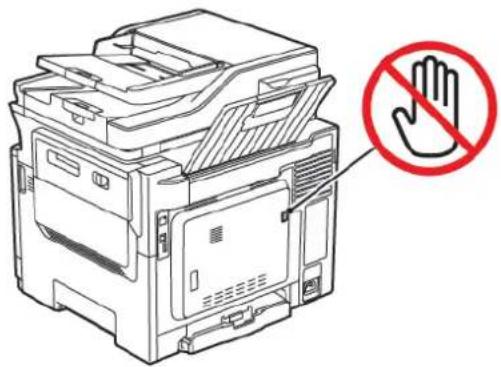
- À partir du panneau de commande, accédez à :
Paramètres > Périphérique > Préférences > Exécuter la configuration initiale
- Mettez l'imprimante hors tension et patientez environ 10 secondes avant de la remettre sous tension.
- Sur l'écran Avant de commencer, sélectionnez Modifier les paramètres et continuer avec l'assistant.
- Sur l'écran Configuration du serveur de télécopie/messagerie, saisissez les informations requises.
- Terminez la configuration.
Utilisation de l'assistant de configuration fax de l'imprimante
- Cet assistant ne s'affiche que lorsque la télécopie analogique n'est pas encore configurée.
- L'assistant ne configure que le fax analogique. Pour configurer les autres modes fax, allez à Paramètres > Fax > Configuration fax.
-
Avant d'utiliser l'assistant, assurez-vous que le micrologiciel de l'imprimante est à jour. Pour plus d'informations, reportez-vous à la section Mise à jour du logiciel.
-
Sur l'écran d'accueil, appuyez sur Télécopie.
- Cliquez sue Configurer maintenant.
-
Saisissez le nom de fax, puis touchez Suivant.
-
Entrez le numéro fax, puis cliquez sur TTeerrmmiinnée.
Utilisation du menu Paramètres de l'imprimante
- Sur l'écran d'accueil, appuyez sur Paramètres > Télécopie > Configuration de la télécopie > Paramètres généraux de télécopie.
- Configurez les paramètres.
Utilisation du serveur Web intégré
- Ouvrez un navigateur Web et saisissez l'adresse IP de l'imprimante dans le champ d'adresse. Pour afficher l'adresse IP de l'imprimante, reportez-vous à la section Recherche de l'adresse IP de l'imprimante.
- Cliquez sur Paramètres > Télécopie > Configuration de la télécopie > Paramètres généraux de télécopie.
- Configurez les paramètres.
- Appliquez les modifications.
CONFIGURATION DE LA TÉLÉCOPIE À L'AIDE D'UNE LIGNE TÉLÉPHONIQUE STANDARD

ATTENTION ! RISQUE D'ÉLECTROCUTION : Pour éviter tout risque d'électrocution, n'installez pas ce produit et ne procédez à aucun branchement (cordon d'alimentation, télécopie, téléphone, etc.) en cas d'orage.

ATTENTION ! RISQUE D'ÉLECTROCUTION : Pour éviter tout risque d'électrocution, n'utilisez pas la fonction de télécopie en cas d'orage.

ATTENTION ! DOMMAGE POTENTIEL : Pour réduire le risque d'incendie, utilisez uniquement un câble de télécommunication de 26 AWG minimum (RJ-11) pour connecter ce produit au RTCP. Pour les utilisateurs en Australie, le câble doit être approuvé par l'Australian Communications and Media Authority.
Configuration 1 : L'imprimante est connectée à une ligne de télécopie dédiée
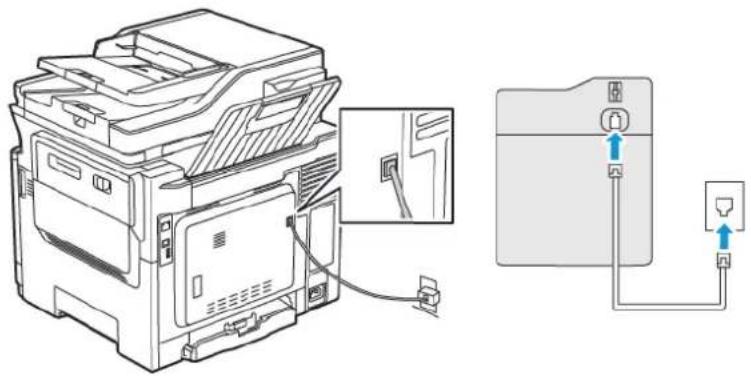
- Branchez une extrémité du câble téléphonique sur le port de ligne de l'imprimante.
- Branchez l'autre extrémité du cordon sur une prise téléphonique analogique murale active.
- Vous pouvez définir l'imprimante pour recevoir les télécopies automatiquement (Réponse auto activée) ou manuellement (Réponse auto désactivée).
- Si vous souhaitez recevoir les télécopies automatiquement, définissez l'imprimante pour qu'elle décroche après un nombre de sonneries spécifique.
Configuration 2 : l'imprimante partage la ligne avec un répondeur

Remarque : Si vous êtes abonné à un service de détection de sonnerie distincte, vérifiez que vous avez défini la sonnerie appropriée de l'imprimante. Sinon, elle ne recevra pas les télécopies, même si vous l'avez configurée pour la réception automatique de télécopies.
Diverses configurations pour un branchement à différentes prises murales.
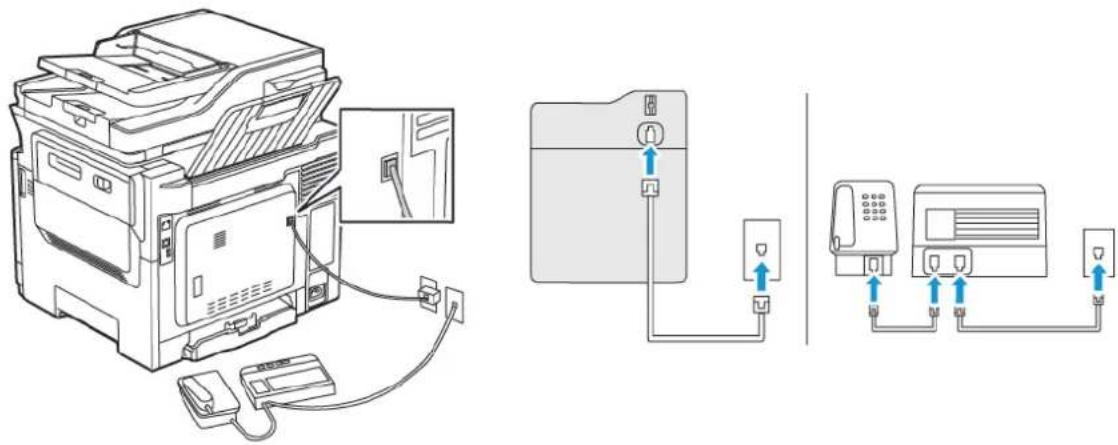
- Branchez une extrémité du câble téléphonique sur le port de ligne de l'imprimante.
-
Branchez l'autre extrémité du cordon sur une prise téléphonique analogique murale active.
-
Si votre ligne ne compte qu'un seul numéro de téléphone, configurez l'imprimante pour recevoir les télécopies automatiquement.
- Configurez l'imprimante pour qu'elle décroche au bout de deux sonneries après le répondeur. Par exemple, si le répondeur répond aux appels après quatre sonneries, réglez le paramètre « Sonneries avant réponse de l'imprimante » sur six.
CONFIGURATION DE LA TÉLÉCOPIE DANS DES PAYS OU RÉGIONS OÙ LES PRISES MURALES ET FICHES DE TÉLÉPHONE SONT DIFFÉRENTES

ATTENTION ! RISQUE D'ÉLECTROCUTION : Pour éviter tout risque d'électrocution, n'installez pas ce produit et ne procédez à aucun branchement (cordon d'alimentation, télécopie, téléphone, etc.) en cas d'orage.

ATTENTION ! RISQUE D'ÉLECTROCUTION : Pour éviter tout risque d'électrocution, n'utilisez pas la fonction de télécopie en cas d'orage.

Avertissement ! Pour réduire le risque d'incendie, utilisez uniquement un câble de télécommunication de 26 AWG minimum (RJ-11) pour connecter ce produit au RTCP. Pour les utilisateurs en Australie, le câble doit être approuvé par l'Australian Communications and Media Authority.
La prise murale standard adoptée dans la plupart des pays ou régions est la prise RJ11 (Registered Jack-11). Si la prise murale ou les équipements installés dans vos locaux ne sont pas compatibles avec ce type de branchement, utilisez un adaptateur téléphonique. Si l'adaptateur approprié à votre pays ou votre région n'est pas fourni avec l'imprimante, vous devez l'acheter séparément.
Une prise adaptateur est parfois installée sur le port de téléphone de l'imprimante. Ne retirez pas la prise adaptateur du port de téléphone de l'imprimante si vous connectez un système téléphonique en cascade ou en série.
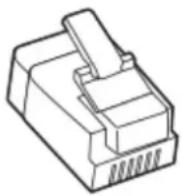
Connexion de l'imprimante à une prise murale non RJ11
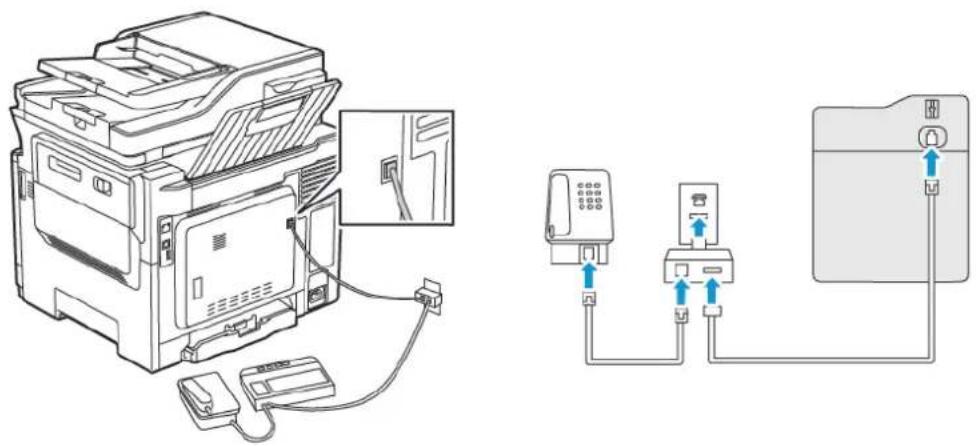
- Branchez une extrémité du câble téléphonique sur le port de ligne de l'imprimante.
- Branchez l'autre extrémité du câble sur l'adaptateur RJ11, puis l'adaptateur sur la prise murale.
- Si vous souhaitez connecter un autre appareil à l'aide d'un adaptateur non RJ11 à la même prise murale, branchez-le directement sur l'adaptateur téléphonique.
Connexion de l'imprimante à une prise murale en Allemagne
Les prises murales allemandes disposent de deux types de ports. Les ports N sont destinés aux télécopieurs, modems et répondeurs. Le port F est réservé aux téléphones. Connectez l'imprimante à n'importe quel port N.
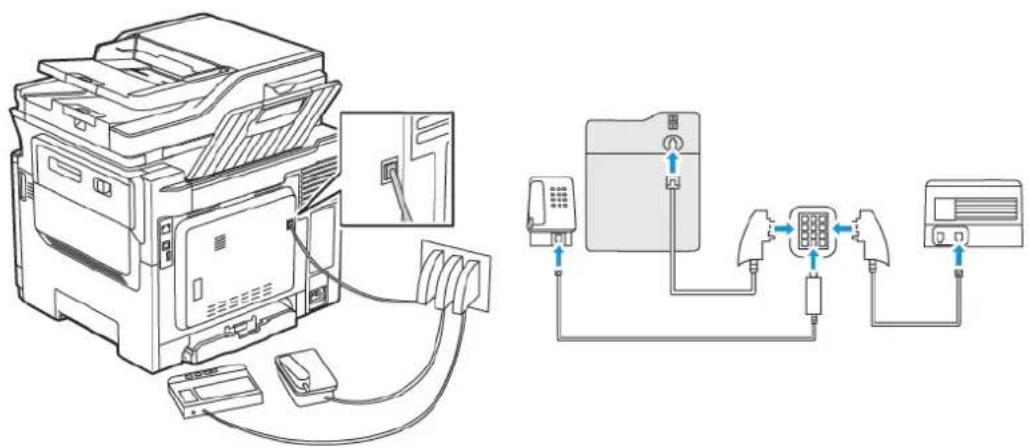
- Branchez une extrémité du câble téléphonique sur le port de ligne de l'imprimante.
- Branchez l'autre extrémité du câble sur l'adaptateur RJ11, puis l'adaptateur sur un port N.
- Si vous souhaitez connecter un téléphone et un répondeur à la même prise murale, connectez les périphériques comme illustré.
CONNEXION À UN SERVICE DE SONNERIE DISTINCTE
Un service de sonnerie distincte vous permet de disposer de plusieurs numéros de téléphone sur une seule ligne téléphonique. Chaque numéro de téléphone est attribué à une sonnerie différente.
- À partir du panneau de commande, accédez à :
Paramètres > Télécopie > Configuration fax > Paramètres de réception de télécopies > Contrôles admin > Rép. activée
- Sélectionnez une sonnerie.
- Appliquez les modifications.
DÉFINITION DE LA DATE ET L'HEURE DES TÉLÉCOPIES
- À partir du panneau de commande, accédez à :
Paramètres > Périphérique > Préférences > Date et heure > Configurer
- Configurez les paramètres.
CONFIGURATION DES PARAMÈTRES D'HEURE D'ÉTÉ
- À partir du panneau de commande, accédez à :
Paramètres > Périphérique > Préférences > Date et heure > Configurer
Pour les modèles d'imprimante sans écran tactile, appuyez sur OK pour parcourir les paramètres.
- Dans le menu Fuseau horaire, sélectionnez le fuseau horaire approprié.
- Configurez les paramètres.
CONFIGURATION DES PARAMÈTRES DU HAUT-PARLEUR DU TÉLÉCOPIEUR
- Sur l'écran d'accueil, appuyez sur Paramètres > Télécopie > Configuration de la télécopie > Paramètres du haut-parleur.
-
Procédez comme suit :
-
Réglez le mode Haut-parleur sur Toujours activé.
• Réglez le volume du haut-parleur sur Élevé.
• Activez le volume de la sonnerie.
Configurer les paramètres SMTP du courrier électronique
Configurez les paramètres du protocole SMTP (Simple Mail Transfer Protocol) pour envoyer un document numérisé par courrier électronique. Les paramètres varient selon les fournisseurs de service de messagerie.
Avant de commencer, assurez-vous que l'imprimante est connectée à un réseau et que le réseau est connecté à Internet.
UTILISATION DE L'ASSISTANT DE CONFIGURATION DU COURRIER ÉLECTRONIQUE DE L'IMPRIMANTE
Avant d'utiliser l'assistant, assurez-vous que le micrologiciel de l'imprimante est à jour. Pour plus d'informations, reportez-vous à la section Mise à jour du logiciel.
- Sur l'écran d'accueil, appuyez sur Courrier électronique.
- Sélectionnez et tapez votre adresse électronique.
-
Saisissez le mot de passe.
-
En fonction de votre fournisseur de services de messagerie, tapez votre mot de passe de compte, d'application ou d'authentification. Pour plus d'informations sur le mot de passe, reportez-vous à la liste Fournisseurs de service de messagerie, puis recherchez Mot de passe de l'appareil.
-
Si votre fournisseur ne figure pas dans la liste, contactez-le et demandez-lui les paramètres de la passerelle SMTP principale, du port de la passerelle SMTP principale, utiliser SSL/TLS et l'authentification du serveur SMTP.
-
Touchez OKK.
UTILISATION DU MENU PARAMÈTRES DE L'IMPRIMANTE
- Depuis le panneau de commande, appuyez sur Paramètres > Courrier électronique > Configuration du courrier électronique.
-
Configurez les paramètres.
-
Pour plus d'informations sur le mot de passe, reportez-vous à la liste Fournisseurs de service de messagerie.
- Pour les fournisseurs de services de messagerie qui ne figurent pas dans la liste, contactez votre fournisseur et demandez-lui les paramètres.
UTILISATION DU SERVEUR WEB INTÉGRÉ
-
Ouvrez un navigateur Web et saisissez l'adresse IP de l'imprimante dans le champ d'adresse.
-
L'adresse IP de l'imprimante est affichée sur l'écran d'accueil. L'adresse IP apparaît sous la forme de quatre séries de chiffres séparées par des points, par exemple 123.123.123.123.
-
Si vous utilisez un serveur proxy, désactivez-le temporairement pour charger correctement la page Web.
-
Cliquez sur Paramètres > Courrier électronique.
-
Configurez les paramètres à partir de la section Configuration de la messagerie.
-
Pour plus d'informations sur le mot de passe, reportez-vous à la liste Fournisseurs de service de messagerie.
-
Pour les fournisseurs de services de messagerie qui ne figurent pas dans la liste, contactez votre fournisseur et demandez-lui les paramètres.
-
Cliquez sur EEnnrreeggiissttrreerr.
FOURNISSEURS DE SERVICE DE MESSAGERIE
Pour déterminer les paramètres SMTP de votre fournisseur de services de messagerie, utilisez les tableaux ci-après.

Remarque : Pour chaque fournisseur de services de messagerie, le numéro de port peut être différent en fonction de la passerelle SMTP primaire.
Gmail

Remarque : Assurez-vous que la vérification en deux étapes est activée sur votre compte Google.
Pour activer la vérification en deux étapes, accédez à la page Sécurité du compte Google et connectez-vous à votre compte, puis, dans la section Connexion à Google, cliquez sur Vérification en deux étapes.
| PARAMÈTRES | VALEUR |
| Passerelle SMTP principale | smtp.gmail.com |
| Port de la passerelle SMTP principale | 587Remarque : Le numéro de port peut être différent en fonction de la passerelle SMTP primaire, 25, 465 ou 587. |
| Utiliser SSL/TLS | Obligatoire |
| Exiger un certificat approuvé | Désactivé(e) |
| Adresse de réponse | Votre adresse électronique |
| Authentification du serveur SMTP | Connexion/Standard |
| Courrier électronique du périphérique | Utiliser les identifiants du périphérique SMTP |
| ID utilisateur du périphérique | Votre adresse électronique |
| Mot de passe du périphérique | Mot de passe de l’appliRemarque : Pour créer un mot de passe de l’appli, accédez à la page Sécurité du compte Google et connectez-vous à votre compte, puis, dans la section Connexion à Google, cliquez sur Mots de passe de l’appli. |
Yahoo® Mail
| PPAARRAAMMÈÈTTRREESS VVAALLEEUURR | |
| Passerelle SMTP principale smtp.mail.yahoo.com | |
| Port de la passerelle SMTP principale 587 | |
| Utiliser SSL/TLS Obligatoire | |
| Exiger un certificat approuvé Désactivé(e) | |
| Adresse de réponse Votre adresse électronique | |
| Authentification du serveur SMTP | Connexion/Standard |
| Courrier électronique du périphérique | Utiliser les identifiants du périphérique SMTP |
| ID utilisateur du périphérique | Votre adresse électronique |
| Mot de passe du périphérique | Mot de passe de l’appli[IMAGE] Remarque : Pour créer un mot de passe de l’appli, accédez à la page Sécurité du compte Yahoo et connectez-vous à votre compte, puis cliquez sur Générer le mot de passe de l’appli. |
Outlook Live
Ces paramètres s'appliquent aux domaines de messagerie outlook.com et hotmail.com.
| PPAARRAAMMÈTTRREESS VVALEEURR | |
| Passerelle SMTP principale | smtp.office365.com |
| Port de la passerelle SMTP principale | 587 |
| Utiliser SSL/TLS | Obligatoire |
| Exiger un certificat approuvé | Désactivé(e) |
| Adresse de réponse | Votre adresse électronique |
| Authentication du serveur SMTP | Connexion/Standard |
| Courrier électronique du périphérique | Utiliser les identifiants du périphérique SMTP |
| PPAARRAAMMÈETTRREESS VVAALLEEUURR | |
| ID utilisateur du périphérique Votre adresse électronique | |
| Mot de passe du périphérique Mot de passe de compte ou de l’appliPour les comptes dont la vérification en deux étapes est désactivée, utilisez le mot de passe de votre compte.Pour les comptes dont la vérification en deux étapes est activée, utilisez un mot de passe d’application. Pour créer un mot de passe d’application, allez sur la page Gestion du compte Outlook Live, puis connectez-vous à votre compte. | |
AOL Mail
| PPAARRAAMMÈETTRREESS VVAALLEEUURR | |
| Passerelle SMTP principale smtp.aol.com | |
| Port de la passerelle SMTP principale | 587 |
| Utiliser SSL/TLS | Obligatoire |
| Exiger un certificat approuvé | Désactivé(e) |
| Adresse de réponse | Votre adresse électronique |
| Authentication du serveur SMTP | Connexion/Standard |
| Courrier électronique du périphérique | Utiliser les identifiants du périphérique SMTP |
| ID utilisateur du périphérique | Votre adresse électronique |
| Mot de passe du périphérique | Mot de passe de l’appliRemarque : Pour créer un mot de passe de l’appli, accédez à la page Sécurité du compte AOL et connectez-vous à votre compte, puis cliquez sur Générer le mot de passe de l’appli. |
Mail iCloud

Remarque : Assurez-vous que la vérification en deux étapes est activée sur votre compte.
| PPAARRAAMMÈËTTRREESS | VVAALLEEUURR |
| Passerelle SMTP principale | smtp.mail.me.com |
| Port de la passerelle SMTP principale | 587 |
| Utiliser SSL/TLS | Obligatoire |
| PPAARRAAMMÈÊTTRREESS VVAALLEEUURR | |
| Exiger un certificat approuvé Désactivé(e) | |
| Adresse de réponse Votre adresse électronique | |
| Authentication du serveur SMTP Connexion/Standard | |
| Courrier électronique du périphérique Utiliser les identifiants du périphérique SMTP | |
| ID utilisateur du périphérique Votre adresse électronique | |
| Mot de passe du périphérique | Mot de passe de l’appliMSCI Remarque : Pour créer un mot de passe de l’appli, accédez à la page Gestion du compte iCloud et connectez-vous à votre compte, puis, dans la section Sécurité, cliquez sur Générer un mot de passe. |
Comcast Mail
| PPAARRAAMMÈÈTTRREESS | VVAALLEEUURR |
| Passerelle SMTP principale smtp.comcast.net | |
| Port de la passerelle SMTP principale | 587 |
| Utiliser SSL/TLS | Obligatoire |
| Exiger un certificat approuvé | Désactivé(e) |
| Adresse de réponse | Votre adresse électronique |
| Authentification du serveur SMTP | Connexion/Standard |
| Courrier électronique du périphérique | Utiliser les identifiants du périphérique SMTP |
| ID utilisateur du périphérique | Votre adresse électronique |
| Mot de passe du périphérique | Mot de passe de compte |
Mail.com
| PPAARRAAMMÈETTRREESS | VVAALLEEUURR |
| Passerelle SMTP principale | smtp.mail.com |
| Port de la passerelle SMTP principale | 587 |
| Utiliser SSL/TLS | Obligatoire |
| Exiger un certificat approuvé | Désactivé(e) |
| PPAARRAAMMÈETTRREESS VVAALLEEUURR | |
| Adresse de réponse Votre adresse électronique | |
| Authentification du serveur SMTP Connexion/Standard | |
| Courrier électronique du périphérique Utiliser les identifiants du périphérique SMTP | |
| ID utilisateur du périphérique Votre adresse électronique | |
| Mot de passe du périphérique | Mot de passe de compte |
Zoho Mail
| PPAARRAAMMÊTTRREESS | VVAALLEEUURR |
| Passerelle SMTP principale | smtp.zoho.com |
| Port de la passerelle SMTP principale | 587 |
| Utiliser SSL/TLS | Obligatoire |
| Exiger un certificat approuvé | Désactivé(e) |
| Adresse de réponse | Votre adresse électronique |
| Authentication du serveur SMTP | Connexion/Standard |
| Courrier électronique du périphérique | Utiliser les identifiants du périphérique SMTP |
| ID utilisateur du périphérique | Votre adresse électronique |
| Mot de passe du périphérique | Mot de passe de compte ou de l’appliPour les comptes dont la vérification en deux étapes est désactivée, utilisez le mot de passe de votre compte.Pour les comptes dont la vérification en deux étapes est activée, utilisez un mot de passe d’application. Pour créer un mot de passe de l’appli, accédez à la page Sécurité du compte Zoho Mail et connectez-vous à votre compte, puis dans la section Mots de passe spécifiques à l’application, cliquez sur Générer un nouveau mot de passe. |
QQ Mail

Remarque : Assurez-vous que le service SMTP est activé sur votre compte.
Pour activer le service, dans la page d'accueil de QQ Mail, cliquez sur Paramètres > Compte, puis, dans la section POP3/IMAP/SMTP/Exchange/CardDAV/CalDAV Service, activez le service POP3/SMTP ou IMAP/SMTP.
| PPAARRAAMMÈETTRREESS VVAALLEEUURR | |
| Passerelle SMTP principale smtp.qq.com | |
| Port de la passerelle SMTP principale 587 | |
| Utiliser SSL/TLS Obligatoire | |
| Exiger un certificat approuvé Désactivé(e) | |
| Adresse de réponse | Votre adresse électronique |
| Authentication du serveur SMTP | Connexion/Standard |
| Courrier électronique du périphérique | Utiliser les identifiants du périphérique SMTP |
| ID utilisateur du périphérique | Votre adresse électronique |
| Mot de passe du périphérique | Code d'autorisationRemarque : Pour générer un code d'autorisation, sur la page d'accueil QQ Mail, cliquez surParamètres >Compte, puis dans la section POP3/IMAP/SMTP/Exchange/CardDAV/CalDAV Service, cliquez surGénérer un code d'autorisation |
NetEase Mail (mail.163.com)

Remarque : Assurez-vous que le service SMTP est activé sur votre compte.
Pour activer le service, sur la page d'accueil de NetEase Mail, cliquez sur Paramètres > POP3/SMTP/IMAP, puis activez le service IMAP/SMTP ou POP3/SMTP.
| PPAARRAAMMÊËTTRREESS | VVAALLEEUURR |
| Passerelle SMTP principale | smtp.163.com |
| Port de la passerelle SMTP principale | 465 |
| Utiliser SSL/TLS | Obligatoire |
| Exiger un certificat approuvé | Désactivé(e) |
| Adresse de réponse | Votre adresse électronique |
| Authentification du serveur SMTP | Connexion/Standard |
| Courrier électronique du périphérique | Utiliser les identifiants du périphérique SMTP |
| PPAARRAAMMÊËTTRREESS VVAALLEEUURR | |
| ID utilisateur du périphérique Votre adresse électronique | |
| Mot de passe du périphérique Mot de passe d'autorisationRemarque : Le mot de passe d'autorisation est fourni lorsque le service IMAP/SMTP ou POP3/SMTP est activé. | |
NetEase Mail (mail.126.com)

Remarque : Assurez-vous que le service SMTP est activé sur votre compte.
Pour activer le service, sur la page d'accueil de NetEase Mail, cliquez sur Paramètres > POP3/SMTP/IMAP, puis activez le service IMAP/SMTP ou POP3/SMTP.
| PPAARRAAMMÈÊTTRREESS | VVAALLEEUURR |
| Passerelle SMTP principale | smtp.126.com |
| Port de la passerelle SMTP principale | 465 |
| Utiliser SSL/TLS | Obligatoire |
| Exiger un certificat approuvé | Désactivé(e) |
| Adresse de réponse | Votre adresse électronique |
| Authentification du serveur SMTP | Connexion/Standard |
| Courrier électronique du périphérique | Utiliser les identifiants du périphérique SMTP |
| ID utilisateur du périphérique | Votre adresse électronique |
| Mot de passe du périphérique Mot de passe d'autorisationRemarque : Le mot de passe d'autorisation est fourni lorsque le service IMAP/SMTP ou POP3/SMTP est activé. | |
NetEase Mail (mail.yeah.net)

Remarque : Assurez-vous que le service SMTP est activé sur votre compte.
Pour activer le service, sur la page d'accueil de NetEase Mail, cliquez sur Paramètres > POP3/SMTP/IMAP, puis activez le service IMAP/SMTP ou POP3/SMTP.
| PPAARRAAMMÈËTTRREESS VVAALLEEUURR | |
| Passerelle SMTP principale | smtp.yeah.net |
| Port de la passerelle SMTP principale | 465 |
| PPAARRAAMMÈETTRREESS VVAALLEEUURR | |
| Utiliser SSL/TLS Obligatoire | |
| Exiger un certificat approuvé Désactivé(e) | |
| Adresse de réponse Votre adresse électronique | |
| Authentication du serveur SMTP Connexion/Standard | |
| Courrier électronique du périphérique Utiliser les identifiants du périphérique SMTP | |
| ID utilisateur du périphérique | Votre adresse électronique |
| Mot de passe du périphérique | Mot de passe d'autorisationRemarque : Le mot de passe d'autorisation est fourni lorsque le service IMAP/SMTP ou POP3/SMTP est activé. |
Sohu Mail

Remarque : Assurez-vous que le service SMTP est activé sur votre compte.
Pour activer le service, sur la page d'accueil de Sohu Mail, cliquez sur Options > Paramètres > POP3/SMTP/IMAP, puis activez le service IMAP/SMTP ou POP3/SMTP.
| PPAARRAAMMÈETTRREESS | VVAALLEEUURR |
| Passerelle SMTP principale | smtp.sohu.com |
| Port de la passerelle SMTP principale | 465 |
| Utiliser SSL/TLS | Obligatoire |
| Exiger un certificat approuvé | Désactivé(e) |
| Adresse de réponse | Votre adresse électronique |
| Authentification du serveur SMTP | Connexion/Standard |
| Courrier électronique du périphérique | Utiliser les identifiants du périphérique SMTP |
| ID utilisateur du périphérique Votre adresse électronique | |
| Mot de passe du périphérique | Mot de passe indépendantRemarque : Le mot de passe indépendant est fourni lorsque le service IMAP/SMTP ou POP3/SMTP est activé. |
Sina Mail

Remarque : Assurez-vous que le service POP3/SMTP est activé sur votre compte.
Pour activer le service, sur la page d'accueil de Sina Mail, cliquez sur Paramètres > Plus de paramètres > POP/IMAP/SMTP utilisateur, puis activez le service POP3/SMT.
| PARAMÈTRES | VALEUR |
| Passerelle SMTP principale | smtp.sina.com |
| Port de la passerelle SMTP principale | 587 |
| Utiliser SSL/TLS | Obligatoire |
| Exiger un certificat approuvé | Désactivé(e) |
| Adresse de réponse | Votre adresse électronique |
| Authentication du serveur SMTP | Connexion/Standard |
| Courrier électronique du périphérique | Utiliser les identifiants du périphérique SMTP |
| ID utilisateur du périphérique | Votre adresse électronique |
| Mot de passe du périphérique | Code d'autorisation[25HT] Remarque : Pour créer un code d'autorisation, sur la page d'accueil de courriels, cliquez sur Paramètres > Plus de paramètres > POP/IMAP/SMTP utilisateur, puis activez État du code d'autorisation. |
- Si des erreurs se produisent lors de l'utilisation des paramètres fournis, contactez votre fournisseur de services de messagerie.
- Pour les fournisseurs de services de messagerie qui ne figurent pas dans la liste, contactez votre fournisseur et demandez-lui les paramètres.
Configuration et utilisation des fonctions d'accessibilité
ACTIVATION DE L'ASSISTANCE VOCALE
À partir du panneau de commande
-
Appuyez sur la touche 5 et maintenez-la enfoncée jusqu'à ce que vous entendiez un message vocal.
-
Sélectionnez OOKK.
Sur le clavier
- Appuyez sur la touche 5 et maintenez-la enfoncée jusqu'à ce que vous entendiez un message vocal.
- Appuyez sur Tabulation pour déplacer le curseur de sélection sur le bouton OK, puis appuyez sur Entrée.
- L'assistance vocale peut également être activée en insérant le casque dans la prise casque.
- Pour régler le volume, utilisez les boutons de volume situés en bas du panneau de commande.
NAVIGATION SUR L'ÉCRAN À L'AIDE DE GESTES
- Les gestes s'appliquent uniquement lorsque l'assistance vocale est activée.
- Activez l'agrandissement pour utiliser les gestes de zoom et de panoramique.
- Utilisez un clavier physique pour saisir les caractères et régler certains paramètres.
| GGEESSTTEE | FFOONNCTTIIOON |
| Appuyer deux fois | Sélectionner une option ou un élément sur l’écran. |
| Appuyer trois fois | Effectuer un zoom avant ou arrière sur du texte et des images. |
| Faire glisser votre doigt vers la droite ou vers le bas | Passer à l’élément suivant sur l’écran. |
| Faire glisser votre doigt vers la gauche ou vers le haut | Passer à l’élément précédent sur l’écran. |
| Panoramique | Accéder à des parties de l’image agrandie qui dépassent les limites de l’écran.Ce geste nécessite l’utilisation de deux doigts pour glisser sur une image agrandie. |
| Faire glisser votre doigt vers le haut, puis vers la gauche | Quitter une application et revenir à l’écran d’accueil. |
| GGEESSTTEE FFOONNCCTTIIOONN | |
| Faire glisser votre doigt vers le bas, puis vers la gauche | Annuler un travail.Revenir au paramètre précédent.Quitter l’écran qui s’affiche sans modifier un paramètre ou une valeur. |
| Faire glisser votre doigt vers le haut, puis vers le bas Répéter une invite parlée. | |
ACTIVATION DU MODE AGRANDISSEMENT
- À partir du panneau de commande, appuyez sur la touche 5 et maintenez-la enfoncée jusqu'à ce que vous entendiez un message vocal.
- Sélectionnez Mode Agrandissement.
- Sélectionnez OOKK.
Pour plus d'informations sur la navigation sur un écran agrandi, reportez-vous à la section Navigation sur l'écran à l'aide de gestes.
RÉGLAGE DU DÉBIT DE PAROLE DE L'ASSISTANCE VOCALE
- Sur l'écran d'accueil, sélectionnez Paramètres > Périphérique > Accessibilité > Débit de parole.
- Sélectionnez le débit de parole.
UTILISATION DU CLAVIER À L'ÉCRAN
Effectuez une ou plusieurs des opérations suivantes :
- Faites glisser un doigt sur la touche pour annoncer le caractère.
- Soulevez le doigt pour entrer ou saisir le caractère dans le champ.
- Sélectionnez Retour arrière pour supprimer des caractères.
- Pour écouter le contenu dans le champ de saisie, sélectionnez Tabulation, puis sélectionnez Maj + Tabulation.
ACTIVATION DES CODES PIN (NUMÉROS D'IDENTIFICATION PERSONNELS) OU DES MOTS
DE PASSE ÉNONCÉS
- Sur l'écran d'accueil, sélectionnez Paramètres > Périphérique > Accessibilité > Énoncer les mots de passe/codes PIN.
- Activez le paramètre.
Chargement du papier et des papiers spéciaux
DÉFINITION DU TYPE ET DU FORMAT DE PAPIER
- À partir du panneau de commande, accédez à :
Paramètres > Papier > Configuration des magasins > Format/Type papier > sélectionnez une source de papier
- Définissez le type et le format de papier.
CONFIGURATION DES PARAMÈTRES DE PAPIER UNIVERSEL
- À partir du panneau de commande, accédez à :
Paramètres > Papier > Configuration du support > Configuration générale
- Configurez les paramètres.
CHARGEMENT DES MAGASINS

ATTENTION ! RISQUE DE BASCULEMENT : Pour réduire le risque d'instabilité de l'appareil, chargez chaque magasin séparément. Laissez tous les autres magasins fermés jusqu'à ce que vous ayez besoin de les ouvrir.
- Retirez le magasin.

Remarque : Pour éviter les incidents papier, ne retirez pas les magasins lorsque l'imprimante est occupée.
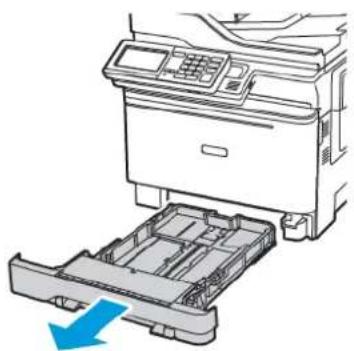
Configurer, installer et paramétrer
- Ajustez les guides pour qu'ils correspondent au format du papier chargé.

Remarque : Utilisez les repères situés en bas du tiroir pour ajuster les guides.
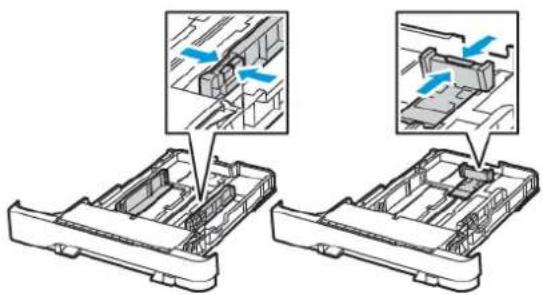
- Déramez, ventilez et alignez les bords du papier avant de le charger.
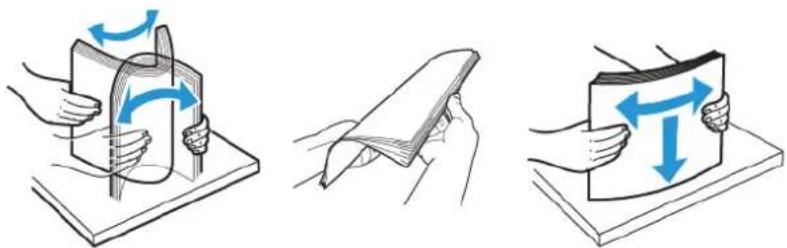
- Chargez la pile de papier, face à imprimer vers le haut, puis assurez-vous que les guides latéraux sont bien ajustés contre le papier.
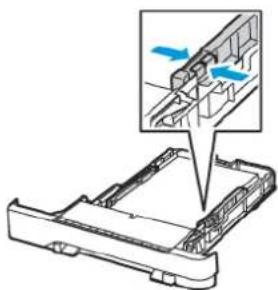
- Chargez le papier à en-tête face dessus, en orientant l'en-tête vers l'avant du bac pour l'impression recto.
- Chargez le papier à en-tête face dessous, en orientant l'en-tête vers l'arrière du bac pour l'impression recto verso.
- Ne faites pas glisser le papier dans le magasin.
- Pour éviter les incidents papier, assurez-vous que la hauteur de la pile ne dépasse pas les indicateurs de remplissage maximum.
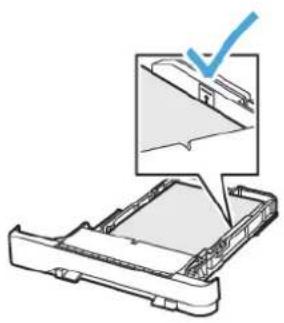
- Remettez le magasin en place.
Si nécessaire, définissez le format et le type de papier à partir du panneau de commande pour qu'ils correspondent au papier chargé.
ALIMENTATION DU CHARGEUR MULTIFONCTION
- Ouvrez le chargeur multifonctions.

Remarque : Le chargeur multifonction n'est disponible que sur certains modèles d'imprimante.
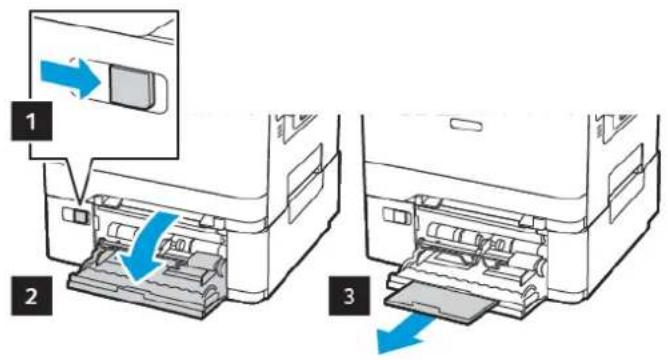
Configurer, installer et paramétrer
- Ajustez les guides pour qu'ils correspondent au format du papier chargé.
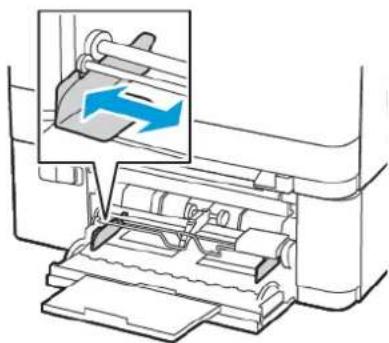
- Déramez, ventilez et alignez les bords du papier avant de le charger.
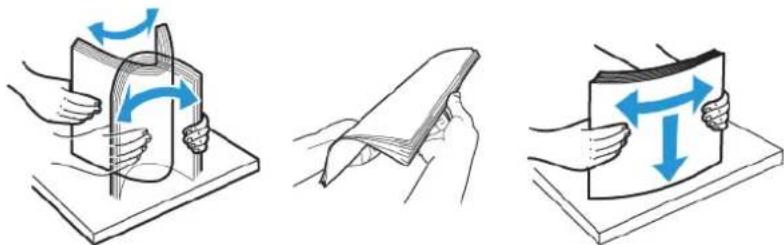
- Chargez le papier, face à imprimer orientée vers le bas.
- Chargez le papier à en-tête en positionnant la face à imprimer dessous, bord supérieur en premier pour l'impression recto.
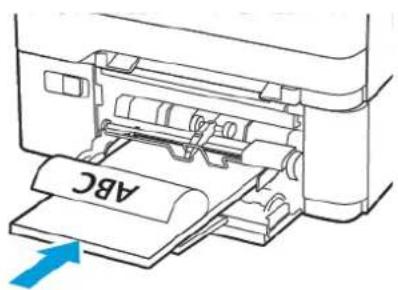
- Chargez le papier à en-tête en positionnant la face à imprimer dessus, bord supérieur en dernier pour l'impression recto verso.
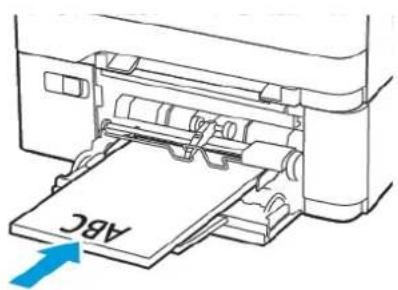
- Chargez les enveloppes contre le côté droit du guide papier en positionnant le rabat vers le haut.
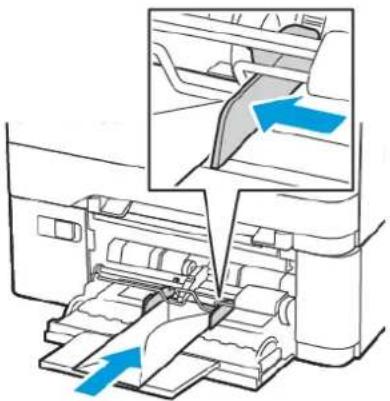
ATTENTION ! RISQUE DE BASCULEMENT : N'utilisez jamais d'enveloppes avec fermetures, fenêtres, revêtement ou auto-adhésives.
Configurer, installer et paramétrer
- A partir du panneau de commande, réglez le format et le type de papier de manière à ce qu'ils correspondent à ceux du papier chargé.
ALIMENTATION DU CHARGEUR MANUEL
- Ajustez les guides pour qu'ils correspondent au format du papier chargé.
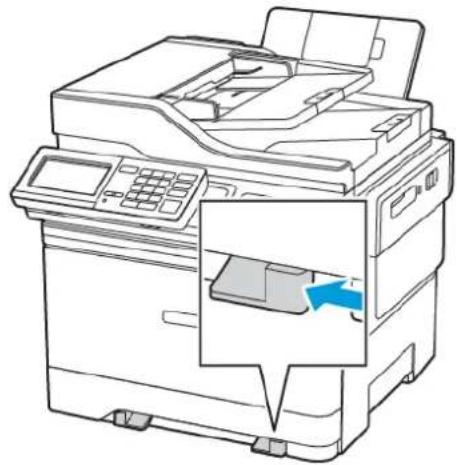
- Chargez une feuille de papier, face à imprimer dessous.
- Chargez le papier à en-tête en positionnant la face à imprimer dessous, bord supérieur en premier pour l'impression sur une seule face.
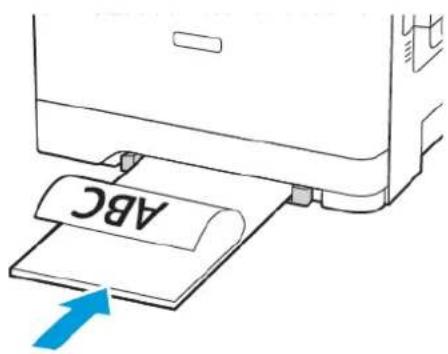
- Chargez le papier à en-tête en positionnant la face à imprimer dessus, bord supérieur en dernier pour l'impression recto verso.
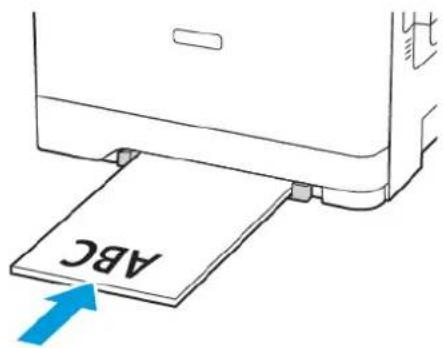
- Chargez les enveloppes contre le côté droit du guide papier en positionnant le rabat vers le haut.
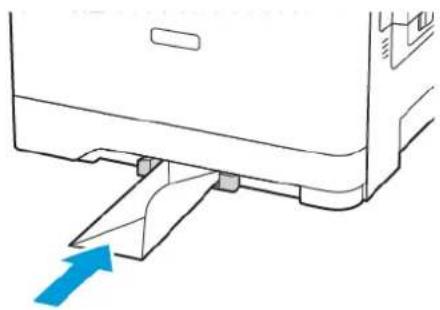
- Avancez le papier jusqu'à ce que le bord d'attaque soit correctement inséré.
Avertissement—Dommage potentiel : Pour éviter les incidents papier, n'enfoncez pas le papier dans le chargeur manuel.
CHAÎNAGE DES MAGASINS
- Ouvrez un navigateur Web et saisissez l'adresse IP de l'imprimante dans le champ d'adresse.
Vous pouvez localiser l'adresse IP de l'imprimante sur l'écran d'accueil. L'adresse IP apparaît sous la forme de quatre séries de chiffres séparées par des points, par exemple 123.123.123.123. - Cliquez sur Paramètres > Papier > Configuration du magasin.
- Définissez les mêmes formats et types de papier pour les magasins que vous chaînez.
- Enregistrez les paramètres.
- Cliquez sur Paramètres > Périphérique > Maintenance > Menu Configuration > Configuration des maaggaassiinns.
- Définissez le chaînage des magasins sur Automatique.
- Enregistrez les paramètres.
Pour annuler le chaînage de magasins, assurez-vous qu'aucun magasin n'a les mêmes paramètres de format ou de type de papier.

Avertissement ! La température du module four varie en fonction du type de papier spécifié. Pour éviter les problèmes d'impression, faites correspondre le paramètre du type de papier dans l'imprimante avec le papier chargé dans le magasin.
Réglage du volume du haut-parleur
RÉGLAGE DU VOLUME PAR DÉFAUT DU HAUT-PARLEUR INTERNE

Remarque : Le haut-parleur n'est disponible que sur certains modèles d'imprimante.
- Sur le panneau de commande, touchez Paramètres > Périphérique > Préférences > Sons du périphérique > Volume
- Réglez le volume.
- Si le mode silencieux est activé, les alertes sonores sont désactivées. Ce paramètre ralentit également l'imprimante.
- Le volume est réinitialisé à sa valeur par défaut après la fermeture de la session, ou lorsque l'imprimante sort du mode veille ou veille prolongée.
CONFIGURATION DES PARAMÈTRES DU HAUT-PARLEUR DU TÉLÉCOPIEUR

Remarque : Cette fonctionnalité n'est disponible que sur certains modèles d'imprimante.
- À partir du panneau de commande, accédez à :
Paramètres > Télécopie > Configuration du télécopieur > Paramètres du haut-parleur
-
Procédez comme suit :
-
Réglez le mode Haut-parleur sur Toujours activé.
• Réglez le volume du haut-parleur sur Élevé.
• Activez le volume de la sonnerie.
Configurer les paramètres de son du périphérique

Remarque : L'icône Sons du périphérique n'est disponible que sur certains modèles d'imprimante.
- Sur le panneau de commande, cliquez sur l'icône Sons du périphérique.
L'écran État/Consommables s'affiche.
- À l'écran État/Consommables, touchez Sons du périphérique : Activé.
L'écran Sons du périphérique s'affiche.
- À partir de cet écran, vous pouvez activer ou désactiver les paramètres de son suivants :
• Désactiver tous les sons
- Bouton de réaction
- Accéder aux commentaires sur le périphérique
• Volume
- Signal chargeur automatique de documents alimenté
- Contrôle de l'alarme
- Alarme cartouche
- Mode du haut-parleur
• Volume de sonnerie
Configuration de Card Copy
- Ouvrez un navigateur Web et saisissez l'adresse IP de l'imprimante dans le champ d'adresse.
L'adresse IP de l'imprimante est affichée sur l'écran d'accueil de l'imprimante. L'adresse IP apparaît sous la forme de quatre séries de chiffres séparées par des points, par exemple 123.123.123.123.
-
Cliquez sur Applications > Card Copy > Configurer.
-
Vérifiez que l'option d'affichage de l'icône est activée.
- Vérifiez que les paramètres de courrier électronique et les paramètres de partage réseau sont configurés.
- Lorsque vous numérisez une carte, assurez-vous que la résolution de numérisation ne dépasse pas 200 ppp pour la couleur et 400 ppp pour le noir et blanc.
-
Lorsque vous numérisez plusieurs cartes, assurez-vous que la résolution de numérisation ne dépasse pas 150 ppp pour la couleur et 300 ppp pour le noir et blanc.
-
Appliquez les modifications.

Remarque : Vous avez besoin d'un disque dur d'imprimante pour numériser plusieurs cartes.
À l'aide du Centre de raccourcis
- Sur l'écran d'accueil, appuyez sur Centre de raccourcis, puis sélectionnez une fonction de l'imprimante.
- Appuyez sur Créer un raccourci, puis configurez les paramètres.
- Appuyez sur Enregistrer, puis saisissez un nom de raccourci unique.
- Appliquez les modifications.
Configuration de quotas de périphériques
Vous devrez peut-être disposer des droits administrateur pour accéder à l'application.
- Ouvrez un navigateur Web et saisissez l'adresse IP de l'imprimante dans le champ d'adresse. L'adresse IP de l'imprimante est affichée sur l'écran d'accueil de l'imprimante. L'adresse IP apparaît sous la forme de quatre séries de chiffres séparées par des points, par exemple 123.123.123.123.
- Cliquez sur Applications > Quotas de périphériques > Configurer.
- Dans la section Comptes utilisateur, ajoutez ou modifiez un utilisateur, puis définissez le quota de cet utilisateur.
- Appliquez les modifications.

Remarque : Pour plus d'informations sur configuration de l'application et de ses paramètres de sécurité, consultez le guide de l'administrateur des quotas du périphérique.
Configurer, installer et paramétrer
Configuration des paramètres Éco
- Sur l'écran d'accueil, appuyez sur PPaarraammèèttreess ÉÉccoo.
- Configurez le mode Éco ou programmez les modes d'alimentation.
- Appliquez les modifications.
Bénéficier du service client
- Sur l'écran d'accueil, appuyez sur SSeerrvviiccee cclliieenntt.
- Imprimez ou envoyez par courrier électronique les informations.

Remarque : Pour plus d'informations sur la configuration des paramètres de l'application, consultez le guide de l'administrateur du service client.
Gestion des contacts
AJOUT DE CONTACTS
- Ouvrez un navigateur Web et saisissez l'adresse IP de l'imprimante dans le champ d'adresse. L'adresse IP de l'imprimante est affichée sur l'écran d'accueil de l'imprimante. L'adresse IP apparaît sous la forme de quatre séries de chiffres séparées par des points, par exemple 123.123.123.123.
- Cliquez sur CCaarrnneett dd' 'aaddrreessseess.
- Dans la section Contacts, ajoutez un contact.

Remarque : Vous pouvez attribuer le contact à un ou plusieurs groupes.
-
Si nécessaire, spécifiez une méthode de connexion pour permettre l'accès à l'application.
-
Appliquez les modifications.
AJOUT DE GROUPES
- Ouvrez un navigateur Web et saisissez l'adresse IP de l'imprimante dans le champ d'adresse. L'adresse IP de l'imprimante est affichée sur l'écran d'accueil de l'imprimante. L'adresse IP apparaît sous la forme de quatre séries de chiffres séparées par des points, par exemple 123.123.123.123.
- Cliquez sur CCaarrnneett dd''aaddrreesssseess.
- Dans la section Groupes de contacts, ajoutez un nom de groupe.

Remarque : Vous pouvez attribuer un ou plusieurs contacts au groupe.
- Appliquez les modifications.
MODIFICATION DES CONTACTS OU DES GROUPES
- Ouvrez un navigateur Web et saisissez l'adresse IP de l'imprimante dans le champ d'adresse. L'adresse IP de l'imprimante est affichée sur l'écran d'accueil de l'imprimante. L'adresse IP apparaît sous la forme de quatre séries de chiffres séparées par des points, par exemple 123.123.123.123.
- Cliquez sur CCaarrnneett dd''aaddrreesssseess.
- Effectuez l'une des opérations suivantes :
- Dans la section Contacts, cliquez sur un nom d'un contact, puis modifiez les informations.
-
Dans la section Groupes de contacts, cliquez sur le nom d'un groupe, puis modifiez les informations.
-
Appliquez les modifications.
SUPPRESSION DES CONTACTS OU DES GROUPES
-
Ouvrez un navigateur Web et saisissez l'adresse IP de l'imprimante dans le champ d'adresse. L'adresse IP de l'imprimante est affichée sur l'écran d'accueil de l'imprimante. L'adresse IP apparaît sous la forme de quatre séries de chiffres séparées par des points, par exemple 123.123.123.123.
-
Cliquez sur CCaarrnneett dd''aaddrreessseess.
- Effectuez l'une des opérations suivantes :
- Dans la section Contacts, sélectionnez un contact que vous souhaitez supprimer.
- Dans la section Groupes de contacts, sélectionnez un nom de groupe que vous souhaitez supprimer.
Installation et mise à jour des logiciels, pilotes et micrologiciels
INSTALLATION DU LOGICIEL DE L'IMPRIMANTE
- Le pilote d'imprimante est inclus dans le programme d'installation du logiciel.
- Avec les ordinateurs Macintosh exécutant macOS version 10.7 ou ultérieure, vous n'avez pas besoin d'installer le pilote pour pouvoir imprimer sur une imprimante AirPrint certifiée. Si vous voulez des fonctions d'impression personnalisées, téléchargez le pilote d'imprimante.
-
Obtenez une copie du programme d'installation du logiciel.
-
Depuis le CD logiciel fourni avec l'imprimante.
-
Rendez-vous sur www.xerox.com/drivers.
-
Lancez le programme d'installation et suivez les instructions qui s'affichent sur l'écran de l'ordinateur.
AJOUT D'IMPRIMANTES À UN ORDINATEUR
Avant de commencer, effectuez l'une des opérations suivantes :
- Connectez l'imprimante et l'ordinateur au même réseau. Pour plus d'informations sur la connexion de l'imprimante à un réseau, reportez-vous à la section Connexion de l'imprimante à un réseau Wi-Fi.
- Connexion de l'ordinateur à une imprimante. Pour plus d'informations, reportez-vous à la section Connexion d'un ordinateur à l'imprimante.
- Connectez l'imprimante à l'ordinateur à l'aide d'un câble USB. Pour plus d'informations, reportez-vous à la section Connexion des câbles.

Remarque : Le câble USB est vendu séparément.
Pour les utilisateurs Windows
- À partir d'un ordinateur, installez le pilote d'imprimante.

Remarque : Pour plus d'informations, reportez-vous aux Installation du logiciel de l'imprimante.
- Appuyez sur Imprimantes & Scanners, puis cliquez sur Ajouter une imprimante ou scanner.
- Selon votre connexion d'imprimante, effectuez l'une des opérations suivantes :
- Sélectionnez une imprimante dans la liste, puis cliquez sur Ajouter l'appareil.
- Cliquez sur Afficher les imprimantes Wi-Fi Direct, sélectionnez une imprimante, puis cliquez sur Ajouter l'appareil.
- Cliquez sur Je ne trouve pas l'imprimante recherchée dans la liste, puis, depuis la fenêtre Ajouter une imprimante, effectuez ce qui suit :
- Sélectionnez Ajouter une imprimante à l'aide d'une adresse TCP/IP ou d'un nom d'hôte, puis cliquez sur Suuiivvaanntt.
- Dans le champ « Nom d'hôte ou adresse IP », tapez l'adresse IP ou le nom d'hôte, puis cliquez sur SSuuiivvaanntt.
- L'adresse IP de l'imprimante est affichée sur l'écran d'accueil. L'adresse IP apparaît sous la forme de quatre séries de chiffres séparées par des points, par exemple 123.123.123.123.
- Si vous utilisez un serveur proxy, désactivez-le temporairement pour charger correctement la page Web.
- Sélectionnez un pilote d'imprimante, puis cliquez sur Suivant.
- Sélectionnez Utiliser le pilote d'imprimante installé actuellement (recommandé), puis cliquez sur Suuiivvaanntt.
- Saisissez un nom d'imprimante, puis cliquez sur Suivant.
- Sélectionnez une option de partage d'imprimante, puis cliquez sur Suivant.
- Cliquez sur Terminer.
Pour les utilisateurs Macintosh
- À partir d'un ordinateur, ouvrez Imprimantes et scanners.
- Cliquez sur l'icône Plus (+) et sélectionnez une imprimante.
-
Dans le menu Utiliser, sélectionnez un pilote d'imprimante.
-
Pour utiliser le pilote d'imprimante Macintosh, sélectionnez soit AirPrint, soit Secure AirPrint.
-
Si vous voulez des fonctions d'impression personnalisées, sélectionnez le pilote d'imprimante Xerox. Pour installer le pilote, consultez Installation du logiciel de l'imprimante.
-
Ajoutez l'imprimante.
INSTALLATION DU LOGICIEL DU PILOTE D'IMPRESSION
Avant d'installer le logiciel du pilote d'impression, vérifiez que l'imprimante est branchée, sous tension, connectée correctement, et a une adresse IP valide. L'adresse IP est en général affichée dans le coin supérieur droit du panneau de commande.
Pour afficher l'adresse IP de l'imprimante, reportez-vous à la section Recherche de l'adresse IP de l'imprimante.

Remarque : Si le Software and Documentation disc (CD-ROM Logiciel et documentation) n'est pas disponible, téléchargez les derniers pilotes sur le site www.xerox.com/drivers
Système d'exploitation requis
- Windows 7 SP1, Windows 8, Windows 8.1, Windows 10, Windows 11, Windows Server 2008 R2, Windows Server 2012, Windows Server 2016, Windows Server 2019 et Windows Server 2022.
• MacOS version 10.14 et ultérieure. - UNIX et Linux : L'imprimante prend en charge la connexion à de nombreuses plates-formes UNIX via l'interface réseau.
Installation des pilotes pour une imprimante réseau Windows
- Insérez le disque Logiciel et documentation dans le lecteur approprié sur votre ordinateur. Si le programme d'installation ne démarre pas, accédez au lecteur de CD-ROM et double-cliquez sur le fichier d'installation SSeettuupp..eexxee.
- Cliquez sur Xerox Smart Start — Programme d'installation de pilotes (Recommandé).
- Pour accepter le contrat de licence, cliquez sur J'accepte.
- Dans la liste des imprimantes détectées, sélectionnez la vôtre.
Lorsque vous installez des pilotes pour une imprimante réseau, cliquez sur Vous ne voyez pas votre imprimante ? si votre imprimante n'apparaît pas dans la liste, puis entrez l'adresse IP de l'imprimante.
Pour afficher l'adresse IP de l'imprimante, reportez-vous à la section Recherche de l'adresse IP de l'imprimante. - Cliquez sur Installation rapide.
Un message indiquant que la l'installation a réussi s'affiche. - Pour terminer l'installation et fermer la fenêtre du programme d'installation, cliquez sur Terminé.
Installation du fichier .zip du pilote d'imprimante Windows
Vous pouvez télécharger les pilotes d'imprimante via Xerox.com dans un fichier .zip, puis utiliser l'Assistant Ajout d'imprimante de Windows pour les installer sur votre ordinateur.
Pour installer le pilote d'imprimante à partir du fichier .zip :
- Téléchargez, puis exportez le fichier .zip requis dans un répertoire local de votre ordinateur.
- Sur votre ordinateur, ouvrez le Panneau de commande, puis sélectionnez Périphériques et imprimantes > Ajouter une imprimante.
- Cliquez sur L'imprimante que je recherche n'est pas répertoriée, puis cliquez sur Ajouter une imprimante locale ou une imprimante réseau avec des paramètres manuels.
-
Pur utiliser un port déjà établi, sélectionnez Utiliser un port existant puis sélectionnez dans la liste un port Standard TCP/IP.
-
Pour créer un port standard TCP/IP :
a. Sélectionnez Créer un port.
b. Sous Type de port, sélectionnez Port standard TCP/IP et cliquez sur Suivant.
c. Dans le champ Nom d'hôte ou adresse IP, tapez l'adresse IP ou le nom d'hôte.
d. Pour désactiver la fonction, désélectionnez la case à cocher Interroger l'imprimante et sélectionner automatiquement le pilote à utiliser, puis cliquez sur Suivant.
-
Cliquez sur JJ''aaii llee ddiissqquuee.
-
Cliquez sur Parcourir. Accédez au fichier driver.inf pour votre imprimante et sélectionnez-le. Cliquez sur Ouuvrriirr.
- Sélectionnez votre modèle d'imprimante, puis cliquez sur Suivant.
- Si une invite apparaît parce que le pilote d'imprimante a déjà été installé, cliquez sur Utiliser le pilote installé actuellement (recommandé).
- Dans le champ Nom de l'imprimante, tapez un nommez votre imprimante.
- Pour installer le pilote d'imprimante, cliquez sur Suivant.
- Si vous le souhaitez, définissez cette imprimante comme imprimante par défaut.

Remarque : Avant de sélectionner Partager l'imprimante, contactez l'administrateur système.
- Pour envoyer une page de test à l'imprimante, cliquez sur Imprimer une page de test.
- Cliquez sur Terminer.
Installation des pilotes d'imprimante pour une imprimante USB Windows
- Raccordez l'extrémité B d'un câble A/B USB 2.0 standard ou USB 3.0 au port USB à l'arrière de l'imprimante.
- Raccordez l'extrémité A du câble USB au port USB de l'ordinateur.
- Si l'Assistant Windows Ajout de nouveau matériel détecté s'affiche, avec le Annuler.
- Insérez le disque Logiciel et documentation dans le lecteur approprié sur votre ordinateur. Si le programme d'installation ne démarre pas, accédez au lecteur de CD-ROM et double-cliquez sur le fichier d'installation SSeettuupp..eexxee.
- Cliquez sur Xerox Smart Start — Programme d'installation de pilotes (Recommandé).
- Pour accepter le contrat de licence, cliquez sur J'accepte.
- Sélectionnez l'imprimante requise dans la liste des imprimantes détectées, puis cliquez sur Installation rraapiiddee.
Un message indiquant que la l'installation a réussi s'affiche.
- Pour terminer l'installation et fermer la fenêtre du programme d'installation, cliquez sur Terminé.
Installation de l'imprimante en tant que périphérique de services Web (WSD)
WSD (Web Services on Devices) permet à un client de détecter un périphérique distant et d'y accéder ainsi qu'aux services associés via un réseau. WSD prend en charge la détection, le contrôle et l'utilisation de périphériques.
Installation d'une imprimante WSD à l'aide de l'Assistant d'ajout de périphérique
- Sur votre ordinateur, cliquez sur Démarrer, puis sélectionnez Imprimantes et scanners.
- Pour ajouter l'imprimante requise, cliquez sur Ajouter une imprimante ou un scanner.
- Dans la liste des périphériques disponibles, sélectionnez celui à utiliser, puis cliquez sur Suivant.

Remarque : Si l'imprimante à utiliser ne figure pas dans la liste, cliquez sur Annuler. Pour ajouter l'imprimante manuellement, utilisez son adresse IP : Pour plus d'informations, reportez-vous à la section Installation du fichier .zip du pilote d'imprimante Windows.
- Cliquez sur Fermer.
Installation des pilotes et utilitaires pour MacOS
- Téléchargez le tout dernier pilotes d'imprimante à l'adresse https://www.xerox.com/office/drivers.
- Ouvrez le fichier Xerox ^e Print Drivers 5.xx.x.dmg ou .pkg pour votre imprimante.
- Pour exécuter le fichier Xerox * Print Drivers 5.xx.x.dmg ou .pkg, double-cliquez sur le nom de fichier approprié.
- Cliquez sur Continuer lorsque vous y êtes invité.
- Pour accepter le contrat de licence, cliquez sur J'accepte.
- Cliquez sur Installer pour accepter l'emplacement d'installation actuel ou sélectionnez un autre emplacement pour les fichiers d'installation, puis cliquez sur Installer.
- A l'invite, entrez votre mot de passe puis appuyez sur OK.
- Sélectionnez votre imprimante dans la liste des imprimantes détectées, puis cliquez sur Suivant.
- Si votre imprimante ne figure pas dans la liste des imprimantes détectées :
a. Cliquez sur l'icône d'imprimante réseau.
b. Entrez l'adresse IP de l'imprimante, puis cliquez sur Continuer.
c. Sélectionnez votre imprimante dans la liste des imprimantes détectées, puis cliquez sur Continuer.
-
Si votre imprimante n'a pas été détectée, vérifiez qu'elle est sous tension et que le câble USB ou Ethernet est correctement connecté.
-
Pour accepter le message concernant la file d'attente d'impression, cliquez sur OK.
- Activez ou désactivez les cases à cocher Définir comme imprimante par défaut et Imprimer une page ddee tteesstt.
- Cliquez sur Continuer, puis sur Fermer.
Ajout de l'imprimante pour MacOS
Pour la mise en réseau, configurez votre imprimante en utilisant Bonjour ° (mDNS), ou pour une connexion LPD, LPR, connectez-vous en utilisant l'adresse IP de votre imprimante. Pour une imprimante qui n'est pas en réseau, créez une connexion USB sur votre bureau.
Pour plus d'informations, reportez-vous à l'assistant de support en ligne à l'adresse : https://www.xerox.com/
support.
Pour ajouter l'imprimante en utilisant Bonjour * :
- Affichez les Préférences Système depuis le dossier Applications de l'ordinateur ou le dock.
- Cliquez sur Imprimantes et scanners.
La liste d'imprimantes s'affiche sur la gauche de la fenêtre.
- Pour la liste des imprimantes, cliquez sur l'icône Plus (++)
- En haut de la fenêtre, cliquez sur l'icône Valeurs par défaut.
- Sélectionnez votre imprimante dans la liste, puis cliquez sur Ajouter.

Remarque : Si votre imprimante n'a pas été détectée, vérifiez qu'elle est sous tension et que le câble USB ou Ethernet est correctement connecté.
Ajout de l'imprimante en spécifiant l'adresse IP
Pour ajouter l'imprimante en précisant l'adresse IP :
- Affichez les Préférences Système depuis le dossier Applications de l'ordinateur ou le dock.
- Cliquez sur Imprimantes et scanners.
La liste d'imprimantes s'affiche sur la gauche de la fenêtre.
- Dans la liste des imprimantes, cliquez sur l'icône Plus (++)
- Cliquez sur IPP.
- À partir de la liste Protocole, sélectionnez le protocole.
- Entrez l'adresse IP de l'imprimante dans le champ Adresse.
- Entrez un nom pour l'imprimante dans le champ Nom.
- Dans la liste Utiliser, choisissez Sélectionner le pilote à utiliser.
- Dans la liste du logiciel de l'imprimante, sélectionnez le pilote d'imprimante pour votre modèle.
- Cliquez sur AAjjoouuteerr.
Installation de pilotes et utilitaires d'impression pour UNIX et Linux
Pour en savoir plus sur l'installation des pilotes d'imprimantes et des utilitaires pour UNIX et Linux, reportez-vous à la section https://www.xerox.com/office/drivers.
MISE À JOUR DU LOGICIEL
Certaines applications nécessitent un niveau minimum de logiciel de l'appareil pour fonctionner correctement.
Pour plus d'informations sur la mise à jour du logiciel de l'appareil, contactez votre représentant du service clientèle.
-
Ouvrez un navigateur Web et saisissez l'adresse IP de l'imprimante dans le champ d'adresse.
-
L'adresse IP de l'imprimante est affichée sur l'écran d'accueil de l'imprimante. L'adresse IP se présente sous la forme de quatre séries de chiffres séparés par des points, comme 123.123.123.123.
-
Si vous utilisez un serveur proxy, désactivez-le temporairement pour charger correctement la page Web.
-
Cliquez sur Paramètres > Appareil > Mise à jour du logiciel.
-
Sélectionnez une des options suivantes :
-
Cliquez sur Rechercher les mises à jour > Je suis d'accord, commencer la mise à jour.
- Pour télécharger le fichier du logiciel, procédez comme suit :
Pour télécharger la toute dernière version de micrologiciel, allez à www.xerox.com puis recherchez votre modèle d'imprimante.
- Recherchez le fichier du logiciel.

Remarque : Assurez-vous d'avoir extrait le fichier software.zip.
- Cliquez sur Télécharger > Démarrer.
EXPORTATION OU IMPORTATION D'UN FICHIER DE CONFIGURATION
Vous pouvez exporter les paramètres de configuration dans un fichier texte, que vous pouvez ensuite importer pour appliquer ces paramètres à d'autres imprimantes.
-
Ouvrez un navigateur Web et saisissez l'adresse IP de l'imprimante dans le champ d'adresse.
-
L'adresse IP de l'imprimante se trouve sur l'écran d'accueil de l'imprimante. L'adresse IP apparaît sous la forme de quatre séries de chiffres séparées par des points, par exemple 123.123.123.123.
-
Si vous utilisez un serveur proxy, désactivez-le temporairement pour charger correctement la page Web.
-
Dans le serveur Web intégré, cliquez sur Exporter la configuration ou sur Importer la configuration.
- Suivez les instructions à l'écran.
- Si l'imprimante prend en charge des applications, effectuez les opérations suivantes :
a. Cliquez sur Applis, sélectionnez l'application, puis cliquez sur Configurer.
b. Cliquez sur Exporter ou Importer.
AJOUT D'OPTIONS DISPONIBLES DANS LE PILOTE D'IMPRIMANTE
Pour les utilisateurs Windows
- Ouvrez le dossier Imprimantes.
- Sélectionnez l'imprimante que vous souhaitez mettre à jour, puis effectuez l'une des opérations suivantes :
- Sous Windows 7 ou version ultérieure, sélectionnez Propriétés de l'imprimante.
- Pour les versions antérieures, sélectionnez PPrroopprriiééttééss.
- Accédez à l'onglet Configuration, puis cliquez sur Mettre à jour — Interroger l'imprimante.
- Appliquez les modifications.
Pour les utilisateurs Macintosh
- Dans Préférences système du menu Apple, naviguez jusqu'à votre imprimante, puis sélectionnez OOppttiioonnss et Consommables.
- Accédez à la liste des options matérielles, puis ajoutez les options installées.
- Appliquez les modifications.
Configurer, installer et paramétrer
Impression de la page des paramètres de menu
Sur l'écran d'accueil, appuyez sur Paramètres > Relevés > Page des paramètres de menu.
4
Sécurisation de l'imprimante
Ce chapitre contient :
Emplacement du logement de sécurité.... 100
Effacement de la mémoire de l'imprimante 101
Effacement de la mémoire du disque dur de l'imprimante 102
Chiffrement du disque dur de l'imprimante....103
Restauration des paramètres usine 104
Déclaration relative à la volatilité....105

Remarque : Ce disque dur n'est pris en charge que sur certains modèles d'imprimante.
Emplacement du logement de sécurité
L'imprimante est équipée d'une fonction de verrouillage. Installez le verrou compatible avec la majorité des ordinateurs portables à l'emplacement indiqué afin de fixer l'imprimante en place.
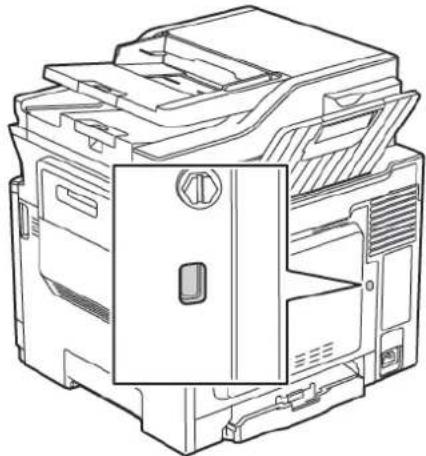
Effacement de la mémoire de l'imprimante
Pour effacer la mémoire volatile ou les données mises en mémoire tampon sur votre imprimante, mettez l'imprimante hors tension.
Pour effacer la mémoire non volatile ou des paramètres individuels, des paramètres de périphériques et de réseaux, des paramètres de sécurité ainsi que des solutions intégrées, procédez comme suit :
- À partir du panneau de commande, accédez à :
Paramètres > Périphérique > Maintenance > Effacement hors service > Effacer toutes les informations en mémoire non volatile
- En fonction du modèle de votre imprimante, sélectionnez EFFACER ou Continuer.
- Suivez les instructions qui s'affichent à l'écran.
Effacement de la mémoire du disque dur de l'imprimante
- Sur l'écran d'accueil, appuyez sur Paramètres > Périphérique > Maintenance > Effacer HS.
- Cochez la case Effacer toutes les informations du disque dur, puis appuyez sur EFFACER.
- Suivez les instructions qui s'affichent à l'écran.

Remarque : Ce processus peut prendre de quelques minutes à plus d'une heure. Durant cette opération, l'imprimante n'est pas disponible pour d'autres tâches.
Chiffrement du disque dur de l'imprimante
Ce processus efface la totalité du contenu du disque dur. Si nécessaire, faites une copie de sauvegarde des données importantes de l'imprimante avant de commencer le chiffrement.
- Sur l'écran d'accueil, appuyez sur Paramètres > Sécurité > Chiffrement de disque > Démarrer le cchhiiffffreemmeant.
- Suivez les instructions qui s'affichent à l'écran.
- Pour éviter toute perte de données, ne mettez pas l'imprimante hors tension pendant le processus de chiffrement.
- Ce processus peut prendre de quelques minutes à plus d'une heure. Durant cette opération, l'imprimante n'est pas disponible pour d'autres tâches.
- Après le chiffrement, l'imprimante redémarre automatiquement.
Restauration des paramètres usine
- À partir du panneau de commande, accédez à :
Paramètres > Périphérique > Restaurer les paramètres usine
- Dans le menu Restaurer les paramètres, sélectionnez les paramètres à restaurer.
- Sélectionnez RESTAURER.
- Suivez les instructions qui s'affichent à l'écran.
Déclaration relative à la volatilité
| TTYYPPEE DDEE MMÉÉMMOOIIRREE DDEESSCCRRIIPPTTIIOONN | |
| Mémoire volatile L'imprimante utilise une mémoire vive standard(RAM) pour mettre temporairement en mémoire tampon les données d'utilisateur durant les travaux d'impression et de copie simples. | |
| Mémoire non volatile | L'imprimante peut utiliser deux types de mémoire non volatile : EEPROM et NAND (mémoire Flash). Ces deux types sont utilisés pour stocker le système d'exploitation, les paramètres de l'imprimante, les informations du réseau, les paramètres du scanner et des signets et les solutions intégrées. |
| Mémoire disque dur | Un disque dur est installé sur certaines imprimantes. Ce disque est conçu pour les fonctionnalités spécifiques de l'imprimante. Il permet à l'imprimante de conserver les données d'utilisateur mises en mémoire tampon à partir de travaux d'impression complexes, ainsi que les données des formulaires et des polices. |
Dans les circonstances suivantes, effacez le contenu de toute mémoire installée dans l'imprimante :
• L'imprimante est mise hors service.
• Le disque dur de l'imprimante est remplacé.
• L'imprimante est déplacée dans un autre service ou site.
- L'entretien de l'imprimante est effectué par une personne externe à votre organisation.
• L'imprimante est envoyée en réparation.
• L'imprimante est vendue à une autre organisation.
MISE AU REBUT DU DISQUE DUR DE L'IMPRIMANTE
- Démagnétisation : utilise un champ magnétique pour effacer les données stockées sur le disque dur
- Compactage : compresse physiquement le disque dur pour casser les composants et les rendre illisibles
- Broyage : broie physiquement le disque dur pour le réduire en petits morceaux métalliques

Remarque : Pour garantir l'effacement complet de toutes les données, détruissez physiquement chaque disque dur sur lequel sont stockées des données.
Sécurisation de l'imprimante
5
Imprimer
Office Products
Ce chapitre contient :
Impression depuis un ordinateur 108
Impression à partir d'un appareil mobile 109
Impression à partir d'un lecteur flash.... 110
Lecteurs flash et types de fichiers pris en charge 111
Configuration des travaux confidentiels....112
Impression de travaux confidentiels et suspendus 113
Impression de la liste des échantillons de polices.... 114
Impression depuis un ordinateur

Remarque : Pour les étiquettes, les cartes et les enveloppes, définissez le format et le type de papier dans l'imprimante avant d'imprimer le document.
- Ouvrez la boîte de dialogue Imprimer dans le document que vous souhaitez imprimer.
- Réglez les paramètres si nécessaire.
- Imprimez le document.
Impression à partir d'un appareil mobile

Remarque : L'impression mobile n'est disponible que sur certains modèles d'imprimante.
IMPRESSION À PARTIR D'UN APPAREIL MOBILE À L'AIDE DU SERVICE D'IMPRESSION MOPRIA
Le service d'impression Mopria est une solution d'impression mobile pour les appareils mobiles dotés d'Android™ version 4.4 ou ultérieure. Il vous permet d'imprimer directement sur n'importe quelle imprimante certifiée Mopria.

Remarque : Avant d'imprimer, assurez-vous que le service d'impression Mopria est activé.
- Sur l'écran d'accueil de votre périphérique mobile, lancez une application compatible.
- Appuyez sur I Immpprriimmeerr, puis sélectionnez l'imprimante.
- Lancez le travail d'impression.
IMPRESSION À PARTIR D'UN PÉRIPHÉRIQUE MOBILE À L'AIDE D'AIRPRINT
AirPrint est une solution d'impression mobile qui vous permet d'imprimer directement à partir de périphériques Apple sur une imprimante certifiée AirPrint.
- Cette application est uniquement prise en charge sur certains périphériques Apple.
-
Cette application n'est prise en charge que sur certains modèles d'imprimantes.
-
Dans l'écran d'accueil de votre périphérique mobile, lancez une application compatible.
-
Sélectionnez un élément à imprimer, puis appuyez sur l'icône Partager.
-
Appuyez sur I Immpprriimmeerr, puis sélectionnez une imprimante.
-
Imprimez le document.
Impression à partir d'un lecteur flash
- Insérez le lecteur flash.
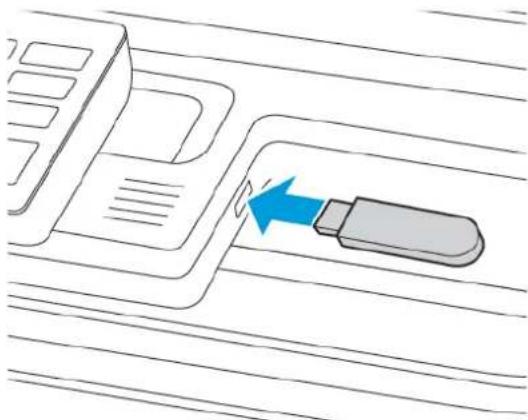
- Si vous insérez le lecteur flash alors qu'un message d'erreur s'affiche, l'imprimante ignore le lecteur flash.
-
Si vous insérez le lecteur flash pendant que l'imprimante traite d'autres travaux d'impression, le message Occupé s'affiche à l'écran.
-
Sélectionnez les documents à imprimer.
Si nécessaire, configurez d'autres paramètres d'impression.
- Imprimez le document.
Pour imprimer un autre document, sélectionnez PPiilloottee UUSSBB.

Avertissement ! Pour éviter les pertes de données ou le dysfonctionnement de l'imprimante, ne touchez pas à la zone de l'imprimante ou du lecteur flash indiquée lorsque des opérations d'impression, de lecture ou d'écriture sont en cours à partir du périphérique de stockage.
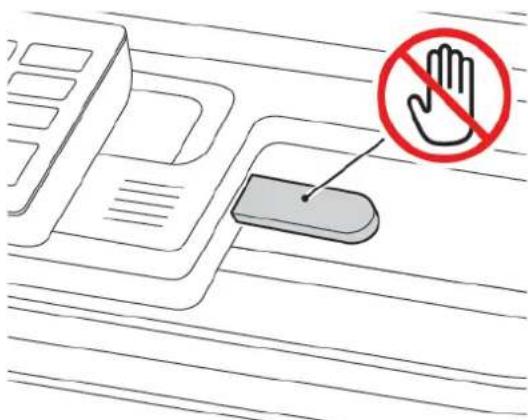
Lecteurs flash et types de fichiers pris en charge
LECTEURS FLASH
• Lexar JumpDrive S70 (16 Go et 32 Go)
• SanDisk Cruzer (16 Go et 32 Go)
• PNY Attache (16 Go et 32 Go)
– L'imprimante prend en charge les lecteurs flash USB à haute vitesse avec norme pleine vitesse.
– Les lecteurs flash USB doivent prendre en charge le système de fichiers FAT (tables d'allocation de fichiers).
TYPES DE FICHIERS
Documents
• PDF (version 1.7 ou antérieure)
• XPS
- Les formats de fichiers Microsoft (.doc, .docx, .xls, .xlsx, .ppt, .pptx) sont pris en charge uniquement sur certains modèles d'imprimante.
Images
- .dcx
•.gif - .JPEG ou .jpg
• .bmp - .pcx
• .TIFF ou .tif
• .png
Configuration des travaux confidentiels
-
À partir du panneau de commande, accédez à Paramètres > Sécurité > Configuration des impressions confidentielles.
-
Configurez les paramètres.
| UTTIILIISSEERR | ÀÀ |
| Nbre max. de codes PIN erronés | Configurez le nombre de codes PIN non valides qu’il est possible de saisir.Lorsque le nombre limite est atteint, les travaux d’impression pour ce nom d’utilisateur sont supprimés. |
| Expiration des travaux confidentiels | Définissez un délai d’expiration pour les travaux d’impression confidentiels.Les travaux confidentiels suspendus sont stockés dans l’imprimante jusqu’à ce qu’ils soient libérés ou supprimés manuellement. |
| Répéter expiration travail | Définissez un délai d’expiration pour un travail d’impression répété.Les travaux suspendus répétés sont stockés dans la mémoire de l’imprimante pour réimpression. |
| Vérifier expiration travail | Définissez le délai d’expiration de l’impression d’une copie par l’imprimante avant d’imprimer les copies restantes.Les travaux vérifiés permettent de s’assurer que la première copie est satisfaisante avant d’imprimer les autres. |
| Différer expiration travail | Définissez le délai d’expiration du stockage par l’imprimante des travaux d’impression.Les travaux suspendus réservés sont automatiquement supprimés après l’impression. |
| Conserver tous les travaux suspendus | Configurez l’imprimante pour suspendre tous les travaux d’impression. |
Impression de travaux confidentiels et suspendus
POUR LES UTILISATEURS WINDOWS
À partir du pilote d'impression, procédez comme suit :
- Lorsqu'un document est ouvert, cliquez sur Fichier > Imprimer.
- Sélectionnez l'imprimante, puis cliquez sur Propriétés de l'imprimante > Options d'impression > Type ddee ttraavvaaill.
- Sélectionnez le type de travail d'impression (impression protégée, jeu échantillon, travaux enregistrés).
Si vous sélectionnez Impression protégée, saisissez un code secret, puis cliquez sur OK. La fenêtre Options d'impression se ferme. - Cliquez sur Imprimer.
POUR LES UTILISATEURS MACINTOSH
Utilisation d'AirPrint
- Lorsqu'un document est ouvert, cliquez sur Fichier > Imprimer.
- Sélectionnez une imprimante, puis, dans le menu déroulant qui suit le menu Orientation, choisissez IImmpprreessssiioonn PPIIN.
- Activez la fonction Imprimer avec PIN, puis tapez un code PIN à quatre chiffres.
- Cliquez sur Imprimer.
- Sur l'écran d'accueil de l'imprimante, lancez le travail d'impression. Appuyez sur Travaux suspendus > sélectionnez le nom de votre ordinateur > Confidentiel > saisissez le code PIN > sélectionnez le travail d'impression > Imprimer.
Imprimer
Impression de la liste des échantillons de polices
- À partir du panneau de commande, accédez à :
Paramètres > Relevés > Imprimer > Impression polices
- Sélectionnez un échantillon de police.
6
Copie
Ce chapitre contient :
Utilisation du chargeur automatique de documents et de la glace du scanner .... 116
Réalisation d'une copie 117
Copie de photos....118
Copie sur du papier à en-tête....119
Copie des deux côtés du papier....120
Réduction ou agrandissement de copies 121
Assemblage des copies....122
Insertion de feuilles de repère entre les copies 123
Copie de plusieurs pages sur une feuille....124
Création d'un raccourci de copie 125
Utilisation du chargeur automatique de documents et de la glace du scanner
CHARGEUR AUTOMATIQUE DE DOCUMENTS
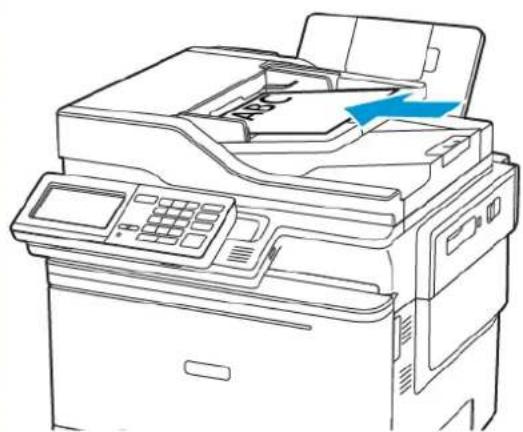
- Utilisez le chargeur automatique de documents pour des documents de plusieurs pages ou recto verso.
- Chargez le document original face dessus. Pour les documents de plusieurs pages, veillez à aligner avant chargement le bord d'attaque.
- Veillez à ajuster les guides du chargeur automatique de documents en fonction de la largeur du papier que vous chargez.
GGLLAACCEE DDUU SSCCAANNNEERR
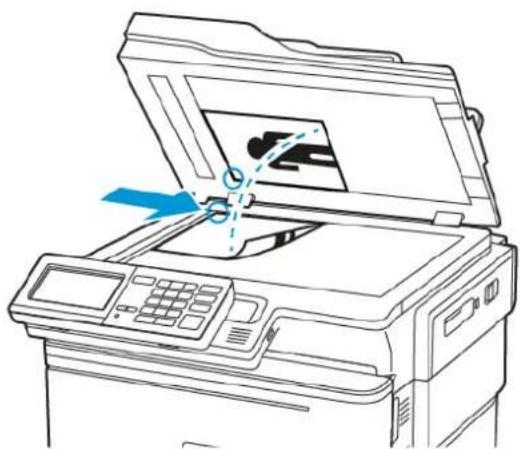
- Utilisez la glace du scanner pour les documents d'une page, les pages de livres, les petits documents (tels que des cartes postales ou des photos), les transparents, le papier photo ou les supports fins (tels que des coupures de magazines).
- Placez le document face dessous dans le coin marqué d'une flèche.
Réalisation d'une copie
- Chargez un document original dans le chargeur automatique de documents ou sur la glace d'exposition du scanner.

Remarque : Pour éviter d'obtenir une image rognée, assurez-vous que le document original et les fichiers de sortie ont le même format de papier.
- Sur le panneau de commande, sélectionnez Copier, puis spécifiez le nombre de copies.
Si nécessaire, modifiez les autres paramètres.
- Copiez le document.

Remarque : Pour effectuer une copie rapide, appuyez sur le bouton Démarrer sur le panneau de commande.
Copie de photos
- Placez une photo sur la glace du scanner.
- À partir du panneau de commande, accédez à :
Copier >Type de contenu >Photo
- Dans le menu Source de contenu, sélectionnez le paramètre qui correspond le mieux à la photo d'origine.
- Copiez le document.
Copie sur du papier à en-tête
- Chargez un document original dans le chargeur automatique de documents ou sur la glace d'exposition du scanner.
- À partir du panneau de commande, accédez à :
Copier > Copier à partir de > sélectionnez le format du document original > Copier vers > sélectionnez une source de papier
Si vous chargez le papier dans le chargeur multifonction, accédez à :
Copier vers > Chargeur multifonction > sélectionnez un format de papier > Papier à en-tête
- Copiez le document.
Copie des deux côtés du papier
- Chargez un document original dans le chargeur automatique de documents ou sur la glace d'exposition du scanner.
- À partir du panneau de commande, accédez à :
CCooppiieerr > FFaaccess - Réglez les paramètres.
- Copiez le document.
Réduction ou agrandissement de copies
- Chargez un document original dans le chargeur automatique de documents ou sur la glace d'exposition du scanner.
- À partir du panneau de commande, accédez à :
Copier > Mettre à l'échelle spécifier une valeur d'échelle

Remarque : Si vous modifiez la taille du document original ou de la sortie après avoir réglé l'option Mettre à l'échelle, la valeur d'échelle est restaurée sur Auto.
- Copiez le document.
Assemblage des copies
- Chargez un document original dans le chargeur automatique de documents ou sur la glace d'exposition du scanner.
- À partir du panneau de commande, accédez à : Copier > Assembler > Activé [1,2,1,2,1,2].
- Copiez le document.
Insertion de feuilles de repère entre les copies
- Chargez un document original dans le chargeur automatique de documents ou sur la glace d'exposition du scanner.
- À partir du panneau de commande, accédez à :
Copier > Paramètres > Séparateurs > Activé
-
Réglez les paramètres.
-
Copiez le document.
Copie de plusieurs pages sur une feuille
- Chargez un document original dans le chargeur automatique de documents ou sur la glace d'exposition du scanner.
- À partir du panneau de commande, accédez à : CCooppiieerr >> PPaaggeess ppaarr ffaaccee
- Réglez les paramètres.
- Copiez le document.
Création d'un raccourci de copie
- Dans l'écran d'accueil, appuyez sur CCooppiiee.
- Configurez les paramètres, puis appuyez sur l'icône FFaavvoorrii.
La fenêtre Raccourcis de copie apparaît. - Touchez l'icône Plus++, puis créez un raccourci.
Copie
7
Courrier électronique
Ce chapitre contient :
Utilisation du chargeur automatique de documents et de la glace du scanner .... 128
Configuration de la fonction de courrier électronique 129
Configuration des paramètres de courrier électronique....130
Envoi d'un courrier électronique....131
Création d'un raccourci de courrier électronique.... 132
Utilisation du chargeur automatique de documents et de la glace du scanner
CHARGEUR AUTOMATIQUE DE DOCUMENTS
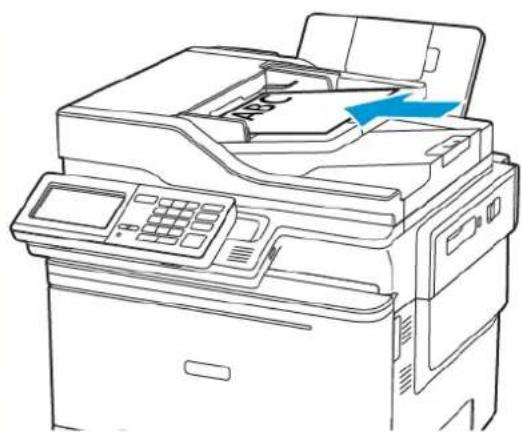
- Utilisez le chargeur automatique de documents pour des documents de plusieurs pages ou recto verso.
- Chargez le document original face dessus. Pour les documents de plusieurs pages, veillez à aligner avant chargement le bord d'attaque.
- Veillez à ajuster les guides du chargeur automatique de documents en fonction de la largeur du papier que vous chargez.
GGLLAACCEE DDUU SSCCAANNNEERR
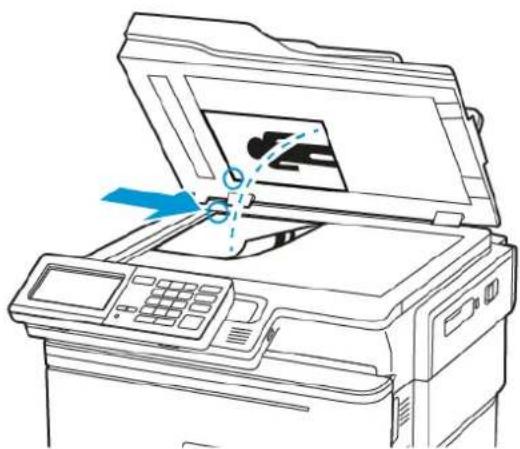
- Utilisez la glace du scanner pour les documents d'une page, les pages de livres, les petits documents (tels que des cartes postales ou des photos), les transparents, le papier photo ou les supports fins (tels que des coupures de magazines).
- Placez le document face dessous dans le coin marqué d'une flèche.
Configuration de la fonction de courrier électronique
-
Ouvrez un navigateur Web et saisissez l'adresse IP de l'imprimante dans le champ d'adresse.
-
Affichez l'adresse IP de l'imprimante sur l'écran d'accueil. L'adresse IP apparaît sous la forme de quatre séries de chiffres séparées par des points, par exemple 123.123.123.123.
-
Si vous utilisez un serveur proxy, désactivez-le temporairement pour charger correctement la page Web.
-
Cliquez sur Paramètres > Courrier électronique > Configuration du courrier électronique.
-
Configurez les paramètres.
-
Appliquez les modifications.
Configuration des paramètres de courrier électronique
-
Ouvrez un navigateur Web et saisissez l'adresse IP de l'imprimante dans le champ d'adresse.
-
L'adresse IP de l'imprimante est affichée sur l'écran d'accueil de l'imprimante. L'adresse IP apparaît sous la forme de quatre séries de chiffres séparées par des points, par exemple 123.123.123.123.
-
Si vous utilisez un serveur proxy, désactivez-le temporairement pour charger correctement la page Web.
-
Cliquez sur Paramètres > Courrier électronique.
- Entrez les informations nécessaires.
- Appliquez les modifications.
Envoi d'un courrier électronique
- Chargez un document original dans le chargeur automatique de documents ou sur la glace d'exposition du scanner.
- Sur le panneau de commande, sélectionnez Courrier électronique, puis saisissez les informations requises.
Pour les modèles d'imprimante sans écran tactile, appuyez sur #, puis entrez le numéro de raccourci à l'aide du pavé numérique.

Remarque : Vous pouvez également entrer le destinataire par le biais du carnet d'adresses.
-
Si nécessaire, configurez les paramètres de type de fichier de réception.
-
Envoyez le courrier électronique.
Création d'un raccourci de courrier électronique

Remarque : Vous devrez peut-être disposer des droits administrateur pour créer un raccourci.
-
Ouvrez un navigateur Web et saisissez l'adresse IP de l'imprimante dans le champ d'adresse.
-
Affichez l'adresse IP de l'imprimante sur l'écran d'accueil. L'adresse IP apparaît sous la forme de quatre séries de chiffres séparées par des points, par exemple 123.123.123.123.
-
Si vous utilisez un serveur proxy, désactivez-le temporairement pour charger correctement la page Web.
-
Cliquez sur Raccourcis > Ajouter raccourcis.
- Dans le menu Type de raccourci, sélectionnez Courrier électronique, puis configurez les paramètres.
- Appliquez les modifications.
8
Télécopie
Ce chapitre contient :
Utilisation du chargeur automatique de documents et de la glace du scanner 134
Envoi d'une télécopie.... 135
Programmation d'une télécopie....136
Création d'un raccourci de destinations de télécopies 137
Modification de la résolution de la télécopie.... 138
Réglage de l'intensité de télécopie 139
Affichage d'un journal de télécopie 140
Blocage des télécopies indésirables....141
Suspension des télécopies....142
Transfert d'une télécopie 143
Utilisation du chargeur automatique de documents et de la glace du scanner
CHARGEUR AUTOMATIQUE DE DOCUMENTS
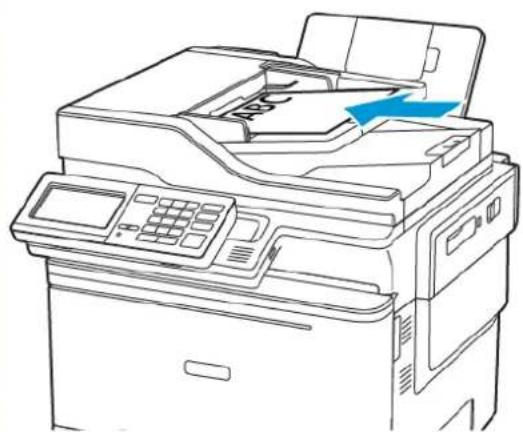
- Utilisez le chargeur automatique de documents pour des documents de plusieurs pages ou recto verso.
- Chargez le document original face dessus. Pour les documents de plusieurs pages, veillez à aligner avant chargement le bord d'attaque.
- Veillez à ajuster les guides du chargeur automatique de documents en fonction de la largeur du papier que vous chargez.
GGLLAACCEE DDUU SSCCAANNNEERR
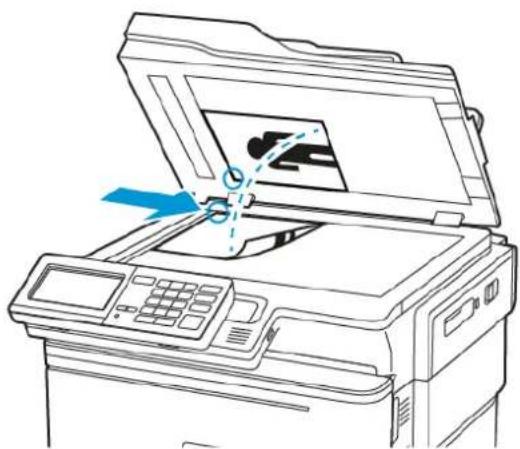
- Utilisez la glace du scanner pour les documents d'une page, les pages de livres, les petits documents (tels que des cartes postales ou des photos), les transparents, le papier photo ou les supports fins (tels que des coupures de magazines).
- Placez le document face dessous dans le coin marqué d'une flèche.
Envoi d'une télécopie
À L'AIDE DU PANNEAU DE COMMANDE
- Chargez le document original dans le chargeur automatique de documents ou placez-le sur la glace du scanner.
- Sur le panneau de commande, sélectionnez Télécopie, puis saisissez les informations requises.
- Le cas échéant, configurez les autres paramètres de télécopie.
- Envoyez le document par télécopie.
Programmation d'une télécopie
- Chargez le document original dans le chargeur automatique de documents ou placez-le sur la glace du scanner.
- À partir du panneau de commande, accédez à :
Télécopie > À > saisissez le numéro du télécopieur > Terminé
- Sélectionnez Heure d'envoi pour configurer la date et l'heure, puis sélectionnez Terminé.
Le cas échéant, configurez les autres paramètres de télécopie.
- Envoyez la télécopie.
Création d'un raccourci de destinations de télécopies

Remarque : Vous devrez peut-être disposer des droits administrateur pour créer un raccourci.
-
Ouvrez un navigateur Web et saisissez l'adresse IP de l'imprimante dans le champ d'adresse.
-
Affichez l'adresse IP de l'imprimante sur l'écran d'accueil. L'adresse IP apparaît sous la forme de quatre séries de chiffres séparées par des points, par exemple 123.123.123.123.
-
Si vous utilisez un serveur proxy, désactivez-le temporairement pour charger correctement la page Web.
-
Cliquez sur Raccourcis > Ajouter raccourci.
- Dans le menu Type de raccourci, sélectionnez Télécopie, puis configurez les paramètres.
- Appliquez les modifications.
Modification de la résolution de la télécopie
- Chargez un document original dans le chargeur automatique de documents ou sur la glace d'exposition du scanner.
- À partir du panneau de commande, appuyez sur Télécopie > Paramètres, puis sur Résolution.
- Dans le menu Résolution, sélectionnez un paramètre.
- Envoyez le travail de télécopie.
Réglage de l'intensité de télécopie
- Chargez un document original dans le chargeur automatique de documents ou sur la glace d'exposition du scanner.
- À partir du panneau de commande, appuyez sur Télécopie > Paramètres, puis sur Intensité.
- Dans le menu Intensité, ajustez le paramètre.
- Envoyez le document par télécopie.
Affichage d'un journal de télécopie

Remarque : Vous devrez peut-être disposer des droits administrateur pour afficher les journaux de télécopie.
-
Ouvrez un navigateur Web et saisissez l'adresse IP de l'imprimante dans le champ d'adresse.
-
L'adresse IP de l'imprimante est affichée sur l'écran d'accueil de l'imprimante. L'adresse IP apparaît sous la forme de quatre séries de chiffres séparées par des points, par exemple 123.123.123.123.
-
Si vous utilisez un serveur proxy, désactivez-le temporairement pour charger correctement la page Web.
-
Cliquez sur Paramètres > Relevés > Télécopie.
-
Cliquez sur Journal des travaux de télécopies ou Journal des appels de télécopies.
Blocage des télécopies indésirables
- À partir du panneau de commande, accédez à : Paramètres > Télécopie > Configuration de la télécopie > Paramètres de réception de télécopie > Contrôles admin
- Définissez Bloquer les télécopies anonymes sur Activé.
Suspension des télécopies
- À partir du panneau de commande, accédez à : Paramètres > Télécopie > Configuration de la télécopie > Paramètres de réception de télécopie > SSuussppeennssiiioonn ddeess ttéléccooppiieess
- Sélectionnez un mode.
Transfert d'une télécopie
- À partir du panneau de commande, accédez à :
Paramètres > Télécopie > Configuration de la télécopie > Paramètres de réception de télécopie > Contrôles admin
- Dans le menu Transfert de télécopies, sélectionnez Imprimer et transférer ou Transférer, puis configurez les paramètres « Transférer à » et de destination des télécopies.
Télécopie
9
Numérisation
Ce chapitre contient :
Utilisation du chargeur automatique de documents et de la glace du scanner .... 146
Numérisation vers un serveur FTP 147
Création d'un raccourci FTP 148
Numérisation vers un lecteur flash....149
Envoi de documents numérisés vers un ordinateur.... 150
Utilisation du chargeur automatique de documents et de la glace du scanner
CHARGEUR AUTOMATIQUE DE DOCUMENTS
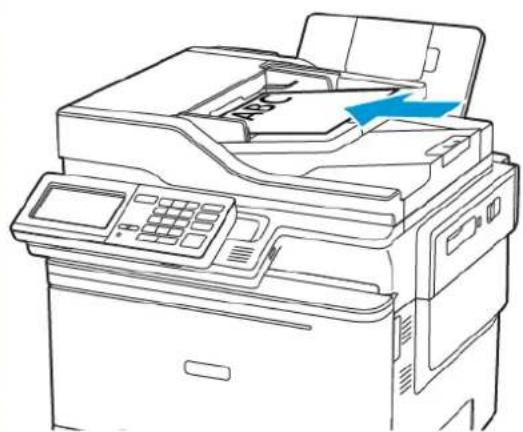
- Utilisez le chargeur automatique de documents pour des documents de plusieurs pages ou recto verso.
- Chargez le document original face dessus. Pour les documents de plusieurs pages, veillez à aligner avant chargement le bord d'attaque.
- Veillez à ajuster les guides du chargeur automatique de documents en fonction de la largeur du papier que vous chargez.
GGLLAACCEE DDUU SSCCAANNNEERR
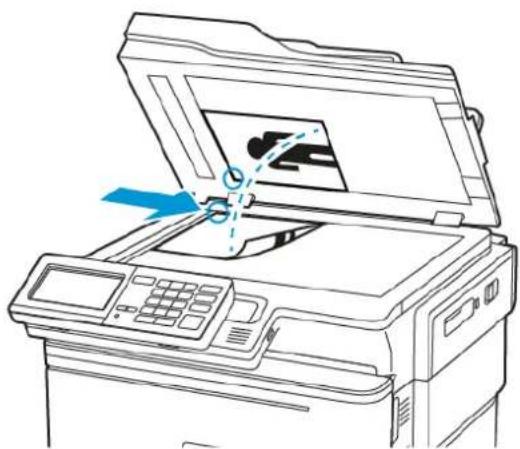
- Utilisez la glace du scanner pour les documents d'une page, les pages de livres, les petits documents (tels que des cartes postales ou des photos), les transparents, le papier photo ou les supports fins (tels que des coupures de magazines).
- Placez le document face dessous dans le coin marqué d'une flèche.
Numérisation vers un serveur FTP
- Chargez le document original dans le chargeur automatique de documents ou placez-le sur la glace du scanner.
- Sur le panneau de commande, sélectionnez FTP, puis saisissez les informations requises.
Pour les modèles d'imprimante sans écran tactile, appuyez sur #, puis entrez le numéro de raccourci à l'aide du pavé numérique. - Le cas échéant, configurez les autres paramètres FTP.
- Numérisez le document.
Création d'un raccourci FTP

Remarque : Vous devrez peut-être disposer des droits administrateur pour créer un raccourci.
-
Ouvrez un navigateur Web et saisissez l'adresse IP de l'imprimante dans le champ d'adresse.
-
L'adresse IP de l'imprimante est affichée sur l'écran d'accueil de l'imprimante. L'adresse IP apparaît sous la forme de quatre séries de chiffres séparées par des points, par exemple 123.123.123.123.
-
Si vous utilisez un serveur proxy, désactivez-le temporairement pour charger correctement la page Web.
-
Cliquez sur Raccourcis > Ajouter raccourcis.
-
Dans le menu Type de raccourci, sélectionnez FTP, puis configurez les paramètres.
- Appliquez les modifications.
Numérisation vers un lecteur flash
-
Chargez un document original dans le chargeur automatique de documents ou sur la glace d'exposition du scanner.
-
Insérez le lecteur flash.
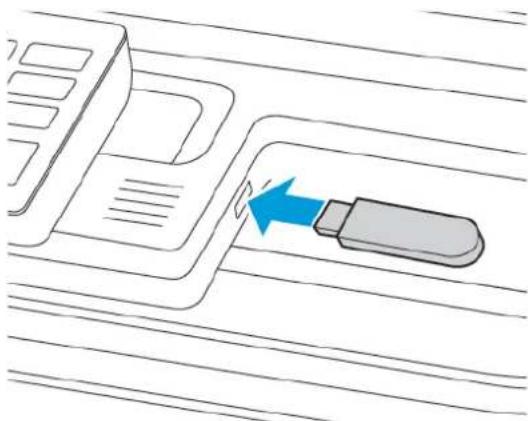
- Sélectionnez Numériser vers USB et réglez les paramètres si nécessaire.

Remarque : Si l'écran du pilote USB n'apparaît pas, appuyez sur Pilote USB sur le panneau de commande.
- Numérisez le document.

Avertissement ! Pour éviter les pertes de données ou le dysfonctionnement de l'imprimante, ne touchez pas à la zone de l'imprimante ou du lecteur flash indiquée lorsque des opérations d'impression, de lecture ou d'écriture sont en cours à partir du périphérique de stockage.
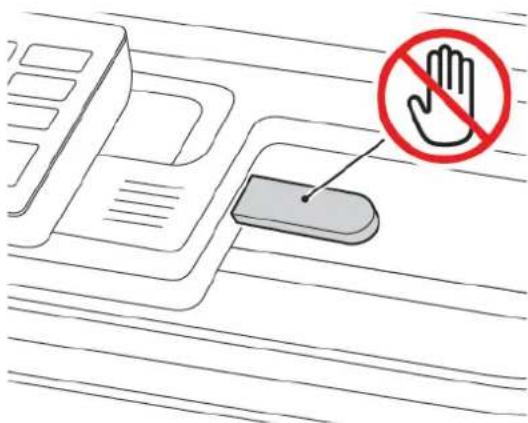
Envoi de documents numérisés vers un ordinateur
- Chargez un document original dans le chargeur automatique de documents ou sur la glace d'exposition du scanner.
- À partir du panneau de commande, accédez à :
Profils de numérisation > Numériser vers l'ordinateur - Sélectionnez le profil de numérisation où vous souhaitez enregistrer le document.
10
Utilisation des menus de l'imprimante
Ce chapitre contient :
Carte des menus....152
Périphérique 154
Impression....178
Papier 191
Copie 195
Télécopie 200
Courrier électronique....212
FTP 221
Lecteur USB 227
Réseau/Ports....235
Sécurité 258
Relevés....275
Plan consommables....277
Carnet d'adresses....278
Signets 280
Applications 282
Carte des menus
Office Products
| PPéérriipphhéérriiiququee | PréférencesMode écoPanneau de commande distantNotificationsGestion de l'alimentationAccessibilitéRestaurer les paramètres usineMaintenance | Personnalisation de l'écran d'accueilPlan du siteMise à jour logicielleChargement de données des services à distanceÀ propos de cette imprimante |
| IImmppriimmeerr Mise en pageConfigurationQualitéComptabilisation des travauxXPS | PDFPostScriptPCLHTMLImage | |
| SSuuppppoorrtt | Configuration des magasinsConfiguration du support | |
| CCooppiiee Copie par défaut | ||
| TTééléécooppiiee | Mode Fax | Configuration de la télécopie |
| Courrier électronique | Configuration de la messagerieParamètres courriel par défaut | Configuration du lien Web |
| FFTTPP | FTP par défaut | |
| Lecteur USB | Numérisation lecteur Flash | Impression depuis un lecteur Flash |
| RRééseeaauu//PPoorrtts | Informations réseauSans filWi-Fi DirectAirPrintGestion de services mobilesEthernetTCP/IPSNMP | IPSec802.1xConfiguration LPDParamètres HTTP/FTPThinPrintUSBRestreindre l'accès au réseau externeImpression universelle |
| SSéécuuriittéé | Méthodes de connexionGestion des certificatsProgrammer les périphériques USBJournal d'audit de sécuritéRestriction de connexion | Configuration de l'impression confidentielleChiffrement disq. durEffacer les fichiers de données temporairesParamètres LDAP de solutionsDivers |
| RReelleevvééss | Page des paramètres de menusPériphériqueRaccourcis | TélécopieRéseau |
| PPllaann ccoonnssoomm | Accultation du planConversion du plan | Service d'abonnement |
Périphérique
PRÉFÉRENCES
| ÉÉLLÉÉMMEENNTT DDEE MMEENNUU DDEESSCCRRIIPPTTIIOONN | |
| AAfffiicchheerr Ilaa Ilaanngguuee[Liste des langues] | Définir la langue du texte qui s'affiche à l'écran. |
| PPaayyss//rrééggiioonn[Liste des pays ou régions] | Identifier le pays ou la région où l'imprimante est configurée pour fonctionner. |
| Exécuter config. initialeActivéDésactivé* | Exécuter l'assistant de configuration. |
| CCllaavviieerrType de clavier[Liste des langues] | Sélectionner une langue en tant que type de clavier.Toutes les valeurs du type de clavier peuvent ne pas apparaître, certaines d'entre elles pouvant nécessiter l'installation d'un matériel spécifique pour s'afficher.Cette option de menu apparaît uniquement sur certains modèles d'imprimante. |
| Informations affichéesTexte affiché 1 [Adresse IP*]Texte affiché 2 [Date/Heure*]Texte personnalisé 1Texte personnalisé 2 | Spécifier les informations qui s'affichent sur l'écran d'accueil.Le Texte personnalisé 1 et le Texte personnalisé 2 s'affichent uniquement sur certains modèles d'imprimante. |
| DDaattee eet hheeuurreeConfigurerDate et heure actuellesDéfinir heure/date manuellementFormat de date [MM-JJ-AAAA*]Format d'heure [12 heures A.M./P.M.*]Fuseau horaire [GMT*] | Configurer la date et l'heure de l'imprimante. |
| DDaattee eet hheeuurreeProtocole NTP | Configurez les paramètres du protocole NTP.Activer l'authentication apparaît uniquement dans certains modèles d'imprimante. |
| Activer NTP [Activé*]Serveur NTPActiver l’authentification | Lorsque l’option Activer l’authentification est définie sur la clé MD5, un identifiant de clé et un mot de passe s’affichent. |
| FFoormmaatts ppaappieerrValeurs impériales*Métrique | Préciser l’unité de mesure des formats de papier.Le pays ou la région que vous avez sélectionné(e) dans l’assistant de configuration initial détermine le paramètre de format papier initial. |
| Luminosité de l’écran20 à 100 % (100*) | Régler la luminosité de l’écran.Cette option de menu apparaît uniquement sur certains modèles d’imprimante. |
| Accès par lecteur FlashActivé*Désactivé | Activer l’accès au lecteur flash. |
| Autoriser le paramètre de suppression de fondActivé*Désactivé | Indiquez si la suppression de fond est autorisée. |
| Numérisation une page à platActivé(e)Désactivé(e)* | Définir les copies depuis la glace du scanner à une seule page à la fois. |
| Réaction acoustiqueBouton de réactionActivé*Désactivé | Activez la réaction acoustique pour les appuis sur touches, les interactions avec le panneau de commandes, les invites de papier chargé et les notifications d’erreur.Cette option de menu apparaît uniquement sur certains modèles d’imprimante. |
| Réaction acoustiqueVolume1-10 (5*) | Réglez le volume des haut-parleurs de l’imprimante.Les modifications apportées au volume sont appliquées après la fin de la session utilisateur en cours.Cette option de menu apparaît uniquement sur certains modèles d’imprimante. |
| Sons du périphérique | |
| Désactiver tous les sons | Désactiver et ignorer tous les paramètres de son. |
| Activé(e)Désactivé(e)* | |
| BBoouuttoonn ddee rééaaccttiioonnActivé*Désactivé | Activez la réaction acoustique pour les appuis sur touches, les interactions avec le panneau de commandes, les invites de papier chargé et les notifications d’erreur. |
| VVoolluummee1 à 10 (5*) | Réglez le volume du son. |
| Signal chargeur automatique de documents aalliimmeennttéeActivé(e)*Désactivé(e) | Activer un son lors du chargement du papier dans le chargeur automatique de documents. |
| CCoonnttrrôôllee ddee ll’’aallaarrmmeeDésactivé(e)Unique*Continu | Définir le nombre de fois que l’alarme se déclenche lorsque l’imprimante requiert l’intervention de l’utilisateur. |
| AAllaarrmmee ccaarrttoouucchheeDésactivé(e)Unique*Continu | Définir le nombre de déclenchements de l’alarme lorsque le niveau de la cartouche est bas. |
| MMooddee dduu hhaauutt-ppaarlleeuurrToujours désactivéToujours activé(e)Activé jusqu’à la connexion | Définir le mode du haut-parleur. |
| VVoolluummee dde ssoonnnneerriieeActivé(e)Désactivé(e)* | Désactiver le volume de la sonnerie. |
| DDéellaaii dd’’aafffiicchhaaggee5 à 300 (60*) | Définir la durée d’inactivité en secondes avant l’affichage de l’écran d’accueil, ou avant que l’imprimante déconnecte automatiquement un compte utilisateur. |
| Remarque : Si un astérisque (*) apparaît à côté d’une valeur, cela indique qu’il s’agit du paramètre usine par défaut. | |
MODE ÉCO
| ÉÉLLÉÉMMEENNTT DDEE MMEENNUU DDEESSCCRRIIPPTTIIOONN | |
| IImmpprriimmeerrFacesRecto*Recto verso | Spécifier si l’impression s’effectue sur une face ou sur les deux faces du papier. |
| IImmpprriimmeerrPages par faceDésactivé(e)*2 pages par face3 pages par face4 pages par face6 pages par face9 pages par face12 pages par face16 pages par face | Imprimer des images de plusieurs pages sur une seule face d’une feuille. |
| IImmpprriimmeerrIntensité tonerClaireNormale*Foncée | Déterminer le degré de luminosité du texte ou des images. |
| CCooppiieeFacesRecto sur recto* | Spécifier si l’impression s’effectue sur une face ou sur les deux faces du papier. |
| Recto sur recto verso | |
| CCooppiieePages par faceDésactivé(e)*2 pages en portrait4 pages en portrait2 pages en paysage4 pages en paysage | Indiquer le nombre de pages à imprimer sur une seule face d'une feuille. |
| CCooppiieeContraste1 à 9 (5*) | Régler l'intensité de l'image numérisée. |
| Remarque : Si un astérisque (*) apparaît à côté d'une valeur, cela indique qu'il s'agit du paramètre usine par défaut. | |
PANNEAU DE COMMANDE DISTANT
| ÉLÉMENT DE MENU | DESCRIPTION |
| CCoonnneexxiioonn VVNNCC eexxteernneeNe pas autoriser*Autoriser | Connector un client VNC (Virtual Network Computing) externe au panneau de commande à distance. |
| Type d’authenticationAucun(e)*Authentication standard | Définir le type d’authentication permettant d’accéder au serveur client VNC.Lorsque l’authentication standard est définie, le mot de passe VNC s’affiche. |
| Remarque : Si un astérisque (*) apparaît à côté d’une valeur, cela indique qu’il s’agit du paramètre usine par défaut. | |
NOTIFICATIONS
| ÉÉLLEÉMMEENNTT DDEE MMEENNUU DDEESSCCRRIIPPTTIIOONN | |
| Signal chargeur automatique de documents aalliimmeennttéeDésactivé(e)Activé(e)* | Activer un son lors du chargement du papier dans le chargeur automatique de documents. |
| CCoonnttrrôôllee ddee ll’aallaarmmeeDésactivé(e)Unique*Continu | Définir le nombre de fois que l’alarme se déclenche lorsque l’imprimante requiert l’intervention de l’utilisateur.Cette option de menu apparaît uniquement sur certains modèles d’imprimante. |
| CCoonsssoommmmaabblleessAfficher estimations consommablesAfficher estimations*Ne pas afficher estimations | Afficher l’estimation de l’état des consommables. |
| CCoonsssoommmmaabblleessAlarme cartoucheDésactivé(e)Unique*Continu | Définir le nombre de fois où l’alarme se déclenche lorsque le niveau de la cartouche de toner est bas.Cette option de menu apparaît uniquement sur certains modèles d’imprimante. |
| Configuration des alertes par courrier ééllecttrroonniiqquueeConfiguration de la messageriePasserelle SMTP principale | Saisir l’adresse IP ou le nom d’hôte du serveur SMTP principal utilisé pour l’envoi de courriers électroniques.Cette option de menu apparaît uniquement sur certains modèles d’imprimante. |
| Configuration des alertes par courrier ééllecttrroonniiqquueeConfiguration de la messageriePort de la passerelle SMTP principale1 à 65535 (25*) | Saisir le numéro de port du serveur SMTP principal.Cette option de menu apparaît uniquement sur certains modèles d’imprimante. |
| Configuration des alertes par courrier ééllecttrroonniiqquueeConfiguration de la messageriePasserelle SMTP secondaire | Saisir l’adresse IP ou le nom d’hôte de votre serveur SMTP secondaire ou de sauvegarde.Cette option de menu apparaît uniquement sur certains modèles d’imprimante. |
| CCoonnffiigguurraattiioonn ddeess aalleerrtteess éelleeccttroonniiqquueeConfiguration de la messageriePort du serveur SMTP secondaire1 à 65 535 (25*) | paisir le coumérordéport de votre serveur SMTP secondaire ou de sauvegarde.Cette option de menu apparaît uniquement sur certains modèles d'imprimante. |
| CCoonnffiigguurraattiioonn ddeess aalleerrtteess éelleeccttroonniiqquueeConfiguration de la messagerieDélai SMTP5 à 30 secondes (30*) | Définicledélaur d'éxpiration de l'imprimante si le serveur SMTP ne répond pas.Cette option de menu apparaît uniquement sur certains modèles d'imprimante. |
| CCoonnffiigguurraattiioonn ddeess aalleerrtteess éelleeccttroonniiqquueeConfiguration de la messagerieAdresse de réponse | Spécifier cumeuradrise de réponse dans le courrier électronique.Cette option de menu apparaît uniquement sur certains modèles d'imprimante. |
| CCoonnffiigguurraattiioonn ddeess aalleerrtteess éelleeccttroonniiqquueeConfiguration de la messagerieToujours utiliser l'adresse de réponse SMTP par défautDésactivé(e)*Activé(e) | phuiser t'adresser de réponse SMTP par défaut.Cette option de menu apparaît uniquement sur certains modèles d'imprimante. |
| CCoonnffiigguurraattiioonn ddeess aalleerrtteess éelleeccttroonniiqquueeConfiguration de la messagerieUtiliser SSL/TLSDésactiver*NégocierObligatoire | Favoyecor courriéelectronique à l'aide d'un lien crypté.Cette option de menu apparaît uniquement sur certains modèles d'imprimante. |
| CCoonnffiigguurraattiioonn ddeess aalleerrtteess éelleeccttroonniiqquueeConfiguration de la messagerieExiger un certificat approuvé | Exiger un certificat approuvé lorsque vous accédez au serveur SMTP.Cette option de menu apparaît uniquement sur certains modèles d'imprimante. |
| ÉÉLLÉÉMMEENNTT DDEE MMEENNUU DDEESSCCRRIIPPTTIIOONN | |
| Désactivé(e)Activé(e)* | |
| CCoonnffiigguurraattiioonn ddeess aalleerrtteess éelleeccttroonniiqquueeConfiguration de la messagerieAuthentication du serveur SMTPAuthentication non obligatoire*Connexion/OrdinaireNTLMCRAM-MD5Digest-MD5Kerberos 5 | Défimirles type d'authentification pour le serveur SMTP.Cette option de menu apparaît uniquement sur certains modèles d'imprimante. |
| CCoonnffiigguurraattiioonn ddeess aalleerrtteess éelleeccttroonniiqquueeConfiguration de la messagerieCourrier électronique du périphériqueAucun(e)*Utiliser les identifiants du périphérique SMTP | Défimirles identifiants sont requis pour les courriers électroniques envoyés par le périphérique.Cette option de menu apparaît uniquement sur certains modèles d'imprimante. |
| CCoonnffiigguurraattiioonn ddeess aalleerrtteess éelleeccttroonniiqquueeConfiguration de la messagerieCourriel initié par l'utilisateurAucunUtiliser les identifiants SMTP du périphériqueUtiliser le mot de passe et l'ID utilisateur de la sessionUtiliser l'adresse électronique et le mot de passe de session*Demander à l'utilisateur | Défimirles informations d'identification sont requises pour les e-mails envoyés par l'utilisateur.Cette option de menu apparaît uniquement sur certains modèles d'imprimante. |
| CCoonnffiigguurraattiioonn ddeess aalleerrtteess éelleeccttroonniiqquueeConfiguration de la messagerieUtiliser les identifiants du périphérique Active DirectoryDésactivéActivé* | Autiver l'authentification utilisateur et les désignations de groupe pour se connecter au serveur SMTP.Cette option de menu apparaît uniquement sur certains modèles d'imprimante. |
| CCoonnffiigguurraattiioonn ddeess aalleerrttees p élleeccttrroonniiqquueeConfiguration de la messagerieID utilisateur du périphérique | Spécifier le Dutilisateur pour se connecter au serveur SMTP.Cette option de menu apparaît uniquement sur certains modèles d'imprimante. |
| Configuration des alertes par courrier élleeccttrroonniiqquueeConfiguration de la messagerieMot de passe du périphérique | Spécifier le mot de passe pour se connecter au serveur SMTP.Cette option de menu apparaît uniquement sur certains modèles d'imprimante. |
| Configuration des alertes par courrier élleeccttrroonniiqquueeConfiguration de la messagerieKerberos 5 REALM | Spécifier le domaine pour le protocole d'authentification Kerberos 5.Cette option de menu apparaît uniquement sur certains modèles d'imprimante. |
| Configuration des alertes par courrier élleeccttrroonniiqquueeConfiguration de la messagerieDomaine NTLM | Spécifier le nom de domaine pour le protocole de sécurité NTLM.Cette option de menu apparaît uniquement sur certains modèles d'imprimante. |
| Configuration des alertes par courrier élleeccttrroonniiqquueeConfiguration de la messagerieDésactiver l'erreur « Serveur SMTP non configuré »Désactivé(e)*Activé | Désactiver l'affichage à l'écran d'un message d'erreur de configuration SMTP.Cette option de menu apparaît uniquement sur certains modèles d'imprimante. |
| Prévention des erreursAssistance incidents papierDésactivé(e)Activé(e)* | Configurer l'imprimante pour éjecter automatiquement les pages vierges ou les pages partiellement imprimées dès qu'une page coïncée est dégagée. |
| Prévention des erreursReprise automatique | Laisser l'imprimante poursuivre automatiquement le traitement ou l'impression d'un travail après avoir |
| Désactivé(e)Activé(e)*(5 secondes)Plage:5 à 255 secondes | effacé certaines conditions d’imprimante nécessitant l’intervention de l’utilisateur. |
| PPrréévveennttiioonn ddeess eerrrreeuurrssRedémarrage automatiqueRedémarrage automatiqueRedémarrer si inactifToujours redémarrer*Ne jamais redémarrer | Configurer l’imprimante pour redémarrer en cas d’erreur. |
| PPrréévveennttiioonn ddeess eerrrreeuurrssRedémarrage automatiqueRedémarrages automatiques max.1 à 20 (2*) | Définir le nombre de redémarrages automatiques maximum de l’imprimante. |
| PPrréévveennttiioonn ddeess eerrrreeuurrssRedémarrage automatiqueFenêtre de redémarrage automatique1 à 525 600 (720*) | Définir le nombre de secondes avant que l’imprimante effectue un redémarrage automatique. |
| PPrréévveennttiioonn ddeess eerrrreeuurrssRedémarrage automatiqueCompteur de redémarrages automatiques | Afficher les informations en lecture seule du compteur de redémarrages. |
| PPrréévveennttiioonn ddeess eerrrreeuurrssRedémarrage automatiqueRéinitialiser le compteur de redémarrages automatiquesAnnulerContinuer | Réinitialiser le compteur de redémarrages automatiques.Cette option de menu apparaît uniquement sur certains modèles d’imprimante. |
| PPrréévveennttiioonn ddeess eerrrreeuurrssAfficher l’erreur papier trop courtActivé(e)Effacer automatiquement* | Configurer l’imprimante pour afficher un message d’erreur en cas de papier trop court.La notion Papier court fait référence au format du papier chargé. |
| PPréévveennttiioonn ddeess eerrrreeuurrssProtection pageDésactivé(e)*Activé(e) | Configurer l'imprimante pour traiter la page entière dans la mémoire avant de l'imprimer. |
| RRééccuuppéérraattiioonn ccoonntteennuu bblooqCorrection incidentDésactivé(e)Activé(e)Auto* | Configurer l'imprimante pour réimprimer les pages coincées suite à un incident. |
| RRééccuuppéérraattiioonn ccoonntteennuu bblooqCorrection d'incidents dans le scannerNiveau du travailNiveau de la page* | Spécifier comment redémarrer un travail de numérisation après avoir résolu un incident papier. |
| Remarque : Si un astérisque (*) apparaît à côté d'une valeur, cela indique qu'il s'agit du paramètre usine par défaut. | |
GESTION DE L'ALIMENTATION
| ÉLÉMENT DE MENU | DESCRIPTION |
| Profil mode VeilleImprimer sans écranÉcran act. pdt impressionAutoriser impression sans écran* | Autorisez l’impression avec l’écran éteint. |
| DDééllaaiissMode veille1 à 120 minutes (15*) | Définir le délai d’inactivité avant que l’imprimante se mette en mode Veille. |
| DDééllaaiissFin de veille prolongéeDésactivé(e)1 heure2 heures | Définir le délai avant que l’imprimante se mette en mode Veille prolongée. |
| ÉÉLLÉÉMMEENNTT DDEE MMEENNUU DDEESSCCRRIIPPTTIIOONN | |
| 3 heures6 heures1 jour2 jours3 jours1 semaine2 semaines1 mois | |
| DDééllaaiissFin de veille prolongée lors d'une connexionVeille prolongéeNe pas mettre en veille prolongée* | Mettre l'imprimante en mode Veille prolongée même si une connexion Ethernet est active. |
| Remarque : Si un astérisque (*) apparaît à côté d'une valeur, cela indique qu'il s'agit du paramètre usine par défaut. | |
ACCESSIBILITÉ

Remarque : Ce menu apparaît uniquement sur certains modèles d'imprimante.
| ÉÉLLÉÉMMEENNTT DDEE MMEENNUU DDEESSCCRRIIPPTTIIOONN | |
| IInntteerrvvaallllee ddee ddoouubbllee ffrraapppe0-5 (0*) | Définir l’intervalle en secondes pendant lequel l’imprimante ignore les doubles frappes sur un clavier connecté. |
| DDéellaaii aavvaanntt rrééppééttiittioonn0,25-5 (1*) | Définir la durée initiale du délai en secondes avant la répétition d’une touche répétée.Cette option de menu apparaît uniquement lorsqu’un clavier est connecté à l’imprimante. |
| Fréquence de répétition0,5-30 (30*) | Définir le nombre de pressions par seconde pour une touche répétée.Cette option de menu apparaît uniquement lorsqu’un clavier est connecté à l’imprimante. |
| Prolonger délai d’affichageDésactivê*Activé | Permet à l’utilisateur de rester au même endroit et de réinitialiser le délai d’affichage lorsqu’il expire au lieu de revenir à l’écran d’accueil. |
| ÉÉnnoonnceerr lleess mmoottss ddee ppaasssee/ Désactivé*Activé | Configde s'IPPINnte afin qu'elle lise à voix haute les mots de passe ou les numéros d'identification personnels.Cette option de menu s'affiche uniquement lorsqu'un casque ou des haut-parleurs sont connectés à l'imprimante. |
| DDéébbiitt ddee ppaarroolleeTrès lentLentNormal*RapidePlus rapideTrès rapideAccéléréTrès accéléréLe plus rapide | Définir le débit de parole de l'assistance vocale.Cette option de menu s'affiche uniquement lorsqu'un casque ou des haut-parleurs sont connectés à l'imprimante. |
| Remarque : Si un astérisque (*) apparaît à côté d'une valeur, cela indique qu'il s'agit du paramètre usine par défaut. | |
RESTAURER LES PARAMÈTRES USINE
| ÉLÉMENT DE MENU | DESCRIPTION |
| RReessttaauurreerr ppaarraammèèttreessRestaurer tous les paramètresRestaurer le paramètre d'imprimanteRestaurer les paramètres réseauRestaurer les paramètres d'appliRestaurer les paramètres de télécopie | Restaurez les paramètres d'usine par défaut de l'imprimante.« Restaurer les paramètres d'application » apparaît uniquement sur certains modèles d'imprimante. |
MAINTENANCE
Menu Configuration
| ÉELLÉÉMMEENNTT DDEE MMEENNUU DDEESSCCRRIIPPTTIIOONN | |
| CCoonnffiigguurraattiioonn UUSSBBPnP USB1*2 | Modifier le mode de pilote USB de l’imprimante pour améliorer sa compatibilité avec un ordinateur personnel.Cette option de menu apparaît uniquement sur certains modèles d’imprimante. |
| Numérisation USB vers localActivé(e)*Désactivé(e) | Définir l’énumération du pilote USB en tant que périphérique USB simple (interface unique) ou en tant que périphérique USB composite (interfaces multiples). |
| CCoonnffiigguurraattiioonn UUSSBBVitesse USBPleinAuto* | Configurer le port USB pour un fonctionnement à pleine vitesse et désactiver ses fonctionnalités haute vitesse.Cette option de menu apparaît uniquement sur certains modèles d’imprimante. |
| CCoonnffiigguurraattiioonn ddeess mmaaggaassiinssConnexion magasinAutomatique*Désactivé(e) | Configurer l’imprimante pour connecter les magasins qui ont le même type et le même format de papier. |
| CCoonnffiigguurraattiioonn ddeess mmaaggaassiinssAfficher le message d’insertion du magasinDésactivé(e)*Activé(e) | Remarque : Affichez le message Insertion magasin. |
| CCoonnffiigguurraattiioonn ddeess mmaaggaassiinssInvites papierAuto*Chargeur multifonctionPapier manuelInvites enveloppesAuto*Chargeur multifonction | Définir la source de papier à utiliser lorsque vous êtes invité à charger du papier ou une enveloppe.Le chargeur multifonction n’est disponible que sur certains modèles d’imprimante.Pour que le chargeur multifonction s’affiche, définissez l’option Configurer MF sur Cassette dans le menu Papier. |
| ÉÉLLÉÉMMEENNTT DDEE MMEENNUU DDEESSCCRRIIPPTTIIOONN | |
| Papier manuel | |
| CCoonnffiigguurraattiioonn ddeess mmaaggaassimAction des invitesInviter l’utilisateur*ContinuerUtiliser actuel | Cnfigurer l’imprimante pour répondre aux invites de changement liées au papier ou aux enveloppes. |
| RReeleevvééssPage des paramètres de menusJournal d’événementsRésumé du journal d’événements | Imprimer les relevés relatifs aux paramètres du menu, à l’état et aux journaux d’événements de l’imprimante. |
| Utilisation des consommables et compteursEffacer l’historique d’utilisation des consommables | Réinitialiser l’historique d’utilisation des consommables, comme le nombre de pages et de jours restants, au niveau de la sortie de l’usine. |
| Utilisation des consommables et compteursRéinitialisation ITM | Réinitialiser le compteur après l’installation d’un nouveau consommable. |
| Utilisation des consommables et compteursGammes de couverture échelonnée | Régler la portée en fonction de la quantité de couverture de couleur de la page imprimée. |
| ÉÉmmuullaattiioonnss ddee ll’’iimmpprriimaanntteÉmulation PPDSDésactivée*Activée | €configurer l’imprimante pour qu’elle reconnaisse et utilise le flux de données PPDS. |
| ÉÉmmuullaattiioonnss ddee ll’’iimmpprriimaanntteÉmulation PSDésactivé(e)Activé(e)* | €configurer l’imprimante pour qu’elle reconnaisse et utilise le flux de données PS. |
| ÉÉmmuullaattiioonnss ddee ll’’iimmpprriimaanntteSécurité de l’émulateurDélai de la page0 à 60 (60*) | €configurer le délai de la page au cours de l’émulation. |
| Émulations de l’imprimante | Réinitialiser l’émulateur après un travail d’impression. |
| Sécurité de l’émulateurRéinitialiser l’émulateur après le travail (désactivé*) | |
| ÉÉmmuullaattiioonnss ddee ll’’iimmpprriimmaanntSécurité de l’émulateurDésactiver l’accès aux messages de l’imprimante (activé(e)*) | Déasacter l’accès aux messages de l’imprimante au cours de l’émulation. |
| CCoonnffiigguurraattiioonn ddee llaa ttéelléécoopSupport aliment. faible faxDésactiver la veilleAutoriser la mise en veilleAuto* | Définir le télécopieur pour le faire passer en mode veille dès que l’imprimante détermine que c’est nécessaire. |
| CCoonnffiigguurraattiioonn ddee llaa ttéelléécoopEmplacement de stockage de télécopieDisqueNAND* | Définir l’emplacement de stockage de toutes les télécopies. |
| CCoonnffiigguurraattiioonn ddee ll’’iimmpprreesssMode Noir uniquementDésactivé(e)*Activé(e) | Impromer du contenu couleur en échelle de gris. |
| CCoonnffiigguurraattiioonn ddee ll’’iimmpprreesssRecouvrement des couleursDésactivé(e)12*345 | Aménover l’impression pour compenser le défaut de cadrage de l’imprimante. |
| CCoonnffiigguurraattiioonn ddee ll’’iimmpprreesssAmél. netteté polices0 à 150 (24*) | Défimir une valeur de corps du texte en dessous de laquelle les écrans à haute fréquence sont utilisés lors de l’impression des données de police.Par exemple, si la valeur est de 24, toutes les policesde taille inférieure ou égale à 24 points utilisent les écrans à haute fréquence. |
| FFoonccttiioonnnneemmeenntt ppéérriipphhéérni Mode silencieuxDésactivé(e)*Activé(e) | Quafugerer l'imprimante pour fonctionner en mode silencieux.L'activation de ce paramètre ralentit l'imprimante. |
| FFoonccttiioonnnneemmeenntt ppéérriipphhéérni Menus du panneauDésactivésActivés* | Aqivere l'accès aux menus du panneau de commande. |
| FFoonccttiioonnnneemmeenntt ppéérriipphhéérni Mode Sans échecDésactivé*Activé | Quafugerer l'imprimante pour qu'elle fonctionne dans un mode spécial, dans lequel elle tente de continuer à offrir autant de fonctionnalités que possible malgré les problèmes connus.Par exemple, lorsque cette option est réglée sur Activé et que le moteur recto verso ne fonctionne pas, l'imprimante effectue une impression recto des documents même si le travail est une impression recto verso. |
| FFoonccttiioonnnneemmeenntt ppéérriipphhéérni Mémoire copie minimum80 Mo*100 Mo | Définaire l'allocation de mémoire minimum du stockage des travaux de copie. |
| FFoonccttiioonnnneemmeenntt ppéérriipphhéérni Effacer l'état personnalisé | Effacer des chaînes définies par l'utilisateur pour les messages par défaut personnalisés ou alternatifs. |
| FFoonccttiioonnnneemmeenntt ppéérriipphhéérni Supprimer tous les messages installés à distance | Effacer des messages qui ont été installés à distance. |
| FFoonccttiioonnnneemmeenntt ppéérriipphhéérni Afficher auto. les écrans d'erreurDésactivéActivé* | Afficher les messages d'erreur existants sur l'écran lorsque l'imprimante reste inactive sur l'écran d'accueil pendant une durée égale au paramètre de délai d'affichage. |
| FFoonccttiioonnnneemmeenntt ppéérriipphhéérni Accepter l'orientation pour les copies rapides | Aqivere l'utilisation du paramètre d'orientation sous le menu Copier lorsque vous envoyez des travaux de |
| ActivéDésactivé* | copie rapides. |
| FFoonnccttiioonnnneemmeenntt ppéérriipphhéérniéActivez le port parallèle en optionDésactivé*Activé | Aqiver un port parallèle en option.Une fois l’option définie sur Activé, l’imprimante redémarre. |
| Configuration du capteur de patch de tonerFréquence d’étalonnage préféréeDésactivé(e)Paramètres couleur minimauxMoins de paramètres couleurNormale*Précision couleur sup.Précision couleur max. | Configurer l’imprimante pour mettre la bonne quantité de toner afin de garantir la cohérence des couleurs. |
| Configuration du capteur de patch de tonerÉtalonnage complet | Exécuter l’étalonnage complet des couleurs. |
| Configuration du capteur de patch de tonerImprimer la page d’informations sur le capteur de patch de toner | Imprimer une page de diagnostic qui contient des informations sur le calibrage du capteur de patch de toner. |
| CCoonnffiigguurraattiioonn ddeess aappplliiccaatApplications LESDésactivéesActivées* | Aïbivées applications LES (Lexmark Embedded Solutions).• Cette option de menu est disponible uniquement sur certains modèles d’imprimante.• Lorsqu’il est activé, ce paramètre n’affecte pas les applications intégrées. |
| CCoonnffiigguurraattiioonn dduu ssccaannnneerCadrage manuel du scannerTest rapide d’impression | Imprimer une page cible de test rapide.Assurez-vous que l’espacement de la marge sur la page cible est uniforme sur toute la surface de la cible. Si ce n’est pas le cas, les marges de l’imprimante doivent être réinitialisées. |
| CCoonnffiigguurraattiioonn dduu ssccaannnneerCadrage manuel du scanner | Cadrer manuellement le scanner et le chargeur automatique de documents après le remplacement de ce dernier, de la glace du scanner ou de la carte |
| Cadrage chargeur automatique de documents avant Cadrage CAD arrièreCadrage scanner à plat | logique. |
| CCoonnffiigguurraattiioonn dduu ssccaannnnneerrEffacement de bordsEffacement de bords (scanner à plat)0 à 6 (3*)Effacement de bords (chargeur automatique de documents)0 à 6 (3*) | Définir la taille, en millimètres, de la zone non imprimable autour d’un travail de numérisation du chargeur automatique de documents ou du scanner à plat. |
| CCoonnffiigguurraattiioonn dduu ssccaannnnneerrRedressement du chargeur automatique de documentsRedressement mécanique du chargeur automatique de documentsDésactivé(e)Activé(e)Auto* | Configurer l’imprimante afin qu’elle effectue le réglage mécanique de l’oblique du chargeur automatique de documents. |
| CCoonnffiigguurraattiioonn dduu ssccaannnnneerrScanner désactivéActivé(e)*Désactivé(e)Chargeur automatique de documents désactivé | Désactiver le scanner lorsqu’il ne fonctionne pas correctement. |
| CCoonnffiigguurraattiioonn dduu ssccaannnnneerrOrdre des octets TIFFMode Endian du processeur*Mode Little EndianMode Big Endian | Définir l’ordre des octets d’une sortie numérisée au format TIFF. |
| CCoonnffiigguurraattiioonn dduu ssccaannnnneerr Nbre exact lignes Tiff/bandeActivé(e)*Désactivé(e) | Déterminer la valeur de balise RowsPerStrip d'une sortie numérisée au format TIFF. |
| Remarque : Si un astérisque (*) apparaît à côté d'une valeur, cela indique qu'il s'agit du paramètre usine par défaut. | |
Suppression hors service
| ÉÉLLÉÉMMEENNTT DDEE MMEENNUU DDEESSCCRRIIPPTTIIOONN | |
| EEfffaacceemmeenntt hhoorss sseerrvviicceeDernier effacement de la mémoireDernier effacement du disque dur | Affichez les informations datant du dernier effacement du disque dur ou de la mémoire de l'imprimante.« Dernier effacement du disque dur » apparaît uniquement dans les imprimantes disposant d'un disque dur. |
| EEfffaacceemmeenntt hhoorrss sseerrvviicceeEffacer toutes les informations en mémoire non volatileEffacer toutes les informations du disque durEffacer tous les paramètres de l'imprimante et du réseau | Effacez tous les paramètres et toutes les applications qui sont stockées dans le disque dur ou la mémoire de l'imprimante.« Effacer toutes les informations du disque dur » apparaît uniquement dans les imprimantes disposant d'un disque dur. |
ICÔNES VISIBLES DE L'ÉCRAN D'ACCUEIL

Remarque : Ce menu apparaît uniquement sur certains modèles d'imprimante.
| MMEENNUU DDEESSCCRRIIPPTTIIOONN | |
| Copie | Spécifiez les icônes à afficher sur l’écran d’accueil. |
| Courrier électronique | |
| Télécopie | |
| État/Consommables | |
| File de travaux | |
| Changer la langue | |
| Centre de raccourcis | |
| Carnet d’adresses | |
| Signets | |
| Travaux suspendus | |
| USB | |
| FTP | |
| Profils de numérisation | |
| Profils d’application | |
| Formulaires et favoris | |
| Centre de numérisation | |
| Card Copy |
PERSONNALISATION DE L'ÉCRAN D'ACCUEIL
Le menu de personnalisation de l'écran d'accueil offre une option « glisser-déposer » pour réorganiser ou déplacer les icônes entre les pages de l'écran d'accueil. La page 1 de l'écran d'accueil ne peut posséder que ["] icônes.
PLAN DU SITE
| ÉÉLLÉÉMMEENNTT DDEE MMEENNUU DDEESSCCRRIIPPTTIIOONN | |
| Liens utilesPage d'accueilCommande de consommablesAssistance techniqueEnregistrementUtilitaires et pilotesManuels d'imprimante | La page Liens utiles fournit des liens directs vers les pages Web sur www.xerox.com. Ces liens fournissent des informations utiles pour votre imprimante. |
| Index du site L'index du site fournit des liens vers toutes | les pagesdu serveur Web intégré. |
MISE À JOUR LOGICIELLE
| ÉÉLLÉÉMMEENNTT DDEE MMEENNUU DDEESSCCRRIIPPTTIIOONN | |
| ÉÉttaattVersion actuelle : Cliquez sur VVéérriiffiieerr mmaaiinntteennaannt pour vérifier la version actuelle du logiciel. | |
| Politiques des services à distancePermettre au périphérique de recevoir des mises à jourOui (la case à cocher est sélectionnée)Non (la case à cocher est vide)Heure de vérification quotidienne– Heure– MinuteFréquence d'installation– Automatique– Quotidienne– HebdomadaireHeure– Heure– Minute | |
| Charger un fichier logicielPour localiser le fichier logiciel à charger, cliquez sur Parcourir puis naviguez jusqu'au dossier où le fichier logiciel se trouve. Cliquez sur CChhaarrggeerr ou Réinitialiser. | |
CHARGEMENT DE DONNÉES DES SERVICES À DISTANCE
| ÉÉLLÉÉMMEENNTT DDEE MMEENNUU DDEESSCCRRIIPPTTIIOONN | |
| ÉÉttaattDernier chargementProchain chargementVersion actuelle : Cliquez surVérifier maintenantpour vérifier la version actuelle du logiciel. | Dernier chargement indique la date et l'heure auxquelles le dernier chargement est survenu.Prochain chargement indique la date et l'heure du prochain chargement programmé.Pour télécharger les informations du dernier chargement, cliquez surTélécharger les données.Pour charger un fichier programmé immédiatement, cliquez surCharger maintenant. |
| Paramètres des services à distancePermettre le chargement de donnéesPermettre le chargement de données– Oui (la case à cocher est sélectionnée)– Non (la case à cocher est vide)Connexion test | |
À PROPOS DE CETTE IMPRIMANTE
| ÉLÉMENT DE MENU | DESCRIPTION |
| Étiquette inventaire Xerox | La longueur maximale est de 32 caractères. |
| Étiquette inventaire client | Décrire l'imprimante. La longueur maximale est de 32 caractères. |
| Emplacement de l'imprimante | Identifier l'emplacement de l'imprimante. La longueur maximale est de 63 caractères. |
| Contact | Personnaliser le nom de l'imprimante. La longueur maximale est de 63 caractères. |
| Exporter un fichier de configuration vers un périphérique USB* | Exporter les fichiers de configuration vers un lecteur flash. |
| Exporter les fichiers journaux compressés vers UUSSB** | Exporter les fichiers journaux compressés vers un lecteur flash. |
| * Cette option de menu apparaît uniquement sur certains modèles d'imprimante. | |
Impression
MISE EN PAGE
| ÉÉLLÉÉMMEENNTT DDEE MMEENNUU DDEESSCCRRIIPPTTIIOONN | |
| FFaacceessRecto*Recto verso | Spécifier si l’impression s’effectue sur une face ou sur les deux faces du papier. |
| SSttyylleess ddee rraabbaattGrand côté*Petit côté | Déterminer le côté du papier (bord long ou bord court) relié lors d’une impression recto verso.Selon l’option sélectionnée, l’imprimante décale automatiquement toutes les informations imprimées sur la page pour que le travail soit correctement relié. |
| Pages viergesImprimerNe pas imprimer* | Imprimer les pages vierges incluses dans un travail d’impression. |
| AAssssemmbbllaaggeeDésactivé(e) [1,1,1,2,2,2]*Activé(e) [1,2,1,2,1,2] | Imprimer les pages d’un travail d’impression en respectant l’ordre défini, plus particulièrement lors de l’impression de plusieurs exemplaires. |
| SSéépparaatteeuurssAucun(e)*Entre copiesEntre travauxEntre pages | Insérer des séparateurs vierges lors de l’impression. |
| SSouurrcee sséépparaatteeuurrssMagasin [x] (1*)Chargeur multifonction | Indiquer la source papier des séparateurs.Le chargeur multifonction n’est disponible que sur certains modèles d’imprimante. |
| PPaaggeess ppaarr ffaacceeDésactivé(e)*2 pages par face3 pages par face4 pages par face6 pages par face9 pages par face12 pages par face16 pages par face | Imprimer des images de plusieurs pages sur une seule face d’une feuille. |
| Ordre des pages sur chaque faceHorizontal*Horizontal inverséVerticalVertical inverse | Déterminer la position des images de plusieurs pages lorsque l’option Pages par face est utilisée.Le positionnement dépend du nombre d’images de la page et de leur orientation. |
| OOrrieennttaattiioonn ddeess ppaaggeess ssuurr Auto*PaysagePortrait | Déterminer l’enfentation du document de plusieurs pages lorsque l’option Pages par face est utilisée. |
| BBoordduurree ddeess ppaaggeess ppaarr ffaacced Aucun(e)*Solide | Imprimer une bordure autour de chaque image de page lorsque l’option Pages par face est utilisée. |
| EExxeemmppllaaiirreess1 à 9999 (1*) | Indiquer le nombre de copies pour chaque impression. |
| ZZoonnee dd’’iimmpprreessssiioonnNormale*Ajustement à la pagePage entière | Définir la zone imprimable d’une feuille de papier. |
| Remarque : Si un astérisque (*) apparaît à côté d’une valeur, cela indique qu’il s’agit du paramètre usine par défaut. | |
CONFIGURATION
| ÉÉLLÉÉMMEENNTT DDEE MMEENNUU DDEESSCCRRIIPPTTIIOONN | |
| LLaanngguuee ddee ll’’iimmpprriimmaanntteeÉmulation PCLÉmulation PS* | Définir le langage de l’imprimante.Si vous sélectionnez un langage d’imprimante par défaut, le logiciel peut continuer à envoyer des travaux d’impression utilisant un autre langage. |
| TTrraavvaaill eenn aattteenntteeDésactivé*Activé | Mémoriser les travaux d’impression en attente de consommables afin que les travaux qui n’ont pas besoin de ces consommables puissent être imprimés.Cette option s’affiche uniquement lorsque l’imprimante est équipée d’un disque dur. |
| Délai de mise en attente du travail0-255 (30*) | Définir la durée en secondes pendant laquelle l’imprimante attend l’intervention de l’utilisateur avant de mettre en attente des travaux nécessitant des ressources non disponibles et de poursuivre l’impression d’autres travaux de la file d’attente.Cette option s’affiche uniquement lorsque l’imprimante est équipée d’un disque dur. |
| UUttiilliisaattiioonn iimmpprriimmaannteeVitesse maximaleRendement maximal* | Déterminer le fonctionnement du kit de traitement d’images couleur pendant l’impression.Lorsqu’il est défini sur Rendement maximal, le kit de traitement d’images couleur ralentit ou s’arrête pendant l’impression de groupes de pages en noir et blanc uniquement.Lorsqu’il est défini sur Vitesse maximale, le kit de traitement d’images couleur continue de fonctionner pendant l’impression, quel que soit le type de pages imprimées (couleur ou noir et blanc). |
| TTéelléécchhaarrggeerr Ilaa cciibblleeRAM*Disque | Spécifier où enregistrer toutes les ressources permanentes, telles que les polices et les macros, qui ont été téléchargées sur l’imprimante.Cette option s’affiche uniquement lorsque l’imprimante est équipée d’un disque dur. |
| Économiser les ressourcesDésactivé*Activé | Déterminer comment l’imprimante doit traiter les ressources téléchargées, notamment les polices et les macros, lorsqu’elle reçoit un travail nécessitant une capacité mémoire supérieure à celle disponible.Lorsque cette option est définie sur Désactivé, l’imprimante conserve les ressources téléchargéesuniquement tant que la mémoire n'est pas requise pour d'autres travaux. Les ressources associées à la langue inactive de l'imprimante sont supprimées.Lorsque cette option est définie sur Activé, l'imprimante conserve toutes les ressources téléchargées permanentes dans toutes les langues. Le cas échéant, l'imprimante affiche des messages de mémoire saturée au lieu de supprimer des ressources permanentes. |
| O'rrddree dd’’iimmpprreessssioonn IImmpprimiAlphabétique*Plus récent d'abordPlus ancien d'abord | Spécritédourité d'impression de tous les travaux suspendus et confidentiels.Cette option s'affiche uniquement lorsque l'imprimante est équipée d'un disque dur. |
| Remarque : Si un astérisque (*) apparaît à côté d'une valeur, cela indique qu'il s'agit du paramètre usine par défaut. | |
QUALITÉ
| ÉÉLLÉÉMMEENNTT DDEE MMEENNUU DDEESSCCRRIIPPTTIIOONN | |
| MMooddee dd’’iimmpprreessssiioonnNoir et blancCouleur* | Définir le mode d’impression. |
| Résolution d’impression4 800 CQ*1200 ppp | Définir la résolution d’impression.La résolution 4 800 CQ permet des impressions de haute qualité en vitesse maximale. |
| Intensité toner1 à 5 (4*) | Déterminer la luminosité des images texte. |
| Demi-teinteNormale*Détail | Améliorer la qualité de l’impression pour des lignes plus lisses et des bords plus nets. |
| Économie couleurDésactivé*Activé | Réduire la quantité de toner utilisée pour l’impression de graphismes et d’images. |
| LLuummiinnoossiittée RRVVBB-6 à 6 (0*) | Régler la luminosité, le contraste et la saturation de l'impression couleur. Ce paramètre n' affecte pas les fichiers utilisant les spécifications de couleurs CMJN. |
| CCoonnttraassttee RRVVBB0 à 5 (0*) | |
| SSaattuurraattiioonn RRVVBB0 à 5 (0*) | |
| TTrraaiitteemmeenntt aavvaannccéé iimmaaggee | |
| BBaallaannccee ddeess ccoouulleeuurrssCyan-5 à 5 (0*) Magenta-5 à 5 (0*) Jaune-5 à 5 (0*) Noir-5 à 5 (0*) Restaurer les valeurs par défaut | Ajuster la quantité de toner utilisée pour chaque couleur. |
| CCoorrreeccttiioonn ddeess ccoouulleeuurrssDésactivéAuto*ManuelCCoonntteennuu ddee ccoorrreeccttiioonn ddeess | Modifier les paramètres couleur utilisés pour imprimer des documents. Si l'option est désactivée, l'imprimante reçoit la correction des couleurs à partir du logiciel. Si elle est définie sur Auto, l'imprimante applique différents profils de couleurs à chaque objet de la page imprimée. Le mode Manuel permet de personnaliser les conversions des couleurs RVB ou CMJN appliquées à chaque objet de la page imprimée. Le contenu de correction des couleurs est uniquement disponible lorsque la correction des couleurs est définie sur Manuel. |
| ÉÉcchhaannttiillloonnss ddee ccoouulleeuurrssImpression échantillons couleur | Imprime des pages d'échantillons de couleurs pour chacune des tables de conversion de couleurs RVB et CMJN utilisées dans l'imprimante. |
| Réglage couleur | Étalonne l'imprimante pour régler les variations decouleur des documents imprimés. |
| RReemmppllaacceemmeenntt ddeess ccoouulleeuuConfiguration CMJN personnalisée | Attribde' des valeurs GMP Naspégiques numeingt couleurs d'accompagnement nommées |
| RReemmppllaacceemmeenntt ddeess ccoouulleeuuConfiguration CMJN personnalisée | Attribde' des valeurs GMP Naspégiques numeingt couleurs d'accompagnement nommées. |
| Remplacement des cartouches RVB | Fait correspondre les couleurs de la valeur de sortie avec celles du document d'origine.Cette option de menu requiert la sélection de la table de couleurs d'affichage - Noir intégral.Cette option de menu s'affiche uniquement dans le serveur Web intégré. |
| Remarque : Si un astérisque (*) apparaît à côté d'une valeur, cela indique qu'il s'agit du paramètre usine par défaut. | |
COMPTABILISATION DES TRAVAUX

Remarque : Ce menu s'affiche uniquement lorsque l'imprimante est équipée d'un disque dur.
| ÉLÉMENT DE MENU | DESCRIPTION |
| Comptabilisation des travauxDésactivée*Activée | Déterminer si l'imprimante crée un journal de travaux d'impression reçus. |
| Fréquence du fichier de comptabilisationQuotidienneHebdomadaireMensuelle* | Spécifier la fréquence à laquelle l'imprimante crée un fichier journal. |
| Consigner action en fin de fréquenceAucun*Envoyer journal actuel par courrielEnv. par courriel et suppr. journ. act.Publier journal actuelPublier et suppr. journal actuel | Indiquer comment l'imprimante réagit à l'expiration du seuil de fréquence.La valeur définie dans l'option Fréquence du fichier de comptabilisation détermine le déclenchement de cette action. |
| ÉÉLLÉÉMMEENNTT DDEE MMEENNUU DDEESSCCRRIIPPTTIIOONN | |
| CCoonnssiiggnneerr nniivv.. qquuaassii pplleeiinnDésactivé*Activé | Indiquer la taille maximale du fichier journal avant que l'imprimante exécute l'option Consigner action à niv. quasi plein. |
| Consigner action à niv. quasi pleinAucun*Envoyer journal actuel par courrielEnv. par courriel et suppr. journ. act.Env. par courriel et suppr. plus anc. journ.Publier journal actuelPublier et suppr. journal actuelPublier et suppr. plus anc. journ.Suppr. journal actuelSuppr. plus ancien journalSupprimer tout sauf le journal actuelSuppr. tous les journaux | Déterminer comment l'imprimante réagit lorsque son disque dur est presque plein.La valeur définie dans l'option Consigner niv. quasi plein détermine le déclenchement de cette action. |
| Consigner action à niv. pleinAucun*Env. par courriel et suppr. journ. act.Env. par courriel et suppr. plus anc. journ.Publier et suppr. journal actuelPublier et suppr. plus anc. journ.Suppr. journal actuelSuppr. plus ancien journalSupprimer tout sauf le journal actuelSuppr. tous les journaux | Déterminer comment l'imprimante réagit lorsque l'utilisation du disque atteint la limite maximale (100 Mo). |
| URL pr publier jnal | Déterminer où l'imprimante envoie les journaux de compta travaux. |
| Adresse électronique pr env. jnauxPréfixe fichier journal | Indiquer l'adresse électronique où l'imprimante envoie les journaux de compta travaux.Indiquer le préfixe à utiliser pour nommer le fichier journal.Le nom d'hôte actuel défini dans le menu TCP/IP est utilisé comme préfixe de fichier journal par défaut. |
XPS
| ÉLÉMENT DE MENU | DESCRIPTION |
| Imprimer les pages d’erreurDésactivé*Activé | Imprimez une page de test contenant des informations sur les erreurs, notamment sur les erreurs de marquage XML. |
| ÉÉppaaiisseeuurr ddee lliiggnnee mmiinniimmaalle1 à 30 (2*) | Définir la largeur minimale de trait.Les travaux imprimés en 1 200 ppp utilisent directement la valeur.Les travaux imprimés en 4 800 CQ utilisent la moitié de la valeur. |
| Remarque : Si un astérisque (*) apparaît à côté d’une valeur, cela indique qu’il s’agit du paramètre usine par défaut. | |
| ÉLÉMENT DE MENU | DESCRIPTION |
| AAjjuustteerr Ilaa ppaaggeeDésactivé*Activé | Ajuster le contenu de la page au format du papier sélectionné. |
| AAnnnnoottaatiioonnsImprimerNe pas imprimer* | Indiquer s’il faut imprimer les annotations du fichier PDF. |
| Remarque : Si un astérisque (*) apparaît à côté d’une valeur, cela indique qu’il s’agit du paramètre usine par défaut. | |
POSTSCRIPT
| ÉÉLLÉÉMMEENNTT DDEE MMEENNUU DDEESSCCRRIIPPTTIIOONN | |
| IImmppreessssioonn eerrrreeuurr PPSSDésactivé(e)*Activé(e) | Imprimer une page décrivant l’erreur PostScript*.Lorsqu’une erreur survient, le traitement du travail s’arrête, la presse imprime un message d’erreur et le reste du travail d’impression est éliminé. |
| ÉÉppaaiissseeuurr ddee lliiggnnee mmiinniimmada1 à 30 (2*) | Définir la largeur minimale de trait.Les travaux imprimés en 1 200 ppp utilisent directement la valeur.Les travaux imprimés en 4 800 CQ utilisent la moitié de la valeur. |
| Lock PS Startup Mode (verrouiller le mode de démarrage PS)Désactivé*Activé | Désactiver le fichier SysStart. |
| LLiisssaaggee dd’’iimmaaggeeDésactivé*Activé | Améliorez le contraste et la définition des images basse résolution.Ce paramètre n’a aucun effet sur les images dont la résolution est supérieure ou égale à 300 ppp. |
| PPriioorriittéé ddeess ppoollicceesRésident*Flash/Disque | Établissez l’ordre de recherche des polices.La fonction Résident configure l’imprimante pour rechercher la police demandée dans sa mémoire, puis dans la mémoire flash ou sur son disque dur.La fonction Flash/Disque configure l’imprimante pour rechercher la police demandée dans la mémoire flash ou sur son disque dur, puis dans sa mémoire.Cette option s’affiche uniquement lorsqu’une mémoire flash ou un disque dur d’imprimante est installé. |
| DDééllaaii dd’’aatttteenntteeDésactivéActivé* (40 secondes) | Placez l’imprimante en attente de réception de données supplémentaires avant l’annulation d’un travail d’impression. |
| Remarque : Si un astérisque (*) apparaît à côté d’une valeur, cela indique qu’il s’agit du paramètre usine par défaut. | |
PCL
| ÉÉLLÉÉMMEENNTT DDEE MMEENNUU DDEESSCCRRIIPPTTIIOONN | |
| OOrriiggiinnee ppoolliicceeRésident*DisqueFlashToutes | Choisissez la source qui contient la sélection de police par défaut.Flash et Disque apparaissent uniquement sur certains modèles d'imprimante.Pour que Flash et Disque apparaissent, vérifiez qu'elles ne sont pas protégées en lecture ou en écriture. |
| NNoomm ppoolliiccee[Liste des polices disponibles] (Courier*) | Sélectionner une police dans la source de police spécifiée. |
| JJeeuu ddee syymmbboollees[Liste des jeux de symboles disponibles] (10U PC-8*) | Déterminer le jeu de symboles pour chaque nom de police.Un jeu de symboles est un ensemble de caractères alphanumériques, de signes de ponctuation et de symboles spéciaux. Les jeux de symboles prennent en charge les exigences propres à différentes langues ou programmes spécifiques, notamment les symboles mathématiques utilisés pour la notation scientifique. |
| PPaas0,08 à 100 (10*) | Spécifier l'espacement des polices fixes ou à espacement constant.Le Pas correspond au nombre de caractères à espacement fixe sur un pouce horizontal de texte. |
| OOrrieennttaatiioonnPortrait*Paysage | Déterminer l'orientation du texte et des graphiques sur la page. |
| Lignes par page1 à 255 | Spécifier le nombre de lignes de texte pour chaque page imprimée par le biais du flux de données PCL ^ .Cet élément de menu active l'échappement vertical entraînant l'impression du nombre sélectionné de lignes demandées entre les marges par défaut de la page.60 désigne le paramètre usine appliquée par défaut aux États-Unis. 64 correspond au paramètre usine utilisé à l'international. |
| Épaisseur de ligne minimale PCL51 à 30 (2*) | Définir la largeur de trait minimale initiale.Les travaux imprimés en 1 200 ppp utilisent directement la valeur. |
| Épaisseur de ligne minimale PCLXL | |
| 1 à 30 (2*) | Les travaux imprimés en 4 800 CQ utilisent la moitié de la valeur. |
| LLaarrggeeuurr AA44198 mm203 mm | Définir la largeur de page logique sur le format de papier A4.On appelle « Page logique » l'espace de la page physique sur lequel les données sont imprimées. |
| CCRR AAuuttoo aapprrèès LLFFDésactivé(e)*Activé(e) | Régler l'imprimante pour insérer un retour chariot après avoir reçu une commande de saut de ligne.La fonction Retour chariot est un mécanisme permettant de commander l'imprimante pour déplacer la position du curseur sur la première position de la même ligne. |
| LLFFAAuuttoo aapprrèès CCRRDésactivé(e)*Activé(e) | Régler l'imprimante pour insérer un saut de ligne après avoir reçu une commande de retour chariot. |
| Renuméroter les magasinsAffecter chargeur MFAffecter magasin [x]Affecter papier manuelAffecter enveloppe manuelle | Configurez l'imprimante afin qu'elle fonctionne avec un autre pilote d'impression ou une application personnalisée qui utilise une numérotation différente pour demander une source de papier donnée.Sélectionnez l'une des options suivantes :Désactivé(e)* : l'imprimante utilise les numéros attribués par défaut à la source papier.Aucun(e) : la source papier ignore la commande de sélection de la source d'alimentation.0 à 199 : sélectionnez un nombre afin d'attribuer une valeur personnalisée à une source papier.Le chargeur multifonction n'est disponible que sur certains modèles d'imprimante. |
| Renuméroter les magasinsAfficher les paramètres usine | Afficher la valeur par défaut (paramètre usine) attribuée à chaque source papier. |
| Renuméroter les magasinsRétablir les valeurs par défaut | Rétablir les valeurs de renumérotation par défaut du magasin. |
Utilisation des menus de l'imprimante
ÉELLÉÉMMEENNTT DDEE MMEENNUU DDEESSCCRIPPTTIIOONN
| DDéëllaaii dd'limmppreessslioonnDésactivéActivé* [90] | Configurer l'imprimante afin qu'elle termine un travail d'Impression après avoir été inactive pendant le délai spécifié (en secondes). |
| Remarque : Si un astérisque (*) apparaît à côté d'une valeur, cela indique qu'il s'agit du paramètre usine par défaut. | |
HTML
| ÉLLEÉMMEENNTT DDEE MMEENNUU DDEESSCCRRIIPPTTIIOONN | |
| NNaomm ppoolliccee[Liste des polices] (Times*) | Définir la police à utiliser pour les documents HTML |
| TTailllee ddee llaa ppoolliccee1-255 (12*) | Définir la taille de la police à utiliser pour les documents HTML |
| ÉEcchheelllee1 à 400 % (100*) | Mettre à l'échelle les documents HTML. |
| OOrnicennttaattiioonnPortrait^Paysage | Définir l'orientation de la page pour les documents HTML. |
| TTailllee ddee llaa mmaarrggee | Définir la marge de la page pour les documents |
IMAGE
| ÉÉLLÉÉMMEENNTT DDEE MMEENNUU DDEESSCCRRIIPPTTIIOONN | |
| AAjjuusstteemmeenntt aauuttooActivé(e)Désactivé(e)* | Sélectionner le format papier et l'orientation les mieux adaptés à l'image.Lorsque cette option est activée, elle ignore les paramètres de mise à l'échelle et d'orientation définis pour l'image. |
| IInnvveerrsseerrDésactivé(e)*Activé(e) | Inverser les images monochromes à deux tons.Ce menu ne s'applique pas aux formats d'image GIF ou JPEG. |
| MMiissee àà ll'éécchheellleeAncrage supérieur gaucheMeilleur ajustement*Ancrage au centreAjuster en hauteur/largeurAjuster en hauteurAjuster en largeur | Régler l'image pour l'adapter à la zone imprimable.Lorsque le paramètre Réglage auto est activé,l'échelle est automatiquement définie sur Meilleure correspondance. |
| OOrrieennttaattiioonnPortrait*PaysagePortrait inverséPaysage inversé | Déterminer l'orientation du texte et des graphiques sur la page. |
| Remarque : Si un astérisque (*) apparaît à côté d'une valeur, cela indique qu'il s'agit du paramètre usine par défaut. | |
Papier
CONFIGURATION DES MAGASINS
| ÉÉLLÉÉMMEENNTT DDEE MMEENNUU DDEESSCCRRIIPPTTIIOONN | |
| SSoouurcccee ppaarr ddééffaauuttMagasin [x] (1*)Chargeur multifonctionPapier manuelEnveloppe manuelle | Choisir la source de papier pour tous les travaux d'impression.Le chargeur multifonction apparaît uniquement si l'option Configurer MF est définie sur Cassette. |
| FFoormmaatt//TTyyppee ddee ppaappieerrMagasin [x]Chargeur multifonctionPapier manuelEnveloppe manuelle | Spécifier le format ou le type de papier chargé dans chaque source de papier. |
| CChhaannggeerr ffoormmaattDésactivé(e)A5/StatementFormat 8,5 x 11/A4Liste complète* | Configurer l'imprimante pour changer un format papier spécifié si le format demandé n'est pas chargé dans une source papier.Sous l'option Désactivé(e), l'imprimante invite l'utilisateur à charger le format de papier demandé.L'option 5,5 x 8,5/A5 permet d'imprimer un document A5 au format 5,5 x 8,5 lorsque vous chargez un tel format et des travaux au format 5,5 x 8,5 sur du papier A5 lorsque vous chargez du papier A5.L'option 8,5 x 11/A4 permet d'imprimer un document A4 au format 8,5 x 11 lorsque vous chargez un tel format et des travaux au format 8,5 x 11 sur du papier A4 lorsque vous chargez du papier A4.Liste complète des substitutions du format 8,5 x 11/A4. |
| Remarque : Si un astérisque (*) apparaît à côté d'une valeur, cela indique qu'il s'agit du paramètre usine par défaut. | |
CONFIGURATION DU SUPPORT
Configuration générale
| ÉÉLLÉÉMMEENNTT DDEE MMEENNUU DDEESSCCRRIIPPTTIIOONN | |
| Unités de mesurePoucesMillimètres | Préciser l’unité de mesure du papier universel.L’unité par défaut pour les États-Unis est le pouce.Millimètres est le paramètre d’usine par défaut international. |
| Largeur portrait3 à 14,17 pouces (8,50*)76 à 359,91 mm (216*) | Définissez la largeur portrait du papier universel. |
| Hauteur portrait3 à 14,17 pouces (14*)76 à 359,91 mm (356*) | Définir la hauteur portrait du papier universel. |
| SSeenss ddééppaarttPetit côté*Grand côté | Configurer l’imprimante pour saisir le papier par le petit ou par le grand côté.Bord long s’affiche uniquement lorsque le bord le plus long est plus court que la largeur maximale prise en charge. |
| Remarque : Si un astérisque (*) apparaît à côté d’une valeur, cela indique qu’il s’agit du paramètre usine par défaut. | |
Formats de numérisation personnalisés
| ÉÉLLÉÉMMEENNTT DDEE MMEENNUU DDEESSCCRRIIPPTTIIOONN | |
| Format de numérisation personnalisé [x]Nom du format de numérisationLargeur1 à 8,50 pouces (8,50*)25 à 216 mm (216*)Hauteur1 à 14 pouces (14*)25 à 356 mm (297*)OrientationPortrait*Paysage2 numérisations par faceDésactivé(e)*Activé(e) | Attribuer un nom de format de numérisation et configurer les paramètres de numérisation. |
Types de support
| ÉÉLLÉÉMMEENNTT DDEE MMEENNUU DDEESSCCRRIIPPTTIIOONN | |
| Standard | Indiquer la texture et le grammage du papier chargé. |
| Carte | |
| Recyclé | |
| Glacé | |
| Étiquettes | |
| Étiquettes vinyle | |
| Bond | |
| Enveloppe | |
| Papier à en-tête | |
| Préimprimé | |
| Papier coloré | |
| Claire | |
| Épais | |
| Grené/Chiffon | |
| Type personnalisé [x] | |
Copie
COPIE PAR DÉFAUT
| ÉÉLLÉÉMMEENNTT DDEE MMEENNUU DDEESSCCRRIIPPTTIIOONN | |
| TTyyppee ddee ccoonntteennuuTexteTexte/Photo*PhotoGraphiques | Améliorer le résultat de l'impression en fonction du contenu du document original. |
| Source de contenuLaser noir et blancLaser couleur*Jet d'encrePhoto/FilmMagazineQuotidienPresseAutre | Améliorer le résultat de l'impression en fonction de la source du document original. |
| FFaaceessRecto sur recto*Recto sur recto versoRecto verso sur rectoRecto verso sur recto verso | Spécifier le comportement de numérisation en fonction du document original. |
| SSéépparaateeuurssAucun(e)*Entre copiesEntre travauxEntre pages | Indiquer si des séparateurs vierges doivent être insérés lors de l'impression. |
| Source séparateursMagasin [x] (1*)Chargeur multifonction | Indiquer la source papier des séparateurs. |
| CCouulleeuurrDésactivé(e)Activé(e)*Auto | Indiquer si les copies seront imprimées en couleur. |
| PPaaggeess ppaarr ffaacceeDésactivé(e)*2 pages en portrait4 pages en portrait2 pages en paysage4 pages en paysage | Indiquer le nombre de pages à imprimer sur une seule face d'une feuille. |
| Imprimer les bordures des pagesDésactivé(e)*Activé(e) | Placer une bordure autour de chaque image lors de l'impression de plusieurs pages sur une seule page. |
| AAsssseemmbblaaggeeDésactivé(e) [1,1,1,2,2,2]Activé(e) [1,2,1,2,1,2]* | Imprimer plusieurs copies en respectant l'ordre défini. |
| Format « Copier depuis »[Liste des formats papier] | Spécifier le format papier du document d'origine.Le format 8,5 x 11 est le paramètre usine par défaut aux États-Unis. A4 correspond au format international par défaut.Cette option de menu peut varier en fonction du modèle de l'imprimante. |
| Source « Copier vers »Magasin [x] (1*)Chargeur multifonctionAdaptation automatique du format | Indiquer la source d'alimentation papier du travail de copie. |
| TTeemmppéérraattuurree-4 à 4 (0*) | Spécifier s'il convient de produire un résultat plus froid ou plus chaud. |
| CCoonnttrraassttee-4 à 4 (0*) | Régler l'intensité de l'image numérisée. |
| Nombre de copies | Préciser le nombre de copies |
| 1 à 9999 (1*) | |
| EEnn--ttêëttee//ppiieedd ddee ppaaggeeEn haut à gaucheEn haut au milieuEn haut à droiteEn bas à gaucheEn bas au milieuEn bas à droite | Appliquer un en-tête ou un pied de page au document imprimé. |
| SSuuppeerrppoossiittioonnConfidentielCopieBrouillonUrgentPersonnaliséDésactivé* | Spécifier le texte superposé qui est imprimé sur chaque page de la copie. |
| Superposition personnalisée | Saisir une superposition personnalisée du texte. |
| TTrraaiitteemmeenntt aavvaannccéé iimmaaggee | |
| BBaalaannccee ddeess ccoouulleeuurrs-4 à 4 (0*) | Ajuster la quantité de toner utilisée pour chaque couleur. |
| DDééttoouurraaggee ccoouuleeuurrAucun*RougeVertBleuSSeeuuill ddee rroouuggee ppaarr ddééffaauutt0-255 (128*)Seuil de vert par défaut0-255 (128*)SSeeuuill ddee bblleeuu ppaarr ddééffaauutt0-255 (128*) | Spécifier quelle couleur détourer lors des numérisations et ajuster le paramètre de détourage pour cette couleur. |
| DDéétteecctt.. aauuttoo ddee llaa ccoouulleeuurrSensibil. couleurs1 à 9 (5*)Sensibil. zone1 à 9 (5*) | Définir la quantité de couleur que l’imprimante peut détecter sur le document original. |
| CCoonnttraasstteeAdapté au contenu*012345 | Préciser le contraste de la sortie. |
| SSuuppprreessssiioonn ddee ffoonnddDêtection de fondBasé sur le contenu*FixeNiveau-4 à 4 (0*) | Régler le fond visible sur une image numérisée.Si vous souhaitez supprimer la couleur de fond du document original, définissez la détection de fond sur Basé sur le contenu. Si vous souhaitez supprimer les interférences d’une photo, définissez la détection de fond sur Fixe. |
| CCeennttraaggee aauuttoommaattiiqquueeDésactivé*Activé | Aligner le contenu au centre de la page. |
| IImmaaggee mmiirrooiirrDésactivé*Activé | Créer une image miroir du document original. |
| IImmaaggee iinnveerrssééeeDésactivé*Activé | Créer une image inversée du document original. |
| DDééttaaiill ddeess oommbbrreess-4 à 4 (0*) | Régler la quantité de détail des ombres visible sur une image numérisée. |
| Numériser bord à bordDésactivé(e)*Activé(e) | Permettre la numérisation bord à bord du document d'origine. |
| DDééffiinniittioonn1-5 (3*) | Régler la définition d'une image numérisée. |
| CCoonntrôôlées aaddmmiinn | |
| Élément de menu | Description |
| Autoriser les copies en couleursDésactivéActivé* | Imprimer des copies en couleur. |
| Autoriser les copies prioritairesDésactivéActivé* | Interrompre un travail d'impression pour copier une page ou un document. |
| Numérisation des travaux personnalisésDésactivé*Activé | Activer la numérisation de travaux personnalisés par défaut. |
| Activer Enregistrer sous raccourciDésactivéActivé* | Enregistrer les paramètres de copie personnalisés en tant que raccourcis. |
| Échantillon de copie | Imprimer un échantillon de copie. |
| Remarque : Si un astérisque (*) apparaît à côté d'une valeur, cela indique qu'il s'agit du paramètre usine par défaut. | |
Télécopie
MODE FAX
| ÉÉLLÉÉMMEENNTT DDEE MMEENNUU DDEESSCCRRIIPPTTIIOONN | |
| Mode TélécopieServeur de télécopieDésactivé | Sélectionnez un mode de télécopie. |
| * Indique la valeur par défaut. | |
CONFIGURATION DE LA TÉLÉCOPIE
Paramètres généraux de télécopie
| ÉLÉMENT DE MENU | DESCRIPTION |
| Nom fax | Identifier votre télécopieur. |
| Numéro de fax | Identifier votre numéro de télécopieur. |
| ID télécopieNom faxNuméro de fax* | Indiquer aux destinataires de la télécopie le nom ou le numéro de votre télécopieur. |
| Utilisation de la mémoireRecevoir toutes les donnéesRecevoir la majorité des donnéesÉgal*Les envois les plus fréquentsTous les envois | Définir la quantité de mémoire interne de l'imprimante allouée à la télécopie.Cette option évite les conditions de mémoire tampon et l'échec de l'envoi de télécopies. |
| Annuler des télécopiesAutoriser*Ne pas autoriser | Annuler les télécopies sortantes avant leur transmission ou annuler les télécopies entrantes avant la fin de leur impression. |
| ID de l'appelantDésactivéActivé*Autre | Afficher le numéro de téléphone de la personne qui envoie la télécopie. |
| ÉÉLLÉÉMMEENNTT DDEE MMEENNUU DDEESSCCRRIIPPTTIIOONN | |
| MMaassqqueerr llee nnuumméérroo ddee tteélééeDésactivé(e)*De gauche à droiteDe droite à gauche | Préciser le éaumat utilisé pour masquer le numéro d'une télécopie sortante. |
| CChhiifffrrees à mmaassqqueerr0 à 58 (0*) | Préciser le nombre de chiffres à masquer dans un numéro de télécopieur utilisé pour les émissions. |
| Activer la détection de la ligne connectéeDésactivéActivé* | Déterminer si une ligne téléphonique est connectée à l'imprimante.La détection a lieu lors de la mise sous tension de l'imprimante et avant chaque appel.Cette option n'apparaît pas lorsque Transmission télécopie est défini sur T.38. |
| Optimiser la compatibilité des télécopies | Configurer le télécopieur afin qu'il soit compatible avec d'autres télécopieurs. |
| Remarque : Si un astérisque (*) apparaît à côté d'une valeur, cela indique qu'il s'agit du paramètre usine par défaut. | |
Paramètres d'envoi de télécopie
| ÉÉLLÉÉMMEENNTT DDEE MMEENNUU DDEESSCCRRIIPPTTIIOONN | |
| RRéessoolluuttioonnStandard*FinTrès finUltra fin | Régler la résolution des images numérisées.Une haute résolution augmente la durée de transmission de la télécopie et requiert une plus grande mémoire. |
| FFoormmaatt ddooccuumenntt[Liste des formats papier] | Permet de définir le format du document original.Documents multiformats est la valeur appliquée par défaut aux Etats-Unis. A4 correspond au format international par défaut. |
| OOrrieennttaattioonnPortrait*Paysage | Spécifier l’orientation du document d’origine. |
| Faces | Définir l’orientation du texte et des graphiques sur la |
| Désactivé(e)*Grand côtéPetit côté | page lors de la numérisation d’un document recto verso. |
| TTyyppee ddee ccoonntteennuuTexte*Texte/PhotoPhotoGraphiques | Améliorer le résultat de l’impression en fonction du contenu du document original. |
| SSouuurcccee ddee ccoonntteennuuLaser noir et blanc*Laser couleurJet d’encrePhoto/FilmMagazineQuotidienPresseAutre | Améliorer le résultat de l’impression en fonction de la source du document original. |
| CCoonnttrraasttee1 à 9 (5*) | Régler l’intensité de l’image numérisée. |
| DDeerrrièrree uunn PPAABBXXDésactivé*Activé | Régler l’imprimante de sorte qu’elle compose le numéro de télécopie sans attendre de reconnaître la tonalité.Un autocommutateur téléphonique privé (PABX) est un réseau téléphonique qui permet à un seul numéro d’accès d’offrir plusieurs lignes aux appelants externes. |
| MMooddee ccoommppoos.Tonalité*Impulsion | Spécifier le mode de numérotation pour les télécopies entrantes ou sortantes. |
| Traitement avancé image | |
| Balance des couleurs1 à 9 (5*) | Ajuster la quantité de toner utilisée pour chaque couleur. |
| DDééttoouurraaggee ccoouulleeuurrAucun*RougeVertBleuSSeeuuill ddee rroouuggee ppaarr ddééffaauutt0-255 (128*)SSeeuuill ddee vveerrtt ppaarr ddééffaauutt0-255 (128*)SSeeuuill ddee bblleeuu ppaarr ddééffaauutt0-255 (128*) | Spécifier quelle couleur détourer lors des numérisations et ajuster le paramètre de détourage pour cette couleur. |
| CCoonnttraastteeAdapté au contenu* | Régler le contraste de la sortie. |
| Suppression de fondDêtection de fondBasé sur le contenu*FixeNiveau-4 à 4 (0*) | Régler le fond visible sur une image numérisée.Si vous souhaitez supprimer la couleur de fond du document original, définissez la détection de fond sur Basé sur le contenu. Si vous souhaitez supprimer les interférences d'une photo, définissez la détection de fond sur Fixe. |
| Immaaggee mmiirrooiirrDésactivé*Activé | Créer une image miroir du document original. |
| Image inverséeDésactivé*Activé | Créer une image inversée du document original. |
| DDééttaaiill ddees oommbbrrees-4 à 4 (0*) | Régler la quantité de détail des ombres visible sur une image numérisée. |
| Numériser bord à bordDésactivé(e)*Activé(e) | Permettre la numérisation bord à bord du document d'origine. |
| DDééffiinniittioonn1-5 (3*) | Ajuster la définition de l’image numérisée. |
| TTeemmppéérraattuurree-4 à 4 (0*) | Spécifier s’il convient de produire un résultat plus froid ou plus chaud. |
| CCoonnttrrôîlées aaddmmiinn | |
| Recomposition automatique0 à 9 (5*) | Régler le nombre de tentatives de recomposition en fonction des niveaux d’activité des télécopieurs du destinataire. |
| Intervalle de recomposition1 à 200 minutes (3*) | Augmenter le temps entre chaque tentative de recomposition pour multiplier les chances de réussite de l’envoi de télécopies. |
| AAccttiivveerr EECCMDésactivéActivé* | Active le mode de correction des erreurs (ECM) pour les télécopies.Le mode ECM détecte et corrige les erreurs qui surviennent dans le processus de transmission de la télécopie à cause des parasites de la ligne téléphonique et de la faible intensité du signal. |
| Activer les numérisations de télécopieDésactivéActivé* | Télécopier des documents numérisés à partir de l’imprimante. |
| Pilote vers télécopieDésactivéActivé* | Autoriser le pilote d’impression à envoyer des télécopies. |
| Activer Enregistrer sous raccourciDésactivéActivé* | Enregistrer des numéros de télécopie en tant que raccourcis sur l’imprimante. |
| Vitesse maximale33 600*14 4009 6004 8002 400 | Définir la vitesse maximale d’envoi de télécopies. |
| NNuumméérriissaattiioonn ddeess ttraavvaauuxDésactivé*Activé | Activer le numérisal bisséesavaux personnalisés par défaut.Cette option de menu s'affiche uniquement si l'imprimante est équipée d'un disque dur. |
| AAppeerrççuu ddee llaa nnuumméérriissaattiioonnDésactivé*Activé | Afficher un aperçu de la numérisation sur l'écran.Cette option de menu s'affiche uniquement si l'imprimante est équipée d'un disque dur. |
| Activer les numérisations de télécopies couleurDésactivé par défaut*Activé par défautNe jamais utiliserToujours utiliser | Activer les numérisations couleur pour la télécopie. |
| Convertir automatiquement les télécopies ccooulleeuurr eenn ttéillééccooppiieess mmoonnDésactivéActivé* | Convertir en noir et blanc toutes les télécopies couleurs sontantes |
| Confirmer le numéro de télécopieDésactivé(e)*Activé(e) | Demander à l'utilisateur de confirmer le numéro de télécopie. |
| Préfixe de composition | Définir un préfixe de composition. |
| Règles de préfixes de compositionRègle de préfixe [x] | Établir des règles de préfixes de composition. |
| Remarque : Si un astérisque (*) apparaît à côté d'une valeur, cela indique qu'il s'agit du paramètre usine par défaut. | |
Paramètres de réception de télécopies
| ÉÉLLÉÉMMEENNTT DDEE MMEENNUU DDEESSCCRRIIPPTTIIOONN | |
| Nombre de sonneries avant réponse1 à 25 (3*) | Définir le nombre de sonneries pour les télécopies entrantes. |
| RRéédduuccttioonn aauuttooDésactivéActivé* | Mettre les télécopies entrantes à l’échelle pour qu’elles s’adaptent à la page. |
| SSoouurrcee ppaappieerrMagasin [x]Chargeur multifonctionAuto* | Indiquer la source d’alimentation pour l’impression des télécopies entrantes. |
| FFaacceessDésactivé*Activé | Vous pouvez imprimer sur les deux faces de chaque feuille. |
| SSéépparaatteuurssAucun(e)*Avant le travailAprès le travail | Indiquer si des séparateurs vierges doivent être insérés lors de l’impression. |
| SSoouurrcee sséépparaatteeuurssMagasin [x] (1*)Chargeur multifonction | Indiquer la source papier des séparateurs. |
| PPlaatteeaauu ddee rréécceppttioonnPlateau standard | Déterminer le plateau de réception pour les télécopies reçues. |
| Pied de page de télécopieActivé(e)Désactivé(e)* | Imprimer les informations relatives à la transmission au bas de chaque page d’une télécopie reçue. |
| Horodatage sur pied de page de télécopieRecevoir*Imprimer | Imprimer l’horodatage au bas de toutes les pages d’une télécopie reçue. |
| Suspension des télécopiesMode de suspension des télécopies | Suspendre l’impression des télécopies reçues jusqu’à ce qu’elles soient libérées pour impression. |
| Désactivé*Toujours activéManuelProgrammé | |
| CCoonnttrrôôlleess aaddmmiinn | |
| Activer la réception de télécopiesDésactivéActivé* | Configurer l’imprimante pour la réception des télécopies. |
| Activer la réception de télécopies couleurDésactivéActivé* | Configurer l’imprimante pour la réception des télécopies couleur. |
| Activer l’ID de l’appelantDésactivéActivé* | Afficher le numéro de l’expéditeur de la télécopie entrante. |
| Bloquer les télécopies anonymesDésactivé*Activé | Bloquer les télécopies entrantes envoyées depuis des périphériques n’ayant pas un ID d’appelant masqué ou de télécopie déterminé. |
| LLiissttee ddeess tteélééccooppiieeuurrss bbllooquAjuster un télécopier bloqué | Séférir les numéros de téléphone que vous souhaitez bloquer. |
| Réponse activéeToute sonnerie*Sonnerie simple seulementSonnerie double seulementSonnerie triple seulementSonneries simple ou double seulementSonneries simple ou triple seulementSonnerie double ou triple seulement | Sélectionner une sonnerie spéciale pour les télécopies entrantes. |
| Réponse autoDésactivéActivé* | Configurer l’imprimante pour qu’elle reçoive les télécopies automatiquement. |
| CCooddee ddee rrééppoonnssee mmaannuueell0-9 (9*) | Saisir manuellement un code sur les touches dutéléphone pour démarrer la réception d'unetélécopie.Cette option de menu s'affiche lorsquel'imprimante partage une ligne avec untéléphone.Cette option de menu s'affiche uniquemtlorsque vous définissez l'imprimante pour recevoirles télécopies manuellement. |
| TTrraannssmmiiissssiioonn ddee ffaaxxImprimer*Imprimer et transférerTransfert | Spécifier la méthode de transfert des télécopiesreçues. |
| TTrraannssfféérreerr ààDestination [x]TypeNuméro de raccourci | Spécifier la destination du transfert des télécopiesreçues. Le champ devient actif lorsque Transférer ouImprimer et transférer sont sélectionnés pour letransfert des télécopies. |
| Courrier électronique de confirmation | Envoyer un courrier électronique de confirmationlorsque le transfert de télécopie est terminé.Il est envoyé uniquement lors d'un transfert vers desdestinations FTP ou de partage réseau. |
| Vitesse maximale33 600*14 4009 6004 8002 400 | Définir la vitesse de transmission maximale detélécopie. |
| Remarque : Si un astérisque (*) apparaît à côté d'une valeur, cela indique qu'il s'agit du paramètreusine par défaut. | |
Page de garde fax
| ÉÉLLÉÉMMEENNTT DDEE MMEENNUU DDEESSCCRRIIPPTTIIOONN | |
| PPaaggee ddee ggaarrddee ddee ttéélééccooppiie | Configurer les paramètres de la page de garde de télécopie. |
| Désactivé par défaut* | |
| Activé par défaut | |
| Ne jamais utiliser | |
| Toujours utiliser | |
| IInncclluurree lee cchhaammpp ÀÀ | |
| Désactivé* | |
| Activé | |
| Inclure le champ De | |
| Désactivé* | |
| Activé | |
| De | |
| Inclure le champ Message | |
| Désactivé* | |
| Activé | |
| MMeessaaggee : | |
| Inclure le logo | |
| Désactivé* | |
| Activé | |
| Importer le logo de télécopie | |
| Inclure le pied de page [x] | |
| Désactivé* | |
| Activé | |
| Pied de page [x] | |
| Remarque : Si un astérisque (*) apparaît à côté d'une valeur, cela indique qu'il s'agit du paramètre usine par défaut. | |
Paramètres du journal de télécopie
| ÉÉLLÉÉMMEENNTT DDEE MMEENNUU DDEESSCCRRIIPPTTIIOONN | |
| Fréquence du journal des transmissionsToujoursJamaisUniquement en cas d'erreur | Fréquence des journaux d'impression. |
| Action du journal des transmissionsImpression• Désactivé• ActivéCourrier électronique• Désactivé• Activé | |
| Réception du journal d'erreurJamais imprimer*Imprimer sur erreurs | Imprimer un journal des échecs de réception de télécopie. |
| Journaux d'impression automatiqueActivé(e)*Désactivé(e) | Imprimer toutes les activités de télécopie. |
| SSoouurrceee ppaappiieerr jjoouurrnnaallMagasin [x] (1*)Chargeur multifonction | Spécifier la source papier pour l'impression des journaux. |
| Affichage des journauxNom de télécopie distante*Numéro composé | Identifier l'expéditeur par le nom de télécopie distante ou par le numéro de télécopie. |
| Activer le journal des travauxActivé(e)*Désactivé(e) | Afficher un résumé de tous les travaux de télécopie. |
| Activer les journaux d'appelActivé(e)*Désactivé(e) | Afficher un résumé de l'historique de numérotation de télécopie. |
| PPIlaatteeaauu ddee rréécceppttiioonn ddee jjouRécceptacle standard*Récceptacle [x] | Spécifierlun plateau de réception pour les journauximprimés. |
| Remarque : Si un astérisque (*) apparaît à côté d'une valeur, cela indique qu'il s'agit du paramètreusine par défaut. | |
Paramètres du haut-parleur
| ÉÉLLÉÉMMEENNTT DDEE MMEENNUU DDEESSCCRRIIPPTTIIOONN | |
| MMooddee dduu hhaauutt--ppaarrlleeuurrToujours désactivéToujours activéActivé jusqu'à la connexion* | Définir le mode haut-parleur de télécopie. |
| Volume haut-parleurBas*Élevé | Régler le volume du haut-parleur de télécopie. |
| Volume de sonnerieDésactivéActivé* | Activer le volume de la sonnerie. |
| Remarque : Si un astérisque (*) apparaît à côté d'une valeur, cela indique qu'il s'agit du paramètre usine par défaut. | |
Courrier électronique
CONFIGURATION DE LA MESSAGERIE
| ÉÉLLÉÉMMEENNTT DDEE MMEENNUU DDEESSCCRRIIPPTTIIOONN | |
| Passerelle SMTP principale | Saisir l'adresse IP ou le nom d'hôte du serveur SMTP principale utilisé pour l'envoi de courriers électroniques. |
| Port de la passerelle SMTP principale1 à 65535 (25*) | Saisir le numéro de port du serveur SMTP principal. |
| Passerelle SMTP secondaire | Saisir l'adresse IP ou le nom d'hôte de votre serveur SMTP secondaire ou de sauvegarde. |
| Port du serveur SMTP secondaire1 à 65535 (25*) | Saisir le numéro de port de votre serveur SMTP secondaire ou de sauvegarde. |
| DDEELLAII SSMMTTPP ::5 à 30 secondes (30*) | Définir le délai d'expiration de l'imprimante si le serveur SMTP ne répond pas. |
| Adresse de réponse | Spécifier une adresse de réponse dans le courrier électronique. |
| Toujours utiliser l'adresse de réponse SMTP par ddééffaauuttActivé*Désactivé | Toujours utiliser l'adresse de réponse par défaut dans le serveur SMTP. |
| Utiliser SSL/TLSDésactiver*NégocierObligatoire | Indiquer si vous souhaitez envoyer un courrier électronique à l'aide d'un lien crypté. |
| Exiger un certificat approuvéDésactivé(e)Activé(e)* | Exiger un certificat approuvé lorsque vous accédez au serveur SMTP. |
| Authentication du serveur SMTPAuthentication non obligatoire*Connexion/OrdinaireNTLMCRAM-MD5Digest-MD5Kerberos 5 | Définir le type d'authentication pour le serveur SMTP. |
| CCouurrriieerr éelleeccttroonniiqquuee dduu ppéAucun(e)*Utiliser les identifiants du périphérique SMTP | Endiquers élécrinquiations d’identification sont requises pour le courrier électronique envoyé par le périphérique. |
| CCouurrriieerr éelleeccttroonniiqquuee iinniittiiéAucun*Utiliser les identifiants SMTP du périphériqueUtiliser le mot de passe et l’ID utilisateur de la sessionUtiliser l’adresse de courrier électronique et le mot de passe de la sessionDemander à l’utilisateur | Prépiser sillés un information sont éleurification sont exigées pour le courrier électronique envoyé par l’utilisateur. |
| Utiliser les identifiants du périphérique ActiveDDiirreeccttooryDésactivéActivé* | Activer l’authentication utilisateur et les désignations de groupe pour se connecter au serveur SMTP. |
| ID utilisateur du périphériqueMot de passe du périphérique | Spécifier comment l’ID utilisateur et le mot de passe sont utilisés pour se connecter au serveur SMTP. |
| Kerberos 5 REALM | Spécifier le domaine pour le protocole d’authentication Kerberos 5. |
| Domaine NTLM | Spécifier le nom de domaine pour le protocole de sécurité NTLM. |
| Désactiver l’erreur « Serveur SMTP non ccoonnfiigguurrée »Désactivé*Activé | Masquer le message d’erreur Serveur SMTP non configuré. |
| Remarque : Si un astérisque (*) apparaît à côté d’une valeur, cela indique qu’il s’agit du paramètre usine par défaut. | |
PARAMÈTRES COURRIEL PAR DÉFAUT
| ÉÉLLÉÉMMEENNTT DDEE MMEENNUU DDEESSCCRRIIPPTTIIOONN | |
| Objet | Spécifier l’objet du courrier électronique et le message. |
| MMeessssaaggee | |
| Nom du fichier | Spécifier le nom de fichier de l’image numérisée. |
| FFoorraattPDF (.pdf)*TIFF (.tif)JPEG (.jpg)XPS (.xps) | Préciser le format de fichier de l’image numérisée. |
| PPaaraammèëttreess PPDDFFVeerrssiioonn PPDDFF1.31.41.5*1.61.7Version d’archivageA-1a*A-1bPProottééggeé((ee))Désactivé*ActivéArchivage (PDF/A)Désactivé(e)*Activé(e) | Définir le format PDF de l’image numérisée. |
| TTyyppee ddee coonntteennuuTexteTexte/Photo*PhotoGraphiques | Améliorer le résultat de l’impression en fonction du contenu du document original. |
| SSouurrcee ddee ccoonntteennuuLaser noir et blanc*Laser couleurJet d'encrePhoto/FilmMagazineQuotidienPresseAutre | Améliorer le résultat de l'impression en fonction du document original. |
| CCouulleeuurrNoir et blancGrisCouleur*Auto | Indiquer la couleur lors de la numérisation d'une image. |
| RRééssooluuttiioonn75 ppp150 ppp*200 ppp300 ppp400 ppp600 ppp | Régler la résolution des images numérisées. |
| CCoonnttraassttee1 à 9 (5*) | Régler l'intensité de l'image numérisée. |
| OOrrieennttaattioonnPortrait*Paysage | Déterminer l'orientation du texte et des graphiques sur la page. |
| FFoormmaatt ddooccuummeenntt[Liste des formats papier] | Spécifier le format papier du document d'origine.Documents multiformats est le réglage par défaut en usine. |
| FFaacceess | Définir l'orientation du texte et des graphiques su page lors de la numérisation d'un document recto |
| Désactivé*Grand côtéPetit côté | verso. |
| TTrraalitteemmeenntt aavvaannccéé iimmaaggee | |
| BBaallaannccee ddeess ccoouulleeuurrssCyan > Rouge1 à 9 (5*)Magenta > Vert1 à 9 (5*)Jaune > Bleu1 à 9 (5*) | Régler l'intensité des couleurs pendant la numérisation. |
| DDééttoouurraaggee ccoouulleeuurrDétourage couleurAucun*RougeVertBleuSeuil de rouge par défaut0-255 (128*)Seuil de vert par défaut0-255 (128*)Seuil de bleu par défaut0-255 (128*) | Spécifier quelle couleur détourer lors des numérisations et ajuster le paramètre de détourage pour cette couleur. |
| DDéétteecctt.. aauuttoo ddee llaa ccoouulleeuurrSensibil. couleurs1 à 9 (5*)Sensibil. zone1 à 9 (5*)Nombre de bits du courrier électronique1 bit*8 bits | Définir la quantité de couleur que l'imprimante peut détecter sur le document original.Cette option de menu s'affiche uniquement lorsque l'option Couleur est définie sur Auto. |
| Résolution de numérisation minimale• 75 ppp• 150 ppp• 200 ppp• 300 ppp | |
| QQuuaalliittéé JJPPEEGGAdapté au contenu*5-95 | Définir la qualité d’une image numérisée au format . jpg.La valeur 5 diminue la taille du fichier, mais réduit également la qualité de l’image.La valeur 95 fournit la meilleure qualité d’image, mais génère un fichier de taille importante. |
| CCoonnttrraastteeAdapté au contenu*012345 | Préciser le contraste de la sortie. |
| SSuuppppreessssioonn dde ffoonnddDêtection de fondBasé sur le contenu*FixeNiveau-4 à 4 (0*) | Régler le fond visible sur une image numérisée.Si vous souhaitez supprimer la couleur de fond du document original, définissez la détection de fond sur Basé sur le contenu. Si vous souhaitez supprimer les interférences d’une photo, définissez la détection de fond sur Fixe. |
| Image miroirDésactivé*Activé | Créer une image miroir du document original. |
| Image inverséeDésactivée*Activée | Créer une image inversée du document original. |
| DDéettaaiill ddeess oommbbrreess-4 à 4 (0*) | Régler la quantité de détail des ombres visible sur une image numérisée. |
| Numériser bord à bordDésactivé(e)*Activé(e) | Permettre la numérisation bord à bord du document d'origine. |
| DDééffiinniittioonn1-5 (3*) | Régler la définition d'une image numérisée. |
| TTeemmppéérraatuuree1 à 9 (5*) | Spécifier s'il convient de produire un résultat plus froid ou plus chaud. |
| PPaaggeess viieerrggeessSuppression des pages viergesSensibilité des pages vierges | Spécifier si vous souhaitez inclure des pages vierges. |
| CCoonntrôûlles aaddmmiinn | |
| Taille maximale du courrier électronique0 à 65535 (0*) | Définir la taille de fichier autorisée pour chaque courrier électronique. |
| Message d'erreur en raison de la taille | Définir un message d'erreur à envoyer par l'imprimante quand un courrier électronique dépasse la taille de fichier autorisée.Vous pouvez saisir jusqu'à 1 024 caractères. |
| Destinations limitées | Limiter l'envoi de courrier électronique uniquement à la liste spécifiée de noms de domaine.Séparez chaque domaine par une virgule. |
| MM''ennvvooyeer uunnee ccooppiieeNe s'affiche jamais*Activé par défautDésactivé par défautToujours activé | Envoyer une copie du courrier électronique à votre adresse. |
| Autoriser uniquement les courriers électroniques à soi-même :Désactivé*Activé | |
| UUttiillisseerr CCcc ::/CCccii ::Désactivé*Activé | Activer la copie carbone et la copie carbone invisible du courrier électronique. |
| UUttiillisseerr ll’’ooppttiioonn TTIIFFFF mmuulltti | Choisigentre des fichiers TIFF comprenant une seule page et des fichiers TIFF multipage. |
| Activé*Désactivé | |
| CCoommppreessiioonn TTIIFFFFLZW*JPEG | Définir une option de compression pour les fichiers TIFF. |
| Valeur par défaut du texte5 à 95 (75*) | Définir la qualité d’un texte sur une image numérisée. |
| Valeur par défaut texte/photo5 à 95 (75*) | Définir la qualité d’un texte ou d’une photo sur une image numérisée. |
| VVaalleeuurr ppaarr ddééffaauutt pphhoottoo5 à 95 (50*) | Définir la qualité d’une photo sur une image numérisée. |
| Journal des transmissionsJournal d’impression*Ne pas imprimer le journalImprimer uniquement en cas d’erreur | Imprimer un journal de confirmation de transmission du courrier électronique. |
| Source papier journalMagasin [x] (1*)Chargeur multifonction | Spécifier la source papier pour l’impression des journaux. |
| Activer Enregistrer sous raccourciDésactivéActivé* | Enregistrer des courriers électroniques comme raccourcis.Lorsqu’il est désactivé, le bouton « Enregistrer sous raccourci » n’apparaît pas sur l’écran de destination des courriers électroniques. |
| Images de courrier électronique envoyées en ttaanntt qquueePièces jointes*Lien Web | Spécifier comment envoyer des images par courrier électronique. |
| Réinitialiser les informations du courrieréelleeccttrroonniiqquuee aapprrèès eennvvooiiDésactivéActivé* | Restaurer les informations par défaut du courrierélectronique après envoi. |
| Remarque : Si un astérisque (*) apparaît à côté d'une valeur, cela indique qu'il s'agit du paramètreusine par défaut. | |
| ÉLÉMENT DE MENU | DESCRIPTION |
| Serveur | Configurer l'imprimante de façon à envoyer un courrier électronique sous forme de lien Web. |
| CCoonnnneexxiioonn | |
| Mot de passe | |
| CChheemminn | |
| Nom du fichier | |
| LLieenn Weebb |
FTP
FTP PAR DÉFAUT
| ÉÉLLÉÉMMEENNTT DDEE MMEENNUU DDEESSCCRRIIPPTTIIOONN | |
| FFoormmaattPDF (.pdf)*TIFF (.tif)JPEG (.jpg)XPS (.xps)TXT (.txt)RTF (.rtf)DOCX (.docx) | Préciser le format de fichier de l’image numérisée.Ces options de menu peuvent varier en fonction du modèle de l’imprimante. |
| PPaarraammèèttreess RROOCC ggloobbaauuxxLangues reconnuesRotation automatiqueSuppression des tachesAmélioration automatique du contraste | Configurer les paramètres de reconnaissance optique des caractères (ROC).Ce menu s’affiche uniquement si vous avez acheté et installé une solution ROC. |
| PPaarraammèèttreess PPDDFFVersion PDF1.31.41.5*1.61.7Version d’archivageA-1a*A-1bProtégé(e)Désactivé(e)*Activé(e)Archivage (PDF/A) | Définir le format PDF pour une image numérisée. |
| Désactivé(e)*Activé(e) | |
| TTyyppee ddee ccoonntteennuuTexteTexte/Photo*GraphiquesPhoto | Améliorer le résultat de l'impression en fonction du contenu du document original. |
| SSoouurcccee ddee ccoonntteennuuLaser noir et blancLaser couleur*Jet d'encrePhoto/FilmMagazineQuotidienPresseAutre | Améliorer le résultat de l'impression en fonction de la source du document original. |
| CCoouulleeuurrNoir et blancGrisCouleur*Auto | Indiquer la couleur lors de la numérisation d'une image. |
| Résolution75 ppp150 ppp*200 ppp300 ppp400 ppp600 ppp | Régler la résolution des images numérisées. |
| Contraste-4 à 4 (0*) | Régler l'intensité de l'image numérisée. |
| OOrriieennttaattiioonnPortrait*Paysage | Déterminer l’orientation du texte et des graphiques sur la page. |
| FFoormmaatt ddooccuummeenntt[Liste des formats papier] | Spécifier le format papier du document d’origine.Le format 8,5 x 11 est le paramètre usine par défaut aux États-Unis. A4 correspond au format international par défaut.Ces options de menu peuvent varier en fonction du modèle de l’imprimante. |
| FFaacceessDésactivé*Grand côtéPetit côté | Définir l’orientation du texte et des graphiques sur la page lors de la numérisation d’un document recto verso. |
| Nom du fichier | Spécifier le nom de fichier de l’image numérisée. |
| Remarque : Si un astérisque (*) apparaît à côté d’une valeur, cela indique qu’il s’agit du paramètre usine par défaut. | |
| ÉÉLLÉÉMMEENNTT DDEE MMEENNUU DDEESSCCRRIIPPTTIIOONN | |
| BBaallaannccee ddeess ccoouuleeuurrs-4 à 4 (0*) | Ajuster la quantité de toner utilisée pour chaque couleur de la sortie numérisée. |
| DDééttoouurraaggee ccoouuleeuurrDétourage couleurAucun*RougeVertBleuSeuil de rouge par défaut0-255 (128*)Seuil de vert par défaut0-255 (128*)Seuil de bleu par défaut0-255 (128*) | Spécifier quelle couleur détourer lors des numérisations et ajuster le paramètre de détourage pour cette couleur. |
| DDéétteecctt.. aauuttoo ddee llaa ccoouulleeuurrSensibil. couleurs1 à 9 (5*)Sensibil. zone1 à 9 (5*) | Définir la quantité de couleur que l’imprimante peut détecter sur le document original.Cette option de menu s’affiche uniquement lorsque l’option Couleur est définie sur Auto. |
| QQuuaaliittéé JPPEEGAdapté au contenu*5-95 | Définir la qualité d’une image au format .jpg.La valeur 5 diminue la taille du fichier, mais réduit également la qualité de l’image.La valeur 90 fournit la meilleure qualité d’image, mais génère un fichier de taille importante. |
| CCoonnttraasteeAdapté au contenu*012345 | Préciser le contraste de la sortie. |
| Suppression de fondDétection de fondBasé sur le contenu*FixeNiveau-4 à 4 (0*) | Régler le fond visible sur une image numérisée.Si vous souhaitez supprimer la couleur de fond du document original, définissez la détection de fond sur Basé sur le contenu. Si vous souhaitez supprimer les interférences d’une photo, définissez la détection de fond sur Fixe. |
| Image miroirDésactivé*Activé | Créer une image miroir du document original. |
| Image inverséeDésactivé*Activé | Créer une image inversée du document original. |
| DDééttaaiill ddeess oommbbrreess-4 à 4 (0*) | Régler la quantité de détail des ombres visible sur une image numérisée. |
| Numériser bord à bordDésactivé(e)*Activé(e) | Permettre la numérisation bord à bord du document d’origine. |
| DDééffiinniittioonn1-5 (3*) | Régler la définition d’une image numérisée. |
| TTeemmppéérraatuuree-4 à 4 (0*) | Spécifier s’il convient de produire un résultat plus froid ou plus chaud. |
| PPaaggeess viieerrggeessSuppression des pages viergesSensibilité des pages vierges | Spécifier si vous souhaitez inclure des pages vierges. |
| Remarque : Si un astérisque (*) apparaît à côté d’une valeur, cela indique qu’il s’agit du paramètre usine par défaut. | |
CCoonnttrrôôlleess aaddmmiinn
| ÉLÉMENT DE MENU | DESCRIPTION |
| Valeur par défaut du texte5 à 95 (75*) | Définir la qualité d’un texte sur une image numérisée. |
| Valeur par défaut texte/photo5 à 95 (75*) | Définir la qualité d’un texte ou d’une photo sur une image numérisée. |
| Valeur par défaut photo5-95 (50*) | Définir la qualité d’une photo sur une image numérisée. |
| Utiliser l’option TIFF multipageActivé*Désactivé | Choisir entre des fichiers TIFF comprenant une seule page et des fichiers TIFF multipage. |
| CCoommppreessssioonn TTIIFFFFLZW* | Définir une option de compression pour les fichiers TIFF. |
| ÉÉLLÉÉMMEENNTT DDEE MMEENNUU DDEESSCCRRIIPPTTIIOONN | |
| JPEG | |
| JJouurrnnaall ddeess ttraannssmmiissssiioonnssImprimer le journal*Ne pas imprimer le journalImprimer uniquement en cas d’erreur | Imprimer un journal de confirmation de transmission de numérisations FTP. |
| SSoouurcccee ppaappieerr joouurrnnaalMagasin [x] (1*)Chargeur multifonction | Déterminer la source papier pour l’impression des journaux FTP. |
| Profondeur de couleur - FTP1 bits8 bits* | Permettre au mode Texte/Photo de disposer de tailles de fichier inférieures en utilisant une image 1 bit.Cette option de menu s’affiche uniquement lorsque l’option Couleur est définie sur Gris. |
| Numérisation des travaux personnalisésDésactivé*Activé | Activer la numérisation de travaux personnalisés par défaut.Cette option de menu s’affiche uniquement si l’imprimante est équipée d’un disque dur. |
| AAppeerrççu ddee laa nnuumméérriissaattiioonnDésactivéActivé* | Afficher un aperçu de la numérisation sur l’écran.Cette option de menu s’affiche uniquement si l’imprimante est équipée d’un disque dur. |
| Activer Enregistrer sous raccourciDésactivéActivé* | Enregistrer les paramètres FTP personnalisés en tant que raccourcis. |
| Remarque : Si un astérisque (*) apparaît à côté d’une valeur, cela indique qu’il s’agit du paramètre usine par défaut. | |
Lecteur USB
NUMÉRISATION LECTEUR FLASH
| ÉÉLLÉÉMMEENNTT DDEE MMEENNUU DDEESSCCRRIIPPTTIIOONN | |
| FFoormmaattPDF (.pdf)*TIFF (.tif)JPEG (.jpg)XPS (.xps) | Préciser le format de fichier de l’image numérisée.Les paramètres peuvent varier en fonction du modèle de l’imprimante. |
| Paramètres ROC globauxLangues reconnuesRotation automatiqueSuppression des tachesAmélioration automatique du contraste | Configurer les paramètres de reconnaissance optique des caractères (ROC).Ce menu s’affiche uniquement si vous avez acheté et installé une solution ROC. |
| Paramètres PDFVersion PDF1.31.41.5*1.61.7Version d’archivageA-1a*A-1bProtégé(e)Désactivé(e)*Activé(e)Archivage (PDF/A)Désactivé(e)*Activé(e) | Définir le format PDF pour une image numérisée. |
| Type de contenu | Améliorer le résultat de l’impression en fonction du |
| Texte | contenu du document original. |
| Texte/Photo* | |
| Graphiques | |
| Photo | |
| SSouurrceee ddee ccoonntteennuu | Améliorer le résultat de l’impression en fonction de la source du document original. |
| Laser noir et blanc | |
| Laser couleur* | |
| Jet d’encre | |
| Photo/Film | |
| Magazine | |
| Quotidien | |
| Presse | |
| Autre | |
| CCouulleeuurr | Indiquer la couleur lors de la numérisation d’une image. |
| Noir et blanc | |
| Gris | |
| Couleur* | |
| Auto | |
| RRééssooluuttiioonn | Régler la résolution des images numérisées. |
| 75 ppp | |
| 150 ppp* | |
| 200 ppp | |
| 300 ppp | |
| 400 ppp | |
| 600 ppp | |
| CCoonnttraassttee | Régler l’intensité de l’image numérisée. |
| 1 à 9 (5*) | |
| OOrrieennttaattioonn | Déterminer l’orientation du texte et des graphiques sur la page. |
| Portrait* | |
| Paysage | |
| FFoormmaatt ddooccuummeenntt[Liste des formats papier] | Spécifier le format papier du document d’origine.Le format 8,5 x 11 est le paramètre usine par défaut aux États-Unis. A4 correspond au format international par défaut.Cette option de menu peut varier en fonction du modèle de l’imprimante. |
| FFaacceesDésactivé*Bord longBord court | Définir l’orientation du texte et des graphiques sur la page lors de la numérisation d’un document recto verso. |
| Nom du fichier | Spécifier le nom de fichier de l’image numérisée. |
| Remarque : Si un astérisque (*) apparaît à côté d’une valeur, cela indique qu’il s’agit du paramètre usine par défaut. | |
| ÉÉLLÉÉMMEENNTT DDEE MMEENNUU DDEESSCCRRIIPPTTIIOONN | |
| Balance des couleurs | Ajuster la quantité de toner utilisée pour chaque couleur. |
| DDééttoouurraaggee ccoouuleeuurrDétourage couleurAucun*RougeVertBleuSeuil de rouge par défaut0-255 (128*)Seuil de vert par défaut0-255 (128*)Seuil de bleu par défaut0-255 (128*) | Spécifier quelle couleur détourer lors des numérisations et ajuster le paramètre de détourage pour cette couleur. |
| Détect. auto de la couleurSensibil. couleurs | Définir la quantité de couleur que l’imprimante peut détecter sur le document original. |
| 1 à 9 (5*)Sensibil. zone1 à 9 (5*) | Cette option de menu s'affiche uniquement lorsque l'option Couleur est définie sur Auto. |
| QQuuaalliittéé JJPPEEGGAdapté au contenu*5-95 | Définir la qualité d'une image au format .jpg.La valeur 5 diminue la taille du fichier, mais réduit également la qualité de l'image.La valeur 90 fournit la meilleure qualité d'image, mais génère un fichier de taille importante. |
| CCoonntraastteeAdapté au contenu*012345 | Préciser le contraste de la sortie. |
| SSuuppppreessssioonn ddeffoonnddDêtection de fondBasé sur le contenu*FixeNiveau-4 à 4 (0*) | Régler le fond visible sur une image numérisée.Si vous souhaitez supprimer la couleur de fond du document original, définissez la détection de fond sur Basé sur le contenu. Si vous souhaitez supprimer les interférences d'une photo, définissez la détection de fond sur Fixe. |
| Image miroirDésactivé*Activé | Créer une image miroir du document original. |
| Image inverséeDésactivé*Activé | Créer une image inversée du document original. |
| Détail des ombres-4 à 4 (0*) | Régler la quantité de détail des ombres visible sur une image numérisée. |
| Numériser bord à bord | Permettre la numérisation bord à bord du document |
| Désactivé(e)*Activé(e) | d'origine. |
| DDééffiinniittioonn1-5 (3*) | Régler la définition d'une image numérisée. |
| TTeemmppééraattuurree-4 à 4 (0*) | Spécifier s'il convient de produire un résultat plus froid ou plus chaud. |
| PPaaggees vviieerrggeesSuppression des pages viergesSensibilité des pages vierges | Spécifier si vous souhaitez inclure des pages vierges. |
| Remarque : Si un astérisque (*) apparaît à côté d'une valeur, cela indique qu'il s'agit du paramètre usine par défaut. | |
CCoonnttrôôllees aaddmmiinn
| ÉÉLLÉÉMMEENNTT DDEE MMEENNUU DDEESSCCRRIIPPTTIOONN | |
| Valeur par défaut du texte5 à 95 (75*) | Définir la qualité d’un texte sur une image numérisée. |
| VVaaleeuurr ppaarr ddééffaauutt tteexxttee//pphh5 à 95 (75*) | Définir la qualité d’un texte ou d’une photo sur une image numérisée. |
| VVaaleeuurr ppaarr ddééffaauutt pphhoottoo5-95 (75*) | Définir la qualité d’une photo sur une image numérisée. |
| Utiliser l’option TIFF multipageActivé*Désactivé | Choisir entre des fichiers TIFF comprenant une seule page et des fichiers TIFF multipage. |
| Compression TIFFLZW*JPEG | Définir le type de compression des fichiers TIFF. |
| Nombre de bits de numérisation1 bits8 bits* | Permettre au mode Texte/Photo de disposer de tailles de fichier inférieures en utilisant une image 1 bit.Cette option de menu s’affiche uniquement lorsque l’option Couleur est définie sur Gris. |
| ÉÉLLÉÉMMEENNTT DDEE MMEENNUU DDEESSCCRRIIPPTTIIOONN | |
| NNuumméérriissaattiioonn ddeess ttraavvaauuxxDésactivé*Activé | Actives korumérisat biis clétravaux personnalisés par défaut.Cette option de menu s'affiche uniquement si l'imprimante est équipée d'un disque dur. |
| Aperçu de la numérisationDésactivéActivé* | Afficher un aperçu de la numérisation sur l'écran.Cette option de menu s'affiche uniquement si l'imprimante est équipée d'un disque dur. |
| Remarque : Si un astérisque (*) apparaît à côté d'une valeur, cela indique qu'il s'agit du paramètre usine par défaut. | |
PERSONNALISEZ LA LISTE DES PARAMÈTRES DE NUMÉRISATION
IMPRESSION DEPUIS UN LECTEUR FLASH
| ÉLÉMENT DE MENU | DESCRIPTION |
| Nombre de copies1 à 9999 (1*) | Définir le nombre de copies. |
| SSoouurcccee ppaappieerrMagasin [x] (1*)Chargeur multifonctionPapier manuelEnveloppe manuelle | Définir la source papier du travail d'impression.Le chargeur multifonction n'est disponible que sur certains modèles d'imprimante. |
| CCouuulleeuurrDésactivé(e)Activé(e)* | Imprimer en couleur. |
| AAsssseemmbbllaaggee(1,1,1) (2,2,2)(1,2,3) (1,2,3)* | Imprimer plusieurs copies en respectant l'ordre défini. |
| FFaacceessRecto*Recto verso | Spécifier si l'impression s'effectue sur une face ou sur les deux faces du papier. |
| ÉÉLLÉÉMMEENNTT DDEE MMEENNUU DDEESSCCRRIIPPTTIIOONN | |
| SSttyylleess ddee rraabbaattGrand côté*Petit côté | Déterminer le côté du papier (bord long ou bord court) relié lors d'une impression recto verso.Selon l'option sélectionnée, l'imprimante décale automatiquement toutes les informations imprimées sur la page pour que le travail soit correctement relié. |
| PPaaggeess ppaarr ffaacceeDésactivé(e)*2 pages par face3 pages par face4 pages par face6 pages par face9 pages par face12 pages par face16 pages par face | Imprimer des images de plusieurs pages sur une seule face d'une feuille. |
| Ordre des pages sur chaque faceHorizontal*Horizontal inverséVertical inverséVertical | Déterminer la position des images de plusieurs pages lorsque l'option Pages par face est utilisée.Le positionnement dépend du nombre d'images de la page et de leur orientation. |
| Orientation des pages sur chaque faceAuto*PaysagePortrait | Déterminer l'orientation du document de plusieurs pages lorsque l'option Pages par face est utilisée. |
| Bordure des pages par faceAucun(e)*Solide | Imprimer une bordure autour de chaque image de page lorsque l'option Pages par face est utilisée. |
| SSééppaaraatteeuurrsDésactivé(e)*Entre copiesEntre travauxEntre pagesSSoouurcccee ssééppaarraatteeuurrssMagasin [x] (1*)Chargeur multifonction | Indiquer si des séparateurs vierges doivent être insérés lors de l'impression.Indiquer la source papier des séparateurs.Le chargeur multifonction n'est disponible que sur certains modèles d'imprimante. |
| PPaaggeess vviieerrggeessNe pas imprimer*Imprimer | Indiquer si des pages vierges doivent être imprimées dans un travail d'impression. |
| Remarque : Si un astérisque (*) apparaît à côté d'une valeur, cela indique qu'il s'agit du paramètre usine par défaut. | |
PERSONNALISEZ LA LISTE DES PARAMÈTRES D'IMPRESSION
Réseau/Ports
INFORMATIONS RÉSEAU
| ÉÉLLÉÉMMEENNTT DDEE MMEENNUU DDEESSCCRRIIPPTTIIOONN | |
| AAddaappttaatteeuurr aaccttiiffAuto*Réseau standardSans fil | Indiquer comment un réseau est connecté.L’option sans fil est disponible uniquement si un adaptateur réseau sans fil est installé. |
| État du réseau | Afficher l’état de la connexion du réseau de l’imprimante. |
| Afficher l’état réseau sur l’imprimanteActivé*Désactivé | Afficher l’état du réseau sur l’écran. |
| Vitesse, recto verso | Afficher la vitesse de la carte réseau actuellement active. |
| IIPPv44 | Afficher l’adresse IPv4. |
| Toutes les adresses IPv6 | Afficher toutes les adresses IPv6. |
| Réinitialiser le serveur d’impression | Réinitialiser toutes les connexions actives du réseau à l’imprimante.Ce paramètre supprime tous les paramètres de configuration réseau. |
| Délai exécution réseauDésactivé(e)Activé* (90 secondes) | Définir le délai avant que l’imprimante annule un travail d’impression réseau. |
| PPaagge ddee ggaarrddeDésactivé(e)*Activé(e) | Imprimer une page de garde. |
| Numériser vers une plage de ports de l’’oorrddinnaatteeuurr9751:12000* | Définir une plage de ports valides pour les imprimantes situées derrière un pare-feu bloquant les ports. |
| Activer les connexions réseau• Activé• Désactivé | |
| AAccttiivveerr LLLLDDPP• Activé• Désactivé | |
| Remarque : Si un astérisque (*) apparaît à côté d'une valeur, cela indique qu'il s'agit du paramètre usine par défaut. | |
SANS FIL

Remarque : Ce menu est disponible uniquement sur les imprimantes connectées à un réseau Wi-Fi ou sur les imprimantes équipées d'un adaptateur réseau sans fil.
| Configuration à partir du panneau de commande de l'imprimanteChoisir un réseauAjouter un réseau Wi-FiNom du réseauMode réseauInfrastructureMode sécurité sans filDésactivéWPA2/WPA - PersonnelWPA2 - PersonnelWPA2/WPA3 - PersonnelWPA3 - Personnel802.1x - RADIUS | Déterminer le réseau sans fil auquel l'imprimante est connectée.SélectionnerChoisir leréseaupour choisir dans une liste de réseaux sans fil découverts.SélectionnerAjouterunréseauWi-Fipour ajouter manuellement un réseau non annoncé.Lorsque le réseau est réglé sur 802.1x-RADIUS, configurez les paramètres d’authentification 802.1x pour éviter toute déconnexion du réseau.[0424]Remarque : Cette option de menu s'affiche en tant queConfiguration de la connexion sansfildans le serveur Web intégré. |
| WPS (Wi-Fi Protected Setup)Méthode de démarrage par bouton de commandeMéthode de démarrage PIN | Une autre méthode pour rejoindre un réseau sans fil est Configuration Wi-Fi protégée.L’option Méthode de démarrage par bouton de commande permet de connecter l'imprimante à un réseau sans fil en appuyant simultanément sur des boutons de l'imprimante et du point d'accès (routeur sans fil) pendant un certain temps.L’option Méthode de démarrage par PIN permet de connecter l'imprimante à un réseau sans fil en utilisant un code PIN sur l'imprimante et en le |
| ÉÉLLEÉMMEENNTT DDEE MMEENNUU DDEESSCCRRIIPPTTIIOONN | |
| saisissant dans les paramètres sans fil du point d'accès. | |
| CCoommppaattiibbiilliittéé802.11b/g/n (2,4 GHz)* | Définit la norme sans fil pour le réseau sans fil. |
| MMooddee ssééccuurriittéé ssaannss ffiillDésactiverWPA2/WPA-Personnel- Mode de chiffrement WPA2/WPA-PSK- AES- Configurer une clé prépartagéeWPA2-Personnel- Mode chiffrement WPA2-PSK- AES- Configurer une clé prépartagéeWPA2/WPA3 - Personnel- Mode de chiffrement WPA2/WPA3 - PSK- Configurer une clé prépartagéeWPA3 - Personnel- Mode de chiffrement WPA3 - PSK- Configurer une clé prépartagée802.1x - RADIUS- Mode de chiffrement 802.1x- WPA+ - WPA2- WPA2 + PMF | Définir le type de sécurité pour la connexion de l'imprimante aux périphériques sans fil.Activez la sécurité sans fil via WPA (Wi-Fi Protected Access) ou le protocole 802.1x standard.Lorsque le mode de sécurité WPA est activé, saisissez le mot de passe de la connexion sans fil sécurisée dans la zone Clé pré-partagée.Lorsque le réseau est réglé sur 802.1x-RADIUS, configurez les paramètres d'authentification 802.1x pour éviter toute déconnexion du réseau.PMF est l'acronyme de Protected Management Frames. |
| IIPPvv44Activer DHCP- Activer*- Désactivé(e)- Configurer l'adresse IP statique | Activer DHCP (Dynamic Host Configuration Protocol) et configurer une adresse IP statique.Le protocole DHCP est un protocole standard qui permet à un serveur de distribuer aux clients des adresses IP et des informations de configuration de manière dynamique. |
| ÉÉLLÉÉMMEENNTT DDEE MMEENNUU DDEESSCCRRIIPPTTIIOONN | |
| – Adresse IP– Masque de réseau– Passerelle | |
| IIPPvv66• Activer IPv6– Activer ̈– Désactivé(e)• Activer DHCPv6– Activé(e)– Désactiver ̈• Configuration automatique des adresses sans état– Activer ̈– Désactivé(e)• Adresse du serveur DNS• Adresse IPv6 affectée manuellement• Routeur IPv6 affecté manuellement• Préfixe d’adresse0–128 (64*)• Toutes les adresses IPv6• Toutes les adresses du routeur IPv6 | Activer et configurer les paramètres IPv6 de l’imprimante. |
| AAddrreesssee rréésseeaauu• UAA• LAA | Afficher les adresses réseau. |
| PPCCLL SSmmaarttSSwwittcchh• Activer ̈• Désactiver | Configurer l’imprimante afin qu’elle passe automatiquement en mode d’émulation PCL lorsqu’un travail d’impression le requiert, quel que soit le langage par défaut de l’imprimante.Si PCL SmartSwitch est désactivé, l’imprimante n’analyse pas les données entrantes et utilise le langage d’impression par défaut spécifié dans le menu Configuration. |
| PPSS SSmmaarttSSwittcchh• Activer ̈• Désactivé(e) | Configurer l’imprimante afin qu’elle passe automatiquement en mode d’émulation PS lorsqu’un travail d’impression le requiert, quel que soit le langage par défaut de l’imprimante.Si PS SmartSwitch est désactivé, l’imprimante n’analyse pas les données entrantes et utilise le langage d’impression par défaut spécifié dans le menu Configuration. |
| PPSS bbiinnaaiirree MMaacc• Auto •• Activé(e)• Désactivé(e) | Configurez l’imprimante afin qu’elle traite les travaux d’impression PostScript binaire Macintosh.• Si l’option est activée, l’imprimante traite les travaux d’impression PostScript binaire bruts.• Si l’option est désactivée, les travaux d’impression sont filtrés à l’aide d’un protocole standard. |
| Remarque : Si un astérisque (*) apparaît à côté d’une valeur, cela indique qu’il s’agit du paramètre usine par défaut. | |
WI-FI DIRECT

Remarque : Ce menu apparaît uniquement lorsqu'un réseau Wi-Fi Direct est le réseau actif.
| ÉÉLLÉÉMMEENNTT DDEE MMEENNUU DDEESSCCRRIIPPTTIIOONN | |
| AAccttiivveerr WWii--FFii DDiirreecctt• Activé• Désactivé | Spécifiez le SSID (Service Set Identifier) du réseau Wi-Fi. |
| Nom du Wi-Fi Direct | . |
| Mot de passe du Wi-Fi Direct | Votre mot de passe doit comporter au moins 8 caractères. |
| Afficher le mot de passe sur la page de ccoonnffiigguurraattioonn• Activé• Désactivé | Spécifier l'adresse IP du propriétaire du groupe. |
| Numéro de canal préféré• Auto• 1 à 11 | |
| Adresse IP du propriétaire du groupe | |
| Accepter automatiquement les demandes du bboouttoonn ddee ccoommmmaannddee | Acceptez automatiquement les demandes de connexion au réseau.L'autorisation automatique des clients n'est pas sécurisée. |
AIRPRINT
| ÉÉLLÉÉMMEENNTT DDEE MMEENNUU DDEESSCCRRIIPPTTIIOONN | |
| AAiirrPPrriinntt• Activé• Désactivé | |
| Nom Bonjour | Le nom à utiliser pour identifier l'imprimante sur Airprint. |
| NNoomm dde ll’’oorggaanniissaattiioonn | |
| UUnniittéé dde ll’’oorggaanniissaattiioonn | |
| EEmmppllaacceemmeenntt ddee ll’’iimmpprriimmaannttee | |
| Latitude de l'imprimante | Latitude GPS de l'imprimante. La plage est de -90 à 90. |
| Longitude de l'imprimante | Longitude GPS de l'imprimante. La plage est de -180 à 180. |
| Altitude de l'imprimante | Altitude GPS de l'imprimante. La plage est de -100 000 à 100 000. |
| Options avancées | À partir du serveur Web intégré, accédez à Paramètres > Réseau/Ports > AirPrint > Options avancées pour accéder aux options ci-après. |
| CCoonnsoommmmaabblléesCartouche noireCartouche cyanCartouche magentaCartouche jauneKit d'impressionBac à déchetsKit d'impressionBac à déchets | Ce menu affiche l’état/les notifications de consommables. |
| IImmppriimmaanntteType de périphériqueVitesse du périphériqueNiveau du micrologicielChargeur multifonctions | Ce menu répertorie les spécifications de l'imprimante et l’état/les notifications du bac d'alimentation/récepteur. |
| Magasin 1Magasin 2Plateau standard | |
| MMéétthhooddeess ddee ccoonnnneexxiioonn Pour plus d'informations, reportez-vous à la section Méthodes de connexion. | |
| Gestion des certificats | Pour plus d'informations, reportez-vous à la section Gestion des certificats. |
| Configuration de l'impression confidentielle | Pour plus d'informations, reportez-vous à la section Configuration de l'impression confidentielle. |
GESTION DE SERVICES MOBILES
| ÉLÉMENT DE MENU | DESCRIPTION |
| Activer une impression IPPActivé(e)*Désactivé(e) | Activer l'impression IPP sur l'imprimante. |
| Activer la télécopie IPPActivé(e)*Désactivé(e) | Activer la télécopie IPP sur l'imprimante. |
| Activer IPP via USBActivé(e)*Désactivé(e) | Activer IPP via USB sur l'imprimante.Remarque: Après avoir modifié ce paramètre, l'utilisateur doit redémarrer l'imprimante. |
| Activer numérisationActivé(e)*Désactivé(e) | Activer la numérisation mobile sur l'imprimante. |
| Activer Mopria Print Discovery (recherche d'impression Mopria)Activé(e)*Désactivé(e) | Activer Mopria Print Discovery sur l'imprimante. |
| Remarque: Si un astérisque (*) apparaît à côté d'une valeur, cela indique qu'il s'agit du paramètre usine par défaut. | |
ETHERNET
| ÉÉLLÉÉMMEENNTT DDEE MMEENNUU DDEESSCCRRIIPPTTIIOONN | |
| Vitesse du réseau | Afficher la vitesse de l'adaptateur réseau actif. |
| IIPPv44Activer DHCPActivé(e)*Désactivé(e) | Activer le Protocole de configuration d'hôte dynamique (DHCP).Le protocole DHCP est un protocole standard qui permet à un serveur de distribuer dynamiquement des adresses IP et des informations de configuration aux clients. |
| IIPPv44Configurer l'adresse IP statiqueAdresse IPMasque de réseauPasserelle | Définir l'adresse IP statique de votre imprimante. |
| AAddrreesssee rréésseeaauuUAA LAA | Afficher les adresses MAC (Media Access Control) de l'imprimante : Adresses LAA (adresse administrée localement) et UAA (Adresse administrée universellement).Vous pouvez modifier manuellement l'adresse LAA de l'imprimante. |
| PPCCLL SSmmaarrttSSwiittcchhDésactivé(e)Activé(e)* | Configurer l'imprimante afin qu'elle passe automatiquement en mode d'émulation PCL lorsqu'un travail d'impression le requiert, quel que soit le langage par défaut de l'imprimante.Si PCL SmartSwitch est désactivé, l'imprimante n'analyse pas les données entrantes et utilise le langage d'impression par défaut spécifié dans le menu Configuration. |
| PPSS SSmmaarrttSSwwiittcchhDésactivéActivé* | Configurer l'imprimante afin qu'elle passe automatiquement en mode d'émulation PS lorsqu'un travail d'impression le requiert, quel que soit le langage par défaut de l'imprimante.Si PS SmartSwitch est désactivé, l'imprimante n'analyse pas les données entrantes et utilise le langage d'impression par défaut spécifié dans le menu Configuration. |
| Stockage temporaire du travailDésactivéActivé* | Stocker temporairement les travaux sur le disque dur de l'imprimante avant de les imprimer.Cette option de menu s'affiche uniquement si l'imprimante est équipée d'un disque dur.Cette option de menu apparaît uniquement sur certains modèles d'imprimante. |
| PPSS bbiinnaaiirree MMaaccAuto*Activé(e)Désactivé(e) | Configurez l'imprimante afin qu'elle traite les travaux d'impression PostScript binaire Macintosh.Si l'option est activée, l'imprimante traite les travaux d'impression PostScript binaire bruts.Si l'option est désactivée, les travaux d'impression sont filtrés à l'aide d'un protocole standard. |
| EEtthheerrnneett ééccooéénneerrggééttiiqquueeDésactivéActivé* | Réduire la consommation d'énergie lorsque l'imprimante ne reçoit pas de données du réseau Ethernet. |
| Remarque : Si un astérisque (*) apparaît à côté d'une valeur, cela indique qu'il s'agit du paramètre usine par défaut. | |
TCP/IP

Remarque : Ce menu s'affiche uniquement sur les imprimantes réseau ou les imprimantes connectées à des serveurs d'impression.
| ÉÉLLÉÉMMEENNTT DDEE MMEENNUU DDEESSCCRRIIPPTTIIOONN | |
| Définir le nom d'hôte | Définir le nom d'hôte TCP/IP actuel. |
| Nom de domaine | Définir le nom de domaine.Cette option de menu apparaît uniquement sur certains modèles d'imprimante. |
| Autoriser le protocole DHCP/BOOTP à mettre à jour le serveur NTPDésactivéActivé* | Permettre aux clients DHCP et BOOTP de mettre à jour les paramètres NTP de l'imprimante. |
| Nom de configuration zéro | Spécifier un nom de service pour le réseau de configuration zéro.Cette option de menu apparaît uniquement sur certains modèles d'imprimante. |
| Activer IP auto | Attribuer une adresse IP automatiquement. |
| DésactivéActivé* | |
| Adresse du serveur DNS | Spécifier l'adresse actuelle du serveur DNS (Domain Name System). |
| Adresse de sauvegarde du serveur DNS | Spécifier les adresses de sauvegarde du serveur DNS. |
| Adresse de sauvegarde du serveur DNS 2 | |
| Adresse de sauvegarde du serveur DNS 3 | |
| Ordre de recherche de domaine | Spécifier une liste de noms de domaine pour localiser l'imprimante et ses ressources qui résident dans différents domaines sur le réseau.Cette option de menu apparaît uniquement sur certains modèles d'imprimante. |
| AAccttivveerr DDDNNSSDésactivé(e)*Activé(e) | Mettre à jour les paramètres DNS dynamiques. |
| TTL DDNS | Spécifier les paramètres DDNS actuels. |
| TTTTLL ppaarr ddééffaauutt | |
| Durée d'actualisation DDNS dynamique | |
| AAccttivveerr mmDDNNSSDésactivé(e)Activé(e)* | Mettre à jour les paramètres mDNS. |
| Adresse du serveur protocole WINS | Indiquer une adresse de serveur pour Windows Internet Name Service (WINS). |
| Activer BOOTPDésactivé(e)*Activé(e) | Autoriser le BOOTP à attribuer une adresse IP d'imprimante. |
| Liste de serveur restreinte | Indiquer une adresse IP pour les connexions TCP.Séparer chaque adresse IP par une virgule.Vous pouvez ajouter jusqu'à 50 adresses IP. |
| Options Liste de serveur restreinteBloquer tous les ports*Bloquer l'impression seulementBloquer l'impression et HTTP seulement | Indiquer comment les adresses IP de la liste peuvent accéder à l'imprimante. |
| MMTTUU Spécifier un paramètre d'unité de transmissionmaximale (MTU) pour les connexions TCP. | |
| Port d'impression brute1-65535 (9100*) | Indiquer un numéro de port brut pour lesimprimantes connectées à un réseau. |
| Vitesse maximale de trafic sortantDésactivée*Activée | Activer le taux de transfert maximum del'imprimante. |
| Kilobits par seconde | Si vous sélectionnez Activé pour la Vitesse maximale de trafic sortant, le champ Kilobits parseconde s'affiche. Sélectionnez une plage entre 100–1000000. |
| Prise en charge de TLS | Dans le serveur Web intégré, cliquez sur Paramètres > Réseau/Ports > TCP/IP.Améliorer la confidentialité et l'intégrité des donnéesde l'imprimante.Remarque : Les paramètres TLS sont lapropriété exclusive du serveur Web intégré. Ilsn'appartiennent pas aux clients quiutilisent TLS. Pour plus d'informations,reportez-vous au Guide d'administration duserveur Web intégré.Remarque : TLSv1.3 est pris en charge pardéfaut et ne peut pas être désactivé. Le faitde désélectionner les autres paramètres TLSforcera le SAP à utiliser uniquement TLSv1.3. |
| Activer TLSv1.0• Activé(e)• Désactivé(e)* | Activez les paramètres du protocole TLSv1.0. |
| Activer TLSv1.1• Activé(e)• Désactivé(e)* | Activez les paramètres du protocole TLSv1.1. |
| Activer TLSv1.2• Activé(e)*• Désactivé(e) | Activez les paramètres du protocole TLSv1.2. |
| Liste de chiffrement SSL | DHE-RSA-AES256-GCM-SHA384:DHE-RSA-AES128-GCM-SHA256:ECDHE-RSA-AES256-GCM-SHA384:ECDHE-RSA-AES128-GCM-SHA256:DHE-RSA-AES256-SHA256:DHE-RSA-AES128-SHA256:ECDHE-RSA-AES256-SHA384:ECDHE-RSA-AES128-SHA256:ECDHE-RSA-AES256-SHA:ECDHE-RSA-AES128-SHA:DHE-RSA-AES256-SHA:DHE-RSA-AES128-SHA |
| Liste de chiffrement SSL TLSv1.3 | TLS_AES_256_GCM_SHA384:TLS_AES_128_GCM_SHA256 |
| Accès au port TCP/IP[Noms des ports x]ActivéDésactivé | Énumère tous les ports disponibles et leur état. |
| Remarque : Si un astérisque (*) apparaît à côté d'une valeur, cela indique qu'il s'agit du paramètre usine par défaut. | |
SNMP

Remarque : Ce menu s'affiche uniquement sur les imprimantes réseau ou les imprimantes connectées à des serveurs d'impression.
| ÉÉLLÉÉMMEENNTT DDEE MMEENNUU DDEESSCCRRIIPPTTIIOONN | |
| VVeerrssiioonnss SSNNMMPP 11 eett 22ccAAccttiivvééDésactivéActivé*AAuuttoorriisseerr jeeuu SSNNMMPPDésactivéActivé*Activer la base MIB du moniteur du port dd’’iimmpprrimmaanntteeDésactivéActivé*CCoommmuuunnaauuttéé SSNNMMPP | Configurer les versions 1 et 2c de SNMP (Simple Network Management Protocol) pour installer les pilotes d’impression et les applications. |
| SNMP Version 3 | Configurer le protocole SNMP version 3 pour installer et mettre à jour les fonctions de sécurité de |
| ÉÉLLEÉMMEENNTT DDEE MMEENNUU DDEESSCCRRIIPPTTIIOONN | |
| AAccttiivvaattiioonn | l'imprimante. |
| Désactivé | |
| Activé* | |
| CCoonnffiigguurreerr lleess iiddeennttiiffiiaannttss dd'“ééccrriittuurree | ddee lleeccttuurree eett |
| Nom d'utilisateur | |
| Mot de passe | |
| Configurer les identifiants de lecture seule | |
| Nom d'utilisateur | |
| Mot de passe | |
| Hachage de l’authentication | |
| MD5 | |
| SHA1* | |
| NNiivveeaauu dd’’aauutthheennttiifficcaattiioonn | mmiinniimmuumm |
| Pas d’authentication, pas de confidentialité | |
| Authentication, pas de confidentialité | |
| Authentication, confidentialité* | |
| AAllggoorriitthhmmee ddee ccoonnffiiddeennttiiaalliittéé | |
| DES | |
| AES-128* | |
| Définir les interruptions SNMPDestination d’interruption : 1-20Sortie magasin pleine– Activé– Désactivé*Chargement du papier– Activé– Désactivé*Incident papier– Activé– Désactivé* | Configurez les interruptions SNMP à certaines conditions. |
| Cartouche de toner presque vide– Activé– Désactivé*Service requis– Activé– Désactivé*Capot ouvert– Activé– Désactivé*Erreur complexité de la page– Activé– Désactivé*Hors ligne– Activé– Désactivé*Base MIB de l’imprimante (RFC 1759)– Activé– Désactivé*Base MIB MPS (services délégués d’impression)– Activé– Désactivé* | |
| Remarque : Si un astérisque (*) apparaît à côté d’une valeur, cela indique qu’il s’agit du paramètre usine par défaut. | |
IPSEC

Remarque : Ce menu s'affiche uniquement sur les imprimantes réseau ou les imprimantes connectées à des serveurs d'impression.
| ÉÉLLÉÉMMEENNTT DDEE MMEENNUU DDEESSCCRRIIPPTTIIOONN | |
| AAccttiivveerr IIPPSSeccDésactivé(e)*Activé(e) | Activer le protocole IPSec (Internet Protocol Security). |
| CCoonnffiigguurraattiioonn ddee bbaasseePar défaut*CompatibilitéProtégé(e) | Définir la configuration de base IPSec.Ce menu s'affiche uniquement lorsque l'option Activer IPSec est activée. |
| Certificat de périphérique IPSec | Spécifier un certificat IPSec.Cette option de menu apparaît uniquement lorsque la configuration de base est définie sur Compatibilité. |
| Connexions authentifiées par clé pré-partagéeHôte [x]AdresseClé | Configurer les connexions authentifiées de l'imprimante.Ces éléments de menu s'affichent uniquement lorsque l'option Activer IPSec est activée. |
| Connexions authentifiées par certificatAdresse de l'hôte [x]//sous-réseau]Adresse [/sous-réseau] | |
| Remarque : Si un astérisque (*) apparaît à côté d'une valeur, cela indique qu'il s'agit du paramètre usine par défaut. | |
802.1X

Remarque : Ce menu s'affiche uniquement sur les imprimantes réseau ou les imprimantes connectées à des serveurs d'impression.
| ÉLÉMENT DE MENU | DESCRIPTION |
| AAccttiiffDésactivé(e)*Activé(e) | Permettre à l'imprimante de se connecter aux réseaux qui demandent une authentification avant d'autoriser l'accès.Pour configurer les paramètres de cette option de menu, accédez au serveur Web intégré. |
| Authentification 802.1xNom de connexion au périphérique | Le nom de connexion au périphérique permet de se connecter au serveur d'authentification. |
| ÉÉLLÉÉMMEENNTT DDEE MMEENNUU DDEESSCCRRIIPPTTIIOONN | |
| Mot de passe de connexion au périphériqueValider le certificat du serveur.Activer l’enregistrement des événementsCertificat de périphérique 802.1x | Le mot de passe de connexion au périphérique doit comporter au moins 8 caractères.La validation du certificat du serveur est une fonction de sécurité qui fait partie intégrante de TLS, PEAP et TTLS.Afin de réduire l’usure des pièces FLASH, activez l’option Activer l’enregistrement des événements uniquement si nécessaire. |
| Mécanismes d’authentification autorisésEEAAP-MMD55– Activé(e)– Désactivé(e)EEAAP-MMSSCCHAAAPPvv22– Activé(e)– Désactivé(e)LLEEAAPP– Activé(e)– Désactivé(e)PPEEAAPP– Activé(e)– Désactivé(e)EEAAP-TTLLSS– Activé(e)– Désactivé(e)EEAAP-TTTTLLSS– Activé(e)– Désactivé(e)Méthode d’authentification TLS– CHAP– MSCHAP– MSCHAPv2– PAP | |
Remarque : Si un astérisque (*) apparaît à côté d'une valeur, cela indique qu'il s'agit du paramètre usine par défaut.
CONFIGURATION LPD

Remarque : Ce menu s'affiche uniquement sur les imprimantes réseau ou les imprimantes connectées à des serveurs d'impression.
| ÉÉLLÉÉMMEENNTT DDEE MMEENNUU DDEESSCCRRIIPPTTIIOONN | |
| DDéellaaii LLPPDD0 à 65 535 secondes (90*) | Définir la valeur du délai d’attente maximal du serveur LPD (Line Printer Daemon) pour les travaux d’impression suspendus ou non valides. |
| PPaaggee ddee ggaarddee LLPPDDDésactivé(e)*Activé(e) | Imprimer une page de garde pour tous les travaux d’impression LPD.Une page de garde désigne la première page d’un travail d’impression. Elle est utilisée comme séparateur des travaux d’impression et permet d’identifier l’expéditeur de la demande du travail d’impression. |
| PPaaggee ffiinnaallee LLPPDDDésactivé(e)*Activé(e) | Imprimer une page finale pour tous les travaux d’impression LPD.Une page finale désigne la dernière page d’un travail d’impression. |
| Conversion de retour chariot LPDDésactivé(e)*Activé(e) | Activer la conversion de retour chariot.La fonction Retour chariot est un mécanisme permettant de commander l’imprimante pour déplacer la position du curseur sur la première position de la même ligne. |
| Remarque : Si un astérisque (*) apparaît à côté d’une valeur, cela indique qu’il s’agit du paramètre usine par défaut. | |
PARAMÈTRES HTTP/FTP

Remarque : Ce menu s'affiche uniquement sur les imprimantes réseau ou les imprimantes connectées à des serveurs d'impression.
| ÉÉLLÉÉMMEENNTT DDEE MMEENNUU DDEESSCCRRIIPPTTIIOONN | |
| AAccttiivveerr llee sseerrvveeuurr HHTTTTPP Désactivé(e)Activé(e)* | Accéder au serveur Web intégré pour le contrôle et la gestion de l'imprimante. |
| HHTTTTPPSS aaccttiivééDésactivé(e)Activé(e)* | Configurer les paramètres HTTPS (HyperText Transfer Protocol Secure). |
| AAccttiiveerr FFTTPP//TTFFTTPPDésactivé(e)Activé(e)* | Envoyer des fichiers via FTP. |
| Domaines locaux | Spécifier des noms de domaine pour les serveurs HTTP et FTP.Cette option de menu apparaît uniquement sur certains modèles d'imprimante. |
| Adresse IP du proxy HTTP | Configurer les paramètres du serveur HTTP et FTP.Ces options de menu apparaissent uniquement sur certains modèles d'imprimante. |
| Adresse IP du proxy FTP | |
| Port IP par défaut HTTP1 à 65535 (80*) | |
| Certificat de périphérique HTTPS | |
| Port IP par défaut FTP1 à 65535 (21*) | |
| Délai des requêtes HTTP/FTP1 à 299 (30*) | Spécifier le délai avant l'arrêt de la connexion au serveur. |
| Nombre d'essais des requêtes HTTP/FTP1 à 299 (3*) | Définir le nombre de tentatives de connexion au serveur HTTP/FTP. |
| Remarque : Si un astérisque (*) apparaît à côté d'une valeur, cela indique qu'il s'agit du paramètre usine par défaut. | |
THINPRINT
| ÉÉLLÉÉMMEENNTT DDEE MMEENNUU DDEESSCCRRIIPPTTIIOONN | |
| AAccttiivveerr TThhiinnPPrriinnttDésactivéActivé* | Imprimer à l'aide de ThinPrint. |
| NNuumméérroo dduu ppoorrtt4000-4999 (4000*) | Définissez le numéro de port pour le serveur ThinPrint. |
| Bande passante (bits/s)100-1000000 (0*) | Définissez la vitesse de transmission des données dans un environnement ThinPrint. |
| Taille des paquets (Ko)0-64000 (0*) | Définissez la taille des paquets pour la transmission de données. |
| Remarque : Si un astérisque (*) apparaît à côté d'une valeur, cela indique qu'il s'agit du paramètre usine par défaut. | |
USB
| ÉLÉMENT DE MENU | DESCRIPTION |
| PPCCLL SSmmaarrttSSwwiittcchhDésactivéActivé* | Configurez l'imprimante afin qu'elle passe en mode d'émulation PCL lorsqu'un travail d'impression provenant du port USB le requiert, quel que soit le langage par défaut de l'imprimante.Si PCL SmartSwitch est désactivé, l'imprimante n'analyse pas les données entrantes et utilise le langage d'impression par défaut spécifié dans le menu Configuration. |
| PPS SSmmaarrttSSwwiittcchhDésactivé(e)Activé(e)* | Configurez l'imprimante afin qu'elle passe en mode d'émulation PS lorsqu'un travail d'impression provenant du port USB le requiert, quel que soit le langage par défaut de l'imprimante.Si PS SmartSwitch est désactivé, l'imprimante n'analyse pas les données entrantes et utilise le langage d'impression par défaut spécifié dans le menu Configuration. |
| Stockage temporaire du travailDésactivé*Activé | Stocker temporairement les travaux sur le disque dur de l'imprimante avant de les imprimer.Cette option de menu s'affiche uniquement si |
| ÉÉLLÉÉMMEENNTT DDEE MMEENNUU DDEESSCCRRIIPPTTIIOONN | |
| l'imprimante est équipée d'un disque dur. | |
| PPSS bbiinnaaiirree MMaaccActivé(e)Auto*Désactivé(e) | Configurez l'imprimante afin qu'elle traite les travaux d'impression PostScript binaire Macintosh.Lorsque cette option est activée, l'imprimante traite des travaux d'impression PostScript binaires bruts depuis des ordinateurs sous le système d'exploitation Macintosh.Lorsque cette option est réglée sur Auto, l'imprimante traite des travaux d'impression depuis des ordinateurs sous le système d'exploitation Macintosh ou Windows.Lorsque cette option est désactivée, l'imprimante filtre les travaux d'impression PostScript à l'aide d'un protocole standard. |
| AAccttiivveerr ppoorrtt UUSSBBDésactivéActivé* | Activer le port USB standard. |
| Remarque : Si un astérisque (*) apparaît à côté d'une valeur, cela indique qu'il s'agit du paramètre usine par défaut. | |
RESTREINDRE L'ACCÈS AU RÉSEAU EXTERNE
| ÉÉLLÉÉMMEENNTT DDEE MMEENNUU DDEESSCCRRIIPPTTIIOONN | |
| Restreindre l'accès au réseau externe• Activé• Désactivé | Si activé, l'imprimante surveille les connexions réseau restreintes. Si détectées, l'imprimante désactive la connexion réseau et envoie un courriel de notification. |
| Adresse réseau externe | L'adresse réseau externe détectée. |
| Adresse électronique de notification | L'adresse électronique à notifier si une adresse réseau externe est détectée. |
| Fréquence de ping1-300 | La fréquence à laquelle l'imprimante pinge une adresse réseau externe. |
| OObbjjeett Champ à structure libre pouvant contenir jusqu'à255 caractères, à remplir pour l'objet de notification du courriel. | |
| MMeessssaaggee Champ à structure libre pouvant contenir jusqu'à255 caractères, à remplir pour le message du courriel de notification. | |
IMPRESSION UNIVERSELLE
Impression universelle est un protocole d'impression basé sur le cloud qui offre une solution d'impression simple et sécurisée aux utilisateurs de Microsoft ^® 365. Impression universelle permet aux administrateurs de gérer les imprimantes sans avoir recours à des serveurs d'impression sur site. Impression universelle permet aux utilisateurs d'accéder aux imprimantes dans le cloud sans avoir besoin de pilotes d'impression.
Vous pouvez utiliser la page Impression universelle pour enregistrer votre périphérique Xerox ^® pour l'impression universelle.
Conditions préalables
• Compte Microsoft Azure AD
• Windows 10 Client version 1903 ou ultérieure
| ÉÉLLÉÉMMEENNTT DDEE MMEENNUU | DDEESSCCRRIIPPTTIIOONN |
| État | Le périphérique n'est pas actuellement enregistré pour l'impression universelle. |
| Inscription | Vous pouvez utiliser la page Impression universelle pour enregistrer votre périphérique Xerox* pour l'impression universelle. |
| Nom de l'imprimante | Le nom de l'imprimante par défaut apparaît. L'utilisateur peut également mettre à jour le nom de l'imprimante Xerox*. |
SS' iinnssccrriirree Pour vous inscrire, procédez comme suit :
1 Allez à Paramètres > Réseau/Ports > Impression universelle, puis cliquez sur Inscription. Le processus d'inscription authentifie l'appareil auprès de Microsoft® Azure® Active Directory.
2 La fenêtre Inscrire l'appareil s'affiche. Pour copier le code d'enregistrement, cliquez sur Copier, puis cliquez sur le lien https://microsoft.com/devicelogin.

Remarque : Le code d'inscription expire au bout de 15 minutes. Le processus d'inscription doit être terminé avant l'expiration du code.
3 Une page Web gérée par Microsoft s'ouvre. Effectuez les étapes suivantes :
a Collez le code d'inscription dans le champ de code de la fenêtre Entrer le code, puis cliquez sur Suivant. b Sélectionnez le compte Microsoft * approprié dans la fenêtre Choisir un compte.

Remarque : Pour l'inscription sélectionnez un compte Microsoft® disponible. Le compte sélectionné est utilisé uniquement pour établir une connexion de confiance entre l'appareil et le service Impression universelle. Après l'enregistrement, le service Impression universelle n'utilise plus ce compte.
4 Une fenêtre Xerox Impression universelle s'ouvre. Cliquez sur Continuer et fermez la fenêtre.

Remarque : Pour plus d'informations, reportez-vous à la section Guide de l'administrateur Serveur Web intégré.
| État | Le périphérique n’est pas actuellement inscrit pour l’impression universelle. |
| Inscription | L’utilisateur peut se servir de la page Impression universelle pour désinscrire l’appareil Xerox®de l’impression universelle. |
| Nom de l’imprimante | Le nom de l’imprimante inscrite apparaît. |
| Désinscription | Utilisez cette fonction pour désinscrire l’appareil du service d’impression universel. |
Autres informations complémentaires pour l'impression universelle
Pour ajouter une imprimante à partir de Windows Server
- Allez à Paramètres > Imprimante et scanners, puis cliquez sur Ajouter une imprimante ou un scanner.
- Sélectionnez une imprimante dans la liste, puis cliquez sur Ajouter l'appareil. Si l'imprimante n'apparaît pas dans la liste, procédez aux étapes suivantes :
a. Allez à Rechercher des imprimantes dans mon organisation.
b. Tapez le nom enregistré dans la zone de texte, puis cliquez sur Recherche. Une fois que l'imprimante apparaît dans la liste, cliquez sur Ajouter un périphérique.

Gérer les autorisations
| ÉÉLLÉÉMMEENNTT DDEE MMEENNUU DDEESSCCRRIIPPTTIIOONN | |
| AAccceès aauuxx ffoonnccttiioonnssAccéder au carnet d’adresses dans des applicationsModifier le carnet d’adressesGérer les raccourcisCréer des profilsGérer les signetsImpression depuis un lecteur FlashImpression couleur depuis un lecteur FlashNumérisation lecteur FlashFonction de copieImpression copie couleurDétourage couleurFonction de courrier électroniqueFonction de télécopieFonction FTPEnvoi téléc. suspenduesAccès travaux suspendusProfils utilisateurAnnuler travaux sur périphériqueChanger la langueProtocole d’impression Internet (IPP)Lancer des numérisations à distanceImpression N et BImpression couleurDossier réseau - Numérisation | Contrôler l’accès aux fonctions de l’imprimante. |
Menu Réseau et ports
Menu Papier
Menu Relevés
Menus de configuration des fonctions
Menu consommables
Menu Carte option
Menu SE
Menu du périphérique
Menu du plan consommables
Mises à jour du micrologiciel
Configuration des applications
Accès au serveur Web intégré
Importer/Exporter tous les paramètres
Effacement hors service
Modifier le papier peint
Écran de veille
Card Copy
Centre de numérisation
Centre de numérisation personnalisé 1
Centre de numérisation personnalisé 2
Centre de numérisation personnalisé 3
Centre de numérisation personnalisé 4
Centre de numérisation personnalisé 5
Contrôler l'accès aux paramètres de menu de l'imprimante.
Contrôler l'accès aux options de gestion de l'imprimante.
Contrôler l'accès aux applications de l'imprimante.
| Centre de numérisation personnalisé 6 |
| Centre de numérisation personnalisé 7 |
| Centre de numérisation personnalisé 8 |
| Centre de numérisation personnalisé 9 |
| Centre de numérisation personnalisé 1 |
Comptes locaux
| ÉÉLLÉÉMMEENNTT DDEE MMEENNUU DDEESSCCRRIIPPTTIIOONN | |
| AAjjoouutteerr uunn uuttiilliissaatteeuurrNom d’utilisateur/Mot de passeNomNom d’utilisateurCourrier électroniqueMot de passeConfirmer mot de passeCode PINGroupes d’autorisationsTous les utilisateursAdminAjouter nouveau groupeNom du groupeContrôles d’accès : Accès aux fonctionsModifier le carnet d’adressesGérer les signetsImpression depuis un lecteur FlashImpression couleur depuis un lecteur FlashAccès travaux suspendusAnnuler travaux sur périphériqueChanger la langueProtocole d’impression Internet (IPP)Impression N et BImpression couleur | Créer des comptes locaux pour gérer l’accès aux fonctions de l’imprimante. |
| ÉÉLLEÉMMEENNTT DDEE MMEENNUU DDEESSCCRRIIPPTTIIOONN | |
| – Dossier réseau - Numérisation– Contrôles d'accès : Menus administrateur– Menu Sécurité– Menu Réseau et ports– Menu Papier– Menu Relevés– Menus de configuration des fonctions– Menu consommables– Menu Carte option– Menu SE– Menu du périphérique– Menu du plan consommables– Contrôles d'accès : Gestion de périphériques– Gestion à distance– Mises à jour du micrologiciel– Importer/Exporter tous les paramètres– Suppression hors service– Accès au serveur Web intégré | |
| Nouveau groupe/Modifier le groupeImporter les contrôles d'accès• Tous les utilisateurs• AdminContrôles d'accès• Accès aux fonctions– Modifier le carnet d'adresses– Gérer les signets– Impression depuis un lecteur Flash– Impression couleur depuis un lecteur Flash– Accès travaux suspendus | Contrôler l'accès d'un utilisateur ou groupe aux fonctions de l'imprimante, ainsi qu'à ses applications et paramètres de sécurité. |
- Annuler travaux sur périphérique
- Changer la langue
- Protocole d'impression Internet (IPP)
- Impression N et B
- Impression couleur
- Dossier réseau — Numérisation
- Menus administrateur
- Menu Sécurité
- Menu Réseau et ports
- Menu Papier
- Menu Relevés
- Menus de configuration des fonctions
- Menu consommables
- Menu Carte option
- Menu SE
- Menu du périphérique
- Menu du plan consommables
• Gestion de périphériques
– Gestion à distance
- Mises à jour du micrologiciel
- Importer/Exporter tous les paramètres
– Suppression hors service
- Accès au serveur Web intégré
Comptes réseau
| ÉÉLLÉÉMMEENNTT DDEE MMEENNUU DDEESSCCRRIIPPTTIIOONN | |
| AAjjououtteerr uunnee mméétthhooddee ddee ccod | Gréen des coi optes locaux pour gérer l'accès aux fonctions de l'imprimante. |
| Active Directory | |
| L'état est Rejoint ou Non rejoint. | |
| Rejoindre un domaine Active Directory : | |
| • Domaine | |
| • Nom d'utilisateur | |
| • Mot de passe | |
| • Unité de l'organisation | |
| AAjjououtteerr uunnee mméétthhooddee ddee ccod | Contrêten d'acres d'un utilisateur ou groupe aux fonctions de l'imprimante, ainsi qu'à ses applications et paramètres de sécurité. |
| Configuration LDAP — LDAP | |
| Type d'authentification | |
| • LDAP | |
| • LDAP + GSSAPI | |
| Informations générales | |
| • Nom de configuration | |
| • Adresse du serveur | |
| • Port serveur | |
| • Entrée utilisateur requise | |
| – Nom d'utilisateur et mot de passe | |
Identifiants du périphérique
- Liaison LDAP anonyme
- Nom d'utilisateur du périphérique
- Mot de passe du périphérique
Options avancées.
- Utiliser SSL/TLS
- Exiger un certificat
- Attribut d'ID utilisateur
- Attribut courriel
- Attribut télécopie
- Attribut nom complet
- Attribut répertoire principal
- Attribut du membre d'un groupe
- Base de recherche
• Délai de recherche - Suivre les renvois LDAP
Recherche de classes d'objets spécifiques
- personne
- Classe d'objets personnalisés 1
- Classe d'objets personnalisés 2
- Classe d'objets personnalisés 3
Configuration du carnet d'adresses
- Nom d'affichage
• Résultats de recherche max.
• Utiliser les identifiants utilisateur -
AAtttttriiibbuuttss ddee rreecchheercchhee
-
cn
- sn
-givenName
-samaccountname - uid
- [attribut courriel]
- [attribut télécopie]
- Attribut personnalisé 1
- Attribut personnalisé 2
| ÉÉLLÉÉMMEENNTT DDEE MMEENNUU DDEESSCCRRIIPPTTIIOONN | |
| – Attribut personnalisé 3– Filtre personnalisé | |
| AAjjoouutteerr uunnee mméétthhooddee ddee ccoonnnneexxiioonnKerberos — Configuration de Kerberos• Adresse KDC• Port KDC• Domaine KDCImporter le fichier KerberosParamètres divers• Encodage de caractère• Désactiver les recherches d’IP inversées– Oui– Non | |
GESTION DES CERTIFICATS
| ÉÉLLÉÉMMEENNTT DDEE MMEENNUU DDEESSCCRRIIPPTTIIOONN | |
| Configurer la mise à jour automatique de certificatsActivéDésactivé | Pour configurer la mise à jour automatique de certificats, l'imprimante doit être liée à un domaine Active Directory. |
| Configurer les valeurs par défaut de certificatsNom courantNom de l'organisationNom de l'unitéPays/régionNom de la provinceVilleAutre nom d'objet | Les paramètres définis dans la fenêtre Configurer les valeurs par défaut de certificats sont utilisés comme les valeurs par défaut pour tous les certificats générés.Nom courant : Laissez ce champ vide pour que le nom courant par défaut soit le nom d'hôte.Nom de l'organisation : Laissez ce champ vide pour utiliser le nom du fabricant comme nom de l'organisation.Pays/région : Le nom de pays (C) doit respecter la norme ISO 3166 (2 caractères seulement), sans quoi le certificat ne sera pas généré.Autre nom d'objet : L'autre nom (AN) et le préfixe doivent respecter RFC 2459, sans quoi le certificat ne sera pas généré. Si vous voulez l'autre nom d'objet. |
| ÉÉLLÉÉMMEENNTT DDEE MMEENNUU DDEESSCCRIPPTTIIOONN | |
| CCeerrttiiffiiccaattss ddee ppéérriipphhéérriiiququées GénérerImporterSupprimer | Les certificats de périphérique qui sont installés sur l'imprimante apparaissent dans le tableau ci-dessous. Les détails incluent leur nom convivial, nom courant, nom courant de l'émetteur, dates de validité, et une indication précisant s'ils sont signés ou non signés. |
| Gestion des certificats d'autorité de certificationCharger certificat d'autorité de certificationSupprimer | La zone Gestion des certificats d'autorité de certification montre les certificats d'autorité de certification chargés sur l'imprimante.Si un certificat d'autorité de certification est chargé, le tableau montre le nom courant et les dates de validité. |
PROGRAMMER LES PÉRIPHÉRIQUES USB
| ÉLÉMENT DE MENU | DESCRIPTION |
| PProoggrraammmmees | Planifier l'accès aux ports USB. |
| Ajouter un nouvel horaire |
| ÉLÉMENT DE MENU | DESCRIPTION |
| Activer l'auditDésactivé*Activé | Enregistrer les événements dans le journal d'audit sécurisé et le syslog distant. |
| Activer syslog distantDésactivé*Activé | Envoyer les journaux d'audit sur un serveur distant. |
| Serveur Syslog distant | Spécifier le serveur syslog distant. |
| Port Syslog distant1-65535 (514*) | Spécifier le port syslog distant. |
| Méthode de communication avec le serveur Syslog distantUDP normal*Stunnel | Spécifier une méthode syslog de transmission des événements consignés à un serveur distant. |
| OOppttiioonn ddee ssyysslloogg ddiissttaanntt0 - Messages du noyau1 - Messages niveau utilisateur2 - Système de messagerie3 - Démon système4 - Messages de sécurité/d'autorisation*5 - Messages générés en interne par Syslogs6 - Sous-système d'imprimante ligne7 - Sous-système d'informations réseau8 - Sous-système UUCP9 - Démon horloge10 - Messages de sécurité/d'autorisation11 - Démon FTP12 - Sous-système NTP13 - Audit journal14 - Alerte journal15 - Démon horloge16 - Utilisation locale 0 (local0)17- Utilisation locale 1 (local1)18 - Utilisation locale 2 (local2)19 - Utilisation locale 3 (local3)20 - Utilisation locale 4 (local4)21 - Utilisation locale 5 (local5)22 - Utilisation locale 6 (local6)23 - Utilisation locale 7 (local7) | Indiquer un code que l'imprimante doit utiliser pour envoyer les événements du journal à un serveur distant. |
| Gravité des événements à consigner0 - Urgence1 - Alerte2 - Critique3 - Erreur | Spécifier le niveau de priorité limite des messages et des événements. |
| ÉÉLLÉÉMMEENNTT DDEE MMEENNUU DDEESSCCRRIIPPTTIIOONN | |
| 4 - Avertissement*5 - Notification6 - Information7 - Débogage | |
| Événements Syslog distants non consignésDésactivés*Activés | Envoyer tous les événements sur le serveur distant,quel que soit leur niveau de gravité. |
| Adresse électronique de l’administrateur | Envoyer une notification par courrier électronique des événements consignés à l’administrateur. |
| Alerte par courrier électronique car journal eeffffaaccééDésactivée*Activée | Envoyer une notification par e-mail à l’administrateur lorsqu’une entrée de journal est supprimée. |
| Alerte par courrier électronique car journal en bboouuccilleeDésactivée*Activée | Envoyer une notification par courriel à l’administrateur lorsque le journal est plein et qu’il commence à écraser les entrées les plus anciennes. |
| Comportement journal pleinEcraser les entrées les plus anciennes*Env. journal par courriel et suppr. ttes entrées | Résoudre les problèmes de stockage du journal lorsque le journal remplit sa mémoire allouée. |
| Alerte par courrier électronique car % pleinDésactivée*Activée | Envoyer une notification par courriel à l’administrateur lorsque le journal remplit sa mémoire allouée. |
| Niveau d’alerte car % plein1-99 (90*) | |
| Alerte par courrier électronique car journal eexxppoorrttéeDésactivée*Activée | Envoyer une notification par courriel à l’administrateur lorsqu’un journal est exporté. |
| Alerte par courrier électronique car modification des paramètres du journal | Envoyer une notification par courriel à l’administrateur lorsque l’option Activer l’audit est activée. |
| Désactivée*Activée | |
| FFiinnss ddee lliiggnness dduu jjoouurrnnaallSaut de ligne (\n)*Retour chariot (\r)Fin de ligne (\r\n) | Spécifier la manière dont le fichier journal termine chaque ligne. |
| EExxppoorrttaattiioonnss ssiiggnééesess nnuumméA jouber une signatérantumérique à chaque fichier journal exporté. | |
| Désactivées*Activées | |
| Eff. journal | Supprimer tous les journaux d'audit. |
| EExxppoorrtteerr llee jjoouurrnnaallSyslog (RFC 5424)Syslog (RFC 3164)CSV | Exporter un journal de sécurité vers un lecteur flash. |
| Remarque : Si un astérisque (*) apparaît à côté d'une valeur, cela indique qu'il s'agit du paramètre usine par défaut. | |
RESTRICTION DE CONNEXION
| ÉÉLLÉÉMMEENNTT DDEE MMEENNUU DDEESSCCRRIIPPTTIIOONN | |
| ÉÉcchheecss ddee ccoonnnneexxiioonn1 à 10 (3*) | Indiquer le nombre d’échecs de tentatives de connexion avant le verrouillage des utilisateurs. |
| DDéellaaii aavvaanntt éécchheecc1 à 60 minutes (5*) | Indiquer le délai entre les tentatives de connexion avant le verrouillage des utilisateurs. |
| DDéellaaii ddee vveerrroouuiilllaaggee1 à 60 minutes (5*) | Spécifier la durée du verrouillage. |
| DDéellaaii ddee ccoonnnneexxiioonn Weebb1 à 120 minutes (10*) | Spécifier le délai précédant la déconnexion automatique d’un utilisateur lors d’une connexion à distance. |
| Remarque : Si un astérisque (*) apparaît à côté d’une valeur, cela indique qu’il s’agit du paramètre usine par défaut. | |
CONFIGURATION DE L'IMPRESSION CONFIDENTIELLE
| ÉÉLLÉÉMMEENNTT DDEE MMEENNUU DDEESSCCRRIIPPTTIIOONN | |
| NNbbrree mmaaxx.. ddee ccooddeess PPIINN eerrin 2 à 10 | Conférate le nombre de codes PIN non valides qu'il est possible de saisir.Si la valeur est égale à zéro, ce paramètre se désactive.Lorsque le nombre limite est atteint, les travaux d'impression correspondant au nom d'utilisateur et au code PIN sont supprimés.Cette option de menu s'affiche uniquement si l'imprimante est équipée d'un disque dur. |
| Expiration des travaux confidentielsDésactivé(e)*1 heure4 heures24 heures1 semaine | Définir un délai d'expiration pour les travaux d'impression confidentiels.Si cet élément de menu est modifié alors que des travaux d'impression sont stockés dans la mémoire de l'imprimante ou sur son disque dur, le paramètre précédent est conservé pour ces travaux d'impression.Si l'imprimante est mise hors tension, tous les travaux confidentiels stockés dans la mémoire de l'imprimante sont supprimés. |
| Répéter expiration travailDésactivé(e)*1 heure4 heures24 heures1 semaine | Définir le délai d'expiration d'un travail d'impression que vous souhaitez répéter. |
| Vérifier expiration travailDésactivé(e)*1 heure4 heures24 heures1 semaine | Définir le délai d'expiration de l'impression d'une copie par l'imprimante pour que l'utilisateur examine sa qualité, avant d'imprimer les copies restantes. |
| Différer expiration travailDésactivé(e)*1 heure4 heures24 heures1 semaine | Définir le délai d'expiration du stockage par l'imprimante des travaux d'impression pour les imprimer ultérieurement. |
| CCoonnsseerrvveerr ttoouuss lleess ttraavvaauuxDésactivé(e)*Activé(e) | Configurer l'imprimante pour suspendre tous les travaux d'impression. |
| Conserver les documents en doubleDésactivé(e)*Activé(e) | Configurer l'imprimante pour imprimer d'autres documents ayant le même nom de fichier sans supprimer des travaux d'impression. |
| Remarque : Si un astérisque (*) apparaît à côté d'une valeur, cela indique qu'il s'agit du paramètre usine par défaut. | |
Remarque : Ce menu s'affiche uniquement lorsque l'imprimante est équipée d'un disque dur.
| ÉLÉMENT DE MENU | DESCRIPTION |
| ÉÉttaattActivéDésactivé | Déterminez si le chiffrement du disque dur est activé. |
| Démarrer le chiffrement | Évitez la perte de données sensibles en cas de vol de votre imprimante ou de son disque dur.L'activation du chiffrement du disque dur efface la totalité du contenu du disque dur. Si nécessaire, faites une copie de sauvegarde des données importantes de l'imprimante avant de commencer le chiffrement. |
EFFACER LES FICHIERS DE DONNÉES TEMPORAIRES
| ÉÉLLÉÉMMEENNTT DDEE MMEENNUU DDEESSCCRRIIPPTTIIOONN | |
| Stocké dans la mémoire interneDésactivé(e)*Activé(e) | Supprimer tous les fichiers stockés dans la mémoire de l'imprimante. |
| Stocké sur disque durEffacement passage 1*Effacement passage 3Effacement passage 7 | Supprimez tous les fichiers stockés sur le disque dur de l'imprimante. |
| Remarque : Si un astérisque (*) apparaît à côté d'une valeur, cela indique qu'il s'agit du paramètre usine par défaut. | |
PARAMÈTRES LDAP DE SOLUTIONS
| UUTTIILIISSEERR | ÀÀ |
| Suivre les renvois LDAPDésactivé*Activé | Recherchez les différents serveurs dans le domaine du compte utilisateur connecté. |
| Vérification du certificat LDAPNon*Oui | Activer la vérification de certificats LDAP. |
| Remarque : Si un astérisque (*) apparaît à côté d'une valeur, cela indique qu'il s'agit du paramètre usine par défaut. | |
DIVERS
| ÉLÉMENT DE MENU | DESCRIPTION |
| Fonctions protégées | Afficher toutes les fonctions protégées par le contrôle d'accès à la fonction (FAC) indépendamment de l'autorisation de sécurité de l'utilisateur. |
| Afficher* | |
| Masquer | Le FAC gère l'accès à des menus et fonctions spécifiques ou les désactive entièrement. |
| Autorisation d'impression | Autorisez l'utilisateur à se connecter avant l'impression. |
| ÉÉLLÉÉMMEENNTT DDEE MMEENNUU DDEESSCCRRIIPPTTIIOONN | |
| Désactivée*Activée | |
| Connexion Autorisation d'impression par défaut | Définir la connexion par défaut pour l'autorisation d'impression. |
| Cavalier de sécurité pour la réinitialisationAutoriser accès « Invité »*Aucun effet | Spécifiez l'effet de l'utilisation du cavalier de sécurité pour la réinitialisation.Le cavalier est placé à côté d'une icône représentant un verrou sur la carte logique.L'option Autoriser accès « Invité » offre un contrôle de l'accès complet aux utilisateurs non connectés.« Aucun effet » signifie que la réinitialisation est sans effet sur la configuration de sécurité de l'imprimante. |
| Longueur minimale du mot de passe0-32 (0*) | Spécifiez le nombre de caractères minimum autorisé pour un mot de passe. |
| Activer l'affichage du mot de passe/code PINDésactivéActivé | |
| Remarque : Si un astérisque (*) apparaît à côté d'une valeur, cela indique qu'il s'agit du paramètre usine par défaut. | |
Relevés
PAGE DES PARAMÈTRES DE MENUS
| ÉÉLLÉÉMMEENNTT DDEE MMEENNUU DDEESSCCRRIIPPTTIIOONN | |
| Page des paramètres de menus | Imprimer un relevé contenant les préférences, les paramètres et les configurations de l'imprimante. |
PÉRIPHÉRIQUE
| ÉÉLLÉÉMMEENNTT DDEE MMEENNUU DDEESSCCRRIIPPTTIIOONN | |
| Informations sur le périphérique | Imprimer un relevé contenant des informations sur l'imprimante. |
| Statistiques du périphérique | Imprimer un relevé sur l'utilisation de l'imprimante et sur l'état des consommables. |
| Liste des profils | Imprimer la liste des profils stockés dans l'imprimante. |
RACCOURCIS
| ÉÉLLÉÉMMEENNTT DDEE MMEENNUU DDEESSCCRRIIPPTTIIOONN | |
| Tous les raccourcis | Imprimer un relevé qui répertorie les raccourcis stockés dans l'imprimante. |
| Raccourcis de télécopie | |
| Raccourcis de copie | |
| Raccourcis des courriers électroniques | |
| Raccourcis FTP | |
| Raccourcis dossier réseau | |
TÉLÉCOPIE
| ÉÉLLÉÉMMEENNTT DDEE MMEENNUU DDEESSCCRRIIPPTTIIOONN | |
| Journal de travaux de télécopie | Imprimer un relevé des 200 derniers travaux de télécopie traités. Ce menu s'affiche uniquement lorsque l’option Activer le journal des travaux est définie sur Activé(e). |
| Journal des appels de télécopies | Imprimer un relevé des 100 derniers appels tentés, reçus et bloqués. Ce menu s'affiche uniquement lorsque l’option Activer les journaux de travaux est définie sur Activé (e). |
RÉSEAU
| ÉÉLLÉÉMMEENNTT DDEE MMEENNUU DDEESSCCRRIIPPTTIIOONN | |
| Page de configuration du réseau | Imprimez une page qui affiche les paramètres sans fil et réseau configurés sur l'imprimante.Cette option est disponible uniquement sur les imprimantes réseau et celles connectées à des serveurs d'impression. |
| Clients connectés au Wi-Fi Direct | Consultez ou imprimez une page qui montre les clients connectés au Wi-Fi Direct. L'adresse MAC et le nom d'hôte des clients connectés au Wi-Fi Direct apparaissent. |
Plan consommables
ACTIVATION DU PLAN
| ÉÉLLÉÉMMEENNTT DDEE MMEENNUU DDEESSCCRRIIPPTTIIOONN | |
| Numéro de séquenceNuméro de série du périphériqueCode d'activation | Il décrit les détails du processus d'activation pour le plan de consommables acheté. Contactez votre représentant Xerox pour obtenir un code d'activation des consommables.Les plans de service d'abonnement ne sont pas offerts dans toutes les régions géographiques.Pour plus d'informations sur les contrats de maintenance et de consommables Xerox', contactez votre représentant Xerox. |
CONVERSION DU PLAN
| ÉLÉMENT DE MENU | DESCRIPTION |
| Plan actuelNuméro de série du périphériqueNombre total d’impressionsCode de conversion | Il décrit les détails du processus de conversion pour le plan de consommables existant. Contactez votre représentant Xerox pour obtenir un code de conversion des consommables.Les plans de service d’abonnement ne sont pas offerts dans toutes les régions géographiques.Pour plus d’informations sur les contrats de maintenance et de consommables Xerox, contactez votre représentant Xerox. |
SERVICE D'ABONNEMENT
| ÉLÉMENT DE MENU | DESCRIPTION |
| • État | Il indique l’état de l’abonnement. |
| • Vérifier l’abonnement | Pour activer un plan de service d’abonnement, procédez comme suit :1 Allez àParamètres >Consommables Plan >SSeervviccee dd’’aabboonnnneemmeenntt.2 Pour le service d’abonnement, cliquez surVérifier l’abonnement, puis suivez les instructions fournies par votre représentant Xerox. |
Carnet d'adresses
CONTACTS
Ajouter contact — Modifier contact
- Coordonnées
- Prénom
- Nom
- Enterprise
- Adresse électronique
- Télécopie
• Appartenance au groupe de contacts
• Authentication/autorisations
Méthode de connexion
-
Aucune
• Nom d'utilisateur/Mot de passe -
Nom d'utilisateur
- Mot de passe
- Confirmer mot de passe
- Nom d'utilisateur
- Nom d'utilisateur
- Mot de passe
- Mot de passe
- Confirmer mot de passe
- Code PIN
- Entrer un code PIN
- Confirmer le code PIN
- Groupes d'autorisations
- Ajouter nouveau groupe
- Nom du groupe
- Importer les contrôles d'accès
- Ajouter au groupe
- Nouveau groupe
Utilisez le lien Ajouter contact pour créer des contacts à ajouter au carnet d'adresses.
Si vous sélectionnez des options pour Authentication/autorisations autres que Aucune, le menu Groupes d'autorisations apparaît.
Pour créer de nouveaux groupes, cliquez sur Ajouter nouveau groupe. Vous pouvez importer les contrôles d'accès ou spécifier des contrôles d'accès individuels pour le nouveau groupe sur la page Nouveau groupe.
Si vous avez déjà créé des groupes, le bouton Ajouter au groupe devient actif. Lorsque vous cliquez sur Ajouter au groupe, vous pouvez sélectionner Nouveau groupe pour créer un groupe, ou vous pouvez sélectionner un groupe déjà créé.
AAjjoouutteerr ggrroouuppee — Modifier groupe de
- Nom du groupe
- Membres du groupe
- Groupes d'autorisations
- Ajouter un groupe
- Nom du groupe
- Membres : Indique le nombre de contacts dans le groupe.
chitsets le lien Ajouter contact pour créer des contacts à ajouter au carnet d'adresses.
Si vous sélectionnez des options pour Authentication/autorisations autres que AAuuccuunnee, le menu Groupes d'autorisations apparaît.
Pour créer de nouveaux groupes, cliquez sur AAjjououtteer nouveau groupe. Vous pouvez importer les contrôles d'accès ou spécifier des contrôles d'accès individuels pour le nouveau groupe sur la page Nouveau groupe.
Pour supprimer un groupe, sélectionnez une option dans la liste des Groupes de contacts et cliquez sur Supprimer.
Signets
| ÉÉLLÉÉMMEENNTT DDEE MMEENNUU DDEESSCCRRIIPPTTIIOONN | |
| AAjjouutteerr ssiiggnneett — Modifier groupe de con• Vue d'ensemble des signets– Nom du signet– Adresse : Cliquez sur la flèche vers le bas pour sélectionner une option :- http://– https://– ftp://– smb://Saisissez l'adresse dans le second champ.– Code PIN– Dossier parent• Options d'impression– Exemplaires : saisissez une fourchette entre 1–9999.– Faces– Désactivé– Activé– Styles de rabat– Grand côté– Petit côté– Assemblage– Désactivé [1,1,1,2,2,2]– Activé [1,2,1,2,1,2]– Ordre des pages sur chaque face– Horizontal– Horizontal inversé– Vertical– Vertical inversé– Bordure des pages par face– Aucune | Vantspouvez spécifier des signets à sauvegarder sur le serveur Web intégré. Vous pouvez créer des dos-siers pour organiser les signets. |
| – Pleine– Pages par face– Désactivé– 2 pages par face– 3 pages par face– 4 pages par face– 6 pages par face– 9 pages par face– 12 pages par face– 16 pages par face• Gestion du papier– Source papier– Magasin 1– Papier manuel– Enveloppe manuelle– Orientation des pages sur chaque face– Auto– Paysage– Portrait– Plateau de réception | |
| Ajouter dossier• Nom du dossier• Code PIN• Dossier parent | Saisissez un Nom de dossier comprenant des lettres ou des chiffres. N'utilisez pas de caractères spéciaux, par exemple /,\?,;;>,<,|".Le code PIN est facultatif. Si vous entrez un code PIN, il doit être de 4 chiffres et ne comprendre que des chiffres de 0 à 9. |
| Supprimer | Si des signets sont présents, pour supprimer un si-gnet, sélectionnez-le dans la liste et cliquez sur Supprimer. |
Applications
| ÉÉLLEÉMMEENNTT DDEE MMEENNUU DDEESSCGRIIPPTTIIOONN | |
| Applications installéesIInnssttaallllaattiioonn ddee ll’’aappplliiccaattiioonnFichier d’application à installer : Pour trouver l’application que vous souhaitez installer, cliquez sur PPaarrccouurriirr.Pour installer l’application sélectionnée, cliquez sur IInnssttaalllleerr.Pour annuler cette opération, cliquez sur AAnnnnuulleer. | Le nom, la description et l’état de toute application installée apparaissent à l’écran.Pour installer une nouvelle application, cliquez sur IInn--staller une application. |
| Configuration de l’infrastructure de l’applicationInformations relatives à la version de l’infrastructureInformations relatives à la ressource de l’infrastructureConfiguration de l’infrastructure– Autoriser le stockage en mémoire flash distant– Utiliser les paramètres proxy de l’imprimanteHTTP– Serveur proxy– Port proxyHTTPS– Serveur proxy– Port proxyIdentifiants proxy– Nom d’utilisateur proxy– Mot de passe proxy– TTL du DNS– Accepter les cookiesSupprimer tous les cookies | |
| Configuration WebView | |
| Card CopyArrêter | • Description : Card Copy permet à l’utilisateur de numériser chaque face d’une carte d’identité et |
| ÉÉLLÉÉMMEENNTT DDEE MMEENNUU DDEESSCCRRIIPPTTIIOONN | |
| • Configurer• Afficher le journal• | d'imprimer les deux côtés sur un seul côté d'une feuille de papier. Ce document numérisé peut être envoyé à une adresse électronique ou un partage réseau.• Version• État de la licence |
| Personnalisation de l'affichage• Arrêter• Configurer• Afficher le journal | • Description : Personnalisez un écran d'imprimante multifonctions avec des images personnalisées qui peuvent défiler en diaporama, s'afficher en papier peint ou servir d'écran de veille.• Version• État de la licence |
| Centre de numérisation• Arrêter• Configurer• Afficher le journal | • Description : Numérisez un document une fois et acheminez automatiquement l'image vers une ou plusieurs destinations disponibles en sélection.• Version• État de la licence |
| Centre de numérisation - Courrier électronique• Arrêter• Configurer• Afficher le journal | • Plug-in pour le centre de numérisation, qui permet l'envoi par courrier électronique d'images numérisées.• Version• État de la licence |
| Centre de numérisation - Télécopie• Arrêter• Configurer• Afficher le journal | • Description : Plug-in pour le centre de numérisation, qui permet l'envoi par télécopie d'images numérisées.• Version• État de la licence |
| Centre de numérisation - Dossiers réseau• Arrêter• Configurer• Afficher le journal | • Description : Plug-in pour le centre de numérisation, qui permet l'enregistrement d'images numérisées vers des dossiers réseau.• Version• État de la licence |
| Centre de numérisation - ImprimanteArrêterConfigurerAfficher le journal | • Description : Plug-in pour le centre de numérisation qui permet la numérisation et l’impression de documents.VersionÉtat de la licence |
| Centre de raccourcisArrêterConfigurerAfficher le journal | • Description : Créez des raccourcis de copie, téléco-pie et courrier électronique sur l’écran tactile pour simplifier les tâches courantes.VersionÉtat de la licence |
11
Entretien de l'imprimante
Ce chapitre contient :
Vérification de l'état des consommables....286
Configuration des notifications de consommables....287
Configuration des alertes par courrier électronique 288
Affichage de relevés....289
Commande de consommables....290
Remplacement des consommables....291
Nettoyage des pièces de l'imprimante 302
Économie d'énergie et de papier....306
Déplacement de l'imprimante 307

Avertissement ! Le fait de ne pas remplacer les pièces et les consommables, le cas échéant, pourrait endommager votre imprimante. En revanche, leur remplacement permet d'améliorer la performance de l'appareil.
Vérification de l'état des consommables
- Sur l'écran d'accueil, appuyez sur État/Consommables.
- Sélectionnez les pièces ou fournitures que vous souhaitez vérifier.

Remarque : Vous pouvez également accéder à ce paramètre en appuyant sur le haut de l'écran d'accueil.
Configuration des notifications de consommables
-
Ouvrez un navigateur Web, puis saisissez l'adresse IP de l'imprimante dans le champ d'adresse.
-
L'adresse IP de l'imprimante se trouve sur l'écran d'accueil de l'imprimante. L'adresse IP apparaît sous la forme de quatre séries de chiffres séparées par des points, par exemple 123.123.123.123.
-
Si vous utilisez un serveur proxy, pour charger la page Web correctement, désactivez temporairement le serveur proxy
-
Cliquez sur Paramètres > Périphérique > Notifications.
-
Dans le menu Consommables, cliquez sur Notifications conso. perso.
L'écran Notifications conso, perso s'affiche. Cet écran montre toutes les options de notification de consommables que vous pouvez configurer.
- Pour configurer chaque notification de consommable, cliquez sur le nom du consommable pour développer son volet, puis sélectionnez les notifications que vous voulez.
- Lorsque vous avez terminé, cliquez sur EEnnrreeggiissttrreerr.
Configuration des alertes par courrier électronique
Configurez l'imprimante pour envoyer des alertes par courrier électronique lorsque le niveau des consommables est faible ou lorsqu'il faut changer, ajouter ou résoudre un incident papier.
-
Ouvrez un navigateur Web et saisissez l'adresse IP de l'imprimante dans le champ d'adresse.
-
L'adresse IP de l'imprimante est affichée sur l'écran d'accueil. L'adresse IP apparaît sous la forme de quatre séries de chiffres séparées par des points, par exemple 123.123.123.123.
-
Si vous utilisez un serveur proxy, désactivez-le temporairement pour charger correctement la page Web.
-
Cliquez sur Paramètres > Périphérique > Notifications > Configuration des alertes par courrier électronique, puis configurez les paramètres.

Remarque : Pour plus d'informations sur les paramètres SMTP, contactez votre fournisseur de messagerie électronique.
-
Cliquez sur Configuration des listes et alertes par courrier électronique, puis configurez les paramètres.
-
Appliquez les modifications.
Affichage de relevés
- Sur l'écran d'accueil, appuyez sur Paramètres > Relevés.
- Sélectionnez le relevé à afficher.
Commande de consommables
Pour consulter et commander des consommables pour votre imprimante, allez sur https://www.xerox.fr/fr-fr/fournitures-pour-imprimante, puis tapez votre produit dans le champ de recherche.

Remarque : Toutes les estimations de durée de vie des consommables de l'imprimante supposent que vous utilisiez du papier ordinaire au format 8,5 x 11 ou A4.

Avertissement ! Le fait de ne pas remplacer les pièces et les consommables, le cas échéant, pourrait endommager votre imprimante. En revanche, leur remplacement permet d'améliorer la performance de l'appareil.
UTILISATION DE CONSOMMABLES AUTHENTIQUES XEROX
Votre imprimante Xerox est conçue pour fonctionner de manière optimale avec des consommables Xerox authentiques. L'utilisation de consommables tiers risque d'affecter les performances, la fiabilité ou la durée de vie de l'imprimante et de ses composants de traitement d'images. Elle peut également avoir des conséquences sur la couverture de la garantie. Les dommages causés par l'utilisation de consommables tiers ne sont pas couverts par la garantie.
Tous les indicateurs de longévité sont conçus pour fonctionner avec des consommables Xerox et risquent de fournir des résultats inattendus en cas d'utilisation de consommables tiers. Les composants d'impression utilisés au-delà de la durée de vie prévue risquent d'endommager votre imprimante Xerox ou ses pièces.

Avertissement ! Les consommables sans condition d'accord relatif au programme de retour peuvent être réinitialisés ou reconditionnés. Toutefois, la garantie du fabricant ne couvre pas les dommages causés par des consommables non authentiques. Réinitialiser les compteurs des consommables sans réusinage peut endommager votre imprimante. Après la réinitialisation des compteurs de consommables, votre imprimante pourrait afficher une erreur indiquant la présence de l'élément réinitialisé.
Remplacement des consommables
REMPLACEMENT D'UNE CARTOUCHE DE TONER
- Ouvrez la porte B jusqu'à ce qu'elle s'enclenche.
Avertissement—Dommage potentiel : Pour éviter les décharges électrostatiques, touchez les parties métalliques exposées du cadre de l'imprimante avant d'accéder ou de toucher aux parties intérieures de l'imprimante.
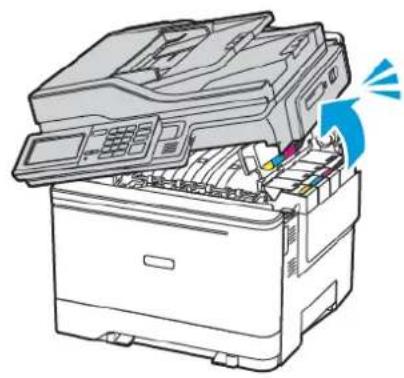
- Retirez la cartouche de toner usagée.
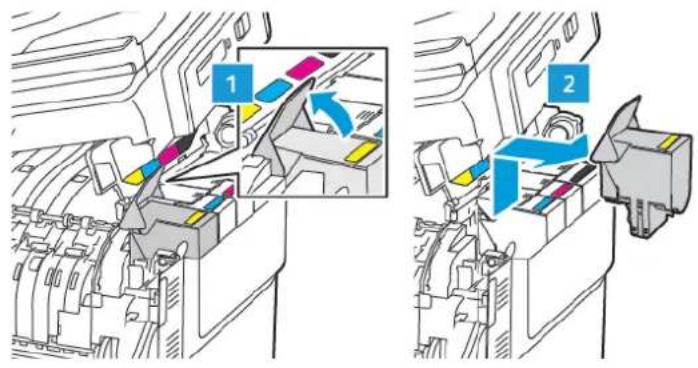
- Déballez la nouvelle cartouche de toner.
Entretien de l'imprimante
- Insérez la nouvelle cartouche de toner.
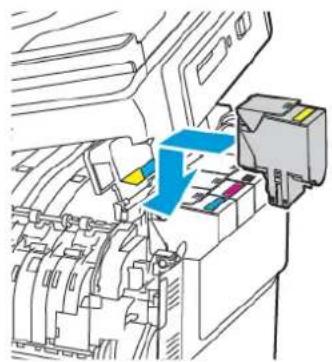
- Ouvrez la porte B jusqu'à ce qu'elle s'enclenche.

Avertissement ! Pour éviter les décharges électrostatiques, touchez les parties métalliques exposées du cadre de l'imprimante avant d'accéder aux parties intérieures de l'imprimante ou de les toucher.
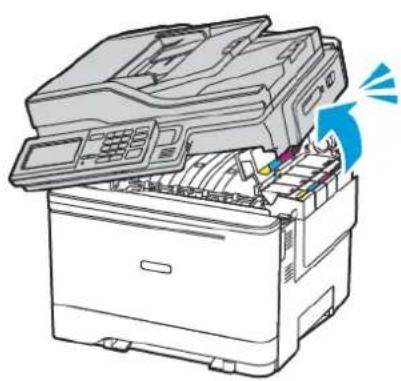
2. Ouvrez la porte A.

ATTENTION ! SURFACE CHAUDE : L'intérieur de l'imprimante risque d'être brûlant. Pour réduire le risque de brûlure, laissez la surface ou le composant refroidir avant d'y toucher.
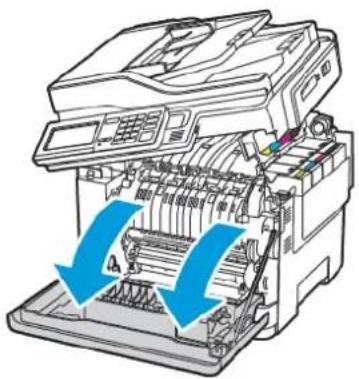
3. Retirez le capot latéral droit.
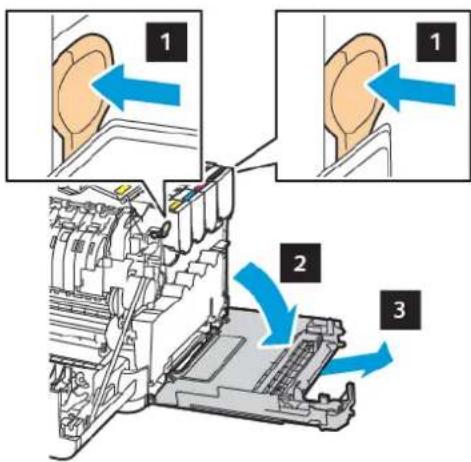
- Retirez le bac à déchets usagé.
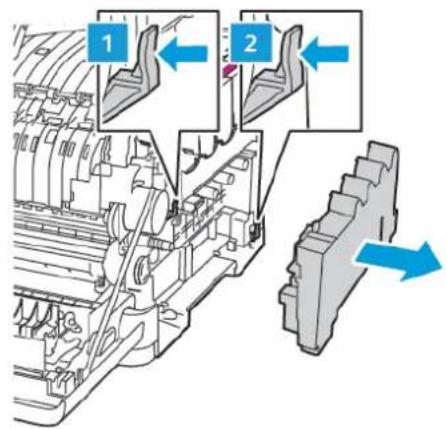
Remarque : Pour éviter de renverser le toner, placez la bouteille en position verticale.
- Déballez le nouveau bac.
- Insérez le nouveau bac à déchets.
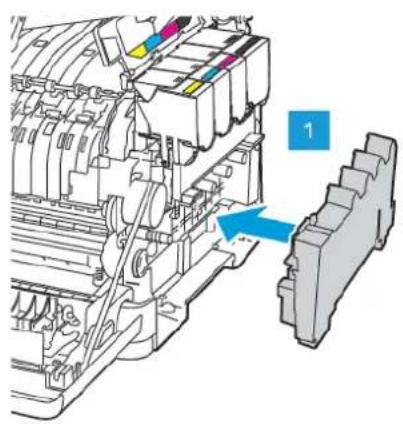
- Insérez le capot latéral droit.
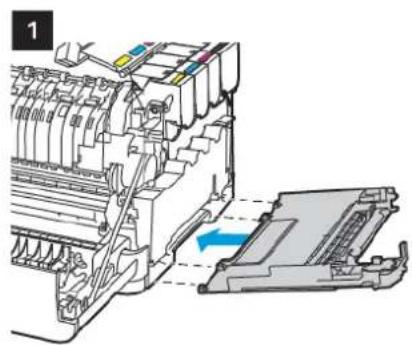
- Ouvrez la porte B jusqu'à ce qu'elle s'enclenche.

Avertissement ! Pour éviter les décharges électrostatiques, touchez les parties métalliques exposées du cadre de l'imprimante avant d'accéder aux parties intérieures de l'imprimante ou de les toucher.
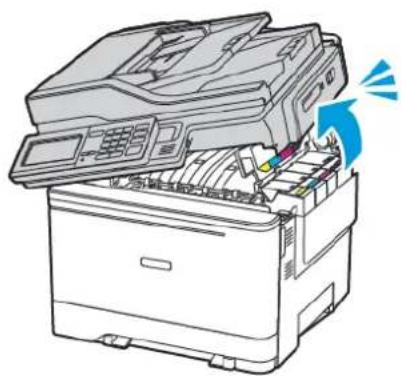
2. Ouvrez la porte A.

ATTENTION ! SURFACE CHAUDE : L'intérieur de l'imprimante risque d'être brûlant. Pour réduire le risque de brûlure, laissez la surface ou le composant refroidir avant d'y toucher.
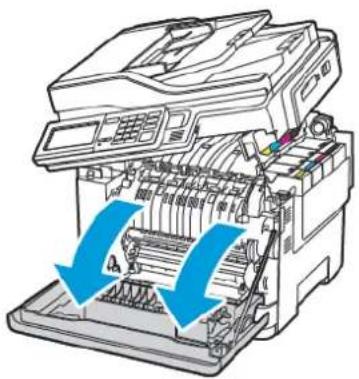
3. Retirez le capot latéral droit.
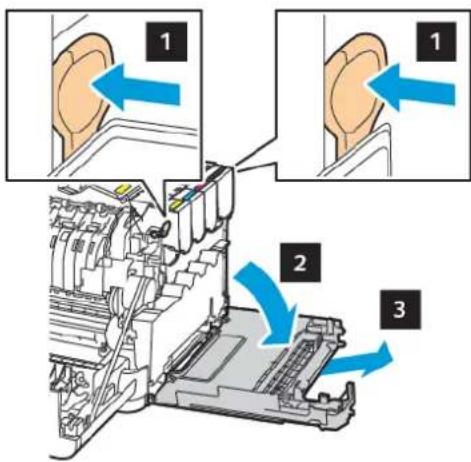
4. Insérez le bac à déchets.
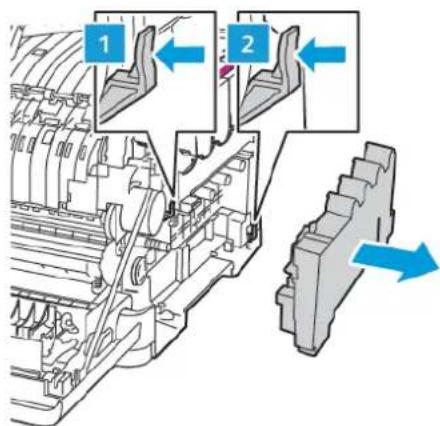
- Retirez les cartouches de toner.
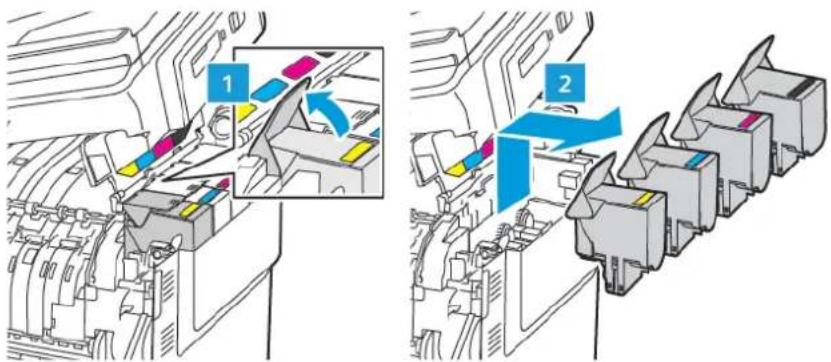
- Retirez le kit de traitement d'images usagé.
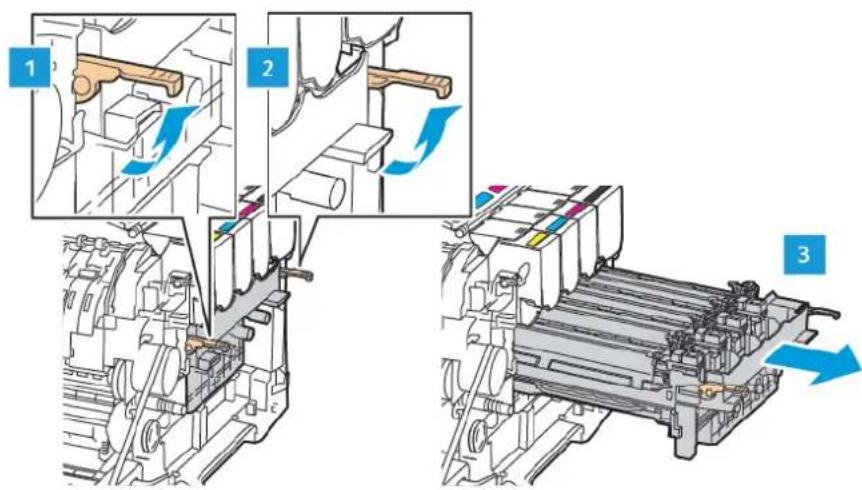
7. Déballez le nouveau kit.
| KIT DE TRAITEMENT D'IMAGES EN NOIR ET BBLLAANNCC | KIT DE TRAITEMENT D'IMAGES EN NOIR ET BBLLAANNCC EETT EENN CCOOUULEEUURR |
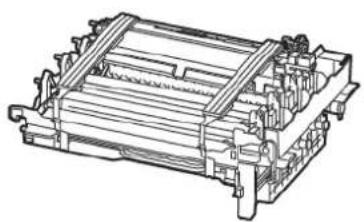 | 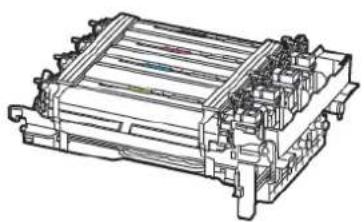 |
- Le kit de traitement d'images noir comprend le kit de traitement d'images noir ainsi que le module de traitement d'images.
- Le kit de traitement d'images noir et couleur comprend les unités de traitement d'images, cyan, magenta et jaune ainsi que le module de traitement d'images.
-
Lors du remplacement du kit de traitement d'images noir, protégez les unités de traitement d'images cyan, magenta et jaune du module de traitement d'images usagé.
-
Retirez l'emballage.
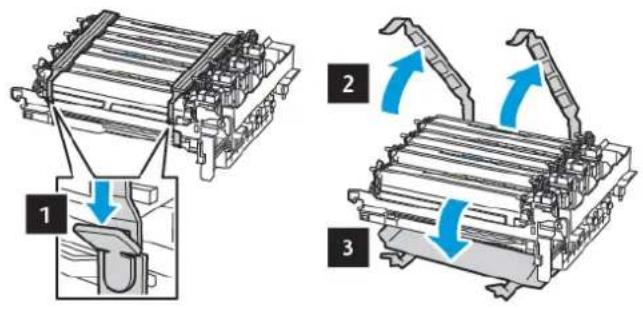

Remarque : Si vous remplacez le kit de traitement d'images noir, insérez alors les unités de traitement d'images cyan, magenta et jaune dans le nouveau module de traitement d'images.

Avertissement ! N'exposez pas le kit de traitement d'images à la lumière directe. Une exposition prolongée à la lumière pourrait altérer la qualité d'impression.

Avertissement ! Ne pas toucher le tambour photoconducteur. Vous risqueriez d'altérer la qualité des prochains travaux d'impression.
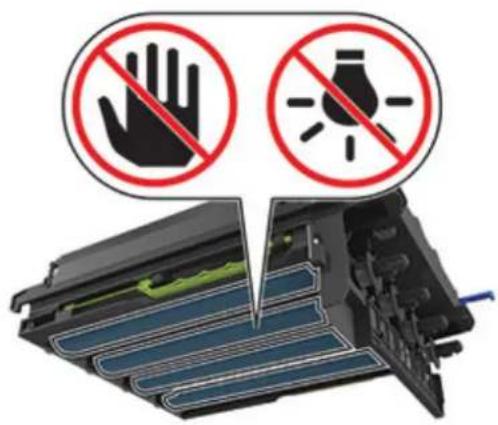
- Insérez le module de traitement d'images jusqu'à ce qu'il s'enclenche.
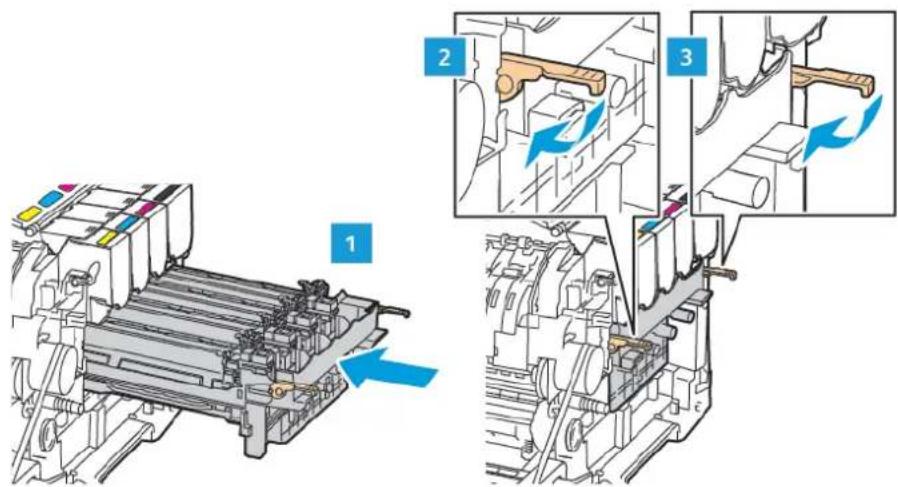
- Insérez les cartouches de toner.
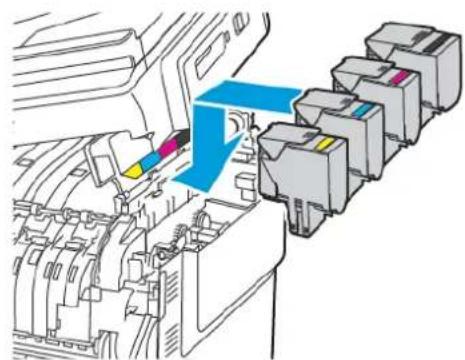
- Insérez le bac à déchets.
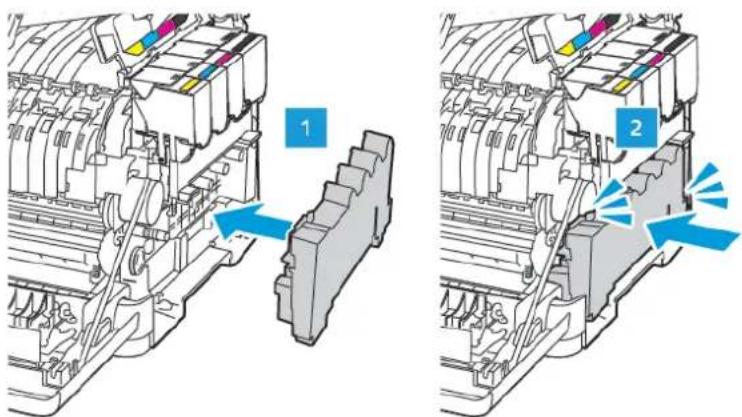
- Insérez le capot latéral droit.
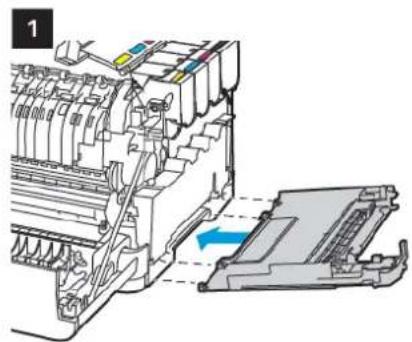
Nettoyage des pièces de l'imprimante
NETTOYAGE DE L'IMPRIMANTE

ATTENTION ! RISQUE D'ÉLECTROCUTION : Pour éviter tout risque d'électrocution lors du nettoyage de l'extérieur de l'imprimante, débranchez le cordon d'alimentation et déconnectez tous les câbles de l'imprimante avant de continuer.
- Exécutez cette tâche après quelques mois d'utilisation.
- Les dégâts sur l'imprimante provoqués par une mauvaise manipulation ne sont pas couverts par sa garantie.
- Mettez l'imprimante hors tension, puis débranchez le câble d'alimentation de la prise électrique.
- Retirez le papier du réceptacle standard et du chargeur multifonction.
- Nettoyez l'imprimante à l'aide d'une brosse souple ou d'un aspirateur pour retirer la poussière, les peluches et les bouts de papier.
-
Essuyez l'extérieur de l'imprimante avec un chiffon doux et non pelucheux humide.
-
N'utilisez pas de nettoyants ni de détergents de ménage, car ils peuvent détériorer le fini de l'imprimante.
-
Assurez-vous que toutes les zones de l'imprimante sont sèches après le nettoyage.
-
Branchez le cordon d'alimentation à la prise électrique, puis mettez l'imprimante sous tension.

ATTENTION ! DOMMAGE POTENTIEL : Pour éviter tout risque d'incendie ou d'électrocution, branchez le cordon d'alimentation à une prise électrique répondant aux normes, correctement mise à la terre, proche du produit et facile d'accès.
NETTOYAGE DE L'ÉCRAN TACTILE

ATTENTION ! RISQUE D'ÉLECTROCUTION : Pour éviter tout risque d'électrocution lors du nettoyage de l'extérieur de l'imprimante, débranchez le cordon d'alimentation de la prise et déconnectez tous les câbles de l'imprimante avant de continuer.
-
Mettez l'imprimante hors tension, puis débranchez le câble d'alimentation de la prise électrique.
-
Nettoyez l'écran tactile à l'aide d'un chiffon doux, humide et non pelucheux.
-
N'utilisez pas de nettoyants ni de détergents de ménage, car ils peuvent détériorer l'écran tactile.
• Assurez-vous que l'écran tactile soit sec après le nettoyage. -
Branchez le cordon d'alimentation à la prise électrique, puis mettez l'imprimante sous tension.

ATTENTION ! DOMMAGE POTENTIEL : Pour éviter tout risque d'incendie et d'électrocution, branchez le cordon d'alimentation à une prise électrique répondant aux exigences requises, correctement mise à la terre, proche du produit et facile d'accès.
NETTOYAGE DU SCANNER
- Ouvrez le capot du scanner.
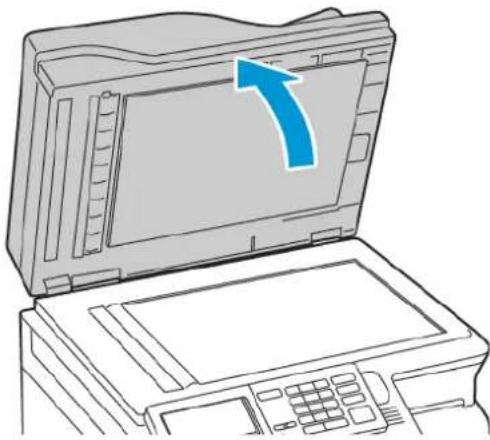
- À l'aide d'un chiffon doux, humide et non pelucheux, nettoyez les zones suivantes :
a. Tampon de la glace du chargeur automatique de documents
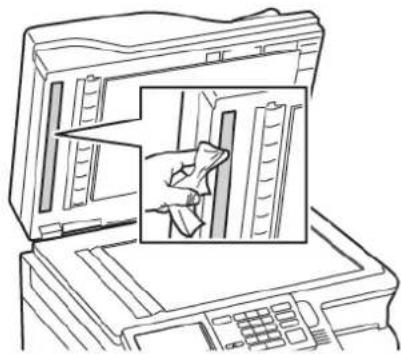
b. Tampon de la glace du scanner
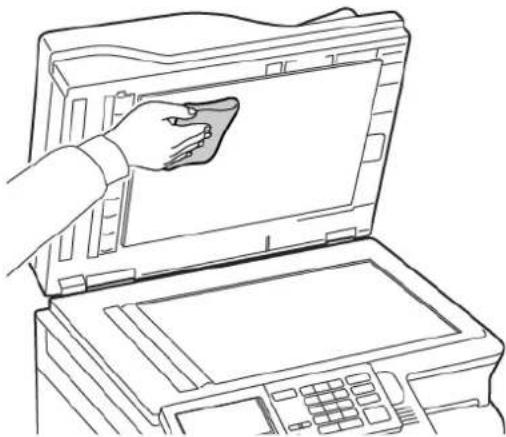
c. Glace du chargeur automatique de documents
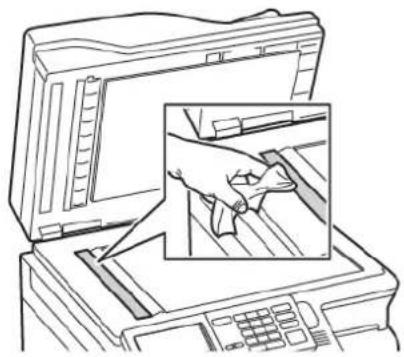
- Fermez le panneau du scanner.
Si votre imprimante est dotée d'une glace du chargeur automatique de documents dans la porte C, continuez en effectuant les étapes suivantes.
- Ouvrez la porte C.
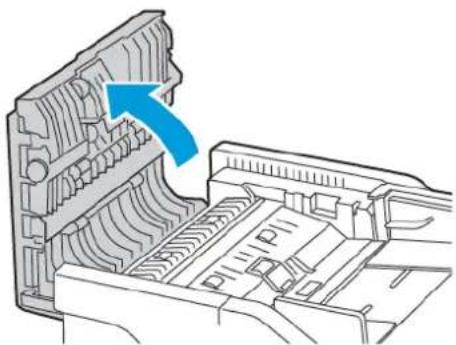
- À l'aide d'un chiffon doux, humide et non pelucheux, nettoyez les zones suivantes :
a. Tampon de la glace du chargeur automatique de documents dans la porte C
b. Glace du chargeur automatique de documents dans la porte C
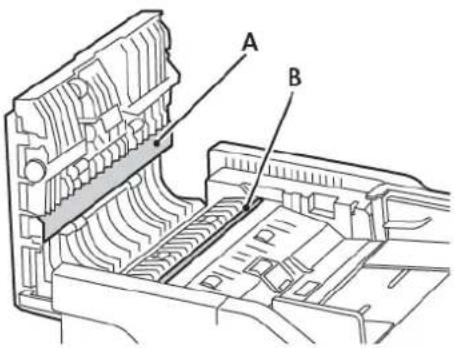
Économie d'énergie et de papier
CONFIGURATION DES PARAMÈTRES DU MODE ÉCONOMIE D'ÉNERGIE
Mode veille
- À partir du panneau de commande, accédez à : Paramètres > Périphérique > Gestion de l'alimentation > Délai > Mode Veille
- Entrez le délai d'attente avant la mise en veille de l'imprimante.
Mode Veille prolongée
- À partir du panneau de commande, accédez à : Paramètres > Périphérique > Gestion de l'alimentation > Délai > Mode Veille prolongée
-
Sélectionnez le délai avant que l'imprimante n'entre en mode veille prolongée.
-
Assurez-vous de sortir l'imprimante du mode veille prolongée avant d'envoyer un nouveau travail d'impression.
- Pour sortir l'imprimante du mode veille prolongée, appuyez sur le bouton Marche/Arrêt.
- Le serveur Web intégré est désactivé lorsque l'imprimante est en mode veille prolongée.
RÉGLAGE DE LA LUMINOSITÉ DE L'ÉCRAN

Remarque : Ce paramètre n'est disponible que sur certains modèles d'imprimante.
- À partir du panneau de commande, accédez à : Paramètres > Périphérique > Préférences
- Dans le menu Luminosité de l'écran, réglez le paramètre.
CONSERVATION DE CONSOMMABLES
- Vous pouvez imprimer sur les deux faces de chaque feuille.

Remarque : L'impression recto verso est le paramètre par défaut dans le pilote d'imprimante.
- Imprimez plusieurs pages sur une seule feuille de papier.
- Utilisez la fonction de prévisualisation pour visualiser le document avant de l'imprimer.
- Imprimez une copie du document pour en vérifier le contenu et le format.
Déplacement de l'imprimante
DÉPLACEMENT DE L'IMPRIMANTE À UN AUTRE ENDROIT

ATTENTION ! DOMMAGE POTENTIEL : Si votre imprimante pèse plus de 20 kg, l'intervention d'au moins deux personnes est nécessaire pour la soulever sans risque.

ATTENTION ! DOMMAGE POTENTIEL : Pour éviter tout risque d'incendie ou d'électrocution, utilisez uniquement le cordon d'alimentation fourni avec ce produit ou un câble de rechange autorisé par le fabricant.

ATTENTION ! DOMMAGE POTENTIEL : Avant de déplacer l'imprimante, suivez les instructions ci-dessous pour éviter de vous blesser ou d'endommager l'imprimante :
- Vérifiez que tous les magasins et portes sont correctement fermés.
- Mettez l'imprimante hors tension, puis débranchez le câble d'alimentation de la prise électrique.
- Débranchez tous les cordons et câbles de l'imprimante.
- Si l'imprimante dispose de bacs en option séparés au sol ou d'options de réception fixées, retirez-les avant de déplacer l'imprimante.
- Si l'imprimante est équipée d'un socle à roulettes, roulez-la avec précaution vers le nouvel emplacement. Manipulez l'ensemble avec précaution lors du passage sur des seuils et des différences de niveau du sol.
- Si l'imprimante ne dispose pas d'un socle à roulettes, mais est dotée de bacs en option ou d'options de réception, retirez-les et soulevez l'imprimante pour la séparer des bacs. N'essayez pas de soulever l'imprimante et les options en même temps.
- Utilisez toujours les poignées de l'imprimante pour la soulever.
- Si vous utilisez un chariot pour déplacer l'imprimante, veillez à ce que sa surface puisse accueillir toute la base de l'imprimante.
- Si vous utilisez un chariot pour déplacer les options matérielles, veillez à ce que sa surface puisse accueillir les dimensions de ces options.
- Maintenez l'imprimante en position verticale.
- Évitez tout mouvement brusque.
- Prenez garde de ne pas laisser vos doigts sous l'imprimante lorsque vous la posez.
- Assurez-vous qu'il y a suffisamment d'espace autour de l'imprimante.

Remarque : Les dégâts sur l'imprimante provoqués par un déplacement incorrect ne sont pas couverts par sa garantie.
Entretien de l'imprimante
12
Dépannage
Ce chapitre contient :
Problèmes de connexion réseau 310
Problèmes liés aux options matérielles.... 314
Problèmes d'impression.... 317
Problèmes liés aux consommables 359
Problèmes d'alimentation papier.... 361
Problèmes de qualité des couleurs 377
Problèmes de télécopie....381
Problèmes de numérisation 387
Problèmes de connexion réseau
IMPOSSIBLE D'OUVRIR LE SERVEUR WEB INTÉGRÉ
| AACCTTIIOONN OOUUII NNOONN | ||
| ÉÉttaappee 11Vérifiez que l’imprimante est sous tension.L’imprimante est-elle sous tension ? | Passer à l’étape 2. Mettez l’imprimante sous tension. | |
| ÉÉttaappee 22Vérifiez que l’adresse IP de l’imprimante est correcte.Obtenez l’adresse IP de l’imprimante :Sur l’écran d’accueilDepuis la section TCP/IP du menu Réseau/PortsEn imprimant une page de configuration réseau ou une page des paramètres du menu, puis en localisant la section TCP/IPUne adresse IP apparaît sous la forme de quatre séries de chiffres séparées par des points, par exemple 123.123.123.123.L’adresse IP de l’imprimante est-elle correcte ? | Passer à l’étape 3. Saisissez l’adresse | IP correcte de l’imprimante dans le champ d’adresse. |
| ÉÉttaappee 33Vérifiez que vous utilisez un navigateur pris en charge :Internet Explorer® version 11 ou ultérieureMicrosoft EdgeSafari version 6 ou ultérieureGoogle Chrome® version 32 ou ultérieureMozilla Firefox version 24 ou ultérieureAACCTTIIOONN OOUUII NNOONN | Passer à l’étape 4. Installez un navigateur pris en charge. | |
| Votre navigateur est-il pris en charge ? | ||
| ÉÉttaappee 44Vérifiez que votre connexion réseau est active.La connexion réseau est-elle active ? | Passer à l’étape 5. Contactez votre administrateur | |
| ÉÉttaappee 55Assurez-vous que le câble reliant l’imprimante au serveur d’impression est correctement branché. Pour plus d’informations, reportez-vous à la documentation fournie avec l’imprimante.Les câbles sont-ils correctement branchés ? | Passer à l’étape 6. Assurez-vous que les câbles sont correctement branchés. | |
| ÉÉttaappee 66Vérifiez si les serveurs proxy Web sont désactivés.Les serveurs proxy Web sont-ils désactivés ? | Passer à l’étape 7. Contactez votre administrateur | |
| ÉÉttaappee 77Accédez au serveur Web intégré.Le serveur Web intégré s’est-il ouvert ? | Le problème est résolu. Contactez le service client. | |
IMPOSSIBLE DE LIRE LE LECTEUR FLASH
| AACCTTIIOONN OOUUII NNOONN | ||
| ÉÉttaappee 11Vérifiez que l'imprimante n'est pas entrain de traiter un autre travail d'impression, de copie, de numérisation ou de télécopie.L'imprimante est-elle prête ? | Passer à l'étape 2. Attendez que l'imprimante ait fini de traiter l'autre travail. | |
| Étape 2 | Passer à l'étape 3. | Insérez le lecteur flash dans le port |
| AACCTTIOONN OOUUII NNOONN | ||
| Vérifiez si le lecteur flash est inséré dans le port USB avant.Le lecteur flash ne fonctionne pas dans le port USB arrière.Le lecteur flash est-il inséré dans le port approprié ? | approprié. | |
| ÉÉttaappee 33Vérifiez si le lecteur flash est pris en charge. Pour plus d'informations, reportez-vous à la section Lecteurs flash et types de fichiers pris en charge.Le lecteur flash est-il pris en charge ? | Passer à l'étape 4. Insérez un lecteur flash pris en charge. | |
| ÉÉttaappee 441 Vérifiez que le port USB est activé. Pour plus d'informations, reportez-vous à la section Activation du port USB.2 Retirez, puis réinsérez le lecteur flash.L'imprimante reconnaît-elle le lecteur flash ? | Le problème est résolu. Contactez le service client. |
ACTIVATION DU PORT USB
À partir du panneau de commande, accédez à :
Paramètres > Réseau/Ports > USB > Activer le port USB
VÉRIFICATION DE LA CONNECTIVITÉ DE L'IMPRIMANTE
- Imprimez la page de configuration du réseau.
À partir du panneau de commande, accédez à :
Paramètres > Relevés > Réseau > Page de configuration du réseau
- Vérifiez la première section de la page et assurez-vous que l'état est « connecté ».
Dans le cas contraire, il se peut que la connexion de réseau local ne soit pas activée ou que le câble réseau soit débranché ou ne fonctionne pas correctement. Contactez votre administrateur pour demander de l'aide.
Problèmes liés aux options matérielles
IMPOSSIBLE DE DÉTECTER L'OPTION INTERNE
| AACCTTIIOONN OOUUII NNOONN | ||
| ÉÉttaappee 11Mettez l'imprimante hors tension et patientez environ 10 secondes avant de la remettre sous tension.L'option interne fonctionne-t-elle correctement ? | Le problème est résolu. Passer à l'étape 2. | |
| ÉÉttaappee 22Imprimez la page des paramètres de menu, puis vérifiez si l'option interne apparaît dans la liste des fonctions installées.L'option interne est-elle répertoriée sur la page des paramètres de menus ? | Passer à l'étape 4. | Passer à l'étape 3. |
| ÉÉttaappee 33Vérifiez si l’option interne est correctement installée dans la carte contrôleur.1 Mettez l’imprimante hors tension, puis débranchez le câble d’alimentation de la prise électrique.2 Assurez-vous que l’option interne est installée dans le connecteur approprié de la carte contrôleur.3 Branchez le cordon d’alimentation à la prise électrique, puis mettez l’imprimante sous tension.Pour éviter tout risque d’incendie et d’électrocution, branchez le cordon d’alimentation à une prise électrique répondant aux exigences requises, correctement mise à la terre, proche du produit et facile d’accès.L’option interne fonctionne-t-elle correctement ? | Le problème est résolu. Passer à l’étape 4. | |
| ÉÉttaappee 441 Vérifiez si l’option interne est disponible dans le pilote d’impression.Il peut être nécessaire d’ajouter l’option interne manuellement dans le pilote d’impression afin de la rendre disponible pour les travaux d’impression. Pour plus d’informations, reportez-vous à la section Ajout d’options disponibles dans le pilote d’imprimante.2 Renvoyez le travail d'impression.L'option interne fonctionne-t-elle correctement ? | Le problème est résolu. Contactez le service client. |
MÉMOIRE FLASH DÉFECTUEUSE DÉTECTÉE
Essayez les solutions suivantes :
- Remplacez la mémoire flash défectueuse.
- Sur le panneau de commande de l'imprimante, sélectionnez Continuer pour ignorer le message et poursuivre l'impression.
- Annulez le travail d'impression en cours.
ESPACE INSUFFISANT DANS LA MÉMOIRE FLASH POUR LES RESSOURCES
Essayez les solutions suivantes :
- Sur le panneau de commande de l'imprimante, sélectionnez Continuer pour effacer le message et poursuivre l'impression.
- Supprimez les polices, les macros et autres données stockées dans la mémoire flash.
- Installez une mémoire flash d'une capacité supérieure.

Remarque : Les polices et macros téléchargées qui n'ont pas été stockées auparavant dans la mémoire flash sont supprimées.
MÉMOIRE FLASH NON FORMATÉE DÉTECTÉE
Essayez les solutions suivantes :
- Sur le panneau de commande, sélectionnez Continuer pour arrêter la défragmentation et poursuivre l'impression.
- Formatez la mémoire flash.

Remarque : Si le message d'erreur reste affiché, la mémoire flash est peut-être défectueuse et doit être remplacée.
Problèmes d'impression
QUALITÉ D'IMPRESSION MÉDIOCRE
Pages vierges ou blanches

Remarque : Avant de résoudre le problème, imprimez les pages de test de la qualité d'impression. À partir du panneau de commande, accédez à Paramètres > Dépannage > Pages de test de qualité d'impression. Pour les modèles d'imprimante sans écran tactile, appuyez sur OK pour parcourir les paramètres.
| ACTION | OUI | NON |
| 1 Retirez le kit de traitement d'images, puis remettez-le en place.N'exposez pas le kit de traitement d'images à la lumière directe. Une exposition prolongée à la lumière pourrait altérer la qualité d'impression.Ne touchez pas le tambour du photoconducteur situé sous le kit de traitement d'images. Vous risqueriez d'altérer la qualité des prochains travaux d'impression.2 Imprimez le document.L'imprimante imprime-t-elle des pages vierges ou blanches ? | Contactez le service client. | Le problème est résolu. |
Impression sombre
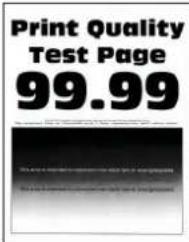
Remarque : Avant de résoudre le problème, imprimez les pages de test de la qualité d'impression. À partir du panneau de commande, accédez à Paramètres > Dépannage > Pages de test de qualité d'impression. Pour les modèles d'imprimante sans écran tactile, appuyez sur OK pour parcourir les paramètres.
| ACTION | OUI | NON |
| ÉÉttaappee 11 Régler les couleurs.À partir du panneau de commande, accédez à :Paramètres > Imprimer >Qualité > Traitement avancé de l’image > Réglage coulleeuurr2 Imprimez le document.L’impression est-elle trop sombre ? | Passer à l’étape 2. | Le problème est résolu. |
| ÉÉttaappee 21 En fonction de votre système d’exploitation, réduisez l’intensité du toner dans la boîte de dialogue Préférences d’impression ou Imprimer.Vous pouvez également modifier les paramètres sur le panneau de commande de l’imprimante. Accédez à :Paramètres > Imprimer >Qualité > Intensité toner2 Imprimez le document.L’impression est-elle trop sombre ? | Passer à l’étape 3. | Le problème est résolu. |
| Étape 3 | Passer à l’étape 4. | Le problème est résolu. |
| AACCTTIIOONN OOUUII NNOONN | ||
| 1 En fonction de votre système d'exploitation, définissez le type de papier à partir de la boîte de dialogue Préférences d'impression ou Imprimer.Assurez-vous que le paramètre correspond au papier chargé.Vous pouvez également modifier les paramètres à partir du panneau de commande de l'imprimante. Accédez à :Paramètres > Papier >Configuration des magasins> Format/Type de papier2 Imprimez le document.L'impression est-elle trop sombre ? | ||
| ÉÉtaappee 4Vérifiez si le papier présente une surface texturée ou grenée.Imprimez-vous sur du papier texturé ou grené ? | Passer à l'étape 5. | Passer à l'étape 6. |
| ÉÉtaapee 51 Remplacer le papier texturé ou grené par du papier standard.2 Imprimez le document.L'impression est-elle trop sombre ? | Passer à l'étape 6. | Le problème est résolu. |
| ÉÉtaapee 61 Chargez du papier provenant d'une nouvelle rame.Le papier a été exposé à un taux d'humidité élevé.Conservez le papier dans son emballage d'origine jusqu'à ce que vous soyez prêt à l'utiliser.2 Imprimez le document.L'impression est-elle trop sombre ? | Contactez le service client. | Le problème est résolu. |
Images rémanentes
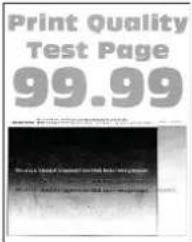
Remarque : Avant de résoudre le problème, imprimez les pages de test de la qualité d'impression. À partir du panneau de commande, accédez à Paramètres > Dépannage > Pages de test de qualité d'impression. Pour les modèles d'imprimante sans écran tactile, appuyez sur OK pour parcourir les paramètres.
| ACTION | OUI | NON |
| ÉÉttaappee 111 Placez le type de papier approprié dans le magasin.2 Imprimez le document.Des images rémanentes apparaissent-elles sur les impressions? | Passer à l’étape 2. | Le problème est résolu. |
| ÉÉttaappee 221 En fonction de votre système d’exploitation, définissez le type de papier dans la boîte de dialogue Préférences d’impression ou Imprimer.Assurez-vous que le paramètre correspond au papier chargé.Vous pouvez également modifier les paramètres à partir du panneau de commande de l’imprimante. Accédez à :PPaarraammèètrrees > PPaappieerr >Configuration des magasins> Format/Type de papier2 Imprimez le document.Des images rémanentes apparaissent-elles sur les impressions? | Passer à l’étape 3. | Le problème est résolu. |
| AACCTTIIOONN OOUUII NNOONN | ||
| ÉÉttaappee 331 Régler les couleurs.À partir du panneau de commande, accédez à :Paramètres > Imprimer >Qualité > Traitement avancé de l’image > Réglage coouuleeuurr2 Imprimez le document.Des images rémanentes apparaissent-elles sur les impressions ? | Passer à l’étape 4. | Le problème est résolu. |
| ÉÉttaappe 441 Retirez le kit de traitement d’images, puis remettez-le en place.N’exposez pas le kit de traitement d’images à la lumière directe. Une exposition prolongée à la lumière pourrait altérer la qualité d’impression.Ne touchez pas le tambour du photoconducteur situé sous le kit de traitement d’images. Vous risqueriez d’altérer la qualité des prochains travaux d’impression.2 Imprimez le document.Des images rémanentes apparaissent-elles sur les impressions ? | Contactez le service client. | Le problème est résolu. |
Fond gris ou coloré
Remarque : Avant de résoudre le problème, imprimez les pages de test de la qualité d'impression. À partir du panneau de commande, accédez à Paramètres > Dépannage > Pages de test de qualité d'impression. Pour les modèles d'imprimante sans écran tactile, appuyez sur OK pour parcourir les paramètres.
| AACCTTIOONN OOUUII NNOONN | ||
| ÉÉttaappee 111 Régler les couleurs.À partir du panneau de commande, accédez à :Paramètres > Imprimer >Qualité > Traitement avancé de l’image > Réglage coouuleeuurr2 Imprimez le document.Un fond gris ou coloré apparaît-il sur les impressions ? | Passer à l’étape 2. | Le problème est résolu. |
| ÉÉttaappe 221 Retirez le kit de traitement d’images, puis remettez-le en place.N’exposez pas le kit de traitement d’images à la lumière directe. Une exposition prolongée à la lumière pourrait altérer la qualité d’impression.Ne touchez pas le tambour du photoconducteur situé sous le kit de traitement d’images. Vous risqueriez d’altérer la qualité des prochains travaux d’impression.2 Imprimez le document.Un fond gris ou coloré apparaît-il sur les impressions ? | Contactez le service client. | Le problème est résolu. |
Marges incorrectes
| AACCTTIIOONN OOUUII NNOONN | ||
| ÉÉttaappee 111 Ajustez les guides au format du papier chargé dans le magasin.2 Imprimez le document.Les marges sont-elles correctes ? | Le problème est résolu. Passer à l’étape 2. | |
| ÉÉttaappee 221 Spécifiez le format de papier sur le panneau de commandes. Accédez à :Paramètres > Papier >Configuration des magasins> Format/Type de papier2 Imprimez le document.Les marges sont-elles correctes ? | Le problème est résolu. | Passer à l’étape 3. |
| ÉÉttaappe 331 En fonction de votre système d’exploitation, définissez le format papier à partir de la boîte de dialogue Préférences d’impression ou Imprimer.Assurez-vous que le paramètre correspond au papier chargé.2 Imprimez le document.Les marges sont-elles correctes ? | Le problème est résolu. | Contactez le service client. |
Impression claire
Remarque : Avant de résoudre le problème, imprimez les pages de test de la qualité d'impression. À partir du panneau de commande, accédez à Paramètres > Dépannage > Pages de test de qualité d'impression. Pour les modèles d'imprimante sans écran tactile, appuyez sur OK pour parcourir les paramètres.
| ACTION | OUI | NON |
| ÉÉttaappee 111 Régler les couleurs.À partir du panneau de commande, accédez à :Paramètres > Imprimer >Qualité > Traitement avancéddee ll’’iimmaaggee > RRééggllaaggeecouuulleeuurr2 Imprimez le document.L’impression est-elle claire ? | Passer à l’étape 2. | Le problème est résolu. |
| ÉÉttaappee 221 En fonction de votre système d’exploitation, augmentez l’intensité du toner à partir de la boîte de dialoguePréférences d’impression ou Imprimer.Vous pouvez également modifier les paramètres à partir du panneau de commande de l’imprimante.Accédez à :Paramètres > Imprimer >QQuuaalliittéé > IInntteennssiittéé ttoonneerr2 Imprimez le document.L’impression est-elle claire ? | Passer à l’étape 3. | Le problème est résolu. |
| ÉÉttaappee 331 Désactiver le paramètre Économie couleur.À partir du panneau de commande, accédez à :Paramètres > Imprimer >Qualité > Économie couleur2 Imprimez le document.AACCTTIIOONN OOUUII NNOONN | Passer à l’étape 4. | Le problème est résolu. |
| L'impression est-elle claire ? | ||
| ÉÉttaappee 441 En fonction de votre systèmed'exploitation, définissez letype de papier à partir de laboîte de dialogue Préférencesd'impression ou Imprimer.Assurez-vous que leparamètre correspond aupapier chargé.Vous pouvez égalementmodifier les paramètres àpartir du panneau decommande del'imprimante. Accédez à :Paramètres > Papier >Configuration des magasins> Format/Type de papier2 Imprimez le document.L'impression est-elle claire ? | Passer à l'étape 5. | Le problème est résolu. |
| ÉÉttaapee 5Vérifier si le papier présente unesurface texturée ou grenée.Imprimez-vous sur du papiertexturé ou grené ? | Passer à l'étape 6. | Passer à l'étape 7. |
| ÉÉttaapee 61 Remplacer le papier texturé ougrené par du papier standard.2 Imprimez le document.L'impression est-elle claire ?ÉÉttaappee 771 Chargez du papier provenant d'une nouvelle rame.Le papier a été exposé à un taux d'humidité élevé.Conservez le papier dans son emballage d'origine jusqu'à ce que vous soyez prêt à l'utiliser.2 Imprimez le document.L'impression est-elle claire ? | Passer à l'étape 7. | Le problème est résolu. |
| Passer à l'étape 8. Le problème est résolu. | ||
| ÉÉttaappee 881 Retirez le kit de traitement d'images, puis remettez-le en place.N'exposez pas le kit de traitement d'images à la lumière directe. Une exposition prolongée à la lumière pourrait altérer la qualité d'impression.Ne touchez pas le tambour du photoconducteur situé sous le kit de traitement d'images.Vous risqueriez d'altérer la qualité des prochains travaux d'impression.2 Imprimez le document.L'impression est-elle claire ? | Contactez le service client. Le problème est résolu. |
Couleurs manquantes

Remarque : Avant de résoudre le problème, imprimez les pages de test de la qualité d'impression. À partir du panneau de commande, accédez à Paramètres > Dépannage > Pages de test de qualité d'impression. Pour les modèles d'imprimante sans écran tactile, appuyez sur OK pour parcourir les paramètres.
| ACTION | OUI | NON |
| 1 Retirez la cartouche de toner de la couleur manquante.2 Retirez le kit de traitement d'images.N'exposez pas le kit de traitement d'images à la lumière directe. Une exposition prolongée à la lumière pourrait altérer la qualité d'impression.Ne touchez pas le tambour du photoconducteur situé sous le kit de traitement d'images. Vous risqueriez d'altérer la qualité des prochains travaux d'impression.3 Retirez l'unité de développement de la couleur manquante, puis remettez-la en place.4 Insérez le kit de traitement d'images.5 Insérez la cartouche de toner.6 Imprimez le document.Y a-t-il des couleurs manquantes sur les impressions ? | Contactez le service client. | Le problème est résolu. |
Marbrures et points sur les impressions
Remarque : Avant de résoudre le problème, imprimez les pages de test de la qualité d'impression. À partir du panneau de commande, accédez à Paramètres > Dépannage > Pages de test de qualité d'impression. Pour les modèles d'imprimante sans écran tactile, appuyez sur OK pour parcourir les paramètres.
| ACTION | OUI | NON |
| ÉÉttaappee 11Vérifiez que l’imprimante n’est entachée d’aucune fuite de toner.L’imprimante est-elle exempte de fuites de toner ? | Passer à l’étape 2. | Contactez leserviceclient. |
| ÉÉttaappee 221 À partir du panneau de commande, accédez à :Paramètres >Papier >CCoonnffiigguurraattioonn ddeess mmaaggaassiinns s>FFoormmaatt//TTyyppee dde e ppaappiieerr | Passer à l’étape 4. | Passer à l’étape 3. |
| 2 Vérifiez si les paramètres de format et de type de papier correspondent au papier chargé.Assurez-vous que le papier ne présente pas une surface texturée ou grenée.Les paramètres correspondent-ils ? | ||
| ÉÉttaappee 331 En fonction de votre système d’exploitation, définissez le type et le format de papier à partir de la boîte de dialogue Préférences d’impression ou Imprimer.Assurez-vous que les paramètres correspondent au papier chargé.2 Imprimez le document.L’impression est-elle toujours marbrée ?AACCTTIIOONN OOUUII NNOONN | Passer à l’étape 4. | Le problème est résolu. |
| ÉÉttaappee 441 Chargez du papier provenant d'une nouvelle rame.Le papier a été exposé à un taux d'humidité élevé.Conservez le papier dans son emballage d'origine jusqu'à ce que vous soyez prêt à l'utiliser.2 Imprimez le document.L'impression est-elle toujours marbrée ? | Passer à l'étape 5. Le problème est résolu. | |
| ÉÉttaappee 551 Retirez le kit de traitement d'images, puis remettez-le en place.N'exposez pas le kit de traitement d'images à la lumière directe. Une exposition prolongée à la lumière pourrait altérer la qualité d'impression.Ne touchez pas le tambour du photoconducteur situé sous le kit de traitement d'images.Vous risqueriez d'altérer la qualité des prochains travaux d'impression.2 Imprimez le document.L'impression est-elle toujours marbrée ? | Contactez le service client. Le problème est résolu. |
Papier recourbé
| AACCTTIOONN OOUUII NNOONN | ||
| ÉÉttaappee 111 Ajustez les guides au format du papier chargé dans le magasin.2 Imprimez le document.Le papier est-il recourbé ? | Passer à l’étape 2. Le problème est résolu. | |
| ÉÉttaappee 221 En fonction de votre système d’exploitation, définissez le type de papier à partir de la boîte de dialogue Préférences d’impression ou Imprimer.• Assurez-vous que le paramètre correspond au papier chargé.• Vous pouvez également modifier les paramètres à partir du panneau de commande de l’imprimante. Accédez à :Paramètres > Papier >Configuration des magasins> Format/Type de papier2 Imprimez le document.Le papier est-il recourbé ?AACCTTIIOONN OOUUII NNOONN | Passer à l’étape 3. Le problème est résolu. | |
| ÉÉttaappee 33Imprimez sur l'autre face du papier.1 Retirez le papier, retournez-le puis rechargez-le dans l'imprimante.2 Imprimez le document.Le papier est-il recourbé ? | Passer à l'étape 4. Le problème est résolu. | |
| ÉÉttaappee 441 Chargez du papier provenant d'une nouvelle rame.Le papier a été exposé à un taux d'humidité élevé.Conservez le papier dans son emballage d'origine jusqu'à ce que vous soyez prêt à l'utiliser.2 Imprimez le document.Le papier est-il recourbé ? | Contactez le service client. Le problème est résolu. |
Impression inclinée ou déformée
Remarque : Avant de résoudre le problème, imprimez les pages de test de la qualité d'impression. À partir du panneau de commande, accédez à Paramètres > Dépannage > Pages de test de qualité d'impression. Pour les modèles d'imprimante sans écran tactile, appuyez sur OK pour parcourir les paramètres.
| AACCTTIOONN OOUUII NNOONN | ||
| ÉÉttaappee 111 Ajustez les guides au format du papier chargé dans le tiroir.2 Imprimez le document.L’impression est-elle inclinée ou déformée ? | Passer à l’étape 2. Le problème est résolu. | |
| ÉÉttaappee 221 Chargez du papier provenant d’une nouvelle rame.Le papier a été exposé à un taux d’humidité élevé.Conservez le papier dans son emballage d’origine jusqu’à ce que vous soyez prêt à l’utiliser.2 Imprimez le document.L’impression est-elle inclinée ou déformée ? | Passer à l’étape 3. Le problème est résolu. | |
| ÉÉttaappee 331 Vérifiez si le papier chargé est pris en charge.Si le papier n’est pas pris en charge, chargez-en un qui le soit.2 Imprimez le document.L’impression est-elle inclinée ou déformée ? | Contactez le service client. | Le problème est résolu. |
Images noires ou de couleur unie

natural_image
Solid dark gray rectangle with no visible text, symbols, or features.
Remarque : Avant de résoudre le problème, imprimez les pages de test de la qualité d'impression. À partir du panneau de commande, accédez à Paramètres > Dépannage > Pages de test de qualité d'impression. Pour les modèles d'imprimante sans écran tactile, appuyez sur OK pour parcourir les paramètres.
| ACTION | OUI | NON |
| 1 Retirez le kit de traitement d'images, puis remettez-le en place.N'exposez pas le kit de traitement d'images à la lumière directe. Une exposition prolongée à la lumière pourrait altérer la qualité d'impression.Ne touchez pas le tambour du photoconducteur situé sous le kit de traitement d'images. Vous risqueriez d'altérer la qualité des prochains travaux d'impression.2 Imprimez le document.L'imprimante imprime-t-elle des images noires ou de couleur unie ? | Contactez le service client. | Le problème est résolu. |
Texte ou images coupé(e)s

Remarque : Avant de résoudre le problème, imprimez les pages de test de la qualité d'impression. À partir du panneau de commande, accédez à Paramètres > Dépannage > Pages de test de qualité d'impression. Pour les modèles d'imprimante sans écran tactile, appuyez sur OK pour parcourir les paramètres.
| AACCTTIIOONN OOUUII NNOONN | ||
| ÉÉttaappee 111 Ajustez les guides au format du papier chargé dans le tiroir.2 Imprimez le document.Le texte ou les images sont-ils coupés ? | Passer à l’étape 2. Le problème est résolu. | |
| ÉÉttaappee 221 En fonction de votre système d’exploitation, définissez le format papier à partir de la boîte de dialogue Préférences d’impression ou Imprimer.• Assurez-vous que le paramètre correspond au papier chargé.• Vous pouvez également modifier les paramètres à partir du panneau de commande de l’imprimante. Accédez à :Paramètres > Papier >Configuration des magasins> Format/Type de papier2 Imprimez le document.Le texte ou les images sont-ils coupés ? | Passer à l’étape 3. | Le problème est résolu. |
| ÉÉttaapee 331 Retirez le kit de traitement d’images, puis remettez-le en place.N’exposez pas le kit de traitement d’images à la lumière directe. Une exposition prolongée à la lumière pourrait altérer la qualité d’impression.Ne touchez pas le tambour du photoconducteur situé sous le kit de traitement d’images. Vous risqueriez d’altérer la | Contactez le service client. | Le problème est résolu. |
| AACCTTII0ONN OOUUII NNOONN | ||
| qualité des prochains travaux d'impression.2 Imprimez le document.Le texte ou les images sont-ils coupés ? |
Le toner se décolle facilement
Remarque : Avant de résoudre le problème, imprimez les pages de test de la qualité d'impression. À partir du panneau de commande, accédez à Paramètres > Dépannage > Pages de test de qualité d'impression. Pour les modèles d'imprimante sans écran tactile, appuyez sur OK pour parcourir les paramètres.
| AACCTTIIOONN OOUUII NNOONN | ||
| ÉÉttaappee 11En fonction de votre systèmed'exploitation, définissez letype de papier à partir de laboîte de dialogue Préférencesd'impression ou Imprimer.Assurez-vous que leparamètre correspond aupapier chargé.Vous pouvez égalementmodifier les paramètres àpartir du panneau decommande del'imprimante. Accédez à :Paramètres > Papier >Configuration des magasins> Format/Type de papier2 Imprimez le document.Le toner se décolle-t-il toujours ? | Passer à l'étape 2. | Le problème est résolu. |
| ÉÉttaapee 2Vérifiez si le grammage papierest pris en charge.Si le grammage n'est pas prisen charge, chargez-en un qui lesoit.2 Imprimez le document.Le toner se décolle-t-il facilement ? | Passer à l'étape 3. | Le problème est résolu. |
| ÉÉttaapee 3Chargez du papier provenantd'une nouvelle rame.Le papier a été exposé àuntaux d'humidité élevé.Conservez le papier dans sonemballage d'origine jusqu'à ceque vous soyez prêt à l'utiliser.2 Imprimez le document.Le toner se décolle-t-il facilement ? | Contactez le service client. | Le problème est résolu. |
Densité d'impression inégale
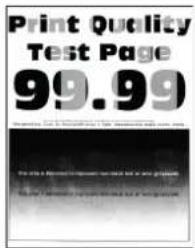
Remarque : Avant de résoudre le problème, imprimez les pages de test de la qualité d'impression. À partir du panneau de commande, accédez à Paramètres > Dépannage > Pages de test de qualité d'impression. Pour les modèles d'imprimante sans écran tactile, appuyez sur OK pour parcourir les paramètres.
| ACTION | OUI | NON |
| 1 Retirez le kit de traitement d'images, puis remettez-le en place.N'exposez pas le kit de traitement d'images à la lumière directe. Une exposition prolongée à la lumière pourrait altérer la qualité d'impression.Ne touchez pas le tambour du photoconducteur situé sous le kit de traitement d'images. Vous risqueriez d'altérer la qualité des prochains travaux d'impression.2 Imprimez le document.La densité d'impression est-elle inégale ? | Contactez le service client. | Le problème est résolu. |
Lignes foncées horizontales
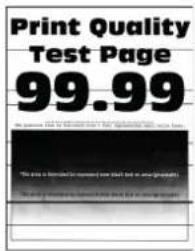
Remarque : Avant de résoudre le problème, imprimez les pages de test de la qualité d'impression. À partir du panneau de commande, accédez à Paramètres > Dépannage > Pages de test de qualité d'impression. Pour les modèles d'imprimante sans écran tactile, appuyez sur OK pour parcourir les paramètres.
| AACCTTIIOONN OOUUII NNOONN | ||
| ÉÉttaappee 11En fonction de votre systèmed'exploitation, définissez letype de papier à partir de laboîte de dialogue Préférencesd'impression ou Imprimer.Assurez-vous que leparamètre correspond aupapier chargé.Vous pouvez égalementmodifier les paramètres àpartir du panneau decommande del'imprimante. Accédez à :Paramètres > Papier >Configuration des magasins> Format/Type de papier2 Imprimez le document.Des lignes noires apparaissent-elles sur les impressions ? | Passer à l'étape 2. | Le problème est résolu. |
| ÉÉttaapee 2Chargez du papier provenantd'une nouvelle rame.Le papier a été exposé à untaux d'humidité élevé.Conservez le papier dans sonemballage d'origine jusqu'àutilisation.2 Imprimez le document.Des lignes noires apparaissent-elles sur les impressions ? | Passer à l'étape 3. | Le problème est résolu. |
| ÉÉttaapee 3Retirez le kit de traitementd'images, puis remettez-le enplace.N'exposez pas le kit detraitement d'images à lalumière directe. Une expositionprolongée à la lumière pourraitaltérer la qualité d'impression.Ne touchez pas le tambour du photoconducteur situé sous le kit de traitement d'images. Vous risqueriez d'altérer la qualité des prochains travaux d'impression.2 Imprimez le document.Des lignes noires apparaissent-elles sur les impressions ? | Contactez le service client. | Le problème est résolu. |
Lignes noires verticales
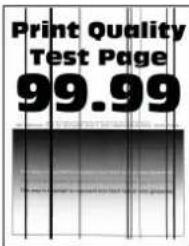
Remarque : Avant de résoudre le problème, imprimez les pages de test de la qualité d'impression. À partir du panneau de commande, accédez à Paramètres > Dépannage > Pages de test de qualité d'impression. Pour les modèles d'imprimante sans écran tactile, appuyez sur OK pour parcourir les paramètres.
| AACCTTIIOONN | OOUUII | NNOONN |
| Étape 1A l’aide d’une feuille de papier vierge, effectuez une copie recto verso avec le chargeur automatique de documents.Des lignes ou traînées noires verticales apparaissent-elles sur les impressions ? | Passer à l’étape 2. | Passer à l’étape 3. |
| Étape 2À l’aide d’un chiffon doux, humide et non pelucheux, nettoyez les zones suivantes :Tampon de la glace du chargeur automatique de documents (A) et de la glaceAACCTTIIOONN OOUUII NNOONN | Passer à l’étape 3. | Le problème est résolu. |
| du chargeur automatique de documents (B) | ||
 | ||
| • Tampon de la glace du chargeur automatique de documents (A) et glace du chargeur automatique de documents (B) dans la porte C | ||
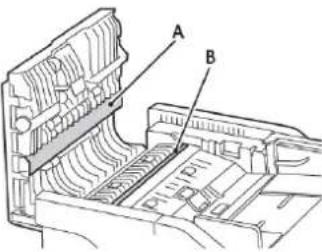 | ||
| Des lignes ou traînées noires verticales apparaissent-elles sur les impressions ? | ||
| ÉÉttaappee 331 En fonction de votre système d'exploitation, définissez le type de papier à partir de la boîte de dialogue Préférences d'impression ou Imprimer.• Assurez-vous que le paramètre correspond au papier chargé.• Vous pouvez également modifier les paramètres à partir du panneau de commande de l'imprimante. Accédez à :Paramètres > Papier >Configuration des magasins> Format/Type de papier2 Imprimez le document.Des lignes ou traînées noires verticales apparaissent-elles sur les impressions ? | Passer à l'étape 4. Le problème est résolu. | |
| ÉÉttaapee 41 Chargez du papier provenant d'une nouvelle rame.Le papier a été exposé à un taux d'humidité élevé.Conservez le papier dans son emballage d'origine jusqu'à utilisation.2 Imprimez le document.Des lignes ou traînées noires verticales apparaissent-elles sur les impressions ? | Passer à l'étape 5. | Le problème est résolu. |
| ÉÉttaapee 51 Retirez le kit de traitement d'images, puis remettez-le en place.N'exposez pas le kit de traitement d'images à la lumière directe. Une exposition prolongée à la lumière peut provoquer des problèmes de qualité d'impression.Ne touchez pas le tambour du photoconducteur situé sous le kit de traitement d'images.Vous risqueriez d'altérer la qualité des prochains travaux d'impression.2 Imprimez le document.Des lignes ou traînées noires verticales apparaissent-elles sur les impressions ? | Contactez le service client. | Le problème est résolu. |
Lignes blanches horizontales
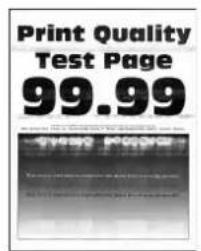
Remarque : Avant de résoudre le problème, imprimez les pages de test de la qualité d'impression. À partir du panneau de commande, accédez à Paramètres > Dépannage > Pages de test de qualité d'impression. Pour les modèles d'imprimante sans écran tactile, appuyez sur OK pour parcourir les paramètres.
- Si des lignes blanches horizontales apparaissent toujours sur vos impressions, reportez-vous à la rubrique Défauts répétés.
| AACCTTIIOONN OOUUII NNOONN | ||
| ÉÉttaappee 11En fonction de votre systèmed'exploitation, définissez letype de papier à partir de laboîte de dialogue Préférencesd'impression ou Imprimer.Assurez-vous que leparamètre correspond aupapier chargé.Vous pouvez égalementmodifier les paramètres àpartir du panneau decommande del'imprimante. Accédez à :Paramètres > Papier >Configuration des magasins> Format/Type de papier2 Imprimez le document.Des lignes blanches horizontalesapparaissent-elles sur lesimpressions ? | Passer à l'étape 2. | Le problème est résolu. |
| ÉÉttaapee 2Retirez le kit de traitementd'images, puis remettez-le enplace.N'exposez pas le kit detratement d'images à lalumière directe. Une expositionprolongée à la lumière peutprovoquer des problèmes dequalité d'impression.Ne touchez pas le tambour duphotoconducteur situé sous lekit de traitement d'images.Vous risqueriez d'altérer laqualité des prochains travauxd'impression.2 Imprimez le document.Des lignes blanches horizontalesapparaissent-elles sur lesimpressions ? | Contactez le service client. | Le problème est résolu. |
Lignes blanches verticales
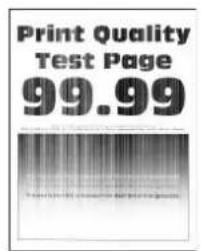
Remarque : Avant de résoudre le problème, imprimez les pages de test de la qualité d'impression. À partir du panneau de commande, accédez à Paramètres > Dépannage > Pages de test de qualité d'impression. Pour les modèles d'imprimante sans écran tactile, appuyez sur OK pour parcourir les paramètres.
| AACCTTIIOONN OOUUII NNOONN | ||
| ÉÉttaappee 11En fonction de votre systèmed'exploitation, définissez letype de papier à partir de laboîte de dialogue Préférencesd'impression ou Imprimer.Assurez-vous que leparamètre correspond aupapier chargé.Vous pouvez égalementmodifier les paramètres àpartir du panneau decommande del'imprimante. Accédez à :Paramètres > Papier >Configuration des magasins> Format/Type de papier2 Imprimez le document.Des lignes blanches verticalesapparaissent-elles sur lesimpressions ? | Passer à l'étape 2. | Le problème est résolu. |
| ÉÉttaapee 2Assurez-vous d'utiliser le type depapier recommandé.1 Chargez la source du papieravec le type de papierrecommandé.2 Imprimez le document.Des lignes blanches verticalesapparaissent-elles sur lesimpressions ? | Passer à l'étape 3. | Le problème est résolu. |
| ÉÉttaapee 31 Retirez le kit de traitementd'images, puis remettez-le enplace.N'exposez pas le kit detraitement d'images à lalumière directe. Une expositionprolongée à la lumière pourraitaltérer la qualité d'impression.Ne touchez pas le tambour du photoconducteur situé sous le kit de traitement d'images. Vous risqueriez d'altérer la qualité des prochains travaux d'impression.2 Imprimez le document.Des lignes blanches verticales apparaissent-elles sur les impressions ? | Contactez le service client. | Le problème est résolu. |
Page Défauts répétés
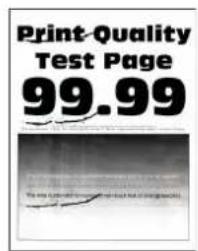
Remarque : Avant de résoudre le problème, imprimez les pages de test de la qualité d'impression. À partir du panneau de commande, accédez à Paramètres > Dépannage > Pages de test de qualité d'impression. Pour les modèles d'imprimante sans écran tactile, appuyez sur OK pour parcourir les paramètres.
| AACCTTIIOONN OOUUII NNOONN | ||
| 1 À l'aide des pages de test de qualité d'impression, mesurez la distance entre les défauts répétés sur la page de la couleur affectée.2 Vérifiez si les défauts correspondent à l'une des mesures suivantes : KKiitt ddee ttrraaiitteemmeenntt dd''iimmaaggees• 94,20mm (3,71 pouces)• 29,80mm (1,17 pouce)• 23,20mm (0,91 pouce)Unité de développement• 43,90 mm (1,73 pouce)• 45,50 mm (1,79 pouce)Module de transfert• 37,70mm (1,48 pouce)• 78,50mm (3,09 pouces)• 55mm (2,17 pouces)Module four• 79,80mm (3,14 pouces)• 94,30mm (3,71 pouces)Les défauts répétés correspondent-ils à l'une de ces mesures ? | Notez la distance, puis contactez le service client. | Notez la distance, puis contactez le service client. |
LES DOCUMENTS CONFIDENTIELS ET SUSPENDUS NE S'IMPRIMENT PAS
| AACCTTIIOONN OOUUII NNOONN | ||
| ÉÉttaappee 111 À partir du panneau de commande, vérifiez que les documents apparaissent dans la liste des travaux suspendus.Si ces documents ne sont pas répertoriés, imprimez-les à l’aide des options Imprimer et Suspendre.2 Imprimez les documents.Les documents s’impriment-ils ? | Le problème est résolu. Passer à l’étape 2. | |
| ÉÉttaappee 22Le travail d’impression peut contenir des erreurs de formatage ou des données non valides.Supprimez le travail d’impression, puis renvoyez-le.Pour les fichiers PDF, créée un nouveau fichier, puis imprimez-le.Les documents s’impriment-ils ? | Le problème est résolu. Passer à l’étape 3. | |
| ÉÉttaappee 33Si vous imprimez depuis Internet, l’imprimante considère peut-être les multiples titres de travaux comme des doublons.Pour les utilisateurs Windows1 Ouvrez la boîte de dialogue Préférences d’impression.2 Dans la section Imprimer et conserver, sélectionnez Conserver les documents en ddoouubblee.3 Entrez un code PIN.4 Renvoyez le travail d’impression.Pour les utilisateurs Macintosh | Le problème est résolu. Passer à l’étape 4. | |
| AACCTTIOONN OOUUII NNOONN | ||
| 1 Enregistrez chaque travail sous un nom différent.2 Envoyez le travail individuellement.Les documents s’impriment-ils ? | ||
| ÉÉttaappee 441 Supprimez certains travaux suspendus pour libérer la mémoire de l’imprimante.2 Renvoyez le travail d’impression.Les documents s’impriment-ils ? | Le problème est résolu. Passer à l’étape 5. | |
| ÉÉttaappee 551 Ajoutez de la mémoire à l’imprimante.2 Renvoyez le travail d’impression.Les documents s’impriment-ils ? | Le problème est résolu. Contactez le service client. | |
L'IMPRESSION EST LENTE
| AACCTTIIOONN OOUUII | NNOONN | |
| ÉÉttaappee 11Vérifiez si le câble de l’imprimante est correctement branché à la machine et à l’ordinateur, au serveur d’impression, à une option ou à tout autre périphérique réseau.L’impression est-elle lente ? | Passer à l’étape 2. | Le problème est résolu. |
| ÉÉttaappee 221 Assurez-vous que l’imprimante n’est pas en mode Eco ou en mode silencieux.À partir du panneau de commande, accédez à :Paramètres >Périphérique > Mode EcoAACCTTIOONN OOUUII NNOONN | Passer à l’étape 3. | Le problème est résolu. |
| À partir du panneau de commande, accédez à :PPaarraammètttreess >Périphérique >Maintenance > MenuCCoonnffigguurraattioonn >FFoonncttioonnnneemeennttpériphérique > Mode silencieux2 Imprimez le document.L’impression est-elle lente ? | ||
| ÉÉttaapee 31 En fonction de votre système d’exploitation, définissez la résolution d’impression à partir de la boîte de dialogue Préférences d’impression ou Imprimer.2 Réglez la résolution sur 4 800 CQ.3 Imprimez le document.L’impression est-elle lente ? | Passer à l’étape 4. | Le problème est résolu. |
| ÉÉttaapee 41 À partir du panneau de commande, accédez à :Paramètres > Imprimer >Qualité > Résolution d’impression2 Réglez la résolution sur 4 800 CQ.3 Imprimez le document.L’impression est-elle lente ? | Passer à l’étape 5. | Le problème est résolu. |
| ÉÉttaapee 51 En fonction de votre système d’exploitation, définissez le type de papier à partir de la boîte de dialogue Préférences d’impression ou Imprimer.AACCTTIIOONN OOUUII NNOONN | Passer à l’étape 6. | Le problème est résolu. |
| Assurez-vous que le paramètre correspond au papier chargé.L'impression sur du papier épais est plus lente.L'impression sur du papier au format plus étroit que 8,5 x 11, A4 et 8,5 x 14 peut être plus lente.2 Imprimez le document.L'impression est-elle lente ? | ||
| ÉÉttaappee 661 Assurez-vous que les paramètres de l'imprimante pour la Texture et le Grammage correspondent au papier chargé.À partir du panneau de commande, accédez à :Paramètres > Papier >Configuration du support >Types de supportL'impression sur papier épais et à la texture rugueuse peut être plus lente.2 Imprimez le document.L'impression est-elle lente ? | Passer à l'étape 7. | Le problème est résolu. |
| ÉÉttappee 7Supprimez les travaux suspendus.L'impression est-elle lente ? | Passer à l'étape 8. | Le problème est résolu. |
| ÉÉttaappee 881 Assurez-vous que l’imprimante n’est pas en surchauffe.·Après un long travail d’impression, laissez refroidir l’imprimante.·Respectez la température ambiante recommandée pour l’imprimante. Pour plus d’informations, reportez-vous à la section Sélection d’un emplacement pour l’imprimante.2 Imprimez le document.L’impression est-elle lente ? | Passer à l’étape 9. Le problème est résolu. | |
| ÉÉttaappee 991 Ajoutez de la mémoire à l’imprimante.2 Imprimez le document.L’impression est-elle lente ? | Contactez le service client. Le problème est résolu. |
LES TRAVAUX NE S'IMPRIMENT PAS
| AACCTTII0ONN | OOUUII | NNOONN |
| ÉÉttaappee 1À partir du document que vous tentez d'imprimer, ouvrez la boîte de dialogue Imprimer et vérifiez que vous avez sélectionné l'imprimante appropriée.2 Imprimez le document.Le document s'imprime-t-il ? | Le problème est résolu. | Passer à l'étape 2. |
| ÉÉttaapee 21 Vérifiez que l'imprimante est sous tension.2 Résolvez les éventuels messages d'erreur qui s'affichent à l'écran.AACCTTIOONN OOUUII NNOONN | Le problème est résolu. | Passer à l'étape 3. |
| 3 Imprimez le document.Le document s'imprime-t-il ? | ||
| ÉÉttaappee 331 Assurez-vous que les ports sont opérationnels et que les câbles sont correctement branchés à l'ordinateur et à l'imprimante.Pour plus d'informations, consultez la documentation d'installation fournie avec l'imprimante.2 Imprimez le document.Le document s'imprime-t-il ? | Le problème est résolu. Passer à l'étape 4. | |
| ÉÉttaappee 441 Mettez l'imprimante hors tension et patientez environ 10 secondes avant de la remettre sous tension.2 Imprimez le document.Le document s'imprime-t-il ? | Le problème est résolu. Passer à l'étape 5. | |
| ÉÉttaappee 551 Retirez le pilote d'impression, puis réinstallez-le.2 Imprimez le document.Le document s'imprime-t-il ? | Le problème est résolu. Contactez le service client. |
L'IMPRIMANTE NE RÉPOND PAS
| AACCTTIIOONN OOUUII NNOONN | ||
| ÉÉttaappee 11Vérifiez que le cordon d'alimentation est branché sur la prise électrique.Pour éviter tout risque d'incendie ou d'électrocution, branchez le cordon d'alimentation à une prise électrique répondant aux normes, correctement mise à la terre, proche du produit et facile d'accès.L'imprimante répond-elle ? | Le problème est résolu. Passer à l'étape 2. | |
| ÉÉttaappee 22Vérifiez que l'alimentation électrique n'est pas coupée par un interrupteur ou coupe-circuit.L'alimentation électrique est-elle coupée par un interrupteur ou coupe-circuit ? | Allumez l'interrupteur ou réinitialisez le coupe-circuit. | Passer à l'étape 3. |
| ÉÉttaappee 33Vérifiez que l'imprimante est sous tension.L'imprimante est-elle sous tension ? | Passer à l'étape 4. Mettez l'imprimante sous tension. | |
| ÉÉttaappee 44Vérifiez si l'imprimante est en mode Veille ou Veille prolongée.L'imprimante est-elle en mode Veille ou Veille prolongée ? | Appuyez sur le bouton Marche/ Arrêt pour sortir l'imprimante de ce mode. | Passer à l'étape 5. |
| ÉÉttaappee 55Vérifiez si les câbles reliant l'imprimante et l'ordinateur sont insérés dans les ports appropriés.Les câbles sont-ils insérés dans les ports appropriés ?AACCTTIIOONN OOUUII NNOONN | Passer à l'étape 6. Insérez les câbles dans les ports appropriés. | |
| ÉÉttaappee 66Éteignez l'imprimante, installez les options matérielles, puis rallumez l'imprimante.Pour plus d'informations, consultez la documentation fournie avec l'option.L'imprimante répond-elle ? | Le problème est résolu. Passer à l'étape 7. | |
| ÉÉttaappee 77Installez le pilote d'impression approprié.L'imprimante répond-elle ? | Le problème est résolu. Passer à l'étape 8. | |
| ÉÉttaappee 88Mettez l'imprimante hors tension et patientez environ 10 secondes avant de la remettre sous tension.L'imprimante répond-elle ? | Le problème est résolu. Contactez le service client. | |
LE TRAVAIL EST IMPRIMÉ DEPUIS UN MAGASIN INAPPROPRIÉ OU SUR UN PAPIER INADÉQUAT
| AACCTTIIOONN OOUUII NNOONN | ||
| ÉÉttaappee 111 Assurez-vous d'imprimer sur le papier approprié.2 Imprimez le document.Le document est-il imprimé sur le papier approprié ? | Passer à l'étape 2. | Chargez le papier de format et de type appropriés. |
| ÉÉttaappee 221 En fonction de votre système d'exploitation, définissez le type et le format de papier à partir de la boîte de dialogue Préférences d'impression ou Imprimer.Vous pouvez également modifier les paramètres sur le panneau de commande de l'imprimante. Accédez à :Paramètres > Papier >Configuration des magasins> Format/Type de papier2 Assurez-vous que les paramètres correspondent au papier chargé.3 Imprimez le document.Le document est-il imprimé sur le papier approprié ? | Le problème est résolu. | Passer à l'étape 3. |
| ÉÉttaappee 331 Vérifiez si les magasins sont chaînés.Pour plus d'informations, reportez-vous à la section Chaînage des magasins.2 Imprimez le document.Le document est-il imprimé à partir du bon magasin ? | Le problème est résolu. | Contactez le service client. |
Problèmes liés aux consommables
REEMPLACER LA CARTOUCHE, RÉGION D'IMPRESSION INADAPTÉE
Pour corriger ce problème, achetez une cartouche correspondant à la région de votre imprimante ou achetez une cartouche internationale.
- Le premier numéro apparaissant après le nombre 42 dans le message correspond à la région de l'imprimante.
- Le deuxième numéro apparaissant après le nombre 42 dans le message correspond à la région de la cartouche.
Table 12.1 Zones des imprimantes et cartouches de toner
| RRÉGITION | CODE NUMÉRIQUE |
| Région internationale ou non définie | 0 |
| Amérique du Nord (États-Unis, Canada) | 1 |
| Espace économique européen, Europe occidentale, pays scandinaves, Suisse | 2 |
| Asie-Pacifique | 3 |
| Amérique latine | 4 |
| Reste de l’Europe, du Moyen-Orient, de l’Afrique | 5 |
| Australie, Nouvelle-Zélande | 6 |
| Région non valide | 9 |

Remarque : Pour identifier les paramètres régionaux de l'imprimante et de la cartouche d'encre, imprimez les pages de test de qualité d'impression. À partir du panneau de commande, accédez à : Paramètres > Dépannage > Pages de test de qualité d'impression.
CONSOMMABLES NON XEROX
Un consommable non Xerox a été détecté dans l'imprimante.
Votre imprimante Xerox est conçue pour fonctionner de manière optimale avec des consommables Xerox authentiques. L'utilisation de consommables tiers risque d'affecter les performances, la fiabilité ou la durée de vie de l'imprimante et de ses composants de traitement d'images.
Tous les indicateurs de longévité sont conçus pour fonctionner avec des consommables Xerox et risquent de fournir des résultats inattendus en cas d'utilisation de consommables tiers. Les composants de traitement d'images utilisés au-delà de la durée de vie prévue risquent d'endommager votre imprimante Xerox ou ses composants.
Pour accepter ces risques et continuer à utiliser des consommables ou des composants non authentiques dans votre imprimante, appuyez simultanément sur les touches X et # du panneau de commande pendant 15 secondes.

Avertissement ! L'utilisation de consommables ou de composants tiers peut avoir des conséquences sur la couverture de la garantie. Les dommages causés par l'utilisation de consommables ou de composants tiers risquent de ne pas être couverts par la garantie.
Pour accepter ces risques et continuer à utiliser des consommables non authentiques dans votre imprimante, appuyez simultanément sur les touches X et OK pendant 15 secondes.
Si vous n'acceptez pas ces risques, retirez le consommable ou le composant tiers de votre imprimante et installez un consommable ou un composant Xerox. Pour plus d'informations, reportez-vous à la section Utilisation de consommables authentiques Xerox.
LA MAINTENANCE DU SCANNER EST DUE, UTILISEZ LE KIT DE CHARGEUR AUTOMATIQUE DE DOCUMENTS
La maintenance planifiée de l'imprimante est due. Pour obtenir de plus amples informations, prenez contact avec votre technicien et indiquez le message obtenu.
Problèmes d'alimentation papier
INCIDENTS PAPIER
Réduction des risques d'incidents
Charger le papier correctement
- Assurez-vous que le papier est chargé bien à plat dans le magasin.
CHARGEMENT CORRECT DU PAPIER
CHARGEMENT INCORRECT DU PAPIER
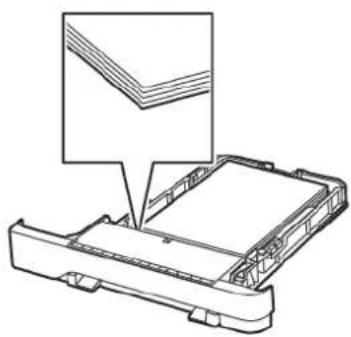
- Ne pas charger ou retirer du papier dans un magasin lorsqu'une impression est en cours.
- Ne pas charger du papier à l'excès. Assurez-vous que la hauteur de la pile est en dessous du repère de chargement maximal.
- Ne faites pas glisser le papier dans le magasin. Chargez le papier comme illustré.
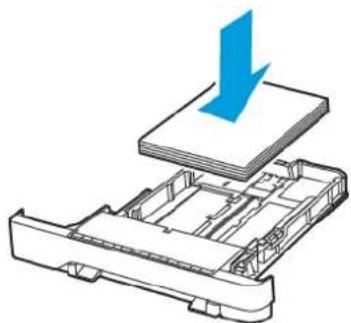
- Assurez-vous que les guides papier sont correctement positionnés et qu'ils ne sont pas trop serrés contre le papier ou les enveloppes.
- Poussez fermement le magasin dans l'imprimante une fois le papier chargé.
Utiliser le papier recommandé
- Utilisez uniquement les types de papier et de support spéciaux recommandés.
- Ne chargez pas de papier froissé, plié, humide, gondolé ou recourbé.
- Déramez, ventilez et alignez les bords du papier avant de le charger.
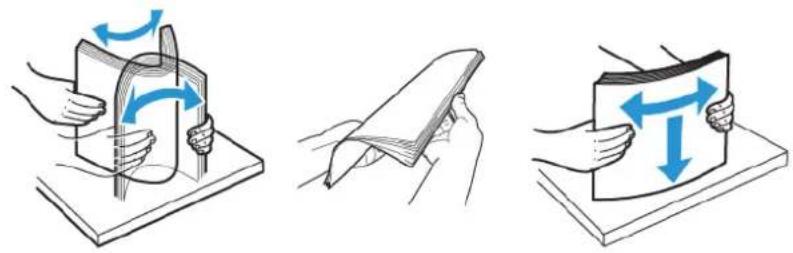
- N'utilisez pas de papier découpé ou rogné manuellement.
- Ne mélangez pas les formats, les grammages ou les types de papier dans un même magasin.
- Assurez-vous que le format et le type de papier sont définis correctement sur l'ordinateur ou sur le panneau de commande de l'imprimante.
- Stockez le papier conformément aux recommandations du fabricant.
Identification des zones d'incidents
- Lorsque l'assistance incident papier est définie sur Activé, l'imprimante éjecte les pages vierges ou les pages partiellement imprimées dès qu'une page coincée est dégagée. Vérifiez les pages vierges imprimées.
- Lorsque la correction d'incidents papier est définie sur Activé ou Auto, l'imprimante réimprime les pages bloquées suite à un incident.
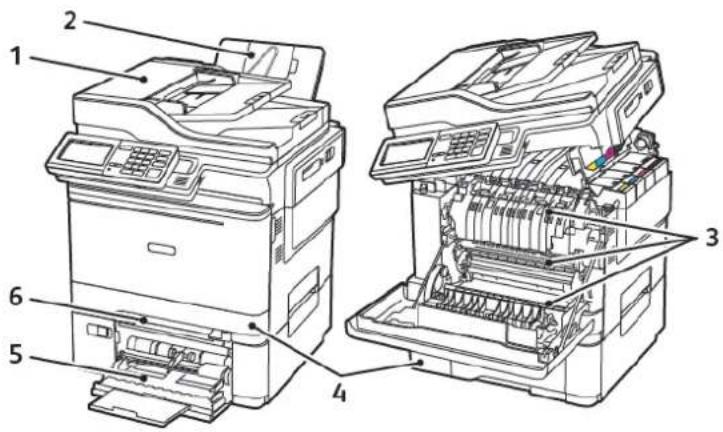
-
Chargeur automatique de documents
-
Magasins/bacs
-
Bac récepteur standard
-
Chargeur multifonction
-
Porte A
-
Chargeur manuel
Incident papier dans le magasin 1
- Retirez le magasin.
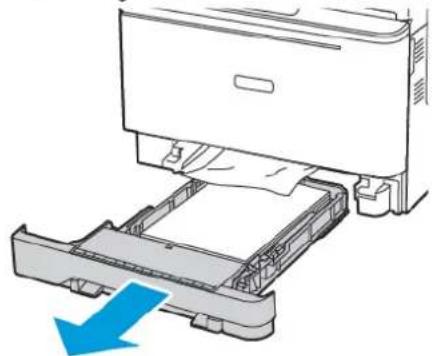
- Retirez le papier coincé.

Remarque : Vérifiez qu'il n'en reste plus aucun morceau.
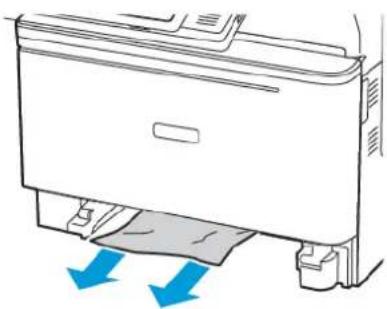
- Remettez le magasin en place.
Incident papier derrière la porte A
Incident papier sous l'unité de fusion
- Ouvrez la porte A, puis ouvrez la porte B jusqu'à ce qu'elle s'enclenche.

ATTENTION ! SURFACE CHAUDE : L'intérieur de l'imprimante risque d'être brûlant. Pour réduire le risque de brûlure, laissez la surface ou le composant refroidir avant d'y toucher.
Avertissement—Dommage potentiel : Pour éviter les décharges électrostatiques, touchez les parties métalliques exposées du cadre de l'imprimante avant d'accéder ou de toucher aux parties intérieures de l'imprimante.
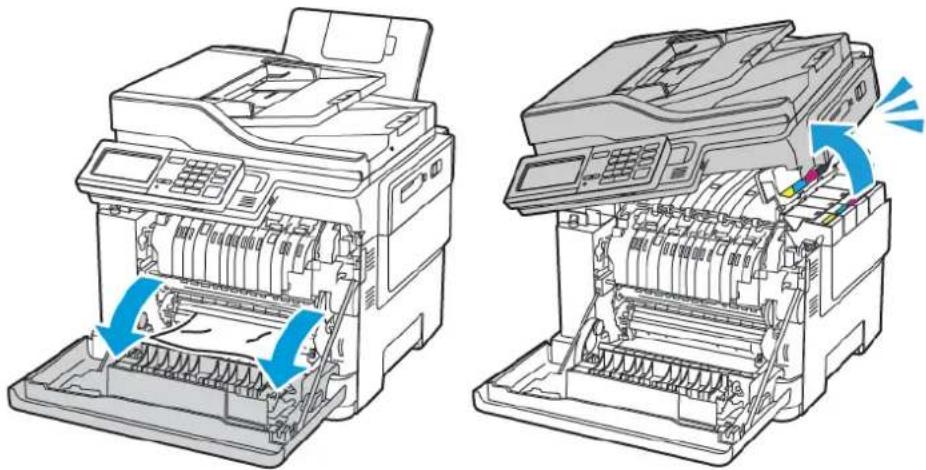
- Retirez le papier coincé.

Remarque : Vérifiez qu'il n'en reste plus aucun morceau.
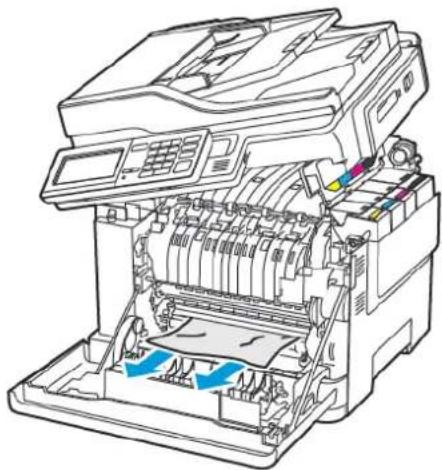
- Fermez les portes B et A.
Incident papier dans le module four
- Ouvrez les portes A et B.

ATTENTION ! SURFACE CHAUDE : L'intérieur de l'imprimante risque d'être brûlant. Pour réduire le risque de brûlure, laissez la surface ou le composant refroidir avant d'y toucher.
Avertissement—Dommage potentiel : Pour éviter les décharges électrostatiques, touchez les parties métalliques exposées du cadre de l'imprimante avant d'accéder ou de toucher aux parties intérieures de l'imprimante.

- Ouvrez la porte d'accès du module four, puis retirez le papier coincé.

Remarque : Vérifiez qu'il n'en reste plus aucun morceau.
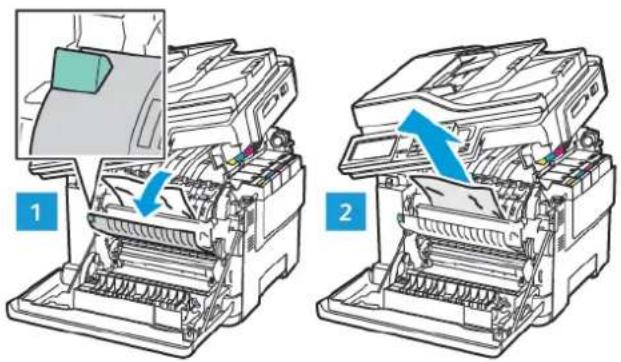
- Fermez les portes B et A.
Incident papier dans l'unité recto verso
- Ouvrez la porte A.

ATTENTION ! SURFACE CHAUDE : L'intérieur de l'imprimante risque d'être brûlant. Pour réduire le risque de brûlure, laissez la surface ou le composant refroidir avant d'y toucher.
Avertissement—Dommage potentiel : Pour éviter les décharges électrostatiques, touchez les parties métalliques exposées du cadre de l'imprimante avant d'accéder ou de toucher aux parties intérieures de l'imprimante.
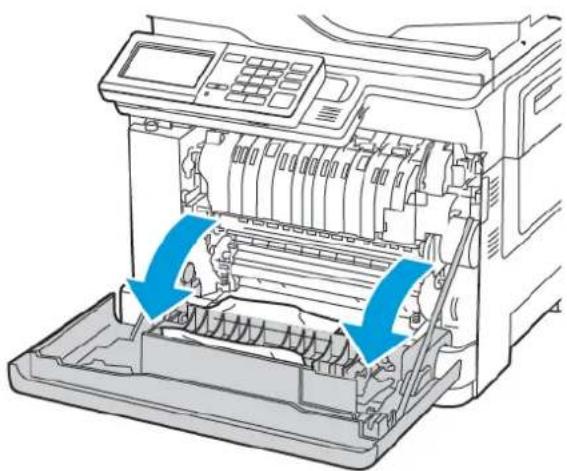
- Retirez le papier coincé.

Remarque : Vérifiez qu'il n'en reste plus aucun morceau.
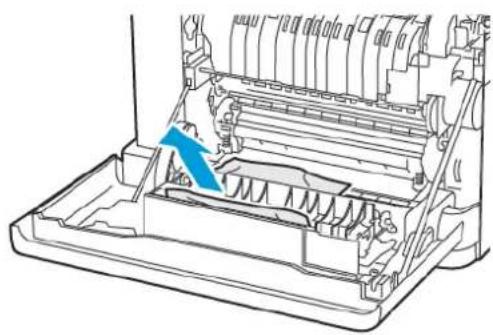
Incident papier dans le bac récepteur standard
- Ouvrez la porte B jusqu'à ce qu'elle s'enclenche, puis retirez le papier coincé.
Avertissement—Dommage potentiel : Pour éviter les décharges électrostatiques, touchez les parties métalliques exposées du cadre de l'imprimante avant d'accéder ou de toucher aux parties intérieures de l'imprimante.

Remarque : Vérifiez qu'il n'en reste plus aucun morceau.
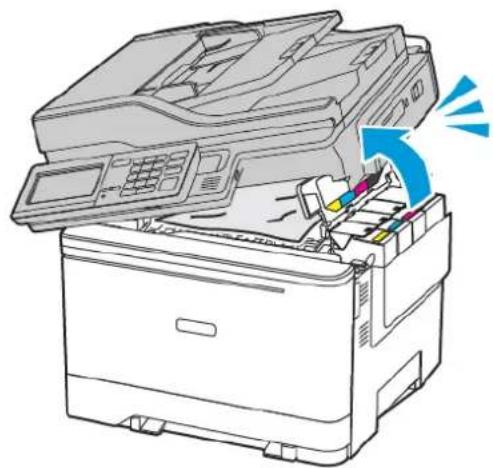
2. Ouvrez la porte A.

ATTENTION ! SURFACE CHAUDE : L'intérieur de l'imprimante risque d'être brûlant. Pour réduire le risque de brûlure, laissez la surface ou le composant refroidir avant d'y toucher.
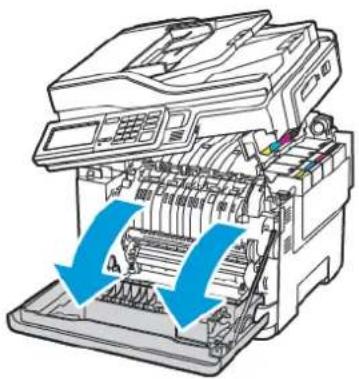
3. Ouvrez la porte d'accès du module four, puis retirez le papier coincé.

Remarque : Vérifiez qu'il n'en reste plus aucun morceau.
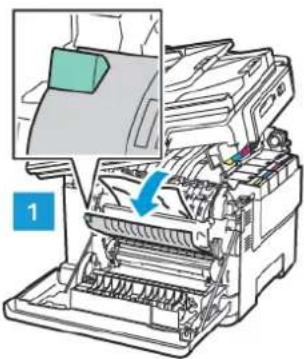
4. Fermez les portes A et B.
Incident papier dans le chargeur multifonctions

Remarque : Le chargeur multifonction n'est disponible que sur certains modèles d'imprimante.
- Retirez le papier du chargeur multifonctions.
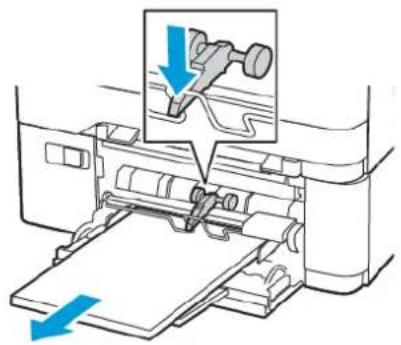
- Retirez le papier coincé.

Remarque : Vérifiez qu'il n'en reste plus aucun morceau.
- Déramez, ventilez et alignez les bords du papier avant de le charger.
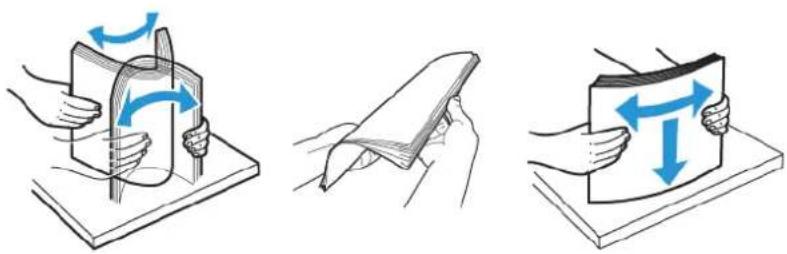
- Rechargez du papier.
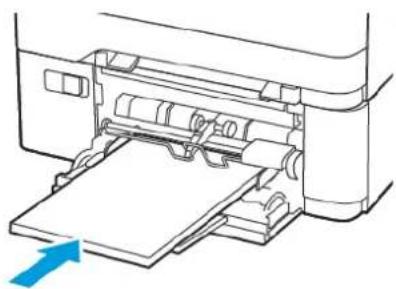
Incident papier dans le chargeur manuel
- Retirez le magasin.
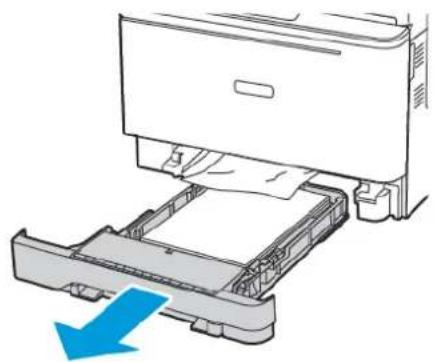
- Retirez le papier coincé.

Remarque : Vérifiez qu'il n'en reste plus aucun morceau.
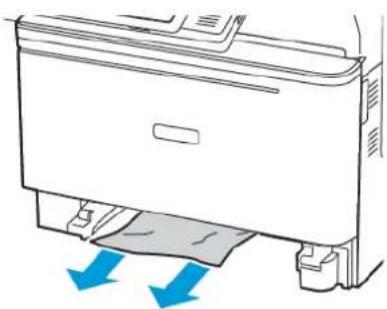
- Remettez le magasin en place.
Incident papier derrière la porte C
- Retirez tous les documents originaux du chargeur automatique de documents.
2. Ouvrez la porte C.
Avertissement—Dommage potentiel : Pour éviter les décharges électrostatiques, touchez les parties métalliques exposées du cadre de l'imprimante avant d'accéder ou de toucher aux parties intérieures de l'imprimante.
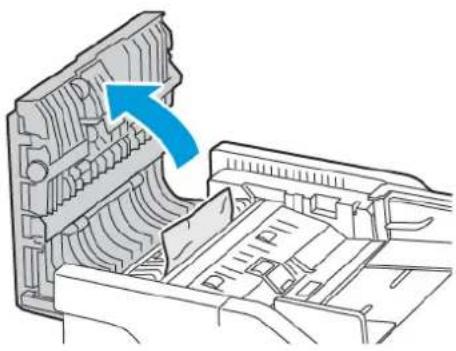
3. Retirez le papier coincé.

Remarque : Vérifiez qu'il n'en reste plus aucun morceau.
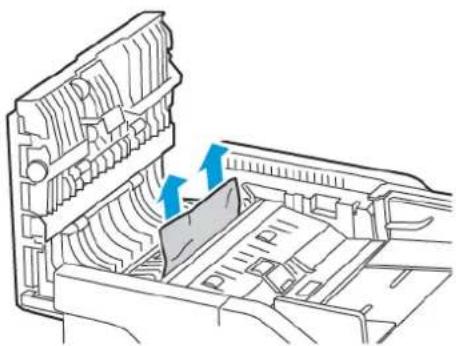
4. Fermez la porte C.
Incidents papier fréquents
| AACCTTII0ONN OOUUII NNOONN | ||
| ÉÉttaappee 111 Retirez le magasin.2 Vérifiez que le papier est correctement chargé.Assurez-vous que les guides papier sont correctement positionnés.Assurez-vous que la hauteur de la pile est en dessous du repère de chargement maximal.Assurez-vous d’imprimer sur le format et le type de papier recommandés.3 Remettez le magasin en place.4 Imprimez le document.Des incidents papier surviennent-ils fréquemment ? | Passer à l’étape 2. Le problème est résolu. | |
| ÉÉttaappee 221 À partir du panneau de commande, accédez à :Paramètres > Papier >Configuration des magasins> Format/Type de papier2 Définissez le type et le format de papier corrects.3 Imprimez le document.Des incidents papier surviennent-ils fréquemment ? | Passer à l’étape 3. Le problème est résolu. | |
| ÉÉttaappee 331 Chargez du papier provenant d’une nouvelle rame.Le papier a été exposé à un taux d’humidité élevé.Conservez le papier dans son emballage d’origine jusqu’à ce que vous soyez prêt à l’utiliser.2 Imprimez le document.AACCTTIOONN OOUUII NNOONN | Contactez le service client. | Le problème est résolu. |
| Des incidents papier surviennent-ils fréquemment ? | ||
Les pages bloquées ne sont pas réimprimées
| AACCTTIIOONN OOUUII NNOONN | ||
| 1 À partir du panneau de commande, accédez à :Paramètres > Périphérique > Notifications > Récupération contenu incident2 Sélectionnez Activé ou Auto, puis appliquez les modifications.3 Imprimez le document.Les pages bloquées sont-elles réimprimées ? | Le problème est résolu. | Contactez le service client. |
ENVELOPPE COLLÉE PENDANT L'IMPRESSION
| AACCTTIIOONN OOUUII NNOONN | ||
| ÉÉttaappee 11Utilisez une enveloppe qui a été conservée dans un environnement sec.L’impression sur des enveloppes à forte teneur en humidité peut affecter l’ouverture des rabats.2 Lancez le travail d’impression.L’enveloppe est-elle collée pendant l’impression ? | Passer à l’étape 2. Le problème est résolu. | |
| ÉÉttaappee 22Assurez-vous que le type de papier est défini sur Enveloppe.À partir du panneau de commande, accédez à :Paramètres > Papier >Configuration des magasins> Format/Type de papier2 Lancez le travail d’impression.L’enveloppe se scelle-t-elle pendant l’impression ? | Contactez le service client. | Le problème est résolu. |
L'IMPRESSION ASSEMBLÉE NE FONCTIONNE PAS
| AACCTTIIOONN OOUUII NNOONN | ||
| ÉÉttaappee 11À partir du panneau de commande de l'imprimante, accédez à :Paramètres > Impression > Mise en page > Assemblage2 Définissez l'option Assemblage sur Activé.3 Imprimez le document.Les pages sont-elles assemblées correctement ? | Le problème est résolu. | Passer à l'étape 2. |
| ÉÉttaappee 22Ouvrez la boîte de dialogue Imprimer à partir du document que vous souhaitez imprimer, puis sélectionnez Assembler.2 Imprimez le document.Les pages sont-elles assemblées correctement ? | Le problème est résolu. | Passer à l'étape 3. |
| ÉÉttaappee 33Réduisez le nombre de pages à imprimer.2 Imprimez le document.Les pages sont-elles assemblées correctement ? | Le problème est résolu. | Contactez le service client. |
LA FONCTION DE CHAÎNAGE DU MAGASIN NE FONCTIONNE PAS
| AACCTTIIOONN OOUUII NNOONN | ||
| ÉÉttaappee 1 11 Vérifiez que le format et le type du papier chargé dans les magasin sont identiques.2 Vérifiez que les guides papier sont correctement positionnés.3 Imprimez le document.Les magasins sont-ils correctement chaînés ? | Le problème est résolu. Passer à l’étape 2. | |
| ÉÉttaappee 221 À partir du panneau de commande, accédez à :Paramètres > Papier >Configuration des magasins> Format/Type de papier2 Réglez le format et le type de papier de manière à ce qu’ils correspondent à ceux du papier chargé dans les magasins chaînés.3 Imprimez le document.Les magasins sont-ils correctement chaînés ? | Le problème est résolu. Passer à l’étape 3. | |
| ÉÉttaappee 331 Assurez-vous que le chaînage des magasins est défini sur Automatique. Pour plus d’informations, reportez-vous à la section Chaînage des magasins.2 Imprimez le document.Les magasins sont-ils correctement chaînés ? | Le problème est résolu. Contactez le service client. |
Problèmes de qualité des couleurs
RÉGLAGE DE L'INTENSITÉ DU TONER
- À partir du panneau de commande, accédez à :
Paramètres > Imprimer > Qualité > Intensité toner - Réglez le paramètre.
- Appliquez les modifications.
MODIFICATION DES COULEURS DES IMPRESSIONS
- À partir du panneau de commande, accédez à :
Paramètres > Imprimer > Qualité > Traitement avancé de l'image > Correction des couleurs -
Dans le menu Correction des couleurs, sélectionnez Manuel > Contenu de correction des couleurs.
-
Choisissez les paramètres de conversion des couleurs appropriés.
| TTYYPPEE DD’’OOBBJJEETT TTAABBLLEESS DDEE CCOONNVVEERRSSIIIOONN DDEESS CCOOUULU | |
| Image RVB | Vif : génère des couleurs plus vives et plus saturées et peut être appliqué à tous les formats de couleurs entrants. |
| Texte RVB | Affichage sRVB : permet d’obtenir une impression dont les couleurs s’approchent de celles du moniteur de l’ordinateur. L’utilisation du toner noir est optimisée pour l’impression des photos. |
| Graphiques RVB | Affichage noir réel : permet d’obtenir une impression dont les couleurs s’approchent de celles du moniteur de l’ordinateur. Ce paramètre utilise uniquement le toner noir pour créer des niveaux de gris neutres.Vif sRVB : permet d’augmenter la saturation des couleurs pour la correction des couleurs d’affichage sRVB. L’utilisation du toner noir est optimisée pour les impressions de graphiques commerciaux.Désactivé(e) |
| Image CMJN | CMJN US : applique la correction des couleurs pour tendre vers une impression couleur conforme à la norme SWOP (Specifications for Web Offset Publishing). |
| Texte CMJN | CMJN Euro : applique la correction des couleurs pour tendre vers une impression couleur conforme à la norme Euroscale. |
| Graphiques CMJN | CMJN vif : augmente la saturation des couleurs des paramètres de correction des couleurs CMJN.Désactivé(e) |
FAQ RELATIVES À L'IMPRESSION COULEUR
Qu'est-ce que le modèle de couleurs RVB ?
Le modèle de couleurs RVB est une méthode qui décrit les couleurs en indiquant la quantité de rouge, de vert et de bleu utilisée pour produire une couleur donnée. Les couleurs rouge, verte et bleue peuvent être additionnées selon diverses proportions pour produire un large éventail de couleurs observées dans la nature. Les écrans d'ordinateur, les scanners et les appareils photo numériques utilisent cette méthode pour afficher les couleurs.
Qu'est-ce que le modèle de couleurs CMJN ?
Le modèle de couleurs CMJN est une méthode qui décrit les couleurs en indiquant la quantité de cyan,
magenta, jaune et noir utilisée pour restituer une couleur donnée. Les encres ou toners cyan, magenta, jaune et noir peuvent être imprimés selon diverses proportions pour reproduire un large éventail de couleurs naturelles. Cette technique est utilisée pour créer les couleurs sur les presses d'imprimerie, les imprimantes jet d'encre et les imprimantes laser couleur.
Comment une couleur est-elle spécifiée dans un document à imprimer ?
Des logiciels sont utilisés pour spécifier et modifier la couleur du document à l'aide des combinaisons de couleurs RVB ou CMJN. Pour plus d'informations, reportez-vous à la rubrique d'aide du programme logiciel.
Comment l'imprimante reconnaît-elle la couleur à imprimer ?
Lorsqu'un document est imprimé, des informations décrivant le type et la couleur de chaque objet sont envoyées à l'imprimante et traitées par les tables de conversion des couleurs. Chaque couleur est convertie en une quantité appropriée de toners cyan, magenta, jaune et noir afin de produire la couleur voulue. Les informations relatives à l'objet déterminent l'application des tables de conversion des couleurs. Il est possible, par exemple, d'appliquer une table de conversion des couleurs au texte et une autre à des photos.
Qu'est-ce que la correction manuelle des couleurs ?
Lorsque la correction manuelle des couleurs est activée, l'imprimante utilise les tables de conversion des couleurs sélectionnées par l'utilisateur pour traiter les objets. Les paramètres de correction manuelle des couleurs sont spécifiques au type d'objet imprimé (texte, graphique ou image). Ils dépendent également de la manière dont la couleur de l'objet est spécifiée dans le logiciel (combinaisons RVB ou CMJN). Pour appliquer une autre table de conversion des couleurs manuellement, reportez-vous à Modification des couleurs des impressions.
Si le logiciel ne spécifie pas les couleurs à l'aide des combinaisons RVB ou CMJN, la correction manuelle des couleurs est inutile. C'est également le cas lorsque le logiciel ou le système d'exploitation de l'ordinateur contrôle le réglage des couleurs. La plupart du temps, des couleurs préférées sont générées pour le document lorsque la correction des couleurs est définie sur Auto.
Comment établir une concordance pour une couleur déterminée (notamment pour la couleur du logo d'une société) ?
Dans le menu Qualité de l'imprimante, neuf types de jeux échantillons de couleurs sont disponibles. Ils sont également disponibles à partir de la page Échantillons de couleurs du serveur Web intégré. La sélection d'un jeu échantillon génère l'impression de plusieurs pages constituées de centaines de cases colorées. Chaque case contient une combinaison CMJN ou RVB, selon la table choisie. La couleur de chaque case est obtenue grâce au traitement de la combinaison CMJN ou RVB (indiquée dans la case) par la table de conversion des couleurs sélectionnée.
Vous pouvez identifier la case dont la couleur est la plus proche de celle que vous désirez obtenir en examinant les jeux échantillons de couleurs. La combinaison de couleurs indiquée sur la case permet ensuite de modifier la couleur de l'objet dans le logiciel. Pour plus d'informations, reportez-vous à la rubrique d'aide du logiciel. La correction manuelle des couleurs peut s'avérer nécessaire pour utiliser la table de conversion des couleurs sélectionnée pour cet objet précis.
Le choix du jeu échantillon de couleurs à utiliser pour un problème de correspondance de couleurs dépend des éléments suivants :
- le paramètre de correction des couleurs sélectionné (Auto, Désactivée ou Manuelle) ;
• le type d'objet imprimé (texte, graphique ou image) ;
- la manière dont la couleur de l'objet est spécifiée dans le logiciel (combinaisons RVB ou CMJN).
Si le logiciel ne spécifie pas les couleurs à l'aide de combinaisons RVB ou CMJN, les pages d'échantillons de couleurs sont inutiles. De plus, certains logiciels ajustent les combinaisons RVB ou CMJN spécifiées via la gestion des couleurs. Dans ce cas, il est possible que la couleur obtenue à l'impression ne corresponde pas exactement à la page d'échantillons de couleurs.
L'IMPRESSION PRÉSENTE UNE DOMINANTE DE COULEUR
| AACCTTII0ONN OOUUII NNOONN | ||
| ÉÉttaappee 11Régler les couleurs.1 À partir du panneau de commande, accédez à :Paramètres > Imprimer >Qualité > Traitement avancé de l’image > Réglage coouuleeuur2 Imprimez le document.L’impression présente-t-elle une dominante de couleur ? | Passer à l’étape 2. | Le problème est résolu. |
| ÉÉttaappee 221 À partir du panneau de commande, accédez à :Paramètres > Imprimer >Qualité > Traitement avancé de l’image > Balance des couleurs2 Réglez les paramètres.3 Imprimez le document.L’impression présente-t-elle une dominante de couleur ? | Contactez le service client. | Le problème est résolu. |
Problèmes de télécopie
IMPOSSIBLE D'ENVOYER OU DE RECEVOIR DES TÉLÉCOPIES
| AACCTTIOONN OOUUII NNOONN | ||
| ÉÉttaappee 11Résolvez les éventuels messages d’erreur qui s’affichent à l’écran.Parvenez-vous à envoyer ou à recevoir une télécopie ? | Le problème est résolu. Passer à l’étape 2. | |
| ÉÉtaappee 22Assurez-vous que les câbles des équipements suivants sont correctement branchés :TéléphoneCombinéRépondeurParvenez-vous à envoyer ou à recevoir une télécopie ? | Le problème est résolu. Passer à l’étape 3. | |
| ÉÉtaappee 33Vérifiez la tonalité.Appelez le numéro du télécopieur pour vérifier s’il fonctionne correctement.Si vous utilisez la fonction Téléphone décroché, augmentez le volume pour vérifier la tonalité.Entendez-vous la tonalité ? | Passer à l’étape 5. | Passer à l’étape 4. |
| ÉÉtaappee 44Vérifiez la prise téléphonique murale.Branchez le téléphone analogique directement sur la prise murale.Vérifiez si une tonalité de composition se fait entendre. | Le problème est résolu. Passer à l’étape 5. | |
| AACCTTIIOONN OOUUII NNOONN | ||
| 3 Si vous n’entendez aucune tonalité, utilisez un autre câble téléphonique.4 Si vous n’entendez toujours aucune tonalité, branchez le téléphone analogique sur une autre prise murale.5 Si vous entendez une tonalité, branchez l’imprimante à cette prise murale.Parvenez-vous à envoyer ou à recevoir une télécopie ? | ||
| ÉÉttaappee 55Vérifiez si l’imprimante est connectée à un service de téléphonie analogique ou au connecteur numérique approprié.Si vous utilisez un service téléphonique RNIS (Réseau numérique à intégration de services), connectez l’imprimante à un port de téléphone analogique sur un adaptateur de terminal RNIS. Pour plus d’informations, contactez votre fournisseur de services RNIS.Si vous utilisez une connexion DSL, branchez un filtre ou un routeur DSL prenant en charge le fonctionnement analogique. Pour plus d’informations, contactez votre fournisseur de connexion DSL.Si vous utilisez un service de commutateur téléphonique privé (PBX), assurez-vous que la connexion au commutateur est de type analogique. Si ce n’est pas le cas, pensez à installer une ligne téléphonique analogique pour le télécopieur.Parvenez-vous à envoyer ou à recevoir une télécopie ? | Le problème est résolu. Passer à l’étape 6. | |
| ÉÉttaappee 66Débranchez les autres appareils et désactivez les autres services téléphoniques temporairement.1 Débranchez les autres appareils (par exemple, les répondeurs, les ordinateurs, les modems ou les répartiteurs de lignes téléphoniques) entre l'imprimante et la ligne téléphonique.2 Désactivez la fonction d'appel en attente et la messagerie vocale. Pour plus d'informations, contactez votre compagnie de téléphone.Parvenez-vous à envoyer ou à recevoir une télécopie ? | Le problème est résolu. Passer à l'étape 7. | |
| ÉÉttaappee 77Numérisez le document d'origine une page à la fois.1 Composez le numéro de télécopie.2 Numérisez le document.Parvenez-vous à envoyer ou à recevoir une télécopie ? | Le problème est résolu. Contactez le service client. |
IL EST POSSIBLE DE RECEVOIR DES TÉLÉCOPIES, MAIS IMPOSSIBLE D'EN ENVOYER.
| AACCTTIIOONN OOUUII NNOONN | ||
| ÉÉttaappee 11Chargez correctement le document original dans le chargeur automatique de documents ou sur la glace du scanner.Vous parvenez à envoyer des télécopies ? | Le problème est résolu. Passer à l’étape 2. | |
| ÉÉttaappee 22Définissez correctement le numéro de raccourci.• Vérifiez que le numéro de raccourci a bien été programmé pour le numéro que vous souhaitez composer.• Composez manuellement le numéro de téléphone.Vous parvenez à envoyer des télécopies ? | Le problème est résolu. Contactez le service client. |
IL EST POSSIBLE D'ENVOYER DES TÉLÉCOPIES, MAIS IL EST IMPOSSIBLE DE LES RECEVOIR
| AACCTTIIOONN OOUUII NNOONN | ||
| ÉÉttaappee 11Vérifier que la source de papier n'est pas vide.Receivevez-vous des télécopies ? | Le problème est résolu. Passer à l'étape 2. | |
| ÉÉttaappee 22Vérifier les paramètres de délai de sonnerie.À partir du panneau de commande, accédez à :Paramètres > Télécopie >Configuration de la télécopie >Paramètres de réception de télécopie > Sonneries avant rrééppoonnseeRecevez-vous des télécopies ? | Le problème est résolu. Passer à l'étape 3. | |
| ÉÉttaappee 33Si l'imprimante imprime des pages vierges, reportez-vous à la sectionPages vierges ou blanches.Receivevez-vous des télécopies ? | Le problème est résolu. Contactez le service client. |
MAUVAISE QUALITÉ D'IMPRESSION DE LA TÉLÉCOPIE
| AACCTTIIOONN OOUUII NNOONN | ||
| ÉÉttaappee 11Assurez-vous qu’il n’y a aucun défaut de qualité d’impression.1 À partir du panneau de commande, accédez à Paramètres > Dépannage > Pages de test de qualité d’impression.2 Corrigez les défauts de qualité d’impression. Pour plus d’informations, reportez-vous à la section Qualité d’impression médiocre.La télécopie imprimée est-elle de qualité satisfaisante ? | Le problème est résolu. | Passer à l’étape 2. |
| ÉÉttaappee 22Réduisez la vitesse de transmission des télécopies entrantes.1 À partir du panneau de commande, accédez à :Paramètres > Télécopie > Configuration de la télécopie > Paramètres de réception de télécopie > Contrôles admin2 Dans le menu Vitesse maximale, sélectionnez une vitesse de transmission inférieure.La télécopie imprimée est-elle de qualité satisfaisante ? | Le problème est résolu. | Contactez le service client. |
Problèmes de numérisation
IMPOSSIBLE DE NUMÉRISER DEPUIS UN ORDINATEUR.
| AACCTTIOONN OOUUII NNOONN | ||
| ÉÉttaappee 111 Mettez l'imprimante hors tension, attendez environ 10 secondes, puis remettez-la sous tension.2 Renvoyez le travail de numérisation.Pouvez-vous envoyer le travail de numérisation ? | Le problème est résolu. Passer à l'étape 2. | |
| ÉÉtaappee 221 Assurez-vous que les câbles reliant l'imprimante au serveur d'impression sont correctement branchés.Pour plus d'informations, consultez la documentation d'installation fournie avec l'imprimante.2 Renvoyez le travail de numérisation.Pouvez-vous envoyer le travail de numérisation ? | Le problème est résolu. Contactez le service client. |
COPIES PARTIELLES DE DOCUMENTS OU DE PHOTOS
| AACCTTIIOONN OOUUII NNOONN | ||
| ÉÉttaappee 111 Vérifiez que vous avezcorrectement chargé la photoou le document, face dessous,sur la glace du scanner et dansl’angle supérieur gauche.2 Copiez le document ou laphoto.Avez-vous copié correctement ledocument ou la photo ? | Le problème est résolu. Passer à l’étape 2. | |
| ÉÉttaappee 221 Assurez-vous que le paramètrede format papier correspondau format du papier chargédans le magasin.2 Copiez le document ou laphoto.Avez-vous copié correctement ledocument ou la photo ? | Le problème est résolu. Contactez le service client. |
| AACCTTIIOONN OOUUII NNOONN | ||
| ÉÉttaappee 111 Nettoyez la glace du scanner et du chargeur automatique de documents à l'aide d'un chiffon humide, doux et non pelucheux. Si le chargeur automatique de documents de votre imprimante dispose d'une deuxième glace, nettoyez-la également.Pour plus d'informations, reportez-vous à la sectionNettoyage du scanner.2 Vérifiez que vous avez correctement chargé la photo ou le document, face dessous, sur la glace du scanner et dans l'angle supérieur gauche.3 Copiez le document ou la photo.Êtes-vous satisfait de la qualité de copie ? | Le problème est résolu. Passer à l'étape 2. | |
| ÉÉttaappee 221 Vérifiez la qualité du document ou de la photo d'origine.2 Réglez les paramètres de qualité de la numérisation.3 Copiez le document ou la photo.Êtes-vous satisfait de la qualité de copie ? | Le problème est résolu. Contactez le service client. |
ÉCHEC DE LA NUMÉRISATION
| AACCTTIIOONN OOUUII NNOONN | ||
| ÉÉttaappee 11Vérifiez le branchement des câbles.1 Assurez-vous que le câble USB ou Ethernet est correctement branché à l’ordinateur et à l’imprimante.2 Renvoyez le travail de numérisation.Le travail de numérisation a-t-il bien été effectué ? | Le problème est résolu. Passer à l’étape 2. | |
| ÉÉttaappee 22Vérifiez le fichier que vous souhaitez numériser.1 Assurez-vous que le nom du fichier n’est pas déjà utilisé dans le dossier de destination.2 Assurez-vous que le document ou la photo que vous souhaitez numériser n’est pas ouvert dans une autre application.3 Renvoyez le travail de numérisation.Le travail de numérisation a-t-il bien été effectué ? | Le problème est résolu. Passer à l’étape 3. | |
| ÉÉttaappee 331 Assurez-vous que la case Ajouter l’horodatage ou Écraser le fichier existant est cochée dans les paramètres de configuration des destinations.2 Renvoyez le travail de numérisation.Le travail de numérisation a-t-il bien été effectué ? | Le problème est résolu. | Contactez le service client. |
LE SCANNER NE SE FERME PAS
| AACCTTIIOONN OOUUII NNOONN | ||
| Retirez les éléments susceptibles d'empêcher la fermeture du scanner.Le scanner se ferme-t-il correctement ? | Le problème est résolu. Contactez le service client. |
LA NUMÉRISATION PREND TROP DE TEMPS OU FAIT PLANTER L'ORDINATEUR
| AACCTTII0ONN OOUUII NNOONN | ||
| Fermez toutes les applications qui interfèrent avec la numérisation.La numérisation est-elle trop lente ou bloque-t-elle l’ordinateur ? | Contactez le service client. Le problème est résolu. |
LE SCANNER NE RÉPOND PAS
| AACCTTIOONN OOUUII NNOONN | ||
| ÉÉttaappee 111 Vérifiez si le cordon d'alimentation est correctement connecté à l'imprimante et à la prise électrique.Pour éviter tout risque d'incendie ou d'électrocution, branchez le cordon d'alimentation à une prise électrique répondant aux normes, correctement mise à la terre, proche du produit et facile d'accès.2 Copiez ou numérisez le document.Le scanner répond-il ? | Le problème est résolu. Passer à l'étape 2. | |
| ÉÉttaappee 221 Vérifiez si l'imprimante est sous tension.2 Résolvez les éventuels messages d'erreur qui s'affichent à l'écran.3 Copiez ou numérisez le document.Le scanner répond-il ? | Le problème est résolu. Passer à l'étape 3. | |
| ÉÉttaappee 331 Mettez l'imprimante hors tension, puis attendez environ 10 secondes avant de la remettre sous tension2 Copiez ou numérisez le document.Le scanner répond-il ? | Le problème est résolu. Contactez le service client. |
RÉGLAGE DU CADRAGE DU SCANNER
- À partir du panneau de commande, accédez à :
Paramètres > Périphérique > Maintenance > Menu Configuration > Configuration du scanner > CCaaddrraaggee mmaannuueell dduu ssccaannnneerr
- Dans le menu Test rapide d'impression, sélectionnez Démarrer.
- Placez la page du test rapide d'impression sur la glace du scanner, puis sélectionnez Cadrage du scanner à platt.
- Dans le menu Test rapide de copie, sélectionnez Démarrer.
- Comparez la copie de la page du test rapide au document d'origine.

Remarque : Si les marges de la page de test sont différentes de celles du document d'origine, réglez les valeurs des paramètres Marge gauche et Marge supérieure.
- Répétez jusqu'à ce que les marges de la copie de la page de test rapide correspondent le mieux à celles du document d'origine.
RÉGLAGE DU CADRAGE DU CHARGEUR AUTOMATIQUE DE DOCUMENTS
- À partir du panneau de commande, accédez à :
Paramètres > Périphérique > Maintenance > Menu Configuration > Configuration du scanner > Enregistrement manuel du scanner
- Dans le menu Test rapide d'impression, sélectionnez Démarrer.
- Placez la page du test rapide sur le magasin du chargeur automatique de documents.
-
Sélectionnez Cadrage du CAD avant ou Cadrage du CAD arrière.
-
Pour aligner le cadrage du CAD avant, placez la page de test face dessus, bord court en premier dans le chargeur.
-
Pour aligner le cadrage du CAD arrière, placez la page de test face dessous, bord court en premier dans le chargeur.
-
Dans le menu Test rapide de copie, sélectionnez Démarrer.
-
Comparez la copie de la page du test rapide au document d'origine.

Remarque : Si les marges de la page de test sont différentes de celles du document d'origine, réglez les valeurs des paramètres Réglage horizontal et Marge supérieure.
- Répétez jusqu'à ce que les marges de la copie de la page de test rapide correspondent le mieux à celles du document d'origine.
Avant de contacter le service client, assurez-vous de disposer des informations suivantes :
- Problème de l'imprimante
- Message d'erreur
- Type, modèle et numéro de série de l'imprimante
Accédez à l'assistance par courrier électronique ou conversation en ligne, ou parcourez la bibliothèque de manuels, de documentation d'assistance, de pilotes et d'autres téléchargements.
Allez sur https://www.support.xerox.com/frfr.html.
Réglementation
Cette annexe contient :
Réglementations de base....396
Réglementations concernant la copie....407
Fiches de données de sécurité .... 410
Réglementations de base
NIVEAUX D'ÉMISSION SONORE
Les mesures suivantes ont été effectuées conformément à la norme ISO 7779 et exprimées conformément à la norme ISO 9296.

Remarque : Il est possible que certains modes ne s'appliquent pas à votre produit.
| PRESSION SONORE À UN MÈTRE EN MOYENNE, DBA | |
| Impression | Recto : 52Recto verso : 53 |
| Numérisation | 49 |
| Copie | 49 |
| Prêt | 16 |
DIRECTIVE ÉCOCONCEPTION, LOT 19 DE L'UNION EUROPÉENNE
Conformément à la directive Écoconception de la Commission européenne, la source lumineuse contenue dans ce produit ou ses composants est destinée à être utilisée pour la capture ou la projection d'images uniquement, et n'est pas destinée à être utilisée dans d'autres applications.
AVIS RELATIF À L'ÉLECTRICITÉ STATIQUE

Ce symbole identifie les pièces sensibles à l'électricité statique. Ne touchez pas les zones à proximité de ces symboles sans avoir d'abord touché une surface métallique à distance de ceux-ci.
Pour éviter les décharges électrostatiques lors de l'exécution de tâches de maintenance, notamment la résolution des incidents papier ou le remplacement de consommables, touchez les parties métalliques exposées du cadre de l'imprimante avant d'accéder ou de toucher aux parties intérieures de l'imprimante, même si le symbole n'est pas présent.
ENERGY STAR

Tout produit Xerox portant l'étiquette ENERGY STAR (sur le produit ou sur un écran de démarrage) est certifié conforme aux exigences de la norme ENERGY STAR définie par l'EPA (Environmental Protection Agency) au moment de sa fabrication.
INFORMATIONS DE TEMPÉRATURE
| Température de fonctionnement et humidité relative | 10 à 32,2 °C (50 à 90 °F) et 15 à 80 % HR15,3 à 32,2 °C (60 à 90 °F) et 8 à 80 % HRTempérature humide maximale ^2 : 22,8 °C (73 °F)Environnement sans condensation |
| Stockage à long terme de l'imprimante, la cartouche le module d'impression ^1 | |
| Expédition à court terme de l'imprimante, la cartouche ou le module d'impression | -40 à 43,3 °C (-40 à 110 °F) |
| ^1 La durée de vie des consommables est d'environ 2 ans. Cette durée se base sur un stockage dans un environnement de bureau standard à une température de 22 °C (72 °F) et un taux d'humidité de 45 %. ^2 La température humide maximale est déterminée par la température de l'air et l'humidité relative. | |
AVIS RELATIF À L'UTILISATION DU LASER
Cette imprimante est certifiée conforme aux exigences de la réglementation des États-Unis relative aux produits laser de classe I (1) (DHHS 21 CFR, Chapitre I, Sous-chapitre J). Elle est également certifiée ailleurs comme un produit laser de classe I conforme aux exigences de la norme CEI 60825-1 : 2014.
Les produits laser de classe I ne sont pas considérés comme dangereux. Le système laser ainsi que l'imprimante ont été conçus de manière à ce que personne ne soit jamais exposé à des radiations laser dépassant le niveau de classe I dans le cadre d'un fonctionnement normal, de l'entretien par l'utilisateur ou de la maintenance.
L'imprimante dispose d'un ensemble de têtes d'impression non réparable contenant un laser doté des caractéristiques suivantes :
- Classe : IIIb (3b) AlGaInP
- Puissance de sortie nominale (milliwatts) : 15
- Longueur d'onde (nanomètres) : 650 à 670
ALIMENTATION
Consommation électrique du produit
Le tableau ci-dessous donne des détails sur les caractéristiques de consommation électrique du produit.

Remarque : Il est possible que certains modes ne s'appliquent pas à votre produit.
| MMOODDEE | DDEESSCCRRIIPPTTIIOONN | CCOONNSSOOMMMAA((WWAATTTTSS)) |
| Impression Le produit génère une impression sur papier à partir de documents électroniques. | Recto : 530Recto verso : 360 | |
| Copie Le produit génère une impression sur papier à partir de documents d'origine sur papier. | 485 | |
| Numérisation | Le produit numérise des documents sur papier. | 28,5 |
| Prêt | L'appareil est prêt à imprimer. | 26,5 |
| Mode veille | Le produit est en mode d'économie d'énergie élevé. | 1,9 |
| Veille prolongée | Le produit est en faible mode d'économie d'énergie. | 0,2 |
| Désactivé | Le produit est branché à une prise électrique murale, mais il est éteint. | 0,2 |
Les niveaux de consommation indiqués dans le tableau précédent représentent des mesures effectuées sur une durée d'utilisation moyenne. Une consommation électrique instantanée peut donner un résultat supérieur à la moyenne.
Mode veille
Ce produit est doté d'un mode d'économie d'énergie appelé mode Veille. Ce mode économise l'énergie en réduisant la consommation électrique pendant de longues périodes d'inactivité. L'appareil passe automatiquement en mode veille lorsqu'il n'est pas utilisé pendant une certaine période appelée délai de mise en veille.

Remarque : Le délai de mise en veille par défaut de ce produit est de 15 minutes.
Les menus de configuration de l'imprimante permettent de modifier le délai de mise en veille de 1 à 120 minutes. Si la vitesse d'impression est inférieure ou égale à 30 pages par minute, vous pouvez définir le délai jusqu'à 60 minutes uniquement. Attribuer une valeur basse au délai de mise en veille permet de réduire la consommation d'énergie, mais peut augmenter le temps de réponse de l'appareil. Par contre, si la valeur est élevée, le temps de réponse est rapide, mais la consommation d'énergie est plus élevée.
Mode Veille prolongée
Ce produit est doté d'un mode de fonctionnement à très faible consommation d'énergie appelé mode Veille prolongée. Lorsque le mode Veille prolongée est activé, tous les autres systèmes et périphériques sont mis hors tension en toute sécurité.
Vous pouvez passer en mode Veille prolongée :
• à l'aide du délai de veille prolongée
- à l'aide des modes de programmation de l'alimentation

Remarque : Le délai de veille prolongée par défaut de ce produit est de 3 jours dans tous les pays et régions.
La durée entre le traitement d'un travail d'impression et le passage de l'imprimante en mode Veille prolongée peut être réglée entre une heure et un mois.
Mode de désactivation
Si ce produit dispose d'un mode de désactivation (consommation minime de courant), vous pouvez complètement l'éteindre en débranchant le cordon d'alimentation de la prise de courant.
Utilisation d'énergie totale
Il est parfois utile d'estimer la consommation totale d'énergie de votre imprimante. Étant donné que les mesures de consommation d'énergie électrique sont exprimées en Watts, la consommation d'électricité doit être multipliée par la durée que le produit passe dans chaque mode pour calculer l'utilisation d'énergie. L'utilisation d'énergie totale du produit est la somme de l'utilisation d'énergie de chaque mode.
AVIS RÉGLEMENTAIRES SUR LA TÉLÉCOMMUNICATION
Avis réglementaires concernant les équipements terminaux de télécommunications
Cette section contient les informations réglementaires relatives aux produits qui contiennent la carte de télécopie analogique.
Avis de réglementation FCC pour les appareils radio et de télécommunication
Cet appareil est conforme au paragraphe 68 de la réglementation FCC et aux dispositions adoptées par l'ACTA (Administrative Council for Terminal Attachments). Il comporte, sur son panneau arrière, une étiquette indiquant son numéro d'enregistrement au format US:AAAEQ##TXXXX. À la demande de l'opérateur téléphonique, l'utilisateur doit fournir ce numéro.
Cet équipement utilise la prise RJ-11C du code universel de commande de service.
L'appareil doit être raccordé au réseau téléphonique et aux installations de l'utilisateur à l'aide d'une fiche et d'une prise conformes aux exigences énoncées au paragraphe 68 de la réglementation FCC, ainsi qu'aux dispositions adoptées par l'ACTA. Utilisez un cordon téléphonique conforme (RJ-11) de 26 AWG ou plus lorsque vous connectez ce produit au réseau téléphonique public commuté. Pour plus d'informations, consultez la documentation de configuration.
Le numéro REN (ringer equivalence number : numéro d'équivalence de sonnerie) indique le nombre maximum d'appareils pouvant être connectés à l'interface téléphonique. Un nombre excessif d'équivalences de sonneries sur une ligne téléphonique peut éventuellement empêcher les dispositifs de sonner en réponse à un appel entrant. Dans la plupart des zones, la somme des valeurs REN ne doit pas dépasser 5 (5.0). Vérifiez auprès de l'opérateur téléphonique le nombre de dispositifs qui peuvent être connectés à la ligne, pour déterminer la somme des valeurs REN de la zone d'appel. Pour les produits homologués après le 23 juillet 2001, le numéro REN de ce périphérique est intégré à son identifiant, qui se présente sous la forme US:AAAEQ##TXXXX. Les chiffres représentés par deux signes ## correspondent au numéro REN sans point décimal (par exemple, 03 correspond à un
numéro REN de 0.3). En ce qui concerne des produits plus anciens, le numéro REN est indiqué à part sur l'étiquette.
Dans le cas où l'équipement endommage le réseau téléphonique, l'opérateur téléphonique notifie à l'avance qu'une interruption temporaire du service sera peut-être nécessaire. Si la notification à l'avance n'est pas possible, l'opérateur téléphonique notifiera le client dès que possible. Vous serez également informé de votre droit de déposer une plainte auprès de la FCC.
L'opérateur téléphonique peut apporter des modifications à ses installations, son équipement, son exploitation ou ses procédures qui peuvent avoir une incidence sur le fonctionnement de cet appareil. Le cas échéant, l'opérateur téléphonique vous en informera à l'avance afin que vous puissiez apporter les modifications nécessaires pour maintenir un service continu.
Si vous rencontrez des problèmes avec cet équipement, contactez votre distributeur agréé pour obtenir des informations sur la réparation ou la garantie. Si l'appareil est à l'origine de problèmes sur le réseau téléphonique, l'opérateur téléphonique peut demander à ce qu'il soit déconnecté jusqu'à ce qu'une solution soit trouvée.
Cet appareil ne comporte pas de pièces remplaçables par le client. Pour en savoir plus sur la réparation et la garantie, contactez votre point d'achat.
La connexion à de telles lignes est soumise à une tarification d'état. Pour plus d'informations, contactez la commission des services publics, la commission de la fonction publique de l'État ou le comité d'entreprise.
Si votre maison est équipée d'un système d'alarme spécialement câblé et connecté à la ligne téléphonique, assurez-vous que l'installation de cet équipement ne désactive pas votre équipement d'alarme. Pour toute question concernant la désactivation du système d'alarme, adressez-vous à l'opérateur téléphonique ou à un installateur qualifié.
La loi sur la protection des usagers du téléphone de 1991 (Telephone Consumer Protection Act) rend illégal l'envoi par ordinateur ou tout autre dispositif électronique, y compris des télécopieurs, de messages ne comprenant pas de marge supérieure ou inférieure (sur toutes les pages ou sur la première page de la transmission) indiquant la date et l'heure d'émission, ainsi que le nom et le numéro de téléphone de l'entreprise, de l'entité ou de l'individu émetteur du message. (Le numéro de téléphone fourni ne doit pas être un numéro 900 ou un autre numéro excédant le tarif de transmission locale ou longue distance.)
Reportez-vous à la documentation de l'imprimante pour programmer ces informations dans votre télécopieur.
Avis réservé aux utilisateurs du réseau téléphonique du Canada
Ce produit est conforme aux spécifications techniques canadiennes applicables dans le domaine de l'innovation, de la science et du développement économique.
L'indice d'équivalence de sonneries (REN) indique le nombre maximum de dispositifs qui peuvent être connectés à une ligne téléphonique. Il est possible de relier n'importe quelle combinaison de dispositifs à l'interface à condition de s'assurer que la somme de tous les indices REN de ces dispositifs ne dépasse pas cinq. Le numéro REN se trouve sur l'étiquette du produit.
Cet équipement utilise des prises téléphoniques CA11A.
Avis réservé aux utilisateurs du réseau téléphonique du Canada
Ce produit est conforme aux spécifications techniques d'Innovation, Sciences et Développement économique Canada.
Le numéro REN (ringer equivalence number: numéro d'équivalence de sonnerie) indique le nombre maximum d'appareils pouvant être connectés à l'interface téléphonique. En bout de ligne, le nombre d'appareils qui peuvent être connectés n'est pas directement limité, mais la somme des REN de ces appareils ne doit pas dépasser cinq. Le numéro REN est indiqué sur l'étiquette du produit.
Cet équipement utilise des prises de téléphone CA11A.
Avis réservé aux utilisateurs du réseau téléphonique de la Nouvelle-Zélande
Voici les conditions particulières applicables aux instructions d'utilisation des télécopieurs. La licence Telepermit pour tout article d'un équipement de terminal indique uniquement que Telecom reconnaît cet article comme étant conforme aux conditions minimales pour la connexion à son réseau. Elle n'indique pas que Telecom approuve le produit et ne fournit aucune garantie de quelque nature que ce soit. Elle ne garantit en aucun cas le bon fonctionnement du terminal avec tout autre équipement d'une marque ou d'un modèle différent, doté d'une licence Telepermit. Elle n'implique pas non plus qu'un produit ayant obtenu cette licence soit compatible avec tous les services du réseau téléphonique.
Cet équipement ne doit pas être configuré pour passer des appels automatiques au service d'urgence « 111 » de Telecom.
Il ne permet pas de transmettre un appel sur un autre appareil branché sur la même ligne.
Cet appareil ne doit en aucun cas être utilisé d'une manière qui pourrait constituer une nuisance pour les autres usagers Telecom.
Dans toutes les conditions de fonctionnement, l'appareil ne peut fonctionner correctement aux vitesses plus élevées pour lesquelles il est conçu. Telecom n'acceptera aucune responsabilité en cas de difficultés dans de telles circonstances.
La composition décadique (ou au cadran) de cet appareil ne convient pas à l'utilisation sur le réseau Telecom en Nouvelle-Zélande.
Pour un fonctionnement correct, la somme des valeurs REN (numéros d'équivalence de sonnerie) de tous les appareils parallèles connectés à la même ligne téléphonique ne doit pas dépasser 5. Le numéro REN de cet appareil est indiqué sur l'étiquette.
L'appareil utilise un connecteur modulaire RJ-11C. Contactez votre distributeur agréé si vous avez besoin d'un adaptateur BT.
Certains paramètres exigés pour la conformité avec les exigences de la licence Telepermit de Telecom dépendent de l'équipement associé à ce périphérique. L'équipement associé doit être défini pour fonctionner dans les limites suivantes afin d'être conforme aux spécifications de Telecom :
- il ne devra pas y avoir plus de 10 tentatives d'appel vers le même numéro dans une période de 30 minutes pour un seul appel manuel initial ;
- l'équipement devra être raccroché pendant un minimum de 30 secondes entre la fin d'une tentative et le début de la prochaine tentative d'appel ;
- l'appareil devra être réglé de sorte que les appels automatiques vers des numéros différents soient espacés d'un minimum de 5 secondes entre la fin d'une tentative et le début d'une autre.
Utilisation de ce produit en Suisse
Cet appareil nécessite l'utilisation d'un filtre de tonalité de facturation suisse devant être installé sur toute ligne recevant des impulsions de comptage en Suisse.
Utilisation de ce produit en Suisse
Cet appareil nécessite l'utilisation d'un filtre de tonalité de facturation suisse devant être installé sur toute ligne recevant des impulsions de comptage en Suisse.
Cette section contient des informations réglementaires qui s'appliquent uniquement aux modèles sans fil.
En cas de doute quant à savoir si votre modèle est un modèle sans fil, rendez-vous sur http://support.xerox.com.
Avis sur les composants modulaires
Les modèles sans fil comportent des composants modulaires. Pour déterminer quels composants modulaires sont installés dans votre produit, reportez-vous à l'étiquetage sur votre produit.
Exposition aux radiations de fréquences radio
Le courant de sortie rayonné de cet appareil est bien inférieur aux limites d'exposition aux fréquences radio définies par la FCC et les autres organismes de réglementation. Au minimum 20 cm (8 pouces) doivent séparer l'antenne de toute personne pour que cet appareil réponde aux exigences d'exposition aux fréquences radio de la FCC et d'autres organismes de réglementation.
Innovation, Sciences et Développement économique Canada
Cet appareil est conforme aux normes RSS exemptes de licence d'Innovation, Sciences et Développement économique Canada Son utilisation est soumise aux deux conditions suivantes :
- cet appareil ne doit pas causer d'interférences ; et
- il doit accepter toutes les interférences, y compris celles qui peuvent entraîner un fonctionnement indésirable.
Innovation, Sciences et Développement économique Canada
Cet appareil est conforme aux normes RSS exemptes de licence d'Innovation, Sciences et Développement économique Canada. Son fonctionnement est soumis aux deux conditions suivantes :
- cet appareil ne doit pas causer d'interférences ; et
- il doit accepter toutes les interférences, y compris celles qui peuvent entraîner un fonctionnement indésirable.
L'Union européenne et l'Espace économique européen

L'étiquette CE apposée sur ce produit indique la conformité aux directives européennes applicables. Le texte intégral de la déclaration de conformité de l'UE est disponible à l'adresse https://www.xerox.com/fr-fr/about/ehs.
Restrictions
Cet équipement radio est réservé à un usage en intérieur uniquement. Il est interdit de l'utiliser en externe. Cette restriction s'applique à tous les pays énumérés dans le tableau ci-dessous :
| AT BE BG CH CY CZ | |||||
| DE DK EE EL ES FI | |||||
| FR HR HU IE IS IT | |||||
| LI | LT LU LV MT | ||||
| NL NO | PL PT RO | ||||
| SE SI SK TR R. U. | |||||
Déclaration de l'UE et des autres pays sur les bandes de fréquences opérationnelles des émetteurs radio et la puissance maximale des radiofréquences
Ce produit radio transmet soit dans les bandes 2.4 GHz (2.412 à 2.472 GHz dans l'UE) ou 5 GHz (5.15 à 5.35, 5.47 à 5.725 pouces dans l'UE). La puissance (EIRP) de sortie maximale de l'émetteur, incluant le gain de l'antenne, est ≤ 20 dBm pour les deux bandes.
AVIS DE CONFORMITÉ À LA RÉGLEMENTATION FCC
Cet appareil a été testé et satisfait aux limites s'appliquant aux périphériques numériques de classe B, en vertu des dispositions de l'alinéa 15 de la réglementation FCC. Son utilisation est soumise aux deux conditions suivantes :
- il ne peut pas provoquer d'interférences dangereuses, et
- doit accepter toute interférence reçue, y compris les interférences pouvant causer un fonctionnement indésirable.
Les limites FCC de classe B visent à assurer une protection raisonnable contre les interférences lorsque le matériel est utilisé dans un bâtiment résidentiel. Cet appareil génère, utilise et peut émettre de l'énergie de radiofréquence et, s'il n'est pas installé et utilisé conformément aux instructions, il peut causer des interférences nuisibles aux communications radio. Toutefois, il n'y a aucune certitude qu'une interférence se produira sur une installation particulière. Si l'utilisateur constate des interférences lors de la réception d'émissions de radio ou de télévision (il lui suffit pour cela d'éteindre et d'allumer successivement l'appareil), il devra prendre les mesures nécessaires pour y remédier. Pour cela, il devra :
- réorienter ou déplacer l'antenne de réception ;
- éloigner le matériel du récepteur ;
- brancher le matériel sur un circuit autre que celui du récepteur ;
- Consultez votre distributeur agréé ou technicien pour des suggestions supplémentaires.
Le fabricant n'est pas responsable des interférences radio ou télévision causées par l'utilisation de câbles autres que ceux recommandés ou par des changements ou modifications non autorisés de cet équipement. Les changements ou modifications non autorisés pourraient annuler le droit de l'utilisateur à utiliser cet appareil.

Remarque : Pour assurer la conformité avec la réglementation FCC sur les interférences électromagnétiques d'un appareil informatique de classe B, utilisez un câble correctement blindé et mis à la terre. L'utilisation d'un câble de remplacement non correctement blindé et mis à la terre peut entraîner une violation de la réglementation FCC.
Pour obtenir davantage d'informations sur l'environnement, la santé et la sécurité concernant ce produit Xerox et ses consommables, contactez les services d'assistance aux adresses ci-après :
Adresse Web : https://www.xerox.com/fr-fr/about/ehs
Tél. (E. U. et Canada uniquement) : 1–800–ASK-XEROX (1–800–275–9376)
Courrier électronique : EHS-Europe@xerox.com
AVIS DE CONFORMITÉ D'INNOVATION, SCIENCES ET DÉVELOPPEMENT ÉCONOMIQUE CANADA
Cet appareil numérique de classe B répond à toutes les exigences de la norme canadienne ICES-003 sur le matériel brouilleur.
Avis de conformité aux normes de l'Innovation, Sciences et Développement économique Canada
Cet appareil numérique de classe B est conforme aux exigences de la norme canadienne relative aux équipe-ments pouvant causer des interférences NMB-003.
ALLEMAGNE
Allemagne — Blue Angel

Le RAL, Institut allemand d'assurance qualité et de certification, a décerné l'écolabel Blue Angel à la configuration suivante de l'imprimante :
Imprimante réseau avec fonction d'impression recto verso automatique et connectivité USB ou réseau.
Cette étiquette indique que l'appareil répond aux critères Blue Angel relatifs à l'impact environnemental en termes de conception, de fabrication et d'utilisation. Pour plus d'informations, rendez-vous sur www.blauer-engel.de.
Blendschutz
Conformément à l'Article 7 (d), nous certifions par les présentes qu'« elle respecte la réglementation EEE. » « EEE yönetmeliğine uygundur. »
CONFORMITÉ DE L'UKRAINE À LA DIRECTIVE ROHS
(L'équipement est conforme aux exigences du règlement technique, approuvé par la résolution du Cabinet du ministère ukrainien en date du 3 décembre 2008, en termes de restrictions d'utilisation de certaines substances dangereuses dans les équipements électriques et électroniques).
Réglementations concernant la copie
ÉTATS-UNIS
Selon la loi, le Congrès interdit la reproduction des documents suivants dans certaines conditions. La copie illégale de ces documents peut être sanctionnée par une amende ou une peine de prison.
-
Obligations ou titres émanant du gouvernement des Etats-Unis, tels que :
-
Titres de créance.
- Devise de la banque nationale.
- Coupons de bons.
- Billets de banque de la réserve fédérale.
• Silver Certificates. - Gold Certificates.
- Bons des États-Unis.
- Bons du Trésor.
- Billets de la réserve fédérale.
- Petites coupures.
- Certificats de dépôt.
- Papier-monnaie.
- Mandats postaux.
- Bons et obligations de certaines agences du gouvernement, telles la FHA, etc.
- Bons. Les bons d'épargne américains peuvent être photocopiés uniquement à des fins publicitaires dans le cadre d'une campagne de vente de ces bons.
- Timbres fiscaux La copie de documents légaux portant un timbre fiscal oblitéré est autorisée dans la mesure où elle est effectuée à des fins légales.
- Timbres postaux, oblitérés ou non La reproduction de timbres postaux à des fins philatéliques est autorisée dans la mesure où elle s'effectue en noir et blanc et à un taux de réduction inférieur à 75 %, ou d'agrandissement supérieur à 150 % des dimensions linéaires de l'original.
- Effets, chèques ou traites tirés par ou sur des responsables autorisés des États-Unis
- Vignettes ou toute autre représentation d'une valeur déterminée, de quelque dénomination que ce soit, émise à la suite d'une loi adoptée par le Congrès
- Certificats d'indemnité des vétérans des deux guerres mondiales
-
Obligations ou titres émanant d'un gouvernement étranger, d'une banque ou d'une entreprise étrangère
-
Matériel sous copyright, sauf dans le cas où le propriétaire du copyright donne son autorisation et où la copie respecte les dispositions relatives à une « utilisation loyale » et aux droits de reproduction des bibliothèques de la loi sur les copyrights. (De plus amples informations sur ces dispositions peuvent être obtenues auprès du Copyright Office, Library of Congress, Washington, D.C. 20559. Demandez la circulaire R21.)
-
Certificats de nationalité ou de naturalisation Les certificats de naturalisation étrangers peuvent être photocopiés.
-
Passeports Les passeports étrangers peuvent être photocopiés.
-
Papiers d'immigration
-
Ordres d'incorporation
-
Documents permettant l'intégration à un système de prestations accordées en fonction des revenus portant l'une des informations suivantes sur la personne immatriculée :
-
Salaires ou revenus.
- Casier judiciaire.
• Condition physique ou mentale.
• Statut de personne à charge. - Antécédents militaires.
- Exception: les certificats de libération de l'armée et de la marine américaines peuvent être photocopiés.
- Badges, cartes d'identité, passes ou insignes portés par les personnels de l'armée ou de la marine ou par les membres des divers départements fédéraux tels que le FBI, le ministère des Finances, etc. (sauf dans le cas où la reproduction est demandée par le chef d'un tel département ou bureau).
La copie des documents suivants est également interdite dans certains états :
• Certificats d'immatriculation.
- Permis de conduire.
• Certificats de propriété automobile.
La liste ci-dessus est fournie pour information et ne se veut pas exhaustive. Aucune responsabilité ne peut être acceptée quant à son exhaustivité et son exactitude. En cas de doute, il est recommandé de s'adresser à un avocat.
De plus amples informations sur ces dispositions peuvent être obtenues auprès du Copyright Office, Library of Congress, Washington, D.C. 20559. Demandez la circulaire R21.
CANADA
Conformément à la loi, le parlement interdit la reproduction des documents énumérés ci-après dans certaines conditions. La copie illégale de ces documents peut être sanctionnée par une amende ou une peine de prison.
- Billets de banque ou papier monnaie en vigueur.
- Obligations ou titres émis par un gouvernement ou une banque
-
Obligations ou bons du Trésor
-
Sceau du Canada ou d'une province, d'une autorité ou d'un organisme public au Canada, ou encore d'un tribunal
- Proclamations, arrêts, réglementations, notifications ou avis (dans l'intention de faire croire qu'ils ont été imprimés par l'Imprimeur royal pour le Canada ou un imprimeur doté de droits équivalents pour une province)
- Étiquettes, marques, cachets, emballages ou tout autre design utilisés par ou pour le compte du gouvernement du Canada ou d'une province, du gouvernement d'un État autre que le Canada ou d'un ministère, conseil ou organisme créé par le gouvernement canadien ou une province ou encore, un gouvernement d'État autre que le Canada.
- Timbres fiscaux, qu'ils soient utilisés par le gouvernement du Canada ou une province ou encore, par le gouvernement d'un état autre que le Canada
- Documents, registres ou archives conservés par des autorités publiques chargées de fournir des copies certifiées des documents susmentionnés, dans l'intention de faire croire que ces copies sont certifiées
- Marques ou documents protégés par la loi sur les droits d'auteur, sans le consentement du propriétaire de la marque ou des droits
La liste ci-dessus est fournie à titre d'information et ne se veut pas exhaustive. Aucune responsabilité ne peut être acceptée quant à son exhaustivité et son exactitude. En cas de doute, il est recommandé de s'adresser à un avocat.
AUTRES PAYS
La reproduction de certains documents peut être interdite dans votre pays. La copie illégale de ces documents peut être sanctionnée par une amende ou une peine de prison.
- Devises
- Billets de banque et chèques
- Obligations et titres émanant de banques ou de gouvernements
- Passeports et cartes d'identité
- Marques ou documents protégés par la loi sur les droits d'auteur, sans le consentement du propriétaire de la marque ou des droits
- Timbres postaux et autres papiers négociables
La liste ci-dessus n'est pas exhaustive. Aucune responsabilité ne peut être acceptée quant à son exhaustivité et son exactitude. En cas de doute, il est recommandé de s'adresser à un conseiller juridique.
Fiches de données de sécurité
Pour obtenir les fiches de données de sécurité du matériel relatives à votre imprimante, consultez les pages Web suivantes :
- Adresse Web : https://safetysheets.business.xerox.com/fr-fr/
- États-Unis et Canada : 1-800-ASK-XEROX (1-800-275-9376)
- Pour d'autres régions, envoyez une demande par courrier électronique à EHS-Europe@xerox.com
Recyclage et mise au rebut
Cette annexe contient :
Mise au rebut et recyclage du produit 412
Amérique du Nord 413
Alliance pour un monde vert de Xerox....414
Directive DEEE (déchets d'équipements électriques et électroniques) image de la poubelle....415
Recyclage et mise au rebut
Mise au rebut et recyclage du produit
Ne mettez pas au rebut l'imprimante et les consommables de la même façon que les déchets ménagers habituels. Consultez vos autorités locales pour connaître les possibilités de mise au rebut et de recyclage.
Amérique du Nord
Xerox a mis en place un programme international de reprise, de réutilisation et de recyclage des équipements. Contactez un représentant Xerox (1–800–ASK-XEROX) pour savoir si ce produit fait partie du programme. Pour plus d'informations sur les programmes écologiques de Xerox, rendez-vous sur go to https://www.xerox.com/fr-fr/about/ehs.
Recyclage et mise au rebut
Alliance pour un monde vert de Xerox
Le programme Alliance pour un monde vert de Xerox vous permet de retourner les fournitures qualifiées à Xerox pour réutilisation ou recyclage. 100 ù % des cartouches vides retournées à Xerox sont réutilisées ou recyclées. Les cartons utilisés pour le retour des cartouches sont également recyclés.
Pour retourner des cartouches Xerox pour réutilisation ou recyclage, procédez comme suit :
- Rendez-vous sur https://www.xerox.com/office/recycle.
- Cliquez sur RReeccyyccllaaggee.
- Sélectionnez une option de retour.
Directive DEEE (déchets d'équipements électriques et électroniques) image de la poubelle.

Le logo DEEE indique des procédures et des programmes de recyclage spécifiques aux produits électroniques dans les pays de l'Union européenne. Nous encourageons le recyclage de nos produits.
Si vous avez d'autres questions sur les options de recyclage, contactez votre bureau de vente local.
AVIS SUR LES DÉCHETS ÉLECTRIQUES ET ÉLECTRONIQUES EN INDE

Ce produit, y compris les composants, les consommables, les pièces détachées et les pièces de rechange, est conforme à la « India E-Waste Rules » (règles sur les déchets électriques et électroniques en Inde) et interdit l'utilisation de plomb, de mercure, de chrome hexavalent, de biphényles polybromés ou d'éthers diphényliques polybromés à des concentrations supérieures à 0,1 % et à 0,01 % en grammage pour le cadmium, sauf pour l'exemption prévue par la règle.
Recyclage et mise au rebut
- Imprimante multifonctions couleur Xerox® C315
- Table des matières
- Sécurité ....11
- À propos de l'imprimante....19
- Configurer, installer et paramétrer....37
- Télécopie....133
- Numérisation....145
- Utilisation des menus de l'imprimante.... 151
- Impression 178
- 1
- Sécurité
- Conventions
- Déclaration du produit
- Sécurité de maintenance
- Informations sur les consommables
- 2
- À propos de l'imprimante
- Configurations de l'imprimante
- Personnalisation de l'écran d'accueil
- UTILISATION DE L'ÉCRAN D'ACCUEIL
- Modification de la langue du clavier sur l'écran
- Utilisation de la personnalisation de l'affichage
- GESTION DE L'ÉCRAN DE VEILLE ET DES IMAGES DU DIAPORAMA
- CHANGEMENT DE L'IMAGE DU PAPIER PEINT
- EXÉCUTION D'UN DIAPORAMA À PARTIR D'UN LECTEUR FLASH
- Sélection du support
- CONSEILS DE MANIPULATION ET DE STOCKAGE DES SUPPORTS
- CARACTÉRISTIQUES DU PAPIER
- Grammage
- Tuile
- Lissage
- Teneur en eau
- Sens du grain
- Teneur en fibres
- SUPPORTS DÉCONSEILLÉS
- SÉLECTION DE FORMULAIRES PRÉIMPRIMÉS ET DE PAPIER À EN-TÊTE
- STOCKAGE DU PAPIER
- FORMATS PAPIER PRIS EN CHARGE
- TYPES DE PAPIER PRIS EN CHARGE
- GRAMMAGES DE PAPIERS PRIS EN CHARGE
- 3
- Configurer, installer et paramétrer
- Ce chapitre contient :
- Sélection d'un emplacement pour l'imprimante
- Connexion des câbles
- Installation facultative des magasins
- Assistant de configuration initiale
- CONNEXION À L'APPLICATION XEROXEASY ASSIST POUR LES IMPRIMANTES IINSTALLÉES
- Mise en réseau
- CONNEXION DE L'IMPRIMANTE À UN RÉSEAU ETHERNET CÂBLÉ
- CONNEXION DE L'IMPRIMANTE À UN RÉSEAU WI-FI
- Utilisation de l'assistant de configuration sans fil de l'imprimante
- Utilisation du menu Paramètres de l'imprimante
- CONNEXION DE L'IMPRIMANTE À UN RÉSEAU SANS FIL À L'AIDE DE WI-FI PROTECTED SETUP (WPS)
- Utilisation de la méthode Bouton de commande
- Utilisation de la méthode PIN (numéro d'identification personnel)
- CONFIGURATION DE WI-FI DIRECT
- CONNEXION D'UN PÉRIPHÉRIQUE MOBILE À L'IMPRIMANTE
- Connexion à l'aide de Wi-Fi Direct
- Connexion via Wi-Fi
- CONNEXION D'UN ORDINATEUR À L'IMPRIMANTE
- Pour les utilisateurs Windows
- Pour les utilisateurs Macintosh
- DÉSACTIVATION DU RÉSEAU WI-FI
- VÉRIFICATION DE LA CONNECTIVITÉ DE L'IMPRIMANTE
- MODIFICATION DES PARAMÈTRES DU PORT DE L'IMPRIMANTE APRÈS L'INSTALLATION D'UN PORT DE SOLUTIONS INTERNE
- RECHERCHE DE L'ADRESSE IP DE L'IMPRIMANTE
- GESTION DE SIGNETS
- Création de signets
- Création de dossiers
- Configuration de l'imprimante en télécopieur
- Utilisation de l'assistant de configuration fax de l'imprimante
- Utilisation du serveur Web intégré
- CONFIGURATION DE LA TÉLÉCOPIE À L'AIDE D'UNE LIGNE TÉLÉPHONIQUE STANDARD
- Configuration 2 : l'imprimante partage la ligne avec un répondeur
- CONFIGURATION DE LA TÉLÉCOPIE DANS DES PAYS OU RÉGIONS OÙ LES PRISES MURALES ET FICHES DE TÉLÉPHONE SONT DIFFÉRENTES
- Connexion de l'imprimante à une prise murale non RJ11
- Connexion de l'imprimante à une prise murale en Allemagne
- CONNEXION À UN SERVICE DE SONNERIE DISTINCTE
- DÉFINITION DE LA DATE ET L'HEURE DES TÉLÉCOPIES
- CONFIGURATION DES PARAMÈTRES D'HEURE D'ÉTÉ
- CONFIGURATION DES PARAMÈTRES DU HAUT-PARLEUR DU TÉLÉCOPIEUR
- Configurer les paramètres SMTP du courrier électronique
- UTILISATION DE L'ASSISTANT DE CONFIGURATION DU COURRIER ÉLECTRONIQUE DE L'IMPRIMANTE
- FOURNISSEURS DE SERVICE DE MESSAGERIE
- Gmail
- Outlook Live
- Mail iCloud
- QQ Mail
- NetEase Mail (mail.163.com)
- NetEase Mail (mail.126.com)
- NetEase Mail (mail.yeah.net)
- Sohu Mail
- Sina Mail
- Configuration et utilisation des fonctions d'accessibilité
- ACTIVATION DE L'ASSISTANCE VOCALE
- À partir du panneau de commande
- Sur le clavier
- NAVIGATION SUR L'ÉCRAN À L'AIDE DE GESTES
- ACTIVATION DU MODE AGRANDISSEMENT
- RÉGLAGE DU DÉBIT DE PAROLE DE L'ASSISTANCE VOCALE
- UTILISATION DU CLAVIER À L'ÉCRAN
- ACTIVATION DES CODES PIN (NUMÉROS D'IDENTIFICATION PERSONNELS) OU DES MOTS
- DE PASSE ÉNONCÉS
- DÉFINITION DU TYPE ET DU FORMAT DE PAPIER
- CONFIGURATION DES PARAMÈTRES DE PAPIER UNIVERSEL
- CHARGEMENT DES MAGASINS
- ALIMENTATION DU CHARGEUR MULTIFONCTION
- ALIMENTATION DU CHARGEUR MANUEL
- CHAÎNAGE DES MAGASINS
- Réglage du volume du haut-parleur
- RÉGLAGE DU VOLUME PAR DÉFAUT DU HAUT-PARLEUR INTERNE
- Configurer les paramètres de son du périphérique
- Configuration de Card Copy
- À l'aide du Centre de raccourcis
- Configuration de quotas de périphériques
- Configuration des paramètres Éco
- Bénéficier du service client
- Gestion des contacts
- AJOUT DE CONTACTS
- AJOUT DE GROUPES
- MODIFICATION DES CONTACTS OU DES GROUPES
- SUPPRESSION DES CONTACTS OU DES GROUPES
- Installation et mise à jour des logiciels, pilotes et micrologiciels
- INSTALLATION DU LOGICIEL DE L'IMPRIMANTE
- AJOUT D'IMPRIMANTES À UN ORDINATEUR
- INSTALLATION DU LOGICIEL DU PILOTE D'IMPRESSION
- Système d'exploitation requis
- Installation des pilotes pour une imprimante réseau Windows
- Installation du fichier .zip du pilote d'imprimante Windows
- Installation des pilotes d'imprimante pour une imprimante USB Windows
- Installation de l'imprimante en tant que périphérique de services Web (WSD)
- Installation des pilotes et utilitaires pour MacOS
- Ajout de l'imprimante pour MacOS
- Ajout de l'imprimante en spécifiant l'adresse IP
- Installation de pilotes et utilitaires d'impression pour UNIX et Linux
- MISE À JOUR DU LOGICIEL
- EXPORTATION OU IMPORTATION D'UN FICHIER DE CONFIGURATION
- AJOUT D'OPTIONS DISPONIBLES DANS LE PILOTE D'IMPRIMANTE
- 4
- Sécurisation de l'imprimante
- Emplacement du logement de sécurité
- Effacement de la mémoire de l'imprimante
- Effacement de la mémoire du disque dur de l'imprimante
- Chiffrement du disque dur de l'imprimante
- Restauration des paramètres usine
- MISE AU REBUT DU DISQUE DUR DE L'IMPRIMANTE
- 5
- Imprimer
- Impression depuis un ordinateur
- IMPRESSION À PARTIR D'UN APPAREIL MOBILE À L'AIDE DU SERVICE D'IMPRESSION MOPRIA
- IMPRESSION À PARTIR D'UN PÉRIPHÉRIQUE MOBILE À L'AIDE D'AIRPRINT
- Impression à partir d'un lecteur flash
- Lecteurs flash et types de fichiers pris en charge
- LECTEURS FLASH
- TYPES DE FICHIERS
- Documents
- Images
- Configuration des travaux confidentiels
- Utilisation d'AirPrint
- 6
- Copie
- CHARGEUR AUTOMATIQUE DE DOCUMENTS
- GGLLAACCEE DDUU SSCCAANNNEERR
- Réalisation d'une copie
- Copie de photos
- Copie sur du papier à en-tête
- Copie des deux côtés du papier
- Réduction ou agrandissement de copies
- Assemblage des copies
- Insertion de feuilles de repère entre les copies
- Copie de plusieurs pages sur une feuille
- Création d'un raccourci de copie
- 7
- Courrier électronique
- Configuration de la fonction de courrier électronique
- Configuration des paramètres de courrier électronique
- Envoi d'un courrier électronique
- Création d'un raccourci de courrier électronique
- 8
- Télécopie
- Envoi d'une télécopie
- À L'AIDE DU PANNEAU DE COMMANDE
- Programmation d'une télécopie
- Création d'un raccourci de destinations de télécopies
- Modification de la résolution de la télécopie
- Réglage de l'intensité de télécopie
- Affichage d'un journal de télécopie
- Blocage des télécopies indésirables
- Suspension des télécopies
- Transfert d'une télécopie
- 9
- Numérisation
- Numérisation vers un serveur FTP
- Création d'un raccourci FTP
- Numérisation vers un lecteur flash
- Envoi de documents numérisés vers un ordinateur
- 10
- Utilisation des menus de l'imprimante
- Périphérique
- ACCESSIBILITÉ
- MAINTENANCE
- ICÔNES VISIBLES DE L'ÉCRAN D'ACCUEIL
- Impression
- COMPTABILISATION DES TRAVAUX
- Papier
- CONFIGURATION DU SUPPORT
- CONFIGURATION DE LA TÉLÉCOPIE
- FTP
- Lecteur USB
- PERSONNALISEZ LA LISTE DES PARAMÈTRES DE NUMÉRISATION
- Réseau/Ports
- SANS FIL
- WI-FI DIRECT
- TCP/IP
- SNMP
- IPSEC
- 802.1X
- CONFIGURATION LPD
- PARAMÈTRES HTTP/FTP
- IMPRESSION UNIVERSELLE
- Conditions préalables
- Autres informations complémentaires pour l'impression universelle
- Pour ajouter une imprimante à partir de Windows Server
- Relevés
- Plan consommables
- ACTIVATION DU PLAN
- CONVERSION DU PLAN
- SERVICE D'ABONNEMENT
- Carnet d'adresses
- CONTACTS
- Ajouter contact — Modifier contact
- - Ajouter un groupe
- 11
- Entretien de l'imprimante
- Vérification de l'état des consommables
- Configuration des notifications de consommables
- Configuration des alertes par courrier électronique
- Affichage de relevés
- Commande de consommables
- UTILISATION DE CONSOMMABLES AUTHENTIQUES XEROX
- Remplacement des consommables
- REMPLACEMENT D'UNE CARTOUCHE DE TONER
- Ouvrez la porte A.
- Retirez le capot latéral droit.
- Insérez le bac à déchets.
- Déballez le nouveau kit.
- Nettoyage des pièces de l'imprimante
- NETTOYAGE DE L'IMPRIMANTE
- NETTOYAGE DE L'ÉCRAN TACTILE
- NETTOYAGE DU SCANNER
- Mode veille
- Mode Veille prolongée
- RÉGLAGE DE LA LUMINOSITÉ DE L'ÉCRAN
- CONSERVATION DE CONSOMMABLES
- Déplacement de l'imprimante
- DÉPLACEMENT DE L'IMPRIMANTE À UN AUTRE ENDROIT
- 12
- Dépannage
- Problèmes de connexion réseau
- ACTIVATION DU PORT USB
- Problèmes liés aux options matérielles
- MÉMOIRE FLASH DÉFECTUEUSE DÉTECTÉE
- ESPACE INSUFFISANT DANS LA MÉMOIRE FLASH POUR LES RESSOURCES
- MÉMOIRE FLASH NON FORMATÉE DÉTECTÉE
- Impression sombre
- Images rémanentes
- Impression claire
- Impression inclinée ou déformée
- Texte ou images coupé(e)s
- Le toner se décolle facilement
- Lignes noires verticales
- Lignes blanches horizontales
- Lignes blanches verticales
- Problèmes liés aux consommables
- REEMPLACER LA CARTOUCHE, RÉGION D'IMPRESSION INADAPTÉE
- CONSOMMABLES NON XEROX
- LA MAINTENANCE DU SCANNER EST DUE, UTILISEZ LE KIT DE CHARGEUR AUTOMATIQUE DE DOCUMENTS
- CHARGEMENT CORRECT DU PAPIER
- CHARGEMENT INCORRECT DU PAPIER
- Utiliser le papier recommandé
- Identification des zones d'incidents
- Incident papier dans le magasin 1
- Incident papier derrière la porte A
- Incident papier dans le bac récepteur standard
- Ouvrez la porte d'accès du module four, puis retirez le papier coincé.
- Fermez les portes A et B.
- Incident papier dans le chargeur multifonctions
- Incident papier dans le chargeur manuel
- Incident papier derrière la porte C
- Ouvrez la porte C.
- Retirez le papier coincé.
- Fermez la porte C.
- Problèmes de qualité des couleurs
- RÉGLAGE DE L'INTENSITÉ DU TONER
- MODIFICATION DES COULEURS DES IMPRESSIONS
- FAQ RELATIVES À L'IMPRESSION COULEUR
- Problèmes de télécopie
- Problèmes de numérisation
- RÉGLAGE DU CADRAGE DU SCANNER
- RÉGLAGE DU CADRAGE DU CHARGEUR AUTOMATIQUE DE DOCUMENTS
- Réglementation
- Cette annexe contient :
- Réglementations de base
- NIVEAUX D'ÉMISSION SONORE
- DIRECTIVE ÉCOCONCEPTION, LOT 19 DE L'UNION EUROPÉENNE
- AVIS RELATIF À L'ÉLECTRICITÉ STATIQUE
- ENERGY STAR
- AVIS RELATIF À L'UTILISATION DU LASER
- ALIMENTATION
- Consommation électrique du produit
- Mode de désactivation
- Utilisation d'énergie totale
- AVIS RÉGLEMENTAIRES SUR LA TÉLÉCOMMUNICATION
- Avis réglementaires concernant les équipements terminaux de télécommunications
- Avis de réglementation FCC pour les appareils radio et de télécommunication
- Avis réservé aux utilisateurs du réseau téléphonique du Canada
- Avis réservé aux utilisateurs du réseau téléphonique de la Nouvelle-Zélande
- Utilisation de ce produit en Suisse
- Avis sur les composants modulaires
- Exposition aux radiations de fréquences radio
- Innovation, Sciences et Développement économique Canada
- L'Union européenne et l'Espace économique européen
- Restrictions
- AVIS DE CONFORMITÉ À LA RÉGLEMENTATION FCC
- AVIS DE CONFORMITÉ D'INNOVATION, SCIENCES ET DÉVELOPPEMENT ÉCONOMIQUE CANADA
- Avis de conformité aux normes de l'Innovation, Sciences et Développement économique Canada
- ALLEMAGNE
- Allemagne — Blue Angel
- Blendschutz
- CONFORMITÉ DE L'UKRAINE À LA DIRECTIVE ROHS
- Réglementations concernant la copie
- ÉTATS-UNIS
- CANADA
- AUTRES PAYS
- Fiches de données de sécurité
- Recyclage et mise au rebut
- Mise au rebut et recyclage du produit
- Amérique du Nord
- Alliance pour un monde vert de Xerox
- AVIS SUR LES DÉCHETS ÉLECTRIQUES ET ÉLECTRONIQUES EN INDE
Marque : XEROX
Modèle : C315I
Catégorie : Imprimante