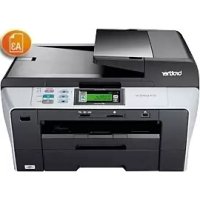
DCP6690CW - Imprimante BROTHER - Notice d'utilisation et mode d'emploi gratuit
Retrouvez gratuitement la notice de l'appareil DCP6690CW BROTHER au format PDF.


| Caractéristiques | Détails |
|---|---|
| Type d'imprimante | Multifonction (impression, copie, numérisation, fax) |
| Technologie d'impression | Laser couleur |
| Résolution d'impression | Jusqu'à 2400 x 600 dpi |
| Vitesse d'impression | Jusqu'à 22 pages par minute (noir et couleur) |
| Capacité du bac d'alimentation | 250 feuilles |
| Connectivité | USB, Ethernet, Wi-Fi |
| Compatibilité système d'exploitation | Windows, macOS, Linux |
| Fonctionnalités de sécurité | Impression sécurisée, protection par mot de passe |
| Maintenance | Remplacement facile des toners et tambours, nettoyage régulier recommandé |
| Dimensions (L x P x H) | 41,5 x 41,5 x 31,5 cm |
| Poids | Environ 18 kg |
| Garantie | 1 an (extension possible) |
FOIRE AUX QUESTIONS - DCP6690CW BROTHER
Questions des utilisateurs sur DCP6690CW BROTHER
0 question sur cet appareil. Repondez a celles que vous connaissez ou posez la votre.
Poser une nouvelle question sur cet appareil
Téléchargez la notice de votre Imprimante au format PDF gratuitement ! Retrouvez votre notice DCP6690CW - BROTHER et reprennez votre appareil électronique en main. Sur cette page sont publiés tous les documents nécessaires à l'utilisation de votre appareil DCP6690CW de la marque BROTHER.
MODE D'EMPLOI DCP6690CW BROTHER
Serveur d'impression Ethernet multifonction et multiprotocole intégré et serveur d'impression multifonction Ethernet sans fil (IEEE 802.11b/g)
GUIDE UTILISATEUR - RÉSEAU
Veuillez lire ce manuel attentivement avant d'utiliser cet appareil sur votre réseau. Vous pouvez imprimer ou consulter ce manuel à tout moment à partir du CD-ROM fourni. Conservez ce CD-ROM à portée de la main afin de pouvoir le consulter facilement en cas de besoin.
Le Brother Solutions Center (http://solutions.brother.com) regroupe en une adresse toutes les réponses à vos besoins d'impression. Téléchargez les pilotes et les utilitaires les plus récents pour votre appareil, consultez la Foire aux Questions et les conseils de dépistage des pannes ou découvrez des solutions d'impression spécifiques.
Conventions typographiques
L'icône suivante est utilisée tout au long de ce guide de l'utilisateur :

Les notes vous indiquent comment répondre à une situation donnée ou vous donnent des conseils sur le fonctionnement des options disponibles.
Marques commerciales
Brother et le logo Brother sont des marques déposées et BRAdmin Professional est une marque de Brother Industries, Ltd.
UNIX est une marque déposée de The Open Group.
Linux ^® est une marque déposée de Linus Torvalds aux Etats-Unis et dans d'autres pays.
Apple et Macintosh sont des marques déposées de Apple, Inc.
Adobe, Flash, Illustrator, PageMaker et Photoshop sont des marques déposées ou des marques d'Adobe Systems Incorporated aux Etats-Unis et/ou dans d'autres pays.
Windows Vista est une marque déposée ou une marque de Microsoft Corporation aux Etats-Unis et dans d'autres pays.
Microsoft et Windows sont des marques déposées de Microsoft Corporation aux Etats-Unis et/ou dans d'autres pays.
BROADCOM, SecureEasySetup et le logo SecureEasySetup sont des marques ou des marques déposées de Broadcom Corporation aux Etats-Unis et/ou dans d'autres pays.
AOSS est une marque de Buffalo Inc.
Wi-Fi, WPA, WPA2 et Wi-Fi Protected Setup sont des marques ou des marques déposées de Wi-Fi Alliance aux États-Unis et/ou dans d'autres pays.
OpenLDAP est une marque déposée de l'OpenLDAP Foundation.
Tous les autres noms de marque et de produit mentionnés dans le présent guide sont des marques déposées ou des marques de leurs détenteurs respectifs.
Note d'édition et de publication
Le présent guide a été édité et publié sous la direction de Brother Industries, Ltd. Il reprend les descriptions et les caractéristiques les plus récentes du produit.
Le contenu de ce guide et les caractéristiques de ce produit peuvent être modifiés sans préavis.
Brother se réserve le droit d'apporter, sans préavis, des modifications aux caractéristiques et aux éléments contenus dans le présent guide. Brother ne saurait être tenu responsable d'un dommage quelconque (y compris en cas de dommages indirects) causé par la confiance accordée aux éléments présentés ici, ceci comprenant, sans pour autant s'y limiter, les erreurs typographiques ou autres liées à la publication.
- Ce produit est approuvé uniquement dans le pays d'achat. Ne l'utilisez pas dans d'autres pays car il pourrait enfreindre les réglementations relatives aux télécommunications sans fil et à l'alimentation électrique de ces pays.
Windows® XP dans ce document représente Windows® XP Professional, Windows® XP Professional x64 Edition et Windows® XP Home Edition.
Numéros Brother
IMPORTANT
Pour tout problème d'ordre technique ou d'exploitation, vous devez appeler le pays où vous avez acheté l'appareil. Les appels doivent provenir du pays concerné.
Service à la clientèle
Aux ETATS-UNIS 1-877-BROTHER (1-877-276-8437)
1-901-379-1215 (FAX)
Au Canada 1-877-BROTHER
514-685-4898 (FAX)
En Europe Consultez le site http://www.brother.com pour obtenir les coordonnées de votre
■ Recherche des centres d'entretien (Etats-Unis)
Pour obtenir l'adresse d'un centre d'entretien agréé Brother, veuillez composer le 1-877-BROTHER
(1-877-276-8437).
■ Recherche des centres d'entretien (Canada)
Pour obtenir l'adresse d'un centre d'entretien agréé Brother, veuillez composer le 1-877-BROTHER.
Pour nous faire part de vos commentaires ou suggestions, veuillez nous écrire :
Aux ETATS-UNIS Service à la clientèle
1, rue Hôtel de Ville
Dollard-des-Ormeaux, PQ, Canada H9B 3H6
En Europe European Product & Service Support
1 Tame Street
Audenshaw
Manchester M34 5JE, UK
Adresses Internet
Site Web général de Brother : http://www.brother.com
Pour la Foire aux questions (FAQ), le service après-vente, les mises à jour de pilotes et les utilitaires :
Commande d'accessoires et de fournitures
Aux ETATS-UNIS : 1-877-552-MALL (1-877-552-6255)
1-800-947-1445 (fax)
http://www.brothermall.com
Au Canada : 1-877-BROTHER
Généralités ...... 1
Fonctions réseau 2
Impression en réseau....2
Numérisation en réseau 2
Réseau PC-FAX (non disponible pour les modèles DCP) ......2
Network PhotoCapture Center™ 2
Utilitaires de gestion ....3
Serveur Internet Fax/Numérisation vers E-mail (MFC-6490CW et MFC-6890CDW : en standard, MFC-5890CN : disponible par téléchargement)....3
Types de connexion réseau....4
Exemple de connexion par réseau câblé ....4
Exemples de connexion réseau sans fil ....6
Protocoles....7
Protocoles et fonctions TCP/IP....7
Autre protocole 8
2 Configuration de votre appareil pour un réseau avec une connexion Ethernet câblée 9
Généralités ......9
Adresses IP, masques de sous-réseau et passerelles....9
Adresse IP 9
Masque de sous-réseau....10
Passerelle (et routeur)....10
Procédure pas à pas....11
Configuration de l'adresse IP et du masque de sous-réseau ....12
Utilisation de l'utilitaire BRAdmin Light pour configurer votre appareil comme imprimante réseau...12
Utilisation du panneau de commande pour configurer votre appareil pour qu'il fonctionne sur un réseau ....14
Utilisation d'autres méthodes pour configurer votre appareil pour un réseau ....14
Modification des paramètres du serveur d'impression ....15
Utilisation de l'utilitaire BRAdmin Light pour changer les paramètres du serveur d'impression .....15
Utilisation de l'utilitaire BRAdmin Professional pour configurer les paramètres sans fil (pour Windows®)....16
Utilisation de la Configuration à distance pour changer les paramètres du serveur d'impression (non disponible pour les modèles DCP)....17
Utilisation du panneau de commande pour changer les paramètres du serveur d'impression .....18
3 Configuration de votre appareil pour un réseau sans fil (non disponible pour MFC-5490CN et MFC-5890CN) 19
Généralités ...... 19
Termes et concepts relatifs aux réseaux sans fil....20
SSID (Service Set Identifier) et canaux....20
Authentication et cryptage ....20
Procédure pas à pas de configuration du réseau sans fil ....22
Pour le mode Infrastructure....22
Pour le mode Ad-hoc....23
Vérifiez votre environnement réseau....24
Connexion à un ordinateur avec un point d'accès sur le réseau (mode Infrastructure) ......24
Connexion à un ordinateur sans fil, sans point d'accès au réseau (mode Ad-hoc)....24
Vérifiez votre méthode de configuration du réseau sans fil....25
Configuration à l'aide de l'Assistant de configuration du panneau de commande de l'appareil pour configurer votre appareil réseau sans fil....25
Configuration à l'aide du menu SES/WPS/AOSS du panneau de commande (mode Infrastructure seulement) 25
Configuration à l'aide de la méthode PIN de Wi-Fi Protected Setup ^™ (mode Infrastructure seulement)....26
Configuration à l'aide de l'application Brother installer fournie sur le CD-ROM pour configurer votre appareil réseau sans fil....27
Configuration de votre appareil pour un réseau sans fil....28
Utilisation de l'Assistant de configuration à partir du panneau de commande ....28
Utilisation du menu SES/WPS/AOSS du panneau de commande pour configurer votre appareil pour un réseau sans fil....32
Utilisation de la méthode PIN de Wi-Fi Protected Setup™ 36
Utilisation de l'application d'installation automatique Brother fournie sur le CD-ROM pour configurer votre appareil pour un réseau sans fil....39
4 Configuration sans fil pour Windows ^® à l'aide de l'application Brother installer (non disponible pour MFC-5490CN et MFC-5890CN) 40
Configuration en mode Infrastructure 40
Avant de configurer les paramètres sans fil ....40
Configurer les paramètres sans fil....40
Configuration à l'aide du menu SES/WPS/AOSS du panneau de commande (méthode presse-bouton)....47
Avant de configurer les paramètres sans fil ....47
Configurer les paramètres sans fil....47
Configuration en mode Ad-hoc....52
Avant de configurer les paramètres sans fil ....52
Configurer les paramètres sans fil....52
5 Configuration sans fil pour Macintosh ^® à l'aide de l'application Brother installer (non disponible pour MFC-5490CN et MFC-5890CN) 60
Configuration en mode Infrastructure 60
Avant de configurer les paramètres sans fil ....60
Configurer les paramètres sans fil....61
Configuration à l'aide du menu SES/WPS/AOSS du panneau de commande (méthode presse-bouton)....67
Avant de configurer les paramètres sans fil ....67
Configurer les paramètres sans fil....67
Configuration en mode Ad-hoc....71
Avant de configurer les paramètres sans fil ....71
Configurer les paramètres sans fil....71
6 Configuration à l'aide du panneau de commande 78
Menu Réseau 78
TCP/IP 78
Para. divers (pour le MFC-5490CN seulement)....91
Assistant de configuration (réseaux sans fil uniquement)....91
SES/WPS/AOSS (réseau sans fil seulement)....91
WPS avec PIN (réseau sans fil seulement)....91
Etat WLAN (réseaux sans fil uniquement)....92
Ethernet (réseau câblé uniquement) 95
E-mail/I-FAX (pour MFC-6490CW et MFC-6890CDW) 96
Numérisation vers FTP (pour MFC-5890CN et MFC-6490CW) 113
Numérisation vers FTP (pour MFC-6890CDW)....116
Fuseau horaire (pour MFC-6490CW et MFC-6890CDW) 119
Interface réseau (non disponible pour MFC5490CN et MFC5890CN)....120
LDAP (pour MFC-6890CDW)....120
Rétablissement de la valeur d'usine par défaut des paramètres réseau....121
Impression de la Liste de configuration du réseau 122
7 Assistant de déploiement de pilote (Windows ^® uniquement) 123
Généralités ......123
Méthodes de connexion....123
Peer to Peer 123
Partage en réseau....124
Comment installer l'Assistant de déploiement de pilote 124
Utilisation du logiciel de l'Assistant de déploiement de pilote....125
8 Impression en réseau sous Windows ^ : impression de base Peer to Peer TCP/IP 128
Généralités ...... 128
Configuration du port TCP/IP standard....129
Pilote d'imprimante non installé....129
Pilote d'imprimante déjà installé 129
Autres sources d'information 130
9 Impression en réseau à partir d'un Macintosh ^® 131
Généralités ...... 131
Comment sélectionner le serveur d'impression (TCP/IP)....131
Modification des paramètres du serveur d'impression 134
Modification de la configuration à l'aide de l'application Configuration à distance
(non disponible pour les modèles DCP)....134
Utilisation de l'utilitaire BRAdmin Light pour changer les paramètres du serveur d'impression .....134
Autres sources d'information 134
10 Fonctionnement LDAP (pour MFC-6890CDW) 135
Généralités ...... 135
Modification de la configuration LDAP à l'aide de BRAdmin Professional (pour Windows®) ......135
Fonctionnement LDAP à l'aide du panneau de commande ....137
11 Télécopie par Internet et numérisation vers e-mail (pour MFC-6490CW et MFC-6890CDW) 138
Présentation de la télécopie par Internet....138
Pour vous connecter....139
Fonctions des touches du panneau de commande....139
Envoi d'un fax par Internet....140
Saisie manuelle du texte 140
Réception d'un e-mail ou d'un fax Internet 141
Réception d'un fax Internet sur votre ordinateur....141
Réadressage des messages e-mail et fax reçus....141
Diffusion relais....142
Message de vérification de transmission....144
Config TX mail 144
Config RC mail 145
Avis d'erreur 145
Informations importantes concernant la fonction Fax Internet....145
Numérisation vers un serveur de messagerie - Présentation (pour MFC-6490CW et MFC-6890CDW)....146
12 Fonction de sécurité (pour MFC-6490CW et MFC-6890CDW) 149
Généralités ...... 149
Méthodes de sécurité pour l'avis par e-mail 149
POP avant SMTP (PbS)....149
Utilisation de l'avis par e-mail avec l'authentication des utilisateurs....150
Gestion sécurisée de votre appareil réseau à l'aide de BRAdmin Professional (pour Windows®)......150
13 Diagnostic des anomalies 151
Généralités ...... 151
Problèmes généraux....151
Problèmes d'installation du logiciel d'impression en réseau....153
Problèmes d'impression 155
Problèmes de numérisation et PC FAX....156
Diagnostic des anomalies de réseau sans fil....158
Problèmes de configuration de la connexion sans fil 158
Problèmes liés à la connexion sans fil....158
Dépannage LDAP....159
A Annexe A 160
Utilisation des services 160
Autres moyens de définir l'adresse IP (pour les utilisateurs avancés et les administrateurs) .....160
Configuration de l'adresse IP à l'aide de DHCP 160
Utilisation de BOOTP pour configurer l'adresse IP....161
Utilisation de RARP pour configurer l'adresse IP 162
Utilisation de APIPA pour configurer l'adresse IP....162
Utilisation de ARP pour configurer l'adresse IP....163
Utilisation de la console TELNET pour configurer l'adresse IP 164
Installation si une file d'impression réseau ou partagée est utilisée (pilote d'imprimante seulement)...165
Installation lors de l'utilisation de Web Services (pour les utilisateurs de Windows Vista®)....166
B Annexe B 167
Caractéristiques techniques du serveur d'impression ....167
Réseau Ethernet câblé....167
Réseau Ethernet sans fil ....168
Tableau des fonctions et des réglages d'usine par défaut ....170
Saisie de texte....175
Pour les modèles à écran tactile 175
Pour les modèles MFC....176
Pour les modèles DCP ....177
C Annexe C 178
Remarques relatives à la licence à source libre....178
Cet appareil intègre le logiciel SNMP de WestHawk Ltd....178
Instructions OpenSSL....179
Déclarations OpenLDAP 181
D l n d e x 1 8 5
1 Introduction
Généralités
L'appareil Brother peut être partagé sur un réseau Ethernet câblé 10/100 Mbit/s ou sans fil IEEE 802.11b/802.11g à l'aide du serveur d'impression réseau intégré. Ce dernier prend en charge diverses fonctions et méthodes de connexion en fonction du système d'exploitation utilisé sur un réseau prenant en charge TCP/IP. Ces fonctions comprennent l'impression, la numérisation, la transmission et la réception par PC-FAX, PhotoCapture Center™, la configuration à distance et le contrôleur d'état. Le tableau suivant liste les fonctions et les connexions réseau prises en charge par chaque système d'exploitation.
| Systèmes d'exploitation | Windows® 2000Windows® XPWindows® XPProfessional x64EditionWindows Vista® | Mac OS® X 10.2.4 ou ultérieur |
| Ethernet 10/100BASE-TX câblé (TCP/IP) | √ | √ |
| Ethernet sans fil IEEE 802.11b/g (TCP/IP) ^1 | √ | √ |
| Impression √ | √ | |
| BRAdmin Light √ | √ | |
| BRAdmin Professional ^2 | √ | |
| Web BRAdmin ^2 | √ | |
| Numérisation √ | √ | |
| Transmission par PC FAX ^3 | √ | √ |
| Réception par PC FAX ^3 | √ | |
| Configuration à distance ^3 | √ | √ |
| Contrôleur d'état √ | √ | |
| Assistant de déploiement de pilote | √ |
1 Non disponible pour MFC-5490CN et MFC-5890CN.
2 BRAdmin Professional et Web BRAdmin peuvent être téléchargés à partir du site http://solutions.brother.com.
3 Non disponible pour les modèles DCP.
Pour utiliser un appareil Brother sur un réseau, vous devez configurer le serveur d'impression ainsi que les ordinateurs utilisés.
Pour les utilisateurs d'un réseau sans fil :
Pour obtenir les meilleurs résultats pour l'impression normale et quotidienne de documents, placez l'appareil Brother aussi près que possible du point d'accès au réseau (ou routeur) avec un minimum d'obstacles. Les objets volumineux et les murs situés entre les deux appareils, ainsi que les interférences provenant d'autres appareils électroniques peuvent affecter la vitesse de transfert des données de vos documents.
C'est pour cette raison que les connexions sans fil ne sont pas forcément à privilégier pour tous les types de documents et d'applications. Si vous imprimez des fichiers volumineux comme des photos sur du papier brillant ou des documents à pages multiples avec un mélange de texte et de grands graphiques, il sera peut-être préférable d'utiliser un réseau Ethernet câblé pour un transfert de données plus rapide, ou USB pour un débit de traitement optimal.
Fonctions réseau
Votre appareil Brother offre les fonctions réseau de base suivantes.
Impression en réseau
Le serveur d'impression offre des services d'impression pour Windows ^® 2000/XP/XP Professional x64 Edition et Windows Vista ^® prenant en charge les protocoles TCP/IP et pour Macintosh ^® prenant en charge TCP/IP (Mac OS ^® X 10.2.4 ou ultérieur).
Numérisation en réseau
Vous pouvez numériser des documents sur le réseau vers votre ordinateur (voir Numérisation en réseau dans le Guide utilisateur - Logiciel).
Réseau PC-FAX (non disponible pour les modèles DCP)
Vous pouvez envoyer directement un fichier PC comme un PC-FAX sur votre réseau (pour une description complète, voir Logiciel Brother PC-FAX pour Windows ^® ou Envoi d'un fax pour Macintosh ^® dans le Guide utilisateur - Logiciel). Les utilisateurs de Windows ^® peuvent aussi recevoir des PC-FAX (voir Réception de PC-FAX dans le Guide utilisateur - Logiciel).
Network PhotoCapture Center™
Vous pouvez visualiser, récupérer et enregistrer des données à partir d'un module de mémoire flash USB ou d'une carte mémoire insérée dans l'appareil Brother. Le logiciel est automatiquement installé lorsque vous choisissez l'option de connexion réseau lors de l'installation du logiciel. Pour Windows®, choisissez l'onglet PHOTOCAPTURE dans ControlCenter3. Pour plus d'informations, voir ControlCenter3 dans le Guide utilisateur - Logiciel. Pour Macintosh®, lancez un navigateur web proposant FTP et entrez FTP://xxx.xxx.xxx.xxx (où xxx.xxx.xxx.xxx est l'adresse IP de votre appareil Brother). Pour plus d'informations, voir Configuration à distance et PhotoCapture Center dans le Guide utilisateur - Logiciel.
Utilitaires de gestion
BRAdmin Light
BRAdmin Light permet d'effectuer la configuration initiale de périphériques Brother connectés en réseau. Vous pouvez aussi rechercher des produits Brother sur votre réseau, afficher leur état et définir les paramètres réseau de base, comme l'adresse IP. L'utilitaire BRAdmin Light est disponible pour Windows ^ 2000/XP, Windows Vista ^ et Mac OS ^ X 10.2.4 (ou des versions ultérieures). Pour installer BRAdmin Light sous Windows ^ , veuillez vous reporter au Guide d'installation rapide fourni avec l'appareil. Pour les utilisateurs de Macintosh ^ , BRAdmin Light est automatiquement installé lors de l'installation du pilote. Si vous avez déjà installé le pilote d'imprimante, vous n'avez pas besoin de l'installer à nouveau.
Pour en savoir plus sur l'utilitaire BRAdmin Light, veuillez consulter le site http://solutions.brother.com
BRAdmin Professional (pour Windows®)
BRAdmin Professional est un utilitaire permettant la gestion plus avancée des périphériques Brother connectés en réseau. Vous pouvez aussi rechercher des produits Brother sur votre réseau, afficher leur état et définir les paramètres réseau à partir d'un ordinateur exécutant Windows®. Par rapport à BRAdmin Light, BRAdmin Professional offre des fonctions supplémentaires.
Pour en savoir plus et pour le télécharger, veuillez consulter le site http://solutions.brother.com.
Web BRAdmin (pour Windows®)
Web BRAadmin est un utilitaire permettant de gérer les périphériques Brother connectés à votre réseau local (LAN) ou étendu (WAN). Vous pouvez aussi rechercher des produits Brother sur votre réseau, afficher leur état et définir les paramètres réseau. Contrairement au logiciel Web BRAadmin Professional, qui est exclusivement conçu pour les systèmes Windows ^® , Web BRAadmin est un utilitaire de serveur accessible à partir de n'importe quel PC client disposant d'un navigateur Web prenant en charge JRE (Java Runtime Environment). En installant l'utilitaire de serveur Web BRAadmin sur un PC exécutant IIS ^1 , les administrateurs peuvent utiliser un navigateur Web pour se connecter au serveur Web BRAadmin qui peut ensuite communiquer avec l'appareil.
Pour en savoir plus et pour le télécharger, veuillez consulter le site http://solutions.brother.com.
Configuration à distance (non disponible pour les modèles DCP)
Le logiciel de configuration à distance vous permet de configurer les paramètres réseau à partir d'un PC sous Windows ^® ou d'un Macintosh ^® (Mac OS ^® X 10.2.4 ou ultérieur) (voir Configuration à distance dans le Guide utilisateur - Logiciel).
Serveur Internet Fax/Numérisation vers E-mail (MFC-6490CW et MFC-6890CDW : en standard, MFC-5890CN : disponible par téléchargement)
Une adresse E-mail peut être attribuée à l'appareil Brother. Elle vous permettra d'envoyer, de recevoir ou de transmettre des documents via un réseau local ou Internet à/vers des ordinateurs ou d'autres appareils Fax Internet. Avant d'utiliser cette fonction, vous devez configurer les paramètres appropriés de l'appareil à l'aide de son panneau de commande. Pour plus de détails, voir Télécopie par Internet et numérisation vers e-mail (pour MFC-6490CW et MFC-6890CDW) à la page 138.
Pour le MFC-5890CN
Pour pouvoir utiliser cette fonction, veuillez télécharger le logiciel nécessaire sur notre site web Brother Solutions Center. (http://solutions.brother.com)
Types de connexion réseau
Exemple de connexion par réseau câblé
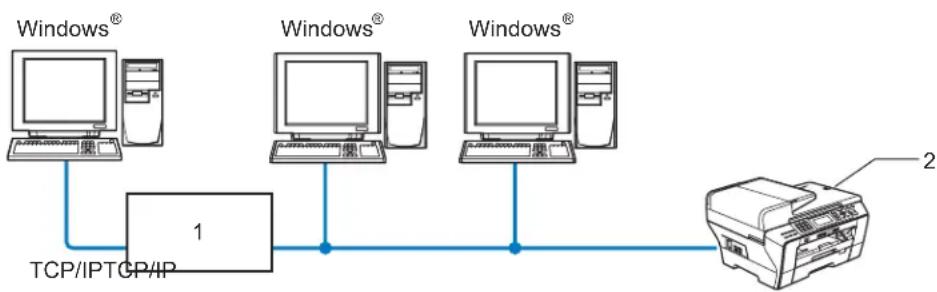
Impression Peer to Peer à l'aide de TCP/IP
Dans un environnement Peer to Peer, chaque ordinateur échange directement les données avec chaque appareil. Il n'y a pas de serveur central contrôlant l'accès aux fichiers ou le partage des imprimantes.
flowchart
graph LR
    A["Windows®"] -->|TCP/IPTCP/IP| B["1"]
    C["Windows®"] -->|TCP/IPTCP/IP| B["1"]
    D["Windows®"] -->|TCP/IPTCP/IP| B["1"]
    B --> E["Printer"]
    style B fill:#f9f,stroke:#333
1 Commutateur ou routeur
2 Imprimante réseau (votre appareil)
■ Sur un réseau plus petit comprenant 2 ou 3 ordinateurs, nous recommandons la méthode d'impression Peer to Peer car elle est plus facile à configurer que la méthode d'impression partagée en réseau (voir Impression partagée en réseau à l a p a g e 5).
■ Chaque ordinateur doit utiliser le protocole TCP/IP.
Il faut configurer une adresse IP appropriée pour l'appareil Brother.
Si vous utilisez un routeur, il faut configurer l'adresse de la passerelle sur les ordinateurs et sur l'appareil Brother.
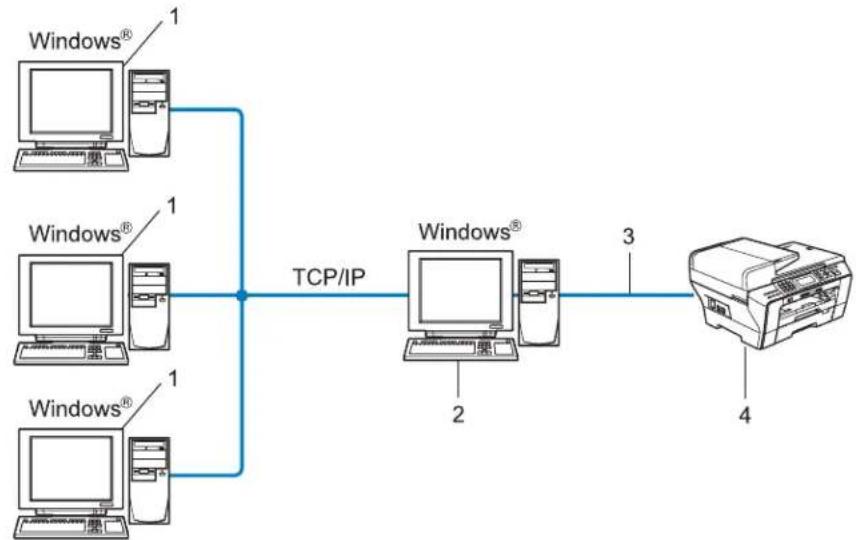
Impression partagée en réseau
Dans un environnement partagé en réseau, chaque ordinateur envoie les données via un ordinateur contrôlé de façon centrale. Ce type d'ordinateur est souvent appelé un "Serveur" ou un "Serveur d'impression". Son rôle consiste à contrôler toutes les tâches d'impression.
flowchart
graph LR
    A["Windows®"] -->|1| B["TCP/IP"]
    C["Windows®"] -->|1| B
    D["Windows®"] -->|1| B
    E["Windows®"] -->|1| B
    B --> F["Windows®"]
    F -->|2| G["Printer"]
    F -->|3| H["Printer"]
    G --> I["Printer"]
    H --> J["Printer"]
1 Ordinateur client
2 Aussi appelé "Serveur" ou "Serveur d'impression"
3 TCP/IP ou USB (si disponible)
4 Imprimante réseau (votre appareil)
■ Pour un réseau plus important, nous conseillons un environnement d'impression partagé en réseau.
■ Le protocole d'impression TCP/IP doit être configuré pour le "serveur" ou le "serveur d'impression".
L'appareil Brother doit être configuré avec une adresse IP appropriée, sauf s'il est connecté au serveur via l'interface USB.
Exemples de connexion réseau sans fil
1
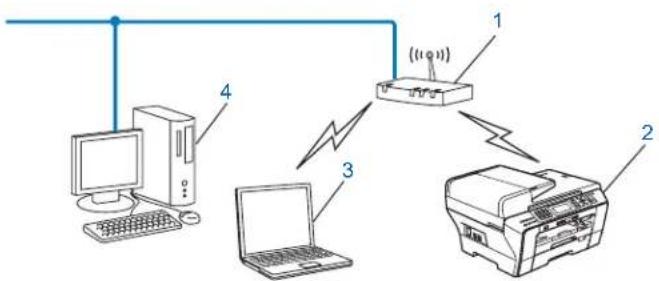
Connexion à un ordinateur avec un point d'accès sur le réseau (mode Infrastructure)
Les réseaux de ce type ont un point d'accès central au cœur du réseau. Le point d'accès peut aussi servir de pont ou de passerelle vers un réseau câblé. Quand l'appareil sans fil Brother (votre appareil) se trouve sur ce type de réseau, il reçoit toutes les tâches d'impression via un point d'accès.
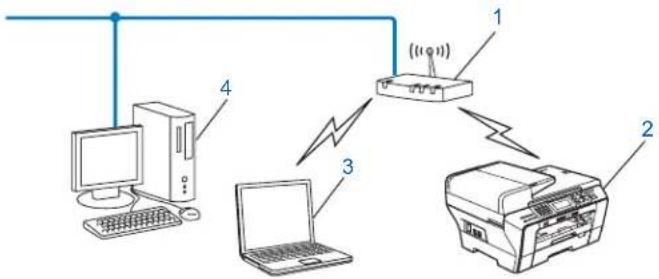
1 Point d'accès
2 Imprimante réseau sans fil (votre appareil)
3 Ordinateur sans fil communiquant avec le point d'accès
4 Ordinateur câblé dépourvu de la fonctionnalité sans fil connecté au point d'accès avec le câble Ethernet.
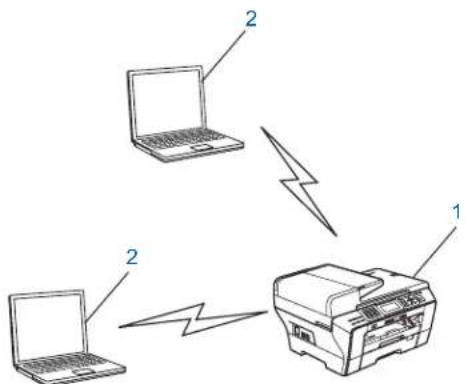
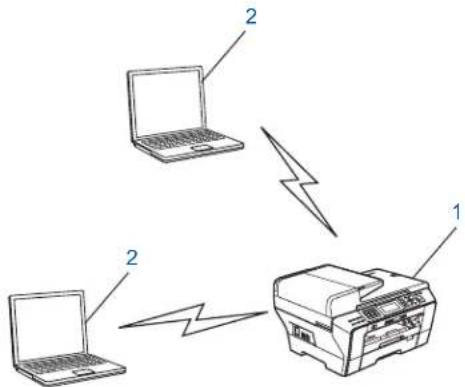
Connexion à un ordinateur sans fil, sans point d'accès sur le réseau (mode Ad-hoc)
Ce type de réseau n'a pas de point d'accès central. Les clients sans fil communiquent directement entre eux. Quand l'appareil sans fil Brother (votre appareil) se trouve sur ce type de réseau, il reçoit directement toutes les tâches d'impression de l'ordinateur qui envoie les données d'impression.
flowchart
graph TD
    A["1 Laptop"] --> B["2 Laptop"]
    B --> C["2 L lightning bolt"]
    C --> D["Printer"]
1 Imprimante réseau sans fil (votre appareil)
2 Ordinateur sans fil
Protocoles
Protocoles et fonctions TCP/IP
Les protocoles sont des ensembles de règles normalisées qui permettent de transmettre des données sur un réseau. Grâce aux protocoles, les utilisateurs ont accès aux ressources connectées au réseau.
Le serveur d'impression utilisé sur cet appareil Brother fonctionne avec les protocoles TCP/IP (Transmission Control Protocol/Internet Protocol).
TCP/IP représente le protocole le plus courant pour les communications comme Internet et e-mail. Il peut être utilisé sous pratiquement tous les systèmes d'exploitation tels que Windows ^® , Mac OS ^® X et Linux ^® . Les protocoles TCP/IP suivants sont disponibles sur cet appareil Brother :
DHCP/BOOTP/RARP
L'utilisation des protocoles DHCP/BOOTP/RARP permet de configurer automatiquement l'adresse IP.

Remarque
Pour utiliser les protocoles DHCP/BOOTP/RARP, veuillez contacter votre administrateur réseau.
APIPA
Si vous n'attribuez pas une adresse IP manuellement (à l'aide du panneau de commande ou du logiciel BRAdmin) ou automatiquement (à l'aide d'un serveur DHCP/BOOTP/RARP), le protocole APIPA (Automatic Private IP Addressing) attribue automatiquement une adresse IP dans l'intervalle 169.254.1.0 - 169.254.254.255.
Client DNS
Le serveur d'impression Brother gère la fonction client DNS (Domain Name System). Cette fonction permet au serveur d'impression de communiquer avec d'autres appareils en utilisant son nom DNS.
LPR/LPD
Protocoles d'impression courants sur les réseaux TCP/IP.
Client SMTP (pour MFC-6490CW et MFC-6890CDW)
Le client SMTP (Simple Mail Transfer Protocol) est utilisé pour envoyer des e-mails via Internet ou un Intranet.
Port9100
Un autre protocole d'impression couramment employé sur les réseaux TCP/IP.
mDNS
mDNS permet à un serveur d'impression Brother de se configurer automatiquement pour fonctionner sur un système Mac OS® X avec une configuration de réseau simple (Mac OS® X 10.2.4 ou ultérieur).
TELNET
Le serveur d'impression Brother prend en charge le serveur TELNET pour la configuration par ligne de commande.
SNMP
SNMP (Simple Network Management Protocol) permet de gérer des périphériques réseau tels que des ordinateurs, des routeurs ou des appareils réseau Brother.
Web Services
Le protocole Web Services permet aux utilisateurs de Windows Vista ^® d'installer le pilote d'imprimante Brother en cliquant avec le bouton droit sur l'icône de l'appareil à partir du dossier Réseau. (voir Installation lors de l'utilisation de Web Services (pour les utilisateurs de Windows Vista ^® ) à la page 166). Web Service vous permet aussi de vérifier l'état actuel de l'appareil à partir de votre ordinateur.
Client FTP (pour MFC-5890CN, MFC-6490CW et MFC-6890CDW)
FTP (File Transfer Protocol) permet à l'appareil Brother de numériser des documents noir et blanc ou couleur directement vers un serveur FTP situé localement sur votre réseau ou à distance sur Internet.
LDAP (pour MFC-6890CDW)
Le protocole LDAP (Lightweight Directory Access Protocol) permet à la machine Brother de rechercher des informations telles que les numéros de fax et les adresses électroniques à partir d'un serveur LDAP.
IPv6 (pour MFC-5490CN, MFC-5890CN, MFC-6490CW, DCP-6690CW et MFC-6890CDW)
Votre appareil Brother est compatible avec IPv6, le protocole Internet de la prochaine génération. Pour en savoir plus sur ce protocole, consultez le site http://solutions.brother.com.
Autre protocole
LLTD
Le protocole LLTD (Link Layer Topology Discovery) vous permet de localiser facilement l'appareil Brother dans le Mappage réseau de Windows Vista®. Votre appareil Brother apparaîtra avec une icône caractéristique et le nom du nœud. Le protocole est désactivé par défaut.
Vous pouvez activer LLTD à l'aide de l'utilitaire BRAmin Professional. Consultez la page de téléchargement correspondant à votre modèle à l'adresse http://solutions.brother.compour télécharger le logiciel BRAmin Professional.
2
Configuration de votre appareil pour un réseau avec une connexion Ethernet câblée
Généralités
2
Avant d'utiliser votre appareil Brother dans un environnement réseau, vous devez d'abord installer le logiciel Brother et configurer les paramètres réseau TCP/IP appropriés sur l'appareil lui-même. Dans ce chapitre, vous apprendrez les opérations de base requises pour imprimer sur le réseau à l'aide du protocole TCP/IP.
Nous vous recommandons d'utiliser le programme d'installation fourni sur le CD-ROM Brother. Il vous guidera tout au long de l'installation du logiciel et du réseau. Veuillez suivre les instructions contenues dans le Guide d'installation rapide qui vous a été fourni.

Remarque
Si vous ne souhaitez pas ou ne pouvez pas utiliser le programme d'installation automatique ou un autre outil logiciel Brother, vous pouvez aussi utiliser le panneau de commande de l'appareil pour changer les paramètres du réseau. Pour plus d'informations, voir Configuration à l'aide du panneau de commande à la page 78.
Adresses IP, masques de sous-réseau et passerelles
Pour utiliser l'appareil dans un environnement réseau TCP/IP, vous devez configurer son adresse IP et son masque de sous-réseau. L'adresse IP que vous attribuez au serveur d'impression doit se trouver sur le même réseau logique que vos ordinateurs hôtes. Sinon, vous devez configurer le masque de sous-réseau et l'adresse de la passerelle en conséquence.
Adresse IP
Une adresse IP est une série de nombres qui identifie chaque appareil connecté à un réseau. Une adresse IP comprend quatre nombres séparés par des points. Chaque nombre est compris entre 0 et 255.
■ Exemple : sur un petit réseau, vous changez généralement le dernier nombre.
• 192.168.1.1
• 192.168.1.2
• 192.168.1.3
Comment l'adresse IP est-elle affectée à votre serveur d'impression :
Si vous avez un serveur DHCP/BOOTP/RARP sur votre réseau (c'est généralement le cas sur un réseau UNIX®/Linux® ou Windows® 2000/XP ou Windows Vista®), le serveur d'impression obtient automatiquement son adresse IP de ce serveur.

Remarque
Sur les réseaux plus petits, le serveur DHCP peut être le routeur.
Pour obtenir des compléments d'information sur DHCP, BOOTP et RARP, voir les rubriques Configuration de l'adresse IP à l'aide de DHCP à la page 160, Utilisation de BOOTP pour configurer l'adresse IP à la page 161 et Utilisation de RARP pour configurer l'adresse IP à la page 162.
Si vous n'avez pas de serveur DHCP/BOOTP/RARP, le protocole APIPA (Automatic Private IP Addressing) affecte automatiquement une adresse IP comprise entre 169.254.1.0 et 169.254.254.255. Pour plus d'informations sur APIPA, voir Utilisation de APIPA pour configurer l'adresse IP à la page 162.
Si le protocole APIPA est désactivé, l'adresse IP par défaut d'un serveur d'impression Brother est 192.0.0.192. Néanmoins, vous pouvez facilement la modifier pour qu'elle corresponde à l'adresse IP de votre réseau. Pour plus d'informations sur la façon de changer l'adresse IP, voir Configuration de l'adresse IP et du masque de sous-réseau à la page 12.
Masque de sous-réseau
Les masques de sous-réseau limitent les communications sur le réseau.
■ Exemple : l'ordinateur 1 peut communiquer avec l'ordinateur 2
- Ordinateur 1
Adresse IP : 192.168.1.2
Masque de sous-réseau : 255.255.255.0 - Ordinateur 2
Adresse IP : 192.168.1.3
Masque de sous-réseau : 255.255.255.0

Remarque
0 indique qu'il n'y a pas de restriction de communication au niveau de cette partie de l'adresse.
Dans l'exemple ci-dessus, nous pouvons communiquer avec tous les appareils qui ont une adresse IP commençant par 192.168.1.X.
Passerelle (et routeur)
Une passerelle est un point du réseau qui fait office d'entrée vers un autre réseau et envoie les données transmises via le réseau à une destination précise. Le routeur sait où envoyer les données qui arrivent à la passerelle. Si une destination se trouve sur un réseau externe, le routeur transmet les données au réseau externe. Si votre réseau communique avec d'autres réseaux, il vous faudra peut-être configurer l'adresse IP de la passerelle. Si vous ne connaissez pas l'adresse IP de la passerelle, contactez votre administrateur réseau.
Procédure pas à pas
1 Configurer les paramètres TCP/IP.
- Configurer l'adresse IP → Voir page 12
- Configurer le masque de sous-réseau → Voir page 12
- Configurer la passerelle → Voir page 12
2 Changer les paramètres du serveur d'impression.
- À l'aide de l'utilitaire BRAdmin Light → Voir page 15
- À l'aide de l'utilitaire BRAdmin Professional → Voir page 16
À l'aide du panneau de commande → Voir page 78 - À l'aide de la configuration à distance → Voir page 17
- À l'aide d'autres méthodes → Voir page 160
Configuration de l'adresse IP et du masque de sous-réseau
Utilisation de l'utilitaire BRAadmin Light pour configurer votre appareil comme imprimante réseau
2
BRAdmin Light
BRAdmin Light permet d'effectuer la configuration initiale de périphériques Brother connectés en réseau. Vous pouvez aussi rechercher des produits Brother dans un environnement TCP/IP, afficher leur état et définir les paramètres réseau de base, comme l'adresse IP. L'utilitaire BRAdmin Light est disponible pour Windows ^® 2000/XP, Windows Vista ^® et Mac OS ^® X 10.2.4 ou des versions ultérieures.
Comment configurer votre appareil à l'aide de l'utilitaire BRAdmin Light

Remarque
- Veuillez utiliser la version de l'utilitaire BRAdmin Light fournie sur le CD-ROM qui accompagne votre produit Brother. Vous pouvez aussi télécharger la dernière version à partir du site http://solutions.brother.com.
- Si vous avez besoin d'une gestion des imprimantes plus avancée, utilisez la dernière version de Brother BRAdmin Professional, qui peut être téléchargée à partir du site http://solutions.brother.com Cet utilitaire est seulement disponible pour les utilisateurs de Windows ^® .
- Si vous utilisez le Pare-feu Windows ^ ou une fonction de pare-feu ou encore des applications antivirus ou anti-logiciels espions, désactivez-les temporairement. Quand vous serez sûr de pouvoir imprimer, vous pourrez les réactiver en suivant les instructions.
- Nom du nœud : le nom du nœud apparaît dans la fenêtre courante de BRAdmin Light. Le nom de nœud par défaut du serveur d'impression dans l'appareil est "BRNxxxxxxxxxxxxx" (où "xxxxxxxxxxxxx" représente l'adresse Ethernet de l'appareil).
- Pour MFC-5490CN, MFC-5890CN, MFC-6490CW, DCP-6690CW et MFC-6890CDW, le mot de passe par défaut est "access".
Pour les autres modèles, aucun mot de passe n'est requis par défaut. Pour définir un mot de passe, double-cliquez sur le périphérique concerné. Cliquez sur l'onglet Contrôle puis sur Changer le mot de passe. Entrez le nouveau mot de passe.
1 Lancez l'utilitaire BRAdmin Light.
■ Pour les utilisateurs de Windows® 2000/XP et Windows Vista®
Cliquez sur Démarrer / Tous les programmes ^1 / Brother / BRAdmin Light / BRAdmin Light.
1 Programmes pour les utilisateurs de Windows® 2000
■ Pour Mac OS® X 10.2.4 ou ultérieur
Double-cliquez sur Macintosh HD (Démarrage) / Bibliothèque / Printers / Brother / Utilities / fichier BRAdmin Light.jar.
2 BRAdmin Light recherche automatiquement les nouveaux périphériques.
Configuration de votre appareil pour un réseau avec une connexion Ethernet câblée
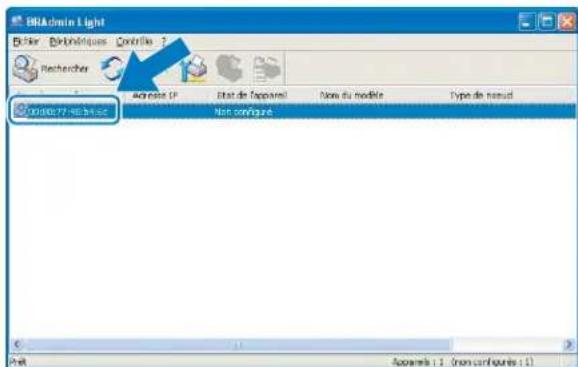
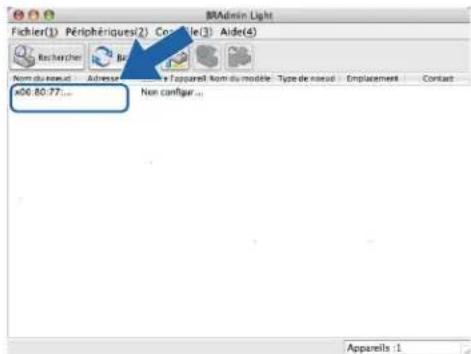
3 Double-cliquez sur le périphérique non configuré. Windows®
text_image
BBAAdmin Light File Edit Options Control 7 Rechercher Address (F) Etat de Appareil New du modèle Type de newsd 00180577-9634-52 Non configué Apparels : I (non configures : 1)Macintosh®
text_image
Fichier(1) Périphériques(2) Contelle(3) Aide(4) Aide Nom du mode 1 Adverse l'opparel Nom du modèle Type de mode Emplacement Contact #06 80.77... Non configur... Apparels : 1
Remarque
- Si le serveur d'impression est configuré à ses valeurs par défaut (si vous n'utilisez pas un serveur DHCP/BOOTP/RARP), le périphérique apparaîtra comme Non configuré (Unconfigured) dans l'écran de l'utilitaire BRAdmin Light.
- Vous pouvez trouver le nom de nœud et l'adresse Ethernet en imprimant la Liste de configuration du réseau (pour obtenir des informations sur la façon d'imprimer la Liste de configuration du réseau sur votre serveur d'impression, voir la rubrique Impression de la Liste de configuration du réseau à la page 122).
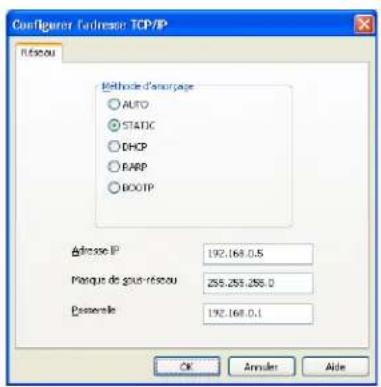
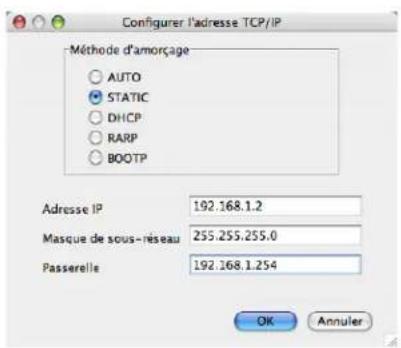
4 Choisissez STATIC pour la Méthode d'amorçage (BOOT Method). Entrez l'Adresse IP (IP Address), le Masque de sous-réseau (Subnet Mask) et la Passerelle (Gateway) (au besoin) de votre serveur d'impression.
Windows®
text_image
Configuration Cordress TCP/IP Résou Méthode d'armargage AUTO STATIC DHCP FARP BOOTP Adresse IP 192.168.0.5 Plaque de gour réseau 255.255.255.0 Passerie 192.168.0.1 OK Annuler AideMacintosh®
text_image
Configurer l'adresse TCP/IP Méthode d'amorçage AUTO STATIC DHCP RARP BOOTP Adresse IP 192.168.1.2 Masque de sous-réseau 255.255.255.0 Passerelle 192.168.1.254 OK Annuler5 Cliquez sur OK.
6 Quand l'adresse IP est correctement programmée, le serveur d'impression Brother apparaît dans la liste des périphériques.
Utilisation du panneau de commande pour configurer votre appareil pour qu'il fonctionne sur un réseau
Vous pouvez configurer votre appareil pour qu'il fonctionne sur un réseau en utilisant le menu Réseau du panneau de commande (voir Configuration à l'aide du panneau de commande à la page 78).
Utilisation d'autres méthodes pour configurer votre appareil pour un réseau
Vous pouvez configurer votre appareil pour un réseau en utilisant d'autres méthodes (voir Autres moyens de définir l'adresse IP (pour les utilisateurs avancés et les administrateurs) à la page 160).
Modification des paramètres du serveur d'impression

Remarque
Pour les utilisateurs d'un réseau sans fil, vous devez configurer les paramètres sans fil pour changer les paramètres du serveur d'impression (voir Configuration de votre appareil pour un réseau sans fil (non disponible pour MFC-5490CN et MFC-5890CN) à l a p a g e 19).
Utilisation de l'utilitaire BRAadmin Light pour changer les paramètres du serveur d'impression
1 Lancez l'utilitaire BRAdmin Light.
■ Pour les utilisateurs de Windows® 2000/XP et Windows Vista®
Cliquez sur Démarrer / Tous les programmes ^1 / Brother / BRAdmin Light / BRAdmin Light.
1 Programmes pour les utilisateurs de Windows® 2000
■ Pour Mac OS® X 10.2.4 ou ultérieur
Double-cliquez sur Macintosh HD (Démarrage) / Bibliothèque / Printers / Brother / Utilities / fichier BRAdmin Light.jar.
2 Sélectionnez le serveur d'impression pour lequel vous souhaitez changer les paramètres.
3 Dans le menu Contrôle, sélectionnez Configuration réseau.
4 Entrez un mot de passe si vous en avez défini un.
5 Vous pouvez maintenant changer les paramètres du serveur d'impression.

Remarque
Si vous souhaitez changer des paramètres plus avancés, utilisez l'utilitaire BRAdmin Professional qui peut être téléchargé depuis http://solutions.brother.com Pour les systèmes Windows®.
Utilisation de l'utilitaire BRAdmin Professional pour configurer les paramètres sans fil (pour Windows®)

Remarque
- Veuillez utiliser la dernière version de l'utilitaire BRAdmin Professional qui peut être téléchargée à partir du site http://solutions.brother.com. Cet utilitaire est seulement disponible pour les utilisateurs de Windows®.
- Si vous utilisez le Pare-feu Windows ^® ou une fonction de pare-feu ou encore des applications antivirus ou anti-logiciels espions, désactivez-les temporairement. Quand vous serez sûr de pouvoir imprimer, vous pourrez les réactiver en suivant les instructions.
- Nom du nœud : le nom du nœud apparaît dans la fenêtre courante de BRAdmin Professional. Le nom de nœud par défaut est "BRNxxxxxxxxxxxxx" ou "BRWxxxxxxxxxxxxx" ("xxxxxxxxxxxxx" représente l'adresse Ethernet de l'appareil).
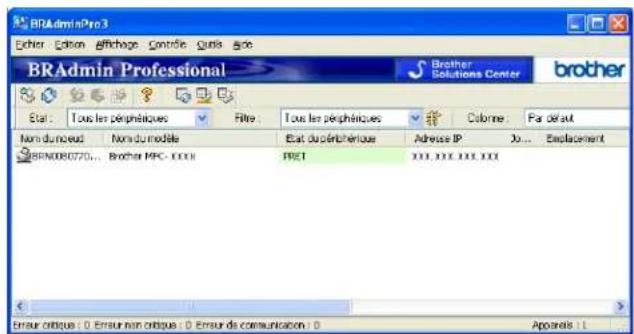
1 Lancez l'utilitaire BRAdmin Professional (sous Windows ^® 2000/XP ou Windows Vista ^® ) en cliquant sur Démarrer / Tous les programmes ^1 / Brother Administrator Utilities / BRAdmin Professional 3 / BRAdmin Professional 3.
text_image
BRAdminPro 3 Editor Edition Affichage Control Quirl Ago BRAdmin Professional Brother Solutions Center Estat: Tous les périphétiques Filtre: Tous les périphétiques Colour: Par défaut Nom duroué Nom duroué Est du dépréchéique Adresse IP Jo... Enplacement BRN0080770... Brother MPC-XXX PRET XXX.XXX.XXX.XXX Error critique : 0 Error main critique : 0 Error de communication : 0 Apparels : 11 Programmes pour les utilisateurs de Windows® 2000
2 Sélectionnez le serveur d'impression que vous souhaitez configurer.
3 Dans le menu Contrôle, sélectionnez Configurer le périphérique.
4 Entrez un mot de passe si vous en avez défini un.

Remarque
Pour MFC-5490CN, MFC-5890CN, MFC-6490CW, DCP-6690CW et MFC-6890CDW, le mot de passe par défaut est "access".
Pour les autres modèles, aucun mot de passe n'est requis par défaut. Pour définir un mot de passe, double-cliquez sur le périphérique concerné. Cliquez sur l'onglet Contrôle puis sur Changer le mot de passe. Entrez le nouveau mot de passe.
5 Vous pouvez maintenant changer les paramètres sans fil.

Remarque
- Si le serveur d'impression est configuré à ses valeurs par défaut sans utiliser de serveur DHCP/BOOTP/RARP, il apparaîtra comme un appareil APIPA dans l'écran de l'utilitaire BRAmin Professional.
- Imprimez la Liste de configuration du réseau si vous souhaitez connaître le nom de nœud et l'adresse Ethernet (Adresse IP ci-dessus) (pour obtenir des informations sur la façon d'imprimer la Liste de configuration du réseau sur votre serveur d'impression, voir la rubrique Impression de la Liste de configuration du réseau à la page 122).
Utilisation de la Configuration à distance pour changer les paramètres du serveur d'impression (non disponible pour les modèles DCP)
Configuration à distance pour Windows®
L'application de configuration à distance vous permet de configurer les paramètres réseau à partir d'une application Windows®. Quand vous exécutez cette application, les paramètres de votre appareil sont automatiquement téléchargés en aval sur votre ordinateur et s'affichent à l'écran. A l'inverse, si vous modifiez les paramètres, vous pouvez directement les télécharger en amont vers l'appareil.
1 Cliquez sur Démarrer, Tous les programmes ^1 , Brother, MFC-XXXX LAN puis sur Configuration à distance (où XXXX est le nom de votre modèle).
1 Programmes pour les utilisateurs de Windows® 2000
2 Entrez un mot de passe si vous en avez défini un.

Remarque
Pour MFC-5490CN, MFC-5890CN, MFC-6490CW, DCP-6690CW et MFC-6890CDW, le mot de passe par défaut est "access".
Pour les autres modèles, aucun mot de passe n'est requis par défaut.
3 Cliquez sur TCP/IP (câblé) ou sur Para. Divers.
4 Vous pouvez maintenant changer les paramètres du serveur d'impression.
Configuration à distance pour Macintosh®
L'application Configuration à distance vous permet de configurer de nombreux paramètres du MFC à partir d'une application Macintosh ^® . Quand vous exécutez cette application, les paramètres de votre appareil sont automatiquement téléchargés en aval sur votre Macintosh ^® et s'affichent à l'écran. A l'inverse, si vous modifiez les paramètres, vous pouvez directement les télécharger en amont vers l'appareil.
1 Sur le bureau, double-cliquez sur l'icône Macintosh HD, Bibliothèque, Printers, Brother puis Utilities.
2 Double-cliquez sur l'icône Configuration à distance.
3 Entrez un mot de passe si vous en avez défini un.

Remarque
Pour MFC-5490CN, MFC-5890CN, MFC-6490CW, DCP-6690CW et MFC-6890CDW, le mot de passe par défaut est "access".
Pour les autres modèles, aucun mot de passe n'est requis par défaut.
4 Cliquez sur TCP/IP (câblé) ou sur Para. Divers.
5 Vous pouvez maintenant changer les paramètres du serveur d'impression.
Utilisation du panneau de commande pour changer les paramètres du serveur d'impression
Vous pouvez configurer et changer les paramètres du serveur d'impression à l'aide du menu Réseau du panneau de commande (voir Configuration à l'aide du panneau de commande à la page 78).
3
Configuration de votre appareil pour un réseau sans fil (non disponible pour MFC-5490CN et MFC-5890CN)
Généralités
Pour connecter votre appareil à votre réseau sans fil, vous devez suivre les étapes décrites dans le Guide d'installation rapide. Nous vous recommandons d'utiliser l'Assistant de configuration à partir du menu Réseau du panneau de commande de l'appareil. Cette méthode vous permet de facilement connecter votre appareil à votre réseau sans fil. Veuillez suivre les instructions contenues dans le Guide d'installation rapide qui vous a été fourni.
Veuillez lire ce chapitre pour obtenir des détails sur la façon de configurer les paramètres du réseau sans fil. Pour obtenir des informations sur les paramètres TCP/IP, voir la rubrique Configuration de l'adresse IP et du masque de sous-réseau à la page 12. Ensuite, les chapitres Impression en réseau sous Windows® :
impression de base Peer to Peer TCP/IP à la page 128 et Impression en réseau à partir d'un Macintosh® à la page 131 expliquent comment installer le logiciel réseau et les pilotes d'imprimante dans le système d'exploitation utilisé sur votre ordinateur.

Remarque
- Pour obtenir les meilleurs résultats pour l'impression normale et quotidienne de documents, placez l'appareil Brother aussi près que possible du point d'accès au réseau (ou routeur) avec un minimum d'obstacles. Les objets volumineux et les murs situés entre les deux appareils, ainsi que les interférences provenant d'autres appareils électroniques peuvent affecter la vitesse de transfert des données de vos documents.
C'est pour cette raison que les connexions sans fil ne sont pas forcément à privilégier pour tous les types de documents et d'applications. Si vous imprimez des fichiers volumineux comme des documents à pages multiples avec un mélange de texte et de grands graphiques, il sera peut-être préférable d'utiliser un réseau Ethernet câblé pour un transfert de données plus rapide, ou USB pour un débit de traitement optimal.
- Bien que l'appareil Brother puisse être utilisé sur un réseau câblé ou sans fil, un seul type de connexion peut être utilisé à la fois.
Termes et concepts relatifs aux réseaux sans fil
Si vous voulez utiliser votre appareil sur un réseau sans fil, vous devez le configurer pour que ses paramètres correspondent à ceux du réseau sans fil existant. Cette section explique certains des principaux termes et concepts liés à ces paramètres. Ils pourront vous être utiles pour configurer l'appareil pour un réseau sans fil.
SSID (Service Set Identifier) et canaux
3
Vous devez configurer le SSID et le canal pour spécifier le réseau sans fil auquel vous souhaitez vous connecter.
SSID
Chaque réseau sans fil possède son propre nom de réseau unique que l'on appelle techniquement le SSID ou ESSID (Extended Service Set Identifier). Le SSID est une valeur de 32 octets ou moins, qui est attribuée au point d'accès. Les appareils que vous souhaitez associer au réseau sans fil doivent avoir le même point d'accès. Le point d'accès et les appareils réseau sans fil envoient régulièrement des paquets sans fil (appelés beacons) contenant les informations SSID. Quand votre réseau sans fil reçoit un beacon, vous pouvez identifier le réseau sans fil qui se trouve assez proche pour que les ondes radio atteignent votre appareil.
Canaux
Les réseaux sans fil utilisent des canaux. Chaque canal sans fil se trouve sur une fréquence différente. Il peut y avoir jusqu'à 14 canaux possibles pour un réseau sans fil. Cependant, dans de nombreux pays le nombre de canaux disponibles est limité. Pour plus d'informations, voir Réseau Ethernet sans fil à la page 168.
Authentication et cryptage
La plupart des réseaux sans fil utilisent des paramètres de sécurité. Ces paramètres définissent l'authentication (la façon dont l'appareil s'identifie auprès du réseau) et le cryptage (la façon dont les données sont codées quand elles sont envoyées sur le réseau). Si vous ne spécifiez pas ces options correctement quand vous configurez votre appareil sans fil Brother, il ne pourra pas se connecter au réseau sans fil. Il est donc essentiel de bien les définir. Veuillez consulter les informations ci-dessous pour savoir quelles méthodes d'authentication et de cryptage sont prises en charge par votre appareil sans fil Brother.
Méthodes d'authentification
L'appareil Brother prend en charge les méthodes suivantes :
■ Open System (Système ouvert)
Les appareils sans fil sont autorisés à accéder au réseau sans authentification.
■ Shared Key (Touche partagée)
Une clé secrète prédéterminée est partagée par tous les appareils qui accéderont au réseau sans fil. L'appareil Brother utilise les clés WEP comme clé prédéterminée.
■ WPA-PSK/WPA2-PSK
Active une clé WPA PSK (Wi-Fi Protected Access™ Pre-shared key) qui permet à l'appareil Brother sans fil de s'associer aux points d'accès en utilisant le cryptage TKIP pour WPA-PSK ou AES pour WPA-PSK et WPA2-PSK (WPA-Personal).
Méthodes de cryptage
Le cryptage permet de sécuriser les données envoyées sur le réseau sans fil. L'appareil sans fil Brother prend en charge les méthodes de cryptage suivantes :
Sans
Aucune méthode de cryptage n'est utilisée.
WEP
Avec WEP (Wired Equivalent Privacy), les données sont transmises et reçues avec une clé sécurisée.
TKIP
Le protocole TKIP (Temporal Key Integrity Protocol) utilise une fonction de mixage de clés (key mixing) par paquets, une vérification de l'intégrité des messages et un mécanisme de mise à jour de la clé (re-keying).
AES
AES (Advanced Encryption Standard) est la norme de cryptage fort compatible Wi-Fi ^® .
Clé du réseau
Règles pour chaque méthode de sécurité :
■ Open System/Shared Key avec WEP
Cette clé correspond à une valeur de 64 ou 128 bits qui doit être saisie sous un format ASCII ou hexadécimal.
- 64 (40) bits ASCII :
Utilise 5 caractères texte. Par ex. "WSLAN" (sensible à la casse)
• 64 (40) bits hexadécimal :
Utilise des données hexadécimales de 10 chiffres. Par ex. "71f2234aba".
• 128 (104) bits ASCII :
Utilise 13 caractères texte. Par ex. "Commsansfil" (sensible à la casse)
• 128 (104) bits hexadécimal :
Utilise des données hexadécimales de 26 chiffres. Par ex. "71f2234ab56cd709e5412aa2ba".
■ WPA-PSK/WPA2-PSK et TKIP ou AES
Utilise une Pre-Shared Key (PSK) entre 8 et 63 caractères de long.
Procédure pas à pas de configuration du réseau sans fil
Pour le mode Infrastructure
1 Vérifiez votre environnement réseau (voir page 24).

flowchart
graph TD
    A["■ Mode Infrastructure\nConnecté à un ordinateur avec un point d'accès"] --> B["ou"]
    C["■ Mode Ad-hoc → Voir page 23.\nConnecté à un ordinateur sans fil sans point d'accès"] --> D
3
2 Vérifiez votre méthode de configuration du réseau sans fil (voir page 25).
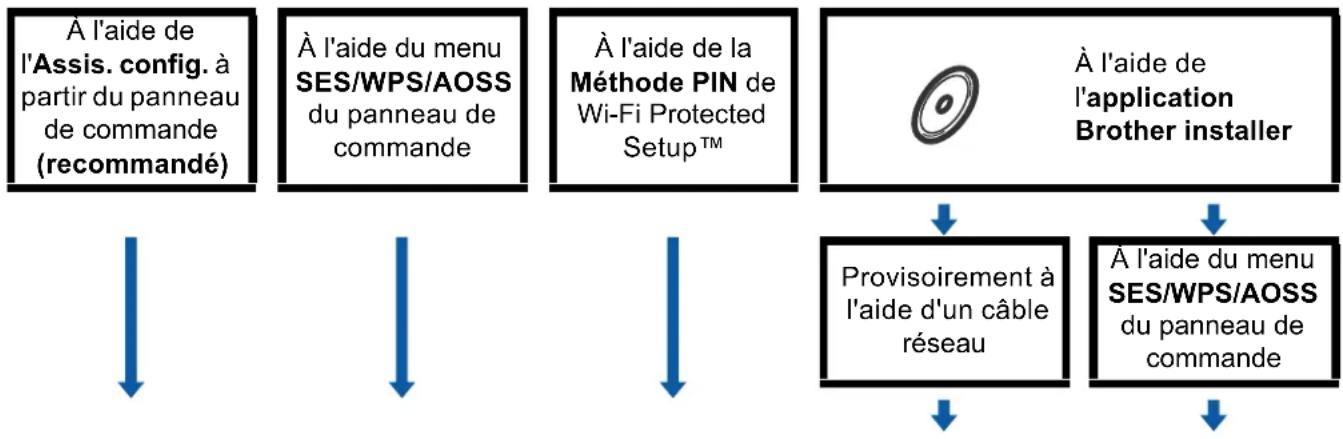
flowchart
graph TD
    A["À l'aide de l'Assis. config. à partir du panneau de commande (recommandé)"] --> B["À l'aide du menu SES/WPS/AOSS du panneau de commande"]
    B --> C["À l'aide de la Méthode PIN de Wi-Fi Protected Setup™"]
    C --> D["À l'aide de l'application Brother installer"]
    D --> E["Provisoirement à l'aide d'un câble réseau"]
    E --> F["À l'aide du menu SES/WPS/AOSS du panneau de commande"]
3 Configurer votre appareil pour un réseau sans fil (voir page 28).
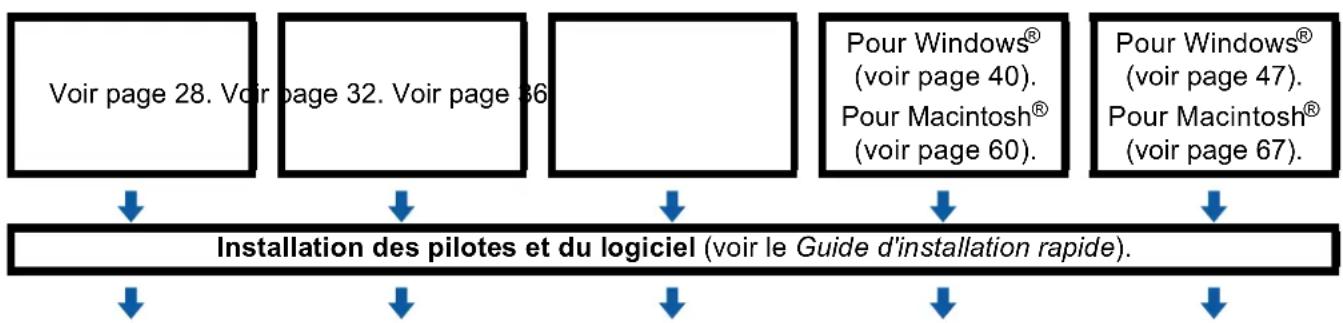
flowchart
graph TD
    A["Voir page 28. Voir page 32. Voir page 36"] --> B["Installation des pilotes et du logiciel (voir le Guide d'installation rapide)."]
    C["Pour Windows® (voir page 40). Pour Macintosh® (voir page 60)."] --> B
    D["Pour Windows® (voir page 47). Pour Macintosh® (voir page 67)."] --> B

La configuration du réseau sans fil et l'installation des pilotes et du logiciel sont terminées.
Pour le mode Ad-hoc
1 Vérifiez votre environnement réseau (voir page 24).

flowchart
graph TD
    A["■ Mode Ad-hoc\nConnecté à un ordinateur sans fil sans point d'accès"] --> B["ou"]
    C["■ Mode Infrastructure\nConnecté à un ordinateur avec un point d'accès"] --> D["22. Voir page"]
2 Vérifiez votre méthode de configuration du réseau sans fil (voir page 25).

flowchart
graph TD
    A["À l'aide de l'Assis. config. à partir du panneau de commande (recommandé)"] --> B["À l'aide de l'application Brother installer"]
3 Configurer votre appareil pour un réseau sans fil (voir page 28).

flowchart
graph TD
    A["Voir page 28."] --> B["Installation des pilotes et du logiciel (voir le Guide d'installation rapide)."]
    C["Pour Windows® (voir page 52). Pour Macintosh® (voir page 71)."] --> B

La configuration du réseau sans fil et l'installation des pilotes et du logiciel sont terminées.
Vérifiez votre environnement réseau
Connexion à un ordinateur avec un point d'accès sur le réseau (mode Infrastructure)
flowchart
graph TD
    A["Desktop"] -->|4| B["Network Switch"]
    C["Laptop"] -->|3| B
    D["Printer"] -->|2| B
    B --> E["Wireless Link"]
    style A fill:#f9f,stroke:#333
    style C fill:#ccf,stroke:#333
    style D fill:#cfc,stroke:#333
    style B fill:#fcc,stroke:#333
3
1 Point d'accès
2 Imprimante réseau sans fil (votre appareil)
3 Ordinateur sans fil connecté au point d'accès
4 Ordinateur câblé dépourvu de la fonctionnalité sans fil connecté au point d'accès avec un câble Ethernet
Connexion à un ordinateur sans fil, sans point d'accès au réseau (mode Ad-hoc)
Ce type de réseau n'a pas de point d'accès central. Les clients sans fil communiquent directement entre eux. Quand l'appareil sans fil Brother (votre appareil) se trouve sur ce type de réseau, il reçoit directement toutes les tâches d'impression de l'ordinateur qui envoie les données d'impression.
flowchart
graph TD
    A["1 Laptop"] --> B["2 Laptop"]
    B --> C["2 L lightning bolt"]
    C --> D["Printer"]
1 Imprimante réseau sans fil (votre appareil)
2 Ordinateur sans fil
Vérifiez votre méthode de configuration du réseau sans fil
Il existe quatre méthodes pour configurer votre appareil pour un réseau sans fil : à l'aide du panneau de commande de l'appareil (recommandé), à l'aide du menu SES, WPS ou AOSS du panneau de commande, à l'aide de la méthode PIN de Wi-Fi Protected Setup™ ou à l'aide de l'application Brother installer. La procédure de configuration dépend de votre environnement réseau.
Configuration à l'aide de l'Assistant de configuration du panneau de commande de l'appareil pour configurer votre appareil réseau sans fil
Nous vous recommandons d'utiliser le panneau de commande de l'appareil pour configurer vos paramètres réseau sans fil. La fonction Assis. config. vous permet de connecter facilement l'appareil Brother à votre réseau sans fil. Vous devez connaître les paramètres du réseau sans fil avant de poursuivre cette installation (voir Utilisation de l'Assistant de configuration à partir du panneau de commande à la page 28).
Configuration à l'aide du menu SES/WPS/AOSS du panneau de commande (mode Infrastructure seulement)
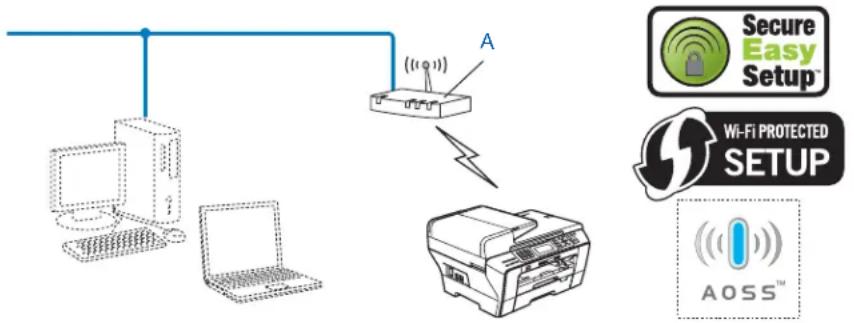
Si votre point d'accès sans fil (A) prend en charge SecureEasySetup™, Wi-Fi Protected Setup™ (PBC ^1 ) ou AOSS™, vous pouvez configurer l'appareil sans ordinateur (voir Utilisation du menu SES/WPS/AOSS du panneau de commande pour configurer votre appareil pour un réseau sans fil à la page 32).
flowchart
graph TD
    A["Computer"] --> B["Laptop"]
    B --> C["Network Switch"]
    C --> D["Printer"]
    D --> E["AOSS®"]
    F["Secure Easy Setup™"] --> G["Wi-Fi PROTECTED SETUP"]
    G --> H["Wireless Signal"]
1 Push Button Configuration (configuration avec un bouton-poussoir)
Configuration à l'aide de la méthode PIN de Wi-Fi Protected Setup™ (mode Infrastructure seulement)
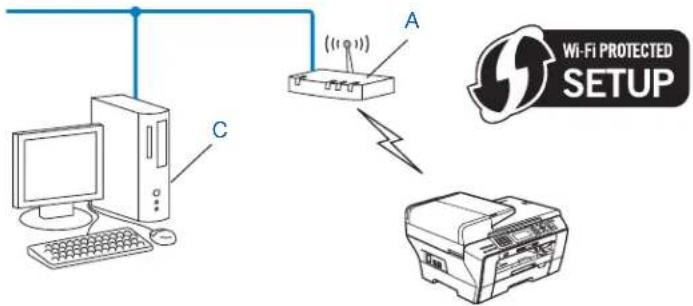
Si votre point d'accès sans fil (A) prend en charge Wi-Fi Protected Setup™, vous pouvez aussi configurer à l'aide de la méthode PIN de Wi-Fi Protected Setup™ (voir Utilisation de la méthode PIN de Wi-Fi Protected Setup™ à l a p a g e 3 6).
■ Connexion lorsque le point d'accès sans fil (routeur) (A) joue aussi le rôle de Registraire ^1 .
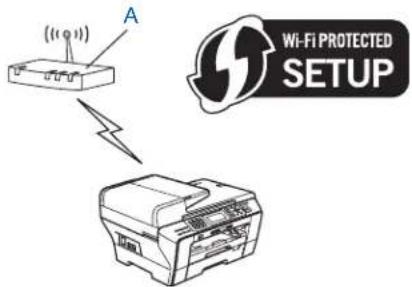
■ Connexion lorsqu'un autre périphérique (C), tel qu'un ordinateur, est utilisé comme Registraire ^1 .
flowchart
graph TD
    A["Desktop"] -->|Wireless| B["Wireless Device"]
    B --> C["Printer"]
    style A fill:#f9f,stroke:#333
    style B fill:#ccf,stroke:#333
    style C fill:#cfc,stroke:#333
    note right of B: "Wi-Fi PROTECTED SETUP"
1 Le Registraire est un périphérique qui gère le réseau local sans fil.
Configuration à l'aide de l'application Brother installer fournie sur le CD-ROM pour configurer votre appareil réseau sans fil
Vous pouvez aussi utiliser l'application Brother installer disponible sur le CD-ROM fourni avec l'appareil. Vous serez guidé par des instructions affichées sur l'écran jusqu'à ce que vous puissiez utiliser votre appareil réseau sans fil Brother. Vous devez connaître les paramètres du réseau sans fil avant de poursuivre cette installation (voir Configuration sans fil pour Windows® à l'aide de l'application Brother installer (non disponible pour MFC-5490CN et MFC-5890CN) à la page 40 ou Configuration sans fil pour Macintosh® à l'aide de l'application Brother installer (non disponible pour MFC-5490CN et MFC-5890CN) à la page 60).
Configuration à l'aide d'un câble réseau provisoire
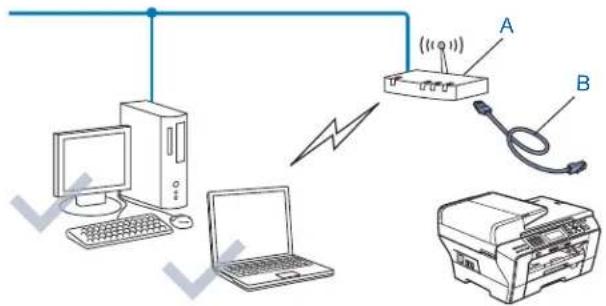
Si le réseau du point d'accès sans fil (A) de votre appareil comporte un concentrateur Ethernet ou un routeur, vous pouvez connecter provisoirement ces périphériques à l'appareil Brother à l'aide d'un câble Ethernet (B). C'est une méthode facile pour configurer l'appareil. Vous pouvez ensuite configurer l'appareil à distance à partir d'un ordinateur du réseau.
Configuration de votre appareil pour un réseau sans fil
! IMPORTANT
- Si vous avez l'intention de connecter l'appareil Brother sur votre réseau, nous vous conseillons de consulter votre administrateur système auparavant. Vous devez connaître les paramètres du réseau sans fil avant de poursuivre cette installation.
- Si vous avez déjà configuré les paramètres sans fil de l'appareil, vous devez réinitialiser les paramètres réseau avant de pouvoir configurer à nouveau les paramètres sans fil. Utilisez Menu, ▲ ou ▼ pour sélectionner Réseau, Réinit.d'usine, puis choisissez Oui pour accepter la modification. Pour les modèles à écran tactile, appuyez sur MENU, Réseau, ▲ ou ▼ pour afficher Réinit.d'usine puis appuyez sur Réinit.d'usine et choisissez Oui pour accepter la modification. L'appareil redémarrera automatiquement.
Utilisation de l'Assistant de configuration à partir du panneau de commande
Vous pouvez configurer votre serveur d'impression à l'aide de la fonction Assis. config. Elle est accessible dans le menu Réseau du panneau de commande de l'appareil. Les étapes ci-dessous détaillent la procédure à suivre.
1 Notez les paramètres de réseau sans fil de votre point d'accès ou routeur sans fil.
| Paramètre Exemple Notez les actuels paramètres réseau sans fil | |
| Mode de communication : (infrastructure) Infrastructure | |
| Nom du réseau : (SSID/ESSID) HELLO | |
| Méthode d'authentification : (système ouvert, clé partagée, WPA-PSK, WPA2-PSK) | WPA2-PSK |
| Mode de cryptage : (aucun, WEP,TKIP, AES) AES | |
| Clé réseau : (clé de cryptage, clé WEP, phrase de passe) | 12345678 |
2 Allumez l'appareil en branchant le cordon d'alimentation.
3 Appuyez sur Menu.
4 Appuyez sur ▲ ou sur ▼ pour sélectionner Réseau. Appuyez sur OK.
5 Appuyez sur ▲ ou sur ▼ pour sélectionner WLAN. Appuyez sur OK.
6 Appuyez sur ▲ ou sur ▼ pour sélectionner Assis. config.
Appuyez sur OK.
7 L'appareil va parcourir votre réseau et afficher une liste des SSID disponibles. Vous devriez voir le SSID que vous avez noté auparavant. Si l'appareil trouve plusieurs réseaux, utilisez la touche ▲ ou ▼ pour choisir votre réseau puis appuyez sur OK. Passez à l'étape ⑪. Si votre point d'accès est configuré pour ne pas diffuser le SSID, vous devrez ajouter le nom SSID manuellement. Passez à l'étape ⑧.
8 Sélectionnez
9 Entrez le nom du SSID (pour obtenir des informations sur la saisie de texte, voir la rubrique Saisie de texte à l a p a g e 1 7 5). Appuyez sur OK. Passez à l'étape 10.
10 Appuyez sur ▲ ou sur ▼ pour sélectionner Infrastructure lorsque vous y serez invité. Appuyez sur OK. Passez à l'étape ⑪. Si vous aviez sélectionné Ad-hoc, passez à l'étape ⑫.
11 Sélectionnez la méthode d'authentification à l'aide des touches ▲ ou ▼ puis appuyez sur OK. Si vous aviez sélectionné Système ouvert ou Système ouvert, passez à l'étape 12. Si vous aviez sélectionné Touche partagée ou Système ouvert, passez à l'étape 13. Si vous aviez sélectionné WPA/WPA2-PSK, passez à l'étape 16.
12 Sélectionnez le type de cryptage Sans ou WEP à l'aide de la touche ▲ ou ▼ puis appuyez sur OK. Si vous aviez sélectionné Sans, passez à l'étape 18. Si vous aviez sélectionné WEP, passez à l'étape 13.
13 Sélectionnez l'option de clé TCH1, TCH2, TCH3, TCH4 à l'aide de ▲ ou ▼, puis appuyez sur OK. Si vous aviez sélectionné la clé indiquant *****, passez à l'étape 14. Si vous aviez sélectionné une clé vierge, passez à l'étape 15.
14 Si vous souhaitez modifier la clé que vous avez sélectionnée à l'étape 13, appuyez sur ▲ ou sur ▼ pour sélectionner Changer. Appuyez sur OK. Passez à l'étape 15. Si vous souhaitez conserver la clé que vous avez sélectionnée à l'étape 13, appuyez sur ▲ ou sur ▼ pour sélectionner Tenir. Appuyez sur OK. Passez à l'étape 18.
15 Entrez une nouvelle clé WEP. Appuyez sur OK. Passez à l'étape 18 (pour obtenir des informations sur la saisie de texte, voir la rubrique Saisie de texte à la page 175).
16 Sélectionnez le type de cryptage TKIP ou AES à l'aide de la touche ▲ ou ▼. Appuyez sur OK. Passez à l'étape 17.
17 Entrez le mot de passe puis appuyez sur OK. Passez à l'étape 18 (pour obtenir des informations sur la saisie de texte, voir la rubrique Saisie de texte à la page 175).
18 Pour appliquer les paramètres, sélectionnez Oui. Pour annuler, sélectionnez Non. Si vous aviez sélectionné Oui, passez à l'étape 19. Si vous aviez sélectionné Non, passez à l'étape 7.
19 L'appareil commence à se connecter au périphérique sans fil que vous avez sélectionné.
20 Si votre appareil sans fil est correctement connecté, l'écran affiche Branché pendant 60 secondes et la configuration est terminée.
Si la connexion a échoué, l'écran affiche Echec connexion pendant 60 secondes (voir Diagnostic des anomalies de réseau sans fil à la page 158).
21 Appuyez sur OK.

(Pour Windows®)
Vous avez terminé l'installation du réseau sans fil. Si vous souhaitez continuer en installant les pilotes et le logiciel nécessaires pour utiliser votre appareil, veuillez sélectionner Installer le logiciel MFL-Pro Suite ou Installation initiale / Installer le logiciel MFL Pro Suite dans le menu du CD-ROM.
(Pour Macintosh®)
Vous avez terminé l'installation du réseau sans fil. Si vous souhaitez continuer en installant les pilotes et le logiciel nécessaires pour utiliser votre appareil, veuillez sélectionner Start Here OSX dans le menu du CD-ROM.
Pour les modèles à écran tactile
1 Notez les paramètres de réseau sans fil de votre point d'accès ou routeur sans fil.
■ SSID (Service Set ID ou nom du réseau)
■ Clé WEP (si nécessaire)
■ Cryptage WPA-PSK (TKIP ou AES)
■ Mot de passe WPA-PSK (si nécessaire)
2 Allumez l'appareil en branchant le cordon d'alimentation.
3 Appuyez sur MENU.
4 Appuyez sur Réseau.
5 Appuyez sur WLAN.
6 Appuyez sur Assis. config.
7 L'appareil va parcourir votre réseau et afficher une liste des SSID disponibles. Vous devriez voir le SSID que vous avez noté auparavant. Si l'appareil trouve plusieurs réseaux, utilisez la touche ▲ ou ▼ pour choisir votre réseau. Passez à l'étape 11.
Si votre point d'accès est configuré pour ne pas diffuser le SSID, vous devrez ajouter le nom SSID manuellement. Passez à l'étape ⑧.
8 Sélectionnez
9 Entrez le nom du SSID (pour obtenir des informations sur la saisie de texte, voir la rubrique Saisie de texte à la page 175). Passez à l'étape ⑩.
10 Appuyez sur Infrastructure lorsque vous y êtes invité. Passez à l'étape 11.
Si vous aviez sélectionné Ad-hoc, passez à l'étape 12.
11 Sélectionnez la méthode d'authentication et appuyez dessus.
Si vous aviez sélectionné Système ouvert, passez à l'étape 12.
Si vous aviez sélectionné Touche partagée, passez à l'étape 13.
Si vous aviez sélectionné WPA/WPA2-PSK, passez à l'étape 16.
12 Sélectionnez le type de cryptage Sans ou WEP.
Si vous aviez sélectionné Sans, passez à l'étape 18.
Si vous aviez sélectionné WEP, passez à l'étape 13.
13 Sélectionnez l'option de clé TCH1:, TCH2:, TCH3:, TCH4: et appuyez dessus.
Si vous aviez sélectionné la clé indiquant *****, passez à l'étape 14.
Si vous aviez sélectionné une clé vierge, passez à l'étape 15.
14 Si vous souhaitez modifier la clé que vous avez sélectionnée à l'étape 13, appuyez sur Changer. Passez à l'étape 15.
Si vous souhaitez conserver la clé que vous avez sélectionnée à l'étape 13, appuyez sur Tenir. Passez à l'étape 18.
15 Entrez une nouvelle clé WEP. Appuyez sur OK. Passez à l'étape ⑱ (pour obtenir des informations sur la saisie de texte, voir la rubrique Saisie de texte à la page 175).
16 Sélectionnez le type de cryptage TKIP ou AES. Passez à l'étape 17.
17 Entrez le mot de passe puis appuyez sur OK. Passez à l'étape ⑱ (pour obtenir des informations sur la saisie de texte, voir la rubrique Saisie de texte à la page 175).
18 Pour appliquer les paramètres, appuyez sur Oui. Pour annuler, appuyez sur Non.
Si vous aviez sélectionné Oui, passez à l'étape 19.
Si vous aviez sélectionné Non, revenez à l'étape ⑦.
19 L'appareil commence à se connecter au périphérique sans fil que vous avez sélectionné.
20 Si votre appareil sans fil est correctement connecté, l'écran affiche Branché pendant 60 secondes et la configuration est terminée.
Si la connexion a échoué, l'écran affiche Echec connexion pendant 60 secondes (voir Diagnostic des anomalies de réseau sans fil à l a p a g e 1 5 8 ).
21 Appuyez sur . ✗
OK! (Pour Windows®)
Vous avez terminé l'installation du réseau sans fil. Si vous souhaitez continuer en installant les pilotes et le logiciel nécessaires pour utiliser votre appareil, veuillez sélectionner Installer le logiciel MFL-Pro Suite ou Installation initiale / Installer le logiciel MFL-Pro Suite dans le menu du CD-ROM.
(Pour Macintosh®)
Vous avez terminé l'installation du réseau sans fil. Si vous souhaitez continuer en installant les pilotes et le logiciel nécessaires pour utiliser votre appareil, veuillez sélectionner Start Here OSX dans le menu du CD-ROM.
Utilisation du menu SES/WPS/AOSS du panneau de commande pour configurer votre appareil pour un réseau sans fil
Si votre point d'accès sans fil prend en charge SecureEasySetup™, Wi-Fi Protected Setup™ (PBC 1) ou AOSS™ (méthode presse-bouton), vous pouvez configurer l'appareil facilement sans ordinateur. Votre appareil Brother dispose d'un menu SES/WPS/AOSS sur le panneau de commande. Cette fonction détecte automatiquement le mode utilisé par votre point d'accès, à savoir SecureEasySetup™, Wi-Fi Protected Setup™ ou AOSS™. En appuyant sur un bouton du routeur réseau sans fil ou du point d'accès, vous pouvez configurer et sécuriser le réseau sans fil. Pour obtenir des instructions sur l'utilisation du mode "presse-bouton", reportez-vous au guide utilisateur de votre routeur réseau sans fil ou de votre point d'accès.
1 Push Button Configuration (configuration avec un bouton-poussoir)

Remarque
Les routeurs ou les points d'accès prenant en charge SecureEasySetup™, Wi-Fi Protected Setup™ ou AOSS™ présentent le symbole correspondant, comme illustré ci-dessous.
1 Allumez l'appareil en branchant le cordon d'alimentation.
2 Appuyez sur la touche Menu du panneau de commande de l'appareil Brother.
3 Appuyez sur ▲ ou sur ▼ pour sélectionner Réseau. Appuyez sur OK.
4 Appuyez sur ▲ ou sur ▼ pour sélectionner WLAN. Appuyez sur OK.
5 Appuyez sur ▲ ou sur ▼ pour sélectionner SES/WPS/AOSS. Appuyez sur OK. Cette fonction détecte automatiquement le mode utilisé par votre point d'accès, à savoir SecureEasySetup™, Wi-Fi Protected Setup™ ou AOSSTM, pour configurer votre appareil.

Remarque
Si votre point d'accès sans fil prend en charge Wi-Fi Protected Setup™ (Méthode PIN) et que vous voulez configurer votre appareil à l'aide de la méthode PIN (Personal Identification Number), voir Utilisation de la méthode PIN de Wi-Fi Protected Setup™ à la page 36.
6 L'appareil recherche un point d'accès prenant en charge SecureEasySetup™, Wi-Fi Protected Setup™ ou AOSS™ pendant 2 minutes.
7 Mettez votre point d'accès en mode SecureEasySetup™, Wi-Fi Protected Setup™ ou AOSSTM selon le mode qu'il prend en charge. Veuillez vous reporter au guide d'utilisation fourni avec votre point d'accès.

Si l'écran LCD affiche Branché, la connexion de l'appareil à votre routeur ou votre point d'accès a réussi. Vous pouvez maintenant utiliser votre appareil sur un réseau sans fil.
Si l'écran LCD affiche Config. WLAN, Connexion SES ou Connexion à SES (Connexion à WPS ou Connexion AOSS ou Raccorder AOSS) puis Echec connexion, la connexion de l'appareil à votre routeur ou votre point d'accès n'a pas réussi. Essayez de recommencer à l'étape ⑤. Si le même message s'affiche de nouveau, réinitialisez l'appareil à ses paramètres d'usine par défaut et réessayez. Pour la réinitialisation, voir Rétablissement de la valeur d'usine par défaut des paramètres réseau à la page 121.
Si l'écran LCD affiche Config. WLAN, puis Echec connexion ou Mode incorrect, un conflit de session a été détecté (voir le tableau ci-dessous). L'appareil a détecté plus d'un routeur ou point d'accès sur le réseau sur lequel le mode SecureEasySetup™, Wi-Fi Protected Setup™ ou AOSS™ est activé. Veillez à ce que le mode SecureEasySetup™, Wi-Fi Protected Setup™ ou AOSS™ ne soit activé que sur un seul routeur ou point d'accès puis réessayez à l'étape ⑤.
Messages sur l'écran LCD lors de l'utilisation du menu SES/WPS/AOSS du panneau de commande
| L'écran LCD indique État de la connexion Action | ||
| Config. WLAN | Recherche du (ou accès au) point d'accès et téléchargement des paramètres depuis le point d'accès. | — |
| Connexion SES ou Connexion à SES Connexion à WPS Connexion AOSS ou Raccorder AOSS | Connexion au point d'accès. — | |
| Branché Connexion réussie. — | ||
| Echec connexion | La connexion a échoué (si ce message s'affiche sur l'écran LCD après l'affichage de Connexion SES ou Connexion à SES, Connexion à WPS ou Connexion AOSS ou Raccorder AOSS.) | 1 Essayez de recommencer à l'étape 5.2 Si le même message s'affiche de nouveau, réinitialisez l'appareil à ses paramètres d'usine par défaut et réessayez. |
| Un conflit de session a été détecté. | Vérifiez que le mode SecureEasySetupTM, Wi-Fi Protected SetupTM ou AOSSTM n'est activé que sur un seul routeur ou point d'accès puis réessayez à l'étape 5. | |
| Mode incorrect | Un conflit de session a été détecté. | |

Appuyez sur OK.

(Pour Windows®)
Vous avez terminé l'installation du réseau sans fil. Si vous souhaitez continuer en installant les pilotes et le logiciel nécessaires pour utiliser votre appareil, veuillez sélectionner Installer le logiciel MFL-Pro Suite ou Installation initiale / Installer le logiciel MFL-Pro Suite dans le menu du CD-ROM.
(Pour Macintosh®)
Vous avez terminé l'installation du réseau sans fil. Si vous souhaitez continuer en installant les pilotes et le logiciel nécessaires pour utiliser votre appareil, veuillez sélectionner Start Here OSX dans le menu du CD-ROM.
Pour les modèles à écran tactile
1 Allumez l'appareil en branchant le cordon d'alimentation.
2 Appuyez sur MENU.
3 Appuyez sur Réseau.
4 Appuyez sur WLAN.
5 Appuyez sur SES/WPS/AOSS.
Cette fonction détecte automatiquement le mode utilisé par votre point d'accès, à savoir SecureEasySetup™, Wi-Fi Protected Setup™ ou AOSS™, pour configurer votre appareil.

Remarque
Si votre point d'accès sans fil prend en charge Wi-Fi Protected Setup™ (Méthode PIN) et que vous voulez configurer votre appareil à l'aide de la méthode PIN (Personal Identification Number), voir Utilisation de la méthode PIN de Wi-Fi Protected Setup™ à la page 36.
6 L'appareil recherche un point d'accès prenant en charge SecureEasySetup™, Wi-Fi Protected Setup™ ou AOSS™ pendant 2 minutes.
7 Mettez votre point d'accès en mode SecureEasySetup™, Wi-Fi Protected Setup™ ou AOSS™ selon le mode qu'il prend en charge. Veuillez vous reporter au guide d'utilisation fourni avec votre point d'accès.
8 Si l'écran LCD affiche Branché, la connexion de l'appareil à votre routeur ou votre point d'accès a réussi. Vous pouvez maintenant utiliser votre appareil sur un réseau sans fil.
Si l'écran LCD affiche Config. WLAN, Connexion SES pour le France, ou Config. WLAN, Connexion à SES pour la Belgique et la Suisse (Connexion à WPS ou Connexion AOSS pour le France, ou Connexion à WPS ou Raccorder AOSS pour la Belgique et la Suisse) puis Echec connexion, la connexion de l'appareil à votre routeur ou votre point d'accès n'a pas réussi.
Essayez de recommencer à l'étape ⑤. Si le même message s'affiche de nouveau, réinitialisez l'appareil à ses paramètres d'usine par défaut et réessayez. Pour la réinitialisation, voir Rétablissement de la valeur d'usine par défaut des paramètres réseau à la page 121.
Si l'écran LCD affiche Config. WLAN, puis Echec connexion ou Mode incorrect, un conflit de session a été détecté (voir le tableau ci-dessous). L'appareil a détecté plus d'un routeur ou point d'accès sur le réseau sur lequel le mode SecureEasySetup™, Wi-Fi Protected Setup™ ou AOSS™ est activé. Veillez à ce que le mode SecureEasySetup™, Wi-Fi Protected Setup™ ou AOSS™ ne soit activé que sur un seul routeur ou point d'accès puis réessayez à l'étape ⑤.
Messages sur l'écran LCD lors de l'utilisation du menu SES/WPS/AOSS du panneau de commande
| L'écran LCD indique État de la connexion Action | ||
| Config. WLAN | Recherche du (ou accès au) point d'accès et téléchargement des paramètres depuis le point d'accès. | — |
| (Pour la France) Connexion SES Connexion à WPS Connexion AOSS (Pour la Belgique et la Suisse) Connexion à SES Connexion à WPS Raccorder AOSS | Connexion au point d'accès. — | |
| Branché Connexion réussie. — | ||
| Echec connexion | La connexion a échoué (si ce message s'affiche sur l'écran LCD après l'affichage de Connexion SES, Connexion à WPS ou Connexion AOSS pour la France, ou Connexion à SES, Connexion à WPS ou Raccorder AOSS pour la Belgique et la Suisse). | 1 Essayez de recommencer à l'étape 5.2 Si le même message s'affiche de nouveau, réinitialisez l'appareil à ses paramètres d'usine par défaut et réessayez. |
| Un conflit de session a été détecté. Vérifiez que le mode SecureEasySetupTM, Wi-Fi Protected SetupTM ou AOSSTM n'est activé que sur un seul routeur ou point d'accès puis réessayez à l'étape 5. | ||
| Mode incorrect Un conflit de | session a été détecté. | |

Appuyez sur


(Pour Windows®)
Vous avez terminé l'installation du réseau sans fil. Si vous souhaitez continuer en installant les pilotes et le logiciel nécessaires pour utiliser votre appareil, veuillez sélectionner Installer le logiciel MFL-Pro Suite ou Installation initiale / Installer le logiciel MFL-Pro Suite dans le menu du CD-ROM.
(Pour Macintosh®)
Vous avez terminé l'installation du réseau sans fil. Si vous souhaitez continuer en installant les pilotes et le logiciel nécessaires pour utiliser votre appareil, veuillez sélectionner Start Here OSX dans le menu du CD-ROM.
Utilisation de la méthode PIN de Wi-Fi Protected Setup™
Si votre point d'accès sans fil prend en charge Wi-Fi Protected Setup™ (Méthode PIN), vous pouvez configurer l'appareil facilement sans ordinateur. La méthode PIN (Personal Identification Number) est l'une des méthodes de connexion développées par Wi-Fi Alliance. En entrant un numéro PIN créé par un périphérique "inscrit" (votre appareil) dans le Registraire (un périphérique qui gère le réseau sans fil), vous pouvez configurer le réseau sans fil et les paramètres de sécurité. Pour obtenir des instructions sur la façon d'accéder au mode Wi-Fi Protected Setup™, reportez-vous au guide d'utilisation de votre routeur réseau sans fil ou de votre point d'accès sans fil.

Remarque
Les routeurs ou les points d'accès prenant en charge Wi-Fi Protected Setup™ arborent le symbole représenté ci-dessous.
1 Allumez l'appareil en branchant le cordon d'alimentation.
2 Appuyez sur la touche Menu du panneau de commande de l'appareil Brother.
3 Appuyez sur ▲ ou sur ▼ pour sélectionner Réseau. Appuyez sur OK.
4 Appuyez sur ▲ ou sur ▼ pour sélectionner WLAN. Appuyez sur OK.
5 Appuyez sur ▲ ou sur ▼ pour sélectionner WPS avec PIN. Appuyez sur OK.
6 L'écran LCD affiche un numéro PIN de 8 chiffres et l'appareil commence à rechercher un point d'accès pendant 5 minutes.
7 Sur un ordinateur connecté au réseau, tapez "http://

Remarque
La page de configuration diffère en fonction du modèle de point d'accès ou de routeur. Veuillez vous reporter au guide d'utilisation fourni avec votre point d'accès ou routeur.
Si vous utilisez un ordinateur équipé de Windows Vista ^® comme Registraire, suivez les instructions ci-dessous.

Remarque
Pour utiliser un ordinateur Windows Vista ^® comme Registraire, vous devez l'inscrire sur votre réseau à l'avance. Veuillez vous reporter au guide d'utilisation fourni avec votre point d'accès ou routeur.
1 Cliquez sur puis sur Réseau.
2 Cliquez sur Ajouter un périphérique sans fil.
3 Sélectionnez votre appareil et cliquez sur Suivant.
4 Entrez le numéro PIN à partir de la page imprimée puis cliquez sur Suivant.
5 Sélectionnez le réseau auquel vous voulez vous connecter puis cliquez sur Suivant.
6 Cliquez sur Fermer.
8 Si l'écran LCD affiche Branché, la connexion de l'appareil à votre routeur ou votre point d'accès a réussi. Vous pouvez maintenant utiliser votre appareil sur un réseau sans fil. Si l'écran LCD affiche Echec connexion, la connexion de l'appareil à votre routeur ou votre point d'accès n'a pas réussi. Essayez de recommencer à l'étape 5. Si le même message s'affiche de nouveau, réinitialisez l'appareil à ses paramètres d'usine par défaut et réessayez. Pour la réinitialisation, voir Rétablissement de la valeur d'usine par défaut des paramètres réseau à la page 121.

(Pour Windows®)
Vous avez terminé l'installation du réseau sans fil. Si vous souhaitez continuer en installant les pilotes et le logiciel nécessaires pour utiliser votre appareil, veuillez sélectionner Installer le logiciel MFL-Pro Suite ou Installation initiale / Installer le logiciel MFL-Pro Suite dans le menu du CD-ROM.
(Pour Macintosh®)
Vous avez terminé l'installation du réseau sans fil. Si vous souhaitez continuer en installant les pilotes et le logiciel nécessaires pour utiliser votre appareil, veuillez sélectionner Start Here OSX dans le menu du CD-ROM.
Pour les modèles à écran tactile
1 Allumez l'appareil en branchant le cordon d'alimentation.
2 Appuyez sur MENU.
3 Appuyez sur Réseau.
4 Appuyez sur WLAN.
5 Appuyez sur ▲ ou sur ▼ pour afficher WPS avec PIN, puis appuyez sur WPS avec PIN.
6 L'écran LCD affiche un numéro PIN de 8 chiffres et l'appareil commence à rechercher un point d'accès pendant 5 minutes.

Sur un ordinateur connecté au réseau, tapez "http://
1 Le Registraire est normalement le point d'accès / routeur.

Remarque
La page de configuration diffère en fonction du modèle de point d'accès ou de routeur. Veuillez vous reporter au guide d'utilisation fourni avec votre point d'accès ou routeur.
Si vous utilisez un ordinateur équipé de Windows Vista ^® comme Registraire, suivez les instructions ci-dessous.

Remarque
Pour utiliser un ordinateur Windows Vista ^® comme Registraire, vous devez l'inscrire sur votre réseau à l'avance. Veuillez vous reporter au guide d'utilisation fourni avec votre point d'accès ou routeur.
1 Cliquez sur puis sur Réseau.
2 Cliquez sur Ajouter un périphérique sans fil.
3 Sélectionnez votre appareil et cliquez sur Suivant.
4 Entrez le numéro PIN à partir de la page imprimée puis cliquez sur Suivant.
5 Sélectionnez le réseau auquel vous voulez vous connecter puis cliquez sur Suivant.
6 Cliquez sur Fermer.

Si l'écran LCD affiche Branché, la connexion de l'appareil à votre routeur ou votre point d'accès a réussi. Vous pouvez maintenant utiliser votre appareil sur un réseau sans fil.
Si l'écran LCD affiche Echec connexion, la connexion de l'appareil à votre routeur ou votre point d'accès n'a pas réussi. Essayez de recommencer à l'étape ⑤. Si le même message s'affiche de nouveau, réinitialisez l'appareil à ses paramètres d'usine par défaut et réessayez. Pour la réinitialisation, voir Rétablissement de la valeur d'usine par défaut des paramètres réseau à la page 121.

Appuyez sur


(Pour Windows®)
Vous avez terminé l'installation du réseau sans fil. Si vous souhaitez continuer en installant les pilotes et le logiciel nécessaires pour utiliser votre appareil, veuillez sélectionner Installer le logiciel MFL-Pro Suite ou Installation initiale / Installer le logiciel MFL-Pro Suite dans le menu du CD-ROM.
(Pour Macintosh®)
Vous avez terminé l'installation du réseau sans fil. Si vous souhaitez continuer en installant les pilotes et le logiciel nécessaires pour utiliser votre appareil, veuillez sélectionner Start Here OSX dans le menu du CD-ROM.
Utilisation de l'application d'installation automatique Brother fournie sur le CD-ROM pour configurer votre appareil pour un réseau sans fil
Pour l'installation, voir Configuration sans fil pour Windows ^® à l'aide de l'application Brother installer (non disponible pour MFC-5490CN et MFC-5890CN) à la page 40 et Configuration sans fil pour Macintosh ^® à l'aide de l'application Brother installer (non disponible pour MFC-5490CN et MFC-5890CN) à la page 60.
4
Configuration sans fil pour Windows® à l'aide de l'application Brother installer (non disponible pour MFC-5490CN et MFC-5890CN)
IMPORTANT
- Les instructions suivantes vous permettront d'installer votre appareil Brother dans un environnement réseau à l'aide de l'application Brother installer pour Windows® qui se trouve sur le CD-ROM fourni avec l'appareil.
- Vous pouvez aussi configurer votre appareil Brother à l'aide de son panneau de commande. C'est la solution que nous recommandons. Veuillez suivre les instructions contenues dans le Guide d'installation rapide ou consultez Configuration de votre appareil pour un réseau sans fil (non disponible pour MFC-5490CN et MFC-5890CN) à la page 19.
- Si vous avez l'intention de connecter l'appareil Brother sur votre réseau, nous vous conseillons de consulter votre administrateur système auparavant. Vous devez connaître les paramètres du réseau sans fil avant de poursuivre cette installation.
Configuration en mode Infrastructure
Avant de configurer les paramètres sans fil
IMPORTANT
- Si vous avez déjà configuré les paramètres sans fil de l'appareil, vous devez réinitialiser les paramètres réseau avant de pouvoir configurer à nouveau les paramètres sans fil. Utilisez Menu, ▲ ou ▼ pour sélectionner Réseau, puis appuyez sur OK. Appuyez sur ▲ ou sur ▼ pour sélectionner Réinit.d'usine, puis appuyez sur OK. Sélectionnez Oui pour accepter la modification. Pour les modèles à écran tactile, appuyez sur MENU, Réseau, ▲ ou ▼ pour afficher Réinit.d'usine puis appuyez sur Réinit.d'usine et choisissez Oui pour accepter la modification. L'appareil redémarrera automatiquement.
- Si vous utilisez le Pare-feu Windows ^® ou une fonction de pare-feu ou encore des applications antivirus ou anti-logiciels espions, désactivez-les temporairement. Quand vous serez sûr de pouvoir imprimer, vous pourrez les réactiver en suivant les instructions.
- Vous devrez utiliser provisoirement un câble Ethernet pendant la configuration.
Configurer les paramètres sans fil
1 Allumez l'appareil en branchant le cordon d'alimentation.
2 Allumez votre ordinateur.
Configuration sans fil pour Windows® à l'aide de l'application Brother installer (non disponible pour MFC-5490CN et MFC-5890CN)
3 Insérez le CD-ROM fourni dans votre lecteur de CD-ROM. L'écran d'accueil s'affiche automatiquement. Si l'écran de nom de modèle s'affiche, sélectionnez votre appareil. Si l'écran de langue s'affiche, sélectionnez votre langue.
4 L'écran de menu principal du CD-ROM s'affiche. Cliquez sur Installation initiale ou Avancé.
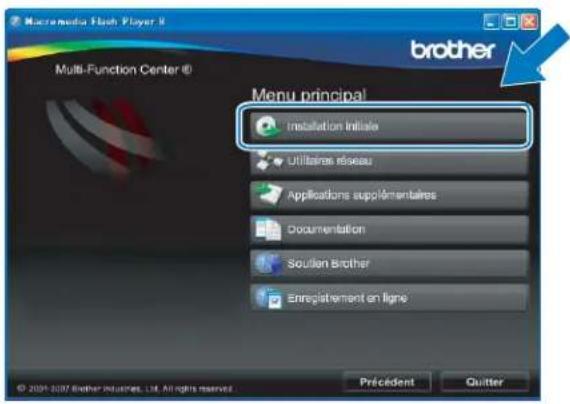
text_image
Macromedia Flash Player 8 brother Multi-Function Center ® Menu principal Installation Initiale Utilitaires réseau Applications supplémentaires Documentation Soulien Brother Enregistrement en ligne Préciédent Quitter © 2004-2007 (other industries, etc. All rights reserved)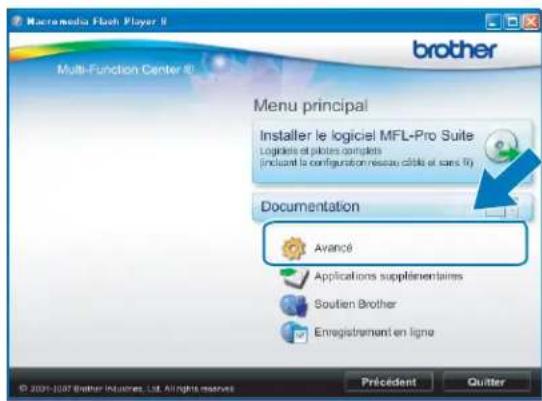
text_image
Macromedia Flash Player 8 brother Multi-Function Center 8 Menu principal Installer le logiciel MFL-Pro Suite Logiciels et plates complats incluant la configuratior réseau cable et sans 50 Documentation Avancé Applications supplémentaires Soutien Brother Enregistrement en ligne Précédent Quitter © 2001-1007Brother Industries, Ltd. All rights reserved
Remarque
- Si cette fenêtre ne s'affiche pas, utilisez Windows® Explorer pour exécuter le programme start.exe à partir du dossier racine du CD-ROM Brother.
- L'écran affiché peut varier en fonction de la région.
5 Cliquez sur Assistant de configuration de la connexion sans fil.
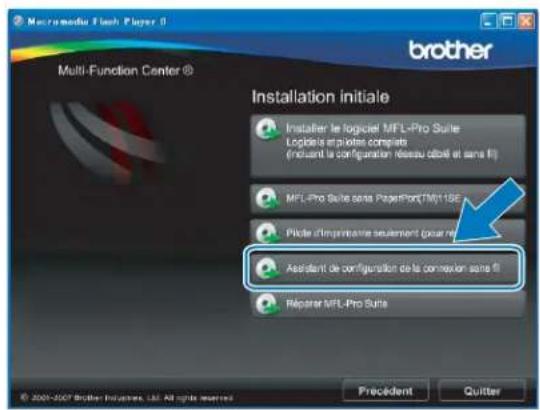
text_image
Multi-Function Center Installation initiale Installer le loguel MFL-Pro Suite Loguel et pixles compris (incluant la configuration (resau calculi et sans fil)) MFL-Pro Suite sans PaperF/ron(TM)15E Pilde d'injournisse seulement (para re... Assistant de configuration de la connexion sans fil) Repenter MFL-Pro Suite © 2007-2007 Brother Industries LLC All rights reserved Brother Précédent Quitter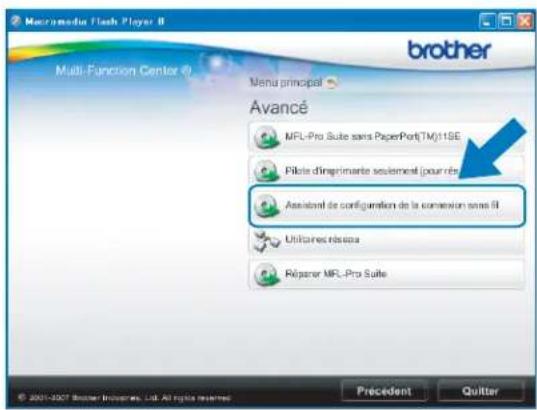
text_image
Macromedia Flash Player 8 brother Multi-Function Center Menu principal Avancé MFL-Pro Suite sans PaperPort(TM)11SE Pilote d'indéprimante seulement (pour rése Assistant de configuration de la conversion sans B Utilisres réssoua Réparer MFL-Pro Suite © 2001-2007 Brother Inversion, Ltd. All rights reserved Precedent QuitterConfiguration sans fil pour Windows® à l'aide de l'application Brother installer (non disponible pour MFC-5490CN et MFC-5890CN)
6 Sélectionnez Installation étape par étape (recommandé) puis cliquez sur Suivant.
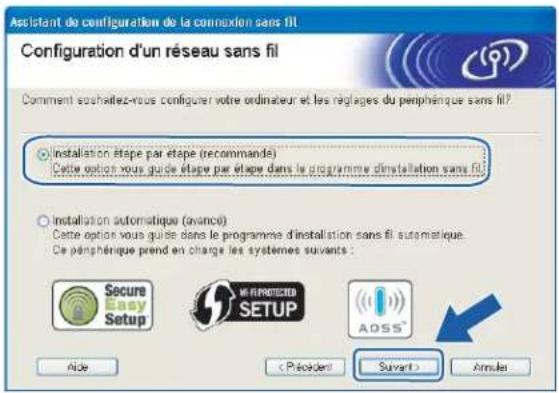
text_image
Assistant de configuration de la connexion sans fil Configuration d'un réseau sans fil Comment souhaitez-vous configuer votre ordinateur et les réglages du périphérique sans fil? Installation étape par étape (recommande) Cette option vous guide étape par étape dans le programme d'installation sans fil. Installation automatique (avance) Cette option vous guide dans le programme d'installation sans fil automatique. De périphérique prend en charge les systèmes suivants : Secure Easy Setup WHI PROTECTED SETUP ADSS Aide7 Sélectionnez A l'aide d'un câble (recommandé) puis cliquez sur Suivant.
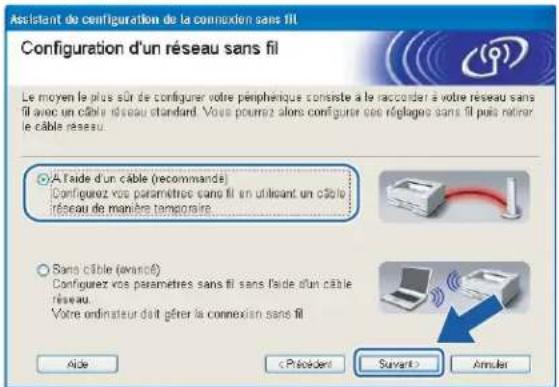
text_image
Assistant de configuration de la connexion sans fil Configuration d'un réseau sans fil Le moyen la plus sûr de configurer votre périphérique consiste à le raccider à votre réseau sans fil avec un câble réseau standard. Vous pourz alors configurer ces réglages sans fil puis retirer le câble réseau. A faide d'un câble (recommande) Configurez vos paramètres sans fil en utilisant un câble réseau de manière temporaire. Sans câble (avance) Configurez vos paramètres sans fil sans faide d'un câble réseau. Votre ordinateur doit gérer la connexion sans fil Aide Précière Suvent > Amuler8 Lisez la Remarque importante. Cochez la case après avoir vérifié que le paramètre réseau est activé, puis cliquez sur Suivant.
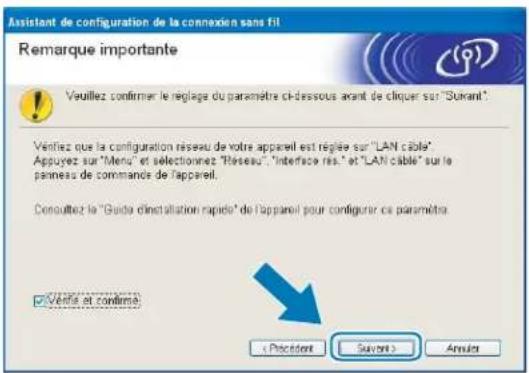
text_image
Assistant de configuration de la connexion sans fil Remarque importante Veuillez confirmer le réglage du paramètre ci-dessous avant de cliquer sur "Surant". Verifiez que la configuration réseau de votre appareil est réglée sur "LAN cable" Appuyez sur "Menu" et sélectionnez "Réseau", "Interface res." et "LAN cable" sur le panness de commande de l'appareil. Consultez la "Guide d'installation rapide" de l'appareil pour configurer ce paramètres ✓ Verifiez et confirmé < Président > Saufant > AnnuléConfiguration sans fil pour Windows® à l'aide de l'application Brother installer (non disponible pour MFC-5490CN et MFC-5890CN)
9 Connectez l'appareil sans fil Brother à votre point d'accès à l'aide d'un câble réseau et cliquez sur Suivant.
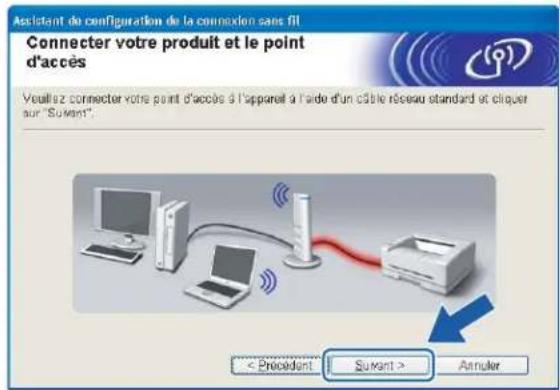
text_image
Assistant de configuration de la connexion sans fil Connector votre produit et le point d'accès Veruillez connecter votre point d'accès à l'apparel à l'ordé d'un câble réseau standard et cliquer sur "Suvent". < Precedent > Suvent > Annuler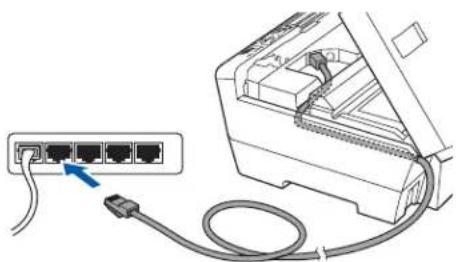
10 Sélectionnez l'appareil à configurer puis cliquez sur Suivant. Si la liste est vide, vérifiez que le point d'accès et l'appareil sont sous tension puis cliquez sur Rafraîchir.
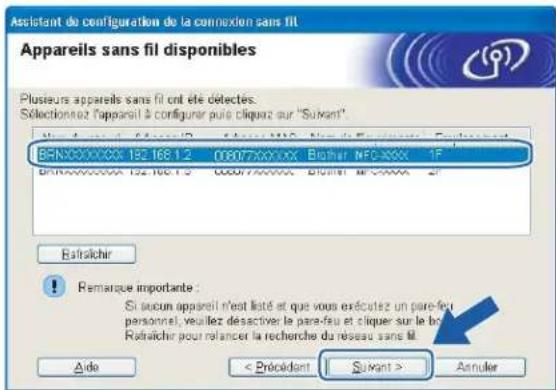
text_image
Assistant de configuration de la connexion sans fil Appareils sans fil disponibles Plusieurs appareils sans fil ont été défectés. Sélectionnez l'appareil à configurer puis cliquerz sur "Suivant" BRNXXXXXXXX 192.168.1.2 00807XXXXXX Biother NFC-XXXX 1F BRNXXXXXXXX 192.168.1.3 00807XXXXXX Biother NFC-XXXX 2F Réhaîchir Remarque importante : Si aucun appareil n'est listé et que vous exécutez un pare-feu personnel, veuillez désactiver le pare-feu et cliquer sur le bo Réhaîchir pour relancer la recherche du réseau sans fil Aide
Remarque
Le nom du nœud par défaut est "BRNxxxxxxxxxxxxx".
Configuration sans fil pour Windows® à l'aide de l'application Brother installer (non disponible pour MFC-5490CN et MFC-5890CN)
11 L'assistant va rechercher les réseaux sans fil disponibles à partir de votre appareil. Sélectionnez le réseau sans fil que vous souhaitez associer à l'appareil puis cliquez sur Suivant.
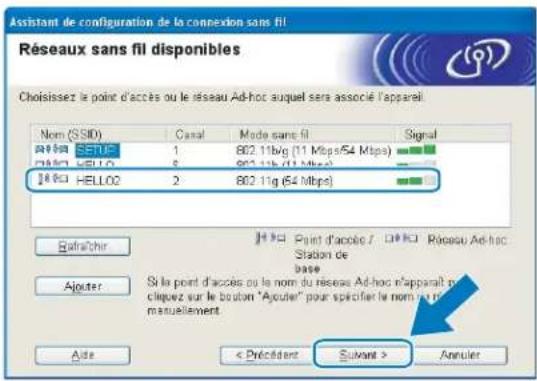
text_image
Assistant de configuration de la connexion sans fil Réseaux sans fil disponibles Choisisez le point d'accès ou le réseau Ad-hoc auquel sera associé l'apparel Nom (SSID) Canal Mode sans fil Signal SETUC 1 802.11bg (11 Mbps/54 Mbps) HELLO 6 802.11bg (11 Mbps) HELLO2 2 802.11g (54 Mbps) Bafachir Ajuster Si le point d'accès ou le nom du réseau Ad-hoc n'apparait pour cliquez sur le bouton "Ajouter" pour spécifier le nom sur net manuellement Ade < Précédant Suivant > Annuler

Remarque
- "SETUP" est le SSID par défaut de l'appareil. Ne choisissez pas ce SSID.
- Si la liste est vide, vérifiez que le point d'accès est sous tension et diffuse le SSID, puis assurez-vous que l'appareil et le point d'accès sont assez proches pour permettre la communication sans fil. Cliquez ensuite sur Rafraîchir.
- Si votre point d'accès est configuré pour ne pas diffuser le SSID, vous pouvez l'ajouter manuellement en cliquant sur le bouton Ajouter. Suivez les instructions qui s'affichent à l'écran pour saisir le Nom (SSID).
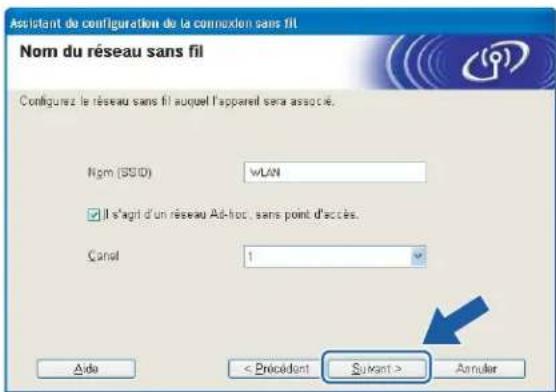
text_image
Assistant du configuration de la connexion sans fil Nom du réseau sans fil Configurez le réseau sans fil auquel l'appareil sera associé. Nom (SSID) wLAN Il s'agit d'un réseau Ad-hoc, sans point d'accès. Canal 1 Aida12 Si votre réseau n'est pas configuré pour l'authentication et le cryptage, l'écran suivant s'affiche. Pour continuer la configuration, cliquez sur OK et passez à l'étape 14.
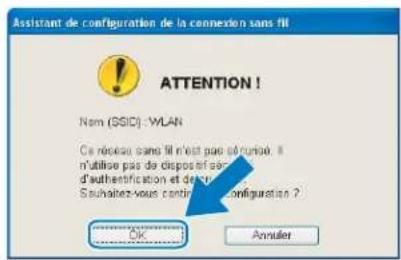
text_image
Assistant de configuration de la connexion sans fil ATTENTION ! Nom (SSID) : WLAN Ce réseous sans fil n'est pas sécurisé. Il n'utilise pas de dispositif sur d'authéristification et de certaines Suaïhaînez-vous contrôle configuration ? OK AnnulterConfiguration sans fil pour Windows® à l'aide de l'application Brother installer (non disponible pour MFC-5490CN et MFC-5890CN)

Si votre réseau est configuré pour l'authentication et le cryptage, l'écran suivant s'affiche. Quand vous installez votre appareil sans fil Brother, vous devez le configurer pour que ses paramètres correspondent aux paramètres d'authentication et de cryptage de votre réseau sans fil existant. Choisissez la Méthode d'authentication et le Mode de cryptage dans la liste déroulante de chaque zone de réglage. Entrez ensuite la Clé du réseau et cliquez sur Suivant.
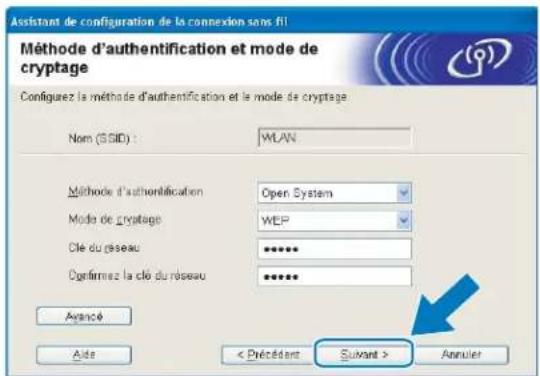
text_image
Assistant de configuration de la connexion sans fil Méthode d'authentification et mode de cryptage Configurez la méthode d'authentification et le mode de cryptage Nom (SSID) : WLAN Méthode d'authentification Open System Mode de cryptage WEP Clé du réseau ****** Confirrez la clé du réseau ****** Avancé Aide < Précédant Suivant > Annulier
Remarque
- Si vous souhaitez installer ou configurer des clés WEP supplémentaires en plus de la clé WEP 1, cliquez sur Avancé.
- Si vous ne connaissez pas les paramètres d'authentication ou de cryptage de votre réseau, contactez votre administrateur réseau.
- Si vos paramètres sans fil présentent un problème, un message d'erreur s'affiche pendant l'installation de MFL-Pro Suite et l'installation s'arrête. Si vous rencontrez ce problème, allez à l'étape ① de la page 40 et reconfigurez la connexion sans fil.
- Si vous utilisez la clé WEP et que l'écran LCD affiche Branché, mais que votre appareil n'est pas trouvé, vérifiez que vous avez correctement saisi la clé WEP. La clé WEP est sensible à la casse.

Cliquez sur Suivant. Les paramètres sont envoyés à votre appareil. Ils restent inchangés si vous cliquez sur Annuler.
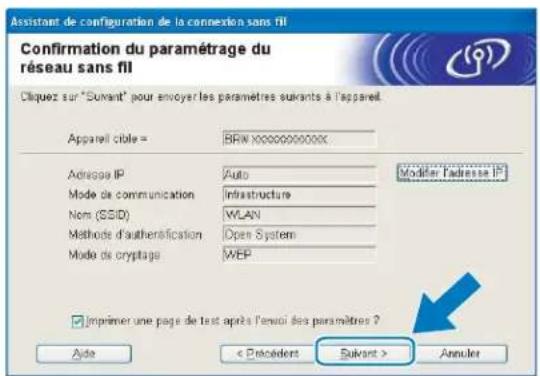
text_image
Assistant de configuration de la connexion sans fil Confirmation du paramétrage du réseau sans fil Claîquez sur "Suivant" pour envoyer les paramètres suivants à l'appareil. Appareil cable = BRIN 00000000000 Adresse IP Auto Mode de communication Infrastructure Nom (SSID) WLAN Méthode d'authérisification Open System Mode de cryptage WEP Modérer l'adresse IP Imprimer une page de text après l'emploi des paramètres ? Aide < Précédent Suivant > Annuler
Remarque
- Si vous souhaitez entrer manuellement les paramètres d'adresse IP de votre appareil, cliquez sur Modifier l'adresse IP puis entrez les paramètres d'adresse IP requis pour votre réseau.
- Les paramètres du panneau de commande deviennent automatiquement WLAN lorsque les paramètres sans fil sont envoyés à votre appareil.
Configuration sans fil pour Windows® à l'aide de l'application Brother installer (non disponible pour MFC-5490CN et MFC-5890CN)
15 Débranchez le câble réseau reliant votre point d'accès (concentrateur ou routeur) à l'appareil puis cliquez sur Suivant.
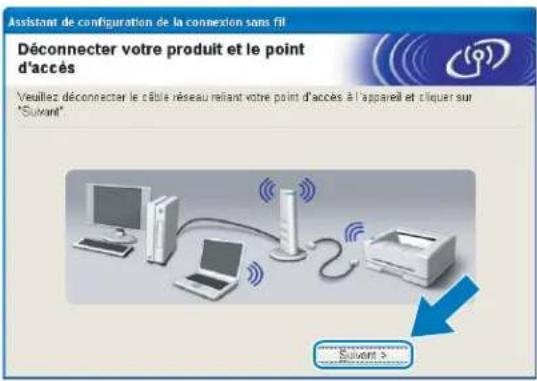
text_image
Assistant de configuration de la connexion sans fil Déconnecter votre produit et le point d'accès Vueilliez déconnecter le cable réseau reliant votre point d'accès à l'appareil et cliquer sur "Suivant" Suivant >
16 Cochez la case pour confirmer que la configuration des paramètres sans fil est terminée, puis cliquez sur Terminer.

text_image
Assistant de configuration de la connexion sans fit Remarque importante Veuillez confirmer ci-dessous avant de cliquer sur "Terminer". Si vous souhaitez installer les pilotes et le logiciel requis pour exploiter votre appareil, appuyez sur "Terminer" pour retrumer au menu principal et sélectionnez "Installéz le logiciel MFL-Pro Suite". ✓ Verise et confirmé < Pécédice Terminer Annuit
Vous avez terminé l'installation du réseau sans fil. Si vous souhaitez continuer en installant les pilotes et le logiciel nécessaires pour utiliser votre appareil, veuillez sélectionner Installer le logiciel MFL-Pro Suite ou Installation initiale / Installer le logiciel MFL-Pro Suite dans le menu du CD-ROM.
Configuration à l'aide du menu SES/WPS/AOSS du panneau de commande (méthode presse-bouton)
Avant de configurer les paramètres sans fil
IMPORTANT
- Si vous avez déjà configuré les paramètres sans fil de l'appareil, vous devez réinitialiser les paramètres réseau avant de pouvoir configurer à nouveau les paramètres sans fil. Utilisez Menu, ▲ ou ▼ pour sélectionner Réseau, puis appuyez sur OK. Appuyez sur ▲ ou sur ▼ pour sélectionner Réinit.d'usine, puis appuyez sur OK. Sélectionnez Oui pour accepter la modification. Pour les modèles à écran tactile, appuyez sur MENU, Réseau, ▲ ou ▼ pour afficher Réinit.d'usine puis appuyez sur Réinit.d'usine et choisissez Oui pour accepter la modification. L'appareil redémarrera automatiquement.
- Si vous utilisez le Pare-feu Windows ^® ou une fonction de pare-feu ou encore des applications antivirus ou anti-logiciels espions, désactivez-les temporairement. Quand vous serez sûr de pouvoir imprimer, vous pourrez les réactiver en suivant les instructions.
Configurer les paramètres sans fil
1 Allumez l'appareil en branchant le cordon d'alimentation.
2 Appuyez sur Menu.
Appuyez sur ▲ ou sur ▼ pour sélectionner Réseau, puis appuyez sur OK.
Appuyez sur ▲ ou sur ▼ pour sélectionner Interface rés., puis appuyez sur OK.
Sélectionnez WLAN.
(Pour les modèles à écran tactile)
Appuyez sur MENU. Appuyez sur Réseau. Appuyez sur Interface rés. puis sur WLAN.
3 Allumez votre ordinateur.
Fermez toutes les applications en cours d'exécution avant de lancer la configuration.
4 Insérez le CD-ROM fourni dans votre lecteur de CD-ROM. L'écran d'accueil s'affiche automatiquement. Si l'écran de nom de modèle s'affiche, sélectionnez votre appareil. Si l'écran de langue s'affiche, sélectionnez votre langue.
Configuration sans fil pour Windows® à l'aide de l'application Brother installer (non disponible pour MFC-5490CN et MFC-5890CN)
5 L'écran de menu principal du CD-ROM s'affiche. Cliquez sur Installation initiale ou Avancé.
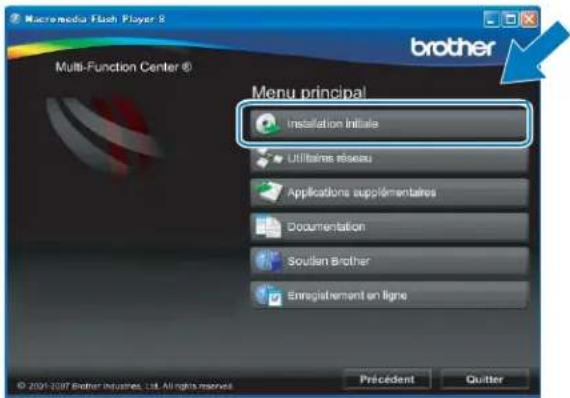
text_image
Macromedia Flash Player 8 brother Multi-Function Center ® Menu principal Installation Initials Utilitaires réseau Applications supplémentaires Documentation Soultan Brother Enregistrement en ligne Précedent Quitter © 2001-2007 Brother industries, Ltd. All rights reserved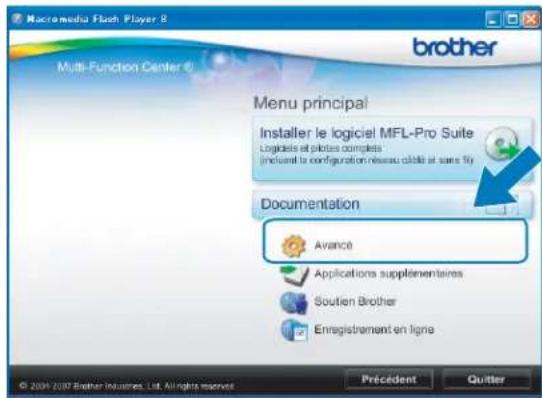
text_image
Macromedia Flash Player 8 brother Multi-Function Center Menu principal Installer le logiciel MFL-Pro Suite Logiciels et plates complies incluant la configuration réseau cable et sans fly Documentation Avance Applications supplémentaires Soutien Brother Enregistrement en ligne © 2004 ZU97 Brother Industries, Ltd. All rights reserved Précédent Quitter
Remarque
- Si cette fenêtre ne s'affiche pas, utilisez Windows® Explorer pour exécuter le programme start.exe à partir du dossier racine du CD-ROM Brother.
- L'écran affiché peut varier en fonction de la région.
6 Cliquez sur Assistant de configuration de la connexion sans fil.
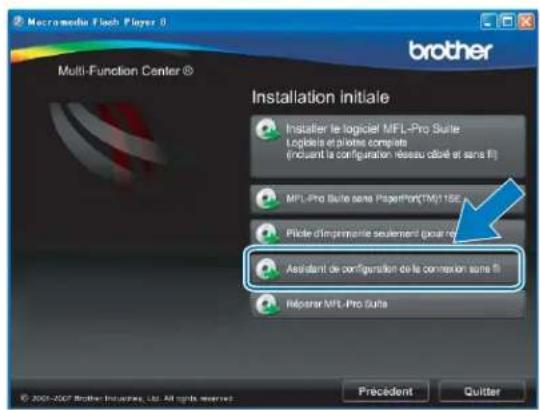
text_image
Tecrame Flash Player 8 brother Multi-Function Center © Installation initiale Installer le logiciel MFL-Pro Suite Logistics en fixe compôts (incluant la configuration réseau calée et sans fil) MFL-Pro Suite sans Papertior(TM)15E Pilde d'imprimante seulement pour re- Assistant de configuration de la connexion sans fil Résorer MFL-Pro Suite Précedent Quitter © 2007-2007 Brother Industries, Ltd. All rights reserved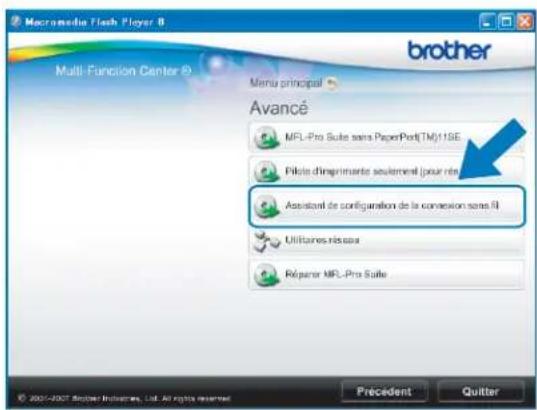
text_image
Macromedia Flash Player 8 briother Multi-Function Center Menu principal Avancé MFL-Pro Suite sans PaperPort(TM)11SE Filiote d'ingrimente seulement (pour résen) Assistral de configuration de la connexion sans B Utilizures réscès Réparer MFL-Pro Suite Précedent Quitter © 2007-2007 Broiler Industries, Ltd. All rights reservedConfiguration sans fil pour Windows® à l'aide de l'application Brother installer (non disponible pour MFC-5490CN et MFC-5890CN)
7 Sélectionnez Installation automatique (avancé) puis cliquez sur le bouton Suivant.
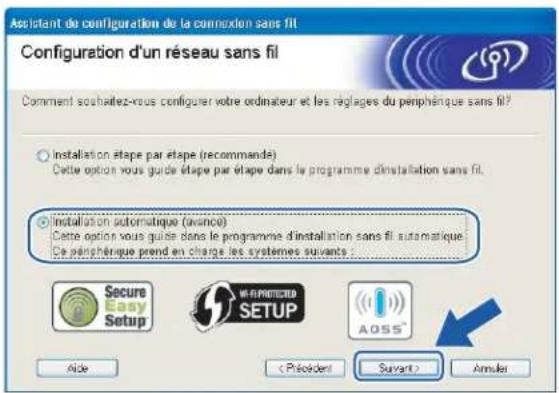
text_image
Assistant de configuration de la connexion sans fil Configuration d'un réseau sans fil Comment souhaitez-vous configurer votre ordinateur et les réglages du périphérique sans fil? Installation étape par étape (recommandé) Cette option vous guide étape par étape dans le programme d'installation sans fil. Installation automatique (avance) Cette option vous guide dans le programme d'installation sans fil automatique Ce périphérique prend en charge les systèmes suivants : Secure Easy Setup W-PROTECTED SETUP AOSS® Aide Précière Suivant Amule8 Lisez la Remarque importante. Cochez la case après avoir vérifié que le paramètre réseau est activé, puis cliquez sur Suivant.
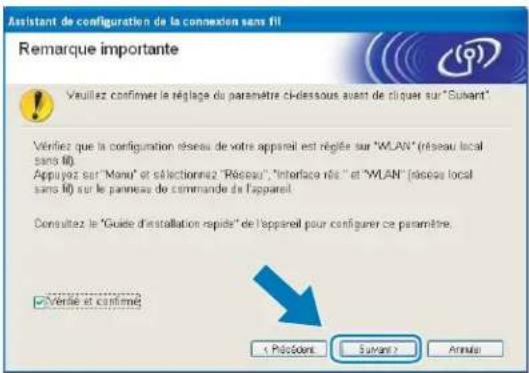
text_image
Assistant de configuration de la connexion sans fil Remarque importante Veuillez confiner le réglage du paramètre ci-dessous avant de cliques sur "Subvent" Verifiez que la configuration réseau de votre appareil est réglée sur "WLAN" (réseau local sans fil) Appuyez sur "Menu" et sélectionnez "Réseau", "Interface rés." et "WLAN" (réseau local sans fil) sur le panneau de commande de l'appareil. Consultez le "Guide d'installation rapide" de l'appareil pour configurer ce paramètre. ✓ Verifiez et confirmé < Président > Subvent > Annule9 Faites la vérification indiquée à l'écran puis cliquez sur Suivant.
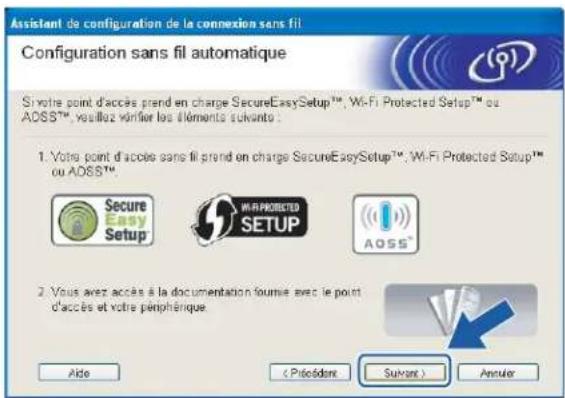
text_image
Assistant de configuration de la connexion sans fil Configuration sans fil automatique Svotre point d'accès prend en charge SecureEasySetup™, Wi-Fi Protected Setup™ ou ADSS™, voiliez vérifier les éléments suivants : 1. Votre point d'accès sans fil prend en charge SecureEasySetup™, Wi-Fi Protected Setup™ ou ADSS™. Secure Easy Setup Wi-Fi PROTECTED SETUP AOSS® 2. Vous avez accès à la documentation fournie avec le point d'accès et votre périphérique Aide < Précière Suiviant > AnnulerConfiguration sans fil pour Windows ^® à l'aide de l'application Brother installer (non disponible pour MFC-5490CN et MFC-5890CN)
10 Utilisez Menu, ▲ ou ▼ pour sélectionner Réseau, puis appuyez sur OK. Appuyez sur ▲ ou sur ▼ pour sélectionner WLAN, puis appuyez sur OK. Appuyez sur ▲ ou sur ▼ pour sélectionner SES/WPS/AOSS, puis appuyez sur OK.
(Pour les modèles à écran tactile)
Appuyez sur MENU. Appuyez sur Réseau. Appuyez sur WLAN puis sur SES/WPS/AOSS.

Remarque
Si votre point d'accès sans fil prend en charge Wi-Fi Protected Setup™ (Méthode PIN) et que vous voulez configurer votre appareil à l'aide de la méthode PIN (Personal Identification Number), voir Utilisation de la méthode PIN de Wi-Fi Protected Setup™ à l a p a g e 3 6.
11 L'appareil recherche un point d'accès prenant en charge SecureEasySetup™, Wi-Fi Protected Setup™ ou AOSS™ pendant 2 minutes.
12 Mettez votre point d'accès en mode SecureEasySetup™, Wi-Fi Protected Setup™ ou AOSS™ selon le mode qu'il prend en charge. Veuillez vous reporter au guide d'utilisation fourni avec votre point d'accès.
13 Si l'écran LCD affiche Branché, la connexion de l'appareil à votre routeur ou votre point d'accès a réussi. Vous pouvez maintenant utiliser votre appareil sur un réseau sans fil.
Si l'écran LCD affiche Config. WLAN, Connection WLAN ou Connexion WLAN, puis
Echec connexion, la connexion de l'appareil à votre routeur ou votre point d'accès n'a pas réussi.
Essayez de recommencer à l'étape 10. Si le même message s'affiche de nouveau, réinitialisez l'appareil à ses paramètres d'usine par défaut et réessayez. Pour la réinitialisation, voir Rétablissement de la valeur d'usine par défaut des paramètres réseau à la page 121.
Si l'écran LCD affiche Config. WLAN, puis Echec connexion ou Mode incorrect, un conflit de session a été détecté (voir le tableau ci-dessous). L'appareil a détecté plus d'un routeur ou point d'accès sur le réseau sur lequel le mode Wi-Fi Protected Setup™ ou AOSS™ est activé. Veillez à ce que le mode Wi-Fi Protected Setup™ ou AOSS™ ne soit activé que sur un seul routeur ou point d'accès puis réessayez à l'étape 10.
Messages sur l'écran LCD lors de l'utilisation du menu SES/WPS/AOSS du panneau de commande
| L'écran LCD indique | État de la connexion | Action |
| Config. WLAN | Recherche du (ou accès au) point d'accès et téléchargement des paramètres depuis le point d'accès. | — |
| Connexion SES ou Connexion à SES Connexion à WPS Connexion AOSS ou Raccorder AOSS | Connexion au point d'accès. — | |
| Branché Connexion réussie. | — | |
| Echec connexion | La connexion a échoué (si ce message s'affiche sur l'écran LCD après l'affichage de Connexion SES ou Connexion à SES, Connexion à WPS ou Connexion AOSS ou Raccorder AOSS.) | 1 Essayez de recommencer à l'étape 10.2 Si le même message s'affiche de nouveau, réinitialisez l'appareil à ses paramètres d'usine par défaut et réessayez. |
| Un conflit de session a été détecté. Vérifiez | que le modeWi-Fi Protected SetupTM ou AOSSTMn'est activé que sur un seul routeur ou point d'accès puis réessayez à l'étape 10. | |
| Mode incorrect Un conflit | de session a été détecté. |
Configuration sans fil pour Windows® à l'aide de l'application Brother installer (non disponible pour MFC-5490CN et MFC-5890CN)
14 Cliquez sur Terminer.
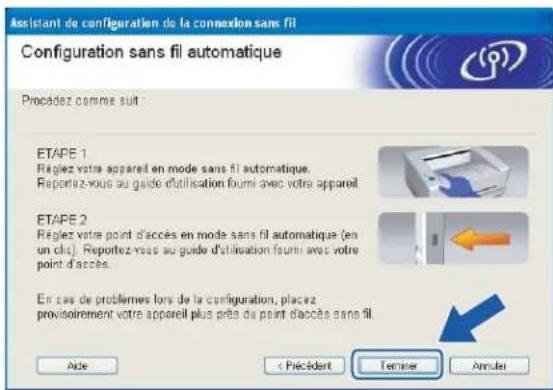
text_image
Assistant de configuration de la connexion sans fil Configuration sans fil automatique Procadez comme suit ETAPE 1 Réglez votre appareil en mode sans fil automatique. Reportez-vous au guide d'utilisation fourni avec votre appareil ETAPE 2 Réglez votre point d'accès en mode sans fil automatique (en un clic). Reportez-vous au guide d'utilisation fourni avec votre point d'accès. En cas de problèmes lors de la configuration, placez provisoirement votre appareil plus près du point d'accès sans fil Aide < Précédent Terminer Annule

Vous avez terminé l'installation du réseau sans fil. Si vous souhaitez continuer en installant les pilotes et le logiciel nécessaires pour utiliser votre appareil, veuillez sélectionner Installer le logiciel MFL-Pro Suite ou Installation initiale / Installer le logiciel MFL-Pro Suite dans le menu du CD-ROM.
Configuration en mode Ad-hoc
Avant de configurer les paramètres sans fil
IMPORTANT
- Si vous avez déjà configuré les paramètres sans fil de l'appareil, vous devez réinitialiser les paramètres réseau avant de pouvoir configurer à nouveau les paramètres sans fil. Utilisez Menu, ▲ ou ▼ pour sélectionner Réseau, puis appuyez sur OK. Appuyez sur ▲ ou sur ▼ pour sélectionner Réinit.d'usine, puis appuyez sur OK. Sélectionnez Oui pour accepter la modification. Pour les modèles à écran tactile, appuyez sur MENU, Réseau, ▲ ou ▼ pour afficher Réinit.d'usine puis appuyez sur Réinit.d'usine et choisissez Oui pour accepter la modification. L'appareil redémarrera automatiquement.
- Si vous utilisez le Pare-feu Windows ^ ou une fonction de pare-feu ou encore des applications antivirus ou anti-logiciels espions, désactivez-les temporairement. Quand vous serez sûr de pouvoir imprimer, vous pourrez les réactiver en suivant les instructions.
| Paramètre Exemple Notez les actuels paramètres réseau sans fil | ||
| Mode de communication : (ad-hoc) Ad-hoc | ||
| Nom du réseau : (SSID/ESSID) HELLO | ||
| Méthode d'authentification : (système ouvert) Système ouvert | ||
| Mode de cryptage : (aucun/WEP) WEP | ||
| Clé réseau : (clé de cryptage, clé WEP) 12345 | ||
Configurer les paramètres sans fil
1 Allumez l'appareil en branchant le cordon d'alimentation.
2 Appuyez sur Menu.
Appuyez sur ▲ ou sur ▼ pour sélectionner Réseau, puis appuyez sur OK.
Appuyez sur ▲ ou sur ▼ pour sélectionner Interface rés., puis appuyez sur OK.
Sélectionnez WLAN.
(Pour les modèles à écran tactile)
Appuyez sur MENU. Appuyez sur Réseau. Appuyez sur Interface rés. puis sur WLAN.
3 Allumez votre ordinateur.
Fermez toutes les applications en cours d'exécution avant de lancer la configuration.
4 Insérez le CD-ROM fourni dans votre lecteur de CD-ROM. L'écran d'accueil s'affiche automatiquement. Si l'écran de nom de modèle s'affiche, sélectionnez votre appareil. Si l'écran de langue s'affiche, sélectionnez votre langue.
Configuration sans fil pour Windows® à l'aide de l'application Brother installer (non disponible pour MFC-5490CN et MFC-5890CN)
5 L'écran de menu principal du CD-ROM s'affiche. Cliquez sur Installation initiale ou Avancé.

text_image
Macromedia Flash Player 8 brother Multi-Function Center ® Menu principal Installation Initials Utilitaires réseau Applications supplémentaires Documentation Soultan Brother Enregistrement en ligne Précedent Quitter © 2001-2007 Brother Industries, Ltd. All rights reserved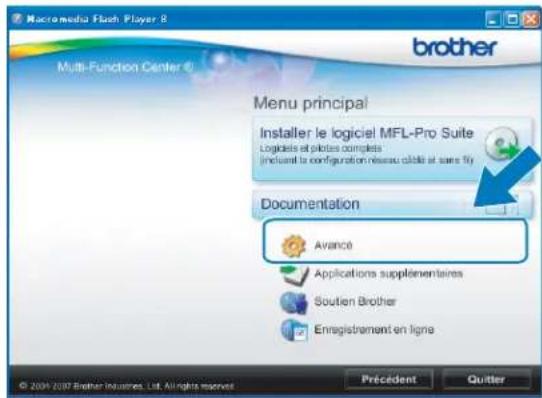
text_image
Macromedia Flash Player 8 brother Multi-Function Center Menu principal Installer le logiciel MFL-Pro Suite Logiciels et plates complies incluant la configuration réseau cable et sans fly Documentation Avance Applications supplémentaires Soutien Brother Enregistrement en ligne © 2004 ZU97 Brother Industries, Ltd. All rights reserved Précédent Quitter
Remarque
- Si cette fenêtre ne s'affiche pas, utilisez Windows® Explorer pour exécuter le programme start.exe à partir du dossier racine du CD-ROM Brother.
- L'écran affiché peut varier en fonction de la région.
6 Cliquez sur Assistant de configuration de la connexion sans fil.
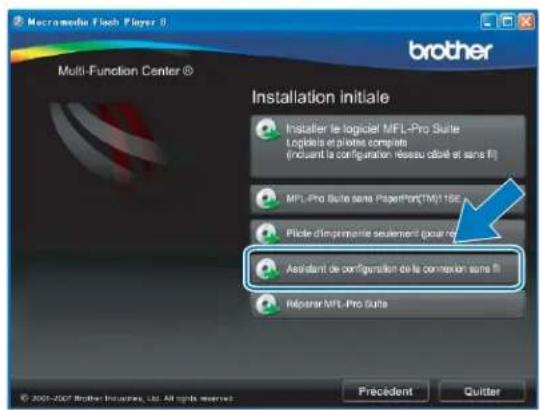
text_image
Tecrame Flash Player 8 brother Multi-Function Center © Installation initiale Installer le logiciel MFL-Pro Suite Logistics et fixants compôts (incluant la configuration réseau calée et sans fil) MFL-Pro Suite sans Paperf'ort(TM)15E Pilde d'imprimante seulement pour re- Assistant de configuration de la connexion sans fil Réposer MFL-Pro Suite Précedent Quitter © 2007-2007 Brother Industries, Ltd. All rights reserved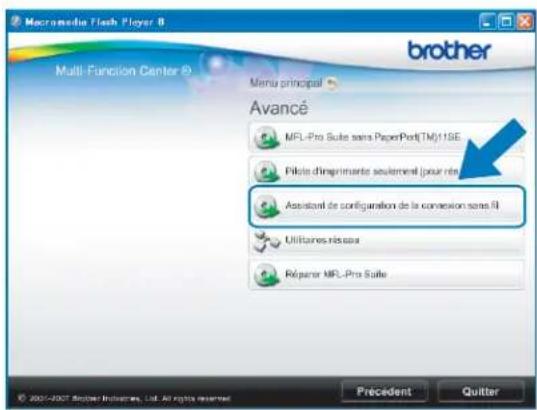
text_image
Macromedia Flash Player 8 bromer Multi-Function Center Menu principal Avancé MFL-Pro Suite sans PaperPort(TM)11SE Filiote d'ingrimente seulement (pour résen) Assistral de configuration de la connexion sans B Utilizures réscès Réparer MFL-Pro Suite Précedent Quitter © 2007-2007 Broiler Industries, Ltd. All rights reservedConfiguration sans fil pour Windows® à l'aide de l'application Brother installer (non disponible pour MFC-5490CN et MFC-5890CN)
7 Sélectionnez Installation étape par étape (recommandé) puis cliquez sur Suivant.
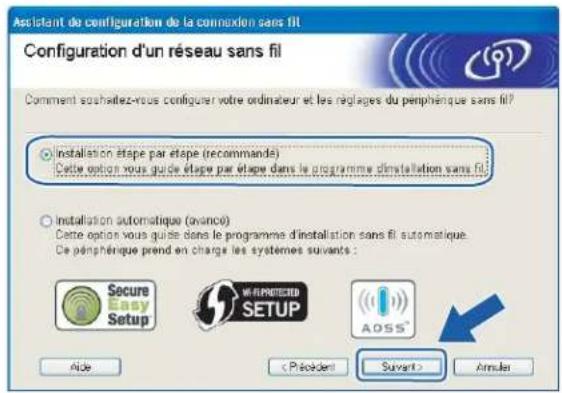
text_image
Assistant de configuration de la connexion sans fil Configuration d'un réseau sans fil Comment sochaitez-vous configuer votre ordinateur et les réglages du pénphérique sans fil? Installation étape par étape (recommande) Cette option vous guide étape par étape dans le programme d'installation sans fil. Installation automatique (avance) Cette option vous guide dans le programme d'installation sans fil automatique. Ce pénphérique prend en charge les systèmes suivants : Secure Easy Setup W-PROTECTED SETUP ADSS Aide8 Sélectionnez Sans câble (avancé) puis cliquez sur Suivant.

text_image
Assistant de configuration de la connexion sans fil Configuration d'un réseau sans fil Le moyen le plus sûr de configurer votre périphérique consiste à le raccorder à votre réseau sans fil avec un câble réseau standard. Vous pouvez alors configurer ces réglages sans fil puis nairait le câble réseau. A l'aide d'un câble (recommandé) Configurez vos paramètres sans fil en utilisant un câble réseau de manière temporaire. Bainc câble (avancé) Configurez vos paramètres sans fil sans l'aide d'un câble réseau. Votre ordinateur doit gérer la connexion sans fil. Aide < Président Suivant > Amuler9 Lisez la Remarque importante. Cochez la case après avoir vérifié que le paramètre réseau est activé, puis cliquez sur Suivant.
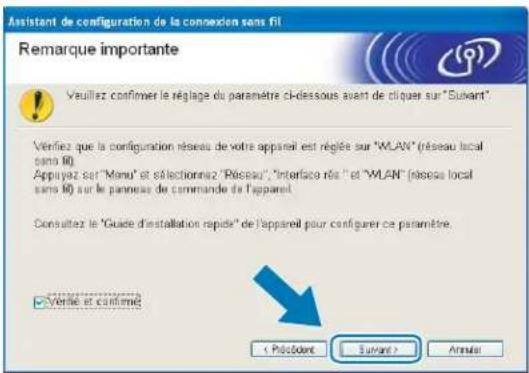
text_image
Assistant de configuration de la connexion sans fil Remarque importante Veuillez confirmer le réglage du paramètre ci-dessous avant de cliques sur "Suivant" Verifiez que la configuration réseau de votre apparaël est réglée sur "WLAN" (réseau local sans fil) Appuyez par "Menu" et sélectionnez "Réseau", "Interface rés" et "WLAN" (réseau local sans fil) sur le panneau de commande de l'appareil. Consultez le "Guide d'installation rapide" de l'appareil pour configurer ce paramètre. ✓ Verifiez et confirmé < Président > Subvent > AnnularConfiguration sans fil pour Windows® à l'aide de l'application Brother installer (non disponible pour MFC-5490CN et MFC-5890CN)
10 Vous devez changer provisoirement les paramètres sans fil de votre ordinateur. Veuillez suivre les consignes qui s'affichent à l'écran. Veuillez noter toutes les valeurs des paramètres tels que le SSID ou le canal de votre ordinateur. Vous en aurez besoin pour rétablir les réglages sans fil d'origine de votre ordinateur.
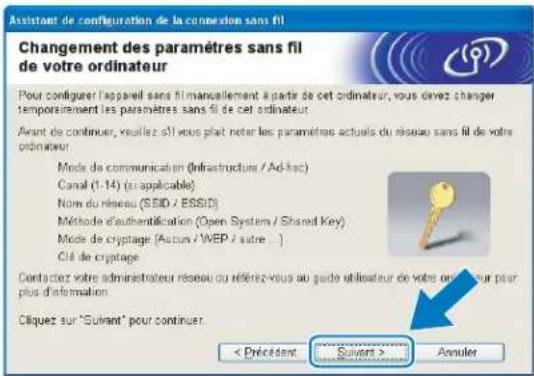
text_image
Assistant de configuration de la connexion sans fil Changement des paramètres sans fil de votre ordinateur Pour configurer l'appareil sans fil mancullement à partir de cet ordinateur, vous devez changer temporièrement les paramètres sans fil de cet ordinateur Avant de continuer, vouillez si vous plaît neter les paramètres actuels du réseau sans fil de votre ordinateur Mode de communication (Infrastructure / Ad-hoc) Canal (1-14) (si applicable) Nom du réseau (SSID / ESSID) Méthode d'authentication (Open System / Shared Key) Mode de cryptage (Accurs / WEP / autre ...) Cité de cryptage Contactez votre administrateur réseau ou réferez-vous au guide utilisateur de votre on en leur pour plus d'information. Ciaquez sur "Suivant" pour continuer. < Précédent Suivant > Annuler
Pour communiquer avec l'appareil sans fil non configuré, modifiez provisoirement les paramètres sans fil de votre ordinateur pour qu'ils correspondent aux valeurs des paramètres par défaut de l'appareil indiquées sur cet écran. Cliquez sur Suivant.
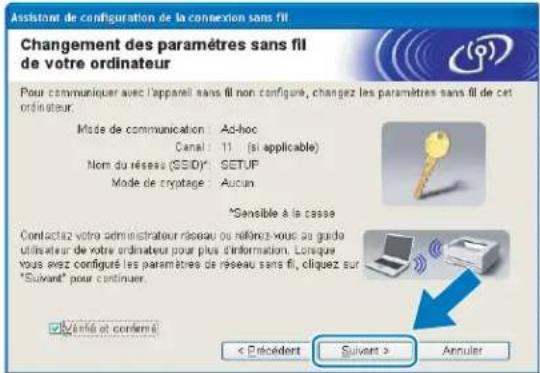
text_image
Assistant de configuration de la connexion sans fil Changement des paramètres sans fil de votre ordinateur Pour communiquer avec l'appareil sans fil non configue, changez les paramètres sans fil de cet ordinateur. Mode de communication : Ad-hoc Canal : 11 (si applicable) Nom du réseau (SSID): SETUP Mode de cryptage : Aucun *Sensible à la casse Contactez votre administrateur réseau ou rénévez vous se guide utilisateur de votre ordinateur pour plus d'information. Loquque vous avez configué les paramètres de réseau sans fil, cliquez sur "Suivant" pour continuer. Verifié et confirmé < Précédent Suivant > AnnulerConfiguration sans fil pour Windows® à l'aide de l'application Brother installer (non disponible pour MFC-5490CN et MFC-5890CN)

Remarque
- Si, après avoir modifié les paramètres sans fil, un message s'affiche pour vous demander de redémarrer votre ordinateur, redémarrez-le, revenez à l'étape ④ puis continuez l'installation en sautant les étapes ⑨, ⑩ et ⑪.
- Pour les utilisateurs de Windows Vista® :
Vous pouvez changer provisoirement les paramètres sans fil de votre ordinateur en procédant comme suit :
1 Cliquez sur puis sur Panneau de configuration.
2 Cliquez sur Réseau et Internet puis sur l'icône Centre Réseau et partage.
3 Cliquez sur Connexion à un réseau.
4 Le SSID de l'appareil Brother sans fil apparaît dans la liste. Sélectionnez SETUP et cliquez sur Connexion.
5 Cliquez sur Je confirme la demande de connexion puis sur Fermer.
6 Sélectionnez Voir le statut de la Connexion réseau sans fil (SETUP).
7 Cliquez sur Détails... et vérifiez les Détails de connexion réseau. Cela peut prendre quelques minutes pour que l'adresse IP affichée sur l'écran passe de 0.0.0.0 à 169.254.x.x (où x.x sont des nombres compris entre 1 et 254).
- Utilisateurs de Windows ^® XP SP2 : vous pouvez changer provisoirement les paramètres sans fil de votre ordinateur en procédant comme suit :
1 Cliquez sur Démarrer puis sur Panneau de configuration.
2 Cliquez sur l'icône Connexions réseau.
3 Sélectionnez Connexion réseau sans fil et faites un clic droit dessus. Cliquez sur Afficher les réseaux sans fil disponibles.
4 L'appareil sans fil Brother apparaît dans la liste. Sélectionnez SETUP et cliquez sur Connexion.
5 Vérifiez l'état de la Connexion réseau sans fil. Cela peut prendre quelques minutes pour que l'adresse IP affichée sur l'écran passe de 0.0.0.0 à 169.254.x.x (où x.x sont des nombres compris entre 1 et 254).
12 Sélectionnez l'appareil à configurer puis cliquez sur Suivant. Si la liste est vide, vérifiez que l'appareil est sous tension puis cliquez sur Rafraîchir.
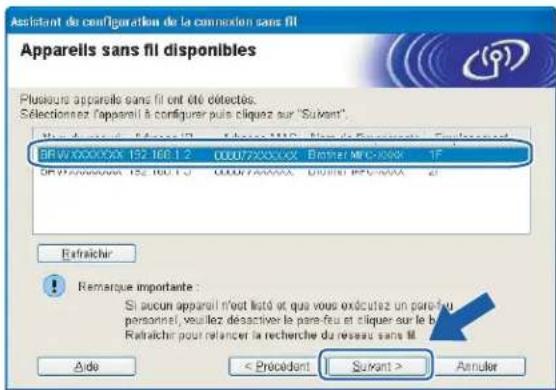
text_image
Assistant de configuration de la connexion sans fil Apparels sans fil disponibles Plusieurs appareils sans fil ont été détectés. Sélectionnez l'appareil à configurer puis cliquez sur "Suivent". BRW100000X 152.160.1.2 000070000X Border MFC-000X 1F BRW100000X 152.160.1.3 00007A000X Digital RFS-000X 2T Refrasichir Remarque importante: Si aucun appareil n'est listé et que vous exécutez un pare-feu personnel, veuillez déactiver le pare-feu et cliquer sur le b. Refrasichir pour relancer la recherche du réseau sans M. Aide < Précedant Surant > Annuler
Remarque
Le nom de nœud par défaut est "BRWxxxxxxxxxxxxx" (où "xxxxxxxxxxxxx" représente l'adresse Ethernet de l'appareil).
Configuration sans fil pour Windows® à l'aide de l'application Brother installer (non disponible pour MFC-5490CN et MFC-5890CN)
13 L'assistant va rechercher les réseaux sans fil disponibles à partir de votre appareil. Sélectionnez le réseau Ad-hoc que vous souhaitez associer à l'appareil puis cliquez sur Suivant.
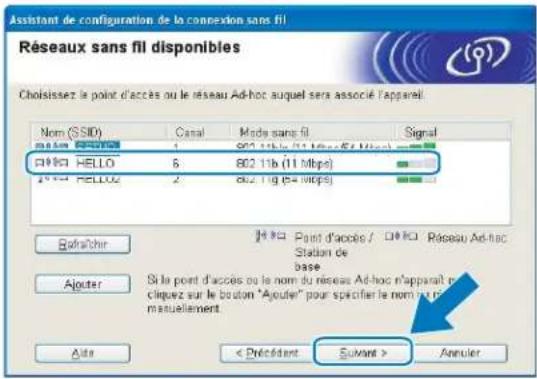
text_image
Assistant de configuration de la connexion sans fil Réseaux sans fil disponibles Choisissez le point d'accès ou le réseau Ad-hoc auquel sera associé l'appareil Nom (SSID) Canal Mode sans fil Signal maser HELLO 6 802.11b (11 Mbps) HELLO 2 802.11g (54 Mbps) Bafachir Point d'accès / Reseau Ad-hoc Station de base Ajouter Si le point d'accès ou le nom du réseau Ad-hoc n'apparait en cliquez sur le bouton "Ajouter" pour spécifier le nom sur la manuellement Ade < Précédant > Anuler

Remarque
- Si la liste est vide, vérifiez que l'appareil est à portée de la communication sans fil. Cliquez ensuite sur Rafraîchir.
- Si votre réseau Ad-hoc cible n'apparaît pas dans la liste, vous pouvez l'ajouter manuellement en cliquant sur le bouton Ajouter. Cochez Il s'agit d'un réseau Ad-hoc, sans point d'accès., puis entrez le Nom (SSID) et le numéro de Canal, puis cliquez sur Suivant.

text_image
Assistant du configuration de la connexion sans fil Nom du réseau sans fil Configurez le réseau sans fil auquel l'appareil sera associé. Nom (SSID) : wLAN ✓ Il s'agit d'un réseau Ad-hoc, sans point d'accès. Canal : 1 Adu < Précédant Subant > Annuler14 Si votre réseau n'est pas configuré pour l'authentication et le cryptage, l'écran suivant s'affiche. Pour continuer la configuration, cliquez sur OK et passez à l'étape 16.
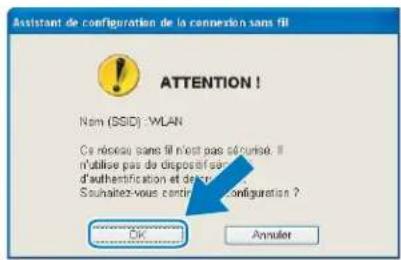
text_image
Assistant de configuration de la connexion sans FI! ATTENTION! Nom (SSID) : WLAN Ce réseau sans FI n'est pas sécurisé. Il n'utilise pas de dispositif sur d'authetification et de certainement. Suishaitez-vous centraire la configuration ? OK AnnulterConfiguration sans fil pour Windows® à l'aide de l'application Brother installer (non disponible pour MFC-5490CN et MFC-5890CN)

Si votre réseau est configuré pour l'authentification et le cryptage, l'écran suivant s'affiche. Quand vous installez votre appareil sans fil Brother, vous devez vous assurer qu'il est configuré pour que ses paramètres correspondent aux paramètres d'authentification et de cryptage de votre réseau sans fil existant. Choisissez la Méthode d'authentification et le Mode de cryptage dans les listes déroulantes de chaque option. Entrez ensuite la Clé du réseau et cliquez sur Suivant.
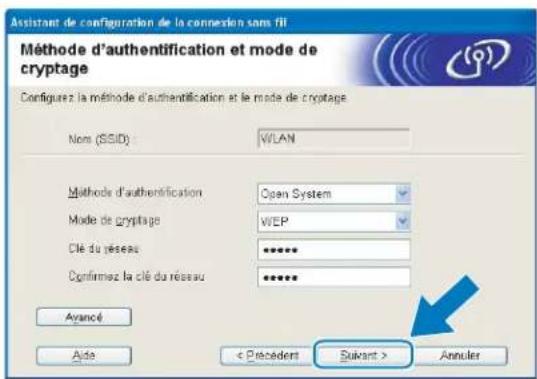
text_image
Assistant de configuration de la connexion sans fil Méthode d'authentification et mode de cryptage Configurez la méthode d'authentification et le mode de cryptage Nom (SSID) : WLAN Méthode d'authentification : Open System Mode de cryptage : WEP Clé du réseau : ****** Confirmez la clé du réseau : ****** Avancé Aide < Précédent Sukant > Annuler
Remarque
- Si vous souhaitez installer ou configurer des clés WEP supplémentaires en plus de la clé WEP 1, cliquez sur Avancé.
- Si vous ne connaissez pas les paramètres d'authentication ou de cryptage de votre réseau, contactez votre administrateur réseau.
- Si vos paramètres sans fil présentent un problème, un message d'erreur s'affiche pendant l'installation de MFL-Pro Suite et l'installation s'arrête. Si vous rencontrez ce problème, allez à l'étape ① de la page 52 et reconfigurez la connexion sans fil.
- Si vous utilisez la clé WEP et que l'écran LCD affiche Branché, mais que votre appareil n'est pas trouvé, vérifiez que vous avez correctement saisi la clé WEP. La clé WEP est sensible à la casse.

Cliquez sur Suivant. Les paramètres sont envoyés à votre appareil. Ils restent inchangés si vous cliquez sur Annuler.
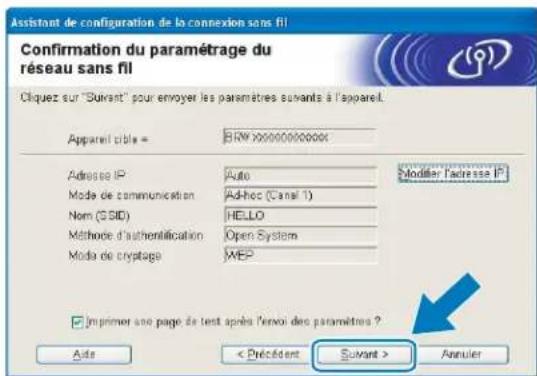
text_image
Assistant de configuration de la connexion sans fil Confirmation du paramétrage du réseau sans fil Chquez sur "Suivant" pour envoyer les paramètres suivants à l'appareil. Apparel cable = BIRY 000000000000 Adrosse IP Auto Mode de communication Ad-hoc (Canal 1) Nom (SID) HELLO Méthode d'authentication Open System Modie de cryptage WEB Modiler l'adresse I Imprimer une page de test après l'envoi des paramètres ? Aite < Précédant Survant > Annuler
Remarque
Si vous souhaitez entrer manuellement les paramètres d'adresse IP de votre appareil, cliquez sur Modifier l'adresse IP puis entrez les paramètres d'adresse IP requis pour votre réseau.
Configuration sans fil pour Windows® à l'aide de l'application Brother installer (non disponible pour MFC-5490CN et MFC-5890CN)

Pour communiquer avec le périphérique sans fil configuré, vous devez configurer votre ordinateur pour qu'il utilise les mêmes paramètres sans fil. Changez manuellement les paramètres sans fil sur votre ordinateur pour qu'ils correspondent aux paramètres sans fil de l'appareil indiqués à l'écran. Cochez la case pour confirmer ces paramètres, puis cliquez sur Suivant.
(les paramètres de cet écran sont indiqués à titre d'exemple ; les vôtres seront différents).
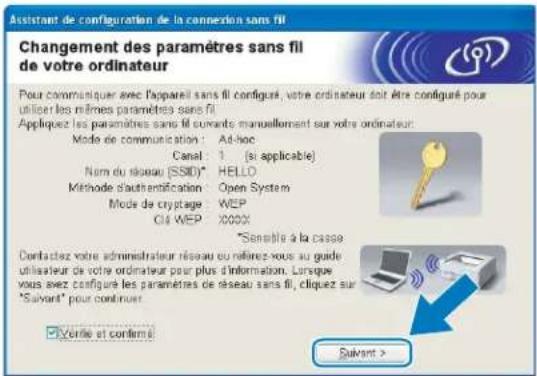
text_image
Assistant de configuration de la connexion sans fil Changement des paramètres sans fil de votre ordinateur Pour communiquer avec l'appareil sans fil configué, votre ordinateur doit être configué pour utiliser les mûfres paramètres sans fil Appliquez les paramètres sans fil curvants manuellement sur votre ordinateur: Mode de communication : Ad-hoc Canal : 1 (si applicable) Nom du réseau [SSID]* HELD Méthode d'authentication : Open System Mode de cryptage : WEP 04 WEP : XXXX *Sensible à la casse Contactez votre administrateur réseau ou rénéz-vous au guide utilisateur de votre ordinateur pour plus d'information. Lorsque vous avez configué les paramètres de réseau sans fil, cliquez sur *Suivant* pour continuer Verifie et confirme! Suivant >
Cliquez sur Terminer.
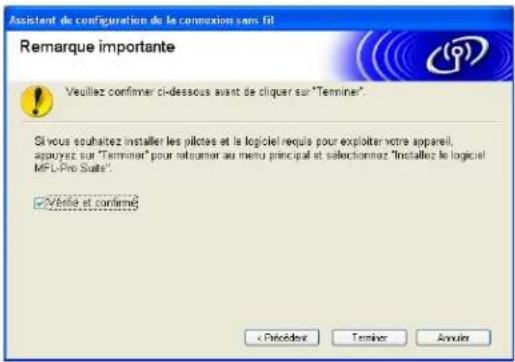
text_image
Assistant de configuration de la connexion sans fit Remarque importante Veuillez confirmer ci-dessous avant de cliquer sur "Terminer". Si vous souhaitez installer les pilotes et la logiciel requie pour exploiter votre appareil, appuyez sur "Terminer" pour retrumer au menu principal et sélectionnez "Installé le logiciel MFL-Pro Suite". ✓ Verile et confirmé < Précédant Terminer Anvui
Vous avez terminé l'installation du réseau sans fil. Si vous souhaitez continuer en installant les pilotes et le logiciel nécessaires pour utiliser votre appareil, veuillez sélectionner Installer le logiciel MFL-Pro Suite ou Installation initiale / Installer le logiciel MFL-Pro Suite dans le menu du CD-ROM.
5
Configuration sans fil pour Macintosh® à l'aide de l'application Brother installer (non disponible pour MFC-5490CN et MFC-5890CN)
IMPORTANT
- Les instructions suivantes vous permettront d'installer votre appareil Brother dans un environnement réseau à l'aide de l'application Brother installer pour Macintosh qui se trouve sur le CD-ROM fourni avec l'appareil.
- Vous pouvez aussi configurer votre appareil Brother à l'aide de son panneau de commande. C'est la solution que nous recommandons. Veuillez suivre les instructions contenues dans le Guide d'installation rapide ou consultez Configuration de votre appareil pour un réseau sans fil (non disponible pour MFC-5490CN et MFC-5890CN) à la page 19.
- Si vous avez l'intention de connecter l'appareil Brother sur votre réseau, nous vous conseillons de consulter votre administrateur système auparavant. Vous devez connaître les paramètres du réseau sans fil avant de poursuivre cette installation.
Configuration en mode Infrastructure
Avant de configurer les paramètres sans fil
IMPORTANT
- Si vous avez déjà configuré les paramètres sans fil de l'appareil, vous devez réinitialiser les paramètres réseau avant de pouvoir configurer à nouveau les paramètres sans fil. Utilisez Menu, ▲ ou ▼ pour sélectionner Réseau, puis appuyez sur OK. Appuyez sur ▲ ou sur ▼ pour sélectionner Réinit.d'usine, puis appuyez sur OK. Sélectionnez Oui pour accepter la modification. Pour les modèles à écran tactile, appuyez sur MENU, Réseau, ▲ ou ▼ pour afficher Réinit.d'usine puis appuyez sur Réinit.d'usine et choisissez Oui pour accepter la modification. L'appareil redémarrera automatiquement.
- Vous devrez utiliser provisoirement un câble Ethernet pendant la configuration.
Configuration sans fil pour Macintosh® à l'aide de l'application Brother installer (non disponible pour MFC-5490CN et MFC-5890CN)
Configurer les paramètres sans fil
1 Allumez l'appareil en branchant le cordon d'alimentation.
2 Allumez votre Macintosh ^® .
3 Insérez le CD-ROM fourni dans son lecteur. Double-cliquez sur l'icône MFL-Pro Suite sur le bureau.
4 Double-cliquez sur l'icône Utilities.
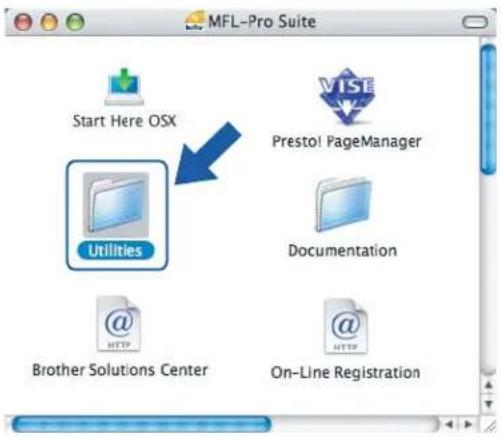
5 Cliquez sur Assistant de configuration de la connexion sans fil.
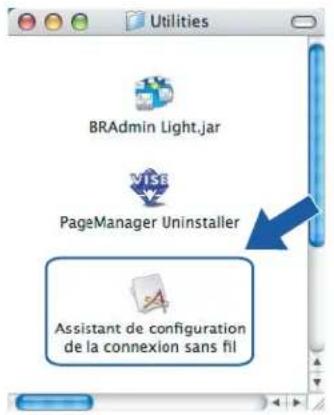
text_image
Utilities BRAdmin Light.jar MISE PageManager Uninstaller Assistant de configuration de la connexion sans filConfiguration sans fil pour Macintosh® à l'aide de l'application Brother installer (non disponible pour MFC-5490CN et MFC-5890CN)
6 Sélectionnez Installation étape par étape (recommandé) puis cliquez sur Suivant.
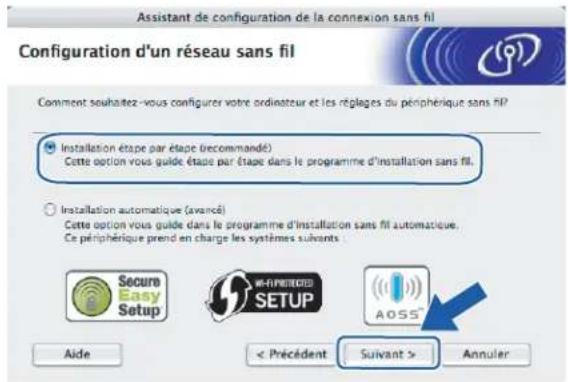
text_image
Assistant de configuration de la connexion sans fil Configuration d'un réseau sans fil Comment souhaitez-vous configurer votre ordinateur et les réglages du périphérique sans fil? Installation étape par étape (recommandé) Cette option vous guide étape par étape dans le programme d'installation sans fil. Installation automatique (avancé) Cette option vous guide dans le programme d'installation sans fil automatique. Ce périphérique prend en charge les systèmes suivants. Secure Easy Setup ME-RIPRINRIDD SETUP AOSS Aide < Précédent Suivant > Annuler7 Sélectionnez A l'aide d'un câble (recommandé) puis cliquez sur Suivant.
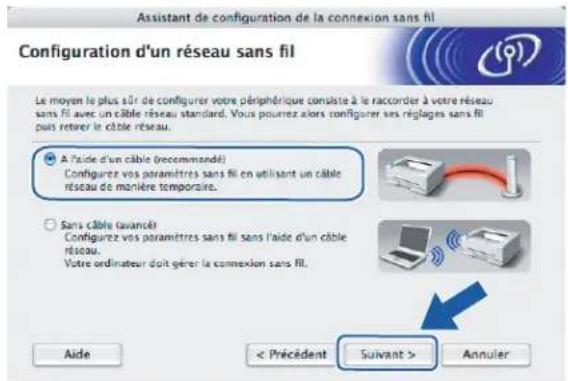
text_image
Assistant de configuration de la connexion sans fil Configuration d'un réseau sans fil Le moyen le plus sûr de configurer votre périphérique consiste à le raccorder à votre réseau sans fil avec un câble réseau standard. Vous pourrez alors configurer ses réglages sans fil puis retirer le câble réseau. A l'aide d'un câble (recommandé) Configurez vos paramètres sans fil en utilisant un câble réseau de manière temporaire. Sans câble (avancé) Configurez vos paramètres sans fil sans l'aide d'un câble réseau. Votre ordinateur doit gérer la connexion sans fil. Aide < Précédent Suivant > Annuler8 Lisez la Remarque importante puis cliquez sur Suivant.
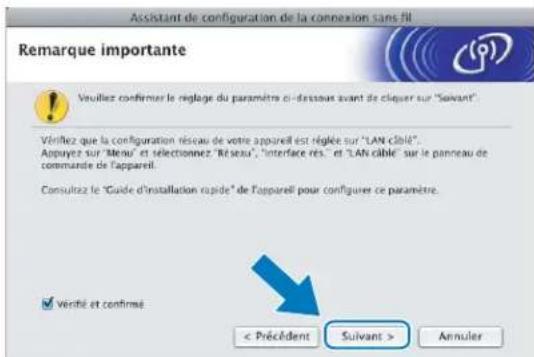
text_image
Assistant de configuration de la connexion sans fil Remarque importante Veuillez confirmer le réglage du paramètre ci-dessous avant de cliquer sur "Suivant". Verifiez que la configuration réseau de votre appareil est réglée sur "LAN Ciblé". Appuyez sur "Menu" et sélectionnez "Réseau", "Interface res. et "LAN cable" sur le panneau de commande de l'appareil. Consultez le "Guide d'installation rapide" de l'appareil pour configurer ce paramètre. Verifié et confirmé < Précédent Suivant > AnnulerConfiguration sans fil pour Macintosh® à l'aide de l'application Brother installer (non disponible pour MFC-5490CN et MFC-5890CN)
9 Connectez temporairement l'appareil sans fil Brother à votre point d'accès à l'aide d'un câble réseau et cliquez sur Suivant.
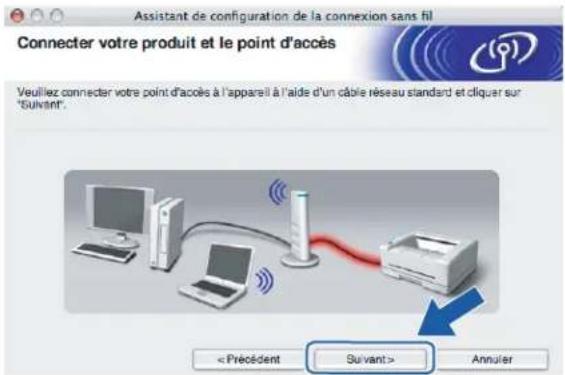
text_image
Assistant de configuration de la connexion sans fil Connector votre produit et le point d'accès Veuillez connecter votre point d'accès à l'appareil à l'aide d'un cable réseau standard et cliquer sur "Sulvant".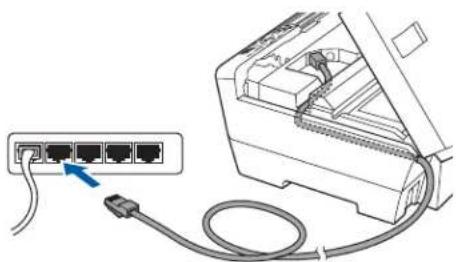
10 Sélectionnez l'appareil à configurer puis cliquez sur Suivant. Si la liste est vide, vérifiez que le point d'accès et l'appareil sont sous tension puis cliquez sur Rafraîchir.
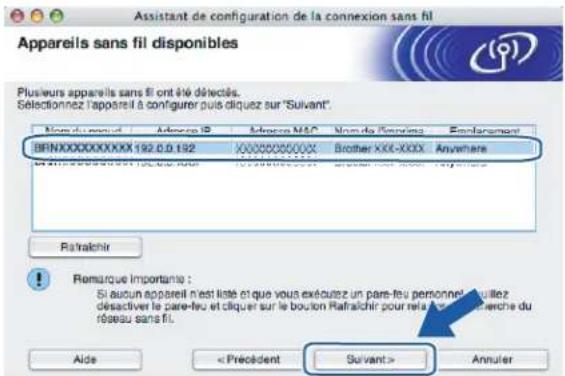
text_image
Appareils sans fil disponibles Plusieurs appareils sans fil ont été délectés. Sélectionnez l'appareil à configurer puis cliquez sur "Suivant". Name du marché Adverse IP Adverse MAC Nom de Fonds Empracement BRINXXXXXXXXXX 192.0.0.192 XXXXXXXXXX Brother XXX-XXX Anywhere Rafraîchir Remarque Important : Si aucun appareil n'est listé et que vous exéoutez un pare-feu personnel d'utiliez déactiver le pare-feu et cliquer sur le bouton Rafraîchir pour rela de recherche du réseau sans fil. Aide
Remarque
Le nom du nœud par défaut est "BRNxxxxxxxxxxxxx".
Configuration sans fil pour Macintosh® à l'aide de l'application Brother installer (non disponible pour MFC-5490CN et MFC-5890CN)
11 L'assistant va rechercher les réseaux sans fil disponibles à partir de votre appareil. Sélectionnez le réseau sans fil que vous souhaitez associer à l'appareil puis cliquez sur Suivant.
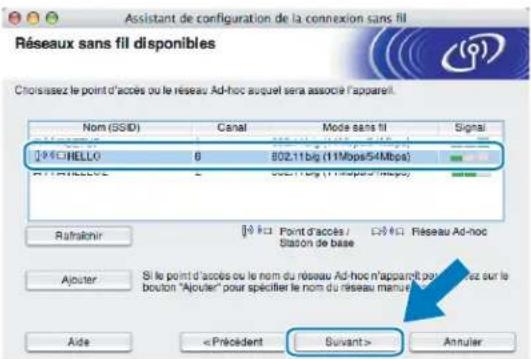
text_image
Assistant de configuration de la connexion sans fil Réseaux sans fil disponibles Choissez le point d'accès ou le réseau Ad-hoc auquel sera associe l'apparel. Nom (SSID) Canal Mode sans fil Signal HELLO 6 802.11 big (11Mbps/5-Mbps) Rafrikair Point d'accès / Résseau Ad-hoc Station de base Ajouter Si le point d'accès ou le nom du réseau Ad-hoc n'apparel pour sez sur le bouton "Ajouter" pour spécifier le nom du réseau manu Aide
Remarque
- "SETUP" est le SSID par défaut de l'appareil. Ne choisissez pas ce SSID.
- Si la liste est vide, vérifiez que le point d'accès est sous tension et diffuse le SSID, puis assurez-vous que l'appareil et le point d'accès sont assez proches pour permettre la communication sans fil. Cliquez ensuite sur Rafraîchir.
- Si votre point d'accès est configuré pour ne pas diffuser le SSID, vous pouvez l'ajouter manuellement en cliquant sur le bouton Ajouter. Suivez les instructions qui s'affichent à l'écran pour saisir le Nom (SSID).
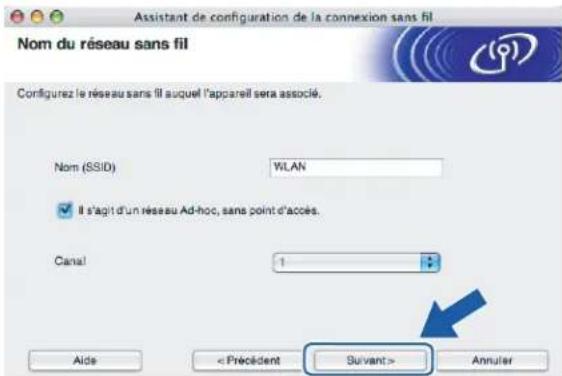
text_image
Assistant de configuration de la connexion sans fil Nom du réseau sans fil Configurez le réseau sans fil auquel l'appareil sera associé. Nom (SSID) WLAN Il s'agit d'un réseau Ad-hoc, sans point d'accès. Canal 1 Aide12 Si votre réseau n'est pas configuré pour l'authentication et le cryptage, l'écran suivant s'affiche. Pour continuer l'installation, cliquez sur OK et passez à l'étape 14.
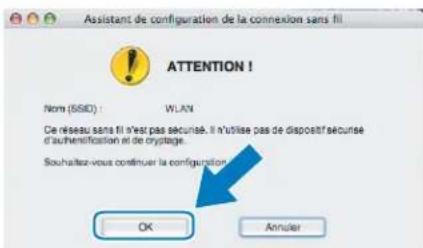
text_image
Assistant de configuration de la connexion sans fil ATTENTION ! Nom (SSID) : WLAN Ce réseau sans fil n'est pas sécurisé. Il n'utilise pas de dispositif sécurisé d'authéritification et de cryptage. Souhaitez-vous continuer la configuration OK AnnulerConfiguration sans fil pour Macintosh® à l'aide de l'application Brother installer (non disponible pour MFC-5490CN et MFC-5890CN)

Si votre réseau est configuré pour l'authentication et le cryptage, l'écran suivant s'affiche. Quand vous installez votre appareil sans fil Brother, vous devez vous assurer qu'il est configuré pour que ses paramètres correspondent aux paramètres d'authentication et de cryptage de votre réseau sans fil existant. Choisissez la Méthode d'authentication et le Mode de cryptage dans les listes déroulantes de chaque option. Entrez ensuite la Clé du réseau et cliquez sur Suivant.
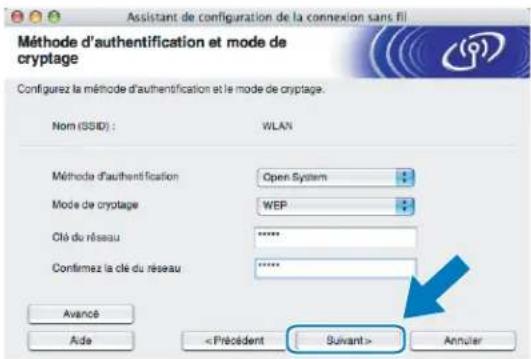
text_image
Méthode d'authentification et mode de cryptage Configurez la méthode d'authentification et le mode de cryptage. Nom (SSID) : WLAN Méthode d'authentification Open System Mode de cryptage WEP Clé du réseau ****** Confimez la clé du réseau ****** Avance Aide
Remarque
- Si vous souhaitez installer ou configurer des clés WEP supplémentaires en plus de la clé WEP 1, cliquez sur Avancé.
- Si vous ne connaissez pas les paramètres d'authentication ou de cryptage de votre réseau, contactez votre administrateur réseau.
- Si votre appareil n'est pas détecté, allez à l'étape ① de la page 61 et reconfigurez la connexion sans fil.
- Si vous utilisez la clé WEP et que l'écran LCD affiche Branché, mais que votre appareil n'est pas trouvé, vérifiez que vous avez correctement saisi la clé WEP. La clé WEP est sensible à la casse.

Cliquez sur Suivant. Les paramètres sont envoyés à votre appareil. Ils restent inchangés si vous cliquez sur Annuler.
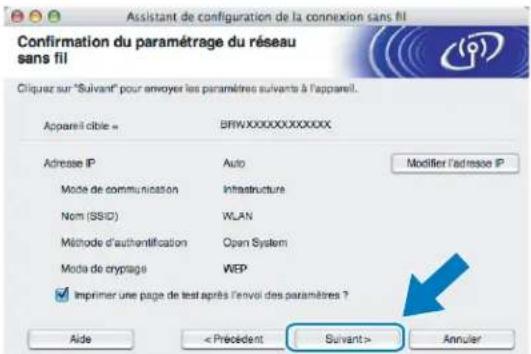
text_image
Assistant de configuration de la connexion sans fil Confirmation du paramétrage du réseau sans fil Cliquez sur "Suivant" pour enroyer les paramètres suivants à l'appareil. Appareil cible = BRIN.XXXXXXXX.XXX Adresse IP Auto Modifier l'adresse IP Mode de communication Infrastructure Nom (SSID) WLAN Méthode d'authentication Open System Mode de cryptage WEP Imprimer une page de test après l'envoi des paramètres ? Aide
Remarque
- Si vous souhaitez entrer manuellement les paramètres d'adresse IP de votre appareil, cliquez sur Modifier l'adresse IP puis entrez les paramètres d'adresse IP requis pour votre réseau.
- Les paramètres du panneau de commande deviennent automatiquement WLAN lorsque les paramètres sans fil sont envoyés à votre appareil.
Configuration sans fil pour Macintosh® à l'aide de l'application Brother installer (non disponible pour MFC-5490CN et MFC-5890CN)
15 Débranchez le câble réseau reliant votre point d'accès (concentrateur ou routeur) à l'appareil puis cliquez sur Suivant.
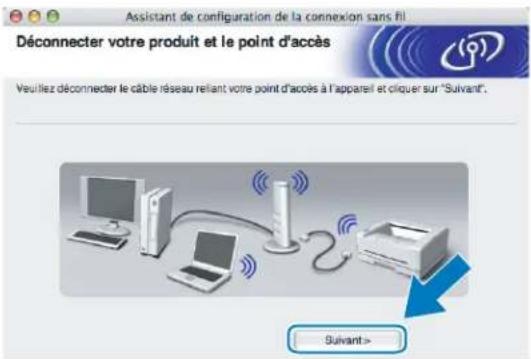
text_image
Assistant de configuration de la connexion sans fil Déconnecter votre produit et le point d'accès Veuillez déconnecter le câble réseau reliant votre point d'accès à l'appareil et cliquer sur "Suivant". Suivant>16 Cochez la case pour confirmer que la configuration des paramètres sans fil est terminée, puis cliquez sur Terminer.
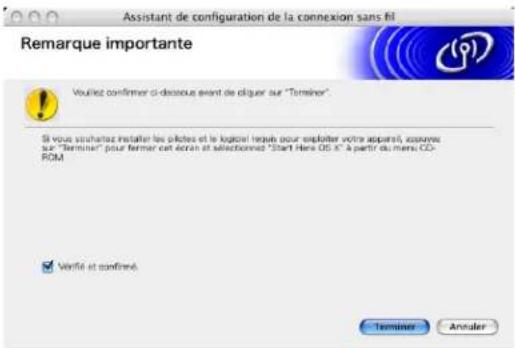
text_image
Assistant de configuration de la connexion sans fil Remarque importante Voulez confirmer ci-dessous avant de diguer sur "Torminer". Si vous situées installer les pilotes et le logiciel requés pour exploiter votre appareil, assume s.e. "Torminer" pour former cet actant si sélectionnez "Start Here OS X" à partir du menu CO- ROM Verifié et confirme4. Terminal Annuler
Vous avez terminé l'installation du réseau sans fil. Si vous souhaitez continuer en installant les pilotes et le logiciel nécessaires pour utiliser votre appareil, veuillez sélectionner Start Here OSX dans le menu du CD-ROM.
Configuration à l'aide du menu SES/WPS/AOSS du panneau de commande (méthode presse-bouton)
Avant de configurer les paramètres sans fil
IMPORTANT
Si vous avez déjà configuré les paramètres sans fil de l'appareil, vous devez réinitialiser les paramètres réseau avant de pouvoir configurer à nouveau les paramètres sans fil. Utilisez Menu, ▲ ou ▼ pour sélectionner Réseau, puis appuyez sur OK. Appuyez sur ▲ ou sur ▼ pour sélectionner Réinit.d'usine, puis appuyez sur OK. Sélectionnez Oui pour accepter la modification. Pour les modèles à écran tactile, appuyez sur MENU, Réseau, ▲ ou ▼ pour afficher Réinit.d'usine puis appuyez sur Réinit.d'usine et choisissez Oui pour accepter la modification. L'appareil redémarrera automatiquement.
Configurer les paramètres sans fil
1 Allumez l'appareil en branchant le cordon d'alimentation.
2 Appuyez sur Menu.
Appuyez sur ▲ ou sur ▼ pour sélectionner Réseau, puis appuyez sur OK.
Appuyez sur ▲ ou sur ▼ pour sélectionner Interface rés., puis appuyez sur OK. Sélectionnez WLAN.
(Pour les modèles à écran tactile)
Appuyez sur MENU. Appuyez sur Réseau. Appuyez sur Interface rés. puis sur WLAN.
3 Allumez votre Macintosh ®.
4 Insérez le CD-ROM fourni dans son lecteur. Double-cliquez sur l'icône MFL-Pro Suite sur le bureau.
5 Double-cliquez sur l'icône Utilities.
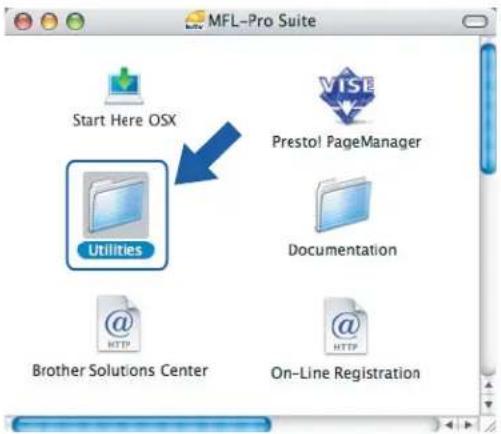
Configuration sans fil pour Macintosh® à l'aide de l'application Brother installer (non disponible pour MFC-5490CN et MFC-5890CN)
6 Cliquez sur Assistant de configuration de la connexion sans fil.
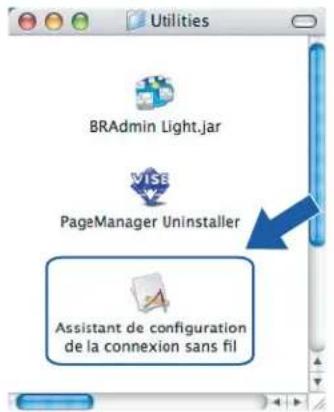
text_image
Utilities BRAdmin Light.jar VISE PageManager Uninstaller Assistant de configuration de la connexion sans fil7 Sélectionnez Installation automatique (avancé) puis cliquez sur le bouton Suivant.
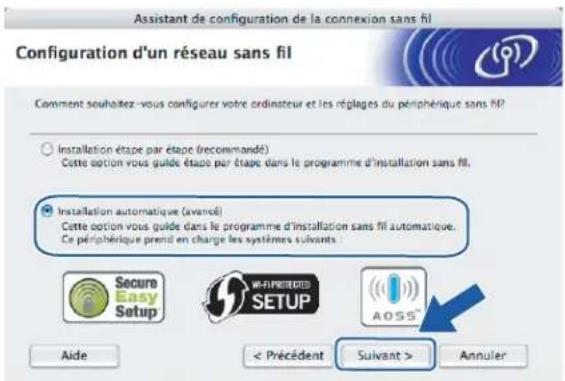
text_image
Assistant de configuration de la connexion sans fil Configuration d'un réseau sans fil Comment souhaitez-vous configurer votre ordinateur et les réglages du périphérique sans HP Installation étape par étape (récommandé) Cette option vous guide étape par étape dans le programme d'installation sans fil. Installation automatique (avancé) Cette option vous guide dans le programme d'installation sans fil automatique. Ce périphérique prend en charge les systèmes suivants. Secure Easy Setup M-FI PROTECTED SETUP AOSS® Aide < Précédent Suivant > Annuler8 Lisez la Remarque importante puis cliquez sur Suivant.
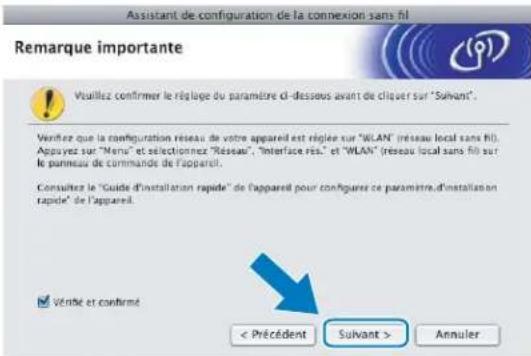
text_image
Assistant de configuration de la connexion sans fil Remarque importante Visualiz confirmer le réglage du paramètre ci-dessous avant de cliquer sur "Suivant". Verifez que la configuration réseau de votre appareil est régler sur "WLAN" réseau local sans fil. Appuyez sur "Menu" et sélectionnez "Réseau", "Interface ris." et "WLAN" réseau local sans fil sur le panneau de commande de l'appareil. Consultez le "Guide d'installation rapide" de l'appareil pour configurer ce paramètre d'installation rapide" de l'appareil. Vérété et confirmé < Précédent Suivant > Annuler9 Faites la vérification indiquée à l'écran puis cliquez sur Suivant.
10 Utilisez Menu, ▲ ou ▼ pour sélectionner Réseau, puis appuyez sur OK. Appuyez sur ▲ ou sur ▼ pour sélectionner WLAN, puis appuyez sur OK. Appuyez sur ▲ ou sur ▼ pour sélectionner SES/WPS/AOSS, puis appuyez sur OK.
(Pour les modèles à écran tactile)
Appuyez sur MENU. Appuyez sur Réseau. Appuyez sur WLAN puis sur SES/WPS/AOSS.
Remarque
Si votre point d'accès sans fil prend en charge Wi-Fi Protected Setup™ (Méthode PIN) et que vous voulez configurer votre appareil à l'aide de la méthode PIN (Personal Identification Number), voir Utilisation de la méthode PIN de Wi-Fi Protected Setup™ à la page 36.
11 L'appareil recherche un point d'accès prenant en charge SecureEasySetup™, Wi-Fi Protected Setup™ ou AOSS™ pendant 2 minutes.
12 Mettez votre point d'accès en mode SecureEasySetup™, Wi-Fi Protected Setup™ ou AOSSTM selon le mode qu'il prend en charge. Veuillez vous reporter au guide d'utilisation fourni avec votre point d'accès.
Configuration sans fil pour Macintosh® à l'aide de l'application Brother installer (non disponible pour MFC-5490CN et MFC-5890CN)

Si l'écran LCD affiche Branché, la connexion de l'appareil à votre routeur ou votre point d'accès a réussi. Vous pouvez maintenant utiliser votre appareil sur un réseau sans fil.
Si l'écran LCD affiche Config. WLAN, Connection WLAN ou Connexion WLAN, puis Echec connexion, la connexion de l'appareil à votre routeur ou votre point d'accès n'a pas réussi. Essayez de recommencer à l'étape 10. Si le même message s'affiche de nouveau, réinitialisez l'appareil à ses paramètres d'usine par défaut et réessayez. Pour la réinitialisation, voir Rétablissement de la valeur d'usine par défaut des paramètres réseau à l a p a g e 1 2 1 . Si l'écran LCD affiche Config. WLAN, puis Echec connexion ou Mode incorrect, un conflit de session a été détecté (voir le tableau ci-dessous). L'appareil a détecté plus d'un routeur ou point d'accès sur le réseau sur lequel le mode Wi-Fi Protected Setup™ ou AOSS™ est activé. Veillez à ce que le mode Wi-Fi Protected Setup™ ou AOSS™ ne soit activé que sur un seul routeur ou point d'accès puis réessayez à l'étape 10.
Messages sur l'écran LCD lors de l'utilisation du menu SES/WPS/AOSS du panneau de commande
| L'écran LCD indique État de la connexion Action | ||
| Config. WLAN | Recherche du (ou accès au) point d'accès et téléchargement des paramètres depuis le point d'accès. | — |
| Connexion SES ou Connexion à SES Connexion à WPS Connexion AOSS ou Raccorder AOSS | Connexion au point d'accès. — | |
| Branché Connexion réussie. | — | |
| Echec connexion | La connexion a échoué (si ce message s'affiche sur l'écran LCD après l'affichage de Connexion SES ou Connexion à SES, Connexion à WPS ou Connexion AOSS ou Raccorder AOSS.) | 1 Essayez de recommencer à l'étape 10.2 Si le même message s'affiche de nouveau, réinitialisez l'appareil à ses paramètres d'usine par défaut et réessayez. |
| Un conflit de session a été détecté. Vérifiez que le modeWi-Fi Protected SetupTM ou AOSSTmn'est activé que sur un seul routeur ou point d'accès puis réessayez à l'étape 10. | ||
| Mode incorrect Un conflit | de session a été détecté. | |

Cliquez sur Terminer.
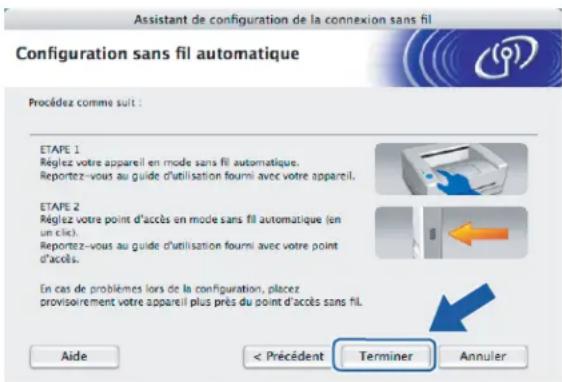
text_image
Assistant de configuration de la connexion sans fil Configuration sans fil automatique Procádez comme suit : ETAPE 1 Réglez votre appareil en mode sans fil automatique. Reportez-vous au guide d'utilisation fourni avec votre appareil. ETAPE 2 Réglez votre point d'accès en mode sans fil automatique (en un cie). Reportez-vous au guide d'utilisation fourni avec votre point d'accès. En cas de problèmes lors de la configuration, placez provisoirement votre appareil plus près du point d'accès sans fil. Aide < Précédent Terminer Annuler
Vous avez terminé l'installation du réseau sans fil. Si vous souhaitez continuer en installant les pilotes et le logiciel nécessaires pour utiliser votre appareil, veuillez sélectionner Start Here OSX dans le menu du CD-ROM.
Configuration en mode Ad-hoc
Avant de configurer les paramètres sans fil
IMPORTANT
Si vous avez déjà configuré les paramètres sans fil de l'appareil, vous devez réinitialiser les paramètres réseau avant de pouvoir configurer à nouveau les paramètres sans fil. Utilisez Menu, ▲ ou ▼ pour sélectionner Réseau, puis appuyez sur OK. Appuyez sur ▲ ou sur ▼ pour sélectionner Réinit.d'usine, puis appuyez sur OK. Sélectionnez Oui pour accepter la modification. Pour les modèles à écran tactile, appuyez sur MENU, Réseau, ▲ ou ▼ pour afficher Réinit.d'usine puis appuyez sur Réinit.d'usine et choisissez Oui pour accepter la modification. L'appareil redémarrera automatiquement.
| Paramètre Exemple Notez les actuels paramètres réseau sans fil | ||
| Mode de communication : (ad-hoc) Ad-hoc | ||
| Nom du réseau : (SSID/ESSID) HELLO | ||
| Méthode d'authentification : (système ouvert) Système ouvert | ||
| Mode de cryptage : (aucun/WEP) WEP | ||
| Clé réseau : (clé de cryptage, clé WEP) 12345 | ||
Configurer les paramètres sans fil
1 Allumez l'appareil en branchant le cordon d'alimentation.
2 Appuyez sur Menu.
Appuyez sur ▲ ou sur ▼ pour sélectionner Réseau, puis appuyez sur OK.
Appuyez sur ▲ ou sur ▼ pour sélectionner Interface rés., puis appuyez sur OK.
Sélectionnez WLAN.
(Pour les modèles à écran tactile)
Appuyez sur MENU. Appuyez sur Réseau. Appuyez sur Interface rés. puis sur WLAN.
3 Allumez votre Macintosh ^® .
4 Insérez le CD-ROM fourni dans son lecteur. Double-cliquez sur l'icône MFL-Pro Suite sur le bureau.
Configuration sans fil pour Macintosh® à l'aide de l'application Brother installer (non disponible pour MFC-5490CN et MFC-5890CN)
5 Double-cliquez sur l'icône Utilities.
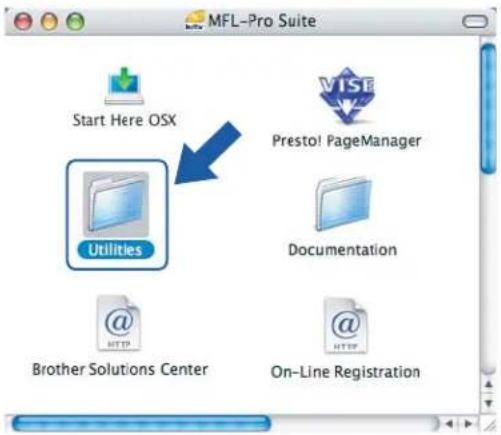
6 Cliquez sur Assistant de configuration de la connexion sans fil.
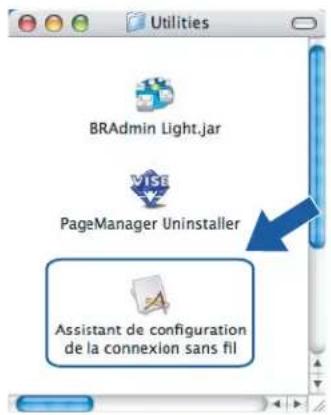
text_image
Utilities BRAdmin Light.jar VISE PageManager Uninstaller Assistant de configuration de la connexion sans fil7 Sélectionnez Installation étape par étape (recommandé) puis cliquez sur Suivant.
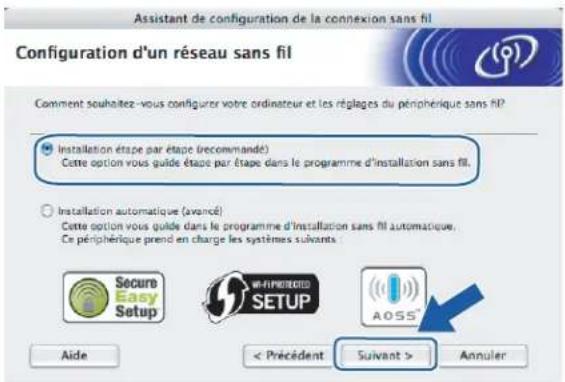
text_image
Assistant de configuration de la connexion sans fil Configuration d'un réseau sans fil Comment souhaitez-vous configurer votre ordinateur et les réglages du périphérique sans HP Installation étape par étape (recommandé) Cette option vous guide étape par étape dans le programme d'installation sans fil. Installation automatique (avance) Cette option vous guide dans le programme d'installation sans fil automatique. Ce périphérique prend en charge les systèmes suivants. Secure Easy Setup M-FI-PRODUCED SETUP AOSS Aide < Précédent Suivant > AnnulerConfiguration sans fil pour Macintosh® à l'aide de l'application Brother installer (non disponible pour MFC-5490CN et MFC-5890CN)
8 Sélectionnez Sans câble (avancé) puis cliquez sur Suivant.
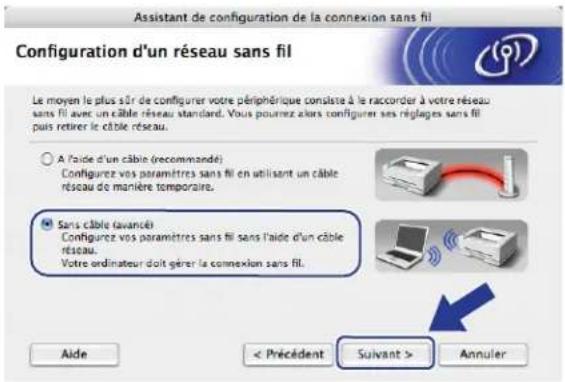
text_image
Assistant de configuration de la connexion sans fil Configuration d'un réseau sans fil Le moyen le plus sûr de configurer votre périphérique consiste à le raccorder à votre réseau sans fil avec un câble réseau standard. Vous pouvez alors configurer ses réglages sans fil puis retirer le câble réseau. A l'aide d'un câble (recommandé) Configurez vos paramètres sans fil en utilisant un câble réseau de manière temporaire. Sans câble lavancé! Configurez vos paramètres sans fil sans l'aide d'un câble réseau. Votre ordinateur doit gérer la connexion sans fil. Aide < Précédent Suivant > Annuler9 Lisez la Remarque importante. Cochez la case après avoir vérifié que le paramètre réseau est activé, puis cliquez sur Suivant.
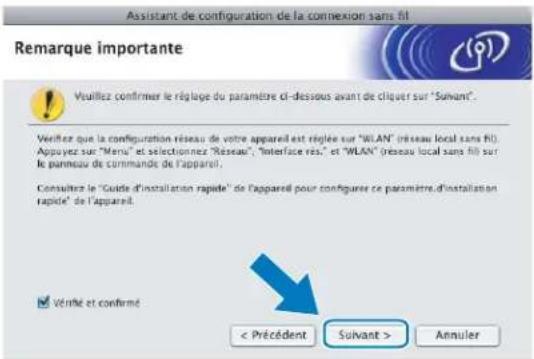
text_image
Assistant de configuration de la connexion sans fil Remarque importante Vueiliez confirmer le réglage du paramètre ci-dessous avant de cliquer sur "Suivant". Veriftez que la configuration réseau de votre appareil est réglée sur "WLAN" (niveau local sans fil). Appuyez sur "Menu" et sélectionnez "Rereau", "Interface res," et "WLAN" (niveau local sans fil) sur le panneau de commande d'appareil. Consultez le "Guide d'installation rapide" de l'appareil pour configurer ce paramètre d'installation rapide" de l'appareil. Vérifié et confirmé < Précédent Suivant > Annuler10 Vous devez changer provisoirement les paramètres sans fil de votre ordinateur. Suivez les consignes qui s'affichent à l'écran. Veuillez noter toutes les valeurs des paramètres tels que le SSID ou le canal de votre ordinateur. Vous en aurez besoin pour rétablir les réglages sans fil d'origine de votre ordinateur. Cliquez ensuite sur Suivant.
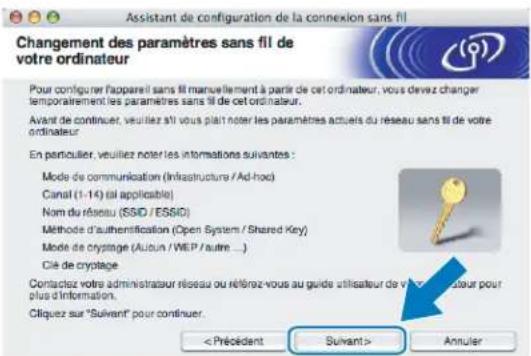
text_image
Changement des paramètres sans fil de votre ordinateur Pour configurer l'appareil sans fil manuellement à partir de cet ordinateur, vous devez changer temporièrement les paramètres sans fil de cet ordinateur. Avant de continuer, veuillez si vous plaît noter les paramètres actuels du réseau sans fil de votre ordinateur. En particulier, veuillez noter les informations suivantes : Mode de communication (Infrastructure / Ad-hoc) Canal (1-14) (il applicable) Nom du réseau (SSID / ESSID) Méthode d'authentication (Open System / Shared Key) Mode de cryptage (Autouin / WEP / autre ...) Clé de cryptage Contactez votre administrateur réseau ou rénévez-vous au guide utilisateur de vuitant pour plus d'information. Cliquez sur "Suivant" pour continuer.Configuration sans fil pour Macintosh® à l'aide de l'application Brother installer (non disponible pour MFC-5490CN et MFC-5890CN)
Pour communiquer avec l'appareil sans fil non configuré, modifiez temporairement les paramètres sans fil de votre ordinateur pour qu'ils correspondent aux valeurs des paramètres par défaut de l'appareil indiquées à l'écran. Cochez la case pour confirmer ces paramètres, puis cliquez sur Suivant.
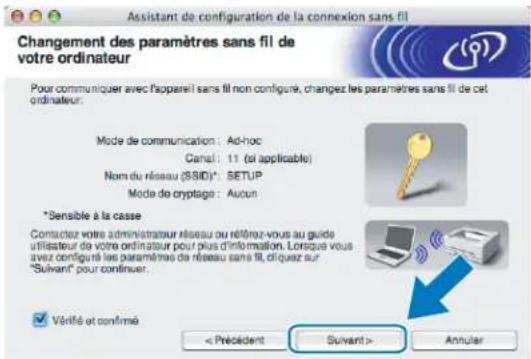
text_image
Assistant de configuration de la connexion sans fil Changement des paramètres sans fil de votre ordinateur Pour communiquer avec l'apparel sans fil non configué, changez les paramètres sans fil de cet ordinateur. Mode de communication : Ad-hoc Canal : 11 (si applicable) Nom du réseau (SSID)*: SETUP Mode de cryptage : Autou *Sensible à la casse Contactez votre administrateur réseau ou réflôrez-vous au guide utilisateur de votre ordinateur pour plus d'information. Lorsque vous avez configué les paramètres de réseau sans fil, diquez sur "Suivant" pour continuer. Vérifié et confirmé < Précédent Suivant > Annular
Remarque
Vous pouvez changer provisoirement les paramètres sans fil de votre ordinateur en procédant comme suit :
1 Cliquez sur l'icône d'état AirPort et sélectionnez Ouvrir Connexion à Internet...
2 Cliquez sur l'onglet Réseau pour voir les périphériques sans fil disponibles. Vous pouvez voir le serveur d'impression sans fil Brother dans l'option Réseau. Sélectionnez SETUP.
3 Votre réseau sans fil est connecté correctement.
12 Sélectionnez l'appareil à configurer puis cliquez sur Suivant. Si la liste est vide, vérifiez que l'appareil est sous tension puis cliquez sur Rafraîchir.
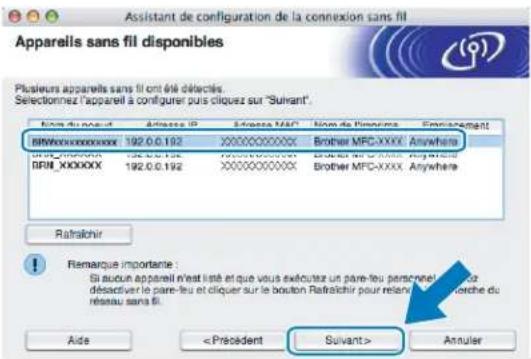
text_image
Assistant de configuration de la connexion sans fil Apparells sans fil disponibles Plasiers apparells sans fil ont été déchées. Selectionnez l'apparell à configurer puis cliques sur "Suivant". Name du produit Access IP Access MAC Nombre de Pensions Environnement BIMRXXXXXXXXX 192.0.0.192 XXXXXXXXXX Brother MFC-XXXX Anywhere BIMR XXXXXX 192.0.0.192 XXXXXXXXXX Brother MFC-XXXX Anywhere Rafraîchir Remarque importante : Si autou apparell n'est limit et que vous exécutez un pare-feu personnel pour les cas desactiver le pare-feu et cliquer sur le bouton Rafraîchir pour relaient d'horche du réseau sans fil. Aide
Remarque
Le nom de nœud par défaut est "BRWxxxxxxxxxxxxx" (où "xxxxxxxxxxxxx" représente l'adresse Ethernet de l'appareil).
Configuration sans fil pour Macintosh® à l'aide de l'application Brother installer (non disponible pour MFC-5490CN et MFC-5890CN)
13 L'assistant va rechercher les réseaux sans fil disponibles à partir de votre appareil. Sélectionnez le réseau Ad-hoc que vous souhaitez associer à l'appareil, puis cliquez sur Suivant.
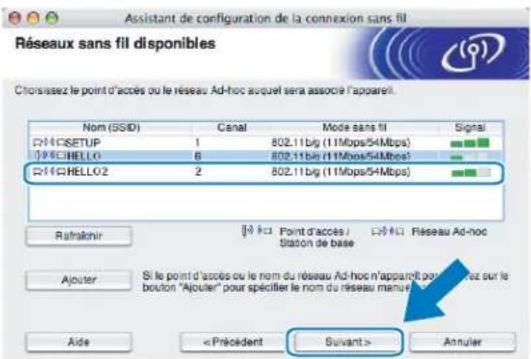
text_image
Assistant de configuration de la connexion sans fil Réseaux sans fil disponibles Choissez le point d'accès ou le réseau Ad-hoc auquel sera associe l'appare! Nom (SSID) Canal Mode sans fil Signal D:\N0\SETUP 1 802.11bg (11Mbps/54Mbps) D:\CHELLO 6 802.11bg (11Mbps/54Mbps) D:\CHELLO2 2 802.11bg (11Mbps/54Mbps) Refinitir Point d'accès / Reseau Ad-hoc Station de base Ajouter Si le point d'accès ou le nom du réseau Ad-hoc n'apparel pour sez sur le bouton "Ajouter" pour spécifier le nom du réseau manu Aide
Remarque
- Si la liste est vide, vérifiez que l'appareil est à portée de la communication sans fil. Cliquez ensuite sur Rafraîchir.
- Si votre réseau Ad-hoc cible n'apparaît pas dans la liste, vous pouvez l'ajouter manuellement en cliquant sur le bouton Ajouter. Cochez Il s'agit d'un réseau Ad-hoc, sans point d'accès., puis entrez le Nom (SSID) et le numéro de Canal, puis cliquez sur Suivant.
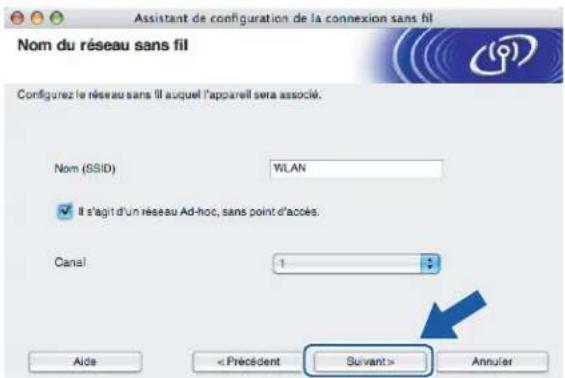
text_image
Assistant de configuration de la connexion sans fil Nom du réseau sans fil Configurez le réseau sans fil auquel l'appareil sera associé. Nom (SSID) WLAN Il s'agit d'un réseau Ad-hoc, sans point d'accès. Canal 1 Aide14 Si votre réseau n'est pas configuré pour l'authentication et le cryptage, l'écran suivant s'affiche. Pour continuer l'installation, cliquez sur OK et passez à l'étape 16.
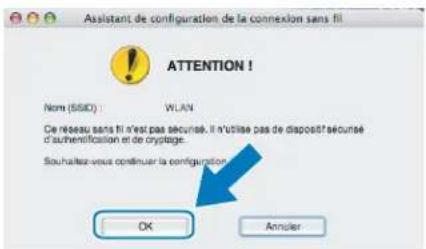
text_image
Assistant de configuration de la connexion sans fil ATTENTION ! Nom (SSID) WLAN Ce réseau sans fil n'est pas securése, il n'utilise pas de dispositif securée d'authentification en de cryptage. Souhaitez-vous continuer la configuration OK AnnulerConfiguration sans fil pour Macintosh® à l'aide de l'application Brother installer (non disponible pour MFC-5490CN et MFC-5890CN)

Si votre réseau est configuré pour l'authentication et le cryptage, l'écran suivant s'affiche. Quand vous installez votre appareil sans fil Brother, vous devez vous assurer qu'il est configuré pour que ses paramètres correspondent aux paramètres d'authentication et de cryptage de votre réseau sans fil existant. Choisissez la Méthode d'authentication et le Mode de cryptage dans la liste déroulante de chaque zone de réglage. Entrez ensuite la Clé du réseau et Confirmez la clé du réseau, puis cliquez sur Suivant.
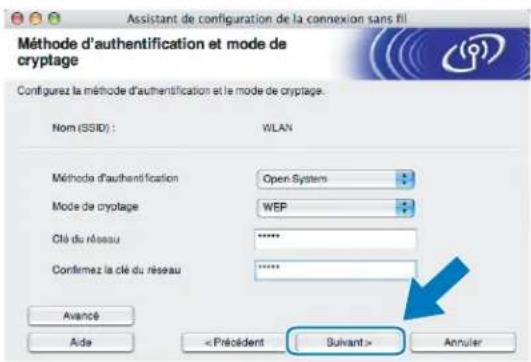
text_image
Assistant de configuration de la connexion sans fil Méthode d'authentification et mode de cryptage Configurez la méthode d'authentification et le mode de cryptage. Nom (SSID) : WLAN Méthode d'authentification Open System Mode de cryptage WEP Clé du réseau ****** Confirnez la clé du réseau ****** Avancé Aide
Remarque
- Si vous souhaitez installer ou configurer des clés WEP supplémentaires en plus de la clé WEP 1, cliquez sur Avancé.
- Si vous ne connaissez pas les paramètres d'authentication ou de cryptage de votre réseau, contactez votre administrateur réseau.
- Si votre appareil n'est pas détecté, allez à l'étape ⏻ de la page 71 et reconfigurez la connexion sans fil.
- Si vous utilisez la clé WEP et que l'écran LCD affiche Branché, mais que votre appareil n'est pas trouvé, vérifiez que vous avez correctement saisi la clé WEP. La clé WEP est sensible à la casse.

Cliquez sur Suivant. Les paramètres sont envoyés à votre appareil. Ils restent inchangés si vous cliquez sur Annuler.
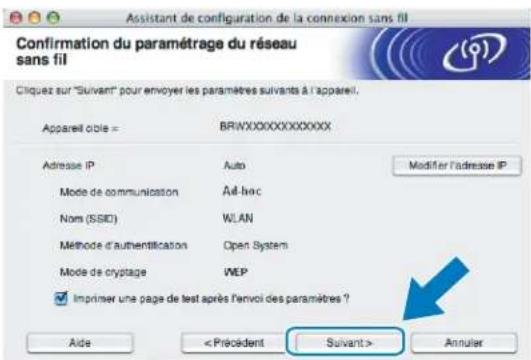
text_image
Assistant de configuration de la connexion sans fil Confirmation du paramétrage du réseau sans fil Cliquez sur "Suivant" pour envoyer les paramètres suivants à l'appareil. Appareil obile = BRIWXXXXXXXXXXXXX Adresse IP Auto Modie de communication Ad-hac Nom (SSID) WLAN Méthode d'authentication Open System Mode de cryptage WEP Imprimer une page de test après l'envoi des paramètres ? Aide
Remarque
Si vous souhaitez entrer manuellement les paramètres d'adresse IP de votre appareil, cliquez sur Modifier l'adresse IP puis entrez les paramètres d'adresse IP requis pour votre réseau.
Configuration sans fil pour Macintosh® à l'aide de l'application Brother installer (non disponible pour MFC-5490CN et MFC-5890CN)

Pour communiquer avec le périphérique sans fil configuré, vous devez configurer votre ordinateur pour qu'il utilise les mêmes paramètres sans fil. Changez manuellement les paramètres sans fil sur votre ordinateur pour qu'ils correspondent aux paramètres sans fil de l'appareil indiqués à l'écran. Cochez la case pour confirmer ces paramètres, puis cliquez sur Suivant (les paramètres de cet écran sont indiqués à titre d'exemple ; les vôtres seront différents).
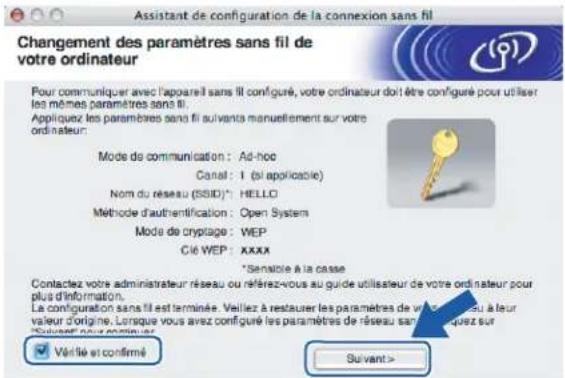
text_image
Changement des paramètres sans fil de votre ordinateur Pour communiquer avec l'appareil sans fil configuré, votre ordinateur doit être configuré pour utiliser les mêmes paramètres sans fil. Appliquez les paramètres sans fil suivants manuellement sur votre ordinateur: Mode de communication : Ad-hoc Canal : 1 (si applicable) Nom du réseau (SSID): HELLO Méthode d'authentification : Open System Mode de cryptage : WEP Cité WEP : XXXX *Sensible à la casse Contactez votre administrateur réseau ou réferez-vous au guide utilisateur de votre ordinateur pour plus d'information. La configuration sans fil est terminée. Veillez à restaurer les paramètres de vise en le valeur du valeur du valeur d'origine. Lorsque vous avez configuré les paramètres de réseau sans le valeur d'origine sur la valeur d'origine. Verifié si confirmé Suivant >
Cliquez sur Terminer.
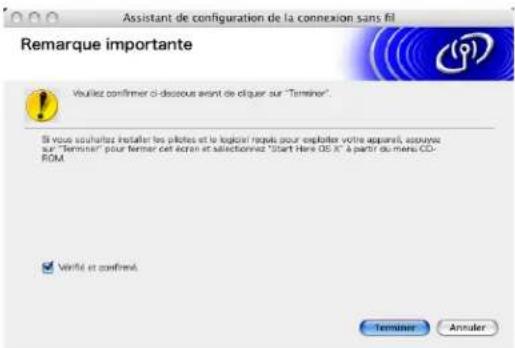
text_image
Assistant de configuration de la connexion sans fil Remarque importante Veruilez confirmer ci-dessous avant de cliquer sur "Terminer". Si vous souhaitez installer les pilotes et le logiciel regule pour expliquer votre appareil, assuyez sur "Terminer" pour terminer cet acien est sélectionnez "Start Here OS X" à partir du menu CO-ROM. Verifié et confirné. Terminer Annuler...
Vous avez terminé l'installation du réseau sans fil. Si vous souhaitez continuer en installant les pilotes et le logiciel nécessaires pour utiliser votre appareil, veuillez sélectionner Start Here OSX dans le menu du CD-ROM.
6
Configuration à l'aide du panneau de commande
Menu Réseau
Pour utiliser votre appareil Brother dans un environnement réseau, vous devez d'abord configurer les paramètres TCP/IP corrects.
Ce chapitre explique comment configurer les paramètres réseau à l'aide du panneau de commande, qui se trouve à l'avant de l'appareil.
Les options du menu Réseau du panneau de commande vous permettent de configurer l'appareil Brother pour votre réseau. Appuyez sur Menu, puis sur ▲ ou sur ▼ pour sélectionner Réseau. Choisissez l'option de menu que vous souhaitez configurer (voir Tableau des fonctions et des réglages d'usine par défaut à la page 170).
Veuillez noter que l'appareil est livré avec les applications BRAdmin Light et Configuration à distance pour Windows® et Macintosh®, qui peuvent également servir à configurer de nombreux aspects du réseau (voir la rubrique Utilisation de la Configuration à distance pour changer les paramètres du serveur d'impression (non disponible pour les modèles DCP) à la page 17 pour une connexion câblée ou Modification des paramètres du serveur d'impression à la page 15 pour une connexion sans fil).
TCP/IP
Si vous connectez l'appareil à votre réseau avec le câble Ethernet, utilisez les options du menu LAN câblé. Si vous connectez l'appareil à un réseau Ethernet sans fil, utilisez les options du menu WLAN.
Ce menu comporte 10 entrées : Méthode BOOT, Adresse IP, Masq.SS.réseau, Passerelle, Nom du nœud, Config.WINS, Serveur WINS, Serveur DNS, APIPA et IPv6 (pour MFC-5490CN, MFC-5890CN, MFC-6490CW, DCP-6690CW et MFC-6890CDW).
Méthode BOOT
Cette option détermine comment l'appareil obtient une adresse IP. Par défaut, ce paramètre est réglé sur Auto.

Remarque
Si vous ne voulez pas configurer votre serveur d'impression via DHCP, BOOTP ou RARP, vous devez régler la Méthode BOOT sur Statique pour que le serveur d'impression ait une adresse IP statique. Ainsi, le serveur d'impression n'essayera pas d'obtenir une adresse IP de l'un de ces systèmes. Pour changer la méthode BOOT, servez-vous du panneau de commande de l'appareil, de l'utilitaire BRAdmin Light ou de la Configuration à distance.
a Appuyez sur Menu.
b Appuyez sur ▲ ou sur ▼ pour sélectionner Réseau. Appuyez sur OK.
C (Pour réseau câblé) Appuyez sur ▲ ou sur ▼ pour sélectionner LAN câblé. (Pour réseau sans fil) Appuyez sur ▲ ou sur ▼ pour sélectionner WLAN. Appuyez sur OK.
4 Appuyez sur ▲ ou sur ▼ pour sélectionner TCP/IP. Appuyez sur OK.
5 Appuyez sur ▲ ou sur ▼ pour sélectionner Méthode BOOT. Appuyez sur OK.
6 Appuyez sur ◀ ou sur ▶ pour sélectionner Auto ^1 , Statique ^2 , RARP ^3 , BOOTP ^4 ou DHCP ^5 . Appuyez sur OK.
7 Appuyez sur Arrêt/Sortie (Stop/Exit).
Pour le MFC-5490CN
1 Appuyez sur Menu, 5, 1, 1.
2 Appuyez sur ◀ ou sur ▶ pour sélectionner Auto ^1 , Statique ^2 , RARP ^3 , BOOTP ^4 ou DHCP ^5 . Appuyez sur OK.
3 Appuyez sur Arrêt/Sortie (Stop/Exit).
Pour les modèles à écran tactile
1 Appuyez sur MENU.
2 Appuyez sur Réseau.
3 (Pour réseau câblé) Appuyez sur LAN câblé. (Pour réseau sans fil) Appuyez sur WLAN.
4 Appuyez sur TCP/IP.
5 Appuyez sur Méthode BOOT.
6 Appuyez sur Auto ^1 , Statique ^2 , RARP ^3 , BOOTP ^4 ou DHCP ^5 .
7 Appuyez sur Arrêt/Sortie (Stop/Exit).
1 Mode Auto
Dans ce mode, l'appareil balaie le réseau pour tenter de trouver un serveur DHCP. S'il en trouve un et si le serveur DHCP est configuré de manière à attribuer une adresse IP à l'appareil, c'est l'adresse IP fournie par le serveur DHCP qui sera utilisée. S'il n'existe pas de serveur DHCP, l'appareil balaie le réseau pour tenter de trouver un serveur BOOTP. S'il détecte un serveur BOOTP, et si celui-ci est configuré correctement, l'appareil obtiendra son adresse IP du serveur BOOTP. S'il n'existe pas de serveur BOOTP, l'appareil balaie le réseau pour tenter de trouver un serveur RARP. En l'absence de réponse d'un serveur RARP, l'adresse IP est définie à l'aide du protocole APIPA, voir Utilisation de APIPA pour configurer l'adresse IP à la page 162. A sa mise sous tension initiale, il se peut que l'appareil prenne plusieurs minutes pour balayer le réseau en quête d'un serveur.
^2 Mode Statique
Dans ce mode, l'adresse IP de l'appareil doit être attribuée manuellement. Une fois entrée, l'adresse IP attribuée est verrouillée.
^3 Mode RARP
L'adresse IP du serveur d'impression Brother peut être configurée à l'aide du service Reverse ARP (RARP) sur votre ordinateur hôte. Pour en savoir plus sur RARP, voir Utilisation de RARP pour configurer l'adresse IP à la page 162.
4 Mode BOOTP
BOOTP est une alternative à RARP qui présente l'avantage de permettre la configuration du masque de sous-réseau et de la passerelle. Pour en savoir plus sur BOOTP, voir Utilisation de BOOTP pour configurer l'adresse IP à la page 161.
5 Mode DHCP
Dynamic Host Configuration Protocol (DHCP) est l'un des mécanismes IP automatisés permettant d'attribuer les adresses IP. Si vous avez un serveur DHCP sur votre réseau (c'est généralement le cas sur un réseau UNIX®, Windows® 2000/XP ou Windows Vista®), le serveur d'impression obtient automatiquement son adresse IP du serveur DHCP et enregistre son nom avec tout service de noms dynamique compatible RFC 1001 et 1002.
Adresse IP
Cette option affiche l'adresse IP actuelle de l'appareil. Si vous avez sélectionné la Méthode BOOT statique, entrez l'adresse IP que vous souhaitez attribuer à l'appareil (consultez votre administrateur réseau pour savoir quelle adresse IP utiliser). Si vous avez sélectionné une méthode autre que statique, l'appareil tentera de déterminer son adresse IP par le biais des protocoles DHCP ou BOOTP. L'adresse IP par défaut de votre appareil sera sans doute incompatible avec le système d'adressage IP adopté pour votre réseau. Nous vous conseillons de consulter votre administrateur réseau pour obtenir une adresse IP pour le réseau auquel votre appareil sera connecté.
1 Appuyez sur Menu.
2 Appuyez sur ▲ ou sur ▼ pour sélectionner Réseau. Appuyez sur OK.
3 (Pour réseau câblé) Appuyez sur ▲ ou sur ▼ pour sélectionner LAN câblé. (Pour réseau sans fil) Appuyez sur ▲ ou sur ▼ pour sélectionner WLAN. Appuyez sur OK.
4 Appuyez sur ▲ ou sur ▼ pour sélectionner TCP/IP. Appuyez sur OK.
5 Appuyez sur ▲ ou sur ▼ pour sélectionner Adresse IP. Appuyez sur OK.
6 Entrez l'adresse IP.
Appuyez sur OK.
Remarque
Pour les modèles DCP, appuyez plusieurs fois sur ▲ ou sur ▼ pour entrer le premier nombre de trois chiffres de l'adresse IP. Appuyez sur ▶ pour entrer le deuxième nombre de trois chiffres. Répétez cette étape jusqu'à ce que vous ayez entré le quatrième nombre de trois chiffres pour terminer la saisie de l'adresse IP. Appuyez sur OK.
7 Appuyez sur Arrêt/Sortie (Stop/Exit).
Pour le MFC-5490CN
1 Appuyez sur Menu, 5, 1, 2.
2 Appuyez sur 1 pour changer. Entrez l'adresse IP. Appuyez sur OK.
3 Appuyez sur Arrêt/Sortie (Stop/Exit).
Pour les modèles à écran tactile
1 Appuyez sur MENU.
2 Appuyez sur Réseau.
3 (Pour réseau câblé) Appuyez sur LAN câblé. (Pour réseau sans fil) Appuyez sur WLAN.
4 Appuyez sur TCP/IP.
5 Appuyez sur Adresse IP.
6 Entrez l'adresse IP.
7 Appuyez sur OK.
8 Appuyez sur Arrêt/Sortie (Stop/Exit).
Masque de sous-réseau
Cette option affiche le masque de sous-réseau actuel de l'appareil. Si vous n'utilisez pas DHCP ou BOOTP pour obtenir le masque de sous-réseau, entrez le masque de sous-réseau souhaité. Consultez votre administrateur réseau pour savoir quel masque de sous-réseau utiliser.
1 Appuyez sur Menu.
2 Appuyez sur ▲ ou sur ▼ pour sélectionner Réseau. Appuyez sur OK.
3 (Pour réseau câblé) Appuyez sur ▲ ou sur ▼ pour sélectionner LAN câblé. (Pour réseau sans fil) Appuyez sur ▲ ou sur ▼ pour sélectionner WLAN. Appuyez sur OK.
4 Appuyez sur ▲ ou sur ▼ pour sélectionner TCP/IP. Appuyez sur OK.
5 Appuyez sur ▲ ou sur ▼ pour sélectionner Masq. SS. réseau.
Appuyez sur OK.
6 Entrez l'adresse du masque de sous-réseau. Appuyez sur OK.
Remarque
Pour les modèles DCP, appuyez plusieurs fois sur ▲ ou sur ▼ pour entrer le premier nombre de trois chiffres pour le masque de sous-réseau. Appuyez sur ▶ pour entrer le deuxième nombre de trois chiffres. Répétez cette étape jusqu'à ce que vous ayez entré le quatrième nombre de trois chiffres pour terminer la saisie du masque de sous-réseau. Appuyez sur OK.
7 Appuyez sur Arrêt/Sortie (Stop/Exit).
Pour le MFC-5490CN
1 Appuyez sur Menu, 5, 1, 3.
2 Appuyez sur 1 pour changer. Entrez l'adresse du masque de sous-réseau. Appuyez sur OK.
3 Appuyez sur Arrêt/Sortie (Stop/Exit).
Pour les modèles à écran tactile
1 Appuyez sur MENU.
2 Appuyez sur Réseau.
3 (Pour réseau câblé) Appuyez sur LAN câblé. (Pour réseau sans fil) Appuyez sur WLAN.
4 Appuyez sur TCP/IP.
5 Appuyez sur Masq.SS.réseau.
6 Entrez l'adresse du masque de sous-réseau. Appuyez sur OK.
7 Appuyez sur Arrêt/Sortie (Stop/Exit).
Passerelle
Cette option affiche l'adresse de la passerelle ou du routeur actuellement utilisée par l'appareil. Si vous n'utilisez pas DHCP ou BOOTP pour obtenir l'adresse de la passerelle ou du routeur, tapez l'adresse que vous souhaitez attribuer. Si vous n'avez ni passerelle ni routeur, laissez ce champ vide. En cas de doute, consultez votre administrateur réseau.
1 Appuyez sur Menu.
2 Appuyez sur ▲ ou sur ▼ pour sélectionner Réseau. Appuyez sur OK.
3 (Pour réseau câblé) Appuyez sur ▲ ou sur ▼ pour sélectionner LAN câblé. (Pour réseau sans fil) Appuyez sur ▲ ou sur ▼ pour sélectionner WLAN. Appuyez sur OK.
4 Appuyez sur ▲ ou sur ▼ pour sélectionner TCP/IP. Appuyez sur OK.
5 Appuyez sur ▲ ou sur ▼ pour sélectionner Passerelle. Appuyez sur OK.
6 Entrez l'adresse de la passerelle. Appuyez sur OK.

Remarque
Pour les modèles DCP, appuyez plusieurs fois sur ▲ ou sur ▼ pour entrer le premier nombre de trois chiffres pour l'adresse de la passerelle. Appuyez sur ▶ pour entrer le deuxième nombre de trois chiffres. Répétez cette étape jusqu'à ce que vous ayez entré le quatrième nombre de trois chiffres pour terminer la saisie de l'adresse de la passerelle. Appuyez sur OK.
7 Appuyez sur Arrêt/Sortie (Stop/Exit).
Pour le MFC-5490CN
1 Appuyez sur Menu, 5, 1, 4.
2 Appuyez sur 1 pour changer. Entrez l'adresse de la passerelle. Appuyez sur OK.
3 Appuyez sur Arrêt/Sortie (Stop/Exit).
Pour les modèles à écran tactile
1 Appuyez sur MENU.
2 Appuyez sur Réseau.
3 (Pour réseau câblé) Appuyez sur LAN câblé. (Pour réseau sans fil) Appuyez sur WLAN.
4 Appuyez sur TCP/IP.
5 Appuyez sur ▲ ou sur ▼ pour afficher Passerelle, puis appuyez sur Passerelle.
6 Entrez l'adresse de la passerelle.
Appuyez sur OK.
7 Appuyez sur Arrêt/Sortie (Stop/Exit).
Nom du nœud
Vous pouvez inscrire le nom de l'appareil sur le réseau. Ce nom est souvent appelé nom NetBIOS et il s'agit du nom inscrit par le serveur WINS sur votre réseau. Brother vous conseille d'utiliser le nom BRNxxxxxxxxxxxxx pour un réseau câblé ou BRWxxxxxxxxxxxxx pour un réseau sans fil (où xxxxxxxxxxxxxx représente l'adresse Ethernet de l'appareil) (15 caractères maxi).
1 Appuyez sur Menu.
2 Appuyez sur ▲ ou sur ▼ pour sélectionner Réseau.
Appuyez sur OK.
3 (Pour réseau câblé) Appuyez sur ▲ ou sur ▼ pour sélectionner LAN câblé. (Pour réseau sans fil) Appuyez sur ▲ ou sur ▼ pour sélectionner WLAN. Appuyez sur OK.
4 Appuyez sur ▲ ou sur ▼ pour sélectionner TCP/IP. Appuyez sur OK.
5 Appuyez sur ▲ ou sur ▼ pour sélectionner Nom du nœud. Appuyez sur OK.
6 Entrez le Nom du nœud.
Appuyez sur OK.

Remarque
Pour les modèles DCP, le nom de nœud ne peut être changé à partir du menu du panneau de commande.
7 Appuyez sur Arrêt/Sortie (Stop/Exit).
Pour le MFC-5490CN
1 Appuyez sur Menu, 5, 1, 5.
2 Appuyez sur 1 pour changer. Entrez le Nom du nœud. Appuyez sur OK.
3 Appuyez sur Arrêt/Sortie (Stop/Exit).
Pour les modèles à écran tactile
1 Appuyez sur MENU.
2 Appuyez sur Réseau.
3 (Pour réseau câblé) Appuyez sur LAN câblé. (Pour réseau sans fil) Appuyez sur WLAN.
4 Appuyez sur TCP/IP.
5 Appuyez sur ▲ ou sur ▼ pour afficher Nom du nœud, puis appuyez sur Nom du nœud.
6 Entrez le Nom du nœud.
Appuyez sur OK.
7 Appuyez sur Arrêt/Sortie (Stop/Exit).
Config.WINS
Cette option détermine comment l'appareil obtient l'adresse IP du serveur WINS.
1 Appuyez sur Menu.
2 Appuyez sur ▲ ou sur ▼ pour sélectionner Réseau.
Appuyez sur OK.
3 (Pour réseau câblé) Appuyez sur ▲ ou sur ▼ pour sélectionner LAN câblé. (Pour réseau sans fil) Appuyez sur ▲ ou sur ▼ pour sélectionner WLAN. Appuyez sur OK.
4 Appuyez sur ▲ ou sur ▼ pour sélectionner TCP/IP. Appuyez sur OK.
5 Appuyez sur ▲ ou sur ▼ pour sélectionner Config.WINS.
Appuyez sur OK.
6 Appuyez sur ◀ ou sur ▶ pour sélectionner Auto ou Statique. Appuyez sur OK.
7 Appuyez sur Arrêt/Sortie (Stop/Exit).
Pour le MFC-5490CN
1 Appuyez sur Menu, 5, 1, 6.
2 Appuyez sur ▲ ou sur ▼ pour sélectionner Auto ou Statique. Appuyez sur OK.
3 Appuyez sur Arrêt/Sortie (Stop/Exit).
Pour les modèles à écran tactile
1 Appuyez sur MENU.
2 Appuyez sur Réseau.
3 (Pour réseau câblé) Appuyez sur LAN câblé. (Pour réseau sans fil) Appuyez sur WLAN.
4 Appuyez sur TCP/IP.
5 Appuyez sur ▲ ou sur ▼ pour afficher Config.WINS, puis appuyez sur Config.WINS.
6 Appuyez sur Auto ou sur Statique.
7 Appuyez sur Arrêt/Sortie (Stop/Exit).
Auto
Se sert d'une requête DHCP pour déterminer automatiquement l'adresse IP des serveurs WINS primaire et secondaire. Pour que cette fonction puisse marcher, vous devez régler la Méthode BOOT sur Auto ou DHCP.
Statique
Se sert de l'adresse IP spécifiée pour les serveurs WINS primaire et secondaire.
Serveur WINS
Adresse IP du serveur WINS primaire
Ce champ spécifie l'adresse IP du serveur WINS (Windows® Internet Name Service) primaire. Si ce champ est réglé sur une valeur autre que zéro, l'appareil contactera le serveur en question afin d'inscrire son nom auprès du Windows® Internet Naming Service.
Adresse IP du serveur WINS secondaire
Ce champ spécifie l'adresse IP du serveur WINS secondaire. Elle est utilisée comme sécurité pour compléter l'adresse du serveur WINS primaire. Si le serveur primaire n'est pas disponible, l'appareil peut tout de même s'inscrire auprès d'un serveur secondaire. Si ce champ est réglé sur une valeur autre que zéro, l'appareil contactera le serveur en question afin d'inscrire son nom auprès du Windows ^® Internet Naming Service. Si vous disposez d'un serveur WINS primaire mais pas d'un serveur WINS secondaire, laissez simplement ce champ vide.
1 Appuyez sur Menu.
2 Appuyez sur ▲ ou sur ▼ pour sélectionner Réseau.
Appuyez sur OK.
3 (Pour réseau câblé) Appuyez sur ▲ ou sur ▼ pour sélectionner LAN câblé. (Pour réseau sans fil) Appuyez sur ▲ ou sur ▼ pour sélectionner WLAN. Appuyez sur OK.
4 Appuyez sur ▲ ou sur ▼ pour sélectionner TCP/IP. Appuyez sur OK.
5 Appuyez sur ▲ ou sur ▼ pour sélectionner Serveur WINS. Appuyez sur OK.
6 Appuyez sur ▲ ou sur ▼ pour sélectionner Primaire ou Secondaire. Appuyez sur OK.
7 Entrez l'adresse du serveur WINS.
Appuyez sur OK.

Remarque
Pour les modèles DCP, appuyez plusieurs fois sur ▲ ou sur ▼ pour entrer le premier nombre de trois chiffres pour l'adresse du serveur WINS. Appuyez sur ▶ pour entrer le deuxième nombre de trois chiffres. Répétez cette étape jusqu'à ce que vous ayez entré le quatrième nombre de trois chiffres pour terminer la saisie de l'adresse du serveur WINS. Appuyez sur OK.
8 Appuyez sur Arrêt/Sortie (Stop/Exit).
Pour le MFC-5490CN
1 Appuyez sur Menu, 5, 1, 7.
2 Appuyez sur ▲ ou sur ▼ pour sélectionner Primaire ou Secondaire. Appuyez sur OK.
3 Appuyez sur 1 pour changer. Entrez l'adresse du serveur WINS. Appuyez sur OK.
4 Appuyez sur Arrêt/Sortie (Stop/Exit).
Pour les modèles à écran tactile
1 Appuyez sur MENU.
2 Appuyez sur Réseau.
3 (Pour réseau câblé) Appuyez sur LAN câblé. (Pour réseau sans fil) Appuyez sur WLAN.
4 Appuyez sur TCP/IP.
5 Appuyez sur ▲ ou sur ▼ pour afficher Serveur WINS, puis appuyez sur Serveur WINS.
6 Appuyez sur Primaire ou sur Secondaire.
7 Entrez l'adresse du serveur WINS.
Appuyez sur OK.
8 Appuyez sur Arrêt/Sortie (Stop/Exit).
Serveur DNS
Adresse IP du serveur DNS primaire
Ce champ spécifie l'adresse IP du serveur DNS (Domain Name System) primaire.
Adresse IP du serveur DNS secondaire
Ce champ spécifie l'adresse IP du serveur DNS secondaire. Elle est utilisée comme sécurité pour compléter l'adresse du serveur DNS primaire. Si le serveur primaire n'est pas disponible, l'appareil contacte le serveur DNS secondaire.
1 Appuyez sur Menu.
2 Appuyez sur ▲ ou sur ▼ pour sélectionner Réseau. Appuyez sur OK.
3 (Pour réseau câblé) Appuyez sur ▲ ou sur ▼ pour sélectionner LAN câblé. (Pour réseau sans fil) Appuyez sur ▲ ou sur ▼ pour sélectionner WLAN. Appuyez sur OK.
4 Appuyez sur ▲ ou sur ▼ pour sélectionner TCP/IP. Appuyez sur OK.
5 Appuyez sur ▲ ou sur ▼ pour sélectionner Serveur DNS. Appuyez sur OK.
6 Appuyez sur ▲ ou sur ▼ pour sélectionner Primaire ou Secondaire. Appuyez sur OK.
7 Entrez l'adresse du serveur DNS.
Appuyez sur OK.

Remarque
Pour les modèles DCP, appuyez plusieurs fois sur ▲ ou sur ▼ pour entrer le premier nombre de trois chiffres pour l'adresse du serveur DNS. Appuyez sur ▶ pour entrer le deuxième nombre de trois chiffres. Répétez cette étape jusqu'à ce que vous ayez entré le quatrième nombre de trois chiffres pour terminer la saisie de l'adresse du serveur DNS. Appuyez sur OK.
8 Appuyez sur Arrêt/Sortie (Stop/Exit).
Pour le MFC-5490CN
1 Appuyez sur Menu, 5, 1, 8.
2 Appuyez sur ▲ ou sur ▼ pour sélectionner Primaire ou Secondaire. Appuyez sur OK.
3 Appuyez sur 1 pour changer. Entrez l'adresse du serveur DNS. Appuyez sur OK.
4 Appuyez sur Arrêt/Sortie (Stop/Exit).
Pour les modèles à écran tactile
1 Appuyez sur MENU.
2 Appuyez sur Réseau.
3 (Pour réseau câblé) Appuyez sur LAN câblé. (Pour réseau sans fil) Appuyez sur WLAN.
4 Appuyez sur TCP/IP.
5 Appuyez sur ▲ ou sur ▼ pour afficher Serveur DNS, puis appuyez sur Serveur DNS.
6 Appuyez sur Primaire ou sur Secondaire.
7 Entrez l'adresse du serveur DNS.
Appuyez sur OK.
8 Appuyez sur Arrêt/Sortie (Stop/Exit).
APIPA
Activez cette option si vous souhaitez que le serveur d'impression attribue automatiquement une adresse IP "link-local" dans l'intervalle (169.254.1.0 - 169.254.254.255) quand le serveur d'impression ne peut obtenir d'adresse IP à l'aide de la Méthode BOOT que vous avez définie (voir Méthode BOOT à la page 78). Si vous désactivez l'option, l'adresse IP ne changera pas si le serveur d'impression ne peut obtenir d'adresse IP par la Méthode BOOT définie.
1 Appuyez sur Menu.
2 Appuyez sur ▲ ou sur ▼ pour sélectionner Réseau. Appuyez sur OK.
3 (Pour réseau câblé) Appuyez sur ▲ ou sur ▼ pour sélectionner LAN câblé. (Pour réseau sans fil) Appuyez sur ▲ ou sur ▼ pour sélectionner WLAN. Appuyez sur OK.
4 Appuyez sur ▲ ou sur ▼ pour sélectionner TCP/IP. Appuyez sur OK.
5 Appuyez sur ▲ ou sur ▼ pour sélectionner APIPA. Appuyez sur OK.
7 Appuyez sur Arrêt/Sortie (Stop/Exit).
6 Appuyez sur ◀ ou sur ▶ pour sélectionner Oui ou Non pour la France, On ou Off pour la Belgique et la Suisse. Appuyez sur OK.
Pour le MFC-5490CN
1 Appuyez sur Menu, 5, 1, 9.
2 Appuyez sur ▲ ou sur ▼ pour sélectionner Oui ou Non pour la France, On ou Off pour la Belgique et la Suisse.
Appuyez sur OK.
3 Appuyez sur Arrêt/Sortie (Stop/Exit).
Pour les modèles à écran tactile
1 Appuyez sur MENU.
2 Appuyez sur Réseau.
3 (Pour réseau câblé) Appuyez sur LAN câblé. (Pour réseau sans fil) Appuyez sur WLAN.
4 Appuyez sur TCP/IP.
5 Appuyez sur ▲ ou sur ▼ pour afficher APIPA, puis appuyez sur APIPA.
6 Appuyez sur Oui ou Non pour la France, On ou Off pour la Belgique et la Suisse.
7 Appuyez sur Arrêt/Sortie (Stop/Exit).
IPv6 (pour MFC-5490CN, MFC-5890CN, MFC-6490CW, DCP-6690CW et MFC-6890CDW)
Cet appareil est compatible avec IPv6, le protocole Internet de la prochaine génération. Si vous souhaitez utiliser le protocole IPv6, choisissez Activé. Par défaut, ce paramètre est réglé sur Désactivé. Pour en savoir plus sur ce protocole, consultez le site http://solutions.brother.com.
1 Appuyez sur Menu.
2 Appuyez sur ▲ ou sur ▼ pour sélectionner Réseau. Appuyez sur OK.
3 (Pour réseau câblé) Appuyez sur ▲ ou sur ▼ pour sélectionner LAN câblé. (Pour réseau sans fil) Appuyez sur ▲ ou sur ▼ pour sélectionner WLAN. Appuyez sur OK.
4 Appuyez sur ▲ ou sur ▼ pour sélectionner TCP/IP. Appuyez sur OK.
5 Appuyez sur ▲ ou sur ▼ pour sélectionner IPv6.
Appuyez sur OK.
6 Appuyez sur ◀ ou sur ▶ pour sélectionner Oui ou Non pour la France, On ou Off pour la Belgique et la Suisse.
Appuyez sur OK.
7 Appuyez sur Arrêt/Sortie (Stop/Exit).
Pour le MFC-5490CN
1 Appuyez sur Menu, 5, 1, 0.
2 Appuyez sur ▲ ou sur ▼ pour sélectionner Oui ou Non pour la France, On ou Off pour la Belgique et la Suisse.
Appuyez sur OK.
3 Appuyez sur Arrêt/Sortie (Stop/Exit).
Pour les modèles à écran tactile
1 Appuyez sur MENU.
2 Appuyez sur Réseau.
3 (Pour réseau câblé) Appuyez sur LAN câblé. (Pour réseau sans fil) Appuyez sur WLAN.
4 Appuyez sur TCP/IP.
5 Appuyez sur ▲ ou sur ▼ pour afficher IPv6, puis appuyez sur IPv6.
6 Appuyez sur Oui ou sur Non pour la France, ou sur On ou sur Off pour la Belgique et la Suisse.
7 Appuyez sur Arrêt/Sortie (Stop/Exit).
Para. divers (pour le MFC-5490CN seulement)
Ethernet
Mode de liaison Ethernet. Le mode de liaison Ethernet Auto permet au serveur d'impression de fonctionner en mode duplex intégral ou semi-duplex 100BaseTX, ou en mode duplex intégral ou semi-duplex 10BaseT par négociation automatique.
Vous pouvez définir le mode de liaison du serveur à duplex intégral (100B-FD) ou semi-duplex (100B-HD) 100BASE-TX et à duplex intégral (10B-FD) ou semi-duplex (10B-HD) 10BASE-T. Cette modification prend effet après la réinitialisation du serveur d'impression (la valeur par défaut est Auto).

Remarque
Si vous ne configurez pas cette valeur correctement, vous risquez de ne pas pouvoir communiquer avec votre serveur d'impression.
1 Appuyez sur Menu, 5, 2, 1.
2 Appuyez sur ▲ ou sur ▼ pour sélectionner Auto, 100B-FD, 100B-HD, 10B-FD ou 10B-HD. Appuyez sur OK.
3 Appuyez sur Arrêt/Sortie (Stop/Exit).
Assistant de configuration (réseaux sans fil uniquement)
La fonctionnalité Assis. config. vous guide dans les différentes étapes de la configuration du réseau sans fil. Pour plus d'informations, voir Utilisation de l'Assistant de configuration à partir du panneau de commande à la page 28.
SES/WPS/AOSS (réseau sans fil seulement)
Si votre point d'accès sans fil prend en charge SecureEasySetup™, Wi-Fi Protected Setup™ (PBC ^1 ) ou AOSS™, vous pouvez configurer l'appareil facilement sans ordinateur. Votre appareil Brother dispose d'un menu SES/WPS/AOSS sur le panneau de commande. Cette fonction détecte automatiquement le mode utilisé par votre point d'accès, à savoir SecureEasySetup™, Wi-Fi Protected Setup™ ou AOSS™. En appuyant sur un bouton sur le routeur réseau sans fil ou le point d'accès et sur l'appareil, vous pouvez configurer et sécuriser le réseau sans fil. Pour obtenir des instructions sur l'utilisation du mode "presse-bouton", reportez-vous au guide utilisateur de votre routeur réseau sans fil ou de votre point d'accès (voir Utilisation du menu SES/WPS/AOSS du panneau de commande pour configurer votre appareil pour un réseau sans fil à la page 32).
1 Push Button Configuration (configuration avec un bouton-poussoir)
WPS avec PIN (réseau sans fil seulement)
Si votre point d'accès sans fil prend en charge Wi-Fi Protected Setup™ (méthode PIN), vous pouvez configurer l'appareil facilement sans ordinateur. La méthode PIN (Personal Identification Number) est l'une des méthodes de connexion développées par Wi-Fi Alliance. En entrant un numéro PIN créé par un périphérique "inscrit" (votre appareil) dans le Registraire (un périphérique qui gère le réseau sans fil), vous pouvez configurer le réseau sans fil et les paramètres de sécurité. Pour obtenir des instructions sur la façon d'accéder au mode Wi-Fi Protected Setup™, reportez-vous au guide d'utilisation de votre routeur réseau sans fil ou de votre point d'accès sans fil (voir Utilisation de la méthode PIN de Wi-Fi Protected Setup™ à la page 36).
Etat WLAN (réseaux sans fil uniquement)
Etat
Ce champ affiche l'état actuel du réseau sans fil : Activé (11b), Activé (11g) ou Echec connexion.
1 Appuyez sur Menu.
2 Appuyez sur ▲ ou sur ▼ pour sélectionner Réseau.
Appuyez sur OK.
3 Appuyez sur ▲ ou sur ▼ pour sélectionner WLAN.
Appuyez sur OK.
4 Appuyez sur ▲ ou sur ▼ pour sélectionner Etat WLAN. Appuyez sur OK.
5 Appuyez sur ▲ ou sur ▼ pour sélectionner Etat.
Appuyez sur OK.
6 L'état actuel du réseau sans fil s'affiche : Activé (11b), Activé (11g) ou Echec connexion.
7 Appuyez sur Arrêt/Sortie (Stop/Exit).
Pour les modèles à écran tactile
1 Appuyez sur MENU.
2 Appuyez sur Réseau.
3 Appuyez sur WLAN.
4 Appuyez sur ▲ ou sur ▼ pour afficher Etat WLAN, puis appuyez sur Etat WLAN.
5 L'état actuel du réseau sans fil s'affiche : Activé (11b), Activé (11g) ou Echec connexion.
6 Appuyez sur Arrêt/Sortie (Stop/Exit).
Signal
Ce champ affiche la force du signal actuelle du réseau sans fil : Fort, Moyen, Faible ou Sans.
1 Appuyez sur Menu.
2 Appuyez sur ▲ ou sur ▼ pour sélectionner Réseau. Appuyez sur OK.
3 Appuyez sur ▲ ou sur ▼ pour sélectionner WLAN.
Appuyez sur OK.
4 Appuyez sur ▲ ou sur ▼ pour sélectionner Etat WLAN.
Appuyez sur OK.
5 Appuyez sur ▲ ou sur ▼ pour sélectionner Signal. Appuyez sur OK.
6 La force du signal actuelle du réseau sans fil s'affiche : Fort, Moyen, Faible ou Sans.
7 Appuyez sur Arrêt/Sortie (Stop/Exit).
Pour les modèles à écran tactile
1 Appuyez sur MENU.
2 Appuyez sur Réseau.
3 Appuyez sur WLAN.
4 Appuyez sur ▲ ou sur ▼ pour afficher Etat WLAN, puis appuyez sur Etat WLAN.
5 La force du signal actuelle du réseau sans fil s'affiche : Fort, Moyen, Faible ou Sans.
6 Appuyez sur Arrêt/Sortie (Stop/Exit).
SSID
Ce champ affiche le SSID actuel du réseau sans fil. Au plus 32 caractères du nom du SSID sont affichés.
1 Appuyez sur Menu.
2 Appuyez sur ▲ ou sur ▼ pour sélectionner Réseau. Appuyez sur OK.
3 Appuyez sur ▲ ou sur ▼ pour sélectionner WLAN.
Appuyez sur OK.
4 Appuyez sur ▲ ou sur ▼ pour sélectionner Etat WLAN. Appuyez sur OK.
5 Appuyez sur ▲ ou sur ▼ pour sélectionner SSID.
Appuyez sur OK.
6 Le SSID actuel du réseau sans fil s'affiche.
7 Appuyez sur Arrêt/Sortie (Stop/Exit).
Pour les modèles à écran tactile
1 Appuyez sur MENU.
2 Appuyez sur Réseau.
3 Appuyez sur WLAN.
4 Appuyez sur ▲ ou sur ▼ pour afficher Etat WLAN, puis appuyez sur Etat WLAN.
5 Le SSID actuel du réseau sans fil s'affiche.
6 Appuyez sur Arrêt/Sortie (Stop/Exit).
Mode de commu.
Ce champ affiche le mode de communication actuel du réseau sans fil : Ad-hoc ou Infrastructure.
1 Appuyez sur Menu.
2 Appuyez sur ▲ ou sur ▼ pour sélectionner Réseau. Appuyez sur OK.
3 Appuyez sur ▲ ou sur ▼ pour sélectionner WLAN. Appuyez sur OK.
4 Appuyez sur ▲ ou sur ▼ pour sélectionner Etat WLAN. Appuyez sur OK.
5 Appuyez sur ▲ ou sur ▼ pour sélectionner Mode de commu. ou Mode de comm. Appuyez sur OK.
6 Le mode de communication actuel du réseau sans fil s'affiche : Ad-hoc ou Infrastructure.
7 Appuyez sur Arrêt/Sortie (Stop/Exit).
Pour les modèles à écran tactile
1 Appuyez sur MENU.
2 Appuyez sur Réseau.
3 Appuyez sur WLAN.
4 Appuyez sur ▲ ou sur ▼ pour afficher Etat WLAN, puis appuyez sur Etat WLAN.
5 (Pour la France) Appuyez sur ▲ ou sur ▼ pour afficher Mode de commu.
(Pour la Belgique et la Suisse) Appuyez sur ▲ ou sur ▼ pour afficher Mode de comm.
6 Le mode de communication actuel du réseau sans fil s'affiche : Ad-hoc ou Infrastructure.
7 Appuyez sur Arrêt/Sortie (Stop/Exit).
Ethernet (réseau câblé uniquement)
Mode de liaison Ethernet. Le mode de liaison Ethernet Auto permet au serveur d'impression de fonctionner en mode duplex intégral ou semi-duplex 100BaseTX, ou en mode duplex intégral ou semi-duplex 10BaseT par négociation automatique.
Vous pouvez définir le mode de liaison du serveur à duplex intégral (100B-FD) ou semi-duplex (100B-HD) 100BASE-TX et à duplex intégral (10B-FD) ou semi-duplex (10B-HD) 10BASE-T. Cette modification prend effet après la réinitialisation du serveur d'impression (la valeur par défaut est Auto).

Remarque
Si vous ne configurez pas cette valeur correctement, vous risquez de ne pas pouvoir communiquer avec votre serveur d'impression.
1 Appuyez sur Menu.
2 Appuyez sur ▲ ou sur ▼ pour sélectionner Réseau. Appuyez sur OK.
3 Appuyez sur ▲ ou sur ▼ pour sélectionner LAN câblé. Appuyez sur OK.
4 Appuyez sur ▲ ou sur ▼ pour sélectionner Ethernet.
Appuyez sur OK.
5 Appuyez sur ◀ ou sur ▶ pour sélectionner Auto/100B-FD/100B-HD/10B-FD/10B-HD. Appuyez sur OK.
6 Appuyez sur Arrêt/Sortie (Stop/Exit).
Pour les modèles à écran tactile
1 Appuyez sur MENU.
2 Appuyez sur Réseau.
3 Appuyez sur LAN câblé.
4 Appuyez sur Ethernet.
5 Appuyez sur Auto/100B-FD/100B-HD/10B-FD/10B-HD.
6 Appuyez sur Arrêt/Sortie (Stop/Exit).
E-mail/I-FAX (pour MFC-6490CW et MFC-6890CDW)
Ce menu comporte cinq options: Adresse mail, Config. serv., Config RC mail,
Config TX mail et Config.relai. Ces paramètres doivent être configurés pour que la fonction Fax Internet fonctionne. Pour en savoir plus sur les Fax Internet, voir Télécopie par Internet et numérisation vers e-mail (pour MFC-6490CW et MFC-6890CDW) à l a p a g e 1 3 8 .
Vous pouvez accéder au caractère voulu en appuyant plusieurs fois sur la touche numérique appropriée sur le panneau de commande de l'appareil. Pour plus d'informations, voir Saisie de texte à la page 175.
Adresse mail
1 Appuyez sur Menu.
2 Appuyez sur ▲ ou sur ▼ pour sélectionner Réseau. Appuyez sur OK.
3 Appuyez sur ▲ ou sur ▼ pour sélectionner E-mail/IFAX.
Appuyez sur OK.
4 Appuyez sur ▲ ou sur ▼ pour sélectionner Adresse mail. Appuyez sur OK.
5 Appuyez sur Effacer/Retour (Clear/Back) pour supprimer l'adresse par défaut puis entrez l'adresse mail.
Appuyez sur OK.
6 Appuyez sur Arrêt/Sortie (Stop/Exit).
Pour les modèles à écran tactile
1 Appuyez sur MENU.
2 Appuyez sur ▲ ou sur ▼ pour sélectionner Réseau.
3 Appuyez sur ▲ ou sur ▼ pour sélectionner E-mail/IFAX.
4 Appuyez sur ▲ ou sur ▼ pour sélectionner Adresse mail.
5 Entrez l'adresse e-mail.
Appuyez sur OK.
6 Appuyez sur Arrêt/Sortie (Stop/Exit).
Configuration du serveur
Serveur SMTP
Ce champ affiche le nom du nœud ou l'adresse IP d'un serveur de messagerie SMTP (serveur de courrier électronique sortant) sur votre réseau
(par ex., "mailhost.brothermail.net" ou "192.000.000.001").
1 Appuyez sur Menu.
2 Appuyez sur ▲ ou sur ▼ pour sélectionner Réseau. Appuyez sur OK.
3 Appuyez sur ▲ ou sur ▼ pour sélectionner E-mail/IFAX.
Appuyez sur OK.
4 Appuyez sur ▲ ou sur ▼ pour sélectionner Config. serv.
Appuyez sur OK.
5 Appuyez sur ▲ ou sur ▼ pour sélectionner Serveur SMTP. Appuyez sur OK.
6 Appuyez sur ▲ ou sur ▼ pour sélectionner Nom ou Adresse IP. Appuyez sur OK.
7 Entrez le nom ou l'adresse IP du serveur SMTP. Appuyez sur OK.
8 Appuyez sur Arrêt/Sortie (Stop/Exit).
Pour les modèles à écran tactile
1 Appuyez sur MENU.
2 Appuyez sur ▲ ou sur ▼ pour sélectionner Réseau.
3 Appuyez sur ▲ ou sur ▼ pour sélectionner E-mail/IFAX.
4 Appuyez sur ▲ ou sur ▼ pour sélectionner Config. serv.
5 Appuyez sur ▲ ou sur ▼ pour sélectionner Serveur SMTP. Sélectionnez Nom (nom du serveur SMTP) ou Adresse IP.
6 Entrez le nom ou l'adresse IP du serveur SMTP. Appuyez sur OK.
7 Appuyez sur Arrêt/Sortie (Stop/Exit).
Port SMTP
Ce champ affiche le numéro de port SMTP (pour les e-mails sortants) sur votre réseau.
1 Appuyez sur Menu.
2 Appuyez sur ▲ ou sur ▼ pour sélectionner Réseau. Appuyez sur OK.
3 Appuyez sur ▲ ou sur ▼ pour sélectionner E-mail/IFAX.
Appuyez sur OK.
4 Appuyez sur ▲ ou sur ▼ pour sélectionner Config. serv.
Appuyez sur OK.
5 Appuyez sur ▲ ou sur ▼ pour sélectionner Port SMTP. Appuyez sur OK.
6 Entrez le numéro de port SMTP.
Appuyez sur OK.
7 Appuyez sur Arrêt/Sortie (Stop/Exit).
Pour les modèles à écran tactile
1 Appuyez sur MENU.
2 Appuyez sur ▲ ou sur ▼ pour sélectionner Réseau.
3 Appuyez sur ▲ ou sur ▼ pour sélectionner E-mail/IFAX.
4 Appuyez sur ▲ ou sur ▼ pour sélectionner Config. serv.
5 Appuyez sur ▲ ou sur ▼ pour sélectionner Port SMTP.
6 Entrez le numéro de port SMTP.
Appuyez sur OK.
7 Appuyez sur Arrêt/Sortie (Stop/Exit).
Auth.pour SMTP
Vous pouvez spécifier la méthode de sécurité pour la fonction d'avis par e-mail. Pour en savoir plus sur les méthodes de sécurité pour l'avis par e-mail, voir Méthodes de sécurité pour l'avis par e-mail à la page 149.
1 Appuyez sur Menu.
2 Appuyez sur ▲ ou sur ▼ pour sélectionner Réseau. Appuyez sur OK.
3 Appuyez sur ▲ ou sur ▼ pour sélectionner E-mail/IFAX.
Appuyez sur OK.
4 Appuyez sur ▲ ou sur ▼ pour sélectionner Config. serv.
Appuyez sur OK.
5 Appuyez sur ▲ ou sur ▼ pour sélectionner Auth. pour SMTP. Appuyez sur OK.
6 Appuyez sur ▲ ou sur ▼ pour sélectionner Aucun, SMTP-AUTH ou POP avant SMTP. Appuyez sur OK.
7 Si vous avez choisi Aucun ou POP avant SMTP à l'étape ⑥, passez à l'étape ⑪. Si vous avez choisi SMTP-AUTH à l'étape ⑥, allez à l'étape ⑧.
8 Entrez le nom du compte pour l'authentication SMTP. Appuyez sur OK.
9 Entrez le mot de passe du compte pour l'authentication SMTP. Appuyez sur OK.
10 Entrez de nouveau le mot de passe du compte.
Appuyez sur OK.
11 Appuyez sur Arrêt/Sortie (Stop/Exit).
Pour les modèles à écran tactile
1 Appuyez sur MENU.
2 Appuyez sur ▲ ou sur ▼ pour sélectionner Réseau.
3 Appuyez sur ▲ ou sur ▼ pour sélectionner E-mail/IFAX.
4 Appuyez sur ▲ ou sur ▼ pour sélectionner Config. serv.
5 Appuyez sur ▲ ou sur ▼ pour sélectionner Auth.pour SMTP.
6 Appuyez sur Aucun, SMTP-AUTH ou POP avant SMTP.
7 Si vous avez choisi Aucun ou POP avant SMTP à l'étape 6, passez à l'étape 11. Si vous avez choisi SMTP-AUTH à l'étape 6, passez à l'étape 8.
8 Entrez le nom du compte pour l'authentication SMTP. Appuyez sur OK.
9 Entrez le mot de passe du compte pour l'authentification SMTP. Appuyez sur OK.
10 Entrez de nouveau le mot de passe du compte.
Appuyez sur OK.
11 Appuyez sur Arrêt/Sortie (Stop/Exit).
Serveur POP3
Ce champ affiche le Nom du nœud ou l'adresse IP du serveur POP3 (serveur de courrier électronique entrant) utilisé par l'appareil Brother. Cette adresse est indispensable au bon fonctionnement des fonctions de télécopie sur Internet
(par ex., "mailhost.brothermail.net" ou "192.000.000.001").
1 Appuyez sur Menu.
2 Appuyez sur ▲ ou sur ▼ pour sélectionner Réseau. Appuyez sur OK.
3 Appuyez sur ▲ ou sur ▼ pour sélectionner E-mail/IFAX.
Appuyez sur OK.
4 Appuyez sur ▲ ou sur ▼ pour sélectionner Config. serv. Appuyez sur OK.
5 Appuyez sur ▲ ou sur ▼ pour sélectionner Serveur POP3.
Appuyez sur OK.
6 Appuyez sur ▲ ou sur ▼ pour sélectionner Nom ou Adresse IP. Appuyez sur OK.
7 Entrez le nom ou l'adresse IP du serveur POP3.
Appuyez sur OK.
8 Appuyez sur Arrêt/Sortie (Stop/Exit).
Pour les modèles à écran tactile
1 Appuyez sur MENU.
2 Appuyez sur ▲ ou sur ▼ pour sélectionner Réseau.
3 Appuyez sur ▲ ou sur ▼ pour sélectionner E-mail/IFAX.
4 Appuyez sur ▲ ou sur ▼ pour sélectionner Config. serv.
5 Appuyez sur ▲ ou sur ▼ pour sélectionner Serveur POP3.
6 Sélectionnez Nom (nom du serveur POP3) ou Adresse IP.
7 Entrez le nom ou l'adresse IP du serveur POP3. Appuyez sur OK.
8 Appuyez sur Arrêt/Sortie (Stop/Exit).
Port POP3
Ce champ affiche le numéro de port POP3 (pour les e-mails entrants) utilisé par votre appareil Brother.
1 Appuyez sur Menu.
2 Appuyez sur ▲ ou sur ▼ pour sélectionner Réseau.
Appuyez sur OK.
3 Appuyez sur ▲ ou sur ▼ pour sélectionner E-mail/IFAX.
Appuyez sur OK.
4 Appuyez sur ▲ ou sur ▼ pour sélectionner Config. serv.
Appuyez sur OK.
5 Appuyez sur ▲ ou sur ▼ pour sélectionner Port POP3.
Appuyez sur OK.
6 Entrez le numéro de port POP3.
Appuyez sur OK.
7 Appuyez sur Arrêt/Sortie (Stop/Exit).
Pour les modèles à écran tactile
1 Appuyez sur MENU.
2 Appuyez sur ▲ ou sur ▼ pour sélectionner Réseau.
3 Appuyez sur ▲ ou sur ▼ pour sélectionner E-mail/IFAX.
4 Appuyez sur ▲ ou sur ▼ pour sélectionner Config. serv.
5 Appuyez sur ▲ ou sur ▼ pour sélectionner Port POP3.
6 Entrez le numéro de port POP3.
Appuyez sur OK.
7 Appuyez sur Arrêt/Sortie (Stop/Exit).
Nom bal
Vous pouvez spécifier un nom de boîte aux lettres sur le serveur POP3 où les impressions Internet doivent être récupérées.
1 Appuyez sur Menu.
2 Appuyez sur ▲ ou sur ▼ pour sélectionner Réseau.
Appuyez sur OK.
3 Appuyez sur ▲ ou sur ▼ pour sélectionner E-mail/IFAX.
Appuyez sur OK.
4 Appuyez sur ▲ ou sur ▼ pour sélectionner Config. serv.
Appuyez sur OK.
5 Appuyez sur ▲ ou sur ▼ pour sélectionner Nom bal. Appuyez sur OK.
6 Entrez le nom du compte utilisateur attribué à l'appareil Brother pour ses connexions au serveur POP3. Appuyez sur OK.
7 Appuyez sur Arrêt/Sortie (Stop/Exit).
Pour les modèles à écran tactile
1 Appuyez sur MENU.
2 Appuyez sur ▲ ou sur ▼ pour sélectionner Réseau.
3 Appuyez sur ▲ ou sur ▼ pour sélectionner E-mail/IFAX.
4 Appuyez sur ▲ ou sur ▼ pour sélectionner Config. serv.
5 Appuyez sur ▲ ou sur ▼ pour sélectionner Nom bal.
6 Entrez le nom du compte utilisateur attribué à l'appareil Brother pour ses connexions au serveur POP3. Appuyez sur OK.
7 Appuyez sur Arrêt/Sortie (Stop/Exit).
Mot passe bal
Vous pouvez spécifier un mot de passe pour le compte du serveur POP3 sur lequel les travaux d'impression devront être récupérés.
1 Appuyez sur Menu.
2 Appuyez sur ▲ ou sur ▼ pour sélectionner Réseau. Appuyez sur OK.
3 Appuyez sur ▲ ou sur ▼ pour sélectionner E-mail/IFAX.
Appuyez sur OK.
4 Appuyez sur ▲ ou sur ▼ pour sélectionner Config. serv.
Appuyez sur OK.
5 Appuyez sur ▲ ou sur ▼ pour sélectionner Mot passe bal. Appuyez sur OK.
6 Entrez le mot de passe utilisateur attribué à l'appareil pour ses connexions au serveur POP3. Veuillez noter que ce mot de passe est sensible à la casse.
Appuyez sur OK.
7 Entrez de nouveau le mot de passe.
Appuyez sur OK.
8 Appuyez sur Arrêt/Sortie (Stop/Exit).

Remarque
Pour spécifier qu'aucun mot de passe n'est requis, entrez un simple espace.
Pour les modèles à écran tactile
1 Appuyez sur MENU.
2 Appuyez sur ▲ ou sur ▼ pour sélectionner Réseau.
3 Appuyez sur ▲ ou sur ▼ pour sélectionner E-mail/IFAX.
4 Appuyez sur ▲ ou sur ▼ pour sélectionner Config. serv.
5 Appuyez sur ▲ ou sur ▼ pour sélectionner Mot passe bal.
6 Entrez le mot de passe utilisateur attribué à l'appareil pour ses connexions au serveur POP3. Veuillez noter que ce mot de passe est sensible à la casse.
Appuyez sur OK.
7 Entrez de nouveau le mot de passe.
Appuyez sur OK.
8 Appuyez sur Arrêt/Sortie (Stop/Exit).
APOP
Vous pouvez activer ou désactiver le protocole APOP (Authenticated Post Office Protocol).
1 Appuyez sur Menu.
2 Appuyez sur ▲ ou sur ▼ pour sélectionner Réseau. Appuyez sur OK.
3 Appuyez sur ▲ ou sur ▼ pour sélectionner E-mail/IFAX.
Appuyez sur OK.
4 Appuyez sur ▲ ou sur ▼ pour sélectionner Config. serv.
Appuyez sur OK.
5 Appuyez sur ▲ ou sur ▼ pour sélectionner APOP. Appuyez sur OK.
6 Appuyez sur ▲ ou sur ▼ pour sélectionner Oui ou On ou Non ou Off. Appuyez sur OK.
7 Appuyez sur Arrêt/Sortie (Stop/Exit).
Pour les modèles à écran tactile
1 Appuyez sur MENU.
2 Appuyez sur ▲ ou sur ▼ pour sélectionner Réseau.
3 Appuyez sur ▲ ou sur ▼ pour sélectionner E-mail/IFAX.
4 Appuyez sur ▲ ou sur ▼ pour sélectionner Config. serv.
5 Appuyez sur ▲ ou sur ▼ pour sélectionner APOP.
6 Appuyez sur Oui ou On ou sur Non ou Off.
7 Appuyez sur Arrêt/Sortie (Stop/Exit).
Configuration de la réception de courrier
Ce menu comporte cinq options : Réception auto, Période RC, Entête ou En-tête, Eff.Mail err.ou Eff. mail err. et Avis.
6
Réception automatique
Lorsque cette option est activée, l'appareil interroge automatiquement le serveur POP3 pour voir s'il a reçu de nouveaux messages.
Période RC
Permet de régler l'intervalle d'interrogation du serveur POP3 pour déterminer la présence de nouveaux messages (la valeur par défaut est de 10Min).
1 Appuyez sur Menu.
2 Appuyez sur ▲ ou sur ▼ pour sélectionner Réseau. Appuyez sur OK.
3 Appuyez sur ▲ ou sur ▼ pour sélectionner E-mail/IFAX.
Appuyez sur OK.
4 Appuyez sur ▲ ou sur ▼ pour sélectionner Config RC mail.
Appuyez sur OK.
5 Appuyez sur ▲ ou sur ▼ pour sélectionner Réception auto.
6 Appuyez sur ◀ ou sur ▶ pour sélectionner Oui ou On ou Non ou Off. Appuyez sur OK.
7 Appuyez sur Arrêt/Sortie (Stop/Exit).
1 Appuyez sur Menu.
2 Appuyez sur ▲ ou sur ▼ pour sélectionner Réseau.
Appuyez sur OK.
3 Appuyez sur ▲ ou sur ▼ pour sélectionner E-mail/IFAX.
Appuyez sur OK.
4 Appuyez sur ▲ ou sur ▼ pour sélectionner Config RC mail.
Appuyez sur OK.
5 Appuyez sur ▲ ou sur ▼ pour sélectionner Période RC.
6 Entrez la fréquence d'interrogation.
Appuyez sur OK.
7 Appuyez sur Arrêt/Sortie (Stop/Exit).
Pour les modèles à écran tactile
1 Appuyez sur MENU.
2 Appuyez sur ▲ ou sur ▼ pour sélectionner Réseau.
3 Appuyez sur ▲ ou sur ▼ pour sélectionner E-mail/IFAX.
4 Appuyez sur ▲ ou sur ▼ pour sélectionner Config RC mail.
5 Appuyez sur ▲ ou sur ▼ pour sélectionner Réception auto.
6 Appuyez sur Oui ou On ou sur Non ou Off.
Si vous avez sélectionné Oui ou On, passez à l'étape ⑦.
Si vous avez sélectionné Non ou Off, passez à l'étape ⑧.
7 Sélectionnez 1 Min, 3 Mins, 5 Mins, 10 Mins, 30 Mins ou 60 Mins.
8 Appuyez sur Arrêt/Sortie (Stop/Exit).
En-tête
Cette option permet d'imprimer le contenu de l'en-tête du courrier quand le message reçu est imprimé.
1 Appuyez sur Menu.
2 Appuyez sur ▲ ou sur ▼ pour sélectionner Réseau. Appuyez sur OK.
3 Appuyez sur ▲ ou sur ▼ pour sélectionner E-mail/IFAX.
Appuyez sur OK.
4 Appuyez sur ▲ ou sur ▼ pour sélectionner Config RC mail.
Appuyez sur OK.
5 Appuyez sur ▲ ou sur ▼ pour sélectionner Entête ou En-tête.
6 Appuyez sur ◀ ou sur ▶ pour sélectionner Tout, Sujet+De+A ou Sans. Appuyez sur OK.
7 Appuyez sur Arrêt/Sortie (Stop/Exit).
Pour les modèles à écran tactile
1 Appuyez sur MENU.
2 Appuyez sur ▲ ou sur ▼ pour sélectionner Réseau.
3 Appuyez sur ▲ ou sur ▼ pour sélectionner E-mail/IFAX.
4 Appuyez sur ▲ ou sur ▼ pour sélectionner Config RC mail.
5 Appuyez sur ▲ ou sur ▼ pour sélectionner Entête ou En-tête.
6 Appuyez pour sélectionner Tout, Sujet+De+A ou Sans.
7 Appuyez sur Arrêt/Sortie (Stop/Exit).
Eff.Mail err.
Lorsque cette option est activée, l'appareil efface automatiquement les messages en erreur qu'il ne peut pas recevoir du serveur POP.
1 Appuyez sur Menu.
2 Appuyez sur ▲ ou sur ▼ pour sélectionner Réseau. Appuyez sur OK.
3 Appuyez sur ▲ ou sur ▼ pour sélectionner E-mail/IFAX.
Appuyez sur OK.
4 Appuyez sur ▲ ou sur ▼ pour sélectionner Config RC mail. Appuyez sur OK.
5 Appuyez sur ▲ ou sur ▼ pour sélectionner Eff.Mail err.ou Eff.mail err.
6 Appuyez sur ◀ ou sur ▶ pour sélectionner Oui ou On ou Non ou Off. Appuyez sur OK.
7 Appuyez sur Arrêt/Sortie (Stop/Exit).
Pour les modèles à écran tactile
1 Appuyez sur MENU.
2 Appuyez sur ▲ ou sur ▼ pour sélectionner Réseau.
3 Appuyez sur ▲ ou sur ▼ pour sélectionner E-mail/IFAX.
4 Appuyez sur ▲ ou sur ▼ pour sélectionner Config RC mail.
5 Appuyez sur ▲ ou sur ▼ pour sélectionner Eff.Mail err. ou Eff. mail err.
6 Appuyez sur Oui ou On ou sur Non ou Off.
7 Appuyez sur Arrêt/Sortie (Stop/Exit).
Avis
La fonction de notification permet de transmettre un message d'avis de réception au poste émetteur pour indiquer la bonne réception du fax Internet (I-Fax).
Cette fonction est seulement disponible sur les appareils I-Fax supportant la spécification "MDN".
1 Appuyez sur Menu.
2 Appuyez sur ▲ ou sur ▼ pour sélectionner Réseau.
Appuyez sur OK.
3 Appuyez sur ▲ ou sur ▼ pour sélectionner E-mail/IFAX.
Appuyez sur OK.
4 Appuyez sur ▲ ou sur ▼ pour sélectionner Config RC mail.
Appuyez sur OK.
5 Appuyez sur ▲ ou sur ▼ pour sélectionner Avis.
6 Appuyez sur ◀ ou sur ▶ pour sélectionner Oui, MDN ou Non pour la France, ou On, MDN ou Off pour la Belgique et la Suisse.
Appuyez sur OK.
7 Appuyez sur Arrêt/Sortie (Stop/Exit).
Pour les modèles à écran tactile
1 Appuyez sur MENU.
2 Appuyez sur ▲ ou sur ▼ pour sélectionner Réseau.
3 Appuyez sur ▲ ou sur ▼ pour sélectionner E-mail/IFAX.
4 Appuyez sur ▲ ou sur ▼ pour sélectionner Config RC mail.
5 Appuyez sur ▲ ou sur ▼ pour sélectionner Avis.
6 Appuyez sur Oui ou On, MDN ou Non ou Off.
7 Appuyez sur Arrêt/Sortie (Stop/Exit).
Configuration de l'envoi de courrier
Ce menu propose trois options : Sujet émetteur, Limite taille et Avis.
Sujet émetteur
Ce champ affiche le sujet annexé aux données de Fax Internet envoyées à un ordinateur depuis l'appareil Brother (la valeur par défaut est "Fax Internet").
1 Appuyez sur Menu.
2 Appuyez sur ▲ ou sur ▼ pour sélectionner Réseau. Appuyez sur OK.
3 Appuyez sur ▲ ou sur ▼ pour sélectionner E-mail/IFAX.
Appuyez sur OK.
4 Appuyez sur ▲ ou sur ▼ pour sélectionner Config TX mail.
Appuyez sur OK.
5 Appuyez sur ▲ ou sur ▼ pour sélectionner Sujet émetteur.
6 Entrez les informations relatives au sujet. Appuyez sur OK.
7 Appuyez sur Arrêt/Sortie (Stop/Exit).
Pour les modèles à écran tactile
1 Appuyez sur MENU.
2 Appuyez sur ▲ ou sur ▼ pour sélectionner Réseau.
3 Appuyez sur ▲ ou sur ▼ pour sélectionner E-mail/IFAX.
4 Appuyez sur ▲ ou sur ▼ pour sélectionner Config TX mail.
5 Appuyez sur ▲ ou sur ▼ pour sélectionner Sujet émetteur.
6 Entrez les informations relatives au sujet. Appuyez sur OK.
7 Appuyez sur Arrêt/Sortie (Stop/Exit).
Limite taille
Certains serveurs de messagerie ne vous permettent pas d'envoyer de gros documents par e-mail (l'administrateur du système impose souvent une taille maximum de courrier électronique). Lorsque cette fonction est activée, l'appareil affiche le message Mémoire saturée s'il tente d'envoyer des documents électroniques d'une taille supérieure à 1 Mo. Le document ne sera pas envoyé et un rapport d'erreur sera imprimé. Dans ce cas, vous devez découper le document à envoyer en plusieurs documents plus petits pour qu'ils soient admis par le serveur de messagerie (à titre indicatif, un document de 42 pages de la charte d'essai #1 de l'UIT-T fait environ 1 Mo).
1 Appuyez sur Menu.
2 Appuyez sur ▲ ou sur ▼ pour sélectionner Réseau. Appuyez sur OK.
3 Appuyez sur ▲ ou sur ▼ pour sélectionner E-mail/IFAX.
Appuyez sur OK.
4 Appuyez sur ▲ ou sur ▼ pour sélectionner Config TX mail. Appuyez sur OK.
5 Appuyez sur ▲ ou sur ▼ pour sélectionner Limite taille.
6 Appuyez sur ◀ ou sur ▶ pour sélectionner Oui ou On ou Non ou Off. Appuyez sur OK.
7 Appuyez sur Arrêt/Sortie (Stop/Exit).
Pour les modèles à écran tactile
1 Appuyez sur MENU.
2 Appuyez sur ▲ ou sur ▼ pour sélectionner Réseau.
3 Appuyez sur ▲ ou sur ▼ pour sélectionner E-mail/IFAX.
4 Appuyez sur ▲ ou sur ▼ pour sélectionner Config TX mail.
5 Appuyez sur ▲ ou sur ▼ pour sélectionner Limite taille.
6 Appuyez sur Oui ou On ou sur Non ou Off.
7 Appuyez sur Arrêt/Sortie (Stop/Exit).
Avis
La fonction de notification permet de transmettre un message d'avis de réception au poste émetteur pour indiquer la bonne réception du fax Internet (I-Fax).
Cette fonction est seulement disponible sur les appareils I-Fax supportant la spécification "MDN".
1 Appuyez sur Menu.
2 Appuyez sur ▲ ou sur ▼ pour sélectionner Réseau. Appuyez sur OK.
3 Appuyez sur ▲ ou sur ▼ pour sélectionner E-mail/IFAX.
Appuyez sur OK.
4 Appuyez sur ▲ ou sur ▼ pour sélectionner Config TX mail.
Appuyez sur OK.
5 Appuyez sur ▲ ou sur ▼ pour sélectionner Avis.
6 Appuyez sur ◀ ou sur ▶ pour sélectionner Oui ou On ou Non ou Off. Appuyez sur OK.
7 Appuyez sur Arrêt/Sortie (Stop/Exit).
Pour les modèles à écran tactile
1 Appuyez sur MENU.
2 Appuyez sur ▲ ou sur ▼ pour sélectionner Réseau.
3 Appuyez sur ▲ ou sur ▼ pour sélectionner E-mail/IFAX.
4 Appuyez sur ▲ ou sur ▼ pour sélectionner Config TX mail.
5 Appuyez sur ▲ ou sur ▼ pour sélectionner Avis.
6 Appuyez sur Oui ou On ou sur Non ou Off.
7 Appuyez sur Arrêt/Sortie (Stop/Exit).
Configuration de la fonction relais
Ce menu propose trois options : Diff.relai, Domaine relai et Rapport relais. Pour en savoir plus sur la fonction de reroutage, consultez la rubrique Diffusion relais à la page 142 de ce guide.
Diffusion relais
Cette fonction permet à l'appareil de recevoir un document sur Internet puis de le réacheminer vers d'autres télécopieurs par le biais de lignes terrestres analogiques traditionnelles.
1 Appuyez sur Menu.
2 Appuyez sur ▲ ou sur ▼ pour sélectionner Réseau.
Appuyez sur OK.
3 Appuyez sur ▲ ou sur ▼ pour sélectionner E-mail/IFAX.
Appuyez sur OK.
4 Appuyez sur ▲ ou sur ▼ pour sélectionner Config.relai.
Appuyez sur OK.
5 Appuyez sur ▲ ou sur ▼ pour sélectionner Diff.relai.
6 Appuyez sur ◀ ou sur ▶ pour sélectionner Oui ou On ou Non ou Off. Appuyez sur OK.
7 Appuyez sur Arrêt/Sortie (Stop/Exit).
Pour les modèles à écran tactile
1 Appuyez sur MENU.
2 Appuyez sur ▲ ou sur ▼ pour sélectionner Réseau.
3 Appuyez sur ▲ ou sur ▼ pour sélectionner E-mail/IFAX.
4 Appuyez sur ▲ ou sur ▼ pour sélectionner Config.relai.
5 Appuyez sur ▲ ou sur ▼ pour sélectionner Diff.relai.
6 Appuyez sur Oui ou On ou sur Non ou Off.
7 Appuyez sur Arrêt/Sortie (Stop/Exit).
Domaine relai
Vous pouvez enregistrer les noms de domaine (jusqu'à 5) autorisés à faire une demande de diffusion relais.
1 Appuyez sur Menu.
2 Appuyez sur ▲ ou sur ▼ pour sélectionner Réseau. Appuyez sur OK.
3 Appuyez sur ▲ ou sur ▼ pour sélectionner E-mail/IFAX.
Appuyez sur OK.
4 Appuyez sur ▲ ou sur ▼ pour sélectionner Config.relai.
Appuyez sur OK.
5 Appuyez sur ▲ ou sur ▼ pour sélectionner Domaine relai. Appuyez sur OK.
6 Appuyez sur ▲ ou sur ▼ pour sélectionner Relai (01 - 05).
8 Appuyez sur Arrêt/Sortie (Stop/Exit).
7 Entrez le nom du domaine relais qui correspond au domaine autorisé à demander une diffusion relais. Appuyez sur OK.
Pour les modèles à écran tactile
1 Appuyez sur MENU.
2 Appuyez sur ▲ ou sur ▼ pour sélectionner Réseau.
3 Appuyez sur ▲ ou sur ▼ pour sélectionner E-mail/IFAX.
4 Appuyez sur ▲ ou sur ▼ pour sélectionner Config.relai.
5 Appuyez sur ▲ ou sur ▼ pour sélectionner Domaine relai.
6 Appuyez sur ▲ ou sur ▼ pour sélectionner Relai (01 - 05).
7 Entrez le nom du domaine relais qui correspond au domaine autorisé à demander une diffusion relais. Appuyez sur OK.
8 Appuyez sur Arrêt/Sortie (Stop/Exit).
Rapport relais
Un rapport de diffusion de relais peut être imprimé sur l'appareil utilisé comme poste de relais pour toutes les diffusions de relais.
Sa principale fonction est d'imprimer des rapports sur toutes les diffusions de relais envoyées par l'intermédiaire de l'appareil. Veuillez noter que pour utiliser cette fonction, vous devez attribuer le domaine relais dans la partie "Domaines autorisés" des paramètres de la fonction Relais.
1 Appuyez sur Menu.
2 Appuyez sur ▲ ou sur ▼ pour sélectionner Réseau. Appuyez sur OK.
3 Appuyez sur ▲ ou sur ▼ pour sélectionner E-mail/IFAX.
Appuyez sur OK.
4 Appuyez sur ▲ ou sur ▼ pour sélectionner Config.relai.
Appuyez sur OK.
5 Appuyez sur ▲ ou sur ▼ pour sélectionner Rapport relais.
6 Appuyez sur ◀ ou sur ▶ pour sélectionner Oui ou On ou Non ou Off. Appuyez sur OK.
7 Appuyez sur Arrêt/Sortie (Stop/Exit).
Pour les modèles à écran tactile
1 Appuyez sur MENU.
2 Appuyez sur ▲ ou sur ▼ pour sélectionner Réseau.
3 Appuyez sur ▲ ou sur ▼ pour sélectionner E-mail/IFAX.
4 Appuyez sur ▲ ou sur ▼ pour sélectionner Config.relai.
5 Appuyez sur ▲ ou sur ▼ pour sélectionner Rapport relais.
6 Appuyez sur Oui ou On ou sur Non ou Off.
7 Appuyez sur Arrêt/Sortie (Stop/Exit).
Numérisation vers FTP (pour MFC-5890CN et MFC-6490CW)
Les détails requis pour utiliser la fonction Numérisation vers FTP peuvent être saisis manuellement sur le panneau de commande pour effectuer une préconfiguration et les mémoriser dans un profil FTP. Vous pouvez enregistrer jusqu'à 5 profils de serveur FTP.
Mode passif
Vous pouvez régler le mode passif sur Non ou Oui sur votre serveur FTP et dans votre configuration de pare-feu réseau. Par défaut, ce paramètre est réglé sur Oui. Dans la plupart des cas, le réglage par défaut convient.
1 Appuyez sur Menu.
2 Appuyez sur ▲ ou sur ▼ pour sélectionner Réseau. Appuyez sur OK.
3 Appuyez sur ▲ ou sur ▼ pour sélectionner Scan > FTP.
Appuyez sur OK.
4 Appuyez sur ▲ ou sur ▼ pour sélectionner Mode passif. Appuyez sur OK.
5 Appuyez sur ◀ ou sur ▶ pour sélectionner Oui ou On ou Non ou Off.
6 Appuyez sur Arrêt/Sortie (Stop/Exit).
Numéro de port
Vous pouvez changer le numéro de port utilisé pour accéder au serveur FTP. Le port par défaut est le port 21. Dans la plupart des cas, le réglage par défaut convient.
1 Appuyez sur Menu.
2 Appuyez sur ▲ ou sur ▼ pour sélectionner Réseau. Appuyez sur OK.
3 Appuyez sur ▲ ou sur ▼ pour sélectionner Scan > FTP.
Appuyez sur OK.
4 Appuyez sur ▲ ou sur ▼ pour sélectionner Numéro de port. Appuyez sur OK.
5 Entrer le numéro de port.
Appuyez sur OK.
6 Appuyez sur Arrêt/Sortie (Stop/Exit).
Création d'un nom de fichier défini par l'utilisateur
En plus des 7 noms de fichier prédéterminés, vous pouvez stocker 2 noms de fichier définis par l'utilisateur qui pourront être utilisés pour créer un profil de serveur FTP.
1 Appuyez sur Menu.
2 Appuyez sur ▲ ou sur ▼ pour sélectionner Réseau.
Appuyez sur OK.
3 Appuyez sur ▲ ou sur ▼ pour sélectionner Scan > FTP.
Appuyez sur OK.
4 Appuyez sur ▲ ou sur ▼ pour sélectionner Nom fichier1 ou Nom fichier2. Appuyez sur OK.
5 Entrez un nom de fichier que vous souhaitez utiliser. Les noms de fichier définis par l'utilisateur comportent au plus 15 caractères.
Appuyez sur OK.
6 Appuyez sur Arrêt/Sortie (Stop/Exit).
Préconfiguration de vos profils FTP
1 Appuyez sur Menu.
2 Appuyez sur ▲ ou sur ▼ pour sélectionner Réseau. Appuyez sur OK.
3 Appuyez sur ▲ ou sur ▼ pour sélectionner Scan > FTP.
Appuyez sur OK.
4 Appuyez sur ▲ ou sur ▼ pour sélectionner Config. Profil ou Config profil. Appuyez sur OK.
5 Appuyez sur ▲ ou sur ▼ pour sélectionner Non enregistré. Appuyez sur OK.
6 Appuyez sur ▲ ou sur ▼ pour sélectionner Nom du profil. Appuyez sur OK.
7 Entrez le nom que vous voulez utiliser pour le profil du serveur FTP. Ce nom sera affiché sur l'écran LCD de l'appareil et peut comporter jusqu'à 30 caractères.
Appuyez sur OK.
8 Appuyez sur ▲ ou sur ▼ pour sélectionner Adresse hôte.
Appuyez sur OK.
9 Entrez l'adresse de l'hôte (par exemple ftp.exemple.com) (jusqu'à 60 caractères) ou l'adresse IP (par exemple 192.23.56.189).
Appuyez sur OK.
10 Appuyez sur ▲ ou sur ▼ pour sélectionner Dossier sauv. Appuyez sur OK.
11 Entrez le dossier de destination dans lequel seront stockés vos documents sur le serveur FTP (par exemple /brother/abc/) (jusqu'à 60 caractères). Appuyez sur OK.
12 Appuyez sur ▲ ou sur ▼ pour sélectionner Nom utilis. Appuyez sur OK.
13 Entrez le nom d'utilisateur qui a été inscrit sur le serveur FTP pour l'appareil (jusqu'à 32 caractères). Appuyez sur OK.
14 Appuyez sur ▲ ou sur ▼ pour sélectionner Mot Passe. Appuyez sur OK.
15 Entrez le mot de passe pour accéder au serveur FTP (jusqu'à 32 caractères). Appuyez sur OK.
16 Appuyez sur ▲ ou sur ▼ pour sélectionner Qualité. Appuyez sur OK.
17 Appuyez sur ▲ ou sur ▼ pour sélectionner Couleur 150 ppp, Couleur 300 ppp, Couleur 600 ppp, N/B 200x100 ppp ou N/B 200 ppp pour la France, ou Couleur 150 dpi, Couleur 300 dpi, Couleur 600 dpi, N/B 200x100 dpi ou N/B 200 dpi pour la Belgique et la Suisse. Appuyez sur OK.
18 Sélectionnez le type de fichier pour le document. Appuyez sur ▲ ou sur ▼ pour sélectionner Type fichier. Appuyez sur OK.
19 Appuyez sur ▲ ou sur ▼ pour sélectionner PDF ou JPEG pour les documents couleur ou en nuances de gris et sur PDF ou sur TIFF pour les documents N/B. Appuyez sur OK.
Remarque
Pour le MFC-6490CW
Si vous utilisez la vitre du scanner de l'appareil, sélectionnez le format du document.
- Appuyez sur ▲ ou sur ▼ pour sélectionner Format scan vitre.
- Appuyez sur d ou sur c pour sélectionner A4, A3, Letter, Legal ou Ledger.
Appuyez sur OK.
20 Appuyez sur ▲ ou sur ▼ pour sélectionner Mode passif.
21 Appuyez sur ◀ ou sur ▶ pour sélectionner Oui ou On ou Non ou Off. Appuyez sur OK.
22 Appuyez sur ▲ ou sur ▼ pour sélectionner Numéro de port.
23 Entrer le numéro de port. Appuyez sur OK.
24 Entrez le nom de fichier que vous souhaitez utiliser pour le document numérisé. Vous avez le choix entre 7 noms de fichier prédéfinis et 2 noms de fichier définis par l'utilisateur. Le nom de fichier qui sera utilisé pour votre document sera celui que vous avez sélectionné complété des 6 chiffres du compteur du scanner à plat ou du chargeur puis de l'extension de fichier (par exemple, BRNxxxxxxxxxxxx098765.pdf). Vous pouvez aussi entrer manuellement un nom de fichier comportant jusqu'à 15 caractères.
Appuyez sur ▲ ou sur ▼ pour sélectionner Nom de fichier.
Appuyez sur OK.
25 Appuyez sur ▲ ou sur ▼ pour sélectionner le nom de fichier que vous souhaitez utiliser. Appuyez sur OK.
26 Une fois tous les paramètres configurés, appuyez sur ▲ ou sur ▼ pour sélectionner Confirmé ou Compléter.
Appuyez sur OK.
Appuyez sur Arrêt/Sortie (Stop/Exit).
Numérisation vers FTP (pour MFC-6890CDW)
Les détails requis pour utiliser la fonction Numérisation vers FTP peuvent être saisis manuellement sur le panneau de commande pour effectuer une préconfiguration et les mémoriser dans un profil FTP. Vous pouvez enregistrer jusqu'à 5 profils de serveur FTP.
Mode passif
Vous pouvez régler le mode passif sur Non ou Oui sur votre serveur FTP et dans votre configuration de pare-feu réseau. Par défaut, ce paramètre est réglé sur Oui. Dans la plupart des cas, le réglage par défaut convient.
1 Appuyez sur MENU.
2 Appuyez sur ▲ ou sur ▼ pour sélectionner Réseau.
3 Appuyez sur ▲ ou sur ▼ pour sélectionner Scan vers FTP ou Scan > FTP.
4 Appuyez sur ▲ ou sur ▼ pour sélectionner Mode passif.
5 Appuyez pour sélectionner Oui ou On ou Non ou Off.
6 Appuyez sur Arrêt/Sortie (Stop/Exit).
Numéro de port
Vous pouvez changer le numéro de port utilisé pour accéder au serveur FTP. Le port par défaut est le port 21. Dans la plupart des cas, le réglage par défaut convient.
1 Appuyez sur MENU.
2 Appuyez sur ▲ ou sur ▼ pour sélectionner Réseau.
3 Appuyez sur ▲ ou sur ▼ pour sélectionner Scan vers FTP ou Scan > FTP.
4 Appuyez sur ▲ ou sur ▼ pour sélectionner Numéro de port.
5 Entrer le numéro de port. Appuyez sur OK.
6 Appuyez sur Arrêt/Sortie (Stop/Exit).
Création d'un nom de fichier défini par l'utilisateur
En plus des 7 noms de fichier prédéterminés, vous pouvez stocker 2 noms de fichier définis par l'utilisateur qui pourront être utilisés pour créer un profil de serveur FTP.
1 Appuyez sur MENU.
2 Appuyez sur ▲ ou sur ▼ pour sélectionner Réseau.
3 Appuyez sur ▲ ou sur ▼ pour sélectionner Scan vers FTP ou Scan > FTP.
4 Appuyez sur ▲ ou sur ▼ pour sélectionner Nom fichier1 ou Nom fichier2.
5 Entrez un nom de fichier que vous souhaitez utiliser. Les noms de fichier définis par l'utilisateur comportent au plus 15 caractères. Appuyez sur OK.
Préconfiguration de vos profils FTP
1 Appuyez sur MENU.
2 Appuyez sur ▲ ou sur ▼ pour sélectionner Réseau.
3 Appuyez sur ▲ ou sur ▼ pour sélectionner Scan vers FTP ou Scan > FTP.
4 Appuyez sur ▲ ou sur ▼ pour sélectionner Config. Profil ou Config. profil.
5 Appuyez sur ▲ ou sur ▼ pour sélectionner Non assigné.
6 Entrez le nom que vous voulez utiliser pour le profil du serveur FTP. Ce nom sera affiché sur l'écran LCD de l'appareil et peut comporter jusqu'à 30 caractères. Appuyez sur OK.
7 Sélectionnez Nom (nom du serveur FTP) ou Adresse IP.
8 Entrez le nom du serveur FTP (par exemple ftp.exemple.com) (jusqu'à 60 caractères) ou l'adresse IP (par exemple 192.23.56.189). Appuyez sur OK.
9 Appuyez sur ▲ ou sur ▼ pour sélectionner Dossier sauv.
10 Entrez le dossier de destination dans lequel seront stockés vos documents sur le serveur FTP (par exemple /brother/abc/) (jusqu'à 60 caractères). Appuyez sur OK.
11 Appuyez sur ▲ ou sur ▼ pour sélectionner Nom utilis.
12 Entrez le nom d'utilisateur qui a été inscrit sur le serveur FTP pour l'appareil (jusqu'à 32 caractères). Appuyez sur OK.
13 Appuyez sur ▲ ou sur ▼ pour sélectionner Mot Passe.
14 Entrez le mot de passe pour accéder au serveur FTP (jusqu'à 32 caractères). Appuyez sur OK.
15 Appuyez sur ▲ ou sur ▼ pour sélectionner Qualité.
16 Appuyez pour sélectionner Couleur 150 ppp, Couleur 300 ppp, Couleur 600 ppp, N/B 200 ppp ou N/B 200x100 ppp pour la France, ou Couleur 150 dpi, Couleur 300 dpi, Couleur 600 dpi, N/B 200 dpi ou N/B 200x100 dpi pour la Belgique et la Suisse.
17 Sélectionnez le type de fichier pour le document. Appuyez sur ▲ ou sur ▼ pour sélectionner Type fichier.
18 Appuyez pour sélectionner PDF ou JPEG pour les documents en couleur ou en nuances de gris et sur PDF ou TIFF pour les documents N/B.
Remarque
Si vous utilisez la vitre du scanner de l'appareil, sélectionnez le format du document.
- Appuyez sur ▲ ou sur ▼ pour sélectionner Format scan vitre.
- Sélectionnez la taille de document souhaitée.
19 Appuyez sur ▲ ou sur ▼ pour sélectionner Mode passif.
20 Appuyez pour sélectionner Oui ou On ou Non ou Off.
21 Appuyez sur ▲ ou sur ▼ pour sélectionner Numéro de port.
22 Entrer le numéro de port.
Appuyez sur OK.
23 Entrez le nom de fichier que vous souhaitez utiliser pour le document numérisé. Vous avez le choix entre 7 noms de fichier prédéfinis et 2 noms de fichier définis par l'utilisateur. Le nom de fichier qui sera utilisé pour votre document sera celui que vous avez sélectionné, complété des 6 derniers chiffres du compteur du scanner à plat ou du chargeur, puis de l'extension de fichier (par exemple, BRNxxxxxxxxxxxx098765.pdf). Vous pouvez aussi entrer manuellement un nom de fichier comportant jusqu'à 15 caractères.
Appuyez sur ▲ ou sur ▼ pour sélectionner Nom de fichier.
24 Appuyez sur ▲ ou sur ▼ pour sélectionner le nom de fichier que vous souhaitez utiliser. Appuyez sur OK.
Fuseau horaire (pour MFC-6490CW et MFC-6890CDW)
Cette option affiche le fuseau horaire de votre pays. Il s'agit du décalage horaire entre votre pays et l'heure du méridien de Greenwich (GMT). Par exemple, le fuseau horaire pour l'heure normale de l'est des Etats-Unis et du Canada est UTC-05:00.
1 Appuyez sur Menu.
2 Appuyez sur ▲ ou sur ▼ pour sélectionner Réseau. Appuyez sur OK.
3 Appuyez sur ▲ ou sur ▼ pour sélectionner Fuseau horaire. Appuyez sur OK.
4 Appuyez sur ▲ ou ▼ pour régler l'heure.
Appuyez sur OK.
5 Appuyez sur Arrêt/Sortie (Stop/Exit).
Pour les modèles à écran tactile
1 Appuyez sur MENU.
2 Appuyez sur ▲ ou sur ▼ pour sélectionner Réseau.
3 Appuyez sur ▲ ou sur ▼ pour sélectionner Fuseau horaire.
4 Appuyez sur votre fuseau horaire.
5 Appuyez sur Arrêt/Sortie (Stop/Exit).
Réglage du fuseau horaire sous Windows®
Vous pouvez déterminer le décalage horaire pour votre pays à l'aide du paramètre Fuseau horaire sous Windows ^® .
1 Pour Windows Vista ® :
Cliquez sur le bouton 📄, Panneau de configuration, Date et heure puis sur Changer de fuseau horaire.
Pour Windows ^® XP :
Cliquez sur le bouton Démarrer, Panneau de configuration, Date et heure puis sur Fuseau horaire. Pour Windows® 2000 :
Cliquez sur le bouton Démarrer, Paramètres, Panneau de configuration, Date et heure puis sur Fuseau horaire.
2 Changez la date et l'heure. Vérifiez votre réglage de fuseau horaire dans le menu déroulant (ce menu affiche le décalage horaire par rapport à l'heure GMT).
Interface réseau (non disponible pour MFC5490CN et MFC5890CN)
Vous pouvez choisir le type de connexion réseau : câblé ou sans fil. Si vous voulez utiliser une connexion de réseau câblé, sélectionnez LAN câblé et si vous voulez utiliser une connexion de réseau sans fil, sélectionnez WLAN. Vous ne pouvez avoir qu'un seul type de connexion réseau actif à la fois.
1 Appuyez sur Menu.
2 Appuyez sur ▲ ou sur ▼ pour sélectionner Réseau. Appuyez sur OK.
3 Appuyez sur ▲ ou sur ▼ pour sélectionner Interface rés. Appuyez sur OK.
4 Appuyez sur ▲ ou sur ▼ pour sélectionner LAN câblé ou WLAN. Appuyez sur OK.
5 Appuyez sur Arrêt/Sortie (Stop/Exit).
Pour les modèles à écran tactile
1 Appuyez sur MENU.
2 Appuyez sur Réseau.
3 Appuyez sur Interface rés.
4 Appuyez sur LAN câblé ou sur WLAN.
5 Appuyez sur Arrêt/Sortie (Stop/Exit).
LDAP (pour MFC-6890CDW)
Vous pouvez activer ou désactiver le protocole LDAP. Par défaut, ce paramètre est désactivé. Pour plus de détails au sujet de LDAP, reportez-vous à la section Fonctionnement LDAP (pour MFC-6890CDW) à la page 135.
1 Appuyez sur MENU.
2 Appuyez sur ▲ ou sur ▼ pour sélectionner Réseau.
3 Appuyez sur ▲ ou sur ▼ pour sélectionner LDAP.
4 Appuyez pour sélectionner Oui ou On ou Non ou Off.
5 Appuyez sur Arrêt/Sortie (Stop/Exit).
Rétablissement de la valeur d'usine par défaut des paramètres réseau
Si vous voulez réinitialiser le serveur d'impression en rétablissant ses paramètres d'usine par défaut (ce qui réinitialisera toutes les informations telles que le mot de passe et l'adresse IP), procédez comme suit :

Remarque
Cette fonction réinitialise tous les paramètres de réseau câblé et sans fil à leur valeur d'usine par défaut.
1 Appuyez sur Menu.
2 Appuyez sur ▲ ou sur ▼ pour sélectionner Réseau. Appuyez sur OK.
3 Appuyez sur ▲ ou sur ▼ pour sélectionner Réinit.d'usine.
Appuyez sur OK.
4 Appuyez sur 1 pour Réinit.d'usine.
5 Appuyez sur 1 pour redémarrer.

Remarque
Pour les modèles DCP, appuyez sur + pour rétablir les paramètres d'usine par défaut puis sur + pour redémarrer.
6 L'appareil redémarre. Vous pouvez maintenant reconnecter le câble réseau et configurer les paramètres réseau en fonction de votre réseau.
Pour le MFC-5490CN
1 Appuyez sur Menu, 5, 0.
2 Appuyez sur 1 pour Réinit.d'usine.
3 Appuyez sur 1 pour redémarrer.
4 Appuyez sur Arrêt/Sortie (Stop/Exit).
Pour les modèles à écran tactile
1 Appuyez sur MENU.
2 Appuyez sur Réseau.
3 Appuyez sur ▲ ou sur ▼ pour afficher Réinit.d'usine, puis appuyez sur Réinit.d'usine.
4 Appuyez sur Oui.
5 Appuyez sur Oui pendant 2 secondes pour confirmer.
Impression de la Liste de configuration du réseau

Remarque
- Nom du nœud : le Nom du nœud apparaît dans la Liste de configuration du réseau. Le nom de nœud par défaut est "BRNxxxxxxxxxxxx" pour un réseau câblé ou "BRWxxxxxxxxxxxx" pour un réseau sans fil (où "xxxxxxxxxxxx" représente l'adresse Ethernet de l'appareil).
- Vous pouvez trouver l'adresse MAC (ou adresse Ethernet) en imprimant la Liste de configuration du réseau.
La Liste de configuration du réseau est un rapport qui dresse la liste des paramètres réseau actuels, avec notamment les paramètres du serveur d'impression réseau.
1 Appuyez sur Menu.
2 Appuyez sur ▲ ou sur ▼ pour sélectionner Impr. rapports ou Imprime rapp. Appuyez sur OK.
3 Appuyez sur ▲ ou sur ▼ pour sélectionner Config Réseau ou Config. réseau. Appuyez sur OK.
4 Appuyez sur Marche Mono (Mono Start) ou sur Marche Couleur (Colour Start).
Pour le MFC-5490CN
1 Appuyez sur Menu, 6, 6.
2 Appuyez sur Marche Mono (Mono Start) ou sur Marche Couleur (Colour Start).
3 Appuyez sur Arrêt/Sortie (Stop/Exit).
Pour les modèles à écran tactile
1 Appuyez sur MENU.
2 Appuyez sur ▲ ou sur ▼ pour afficher Impr. rapports, puis appuyez sur Impr. rapports.
3 Appuyez sur ▲ ou sur ▼ pour afficher Config Réseau, puis appuyez sur Config Réseau.
4 Appuyez sur Marche Mono (Mono Start) ou Marche Couleur (Colour Start).
5 Appuyez sur Arrêt/Sortie (Stop/Exit).
7
Assistant de déploiement de pilote (Windows® uniquement)
Généralités
L'Assistant de déploiement de pilote peut servir à faciliter, voire automatiser, l'installation d'imprimantes connectées en réseau. Il peut également servir à créer des fichiers auto-exécutables permettant d'automatiser complètement l'installation d'un pilote d'imprimante quand ils sont exécutés sur un PC distant. Le PC distant ne doit pas nécessairement être connecté à un réseau.
Méthodes de connexion
L'Assistant de déploiement de pilote gère les deux méthodes de connexion.
Peer to Peer
L'appareil est connecté à un réseau mais chaque utilisateur imprime directement sur celui-ci SANS passer par une file d'attente centrale.
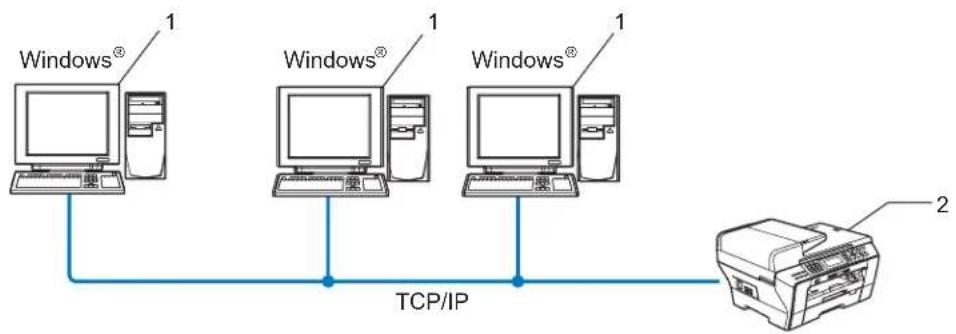
flowchart
graph TD
    A["Windows®"] -->|TCP/IP| B["Printer"]
    C["Windows®"] -->|TCP/IP| B["Printer"]
    D["Windows®"] -->|TCP/IP| B["Printer"]
    style A fill:#f9f,stroke:#333
    style C fill:#f9f,stroke:#333
    style D fill:#f9f,stroke:#333
1 Ordinateur client
2 Imprimante réseau (votre appareil)
Partage en réseau
L'appareil est connecté à un réseau et une file d'attente centrale est utilisée pour gérer tous les travaux d'impression.
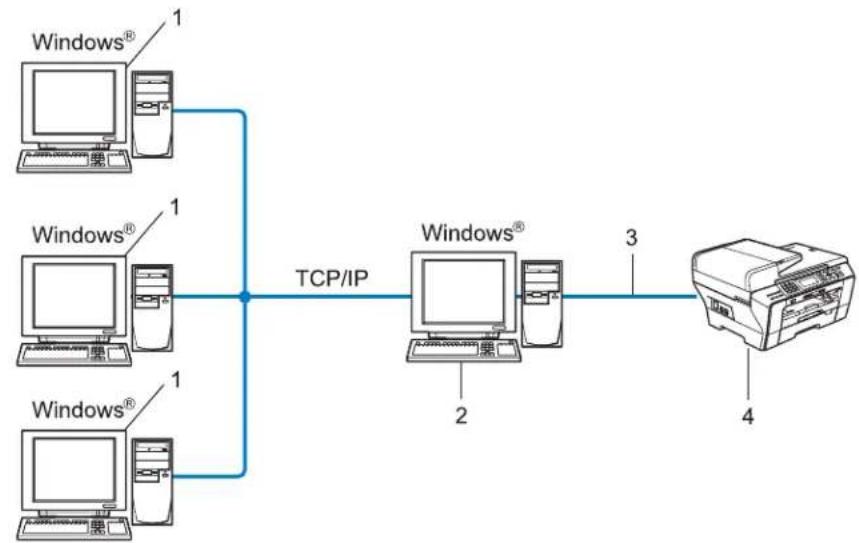
flowchart
graph LR
    A["Windows®"] -->|1| B["TCP/IP"]
    C["Windows®"] -->|1| B
    D["Windows®"] -->|1| B
    E["Windows®"] -->|1| B
    B --> F["Windows®"]
    F -->|2| G["Printer"]
    F -->|3| H["Printer"]
    G --> I["4"]
1 Ordinateur client
2 Aussi appelé "Serveur" ou "Serveur d'impression"
3 TCP/IP ou USB
4 Imprimante (votre appareil)
Comment installer l'Assistant de déploiement de pilote
1 Insérez le CD-ROM fourni dans votre lecteur de CD-ROM. Si l'écran de nom de modèle s'affiche, sélectionnez votre appareil. Si l'écran de langue s'affiche, sélectionnez votre langue.
2 L'écran de menu principal du CD-ROM s'affiche. Cliquez sur Utilitaires réseau ou Avancé, puis sur Utilitaires réseau.
3 Sélectionnez le programme d'installation de l'Assistant de déploiement du pilote.

Remarque
Pour Windows Vista ^® , quand l'écran Contrôle de compte d'utilisateur s'affiche, cliquez sur Continuer.
4 Cliquez sur le bouton Suivant en réponse au message de bienvenue.
5 Lisez attentivement les termes du contrat de licence puis suivez les consignes qui s'affichent à l'écran.
6 Cliquez sur Terminer. Le logiciel de l'Assistant de déploiement de pilote est maintenant installé.
Utilisation du logiciel de l'Assistant de déploiement de pilote
La première fois que vous lancez l'Assistant, un écran de bienvenue s'affiche. Cliquez sur Suivant.
2 Sélectionnez MFC puis cliquez sur Suivant.
3 Choisissez le type de connexion avec l'appareil sur lequel vous souhaitez imprimer.
4 Sélectionnez les éléments dont vous avez besoin et suivez les consignes qui s'affichent à l'écran. Si vous sélectionnez Imprimante réseau peer-to-peer Brother, l'écran suivant s'affiche.
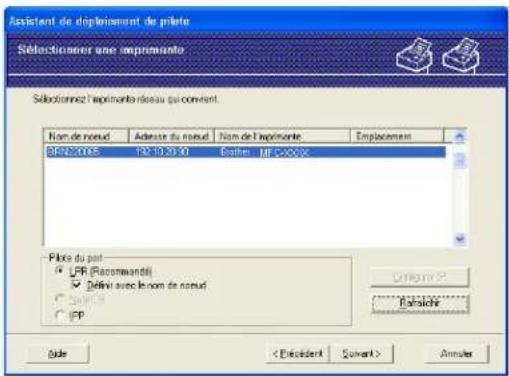
text_image
Assistant de déplACEMENT de plote Sélectionner une Improvante Sélectionnez l'oprimante risseau qui convert. Nom de nomud Adverse du nomud Nom de l'oprimante Emplacement SFN2-2005 192.10.20.30 Enfini MF-CXXXX Plote du port LFR (Racrommandel) Défins avec le nom de nomud Enfini JFP UFDMY Extrader Aide <Ésuccédant Solvent> Annuler■ Paramétrage de l'adresse IP
Si l'appareil n'a pas d'adresse IP, l'Assistant vous permet de changer l'adresse IP en sélectionnant l'appareil dans la liste et en sélectionnant l'option Configurer IP. Une boîte de dialogue s'affiche ensuite pour vous permettre de spécifier des informations telles que l'adresse IP, le masque de sous-réseau et l'adresse de la passerelle.
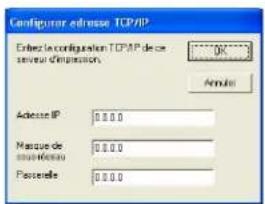
text_image
Configurer adresse TCP/IP Enter la configuration TCP/IP de ce serveur d'impression. OK Annexe Adresse IP 0.0.0 Marque de sous-Meau 0.0.0 Passette 0.0.05 Sélectionnez l'appareil que vous souhaitez utiliser.
■ Si le pilote d'imprimante que vous souhaitez utiliser est installé sur votre ordinateur :
Cochez la case Pilotes actuellement installés et sélectionnez l'appareil que vous voulez installer, puis cliquez sur Suivant.
■ Si le pilote que vous souhaitez utiliser n'est pas installé sur votre ordinateur :
Cliquez sur Disque fourni et indiquez le chemin du pilote d'imprimante.
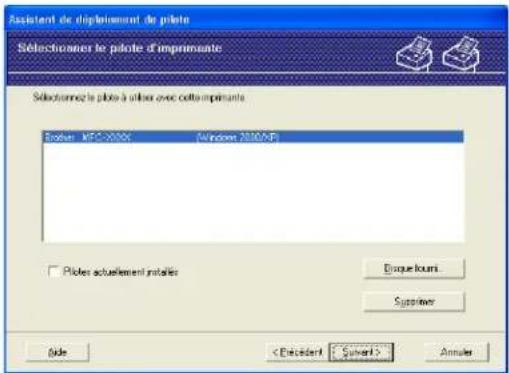
text_image
Assistant de dépleinement de piloté Sûlècticatier le piloté d'imprimante Sûlèctinnez le piloté à uniter avec cette imprimante Brobes - MFC-20000 - Windows 2000/AF Picter actuellement installés Disques lors Supérieure Page <Ésuccard Supervé> Annules6 Cliquez sur Suivant après avoir spécifié le pilote correct.
7 Un écran résumé s'affiche. Vous pouvez alors confirmer le paramétrage du pilote.

text_image
Assistant de déplacement de pilote Fin de l'Assessor de déplacement de pilote Bueno! Vous date arrêt à la fin de Assistant de déplacement de pilote Vous avez spécifié les parameteres d'importante suivants : Informations sur l'esperimento Nom de l'impression : Esther MFC 2000X Nom du pilote : Esther MFC 2000X Paragée en l'ant que : Non-partage Pay droit : Oui Adresse IP: 192.10.20.50 Nom de niveau : ERN 200000X Pôle du port : LFR Nom du port : IP: 192.10.20.50 Version : Windows 2000XP Pages... Copres les fiches du pilote sur ce PC et crer un programme d'installation pour d'autres utilisés. Personnelier... Sèvement crer un programme d'installation pour les autres utilisés. Page <Écédérant Termination Annuler■ Création d'un fichier exécutable
L'Assistant de déploiement de pilote peut également servir à créer des fichiers auto-exécutables .EXE. Ces fichiers peuvent être enregistrés sur le réseau, copiés sur un CD-ROM, un disque ou même envoyés à un autre utilisateur sous forme d'e-mail. Quand un fichier est exécuté, le pilote et ses paramètres sont automatiquement installés sans autre intervention de l'utilisateur.
- Copier les fichiers du pilote sur ce PC et créer un programme d'installation pour d'autres utilisateurs.
Sélectionnez cette option si vous souhaitez installer le pilote sur votre ordinateur et aussi créer un fichier auto-exécutable à utiliser sur un autre ordinateur exécutant le même système d'exploitation que le vôtre.
- Seulement créer un programme d'installation pour les autres utilisateurs.
Choisissez cette option si le pilote est déjà installé sur votre ordinateur et si vous souhaitez créer un fichier auto-exécutable sans réinstaller le pilote sur votre ordinateur.

Remarque
Si vous travaillez sur un réseau utilisant des files d'attente et que vous créez un fichier exécutable pour un autre utilisateur qui n'a pas accès à la file d'attente d'impression que vous avez définie dans le fichier exécutable, le pilote optera par défaut pour l'impression sur LPT1 quand il sera installé sur l'ordinateur distant.
8 Cliquez sur Terminer. Le pilote s'installe automatiquement sur votre ordinateur.
8
Impression en réseau sous Windows® : impression de base Peer to Peer TCP/IP
Généralités
Pour connecter l'appareil à votre réseau, vous devez suivre les étapes décrites dans le Guide d'installation rapide. Vous pouvez aussi utiliser l'application Brother installer disponible sur le CD-ROM fourni avec l'appareil. À l'aide de cette application, vous pouvez facilement connecter votre appareil au réseau et installer le logiciel réseau et le pilote d'imprimante requis pour mener à bien la configuration de votre appareil pour un réseau. Vous serez guidé par des instructions affichées sur l'écran jusqu'à ce que vous puissiez utiliser votre imprimante réseau sans fil Brother.
Si vous utilisez Windows® et que vous souhaitez configurer votre appareil sans utiliser l'application Brother installer, utilisez le protocole TCP/IP dans un environnement Peer to Peer. Veuillez suivre les instructions données dans ce chapitre. Il explique comment installer le logiciel réseau et le pilote d'imprimante dont vous aurez besoin pour imprimer à l'aide de votre imprimante réseau.

Remarque
- Avant de commencer, vous devez configurer l'adresse IP sur votre appareil. Si vous n'avez pas configuré l'adresse IP, consultez d'abord la rubrique Configuration de l'adresse IP et du masque de sous-réseau à la page 12.
- Vérifiez que l'ordinateur hôte et l'appareil se trouvent sur le même sous-réseau ou que le routeur est bien configuré pour transmettre les données entre les deux périphériques.
- Si vous vous connectez à une file d'impression réseau ou partagée (impression seulement), consultez la rubrique Installation si une file d'impression réseau ou partagée est utilisée (pilote d'imprimante seulement) à la page 165 pour les détails d'installation.
- Pour MFC-5490CN, MFC-5890CN, MFC-6490CW, DCP-6690CW et MFC-6890CDW, le mot de passe par défaut est "access". Pour les autres modèles, aucun mot de passe n'est requis par défaut.
Configuration du port TCP/IP standard
Pilote d'imprimante non installé
1 Insérez le CD-ROM fourni dans votre lecteur de CD-ROM. Si l'écran de nom de modèle s'affiche, sélectionnez votre appareil. Si l'écran de langue s'affiche, sélectionnez votre langue.
2 L'écran de menu principal du CD-ROM s'affiche. Cliquez sur Installation initiale ou Avancé.
3 Cliquez sur Pilote d'imprimante (seulement, pour réseau).
4 Cliquez sur le bouton Suivant en réponse au message de bienvenue. Suivez les consignes qui s'affichent à l'écran.
5 Sélectionnez Installation standard puis cliquez sur le bouton Suivant.
6 Sélectionnez Imprimante réseau peer-to-peer Brother puis cliquez sur Suivant.
7 Suivez les instructions qui s'affichent à l'écran puis cliquez sur OK.

Remarque
Contactez votre administrateur si vous n'êtes pas sûr de l'emplacement ou du nom de l'imprimante sur le réseau.
8
8 Continuez à suivre les instructions de l'assistant et cliquez sur Terminer à la fin.
Pilote d'imprimante déjà installé
Si vous avez déjà installé le pilote d'imprimante et souhaitez le configurer pour l'impression en réseau, procédez comme suit :
1 Pour Windows Vista ® :
Cliquez sur le bouton 📋, Panneau de configuration, Matériel et audio puis sur Imprimantes.
Pour Windows ^® XP :
Cliquez sur le bouton Démarrer et choisissez Imprimantes et télécopieurs.
Pour Windows ^® 2000 :
Cliquez sur le bouton Démarrer et sélectionnez Paramètres puis Imprimantes.
2 Faites un clic droit sur le pilote d'impression à configurer et sélectionnez Propriétés.
3 Cliquez sur l'onglet Ports puis sur le bouton Ajouter un port.
4 Sélectionnez le port que vous souhaitez utiliser. En général, le port est le Port TCP/IP standard. Cliquez ensuite sur le bouton Nouveau port...
5 L'Assistant Ajout de port d'imprimante TCP/IP standard démarre.
6 Entrez l'adresse IP de votre imprimante réseau. Cliquez sur Suivant.
7 Cliquez sur Terminer.
8 Fermez les boîtes de dialogue Ports d'imprimante et Propriétés.
Autres sources d'information
Pour savoir comment configurer l'adresse IP de votre appareil, voir Configuration de votre appareil pour un réseau avec une connexion Ethernet câblée à la page 9.
9
Impression en réseau à partir d'un Macintosh®
Généralités
Ce chapitre explique comment imprimer à partir d'un Macintosh ^® sur un réseau à l'aide de la fonctionnalité Configuration simple du réseau sur Mac OS ^® X 10.2.4 ou ultérieur.
Pour plus d'informations sur l'impression à partir d'un Macintosh, visitez le site Brother Solutions Center à l'adresse http://solutions.brother.com.
Comment sélectionner le serveur d'impression (TCP/IP)
Pour Mac OS® X 10.2.4 à 10.4.x
1 Allumez l'appareil en branchant le cordon d'alimentation.
2 Sélectionnez Applications dans le menu Aller.
3 Ouvrez le dossier Utilitaires.
4 Double-cliquez sur l'icône Configuration d'imprimante (pour les utilisateurs de Mac OS® X 10.2.x, cliquez sur l'icône Centre d'impression).
5 Cliquez sur Ajouter.
(Pour Mac OS ^® X 10.2.4 à 10.3.x), passez à l'étape ⑥.
(Pour Mac OS ^® X 10.4 ou ultérieur), passez à l'étape ⑦.
6 (Pour Mac OS ^ X 10.2.4 à 10.3.x), faites la sélection suivante :
(Mac OS® X 10.2.4 à 10.3.x)
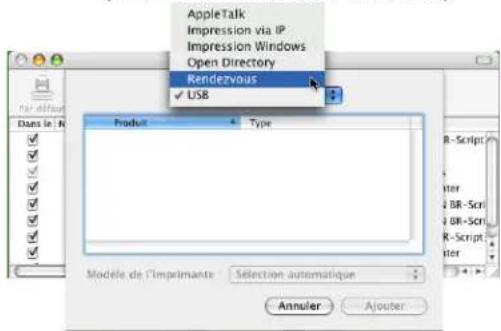
text_image
AppleTalk Impression via IP Impression Windows Open Directory Rendezvous ✓ USB Produit Type Madele de l'Imprimante Selection automatique Annuler Ajouter7 Sélectionnez Brother MFC-XXXX (XXXX est le nom de votre modèle), puis cliquez sur Ajouter.
(Mac OS ^® X 10.4.x)
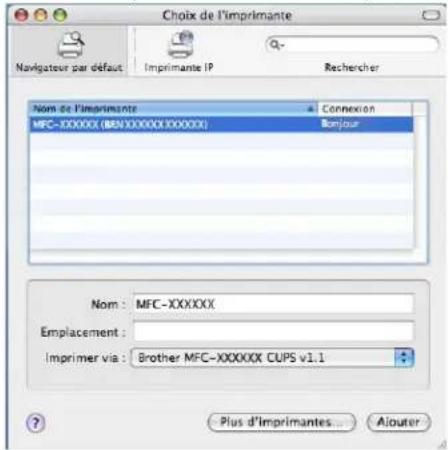
text_image
Choix de l'imprimante Navigateur par défaut Imprimante IP Rechercher Nom de l'imprimante MFC-XXXXXX (BRNXXXXXX.XXXXXXX) Connexion Bonjour Nom : MFC-XXXXXX Emplacement : Imprimer via : Brother MFC-XXXXXX CUPS v1.1 Plus d'imprimantes... Alouter8 Cliquez sur l'imprimante, puis cliquez sur Par défaut pour définir l'imprimante comme imprimante par défaut. L'imprimante est maintenant prête.
Pour Mac OS ^® X 10.5.x
1 Allumez l'appareil en branchant le cordon d'alimentation.
2 Sélectionnez Préférences Système dans le menu Apple.
3 Cliquez sur Imprimantes et fax.
4 Cliquez sur le bouton + pour ajouter votre appareil.
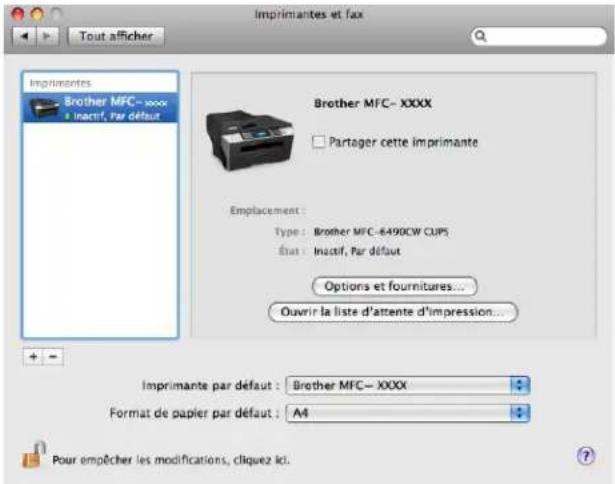
text_image
Imprimantes et fax Tout afficher Imprimantes Brother MFC-XXXX a Inactif, Par défaut Brother MFC-XXXX Partager cette imprimante Emplacement : Type : Brother MFC-6490CW CUPS État : Inactif, Par défaut Options et fournitures... Ouvrir la liste d'attente d'impression... Imprimante par défaut : Brother MFC-XXXX Format de papier par défaut : A4 Pour empêcher les modifications, cliquez ici.Impression en réseau à partir d'un Macintosh®
5 Sélectionnez Brother MFC-XXXX (XXXX est le nom de votre modèle), puis cliquez sur Ajouter.
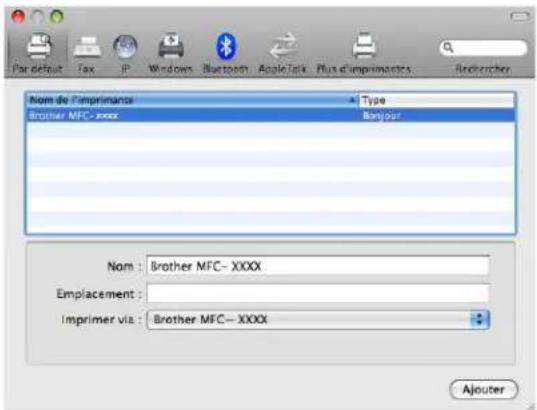
text_image
Par défaut Fax IP Windows Bluetooth AppleTalk Plus d'imprimantes Rechercher Nom de l'imprimants Brother MFC-XXXX Type Banjour Nom : Brother MFC- XXXX Emplacement : Imprimer via : Brother MFC- XXXX Ajouter6 Dans la liste déroulante Imprimante par défaut, sélectionnez votre modèle à définir comme imprimante par défaut. L'imprimante est maintenant prête.
Modification des paramètres du serveur d'impression
Modification de la configuration à l'aide de l'application Configuration à distance (non disponible pour les modèles DCP)
Sur un Macintosh ^® , vous pouvez changer les paramètres d'imprimante ou de serveur d'impression à l'aide de l'application Configuration à distance (voir Utilisation de la Configuration à distance pour changer les paramètres du serveur d'impression (non disponible pour les modèles DCP) à la page 17).
Utilisation de l'utilitaire BRAmin Light pour changer les paramètres du serveur d'impression
L'utilitaire BRAdmin Light de Brother est une application Java destinée à l'environnement Mac OS ^® X 10.2.4 ou ultérieur. BRAdmin Light vous permet de changer les paramètres du réseau sur un appareil réseau Brother.

Remarque
- Veuillez utiliser la version de l'utilitaire BRAdmin Light disponible sur le CD-ROM fourni avec votre produit Brother. Vous pouvez aussi télécharger la dernière version de BRAdmin Light à partir du site http://solutions.brother.com.
- Nom du nœud : le nom du nœud apparaît dans la fenêtre courante de BRAdmin Light. Le nom de noeud par défaut est BRNxxxxxxxxxxxxx pour un réseau câblé ou BRWxxxxxxxxxxxxx pour un réseau sans fil (où xxxxxxxxxxxxxx représente l'adresse Ethernet de l'appareil).
1 Lancez l'utilitaire BRAadmin Light en double-cliquant sur l'icône Macintosh HD sur le bureau, puis en cliquant sur Bibliothèque, Printers, Brother puis Utilities. Ensuite, double-cliquez sur le fichier BRAadmin Light.jar.
2 Sélectionnez le serveur d'impression pour lequel vous souhaitez changer les paramètres.
3 Dans le menu Contrôle, sélectionnez Configurer le serveur d'impression.
4 Entrez un mot de passe si vous en avez défini un. Vous pouvez maintenant changer les paramètres du serveur d'impression.
Autres sources d'information
Pour plus d'informations sur l'impression en réseau, visitez le site http://solutions.brother.com.
Pour savoir comment configurer l'adresse IP de votre appareil, voir Configuration de votre appareil pour un réseau avec une connexion Ethernet câblée à la page 9.
10
Fonctionnement LDAP (pour MFC-6890CDW)
Généralités
Le protocole LDAP vous permet de rechercher des informations telles que les numéros de fax et les adresses électroniques à partir de votre serveur. Vous pouvez configurer les paramètres LDAP à l'aide de l'utilitaire BRAdmin Professional.
Modification de la configuration LDAP à l'aide de BRAdmin Professional (pour Windows®)

Remarque
Veuillez utiliser la dernière version de l'utilitaire BRAdmin Professional qui peut être téléchargée à partir du site http://solutions.brother.com. Cet utilitaire est seulement disponible pour les utilisateurs de Windows®.
1 Lancez l'utilitaire BRAdmin Professional (sous Windows ^® 2000/XP ou Windows Vista ^® ) en cliquant sur Démarrer / Tous les programmes ^1 / Brother Administrator Utilities / Brother BRAdmin Professional 3 / BRAdmin Professional 3.
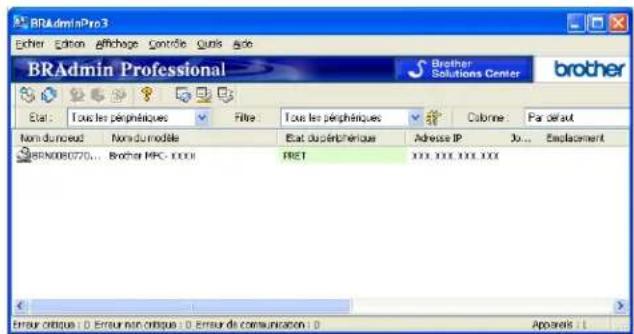
text_image
BRAdminPro3 Excher Edition Affichage Contrôle Quais Help BRAdmin Professional Brother Solutions Center Est: Tous les périphiques Filtre: Tous les périphiques Côbrne Par défaut Nom duncoué Nom d'un modèle Est dupérénétique Adresse IP Jo... Enplacement BRN0080720... Brother MPC-XXX PRET XXXXXXXXX Error critique 0 Error non critique 0 Error de communication 0 Apparels 111 Programmes pour les utilisateurs de Windows® 2000
2 Sélectionnez le serveur d'impression MFC-6890CDW que vous souhaitez configurer.
3 Dans le menu Contrôle, sélectionnez Configurer le périphérique.
4 Entrez un mot de passe. Le mot de passe par défaut est "access".
5 Sélectionnez l'onglet Configuration réseau et cliquez sur LDAP.
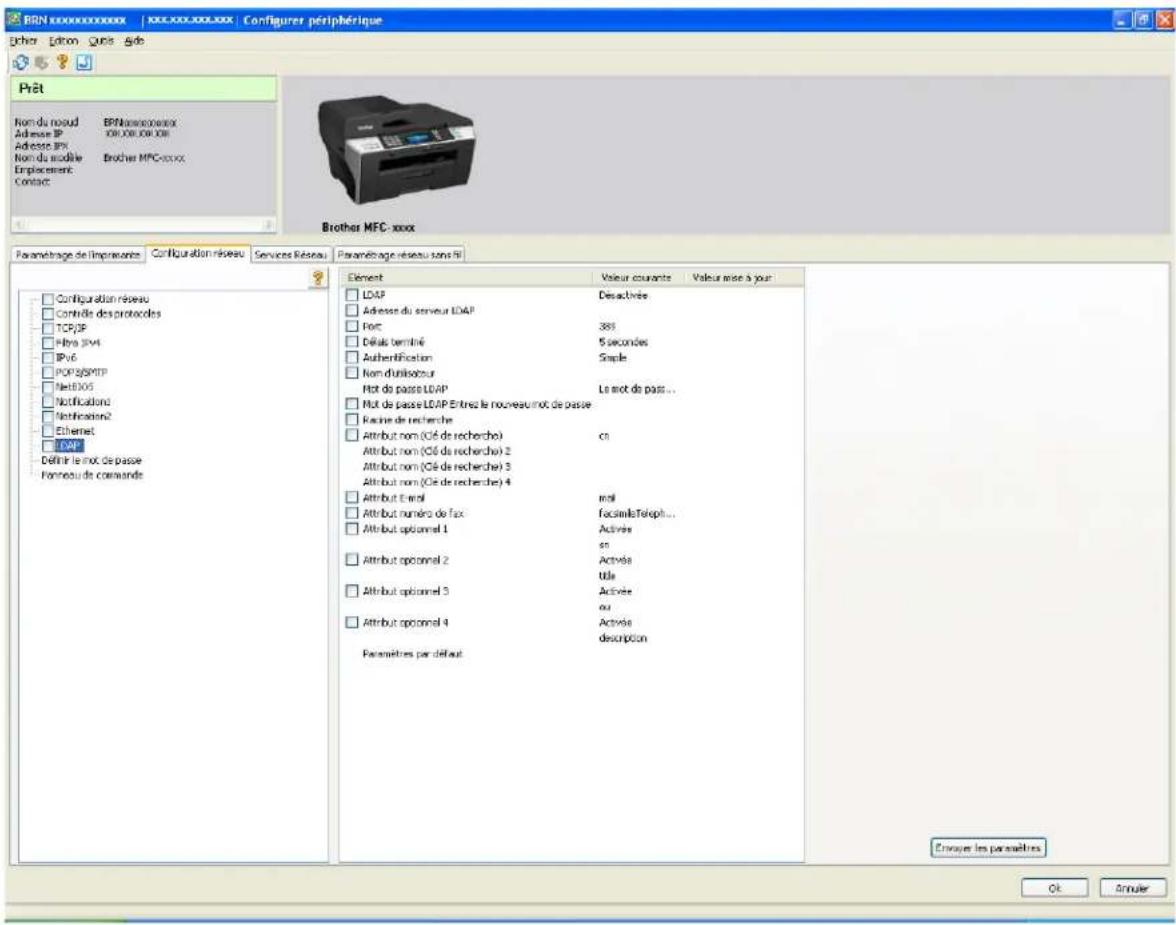
text_image
BRN xxxxxxxxxxxxxxx | XXXXXXXXXXXX | Configurer périphérique Echter Edition Quies Avie Prat Nom du noud BRNxxxxxxxx Adresse IP OR XOR XOR XOR Adresse IPS Nom du modèle Brother MPC-xxxx Implicement Contact: Brothes MPC-xxxx Paramétrage de l'impérance Configuration réseau Services Réseau Paramétrage réseau sont fil Configuration réseau Contrôle des protocoles TCP/IP Fibre JVM4 IPv6 PORT/SMTP NetDO5 Notifications1 Verification2 Ethernet LDAP Définit le mot de passe fromout de commande Element Valeur couvrante Valeur mise à your LDAP Desactivée Adresse du serveur LDAP Port 385 Défuts terminé 5 secondes Authentication Simple Nom d'utilisateur Hot de passe LDAP La mot de pass... Mut de passe LDAP Entrez le nouveau mot de passe Racise de recherche Attribut nom (Cé de recherche) cn Attribut nom (Cé de recherche) 2 Attribut nom (Cé de recherche) 3 Attribut nom (Cé de recherche) 4 Attribut Email mol Attribut numéro de fax FacsimileTeleph... Attribut optionnel 1 Activée sn Attribut optionnel 2 Activée tila Attribut optionnel 3 Activée ou Attribut optionnel 4 Activée description Paramètres par défaut Envayer les paramètres Ok Annuler6 Cliquez sur les éléments que vous souhaitez configurer.
Fonctionnement LDAP à l'aide du panneau de commande
1 Appuyez sur Répertoire.
2 Appuyez sur pour procéder à la recherche.
3 Entrez les premiers caractères de votre recherche à l'aide des touches de l'écran tactile.

Remarque
- Vous pouvez entrer jusqu'à 15 caractères.
- Pour plus d'informations au sujet de l'utilisation du pavé numérique, reportez-vous à la section Saisie de texte à la page 175.
4 Appuyez sur OK.
Les résultats de la recherche LDAP sont affichés sur l'écran LCD avant que les résultats de la recherche dans le carnet d'adresses local soient affichés avec . En l'absence de correspondance sur le serveur ou dans le carnet d'adresses local, l'écran LCD affiche Résultats introuvables.
5 Appuyez sur ▲ ou ▼ pour faire défiler jusqu'à ce que le nom recherché s'affiche.
Pour afficher les détails relatifs aux résultats, appuyez sur le nom recherché, puis sur . Détails
6 Si les résultats incluent plus d'un numéro de fax ou d'une adresse électronique, la machine vous invite à appuyer sur ▲ ou ▼ pour sélectionner un numéro de fax ou une adresse électronique.
7 Chargez le document et appuyez sur Envoyer un fax.

Remarque
- La fonction LDAP de cette machine prend en charge LDAP version 3.
- Vous devez utiliser l'authentication simple pour communiquer avec le serveur LDAP.
- SSL/TLS n'est pas pris en charge.
- Pour plus d'informations, consultez notre site http://solutions.brother.com/.
11
Télécopie par Internet et numérisation vers e-mail (pour MFC-6490CW et MFC-6890CDW)
Présentation de la télécopie par Internet
La fonction de télécopie par Internet (I-Fax) vous permet d'envoyer et de recevoir des fax en vous servant d'Internet comme mécanisme de transport. Les documents sont transmis par e-mail sous forme de fichiers joints au format TIFF-F. Cela signifie qu'un ordinateur peut aussi recevoir et envoyer des documents, à condition qu'il soit doté d'une application pouvant générer et afficher des fichiers TIFF-F (vous pouvez utiliser une application de visionneuse TIFF-F). Tous les documents transmis par le biais de l'appareil sont automatiquement convertis au format TIFF-F. Si vous souhaitez envoyer et recevoir des messages avec votre appareil, le logiciel de messagerie installé sur votre ordinateur doit prendre en charge le format MIME.
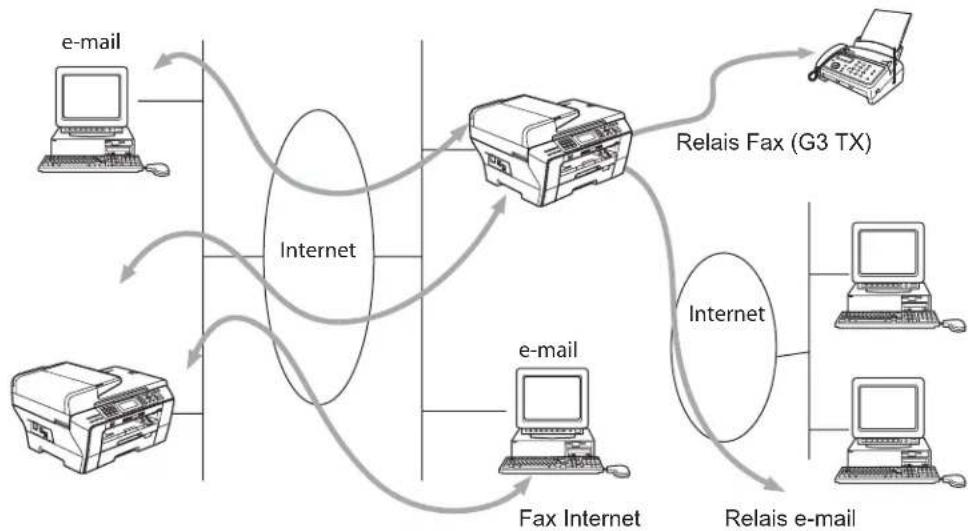
flowchart
graph TD
    A["Computer"] -->|e-mail| B["Printer"]
    C["Printer"] -->|e-mail| B
    D["Printer"] -->|e-mail| B
    B -->|Internet| E["Printer"]
    E -->|Relais Fax (G3 TX)| F["Printer"]
    E -->|Relais e-mail| G["Printer"]
    E -->|e-mail| H["Fax Internet"]
    H -->|Internet| I["Printer"]
    I -->|Relais Fax (G3 TX)| J["Printer"]
    I -->|e-mail| K["Fax Internet"]
    K -->|Internet| L["Printer"]
    L -->|Relais Fax (G3 TX)| M["Printer"]

Remarque
- Vous pouvez envoyer / recevoir des documents I-Fax au format Letter ou A4 et uniquement en noir et blanc.
- Si votre document est au format Ledger ou A3, il sera automatiquement réduit au format Letter ou A4 au moment de l'envoi.
- Si vous voulez envoyer un document au format Ledger ou A3, voir Numérisation vers un serveur de messagerie - Présentation (pour MFC-6490CW et MFC-6890CDW) à la page 146.
• Pour le MFC-5890CN
Pour pouvoir utiliser cette fonction, veuillez télécharger le logiciel nécessaire à partir du site web Brother Solutions Center. (http://solutions.brother.com)
Pour vous connecter
Avant d'envoyer ou de recevoir un fax par Internet, vous devez configurer votre appareil Brother pour qu'il communique avec votre réseau et votre serveur de messagerie. Les éléments suivants doivent avoir été définis : une adresse IP configurée correctement pour votre appareil, une adresse électronique (e-mail) pour votre appareil, l'adresse IP de votre (vos) serveur(s) de messagerie, un nom et un mot de passe de boîte aux lettres pour votre appareil Brother. En cas de doute sur l'un de ces éléments, consultez votre administrateur système. Pour plus de détails sur la façon de configurer ces informations, voir E-mail/I-FAX (pour MFC-6490CW et MFC-6890CDW) à I a p a g e 9 6 .
Fonctions des touches du panneau de commande
Alt (Shift) + 1 (pour les écrans LCD couleur)
Appuyez sur , puis sur . (Pour les modèles à écran tactile)
Permet de modifier le mode de saisie. Vous pouvez utiliser les touches du pavé numérique pour les caractères alphabétiques ordinaires (pour les écrans LCD couleur).
Pavé numérique
Permet de saisir des caractères alphabétiques ordinaires (26 lettres) ainsi que les signes @. espace ! " # % & ' () + / : ; < > = ? [ ] ^ - \$ , * _ et les chiffres.
Alt (Shift) + 3 (pour les écrans LCD couleur)
Pour basculer entre majuscules et minuscules pour la saisie de l'adresse e-mail.
< ou >
Permet de déplacer le curseur de l'afficheur vers la gauche ou vers la droite quand vous saisissez du texte.
OK
Permet d'enregistrer plusieurs numéros.
Pour lancer la transmission d'un document.
Arrêt/Sortie (Stop/Exit)
Efface les données entrées et arrête la numérisation ou la transmission en cours.
Monotouches
Rechercher/Num.Abrégé
Ces touches fonctionnent de la même façon que sur un appareil classique.
Veuillez cependant noter que vous ne pouvez pas utiliser la fonction de numérotation séquentielle pour les adresses électroniques.
Alt (Shift) + Marche Mono (Mono Start) ou Marche Couleur (Colour Start)
Permet de recevoir manuellement un courrier électronique du serveur POP3.
Envoi d'un fax par Internet
Envoyer un fax par Internet revient à envoyer un fax normal. Si vous avez déjà programmé les adresses des destinataires des télécopies Internet comme monotouches ou numéros abrégés, vous pouvez envoyer la télécopie par Internet en chargeant le document dans l'appareil, en utilisant la touche Résolution fax pour définir la résolution souhaitée et en sélectionnant un numéro abrégé avant d'appuyer sur Marche Mono (Mono Start).
Saisie manuelle du texte
(pour les écrans LCD couleur)
Appuyez simultanément sur Alt (Shift) et sur la touche 1 pour passer au mode de composition "alphabétique". A présent, vous pouvez vous servir des touches du pavé numérique pour composer l'adresse e-mail.
(pour les modèles à écran tactile)
Appuyez sur Appuyez sur pour sélectionner les nombres, les caractères ou les caractères spéciaux.
Pour en savoir plus, Saisie de texte à la page 175.
Au fil de sa saisie, l'adresse du fax Internet s'affiche caractère par caractère sur l'écran LCD. Si vous spécifiez plus de 22 caractères, le nom défile à l'écran vers la gauche, caractère par caractère. Vous pouvez entrer jusqu'à 60 caractères.
Appuyez sur Marche Mono (Mono Start) pour envoyer le document.
Une fois le document numérisé, il est automatiquement transmis à l'appareil récepteur du fax Internet via votre serveur SMTP. Vous pouvez annuler l'envoi en appuyant sur la touche Arrêt/Sortie (Stop/Exit) pendant la numérisation. Une fois la transmission terminée, l'appareil repasse au mode prêt.
Certains serveurs de messagerie ne vous permettent pas d'envoyer de gros documents par e-mail (l'administrateur du système impose souvent une taille maximum de courrier électronique). Lorsque cette fonction est activée, l'appareil affiche le message Mémoire saturée s'il tente d'envoyer des documents électroniques d'une taille supérieure à 1 Mo. Le document ne sera pas envoyé et un rapport d'erreur sera imprimé. Dans ce cas, vous devez découper le document à envoyer en plusieurs documents plus petits pour qu'ils soient admis par le serveur de messagerie (à titre indicatif, un document de 42 pages de la charte d'essai #1 de l'UIT-T fait environ 1 Mo).
Réception d'un e-mail ou d'un fax Internet
Vous pouvez recevoir des messages e-mail de 2 façons :
■ Réception POP3 (lancée manuellement)
■ Réception POP3 à intervalles réguliers
Avec la réception POP3, l'appareil doit interroger le serveur de messagerie pour recevoir les tâches d'impression. Cette interrogation peut se produire à des intervalles définis (vous pouvez par exemple configurer l'appareil pour qu'il interroge le serveur de messagerie toutes les 10 minutes) ou vous pouvez interroger le serveur manuellement en appuyant sur les touches Alt (Shift) + Marche Mono (Mono Start) ou Marche Couleur (Colour Start).
Si votre appareil commence à recevoir des tâches d'impression électronique, ceci est indiqué par l'écran LCD. Vous verrez par exemple s'afficher le message Réception sur l'écran LCD suivi de la mention "xx Mail(s)". Si vous appuyez sur les touches Alt (Shift) + Marche Mono (Mono Start) ou Marche Couleur (Colour Start) pour interroger manuellement le serveur de messagerie et qu'il n'y a aucun courrier électronique en attente d'impression, le message Pas de mail s'affiche sur l'écran LCD pendant 2 secondes.
Si votre appareil vient à manquer de papier pendant la réception des données, les données reçues sont conservées en mémoire. Ces données seront imprimées automatiquement quand du papier sera chargé dans l'appareil (pour les appareils d'Europe, Asie et Océanie, la réception en mémoire doit être activée).
Si le courrier reçu n'est pas au format de texte ordinaire ou si le fichier joint n'est pas au format TIFF-F, le message d'erreur suivant s'imprime : "LE FORMAT DU FICHIER ATTACHE N'EST PAS SUPPORTE. NOM DE FICHIER:XXXXXX.doc". Si le courrier reçu est trop gros, le message d'erreur suivant s'affiche : "FICHIER E-MAIL TROP GRAND.". Si Supprimer les messages en erreur POP est "activé (par défaut)", le message en erreur est automatiquement supprimé du serveur de messagerie.
Réception d'un fax Internet sur votre ordinateur
Lorsqu'un ordinateur reçoit un document fax par Internet, celui-ci est joint à un courrier électronique qui informe l'ordinateur de la réception d'un document de télécopie par Internet. Cette indication figure dans le champ Sujet du message reçu.
Si l'ordinateur auquel vous souhaitez envoyer un document ne fonctionne pas sous un système d'exploitation Windows® 2000/XP ou Windows Vista®, veuillez indiquer au propriétaire de l'ordinateur qu'il lui faudra installer un logiciel lui permettant de visualiser les documents au format TIFF-F.
Réadressage des messages e-mail et fax reçus
Vous pouvez réadresser un courrier électronique ou une télécopie ordinaire à une autre adresse électronique ou à un autre télécopieur. Les messages reçus peuvent être réadressés par e-mail vers un ordinateur ou par fax Internet. Ils peuvent aussi être réadressés par le biais de lignes téléphoniques conventionnelles vers un autre appareil.
La fonction peut être activée à l'aide du panneau de commande de l'appareil. Les étapes de configuration de la fonction Réadressage de fax se trouvent au chapitre 6 du Guide de l'utilisateur fourni avec votre appareil.
Reportez-vous au chapitre 6 du Guide de l'utilisateur inclus avec l'appareil pour vérifier que cette fonction est bien prise en charge.
Diffusion relais
Cette fonction permet à l'appareil Brother de recevoir un document par Internet puis de le retransmettre à d'autres télécopieurs par le biais de lignes téléphoniques traditionnelles.
Si vous souhaitez utiliser votre appareil comme une station de relais, vous devez spécifier un nom de domaine de confiance, en d'autres termes, la partie du nom qui suit le signe "@".
Un domaine de confiance se rapporte à l'adresse e-mail. Ainsi, si l'adresse du correspondant est bob@brother.com, nous identifions le domaine comme étant brother.com. Si l'adresse e-mail était jack@brother.co.uk, le domaine serait brother.co.uk.
Faites attention lorsque vous sélectionnez un domaine de confiance, car tout utilisateur d'un tel domaine pourra vous envoyer un message à diffuser. Vous pouvez enregistrer jusqu'à 5 noms de domaine.
La fonction diffusion relais peut prendre en charge le reroutage d'un document à un maximum de 48 télécopieurs par le biais des lignes téléphoniques traditionnelles.
Diffusion relais à partir de votre appareil
Dans cet exemple, l'adresse e-mail de votre appareil est FAX@brother.com. Vous souhaitez envoyer un document depuis cet appareil à un appareil situé en Angleterre dont l'adresse e-mail est UKFAX@brother.co.uk. Cet appareil retransmettra ensuite le document à un télécopieur classique par le biais d'une ligne téléphonique traditionnelle. Comme votre adresse électronique est FAX@brother.com, vous devez configurer brother.com comme nom de domaine de confiance sur l'appareil situé en Angleterre chargé de diffuser le document au télécopieur traditionnel. Si vous n'entrez pas les données du nom de domaine, l'appareil intermédiaire (c'est-à-dire l'appareil chargé du reroutage du document) n'acceptera aucune transmission Internet reçue de l'appareil dans le domaine @brother.com.
Une fois le domaine de confiance défini, vous pouvez envoyer le document à partir de votre appareil (à savoir FAX@brother.com) en tapant l'adresse électronique de l'appareil (à savoir UKFAX@brother.co.uk) qui se chargera de transmettre le document, suivi du numéro d'abonné du télécopieur destinataire. Ci-après figure un exemple illustrant comment saisir l'adresse e-mail et le numéro de téléphone.
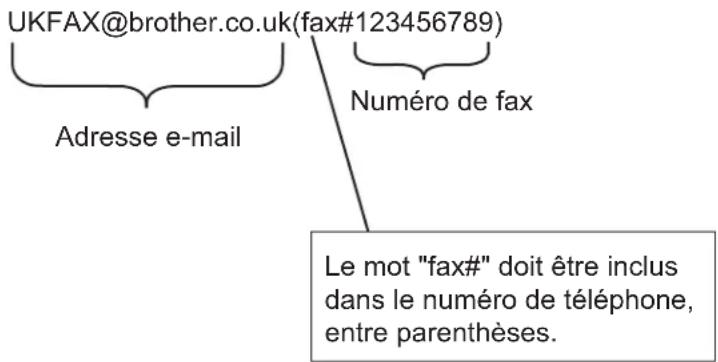
text_image
UKFAX@brother.co.uk(fax#123456789) Adresse e-mail Numéro de fax Le mot "fax#" doit être inclus dans le numéro de téléphone, entre parenthèses.Envoi à plusieurs télécopieurs :
Si vous souhaitez rerouter le document vers plusieurs télécopieurs classiques, vous pouvez entrer l'adresse de la façon suivante :
(pour les écrans LCD couleur)
1 Entrez le numéro de téléphone du premier télécopieur UKFAX@brother.co.uk(fax#123).
2 Appuyez sur OK.
3 Entrez le numéro de fax du deuxième télécopieur UKFAX@brother.co.uk(Fax#456).
4 Appuyez sur Marche Mono (Mono Start).
(pour les modèles à écran tactile)
1 Appuyez sur (Fax).
2 Appuyez sur ◀ ou sur ▶ pour afficher Diffusion.
3 Appuyez sur Diffusion.
4 Vous pouvez ajouter des numéros à la diffusion de plusieurs manières, comme suit :
■ Appuyez sur Ajouter numéro et saisissez un numéro à l'aide des boutons de l'écran LCD. Appuyez sur OK.
■ Appuyez sur Répertoire.
Appuyez sur pour lancer une recherche par ordre alphabétique ou par ordre numérique.
Appuyez sur les entrées que vous voulez ajouter à la diffusion.
Appuyez sur OK.
5 Lorsque vous avez entré tous les numéros de fax en répétant l'étape 4, appuyez sur OK.
6 Appuyez sur Marche Mono (Mono Start).
Diffusion relais à partir de votre ordinateur
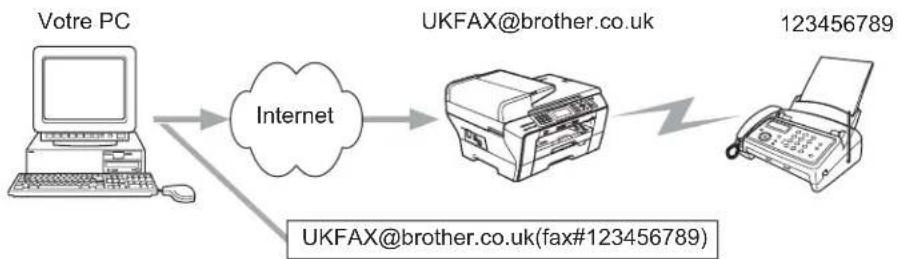
Vous pouvez également envoyer un e-mail depuis votre ordinateur et le transmettre à un télécopieur traditionnel. La méthode de saisie du numéro de fax du télécopieur traditionnel destinataire de l'e-mail rerouté dépendra du logiciel de messagerie que vous utilisez. Ci-après figurent quelques exemples pour différents logiciels de messagerie :
Certains logiciels de messagerie ne prennent pas en charge l'émission à plusieurs télécopieurs. Dans ce cas, il faut rerouter le message vers un télécopieur à la fois.
Entrez l'adresse de l'appareil relais et le numéro du télécopieur dans le champ "A" en utilisant la même méthode que celle employée lors de l'envoi depuis un appareil.
UKFAX@brother.co.uk(fax#123456789)
Outlook 97/98/2000/2002/2003 :
Avec Outlook 97/98/2000/2002 et 2003, les données d'adresse doivent être entrées dans le carnet d'adresses de la façon suivante :
Nom : fax#123456789
Message de vérification de transmission
Le message de vérification de transmission assure deux fonctions distinctes. Le message de vérification pour l'envoi permet de demander un avis du poste récepteur pour signaler que l'I-Fax ou l'e-mail a été reçu et traité. Le message de vérification pour la réception permet de transmettre un rapport par défaut au poste d'origine après la réception et le traitement corrects de l'I-Fax ou de l'e-mail.
Pour utiliser cette fonction, vous devez définir l'option Avis dans les options Config RC mail et Config TX mail.
Config TX mail
Vous pouvez régler l'option Avis de l'option Config TX mail sur Oui ou On ou Non ou Off. Quand elle est activée, un champ d'information supplémentaire est envoyé avec les données d'image. Ce champ s'appelle "MDN".
Ce champ demande l'état de l'I-Fax/e-mail après sa livraison par le système de transport SMTP (Send Mail Transfer Protocol). Une fois le message arrivé au poste destinataire, ces données sont utilisées quand l'appareil ou l'utilisateur lit ou imprime le fax Internet ou le courrier électronique reçu. Par exemple, si le message est ouvert en lecture ou imprimé, le poste destinataire renvoie un avis à l'appareil ou à l'utilisateur d'origine.
Pour pouvoir envoyer un avis de réception, le poste destinataire doit prendre en charge le champ MDN, faute de quoi la demande sera ignorée.
Config RC mail
Il y a 3 réglages possibles pour cette option : Oui, MDN ou Non pour la France, ou On, MDN ou Off pour la Belgique et la Suisse.
Avis de réception "Oui ou On"
Si le réglage "Oui ou On" est sélectionné, un message fixe est renvoyé au poste d'origine pour signaler que la réception et le traitement du message se sont bien déroulés. Ces messages fixes dépendent de l'opération demandée par le poste d'origine.
Les messages de rapport consistent en :
SUCCES : Reçu de
Avis de réception "MDN"
Si le réglage "MDN" est sélectionné, un rapport comme celui décrit ci-dessus est renvoyé au poste d'origine si ce poste a envoyé le champ "MDN" pour demander une confirmation.
Avis de réception "Non ou Off"
Le réglage "Non" désactive toute forme d'avis de réception. Aucun message n'est renvoyé au poste d'origine, quelle que soit la demande.
Avis d'erreur
S'il se produit une erreur de livraison de courrier lors de l'envoi d'un fax par Internet, le serveur de messagerie renverra un avis d'erreur à l'appareil et le message d'erreur sera imprimé. En cas d'erreur lors de la réception d'un message, un message d'erreur est imprimé (par exemple : "Le message transmis à la machine n'était pas au format TIFF-F").
Informations importantes concernant la fonction Fax Internet
La fonction de communication par fax Internet sur un réseau local est plus ou moins la même que la communication par courrier électronique. Toutefois, elle est à distinguer des échanges de télécopie sur des lignes téléphoniques classiques. Les points suivants sont importants pour utiliser la fonction fax par Internet :
En fonction de divers facteurs tels que l'emplacement géographique du destinataire, la structure du réseau local ou le trafic présent sur le circuit (tel qu'Internet), le système peut mettre longtemps à renvoyer un avis d'erreur (en principe de 20 à 30 secondes).
Dans le cas d'une transmission par Internet, du fait de son piètre niveau de sécurité, nous vous conseillons d'utiliser les lignes téléphoniques traditionnelles pour envoyer des documents revêtant un caractère confidentiel.
Si le système de messagerie du destinataire n'est pas compatible avec le format MIME, vous ne pourrez pas lui transmettre de document. Suivant le serveur du destinataire, il peut arriver que l'avis d'erreur de livraison ne soit pas renvoyé.
■ Si les données d'image du document sont trop volumineuses, il est possible que la transmission échoue.
■ Vous ne pouvez pas modifier la police ou la taille de caractères des courriers électroniques reçus par Internet.
Numérisation vers un serveur de messagerie - Présentation (pour MFC-6490CW et MFC-6890CDW)
Lorsque vous sélectionnez la fonction Scan vers e-mail (serveur e-mail), vous pouvez numériser un document en noir et blanc ou en couleur et l'envoyer directement à une adresse e-mail depuis l'appareil. Vous pouvez choisir le format PDF ou TIFF pour les documents en noir et blanc et le format PDF ou JPEG pour les documents en couleur.

Remarque
- Scan vers Email (serveur e-mail) requiert la prise en charge d'un serveur de messagerie SMTP/POP3 (voir le E-mail/I-FAX (pour MFC-6490CW et MFC-6890CDW) à la page 96).
- Une adresse e-mail peut également être attribuée à l'appareil MFC-5890CN. Elle vous permettra d'envoyer ou de transmettre des documents via un réseau local ou Internet à des ordinateurs ou d'autres appareils Fax Internet ou encore d'en recevoir de ceux-ci. Pour pouvoir utiliser cette fonction, veuillez télécharger le logiciel nécessaire à partir du site web Brother Solutions Center (http://solutions.brother.com).
Pour MFC-6490CW
1 Chargez votre document.
2 Appuyez sur la touche (Scan).
3 Appuyez sur ▲ ou sur ▼ pour sélectionner Scan > E-mail. Appuyez sur OK.
4 Appuyez sur ▲ ou sur ▼ pour sélectionner Serveur e-mail. Appuyez sur OK.
5 Appuyez sur ▲ ou sur ▼ pour sélectionner Qualité. Si vous n'avez pas besoin de changer la qualité, appuyez sur ▲ puis entrez l'adresse de destination. Passez au point ⑧.
6 Appuyez sur ◀ ou sur ▶ pour sélectionner Couleur 150 ppp, Couleur 300 ppp, Couleur 600 ppp, N/B 200x100 ppp ou N/B 200 ppp pour la France, ou Couleur 150 dpi, Couleur 300 dpi, Couleur 600 dpi, N/B 200x100 dpi ou N/B 200 dpi pour la Belgique et la Suisse. Appuyez sur OK.
7 Appuyez sur ▲ ou sur ▼ pour sélectionner Type fichier. Appuyez sur ◀ ou sur ▶ pour sélectionner PDF ou JPEG pour les documents couleur ou en nuances de gris et sur PDF ou sur TIFF pour les documents N/B. Appuyez sur OK.
Remarque
Si vous utilisez la vitre du scanner de l'appareil, choisissez le format du document.
- Appuyez sur ▼ pour sélectionner Format scan vitre.
- Appuyez sur ◀ ou sur ▶ pour sélectionner A4, A3, Letter, Legal ou Ledger. Appuyez sur OK.
8 Appuyez sur ▲ ou sur ▼ pour sélectionner ☑. Entrez l'adresse e-mail de destination à l'aide du pavé numérique.

Remarque
Vous pouvez aussi utiliser les adresses e-mail mémorisées dans l'appareil.
- Appuyez sur ▲ ou sur ▼ pour sélectionner Répertoire.
Appuyez sur ▶. - Appuyez sur ▲ ou sur ▼ pour sélectionner Ordre alphabétique ou Ordre numérique.
Appuyez sur OK. - Appuyez sur ▲ ou sur ▼ pour sélectionner l'adresse e-mail souhaitée.
Appuyez sur OK.
Appuyez de nouveau sur OK.
Appuyez sur Marche Mono (Mono Start) ou sur Marche Couleur (Colour Start).
L'appareil commence le processus de numérisation.
Si vous utilisez la vitre du scanner, l'écran LCD affiche Page suivante?. Appuyez sur 1 pour Oui ou appuyez sur 2 pour Non.
Pour MFC-6890CDW
1 Chargez votre document.
2 Appuyez sur la touche (Scan).
3 Appuyez sur Scan vers e-mail ou Scan > E-mail.
4 Appuyez sur Serveur e-mail.
5 Appuyez sur Manuel pour entrer l'adresse électronique de destination.
Appuyez sur OK.

Remarque
Vous pouvez également utiliser l'adresse électronique mémorisée dans l'appareil.
• Appuyez sur Répertoire.
- Appuyez sur pour rechercher par ordre alphabétique ou par ordre numérique.
- Appuyez sur ▲ ou sur ▼ pour sélectionner l'adresse e-mail souhaitée.
Si votre réseau prend en charge le protocole LDAP, vous pouvez rechercher des adresses électroniques sur votre serveur. Reportez-vous à la section Fonctionnement LDAP (pour MFC-6890CDW) à la page 135.
6 Appuyez sur ◀ ou sur ▶ pour sélectionner Qualité.
Sélectionnez la qualité souhaitée.
Si vous ne souhaitez pas changer la qualité ou le type de fichier, reportez-vous à la section 8.
7 Appuyez sur ◀ ou sur ▶ pour sélectionner Type fichier.
Sélectionnez le type de fichier souhaité.
Si vous ne souhaitez pas changer le type de fichier, reportez-vous à la section 8.
Remarque
Si vous utilisez la vitre du scanner de l'appareil, sélectionnez le format du document.
- Appuyez sur ◀ ou sur ▶ pour sélectionner Format scan vitre.
- Sélectionnez la taille de document souhaitée.
8 Marche Mono (Mono Start) ou Marche Couleur (Colour Start).
La machine commence le processus de numérisation.
Si vous utilisez la vitre du scanner, l'écran LCD affiche Page suivante?. Appuyez sur Oui ou sur Non.
12
Fonction de sécurité (pour MFC-6490CW et MFC-6890CDW)
Généralités
Ce chapitre présente les fonctions de sécurité prises en charge par votre appareil Brother et la façon de les configurer. Vous pouvez aussi apprendre à gérer votre appareil réseau de façon sécurisée.
Méthodes de sécurité pour l'avis par e-mail
Le serveur d'impression Brother prend en charge les méthodes de sécurité suivantes pour l'avis par e-mail.
POP avant SMTP (PbS)
La méthode d'authentication de l'utilisateur pour envoyer des e-mails à partir d'un client. Le client est autorisé à utiliser le serveur SMTP en accédant au serveur POP3 avant d'envoyer l'e-mail.
SMTP-AUTH est une extension de SMTP (le protocole d'émission d'e-mail sur Internet) comprenant une méthode d'authentication vérifiant que la véritable identité de l'émetteur est connue.
APOP est une extension de POP3 (le protocole de réception sur Internet) comprenant une méthode d'authentication qui chiffre le mot de passe quand le client reçoit un e-mail.
Utilisation de l'avis par e-mail avec l'authentication des utilisateurs
Pour utiliser la fonction d'avis par e-mail via le serveur SMTP sécurisé nécessitant une authentication des utilisateurs, vous devez utiliser la méthode POP avant SMTP ou SMTP-AUTH. Ces méthodes empêchent un utilisateur non autorisé d'accéder au serveur de messagerie. Vous pouvez utiliser BRAdmin Professional et la gestion à partir du Web pour configurer ces paramètres.

Remarque
Vous devez faire correspondre les paramètres de l'authentication POP3/SMTP avec ceux de l'un des serveurs de messagerie. Contactez votre administrateur réseau ou votre fournisseur de service Internet à propos de la configuration avant de l'utiliser.
Gestion sécurisée de votre appareil réseau à l'aide de BRAdmin Professional (pour Windows®)
Pour utiliser l'utilitaire BRAdmin Professional en toute sécurité, veuillez procéder ainsi.
Nous recommandons vivement d'utiliser la dernière version de l'utilitaire BRAdmin Professional ou Web BRAdmin, qui peut être téléchargée à partir du site http://solutions.brother.com Si vous utilisez une version plus ancienne de BRAdmin ^1 pour gérer vos périphériques Brother, l'authentication des utilisateurs ne sera pas sécurisée.
■ Désactivez les protocoles TELNET, FTP et TFTP. L'accès à l'appareil à l'aide de ces protocoles n'est pas sécurisé. Vous pouvez configurer les paramètres du protocole à partir de BRAmin Professional.
Si vous gérez un groupe composé de serveurs d'impression plus anciens ^2 et du nouveau serveur d'impression NC-170h ou NC-180w avec BRAdmin Professional, nous vous recommandons d'utiliser un mot de passe différent dans chaque groupe. Ceci permettra de maintenir la sécurité sur le nouveau serveur d'impression NC-170h ou NC-180w.
1 BRAdmin Professional antérieur à la version 2.80, Web BRAdmin antérieur à la version 1.40, BRAdmin Light pour Macintosh ^® antérieur à la version 1.10
Ce chapitre explique comment régler les problèmes de réseau courants que vous pourriez éventuellement rencontrer en utilisant votre appareil. Si ce chapitre ne vous permet pas de résoudre votre problème, veuillez consulter le Brother Solutions Center à l'adresse : http://solutions.brother.com
Ce chapitre se compose des sections suivantes :
■ Problèmes généraux
■ Problèmes d'installation du logiciel d'impression en réseau
■ Problèmes d'impression
■ Problèmes de numérisation et PC-FAX
■ Problèmes spécifiques aux protocoles
■ Problèmes spécifiques aux réseaux sans fil
Problèmes généraux
Le CD-ROM est inséré mais ne démarre pas automatiquement
Si votre ordinateur n'utilise pas Autorun, le menu ne sera pas automatiquement lancé après l'insertion du CD-ROM. Dans ce cas, exécutez Start.exe dans le répertoire racine du CD-ROM.
Comment réinitialiser le serveur d'impression Brother à ses paramètres d'usine par défaut
Vous pouvez réinitialiser le serveur d'impression en rétablissant ses paramètres d'usine par défaut (ce qui réinitialisera toutes les informations telles que le mot de passe et l'adresse IP) (voir Rétablissement de la valeur d'usine par défaut des paramètres réseau à l a p a g e 1 2 1 ).
Mon ordinateur ne trouve pas l'appareil/le serveur d'impression
Mon appareil/serveur d'impression n'apparaît pas dans la fenêtre du logiciel de Configuration à distance, Bradmin Light ou BRAdmin Professional
Pour Windows®
Il est possible que le pare-feu de votre ordinateur bloque la connexion réseau nécessaire avec l'appareil. Dans ce cas, vous devez désactiver le pare-feu sur votre ordinateur et réinstaller les pilotes.
Utilisateurs de Windows® XP SP2 :
1 Cliquez sur le bouton Démarrer, Panneau de configuration, Connexions réseau et Internet.
2 Double-cliquez sur Pare-feu Windows.
3 Cliquez sur l'onglet Général. Assurez-vous que Désactivé (non recommandé) est sélectionné.
4 Cliquez sur OK.

Remarque
Vous pourrez réactiver le pare-feu une fois le logiciel Brother installé.
Utilisateurs de Vista® :
1 Cliquez sur le bouton 📋, Panneau de configuration, Réseau et Internet, Pare-feu Windows puis sur Modifier les paramètres.
2 Quand l'écran Contrôle de compte d'utilisateur apparaît, suivez les instructions suivantes.
■ Utilisateurs possédant des droits d'administrateur : cliquez sur Continuer.
- Utilisateurs ne possédant pas de droits d'administrateur : entrez le mot de passe d'administrateur et cliquez sur OK.
3 Cliquez sur l'onglet Général. Assurez-vous que Désactivé (non recommandé) est sélectionné.
4 Cliquez sur OK.

Remarque
Vous pourrez réactiver le pare-feu une fois le logiciel Brother installé.
Pour Macintosh®
Resélectionnez votre appareil dans l'application DeviceSelector qui se trouve dans Macintosh HD / Bibliothèque / Printers / Brother / Utilities / DeviceSelector ou dans la liste déroulante des modèles de ControlCenter2.
Problèmes d'installation du logiciel d'impression en réseau
Le serveur d'impression Brother n'est pas trouvé pendant l'installation du logiciel d'impression en réseau ou par le pilote de l'appareil Brother sous Windows®.
Le serveur d'impression Brother n'est pas trouvé avec les fonctions de Configuration simple du réseau de Mac OS® X.
■ Pour un réseau doté d'une liaison Ethernet par câble
Assurez-vous que vous avez configuré l'adresse IP du serveur d'impression Brother selon les instructions du Chapitre 2 de ce guide avant d'installer le logiciel d'impression en réseau ou le pilote d'imprimante.
■ Pour un réseau sans fil
Assurez-vous que vous avez configuré l'adresse IP et les paramètres de réseau sans fil du serveur d'impression Brother selon les instructions du Chapitre 3 de ce guide avant d'installer le logiciel d'impression en réseau ou le pilote d'imprimante.
Vérifiez les points suivants :
1 Vérifiez que l'appareil est allumé, en ligne et prêt à imprimer.
2 Vérifiez si le message LAN Actif s'affiche provisoirement sur l'écran LCD après connexion au réseau. Le message LAN Actif s'affiche sur l'écran LCD : le serveur d'impression est connecté au réseau. Le message LAN Actif ne s'affiche pas sur l'écran LCD : le serveur d'impression n'est pas connecté au réseau.
3 Imprimez la Liste de configuration du réseau et vérifiez que les paramètres tels que l'adresse IP sont corrects pour votre réseau. Le problème peut venir d'adresses IP incompatibles ou dupliquées. Vérifiez que l'adresse IP est correctement chargée dans le serveur d'impression. Vérifiez également qu'aucun autre nœud sur le réseau n'a la même adresse IP. Pour obtenir des compléments d'information sur la façon d'imprimer la Liste de configuration du réseau, voir la rubrique Impression de la Liste de configuration du réseau à la page 122.
4 Vérifiez que le serveur d'impression se trouve sur le réseau :
Pour Windows®
1 Cliquez sur Démarrer, Tous les programmes, Accessoires puis sélectionnez Invite de commandes.
2 Essayez d'interroger le serveur d'impression à partir de l'invite de commandes du système d'exploitation avec la commande :
ping adresseip
où adresseip correspond à l'adresse IP du serveur d'impression (il faut noter que dans certains cas il faudra jusqu'à deux minutes pour que le serveur d'impression charge son adresse IP après le paramétrage de l'adresse IP).
■ Pour Mac OSX 10.2.4 ou ultérieur
1 Sélectionnez Applications dans le menu Aller.
2 Ouvrez le dossier Utilitaires.
3 Double-cliquez sur l'icône Terminal.
4 Essayez de sonder le serveur d'impression à partir de la fenêtre Terminal :
ping adresseip
où adresseip correspond à l'adresse IP du serveur d'impression (il faut noter que dans certains cas il faudra jusqu'à deux minutes pour que le serveur d'impression charge son adresse IP après le paramétrage de l'adresse IP).
5 Si vous avez essayé les points ① à ④ ci-dessus sans succès, réinitialisez le serveur d'impression à ses valeurs d'usine par défaut et réessayez à partir de la configuration initiale. Pour obtenir des informations sur la façon de réinitialiser aux paramètres d'usine par défaut, voir la rubrique Rétablissement de la valeur d'usine par défaut des paramètres réseau à l a p a g e 1 2 1 .
6 Vérifiez les points suivants :
Si l'installation échoue, il est possible que le pare-feu de votre ordinateur bloque la connexion réseau nécessaire avec l'appareil. Dans ce cas, vous devez désactiver le pare-feu sur votre ordinateur et réinstaller les pilotes. Pour plus d'informations, voir Problèmes généraux à la page 151. Si vous utilisez un logiciel de pare-feu personnel, consultez le guide utilisateur correspondant ou contactez le développeur du logiciel.
Problèmes d'impression
Les documents envoyés pour l'impression ne s'impriment pas
Vérifiez l'état et la configuration du serveur d'impression. Vérifiez les points suivants :
1 Vérifiez que l'appareil est allumé, en ligne et prêt à imprimer.
2 Imprimez la Liste de configuration du réseau de l'appareil et vérifiez que les paramètres tels que l'adresse IP sont corrects pour votre réseau. Le problème peut venir d'adresses IP incompatibles ou dupliquées. Vérifiez que l'adresse IP est correctement chargée dans le serveur d'impression. Vérifiez également qu'aucun autre nœud sur le réseau n'a la même adresse IP.
3 Vérifiez que le serveur d'impression se trouve sur le réseau :
Pour Windows®
1 Essayez d'interroger le serveur d'impression à partir de l'invite de commandes du système d'exploitation avec la commande :
ping adresseip
où adresseip correspond à l'adresse IP du serveur d'impression (il faut noter que dans certains cas il faudra jusqu'à deux minutes pour que le serveur d'impression charge son adresse IP après le paramétrage de l'adresse IP).
2 En cas de réponse positive, passez à la rubrique de dépannage de l'impression Peer-to-Peer (LPR) sous Windows®. Sinon, passez à l'étape 4.
Pour Mac OSX 10.2.4 ou ultérieur
1 Sélectionnez Applications dans le menu Aller.
2 Ouvrez le dossier Utilitaires.
3 Double-cliquez sur l'icône Terminal.
4 Essayez de sonder le serveur d'impression à partir de la fenêtre Terminal :
ping adresseip
où adresseip correspond à l'adresse IP du serveur d'impression (il faut noter que dans certains cas il faudra jusqu'à deux minutes pour que le serveur d'impression charge son adresse IP après le paramétrage de l'adresse IP).
4 Si vous avez essayé les points ① à ③ ci-dessus sans succès, réinitialisez le serveur d'impression à ses valeurs d'usine par défaut et réessayez à partir de la configuration initiale. Pour obtenir des informations sur la façon de réinitialiser aux paramètres d'usine par défaut, voir la rubrique Rétablissement de la valeur d'usine par défaut des paramètres réseau à l a p a g e 1 2 1 .
Erreur pendant l'impression
Si vous essayez d'imprimer alors que d'autres utilisateurs impriment de grandes quantités de données (par exemple de nombreuses pages ou des pages couleur haute résolution), l'appareil ne peut pas accepter votre tâche d'impression avant la fin de l'impression en cours. Si le temps d'attente de votre tâche d'impression dépasse une certaine limite, cette situation de dépassement de délai imparti déclenche un message d'erreur. Dans ce cas, relancez la tâche d'impression quand les autres sont terminées.
Problèmes de numérisation et PC FAX
La fonction de numérisation réseau ne marche pas sous Windows® La fonction PC FAX ne marche pas sous Windows®
Il est possible que la configuration du pare-feu sur votre ordinateur rejette la connexion nécessaire pour l'impression réseau, la numérisation en réseau et la fonction PC-Fax. Si vous utilisez le Pare-feu Windows® et que vous avez installé MFL-Pro Suite à partir du CD-ROM, la configuration nécessaire du pare-feu a déjà été faite. Si vous ne l'avez pas installé à partir du CD-ROM, suivez les instructions ci-dessous pour configurer le Pare-feu Windows. Si vous utilisez un autre logiciel de pare-feu personnel, consultez le guide utilisateur correspondant ou contactez le développeur du logiciel.
Informations sur le numéro de port UDP pour la configuration du pare-feu
| Port UDP Numérisation en réseau | PC-Fax en réseau | Numérisation en réseau et PC-Fax en réseau1 |
| Numéro de port externe | 54925 54926 137 | |
| Numéro de port interne | 54925 54926 137 |
1 Ajouter le port 137 si vous rencontrez toujours des problèmes de connexion réseau après l'ajout des ports 54925 et 54926. Le port 137 prend aussi en charge l'impression, PhotoCapture Center™ et Configuration à distance sur le réseau.
Utilisateurs de Windows® XP SP2 :
1 Cliquez sur le bouton Démarrer, Panneau de configuration, Connexions réseau et Internet puis sur Pare-feu Windows. Assurez-vous que Pare-feu Windows dans l'onglet Général est Activé.
2 Cliquez sur l'onglet Avancé puis sur le bouton Paramètres...
3 Cliquez sur le bouton Ajouter.
4 Ajoutez le port 54925 pour la numérisation en réseau en entrant les informations suivantes :
- Dans Description du service : entrez une description quelconque, par exemple "Scanner Brother".
- Dans Nom ou adresse IP (par exemple 192.168.0.12) de l'ordinateur hôte de ce service sur votre réseau : entrez "Localhost".
- Dans Numéro du port externe de ce service : entrez "54925".
- Dans Numéro du port interne de ce service : entrez "54925".
- Assurez-vous que UDP est sélectionné.
- Cliquez sur OK.
5 Cliquez sur le bouton Ajouter.
6 Ajoutez le port 54926 pour la fonction PC-Fax en réseau en entrant les informations suivantes :
- Dans Description du service : entrez une description quelconque, par exemple "PC-Fax Brother".
- Dans Nom ou adresse IP (par exemple 192.168.0.12) de l'ordinateur hôte de ce service sur votre réseau : entrez "Localhost".
- Dans Numéro du port externe de ce service : entrez "54926".
- Dans Numéro du port interne de ce service : entrez "54926".
- Assurez-vous que UDP est sélectionné.
- Cliquez sur OK.
7 Si vous avez encore des problèmes avec votre connexion réseau, cliquez sur le bouton Ajouter.
8 Ajoutez le port 137 pour la numérisation en réseau et la réception PC-Fax en réseau en entrant les informations suivantes :
- Dans Description du service : entrez une description quelconque, par exemple "Réception PC-Fax Brother".
- Dans Nom ou adresse IP (par exemple 192.168.0.12) de l'ordinateur hôte de ce service sur votre réseau : entrez "Localhost".
- Dans Numéro du port externe de ce service : entrez "137".
- Dans Numéro du port interne de ce service : entrez "137".
- Assurez-vous que UDP est sélectionné.
- Cliquez sur OK.
9 Assurez-vous que le nouveau paramètre est ajouté et coché puis cliquez sur OK.
Utilisateurs de Vista® :
Cliquez sur le bouton 📋, Panneau de configuration, Réseau et Internet, Pare-feu Windows puis sur Modifier les paramètres.
2 Quand l'écran Contrôle de compte d'utilisateur apparaît, suivez les instructions suivantes.
■ Utilisateurs possédant des droits d'administrateur : cliquez sur Continuer.
■ Utilisateurs ne possédant pas de droits d'administrateur : entrez le mot de passe d'administrateur et cliquez sur OK.
3 Assurez-vous que Pare-feu Windows dans l'onglet Général est Activé.
4 Cliquez sur l'onglet Exceptions.
5 Cliquez sur le bouton Ajouter un port...
6 Pour ajouter le port 54925 pour la numérisation en réseau, entrez les informations suivantes :
- Dans Nom : entrez une description quelconque, comme "Scanner Brother".
- Dans Numéro du port : entrez "54925".
- Assurez-vous que UDP est sélectionné.
- Cliquez sur OK.
7 Cliquez sur le bouton Ajouter un port...
Pour ajouter le port 54926 pour la fonction PC Fax réseau, entrez les informations ci-dessous :
- Dans Nom : entrez une description quelconque, comme "PC-Fax Brother".
- Dans Numéro du port : entrez "54926".
- Assurez-vous que UDP est sélectionné.
- Cliquez sur OK.
9 Assurez-vous que le nouveau paramètre est ajouté et coché puis cliquez sur OK.
10 Si vous avez encore des problèmes avec votre connexion réseau pour la numérisation ou l'impression en réseau par exemple, cochez la case Partage de fichiers et d'imprimantes dans l'onglet Exceptions puis cliquez sur OK.
Diagnostic des anomalies de réseau sans fil
Problèmes de configuration de la connexion sans fil
L'Assistant de configuration de la connexion sans fil ne trouve pas le serveur d'impression Brother pendant l'installation.
1 Vérifiez que l'appareil est allumé, en ligne et prêt à imprimer.
2 Rapprochez votre ordinateur de l'appareil Brother et réessayez.
3 Réinitialisez le serveur d'impression à ses paramètres d'usine par défaut et réessayez. Pour obtenir des informations sur la façon de réinitialiser aux paramètres d'usine par défaut, voir la rubrique Rétablissement de la valeur d'usine par défaut des paramètres réseau à la page 121.
Pourquoi faut-il changer le paramètre réseau de mon appareil en "Réseau câblé" pendant l'installation alors que j'essaye de configurer un réseau sans fil ?
Si vous utilisez Windows ^® 2000, Mac OS ^® X 10.2.4 ou une version ultérieure ou si votre ordinateur est connecté au réseau sans fil avec un câble réseau, il est recommandé de connecter provisoirement l'appareil à votre point d'accès, concentrateur ou routeur à l'aide d'un câble réseau. Vous devrez aussi changer provisoirement le paramètre réseau de votre appareil en sélectionnant Réseau câblé. Le paramètre réseau de votre appareil sera automatiquement changé en Réseau sans fil pendant la configuration.
Pour Windows®:
Configuration sans fil pour Windows ^® à l'aide de l'application Brother installer (non disponible pour MFC-5490CN et MFC-5890CN) à la page 40.
Utilisation de l'Assistant de configuration à partir du panneau de commande à la page 28.
Pour Macintosh:
Configuration sans fil pour Macintosh ^® à l'aide de l'application Brother installer (non disponible pour MFC-5490CN et MFC-5890CN) à la page 60.
Utilisation de l'Assistant de configuration à partir du panneau de commande à la page 28.
Problèmes liés à la connexion sans fil
La connexion réseau sans fil est parfois désactivée.
L'état de la connexion du réseau sans fil est affecté par l'environnement dans lequel se trouve l'imprimante Brother et les autres appareils sans fil. Les conditions suivantes sont susceptibles d'entraîner des problèmes de connexion :
■ Un mur de béton ou à ossature métallique est situé entre l'appareil Brother et le point d'accès.
■ Des appareils électriques comme des téléviseurs, appareils électroniques, fours à micro-ondes, interphones, téléphones portables/cellulaires, chargeurs de batterie ou adaptateurs secteur sont installés à proximité de votre réseau.
- Votre réseau se trouve près d'une station de radiodiffusion ou d'un câble haute tension.
- Une lumière fluorescente proche s'allume ou s'éteint par intermittence.
Dépannage LDAP
Si vous ne parvenez pas à vous connecter à un serveur LDAP, veuillez contacter votre administrateur réseau et vérifier les options de sécurité LDAP.
Pour plus d'informations, consultez notre site http://solutions.brother.com
A
Annexe A
Utilisation des services
Un service est une ressource accessible par les ordinateurs souhaitant imprimer sur le serveur d'impression Brother. Le serveur d'impression Brother propose les services prédéfinis suivants (pour obtenir la liste des services disponibles, faites une commande SHOW SERVICE sur la console déportée du serveur d'impression Brother) : pour obtenir une liste des commandes disponibles, entrez HELP à l'invite de commande.
| Service (exemple) Définition |
| BINARY_P1 Service binaire TCP/IP, NetBIOS |
| TEXT_P1 Service texte TCP/IP (ajoute un retour chariot après chaque changement de ligne) |
| BRNxxxxxxxxxxxx Binaire TCP/IP |
où xxxxxxxxxxxxxxx est l'adresse Ethernet de votre appareil.
Autres moyens de définir l'adresse IP (pour les utilisateurs avancés et les administrateurs)
Pour en savoir plus sur la façon de configurer votre appareil en réseau à l'aide de l'utilitaire BRAdmin Light, voir Configuration de l'adresse IP et du masque de sous-réseau à la page 12.
Configuration de l'adresse IP à l'aide de DHCP
DHCP (Dynamic Host Configuration Protocol) est l'un des mécanismes IP automatisés permettant d'affecter les adresses IP. Si vous avez un serveur DHCP sur votre réseau, le serveur d'impression obtient automatiquement son adresse IP du serveur DHCP et enregistre son nom avec tout service de nom dynamique compatible RFC 1001 et 1002.

Remarque
Si vous ne voulez pas configurer votre serveur d'impression via DHCP, BOOTP ou RARP, vous devez régler la Méthode BOOT sur Statique pour que le serveur d'impression ait une adresse IP statique. Ainsi, le serveur d'impression n'essayera pas d'obtenir une adresse IP de l'un de ces systèmes. Pour changer la méthode BOOT, utilisez l'utilitaire BRAdmin Light.
Utilisation de BOOTP pour configurer l'adresse IP
BOOTP est une alternative à rarp qui présente l'avantage de permettre la configuration du masque de sous-réseau et de la passerelle. Pour utiliser BOOTP afin de configurer l'adresse IP, il faut d'abord vous assurer que BOOTP est installé et s'exécute sur votre ordinateur hôte (il devrait se trouver dans le fichier /etc/services de votre hôte en tant que service réel ; pour plus d'informations, tapez man bootpd ou reportez-vous à la documentation de votre système). BOOTP est généralement lancé via le fichier /etc/inetd.conf ; il vous faudra peut-être l'autoriser en supprimant le "#" devant l'entrée bootp de ce fichier. Exemple d'entrée bootp type dans le fichier /etc/inetd.conf :
bootp dgram udp wait /usr/etc/bootpd bootpd -i
Sur certains systèmes, cette entrée peut s'appeler "bootps" au lieu de "bootp".

Remarque
Pour autoriser BOOTP, utilisez simplement un éditeur pour supprimer le caractère "#" (s'il n'y a pas de "#", cela signifie que BOOTP est déjà autorisé). Ensuite, modifiez le fichier de configuration BOOTP (généralement /etc/bootptab) et entrez le nom, le type de réseau (1 pour Ethernet), l'adresse Ethernet et l'adresse IP, le masque de sous-réseau et la passerelle du serveur d'impression. Malheureusement, le format exact correspondant n'est pas standard. Il faut donc consulter la documentation de votre système pour déterminer comment saisir ces informations (de nombreux systèmes UNIX® ont également des exemples de modèle dans le fichier bootptab que vous pouvez utiliser comme référence). Voici quelques exemples d'entrées types du fichier /etc/bootptab : ("BRN" ci-dessous devient "BRW" pour un réseau sans fil).
BRN008077310107 1 00:80:77:31:01:07 192.189.207.3
et :
BRN008077310107:ht=ethernet:ha=008077310107:\ip=192.189.207.3:
Certaines implémentations de logiciel hôte BOOTP ne répondent pas aux requêtes BOOTP si vous n'avez pas saisi de nom de fichier de téléchargement dans le fichier de configuration. Dans ce cas, créez simplement un fichier vide sur l'hôte et spécifiez le nom de ce fichier et son chemin d'accès dans le fichier de configuration.
Comme avec rarp, le serveur d'impression charge son adresse IP à partir du serveur BOOTP lors de la mise sous tension de l'appareil.

Utilisation de RARP pour configurer l'adresse IP
L'adresse IP du serveur d'impression Brother peut être configurée à l'aide de la fonction Reverse ARP (rarp) sur votre ordinateur hôte. Il suffit pour cela de modifier le fichier /etc/ethers (si ce fichier n'existe pas, vous pouvez le créer) avec une entrée similaire à la suivante :
00:80:77:31:01:07 BRN008077310107 (ou BRW008077310107 pour un réseau sans fil)
où la première entrée est l'adresse Ethernet du serveur d'impression et la seconde entrée est le nom du serveur d'impression (le nom doit être identique à celui que vous avez saisi dans le fichier /etc/hosts).
Si le daemon rarp ne s'exécute pas encore, lancez-le (avec la commande rarpd, rarpd -a, in. rarpd -a ou autre chose, en fonction du système ; tapez man rarpd ou reportez-vous à la documentation de votre système pour obtenir des compléments d'information). Pour vérifier que le daemon rarp s'exécute sur un système UNIX® Berkeley, tapez la commande suivante :
ps -ax | grep -v grep | grep rarpd
Pour les systèmes AT&T UNIX ^® , tapez :
ps -ef | grep -v grep | grep rarpd
Le serveur d'impression Brother obtient l'adresse IP du daemon rarp lors de la mise sous tension de l'appareil.
Utilisation de APIPA pour configurer l'adresse IP
Le serveur d'impression Brother fonctionne avec le protocole APIPA (Automatic Private IP Addressing). Avec APIPA, les clients DHCP configurent automatiquement une adresse IP et un masque de sous-réseau quand un serveur DHCP n'est pas disponible. Le périphérique choisit sa propre adresse IP dans la plage 169.254.1.0 - 169.254.254.255. Le masque de sous-réseau est automatiquement réglé à 255.255.0.0 et l'adresse de la passerelle est réglée à 0.0.0.0.
Le protocole APIPA est activé par défaut. Si vous souhaitez désactiver le protocole APIPA, faites-le à l'aide du panneau de commande de l'appareil. Pour plus d'informations, voir APIPA à la page 89.
Si le protocole APIPA est désactivé, l'adresse IP par défaut d'un serveur d'impression Brother est 192.0.0.192. Néanmoins, vous pouvez facilement la modifier pour qu'elle corresponde à l'adresse IP de votre réseau.

Utilisation de ARP pour configurer l'adresse IP
Si vous ne pouvez pas utiliser l'utilitaire BRAdmin et si votre réseau n'utilise pas de serveur DHCP, vous pouvez également utiliser la commande ARP. La commande ARP est disponible sur les systèmes Windows ^® qui sont équipés de TCP/IP ainsi que sur les systèmes Unix ^® . Pour utiliser arp, tapez la commande suivante à l'invite système :
arp -s adresseip adresseethernet
où adresseethernet représente l'adresse Ethernet (adresse MAC) du serveur d'impression et adresseip l'adresse IP du serveur d'impression. Par exemple :
Systèmes Windows®
En général, les systèmes Windows® exigent l'utilisation du caractère "-" (tiret) entre les chiffres de l'adresse Ethernet.
arp -s 192.168.1.2 00-80-77-31-01-07
Systèmes UNIX®Linux®
En général, les systèmes Unix® et Linux® exigent l'utilisation du caractère ":" (deux-points) entre les chiffres de l'adresse Ethernet.
arp -s 192.168.1.2 00:80:77:31:01:07

Remarque
Pour utiliser la commande arp -s, vous devez vous trouver sur le même segment Ethernet (il ne doit pas y avoir de routeur entre le serveur d'impression et le système d'exploitation).
S'il y a un routeur, vous pouvez utiliser BOOTP ou les autres méthodes décrites dans ce chapitre pour saisir l'adresse IP. Si votre administrateur a configuré le système pour fournir des adresses IP à l'aide de BOOTP, DHCP ou RARP, votre serveur d'impression Brother peut recevoir une adresse IP de l'un de ces systèmes d'allocation d'adresses IP. Dans ce cas, vous n'aurez pas besoin d'utiliser la commande ARP. La commande ARP ne peut être utilisée qu'une fois. Pour des raisons de sécurité, quand l'adresse IP d'un serveur d'impression Brother a été définie à l'aide de la commande ARP, il n'est pas possible d'utiliser à nouveau cette commande pour changer l'adresse. Le serveur d'impression ignore de telles tentatives. Si vous souhaitez changer de nouveau l'adresse IP, utilisez TELNET (avec la commande SET IP ADDRESS) ou réinitialisez le serveur d'impression à ses valeurs d'usine par défaut (ce qui vous permettra d'utiliser à nouveau la commande ARP).
Pour configurer le serveur d'impression et vérifier la connexion, entrez la commande suivante : ping addresseip où addresseip est l'adresse IP du serveur d'impression. Par exemple, ping 192.189.207.2.
Utilisation de la console TELNET pour configurer l'adresse IP
Vous pouvez également utiliser la commande TELNET pour changer l'adresse IP.
TELNET est une méthode efficace pour changer l'adresse IP de l'appareil, mais il faut qu'une adresse IP valable soit déjà programmée dans le serveur d'impression.
Tapez TELNET adresseip à l'invite de commande, où adresseip correspond à l'adresse IP du serveur d'impression. Une fois connecté, appuyez sur la touche Retour ou Entrée pour obtenir l'invite "#". Entrez un mot de passe si vous en avez défini un. Pour MFC-5490CN, MFC-5890CN, MFC-6490CW, DCP-6690CW et MFC-6890CDW, le mot de passe par défaut est "access".
Vous devrez entrer un nom d'utilisateur. Entrez ce que vous voulez en réponse à la demande.
Vous obtiendrez ensuite l'invite Local>. Tapez SET IP ADDRESS adresseip, où adresseip représente l'adresse IP que vous souhaitez attribuer au serveur d'impression (consultez votre administrateur réseau pour savoir quelle adresse IP utiliser).
Par exemple :
Il faut maintenant définir le masque de sous-réseau en tapant SET IP SUBNET masque sous-réseau, où masque sous-réseau correspond au masque de sous-réseau que vous souhaitez attribuer au serveur d'impression (consultez votre administrateur de réseau pour savoir quel masque utiliser).
Par exemple :
Si vous n'avez pas de sous-réseaux, utilisez l'un des masques de sous-réseau par défaut suivants :
255.0.0.0 pour les réseaux de classe A
255.255.0.0 pour les réseaux de classe B
255.255.255.0 pour les réseaux de classe C
Votre type de réseau peut être identifié par le groupe de chiffres le plus à gauche dans votre adresse IP. La valeur de ce groupe va de 1 à 127 pour les réseaux de classe A (par exemple, 13.27.7.1), de 128 à 191 pour les réseaux de classe B (par exemple, 128.10.1.30) et de 192 à 255 pour les réseaux de classe C (par exemple, 192.168.1.4).
Si vous avez une passerelle (routeur), entrez son adresse avec la commande SET IP ROUTER adressedurouteur, où adressedurouteur correspond à l'adresse IP de la passerelle que vous souhaitez attribuer au serveur d'impression.
Par exemple :
Local> SET IP ROUTER 192.168.1.4
Tapez SET IP METHOD STATIC pour régler la méthode de configuration d'accès IP sur statique.
Pour vérifier que vous avez correctement entré les informations IP, tapez SHOW IP.
Tapez EXIT ou Ctrl-D (c'est-à-dire maintenez la touche Ctrl enfoncée et tapez "D") pour terminer la session de la console déportée.
Installation si une file d'impression réseau ou partagée est utilisée (pilote d'imprimante seulement)

Remarque
- Avant de commencer, vous devez configurer l'adresse IP sur votre appareil. Si vous n'avez pas configuré l'adresse IP, consultez d'abord la rubrique Configuration de votre appareil pour un réseau avec une connexion Ethernet câblée à l a p a g e 9 .
- Vérifiez que l'ordinateur hôte et le serveur d'impression se trouvent sur le même sous-réseau ou que le routeur est bien configuré pour transmettre les données entre les deux périphériques.
- Si vous utilisez le Pare-feu Windows ^ ou une fonction de pare-feu ou encore des applications antivirus ou anti-logiciels espions, désactivez-les temporairement. Quand vous serez sûr de pouvoir imprimer, vous pourrez les réactiver en suivant les instructions.
1 Lancez le menu d'installation du CD-ROM conformément aux instructions figurant dans le Guide d'installation rapide.
2 Sélectionnez le nom du modèle de votre appareil et votre langue (si besoin est), puis cliquez sur Installation initiale ou Avancé.
3 Cliquez sur Pilote d'imprimante (seulement).
4 Cliquez sur le bouton Suivant en réponse au message de bienvenue. Suivez les consignes qui s'affichent à l'écran.
5 Sélectionnez Installation standard puis cliquez sur le bouton Suivant.
6 Sélectionnez Imprimante partagée en réseau puis cliquez sur Suivant.
7 Sélectionnez votre file d'impression puis cliquez sur OK.

Remarque
Contactez votre administrateur si vous n'êtes pas sûr de l'emplacement ou du nom de l'imprimante sur le réseau.
8 Cliquez sur Terminer.
Installation lors de l'utilisation de Web Services (pour les utilisateurs de Windows Vista®)

Remarque
- Avant de commencer, vous devez configurer l'adresse IP sur votre appareil. Si vous n'avez pas configuré l'adresse IP, consultez d'abord la rubrique Configuration de votre appareil pour un réseau avec une connexion Ethernet câblée à l a p a g e 9 .
- Vérifiez que l'ordinateur hôte et le serveur d'impression se trouvent sur le même sous-réseau ou que le routeur est bien configuré pour transmettre les données entre les deux périphériques.
1 Cliquez sur puis sur Réseau.
2 Le nom Web Services de l'appareil s'affiche avec l'icône de l'imprimante. Cliquez avec le bouton droit sur l'appareil que vous voulez installer.

Remarque
Le nom Web Services de l'appareil Brother est le nom de votre modèle suivi de son adresse Ethernet (ex. Brother MFC-XXXX [XXXXXXXXXXX]).
3 Dans le menu déroulant, cliquez sur Installer.
4 Quand l'écran Contrôle de compte d'utilisateur apparaît, suivez les instructions suivantes.
■ Utilisateurs possédant des droits d'administrateur : cliquez sur Continuer.
■ Utilisateurs ne possédant pas de droits d'administrateur : entrez le mot de passe d'administrateur et cliquez sur OK.
5 Sélectionner Rechercher et installer le pilote logiciel.
6 Insérer le CD-ROM Brother.
7 Sélectionner Ne pas rechercher en ligne puis Rechercher un pilote logiciel sur mon ordinateur sur votre ordinateur.
8 Sélectionnez votre lecteur de CD-ROM puis sélectionnez le driver puis le dossier win2kxpvista.
9 Sélectionnez votre langue puis cliquez sur OK pour commencer l'installation.

B Annexe B
Caractéristiques techniques du serveur d'impression
Réseau Ethernet câblé
Nom de modèle NC-170h de la carte réseau
Réseau Vous pouvez connecter votre appareil à un réseau pour l'impression en réseau, la numérisation en réseau et l'envoi de PC-Fax ^1 , la réception de PC-Fax ^1 (Windows® seulement) et la configuration à distance ^1 . Le logiciel de gestion de réseau Brother BRAdmin Light ^2 est également fourni.
Prise en charge de Windows® 2000 Professionnel/XP/XP Professionnel Edition x64/Windows Vista® Mac OS® X 10.2.4 ou ultérieur
Protocoles TCP/IP pour IPv4 : ARP, RARP, BOOTP, DHCP, APIPA (Auto IP), NetBIOS/WINS, LPR/LPD, Custom Raw Port/Port9100, DNS Resolver, mDNS, serveur FTP, TELNET, SNMPv1, TFTP, Scanner Port, Web Services, client SMTP, POP avant SMTP, SMTP-AUTH, POP3, APOP, client FTP, LDAP ^4
TCP/IP pour IPv6 : (désactivés par défaut) NDP, RA, LPR/LPD, Custom Raw Port/Port9100, mDNS, serveur FTP, TELNET, SNMPv1, TFTP, Scanner Port, Web Services, client SMTP, POP avant SMTP, SMTP-AUTH, POP3, APOP, client FTP, LDAP ^4
Autre : LLTD responder
Type de réseau Ethernet 10/100 BASE-TX en auto négociation
Utilitaires de gestion ^3 BRAdmin Light pour Windows ^® 2000 Professionnel, Windows ^® XP, Windows ^® XP Professionnel Edition x64, Windows Vista ^® et Mac OS ^® X 10.2.4 ou une version ultérieure
BRAdmin Professional pour Windows® 2000 Professionnel, Windows® XP, Windows® XP Professionnel Edition x64 et Windows Vista®
Web BRAdmin ^3 pour Windows ^® 2000 Professionnel, Windows ^® XP, Windows ^® XP Professionnel Edition x64 et Windows Vista ^®
Ordinateurs clients avec un navigateur Web prenant en charge Java™.
1 Non disponible pour les modèles DCP.
2 Si vous avez besoin d'une gestion des imprimantes plus avancée, utilisez la dernière version de l'utilitaire Brother BRAdmin Professional qui peut être téléchargée à partir du site http://solutions.brother.com.
3 Web BRAdmin et BRAdmin Professional peuvent être téléchargés à partir du site http://solutions.brother.com.
4 MFC-6890CDW uniquement.
Réseau Ethernet sans fil
| Nom de modèle de la carte réseau | NC-180w |
| Réseau | Vous pouvez connecter votre appareil à un réseau pour l'impression en réseau, la numérisation en réseau et l'envoi de PC-Fax ^1 , la réception de PC-Fax ^1 (Windows ^ seulement) et la configuration à distance ^1 . Le logiciel de gestion de réseau Brother BRAmin Light ^2 est également fourni. |
| Prise en charge de | Windows ^ 2000 Professionnel/XP/XP Professionnel Edition x64/Windows Vista ^ Mac OS ^ X 10.2.4 ou ultérieur |
| Protocoles TCP/IP pour IPv4 : ARP, RARP, BOOTP, DHCP, APIPA (Auto IP),NetBIOS/WINS, LPR/LPD, Custom Raw Port/Port9100,DNS Resolver, mDNS, FTP Server, TELNET, SNMPv1,TFTP, Scanner Port, Web Services, client SMTP, POP avantSMTP, SMTP-AUTH, POP3, APOP, client FTP, LDAP ^4 TCP/IP pour IPv6 : (désactivés par défaut) NDP, RA, LPR/LPD,Custom Raw Port/Port9100, mDNS, serveur FTP, TELNET,SNMPv1, TFTP, Scanner Port, Web Services, client SMTP,POP avant SMTP, SMTP-AUTH, POP3, APOP, client FTP,LDAP ^4 Autre : LLTD responder | |
| Type de réseau IEEE | 802.11 b/g (LAN câblé) |
| Utilitaires de gestion ^3 | BRAmin Light pour Windows ^ 2000 Professionnel, Windows ^ XP, Windows ^ XP Professionnel Edition x64, Windows Vista ^ et Mac OS ^ X 10.2.4 ou une version ultérieureBRAmin Professional pour Windows ^ 2000 Professionnel, Windows ^ XP,Windows ^ XP Professionnel Edition x64 et Windows Vista ^ Web BRAmin ^3 pour Windows ^ 2000 Professionnel, Windows ^ XP, Windows ^ XP Professionnel Edition x64 et Windows Vista ^ Ordinateurs clients avec un navigateur Web prenant en charge Java ^TM . |
Fréquence 2412 à 2472 MHz
Canaux RF Etats-Unis/Canada 1-11
Japon 802.11b :1 à 14, 802.11g :1 à 13
Autres 1-13
Mode de communication Infrastructure, Ad-hoc 802.11 (802.11b uniquement)
Débits de données 802.11b 11/5,5/2/1 Mbit/s 802.11g 54/48/36/24/18/12/11/9/6/5,5/2/1 Mbit/s
Distance de la liaison 70 m au débit de données minimal (la distance varie en fonction de l'environnement et de l'emplacement des autres appareils).
Sécurité du réseau SSID/ESSID, 128 (104) / 64 (40) bits WEP, WPA/WPA2-PSK (TKIP/AES)
Utilitaire SecureEasySetup™, Wi-Fi Protected Setup™, AOSS™ d'assistance à la configuration (méthode "presse- bouton")
1 Non disponible pour les modèles DCP.
2 Si vous avez besoin d'une gestion des imprimantes plus avancée, utilisez la dernière version de l'utilitaire Brother BRAdmin Professional qui peut être téléchargée à partir du site http://solutions.brother.com.
3 Web BRAmin et BRAmin Professional peuvent être téléchargés à partir du site http://solutions.brother.com.
4 MFC-6890CDW uniquement.
Tableau des fonctions et des réglages d'usine par défaut
Pour le MFC-5490CN
| Niveau 1 Niveau 2 Niveau 3 Options | |||
| 5.Réseau 1 | .Config.TCP/IP | 1.Méthode BOOT | Auto/Statique/RARP/BOOTP/DHCP |
| 2.Adresse IP [000-255].[000-255].[000-255].[000-255].[000].[000].[000].[000]1 | |||
| 3.Masq.SS.réseau | [000-255].[000-255].[000-255].[000-255].[000].[000].[000].[000]1 | ||
| 4.Passerelle [000-255].[000-255].[000-255].[000-255].[000].[000].[000].[000] | |||
| 5.Nom du nœud | BRNxxxxxxxxxxxxx= (adresse Ethernet de votre appareil)(15 caractères max.) | ||
| 6.Config.WINS | Auto/Statique | ||
| 7.Serveur WINS | Primaire/Secondaire[000-255].[000-255].[000-255].[000-255].[000].[000].[000].[000] | ||
| 8.Serveur DNS | Primaire/Secondaire[000-255].[000-255].[000-255].[000-255].[000].[000].[000].[000] | ||
| 9.APIA Oui/Non | (pour la France)On/Off (pour la Belgique et la Suisse) | ||
| 0.IPv6 Activé/Désactivé | |||
| 2.Para. diversou Param.divers | 1.Ethernet | Auto/100B-FD/100B-HD/10B-FD/10B-HD | |
| 0.Réinit.d'usine | |||
Pour les autres appareils
| Niveau 1 Niveau 2 Niveau 3 Options 1 Options 2 | ||||
| Réseau | LAN câblé | TCP/IP | Méthode BOOT | Auto/Statique/RARP/BOOTP/DHCP |
| Adresse IP [000-255].[000-255].[000-255].[000-255].[000].[000].[000].[000]1 | [000]-255].[000-255].[000-255].[000].[000].[000].[000]1 | |||
| Masq.SS.réseau [000-255].[000-255].[000-255].[000-255].[000].[000].[000].[000]1 | [000-255].[000-255].[000-255].[000].[000].[000].[000]1 | |||
| Passerelle [000-255].[000-255].[000-255].[000].[000].[000].[000] | [000-255].[000-255].[000-255].[000].[000].[000].[000] | |||
| Nom du nœud BRNXXXXXXXX= (adresse Ethernet de votre appareil) (15 caractères max.)BRNXXXXXXXXXXXX* | ||||
| Config.WINS Auto/Statique | ||||
| Serveur WINS Primaire/Secondaire[000-255].[000-255].[000-255].[000-255].[000].[000].[000].[000] | ||||
| Serveur DNS Primaire/Secondaire[000-255].[000-255].[000-255].[000].[000].[000].[000] | ||||
| APIPA Oui/Non (pour la France)On/Off (pour la Belgique et la Suisse) | ||||
| IPv6(MFC-5890CN,MFC-6490CW,DCP-6690CW et MFC-6890CDW seulement) | Oui/Non (pour la France)On/Off (pour la Belgique et la Suisse) | |||
| Ethernet Auto/100B-FD/100B-HD/10B-FD/10B-HD | ||||
| Niveau 1 Niveau 2 Niveau 3 Options 1 | Options 2 | |||
| Réseau (Suite) | WLAN | TCP/IP | Méthode BOOT | Auto/Statique/RARP/BOOTP/DHCP |
| Adresse IP [000-255].[000-255].[000-255].[000-255].[000].[000].[000].[000]1 | ||||
| Masq.SS.réseau [000-255].[000-255].[000-255].[000].[000].[000].[000]1 | ||||
| Passerelle [000-255].[000-255].[000-255].[000].[000].[000].[000] | ||||
| Nom du nœud BRWXXXXXXXXXXXX= (adresse Ethernet de votre appareil)(15 caractères max.)BRWXXXXXXXXXXXX* | ||||
| Config.WINS Auto/Statique | ||||
| Serveur WINS Primaire/Secondaire[000-255].[000-255].[000-255].[000-255].[000].[000].[000].[000] | ||||
| Serveur DNS Primaire/Secondaire[000-255].[000-255].[000-255].[000].[000].[000].[000] | ||||
| APIPA Oui/Non (pour la France)On/Off (pour la Belgique et la Suisse) | ||||
| IPv6(MFC-5890CN,MFC-6490CW,DCP-6690CW et MFC-6890CDW seulement) | Oui/Non (pour la France)On/Off (pour la Belgique et la Suisse) | |||
| Assis.config. | — (sélectionner le SSID dans une liste ou l'ajouter manuellement) | |||
| SES/WPS/AOSS | — | |||
| WPS avec PIN | — | |||
| Etat WLAN | Etat Activé(11b)/Activé(11g)/Echec connexion | |||
| Signal | Fort/Moyen/Faible/Sans | |||
| SSID (affiche le SSID avec 32 chiffres max.) | ||||
| Mode de commun. ou Mode de comm. | Ad-hoc/Infrastructure | |||
| Niveau 1 Niveau 2 Niveau 3 | Options 1 Options 2 | |||
| Réseau (Suite) | E-mail/IFAX (MFC-6490CW et MFC-6890CDW seulement) | Adresse mail | — | |
| Config. serv. | Serveur SMTP Nom | (30 caractères max.)Adresse IP[000-255].[000-255].[000-255].[000-255]. | ||
| Port SMTP [0001-65535] | ||||
| Auth.pour SMTP | Aucun/SMTP-AUTH/POP avant SMTP | |||
| Serveur POP3 Nom | (30 caractères max.)Adresse IP[000-255].[000-255].[000-255].[000-255]. | |||
| Port POP3 [00001-65535] | ||||
| Nom bal — | ||||
| Mot passe bal — | ||||
| APOP Oui/Non (pour la France)On/Off (pour la Belgique et la Suisse) | ||||
| Config RC mail | Réception auto | Oui/Non (pour la France)On/Off (pour la Belgique et la Suisse) | ||
| Période RC (MFC-6490CW uniquement) | 10 Min | |||
| Entête ou En-tête | Tout/Sujet+De+A/Sans | |||
| Eff.Mail err.ouEff. mail err. | Oui/Non (pour la France)On/Off (pour la Belgique et la Suisse) | |||
| Avis | Oui/MDN/Non (pour la France)On/MDN/Off (pour la Belgique et la Suisse) | |||
| Config TX mail | Sujet émetteur — | |||
| Limite taille | Oui/Non (pour la France)On/Off (pour la Belgique et la Suisse) | |||
| Avis Oui/Non (pour la France)On/Off (pour la Belgique et la Suisse) | ||||
| Config. relai | Diff.relai | Oui/Non (pour la France)On/Off (pour la Belgique et la Suisse) | ||
| Domaine relai Rela ixx | ||||
| Rapport relais | Oui/Non (pour la France)On/Off (pour la Belgique et la Suisse) | |||
| Réseau (Suite) | Scan vers FTP ou Scan > FTP (MFC-5890CN, MFC-6490CW et MFC-6890CDW seulement) | Mode passif | Oui/Non(pour la France)On/Off (pour la Belgique et la Suisse) | |
| Numéro de port | 21 [00001-65535] | |||
| Nom fichier1 | — (15 caractères max.) | |||
| Nom fichier2 | — (15 caractères max.) | |||
| Config. Profil ou Config. profil | Non enregistré ou Non assigné | (30 caractères max.) | ||
| Non enregistré ou Non assigné | (30 caractères max.) | |||
| Non enregistré ou Non assigné | (30 caractères max.) | |||
| Non enregistré ou Non assigné | (30 caractères max.) | |||
| Non enregistré ou Non assigné | (30 caractères max.) | |||
| Fuseau horaire | UTCxxxx:xx | |||
| Interface rés. | LANcâblé/WLAN | |||
| LDAP(MFC-6890CDW uniquement) | Oui/Non(pour la France)On/Off(pour la Belgique et la Suisse) | |||
| Réinit.d'usine | Oui/Non | |||
■ Les paramètres d'usine sont en gras.
1 Lors de sa connexion au réseau, l'appareil définira automatiquement l'adresse IP et le masque de sous-réseau à une valeur appropriée pour votre réseau.
Saisie de texte
Pour les modèles à écran tactile
Lorsque vous configurez certaines options de menu, vous pouvez avoir à saisir du texte. Appuyez sur pour sélectionner des chiffres, des caractères ou des caractères spéciaux. Jusqu'à 4 caractères sont affectés à chaque touche de l'écran tactile.
En appuyant plusieurs fois sur la touche appropriée, vous pouvez accéder au caractère souhaité.
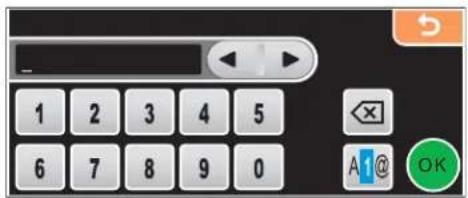
text_image
1 2 3 4 5 6 7 8 9 0 A1@ OKInsertion d'espaces
Pour saisir un espace, appuyez sur pour choisir les caractères spéciaux, puis appuyez sur la touche espace __ ou .

Remarque
Les caractères disponibles peuvent varier en fonction du pays.
Corrections
Si vous avez fait une erreur en saisissant un caractère et souhaitez le modifier, utilisez les touches fléchées pour amener le curseur sous le caractère incorrect. Appuyez sur Saisissez le caractère correct. Vous pouvez aussi insérer des caractères en déplaçant le curseur puis en entrant le caractère souhaité.
Répétition de lettres
Pour entrer un caractère figurant sur la même touche que le caractère précédent, appuyez sur pour déplacer le curseur vers la droite avant d'appuyer à nouveau sur la touche.

Pour les modèles MFC
Lorsque vous configurez certaines options de menu, vous pouvez avoir à saisir du texte. Trois ou quatre lettres figurent sur la plupart des touches numériques. Les touches 0, # et * ne comportent pas de lettres car elles sont utilisées pour des caractères spéciaux.
En appuyant sur la touche numérique appropriée, vous pouvez accéder au caractère souhaité.
Pour régler les options du réseau sans fil
| Appuyer sur la touche | une fois | deux fois | trois fois | quatre fois | cinq fois | six fois | sept fois | huit fois |
| 2 | a | b | c | A | B | C | 2 | a |
| 3 | d | e | f | D | E | F | 3 | d |
| 4 | g | h | i | G | H | I | ||
| 5 | j | k | l | J | K | L | 5 | j |
| 6 | m | n | o | M | N | O | 6 | m |
| 7 | p | q | r | s | P | Q | R | S |
| 8 | t | u | v | T | U | V | 8 | t |
| 9 | w | x | y | z | W | X |
Pour configurer d'autres options de menu
| Appuyer sur la touche | une fois | deux fois | trois fois | quatre fois |
| 2 | A | B | C | 2 |
| 3 | D | E | F | 3 |
| 4 | G | H | I | |
| 5 | J | K | L | 5 |
| 6 | M | N | O | 6 |
| 7 | P | Q | R | S |
| 8 | T | U | V | 8 |
| 9 | W | X | Y | Z |
4
Pour définir une adresse e-mail, les options de menu Numér. vers FTP et les options de menu E-mail/I-FAX
Appuyez sur Alt (Shift) + 3 pour basculer entre majuscules et minuscules.
Insertion d'espaces
Pour insérer un espace dans un numéro de fax, appuyez une fois sur ▶ entre les numéros. Pour entrer un espace dans un nom, appuyez deux fois sur ▶ entre les caractères.
Corrections
Si vous avez fait une erreur en saisissant une lettre et souhaitez la changer, appuyez sur ◀ pour positionner le curseur sous le caractère incorrect puis appuyez sur Effacer/Retour (Clear/Back). Saisissez le caractère correct. Vous pouvez aussi revenir en arrière et insérer des lettres.
Répétition de lettres
Pour entrer un caractère figurant sur la même touche que le caractère précédent, appuyez sur ▶ pour déplacer le curseur vers la droite avant d'appuyer à nouveau sur la touche.
Caractères spéciaux et symboles
Appuyez sur *, # ou sur 0, puis appuyez sur ◀ ou sur ▶ pour placer le curseur sous le caractère spécial ou le symbole voulu. Appuyez sur OK pour le sélectionner. Les symboles et caractères ci-dessous apparaîtront en fonction de l'option de menu choisie.
Appuyez sur * pour (espace)!" # \$ % & ' () * + , - . /
Appuyez sur # pour : ; <= > ? @ [ ] ^ _
Appuyez sur 0 pour 0 \ { | } \~
Pour les modèles DCP
Appuyez plusieurs fois sur ▲ ou sur ▼ pour entrer le texte et appuyez sur OK.
Appuyez plusieurs fois sur ◀ ou sur ▶ pour déplacer le curseur.
Appuyez sur ▲ ou sur ▼ pour les caractères ci-dessous
abcdefghijklmnopqrstuvwxyzABCDEFGHIJKLMNOPQRSTUVWXYZABCDEFGHIJKLMNOPQRSTUVWXYZABCDEFGHIJKLMNOPQRSTUVWXYZ0123456789(espace)!"#\$%&'()|+,./;;<=>?@[]^^\~
Corrections
Si vous avez fait une erreur en saisissant une lettre et souhaitez la changer, appuyez sur ◀ ou sur ▶ pour positionner le curseur sous le caractère incorrect. Utilisez les touches ▲ et ▼ pour insérer la lettre correcte, puis appuyez plusieurs fois sur ▶ pour remettre le curseur à la fin du texte.
Appuyez sur Arrêt/Sortie (Stop/Exit). Toutes les lettres situées au-dessus et à droite du curseur seront supprimées. Saisissez la lettre correcte.
Remarques relatives à la licence à source libre
Cet appareil intègre le logiciel SNMP de WestHawk Ltd.
Déclarations OpenLDAP
C
Canaux 20
Caractéristiques techniques 167
Clé du réseau 21
Clé partagée 20
Client DNS 7
Client SMTP 7
Config.WINS 85
Configuration à distance .....1, 17
Configuration simple du réseau 153
Contrôleur d'état 1
Cryptage 21
D
DHCP 7,160
F
FTP 8
I
Impression à partir d'un Macintosh ^® .....131
Impression en réseau 128
Impression partagée en réseau 5
Impression TCP/IP 128
IPv6 8,90
L
LDAP 8,135
Liste de configuration du réseau ....122
LPR/LPD 7
M
Marques commerciales ....i
Masque de sous-réseau 10, 81
mDNS 7
Méthode PIN 26, 36, 91
N
Nom du nœud 84
O
Open System 20
P
Panneau de commande 78
Paramètres du serveur d'impression .....15
Pare-feu 151, 154, 156
Passerelle 82
PBC 25,32,91
Peer to Peer 4
Ping 153, 155
POP avant SMTP 149, 150
Port9100 7
Protocole....7
R
RARP 7,162
Remarques relatives à la licence à source libre ..... 178
Réseau sans fil 19
Restauration des paramètres réseau 121
RFC 1001 160
S
Systèmes d'exploitation 1
T
TCP/IP 7,78
TELNET 8,164
TEXT_P1 160
Texte
caractères spéciaux 177
saisie 175
TKIP 21
V
Valeurs par défaut ...... 121
W
Web BRAadmin 3
Web Services 8,166
WEP 21
