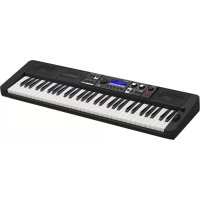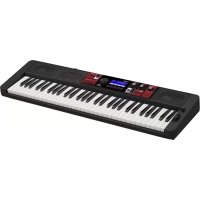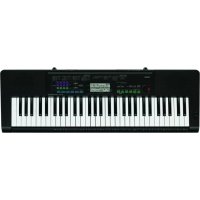
CTK3400SK - Clavier CASIO - Notice d'utilisation et mode d'emploi gratuit
Retrouvez gratuitement la notice de l'appareil CTK3400SK CASIO au format PDF.


| Caractéristiques Techniques | Clavier numérique 61 touches sensibles à la vélocité, 600 sons, 180 rythmes, 48 voix polyphoniques. |
|---|---|
| Fonctionnalités d'Utilisation | Mode d'apprentissage, enregistrement et lecture de morceaux, connectivité MIDI, entrée pour pédale de sustain. |
| Maintenance et Réparation | Nettoyage régulier avec un chiffon doux, mise à jour du firmware via USB, vérification des connexions et des câbles. |
| Sécurité | Utiliser sur une surface stable, éviter l'exposition à l'humidité, ne pas surcharger les prises électriques. |
| Informations Générales | Poids : 3.6 kg, dimensions : 94.5 x 30.2 x 9.5 cm, alimentation par adaptateur secteur ou piles. |
FOIRE AUX QUESTIONS - CTK3400SK CASIO
Questions des utilisateurs sur CTK3400SK CASIO
0 question sur cet appareil. Repondez a celles que vous connaissez ou posez la votre.
Poser une nouvelle question sur cet appareil
Téléchargez la notice de votre Clavier au format PDF gratuitement ! Retrouvez votre notice CTK3400SK - CASIO et reprennez votre appareil électronique en main. Sur cette page sont publiés tous les documents nécessaires à l'utilisation de votre appareil CTK3400SK de la marque CASIO.
MODE D'EMPLOI CTK3400SK CASIO
Conservez ces informations en lieu sûr pour toute référence future.
Consignes de sécurité
Avant d'utiliser le clavier numérique, veuillez lire les
« Précautions concernant la sécurité » imprimées séparément.
Important!
Veuillez noter les informations suivantes avant d'utiliser le produit, car elles sont importantes.
- Avant d'utiliser l'adaptateur secteur AD-E95100L en option pour alimenter ce produit, assurez-vous qu'il n'est pas endommagé. Vérifiez soigneusement si le cordon d'alimentation n'est pas coupé, les fils à nu ou s'il ne présente pas d'autres dommages. Ne jamais laisser un enfant utiliser un adaptateur sérieusement endommagé.
- Ne jamais essayer de recharger les piles.
- Ne pas utiliser de piles rechargeables.
- Ne pas utiliser des piles usées avec des piles neuves.
- Utiliser les piles recommandées ou de même type.
- Toujours s'assurer que les pôles positifs (+) et négatifs (−) sont dirigés correctement, comme indiqué à côté du logement des piles.
- Remplacer les piles dès que possible lorsqu'elles sont faibles.
- Ne pas court-circuiter les pôles des piles.
- Ce produit n'est pas destiné aux enfants de moins 3 ans.
- N'utiliser que l'adaptateur secteur CASIO AD-E95100L.
• L'adaptateur secteur n'est pas un jouet. - Ne pas oublier de débrancher l'adaptateur secteur avant de nettoyer le produit.
Cette marque ne s'applique qu'aux pays de l'UE.

Manufacturer:
CASIO COMPUTER CO., LTD.
6-2, Hon-machi 1-chome, Shibuya-ku, Tokyo 151-8543, Japan
- Toute reproduction du contenu de ce manuel, complète ou partielle, est interdite. Toute utilisation du contenu de ce manuel dans d'autres buts que personnels sans l'autorisation de CASIO est formellement interdite par les lois du copyright.
- EN AUCUN CAS CASIO NE PEUT ÊTRE TENU POUR RESPONSABLE DES DOMMAGES, QUELS QU'ILS SOIENT (Y COMPRIS MAIS SANS S'Y LIMITER, DES DOMMAGES DUS AUX PERTES DE BÉNÉFICES, D'INTERRUPTION D'AFFAIRES, D'INFORMATIONS) RÉSULTANT DE L'EMPLOI OU DE L'IMPOSSIBILITÉ D'EMPLOYER CE MANUEL OU CE PRODUIT, MÊME SI CASIO A ÉTÉ AVISÉ DE LA POSSIBILITÉ DE TELS DOMMAGES.
- Le contenu de ce manuel est susceptible d'être changé sans avis préalable.
- L'aspect réel du produit peut être différent de celui qui est illustré dans ce mode d'emploi.
- Les noms de sociétés et de produits utilisés dans ce manuel peuvent être des marques déposées de tiers.
Guide général......FR-2
Utilisation des touches [-] et [+] (14)......FR-4
Utilisation du bouton FUNCTION (③)....FR-4
Se préparer à jouer......FR-5
Installation du pupitre à musique......FR-5
Alimentation....FR-5
Rétablissement des réglages par défaut du clavier numérique ....FR-6
Jouer du clavier numérique.....FR-7
Mise sous tension et interprétation......FR-7
Utilisation d'un casque d'écoute....FR-8
Changement de la sensibilité de la réponse au toucher du clavier (Sensibilité au toucher) .....FR-8
Utilisation du métronome....FR-9
Régler les sons du clavier .....FR-10
Sélection parmi les nombreux sons d'instruments de musique......FR-10
Superposition de deux sonorités ....FR-10
Partage du clavier entre deux sonorités différentes....FR-11
Utilisation de la réverbération ......FR-12
Utilisation d'une pédale ....FR-12
Changement de la hauteur du son (Transposition, Accordage) ....FR-13
Utilisation de la molette de variation pour changer la hauteur des notes ....FR-13
Écoute des morceaux de démonstration....FR-14
Utilisation de l'accompagnement automatique....FR-15
Exécution de la partie rythme seulement .....FR-15
Exécution de toutes les parties....FR-16
Utilisation optimale de l'accompagnement automatique....FR-18
Utilisation du préréglage monotouche......FR-19
Sauvegarder des configurations du clavier dans la mémoire de consignation ....FR-20
Sauvegarde d'une configuration dans la mémoire de préréglages....FR-21
Pour rappeler une configuration de la mémoire de consignation ....FR-21
Enregistrement du morceau joué sur le clavier......FR-22
Enregistrement et écoute du morceau joué sur le clavier......FR-22
Données de morceaux enregistrés......FR-23
Raccorder d'autres appareils ......FR-24
Raccordement d'un ordinateur ......FR-24
Réglages MIDI....FR-25
Raccordement à un appareil audio....FR-26
Référence......FR-27
En cas de problème....FR-27
Fiche technique ......FR-29
Précautions d'emploi ....FR-30
Guide des doigtés....FR-31
Tableau des accords ......FR-32
MIDI Implementation Chart
Accessoires fournis
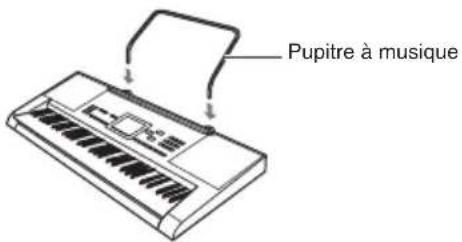
●Pupitre à musique
●Brochures
- Précautions concernant la sécurité
- Appendice
- Divers (Garantie, etc.)
Les articles fournis en accessoires sont susceptibles d'être changés sans avis préalable.
Accessoires vendus séparément
- Vous obtiendrez toutes les informations nécessaires sur les accessoires de ce produit vendus séparément dans le catalogue CASIO, disponible auprès de votre revendeur, ainsi que sur le site CASIO à l'adresse suivante.
http://world.casio.com/
- Le terme « Clavier numérique » dans ce manuel désigne le CTK-3400SK.
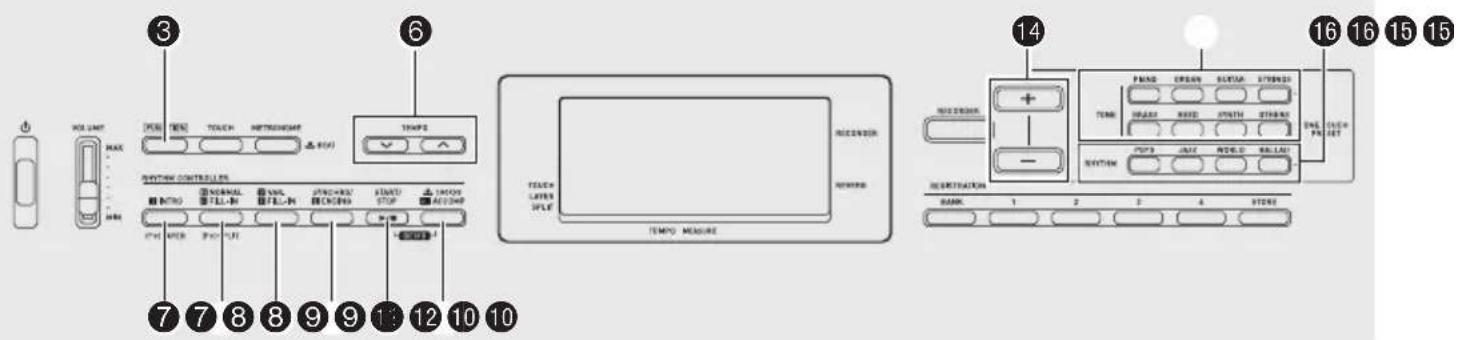
- Dans ce manuel, les boutons et commandes sont identifiés par les numéros suivants.
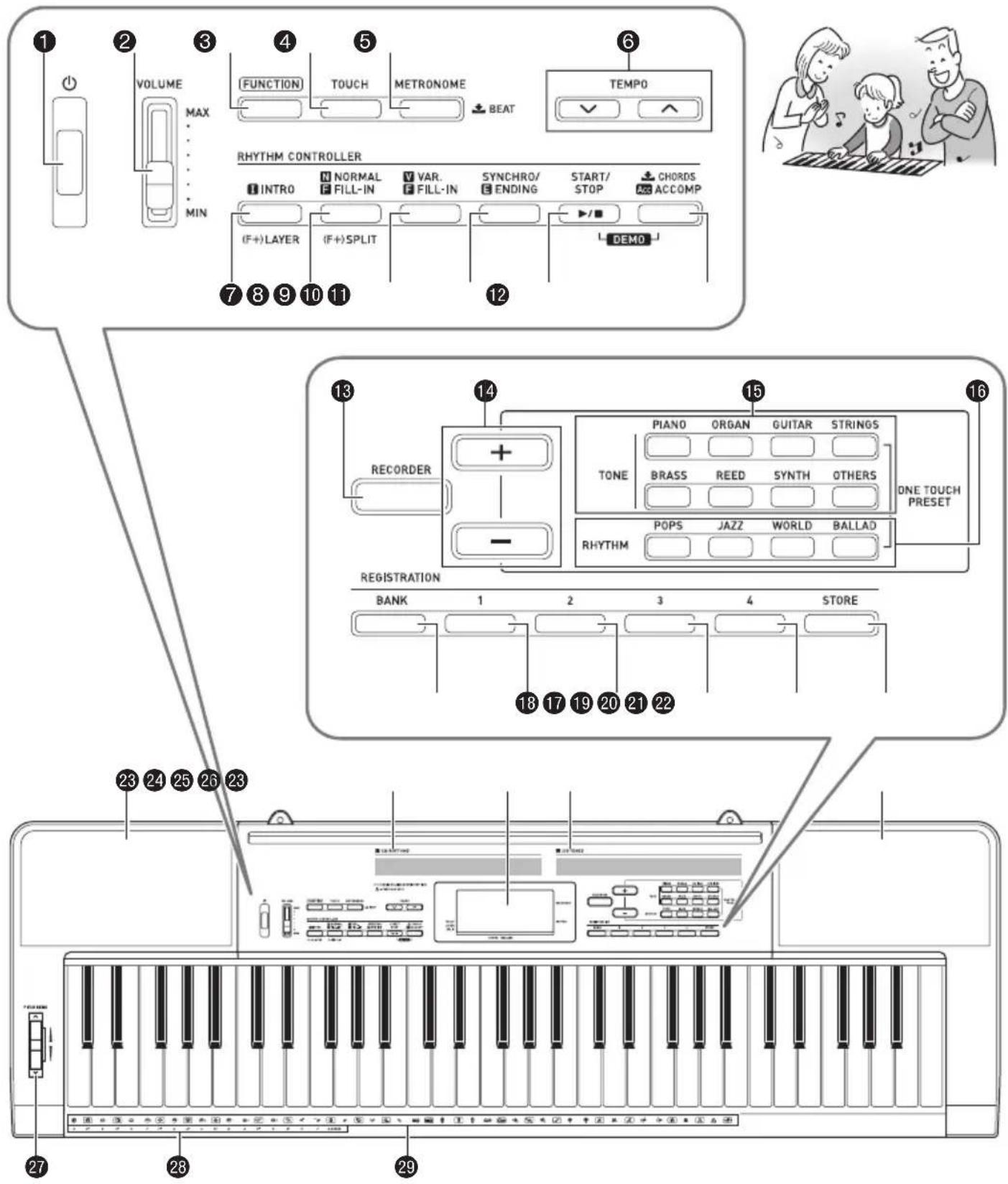
text_image
1 2 3 4 5 6 VOLUME MAX MIN FUNCTION TOUCH METRONOME BEAT TEMP0 RHYTHM CONTROLLER INTRO NORMAL FILL-IN VAR. FILL-IN SYNCHRO/ ENDING START/ STOP CHORDS ACCOMP (F+)LAYER (F+)SPLIT DEMO 7 8 9 10 11 12 13 14 15 16 RECORDER Piano ORGAN GUITAR STRINGS TONE BRASS REED SYNTH OTHERS ONE TOUCH PRESET - REGISTRATION BANK 1 2 3 4 STORE 18 17 19 20 21 22 23 24 25 26 23 27 28 29- Les symboles (F+) et ↓ présents sur la console de ce produit et les noms de boutons ci-dessous ont les significations suivantes.
(F+): Indique une fonction que l'on active en maintenant le bouton ③ (FUNCTION) enfoncé et appuyant simultané sur un autre bouton.
: Indique une fonction que l'on active en maintenant le bouton un certain temps enfoncé.
① Bouton d'alimentation (⏻) ≈ FR-6, 7
② Curseur de réglage du volume (VOLUME) ☎FR-7
③ Bouton de fonction (FUNCTION)
FR-4, 10, 11, 12, 13, 19, 25, 26
4 Bouton de toucher (TOUCH) FR-8
⑤ Bouton de métronome, temps (METRONOME, BEAT) FR-9
⑥ Boutons de tempo (TEMPO) FR-9, 19
7 Bouton d'intro, superposition (INTRO, LAYER)
FR-18
⑧ Bouton normal/insertion, partage (NORMAL/FILL-IN, SPLIT) FR-11, 15, 18
⑨ Bouton de variation/insertion (VAR./FILL-IN) FR-18
10 Bouton de synchro/fin (SYNCHRO/ENDING)
FR-18, 19
11 Bouton de marche/arrêt (START/STOP) FR-14, 15
12 Bouton d'accompagnement, accords (ACCOMP, ↓ CHORDS) FR-14, 16
13 Bouton d'enregistreur (RECORDER) FR-22
14 Touches moins/plus ([-]/[+])
FR-4, 6, 7, 9, 10, 11, 12, 13, 14, 15, 16, 19, 25, 26
15 Boutons de sonorité (TONE) FR-10, 19
16 Boutons de rythme (RHYTHM) FR-6, 15, 19
17 Bouton de banque (BANK) FR-20, 21
18 Bouton d'emplacement 1 FR-20, 21
19 Bouton d'emplacement 2 FR-20, 21
20 Bouton d'emplacement 3 FR-20, 21
21 Bouton d'emplacement 4 FR-20, 21
22 Bouton de sauvegarde (STORE)
23 Haut-parleurs
24 Liste des rythmes
25 Afficheur
26 Liste des sonorités
27 Molette de variation de hauteur des notes (PITCH BEND)
28 Noms des fondamentales d'accords (CHORD)
FR-16
29 Liste des instruments de percussion
Arrière
text_image
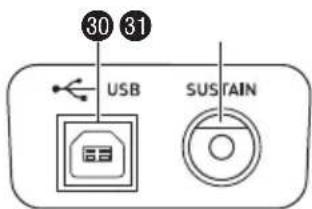
30 31 USB SUSTAIN30 Port USB FR-24
31 Prise de pédale de prolongation (SUSTAIN)
FR-12
text_image
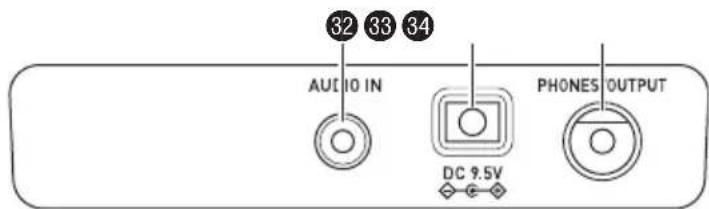
32 33 34 AUDIO IN DC 9.5V PHONES OUTPUT32 Prise d'entrée audio (AUDIO IN) FR-26
33 Borne CC de 9,5 V (DC 9.5V) FR-5
34 Prise de casque d'écoute/sortie (PHONES/OUTPUT) FR-8, 26
Utilisation des touches [-] et [+] (14)
Vous pouvez utiliser les touches [+] (augmentation) et [-] (diminution) (14) pour changer le nombre ou la valeur affiché.
![CASIO CTK3400SK - Utilisation des touches [-] et [+] (14) - 1](/content/2026/02/373883/images/79972a04e527088247db47c35606d1613844304927c306d8bb0edb7a12942609.jpg)
text_image
+ - Réglage 804 M d e r n P n o- Les réglages défilent si vous maintenez l'une ou l'autre touche enfoncée.
- Pour revenir au réglage par défaut ou au réglage recommandé, il suffit d'appuyer simultanément sur les deux touches.
- Une pression sur ③ (FUNCTION) lorsque [-] 14 (-/+) est maintenu enfoncé diminue le nombre affiché de 10. Une pression sur ③ (FUNCTION) lorsque [+] 14 (-/+) est maintenu enfoncé l'augmente de 10.
Utilisation du bouton FUNCTION (③)
Utilisez le bouton FUNCTION (③) pour accéder aux réglages vous permettant de sélectionner le type de réverbération, l'effet de pédale, etc.
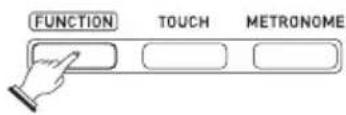
1. Appuyez sur ③ (FUNCTION).
text_image
FUNCTION TOUCH METRONOME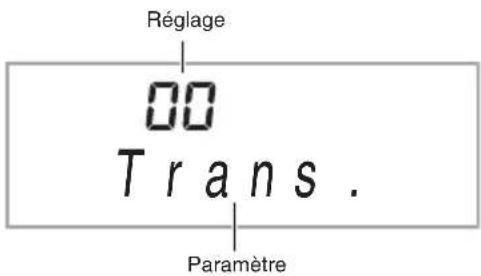
text_image
Réglage 00 Trans . Paramètre2. Appuyez ensuite sur ③ jusqu'à ce que le paramètre dont vous voulez changer le réglage apparaisse.
À chaque pression du doigt sur ③, les paramètres disponibles défilent.

REMARQUE
- Pour sélectionner un paramètre, vous pouvez faire défiler les différents paramètres vers l'arrière en appuyant sur ④ (TOUCH) tout en tenant ③ enfoncé.
| Paramètre Afficheur | Voir page | ||
| 1 | Transposition Trans. FR-13 | ||
| 2 | Volume de l'accompagnement | AcompVol FR-19 | |
| 3 | Accordage Tune FR-13 | ||
| 4 | Réverbération Reverb FR-12 | ||
| 5 | Canal du clavier Keybd Ch FR-25 | ||
| 6 | Canaux de navigation Navi. Ch FR-25 | ||
| 7 | Contrôle local Local FR-26 | ||
| 8 | Sortie de l'accompagnement | AcompOut | FR-26 |
| 9 | Effet de la pédale Jack FR-12 | ||
| 10 | Plage de variation de hauteur des notes | Bend Rng | FR-13 |
3. Lorsque le paramètre souhaité apparaît, utilisez 14 (-/+) pour changer son réglage.
- Le réglage de paramètre disparaît du coin supérieur gauche de l'écran si vous n'effectuez aucune opération durant un certain temps.

IMPORTANT!
- La sonorité et les autres paramètres reviennent à leurs réglages par défaut à la mise sous tension du clavier numérique (page FR-7).
Installation du pupitre à musique
text_image
Pupitre à musiqueAlimentation
Le clavier numérique peut être alimenté soit par un adaptateur secteur soit par des piles. En général, il est conseillé d'utiliser un adaptateur secteur.
- L'adaptateur secteur n'est pas fourni avec le clavier numérique. Procurez-vous en un auprès de votre revendeur. Reportez-vous à la page FR-1 pour de plus amples informations sur les options.
Utilisation de l'adaptateur secteur
Veillez à n'utiliser que l'adaptateur secteur spécifié pour ce clavier numérique. L'emploi d'un autre type d'adaptateur secteur peut entraîner une panne.
Adaptateur secteur spécifié : AD-E95100L
(Fiche de norme JEITA)
Prise d'alimentation domestique Prise DC 9.5V

text_image
Adaptateur secteur DC 9.5V
IMPORTANT!
- Avant de brancher ou de débrancher l'adaptateur secteur, veillez à mettre le clavier numérique hors tension.
- L'adaptateur secteur devient chaud au toucher après une longue période d'utilisation. C'est normal et il ne s'agit pas d'une défectuosité.
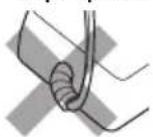
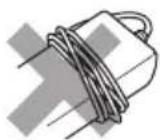
- Pour éviter une rupture des fils, veillez à ne pas poser d'objet lourd sur le cordon d'alimentation.
Ne pas plier ! Ne pas enrouler !
- N'insérez jamais de métal, crayon ou autre objet dans la prise CC 9,5 V de ce produit. Ceci peut causer un accident.
Utilisation de piles

IMPORTANT!
- Veillez à mettre le clavier numérique hors tension avant d'insérer les piles.
-
Vous devez vous procurer six piles de taille AA dans le commerce. N'utilisez pas de piles oxyride ni de piles à base de nickel.
-
Ouvrez le cache-piles sous le clavier numérique.
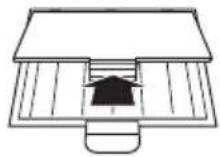
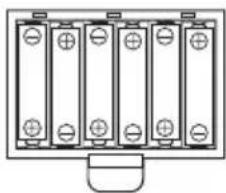
- Insérez six piles de taille AA dans le logement de piles.
Veillez à orienter les extrémités positives ⊕ et négatives ⊖ des piles de la façon indiquée sur l'illustration.
- Insérez les onglets du cache-piles dans les orifices sur le côté du logement des piles et fermez le cache.
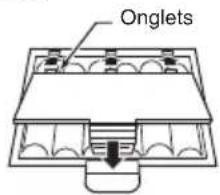
text_image
Onglets■Indication de faible charge des piles
Le témoin suivant se met à clignoter pour vous signaler que les piles sont faiblement chargées. Remplacez alors les piles par des neuves.
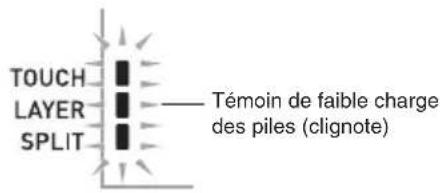
text_image
TOUCH LAYER SPLIT Témoin de faible charge des piles (clignote)■Sauvegarde des réglages
Votre clavier numérique présente un enregistreur et d'autres fonctions pouvant être utilisés pour sauvegarder les données créées. Les données sauvegardées restent mémorisées même lorsque le clavier numérique est éteint.* Toutefois, la sonorité, le rythme et les réglages paramétrés sur la console du clavier numérique reviennent normalement à leurs valeurs par défaut lorsque vous éteignez le clavier numérique.
* Les données et réglages ci-dessous sont toujours retenus à l'extinction du clavier numérique.
- Données de configurations (page FR-20)
- Données de morceaux enregistrés (page FR-22)
Rétablissement des réglages par défaut du clavier numérique
Procédez de la façon suivante pour ramener les données et les réglages sauvegardés sur le clavier numérique à leurs valeurs par défaut.
- Mettez le clavier numérique hors tension.
- Tout en tenant en même temps [-] 14 (-/+) et le bouton 16 (RHYTHM) [POPS], appuyez sur 1 (⏻).
-
Tenez 14 et le bouton 16 (RHYTHM) [POPS] enfoncés jusqu'à la fin du point suivant.
-
Lorsque le message « Pls wait » apparaît sur l'écran, libérez les deux boutons ci-dessus.
- Vous pouvez utiliser le clavier numérique un instant après l'initialisation du système.
REMARQUE
- Reportez-vous à « Mise sous tension et interprétation » (page FR-7) pour de plus amples informations sur la mise sous et hors tension du clavier numérique.

text_image
1 1 2 2 5 30 6 14 14 RANGE ON/OFFIC ON/OFFIC ON/OFFIC ON/OFFIC ON/OFFIC ON/OFFIC ON/OFFIC ON/OFFIC ON/OFFIC ON/OFFIC ON/OFFIC ON/OFFIC ON/OFFIC ON/OFFIC ON/OFFIC ON/OFFIC ON/OFFIC ON/OFFIC ON/OFFIC ON/OFFIC ON/OFFICA ON/OFFICA ON/OFFICA ON/OFFICA ON/OFFICA ON/OFFICA ON/OFFICA ON/OFFICA ON/OFFICA ON/OFFICA ON/OFFICA ON/OFFICA ON/OFFICA ON/OFFICA ON/OFFICA ON/OFFICA ON/OFFICA ON/OFFICA ON/OFFICA ON/OFFICA ON/OFFIC ON/OFFIC ON/OFFIC ON/OFFICA ON/OFFICA ON/OFFICA ON/OFFICA ON/OFFICA ON/OFFICA ON/OFFICA ON/OFFICA ON/OFFICA ON/OFFICA ON/OFFICA ON/OFFICA ON/OFFICA ON/OFFICA ON/OFFICA ON/OFFICA ON/OFFIC ON/OFFIC ON/OFFIC ON/OFFIC ON/OFFICA ON/OFFICA ON/OFFIC ON/OFFIC ON/OFFIC ON/OFFICA ON/OFFICA ON/OFFIC ON/OFFIC ON/OFFIC ON/OFFICA ON/OFFICA ON/OFFIC ON/OFFIC ON/OFFIC ON/OFFICA ON/OFFICA ON/OFFIC ON/OFFIC ON/OFFIC ON/OFFICA ON/OFFIC ON/OFFIC ON/OFFIC ON/OFFICA ON/OFFICA ON/OFFIC ON/OFFIC ON/OFFIC ON/OFFICA ON/OFFICA ON/OFFIC ON/OFFIC ON/OFFIC ON/OFFICA ON/OFFICA ON/OFFIC ON/OFFIC ON/OFFIC ON/OFFIC ON/OFFICA ON/OFFICA ON/OFFIC ON/OFFIC ON/OFFIC ON/OFFICA ON/OFFICA ON/OFFIC ON/OFFIC ON/OFFIC ON/OFFICA ON/OFFICA ON/OFFIC ON/OFFIAC ON/TYPE/TYPE/TYPE/TYPE/TYPE/TYPE/TYPE/TYPE/TYPE/TYPE/TYPE/TYPE/TYPE/TYPE/TYPE/TYPE/TYPE/TYPE/TYPE/TYPE/TYPE/TYPE/TYPE/TYPE/TYPE/TYPE/TYPE/TYPE/TYPE/TYPE/TYPE/TYPE/TYPE/TYPE/TYPE/TYPE/TYPE/TYPE/TYPE/TYPE/TYPE/TYPE/TYPE/TYPE/TYPE/TYPE/TYPE/TYPE/TYPE/TYPE/Type/Type/Type/Type/Type/Type/Type/Type/Type/Type/Type/Type/Type/Type/Type/Type/Type/Type/Type/Type/Type/Type/Type/Type/Type/Type/Type/Type/Type/Type/Type/Type/Type/Type/Type/Type/Type/Type/Type/Type/Type/Type/Type/Type/Type/Type/Type/Type/Type/Type/ Type / Type / Type / Type / Type / Type / Type / Type / Type / Type / Type / Type / Type / Type / Type / Type / Type / Type / Type / Type / Type / Type / Type / Type / Type / Type / Type / Type / Type / Type / Type / Type / Type / Type / Type / Type / Type / Type / Type / Type / Type / Type / Type / Type / Type / Type / Type / Type / Type / Type / TypeMise sous tension et interprétation
1. Appuyez sur ① (⏻).
Le clavier numérique se met sous tension.
- Pour mettre le clavier numérique hors tension, appuyez une nouvelle fois sur 1.
2. Essayez de jouer quelque chose sur le clavier. Utilisez ② (VOLUME) pour régler le volume.
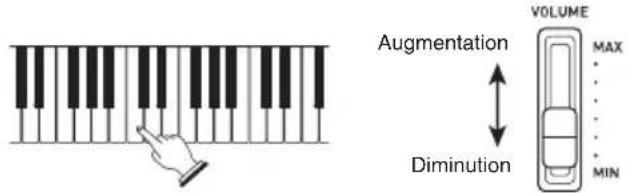
- Une pression sur ① (⏻) pour éteindre le clavier numérique, le met en fait en veille. En veille, un courant minime continue de circuler dans le clavier numérique. Si vous prévoyez de ne pas utiliser le clavier numérique pendant un certain temps, ou en cas d'orage, veillez à débrancher l'adaptateur secteur de la prise secteur.
- Le message « PIs wait » reste affiché pendant toute la durée de la sauvegarde. N'effectuez aucune opération lorsque ce message est affiché. Si le clavier numérique était éteint à ce moment, les données du clavier numérique risqueraient d'être effacées ou détruites.
Extinction automatique
Si vous n'effectuez aucune opération sur le clavier numérique dans les intervalles mentionnés ci-dessous, l'alimentation sera automatiquement coupée.
Fonctionnement sur piles : 6 minutes
Fonctionnement sur l'adaptateur secteur : 30 minutes
■Désactivation de l'extinction automatique
Vous pouvez désactiver l'extinction automatique de manière à ce que le clavier numérique ne s'éteigne pas, par exemple au cours d'un concert.
1. Tout en tenant [+] 14 (-/+) enfoncé, mettez le clavier numérique sous tension.
L'extinction automatique est désactivée.
Utilisation d'un casque d'écoute
Le son des haut-parleurs intégrés est coupé lorsque le casque d'écoute est raccordé, ce qui permet de s'exercer tard le soir sans déranger personne.
- Avant de raccorder le casque d'écoute, veillez à réduire le volume.
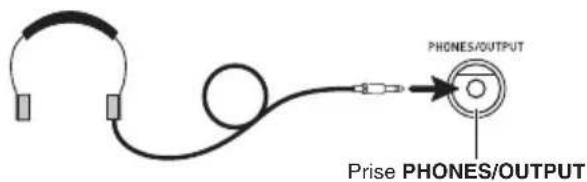
- Le casque d'écoute n'est pas fourni avec le clavier numérique.
- Procurez-vous un casque d'écoute dans le commerce. Reportez-vous à la page FR-1 pour de plus amples informations sur les options.

IMPORTANT!
- N'utilisez pas le casque d'écoute longtemps à un volume élevé. Ceci peut causer des lésions auditives.
- Si vous devez insérer un adaptateur de fiche pour pouvoir raccorder le casque d'écoute, ne laissez pas l'adaptateur branché lorsque vous débranchez le casque.
Changement de la sensibilité de la réponse au toucher du clavier (Sensibilité au toucher)
La sensibilité au toucher change le volume du son proportionnellement à la pression exercée sur le clavier (vitesse). Ceci permet de jouer avec une expressivité proche de celle d'un piano acoustique.
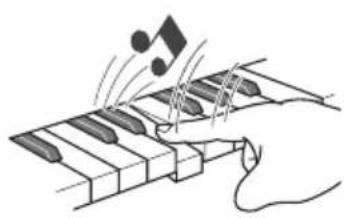
Une frappe rapide produit des notes plus puissantes.
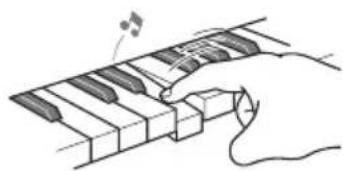
Une frappe lente produit des notes plus douces.
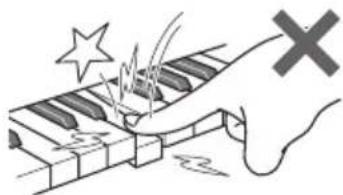
Évitez d'exercer une pression trop forte.
1. Appuyez sur ④ (TOUCH) pour mettre en et hors service la sensibilité au toucher.
TOUCH LAYER SPLIT

Le témoin disparaît lorsque la sensibilité au toucher est mise hors service.
| Hors service | La sensibilité au toucher est hors service.Le volume sonore est fixe, quelle que soit la vitesse de frappe des touches. |
| En service La | sensibilité au toucher est en service. |
Utilisation du métronome
Le métronome permet de jouer et de s'exercer à un rythme régulier et aide à maintenir le tempo.
Marche/Arrêt
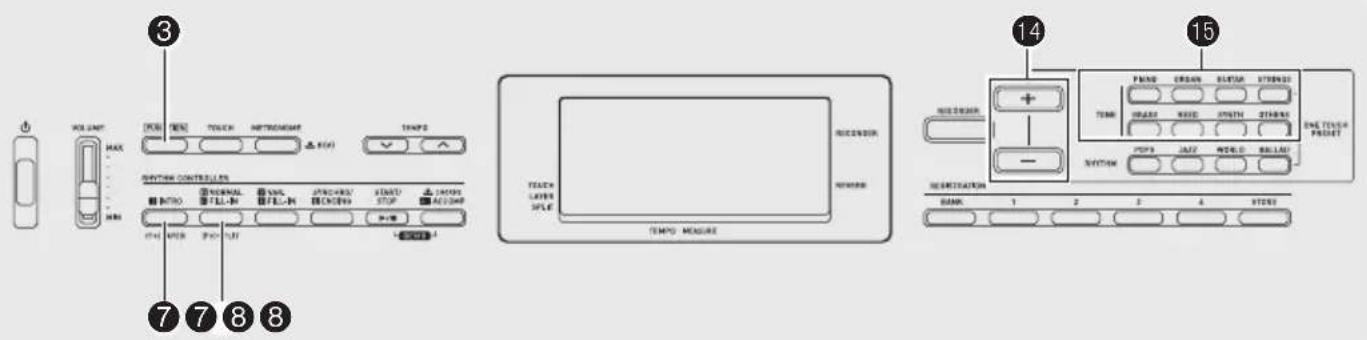
1. Appuyez sur ⑤ (METRONOME).
Le métronome se met en marche.
Ce motif change à chaque battement.
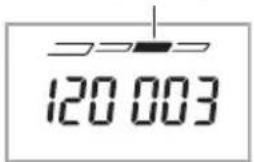
text_image
120 003TEMPO MEASURE
2. Appuyez une nouvelle fois sur ⑤ pour arrêter le métronome.
Changement des temps par mesure
Vous pouvez configurer le métronome pour que le premier temps de chaque mesure du morceau que vous jouez soit marqué par un son de clochette.
- Vous pouvez spécifier 0, ou une mesure de 2 à 6 temps.
- Lorsque vous jouez un morceau intégré, le nombre de temps par mesure (et par conséquent le moment où la clochette sonne) est automatiquement spécifié en fonction du morceau sélectionné.
1. Appuyez sur ⑤ jusqu'à ce que l'écran de réglage du nombre de temps par mesure apparaisse.
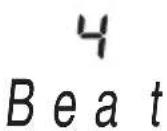
- Si vous n'effectuez aucune opération après l'affichage de l'écran de réglage du nombre de temps par mesure, l'écran affiché avant que vous n'appuyiez sur ⑤ réapparaîtra.
2. Utilisez 14 (-/+) pour préciser le nombre de temps par mesure.
- La clochette ne sonne pas si vous précisez 0 comme réglage. Dans ce cas, tous les temps sont marqués par un tic tac. Ce réglage permet de s'exercer au son régulier des battements, sans se soucier du nombre de temps présents dans chaque mesure.
Changement du tempo du métronome
Procédez de la façon suivante pour changer le tempo du métronome.
1. Appuyez sur ⑥ (TEMPO).
Utilisez √ (plus lent) et ∧ (plus rapide) pour changer le réglage de tempo. La valeur changera plus rapidement si vous maintenez la pression sur l'un ou l'autre des deux boutons.
- Pour revenir au tempo par défaut du morceau ou du rythme actuellement sélectionné, appuyez simultanément sur √ et ∧.
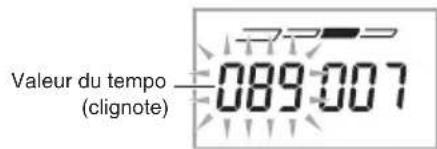
- La valeur du tempo clignote à l'écran lorsque vous appuyez sur ⑥. Lorsque la valeur du tempo clignote, vous pouvez utiliser ⑭ pour la changer.
- La valeur du tempo cesse de clignoter si vous n'effectuez aucune opération pendant quelques secondes.
text_image
Valeur du tempo (clignote) 089:007TEMPO MEASURE
text_image
3 4 5 6 7 8 9 10 11 12 13 14 15 16 17 18 19 20 21 22 23 24 25 26 27 28 29 30 31 32 33 34 35 36 37 38 39 40 41 42 43 44 45 46 47 48 49 50 51 52 53 54 55 56 57 58 59 60 61 62 63 64 65 66 67 68 69 70 71 72 73 74 75 76 77 78 79 80Sélection parmi les nombreux sons d'instruments de musique
Votre clavier numérique vous offre une grande variété de sons d'instruments de musique, dont le violon, la flûte, l'orchestre, et davantage. Il suffit de changer de type d'instrument pour qu'un morceau prenne une toute autre allure.
Pour sélectionner l'instrument à jouer
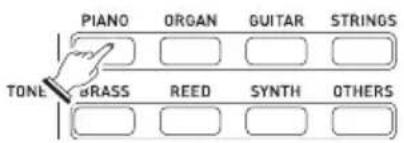
- Appuyez sur un des huit boutons 15 (TONE) pour sélectionner le groupe de sonorités souhaité.
text_image
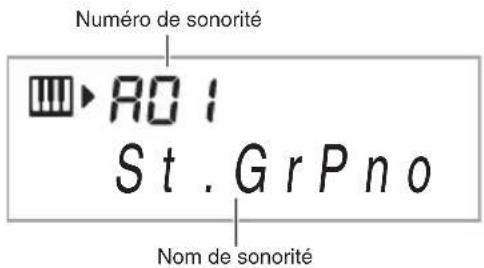
Piano ORGAN GUITAR STRINGS TONE BRASS REED SYNTH OTHERS- Utilisez 14 (-/+) pour sélectionner le numéro de sonorité souhaité.
text_image
Numéro de sonorité RO1 St. Gr P no Nom de sonoritéLe numéro et le nom de la sonorité correspondante apparaissent à l'écran.
REMARQUE
- Reportez-vous à la brochure séparée « Appendice » pour la liste complète des sonorités disponibles.
-
Lorsqu'un ensemble de percussion est sélectionné (numéros de sonorités H20 à H25), un son de percussion différent est attribué à chaque touche du clavier.
-
Essayez de jouer quelque chose sur le clavier.
La sonorité de l'instrument sélectionné résonne.

Superposition de deux sonorités
Vous pouvez procéder de la façon suivante pour superposer deux sonorités différentes (par ex. le piano et les cordes) de sorte qu'elles retentissent simultanément lorsque vous appuyez sur une touche du clavier.
- Sélectionnez la première sonorité que vous voulez utiliser.
Appuyez sur 15 (TONE) puis utilisez 14 (-/+) pour sélectionner la sonorité souhaitée.
Exemple : A15 ELEC.PIANO
A 15
E. Piano
- Tout en tenant ③ (FUNCTION) enfoncé, appuyez sur ⑦ (LAYER).
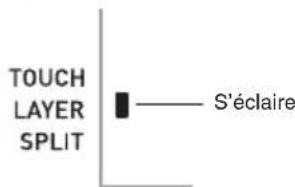
text_image
TOUCH LAYER SPLIT S'éclaire3. Sélectionnez la seconde sonorité que vous voulez utiliser.
Appuyez sur 15 (TONE) puis utilisez 14 (-/+) pour sélectionner la sonorité souhaitée.
Exemple : D08 STRINGS
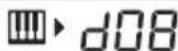
S t r i n g s
4. Jouez quelque chose sur le clavier.
Les deux sonorités résonnent en même temps.
5. Tout en tenant ③ (FUNCTION) enfoncé et appuyant une nouvelle fois sur ⑦ (LAYER) vous pouvez arrêter la superposition de sonorités pour ne reproduire qu'une seule tonalité.
- Quand ③ (FUNCTION) est maintenu enfoncé, chaque pression sur ⑦ (LAYER) fait basculer entre la superposition de sonorités (deux sonorités) ou l'absence de superposition (une sonorité).
Partage du clavier entre deux sonorités différentes
Vous pouvez procéder de la façon suivante pour affecter des sonorités différentes au registre droit et au registre gauche du clavier, de sorte que celui-ci résonne comme si vous jouiez de deux instruments.
Pour sélectionner les deux sonorités utilisées pour le partage de clavier
1. Sélectionnez la sonorité pour le registre droit (page FR-10).
Appuyez sur 15 (TONE) puis utilisez 14 (-/+) pour sélectionner la sonorité souhaitée.
Exemple : F11 FLUTE
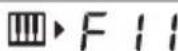
Flute
2. Tout en tenant ③ (FUNCTION) enfoncé, appuyez sur ⑧ (SPLIT).
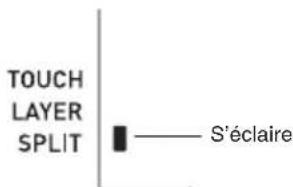
text_image
TOUCH LAYER SPLIT S'éclaire3. Sélectionnez la sonorité pour le registre gauche.
Appuyez sur 15 (TONE) puis utilisez 14 (-/+) pour sélectionner la sonorité souhaitée.
Exemple : B20 VIBRAPHONE 1
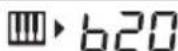
V i b e s 1
4. Jouez quelque chose sur le clavier.
Les sonorités affectées aux registres gauche et droit du clavier résonnent.
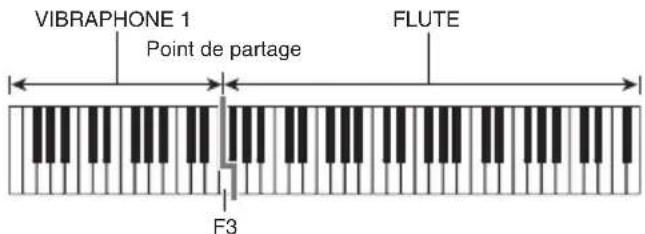
text_image
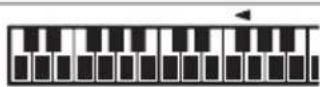
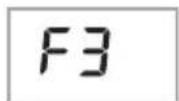
VIBRAPHONE 1 Point de partage FLUTE F3REMARQUE
- Le symbole -du-dessus du clavier graphique sur l'écran indique le point de partage par défaut.
5. Tout en tenant ③ (FUNCTION) enfoncé et appuyant une nouvelle fois sur ⑧ (SPLIT) vous pouvez arrêter le partage de clavier pour ne reproduire qu'une seule tonalité.
- Quand ③ (FUNCTION) est maintenu enfoncé, chaque pression sur ⑧ (SPLIT) fait basculer entre la partage du clavier (deux sonorités) ou l'absence de partage (une sonorité).
REMARQUE
- Si vous mettez la superposition et le partage en service, la superposition s'appliquera au registre droit du clavier seulement.
Pour changer le point de partage
1. Tout en tenant ③ (FUNCTION) enfoncé, appuyez sur ⑧ (SPLIT).
• Tenez ③ enfoncés jusqu'à la fin du point suivant.
2. Tout en tenant ③ (FUNCTION) enfoncé, appuyez sur la touche du clavier correspondant au point de partage souhaité.
La touche sur laquelle vous appuyez devient la note inférieure du registre droit du clavier partagé.
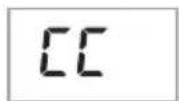
Exemple : Spécification de Do médium (C4) comme point de partage.
Nom de la touche
C 4
Utilisation de la réverbération
La réverbération prolonge la résonance des notes. Vous pouvez changer la durée de la réverbération.
1. Appuyez un certain nombre de fois sur
③ (FUNCTION) de sorte que « Reverb » apparaisse à l'écran (page FR-4).
OFF
Reverb
2. Utilisez 14 (-/+) pour sélectionner le réglage de réverbération souhaité.
| Hors service (oFF) | Met la réverbération hors service. |
| 1 à 10 La réverbération est d'autant plus longue que le nombre sélectionné est élevé. | |
02
Reverb
Le témoin disparaît lorsque la réverbération est mise hors service.

REVERB
Utilisation d'une pédale
Une pédale peut être utilisée pour changer les notes de diverses manières tout en jouant.
- Cette pédale n'est pas fournie avec le clavier numérique. Procurez-vous en une auprès de votre revendeur. Reportez-vous à la page FR-1 pour de plus amples informations sur les options.
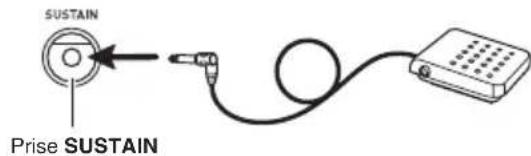
Raccordement d'un bloc pédale
Raccordez un bloc pédale disponible en option.
text_image
SUSTAIN Prise SUSTAINSélection de l'effet de la pédale
- Appuyez un certain nombre de fois sur ③ (FUNCTION) de sorte que « Jack » apparaisse à l'écran (page FR-4).
SUS
Jack
- Utilisez 14 (-/+) pour sélectionner l'effet de pédale souhaité.
- Les effets de pédales suivants sont disponibles.
| Prolongation (SUS) | Prolonge les notes jouées pendant que la pédale est pressée. Les notes d'orgue ou de sonorités similaires sont prolongées même lorsque la pédale n'est pas pressée. |
| Sostenuto (SoS) | Prolonge les notes jouées dans la mesure où la pédale est pressée avant le relâchement des touches du clavier. |
| Douce (SFt) | Adoucit légèrement les notes jouées pendant que la pédale est pressée. |
| Rythme (rHy) | Une pression du pied sur la pédale démarre et arrête l'accompagnement automatique ou le morceau. |
Changement de la hauteur du son (Transposition, Accordage)
Changement de la hauteur du son par demi-tons (Transposition)
La transposition permet de changer la hauteur du son par demi-tons. Vous pouvez ainsi adapter instantanément la hauteur du son du clavier à la voix d'un chanteur.
- La plage de transposition va de -12 à +12 demi-tons.
1. Appuyez sur ③ (FUNCTION).
00 Trans.
2. Utilisez 14 (-/+) pour sélectionner le réglage de transposition souhaité.
L'accordage permet d'ajuster la hauteur du son du clavier sur celui d'un autre instrument de musique. Il permet aussi de désaccorder légèrement un instrument, comme certains artistes aiment le faire, ou bien encore d'accorder le clavier exactement sur un morceau d'un CD.
- L'accordage permet de spécifier la fréquence de la note A4. La fréquence peut être spécifiée de 415,5 à 465,9 Hz. Le réglage par défaut est 440,0 Hz.
1. Appuyez un certain nombre de fois sur ③ (FUNCTION) de sorte que « Tune » apparaisse à l'écran (page FR-4).
440 Tune
2. Utilisez 14 (-/+) pour ajuster l'accord.
- À ce moment, l'affichage « Tune » est remplacé par une valeur qui indique le réglage de fréquence actuel, comme indiqué ci-dessous. Vous pouvez changer la fréquence par incréments de 0,1 Hz.
440 4 4 0 . 0 Hz
- Même si vous n'accordez pas la fréquence avec 14, le réglage de fréquence actuel apparaît automatiquement au bout de quelques secondes.
Utilisation de la molette de variation pour changer la hauteur des notes
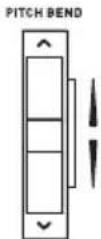
Vous pouvez utiliser la molette de variation pour décaler la hauteur des notes doucement vers le haut ou le bas. Cette technique permet d'obtenir des effets similaires aux sons produits par la variation de hauteur des notes sur un saxophone ou une guitare électrique.
Pour jouer avec la molette de variation de hauteur des notes
1. Tout en jouant une note au clavier, tournez vers le haut ou le bas la molette de variation de hauteur des notes sur la gauche du clavier.
L'ampleur de la variation de la note dépend de l'ampleur de la rotation de la molette.
- Ne tournez pas la molette de variation de hauteur des notes au moment où vous allumez le clavier numérique.
Spécification de la plage de variation de la hauteur des notes
Procédez de la façon suivante pour préciser de combien de demi-tons la hauteur de la note doit changer lorsque la molette est tournée vers le haut ou le bas. Vous pouvez spécifier une plage de 0 à 12 demi-tons (une octave).
1. Appuyez un certain nombre de fois sur ③ (FUNCTION) de sorte que « Bend Rng » apparaisse à l'écran (page FR-4).
02 B e n d R n g
2. Utilisez 14 (-/+) pour changer de plage.
Procédez de la façon suivante pour écouter les morceaux intégrés (01 à 10).
| No. | Titre |
| 01 | SERENADE FROM “EINE KLEINE NACHTMUSIK” |
| 02 | MARCH FROM “THE NUTCRACKER” |
| 03 | FÜR ELISE |
| 04 | THE ENTERTAINER |
| 05 | ODE TO JOY |
| 06 | TWINKLE TWINKLE LITTLE STAR |
| 07 | DANNY BOY |
| 08 | GREENSLEEVES |
| 09 | LE CYGNE FROM “LE CARNAVAL DES ANIMAUX” |
| 10 | SPRING FROM “THE FOUR SEASONS” |
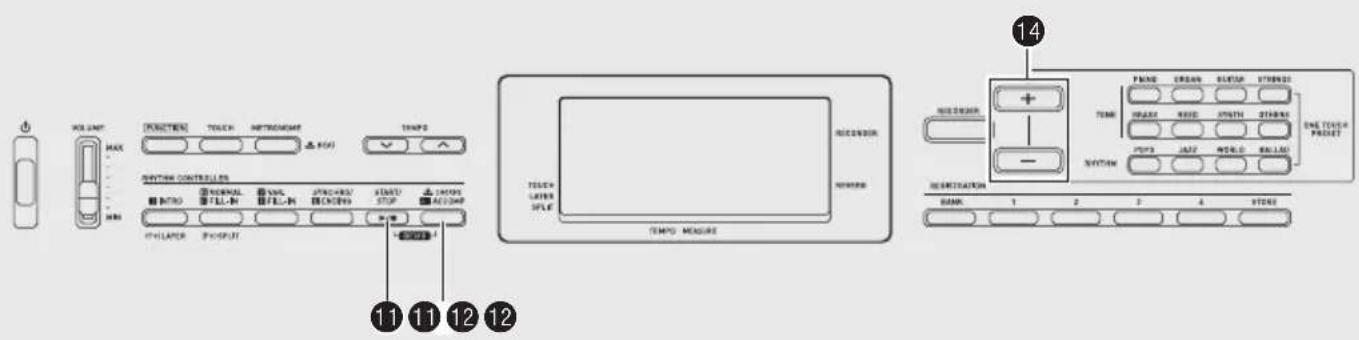
1. Appuyez en même temps sur ⑪ (START/STOP) et ⑫ (ACCOMP).
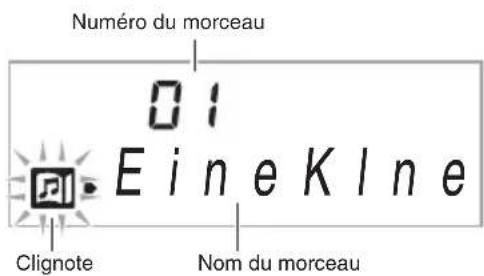
La lecture des morceaux de démonstration commence. Elle se poursuit jusqu'à ce que vous l'arrêtiez.
- La démonstration commence par le numéro de morceau 01.
text_image
Numéro du morceau 01 Eine Kline Clignote Nom du morceau2. Pour changer de morceau pendant la démonstration, utilisez 14 (-/+) pour préciser le numéro de morceau souhaité (page FR-4).
Le clavier recherche le numéro de morceau spécifié et la démonstration de ce morceau commence.
3. Pour arrêter la démonstration, appuyez sur 11. La démonstration se poursuit jusqu'à ce que vous l'arrêtiez en appuyant sur 11.
REMARQUE
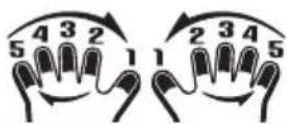
- Lorsqu'un des morceaux intégrés est joué, le doigté de ce morceau apparaît sur l'écran.
- Si l'extinction automatique (page FR-7) est en service, le clavier numérique s'éteint au bout de 30 minutes (six minutes en cas d'alimentation sur les piles) d'inactivité du clavier. Procédez comme indiqué dans « Désactivation de l'extinction automatique » (page FR-7) pour de plus amples informations à ce sujet.
text_image
3 6 7 10 14 15 16 16 15 14 1 2 4 STONESélectionnez simplement un motif d'accompagnement pour obtenir un accompagnement automatique. Chaque fois que vous jouerez un accord de la main gauche, l'accompagnement approprié sera joué. C'est comme si vous aviez tout un groupe pour vous accompagner.

REMARQUE
- Les accompagnements automatiques comprennent les trois parties suivantes.
(1) Rythme
(2) Basse
(3) Harmonie
Les trois parties ou bien seulement la partie rythme peuvent être jouées.
Exécution de la partie rythme seulement
La partie rythme est la base de chaque accompagnement automatique. Le clavier numérique présente toute une variété de rythmes, dont le 8 temps et la valse. Procédez de la façon suivante pour jouer la partie rythme de base.
Marche et arrêt de la partie rythme seulement
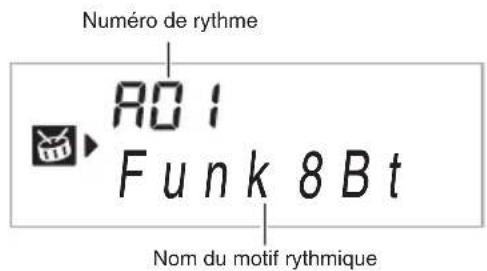
- Appuyez sur un des quatre boutons 16 (RHYTHM) pour sélectionner le groupe de rythmes souhaité.
text_image
Numéro de rythme RO1 Funk 8 B t Nom du motif rythmique- Utilisez 14 (-/+) pour sélectionner le numéro du rythme souhaité.
- Reportez-vous à la brochure séparée « Appendice » pour de plus amples informations sur chaque rythme.
REMARQUE
- Avec les rythmes D19 à D28, rien ne résonne si vous ne plaquez pas d'accords sur le clavier.
- Appuyez sur ⑪ (START/STOP) ou ⑧ (NORMAL/FILL-IN).
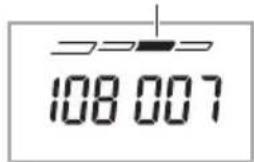
Le rythme commence.
Ce motif change à chaque battement.
text_image
108 007TEMPO MEASURE
- Jouez en même temps que le rythme.
- Pour arrêter le rythme, appuyez une nouvelle fois sur ⑪.
REMARQUE
- Si un des boutons de rythmes est maintenu enfoncé lorsque l'écran de sonorité est affiché, le nom du rythme actuellement sélectionné apparaîtra mais le réglage de rythme ne changera pas.
- Si un des boutons de sonorités est maintenu enfoncé lorsque l'écran de rythme est affiché, le nom de la sonorité actuellement sélectionnée apparaîtra mais le réglage de sonorité ne changera pas.
Exécution de toutes les parties
Accompagnement automatique avec accords
Lorsque vous jouez un accord de la main gauche, des basses et des harmoniques sont automatiquement ajoutées au rythme sélectionné. C'est comme si votre propre groupe vous accompagnait.
- Activez la partie rythme de l'accompagnement automatique.
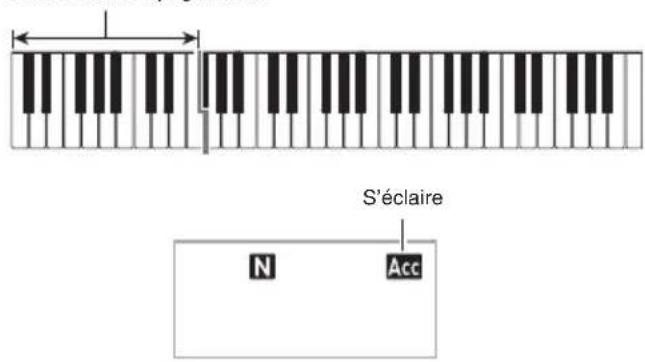
- Appuyez sur 12 (ACCOMP).
Vous pouvez maintenant plaquer des accords sur le clavier d'accompagnement.
Clavier d'accompagnement
text_image
S'éclaire N Acc- Utilisez le clavier d'accompagnement pour jouer des accords.
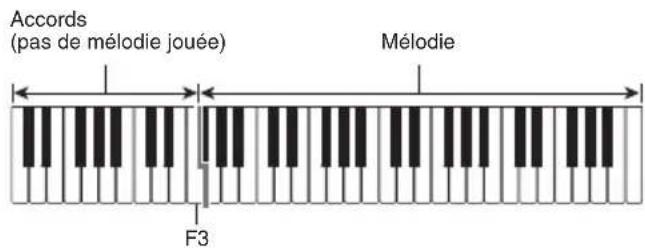
Les parties basses et harmoniques de l'accompagnement automatique s'ajoutent à la partie rythme.
text_image
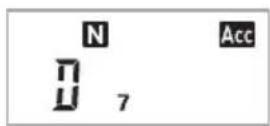
Accords (pas de mélodie jouée) Mélodie F3Exemple :Si vous appuyez sur Ré-Fa ^# -La-Do sur le clavier d'accompagnement ↓ L'accompagnement de l'accord Ré-Fa ^# -La-Do (D7) résonne.
-
Jouez d'autres accords de la main gauche tout en jouant la mélodie de la main droite.
-
Pour revenir au rythme seulement, appuyez une nouvelle fois sur 12.
REMARQUE
- Pour démarrer l'accompagnement automatique en appliquant un accord, reportez-vous à « Utilisation du démarrage synchro » à la page FR-19.
- Vous pouvez changer la dimension du clavier d'accompagnement en déplaçant le point de partage (page FR-11).
Sélection du mode de placage des accords
Vous avez le choix entre les cinq modes de placage d'accords suivants.
- FINGERED 1
- FINGERED 2
• FINGERED 3 -
CASIO CHORD
• FULL RANGE CHORD -
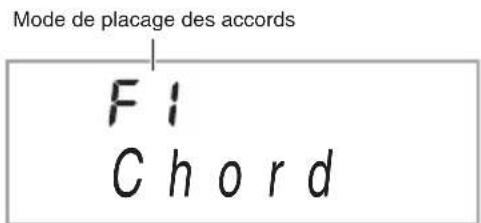
Appuyez sur ⑫ jusqu'à ce que l'écran de sélection du mode de placage des accords apparaisse.
text_image
Mode de placage des accords F1 Chord- Utilisez 14 (-/+) pour sélectionner le mode d'entrée d'accords souhaité.
- Si vous n'effectuez aucune opération après l'affichage de l'écran de sélection du mode de placage des accords, l'écran affiché avant que vous n'appuyiez sur 12 réapparaîtra.
■FINGERED 1, 2 et 3
Ces trois modes de placage d'accords permettent de jouer des accords sur le clavier d'accompagnement avec les doigtés d'accords normaux. Certaines formes d'accords sont abrégées et n'exigent que l'on appuie que sur une ou deux touches.
Reportez-vous à la page FR-31 pour de plus amples informations sur les accords pris en charge et sur la façon de les jouer sur le clavier.
Clavier d'accompagnement
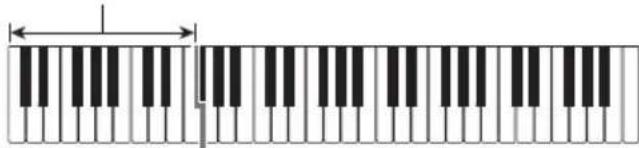
Jouez les notes composant l'accord sur le clavier.
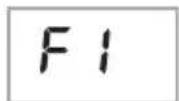
●FINGERED 2
À la différence de FINGERED 1, le placage d'un accord de 6e n'est pas possible. Un accord m7 ou m7 ^15 est saisi.
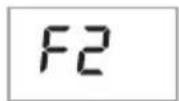
●FINGERED 3
À la différence de FINGERED 1, le placage d'accords partiels avec la note inférieure comme basse est possible.
CASIO CHORD
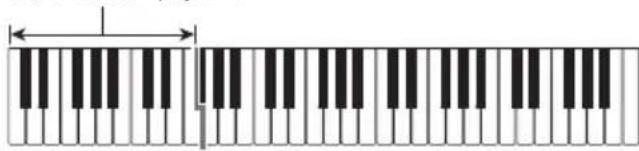
Avec CASIO CHORD, vous pouvez utiliser un doigté simplifié pour jouer les quatre types d'accords suivants.
Clavier d'accompagnement
| Type d'accords Exemple | |
| Accords majeursLes lettres au-dessus du clavier d'accompagnement indiquent l'accord affecté à chaque touche. Une pression du doigt sur une seule touche de la section d'accompagnement en mode CASIO CHORD permet de jouer l'accord majeur indiqué au-dessus de la touche. Toutes les touches de la section d'accompagnement ayant le même nom d'accord jouent exactement le même accord. | C (Do Majeur)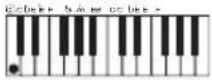 |
| Accords mineursPour jouer un accord mineur, appuyez sur la touche de la section d'accompagnement correspondant à l'accord majeur tout en appuyant à droite sur une autre touche de la section d'accompagnement. | Cm (Do Mineur)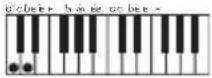 |
| Accords de septièmePour jouer un accord de septième, appuyez sur la touche de la section d'accompagnement correspondant à l'accord majeur tout en appuyant à droite sur deux autres touches de la section d'accompagnement. | C7 (Do Septième)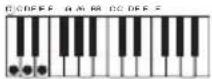 |
| Accords de septième mineurePour jouer un accord de septième mineur, appuyez sur la touche de la section d'accompagnement correspondant à l'accord majeur tout en appuyant à droite sur trois autres touches de la section d'accompagnement. | Cm7(Do Septième mineur)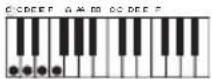 |
REMARQUE
- Lorsque vous jouez un accord mineur, de septième ou de septième mineur, vous pouvez appuyer sur les touches noires ou blanches à la droite de la touche d'accord majeur.
FULL RANGE CHORD
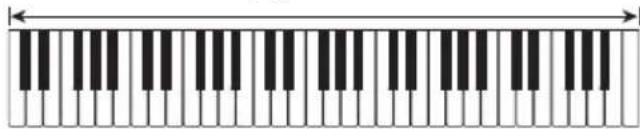
Dans ce mode, vous pouvez utiliser tout le clavier pour jouer les accords et la mélodie.
Reportez-vous à la page FR-31 pour de plus amples informations sur les accords pris en charge.
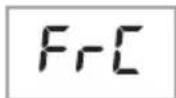
Clavier d'accompagnement / Clavier de mélodie
Utilisation optimale de l'accompagnement automatique
Variations des motifs de l'accompagnement automatique
Procédez de la façon suivante pour jouer des motifs au début et à la fin d'un morceau, ajouter des insertions et jouer des variations des accompagnements automatiques de base.
Variation de l'accompagnement automatique
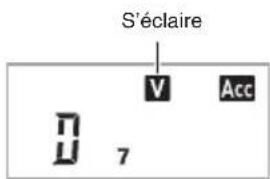
Chaque accompagnement automatique consiste en un « motif normal » de base et un « motif de variation ».
1. Appuyez sur ⑨ (VAR./FILL-IN).
Le motif de variation commence.
text_image
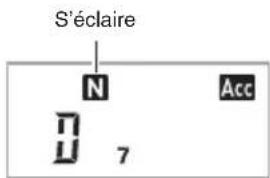
S'éclaire V Acc 72. Pour revenir au motif normal il faut appuyer sur ⑧ (NORMAL/FILL-IN).
text_image
S'éclaire N Acc 7■Intro de l'accompagnement automatique
Procédez de la façon suivante pour jouer une intro sur plusieurs mesures.
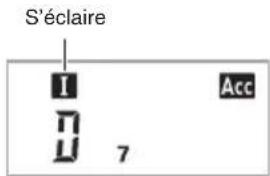
1. Appuyez sur ⑦ (INTRO).
Le motif d'intro commence. Le motif normal commencera quand le motif d'intro sera terminé.
- Si vous appuyez sur ⑨ quand un motif d'intro est joué, le motif de variation démarrera lorsque le motif d'intro sera terminé.
text_image
S'éclaire I O 7 Acc■Insertion dans l'accompagnement automatique
Procédez de la façon suivante pour insérer un motif pendant que vous jouez.
- Une « insertion » est une courte phrase pouvant être insérée pour changer l'ambiance d'un morceau. L'insertion permet entre autres de créer un lien entre deux mélodies ou un ornement.
- Les motifs normaux et les variations ont chacun leurs propres motifs d'insertion.
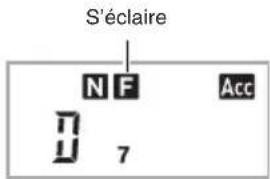
●Insertion dans un motif normal
1. Pendant qu'un motif normal est joué, appuyez sur ⑧.
L'insertion du motif normal est jouée.
- Le motif normal continuera quand l'insertion sera terminée.
text_image
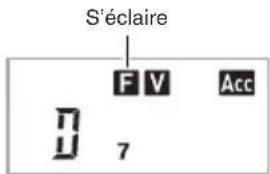
S'éclaire NF Acc 7●Insertion dans une variation
1. Pendant qu'une variation est jouée, appuyez sur ⑨.
L'insertion de la variation est jouée.
- La variation continuera quand l'insertion sera terminée.
text_image
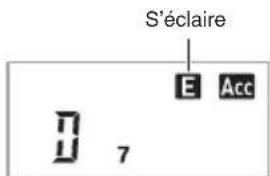
S'éclaire F V Acc 7■Fin de l'accompagnement automatique
Procédez de la façon suivante pour jouer une fin sur plusieurs mesures.
1. Pendant qu'un accompagnement automatique est joué, appuyez sur ⑩ (SYNCHRO/ENDING).
Un motif final est joué, puis l'accompagnement automatique s'arrête.
text_image
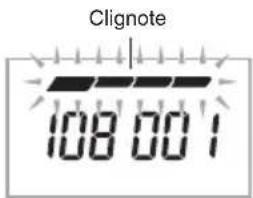
S'éclaire E Acc 7■Utilisation du démarrage synchro
Procédez de la façon suivante pour régler le clavier numérique de manière à ce que l'accompagnement automatique commence dès que vous appuyez sur une touche du clavier.
1. Appuyez sur 10 (SYNCHRO/ENDING).
Le clavier se met en attente de démarrage de l'accompagnement.
text_image
Clignote 108.001TEMPO MEASURE
2. Jouez un accord sur le clavier.
L'accompagnement normal (avec toutes les parties) commence.
Les opérations suivantes peuvent être effectuées pendant l'attente du démarrage synchro pour reproduire un autre motif que le motif normal.
• Pour reproduire une intro, appuyez sur ⑦.
- Pour reproduire une variation, appuyez sur ⑨.
Changement de la vitesse de l'accompagnement automatique (Tempo)
Procédez de la façon suivante pour changer la vitesse de l'accompagnement automatique selon vos besoins.
1. Appuyez sur ⑥ (TEMPO).
Utilisez √ (plus lent) et ∧ (plus rapide) pour changer le réglage de tempo. La valeur changera plus rapidement si vous maintenez la pression sur l'un ou l'autre des deux boutons.
- Pour revenir au tempo par défaut selon le rythme actuellement sélectionné, il faut appuyer simultanément sur √ et ∧.
- Lorsque la valeur du tempo clignote, vous pouvez aussi utiliser 14 pour la changer.
- Si vous n'effectuez aucune opération après l'affichage de l'écran de réglage du tempo, l'écran affiché avant que vous n'appuyiez sur 6 réapparaîtra.
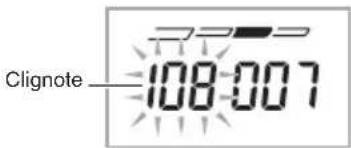
text_image
Clignote 108.007TEMPO MEASURE
Réglage du volume de l'accompagnement
Procédez de la façon suivante pour régler la balance entre le volume de ce que vous jouez sur le clavier et le volume de l'accompagnement automatique.
- Appuyez un certain nombre de fois sur ③ (FUNCTION) de sorte que « AcompVol » apparaisse à l'écran (page FR-4).
A c o m p V o l
- Utilisez 14 (-/+) pour ajuster le volume de l'accompagnement.
Utilisation du préréglage monotouche
Lorsque vous utilisez le préréglage monotouche, le clavier numérique choisit la sonorité, le tempo et d'autres réglages en fonction du motif rythmique sélectionné.
-
Appuyez simultanément sur les boutons 15 (TONE) [STRINGS] et 16 (RHYTHM) [BALLAD]. Les réglages enregistrés sous la touche de préréglage monotouche s'appliquent au motif rythmique actuellement sélectionné.
-
Jouez un accord sur le clavier. L'accompagnement démarre automatiquement.
Sauvegarder des configurations du clavier dans la mémoire de consignation
text_image
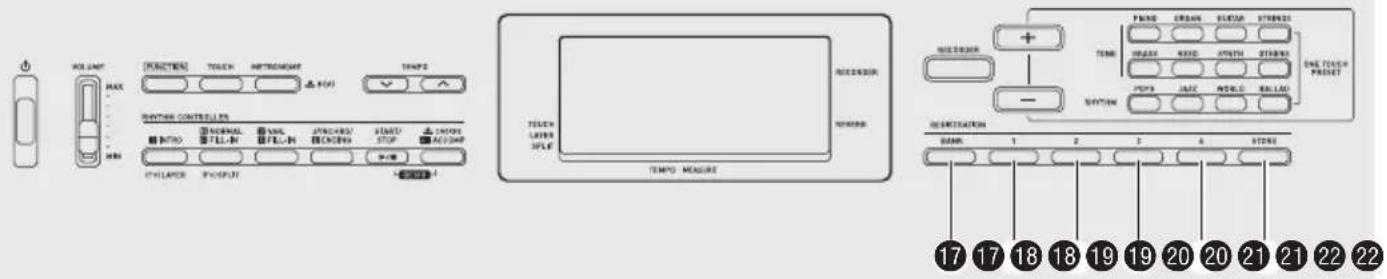
VOLTAGE MAX POWER CONTROLLER INTO NORMAL NAIL TLELLA PROMETER THYLLA PROMETER THYLLA PROMETER THYLLA PROMETER THYLLA PROMETER THYLLA PROMETER THYLLA PROMETER THYLLA PROMETER THYLLA PROMETER THYLLA PROMETER THYLLA PROMETER THYLLA PROMETER THYALLA PROMETER THYALLA PROMETER THYALLA PROMETER THYALLA PROMETER THYALLA PROMETER THYALLA PROMETER THYALLA PROMETER THYALLA PROMETER THYALLA PROMETER THYALLA PROMETER THYALLA PROMETER THYALLB PROMETER THYALLB PROMETER THYALLB PROMETER THYALLB PROMETER THYALLB PROMETER THYALLB PROMETER THYALLB PROMETER THYALLB PROMETER THYALLB PROMETER THYALLB PROMETER THYALLB PROMETER THYALLBLa mémoire de consignation sert à sauvegarder des configurations du clavier numérique (sonorité, rythme, etc.) que vous pourrez rappeler instantanément lorsque vous en aurez besoin. Elle permet d'interpréter plus aisément des morceaux complexes, exigeant des changements successifs de sonorité et de rythme.
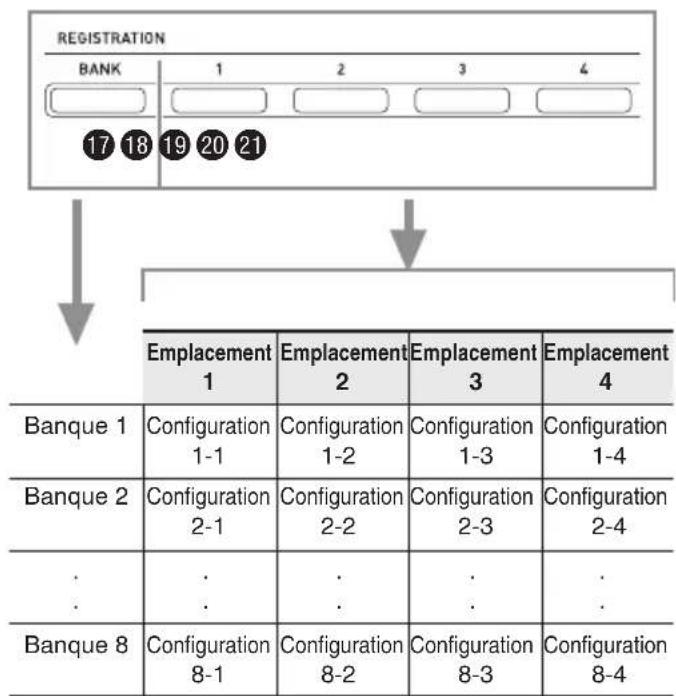
Vous pouvez sauvegarder en tout 32 configurations dans la mémoire de préréglages. 17 et 18 à 21 sont utilisés pour cette opération.
flowchart
graph TD
    A["REGISTRATION"] --> B["BANK"]
    B --> C["17 18"]
    B --> D["19 20 21"]
    B --> E["1 2 3 4"]
    B --> F["Emplacement 1 Emplacement 2 Emplacement 3 Emplacement 4"]
    G["Banque 1"] --> H["Configuration 1-1"]
    H --> I["Configuration 1-2"]
    I --> J["Configuration 1-3"]
    J --> K["Configuration 1-4"]
    L["Banque 2"] --> M["Configuration 2-1"]
    M --> N["Configuration 2-2"]
    N --> O["Configuration 2-3"]
    O --> P["Configuration 2-4"]
    Q["..."] --> R["..."]
    S["Banque 8"] --> T["Configuration 8-1"]
    T --> U["Configuration 8-2"]
    U --> V["Configuration 8-3"]
    V --> W["Configuration 8-4"]
- À chaque pression du doigt sur le bouton de sélection de banque 17, les numéros de banques défilent, de 1 à 8.
- Les boutons 18 à 21 permettent de sélectionner l'emplacement correspondant dans la banque actuellement sélectionnée.
■Exemple de sauvegarde de configuration
Cet exemple montre comment les données figurant dans le tableau suivant sont sauvegardées en tant que configurations dans la banque 1.
- Configuration initiale d'une mélodie sauvegardée dans la configuration 1-1.
- Seconde configuration d'une mélodie sauvegardée dans la configuration 1-2.
- Troisième configuration d'une mélodie sauvegardée dans la configuration 1-3.
| Configuration 1-1 | Configuration 1-2 | Configuration 1-3 | |
| Numéro de sonorité | A01 B14 | A01 | |
| Numéro de rythme | A04 B16 | B13 | |
| Tempo 080 140 089 |
■Données de la mémoire de préréglages
La liste suivante contient toutes les données sauvegardées dans une configuration de la mémoire de préréglage.
- Numéros de sonorités (principale, superposition, partage)
- Numéro de rythme
- Tempo
- Transposition
- Point de partage
- Sensibilité au toucher
- Placage d'accords
• Volume de l'accompagnement
• Démarrage synchro - Réverbération (en service, hors service, type)
- Accompagnement (en service, hors service)
- Superposition de sonorités (en service, hors service)
- Partage de clavier (en service, hors service)
- Effet de la pédale
Sauvegarde d'une configuration dans la mémoire de préréglages
- Spécifiez la sonorité, le rythme et les autres réglages devant être inclus dans la configuration.
- Appuyez sur ⑰ (BANK) pour sélectionner la banque souhaitée.
À chaque pression sur 17, les numéros de banques changent.
$$ \begin{array}{c} 4 - \ B a n k \end{array} $$
- Tout en tenant 22 (STORE) enfoncé, appuyez sur un bouton de 13 (Emplacement 1) à 21 (Emplacement 4) pour sélectionner un emplacement.
Les réglages effectués au point 1 seront sauvegardés dans la configuration correspondante.
- Si une configuration est déjà sauvegardée, elle sera remplacée (supprimée) par la nouvelle.
$$ \begin{array}{l} 4 - 1 \ \text { Store } \end{array} $$
Sauvegardée dans la configuration 4-1
Pour rappeler une configuration de la mémoire de consignation
- Appuyez sur ⑰ (BANK) pour sélectionner la banque contenant la configuration que vous voulez rappeler.
$$ \begin{array}{c} \delta - \ B a n k \end{array} $$
- Utilisez les boutons 18 (Emplacement 1) à 21 (Emplacement 4) pour sélectionner l'emplacement d'où vous voulez rappeler la configuration.
La configuration est rappelée de la mémoire de consignation et le clavier numérique se règle en fonction de celle-ci.
$$ \begin{array}{c} \text {6 - 1} \ \text {R e c a l l} \end{array} $$
Configuration 6-1 rappelée
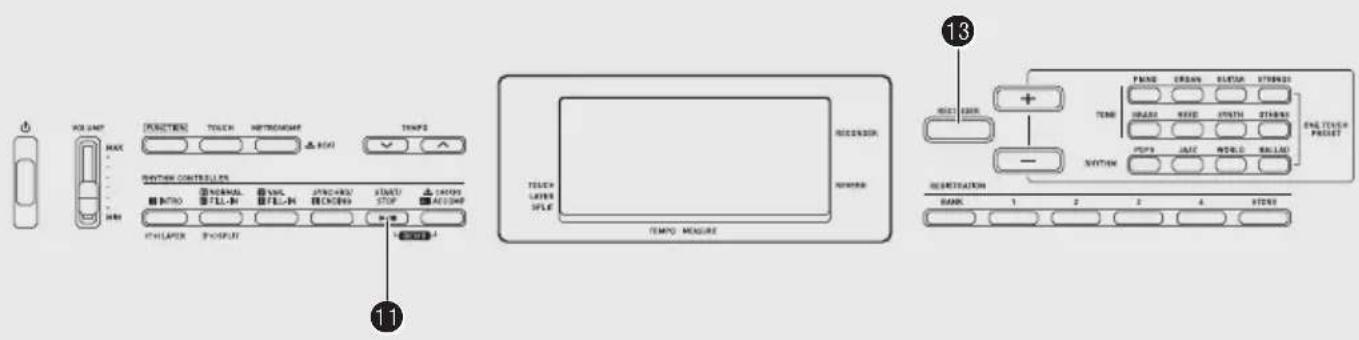
La fonction d'enregistrement permet d'enregistrer ce que vous jouez sur le clavier.
Enregistrement et écoute du morceau joué sur le clavier
Procédez de la façon suivante pour enregistrer tout ce que vous jouez sur le clavier.
1. Appuyez sur 13 (RECORDER).
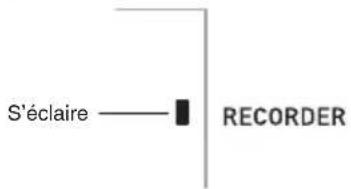
text_image
S'éclaire —— RECORDER2. Appuyez une nouvelle fois sur 13.
Le clavier se met en attente d'enregistrement.
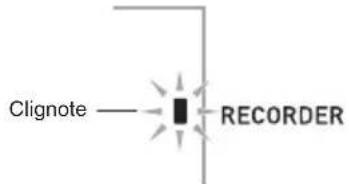
3. Spécifiez la sonorité, le rythme et les autres réglages que vous voulez utiliser.
4. Commencez à jouer.
L'enregistrement commence dès que vous jouez quelque chose sur le clavier.
REMARQUE
- Vous pouvez utiliser un accompagnement automatique tout en jouant. Dans ce cas, l'accompagnement automatique sera aussi enregistré.
5. Pour arrêter l'enregistrement, appuyez sur ⑪ (START/STOP).
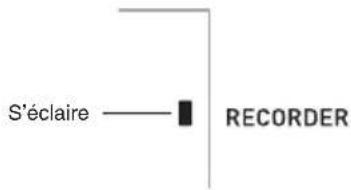
text_image
S'éclaire — ■ RECORDER6. Pour écouter ce que vous avez enregistré, appuyez une nouvelle fois sur 11.
À chaque pression du doigt sur 11, la lecture démarre et s'arrête.
7. Appuyez deux fois sur 13 (RECORDER) pour sortir du mode d'enregistrement.
Disparaît —
RECORDER
- Le clignotement sur l'écran figurant à l'étape 2 devient plus rapide lorsque la capacité restante de la mémoire n'est plus que de 100 notes.
- La capacité totale de la mémoire de l'enregistreur est d'environ 2 000 notes. L'enregistrement s'arrête automatiquement lorsque la mémoire de l'enregistreur est pleine.
- À chaque pression du doigt sur 13, les réglages changent de la façon suivante. Vous pouvez écouter les données enregistrées à volonté en appuyant sur 11 pendant l'attente de la lecture.
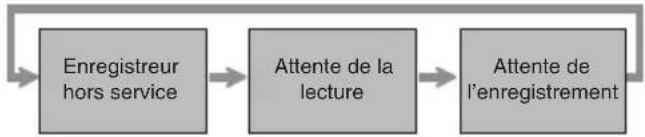
flowchart
graph LR
    A["Enregistreur hors service"] --> B["Attente de la lecture"]
    B --> C["Attente de l'enregistrement"]
■Pour supprimer des données enregistrées
Après l'étape 1 de la procédure précédente, appuyez sur (sans appuyer sur une touche du clavier) jusqu'à ce que le message « SongDel? » apparaisse à l'écran. Appuyez sur [+] (YES) pour supprimer les données ou sur [-] (NO) pour abandonner l'opération.

IMPORTANT!
- Si le clavier numérique est mis hors tension pendant un enregistrement, toutes les données enregistrées dans la mémoire de l'enregistreur seront supprimées.
- Tout nouvel enregistrement remplace (supprime) l'enregistrement précédent.
Données de morceaux enregistrés
Les informations suivantes sont également enregistrées en plus de ce que vous jouez sur le clavier.
Réglages :
Numéro de sonorité, numéro de rythme, tempo, réverbération, accords, réglages de superposition/partage, réglage de la plage de variation de hauteur des notes
Opérations :
Pédale, bouton INTRO, bouton SYNCHRO/ENDING, bouton NORMAL/FILL-IN, bouton VAR./FILL-IN, bouton TOUCH, molette PITCH BEND

Raccordement d'un ordinateur
Vous pouvez raccorder le clavier numérique à un ordinateur pour échanger des données MIDI entre ces deux appareils. Vous pouvez envoyer des données du clavier numérique vers un logiciel de musique installé sur votre ordinateur, ou bien envoyer des données MIDI de votre ordinateur sur le clavier numérique pour les lire.
Configuration système minimale de l'ordinateur
La configuration système minimale de l'ordinateur pour envoyer et recevoir des données MIDI est la suivante. Vérifiez si votre ordinateur remplit ces conditions avant de lui raccorder le clavier numérique.
- Système d'exploitation
Windows® XP (SP2 ou ultérieur)*1
Windows Vista® *2
Windows® 7 *3
Windows ^® 8 ^*4
Mac OS ^® X (10.3.9, 10.4.11, 10.5.X, 10.6.X, 10.7.X, 10.8.X)
*1: Windows XP Édition familiale Windows XP Professionnel (32 bits)
*2: Windows Vista (32 bits)
- Ne raccordez jamais le Synthétiseur à un ordinateur ne remplissant pas ces conditions. Ceci pourrait causer des problèmes au niveau de l'ordinateur.
Raccordement du clavier numérique à votre ordinateur

IMPORTANT!
- Veillez à suivre scrupuleusement les différents points de la procédure. L'envoi et la réception de données peuvent être impossibles si le raccordement n'est pas correct.
- Mettez le clavier numérique hors tension puis l'ordinateur en marche.
- N'ouvrez pas encore le logiciel de musique sur votre ordinateur !
- Après avoir mis en marche votre ordinateur, raccordez-le au clavier numérique avec un câble USB du commerce.
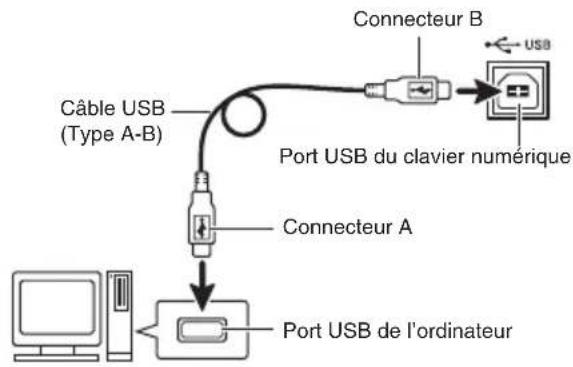
flowchart
graph TD
    A["Câble USB (Type A-B)"] --> B["Connecteur A"]
    B --> C["Port USB du clavier numérique"]
    D["Connecteur B"] --> E["USB"]
    F["Computer"] --> G["Port USB de l'ordinateur"]
- Mettez le clavier numérique sous tension.
- Si c'est la première fois que vous raccordez le clavier numérique à votre ordinateur, le logiciel utilisé pour envoyer et recevoir les données sera automatiquement installé sur votre ordinateur.
- Ouvrez le logiciel de musique, acheté dans le commerce, sur votre ordinateur.
5. Effectuez les opérations nécessaires dans le logiciel de musique pour sélectionner un des éléments suivants comme périphérique MIDI.
CASIO USB-MIDI : Pour Windows Vista, Windows 7, Windows 8, Mac OS X
Périphérique audio USB : Pour Windows XP
- Pour de plus amples informations sur la sélection du périphérique MIDI, reportez-vous à la documentation fournie avec le logiciel de musique utilisé.

IMPORTANT!
- Veillez à mettre le clavier numérique sous tension avant d'ouvrir le logiciel de musique sur votre ordinateur.

REMARQUE
- Un fois que vous vous êtes connecté, vous pouvez laisser le câble USB branché même lorsque vous mettez l'ordinateur et/ou le clavier numérique hors tension.
- Pour de plus amples informations sur les caractéristiques techniques et les raccordements exigés pour l'envoi et la réception de données MIDI par le clavier numérique, reportez-vous aux toutes dernières informations sur notre site à l'adresse suivante.
http://world.casio.com/
Réglages MIDI
Canal du clavier
Le canal du clavier est le canal utilisé pour envoyer les données du clavier numérique à un ordinateur. Vous pouvez sélectionner le canal que vous voulez utiliser pour envoyer les données du clavier numérique à un ordinateur.
- Le canal du clavier peut être réglé de 01 à 16.
- Appuyez un certain nombre de fois sur ③ (FUNCTION) de sorte que « Keybd Ch » apparaisse à l'écran (page FR-4).
01 K e y b d C h
- Utilisez 14 (-/+) pour changer le canal du clavier.
Canaux de navigation
Les canaux de navigation peuvent être utilisés pour afficher sur l'écran seulement les notes d'un canal particulier (partie) sans les autres informations du morceau envoyé par l'ordinateur.
■Spécification des canaux de navigation
Parmi les 16 canaux disponibles (numérotés de 1 à 16), vous pouvez spécifier deux canaux contigus (par exemple 05 et 06) comme canaux de navigation. Le canal désigné par le numéro inférieur est le canal de navigation gauche (L) et le canal désigné par le numéro supérieur est le canal droit (R). Le canal de navigation gauche (L) est automatiquement configuré lorsque vous spécifiez le canal de navigation droit (R).
- Appuyez un certain nombre de fois sur ③ (FUNCTION) de sorte que « Navi. Ch » apparaisse à l'écran (page FR-4).
04 Navi.Ch
- Utilisez 14 pour spécifier le canal de navigation droit (R).
Le canal correspondant au numéro précédent est automatiquement configuré comme canal de navigation gauche (L).
Contrôle local
Dans certains cas, vous ne voudrez pas que les notes jouées sur le clavier numérique résonnent pendant l'échange de données avec l'ordinateur. Le réglage du contrôle local vous le permet.
- Appuyez un certain nombre de fois sur ③ (FUNCTION) de sorte que « Local » apparaisse à l'écran (page FR-4).
on Local
- Utilisez 14 (-/+) pour spécifier le réglage de commande locale.
Sortie de l'accompagnement
Met en service la sortie de l'accompagnement pour que les données de l'accompagnement automatique puissent être envoyées à l'ordinateur.
- Appuyez un certain nombre de fois sur ③ (FUNCTION) de sorte que « AcompOut » apparaisse à l'écran (page FR-4).
oFF A c o m p O u t
- Utilisez 14 (-/+) pour mettre en ou hors service la sortie accompagnement.
Raccordement à un appareil audio
Ce clavier numérique peut être raccordé à une chaîne stéréo, un amplificateur, un enregistreur, un lecteur audio portable ou un autre appareil, en vente dans le commerce.
Transmission des notes du clavier numérique à un autre appareil audio
Pour le raccordement vous devez vous procurer des cordons de liaison dans le commerce. Les cordons de liaison doivent être munis d'une fiche stéréo ordinaire à une extrémité et d'une fiche adaptée à la prise de votre appareil à l'autre extrémité.

IMPORTANT!
- Mettez l'autre appareil hors tension avant de le raccorder. Après le raccordement, réduisez toujours le volume du clavier numérique et de l'autre appareil avant de les mettre sous ou hors tension.
- Après le raccordement, mettez le clavier numérique puis l'autre appareil sous tension.
- Si les notes du clavier numérique semblent déformées lorsqu'elles sont reproduites par l'autre l'appareil audio, réduisez le volume du clavier numérique.
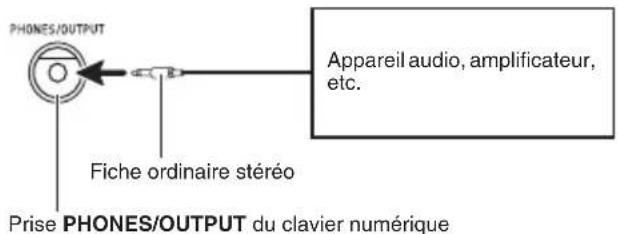
text_image
PHONES/OUTPUT Appareil audio, amplificateur, etc. Fiche ordinaire stéréo Prise PHONES/OUTPUT du clavier numériqueReproduction du son d'un autre appareil par le clavier numérique
Pour le raccordement vous devez vous procurer des cordons de liaison dans le commerce. Les cordons de liaison doivent être munis d'une minifiche stéréo à une extrémité et d'une fiche adaptée à la prise de l'autre appareil à l'autre extrémité.

IMPORTANT!
- Mettez le clavier numérique hors tension avant de le raccorder. Après le raccordement, réduisez toujours le volume du clavier numérique et de l'autre appareil avant de les mettre sous ou hors tension.
- Après le raccordement, mettez l'autre appareil puis le clavier numérique sous tension.
- Si les notes sont déformées lorsqu'elles résonnent sur l'autre appareil, réduisez le volume de celui-ci.
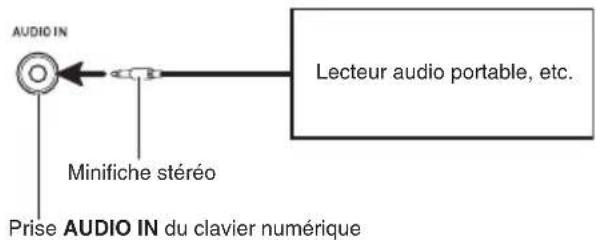
text_image
AUDIO IN Minifiche stéréo Prise AUDIO IN du clavier numérique Lecteur audio portable, etc.En cas de problème
| Symptôme Solution | |||
| Accessoires fournis | |||
| Alimentation | |||
| Symptôme Solution | |||
| Les notes continuent de résonner sans s'arrêter. • Mettez le clavier numérique hors puis de nouveau sous tension pour initialiser tous ses réglages (page FR-6).• Remplacez les piles par des neuves ou utilisez l'adaptateur secteur (page FR-5). | |||
| Certaines notes sont coupées pendant qu'elles sont jouées. | Les notes sont coupées quand le nombre de notes devant être reproduites est trop important pour le clavier qui a une polyphonie maximale de 48 notes (24 pour certaines sonorités). Il ne s'agit pas d'une défectuosité. | ||
| Le réglage de volume ou de sonorité effectué a changé. | • Réglez le volume général (page FR-7).• Mettez le clavier numérique hors puis de nouveau sous tension pour initialiser tous ses réglages (page FR-6).• Remplacez les piles par des neuves ou utilisez l'adaptateur secteur (page FR-5). | ||
| Le volume de sortie ne change pas bien que je change mon toucher du clavier. | • Changez le réglage de la sensibilité au toucher (page FR-8).• Mettez le clavier numérique hors puis de nouveau sous tension pour initialiser tous ses réglages (page FR-6). | ||
| À certains endroits du clavier, le volume et la qualité de la sonorité changent légèrement par rapport à d'autres. | Ceci est dû à une limite du système. Il ne s'agit pas d'une défectuosité. | ||
| Pour certaines sonorités, les octaves ne changent pas aux extrémités du clavier. | Ceci est dû à une limite du système. Il ne s'agit pas d'une défectuosité. | ||
| La hauteur des notes ne correspond pas à celle d'autres instruments ou les sons sont étranges lorsque je joue avec d'autres instruments. | • Vérifiez et ajustez les réglages de transposition (page FR-13) et d'accordage (page FR-13).• Mettez le clavier numérique hors puis de nouveau sous tension pour initialiser tous ses réglages (page FR-6). | ||
| La réverbération des notes semble changer subitement. | • Vérifiez et ajustez le réglage de la réverbération (page FR-12).• Mettez le clavier numérique hors puis de nouveau sous tension pour initialiser tous ses réglages (page FR-6). | ||
| Raccordement à un ordinateur | |||
| Je ne peux pas échanger de données entre le clavier numérique et un ordinateur. | • Assurez-vous que le câble USB est bien branché sur le clavier numérique et l'ordinateur et que le périphérique est sélectionné correctement dans les réglages du logiciel de musique de votre ordinateur (page FR-24).• Mettez le clavier numérique hors tension puis fermez le logiciel de musique sur votre ordinateur. Remettez ensuite le clavier numérique sous tension puis rouvrez le logiciel de musique sur votre ordinateur. | ||
Fiche technique
| Modèle CTK-3400SK | |
| Clavier 61 touches normalesSensibilité au toucher En service, hors service | |
| Polyphonie maximale 48 notes (24 pour certaines sonorités) | |
| SonoritésSonorités intégrées 200Fonctions Superposition, Partage | |
| Réverbération 1 à 10, Hors service | |
| MétronomeTemps par mesure 0, 2 à 6Plage de réglage du tempo 30 à 255 | |
| Morceaux de démonstration 10 | |
| Accompagnement automatiqueMotifs rythmiques 126Préréglages monotouche 126 | |
| Autres fonctionsTransposition ±1 octave (-12 à +12 demi-tons)AccordageA4 = 415,5 à 465,9 Hz (Réglage par défaut : 440,0 Hz) | |
| Préréglage sauvegardé | 32 (4 configurations × 8 banques) |
| EnregistreurReproduction par le clavierCapacité de la mémoire | Enregistrement en temps réel, lecture1 morceau, 1 pisteApproximativement 2 000 notes |
| MIDI | 16 multitimbres reçus |
| Informations musicales | Sonorité, Rythme, Numéros et noms des morceaux de démonstration, Notation sur la portée, Doigté, Indication pédale, Tempo, Nombre de mesures et de temps, Nom d'accord, etc. |
| Molette de pitch bendPlage de variation de hauteur des notes | 0 à 12 demi-tons |
| Entrées/SortiesPort USBPrise de pédale de prolongationPrise de casque d'écoute/sortiePrise d'entrée audio | TYPE BJack ordinaire (prolongation, sostenuto, douce, rythme)Jack stéréo ordinaireImpédance de sortie : 200 Ω, Tension de sortie : 4,5 V (efficace) MAXMinijack stéréoImpédance d'entrée : 9 kΩ, Sensibilité de l'entrée : 200 mV |
| Prise d'alimentation 9,5 V CC | |
| AlimentationPilesAutonomie des pilesAdaptateur secteur AD-E95100LExtinction automatique | 2 voies6 piles de taille AA au carbone-zinc ou piles alcalinesApproximativement 3 heures en continu avec des piles alcalinesEnviron 6 minutes (fonctionnement sur piles) ou 30 minutes (fonctionnement sur adaptateur secteur) sans opération |
| Haut-parleursSortie | 10 cm × 22 W + 2 W |
| Consommation | 9,5 V --- 7,7 W |
| Dimensions | 94,6 × 30,7 × 9,2 cm |
| Poids | Approximativement 3,5 kg (sans les piles) |
- Les spécifications et la conception sont susceptibles d'être changées sans avis préalable.
Précautions d'emploi
Veuillez lire et prendre les précautions suivantes.
■Emplacement
Évitez d'installer ce produit aux endroits suivants.
- Endroits exposés à la lumière directe du soleil et à une haute humidité
- Endroits exposés à de hautes températures
- À proximité d'un poste de radio ou de télévision, d'un magnétoscope, d'un ampli-tuner Les appareils mentionnés ci-dessus ne causent pas de panne, mais les interférences de ce produit peuvent agir sur le son et l'image d'un autre appareil.
■Entretien du produit
- N'utilisez jamais de benzine, d'alcool, de diluant ni de produits chimiques pour nettoyer ce produit.
- Pour nettoyer ce produit ou son clavier, utilisez un chiffon doux imprégné d'une solution faible d'eau et de détergent neutre.
Extrayez bien toute l'humidité du chiffon avant d'essuyer.
■Accessoires fournis et optionnels
N'utilisez que les accessoires spécifiés pour ce produit. L'utilisation d'accessoires non autorisés crée un risque d'incendie, de choc électrique et de blessure.
■Lignes de soudure
Des lignes peuvent apparaître sur l'extérieur de ce produit. Ces « lignes de soudure » proviennent du moulage du plastique. Il ne s'agit pas de craquelures ni d'éraflures.
■Respect d'autrui
Lorsque vous utilisez ce produit, pensez aux personnes de votre entourage. Soyez particulièrement attentif aux autres lorsque vous jouez la nuit et réduisez le volume pour ne pas les déranger. Par respect des autres, vous pouvez aussi fermer les fenêtres ou utiliser un casque d'écoute lorsque vous jouez la nuit.
Guide des doigtés
En plus des accords pouvant être joués avec Fingered 1 et Fingered 2, les accords suivants sont également reconnus.
| ^\#C · · · · · ^bC · ^bC · · ^\#mC · · |
| · · ^mC · · ^b7C · 7C · 7C · 7C · 'add9C |

REMARQUE
- Avec Fingered 3, la note jouée la plus basse est interprétée comme note de base. L'inversion d'accords n'est pas possible.
- Avec l'accord Full Range, l'accord est interprété comme accord partiel lorsque la note jouée la plus basse est à une certaine distance de la note suivante.
- À la différence de Fingered 1, 2 et 3, il faut appuyer au moins sur trois touches pour former un accord avec Full Range Chord.
Tableau des accords
| RootChordType | #/(Db) | D | (Db)/Eb | E | F2/(Gb) | G | (G#)/Ab | AFC | (A#)DB* | B | ||
| M | ||||||||||||
| m | ||||||||||||
| dim | ||||||||||||
| aug | ||||||||||||
| sus4 | ||||||||||||
| sus2 | ||||||||||||
| 7 | ||||||||||||
| m7 | ||||||||||||
| M7 | ||||||||||||
| m7+5 | ||||||||||||
| 7+5 | ||||||||||||
| 7sus4 | ||||||||||||
| add9 | ||||||||||||
| madd9 | ||||||||||||
| mM7 | ||||||||||||
| dim7 | ||||||||||||
| 69 | ||||||||||||
| 6 | ||||||||||||
| m6 |
- Comme la plage de saisie des accords est limitée, ce modèle peut ne pas prendre en charge certains des accords indiqués ci-dessus.
Model: CTK-3400SK Version : 1.0
MIDI Implementation Chart
Mode 1 : OMNI ON, POLY Mode 2 : OMNI ON, MONO O : Yes
Mode 3 : OMNI OFF, POLY Mode 4 : OMNI OFF, MONO X : No
| Function Transmitted Recognized Remarks | ||||
| Basic Channel | Default Changed | 1 1 - 16 | 1 - 16 1 - 16 | |
| Mode | Default Messages Altered | Mode 3 X * * * * * * * | Mode 3 X * * * * * * * | |
| Note Number | True voice | 36 - 96 * * * * * * * | 0 - 127 0 - 127 *1 | |
| Velocity | Note ON Note OFF | O 9nH v = 1 - 127 X 9nH v = 0 | O 9nH v = 1 - 127 X 9nH v = 0, 8nH v = ** | **: sans relation |
| After Touch | Key's Ch's | X X | X O | |
| Pitch Bender | O | O | ||
| Control Change | 0, 32 1 6, 38 7 10 11 | O X O *2 O O X | O (MSB only) O O *2 O O O | Bank select Modulation Data entry Volume Pan Expression |
| 64666791100, 101 | O *3O *3O *3XO *2 | OOOO *2 | Hold 1SostenutoSoft pedalReverb sendRPN LSB, MSB | |
| ProgramChange :True # | O 0 - 127***** | O 0 - 127 | ||
| System Exclusive | O *2 | O *2 | ||
| SystemCommon : Song Pos : Song Sel : Tune | XXX | XXX | ||
| SystemReal Time : Clock : Commands | OO | XX | ||
| AuxMessages : All sound off : Reset all controller : Local ON/OFF : All notes OFF : Active Sense : Reset | XXOXXX | OOXX | ||
| Remarks | *1 :Dépend de la sonorité.*2 :Pour le détail sur les NRPN, RPN et les messages système exclusifs, voir l'implémentation MIDI sur le site http://world.casio.com/.*3 :Selon le réglage d'effet de la pédale. | |||

Ce sigle signifie que l'emballage est conforme à la législation allemande en matière de protection de l'environnement.
CASIO®