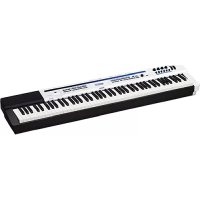
Privia PX5S - Clavier CASIO - Notice d'utilisation et mode d'emploi gratuit
Retrouvez gratuitement la notice de l'appareil Privia PX5S CASIO au format PDF.


| Caractéristiques Techniques | Détails |
|---|---|
| Type de Clavier | Clavier numérique portable |
| Nombre de touches | 88 touches sensibles à la vélocité |
| Polyphonie | 256 notes |
| Sonorités | 18 sonorités de piano, 250 sonorités de synthétiseur |
| Effets | Reverb, Chorus, EQ, etc. |
| Connectivité | USB, MIDI, sortie casque, entrée audio |
| Dimensions | 1 400 x 300 x 130 mm |
| Poids | 11,5 kg |
| Utilisation | Idéal pour les musiciens professionnels et amateurs, performances live et enregistrement |
| Maintenance | Nettoyage régulier avec un chiffon doux, mise à jour du firmware si disponible |
| Sécurité | Utiliser avec un adaptateur secteur homologué, éviter l'humidité |
| Informations Générales | Garantie de 2 ans, assistance technique disponible |
FOIRE AUX QUESTIONS - Privia PX5S CASIO
Questions des utilisateurs sur Privia PX5S CASIO
0 question sur cet appareil. Repondez a celles que vous connaissez ou posez la votre.
Poser une nouvelle question sur cet appareil
Téléchargez la notice de votre Clavier au format PDF gratuitement ! Retrouvez votre notice Privia PX5S - CASIO et reprennez votre appareil électronique en main. Sur cette page sont publiés tous les documents nécessaires à l'utilisation de votre appareil Privia PX5S de la marque CASIO.
MODE D'EMPLOI Privia PX5S CASIO
MODE D'EMPLOI (Fonctions essentielles)
Conservez en lieu sur pour toute reférence future.
- Vous pouvez télécharger un tutoriel séparé du site
CASIO suivant.
http://world.casio.com/
Consignes de sécurité
Avant d'utiliser le piano numérique, veuillez liè les « Précautions concernant la sécurité » imprimées séparément.
Important!
Veuillez noter les informations suivantes avant d'utiliser le produit, car elles sont importantes.
- Avant d'utiliser l'adaptateur secteur AD-A12150LW en option pour alimenter ce produit, assurez-vous qu'il n'est pas endommage. Vérifiez soigneusement si le cordon d'alimentation n'est pas coupé, les fils à nu ou s'il ne présente pas d'autres dommages. Ne jamais laisser un enfant utiliser un adaptateur sérieusement endommagé.
- Ce produit n'est pas destiné aux enfants de moins 3 ans.
N'utiliser que I'adaptateur secteur CASIO AD-A12150LW.
L'adaptateur secteur n'est pas un jouet. - Ne pas oublier de débrancher l'adaptateur secteur avant de nettoyer le produit.

Cette marque ne s'aquipe qu'aux pays de l'UE.
Déclaration de conformité à la Directive de l'Union Européenne
C
Manufacturer:
CASIO COMPUTER CO., LTD.
6-2, Hon-machi 1-chome, Shibuya-ku, Tokyo 151-8543, Japan
Sauvegarde des réglages et verrouillage du panneau de commande. F-4
Rétablissement des régles par défaut du piano numérique. .F-4
Tutoriel séparé. F-4
Prise d'alimentation .F-5
Utilisation d'un adaptateur secteur .F-5
Utilisation de piles.. .F-5
Mise sous et hors tension. .F-6
Raccordements.. F-7
Raccordement d'un casque. .F-7
Raccordement d'une pedale.. F-7
Raccordement d'un appeareil audio ou d'un amplificateur. .F-8
Accessoires fournis et optionnels .F-8
Opérations communes à tous les modes .F-9
Changement d'un nombre ou d'une valeur....F-9
Saisie de caractères .F-10
Sauvegarde de données.. .F-11
Demarrage et arrêt de la lecture. .F-11
Demarrage et arrêt de l'enregistrement. .F-12
Utilisation de la fonction d'edition .F-13
Significations des symboles accolés aux nombres. F-13
Utilisation des sonorités intégrées. F-14
Sélection d'une sonorité . F-14
Édition d'une sonorité . F-14
Utilisation de la molette de variation de hauteur des notes. F-15
Modification de notes avec la molette de modulation, les boutons ronds et les curseurs .F-15
Écoute des morceaux de démonstration. F-16
Exécution automatique d'arpèges. F-17
Pourutiliser la fonction Arpèges .F-17
Enregistrement et lecture de phrases.. F-18
Enregistrement d'une nouvelle phrase .F-18
Écoute d'une phrase. .F-20
Enregistrement sur une autre phrase (Over dubbing). F-21
Pour sauegarder une phrase .F-21
Creation d'un morceau (Sequenceur de morceaux) .F-21
Enregistrement du morceau joué sur le clavier. F-23
Enregistrement sur une clé USB. F-23
Utilisation des configurations pour la scène. F-26
Aperçu. F-26
Rappel d'une configuration pour la scène. F-26
Autres fonctions utiles . F-27
Réglages système. F-27
Suppression des données. F-28
Clé USB. F-29
Sauvegarde de données audio standard (fichiers WAV) sur une clé USB . F-30
Branchement et débranchement d'une clé USB du piano numérique. F-30
Formatage d'une clé USB. F-31 Sauvegarde des données du piano numérique sur une clé USB . F-32
Chargement des données d'une clé USB dans la mémoire du piano numérique. F-32
Suppression des données d'une clé USB. F-33
Changement du nom d'un fisier d'une cle USB ... F-33
Écoute des données audio enregistrées sur une cle USB ... F-34
Lecture d'un fichier MIDI enregistré sur une clé USB . F-34
Messages d'erreur F-35
Raccordement à un ordinateur F-36
Configuration système minimale de l'ordinateur ... F-36
Raccordement du piano numérique à
votre ordinateur... .F-36
Sauvegarde et chargement de données du
piano numérique sur un ordinateur et édition de
données du piano numérique sur un ordinateur ... F-37
Référence. F-38
En cas de probleme . F-38
Fiche technique. F-39
Précautions d'emploi. F-41
Les noms de société et de produits mentionnés dans ce manuel peuvent être des marques déposées de tiers.
Guide général
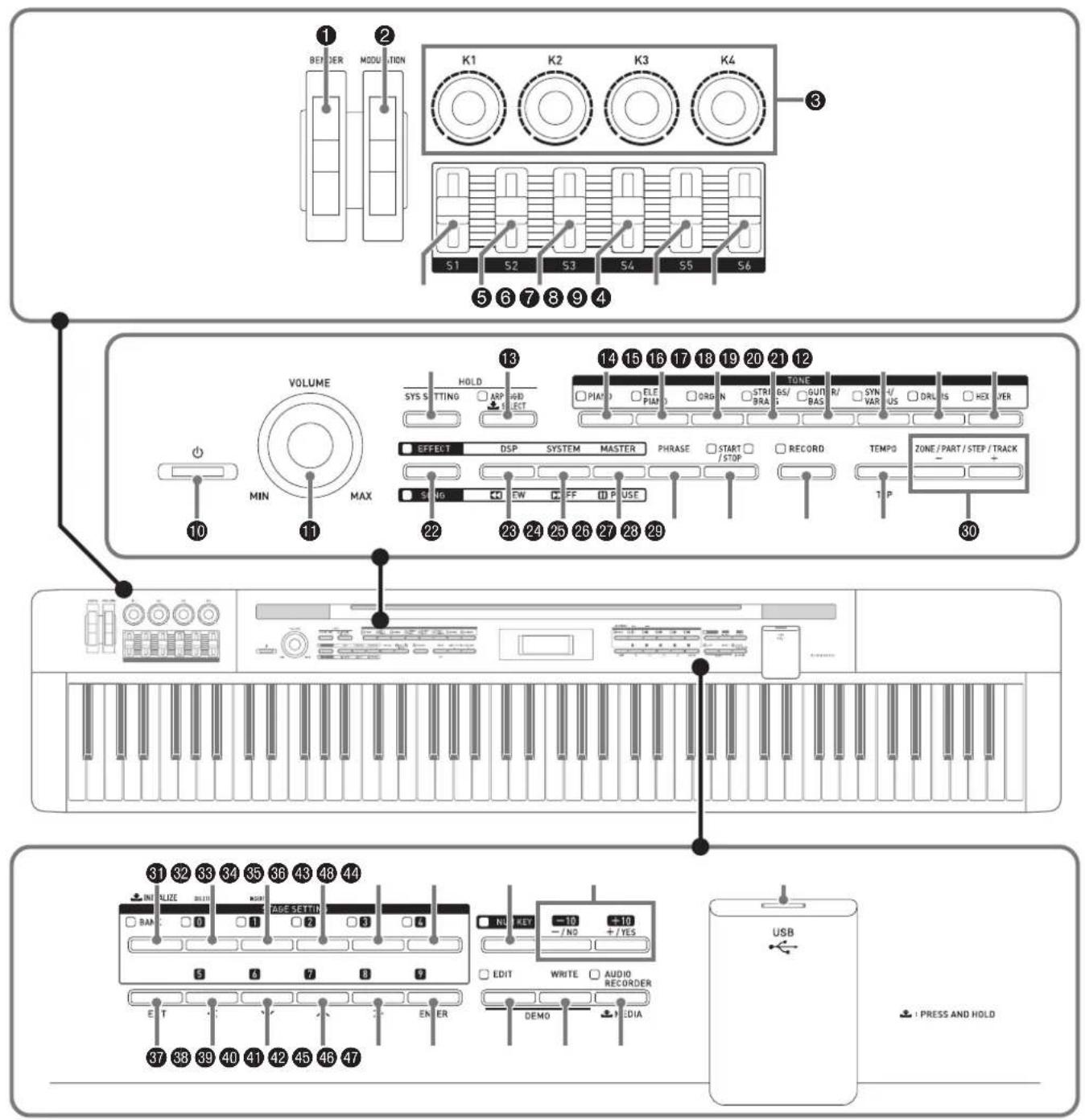
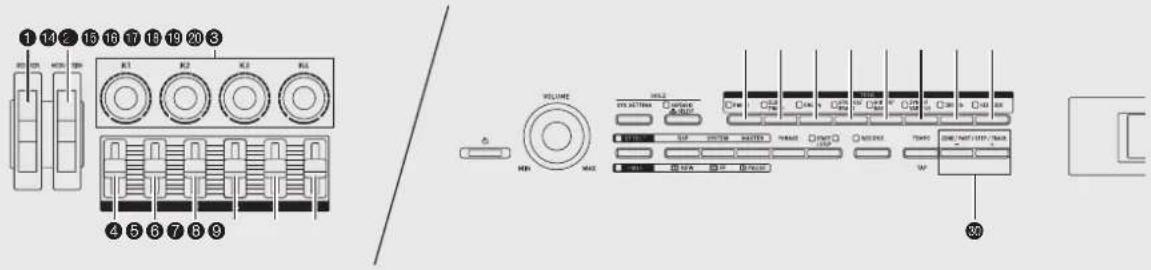
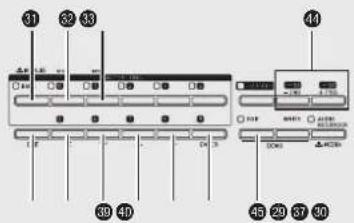
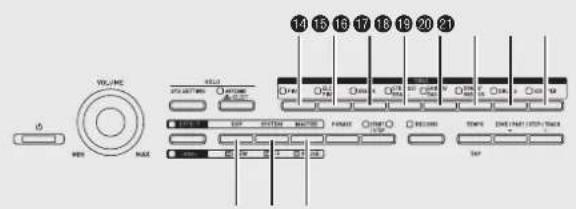
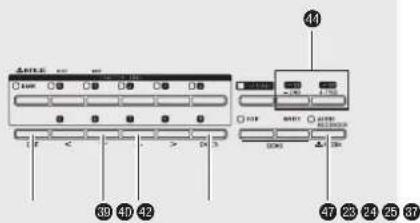
- Dans ce manuel, les boutons et les commandes sont désignés par les nombres et les noms suivants.
Molette de variation de hauteur des notes (BENDER)
Molette de modulation (MODULATION)
Boutons ronds K1 à K4
4 Cursor S1
Curseur S2
Curseur S3
7Curseur S4
3Curseur S5
Curseur S6
10 Bouton d'alimentation (POWER)
Commande de réglage du volume (VOLUME)
Bouton de réglage du système (SYS SETTING)
Bouton d'arpège (ARPEGGIO)
Bouton de piano (PIANO)
6 Bouton de piano électrique (ELEC PIANO)
6 Bouton d'orgue (ORGAN)
Bouton de cordes/cuivres (STRINGS/BRASS)
Bouton de guitare/basse (GUITAR/BASS)
Bouton de synthétiseur/divers (SYNTH/VARIOUS)
20 Bouton de batterie (DRUMS)
Bouton de superposition (HEX LAYER)
Bouton d'effet, morceau (EFFECT, SONG)
Bouton de DSP, Arrière (DSP, REW)
Bouton de système, avant (SYSTEM, FF)
Bouton de maitre, pause (MASTER, PAUSE)
Bouton de phrase (PHRASE)
Bouton de marche/arrêt (START/STOP)
Bouton d'enregistrement (RECORD)
Boutons de tempo, taper (TEMPO, TAP)
6 Bouton de zone/partie/étape/piste, -/+ (ZONE/PART/STEP/TRACK, -/+)
Afficheur
Bouton de banque, initialisation (BANK, INITIALLY)
Bouton 0, suppression (DELETE)
Bouton 1, insertion (INSERT)
Bouton 2
Bouton 3
Bouton 4
Bouton de sortie (EXIT)
Bouton 5,
Bouton 6,
40 Bouton 7,
Bouton 8,
42 Bouton 9, entree (ENTER)
Bouton de touche numérique (NUM KEY)
44 Boutons -/NON, +/OUI (-/NO, +/YES)
46 Bouton de modification (EDIT)
46 Bouton d'écriture (WRITE)
Bouton d'enregistreur audio, support (AUDIO RECORDER, MEDIA)
46 Port pour clé USB
49 Port USB
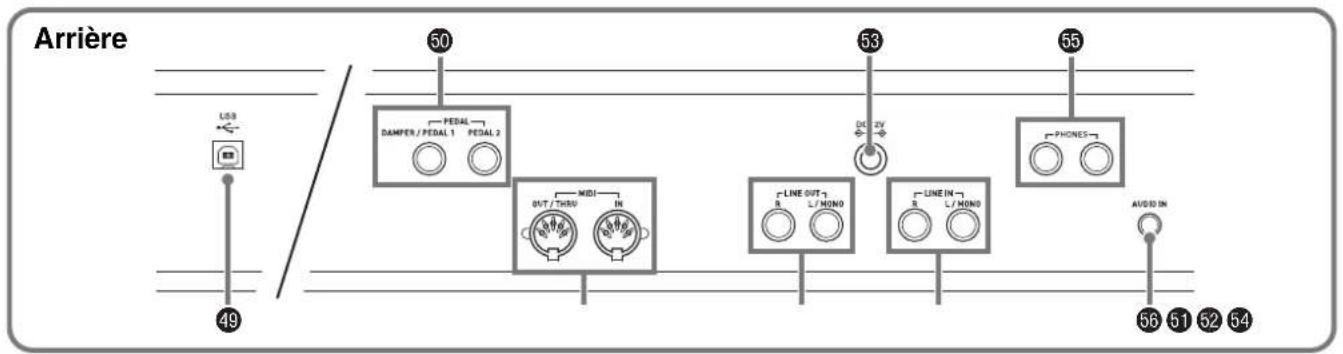
50 Prises de pedale forte/pedale 1, pedale 2 (DAMPER/PEDAL1, PEDAL2)
5 Bornes de sortie/direct, entree MIDI (MIDI OUT/THRU, IN)
Prises de sortie de ligne droite, gauche/mono (LINE OUT R, L/MONO)
Borne de courant continu 12 V (DC 12V)
54 Prises d'entrée de ligne droite, gauche/mono (LINE IN R, L/MONO)
55 Prises de casques (PHONES)
55 Prise d'entrée audio (AUDIO IN)
Sauvegarde des réglages et verrouillage du panneau de commande
Voupez sauvegarder les réglages actuels du piano numérique et verrouiller les boutons pour empêcher les changements de réglages dus à des erreurs de manipulation. Pour de plus amples informations à ce sujet, reportez-vous à « Auto Resume » (page F-27) et à « Panel Lock » (page F-27).
Rétablissement des réglages par défaut du piano numérique
Procedez d'une des façon suivantes pour ramener les données et les réglages sauvégardés sur le piano numérique à leurs valeurs par défaut.
Méthode 1
-
Appuyez sur le bouton (O) pour eteindre le piano numérique.
-
Pour de plus amples informations à ce sujet, reportez-vous à « Mise sous et hors tension » (page F-6).
-
Tout en tenant les boutons (4) et (NUM KEY) enforcés, appuyez sur le bouton (O).
Maintenez les boutons (4) et (NUM KEY) enforcés jusqu'à ce que « INITIALIZING » apparaisse.
Lorsque l'initialisation est terminée, le contenu de I'afficheur redevient normal.
■Méthode 2
- Appuyez sur le bouton (SYS SETTING).
- Utilisez les boutons () et () pour selectionner « Initialize »
- Utilisez les boutons (<), (>, ), (40) ) et (> pour selectionner « Initialize All »
- Appuyez sur le bouton (ENTER).
Le message de confirmation « SURE? » apparait.
-
Si vous voulez annuler l'initialisation, appuyez sur le bouton (NO) ou (EXIT).
-
Appuyez sur le bouton (YES) pour initiaiser.
Le message « Please Wait » reste affché sur l'écran pendant cette opération. N'effectuez aucune opération lorsque ce message est affché. « Complete » apparait sur l'afficheur lorsque l'initialisation est terminée.
Tutoriel séparé
Vous pouvez telecharger un tutorial sépare du site CASIO suivant.
http://world.casio.com/
Prise d'alimentation
Votre piano numérique fonctionne sur le courant secteur domestique. Veillez à l'éteindre lorsque vous ne l'utilisez pas.
Utilisation d'un adaptateur secteur
N'utilisez que l'adaptateur secteur (norme JEITA, avec fiche à polarité unifiée) fourni avec ce piano numérique. L'emploi d'un autre type d'adaptateur secteur peut entraîner une panne du piano numérique. Adaptateur secteur spécifique : AD-A12150LW
- Utilisez le cordon d'alimentation fourni pour raccorder l'adaptateur secteur comme indiqué sur l'illustration suivante.
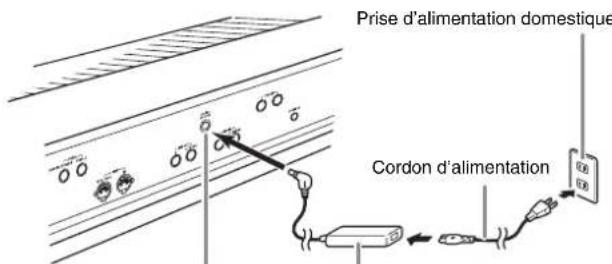
Prise DC 12V Adaptateur secteur
La forme et le type dépendent du lieu de commercialisation.
Veuillez prendre les précautions suivantes pour éviter d'endommager le cordon d'alimentation.
Pendant I'emploi
- Ne tirez jamais trop fort sur le cordon.
- Ne tirez jamais de façon repétée sur le cordon.
- Ne tordez jamais le cordon au niveau de la fiche ou du connecteur.
Pendant le changement de place
- Avant de changer le piano numérique de place, débranchez l'adaptateur secteur de la prise d'alimentation.
Pendant l'entreposage
- Enroulez et liez le cordon d'alimentation, mais ne l'enroulez pas aujourd'hui.
IMPORTANT!
- Ne raccordez jamais l'adaptateur secteur (norme JEITA, avec fiche à polarité unifiée) fourni avec ce piano numérique à un autre appeareil que ce piano numérique. Ceci peut entrainer une panne.
Assurez-vous que le piano numérique est eteint avant de brancher ou de débrancher l'adaptateur secteur.
L'adaptateur secteur devient chaud au toucher après une longue période d'utilisation. C'est normal et il ne s'aqit pas d'uneffectuosity.
Utilisation de piles
Vous pouvez utiliser huit piles de taille AA pour l'alimentation.
-
Utilisez des piles alcalines.
N'utilisez jamais de piles Oxyride ni de piles à base de nickel. -
À l'arrière du piano numérique, sur le côté droit, desserrez les deux vis qui retiennent le couvercle de piles en place.
-
Les vis ne peuvent pas etre detachedes,elles peuvent seulement etre desserrées.
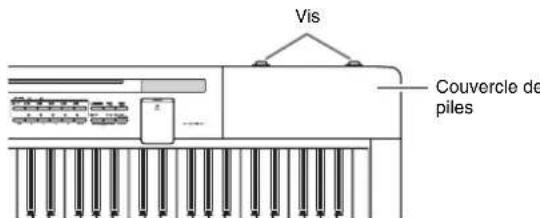
- Faites glisser le couvercle de piles à votre opposé pour le retarder.
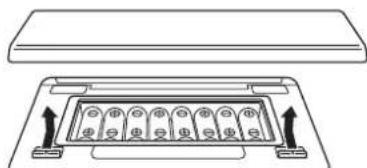
- Insérez huit piles de taille AA dans le logement de piles.
Veillez a orienter les extrémités positives et négatives des piles de la façon indiquée sur l'illustration.
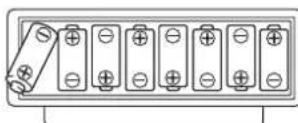
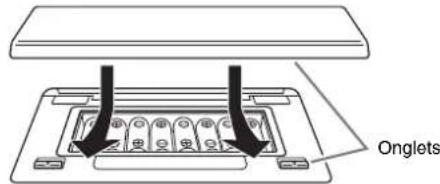
- Remettez le couvercle de piles et faites-le glisser dans votre direction (à l'inverse du point 2) pour le fermer.
Assurez-vous que les onglets du couvercle de piles s'engagent dans ceux du piano numérique.
- Serrez les deux vis desserrées au point 1 pour fixer le couvercle de piles.
■Indication de faible charge des piles
L'autonomie approximative des piles est la façon suivante.
Approximativement 3 heures* (piles alcalines, avec un casque d'écoute CASIO CP-16 en option)
*L'autonomie des piles peut être plus courte si le piano numérique est utilisé à un volume élevé, à une température ambiente très BASSE et dans d'autres situations.
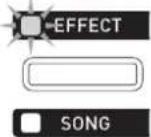
Une faible charge des piles est indiquée par le clignotement du témoin du bouton (EFFECT). Remplacez alors les piles par des nuves.
Mise sous et hors tension
- Appuyez sur le bouton (O) pour allumer le piano numérique.
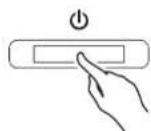
Utilisez la commande VOLUME du piano numérique (1) pour regler le volume.
- Pour eteindre le piano numérique, appuyez sur le bouton 日 (J) jusqu'ac que l'afficheur du piano numérique se vide.
REMARQUE
- Une pression sur le bouton (O) pour eteindre le piano numérique, le met en fait en veille. En veille, un courant minime continue de circuler dans le piano numérique. Si vous prévoyez de ne pas utiliser le piano numérique pendant un certain temps, ou en cas d'orage, veillez à débrancher l'adaptateur secteur de la prise secteur.
Extinction automatique
Le piano numérique s'esteint automatiquement au bout d'un certain temps d'inactivite pour economiser l'energie. Il s'esteint au bout de six minutes environ lorsque I'alimentation est fournie par les piles et de quatre heures environ lorsqu'elle est fournie par I'adaptateur secteur.
- Vous pouvez invalider cette fonction en désactivant le réglage « Extinction automatique » de la façon indiquée dans « Réglages système » (page F-27).
Raccordement d'un casque
IMPORTANT!
- Avant de raccorder des casques, veillez à réduire le niveau sonore avec la commande VOLUME du piano numérique. Vous pouez augmenter le volume au niveau souhaité après le raccordement.
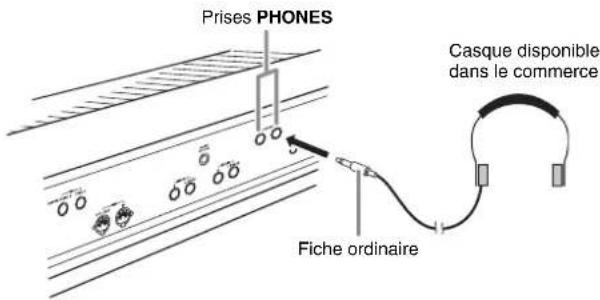
Arrière
Raccordez des casques disponible dans le commerce aux prises PHONES. Pour vous protégger l'ouie, n'augmentez pas trop le niveau sonore lorsque vous utilisez un casque.
REMARQUE
- Enforcez bien la fiche du casque à fond dans l'une des prises PHONES. Si la fiche n'est pas bien enforcée, le son ne sortira que d'un côte du casque.
- Si la fiche du casque que vous utilisez ne s'insere pas dans les prises PHONES, utilisez l'adaptateur de fiche approprié disponible dans le commerce.
Raccordement d'une pédale
Votrecpino numérique presente deux prises de pédales.
Differentes fonctions peuvent etre affectees a une pedale.
- Par défaut, la fonction de pedale forte* a été affectée en usine à DAMPER/PEDAL1.
*Une pression sur cette pédale pendant l'exécution d'un morceau prolonge les notes jouées sur la clavier.
Lorsqu'une sonorité de piano est sélectionnée, l'effet de prolongation de la résonance du piano numérique s'active au moment où vous appuyez sur cette pédale, et les notes résonnent de la même manière que lorsque vous appuyez sur la pédale forte d'un piano acoustique.
Pour plus d'informations a ce sujet, voir le « Tuto rial » séparé.
Pour raccorder une pedale à la prise de pedale
Selon le type d'opération devant être executée par la pedale (SP-3), raccordez le cable de la pedale soit à la prise DAMPER/PEDAL1 soit à la prise PEDAL2 du piano numérique. Si vous voulez effectuer les deux types d'opérations (utiliser les deux prises), vous devrez vous procurer une autre pedale, disponible en option.
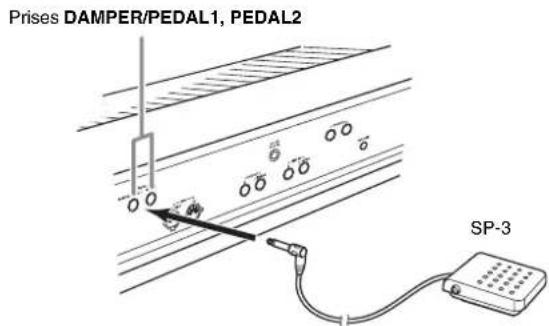
Arrière
Raccordement d'un apparéil audio ou d'un amplificateur
Le piano numérique émet les notes par LINE OUT R (sortie du canal droit) et LINE OUT L/MONO (sortie du canal gauche). Raccordez un amplificateur de clavier ou un autre dispositif pour diriger la sortie vers des enceintes. Le niveau sonore de LINE OUT peut être ajusté par la commande VOLUME du piano numérique.
IMPORTANT!
- Avant de raccorder un apparéil au piano numérique, réduisez le volume avec la commande VOLUME. Vous pouvez augmenter le volume au niveau souhaïte après le raccordement.
- Avant de raccorder un apparéil au piano numérique, veuillez dire la documentation fournie avec cet apparéil.
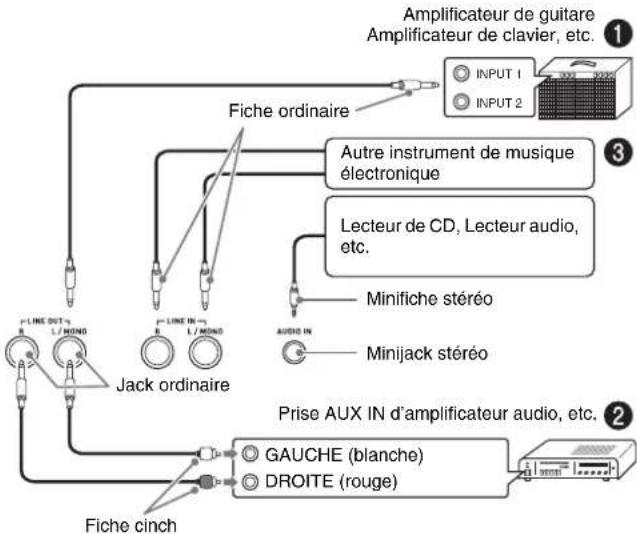
Pour transmettre le signal à un amplificateur d'instrument de musique (Figure 1)
Utilisez un cordon de liaison du commerce pour relier l'amplificateur à la prise LINE OUT L/MONO du piano numérique, comme indiqué sur la Figure ①. Les canaux gauche et droit sont mixés et restitués en mono lorsque le cordon est raccordé à LINE OUT L/MONO seulement.
Pour transmettre le signal à un apparéil audio (Figure 2)
Utilisez des cordons de liaison du commerce pour effectuer les liaisons de la Figure ②. Normalement, vous doivent régler le sélection d'entrée de l'appareil audio sur la prise où le piano numérique est raccordé (AUX IN, etc.).
Pour restituer le signal d'un appeareil audio (Figure 3)
Raccordez la prise AUDIO IN du piano numérique à l'appareil photo audio, comme indiqué sur la Figure ③. Le raccordement peut aussi se faire avec les prises LINE IN R et LINE IN L/MONO. Utilisez des cordons de liaison du commerce appropriés à l'appareil raccordé. Les canaux gauche et droit sont mixés et restitués en mono par LINE OUT R et LINE OUT L/MONO lorsque le cordon est raccordé à LINE IN L/MONO seulement.
Accessoires fournis et optionnels
N'utilisez que les accessoires spécifiés pour ce piano numérique.
L'utilisation d'accessoires non autorisés créé un risque d'incendie, de chocoléctrique et de blessure.
REMARQUE
- Vous obtiendaç toutes les informations nécessaires sur les accessoires de ce produit vendus séparément dans le catalogue CASIO, disponible auprès de votre revendeur, ainsi que sur le site CASIO à l'adresse suivante.
http://world.casio.com/
Opérations communes à tous les modes
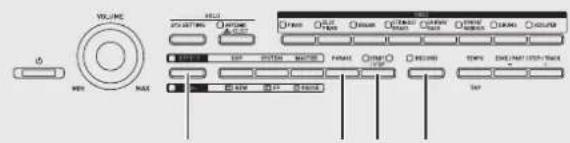
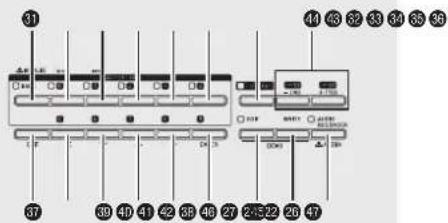
Les opérations décrites dans cette section sont communes à tous les modes et toutes les fonctions.
Changement d'un nombre ou d'une valeur
Utilisez les opérations indiquées dans cette section pour désigner un nombre ou changer une valeur. Exemple: Jouer un numéro de sonorité
Après avoir utilisé les boutons 1 à 2 (Groupe de sonorités) pour spécifique un groupe, utiliser une des méthodes suivantes pour changer le numéro de sonorité sélectionné. (Pour le détail sur la sélection de sonorités, reportez-vous à « Utilisation des sonorités intégrées » à la page F-14.)
Pour faire défilier les numérios
- Appuyez sur le bouton 44 moins (-) ou plus (+).
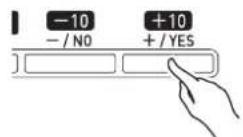
Pour faire défilierrapidement les numéroes
- Maintenez le bouton 4+ moins (-) ou plus (+) enforcé.
Pour sauter par incréments de 10
- Tout en tenant le bouton 48 (NUM KEY) enforcé, appuyez sur le bouton 44 moins (-) ou plus (+).
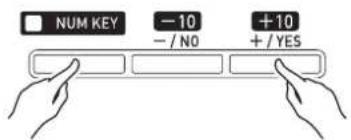
Pour saisir un nombre sur le clavier à 10 touches
-
Appuyez sur le bouton (NUM KEY).
Le témoin du bouton s'éclaire, ce qui indique que le mode de saisie de nombres est activé. -
Utilisez les boutons (0) à (4) et les boutons (5) à (9) pour saisir le nombre souhaité.
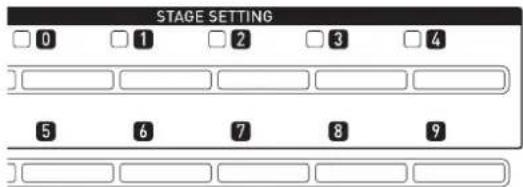
Pour revenir au réglage par défaut d'un numéro
- Le numéro par défaut dépend du paramètre spécifique.
- Appuyez simultanément sur les boutons 44 moins (-) et plus (+).
REMARQUE
- Vous pouvez aussi saisir des nombres et caractères avec les boutons ronds du piano numérique. Pour plus d'informations, reportez-vous au « Tutorial » séparé.
Saisie de caractères
Procedez de la façon suivante pour spécifier ou modifier des nombres.
Exemple: Créer une nouvelle phrase et sauvégarder des données (Pour le détail, reportez-vous à « Enregistrement et lecture de phrases » à la page F-18.)
Si vous sauvegardez une nouvelle phrase dans la mémoire du piano numérique, affichez le menu de sauvegarde du piano numérique (« Sauvegarde de données », page F-11) avant de saisir des caractères de la façon suivante.
- Selon cette méthode, vous devez selectionner un des caractères indiqués ci-dessous.
| ! | " | # | $ | % | & | ' | ( | ) | |
| * | + | , | - | . | / | 0 | 1 | 2 | 3 |
| 4 | 5 | 6 | 7 | 8 | 9 | : | ; | < | = |
| > | ? | @ | A | B | C | D | E | F | G |
| H | I | J | K | L | M | N | O | P | Q |
| R | S | T | U | V | W | X | Y | Z | [ |
| \ | ] | ^ | _ | ` | a | b | c | d | e |
| f | g | h | i | j | k | l | m | n | o |
| p | q | r | s | t | u | v | w | x | y |
| z | { | | | } | ~ | |||||
-
Pour plus d'informations sur les caractères disponibles lorsqu'une clé USB est utilisée, reportez-vous à « Changement du nom d'un fichier d'une clé USB » (page F-33).
-
Utilisez les boutons (≤) , () , () et (≥) pour positionner le curseur à l'endroit où le caractère doit être saisi.
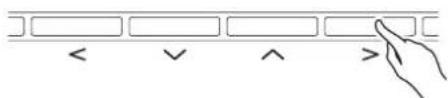
- Vous pouvez utiliser une des méthodes suivantes pour sélectionner un caractère et le saisir.
-Methode1
Appuyez sur le bouton 44 moins (-) ou plus (+) pour faire défiler séquentiellement les caractères et les symboles. Avec cette méthode, chaque fois que vous appuyez simultanément sur le bouton 44 moins (-) ou plus (+), la saisie passée au premier caractère d'un groupe dans l'ordre suivant: Symboles → Nombres → Majuscule → Minuscule.
- Méthode 2
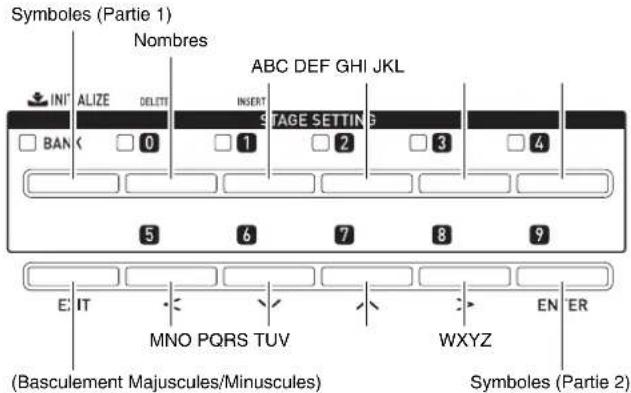
Appuyez sur le bouton (NUM KEY) de sorte que son témoin s'éclaire.
Ensuite, utilisez les 12 boutons à pour saisir des lettres comme indiqué sur l'illustration suivante. À chaque pression d'un bouton, les lettres qui lui sont associées defilent à la position actuelle du curseur.
Après avoir saisi les lettres souhaitées, appuyez sur le bouton (NUM KEY) de sorte que son témoin s'éteigne.
REMARQUE
- Vous pouvez aussi saisir des nombres et caractères avec les boutons ronds du piano numérique. Pour plus d'informations, reportez-vous au « Tutorial » séparé.
Sauvegarde de données Demarrage et arrêt de la
Procedez de la façon suivante pour modifier et enregistrer des données dans la mémoire du piano numérique.
- Appuyez sur le bouton (WRITE).
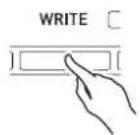
-
Si le nombre ou le nom de la donnée peut être changé, procédez comme indiquédans « Saisie de caractères » à la page F-10.
-
Vous pouvez aussi saisir des nombres sur le clavier à 10 touches Pour le détail, reportez-vous à « Pour saisir un nombre sur le clavier à 10 touches » dans « Opérations communes à tous les modes » (page F-9).
-
Pour spécifique un numéro, amener le curseur à la position où se trouve le numéro.
Pour specifier un nom, amenez le curseur sur le premier caractere de la position ou se trouve le nom. -
Appuyez sur le bouton (ENTER).
Le message de confirmation « SURE? » apparait.
-
Si vous voulez annuler la sauvegarde, appuyez sur le bouton (NO) ou (EXIT).
-
Appuyez sur le bouton (YES).
Le message « Please Wait » reste affché sur l'écran pendant cette opération. N'effectuez aucune opération lorsque ce message est affché. « Complete » apparait à l'écran lorsque la sauvegarde est terminée.
- S'il existe déjà des données à l'endetroit où vous voulez sauegarder les nouvelles données, ou s'il existe déjà un fjichier de même nom, le message « Replace? » apparait pour vous demander si vous voulez replacer les données existantes par les nouvelles.
Appuyez sur le bouton (YES) pour le remplacer ou sur le bouton (NO) pour abandonner la sauvegarde.
Procedez de la façon suivante avec les fonctions permettant la lecture de données.
- Appuyez sur le bouton de la fonction que vous poulez utiliser le nombre de fois nécessaire pour que son témoin s'éclaire.
Le bouton de chaque fonction a un témoin. Lorsque le témoin d'un bouton de fonction est éclairé, cela signifie que la fonction est en attente de lecture.
- Bouton (SONG):
Lecture du séquenceur de morceaux (page F-21)
- Bouton (PHRASE):
Lecture du séquenceur de phrases (page F-18)
- Bouton (AUDIO REORDER):
Lecture de l'enregistreur audio (page F-23)
- Appuyez sur le bouton (START/STOP) pour démarrer la lecture.
- Pour arrêter la lecture, appuyez une nouvelle fois sur le bouton (START/STOP).
Démarrage et arrêt de l'enregistrement
Procedez de la façon suivante avec les fonctions permettant l'enregistrement de données (sesquenceur de phrases et enregistrateur audio).
- Au point 1 de « Démarriage et arrêt de la lecture », appuyez sur le bouton de la fonction que vous poulez utiliser le nombre de fois nécessaire pour que son témoin clignote.
Le piano numérique se met en attente d'enregistrement, ce qui est indiqué par le clignotement du bouton (RECORD) également.
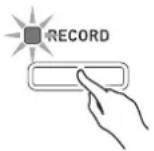
2.À ce moment, chacune des opérations suivantes lancera l'enregistrement.
- Une pression sur le bouton (RECORD)
- Une pression sur la pédale
La rotation d'un bouton rond
Le déplacement d'un cursesur -
La rotation d'une molette
Jouer quelque chose sur le clavier Lorsque I'enregistrement commence,le temoin du bouton (RECORD) clignotant s'eclaire. Le temoin du bouton de la fonction selectionnee continue de clignoter. -
Appuyez sur le bouton (RECORD) pour arreter l'enregistrement.
Le témoin du bouton s'éteint. La fonction que vous utilisez se met en attente de lecture et le témoin clignotant du bouton de la fonction resté éclairé. Ceci indique le même état que celui indiqué après l'exécution du point 1 dans « Demarrage et arrêt de la lecture » à la page F-11.
REMARQUE
- Le fonctionnement des témoins de boutons, identique pour les fonctions des séquenceur de morceaux, séquenceur de phrases et enregistreur audio, est le suivant.
A) Témoins des boutons de fonction : Bouton 22 (SONG), bouton 26 (PHRASE), bouton 47 (AUDIO REORDER)
Eteint : Fonction désactivée.
Clignotant: Enregistrement avec la fonction en attente ou en cours.
Eclaire: Lecture avec la fonction en attente ou en cours.
B) Témoin de bouton (RECORD)
Éteint : Tout enregistrement désacté.
Clignotant: Enregistrement avec la fonction dont le bouton clignote en attente.
Eclaire: Enregistrement avec la fonction dont le bouton clignote en cours.
- Le fonctionnement des témoins de boutons, identique pour les fonctions des séquenceur de morceaux, séquenceur de phrases et enregistreur audio, est le suivant quand un bouton est pressé.
C) Fonctionnement quand le bouton (START/ STOP) est pressé.
Lorsque la lecture n'est pas en cours : Démarre la lecture de la fonction dont le témoin est éclairé.
Lorsque la lecture est en cours: Arrête la lecture.
D) Fonctionnement (fonctions supportant l'enregistrement seulement) lorsque le bouton (RECORD) est pressé.
Lorsque le témoin du bouton (RECORD) clignote (attente d'enregistrement): Démarre l'enregistrement avec la fonction dont le témoin clignote.
Lorsque le témoin du bouton (RECORD) est éclairé (enregistrement en cours): Arrête l'enregistrement. Si plus d'une opération de lecture est en cours, toutes sont arrêtées.
Utilisation de la fonction d'édition
Procedez de la façon suivante avec les fonctions permettant l'edition de sonorités et de données.
L'édition permet de modifier les paramètres de chaque élément modifiable.
- Appuyez sur le bouton (EDIT).
L'écran d'édition apparait. - Utilisez les boutons (<), (>, ), (40) ) et (>) pour selectionner l'objet que vous poulez modifier.
- Si « >ENT » apparait sur l'afficheur, cela signifie que d'autres éléments peuvent être modifiés dans l'opération effectuee. Dans ce cas, appuyez sur le bouton (ENTER) pour acceder à la page d'édition suivante.
- Changez les paramètres de la façon souhaitée.
Pour le détaill sur le changement des paramétres, reportez-vous à « Changement d'un nombre ou d'une valeur » dans « Opérations communes à tous les modes » (page F-9). - Lorsque toutes les modifications ont eté effectuees,utilisez le bouton (EXIT) pour sortir de I'ecran d'edition.
- Appuyez le nombre de fois que nécessaire sur le bouton (EXIT) pour revenir à l'écran affiché au début de l'édition.
Significations des symboles accollés aux nombres
Les significations des symboles accolés aux nombres après l'enregistrement ou la modification de données sont les suivantes.
! :Donnée non sauvegardee
*: Donnee sauvegardee
- Les données non sauvegardées (!) seront effacées si vous sortez de l'édition ou de l'enregistrement en sélectionnant un autre nombre. N'oubliez pas de sauvégarder les données que vous voulze conserver. Reportez-vous à « Sauvegarde de données » dans « Opérations communes à tous les modes » (page F-11) pour plus d'informations.
Utilisation des sonorités intégrées
Sélection d'une sonorité
Votre piano numérique presente une memoire pour 720 sonorités (370 sonorités préregles et 350 sonorités personalisées), divisées en huit groupes.
- Pour plus d'informations sur les sonorités (Liste des sonorités), reportez-vous au « Tutorial » sépare.
-
Le piano numérique presente aussi des morceaux de démonstration qui mettent en valeur les différentes caractéristiques des sonorités. Pour de plus amples informations à ce sujet, reportez-vous à « Écoute des morceaux de démonstration » (page F-16).
-
Utilisez la « Tone List » (Liste des sonorités) pour rechercher le groupe et le nombre de la sonorité souhaïée.
- Utilisez les boutons à (groupes de sonorités) pour selectionner le groupe souhaite.
Exemple : Sélectionner le groupe ORGAN
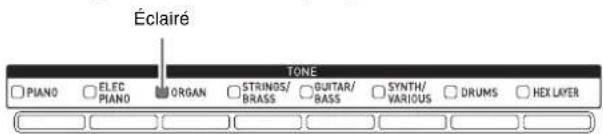
-
Spécifiez le numéro de la sonorité que vous pouze utiliser.
-
Pour le détaill à ce sujet, reportez-vous à « Changement d'un nombre ou d'une valeur » dans « Opérations communes à tous les modes » (page F-9).
Exampie : Sélectionner « 01 Organ3 G »
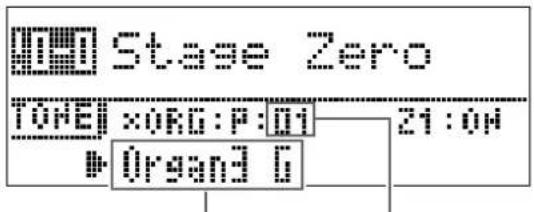
Numero de la sonorité Nom de la sonorité
REMARQUE
Zones
- Pour spécifique une sonorité pour chaque zone,* utilisez le boutons (ZONE, - / + ) pour sélectionner un numéro de zone, puis effectuez les points 1 à 3 cidesus pour sélectionner une sonorité.
- Appuyez simultanément sur les boutons (ZONE, -/+ ) pourmettre en sourdine ou rétablir la sonorité selectionnée pour une zone.
*Pour le détaill sur les zones, reportez-vous au « Tutorial » séparé.
Édition d'une sonorité
Vous pouvez proceder de la façon suivante pour éoperator une sonorité selon vos besoin. Vous pouvez aussi utiliser le menu d'édition pour spécifique des DSP et effets système.
-
Sélectionnez le numéro de la sonorité que vous poulez modifier.
-
Pour le détaill à ce sujet, reportez-vous à « Sélection d'une sonorité » à la page F-14.
2.Modifiez la sonorité de la façon souhaitatione. - Pour le détaill à ce sujet, reportez-vous à « Utilisation de la fonction d'édition » dans « Opérations communes à tous les modes » (page F-13).
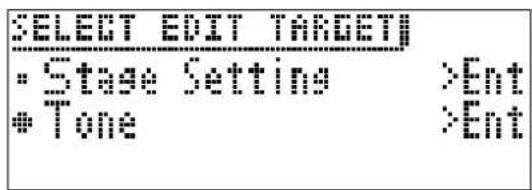
- Les éléments qui apparaissent sur l'écran d'édition dépendent de la sonorité sélectionné.
- Pour le détaill et les paramètres actuels, reportez-vous au « Tutorial »
Utilisation de la molette de variation de hauteur des notes
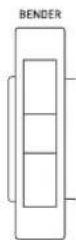
Vous pouvez utiliser la molette de variation pour décaler la hauteur des notes doucement vers le haut ou le bas. Ceci permet d'imiter les techniques de jeu employées avec un saxophone ou une guitare electrique.
Variation de la hauteur des notes
- Tout en jouant une note au clavier, tournez la molette ① (BENDER) sur la gauche du clavier vers le haut ou le bas.
L'ampleur de la variation de la note dépend de l'ampleur de la rotation de la molette.
- Ne tournez pas la molette de variation de hauteur des notes au moment où vous mettez le piano numérique sous tension.
REMARQUE
- Le fonctionnement de la molette peut être configuré en spécifique l'ampleur de la variation au niveau de rotation maximale de la molette vers le haut ou le bas. Pour plus d'informations, reportez-vous au « Tutorial » séparé.
Modification de notes avec la molette de modulation, les boutons ronds et les curseurs
Vous pouvez modifier les notes tandis que vous les jouez. Chaque sonorité est préreglee avec les effets appropriés.
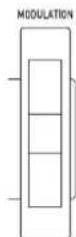
- Lorsque you jouez sur le clavier avec la main droite, vous pouvez actionner la molette ② (MODULATION), les boutons ronds ③ (K1 à K4) et les curseurs ④ (S1) à ⑨ (S6).
La puissance de l'effet applique dépend de la façon dont la commande correspondante est actionné.
- La molette de modulation, les boutons ronds ou les curseurs ne doivent pas etre en position actionnee au moment ou le piano numérique est mis sous tension.
REMARQUE
- Vous pouvez changer les effets et fonctions affectés à la molette de modulation, aux boutons ronds et aux curseurs. Pour plus d'informations, reportez-vous au « Tutorial » sépare.
Pour toute information sur les autres fonctions liées à « Utilisation des sonorités intégrées », reportez-vous au « Tutorial » séparé.
Écoute des morceaux de démonstration
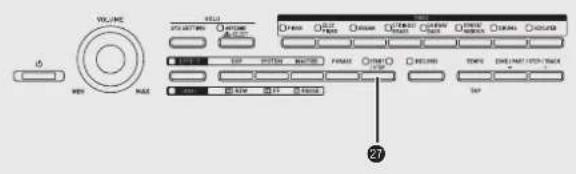
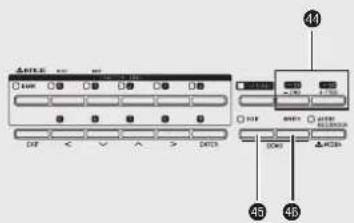
1. Tout en tenant le bouton 45 (EDIT) enforcé, appuyez sur le bouton 46 (WRITE).
La lecture des morceaux de démonstration commence à partir du morceau 1 et s'effectue dans l'ordre séquentiel.
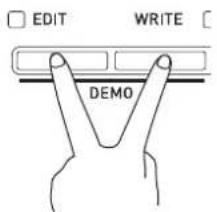
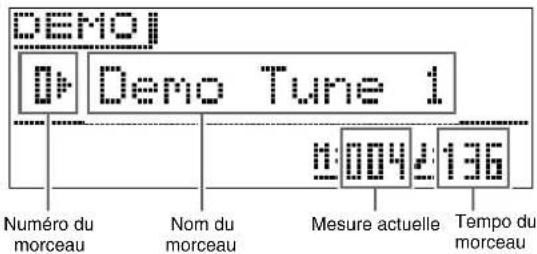
- Vous pouvez faire defiler les morceaux à l'aide des boutons 4 (-, +) .
2. Appuyez sur le bouton (START/STOP).
La lecture des morceaux de démonstration s'arrête. Les morceaux de démonstration sont lus en boucle si vous ne les arrêtez pas en appuyant sur le bouton (START/STOP).
REMARQUE
- Seules les opérations mentionnées ci-dessus peuvent être effectuees pendant la lecture des morceaux de démonstration.
Exécution automatique d'arpèges
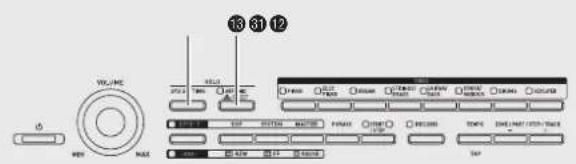
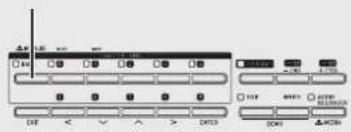
La fonction Arpèges permet uneexecution automatique de différents arpèges par simple pression des touches du clavier. Vous avez le choix entre un certain nombre de types d'arpèges, y compris des arpèges complenant les notes des accords que vous jouez sur le clavier, des arpèges incluant des notes insérées automatiquement en plus de celles de l'accord joué, et davantage.
- La fonction Arpèges présente 100 préreglages de types d'arpèges (Nombre d'arpèges 000 à 099). Un préreglage de type d'arpège peut être modifié et sauvégarde sous forme de type d'arpège personnelisé. La mémoire peut conténir jusqu'à 100 types d'arpèges personnalisés (Nombre d'arpèges 100 à 199).
- La fonction HOLD permet de continuer à jour des arpèges même après le relâchement des touches du clavier.
Pour utiliser la fonction Arpèges
- Maintenez le bouton (ARPEGGIO) enforcé jusqu'à ce que l'écran de seLECTION de type d'arpège suivant apparaisse sur l'afficheur.
Le témoin du bouton s'éclaire.
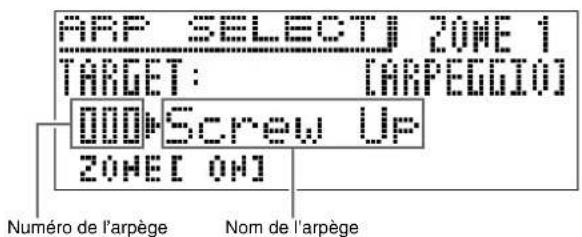
-
Spécifiez le numéro d'arpège souhaité.
-
Pour le détaill à ce sujet, reportez-vous à « Changement d'un nombre ou d'une valeur » dans « Opérations communes à tous les modes » (page F-9).
-
Met le maintain d'arpège en ou hors service.
-
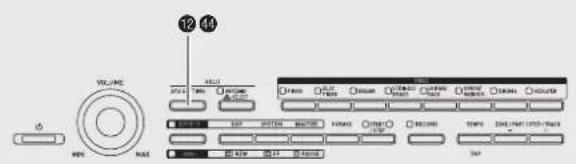
Tout en tenant le bouton ⑫ (SYS SETTING) enforcé, appuyez sur le bouton ⑩ (ARPEGGIO) pour activer ou désactiver HOLD.
OFF: L'arpège est joué lorsque les touches du clavier sont enforcées.
ON:L'arpege continue meme lorsque les touches du clavier sont relachees.
Le témoin du bouton 18 (ARPEGGIO) clignote lorsque le maintien d'arpège (HOLD) est en service.
-
Appuyez sur quelques touches pour lancer automatiquement l'arpège.
-
Appuyez sur le bouton (ARPEGGIO) pour activer et désactiver l'arpège.
- Pour arrêter le maintien d'arpège, appuyez sur le bouton (ARPEGGIO) ou réglez la fonction HOLD au point 3 de la procédure précédente sur OFF.
Utilisation de l'écran de sélection du type d'arpège pour sélectionner la sonorité recommandaee comme sonorité de partie de zone
- Pour le détaill sur les parties de zones, reportez-vous au « Tutorial »
- Maintenez le bouton (ARPEGGIO) enforcé jusqu'à ce que l'écran de sélection de type d'arpège suivant apparaisse sur l'afficheur.
- Maintenez le bouton (BANK) enforcé jusqu'à ce que son témoin se mette à clignoter.
REMARQUE
- Dans le cas d'un arpège personnelisé, la sonorité selectionné comme sonorité de la Partie de zone lors de la sauvégarde des données personalisées est la sonorité recommandée.
Pour toute information sur les autres fonctions liées à « Exécution automatique d'arpèges», reportez-vous au « Tutorial » séparé.
Enregistrement et lecture de phrases
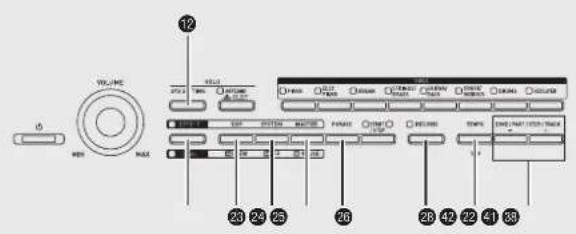
Le séquenceur de phrases permet d'enregistrer les phrases musicales qui vous viennent subitement à l'esprit pour les jouer ultérieurement.
- Vous pouvez enregistrer une nouvelle phrase ou surimposer un enregistrement sur une phrase existante pour creer une phrase personnalisée. La mémoire peut contenir jusqu'à 1 000 phrases personnalisées (numéro de phrase 000 à 999) qui peuvent être réutilisées lorsque c'est nécessaire.
- Outre ce que vous jouez sur le clavier, les maniements de pédales, molettes, boutons ronds et curseurs sont également enregistrés avec les phrases. Notez, toutefois, que les maniements des pédales, molette de modulation, boutons ronds et/ou curseur peuvent ne pas être enregistrés lorsque certaines fonctions sont affectées aux pédales, boutons ronds et/ou curseurs. Pour plus d'informations, reportez-vous au « Tutorial » sépare.
- Vous avez le choix entre deux options de lecture: lecture unique (sans boucle) ou lecture repétée (avec boucle).
- La surimposition d'enregistrement pendant la lecture en boucle est possible.
- Le Séquenceur de morceaux permet d'intégrer des données de phrases dans des données de morceaux. Dans le cas de ce piano numérique, les données de morceaux sont désignées par le terme « morceaux » Pour de plus amples informations à ce sujet, reportez-vous à « Création d'un morceau (Sequenceur de morceaux) » (page F-21).
Enregistrement d'une nouvelle phrase
- Vous pouvez enregistrer jusqu'à 1600 notes environ pour une seule phrase. Mais sachez que les maniements de molettes, boutons ronds et curseurs réduisent de manière significative le nombre de notes disponibles pour l'enregistrement.
-
Notez que vous ne pouvez pas enregistrer de phrasependant l'utilisation de l'enregistreur audio (page F-23).
-
Appuyez sur le bouton (PHRASE) le nombre de fois nécessaire pour que son témoin se mette à clignoter.
| PHRASE RECI | |
| Rec Node | NEW |
| Note Quantize | [Off] |
| End Measure | Hutoi |
Si OVDB (surimposition d'enregistrement) apparait comme reglage « Rec Mode», utilisez les boutons moins (-) et plus (+) pour selectionner NEW (nouvelle phrase). Vous accedez au mode d'atte de enregistrement d'une nouvelle phrase.
- Les réglages de quantisation des notes et de mesure finale peuvent être changés si nécessaire.
Quantisation des notes (Note Qntz)
Lorsque vous enregistrez ce que vous jouez sur le clavier, il se peut que vous ne suiviez pas exactement la mesure. Les réglages de quantisation de notes suivants peuvent être utilisés pour corriger automatiquement ce décalage et réajuster le timing des notes jouées sur le clavier. (Sachez que seul le timing des touches enforcées est réajusté. Le timing des autres opérations comme le relachement de notes et les maniements de molettes, pédales, boutons ronds et curseurs ne sont pas réajustés.)
Off: Timing non ajusté. (Les notes sont enregistrées telles que jouées.)
:Le timing de I'execution sur le clavier est corrigé à la note la plus proche selon l'unité de note spécifiée.
Paramétrage de la mesure finale
Les réglages de la mesure finale déterminent le nombre de mesures (16 au maximum) dans un phrase. L'enregistrement de la phrase s'arrête automatiquement lorsque le nombre de mesures spécifique par le réglage de mesure finale est atteint.
Auto: Aucun nombre de mesures est spécifique. Le nombre de mesures au bout duquel l'enregistrement s'arrête est déterminé automatiquement.
1 à 16: L'enregistrement de la phrase s'arrête lorsque le nombre de mesures spécifique est atteint.
Le bouton (SYS SETTING) permet d'afficher le menu de réglages détaillés suivant. Utilisez les boutons bas (√) et haut (∩) pour sélectionner un paramètre, puis utilisez les boutons moins (-) et plus (+) pour changer son réglage.
| Menu Description | Plage de réglage | |
| Guide Beat Son guide (Guide Beat). Spécifie si le son du battement comptant les temps doit restentir ou nonpendant l'enregistrement de phrases et/ou l'atte de d'enregistrement. | Off (Hors service), On (En service) | |
| Precount Précompte (Precount). Spécifie le nombre de mesures du compte. | Éteint 1:1 mesure, 2:2 mesures | |
| HighReso/Off Velo | Source sonore haute résolution (High Reso Velocity) et velocité du relâchement (Off Velocity). L'activation de ce réglage permet un enregistrement avec une source sonore haute résolution et un relâchement des notes rapide. Toutefois, le nombre maximal de mesures pouvant être enregistrées est réduit de moins lorsque cette option est activée. | Off (Hors service), On (En service) |
Le bouton (EDIT) permet d'afficher l'ecran de parametrage du son guide (clic), du precompte et de la mesure finale. Utilisez les boutons () et () pour selectionner « Beat», puis utilisez les boutons minus (-) et plus (+) pour faire unchioix entre 2/4 et 8/4 de temps, ou 2/8 et 16/8 de temps.
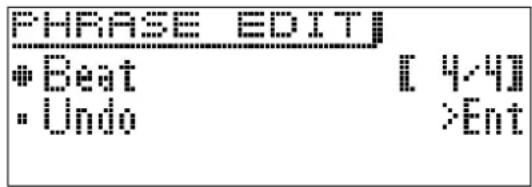
2. Commencez à enregistrer.
- Pour le détaill à ce sujet, reportez-vous à « Démarrage et arrêt de l'enregistrement » dans « Opérations communes à tous les modes » (page F-12).
- L'enregistrement s'effectue sous forme de phrase pour configuration de scene dans la Zone 1. Pour le détaill sur les zones, reportez-vous au « Tutorial » sépare.
3. Lorsque vous avez terminé l'enregistrement, sauvegardez les données de la façon suivante.
- Pour le détaill à ce sujet, reportez-vous à « Sauvegarde de données » dans « Opérations communes à tous les modes » (page F-11).
- Le message « Memory Full » apparait sur l'afficheur si l'enregistrement n'est pas possible parce que la capacité de la mémoire n'est pas suffisante. Dans ce cas, enregistrez une autre phrase qui ne prend pas autant de mémoire.
- Pour plus d'informations sur la suppression de données sauvegardées, voir page F-28.
Sauvegarde d'une phrase sur un dispositif externe
- Clé USB (page F-32)
- Ordinateur (page F-37)
Écoute d'une phrase
1. Appuyez sur le bouton (PHRASE).
L'écran de sélection de phrase suivant apparait.
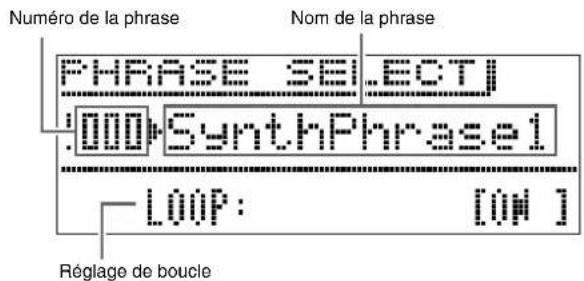
2. Spécifiez le nombre de la phrase que vous poulez écouter.
- Pour le détaill à ce sujet, reportez-vous à « Changement d'un nombre ou d'une valeur » dans « Opérations communes à tous les modes » (page F-9).
3. Utilisez le bouton (√) pour sélectionner « Loop », puis utilisez les boutons 44 moins (-) et plus (+) pourmettre la boucle en ou hors service.
OFF: Lecture unique
ON: Lecture en boucle
4. Reproduisez la phrase.
- Pour le détaill à ce sujet, reportez-vous à « Démarriage et arrêt de la lecture » dans « Opérations communes à tous les modes » (page F-11).
- Le réglage de phrases en boucle est sauvégardi comme paramètre pour chaque phrase.
Changement de réglage du tempo
Vous pouvez changer le réglage du tempo de deux façons différentes : en utilisant les boutons TEMPO ou en tapant la mesure sur un bouton.
- Ceci vous permet de régler le tempo non seulement pour les phrases mais aussi pour d'autres fonctions.
Pour changer le tempo en utilisant les boutons TEMPO
1. Appuyez sur le bouton (TEMPO).
L'écran de tempo suivant apparait.
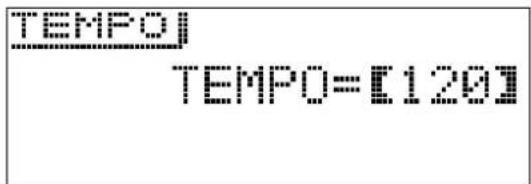
2. Reglez le tempo (battements par minute) comme souhaite.
Pour le détaill a ce sujet, reportez-vous à « Changement d'un nombre ou d'une valeur » dans « Opérations communes à tous les modes » (page F-9).
- Vous pouvez changer la valeur du tempo avec les boutons 50 moins (-) et plus (+).
- Vous pouvez désigner une valeur de 020 à 255 pour le tempo.
3. Appuyez sur le bouton (EXIT).
L'écran de tempo s'eteint.
Pour régler le tempo en tapant la mesure
1. Appuyez sur le bouton (TEMPO).
L'écran de tempo apparait.
2. Tapez quatre fois sur le bouton (TAP) à la vitesse (tempo) souhaitatione.
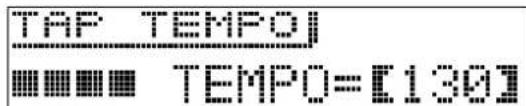
- Le réglage de tempo change selon la vitesse des frappes des la quatrième frappe.
3. ÀpRES avoir régile le tempo en le tapant, vous pouvez effectuer des réglages plus précis de la façon indiquée dans « Pour changer le tempo en utilisant les boutons TEMPO » (page F-20).
Utilisation de l'écran de selection de phrase pour sélectionner la sonorité recommandaee comme sonorité de la Partie de zone 1
- Pour le détaill sur les parties de zones, reportez-vous au « Tutorial »
1. Appuyez sur le bouton (PHRASE) pour afficher l'écran « PHRASE SELECT » (page F-20) pour sélectionner une phrase.
2. Maintenez le bouton (BANK) enforcé jusqu'à ce que son témoin se mette à clignoter.
La sonorité sélectionnée comme sonorité de Partie de zone 1 lors de la sauvégarde des données est la sonorité recommandée.
Enregistrement sur une autre phrase (Over dubbing)
- Sélectionnez la phrase sur laquelle vous pouze surimposer un enregistrement.
-
Appuyez sur le bouton (PHRASE) le nombre de fois nécessaire pour que son témoin se mette à clignoter.
-
Si NEW (nouvelle phrase) apparait comme réglage « Rec Mode», utilisez les boutons moins (-) et plus (+) pour sélectionner OVDB (surimposition d'enregistrement). Vous accédez au mode d'attente de surimposition d'enregistrement.
-
Commencez à enregistrer.
-
Pour le détaill à ce sujet, reportez-vous à « Démarriage et arrêt de l'enregistrement » dans « Opérations communes à tous les modes » (page F-12).
- La phrase originale est jouée en boucle. Tout ce que vous jouez sur le clavier et toute autre opération effectuee pendant la lecture en boucle est enregistré sur la phrase originale.
Pour supprimer les dernières données enregistrées (annuler)
Pendant la lecture de phrase ou l'arrêt, ou pendant la surimposition, appuyez sur le bouton (RECORD) jusqu'à ce que l'écran d'annulation « PHRASE : UNDO » apparaisse.
- Vous pouvez aussi procéder de la façon suivante pour annuler une opération lorsqu'ècran PHRASE SELECT indiquédans « Écoute d'une phrase » (page F-20) apparait.
Appuyez sur le bouton 45 (EDIT), puis utilisez les boutons 89 () et 40 () pour selectionner « Undo ». Finalement, appuyez sur le bouton 42 (ENTER).
L'écran d'annulation apparait. Effectuez la procédure en commencerant par le point 3 de « Sauvegarde de données » à la page F-11 de la section « Opérations communes à tous les modes »
- Le message « PHRASE : Can't UNDO » apparait sur l'afficheur si vous essayez encore d'annuler une opération après avoir annulé le dernier enregistrement. Appuyez sur le bouton (EXIT) pour dégager le message.
Pour sauvegarder une phrase
Pour le détaill sur la sauvégarde de données, reportez-vous à « Sauvegarde de données » dans « Opérations communes à tous les modes » (page F-11).
- Si l'espace disponible dans la mémoire du piano numérique n'est pas suffisant pour sauvégarder les données de la phrase, le message « not enough space » apparait sur l'écran précédent au lieu de « Press Enter », et les données de la phrase ne peuvent pas être sauvégardées. Dans ce cas, supprimez des données de la mémoire du piano numérique pour libérer de l'espace.
- Pour plus d'informations sur la suppression de données sauvégardées, voir page F-28.
- Le piano numérique peut contenir jusqu'à 1000 phrases personnalises pour une volume total de 1 megaoctet de données.
Sauvegarde d'une phrase sur un dispositif externe
- Clé USB (page F-32)
- Ordinateur (page F-37)
Creation d'un morceau (Sequenceur de morceaux)
Le séquenceur de morceaux permet d'intégrer des données de phrases dans les données de morceaux. Dans le cas de ce piano numérique, les données de morceaux sont désignées par le terme « morceaux »
Pour creer un morceau
- Appuyez sur le bouton (SONG) de sorte que le témoin juxtapose à « SONG » s'éclaire.
-
Spécifiez le numéro de morceau souhaité.
-
Pour le détaill à ce sujet, reportez-vous à « Changement d'un nombre ou d'une valeur » dans « Opérations communes à tous les modes » (page F-9).
-
Appuyez sur le bouton (EDIT).
-
Utilisez les boutons () et () pour selectionner un élément pour l'edition de morceau, puis appuyez sur le bouton (ENTER).
-
Si vous voulez créé un nouveau morceau, Sélectionnez « TRACK EDIT ». Reportez-vous au point 5 de cette procédure pour plus d'informations sur la façon de créé un morceau.
- Pour spécifique le tempo du morceau, sélectionnez « Tempo ». Pour le détaill sur le changement de réglage, reportez-vous à « Changement d'un nombre ou d'une valeur » dans « Opérations communes à tous les modes » (page F-9).
-
Pour plus d'informations sur l'utilisation du « Mixeur de morceaux », reportez-vous au « Tutorial » séparé.
-
Éditez le morceau de la façon souhaïée.
-
Utilisez les boutons moins (-) et plus (+) pour selectionner une piste.
- Pour changer le nombre de phrase et d'autres réglages, utiliser les boutons (3) (<), (5) (√), (4) (∧) et (1) (> ) pour amener le soulignement (_) sur un réglage et le selectionner, puis utiliser les boutons (4) moins (-) et plus (+) pour changer le réglage sélectionné.
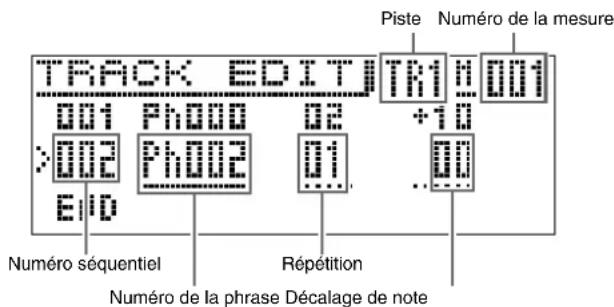
| Menu Description | Réglages | |
| Numéro de phrase | Numéro de la phrase devant être utilisé | Ph000 à Ph999 |
| Répétition | Nombre de répétitions de la phrase | 1 à 99 |
| Décalage de note | Nombre de notes dans la phrase qui seront décalées | -24 à +24 |
- Pour supprimer une partie d'une phrase, appuyez sur le bouton (DELETE).
- Pour insérer une partie d'une phrase, appuyez sur le bouton (INSERT).
- Le nombre maximal de pistes est huit.
-
Le nombre séquentiel maximal est 999.
L'edition de morceau n'est pas possible pendant la lecture d'un morceau. -
Lorsque l'edition du morceau est terminée, le morceau doit être sauvegarde.
-
Pour le détaill sur la sauvégarde de données, reportez-vous à « Sauvegarde de données » dans « Opérations communes à tous les modes » (page F-11).
- Pour plus d'informations sur la suppression de données sauvegardées, voir page F-28.
Sauvegarde de morceaux sur un dispositif externe
- Clé USB (page F-32)
- Ordinateur (page F-37)
Pour écouter un morceau
- Appuyez sur le bouton (SONG) de sorte que le témoin juxtapose à « SONG » s'éclaire.
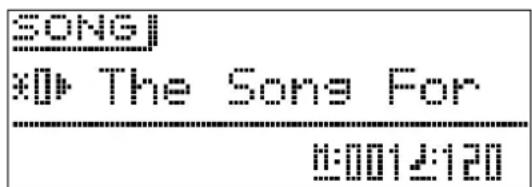
-
Spécifiez le numéro de morceau souhaité.
-
Pour le détail sur le changement de réglage, reportez-vous à « Changement d'un nombre ou d'une valeur » dans « Opérations communes à tous les modes » (page F-9).
-
Démarrez la lecture.
-
Pour le détaill à ce sujet, reportez-vous à « Démarriage et arrêt de la lecture » dans « Opérations communes à tous les modes » (page F-11).
- Utilisez le bouton (REW) pour revenir en arrêté mesure par mesure, ou sur le bouton (FF) pour avancer.
- Vous pouvez interrompre la lecture en appuyant sur le bouton (PAUSE).
- Vous pouvez éditer un morceau ultéricurement, si vous le souhaitez. Pour plus d'informations à ce sujet, reportez-vous à « Pour creer un morceau » à la page F-21.
Pour toute information sur les autres fonctions liées à « Enregistrement et lecture de phrases», reportez-vous au « Tutorial » séparé.
Enregistrement du morceau joué sur le clavier
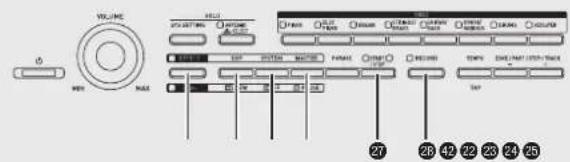
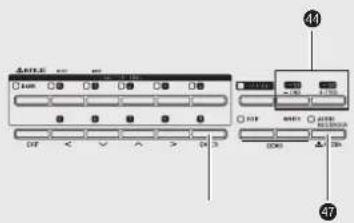
Lorsqu'une clé USB du commerce est insérée dans le port pour clé USB du piano numérique, les données audio peuvent être enregistrées sur et lues depuis cette clé (Enregistreur audio).
Enregistrement sur une clé USB
Tout ce qui est joué sur le piano numérique est enregistré sur la clé USB sous forme de données audio (fichiers WAV*). Si vous jouez sur le piano numérique tout en écouteant des données enregistrées dans le séquenceur de morceaux et de phrases, les données écoutees et ce que vous interprétez sur le clavier seront enregistrés sur la clé USB.
*PCM linéaire, 16 bits, 44,1 kHz, Stereo
Capacité de l'enregistrement
100 fichiers (No. 00 à No. 99)
Environ 25 minutes d'enregistrement maximal par fichier
Données enregistrées
- Tout ce qui est joué sur le piano numérique est enregistré.
L'enregistrement de parties individuelles n'est pas possible.
Sauvegarde des données enregistrées
Tout nouvel enregistrement de données audio sur une clé USB recoit automatiquement un nouveau nom de fichier si bien que les données existantes ne sont pas écrasées.
Enregistrement d'une interprétation au piano numérique
PREPARATIFS
-
Veillez à formater la clé USB sur le piano numérique avant de l'utiliser. Reportez-vous à « Clé USB » à la page F-29 pour de plus amples informations.
-
Insérez la clé USB dans le port pour clé USB du piano numérique.
-
Lorsque vous raccordez une clé USB, le piano numérique doit « installerer » d'abord la clé USB et se préparer pour l'échange de données. Notez qu'aucune opération n'est disponible sur le piano numérique pendant l'installation de la clé USB. Le message « Mounting Media » apparait sur l'afficheur pendant l'installation. Il faut jusqu'à 10 ou 20 secondes, parfois plus, pour installer la clé USB. N'effectuez aucune opération sur le piano numérique pendant l'installation. La clé USB doit être installée chaque fois qu'elle est raccordée au piano numérique.
-
Si vous allumez le piano numérique lorsqu'une clé USB est branchée dessus, l'installation indiquée cidesssus doit être effectuee, et durant celle-ci le piano numérique est hors service.
-
Appuyez sur le bouton (AUDIO RECORDER) le nombre de fois nécessaire pour que son tremoin se mette à clignoter.
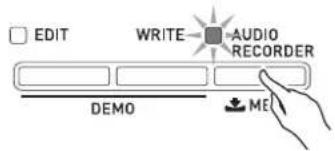
3. Commencez à enregistrer.
- Pour le détaill à ce sujet, reportez-vous à « Démarriage et arrêt de l'enregistrement » dans « Opérations communes à tous les modes » (page F-12).
- L'enregistrement sur la clé USB commence. Le message « Audio Recording... » apparait sur l'afficheur.
REMARQUE
- Ne retirez pas la clé USB du port pour clé USB quand le témoin du bouton AUDIO REORDER est éclaire ou clignote. L'enregistrement serait interrompu et les données risquent d'être détruites.
- Pour sortir de l'enregistreur audio, appuyez sur le bouton (AUDIO REORDER) le nombre de fois nécessaire pour que son témoin s'éteigne.
Pour enregistrer ce qui est joué au clavier pendant la lecture d'une phrase ou d'un morceau
-
Sélectionnez la phrase ou le morceau qui doit être reproduit.
-
Phrase: Effectuez les points 1 à 3 de « Écoute d'une phrase » (page F-20).
-
Morceau: Effectuez les points 1 et 2 de « Pour écouter un morceau » (page F-22).
-
Appuyez sur le bouton (AUDIO RECORDER) le nombre de fois nécessaire pour que son tremoin se mette à clignoter.
-
Commencez à enregistrer.
-
Pour le détaill à ce sujet, reportez-vous à « Demarrage et arrêt de l'enregistrement » dans « Opérations communes à tous les modes » (page F-12).
- À l'endetroit où la lecture d'une phrase ou d'un morceau doit commencer pendant l'enregistrement, appuyez sur le bouton (START/STOP).
-
Pourmettre la lecture hors service et continuer l'enregistrement,appuyez une nouvelle fois sur le bouton ⑦ (START/STOP).
-
Pour arrêtier l'enregistrement, appuyez sur le bouton (RECORD).
-
Le témoin du bouton (RECORD) s'esteint pour vous signaler la fin de l'enregistrement du son. La lecture de phrase/morceau s'arrête aussi automatiquement à ce moment.
- Pourvoir de l'enregistreur audio, appuyez sur le bouton (AUDIO REORDER) le nombre de fois nécessaire pour que son témoin s'éteigne.
REMARQUE
- Un fichier MIDI (SMF) ne peut pas etre lu pendant un enregistrement.
Pour écouter des données de performance enregistrées sur une clé USB
- Appuyez sur le bouton (AUDIO RECORDER) le nombre de fois nécessaire pour que son tremoin s'écaille.
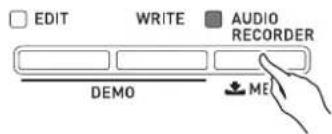
L'écran de sélection de fichier audio apparait.
- Utilisez les boutons (4)(-, +) pour selectionner un morceau.
Le bouton 4 (-) fait defiler les morceaux enregistrés du plus récent (enregistré en dernier) au plus ancien.
Le bouton (+) fait defiler du plus ancien au plus recent.
-
Démarrez la lecture.
-
Pour le détaill à ce sujet, reportez-vous à « Démarriage et arrêt de la lecture » dans « Opérations communes à tous les modes » (page F-11).
- Pour revenir en arrêté, appuyez sur le bouton (REW) tout en tenant le bouton (SONG) enforcé. Pour avancer, appuyez sur le bouton (FF) tout en tenant le bouton (SONG) enforcé. Ceci n'est possible que lorsqu'un fichier audio est en cours de lecture.
- Vous pouvez interrompre la lecture en appuyant sur le bouton (PAUSE) tout en tenant le bouton (SONG) enforcé. Ceci n'est possible que lorsqu'un fjichier audio est en cours de lecture.
- Un fichier MIDI (SMF) et un fichier audio ne peuvent pas etre lus simultanement.
- Pour sorting de l'enregistreur audio, appuyez sur le bouton (AUDIO RECORDER) le nombre de fois nécessaire pour que son témoin s'éteigne.
Suppression d'un fichier audio d'une clé USB
Les fichiers peuvent être supprimés un à un.

IMPORTANT!
-
Attention car toutes les données du morceau sélectionné seront supprimées par les opérations suivantes. Les données supprimées ne pourront pas été recupérées. Assurez-vous de ne plus avoir besoin du fichier enregistré sur la clé USB avant de continuer.
-
Appuyez sur le bouton (AUDIO RECORDER) le nombre de fois nécessaire pour que son témoin s'écaille.
-
Utilisez les boutons (一, +) pour selectionner le morceau que vous poulez supprimer.
Le bouton (-) fait defiler les morceaux enregistrés du plus recent (enregistré en dernier) au plus ancien.
Le bouton (+) fait defiler du plus ancien au plus recent.
-
ÀpRES avoir sélectionné un morceau, vous pouvez l'écouter en appuyant sur le bouton (START/ STOP). Pour arrerter la lecture, appuyez une nouvelle fois sur le bouton (START/STOP).
-
Appuyez sur le bouton (ENTER).
Le message de confirmation « SURE? » apparait.
-
Pour abandonner l'opération, appuyez sur le bouton (NO).
-
Pour supprimer le fichier, appuyez sur le bouton (YES).
Le fichier selectionne est supprimé.

REMARQUE
- Le numéro du fichier supprimé reste inutilisé. Si vous enregistrez un nouveau fichier, le numéro de fichier suivant le dernier fichier enregistré sur la clé USB sera utilisé.
Utilisation des configurations pour la scene

Aperçu
Viete piano numérique peut reproduire simultanement jusqu'à quatre sonorités sur le clavier. Vous pouvez non seulement afferder des sonorités mais aussi sauvegarder les réglages d'effets, d'arpèges ainsi que d'autres réglages sous forme de configuration pour la scene (appelee « Réglage pour la scene ») pouvant être utilisée à tout moment, même pendant la lecture, pour changer instantanément la configuration du piano numérique.
- Vous pouvez sauvegarder jusqu'à 100 configurations pour la scene (numérotiées de 0-0 à 9-9) dans la mémoire du piano numérique.
Rappel d'une configuration pour la scene
- Appuyez sur le bouton (BANK).
Le témoin du bouton s'éclaire.
-
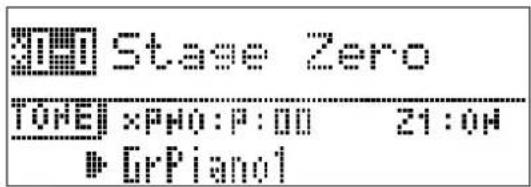
Spécifiez un numéro de banque et de configuration pour la scene (Réglage pour la scene).
-
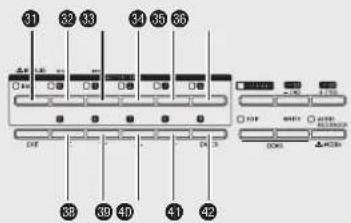
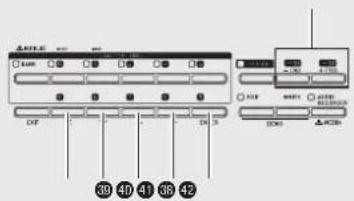
Tout d'abord, tout en maintainant le bouton (BANK) enforcé, utilisez les boutons à ou les boutons à pour spécifique le numero de banque.
- Ensuite, utilisez les boutons à ou les boutons à pour spécifique le numero de configuration pour la scene.
REMARQUE
- ÀpRES avoir spécifique le numéro de configuration pour la scene, modifiez le contenu de la configuration et sauvegardez le résultat. Pour le détaill sur l'écran d'edition, reportez-vous à « Utilisation de la fonction d'édition » dans « Opérations communes à tous les modes » (page F-13).
Reproduction de la sonorité de la zone 1 sur toutes les touches
Pour le détaill sur les parties de zones, reportez-vous au « Tuto r i a l »
- Maintenez le bouton (BANK) enforcé jusqu'à ce que son témoin se mette à clignoter.
Le clavier change de configuration de sorte que toutes les touches reproduisent la sonorité sélectionnée pour la zone 1. Les réglages du mode configuration pour la scène basculent aussi sur les préroglages optimisés pour la sonorité sélectionnée.
- Pour le détaill sur les paramètres pouvant être modifiés, reportez-vous au « Tutorial »
Autres fonctions utiles
Réglages système
Les paramètres du piano numérique indiqués ci-dessous peuvent être configurés par le menu de réglage système (SYS SETTING).
- Contraste de l'affichage
Mode initiala la mise sous tension - Extinction automatique (page F-6) activé/désactivé
-
Verrouillage du panneau de commande
-
Appuyez sur ② (SYS SETTING).
-
Utilisez les boutons () et () pour selectionner « General »
| SYS.SETTING | 42-42 |
| General | >Ent |
| Initialize | >Ent |
| Information | >Ent |
- Appuyez sur (ENTER).
- Utilisez les boutons (<) , () , () et (> ) pour selectionner l'élément dont vous poulez effectuer le réglage.
-
Changez le réglage.
-
Pour le détaill à ce sujet, reportez-vous à « Changement d'un nombre ou d'une valeur » dans « Opérations communes à tous les modes » (page F-9).
Réglages
| Afficheur Description Réglages | ||
| LCD Contrast | Contraste de l'affichage (LCD Contrast). Ajuste le contraste de l'affichage. | 1 à 17 |
| Auto Resume | Stockage automatique des régliages (Auto Resume). Lorsque ce réglage est activé, le piano numérique mémorise les régliages actuels à sa mise hors tension et les rétablit à la prochaine mise sous tension. | Off (Hors service), On (En service) |
| Auto Power Off | Extinction automatique activé/désactivé (Auto Power Off). Lorsque ce réglage est désactivié, l'extinction automatique est désactivée (page F-6). | Off (Hors service), On (En service) |
| Panel Lock | Verrouillage du panneau de commande (Panel Lock). Lorsque ce réglage est activé, les boutons du piano numérique (sauf le bouton d'alimentation (O) et les boutons requis pour le déverrouillage) sont verrouillés de sorte qu'aucune autre opération ne peut être effectué. Mettez le verrouillage du panneau de commande en service pour vous protégérer contre une pression non intentionnelle des boutons. | Off (Hors service), On (En service) |
- Lorsque les réglages sont comme vous le souhaitez, appuyez sur le bouton (SYS SETTING) pour sortir de l'écran de réglage.
Suppression des données
Procedez de la façon suivante pour supprimer des données particulieres, modifiées ou enregistrées, (sonorités, arpèges, phrases, morceaux, configuration pour la scene) de la mémoire du piano numérique.
- Appuyez sur le bouton (SYS SETTING).
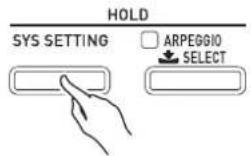
- Utilisez les boutons (√) et (∧) pour selectionner « Initialize »
-
Utilisez les boutons (<) , () , () et (> ) pour selectionner le type de données que vous pouze supprimer.
-
Pour supprimer une configuration pour la scene : Init Stage Set
- Pour supprimer une sonorité personalisée : Init Tone
- Pour supprimer un arpège personnelé : Clear Arpeggio
- Pour supprimer une phrase enregistrée : Clear Phrase
- Pour supprimer un morceau enregistré : Clear Song Seq
-
Pour supprimer toutes les données : Initialize All
-
Sélectionnez le nombre de données que vous pouze supprimer.
Pour le détaill a ce sujet, reportez-vous à « Changement d'un nombre ou d'une valeur » dans « Opérations communes à tous les modes » (page F-9).
- Si vous sélectionné « Init信息公开 » au point 3 cédessus, vous n'aurz pas besoin de selectionner le nombre de données ici.
- Appuyez sur le bouton (ENTER).
Le message de confirmation « SURE? » apparait.
-
Si vous voulez annuler la suppression, appuyez sur le bouton (NO) ou (EXIT).
-
Appuyez sur le bouton (YES).
Le message « Please Wait » reste sur l'afficheur pendant toute la durée de l'opération. N'effectuez aucune opération lorsque ce message est affiché. « Complete » apparait sur l'afficheur lorsque les données ont été supprimées.
Pour toute information sur d'autres paramétres apparaissant sur l'afficheur lorsque le bouton (SYS SETTING) est pressé, reportez-vous au « Tutorial » sépare.
Votre piano numérique permet d'effectuer les opérations suivantes sur une clé USB.
- Formatage d'une clé USB
-
Sauvegarde de données sur une clé USB
-
Les données des configurations pour la scene, des sonorités, des arpèges et du séquenceur de phraseséditees avec le piano numérique peuvent être sauvégardées sur une clé USB.
- Les données de morceaux enregistrées avec le séquenceur de morceaux du piano numérique seprésentent sous forme de fichiers MIDI (format SMF 0) sur une clé USB.
-
Ce qui vous jouez sur le piano numérique peut aussi être enregistré directement sur une clé USB. Pour dc plus amples informations, reportez-vous à « Enregistrement sur une clé USB » (page F-23).
-
Chargement des données d'une clé USB dans la mémoire du piano numérique
- Suppression des données d'une clé USB
- Lecture aïsée de morceaux depuis une clé USB
Types de données
| Type de données | Description(Extension du nomde fichier) | Opérations prises encharge | |
| Sauvegarde sur une cléUSB | Chargementd'une cléUSB | ||
| Réglage pour la scène(page F-26) | Données deconfigurations pourla scène éditionées avecce piano numérique(ZPF) | ○ | ○ |
| Tone(Page F-14) | Données de sonoritéssuivantes, éditionesavec ce piano numérique• Données desonoritäsmélodiques (ZTN)• Données desonoritä Hex layer(ZLT)• Données de son debatterie (ZDR) | ○ | ○ |
| Arpège(page F-17) | Données d'arpègeséditées avec ce piano numérique (ZAR) | ○ | ○ |
| Sequenceured phrases(page F-18) | Données deséquenceurd phrases éditionées avecce piano numérique(ZPH) | ○ | ○ |
| Sequenceured orceaux(page F-21) | Données du séquenceurd morceaux éditionésavec ce piano numérique(ZSQ) | ○*○ | |
| Toutes lesdonnées | Toutes lesdonnéesprécièntes (ZAL) | ○ | ○ |
*Sauvegarde possible sous forme de fichier MIDI (format SMF 0).
Sauvegarde de données audio standard (fichiers WAV) sur une clé USB
Lors d'un enregistrement avec l'enregistreur audio du piano numérique, les données sont sauvegardées sous forme de fichier WAV (qui recoit automatiquement le nom TAKE00.WAV à TAKE99.WAV) dans le dossier MUSICDAT (crié automatiquement lors du formatage) sur la clé USB. Vous pouvez aussi brancher une clé USB sur un ordinateur et changer les noms de fichiers (WAV) de données audio sous la forme
« TAKExx.WAV »*, puis les remettre dans le dossier MUSICDAT. Pour pouvoir ensuite les dire sur le piano numérique.
xx = 00a 99
Précautions à prendre lors de l'utilisation d'une clé USB et du port pour clé USB
IMPORTANT!
- Veillez à prendre les précautions mentionnées dans la notice fournie avec la clé USB.
-
Évitez d'utiliser une clé USB dans les situations suivantes. Les données enregistrées sur la clé USB pourraient être détruites.
-
Endroits exposés à une température élevée, à une humidité élevée ou à des gaz corrosifs
-
Endroits exposés à une forte charge electrostatique et à du bruit numérique
-
Ne retirez jamais la clé USB pendant l'écriture ou le chargement de données sur ou depuis celle-ci. Ceci pourrait détruire les données enregistrées sur la clé USB et endommager le port pour clé USB.
- N'insérez qu'une clé USB et rien d'autre dans le port pour clé USB. Tout autre object peut entraîner une panne.
- Une clé USB devient chaude après un très long usage. C'est normal et il ne s'agit pas d'une défectuosité.
- L'électricité statique transmise par votre main ou une clé USB au port pour clé USB peut causeur un dysfonctionnement du piano numérique. Le cas échéant, mettez le piano numérique hors tension puis de nouveau sous tension.
Propriété intellectuelle
Voussupportezutiliserdesenregistrementspourvoireusage personnel.Toute reproduction d'un fichieraudio ou musical sans l'autorisation du détenteurdroits d'auteur est strictement interdite par leslois sur les droits d'auteur et par lestraitesinternationalaux.Deplus,diffuserlesditsfichiersurI'Internetoules distribueraun tiers,quece soit avecou sans compensation,est strictement interdit parles lois sur les droits d'auteur et par lestraitesinternationalaux.CASIOCOMPUTERCO.,LTD.decline toutereponsabilitéquant aI'usage de cepiano numérique en violation des lois sur les droitsd'auteur.
Branchement et débranchement d'une clé USB du piano numérique
IMPORTANT!
- Lorsque vous raccordez une clé USB, le piano numérique doit « installerer » d'abord la clé USB et se préparer pour l'échange de données. Notez qu'aucune opération n'est disponible sur le piano numérique pendant l'installation de la clé USB. Le message « Mounting Media » apparait sur l'afficheur pendant l'installation. Il faut jusqu'à 10 ou 20 secondes, parfois plus, pour installer la clé USB. N'effectuez aucune opération sur le piano numérique pendant l'installation. La clé USB doit être installée chaque fois qu'elle est raccordée au piano numérique.
- Si vous allumez le piano numérique lorsqu'une clé USB est branchée dessus, l'installation indiquée cédessus doit être effectuee, et durant celle-ci le piano numérique est hors service.
- N'insérez qu'une clé USB et rien d'autre dans le port pour clé USB.
Pour insérer une clé USB
-
Comme indiqué sur l'illustration suivante, insérez la clé USB dans le port pour clé USB du piano numérique (48).
-
Enforcez la clé USB avec précaution à fond dans le port. N'exerce pas de force lorsque vous insérez la clé USB.
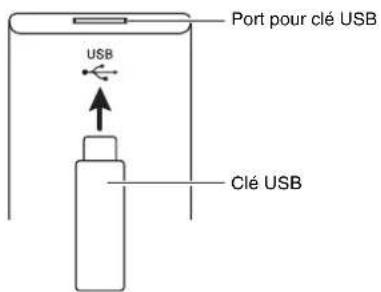
Pour prisoner une clé USB
- Assurez-vous qu'il n'y a pas d'échange de données en cours puis tirez la clé USB tout droit.
Formatage d'une clé USB
IMPORTANT!
Veillez a formater une clé USB sur le piano numérique la première fois que vous l'utilise.
- Avant de formater une clé USB, assurez-vous qu'elle ne contient pas de données importantes.
- Le formatage effectué par ce piano numérique est un « formatage rapide ». Si vous voulez supprimer complètement toutes les données de la clé USB, formatez-la sur votre ordinateur ou sur un autre dispositif.
Clés USB prises en charge
Ce piano numérique prend en charge les clés USB formatées en FAT32. Si votre clé USB est formatée dans un autre système de fichier, utilisez la fonction de formatage de Windows pour la reformater en FAT32.
Ne pas utiliser le formatage rapide.
Les types suivants de clés USB ne sont pas pris en charges.
- Une clé USB reconnaue comme lecteurs multiples par l'ordinateur
- Une clé USB reconnaue comme CD-ROM par l'ordinateur
-
Une clé USB avec fonction antivirus, sécurité ou toute autre fonction spéciale
-
Insérez la clé USB que vous poulez formater dans le port pour clé USB du piano numérique (48).
- Appuyez sur le bouton (MEDIA) jusqu'à ce que l'écran « MEDIA » apparaisse.
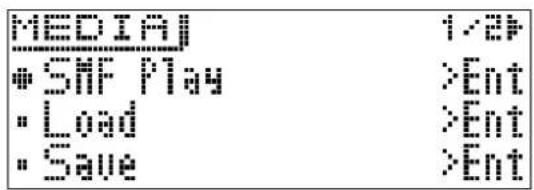
- Utilisez les boutons () et () pour selectionner « Format »
- Appuyez sur le bouton (ENTER).
Le message de confirmation « SURE? » apparait.
- Si vous voulez annuler le formatage, appuyez sur le bouton (NO) ou (EXIT).
- Appuyez sur le bouton (YES).
Le message « Please Wait » reste sur l'afficheur pendant toute la durée du formatage. N'effectuez aucune opération sur le piano numérique tant que ce message est affiché. « Complete » apparait sur l'afficheur lorsque le formatage est terminé.
Sauvegarde des données du piano numérique sur une clé USB
Procedez de la façon suivante pour sauvegarder les données du piano numérique sur une clé USB.
- Les types de données suivants peuvent être sauvégardés sur une clé USB.
Configurations pour la scène, sonorités, arpèges, phrases, données du séquenceur de morceaux, toutes les données
- Insérez la clé USB dans le port pour clé USB du piano numérique (48).
- Appuyez sur le bouton (MEDIA) jusqu'à ce que l'écran « MEDIA » apparaisse.
- Utilisez les boutons () et () pour selectionner « Save »
- Appuyez sur le bouton (ENTER).
-
Utilisez les boutons () et () pour selectionner le type de données que vous pouze sauvegarder.
-
Vous avez lechiox entre les types de données suivants.
Configurations pour la scene (Stage Setting), sonorités (Tone), arpèges (Arpeggio), phrases (Phrase), données du séquenceur de morceaux (Song Seq), toutes les données (All Data)
-
Pour sauvégarder des données du séquenceur de morceaux sous forme de fichier MIDI (SMF), sélectionnez « Song Seq», puis appuyez sur le bouton (ENTER). Sélectionnez ensuite « SMF Save», puis appuyez à nouveau sur le bouton (ENTER).
-
Appuyez sur le bouton (ENTER).
-
Spécifiez le nombre de données que vous pouze sauvegarder sur la clé USB.
-
Pour le détaill à ce sujet, reportez-vous à « Changement d'un nombre ou d'une valeur » dans « Opérations communes à tous les modes » (page F-9).
-
Quand vous sauvegardez une sonorité, vous pouvez utiliser les boutons à (groupe de sonorités) pour sélectionner le type de fichier à sauvegarder.
-
Appuyez sur le bouton (ENTER).
Le message de confirmation « SURE? » apparait.
- Si vous voulez annuler la sauvegarde, appuyez sur le bouton (NO) ou (EXIT).
- Appuyez sur le bouton (YES).
Le message « Please Wait » reste sur l'afficheur pendant toute la durée de la sauvegarde. N'effectuez aucune opération sur le piano numérique tant que ce message est affiché. « Complete » apparait sur l'afficheur lorsque la sauvegarde est terminée.
- S'il existe déjà un fjichier de même nom sur la clé USB, le message « Replace?», vous demandant si vous pouze le remplacer par les nouvelles données, apparait. Appuyez sur le bouton (YES) pour le remplacer ou sur le bouton (NO) pour abandonner la sauvegarde.
■Emplacements des données (fichiers) sauvegardées sur une clé USB
La procédure précédente sauvegarde les données du piano numérique dans le dossier MUSICDAT de la clé USB.
- Le dossier de données ci-dessus est automatiquement créé lors du formatage de la clé USB sur le piano numérique (page F-31).
- Notez qu'un fichier ne se trouvant pas dans ce dossier de données ne peut pas etre charge, supprimé ni renommé par le piano numérique. Il n'est pas non plus possible de rappeler, supprimer ni écouter un fichier sauvegarde dans un sousdossier à l'intérieur de ce dossier.
Chargement des données d'une clé USB dans la mémoire du piano numérique
Procedez de la façon suivante pour charger les données d'une clé USB dans la mémoire du piano numérique.
- Insérez la clé USB dans le port pour clé USB du piano numérique (48).
- Appuyez sur le bouton (MEDIA) jusqu'à ce que l'écran « MEDIA » apparaisse.
- Utilisez les boutons () et () pour selectionner « Load »
- Appuyez sur le bouton (ENTER).
-
Utilisez les touches () et () pour selectionner le type des données que vous pouze charger.
-
Vous avez lechioix entre les types de données suivants.
Configurations pour la scene (Stage Setting), sonorités (Tone), arpèges (Arpeggio), phrases (Phrase), données du séquenceur de morceaux (Song Seq), toutes les données (All Data) -
Appuyez sur le bouton (ENTER).
-
Spécifiez le nombre de données que vous pouze charger sur la clé USB.
-
Pour le détaill à ce sujet, reportez-vous à « Changement d'un nombre ou d'une valeur » dans « Opérations communes à tous les modes » (page F-9).
-
Quand vous chargez une sonorité, vous pouvez utiliser les boutons à (groupe de sonorités) pour sélectionner le type de fichier à charger. Boutons (PIANO) à (SYNTH/VARIOUS): Données de sonorités mélodiques (ZTN) Bouton (DRUMS): Données de son de batterie (ZDR) Bouton (HEX LAYER): Données de sonorités Hex layer (ZLT)
-
Appuyez sur le bouton (ENTER).
Le message de confirmation « SURE? » apparait.
-
Si vous voulez annuler le chargement de données, appuyez sur le bouton (NO) ou EXIT.
-
Appuyez sur le bouton (YES).
Le message « Please Wait » reste sur l'afficheur pendant toute la durée du chargement. N'effectuez aucune opération sur le piano numérique tant que ce message est affiché. « Complete » apparait sur l'afficheur lorsque le chargement est terminé.
- S'il existe déjà un fichier de même nom dans la mémoire du piano numérique, le message « Replace? » vous demandant si vous voulez le remplacer par les nouvelles données apparait. Appuyez sur le bouton (YES) pour le remplacer ou sur le bouton (NO) pour annuler le chargement.
Suppression des données d'une clé USB
Procedez de la façon suivante pour supprimer les données de la clé USB (fichiers).
-
Insérez la clé USB dans le port pour clé USB du piano numérique (48).
-
Appuyez sur le bouton (MEDIA) jusqu'à ce que l'écran « MEDIA » apparaisse.
-
Utilisez les boutons (√) et (∧) pour sélectionner « Delete »
-
Appuyez sur le bouton (ENTER).
-
Pour le reste de cette procédure, continuez à partir du point 7 de « Chargement des données d'une clé USB dans la mémoire du piano numérique » (page F-32).
Changement du nom d'un fichier d'une clé USB
Procedez de la façon suivante pour changer le nom d'un fichier sauvegarde sur une cle USB.
-
Insérez la clé USB dans le port pour clé USB du piano numérique (48).
-
Appuyez sur le bouton (MEDIA) jusqu'à ce que l'écran « MEDIA » apparaisse.
-
Utilisez les boutons () et () pour selectionner « Rename »
-
Appuyez sur le bouton (ENTER).
-
Pour le reste de cette procédure, continuez à partir du point 7 de « Chargement des données d'une clé USB dans la mémoire du piano numérique » (page F-32).
-
Pour le détaill sur la saisie de caractères reportez-vous à « Saisie de caractères » dans « Opérations communes à tous les modes » (page F-10).
-
Les caractères pouvant être seLECTIONNés sont les suivants.
| 0 | 1 | 2 | 3 | 4 | 5 | 6 | 7 | 8 | 9 |
| A | B | C | D | E | F | G | H | I | J |
| K | L | M | N | O | P | Q | R | S | T |
| U | V | W | X | Y | Z | $ | & | - | ' |
| ( ) | - | ^ | { } | } | @ | ~ | ` |
Écoute des données audio enregistrées sur une clé USB
Vous pouvez utiliser le piano numérique pour écouter les données audio (fichiers WAV*) enregistrées sur une clé USB du commerce.
Reportez-vous à « Clé USB » à la page F-29 pour de plus amples informations.
*PCM linéaire, 16 bits, 44,1 kHz, Stereo
PREPARATIFS
- Préparez une clé USB contenant des données en utilisant l'enregistreur audio du piano numérique. Reportez-vous à « Enregistrement sur une clé USB » à la page F-23 pour de plus amples informations.
- Vous pouvez utiliser un ordinateur pour sauvegarder des données audio (fichier WAV) sur la clé USB et les écouter par la suite. Reportez-vous à « Sauvegarde de données audio standard (fichiers WAV) sur une clé USB » à la page F-30 pour de plus amples informations.
-
Insérez la clé USB contenant les données que vous pouze écouter dans le port pour clé USB du piano numérique.
-
Appuyez sur le bouton (AUDIO RECORDER) le nombre de fois nécessaire pour que son témoin s'écaille.
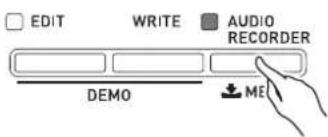
L'écran de sélection de fichier audio apparait.
- Utilisez les boutons (一, +) pour selectionner un morceau.
Le bouton (+) fait defiler les noms de fichiers de morceaux vers l'avant (TAKE00.WAV, TAKE01.WAV, etc.). Le bouton (-) fait defiler les noms de fichiers de morceaux vers l'arrête.
-
Demarrez la lecture.
-
Pour le détaill à ce sujet, reportez-vous à « Démarriage et arrêt de la lecture » dans « Opérations communes à tous les modes » (page F-11).
- Pour sortir de l'enregistreur audio, appuyez sur le bouton (AUDIO REORDER) le nombre de fois nécessaire pour que son témoin s'éteigne.
Lecture d'un fichier MIDI enregistré sur une clé USB
Vous pouvez utiliser le piano numérique pour生存 les fichiers MIDI (SMF) enregistrés sur une clé USB du commerce.
PREPARATIFS
-
Utilisez un ordinateur pour sauvegarder le fichier MIDI (SMF) que vous poulez dire dans le dossier MUSICDAT de la clé USB.
-
Insérez la clé USB dans le port pour clé USB du piano numérique (48).
- Appuyez sur le bouton (MEDIA) jusqu'à ce que le message « MEDIA » apparaisse sur l'afficheur du piano numérique.
- Utilisez les boutons () et () pour selectionner « SMF Play »
- Appuyez sur le bouton (ENTER).
-
Sélectionnez le numéro du fichier MIDI (SMF) que vous pouze dire.
-
Pour le détaill à ce sujet, reportez-vous à « Changement d'un nombre ou d'une valeur » dans « Opérations communes à tous les modes » (page F-9).
-
Démarrez la lecture.
-
Pour le détaill à ce sujet reportez-vous aux opérations à partir du point 2 de « Démarriage et arrêt de la lecture » dans « Opérations communes à tous les modes » (page F-11).
- Utilisz le bouton (REW) pour revenir en arrêté mesure par mesure, ou sur le bouton (FF) pour avancer.
- Vous pouvez interrompè la lecture en appuyant sur le bouton (PAUSE).
Messages d'erreur
En cas de problème, un des messages d'erreur suivants apparait sur l'afficheur.
- Appuyez sur le bouton (EXIT) pour dégager un message d'erreur.
| Message affché Cause Solution | ||
| No Media | 1. La clé USB n'est pas insérée dans le port pour clé USB du piano numérique.2. La clé USB a été retiree pendant une opération. 2. N3. La clé USB est protégée. 3. Déprotégéz la clé USB.4. La clé USB contient un antivirus. 4. Utilisez une clé USB sans antivirus. | 1. Insérez la clé USB correctement dans le port pour clé USB. ne retirez pas la clé USB pendant une opération.USB sans antivirus. |
| No File | Il n'y a pas de fichier pouvant être chargeé ou lu dans le dossier « MUSICDAT ». | Mettez le fichier que vous pouze charger à l'endetroit approprié (pages F-30, 32) dans le dossier « MUSIC DAT » . |
| No Data | Vous essayez de sauvegarder des données sur une clé USB alors qu'il n'y a aucune donnée à sauvegarder. | Enregistrez quelques chose avant d'effectuer une sauvegarde. |
| Read Only | Un fichier de lecture seulement ayant le même nom que celui que vous essayez d'utiliser existe déjà sur la clé USB. | • Changez le nom puis sauvegardez les nouvelles données. • Enlevez la protection du fichier sur la clé USB et replacez le fichier par les nouvelles données. • Utilisez une autre clé USB. |
| Media Full | Espace disponible insuffisant sur la clé USB. Supprime ez certains fichiers de la clé USB pour libérer de l'espace pour les nouvelles données (page F-33) ou utilisez une autre clé USB. | |
| Too Many Files | 1. Trop de fichiers sur la clé USB. 1. Supprimez certaini s fichiers de la clé USB pour libérer de l'espace pour les nouvelles données.2. Supprimer le fichier WAV du dossier « MUSIC DAT » . | 2. Supprimer le fichier WAV du dossier « MUSIC DAT » . |
| Not SMF01 | Vous essayez de dire les données d'un morceau qui ne sont pas dans le format SMF 0 ou 1 . | Ce piano numérique peut dire les fichiers de format SMF 0 ou 1 seulement. |
| Size Over | 1. Les données sur la clé USB sont trop grosses pour pouvoir être lues.2. La taille du fichier SMF dépasse 320 Ko pendant la sauvegarde SMF.3. Les données de phrases que vous essayez de charger sont trop grosses pour être importées dans la mémoire du piano numérique.• Un fichier de phrase destiné à être importé ne doit pas dépasser 8 Ko.• La taille maximale de tous les fichiers de phrases pouvant être importés est d'environ 1 Mo (jusqu'à 1000 fichiers). | 1 et 2. Ce piano numérique peut dire les fichiers de données de morceaux ne dépassant pas 320 Ko.3. Supprimez certaines des données actuellément enregistrées dans la mémoire du piano numérique pour libérer de l'espace. |
| Wrong Data | 1. Les données de la clé USB sont altérées. —2. La clé USB contient des données qui ne sont pas prises en charge par le piano numérique. | |
| Memory Full | La mémoire du piano numérique n'est pas suffisante pour qu'un morceau du séquenceur de morceaux puisse être converti en données SMF et sauvégardi sur la clé USB. | Réduisez la taille des données du morceau. Example :Supprimez les pistes inutiles. |
| Format Error | 1. Le format de la clé USB n'est pas compatible avec ce piano numérique.2. La clé USB est alterée. | 1. Formatez la clé USB sur le piano numérique.2. Utilisez une autre clé USB. |
| Media Error | La clé USB est alterée. | Utilisez une autre clé USB. |
| Filename Error | Vous essayez de renomer un fichier de la clé USB alors que ce nom de fichier est déjà utilisé par un autre fichier sur la clé USB. | Donnez un autre nom au fichier. |
Raccordement à un ordinateur
Vous pouvez raccorder le piano numérique à un ordinateur pour échanger des données MIDI entre ces deux apparêils. Ceci vous permettra d'envoyer des données du piano numérique vers un logiciel de musique du commerce installé sur votre ordinateur, ou bien d'envoyer des données MIDI de votre ordinateur sur le piano numérique pour les lire.
Configuration système minimale de l'ordinateur
La configuration système minimale de l'ordinateur pour envoyer et receivevoir des données MIDI est la suivante. Vérifiez si votre ordinateur remplit ces conditions avant de lui raccorder le piano numérique.
- Systemé d'exploitation
Windows® XP (SP2 ou ultérieur)*1
Windows Vista*2
Windows® 7*3
Windows® 8*4
Mac OS® X (10.3.9, 10.4.11, 10.5.X, 10.6.X, 10.7.X, 10.8.X)
1: Windows XP Edition familiale Windows XP Professionnel (32 bits)
2: Windows Vista (32 bits)
3: Windows 7 (32 bits, 64 bits)
4: Windows 8 (32 bits, 64 bits)
- Port USB
IMPORTANT!
- Ne raccordez jamais le piano numérique à un ordinateur ne remplissant pas ces conditions. Ceci pourrait cause des problèmes au niveau de l'ordinateur.
Raccordement du piano numérique à votre ordinateur
IMPORTANT!
Veillez a suivre scrupuleusement les differents points de la procedure. L'envoi et la reception de données peuvent etre impossibles si le raccordement n'est pas correct.
- Mettez le piano numérique hors tension puis l'ordinateur en marche.
- N'ouvrez pas encore le logiciel de musique sur votre ordinateur!
- ÀpRES avoir mis en marche votre ordinateur, raccordez-le au piano numérique avec un cable USB du commerce.
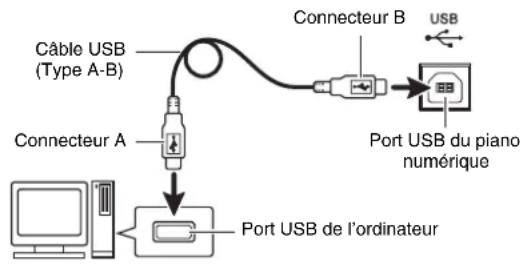
-
Mettez le piano numérique sous tension.
-
Si c'est la première fois que vous raccordez le piano numérique à votre ordinateur, le calculiel utilise pour envoyer et receivevoir des données sera automatiquement installé sur votre ordinateur.
- Ouvrez le logiciel de musique, achete dans le commerce, sur votre ordinateur.
- Effectuez les opérations nécessaires dans le logiciel de musique pour sélectionner un des éléments suivants comme périphérique MIDI. CASIO USB-MIDI: Pour Windows Vista, Windows 7, Windows 8, Mac OS X
Periphérique audio USB: Pour Windows XP
- Pour de plus amples informations sur la sélection du périphérique MIDI, reportez-vous à la documentation fournie avec le logiciel de musique utilisé.
IMPORTANT!
- N'oubliez pas demettre le piano numérique sous tension avant d'ouvrir le logiciel de musique sur votre ordinateur.
REMARQUE
- Une fois que vous avez pu vous connecter, vous pouvez laisser le cable USB branché même lorsque vous mettez l'ordinateur et/ou le piano numérique hors tension.
- Le piano numérique est compatible avec le format General MIDI Niveau 1 (GM).
Pour de plus amples informations sur les
caracteristiques techniques et les raccordements
exigés pour l'envoi et la reception de données MIDI
par le piano numérique, reportez-vous aux toutes
dernieres informations sur notre site à l'adresse
suivante.
http://world.casio.com/
Sauvegarde et chargement de données du piano numérique sur un ordinateur et edition de données du piano numérique sur un ordinateur
Vous pouvez transférer des sonorités, phrases et autres données personnalises sauvegardées par le piano numérique sur un ordinateur pour les sauvegarder. Plus tard, lorsque vous en aurez besoin, vous pourrez renvoyer ces données au piano numérique. Vous pouvez aussi modifier des sonorités, configurations pour la scene et d'autres données du piano numérique sur un ordinateur, où il est plus facile de travailler. Un Data Editor spécial est nécessaire pour pouvoir effectuer ces opérations.
- Allez au site CASIO WORLDWIDE à l'adresse suivante. http://world.casio.com/
- Sur le site, selectionnez une zone géographique ou un pays.
-
Avec avoir accede au site de votre région, allez à la configuration système minimale requise pour le Data Editor destiné à ce produit.
-
Vous devriez pouvoir trouver un lien vers les informations du Data Editor sur la page de presentation de ce produit. Si vous ne trouvez pas de lien, effectuez une recherche sur le site de votre région en précisant le nom de modele de ce produit dans la case de recherche du site.
-
Notez que le contenu du site peut changer sans avis préalable.
-
Vérifiez si votre ordinateur remplit les conditions minimales requises pour l'installation du Data Editor.
- Telechargez le Data Editor et son mode d'emploi sur votre ordinateur.
- Suivez les instructions du mode d'emploi du Data Editor telécharge au point 5 pour installer et utiliser le Data Editor.
- Pour transférer et modifier des données, reportez-vous aux instructions dans le mode d'emploi du Data Editor.
Voir le mode d'emploi du Data Editor pour plus d'informations sur les types de données pouvant etre transferees et les données pouvant etre modifiees.
En cas de problème
| Problème Cause Solution Voir page | ||
| Aucun son lorsque j'accpuie sur une touche du clavier. | 1. La commande VOLUME est régée sur « MIN ». 2. Ce piano numérique n'est pas pourvu de haut-parleurs intégrés. Rien ne retentira si vous ne raccordez pas un dispositif de sortie. | 1. Tournez la commande VOLUME un peu plus vers « MAX ». 2. Raccordez un apparéil audio, un amplificateur ou un casque d'écoute. |
| La hauteur du son du piano numérique est décalée. | 1. L'accord du piano numérique n'est pas correct. 2. Le réglage de tonalité du piano numérique n'est pas « 440,0 Hz ». 3. Un réglage de tempérament autre que le tempérament égal est utilisé. 4. Le décalage d'octave est en service. | 1. Accordez le piano numérique ou mettez le piano numérique hors tension puis de nouveau sous tension. 2. Réglez la tonalité sur « 440,0 Hz » ou bien mettez le piano numérique hors tension puis de nouveau sous tension. 3. Changez le réglage de tempérament et sélectionnez « 00:Equal », l'accordage moderne normal. 4. Ramenez le réglage du décalage d'octave à 0. |
| Les sonorités et/ou les effets sonores sont bizarres. La mise hors tension puis sous tension du piano numérique n'élimine pas le problème. Exemple : L'intensité des notes ne change pas bien que je n'exercice pas la même pression sur les touches. | La fonction « Auto Resume » est en service. | Déactivez « Auto Resume ». Ensuite, éteignezuis rallumez le piano numérique. |
| Du chorus, de la réverbération et/ou un retard ne sont pas appliqués. | 1. Abaissez le niveau d'envoi et/ou de returner de l'effect système. 2. Une petite valeur est sélectionnée pour le réglage d'un effet. | 1. Augmentez les niveaux d'envoi et/ou de returner de l'effect système. 2. Sélectionnez une valeur plus grande pour le réglage de l'effet. |
| Je ne peux pas transférer des données après avoir raccordé le piano numérique à un ordinateur. | —1. Assurez-vous que le cable USB est bien branché sur le piano numérique et sur l'ordinateur et que le péripérique est sélectionné correctement dans le logiciel de musique de votre ordinateur. 2. Éteignez le piano numérique puis fermez le logiciel de musique sur toute ordinateur. Rallumez ensuite le piano numérique puis rouvrez le logiciel de musique sur toute ordinateur. | F-27 |
| Impossible de sauvegarder des données sur une clé USB ou de charger des données depuis une clé USB. | — | Reportez-vous à « Messages d'erreur ». |
| La qualité et le volume d'une sonorité sont légèrement différents selon l'endetroit où les notes sont jouées sur le clavier. | Ceci provient de l'échantillonnage numérique* et non pas d'une défectuosité. * Les échantillons de son numériques sont pris dans les registres graves, moyens et aigués de chaque instrument de musique. C'est pourquoir, il peut y avoir une légère différence de qualité tonale et de volume entre les différents registres. | |
| Lorsque j'accpuie sur un bouton, la note qui résonne est coupée momentarily, ou bien il y a un léger changement dans la façon dont les effets sont appliqués. | Si vous touchez à un bouton tout en jouant avec l'enregistreur ou utilisez d'autres fonctions, ceci peut se produir au moment où les effets de sonorités internes du piano numérique changent. Il ne s'agit pas d'une défectuosité. | |
| Mème lorsque je joue dans différents registres du clavier, les notes ne changent pas d'octaves. | Les plages de certaines sonorités sont limitées, et par consécutif les octaves changent normalement jusqu'à une certaine note grave ou aiguë. Avec ce type de sonorité, les notes de l'octave inférieure se répéteront à la gauche de la note la plus basse et celles de l'octave supérieure se répéteront à la droite de la note la plus aiguë. Ceci est dup aux limités du registre de l'instrument de musique original utilisé pour l'enregistrement de chaque sonorité et ne provient pas d'une défectuosité du piano numérique. | |
Fiche technique
| Modèle PX-5SWE | |
| Source sonore Morphage multidimension AIR | |
| Clavier | Clavier de piano à 88 touches, avec sensibilité au toucher (3 niveaux, Hors service),Velocité haute résolution, Velocité du relâchement des touches, Réponse des marteaux |
| Polyphonie maximale 256 notes | |
| Sonorités 370 prérégliées, 350 personnaliséesSonorités de mélodie : 300 prérégliées, 180 personnaliséesSonorités Hex Layer : 50 prérégliées, 150 personnaliséesSonorités de batterie PCM : 20 prérégliées, 20 personnalisées | |
| Effets • Effets système : Réverbération, Chorus, Retard, RésonanceEffets maître : Égaliser 4 bandes, CompresseurDSP : 20 types | |
| Nombre de morceaux de démonstration | 4 |
| Nombre de configurations pour la scène | 100 |
| Séquenceur de phrases • Nombre | de phrases : 1000• Nombre de morceaux (Séquenceur de morceaux) : 10• Mode de lecture : Une fois, en boucle• Capacité de la mémoire : Approximativement 1 Mo• Divers : Surimposition, Quantisation des notes (pour l'enregistrement) |
| Enregistreur audio • Enregistrement en temps réel et lecture sur une clé USB**PCM linéaire, 16 bits, 44,1 kHz, format .WAV stéroenomde morceaux : 100• Environ 25 minutes d'enregistrement maximal par morceau. | |
| Mixeur 16 parties + parties d'entrées externes | |
| Autres fonctions • Transposition : ±1 octave (-12 à 0 à +12 demi-tons)• Décalage d'octave : ±3 octaves• Accordage : A4 = 415,5 - 440,0 - 465,9 Hz• Tempéraments : 17 types (tempérament égal inclus)• Élargissement des octaves : 8 types• Nombre d'arpèges : Préréglage : 100Personnalisés : 100 | |
| MIDI Multitimbral 16 canaux reçus, Norme GM Niveau 1 | |
| Commandes principales | Molette de bender, molette de modulation, boutons ronds x 4, curseurs x 6 |
| Clé USB Lecture SMF, lecture de données audio, sauvégarde/chargement de données personnalisées | |
| Entrées/Sorties | • Prises de pédales : Jacks ordinaires x 2• Alimentation : 12 V CC (Consommation : 12 V --- 5 W)• Prises PHONES : Jacks stéréo ordinaires x 2• Bornes MIDI IN, OUT/THRU• Prises LINE OUT R, L/MONO : Jacks ordinaires x 2Impédance de sortie : 2,3 kΩTension de sortie : 1,8 V (efficace) MAX• Prises LINE IN R, L/MONO : Jacks ordinaires x 2Impédance d'entrée : 9,0 kΩTension d'entrée : 200 mVTaise AUDIO IN : Minijack stéréoImpédance d'entrée : 9,0 kΩ, Sensibilité de l'entrée : 200 mVTaise port pour clé USB : Type APort USB : Type B |
| Alimentation 2 voies | Piles : 8 piles alcalines de taille AA Autonomie des piles : Approximativement 3 heures en continu avec des piles alcalines Adaptateur secteur : AD-A12150LW Délai d'extinction automatique : Approximativement 6 minutes après la dernière touche pressée lorsqu'les piles sont utilisées, approximativement 4 heures après la dernière touche pressée lorsqu'el'adaptateur secteur est utilisé. L'extinction automatique peut être désactivée. |
| Dimensions 132,2 (L) × 28,6 (P) × 13,5 (H) cm | |
| Poids Approximativement 11,1 kg | |
*En prénant pour ↔equence 1 Ko = 1024 octets, 1 Mo = 1024 ² octets
- Les specifications et la conception sont susceptibles d'être changées sans avis préalable.
- Allez au site suivant pour les toutes dernières informations sur les caractéristiques techniques et les versions du micrologiciel. http://world.casio.com/
Précautions d'emploi
Veuillez dire et prendre les précautions suivantes.
■Emplacement
Évitez d'installer ce produit aux endroits suivants.
- Endroits exposés à la lumière directe du soleil et à une haute humidité
Endroits exposés à de haute températures - Àproximé d'un poste de radio ou de télévision, d'un magnétoscope, d'un ampli-tuner
- Les apparèils mentionnés ci-dessus ne causent pas de panne sur ce produit, mais les interférences de ce produit peuvent agir sur le son et l'image d'un autre apparèil.
Entretien du produit
N'tutilisez jamais de benzine, d'alcool, de diluant ni de produits chimiques pour nettoyer ce produit.
- Pour nettoyer ce produit ou son clavier, utilisez un chiffon doux impregné d'une solution faible d'eau et de détergent neutre. Extrayez bien toute l'humidité du chiffon avant d'essuyer.
■Accessoires fournis et optionnels
N'utilisez que les accessoires spécifiés pour ce produit. L'utilisation d'accessoires non autorisés create un risque d'incendie, de chic electrique et de blessure.
■Lignes de soudure
Des lignes peuvent apparaitre sur l'extérieur de ce produit. Ces « lignes de soudure » proviennent du moulage du plastique. Il ne s'agit pas de craquelures ni d'éraflues.
Respect d'autrui
Lorsque vous utilisez ce produit, pensez aux personnes de votre entourage. Soyez particulièrement attentif aux autres lorsque vous jouez la nuit et réduisez le volume pour ne pas les déranger. Par respect des autres, vous pouvez aussi fermer les fenêtres ou utiliser un casque d'écoute lorsque vous jouez la nuit.
- Toute reproduction du contenu de ce manuel, complète ou partielle, est interdite. Toute utilisation du contenu de ce manuel dans d'autres buts que personnes sans l'autorisation de CASIO est formellement interdite par les loi du copyright.
- EN AUCUN CAS CASIO NE PEUT ETRE TENU POUR RESPONSABLE DES DOMMAGES, QUELS QU'ILS SOIENT (Y COMPRIS MAIS SANS S'Y LIMITER, DES DOMMAGES DUS AUX PERTES DE BENEFICES, D'INTERRUPTION D'AFFAIRES, D'INFORMATIONS) RÉSULTANT DE L'EMPloi OU DE L'IMPOSSIBILITÉ D'EMPLOYER CE MANUEL OU CE PRODUIT, MÈME SI CASIO A ETÉ AVISE DE LA POSSIBILITÉ DE TELS DOMMAGES.
- Le contenu de ce manuel est susceptible d'être changé sans avis préalable.
■ Précautions à prendre avec l'adaptateur secteur
- Utiliser une prise facile d'accès de manière à pouvoir débrancher facilement l'adaptateur secteur en cas de problème, ou lorsqu'il doit être débranché.
L'adaptateur secteur doit etre utilise a l'intérieur seulement. Ne pas l'utiliser a un endroit ou il risque d'être exposé aux projections d'eau ou a I'humidite. Ne pas poser de recipient, vase ou autre, contenant du liquide sur I'adaptateur secteur.
Ranger l'adaptateur secteur a un endroit sec.
Utiliser l'adaptateur secteur à un endroit ouvert, bien aéré. - Ne jamais recouvrir l'adaptateur secteur de papier, nappe, ridesau ou autre article similaire.
- Debrancher l'adaptateur secteur de la prise d'alimentation si le piano ne doit pas etre utiliser pendant un certain temps.
- Ne pas essayer de réparer soit même l'adaptateur secteur ni de le modifier de chaque façon que ce soit.
- Environnement de fonctionnement de l'adaptateur secteur
Temperature: 0 à 40^
Humidité: 10% à 90% HR
- Polarité de la sortie :
Précautions à prendre avec l'adaptateur secteur
Modèle : AD-A12150LW
- Lisez ces instructions.
- Gardez ces instructions a portee de main.
- Tenez compte de tous les averissements.
- Respectez toutes les consignes.
- N'utilisez pas ce produit à proximé de l'eau.
- Nettoyez ce produit avec un chiffon sec.
- N'installez pas ce produit pris de radiateurs, de résistances électriques, de poèles ou d'autres sources de chaleur (amplificateurs compris).
- N'utilisez que les fixations et accessoires spécifiés par le fabricant.
- Confiez toute réparation à un personnel qualifié. Une réparation est nécessaire dans chacune des situations suivantes : lorsque le produit est endommagé, lorsque le cordon d'alimentation ou sa fiche est endommagé, lorsque du liquide est tombé dans le produit, lorsqu'une matière étrangère a pénétré dans le produit, lorsque le produit a été exposé à la pluie ou à l'humidité, lorsque le produit ne fonctionne pas normalement, lorsque le produit est tombé.
- Ne laissiez pas le produit à un endroit exposé à des fuites ou projections de liquide. Ne posez pas d'objet contenant du liquide sur le produit.
- Attention à ce que la charge électrique ne dépasse par la tension mentionnée sur l'étiquette.
- Assurez-vous que l'environnement est sec avant de brancher la fiche sur une source d'alimentation.
- Assurez-vous que le produit est orienté correctement.
- Debranche le produit pendant les orages ou lorsque vous prévoyez de ne pas l'utiliser pendant un certain temps.
- Ne bloquez pas les ouvertures de ventilation de ce produit. Installez le produit selon les instructions du fabricant.
- Veiliez àmettre le cordon d'alimentation à un endroit où il ne risque pas d'être piétiné ou tordu excessivement, en particulier au niveau des fiches et des prises, et à l'endetroit où il sort du produit.
- L'adaptateur secteur devrait etre branché sur une prise d'alimentation située a proximite du produit de\ sorte qu'il puisse etre rapidement debranché de la prise en cas de probleme.
Le symbole suivant signale la presence d'une tension dangereuse non isolée à l'intérieur du produit, pouvant être suffisamment puissant pour constituer un risque de décharge électrique.

Le symbole suivant signale la presence de consignes importantes concernant le fonctionnement et la maintenance (réparation) dans la documentation fournie avec ce produit.


Ce sigle signifie que l'emballage est conforme à la législation allemande en matière de protection de l'environnement.
CASIO