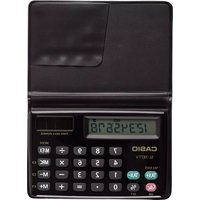
FX92B Collège 2D+ - Calculatrice CASIO - Notice d'utilisation et mode d'emploi gratuit
Retrouvez gratuitement la notice de l'appareil FX92B Collège 2D+ CASIO au format PDF.


| Caractéristiques techniques | Affichage LCD, 2D+ avec 10 chiffres, 2 lignes d'affichage |
|---|---|
| Fonctions mathématiques | Fonctions de base, trigonométrie, statistiques, équations, fractions |
| Utilisation | Conçue pour les élèves du collège, idéale pour les cours de mathématiques |
| Alimentation | Pile CR2032, autonomie prolongée |
| Dimensions | 155 mm x 80 mm x 14 mm |
| Poids | Environ 200 g |
| Maintenance | Nettoyer avec un chiffon doux, éviter l'humidité |
| Sécurité | Ne pas exposer à des températures extrêmes, ne pas démonter |
| Garantie | Garantie constructeur de 2 ans |
| Informations générales | Produit conforme aux normes scolaires, idéal pour les examens |
FOIRE AUX QUESTIONS - FX92B Collège 2D+ CASIO
Questions des utilisateurs sur FX92B Collège 2D+ CASIO
0 question sur cet appareil. Repondez a celles que vous connaissez ou posez la votre.
Poser une nouvelle question sur cet appareil
Téléchargez la notice de votre Calculatrice au format PDF gratuitement ! Retrouvez votre notice FX92B Collège 2D+ - CASIO et reprennez votre appareil électronique en main. Sur cette page sont publiés tous les documents nécessaires à l'utilisation de votre appareil FX92B Collège 2D+ de la marque CASIO.
MODE D'EMPLOI FX92B Collège 2D+ CASIO
fx-92B Collège 2D+ Mode d'emploi
Site Internet pédagogique international de CASIO
http://edu.casio.com
FORUM PÉDAGOGIQUE CASIO
http://edu.casio.com/forum/
Sommaire
Information importante....2
Exemples d'opérations .... 2
Initialisation de la calculatrice .... 2
Précautions de sécurité .... 2
Précautions de manipulation .... 2
Retrait de l'étui rigide .... 3
Mise sous et hors tension .... 3
Réglage du contraste de l'affichage.... 3
Marquage des touches.... 4
Lecture de l'écran.... 4
Utilisation des menus .... 5
Spécification du mode de calcul....5
Configuration du paramétrage de la calculatrice....6
Saisie d'expressions et de valeurs 7
Basculement des résultats des calculs.... 10
Calculs de base 11
Division avec affichage de résidu.... 14
Calculs de fonctions ...... 15
Utilisation de CALC.... 18
Calculs statistiques (STAT).... 19
Calculs d'équations (EQN) 22
Création d'un tableau numérique à partir d'une fonction (TABLE) 23
Utilisation de la VERIFY (VERIFY) 25
Calculs de proportions (RATIO) 26
Plages, nombre de chiffres et précision des calculs .....28
Erreurs....29
Avant de conclure à une panne de la calculatrice.... 31
Remplacement de la pile 31
Spécifications 32
Foire aux questions 32
Information importante
- Les affichages et les illustrations (par exemple les noms des touches) figurant dans ce mode d'emploi servent seulement à titre illustratif et peuvent être légèrement différents des éléments réels qu'ils représentent.
- Le contenu de ce mode d'emploi peut être modifié sans avis préalable.
- En aucun cas CASIO Computer Co., Ltd. ne peut être tenu pour responsable des dommages spéciaux, directs, indirects ou collatéraux, liés à ou résultant de l'achat ou de l'emploi de ce produit et des articles fournis avec lui. En outre, CASIO Computer Co., Ltd. décline toute responsabilité quant aux plaintes émanant d'un tiers, quelles qu'elles soient, résultant de l'emploi de ce produit et des articles fournis.
- Conservez la documentation à portée de main pour toute référence future.
Exemples d'opérations
Dans ce manuel, les exemples d'opérations sont indiqués par l'icône 📋. Pour tous les exemples d'opérations on présume que la calculatrice se trouve dans son état de paramétrage initial par défaut, sauf si spécifié autrement. Utilisez la procédure « Initialisation de la calculatrice » pour revenir à son état de paramétrage initial par défaut.
Pour plus d'information sur les marques MATH, LINE, Deg et Rad montrés dans les exemples d'opération, lisez « Configuration du paramétrage de la calculatrice ».
Initialisation de la calculatrice
Pour initialiser la calculatrice et revenir au mode de calcul et à son paramétrage initial par défaut, exécutez la procédure suivante. Notez que cette opération efface aussi toutes les données en cours stockées dans la mémoire de la calculatrice.
Précautions de sécurité
Pile
- Rangez les piles hors de la portée des jeunes enfants.
- Utilisez seulement le type de pile spécifiée dans ce manuel pour cette calculatrice.
Précautions de manipulation
- Même si la calculatrice fonctionne normalement, remplacez la pile au moins une fois tous les deux ans.
Une pile usée peut fuir, entraînant des dommages et un dysfonctionnement de la calculatrice. Ne laissez jamais une pile usée dans la calculatrice.
- La pile fournie avec cette calculatrice a pu se décharger légèrement pendant le transport et l'entreposage. C'est pourquoi cette pile devra éventuellement être changée plus rapidement que prévu.
- Ne pas utiliser une pile Oxyride* avec ce produit, ni aucune autre type de pile primaire de nickel. Une incompatibilité entre ce type de piles et les spécifications du produit peut écourter la durée de vie de la pile et provoquer un dysfonctionnement de la calculatrice.
- Evitez d'utiliser et d'entreposer la calculatrice à des endroits exposés à des températures extrêmes, à une humidité élevée et à grandes quantités de poussière.
- Ne laissez jamais tomber la calculatrice et ne l'exposez pas à des chocs ou des déformations.
• N'essayez jamais d'ouvrir la calculatrice. - Utilisez un chiffon doux et sec pour nettoyer l'extérieur de la calculatrice.
- Chaque fois que vous vous débarrassez des piles, assurez-vous de le faire selon les lois et règles de votre région.
* Les noms de sociétés et produits utilisés dans ce manuel peuvent correspondre à des marques déposées par leurs propriétaires respectifs.
Retrait de l'étui rigide
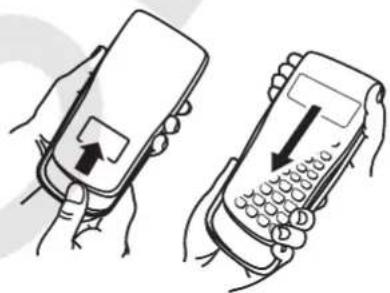
Avant d'utiliser la calculatrice, enlevez l'étui rigide en le faisant glisser vers le bas et fixez-le à l'arrière de la calculatrice, comme indiqué sur l'illustration.
Mise sous et hors tension
Appuyez sur ON pour mettre la calculatrice sous tension.
Appuyez sur SHIFT AC (OFF) pour mettre la calculatrice hors tension.
Extinction automatique
Votre calculatrice s'éteint automatiquement si vous n'effectuez aucune opération durant environ 10 minutes. Dans ce cas, appuyez sur la touche ON pour rallumer la calculatrice.
Réglage du contraste de l'affichage
Affichez l'écran CONTRAST en exécutant l'opération suivante : SHIFT MODE (SETUP) 4 (◄CONT►). En suite, utilisez ◀ et ► pour régler le contraste. Lorsque le réglage est comme vous voulez, appuyez sur AC.
Important : Si le réglage de contraste n'améliore pas l'affichage, c'est probablement parce que la pile est faible. Dans ce cas, remplacez-la.
Marquage des touches
En appuyant sur la touche SHIFT ou ALPHA suivi d'un second appui de touche exécute la seconde fonction de la deuxième touche. La seconde fonction est indiquée par le texte imprimé au-dessus de la touche.
La signification des différentes couleurs du texte correspondant à la seconde fonction est indiquée dans le tableau suivant.
Seconde fonction
Asn D
Première fonction
| Si le texte es de cette couleur : | Cela signifie ceci : |
| Jaune | Appuyez sur [SHIFT] puis sur la touche pour accéder à la fonction correspondante. |
| Rouge | Appuyez sur [ALPHA] puis sur la touche pour saisir la variable, la constante ou le symbole correspondant. |
Lecture de l'écran
L'écran de la calculatrice montre les expressions saisies, le résultat des calculs et plusieurs indicateurs.

text_image
L'expression saisie Indicateurs Pol(√2,√2) r=2,θ=45 Pol(1.414213562) r=2,θ=0.7853981Résultat du calcul
- Si un indicateur ▶ apparaît à la droite du résultat du calcul, cela signifie que le résultat affiché continue vers la droite. Utilisez ▶ et ◀ pour faire défiler le résultat du calcul.
- Si un indicateur ▷ apparaît à la droite de l'expression saisie, cela signifie que l'expression affichée continue vers la droite. Utilisez ▶ et ◀ pour faire défiler l'expression affichée. Remarquez que si vous désirez faire défiler l'expression saisie pendant que les deux indicateurs ▶ et ▷ sont affichés, vous devrez appuyer d'abord sur AC et utiliser ensuite ▶ et ◀ pour y effectuer le défilement.
Indicateurs d'affichage
| Cet indicateur : | Signifie ceci : |
| S | Le clavier a été commuté par une pression sur la touche SHIFT. Le clavier revient à ses premières fonctions et l'indicateur disparaît lorsque vous appuyez sur une touche. |
| AM | Le mode de saisie de caractères alphabétiques a été activé par une pression sur la touche ALPHA. Le mode de saisie de caractères alphabétiques est désactivé et l'indicateur disparaît lorsque vous appuyez sur une touche.Une valeur a été sauvegardée dans la mémoire indépendante. |
| STO | La calculatrice attend que vous spécifiiez le nom d'une variable pour lui affecter une valeur. Cet indicateur apparaît après une pression sur [SHIFT] [RCL] (STO). |
| RCL | La calculatrice attend que vous spécifiiez le nom d'une variable pour rappeler sa valeur. Cet indicateur apparaît après une pression sur [RCL]. |
| STAT | La calculatrice est dans le Mode STAT. |
| D | L'unité d'angle par défaut correspond aux degrés. |
| R | L'unité d'angle par défaut correspond à radians. |
| G | L'unité d'angle par défaut correspond à grades. |
| FIX | Un nombre de chiffres décimaux fixe a été spécifié. |
| SCI | Un nombre de chiffres significatifs fixe a été spécifié. |
| Math | L'affichage Naturel a été sélectionné comme format d'affichage. |
| ▼▲ | L'historique des calculs est disponible dans la mémoire et peut être affiché, ou bien il existe d'autres données avant ou après l'écran actuel. |
| Disp | L'affichage actuel est le résultat intermédiaire d'un calcul à instructions multiples. |
Important : Pour les calculs dont l'exécution est très longue, l'affichage peut se limiter seulement aux indicateurs ci-dessus (sans aucune valeur) pendant que le calcul est exécuté en interne.
Utilisation des menus
Certaines opérations de la calculatrice se réalisent au moyen de menus. En appuyant sur MODE, par exemple, on affiche le menu des fonctions applicables.
Pour naviguer entre les menus vous devez effectuer les opérations suivantes.
- Vous pouvez sélectionner une rubrique de menu en appuyant sur la touche correspondant au nombre affiché à gauche sur l'écran du menu.
- L'indicateur ▼ dans le coin supérieur droit d'un menu indique que il existe un autre menu en dessous du menu courant. L'indicateur ▲ signale qu'il existe un autre menu au-dessus. Utilisez ⬇ et ⬆ pour basculer d'un menu à l'autre.
- Pour fermer un menu sans rien y sélectionner, appuyez sur AC.
Note : Le mode de calcul initial par défaut est le Mode COMP.
Spécification du mode de calcul
| Lorsque vous effectuez ce type de calcul : | Effectuez l'opération suivante : |
| Calculs généraux | MODE 1 (COMP) |
| Calculs statistiques et calculs de régressions | MODE 2 (STAT) |
| Solution d'équations linéaires simultanées | MODE 3 (EQN) |
| Génération d'une table numérique à partir d'une expression | MODE 4 (TABLE) |
| Vérification d'un calcul | MODE 5 (VERIF) |
| Calculs de quotients | MODE 6 (RATIO) |
Configuration du paramétrage de la calculatrice
Pour afficher l'écran de paramétrage, effectuez d'abord l'opérations de touche suivante : SHIFT MODE (SETUP). Ensuite, utilisez ▼ et ▲ ainsi que les touches numériques pour configurer les paramètres désirés.
Les paramètres initiaux par défaut apparaissent soulignés (____).
① MthIO ② LineIO Spécifie le format d'affichage.
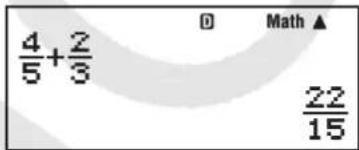
L'affichage Naturel (MthIO) fait en sorte que les fractions, les nombres irrationnels et d'autres expressions soient affichées comme si elles étaient écrites sur papier.
text_image
4/5 + 2/3 Math ▲ 22/15MthIO : Sélectionne MathO ou LineO. MathO affiche les données d'entrée et les résultats des calculs en utilisant le même format que celui de l'écriture sur papier. LineO affiche les données d'entrée de la même façon que MathO mais les résultats des calculs sont affichés en format linéaire.
L'affichage Linéaire (LineIO) fait en sorte que les fractions et d'autres expressions soient affichées sur une seule ligne.
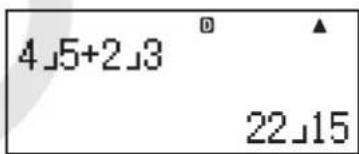
text_image
4」5+2」3 22」15Note : • La calculatrice bascule automatiquement vers l'affichage Linéaire dès que vous sélectionnez le Mode STAT. • Dans ce manuel, le symbole MATH à côté d'un exemple d'opération indique l'affichage Naturel (MathO), tandis que le symbole LINE indique l'affichage Linéaire.
③ Deg ④ Rad ⑤ Gra Spécifie les degrés, radians ou grades comme l'unité d'angle pour la saisie d'une valeur et l'affichage du résultat d'un calcul.
Note : Dans ce manuel, le symbole Deg à côté d'un exemple d'opération indique les degrés, tandis que le symbole Rad indique les radians.
6 Fix 7 Sci 8 Norm Spécifie le nombre de chiffres à afficher pour le résultat d'un calcul.
Fix : La valeur spécifiée (de 0 à 9) détermine le nombre de places décimales pour les résultats des calculs affichés. Les résultats des calculs sont arrondis sur le chiffre spécifiée avant l'affichage.
Example : LINE 100 ÷ 7 = 14,286 (Fix 3) 14,29 (Fix 2)
Sci : La valeur spécifiée (de 1 à 10) détermine le nombre de chiffres significatifs pour les résultats des calculs affichés. Les résultats des calculs sont arrondis sur le chiffre spécifiée avant l'affichage.
Example : LINE 1 ÷ 7 = 1,4286 × 10^-1 (Sci 5) 1,429 × 10^-1 (Sci 4)
Norm : La sélection d'un des deux paramètres disponibles (Norm 1, Norm 2) détermine la plage de valeurs de résultats pour lesquelles l'affichage se fait au format non exponentiel. En dehors de la plage specifiée, les résultats sont affichés selon le format exponentiel.
☑ 1 ab/c ☑ 2 d/c Spécifie l'affichage de fractions dans les résultats des calculs, soit sous forme de fraction mixte (a+b/c), ou bien de fraction impropre (d/c).
3 STAT 1 ON ; 2 OFF Spécifie si la colonne FREQ (effectifs des données) doit s'afficher ou pas dans le éditeur statistique du Mode STAT.
4 ◀ CONT▶ Règle le contraste de l'affichage Pour les détails, voir « Réglage du contraste de l'affichage ».
Initialisation des paramètres de la calculatrice
Pour initialiser la calculatrice effectuez la procédure ci-dessous : cela remet le mode de calcul à COMP et remet tous les autres paramètres, y compris les paramètres de menus, à leurs valeurs initiales par défaut.
Saisie d'expressions et de valeurs
Règles de base de la saisie
Les calculs peuvent être saisis avec la même forme, tels qu'ils sont écrits. Lorsque vous appuyez sur EXE la séquence de priorité du calcul en entrée sera évaluée automatiquement et le résultat apparaîtra sur l'écran.

text_image
4 × sin30 × (30 + 10 × 3) = 120 4 × sin 30 ) × ( 30 + 10 × 3 ) EXE *1 *2 *3 4×sin(30)×(30+1) Math ▲ 120*1 La saisie de la parenthèse fermante est requise pour sin et autres fonctions qui contiennent des parenthèses.
*2 Ces symboles de multiplication (×) peuvent être omis. Un symbole de multiplication peut être omis s'il apparaît immédiatement avant une parenthèse ouvrante, immédiatement avant sin ou autre fonction contenant des parenthèses, immédiatement avant la fonction Ran# (nombre aléatoire) ou immédiatement avant une variable (A, B, C, D, E, F, M, X, Y), π ou e.
*3 La parenthèse fermante immédiatement avant l'opération EXE peut être omise.
| Exemple de saisie avec omission des opérations ×* 2 et □) *3 dans l'exemple ci-dessus4 sin 30 □) ( 30 + 10 × 3 EXE | 4sin(30)(30+10×3 |
| 120 |
Note : • Si pendant la saisie la taille du calcul dépasse la taille de l'écran, l'affichage défilera automatiquement vers la droite et l'indicateur ◀ apparaîtra sur l'écran. Si cela se produit, vous pouvez faire défiler l'affichage vers la gauche en utilisant ◀ et ▶ pour déplacer le curseur. • Si l'affichage Linéaire est sélectionné, l'appui sur ▲ remettra le curseur au début du calcul, tandis que l'appui sur ▼ le remettra à la fin. • Si l'affichage Naturel est sélectionné, l'appui sur ▶ pendant que le curseur se trouve à la fin du calcul saisi, remettra le curseur au début, tandis que l'appui sur ◀ pendant que le curseur est au début, remettra le curseur à la fin. • Pour un calcul, vous pouvez saisir jusqu'à 99 octets. Chaque chiffre, symbole ou fonction utilise normalement 1 octet. Certaines fonctions nécessitent de 3 à 10 octets. • Lorsque 10 octets ou moins restent disponibles pour la saisie, le curseur change de forme vers ■. Si cela arrive, terminez la saisie du calcul et puis appuyez sur EXE.
Séquence des priorités de calcul
La séquence des priorités de calcul en saisie est évaluée selon les règles indiquées ci-dessous. Si les priorités de deux expressions sont identiques, la calcul s'effectue de gauche à droite.
| 1er | Expressions entre parenthèses |
| 2ème | Fonctions qui viennent après la valeur saisie ( x^2 , x^3 , x^-1 , x! , °”, °, r, g, %), puissances ( x^ ), racines (√□) |
| 3ème | Fractions |
| 4ème | Symbole de négation (−)Note:Lors du calcul du carré d'une valeur négative (telle que −2), la valeur élevée au carré doit être entourée de parenthèses ( ( (−) 2 ) ^2 EXE). Puisque x^2 possède une priorité supérieure à celle du symbole de négation, la saisie de (−) 2 ^2 EXE aurait comme résultat le carré de 2 avec le symbole de négation ajouté au résultat. Ayez toujours à l'esprit la séquence de priorités et enfermez les valeurs négatives entre parenthèses, si besoin est. |
| 5ème | Les valeurs estimées du Mode STAT ( , , _1 , _2 ) |
| 6ème | Multiplication sans symbole·d multiplication |
| 7ème | Multiplication, division ( × , ÷), division avec affichage de résidu (÷R) |
| 8ème A | Addition, soustraction (+, −) |
Saisie avec l'affichage Naturel
La sélection de l'affichage Naturel permet de saisir et afficher les fractions et certaines fonctions ( x^2, x^3, x^, , ^3, , x^-1, 10^, e^ , Abs) telles qu'elles sont écrites sur un cahier de texte.
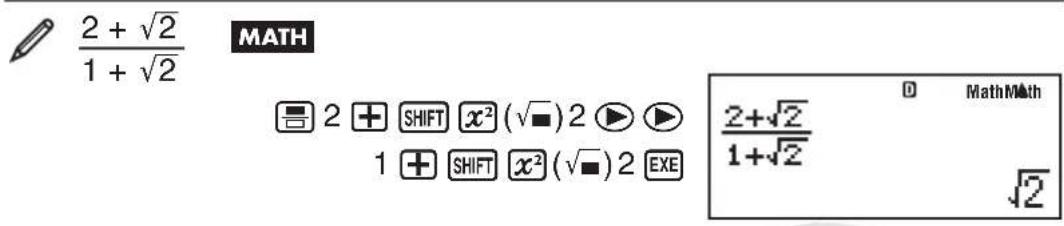
text_image
2 + \u221a2 1 + \u221a2 MATH 2 + SHIFT x² (\u221a) 2 ▶ 1 + SHIFT x² (\u221a) 2 EXE 2+√2 1+√2 MathMath √2Important : • Certains types d'expressions peuvent provoquer que la hauteur d'une formule de calcul dépasse l'hauteur d'une ligne d'affichage. La hauteur maximum admissible pour une formule de calcul est de deux écrans d'affichage (31 points × 2). Au delà, si la hauteur de la formule de calcul en entrée dépasse la limite admise, la saisie deviendra impossible. • L'emboîtement de fonctions et de parenthèses es admis. Si vous emboîtez trop de fonctions et/ou de parenthèses, la poursuite de la saisie deviendra impossible. Si cela arrive, divisez le calcul en plusieurs parties et calculez chaque partie séparément.
Note : Si vous appuyez sur EXE et obtenez un résultat de calcul en utilisant l'affichage Naturel, une partie de l'expression que vous êtes en train de saisir peut apparaître tronquée. Si vous avez besoin de revoir l'expression entière, appuyez sur AC et utilisez ensuite ◀ et ▶ pour faire défiler l'expression saisie.
Utilisation de valeur et expressions comme arguments (seulement affichage Naturel)
La valeur d'une expression déjà saisie peut s'utiliser comme argument d'une fonction. Après avoir saisi 76 , for exemple, vous pouvez le faire devenir l'argument de , avec le résultat 76 .
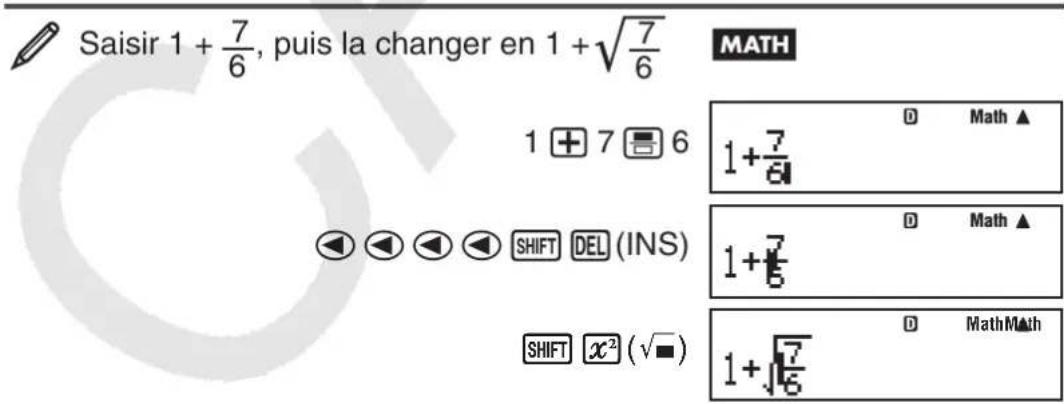
text_image
Saisir 1 + 7/6, puis la changer en 1 +√(7/6) MATH 1 + 7 + 6 SHIFT DEL (INS) SHIFT x² (√■) 1 + 7/6 Math ▲ Math ▲ MathMath 1 + √(7/6)Tel que montré ci-dessus, la valeur ou expression à droite du curseur, après l'appui sur SHIFT DEL (INS), devient l'argument de la fonction spécifiée immédiatement après. La plage comprise comme argument correspond à tout ce qui se trouve jusqu'à la première parenthèse ouvrante, s'il y en a une, ou à tout jusqu'à la première fonction à droite (sin(30), Acs(-1), etc.)
Cette possibilité peut s'utiliser avec les fonctions suivantes : ☐, SHIFT ( ), SHIFT (10^) , SHIFT (e^) , SHIFT ^2() , ^ , SHIFT ^3(^3) , SHIFT % (Abs).
Mode de saisie avec écrasement (seulement affichage Linéaire)
Vous pouvez sélectionner la saisie, soit en mode d'insertion ou en mode d'écrasement, mais seulement si l'affichage Linéaire est sélectionné. Dans le mode d'écrasement, le texte saisi remplace le texte dans la position courante du curseur. Vous pouvez basculer entre les modes d'insertion et d'écrasement en effectuant les opérations suivantes : SHIFT DEL (INS). Dans le mode d'insertion le curseur apparaît ainsi : « I ». Dans le mode d'écrasement il apparaît ainsi : « ▶».
Note : L'affichage Naturel utilise toujours le mode d'insertion. En conséquence, un changement du format d'affichage Linéaire vers le format d'affichage Naturel basculera automatiquement la saisie en mode d'insertion.
Modification et effacement d'une expression
Pour effacer un caractère au fonction unique : Positionnez le curseur directement à droite du caractère ou de la fonction à effacer et appuyez sur DEL. Dans le mode d'écrasement, positionnez le curseur de sorte qu'il soit directement sous le caractère ou fonction à effacer et appuyez sur DEL.
Pour insérer un caractère ou fonction dans un calcul : Utilisez ◀ et ▶ pour déplacer le curseur jusqu'à l'emplacement où vous voulez insérer le caractère ou fonction et effectuez la saisie. Si l'affichage Linéaire est sélectionné, assurez-vous de toujours utiliser le mode d'insertion.
Pour effacer la totalité du calcul déjà saisi : Appuyez sur AC.
Basculement des résultats des calculs
Si l'affichage Naturel est sélectionné, chaque appui sur [S+D] fera basculer le résultat du calcul en cours d'affichage depuis sa forme de fraction vers sa forme décimale, depuis sa forme vers sa forme décimale ou depuis sa forme vers sa forme décimale.
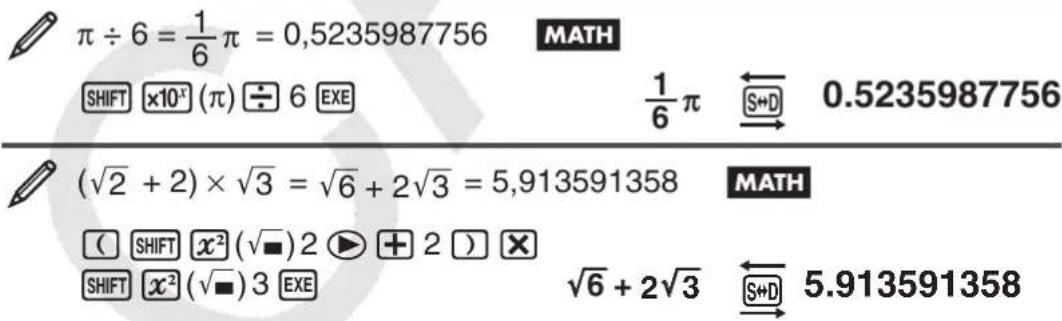
text_image
π ÷ 6 = 1/6 π = 0,5235987756 SHIFT ×10^x (π) ÷ 6 EXE MATH 1/6 π ← S+D 0.5235987756 (√2 + 2) × √3 = √6 + 2√3 = 5,913591358 MATH ( SHIFT x² (√■) 2 ▶ + 2 ) × SHIFT x² (√■) 3 EXE √6 + 2√3 ← S+D 5.913591358Si l'affichage Linéaire est sélectionné, chaque appui sur S*D fera basculer le résultat du calcul en cours d'affichage depuis sa forme décimale vers sa forme de fraction.

text_image
1÷ 5 = 0,2 = 1 ÷ 5 EXE LINE 0.2 S+D 1⊥5
1 45 = 15 = 0,2
1 - 4 5 EXE
LINE
1」5

0.2
Important : • Selon de type de résultat de calcul affiché au moment d'appuyer sur la touche S+D , le processus de conversion peut durer un certain temps. • Pour certains types de résultat de calculs, l'appui sur la touche S+D ne convertira pas la valeur affichée. • Vous ne pouvez pas commuter entre la forme décimale et la forme de fraction mixte, si le nombre total de chiffres utilisés dans la fraction (y compris l'entier, le numérateur, le dénominateur et les symboles séparateurs) est supérieur à 10.
Note : Avec l'affichage Naturel (MathO), en appuyant sur SHIFT EXE au lieu de EXE après la saisie d'un calcul provoquera l'affichage du résultat du calcul en forme décimale. En appuyant après sur S+D fera basculer le résultat du calcul vers la forme de fraction ou bien vers la forme π. La forme √ du résultat n'apparaîtra pas dans ce cas.
Calculs de base
Calculs de fractions
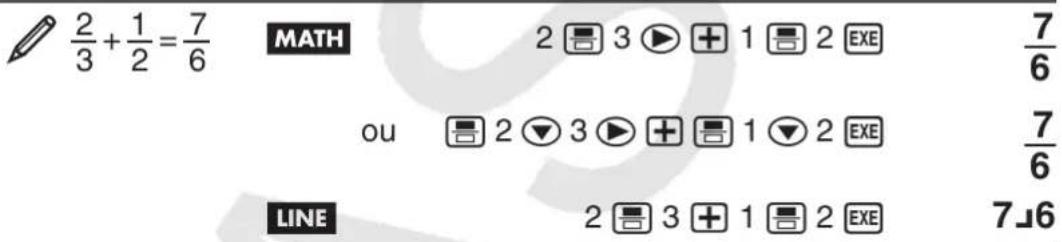
Notez que la méthode de saisie des fractions est différente, selon le type d'affichage, Naturel ou Linéaire, que vous utilisez.
text_image
2/3 + 1/2 = 7/6 MATH 2 3 1 2 EXE ou 2 3 1 2 EXE LINE 2 3 1 2 EXE 7/6 7/6 7」6Note : • Si l'affichage Linéaire est sélectionné, le mélange de valeurs fractionnaires et décimales dans un calcul provoquera l'affichage du résultat sous sa forme décimale. • Dans les résultats des calculs, les fractions sont affichées après avoir été simplifiées vers leur expression la plus réduite. • Une valeur saisie comme 2 1 3 lorsque le format Linéaire est actif, est supposé être une fraction mixte de la forme a+b/c (2 1 3 = 2+1/3) et elle est calculée en tant que telle.
Pour basculer le résultat d'un calcul entre la forme de fraction impropre et la forme de fraction mixte : Effectuez l'opération de touches suivante : SHIFT S+D (a+b/c↔d/c)
Pour basculer le résultat d'un calcul entre la forme de fraction et la forme décimale : Appuyez sur S*D.
Calculs de pourcentages
La saisie d'une valeur et l'appui sur [%] provoque la conversion de la valeur en pourcentage.
150 × 20% = 30 150 ✗ 20 % EXE 30
Calculer quel pourcentage de 880 est 660. (75%) 660 ÷ 880 % EXE 75
Augmenter 2500 de 15%. (2875)
2500 + 2500 ✗ 15 % EXE 2875
Diminuer 3500 de 25%. (2625)
3500 - 3500 ✗ 25 % EXE 2625
Calculs en degré, minute, seconde (sexagésimal)
La réalisation d'opérations d'addition ou de soustraction entre valeurs sexagésimales ou la multiplication ou division entre une valeur sexagésimale et une valeur décimale entraînera l'affichage du résultat sous forme de valeur sexagésimale. Vous pouvez aussi convertir entre valeurs sexagésimales et décimales. Le format de saisie d'une valeur sexagésimale est le suivant : {degrés} ⚠⋯ {minutes} ⚠⋯ {secondes} ⚠⋯.
Note : Vous devez toujours saisir une valeur pour les degrés et les minutes, même s'ils valent zéro.
2°20′30″ + 39′30″ = 3°00′00″ 2 ☐, 20 ☐, 30 ☐, + 0 ☐, 39 ☐, 30 ☐, EXE 3°0′0″
Convertir 2°15'18" vers son équivalent décimal. 2 15 18 EXE 2°15'18" (Conversion sexagésimal en décimal.) 2.255 (Conversion décimal en sexagésimal.) 2°15'18"
Vous pouvez utiliser le caractère deux-points (:) pour connecter deux expressions ou plus pour les exécuter séquentiellement de gauche à droite en appuyant sur EXE.
3+3:3×3
3 + 3 SHIFT = (:) 3 ✗ 3 EXE EXE 6 9
Historique des calculs
Dans le Mode COMP, la calculatrice mémorise environ jusqu'à 200 octets de données correspondant aux derniers calculs. Vous pouvez faire défiler le contenu de l'historique des calculs en utilisant ▲ et ▼.
1 + 1 = 2 2 + 2 = 4 3 + 3 = 6
1 ⊕ 1 EXE 2 ⊕ 2 EXE 3 ⊕ 3 EXE (Défilement en arrière.) (Nouveau défilement en arrière.) ① ② 2
Note : Les données de l'historique des calculs sont effacées dès que vous appuyez sur ON, lorsque vous basculez vers un autre mode de calcul, lorsque vous changez le format d'affichage ou chaque fois que vous effectuez une opération de réinitialisation.
Réédition
Pendant que l'affichage du résultat d'un calcul, vous pouvez appuyer sur ◀ ou ▶ pour éditer l'expression utilisée pour un calcul précédent.

4 × 3 + 2,5 = 14,5
LINE
4 ×
+2.5
14.5
4 × 3 - 7,1 = 4,9
(Continuation)

DEL DEL
DEL DEL
-7.1
EXE
4.9
Note : Si vous désirez éditer un calcul lorsque l'indicateur ▶ est affiché à la droite d'un résultat de calcul (voir « Lecture de l'écran »), appuyez sur AC et utilisez ensuite ◀ et ▶ pour faire défiler le calcul.
Mémoire de dernier résultat (Ans)
La valeur du dernier résultat obtenu est stockée dans la mémoire Ans (réponse). Le contenu de la mémoire Ans est actualisée chaque fois q'un nouveau résultat de calcul est affiché.

Pour diviser le résultat de 3 × 4 par 30
LINE
3 ✗ 4 EXE
12
(Continuation)
÷ 30 EXE
Ans÷30
0.4

123 + 456 = 579
MATH
123
+
456 EXE

579
789 - 579 = 210
(Continuation)
789
-
Ans EXE
789-Ans
Math ▲
210
Variables (A, B, C, D, E, F, X, Y)
Votre calculatrice possède huit variables prédéfinies nommées A, B, C, D, E, F, X et Y. Vous pouvez affecter des valeurs aux variables et les utiliser aussi dans des calculs.

Pour affecter le résultat de 3 + 5 à la variable A

5 SHIFT
RCL (STO) (-) (A)
8

Pour multiplier le contenu de la variable A par 10
(Continuation)
ALPHA
(一)(A)×10EXE
80

Pour rappedecontenu de la variable A
(Continuation)
RCL (−) (A)
8

ir effacer le contenu de la variable A
0 SHIFT
RCL(STO)(-)(A)
0
La mémoire indépendante (M)
Vous pouvez additionner ou soustraire des résultats de calculs du contenu d'une mémoire indépendante. Le symbole « M » apparaît sur l'écran lorsque une valeur différente de zéro est stockée dans la mémoire indépendante.
Pour effacer le contenu de M 0 SHIFT RCL (STO) M+ (M) 0
Pour additionner le résultat de 10 × 5 à M
(Continuation) 10 ✗ 5 M+ 50
Pour soustraire le résultat de 10 + 5 de M
(Continuation) 10 + 5 SHIFT M+ (M-) 15
Pour rappeler le contenu de M (Continuation) RCL M+ (M) 35
Note : La variable M est utilisée pour se référer à la mémoire indépendante.
Effacement du contenu de toutes les mémoires
Le contenu de la mémoire Ans, de la mémoire indépendante et de toutes les variables est préservé même si vous appuyez sur AC, si vous changez le mode de calcul ou si vous éteignez la calculatrice. Si vous voulez effacer le contenu de toutes les mémoires, effectuez la procédure suivante.
Division avec affichage de résidu
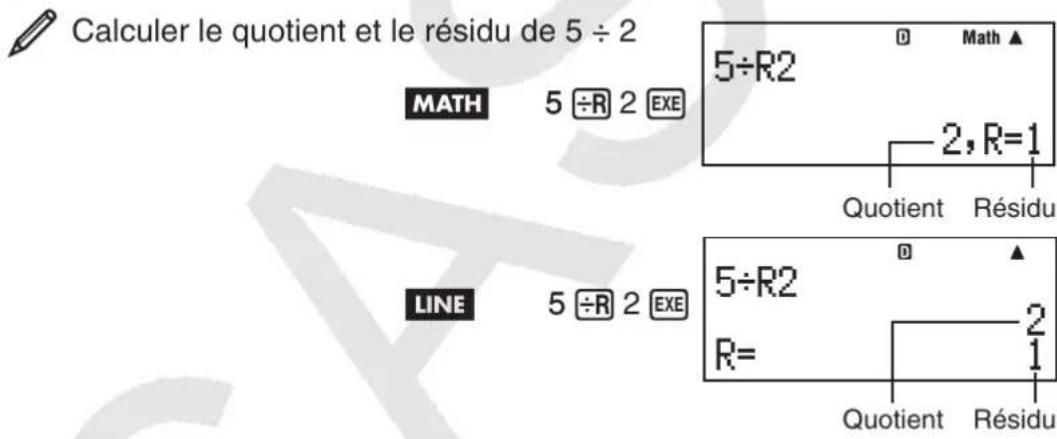
Vous pouvez utiliser la fonction ÷R pour obtenir le quotient et le résidu dans un calcul de division.
text_image
Calculer le quotient et le résidu de 5 ÷ 2 MATH 5 ÷R 2 EXE LINE 5 ÷R 2 EXE 5÷R2 2, R=1 Quotient Résidu 5÷R2 R= 2 1 Quotient Résidu Math ▲Note : • Lors d'un calcul de type ÷R, seulement le quotient est stocké dans la mémoire Ans. • L'affectation du résultat d'une division avec calcul et affichage de résidu à une variable affectera seulement la valeur du quotient. La réalisation de l'opération 5 ÷R 2 SHIFT RCL (STO) X (qui affecte le résultat de 5÷R2 à X) affectera une valeur de 2 à X. • Si un calcul de type ÷R fait partie d'une série d'instructions multiples, seulement le quotient et transmis à l'opération suivante. (Exemple : 10 + 17 ÷R 6 EXE → 10 + 2) • L'opération sur les touches S+D et •••• est désactivée pendant l'affichage du résultat d'une opération avec calcul et affichage de résidu.
Des cas où une division avec affichage de résidu devient une division sans affichage de résidu
Si l'une des conditions suivantes sont présentes lors de la réalisation d'une opération avec calcul et affichage de résidu, le calcul sera traité comme une division normale (sans calcul ni affichage de résidu).
- Lorsque le dividende où le diviseur correspond à une valeur très grande
Exemple : 20000000000 ÷R 17 EXE
→ est calculé comme : 20000000000 ÷ 17
- Lorsque le quotient n'est pas une valeur positive ou le résidu n'est pas un entier positif ou une valeur positive de fraction
Exemple : (-) 5 ÷ R 2 EXE → est calculé comme : -5 ÷ 2
Calculs de fonctions
Pour voir des exemples d'opérations utilisant chaque fonction, voir la section « Exemples », après la liste indiquée ci-dessous.
π : π est affiché comme 3,141592654, mais π = 3,14159265358980 est utilisé en interne pour les calculs.
sin, cos, tan, Asn, Acs, Atn : Fonctions trigonométriques. Spécifiez l'unité d'angle avant d'effectuer les calculs. Voir 1.
°, r, g : Ces fonctions spécifient l'unité d'angle. ° spécifie les degrés, ' les radians, et g les grades. Saisissez une fonction à partir du menu déployé lorsque vous effectuez l'opération de touches suivante : SHIFT Ans (DRG▶). Voir 2.
10 ^■ , e ^■ : Fonctions exponentielles. Notez que la méthode de saisie est différente, selon le type d'affichage, Naturel ou Linéaire, que vous utilisez. Voir 3.
log : Fonctions logarithmiques. Voir 4.
In : Logarithme naturel vers base e. Voir 5.
x^2 , x^3 , x^ , , ^3 , , x^-1 : Puissances, racine de puissances et réciproques. Notez que les méthodes de saisie pour x^ , , ^3 et sont différentes, selon le type d'affichage, Naturel ou Linéaire, que vous utilisez. Voir 6.
Note : Les fonctions suivantes ne peuvent être saisies dans une séquence consécutive : x^2 , x^3 , x^ , x^-1 . Si vous saisissez 2 ^2 ^2 , par exemple, le ^2 final sera ignoré. Pour saisir 2^2^2 , saisissez 2 ^2 , appuyez sur la touche ◀ et appuyez ensuite sur ^2 (MATH).
Pol, Rec : Pol convertit les coordonnées rectangulaires en coordonnées polaires, tandis que Rec convertit les coordonnées polaires en coordonnées rectangulaires. Voir 7.
Pol(x, y) = (r, )
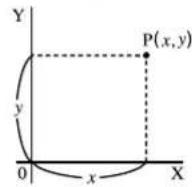
Coordonnées
rectangulaires (Rec) polaires (Pol)
Rec(r, ) = (x, y)

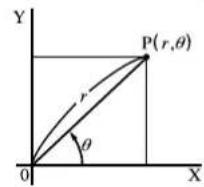
Coordonnées
Spécifiez l'unité d'angle avant d'effectuer les calculs.
Les résultats des calculs pour r et θ et pour x et y sont affectés chacun aux variables X et Y respectivement. Le résultat θ du calcul est affiché dans la plage -180^ < ≤ 180^ .
x! : Fonction factorielle. Voir 8.
Abs : Fonction valeur absolue. Notez que la méthode de saisie est différente, selon le type d'affichage, Naturel ou Linéaire, que vous utilisez. Voir 9.
Ran# : Génère un nombre pseudo aléatoire inférieur à 1 avec 3 chiffres significatives. Le résultat est affiché sous forme de fraction si l'affichage Naturel est sélectionné. Voir 10.
RanInt# : Pour saisir la fonction de la forme RanInt#(a, b), qui génère un entier aléatoire dans l'intervalle de a à b. Voir 11.
Rnd : L'argument de cette fonction est converti en valeur décimale et ensuite arrondi selon le paramètre courant du nombre de chiffres à afficher (Norm, Fix ou Sci). Avec Norm 1 ou Norm 2, l'argument est arrondi à 10 chiffres. Avec Fix et Sci, l'argument est arrondi au chiffre spécifié. Par exemple, si Fix 3 correspond au paramètre de nombre de chiffres, le résultat de 10 ÷ 3 est affiché comme 3,333, tandis que la calculatrice utilise une valeur de 3,33333333333333 (15 chiffres) pour les calculs en interne. Dans le cas de Rnd(10÷3) = 3,333 (avec Fix 3), tant la valeur affichée comme la valeur interne de la calculatrice deviennent 3,333. En conséquence, une série de calculs peuvent produire des résultats différents selon l'utilisation de la fonction Rnd (Rnd(10÷3) × 3 = 9,999) ou de sa non utilisation (10 ÷ 3 × 3 = 10,000). Voir ^12 .
Note : L'utilisation de fonctions peut ralentir un calcul, ce qui peut retarder l'affichage du résultat. N'effectuez pas d'autres opérations consécutives tant que vous êtes en attente de l'affichage du résultat d'un calcul. Pour interrompre un calcul en cours avant l'affichage de son résultat, appuyez sur AC.
Exemples

sin 30^ = 0,5
Asn 0,5 = 30°
LINE Deg
LINE Deg
sin 30) EXE 0.5
SHIFT sin (Asn) 0.5 EXE
0.5
30

/ 2 radians = 90^ , 50 grades = 45^
Deg
( SHIFT ×10 ^x (π) ÷ 2 ) SHIFT Ans (DRG▶) 2 (') EXE 90
50 SHIFT Ans (DRG▶) 3 ^(9) EXE 45
| Pour calculer e ^5 × 2 avec trois chiffres significatifs (Sci 3) | |||
| SHIFT MODE (SETUP) 7 (Sci) 3 | |||
| MATH | SHIFT In ( e^ ) 5 ▶ × 2 EXE | 2.97 × 10^2 | |
| LINE | SHIFT In ( e^ ) 5 ▶ × 2 EXE | 2.97 × 10^2 | |
| 101000 = log 1000 = 3 | log 1000 ▶ EXE | 3 | |
| Pour calculer In 90 (= log e 90) avec trois chiffres significatifs (Sci 3) | |||
| SHIFT MODE (SETUP) 7 (Sci) 3 | In 90 ▶ EXE | 4.50 × 10^0 | |
| 62 × 10 ^3 = 1200 MATH | 1.2 × 10 x^3 3 EXE | 1200 | |
| (1+1) ^2+2 = 16 MATH | (1 + 1 ) x^3 2 + 2 EXE | 16 | |
| ( 5^2 ) ^3 = 15625 | (5 x^2 ) x^3 EXE | 15625 | |
| [5]32 = 2 MATH | SHIFT x^3 ( ) 5 ▶ 32 EXE | 2 | |
| LINE | 5 SHIFT x^3 ( ) 32 ▶ EXE | 2 | |
| Pour calculer 2 × 3 (= 32 = 4,242640687...) avec trois chiffres décimaux (Fix 3) | |||
| SHIFT MODE (SETUP) 6 (Fix) 3 | |||
| MATH | SHIFT x^3 ( ) 2 ▶ × 3 EXE | 32 | |
| LINE | SHIFT x^3 ( ) 2 ▶ × 3 EXE | 4.243 | |
| LINE | SHIFT x^3 ( ) 2 ▶ × 3 EXE | 4.243 | |
| Pour convertir des coordonnées rectangulaires ( 2 , 2 ) en coordonnées polaires Deg | |||
| MATH | SHIFT + (Pol) SHIFT x^3 ( ) 2 ▶ SHIFT 3 (,) | r=2,θ=45 | |
| LINE | SHIFT + (Pol) SHIFT x^3 ( ) 2 ▶ SHIFT 3 (,) | r= 2 | |
| LINE | SHIFT + (Pol) SHIFT x^3 ( ) 2 ▶ SHIFT 3 (,) | θ= 45 | |
| Pour convertir des coordonnées polaires ( 2 , 45°) en coordonnées rectangulaires Deg | |||
| MATH | SHIFT — (Rec) SHIFT x^3 ( ) 2 ▶ | X=1,Y=1 | |
| LINE | SHIFT 3 (,) 45 ▶ EXE | X=1,Y=1 | |
| 8 (5 + 3) != 40320 | (5 + 3) SHIFT ▶ (x!) EXE | 40320 | |
| 12 - 7|×2 = 10 | |||
| MATH | SHIFT % (Abs) 2 — 7 ▶ × 2 EXE | 10 | |
| LINE | SHIFT % (Abs) 2 — 7 ▶ × 2 EXE | 10 | |

ur obtenir trois entiers aléatoires à trois chiffres
(Les résultats montrés ici servent un propos purement illustratif.
Les résultats réels seront différents.)

Pour générer des entiers aléatoires dans l'intervalle de 1 à 6.
ALPHA (RanInt) 1 SHIFT 3 (,) 6 EXE 2
EXE 6
EXE 1
(Les résultats montrés ici servent un propos purement illustratif.
Les résultats réels seront différents.)

Pour effectuer le calcul suivant lorsque Fix 3 est sélectionné pour le nombre de chiffres à afficher : 10 ÷ 3 × 3 et Rnd(10 ÷ 3) × 3 LINE
SHIFT MODE (SETUP) 6 (Fix) 3 10 ÷ 3 ✗ 3 EXE 10.000
SHIFT 0 (Rnd) 10 ÷ 3 ) × 3 EXE 9.999
Utilisation de CALC
CALC vous permet de sauver des expressions de calcul qui contiennent des variables, lesquelles vous pouvez rappeler ensuite dans le Mode COMP (MODE 1). Ce qui suit décrit les types d'expressions que vous pouvez sauver avec CALC.
• Expressions : 2X + 3Y, 2AX + 3BY + C
- Instructions multiples: X + Y : X (X + Y)
- Équations avec une variable unique à gauche et une expression comprenant des variables à droite : A = B + C , Y = X^2 + X + 3
(Utilisez la touche ≡ pour saisir le symbole d'égalité de l'équation.)

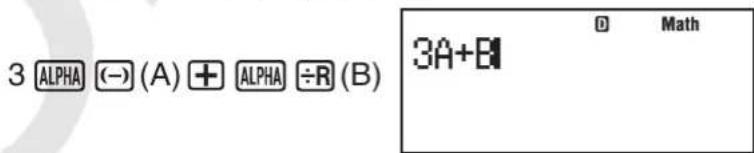
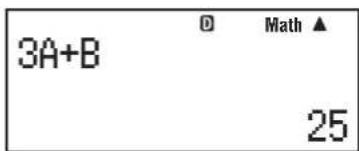
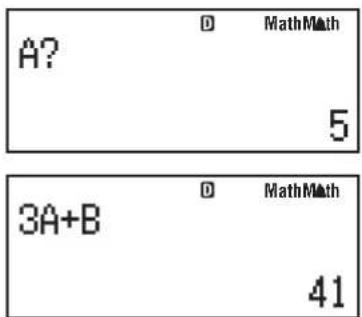
Pour stocker 3A + B et substituer ensuite les valeurs suivantes afin d'effectuer les calculs : (A, B) = (5, 10), (7, 20)
text_image
3 ALPHA (-) (A) + ALPHA ÷R (B) 3A+B Math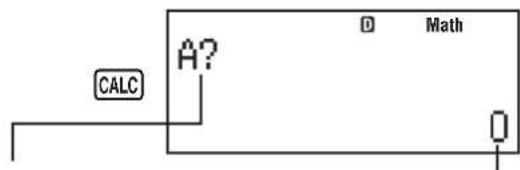
flowchart
graph TD
    A["CALC"] --> B["A?"]
    B --> C["Math"]
    C --> D["0"]
Invite à la saisie d'une valeur pour A Valeur courante de A
5 EXE 10 EXE
text_image
3A+B 25 Math ▲CALC (OU EXE)
7
EXE 20 EXE
text_image
A? D MathMath 5 3A+B D MathMath 41Pour quitter CALC : AC
Note : Pendant toute la durée depuis que vous appuyez sur CALC jusqu'à la sortie de CALC en appuyant sur AC, pour la saisie vous devez utiliser les procédures de saisie de l'affichage Linéaire.
Calculs statistiques (STAT)
Pour commencer un calcul statistique, effectuez l'opération de touches MODE 2 (STAT) afin de saisir le Mode STAT et utilisez ensuite l'écran affiché pour sélectionner le type de calcul que vous désirez effectuer.
| Pour sélectionner ce type de calcul statistique : | Appuyez sur cette touche : |
| Variable unique (X) | 1 (1-VAR) |
| Variable double (X, Y), régression linéaire (y = Ax + B) | 2 (AX+B) |
L'appui sur ① ou ② provoque l'affichage de l'éditeur statistique.
Note : Si vous voulez changer le type de calcul après avoir saisi le Mode STAT, effectuez l'opération de touches SHIFT 1 (STAT) 1 (Type) afin d'afficher l'écran de sélection du type de calcul.
Saisie de données
Utilisez l'éditeur statistique pour saisir les données. Pour afficher l'éditeur statistique, effectuez l'opération de touches suivante : SHIFT 1 (STAT) 2 (Data).
L'éditeur statistique fournit 80 lignes pour l'entrée de données lorsque il n'y a qu'une seule colonne X, 40 lignes lorsque il y a des colonnes X et FREQ ou des colonnes X et Y, ou bien 26 lignes lorsque il y a des colonnes X, Y et FREQ à la fois.
Note : Utilisez la colonne FREQ (effectif des données) pour saisir la quantité (effectif) d'éléments de données identiques. L'affichage de la colonne FREQ peut être activé (affiché) ou désactivé (non affiché) au moyen du paramètre Stat Format dans le menu de paramétrage.

Pour sélectionner la régression linéaire et saisir les données
suivantes : (170, 66), (173, 68), (179, 75)
MODE 2 (STAT) 2 (AX+B)
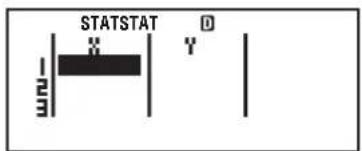
text_image
STATSTAT X YImportant : • Toutes les données en cours de saisie dans l'éditeur statistique sont effacées dès que vous quittez le Mode STAT, basculez du calcul à variable unique vers celui à variable double ou changez le paramètre Stat Format dans le menu de paramétrage. • Les opérations suivantes ne sont pas supportées par l'éditeur statistique : M+, SHIFT M+ (M-), SHIFT RCL (STO). L'éditeur statistique ne permet pas non plus la saisie de Pol, Rec, ÷R ni des instructions multiples.
Pour changer les données d'une cellule : Dans l'éditeur statistique, déplacez le curseur vers la cellule qui contient les données que vous voulez changer, saisissez les données nouvelles et appuyez ensuite sur EXE.
Pour effacer une ligne : Dans l'éditeur statistique, déplacez le curseur vers la ligne que vous voulez effacer et appuyez ensuite sur DEL.
Pour insérer une ligne : Dans l'éditeur statistique, déplacez le curseur vers l'emplacement où vous voulez insérer la ligne et effectuez ensuite l'opération de touches suivante : SHIFT 1 (STAT) 3 (Edit) 1 (Ins).
Pour effacer tout le contenu de l'éditeur statistique : Dans l'éditeur statistique, effectuez l'opération de touches suivante : SHIFT 1 (STAT) 3 (Edit) 2 (Del-A).
Obtention de valeurs statistiques à partir des données saisies
Pour obtenir les valeurs statistiques, appuyez sur AC dans l'éditeur statistique et rappelez ensuite la variable statistique désirée ( _x, x^2 , etc.) Les variables statistiques supportées, ainsi que les touches à utiliser pour les rappeler, sont indiquées ci-dessous. Pour les calculs statistiques à variable unique, les variables disponibles sont marquées d'un astérisque (*).
Somme : x^2 , x^ , y^2 , y , xy , x^3 , x^2y , x^4
SHIFT 1 (STAT) 3 (Sum) 1 à 8
Nombre d'éléments : n^ , Moyenne : ^ , , Écart-type de la population : x^ , y , Écart-type de l'échantillon : s x^ , s y
SHIFT 1 (STAT) 4 (Var) 1 à 7
Valeur minimale : minX*, minY, Valeur maximale : maxX*, maxY
SHIFT 1 (STAT) 5 (MinMax) 1 à 2
(Si le calcul statistique à variable unique est sélectionné.)
SHIFT 1 (STAT) 6 (MinMax) 1 à 4
(Si le calcul statistique à variable double est sélectionné.)
Coefficients de régression pour la régression linéaire (y = Ax + B) : A, B, Coefficient de corrélation : r, Valeurs estimées : ,
SHIFT 1 (STAT) 5 (Reg) 1 à 5
- et ne sont pas des variables. Ce sont des commandes dont l'argument précède immédiatement la fonction. Pour plus d'information, voir « Calcul des valeurs estimées ».

Pour saisir les données à variable unique x = 1, 2, 2, 3, 3, 3, 4, 4, 5 , en utilisant la colonne FREQ pour spécifier le nombre de étitions correspondant à chaque élément ( x - n; freqn = 1; 1, 2; 2, 4; 2, 5; 1 ), et calculer la moyenne et l'écart-type de la population.
SHIFT MODE (SETUP) ▼ 3 (STAT) 1 (ON)
MODE 2 (STAT) 1 (1-VAR)
1 EXE 2 EXE 3 EXE 4 EXE 5 EXE ▼
1 EXE 2 EXE 3 EXE 2 EXE
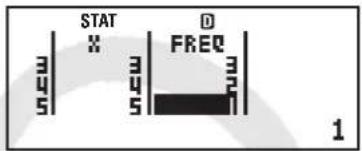
text_image
STAT X 3 4 5 3 4 5 FREQ 1AC SHIFT 1 (STAT) 4 (Var) 2 ( ) EXE

AC SHIFT 1 (STAT) 4 (Var) 3 (σx) EXE
1.154700538
Résultats : Moyenne : 3 Écart-type de la population : 1,154700538

Pour calculer les coefficients de corrélation de la régression linéaire pour les données à variable double suivantes et déterminer la formule de régression : (x, y) = (20, 3150) , (110, 7310) , (200, 8800) , (290, 9310) . Spécifiez Fix 3 (trois chiffres décimaux) pour les résultats.
SHIFT MODE (SETUP) ▼ 3 (STAT) 2 (OFF)
SHIFT MODE (SETUP) 6 (Fix) 3
MODE 2 (STAT) 2 (AX+B)
20 EXE 110 EXE 200 EXE 290 EXE ▼
3150 EXE 7310 EXE 8800 EXE 9310 EXE
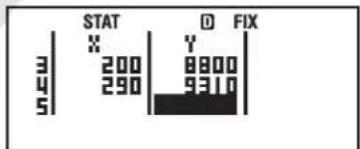
text_image
STAT 3 X 200 Y 8800 4 290 931.0 5AC SHIFT 1 (STAT) 5 (Reg) 3 (r) EXE

AC SHIFT 1 (STAT) 5 (Reg) 1 (A) EXE

AC SHIFT 1 (STAT) 5 (Reg) 2 (B) EXE

Résultats : Coefficient de corrélation de la régression linéaire : 0,923
Formule de la régression linéaire : y = 22,189x + 3703,222
Calcul des valeurs estimées
À partir de la formule de régression obtenue par le calcul statistique à variable double, on peut calculer la valeur estimée de y pour une valeur x donnée. La valeur x correspondante peut se calculer aussi pour une valeur de y dans la formule de régression.
Pour déterminer la valeur estimée de y lorsque x = 160 dans la formule de régression obtenue par régression linéaire des données en ☐3. Spécifiez Fix 3 pour le résultat. (Effectuez les opérations suivantes après avoir complété les opérations en ☐3.)
AC 160 SHIFT 1 (STAT) 5 (Reg) 5 (y) EXE 7253.444
Résultat : 7253,444
Important : Les calculs pour obtenir le coefficient de régression, le coefficient de corrélation et la valeur estimée peuvent prendre un temps considérable lorsque il y a un grand nombre d'éléments de données.
Calculs d'équations (EQN)
Vous pouvez utiliser la procédure suivante dans le Mode EQN pour résoudre des équations linéaires simultanées avec deux ou trois inconnues.
- Appuyez sur MODE 3 (EQN) pour saisir le Mode EQN.
- Dans le menu affiché, sélectionnez un type d'équation.
| Pour sélectionner ce type de calcul : | Appuyez sur cette touche : |
| Équations linéaires simultanées avec deux inconnues | 1 (a_nX + b_nY = c_n) |
| Équations linéaires simultanées avec trois inconnues | 2 (a_nX + b_nY + c_nZ = d_n) |
-
Utilisez l'éditeur de coefficients qui s'affiche pour saisir les valeurs des coefficients.
-
Pour résoudre x + 2y = 3 ; 2x + 3y = 4 , par exemple, appuyez sur 1 dans l'étape 2 et pour les coefficients saisissez ensuite ce qui suit ( a_1 = 1 , b_1 = 2 , c_1 = 3 , a_2 = 2 , b_2 = 3 , c_2 = 4 ): 1 2 3 2 3 4 .
- Pour changer la valeur d'un coefficient déjà saisie, déplacez le curseur sur la cellule appropriée, saisissez la nouvelle valeur et appuyez ensuite sur EXE.
- En appuyant sur AC tous les coefficients seront mis à zéro.
Important : Les opérations suivantes ne sont pas supportées par l'éditeur de coefficients : M+, SHIFT M+ (M-), SHIFT RCL (STO). L'éditeur de coefficients ne permet pas non plus la saisie de Pol, Rec, ÷R ni des instructions multiples.
-
Une fois toutes les valeurs saisies comme vous le voulez, appuyez sur EXE.
-
Ceci affichera la solution. Chaque appui sur EXE affiche une autre solution. En appuyant sur EXE pendant l'affichage de la solution finale entraînera le retour à l'éditeur de coefficients.
- Vous pouvez faire défiler les solutions au moyen des touches ▼ et ⬆.
- Pour revenir à l'éditeur de coefficients pendant l'affichage d'une solution quelconque, appuyez sur AC.
Note : • Avec l'affichage Naturel, vous pouvez afficher les solutions en utilisant le format d'affichage des fractions, mais les solutions ne seront pas affichées si vous utilisez un format comprenant le symbole de racine carrée (√). • Sur l'écran des solutions, les valeurs ne peuvent être converties en notation ingénieur.
Modification du paramètre de type de équation en cours
Appuyez sur MODE 3 (EQN) et sélectionnez ensuite un type d'équation dans le menu affiché. La modification du type d'équation entraîne la remise à zéro des valeurs de tous les coefficients saisis dans l'éditeur de coefficients.
Exemples de calculs en Mode EQN
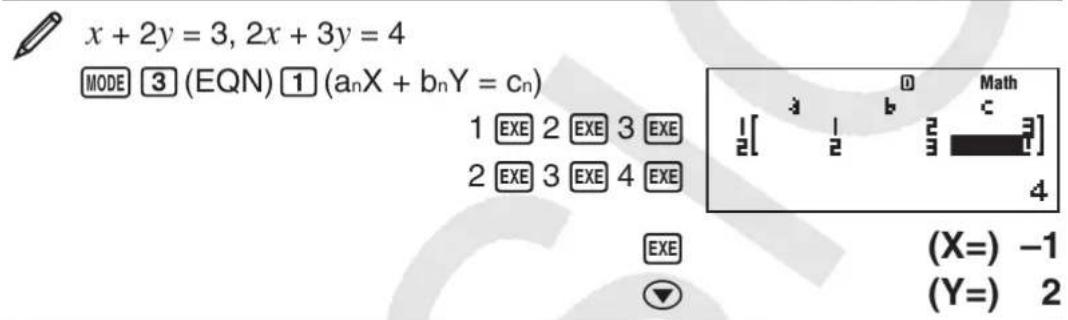
text_image
x + 2y = 3, 2x + 3y = 4 MODE 3 (EQN) 1 (anX + bnY = cn) 1 EXE 2 EXE 3 EXE 2 EXE 3 EXE 4 EXE EXE (X=) -1 (Y=) 2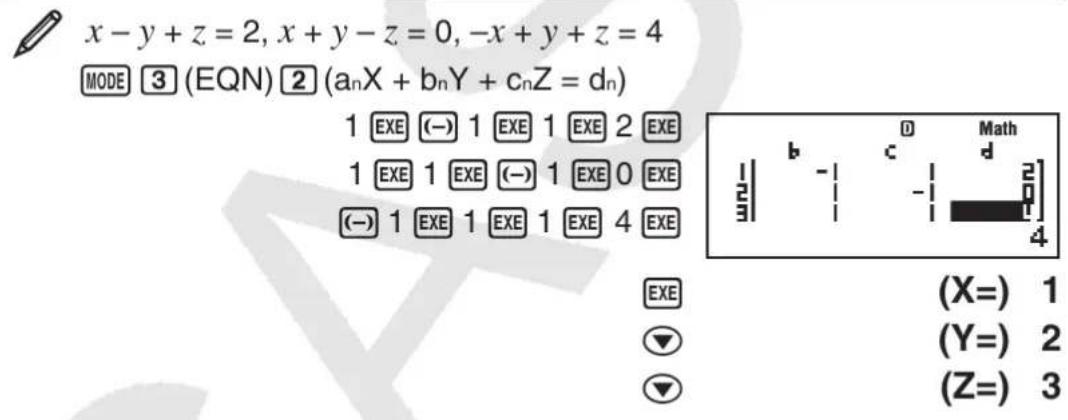
text_image
x - y + z = 2, x + y - z = 0, -x + y + z = 4 MODE 3 (EQN) 2 (anX + bnY + cnZ = dn) 1 EXE (-) 1 EXE 1 EXE 2 EXE 1 EXE 1 EXE (-) 1 EXE 0 EXE (-) 1 EXE 1 EXE 1 EXE 4 EXE EXE (X=) 1 (Y=) 2 (Z=) 3Création d'un tableau numérique à partir d'une fonction (TABLE)
TABLE génère un tableau numérique pour x et f(x) en utilisant une fonction f(x) en entrée.
Pour générer un tableau numérique, effectuez les étapes suivantes.
- Appuyez sur MODE 4 (TABLE) pour accéder au Mode TABLE.
- Saisissez une fonction au format f(x) , en utilisant la variable X.
- Assurez-vous de saisir la variable X (☒) lorsque vous générez un tableau numérique. Toute variable autre que X est traitée comme une constante.
- Pol et Rec ne peuvent être saisis dans la fonction.
- En réponse aux invites qui apparaissent, saisissez les valeurs que vous désirez utiliser et appuyez sur EXE après chaque saisie.
| For cette invite : | Saisissez ceci : |
| Start? La limite inférieure de X (valeur par défaut = 1). | |
| End? | La limite supérieure de X (valeur par défaut = 5).Note: Assurez vous que la valeur de la limite supérieure (End) soit toujours supérieure à la valeur de la limite inférieure (Start). |
| Step? | Le pas d'incrémentation (valeur par défaut = 1).Note: Le pas d'incrémentation (Step) spécifie de combien faut-il incrémenter séquentiellement la valeur Start au fur et à mesure que le tableau est généré. Si vous spécifiez Start = 1 et Step = 1, pour générer le tableau, X sera affectée séquentiellement avec les valeurs 1, 2, 3, 4, et ainsi de suite, jusqu'à ce que la valeur de End soit atteinte. |
- En saisissant la valeur de Step et en appuyant sur EXE le tableau numérique est généré selon les paramètres spécifiés.
- L'appui sur AC pendant l'affichage du tableau numérique entraîne le retour à l'écran de saisie de fonction de l'étape 2.

Pour générer un tableau numérique pour la fonction f(x) = x^2 + 12 dans l'intervalle -1 ≤ x ≤ 1 , incrémenté par pas de 0,5 MATH
MODE 4 (TABLE)
f(X)=
Math
X x^2 + 1 2
f(X) = X^2 + 12
Math
EXE (-) 1 EXE 1 EXE 0.5 EXE
||cx & 0 \1 & -1 \2 & -0.5 \3 & 0| F(X) |1.5 \0.75 \0.5|
-1
Note : • Vous pouvez utiliser l'écran du tableau numérique seulement pour visualiser les valeurs. Le contenu du tableau ne peut être édité. • L'opération de génération du tableau numérique entraîne la modification du contenu de la variable X.
Important : La fonction saisie pour la génération du tableau numérique est effacée chaque fois que vous affiché le menu de paramétrage dans le Mode TABLE et que vous basculez entre les affichages Naturel et Linéaire.
Utilisation de la VERIFY (VERIF)
Vous pouvez utiliser la fonction VERIFY pour vérifier si une expression d'égalité ou d'inégalité est vraie (indiquée par TRUE) ou fausse (indiquée par FALSE). La procédure générale pour utiliser VERIFY est indiquée ci-dessous.

Pour vérifier si 49 = 12 est vrai MATH
- Appuyez sur MODE 5 (VERIF) pour accéder au Mode VERIFY.
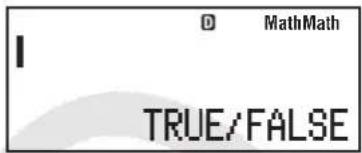
text_image
I D MathMath TRUE/FALSE- Saisissez 49 = 12 .
4 SHIFT x^2 (√■) 9 ▶ SHIFT 2 (VERIFY) 1 (=) 12
- Vous pouvez sélectionner le symbole d'égalité ou d'inégalité à partir du menu qui s'affiche quand vous appuyez sur SHIFT 2 (VERIFY).
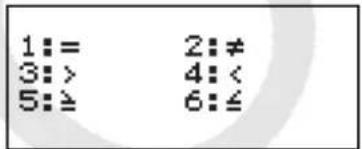
text_image
1:= 2:≠ 3:> 4:< 5:≥ 6:≤- Pour vérifier, appuyez sur EXE.
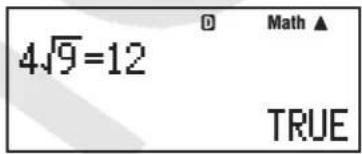
text_image
4√9=12 True Math ▲Vous pouvez saisir les expressions suivantes pour les vérifier en Mode VERIFY.
- Égalités ou inégalités comportant un opérateur relationnel 4 = 16, 4 3, > 3, 1 + 2 ≤q 5, (3 × 6) < (2 + 6) × 2 , etc.
- Égalités ou inégalités comportant des opérateurs relationnels multiples 1 ≤ 1 < 1 + 1, 3 < < 4, 2^2 = 2 + 2 = 4, 2 + 2 = 4 < 6, 2 + 3 = 5 2 + 5 = 8 , etc.
Note : • Le résultat de la vérification entraînera l'affectation de la mémoire Ans avec la valeur 1 lorsque l'expression est TRUE ou avec 0 lorsque l'expression est FALSE. • L'expression saisie peut contenir 99 octets, y compris la partie gauche, la partie droite et les opérateurs relationnels. • Toute variable (A, B, C, D, E, F, X, Y, M) saisie dans une expression est traitée comme une valeur en utilisant la valeur courante que lui est affectée. • Les fonctions ÷R, Pol et Rec ne peuvent pas être utilisées dans une expression.
Dans le Mode VERIFY, la calculatrice effectue une opération mathématique d'après l'expression d'entrée et puis montre TRUE ou FALSE basé sur le résultat. Pour cette raison, une erreur de calcul peut se produire ou un résultat mathématiquement correct peut ne pas pouvoir être montré quand l'expression du calcul d'entrée inclut le calcul qui approche le point singulier ou le point d'inflexion d'une fonction, ou quand l'expression d'entrée contient des opérations de calcul multiples.
Précautions pour la saisie d'expressions
Les types d'expressions suivantes provoquent une erreur (Syntax ERROR) et ne peuvent pas être vérifiées.
- Une expression sans aucun terme à gauche ou à droite (Exemple : = 5 7 )
- Une expression dans laquelle un opérateur relationnel se trouve à l'intérieur d'une fraction ou d'une fonction (Exemple : 1=12 , cos (8 ≤ 9))
- Une expression dans laquelle un opérateur relationnel es entouré par des parenthèses (Exemple : 8 < (9 < 10))
- Une expression dans laquelle il y a des opérateurs relationnels multiples qui ne sont pas orientés dans la même direction (Exemple : 5 ≤ 6 ≥ 4)
- Une expression qui contient deux des opérateurs relationnels suivants, dans une combinaison quelconque (Exemple : 4 < 6 ≠ 8)
- Une expression qui contient des opérateurs relationnels consécutifs (Exemple : 5 ≧ > 9)
Exemples de calculs en Mode VERIFY
| Pour vérifier log2 < log3 < log4 MODE 5 (VERIF) log 2) SHIFT 2 (VERIFY) 4 (<) log 3) SHIFT 2 (VERIFY) 4 (<) log 4) EXE | TRUE |
| Pour vérifier 0 < (8/9)³ - (8/9)² MODE 5 (VERIF) 0 SHIFT 2 (VERIFY) 4 (<) 8 9 x³ - 8 9 x² EXE | FALSE |
| Pour vérifier 5² = 25 = √625 MODE 5 (VERIF) 5 x² SHIFT 2 (VERIFY) 1 (=) 25 SHIFT 2 (VERIFY) 1 (=) SHIFT x² (√■)625 EXE | TRUE |
Calculs de proportions (RATIO)
Le Mode RATIO vous permet de déterminer la valeur de X dans l'expression de proportion a/b = X/d (ou a/b = c/X ) lorsque les valeurs de a, b, c et d sont connues. La procédure générale pour utiliser RATIO est indiquée ci-dessous.
- Appuyez sur MODE 6 (RATIO) pour accéder au Mode RATIO.
- Dans le menu affiché, sélectionnez 1 (a/b=X/d) ou 2 (a/b=c/X).
- Dans l'écran de l'éditeur de coefficients affiché, saisissez les valeurs requises avec un maximum de 10 chiffres (a, b, c, d).
- Pour résoudre 3/8 = X/12 pour X , par exemple, appuyez sur ① dans l'étape 1, et pour les coefficients saisissez ensuite ( a = 3 , b = 8 , d = 12 ): 3 EXE 8 EXE 12 EXE.
- Pour changer la valeur d'un coefficient déjà saisie, déplacez le curseur sur la cellule appropriée, saisissez la nouvelle valeur et appuyez ensuite sur EXE. - En appuyant sur AC tous les coefficients seront mis à zéro.
Note : Les opérations suivantes ne sont pas supportées par l'éditeur de coefficients : M+, SHIFT M+ (M-), SHIFT RCL (STO). L'éditeur de coefficients ne permet pas non plus la saisie de Pol, Rec, ÷R ni des instructions multiples.
- Une fois toutes les valeurs saisies et vérifiées, appuyez sur EXE.
- Ceci affichera la solution (valeur de X). Pour revenir à l'éditeur de coefficients appuyez de nouveau sur EXE.
Important : Une erreur (Math ERROR) se produira si vous effectuez un calcul lorsque un coefficient aura été saisi avec la valeur 0.
Modification du type d'expression de proportion
Saisissez le Mode RATIO de nouveau et dans le menu affiché sélectionnez le type d'expression de proportion désirée. La modification du type d'expression entraîne la remise à zéro des valeurs de tous les coefficients saisis dans l'éditeur de coefficients.
Exemples de calculs en Mode RATIO

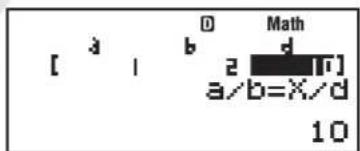
Pour calculer X dans la proportion 1/2 = X/10
MODE 6 (RATIO)
1:a/b=X/d 2:a/b=c/X
1 (a/b=X/d) 1 EXE 2 EXE 10 EXE
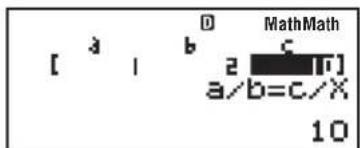
Pour calculer X dans la proportion 1/2 = 10/X
MODE 6 (RATIO)
1:a/b=X/d 2:a/b=c/X
② (a/b=c/X) 1 EXE 2 EXE 10 EXE
Plages, nombre de chiffres et précision des calculs
La plage de calcul, le nombre de chiffres utilisés pour le calcul en interne et la précision des calculs dépendent du type de calcul que vous êtes en train d'effectuer.
Plage et précision des calculs
| Plage de calcul | ± 1 × 10^-99 à ± 9,999999999 × 10^99 ou 0 |
| Nombre de chiffres pour le calcul en interne | 15 chiffres |
| Précision | En général, ± 1 dans le 10ème chiffre pour un calcul unique. La précision pour l'affichage exponentiel est ± 1 dans le chiffre moins significatif. Les erreurs s'accumulent en cas de calculs consécutifs. |
Plages de saisie et précision des calculs de fonctions
| Fonctions | Plage de saisie | |
| sinx | DEG | 0 ≤ |x| < 9 × 10^9 |
| RAD | 0 ≤ |x| < 157079632,7 | |
| GRA | 0 ≤ |x| < 1 × 10^10 | |
| cosx | DEG | 0 ≤ |x| < 9 × 10^9 |
| RAD | 0 ≤ |x| < 157079632,7 | |
| GRA | 0 ≤ |x| < 1 × 10^10 | |
| tanx | DEG | De même que pour sinx, sauf si |x| = (2n-1) × 90 . |
| RAD | De même que pour sinx, sauf si |x| = (2n-1) × /2 . | |
| GRA | De même que pour sinx, sauf si |x| = (2n-1) × 100 . | |
| Asn x | 0 ≤ |x| ≤ 1 | |
| Acs x | ||
| Atn x | 0 ≤ |x| ≤ 9,999999999 × 10^99 | |
| logx/lnx | 0 < x ≤ 9,999999999 × 10^99 | |
| 10^x | -9,999999999 × 10^99 ≤ x ≤ 99,99999999 | |
| e^x | -9,999999999 × 10^99 ≤ x ≤ 230,2585092 | |
| 0 ≤ x < 1 × 10^100 | ||
| x^2 | |x| < 1 × 10^50 | |
| x^-1 | |x| < 1 × 10^100 ; x 0 | |
| ^3 | |x| < 1 × 10^100 | |
| x! | 0 ≤ x ≤ 69 ( x est un entier) | |
| Pol(x,y) | |x|, |y| ≤ 9,999999999 × 10^99 ^2 + y^2 ≤ 9,999999999 × 10^99 | |
| Rec(r, θ) | 0 ≤ r ≤ 9,9999999999 × 1099θ : De même que pour sinx | |
| o, " | |a|, b, c < 1 × 10100; 0 0 ≤ b, cL'affichage valeur des secondes est sujet à une erreur de ±1 à la deuxième position décimale. | |
| |x| < 1 × 10100Conversions décimal ↔ sexagésimal0°0'0" ≤ |x| ≤ 9999999°59'59" | ||
| x^y | x > 0 : -1 × 10100 < ylogx < 100x = 0 : y > 0x < 0 : y = n, 2n+1 (m, n sont des entiers)Toutefois : -1 × 10100 < ylog |x| < 100 | |
| x√y | y > 0 : x ≠ 0, -1 × 10100 < 1/x logy < 100y = 0 : x > 0y < 0 : x = 2n+1, 2n+1m (m ≠ 0 ; m, n sont des entiers)Toutefois : -1 × 10100 < 1/x log |y| < 100 | |
| d/c | Le total du numérateur et du dénominateur doit être 10 chiffres ou moins (y compris les signes de division). | |
| RanInt#(a, b) | a < b ; |a|, |b| < 1 × 10¹⁰ ; b - a < 1 × 10¹⁰ | |
- La précision est en principe comme indiqué dans « Plage et précision des calculs » ci-dessus.
- Les fonction de type x^y, x, ^3 , x! , exigent des calculs internes consécutifs, ce qui peut entraîner l'accumulation des erreurs associées à chaque étape du calcul.
• L'erreur est cumulative et a la tendance à devenir très grande dans le voisinage de certains points singuliers et au point d'inflexion d'une fonction. - La plage des résultats de calcul pouvant être affichés sous la forme en mode d'affichage Naturel est |x| < 10^6 . Notez toutefois qu'une erreur de calcul interne peut empêcher l'affichage des résultats de calcul sous la forme . Elle peut aussi entraîner l'affichage sous la forme de résultats de calcul au lieu de la forme décimale attendue.
Erreurs
Un message d'erreur s'affiche dans la calculatrice lorsqu'une erreur se produit pour une raison quelconque pendant un calcul. Pour quitter l'affichage d'un message d'erreur vous pouvez le faire de deux façons : En appuyant sur ◀ ou sur ▶ pour afficher l'emplacement de l'erreur, ou bien en appuyant sur AC pour effacer le message et le calcul.
Affichage de l'emplacement d'une erreur
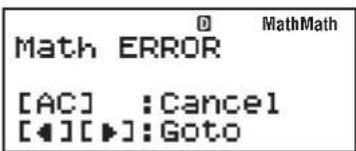
Pendant l'affichage d'une erreur, appuyez sur ◀ ou sur ▶ pour revenir à l'écran de calcul. Le curseur apparaîtra à l'emplacement où l'erreur s'est produite, prêt pour la saisie. Faites les corrections nécessaires et exécutez le calcul de nouveau.

Si vous saisissez par erreur 14 ÷ 0 × 2 = au lieu de 14 ÷ 10 × 2 =
MATH
14 ÷ 0 ✗ 2 EXE
Effacement du message d'erreur
Pendant l'affichage d'une erreur, pour revenir à l'écran de calcul appuyez sur AC. Notez que ceci efface également le calcul qui contient l'erreur.
Messages d'erreur
Math ERROR
Cause : • Le résultat intermédiaire ou final du calcul en cours dépasse la plage de calcul autorisée. • Les données saisies dépassent la plage de saisie autorisée (se produit surtout avec les fonctions). • Le calcul effectué contient une opération mathématique interdite (par exemple la division par zéro).
Solution : • Vérifiez les valeurs saisies, réduisez le nombre de chiffres et essayez une nouvelle fois. • Lorsque vous utilisez la mémoire indépendante ou une variable comme argument d'une fonction, assurez-vous que la valeur de la mémoire ou de la variable est dans la plage autorisée pour cette fonction.
Stack ERROR
Cause : Le calcul effectué a entraîné un dépassement de la capacité de la pile numérique ou de la pile de commandes.
Solution : • Simplifiez l'expression de manière à ce qu'elle ne dépasse pas la capacité de la pile. • Essayez de diviser le calcul en deux étapes ou plus.
Syntax ERROR
Cause : Le format du calcul que vous effectuez présente un problème.
Solution : Effectuez les corrections nécessaires.
Erreur Insufficient MEM
Cause : La configuration des paramètres du Mode TABLE a entraîné la génération de plus de 30 valeurs de X pour un tableau numérique.
Solution : Réduisez la plage de calcul du tableau en modifiant les valeurs de Start, End et Step et réessayez une nouvelle fois.
Argument ERROR
Cause : Un argument non entier a été saisi pour la fonction de nombre aléatoire (RanInt#).
Solution : Saisir uniquement des entiers comme argument.
Avant de conclure à une panne de la calculatrice...
Effectuez les opérations suivantes lorsqu'une erreur se produit au cours d'un calcul ou lorsque les résultats ne correspondent pas à ce que vous attendez. Si la solution proposée dans une étape ne résout pas le problème, passez à l'étape suivante.
Notez qu'il est nécessaire de faire des copies séparées des données importantes avant d'effectuer ces opérations.
- Vérifiez l'expression du calcul pour vous assurer qu'elle ne contient pas d'erreurs.
- Assurez-vous que vous utilisez le mode correct pour le type de calcul que vous essayez d'effectuer.
- Si les opérations précédentes ne résolvent pas le problème, appuyez sur la touche ON. La calculatrice effectuera un contrôle pour s'assurer que les fonctions agissent normalement. Si la calculatrice découvre une anomalie, le mode de calcul est automatiquement initialisé et le contenu de la mémoire est effacé. Pour le détail sur les paramètres initialisés, voir « Configuration du paramétrage de la calculatrice ».
- Initialisez tous les modes et réglages en effectuant les opérations suivantes : SHIFT 9 (CLR) 1 (Setup) EXE (Yes).
Remplacement de la pile
La condition de pile faible est indiquée par un affichage atténué, même si le contraste est ajusté, ou par des défaillances de l'affichage des caractères qui apparaissent après la mise sous tension de la calculatrice. Lorsque cela se produit, remplacez la pile par une nouvelle.
Important : Le retrait de la pile entraîne l'effacement de tout le contenu de la mémoire de la calculatrice.
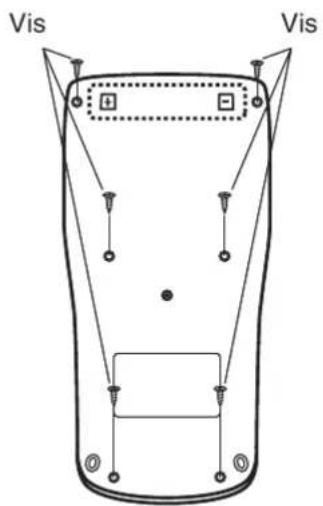
- Appuyez sur SHIFT AC (OFF) pour éteindre la calculatrice.
- Retirez le couvercle comme indiqué dans l'illustration et remplacez la pile, en faisant attention à la correcte position des terminaux plus (+) et moins (−).
- Repositionnez le couvercle.
- Initialisez la calculatrice :
ON SHIFT 9 (CLR) 3 (All) EXE (Yes) - Ne sautez pas l'étape précédente !
text_image
Vis VisSpécifications
Alimentation : Pile de type AAA R03 (UM-4) × 1
Durée de vie approximative de la pile : 17 000 heures (affichage continu du curseur clignotant)
Consommation électrique : 0,0002 W
Température de fonctionnement : 0°C à 40°C
Dimensions : 13,8 (H) × 80 (L) × 162 (P) mm
Poids approximatif : 100 g pile comprise
Foire aux questions
■ Comment effectuer des saisies et afficher des résultats de la même manière que dans un modèle ne disposant pas de l'affichage Naturel ?
Effectuez l'opération de touches suivante : SHIFT MODE (SETUP) 2 (LineIO). Pour plus d'information, voir « Configuration du paramétrage de la calculatrice », page F-6.
■ Comment changer un résultat en forme de fraction vers la forme décimale ?
Comment changer un résultat à la forme de fraction produit par une opération de division en forme décimale ?
Pour la procédure, voir « Basculement des résultats des calculs », page F-10.
■ Quelle est la différence entre mémoire Ans, mémoire indépendante et mémoire de variable ?
Chaque type de mémoire agît comme un « réceptacle » pour le stockage temporaire d'une seule valeur.
Mémoire Ans : Stocke le résultat du dernier calcul effectué. Utilisez cette mémoire pour passer le résultat d'un calcul vers le suivant.
Mémoire indépendante : Utilisez cette mémoire pour totaliser les résultats de calculs multiples.
Variables : Cette mémoire est utile lorsque vous avez besoin d'utiliser une même valeur plusieurs fois dan un ou plusieurs calculs.
Quelle est l'opération de touche pour me conduire du Mode STAT ou du Mode TABLE vers un mode où je puisse effectuer des calculs arithmétiques ?
Appuyez sur MODE 1 (COMP).
■ Comment faire revenir la calculatrice vers son état de paramétrage initial par défaut ?
Effectuez l'opération de touches suivante :
■ Pourquoi — lorsque j'effectue un calcul de fonction — j'obtiens un résultat totalement différent à ceux des calculatrices CASIO de modèles plus anciens ?
Avec un modèle à l'affichage Naturel, l'argument d'une fonction qu'utilise des parenthèses doit être suivi d'une parenthèse fermante. Si vous n'appuyez pas sur ☐ après l'argument pour fermer la parenthèse, cela peut entraîner l'inclusion de valeurs ou expressions non voulues comme faisant partie de l'argument.
Exemple : (sin 30) + 15 Deg
Ancien modèle (S-VPAM) :
Modèle à affichage Naturel :
sin 30 + 15 EXE 15.5
LINE sin 30 ) + 15 EXE
15.5
15.5
Si vous n'appuyez pas ici sur ☐, comme indiqué ci-dessous,
le résultat est un calcul de sin 45.
sin 30 + 15 EXE 0.7071067812
CE
Manufacturer:
CASIO COMPUTER CO., LTD.
6-2, Hon-machi 1-chome
Shibuya-ku, Tokyo 151-8543, Japan
Cette marque ne s'applique qu'aux pays de l'UE.
CASIO®
CASIO COMPUTER CO., LTD.
6-2, Hon-machi 1-chome
Shibuya-ku, Tokyo 151-8543, Japan