Mazda NVASD8110 Live - Navigateur TOMTOM - Notice d'utilisation et mode d'emploi gratuit
Retrouvez gratuitement la notice de l'appareil Mazda NVASD8110 Live TOMTOM au format PDF.


| Type de produit | Navigateur GPS intégré pour véhicule Mazda |
| Marque | TomTom |
| Modèle | Mazda NVASD8110 Live |
| Dimensions (approx.) | 178 x 100 x 100 mm (format 2 DIN) |
| Poids (approx.) | 1,5 kg |
| Alimentation | 12 V CC, batterie véhicule (négatif à la masse) |
| Fonctions principales | Navigation GPS, services LIVE (HD Traffic, alertes sécurité, météo, recherche Google), guidage vocal, reconnaissance vocale, Bluetooth mains-libres, audio CD/MP3/USB/iPod/AUX, tuner FM/AM, correction de carte via Map Share |
| Écran | Écran tactile couleur, luminosité réglable, mode jour/nuit automatique |
| Cartographie | Carte Europe préchargée sur carte SD, mise à jour gratuite sous 60 jours via TomTom HOME |
| Services LIVE | HD Traffic, alertes radars, météo, recherche locale Google (abonnement 3 mois inclus) |
| Connectivité | Bluetooth pour kit mains-libres et flux audio, GSM/GPRS pour services LIVE |
| Entretien et nettoyage | Nettoyer l'écran avec un chiffon doux et sec ; ne pas utiliser de produits liquides. Protéger de la chaleur extrême et de l'humidité. |
| Sécurité | Respecter les consignes de conduite : ne pas manipuler en roulant. Le système contient un module GSM pouvant interférer avec les stimulateurs cardiaques. |
| Pièces détachées et réparabilité | Pièces détachées disponibles chez le concessionnaire Mazda. La garantie est annulée en cas d'ouverture du boîtier. Utiliser uniquement des CD et cartes SD conformes. |
| Informations générales | Notice d'utilisation de 159 pages disponible en PDF. Mise à jour du logiciel via TomTom HOME. Compatible avec les commandes audio au volant. |
FOIRE AUX QUESTIONS - Mazda NVASD8110 Live TOMTOM
Questions des utilisateurs sur Mazda NVASD8110 Live TOMTOM
0 question sur cet appareil. Repondez a celles que vous connaissez ou posez la votre.
Poser une nouvelle question sur cet appareil
Téléchargez la notice de votre Navigateur au format PDF gratuitement ! Retrouvez votre notice Mazda NVASD8110 Live - TOMTOM et reprennez votre appareil électronique en main. Sur cette page sont publiés tous les documents nécessaires à l'utilisation de votre appareil Mazda NVASD8110 Live de la marque TOMTOM.
MODE D'EMPLOI Mazda NVASD8110 Live TOMTOM
Avant de démarrer.... 5
Navigation.... 13
Audio et visuel....89
Autres.... 125
Additif.... 143
Les informations personnelles et coordonnées de contact du client seront gardées dans la plus stricte confidentialité par nos services TomTom Live et ce conformément à la politique de confidentialité des informations dans l'UE.
Aux fins de protection de vos données personnelles, veuillez supprimer vos données personnelles par "Reinitialisation des paramètres usine".
Table des matières
Avant de démarrer....5
Contenu du nécessaire 6
Sécurité 8
Démarrage 10
Modification des données cartographiques.... 11
Navigation....13
Avant de démarrer....14
Nomenclature et fonctions.... 16
Votre premier trajet.... 17
Mode conduite....28
Guidage avancé sur voie....30
Trouver d'autres itinéraires.... 31
Parcourir la carte 33
TomTom Map Share™ (correction de la carte) 35
Sons et voix....42
Préférences....44
Points d'intérêt....57
Planification d'un itinéraire avancé....62
Aide 65
Favoris....67
TomTom HD Traffic 70
Alertes de sécurité TomTom 78
Météo TomTom 84
Présentation de TomTom HOME 86
Audio et visuel 89
Comment utiliser les systèmes audio et visuel....90
Fonctionnement de base des systèmes audio et visuel.... 94
FM 97
AM 102
USB 105
CD (MP3 inclus) 109
iPod 116
AUX 122
Commutateur de commande audio.... 123
Autres 125
Mains-libres 126
Reconnaissance vocale....131
Caméra-rétroviseur (option)....136
Services LIVE 137
Version de logiciel....141
Additif 143
Additif (navigation) 144
Additif (audio et visuel) 148
Additif (autres) 152
Licence 153
Avis sur la loi relative aux droits d'auteur ....154
Notes
Avant de démarrer
Contenu du nécessaire....6
Sécurité....8
Démarrage....11
Modification des données cartographiques....12
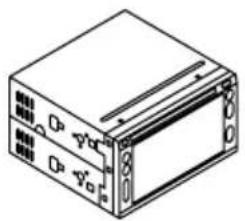
Système de navigation
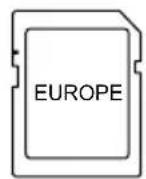
Carte SD (carte de l'Europe incluse)
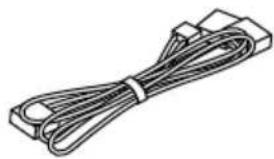
Distribution électrique
Bande de fixation des câbles
Bande de fils
■ Préférences relatives à la sécurité
Lisez attentivement le présent manuel du propriétaire pour votre système de navigation avant de l'utiliser.
Il contient des instructions sur la méthode d'utilisation du système de manière sûre et efficace. Le concessionnaire où vous avez acheté le produit n'assume aucune responsabilité en cas de problèmes résultant du non-respect des instructions fournies dans le présent manuel.
Le présent manuel utilise des pictographies pour vous montrer comment utiliser le produit en toute sécurité et pour vous alerter des dangers potentiels résultant de procédures de connexion et d'opération inappropriées. Les significations des pictographies sont expliquées ci-dessous. Il est important de bien comprendre les pictographies et les explications afin d'utiliser correctement ce manuel et le système.
⚠ AVERTISSEMENT
La présence de ce symbole d'avertissement dans le texte vise à vous alerter de l'importance du respect du mode d'emploi. Le non-respect des instructions peut entraîner de graves blessures, voire la mort.
⚠ AVERTISSEMENT
Ne pas garder pas les yeux rivés sur l'écran du moniteur ou ne pas opérer le système pendant que vous conduisez.
Ne pas modifier les réglages et les lieux de destinations pendant que vous conduisez. Minimisez le temps passé à regarder l'écran du moniteur et à écouter le guidage vocal tandis que vous conduisez. L'opération du système distraira le conducteur et attirera son attention ailleurs que sur la route devant lui et cela peut entraîner des accidents. Toujours arrêter le véhicule dans un lieu sûr et utiliser le frein à main avant d'opérer le système.
Toujours obéir aux réglementations routières locales.
Votre itinéraire guidé peut inclure des routes qui ne sont pas ouvertes aux véhicules ou qui sont fermées en raison de réglementations routières. Conformez-vous aux réglementations routières locales et prenez un autre itinéraire.
N'utilisez pas le système de navigation lorsqu'il ne fonctionne pas.
Si le système de navigation ne fonctionne pas (absence d'image, de son) ou s'il est dans un état anormal (présence d'un objet étranger à l'intérieur, exposition à l'eau, émet de la fumée ou des odeurs), alors éteignez-le immédiatement et consultez un concessionnaire expérimenté ; nous recommandons le concessionnaire où vous avez acheté le produit.
L'utilisation du système de navigation dans un état déréglé peut entraîner des accidents, des flammes ou des chocs électriques.
Utilisez l'alimentation électrique appropriée.
Ce produit est destiné à fonctionner avec un système de batterie à 12 V CC négatif à la base.
Ne pas démonter le système.
Ne pas démonter le produit ou tenter de le réparer par vous-même. Si le produit doit être réparé, déposez-le chez le concessionnaire où vous avez acheté le produit; nous recommandons le concessionnaire où vous avez acheté le produit.


AVERTISSEMENT
Votre système de navigation contient un module GSM/GPRS qui peut interférer avec des appareils électriques comme des stimulateurs cardiaques, des prothèses auditives et des équipements de l'aviation. Les interférences provenant de ces appareils peut présenter des risques pour la santé ou la vie des autres.
*GSM: Système mondial pour communications mobiles
*GPRS: Service général de paquets radio

AVERTISSEMENT
Si l'antenne GPS et GPRS est installée dans le tableau de bord, ne placez pas d'objet, de téléphones cellulaires et de radios transportables au-dessus du lieu d'installation. La sensibilité de réception peut être plus basse et aucun signal ne peut être reçu.

ATTENTION
La présence de ce symbole d'alerte dans le texte vise à vous alerter de l'importance du respect du mode d'emploi. Le non-respect des instructions peut entraîner des blessures ou des dommages matériels.

ATTENTION
N'utilisez pas le produit lorsqu'il est exposé à l'eau, l'humidité ou la poussière.
L'exposition à l'eau, l'humidité ou la poussière peut entraîner des émissions de fumée, des flammes ou d'autres dommages au système de navigation.
Veillez tout particulièrement à ne pas mouiller le système de navigation dans des postes de lavage ou par temps pluvieux.
Maintenez le guidage vocal à un niveau approprié.
Maintenez le niveau du volume suffisamment bas pour garder votre attention sur la route et les conditions de circulation lorsque vous conduisez.
Protégez le mécanisme de plage.
N'insérez pas d'objets étrangers dans la fente de ce système de navigation.
Ce système de navigation est exclusivement conçu pour une utilisation dans des automobiles.
Ce système de navigation doit être installé dans une automobile uniquement. Ne pas l'installer dans un navire, un avion ou tout autre véhicule, sauf dans une automobile. Ne l'utilisez pas hors du véhicule.
Ne pas insérer ou vous coincer la main ou les doigts dans le système de navigation.
Pour éviter des blessures, ne vous coincez pas la main ou les doigts dans les pièces mobiles ou dans la fente de disque. Soyez particulièrement vigilant(e) en présence d'enfants.
L'opération de l'appareil est soumise aux deux conditions suivantes :
(1)il se peut que cet appareil n'entraîner d'interférences et
(2) cet appareil doit accepter toutes les interférences,
notamment les interférences susceptibles d'entraîner un fonctionnement indésirable de l'appareil.

ATTENTION
Ce produit est un produit laser de classe I.
Toutefois, ce produit utilise un faisceau laser visible/invisible qui peut entraîner une exposition à des rayonnements dangereux s'il est dirigé.
Veillez à utiliser correctement ce produit selon les instructions.
L'utilisation de commandes ou de réglages ou l'exécution de procédures autres que celles spécifiées peut entraîner une exposition à des rayonnements dangereux.
N'ouvrez pas les couvercles et ne réparez pas le système de navigation par vous-même. Référez toute réparation à du personnel qualifié.
■ Introduction
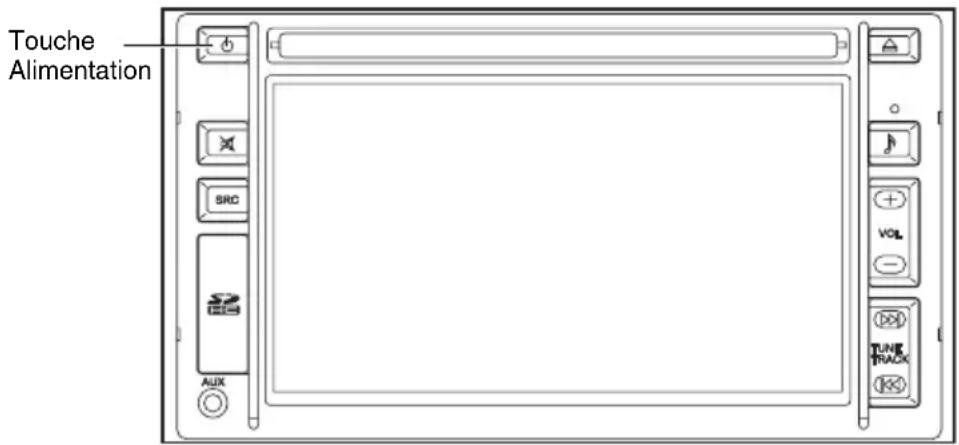
Lorsque le contacteur est placé sur ACC ou ON, l'affichage passe à l'écran de démarrage. La première fois que vous allumez votre système, il peut mettre un certain temps à démarrer. Dans certains cas rares, il se peut que votre système de navigation ne démarre pas correctement ou qu'il ne réponde pas à vos appuis. SI vous appuyez sur la touche Alimentation en la maintenant enfoncée pendant 20 secondes avec le contacteur sur ON, votre système redémarrera. Relâchez la touche Alimentation au démarrage votre système. Après la réinitialisation, refaire les réglages de la radio.
■ Services Live
TomTom HD Traffic, les alertes de sécurité TomTom, Météo TomTom et Recherche locale Google peuvent être utilisés en se connectant aux services Live.
Pour plus de détails sur la connexion aux services Live, consultez la section “Activer les services LIVE” (page 137).
Pour plus d'informations, allez sur le site Web : tomtom.com/service.
■ Modification des données cartographiques
Il est possible de mettre à jour les informations sur la carte en accédant à TomTom HOME depuis votre ordinateur.
- Accédez à TomTom HOME depuis votre ordinateur.
- Téléchargez les données requises.
- Insérez la carte SD dans votre ordinateur et téléchargez les données sur la carte SD.
- Sortez la carte SD de votre ordinateur et insérez-la dans le système de navigation.
■ Garantie des dernières cartes
La carte peut être mise à jour gratuitement dans les 60 jours après l'achat du système de navigation.
REMARQUE
La mise à jour de la carte n'est disponible qu'une seule fois dans les 60 jours. Reportez-vous au site Web suivant pour plus de détails. - tomtom.com/latestmap
■ Retrait de la carte SD
| ⚠️ ATTENTION |
| Une carte SD peut générer de la chaleur suite à une utilisation prolongée mais ce n'est pas une défaillance.Une carte SD a une vie de produit limitée. L'utilisation prolongée peut ne pas vous permettre d'écrire ou de supprimer des données. |
REMARQUE
Si vous laissez la carte SD dans la fente pour durée assez longue, elle peut générer de la chaleur, mais cela n'indique pas un dysfonctionnement.
1. Touchez
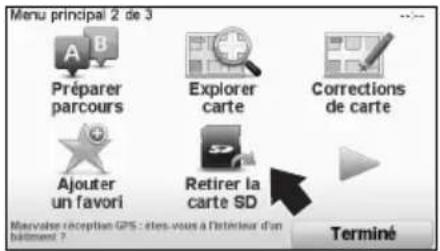
2. Touchez
- Ouvrez le couvercle de la carte SD et appuyez une fois sur la carte SD pour l'éjecter.
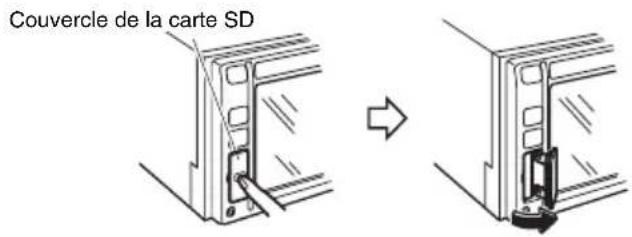
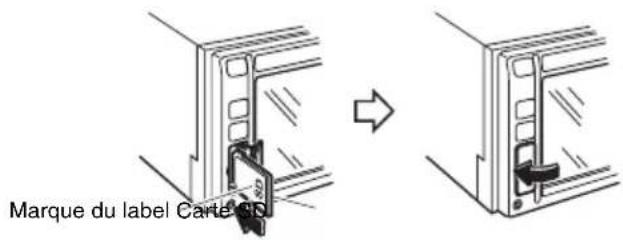
- Insérez la carte SD dans la fente et fermer le couvercle de la carte SD jusqu'à ce que vous entendiez un "clic".
- Gardez le côté de l'étiquette de la carte SD sur le côté gauche, et insérez la carte dans le sens de la flèche jusqu'à ce que vous entendiez un "clic".
Navigation
Avant de démarrer 14
Nomenclature et fonctions....16
Votre premier trajet....17
Mode conduite 28
Guidage avancé sur voie....30
Trouver d'autres itinéraires....31
Parcourir la carte ....33
TomTom Map Share™ (correction de la carte) 35
Sons et voix 42
Préférences 44
Points d'intérêt....57
Planification d'un itinéraire avancé 62
Aide....65
Favoris....67
TomTom HD Traffic 70
Alertes de sécurité TomTom....78
Météo TomTom 84
Présentation de TomTom HOME 86
■ Mise sous et hors tension
Lorsque le contacteur est placé sur ACC ou ON, l'affichage passe à l'écran de démarrage. La première fois que vous allumez votre système, il peut mettre un certain temps à démarrer.
■ Configuration
Lorsque vous allumez votre système pour la première fois, vous devez répondre à quelques questions pour configurer.
-Modification de la langue
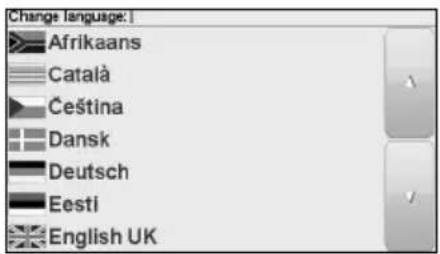
- Unités de distance
•Affichage de l'horloge
•Veuillez régler l'heure correcte
• Sélection d'une voix
• L'adresse de votre domicile
•Devenez member de Map Share TM
•Déplacements réguliers
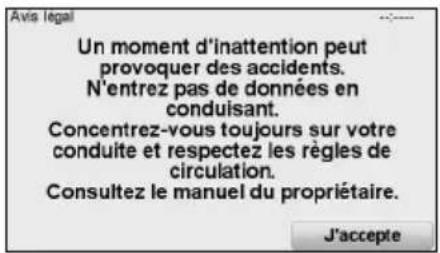
•Avis légal
Il vous est demandé si vous effectuez des déplacements réguliers vers les mêmes lieux. Si vous touchez, vous pouvez saisir ces destinations en tant que destinations favorites.
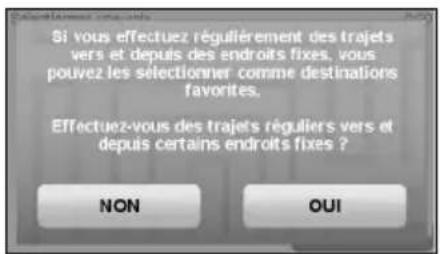
À chaque fois que vous allumez le système, vous pouvez immédiatement sélectionner l'un de ces lieux en tant que destination.
Pour l'utiliser, je touche sur sur l'écran "Avis légal" qui est affiché à la fin.
Pour modifier ces destinations ou en sélectionner une nouvelle, touchez dans le
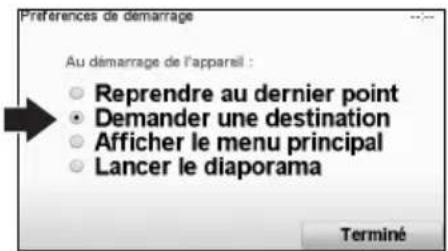
Change preferences, puis sélectionnez Demander une de stination section "Préférences au démarrage" (page 54).
■ Réception GPS
Lorsque vous démarrez votre système de navigation pour la première, il peut falloir patienter quelques minutes avant qu'il ne détermine la position de votre GPS et qu'il n'affiche votre position courante sur la carte. À l'avenir, le système trouvera votre position beaucoup plus rapidement, généralement en quelques secondes.
Les gros objets comme de hauts bâtiments peuvent parfois interférer avec la réception. Le système de navigation inclut la technologie de positionnement améliorée ou EPT. La technologie EPT estime votre position automatiquement lorsque le signal GPS est perdu tandis que vous conduisez, par exemple quand vous êtes dans un tunnel. Lorsque la technologie EPT est en cours d'utilisation, le symbole EPT est affiché dans le mode Conduite.
*EPT: Technologie de positionnement améliorée

AVERTISSEMENT
Votre système de navigation contient un module GSM/GPRS qui peut interférer avec des appareils électriques comme des stimulateurs cardiaques, des prothèses auditives et des équipements de l'aviation.
Les interférences provenant de ces appareils peut présenter des risques pour la santé ou la vie des autres.
*GSM: Système mondial pour communications mobiles
*GPRS: Service général de paquets radio
■ Entretien de votre système

ATTENTION
Il est important de prendre soin de votre système.
- Votre système n'est pas conçu pour être utilisé à des températures extrêmes et une telle exposition peut entraîner des dommages permanents.
- N'ouvrez jamais pas le boîtier de votre système. Sinon, cela peut être dangereux et la garantie sera annulée.
- Essuyez ou séchez l'écran de votre système à l'aide d'un chiffon doux. N'utilisez pas de nettoyants liquides.
■ Nomenclature et fonctions
Il est possible d'opérer le système de navigation en appuyant sur une touche du panneau (touche du panneau) ou en touchant un bouton affiché à l'écran (bouton à l'écran).
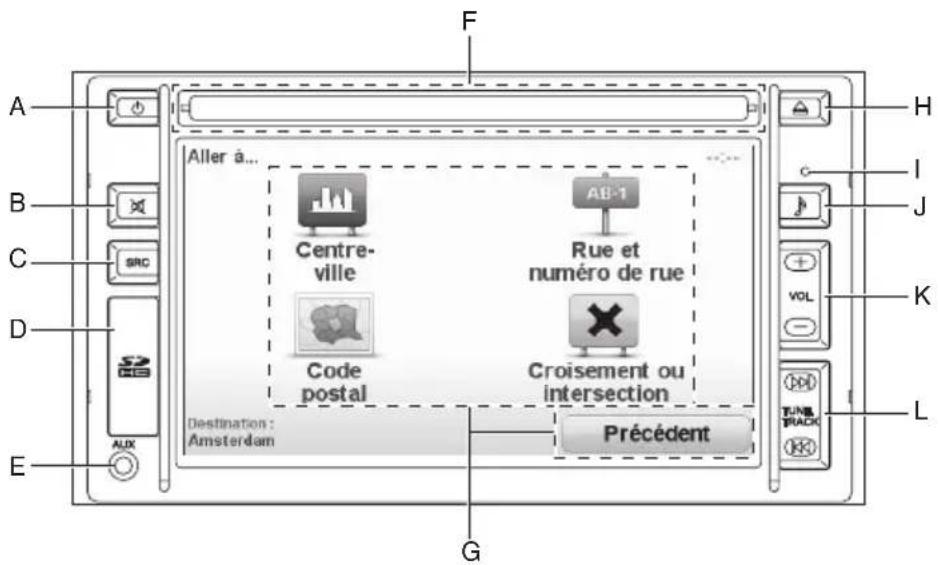
A Touche Alimentation - Mise sous/hors tension. Lorsque le système de navigation est hors tension, l'horloge s'affiche au centre de l'écran.
B Touche Silence - Navigation et le son audio est coupé.
C Touche Source - Changement de la source du mode Audio.
D Fente de carte SD - Installation et retrait de cartes SD qui contiennent des données cartographiques.
E Prise auxiliaire - Entrée pour périphérique externe.
F Fente CD - Insertion du CD.
G Bouton à l'écran - Vous pouvez opérer les fonctions de navigation et d'audio et visuel en touchant l'écran du système de navigation.
H Touche d'éjection du CD - Éjection du disque CD.
I Capteur de lumière - Pour modifier automatiquement les couleurs de nuit ou de jour, allez à l'onglet Luminosité dans le menu Préférences. Puis sélectionner "Basculement du capteur de lumière en mode diurne/nocturne".
J Touche Son - L'écran de réglage du son s'affiche.
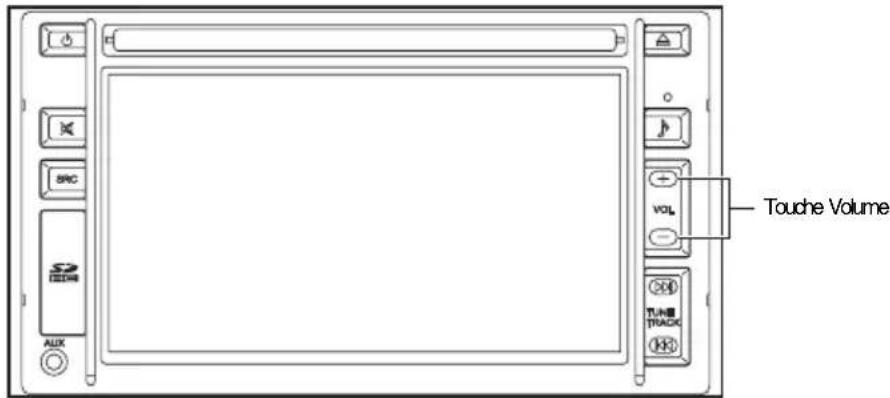
K Touche Volume - Appuyez sur + pour augmenter le volume sonore. Appuyez sur – pour réduire le volume sonore.
L Touche de recherche de syntonisation/ passage à la piste suivante/ retour à la piste précédente - La recherche de syntonisation est disponible (mode AM/FM).
Appuyez longuement sur >> pour une avance rapide. Appuyez longuement sur << pour un retour rapide. (Mode CD/MP3/USB/iPod)
Appuyez sur » pour passer à la piste suivante. Appuyez sur » pour passer à la piste précédente. (Mode CD/MP3/USB/iPod)
Votre système de navigation permet de planifier facilement un itinéraire. Pour planifier un itinéraire, procédez comme suit.

AVERTISSEMENT
Ne pas garder pas les yeux rivés sur l'écran du moniteur ou ne pas opérer le système pendant que vous conduisez.
Ne pas modifier les réglages et les lieux de destinations pendant que vous conduisez. Minimisez le temps passé à regarder l'écran du moniteur et à écouter le guidage vocal tandis que vous conduisez. L'opération du système distraira le conducteur et attirera son attention ailleurs que sur la route devant lui et cela peut entraîner des accidents. Toujours arrêter le véhicule dans un lieu sûr et utiliser le frein à main avant d'opérer le système.
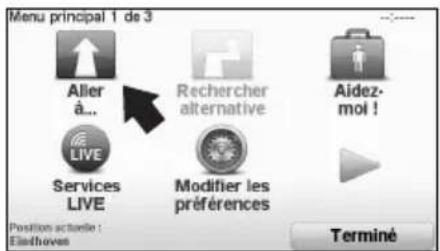
- Touchez l'écran pour faire apparaître le Menu Principal.
REMARQUE
Les boutons de votre système de navigation apparaissent en couleur, à moins qu'un bouton ne soit pas disponible pour le moment. Par exemple, le bouton nommé dans le Menu Principal n'est pas disponible tant que vous n'avez pas planifié un itinéraire.
- Touchez
- Aquebez
Pour les autres fonctions des options de navigation, référez-vous à la section "Autres options de navigation" (page 24).
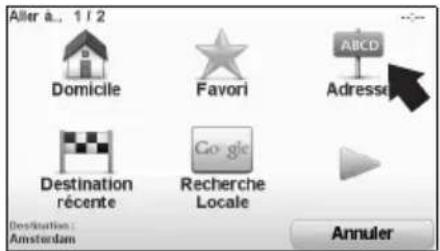
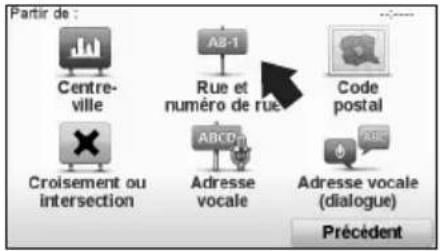
Lorsque vous saisissez une adresse, vous pouvez choisir entre les options suivantes :
- touchez ce bouton pour définir votre destination au centre d'une ville.
-
- touchez ce bouton pour saisir une adresse exacte pour votre destination.
- touchez ce bouton pour saisir un code postal pour votre destination.
REMARQUE
Vous pouvez saisir un code postal pour n'importe quel pays. Dans certains pays, les codes postaux sont suffisamment détaillés pour identifier une résidence en elle-même. Dans d'autres pays, vous pouvez saisir un code postal pour identifier une ville ou une région. Vous devrez ensuite saisir une rue et un numéro de résidence.
- Croisement ou intersection touchez ce bouton pour définir votre destination au point d'intersection de deux rues.
Dans cet exemple, nous saisirons une adresse.
4.
Touchez
numero de rue
flowchart
graph TD
    A["Centre-ville"] --> B["Croisement ou intersection"]
    C["AB-1"] --> D["Rue et numéro de rue"]
    E["Code postal"] --> F["Adresse vocale"]
    G["ABCD"] --> H["Adresse vocale (dialogue)"]
    I["Précédent"] --> J["End"]
- Commencez à saisir le nom de la ville où vous souhaitez vous rendre.
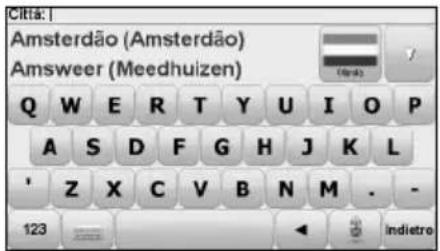
REMARQUE
Lorsque vous planifiez un parcours pour la première fois, votre système de navigation vous demande de choisir un état ou un pays.
Votre choix est enregistré et utilisé pour tous les itinéraires que vous planifiez.
Vous pouvez modifier ce réglage à tout moment en touchant le fanion.
-
À mesure que vous le saisissez, les noms des villes qui correspondent à ce que vous avez saisi s'affichent. Lorsque votre destination apparaît dans la liste, touchez le nom de la ville pour définir la destination.
-
Commencez à saisir le nom de la rue. Touchez le nom lorsqu'il s'affiche dans la liste. Comme pour le nom de la ville, les noms des rues qui correspondent à ce que vous avez saisi s'affichent. Lorsque votre destination apparaît dans la liste, touchez le nom de la rue pour définir la destination.
-
Saisissez le numéro de résidence, puis touchez . Terminé
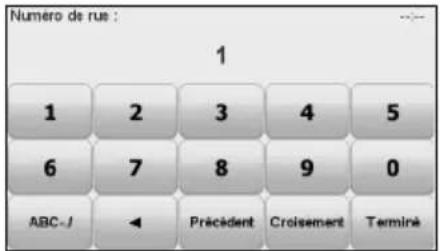
- Votre système de navigation vous demande si vous devez arriver à une heure spécifique.
Pour ce faire, touchez . NON
Votre système calcule l'itinéraire à l'aide de IQ Routes™.
IQ Routes™ permet de planifier le meilleur itinéraire possible à l'aide d'informations sur les vitesses moyennes mesurées sur les routes.
Lorsque l'itinéraire a été calculé, touchez . Terminé
Votre système de navigation vous avertit des retards dans la circulation du trafic et commence à vous guider vers votre destination. Reportez-vous à la section "Préférences de planification" (page 54).
■ Récapitulatif de l'itinéraire
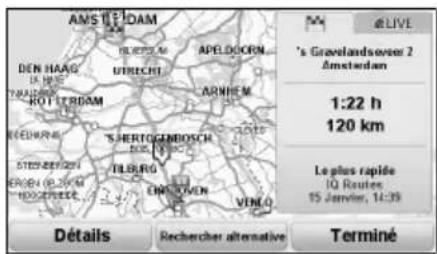
Après avoir planifié un itinéraire, vous en voyez un récapitulatif.
Le récapitulatif de l'itinéraire affiche une carte générale de votre itinéraire et la durée total du trajet, y compris les retards dus aux accidents et aux routes encombrées.
Vous pouvez consulter le récapitulatif de l'itinéraire à tout moment en touchant le côté droit de la barre d'état.
■ LIVE snapshot
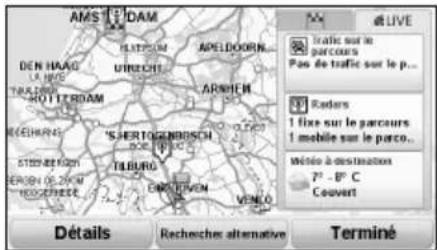
LIVE snapshot affiche un aperçu des informations fournies par les services LIVE pour votre itinéraire planifié. Pour explorer LIVE snapshot, ouvrez l'onglet LIVE sur l'écran Récapitulatif de l'itinéraire, puis touchez chaque panneau pour accéder à des informations plus détaillées.
REMARQUE
Tous les services ne sont pas disponibles dans tous les pays ou dans toutes les régions. Allez sur le site Web : tomtom.com/services pour vérifier quels services sont disponibles quand vous partez.
Touchez les panneaux dans l'onglet LIVE, par exemple pour afficher les informations suivantes. Toutes les informations ne sont pas disponibles dans tous les pays :
- touchez cette section pour afficher des détails sur les éventuels retards dus à des incidents et des routes encombrées.
- Radars - touchez cette section pour afficher le menu Radar de sécurité. Vous pouvez alors signaler une caméra de sécurité ou modifier les préférences d'avertissement.
REMARQUE
En plus de l'utilisation des services LIVE dans votre propre pays, vous pouvez peut-être aussi utiliser les services LIVE lors d'un voyage à l'étranger. Tous les services LIVE ne sont pas disponibles dans tous les pays. Pour plus d'informations sur les services disponibles, allez sur le site Web : tomtom.com/services.
■ Utilisation de votre voix pour planifier un itinéraire
Au lieu de toucher l'écran, vous pouvez utiliser votre voix pour planifier un itinéraire. Pour des informations sur les différentes méthodes de planification d'un itinéraire en utilisant votre voix, consultez la section "Reconnaissance vocale" (page 131).
■ Destinations fréquentes
Si vous vous déplacez souvent vers les mêmes destinations, vous pouvez régler votre système pour qu'il demande si vous souhaitez planifier un itinéraire vers l'une de ces destinations à chaque fois que le système démarre. Cette fonction est plus rapide que la planification standard d'un itinéraire.
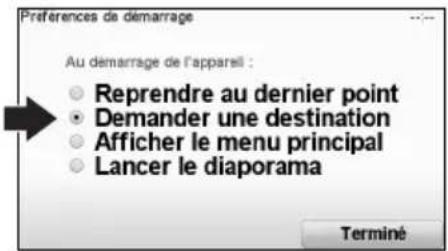
- Pour sélectionner une nouvelle destination, touchez dans le Modifier les préférences, puis sélectionnez Demander une destination
2. Touchez
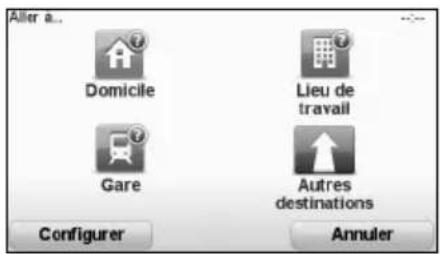
- Il vous est demandé si vous souhaitez sélectionner une nouvelle destination et vous devez ensuite répondre à quelques questions concernant la destination.
■ Affichage de ma liste de destinations fréquentes à chaque fois que mon système de navigation démarre
Vous pouvez régler votre système de navigation pour qu'il demande si vous souhaitez planifier un itinéraire vers l'une des destinations fréquemment visitées à chaque fois que le système démarre.
Pour modifier ce réglage, procédez comme suit :
- Touchez dans le Modifier les préférences, puis sélectionnez
Demander une destination.
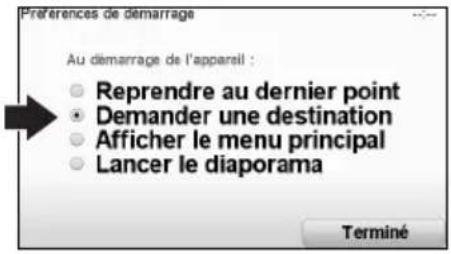
- Touchez, puis à nouveau pour commencer à saisir les informations sur la destination.
- Sélectionnez un symbole pour la destination et touchez pour définir le symbole, puis touchez . oui
REMARQUE
Si vous souhaitez choisir votre propre titre, sélectionnez un symbole numéroté.
- Touchez et, si nécessaire, saisissez un nouveau nom, puis touchez . Terminé
- Saisissez les détails de l'adresse de la même façon que lorsque vous saisissez une adresse lors de la planification d'un itinéraire, puis touchez . Terminé
- Si vous souhaitez définir plus de destinations, répétez les étapes ci-dessus. Sinon, touchez Terminé .
Il vous est demandé si vous souhaitez modifier l'image au démarrage.
- Si vous souhaitez modifier l'image, suivez les instructions à l'écran. Sinon, touchez
MON
À chaque fois que votre système de navigation démarre, il vous demande si vous souhaitez planifier un itinéraire. Si vous touchez Annler, le Menu principal s'affiche.
■ Heures d'arrivée
Lorsque vous planifiez un itinéraire, votre système de navigation vous demande si vous devez arriver à une heure spécifique.
Touchez pour saisir une heure d'arrivée souhaitée.
Votre système de navigation calcule l'heure de votre arrivée et vous indique si vous arriverez à temps.
Vous pouvez également utiliser cette information pour déterminer quand vous devez partir. Si votre système de navigation indique que vous arriverez avec 30 minutes d'avance, vous pouvez attendre et partir dans 30 minutes, plutôt que d'arriver en avance.
Votre heure d'arrivée est constamment recalculée au cours de votre trajet. La barre d'état indique si vous arriverez à temps ou si vous serez en retard, comme illustré ci-dessous :

- Vous arriverez 55 minutes avant l'heure d'arrivée que vous avez saisie.
Si l'heure d'arrivée estimée est de plus de cinq minutes avant l'heure que vous avez saisie, l'indication s'affiche en vert.

- Vous arriverez 3 minutes avant l'heure d'arrivée que vous avez saisie.
Si l'heure d'arrivée estimée est de moins de 5 minutes avant l'heure que vous avez saisie, l'indication s'affiche en jaune.

- Vous arriverez avec 19 minutes de retard.
Si l'heure d'arrivée estimée est postérieure à l'heure que vous avez saisie, l'indication s'affiche en rouge.
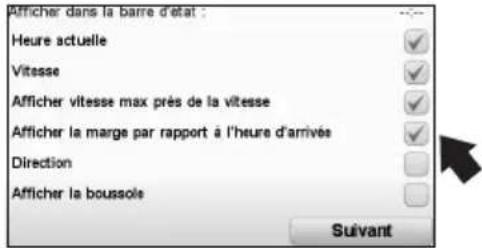
Touchez dans le Modifier les préférences pour activer ou désactiver les notifications sur l'heure d'arrivée.
Sélectionnez les options requises sur le premier écran de menu, puis appuyez brièvement sur Terminé.
Pour activer les notifications sur l'heure d'arrivée, sélectionnez Afficher la marge par rapport
■ Autres options de navigation
Lorsque vous touchez Aller de nombreuses méthodes sont possibles pour définir votre destination en plus de la saisie de l'adresse. Les autres options sont répertoriées ci-dessous :
 Domicile Domicile | Touchez ce bouton pour naviguer vers votre Domicile.Vous utiliserez probablement ce bouton plus souvent que tous les autres. |
 Favori Favori | Touchez ce bouton pour sélectionner un Favori pour votre destination.Reportez-vous à la section “Favoris” (page 67). |
| [2YGT]Adresse | Touchez ce bouton pour saisir une adresse pour votre destination. |
 Destination récente Destination récente | Touchez ce bouton pour sélectionner votre destination à partir d'une liste de lieux auxquels vous vous êtes récemment rendu(e).24 emplacements au maximum peuvent être enregistrés à Destination Récente. |
 Recherche Locale Recherche Locale | Touchez ce bouton pour utiliser Recherche Locale avec le moteur de recherche Google pour vous aider à trouver des commerces et des entreprises à votre position courante et aux alentours.Vous pouvez choisir de rechercher des commerces et des entreprises proches de vous, de votre destination ou de toute autre destination, ou dans une ville.Par exemple, si vous recherchez une piscine proche de votre emplacement actuel, saisissez ‘piscine’ et choisissez le meilleur résultat de recherche. |
 Point d'intérêt Point d'intérêt | Touchez ce bouton pour naviguer vers un point d'intérêt.Reportez-vous à la section “Points d'intérêt” (page 57). |
 Maposition Maposition | Touchez ce bouton pour enregistrer votre position courante. |
 Point sur la carte Point sur la carte | Touchez ce bouton pour sélectionner un point sur la carte pour votre destination à l'aide du navigateur de carte. |
| [65X6]Latitude Longitude | Touchez ce bouton pour saisir une destination à l'aide des valeurs de latitude et de longitude. |
 Position du dernier arrêt Position du dernier arrêt | Touchez ce bouton pour sélectionner votre dernière position enregistrée pour votre destination. |
■ Planification d'un itinéraire à l'avance
Vous pouvez utiliser votre système de navigation pour planifier un itinéraire à l'avance, en sélectionnant votre point de départ et votre destination.
Voici des raisons supplémentaires pour planifier un itinéraire à l'avance :
- Déterminer la durée d'un trajet avant le départ.
Vous pouvez également comparer les durées de trajet pour un même itinéraire selon l'heure de la journée ou le jour de la semaine. Votre système de navigation utilise IQ Routes™ lors de la planification d'un itinéraire. IQ Routes™ calcule les itinéraires en fonction des vitesses moyennes réelles mesurées sur les routes.
- Étudier l'itinéraire d'un déplacement que vous planifiez.
- Vérifier un itinéraire pour quelqu'un qui vient vous rendre visite, puis lui expliquer l'itinéraire en détails.
Pour planifier un itinéraire à l'avance, procédez comme suit :
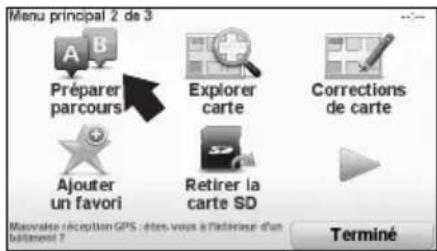
- Touchez l'écran pour faire apparaître le Menu Principal.
- Touchez le bouton en forme de flèche pour passer à l'écran du menu suivant, puis touchez Préparer parcours
- Sélectionnez le point de départ pour votre trajet de la même façon que vous sélectionneriez votre destination.
-
Définissez la destination pour votre trajet.
-
Choisissez le type d'itinéraire à planifier.
• - L'itinéraire qui dure le moins longtemps.
- L'itinéraire le plus économique en carburant pour votre trajet.
- La distance la plus courte entre les lieux que vous avez définis. Il se peut que cet itinéraire ne soit pas le plus rapide, surtout s'il traverse une ville.
- Un itinéraire qui évite les autoroutes.
- Un imétaire pour un véhicule qui ne peut rouler qu'à une vitesse limitée. Vous devez spécifier la vitesse maximale.
- Choisir quand vous effectuerez le déplacement que vous planifiez.
Trois options sont possibles :
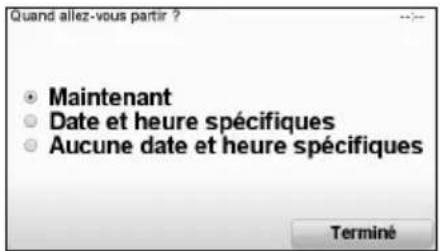
Si vous sélectionnez Maintevre systeme de navigationiques
utilise IQ Routes™ pour déterminer le meilleur itinéraire possible, à l'aide des vitesses moyennes réelles mesurées sur les routes. Vous pouvez ainsi comparer la durée d'un trajet selon l'heure de la journée ou le jour de la semaine.
- Votre système de navigation planifie l'itinéraire entre les deux lieux que vous avez sélectionnés.
■ Plus d'informations sur un itinéraire
Deux méthodes sont possibles pour obtenir des informations d'itinéraire détaillées. Vous pouvez accéder à ces options pour le dernier itinéraire que vous avez planifié en touchant le bouton de l'écran Récapitulatif de l'itinéraire.

-
Touchez dans le Menu principal.
-
Touchez
Vous pouvez ensuite choisir parmi les options suivantes :
 | Touchez ce bouton pour consulter une liste de toutes les instructions pas à pas sur l’itinéraire.Cette fonction est très pratique si vous devez expliquer un itinéraire à quelqu’un d’autre. |
 | Touchez ce bouton pour afficher chaque étape du trajet. Touchez les flèches droite et gauche pour naviguer en avant et en arrière dans le trajet.Touchez l’écran pour désactiver l’affichage en 3D et afficher la carte en vue du dessus. |
 | Touchez ce bouton pour afficher un aperçu de l’itinéraire à l’aide du navigateur de carte. |
 | Touchez ce bouton pour regarder une simulation du trajet. Vous pouvez interrompre la simulation à tout moment en touchant l’écran. |
 | Touchez ce bouton pour ouvrir l’écran Récapitulatif de l’itinéraire. |
Au démarrage de votre système de navigation, le mode conduite et des informations détaillées sur votre position courante s'affichent.
REMARQUE
- Le mode conduite s'affiche en noir et blanc jusqu'à ce que votre système localise votre position courante.
- Touchez le centre de l'écran à tout moment pour ouvrir le Menu principal.
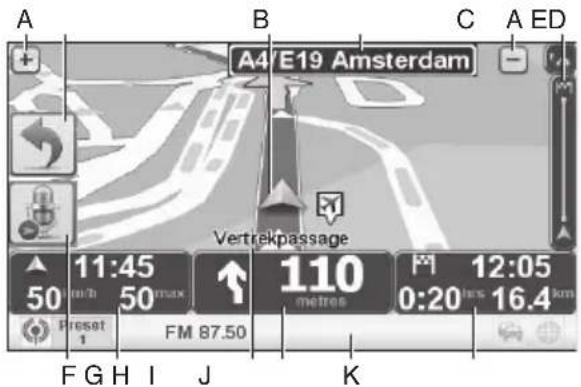
A Zoom avant et arrière.
B Vous pouvez activer le menu rapide dans le Modifier les préférences. Reportez-vous à la section "Préférences du menu rapide" (page 52).
C Votre position courante.
D Informations sur la signalisation routière ou le nom de la prochaine rue.
E Barre latérale de circulation. Reportez-vous à la section "TomTom HD Traffic" (page 70).
F Bouton Microphone pour la commande et le contrôle vocal. Reportez-vous à la section "Commande et contrôle" (page 52).
G L'heure, votre vitesse courante et la vitesse limite, si elle est connue.
Touchez la barre d'état pour répéter le dernier message de guidage vocal.
H Le nom de la rue où vous êtes.
I Instruction de navigation pour la route à suivre.
Touchez cette portion de la barre d'état pour passer entre les vues en 2D et en 3D du mode conduite. Reportez-vous à la section "Préférences de la barre d'état" (page 50).
J La durée et la distance jusqu'à votre destination et l'estimation de votre heure d'arrivée.
Touchez cette portion de la barre d'état pour ouvrir l'écran Récapitulatif de l'itinéraire.
K Des informations sur la fonction audio s'affichent.
Pour modifier les informations affichées dans la barre d'état, touchez dans le
Modifier les préférences.
Reportez-vous à la section "Préférences de la barre d'état" (page 50).
■ Symboles du mode conduite
Les symboles suivants sont affichés dans le mode conduite :
| EPT - Ce symbole s'affiche lorsque votre système utilise la technologie EPT pour estimer votre position courante. La technologie EPT n'est utilisée que lorsque vous n'avez pas de réception GPS. | |
| REMARQUE | |
| La technologie EPT n'est pas prise en charge sur tous les systèmes. | |
| *EPT: Technologie de positionnement améliorée | |
| Téléphone cellulaire déconnecté - Ce symbole s'affiche lorsque le téléphone cellulaire sélectionné n'est pas connecté à votre système. Vous devez avoir déjà établi une connexion avec ce téléphone. | |
| Son coupé - Ce symbole s'affiche lorsque le son est désactivé.Pour activer le son, ouvrez le Modifier les préférences et touchez Activer lés sons | |
| Boussole - Ce symbole s'affiche lorsque la boussole est activée.Pour activer ou désactiver la boussole, ajustez le réglage dans les préférences de la barre d'état. | |
| Arrivée - Ce symbole s'affiche lorsque vous arrivez à votre destination. |
■ Guidage avancé sur voie
Votre système de navigation vous permet de vous préparer à prendre des sorties ou des nœuds de communication d'autoroute en vous indiquant la voie sur laquelle vous devriez être.
REMARQUE
Ces informations ne sont pas disponibles pour tous les nœuds de communication ou dans tous les pays.
Masquer les images des voies
Pour certaines sorties et certains nœuds de communication, une image indique la voie sur laquelle vous devriez être. Pour désactiver les images, touchez dans le Modifier les préférences. Reportez-vous à la section "Masquer l'image des voies/Afficher l'image des voies" (page 49).
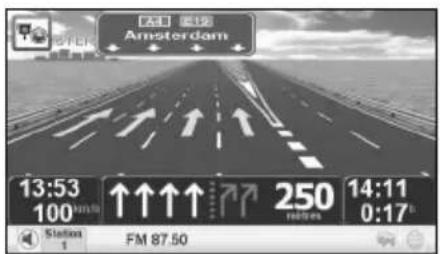
Affichage du guidage sur voie désactivé
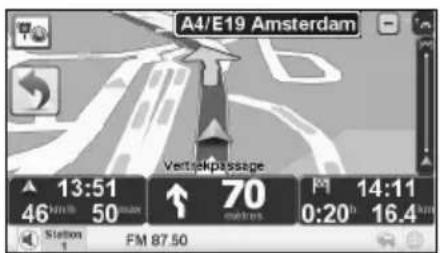
Pour d'autres sorties et nœuds de communication, votre système de navigation indique dans la barre d'état la voie que vous devriez prendre.
Pour désactiver ce guidage :
-
Touchez dans le Modifier les préférences.
-
Touchez
-
Touchez
-
Désélectionnez la case à cocher pour Afficher les indications de guidage sur voie
-
Touchez
-
Touchez

Une fois que vous avez planifié un itinéraire, vous pouvez souhaiter en modifier quelques détails, sans changer votre destination.
■ Pourquoi modifier l’itinéraire ?
Ce peut être pour l'une des raisons suivantes :
- Vous voyez qu'il y a un barrage routier ou un embouteillage plus loin.
- Vous souhaitez passer par un lieu spécifique, pour prendre quelqu'un, pour vous arrêter déjeuner ou pour faire le plein de carburant.
- Vous souhaitez éviter un nœud de communication difficile ou une route que vous n'aimez pas.

Rechercher alternative
Touchez dans le Menu principal pour modifier l'itinéraire actuellement planifié.
Le bouton Récapitulatif alternative également dans l'écran Récapitulatif de l'itinéraire après une planification d'itinéraire.

Calculer un parcours alternatif
Touchez ce bouton pour calculer un itinéraire différent de celui qui est déjà planifié.
Votre système de navigation recherchera un autre itinéraire entre votre position courante et votre destination.
Si vous décidez que vous préférez finalement utiliser l'itinéraire d'origine, touchez
Recalculer le parcours
Pourquoi devrais-je le faire ?
En dehors des routes proches de votre position et de votre destination, le nouvel itinéraire utilisera des routes différentes pour atteindre votre destination. Cette méthode simple permet de calculer un itinéraire totalement différent.

Éviter barrages routiers
Touchez ce bouton si vous voyez qu'il y a un barrage routier ou un embouteillage plus loin. Vous devez ensuite choisir la portion de l'itinéraire que vous souhaitez éviter.
Choisissez parmi les différentes options : 100 m, 500 m, 2 km, 5 km. Votre système de navigation recalculera votre itinéraire en évitant la section de l'itinéraire sur la distance que vous avez sélectionnée.
N'oubliez pas qu'une fois qu'un nouvel itinéraire est calculé, il se peut que vous ayez à quitter très rapidement la route sur laquelle vous vous trouvez.
Si le barrage routier finit par se dégager, touchez pour reprendre votre itinéraire d'origine.

 XZH3] XZH3] | Touchez ce bouton pour modifier votre itinéraire de façon à ce qu'il passe par un lieu spécifique, peut-être pour prendre quelqu'un en chemin. Quand vous le faites, un repère s'affiche sur la carte pour indiquer le lieu via lequel vous choisissez de passer.Vous choisissez le lieu par lequel vous souhaitez passer de la même manière que vous choisissez une destination. Vous pouvez ainsi choisir parmi les mêmes options : par exemple, Adresse, Point d'intérêt point sur la carte et .Votre système de navigation calculera un nouvel itinéraire vers votre destination, qui passera par le lieu de votre choix. Contrairement à votre destination finale, votre système de navigation ne vous informe pas quand vous passez par ce lieu.En utilisant ce bouton, vous pouvez uniquement vous déplacer en ne passant que par un seul lieu. Si vous souhaitez passer pas plusieurs lieux utilisez un itinéraire avancé. |
 Recalculer le parcours Recalculer le parcours | Touchez ce bouton pour revenir à l'itinéraire d'origine sans déviations pour éviter des barrages routiers ou passer par des lieux spécifiques. |
  | Touchez ce bouton pour éviter une section de l'itinéraire. Utilisez ce bouton si vous voyez que votre itinéraire inclut une route ou un nœud de communication que vous n'aimez pas ou qui est réputé pour présenter des problèmes de circulation.Vous choisissez ensuite la route que vous souhaitez éviter à partir d'une liste de routes sur votre itinéraire. |
 Minimiser les retards Minimiser les retards | Touchez ce bouton pour recalculer votre itinéraire de façon à éviter autant que possible les problèmes de circulation. Votre système de navigation vérifiera s'il y a des problèmes de circulation sur votre itinéraire et déterminera le meilleur itinéraire pour éviter les problèmes.REMARQUECe bouton n'est disponible qu'avec l'activation de la fonction HD Traffic. Reportez-vous à la section "TomTom HD Traffic" (page 70). |
Pour consulter la carte de la même façon que vous consulteriez une carte imprimée traditionnelle, touchez dans le Menu principal.
Vous pouvez déplacer la carte en la faisant glisser à l'aide de votre doigt sur l'écran.
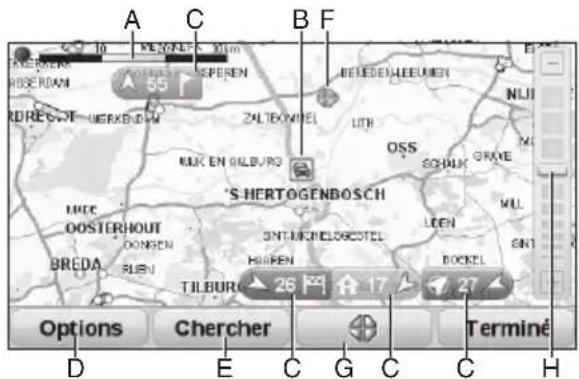
A La barre d'échelle - La taille de l'échelle de la carte s'affiche.
B Incidiées de bouton Options pour sélectionner si oui ou non les
circulation en cours informations sur la circulation s'affichent sur la carte. Lorsque les informations sur la circulation s'affichent sur la carte, les points d'intérêt et les favoris ne sont pas indiqués.
C Repère - Les repères pointent et affichent la distance vers votre position
actuelle, votre domicile et votre destination.
Touchez un repère pour centrer la carte sur le lieu marqué.
Pour définir votre propre repère, positionnez le curseur sur le lieu requis sur la carte, touchez le bouton du curseur, puis touchez
Définir
position·
D Options - Touchez ce bouton pour régler l'option. Reportez-vous à la section
"Options" (page 34).
E Le bouton Trouver - Touchez ce bouton pour trouver des adresses spécifiques.
F Le curseur - Touchez la carte avec un doigt pour déplacer le curseur sur la position touchée.
G Le bouton Curseur - Touchez ce bouton pour naviguer vers la position du curseur, définissez la position du curseur sur Favori ou trouvez un Point d'intérêt proche de la position du curseur.
H La barre de zoom - Effectuez un zoom avant et arrière en déplaçant le bouton à glissière.
Options
Touchez le bouton pour définir les informations affichées sur la carte. Vous pouvez choisir d'afficher les informations suivantes :
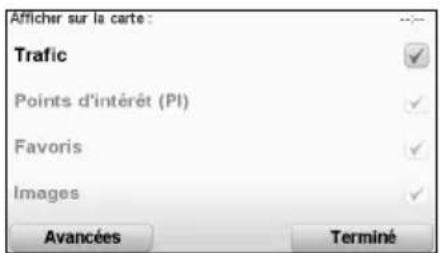
Touchez pour afficher ou masquer les informations suivantes :
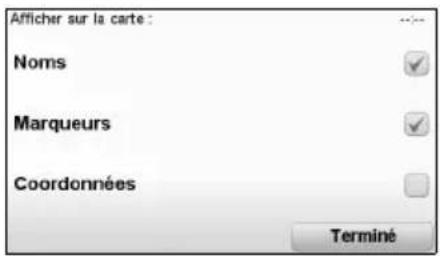
TomTom Map Share™ (correction de la carte)
Avec TomTom Map Share, vous pouvez corriger des erreurs sur votre carte et partager ces corrections avec les autres personnes de la communauté TomTom Map Share et vous pouvez aussi recevoir des corrections effectuées par d'autres personnes.
REMARQUE
TomTom Map Share n'est pas disponible dans toutes les régions. Pour plus d'informations, allez sur le site Web : tomtom.com/mapshare.
■ Corrections de la carte
Il existe deux types de corrections de carte :
- Les corrections qui sont immédiatement affichées sur la carte. Il s'agit notamment des changements dans l'écoulement du trafic dans une rue, du blocage ou du nouveau nom d'une rue et de l'ajout ou de la modification de points d'intérêt.
Ce type de modification s'affiche immédiatement sur votre propre carte. Vous pouvez masquer ces corrections à tout moment dans le menu Map Share preferences.
- Les corrections qui sont signalées à TomTom mais qui ne sont immédiatement affichées sur la carte. Il s'agit notamment des rues manquantes, des erreurs d'entrées et de sorties d'autoroutes et des rond-points manquants.
Ce type de correction fait l'objet d'une vérification de la part de TomTom et, une fois confirmée, elle est incluse dans la nouvelle version de carte. Ces corrections ne sont donc pas partagées au sein de la communauté Map Share.
■ Correction d'une carte

AVERTISSEMENT
Le système de navigation est un simple système d'assistance pour le conducteur. Le conducteur doit toujours faire attention à la situation du trafic pour prendre des décisions en toute sécurité. Vous risquez parfois de ne pas pouvoir arriver à votre destination en raison d'informations périmées sur une carte. Vous devez faire particulièrement attention lors de la sélection d'une destination urgente comme un hôpital ou un poste de police.
-
Touchez dans le Menu principal.
-
Corriger Use erreur sur la carte
Une liste de corrections de carte possibles s'affiche.
- Sélectionnez le type d'erreur que vous souhaitez signaler. Reportez-vous à la section "Types de corrections de carte" (page 38).
REMARQUE
Si vous touchez ou des informations supplémentaires vous seront demandées avant l'étape suivante.
-
Sélectionnez la méthode que vous souhaitez utiliser pour sélectionner le lieu de la correction.
-
Une fois que vous avez trouvé le lieu, touchez . Terminé
-
Entrez alors la correction ou la confirmation de correction.
■ Signalisation d'une erreur de carte en cours de déplacement
AVERTISSEMENT
Le système de navigation est un simple système d'assistance pour le conducteur. Le conducteur doit toujours faire attention à la situation du trafic pour prendre des décisions en toute sécurité. Vous risquez parfois de ne pas pouvoir arriver à votre destination en raison d'informations périmées sur une carte. Vous devez faire particulièrement attention lors de la sélection d'une destination urgente comme un hôpital ou un poste de police.
Si vous remarquez une élément sur votre carte qui nécessite une correction, vous pouvez marquer le lieu à l'aide du bouton Rapport, puis entrer les détails ultérieurement lorsque vous ne conduisez plus.
Pour afficher le bouton Rapport dans le mode conduite ou dans le menu rapide, procédez comme suit :
- Touchez dans le Menu principal.
- Touchez
- Touchez le curseur à l'écran pour faire glisser le curseur latéralement vers la position souhaitée.
- Touchez
- Touchez, puis touchez à nouveau.
- Sélectionnez Affidisetoboden Rapport
Terminé
Terminé
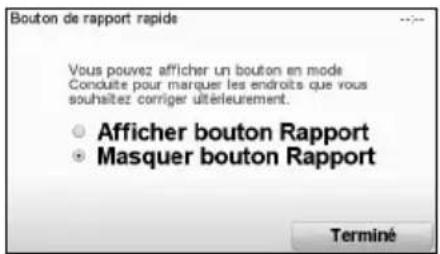
Le bouton Rapport s'affiche à gauche dans le mode conduite. Après avoir marqué un lieu, vous pouvez ajouter plus d'informations sur la modification lorsque vous ouvrez le menu Corrections de carte Par exemple, vous vous rendez en voiture chez un ami et vous remarquez que le nom de la rue dans laquelle vous vous trouvez est différent de celui qui est indiqué sur votre carte. Pour signaler la modification, touchez le bouton Rapport et votre système de navigation enregistrera votre position courante. Vous pouvez ensuite envoyer la correction à TomTom Map Share une fois que vous avez fini de conduire.
■ Communauté TomTom Map Share
Pour rejoindre la communauté Map Share, procédez comme suit :
- Touchez dans le Menu principal.
- Télécharger les corrections effectuées par d'autres Touchez
- Touchez
Lorsque vous connectez la carte SD à votre ordinateur, TomTom HOME télécharge les nouvelles corrections et envoie vos corrections à la communauté Map Share.
■ Préférences de correction
La fonction Préférences de correction définit la méthode de fonctionnement de TomTom Map Share sur votre système.
Vous pouvez définir les préférences suivantes :
- Utilisez le bouton à glissière du niveau de confiance pour choisir les types de corrections de la communauté Map Share que vous souhaitez utiliser sur vos cartes.
- Décidez si vous souhaitez partager vos corrections avec les autres.
- Affichez ou masquez le bouton Rapport dans le mode conduite.
Pour définir vos préférences, appuyez brièvement sur dans le Menu principal.
REMARQUE
si par la suite vous décidez que vous souhaitez supprimer les corrections de la carte, désélectionnez la case à cocher à côté des types de corrections que vous souhaitez supprimer. Si vous désélectionnez toutes les cases à cocher, votre carte retourne à son état initial avant la première correction.
■ Acceptation des corrections de la carte
Vous pouvez définir le type de corrections de carte que vous souhaitez ajouter à votre carte.
Pour ce faire, touchez préférences de correction dans le menu Corrections de carte.
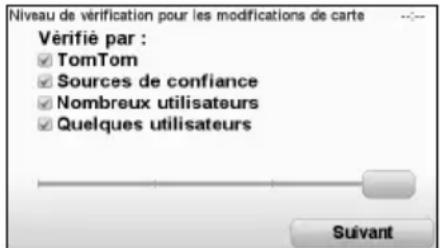
Vous pouvez choisir parmi quatre niveaux de corrections. Le niveau change lorsque vous déplacez le bouton à glissière :
- N'accepte que les changements effectués par TomTom.
- Accepte les changements effectués par TomTom et par des
utilisateurs de confiance qui ont été contrôlés par TomTom.
- Acreples changements effectués par TomTom, par des
utilisateurs de confiance qui ont été contrôlés par TomTom et par un grand nombre de membres de la communauté Map Share.
- Acceptes disangements effectués par TomTom, par des
utilisateurs de confiance qui ont été contrôlés par TomTom et tous les changements qui ont été effectués par des membres de la communauté Map Share.
Certaines fonctions ne sont disponibles que si vous adhérez au service TomTom Map Share.
■ Types de corrections de carte
Vous pouvez choisir parmi plusieurs types de corrections de carte.
Pour corriger votre carte, touchez dans le Menu principal, puis touchez.
Les types de corrections suivantes s'affichent.
Corriger une erreur sur la carte
Corriger une erreur de carte

Touchez ce bouton pour bloquer ou débloquer une rue. Vous pouvez bloquer ou débloquer la rue dans un sens ou dans les deux sens.
Par exemple, pour corriger une rue proche de votre position courante, procédez comme suit :
-
Touchez
-
Touchez pour sélectionner une rue proche de votre position courante. Vous pouvez sélectionner une rue par son nom, une rue proche de votre Domicile ou une rue sur la carte.
-
Sélectionnez la rue ou la section de rue que vous souhaitez corriger en la touchant sur la carte.
La rue que vous sélectionnez est mise en évidence et le curseur indique le nom de la rue.
- Touchez
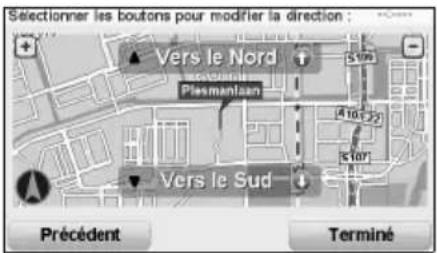
Votre système affiche la rue et si la circulation est bloquée ou autorisée dans chaque sens.
-
Touchez l'un des boutons de sens de circulation pour bloquer ou débloquer l'écoulement du trafic dans ce sens.
-
Touchez
Touchez ce bouton pour corriger le sens de circulation d'une rue à sens unique, lorsque le sens de circulation est différent de celui qui est indiqué sur votre carte.

REMARQUE
L'inversion du sens de circulation ne fonctionne que pour les rues à sens unique. Si vous sélectionnez une rue à double sens, vous aurez la possibilité de bloquer/débloquer la rue, mais pas d'en modifier le sens de circulation.
 Modifier nom de rue Modifier nom de rue | Touchez ce bouton pour modifier le nom d'une rue sur votre carte.Par exemple, pour renommer une rue proche de votre position courante :1.Touchez .2.Touchez .3. Sélectionnez la rue ou la section de rue que vous souhaitez corriger en la touchant sur la carte.La rue que vous sélectionnez est mise en évidence et le curseur indique le nom de la rue.4.Touchez .5. Saisissez le nom de rue correct.6.Touchez . |
 Modifier les restrictions de direction Modifier les restrictions de direction | Touchez ce bouton pour modifier et signaler des instructions de virages incorrects. |
 Modifier la vitesse routière Modifier la vitesse routière | Touchez ce bouton pour modifier et signaler la limite de vitesse. |
 Ajouter ou supprimer un rond-point Ajouter ou supprimer un rond-point | Touchez ce bouton pour ajouter ou supprimer un rond-point. |
 Ajouter PI manquant Ajouter PI manquant | Touchez ce bouton pour ajouter un nouveau point d'intérêt.Par exemple, pour ajouter un nouveau restaurant proche de votre position courante :1.Touchez .2.Touchez dans la liste de catégories de points d'intérêt.3.Touchez .4. Sélectionnez le lieu du restaurant manquant.Vous pouvez sélectionner le lieu en saisissant l'adresse ou en choisissant le lieu sur la carte. Sélectionnez Poirs de vous Poirs de votre domicilecourante ou votre domicile.5.Touchez .6. Saisissez le nom du restaurant, puis touchez .OK7. Si vous connaissez le numéro de téléphone du restaurant, vous pouvez le saisir, puis touchez .Si vous ne connaissez pas le numéro, contentez-vous de toucher sans saisir de numéro. |

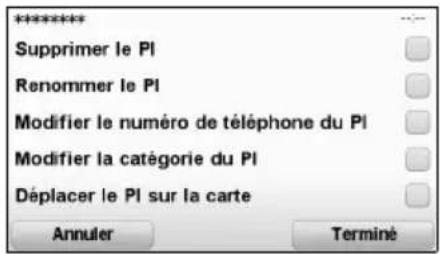
Touchez ce bouton pour éditer un point d'intérêt existant.
Vous pouvez utiliser ce bouton pour effectuer les modifications de point d'intérêt suivantes :
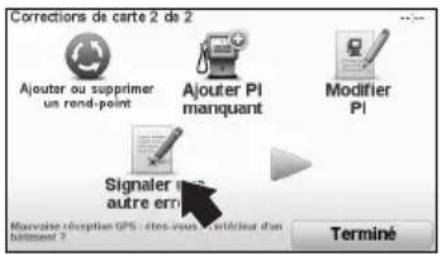
Signaler une autre erreur
-
Touchez dans le Menu principal.
-
Corishe erreur sur la carte
-
Touchez
- Sélectionnez la fonction souhaitée.
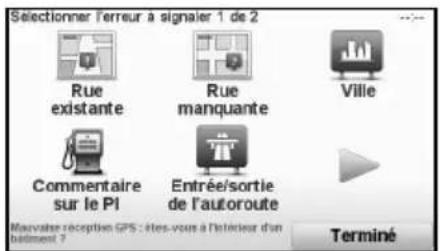

Rue existante
Touchez ce bouton pour éditer une rue existante. Une fois que vous avez sélectionné la rue, vous pouvez choisir une erreur à signaler. Vous pouvez sélectionner plusieurs types d'erreurs pour une rue.
 Rue manquante Rue manquante | Touchez ce bouton pour signaler une rue manquante. Vous devez sélectionner les points de début et de fin de la rue manquante. |
 Ville Ville | Touchez ce bouton pour signaler une erreur sur une ville. Vous pouvez signaler les types d'erreurs suivantes : 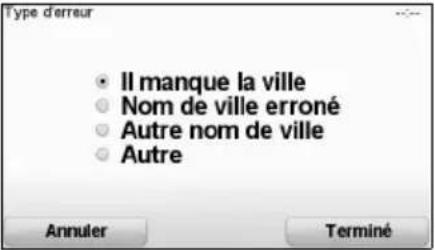 |
| [3205]Commentaire sur le PI | Touchez ce bouton pour envoyer un commentaire sur un point d'intérêt. Vous devez sélectionner le point d'intérêt, puis vous pouvez saisir votre commentaire. |
 Entrée/sortie de l'autoroute Entrée/sortie de l'autoroute | Touchez ce bouton pour signaler une erreur sur une entrée ou une sortie d'autoroute. |
 Code postal Code postal | Touchez ce bouton pour signaler une erreur sur un code postal. |
| [2077]Autre | Touchez ce bouton pour signaler d'autres types d'erreurs. Vous pouvez signaler des rues manquantes, des erreurs d'entrées et de sorties d'autoroutes et des rond-points manquants. Si l'erreur que vous souhaitez signaler n'est pas couverte par l'un quelconque de ces types de rapports, saisissez une description générale, puis touchez Autre. |
Votre système de navigation émet les types de sons suivants :
•Instructions verbales
• Appels en mode mains-libres
•Avertissements
■ Modification du niveau de volume
Augmenter le volume audio pendant le guidage vocal en appuyant sur la touche Volume +. Diminuer le volume audio pendant le guidage vocal en appuyant sur la touche Volume -.
■ Sélection d'une voix

Pour modifier la voix utilisée par votre système de navigation, touchez dans le
Modifier les préférences, puis touchez : Choroux Sélectionnez une voix dans la liste.
Votre système de navigation propose deux types de voix différentes :
•Voix élaborées par ordinateur
Elles sont générées par votre système de navigation. Elles fournissent des instructions verbales tandis que vous conduisez et peuvent prononcer les noms de rues et annoncer des messages, des rapports sur la circulation, des rapports météorologiques, des astuces et des didacticiels.
•Voix humaines
Elles sont enregistrées par un acteur.
REMARQUE
Les voix humaines ne fournissent que des instructions verbales.
■ Comment fonctionnent les voix élaborées par ordinateur ?
Votre système de navigation emploie une technologie de parole à partir de texte pour générer des voix élaborées par ordinateur. Un programme de parole à partir de texte convertit un texte écrit, par exemple une instruction comme “Tourner à droite”, en son de voix humaine. Le programme de parole à partir de texte considère la phrase entière pour s'assurer que le son que vous entendez est aussi proche que possible de la réalité. Le programme est également capable de reconnaître et de prononcer relativement précisément les noms étrangers de lieux et de rues. Par exemple, la voix anglaise peut lire des noms de rues en français.
REMARQUE
Si vous sélectionnez une voix humaine, celle-ci pourra uniquement annoncer des commandes, mais pas des noms de rues. Si vous souhaitez que les noms de rues soient annoncés, vous devez sélectionner une voix élaborée par ordinateur.
Vous pouvez modifier l'apparence et le comportement de votre système de navigation.
Touchez dans le Menu principal.
■ Utilisation des couleurs de nuit / Utilisation des couleurs de jour


Touchez ce bouton pour réduire la luminosité de l'écran et afficher des couleurs plus sombres sur la carte.
Quand dois-je utiliser cette fonction ?
Lorsqu'il f ait sombre, il est plus facile de regarder l'écran si l'intensité d'éclairage de l'affichage sur votre système de navigation n'est pas élevée.

Pour revenir à un écran plus clair qui affiche des couleurs plus éclatantes sur la carte, touchez Couleurs diurnes.
■ Affichage des points d'intérêt sur la carte

Touchez ce bouton pour choisir les catégories de points d'intérêt à afficher sur la carte :
- Touchez dans le Modifier les préférences.
- Sélectionnez les catégories de points d'intérêt à afficher sur la carte.
Touchez pour rechercher une catégorie de points d'intérêt. - Sélectionnez si oui ou non vous souhaitez afficher les points d'intérêt à l'aide de la vue en 2D ou en 3D.
- Touchez
Les points d'intérêt que vous avez sélectionnés s'affichent sous forme de symboles sur la carte.
■ Préférences relatives à la sécurité

Touchez ce bouton pour définir les préférences suivantes concernant la sécurité :
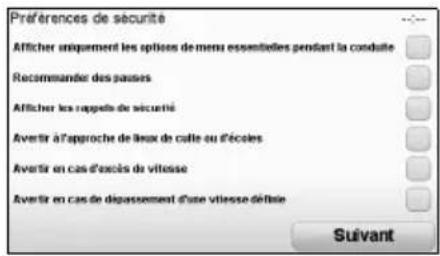
Sélectionnez si oui ou non votre système de navigation doit vous avertir pour le côté de la route sur lequel vous devriez conduire.
Décidez si vous souhaitez désactiver l'affichage de la carte dans des circonstances particulières et appuyez sur . Terminé
Que se passe-t-il si j'utilise l'option de désactivation de l'affichage ?
Lorsque vous désactivez l'affichage de la carte, au lieu de voir votre position sur une carte dans le mode conduite, vous ne voyez que des informations sur la prochaine instruction. Touchez le bouton et sélectionnez une option pour déterminer quand désactiver l'affichage de la carte.
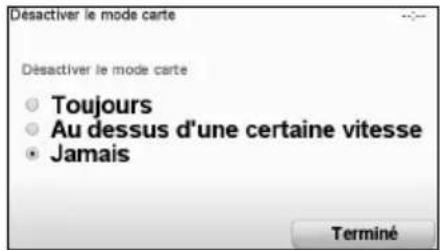
Les options sont les suivantes :
- Traujette ne s'affichera pas et vous ne verrez que
les informations concernant l'instruction suivante et les flèches d'orientation.
- Vous définir une certaine à laquelle l'affichage de
la carte sera désactivé. Cette option est utile dans des situations où la carte pourrait vous distraire, comme lorsque vous conduisez vite.
- Jaffichage de la carte n'est jamais désactivé.
■ Désactivation du son / Activation du son

Touchez ce bouton pour désactiver le son. Si vous désactivez le son, le guidage vocal est également désactivé et vous n'entendrez plus les instructions verbales de l'itinéraire.

Touchez ce bouton pour activer le son. Lorsque vous activez le son, le guidage vocal reste désactivé. Pour activer le guidage vocal, touchez Activer le guidage vocal dans le Modifier les préférences.
REMARQUE
Pour modifier la voix utilisée par votre système de navigation, touchez Changer dans le menu Voix.
Puis-je encore utiliser mon système de navigation pour passer des appels en mode mains libres lorsque le son est désactivé ?
Oui. La désactivation du son n'affecte pas les appels en mode mains libres, ce qui signifie que vous pouvez encore parler à l'appelant et l'entendre.
■ Activation du guidage vocal / Désactivation du guidage vocal

Touchez ce bouton pour désactiver les instructions verbales de l'itinéraire. Vous entendrez encore toutes les autres informations comme les messages et les avertissements.
Si vous touchez dans le Modifier les préférences, le guidage vocal est également désactivé.
Changement de voix
Si vous changez de voix, le guidage vocal s'active automatiquement.

Pour réactiver les instructions verbales de l'itinéraire, touchez Activer le guidage vocal
Voix

Touchez pour gérer les voix de votre TomTom. Les options suivantes sont disponibles :
- - touchez ce bouton pour changer la voix qui vous donne des instructions. Vous disposez d'un grand choix de voix humaines enregistrées et de voix élaborées par ordinateur.
- touchez ce bouton pour désactiver le guidage vocal.
- touchez ce bouton pour activer le guidage vocal.
- touchez ce bouton pour choisir les situations où votre système de navigation TomTom lit les instructions ou les avertissements à haute voix.
- Télécharger - touchez ce bouton pour télécharger de nouvelles voix depuis les services TomTom et les transférer sur votre système.
■ Gestion des favoris

Touchez ce bouton pour renommer ou supprimer des favoris.
Pour trouver un favori, touchez Chercher, puis commencez à saisir le nom du favori. Vous pouvez sélectionner le favori lorsqu'il s'affiche dans la liste. Reportez-vous à la section "Favoris" (page 67).
■ Modification du domicile

Touchez ce bouton pour définir ou modifier votre domicile.
Dois-je utiliser mon adresse résidentielle réelle pour Domicile ?
Non. Votre domicile peut être un lieu où vous vous rendez fréquemment, par exemple, votre bureau.
Ce peut être votre adresse résidentielle réelle, ou n'importe quelle adresse de votre choix.
Pourquoi dois-je définir un domicile ?
La définition d'un domicile vous permet de vous y rendre facilement et rapidement, en touchant le bouton dans le menu Aller à....
■ Échange de cartes

Vous permet de faire ce qui suit :
- Touchez ce bouton pour télécharger une carte que vous avez achetée à
l'aide de TomTom HOME. Il se peut qu'il ne soit pas possible de télécharger des cartes sur tous les systèmes. - Touchez ce bouton pour modifier la carte que vous utilisez.
- Les informations de révision de la carte peuvent être téléchargées
gratuitement en touchant sur ce bouton.
Utilisez TomTom HOME pour effectuer des sauvegardes, télécharger, ajouter et supprimer des cartes de votre système de navigation.
Reportez-vous à la section "Modification des données cartographiques" (page 12).

ATTENTION
Ne supprimez pas une carte à moins d'en avoir déjà effectué une sauvegarde. Si vous supprimez une carte avant de la sauvegarder, vous ne pourrez plus la charger sur votre système de navigation.
■ Gestion des points d'intérêt

Touchez ce bouton pour procéder comme suit :
- Réglez les alertes qui interviennent lorsque vous être proche de points d'intérêt. Par exemple, votre système de navigation peut vous indiquer quand une station essence est proche.
- Créez vos propres catégories de points d'intérêt et ajoutez-y des points d'intérêt. Par exemple, vous pouvez créer une catégorie de points d'intérêt appelée "Amis" et y ajouter les adresses de tous vos amis en tant que points d'intérêt dans la catégorie. Vous pouvez même ajouter les numéros de téléphone de vos amis avec leurs adresses pour pouvoir les appeler depuis votre système de navigation.
Les boutons suivants sont disponibles :
- touchez ce bouton pour ajouter un lieu à une catégorie de points d'intérêt que vous avez créée.
- Avertir des PI imminents - touchez ce bouton pour être averti(e) lorsque vous vous approchez d'un point d'intérêt. Vous pouvez sélectionner les types de points d'intérêt pour lesquels vous souhaitez être averti(e).
- Supprimer PI - touchez ce bouton pour supprimer un point d'intérêt que vous avez créé.
- Modifier - touchez ce bouton pour modifier les détails d'un point d'intérêt que vous avez créé.
- Ajouter catégorie - touchez ce bouton pour créer une nouvelle catégorie de points d'intérêt.
- Supprimer catégorie - touchez ce bouton pour supprimer une catégorie de points d'intérêt que vous avez créée.
Reportez-vous à la section "Points d'intérêt" (page 57).
■ Changement du symbole de véhicule
Touchez ce bouton pour sélectionner un symbole de véhicule qui sera utilisé pour afficher votre position courante dans le mode conduite.
Il est possible de télécharger des symboles de véhicule supplémentaires à l'aide de TomTom HOME.
■ Préférences 2D/3D
Touchez ce bouton pour gérer l'affichage en 2D ou 3D de la carte.
REMARQUE
Pour afficher la carte en 2D ou 3D, touchez le panneau central de la barre d'état dans le mode conduite.
Quand dois-je utiliser cette fonction ?
Dans certains cas, il est plus simple d'afficher la carte vue du dessus.
■ Masquer l'image des voies/Afficher l'image des voies
Masque les images des voies de circulation lorsque vous entrez dans un nœud de communication ou quand vous le quittez.
Affiche les images des voies de circulation lorsque vous entrez dans un nœud de communication ou quand vous le quittez.
■ Changement des couleurs de carte
Touchez ce bouton pour sélectionner les palettes de couleurs des cartes de jour et de nuit.
Touchez pour naviguer à travers chacune des palettes de couleurs.
Vous pouvez également télécharger plus de palettes de couleurs à l'aide de TomTom HOME.
■ Préférences de luminosité

Touchez ce bouton pour régler la luminosité de l'écran.
Déplacez les boutons à glissière pour régler la luminosité séparément pour les couleurs de carte de jour et pour les couleurs de carte de nuit.
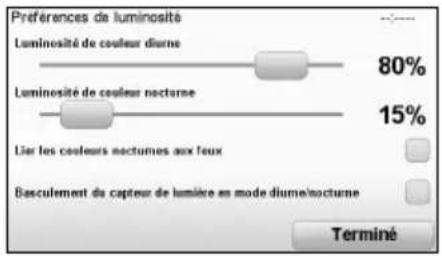
Il est possible d'ajuster la luminosité de l'écran en conjonction avec la commande des phares du véhicule.
Il y a deux modes pour le réglage de la luminosité. Un qui ajuste en fonction de la marche / arrêt des phares du véhicule, et l'autre qui ajuste en fonction de la luminosité autour du système de navigation.
■ Préférences de la barre d'état
Touchez ce bouton pour sélectionner les informations affichées sur la barre d'état :
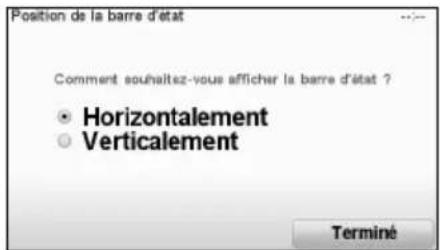
- Si vous choisissez cette option, la barre d'état s'affiche en bas du mode conduite.
- Sievoualehoisesez cette option, la barre d'état s'affiche à droite du mode conduite.
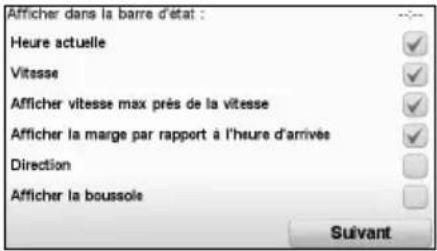
• - Le délai courant est affiché.
• - L'ärteisse du véhicule est affichée.
- Cette opation n'est plus possible lorsque la vitesse (ci-dessus) est également sélectionnée.
S'il y a une limite de vitesse pour la route sur laquelle vous vous trouvez, elle s'affiche à côté de votre vitesse. Si vous conduisez plus vite que la limite de vitesse, votre vitesse s'affiche en rouge.
AVERTISSEMENT
Toujours obéir aux réglementations routières locales.
Votre itinéraire guidé peut inclure des routes qui ne sont pas ouvertes aux véhicules ou qui sont fermées en raison de réglementations routières. Conformez-vous aux réglementations routières locales et prenez un autre itinéraire.
• - Votre système der navigation indiquide temps
de retard ou d'avance de votre arrivée par rapport à la préférence d'heure d'arrivée qui est définie lors de la planification d'un itinéraire.
• - Le symbole qui indique la direction est affiché.
• - Laufoussale de saffichée.
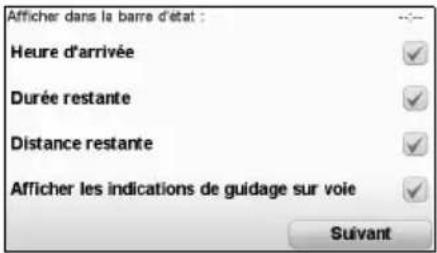
- Estimation de votre heure d'arrivée.
• Durée restante - Estimation de la durée restante avant d'atteindre votre destination. - Distance restante - Distance restant à parcourir avant d'atteindre votre destination.
• Afficher les images de voie - Si vous choisissez cette option, votre système de navigation indique dans la barre d'état la voie que vous devriez prendre pour utiliser certaines sorties et certains nœuds de communication.
■ Préférences du menu rapide
Touchez ce bouton pour choisir jusqu'à six boutons à utiliser dans le menu rapide.
Le bouton Quick menu vous permet d'accéder facilement aux boutons que vous utilisez le plus fréquemment.
Les boutons que vous désignez pour être utilisés avec le menu rapide sont affichés dans le mode conduite.
■ Commande et contrôle


Touchez Commande activer ou désactiver la commande et le contrôle de voix et pour voir quelles commandes verbales sont comprises par votre système de navigation.
REMARQUE
Pour utiliser le contrôle vocal, une voix élaborée par ordinateur doit être installée sur votre système de navigation. Vous pouvez utiliser TomTom HOME pour installer des voix élaborées par ordinateurs si elles ne sont pas déjà installées. Reportez-vous à la section "Présentation de TomTom HOME" (page 86).
-
- touchez ce bouton pour activer la commande et le contrôle de voix.
- Désactiver la commande vocale - touchez sur ce bouton pour désactiver la commande et le contrôle de voix.
- Que puis-je dire ? - touchez ce bouton pour afficher la liste de commandes verbales qui sont comprises par votre système de navigation.
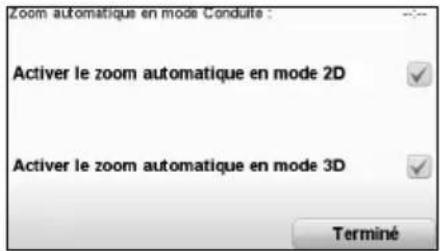
■ Zoom automatique
Touchez ce bouton pour définir les préférences avancées suivantes :
■ Visites guidées

Touchez ce bouton pour afficher l'une des visites guidées sur la méthode d'utilisation de votre système de navigation.
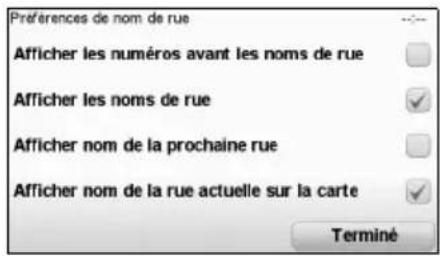
■ Préférences des noms de rues

Touchez ce bouton pour définir les préférences avancées suivantes :
■ Définition des unités

Touchez ce bouton pour définir le type d'unités qui s'affichera pour les éléments suivants :
•Distance
•Heure
•Latitude et longitude
•Température
-Pression de l'air
■ Préférences du clavier
Vous utilisez le clavier pour entrer votre destination ou pour trouver un élément dans une liste, comme un point d'intérêt.
Touchez ce bouton pour sélectionner la taille des touches et leur disposition sur le clavier. Il est possible de choisir la langue d'affichage du clavier :
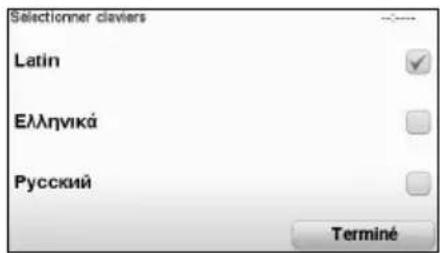
Vous pouvez sélectionner deux tailles :
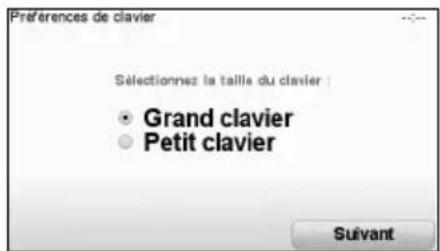
Plusieurs dispositions de clavier sont disponibles :
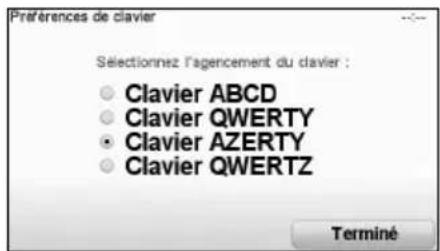
■ Préférences de planification

Touchez ce bouton pour définir le type d'itinéraire planifié quand vous sélectionnez une destination.
Les options suivantes sont disponibles :
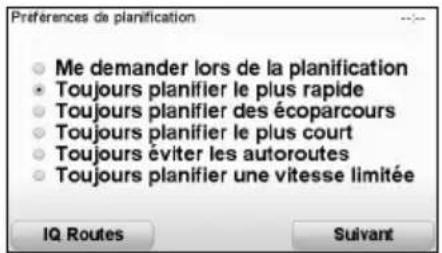
Définissez ensuite la façon dont votre système de navigation doit traiter les éléments suivants lors de la planification d'un itinéraire :
- Routes à péage sur l'itinéraire
- Traversées en transbordeur sur l'itinéraire
•Voies réservées au covoiturage - Routes non revêtues
- Vous pouvez ensuite définir si l'écran de récapitulatif de l'itinéraire se ferme automatiquement une fois que vous avez planifié un itinéraire. Si vous sélectionnez Non, vous devez toucher pour fermer l'écran de récapitulatif de l'itinéraire.
Préférences de re-planification
Sélectionnez si oui ou non vous souhaitez que votre système de navigation re-planifie votre itinéraire lorsqu'un itinéraire plus rapide est trouvé pendant que vous conduisez. Cela peut arriver en raison des changements de situation de la circulation.
■ Préférences au démarrage
Touchez ce bouton pour sélectionner ce qui se passe au démarrage votre système. Les options suivantes sont disponibles :
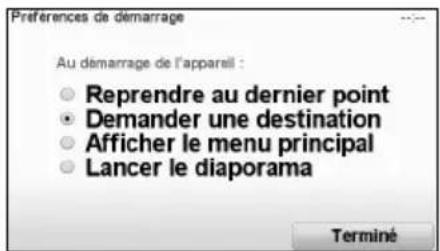
- Repre système dernier point affiche le dernier écran qui était affiché lorsque vous avez éteint le système.
- Demander une dédestination le menu ou la liste des Aller destinations fréquentes, si vous en avez défini.
• - Xrice systeméneudéprincipal avec le menu principal.
• - Votre s'est éaper démarre en affichant un diaporama des images qui y sont mémorisées. Pour interrompre le diaporama, touchez l'écran.
Le système vous demande ensuite si vous souhaitez modifier l'image qui s'affiche à chaque fois que vous démarrez le système.
Touchez pour terminer ou touchez pour voir les photos mémorisées sur votre système et touchez une photo pour la sélectionner et l'utiliser comme image au démarrage.
■ Préférences Bluetooth

Préférences Bluetooth
Touchez ce bouton pour gérer la fonctionnalité Bluetooth sur votre système de navigation. Vous pouvez sélectionner les options suivantes :
• Désactiver Bluetooth / Activer Bluetooth
Activez ou désactivez la fonctionnalité Bluetooth de votre système de navigation. Si vous désactivez la fonctionnalité Bluetooth, toutes les autres options sont indisponibles.
- Connectez-vous à une autre périphérique qui utilise la fonctionnalité Bluetooth.
• / Activez ou desactivez les appels en mode mains libres sur votre système de navigation.
• / Vous pouvez sélectionner s'il faut ou non utiliser la communication de données sans fil.
■ Mon compte TomTom

Compte MyTomTom
Touchez ce bouton pour vous connecter à votre compte TomTom.
Si vous avez plusieurs comptes TomTom ou si plusieurs personnes partagent le même système de navigation, vous pouvez passer à un autre compte TomTom.
■ Modification de la langue

Changer de langue
Touchez ce bouton pour modifier la langue utilisée pour tous les boutons et les messages que vous voyez sur votre système de navigation.
Vous disposez d'un grand choix de langues. Lorsque vous modifiez la langue, vous avez également la possibilité de modifier la voix.
■ Réglage de l'horloge

Régler horloge
Touchez ce bouton pour sélectionner le format horaire et régler l'heure.
La façon la plus simple de régler l'heure consiste à toucher le bouton Sync. Votre système de navigation se basera alors sur les informations GPS pour définir l'heure.
REMARQUE
Vous ne pouvez utiliser la fonction Sync que si vous avez une réception GPS ; ainsi, vous ne pouvez pas régler l'horloge quand vous êtes en intérieur. Après avoir utilisé la fonction Sync pour régler l'heure, vous pouvez ajuster les heures en fonction de votre fuseau horaire. Votre système de navigation détermine votre fuseau horaire et maintient constamment l'heure correcte à l'aide des informations GPS.
■ Afficher moins d'options de menu
L'affichage des fonctions qui ne sont pas utilisées fréquemment peut être désactivé en touchant sur ce bouton.
■ Masquer les conseils/Afficher les conseils

Masque les conseils de TomTom

Affiche les conseils de TomTom
■ État du GPS

L'état actuel du GPS peut être affiché en touchant sur ce bouton.
■ Réinitialisation des paramètres usine

Touchez ce bouton pour restaurer les paramètres usine sur votre système de navigation. Tous vos réglages, y compris les favoris, votre domicile, les avertissements relatifs aux points d'intérêt et tous les itinéraires que vous avez créés seront supprimés.
Les points d'intérêt sont des lieux utiles sur la carte. Voici quelques exemples :
•Restaurants
•Hôtels
•Musées
• Garages de stationnement
•Stations essence
REMARQUE
Vous pouvez signaler des points d'intérêt manquants ou existants à l'aide de Map Share et partager vos corrections avec la communauté Map Share.
■ Création de points d'intérêt
REMARQUE
Avec TomTom HOME, vous pouvez également télécharger des ensembles de points d'intérêt et partager ceux que vous créée. Reportez-vous à la section "Présentation de TomTom HOME" (page 86).
- Touchez l'écran pour faire apparaître le Menu Principal.
2.

3.
Touchez
- Avant de pouvoir ajouter un point d'intérêt, vous devez créer au moins une catégorie de points d'intérêt. Chaque point d'intérêt est assigné à une catégorie de points d'intérêt. Vous pouvez ajouter des points d'intérêt à des catégories de points d'intérêt que vous avez créées vous-même uniquement.
Touchez Ajouter catégorie.
- Saisissez un nom pour votre catégorie de points d'intérêt, par exemple : 'Amis' ou 'Restaurants favoris'. Sélectionnez ensuite un repère pour votre catégorie de points d'intérêt.
6.
Touchez
Touchez ce bouton pour ajouter un point d'intérêt.
- Le système vous demande le nom du point d'intérêt.
-
Sélectionnez la catégorie de points d'intérêt dans laquelle vous souhaitez ajouter le point d'intérêt.
-
Sélectionnez le lieu de votre point d'intérêt dans la liste en dessous.
| Domicile | Vous pouvez définir votre domicile en tant que point d'intérêt.Si vous souhaitez modifier votre domicile, vous pouvez créer un point d'intérêt du domicile avant de le modifier. |
| Favori | Vous pouvez créer un point d'intérêt à partir d'un Favori.Vous pouvez uniquement créer un nombre limité de Favoris. Si vous souhaitez créer plus de Favoris, vous devez d'abord supprimer des Favoris. Avant de supprimer un Favori, faites-en un point d'intérêt pour ne pas perdre l'adresse. Reportez-vous à la section "Favoris" (page 67). |
| Adresse | Vous pouvez spécifier une adresse en tant que point d'intérêt. Lorsque vous saisissez une adresse, vous pouvez choisir entre quatre options.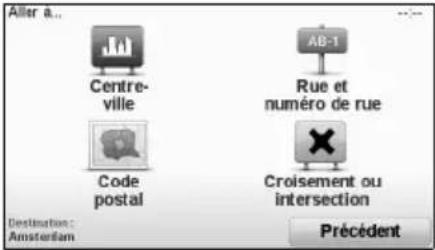 |
| Destination récente | Sélectionnez le lieu d'un point d'intérêt à partir d'une liste de lieux que vous avez récemment utilisés en tant que destinations. |
| Recherche Locale | Touchez ce bouton pour utiliser TomTom Recherche Locale avec le moteur de recherche Google pour vous aider à trouver des commerces et des entreprises à votre position courante et aux alentours.Vous pouvez choisir de rechercher des commerces et des entreprises proches de vous, de votre destination ou de toute autre destination, ou dans une ville.Par exemple, si vous recherchez une piscine proche de votre emplacement actuel, saisissez 'piscine' et choisissez le meilleur résultat de recherche. |
| Point d'intérêt | Vous pouvez ajouter un point d'intérêt en tant que point d'intérêt. Par exemple, si vous créée une catégorie de points d'intérêt pour vos restaurants favoris, utilisez cette option au lieu de saisir les adresses des restaurants. |
| Maposition | Touchez ce bouton pour ajouter votre position courante en tant que point d'intérêt.Par exemple, si vous vous arrêtez dans un lieu qui vous plaît, vous pouvez toucher ce bouton pour créer le point d'intérêt. |
Point sur la carte | Touchez ce bouton pour créer un point d'intérêt à l'aide du navigateur de carte.Sélectionnez le lieu du point d'intérêt à l'aide du curseur, puis touchez . TerminéTouchez ce bouton pour créer un point d'intérêt en saisissant des valeurs de latitude et de longitude. |
 | Touchez ce bouton pour sélectionner votre dernière position enregistrée pour votre destination.Cela peut être utile si votre système de navigation ne peut pas maintenir une forte intensité de signal GPS, par exemple, lorsque vous conduisez dans un tunnel. |
REMARQUE
Vous pouvez signaler des points d'intérêt manquants ou existants à l'aide de Map Share et partager vos corrections avec la communauté Map Share.
■ Navigation vers un point d'intérêt
Vous pouvez utiliser un point d'intérêt en tant que destination. Par exemple, si vous vous déplacez vers une ville inconnue, vous pouvez choisir un point d'intérêt pour vous aider à trouver un garage de stationnement.
-
Touchez l'écran pour faire apparaître le Menu Principal.
-
Touchez dans le Menu principal.
-
Touchez
-
Restreignez votre choix de points d'intérêt en sélectionnant le secteur où se trouve le point d'intérêt.
Vous pouvez sélectionner l'une des options suivantes :
- PI à proximité - Pour choisir à partir d'une liste de points d'intérêt proches de votre position courante.
- Pour trouver un point d'intérêt dans une ville spécifique.
• PI proche - Pour choisir à partir d'une liste de points d'intérêt proches de votre domicile.
Vous pouvez sélectionner à partir d'une liste de points d'intérêt qui se trouvent le long de votre itinéraire ou qui sont proches de votre destination. Choisissez parmi les options suivantes :
- Il est possible de sélectionner dans la liste des points d'intérêt le long de l'itinéraire vers votre destination.
- Pi à destination - Il est possible de sélectionner dans la liste des points d'intérêt aux alentours de votre destination.
REMARQUE
Le dernier point d'intérêt que vous avez visualisé s'affiche également pour que vous puissiez vous y rendre en planifiant un itinéraire plus rapidement.
-
Saisissez le nom de la ville que vous souhaitez visiter et sélectionnez-la lorsqu'elle apparaît dans la liste.
-
Sélectionnez la catégorie de points d'intérêt : Touchez Any POI category pour rechercher un point d'intérêt par nom de catégorie. Touchez la catégorie de points d'intérêt si elle s'affiche. Touchez la flèche pour choisir la liste de catégories complète. Sélectionnez la catégorie à partir de la liste ou commencez à saisir le nom de la catégorie et sélectionnez-la lorsqu'elle apparaît dans la liste.
-
Touchez
-
Dans la liste des points d'intérêt affichés, sélectionnez celui vers lequel vous souhaitez vous rendre.
Le tableau ci-dessous explique les distances répertoriées à côté de chaque point d'intérêt.
POI near you - Distance à partir de votre position courante
POI in city - Distance à partir du centre de la ville
POI near Home - Distance à partir de votre domicile
POI along route - Distance à partir de votre position courante
POI near destination - Distance jusqu'à votre destination
Si vous connaissez le nom du point d'intérêt, touchez et saisissez le nom.
Sélectionnez-le dans la liste lorsqu'il s'affiche.
L'écran suivant affiche des informations plus détaillées, y compris l'emplacement du point d'intérêt sur la carte et le numéro de téléphone du point d'intérêt s'il est disponible.
Touchez se pour confirmer que vous souhaitez planifier un itinéraire vers ce point d'intérêt.
Une fois que vous avez sélectionné un point d'intérêt, votre système de navigation calcule l'itinéraire vers le point d'intérêt.
REMARQUE
Vous pouvez également utiliser le moteur de recherche locale de Google pour trouver des commerces et des entreprises partout où vous vous trouvez. Pour plus d'informations, reportez-vous à la section "Services LIVE" (page 137).
■ Affichage des points d'intérêt sur la carte
- Touchez dans le Modifier les préférences.
- Sélectionnez les catégories de points d'intérêt à afficher sur la carte.
Touchez pour rechercher un point d'intérêt par nom.
- Touchez
Les points d'intérêt que vous avez sélectionnés s'affichent sous forme de symboles sur la carte.
■ Appel d'un point d'intérêt
Votre système de navigation connaît les numéros de téléphone de nombreux points d'intérêt. Par exemple, vous pouvez appeler un restaurant pour réserver une table. Reportez-vous à la section "Mains-libres" (page 126).
- Touchez dans le Menu principal.
- Touchez.
- Touchez
- Sélectionnez le point d'intérêt que vous souhaitez appeler.
Le système affiche l'emplacement sur la carte et le numéro de téléphone.
- Touchez
Votre système de navigation compose le numéro de téléphone à l'aide de votre téléphone cellulaire.
■ Comment puis-je définir les avertissements pour les points d'intérêt ?
- Touchez l'écran pour faire apparaître le Menu Principal.
2.

3.

4.

Touchez ce bouton pour recevoir un avertissement lorsque vous vous rendez à l'emplacement d'un point d'intérêt.
- Sélectionnez la catégorie de point d'intérêts pour lesquels vous souhaitez recevoir des avertissements.
Sélectionnez la catégorie à partir de la liste ou commencez à saisir le nom de la catégorie et sélectionnez-la lorsqu'elle apparaît dans la liste.
-
Définissez la distance du point d'intérêt à laquelle vous souhaitez recevoir un avertissement.
-
Choisissez le son de l'avertissement pour la catégorie de points d'intérêt que vous avez sélectionnée.
■ Gestion des points d'intérêt
Touchez dans le Modifier les préférences.
Par exemple, vous pouvez procéder comme suit :
- Créez vos propres catégories de points d'intérêt et ajoutez-y des points d'intérêt.
- Définissez les avertissements qui interviennent lorsque vous vous rapprochez des points d'intérêt.
Pourquoi voudrais-je créer mes propres points d'intérêt ?
Un point d'intérêt est comme un raccourci : une fois que vous avez enregistré un lieu en tant que point d'intérêt, vous n'avez plus à en ressaisir l'adresse par la suite. Et lorsque vous créez un point d'intérêt, vous pouvez enregistrer des informations supplémentaires en plus du lieu.
- Numéro de téléphone - Quand vous créez un point d'intérêt, vous pouvez enregistrer un numéro de téléphone qui lui est associé.
- Catégories - Quand vous créez un point d'intérêt, vous devez le placer dans une catégorie.
Par exemple, vous pouvez créer une catégorie de points d'intérêt appelée 'Restaurants favoris'. Enregistrez le numéro de téléphone de chaque point d'intérêt pour pouvoir l'appeler et réserver une table.
REMARQUE
Vous pouvez signaler des points d'intérêt manquants ou existants à l'aide de Map Share et partager vos corrections avec la communauté Map Share.
■ Qu'est-ce qu'un itinéraire avancé ?
Un itinéraire avancé est un plan de route qui inclut votre destination finale et d'autres lieux. Un itinéraire avancé peut inclure les éléments suivants :

Destination - Un lieu sur votre parcours où vous souhaitez vous arrêter.
Point de cheminement - Un lieu sur votre parcours par lequel vous souhaitez passer sans vous arrêter.
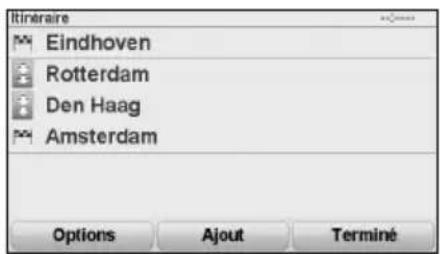
■ Quand utiliserais-je un itinéraire avancé ?
Vous pouvez utiliser un itinéraire avancé pour des trajets comme :
- Un voyage en vacances dans un pays avec de nombreuses haltes.
- Un voyage de deux jours en voiture avec une halte pour la nuit.
- Un trajet court qui passe par des points d'intérêt.
Dans tous ces exemples, vous pouvez toucher pour chaque lieu. Si toutefois vous utilisez un itinéraire avancé, vous pouvez gagner du temps en planifiant tout à l'avance.
■ Création d'un itinéraire avancé
- Touchez l'écran pour faire apparaître le Menu Principal.
2.

REMARQUE
Au départ, il n'y a aucun élément sur l'itinéraire avancé.
- Touchez et sélectionnez un lieu.
REMARQUE
Vous pouvez ajouter des éléments à votre itinéraire avancé dans n'importe quel ordre et les trier ultérieurement.
■ Suivi d'un itinéraire avancé
Lorsque vous utilisez un itinéraire avancé pour naviguer, l'itinéraire sera calculé jusqu'à la première destination sur l'itinéraire avancé. Votre système de navigation calcule la distance et le temps restant jusqu'à la première destination et non pas pour tout l'itinéraire avancé.
Dès que vous commencez à utiliser un itinéraire avancé, l'itinéraire est calculé à partir de votre position courante. Vous n'avez pas besoin de définir un point de départ.
Quand vous avez franchi un point de cheminement ou que vous avez atteint une destination, le système le marque comme visité.
Les points d'acheminement sont indiqués sur la carte. Votre système de navigation ne vous avertit pas quand vous vous approchez ou quand vous arrivez à un point de cheminement.
■ Organisation d'un itinéraire avancé
Touchez un élément de votre itinéraire avancé pour ouvrir une page de boutons et éditer l'élément. Les boutons affichés ci-dessous sont disponibles :
 Marquer comme étape Marquer comme étape | Ce bouton vous permet de changer une destination en point de cheminement.Souvenez-vous que les points de cheminement sont des lieux par lesquels vous souhaitez passer sur votre trajet vers votre destination et que les destinations sont des lieux où vous souhaitez vous arrêter.Ce bouton ne s'affiche que si l'élément que vous avez touché est une destination. |
 Marquer comme destination Marquer comme destination | Ce bouton vous permet de changer un point de cheminement en destination.Souvenez-vous que les destinations sont des lieux où vous souhaitez vous arrêter et que les points de cheminement sont des lieux par lesquels vous souhaitez passer sur votre trajet vers votre destination.Ce bouton ne s'affiche que si l'élément que vous avez touché est un point de cheminement. |
 Marquer 'visité' Marquer 'visité' | Touchez ce bouton pour éviter une section de votre itinéraire avancé. Votre système de navigation ignorera cet élément et tous les éléments qui le précèdent dans cet itinéraire avancé.Il vous guidera jusqu'au prochain élément dans l'itinéraire avancé.Ce bouton ne s'affiche que si vous n'avez pas encore atteint cet élément. |
 Marquer 'à visiter' Marquer 'à visiter' | Touchez ce bouton pour répéter une section de votre itinéraire avancé. Votre système de navigation vous guidera jusqu'à cet élément, puis jusqu'à tous les éléments suivants dans l'itinéraire avancé.Ce bouton ne s'affiche que si vous avez déjà atteint cet élément. |

 Versle haut Versle haut | Touchez ce bouton pour remonter l'élément dans l'itinéraire avancé.Ce bouton ne s'affiche que si l'élément est au-dessus de l'itinéraire avancé. |
 Versle bas Versle bas | Touchez ce bouton pour faire descendre l'élément dans l'itinéraire avancé.Ce bouton ne s'affiche que si l'élément est en bas de l'itinéraire avancé. |
 Sur lacarte Sur lacarte | Touchez ce bouton pour afficher la position de l'élément sur la carte. |
 Supprimer Supprimer | Touchez ce bouton pour supprimer l'élément de l'itinéraire avancé. |
■ Commencer à utiliser un itinéraire avancé
Touchez , puis touchez .
Lancer la navigation
- Pour enregistrer un itinéraire avancé, touchez .
Enregistrer itinéraire
- Pour charger un itinéraire avancé, touchez
Charger itinéraire
- Pour créer un nouvel itinéraire avancé, touchez
et, pour en supprimer un, touchez
Supprimer un itinéraire
Aide
Aidez-moi permet de naviguer rapidement vers des centres de services d'urgence et d'autres services spécialisés et de les contacter par téléphone.
Par exemple, si vous êtes impliqué(e) dans un accident de voiture, vous pouvez utiliser la fonction Aidez-moi pour appeler l'hôpital le plus proche et donner votre position exacte.
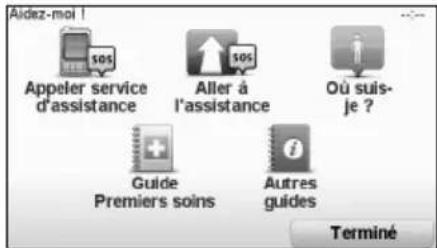
■ Comment puis-je utiliser la fonction Aidez-moi pour appeler un service local ?
Vous pouvez utiliser la fonction Aidez-moi pour rechercher un centre de service, contacter le centre par téléphone et l'informer sur les détails précis de votre position courante.
Lorsque vous recherchez un centre de service, une liste de lieux proches s'affiche.
Sélectionnez l'un des centres dans la liste pour afficher son adresse et son numéro de téléphone, ainsi que votre position courante sur la carte.
Si votre téléphone est connecté à votre système de navigation, celui-ci compose automatiquement le numéro de téléphone.
Pour localiser un centre de service à l'aide de la fonction Aidez-moi, contacter le centre par téléphone et naviguer depuis votre position courante jusqu'au centre, procédez comme suit :
-
Touchez l'écran pour faire apparaître le Menu Principal.
-
Touchez
3.

-
Sélectionnez le type de service qu'il vous faut, par exemple, Hôpital le plus proche.
-
Pour composer un numéro, sélectionnez un centre dans la liste, le plus proche étant positionné en premier dans la liste.
Lorsqu'on répond à votre appel, votre système de navigation affiche votre position sur la carte et une description du lieu. Cela vous permet d'expliquer où vous êtes lorsque vous passez un appel.
Votre système de navigation commence à vous guider vers votre destination.
Options

| REMARQUE |
| Dans certains pays, il est possible que les informations ne soient pas disponibles pour tous les services. |

Appeler service d'assistance

l'assistance

Où suis-
je ?

Premiers soins

Autres guides
Touchez ce bouton pour trouver les détails de contact et l'emplacement d'un centre de service.
Touchez ce bouton pour vous orienter en voiture jusqu'à un centre de service.
Touchez ce bouton pour afficher votre position courante sur la carte. Vous pouvez
ensuite toucher d'service d'assistance Le selectionner le type de service que vous souhaitez contacter pour donner votre position exacte.
Touchez ce bouton pour lire le British Red Cross First Aid guide (guide des premiers secours de la Croix Rouge britannique).
Touchez ce bouton pour lire une sélection de guides pratiques.
Favoris
■ Que sont les favoris ?
Les favoris sont des lieux où vous allez souvent. Vous pouvez créer des favoris pour ne pas avoir à saisir l'adresse à chaque fois que vous souhaitez vous y rendre.
Il n'est pas nécessaire que ces lieux vous plaisent particulièrement, ce sont simplement des adresses utiles.
48 emplacements au maximum (y compris celui défini comme Maison) peuvent être enregistrés à Favoris.
■ Comment puis-je créer un favori ?
Touchez dans le Menu principal.
Sélectionnez le type de favori en touchant l'un des boutons affichés ci-dessous dans le tableau des options du menu.
Il est judicieux de choisir un nom de favori facile à mémoriser. Toutefois, votre système de navigation suggérera toujours un nom, généralement l'adresse du favori. Pour saisir un nouveau nom, il n'est pas nécessaire de supprimer le nom suggéré, il vous suffit de commencer la saisie.
  | Touchez ce bouton pour utiliser TomTom Recherche Locale avec le moteur de recherche Google et trouver des lieux comme des commerces et des entreprises et les enregistrer en tant que favoris. Vous pouvez choisir de rechercher des commerces et des entreprises proches de vous, de votre destination ou de toute autre destination, ou dans une ville. Par exemple, si vous recherchez une piscine proche de votre emplacement actuel, saisissez ‘piscine’ et choisissez le meilleur résultat de recherche. |
 Domicile Domicile | Vous pouvez définir votre domicile en tant que favori. |
 Favori Favori | Vous ne pouvez pas créer un favori à partir d’un autre favori. Cette option sera toujours indisponible dans ce menu. Pour renommer un favori, touchez dans le Modifier les préférences. |

 | Vous pouvez saisir une adresse en tant que favori, en choisissant parmi les options de saisie suivantes :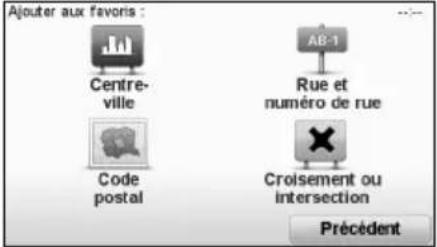 |
 | Créez un nouveau favori en sélectionnez un lieu à partir d'une liste de destinations auxquelles vous vous êtes récemment rendu(e). |
 | Vous pouvez ajouter un point d'intérêt en tant que favori.Quel est l'intérêt de cette procédure ?Si vous allez à un point d'intérêt que vous aimez particulièrement, par exemple un restaurant, vous pouvez l'ajouter en tant que favori.Pour ajouter un point d'intérêt en tant que favori, touchez ce bouton, puis procédez comme suit :1. Restreignez votre choix de points d'intérêt en sélectionnant le secteur où se trouve le point d'intérêt.Vous pouvez sélectionner l'une des options suivantes :• Pi à proximité - Pour rechercher à partir d'une liste de points d'intérêt proches de votre position courante.- Pi dans la ville - Pour choisir un point d'intérêt dans une ville spécifique. Vous devez spécifier une ville.• Pi proche du domicile - Pour rechercher à partir d'une liste de points d'intérêt proches de votre domicile.Si vous vous dirigez actuellement vers une destination, vous pouvez également sélectionner à partir d'une liste de points d'intérêt qui se trouvent le long de votre itinéraire ou qui sont proches de votre destination. Choisissez l'une des options suivantes :- Il est possible de sélectionner dans la liste des points d'intérêt le long de l'itinéraire vers votre destination.- Il est possible de sélectionner dans la liste des points d'intérêt aux alentours de votre destination.2. Sélectionnez la catégorie de points d'intérêt.Touchez la catégorie de points d'intérêt si elle s'affiche ou touchez la flèche pour choisir dans la liste complète.Touchez Any POI category pour rechercher un point d'intérêt par nom. |
 | Touchez ce bouton pour ajouter votre position courante en tant que favori.Par exemple, si vous vous arrêtez dans un lieu intéressant, vous pouvez alors toucher ce bouton pour créer le favori. |
 | Touchez ce bouton pour créer un favori à l'aide du navigateur de carte.Sélectionnez le lieu du favori à l'aide du curseur, puis touchez . Terminé |
 | Touchez ce bouton pour créer un favori en saisissant des valeurs de latitude et de longitude. |
| Touchez ce bouton pour sélectionner votre dernière position enregistrée pour votre destination. |
■ Comment puis-je utiliser un favori ?
Normalement, vous utilisez un favori pour vous déplacer vers un lieu sans avoir à en saisir l'adresse. Pour vous rendre vers un favori, procédez comme suit :
- Touchez l'écran pour faire apparaître le Menu Principal.
- Touchez
- Touchez
- Sélectionnez un favori dans la liste. Votre système de navigation calcule l'itinéraire pour vous.
- Lorsque l'itinéraire a été calculé, touchez . Terminé
Votre système de navigation se mettra aussitôt à vous guider vers votre destination en utilisant des instructions vocales et affichées à l'écran.
■ Comment puis-je modifier le nom d'un favori ?
- Touchez l'écran pour faire apparaître le Menu Principal.
- Touchez
- Touchez
- Touchez le favori que vous souhaitez renommer.
- Touchez
■ Comment puis-je supprimer un favori ?
- Touchez l'écran pour faire apparaître le Menu Principal.
- Touchez
- Touchez .
- Touchez le favori que vous souhaitez supprimer.
- Touchez

HD Traffic est un service TomTom LIVE unique pour recevoir des informations à jour sur la circulation. Pour plus d'informations sur les services et les abonnements, allez sur le site Web : tomtom.com/services.
En combinaison avec IQ Routes™, HD Traffic vous permet de planifier le meilleur itinéraire possible vers votre destination en tenant compte des dernières informations trafic.
Un itinéraire est calculé en tenant compte de la situation courante du trafic local. Votre système de navigation reçoit automatiquement les informations sur la situation du trafic lorsqu'elle change. S'il y a des incidents de trafic sur votre itinéraire, votre système vous demande si vous souhaitez re-planifier l'itinéraire courant pour les éviter.
■ Avis relatif à la sécurité
⚠ AVERTISSEMENT
Votre système de navigation contient un module GSM/GPRS qui peut interférer avec des appareils électriques comme des stimulateurs cardiaques, des prothèses auditives et des équipements de l'aviation.
Les interférences provenant de ces appareils peut présenter des risques pour la santé ou la vie des autres.
*GSM: Système mondial pour communications mobiles
*GPRS: Service général de paquets radio
■ Utilisation de TomTom HD Traffic
La barre latérale de circulation s'affiche à droite dans le mode conduite. Elle vous avertit sur les incidents de trafic sur votre itinéraire planifié.
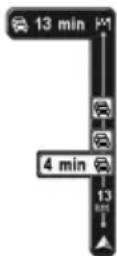
Le sommet de la barre latérale de circulation représente votre destination et affiche le retard total dû à des incidents et des routes encombrées sur votre itinéraire.
La section centrale de la barre latérale de circulation affiche les incidents de trafic individuels dans l'ordre dans lequel ils se produisent sur votre itinéraire.
La base de la barre latérale de circulation représente votre position courante et affiche la distance qui vous sépare du prochain incident.
Pour que la barre latérale de circulation soit plus lisible, il est possible de masquer certains incidents. Ces incidents seront toujours d'une importance mineure et n'entraîneront que de légers retards.
REMARQUE
La couleur de la barre latérale de circulation change selon l'ancienneté des informations trafic sur votre système.
Prendre l'itinéraire le plus rapide
Votre système recherche constamment un itinéraire plus rapide vers votre destination, à mesure que la situation du trafic change. S'il en trouve un, il vous demande si vous souhaitez passer à cet itinéraire.
Dans dans le menu Trafic, vous pouvez régler votre système de navigation pour toujours passer à l'itinéraire le plus rapide sans demande de confirmation. Ouvrez le menu Trafic en touchant la barre latérale de circulation.
Pour re-planifier votre itinéraire manuellement et trouver l'itinéraire le plus rapide vers votre destination, procédez comme suit :
- Touchez la barre latérale de circulation.
REMARQUE
Si vous avez des difficultés pour toucher la barre latérale et si le Menu principal est affiché au lieu du menu Trafic, essayez de toucher avec votre doigt à moitié sur la barre latérale et à moitié hors de l'écran.
2.
Minimiser Touchez les retards
Votre système recherche l'itinéraire le plus rapide vers votre destination.
Il est possible que le nouvel itinéraire inclue également des retards dus à la circulation, voire que ce soit le même itinéraire qu'auparavant. Vous pouvez re-planifier l'itinéraire pour éviter tous les retards, mais ce nouvel itinéraire sera plus long que l'itinéraire plus rapide déjà affiché.
3.
Touchez
■ Notifications sur les changements de situation du trafic
Vous pouvez régler HD Traffic pour que le système signale les changements de situation du trafic sur votre itinéraire.
- Touchez Tafie le Menu principal.
2.
Touchez
3.
Signaler en cas de modification du tra selectionnez
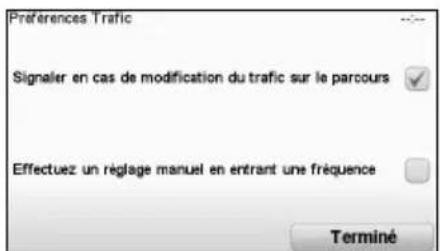
4.
Touchez
■ Modification des préférences de la fonction HD Traffic
Utilisez le bouton pour déterminer le fonctionnement de la fonction HD Traffic sur votre système.
- Touchez la barre latérale de circulation pour ouvrir le menu Trafic.
- Touchez
- Pour entendre un bip sonore lorsqu'un nouvel incident de trafic se produit sur votre itinéraire, sélectionnez Siquis le couche modification du trafic sur le parcours Terminé
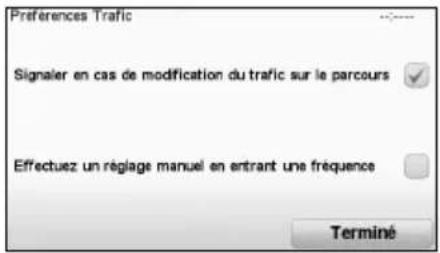
- Si un itinéraire plus rapide est trouvé tandis que vous conduisez, la fonction HD Traffic peut re-planifier votre trajet pour utiliser un itinéraire plus rapide. Sélectionnez l'une des options suivantes, puis touchez . Terminé
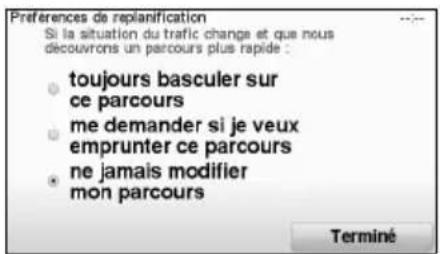
■ Simplification des trajets réguliers au travail
Les boutons dans le fréme nu Trafic vous permettent de contrôler votre itinéraire vers et depuis votre lieu de travail en un seul appui de bouton.
Lorsque vous utilisez l'un de ces boutons, votre système planifie un itinéraire entre votre domicile et votre lieu de votre travail et contrôle les éventuels retard sur l'itinéraire.
La première fois que vous utilisez Du domicile au bureau devez définir les lieux pour votre domicile et votre travail.
- Touchez la barre latérale de circulation pour ouvrir le menu Trafic.
- Afficher le trafic domicile-bureau
- Définissez le lieu pour votre domicile et votre travail.
Si vous avez déjà défini ces lieux et si vous souhaitez les modifier, touchez
Modifier domicile-bureau
Vous pouvez alors utiliser les boutons et Du domicile au bureau Du bureau au domicile
REMARQUE
Le lieu du domicile que vous définissez ici n'est pas le même que le domicile que vous pouvez définir dans le Modifier les préférences. Par ailleurs, il n'est pas nécessaire que les lieux que vous utilisez ici représentent réellement vos lieux de domicile et de travail. S'il y a un autre itinéraire que vous parcourez souvent, vous pouvez définir Travail/Domicile pour utiliser ces lieux à la place.
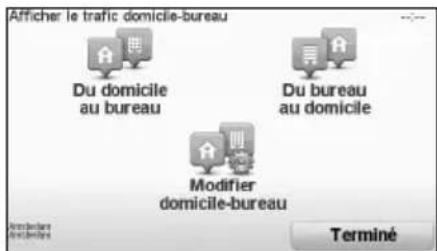
Par exemple, pour contrôler les retards sur votre itinéraire vers chez vous avant de quitter le bureau, procédez comme suit :
-
Touchez la barre latérale de circulation pour ouvrir le menu Trafic.
-
Affichier le trafic domicile-bureau
-
Touchez au domicile
Le mode conduite apparaît et un message s'affiche pour vous signaler les incidents de trafic sur cet itinéraire. La barre latérale de circulation affiche toujours tous les retards.
■ Contrôle des incidents de trafic dans votre secteur
La carte vous permet d'avoir un aperçu de la situation du trafic dans votre secteur. Pour trouver les incidents locaux et leurs détails, procédez comme suit :
-
Touchez la barre latérale de circulation pour ouvrir le menu Trafic.
-
Touchez
-
Si la carte n'indique pas votre position, touchez le repère au centre de la carte sur votre position courante.
La carte indique les incidents de trafic dans le secteur.
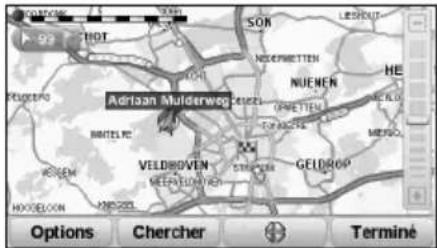
- Touchez un incident de trafic pour obtenir plus d'informations.
Un écran s'affiche pour vous donner des informations détaillées sur l'incident de votre choix. Pour afficher des informations sur les incidents aux alentours, utilisez les flèches gauche et droite en bas de cet écran.
■ Affichage du trafic sur l'itinéraire
Pour contrôler les retards sur votre itinéraire, touchez dans le menu Trafic. Votre
système de navigation affiche un récapitulatif des retards dus au trafic sur votre itinéraire.
Le total inclut tous les retards dus aux incidents de trafic et aux routes encombrées, avec des informations fournies par IQ Routes™.
Touchez pour vérifier si vous pouvez réduire le retard.
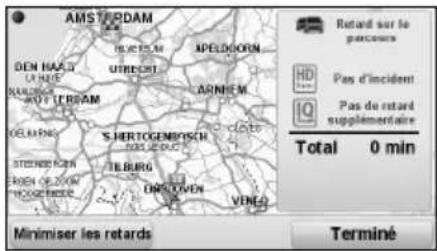
REMARQUE
Vous pouvez également accéder à l'écran Afficher le trafic sur le parcours en touchez l'onglet récapitulatif LIVE.
■ Couleurs de la barre latérale de circulation
La couleur de la barre latérale de circulation change selon l'ancienneté des informations trafic sur votre système :

Bleu foncé - Les informations trafic sur votre système sont à jour.

Lilas - Les informations trafic sur votre système n'ont pas été mises à jour depuis au moins 10 minutes. HD Traffic vous avertit encore sur les incidents de trafic, mais les informations ont au moins 10 minutes d'ancienneté.

Gris - Les informations trafic sur votre système n'ont pas été mises à jour depuis au moins 15 minutes. HD Traffic ne vous avertit sur les incidents de trafic qu'une fois que le système a pu obtenir des informations à jour.
Les informations trafic sur votre système sont mises à jour automatiquement et la barre latérale de circulation restera normalement en bleu foncé.
Il est toutefois possible que le système ne puisse pas mettre les informations trafic à jour, par exemple s'il n'y a pas de couverture de réseau GPRS au niveau de votre position.
*GPRS: Service général de paquets radio
■ Incidents de trafic
Les incidents de trafic s'affichent sous forme de symboles dans le mode conduite et la barre latérale de circulation. Il existe deux types de symboles :
- Les symboles affichés dans un carré rouge représentent des incidents que HD Traffic peut vous aider à éviter.
- Les symboles affichés dans un triangle rouge sont liés à la météo et ne sont présentés qu'à titre d'information. Vous ne pouvez pas utiliser HD Traffic pour les éviter.
Symboles des incidents de trafic :

Accident

Travaux routiers

Une ou plusieurs voies sont fermées

Route barrée

Incident de trafic

Embouteillage
Symboles liés à la météo :

Brouillard

Pluie

Vent

Verglas

Neige
REMARQUE

Le symbole d'incident évité est affiché pour tous les incidents de trafic que vous avez évités à l'aide de HD Traffic.

■ Menu Trafic
Pour ouvrir le menu Trafic, touchez la barre latérale de circulation dans le mode conduite ou touchez HD Traffic dans le Menu principal. Les boutons suivants sont disponibles :
 Minimiser les retards Minimiser les retards | Touchez ce bouton pour re-planifier votre itinéraire en fonction des dernières informations trafic. |
 Afficher le trafic sur le parcours Afficher le trafic sur le parcours | Touchez ce bouton pour avoir un aperçu de tous les incidents de trafic sur votre itinéraire. Utilisez les boutons gauche et droite de l’écran d’aperçu pour afficher des informations plus détaillées sur chaque incident. |
 Afficher le trafic domicile-bureau Afficher le trafic domicile-bureau | Touchez ce bouton pour calculer et afficher l’itinéraire le plus rapide entre votre domicile et votre travail ou vice-versa. |
 Explorer carte Explorer carte | Touchez ce bouton pour parcourir la carte et consulter les informations trafic qui y sont affichées. |
 Préférences Trafic Préférences Trafic | Touchez ce bouton pour modifier vos préférences sur l’opération de la fonction HD Traffic sur votre système. |
 Lire infos routières Lire infos routières | Touchez ce bouton pour lire à voix haute tous les incidents de trafic sur votre itinéraire. |

Le service d'alertes de sécurité TomTom vous avertit sur une variété de lieux, notamment :
- Emplacements des radars de sécurité.
- Emplacements des points noirs en termes d'accidents.
- Emplacements des radars de sécurité mobiles.
- Emplacements des radars de contrôle des vitesses moyennes.
- Emplacements des radars aux péages.
- Emplacements des radars de feu rouge.
REMARQUE
Accédez régulièrement à TomTom HOME depuis votre ordinateur pour télécharger les données requises. Après le téléchargement des données sur la carte SD, insérez la carte SD dans le système de navigation pour mettre le système à jour. Pour plus d'informations sur les services et les abonnements, allez sur le site Web : tomtom.com/service.
Quand un radar de sécurité est indiqué sur la carte, un avertissement sonore retentit pour vous avertir que vous vous approchez d'une zone équipée d'un radar de sécurité.
Si vous découvrez un lieu où se trouve un radar de sécurité sans toutefois recevoir d'avertissement, vous pouvez signaler le nouvel emplacement à TomTom à l'aide de votre système de navigation.
■ Configuration des radars de sécurité
Le service TomTom Rader de sécurité service est un service d'abonnement auquel vous pouvez souscrire à l'aide de TomTom HOME.
Pour télécharger les derniers emplacements des radars sur votre système, cliquez sur Update my device dans TomTom HOME.
■ Mise à jour des lieux pour les alertes de sécurité
Les emplacements des radars de sécurité peuvent changer fréquemment. De nouveaux radars peuvent également apparaître sans avertissement et les emplacements pour d'autres alertes, comme des points noirs en termes d'accidents, peuvent également changer de position.
En conséquence, vous pouvez souhaiter avoir la liste à jour des emplacements de radars et d'alertes sur votre système avant de prendre la route.
Accédez régulièrement à TomTom HOME depuis votre ordinateur pour télécharger les données requises. Après le téléchargement des données sur la carte SD, insérez la carte SD dans le système de navigation pour mettre le système à jour.
■ Avertissements de radars de sécurité
Les avertissements sont donnés 15 secondes avant d'atteindre l'emplacement d'un radar de sécurité.
Le système vous avertit de trois manières :
- Votre système de navigation émet un avertissement sonore.
- Le type de radar de sécurité et votre distance par rapport à l'emplacement du radar sont affichés dans le mode conduite. Si une restriction de vitesse a été signalée pour le radar, la vitesse est également affichée dans le mode conduite.
• L'emplacement du radar de sécurité est indiqué sur la carte.
REMARQUE
Pour des radars de contrôle de la vitesse moyenne, vous êtes averti(e) par une combinaison d'icônes et de sons au début, au milieu et à la fin de la zone de contrôle de vitesse moyenne. Pour plus d'informations, reportez-vous à la section "Modification de la méthode d'avertissement" (page 79).

AVERTISSEMENT
Toujours obéir aux réglementations routières locales.
Votre itinéraire guidé peut inclure des routes qui ne sont pas ouvertes aux véhicules ou qui sont fermées en raison de réglementations routières. Conformez-vous aux réglementations routières locales et prenez un autre itinéraire.
■ Modification de la méthode d'avertissement
Pour modifier la façon dont votre système de navigation vous avertit de la présence de radars de sécurité, touchez le bouton . Modifier les préférences d'avertissement
Vous pouvez ensuite définir à quelle distance du radar de sécurité vous souhaitez être averti(e) et quel type de son sera émis.
Par exemple, pour modifier le son émis lorsque vous vous approchez d'un radar de sécurité fixe, procédez comme suit :
-
Touchez dans le Menu principal.
-
Touchez sécurité routie..
-
Modifier les préférences d'avertissement Touchez
Une liste de types de radars de sécurité s'affiche. Un haut-parleur est affiché à côté des types de radars de sécurité qui ont été définis pour faire l'objet d'une alerte.
-
Radatouchez
-
Touchez pour éviter de supprimer les alertes de présence de radars de sécurité fixes.
-
Saisissez la durée en secondes à laquelle un avertissement sera donné avant d'atteindre un radar. Touchez ensuite . OK
-
Touchez le son de votre choix pour l'avertissement. Par exemple, pour sélectionner un son de clairon, touchez Bugle
REMARQUE
Pour désactiver les avertissements sonores pour un type de radar, touchez Saunlieu de R dans l'étape 7 ci-dessus. Pour enregistrer votre propre avertissement sonore pour un type de radar, touchez Record warning au lieu de Bugle dans l'étape 7 ci-dessus.
- Touchez pour enregistrer vos modifications.
■ Bouton Rapport
Pour afficher le bouton Rapport dans le mode conduite, procédez comme suit :
- Touchez dans le Menu principal.
- Touchez
- Touchez bouton Rapport
Le bouton Rapport est affiché à gauche du mode conduite ou, si vous êtes déjà en train d'utiliser le menu rapide, il est ajouté parmi les boutons disponibles dans ce menu.
■ Signalisation d'un nouveau radar de sécurité en cours de déplacement
- Touchez le bouton dans le mode conduite ou dans le menu rapide pour enregistrer un radar l'emplacement du radar.
Si vous appuyez brièvement sur le bouton Rapport dans les 20 secondes après réception d'un avertissement de la présente d'un radar de sécurité, vous avez la possibilité d'ajouter un radar ou d'en supprimer un. Touchez Add camera.
- Touchez ou en fonction du type de radar que vous signalez.
- Touchez le type de radar que vous souhaitez signaler.
REMARQUE
Si le type de radar que vous choisissez comporte une limite de vitesse, vous pouvez également saisir la vitesse.
■ Signalisation d'un nouveau radar de sécurité depuis chez vous
Il n'est pas nécessaire de vous trouver à l'emplacement d'un radar de sécurité pour en signaler la position.
Pour signaler l'emplacement d'un nouveau radar de sécurité depuis chez vous, procédez comme suit :
- Touchez dans le Menu principal de votre système.
- Touchez sécurité routie..
-
Touchez
-
Touchez ou en fonction du type de radar de sécurité.
- Trouvez l'emplacement du radar que vous souhaitez signaler à l'aide du navigateur de carte. Utilisez le curseur pour marquer le lieu exact, puis touchez . Terminé
- Touchez le type de radar que vous souhaitez signaler et, si nécessaire, indiquez la limite de vitesse pour le radar.
■ Signalisation d'alertes erronées de présence de radars
Vous pouvez recevoir une alerte pour un radar qui n'est plus en position.
Pour signaler une alerte erronée de présence de radar, procédez comme suit :
- Tandis que vous vous trouvez au niveau du radar manquant, touchez Report dans le mode conduite.
REMARQUE
Cela doit être effectué dans les 20 secondes après réception de l'alerte de la présence d'un radar.
- Touchez Remove.
■ Types de radars de sécurité fixes que vous pouvez signaler
Lorsque vous signalez la présence d'un radar de sécurité fixe, vous pouvez sélectionner le type de radar fixe que vous signalez.
Différents types de radars de sécurité fixes sont possibles :
 Radar de vitesse Radar de vitesse | Ce type de radar de sécurité contrôle la vitesse des véhicules qui passent. |
 Radar de fractissement de feu rouge Radar de fractissement de feu rouge | Ce type de radar de sécurité contrôle les véhicules qui enfreignent le code de la route au niveau des feux rouges. |
 Radar de péage Radar de péage | Ce type de radar de sécurité surveille la circulation au niveau des péages. |
 Contrôle de vitesse moyenne Contrôle de vitesse moyenne | Ce type de radar de sécurité contrôle la vitesse moyenne des véhicules entre deux points fixes. |
 Limitations de véhicules Limitations de véhicules | Ce type de radar de sécurité contrôle la circulation sur des routes où l'accès est restreint. |
 Autre radar Autre radar | Tous les autres types de radars qui ne correspondent à aucune des catégories ci-dessus. |
■ Avertissements de la présence de radars de contrôle des vitesses moyennes
Il existe plusieurs types d'avertissements visuels et audibles qui surviennent lorsque vous rencontrez un radar de contrôle des vitesses moyennes.
Vous recevez toujours un avertissement au début et à la fin de la zone, quelle que soit la vitesse à laquelle vous roulez. S'ils sont émis, les avertissements intermédiaires se produisent tous les 200 mètres.
Tous les avertissements sont décrits ci-dessous :
 | Avertissement de début de zoneLorsque vous vous approchez du début d'une zone de contrôle de vitesses moyennes, vous voyez un avertissement visuel dans le coin supérieur gauche du mode conduite avec la distance jusqu'au radar indiquée en dessous. Vous entendez un avertissement sonore. Vous voyez également une petite icône sur la route qui indique la position du radar de contrôle des vitesses moyennes au début de la zone. |
 | Avertissement intermédiaire - type 1Une fois que vous êtes dans la zone de contrôle des vitesses, si vous n'excédez pas la limite de vitesse et si vous avez déjà reçu un avertissement de début de zone, vous voyez un avertissement visuel dans le mode conduite. Ceci vous rappelle que vous êtes encore dans la zone de contrôle des vitesses. |
 | Avertissement intermédiaire - type 2Une fois que vous êtes dans la zone de contrôle des vitesses, si vous excédez la limite de vitesse et si vous avez déjà reçu un avertissement de début de zone, vous voyez un avertissement visuel dans le mode conduite qui indique la vitesse maximale autorisée. Vous entendez également un petit avertissement sonore. Ces avertissements sont conçus pour vous rappeler de ralentir... |
 | Avertissement intermédiaire - type 3Une fois que vous êtes dans la zone de contrôle des vitesses, si vous excédez la limite de vitesse et si vous n'avez pas reçu d'avertissement de début de zone, vous voyez un avertissement visuel dans le mode conduite qui indique la vitesse maximale autorisée. Vous entendez également un avertissement sonore puissant.Ces avertissements sont donnés au PREMIER point intermédiaire uniquement et ils sont conçus pour vous rappeler de ralentir... |
 | Avertissement de fin de zoneLorsque vous vous approchez de la fin d'une zone de contrôle de vitesses moyennes, vous voyez un avertissement visuel dans le mode conduite avec la distance jusqu'au radar indiquée en dessous. Vous entendez un avertissement sonore. Vous voyez également une petite icône sur la route qui indique la position du radar de contrôle des vitesses moyennes à la fin de la zone. |
■ Menu TomTom Radar de sécurité
Pour ouvrir le menu Rader de sécurité, touchez dans le Menu principal, puis touchez
Alertes de sécurité routié..
 Signaler un radar Signaler un radar | Touchez ce bouton pour signaler l'emplacement d'un nouveau radar de sécurité. |
 Modifier les préférences d'avertissement Modifier les préférences d'avertissement | Touchez ce bouton pour définir les alertes de sécurité que vous recevrez et les sons qui seront utilisés pour chaque alerte. |
 Désactiver alertes Désactiver alertes | Touchez ce bouton pour désactiver les alertes de sécurité. |
 | Touchez ce bouton pour activer le bouton Rapport. Le bouton Rapport s'affiche dans le mode conduite ou dans le menu rapide. |
Météo TomTom affiche des rapports météo détaillés et des prévisions météo à 5 jours fournies par les stations météo locales pour les villes.
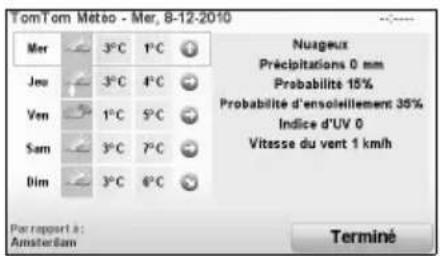
Pour plus d'informations sur les services et les abonnements, allez sur le site Web : tomtom.com/service.
■ Principales fonctions
- Rapports météo fournis directement à votre système de navigation.
- Informations détaillées sur la météo, actualisées toutes les heures.
•Couverture détaillée à travers l'Europe, l'Australie et l'Amérique du Nord.
- Rapports météo verbaux clairs associés à des graphiques clairs et intuitifs.
ment demander un rapport météo
Pour demander un rapport météo pour un lieu spécifique, comme la ville de votre destination finale, procédez comme suit :
-
Touchez dans le Menu principal.
-
Touchez
-
Sélectionner le type d'emplacement pour lequel vous souhaitez avoir la prévision météo.
-
Saisissez le nom de la ville.
Un récapitulatif de la météo s'affiche.
REMARQUE
Touchez la date pour un rapport détaillé.
■ Types de lieux
Vous pouvez demander des prévisions météo pour différents types de lieux. Les types de lieux suivants sont disponibles :
 | Touchez ce bouton pour sélectionner votre domicile. |
 | Touchez ce bouton pour sélectionner un lieu favori. |
 | Touchez ce bouton pour saisir une adresse. |
 | Touchez ce bouton pour sélectionner un lieu dans une liste de destinations où vous vous êtes récemment rendu(e). |
 | Touchez ce bouton pour utiliser Recherche Locale avec Google pour trouver les points d'intérêts. |
 | Touchez ce bouton pour sélectionner un point d'intérêt. |
 | Touchez ce bouton pour sélectionner votre position courante. |
 | Touchez ce bouton pour sélectionner un point sur la carte. |
 | Touchez ce bouton pour saisir des coordonnées géographiques en latitude et longitude. |
 de uet de uet | Touchez ce bouton pour sélectionner le dernier enregistrement de votre position. |
TomTom HOME est une application gratuite pour votre ordinateur, qui vous permet de gérer le contenu et les services de votre système de navigation et d'accéder à la communauté TomTom. Il est judicieux de se connecter fréquemment à HOME pour sauvegarder votre système et assurer que vous avez les dernières mises à jour.
Voici certaines des opérations que vous pouvez effectuer avec TomTom HOME :
- Ajouter de nouveaux éléments à votre système, notamment des cartes, des voix et des points d'intérêt.
- Acheter les services TomTom et gérer vos abonnements.
- Partager votre contenu avec la communauté TomTom.
- Utiliser Partage de cartes pour télécharger et partager des corrections de cartes.
- Effectuer des sauvegardes et restaurer votre système.
• Créer un compte TomTom.
•Lire le Guide de référence pour votre système.
Lorsque vous utilisez HOME, vous pouvez obtenir de l'aide depuis l'Aide HOME. Vous pouvez également lire des informations sur toutes les autres possibilités avec HOME.
■ Installation de TomTom HOME
Pour installer TomTom HOME sur votre ordinateur, procédez comme suit :
- Retirer la carte SD du système de navigation. Reportez-vous à "Retrait de la carte SD" (page 11).
- Connectez votre ordinateur à l'Internet.
- Connectez votre carte SD à votre ordinateur.
L'installation de TomTom HOME démarre.
REMARQUE
Si HOME ne s'installe pas automatiquement, vous pouvez le télécharger depuis le site Web : tomtom.com/home.
■ Mon compte TomTom
Pour télécharger le contenu et les services à l'aide de TomTom HOME, vous devez avoir un compte TomTom. Vous pouvez créer un compte lorsque vous commencez à utiliser TomTom HOME.
Si vous avez un compte TomTom, vous pouvez bénéficier des avantages suivants en ligne via HOME ou la section MyTomTom sur le site Web : tomtom.com.
- Services TomTom - cliquez sur My Services sur le site Web de TomTom pour vous abonner aux services comme la circulation en temps réel et les informations sur les radars de sécurité.
- Bulletins d'informations - cliquez sur My Profile dans le site Web de TomTom pour gérer les abonnements aux bulletins d'informations et les préférences de langue pour les nouvelles sur les produits.
- Assistance - cliquez sur My Questions History dans le site Web de TomTom pour un suivi et un affichage de l'historique de vos dossiers et de toutes les conversations par courrier électronique que vous avez avec TomTom concernant les questions d'assistance technique via le site Web. Vous pouvez également mettre à jour les dossiers avec de nouvelles informations.
- Commandes - cliquez sur My Orders dans le site Web de TomTom pour afficher les articles que vous avez commandés sur le site Web de TomTom et l'historique de vos commandes.
- TomTom Map Share™ - Signalez et téléchargez des corrections de cartes en rejoignant la communauté Map Share™ via HOME. Vous pouvez alors bénéficier des signalements partagés sur les problèmes de cartes, comme des rues manquantes et des instructions de conduite erronées.
- Téléchargements - Téléchargez des articles gratuits via TomTom HOME.
■ En savoir plus avec les rubriques d'aides HOME
Dans les rubriques d'aide de TomTom HOME, vous pouvez trouver beaucoup plus d'informations sur la façon dont HOME peut vous aider à gérer le contenu et les services sur votre système de navigation.
Vous pouvez également obtenir de l'aide sur les éléments suivants :
- Utilisation d'un code d'activation ou de promotion
- Mise à jour de la combinaison de votre système-compte
•Le planificateur d'itinéraires de TomTom
- Téléchargement de sons, d'images et de symboles gratuits ou partagés
• Installation de thèmes et d'extensions
Pour des informations sur les méthodes de création de vos propres points d'intérêt, thèmes, voix, itinéraires, palettes de couleurs, symboles et sons, allez sur le vite Web :
create.tomtom.com.
Notes

Audio et visuel
Comment utiliser les systèmes audio et visuel....90
Fonctionnement de base des systèmes audio et visuel 94
FM....97
AM 102
USB 105
CD (MP3 inclus)....109
iPod....116
AUX 122
Commutateur de commande audio 123
■ RÉGLAGE DE L'AUDIO/LA RADIO
- Si la batterie est déconnectée lors d'un entretien ou d'un changement de batterie ou de fusible, tous les réglages mémorisés pour les canaux et les enceintes sont supprimés.
-
La réception des émissions de radio dépend de votre position, car il se peut que l'intensité du signal radio change. De plus, il peut être difficile de maintenir une réception de signal constant à cause de l'impact d'obstacles.
-
Une déformation de l'image ou une génération de bruit est possible à proximité de câbles aériens de voie ferrée, de câbles haute tension, de feux rouges, d'enseignes au néon, etc. ou à proximité d'une antenne d'émission de radiodiffusion ou de stations de radio amateurs.
- En raison des caractéristiques des ondes radio, la réception des signaux peut être affectée négativement par des obstacles comme des bâtiments et des montagnes.
- Lorsque vous entrez dans un tunnel ou si vous vous éloignez d'une station de diffusion, l'intensité du signal s'affaiblit considérablement et l'état de réception du signal se dégrade.
- Dans certaines zones, la réception vidéo et audio peut être affectée négativement par des antennes proches qui émettent des émissions radio à des fréquences différentes de celle qui est réellement en cours de réception.
- La capacité de réception de ce système de navigation est plus restreinte que celle d'appareils domestiques.
- Le fonctionnement des essuie-glaces, des miroirs électriques et de la climatisation peut affecter négativement la réception.
■ DISQUE UTILISABLE
- Disques qui peuvent être lus dans ce système de navigation


mp3
CD-R
CD-RW
* Il se peut que les disques ne soient pas lisibles dans ce système de navigation s'ils correspondent à l'une quelconque des conditions suivantes :
- Les disques qui sont endommagés, souillés ou couverts de traces de doigts.
- Les disques qui ont été laissés dans votre véhicule ou dans ce système de navigation.
- Les données gravées sur le disque sont instables.
- Les disques qui ont été ré-enregistrés en raison d'un échec du gravage de données.
- Il est possible que les types de disques suivants soient illisibles ou qu'ils ne soient pas lus correctement.
•CD AUDIO SUPER
•CD vidéo
•CD UDF
-CCCD
- CD LabelGate
- Il est possible que les disques CD-R/CD-RW ne puissent pas être lus dans les cas suivants : • Un disque ne contient aucune donnée.
- La condition d'enregistrement d'un disque ou l'état d'un disque lui-même le rend inutilisable.
- Un disque CD-R/CD-RW n'est pas formaté en tant que CDDA ou CD audio (le format MP3 est lisible).
- Un disque n'est pas compatible avec ce système de navigation.
* Si vous utilisez des disques inscriptibles, lisez le mode d'emploi ou les précautions d'utilisation de vos appareils de gravage.
•Disques de huit centimètres
Ce système de navigation ne peut pas lire les disques de huit centimètres. Il ne peut pas non plus les lire avec un adaptateur.
•Disques aux formes inhabituelles
N'utilisez pas des disques aux formes inhabituelles comme en forme de cœur ou d'octogone dans ce système de navigation, car ils pourraient entraîner un dysfonctionnement du système de navigation.
■ MANIPULATION DES DISQUES
- Essuyez régulièrement la face imprimée d'un disque pour en éliminer la poussière et les traces de doigts, doucement de l'intérieur vers l'extérieur, à l'aide d'un chiffon propre et sec.
- Lorsque vous tenez un disque, essayez de ne pas toucher la surface du côté enregistré (sous le coté).
- Ne placez pas de papier d'emballage ou d'autocollants sur un disque et ne rayez pas la face sur laquelle l'audio a été enregistré.
- N'utilisez pas de disques avec de la colle de bande de cellophane dessus ou partiellement décollée ou avec des étiquettes qui dépassent sur le côté. Sinon, ces disques ne peuvent pas être éjectés ou ils peuvent entraîner une défaillance du système de navigation.
- Les disques tournent à grande vitesse dans le système de navigation. N'utilisez pas de disques fissurés ou extrêmement gondolés, car ils peuvent endommager le système de navigation.
- Conservez les disques dans leurs pochettes à l'abri de la lumière solaire directe pour éviter de les gondoler. Particulièrement en été, ne placez pas de disques sur un siège ou sur le tableau de bord de votre voiture, car ils sont chauffés par la lumière solaire directe à une température élevée dans une voiture fermée.
- N'utilisez pas de nettoyants pour disques ou d'agents antistatique. Par ailleurs, l'utilisation de substances chimiques comme du benzène ou un diluant sur les disques les endommagera.
- Il ne peut qu'un nouveau disque ne soit pas lu après l'avoir inséré dans la fente pour disque du système de navigation. Cela peut survenir en raison de barbes au niveau de l'orifice central ou le rebord extérieur du disque peut en empêcher le positionnement correct. Dans ce cas, utilisez un stylo à bille ou un objet similaire pour éliminer les barbes avant d'insérer le disque.
- Un disque qui vient d'être éjecté peut être chaud. Faites attention lorsque vous le manipulez.
* Les performances du système de navigation ou du disque lui-même ne sont pas affectées.
■ MÉMOIRE FLASH USB
- En vertu de la loi en vigueur relative aux droits d'auteur, aucun disque enregistré par vous-même ne peut être utilisé à d'autres fins que votre utilisation personnelle sans le consentement du détenteur des droits d'auteur.
- La mémoire flash USB n'est pas fournie avec ce système de navigation.
* Achetez un produit en vente dans le commerce qui est conforme aux normes.
- Les périphériques de mémoire USB raccordables à ce système de navigation sont les mémoires flash USB.
Ne raccordez pas d'autres périphériques en dehors d'une mémoire flash USB.
Une garantie de fonctionnalité de produit n'est pas disponible.
- Formatage de la mémoire flash USB
Il n'est pas possible de formater la mémoire flash USB avec ce système de navigation.
Utilisez votre ordinateur pour ce faire.
- N'insérez jamais d'objet étranger dans une prise de connexion USB. Cela peut endommager la mémoire flash USB.
- Gardez la mémoire flash USB éloignée de lieux exposés à des bruits électrostatiques et électriques ou à la chaleur directe de radiateurs. Sinon, cela peut détruire les données.
- En cas de défaillance, ce système de navigation s'arrête automatiquement pour protéger la fonction interne. Suivez le message affiché à l'écran. Si ce système de navigation ne redémarre pas, il peut y avoir un dysfonctionnement. Consulter le revendeur chez qui vous avez acheté le produit.
- Le système de navigation peut lire de la musique en utilisant la mémoire flash USB (page 105).
- Il est conseillé de sauvegarder vos données importantes qui sont mémorisées dans la mémoire flash USB.
- La mémoire flash USB peut générer de la chaleur suite à une utilisation prolongée. Ce n'est pas une défaillance.
- Une mémoire flash USB défectueuse peut entraîner un dysfonctionnement de ce système de navigation.
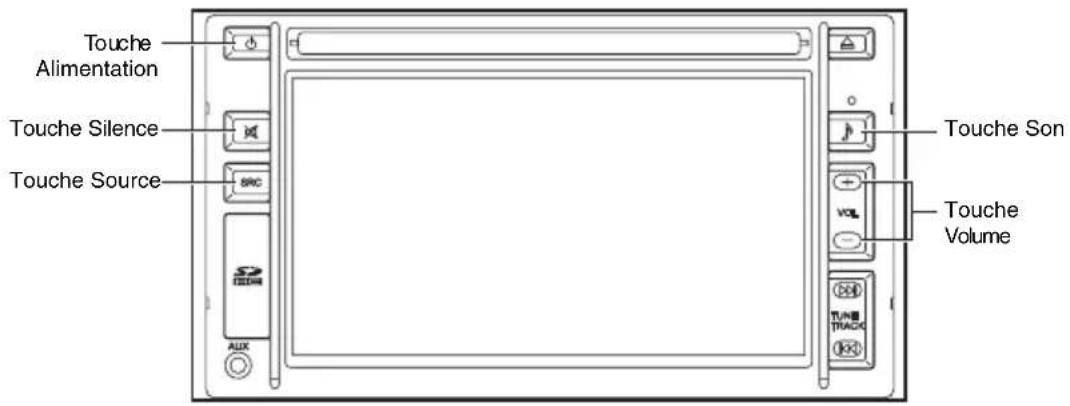
■ Mise sous tension
L'alimentation se met en marche lorsque le contact est commuté à ACC ou ON.
Appuyez sur la touche Alimentation ( pour la mise hors tension et afficher l'horloge.
Appuyez à nouveau sur la touche Alimentation (☐) pour la mise sous tension.
■ Changement de mode audio
- Appuyez sur la touche Source (SRC)
- Touchez le bouton à l'écran de votre choix pour sélectionner le mode.
Pour couper le son, touchez le bouton à l'écran.
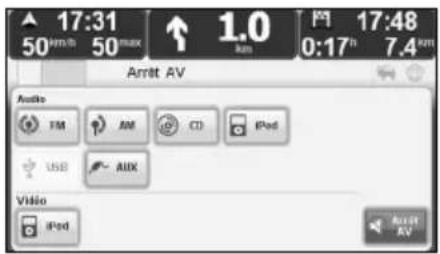
Changement entre l'écran navigation/audio
Touchez la barre multimédia tandis que l'écran de navigation est affiché pour passer à l'écran audio.
Touchez la barre d'état tandis que l'écran audio est affiché pour passer à l'écran de navigation.
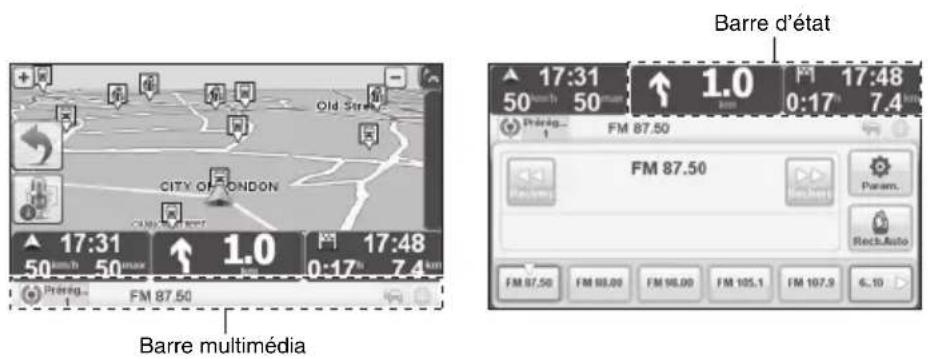
■ Réglage du volume
Augmentation du volume
Appuyez sur la touche Volume (+).
Réduction du volume
Appuyez sur la touche Volume (+).
REMARQUE
Appuyez longuement sur la touche Volume (→ou) pour augmenter ou réduire le volume de manière continue.
Silence
Appuyez sur la touche Silence (※)
Appuyez à nouveau sur la touche Silence (✗) pour réactiver le son.
■ Réglage du volume
Chaque fois que l'on appuie sur la touche Son ( ) les écrans de réglage du son sont affichés dans l'ordre des basses et aigus, balance, et l'égalisateur.
Appuyez sur la touche Son ( ) tandis que l'écran de réglage de l'égaliseur est affiché, pour retourner à l'écran de navigation ou l'écran audio.
Touchez le bouton à l'écran pour maintenir le réglage en cours.
■ Réglage de la tonalité
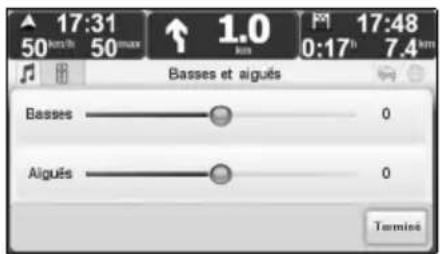
Touchez la position souhaitée.
■ Réglage de la balance du volume
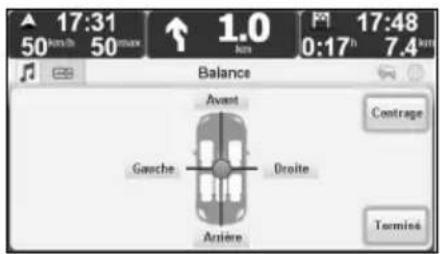
Augmentation du volume à l'avant
Touchez le bouton à l'écran.
Augmentation du volume à l'arrière
Touchez le bouton à l'écran.
Augmentation du volume à droite
Touchez le bouton à l'écran.
Augmentation du volume à gauche
Touchez le bouton à l'écran.
Réinitialisation des réglages
Touchez le bouton à l'écran.
■ Réglage de l'égaliseur
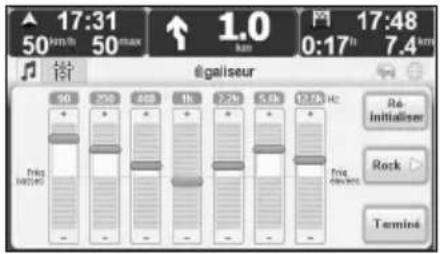
Touchez la position souhaitée ou touchez le bouton ou à l'écran.
Pré-réglage
Modification de la fréquence précédemment définie.
Touchez
le
Rock bouton
Jazz
Pop,
User
ou
à
l'écran.
Réinitialisation des réglages
Touchez le bouton à l'écran.
■ Nom de chaque pièce
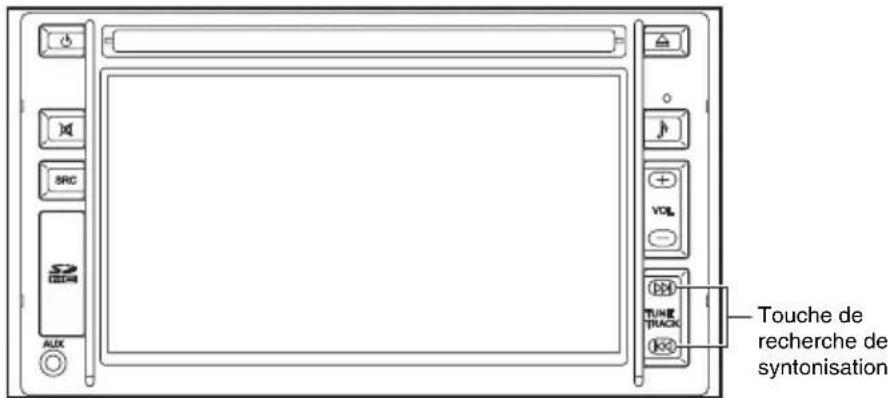
■ Visualisation de l'affichage
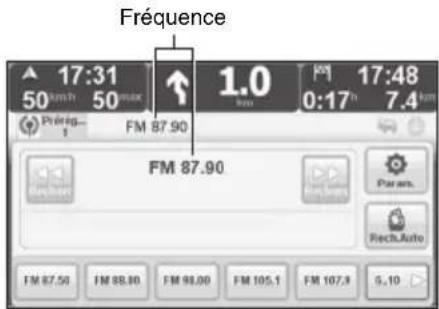
■ Mise sous tension de la radio
Reportez-vous à la section "Changement de mode audio" (page 94).
■ Sélection d'une station de radio
Les méthodes suivantes sont disponibles pour sélectionner un station de radio :
Elles incluent la sélection manuelle, la sélection de recherche, la recherche PTY, la sélection de canal prédéfini et la mémorisation automatique.
Sélection manuelle
Régler la fréquence en hausse
Appuyez sur la touche de recherche de syntonisation ( )
Régler la fréquence en baisse
Appuyez sur la touche de recherche de syntonisation (K)
Sélection de recherche
Appuyez longuement sur la touche de recherche de syntonisation (ou).
Appuyez sur la touche de recherche de syntonisation (Dou) pour annuler la sélection de recherche.
Touchez le bouton ou à l'écran.
Touchez-le à nouveau pour annuler la sélection de recherche.
Recherché PTY
Recherche de stations qui ont le même code PTY que celle qui est réglée sur activée dans le réglage de la recherche PTY.
Touchez le bouton ou à l'écran.
"Recherche PTY" est affiché pendant la recherche PTY.
Touchez à nouveau pour annuler la recherche PTY.
Sélection de canal prédéfini
Il est possible de mémoriser les canaux de 15 stations de radio.
-
Sélectionnez le canal à mémoriser.
-
Touchez longuement le bouton de préréglage des canaux à l'écran pour le placer à la position où vous souhaitez mémoriser le canal.
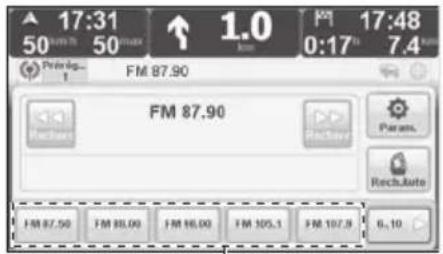
Bouton de préréglage des canaux à l'écran
REMARQUE
- Touchez le bouton à l'écran pour afficher le canal présélectionné de 6 à 10.
- Touchez le bouton à l'écran pour afficher le canal présélectionné de 11 à 15.
- Touchez le bouton à l'écran pour afficher le canal présélectionné de 1 à 5.
- Pour faire apparaître un canal mémorisé, touchez le bouton de présélection de canaux à l'écran.
Mémorisation automatique
Les fréquences de stations qu'il est possible de recevoir sont mémorisées dans leur ordre décroissant d'intensité de champ électrique.
-
Touchez le bouton à l'écran.
-
Touchez le bouton "Mémorisation de toutes les présélections" et le bouton à l'écran pour mémoriser les canaux préréglés de 1 à 15.
Touchez le bouton "Mémorisation des présélections 1 à 5" et le bouton à l'écran pour mémoriser les canaux préréglés de 1 à 5.
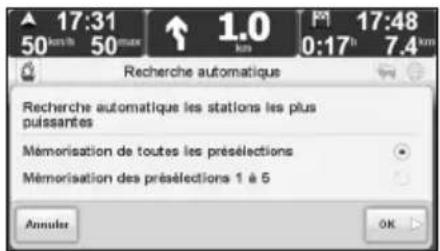
REMARQUE
- Touchez le bouton à l'écran pour retourner à l'écran précédent.
- Si vous souhaitez mémoriser les canaux préréglés de 6 à 10 ou de 11 à 15, touchez le bouton à l'écran tandis que les canaux préréglés de 6 à 10 ou de 11 à 15 sont affichés.
- Si vous souhaitez annuler en cours de mémorisation automatique, touchez le bouton à l'écran.

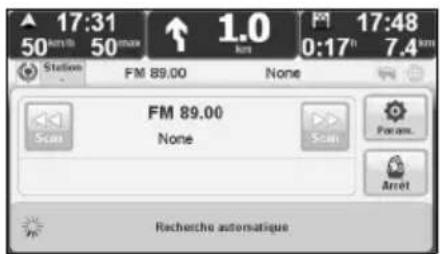
- S'il n'y a aucune fréquence recevable, "NO DATA" s'affiche.
■ Réglages
Il est possible d'effectuer les réglages d'activation/de désactivation pour les fonctions TA, Nouvelles et Informations, AF, Régional et de texte show radio, les fonctions de recherche PTY peuvent être réalisées.
Réglages des fonctions TA/Nouvelles et informations
- Touchez le bouton à l'écran pour afficher l'écran Paramètres.
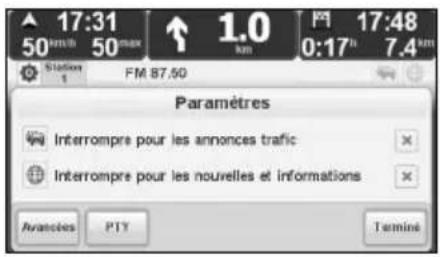
- Il est possible d'activer/de désactiver chaque fonction en touchant la case à cocher.
-
Touchez le bouton à l'écran pour maintenir le réglage en cours. Les réglages des fonctions AF, Régional et de texte show radio
-
Touchez le bouton à l'écran pour afficher l'écran Paramètres.
- Touchez le bouton à l'écran pour afficher l'écran Paramètres avancés.
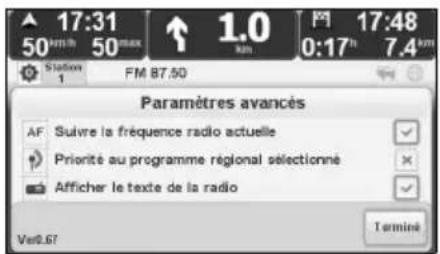
- Il est possible d'activer/de désactiver chaque fonction en touchant la case à cocher.
REMARQUE
il est possible de régler la fonction Régional lorsque la fonction AF est activée uniquement.
- Touchez le bouton à l'écran pour maintenir le réglage en cours.
REMARQUE
désactivez la fonction AF et touchez le bouton à l'écran pour afficher l'écran Message d'avertissement.
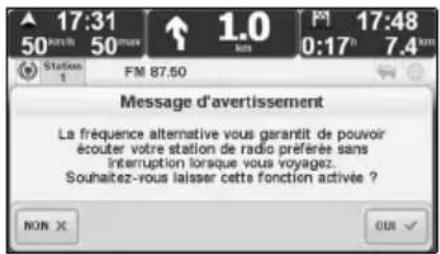
Touchez le bouton à l'écran pour désactiver la fonction AF. Touchez le bouton à l'écran pour activer la fonction AF.
■ Réglage de recherché PTY
- Touchez le bouton à l'écran pour afficher l'écran Paramètres.
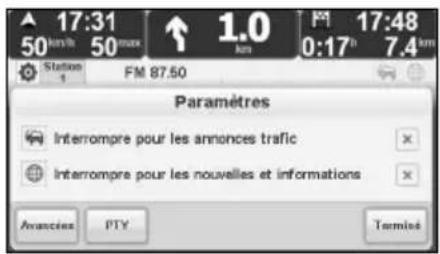
- Touchez le bouton à l'écran pour afficher l'écran Paramètres de recherche PTY.
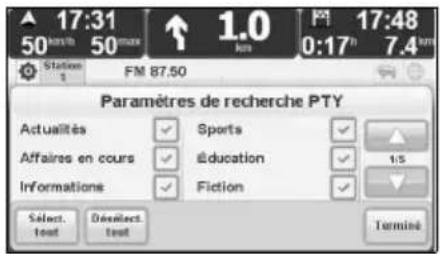
- Touchez les cases à cocher pour commuter le réglage entre activer/désactiver pour chaque code PTY.
- Touchez le bouton ou à l'écran pour commuter à la page de réglage du code PTY.
- Touchez le bouton à l'écran pour régler tous les codes PTY sur activer. - Touchez le bouton à l'écran pour régler tous les codes PTY sur désactiver.
- Touchez le bouton à l'écran pour maintenir le réglage en cours.
■ Nom de chaque pièce
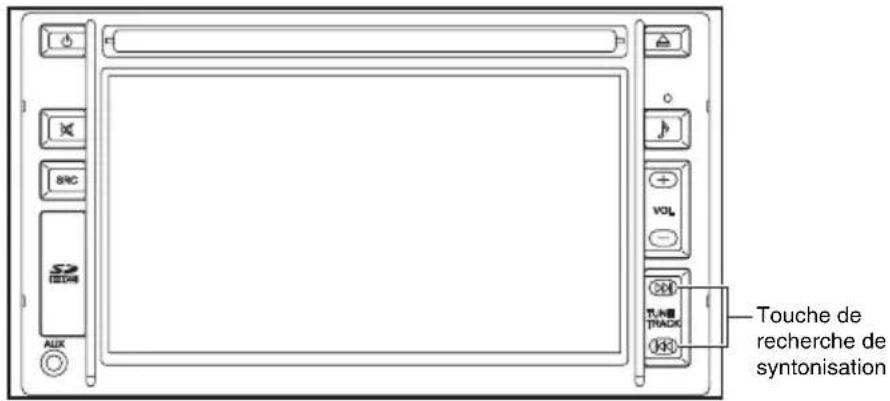
■ Visualisation de l'affichage
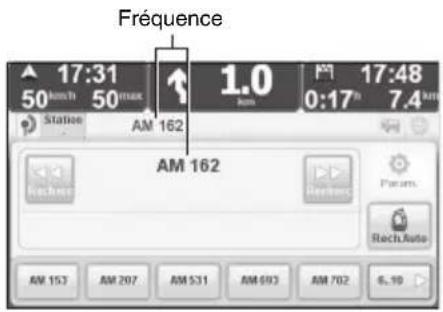
■ Mise sous tension de la radio
Reportez-vous à la section "Changement de mode audio" (page 94).
■ Sélection d'une station de radio
Les méthodes suivantes sont disponibles pour sélectionner un station de radio :
Elles incluent la sélection manuelle, la sélection de recherche, la sélection de canal prédéfini et la mémorisation automatique.
Sélection manuelle
Régler la fréquence en hausse
Appuyez sur la touche de recherche de syntonisation ( )
Régler la fréquence en baisse
Appuyez sur la touche de recherche de syntonisation (K)
Sélection de recherche
Appuyez longuement sur la touche de recherche de syntonisation (du).
Appuyez sur la touche de recherche de syntonisation (Dou) pour annuler la sélection de recherche.
Touchez le bouton ou à l'écran.
Touchez-le à nouveau pour annuler la sélection de recherche.
Sélection de canal predefine
Il est possible de mémoriser les canaux de 15 stations de radio.
-
Sélectionnez le canal à mémoriser.
-
Touchez longuement le bouton de préréglage des canaux à l'écran pour le placer à la position où vous souhaitez mémoriser le canal.
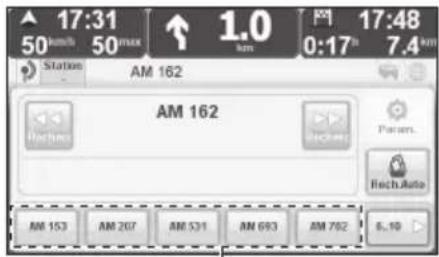
Bouton de préréglage des canaux à l'écran
REMARQUE
- Touchez le bouton à l'écran pour afficher le canal présélectionné de 6 à 10.
- Touchez le bouton à l'écran pour afficher le canal présélectionné de 11 à 15.
-
Touchez le bouton à l'écran pour afficher le canal présélectionné de 1 à 5.
-
Pour faire apparaître un canal mémorisé, touchez le bouton de présélection de canaux à l'écran.
Mémorisation automatique
Les fréquences de stations qu'il est possible de recevoir sont mémorisées dans leur ordre décroissant d'intensité de champ électrique.
- Touchez le bouton à l'écran.
- Touchez le bouton "Mémorisation de toutes les présélections" et le bouton à l'écran pour mémoriser les canaux préréglés de 1 à 15.
Touchez le bouton "Mémorisation des présélections 1 à 5" et le bouton à l'écran pour mémoriser les canaux préréglés de 1 à 5.
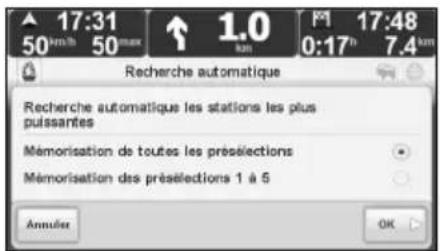
REMARQUE
- Touchez le bouton à l'écran pour retourner à l'écran précédent.
- Si vous souhaitez mémoriser les canaux préréglés de 6 à 10 ou de 11 à 15, touchez le bouton à l'écran tandis que les canaux préréglés de 6 à 10 ou de 11 à 15 sont affichés.
- Si vous souhaitez annuler en cours de mémorisation automatique, touchez le bouton à l'écran.
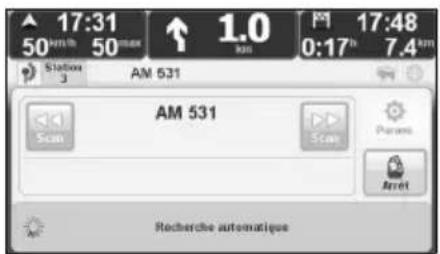
•S'il n'y a aucune fréquence recevable, "NO DATA" s'affiche.
Le câble USB fourni avec le système de navigation doit être utilisé pour le branchement d'une mémoire flash USB au système de navigation.
Cet appareil peut lire de la musique éditée à partir d'un ordinateur et enregistrée sur une mémoire flash USB au format MP3.
■ Nom de chaque pièce
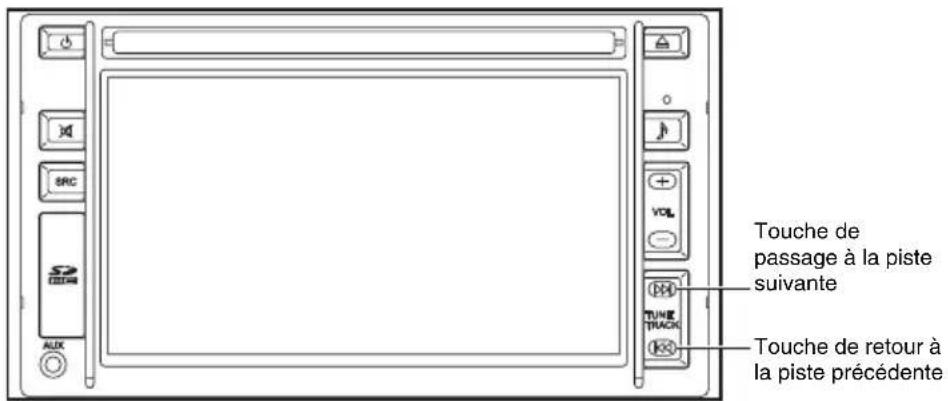
■ Connexion/Déconnexion de la mémoire USB
Connectez la mémoire flash USB au câble USB.
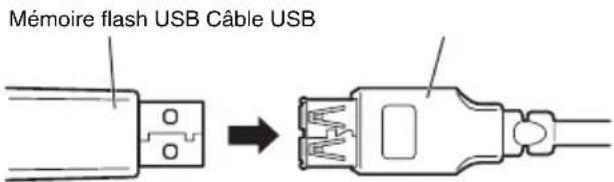
- Ne pas déconnecter la mémoire flash USB durant la lecture, car les données peuvent être endommagées.
- Ne pas brancher ou débrancher un appareil sur le connecteur USB pendant un appel téléphonique mains libres car le système pourrait ne pas fonctionner correctement. Veuillez essayer de recomposer si quelque chose se passe mal.
■ LECTURE DE MUSIQUE AVEC LA MÉMOIRE FLASH USB
Ce système de navigation peut lire de la musique éditée à partir d'un ordinateur et enregistrée sur une mémoire flash USB au format MP3.
•Le format MP3 est une compression audio.
•Mémoire flash USB
- Ce système de navigation prend en charge une mémoire flash USB qui est conforme à la classe des mémoires de grande capacité.
- Ce système de navigation ne prend pas en charge les périphériques avec des partitions multiples dans un disque dur.
- Ce système de navigation ne prend pas en charge les périphériques qui nécessitent un courant électrique de 500 mA ou plus.
- Ce système de navigation ne prend pas en charge les périphériques qui nécessitent un certain lecteur de périphérique lorsqu'ils sont connectés à un ordinateur.
- Ce système de navigation ne prend pas en charge les mémoires flash USB avec une sécurité ou des fonctions particulières.
- Ce système de navigation ne peut pas éditer de musique enregistrée dans une mémoire flash USB.
- Ne retirez pas une mémoire flash USB en cours de lecture de musique mémorisée dessus.
* Sélectionnez une source différente que l'USB avant de débrancher la mémoire flash USB.
- Ce système de navigation prend en charge le système de fichiers FAT16/FAT32.
- Ce système de navigation ne prend pas en charge les connexions via des concentrateurs USB ou des câbles d'extension USB.
- Ce système de navigation ne peut pas garantir la conformité avec tous les types de mémoires flash USB.
- Utilisez un câble USB pour la connexion.
- La fonctionnalité de l'ipod qui est prise en charge dépend des modèles et de la version du logiciel de votre appareil.
- Ne pas laisser une mémoire flash USB dans une voiture garée, car cela peut résulter en un dysfonctionnement.
•Lecture de fichiers MP3
- Un dossier racine est considéré comme un dossier.
- Ce système de navigation ne prend pas en charge les formats m3u, MP3i, MP3 PRO, et la désaccentuation.
- Ce système de navigation risque de ne pas être capable de lire normalement des fichiers extrêmement gros ou petits.
- Ce système de navigation ne lit pas de la musique contenant 2 canaux ou plus.
- Nombre maximal de hiérarchies de dossiers : 20 hiérarchies (y compris le dossier racine). Nombre maximal de fichiers dans un dossier : Illimité. Nombre maximal de dossiers : 400. Nombre maximal de fichiers sur un support : 2000.
- L'ordre à écrire dans une liste dans le mode de sélection de musique est le même que l'ordre dans lequel les informations ont été gravées sur le support. Selon les étapes de l'opération de gravage sur le support, l'ordre de la liste peut différer par rapport à vos attentes.
- Si la mémoire flash USB contient plusieurs types de fichiers, seuls les fichiers audio mp3 sélectionnés peuvent être lus.
•Nom de fichier
- Les fichiers avec une extension "mp3" pour les fichiers MP3 sont les seuls fichiers reconnaissables en tant que fichiers MP3 et lisibles par le système.
* Les noms de fichiers avec des extensions sont reconnus, que les lettres soient en capitales en minuscules.
* Les fichiers autres que des fichiers MP3 avec une extension "MP3" peuvent être mal reconnus en tant que fichiers appropriés et mal lus. Cela peut entraîner un gros bruit provenant du fichier et cela peut endommager les enceintes.
■ Visualisation de l'affichage
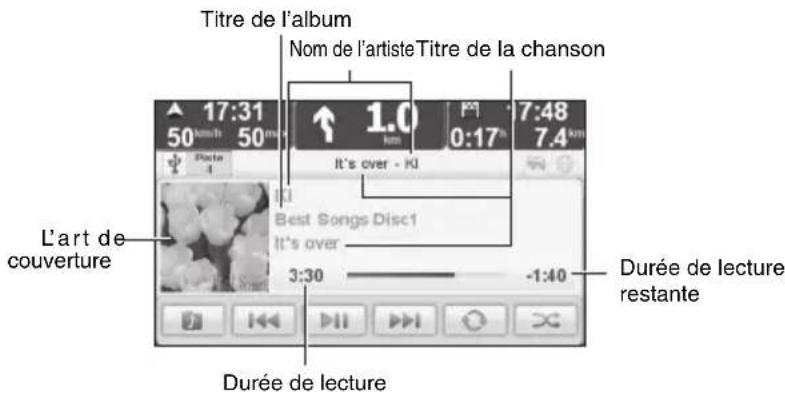
Lecture
Reportez-vous à la section "Changement de mode audio" (page 94).
Pause
Touchez le bouton à l'écran en cours de lecture. Reprenez la lecture en touchant à nouveau ce bouton.
■ Avance rapide
Appuyez longuement sur la touche de passage à la piste suivante (1) ou touchez longuement le bouton à l'écran.
■ Retour rapide
Appuyez longuement sur la touche de retour à la piste précédente (i) ou touchez longuement le bouton à l'écran.
■ Piste suivante
Appuyez sur la touche de passage à la piste suivante ( ) ou touchez le bouton à l'écran.
■ Piste précédente
Appuyez sur la touche de retour à la piste précédente (kou touchez le bouton à l'écran pour revenir au début de la piste en cours de lecture. Appuyez deux fois sur la touche de retour à la piste précédente (kou touchez deux fois le bouton à l'écran pour revenir au début de la piste précédente après qu'une seconde se soit écoulée.
■ Répéter
Touchez le bouton à l'écran pour passer entre une répétition de la lecture () de la piste en cours de lecture, l'annulation de répétition de la lecture ou la répétition de la lecture () de toutes les pistes.
Aléatoire
Touchez le bouton à l'écran pour la lecture aléatoire de toutes les pistes. La lecture s'arrête à la fin de la lecture de la dernière piste. Touchez à nouveau le bouton à l'écran pour annuler la lecture aléatoire.
REMARQUE
- Si la lecture en boucle ( ) est sélectionnée sur des pistes en cours de lecture durant la lecture aléatoire, la lecture aléatoire est annulée et la lecture des pistes en cours de lecture est alors répétée.
- Si la lecture en boucle (☐) est sélectionnée pour toutes les pistes durant la lecture aléatoire, la lecture commencera à partir de la première piste quand la lecture de la dernière piste se termine. L'ordre de la lecture aléatoire est le même que la première fois.
Bibliothèque
- Touchez le bouton à l'écran pour afficher l'écran Bibliothèque.
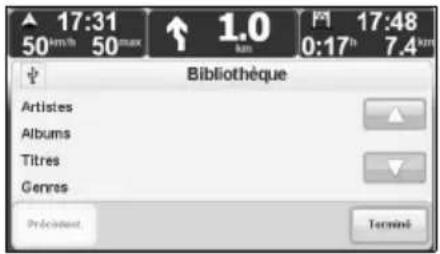
- Touchez le bouton à l'écran pour passer entre l'affichage Listes de lecture/Compositeurs.
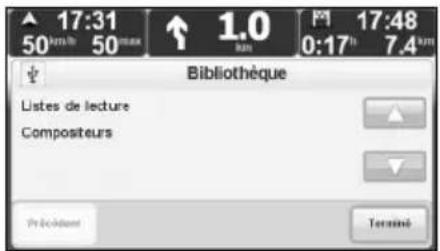
Touchez le bouton à l'écran pour passer entre l'affichage Artistes/Albums/Titres/Genres.
- Touchez la catégorie de votre choix pour afficher la liste pour chaque catégorie.
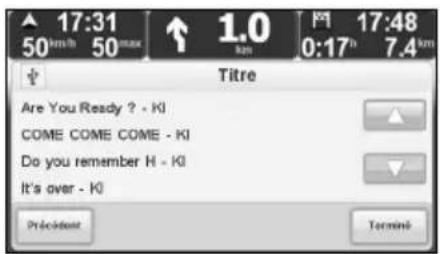
Touchez sur le bouton ou à l'écran pour faire défiler la liste vers le haut et vers le bas.
- Touchez la piste de votre choix pour lire la piste sélectionnée.
REMARQUE
- Touchez le bouton à l'écran pour retourner à l'écran précédent.
- Touchez le bouton à l'écran pour retourner à l'écran audio.
Bibliothèque-Artistes
"All albums" et la liste des artistes sont affichés.
Bibliothèque-Albums
"All songs" et la liste des albums sont affichés.
Bibliothèque-Titres
La liste des chansons est affichée.
Bibliothèque-Genres
"All artists" et la liste des catégories sont affichés.
Bibliothèque-Listes de lecture
La liste de lecture est affichée.
Bibliothèque-Compositeurs
La liste des compositeurs est affichée.
MP3
• Qu'est-ce que le MP3 ?
Le MP3 (MPEG Audio Layer3) est un format standard de la technologie de compression audio.
L'utilisation du format MP3 permet une compression de données jusqu'à 1/10ème de la taille des données de CD.
- Les normes pour les fichiers MP3 lisibles
| MP3 | |
| Norme prise en charge M | PEG Audio Layer 3 |
- En général, plus le débit binaire est élevé, plus la qualité du son est élevée. Il est conseillé d'utiliser un disque enregistré à un débit binaire de 128 Ko/s pour le MP3 afin de profiter d'une écoute de musique avec une qualité sonore constante.
- Le débit variable est pris en charge en tant que débit binaire.
- Ni le format libre, ni le format de compression sans perte ne sont pris en charge.
* Les fichiers extrêmement gros ou petits risquent de ne pas être lus correctement.
•Supports disponibles
- Les supports disponibles pour la lecture de disques MP3 sont les disques CD-R et CD-RW.
* Certains types de disques CD-R ou CD-RW sont illisibles en raison de leur sensibilité supérieure à des environnements chauds et humides par rapport à un CD de musique normal. Par ailleurs, les disques souillés de traces de doigts ou rayés peuvent ne pas être lus correctement ou entraîner des sauts dans le son.
- Certains types de disques CD-R ou CD-RW peuvent se détériorer s'ils sont laissés dans un véhicule pendant longtemps.
* Les disques CD-R et CD-RW sont des supports sensibles aux rayons UV, il est donc recommandé de les ranger dans un emballage étanche à la lumière.
• Nom de fichier
- Les fichiers avec une extension de nom de fichier "MP3" (1*) pour les fichiers MP3 sont les seuls fichiers reconnaissables en tant que fichiers MP3 et lisibles par le système.
- Enregistrez les fichiers MP3 avec l'extension de fichier "MP3".
*1: Les fichiers avec l'extension de fichier "MP3" sont reconnus, que les lettres soient en capitales ou en minuscules.
REMARQUE
Les fichiers autres que des fichiers MP3 avec une extension "MP3" peuvent être mal reconnus en tant que fichiers appropriés et mal lus. Cela peut entraîner un gros bruit provenant du fichier et cela peut endommager les enceintes.
N'ajoutez pas l'extension "MP3" à des types de fichiers autres que des fichiers MP3. La lecture de fichiers dans d'autres formats que le MP3 n'est pas garantie.
- Sessions multiples
Ce système de navigation prend en charge la fonction de sessions multiples qui permet de lire des disques CD-R et CD-RW qui contiennent des fichiers MP3 enregistrés. Toutefois, si un fichier quelconque a été gravé avec un enregistrement "piste par piste", fermez la session ou finalisez le processus pour désactiver un gravage ultérieur sur le disque.
•Lecture de fichiers MP3
Une fois qu'un disque contenant des fichiers MP3 est inséré, tous les fichiers contenus sur le disque sont contrôlés au départ. Le démarrage de la lecture de fichiers MP3 est plus long que pour des CD et CD-R de musique standards.
REMARQUE
- Aucun son n'est émis lors du contrôle des fichiers sur le disque.
- Afin de faciliter le contrôle des fichiers après l'insertion du CD, il faut éviter d'enregistrer d'autres fichiers que des fichiers MP3 ou tout dossier inutile sur le CD.
- Si un fichier illisible est inclus sur le disque, le fichier est ignoré.
•Durée de lecture de fichiers MP3 écoulée
La durée réelle de lecture peut différer par rapport à la durée écoulée affichée, selon les conditions de gravage d'un disque MP3.
- Formats de disques lisibles
Les formats de disques disponibles sont les niveaux 1 (*) et 2 (*) de la norme ISO9660, sauf les formats étendus.
* La lecture de disques au format UDF n'est pas prise en charge.
Les fichiers MP3 enregistrés dans d'autres formats que ceux qui sont précités (*) peuvent ne pas être lus correctement et les noms de fichiers et de dossiers peuvent ne pas s'afficher correctement.
Les normes et les instructions sont les suivantes :
- Nombre maximal de hiérarchies de dossiers : Huit hiérarchies
- Nombre maximal de lettres pour afficher un nom de dossier/fichier : 64 lettres à un octet
- Lettres utilisables pour afficher un nom de dossier/fichier : A-Z, 0-9, _ (tiret bas)
- Nombre maximal de fichiers sur un support : 512 (dossiers et fichiers)
- Nombre maximal de dossiers : 254
- Ce système de navigation prend en charge la lecture de disques enregistrés avec la méthode à sessions multiples.
- Ce système de navigation ne prend pas en charge l'écriture de paquets, m3u, les formats MP3i, MP3 PRO et la désaccentuation.
•Création de fichiers MP3
En vertu de la loi relative aux droits d'auteur, les fichiers MP3 qui contiennent des enregistrements de radiodiffusions, de disques, d'enregistrements sonores, d'enregistrements vidéo et de représentations en direct ne peuvent pas être utilisés sans la permission du détenteur des droits, sauf pour une utilisation personnelle.
• L'obtention de fichiers issus de sites de distribution de musique sur l'Internet Divers sites Internet distribuant de la musique au format MP3 sont disponibles en ligne, y compris des sites Web de téléchargement payant, des sites Web spécialisés dans l'écoute d'échantillons et des sites Web de téléchargement gratuit. Certains fichiers de musique disponibles auprès de sites Web de distribution de musique peuvent être assujettis à la loi relative à la protection des droits d'auteur. Ces fichiers de musique protégés par droit d'auteur ne peuvent pas être lus par ce système de navigation.
- Conversion de CD de musique en fichiers MP3
Un ordinateur et un logiciel d'encodage (conversion) MP3 en vente dans le commerce (des logiciels sont disponibles gratuitement sur l'Internet) sont obligatoires. En convertissant un CD de musique au format MP3 avec un logiciel d'encodage, un CD de musique de 12 cm (durée enregistrable maximale de 74 minutes/650 Mo de capacité de données) est compressé jusqu'à environ 65 Mo de données (environ 1/10ème de la quantité de données originale).
(Référez-vous au mode d'emploi pour le logiciel d'encodage)
•Gravage sur un disque CD-R/CD-RW
Vous pouvez graver des fichiers MP3 sur un disque CD-R ou CD-RW via un lecteur de disques CD-R/CD-RW connecté à votre ordinateur. Vous pouvez définir le format de gravage pris en charge par ce système de navigation dans le logiciel de gravage.
REMARQUE
- Selon leurs caractéristiques, certains disques CD-R/CD-RW ne peuvent pas lus.
- Les logiciels d'encodage MP3 sont nombreux sur le marché, y compris les gratuiciels, toutefois, selon les conditions de l'encodeur ou le format de fichier, il se peut que la qualité sonore de certains fichiers soit détériorée, que du bruit soit généré au début de la lecture ou que les fichiers ne puissent pas être lus.
- Si des fichiers autres que des fichiers MP3 sont enregistrés sur un disque, le système peut nécessiter plus de temps pour reconnaître un disque ou il se peut que le disque ne puisse pas être lu.
- Concernant les détails relatifs à la création de fichiers MP3, consultez un mode d'emploi pour le logiciel d'encodage et l'appareil audio à utiliser.
- En fonction du logiciel utilisé pour créer des fichiers MP3, du logiciel d'édition de texte, du logiciel de gravage et des réglages de logiciel, il se peut que des fichiers et/ou des disques soient créés dans un format irrégulier et que les informations de texte ne soient pas affichées ou qu'aucun disque ne puisse être lu. Les disques qui n'ont pas été finalisés ou dont les sessions n'ont pas été fermées ne peuvent pas être lus.
■ Nom de chaque pièce
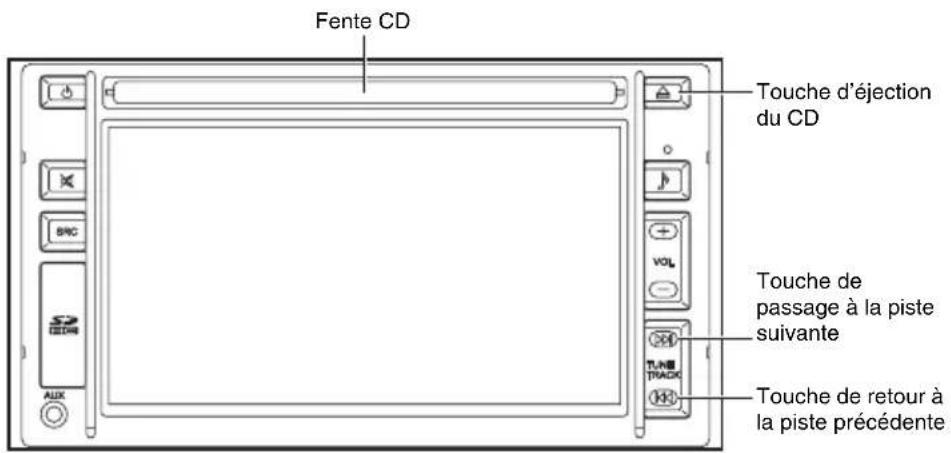
■ Aperçu de l'affichage
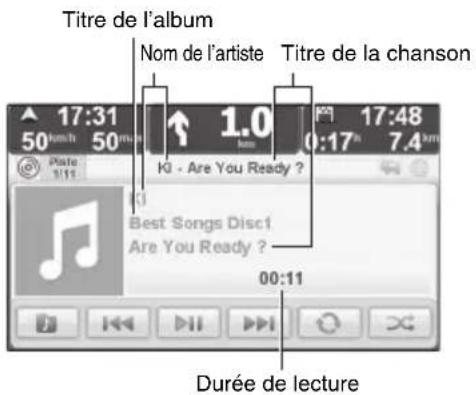
■ Insertion/Éjection du CD
Insertion du CD
La lecture démarre automatiquement lorsque le CD est inséré dans la fente pour CD.
Éjection du CD
Appuyez la touche d'éjection du CD (A)
REMARQUE
Si après avoir été éjecté, le CD est laissé dans la fente pour CD, il sera automatiquement réinséré dans le système de navigation au bout de quelques secondes.
Lecture
Reportez-vous à la section "Changement de mode audio" (page 94).
Pause
Touchez le bouton à l'écran en cours de lecture. Reprenez la lecture en touchant à nouveau ce bouton.
■ Avance rapide
Appuyez longuement sur la touche de passage à la piste suivante (du touchez longuement le bouton à l'écran.
■ Retour rapide
Appuyez longuement sur la touche de retour à la piste précédente (i) ou touchez longuement le bouton à l'écran.
■ Piste suivante
Appuyez sur la touche de passage à la piste suivante (you touchez le bouton à l'écran.
■ Piste précédente
Appuyez sur la touche de retour à la piste précédente (Kou touchez le bouton à l'écran pour revenir au début de la piste en cours de lecture.
Appuyez deux fois sur la touche de retour à la piste précédente (i) ou touchez deux fois le bouton à l'écran pour revenir au début de la piste précédente après qu'une seconde se soit écoulée.
■ Bibliothèque (CD MP3 uniquement)
- Touchez le bouton à l'écran pour afficher l'écran Bibliothèque.
- Touchez la catégorie de votre choix pour afficher la liste pour chaque catégorie.
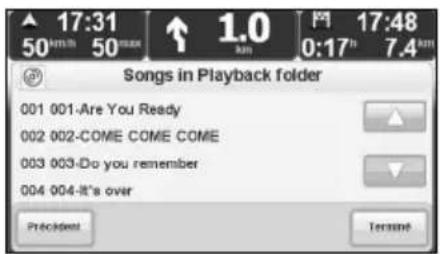
Touchez sur le bouton ou à l'écran pour faire défiler la liste vers le haut et vers le bas.
- Touchez la piste que vous souhaitez lire, puis touchez le bouton à l'écran pour lire la piste sélectionnée.
REMARQUE
- Touchez le bouton à l'écran pour retourner à l'écran précédent.
- Touchez le bouton à l'écran pour retourner à l'écran audio.
Bibliothèque-Folders
Affiche la liste de dossiers.
Bibliothèque-Songs in Playback folder
Affiche la liste de pistes dans le dossier qui est en cours de lecture.
■ Répéter
Lorsque vous lisez un CD de musique
Appuyez sur le bouton à l'écran pour passer à l'affichage et répétez la lecture de la piste qui est en cours de lecture.
Touchez à nouveau le bouton à l'écran pour passer à l'affichage et répétez la lecture du CD qui est en cours de lecture.
Lorsque vous lisez un CD de fichiers MP3
À chaque appui du bouton Ⓞ à l'écran, le système bascule entre la lecture répétée de pistes dans le dossier en cours de lecture (), la lecture répétée de la piste en cours de lecture (), et la lecture répétée de toutes les pistes ().
Aléatoire
Lorsque vous lisez un CD de musique
Touchez le bouton à l'écran pour la lecture aléatoire des pistes qui sont sur le CD. Touchez à nouveau le bouton à l'écran pour annuler la lecture aléatoire.
Lorsque vous lisez un CD de fichiers MP3
Mixage de toutes les pistes
Si l'on touche le bouton à l'écran pendant la lecture répétée ( ) de toutes les pistes, toutes les pistes sont lues de manière aléatoire ( ).
Touchez à nouveau le bouton à l'écran pour annuler la lecture aléatoire.
Mixage de pistes dans le dossier en cours de lecture
Si l'on touche le bouton à l'écran pendant la lecture répétée de pistes () dans le dossier en cours de lecture, toutes les pistes dans le dossier sont lues de manière aléatoire ( ).
Touchez à nouveau le bouton à l'écran pour annuler la lecture aléatoire.
REMARQUE
- Si la lecture en boucle (☑) est sélectionnée sur des pistes en cours de lecture durant la lecture aléatoire, la lecture aléatoire est annulée et la lecture des pistes en cours de lecture est alors répétée.
- Après que la lecture de la dernière piste est terminée, la lecture commence à partir de la première piste. L'ordre de la lecture aléatoire est le même que la première fois.
Des câbles USB (fourni), RCA (fourni) et iPod (option) sont nécessaires pour se brancher à l'iPod.
■ Les iPods qu'il est possible d'utiliser avec ce système de navigation
À partir de novembre 2010
| iPod-Classic | 1ère gén. À partir de | 2001 non compatible | |
| 2ème gén. À partir de | 2002 non compatible | ||
| 3ème gén. À partir de | 2003 non compatible | ||
| 4ème gén. À partir de | 2004 non compatible | ||
| iPod-Photo, associé à la 4ème gén. d'iPods | À partir de 2004 non compatible | ||
| 5ème gén. | À partir de 2005 (2006 : lecteur de plus grande capacité) | compatible | |
| 6ème gén. | À partir de 2007 (mis à jour en 2008, nouvelle mise à jour en 2009) | compatible | |
| iPod-touch | 1ère gén. À partir de | 2007 compatible | |
| 2ème gén. À partir de | 2008 compatible | ||
| 3ème gén. À partir de | 2009 compatible | ||
| iPod-mini | 1ère gén. À partir de | 2004 non compatible | |
| 2ème gén. À partir de | 2005 non compatible | ||
| iPod-nano | 1ère gén. À partir de | 2005 compatible | |
| 2ème gén. À partir de | 2006 compatible | ||
| 3ème gén. À partir de | 2007 compatible | ||
| 4ème gén. À partir de | 2008 compatible | ||
| 5ème gén. À partir de | 2009 compatible | ||
| 6ème gén. À partir de | 2010 compatible | ||
| iPod-shuffle | 1ère gén. À partir de | 2005 non compatible | |
| 2ème gén. À partir de | 2006 non compatible | ||
| 3ème gén. À partir de | 2009 non compatible | ||
| iPhone À partir de 2007 compatible | |||
| iPhone 3G À partir de 2008 compatible | |||
| iPhone 3Gs À partir de 2009 compatible | |||
| iPhone 4 À partir de 2010 compatible | |||
| iPad À partir de 2010 non compatible | |||
REMARQUE
- Le bon fonctionnement du microprogramme pour les iPod connectés à ce système de navigation n'est pas garanti. La fonctionnalité de l'ipod qui est prise en charge dépend des modèles et de la version du logiciel de votre appareil. Pas tous les iPhone et iPod sont pris en charge ou sont compatibles avec toutes les fonctions. Pour plus d'informations, allez sur le site Web : tomtom.com.
- Si un problème se produit avec la fonctionnalité de l'iPod/iPhone, reconnecter l'appareil.
- Ne pas laisser un iPod dans une voiture garée, car cela peut résulter en un dysfonctionnement.
■ Nom de chaque pièce
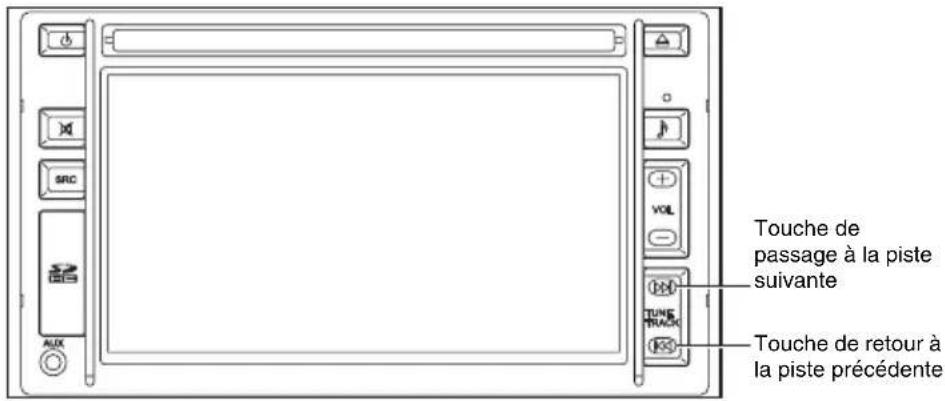
■ Connexion/Déconnexion de l'iPod
Connectez un câble d'iPod aux câbles RCA et USB et connectez l'iPod au câble d'iPod. Retirez l'iPod du câble d'iPod en appuyant sur les languettes des deux côtés du câble d'iPod. Retirez le câble d'iPod des câbles RCA et USB.
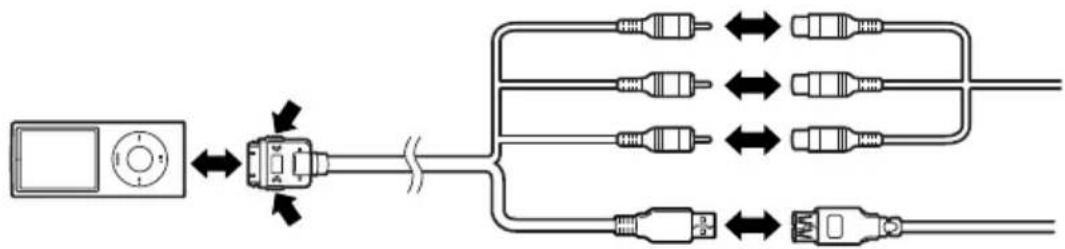
flowchart
graph LR
    A["Monitor"] --> B["Switch"]
    B --> C["Line 1"]
    B --> D["Line 2"]
    B --> E["Line 3"]
    B --> F["Line 4"]
    B --> G["Line 5"]
    B --> H["Line 6"]
    B --> I["Line 7"]
    B --> J["Line 8"]
REMARQUE
Ne pas déconnecter l'iPod/iPhone durant la lecture, car les données peuvent être endommagées.
Audio
Visualisation de l'affichage
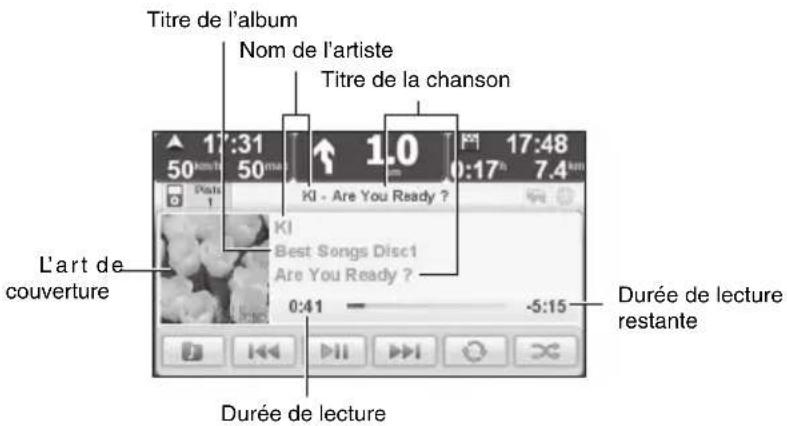
Lecture
Reportez-vous à la section "Changement de mode audio" (page 94).
Pause
Touchez le bouton à l'écran en cours de lecture.
Reprenez la lecture en touchant à nouveau ce bouton.
Avance rapide
Appuyez longuement sur la touche de passage à la piste suivante (b) ou touchez longuement le bouton à l'écran.
Retour rapide
Appuyez longuement sur la touche de retour à la piste précédente (Mou touchez longuement le bouton à l'écran.
Piste suivante
Appuyez sur la touche de passage à la piste suivante ( ) ou touchez le bouton à l'écran.
Piste précédente
Appuyez sur la touche de retour à la piste précédente (you touchez le bouton à l'écran pour revenir au début de la piste en cours de lecture.
Appuyez deux fois sur la touche de retour à la piste précédente (KK) ou touchez deux fois le bouton à l'écran pour revenir au début de la piste précédente après qu'une seconde se soit écoulée.
Répéter
Touchez le bouton à l'écran pour passer entre la répétition de la lecture () de la piste en cours de lecture, la répétition de la lecture () de toutes les pistes ou l'annulation de la répétition de la lecture.
Aléatoire
Touchez le bouton à l'écran pour passer entre la lecture aléatoire de toutes les pistes (), la lecture aléatoire par album () ou l'annulation de la lecture aléatoire.
La lecture s'arrête à la fin de la lecture de la dernière piste.
REMARQUE
• La lecture aléatoire () par album se fait dans l'ordre des pistes de l'album.
- Si la lecture en boucle ( ) est sélectionnée sur des pistes en cours de lecture durant la lecture aléatoire, la lecture aléatoire est annulée et la lecture des pistes en cours de lecture est alors répétée.
- Si la lecture en boucle ( ) est sélectionnée pour toutes les pistes durant la lecture aléatoire, la lecture commencera à partir de la première piste quand la lecture de la dernière piste se termine. L'ordre de la lecture aléatoire est le même que la première fois.
Bibliothèque
- Touchez le bouton à l'écran pour afficher l'écran Bibliothèque.
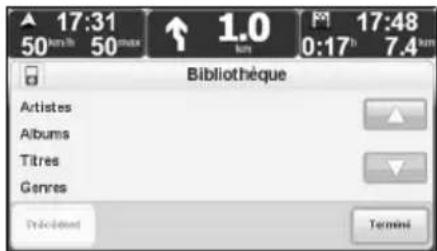
- Touchez le bouton à l'écran pour passer entre l'affichage Listes de lecture/Compositeurs/Podcasts/Livres audio.
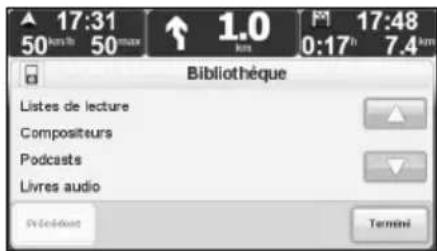
Touchez le bouton à l'écran pour passer entre l'affichage Artistes/Albums/Titres/Genres.
- Touchez la catégorie de votre choix pour afficher la liste pour chaque catégorie.
Touchez sur le bouton ou à l'écran pour faire défiler la liste vers le haut et vers le bas.
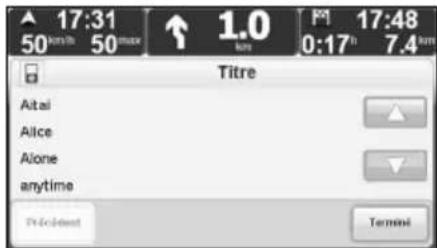
- Touchez la piste de votre choix pour lire la piste sélectionnée.
REMARQUE
- Touchez le bouton à l'écran pour retourner à l'écran précédent.
- Touchez le bouton à l'écran pour retourner à l'écran audio.
Bibliothèque-Artistes
"All albums" et la liste des artistes sont affichés.
Bibliothèque-Albums
"All songs" et la liste des albums sont affichés.
Bibliothèque-Titres
La liste des chansons est affichée.
Bibliothèque-Genres
"All artists" et la liste des catégories sont affichés.
Bibliothèque-Listes de lecture
La liste de lecture est affichée.
Bibliothèque-Compositeurs
"All albums" et la liste des artistes sont affichés.
Bibliothèque-Podcasts
La liste des Podcasts est affichée.
Bibliothèque-Livres audio
La liste des livres audio est affichée.
■ Images vidéo
REMARQUE
Pour des raisons de sécurité, les images vidéo ne peuvent être visionnées que lorsque le frein de stationnement a été appliqué. On n'entend que le son lorsque vous conduisez le véhicule ou lorsqu'il est arrêté sans que le frein de stationnement ne soit appliqué.
Visualisation de l'affichage
Plein écran Écran de commande
Durée de lecture Durée de lecture restante
Lecture
Reportez-vous à la section "Changement de mode audio" (page 94).
Commuter entre les écrans plein et de commande
Touchez l'écran quand il y a le plein écran pour commuter à l'écran de commande.
Touchez le bouton à l'écran quand il y a l'écran de commandes pour commuter au plein écran.
REMARQUE
Si aucune commande n'est effectuée après que l'écran ait commuté du plein écran à l'écran de commande, l'écran revient au plein écran après quelques secondes.
Pause
Touchez le bouton à l'écran en cours de lecture.
Reprenez la lecture en touchant à nouveau ce bouton.
Avance rapide
Appuyez longuement sur la touche de passage à la piste suivante (b) ou touchez longuement le bouton à l'écran.
Retour rapide
Appuyez longuement sur la touche de retour à la piste précédente (Mou touchez longuement le bouton à l'écran.
Piste suivante
Appuyez sur la touche de passage à la piste suivante ( ) ou touchez le bouton à l'écran.
Piste précédente
Appuyez sur la touche de retour à la piste précédente (Kou touchez le bouton à l'écran pour revenir au début de la piste en cours de lecture.
Appuyez deux fois sur la touche de retour à la piste précédente (K) ou touchez deux fois le bouton à l'écran pour revenir au début de la piste précédente après qu'une seconde se soit écoulée.

Bibliothèque
- Touchez le bouton à l'écran pour indiquer l'écran vidéothèque.
- Touchez la catégorie de votre choix pour afficher la liste pour chaque catégorie. Touchez sur le bouton ou à l'écran pour faire défiler la liste vers le haut et vers le bas.
3.Touchez la piste de votre choix pour lire la piste sélectionnée.
REMARQUE
- Touchez le bouton à l'écran pour retourner à l'écran précédent.
- Touchez le bouton à l'écran pour revenir à l'écran de commande.
Réglage de luminosité et de contraste
- Touchez le bouton à l'écran pour indiquer la luminosité et le contraste de l'écran.
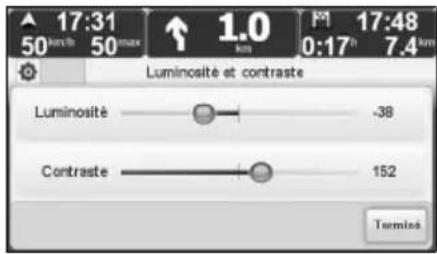
- Touchez la position souhaitée.
- Touchez le bouton à l'écran pour maintenir le réglage en cours.
Il est possible d'écouter le son émis par un appareil audio transportable en le raccordant à ce système de navigation à l'aide d'une mini-prise stéréo en vente dans le commerce.
■ Nom de chaque pièce
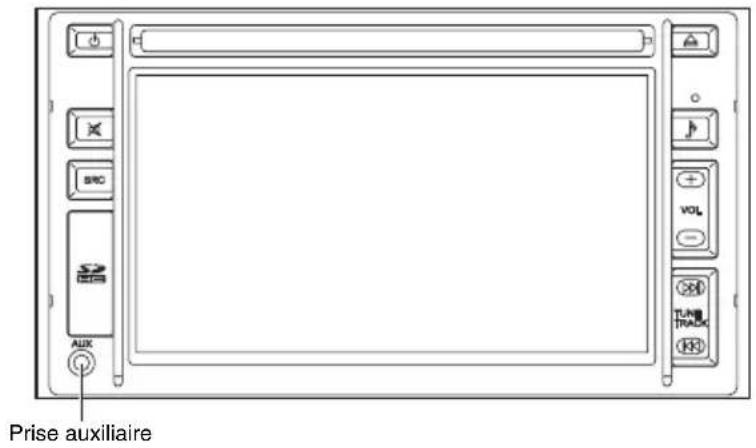
■ Connexion/Déconnexion de la prise AUX
Connectez la mini-prise stéréo à la prise auxiliaire pour ce système de navigation. Retirez la mini-prise stéréo.
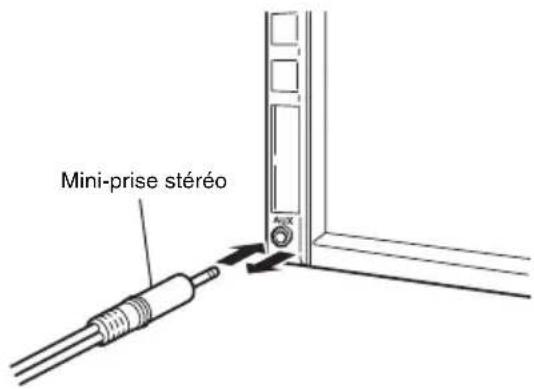
■ Utilisation de la fonction AUX
Reportez-vous à la section "Changement de mode audio" (page 94). Les opérations autres que le volume et le silence audio sont ajustées par un appareil audio transportable.
En mode audio, il est possible d'effectuer les opérations audio à l'aide des commutateurs sur le volant.
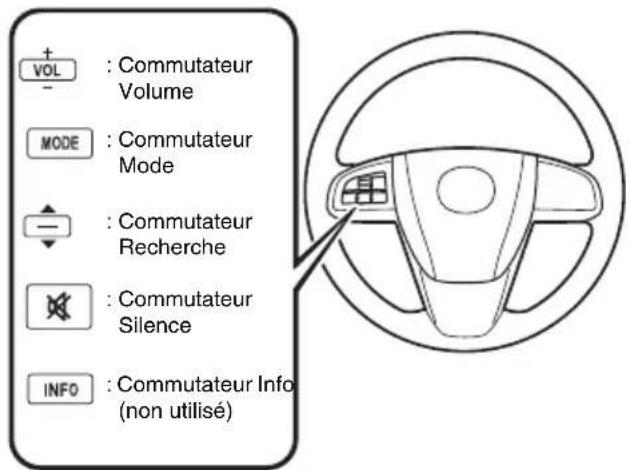
La forme du volant et les commutateurs varient selon le modèle de véhicule.
■ Réglage du volume
Pour augmenter le volume, appuyez sur le commutateur Volume vers le haut. Pour réduire le volume, appuyez sur le commutateur Volume vers le bas.
■ Changement de source
Appuyez sur le commutateur Mode (MODE) pour changer la source audio (radio FM → radio AM → CD*1 → USB*2 → iPod*2 → AUX → cyclique).
Lorsque le son est désactivé tandis que le système de navigation est affiché, appuyez sur le commutateur Mode (MODEr activer le son.
*1 Lorsqu'un CD n'est pas inséré, la source est ignorée.
*2 Si aucun périphérique USB n'est connecté, la source est ignorée.
■ Commutateur Recherche
Lorsque vous écoutez la radio
Appuyez sur le commutateur Recherche vers le haut ou vers le bas.
La radio passe à la station mémorisée suivante/précédente dans l'ordre de mémorisation des stations (de 1 à 15).
Appuyez pendant au moins 1,5 s sur le commutateur Recherche vers le haut ou vers le bas pour rechercher toutes les stations utilisables à une fréquence supérieure ou inférieure, que les stations soient programmées ou non.
Lecture de disques CD, de périphériques USB ou d'un iPod
Appuyez sur le commutateur Recherche vers le haut pour passer à la piste suivante.
Appuyez sur le commutateur Recherche vers le bas pour répéter la piste en cours.
Continuez à appuyer sur le commutateur Recherche vers le haut ou vers le bas pour effectuer une avance ou un retour rapide des pistes.
■ Commutateur Silence
Appuyez une fois sur le commutateur Silence (※ pour couper le son et une seconde fois, pour réactiver le son.
Notes

Autres
Mains-libres 126
Reconnaissance vocale....131
Caméra-rétroviseur (option)....136
Services LIVE 137
Version de logiciel....141
■ Appels en mode mains-libres
Si vous disposez d'un téléphone cellulaire équipé de la fonction Bluetooth®, vous pouvez utiliser votre système de navigation pour passer des appels téléphoniques et envoyer et recevoir des messages.
REMARQUE
- Ne pas brancher ou débrancher un appareil sur le connecteur USB pendant un appel téléphonique mains libres car le système pourrait ne pas fonctionner correctement. Veuillez essayer de recomposer si quelque chose se passe mal.
- Tous les téléphones ne sont pas pris en charge ou compatibles avec toutes les fonctions. Pour plus d'informations, allez sur le site Web : tomtom.com/phones/compatibility.
- Si vous ne pouvez pas entendre de façon audible la voix de la personne qui se trouve à l'autre extrémité, vous pouvez régler le volume en appuyant sur la touche Volume. Reportez-vous à la section "Réglage du volume" (page 128).
•Lors d'un appel téléphonique, vous ne pouvez pas entendre le guidage vocal. Le conducteur a entendu un bip au lieu du guidage vocal.
■ Connexion à votre téléphone
Tout d'abord, vous devez établir une connexion entre votre téléphone cellulaire et votre système de navigation.
Touchez dans le Menu principal, puis suivez les instructions à l'écran.
Il vous suffit d'effectuer cette procédure une seule fois, après quoi votre système de navigation se souviendra de votre téléphone.
■ Votre répertoire téléphonique
Vous pouvez copier votre répertoire téléphonique depuis votre téléphone cellulaire sur votre système de navigation afin de passer des appels en quelques appuis sur l'écran.
Il s'agit de la méthode la plus sûre pour passer des appels en mode mains-libres.
REMARQUE
Le transfert de répertoire téléphonique sur votre système de navigation ne fonctionne pas avec tous les téléphones. Pour de plus amples informations, visitez le site : www.tomtom.com/phones/compatibility.
■ Passer un appel
Une fois que vous avez établi une connexion avec votre téléphone, vous pouvez commencer à passer des appels.
- Touchez Téléfono dans le Menu principal.
- Touchez.
REMARQUE
Assurez-vous que votre téléphone est en cours de sélection. Le téléphone en cours de sélection est affiché en bas de l'écran.
- Touchez Nouésaisir un numéro à appeler.
- Effectuez l'une des procédures suivantes :
- Touchez pour appeler votre domicile. Si vous n'avez pas saisi de numéro pour votre domicile, ce bouton n'est pas disponible. Pour saisir un numéro, touchez Changer de numéro personnel dans le menu Préférences du téléphone.
- Touchez poursaisir un numéro à appeler.
- Touchez point choisisir un point d'intérêt à appeler. Si votre système de navigation connaît le numéro de téléphone d'un point d'intérêt, le numéro s'affiche à côté du point d'intérêt.
- Touchez Entrée du répertoire pour sélectionner un contact dans votre répertoire téléphonique.
REMARQUE
Si vous n'avez pas copié votre répertoire téléphonique sur votre système de navigation, le bouton En-trée du répertoire n'est pas disponible.
- Touchez pour été selectionner parmi une liste de personnes ou de numéros que vous avez récemment appelés à l'aide de votre système de navigation.
- Touchez pour sélectionner parmi une liste de personnes ou de numéros qui vous ont récemment appelé. Seuls les appels que vous avez reçus sur votre système de navigation sont enregistrés dans cette liste.
■ Réception d'un appel
Lorsque quelqu'un vous appelle, le nom et le numéro de téléphone de l'appelant s'affichent. Touchez l'écran pour accepter ou refuser l'appel.
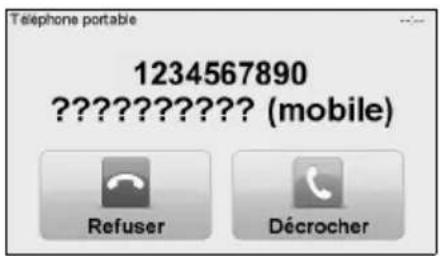


REMARQUE
Ce bouton apparaît également dans le mode conduite tandis qu'un appel est actif. Touchez ce bouton dans le mode conduite lors d'un appel pour afficher le menu Appel.
■ Réglage du volume
Augmenter le volume de la voix qui se trouve à l'autre extrémité en appuyant sur la touche Volume + durant un appel téléphonique. Diminuer le volume de la voix qui se trouve à l'autre extrémité en appuyant sur la touche Volume - durant un appel téléphonique.
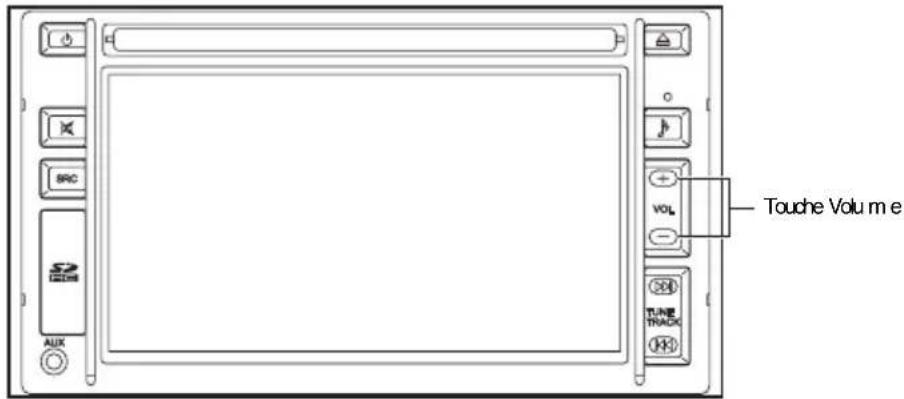
■ Décrochage automatique
Vous pouvez régler votre système de navigation pour répondre automatiquement à des appels entrants.
Pour ce faire, touchez dans le Menu principal, puis touchez et ensuite
touchez Préférences de réponse automatique
Sélectionnez la durée d'attente de votre système de navigation avant de répondre automatiquement à des appels, puis touchez . Terminé
■ Connexion de plusieurs téléphones à votre système de navigation
Pour ajouter plus de téléphones, procédez comme suit :
-
Touchez dans le Menu principal.
-
Touchez
-
Touchez et suivez les instructions.
Pour passer d'un téléphone à l'autre, touchez Gérulises sélectionnez un téléphone dans la liste.
■ Menu Téléphone portable
Lorsque vous ouvrez le menu Téléphone portable, les boutons suivants sont disponibles :
 | Touchez ce bouton pour passer un appel à l'aide de votre téléphone cellulaire. Ce bouton apparaît également dans le mode conduite tandis qu'un appel est actif. Touchez ce bouton dans le mode conduite pour ouvrir le menu Appel, où vous pouvez voir les détails sur l'appelant ou terminer l'appel. |
| REMARQUE | |
| Touchez ce bouton dans le mode conduite lors d'un appel pour afficher le menu Appel. | |
 | Touchez ce bouton pour recomposer un numéro de téléphone à l'aide de votre téléphone cellulaire. |
 | Touchez ce bouton pour lire ou rédiger un message. |
 | Touchez ce bouton pour configurer la méthode de communication de votre système de navigation avec votre téléphone cellulaire. |
Touchez ce bouton pour gérer les téléphones cellulaires qui seront connectés à votre système de navigation.
■ Emplacement du microphone
Le microphone est utilisé pour les commandes vocales ou les échanges de conversation.
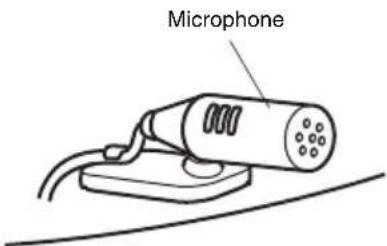
Le microphone a été installé près du siège du conducteur.
Reconnaissance vocale
Certaines langues ne sont pas disponibles, selon le pays ou la région.
Au lieu de toucher l'écran pour commander votre système de navigation, vous pouvez désormais lui donner des instructions à l'aide de votre voix.
Par exemple, pour augmenter le volume de votre système de navigation, vous pouvez dire "Augmenter le volume".
REMARQUE
Pour utiliser la commande et le contrôle, vous devez avoir installé une voix élaborée par ordinateur sur votre système de navigation. Vous pouvez installer des voix élaborées par ordinateur à l'aide de TomTom HOME.
Pour afficher la liste de commandes disponibles, touchez dans le Modifier les
préférences, puis touchez Que puis-je dire ?
■ Condition d'installation de la voix élaborée par ordinateur
-
Touchez dans le Menu principal.
-
Touchez
-
Touchez de voix
Si "Ordinateur" est indiqué à côté d'un paramètre de langue, cela signifie que l'installation est terminée.
Les voix élaborées par ordinateur qui sont disponibles pour l'installation peuvent être vérifiées à TomTomHome.
■ Utilisation de la commande et du contrôle vocal
REMARQUE
Tous devez sélectionner une voix élaborée par ordinateur pour utiliser la commande et le contrôle vocal. Pour sélectionner une voix élaborée par ordinateur, touchez Voix dans le Modifier les préférences, puis touchez Selectionnez une voix élaborée par ordinateur.
Dans cet exemple, vous utiliserez la commande et le contrôle vocal pour planifier un parcours vers votre domicile.
- Touchez le bouton Microphone dans le mode conduite.
REMARQUE
Pour ajouter ou supprimer ce bouton dans le mode conduite, touchez dans le
Modifier les préférences, puis touchez ou Activer la commande vocale Désactiver la commande vocale
Le moniteur du microphone s'affiche en couleur, à moins que la fonction de commande et contrôle soit occupée par une autre tâche.
- Lorsque vous entendez un bip, dites "Aller à la maison".
Lorsque vous parlez, le moniteur du microphone indique si vous parlez trop ou pas assez fort :

Une barre verte signifie que votre voix est au niveau correct pour que votre système entende vos commandes.

Une barre rouge signifie que vous parlez trop fort.

Une barre grise signifie que vous ne parlez pas assez fort.
Pour certaines phrases, votre système répète la commande, puis vous demande si la commande est correctement reconnue.
- Si la commande est correcte, dites "Oui".
Si la commande n'est pas correcte, dites "Non" et, lorsque le système vous y invite, répétez la commande après le bip.
Votre système planifie un itinéraire entre votre position courante et votre domicile.
REMARQUE
- Le microphone s'éteint au bout de quelques secondes si vous ne dites rien.
- Vous pouvez désactiver l'écoute des commandes par votre système en touchant l'écran ou en disant l'une des commandes suivantes : Retour, Annuler, Quitter.
- Pour sélectionner un élément dans une liste, touchez l'écran pour sélectionner l'élément. Le contrôle vocal ne peut pas être utilisé pour sélectionner des éléments dans une liste.
■ Planification d'un trajet à l'aide votre voix
⚠ AVERTISSEMENT
Ne pas garder pas les yeux rivés sur l'écran du moniteur ou ne pas opérer le système pendant que vous conduisez.
Ne pas modifier les réglages et les lieux de destinations pendant que vous conduisez. Minimisez le temps passé à regarder l'écran du moniteur et à écouter le guidage vocal tandis que vous conduisez. L'opération du système distraira le conducteur et attirera son attention ailleurs que sur la route devant lui et cela peut entraîner des accidents. Toujours arrêter le véhicule dans un lieu sûr et utiliser le frein à main avant d'opérer le système.
Pour planifier un itinéraire vers une adresse à l'aide de votre voix, procédez comme suit :
- Touchez le bouton de contrôle vocal dans le mode conduite.
- Lorsque vous entendez un bip, dites "Aller à l'adresse".
Lorsque vous parlez, le moniteur du contrôle vocal indique si vous parlez trop ou pas assez fort :

Une barre verte signifie que votre voix est au niveau correct pour que votre système entende vos commandes.
Une barre rouge signifie que vous parlez trop fort.
Une barre grise signifie que vous ne parlez pas assez fort.
Pour certaines phrases, votre système de navigation répètera toujours la commande, puis vous demandera si la commande est correctement reconnue.
Vous pouvez alors donner une adresse avec votre voix.
Sinon, vous pouvez toucher l'écran pour commencer la planification d'un trajet, puis touchez
pour commencer à donner une adresse avec votre voix.
- Dites le nom de la ville.
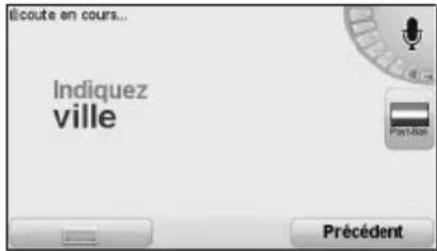
Lorsque vous dites le nom de la ville, une liste de six noms correspondant à ce que vous avez dit s'affiche.
Votre système de navigation vous dit le premier nom dans la liste. Si le nom que vous entendez est correct, alors dites "Terminé", "OK", "Oui" ou "Un" ou appuyez brièvement sur le nom.
Si le nom de la ville que vous entendez n'est pas correct, mais si le nom correct apparaît dans la liste, alors dites le numéro à côté du nom correct ou touchez le nom correct.
Par exemple, si le nom correct est Rotterdam et si ce nom apparaît en second dans la liste, vous pouvez dire "Deux" ou toucher le nom, Rotterdam.
Si le nom de la ville ne s'affiche pas dans la liste, alors dites "Retour" ou "Non" ou touchez le bouton pour retourner à l'écran précédent. Répétez alors le nom de la ville.
REMARQUE
Vous devez dire les numéros dans la même langue que celle qui est utilisée pour le boutons de menu.
- Dites le nom de la rue.
Votre système de navigation dit le premier nom dans la liste. Si le nom que vous entendez est correct, alors dites "Terminé", "OK", "Oui" ou "Un" ou appuyez brièvement sur le nom.
REMARQUE
Différents lieux peuvent avoir des noms similaires, comme une route qui comporte plusieurs codes postaux. Dans ce cas, tous ces lieux s'affichent dans la liste et vous devez regarder l'écran et sélectionner le lieu correct.
Si le nom que vous entendez n'est pas correct, mais si le nom correct apparaît dans la liste, alors dites le numéro à côté du nom correct ou touchez le nom de rue.
Si le nom de la rue ne s'affiche pas dans la liste, alors dites "Retour" ou "Non" ou touchez le bouton pour retourner à l'écran précédent. Répétez alors le nom de la rue.
- Dites le numéro de résidence.
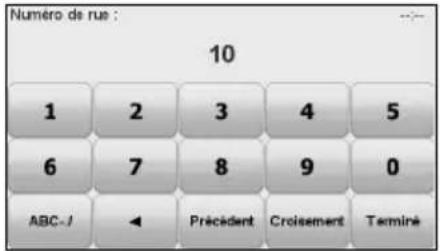
Les numéros doivent être prononcés normalement. Par exemple, vous devez dire le numéro 357 en une phrase continue : "trois cent cinquante-sept".
Si le numéro qui s'affiche n'est pas correct, dites "Retour" ou "Non" ou touchez la touche d'espace du clavier. Répétez alors le numéro.
REMARQUE
Si vous dites "Retour" quand aucun numéro n'est affiché à l'écran, votre système de navigation vous renvoie à l'écran précédent.
Lorsque le numéro affiché est correct, dites "Terminé" ou "OK". Sinon, saisissez le numéro en touchant l'écran.
Pour sélectionner un croisement en tant que lieu, dites "Croisement".
REMARQUE
Vous devez dire les numéros dans la même langue que celle qui est utilisée pour le boutons de menu.
- Votre système de navigation vous demande si vous devez arriver à une heure spécifique.
Pour ce faire, touchez . NON
L'itinéraire est calculé par votre système de navigation.
- Lorsque l'itinéraire a été calculé, touchez . Terminé
■ Entrée vocale des adresses

AVERTISSEMENT
Ne pas garder pas les yeux rivés sur l'écran du moniteur ou ne pas opérer le système pendant que vous conduisez.
Ne pas modifier les réglages et les lieux de destinations pendant que vous conduisez. Minimisez le temps passé à regarder l'écran du moniteur et à écouter le guidage vocal tandis que vous conduisez. L'opération du système distraira le conducteur et attirera son attention ailleurs que sur la route devant lui et cela peut entraîner des accidents. Toujours arrêter le véhicule dans un lieu sûr et utiliser le frein à main avant d'opérer le système.
Si vous n'utilisez pas le contrôle vocal pour démarrer la planification d'un trajet, vous pouvez malgré tout donner une adresse avec votre voix.
Pour démarrer la planification ‘un trajet, touchez Allar dans le Menu principal, puis touchez
Adresse.
Pour donner votre destination avec votre voix, touchez l'un des boutons ci-dessous :
Vous pouvez utiliser votre voix pour donner des destinations à chaque fois que vous voyez ce bouton.
Vous pouvez utiliser votre voix pour donner les types de destinations suivantes :
- Centro città - Pour dire le centre d'une ville, touchez le bouton Parole en bas du clavier.
- Pour dire une adresse, touchez le bouton Parole en bas du clavier.
- Pourodire le lieu de croisement entre deux rues, touchez le bouton Parole en bas du clavier.
Lorsque ce bouton est grisé, vous ne pouvez pas utiliser votre voix pour donner une adresse.
REMARQUE
Vous ne pouvez pas indiquer une adresse avec un code postal avec votre voix.
Votre système de navigation reconnaît les noms de lieux et de rues donnés verbalement à l'aide de la langue et la prononciation locales.
Il n'est pas possible d'utiliser une adresse donnée verbalement pour dire les noms de lieux et de rues dans tous les pays.
■ Affichage d'images filmées depuis l'arrière du véhicule
Mettez le levier sélecteur en position de marche arrière (R).
Lorsque vous faites passer le levier sélecteur à une autre position que la marche arrière (R), cela annule l'image de la caméra-rétroviseur et l'affichage retourne à l'image précédente.
■ Réglage de l'image de la caméra
Mettez le levier sélecteur en position de marche arrière (R).
Passez à l'écran de réglage de la luminosité et du contraste en touchant le centre de l'écran.
Touchez le curseur à l'écran pour faire glisser le curseur latéralement vers la position souhaitée.
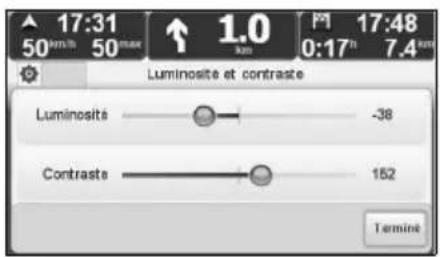
Touchez le bouton sur l'écran pour retourner à la vue arrière.
AVERTISSEMENT
La caméra-rétroviseur n'est qu'un dispositif d'assistance visuelle lors des manœuvres en marche arrière du véhicule. Les images à l'écran peuvent être différentes des conditions réelles. Conduire toujours prudemment en surveillant l'arrière et les alentours de la voiture directement avec les yeux. Faire une marche arrière en ne regardant que l'écran de rétrovision peut provoquer un accident ou une collision.
■ Disponibilité régionale
REMARQUE
En plus de l'utilisation des services LIVE dans votre propre pays, vous pouvez peut-être aussi utiliser les services LIVE lors d'un voyage à l'étranger. Tous les services LIVE ne sont pas disponibles dans tous les pays. Pour plus d'informations sur les services disponibles, allez sur le site Web : tomtom.com/services.
■ Avis relatif à la sécurité

AVERTISSEMENT
Votre système de navigation contient un module GSM/GPRS qui peut interférer avec des appareils électriques comme des stimulateurs cardiaques, des prothèses auditives et des équipements de l'aviation.
Les interférences provenant de ces appareils peut présenter des risques pour la santé ou la vie des autres.
*GSM: Système mondial pour communications mobiles
*GPRS: Service général de paquets radio
■ Activer les services LIVE
Il y a certaines fonctions qui ne peuvent être utilisées avec cet appareil si les services LIVE ne sont pas activés. Activer les services LIVE en utilisant la procédure suivante.
-
Touchez dans le Menu principal.
-
Une fois activé, l'icône change de Active Services LIVE
Votre système de navigation est accompagné d'un abonnement gratuit de 3 mois aux services LIVE.
REMARQUE
L'enregistrement des services LIVE prendra quelques minutes. Si vous commencez à utiliser les services LIVE avant que l'enregistrement ne soit terminé, ceci peut provoquer la réinitialisation du système de navigation. C'est une occurrence normale et vous pouvez reprendre l'utilisation des services LIVE une fois que le système est restauré.
■ Abonnements aux services LIVE
Vérification de vos abonnements aux services LIVE
Vous pouvez vérifier l'état de vos abonnements à tout moment, en procédant comme suit sur votre système de navigation.
Touchez dans le Menu principal, puis touchez. Mes services
Votre système de navigation vous avertit également lorsque votre abonnement aux services LIVE approche de la date de renouvellement.
Pour plus d'informations sur l'abonnement aux services LIVE et sur les conditions de paiement, allez sur le site Web : tomtom.com/services.
Renouvellement de votre abonnement aux services LIVE à l'aide de votre système de navigation
- Touchez dans le Menu principal, puis touchez .
Mes
L'état courant de votre abonnement aux services LIVE s'affiche.
- Touchez le service que vous souhaitez renouveler.
Votre système de navigation confirme que vous souhaitez renouveler votre abonnement.
- Touchez
La demande de renouvellement est envoyée à TomTom. Vous devez payer en ligne, au plus tard à la date affichée sur votre système de navigation.
Renouvellement de votre abonnement aux services LIVE à l'aide de TomTom HOME
- Ouvrez la section Services LIVE.
- Vérifiez l'état de votre abonnement et cliquez sur le service que vous souhaitez renouveler. Le système vous demande de fournir vos détails de paiement.
- Entrez votre détails de paiement et terminez la transaction.
Votre abonnement est renouvelé.
■ TomTom HD Traffic

HD Traffic est un service TomTom LIVE unique pour recevoir des informations à jour sur la circulation. Pour plus d'informations sur les services et les abonnements, allez sur le site Web : tomtom.com/services.
En combinaison avec IQ Routes™, HD Traffic vous permet de planifier le meilleur itinéraire possible vers votre destination en tenant compte des dernières informations trafic.
Un itinéraire est calculé en tenant compte de la situation courante du trafic local. Votre système de navigation reçoit automatiquement les informations sur la situation du trafic lorsqu'elle change. S'il y a des incidents de trafic sur votre itinéraire, votre système vous demande si vous souhaitez re-planifier l'itinéraire courant pour les éviter.
■ Recherche locale TomTom via Google

Avec la fonction de recherche locale, vous pouvez rechercher des commerces et des entreprises dans les listes de Google, puis planifier un itinéraire vers la destination de votre choix.
■ Utilisation de la fonction de recherche locale
Pour trouver un lieu à l'aide de la fonction de recherche locale et planifier un itinéraire pour vous y rendre, procédez comme suit. Dans cet exemple, vous recherchez un supermarché proche de votre position courante.
-
Touchez l'écran pour faire apparaître le Menu Principal, puis touchez Aller à
-
Touchez le bouton Recherche Locale
-
Touchez a proximité
-
Saisissez ‘supermarché’, puis touchez . En Les lieux correspondant à votre recherche s'affichent dans une liste.
-
Touchez les lieux dans la liste. Le lieu s'affiche sur la carte. Touchez pour afficher plus d'informations sur ce lieu.
-
Touchez Alocuir planifier un itinéraire vers le lieu. Votre système de navigation planifie un itinéraire vers le lieu que vous avez sélectionné.
■ Alertes de sécurité TomTom

Le service d'alertes de sécurité TomTom vous avertit sur une variété de lieux, notamment :
- Emplacements des radars de sécurité.
- Emplacements des points noirs en termes d'accidents.
- Emplacements des radars de sécurité mobiles.
- Emplacements des radars de contrôle des vitesses moyennes.
- Emplacements des radars aux péages.
- Emplacements des radars de feu rouge.
REMARQUE
Connectez régulièrement votre système de navigation à TomTom HOME pour mettre à jour la liste de lieux concernant tous les types d'alertes de sécurité. Les emplacements de radars mobiles sont directement envoyés sur votre système.
Quand un radar de sécurité est indiqué sur la carte, un avertissement sonore retentit pour vous avertir que vous vous approchez d'une zone équipée d'un radar de sécurité.
Si vous découvrez un lieu où se trouve un radar de sécurité sans toutefois recevoir d'avertissement, vous pouvez signaler le nouvel emplacement à TomTom à l'aide de votre système de navigation.
■ Autres services

Les services suivants sont également disponibles sur votre système de navigation :

Météo TomTom
Météo TomTom vous donne des prévisions météo à cinq jours pour n'importe quel emplacement sur votre carte.

QuickGPSfix™
QuickGPSfix contient des informations sur les positions de satellites GPS, ce qui permet à votre système de navigation de trouver plus rapidement votre position.

Mes services
Pour contrôler votre abonnement, touchez dans le Menu principal, puis touchez
Mes
services
Votre système de navigation vous avertit lorsque votre abonnement aux services LIVE doit être renouvelé. Vous pouvez utiliser votre système de navigation pour informer TomTom que vous souhaitez renouveler votre abonnement courant.
Pour plus d'informations sur l'abonnement aux services LIVE et sur les conditions de paiement, allez sur le site Web : tomtom.com/services.

■ Version de navigation
- Touchez l'écran de navigation.
- Touchez le bouton à l'écran.
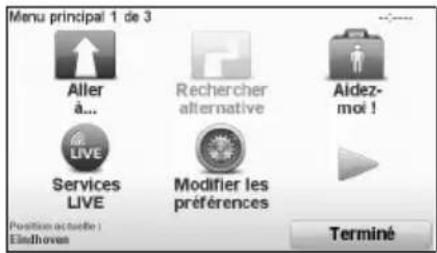
- Touchez le bouton à l'écran.
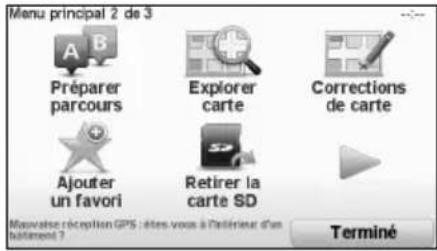
- Touchez le bouton à l'écran.
informations
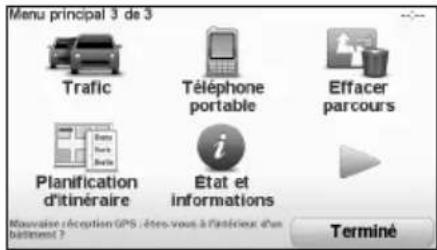
- Touchez le bouton à l'écran.
de version
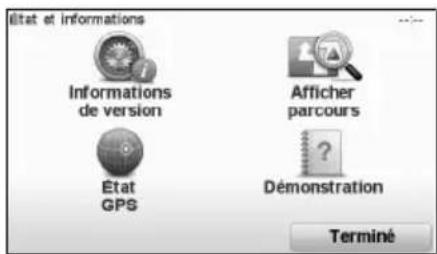
- L'écran Informations de version s'affiche.
REMARQUE
Touchez le bouton à l'écran pour retourner à l'écran de navigation.
■ Version de radio
- Passez en mode FM. Reportez-vous à la section "Changement de mode audio" (page 94).
- Touchez le bouton à l'écran pour afficher l'écran Paramètres.
- Touchez le bouton à l'écran pour afficher l'écran Paramètres avancés.
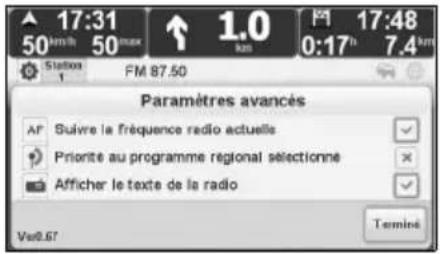
- L'écran Informations de version s'affiche.
Additif
Additif (audio et visuel) 148
Additif (autres) 152
Licence 153
Avis sur la loi relative aux droits d'auteur 154
■ Marquage CE
Cet équipement est conforme aux exigences du marquage CE lorsqu'il est utilisé dans un environnement résidentiel, commercial, de véhicules ou d'industrie légère, en réalisant toutes les dispositions appropriées de la législation pertinente dans l'UE.
C€0682
■ Directive R&TTE
Par la présente, Sanyo déclare que les appareils de navigation et accessoires sont en conformité avec les exigences essentielles et autres dispositions pertinentes de la directive EU 1999/5/EC. La déclaration de conformité peut être trouvée ici : http://ce.jp.sanyo.com/support/AVN1.html.
■ Réseaux connectés
Les appareils qui contiennent un module GSM sont destinés à être raccordés aux réseaux suivants : GSM/GPRS 900/1800
■ Demandes de renseignements
Pour toute question concernant ce système de navigation, consultez le site Web suivant. URL : www.tomtom.com/support
■ Consignes de sécurité et avertissements importants
Système mondial de positionnement (GPS)
Le système mondial de positionnement (GPS) est un système basé sur satellite qui fournit des informations géographiques et temporelles autour du monde. Le système GPS est opéré et contrôlé sous la responsabilité exclusive du gouvernement des États-Unis d'Amérique, qui est responsable de sa disponibilité et de son exactitude. Toutes les modifications de disponibilité et d'exactitude du système GPS ou des conditions environnementales peuvent affecter le fonctionnement de votre système de navigation.

ATTENTION
Utiliser avec précautions
L'utilisation d'un système de navigation ne vous dispense pas de conduire prudemment.
■ Prendre soin de votre système de navigation

ATTENTION
Les préférences de sécurité sont accessibles depuis le Modifier les préférences. Prenez soin de votre système de navigation et nettoyez-le correctement.
- Utilisez un chiffon doux pour essuyez l'écran de votre système ; n'utilisez pas de nettoyants liquides.
- Si votre système est mouillé, séchez-le avec un chiffon doux.
- N'ouvrez jamais pas le boîtier de votre système. Sinon, cela peut être dangereux et la garantie sera annulée.
- N'utilisez pas la carte mémoire avec un appareil autre qu'un système de navigation. D'autres appareils peuvent endommager la carte mémoire.
- N'exposez pas votre système à des températures élevées ou basses, car cela peut l'endommager définitivement. Par exemple, ne le laissez pas dans le véhicule par une chaude journée d'été ou pendant une nuit froide d'hiver.
■ Liste des défauts
| Élément Conditions initiales | |
| Couleurs d'affichage Mode Jour | |
| Son ACTIVÉ | |
| Guidage vocal ACTIVÉ | |
| Symbole de voiture Défaut (flèche) | |
| Visualiser la carte 3D | |
| Images des voies Afficher | |
| LuminositéLuminosité de couleur diurneLuminosité de couleur noctuneLier les couleurs nocturnes aux feuxBasculement du capteur de lumière en mode diurne/nocturne | 80%15%DÉSACTIVÉDÉSACTIVÉ |
| Barre d'étatPositionAfficher dans la barre d'état | HorizontalementHeure actuelleVitesseAfficher vitesse max près de la vitesseAfficher la marge par rapport à l'heure d'arrivéeHeure d'arrivéeDurée restanteDistance restanteAfficher les indications de guidage sur voie |
| ClaviersClaviersTaille des claviersAgencement des claviers | LatinGrandeQWERTY |
| Préférences de planificationPréférences de planificationPréférences de replanificationPréférences d'informations cartographiquesPréférences de ferryPréférences relatives aux voies réservées au covoituragePréférences de voies non revêtues | Toujours planifier le plus rapidme demander si je veux emprunter ce parcoursACTIVÉToujours demander en présence de ferriesToujours demander en présence de voiesréservées au covoiturageToujours demander en présence de voies non revêtues |
| Paramètres RDSInterrompre pour les annonces traficInterrompre pour les nouvelles et informations | DÉSACTIVÉDÉSACTIVÉ |
| Paramètres RDS avancésSuivre la fréquence radio actuellePriorité au programme régional sélectionnéAfficher le texte de la radio | ACTIVÉDÉSACTIVÉACTIVÉ |
| Paramètres de sonBassesAiguësBalanceÉgalisateur | 00CentrePlat |
| Luminosité et contraste de la vidéo d'iPodLuminositéContraste | -38152 |
| Luminosité et contraste de la caméraLuminositéContraste | 44 |
■ Consignes de sécurité et avertissements importants
Condensation
Immédiatement après avoir allumé le chauffage lorsque le véhicule est froid, il se peut que le CD ou les composants optiques (prisme et lentille) dans le lecteur MP3 de CD simple se couvrent d'un nuage de condensation. Dans ce cas, le CD sera éjecté immédiatement après avoir été introduit dans le système de navigation. Un CD embué peut facilement être essuyé à l'aide d'un chiffon doux. Les composants optiques seront désembués naturellement après environ une heure. Attendre que le fonctionnement soit normal avant d'utiliser le système de navigation.
Manipulation du lecteur MP3 de CD simple

ATTENTION
Tenir compte des points suivants.
- Ne pas renverser de liquide sur l'appareil audio.
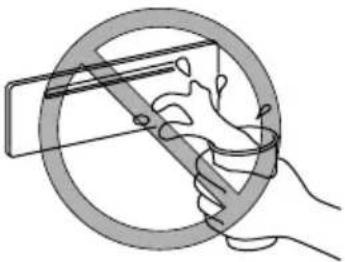
- Ne pas insérer d'objets, autres qu'un CD, dans la fente.
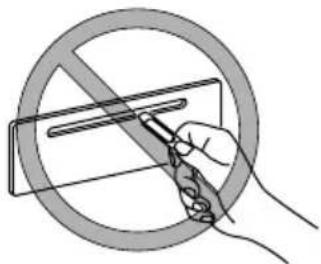
- Le CD tourne à très haute vitesse dans le système de navigation. On ne doit jamais utiliser de CD défectueux (craqués ou tordus).
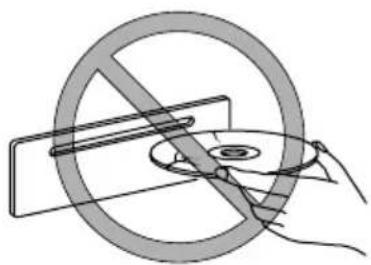
- Ne pas utiliser de disques non conventionnels tels que des disques en forme de cœur, des disques octogonaux, etc. Le disque risquera de ne pas pouvoir être éjecté, ce qui pourrait causer une panne.
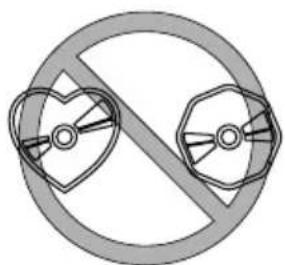
- Si la portion mémoire du CD est transparente ou translucide, ne pas l'utiliser.
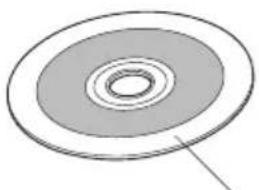
- Un CD neuf peut avoir des bords rugueux sur les périmètres intérieur ou extérieur. Si vous utilisez un disque aux rebords rugueux, un réglage approprié est impossible et le lecteur MP3 de CD simple ne lit pas le CD. En outre, le disque risquera de ne pas pouvoir être éjecté, ce qui pourra causer une panne.
Retirer les bords rugueux, avant de charger le disque, à l'aide d'un stylo ou d'un crayon comme indiqué sur l'illustration. Pour retirer les bords rugueux, les aplanir avec un crayon ou un stylo.
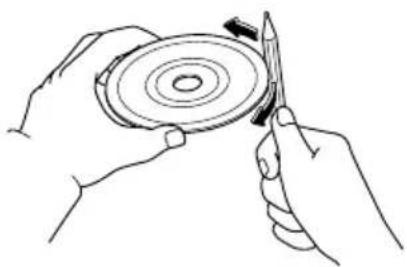
- Lors de la conduite sur des routes cahoteuses ou des bosses, il y aura des coupures du son.
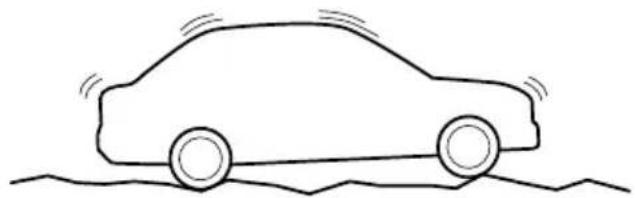
- Utiliser des disques qui ont été fabriqués légalement. Si l'on utilise des disques copiés illégalement, tels que des disques piratés, le système risquera de ne pas fonctionner correctement.
- Ne jamais toucher la surface des CD lors de la manipulation de ces derniers. Prendre les CD par le bord extérieur ou par le bord du trou et le bord extérieur.
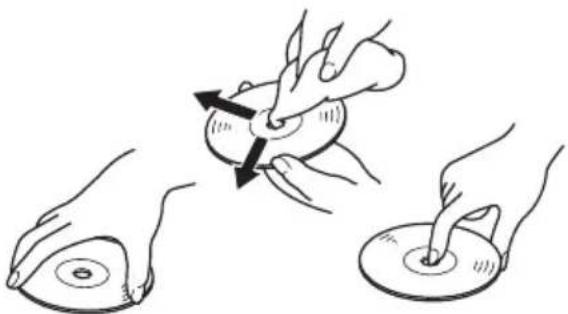
- Ne pas attacher de papier ou d'adhésif sur le CD. Eviter de griffer le verso du CD (face du CD sans étiquette). Le disque risquera de ne pas pouvoir être éjecté, ce qui pourra causer une panne.
- La poussière, les empreintes de doigts et la saleté peuvent réduire la quantité de lumière réfléchie par la surface du CD, affectant ainsi la qualité sonore. Si le CD est sale, essuyer doucement la surface du CD avec un chiffon doux, du centre du CD vers les bords.
- Ne pas utiliser de vaporisateurs pour disques compacts, d'agents antistatiques, ou de produits de nettoyage ménager. Les produits chimiques volatils comme l'éther et les dissolvants peuvent endommager la surface des CD et ne doivent par conséquent jamais être employés. Tout ce qui peut endommager, gondoler ou ternir le plastique ne doit jamais être utilisé pour nettoyer les CD.
- Insérer les disques un par un. Si l'on insère deux disques simultanément, le système risquera de ne pas fonctionner correctement.
- Le lecteur MP3 de CD simple éjecte le CD si celui-ci est inséré à l'envers. Aussi, si le CD est sale ou abîmé, il peut être éjecté.
- Ne pas insérer un CD comportant une étiquette qui se décolle.

ATTENTION
Manipulation du lecteur MP3 de CD simple
- Ce système de navigation peut ne pas être à même de lire certains CD-R/CD-RW fabriqués à l'aide d'un ordinateur ou d'un enregistreur de CD à cause des caractéristiques du disque, des égratignures, des taches, de la poussière, etc. ou à cause de la poussière ou de la condensation de la lentille à l'intérieur du système de navigation.
- Entreposer les CD dans le véhicule, exposés à la lumière directe du soleil ou à des températures élevées pourrait endommager CD-R/CD-RW et les rendre impossibles à lire.
- Les CD-R/CD-RW supérieurs à 700Mo ne peuvent pas être lus.
- Ce système de navigation pourrait ne pas être à même de lire certains disques fabriqués à partir d'un ordinateur à cause de la configuration de l'application (logiciel de gravure) utilisée. (Pour les détails, consulter le magasin où l'application a été achetée.)
- Il est possible que certaines données de texte, comme les titres par exemple, enregistrées sur CD-R/CD-RW puissent ne pas être affichées lorsque les données musicales (CD-DA) sont en lecture.
- La période à partir de laquelle un CD-RW est inséré jusqu'au moment où il commence à jouer est plus longue qu'avec un CD ou un CD-R normal.
- Lire attentivement le manuel d'instruction et les avertissements relatifs aux CD-R/CD-RW.
- Ne pas utiliser de CD comportant du scotch, des étiquettes partiellement décollées, ou du ruban adhésif dépassant des bords de l'étiquette du CD. Ne pas utiliser non plus de disques sur lesquels une étiquette de CD-R vendue dans le commerce a été collée. Le disque risquera de ne pas pouvoir être éjecté, ce qui pourra causer une panne.
■ Consignes de sécurité et avertissements importants
Reconnaissance vocale
⚠ AVERTISSEMENT
Ne pas garder pas les yeux rivés sur l'écran du moniteur ou ne pas opérer le système pendant que vous conduisez.
Ne pas modifier les réglages et les lieux de destinations pendant que vous conduisez. Minimisez le temps passé à regarder l'écran du moniteur et à écouter le guidage vocal tandis que vous conduisez. L'opération du système distraira le conducteur et attirera son attention ailleurs que sur la route devant lui et cela peut entraîner des accidents. Toujours arrêter le véhicule dans un lieu sûr et utiliser le frein à main avant d'opérer le système.
Caméra-rétroviseur (option)
AVERTISSEMENT
La caméra-rétroviseur n'est qu'un dispositif d'assistance visuelle lors des manœuvres en marche arrière du véhicule. Les images à l'écran peuvent être différentes des conditions réelles. Conduire toujours prudemment en surveillant l'arrière et les alentours de la voiture directement avec les yeux. Faire une marche arrière en ne regardant que l'écran de rétrovision peut provoquer un accident ou une collision.
Services LIVE
AVERTISSEMENT
Votre système de navigation contient un module GSM/GPRS qui peut interférer avec des appareils électriques comme des stimulateurs cardiaques, des prothèses auditives et des équipements de l'aviation. Les interférences provenant de ces appareils peut présenter des risques pour la santé ou la vie des autres. *GSM: Système mondial pour communications mobiles *GPRS: Service général de paquets radio
■ Licence du logiciel GPL / LGPL
Ce produit intègre les logiciels suivants :
(1) le logiciel développé indépendamment par ou pour SANYO Consumer Electronics Co., Ltd.,
(2) le logiciel appartenant à un tiers et licencié à SANYO Consumer Electronics Co., Ltd.,
(3) le logiciel sous licence GNU General Public License, Version 2 (GPL v2),
(4) le logiciel sous licence GNU LESSER General Public License, Version 2.1 (LGPL v2.1), et/ou
(5) les logiciels open source autres que le logiciel sous licence GPL v2 et / ou LGPL v2.
Pour les logiciels classés (3) et (4), veuillez vous référer aux conditions générales de GPL v2 et LGPL v2.1, selon le cas peut être à http://www.gnu.org/licenses/old-licenses/gpl-2.0.html et http://www.gnu.org/licenses/old-licenses/lgpl-2.1.html.
Le logiciel GPL / LGPL est distribué dans l'espoir qu'il sera utile, mais SANS AUCUNE GARANTIE, sans même la garantie implicite de VALEUR MARCHANDE ou D'ADÉQUATION À UN USAGE PARTICULIER.
Au moins trois (3) ans à compter de la livraison des produits, SANYO Consumer Electronics donnera à tout tiers qui nous contactera à l'adresse URL ci-dessous, pour des frais qui ne s'élèveront pas plus que notre coût de distribution du code source s'exécutant physiquement, une copie complète du code source correspondant lisible à la machine couvert sous la licence GPL v2/LGPL v2.1.
En outre, les logiciels classés à (3) et (4) sont protégées par un droit d'auteur par plusieurs individus. Veuillez vous référer à la notice de droit d'auteur de ces personnes et pour demander la distribution de logiciels GPL / LGPL à
http://ce.jp.sanyo.com/support/AVN1.html
© 2009 TomTom N.V., Pays-Bas. TomTom® et le logo composé de « deux mains », entre autres, font partie des marques commerciales appartenant à TomTom N.V. ou l'une de ses filiales. L'utilisation de ce produit est régie par notre garantie limitée et le contrat de licence utilisateur final, que vous pouvez consulter à l'adresse suivante : www.tomtom.com/legal