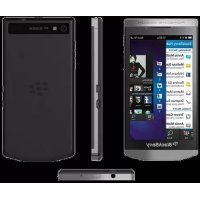
Passport 10.3 - Smartphone BLACKBERRY - Notice d'utilisation et mode d'emploi gratuit
Retrouvez gratuitement la notice de l'appareil Passport 10.3 BLACKBERRY au format PDF.

| Caractéristiques techniques | Détails |
|---|---|
| Écran | 4.5 pouces, résolution 1440 x 1440 pixels, technologie LCD |
| Processeur | Qualcomm Snapdragon 801, quad-core 2.26 GHz |
| Mémoire RAM | 3 Go |
| Stockage interne | 32 Go, extensible via microSD jusqu'à 256 Go |
| Caméra arrière | 13 MP, autofocus, enregistrement vidéo 1080p |
| Caméra avant | 2 MP |
| Système d'exploitation | BlackBerry OS 10.3 |
| Batterie | 3450 mAh, autonomie jusqu'à 30 heures |
| Dimensions | 128 x 90.3 x 9.3 mm |
| Poids | 196 g |
| Connectivité | 4G LTE, Wi-Fi 802.11 a/b/g/n, Bluetooth 4.0 |
| Utilisation | Idéal pour les professionnels, multitâche, navigation web fluide |
| Maintenance | Nettoyage régulier, mise à jour du système d'exploitation recommandée |
| Sécurité | Fonctionnalités de sécurité avancées, cryptage des données |
| Informations générales | Compatible avec les applications Android, clavier physique QWERTY |
FOIRE AUX QUESTIONS - Passport 10.3 BLACKBERRY
Questions des utilisateurs sur Passport 10.3 BLACKBERRY
0 question sur cet appareil. Repondez a celles que vous connaissez ou posez la votre.
Poser une nouvelle question sur cet appareil
Téléchargez la notice de votre Smartphone au format PDF gratuitement ! Retrouvez votre notice Passport 10.3 - BLACKBERRY et reprennez votre appareil électronique en main. Sur cette page sont publiés tous les documents nécessaires à l'utilisation de votre appareil Passport 10.3 de la marque BLACKBERRY.
MODE D'EMPLOI Passport 10.3 BLACKBERRY
Configuration et notions de base 6
Nouveautés de cette version 6
Aperçu de votre terminal. 13
Quelles sont les nouveaux apportées par BlackBerry 10 OS ? 14
Icônes de notification 20
Icônes du menu 21
Configurer notre terminal 22
Utilisation des mouvements 24
Personnalisation de votre terminal 32
Acceder à l'assistance clientèle 33
Changement de terminal 33
BlackBerry ID. 42
Telephone et voix. 45
Telephone 45
Notifications et sonneries 55
Messagerie vocale 60
BlackBerry Hub et e-mail 63
BlackBerry Hub et e-mail 63
BBM 90
Facebook 90
Twitter 90
LinkedIn 91
joyn 91
Multimédia 94
Régler le volume multimédia. 94
Extensions de fichiers, formats et codecs video et audio pris en charge 94
Résolution des problèmes de téléphone 95
Appareil photo. 96
Photos. 105
Musique 112
Videos. 117
A propos de BlackBerry Story Maker 122
Partage de contenu multimédia 125
A propos de la radio FM. 127
Jeux. 128
Paramètres 132
Personnaliser les parametes de votre terminal 132
Mettre à jour le logiciel de votre terminal 136
Batterie et niveau de charge 137
Connexions. 145
Clavier BlackBerry et saisie 169
Langue 177
Méthodes de saisie au clavier 179
Affichage de I'ecran. 188
Accessibilité 190
Cartes multimédia et stockage 190
Utilisation de votre terminal avec BlackBerry Link 196
Applications et fonctionnalités 206
Organisation de vos applications 206
A propos du BlackBerry Assistant 209
Calendrier. 213
Contacts. 223
Horloge 231
BlackBerry World 236
Applications Android 239
Cartes et GPS. 241
Navigateur 249
Présentation de l'application Smart Tags 257
Gestionnaire de fichiers 261
Calculus 265
Productivite et travail 267
Altermenerentrelesespacesde travailetpersonnel 267
A propos de BlackBerry Balance et de votre espace de travail 267
BlackBerry Blend 273
Remember 274
Documents To Go 280
Print To Go 281
BlackBerry World pour le travail 281
Enterprise IM 281
Enterprise IM pour Cisco 281
BlackBerry Bridge 282
BlackBerry Travel 282
BlackBerry Work Drives 282
Salesforce 282
Adobe Reader 282
Box pour BlackBerry 10 283
Sécurité et sauvégarde 284
Mots de passer et verrouillage 284
BlackBerry Protect. 289
Paramètres de sécurité 290
Informations juridiques 295
Configuration et notions de base
Nouveautés de cette version
Présentation de BlackBerry 10 OS version 10.3
BlackBerry 10 OS version 10.3 est donc pour vous aider à rester productif et exploiter davantage votre terminal BlackBerry. Cette version présente les incroyables nouvelles fonctionnalités, telles que BlackBerry Blend et BlackBerry Assistant. Elle présente également les mises à jour vers les fonctionnalités existantes, comme Actions instantanées dans le BlackBerry Hub, le mode réunion de l'application Calendrier et les suggestions automatiques de l'application Appareil photo, par exemple.
BlackBerry Blend

Avec BlackBerry Blend, accedez à vos e-mails et fichiers personnels et professionnels ainsi qu'à certaines applications d'un ordinateur ou d'une tablette comme si vousétiez sur notre terminal BlackBerry.
Pour telcharger BlackBerry Blend et obtenir plus d'informations, rendez-vous sur le site www.blackberry.com/BlackBerryBlend.
Informations connexes
A propos du couplage et de la connexion d'un terminal à un ordinateur ou une tablette,196
A propos de BlackBerry Blend,273
Déconnecter votre terminal de BlackBerry Blend,274
Avec BlackBerry Assistant, il n'a jamais eté aussi facile d'effectuer plusieurs tâches sur votre terminal BlackBerry !
Avec BlackBerry Assistant, vous pouvez effectuer une série de tâches quotidiennes en parlant ou en saississant du texte dans un langage naturel. Lorsque vous saississez ou pronouncez une demande, l'application BlackBerry Assistant peut exécuter votre demande, rechercher sur votre terminal ou sur Internet et fournir une réponse.
L'application BlackBerry Assistant you permit de démarrer un chat BBM, d'émettre un appel téléphonique, d'envoyer un message électronique et d'ajouter un événement à votre calendrier. Vous pouvez également partager à jour votre statut dans
les applications de réseaux sociaux, consulter la météo, rechercher des itinéaires et des informations sur des restaurants ou des boutiques, etc.
Informations connexes
A propos du BlackBerry Assistant,209
Possibilities offertes en prononçant ou en saisissant dans le BlackBerry Assistant,211
Les tâches que vous pouvez effectuer avec le BlackBerry Assistant,209
Clavier et saisie

Le Clavier BlackBerry est constitué d'un clavier physique complenant trois lignes surmontées d'une ou plusieurs lignes de touches d'écran tactile. Les touches d'écran tactile sont dynamiques et changent en fonction de l'application que vous utilisez ou du mode que vous avez défini.
Le clavier répond aux tapotements pour la saisie et la navigation. Il permet de saisir du texte et les tapotements permettent d'ajouter des saisies de texte intuitives, de supprimer du texte, de contrôler le curseur et d'ajouter des caractères accentués. Dans les applications qui nécessit un placement précis des doigs, par exemple en cas de modification du texte, ce clavier représenté l'outil de détention du placement des doigs le plus précis qui ait jamais été!
Informations connexes
Utilisation des mouvements Clavier BlackBerry,170
Saisie au Clavier BlackBerry,170
Suppression du texte à l'aide du Clavier BlackBerry,174
Prise en charge de l'application Android

Téléchargez des applications et juste concus pour les smartphones Android et installez-les sur votre terminal BlackBerry à l'aide de Amazon Appstore!
Votre terminal utilise BlackBerry Guardian pour vérifier l'integrité des applications Android que vous tellechargez sur votere terminal. BlackBerry Guardian peut vous avertir si l'application representation un risque pour votre terminal ou vos données etvous donner la possibilité d'annuler ou de continuer I'installation.
Les applications Android que vous téléchargez sur votre terminal sont plus étroitement intégrée au BlackBerry 10 OS. Lorsque vous Sélectionnez l'icone Recherche dans une application Android, vous pouvez partager le contenu de l'application Android avec les contacts associés à d'autres applications de votre terminal (les contacts BBM, par exemple) ou partager les informations avec une autre application (l'application BlackBerry Remember, par exemple). L'écran Comptes permet également d'afficher les comptes associés à certaines des applications Android que vous téléchargez sur votre terminal.
Informations connexes
Télécharger et installer des applications Android dans Amazon Appstore,239
Modifier vos parametes d'installation d'applications Android,240
Aspect et ergonomie mis à jour

Touches de couleur, boutons aplanis, affichages d'écran, nouveau papier peint et nouvelles icônes : comptent entre autres parmi les éléments que vous remarquerez dans le tout nouvel aspect de BlackBerry 10 OS version 10.3.
Des éléments visuels modernisés qui vous aidont à parcourir votre BlackBerry tout en optimisant la Productivité de vos applications. Dans les applications installées avec le BlackBerry 10 OS, la barre d'action située au bas de l'écran utilise la couleur pourmettre en surbrillance l'action suivante ou la meilleure action suivante. Les icones des tâches principales restent visibles dans la barre d'action pour vous aider à rester productif et effectuer vos tâches professionnelles. Dans certaines applications, par exemple Adobe Reader, la barre d'action disparait lors du défilament, pour offrir une vue en plein écran du contenu.
L'écran d'accueil affiche vos applications ouvertes et en faisant défilier vers la gauche, vous affichez l'ensemble de vos applications. Par défaut, lorsqu'aucune application n'est ouverte, l'écran d'accueil affiche uniquement votre papier point. Il n'existe aucune restriction sur le nombre d'applications que vous pouvez ajouter aux dossiers situés sur l'écran d'accueil.
Informations connexes
Définir votre papier peint,189
Ajouter des dossiers à l'écran d'accueil,207
Désactiver les noms des iconées dans la barre d'action,189
BlackBerry Hub

En appuyant une seule fois sur BlackBerry Hub Actions instantanées, vous pourrez trier et:gérer rapidement les messages dans l'affichage de la liste du BlackBerry Hub! Le BlackBerry Hub you permit également de classer les e-mails envoyés, de définir àquelle fréquence le compte IMAP est synchronisé avec votre terminal BlackBerry, de télécharger et d'enregistrer toutes les pieces-jointes d'un e-mail en un seul cliç, de supprimer le texte de l'e-mail d'origine lorsque vous répondez et d'enregistrer automatiquement un brouillon de l'e-mail lorsque vous quittez le BlackBerry Hub.
Le BlackBerry Hub a ete mis a jour pour ameliorer la pertinence des contacts suggeres. Le BlackBerry Hub sugere les contacts associés au compte de messagerie avec lequel you envoyez I'e-mail et avec lesquels you avez communique les 60 derniers jours.
Informations connexes
Gérer vos messages avec BlackBerry Hub Actions instantanées,77
Classer un e-mail, 77
Ajouter un compte de messagerie IMAP ou POP,67
Télécharger des pieces jointes dans un message,73
Répondre à un e-mail ou le transférer,74
Calendrier

L'application Calendrier possède désormais une vue agenda et une fonctionnalité en mode réunion. La vue agenda vous permet de consulter vos rendez-vous et vos tâches pour la semaine. La fonctionnalité du mode Réunion modifie automatiquement le comportement de notification de votre terminal BlackBerry lorsque le terminal détecte une réunion ou un événement planifié dans l'application Calendrier. Par exemple, vous pouvez définir le mode Réunion pour qu'il désactive automatiquement toutes les notifications ou qu'il vous informe desAAPels reçus lorsque vous étés en réunion. A la fin de la réunion, les paramètres habituels de vos notifications sont rétablis.
L'application Calendrier est plus etroitement intégrée à l'application BlackBerry Remember. Vous pouvez creer une tâche dans l'application Calendrier et afficher la tâche dans l'application Calendrier et l'application BlackBerry Remember.
Informations connexes
Afficher vos événements,214
Activer le mode Réunion,221
Ajouter une tâche à l'application Calendrier,216
BlackBerry Remember

L'application BlackBerry Remember you permit de filtrer rapidement les informations en selectionnant l'onglet Tâches ou Notes en haut de l'écran. Vous pouze définir des tâches ou des notes comme vue par défaut et rechercher une tâche ou une note existante. Vous pouze regrouper des tâches par listedes de tâches, regroupes les notes dans des dossiers et utiliser des étiquettes pour catégorieriser vos tâches et vos notes.
L'application BlackBerry Remember est plus etroitement integree a l'application Calendrier. Vous pouze creer une tache dans l'application BlackBerry Remember et afficher la tache dans les applications BlackBerry Remember et Calendrier.
Informations connexes
Modifier l'affichage par défaut dans l'application Remember,279
Chercher une entrée dans l'application Remember,279
Creer un dossier o une liste de tâches dans l'application Remember,275
Ajouter des marques à une entrée,276
Appareil photo

L'application Appareil photo you permet de prendre une photo, d'enregistrer une video et d'alterner entre l'appareil photo avant et arriere de I'écran principal. Vous pouvez même prendre une photo tout en enregistrant une video!
Par défaut, l'application Appareil photo détecte les conditions de la scène que vous pouze photographier ou filmer ou vous suggère les paramètres à utiliser. Les suggestions automatiques vous permettent de passer moins de temps sur l'application Appareil photo pour capturer l'instant! Aussi, si vous prenez une photo à l'aide du mode Décalage temporel, vous pouze désormais enregistrer l'image et la modifier ultérieurement.
L'application Appareil photo possède également de nouvelles options de menu. Vous pouvez créé une image panoramicique et définir une cadence d'images plus élevé (60 ips) lors de l'enregistrement d'une réserve, ce qui peut s'avérer utile pour l'enregistrement de sujets en mouvement rapide.
Informations connexes
Pendre une photo pendant I'enregistrement d'une video,99
Désactiver la fonctionnalité Suggestion automatique,102
Modifier les photos Time Shift ultérieurement,100
Prendre une photo panoramicque,99
BlackBerry Story Maker

L'application BlackBerry Story Maker permet enfin de creer des collections de photos et de videos, en regroupant les photos et les videos sur votre terminal BlackBerry en les classant par date, heures ou emplacement. BlackBerry Story Maker vous presente les histoire dans la vue par date de l'application Photos. BlackBerry Story Maker peut également vous suggérer des histoires en fonction de vos photos et de vos videos préferées, les plus visionnées, recemment vues et récemment ajoutées.
L'application BlackBerry Story Maker you permit d'ajouter facilement vos photos et videos préféries à vos histoires. Vous pouvez également personneliser vos histoires en modifiant le thème et en modifier les photos et la musique, avant de partirager les histoires avec vos amis, vos collèges et votre famille.
Informations connexes
Modification des histoires dans BlackBerry Story Maker, 122
Ajouter ou supprimer du contenu multimédia d'une histoire existante,122
Photos

Voup ouz modifier l'organisation des photos dans les albums depuis l'application Photos. Par defaut, l'application Photos affiche les photos les plus recentes avant les plus anciennes. La vue Favoris permet d'acceder rapidement a vos photos préferées.
L'application Photos est plus étroitement intégrée à l'application BlackBerry Story Maker. Vous pouvez rapidement envoyer des photos à BlackBerry Story Maker pour creer une histoire ou compléter une histoire existante. Par défaut, l'application BlackBerry Story Maker cree des histoires automatiques qui apparaissent en haut de vos collections de photos. Vous pouze désactiver la creation d'histoires automatique à partir de l'application Photos.
Informations connexes
Guide de l'utilisateur Configuration et notions de base
A propos des historières automatiques, 108
Définir le classement des photos dans les albums, 110
Ajouter une photo à l'écran Favoris,111
Ajouter une photo à BlackBerry Story Maker,109
Videos

Quand you ouvre l'application Videos, les videos que you avez recemment ajoutees ou visionnees apparaisent en haut de I'ecran. La vue Favoris permet d'acceder rapidement a vos videos preferées. You pouze également modifier vos videos afin que la videoo, ou une partie de celle-ci, soi lue au ralenti. You pouze également regler la qualite du son de vos videos en modifiant les options de I'egaliseur.
L'application Videos est plus étroitement intégrée à l'application BlackBerry Story Maker. Vous pouvez rapidement envoyer des videos à BlackBerry Story Maker pour creer une histoire ou compléter une histoire existante.
Informations connexes
Ajouter une video à l'écran Favoris, 121
Ajouter une video à BlackBerry Story Maker,119
Ajouter un effet de ralenti dans une video,119
Activer l'égaliseur pour visionner des videos,121
Musique

Une bannière sous forme de rectangle de selection s'affiche en haut de l'application Musique. Cette bannière fournit des détails sur la chanson en cours de lecture et permet de dire, de restre en pause ou de changer de morceau. L'application Musique introduit également la vue Favoris qui permet de consulter rapidement les options de l'égaliseur. Pour régler la qualité du son sur l'application Musique, vous pouvez également modifier les options de l'égaliseur.
Informations connexes
Ajouter un morceau à l'écran Favoris,115
Activez I'egaliseur dans l'application Musique, 115
Contrôle du terminal

Pour facilitier le suivi de l'utilisation de vos données, l'écran Contrôle du terminal affiche la quantité totale de données utilisées par votre terminal BlackBerry, y compris l'utilisation des données en itinérance et le total des données utilisées par les applications sur leur terminal. Vous pouvez également spécifique des limites et définir des notifications à partir sur le terminal pour mistrés sur un autre application.
Guide de l'utilisateur Configuration et notions de base
Informations connexes
Contrcler voire consommation de donnees sans fil,169
Gérer les paramètres de données mobiles, 151
Définir une notification de limite de données mensuelle, 151
Menu Paramètres

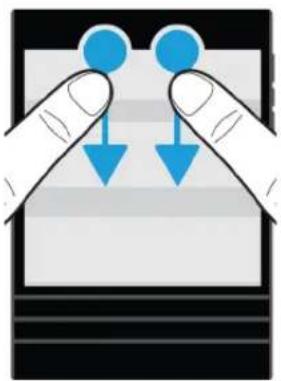
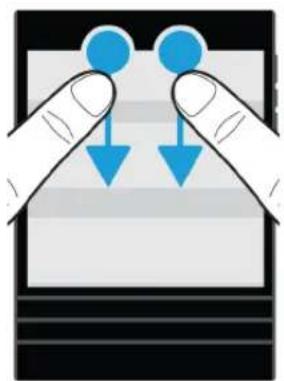
Un nouveau geste you permet d'ouvr le menu Parametres rapides depuis une application. Pour ouvr le menu Parametres rapides, faites glisser deux doigs a partir du haut de I'ecran.
Vou puez e aeglement reorganiser les options du menu Parametres. Deplacez les options auxquelles you accedez frquement en haut du menu Parametres afin d'y acceder plus facilement.
Informations connexes
Personnaliser les paramètres de votre terminal,132
Afficher les menus,26
Les interactions avances sont conçues pour améliorer la durée de vie de votre terminal BlackBerry et pour accélérer son exécution. Les interactions avances vous permettent de contrôler le comportement de votre terminal lorsque vous le déplacez d'une certaine manière. Par exemple, vous pouvez configurer votre terminal afin que l'écran s'éteigne et que le terminal passé en mode veille lorsque vous placez le terminal face vers le bas sur une surface plane.
Informations connexes
Interactions avances,30
Sécurité

Pour améliorer la sécurité des informations sur toute terminal BlackBerry, vous pouze contrôler ce qui s'affiche dans les notifications à l'écran lorsque cette terminel est verrouillé. Par exemple, vous pouze modifier vos paramètres afin d'afficher uniquement le nom de l'expéditeur d'un message et non la ligne de l'objet ou d'autres informations sur le message. Vous pouze également modifier les paramètres de cette papier peint afin qu'un autre papier peint s'affiche lorsque cette terminel est verrouillé.
Informations connexes
À propos de Notificationsies du verrouillage de l'écran,58
Configurer les notifications du verrouillage de l'écran pour afficher uniquement les informations de l'expéditeur,59
Définir notre papier peint,189
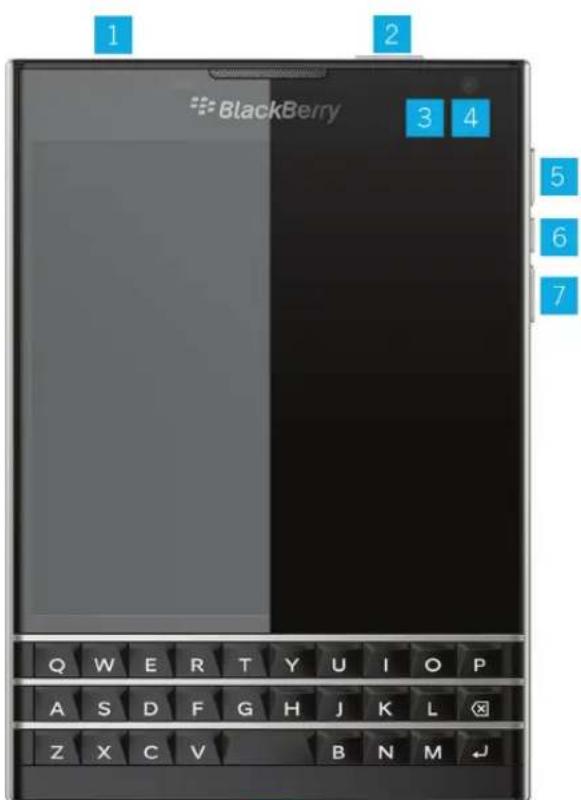
Aperçu de votre terminal
8
- Prise casque
- Verrouillage de l'écran (Appuyer); Mise sous/hors tension (Maintenir l'appui); Réinitialiser (Maintenir l'appui pendant 10 secondes)
- DEL de notification
- Appareil photo avant
- Augmenter le volume
- Muet (Appuyer); BlackBerry Assistant (Maintenir l'appui)
- RÉduire le volume
- Port multi-fonction (prend en charge les ports USB et HDMI)
Quelles sont les nouvelles apportées par BlackBerry 10 OS?
Si vous découvert le terminal BlackBerry 10, vous pouvez avoir hâte d'en savoir plus sur ce qui le rend différent des autres terminaux BlackBerry. Trouvez des informations sur l'écran d'accueil, les menus, les paramètres, les messages, les notifications et les applications. Apprenez à partager votre numéro de téléphone et votre code PIN et découvert comment couper, copier et coller du texte.
Comment returner à l'écran d'accueil?
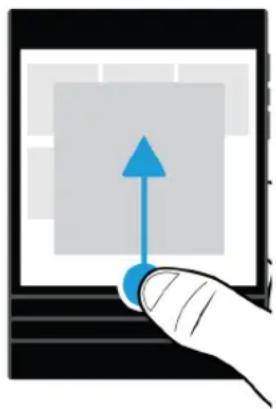
Pour returner à tout moment sur l'écran d'accueil, faites glisser votre doigt vers le bas de l'écran.
Comment acceder au menu?
Il n'este pas de touche Menu ( la autre terminal BlackBerry 10. Explorez les menus pour acceder aux fonctionnalités et options supplémentaires.
Pour consulter des actions supplémentaires pour une application, appuyez sur sur .
Comment modifier mes paramètres et options ?
Effectuez l'une des opérations suivantes :
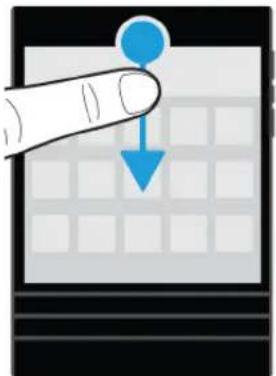
- Pour acceder aux parametes et à l'aide, faites glisser votre doigt du haut de l'écran vers le bas.
Pour acceder aux parametes du terminal, faites glisser votre doigt du haut vers le bas de I'ecran. Selectionnez Parametes.
Remarque: Dans une application, faites glisser deux doigs du haut vers le bas de l'écran pour acceder aux paramétres du terminal. Sélectionnéz paramétrés.
Où se trouvent mes e-mails et mes autres messages ?
Vou puez tour vos e-mails, mages xt, nifications de reau social, appels manqués et messages vocaux dans BlackBerry Hub. Le BlackBerry Hub est different des autres applications de your terminal BlackBerry. Il se fouve au ceur de I'experience BlackBerry 10 et il est always actif. Ainsi, you restez connecte, quelle que soit l'activite que you realisez sur Yourterinal.
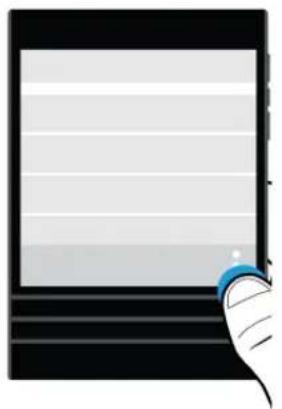
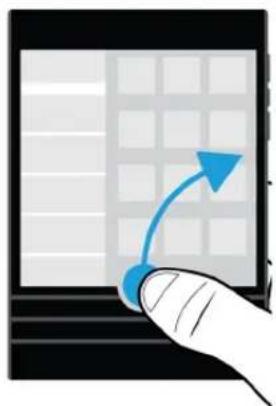
Vou puez jeter un coup d'oeil au BlackBerry Hub ou l'ouvr depuis n'importe quel emplacement de voite terminal . Faites glisser vaore doigt du bord inférieur de I'ecran vers le haut et vers la droite.
Où se trouvent les touches du téléphone et mes paramètres de notification?
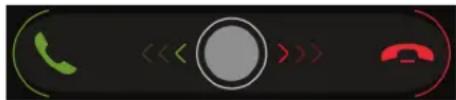
Pour répondre à un appel, touche le cercle au bas de l'écran, puis faites-le glisser vers la gauche. Relâchez votre doigt de l'écran une fois que le cercle se trouve sur .
Pour rejoeter un appel, touchez le cercle au bas de l'écran, puis faites-le glisser vers la droite. Relâchez votre doigt de l'écran une fois que le cercle se trouve sur
Pour passer un appel, selectionnez dans l'application Télephone. Composez un numéro. Sélectionné Appeler.
Le système d'exploitation BlackBerry 10 OS comprend les modes de notification intégrés suivants : Normal, Télophone, unquèment, Vibreur quènement, Silencieux et Toutes alertes désactivées.
- Pour activer rapidement le mode Silencieux, faites glisser votre doigt à partir du haut de l'écran, sur l'écran d'accueil et seLECTIONnez.
- Vous pouvez définir des sonneries personnalisées lorsque vous ajoutez ou modifiez un contact dans l'application Contacts.
- Pour définir des notifications pour les différents types de messages, faites glisser votre doit à partir du haut de l'écran, sur l'écran d'accueil et Sélectionnez Paramétres > Notifications > Applications.
Où sont mes applications?
Il se peut que certaines des applications que vous utilisez sur toute ancien terminal BlackBerry ne soient pas disponibles sur toute terminal BlackBerry 10. Dans la boutique BlackBerry World, vous pouvez vérifier si vos anciennes applications peuvent etre telechargees sur Iecran My World ou trouver de nouvelles applications.
Comment faire pour modifier ou déplacer du texte ?
Il n"y a aucun pavé tactile ou trackball sur votre terminal BlackBerry 10. Vous pouvez utiliser l'écran tactile pour selectionner, couper, copier et coller du texte ou déplacer le curseur.
Guide de l'utilisateur Configuration et notions de base
Selectionner du texte
Maintenez votre doigt sur un caractère ou un mot.
- Pour annuler la sélection, appuyez n'importe où sur l'écran.
- Pour modifier votre sélection de texte, faites glisser les poignées.

Déplacer du texte
- Maintenez votre doigt sur un mot ou une zone de saisie.
- Relâchéz votre doigt de l'écran.
- Sélectionnez une option.
Conseil: Si vous n'etes pas sur de la signification d'une icone du menu, maintenez votre doigt sur l'icone pour connaître son role. Faites glisser libre doigt hors de I'icone pour eviter de la selectionner.

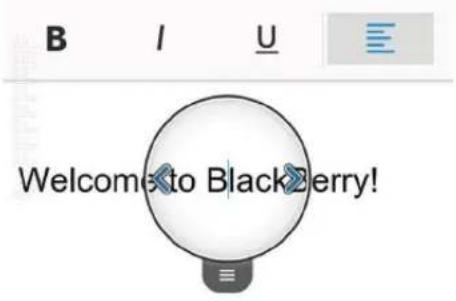
Déplacer le curseur
- Sélectionnez un mot ou une zone de saisie pour afficher le curseur.
-
Effectuez l'une des opérations suivantes :
-
Pour déplacer le curseur à un autre emplacement, faites glisser le cercle.
- Pour déplacer le curseur d'un caractère à la fois, appuyez sur le haut, le bas, la gauche ou la droite du cercle.
Conseil: assurez-vous de placer voire doigt sur la partie exterieure du cercle afin de tousjours voir le curseur.
Où se trouvent mes tâches, mémos et notes vocales?
Si you avez utilise BlackBerry Link pour transfier les fichiers de voire ancien terminal BlackBerry vers voire nouveau terminal, vos taches, memos et notes vocales doivent se couver dans la nouvelle application BlackBerry Remember.
- Si vous avez utilise des tâches dans BBM Groups auparavant, vous avez encore accès à ces tâches dans BBM.
Où se trouvent mes fichiers?
Vos fichiers se trouvent dans l'application Gestionnaire de fichiers. Si vous avez ajouté un compte professionnel à votre terminal BlackBerry et que vous administrateur a activé la technologie BlackBerry Balance, les données, les applications et l'accès aux réseaux de votre terminal sont divisés en un espace de travail et un espace personnel. La séparation en deux espaces vous permet d'éviter de copier accidentellement des données de travail dans une application personnelle ou d'afficher des données de travail confidentielles pendant un chat BBM Video. Pour passer de votre espace de travail à votre espace personnel et vice versa, faites glisser votre doigt vers le bas au milieu de l'écran d'accueil et appuyez sur Personnel ou Travail.
Où trouver les informations sur mon terminal et mes mots de passer ?
Où trouver mon code PIN ?
Dans BBM, selectionnez votre photo de profil. Sur votre page de profil, votre code PIN s'affiche en dessous de votre code-barres. Vous pouvez également saisir mypin pour afficher votre code PIN.
Comment trouvermon numero de telephone?
Sur l'écran d'accueil, Sélectionnez . Dans la vue Appels ou Contact, faites glisser votre doigt vers le bas au milieu de l'écran et votre numéro de téléphone apparait en haut de l'écran. Vous pouvez également saisir mynumber dans un e-mail ou un message texte pour afficher votre numéro de téléphone.
Où se trouve le Gestionnaire de mots de passer ?
Vouss pouvez telecharger l'application Gestionnaire de mots de passer dans la boutique BlackBerry World. Si vous avrez utilisele BlackBerry Link ou une carte multimédia pour transférer vos données à partir de votre ancien terminal BlackBerry, vous pouze restaurer les mots de passer du Gestionnaire de mots de passer après avoir telecharge et ouvert l'application Gestionnaire de mots de passer.
Où trouver des informations sur la version logicielle et le matériel de mon terminal ?
Sur l'écran d'accueil, faites glisser votre doigt à partir du haut de l'écran. Sélectionnez Paramétres > A propos de. Pour modifier le type d'informations affichées, Sélectionnez une option dans la liste déroulante.
Dans un message, une note ou une tâche, vous pouvez saisir myver, suivi d'un espace, pour afficher votre modele de terminal et la version de BlackBerry 10 OS qu'il execute. Il se peut que cette fonctionnalité ne soit pas prise en charge par toute langue de saisie.
Comment faire pour effectuer des recherches?
Pour rechercher un élément dans votre terminal BlackBerry, par exemple un message, un morceau ou une application ou pour effectuer une recherche sur Internet, vous pouvez prononcer ou saisir votre recherche dans BlackBerry Assistant. Pour ouvrir BlackBerry Assistant, Sélectionnez dans l'écran d'accueil.
Qu'est-ce que BlackBerry Link?
BlackBerry Link is un logiciel que vous pouvez installer sur votre ordinateur pour relier des données, des fichiers multimédia et des applications sur votre terminal BlackBerry à votre ordinateur de bureau.
BlackBerry Link est la derniere version de BlackBerry Desktop Software et peut ettre utilise avec voite terminal BlackBerry 10.
Pour télécharger BlackBerry Link depuis votre ordinateur, rendez-vous sur le site www.blackberry.com/BlackBerryLink et selectionnéz l'option Windows ou Mac.
Icones de notification
Les icônes de notification vous indiquent que vous avez des éléments nouveaux ou non ouverts pour vos comptes dans BlackBerry Hub. Lorsque vous avez un nouvel élément, l'indicateur apparait sur l'icone de notification. Vous pouvez jeter un œil à vos notifications en faisant glisser votre doigt depuis le bas de l'écran depuis n'importe quel emplacement de la voitre terminal BlackBerry.
Icône Description
| Message texte |
| Message BBM |
| Message Facebook |
| Message Twitter |
| Message LinkedIn |
| Appel téléphonique |
| Message vocale |
| Messages de notifications des applications et services tels que BlackBerry World |
Icônes du menu
Conseil: Si vous n'etes pas sur de la signification d'une icone du menu, maintenez votre doigt sur l'icone pour connaître son role. Faites glisser votre doigt hors de I'icone pour éviter de la selectionner.
Voici une description des iconônes les plus courantes du menu :
| Icône | Description |
| : | Ouvrir un menu d'actions |
| ≡ | Ouvrir une liste de moyens pour naviguer ou filtrer des informations |
| ☐ | Rédigier un message |
| ® | Afficher les pièces jointes |
| ¥ | Partager un élément, comme une image, avec celui'un |
| ← | Répondre à un e-mail |
| ≪ | Répondre à tous les destinataires d'un e-mail |
| → | Transférer un e-mail |
| ¶ | Enregistrrer une note vocale |
Icône Description
+
Ajouter une nouvelle entrée dans l'application Remember et l'application Calendrier
Configurer votre terminal
Pour configurer votre terminal BlackBerry 10, vous avez besoin d'une carte nano SIM. Si vous ne disposez pas d'une carte SIM ou si vous n'vez pas le bon type de carte SIM, contactez votre fournisseur de services.
Si you voulez plus d'espace de stockage pour vos photos, vos videos, votre musique et vos documents, inserez une carte multimédia (carte MicroSD).
Lorsque you ees pret ouvre l'application Configuration. Cte application you permet de transfere du contenu depuis voire ancien terinal et d'ajouter vos comptes de messagerie, BBM, de messagerie instantanee et de reseaux sociaux.
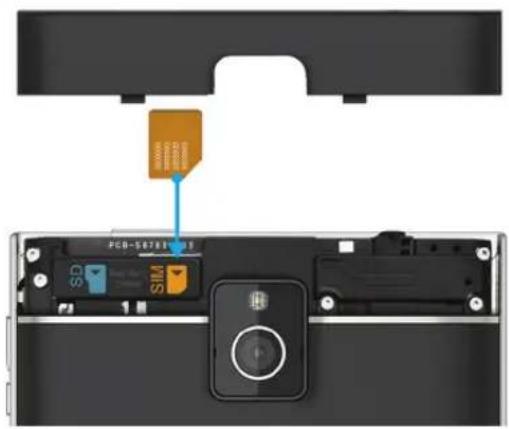
Insérer la carte SIM
Seon vhe founisseur de services et le lieu d'achat de voite termal BlackBerry, la carte SIM peut déjà etre inseree.
- L'arriere du smartphone face à vous, tirez vers vous la partie supérieure du couvercle grâce au petit espace situé en haut du smartphone.
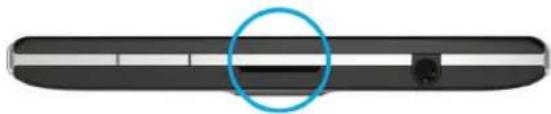
- Insérez la carte nano-SIM dans le logement supérieur comme indiqué, contact métallique orienté vers l'intérieur du terminal.
Insérer une carte multimédia
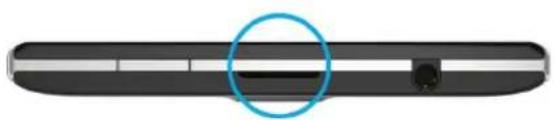
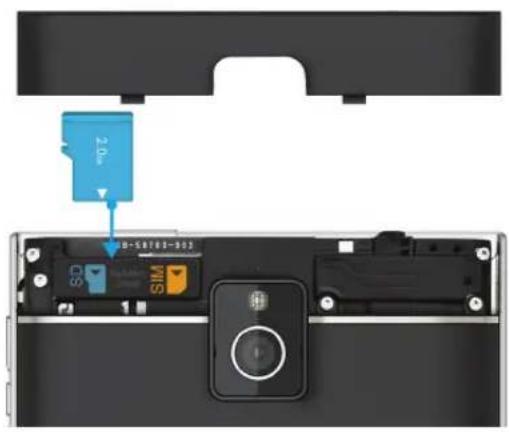
- Tirez vers you la partie supérieure du couvercle grace au petit espace pratique en haut du smartphone, l'arrive du terminal BlackBerry face à vous.
- Insérez la carte multimédia dans le logement supérieur, contact métallique orienté vers l'intérieur du terminal.
Configurer votre terminal à l'aide de l'application Configuration
Si voite terinal est a un reseau mobile ou Wi-Fi, you pouze utiliser I'application Configuration pour efectuer l'une des actions suivantes:
- Ajouter vos comptes de messagerie, BBM, de messagerie instantanee et de reseau social.
- Configurer vos options de paiement pour les achats effectuels sur la boutique BlackBerry World.
- Apprendé à transférer du contenu à partir de votre ancien terminal
- Personnel les paramètres de votre terminal
L'application Configuration vous demande de saisir un BlackBerry ID ou d'en creer un. Si vous ne savez plus si vous possedez déjà un BlackBerry ID, rendez-vous sur www.blackberry.com/blackberryid depuis votre ordinateur.
Pour ouvrir l'application Configuration, selectionnez sur I'écran d'accueil.
Utilisation des mouvements
Prenez un moment pour discoverir la navigation sur votre terminal BlackBerry à l'aide des mouvements sur l'écran tactile. Vous pouze également apprendre des mouvements pour accélérer votre fonctionnement et prolonger la durée de vie de la batterie.
Parcourir l'écran d'accueil
Essayez d'utiliser les mouvements suivants pour vous familiariser avec l'écran.
- Pour returner à tout moment sur l'écran d'accueil, faites glisser votre doigt vers le bas de l'écran.
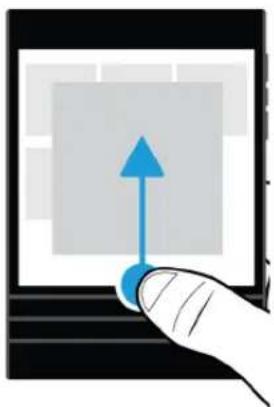
- Pour voir vos messages dans le BlackBerry Hub, faites glisser votre doigt de gauche à droite.
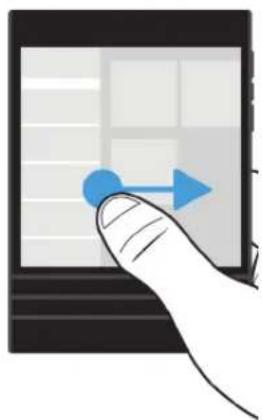
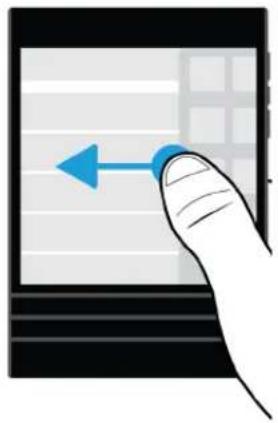
- Pour voir les applications ouvertes (le cas échéant), faites glisser votre doigt de croite à gauche. Pour afficher toutes vos applications, continuez de faire glisser votre doigt de croite à gauche.
Coup d'oeil rapide au BlackBerry Hub
Pour afficher vos messages, vous pouvez jeter un coup d'oeil rapide au BlackBerry Hub ou bien l'ouvrir depuis n'importe ou sur votre terminal BlackBerry.
Faites glisser votre doigt du bord inférieur de I'ecran vers le haut et vers la droite.
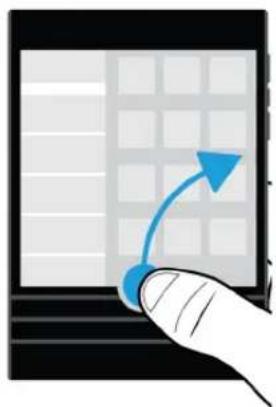
Conseil: Maintenez voe doigt sur I'ecran lorsque you jetez un coup d'oeil au BlackBerry Hub. Pour revenir a ce que you faisiez precedemment, faites glisser voe doigt vers le bas.
Afficher les menus
Explore les menus pour acceder aux fonctionnalités et options supplémentaires, ainsi qu'à l'aide.
Effectuez l'une des opérations suivantes :
- Pour consulter des actions supplémentaires pour une application, Sélectionnez


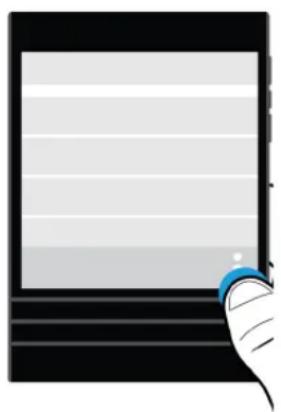
Pour afficher les actions disponibles pour un élément spécifique, tel qu'un morceau ou une image, maintenez votre doit enforcé sur cet élément.
Conseil: Pour lire les noms des icônes qui figurent à droite de l'écran, maintenez votre doigt enforcé sur l'icône. Faites glisser libre duoit hors de l'icône pour évider de la seLECTIONner.
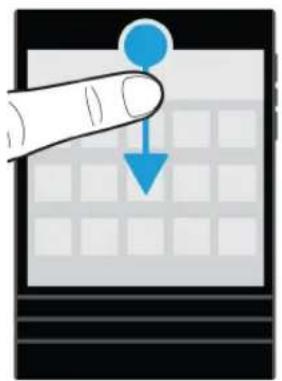
- Pour acceder aux parametes et à l'aide, faites glisser votre doigt du haut de l'écran vers le bas.
Pour acceder aux parametes du terminal, faites glisser votre doigt du haut vers le bas de I'ecran.
Remarque: Dans une application, faites glisser deux doigs du haut vers le bas de l'écran pour acceder aux paramètres du terminal.
Faire défiler l'écran et passer d'un élément à un autre
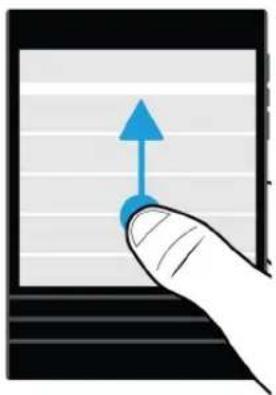
Pour parcourir une liste ou des photos ou explorer une page Web, faites glisser votre doigt.
Effectuez l'une des opérations suivantes :
- Pour faire défilier, faites glisser votre doigt vers le haut et vers le bas.
Guide de l'utilisateur Configuration et notions de base
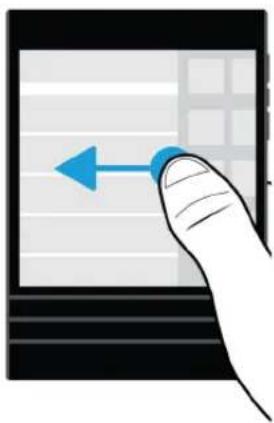
Pour basculer entre le BlackBerry Hub et vos applications, faites glisser votre doigt vers la gauche et la droite.
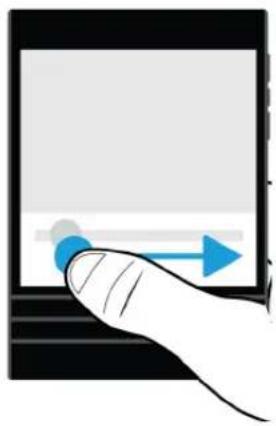
Utiliser un curseur
Si un curseur s'affiche à l'écran, utilisez-le pour progresser dans un fichier, tel qu'une chanson ou une video ou pour parcourir des pages, dans un eBook par exemple.
Sur le curseur, faites glisser le curseur coulissant.
Selectionner des éléments
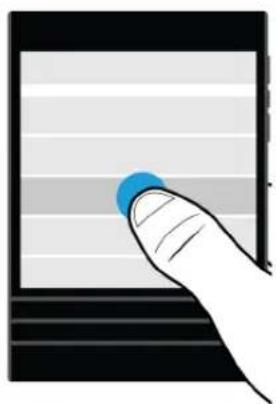
Effectuez l'une des opérations suivantes :
Pour selectionner un element, il vous suffit d'appuyer dessus. L'element s'ouvre lorsqu'il peut etre ouvert.
Pourmettre un element en surbrilance sans l'ouvrir,touchez-le sans relacher la pression de voiredoigt.
- Pourmettreplusieurelementen surbrillance,telsque desimagesoudeschansonsqueyou souhaitezpartager, maintenezvoirdoigtsurunellement.Selectionnez etappuyezsurdautresellements.Pourdeselectionnerun élément,appuyezanouveau dessus.
Effectuer un zoom avant ou arrêté à partir de l'écran
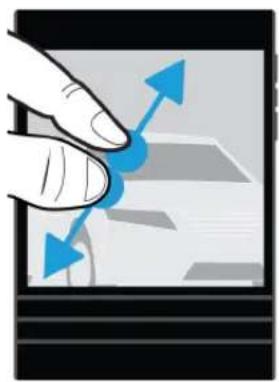
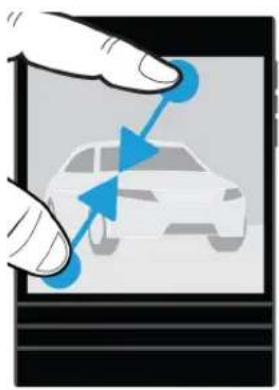
Pour afficher plus de détails d'une image ou si vous n'arrivez pas à dire des mots écrits en trop petits caractères, vous pouvez zoomer sur l'écran pour l'agrandir. Pour afficher davantage de contenu sur l'écran, effectuez un zoom arrêté.
Effectuez l'une des opérations suivantes :
- Faites glisser deux doigs dans des directions opposées pour effectuer un zoom avant.
- Faites glisser deux doigts l'un vers l'autre pour effectuer un zoom arrêté.
Si you recherche des moyens d'effectuer des tâches plus rapidement ou de prolonger la durée de vie de la batterie, utilisez les mouvements suivants :
Guide de l'utilisateur Configuration et notions de base
- Soulever pour réveiller le mouvement
- Retourner pour désactiver le mouvement
- Retourner pour économique le mouvement
Soulever pourreveiller
Si vous activez cette fonctionnalité et que vous recueillez votre téléphone d'une surface plane, votre terminal BlackBerry se réveille automatiquement. Vous ne doivent pas obligatoirement appuyer sur la touche Mise sous tension/Verrouillage ou faire glisser votre doigt depuis le bord inférieur de l'écran. Vous pouvezCOMMencer à utiliser votre terminal immédiatement.
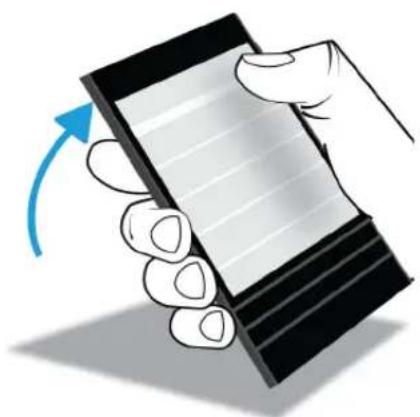
Pour activer cette fonctionnalité, sélectionnez Paramétres > Interaction avancée. Activez le bouton Soulever pour réveiller.
Retourner pour désactiver
Si vous activez cette fonctionnalité et que vous receivez un appel, mais que ce n'est pas un bon moment pour répondre, vous pouvez returner votre terminal pour désactiver la sonnerie ou le vibreur. Vous recevrez tout de même une notification de l'appei manque.
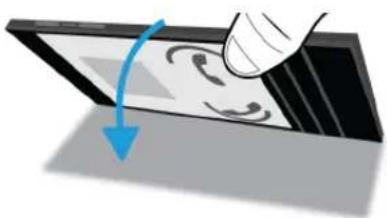
Pour activer cette fonctionnalité, Sélectionnez Paramètres > Interaction avancée. Activez le bouton Retourner pour désactiver.
Retourner pour economiser l'énergie
Par défaut, cette fonctionnalité est activée. Lorsque vous returnez votre terminal vers le bas sur une surface plane, il se met en mode Veille pour prolonger la durée de vie de la batterie. Vous receivez tout de même les notifications d'appels entrants, de messages et d'alarmes.
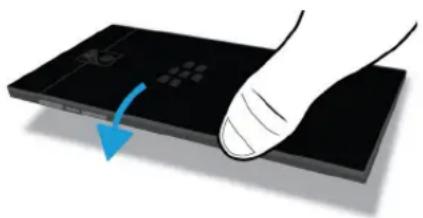
Pour désactiver cette fonctionnalité, Sélectionnez Paramètres > Interaction avancée. Désactivez le bouton Retourner pour économiser de l'énergie.
Personnalisation de votre terminal
Décovrez comment personneliser votre terminal et le rendre unique. Vous pouvez par exemple modifier les paramètres, télécharger des applications, modifier votre sonnerie et définir une image comme papier point.
Informations connexes
Personnaliser les parametes de votre terminal,132
Personnaliser vos paramètres rapides,132
Télécharger et acheter des applications et des jours,237
Télécharger et installer des applications Android dans Amazon Appstore,239
Déplacer une icône d'application ou ouvrir l'application sur l'écran d'accueil,206
Modifier vos notifications ou sonneries,55
Modifier laaille de la police,188
Définir notre papier peint,189
Régler une alarme,231
Ajouter une page Web favorite en signet,254
Ajouter un contact ou un numero à votre liste de numéroros abrégés,50
Ajouter une signature à un compte de messagerie,85
Acceder à l'assistance clientèle
Pour bénéficier de l'assistance clientèle sur votre terminal BlackBerry, consultez les ressources de l'assistance suivantes :
- blackberry.com/support. Yoursytrouveznotammentdesmanuels,desarticlesdela base de connaissanceset des videos.Trouvezdesrpondesaovostionsouposezunequestionsurlesforumsdela communauté.Partagezdes conselsur les reseauux sociaux et les blogs BlackBerry.
- blackberry.com/contact. Trouvez des informations relatives à l'interlocuteur à contacter en cas de questions relatives aux garanties, aux réparations, à la facturation ou à l'assistance technique.
Changement de terminal
Le basculement versVotee nouveau terminal BlackBerry 10 n'a jamais ete aussi simple. Que you efectuiez le changement a partir d'un terminal iPhone, Android ou BlackBerry, il existe plusieurs options de transfert des donnees.
Préparer à changer de terminal
Avant de commencer à utiliser votre nouveau terminal BlackBerry 10, prenez un moment pour vérifier que vous avez effectué les tâches sur la liste de contrôle suivante.
- Complétez toutes les instructions dans l'application Configuration qui s'ouvre la première fois que votre terminal BlackBerry 10 démarre une fois la batterie insérée.
Si you dispose d'informations sauvegardees sur voite carte SIM, telles que des informations de contact, enregistrez ces donnees sur l'espace de stockage de voite ancien terminal ou sur voite carte multimedia avant de changer de terminal. - Si vous ave sauvegardedes noms d'utiliseur ou des mots de passage sur voite ancien terminal, tels que voite BlackBerry ID, prenez note de ces informations pour les avoir a disposition une fois que youes pret a ajouter des comptes sur voite nouveau terminal.
Effectuer un changement à partir d'un terminal BlackBerry
Lorsque vous effectuez un changement à partir d'un terminal BlackBerry vers un terminal BlackBerry 10, plusieurs méthodes sont disponibles pour le transfert des données. La méthode de transfert que vous utilisez dépend du type de données que vous souhaitez transférer et la version du logiciel du terminal que vous ancien terminal execute. Le tableau suivant est concu pour vous aider à identifier la méthode de transfert la plus adaptée à vos besoin.
| Méthode de transfert Données transférées Configuration requise | ||
| Application Changement de terminal | • Informations de contact • Entrées de calendrier • Photos • Védois • Documents • Notes | • L'application Changement de terminal doit être installée sur les deux terminaux • Les deux terminaux doivent être connectés au même réseau Wi-Fi • L'ancien terminal doit executer BlackBerry Device Software 5, BlackBerry 6 |
| Carte multimédia | • Musique • Photos • Védois • Paramètres d'alarme • Contacts BBM • Signets et dossiers Navigateur BlackBerry • Messages texte (SMS et MMS) • Historique du téléphone • Profils de connexion mobile | • Carte multimédia amovible • L'ancien terminal doit executer une version de BlackBerry 7 |
| BlackBerry Link Données enregistrées sur l'espace de stockage sur votre ancien terminal, y compris les données suivantes : • Informations de contact • Musique • Photos • Védois • Entrées de calendrier • Paramètres • Historique du téléphone • Polices • Tâches et mémos • Contacts BBM • Signets et dossiers Navigateur BlackBerry • Paramètres de l'alarme et de l'horloge • Messages texte (SMS et MMS) • Entrées Gestionnaire de mots de passer | ||
Méthode de transfert Données transférées Configuration requise
Carte SIM
- Informations de contact - Carte SIM
L'ancien terminal doit executer BlackBerry 10 ou une version ultérieure
Sauvegarder les données de votre terminal
BlackBerry Link et Your ordinateur you permertent de sauegarder et de restaurer la plupart des donnees prsentes sur voite terminal BlackBerry. You pouze sauegarder vos parametes, l'historique du tetephone, les polices, les recherches enregistrées, les messages, les données de I'organiseur, les signets de navigateur, et les fichiers multimedia.
Voude nece creer et enregirrer regulierement un fichier de sauegarde sur voire ordinateur, en particulier avant toute mise a jour logicielle. Maintenir un fichier de sauegarde a jour sur voire ordinateur pourriit you permetre de recuperer les donnees du terminal en cas de perte, de vol ou de corruption de voire terminal du a un probleme imprevu.
Remarque: Si voite terinal est activé sur une solution de gestion de la mobilité d'entreprise de BlackBerry, contactez.
yte administrateur pour vérifier si vous pouvez sauegarder et restaurer les données de suaive terminal.
Consulter la version de logiciel du terminal installée sur votre ancien terminal
Si you effectuez un changement a partir d'un terminal BlackBerry, pour connaître la version de logiciel installée sur toute ancien terminal, effectuez l'une des actions suivantes sur I'ecran d'accueil de votre ancien terminal :
- Cliquez sur Options > A propos de.
- Cliquez sur Options > Terminal > A propos des versions du terminal.
Effectuer un changement à partir d'un terminal qui exécute BlackBerry Device Software 5 ou BlackBerry 6
Si you transfrez des données à partir d'un terminal qui excute BlackBerry Device Software 5 ou BlackBerry 6, il existe plusieurs méthodes de transfert disponibles.
Utilisez BlackBerry Link sur votre ordinateur
- Télechargez et utilisez l'application Changement de terminal
- Ajoutez des comptes de messagerie sur votre nouveau terminal
Effectuer un changement à partir d'un terminal qui exécute BlackBerry 7
Si vous transférez des données à partir d'un terminal BlackBerry qui exécute une version de BlackBerry 7, il existe plusieurs méthodes de transfert disponibles.
Utilisez BlackBerry Link sur votre ordinateur
- Telechargez et utilisez l'application Changement de terminal
- Utilisez une carte multimédia
- Ajoutez des comptes de messagerie sur votre nouveau terminal
Effectuer un changement à partir d'un terminal BlackBerry 10
Si vous transférez des données à partir d'un terminal BlackBerry 10 vers un nouveau terminal BlackBerry 10, il existe plusieurs méthodes de transfert disponibles.
Utilisez BlackBerry Link sur votre ordinateur
- Utilizez une carte SIM
- Ajoutez des comptes de messagerie sur votre nouveau terminal
Effectuer un changement à partir d'un terminal iPhone ou Android
Si vous transférez des données d'un terminal iPhone ou Android vers un terminal BlackBerry 10, il existe plusieurs méthodes de transfert disponibles. Vous pouze utiliser l'application Changement de terminal pour transférer des données, y compris des informations de contact, des entrées de calendrier, des photos et des videos depuis votre terminal iPhone ou Android. Lorsque vous ajoutez vos comptes de messagerie sur votre nouveau terminal, vous pouze synchroniser les informations de contact et de calendrier dans votre nouveau terminal.
Transférer des données à l'aide de l'application Changement de terminal
Vou puez utiliser l'application Changement de terminal pour transférer des données depuis un BlackBerry, iPhone ou un terminal Android vers votre nouveau terminal BlackBerry 10.
Pour pouvoir utiliser l'application Changement de terminal, vos deux terminaux doivent être connectés au même réseau Wi-Fi.
- Sur votre terminal BlackBerry 10, accedez à BlackBerry App World et téléchargez l'application Changement de terminal.
-
Sur voire ancien terminal, accedez à BlackBerry App World et tllechargez l'application Changement de terminal.
-
Connectez vos deux terminaux au même réseau Wi-Fi.
- Pour transférer vos données, suivez les instructions à l'écran.
Remarque: Seules les données enregistrées en local sur l'espace de stockage de votre terminal sont transférées. Toutes les données sauvégardées via une connexion sans fil ou synchronisées avec un compte en ligne ne sont pas transférées sur votre nouveau terminal. Toutes les informations sauvégardées sur votre carte multimédia ne sont pas transférées lorsqu'you utilisez l'application Changement de terminal.
Transfert de données sur un nouveau terminal à l'aide d'un ordinateur et de BlackBerry Link
Voup ouz utiliser BlackBerry Link pour transferer les données et les parametes pris en charge, par exemple, l'historique du téléphone, des fichiers multimédia, des signets de navigateur, etc. sur notre nouveau terminal BlackBerry 10. BlackBerry Link permet de déplacer les données de votre espace personnel mais pas celles de votre espace de travail.
Si vous precedent terminal l'une des versions logicielles suivantes, vous pouvez utiliser BlackBerry Link pour transférer vos données :
- BlackBerry Device Software 5
-BlackBerry6 - BlackBerry 7 ou BlackBerry 7.1
- BlackBerry 10 ou version ultérieure
Seules les données enregistrées en local sur l'espace de stockage de votre terminal sont transférées. Toutes les données sauvégardées via une connexion sans fil ou synchronisées avec un compte en ligne ne sont pas transférées sur votre nouveau terminal.
- Telechargez et installez BlackBerry Link sur votre ordinateur depuis www.blackberry.com/BlackBerryLink.
- Ouvrez BlackBerry Link.
- Connectez votre terminal actuel BlackBerry à votre ordinateur à l'aide d'un cable USB.
- Suivez les instructions à l'écran.
- À l'invite, reliéz votre nouveau terminal BlackBerry 10 par cable USB.
- Suivez les instructions à l'écran.
Transférer des données à l'aide d'une carte multimédia
Cette option de transfert de donnees est disponible dans le cas ou youe effectue le changement a partir d'un terminal BlackBerry executant une version de BlackBerry 7.
Lorsque you passez a un nouveau terminal BlackBerry 10, you pouze déplacer les parametes d'alarme, les contacts BBM, les signets Navigateur BlackBerry, les messages texte (SMS et MMS), l'histoire du téléphone et les profils de connexion mobile. Cette fonctionnalité permet de déplacer les données de votre espace personnel mais pas celles de vote espace de travail.
Seules les données enregistrées en local sur l'espace de stockage de votre terminal sont transférées. Toutes les données sauvégardées via une connexion sans fil ou synchronisées avec un compte en ligne ne sont pas transférées sur votre nouveau terminal.
- Sur votre précédent terminal, cliquez sur Configuration > Changement de terminal.
- Cliques sur Utilisation d'une carte multimédia > Sauvegarder les données.
- Suivez les instructions à l'écran.
- Lorsque la sauvegarde est terminée, retirez la carte multimédia de votre ancien terminal et insérez-la dans votre terminal BlackBerry 10.
- Sur I'ecran d'accueil de votre terminal BlackBerry 10, selectionnez
- Suivez les instructions à l'écran.
Transférer des informations de contact à l'aide d'une carte SIM
Votre terminal BlackBerry Passport utilise une carte nano SIM. Cette methode de transfert des données est donc uniquement disponible si vous effectuez un changement d'un terminal BlackBerry Passport vers un autre BlackBerry Passport.
- Sur votre ancien terminal, sélectionné Contacts.
- Faites glisser votre doigt du haut vers le bas de I'ecran.
- Sélectionnez
- Sous Carte SIM, selectionnez Copier les contacts du terminal sur la carte SIM.
- Une fois vos contacts copies sur votre carte SIM, retirez-la et inserez la dans votre nouveau terminal.
- Sur votre nouveau terminal, Sélectionnez Contacts.
- Faites glisser votre doigt du haut vers le bas de I'ecran.
-
Sélectionnez
-
Sous Carte SIM, selectionnez Importer les contacts de la carte SIM.
Remarque: Si vous avez installe BlackBerry Balance sur voite terinal, les informations de contact sauegardes dans.
votre espace de travail ne pas etree copiees sur voite carte SIM.
Ajouter un compte de messagerie sur votre nouveau terminal
Pour transférer les informations de calendrier et de contact associées à un compte de messagerie, ajoutez ce compte de messagerie à votre nouveau terminal BlackBerry 10.
- Sur l'écran d'accueil de votre nouveau terminal, faites glisser libre dans le bord supérieur vers le bas.
- Sélectionnez Paramètres.
- Sélectionnez Comptes.
- Sélectionnez Messagerie électronique, calendrier et contacts.
- Saisissez l'adresse e-mail pour le compte que vous souhaitez ajouter.
- Sélectionnez Suivant.
- Saisissez le mot de passer pour le compte de messagerie.
- Sélectionnez Suivant.
Après avoir ajouté le compte de messagerie, toutes les informations de calendrier et de contact associées à ce compte seront accessibles sur votre nouveau terminal BlackBerry 10.
Après le changement de terminal
Une fois le basclement sur votre nouveau terminal BlackBerry 10 terminé, prenez les éléments suivants en considération :
- Si vous possédez une carte multimédia, transférrez-la depuis votre ancien terminal vers votre nouveau terminal.
- Nettoyez votre ancien terminal pour effacer toutes vos données.
- Téléchargez des applications depuis la boutique BlackBerry World.
- Explore l'application Aide sur votre nouveau terminal et découvertes consels et astuces.
Pour obtenir des informations sur le revoi de votre precedent terminal BlackBerry pour son recyclage et sa mise au rebut, rendez-vous sur www.blackberry.com/recycling. Les programmes de recyclage et d'échange sont disponibles uniquement dans certaines zones géographiques.
Ajouter des comptes sur votre nouveau terminal
Après avoir transféré les données de votre ancien terminal, vous pouvez ajouter vos comptes de réseau social sur votre nouveau terminal BlackBerry 10.
Guide de l'utilisateur Configuration et notions de base
- Sur l'écran d'accueil, faites glisser votre doigt à partir du haut de l'écran.
- Sélectionnez Paramètres.
- Sélectionnez Comptes.
- Sélectionnez Facebook, Twitter, LinkedIn, ou Evernote.
- Saisissez vos informations de compte.
- Si nécessaire, modifiez les options de synchronisation.
- Sélectionnez Terminate. Si nécessaire, Sélectionnez Autoriser.
NettoyerVote terml BlackBerry pour effacer vos donnees
Après avoir transféré vos données versVote nouveau terminal BlackBerry 10,supprimez toutes les données sur voire ancien terminal BlackBerry. Un nettoyage de sécurité supprime definitivement vos données, qui sont alors irrécupérables. Cela inclut les comptes de messagerie, les applications telechargées, les fichiers multimédia, les documents, les signets du navigateur et les paramétres.
Lorsque le nettoyage de sécurité est terminé,Vote terminal s'eteint automatiquement. Pour activer voite terminal, appuyez sur la touche Mise sous tension/Verrouillage.
Terminaux qui exécutent BlackBerry 7 ou une version ultérieure
- Sur l'écran d'accueil de votre ancien terminal, cliquez sur l'application Options.
- Cliquez sur Sécurité >Nettoyage de sécurité.
- Sélectionnez tous les éléments que vous souhaitez supprimer.
- Sélectionnez blackberry.
- Sélectionnez Supprimer toutes les données.
Terminaux qui exécutent BlackBerry 10 OS
- Sur votre ancien terminal, faites glisser votre doigt depuis le bord supérieur vers le bas.
- Sélectionnez Paramétres.
- Sélectionnéz Sécurité et confidialité >Nettoyage de sécurité.
- Sélectionnez blackberry.
- Sélectionnez Supprimer les données.
Si you envisagez de donneur ou de recycler votre terminal, n'oubliez pas de retirer la carte SIM et voitre carte multimédia.
Télécharger vos applications à partir de BlackBerry World
Vou puez supprimer et reinstaller les applications et neigh que you ave z achetés autant de fois que you le souhaitez sur le même terminal BlackBerry et sur un a quatre autres terminaux sans frais supplémentaires.
- Sur votre nouveau terminal BlackBerry 10, Sélectionnez BlackBerry World.
- Saisissez vos nom d'utilisateur et mot de passer BlackBerry ID.
- Sélectionnez 三
- Sélectionnez My World > Mes applis et yeux.
-
Sélectionnez Disponible.
-
Pour réinstaller une application ou un jeu, Sélectionnez installer.
à rôté de l'application ou du jeu que vous souhaitez
- Pour réinstaller plusieurs applications etieux, Sélectionnez applications et les yeux que vous souhaitez réinstaller. Sél
In b de I'ecran. Selectionner les actionnez
Résolution des problèmes : Changement de terminal
Je ne peux utiliser ma carte SIM dans mon nouveau terminal BlackBerry 10
Le terminal BlackBerry Passport utilise une carte nano SIM. Pour obtenir une carte nano SIM pour votre nouveau terminal, contactez votre fournisseur de services.
Certaines des données de mon précédent terminal ne se trouvent pas sur mon nouveau terminal
Le type de terminal à partir duquel vous avez transféré des données et la version du logiciel de votre précédent terminal déterminant quelles données peuvent être transférées sur votre nouveau terminal. Pour obtenir une liste des types de données qui sont transférées, rendez-vous sur www.blackberry.com/deviceswitch.
Effectuez l'une des opérations suivantes :
- Vérifiez que vos comptes de messagerie électronique personnels ont été configurés. Les comptes de messagerie ne sont pas transférés et doivent être configurés dans BlackBerry Hub sur le terminal.
- Vérifiez que vos comptes de messagerie électronique professionnelles ont été configurés. Pour un compte de messagerie Microsoft Exchange ActiveSync sur un BlackBerry Enterprise Server, contactez notre administrateur pour obtenir les informations requises pour l'activation du compte.
-
Recherche des mémos et des tâches dans l'application BlackBerry Remember.
-
Transfrez des applications en les téléchargeant depuis la boutique BlackBerry World.
Je ne peux transférer des éléments en utiliser ma carte multimédia.
Effectuez l'une des opérations suivantes :
- Sauvegardez les éléments de votre carte multimédia sur une autre source, telle que votre stockage multimédia intégré au terminal BlackBerry ou votre ordinateur de bureau. Formatez votre carte multimédia ou achetez-en une nouvelle. Enregistrez les éléments sauvégardés sur la carte multimédia et essayez à nouveau de transférer les éléments.
- Utilisez BlackBerry Link pour transférer vos informations d'un terminal à un autre. Pour télécharger BlackBerry Link depuis votre ordinateur, rendez-vous sur le site www.blackberry.com/BlackBerryLink et selectionnez l'option Windows ou Mac.
BlackBerry ID
Un BlackBerry ID permet d'acceder simplement à divers produits et services BlackBerry. Une fois vous BlackBerry ID créé, vous pouvez utiliser votre adresse électronique et votre mot de passage pour vous connecter à tout produit BlackBerry prénant en charge BlackBerry ID. Avec, BlackBerry ID, vous pouvez:gérer les applications téléchargées sur la boutique BlackBerry World et les télécharger lorsque vous changez de terminal. Utilisez le même identificant BlackBerry ID pour vous connecter sur tous vos terminaux BlackBerry.
Si you disposez déjà d'un BlackBerry ID, utilisez-le pour configurer votre nouveau terminal platot que de creer un nouveau BlackBerry ID. Vous pouvez vous connecter à la fois sur une tablette et un smartphone avec le même BlackBerry ID.
Configurer un nouveau BlackBerry ID
Conseil: il est important deCHOISIR un mot de passage dont vous pouvez vous souvenir. Pourvelle nom d'utiliser BlackBerry ID,choisissez une adresse electronique que vous utilisez fréquemment.Des informations de récapération peuvent être envoyées à l'adresse electronique que vous utilisez comme nom d'utiliser BlackBerry ID si vous oubliez leur mot de passage BlackBerry ID.L'adresse electronique que vous utilisez comme nom d'utiliser BlackBerry ID n'a pas a été associée à votre terminal BlackBerry.
- Pour creer un nouveau BlackBerry ID lorsque vous configurez votre terminal BlackBerry, selectionnez Creer sur I'ecran BlackBerry ID.
- Suivez les instructions à l'écran.
Confirmer votre nom d'utilisateur BlackBerry ID
Lorsque vous creez un BlackBerry ID, vous receivez un e-mail qui vous permet de confirmer l'adresse e-mail que vous utilisiez comme BlackBerry ID. Si vous oubliez votre mot de passer BlackBerry ID, vous pouvez le réinitialiser facilement si vous avez confirmé l'adresse e-mail que vous utilisiez comme nom d'utilisateur BlackBerry ID.
Si vous n'avez pas confirmé l'adresse e-mail que vous utilisez comme nom d'utilisateur BlackBerry ID lorsque vous ave creé votre BlackBerry ID, vous pouze receivevoir un nouvel e-mail de confirmation.
- Sur l'écran d'accueil, faites glisser votre doigt à partir du haut de l'écran.
- Sélectionnez Ramêtes >BlackBerry ID.
- Selectionner Confirmer. Un e-mail est envoyé à l'adresse e-mail que vous utilisez comme BlackBerry ID.
- Ouvrez l'e-mail et suivez les instructions à l'écran.
Changer votre mot de passer BlackBerry ID
- Sur l'écran d'accueil, faites glisser votre doigt depuis le bord supérieur vers le bas.
- Sélectionnez >BlackBerry ID.
- Sélectionnez Changer le mot de passer.
Modifier vos informationsBlackBerry ID
Vou puez modifier votre nom d'utilisateur, pseudo, prénom ou nom de famille.
- Sur l'écran d'accueil, faites glisser votre doigt depuis le bord supérieur vers le bas.
- Sélectionnez Paramétres >BlackBerry ID.
- Sélectionnez
Utiliser votre BlackBerry ID pour changer de terminal
Utiliser votre BlackBerry ID sur un nouveau terminal
Lorsque you passez a un nouveau terminal BlackBerry, you etes envite a saisir vos nom d'utiliser et mot de passer BlackBerry ID pendant sa configuration. Il est important d'utiliser le meme BlackBerry ID que celui utilise sur voire precedent terminal car nombre de vos applications et parametes sont associés à ce BlackBerry ID.
Par exemple, lorsque vous utilisezVoteeBlackBerryIDactuel survoirenouveau terminal,vous pouze réinstaller des applications tellechargees sur la boutique BlackBerry World avec voire ancien terminale, si une version de cette application est disponible pour voire nouveau terminal.
Trouver votre BlackBerry ID sur votre ancien terminal
Si vous avee creu un BlackBerry ID precedemment et que you changez de terminal BlackBerry, il est important de you connecter en utilisant youre BlackBerry ID existant puisque de nombreux parametes et applications y sont associés.
- Sur l'écran d'accueil de votre ancien terminal, cliquez sur Options.
-
Suivant le modele de votre terminal, effectuez l'une des opérations suivantes :
-
Cliquez sur Applications hierces >BlackBerry ID.
- Cliquez sur Terminal >BlackBerry ID.
- Cliquez sur BlackBerry ID.
Comment réinitialiser mon mot de passer BlackBerry ID perdu ou oublié?
Les instructions de réinitialisation de votre mot de passer BlackBerry ID peuvent être envoyées à l'adresselectronique que vous utilisez comme nom d'utilisateur BlackBerry ID. Pour des raisons de sécurité, votre mot de passer BlackBerry ID ne peut pas être réinitialisé pour vous.
Effectuez l'une des actions suivantes :
- Pour réinitialiser votre mot de passer sur un ordinateur, rendez-vous sur le site www.blackberry.com/blackberryid. Cliquez sur Réinitialiser votre mot de passer. Suivez les instructions à l'écran.
Pour réinitialiser votre mot de passer sur votre terminal BlackBerry, lorsque vous étés invite à vous connecter avec votre BlackBerry ID, cliquez sur Mot de passer oublé. Répondez à votre question de sécurité et suive les instructions à l'écran.
Une fois les étapes ci-dessus effectuees, you receivez un e-mail de reinitialisation de mot de passage. Si vous suivez les etapes pour reinitialiser votre mot de passage sur un ordinateur, l'e-mail de reinitialisation de votre mot de passage est uniquement accessible a partir d'un ordinateur et n'est pas envoye a votre terminal. Si vous suivez les etapes pour reinitialiser votre mot de passage sur votre terminal, l'e-mail de reinitialisation de votre mot de passage sera envoye a votre terminal. Suivez les instructions containues dans l'e-mail pour reinitialiser votre mot de passage BlackBerry ID.
Téléphone et voix
Téléphone
Lorsque vous passez un appel, vous pouvez basculer entre le haut-parleur, le casque et l'appareil, désactiver le son ou démarrer une conférence en passant un autre appel. Vous pouvez également ouvrir le clavier numérique, prendre des notes durant un appel et transférer un appel vers BBM Video.
Icônes Télephone
Appels entrants
| Icône Description | |
| Pour répondre à un appel, maintainez votre doigt appuyé sur le cercle et faites glisser votre doigt vers la gauche. | |
| Pour rejoeter un appel, maintainez votre doigt appuyé sur le cercle et faites glisser votre doigt vers la droite. | |
| Envoyer un message à l'aide de la fonctionnalité RépondreMAINANT. | |
| Déspectiver la sonnerie. | |
Pendant un appel
| Icône | Description |
| Activer le haut-parleur | |
| Déspectiver le son d'un appel | |
| Prendre des notes lors d'un appel | |
| Démarrer une conférence téléphonique | |
| Afficher le clavier numérique | |
| Icône Description | |
| ↓- | Fusionner des appeals pour démarrer une conférence téléphonique |
| ↔- | Diviser une conférence téléphonique en plusieurs appeals |
| ☐ | Déplacer un appel vers BBM Video |
Passer et recevoir des appeals
Passer un appel
- Dans l'application Télephone, Sélectionnez
- Composez un numero.
- Sélectionnez Appeler.
Conseil: Pour passer un appel à partir de l'écran d'accueil, saisissez un nom de contact ou un numéro de téléphone.
Selectionnez Appeler
Appeler un numero recent ou un numero abrégé de contact
- Dans l'application Télephone, Sélectionnez
- Sélectionnez un nom, un numéro, ou faites glisser votre doigt à partir du haut de l'écran et seLECTIONnez un numéro abrégé de contact.
Conseil: Pour envoyer un message texte à un numero récent, en regard du numero, Sélectionnez

Pour appeler un contact figurant dans votre liste de numeros abrégés, sur l'écran d'accueil, maintenez la touche que vous aze associée au contact.
Appeler jusqu'un depuis votre liste de contacts
- Dans l'application Télephone, Sélectionnez .
- Sélectionnez un contact.
- Si plusieurs númeroos de téléphone existent pour un contact, Sélectionnez le numéro que vous souhaitez appeler. Par exemple, Sélectionnez Accueil ou Mobile.
Répondre à un appel ou le rejeter
Effectuez l'une des actions suivantes :
Pour repondre a un appel, maintenez le doigt sur le cercle au milieu de l'ecran, puis faites-le glisser vers la gauche. Relachez voire doigt de I'ecran une fois que le cercle se fouve sur
Pour rejeter un appel, maintenez le doigt sur le cercle au milieu de l'écran, puis faites-le glisser vers la droite. Relâchez voitre doigt lorsque le cercle se fouve sur
Utiliser Répondre maintenant pour envoyer un message à un appelant
Vou n'aurez plus jamais besoin de quitter une réunion ou d'interrompre une conversation pour répondre au téléphone. Avec la fonction Répondre maintainant, vous pouvez envoyer un bref message à un appel只剩 que de répondre à son appel. Par défaut, si l'aggendant est un contact BBM, le message Répondre maintainant est envoyé sous la forme d'un message BBM. Si l'aggendant n'est pas un contact BBM, le message Répondre maintainant est envoyé sous la forme d'un message texte. En fonction du destinataire du message Répondre maintainant, des frais de messagerie texte supplémentaires peuvent s'appliquer.
- Lorsque you receivez un appel, selectionnez
-
Effectuez l'une des opérations suivantes :
-
Pour envoyer l'un des messages Répondre maintainant configurés par défaut, Sélectionnez un message.
Pour rédiger un nouveau message, Sélectionnez Message personnelisé. Saisissez un message et sélectionnez Envoyer.
Désactiver la sonnerie lorsque vous receivez un appel
Si vous receivez un appel alors que vos notifications parsons et vibrations sont activées, vous pouvez rapidement désactiver la sonnerie et le vibreur. Lorsque vous désactivez la sonnerie, vous pouvez toujours répondre à l'appel ou le rejeter.
Lorsque you receivez un appel, selectionnez
Metre un appel en attente
Pendant un appel, maintenez votre doigt appuyé sur jusqu'à ce que Appel en attente apparaisse à l'écran.
Prendre des notes lors d'un appel
Lors d'un appel, vous pouze prendre des notes qui sont enregistrées en tant qu'entrée dans BlackBerry Remember.
Conseil: you pouvez activer le haut-parleur avant de prendre des notes afin que vos mains soient libres pour utiliser le clavier.
- Pendant un appel, sélectionnez.
- Tapez vos notes et incluez des informations telles qu'un titre, une date d'échéance et des tags.
- Sélectionnez Enregistrer.
Réponse automatique aux appeals
Configurez Your terminal BlackBerry afin qu'il reponde automatiqueaux appels lorsque des écouteurs Bluetooth sont connectés ou lorsque vous sortez yourterminal d'un etui.
Répondre ou mettre fin à un appel automatiquement avec un étui
- Dans l'application Télephone, faites glisser votre doigt à partir du haut de l'écran.
- Sélectionnez Etui.
-
Effectuez l'une des opérations suivantes :
-
Activez le bouton Répondre à un appel en retardir le terminal de son étui.
- Activez le bouton Mettre fin à un appel en remettant le terminal dans son étui.
Répondre automatiquement à un appel lorsque des écouteurs Bluetooth sont connectés
- Dans l'application Télephone, faites glisser votre doigt à partir du haut de l'écran.
- Sélectionnez Bluetooth
- Activez le bouton Répondre automatiquement à un appel lorsqu'escouteurs sont connectés.
Lorsque you activez cette fonctionnalite et connectez des écouteurs Bluetooth, Your terminal BlackBerry répondra automatiquement à vos appeals après 5 secondes.
Transférer un appel de vos écouteurs vers votre terminal
Lorsque des écouteurs sont connectés à votre terminal BlackBerry, les appels entrants sont automatiquement reçus sur les écouteurs. Vous pouvez les transférer manuellement vers votre terminal.
Pour transférer manuellement l'appoint versVote terminale n cours d'appoint, selectionnez Appareil.
Pour transférer à nouveau un appel vers les écouteurs, Sélectionnez Sélectionnez le nom de vos écouteurs.
Transférer un appel vers BBM Video
Visualisez votre interlocuteur en transfertant un appel vers BBM Video. Pour transférer un appel téléphonique vers BBM Video, votre interlocuteur doit également avoir accès à BBM Video. Si vous tentez de démarrer un chat BBM Video avec une personne qui ne fait pas partie de vos contacts BBM, vous serez invite à l'ajouter à BBM avant de démarrer le chat BBM Video.
Pendant un appel, sélectionnez

Démarrer une conférence téléphonique
- Lorsque vous etes déjà en ligne, passez un autre appel ou repondez à un appel.
- Pour réunir les appels, Sélectionnez
Répondre à un second appel lorsque vous étés déjà en ligne
-
Si vous utilisez la fonction Appel en attente, lorsque vous receivez un appel alors que vous etes déjà en communication, vous pouvez effectuer l'une des actions suivantes :
-
Pourmettrele premier appel en attente et repondre au second,selectionnez Mettre I'appelen cours en attente. Maintenez le doigt sur le cercle au milieu de I'ecran,puis faites-le glisser vers la gauche.Relachez yourdoigt de I'ecran une fois que le cercle se trouve sur
-
Pour terminer le premier appel et répondre aux deuxième, Sélectionnez Terminer l'appel en cours. Maintenez le doigt sur le cercle au milieu de l'écran, puis faites-le glisser vers la gauche. Relâchez votre doigt de l'écran une fois que le cercle se trouve sur
-
Si vous mettez le premier appel en attente, Sélectionnez pour fusionner les deux appels et commencer une conférence téléphonique.
Pour ajouter d'autres participants à la conférence téléphonique, repêtez les étapes 1 et 2.
Passer un autre appel lorsque vous estes déjà en ligne
Lorsque you passez un autre appel alors que vous etes déjà en ligne, le premier appel est automatiquement mis en attente.
- Pendant un appel, Sélectionnez.
-
Effectuez l'une des opérations suivantes :
-
Sélectionnez un numéro de téléphone, un nom ou un numéro abrégé de contact.
- Sélectionnez . Sélectionnez un contact.
-
Sélectionnez. Composez un numéro.
-
Pour réunir les deux appeals et débuter une conférence téléphonique, Sélectionnez
Pour ajouter d'autres participants à la conférence téléphonique, repêtez les étapes 1 à 3.
Retirer un participant d'une conférence téléphonique
- Pendant une conférence téléphonique, Sélectionnez é pour afficher les participants de la conférence téléphonique.
- Effectuez l'une des actions suivantes :
Pourretirerunparticipantde laconfidencetelephoniqueetraccrocher,sélectionnez.
- Pour-retirer un participant de la conférence téléphonique et le garder en ligne sur un appel séparé, Sélectionnez
Ajouter un contact ou un numéro à votre liste de númeroos abrégés
Il existe deux listedes de nombres abrégés différentes auxquelles vous pouvez ajouter des contacts et des numérores. Vous pouvez ajouter un total de douze contacts ou numéros à la liste de nombres abrégés, accessible en haut de l'écran Appels. Vous pouvez aussi ajouter des contacts ou des numérores à la liste de nombres abrégés par clavier. Vous pouvez ainsi appeler un nombre en maintainant enforcée une seule touche de votre clavier. Par défaut, votre nombre d'accès à la messagerie vocale est inclus dans vositre de nombres abrégés.
- Dans l'application Télephone, Sélectionnez


- Maintenez sua doigt sur un contact ou un numero de téléphone.
- Sélectionnez.★
Ajouter un contact à votre liste de numérios abrégés
- Dans l'application Télephone, faites glisser vous doit à partir du haut de l'écran.
- Sélectionnez Numération rapide par pression.
- Appuyez sur la touche du clavier que vous souhaitez associier au contact.
- Sélectionnez le contact que vous souhaitez associé à la touche du clavier.
Pour appeler un contact figurant dans votre liste de numérios abrégés, sur l'écran d'accueil, Maintenant la touche que vous avez associée au contact.
Supprimer un contact ou un numéro de votre liste de numérios abrégés sur l'écran Appels
-
Dans l'application Télephone, Sélectionneze
-
Dans voite le de numeros abregés, maitene zote doigt appuye sur un contact ou un numero.
- Sélectionnez
Supprimer un contact de votre liste de numérios abrégés
- Dans l'application Télephone, faites glisser votre doigt à partir du haut de l'écran.
- Sélectionnez Numération rapide par pression.
- Maintenez votre doigt sur un contact ou un numéro.
- Sélectionnez
Masquerète numérores abrégés sur l'écran Appels
- Dans l'application Télephone, Sélectionnez .
- Faites glisser votre doigt du haut vers le bas de I'ecran.
- Sélectionnez
Mise en attente, transfert et blocage d'applés
Bloquer des appels
Voupez bloquer tous les appels entrants ou sortants et tous les appels entrants ou sortants en itinérance. Contactez voire fournisseur de services sans fil pour plus d'informations sur le blocage de numérodes電話 particuliers. La prise en charge de cette fonctionnalité dépend de votre fournisseur de services sans fil.
- Dans l'application Télephone, faites glisser votre doigt à partir du haut de l'écran.
- Sélectionnez Blocage d'appeL.
- Activez un bouton.
La première fois que vous activez le blocage d'animal, vous neces creer un mot de passage pour verrouiller vos parametes de blocage d'animal. Pour modifier le mot de passage de blocage d'animal, effectuez les étapes 1 et 2, puis selectionnee
Activer ou désactiver la mise en attente d'appoint
La prise en charge de cette fonctionnalité dépend de votre fournisseur de services sans fil.
- Dans l'application Télephone, faites glisser votre doigt à partir du haut de l'écran.
- Sélectionnez Appel en attente.
- Activer ou désactiver l'option Appel en attente.
Configurer le transfert d'essay
La disponibilité de cette fonctionnalité dépend de votre fournisseur de services mobiles.
- Dans l'application Télephone, faites glisser votre doit à partir du haut de l'écran.
- Sélectionnez transfert d'appeL.
- Activez un bouton.
- Pour modifier le numero vers lequel vos appeals sont transférés, Sélectionnez la liste déroulante sous un sélecteur et saississez un numéro.
Options du téléphone
Activer les appels prioritaires
Si vous disposez de plusieurs lignes téléphoniques, vous pouvez désirir une ligne téléphonique particulière pour passer votre appel grâce à la fonctionnalité Appel prioritaire. À l'aide de cette fonctionnalité, vous pouvez selectionner une ligne téléphonique ou une application à utiliser pour passer vos appeals.
- Dans l'application Télephone, faites glisser votre doigt à partir du haut de l'écran.
- Sélectionnez Appels prioritaires.
- Activez le bouton Utiliser l'essay prioritaire.
*Pour désirer votre ligne téléphonique lorsque vous passez un appel, sélectionnez la liste déroulante Sélectionner une ligne sur l'écran Appels. Pour utiliser une ligne téléphonique spécifique, sélectionnez-la dans la liste. Pour utiliser automatiquement votre ligne mobile lorsque vous étés connecté à un réseau mobile, sélectionnez Utiliser la ligne prioritaire.
Modifier vos messages Répondre maintainant par défaut
Vou puez selectionner I'un des trois messages Ropondre maintenant par defaut a envoyer a l'applant alot que de rpondre a l'appl. Vou puez modifier les messages par defaut ou composer un nouveau message Ropondre maintainant.
- Dans l'application Télephone, faites glisser votre doigt à partir du haut de l'écran.
- Sélectionnez Répondre maintainant.
- Sélectionné le message que vous souhaitez modifier.
- Saisissez un nouveau message Répondre maintainant.
Pour empêcher l'icone Répondre maintainant de s'afficher lorsque vous receivez un appel, désactive le bouton Répondre maintainant.
Afficher ou masquerète nombre pour les appeals sortants
La prise en charge de cette fonctionnalité dépend de votre fournisseur de services sans fil.
- Dans l'application Télephone, faites glisser votre doit à partir du haut de l'écran.
- Sélectionnez Afficher mon numéro.
- Activez le bouton Activer l'affichage de mon numero lors des appels.
Régler les basses et les aigües des appeals
- Dans l'application Télephone, faites glisser votre doit à partir du haut de l'écran.
- Sélectionnez Propriétés audio de l'appoint.
Définir un indicatef régional ou un code pays par défaut
Vouss pouvez utiliser la numérotation intelligente pour définir un code pays et un indicatif régional par défaut qui s'appliquent automatiquement aux numérores de téléphone que vous appelez de façon à ne pas devoir composer le code pays et l'indicatif régional à chaque fois que vous passez un appel dans votre propre pays.
- Dans l'application Télephone, faites glisser votre doigt à partir du haut de l'écran.
-
Sélectionnez Numération intelligente.
-
Pour modifier le code pays par défaut, Sélectionnez Code pays. Sélectionnez un pays.
Pour modifier I'indicatif regional par defaut, entrez un indicatif regional dans le champ Indicatif regional.
Selectionnez l'une des listedes déroulantes pour modifier d'autres options de numérotation intelligente.
Limiter les numérores de téléphone que vous pouze appeler
Lorsque you configuruez et utilisez des numeros fixes, you pouvez passer des appels et envoyer des messages texte uniquely aux numeros de telephone que you avez ajoutes à la liste des numeros fixes. Par exemple, si vous prétez votre terminal BlackBerry à votre infant, you pouvez limiter les numeros de telephone qu'il peut appeler. Pour utiliser les numeros fixes,Vote fournisseur de services doit configurer your carte SIM pour cette fonctionnalité La prise en charge de cette fonctionnalité depen de voiture fournisseur de services sans fil..
- Dans l'application Télephone, faites glisser votre doigt à partir du haut de l'écran.
- Sélectionnez Numérores fixes.
- Activez le bouton Numeros fixes.
- Saisissez le code de sécurité de la carte SIM fourni par votre fournisseur de services.
- Sélectionnez OK.
Guide de l'utilisateur Télophone et voix
- Sélectionnez Modifier la liste.
- Saisissez un nom et un numero de téléphone.
Afficher le récapitulatif de vos appeals
Si vous étés préoccupé par toute consommation, vous pouvez contröler le temps que vous avez passé au téléphone sur l'écran de récapitulatif des appel.
- Dans l'application Télephone, faites glisser votre doigt à partir du haut de l'écran.
- Sélectionnez Récapitalatif des appeals.
Pour réinitialiser les temps d'applé sur votre écran de récapitulatif des appels, Sélectionnez
Conseil: Pour afficher les détails d'un appel en particulier, Sélectionnez 2. En regard d'un nom de contact ou d'un nombre de téléphone, Sélectionnez 4.
Trouver notre propre numéro de téléphone
- Dans l'application Télephone, Sélectionnez .
- Appuyez n'importe ou sur l'écran et faites glisser votre doigt vers le bas. Voitre numéro de téléphone s'affiche en haut de l'écran.
Conseil: Pour inclure votre propre numero de téléphone dans un message, un e-mail, un message BBM ou un message sexte, entrez mynumber et appuyez sur la barre d'espace.
Résolution des problèmes de téléphone
Je ne peux pasmettre un appel en attente pour répondre à un appel entrant.
Pendant un appel, si vous répondez à un appel provenant d'une autre application, l'appeil d'origine risque d'être interrompu au lieu d'être mis en attente. Par exemple, si vous acceptez un appel BBM Voice entrant alors que vous étés déjà en ligne, votre appel en cours prend fin.
Un message s'affiche sur votre terminal pour vous informer que la reponse a un autre appel mette fin à votre appel en cours.
Notifications et sonneries
Voupez personnaliser voe termal BlackBery en personalisant vos notifications et sonneries. Vou puez egalement desactiver toutes les notifications ou definir vos notifications pour vibrer. Les fonctionnalites Apercus instantanes et Notifications du verrouillage de I'ecran yous permectent de rester a jour et de gerer voite boite de reception sans quitter l'application dans laquelle yous yous trouvez lorsque yous receivez des messages.
À propos des notifications et sonneries
Les paramètres généraux de notification de votre terminal BlackBerry fonctionnement comme un sélection principal qui active ou désactive les notifications personnalisées actuelsment définies pour vos applications ou contacts. Les notifications de contact personnalisées remplacent les notifications d'application personnalisées. Par exemple, si le son est désactivé pour l'application Téléphone mais activé dans la notification personnalisée d'un contact, le téléphone sonne lorsque le contact vous appelle.
Si you souhaitez personnelier la façon dont you receivez vos messages prioritaires dans votre BlackBerry Priority Hub, you pouze creer une rgle afin que les messages envoyes a partir de comptes specifiques, avec un objet particulier ou avec d'autres criteres particuliers, soient envoyes a votre BlackBerry Priority Hub. You pouze egalement activer une alerte de niveau 1 pour des messages spécifiques afin de receivevoir une notification personalisée pour ces messages.
Remarque: les alertes de niveau 1 sont prioritaires par rapport aux paramètres de notification existants.
Modifier vos notifications ou sonneries
Dans les Paramètres de notifications, vous pouze modifier les paramètres de vossons, notifications et sonneries. Vous pouze également définir le volume sonore des notifications, le nombre de vibrations, et plus encore.
- Sur l'écran d'accueil, faites glisser votre doigt à partir du haut de l'écran.
- Sélectionnez Paramétres > Notifications.
-
Pour modifier vos paramètres généraux de notification, effectuez l'une des opérations suivantes :
-
Dans la liste déroulante Mode, sélectionnez un paramètre.
- Modifiez les paramètres Son, Vibreur, DEL, Aperçus instantanés ou Volume.
Comment puis-je désactiver tous les sons et les sonneries sauf pour les appeals?
- Sur l'écran d'accueil, faites glisser votre doigt à partir du haut de l'écran.
-
Sélectionnez Paramétres>Notifications.
-
Dans la liste déroulante Mode, Sélectionnez Appels uniquement.
Conseil: Vous pouvez activer les sonneries pour les appel lorsque votre terminal BlackBerry est en mode Sommeil. Dans l'application Horloge, faites glisser votre doigt à partir du haut de l'écran. Sélectionnez . Activez le bouton Appels téléphoniques en mode Sommeil.
Personnaliser les notifications pour un contact
Les notifications que vous personnalisez pour les contacts remplacent celles que vous définiquee pour des applications specifiques. Par exemple, si le son est activé pour les notifications téléphoniques d'un contact mais qu'il est désactivé pour le téléphone, le téléphone donne quand meme lorsque le contact vous appelle.
- Sur l'écran d'accueil, faites glisser vous doit à partir du haut de l'écran.
- Sélectionnez Ramètres > Notifications.
- Au bas de l'écran Notifications, Sélectionnez Contacts.
- Sélectionnez
- Sélectionnez un contact.
-
Effectuez l'une des opérations suivantes :
-
Sélectionnez Appels téléphoniques.
- Sélectionnez E-mails.
- Sélectionnez BBM.
- Sélectionnéz Messages texte.
-
Sélectionnez Autres messages, ce qui inclut des applications telles que Facebook, Twitter, LinkedIn, etc.
-
Modifiez les paramètres Tonalité, Vibreur, LED ou Aperçus instantanés.
- Sélectionnéz qu'à ce que l'écran Notifications des contacts s'affiche.
Les contacts pour lesquels vous avez defini des notifications personalisées sont répertoriés dans l'écran Notifications des contacts.
Personnaliser les notifications pour une application
- Sur l'écran d'accueil, faites glisser votre doigt depuis le bord supérieur vers le bas.
- Sélectionnez Paramètres > Notifications.
- Au bas de l'écran Notifications, Sélectionnez Applications.
- Sélectionnez une application.
- Modifiez les paramètres Son, Tonalité, Vibreur, LED ou Aperçus instantanés.
- Sélectionnéz qu'à l'affichage de l'écran Notifications.
Désactiver toutes les notifications et toutes les sonneries
- Sur l'écran d'accueil, faites glisser votre doigt à partir du haut de l'écran.
- Sélectionnez Ramètres > Notifications.
- Dans la liste déroulante Mode, Sélectionnez Toutes alertes désactivées.
Modifier les paramètres de notification pour les alertes de niveau 1
Pour modifier les paramétres de notification pour les alertes de niveau 1, vous doivent d'abord créé une rège dans les paramétres BlackBerry Priority Hub et cocher la case Activer les alertes de niveau 1 sur l'écran Ajouter une rège.
- Sur l'écran d'accueil, faites glisser votre doigt depuis le haut de l'écran.
- Sélectionnez Paramétres > Notifications.
- Sous Personnalisation, selectionnez Niveau 1.
- Effectuez l'une des opérations suivantes :
Activez le bouton Son, DEL ou Aperçus instantanés.
- Modifiez les paramètres Tonalité ou Vibreur.
Conseil: Pour tester les modifications que vous avez effectuees dans les parametes de notification de niveau 1, en bas de l'ecran, selectionnez.
Consulter et répondre aux Aperçus instantanés
Vou puez utilise la fonctionnalite Apercus instantanés pour consulter un aperçu des e-mails, messages BBM, messages texte (SMS et MMS) et autres messages entrants, depuis n'importe qu'elle application de votre terminal BlackBerry.
Lorsqu'un aperçu s'affiche en haut de l'écran, effectuez l'une des opérations suivantes :
- Pour afficher le message dans le BlackBerry Hub, Sélectionnéz l'aperçu.
Pour masquer l'aperçu, selectionnez. x - Pour ignorer l'aperçu,patientez quelques secondes jusqu'à ce qu'il disparaisse.
Pour repondre a un message BBM ou un message xtse sans quitter l'application actuelle, selectionnez.
Désactiver les Aperçus instantanés
Par défaut, la fonctionnalité Aperçus instantanés est activée.
- Sur l'écran d'accueil, faites glisser votre doigt à partir du haut de l'écran.
- Sélectionnez paramétres > Notifications.
- Définissez le/selecteur Aperçus instantanés sur O.
Conseil: you coupez modifier les parametes de notification de certaines applications afin que seuls les messages prioritaires soient affichés sous la forme d'Aperçus instantanés. Sur l'écran de paramètres Notifications, Sélectionnez une application. Dans la liste déroulante Aperçus instantanés, Sélectionnez Priorité uniquement.
Répondre directement aux Aperçus instantanés
Vou puez utilier la fonctionnalite Apercus instantanes pour repondre a vos messages BBM et messages texte (SMS et MMS) sans quitter l'application actuelle.
Lorsque vous répondez à un aperçu, les messages reçus hors de la conversation actuelle ne sont pas affichés sous la forme de notifications Aperçus instantanés.
- Pour répondre à Aperçus instantanés, Sélectionnez ←
- Appuyez sur n'importe qu'elle touche du clavier.
- Saisissez votre message.
À propos de Notificationsies du verrouillage de l'écran
Voues pouvez utiliser la fonctionnalité Notificationsies du verrouillage de I'ecran pour consulter les premières lignes des e-mails, messages BBM, messages texte et autres les plus recents sur votre terminal BlackBerry, sans avoir a le déverrouiller.
Désactiver les Notificationssc du verrouillage de I'ecran
Par défaut, les notifications du verrouillage de l'écran sont activées.
- Sur l'écran d'accueil, faites glisser votre doigt à partir du haut de l'écran.
- Sélectionnez Paramétres > Sécurité et confidentialité > Verrouillage de l'écran
- Définissez le sélecteur Notifications du verrouillage de l'écran sur O.
Afficher les Notificationsss du verrouillage de I'ecran
- Pour déverrouiller votre terminal BlackBerry, faites glisser votre doigt du bas vers le milieu de l'écran.
- Pour afficher les Notifications des verrouillage de l'écran, Sélectionnez l'icone de notification.
Conseil: Pour réduire la vue des Notificationsés du verrouillage de l'écran afin que seules les icones de notification soient visibles, faites glisser votre doigt vers la gauche ou Sélectionné une icône.
Configurer votre écran pour qu'il s'allume lors de la réception de nouvelles notifications
Vou puez configurer vaore termal BlackBery pour qu'il sallume lorsque you receive des notifications.
- Sur l'écran d'accueil, faites glisser votre doigt à partir du haut de l'écran.
- Sélectionnez Paramétres > Sécurité et confidentialité > Verrouillage de l'écran.
- Activez le bouton Activer l'écran pour voir les nouvelles notifications.
Configurer les notifications du verrouillage de l'écran pour afficher uniquement les informations de l'expéditeur
Voupvez configurer voe terinal BlackBry por qu'il affiche unquement les informations de l'expediteur dans les notifications du verrouillage de I'ecran et qu'il masque le suet et le contenu du message.
- Sur l'écran d'accueil, faites glisser votre doigt à partir du haut de l'écran.
- Sélectionnez Paramétres > Sécurité et confidentialité > Verrouillage de l'écran.
- Activez le bouton Afficher l'expéditeur uniquement.
Résolution des problèmes : notifications et sonneries
Si les notifications et sonneries sur toute terminal BlackBerry ne fonctionnent pas comme vous l'attendez, reportez-vous aux rubriques de résolution des problèmes suivantes.
Mon terminal ne sonne pas ou ne vibre pas lorsque je recois un appel ou un message
Essayez d'effectuer les opérations suivantes :
Sur I'ecran d'accueil, faites glisser donne doigt a partir du haut de I'ecran. Vérifiez que le Mode Silencieux n'est pas activé.
- Si avez create une alerte personnalise pour un contact, selectionnez-en un dans l'application Contacts. Verifiez que le parametre Volume n'est pas defini sur Silencieux et que le parametre Vibeur n'est pas definite sur O.
Mon terminal n'affiche pas les Aperçus instantanés
Si BlackBerry Balance est configuré sur votre terminal BlackBerry, les messages envoyés à des comptes associés à votre espace Travail ne s'afficheront pas sous la forme d'Aperçus instantanés.
Mon terminal n'affiche pas les Notifications du verrouillage de l'écran
Si BlackBerry Balance est configuré sur votre terminal BlackBerry, les messages envoyés à des comptes associés à votre espace Travail ne s'afficheront pas sous la forme de Notifications du verrouillage de l'écran lorsque vous espace Travail est verrouillé.
Messagerie vocale
En fonction de votre fournisseur de services, deux types de messagerie vocale sont disponibles sur votre terminal BlackBerry : standard et visuelle.
Avec la messagerie vocale standard, vous pouvez rapidement configurer votre numero et mot de passer d'accès à la messagerie, afin de pouvoir rapidement appeler votre service de messagerie vocale à partir de l'écran Appels de l'applications Téléphone.
Si vous vous abonné à un service de messagerie vocale visuelle, vous pouvez consulter une liste des vos messages vocaux et modifier divers paramètres de messagerie à partir de votre terminal BlackBerry, sans avoir à appeler votre service de messagerie vocale. En fonction des fonctionnalités prises en charge par votre fournisseur de services, vos messages vocaux peuvent être automatiquement téléchargés sur votre terminal et vous ave la possibilité de contrcler leur écoute en utilisant des commandes de mise en pause, d'avance et de retard rapides. Vous pouze également transférer un message vocal, le supprimer ou répondre à l'expéditeur à partir de l'application Téléphone ou du BlackBerry Hub.
Il est possible que vous fournisseur de services supprime automatique les messages après une période déterminée. Pour éviter qu'un message soit automatique supprimé, enregistrez-le sur votre terminal.
La disponibilité du service de messagerie vocale visuelle dépend de votre pays ou région. Vous doivent vous abandonner à un service de messagerie vocale visuelle pour acceder à ces fonctionnalités. Contactez vous fournisseur de services pour vous abandonner.
Configurer votre messagerie vocale
La prise en charge de cette fonctionnalité dépend de votre fournisseur de services sans fil.
- Dans l'application Télephone, faites glisser votre doigt à partir du haut de l'écran.
- Sélectionnez Messagerie vocale.
- Saisissez votre numero d'accès et votre mot de passer de messagerie vocale.
Une fois vous messagerie vocale configurée, vous pouze appeler toute service de messagerie vocale à partir de l'écran. Appels de l'application Télephone.
Utilisation d'un service de messagerie vocale visuelle
Écouter un message vocal visuel
- Dans BlackBerry Hub ou l'application Téléphone, Sélectionnez un message vocal.
- Sélectionnez
Transférer un message vocal visuel
- Dans BlackBerry Hub ou l'application Télephone, maintenez votre doigt sur un message vocal.
- Sélectionnez
Enregisterr un message vocal visuel
Il est possible que le système de messagerie vocale de votre fournisseur de services efface automatiquement les messages après une période déterminée. Pour éviter qu'un message soit automatiquement supprimé, enregistrez-le sur votre terminal.
- Dans BlackBerry Hub ou l'application Télephone, maintenez votre doigt sur un message vocal.
- Sélectionnez Enregistrer.
Modifier le message d'accueil de votre messagerie vocale visuelle
Le message d'accueil de votre messagerie vocale est celui qu'entend un correspondant avant de laisser un message vocal. La prise en charge de cette fonctionnalité dépend de votre fournisseur de services sans fil.
- Dans l'application Télephone, faites glisser votre doigt à partir du haut de l'écran.
- Sélectionnez
- Sélectionnéz Change le message d'accueil de la messagerie vocale.
-
Dans la liste déroulante Message d'accueil, effectuez l'une des actions suivantes :
-
Pour que vos correspondants entendent votre numero de téléphone comme message d'accueil, Sélectionnez Numéro de téléphone.
Pour que vos correspondants entendent votre nom comme message d'accueil, selectionnez Nom. - Pour enregistrer un message d'accueil personnelé, Sélectionnez Message personnel.
Modifier le mot de passer de votre messagerie vocale visuelle
La prise en charge de cette fonctionnalité dépend de votre fournisseur de services sans fil.
- Dans l'application Télephone, faites glisser votre doit à partir du haut de l'écran.
- Sélectionnez
- Sélectionnez Changer le mot de passer.
Empêcher le téléchargement des messages vocaux visuels lorsque vous étes en itinérance
La prise en charge de cette fonctionnalité dépend de votre fournisseur de services sans fil.
- Dans l'application Télephone, faites glisser vous doit à partir du haut de l'écran.
- Sélectionnez
- Decochez la case Itinérance internationale.
Désactiver la messagerie vocale visuelle sur votre terminal
Si vous désactelez le service de messagerie vocale visuelle sur votre terminal BlackBerry, vous doivent contacter leur fournisseur de services sans fil pour le reactiver. La prise en charge de cette fonctionnalité dépend de leur fournisseur de services sans fil.
- Dans l'application Télephone, faites glisser votre doigt à partir du haut de l'écran.
- Sélectionnez
- Sélectionnez Désactiver.
BlackBerry Hub et e-mail
BlackBerry Hub et e-mail
Le BlackBerry Hub réunit en un seul endroit facilement accessible tous les messages, notifications et événements reçus sur vos différents comptes. Dans le BlackBerry Hub, vous pouze receivevoir et répondre à des e-mails, des messages/texte ou des chats BBM depuis le même endroit. De plus, vous pouze consulter et répondre aux messages instantanés de vos comptes de réseaux sociaux, jitter un coup d'œil à vos événements à partir, etc.
Rester connecté avec le BlackBerry Hub
Vou puez ajouter à votre terminal tout type de compte de messagerie, professionnel comme personnel.
Messages texte (SMS/MMS)
Si les messages texte sont inclus dans votre abonnement au service sans fil, vous retrouverez tous vos messages texte dans le BlackBerry Hub et pourrez y répondre.
Réseau social
Si vous ajoutez un compte Facebook à votre terminal, vous pouze receivevoir des notifications et y répondre, actualiser votre état et envoyer des messages Facebook depuis le BlackBerry Hub. Si vous ajoutez un compte Twitter, vous pouze rédigier des tweets, suivre de pres vos mentions et envoyer des messages directs. Et si vous ajoutez un compte LinkedIn, vous pouze accepter des invitations pour vous connecter à des contacts professionnels, envoyer des messages à vos connexions etmettre à jour cette statut LinkedIn.
BBM et messagerie instantanée
Après avoir ajouté des applications de messagerie instantanée à votre terminal, vous pouvez acceder à vos chats via BlackBerry Hub.
Appels et messagerie vocale
Vou puez paser des appels directement depus le BlackBerry Hub. Vre BlackBerry Hub affiche tous les appels que you've aez emis et reus, y compris les appels en absence et vos messages vocaux.
Événements à partir de l'année 1970-1972.
Sans quitter le BlackBerry Hub, you pouze avoir un apercu des reunions, evénements et, si vous ajoutez your compte Facebook, les anniversaires de vos amis avenir.
Notifications
Le BlackBerry Hub réunit les notifications concernant les nouveaux messages PIN, les changements de fuseau horaire, les mises à jour logicielles, les applications tierces, etc. Il se peut que vous fournisseur de services vous envoie des notifications SIM Toolkit qui apparaissent dans le BlackBerry Hub. Si vous sélectionnez ces notifications, l'application SIM Toolkit se lance.
Raccourcis clavier : BlackBerry Hub
Dans la liste des messages
Action Raccourci
Rédiger un message Appuyez sur C
Rechercher dans le BlackBerry Hub Appuyez sur S
Acceder au message non lu suivant dans la liste Appuyez sur U
Atteindre le haut de votre liste de messages et notifications Appuyez sur T
Atteindre le bas de votre liste de messages et notifications Appuyez sur B
Dans un message
Action Raccourci
Répondre à un message Appuyez sur R
Répondre à tous Appuyez sur L
Transférer un message Appuyez sur F
Marquer un message Appuyez sur W
Archiver un message Appuyez sur I
Configuration et gestion de comptes
Vou puez ajouter des comptes de messagerie, de reseaux sociaux ( comme Facebook, Twitter et LinkedIn) et meme un compte Evernote à votre terminal.
Configurer un compte de messagerie ou d'autres types de comptes sur voitre terminal
- Sur l'écran d'accueil, faites glisser votre doigt à partir du haut de l'écran.
- Sélectionnez Paramétres > Comptes.
- Si vous avez déjà ajoute un compte à votre terminal, Sélectionnez pour ajouter un autre compte.
Ajouter un compte de messagerie
- Sur l'écran Ajouter un compte, Sélectionnez E-mail, calendrier et contacts.
- Saisissez l'adresse électronique.
- Sélectionnez Suivant.
- Saisissez le mot de passer du compte.
- Sélectionnez Suivant.
- Modifie les parametes supplémentaires de votrechioix (par exemple, les types de contenu à synchroniser avec votre terminal).
- Sélectionnez Terminé.
Ajouter un compte de réseau social ou Evernote
Vou puez ajouter un compte Facebook, Twitter, LinkedIn ou Evernote a sua termal. Lorsque you ajoutez un compte Evernote a sua termal, vos blocs-notes Evernote sont disponibles dans BlackBerry Remember.
- Sur l'écran Ajouter un compte, Sélectionnez Facebook, Twitter, LinkedIn ou Evernote.
-
Saisissez vos informations de compte.
-
Si nécessaire, modifiez les options de synchronisation.
-
Si vous ajoutez un compte Facebook, pour modifier le moment où vous souhaitez receivevoir un rappel relatif à l'anniversaire de vos amis, Sélectionnez une option dans la liste déroulante Rappels d'anniversaires.
-
Sélectionnez Terminate. Si nécessaire, Sélectionnez Autoriser.
Ajouter un compte de messagerie BlackBerry
Si vous configUREZ un compte de messagerie BlackBerry (généralement au format utiliseur@
- Sur l'écran Ajouter un compte, Sélectionnez E-mail, calendrier et contacts.
- Saisissez l'adresse électronique.
- Sélectionnez Suivant.
- Saisissez le mot de passer du compte.
- Sélectionnez Suivant.
- Sur l'écran Transferer, renseignez les champs pour ajouter une adresselectronique de transfert.
- Sélectionnez Suivant.
Remarque: le transfert de votre courrier à cette adresse électronique peut prendre de 5 à 15 minutes.
Pour receivevoir votre courrier BlackBerry sur votre terminal, veillez à ajouter le compte de messagerie de transfert à votre terminal.
Configuration de comptes Travail
Ajouter un compte Travail pris en charge par BlackBerry Enterprise Service 10
Si vous société utilise BlackBerry Enterprise Service 10, vous pouvez ajouter votre compte Travail à votre terminal pour tirer partir de fonctionnalités comme BlackBerry Balance. Si vous société n'a pas procédé à une mise à niveau vers BlackBerry Enterprise Service 10 et utilise BlackBerry Enterprise Server 5 (ou une version antérieure), vous pouvez tout de même ajouter votre compte Travail et utiliser Microsoft Exchange ActiveSync. Pour de plus amples informations, contactez vos administrateur.
Vérifiez auprès de votre administrateur que vous possédez les informations suivantes :
- Voitr nom d'utilisateur
- Le mot de passer d'activation de votre entreprise
-
Le nom du serveur
-
Sur l'écran Ajouter un compte, Sélectionnéz > Compte Travail.
- Saisissez sua nom d'utilisateur, le mot de passd'activation et I'adresse du serveur associés a vaue compte.
- Sélectionnez Terminé.
Une fois que vous avrez ajouté un compte Travail, suivez les invites pour définir un mot de passer d'espace de travail à utiliser avec BlackBerry Balance et à saisir votre mot de passer de réseau professionnel.
Ajouter un compte de messagerie pris en charge par Microsoft Exchange ActiveSync
Vérifiez auprès de votre administrateur ou de votre fournisseur de services de messagerie que vous possédez les informations suivantes :
- Voiture nom d'utilisateur et votre mot de passer de réseau professionnel
L'adresse du serveur
Lorsque vous ajoutez un compte de messagerie pris en charge par Microsoft Exchange ActiveSync, les messages, événements de calendrier, contacts, tâches et notes associés à ce compte sont synchronisés avec votre terminal BlackBerry.
- Sur l'écran Ajouter un compte, Sélectionnez > Microsoft Exchange ActiveSync.
-
Saisissez Your nom d'utilisateur, I'adresse electronique, le mot de passage et I'adresse du serveur associés à voite compte.
-
Pour désactiver la technologie Push, désactivez le bouton Push. Pour définir la fréquence à laquelle vous terminal doit vérifier la présence de nouveaux messages, Sélectionnez une option dans la liste déroulante Intervalle de synchr.
-
Pour utiliser le VPN de votre entreprise, activez le bouton Utiliser un VPN.
- Pour déterminer le début de synchronisation des messages précédemment reçus avec votre terminal, Sélectionnez une option dans la liste déroulante Chronologie de synchronisation.
3. Sélectionnez Suivant.
Conseil: Lorsqu'un e-mail est signalé dans votre compte Microsoft Exchange ActiveSync, il l'est également dans l'application Remember.
Ajouter un compte de messagerie IBM Notes Traveler
Vérifiez après de votre administrateur ou de votre fournisseur de services de messagerie que vous possédez les informations suivantes :
- Voiture nom d'utilisateur et votre mot de passer de réseau professionnel
L'adresse du serveur
Lorsque you ajoutez un compte de messagerie IBM Notes Traveler, les messages, événements de calendrier, contacts, tâches et notes associés à ce compte sont synchronisés avec votre terminal BlackBerry.
- Sur I'ecran Ajouter un compte, selectionnez > IBM Notes Traveler.
-
Saisissez Your nom d'utilisateur, I'adresse electronique, le mot de passe et I'adresse du serveur associés à vourte compte.
-
Pour désactiver la technologie Push, désactivez le bouton Push. Pour définiir la fréquence à laquelle vous terminal doit vérifier la présence de nouveaux messages, Sélectionnez une option dans la liste déroulante Intervalle de synchron.
- Pour utiliser le VPN de votre entreprise, activez le bouton Utiliser un VPN.
- Pour déterminer le début de synchronisation des messages précédemment reçus avec votre terminal, Sélectionnez une option dans la liste déroulante Chronologie de synchronisation.
3. Sélectionnez Suivant.
Ajouter un compte de messagerie IMAP ou POP
Vérifiez après de votre administrateur ou de votre fournisseur de services de messagerie que vous possédez les informations suivantes :
- Le type de serveur de messagerie (POP ou IMAP)
- L'adresse du serveur de messagerie instantanée entrante et sortante
- Les numérodes port du serveur de messagerie entrante et sortante
- Les paramètres SSL du serveur de messagerie entrante et sortante
Remarque: pour augmenter la vitesse d'activation de vos comptes de messagerie IMAP, nous vous recommendons de saisir le Préfixe du chemin IMAP. Pour de plus amples informations, contactez notre administrateur.
- Sur I'ecran Ajouter un compte, selectionnez >IMAP ou POP.
-
Saisissez les informations du compte.
-
Pour définir la fréquence à laquelle vous termine BlackBerry doit vérifier la présence de nouveaux messages (si la technologie Push n'est pas pris en charge), Sélectionnez une option dans la liste déroulante Intervalle de synchron.
-
Pour modifier le nombre de fois où les messages peuvent etre récapérés sur votre terminal, seLECTIONNZ une option dans la liste déroulante Chronologie de synchronisation.
-
Sélectionnez Terminé.
Ajouter un compte CalDAV ou CardDAV
Vérifiez que vous possédez les informations suivantes :
Vos nom d'utilisateur et mot de salle
L'adresse electronique associée au compte
L'adresse du serveur associée au compte
Vou puez ajouter un compte CalDAV ou CardDAV pour synchroniser respectivement des événements de calendrier ou des contacts.
- Sur I'ecran Ajouter un compte, selectionnez > CalDAV ou CardDAV.
- Saisissez les informations du compte.
- Sélectionnez Terminé.
Modifier les paramètres de compte
Voussouhaiterez peut-etre modifier les parametres d'un compte si vous avez modifie le mot de passage, si vous souhaitez modifier le nom d'affichage du compte ou utiliser des parametres de synchronisation differents.
- Sur l'écran d'accueil, faites glisser votre doigt à partir du haut de l'écran.
- Sélectionnez Paramétres > Comptes.
- Sélectionnez un compte.
- Effectuez vos modifications.
- Sélectionnez Enregistrer.
Supprimer un compte de votre terminal
Pour ne plus receivevoir de messages et de notifications pour un compte et arreter la synchronisation du calendrier et des coordonnées de ce compte, vous pouvez supprimer le compte de votre terminal BlackBerry.
- Sur l'écran d'accueil, faites glisser votre doigt à partir du haut de l'écran.
- Sélectionnez Paramétres > Comptes.
- Sélectionnez un compte.
- Sélectionnez
Résolution de problèmes : configuration de comptes
Je ne peux pas ajouter de compte de messagerie
Essayez l'une des solutions suivantes :
- Vérifiez que votre adresse électronique et votre mot de passage sont corrects.
- Vérifiez que votre terminal est connecté à un réseau mobile ou Wi-Fi.
- Ajoutez le compte de messagerie en utilisant la configuration avancée. Sur l'écran d'accueil, faites glisser votre doigt à partir du haut de l'écran. Sélectionnez Paramétres > Comptes > . Sélectionnez le type de compte que vous souhaitez ajouter. Il se peut que vous deviez obtenir des informations additionnelles sur votre compte auprès de votre administrateur ou de votre fournisseur de services de messagerie.
- Si vous tentez d'ajouter un compte Travail pris en charge par BlackBerry Enterprise Service 10, voirlez à demander un mot de passer d'activation à votre administrateur.
- Si vous tentez d'ajouter un compte de messagerie pris en charge par Microsoft Exchange ActiveSync, contactez votre administrateur ou votre fournisseur de services de messagerie pour déterminer s'il faut changer des paramètres pour ce compte.
Je ne peux pas ajouter de deuxieme compte de réseau social
Vou puez dispose d'un compte Facebook, d'un compte Twitter et d'un compte LinkedIn sur votre terminal BlackBerry.
Liste des iconônes de messages dans BlackBerry Hub
| Icône | Description |
| E-mails non lus | |
| E-mail lu | |
| Invitation à une réunion ou un événement | |
| Nouvelle notification Facebook | |
| E-mail avec piece jointe | |
| Brouillon de message | |
| E-mails regroupés par objet dans un fil de conversation | |
| Message texte non lu (SMS) | |
| Message texte lu |
Icône Description
| Message texte avec piecejointe (MMS) | |
| Brouillon de message texte | |
| Nouvelle notification système | |
| Le message n'a pas encore eté envoyé | |
| Message en cours d'envoi | |
| ✓ | Le message a été envoyé |
| - | Impossible d'envoyer le message |
Affichage et recherche des messages
Voussouvez consulter tous vos messages et notifications dans la vue Hub dans le BlackBerry Hub. Vos pouze egalement consulter les messages d'un type de compte ou d'un type de message spécifique. Vos pouze rechercher un message spécifique ou personneliser votre vue de sorte a uniquement voir les messages et notifications qui sont importants pour vous.
Parcourir votre liste de messages et de notifications
Dans le BlackBerry Hub, maintenez la barre de date appuyee.
- Pour acceder aux messages et aux notifications du jour suivant, Sélectionnez.
Pour acceder aux messages et aux notifications du jour precedent, selectionnee . - Pour atteindre le haut de votre liste de messages et notifications, Sélectionnez.
- Pour atteindre le bas de votre liste de messages et notifications, Sélectionnez.
Afficher les messages par compte ou type de message
Vouss pouvez filtrer vos messages si vous souhaitez voir uniquement ceux d'un compte spécifique (par exemple, votre compte de messagerie personnel) ou ceux d'un type en particulier (par exemple, vos messages texte).
- Dans le BlackBerry Hub, Sélectionnez
- Sélectionnez le type de messages que vous souhaitez voir.
Pour consulter à nouveau tous vos messages, Sélectionnez Hub.
Afficher les e-mails classés
- Dans le BlackBerry Hub, Sélectionnez la liste déroulante située en haut de l'écran.
- Sélectionnez un dossier.
Rechner un message
- Dans le BlackBerry Hub, selectionnez
- Saisissez un terme pour la recherche.
Pour filtrer vos résultats de recherche par expéditeur, date, objet, etc., Sélectionnez
Filtrage de votre recherche dans le BlackBerry Hub
- Dans le BlackBerry Hub, Sélectionnez
- Laissez le champ Recherche vide. Sélectionnez
- Sélectionnéz Priorité, Non lu, Signale, Reçu ou Pièce jointe.
- Sélectionné à nouveau
Pour voir à nouveau tous vos messages, Sélectionnez Annuler en haut de l'écran.
Conseil: Vou puez eaglement trouver vos messages signalés dans BlackBerry Rember, dans laiste des taches Messages signalés (pour les comptes professionnels) ou dans laiste des taches Non classé (pour les comptes personnels).
Consultation de messages importants avec le BlackBerry Priority Hub
Avec la fonctionnalité BlackBerry Priority Hub, les messages importants sont surlignés afin que vous puissiez les repérer rapidement dans le BlackBerry Hub.
Pour identier les messages prioritaires, voite terminal BlackBerry verifie notament si un message est signalé comme important et si l'expéditeur est un contact frquent.
Vou pouvez apprendre à votre terminal à repérer les messages que vous trouvez importants en modifiant la priorité d'un message. Par exemple, si vous trouvez qu'un message est important mais qu'il n'est pas inclus dans le BlackBerry Priority Hub, vous pouvez l'ajouter.
Afficher uniquement les messages prioritaires
Dans le BlackBerry Hub, effectuez l'une des actions suivantes :
- Sélectionnez Priority Hub.
Si Action du pincement est defini sur Messages prioritaires, rapprochez vos doigs pour effectuer un zoom avant sur vos messages prioritaires.
Conseil: Vous pouvez spécifique les messages à afficher lorsqu'vous effectuez un zoom avant. Dans le BlackBerry Hub, sélectionnez > > Affichage et actions. Dans la liste déroulante Action du pincement, Sélectionnez Messages prioritaires, Messages non lus, Messages signalés, Brouillons, Invitations à des réunions, Messages envoyés ou Messages de niveau 1.
Ajouter ou supprimer un message à partir de BlackBerry Priority Hub
En ajoutant et supprimant des messages à partir de BlackBerry Priority Hub, vous apprenez à votre terminal BlackBerry à repérer les messages prioritaires.
- Dans le BlackBerry Hub, maintenez votre doigt sur un message.
Pour ajouter un message au BlackBerry Priority Hub, selectionnez.
- Pour supprimer un message de BlackBerry Priority Hub, Sélectionnez.
- Dans la boite de dialogue, choisissez la raison pour laquelle le message est ou n'est pas important.
- Sélectionnez OK.
Modifier les types de messages signalés comme prioritaires
Si I'expéditeur d'un message porte le même nom que vous ou si un message a été envoyé avec une importance haute, ces messages sont inclus par défaut dans le BlackBerry Priority Hub. Vous pouvez désactiver tous ces paramètres.
- IDans le BlackBerry Hub, selectionnez >Pcrity Hub.
- Reglez le selector L'expéditeur a le même nom de famille que Moi ou Message envoyé avec une importance haute sur O.
Créer une règle de priorité
Vou puez creer une rgle de sort que les messages envoyes a partir de comptes specifiques, avec un objet particulier ou avec d'autres criteres particuliers, soient envoyes a titre BlackBerry Priority Hub. You pouze egalement definir une alerte de niveau 1 pour des messages spécifiques afin de receivevoir une notification personalisée lorsque ces messages yous sont envoyes.
- Sélectionnez >Purity Hub.
- Sélectionnez
-
Effectuez l'une des opérations suivantes :
-
Pour ajouter un nom à votre règle, saisissez un nom dans le champ Nom du filtré.
-
Pour marquer les messages d'une adresselectronique spécifique comme prioritaires, saisissez une adresselectronique dans le champ De.
Pour marquer les messages avec un objet spécifique comme prioritaires, saisissez un objet dans le champ Object. -
Pour marquer les messages qui vous sont directement envoyés, ou dans lesquels vous étes en copie (Cc) comme prioritaires, cochez la case Envoyé directement à moi-même ou Cc: à moi.
Pour definir une alerte de niveau 1 pour votre regle, cochez la case Activer les alertes de niveau 1.
4. Sélectionnez Créer.
Remarque: les alertes de niveau 1 sont prioritaires par rapport aux paramêtres de notification existants. Lorsque vous définisse des alertes de niveau 1, vous étés averti des messages de niveau 1 par une sonnerie personalisée. Le BlackBerry Hub affiche les messages de niveau 1 en rouge. Pour modifier les paramêtres des notifications de niveau 1, Sélectionnez Paramêtres de notification d'alertes de niveau 1.
Désactiver le BlackBerry Priority Hub
- Dans le BlackBerry Hub, Sélectionnez >Purity Hub.
- Définissez le sélecteur Priority Hub sur O.
Consulter les pieces jointes reçues
L'accès à vos fichiers reçus est très rapide : vous n'avez pas besoin de chercher dans vos messages.
Dans le BlackBerry Hub, effectuez l'une des actions suivantes :
Pour afficher tous les fichiers que vous avez reçus comme pièces jointes, sélectionné .
- Pour afficher les pieces jointes d'un message, Sélectionnez un message. Sélectionnez la piece jointe.
Pour afficher les pieces jointes d'un compte spécifique, selectionnez . Selectionnez un compte. Sélectionnéz .
Télécharger des pieces jointes dans un message
Vou puez telecharger un ou plusieurs fichiers que you receivez en pieces jointes dans un e-mail.
- Sélectionnez une piece jointe dans un message avec une piece jointe ou pour télécharger une piece jointe à la fois.
Pour telécharger toutes les pieces jointes d'un message, Sélectionnez
Selectionnez une piece jointe pour afficher, partager ou enregistrer un fichier télécharge.
Trier les pièces jointes
Vou puez trier les pioces jointes par date, expediteur, nom, type (photos et documents par exemple) ou compte.
- Dans la vue de liste du BlackBerry Hub, sélectionnez

- Sélectionnez
- Dans la liste déroulante Trier, Sélectionné une option de tri.
Partager ou enregistrer vos pièces jointes
- Dans la vue de liste du BlackBerry Hub, Sélectionnez
- Appuyez et maintenez votre doigt sur une piece jointe.
- Sélectionnez
- Une fois le téléchargement terminé, maintenez votre doigt sur la piece jointe.
Pourpartagerapiecejointe,selectionneze.
- Pour enregistrer la piece jointe, selectionnez.
Conseil: Pour partager ou enregistrer plusieurs pieces jointes, selectionnez > . Sélectionnez plusieurs pieces
jointes. Sélectionnez
Envoyer un e-mail et des messages depuis le BlackBerry Hub
Depuis le BlackBerry Hub, you pouze envoyer des e-mails, des messages texte, des messages Facebook, des messages Twitter directs, des messages LinkedIn, des messages BBM ou d'autres types de messages chat selon votre abonnement mobile et les comptes que vous avez ajoutés à votre terminal BlackBerry.
- Dans le BlackBerry Hub, Sélectionnez >
- Sélectionnez un type de message.
- Ajoutez ouCHOisissez un destinatiete avoitre message :
Pour les e-mails, saisissez une adresse electronique ou le nom d'un contact dans le champ A. Vous pouvez selectionner des contacts suggeres qui s'affichent sous le champ A pour les ajouter rapidement au message.
Pour les messages Facebook, Twitter ou LinkedIn, saisissez le nom d'un contact dans le champ A.
- Pour les messages/texte, saisissez un numéro de téléphone ou le nom d'un contact.
- Pour BBM et les autres messages chat, Sélectionnez un contact dans la liste.
- Saisissez votre message.
- Appuyez sur la touche Envoyer ou Entrée.
Répondre à un e-mail ou le transférer
Dans un e-mail, effectuez l'une des actions suivantes :
- Pour répondre à l'e-mail, Sélectionnez. ←
Guide de l'utilisateur BlackBerry Hub et e-mail
- Pour répondre à tous les destinataires de l'e-mail, Sélectionnez. <<
- Pour transférer l'e-mail, Sélectionnez. →
Conseil: Lorsque vous répondez à un e-mail, vous pouvez supprimer le texte du message d'origine. Sélectionnez >
Joindre un fichier à un e-mail ou à un message texte
Si vous abonnement mobile inclut les messages MMS, vous pouze ajouter une piece jointe à un message texte.
- Lorsque vous rédigez un e-mail ou un message texte, sélectionnez
- Recherche le fichier.
- Sélectionnéz le fichier.
Conseil: lorsque vous envoyez un e-mail avec une image en piece jointe, vous pouvez réduire la taille du message en réduisant la taille de l'image. Sur l'écran Taille de l'image, Sélectionné une taille. Sélectionné Envoyer.
Ajouter un destinataires CCi à un e-mail
- Pendant que vous rédigez un message, sélectionnez


- Saisissez un nom ou une adresse électronique.
Envoyer un e-mail ou une invitation à une réunion lors de la réduction d'un autre message
Lorsque you redigez un e-mail, you pouze egalement envoye une invitatio a une reunion a un destinataire ou envoyer un e-mail separé.
- Lors de la redaction du message, maintenez votre doigt appuyé sur le nom dans le champ A, CC ou CCI.
-
Effectuez l'une des actions suivantes :
-
Pour envoyer un e-mail sépare au destinataire, Sélectionnez.
Pour envoyer une invitation à une réunion, sélectionnéz. - Pour ajouter le destinataire à vos Contacts, Sélectionnez.
Rédiger un e-mail en texte brut
Vou puez réduire laaille des e-mails ou des fils de discussion par e-mails en passant du format HTML au format de texte brut.
- Dans un e-mail, Sélectionnez
- Sélectionnez a
Modifier la mise en forme du texte dans un e-mail
Mettez le texte en gras, en italique ou en sou ligné, créez des listes ordinées ainsi que des listes à puce et modifiez les couleurs et la taille de la police.
- Pendant que vous rédigez un message, Sélectionnez
- Utilisez la barre d'outils de formatage pour appliquer le formatage à votre texte.
Transférer un message texte
- Dans le BlackBerry Hub, maintenez votre doigt sur un message texte.
- Sélectionnez →
Gestion des messages
Restez organise en gérant vos messages dans le BlackBerry Hub. Vous pouvez archiver des messages, marquer les messages importants ou enregistrer les brouillons de message pour plus tard.
Supprimer un message
Dans le BlackBerry Hub, effectuez l'une des opérations suivantes :
- Pour supprimer un seul message, maintenez votre doigt appuyé sur ce message. Sélectionnez
- Pour supprimer plusieurs messages, maintenez votre doigt appuyé sur un message. Sélectionnez . Sélectionnez les autres messages à supprimer. Sélectionnez
- Pour supprimer tous les messages antérieurs à une date spécifique, maintenez votre doigt appuyé sur la barre de date. Les messages envoyés ou reçus avant cette date sont mis en surbrillance. Sélectionnez
- Pour supprimer les messages de votre terminal sans les supprimer de votre serveur de messagerie, selectionnez > Affichage et actions. Dans la liste déroulante Suppression activée, selectionnez Hub uniquement.
Classement d'e-mails
Sel on le compte dans lequel se trouve I'e-mail, il se peut que vous ne puissiez pas le classer ou creer des dossiers.
Classer un e-mail
Vous pouvez classer vos e-mails envoyes et reçus.
- Dans le BlackBerry Hub, maintenez votre doigt sur un e-mail.
- Sélectionnez
- Sélectionnez un dossier.
Ajouter, déplacer ou supprimer un dossier de messagerie
Dans le BlackBerry Hub, Sélectionnez la liste déroulante située en haut de l'écran.
- Pour ajouter un dossier, maintenez votre doigt appuyé sur le dossier que vous pouze utiliser comme dossier parent. Sélectionnez la baisissez le nom du dossier. Sélectionnez OK.
- Pour denommer un dossier, maintenez l'appui sur celui-ci. Sélectionnez . àsisser que le nouveau nom du dossier. Sélectionnez OK.
- Pour supprimer un dossier, maintenez l'appui sur celui-ci. Sélectionnez .
Conserver tous les e-mails d'un dossier sur votre terminal
Si vous utilisez une application de messagerie de bureau comme Microsoft Outlook pour classer vos e-mails dans des dossiers, votre terminal BlackBerry ne tellecharge pas automatiquement les copies de ces e-mails. Vous pouze rapidement rendre des e-mails classes disponibles sur votre terminal en synchronisant le ou les dossiers souhaités.
- Dans le BlackBerry Hub, Sélectionnez la bannière en haut de l'écran.
- Maintenez votre doigt appuyé sur un dossier.
- Sélectionnez
Marquer un message
Les messages signalés s'affichent également dans BlackBerry Remember, vous pouvez donc leur ajouter des dates d'échéance, des marques, des notes vocales et d'autres fichiers.
- Dans le BlackBerry Hub, maintenez votre doigt sur un message.
- Sélectionnez
Gérer vos messages avec BlackBerry Hub Actions instantanées
BlackBerry Hub Actions instantanées vous permet de trier rapidement des messages, des conversations et des événements dans le BlackBerry Hub. Dans l'affichage de la liste, vous pouze marquer des messages comme étant lus ou non lus et classer, signaler ou supprimer des messages. Vous pouze également accepter ou refuser des invitations à des
Réunions sans avoir à les ouvrir. Si vous faites une erreur lors de la gestion de vos messages, Sélectionnez Annuler pour annuler la dernière modification.
Utiliser BlackBerry Hub Actions instantanées
En fonction du type de message et de vos paramètres BlackBerry Hub Actions instantanées, les actions suivantes sont disponibles :
- Invitation de calendrier : vous pouvez accepter ou refuser une invitation de calendrier.
BBM ou message texte (SMS et MMS): vous pouze répondre à ou supprimer un message texte BBM. -
E-mail : vous pouvez classer, supprimer ou signaler un e-mail.
-
Dans le BlackBerry Hub, dans le coin supérieur droit de l'écran, Sélectionnez.
-
Effectuez l'une des opérations suivantes :
-
Pour supprimer un message, Sélectionnez.
- Pour classer un message, Sélectionnez et goisissez un dossier.
- Pour signaler un message, Sélectionnez.
- Pour marquer un message comme lu, Sélectionnez.
- Pour répondre à un message texte ou un message BBM, Sélectionnez.
Personnaliser BlackBerry Hub Actions instantanées pour les e-mails
Par défaut, avec BlackBerry Hub Actions instantanées, vous pouze classer et supprimer des e-mails. Vous pouze modifier vos paramètres pour les actions qui apparaissent dans l'affichage de la liste.
- Dans le BlackBerry Hub, Sélectionnez : > Attchage et actions.
-
Sous Actions instantanées du Hub, effectuez l'une des opérations suivantes :
-
Dans la liste déroulante Action d'e-mail n°1, Sélectionnez Classer ou Signaler.
- Dans la liste déroulante Action d'e-mail n°2, Sélectionnez Classer, Signaler ou Supprimer.
Marquer un message comme lu ou non lu
Dans le BlackBerry Hub, effectuez l'une des actions suivantes :
- Pour marquer un message comme lu, Sélectionnez-le et maintenez-le appuyé. Sélectionnez .
- Pour marquer un message comme non lu, Sélectionnez-le et maintenez-le appuyé. Sélectionnez .
- Pour marquer des messages antérieurs à une date spécifique comme lus, maintenez appuyée la barre de date. Sélectionnez
Télécharger ou partager une image à partir d'un e-mail
Dans un message, maintenez votre doigt appuyé sur une image insérée.
- Pour enregistrer l' image, sélectionnez

- Pour partager l'image, Sélectionnez

- Pour définir l'image comme image de contact, Sélectionnez

Enregistrer le brouillon d'un e-mail
- Lorsque vous rédigez un e-mail, Sélectionnez Annuler.
- Dans la boite de dialogue, Sélectionnez Enregistrer.
Sécurisation de votre adresse électronique
Vou puez ajouter une signature numérique à un e-mail ou crypter un e-mail si vous utilisez un compte de messagerie professionnel prenant en charge les messages protégés par S/MIME ou le cryptage d'e-mails IBM Notes sur votre terminal BlackBerry. Signer ou crypter numérique des messages permet d'ajouter un niveau supplémentaire de sécurité aux e-mails envoyés depuis votre terminal.
Les signatures numériques permettent au destinataires de vérifier l'authenticité et l'intégrité des messages que vous lui envoyez. Lorsque vous signez numériquement un message protégé par S/MIME à l'aide de votre clé privée, le destinataire utilise cette clé publique pour vérifier que vous étés bien l'expéditeur de ce message et que le contenu n'a pas été modifié.
Le cryptage permet de garantir la confidentialité des messages. Lorsque vous cryptez un message protégé par S/MIME, cette terminal utilise la clé publique du destinataire pour crypter le message. Le destinataire utilise sa clé privée pour décrypter le message.
Si vous est associé à un serveur CRL ou OCSP, lorsque vous ajoutez des destinataires à un message crypté, votre terminal essaire de recupérer un état du certificat pour chaque destinataire. Vous ne pouvez pas envoyer de message avant d'avoir reçu des états de certificat pour tous les destinataires. Lorsque vous receivez les états de certificat, les noms des destinataires changent de couleur et vous pouvez envoyer libre message.
Couleur Etat de certificat
Bleu Le certificat est en cours de récepération, de validation ou
le certificat est valide.
Rouge Aucun certificat trouve ou le certificat n'est pas valide.
Violet Le certificat n'est pas digne de confiance, n'est pas vérifié
ou est inconnu.
Configurer la messagerie protégée par S/MIME
Vouve nece enregistrer une cle et un certificat privés sur voitre terminal BlackBerry pour envoyer des e-mails signés ou cryptes numériquement à l'aide d'une messagerie protégée par S/MIME. Vou puez enregistrer une cle et un certificat privés en important les fichiers à partir d'un e-mail professionnel.
Votre terinal BlackBry prend en charge les cles et les certificats dans les formats de fichiers et les extensions de noms de fichiers suivants :
- PEM (.perm, .cer)
DER(.der, .cer) -
PFX (.pfx, .p12)
-
Ouvrez un e-mail professionnel avec un certificat en piece jointe.
- Appuyez et maintenez votre doigt sur
- Sélectionnez
- Si nécessaire, saisissez le mot de passer.
- Sélectionnez
- Dans le BlackBerry Hub, Sélectionnez > E-mail sécurisé.
- Si nécessaire, selectionnez l'onglet S/MIME.
- Activez le bouton S/MIME.
- Sous Certificat de signature, selectionnez le certificat que vous avez importé dans la liste déroulante.
- Sous Certificat de cryptage, selectionnez le certificat que vous avez importé dans la liste déroulante.
Activez le cryptage d'e-mails d'IBM Notes
Un compte professionnel qui prend en charge le cryptage d'e-mails d'IBM Notes doit etre ajoute a suaive terminal.
- Dans le BlackBerry Hub, Sélectionnez : > E-mail sécurisé.
- Si nécessaire, sélectionnez l'onglet Cryptage natif Notes.
- Activez le bouton NNE.
Signer ou crypter un message
Vou dez utilise un compte de messagerie professionnel qui prend en charge le cryptage d'e-mail d'IBM Notes pour envoyer un e-mail crypte, ou un compte de messagerie qui prend en charge les messages protégés par S/MIME-pour envoyer un e-mail signe ou crypte.
- Lorsque vous rédigez un message, faites glisser votre doigt vers le bas sur l'écran.
- Dans la liste déroulante, Sélectionné une option de signature ou de cryptage.
Remarque: Si vous terminele BlackBerry est associé a un serveur CRL ou OCSP, lorsque you ajoute des destinataires à un message crypté,voite terminal essaire de recupérer un etat du certificat pour chaque destinataire. You ne pouvez pas envoyer de message avant d'avoir reçu des etats de certificat pour tous les destinataires.Lorsque you receivez les etats de certificat,les noms des destinataires changent de couleur et you pouvez envoyer voire message.
Mettre à jour les paramètres de sécurité des e-mails
En fonction des autorisations dont vous disposez, vous pouze modifier la sécurité des e-mails utilisée pour tous les messages que vous envoyez. Par exemple, si vous utilisez S/MIME pour protégger vos messages, vous pouze envoyer des messages signés en texte clair que toute application de messagerie peut ouvrir, ou des messages à signature opaque que seules les applications de messagerie qui prennt en charge le cryptage peuvent ouvrir.
1. Dans le BlackBerry Hub, Sélectionnez : > E-mail sécurisé.
-
Effectuez l'une des opérations suivantes :
-
Pour activer la messagerie protégée par S/MIME, Sélectionnez l'onglet SMIME. Activez le bouton S/MIME.
- Pour modifier la méthode de codage à utiliser pour les messages que vous envoyez, Sélectionnez une option dans la liste déroulante Codage par défaut.
- Pour selectionner votre méthode de codage préfééré à utiliser pour répondre ou transférer des messages, Sélectionnez une option dans la liste déroulante Suggestion de codage de messages sortants.
- Pour envoyer des messages signés en texte clair, Sélectionnez l'onglet SMIME. Activez le bouton Envoyer des messages signés en texte clair.
Icônes d'e-mail sécurisé
| Icône | Description |
| Cet e-mailporte une signature numérique. | |
| Cet e-mailest crypté. | |
| Un message du dossier portepone signature numérique. | |
| Un message du dossier est crypté. | |
| La signature numérique a été vérifiée avec succès. | |
| Les informations sont insuffisantes pour vérifier la signature numérique. | |
| Échec de la vérification de la signature numérique. | |
| Un certificat est attaché à l'e-mail. | |
| Plusieurs certificates sont joints à l'e-mail. |
Icône Description
| La chaine du certificat est approuvée ou l'etat du certificat est bon. |
| Une erreur relative à la chaine du certificat ou à l'etat du certificat s'est produit. |
| Détermination de l'etat du certificat. |
| La chaine du certificat a expires. |
| La chaine de certificats a été révoquée. |
Navigation dans le BlackBerry Hub
Jeter un œil à vos messages sur le BlackBerry Hub, où que vous soyez
Que you soyez en train de dire your ecran d'accueil ou que you utilisiez une application, you pouze jeter un coup d'oeil au BlackBerry Hub ou l'ouvrir depuis n'importe ou sur votre terminal.
- Depuis le bord inférieur de I'ecran, faites tegerement glisser voire doigt vers le haut. L'affichage en cours est reduit pour afficher vos notifications.
-
Faites glisser votre doigt vers la croite pour jeter un coup d'eel au BlackBerry Hub.
-
Pour ouvrir complètement le BlackBerry Hub, continuez à faire glisser votre doigt vers la droite.
- Pour revenir à ce que vous faisiez, refaites glisser votre doigt vers la gauche et vers le bas.
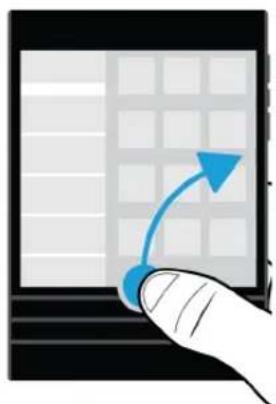
Consulter brievement vos messages et notifications alors que vous rédigez ou que vous affichez un message
Dans un message, faites légèrement glisser votre doigt depuis le bord gauche du message vers la droite. Continuez de faire glisser votre doigt pour faire apparaitre la liste de vos messages et notifications.
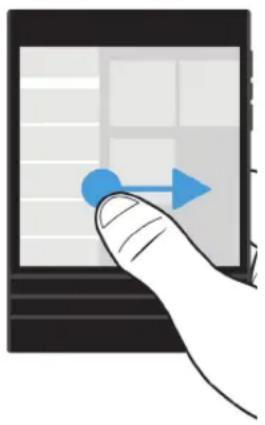
Acceder au message suivant ou precedent
- Dans un message, faites lentement glisser votre doigt de gauche à droite pour afficher un aperçu de la liste de vos messages.
- Lorsque le message est ouvert, faites glisser votre doigt vers le haut ou le bas pour selectionner le message precedent ou suivant de la liste.
- Pour ouvrir le message sélectionné, relâchézer voira doigt.
Consulter vos événements à partir de BlackBerry Hub
Vou pouvez consulter toute agenda dans l'application Calendrier BlackBerry, mais, si vous etes déjà dans le BlackBerry Hub, vous pouze y rester.
En haut de votre liste de messages et notifications, glissez légèrement vers le bas en dessous de la date du jour. Les événements à venir commencer à s'afficher. Plus vous faites glisser vers le bas, plus vous voyagez d'événements.
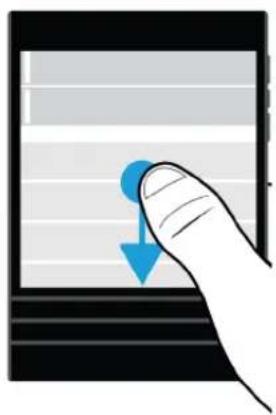
Créer une réunion à partir d'un e-mail
Lorsque you creez une reunion ou un événement à partir d'un e-mail,YOUR terminal BlackBerry ajoute automatique la ligne d'objet à l'invitation. Les destinataires de I'e-mail deviennent les invites de la réunion ou de I'événement.
- Dans un e-mail, Sélectionnez


- Saisissez des informations supplémentaires concernant la réunion.
- Sélectionnez Enregistrer.
Ajouter un contact à partir du BlackBerry Hub
- Dans le BlackBerry Hub, maintenez votre doigt sur un message.
-
Sélectionnez
-
Pour ajouter un contact à une entree de contact existante (par exemple pour lui ajouter une nouvelle adresse (electronique), selectionnez le contact dans la liste.
-
Pour ajouter le contact en tant que nouveau contact, Sélectionnez.
-
Sélectionnez Enregistrer.
Actualiser votre liste de messages
Si vous avez ajoute un compte de messagerie qui ne prend pas en charge les services de messagerie Push, vous pouvez actualiser le BlackBerry Hub pour rechercher les nouveaux messages.
Dans le BlackBerry Hub, Sélectionnez


Personnalisation des paramètres du BlackBerry Hub
Vouss pouvez personnaliser differents parametes dans le BlackBerry Hub. Par exemple, vous pouze modifier toute adresse électronique par défaut, votre calendrier ou l'ordre dans lequel apparaissent vos comptes. Vous pouze également définir une réponse d'absence du bureau à l'aide de votre terminal BlackBerry.
Définir une réponse d'absence du bureau
Certsains comptes de messagerie ne prennt pas en charge les reponses d'absence de bureau.
- Dans le BlackBerry Hub, Sélectionnez > Comptes de messagerie.
- Sélectionnez un compte de messagerie.
- Définissez le sélecteur Réponse automatique en cas d'absence sur I.
- Saisissez un message dans le champ.
Ajouter une signature à un compte de messagerie
- Dans le BlackBerry Hub, Sélectionnez > Comptes de messagerie.
- Sélectionnez un compte de messagerie.
- Définissez le sélecteur Signature automatique sur I.
- Saisissez votre signature dans le champ.
Modifier votre adresse électronique ou calendrier par défaut
Lorsque you partagez quelque chose (par exemple, une photo ou un site Web) par e-mail ou lorsque you rédigez un nouvel e-mail, votre terminal BlackBerry envoie automatiquement l'e-mail depuis votre adresselectronique par défaut. Lorsque you ajoutez un événement à votre calendrier ou que you envoyez une invitation à une réunion, votre terminal ajoute l'événement à votre calendrier par défaut.
- Sur l'écran d'accueil, faites glisser votre doigt à partir du haut de l'écran.
- Sélectionnez Paramétres > Comptes.
-
Sélectionnez
-
Pour modifier le compte par défaut à partir duquel vous envoyez des e-mails, Sélectionnez un compte dans la liste déroulante Adresse électronique.
- Pour modifier le calendrier par défaut auquel vous ajoutez des événements et à partir duquel vous envoyez des invitations à une réunion, Sélectionnez un calendriel dans la liste déroulante Calendrier.
Modifier le mode d'affichage des messages dans le BlackBerry Hub
Modifiez si le BlackBerry Hub affiche vos messages envoyés ou archivés, la façon dont s'affichent les fils de conversation et la façon dont la date s'affiche en haut de votre liste de messages et notifications. Vous pouze également modifier l'affichage des noms des expéditeurs, le téléchargement automatique, ou non, des images, etc.
- Dans le BlackBerry Hub, Sélectionnez > Affichage et actions.
-
Modifiez vos paramètres. Par exemple, modifiez l'un des paramètres suivants :
-
Pour afficher les messages en tant que fils de conversation au lieu de messages uniques, dans la liste déroulante.
Style d'affichage, Sélectionné Conversation.
Pour arrer d'afficher des messages classés, définiSEE le selecteur Afficher les e-mails classés sur O.
Pour arrer d'afficher des messages envoyés, définisseez le selecteur Afficher les e-mails envoyés sur O.
Utiliser des couleurs pour vos comptes
Pour désigner plus facilement les différents types de comptes dans le BlackBerry Hub, vous pouvez désir une couleur pour chacun de vos comptes. La couleur s'affiche dans la partie gauche de votre liste de messages.
- Dans le BlackBerry Hub, Sélectionnez > Gestion du Hub.
- Sélectionnez un compte.
- Dans la liste déroulante Couleur du compte, Sélectionnez une couleur.
Modifier l'ordre des comptes dans le BlackBerry Hub
Vou puez modifier l'ordre dans lequel le BlackBerry Hub affiche les comptes dans Ionglet Compte. Par exemple, you pouze deplacer vos comptes preferés ou yeux que you utilisez le plus en haut de la liste.
- Dans le BlackBerry Hub, Sélectionné > Géton du Hub.
- Sélectionnez
- Maintenez sua doigt sur un compte, puis faites-le glisser vers le haut ou le bas pour modifier la position du compte dans la liste des comptes de I'onglet Compte.
- Pour enregistrer vos modifications, Sélectionnez
Modifier les messages affichés dans le BlackBerry Hub
Voupvez choisir de masquer les messages de certains comptes, pour qu'ils ne s'affichent pas dans l'onglet Hub du BlackBerry Hub. La synchronisation du calendrier et des contacts n'est pas affectee par ces parametes.
- Dans le BlackBerry Hub, Sélectionné > Gestion du Hub.
-
Sélectionnez un compte.
-
Dans la liste Afficher dans, Sélectionnez Le Hub uniquement, Un compte sépare uniquement ou Les deux.
Modifier les options relatives aux messages texte
Dans le BlackBerry Hub, Sélectionnez : > Messages texte.
Pour receivevoir une notification lorsque vos messages texte sont reçus ou lus, sous SMS ou MMS, définissez le sélecteur Confirmer la réception ou le sélecteur Confirmer l'ouverture sur l.
- Pour autoriser d'autres terminaux à voir lorsque vous avez reçu ou lu un message texte avec une piece jointe, sousMMS, définissez le sélecteur Autoriser confirmation de réception ou le sélecteur Autoriser confirmation de lecture sur l.
Pour bloquer les messages MMS indesirables, sous MMS, definissez le selectiveur Rejeter les messages anonymes ou le selectiveur Rejeter les publicités sur l.
- Pour ne plus receivevoir de messages MMS lorsque vous etes en itinérance, sous MMS, dans la liste déroulante Mode Récupération automatique, selectionnez Local uniquement.
- Pour modifier la couleur d'arrière-plan des conversations de messages texte, définissez le sélection Arrière-plan foncé sur l ou sur O.
Modifier les paramètres avances pour les messages/texte
Grace aux parametes avances pour les SMS et les MMS, vous pouvez autoriser des caractères spéciaux, modifier vos préférences de routage et bien plus encore.
- Dans le BlackBerry Hub, Sélectionnéz > Messages texte >.
- Effectuez vos modifications.
- Sélectionnez Enregistrer.
Désactiver les messages de diffusion cellulaire
Votre fournisseur de services peut vous envoyer des messages de diffusion cellulaire lorsque vous utilisez votre terminal BlackBerry dans certaines regions géographiques (par exemple, pour vous indiquer les prévisions météo). Aucuns frais ne sont associés à ces messages, mais vous pouvez les désactiver si vous le souhaitez.
Dans le BlackBerry Hub, Sélectionnez : > Diffusion cellulaire.
Pour desactiver tous les messages de diffusion cellulaire, definissee le selecteur Activer la diffusion cellulaire sur O.
Pour desactiver les messages d'un canal spécifique, selectionnez Supprimer en regard du canal souhaite.
Méttre à jour votre état Facebook, Twitter, ou LinkedIn à partir du BlackBerry Hub
- Dans le BlackBerry Hub, Sélectionnez
- Sélectionnez Facebook, Twitter ou LinkedIn.
- Sélectionnez
- Saisissez votre statut.
- Sélectionnez Publier, Tweeter ou Envoyer.
Passer un appel depuis le BlackBerry Hub
- Sélectionnez Appels.
- Sélectionnez
À propos des messages d'advertisement publics
Les systèmes d'ajretissement publics permettent l'envoi de messages d'alerte aux utilisateurs ayant leurs terminaux mobiles allumés. Les messages d'ajretissement publics sont des messages xtete alertant les utilisateurs de menaces à la sécurité possibles dans leur région. Ces messages peuvent inclure des avertissements de risques météorologiques sérieux, des avis de recherche d'enfants ou d'autres urgences à l'échelle nationale.
En fonction de votre fournisseur de services sans fil, il est possible que les messages d'advertisementment publics soient inclus dans toute abonnement. La prise en charge de cette fonctionnalité dépend de la zone géographique, de la vente fournisseur de services et de la vente reseau sans fil. Pour plus d'informations, contactez la fournisseur de services ou la vente administrateur.
Se désbonner des messages d'advertisement publics
En fonction de votre région et de votre réseau sans fil, il se peut que vous ne puissiez pas vous désbonner de certains messages d'advertisement publics.
- Dans le BlackBerry Hub, Sélectionnez > Aortes d'urgence.
- Définissez le sélecteuritué en regard d'un type d'advertissement public sur O.
Résolution des problèmes : BlackBerry Hub
Je ne recois pas de messages
Essayez I'une des solutions suivantes :
- Si vous avez récemment modifié le mot de passer d'un compte, assurez-vous de mettre à jour le mot de passer dans les paramètres du compte de votre terminal BlackBerry. Sur l'écran d'accueil, faites glisser votre doigt à partir du haut de l'écran. Sélectionnez > Comptes. Sélectionnez un compte. Effectuez vos modifications. Sélectionnez Enregistrer.
- Vérifiez les paramètres de connexion au réseau pour vous assurer que votre terminal est connecté à un réseau Wi-Fi ou mobile. Si vous étés hors zone de couverture sans fil, la réception du message est retardée jusqu'à ce que vous repassiez en zone de couverture sans fil.
- Si vous étés connecté à un réseau mobile, vérifie que les services de données sont actifs. Sur l'écran d'accueil, faites glisser votre doigt à partir du haut de l'écran. Sélectionnez > Paramètres et connexions > Réseau mobile. Assurez-vous que le/selecteur Services de données est défini sur I.
Je ne vais que le courrier des 30 derniers jours
Par défaut, pour certains types de comptes de messagerie, le terminal BlackBerry procèle à la synchronisation initiale du courrier des 30 derniers jours. Pour modifier ce paramètre, sur l'écran d'accueil, faites défiler l'écran vers le bas.
Sélectionnez > Comptes. Sélectionnez le compte de messagerie. Sélectionnez . Sélectionnez une option dans la liste déroulante Chronologie de synchronisation. Sélectionnez Enregistrer.
Je ne trouve pas mes e-mails professionnelens dans le BlackBerry Hub
Si vous avez ajoute un compte Travail à votre terminal BlackBerry, il est possible que votre administrateur ait activé une strategie qui sépare leBlackBerry Hub en deux vues : une vue professionnelle contenant uniquement les messages et notifications de votre compte Travail, et une vue personnelle contenant uniquement les messages et les notifications de vos comptes membres.
Pour afficher la vue professionnelle dans le BlackBerry Hub, appuyez sur Passer en Travail.
Je ne peux pas voir les destinataires d'un message
Pour voir les autres destinataires d'un message et le compte sur lequel vous avez reçu le message, Sélectionnez la flèche dans le coin supérieur droit de l'écran dans le message.
Je ne parviens pas à envoyer ou transférer un message texte
Il se peut que vous ne puissiez pas transférer un SMS ou un MMS si le contenu du message contient des informations protégées par copyright.
Si vous utilisez un compte Travail pris en charge par BlackBerry Enterprise Server, votre administrateur vous autorise peut-.etre a receivevoir des messages texte, mais pas a en envoyer.
Il m'est impossible de joindre un fichier à un message texte
Le fichier est peut'être trop volumineux, ou votre forfait de services sans fil ne prend pas en charge les MMS, qui sont requis pour joindre des fichiers aux messages texte. Pour plus d'informations, contactez votre fournisseur de services.
BBM
Avec BBM, vous pouvez discuter et/partager des éléments en temps réel avec vos contacts BBM et être informé des que vos messages ont été lus. Saisissez du texte, parlez ou publiez. À vous de désirir cette méthode de communication préféérée dans BBM.
Pour plus d'informations, reportez-vous au Guide de l'utilisateur BBM.
VoupouvezutiliserI'applicationFacebook pour les terminauxBlackBerry pour resterconnectecavecvsamis.Envoyez des messages,discutezavecvsamis,invitezde nouveauxamis,telerechargezdesimagesurvoitr compteFacebook,et plusencore.
Pour plus d'informations sur Facebook pour les terminaux BlackBerry, reportez-vous au Guide de l'utilisateur Facebook .
Vouss pouvez utiliser l'application Twitter pour les terminals BlackBerry pour rester connecté presque partout où vous allez. Vous pouvez publier des tweets, envoyer des messages directs à vos amis, parcourir Twitter, ajouter des images à vos tweets, et plus encore.
Pour plus d'informations sur l'application Twitter pour les terminaux BlackBerry, reportez-vous au Guide de l'utilisateur Twitter.
Vou puez utiliser l'application lnkln sur voire terinal BlackBerry pour rester connecte avec vos collgues. Enoyez des messages, partagez vos mises a jour, ajoutez des connexions, et plus encore.
Pour plus d'informations sur l'application LinkedIn pour les terminaux BlackBerry, reportez-vous au Guide de l'utilisateur LinkedIn.
joyn
joyn you permit de discuter, d'appeler, d'envoyer des images et de partager des videos avec vos amis et vos contacts qui n'utilisent pas un terminal BlackBerry 10. Si vous fournisseur de services sans fil prend en charge joyn, l'icone apparait en regard de vos contacts qui utilisent joyn.
À propos de joyn
Vouaves des amis et des contacts qui n'utilisent pas de terminal BlackBerry 10? Vouv pouvez discuter, telaphoner, envoyer des photos et partager des videos avec ces contacts à l'aide de joyn. Si vous fournisseur de services sans fil prend en charge joyn, I'icone apparait en regard des contacts qui utilisent joyn dans l'application Contacts ou Tetephone, pour vous permettre de facilement trouver d'autres utilisateurs.
joyn pour BlackBerry 10 peut ne pas etre disponible sur voite terminal, en fonction de voure fournisseur de services sans fil.
Pour obtenir des informations à propos des frais ou des conditions qui peuvent s'appliquer lors de l'utilisation de cette application, contactez votre fournisseur de services sans fil.
Lancer un chat joyn
- Dans l'application Contacts, ou dans la vue des détails d'un contact, Sélectionnez en regard du nom d'un contact.
- Effectuez l'une des opérations suivantes :
Saisissez votre message.
- Appuyez sur un émoticône.
Pour joindre une image ou un fichier, selectionnez .
3. Sélectionnez Envoyer.
Conseil: yououpvez trouver,demarrer et repondre a vos chats joyn dans le BlackBerry Hub.
Inviter d'autres contacts joys a un chat
Vou voulez discuter d'un sujet avec un groupe? Vous pouvez discuter avec plusieurs personnes pour prendre des décisions plus rapides et informer tout le monde.
- Au bas d'un chat joyn, selectionnez Creer groupe.
- Sélectionnez + pour ajouter un contact. Répétez cette étape pour chaque contact que vous souhaitez ajouter.
- Si nécessaire, saisisse l'objet du chat.
- Saisissez votre message.
- Sélectionnez Envoyer.
Supprimer un chat joyn
Sur un écran de chat, Sélectionnez


Appeler un contact joyn
- Dans l'application Télephone, Sélectionnez
- Sélectionnez en regard du contact que vous souhaitez appeler.
- Si plusieurs númeroos de téléphone existent pour un contact joyn, selectionnez le numero que vous souhaitez appeler.
Conseil: au cours de l'appe, selectionnez pour demarrer un chat ou un partage video ou partager un fichier.
Démarrer un partage video joyn
Avant de pouvoir partager une video ou demarrer une discussion video, vous devez appeler un contact joyn. Le contact doit disposer d'un terminal qui prend en charge la video.
Au cours d'un appel, dans l'application Télephone, Sélectionnez
Conseil: au cours du partage video, selectionnez pour demarrer un chat ou partager un fichier.
Envoyer un fichier à un contact joyn
Voupez envoer differentes types de fichiers aux contacts joyn, notament des images, des videos et des documents.
- Lors d'un chat joyn en tete-à-tete ou d'un appel téléphonique, Sélectionnez sélectionnez une image ou un fichier.
- Sélectionnez Envoyer.
Bloquer un contact joyn
Si vous bloquez un contact joyn, vous ne receivez plus ses message et les transferts de fichiers seront automatiquement refusés. Les messages sont filtrés vers le dossier Messagesbloquésde l'application joyn, et les notifications de lecture sont désactivées.
- Dans le BlackBerry Hub, Sélectionnez

- Sélectionnez joun.
- Sélectionnez Utilisateursbloqués.
- Saisissez le numero de téléphone ou le nom du contact joyn que vous souhaitez bloquer.
Pour débloquer un contact, Sélectionnez Débloquer en regard du nom du contact.
Activier joyn en itinérance
Vérifiez auprès de votre fournisseur de services sans fil pour connaître les frais d'itinérance qui peuvent s'appliquer.
Si vous voyagez, vous pouvez toujours utiliser joyn en itinérance.
- Dans le BlackBerry Hub, Sélectionnez

- Sélectionnez joun.
- Définissez le sélecteur Activerjoynpendant l'itinérance sur I.
Multimédia
Régler le volume multimédia
Lorsque vous écoutez de la musique, effectuez l'une des opérations suivantes :
Pour monter le volume, appuyez sur la touche Augmenter le volume sur le cote croit de suaive terminal BlackBerry.
Pour baiser le volume, appuyez sur la touche RÉduire le volume sur le côte droit de votre terminal.
Pour desactiver le son, appuyez sur la touche Muet sur le cote croit de votre terminal. Pour reactiver le son, appuyez de nouveau sur la touche Muet.
- Pour sélectionner le type de haut-parleur sur lequel vous souhaitez diffuser votre musique, Sélectionnéz : > Audio.
Remarque: Le volume multimédia est distinct du volume des notifications. Si vous modifie le volume lorsque vous écoutez de la musique, le volume des notifications n'est pas modifié.
Extensions de fichiers, formats et codecs video et audio pris en charge
La prise en charge de certains formats, extensions de fichiers et de codecs dépend du modele de votre terminal BlackBerry et du réseau sans fil.
| Extension de fichier | Codecsvideoprins en charge | Codecsvideoprins en charge |
| 3GP H.263, H.264, MPEG-4 AAC, AMR | ||
| 3G2 H.263, H.264, MPEG-4 AAC, AMR, QCELP | ||
| ASF WMV 9 WMA | ||
| AVI MJPEG, MPEG-4 MPEG-3 | ||
| F4V V6 Sorenson Spark | ||
| ISMV (fragmented MP4) H.264, WMV9 AAC, WMA | ||
| M4V H.263, H.264, MPEG-4 AAC, MPEG-3, PCM | ||
| MKV | H.264, MPEG-4 | AAC, MPEG-3, PCM |
| MOV | H.263, H.264, MJPEG, MPEG-4 | AAC, AMR, QCELP |
Extension de fichier Codecsvideo pris en charge Codecsvideo pris en charge
| MP4 H.263, H.264, MPEG-4 AAC, AMR | ||
| MPEG H.263, H.264, MPEG-4 AAC, MPEG-3, PCM | ||
| WMV WMV 9 WMA | ||
| AAC | — | AAC |
| AMR | — | AMR |
| FLAC | — | FLAC, Vorbis |
| M4A | — | AAC |
| MIDI | — | MIDI |
| MKA | — | AAC, MP3, PCM |
| MP3 | — | MPEG-3 |
| OGG | — | FLAC, Vorbis |
| QCP | — | QCELP |
| SPMID | — | SP-MIDI |
| WAV | — | PCM, GSM |
| WMA | — | WMA 9, WMA 10 |
Pour des informations à propos des extensions et des formats de fichiers multimédia et pour les codecs de votre terminal, rendez-vous sur www.blackberry.com/docs/smartphones et cliquez sur Smartphones >Smartphones BlackBerry > Support pris en charge.
Résolution des problèmes de téléphone
Je ne peux pas ouvrir un fichier multimédia
Vérifiez que le format du fichier est pris en charge par votre terminal BlackBerry.
Appareil photo
Voupvez utilise I'Appareil photo sur voite terminal pour prendre des photos et des videoes de haute qualite et capturer le moment parfait, meme dans des conditions defavorables. Le mode Decalage temporel permet de prende des photos de groupe ou tout le monde est a son avantage.Vou puez egalment realiser des panoramiques et captur la vue globale en une prise.Votre terinal peut eglement detecter les conditions de luminosite et suggerer le meilleur mode et reglage a utilise, you permutant ainsi de you concentrate sur la capture de l'instant.
Icône d'appareil photo
Icône Description
| Passez de l'appareil photo avant à l'appareil photo arrêté. | |
| Prendre une photo. | |
| Enregistrez une dette. | |
| Activez le flash lorsque vous enregistrez une dette. | |
| Arrêtez l'enregistrement. | |
| Maintenez votre doigt appuyé sur l'écran pour verrouiller la mise au point sur cette zone de l'écran de manière permanente. Appuyez n'importe où sur l'écran pour déverrouiller la mise au point. | |
| Accédez à plus d'options comme le flash, les modes de prise de vue, les paramètres et bien plus encore. |
Prises de vue et enregistrement de videos
Prendre une photo
Votre terminal BlackBerry analyse les conditions de luminosite actuelles et sugere la scene ou le mode le mieux adapte(e) a ces conditions. Pour acceptez la suggestion, selectionnez-la dans la partie supérieure de I'ecran.
- Ouvrez l'application Appareil photo. Écartez les doigs en les faisant glisser sur l'écran pour effectuer un zoom avant et resserrez-les pour effectuer un zoom arrêté.
Remarque: Le zoom ne fonctionne que dans les modes de prise de vue Normal et Stabilisation.
- Sélectionnez la zone de l'écran que vous souhaitez cibler. Vous pouze cibler n'importe qu'elle partie de la photo à l'écran, pas seulement le centre de l'écran.
- Lorsque la zone cible devient verte, effectuez l'une des actions suivantes:
Pour prendre une photo, selectionnez.
- Pour prendre des photos en mode Rafale, maintainez votre doigt sur . Le nombre de photos prises en mode Rafale s'affiche dans le coin inférieur gauche de l'écran. L'appareil photo arrêté de prendre des photos quand vous relâchez la pression sur l'icone.
Conseil: Vous pouvez activer une grille pour vous aider à centrer les éléments dans votre photo ou pour vous assurer que votre photo est droite. Pour activer la grille, Sélectionnez > Paramètres dans l'application Appareil photo. Activez le sélecteur Afficher la grille.
Activer le verrouillage de la mise au point automatique
Vouss pouvez utiliser le verrouillage de la mise au point automatique de votre terminal BlackBerry afin de prendre plusieurs photos ou vidEOS sans attendre la mise au point entre chaque prise. Si vous verrouillez la mise au point, la zone de l'écran que vous avez sélectionnée est toujours mise au point même si vous déplacez votre terminal ou si l'image change dans le viseur.
Maintenez vo rdoigt appuyed sur la zone de I'ecran sur laquelle you souhaitez verrouiller la mise au point. L'icone apparait dans la zone cible lorsque la mise au point est verrouilllee.
Pour déverrouiller la fonctionnalité Mise au point automatique, appuyez n'importe où sur l'écran.
Désactiver la détction des visages
La fonctionnalité Détction des visages sur toute terminal BlackBerry est activée par défaut. Lorsque vous prenez une photo et que l'appareil détecte les visages, ils sont automatiquement mis au point.
- Pour désactiver la fonctionnalité Détction des visages, Sélectionnez > Paramètres dans l'application Appareil photo.
- Désactivez le bouton Détction des visages.
Définir le compteur pour prendre une photo
En modes Normal et Time Shift, you pouze utiliser le compteur sur toute terminal BlackBerry pour prendre une photo avec un-delai de 3 ou 10 secondes. Le déali d'attente vous permet de vous préparer pour la photo et même d'y apparaitre.
- Dans l'application Appareil photo, selectionnez
-
Effectuez l'une des opérations suivantes :
-
Pour définir le compteur sur 3 secondes, Sélectionnez.
Pour définit le compteur sur 10 secondes, Sélectionnéz.
3. Sélectionnez
Pour désactiver le compteur, Sélectionnez ou en haut à gauche de l'écran.
Jeter un œil à la dernière photo ou video que vous avez prise
Vou puez jeter un coup d'oeil à la derniere photo prise ou la derniere video enregistrree pour vérifier qu'elle correspond bien à vos attentes.
- Maintenez votre doigt sur la miniature au bas de l'écran.
-
Faites glisser votre doigt vers le haut pour agrandir la miniature.
-
Pour revenir à l'application Appareil photo, relâchéz votre doigt de l'écran.
- Pour supprimer la photo ou la video, faites glisser votre doigt vers la droite sur . Quand vousatteignez l'icone, relâchez votre doigt et sélectionnez Annuler ou Supprimer.
- Pour/partager la photo ou la video, faites glisser votre doigt vers la croite sur v . Quand vousatteignez l'icône, relâchéz votre doigt et Sélectionnéz Annuler ou un méthode de partage.
Enregistrer une video
- Dans l'application Appareil photo, Sélectionnez
-
Effectuez l'une des opérations suivantes :
-
Rapprochez ou éloignez vos doigs pour effectuer un zoom avant ou arrrière.
Pour activer le flash, selectionnez. - Pour prendre une photo pendant l'enregistrement d'une dette, Sélectionnez.
Pour arrêté l'enregistrement, Sélectionnez
Définir la taille de la video
Vousspuvezdefinir la taille de la video pour I'appareil photo ariere sur voite terminal BlackBerry,ce qui yous permet d'enregistrer des videos dans differentes conditions. Par exemple, yous pouze faire en sorte que I'appareil photo enregistrre 720p à 60 ips pour capturer les objets en mouvement.
- Dans l'application Appareil photo, selectionnez Parametes.
- Sélectionnez la liste déroulante Taille de la vente (appareil photo arrêté).
- Sélectionnez une option.
Prendre une photo panoramicque
La fonctionnalité Panorama sur toute terminal BlackBerry prend plusieurs photos et les combinent en une photo de manière harmonieuse. Ce mode de prise de vue est utile si vous essayez de capturer un panorama magnifique ou plusieurs personnes à la fois.
Remarque: Le mode Panorama ne peut pas etre utilise en mode Rafale ou Time Shift.
- Activez le mode Panorama, dans l'application Appareil photo, selectionnez
- Pour prendre une photo panoramaque, selectionnez effectuez un panoramaque dans la direction de l'image que vous souhaitez capturer.
- Déplacez lentement votre terminal jusqu'à ce que vous trouviez le contour de la solid box sur l'écran.
- Continuez a deplacer your terminal jusqu'a ce que you ayez Capture toutes les images souhaitees.
- Sélectionnez.
Important: Lorsque you prenez une photo panoramicique, ne déplacez pas votre terminal trop rapidement et restez stable. S'il y a trop de mouvement, la photo panoramicique sera de mauvaise qualite.
Prendre une photo pendant l'enregistrement d'une video
À l'aide de l'appareil photo sur votre terminal BlackBerry, vous pouze capturer une image fixe tout enregistrant une video. Vous pouze prendre autant de photos que vous le souhaitez sans interrompre l'enregistrement de la video. Vous pouze désormais capturer un seul événement de deux manières différentes!
- Dans l'application Appareil photo, selectionnez
- Lors de l'enregistrement de la video, selectionnez
Utilisation du mode Time Shift
Le mode Time Shift you permit de prendre plusieurs photos en même temps pour selectionner la(Meilleure d'entre elles. Quelqu'un ferme les yeux sur chaque photo, ou tousse au mauvais moment?Vous pouze rectifier cela en remplaçant les differentes expressions de chaque personne pour creer la photo parfaite. Il est également possible d'enregistrer vos photos Time Shift et de les modifier plus tard.
Prenez la meilleure photo possible à l'aide du mode Time Shift
- Dans l'application Appareil photo, sélectionnez


- Pour prendre une photo, selectionnez ige bougez pas jusqu'ao ce que la photo apparaisse.
-
Effectuez l'une des actions suivantes :
-
Déplacez le curseur au bas de l'écran jusqu'à ce que vous trouviez la(Meilleure photo. Sélectionnez .
- Pour modifier l'image ultérieurement, Sélectionnez.
- Pour supprimer la photo, Sélectionnez.
Remplacer l'expression d'une personne à l'aide du mode Time Shift

- Dans l'application Appareil photo, selectionnez
- Pour prendre une photo, selectionnez ige bougez pas jusqu'ao ce que la photo apparaisse.
- Faites glisser le curseur au bas de l'écran jusqu'à ce que vous trouviez la(Meilleure photo.
- Sélectionnez un visage reconnu.
- Utilizez le cadran pour parcourir les expressions disponibles.
- Appuyez n'importe où sur I'écran.
- Sélectionnez.
Modifier les photos Time Shift ultérieurement
Lorsque you prenez des photos en mode Time Shift, you pouze enregister la photo pour la modifier plus tard.
Conseil: L'icone Time Shift ( ) apparait sur les miniatures des photos prises en mode Time Shift et que vous avez enregistrées afin de les modifier plus tard.
- Dans l'application Photos, sur I'écran Date, Sélectionnez une photo Time Shift.
- Sélectionnez
- Faites glisser le curseur au bas de l'écran jusqu'à ce que vous trouviez la(Meilleure photo.
- Sélectionnez un visage reconnu.
- Utilizez le cadran pour parcouir les expressions disponibles.
- Appuyez n'importe où sur l'écran.
- Sélectionnez
Modifier les paramètres de capture
Dans l'application Appareil photo de votre terminal BlackBerry, vous pouvez modifier le mode scène et le mode prise de vue, désirir d'utiliser ou non le flash, basculer entre l'appareil photo avant et arrrière, modifier le rapport, etc.
-
Sélectionnez
-
Sélectionnez le paramètre que vous souhaitez modifier.
Modes de prise de vue
Les modes de prise de vue modifiert la façon dont l'appareil photo prend des photos et enregistre des vidés. Par exemple, vous pouvez activer le mode Rafale pour prendre plusieurs photosrapidement.
| Icône Description | |
| Normal | |
| Ce mode est disponible pour l'appareil photo et laamera videoo. Ce mode vous permet d'utiliser votre terminal comme un apparéil photo ou uneamera videoo classique et de créé une seule photo ou video à la fois. | |
| Rafale | |
| Ce mode est disponible pour l'appareil photo. Le mode Rafale permet de prendre plusieurs photos à la file. C'est le mode de prise de vue idéal pour prendre des photos de scènes ou de sujets en mouvement rapide. | |
| HDR | |
| Ce mode (également appelé plage dynamique étendue) est disponible pour l' apparéil photo. Le mode HDR combine plusieurs photos et peut capturer le contraste entre les zones claires etsons d'une scène. | |
| Décalage temporel | |
| Ce mode est disponible pour l' apparéil photo. Ce mode vous permit de prendre plusieurs photos en même temps pour sélectionner la meilleure d'entre elles. | |
| Panorama | |
| Ce mode est disponible pour l' apparéil photo. Ce mode est parfaitement adapté aux vues panoramicques et rassemble plusieurs images en une seule photo. | |
| Compteur | |
| Ce mode est disponible pour l' apparéil photo. Ce mode ajoute un délié de 3 à 10 secondes avant la prise de vue. | |
Modes Scène
Les modes Scène permettent d'améliorer la qualité des photos et des videos en modifiant des paramètres comme le contraste et la luminosité.
Icône Description
| A | Automatique Ce mode est le plus répandu et est disponible pour les modes Appareil photo, Caméra video et Time Shift. Ce mode permet de capturer une grande variété de scènes de la vie quotidienne. |
| F | Action Ce mode est disponible pour l'appareil photo et le mode Time Shift. Ce mode permet de prendre des photos de sujets en mouvement rapide. Activez ce mode pour capturer des photos de sportifs ou d'enfants. |
| G | Tableau blanc Ce mode est disponible pour l'appareil photo et le mode Time Shift. Ce mode permet de prendre des photos de tableau blanc en augmentant le contraste entre le tableau lui-même et ce qui est écrit dessus. |
| G | Nuit Ce mode est disponible pour l'appareil photo, la caméra video et le mode Time Shift. Ce mode s'avère utile pour prendre des photos ou réaliser des vidés dans des zones faiblement éclairées. |
| * | Plage ou neige Ce mode est disponible pour l'appareil photo, la caméra video et le mode Time Shift. Ce mode permet de compenser les niveaux élevés de luminosité du sable ou de la neige sur une photo ou une video. |
Désactiver la fonctionnalité Suggestion automatique
La fonctionnalité Suggestion automatique sur votre terminal BlackBerry analyse les conditions lorsque vous prenez une photo et suggère une scène ou un mode adapté à ces conditions. La fonctionnalité Suggestion automatique est donc pour vous aider à selectionnez la scène ou le mode adapté pour prendre les plus belles photos. Par défaut, la fonctionnalité Suggestion automatique est activée mais pour ne plus receivevoir de suggestions, vous pouvez la désactiver.
- Dans l'application Appareil photo, Sélectionnez Paramètres.
- Désactivez le bouton Suggestion automatique.
Modification des paramètres de l'appareil photo
Vou puez modifier les parametes de l'appareil photo : activer la grille, configurer l'emplacement de sauvegarde des photos et des videos, etc.
Enregistrer des fichiers multimédia dans votre stockage multimédia intégré
Par défaut,Vote terminal BlackBerry est defini pour enregistrer vos fichiers multimédia sur une carte multimédia,si vous en disposez d'une.Vous pouvez modifier les paramètres pour enregistrer vos fichiers multimédia sur le stockage multimédia intégré à votre terminal.
- Dans l'application Appareil photo, Sélectionnez Paramétres.
- Désactivez le bouton Enregistrer sur la carte multimédia.
Enregistrer la photo d'origine avec la version HDR
Lorsque you prenez une photo en mode HDR, ce mode regroupe plusieurs photos pour capturer le contraste entre les zones éclairées et les zones sombres d'une scene.
- Dans l'application Appareil photo, Sélectionnez Paramètres.
- Activez le bouton Enregister l'original.
Désactiver la Stabilisation video
La Stabilisation video est conque pour réduire l'effet de tremblement lors de l'enregistrement de videos sur votre terminal BlackBerry. Par défaut, cette fonctionnalité est activée.
- Dans l'application Appareil photo, Sélectionnez Paramètres.
- Désactivez le bouton Stabilisation video.
Géolocaliser vos photos
Lorsque you geolocalisez les photos que you prenez avec your terminal BlackBerry, you pouze ajouter your position GPS sur vos photos. Cette information permet a Your terminal de generer des historiques automatiques classes en fonction de l'emplacement ou you avez pris ces photos.
Remarque: L'information de vote position GPS utilisée pour générer des histoires automatiques n'est pas partagée.
- Dans l'application Appareil photo, Sélectionnez Paramètres.
- Activez le bouton Géolocaliser les photos.
Résolution des problèmes : apparéil photo
Si vous rencontres des difficultés pour utiliser l'appareil photo de votre terminal BlackBerry, vous pouvez consulter les rubriques de résolution des problèmes inclues ci-dessous.
Je n'arrive pas à activer le flash ou à utiliser l'éclairage video
Essayez d'effectuer les opérations suivantes :
- La charge de la batterie n'est peut-être pas suffisante pour utiliser le flash ou l'éclairage video. Rechargez votre terminal BlackBerry et réessayez.
- Le flash peut être en cours de chargement. Patientez un instant et réessayez.
Assurez-vous d'utiliser l'appareil photo arrriere.
Assurez-vous de ne pas etre en mode Time Shift, HDR, Panorama ou Rafale. Ces modes n'utilisent pas le flash.
Je ne peux pas prendre de photo ou enregistrer une video
Essayez l'une des solutions suivantes :
- Supprimez d'anciens fichiers multimédia pour libreter de l'espace de stockage et réessayez.
Assurez-vous que ni l'appareil photo ni laamera video ne sont utilisés par une autre application. Fermez toutes les applications qui pourrait utiliser les apparêls photo, puis réessayez.
Je ne peux pas enregistrer d'images ou de videos sur ma carte multimédia
Essayez l'une des opérations suivantes :
- Supprimez d'anciens fichiers multimédia pour libérer de l'espace de stockage et réessayez.
- Insérez une autre carte multimédia.
- Dans l'application Gestionnaire de fichiers, accedez à votre carte multimédia. Assurez-vous que le dossoir Camera existe et est disponible. Si nécessaire, creez un dossoir appelé Camera.
- Dans l'application Gestionnaire de fichiers, accedez à votre carte multimédia. Vérifie la présence d'autres fichiers nommés Appareil photo. Supprimez ou déplacez tous les autres fichiers nommés Camera vers un autre dossier.
Les photos panoramiciques que je prends sont toutes flues
Effectuez l'une des opérations suivantes :
-
Si vos photos panoramaques sont floues, ralentissez lorsque vous effectuez un panoramaique avec votre terminal BlackBerry. Ne déplacez pas votre terminal lorsque les cases à l'écran sont alignées.
-
Le mode Panoramaque est plus efficace lorsqu vous l'utilisez pour prendre des photos de paysages avec de nombreux détails visuels en arrêté-plan. Le mode Panoramaque ne fonctionne pas pour les scènes ou les arrêté-plans monochromes, comme un mur blanc par exemple.
Photos
Vou pouze utilise l'application Images pour organiser les images que vous prenez et ajoutez à toute terminal BlackBerry.
Vou pouze également modifier, partager et afficher vos images. Les histoires générées automatiquement compilent vos photos et vos vidés en fonction de l'emplacement, de la date de creation et des éléments que vous ajoutez à l'écran Favoris.
Icônes de photos
Icône Description
| Afficher toutes vos photos organises en fonction de la date à laquelle vous les avez prises ou ajoutées à votre terminal BlackBerry. | |
| Afficher vos albums photos. | |
| ★ | Afficher les photos que vous avez ajoutées à l'écran Favoris. |
| Sur l'écran Date, vous pouvez regarder les histoires que votre terminal générale automatiquement. | |
| Afficher les photos dans un diaporama. | |
| Permet de démarrer l'appareil photo et de prendre des photos ou d'enregistrer des vidés. |
Effectuer un zoom avant ou arrêté sur une photo
Année une photo à l'écran, puis effectuez l'une des opérations suivantes :
Pour effectuer un zoom avant, appuyez deux fois sur la zone de la photo sur laquelle vous souhaitez zoomer.
- Pour effectuer un zoom arrêté, appuyez deux fois sur la photo.
- Pour effectuer un zoom avant ou arrêté manuellement, rapprochez ou éloignez vos doigts.
Effectuer un panoramaque sur une image
- Faites un zoom avant sur une image.
- Faites glisser votre doigt tout autour de I'écran.
Modifier des photos
Utilisez l'éditeur de photos pour transformer vos photos en chefs-d'oeuvre! L'éditeur de photos propose de nombreux outils qui permettent d'améliorer la qualité de vos photos et d'ajouter une touche personnelle pour que vos photos se démarquent du reste. Vous pouvez également utiliser l'éditeur de photos pour atténuer les yeux rouges, augmenter le contraste de votre photo, la transformer en bande dessinée et bien plus encore.
Conseil: Lorsque you modifiez une photo, faites glisser votre doigt sur les themes visibles pour afficher plus d'options de modification.
Recadrer ou faire pivoter une photo
L'éditeur de photos permet d'améliorer la qualité de vos photos, vous pouvez les faire pivoter, les recadrer, les returner ou modifier leur taille.
- Dans l'applications Photos, maintenez votre doigt appuyé sur la photo que vous souhaitez modifier.
- Sélectionnez
- Sélectionnez une option de modification.
-
Une fois que vous avez terminé de modifier votre photo, effectuez l'une des actions suivantes :
-
Pour enregistrer les modifications, Sélectionnez Enregistrer.
Pour annuler vos modifications, selectionnez
Conseil: Si vous scélectionné une option de modification et que le résultat ne vous plait pas, vous pouvez rapidement annuler les modifications en scélectionnant l'option de modification une seconde fois.
Améliorer la qualité d'une photo
L'éditeur de photos peut vous aider à retoucher les photos que vous prenez et améliorer leur qualité, la luminosité, la saturation, la nettedé, les yeux rouges et bien plus encore.
- Dans l'applications Photos, maintenez votre doigt appuyé sur la photo que vous souhaitez modifier.
- Sélectionnez
- Sélectionnez une option de modification.
-
Une fois que vous avez terminé de modifier votre photo, effectuez l'une des actions suivantes :
-
Pour enregistrer les modifications, Sélectionnez Enregistrer.
Pour annuler vos modifications, selectionnez
Conseil: Si vous scélectionné une option de modification et que le résultat ne vous plaît pas, vous pouvez rapidement annuler les modifications en scélectionnant l'option de modification une seconde fois.
Ajouter un filtré à une photo
Utilisez les filtres de l'éditeur de photos pour ajouter une touche d'originalité à vos photos. Vous pouvez ajouter les filtres suivants : antique, sépia, années 60, bande dessinée, dessin et bien plus encore.
- Dans l'applications Photos, maintenez votre doigt appuyé sur la photo que vous souhaitez modifier.
- Sélectionnez
- Sélectionnez une option de modification.
-
Une fois que vous avez terminé de modifier votre photo, effectuez l'une des actions suivantes :
-
Pour enregistrer les modifications, Sélectionné Enregistrer.
- Pour annuler vos modifications, Sélectionnez
Conseil: Si vous scélectionné une option de modification et que le résultat ne vous plait pas, vous pouvez rapidement annuler les modifications en scélectionnant l'option de modification une seconde fois.
Ajouter un cadre à une photo
L'éditeur de photos vous permet d'ajouter des cadres à vos photos. Parmi les options proposées, vous pouvez voir la photo, ajouter un cadre de pellicule ou encore transformer la photo pour faire comme si elle était sur l'écran d'une vieille télévision.
- Dans l'applications Photos, maintenez votre doigt appuyé sur la photo que vous souhaitez modifier.
- Sélectionnez
- Sélectionnez une option de modification.
-
Une fois que vous avez terminé de modifier votre photo, effectuez l'une des actions suivantes :
-
Pour enregistrer les modifications, Sélectionné Enregistrer.
Pour annuler vos modifications, selectionnez
Conseil: Si vous scélectionné une option de modification et que le résultat ne vous plait pas, vous pouvez rapidement annuler les modifications en scélectionnant l'option de modification une seconde fois.
À propos des histoires automatiques
Votre terminal BlackBerry combine les photos et les videos que vous prenez pour en faire des histoires generées automatique. Les photos et les videos sont selectionnées en fonction de leur date et emplacement et selon si elles font partie de vos favoris. Les histoire automatiques sont un moyen facile et amusant de mettre vos photos et videos en valeur pour les montrer à vos amis ou à votre famille.
Modifier les paramètres des histoires automatiques
Vou puez modifier les parametes pour amelierer les histoires automatiques que voite terminal BlackBerry generere. Activer le geodage et ajouter va re des sures perme a vretter de regrouper les photos et les videos de maniere logique. Par example, lssque you activez le geodage, vrotre tinal genere des histores en fonction de I'emplacement ou les photos et les videoos ont ete prises.
- Dans l'application Photos, faites glisser à partir du haut de l'écran. Sélectionnez
-
Effectuez l'une des opérations suivantes :
-
Pour ajouter la géolocalisation à vos photos, sélectionnez Activer le géocodage. Activez le bouton Géolocaliser les photos.
Pour ajouter votre adresse personnelle, selectionnez . Sous Mes lieux, selectionnez Definir une adresse personnelle. Saisissez une adresse. - Pour définiir le rayon du domicile, saisissez une distance dans le champ Rayon domicile.
Modifier une histoire automatique
BlackBerry Story Maker you permit de retoucher des historie generées automatique par voite terminal BlackBerry.
- Dans l'application Musique, selectionnez

- Sélectionnez
- Sélectionnez
-
Effectuez l'une des actions suivantes :
-
Pour retoucher l'histoire, Sélectionnez. Lorsque vous avez terminé d'effectuer des modifications, Sélectionnez Terminé.
- Pour modifier le contenu multimédia, Sélectionnez . Que vous avez terminé d'effectuer des modifications, Sélectionnez Enregistrer.
Désactiver les histoires automatiques
Par défaut, la fonctionnalité Histoires automatiques est activée sur votre terminal BlackBerry.
- Dans l'application Photos, faites glisser à partir du haut de l'écran. Sélectionnez
- Désactivez le bouton Histoires automatiques.
Ajouter une photo à BlackBerry Story Maker
Dans l'application Photos sur votre terminal BlackBerry, vous pouvez ajouter une photo à une histoire existante ou à une nouvelle histoire dans BlackBerry Story Maker.
- Dans l'applications Photos, maintenez votre doigt appuyé sur la photo que vous souhaitez utiliser.
- Sélectionnez
-
Effectuez l'une des actions suivantes :
-
Sélectionnez une histoire existante.
- Sélectionnez Créer nouvelle histoire.
4.Modifiez I'histoire, si nécessaire.
Conseil: Vous pouvez ajouter plusieurs photos en même temps à une histoire en sélectionnant > . Sélectionnez les photos que vous souhaitez utiliser. Sélectionnez
Partager une photo
Vouss pouvez utiliser l'application Photos sur votre terminal BlackBerry pour capturer les moments spéciaux et les partager avec vos amis et votre famille. Vous pouze également/partager vos photos avec vos contacts,les participants a une réunion,vos abonnésTwitter et bien d'autres personnes.
- Dans l'applications Photos, maintenez votre doigt appuyé sur la photo que vous souhaitez partager.
- Sélectionnez
- Pour modifier la photo avant de la partager, Sélectionnez
4.Modifie la photo et selectionnez Enregister. - Sélectionnéz la méthode que vous souhaitez utiliser pour partager la photo.
Conseil: Vous pouvez/partager plusieurs photos en même temps en selectionnant > . Sélectionnez les photos que vous souhaitez partager. Sélectionnez
Prendre une capture d'écran de votre terminal
- Pour effectuer une capture d'écran de votre terminal BlackBerry, appuyez simultanément sur la touche Augmented le volume et la touche RÉduire le volume.
-
Pour afficher votre capture d'écran, effectuez l'une des actions suivantes :
-
Dans l'application Musique, Sélectionnez

- Si BlackBerry Balance est installé sur votre terminal, basculesz sur votre espace de travail. Dans l'application Musique, selectionnez 3.
Organisation de vos images et albums
L'application Photos de votre terminal BlackBerry permet de creer des albums pour organiser vos photos.
Créer un album photo
Vou puez utilise des albums pour organiser vos photos en fonction d'evénements, de personnes, de dates ou d'une autre catégorie à laquelle vous pourriez penser.
- Dans l'application Photos, maintenez votre doigt appuyé sur une photo.
- Sélectionnez
- Sélectionnez
- Dans la liste déroulante Emplacement, Sélectionnez l'emplacement d'enregistrement de l'album.
- Le cas échéant, saississez un nom pour l'album dans le champ Saisir le nom de l'album.
- Sélectionnez Déplacer.
Définir le classement des photos dans les albums
- Dans l'application Photos, faites glisser à partir du haut de l'écran. Sélectionnez
- Dans la liste déroulante Trier les éléments des albums, Sélectionnez De la plus ancienne à la plus récente ou De la plus récente à la plus ancienne.
Déplacer une photo vers un autre album
- Dans l'application Photos, maintenez votre doigt appuyé sur la photo que vous souhaitez déplacer.
- Sélectionnez
-
Effectuez l'une des actions suivantes :
-
Sélectionnez l'album dans lequel vous souhaitez déplacer la photo.
-
Pour creer un album, selectionnez . Selectionnez l'emplacement dans lequel vous souhaitez enregisterl'album. Saisissez un nom pour I'album.
-
Sélectionnéz Déplacer.
Renommer une photo
- Dans l'application Photos, maintenez votre doigt appuyé sur une photo.
- Sélectionnez
- Dans le champ Nom, saisissez un nouveau nom pour la photo.
Renommer ou supprimer un album
- Sur l'écran d'accueil de votre terminal BlackBerry, Sélectionnez
- Maintenez votre doigt appuyé sur un dossier.
-
Effectuez l'une des actions suivantes :
-
Pour renomer le dossier, Sélectionnez.
- Pour supprimer le dossier, Sélectionnez.
Ajouter une photo à l'écran Favoris
Ajoutez des photos à l'écran Favoris afin d'y acceder rapidement. Les photos ajoutées à l'écran Favoris sont également utilisées dans les histoire automatiques que vous terminate BlackBerry génére.
- Dans l'application Photos, maintenez votre doigt appuyé sur une photo.
- Sélectionnez ★
Conseil: Vous pouvez ajouter plusieurs photos en même temps à l'écran Favoris en Sélectionnant > . Sélectionnez les photos que vous souhaitez ajouter. Sélectionnez
Pour supprimer une photo de l'écran Favoris, Sélectionnez ≡ > ★ dans l'application Photos. Maintenez votre doit appuyé sur une photo. Sélectionnez ★
Extensions de fichiers image prises en charge
Votre terminal BlackBerry prend en charge les formats de fichier image suivants.
BMP
JPG
GIF
- PNG
TIF
WBMP
Pour des informations à propos des extensions de fichiers multimédia et les codecs pour votre terminal, rendez-vous sur www.blackberry.com/docs/smartphones et cliquez sur Smartphones > Smartphones BlackBerry > Contenu multimédia pris en charge.
Musique
Voupuez lappie Musicque sur vreti BlackBry porire et organiser rme que et creer des listes de lecture.
Icônes de musique
La radio FM peut ne pas etre disponible en fonction du modele de suaive terminal BlackBerry.
| Icône Description | |
| © | Afficher toute votre musique classée par ordre alphabetique et par artistes, albums et genres. |
| © | Afficher toute votre musique, classée par ordre alphabetique. |
| © | Afficher toutes vos listes de lecture, y compris les listedes lecture générées par votre terminal BlackBerry. Ces listedes lecture automatiques incluent la musique écoutee récemment, la musique ajoutée récemment et la musique classée par année et décennie. |
| ★ | Afficher tous les morceaux que vous avez ajoutés à l'écran Favoris. |
| ▲ | Écouter un morceau ou toute votre musique. |
| × | Lecture aléatoire de votre musique. Pour arrêtier la lecture des morceaux en mode aléatoire, appuyez de nouveau sur l'icône Mode aléatoire. |
| ◎ | Répéter le morceau en cours de lecture ou tout répéter. Pour arrêtier la répétition, sélectionnez de nouveau l'icône Répéter. |
| © | Écouter la radio FM. |
Lecture de votre musique
Lire,mettre en pause ou passer un morceau
Vou puez lire de la musique sur n'importe lequel de vos écrans dans l'application Musique de vaore terminal BlackBerry. La musique en cours de lecture s'affiche en haut des écrans. Pour acceder aux commandes du lecteur de musique, appuyez sur la banniere.
- Dans l'application Musique, selectionnez un morceau, un album ou une liste de lecture.
- Pour afficher les commandes du lecteur de musique, appuyez n'importe ou sur l'écran.
Pour écouter un morceau, Sélectionnez.
Pourmettre en pause un morceau,selectionnez.
- Pour passer au morceau précédent, Sélectionnez
Pour passer au morceau suivant, selectionnez

Changer le volume de votre musique
- Dans l'application Musique, selectionnez un morceau, un album ou une liste de lecture.
- Si les commandes du lecteur de musique ne sont pas visibles sur l'écran, appuyez sur l'écran.
- Lorsque les commandes du lecteur de musique apparaisent, appuyez sur l'écran.
- Faites glisser votre doigt sur le curseur Volume pour augmenter ou baisser le volume de la musique.
Afficher votre musique
- Dans l'application Musique, selectionnez un morceau, un album ou une liste de lecture.
- Si les commandes du lecteur de musique ne sont pas visibles sur l'écran, appuyez sur l'écran.
- Pour afficher votre bibliothèque musicale, appuyez sur l'écran.
- Pour afficher les détails d'un album pour un morceau, maintenez votre doigt appuyé sur un morceau. Sélectionnez
Déception de listes de lecture et organisation de votre musique
Depuis I'ecran Listes de lecture de I'application Musique, you pouze creer et ecouter vos propres listede lecture ou dire les collections de chansons que voitre terminal BlackBerry create pour vous. A l'intérieur de chaque listede lecture et collection, you pouze voir les artistes et albums en question.
Créer une liste de lecture
- Dans l'application Musique, selectionnez


- Sélectionnez Créer une liste de lecture.
-
Effectuez l'une des opérations suivantes :
-
Pour ajouter des morceaux individuellement à votre liste de lecture, Sélectionnez en regard des morceaux que vous souhaitez ajouter.
- Pour ajouter tous les morceaux d'un artiste, Sélectionnez Artistes. En regard de l'artiste que vous souhaitez ajouter, Sélectionnez +
-
Pour ajouter des albums à votre liste de lecture, Sélectionnez Albums. En regard des albums que vous souhaitez ajouter, Sélectionnez + .
-
Sélectionnez Terminé.
- Pour nommer toute liste de lecture, selectionnez la zone de saisie en haut de l'écran et saississez un nom.
- Sélectionnez.
Ajouter la musique en cours de lecture à une liste de lecture
Lorsque you ecoutez un morceau ou un album, effectuez l'une des opérations suivantes :

- Pour ajouter le morceau à une liste de lecture, Sélectionnez > . Sélectionnez
- Pour ajouter l'album en cours de lecture à une liste de lecture, Sélectionnez et maintenez le doigt appuyé sur le nom de l'album. Sélectionnéz
Modifier ou denommer une liste de lecture
- Dans l'application Musique, selectionnez


- Sélectionnez une liste de lecture >
Pour modifier le nom de la liste de lecture, dans la zone de saisie en haut de l'écran, saisissez un nouveau nom.
- Pour ajouter de la musique à la liste de lecture, Sélectionnez. En regard de la chanson, de l'artiste ou de l'album que vous souhaitez ajouter, Sélectionnez
-
Pour supprimer une chanson de la liste de lecture, Sélectionnez en regard de la chanson que vous souhaitez supprimer.
Pour modifier l'ordre des morceaux dans la liste de lecture, faites glisser le morceau jusqu'à l'endetroit où vous souhaitez le déplacer. -
Sélectionnez
Ajouter un morceau à l'écran Favoris
- Dans l'application Musique maintenez votre doigt appuyé sur un morceau.
- Sélectionnez ★
- Pour afficher les morceaux ajoutés à l'écran Favoris, Sélectionnéz ≡ > ★ dans l'application Musique.
Pour supprimer un morceau de I'ecran Favoris, maintenez voire doigt appuyé sur un morceau. Sélectionnez ★
Définissez un morceau de musique comme sonnerie.
- Dans l'application Musique maintenez votre doigt appuyé sur un morceau.
- Sélectionnez
Activez l'égaliseur dans l'application Musique
La fonctionnalité Égaliseur dans l'application Musique de votre terminal BlackBerry est conçue pour améliorer la qualité du son de la musique que vous écoutez. Les options incluent les basses, les aigues, le mode Avion, le jazz, le rock, les mots parlés et bien plus encore.
Remarque: Lorsque l'égaliseur est activé, les paramètres du son s'appliquent à toute la musique que vous écoutez, pas un autrement le morceau que vous étiez en train d'écouter lorsqu'vous avez activé l'égaliseur.
- Dans l'application Musique, selectionnez un morceau, un album ou une liste de lecture.
- Sélectionnez
- Sélectionnez une option.
- Sélectionnez Terminé.
Pour désactiver l'égaliseur, lorsqu'un morceau est en cours de lecture, touche l'écran. Sélectionnez > ↑ ↓ Sélectionnez Désactiver.
Définir le son dans l'application Musique
Vou pouvez désir d'écouter votre musique sur le haut-parleur, dans votre casque, ou sur l'appareil sur votre terminal BlackBerry.
- Dans l'application Musique, selectionnez un morceau.
- Sélectionnez
- Sélectionnez une option audio.
Afficher les propriétés du morceau
Dans l'application Musique, vous pouvez afficher les propriétés d'un morceau, y compris le type de fichier, la taille, l'emplacement et bien plus encore.
Dans l'application Musique, lorsqu'un morceau est en cours de lecture, selectionnez
Activer les raccourcis pour la musique
Si you souhaitez contrcler vretme quie plus rapidement et plus facilement, you pouez configurer les touches de volume pour changer rapidement de orceau dans l'application Musique de voire terminal BlackBerry.
- Sur l'écran d'accueil, faites glisser votre doigt à partir du haut de l'écran.
- Sélectionnez Paramétres > Volume principal.
- Activez le selecteur Raccourcis pour la musique.
- Pour passer à une autre chanson dans l'application Musique, maintenez la touche Augmenter le volume ou Réduire le volume appuyée.
Lire votre sélection musicale la plus récente
Si vous configUREZ une excellente bibliothèque musicale, puis que vous fermez l'application Musique ou que vous commencez à écouter un nouvel album, vous pouze toujours écouter la bibliothèque musicale même si vous ne l'aviez pas sauvegardée.
- Dans l'application Musique, selectionnez E.
- Sous Collections, Sélectionnez Dernière lecture.
Pour enregistrer la bibliothèque musicale comme liste de lecture, Sélectionnez
Résolution des problèmes : musique
Je ne peux pas ouvrir un fichier multimédia
Vérifiez que le format du fichier est pris en charge par votre terminal BlackBerry.
Vidéos
Voupuez lappion Vidos sur roe terminal BlackBry por rire, modifier, organiser et afficher vos vidos.
Icônes deVIDEOS
Icône Description
| # | Afficher toutes lesVIDEOS organises en fonction de la date à laquelle elles ont été enregistrées. |
| # | Afficher vosVIDEOS organises en albums. |
| ★ | Afficher toutes lesVIDEOS que vous avez ajoutées à l'écran Favoris. |
| ◎ | Cette icône apparait dans le coin des miniatures pour lesVIDEOS que vous n'avez pas encore visionnées. |
| ■ | Modifier la taille de la réserve pendant que vous la visionnez. |
| ■ | Permet de démarrer l'appareil photo et d'enregistrrer desVIDEOS ou de prendre des photos. |
Lire ou interrompre momentanément la lecture d'une video
- Dans l'applications Videos, Sélectionnez une réserve.
- Touchez l'écran pour afficher les commandes video.
- Sélectionnez
Modifier des videos
A l'aide de l'éditeur video sur toute terminal BlackBerry, vous pouze modifier et améliorer la qualite des videos que vous enregistrez. Par exemple, vous pouze recadrer la video et modifier sa durée, ainsi qu'ajuster la luminosité, la couleur, le volume, etc.
Conseil: Lorsque vous modifiez une video, faites glisser votre doigt sur les thèmes visibles pour afficher plus d'options de modification.
Faire pivoter une video
- Dans l'applications Videos, maintenez votre doigt appuyé sur la video que vous souhaite faire pivoter.
- Sélectionnez
- Sélectionnez une option de modification.
-
Une fois que vous avez terminé de modifier votre video, effectuez l'une des actions suivantes :
-
Pour enregistrer les modifications, Sélectionnez Enregistrer.
Pour annuler vos modifications, selectionnez
Modifier la taille d'une video
- Dans l'applications Vidéos, maintenez votre doigt appuyé sur la video que vous souhaitez modifier.
- Sélectionnez
- Maintenez votre doigt appuyé sur les curseurs et faites glisser votre doigt jusqu'à ce que la video soit de la longueur que vous souhaitez. La section de la video en cours de lecture entre les curseurs est la longueur de la video modifiée.
-
Lorsque vous avez terminé de modifier la longueur de la video, effectuez l'une des actions suivantes :
-
Pour enregistrer les modifications, Sélectionnez Enregistrer.
Pour annuler vos modifications, selectionnez
Améliorer la qualité d'une réserve
Voupouezutilier l'edteur video sur le terminal BlackBerry pour ameliorer la qualite de vos videos en modifiant la luminosite,le contraste,la saturation et bien plus encore.
- Dans l'applications Vidéos, maintenez votre doigt appuyé sur la video que vous souhaitez modifier.
- Sélectionnez
- Sélectionnez une option de modification.
-
Déplacez le curseur pour obtenir l'effet souhaité, le cas échéant.
-
Une fois que vous avez terminé de modifier votre video, effectuez l'une des actions suivantes :
-
Pour enregistrer les modifications, Sélectionnez Enregistrer.
Pour annuler vos modifications, selectionnez
Conseil: Si vous scélectionné une option de modification et que le résultat ne vous plaît pas, vous pouvez rapidement annuler les modifications en scélectionnant l'option de modification une seconde fois.
Ajouter un effet de ralenti dans une video
- Dans l'applications Vidéos, maintenez votre doigt appuyé sur la video que vous souhaitez modifier.
- Sélectionnez
- Sélectionnéz
- Maintenez votre doigt appuyé sur les curseurs et faites glisser votre doigt jusqu'à ce que la section de la vente que vous souhaitez ralentir est entre les icones de pagaie.
-
Une fois que vous avez terminé de modifier la video, effectuez l'une des actions suivantes :
-
Pour enregistrer les modifications, Sélectionnez Enregistrer.
Pour annuler vos modifications, selectionnez
Ajouter des filtres à une réserve
Vou puez utiliser l'edeur video sur voite terinal BlackBerry pour ajouter des filtres a vaive video afin de modifier son aspect. Certaines options incluent des filtres en noir et blanc, vintage et de vieillissement.
- Dans l'applications Vidéos, maintenez votre doigt appuyé sur la video que vous souhaitez modifier.
- Sélectionnez
- Sélectionnez un filtré.
-
Une fois que vous avez terminé de modifier votre video, effectuez l'une des actions suivantes :
-
Pour enregistrer les modifications, Sélectionné Enregistrer.
Pour annuler vos modifications, selectionnez
Conseil: Si vous scélectionné une option de modification et que le résultat ne vous plait pas, vous pouvez rapidement annuler les modifications en scélectionnant l'option de modification une seconde fois.
Ajouter une vente à BlackBerry Story Maker
Dans l'application Video sur votre terminal BlackBerry, vous pouvez ajouter une video à une histoire existante ou à une nouvelle histoire dans BlackBerry Story Maker.
- Dans l'applications Vidéos, maintenez votre doigt appuyé sur la video que vous souhaitez utiliser.
2. Sélectionnez
-
Effectuez l'une des actions suivantes :
-
Sélectionnez une histoire existante.
- Sélectionnez Créer nouvelle histoire
4.Modifiez I'histoire, si nécessaire.
Conseil: Vous pouvez ajouter plusieurs videos en même temps à une histoire en selectionnant > . Sélectionnez les vidés que vous souhaitez utiliser. Sélectionnez
Dans l'application Videos sur votre terminal BlackBerry, vous pouvez creer des albums pour organiser vos videotos.
Créer un album video
Vou puez utilise des albums pour organiser vos videos en fonction d'evénements, de personnes, de dates ou d'une autre catégorie à laquelle vous pourriez penser.
- Dans l'application Videos, maintenez votre doigt appuyé sur une dette.
- Sélectionnez.
- Sélectionnez
- Dans la liste déroulante Emplacement, Sélectionnez l'emplacement d'enregistrement de l'album.
- Si nécessaire, saisissez un nom pour l'album dans le champ Saisir le nom de l'album.
- Sélectionnez Déplacer.
Déplacer une vente vers un autre album
- Dans l'application Videos, maintenez votre doigt appuyé sur la video que vous souhaitez déplacer.
- Sélectionnez.
-
Effectuez l'une des actions suivantes :
-
Sélectionnez l'album dans lequel vous souhaitez déplacer la vente.
-
Pour creer un album, selectionnez . Selectionnez l'emplacement dans lequel vous souhaitez enregister l'album. Saisissez un nom pour l'album.
-
Sélectionnéz Déplacer.
Renommer une video
- Dans l'application Videos, maintenez votre doigt appuyé sur une video.
- Sélectionnez
- Dans le champ Nom, saisissez un nouveau nom pour la vente.
Ajouter une video à l'écran Favoris
Voupez ajouter des videos à l'écran Favoris afin d'y acceder rapidement. Les videos ajoutées à l'écran Favoris sont également utilisées dans les histoirei automatiques que vous terminate BlackBerry génére.
- Dans l'application Videos, maintenez votre doigt appuyé sur une video.
- Sélectionnez.
Pour supprimer une video de l'écran Favoris, Sélectionnez ≡ > ★ dans l'application Videos. Maintenez votre doigt sur une video. Sélectionnez ★
Répéter desVIDEOS
Si you souhaitez visionner vos videos en boucle, vous pouze activer la fonction Repeter dans l'application Videos. Lorsque cette fonctionnalité est activée, toutes les videos que vous visionnez passent en boucle, pas seulement la video que vous etiez en train de visionner lorsque vous avez activé la fonction Repeter.
- Lorsqu'une video est en cours de lecture, touchez l'écran.
- Sélectionnez
Pour désactiver la fonctionnalité Répéter, lorsqu'une video est en cours de lecture, touchez l'écran. Sélectionnez >
Activer l'égaliseur pour visionner des videos
Voupeutis la fonctionalite Egaliseur dans l'application Vidos pour amelierer la qualite du son de vos vidos en fonction des conditions predefinies. Les options incluent les basses, les aigues, le mode Avion et bien plus encore. Lorsque I'egaliseur est activé, les parametes du son s'applique à toutes les videos que vous visionnez, pas seulement la video que vousétiez en train de visionner lorsque vous avez activé I'egaliseur.
- Lorsqu'une video est en cours de lecture, touchez l'écran.
-
Sélectionnez
-
Sélectionnez une option.
- Sélectionnez Terminé.
Pour désactiver l'égaliseur, lorsqu'une video est en cours de lecture, touche l'écran. Sélectionnez > ↑. Sélectionnez Désactiver.
À propos de BlackBerry Story Maker
Avec BlackBerry Story Maker, vous pouvez creer des histoire à l'aide de photos et de videos enregistrées sur votere terminal BlackBerry. Vous pouvez personnaliser vos histoires en ajoutant de la musique, des filtres, etc. BlackBerry StoryMaker representation un moyen amusant et unique de presenter vos photos et vos videos dans un format similaire a un film.
Créer une histoire à l'aide de BlackBerry Story Maker
- Sélectionnez Créer nouvelle histoire.
- Sélectionnez les images et videos à intégrer à votre histoire. Sélectionnez Suivant.
- Sélectionnez la chanson de la bande originale de votre histoire. Sélectionnez Suivant.
- Saisissez les titres et le générique à faire figurer dans votre histoire. Sélectionnez Terminé.
- Sélectionnez un thème.
- Pour prévisueler l'histoire que vous avez créé, appuyez dessus.
Conseil: Si vous avez choisi un album pour selectionner des images et des videos, vous pouze selectionner < pour revenir en arriere et ajouter des images et videos d'un autre album.
Modification des histoires dans BlackBerry Story Maker
Voup ouz modifier vos histores à l'aides d'option telles que les thèmes, la reorganisation du contenu multiméia, la modification des titres, etc. Vou puy z modifier une histoire autant de fois que you le souhaitez.
Ajouter ou supprimer du contentu multimédia d'une histoire existante
- Dans BlackBerry Story Maker, Sélectionnez une histoire.
- Pendant la lecture de l'histoire, touchez l'écran.
- Sélectionnez
Conseil: Pour trier vos contenus multimédia afin de facilitier les recherches, Sélectionnéz , ou ★ .
- Pour supprimer une photo ou une video de l'histoire, Sélectionnez la miniature d'un élément.
- Pour ajouter une photo ou une video à l'histoire, Sélectionnez la miniature d'un élément.
- Sélectionnez Terminé.
Conseil: Des coches et une teinte bleutee apparaissent sur les miniatures du contenu multimédia inclus à l'histoire.
Modifier l'ordre dans lequel le contenu multimédia apparait dans une histoire
- Dans BlackBerry Story Maker, Sélectionnez une histoire.
- Pendant la lecture de l'histoire, touchez l'écran.
- Sélectionnez
- Maintenez votre doigt appuyé sur la miniature de la photo ou video que vous souhaitez déplacer et faites-la glisser à l'emplacement souhaité.
- Sélectionnez Terminé.
Modifier le contenu multimédia utiliser dans une histoire
Vouss pouvez modifier la façon dont les photos et les videos individuelles apparaissent dans les historiques dans BlackBerry Story Maker.
- Dans BlackBerry Story Maker, Sélectionnez une histoire.
- Pendant la lecture de l'histoire, touchez l'écran.
- Sélectionnez
- Sélectionnez la photo ou la video que vous souhaitez modifier.
- Sélectionnez
- Effectuez vos modifications. Sélectionnéz Enregistrer.
- Sélectionnez Terminé.
Modifier la musique ou les titres d'une histoire
- Dans BlackBerry Story Maker, Sélectionnez une histoire.
- Pendant la lecture de l'histoire, touchez l'écran.
-
Effectuez l'une des actions suivantes :
-
Pour modifier la musique, Sélectionnez


- Pour modifier les titres, Sélectionnez


- Lorsque vous avez terminé d'effectuer des modifications, Sélectionnez Terminate.
Modifier le thème d'une histoire
- Dans BlackBerry Story Maker, Sélectionnez une histoire.
- Pendant la lecture de l'histoire, touchez l'écran.
- Sélectionnéz un thème.
Conseil: Pour acceder à d'autres thèmes disponibles, faites glisser votre doigt vers la gauche ou la droite sur les thèmes visibles pour en afficher d'autres.
Supprimer une histoire dans BlackBerry Story Maker
- Dans BlackBerry Story Maker, maintenez votre doigt appuyé sur une histoire.
- Sélectionnez .
Enregistrer une histoire dans BlackBerry Story Maker
Lorsque you enregistrez les histoires que you creez dans BlackBerry Story Maker, you ave la possibilité d'envoyer, de partager ou de déplacer les histoires. Si you n'enregistrez pas votre histoire, elle peut uniquement etre lue dans BlackBerry Story Maker.
- Dans BlackBerry Story Maker, Sélectionnez une histoire existante ou crééz-en une.
- Pendant la lecture de l'histoire, touchez l'écran.
- Sélectionnez
Remarque: En fonction de la longueur de votre histoire, son enregistrement peut prendre un certain temps. Pendant l'enregistrement de votre histoire, vous pouvez fermer BlackBerry Story Maker sans interrompree le processus d'enregistrement.
Modifier vos paramètres BlackBerry Story Maker
- Dans BlackBerry Story Maker, faites défilier l'écran du haut vers le bas.
- Sélectionnez
Pour modifier la résolution des histoires, activez ou désactivez le selecteur Enregistrer en résolution 1080p.
- Pour modifier l'emplacement de sauvegarde des histoire, activez ou désactive le selecteur Enregistrer sur la carte multimédia.
Modifier les paramètres de votre histoire
- Dans BlackBerry Story Maker, Sélectionnez une histoire.
- Pendant la lecture de l'histoire, touchez l'écran.
- Sélectionnez
- Effectuez l'une des opérations suivantes:
Pour supprimer les titres et les crédits de vos histoires, désactivez le bouton Titres et crédits.
Pour supprimer les collages de vos histoires, désactivez le bouton Organiser les photos en collages.
Pour organiser les photos et les videos en ordre chronologique, désactive le bouton Reorganiser le contenu multimédia automatique.
Pour que les videoes restent a la meme longueur que lorsque you les avez enregistrées, desactive le bouton Rogner automatquement les videoes.
- Pour ajuster automatiquement la longueur des histoire pour correspondre à la musique que vous scélectionnez, activez le bouton Régler la longueur de l'histoire sur la musique.
Remarque: Si un bouton est apparait en gris, cela signifie que le thème utilise dans votre histoire ne prend pas en charge ce paramètre ou que l'histoire ne contient pas de contenu multimédia affecté par ce paramètre.
Partage de contenu multimédia
Vou puez utiliser vretter BlackBry por partager vos fichiers multimedia de plusieurs faons,notamment a I'aide de Lecture et des terminaux DLNA Certified.
À propos du partage de contenu multimédia
Vouss pouvez utiliser une connexion sans fil pour partager les fichiers multimédia de votre terminal BlackBerry avec des terminaux Wi-Fi CERTIFIED Miracast pris en charge et des terminaux DLNA Certified, tels que des ordinateurs, des téléviseurs ou d'autres équipements multimédia personnels. Vous pouvez partager vos fichiers multimédia par le biais d'une connexion sans fil en suivant l'une des méthodes ci-dessous:
- Lecture : dans les applications Musique, Images et Video, utilisez la fonction Lecture pour dire ou afficher automatiquement un fichier sur un apparéil DLNA Certified sélectionné.
- Partage multimédia : dans les paramètres Partage multimédia, si vous avez scélectionné un terminal DLNA Certified ou un terminal Miracast avec lequel partager des fichiers multimédia, ce terminal pourra acceder à vos fichiers multimédia au moyen d'une connexion sans fil.
Conseil: Pour plus d'informations sur les appareils DLNA Certified, rendez-vous sur le site www.dlna.org.
Lire ou afficher votre fichier multimédia sur un appareil DLNA Certified
Votre apparéil DLNA Certified doit être un moteur de rendu multimédia numérique.
. Voup ouz utis une connexion sans fil pour lire ou afficher les fichiers multimedia enrgistrés sur vrotter terminal BlackBerry sur des appareils DLNA Certified pris en charge, tels que des ordinateurs, des televiseurs ou d'autres equipments multimedia personnels. Les photos et videos peuvent etalement ettre affichees sur des ecrans HDMI et des peripheriques Wi-Fi CERTIFIED Miracast pris en charge.
Conseil: Pour déterminer si le terminal sur lequel vous essayez de dire ou d'afficher un fichier multimédia est DLNA Certified ou pour de plus amples informations sur les appareils DLNA Certified, rendez-vous sur www.dlna.org.
- Ouvrir un fichier multimédia
- Appuyez sur
- Sélectionnez
- Sélectionnez le terminal sur lequel lore ou afficher le fichier.
Pour dire ou consulter d'autres fichiers multimédia tout en restant connecté à l'appareil DLNA Certified, appuyez sur et selectionné un fjchier multimédia.
Pour arreter la lecture ou l'affichage du fichier multimédia sur le terminal DLNA Certified, selectionnez

Partager vos fichiers multimédias avec des apparèils DLNA Certified
- Voiture appareil DLNA Certified doit être un lecteur multimédia numérique.
- Notre terminal BlackBerry doit être connecté au même réseau Wi-Fi que celui avec lequel vous souhaitez partager les fichiers multimédia.
Vou puyz utis tions Partage mtdia nles parametres de vre terinal pour autoriser les terminaux DLNA Certified et Wi-Fi CERTIFIED Miracast a acceder a vos fichiers multimedia par le biais d'une connexion sans fil.
Pour déterminer si le terminal sur lequel vous essayez de dire ou d'afficher un fichier multimédia est DLNA Certified ou pour de plus amples informations sur les appareils DLNA Certified, rendez-vous sur www.dlna.org.
- Sur l'écran d'accueil, faites glisser votre doigt à partir du haut de l'écran.
-
Sélectionnez Paramètres > Partage multimédia.
-
Pour/partager vos fichiers multimédia, activez le partage pour chaque type de fichier que vous souhaitez partager.
Pour octroyer à des appareils l'accès à vos fichiers multimédia, Sélectionnez Terminaux. Cochez la case en regard de chaque apparemil auquel vous souhaitez octroyer l'accès.
À propos de la radio FM
Voup ouz utiliser la radio FM dans l'application Musique sur voe termal BlackBry por you brancher sur les frquences qui diffusent les stations FM et ecouter toutes vos stations FM preeredes. Pour utiliseir la radio, connectez vos ecouteurs a vaore terminal.Vos ecouteurs font office d'antenne radio.
La radio FM peut ne pas etre disponible, en fonction de voire fournisseur de services et des regles definiies par voire administrateur.
Rechner des stations de radio
Pour utiliser la radio FM, assurez-vous que vos écouteurs sont connectés à votre terminal BlackBerry.
- Dans l'application Musique, Sélectionnez


- Sélectionnez
- Sélectionnez la station de radio que vous souhaitez écouter.
Remarque: Si vous avee recherche des stations de radio, la prochaine fois que vous utilisez la radio FM, laiste de stations de radio que vous avee recherche apparaitra sous Stations locales.
Rechner une station de radio manuellement
- Dans l'application Musique, selectionnez


- Sélectionnez
- Faites glisser votre doigt sur la station de radio que vous souhaitez écouter.
- Sélectionnéz Régler sur.
Conseil: Lorsque vous selectionnez la station que vous souhaitez écouter, pour masquer les numérios, selectionnez Régler sur.
Écouter la radio FM
La radio FM sur votre terminal BlackBerry dispose de commandes permettant d'écouter de la musique similaire à celle de l'application Musique sur votre terminal.
Une fois que vous avez regle une station, effectuez l'une des opérations suivantes :
Pour couper la station, selectionnez . Pour écouter la station de nouveau, cliquez sur .
- Pour changer de station, Sélectionnez
Pour rechercher une station, selectionnez
- Pour modifier l'emplacement de sortie du son, Sélectionnez : Sélectionnez un type de haut-parleur.
Pour modifier le volume, appuyez sur la touche Augmenter le volume ou la touche Baisser le volume.
Remarque: Si vous fermez l'application Musique alors que vous écoutez la radio, la lecture de la radio s'interrrompt.
Ajouter une station de radio à vos favoris
Pour ajouter une station de radio à vos favoris, effectuez l'une des actions suivantes :
Lorsque you ecoutez une station, en regard des numeros de station, selectionnez . ★
- Sur l'écran Radio FM, sous Stations locales, maintenez votre doigt appuyé sur une station. Sélectionnez ★★.
Conseil: Pour écouter une station que vous avez ajoutée à vos favoris, dans l'application Musique, sélectionnez
Vos stations préférentes apparaissent en haut de l'écran, sous Favoris. L'icone ★ apparait également dans le coin
supérieur droit des stations que vous avez ajoutées à vos favoris.
Supprimer une station de radio de vos favoris
Pour supprimer une station de radio de vos favors, effectuez l'une des opérations suivantes :
- Sur l'écran Radio FM, sous Stations locales, maintenez votre doigt appuyé sur une station. Sélectionnez ★.
Sur l'ecran Radio FM, maintenez votre doigt sur une station identifiée par une étoile dans le coin supérieur droit.
Sélectionnez ★
Lorsque you ecoutez l'une de vos stations préférées, en regard du numero de station, selectionnez.
Jeux
Connectez-vous avec vos amis tout en découvert de nouveaux yeux avec Jeux pour BlackBerry 10. Vous pouvez également ajouter vos yeux préféres et personneliser votre profil Jeux.
Raccourcis clavier : Jeux
La touche Maj peut ne pas etre disponible sur voitre terminal BlackBerry.
| Accéder à la section suivante dans l'Assistant d'installation. Appuyez sur N | |
| Retourner à la section précédente dans l'Assistant d'installation. | Appuyez sur P |
| Atteindre le haut d'une liste Appuyez sur T | |
| Atteindre le bas d'une liste Appuyez sur B | |
| Faire défiler la liste d'un écran vers le bas | Appuyez sur √ |
| Faire défiler la liste d'un écran vers le haut | Appuyez sur √ |
| Accéder au bouton ou au champ de saisie de texte suivant sur l'écran Modifier mon profil | Appuyez sur √ |
| Accéder au bouton ou au champ de saisie de texte précédent sur l'écran Modifier mon profil | Appuyez sur √ |
Modifier votre profil Jeux
Lorsque you creez your profil, l'application Jeux indique les informations requises en utilisant celles de votre profil BBM. La modification des informations de profil dans l'application Jeux n'a aucune incidence sur voite profil BBM.
Dans l'application Jeux, selectionnez
Pour modifier votre photo de profil, selectionnez Choisir une image. Faites defiler les images sur votre terminal BlackBerry et selectionnez celle que vous souhaitez utiliser.
Pourutiliserla photodejaassociéea vortre profilBBM,selectionnezUtiliserI'imageBBM.
Pour modifier donne nom dans cette application, selectionnee le champ de texe en-dessous du Nom d'affichage.
Pour modifier l'adresse electronique associée à votre compte, sélectionnez le champ de texte en-dessous d'Adresselectronique.
- Définissez le/selecteur Profil public sur I ou O.
Inviter un ami sur l'application Jeux
Vou pouvez ajouter des amis à l'application Jeux pour connaître leursiaux favoris, comparer vos meilleurs résultats et leur recommender des yeux.
Remarque: Les jeans auxquels you jouez et les récompenses que you receivez ne sont visibles que par vos amis de jeans dans le fil de l'application Jeux. Ils ne s'afficheront nulle part ailleurs.
Effectuez l'une des opérations suivantes :
- Dans votre fil, Sélectionnéz un joueur.
Pour inviter vos amis à utiliser l'application Jeux par un autre biais (en envoyant une-mail, en recherchant un nom d'utilisateur, en envitant les amis de vos amis actuels, etc.), Sélectionnez
Conseil: Pour supprimer un ami dans l'application Jeux, accedez au profil de l'am en question. Appuyez sur
Ajouter un jeu
Utilisez l'application Jeux pour découvertir de nouveaux jours que vous pouvez acheter ou télécharger Gratisement.
-
Effectuez l'une des opérations suivantes :
-
Dans votre fil, Sélectionnez un jeu qui vous intéressé.
-
Sélectionnez et darcourez les yeux nouveaux et populaires, ainsi que ceux auxquels jouent vos amis.
-
Sélectionnez © lécharger.
Ajouter un jeu à vos+favoris
Une fois que vous avez trouve un jeu que vous aimez, vous pouze le marquer comme favori pour y acceder rapidement.
- Dans l'application Jeux, sur I'écran d'accueil, Sélectionnez
- Sélectionnez en regard d'un jeu.
Pour supprimer un jeu de vos favorsis, selectionnez ★

Recommander un jeu
Vou puez recomender les yeux que you aiez à vos amis Jeux. Les recommandations sont envoyees sous la forme de messages privés afin que seuis les amis que you avez selectionnés ne voient ces recommandations.
- Sélectionnéz un jeu.
- Sélectionnez
- Sélectionnéz un ami.
Inviter un ami Jeux sur BBM
Si you ave un am sur I'application Jeux qui ne figure pas dans voite liste de contacts BBM, you pouze l'inviter sur BBM sans aovir quitter I'application Jeux.
-
Dans l'application Jeux, effectuez l'une des opérations suivantes :
-
Dans votre fil, Sélectionnez un ami.
-
Sur l'écran d'accueil, Sélectionnez . 36 éjectionnez un ami.
-
Sélectionnez
Démarrer un chat BBM avec un ami Jeux
Vou puez demarrer un chat BBM sans quitter l'application Jeux (par exemple, si vous souhaitez commenter rapidement un élément du jeu).
- Dans votre fil ou sur l'écran, électionnez un ami.
- Sélectionnez
Résolution des problèmes : Jeux
Seuls mes amis peuvent voir mon profil
Par défaut, votre profil public est défini sur O et seuls vos amis peuvent le consulter. Vous pouvez modifier ce paramètre pour autoriser tout le monde à consulterer votre profil.
- Pour modifier votre profil, Sélectionnez votre image de profil.
- Reglez le selecteur Profil public sur I.
Paramètres
Personnaliser les paramètres de votre terminal
Votre terinal BlackBery est conu pour you offrir une personalisation et un controle etendus. Vou potez le sortir de la boite et l'utiliser directement, ou le personaliser et I'optimiser selon vos besoins. Familiarisez-vous avec toutes les options et discoverrez les possibilites de yourter terminal.
- Sur l'écran d'accueil, faites glisser votre doigt depuis le bord supérieur vers le bas.
- Sélectionnez paramètres.
Conseil: You coupez également personnelier l'ordre des éléments dans la liste des Paramétres. Dans la liste des Paramétres, faites glisser vous doigt à partir du haut de l'écran. Sélectionnez . Maintenez votre doigt appuyé sur ≡ à côte de l'élement que vous souhaite déplacer. Faites glisser l'élement vers un autre emplacement et relâchez votre doigt. Lorsque vous avez terminé, faites glisser l'écran du haut vers le bas et sélectionné Terminate.
Personnaliser vos paramètres rapides
Le menu de paramètres auquel vous accédez en faisant glisserVote doigt du bord supérieur vers le bas de l'écran est concu pour afficher les paramètres que vous utilisez le plus. Vous pouze désir les paramètres qui s'affichent, ainsi que leur position, de sorte à pouvoir accederrapidement aux paramètres les plus importants pour vous. Mettez rapidement votre terminal BlackBerry en mode Avion ou Sommeil, désactivezVote alarme ou activé la lampe de poche!
- Sur l'écran d'accueil, faites glisser votre doigt depuis le bord supérieur vers le bas.
-
Sélectionnez Paramètres > Paramètres rapides.
-
Pour ajouter ou supprimer des éléments de vos paramètres rapides, Sélectionnez ou déslectionnéz les cases à cocher.
- Pour modifier la position des éléments dans les paramètres rapides, Sélectionnez . Maintenez votre doigt appuyé sur l'élement à déplacer. Faites glisser l'élement vers un autre emplacement et relâchéz votre doigt. Sélectionnez Enregistrer.
Si de nombreux éléments sont presents dans les paramètres rapides, vous pouvez faire glisser votre doigt sur la droite ou la gauche pour tous les voir.
Conseil: Vou puez acceder à vos Parametes rapides depuis n'importe quelle application en faisant glisser deux doigts du haut vers le bas de I'écran.
Informations connexes
Présentation des paramètres du terminal
| Élément Description | |
| Mode Avion | Déactivation de toutes les connexions sans fil. |
| Réseaux et connexions | • Accès rapide au mode Avion pour désactiver toutes les connexions. • En fonction de votre abonnement au service sans fil et de votre modèle de terminal, permet de configurer les connexions au réseau mobile, réseau Wi-Fi, terminaux Bluetooth, NFC et Mobile Hotspot et de configurer le Mode modem. |
| Notifications | • Désactivation des sons Clavier BlackBerry. • Activation du mode vibreur. • Désactivation de Aperçus instantanés et des notifications LED. • Personnalisation des notifications sonores et visuelles pour des applications spécifique. |
| Volume principal | • Réglage du volume global de votre terminal. • Assignation des touches de volume. • Activation de l' amplification audio pour une utilisation avec des écouteurs. |
| Comptes | • Ajout ou modification des comptes de réseaux sociaux et de messagerie. • Accéder aux options de configuration avancée telles qu'IMAP et POP. |
| Paramètres rapides | • Accès aux paramètres que vous utilisez fréquemment. • Vous pouvez accéder à ces paramètres à tout moment en faisant glisser votre doigt du bord supérieur vers le bas de l'écran. |
| Affichage | • Sélectionnez un papier peint. • Modification de la police. • Ajustez la luminosité de l'écran. |
Élement Description
| • Personnalisation du verrouillage de l'écran. | |
| Langue et mode de saisie | • Activation ou déactivation de la prédiction de texte, de l'insertion automatique et de la vérification orthographique.• Modification de la langue, des paramètres de région et du système de mesure. |
| BlackBerry Assistant | Définir les options pour la recherche sur le terminal, les commentaires vocaux et les interactions vocales. |
| Connexions à des appareils | • Activer les connexions sur BlackBerry Blend et BlackBerry Link.• Configuration de l'accès distant à un ordinateur pour le partage de documents et la synchronisation de contenus multimédia. |
| BlackBerry Balance (si disponible) | Créer ou modifier un mot de passer d'espace de travail. Supprimer uniquement des données et de l'espace de travail de votre terminal en conservant vos données personnelles intactes. |
| BlackBerry ID | • Affichage de vos informations BlackBerry ID actuelles.• Connexion à votre BlackBerry ID.• Modification de votre mot de passer BlackBerry ID. |
| BlackBerry Protect (si disponible) | Activation de BlackBerry Protect pour vous aider à sécuriser et à localiser votre terminal en cas de perte ou de vol. |
| Sécurité et confidentialité | • Création d'un mot de passer de terminal.• Cryptage des données de votre terminal.• Suppression des données de votre terminal.• Modification des autorisations des applications téléchargées.• Gestion des certificates.• Créer un code PIN de carte SIM. |
| Gestionnaire d'applications | • Modification de l'application utilisée par défaut pour ouvrir un type de fichier particulier. |
Élement Description
| • Contrôle des applications qui utilisent la mémoire de votre terminal. | |
| Partage de contenu multimédia (si disponible) | Connexion à un terminal pour/partager du contenu multimédia sans fil. |
| Date et heures | Modification du fuseau horsaire, de l'heure et de la date. |
| Mises à jour logicielles | • Affichage de la version logicielle actuelle exécutée sur votre terminal. • Vérification de la présence de mises à jour logicielles. |
| Rechercheer | • Suppression de l'histoire de recherche. • Suppression ou hierarchisation des applications concernées par la recherche. • Extension de la recherche du terminal pour inclure la recherche sur Internet. |
| Stockage et accès | Affichage de l'espace de stockage disponible et configuration de l'accès aux fichiers stockés sur votre terminal, notamment les connexions USB, l'identification sur le réseau, le partage de fichiers, le partage Wi-Fi et la protection par mot de passer pour le partage de fichiers. |
| Services de localisation | • Activer ou désactiver l'utilisation des informations d'emplacement par les applications. • Effacement des recherches récentes effectuees dans l'application Cartes. |
| Options de paiement | Ajout de comptes de paiement et définition des méthodes de paiement préférences. |
| Accessibilityé | Utiliser BlackBerry Screen Reader, modifier le niveau d'agrandissement, la luminosité de l'écran, la taille de la police, TTY et les paramètres de sous-titres codés. |
| Interaction avancée | Activer ou désactiver des mouvements particuliers qui vous permettent d'effectuer de simples tâches plusrapidement et de prolonger la durée de vie de la batterie. |
Élement Description

Gestion des données
Recevoir une notification lorsque vous vous approche ou que vous atteignez la limite de données mensuelle, consulter les statistiques de consommation des données et ajuster ou acceder aux paramétres de données mobiles.

A propos de
- Affichage d'informations générales relatives à votre terminal, comme les informations matérielles, les détails du réseau et la capacité de l'espace de stockage.
- Identifier votre code PIN, la version logicielle et le nom de modulo de votre terminal.
- Afficher votre numero de téléphone et le nom de votre fournisseur de services.
- Affichage ou modification du nom de votre terminal qui s'affiche lorsqu'un autre terminal le détecte via une connexion Bluetooth ou réseau.
Mettre à jour le logiciel de votre terminal
Il est possible que les mises à jour logicielles ne soient pas disponibles selon cette zone géographique et votre fournisseur de services.
Voude nevez creer et enregistrer regulierement un fichier de sauevegarde de terminal sur voitre ordinateur, en particulier avant toute mise a jour logicielle du terminal. Maintenir un fichier de sauevegarde a jour sur voitre ordinateur pourrait vous permettre de recuperer les données du terminal BlackBerry en cas de perte, de vol ou de corruption de celui-ci.
- Sur l'écran d'accueil, faites glisser votre doigt à partir du haut de l'écran.
- Sélectionnez Paramétres > Mises à jour logicielles.
- Sélectionnez Rechercher des mises à jour.
Vou puez eaglement metre a jour le logiciel de vour termal en utilisant BlackBerry Link. Pour de plus amples informations, reportez-vous a la documentation d'aide relative a BlackBerry Link.
Activer les mises à jour automatiques pour le logiciel de votre terminal
Lorsqu'une mise à jour logicielle est disponible pour votre terminal BlackBerry et que votre terminal est connecté à un réseau Wi-Fi, les mises à jour logicielles sont automatiquement téléchargees et installées sur votre terminal. Lorsque cette fonctionnalité est activée, vous n'êtes pas averti lors de l'installation d'une mise à jour mais vous pouvez être invite à redémarrer votre terminal pour terminer l'installation.
- Sur l'écran d'accueil, faites glisser votre doigt à partir du haut de l'écran.
- Sélectionnez Paramétres > Mises à jour logicielles.
- Sélectionnez
- Activez le bouton Telecharger et installer les mises à jour logicielles automatiquement.
Restaurer votre terminal sur ses paramètres d'usine par défaut à l'aide de BlackBerry Link
Si vous restaurez votre terminal BlackBerry 10 sur ses paramètres par défaut, BlackBerry Link supprime toutes les données et les applications tierces de votre terminal. Les strategies informatiques appliquées à votre terminal sont également supprimées. ÀpRES avoir restauré votre terminal sur ses paramètres par défaut, vous pouvez executer l'application de configuration sur votre terminal pour le reconfigurer.
Avant de commencer, sauvegardez vos données pour avoir une copie des données sur voire ordinateur.
ATTENTION: Une fois lancé, il est impossible d'arrêter le processus de restauration de votre terminal sur ses paramétres par défaut. Si vous réinitialisez votre terminal, le processus continue quand votre terminal redémarre.
- Sur votre ordinateur, ouvrez BlackBerry Link.
- Connectez votre terminal à votre ordinateur à l'aide d'un cable USB.
- Sur le côté de la fenêtre BlackBerry Link, cliquez sur votre terminal.
-
Effectuez l'une des actions suivantes :
-
Sur un ordinateur Windows, cliquez sur Sauvegarder et restaurer. Cliquez sur Reinitialisation des parametes par défaut.
- Sur un ordinateur Mac, cliquez sur BlackBerry Link > Preférences. Clizez sur Recharger > Recharger.
Batterie et niveau de charge
Votr terminal BlackBerry inclut un certain nombre de fonctionnalités conques pour vous aidar a surveiller le niveau de la batterie et a exploiter toutes les possibilites de yourternel. Vou puez apprendre comment prolonger la durée de vie de la batterie, surveiller les applications qui utilise le plus de puissance de la batterie et charger voite terminal de la maniere la plus efficace.
Éteindre le terminal
Maintenez enfoncée la touche Mise sous tension/Verrouillage située en haut de votre terminal BlackBerry.
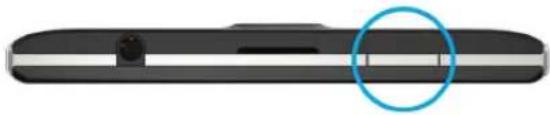
Mettre voire terminal en mode veille
Lorsque you mettez your terminal BlackBerry en mode veille, le retroeclairage s'eteint et l'écran se verrouille. Les connexions sans fil et les alarmes ne sont pas affectées.
Appuyez sur la touche Mise sous tension/Verrouillage située en haut de votre terminal.
Pour réveiller votre terminal, faites glisser votre doigt depuis le bas de l'écran.
Redémarrer ou réinitialiser votre terminal
Si voit terinal BlackBerry fonctionne plus lentement que de coutume ou ne repond pas, eteindre et rallumer vret terminal peut resoudre le probleme.
Effectuez I'une des actions suivantes :
- Pour redémarrer votre terminal, maintenez enforcée la touche Mise sous tension/Verrouillage située en haut de votre terminal. Sélectionnez
Pour réinitialiser votre terminal, maintenez enforcée la touche Mise sous tension/Verrouillage pendant dix secondes.
Recharger votre terminal
Avant de commencer à utiliser votre terminal BlackBerry, chargez la batterie fournie avec ce dernier, car elle n'est pas complètement chargée.
ChargezVote terminal a I'aide du chargeur fourni par BlackBerry dans l'emballage d'origine de voitre terminal. Vou. pouvez eglement charger voitre terminal a I'aide d'un cable USB connecte a un ordinateur, mais le temps de charge sera plus long.
ATTENTION: tout autre chargeur risque de ne pas etre adapté à votre terminal et de l'endommager.
Tenez le cable avec le logo BlackBerry (échéte vers le haut et connectez-le au connecteur unifié de votre terminal Branchez le chargeur sur le secteur.
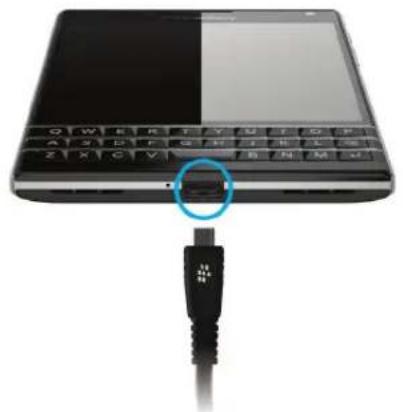
Votre terinal BlackBery utise une baterie au lithium-ion. Pour tirer pleinement part de ce type de batterie, respectez si possible les instructions suivantes :
- Évitez d'utiliser votre terminal pendant son chargement, afin qu'il se recharge plus rapidement.
- Rechargez régulierement votre terminal même si le niveau de la batterie n'est pas faisible.
- Evitez de charger, d'utiliser ou de laisser votre terminal dans des endroits très chauds ou froids (sur le tableau de bord de votre vehicule par exemple).
- Évitez de laisser votre terminal estient pendant une longue période lorsque le niveau de la batterie est faible.
- Si la batterie de votre terminal est amovible et que vous ne l'utilise pas pendant plusieurs jours, chargez partiellement la batterie. Vous pouvez ensuitesterol la batterie et la stocker dans un endroit sec a tempereature ambiente pour conserver sa charge.
Icônes de batterie et de chargement
Les icônes de niveau de charge de la batterie s'affichent en haut de l'écran d'accueil de votre terminal BlackBerry.
| Icône | Description |
| La batterie est en cours de chargement. | |
| La batterie est totallement chargée. | |
| Le chargement de la batterie est impossible car la source d'alimentation est insuffisante. Utilisez le chargeur fourni avec votre terminal BlackBerry pour son chargement. |
Icône Description
| La charge de la batterie est faible et il se peut que vos connexions mobiles s'éteignent pour économiqueir de l'énergie. Si la batterie est trop faible, votre terminal peut s'éteindre. Enregistrez toute tâche en cours et chargez votre terminal. | |
| Il y a un problème avec la batterie et il se peut que vous deviez la replacer. Utilisez uniquement une batterie approuvée par BlackBerry pour le modèle de votre terminal.Contactez votre fournisseur d'accès pour replacer la batterie. | |
| La batterie n'est pas connectée. Pour obtenir de l'aide,contactez votre fournisseur de services. |
Vérifier le niveau de charge de la batterie
- Sur l'écran d'accueil, faites glisser votre doigt depuis le bord supérieur vers le bas.
- Sélectionnez Paramétres > Gestionnaire d'applications > Contrôle du terminal.
Conseil: Pour vérifier rapidement le pourcentage de batterie restante, faites glisser votre doigt du bas vers le milieu de l'écran. Le pourcentage de la batterie apparait en haut à gauche de l'écran.
Surveiller le niveau de la batterie, l'utilisation de la mémoire et du processeur et l'espace de stockage sur votre terminal
Vouss pouvez vérifier la durée de batterie et la puissance qu'il vous reste, la mémoire du terminal utilisée et l'espace de stockage disponible. Vous pouze également connaître les applications et services qui utilisent le plus de puissance de la batterie, de mémoire du terminal, d'espace de stockage ou de ressources du processeur, et pouze fermer ou supprimer des applications pour économique la batterie et améliorer les performances.
- Sur l'écran d'accueil, faites glisser votre doigt à partir du haut de l'écran.
- Sélectionnez Paramétres > Gestionnaire d'applications > Contrôle du terminal.
- Sélectionnez un type de statistiques.
Conseil: Sur les écrans Batterie et Proceseur, vous pouvez consulter les statistiques du terminal et d'utilisation sur différentes périodes. Pour modifier la période des statistiques des écrans Batterie et Proceseur, en haut de l'écran, Sélectionnez . Sélectionnez une période.
Afficher les statistiques de la batterie et d'utilisation pour une application ou un service particulier
- Sur l'écran d'accueil, faites glisser votre doigt à partir du haut de l'écran.
- Sélectionnez Paramètres > Gestionnaire d'applications > Contrôle du terminal.
- Sélectionnez une application ou un service.
Fermer ou supprimer des applications à partir de l'écran Contrôle du terminal
Si you remarquez qu'une application ouverte utilise beaucoup de puissance de la batterie, de memoire du péripérisque ou de ressources du processeur, vous pouze la fermer et arrêter tous les processus associés. Vous pouze également supprimer définitivement des applications à partir de l'écran Contrôle du terminal. Certaines applications doivent être installées et ouvertes à tout moment et ne peuvent donc pas été fermées ou supprimées.
- Sur l'écran d'accueil, faites glisser votre doigt à partir du haut de l'écran.
- Sélectionnez Paramètres > Gestionnaire d'applications > Contrôle du terminal.
- Sélectionnéz une application.
-
Effectuez l'une des actions suivantes :
-
Pour fermer l'application, Sélectionnez

- Pour supprimer définitivement l'application, Sélectionnez.

Notifications des DEL et de la batterie
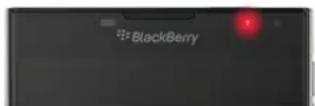
Une DEL rouge fixe peut indiquer que votre terminal BlackBerry est en cours de démarrage ou de redémarrage.
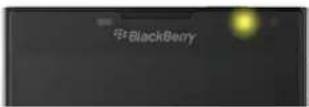
Une DEL jaune clignotante peut indiquer que la charge de la batterie est faible et que votre terminal est en charge.
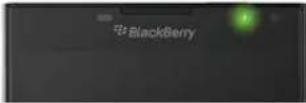
Une DEL verte fixe peut indiquer que votre terminal est branché sur un chargeur et que la charge est complète.
Comment prolonger la durée de vie de la batterie?
La durée de vie de la batterie dépend de votre utilisation du terminal BlackBerry. Voici quelques considérations à prendre en compte pour que la charge de la batterie dure plus longtemps :

Réduire la luminosité de l'écran
Prolongez l'autonomie de la batterie en modifient les parametes du terminal pour réduire la luminosité de l'écran.
Effectuez l'une des opérations suivantes :
- Pour régler la luminosité de l'écran, Sélectionnez un papier peintASFRE, ou pour modifier le délambda de verrouillage de l'écran, faites glisser votre doigt du bord supérieur vers le bas de l'écran d'accueil. Sélectionnez Paramétres > Affichage.
Pour verrouiller automatiquement votre terminal et attenuer la luminosité de l'écran lorsqu'il se trouve dans un étui BlackBerry, faites glisser votre doigt depuis le bord supérieur vers le bas sur l'écran d'accueil. Sélectionnez Paramètres > Sécurité et confidentialité > Mot de passer du terminal > Verrouiller le terminal quand il est dans l'étui.

Réduire le volume
Effectuez l'une des opérations suivantes :
- Pour réduire le volume du terminal, servez-vous des touches de volume situées sur le côte droit de votre terminal.
Pour regler d'autres parametes de volume comme le volume des applications ou les notifications, faites glisser votre doigt à partir du haut de l'écran d'accueil. Sélectionnez Paramétres > Volume principal ou Notifications.

Fermer les applications
Augmentez l'autonomie de la batterie en fermant toutes les applications ou fonctionnalités que vous n'utilisez plus, afin qu'elles ne s'excutent pas continuèlement en arrêté-plan. Certaines fonctionnalités consommert plus de batterie que d'autres. Fermez ou désactivez ces applications lorsque vous ne les utilisez pas : l'appareil photo, Navigateur BlackBerry, le GPS et la technologie Bluetooth.

Désactiver les connexions
Lorsque votre terminal est hors zone de couverture sans fil, désactivez la connexion afin qu'il necherche pas un signal réseau en continu. Vous pouvez également prolonger la durée de vie de la batterie en supprimant les réseaux Wi-Fi sauvégardés que vous n'utilise plus.
Effectuez l'une des opérations suivantes :
- Pour désactiver une connexion, sur l'écran d'accueil, faites glisser votre doigt à partir du haut de l'écran. Sélectionnez Paramètres > Réseaux et connexions.
- Pour supprimer un réseau Wi-Fi sauvégarde, sur l'écran d'accueil, faites glisser votre doigt à partir du haut de l'écran. Sélectionnez Paramètres > Résaux et connexions > Wi-Fi > . Maintenez votre doigt appuyé sur le réseau à supprimer. Sélectionnez

Mettre à jour votre logiciel
La plupart du temps, chaque nouvelle version de BlackBerry 10 OS permet d'économiser de l'énergie. Si une mise à jour logicielle est disponible pour votre terminal, une notification s'affiche dans BlackBerry Hub.

Utiliser une carte multimédia
Réduisez votre consommation d'énergie en conservant moins de données sur votre terminal. Enregistrez les données sur une carte multimédia只想 que sur l'espace de stockage de votre terminal.

Désactiver le flash
Profitez d'une plus grande autonomie en désactivant le flash lorsque vous prenez des photos.
Conseil: Comme pour la plupart des apparciels electroniques, la batterie de votre terminal se decharge plus lentement si vous la tenez à l'abri du soleil et des températures élevées, si vous nettoyez les contacts et si vous la chargez régulierement. Évitez de laisser libre Your terminal éteint pendant une longue période lorsque le niveau de la batterie est faible.
Sécurité du terminal et de la batterie
N'utilise que la batterie spécifiée par BlackBerry pour votre modèle de terminal BlackBerry. Si vous utilisez une autre batterie, la garantie de votre terminal peut être annulée.
ATTENTION: Le remplacement de la batterie par une batterie de type différent entraine un risque d'explosion. N'essayez pas de retarder votre batterie non amovible. Ne confiez l'entretien de votre terminal ou le remplacement de la batterie qu'à du personnel de maintenance qualifié.
Mise au rebut du terminal et de la batterie

Veuillez recycler sua terminal BlackBerry et sa batterie conformement a la reglementation locale. Ne brulez ni vaure
terminal BlackBerry ni la batterie. Il ne faut pas jeter sua terinal ou la batterie avec les ordures menagères.
Pour obtenir des informations sur le revoi de votre terminal à BlackBerry pour son recyclage et sa mise au rebut, utilisez le navigateur de votre ordinateur pour vous rendre sur www.blackberry.com/recycling. Le programme de recyclage et d'échange est disponible uniquement dans certaines zones géographiques.
BlackBerry et la protection de l'environnement
BlackBerry s'engage à réduire l'impact sur l'environnement des produits BlackBerry. Pour en savoir plus à propos des efforts de protection menés par BlackBerry, rendez-vous sur http://ca.blackberry.com/company/about-us/corporate-responsibility/product-sustainability.html.
Afficher les informations de sécurité, garantie et confidentialité de votre terminal
Pour afficher la Politique de confidentialité, votre terminal BlackBerry doit être connecté à Internet.
Prenez un moment pour consulter le contrat de licence, la garantie limitée, les informations de sécurité et la politique de confidentialité de votre terminal. Ces documents sont disponibles depuis l'écran des paramètres de votre terminal. Ils contiennent des informations importantes concernant les termes et conditions d'utilisation, la batterie et d'autres précautions de sécurité importantes, ainsi que la couverture de la garantie.
- Sur l'écran d'accueil, faites glisser votre doigt depuis le bord supérieur vers le bas.
- Sélectionnez paramètres > A propos de.
- Dans la liste déroulante Catégorie, Sélectionnez Mention légale.
- Sélectionnéz un lien.
Connexions
ConnectezVote terminal BlackBerry a un réseau mobile ou a un réseau Wi-Fi pour naviguer sur des sites Web, vérifier vos messages, utiliser les services de localisation et plus encore. Vous pouze également connecter votre terminal à un hotspot mobile dans un lieu public, coupler libre la connexion à l'aide de la technologie Bluetooth ou utiliser le mode modem pour vous connecter à d'autres terminaux Wi-Fi. NFC vous permet de partager des fichiers facilement entre terminaux.
Vérifier les réseaux auxquels votre terminal se connecte
Votr terminal BlackBerry ne se connectera pas forment a tous les types de reaux listed sur celui-ci. Votr terinal a la capacitie de se connecter a tous les reaux repertoriés, mais la connexion reelle a chacun de ces types de reseau depend egalement de your fortait de services sans fil. Pour plus d'informations sur les reaux sans fil auxquels se connecte vrotre terminal, reportez-vous au document de consignes de sccurite et d'informations produit de voitrteral.
- Sur l'écran d'accueil, faites glisser votre doigt à partir du haut de l'écran.
- Sélectionnez Paramétres > A propos de.
- Dans la liste déroulante Categorie en haut de I'ecran, selectionnez Rseau.
Donner un surnom à votre terminal
Voupvez modifier le nom de votre terminal BlackBerry tel qu'il s'affiche pour d'autres terminaux. Ce surnom est utile lorsque vous partagez des fichiers multimédia via une connexion sans fil ou lorsque vous vous connectez en utilisant la technologie Bluetooth.
- Sur l'écran d'accueil, faites glisser votre doigt à partir du haut de l'écran.
- Sélectionnez Paramétres > A propos de.
- Dans le champ Nom du terminal, saisissez le nouveau nom de votre terminal.
Icones de connexions sans fil
Les icones suivantes peuvent s'afficher dans le coin supérieur droit de l'écran d'accueil pour indiquer le niveau de couverture sans fil actuel de votre terminal BlackBerry.

Le nombre de barres pleines indique l'intensité du signal sur le réseau mobile. Si le signal est faible, votre terminal peut
| été améné à utiliser plus de puissance afin de tenter de ,(1) ,(2) ,(3) ,(4) ,(5) ,(6) ,(7) ,(8) ,(9) ,(10) ,(11) ,(12) ,(13) ,(14) ,(15) ,(16) ,(17) ,(18) ,(19) ,(20) ,(21) ,(22) ,(23) ,(24) ,(25) ,(26) ,(27) ,(28) ,(29) ,(30) ,(31) ,(32) ,(33) ,(34) ,(35) ,(36) ,(37) ,(38) ,(39) ,(40) ,(41) ,(42) ,(43) ,(44) ,(45) ,(46) ,(47) ,(48) ,(49) ,(50) ,(51) ,(52) ,(53) ,(54) ,(55) ,(56) ,(57) ,(58) ,(59) ,(60) ,(61) ,(62) ,(63) ,(64) ,(65) ,(66) ,(67) ,(68) ,(69) ,(70) ,(71) ,(72) ,(73) ,(74) ,(75) ,(76) ,(77) ,(78) ,(79) ,(80) ,(81) ,(82) ,(83) ,(84) ,(85) ,(86) ,(87) ,(88) ,(89) ,(90) ,(91) ,(92) ,(93) ,(94) ,(95) ,(96) ,(97) ,(98) ,(99) ,(100) | |
| LTE 4G LTE 4G 3G+ 3G 2G 1X H+ H G E | Votre terminal est connecté au type de réseau affiché et peut acceder à toutes les fonctionnalités de votre(for)fait de réseau mobile. |
| Ite 4gite 4g 3g+ 3g 2g 1x h+ h g e | Votre terminal est connecté au type de réseau affiché mais la fonctionnalité du réseau est limitée. Vous pourrez émettre un appel téléphonique mais pas acceder à Internet ni consulter vos messages électroniques. |
| × | Vos n'avez pas de couverture de réseau mobile. |
| ▲ ▲ | Votre terminal est en itinérance. Des frais supplémentaires peuvent s'appliquer. |
| ‡: | Vos étés connecté à BlackBerry Infrastructure. |
| ¶ | Le nombre de courbes pleines indique l'intensité du signal Wi-Fi. Si le signal est faible, votre terminal peut être amélié à utiliser plus de puissance afin de tenter de ,(1) ,(2) ,(3) ,(4) ,(5) ,(6) ,(7) ,(8) ,(9) ,(10) ,(11) ,(12) ,(13) ,(14) ,(15) ,(16) ,(17) ,(18) ,(19) ,(20) ,(21) ,(22) ,(23) ,(24) /(25) ,(26) ,(27) ,(28) ,(29) ,(30) ,(31) ,(32) ,(33) ,(34) ,(35) ,(36) ,(37) ,(38) ,(39) ,(40) ,(41) ,(42) ,(43) ,(44) ,(45) ,(46) ,(47) ,(48) ,(49) /(50) ,(51) ,(52) ,(53) ,(54) ,(55) ,(56) ,(57) ,(58) ,(59) ,(60) ,(61) ,(62) ,(63) ,(64) ,(65) ,(66) ,(67) ,(68) ,(69) ,(70) ,(71) ,(72) ,(73) ,(74) /(75) ,(76) ,(77) ,(78) ,(79) ,(80) ,(81) ,(82) ,(83) ,(84) ,(85) ,(86) ,(87) ,(88) ,(89) ,(90) ,(91) ,(92) ,(93) ,(94) ,(95) ,(96) ,(97) ,(98) ,(99) |
| ® | Votre terminal est connecté à un VPN. |
| × | Votre terminal est en mode avion et l'ensemble de vos connexions au réseau sans fil est désactivé. Vous pouvez reactiver la technologie Wi-Fi ou Bluetooth, mais pas votre connexion au réseau mobile. |
| ¶: | Il y a une erreur avec votre carte SIM. Pourtenir des informations sur l'erreur, effectuez un glissement de haut en bas sur l'écran. Sélectionnez Paramètres > Réseaux et connexions > Réseau mobile. |
| ‡: | Vos ne pouvez passer que des appeals urgents. |
Ces icones apparaissant dans le coin supérieur gauche de l'écran d'accueil si votre terminal est connecté ou tente de se connecter à un autre terminal à l'aide du mode Mobile Hotspot, du mode modem, de la technologie Bluetooth ou de la NFC.
La disponibilité de la fonctionnalité NFC dépend de votre fournisseur de services sans fil, de vos paramètres administrateur et du modele de votre terminal BlackBerry.
| © | Le mode Mobile Hotspot est activé. Si l'icone est fixe, Mobile Hotspot est connecté. |
| ® | La liaison Internet est activée. Si l'icône est fixe, votre terminal est connecté à un autre appareil. |
| $ | La technologie Bluetooth est activée. Si l'icône est fixe, la technologie Bluetooth est connectée. |
| N | Le service NFC est activé. |
Choisisr une connexion
Votre terinal BlackBerry est dotd'une larg gamme de connexions permettant d'ameliorer les possibilites offertes par voite terinal et montrant comment il interagit avec d'autres terminaux.Consultez laiste de connexions pour decouvir les differents types de connexions, des conseils permettant de savoir quand utilise chaque connexion aisi qu'un certain nombre d'actions que yous ignoriez pouvoir faire.
Connexions réseau
Réseau mobile
Une connexion au réseau mobile permet à votre terminal BlackBerry d'émettre des appel. De plus, si vous bénéficiaz d'un fordait données, utilisez des services de données tels que la navigation sur Internet. Dans certains endroits, notamment dans les hôpitaux ou en avion, vous étés contraint de désactiver libre connexion au réseau mobile mais généralement, vous pouze la laisser activée.
Wi-Fi
Une connexion au réseau Wi-Fi permet également d'obtenir des services de données sur votre terminal. Toutefois, contrairement au réseau mobile, l'utilisation du Wi-Fi n'engendre pas de frais supplémentaires liés à votre forfait données. Voteur terminal tente d'utiliser des réseaux Wi-Fi enregistrres avant de tenter d'utiliser le réseau mobile pour des fonctions de données mobiles basiques tels qu'Internet ou le téléchargement d'applications. Vous pouvez laisser le Wi-Fi activé. Ainsi, dés que vous étés à portée d'un réseau Wi-Fi enregistré,Voteur terminal se connecte automatiquement. Gardez toutes à l'esprit qu'en laissant constamment le Wi-Fi activé,voteur batterie risque de se décharger plus rapidement.
Connexions entre des terminaux
USB
Vou puez utilise un cable USB pour creer une connexion bidirectionnelle entre voite terminal BlackBerry et voire ordinateur. Lorsque you connectez your terma/ a vore ordinateur via un cable USB, vore terma/ apparait sur voire ordinateur en tant que periphérique de stockage amovible. Selon la fonctionnalite de voire ordinateur, il est generalement possible d'utiliser une connexion USB pour glisser et deplacier les fichiers entre voire ordinateur et voire terminal.
Voupue utisir un adaptateur micro USB a USB 2.0 pour connecter voe termla un clvier, une souris, une manette de jeu, un lecteur de stockage exter ou un autre terminal USB. Vou puez utisier l'application Gestionnaire de fichiers pour afficher les fichiers sur voe lecteur de stockage exter.
Connexion Wi-Fi Direct
Lorsque vous connectez votre terminal BlackBerry à d'autres terminaux à l'aide d'une connexion Wi-Fi Direct, vous pouvez effectuer certaines actions (partager un document par exemple) sans connexion Internet. Étant donné qu'une connexion Wi-Fi Direct cree un réseau, vous pouvez vous connecter à plusieurs terminaux en même temps.
Connexion Wi-Fi CERTIFIED Miracast
Miracast you permit d'afficher l'ecran de vote terminal BlackBerry sur un autre apparéil (déviseur, écran d'ordinateur, etc.) via une connexion sans fil. Pour afficherVote écran sur un terminal autre que Wi-Fi CERTIFIED Miracast, you pouze utiliser un adaptateur video sans fil ou un cable HDMI pour relierVote terminal BlackBerry à l'autre terminal.
Technologie Bluetooth
Bluetooth est une technologie sans fil qui permet de creer une connexion directe entre votre terminal BlackBerry et un autre terminal compatible Bluetooth. Bien que vous puissiez transférer des fichiers par une connexion Bluetooth et grâce à sa capacité de diffusion de contenu, les connexions Bluetooth sont plus communément utilisées pour des actions telles que la lecture de musique sur votre terminal BlackBerry via un haut-parleur distinct ou l'émission d'appels sur un casque à l'aide de la connexion au réseau mobile de votre terminal BlackBerry.
NFC
NFC est une technologie de communication sans fil à courte portée utilisée pour établie rapidement des connexions entre votre terminal BlackBerry et un autre terminal compatible NFC ou un tag NFC. Il n'est pas nécessaire de saisir des informations de couplage, c'est donc très utile en déplacement pour transférer des cartes de visite à des personnes que vous venez de rencontres ou pour collecter des informations à partir d'une affiche contenant un tag NFC. En fonction de votre fournisseur de service sans fil et des applications que vous avez installées sur votre terminal BlackBerry, NFC peut transformer votre terminal en porte-monnaie électrique et vous permettre d'effectuer des paiements avec votre terminal BlackBerry.
Connexions Internet partagées
Vou puez utilise rontion au terinal BlackBry afin d'autoriser dautres termaux a acceder atternet. Cette fonction est particulierement utile si you souhaitez naviguer sur Internet a partir de sua tordinateur portable ou de vrotte tablette Wi-Fi et que you n'vez pas acces au reseau Wi-Fi.
Liaison Internet
VoussouvezutiliserlemodemodemsiyoussouhaitezconnecterunseulterminalaInternetaveclaconnexionau reseau mobile de vourter terminalBlackBerry.VousouvezconnecterceltermalàvoterminalBlackBerryaI'aide d'un cable USB sinon,si les deux terminaux sont compatibles Bluetooth,utilisezplutotla technologieBluetooth.
Mobile Hotspot
Le mode Mobile Hotspot permet de connecter jusqu'à huit terminaux à votre terminal BlackBerry. (Le nombre de terminaux auxquels vous pouvez vous connecter dépend de votre fournisseur de services sans fil). La connexion de
vos termaux a l'aide du mode Mobile Hotspot equivaut a la connexion a un routeur Wi-Fi. Vous pouvez utiliser les connexions Wi-Fi sur vos terminaux et la connexion a un réseau Wi-Fi n'est pas nécessaire.
Connexions à un VPN
Vouss pouez connecter voire terminal BlackBerry a un reseau privé virtuel (VPN) via vaure reseau mobile ou à l'aide d'une connexion Wi-Fi. Lorsque vaure termal est conncte au VPN, you pouze envoyer et receivevoir des donnees à l'intérieur du reseau privé, ainsi qu'vec I'ensemble du reseau public.
Activer le mode avion
Dans certains lieux, notamment dans un avion ou dans un hôpital, vous doivent désactiver toutes les connexions sur votre terminal BlackBerry. Le mode avion vous permet de désactiver rapidement les connexions, puis une fois que vous n'avez plus besoin de l'utiliser, désactiver le mode avion restaure les connexions qui étaient activées aparavant.
- Sur l'écran d'accueil, faites glisser votre doigt à partir du haut de l'écran.
- Sélectionnéz École Paramétres.
- Activez le sélecteur Mode Avion.
Réseau mobile
Une connexion au réseau mobile permet à votre terminal BlackBerry d'émettre des appel. De plus, si vous bénéficiaz d'un才能够 données, utilisez des services de données tels que la navigation sur Internet. Dans certains endroits, notamment dans les hôpitaux ou en avion, vous étés contraint de désactiver libre connexion au réseau mobile mais généralement, vous pouvez la laisser activée.
Généralement,Vote terml se connecte automatquement au reseau sans fil approprioé lorsque you voues truvez en dehors de la zone de couverture de voyage fournisseur de services sans fil. Si vous n'etes pas sur que voite terminal soit correctement configuré ou si vous n'etes pas certain des frais d'itinérance appliqués, il est judicieux de vérifier ces éléments aupres de voyage fournisseur de services sans fil avant voyage.
Se connecter au réseau mobile
Pour activer votre connexion au réseau mobile, le mode avion doit être désactisé.
- Sur l'écran d'accueil, faites défiler l'écran vers le bas.
- Sélectionnez Paramétres > Réseaux et connexions > Réseau mobile.
- Activer le selecteur Rseau mobile.
Pour désactiver votre connexion au réseau mobile, désactivez le sélecteur Réseau mobile.
Modifier les paramètres APN de votre connexion Internet par défaut
Votre periphérique BlackBerry utilise les parametes Access Point Name (APN) pour ourir une connexion des données à l'aide du réseau sans fil de votre fournisseur de services. Les applications de cette terminal qui nécessit un accès Internet peuvent utiliser cette connexion.
Voudevrezpeut-etremodifiervosparametesAPNsiyoumodifiezvoireabonnementau service sans filouusi les parametespardefautne s'apluiqantpasàvotrefournisseurde services.Enfonctiondevotrefournisseurd services, youdevezpeut-etremodifferlesparametesAPN.
- Sur l'écran d'accueil, faites glisser votre doigt à partir du haut de l'écran.
- Sélectionnez Paramètres > Réseaux et connexions > Réseau mobile.
- Si les commutateurs Réseau mobile ou Services de données sont désactivés, activez-les.
- Sélectionnez
- Renseignez les champs. Si vous ne connaissiez pas les informations requises, contactez votre fournisseur de services.
Pour réinitialiser les paramètres APN par défaut, Sélectionnéz
Se connecter automatiquement à votre VPN
Vou puez configurer va terinal BlackBry afin qu'il se connecte automatique a un reseau privé virtuel (VPN), des que you ees a portee d'un reseau mobile.
- Sur l'écran d'accueil, faites glisser votre doigt depuis le bord supérieur vers le bas.
- Sélectionnez Paramétres > Réseaux et connexions > VPN.
- Sélectionnez
- Dans la liste déroulante Profil VPN, Sélectionnez le profil à utiliser. Si la liste ne contientaucun profil VPN, crééz levez ou contactez votre administrateur.
- Activez le selecteur Se connecter via le réseau mobile sur la position I.
Itinérance
Généralement,Vote terminal BlackBerry se connecte automatiquement au reseau sans fil approprié,lorsque vous yout trouvez en dehors de la zone de couverture de voyage fournisseur de services sans fil. Cependant, dans certains cas, youstevez le contacter pour configurer correctement donne carte SIM ou voite terminal. Si vous n'etes pas sur que vorterminal soit correctement configre ou si vous n'etes pas certain des frais d'itinereance appliqués, il est judicieux deverifier ces elements aprous de votre fournisseur de services sans fil avant voite voyage.
Passer manuelles d'un réseau sans fil à l'autre
Votre terminal BlackBerry yous permet de basculer automatiquevers un reseau sans fil approprié lorsque youes en déplacement. Toutefois, en cas de difficultes de connexion ou de signal reseau faible, il arrive que you deviez basculer manuellement entre les reseaux.
Pour changer de reseau sans fil manuellement,YOUR abonnement au service sans fil doit inclure ce service et vrotter terminal doit etre connecte a un reseau GSM ou UMTS.
- Sur l'écran d'accueil, faites glisser votre doigt à partir du haut de l'écran.
- Sélectionnez Paramétres > Réseaux et connexions > Réseau mobile.
- Si le sélecteur Réseau mobile est sur la position O, réglez-le sur la position I.
- Dans la liste déroulante Mode de selection de réseau, selectionnez Manuel.
- Lorsque votre terminal termine la recherche de réseaux, Sélectionnez un réseau.
Désactiver les services de données en itinérance
Selon cette type d'abonnement au service sans fil, vous pouvez désactiver le service de données (e-mails, messages PIN et messages texte相对较ient des pieces jointes, service de navigation) de votre terminal BlackBerry, pour ne conserver que les services de téléphonie et de messagerie texte standard. La désactivation des services de données en itinérance peut vous éviter des frais supplémentaires liés à l'itinérance. Pour plus d'informations, contactez votre fournisseur de services sans fil.
- Sur l'écran d'accueil, faites glisser votre doigt à partir du haut de l'écran.
- Sélectionnez Paramétres > Réseaux et connexions > Réseau mobile.
- Si le sélecteur Réseau mobile est sur la position O, réglez-le sur la position I.
- Dans la liste déroulante Services de données en itinérance, Sélectionnez O ou Invite.
Gérer les paramètres de données mobiles
- Sur l'écran d'accueil, faites glisser votre doigt à partir du haut de l'écran.
- Sélectionnez Gestion des données.
3.Modifiez n'importe lequel des parametes sur I'ecran.
Définir une notification de limite de données mensuelle
Vou pouvez recevoir une notification lorsque vous atteignez votre limite de données mensuelle ou lorsque vous atteignez un certain pourcentage de votre limite de données mensuelle.
- Sur l'écran d'accueil, faites glisser votre doigt à partir du haut de l'écran.
- Sélectionnez Paramètres > Gestionnaire d'applications > Contrôle du terminal.
-
Sélectionnez Paramètres de consommation des données.
-
Dans le champ Limité de consommation des données, Sélectionnez votre limite de données mensuelle en mègaoctets.
- Déplacez le curseur Notification de limite des données pour receivevoir une notification des que vous vous approchez de la limite de données mensuelle.
- Pour modifier la date à laquelle vous cycle de consommation des données mensuelle commence chaque mois, Sélectionnez une date dans la liste déroulante Date de réinitialisation mensuelle.
Résolution des problèmes : Réseau mobile
Je n'arrive pas à me connecter au réseau mobile
Essayez les solutions suivantes :
Assurez-vous que le mode Avion est désactivé. Si le mode Avion est activé, l'option permettant d'activer le réseau mobile n'est pas disponible. Pour désactiver le mode Avion, sur l'écran d'accueil, effectuez un glissement du haut vers le bas. Sélectionnez L'icone Paramétres. Déactivez le Mode avion.
- Vérifiez que la connexion au réseau sans fil est activée. Pour vérifier votre connexion, sur l'écran d'accueil, effectuez un glissement du haut vers le bas. Sélectionnez Paramétres > Résaux et connexions > Réseau mobile. Vérifiez que le/selecteur Réseau mobile est sur la position l.
- Vérifiez que vous terminele BlackBerry est connecté au reseau de toute fournisseur de services sans fil. Si vous aze Change de reseau sans fil manuellement, vous terminelmente connecté à ce reseau sans fil jusqu'à ce que vous selectionniez à nouveau le reseau de toute fournisseur de services sans fil.
- Si vous termine possede une carte SIM, vérifie qu'elle est bien insereedans votre terminal.
Si voite terinal se connecte habituelfement a un reseau CDMA et s'il prend en charge l'itinereance internationale, verifiez qu'il est en mode d'itinereance et que voite carte SIM est correctement inseree.
Connexions Wi-Fi
Une connexion au réseau Wi-Fi permet également d'obtenir des services de données sur votre terminal BlackBerry. Toutefois, contrairement au réseau mobile, l'utilisation du Wi-Fi n'engendre pas de frais supplémentaires liés à votre FORI dé données. Voitre terminal tente d'utiliser des réseaux Wi-Fi enregistrées avant de tenter d'utiliser le réseau mobile pour des fonctions de données mobiles basiques tels qu'Internet ou le téléchargement d'applications. Vous pouze laisser le Wi-Fi activé de sorte à ce que votre terminal se connecte automatiquement lorsque vous étés à portée d'un réseau Wi-Fi enregistré.
Se connecter à un réseau Wi-Fi
Lorsque you you connectez à un réseau Wi-Fi, votre terminal BlackBerry enregistrre les informations réseau. Dès que le réseau Wi-Fi enregistré sera à portée et si Wi-Fi est activé, votre terminal s'y connectera automatiquement.
- Sur l'écran d'accueil, faites glisser votre doigt à partir du haut de l'écran.
-
Sélectionnez Paramétres > Réseaux et connexions > Wi-Fi.
-
Si le sélecteur Wi-Fi est sur la position O, réglez-le sur la position I.
-
Sélectionnez un réseau.
-
À l'invite, saississez le mot de passer du réseau Wi-Fi. Sélectionnéz Se connecter.
-
Si vous avez accès au routeur Wi-Fi et si vous souhaitez utiliser Wi-Fi Protected Setup, Sélectionnez . Suisse les instructions à l'écran.
-
Sélectionnez Se connecter.
Conseil: Par la suite, lorsque vous voudrez vous connecter à un réseau Wi-Fi enregistré, si le réseau se trouve à portée de sa voiture terminal, effectuez un glissement du haut vers le bas sur l'écran. Sélectionnez
Se connecter manuellement à un réseau Wi-Fi
Si vous souhaitez vous connecter à un réseau Wi-Fi masqué et que vous avez des difficultés à vous connecter automatiquement, vous pouvez le faire manuellement.
- Sur l'écran d'accueil, faites glisser votre doigt à partir du haut de l'écran.
- Sélectionnez Paramétres > Réseaux et connexions > Wi-Fi > +
- Dans le champ SSID, saississez le nom du réseau.
- Sélectionnez le type de sécurité du réseau et indiquez toute autre information supplémentaire. Pour savoirquelles informations spécifique, adressez-vous à votre administrateur ou au gestionnaire du réseau Wi-Fi.
- Sélectionnez Se connecter.
Modifier la priorité d'un réseau Wi-Fi enregistré
Voupe enregistrer plusieurs profils de reseau Wi-Fi sur voite terminal BlackBerry, tels que voite reseau Wi-Fi domestique, vrie reseau Wi-Fi professionnel, ainsque des profils pour le reseau Wi-Fi d'un complexe sportif ou d'un restaurant local. Voe termal tente automatquement de se connecter a un reseau Wi-Fi enregistré en suivant I'ordre des profils dans l'écran Reseaux enregistrés. Pour yous connecter plus rapidement, you pouze hierarchiser un reseau Wi-Fi en le dépaçant en haut de laiste, afin que voite termal tente de s'y connecter avant d'autres reseaux Wi-Fi enregistrés.
- Sur l'écran d'accueil, faites glisser votre doigt à partir du haut de l'écran.
- Sélectionnez Paramétres > Réseaux et connexions > Wi-Fi.
- Sélectionnez
- Sélectionnez.
- Appuyez et maintenez votre doigt sur le profil réseau à déplacer et faites-le glisser vers le haut ou vers le bas de la liste.
- Sélectionnez
Supprimer un réseau Wi-Fi enregistré
Votre terinal BlackBerry peut stocker jusqu'a 64 reseaux enregistrres. Si de nombreux reseaux sont enregistrres sur vorte terminal et que you ne les utilisez pas tous, you pouze en supprimer pour faire de la place sur l'ecran Reseaux enregistrres. La suppression de reseauux enregistrres utilisant un SSID masqupe peut egalement permettre de preserver la batterie.
- Sur l'écran d'accueil, faites glisser votre doigt à partir du haut de l'écran.
- Sélectionnez Paramétres > Réseaux et connexions > Wi-Fi.
- Vérifiez que le sélection Wi-Fi est régèle sur l.
- Sélectionnez
- Maintenez votre doigt appuyé sur le réseau à supprimer.
- Sélectionnez
Désactiver ou réactiver un réseau Wi-Fi enregistré
Si vous ne souhaitez plus que votre terminal BlackBerry se connecte automatiquement à un réseau Wi-Fi enregistré, mais que vous ne poulez pas supprimer ce réseau pour autant, vous pouvez le désactiver.
- Sur l'écran d'accueil, faites glisser votre doigt à partir du haut de l'écran.
- Sélectionnez Paramétres > Réseaux et connexions > Wi-Fi.
- Vérifiez que le sélection Wi-Fi est régèle sur l.
- Sélectionnez
-
Sélectionnez un réseau.
-
Pour désactiver le réseau, définiSEEz le selecteur Activer les connexions sur O.
- Pour reactiver le réseau, définièse le sélecteur Activer les connexions sur I.
Paramètres du réseau Wi-Fi
En temps normal, vous n'avez pas besoin de modifier vos paramètres pour un réseau Wi-Fi; néanmoins, si vous rencontres des difficultés de connexion ou si vous avez besoin de vous connecter manuellement, vous pouvez être améné à modifier vos paramètres.
Les paramètres disponibles pour chaque réseau Wi-Fi dépendent du type de réseau auquel vous vous connectez. Pour connaître les paramètres à utiliser, si vous vous connectez à un réseau domestique, reportez-vous aux informations fournies avec votre routeur sans fil; si vous vous connectez à un réseau Wi-Fi d'entreprise, renseignez-vous auprès de votre administrateur; s'il s'agit d'un point d'accès, reportez-vous aux informations correspondantes ou bien consultez le responsable de ce point d'accès, susceptible de connaître les informations de connexion.
SSID
Le SSID est le nom utilisé par le réseau pour s'identifier. En temps normal, ce champ est rempli automatiquement, mais si le réseau Wi-Fi est masqué, vous doivent saissir le SSID pour vous connecter.
SSID masqué
Cochez cette case si vous souhaitez que votre terminal BlackBerry recherche un SSID qui n'est pas en cours de diffusion. Les reseaux Wi-Fi masqués ne sont pas repertoriés en tant que reseaux disponibles sur l'écran Wi-Fi.
Type de sécurité
Définissez le type de sécurité utilisé par le réseau Wi-Fi. Selon le réseau auquel vous essayez de vous connecter, il se peut que vous voyiez également Sous-type de sécurité et Sécurité de lien interne.
Mot de passage
Si le réseau Wi-Fi est protégé par un mot de passer, saisissez ce dernier.
Certificat CA
Définissez le certificat racine que votre terminal doit utiliser pour vous assurer qu'il est connecté au réseau Wi-Fi correct. Selon le réseau auquel vous tentez de vous connecter, il se peut que vous voyiez également Certificat client.
Profils VPN
Pour utiliser un profil VPN lors de la connexion à ce réseau, Sélectionné le profil à utiliser.
Type de bande
Ce champ est défini sur Bi-bande par défaut. Si le réseau Wi-Fi est bi-bande, votre terminal essaire de se connecter à l'aide de la bande 5.0 GHz à moins que l'intensité du signal de la bande 2.4 GHz soit juste plus forte. Si vous souhaitez vous connecter à un réseau bi-bande à l'aide d'une seule bande, désisissez la bande que vous préférez.
Obtenir l'IP automatiquement
La plupart du temps, ce sélecteur doit rester sur I, mais si vous avez besoin de saisir manuellement une adresse IP pour votre terminal, vous pouvez définir ce sélecteur sur O. Une boite de dialogue pour saisir une adresse IP s'affichera.
Utilisation d'Auto-IP
Cochez cette case si vous souhaitez que votre terminal s'afecte automatiquement une adresse IP lorsqu'il ne parvient pas à en obtenir sur le réseau Wi-Fi.
Activer IPV6
Indiquez si le réseau utilise ou non le protocole IPv6.
Utiliser un proxy
Activez ce sélecteur si vous souhaitez vous connecter à un serveur proxy. Lorsque vous Sélectionné ce paramètre, de nouveaux paramètres apparaisent. Pour connaître les paramètres à utiliser, consultez les informations relatives au serveur proxy.
Activer le transfert de points inter-accès
Si le réseau couvre plusieurs points d'accès, définissee si vous terminal doit ou non rester connecté lorsque vous passez d'un point d'accès à un autre.
Se connecter à un autre terminal via Wi-Fi Direct
Sur le terminal BlackBerry auquel vous souhaitez vous connecter, dans l'écran des paramètres Wi-Fi, l'onglet Wi-Fi Direct doit être sélectionné. Pour vous connecter à un另一种 type de terminal Wi-Fi CERTIFIED, consultez la documentation de ce terminal.
Wi-Fi Direct permet à votre terminal de se connecter à d'autres terminaux BlackBerry sans point d'accès ni routeur pour que vous puissiez partager les fichiers, tels que les fichiers multimédia, sans connexion Internet.
Remarque: Bien que vous puissiez etabrir une connexion Wi-Fi Direct entre votre terminal et d'autres types de terminaux Wi-Fi CERTIFIED, il se peut que les applications de votre terminal ne puissant pas partager de fichiers avec d'autres terminaux.
- Sur l'écran d'accueil, faites glisser votre doigt à partir du haut de l'écran.
- Sélectionnez Paramétres > Réseaux et connexions > Wi-Fi.
- Si le sélecteur Wi-Fi est sur la position O, réglez-le sur la position I.
- Sélectionnez Wi-Fi Direct.
- Sélectionnez le terminal auquel vous souhaitez vous connecter.
Le terminal auquel you you connectez doit accepter l'invitation a se connecter afin de pouvoir etabrir la connexion Wi-Fi Direct.
Se connecter à un terminal Wi-Fi CERTIFIED Miracast
Voupce afficher I'ecran de voite termal BlackBry via une connexion sans fil sur un terminal Wi-Fi CERTIFIED Miracast, vetelevision ou un projecteur de salle de reunion par exemple.
Remarque: Pour afficher votre écran sur un terminal autre que Wi-Fi CERTIFIED Miracast, vous pouvez utiliser une carte graphique ou un cable HDMI pour relier votre terminal BlackBerry à l'autre terminal.
- Sur l'écran d'accueil, faites glisser votre doigt à partir du haut de l'écran.
- Sélectionnez Paramétres > Réseaux et connexions > Wi-Fi.
- Si le sélecteur Wi-Fi est sur la position O, réglez-le sur la position I.
- Sélectionnez Miracast > Partager l'écran.
- Sélectionnéz le périhérique sur lequel vous souhaitez afficher votre écran.
Pour arrêté l'affichage de votre écran sur l'écran Wi-Fi, Sélectionnez Miracast > Déconnexion.
Ajouter un profil VPN
Voudevez aovacssaune connexion Wi-Fi ou VPN avant d'ajouter un nouveau profilVPN.
Un profil VPN contient les informations nécessaires à la connexion au réseau privé virtuel de votre entreprise ou à la connexion Wi-Fi. Un ou plusieurs profils VPN peuvent être prêés sur toute terminal BlackBerry, selon les options que leur administrateur vous a attribuées.
Si you utilisez un compte professionnel pris en charge par la solution BlackBerry de gestion de la mobilité d'entreprise, certains profils VPN peuvent ettre ajoutes automatiquement et vous n'veaz pas besoin d'en ajouter manuellement. Si l'option permettant d'ajouter un profil VPN ne s'affiche pas,Vote administrateur a desactive ce type de connexion.
- Sur l'écran d'accueil, faites glisser votre doigt depuis le bord supérieur vers le bas.
- Sélectionnez Paramètres > Réseaux et connexions > VPN > +
- Renseignez les champs. Si vous n'avez pas l'information requise, contactez votre administrateur.
- Sélectionnez Enregistrer.
Résolution des problèmes: Wi-Fi
Je ne parviens pas à me connecter à un réseau Wi-Fi
Commencez par vérifier les points de base suivants :
- Vérifiez que la connexion au réseau Wi-Fi est activée. Sur l'écran d'accueil, faites glisser votre doigt depuis le bord supérieur vers le bas. Assurez-vous que l'icone Wi-Fi est bleue.
- Vérifiez que vous vous trouvez dans une zone de couverture Wi-Fi. Si vous vous connectez à un réseau domestique, vérifiez si d'autres terminaux sans fil peuvent se connecter. Si les autres terminaux ne parviennent pas à se connecter, il vous faudra réinitialiser votre routeur. Si vous vous connectez à un réseau d'entreprise Wi-Fi ou un point d'accès public, contactez votre administrateur ou un employé du point d'accès public.
- Il est possible que la connexion ait expireé. Essayez de vous reconnectcer.
Si le reseau Wi-Fi auquel you souhaitez you connecter n'est always pas visible dans I'ecran des parametes Wi-Fi, il est peut etre masqué. Si you connaissez le nom du reseau Wi-Fi, essayez de vous connecter manuellement. - Assurez-vous que le mode Mobile Hotspot est désactivé. Si le mode Mobile Hotspot est activé, votre terminal ne peut se connecter à un réseau Wi-Fi.
Si aucune des suggestions ci-dessus ne résout toute problème de connexion, essayez les options de résolution des problèmes avances suivantes :
- Vérifie que l'heure de votre terminal BlackBerry est synchronisée avec l'heure du réseau. Si les heures sont différentes, cela pourrait empêcher votre terminal de se connecter (par exemple, si la connexion au réseau requiert l'installation d'un certificat sur votre terminal et que ce certificat a une date d'expiration).
- Si vous avez changé de réseau Wi-Fi manuellement, essayez de passer à un autre réseau Wi-Fi.
- Si vous compte de messagerie est un compte professionnel, votre terminal peut vous empêcher de vous connecter à certains points d'accès sans fil. Pour de plus amples informations, contactez notre administrateur.
Vou ne parvenez toujours pas à vous connecter ? Essayez la procédure suivante :
- Vérifiez que les paramètres du réseau Wi-Fi sont corrects. Pour connaître les paramètres à utiliser pour un réseau domestique, consultez les informations fournies avec votre在网络. Pour un réseau Wi-Fi d'entreprise, contactez vous
administrateur. Pour un point d'accès public, consultez les informations fournies y étant relatives ou contactez le personnel du point d'accès public, susceptible d'avoir des informations sur la méthode de connexion.
Si you utilisez le parametre Appuyer sur le bouton WPS du routeur dans Wi-Fi Protected Setup, verifiez que le routeur Wi-Fi utilise Wi-Fi Protected Setup et qu'il est defini pour envoyer son profil. Assurez-vous qu'aucun autre terminal ne tente de se connecter en meme temps et qu'aucun autre routeur Wi-Fi a portee n'est definite pour envoyer son profil. Pour plus d'informations, consultez les informations fournies avec voire routeur.
- Si vous utilise PEAP, EAP-TLS, EAP-FAST ou EAP-TTLS pour vous connecter à un réseau Wi-Fi, vérifie que vous avez installé le certificat racine pour le serveur de l'autorité de certification qui a créé le certificat pour le serveur d'authentication. Le certificat racine doit être installé sur votre terminal pour pouvoir vous connecter au réseau. Pour plus d'informations, contactez votre administrateur.
- Si vous utilisez EAP-TLS pour vous connecter à un réseau Wi-Fi, vérifie que vous avez installé le certificat d'authentication sur votre terminal. Le certificat d'authentication doit être installé sur votre terminal pour pouvoir vous connecter au réseau. Pour plus d'informations, contactez votre administrateur.
- Pour contacter un représentant de l'assistance, accedez aux informations de diagnostic en scélectionnant sur l'écran des paramètres Wi-Fi. Pour copier les informations de journalisation à envoyer à votre représentant de l'assistance, dans la liste déroulante Informations de diagnostic, scélectionnez Fichiers journaux. Sélectionnez Copier les fichiers journaux.
Mobile Hotspot
Lorsque you utilisez le mode Mobile Hotspot, your terminal BlackBerry create un reseau Wi-Fi auquel d'autres appareils compatibles Wi-Fi peuvent se connecter afin d'utiliser Internet via voite connexion au reseau mobile.
Partage de votre connexion Internet à l'aide du mode Mobile Hotspot
Cette fonction vous permet de connecter vos terminaux à Internet partout où votre terminal BlackBerry possède une connexion réseau mobile. Néanmoins, le recours à cette fonction peut engendrer des frais de données élevées étant donné qu'elle utilise le réseau mobile.
Sur certains reseaux mobiles, les services tels que la messagerie et BBM peuvent ne pas etre disponibles lorsque le mode Mobile Hotspot est activé.
Une fois le mode Mobile Hotspot configuré sur votre terminal BlackBerry, la connexion à un point d'accès public mobile avec un apparéil compatible Wi-Fi ressemble en tout point à une connexion à un routeur classique.
Avant d'utiliser le mode Mobile Hotspot, consultez les dernières informations relatives aux consignes de sécurité et informations produit sur www.blackberry.com/docs/smartphones.
Utiliser le mode Mobile Hotspot pour/partager votre connexion Internet
Avant d'activer le mode Mobile Hotspot, assurez-vous que la connexion au réseau mobile de votre terminal BlackBerry est activée.
- Sur l'écran d'accueil, faites glisser votre doigt à partir du haut de l'écran.
-
Sélectionnez Paramétres > Réseaux et connexions > Mobile Hotspot.
-
Si vous n'avez jamais utilisé le mode Mobile HotspotAAParavant, suivez les instructions à l'écran. Soyez attentif aux écrans car ceux-ci fournissant des informations importantes sur la fonctionnalité Mobile Hotspot. Conservez votre mot de passer Mobile Hotspot pour vos utilisations ultérieures.
- Activez le sélecteur Mobile Hotspot.
- Acceptez la demande de connexion d'un autre terminal à votre point d'accès mobile.
L'utilisateur du terminal qui se connecte à votre point d'accès mobile doit connaître le nom de votre point d'accès mobile et le mot de passer que vous avez défini durant le processus de configuration.
Rechner vos paramètres du mode Mobile Hotspot
Lorsque vous activez le mode Mobile Hotspot pour la première fois, vous configurez la plupart des paramètres de votre point d'accès public. Vous pouvez modifier ces paramètres ultérieurement lorsque vous ne vous trouvez pas dans une session Mobile Hotspot active.
- Sur l'écran d'accueil, faites glisser votre doigt à partir du haut de l'écran.
- Sélectionnez Paramétres > Résaux et connexions > Mobile Hotspot.
- Sélectionnez
Déconnecter un terminal de votre point d'accès mobile
Après avoir déconnecté un terminal de votre point d'accès mobile, si vous souhaitez le connecter à nouveau, vous doivent démarrer une nouvelle session en mode Mobile Hotspot.
- Sur l'écran d'accueil, faites glisser votre doigt à partir du haut de l'écran.
- Sélectionnez Paramétres > Réseaux et connexions > Mobile Hotspot.
- Sélectionnez le nom du terminal que vous souhaitez déconnecter de votre point d'accès mobile
- Sélectionnez
Résolution des problèmes : Mode Mobile Hotspot
Je ne peux pas utiliser mon terminal comme point d'accès public mobile
- Vérifiez que vous étés connecté au réseau mobile. Si s'affiche dans le coin supérieur droit de l'écran d'accueil, le réseau mobile est activé et donc connecté.
- Vérifiez que votre abonnement au service sans fil est configuré pour utiliser le mode Mobile Hotspot. Si ce n'est pas le cas, vous doivent modifier votre abonnement afin que le mode Mobile Hotspot puisse fonctionner sur votre terminal BlackBerry.
-
Voire fournisseur de services sans fil peut ne pas autoriser l'utilisation du mode Mobile Hotspot lorsque vous etes en déplacement. Pour plus d'informations, vérifie votre abonnement au service ou contactez votre fournisseur de services sans fil.
-
Si vous abonnement au service sans fil prend en charge l'utilisation du mode Mobile Hotspot en itinérance, sur l'écran des paramètres Paramètres > Réseaux et connexions > Réseau mobile, vérifie que le sélection Services de données est défini sur I et que l'option Services de données en itinérance est définié sur I.
Si you utilisez your terminal pour your travail, il se peut que voite societe n'autorise pas l'utilisation du mode Mobile Hotspot. Consultez your administrateur pour en savoir plus.
Je ne peux pas connecter plusieurs terminaux à mon point d'accès public mobile
Selon va abonnment au service sans fil, you ne pourrez peut etre pas connecter plusieurs terminaux a vaue point d'acces public mobile ou le nombre de terminaux pouvant etre connectés peut etre inférieur a huit.
Liaison Internet
Le mode modem vous permet de partager la connexion au réseau mobile de votre terminal BlackBerry avec un autre terminal, tel qu'un ordinateur portable ou une tablette, et vous permet ainsi d'acceder à Internet depuis cet autre terminal où que vous soyez, à condition que votre terminal BlackBerry puisse se connecter au réseau mobile. Vous pouvez connecter le terminal à votre terminal BlackBerry à l'aide d'un cable USB sinon, si les deux terminaux sont compatibles Bluetooth, utilisez plutôt la technologie Bluetooth.
Partager votre connexion au réseau mobile avec la liaison Internet
Des frais supplémentaires peuvent s'appliquer en cas d'utilisation du mode modem. Sur certains reseaux, vous ne pouvez pas utiliser certains services sur votre terminal BlackBerry, notamment les e-mails et BlackBerry Messenger lorsque vous utilisez le mode modem.
Utiliser la liaison Internet pour partager votre connexion Internet
Vou puez lier voite terinal BlackBerry en utilisant un cable USB ou une connexion Bluetooth.
- Sur l'écran d'accueil, faites glisser votre doigt à partir du haut de l'écran.
- Sélectionnez Paramètres > Réseaux et connexions > Mode modem.
- Si vous n'avez jamais utilisé la liaison InternetAAParavant, suivez les instructions à l'écran. Lizez attentivement les écrans de configuration carils contiennent des informations importantes sur la fonctionnalité de liaison Internet.
- Dans la liste déroulante Se connecter à l'aide de, seLECTIONnez USB ou Bluetooth.
- Activez le sélecteur Modemodem.
- Connectez votre terminal BlackBerry à un ordinateur portable ou une tablette à l'aide d'un cable USB ou d'une connexion Bluetooth.
Résolution des problèmes : Mode modem
Je ne peux pas utiliser le mode modem
- Vérifiez que votre terminal BlackBerry est connecté au réseau mobile. Si s'affiche dans le coin supérieur droit de l'écran d'accueil, votre terminal est connecté au réseau mobile.
- Vérifiez que votre abonnement au service sans fil est configuré pour utiliser la liaison Internet. Si ce n'est pas le cas, modifiez votre abonnement au service afin de pouvoir utiliser votre liaison Internet.
- Si vous abonnement au service sans fil prend en charge l'utilisation du mode modem en itinérance, sur l'écran des paramètres Paramètres > Réseaux et connexions > Réseaou mobile, vérifie que le sélecteur Services de données est défini sur I et que l'option de la liste déroulante Services de données en itinérance est définié sur I.
- Si vous utilisez cette terminal pour toute travail, il se peut que cette société n'autorise pas l'utilisation du mode modem Consultez cette administrateur pour en savoir plus.
Connexions Bluetooth
Bluetooth est une technologie sans fil qui permet de creer une connexion directe entre voire terminal BlackBerry et un autre terminal compatible Bluetooth. Les connexions Bluetooth sont communement utilisées pour des actions telles que la lecture de musique sur voire terminal BlackBerry via un haut-parleur distinct ou l'émission d'appels sur un casque.
Activer la technologie Bluetooth
- Sur l'écran d'accueil, faites glisser votre doigt à partir du haut de l'écran.
- Sélectionnez Paramétres > Réseaux et connexions > Bluetooth.
- Activez le selectable Bluetooth.
Lorsque la technologie Bluetooth est activée, devient bleue et s'affiche dans le coin supérieur gauche de I'ecran.
Pour désactiver la technologie Bluetooth, Sélectionnez à nouveau
Coupler et connecter avec un terminal compatible Bluetooth
Assurez-vous d'activer la technologie Bluetooth sur le terminal auquel vous souhaitez vous connecter.
Coupez your terminal BlackBerry avec un apparéil compatible Bluetooth avant de les connecter ensemble.
- Sur l'écran d'accueil, faites glisser votre doigt à partir du haut de l'écran.
- Sélectionnez Paramétres > Réseaux et connexions > Bluetooth.
-
Si le commutateur Bluetooth est désacté, activez-le.
Votre terminal BlackBerry détecte automatiquement tous les apparciels déetectables à sa portée. -
Si nécessaire, pour rechercher à nouveau les terminaux Bluetooth à proximé, sélectionné Actualiser.
-
Effectuez l'une des actions suivantes :
-
Si l'appareil auquel vous souhaitez vous connecter figure dans la liste Terminaux, selectionnez-le. Suivez les instructions à l'écran.
- Si le terminal auquel vous souhaitez vous connecter figure dans la liste Terminaux et si la technologie NFC y est activée, sélectionnez éplacez l'arrête de votre terminal contre le terminal auquel vous souhaitez vous connecter.
- Si l'appareil ne s'affiche pas dans la liste Terminaux, il est possible qu'il ne soit pas detectable. Vérifie que l'appareil est detectable, puis réessayez. Si vous ne savez pas comment vérifier la compatibilité de l'appareil, consultez la documentation fournie avec celui-ci.
- Si le terminal ne s'affiche pas dans la liste Terminaux et que vous ne parvenez pas à le rendre déetectable pour vous connecter, il peut être nécessaire de le coupler avec le terminal. Sur votre terminal BlackBerry, dans la liste déroulante Detectable, sélectionnez l ou 2 minutes. Si nécessaire, entrez le mot de passer de votre terminal BlackBerry. Demarrez la procédure de couplage conformément à la documentation fournie avec le terminal.
Vos terminaux sont maintainant prêts pour le partage et la communication via la connexion Bluetooth. En fonction de l'appareil avec lequel vous avez effectué le couplage, vos terminaux sont soit entièrement connectés, soit prêts à être connectés lors de l'initialisation d'une action Bluetooth telle que le partage d'un fichier.
Ecrire vos informations de couplage Bluetooth sur une étiquette NFC
Pour écrire vos informations de couplage Bluetooth sur une étiquette NFC, vous doivent activer NFC.
Voupouz rapidement coupler des peripériques sans acceder à l'écran Paramètres, en enregistrant vos informations de couplage Bluetooth sur une étiquette NFC.
- Sur l'écran d'accueil, faites glisser votre doigt à partir du haut de l'écran.
- Sélectionnez Paramètres > Réseaux et connexions > Bluetooth.
- Si le commutateur Bluetooth est désacté, activez-le.
- Sélectionnez alignée l'arrière de votre terminal BlackBerry avec une balise NFC.
Pour coupler et connecter avec un terminal compatible Bluetooth, ce dernier doit avoir scanned une balise NFC.
Renommer un terminal compatible Bluetoothouple ou enregistré
Voupvez modifier le nom d'un terminal compatible Bluetooth coupe ou enregistré qui s'affiche sur voite terminal BlackBerry.
- Sur l'écran d'accueil, faites glisser votre doigt à partir du haut de l'écran.
- Sélectionnez Paramétres > Réseaux et connexions > Bluetooth.
- Si le commutateur Bluetooth est désacté, activez-le.
-
Appuyez et maintenez votre doigt sur le terminal que vous souhaitez renommer.
-
Sélectionnez
- Dans le champ Nom du terminal, saisissez le nouveau nom du terminal.
Se déconnector à partir d'un apparéil compatible Bluetooth couplé
- Sur l'écran d'accueil, faites glisser votre doigt à partir du haut de l'écran.
- Sélectionnez Paramétres > Réseaux et connexions > Bluetooth.
- Appuyez et maintenez votre doigt sur le terminal que vous souhaitez déconnecter.
- Sélectionnez
Supprimer un terminal compatible Bluetooth enregistré
Si vous possédez une longue liste de terminaux compatibles Bluetooth enregistrés sur votre terminal BlackBerry, vous pouvez supprimer ceux que vous n'utilisez plus afin de tracer plus facilement ceux dont vous avez besoin.
- Sur l'écran d'accueil, faites glisser votre doigt à partir du haut de l'écran.
- Sélectionnez Paramètres > Réseaux et connexions > Bluetooth.
- Appuyez et maintenez votre doigt sur un terminal.
- Sélectionnez
Coupler votre terminal à une voiture
La fonctionnalité Ma voiture vous permet de connecter votre terminal BlackBerry à votre voiture à l'aide de la technologie Bluetooth. Lorsque votre voiture et votre terminal sont connectés, vous terminal est susceptible d'afficher un écran d'accueil et un écran de verrouillage personnelisés. De plus, des applications spéciales peuvent apparaitre sur la chaine Voiture dans BlackBerry World.
Lorsque voite terinal detecte pour la preme fois une connexion avec une voiture compatible Bluetooth, il you invite a definir cette voiture comme la vrotre. Une fois le terminal coupe avec voiture, I'ecran de verrouillage indique que le terminal est connecte a voitre et affiche les fonctionalities disponibles.
Désactiver la fonction Ma voiture
- Sur l'écran d'accueil, faites glisser votre doigt à partir du haut de l'écran.
- Sélectionnez Paramètres > Réseaux et connexions > Bluetooth.
- Maintenez votre doigt sur le nom de votre voiture.
- Sélectionnez Supprimer ma voiture.
Définir la modalité d'accès des ensembles d'accessoires de voiture Bluetooth à vos messages
Certsains ensembles d'accessoires de voiture compatibles Bluetooth prenant en charge le profil d'acces aux messages (MAP) vous permettent d'envoyer et de receivevoir des messages à l'aide des commandes vocales.
Pour plus d'informations à propos de l'utilisation de la technologie Bluetooth avec votre voiture, consultez la documentation fournie avec votre ensemble d'accessoires de voiture.
- Sur l'écran d'accueil, faites glisser votre doigt à partir du haut de l'écran.
- Sélectionnez Paramétres > Réseaux et connexions > Bluetooth >
Pour modifier le délambda d'expiration des tentatives d'envoi de messages par le terminal BlackBerry à l'ensemble d'accessoires de voiture, réglez le curseur Delai de connexion.
- Pour modifier les comptes auxquels peut acceder toute ensemble d'accessoires de voiture, dans la section Comptes d'accès aux messages, selectionnez ou déslectionnez la case à cocher en regard de chaque compte.
Autoriser votre voiture à utiliser les informations d'identification du réseau de votre terminal
Pour utiliser certains kits voiture, vous devez activer le mode rSAP pour autoriser votre kit voiture à utiliser les informations d'identification du réseau de votre terminal BlackBerry.
- Sur l'écran d'accueil, faites glisser votre doigt à partir du haut de l'écran.
- Sélectionnez Paramétres > Réseaux et connexions > Bluetooth >
- Activez le sélecteur Mode rSAP.
Étabir une connexion automatique Bluetooth lors de l'activation de votre terminal
Vous souhaitez peut-etre que vous terminal BlackBerry soit toujours connecté à un terminal compatible Bluetooth, par exemple un casque. Vous pouvez configurer votre terminal BlackBerry pour qu'il se reconnectcte automatiquement au dernier terminal compatible BlackBerry auquel il était connecté au moment de la mise sous tension de votre terminal Bluetooth.
- Sur l'écran d'accueil, faites glisser votre doigt à partir du haut de l'écran.
- Sélectionnez Paramètres > Réseaux et connexions > Bluetooth >
- Activez la case à cocher Se connecter au dernier terminal si activé.
Profils Bluetooth pris en charge
Votr t t i a un compte professionnel, sua administateur peut desactiver l'utilisation des profils.
Profil Description
| Advanced Audio Distribution Profile (A2DP) Ce profil permet de diffuser des fischiers audio depuis vous terminal BlackBerry vers un apparéil compatible Bluetooth prénant en charge l'audio stéréo, tel qu'un casque, des haut-parleurs ou un kit voiture. |
| Audio/Video Remote Control Profile (AVRCP) Ce profil permet d'utiliser les boutons d'un casque compatible Bluetooth pour réaliser des actions telles que l'ajustement du volume ou le passage à la lecture du fjichier multimédia suivant ou précédent sur votre terminal BlackBerry. |
| Generic Audio/Video Distribution Profile (GAVDP) Ce profil permet de diffuser des contenus audio et video depuis votre terminal BlackBerry vers un apparéil compatible Bluetooth tel qu'un lecteur de musique, un casque stéréo, des haut-parleurs stéréo, un ordinateur portable ou de bureau. |
| Generic Object Exchange Profile (GOEP) Ce profil permet de partager des fischiers entre votre terminal BlackBerry et un apparéil compatible Bluetooth. |
| Human Interface Device (HID) Ce profil permit de connecter votre terminal BlackBerry à un apparéil compatible Bluetooth tel qu'un clavier ou une souris. |
| Hands-Free Profile (HFP) Ce profil permit de connecter votre terminal BlackBerry à un casque compatible Bluetooth prénant en charge le profil Hands-Free (mains libres). Il peut prendre en charge la numérotation vocal. |
| Message Access Profile (MAP) Ce profil permet d'utiliser un kit voiture compatible Bluetooth avec votre terminal BlackBerry pour être averti de la réception de nouveaux messages. Ce profil peut également vous aider à dire, supprimer, parcourir, rédiger et envoyer des messages. |
| Object Push Profile (OPP) Ce profil permet d'envoyer des fischiers, tels que des images, des contacts ou des événements à un apparéil compatible Bluetooth. |
Profil Description
| Personal Area Networking - User/Network Access Point (PAN - U/NAP) | Ce profil permet d'utiliser votre terminal BlackBerry en tant que modem, lorsqu'il est connecté à un ordinateur compatible Bluetooth. |
| Phonebook Access Profile (PBAP) Ce profil permet d'utiliser un kit voiture compatibleBluetooth pour acceder aux informations de contact de votre terminal BlackBerry, par exemple pour permettre au kit voiture de composer le numéro d'un contact ou d'afficher le nom de votre interlocuteur. | |
| Profil d'accès micro SIM (MSAP) | Ce profil permit de connecter votre terminal à un apparéil fonctionnant sur un réseau GSM, tel qu'un téléphone de voiture, et ainsi d'étendre la fonctionnalité de la carte SIM à l'appareil. |
| Serial Port Profile (SPP) Ce profil permit de connecter votre terminal à un apparéilcompatible Bluetooth prénant en charge la connectivité Desktop, le contournement mobile et le transfert de données. | |
| Device Identification Profile (DIP) Ce profil permit à un apparéil compatible Bluetoothd'acceder aux informations relatives à votre module determinal BlackBerry afin de prendre en charge lesfonctionnalités plug and play, telles que le téléchargementautomatique des pilotes requis. | |
Résolution des problèmes : Bluetooth
Je ne peux pas effectuer de couplage avec un apparéil compatible Bluetooth
- Vérifiez que le terminal BlackBerry peut être couplé avec le terminal compatible Bluetooth. Pour plus d'informations, consultez la documentation fournie avec l'appareil compatible Bluetooth.
- Si vous terminale compatible Bluetooth requiert une clé d'accès que vous ignorez, consultez la documentation fournie avec l'appareil compatible Bluetooth. Il arrive que la clé d'accès soit définitie sur 0000 par défaut. Si vous ne connaissiez pas la clé d'accès, essayez 0000.
-
Si vous terminal BlackBerry ne detecte pas l'appareil compatible Bluetooth auquel vous souhaitez le coupler, essayez de rendre votre terminal BlackBerry detectable pendant une courte période. Sur l'écran d'accueil, faites glisser votre doigt à partir du haut de l'écran. Sélectionnez Paramétres > Résaux et connexions > Bluetooth. Dans la liste déroulante Detectable, selectionnez 1 ou 2 minutes. Si nécessaire, entrez le mot de passer de votre terminal BlackBerry. Démarrez la procédure de couplage conformément à la documentation fournie avec le terminal.
-
Si le terminal compatibleBluetooth utilise une batterie, connectez-le à une source d'alimentation, puis réessayez. Selon le terminal, si la puissance de la batterie est trop faible, le terminal peut continuer de fonctionner mais être incapable de se coupler.
Si le mode Mobile Hotspot est activé, vérifie que vous essayez de vous connecter à un terminal compatible Bluetooth à l'aide d'un profil mains libres, port série ou réseau personnel.
La connexion à l'ensemble d'accessoires de voiture Bluetooth se désactive sans cette
- Vérifiez que votre ensemble d'accessoires de voiture utilise la toute dernière version du logiciel. Pour plus d'informations à propos de la version du logiciel de votre ensemble d'accessoires de voiture, reportez-vous à la documentation fournie avec cet ensemble d'accessoires de voiture.
- Déplacez votre terminal BlackBerry dans votre vehicule ou orientez-le vers une autre direction. La position de l'antenne de votre terminal par rapport à l'antenne Bluetooth de votre ensemble d'accessoires de voiture peut avoir une incidence sur la connexion Bluetooth.
NFC
NFC is one technologie de communication sans fil à courte portée utilisée pour établie rapidement des connexions entre votre terminal BlackBerry et un autre terminal compatible NFC ou un tag NFC. NFC est conçu de sorte que vous puissiez facilement partager du content et des informations sans avoir à coupler votre terminal BlackBerry avec un autre terminal compatible NFC. En fonction de votre fournisseur de services sans fil et des applications que vous avez installées sur votre terminal, NFC vous permet d'effectuer de nombreuses actions intéressantes, telles que partager une image avec un ami ou payer un achat à l'aide de votre terminal.
Qu'est-ce que NFC?
La disponibilité de la fonctionnalité NFC dépend de votre fournisseur de services sans fil, de vos paramètres administrateur et du modele de votre terminal BlackBerry.
NFC est une technologie sans fil à courte portée consque pour partager facilement des contenus et des données sans avoir à utiliser des informations de couplage.
En fonction des applications que vous avez installées sur toute terminal et de la compatibilité NFC des autres terminaux, le service NFC permet de nombreuses utilisations interessantes. En voici quelques exemple :
- Échange simultané de cartes de visite avec de nouveaux amis ou de nouvelles connaissances professionnelles.
- Transfert d'une image à votre ami.
- Paiement de vos trajets en bus ou en métro.
- Paiement de votre café le matin sans partager vos portefeuille.
- Obtention d'un bon à partir d'une affiche vue dans la rue.
- Autorisation d'accès à votre lieu de travail.
- Envoi à un ami d'une page Web que vous âtes en train de consulter.
- Ajout d'un ami à vos contacts BBM.
- Copier les informations d'un tag actif sur un tag NFC.
Mais il ne s'agit que de quelques-unes des possibilités offertes par la technologie NFC. Pour en savoir plus, jouez avec cette technologie sur votre terminal, soyez créé, et découvert les possibilités qui s'offrent à vous.
Activer NFC
La disponibilité de la fonctionnalité NFC dépend de votre fournisseur de services sans fil, de vos paramètres administrateur et du modele de votre terminal BlackBerry.
- Sur l'écran d'accueil, faites glisser votre doigt à partir du haut de l'écran.
- Sélectionnez Paramétres > Réseaux et connexions > NFC.
- Activez le sélecteur Connectivé NFC.
Envoyer un fichier avec la technologie NFC
La disponibilité de la fonctionnalité NFC dépend de votre fournisseur de services sans fil, de vos paramètres administrateur et du modele de votre terminal BlackBerry.
NFC you permit d'échanger tous types de fichiers, y compris des images, de la musique, des coordonnées et même des pages Web entre votre terminal BlackBerry et d'autres terminaux compatibles NFC.
-
En fonction du nombre de fichiers à envoyer, procédez de l'une des manières suivantes sur la valeur de BlackBerry :
-
Pour envoyer un seul fichier, recherche et ouvrez un fichier.
-
Pour envoyer plusieurs fichiers, recherche et selectionnez ces fichiers. Sélectionnez > NFC.
-
Alignez l'arriere de votre terminal BlackBerry avec un terminal compatible NFC.
-
Si nécessaire, selectionnez Envoyer.
Conseil: dans la plupart des cas, vous pouze échanger des fichiers simultanément entre deux terminaux BlackBerry compatibles NFC. Cette fonctionnalité est très pratique pour échanger des coordonnées enregistrées dans l'application Smart Tags.
Rechner vos paramètres NFC
La disponibilité de la fonctionnalité NFC dépend de votre fournisseur de services sans fil, de vos paramètres administrateur et du modele de votre terminal BlackBerry.
Vouss pouvez definir si vous terminal BlackBerry doit vous solliciter avant d'envoyer ou de receivevoir des fichiers. Vous pouvez déterminer àquel moment votre terminal peut être utilisé, notamment pour effectuer des paiements par carte de crédit ou pour fournir des identifiants d'accès permettant de pénétrez dans un établissement.
- Sur l'écran d'accueil, faites glisser votre doigt à partir du haut de l'écran.
- Sélectionnez Paramétres > Réseaux et connexions > NFC.
Connectez votre terminal à un terminal USB
Pour connecter vo rter terminal BlackBerry a un termal USB, you deez dispose d'un adaptateur micro USB a USB 2.0.
Vou puez acceder et enregister des fichiers sur un lecteur de stockage exter a l'aide de l'application Gestionnaire de fichiers. Vou puez eaglement you connecter a des terminaux USB externes, tels qu'un clavier, un souris ou une manette de jeu.
- Insérez l'adaptateur micro USB à USB 2.0 dans le port USB de votre terminal.
- Connectez l'adaptateur à un terminal USB externe.
Connector votre terminal à un écran HDMI
- À l'aide d'un cable HDMI, connectez votre terminal BlackBerry à un écran HDMI.
- Notre terminal détecte automatiquement la résolution de l'écran HDMI auquel il est connecté. Toutfois, si vous nevez modifier la résolution, faites glisser votre doigt sur l'écran d'accueil, depuis le bord supérieur vers le bas. Sélectionnez Paramétres > Affichage. Dans la liste déroulante Mode d'affichage HDMI, sélectionnez le mode d'affichage que vous souhaitez utiliser.
Contrôler votre consommation de données sans fil
Vouss pouvez consulter vretre consommation de donnees sur vrotre reseau mobile ou vrotre reseau Wi-Fi. Vos pouze.
egually contrer les applications et les services qui utilise le plus de donnees et yous pouze fermer certaines
applications pour reduire vretre consommation de donnees ou amelierer la performance du terminal.
- Sur l'écran d'accueil, faites glisser votre doigt à partir du haut de l'écran.
- Sélectionnez Paramétres > Gestionnaire d'applications > Contrôle du terminal.
- Sélectionnez
- Sélectionnez Données mobiles ou Wi-Fi.
- Sélectionnez une application ou un service.
Clavier BlackBerry et saisie
Communique avec le monde en saississant des messages, des e-mails et des documents avec Clavier BlackBerry. Vous pouvez taper de manière efficace en creant des raccourcis de texte personnalisés et en activant la prédiction, la correction et la vérification orthographique. ÀpRES avoir défini vos préférences de clavier, apprenez à couper, copier et coller du texte et à supprimer des mots. Si vous activez la prédiction, vous pouvez selectionner les suggestions de mots qui s'affichent
lorsque you tapez. You pouze également configurer ou modifier les langues d'affichage, de saisie, du clavier et de saisisie vocale.
Utilisation des mouvements Clavier BlackBerry
Prenez um moment pour discoverir la navigation sur voite terminal BlackBerry a l'aide des gestes du clavier courants.
Appuyez deux fois sur le Clavier BlackBerry pour ourir le cercle. Ensuite, faites glisser votre doigt sur le clavier vers la gauche, la droite, le haut et le bas. Les mouvements de votre doigt sur le Clavier BlackBerry déplacent le curseur à l'écran vers un emplacement spécifique du champ de texte. Vous pouze également faire glisser votre doigt vers le haut et vers le bas pour parcourir des listes (telles que les notifications de votre BlackBerry Hub) ou le texte d'un document.
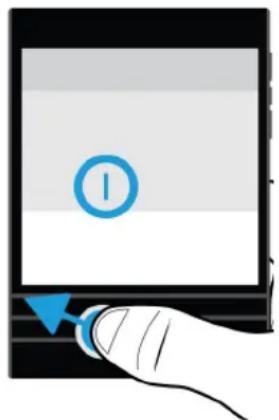
Lorsque you faites pivoter Your terminal BlackBerry a l'horizontal, you pouze faire glisser your doigt le long du clavier pour tourner les pages d'un Book ou faire defiler vers le haut ou vers le bas le contenu de pages Web ou d'autres documents.
Saisie au Clavier BlackBerry
Le Clavier BlackBerry est constitué d'un clavier physique complément trois lignes surmontées d'une ou plusieurs lignes de touches d'écran tactile. Les touches de l'écran tactile qui apparaissent au dessus du clavier sont dynamiques et varient en fonction de l'application ou du mode sélectionné(e). Par exemple, la ligne de base des touches de l'écran tactile inclut
, la ponctuation de base (virgule, point, point d'exclamation, point d'interrogation, deux-points et point-virgule par exemple) et @123. Néanmoins, si vous utilisez un navigateur, les touches de l'écran tactile incluent , le Trait de soulignement, la virgule, la barre oblique, le point d'interrogation, la virgule et @123.
Certain applications contiennent plusieurs lignes de caractères d'écran tactile. Par exemple, lorsque vous composez un numéro de téléphone, saississe un code PIN ou utilisez un sélection pour ajouter des caractères spéciaux à un message.
Saisir un caractère accentué
La liste des accents disponibles dépend de la langue de saisie actuelle. Si vous définièsez plusieurs langues de saisie, l'ensemble des accents d'une même famille de langues qui peuvent être suggérés apparaisent pour une dette. Par
example, etant donne que les alphabets dérivés du latin sont similaires pour toutes les langues, les options d'accent s'afficient pour toutes les langues utilisant cet alphabet que vous désisissez. Si vous avez défini plusieurs langues utilisant un alphabet dérivé du latin, les options d'accet s'afficient pour tous les alphabets dérivés du latin que vous avez définis.
- Sur le Clavier BlackBerry, maintenez votre doigt appuyé sur la dette que vous poulez accentuer.
- Lorsque les caractères accentués s'affichent dans la ligne située au dessus du Clavier BlackBerry, effectuez l'une des actions suivantes :
Sur le clavier, appuyez delicatement sur la lettre pour parcourir les options d'accent disponibles pour cette lettre.
- Sur l'écran, appuyez sur l'option d'accent à seLECTIONner.
Saisir un symbole ou un chiffre
- Sur le clavier, faites glisser votre doigt vers le bas pour ouvrir le selecteur de symboles.
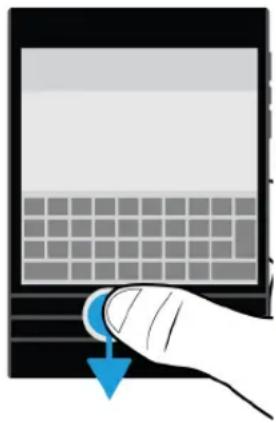
Lorsque le sélecteur de symboles s'ouvre, les caractères du clavier sont mappés aux symboles. Continuez de glisser vers le bas pour acceder à la page suivante du sélecteur de symboles.
- Appuyez sur la touche correspondante pour utiliser le symbole mapped à l'écran.
Si vous appuyez sur le symbole à l'écran, le mode mappé est désactivé.
-
Pour fermer le sélecteur de symboles, effectuez l'une des actions suivantes :
-
Faites glisser votre doigt vers le bas à partir de la dernière page des symboles.
- Sélectionnez un symbole. Le sélecteur de symboles se ferme automatiquement.
- Sélectionnez sur la ligne des touches de l'écran tactile situé au-dessus du Clavier BlackBerry.
- Sélectionnez la barre d'espace.
Activer le verrouillage des symboles
Dans certains cas, vous nevez saisir plusieurs symboles ou chiffres par ligne. Pour inserer plusieurs caractères spéciaux à la fois, activez le verrouillage des symboles.
- Sur la ligne des touches de l'écran tactile située au dessus du clavier, Sélectionnez @123.
- Pour activer le mode mappé, maintenez votre doigt appuyé sur Les touches principales du Clavier BlackBerry apparaisent dans le sélecteur de symboles mappés. Saisissez ensuite du texte dans le Clavier BlackBerry pour insérer le symbole associé.
- Pour fermer le sélecteur de symboles, appuyez sur
Saisir un caractère en majuscule
Pour saisir un caractère en majuscule, effectuez l'une des actions suivantes :
Sur la ligne des touches de I'ecran tactile située au dessus du Clavier BlackBerry, appuyez sur 品 .Ensuite appuyez sur une lecture.
- Maintenez votre doigt appuyé sur la dette.
Pour activer le verrouillage des majuscules, sur la ligne des touches de l'écran tactile située au-dessus du Clavier BlackBerry, maintenez votre doigt appuyé sur
Modifier les paramètres du clavier, d'entrée et desaisie
Vou puez personnaliser vaue saise en modifant les parametes d'entree, de Clavier BlackBerry ou de saise sur vret terminal BlackBerry.
- Sur l'écran d'accueil, faites glisser votre doigt à partir du haut de l'écran.
- Sélectionnez paramétres > Languet et mode de saisie.
Accélérer la saisie grâce aux paramètres d'assistance automatisée
Vou puez configurer les parametes de saisie pour vous aider a accelerer la saisie de texte avec le Clavier BlackBerry. Le retour du clavier vous offre une indication claire de vos progrs en matière de saisie ou en cas de correction d'un mot mal orthographie.
Un ton différent est utilisé pour et les touches et @123 afin de les différentier des touches de l'alphabet. En outre, vous pouze modifier vos paramètres afin que votre terminal ajoute automatiquement une majuscule en début de phrase, ou qu'un point soit inséré lorsque vous appuyez à deux reprises sur la
- Sur l'écran d'accueil, faites glisser votre doigt à partir du haut de l'écran.
-
Effectuez l'une des actions suivantes :
-
Sélectionnez Paramétres > Langue et mode de saisie > Préduction et correction.
-
Sélectionnez Paramètres > Langue et mode de saisie > Retour.
-
Sélectionnez les paramètres que vous souhaitez modifier.
Sélection de texte à l'aide du Clavier BlackBerry
Le Clavier BlackBerry permet de mettre en surbrillance et de selectionner du texte de plusieurs manieres.
-
Utilizez l'une des méthodes suivantes pour sélectionner du texte :
-
Sur l'écran, appuyez longuement sur le mot.
-
Sur le clavier, appuyez deux fois pour ouvrir le cercle qui vous intéresse.
-
Pour étrende la sélection de texte, effectuez l'une des actions suivantes :
-
Pour selectionner automatique plus de texte, continuez a appuyer sur le texte à l'écran. Voitre selection est etendue d'un mot à une phrase, puis d'une phrase à un paragraphe à mesure que vous maintainez la pression.
- Sélectionnez pour étendre la seLECTION à un mot.
- Sélectionnez pour étendre la sélection à un paragraphe entier.
- Pour selectionner une plus grande quantite de texte publié dans un navigateur ou un fichier PDF par exemple, déplacez les poignées indicatrices du curseur pourmettre en surbrilancie l'ensemble du texte souhaite.
- Pour sélectionner une plus grande quantité de texte dans un éditeur de texte, comme par exemple un e-mail, placez le curseur au début du texte que vous souhaitez sélectionner. Maintenez votre doigt appuyé sur faites glisser le cercle pourmettre en surbrillance l'ensemble du texte.
- Maintenez votre doigt sur ① . Déplacez votre doigt sur le clavier pour déplacer le cercle à l'écran et inclure la section de texte entière.
- Appuyez deux fois sur le Clavier BlackBerry pour ourir le cercle. Déplacez votre doigt sur le clavier pour ajuster le cercle par rapport au texte.
Pour annuler la selection, appuyez n'importe où sur l'écran.
Couper, copier et coller du texte
- Sélectionné le texte à couper ou copier.
- Relâchez votre doigt de l'écran. Le menu de modification du texte s'affiche.
-
Effectuez l'une des actions suivantes :
-
Pour couper le texte, Sélectionnez le texte mis en surbrillance. Sélectionnez
-
Pour coller le texte, appuyez longuement sur l'emplacement où vous souhaitez coller le texte, puis relâchez la pression de votre doigt. Sélectionnez
Suppression du texte à l'aide du Clavier BlackBerry
Sur voire Clavier BlackBerry, faites glisser un doigt de droite a gauche pour supprimer un mot.
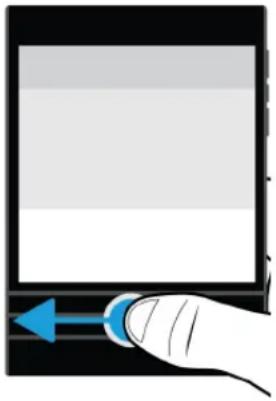
Si you saisissez du texte dans une langue qui se lit de droite à gauche, faites glisser votre doigt de gauche à droite pour supprimer un mot.
Sélection de suggestions de mots affichées pendant la saisie
Votre terinal BlackBrye est capable d'apprenre les termes que you avz l'habitude de saisir, et a quel endroit you les utilisez dans vos phrases. Votre termal se base sur ces informations pour predir le mot que you vus you appretez a saisir, et affiche les mots suggere dans la ligne des touches de I'ecran tactile située au-dessus du clvier. Pour selectionner rapidement un mot suggeré, placez voire doigt sous le mot et faites-le basculer sur I'ecran.
Sélectionner un mot sugéré
Pour utiliser un mot qui apparait au-dessus du Clavier BlackBerry, placez votre doigt sur le clavier situé en dessous du mot et faites-le basculer sur l'écran.
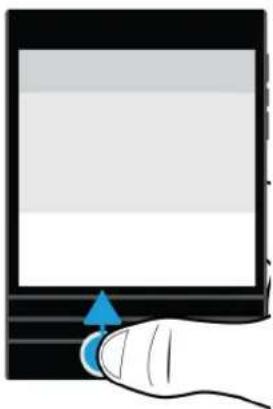
Vérification orthographique
Activer la vérification orthographique
- Sur l'écran d'accueil, faites glisser votre doigt à partir du haut de l'écran.
- Sélectionnez Paramétres > Langue et mode de saisie > Vérification orthographique.
- Définissez le sélecteur Vérification orthographique sur I.
Acceptor l'orthographe suggerée
Lorsque le correcteur orthographique est activé, les fautes d'orthographe sont sou lignées en rouge en cours de saisie.
Appuyez sur un mot souligné.
- Pour accepter une orthographe suggérée, Sélectionnez le mot suggéré.
- Pour ajouter le mot à votre dictionnaire personnel, Sélectionnez Ajouter au dictionnaire.
Modifier les paramètres de vérification orthographique
Vou puez modifier les parametes du correcteur orthographique et besoin nantment si les acronymes ou la casse des mots doivent etre verifiés,etc.
- Sur l'écran d'accueil, faites glisser votre doigt à partir du haut de l'écran.
- Sélectionnez Paramétres > Langue et mode de saisie > Vérification orthographique.
- Sélectionnez les paramètres que vous souhaitez modifier.
Modifierer votre dictionnaire personnel
Lorsque you utilisez la verification orthographique, you pouze ajouter des mots qui sont marqués comme Incorrects à un dictionnaire personnelé sur votre terminal BlackBerry afin que la verification orthographique le reconnaissse comme correct. Les mots que you ajoutez à votre dictionnaire personnel peuvent etre modifiés a tout moment.
- Sur l'écran d'accueil, faites glisser votre doigt à partir du haut de l'écran.
- Sélectionnez Paramétres > Langue et mode de saisie > Vérification orthographique > Modifier le dictionnaire personnel.
Pour ajouter un mot à votre dictionnaire personnel, sélectionnez.
- Pour modifier un mot déjà contenu dans le dictionnaire personnel, saisissez-le.
- Pour supprimer un mot de votre dictionnaire personnelé, sélectionnez . éctionnez en reçd du mot que vous souhaitez supprimer.
Creation de raccourcis de texte personnalisés
La fonctionnalité de substitution automatique permet de créé ses propres raccourcis de texte. Lorsque vous configrez des raccourcis, votre terminal BlackBerry remplace le raccouri par un mot entier ou une phrase.
Conseil: La substitution automatique est parfois connue sous le nom d'insertion automatique.
Activez le mode de saisie intuitif
- Sur l'écran d'accueil, faites glisser votre doigt à partir du haut de l'écran.
- Sélectionnez Paramétres > Langue et mode de saisie > Préduction et correction.
- Définissez le sélecteur Afficher les prédictions sur I.
Créer un raccourci de texte
- Sur l'écran d'accueil, faites glisser votre doigt à partir du haut de l'écran.
- Sélectionnez Paramétres > Langue et mode de saisie > Préduction et correction > Insertion automatique.
- Sélectionnez
Effacer la liste des mots appropri
Le Clavier BlackBerry apprend les mots et les phrases en fonction de votre utilisation pour prédire le prochain mot que vous allez écrire. Vous pouze supprimer la liste de mots utilisée pour les suggestions de mots en suivant la procédure ci-après:
- Sur l'écran d'accueil, faites glisser votre doigt à partir du haut de l'écran.
- Sélectionnez Paramétres > Langue et mode de saisie > Préduction et correction.
- Sélectionnez Effacer les mots appris.
Remarque: Pendant votre saisie, la liste de mots est actualisée à moins que vous ne définissiez le selector. Apprendre de nouveaux mots sur 0 dans l'écran Préduction et correction.
Modifier ou supprimer un raccourci de texte
- Sur l'écran d'accueil, faites glisser votre doigt à partir du haut de l'écran.
- Sélectionnez Paramétres > Langue et mode de saisie > Préduction et correction > Insertion automatique.
- Dans la section Listepour l'insertion automatique, selectionnez I'un des mots proposés.
Saisie à l'aide de la dictée vocale
Vou puez utilise la dicte vocale pour rédiger des messages sans utiliser votre clavier.
- Pour activer la dictée vocale, sur l'écran d'accueil, faites glisser votre doigt depuis le bord supérieur vers le bas.
- Sélectionnez Paramétres > Languet et mode de saisie.
- Sélectionnez DICTe vocale.
- Activez le selecteur Dictée.
- Dans la liste déroulante Langue, Sélectionnez la langue que vous souhaitez utiliser.
- Pour inclure automatique la ponctuation, activez le selecteur Ponctuation automatique.
Une fois la dictée vocale activée, appuyez sur la touche que le clavier s'affiche pour commencer à dicter.
Langue
Si vous parliez plusieurs langues, vous pouvez utiliser les paramètres de langue pour modifier votre affichage, saisie, saisie vocale ou langue Clavier BlackBerry. Vous pouvez également changer de langue de saisie pendant que vous saisissez du texte.
Modifierer votre langue d'affichage
La langue selectionnee lors de la configuration initiale de votre terminal BlackBerry est votre langue d'affichage. L'écran d'accueil, BlackBerry Hub et les applications prises en charge affichent le contenu dans cette langue.
-
Sur l'écran d'accueil, faites glisser votre doigt à partir du haut de l'écran.
-
Sélectionnez paramétres > Languet et mode de saisie.
- Dans la liste déroulante Langue, Sélectionnéz la langue que vous souhaitez utiliser.
Modifier les paramètres régionaux de votre terminal
- Sur l'écran d'accueil, faites glisser votre doigt à partir du haut de l'écran.
- Sélectionnez Paramétres > Languet et mode de saisie.
- Dans la liste déroulante Région, Sélectionné la région que vous souhaitez utiliser pour définir le format de la date, la devise par défaut et le format numérique de votre terminal.
Changer la langue de saisie
Votre langue de saisie est la langue dans laquelle you saisissez les documents, e-mails et messages xtte. Voue pouze chooseir jusqu'à trois langues de saisie. La langue par defaut est la langue d'affichage selectionnee.
Conseil: Si vous doivent changer souvent de langue de saisie, vérifie que votre terminal est configuré pour détecter automatiquement vos langues. Pour activer la détéction de la langue, activez le/selecteur Détction de la langue dans l'écran Langues de saisie.
- Sur l'écran d'accueil, faites glisser votre doigt à partir du haut de l'écran.
- Sélectionnez Paramétres > Langue et mode de saisie.
- Sélectionnez Langues de saisie >
- Cochez la case en regard des langues que vous souhaitez activer.
Si vous ne parvenez pas à sélectionner la case en regard d'une langue, il se peut que vous ayez déjà sélectionné trois langues. Parcourez toute la liste des langues et supprimez une langue que vous ne souhaitez plus utiliser. Sélectionnez ensuite une nouvelle langue de saisie.
Sélectionner un clavier alternatif
Certaines langues comportent plusieurs options de clavier. Pour ces langues, vous pouvez selectionner la disposition qui vous semble la plus naturelle a utiliser. Le clavier QWERTY est disponible en option pour toutes les langues.
- Sur l'écran Langue de saisie, Sélectionnez l'une des langues actives que vous avez déjà sélectionnées.
- Si plusieurs options existent, selectionnez un clavier dans la liste déroulante.
- Si vous souhaitez que le clavier selectionné soit le clavier par défaut à chaque fois que vous utilisez cette langue, selectionné Utiliser par défaut.
Changer la langue de saisie vocale
- Sur l'écran d'accueil, faites glisser votre doigt à partir du haut de l'écran.
- Sélectionnez Paramètres > Langue et mode de saisie.
- Sélectionnez Dictée vocale.
- Dans la liste déroulante Langue, Sélectionnez la langue que vous souhaitezersutiliser.
Méthodes de saisie au clavier
Une méthode de saisie vous permet de saisir des mots ou des caractères qui ne sont pas disponibles par l'intémédiaire des caractères de votre clavier. Dans certains cas, les méthodes de saisie vous donnent une approximation phonétique d'un mot en fonction du clavier que vous utilisez. Notre terminal peut ensuiteuggérer un caractère ou un diacritique en fonction du son que vous choisissez.
Dans certains cas, les méthodes de saisie fournissent des mouvements et des combinaisons de touches pour certaines langues. Certaines méthodes de saisie au clavier sont commun à toutes les langues prises en charge, la prédiction de mots ou la sélection de caractères accentués par exemple, en appuyant et maintainant appuyées des touches.
Toutes les méthodes de saisie au clavier prennant également en charge l'utilisation de la @123cceder aux symboles.
Voupezutilervoe terminal BlackBerry dans de nombreuses langues,elle que soit la langue par defaut que you avezselectionnee.Toutefois,lesdifferencesentre leslanguesqueyouutilisezpeuventsignifierqueyouaurezbesoinde conselspecificques pourutiliservoireClavierBlackBerryavecunelangueautrequecelelduclavierpardefaut.Par exmaple,sivulizcune languedont l'alphabet contientplusde caracteteresque la langue prise en charge par vrot clvier,voudez savoir comment accederacces supplémentaires.
Saisie dans d'autres langues
Voupez configurer voe terinal BlackBry por qu'il reconnaisse trois langues de saise differentes. Lors de la saisie, vretiertermal effectue des prdictions en fonction de chaque famille de langues.Par exmaple,si youutilizez une langue d'affichageutilisantdes alphabetsderivésdu latin,les prdictions apparaissent pour toutes les languesutilisant des alphabets derivés du latin.De facon similaire, si voitre langue d'affichage est le coreen, les suggestions des alphabets derive de I'arabe ou du latin ne s'afficheront pas.Lorsque you definissez plusieurs langues de saise, il peut etre nécessaire de prendere ncomptelles elements suivants:
- Dans certaines langues, comme le thai et l'arabe, les caractères de l'alphabet sont plus nombreux que les touches du clavier. Vous doivent alors utiliser une combinaison de touches pour acceder au deuxième ou au troisième caractère d'une touche donnée. Pour plus d'informations sur la manière d'acceder à ces types de caractères, reportez-vous à l'aide sur la saisie dans cette langue.
-
Les langues différentes peuvent utiliser des claviers différents. Par exemple, l'anglais américain utilise un clavier QWERTY tandis que le français utilise un clavier AZERTY. Certaines touches se trouvent à des emplacements auxquels vous n'étés peut-être pas habitués.
-
Des languessemblables peuvent avoir des claviers légerement différents. Par exemple, de nombreuses langues utilisant un clavier QWERTY. Cependant, les claviers danois, espagnols et roumans contiennent des caractères différents que l'on ne retrouve pas sur les autres claviers QWERTY.
- Certaines langues prises en charge, telles que I'hébreu, le farsi et I'arabe se lisent de droite à gauche. Si vous modifie l'une de ces langues pour une langue lue de gauche à droite au milieu d'une phrase, votre terminal place automatiquement les caractères que vous saississez à droite du curseur. Lorsque vous repassez à une langue qui se lit de gauche à droite, vous doivent replaceder toute curseur à droite du curseur.
Saisie en arabe ou en farsi
Les styles des claviers arabe et farsi prenent en charge les fonctions suivantes :
L'alphabet arabe compte plus de caractères qu'il n'y a de touches sur le clavier. Par conséquent, une même touche contient plusieurs caractères natifs. Des lettres alternatives peuvent être liées à une dette principale ou avoir une appearance similaire. Vous pouvez utiliser le guide de mappage qui s'affiche avec la tâche de saisie pour déterminer comment appuyer sur une dette et la maintainir appuyée ou comment appuyer à plusieurs reprises pour acceder au deuxième et au troisième caractère sur chaque touche.
- En farsi, peu de caractères différént de l'alphabet arabe de base. Ces caractères sont répertoriés sur le guide de mappage du clavier.
- Prédiction des mots et basculément des prédictions de mots à l'écran (si cette fonctionnalité est activée)
- Il existe deux manières de saisir des caractères alternatifs. Appuyez sur les appuyez sur une lecture. Sinon, appuyez sur le caractère principal et maintenez-le appuyé. Ensuite, Sélectionnez le caractère alternatif dans les options.
- L'arabe contient de nombreux signes diacritiques que vous pouvez ajouter aux caractères. Pour ajouter un signe diacritique, appuyez sur la touche diacritique dans la ligne des touches d'écran tactile située au dessus du clavier. Sélectionnez ensuite le signe diacritique à ajouter.
Pour saisir un symbole, selectionnez la @123. Pour afficher d'autres symboles, faites glisser vers le bas sur le clavier.
Guide des caractères pour l'arabe ou le farsi
Le clavier arable type a l'aspect suivant :
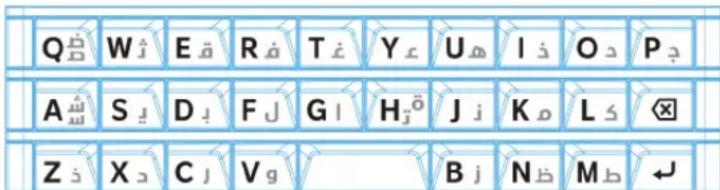
Le tableau suivant indique comment saisir l'alphabet arabe et farsi lorsqu'une touche contient plusieurs caractères natifs.
Appui simple sur une touche
Appui double sur une touche
- appui sur la touche
Selection multiple
p 0
| Appui simple sur une touche | Appui double sur une touche | + appui sur la touche | Sélection multiple |
| 3 | |||
| 2 | 3 | ||
| 3 | |||
| 3 | |||
| 3 | |||
| 3 | |||
| 3 (farsi uniquement) 2 (farsi uniquement) 2 | |||
| 3 (farsi uniquement) 2 | |||
| 3 (farsi uniquement) 2 | |||
| 3 (farsi uniquement) 2 | |||
| 3 (farsi uniquement) 2 | |||
| 3 (farsi uniquement) 2 | |||
| 3 (farsi uniquement) 2 | |||
| 3 (farsi uniquement) 2 | 1. | 1. | |
| 3 (farsi uniquement) 2 | |||
| 3 | |||
| 3 | |||
| 3 (farsi uniquement) | 3 (farsi uniquement) | 3 | 3 |
| 3 | |||
| 3 | |||
| 3 | |||
| 3 | |||
| 3 | |||
| 3 (farsi uniquement) | 3 (farsi uniquement) | 3 | 3 |
| 3 | |||
| 3 |
Saisie en chinois
Votr t s i t et wubihua (traits). Pour sair en chinois, you devez you familiariser avec le style de clavier pour les caractères chinois. Lorsque you saisissez en pinyin sur un clavier non chinois, you pouze utiliser le son (phonétique) d'un caractere pour afficher les signes diacritiques chinois sous forme de prédictions de mots.
Les méthodes de saisie en chinois prennt en charge les fonctions suivantes :
- Sur un clavier QWERTY, vous pouvez saisir dans l'alphabet dérivé du latin en appuyant sur la s en appuyant sur une dette.
Pour saisir un symbole, selectionnez la @123fficher d'autres symboles, faites glisser votre doigt vers le bas sur le Clavier BlackBerry.
Guide des caractères pour la méthode wubihua
Le clavier de saisie des 5 traits chinois ou wubihua a l'aspect suivant :
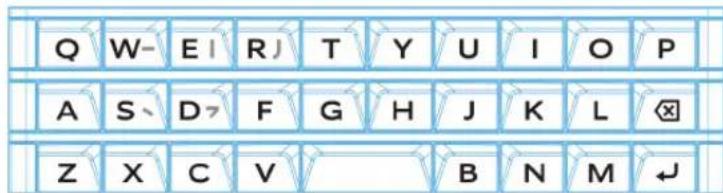
Saisie en danois, norvégien, finnois ou suédois
Le danois, le norvégien, le finnois et le suédois sont principalement basés sur un alphabet dérivé du latin, à quelques exceptions près. Ces langues utilisent le clavier QWERTY avec l'ajout de Å, A et Ø (pour le danois et le norvégien) et de Ó et Å (pour le finnois et le suédois). Les claviers prennet également en charge les fonctionnalités suivantes :
- Prédiction des mots et basculément des prédictions de mots à l'écran (si cette fonctionnalité est activée)
- Il existe deux manières de saisir des caractères alternatifs. Appuyez sur quis appuyez sur une dette. Sinon, appuyez longuement sur le caractère principal. Ensuite, Sélectionnez le caractère alternatif dans les options.
- Des caractères alternatifs sont disponibles pour I (Ä), O (Ö), P (Ä), K (Æ) et L (Ø). Ces caractères sont disponibles sur la ligne des touches d'écran tactile située au dessus du Clavier BlackBerry.
Pour saisir un symbole, selectionnez la @123fficher d'autres symboles, faites glisser votre doigt vers le bas sur le clavier.
Saisie en grec
Le clavier grec prend en charge les fonctionnalités suivantes :
- Prédiction des mots et basculement des prédictions de mots à l'écran (si cette fonctionnalité est activée)
- Il existe deux manières de saisir des caractères alternatifs. Appuyez sur les appuyez sur une lecture. Sinon, appuyez sur le caractère principal et maintenez-le appuyé. Ensuite, Sélectionnez le caractère alternatif dans les options.
Pour saisir un symbole, selectionnez la @123. Pour afficher d'autres symboles, faites glisser vers le bas sur le clavier
Guide des caractères pour le grec
Le clavier grec type a l'aspect suivant :
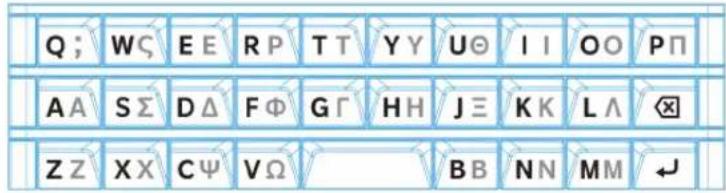
Saisie en russe
Le clavier et la langue russe prennant en charge les fonctionnalités suivantes :
- Prédiction des mots et basculément des prédictions de mots à l'écran (si cette fonctionnalité est activée)
Pour acceder à des caractères cyrilliques supplémentaires sur le clavier russe, utilisez l'une des méthodes suivantes :
Pour saisir un caractere en majuscule, appuyez sur appuyez sur une dette.
- Des caractères alternatifs sont disponibles pour T, I, P, L, M ou $ . Pour saïrir un caractère alternatif, appuyez à deux reprises sur le caractère principal.
Pour saisir la version accentuee d'un caractere, appuyez longuement sur le caractere principal. Vous pouze ensuite selectionner le caractere accentue.
Pour saisir un symbole, selectionnez la @123fficher d'autres symboles, faites glisser votre doigt vers le bas sur le clayier.
Guide des caractères pour le russe
Le clavier russe type contenant des caractères cyrilliques a l'aspect suivant :
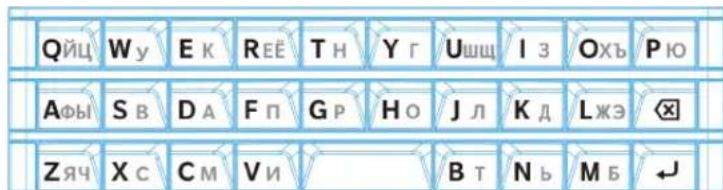
Saisie en hébreu
Le clavier hébreu prend en charge les fonctionnalités suivantes :
- Prédiction des mots et basculement des prédictions de mots sur l'écran (si cette fonctionnalité est activée).
Pour saisir une lettre issue de I'alphabet derive du latin a I'aide d'un clavier QWERTY, appuyez sur la et appuyez sur une lettre.
Pour saisir un symbole, selectionnez la @123fficher d'autres symboles, faites glisser votre doigt vers le bas sur le clavier.
Guide des caractères pour l'hébreu
Le clavier hébreu type a l'aspect suivant :
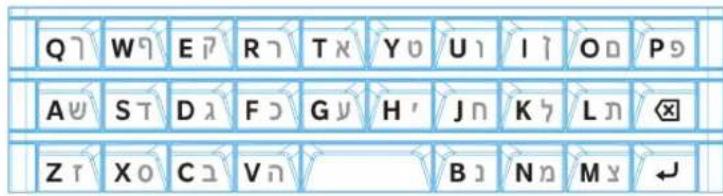
Saisie en japonais
Le clavier japonais prend en charge les fonctionnalités suivantes :
- Prédiction des mots et basculément des prédictions de mots sur l'écran (si cette fonctionnalité est activée).
Pour saisir une lettre issue de I'alphabet derive du latin a I'aide d'un clavier QWERTY, appuyez sur la et appuyez sur une lettre.
Saisie en coréen
Le clavier coreen prend en charge les fonctionnalités suivantes :
L' alphabet coréen compte plus de caractères qu'il n'y a de touches sur le clavier. Par conséquent, certaines touches contiennent plusieurs caractères natifs. Il se peut que vous deviez utiliser le guide de mappage du clavier pour déterminer comment accéder au deuxième et au troisième caractères sur chaque touche.
- Préduction des mots et basculement des prédictions de mots sur l'écran (si cette fonctionnalité est activée).
- Des caractères alternatifs sont disponibles pour les touches Q, W, E et R.
- Il existe deux manières de saisir des caractères alternatifs. Appuyez sur ①is appuyez sur une dette. Sinon, appuyez sur le caractère principal et maintenez-le appuyé. Ensuite, Sélectionnez le caractère alternatif dans les options.
Pour saisir un symbole, selectionnez la @123fficher d'autres symboles, faites glisser votre doigt vers le bas sur le clayier.
Saisie dans les langues utilisant des alphabets dérivés du latin
Les langues utilisant des alphabets dérivés du latin QWERTY, QWERTZ ou AZERTY prennten en charge les fonctionnalités suivantes :
- Prédiction des mots et basculément des prédictions de mots sur l'écran (si cette fonctionnalité est activée).
Pour saisir un caractere en majuscule, appuyez sur appuyez sur une dette.
Pour saisir la version accentuee d'un caractere, appuyez longuement sur le caractere principal. Vous pouze ensuite selectionner le caractere accentue.
Pour saisir un symbole, selectionnez la @123fficher d'autres symboles, faites glisser votre doigt vers le bas sur le clayier.
Guide des caractères pour les langues utiliser des alphabets dérivés du latin
De nombreuses langues utilisent l'alphabet latin mais il existe trois styles de clavier qui utilisent cet alphabet sur toute terminal BlackBerry. Si vous configurez plusieurs langues de saisie, notez que le style du clavier peut changer.
Le clavier QWERTY est utilisé par plusieurs langues et ne se limite pas à une seule zone géographique. Pour certaines langues, de légères variations des touches ou des symboles disponibles peuvent exister bien que le clavier de base soit le même. Le clavier QWERTY s'utilise pour les saisies en anglais américain, anglais européén, tchéque, danois, néerlandais, italien, polonais, brésilien, portugais, roumain, espagnol, catalan, galicien, basque et vietnamien.
Le clavier QWERTY de base a l'aspect suivant :
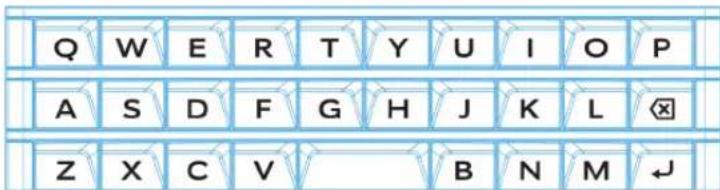
Le clavier QWERTZ s'utilise pour la saisie en allemand, tchèque et hongrois.
Le clavier QWERTZ de base a I'aspect suivant :
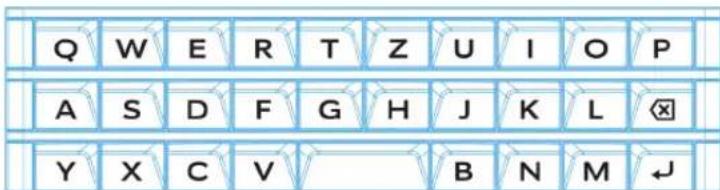
Le clavier AZERTY s'utilise pour la saisie en francais.
Le clavier AZERTY de base a I'aspect suivant :
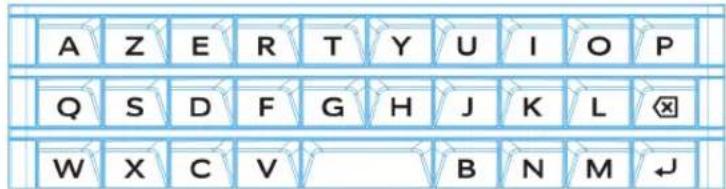
Les claviers QWERTY, QWERTZ et AZERTY qui utilisent des alphabets dérivés du latin proposent des caractères alternatifs en fonction de la langue sélectionnée. En français, par exemple, si vous appuyez et maintainez votre doigt sur la dette A, le menu de la prédiction affiche les caractères accentués pour la dette A. En roumain, si vous appuyez et maintainez votre doigt sur la dette S, le menu de la prédiction affiche B parmi les options. Familiarisez-vous avec le clavier pour révêler les touches contenant des caractères alternatifs.
Saisie en thai
Le clavier thai prend en charge les fonctionnalités suivantes :
L'alphabet thai comporte plus de caractères qu'il n'y a de touches sur le clavier. Par consequement, une meme touche contient plusieurs caractères natifs. Vous pouvez utiliser le guide de mappage du clavier qui s'affiche avec la tache de saisie pour déterminer comment acceder au deuxieme et au troisieme caractere de chaque touche.
- Préduction des mots et basculement des prédictions de mots sur l'écran (si cette fonctionnalité est activée).
Pour saisir un caractère alternatif, appuyez sur appuyez sur une dette.
- Pour saisir la version accentuee d'un caractere, appuyez sur le caractere principal et maintenez-le appuyé. Vous pouvez ensuite selectionner le caractere accentue.
Pour saisir un symbole, selectionnez la @123fficher d'autres symboles, faites glisser votre doigt vers le bas sur le clayier.
Guide des caractères pour le thai
Le clavier thai type a l'aspect suivant :
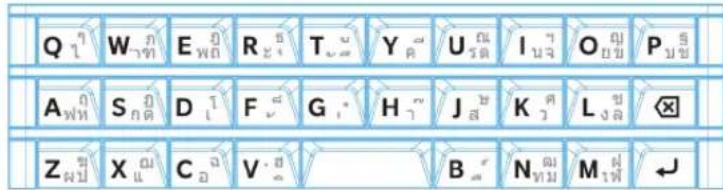
Le tableau suivant indique comment saisir l'alphabet thai lorsqu'une touche contient plusieurs caractères natifs.
| Appui simple sur une touche | + appui sur la touche |
| η | η |
| ∞ m n | |
| wag q | |
| zq m n | |
| δδ q | |
| n | 0 |
| tang u | |
| uug n | |
| vagg y | |
| vagg f | |
| whg q | |
| wag q | |
| t | 1 |
| dd | # |
| dd* | #* |
| t# | # |
| tn | u |
| tn | # |
| vagg u | |
| vagg u | |
| uug u | u |
| uug u | # |
| uug u | # |
| uug u | # |
| uug u | # |
| uug u | # |
| uug u | # |
| uug u | # |
| uug u | # |
| uug u | # |
| uug u | # |
| uug u | # |
| uug u | # |
| uug u | # |
| wag u | |
| wag u |
Saisie en vietnamien
Le clavier vietnamien prend en charge les fonctionnalités suivantes :
L'alphabet vietnamien comporte plus de caractères qu'il n'y a de touches sur le clavier. Par conséquent, certaines touches contiennent plusieurs caractères natifs. Il se peut que vous deviez utiliser le guide de mappage du clavier pour déterminer comment acceder au deuxieme et au troisieme caractères sur chaque touche.
- Prédiction des mots et basculément des prédictions de mots sur l'écran (si cette fonctionnalité est activée).
Pour saisir un caractere en majuscule, appuyez sur appuyez sur une dette.
- Pour saisir la version accentuee d'un caractere, appuyez sur le caractere principal et maintenez-le appuyé. Vous pouvez ensuite selectionner le caractere accentue.
- Des caractères accentués sont disponibles pour E, O, A et D. Pour saisir un caractère alternatif, appuyez à deux reprises sur le caractère principal.
- Pour saisir un symbole, Sélectionnéz la @123fficher d'autres symboles, faites glisser votre doigt vers le bas sur le clavier.
Affichage de l'écran
Vou puez definir des preferences pour voite affichage a I'ecran, als qu conncter voite termai a un affichage externe.
Modifier le rétroéclairage
- Sur l'écran d'accueil, faites défilier l'écran vers le bas.
- Sélectionnez Paramétres > Affichage.
- Pour ajuster la luminosité, déplacez le curseur de gauche à droite.
Conseil: après avoir fait glissé votre doigt du bord supérieur vers le bas de l'écran, si vous voyagez dans les paramètres rapides, vous pouvez selectionner pour afficher le curseur sans passer par l'écran Affichage.
Modifier la taille de la police
- Sur l'écran d'accueil, faites glisser votre doigt à partir du haut de l'écran.
- Sélectionnez Paramètres > Affichage.
- Dans la liste déroulante Taille de police d'affichage, Sélectionnéz la taille de police que vous souhaitez utiliser.
Définir votre papier point
Vou puez definir une photo en tant que papier peint. Vou pouze également besoinir une photo différente du papier peint de toute écran d'accueil à afficher lorsque cette terminal est verrouillé.
- Ouvrez une image.
- Sélectionnéz Papier point.
Yououpouze modifier la photo à l'aide du rognage,de I'ajout de filtres,etc.
- Sélectionnez Terminé.
- SélectionnezVerrouillage de l'écran, Écran d'accueil ou les deux.
- Sélectionnez OK.
Conseil: Lorsque toutes vos applications sont fermées, vous pouvez définir l'option pour afficher uniquement votre papier peint. Faites glisser votre doigt du haut vers le bas de l'écran. Sélectionnez Paramètres > Affichage. Activez le sélecteur Afficher le papier peint quand toutes les applications sont fermées. Pour afficher toutes les iconônes de vos applications, faites glisser votre doigt sur la droite.
Activer le verrouillage de la rotation
- Sur l'écran d'accueil, faites glisser votre doigt à partir du haut de l'écran.
- Sélectionnez
Utiliser votre terminal comme lampe de poche
Vou puez ajouter l'option permettant d'utiliser votre terminal comme lampe de poche dans le menu Parametes rapides.
- Sur l'écran d'accueil, faites glisser votre doigt à partir du haut de l'écran.
- Sélectionnez Paramètres > Paramètres rapides.
- Cochez la case Lampe de poche.
Désactiver les noms des iconônes dans la barre d'action
Par défaut, des noms s'affichent sous les icônes de la barre d'action située en bas de l'écran. Les noms identifient et décrivent les actions de signature disponibles. Si vous activez ce paramètre, les noms d'icône ne s'affichent pas tant que vous ne maintainez pas votre doigt enforcé sur l'icône dans la barre d'actions. Pour désactiver les noms :
Conseil: Faites glisser vaue doigt entre les icones pour afficher les noms. Pour eviter de selectionner une option, faites glisser vourde doigt a I'extérieur de la barre d'action.
- Sur l'écran d'accueil, faites glisser votre doigt à partir du haut de l'écran.
- Sélectionnez Paramétres > Affichage.
- Définissez le sélecteur Toujours afficher les noms des icones sur O.
Accessibilité
Votre terinal BlackBry 10 utise plusie aides a l'acessibite biien etabies pour les personnes souffrant d'un handicap. Ces aides incluent le mode Agrandissement, le mode Appareil auditif, la prise en charge TTY, les sous-titres codés, le reglage de la taille du texte et BlackBerry Screen Reader.
Pour plus d'informations, reportez-vous au Guide de l'utiliser relat à l'accessibilité.
Cartes multimédia et stockage
Une carte multimédia vous permet de stocker des images, des vidés, de la musique et des documents sur votre terminal BlackBerry! Les fichiers que vous stockez sur cette terminal peuvent être transférés entre cette terminal et cette ordinateur en seulement quelques étapes.
Déplacer ou copier des fichiers et documents multimédia
En utilisant toute terminal BlackBerry en tant que lecteur externe, vous pouvez copier sur votre ordinateur des documents, images, videos, musiques et autres fichiers par glisser-deposer.
Vou puez eaglement utiliser BlackBerry Link pour synchroniser vos fichiers et documents multimédia entre voit termal et voite ordinateur. Pour tlcharger et installer BlackBerry Link sur voite ordinateur, rendez-vous sur www.blackberry.com/BlackBerryLink. Pour plus d'informations sur la synchronisation des fichiers et documents multimédia, consultez I'aide de BlackBerry Link.
Conseil: Pour localiser des fichiers sur votre terminal, si vous connaissiez le nom du fichier ou du dossier, selectionnez Q pour le recherche.
Transférer des fichiers entre votre ordinateur et votre terminal via une connexion USB
- Connectez votre terminal BlackBerry à votre ordinateur à l'aide d'un cable USB.
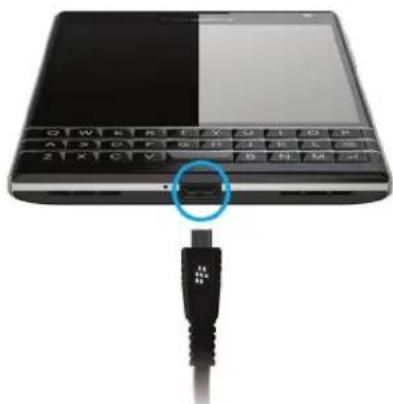
- Si nécessaire, saisissez le mot de passer de votre terminal.
Votre terinal et voire carte multimedia s'affichent en tant que lecteurs sur voitre ordinateur.
- Accedez aux fichiers ou dossiers que vous voulez copier.
- Copiez les fichiers ou dossiers par glisser-deposer.
Transférer des fichiers entre votre ordinateur et votre terminal via une connexion Wi-Fi
Vou devez definir un nouveau mot de passage chaque fois que you activez l'acces au stockage via un reseau Wi-Fi. Avant de pouvoir deplacer des fichiers via un reseau Wi-Fi, you serez invite a saisir le mot de passage d'acces au stockage.
- Sur I'ecran d'accueil de votre terminal BlackBerry, faites glisser votre doigt depuis le bord supérieur vers le bas.
- Sélectionnéz Paramétres > A propos de.
- Dans la liste déroulante Catégorie, selectionnez Réseau. Notez l'adresse IPv4.
- Sélectionnez.
- Sélectionnéz Stockage et accès.
- Activez le bouton Acces via Wi-Fi.
- Saisissez un mot de passer d'accès au stockage.
- Sélectionnez Identification sur le réseau et notez le Nom d'utilisateur.
-
Sur votre ordinaire, effectuez l'une des opérations suivantes:
-
Si vous ordinateur utilise un système d'exploitation Windows, saisissez l'adresse IP au format \xxx.xxx.xxx.xxx dans une commande Executer.
Si voire ordinateur utilise un systeme d'exploitation Mac, cliquez sur Atteindre > Connexion au serveur. Saisissez I'adresse IP au format suivant: smb://xxx.xxx.xxx.xxx. -
Accedez aux fichiers ou dossiers que vous voulez copier.
- À l'invite, saisissez le nom d'utilisateur et le mot de passer d'accès au stockage.
- Copiez les fichiers ou dossiers par glisser-deposer.
Activer la mémoire de masse USB
Pour utiliser la mémoire de masse USB, votre terminal BlackBerry doit dispose d'une carte multimédia.
La mémoire de masse USB est conçue pour vous permettre d'utiliser votre terminal en tant que lecteur USB. L'utilisation d'un cable USB vous permet de connecter votre terminal à un ordinateur, un autoradio ou à tout autre terminal externe et d'acceder aux fichiers sur votre carte multimédia.
Remarque: Lorsque la mémoire de masse USB est activée, les applications sur votre terminal ne peuvent pas acceder aux fichiers sur votre carte multimédia.
- Sur l'écran d'accueil, faites glisser votre doigt à partir du haut de l'écran.
- Sélectionnéz Paramétres > Stockage et accès.
- Activez le bouton Mémoire de masse USB.
Pour ne plus utiliser la mémoire de masse USB, déconnectez votre cable USB.
Utilisation d'une carte multimédia
Vouas aesd d'espacuplementaire pour stocker vos sonneries, videos, images et musiques? Insrez une carte microSD dans yourterl BlackBerry por disposer de plus d'espace pour vos documents et fichiers multimedia. L'utilisation d'une carte multimédia aide également a optimiser les performances et la consommation de vaue terinal.
Vouas ais la possibite de deplacer d'importants volumes de donnees en transferant simplement la carte multimedia sur un autre appareil compatible microSD.
Cartes multimédias prises en charge
Votre terinal BlackBry prend en charge les cartes multimiedia jusqu'a 64 Go. Seules les cartes microSD sont prises en charge.
Pour utiliser une carte multimédia dont la taille dépasse 32 Go, vous devez eventuèlement formater la carte multimédia au format FAT32. Vous pouze utiliser cette terminal pour formater votre carte multimédia.
Formater votre carte multimédia
Vou puez formater voe carte multimedia pour resoudre un probleme. Toutes les donnees de la carte multimedia sont effacees lorsque you la formatez.
- Sur l'écran d'accueil, faites glisser votre doigt à partir du haut de l'écran.
- Sélectionnéz Paramétres > Stockage et accès.
- Sélectionnez Formater la carte multimédia.
Supprimer les données de votre carte multimédia
Pour assurer la protection de votre vie privée, vous pouvez effacer toutes les données prsentes sur votre carte multimédia de manière définitive. Ce processus peut prendre un certain temps, selon la quantité de données.
- Sur l'écran d'accueil, faites glisser votre doigt à partir du haut de l'écran.
- Sélectionnez paramétres > Stockage et accès.
- Sélectionnez Effacer la carte multimédia.
Pour utiliser à nouveau la carte multimédia, vous doivent reformater.
Activer le cryptage
Votr t h t t t t t t t t t t t t t t t t t t t t t t t t t t t t t t t t t t t t t t t t t t t t t t t t t t t t t t t t t t t t t t t t t t t t t t t t t t t t t t t t t t t t t t t t t t t t t t t t t t t t d e cryptage pour acceder aux fichiers cryptes sur voite carte multimedia.
- Sur l'écran d'accueil, faites glisser votre doigt à partir du haut de l'écran.
- Sélectionnez Paramétres > Sécurité et confidialité > Cryptage.
- Effectuez l'une des opérations suivantes:
Activez le bouton Cryptage du terminal.
Activez le bouton Cryptage de la carte multimédia.
ATTENTION: Désactivez le cryptage ou sauvégardez vos fichiers de carte multimédia cryptée avant d'effectuer un nettoyage de sécurité. Un nettoyage de sécurité est concu pour supprimer les données du terminal y compris la clé de cryptage. Sans la clé de cryptage, votre terminal ne peut pas acceder à vos fichiers de carte multimédia cryptée.
Vérifier la quantité d'espace de stockage disponible
Voupce cunter la quantite d'espace de stockage utilise et libre sur voite terminal BlackBerry et vrie carte multimedia. Vou pce ealement connaitre la repartition des types de fichiers qui occupent l'espace.
- Sur l'écran d'accueil, faites glisser votre doigt à partir du haut de l'écran.
- Sélectionnéz Paramétres > Stockage et accès.
- Sélectionnez Détails du stockage du terminal ou Détails de la carte multimédia.
Conseil: la quantité d'espace de stockage disponible s'affiche lorsque vous réduisez l'application Gestionnaire de fichiers.
Comment libreer de l'espace de stockage?
Pour pouvoir stocker plus de fichiers et d'applications, essayez l'une des opérations suivantes :
- Enregistrez les documents et fichiers multimédia sur votre carte multimédia. Pour enregistrer automatiquement les videos et les photos de l'appareil sur votre carte multimédia, Sélectionnez . Faites défiler l'écran du haut vers le bas et Sélectionnez
- Déplacez des documents et des fichiers multimédia depuis votre terminal sur votre carte multimédia à l'aide de Gestionnaire de fichiers.
- Réduisez la taille des photos que vous prenez et desVIDEOS que vous enregistrez. Pour modifier l'option de rapport de vos photos et vidés, Sélectionnez sur cran d'accueil.
- Transfrezune partie de vos données sur voire ordinateur via une connexion USB, une connexion Wi-Fi ou BlackBerry Link. Pour telcharger et installer BlackBerry Link sur voire ordinateur, rendez-vous sur www.blackberry.com/BlackBerryLink.
- Effacez les fichiers dont vous n'vez pas besoin. Pour supprimer plusieurs éléments dans une application, selectionnez > electionnez les éléments puis > .
Supprimez les applications que vous n'utilise pas. Pour supprimer une application, maintenez votre doigt sur l'icone d'une application sur I'écran d'accueil jusqu'à ce qu'elle clignote. Sur I'icone de l'application que vous souhaitez supprimer, sélectionnez Si vous ne pouvez pas voir sur I'icone d'application, l'application ne peut pas etre supprimée.
Optimiser les performances de votre terminal
Si vous trouvez que votre terminal BlackBerry est anormalement lent, essayez une ou plusieurs des solutions suivantes :
- Fermez les applications non utilisées.
- Supprimez les messages dont vous n'avez pas besoin.
- Dans les paramètres de confidentialité de votre navigateur, effacez l'histoire, les cookies ainsi que les autres données de site Web.
Messages d'erreur : carte multimédia
Si voit rter tinal BlackBrydcte un probleme possible aec vro carte multimedia, you pouze obtenir plus de details sur I'erreur dans les parametes Stockage et acces.
Votrecartemultimédian'estpasreconnue
Le format de la carte multimédia peut être illisible. Essayez de formater la carte multimédia.
ATTENTION: les données de la carte multimédia sont effacées lorsque vous la formatez.
La carte multimédia est protégée par un mot de passage
Un mot de passer bloque l'accès à la carte multimédia et à ses données. Insérez une carte multimédia non protégée par un mot de passer dans votre terminal BlackBerry.
Votrecartemultimédiaest enlectureseule
Vou puez afficher et ouvr des fichiers sur la carte multimédia, mais ne pouze ni les déplacer, supprimer ou modifier.
Votrecartemultimédianerepondpas
La carte multimédia ne communique pas avec votre terminal BlackBerry. Essayez d'utiliser une autre carte multimédia.
Aucune carte multimédia n'est détectée
Assurez-vous qu'une carte multimédia se trouve bien dans votre terminal BlackBerry et qu'elle est correctement insérée.
Résolution des problèmes : espace de stockage
Mon terminal n'est pas reconnu lorsque je le connecte à mon ordinateur
Si vous ordinateur ne detecte pas automatiquement votre terminal BlackBerry, essayez d'effectuer les opérations suivantes :
- Verifiez le cable USB et les points de connexion.
- Sur l'écran d'accueil, faites glisser votre doigt à partir du haut de l'écran. Sélectionnez Paramétres > Stockage et accès. En fonction du système d'exploitation installé sur votre ordinateur, Sélectionnez la liste déroulante Connexion USB et/passez à Connexion à Windows ou Connexion à Mac.
- Essayez demettre a jour ou d'installer les pilotes de voitrer terminal survoire ordinateur. Les pilotes dont you avez besoin sont installés lorsque you telechargez BlackBerry Link. Pour telecharger et installer BlackBerry Link sur voire ordinateur, rendez-vous sur www.blackberry.com/BlackBerryLink.
Utilisation de votre terminal avec BlackBerry Link
Utilisez BlackBerry Link pour gerer voire terminal et autoriser les connexions entre voire terminal et voire ordinateur. Vos pouvez :
- Autoriser l'accès à distance aux fichiers afin que votre terminal puisse acceder aux fichiers stockés dans les bibliothèques de votre ordinateur.
- Afficher et supprimer les fichiers stockés sur votre ordinateur depuis votre terminal.
Synchroniser des contacts et des rendez-vous de calendrier entre votre terminal et votre ordinateur. - Synchroniser de la musique, des photos, des videos et des documents entre votre terminal et votre ordinateur via une connexion USB ou une connexion Wi-Fi.
- Sauvegarder et restaurer les données de votre terminal.
- Transférer les paramètres et les données pris en charge vers un nouveau terminal.
- Gérer plusieurs terminaux sur toute ordinateur qui utilisent un BlackBerry ID identique ou différent.
- Mettre à jour ou réinstaller le logiciel de votre terminal.
Pour télécharger la derniere version de BlackBerry Link sur votre ordinateur, accedez à www.blackberry.com/BlackBerryLink.
À propos du couplage et de la connexion d'un terminal à un ordinateur ou une tablette
Vou puez installer des programmes tels que BlackBerry Blend ou BlackBerry Link, sur voire ordinateur ou tablette pour amelierer l'experience avec voire terminal BlackBerry.
Utilisez BlackBerry Blend pour interagir avec votre terminal depuis votre ordinateur ou tablette. Vous pouvez acceder à vos messages, vos fichiers et certaines applications sur votre ordinateur ou tablette de la même manière que sur votre terminal. Vous pouvez :
- Afficher et répondre à des messages et des chats depuis différents comptes dans le BlackBerry Hub.
- Acceder à vos chats, groupes et chaines BBM.
- Acceder à vos messages texte (SMS).
- Afficher etmettre a jour vos événements de calendrier et vos contacts.
- Copier et transférer vos fichiers entre votre terminal et votre ordinateur ou tablette.
VoupouvezutiliserBlackBerry Blend pour connecter des terminaux BlackBerry en executant la version 10.3 de BlackBerry 10 OS avec des ordinateurs ou tablettes executant le logiciel suivant:
- Windows 7 ou version ultérieure
Mac OS X 10.7 ou version ultérieure
iOS 6.0 ou version ultérieure
Android 4.4 ou version ultérieure
Pour telcharger la derniere version de BlackBerry Blend sur voite ordinateur ou tablette, accedez a www.blackberry.com/ BlackBerryBlend.
Utilisez BlackBerry Link pour gerer voire terminal et autoriser les connexions entre voire terminal et voire ordinateur. Voue pouvez :
- Autoriser l'accès à distance aux fichiers afin que votre terminal puisse acceder aux fichiers stockés dans les bibliothèques de votre ordinateur.
- Afficher et supprimer les fichiers stockés sur votre ordinateur, depuis votre terminal.
- Synchroniser des contacts et des rendez-vous de calendrier entre votre terminal et votre ordinateur.
- Synchroniser de la musique, des photos, des videos et des documents entre votre terminal et votre ordinateur via une connexion USB ou Wi-Fi.
- Sauvegarder et restaurer les données de votre terminal.
- Transférer les paramètres et les données pris en charge vers un nouveau terminal.
- Gérer plusieurs terminaux sur votre ordinateur qui utilisent un BlackBerry ID identique ou différent.
- Mettre à jour ou réinstaller le logiciel de votre terminal.
BlackBerry Link prend en charge les terminaux BlackBerry executant BlackBerry 10 OS et les tablettes BlackBerry PlayBook executant BlackBerry PlayBook OS 2.1.
Pour télécharger la derniere version de BlackBerry Link sur votre ordinateur, accedez à www.blackberry.com/BlackBerryLink.
Informations connexes
A propos de BlackBerry Blend,273
Déconnecter votre terminal de BlackBerry Blend,274
Configurer BlackBerry Link sur votre ordinateur
La première fois que vous ouvrez BlackBerry Link, vous pouvez attribuer un nom d'affichage à votre ordinateur qui l'identifie sur toute terminal et dans BlackBerry Link. BlackBerry Link affiche les bibliothèques par défaut de votre ordinateur qui contiennent les images, les videos et les documents que vous pouvez synchroniser avec votre terminal et auxquelles vous pouvez acceder depuis votre terminal.
Pour configurer votre BlackBerry ID avec BlackBerry Link, assurez-vous que votre ordinateur est connecté à Internet.
- Sur votre ordinateur, ouvrez BlackBerry Link.
- Saisissez un nom d'affichage pour votre ordinateur. Cliquez sur Suivant.
- Sélectionnez les sources de la musique sur votre ordinateur, par exemple Windows Media Player ou iTunes. Sur un ordinateur Mac, vous pouvez également selectionner les dossiers pour votre bibliothèque Documents.
- Si bénéficiaz d'une connexion Internet, identifiez-vous ou creez un BlackBerry ID.
- Activez les cases à cocher situées en regard des terminaux auxquels vous souhaitez octroyer l'accès aux fichiers à distance.
- Cliquez sur Terminer.
Configurer votre terminal dans BlackBerry Link
Lorsque you configurez titre terminal dans BlackBerry Link, you pouze lui attribuer un nom d'affichage. Ce nom s'affiche sur titre terminal et identifie titre terminal dans BlackBerry Link.
- Sur votre ordinateur, ouvrez BlackBerry Link.
- Connectez votre terminal à votre ordinateur à l'aide d'un cable USB.
- Si nécessaire, saississe le mot de passer de votre terminal.
- Sur le (:oté de la fenêtre BlackBerry Link, cliquez sur votre terminal.
- Saisissez le nom d'affichage de votre terminal.
-
Effectuez l'une des actions suivantes :
-
Pour étabir une connexion permanente avec votre ordinateur, sur un ordinateur Windows, Sélectionnez l'option Gérer ce terminal avec BlackBerry Link. Sur un ordinateur Mac, Sélectionnez l'option Relier ce terminal et ce périphérique.
-
Pour étabir une connexion à usage unique avec votre ordinateur, sur un ordinateur Windows, Sélectionnez l'option Il s'agit d'une connexion à usage unique; ne pas:gérer ce terminal avec BlackBerry Link. Sur un ordinateur Mac, Sélectionnez l'option Ne par relier ce terminal et ce périphérique. Il s'agit d'une connexion à usage unique, option.
-
Effectuez l'une des actions suivantes :
-
Pour ajouter votre terminal à BlackBerry Link sans transférer les données de l'ancien terminal ni mettre à jour le calculiel du terminal, sur un ordinateur Windows, cliquez sur l'option permettant deCOMMencer à utiliser mon terminal. Sur un ordinateur Mac, cliquez sur Suivant > Terminer.
- Pour transférer des données avant d'ajouter votre terminal à BlackBerry Link, sur un ordinateur Windows, cliquez sur Changer de terminal. Sur un ordinateur Mac, cliquez sur Transferer des données. Suivez les instructions à l'écran.
Pour arreter l'association de voite termal avec BlackBerry Link, you pouez supprimer vorte termal de BlackBerry Link. Si voite termal est associé a un BlackBerry ID, commence pas toute disconnected de BlackBerry ID.
- Sur votre ordinateur, ouvrez BlackBerry Link.
- Sur le côte de la fenêtre BlackBerry Link, cliquez sur votre terminal.
- Cliquez sur Supprimer le terminal.
- Sur un ordinateur Windows, cliquez sur OK. Sur un ordinateur Mac, cliquez sur Supprimer.
À propos de BlackBerry ID et BlackBerry Link
Votr BlackBry d un nom d'utilisateur (adresse e-mail) et un mot de passue qui permet d'acceder a plusieurs produits et services BlackBerry, par exemple BBM et la boutique BlackBerry World storefront. Dans de nombreuses situations, voite BlackBerry ID permit aux produits BlackBerry de fonctionner de maniere continue sans vous inviter a saisir voire nom d'utilisateur et voite mot de passage.
Si you n'avoz pas d'identifant BlackBerry ID mais que you en vouez un, creez-le a partir de BlackBerry Link.
Lorsque you vou connectez avec titre BlackBerry ID à BlackBerry Link ou BlackBerry Blend, titre ordinateur est vu comme un autre terminal associé à titre BlackBerry ID. Tous vos terminaux associés à titre identifiant BlackBerry ID s'affichent dans BlackBerry Link.
À propos de l'accès aux fichiers à distance
Imaginez la situation suivante : vous arriverez à une réunion et constaté que les documents dont vous avez besoin se trouvent sur votre ordinateur. L'accès aux fichiers à distance vous permet d'utiliser l'application Gestionnaire de fichiers sur votre terminal pour acceder et:gérer le contenu multimédia et les documents sur votre ordinateur sur lequel BlackBerry Link est installé.
Par défaut, les terminaux que vous ajoutez à BlackBerry Link peuvent acceder aux fichiers dans les bibliothèques multimédia et de documents sur toute ordinateur, tant qu'elles sont associées au même BlackBerry ID que vous utilisez dans BlackBerry Link. Vous pouvez désactiver l'accès à distance pour certains terminaux.
Acceder aux fichiers stockés sur votre ordinateur
Pour utiliser cette fonction, BlackBerry Link doit être ouvert sur votre ordinateur et être associé à votre BlackBerry ID. Par défaut, l'accès à des fichiers à distance est activé lorsque vous ajoutez un nouveau terminal à BlackBerry Link. Sur votre ordinateur, vous pouvez spécifique les dossiers auxquels vous souhaitez accéder.
- Connectez votre terminal à un réseau sans fil. Par exemple, un réseau Wi-Fi.
- Sur l'écran d'accueil de votre terminal, faites glisser leur doigt depuis le bord supérieur vers le bas.
- Sélectionnéz Paramétres > Connexions du terminal.
- Activez le bouton Autoriser les connexions.
- Sélectionné l'ordinateur auquel vous souhaitez accéder.
- Dans l'application Gestionnaire de fichiers, selectionnez BlackBerry Balance est activé sur votre terminal, utilisez l'application Gestionnaire de fichiers dans votre espace personnel.
Conseil: Verifiez les parametes de votre ordinateur ou connectez-le à une source d'alimentation pour l'empêcher de passer en mode voirie ou de s'eteindre.
Modifier ou supprimer un fichier
Sur votre terminal, effectuez l'une des opérations suivantes :
- Pour modifier un fichier stocké sur votre ordinateur, Sélectionnéz le fichier. Si vous terminal BlackBerry prend en charge la modification du fichier, Sélectionnéz
Si vous enregistrez les modifications dans l'emplacement par défaut, vous indique lorsque BlackBerry Link synchronise le fichier et remplace la version originale sur votre ordinateur - Pour supprimer définitivement un fichier stocké sur votre ordinateur de votre terminal, maintenez votre doigt sur un fichier. Sélectionnez .
Copier un fichier depuis votre ordinateur sur votre terminal
Lorsque you enregistrez un fisier stocké sur voite ordinateur sur voite terminal BlackBerry, you pouze l'afficher meme.
lorsque you n'etes pas connecte a Internet.
- Sur votre terminal, maintenez votre doigt appuyé sur un fichier stocké sur votre ordinateur.
- Sélectionnez
- Accedez à l'emplacement auquel vous souhaitez enregister le fjichier. Vote carte multimédia, par exemple.
- Sélectionnez Coller.
Si BlackBerry Link synchronise les fichiers de votre terminal et de votre ordinateur, il est possible que vous ayez deux versions du fichier sur votre ordinateur (le fichier d'origine et la version enregistrée sur votre terminal). Assurez-vous de bien ouvrir la version la plus récente avant de modifier davantage le fichier.
Afficher les ordinateurs coupés
Votr terinal BlackBrye peut e connecta aplusieurs ordinateur a la fois (jusqu'a 10) a l'aide de BlackBerry Link.
- Sur l'écran d'accueil de votre terminal, faites glisser votre doigt à partir du haut de l'écran.
- Sélectionnéz Paramétres > Connexions du terminal.
Conseil: Pour acceder aux fichiers de votre ordinateur via le réseau mobile, activez le bouton Utiliser le réseau mobile.
Pour supprimer un ordinateur de la liste, maintenez votre doigt sur un ordinateur. Sélectionnez .
À propos de la sauvegarde des données du terminal
BlackBerry Link you permit de sauegarder et de restaurer la plupart des données prsentes sur voite terminal BlackBerry. You pouze sauegarder vos parametes, l'historique du telephone, les polices, les recherches enregistrées, les messages, les données de I'organiseur, les signets de navigateur, et les fichiers multimedia.
Vouve devez creer et enregistrer regulierement un fichier de sauevegarde sur voire ordinateur, en particulier avant toute mise a jour logicielle. Maintenir un fichier de sauevegarde a jour sur voire ordinateur pourriit you permetre de recuperer les donnees du terminal en cas de perte, de vol ou de corruption de voire terminal du a un probleme imprevu.
Remarque: Si voite terinal est activé sur BlackBerry Enterprise Service 10, contactez your administrateur pour verifier si you pouze sauegarder et restaurer les données de vore terminal.
Définir les préférences de sauvegarde dans BlackBerry Link
Vouss pouvez personnaliser le nom du fichier de sauvegarde create par BlackBerry Link et selectionner les types de données à inclure dans notre fichier de sauvegarde.
Sur un ordinateur Windows, effectuez les actions suivantes :
- Ouvrez BlackBerry Link.
- Sur le (:oté de la fenêtre BlackBerry Link, cliquez sur votre terminal.
- Cliquez sur Sauvegarder et restaurer.
Par défaut, BlackBerry Link effectue une sauvégarde rapide sur votre terminal qui inclut toutes les données à l'exception des fichiers et des applications multimédia.
-
Pour sauvégarder des données en particulier, procédez comme suit :
-
Sélectionnez l'option Sauvegarde intégrale. Cette option sauvegarde toutes les données de votre terminal.
- Sélectionnez l'option Sauvegarde personnalisée. Cliquez sur Configurer. Cochez les cases en regard des données que vous souhaitez inclure dans vos fichiers de sauvagearde.
Sur un ordinateur Mac, effectuez les actions suivantes :
- Ouvrez BlackBerry Link.
- Sur le côte de la fenêtre BlackBerry Link, cliquez sur votre terminal.
- Cliquez sur Sauvegarder et restaurer.
Par défaut, BlackBerry Link sauvegarde toutes les données de votre terminal.
-
Pour sauvégarder des données en particulier, procédez comme suit :
-
Cochez la case Sélectionner les données à inclure dans vos fichiers de sauvêgarde.
- Cochez les cases en regard des données que vous souhaitez inclure dans vos fichiers de sauvegarde.
Sauvegarder les données de votre terminal
Voupouz sauegader manuellement les donnees de vretter BlackBry a tout moment.Par defaut,BlackBerry Link efectue une sauegarde rapide sur voite termal qui inclut toutes les donnees a l'exception des fichiers et des applications multimedia. Si you definisse des preferences de sauegarde, BlackBerry Link create un fichier de sauegarde contenant les donnees specifiées
- Sur votre ordinateur, ouvrez BlackBerry Link.
- Connectez votre terminal à votre ordinateur à l'aide d'un cable USB.
- Sur le côte de la fenêtre BlackBerry Link, cliquez sur votre terminal.
- Cliquez sur Sauvegarder et restaurer.
- Sur un ordinateur Windows, cliquez sur Sauvegarden le terminal. Sur un ordinateur Mac, cliquez sur Sauvegarden maintainant.
Restaurer les données de votre terminal
Avec BlackBerry Link, you pouze restaurer les fichiers de sauvegarde contenant des données compatibles issues de terminaux executant BlackBerry Device Software 5.0 ou une version ulterieure et BlackBerry 10 OS.
Sur un ordinateur Windows, effectuez les actions suivantes :
- Ouvrez BlackBerry Link.
- Connectez votre terminal à votre ordinateur à l'aide d'un cable USB.
- Sur le (:oté de la fenêtre BlackBerry Link, cliquez sur votre terminal.
- Cliquez sur Sauvegarder et restaurer.
-
Effectuez l'une des actions suivantes :
-
Pour restaurer l'ensemble des données d'un fichier de sauvegarde, Sélectionnez ce dernier.
- Pour restaurer les données spécifiques d'un filier de sauvegarde sur votre terminal, cliquez sur un filier de sauvegarde. Cliquez sur l'option Restauration personalisée. Cochez la case située en regard de la ou les base(s) de données que vous ne souhaitez pas restaurer.
-
Pour restaurer les données à partir d'un fichier de sauvégarde non répertorié, cliquez sur cédez au fichier .bbb ou .ipd. Cliquez sur OK.
-
Cliquez sur Restaurer.
Sur un ordinateur Mac, effectuez les actions suivantes :
- Ouvrez BlackBerry Link.
- Connectez votre terminal à votre ordinateur à l'aide d'un cable USB.
- Sur le (:oté de la fenêtre BlackBerry Link, cliquez sur votre terminal.
- Cliquez sur Sauvegarder et restaurer.
- Cliquez sur Restaurer le terminal.
-
Effectuez l'une des actions suivantes :
-
Pour restaurer l'ensemble des données d'un fichier de sauvegarde, Sélectionnez ce dernier.
- Pour restaurer des données spécifiques d'un fisier de sauvegarde sur votre terminal, cliquez sur un fisier de sauvegarde. Cochez la case Restaurer toutes les données. Cochez la case située en regard de la ou les base(s) de données que vous ne souhaitez pas restaurer.
- Pour restaurer des données à partir d'un fichier de sauvegarde non répertorié, cliquez sur Modifier. Accédez au fichier .bbb ou .idf. Cliquez sur OK.
-
Pour supprimer toutes les données de votre terminal et rétablier les paramètres par défaut de votre terminal, cliquez sur Rétablier les paramètres par défaut.
-
Cliquez sur Restaurer.
À propos de la mise à jour du logiciel de votre terminal avec BlackBerry Link
Vous souhaitez peut-etre mettre à jour votre logiciel pour l'une des raisons suivantes :
- Pour acceder aux dernières applications et fonctionnalités
- Pour corriger un problème technique
- Voitre fournisseur de services you demande de metre à jour le logiciel de vaue terminal
Lorsqu'une nouvelle version du logiciel est disponible pour votre terminal, une notification s'affiche sur votre ordinateur, en regard du nom de votre terminal dans BlackBerry Link. Vous pouze désir de télécharger automatiquement les mises à jour logicielles du terminal ainsi que les mises à jour du logiciel BlackBerry Link.
Une fois la mise à jour logicielle terminée, vos données et vos paramètres sont automatiquement restaurés sur toute terminal. La mise à jour du logiciel de votre terminal peut prendre jusqu'à une heures. Pendant ce temps, vous ne pouvez pas déconnecter votre terminal de votre ordinateur.
Mettre à jour le logiciel de votre terminal avec BlackBerry Link
Avant de commencer, assurez-vous que votre ordinateur est connecté à Internet.
- Sur votre ordinateur, ouvrez BlackBerry Link.
- Connectez votre ancien terminal à votre ordinateur avec un cable USB.
- Sur le (:oté de la fenêtre BlackBerry Link, cliquez sur votre terminal.
- Cliquez sur Mises à jour logicielles > Rechercher des mises à jour.
- Si une mise à jour logicielle est disponible, cliquez sur Installer la mise à jour.
Remarque: Si vous souhaitez que les mises à jour logicielles soient automatiquement installées lorsque vous connectez votre terminal à BlackBerry Link, cochez la case Téchéarger automatiquement les mises à jour pour le logiciel de votre terminal et BlackBerry Link.
Restaurer votre terminal sur ses paramètres d'usine par défaut à l'aide de BlackBerry Link
Si vous restaurez votre terminal BlackBerry sur ses paramètres par défaut, BlackBerry Link supprime toutes les données et les applications tierces de votre terminal. Les stratégies informatiques appliquées à votre terminal sont également supprimées. Àprouv avoir rétabli les paramètres par défaut de votre terminal, vous pouvez executer l'application de configuration sur votre terminal pour commencer à le réutiliser.
Avont de commencer, sauvegardez vos données pour en conserver une copie sur toute ordinateur.
ATTENTION: Une fois lancé, il est impossible d'arrêter le processus de rétablissement des paramètres par défaut de votre terminal. Si vous réinitialisez votre terminal, le processus continue quand votre terminal redémarre.
- Sur votre ordinateur, ouvrez BlackBerry Link.
- Connectez votre terminal à votre ordinateur à l'aide d'un cable USB.
- Sur le côté de la fenêtre BlackBerry Link, cliquez sur votre terminal.
-
Effectuez l'une des actions suivantes :
-
Sur un ordinateur Windows, cliquez sur Sauvegarder et restaurer. Cliez sur Reinitialisation des parametes par défaut.
- Sur un ordinateur Mac, cliquez sur BlackBerry Link > Préférences en haut de l'écran. Cliquez sur Recharger > Recharger.
Résolution des problèmes : BlackBerry Link
Je ne parviens pas à acceder aux fichiers sur mon ordinateur
Pour acceder aux fichiers de votre ordinateur à l'aide de votre terminal BlackBerry, BlackBerry Link doit être ouvert sur un ordinateur connecté à Internet.
Si vous ordinateur n'apparait pas en tant que source dans l'application Gestionnaire de fichiers, essayez les opérations suivantes :
- Réduisez l'application Gestionnaire de fichiers et vérifie que vous ne venez pas dans l'application. Si vous venez cette icône, utilisez l'application Gestionnaire de fichiers de votre espace Personnel.
- Sur l'écran d'accueil, faites glisser votre doigt à partir du haut de l'écran.
- Vérifiez que votre terminal est connecté à un réseau sans fil.
-
Sélectionnez paramètres.
5.Procedez comme suit: -
Dans la section BlackBerry ID, vérifie que vous étés connecté à l'aide du même BlackBerry ID que sur votre ordinateur.
- Si vous est connecté à un réseau mobile au lieu d'un réseau Wi-Fi, dans la section Connexions du terminal, activez le bouton Utiliser le réseau mobile.
- Dans la section Connexions du terminal, vérifie que le bouton Autoriser les connexions est activé.
Si les fichiers de votre ordinateur ne s'affichent toujours pas, effectuez l'une des opérations suivantes depuis votre ordinateur :
- Vérifiez que votre ordinateur est bien allumé et n'est pas en veille.
- Vérifiez que votre ordinateur a une connexion active à Internet.
- Vérifiez que vous étés connecté à votre BlackBerry ID dans BlackBerry Link.
Assurez-vous que les fichiers auxquels vous souhaitez acceder se trouvent à l'emplacement indiquedans BlackBerry Link. - Certains reseaux d'entreprise ou publics vous refusent peut-être l'accès à vos fichiers sur votre terminal. Essayez de vous connecter à un autre réseau et réessayez.
Mon terminal n' apparait pas dans BlackBerry Link
Sur notre terminal, essayez les actions suivantes :
- Faites défilier l'écran du haut vers le bas. Sélectionnez Paramétres. Dans la section BlackBerry ID, vérifie que vous étés connecté à l'aide du même BlackBerry ID que sur votre ordinateur.
Si vro ter nst a un reau mobie au lieu d'un reau Wi-Fi, dans la section Connexions du terminal, definissez le selecteur Utiliser le reseau mobile sur I.
- Dans la section Connexions du terminal, vérifie que le sélecteur Autoriser les connexions est défini sur l.
Sur notre terminal, essayez les actions suivantes :
- Désactive temporairement les applications de synchronisation ou anti-virus.
- Déconnectez-vous de BlackBerry Link puis connectez-vous à nouveau.
- Réinitialisez votre nom d'utilisateur et votre mot de passer BlackBerry ID à l'adresse suivante: www.blackberry.com/ bbid.
- Si vous utilisez un logiciel anti-virus sur votre ordinateur, vérifie que le pare-feu ne bloque pas votre connexion à BlackBerry Link.
Je ne peux pas creer de fichier de sauvegarde contenant toutes les données de mon terminal
Essayez l'une des solutions suivantes :
- Connectez votre terminal BlackBerry à votre ordinateur à l'aide d'un cable USB. Il est impossible de creer un fichier de sauvegarde des données d'un terminal via un réseau Wi-Fi.
- Sur votre terminal, vérifie que vous étés connecté à votre BlackBerry ID. Si vous n'étés pas connecté, BlackBerry Link ne peut pas sauegarder les données de votre espace personnel.
- Vérifiez que vous avez saisi le mot de passer sur votre terminal pour déverrouiller votre espace de travail. BlackBerry Link ne peut pas sauvegarder les données de votre espace de travail si celui-ci n'est pas verrouillé.
- Si vous est activé sur BlackBerry Enterprise Service 10, vérifie avec votre administrateur que vous pouvez restaurer les données sur votre terminal.
Je ne peux pas restaurer un fichier de sauvegarde sur mon terminal
Essayez l'une des solutions suivantes :
- Connectez Your terminal BlackBerry à la rite ordinateur à l'aide d'un cable USB. Il est impossible de restaurer les données sur la rite terminal via un réseau Wi-Fi.
- Sur votre terminal, vérifie que vous ont connecté à votre BlackBerry ID. Si vous n'étés pas connecté, BlackBerry Link ne peut pas sauegarder les données de leur espace personnel.
- Vérifie que l'identifient BlackBerry ID utilise sur le terminal pour creer le fichier de sauvegarde est le même que celui en cours d'utilisation sur le terminal vers lequel vous tentez de restaurer le fichier. Sur votre terminal, tentez de vous connecter à l'identifant BlackBerry ID associé au fichier de sauvegarde.
Si voite terinal est activ sur BlackBery Enterprise Service 10, virefiz que you ave saisi le mot de pass sur vorte terminal pour deverrouiller your espace de travail. BlackBerry Link ne peut pas restaurer les données de votre espace de travail si celui ci n'est pas verrouillé. - Si vous est activé sur BlackBerry Enterprise Service 10, vérifie avec votre administrateur que vous pouvez restaurer les données sur votre terminal.
Applications et fonctionnalités
Organisation de vos applications
Pour garder toutes vos applications organises, vous pouze les déplacer sur votre écran d'accueil, creer des dossiers pour vos applications ou supprimer celles que vous n'utilisez plus.
Quitter ou fermer une application
Plutôt que de fermer une application lorsque vous avez fini de l'utiliser, vous pouze rendre le multitâche plus simple en réduisant l'application. Vous pouze voir vos applications ouvertes disposées sous forme de Cadres actifs sur l'écran d'accueil. Vous pouze selectionner un Cadre actif pour repasser l'application en plein écran. Une fois l'application réduite, vous pouze la fermer depuis l'écran d'accueil.
- Pour réduire une application, faites glisser votre doigt à partir du bas de l'écran. L'application est disposée en tant que cadre actif sur l'écran d'accueil.
- Pour fermer une application après l'avoir réduite, sur l'écran d'accueil, sur un cadre actif, Sélectionnez
Déplacer une icône d'application ou ouvrir l'application sur l'écran d'accueil
Voupvez deplacer les icones d'application ou les applications ouvertes a differents endroits de I'ecran d'accueil afin de les placer la ou vous le souhaitez. Par exemple si vous etes droitier, you pouze placer les applications que you utilisez frequentlyment sur le cote croit de I'ecran. Il you est donc plus facile d'ouvir ces applications lorsque you utilisez voire terminal BlackBerry d'une seule main.
- Sur l'écran d'accueil, maintenez votre doigt appuyé sur une icône d'application ou une application ouverte jusqu'à ce que toutes les icônes ou applications ouvertes commencer à clignoter.
- Faites glisser l'icone ou l'application vers un autre emplacement sur I'ecran d'accueil et relachez votre doigt de I'ecran.
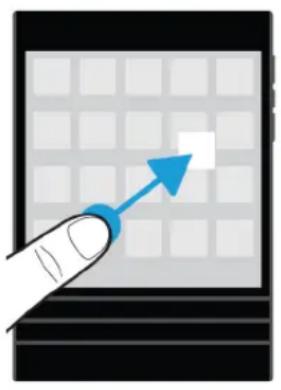
Ajouter des dossiers à l'écran d'accueil
Vou puez organiser vos icones d'application en creant des dossiers sur I'ecran d'accueil. Vou pouze par exemple ajouter un dossier pour les yeux que vous telechargez et un autre pour vos applications professionnelles et vos applications de productivite. Pour masquer des applications inutilises, you pouze creer un dossier sur I'ecran d'accueil et y placer toutes les applications inutilises.
- Maintenez voire doigt sur Iicone d'une application jusqu'a ce que toutes les icones clignotent.
- Faites glisser l'icone de l'application jusqu'au-dessus d'une autre icone que vous souhaitez inclure dans le même dossier.
- Saisissez le nom du dossier.
- Sélectionnez Créer.
Déplacer une icône d'application hors d'un dossier
- Dans un dossier sur l'écran d'accueil, maintenez votre doigt sur l'icone d'une application jusqu'à ce que toutes les iconées clignotent.
- Faites glisser l'icone de l'application jusqu'au bas de I'écran et relâchez.
Renommer un dossier
- Sur l'écran d'accueil, Sélectionnez un dossier.
- Au bas de l'écran, maintenez votre doigt sur le nom du dossier.
- Saisissez le nouveau nom du dossier.
- Sélectionnez Renommer.
Supprimer des applications
Vou puez supprimer des applications depuis l'écran d'accueil de votre terminal BlackBerry ou supprimer celles que vous ave zéchéées à partir de la boutique BlackBerry World. Certaines applications font partie du cœur du système BlackBerry et ne peuvent pas etre supprimées.
Supprimer un élément télécharge dans BlackBerry World
Si you souhaitez reinstaller une application plus tard, vous pouze la désinstaller. Vous pouze réinstaller ces applications plus tard sans avoir a les racheter.
- Sur I'ecran d'accueil BlackBerry World, selectionnez My World.
- Sélectionnez Mes applications etieux.
- Sélectionnez Installé.
- Maintenez votre doigt sur un élément et sélectionnez

- Afin de pouvoir réinstaller l'application ultérieurement, Sélectionnez Déinstaller.
- Pour supprimer l'application définitivement, Sélectionnez Supprimer.
Les applications etieux desinstallés sont repertoriés survoirecran MyWorld. Pour consulter cetteiste,selectionnee Mes applis et yeux > Disponible.
Supprimer une application à partir de l'écran d'accueil
- Sur l'écran d'accueil de votre terminal BlackBerry, maintainez votre doigt sur l'icone d'une application jusqu'à ce qu'elle clignote.
- Sur l'icone d'une application, selectionnez
Conseil: Certaines icones d'application affichees sur I'ecran d'accueil font partie du ceur du systeme BlackBerry. Il est impossible de supprimer ces applications et I'icone Supprimer ne s'affichera pas sur ces icones d'application.
Réinstaller une application ou un jeu
- Sur I'écran d'accueil BlackBerry World, Sélectionnez > My World > Mes applis et yeux.
-
Sélectionnez Disponible.
-
Pour réinstaller une application ou un jeu, Sélectionnez à sauté de l'application ou du jeu que vous souhaitez installer.
- Pour réinstaller plusieurs applications etieux, Sélectionnez n bas de l'écran. Sélectionner les applications et les yeux que vous souhaitez réinstaller. Sélectionnez
Lorsque you passez a un nouveau terminal BlackBerry, certaines applications que you avez telechargees sur BlackBerry World peuvent ne pas etre utilisables sur votre nouveau terminal. Sous reserve des droits statutaires dont vous pouze disposer, vous ne serez pas remboursedes applications achetees si ces applications ne sont pas utilisables sur notre nouveau terminal BlackBerry.
À propos du BlackBerry Assistant
Vou puez utilise le BlackBerry Assistant pour effectuer differentes taches personnelles et professionnelles et pour interagir avec voire terminal de maniere naturelle.
Le BlackBerry Assistant permet d'effectuer plus facilement plusieurs tâches à la fois. Au lieu d'accéder à une application particulière, ouvrez simplement le BlackBerry Assistant et dictez vos demandes. Le BlackBerry Assistant répond pour vous permettre d'effectuer une tâche ou d'interagir rapidement.
Si vous étés en réunion et que vous avez besoin d'être tranquille, vous pouvez également saisir vos demandes dans le BlackBerry Assistant en communiquant de manière naturelle. Lorsque vous saisissez vos demandes, le BlackBerry Assistant reste silencieux et répond uniquement en affichant du texte à l'écran.
Lorsque you formulez vos demandes à l'oral à l'aide d'un terminal compatible Bluetooth, comme un casque, le BlackBerry Assistant répond en incluant des informations et des instructions plus détaillées pour vous aider à effectuer des tâches sans avoir à regarder l'écran.
Les tâches que vous pouvez effectuer avec le BlackBerry Assistant
Vou puez utilise le BlackBerry Assistant pour effectuer differentes taches dans les applications et services suivants. En fonction de la langue definié sur toute terminale, les paramètres BlackBerry Assistant ou le réseau sans fil, vous ne pourrez peut-être pas effectuer certaines de ces tâches.
| E-mail Envoyer un e-mail, répondre à un e-mail et rechercher des e-mails. | |
| BBM Envoyer un message BBM, répondre à un message BBM et rechercher vos messages BBM. | |
| Téléphone Passer un appel en utilisant le nom d'un contact ou un numéro de téléphone et consulter ou rappeler vos appeals manqués. | |
| Calendrier 31 | |
| Applications ou services Tâches | |
| Créer un événement du calendrier, modifier un événement du calendrier, inviter des collèges à une réunion et faire des recherches dans votre calendrier. | |
| Connaissances | |
| Obtenir des réponses à des milliers de questions grâce à Wolfram Alpha. | |
| Messagerie texte | |
| Envoyer un message/texte, répondre à un message/texte et rechercher vos messages/texte. | |
| Applications et paramètres | |
| Ouvrir des applications et modifier certains paramètres de votre terminal. | |
| Rechercheer | |
| Effectuer des recherches sur Internet avec votre moteur de recherche préfééré ou rechercher votre terminal par mot-clé. | |
| Navigation | |
| Obtenir un itinéraire vers une adresse spécifique, une ville ou un point d'intérêt. | |
| Alarme | |
| Définir une nouvelle algoime, modifier des alarmes existantes sur une nouvelle heures ou fréquence et désactiver des alarmes. | |
| f | |
| Envoyer un message Facebook, rechercher vos messages etmettre à jour libre statut Facebook. | |
| Publier un tweet, découvert les sujets en vogue, rechercher vos messages privés sur Twitter et envoyer un message privé. | |
| Foursquare | |
| S'enregistrer dans vos endroits préférés avec Foursquare. | |
| Musique | |
| Faire des recherches dans votre audiothèque, écouter vos chansons ou listes de lecture préféries,mettre en pause, en lecture aléatoire ou changer de morceau. | |
| Rappels | |
| Créer des tâches, des notes et des rappels dans BlackBerry Remember, et faire des recherches dans vos tâches, notes et rappels. | |
| Météo Consulter les prévisions locales, les prévisions d'une autre ville et d'autres informations météorologiques. | |
| Lieux Trouver des commercies et des centres d'intérêt à proximité, ou tracer des commercies et des centres d'intérêt dans une autre ville. | |
| Sports Consulter les scores, les programmes, les classements ainsi que d'autres informations concernant différentes lignes sportives professionnelles en Amérique du Nord et en Europe. | |
| Films Consulter les heures pour un film ou consulter les films à l'affiche dans un cinema en particulier. |
Modification des paramètres de langue de votre BlackBerry Assistant
Si le paramètre de langue de votre BlackBerry Assistant est différent de celui de votre terminal, votre experience d'utilisation de BlackBerry Assistant peut être affectée. Le texte à l'écran s'affiche dans la langue de votre terminal mais vous pouvez uniquement prononcer ou saisir des demandes dans la langue de votre BlackBerry Assistant.
- Sur l'écran d'accueil, faites glisser votre doigt à partir du haut de l'écran.
- Sélectionnez Ramètres >BlackBerry Assistant.
- Dans la liste déroulante Langue, Sélectionnez une langue.
Remarque: L'application BlackBerry Assistant prend en charge davantage de langues lorsque le mode Assistance complete est désactivé.
Possibilities offertes en prononçant ou en saissistant dans le BlackBerry Assistant
Vouss pouvez retrouver une liste des exemple de demandes que vous pouze prononcer ou rédigier pour chaque application ou service que BlackBerry Assistant prend en charge. Selon la langue de votre terminal, des paramétres BlackBerry Assistant ou du réseau sans fil, certaines applications ou certains services peuvent être indisponibles.
-
Sur l'écran d'accueil BlackBerry Assistant, Sélectionnez i
-
Sélectionnez une application ou un service pour consulter une liste d'exemples de demandes.
Désactivation du mode Assistance complète
Lorsque le mode Assistance complète est désactivé, vous pouvez continuer d'utiliser l'application BlackBerry Assistant pour composer des numérios de téléphone et effectuer des recherches dans votre terminal. L'application BlackBerry Assistant prend en charge davantage de langues lorsque le mode Assistance complète est désactivié.
- Sur l'écran d'accueil, faites glisser votre doigt à partir du haut de l'écran.
- Sélectionnez Ramètres >BlackBerry Assistant.
- Désactivez le sélecteur Assistance complète.
Modifier vos paramètres de recherche
Vou puez indiquer les catégories à inclure dans les recherches ainsi que les moteurs de recherche a utiliser pour etendre vos recherches à Internet.
- Sur l'écran d'accueil, faites glisser votre doigt à partir du haut de l'écran.
- Sélectionnez Paramétres >BlackBerry Assistant > Paramétres de recherche sur le terminal.
-
Effectuez l'une des opérations suivantes :
-
Pour spécifique les catégories à inclure dans les recherches, Sélectionnez Catégories.
- Pour spécifique les moteurs de recherche à utiliser lorsque vous étendez votre recherche à Internet, Sélectionnez Étendue.
Modifier vos paramètres d'interaction vocale
- Sur l'écran d'accueil, faites glisser votre doigt à partir du haut de l'écran.
- Sélectionnez P éramètres > BlackBerry Assistant.
- Effectuez l'une des opérations suivantes :
Pour activer ou désactiver les réponses vocales, dans la liste déroulante Réponses vocales selectionnez Activé ou Désactivé.
- Pour entendre desponses vocales uniquement lorsque vous utilisez un terminal compatible Bluetooth, dans la liste déroulante Réponses vocales, Sélectionnez Avec un terminal Bluetooth uniquement.
Pour ouvr BlackBerry Assistant en maintainant la touche Muet appuyee, activez le selecteur Activer avec la touche Muet.
- Pour ouvrir BlackBerry Assistant avec la touche Muet lorsque votre terminal ou votre écran est verrouillé, activez le sélecteur Autoriser l'activation quand le verrouillage est activé.
- Pour censurer les mots offensants dans vos interactions vocales, activez le sélecteur Censurer les mots offensants.
Calendrier
L'application Calendrier BlackBerry de votre terminal BlackBerry combine les informations du calendrier à partir des comptes de messagerie et de reseaux sociaux que vous ajoutez à votre terminal. L'application Calendrier présente toutes ces informations afin que vous puissiez consulter tous vos rendez-vous, tâches, alarmes, événements et réunions depuis le même endroit.
À propos de l'application Calendrier
Si vous vous étés abonné à des calendriers publics (le calendrier d'un cinema ou d'une école par exemple), les événements de ces calendriers peuvent être également affichés dans l'application Calendrier.
Meme si vous n'ajoutez pas de compte à votre terminal, vous pouvez tout de même utiliser l'application Calendrier pour creer etGERERVos réunions, rendez-vous et événements.
Raccourcis clavier : application Calendrier
Action Raccourci
Aller à aujourd'hui Appuyez sur T
Acceder à une date Appuyez sur G
Acceder à la vue semaine Appuyez sur W
Acceder à la vue mois Appuyez sur M
Acceder au jour, à la semaine ou au mois précédent Appuyez sur P
Acceder au jour, à la semaine ou au mois suivant Appuyez sur N
Acceder à la vue programme Appuyez sur D
Acceder à la vue agenda Appuyez sur A
Créer un nouvel événement Appuyez sur C
Rechercher vos événements Appuyez sur S
Modifier un événement Ouvrez un événement et appuyez sur E.
S'abonnner à un calendrier public sur votre terminal
Assurez-vous de dispose de l'adresse du calendrier public au format ICS (iCalShare).
Vouss pouze ajouter un calendrier public qui utilise le format ICS à votre terminal BlackBerry pour voir ce calendrier dans l'application Calendrier. Lorsque le propriétaire du calendrier modifie les événements, les modifications sont synchronisées avec votre terminal. Seul le propriétaire peut modifier les événements d'un calendrier public. Vous pouze également ouvrir les liens d'un calendrier public dans le Navigateur BlackBerry ou dans un e-mail et les ajouter rapidement au calendrier de l'application Calendrier.
- Sur l'écran d'accueil, faites glisser votre doigt à partir du haut de l'écran.
- Sélectionnez > Comptes > Calendrier auquel vous étés abandonné(e).
- Dans le champ Nom du calendrier, saisissez un nom pour ce calendrier.
- Dans le champ Adresse de serveur, saisissez l'adresse du calendrier public au format ICS.
- Sélectionnez Terminé.
Afficher vos événements
Voussouvez consulter les événements de votrecalendrier d'un jour,d'une semaine ou d'un mois.Vous pouze également acceder à une date particuliere dans une vue calendrier en selectionnant
- Dans l'application Calendrier, Sélectionnez
- Effectuez l'une des actions suivantes :
Pour afficher les événements d'un seul jour, Sélectionnez.
- Pour afficher les événements d'une semaine, Sélectionnez. ayez la méthode de pincement pour effectuer un zoom avant et afficher une vue plus détaillée.
Pour afficher les événements d'un mois, Sélectionnez.
- Pour afficher une année, faites glisser votre doigt vers la gauche dans vue du mois.
- Pour afficher une vue agenda, Sélectionnez.
Conseil: Pour faire defiler plusieurs mois dans votre calendrier, faites defiler l'écran vers le haut ou le bas dans la vue du mois.
Rechner des e-mails et fichiers associés à un événement
Votre terinal BlackBry reche cns vos donnnes por tue der des e-mls et des fichiers pouant corresponde a voit enement. Par exmaple, si you rencontrez des personnes pour reviser un document, vroteriail peut l'afficher.
- Dans l'application Calendrier, selectionnez un événement.
- Sélectionnez E-mails.
Créer un événement dans l'application Calendrier
- Dans l'application Calendrier, Sélectionnez +
- Saisissez les informations de l'evénement.
- Sélectionnez Enregistrer.
Conseil: Vous pouze creer un événement dans une vue Programme (par exemple, dans la vue du programme du jour ou dans la vue de la semaine) en selectionnant simplement un endroit du programme. Sélectionnez le bloc Nouvel événement qui s'affiche pour modifier l' événement.
Inviter des personnes à un événement
Si vous compte permet d'ajouter des participants aux événements, vous pouvez ajouter des participants à un événement lors de sa création ou plus tard. Si vous avez ajouté un compte de messagerie professionnel Microsoft Exchange, vous pouvez vous connecter au serveur distant pour ajouter des personnes qui ne sont pas dans votre liste de contacts.
Lorsque vous creez ou modifiez un événement, Sélectionnez le champ Participants.
- Si la personne que vous souhaitez ajouter se trouve dans votre liste de contacts, commencez à saisir son nom. Sélectionnez le nom dans la liste.
- Si la personne que vous souhaitez ajouter travaillée dans la même société que vous et si vous avez ajouté votre compte professionnel à votre terminal, saisissez son nom. Sélectionnez Rechercher.
Conseil: il se peut que certains comptes vous laissent voir la disponibilité des participants. Àpres avoir ajouté les participants à l'évenement, Sélectionnez l'heure de l'évenement. En cas de chevauchement des heures de certains participants, les noms des participants concernés s'affichent en rouge en regard du curseur de temps en haut de l'écran. Pour couver une heures qui convient à tout le monde, Sélectionnez et déplacez le curseur jusqu'à ce que les noms des participants s'affichent en vert.
Ajouter un lieu à un événement
Lorsque vous creez ou modifiez un événement, effectuez l'une des actions suivantes :
- Pour ajouter manuellement un lieu, saisissez un emplacement dans le champ Lieu.
Pour ouvrir l'application Cartes et besoinir un lieu, dans le champ Lieu, selectionnee . Choisissez un lieu.
Planifier un événement récurrent
- Lorsque vous creez ou modifiez un événement, appuyez sur l'heure de cet événement.
-
Sélectionnez une option dans la liste déroulante Répetitions.
-
Lorsque vous avez terminé, sélectionnez
Modifier l'etat de disponibilité ou l'heure de rappel d'un événement
Lorsque you createz un événement, l'application Calendrier BlackBerry utilise vos paramètres par défaut pour l'état de disponibilité et l'heure de rappel de l'événement pour vous faire gagner du temps. Vous pouvez modifier ces paramètres.
- Lorsque vous creez ou modifiez un événement, Sélectionnez la liste déroulante Calendrier.
Pour modifier I'etat de disponibilité, dans la liste déroulante État, Sélectionnez Occupé, Absence du bureau, Libre ou Provisoire.
- Pour modifier l'heure de rappel, Sélectionné une option dans la liste déroulante Rappel.
- Sélectionnez Enregistrer.
Ajouter des informations de conférence téléphonique à un événement
Lorsque vous ajoutez des informations de conférence téléphonique à une réunion ou un événement, les participants possédant des terminaux BlackBerry peuvent utiliser la fonctionnalité Participant maintainant pour rejoindre la conférence téléphonique sans composer les différents numéroes et Ponts de conférence.
Conseil: You coupez enregistrer vos informations de conférence téléphonique dans les paramètres de l'application Calendrier BlackBerry pour ne pas avoir à ajouter manuellement ces informations avant chaque conférence téléphonique.
- Lorsque vous creez ou modifiez un événement, sélectionnez la liste déroulante Calendrier.
-
Dans la liste déroulante Conference, effectuez l'une des actions suivantes :
-
Pour ajouter de nouvelles informations de conférence téléphonique à votre événement, Sélectionnez Ajouter un pont. Entrez un nom, les numérios de téléphone et les codes d'accès. Sélectionnez Enregistrer.
- Si des informations de conférence téléphonique sont enregistrées dans les paramètres de votre application Calendrier, Sélectionnez un pont de conférence téléphonique.
Ajouter une tâche à l'application Calendrier
Lorsque you ajoutez une tache à l'application Calendrier, vous tache est ajoutée à la fois à l'application Calendrier et à l'application Remember.
- Dans l'application Calendrier, selectionnez


- Saisisse les détails de votre tâche.
- Sélectionnez Enregistrer.
Conseil: Pour afficher vous tâche dans l'application Remember, ouvre l'application à partir de l'écran d'accueil.
Masquer un calendrier
Vou puez temporairement masquer des calendriers de la vue principale dans voe application Calendrier.
- Dans l'application Calendrier, faites glisser votre doigt à partir du haut de l'écran.
- Sélectionnez 31
- Decochez la case en regard du calendrier que vous souhaitez supprimer.
Modifier ou supprimer un événement
Si vous étés l'organisateur d'un événement, vous pouze le modifier ou le supprimer.
Dans l'application Calendrier, maintenez votre doigt appuyé sur un événement.
Pour modifier un événement, Sélectionnez . Effectuez vos modifications. Sélectionnez Enregistrer.
- Pour supprimer un événement, Sélectionnez.
Créer une réunion de suivi
Lorsque you creez une reunion de suivi, les details de la reunion d'origine, tels que les participants, I'objet et les notes, sont ajoutés à la reunion de suivi. Les réunions de suivi peuvent etre creées pour les événements passés et futurs du calendrier.
- Ouvrez un événement du calendrier.
- Sélectionnez
- Saisissez les informations de la réunion de suivi.
- Sélectionnez Enregistrer.
Rejoindre une conférence téléphonique à partir d'un rappel de réunion
Si une réunion dans votre calendrier comprend des informations relatives à une conférence téléphonique, vous pourrez peut-être rejoindre l'expérience d'un simple appui au lieu de numéroter manuellement.
Dans le rappel de réunion, Sélectionnez Participer maintainant.
Enregistrer des informations de conférence téléphonique dans l'application Calendrier
Vou puez enregirer les informations des ponts de confrence telephonique dans voe application Calendrier BlackBerry afin d'ajouter rapidement ces informations a vos invitations aux réunions.
- Dans l'application Calendrier, faites glisser à partir du haut de l'écran.
- Sélectionnez Conference mobile >.
- Saisissez les informations de pont de conférence (numéros de téléphone, codes d'accès, etc.).
- Sélectionnez Enregistrer.
Ajouter des détails WebEx à un événement
Si vous avez telecharge l'application Cisco WebEx Meetings et disposez d'un compte valide qui permet de planifier des réunions WebEx, vous pouvez ajouter les détails WebEx aux événements du calendrier que vous organisez et qui ont au moins un participant.
Remarque: si vous événement de calendrier est associé à un compte de messagerie professionnel, l'application Cisco WebEx Meetings doit être installée dans l'espace Travail de votre terminal BlackBerry. Si vous événement de calendrier est associé à un compte de messagerie personnel, l'application Cisco WebEx Meetings doit être installée dans l'espace personnel de votre terminal.
- Lorsque vous creez un événement de calendrier, Sélectionnez la liste déroulante Calendrier.
- Activez le bouton Ajouter WebEx.
- Sélectionnez Enregistrer.
- Sur l'écran Réunion WebEx, saississez votre mot de passer WebEx.
- Sélectionnez Programmer.
Les détails WebEx sont ajoutés à la section des notes de l'évenement.
Ajouter des détails WebEx à un événement existant
Si you etes l'organisateur d'un événement planifie du calendrier et que you etes connecte à l'application Cisco WebEx Meetings sur voite terminal BlackBerry, you pouze ajouter des details WebEx a I'evénement existant.
Remarque: si vous événement de calendrier est associé à un compte de messagerie professionnel, l'application Cisco WebEx Meetings doit être installée dans l'espace Travail de votre terminal. Si vous événement de calendrier est associé à un compte de messagerie personnel, l'application Cisco WebEx Meetings doit être installée dans l'espace personnel de votre terminal.
- Lorsque vous modifiez un événement, Sélectionnez

- Sélectionnez

- Sur l'écran Réunion WebEx, saississez votre mot de passer WebEx.
- Sélectionnez Programmer.
WebEx : les détails sont ajoutés à la section des notes de l'évenement et une mise à jour avec les détails est envoyée aux participants de l'évenement.
Modifier les détails WebEx d'un événement existant
Si you ees l'organisateur d'un événement planifie du calendrier et que you ees connecte a l'application Cisco WebEx Meetings sur voire terminal BlackBerry, you pouez modifier les details WebEx de I'evénement existant.
Remarque: si vous événement de calendrier est associé à un compte de messagerie professionnel, l'application Cisco WebEx Meetings doit être installée dans l'espace Travail de votre terminal. Si vous événement de calendrier est associé à un compte de messagerie personnel, l'application Cisco WebEx Meetings doit être installée dans l'espace personnel de votre terminal.
- Lorsque you modifiez Your événement, entrez les informations mises à jour, telles que l'heure de l'événement ou les participants, et seLECTIONnez Enregistrer.
- Sur l'écran Réunion WebEx, modifier les détails pour correspondre aux informations mises à jour dans l'évenement. Saisissez votre mot de passer WebEx.
- Sélectionnez Programme.
WebEx : les détails sont ajoutés à la section des notes de l'événement et une mise à jour avec les détails est envoyée aux participants de l'événement.
Rejoindre un événement WebEx
Pour rejoindre un événement, l'application Cisco WebEx Meetings doit être installée sur votre terminal BlackBerry.
Remarque: si vous evénement de calendrier est associé à un compte de messagerie professionnel, l'application Cisco WebEx Meetings doit être installée dans l'espace Travail de votre terminal. Si vous événement de calendrier est associé à un compte de messagerie personnel, l'application Cisco WebEx Meetings doit être installée dans l'espace personnel de votre terminal.
Pour rejoindre un événement de calendrier qui inclut des détails WebEx, effectuez l'une des actions suivantes :
- Dans un rappel du calendrier, Sélectionnez Demarrer WebEx.
- Dans un événement du calendrier, sur l'écran de l'évenement, Sélectionnez Demarrer WebEx, ou >
Envoyer un message « Je seraient retard »
Si vous étés en retard à une réunion ou un événement, vous pouvez envoyer rapidement un message pour en informer les autres participants.
- Ouvrez l'évenement à partir de l'application Calendrier BlackBerry ou du rappel d'évenements.
- Sélectionnez
- Dans la boite de dialogue, déplacez le curseur pour indiquer votre retard.
- Sélectionnez Envoyer un e-mail à tous les participants ou Organiseur d'e-mails.
Partager un fichier avec les participants à la réunion
Youou poez enyor un e-mail por partager les fichiers de vore terinal BlackBry a cles participans a la reunion.
- Maintenez votre doigt sur un fichier.
- Sélectionnez Participants à la réunion.
- Sélectionnez une réunion.
- Sur l'écran Rédiger, saisissez un message.
- Sélectionnez Envoyer.
Personnalisation des paramètres de l'application Calendrier
Vou pouvez personnaliser les parametes de votre calendrier pour vous aider a gerer votre programme de la manière la plus efficace possible.
Modifier votre calendrier par défaut
Lorsque you ajoutez un événement à votre calendrier ou que you envoyez une invitation à une réunion,Vote terminal ajoute l'évenement à cette calendrier par défaut.
- Sur l'écran d'accueil, faites glisser votre doigt à partir du haut de l'écran.
- Sélectionnez Paramétres > Comptes.
- Sélectionnez
- Pour modifier le calendrier par défaut auquel vous ajoutez des événements et à partir duquel vous envoyez des invitations à une réunion, Sélectionnéz un calendriel dans la liste déroulante Calendrier.
Activer le mode Réunion
Lorsque vous activez le mode Réunion, les notifications de votre téléphone sont automatiquement désactivées pendant les réunions que vous avez programmées sur l'application Calendrier. À la fin des réunions, vos notifications reviennent automatiquement sur vos paramètres habituels.
Remarque: Le mode Réunion désactive uniquement les notifications du téléphone pendant les réunions qui ont été acceptées auprès. Les notifications ne sont pas désactivées pendant les réunions non obligatoires ou provisoirement acceptées.
- Dans l'application Calendrier, faites glisser à partir du haut de l'écran.
- Sélectionnez Mode réunion.
- Activez le bouton Mode réunion.
Modifiez l'adresselectronique àutiliser avec chaque calendrier
Si vous disposez de plusieurs calendriers sur votre terminal BlackBerry, vous pouvez définir une adresselectronique différente pour chaque calendrier. Lorsque vous creez un événement dans un calendrier spécifique, les invitations sont envoyées à l'aide d'une adresselectronique que vous avez affectée au calendrier.
L'adresse électronique que vous utilisez doit être déjà ajoutée à votre terminal. Certains comptes ne permettent pas de modifier l'adresse électronique (par exemple, votre compte Travail).
- Dans l'application Calendrier, faites glisser votre doigt à partir du haut de l'écran.
- Sélectionnez Paramétres des invitations aux réunions.
- Sous un calendrier, dans la liste déroulante, Sélectionnez une adresse électronique.
Modifier les paramètres par défaut pour un événement
Voupvez modifier la longueur par defaut, les heures de rappels et les intervalles de repetition de vos événements ou réunions.
- Dans l'application Calendrier, faites glisser votre doigt du haut vers le bas de l'écran.
-
Sélectionnez Paramétres > Général.
-
Pour modifier la durée programmée de vos réunions, sélectionnez une nouvelle durée dans la liste déroulante Durée de la réunion.
- Pour modifier l'heure de rappel par défaut pour les événements, Sélectionnez une nouvelle heures dans la liste déroulante Rappel de réunion ou Rappel de réunion sur journée entière.
- Pour modifier les intervalles de répétition, Sélectionnez un nouveau-delai de répétition des rappels dans la liste déroulante IntervaIe de répétition.
Modifier l'affichage de votre calendrier
-
Dans l'application Calendrier, faites glisser votre doigt à partir du haut de l'écran.
-
Sélectionnez Paramètres > Général.
Pour modifier le jour de debut de la semaine, dans la liste déroulante Premier jour de la semaine, selectionnez un jour.
- Pour basculer sur une semaine de travail (5 jours) ou une semaine complète (7 jours), dans la liste déroulante.
Vue Semaine, Sélectionnez une option.
- Pour afficher les numérores de这段时间, activé le sélecteur Afficher les numérores de这段时间.
Pour modifier la date de debut de l'année, dans les listes déroulantes Première semaine de I'année, selectionnez une date.
Pour modifier vos heures de travail, dans la section Heures de travail, selectionnez une option dans les listederoulantes Debut et Fin.
Résolution des problèmes : application Calendrier
Je ne peux pas synchroniser mon calendrier
Essayez l'une des solutions suivantes :
- Si vous calendrier est associé à l'un de vos comptes (vous calendrier Gmail par exemple), assurez-vous que la synchronisation du calendrier est activée. Sur l'écran d'accueil, faites glisser votre doigt à partir du haut de l'écran. Sélectionnez > Comptes. Sélectionnez un compte. Vérifie que le/selecteur Synchroniser le calendrier est défini sur I.
- Si le calendrier est enregistré sur votre ordinateur dans Microsoft Outlook ou Apple iCal, essayez d'utiliser BlackBerry Link afin de synchroniser les informations du calendrier de votre ordinateur avec votre terminal BlackBerry. Pour plus d'informations, consultez l'aide BlackBerry Link.
Si voire calendrier n'est always pas synchronise, essayez de supprimer et d'ajouter a nouveau le compte auquel le calendrier est associé.
Je ne peux pas répondre à des invitations à des réunions ni en envoyer
Vérifiez que vous avez ajouté un compte de messagerie avec un calendrier intégré. Certains comptes n'incluent pas de fonction calendrier.
De nouveaux événements ou des événements mis à jour n'apparaissent pas dans mon calendrier
Voudevrezpeut-etreactualiservoscalendriers.DansI'application Calendrier,selectionnez


J'ai des entrées de calendrier en double
Si you've importe des entrées de calendrier à l'aide de BlackBerry Link, il se peut que des entrées de votre terminal soient en double une fois la synchronisation entre votre terminal et leur ordinateur effectue.
Vou puez supprimer les doublons en effaçant les doublons de votre carnet d'adresses ou en effaçant les données locales de votre terminal.
Pour supprimer les entrées de calendrier en double en effaçant les données locales de votre terminal, précédez comme suit :
- Sur l'écran d'accueil, faites glisser votre doigt à partir du haut de l'écran.
- Sélectionnez Paramétres > Comptes.
- Sélectionnez
- Sélectionnez Effacer le calendrier local.
ATTENTION: Si vous effacez vos données locales, toute entree de calendrier que vous aviez enregistrree uniquely en local sera definitivement supprimee.
Contacts
Lorsque you ajoutez des contacts à l'application Contacts sur toute terminal BlackBerry, il est facile d'interagir avec eux. L'application Contacts est integree au BlackBerry Hub, au Calendrier BlackBerry et a d'autres applications. Vous pouvez donc rapidement ajouter des contacts à des messages et événements pertinents ou partager vos photos et videos avec ces contacts.
À propos de l'application Contacts
Si vous avez ajoute un compte de messagerie ou de reseau social a votre terminal, les contacts de ces comptes peuvent s'afficher dans votre liste de contacts. Trouver les personnes avec lesquelles vous souhaitez interagir est simple car notre terminal fusonne automatiquement les contacts qui partagent leur nom et prénom, leur adresse electronique ou leur numero de téléphone mobile.
Raccourcis clavier : Contacts
Action Raccourci
Rechercher un contact Dans la liste de contacts, commencez à saisir le nom d'un contact.
Modifier un contact Dans la liste de contacts, Sélectionnez un contact. Appuyez sur E.
Atteindre le haut des détails d'un contact
Dans les détails d'un contact, appuyez sur T.
Atteindre le bas des détails d'un contact
Dans les détails d'un contact, appuyez sur B.
Ajout de contacts à l'application Contacts
Il existe différentes manières d'ajouter des contacts à l'application Contacts.
Ajouter un contact à l'application Contacts
- Dans l'application Contacts, selectionnez
- Saisissez les informations du contact. Pour des champs supplémentaires, selectionnez
- Si vous avez un compte Travail et BlackBerry Balance defini sur toute terminal BlackBerry, pour enregistrer le contact dans toute espace Travail, selectionnez Travail en haut de l'écran. Àpèras avoir commencé à ajouter les informations d'un contact, vous ne pouvez pas enregistrer le contact dans toute espace personnel.
4. Sélectionnez Enregistrer.
Conseil: pour selectionner le compte ou l'emplacement de stockage d'un contact, selectionnez Enregistrer dans en haut de I'ecran. Cochez la case en regard d'un compte ou d'un emplacement de stockage.
Copier des contacts depuis et vers votre carte SIM
Votr carte SIM peo stcker les noms et numeros de telphone de vos contacts. Copier des contacts depuis et vers vorte carte SIM permet de transfierer facilement des contacts d'un terminal a un autre. Lorsque you inserez une carte SIM dans voite termal BlackBerry, you pouze consulter les contacts enregistrres sur la carte SIM dans laiste de vos contacts. You pouze copier les contacts de la carte SIM dans la memoire de voyage terminal afin de continuer d'y acceder mme apree le retrait de la carte SIM.
Vou puez également utilise BlackBerry Link pour sauvegarder vos contacts sur un ordinateur.
Remarque: si vous avez ajoute un compte professionnel à votre terminal et si vous administrateur a activé BlackBerry Balance, vous ne pouvez pas copier les contacts professionnels sur votre carte SIM.
-
Dans l'application Contacts, faites glisser votre doigt à partir du haut de l'écran.
-
Sélectionnez
Pour copier tous les contacts depuis votre carte SIM vers la mémoire de votre terminal, Sélectionnez Importer les contacts de la carte SIM.
Pour copier tous les contacts depuis la mémoire de votre terminal vers votre carte SIM, Sélectionnez Copier les contacts du terminal sur la carte SIM.
Pour afficher les contacts de votre carte SIM et decide lesquels copier vers libre terminal, selectionnez Gérer les contacts de la carte SIM.
Ajouter un contact à partir de l'écran Appels
- Dans l'application Télephone, Sélectionnezz
- Maintenez votre doigt sur un numero de téléphone.
- Sélectionnez
Pour ajouter un numero de telephone a une entree de contact existante, selectionne z le contact dans laiste.
- Pour ajouter le contact en tant que nouveau contact, Sélectionnéz.
- Sélectionnez Enregistrer.
Importer les informations d'une carte de contact dans votre liste de contacts
Si quelqu'un partage une carte de contact avec vous, (vCard ou fichier.vcf), vous pouze ajouter les informations de ce contact à la liste de contacts sur votre terminal BlackBerry.
- Sélectionnéz la carte de contact.
-
Effectuez l'une des actions suivantes :
-
Si la carte de contact contient un seul contact, Sélectionnez.

- Si la carte de contact contient plusieurs contacts, Sélectionnez Importer.
Affichage de contacts
Lorsque vous sélectionnez un contact dans l'application Contacts,Voteur terminal BlackBerry youindique de nombreux détails à propos de la personne. Certaines informations, comme I'anniversaire d'un contact, sa societe, son supérieur hierarchique et sa photo sont extraites des comptes de reseaux sociaux que vous avez ajoutés à votre terminal (par exemple Twitter ou LinkedIn).Voussoupvez égarlement ajouter des informations supplémentaires.Trois onglets,ou affichages, sont disponibles à la selection.
Details
Cet affichage présente un aperçu des détails du contact, son lieu de travail, son anniversaire, comment le contacter, etc. Vous pouvez selectionner des numeros de téléphone ou l'adresselectronique du contact pour commercer à interagir avec lui.
Mises à jour
Cet affichage presente les mises à jour les plus récentes du contact sur les applications de réseaux sociaux comme Twitter et Facebook. Si vous avez ajouté le nom de la société d'un contact, l'affichage Mises à jour indique également les actualités sur cette société. Vous pouvez selectionner une mise à jour pour la consulter dans le navigateur ou dans une application de réseau social.
Activité
Cet affichage presente vos interactions futures et passées avec vos contacts. Sélectionnez une activités pour acceder directement à l'évenement sur votre terminal.
Modification de contacts dans l'application Contacts
Ajouter ou modifier la photo d'un contact
-
Dans l'application Contacts, Sélectionnez un contact >
-
Pour utiliser une photo issue d'un compte de réseau social que vous avez ajouté, Sélectionnez l'une des images disponibles en haut de l'écran.
-
Pour utiliser une photo enregistrée, Sélectionnez
Dans la zone image. Accedez à la photo.
-
Pour prendre une photo avec l'appareil photo, Sélectionnez dans la zone image. Sélectionnez . Préféner une photo. Si nécessaire, recadrez ou modifiez la photo. Sélectionnez Terminé.
-
Sélectionnez Enregistrer.
Modifier les informations d'un contact
- Dans l'application Contacts, Sélectionnez un contact >

- Effectuez vos modifications. Pour des champs supplémentaires, selectionnez

- Sélectionnez Enregistrer.
Supprimer un contact
-
Maintenez votre doigt sur un contact.
-
Sélectionnez
Copier un contact vers un autre compte ou emplacement de stockage
Si vous disposez de plusieurs comptes sur votre terminal BlackBerry, vous pouvez copier un contact vers l'un de ces comptes ou votre carte SIM.
- Dans l'application Contacts, maintenez votre doigt sur un contact.
- Sélectionnez
- Cochez la case en regard d'un compte ou d'un emplacement de stockage.
- Sélectionnez Terminé.
Créer un groupe de contacts dans l'application Contacts
Vou puez regrouper les contacts de sorte a pouvoir facilement envoyer des messages a chaque personne du groupe, organiser des réunions et partager des fichiers. Vou puez retrouver vos groupes dans la liste de contacts ou filtrer votre liste de contacts pour afficher uniquement vos groupes de contacts.
- Dans l'application Contacts, selectionnez
- Dans le champ Nom du groupe, saisissez un nom pour le groupe de contacts.
- Sélectionnez 27
- Sélectionnez les contacts à ajouter au groupe.
- Sélectionnez Terminé.
- Sélectionnez Enregistrer.
Ajouter un contact à un groupe de contacts
- Dans l'application Contacts, selectionnez un groupe de contacts.
- Sélectionnez
- Sélectionnez les contacts à ajouter au groupe.
- Sélectionnez Terminé.
- Sélectionnez Enregistrer.
Supprimer un contact d'un groupe de contacts
- Dans l'application Contacts, selectionnez un groupe de contacts.
-
Sélectionnez
-
Sélectionnez regard du nom du contact.
- Sélectionnez Enregistrer.
Renommer un groupe de contacts
- Dans l'application Contacts, selectionnez un groupe de contacts.
- Sélectionnez
- Dans le champ Nom du groupe, saisissez un nouveau nom pour le groupe.
- Sélectionnez Enregistrer.
Ajouter un contact à vos+favoris
Lorsque you ajoutez des contacts à vos favoris, leur photo apparait en haut de votre liste de contacts pour que vous pouissiez rapidement interagir avec eux.
- Dans l'application Contacts, maintenez votre doigt sur un contact.
- Sélectionnez
Informations connexes
Ajouter un contact ou un numero à votre liste de nombres abrégés,50
Contacter une personne
- Maintenez votre doigt sur un contact.
- Sélectionnez comment vous souhaitez joindre le contact.
Informations connexes
Ajouter un contact ou un numero à votre liste de nombres abrégés,50
Définir une sonnerie personnalisée pour un contact
- Dans l'application Contacts, selectionnez un contact.
- Sélectionnez
- Au bas de l'écran Modifier le contact, Sélectionnez Sonnerie et notifications.
- Sélectionnez un type de notification et effectuez vos modifications.
- Sélectionnez Précédent.
- Sélectionnez Enregistrer.
Rechner un contact
Tout comme d'autres applications sur votre terminal BlackBerry, l'application Contacts possède une fonction de recherche qui vous permet de trouverrapidement lecontact que vous recherchez.
Dans l'application Contacts, selectionnez

- Pour rechercher des contacts dans votre liste de contacts, débutez simplement la saisie. Lorsque le contact apparait, Sélectionnez-le.
Pour rechercher des contacts à partir d'un carnet d'adresses distant (par exemple celui de votre entreprise), saisissez le nom du contact. Sélectionnez Recherche distante.
Filtrage des contacts
Differentes methodes permettent de modifier les contacts qui s'affichent dans votre liste de contacts.
Afficher les contacts par compte ou type
Vou puez rapidement filtrer voire listede contacts pour afficher uniquement des contacts specifiques (par exemple, BBM ou des groupes de contacts).
- Dans l'application Contacts, Sélectionnez
- Sélectionné le type de contacts que vous souhaitez voir.
Masquer un ensemble de contacts
Voussupprimertotalementun typedecompte devoitriledecontacs.Parexample,siyoussuivez principalementl'actualitedeceleritessurTwitter,vouneuouhaitezpeut-etrepaslesafficherdansvotreilede contacts.
- Dans l'application Contacts, faites glisser votre doigt à partir du haut de l'écran.
- Sélectionnez
- Dans la section Afficher le compte dans la liste de contacts, définissez le/selecteur situé en regard du compte à supprimer sur O.
Trier vos contacts dans l'application Contacts
Par défaut, vos contacts sont triés selon le prénom, mais vous pouvez les trier par nom ou par entreprise.
- Dans l'application Contacts, faites glisser votre doigt à partir du haut de l'écran.
2. Sélectionnez
- Dans la liste déroulante Trier les contacts par, Sélectionnez une option de tri.
Partager un contact
Vou puez partager les informations détaillées d'un contact au format .vcf. C'est une carte de visite numérique.
- Dans l'application Contacts, maintenez votre doigt sur un contact.
- Sélectionnez
Résolution des problèmes: contacts
Mes contacts n'ont pas ete automatiquement fusionnés
Votre terinal BlackBerry fusionne automatique les contacts lorsqu'il est eviden que differents contacts sont une seule et meme personne (par exemple, il ont les memes nom et prcnom, numeros de tetephone, BlackBerry ID, etc.). Si des doublons sont encore presents dans voire listede contacts, you pouze les fusionner en une seule entree.
- Dans l'application Contacts, maintenez votre doigt sur un contact.
- Sélectionnez
- Sélectionnez les contacts que vous souhaitez fusionner.
- Sélectionnez
Les photos de mes contacts changent parfois
Si vous avez ajoute un compte de reseau social sur leur terminal BlackBerry et que vous utilisez une photo de profil comme photo de contact, la photo change lorsque votre contact change sa photo de profil.
J'ai des entrées de contact en double
Si you've importe des entrées de contact à l'aide de BlackBerry Link, il se peut que des entrées de toute terminal soient en double une fois la synchronisation entre votre terminal et votre ordinateur effectuee.
Vou puez supprimer les doublons en fusionnant les contacts de la vie terminal ou en effaçant les données locales de la vie terminal.
Pour supprimer les entrées de contact en double en effaçant les données locales de votre terminal, procédez comme suit :
- Sur l'écran d'accueil, faites glisser votre doigt à partir du haut de l'écran.
-
Sélectionnez paramétres > Comptes.
-
Sélectionnez
- Sélectionnez Effacer les contacts locaux.
ATTENION: Si vous effacez vos données locales, toute entree de contact que vous aviez enregistrree uniquely en local sera definitivement supprimee.
Horloge
L'application Horloge se compose de quatre écrans. Sur l'écran Réveil, vous pouvez activer ou désactiver votre alarme, définir l'heure de l'alarme et ajouter plusieurs alarmes. Sur l'écran Horloge monde, vous pouvez afficher l'heure dans d'autres régions du monde. Vous pouze également utiliser le chronomètre et définir un compteur depuis l'application Horloge.
Raccourcis clavier : Horloge
Utilisation du chronomètre
- Sur l'écran Chronomètre, pour démarrer ou arrêté le chronomètre, appuyez sur
Sur I'ecran Chronometre, pour reinitialiser le chronometre et effacer les résultats chronometres, appuyez sur
Utilisation du compteur
- Sur l'écran Compteur, pour démarrer ou arrêté le compteur, appuyez sur
Sur I'ecran Chronometre, pour reinitialiser le compteur, appuyez sur

Configuration du réveil
Régler une alarme
- Sélectionnez
- En bas de l'écran, activez le bouton Alarme.
- Maintenez votre doigt sur le cadran, à l'extérieur de l'horloge.
- Faites glisser vous doigt autour de l'horloge pour la regler sur I'heure de votre choix.
Conseil: le cadran permet de regler l'alarme par incréments de cinq minutes. Pour définitir une minute précise, appuyez sur l'heure d'alarme en bas de l'écran. Appuyez sur la liste déroulante Heure d'alarme et faites défiler vers le haut ou le bas pour regler l'heure d'alarme.
Définir des alarmes supplémentaires
Vou puez definir plusieurs alarmes pour le même jour. Vou pouze également définit des alarmes supplémentaires devant se déclencher sur différents jours à des heures différentes. Afin de désigner toutes les alarmes définies, vous pouze leur donner un nom. Vou pouze égallement définit une sonnerie, la périodicité et la fréquence de répétition pour chaque alarme.
1. Sélectionnez


-
Effectuez l'une des actions suivantes :
-
Si une seule alarme est définie, Sélectionnez

- Si vous avez défini au moins deux alarmes, Sélectionnez


- Attribuez un nom à l'alarme en le saississant.
- Définissez une heures, la périodicité, la sonnerie et la fréquence de répétition.
- Sélectionnez Enregistrer.
Conseil: Lorsque vous avez defini plusieurs alarmes, vous pouvez regler rapidement l'heure de l'une d'entre elles en maintainant votre doigt appuyé sur l'un des cadrans à l'extérieur de l'horloge, puis en faisant glisser le cadran autour de l'horloge jusqu'à l'heure voulue.
Gérer vos alarmes supplémentaires
1. Sélectionnez


-
Effectuez l'une des opérations suivantes:
-
Pour activer ou désactiver une alarme, Sélectionné le bouton en regard de l'alarme.
- Pour modifier le nom, l'heure, la sonnerie, la périodicité ou la fréquence de répétition d'une alarme, Sélectionnezla.
- Pour supprimer une alarme, maintenez votre doigt appuyé sur cette alarme. Sélectionnez

Changer la sonnerie de l'alarme
1. Sélectionnez


2. Sélectionnez

- Sélectionnez une alarmé.
- Sélectionnez Sonnerie de l'alarme.
Guide de l'utiliser Applications et fonctionnalités
- Sélectionnez l'une des sonneries d'alarme.
Conseil: pour utiliser une musique que vous avez ajoutee ou telechargee sur toute terminal BlackBerry, selectionnez
I'icone
Configurer une alarme pour plusieurs jours
- Sélectionnez


- Sélectionnez

-
Sélectionné une alarmé.
-
Sélectionnez Récurrence.
-
Pour définit une alarmé quotidienne, activez le bouton Quotidien.
- Pour que l'alarme se déclenché uniquement certains jours, cochez les cases situées en regard des jours souhaités.
Définir le délaie de répétition de l'alarme
- Sélectionnez


- Sélectionnez

- Sélectionné une alarmé.
- Appuyez sur Régier.
- Sélectionnez une durée.
Chronomètre
- Sélectionnez


- Sélectionnez
- Pour démarrer un nouveau tour, Sélectionnez Tour.
Compteur
Définir le compteur
- Sélectionnez


- Maintenez votre doigt sur le cadran, à l'extérieur de l'horloge.
Guide de l'utiliser Applications et fonctionnalités
- Faites glisser vous doigt aujourdour de I'horloge pour la regler sur I'heure de votrechoix.
- Sélectionnez
Conseil: Le cadran permet de regler le compteur par incréments d'une minute. Pour regler le compteur sur une minute et une seconde précises, Sélectionnez l'heure qui apparait en bas de l'écran. Faites défilier l'écran vers le haut ou le bas pour ajuster les heures, minutes et secondes du compteur.
Changer la sonnerie du compteur
- Sélectionnez
- Au bas de l'écran, Sélectionnéz l'heure.
- Sélectionnez Sonnerie du compteur.
- Sélectionnez une sonnerie du compteur.
Conseil: pour utiliser une musique que vous avez ajoutée ou telechargeé sur votre terminal BlackBerry, sélectionnez Ajouter de la musique.
L'horloge mondiale
Si you voyagez fréquement ou avez des amis ou de la famille dans différentes parties du monde, ajoutez des villes à l'écran de l'horloge mondiale pour rapidement connaître l'heure actuelle dans ces zones.
Ajouter une ville à l'écran horloge mondiale
- Sélectionnez
- Sélectionnez +
- Entrez une position géographique.
- Sélectionnez une ville.
Conseil: apres aoarajoute une villa a l'ecran horloge mondiale, selectionnez son nom pour afficher la meteo de cette ville.
Supprimer une ville de l'écran horloge mondiale
- Sélectionnez
- Appuyez et maintenez votre doigt sur une ville.
- Sélectionnez
Activer le mode Sommeil
Lorsque le mode Sommeil est activé, vous ne receivez pas de notifications de nouveaux messages, mais toutes les alarmes que vous avez configuées sonneront et votre terminal BlackBerry affichera l'heure avec une lumière tamisé. Vous pouvez aussi désir de faire sonner uniquement les appeals téléphoniques en mode Sommeil.
- Dans l'application Horloge, faites glisser votre doigt à partir du haut de l'écran.
- Sélectionnez
Conseil: Lorsque vous alarme se déclenché en mode Sommeil, vous pouvez appuyer n'importe où sur l'écran pour activer la répétition de l'alarme. Pour désactiver l'alarme en mode Sommeil, faites glisser votre doigt depuis le bord inférieur de l'écran.
Modifier les paramètres du mode Sommeil
Par défaut, toutes les notifications sont définies sur silencieuses en mode Sommeil et vos connexions sans fil restent activées. En mode Sommeil, vous pouze désirir d'entendre uniquement les appeals téléphoniques, ou vous pouze désirir de désactiver toutes les connexions sans fil.
- Dans l'application Horloge, faites glisser votre doigt à partir du haut de l'écran.
- Sélectionnez
- Effectuez l'une des opérations suivantes :
Pour activer uniquement votre téléphone en mode Sommeil, activez le bouton Appels tel. en mode Sommeil.
Pour desactiver toutes les connexions sans fil en mode Sommeil, désactive le bouton Connexions sans fil en mode Sommeil.
Modifier l'habillage de l'horloge
- Dans l'application Horloge, faites glisser votre doigt à partir du haut de l'écran.
- Sélectionnez
- Sélectionnéz la liste déroulante Habillage de l'horloge
- Sélectionnez un type d'habillage d'horloge.
BlackBerry World
Recherche et téléchargez vos applications et peux préféres avec BlackBerry World! Vous pouvez parcourir les éléments mis en avant et les plus téléchargés, parcourir les éléments par catégorie et effectuer une recherche par mot-clé. Vous pouvez également dire des avis, donner le contrôle et recommander des applications aux autres.
Pour plus d'informations sur BlackBerry World, reportez-vous au Guide de l'utiliser BlackBerry World.
Rechner des applications et des yeux
Vouspouvez effectuer une recherche sur I'ensemble de la boutique BlackBerry World ou besoin de rechercher un type spécifique d'elément. Voupouvez par exemple besoin de rechercher uniquement des yeux ou des applications.
Pour effectuer une recherche sur l'ensemble de la boutique BlackBerry World, depuis I'ecran d'accueil BlackBerry World, selectionnez
Pour faire des recherches dans une section spécifique, Sélectionnez . Sélectionnez Applications ou Jeux. Sélectionnez
Pour effectuer une recherche à l'aide d'un terme de recherche récent, Sélectionnez. Sélectionnez un terme de recherche récent.
Parcourir les catégories
La boutique BlackBerry World est divisée en deux sections :iaux et applis. Une liste de catégories se trouve dans chaque section.Par exemple,dans la section des yeux,voies pouvez trouver des catégories telles que les yeux d'arcade,les yeux de cartes et les yeux de sports.
- Sur l'écran d'accueil de BlackBerry World, Sélectionnez
- Sélectionnéz Jeux ou Applis.
- Sélectionnez une catégorie.
- Si nécessaire,CHOISSEZ une sous-catégorie.
Conseil: Lorsque vous parcourez une sous-catégorie d'applications ou de produits, il est possible de filtrer les listed applications ou de produits pour n'afficher que les éléments Gratis ou payants, ou de les filtrer par leur nombre d'etoiles. Pour filtrer une liste d'applications ou de produits dans une sous-catégorie, selectionnez Toutes les applications ou
Nouveautes. Sélectionnez
Analyser un code QR
Si you voyez un code QR, you pouze l'analyser pour trouver un element spécifique dans la boutique BlackBerry World. Les codes QR apparaissent generally sur les sites Web, les affiches ou d'autres supports promotionnels.
- Sur la boutique BlackBerry World, faites defiler l'écran du haut vers le bas.
- Sélectionnez
Supprimer un terme de recherche récent.
- Sur l'écran d'accueil de la boutique BlackBerry World, Sélectionnez
- En regard d'un terme de recherche, selectionnez
Activer la navigation privée
Vou puez activ la navigation privée si vous ne souhaitez pas que les termes de recherche récents apparaissent sur toute écran Rechercher ou si vous ne voulez pas que les éléments consultés récemment soient affichés sur l'écran My World.
- Sur la boutique BlackBerry World, faites defiler l'écran du haut vers le bas.
- Sélectionnez Général.
- Activez le bouton Navigation privée.
Remarque: Une fois la navigation privée activée, vos recherches enregistrées et les éléments consultés récemment ne sont pas affichés. Toutefois, lorsque vous quittez la navigation privée, vos recherches enregistrées et les éléments consultés récemment sont restaurés.
Télécharger et acheter des applications et des yeux
Vou puez supprimer et reinstaller les applications et neigh que you ave z achet es autant de fois que you le souhaitez sur le même terminal BlackBerry et sur un a quatre autres terminaux sans frais supplémentaires.
- Sélectionnez un élément dans la boutique BlackBerry World.
- Dans le coin supérieur droit de l'écran, Sélectionnez le bouton sur lequel est affiché le prix.
- Si nécessaire, entrez votre mot de passer BlackBerry ID.
- Pour modifier toute méthode de paiement avant de payer un élément, Sélectionnez l'icone Options de paiement. Sélectionnez une méthode de paiement.
- Sélectionnez Acheter.
Souscire un abonnement pour une application ou un jeu
Des frais d'abonnement peuvent vous être demandés pour certains yeux ou applications ou pour activer des fonctionnalités et éléments supplémentaires de yeux ou applications déjà téléchargés. Notre abonnement est automatiquement renouvelé jusqu'à ce que vous le résiliez. La boutique BlackBerry World vous envoie un e-mail de notification avant et après chaque renouvellement d'abonnement.
Sur l'écran Détails d'une application, d'un jeu ou d'un élément, Sélectionnez le bouton sur lequel est affché le prix.
Résilier un abonnement
- Sur l'écran d'accueil de la boutique BlackBerry World, Sélectionnez > My World > Mes applis et yeux.
- Sélectionnez Abonnements.
- Sélectionnez une application, un jeu ou un élément.
- Sélectionnez Se désbonner.
Utiliser un code promotionnel
- Dans BlackBerry World, faites defiler l'écran du haut vers le bas.
- Sélectionnez
- Entrez le code promotionnel.
- Suivez les instructions à l'écran.
Modifier vos options de paiement
- Sur la boutique BlackBerry World, faites defiler l'écran du haut vers le bas.
- Sélectionnez Options de paiement.
- Entreze mot de passer BlackBerry ID.
- Valitse maksuvaihtoehto.
- Toimi nayton ohjeiden mukaan.
À propos de BlackBerry Guardian
Téléchargez des applis et des jours depuis BlackBerry World sans vous inquieter de la sécurité avec BlackBerry Guardian.
BlackBerry Guardian évalue toutes les applis et tous les produits dans BlackBerry World avant de les rendre disponibles au téléchargement. BlackBerry Guardian est concu pour vous protéger du téléchargement d'applis et de produits qui pouraient contir des logiciels malveillants ou des problèmes de confidentialité. L'icone BlackBerry Guardian de la boutique BlackBerry World indique que l'appli ou le jeu a été évalué(e) par rapport aux logiciels malveillants ou aux problèmes de confidentialité.
BlackBerry Guardian intègre également la technologie du leader de la sécurité logicielle Trend Micro. BlackBerry Guardian évolve en permanence pour vous aider à identifier les formes les plus avances de logiciels malveillants et de problèmes de confidentialité.
En cas de découverte d'un logiciel malveillant dans une appli ou un jeu disponible, cette appli ou ce jeu est supprimé de BlackBerry World.
Applications Android
Téléchargez des applications et juste concus pour les smartphones Android et installez-les sur voite terminal BlackBerry a I'aide de Amazon Appstore!
Télécharger et installer des applications Android dans Amazon Appstore
Creez un compte Amazon ou connectez-vous sur votre compte Amazon existant pour rechercher des applications et les télécharger sur Amazon Appstore.
Une fois l'application tellecharge sur Amazon Appstore, selectionnez Installer en haut de I'ecran. Vous pouze également consulter I'ecran Aide dans Amazon Appstore pour plus d'informations.
Télécharger et installer des applications Android à partir d'autres sources
Vouss pouvez utiliser BlackBerry World et l'Amazon Appstore pour tlécharger des applications et des yeux, vous pouze égarlement obtenir des applications et des yeux Android sur divers sites Web et boutiques d'applications mobiles tiers. La plupart des sites Web et boutiques d'applications mobiles incluent un bouton d'installation qui s'affiche après avoir tlécharge un fjichier d'application Android. Vouss pouze égarlement installer un fjichier d'application depuis l'application Gestionnaire de fjichiers de votre terminal BlackBerry.
Si you ne trouvez pas un fisier d'application que you avez telecharge, you pouze rechercher le nom de l'application dans l'application Gestionnaire de fisiers. La plupart des applications Android incluent l'extension de nom de fisier .apk. Pour rechercher tous les fisiers d'application Android que you avez telecharges, essayez de rechercher .apk dans l'application Gestionnaire de fisiers.
ATTENTION:
Les applications que vous installez à partir de sources autres que BlackBerry World peuvent ne pas être vérifiées par BlackBerry. Ces applications peuventenser un risque pour votre terminal et vos données personnelles. Installez uniquement des applications provenant de sources de confiance.
La plupart des applications conques pour les smartphones Android peuvent et ouvertes sur des terminaux BlackBerry. Toutefois, certaines applications sont susceptibles d'utiliser des services qui ne sont pas pris en charge par BlackBerry 10 OS. BlackBerry 10 OS peut également remplacer ces services par des services alternatifs ( comme des services de mappage).
Si vous ne souhaitez pas accepter ces risques potentiels et ces limitations, n'installez pas d'application provenant des sources autres que BlackBerry World.
Modifier vos paramètres d'installation d'applications Android
- Sur l'écran d'accueil, faites glisser votre doigt à partir du haut de l'écran.
- Sélectionnez Paramètres > Gestionnaire d'applications > Installer des applications.
-
Effectuez l'une des opérations suivantes :
-
Pour autoriser l'installation d'applications Android à partir de sources autres que l'Amazon Appstore, activez le bouton Autoriser l'installation d'applications d'autres sources.
Pour arrer l'inspection d'applications Android et identifier les applications potentiellement dangereuses pour toute terminal ou vos données, désactivez le bouton Inspector les applications avant de les installer.
Navigation dans une application Android
Les applications Android permettent d'afficher ou de masquer une barre d'actions en bas de l'écran ou de revenir,rapidement à l'écran précédent.
Effectuez I'une des opérations suivantes :
Pour consulter les actions supplémentaires que vous pouze y effectuer, faites glisser votre doigt du haut vers le bas de l'écran.
Pour afficher ou masquer la barre d'actions en bas de l'écran, faites glisser votre doigt de haut en bas. Sélectionnez Afficher ou Masquer.
Pour revenir à l'écran précédent, placez votre doigt au milieu du bas de l'écran. Faites-le glisser en diagonale vers le bord supérieur gauche.
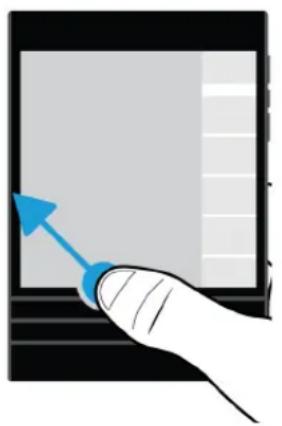
Cartes et GPS
Restez dans la bonne direction grâce à BlackBerry Cartes, au GPS et à l'application Boussole. Vous pouvez rechercher des centres d'intérêt, afficher un itinéraire rue par rue, et bien plus encore.
IconesBlackBerryCartes
Icône Description
| Afficher votre emplacement actuel sur la carte. | |
| Afficher vos emplacements récents,+favoris et leurs de vos contacts. | |
| Obtenir un itinéraire. | |
| Afficher les lieux que vous avez recherchés ou ajoutés à la carte. Les icônes violettes sont utilisées pour identifier les emplacements que vous avez recherchés. Les icônes bleues indiquent les lieux que vous avez ajoutés à la carte. | |
| × | Effacer les lieux que vous avez marqués et ajoutés à la carte. |
| Accédez à l'écran Carte. |
Rechner un lieu ou une adresse sur une carte
Voup ouitis la fonctionalite GPS sur voite terinal BlackBry por recherer une adresse specifque ou un type d'emplacement et voir les résultats sur la carte.
- Dans le champ de recherche de l'application Cartes, saisissez une adresse ou un mot descriptorif comme « café » ou « hôpital »
- Effectuez l'une des actions suivantes :
Pour afficher tous les résultats de recherche en tant qu'epinges sur la carte, appuyez sur la touche Entre.
- Pour afficher un résultat de recherche spécifique en tant qu'épingle sur la carte, Sélectionnez un résultat de recherche.
- Pour afficher plus d'informations relatives au lieu sur la carte, notamment des numérios de téléphone et des commentaires, appuyez sur le nom du lieu.
- Pour obtenir un itinétaire, Sélectionnez.
Conseil: Lorsque vous recherchez un type d'emplacement, par exemple des « stations-service », et que tous les résultats de la recherche apparaissent sous forme d'épinges sur la carte, vous pouvez afficher une liste plus détaillée des types de stations-service et des informations sur chaque lieu. Pour afficher la liste après avoir consulté les résultats de la recherche sous forme d'épinges sur la carte, Sélectionnez dans le coin supérieur droit de l'écran.
Marquer un lieu sur une carte
Dans BlackBerry Cartes, you pouze ajouter des repres à votre carte pour suivre toute itinéraire ou marquer des centres d'intérêt.
Dans l'application Cartes, effectuez l'une des opérations suivantes :
- Sur l'écran de la carte, maintenez votre doigt appuyé sur le lieu sur lequel vous souhaitez ajouter un repère.
- Sur l'écran des résultats de recherche, Sélectionnez un résultat de recherche.
Pour effacer tous les repères d'une carte, sur l'écran de la carte, Sélectionnez
Obtenir un itinétaire
Vérifiez que les services de localisation sont activés et que votre terminal BlackBerry a établi une connexion GPS.
-
Dans l'application Cartes, recherche un lieu en effectuant l'une des actions suivantes :
-
Dans l'écran Carte, recherche une adresse ou un lieu en utilisant le champ Recherche. Dans les résultats de recherche, Sélectionnez un lieu.
- Dans l'écran Carte, localisez une épingle ajoutée à la carte. Sélectionnez l'épingle.
Guide de l'utilisateur Applications et fonctionnalités
-
Sur l'écran Carte, Sélectionnez > . Sélectionnez Récents, Favoris ou Contacts. Sélectionnez une adresse, un lieu ou un contact.
-
Sélectionnez
- Pour commencer receivevoir el guidage par rue, selectionnez.
Pour arrêter le guidage rue par rue dans la vue carte ou détaillée, Sélectionnez Pour arrêter le guidage rue par rue dans la vue par rues de l'itinétaire, appuyez n'importe où sur l'écran. Sélectionnez
Passer à la vue carte ou détaillée pour le guidage rue par rue
Par défaut, le guidage rue par rue démarre avec le mode de vue par rues de l'itinéraire.
Pour passer à une des vues de haut niveau, effectuez l'une des actions suivantes :
- Pour afficher une liste de directions vers votre destination, Sélectionnez.
- Pour afficher un aperçu d'un itinétaire sur une carte, Sélectionnez.
Pour revenir au mode de vue par rues de l'itinéraire, Sélectionnez

Afficher ou masquer le traffic
Si les données de traffic sont disponibles, vous pouvez les afficher en même temps qu'une carte, ou afficher ou écouter le guidage rue par rue en mode de vue de rues.
Effectuez l'une des actions suivantes :
Sur l'écran Carte, Sélectionnez
Lorsque le guidage rue par rue est affiché ou lors de l'écoute dans la vue par rue, sélectionnez
Pour masquer les données de traffic, selectionnez
Désactiver le guidage vocal
Le guidage vocal est activé par défaut.
- Si vous etes dans la vue de la carte ou dans la vue en liste détaillée, pour returner à la vue des rues, selectionnez

- Pour désactiver le guidage vocal, Sélectionnez
Modifier vos préférences d'itinéraire
Voupvez modifier vos préférences d'itinéraire lorsque le guidage rue par rue est affiché ou lors de l'écoute dans BlackBerry Cartes. Vous pouvez définir votre itinéraire pour éviter le routes à péage, les autoroutes, les voies réservées ou les traversées en ferry. Vous pouvez également définir le type d'itinéraire que vous souhaitez emprunter (le plus rapide, le plus simple ou le plus court).
- Dans l'application Cartes, faites glisser votre doigt à partir du haut de l'écran.
- Sélectionnez Options de l'itinéraire.
- Définissez les selecteurs sur I pour les types d'éléments que vous souhaitez éviter. Sélectionnez le type d'itinéraire que vous souhaitez emprunter.
Recalculer des itinéaires
Lorsque you consultez ou ecoutez le guidage rue par rue, recalculez manuellement vos itinéaires lorsque vous you trompez de direction ou souhaitez emprunter des itinéaires alternatifs.
- Si vous étés en mode de vue des rues, pour afficher la barre de navigation, touchez l'écran.
- Sélectionnez
Mes lieux
Dans BlackBerry Cartes, vos lieux favoris, recemment visités, ainsi que les adresses de vos contacts sont accessibles dans l'onglet Mes lieux.
Ajouter un lieu à l'écran Favoris
- Dans l'application Cartes, selectionnez


- Sélectionnez .
- Sur l'écran Ajouter un favori, Sélectionné un lieu dans la liste ou sélectionné Nouvelle entrée.
- Si nécessaire, saisissez toutes les informations supplémentaires.
- Sélectionnez Enregistrer.
Conseil: Vous pouvez également ajouter des lieux à l'écran Favoris en maintainant votre doigt appuyé sur un résultat de recherche ou le nom d'un contact et en seLECTIONnant.
Pour supprimer un lieu de l'écran Favoris, Sélectionnez > . Sélectionnez Favoris. Maintenez votre doigt appuyé sur le lieu que vous souhaitez supprimer. Sélectionnez ★
Ajouter votre adresse professionnelle ou personnelle
BlackBerry Cartes you permit d'ajouter vos adresses professionnelles et personnelles pour gagner du temps lorsque vous organisez des déplacements ou que vous souhaitez obtaining un itinétaire.
- Dans l'application Cartes, selectionnez
-
Effectuez l'une des actions suivantes :
-
Sélectionnez > l'outer votre adresse personnelle.
- Sélectionnez * Outeristeuraine professionnelle.
Afficher les lieux récents
BlackBerry Cartes mormise et organise les 100 derniers lieux recherches afin de pouvoir les retrouver rapidement.
- Dans l'application Cartes, selectionnez
- Sélectionnez Récents.
Effacer la liste des lieux récents
Vou puez supprimer la liste des lieux recemment affichés dans BlackBerry Cartes.
Conseil: Si vous souhaitez conserver certains lieux afin de ne pas avoir à les rechercher de nouveau, ajoutez-les à vos favoris avant de supprimer la liste de manière permanente.
- Dans l'application Cartes, faites glisser votre doigt à partir du haut de l'écran.
- Sélectionnez Effacer l'historique.
- Effectuez l'une des actions suivantes :
Pour supprimer notre historique, vos destinations récentes et vos recherches, Sélectionnez Effacer les éléments récents.
Pour supprimer vos lieux et recherches recents et rétabir les paramètres par défaut de l'application, Sélectionnez Réinitialiser Cartes.
Afficher l'adresse d'un contact sur une carte
Si vous avez ajoute une adressa a une entree dans l'application Contacts, vous pouze afficher I'emplacement du contact sur une carte et obtenir I'itineraire.
- Dans l'application Cartes, selectionnez
-
Sélectionnez Contacts.
-
Maintenez votre doigt appuyé sur le nom d'un contact.
- Sélectionnez
Modification des paramètres de Cartes
Alterner entre kilomètres et miles
Les cartes BlackBerry affichent les distances en utilisant les mesures imperiales (pieds/yards et miles) ou métriques (mètres et kilomètres), selon les paramètres de votre terminal.
- Dans l'application Cartes, faites glisser votre doigt à partir du haut de l'écran.
- Sélectionnez Unités de mesure.
- Sélectionnez Modifier les paramètres du terminal.
Modifier les paramètres d'itinétaire par défaut
Si vous souhaitez que les cartes BlackBerry vous indiquent toujours l'itinétaire le plus rapide ou le plus court ou si vous souhaitez éviter certaines choses sur votre itinétaire, telles que les autoroutes, les routes à péage, les voies réservées au covoiturage ou les traversées en ferry, vous pouvez modifier les paramètres par défaut.
- Dans l'application Cartes, faites glisser votre doigt à partir du haut de l'écran.
- Sélectionnez Options d'itinéraire.
Passer des indications vocales aux mélodies, et vice-versa
Les cartes BlackBerry peuvent vous inviter à tourner en utilisant des indications vocales ou des méliodes.
- Dans l'application Cartes, faites glisser votre doigt à partir du haut de l'écran.
- Sélectionnez Audio de navigation.
- Sélectionnez une option.
Activier le mode Nuit
- Dans l'application Cartes, faites glisser votre doigt à partir du haut de l'écran.
- Sélectionnez Mode Nuit.
-
Effectuez l'une des actions suivantes :
-
Sélectionnez Automatique.
-
Sélectionnez Activer.
-
Sélectionnez Désactiver.
Modifier la langue de la carte sur langue locale
BlackBerry Cartes you permit de définir le texte de la carte à afficher dans la langue spécifique à la carte ou à la zone que you regardez.
- Dans l'application Cartes, faites glisser votre doigt à partir du haut de l'écran.
- Sélectionnez Paramètres de cartes.
- Sélectionnez Locale.
À propos des services de localisation
Voue poce activer les services de localisation de sorte que les applications et les services geodependant sels que BlackBerry Cartes puissant repereer vaue position. Les applications geodependantes neuent utiliseer voie la technologie GPS et d'autres informations afin de you donor des informotionstelles que des itineraires.
Activer ou désactiver les services de localisation
Certsains applications necessitant des informations de repereage GPS pour fonctionner correctement.
- Sur l'écran d'accueil, faites glisser votre doigt depuis le bord supérieur vers le bas.
- Sélectionnez Ramètres > Services de localisation.
- Activez les Services de localisation.
Modifier les autorisations de localisation pour les applications
Voupez verifier et supprimer toute autorisation relative à l'emplacement GPS que les applications individuelles ont demandée. Certaines applications nécessitent des autorisations spécifiques pour fonctionner comme prévu.
- Sur l'écran d'accueil, faites défilier l'écran vers le bas.
- Sélectionnez Paramètres > Sécurité et confidentialité > Autorisations des applications.
- Sélectionnez une application.
- Effectuez le changement voulu.
Activer ou désactiver les publicités géolocalisées
Si les publicités géolocalisées sont activées, les applications utilisant Advertising Service peuvent se servir de leur position GPS pour vous proposer des offres ou des contenus promotionnels plus pertinents. Aucune donnée vous identifiant personnellement n'est partagée avec des announceurs tiers.
- Sur l'écran d'accueil, faites glisser votre doigt depuis le bord supérieur vers le bas.
- Sélectionnez Paramètres > Services de localisation.
- Activez Publicités géolocalisées.
Activer ou désactiver les données relatives au traffic
Si vous activez les données relatives au traffic, leur terminal BlackBerry envoie des informations de traffic anonymes qui sont utilisées par des applications BlackBerry.
- Sur l'écran d'accueil, faites glisser votre doigt depuis le bord supérieur vers le bas.
- Sélectionnéz Paramétres > Services de localisation.
- Activez Collecte de données relatives au traffic.
À propos de la boussole
La boussole numérique sur toute terminal BlackBerry fonctionne comme une boussole classique, à l'exception que d'autres possibités s'offrent à vous. Vous pouvez par exemple désirer d'orienter la boussole vers le nord géographique ou le nord magnétique. La boussole fonctionne également dans toutes les orientations et dans tous les sens, y compris à l'envers.
Obtenir une précision pour la boussole
Pour modifier la précision de la boussole, returnez et inclinez votre terminal BlackBerry.
Votre orientation actuelle apparait en haut de I'ecran.
Orientez la boussole vers le nord géographique ou le nord magnétique
Voupouzchoir de naviguer avec voite boussole en fonction du nord geographique ou du nord magnetique. Le nord magnetique, vers lequel les boussles classiques sont orientees, peut etre influencé par plusieurs facteurs et n'est pas
constant. Le nord géographique correspond à ce que vous verriez sur une carte papier et il est constant. Si vous préférez vous diriger d'après le nord géographique (par exemple si vous utilisez votre boussole pour suivre une carte), vous nevez activer le GPS.
Dans l'application Boussole, effectuez l'une des opérations suivantes :
- Pou vous diriger d'après le nord géographique, définiissez le/selecteur sur l'au bas de l'écran.
- Pou vous diriger d'après le nord magnétique, définitisse le sélecteur sur O au bas de l'écran.
Résolution des problèmes : Boussole
La boussole ne garantit pas une précision optimale
Essayez d'effectuer les opérations suivantes :
- Si la boussole n'indique pas le nord, éloignez votre terminal BlackBerry des objets métalliques (aimants) oulectroniques.
- Si vous avez activé les services de localisation et que vous给您 dirigez d'après le nord géographique, vous avez besoin du récepteur GPS pour pouvoir vous connecter aux satellites GPS. Essayez de sortir à l'extérieur ou approchez-vous d'une fenêtre pour étabir une connexion GPS.
Je vais l'indicateur d'interfERENCE lorsque j'essaie d'utiliser la boussole.
L'indicateur d'interference apparait sur I'ecran lorsqu'un element interfere avec la boussole sur sua terminal BlackBerry.
Essayez d'effectuer les opérations suivantes :
- Éloignez votre terminal de tout objet métallique, puis returnnez-le et inclinez-le jusqu'à ce que l'indicateur disparaisse.
Navigateur
Avec Navigateur BlackBerry, vous pouvez naviguer sur Internet, diffuser des videos, basculer entre plusieurs onglets, télécharger des fichiers, partager des liens vers des pages Web, et plus encore.
Navigation sur Internet
Navigateur BlackBerry vous permet de naviguer sur Internet rapidement et de manière commode sur votre terminal BlackBerry.
Raccourcis clavier : Navigateur
La touche Maj peut ne pas etre disponible sur votre terminal BlackBerry.
| Action Raccourci | |
| Avancer d'une page Appuyez sur N | |
| Revenir d'une page en arrivère Appuyez sur P | |
| Rechercher du texte sur une page Appuyez sur S | |
| Ouvrir la barre d'adresses Appuyez sur U | |
| Ouvrir vos signets Appuyez sur K. | |
| Ouvrir votre historique Appuyez sur H | |
| Ouvrez vos onglets Appuyez sur W | |
| Activer le mode Lecteur Appuyez sur R | |
| Actualiser une page Web Appuyez sur L | |
| Zoom avant Appuyez sur I | |
| Zoom arrêté Appuyez sur O | |
| Atteindre le haut d'une page Web Appuyez sur T | |
| Atteindre le bas d'une page Web Appuyez sur B | |
| Faire défiler l'écran vers le bas | Appuyez sur |
| Faire défiler l'écran vers le haut | Appuyez sur |
Acceder à un site Web
- Dans la barre d'adresses en bas du Navigateur BlackBerry, saisissez une adresse Web ou un terme de recherche.
- Appuyez sur
Conseil: Pour agrandir l'espace à l'écran, la barre d'adresses disparait après quelques secondes. Pour la faire réapparaitre, faites défilé l'écran du haut vers le bas.
Changer le moteur de recherche actuel
Après le remplacement du moteur de recherche, Navigateur BlackBerry utilise le nouveau jusqu'à ce que vous en changiez.
- Pendant que vous saississez un terme de recherche dans le Navigator, selectionnez l'icone de moteur de recherche dans le coin supérieur droit de I'ecran.
- Sélectionnez le moteur de recherche que vous souhaitez utiliser.
Ajouter un nouveau moteur de recherche
Voupez ajouter des moteurs de recherche afin qu'ils soient disponibles dans la liste deroulante lorsque you rechechez un terme dans le Navigateur BlackBerry.
Remarque: Cette fonctionnalité n'est pas disponible pour certains fournisseurs de recherche.
- Ouvrez le Navigateur BlackBerry.
- Accedez à un moteur de recherche (par exemple: www.wikipedia.org).
- Recherche un terme ou un sujet.
- Sur la page des résultats de recherche, selectionnez
- Sélectionnez Ajouter.


Retirer un moteur de recherche
- Ouvrez le Navigateur BlackBerry et saisissez un terme de recherche dans la barre d'adresses.
- Sélectionnez l'icone de moteur de recherche dans le coin supérieur droit de l'écran.
- Maintenez le doigt appuyé sur un moteur de recherche.
- Sélectionnez
Utilisation des onglets Navigateur
Tout comme dans le navigateur sur toute ordinateur, vous pouvez ouvrir plusieurs pages Web dans des ontlets et naviguer rapidement entre ces derniers.
Ouvrir, basculer et fermer des onglets
Dans le Navigateur BlackBerry, Sélectionnez

Pour ouvrir un onglet, selectionnez.
- Pour basculer entre les ontlets, Sélectionnez un onglet.
- Pour fermer un onglet, sur l'onglet que vous souhaitez fermer, Sélectionnéz. X
Conseil: fermez un onglet lorsque vous avez terminé de consulter la page affichee pour améliorer les performances de cette Navigateur.
Ouvrir un lien dans un nouvel onglet
- Dans le Navigateur, maintenez votre doigt sur un lien.
2. Sélectionnez
Partager un lien ou une image
Vou puez partager des elements sur Internet par e-mail, message xtpe, Facebook, Twitter, BBM et bien plus.
Dans le Navigateur BlackBerry, effectuez l'une des actions suivantes :
- Pour/partager la page Web que vous consultez, Sélectionnez

- Pour/partager un lien ou une image, maintenez votre doigt sur le lien ou l'image. Sélectionnez

Rechner du texte sur une page Web
Sur une page Web, selectionnez


Afficher les pages Web dans un format convivial pour la lecture
Pour vous aider à vous concentrer sur la lecture d'articles ou autres textes sur un site Web et supprimier les éléments importuns comme les publicités, vous pouvez utiliser le mode Lecteur.
Sur une page Web, selectionnez


Modifier la taille du texte en mode Lecteur
Effectuez l'une des actions suivantes :
Pour augmenter la taille du texte, selectionnez . A
Pour diminuier la taille du texte, selectionnez. A
Modifier la couleur d'arrière-plan en mode Lecteur
Sélectionnez
Rechner des fichiers que vous avez télécharges
Une fois que vous avrez telecharge un fichier à partir du Navigateur BlackBerry, vous pouvez acceder au gestionnaire de tlerechargesements pour le retrouver, l'ouvrir et le partager.
Dans le Navigateur, selectionnez
Effacer votre liste de fichiers télécharges
Dans le Navigateur, selectionnez
Ajouter un site Web sur votre écran d'accueil
Vou puez creer un raccourci vers un site Web sur voite ecran d'accueil pour y acceder rapidement sans ouvrir le navigateur au prealable.
Sur un site Web, selectionnez
Enregisterr une page Web
Vou pouvez enregistrer une page Web au format HTML afin de pouvoir y acceder lorsque vous etes hors ligne ou l'envoyer en piece jointe.
- Sur une page Web, Sélectionnez
- Sélectionnez l'emplacement où vous souhaitez enregister la page Web.
Modification des paramètres de votre Navigateur
Personnaliser l'écran d'accueil de Navigateur
Vouspouez modifier ce que youvayz à l'ouverture de Navigateur BlackBerry. You pouze definir une page d'accueil spécifique, afficher les miniatures des pages Web que you'veaiez récemment consultées ou que you consultez régulierement et ouvrir les pages Web ouvertes lors de la session Navigateur precedente.
- Dans le Navigateur, Sélectionnéz > Attchage et actions.
- Sélectionnez la liste déroulante Affichage au démarrage.
Pour definir une page d'accueil spécifique, selectionnez Ma page d'accueil. Saisissez une adresse Web.
- Pour afficher les miniatures des pages Web que vous avez consultees récemment ou que vous consultez régulierement, Sélectionnez Page Nouvel onglet.
- Pour ouvrir les pages Web de votre précédente session Navigateur, selectionnez Onglets de ma session precedente.
Activer la prise en charge Adobe Flash
- Dans le Navigateur, Sélectionnez : > Attchage et actions.
- Définissez le sélecteur Adobe Flash sur O.
Signets et historique de navigation
Ajoutez vos pages Web préférentes à vos signets de sorte à pouvoir y acceder facilement lors de votre prochaine'utilisation de Navigateur BlackBerry.
Ajouter une page Web favorite en signet
Sur une page Web, selectionnez


Afficher les signets de votre Navigateur
Dans le Navigateur BlackBerry, Sélectionnez


Afficher vos signets par marques ou dans une liste
- Dans le Navigateur BlackBerry, selectionnez


- Sélectionnez Tags ou

Organisation de vos signets
Il peut être très utile de classer vos signets en catégories afin de pouvoir facilement retrouver les pages Web que vous recherchez.
Modifier vos signets
You pouvez modifier le nom ou l'adresse Web d'un signet.
- Dans le Navigateur, selectionnez


- Maintenez votre doigt sur un signet.
- Sélectionnez
- Saisissez un nouveau nom ou une adresse Web.
Ajouter, renommer ou supprimer une marque de signet
Utilisez les marques pour classer vos signets en catégories et les retrouver plus facilement. Par exemple, vous pouvez utiliser des tags pour organiser vos pages Web ou vos blogs favoris sur l'actualité.
Dans le Navigateur BlackBerry, selectionnez


- Pour ajouter une marque de signet, maintenez votre doigt sur un signet. Appuyez sur . Dans le champ Ajouter des mots-clés, saississez le nom d'un mot-clé.
- Pour renomer un tag, Sélectionnez Tags. Maintenez votre doigt sur une marque. Sélectionnez . Saisissez le nouveau nom de la marque.
- Pour supprimer une marque de signet, maintenez votre doigt sur un signet. Sélectionnez . Sélectionnez une marque.
Pour selectionner toutes les instances d'un tag, selectionnez Tags. Maintenez votre doigt sur une marque. Sélectionnez
Supprimer un signet
- Dans le Navigateur, selectionnez

- Maintenez votre doigt sur un signet.
- Sélectionnez
Consulter votre historique de navigation
- Dans le Navigateur, sur une page Web, selectionnez

- Sélectionnez
Pour fermer votre historique de navigation, Sélectionnez
Conseil: pour afficher une page Web de votre historique, sur une page Web, maintainez jusqu'à ce que l'histoire s'affiche.
Supprimer votre historique de navigation
- Dans le Navigateur, selectionnez
- Sélectionnez
Pour supprimer la totalité de votre historique de navigation, Sélectionnez.
- Pour supprimer une page Web spécifique de votre historique de navigation, maintenez votre doigt sur la miniature de la page Web. Sélectionnez
Navigation en toute sécurité
Pour vous aider à surfer en toute sécurité, vous pouvez vérifier les certificates d'un site Web, modifier les paramétres de sécurité et modifier les autorisations pour des sites Web spécifiques dans Navigateur BlackBerry.
À propos des certificates de site Web
Les certificates sont utilisés pour vérifier la légitimé d'un site Web. Les sites Web requérant une sécurité accrue, comme certains des banques, utilisent des certificates afin de provenir leur authenticité. Si un site Web possède un certificat, des iconées de certificate s'affichent en regard de la barre d'adresses Web.
Icônes de certificate de site Web
Icône Description
| L'identité d'un site Web a été vérifiée par un certificat de validation étendue délivré par une autorité de certificationapprovée. |
| L'identité d'un site Web a été vérifiée par un certificat à authentification faible délivré par une autorité de certificationapprovée. |
| Certainés éléments du site Web sont sécurisés, d'autres ne le sont pas. Soyez attentif lorsque vous saississez des informations personnelles sur le site Web. |
| Le site Web peut être non sécurisé car le certificat est inconnu. Il est déconseilé de saisir des informations personnelles sur le site Web. |
Modifier les paramètres de sécurité Navigateur
Dans le Navigateur, Sélectionnez >Confidentialité et sécurité.
Paramètres de sécurité
Supprimer les éléments d'historique
Indiquez la fréquence à laquelle vous terminate BlackBerry supprime automatiquement les informations de navigation de l'histoire de votre navigateur Navigateur BlackBerry.
Navigation privée
Conserve vos informations de navigation (voitre historique, les fichiers mis en cache, les cookies, etc.) seulement lorsqu'une session de navigation est ouverte. Lorsque vous fermez le Navigateur, ces informations sont automatiquement supprimées.
Bloquer les fenêtres contextuelles
Choisissez si vous souhaitez autoriser ou non l'affichage des fenêtres contextuelles dans votre session de navigation.
Acceptor les cookies
Laissez les sites Web utiliser des cookies pour envoyer et receivevoir des informations entre le site Web et le Navigateur. Les cookies peuvent etre utiles car les sites Web peuvent les utiliser pour enregistrer vos informations utilisateur ainsi que vos préférences. Toutefois,ils peuvent représentier un risque pour la confidentialité.
Effacer les cookies et autres données
Effacer toutes vos informations Navigateur enregistrées.
Effacer l'historique
Effacez l'historique de votre Navigateur.
Modifier les autorisations pour des sites Web spécifiquees
Lorsque you naviguez sur Internet, you pouze accorder des autorisations afin d'autoriser les sites Web a acceder a des informations, notament concernant toute localisation. You pouze supprimer ces autorisations a tout moment.
- Dans le Navigateur, Sélectionnez > Autorisations du site.
- Sélectionnez un site Web. Sélectionnez Modifier.
- Sélectionnez regard des autorisations que vous souhaitez supprimer.
- Sélectionnez Terminé.
Résolution des problèmes : Navigateur
Je ne peux pas regarder de video en ligne
Bien que vous puissiez diffuser de nombreuses videos depuis le Web sur votre terminal BlackBerry, certains formats video ne sont pas pris en charge. De plus, certains sites Web Bloquent le visionnage du contenu sur les appareils mobiles. Pour plus d'informations sur les formats video pris en charge, consultez l'Aide.
Présentation de l'application Smart Tags
L'application Smart Tags réunit des éléments d'informations et les transforme en un tag actif. Les informations peuvent containir du texte, des sites Web et d'autres URI, des numérios de téléphone, des adresses e-mail et des informations de connexion. Vous pouvez copier le tag actif vers un tag NFC, l'afficher sous forme d'un QR Code ou le transmettre directement à un autre terminal BlackBerry. L'application Smart Tags vous permet de stocker les tags actifs que vous receivez et de les utiliser ou de les transmettre ultérieurement.
Au lieu de distribuer des cartes de visite, essayez de creer votre propre tag actif contenant vos coordonnées afin que les destinataires puissant vous appeler, vous envoyer des messages ou des e-mails, en un seul clic. Vous souhaitez promouvoir un événement? Créez un tag actif contenant les informations de l'évenement, puis copiez-le vers un tag NFC accessible en écriture que vous joindrez à un présence pour vos hôtes.
La disponibilité de la fonctionnalité NFC dépend de votre fournisseur de services sans fil, de vos paramètres administrateur et du modele de votre terminal BlackBerry.
Analyser un QR Code, un code-barres ou un tag NFC
La disponibilité de la fonctionnalité NFC dépend de votre fournisseur de services sans fil, de vos paramètres administrateur et du modele de votre terminal BlackBerry.
Lorsque you analysez un QR Code ou un code-barres à l'aide de l'application Smart Tags, votre terminal enregistre l'information sous la forme d'une cible active.
Lorsque you analysez une cible active,YOUR terminal ouvre I'information dans le type d'application correspondant. Yous pouvez enregister I'information sous la forme d'une cible active en ouvrant I'application Smart Tags avant d'analyser le tag NFC.
Effectuez l'une des opérations suivantes :
- Pour analyser un QR Code ou un code-barres, ouvre l'application Smart Tags. Sélectionnez . Sélectionnez ou Tenez votre terminal de façon à ce que les quatrecoins du QR Code ou du code-barres s'affichent sur l'écran de votre terminal.
- Pour afficher et enregistrer une nouvelle cible active à partir d'un tag NFC, placez l'arrête de votre terminal contre le tag NFC.

Supprimer un tag actif de votre terminal
- Dans l'application Smart Tags, selectionnez


- Sélectionnez un ou plusieurs tags à supprimer.
3. Sélectionnez
Créer vote propre cible active
La disponibilité de la fonctionnalité NFC dépend de votre fournisseur de services sans fil, de vos paramètres administrateur et du modele de votre terminal BlackBerry.
Vou puez creer voe propre smart tag en vue de le partager avec d'autres terminaux, de I'enregirrer en tag NFC ou de I'afficher sous forme d'un QR Code.
- Dans l'application Smart Tags, Sélectionnez ⊕
- Sélectionnez un type de cible.
- Dans les champs qui s'affichent à l'écran, saisissez les informations nécessaires.
Conseil: you coupez regrouper des tags. Appuyez et maintenez votre doigt sur un tag existant. Sélectionnez Ajouter.
Répétez les étapes 2 et 3 pour creer un tag.
Types de cible active
En fonction des applications installées sur votre terminal BlackBerry, d'autres types de tags actifs peuvent être disponibles.
Web
Utilisée pour creer une cible active qui, lorsqu'elle est ouverte, vous renvoie à une page Web.
Déclenchements intelligents
Utilisé pour creer un tag actif qui, lorsqu'il est écrit sur un tag NFC, puis sélectionné, peut déclencher plusieurs paramètres sur votre terminal.
Wi-Fi
Utilisé pour creer un smart tag qui, lorsqu'il est écrit sur un tag NFC, puis sélectionné, se connecte à un réseau Wi-Fi indiqué.
Bluetooth
Utilisé pour creer un smart tag qui, lorsqu'il est écrit sur un tag NFC, puis sélectionné, couple votre terminal à un terminal compatible Bluetooth indiqué.
Contact
Utilise pour creer un smart tag qui, lorsqu'il est ouvert, ajoute les coordonnées du contact à l'application Contacts.
Événement
Utilisé pour creer un smart tag qui, lorsqu'il est ouvert, cree un rendez-vous dans l'application Calendrier.
Geolocal.
Utilise pour creer un smart tag qui, lorsqu'il est ouvert, recherche des itineraires dans l'application Cartes.
Telephone
Utilisée pour creer une cible active qui, lorsqu'elle est ouverte, compose un numero de téléphone.
Utilisée pour creer un tag actif qui, lorsqu'il est ouvert, rédige un e-mail. Lorsque vous créez le tag, vous pouvez replir les champs Obj et Message pour qu'ils soient automatiquement renseignés à l'ouverture du tag, ou alors les laisser vides.
Message texte
Utilisée pour creer un tag actif qui, lorsqu'il est ouvert, rédige un message texte (SMS ou MMS). Lorsque vous créez le tag, vous pouvez replir le champ Message pour qu'il soit automatiquement renseigné à l'ouverture du tag, ou alors le laisser vide.
Texte
Utilisé pour creer un smart tag affichtant un message.
Autre
Utilisée pour creer un tag actif identifant une ressource en utilisant votre propre URI (Uniform Resource Identifier). Par exemple, si vous creez votre propre application pour le terminal BlackBerry, vous pouvez utiliser ce type de tags pour creer un tag actif pour votre application.
Ajouter une cible active aux favoris
Vou puez faciliter la recherche de cibles actives en les marquant comme favors.
- Dans l'application Smart Tags, mettez en surbrillance le tag que vous souhaitez ajouter aux favors.
- Sélectionnez.
Afficher vos cibles actives préférentes
Dans l'application Smart Tags, selectionnez E. ★
Partager une cible active
La disponibilité de la fonctionnalité NFC dépend de votre fournisseur de services sans fil, de vos paramètres administrateur et du modele de votre terminal BlackBerry.
Dans l'application Smart Tags, maintenez votre doigt appuyé sur un tag.
Pour afficher le smart tag en affichant un QR Code à analyser par un autre terminal, Sélectionné .
- Pour/partager le tag actif via un message, par exemple un e-mail ou un message texte, ou pour le partager via une application, comme BlackBerry Remember, Sélectionnez . Sélectionnez un type de message ou une application.
- Pour envoyer le tag actif vers un autre terminal BlackBerry compatible NFC, Sélectionnez > NFC. Alignez le dos des terminaux.
- Pour copier le tag NFC accessible en écriture, Sélectionnez . Rincez votre terminal contre le tag NFC.
Conseil: les tags NFC sont souvent vendus sous forme d'autocollants. Si vous copiez votre tag actif sur un tag NFC autocollant, vous pourrez coller vos tags actifs absolument partout.
Verrouiller une cible active
La disponibilité de la fonctionnalité NFC dépend de votre fournisseur de services sans fil, de vos paramètres administrateur et du modele de votre terminal BlackBerry.
Si vous copiez un tag actif sur un tag NFC accessible en écriture que vous avez l'intention de laisser dans un espace public, nous给您 conseillons de le verrouiller afin d'empêcher toute modification. Lorsqu'un tag NFC est verrouillé, il ne peut pas être déverrouillé, modifié ou effacé.
- Dans l'application Smart Tags, Sélectionnez

- Alignez l'arrête de votre terminal BlackBerry avec la cible.
Modifier un titre de balise active
- Dans l'application Smart Tags, maintenez votre doigt sur une balise active.
- Sélectionnez
- Saisissez un titre.
- Sélectionnez Enregistrer.
Supprimer les informations d'un tag actif de votre tag NFC
La disponibilité de la fonctionnalité NFC dépend de votre fournisseur de services sans fil, de vos paramètres administrateur et du modele de votre terminal BlackBerry.
Si te tag NFC n'est pas verrouillé, vous pouvez supprimer les informations du tag actif qui y sont stockées.
- Dans l'application Smart Tags, Sélectionnéz : N .
- Alignez l'arrière de votre terminal BlackBerry avec une balise NFC.
Gestionnaire de fichiers
Voupuez utisier Gestionnaire de fichiers pour afficher enregistrer, compresser et partager des fichiers et des dossiers sur voite terinal BlackBry. Vou puez ealement acceder a des fichiers qui sont enrgistrés dans le cloud.
Affichage des fichiers
Afficher des fichiers sur votre terminal
Pour afficher un fjichier dans Gestionnaire de fjichiers :
- Sélectionnez un dossier.
- Sélectionné le fichier que vous souhaitez afficher.
Pour revenir en arrêté, Sélectionnez.
Conseil: Si BlackBerry Balance est activé sur votre terminal et que vous souhaitez acceder à vos fichiers professionnels, faites glisser votre doigt à partir du haut de l'écran d'accueil. Sélectionnez Passer en Travail.
Afficher les fichiers sur les réseaux ou apparéils connectés
Voupez afficher des fichiers sur des peripheriques connectes a votre terminal BlackBerry tels qu'une cartemultimédia ou un périhérique connecté par cable USB. Si vous étes connecté à une application de cloud depuis votreterminal, il est également possible d'acceder à des fichiers stockés dans le cloud. Pour acceder à un fjichier stocké sur unautre périhérique :
- Sélectionnez
- Sélectionnez un terminal.
Les fichiers et dossiers stockés sur le périhérique sélectionné s'affichent dans Gestionnaire de fichiers lorsqu'ils sont ouverts ou affichés.
Gestion de vos fichiers
Renommer un fichier ou un dossier
Gestionnaire de fichiers permet de modifier les noms des fichiers et dossiers, par exemple pour corriger une faute de frappe ou un mot. Pour renomer un fichier ou un dossier :
- Maintenez votre doigt sur un fichier ou un dossier.
- Sélectionnez
Conseil: pour modifier un type de fichier, maintenez votre doigt sur un fichier. Sélectionnez
Ajouter un dossier
Lorsque you ouvre Gestionnaire de fichiers, une liste de dossiers prédéfinis apparait. Pour ajouter un dossier, effectuez les opérations suivantes :
- Accedez à l'emplacement dans lequel vous souhaitez ajouter un dossier.
- Sélectionnez
- Sélectionnez
Remarque: Vous n'avez peut-être pas de dossiers prédéfinis sur un terminal ou un lecteur connecté, tel qu'un ordinateur ou une carte multimédia.
Rechner un élément dans Gestionnaire de fichiers
- Sélectionnez
- Saisissez tout ou partie du nom de l'élément que vous recherchez.
Remarque: pour rechercher un élément sur un périhérique connecté, la recherche doit être effectue lorsqu'il est ouvert dans Gestionnaire de fichiers.
Trier des fichiers et dossiers
Vou puez trier vos fichiers et dossiers en les classant par nom, date, type ou taille. Il est eaglement possible deChoosing un ordre de tri croissant ou decroissant.
Conseil: pour modifier le mode d'affichage des fichiers et dossiers, Sélectionnez : pour lesprésenter sous forme de liste, ou sur lesprésenter sur une grille.
Sélectionnez
Pour modifier le mode de tri des fichiers et dossiers, selectionnez Trier > Nom, Date, Type ou Taille.
- Pour modifier l'ordre des fichiers et dossiers, Sélectionnéz Ordre > Croissant ou Décroissant.
Sélectionnez plusieurs fichiers
- Sélectionnez
- Sélectionnez
- Sélectionné les éléments que vous souhaïez selectionner.
Pour désélectionner un élément sélectionné par erreur, Sélectionnez-le à nouveau.
Transfert de fichiers
Partager des fichiers
- Maintenez votre doigt sur un fichier.
- Sélectionnez
- Sélectionnez une destination.
Conseil: pour partager plusieurs fichiers, selectionnez > . Sélectionnez les fichiers à partager. Sélectionnez
Déplacer un fichier
- Maintenez votre doigt sur un fichier ou un dossier.
- Sélectionnez
- Accedez à l'emplacement vers lequel vous souhaitez déplacer le fichier.
- Sélectionnez Déplacer.
Copier un fichier
- Maintenez votre doigt sur un fichier ou un dossier.
- Sélectionnez
- Accedez à l'emplacement dans lequel vous souhaitez copier le fichier ou dossier.
- Sélectionnez Coller.
Utilisation de fichiers zip
Compressez des fichiers et dossiers
Compressez vos fichiers pour réduire l'espace mémoire nécessaire à leur stockage. Vous pouvez compresser un seul fichier ou dossier, ou plusieurs simultanément. Tous les fichiers situés dans un dossier particulier peuvent également être compressés en une seule opération à l'aide de la commande Tout comprasser.
Maintenez votre doigt sur un fichier ou un dossier.
-
Pour compressor un fichier ou un dossier unique, Sélectionnez.
-
Pour compressor plusieurs fichiers ou dossiers, Sélectionnez . Sélectionnez les fichiers ou dossiers à compresser, puis Sélectionnez
Décompresser un fichier
Voupue decompresser des fichiers et eaglement avoir un aperçu de leur contenu. Lorsque you decompressez un fichier, un dossier du même nom est creé. You pouze alors acceder aux contenus decompressés à l'intérieur de ce dossier.
- Pour prévisualiser le contenu d'un fichier zip, Sélectionnez le fichier.
Pour decompresser un fichier, maintenez votre doigt sur un fichier compresse. Sélectionnez .
Calculatrice
Voupezutilier l'application Calculatrice de voire terminal BlackBerry pour d'autres actions que I'ajout et la soustraction. Basculez entre les vues calculatrice standard ou scientifique, convertissez une unité de mesure, calculez un pourboire, etc.
Passer de la calculatrice standard à la calculatrice scientifique et inversionement
L'application Caculatrice vous permet de modifier facilement le mode Calculatrice d'un glissement de doigt.
- Dans l'application Calculatrice, selectionnez Calculatrice.
- Pour passer du mode Calculatrice scientifique au mode standard et inversement, faites glissez votre doigt vers la gauche ou vers la droite sur le pavé numérique de la calculatrice.
Convertir une unité de mesure
VousspuvezutilseracalculatricedevoertemalBlackBerryporcvcrtirlesunitésde mesure.Lacalculatriceest composée de differentypesd'unitésde mesure queyouspouzeconvertir,telsque latempérature,levolumeetlepoids.
Vouspouzfaclementconvertirdesunitésde mesureet reveniràvotretâcheinitiale.
- Dans l'application Calculatrice, selectionnez Convertisseur.
- Choisissez un type de mesure, l'unité d'origine et l'unité de destination.
- Saisissez la valeur que vous souhaitez convertir.
Calculer un bourbonie
Si vous étés au restaurant, vous pouvez utiliser la calculatrice pour savoir qu'elle comme laisser en bourbonne. Vous pouvez personneliser vos calculs pour indiquer le nombre de personnes sur la note et le pourcentage de cette-ci que vous souhaitez laisser en bourbonne. La calculatrice de bourbonne peut également calculer combien chaque personne doit régler, ce qui facilitate le partage de la note.
- Dans l'application Calculatrice, selectionnez Convertisseur.
- Dans le champ La facture, entrez le montant total de la facture.
- Dans le champ Pourboire, saisissez un pourcentage.
- Dans le champ Nombre de personnes, saisissez le nombre de personnes avec lesquelles vous partagez la note.
- Pour arrondir les totaux, selectionnez la coche Arrondir vers le haut.
Afficher les calculs précédents
- Dans l'application Calculatrice, selectionnez Calculatrice.
- Pour afficher vos calculs precedents, selectionnez dans le champ de response.
- Pour masquer vos calculs precedents et revenir au pavé numérique de la calculatrice, Sélectionnez de nouveau
Pour effacer tous vos calculs precedents, selectionnez.
Productivité et travail
Alterner entre les espaces de travail et personnel
Si la technologie BlackBerry Balance est configurée sur toute terminal BlackBerry, vous pouvez alterner rapidement entre vos espaces personnel et de travail.
Conseil: Pour désigner les deux espaces, vous pouze appliquer un papier peint différent à votre espace personnel.
- Pour alterner entre vos deux espaces, effectuez un glissement du haut vers le bas sur votre écran d'accueil. Sélectionnez Passer en Personnel ou Passer en Travail.
-
Effectuez l'une des opérations suivantes depuis votre espace de travail ou personnel :
-
Pour alterner entre vos photos personnelles et professionnelles, dans l'application Photos, selectionnez. Sélectionnez Ouvrir Photos personnelles ou Ouvrir Photos professionnelles.
- Pour alterner entre vos fichiers personnels et professionnels, dans Adobe Reader, Documents To Go ou Gestionnaire de fichiers, selectionnez ≡. Sélectionné Espace personnel ou Espace de travail.
Lorsque you alternez entre vos fichiers personnels et professionnels, l'application s'ouvre une deuxieme fois dans I'espace dans lequel vous vous trouvez.
À propos de BlackBerry Balance et de votre espace de travail
La technologie BlackBerry Balance traite les problèmes de sécurité au niveau de l'entreprise sans limiter l'utilisation personnelle de votre terminal BlackBerry. Si vous administrateur active BlackBerry Balance, les données du terminal, les applications et l'accès au réseau sont séparés afin que vous ayez un espace de travail et un espace personnel. Les espaces séparés vous permettent d'éviter certains accidents tels que copier des données de travail dans une application personnelle ou afficher des données de travail confidentielles pendant un chat BBM Video. Si vous administrateur active BlackBerry Balance, il peut également spécifier des stratégies de sécurité qui activent et désactiver les fonctionnalités de votre terminal. Pour plus d'informations sur les strategies de sécurité définies sur votre terminal, contactez notre administrateur.
Par défaut,Vote terml utilise l'espace personnel.Vous pouze l'utiliser afin de prender des photos,de telecharger des videoes, de jouer en ligne, d'enregistrer des fichiers sur une carte multimedia et de publier sur un reseau social.
Dans toute espace de travail, vous pouze acceder à toute adresse électronique professionnelle, vos contacts et votrecalendrier. Vous pouze creer des documents de travail et naviguer sur les sites Intranet de toute entreprise. Notre espace
de travail peut intégrer une version séparée de BlackBerry World représentant les applications que vous avez le droit de télécharger et d'utiliser sur votre lieu de travail. Si vous espace de travail est protégé par un mot de passse, vous doivent déverrouiller pour afficher les détails de vos données de travail.
Vou puez acceder à la fois aux données personnelles et professionnelles depuis certains emplacements, tels que Rechercher.
Verrouiller votre espace de travail
Si vous est terminal BlackBerry utilise la technologie BlackBerry Balance pour séparer vos activités professionnelles de votre activité personnelle, vous pouvez verrouiller vos espace de travail et tout de même acceder à vos applications, données et fichiers personnels sur vos terminal dans l'espace personnel.
-
Si vous n'avez pas encore défini de mot de passer pour votre espace de travail, faites glisser votre doigt à partir du haut de l'écran d'accueil pour en creer un. Sélectionnez Paramètres > BlackBerry Balance. Activez le bouton Mot de passer professionnel. Saisissez un mot de passer.
-
Sur l'écran d'accueil, faites glisser votre doigt depuis le bord supérieur vers le bas.
Pour verrouiller immédiatement votre espace de travail, Sélectionnez.
- Pour verrouiller automatiquement votre espace de travail après un laps de temps défini, Sélectionnez Paramétres > Blackberry Balance. Dans la liste déroulante Verrouiller l'espace Travail après, Sélectionnez un intervalle.
Veillez à vous souvent du mot de passer de votre espace de travail. Si vous oubliez votre mot de passer, contactez vos administrateur pour le réinitialiser. Si vous dépassez le nombre autorisé de tentatives de saisie du mot de passer de votre espace de travail, ce dernier ainsi que l'intégrality de son contenu seront supprimés.
Modifier le mot de passer de votre espace de travail
- Sur l'écran d'accueil, faites glisser votre doigt à partir du haut de l'écran.
- Sélectionnez Paramètres >BlackBerry Balance. Effectuez l'une des actions suivantes :
Pour modifier leur mot de passer d'espace de travail, selectionnez Changer le mot de passer. Saisissez un nouveau mot de passer.
- Pour déverrouiller votre espace de travail et votre terminal BlackBerry en utilisant le même mot de passer, activez le bouton Utiliser comme mot de passer pour mon terminal. Saisissez le mot de passer de votre terminal. Saisissez le mot de passer de votre espace de travail.
- Pour définir un nombre maximum de saisies du mot de passer de votre espace de travail, Sélectionnez un chiffre dans la liste déroulante Limité de saisies du mot de passer.
Veillez à vous souvent du mot de passer de votre espace de travail. Si vous oubliez votre mot de passer, contactez vos administrateur pour le réinitialiser. Si vous dépassez le nombre autorisé de tentatives de saisie du mot de passer de votre espace de travail, ce dernier ainsi que l'intégrality de son contenu seront supprimés.
Supprimer votre'espace de travail
Si you souhaitez que sua tter neral ne soit plus associ e au reseau de vour enteprise, you pouez supprimer unquement.
y espace de travail. Les applications et fichiers prsent dans voire espace personnel resteront inchangés.
ATTENTION: Si vous supprimez l'espace de travail, tous les fichiers et les données qu'il contient, y compris les fichiers professionnels, les messages, les photos et les videos, seront supprimés de manière définitive. Pour ajouter à nouveau un compte professionnel à votre terminal, vous doivent contacter votre administrateur.
- Sur l'écran d'accueil, faites glisser votre doigt à partir du haut de l'écran.
- Sélectionnez Paramétres >BlackBerry Balance >
- Saisissez blackberry.
Conseil: Si vous envisagez de donner ou de recycler libre terminal, n'oubliez pas de supprimer toutes les données de toute terminal en effectuant un nettoyage de sécurité et retirez cette carte SIM et carte multimédia.
Mon terminal dispose-t-il de BlackBerry Balance ?
BlackBerry Balance est disponible uniquement sur les terminaux BlackBerry associés à une solution de gestion de la mobilité d'entreprise de BlackBerry.
Pour vérifier que votre terminal utilise BlackBerry Balance, effectuez l'une des étapes suivantes :
- Sur l'écran d'accueil, faites glisser votre doigt à partir du haut de l'écran. Si l'option Passer en Travail ou Passer en Personnel s'affiche, BlackBerry Balance est installé.
- Sur l'écran d'accueil, faites glisser votre doigt à partir du haut de l'écran. Sélectionnez Paramétres > À propos de. Dans la liste déroulante Catégorie, recherche Espace de travail. Si vous ne le voyagez pas ou si vous voyagez Espace Travail uniquement, votre terminal n'est pas configuré pour utiliser BlackBerry Balance.
Comment puis- je configurer BlackBerry Balance ?
Votre administrateur doit configurer BlackBerry Balance et associier voire compte professionnel a une solution EMM de BlackBerry. Lorsque voire administrateur a configuré BlackBerry Balance, un espace de travail est automatiquement ajoute à voire terminal BlackBerry et vous etes invite à terminer l'activation.
Pour plus d'informations à propos des solutions EMM de BlackBerry, rendez-vous sur blackberry.com/business.html et docs.blackberry.com.
Quel contenu se trouve dans mon espace de travail et dans mon espace personnel?
Si vous administrateur active la technologie BlackBerry Balance, les données du terminal, les applications et l'accès au réseau sont séparés de manière à ce que vous ayez un espace de travail et un espace personnel sur votre terminal BlackBerry.
Les applications professionnelles ouvertes s'affichent avec une icone r l'écran d'accueil.
Selon les règles fixées par votre administrateur, il est possible que certaines applications et fonctionnalités qui font partie de BlackBerry 10 OS soient disponibles dans votre espace de travail, dans votre espace personnel ou dans les deux. Le tableau ci-dessous répertorie les différents comportements par défaut pour la plupart des applications BlackBerry 10 OS. Le tableau ne déscrit pas le comportement des applications que vous achetez sur BlackBerry World ou que vous administrateur vous envoie.
Description Applications et fonctionnalités
Ces applications et fonctionnalités ne sont disponibles que dans votre espace de travail et affichent des données professionnelles.
- BlackBerry Work Drives
- BlackBerry World - Travail
- BlackBerry Enterprise IM
Ces applications et fonctionnalités ne sont disponibles que dans votre espace personnel et affichent des données professionnelles.
En fonction des règles fixées par votre administrateur, vous pouvez avoir accès à vos contacts professionnelens dans les applications Téléphone, BBM et de messagerie texte.
Remarque: L'application Appareil photo est également disponible dans l'espace de travail mais elle enregistre les photos dans votre espace personnel.
BBM
- BlackBerry Protect
- BlackBerry Story Maker
-BlackBerry World
- Box
- Calculatrice
Appareil photo
Horloge
Boussole
- Dropbox
Evernote
Facebook
Foursquare
- Jeux
- LinkedIn
- Carte multimédia
- Musique
- Telephone
Description Applications et fonctionnalités
| • Carte SIM • Smart Tags • BlackBerry Story Maker • Message texte (SMS et MMS) • Twitter • Caméra video • Vidéos • Numérique vocale • Météo • YouTube | |
| Ces applications et fonctionnalités sont disponibles à la fois dans votre espace de travail et votre espace personnel. Vos données professionnelles et personnes sont affichées ensemble. | • BlackBerry Hub • BlackBerry Assistant • BlackBerry Remember • Calendrier • Contacts |
| Ces applications et fonctionnalités sont disponibles à la fois dans votre espace de travail et votre espace personnel. Selon l'espace dans lequel vous ouvre une application, vous pouze accéder à vos données professionnelles ou personnes. Vous pouze ouvrir deux instances de ces applications en même temps. En fonction des règles définies par votre administrateur, certaines applications sont susceptibles de ne pas apparaitre dans votre espace de travail. | • Adobe Reader • BlackBerry Cartes • Navigateur BlackBerry • Documents To Go • Gestionnaire de fichiers • Photos |
Puis-je utiliser des applications personnelles sur mon réseau professionnel?
Si vous administrateur active la technologie BlackBerry Balance, en fonction des règles qu'il a définies, vous, ou vous administrateur, pouvez autoriser les applications professionnelles à acceder au Wi-Fi ou au réseau privé virtuel de votre entreprise.
Sur l'écran d'accueil, faites glisser votre doigt à partir du haut de l'écran. Sélectionnez Paramètres >BlackBerry
Balance. Si le bouton Autoriser les applications personnelles à utiliser les réseaux professionnels est activé, vous pouvez utiliser des applications personnelles sur le réseau de votre entreprise.
Si les applications personnelles ne sont pas autorisées à utiliser les réseaux de votre entreprise et siaucun réseau personnel n'est disponible, il est possible que les applications personnelles nécessitant un accès à Internet ne fonctionnent pas.
Où se trouve la photo que je viens de prendre ?
Si vous termine BlackBerry utilise la technologie BlackBerry Balance, les pieces jointes enregistrées depuis des e-mails professionnels ne sont accessibles que dans l'espace de travail. Que vous ouvriez l'application Appareil photo depuis votre espace de travail ou votre espace personnel, toutes les photos prises avec l'appareil de votre terminal sont enregistrées dans libre espace personnel. Tous les fichiers de cette carte multimédia sont également enregistrés dans libre espace personnel.
Par exemple, étant donné que BBM est une application personnelle, vous pouze utiliser une photo prise avec votre apparéil photo mais vous ne pouvez pas utiliser une photo que vous avez téléchargeée depuis un e-mail reçu sur votre compte professionnel pourisser une photo de profil.
Que se passé-t-il pour les données de mon terminal si je quitte l'entreprise ?
Si vous administrateur active la technologie BlackBerry Balance, votre administrateur peut supprimer les données professionnelles de votre espace de travail sur votre terminal BlackBerry et laisser vos données et vos applications professionnelles telles quelles dans l'espace personnel. Si vous stockez des données professionnelles dans des applications professionnelles, par exemple si vous ajoutez un contact personnel à l'application Contacts dans votre espace de travail, ces données sont supprimées lorsque votre administrateur supprimevre leur espace de travail.
Votr administateur peut supprimer toutes les donnees de sua terval, y compris vos donnees personnelles. Cette fonctionnalite permet de securiser voe terinal en cas de vol ou de perte.
Résolution des problèmes : Espace Travail et BlackBerry Balance
Mon terminal est en quarantine
Votre terminal BlackBerry peut etre mis en quarantaine si voitre compte professionnel est associé a une solution EMM de BlackBerry et si les services ne sont pas correctement activés sur la carte SIM de sua titre terminal. Si la solution EMM de BlackBerry detecte une alteration dans la sécurité de sua titre terminal, sua titre possible etalement etre mis en quarantaine.
Si vous est en quarantaine, votre administrateur vous informe que votre terminal ne peut plus acceder à votre espace de travail tant que vous n'avez pas résolu le problème. Notre administrateur peut supprimer les données de votre terminal, en empêcher l'accès pour déverrouillage ou le supprimer du réseau de votre entreprise.
Pour résoudre le problème et quitter la quarantine, essayer d'utiliser une carte SIM différente ou de modifier l'abonnement au service sans fil. Si la sécurité de votre terminal est corrompue, il vous faudra peut-être nettoyer votre terminal pour supprimer toutes les données. Pour obtenir une assistance supplémentaire, contactez vos administrateur.
BlackBerry Blend
Vou puez utiliser BlackBerry Blend pour rester connecté et interagir avec votre terminal BlackBerry depuis votre ordinateur ou tablette. BlackBerry Blend vous permet d'acceder aux messages, fichiers, événements et contacts de votre ordinateur ou tablette de la même manière que sur votre terminal.
À propos de BlackBerry Blend
Vou puez utiliser BlackBerry Blend pour rester connecté et interagir avec voite terminal BlackBerry depuis vore ordinateur ou tablette. Vou puez acceder a vos messages, vos fichiers et certaines applications sur voite ordinateur ou tablette de la meme maniere que sur voite terinalBlackBerry Blend. De discretes notifications sur voite ecran you previennent lorsque you receive des messages, des chats et des mises a jour.
Vou pouvez utiliser BlackBerry Blend sur un ordinateur ou une tablette pour :
- Afficher et répondre à certains messages et chats depuis différents comptes du BlackBerry Hub.
- Acceder à vos chats, groupes et chaines BBM.
- Acceder à vos messages texte (SMS).
- Afficher etmettre a jour vos événements de calendrier et vos contacts.
- Copier et transférer vos fichiers entre votre terminal et votre ordinateur ou tablette.
- Ouvrir un navigateur avec une connexion sécurisée pour afficher des informations privées depuis l'intranet de votre entreprise, si vous terminal est associé à un BlackBerry Enterprise Service 10.
Pour plus d'informations sur l'utilisation de BlackBerry Blend sur votre ordinateur ou tablette, rendez-vous sur le site www.blackberry.com/blackberryblend.
Activer l'accès au réseau mobile pour BlackBerry Blend
BlackBerry Blend fonctionne lorsque vous terminel est connecté à un réseau mobile Wi-Fi ou à un ordinateur à l'aide d'une connexion par cable USB. Pour activer la connexion au réseau mobile :
- Sur l'écran d'accueil de votre terminal, effectuez un glissement du haut vers le bas.
- Sélectionnez Paramétres > Connexions du terminal.
- Activer le sélecteur Utiliser le réseau mobile.
L'utilisation d'une connexion au réseau mobile peut entrainer des frais supplémentaires liés à l'utilisation des données.
Ajouter BlackBerry Blend aux Paramètres rapides
- Sur l'écran d'accueil, faites glisser votre doigt à partir du haut de l'écran.
- Sélectionnez Paramètres > Paramètres rapides.
- Activez la case à cocher BlackBerry Blend. Si de nombreux éléments sont présents dans les paramètres rapides, vous pouvez faire glisser votre doigt sur la droite ou la gauche pour voir BlackBerry Blend.
Déconnecter votre terminal de BlackBerry Blend
Si you ees loin de voite ordinateur ou tablette et si you souhaitez arrer une session BlackBerry Blend, you pouze.
youe deconnector a l'aide de voite terminal.
- Dans l'application BlackBerry Blend, appuyez longuement sur l'ordinateur ou la tablette connecté(e) à votre terminal.
- Sélectionnez Déconnexion.
Si you souhaitez empêcher que BlackBerry Blend se connecte à votre terminal sans supprimer l'ordinateur ou la tablette couplé(e), désactivez le sélecteur en regard de l'ordinateur ou de la tablette couplé(e).
Supprimer des ordinateurs ou des tablettes couplé(e)s
Les ordinateurs ou les tablettes que vous avez couplé(e)s avec BlackBerry Blend apparaisent dans l'application BlackBerry Blend de votre terminal.
- Dans l'application BlackBerry Blend, appuyez longuement sur I'ordinateur ou la tablette couple(e).
- Sélectionnez
Remember
BlackBerry Remember est une application de productivité permettant de rassembler,GERER et catégiser les informations dont vous souhaitez vousouvier.Grace a l'application Remember, you pouvez trier vos informations sous forme d'entries dans des dossiers ou des listedes, catégiser les entrées avec des tags, enregistrer des notes vocales liées aux entrées et ajouter des dates d'échéance pour ne pas oublier de terminer une tâche.
Collecte et organisation de tâches, notes et bien plus avec l'application Remember
Par exemple, si vous envisagez un voyage à Paris, vous pouze创建工作 un dossier intitulé « Mon voyage à Paris » dans l'application Remember. Vous pouze envoyer des sites Web de voyage vers le dossier lorsque vous naviguez sur Internet sur toute terminale. Afin de ne pas oublier de faire une chose particuliere avant le voyage, ajoutez une tâche dans le dossier et une date d'échéance associée pour ne pas l'oublier. Tout ce dont vous devez vous souvent à propos de ce voyage se trouve dans un seul et même endroit.
L'application Remember est également synchronisée avec les comptes que vous ajoutez à votre terminal BlackBerry. Si vous avez ajouté un compte de messagerie professionnel à votre terminal, les tâches, notes et messages signalés de votre compte professionnel restent synchronisés avec l'application Remember. Si vous avez ajouté un compte Evernote sur votre terminal, vous pouze acceder à vos bloc-notes Evernote dans l'application Remember et synchroniser vos dossiers Remember vers Evernote.
Ajout d'un dossier, d'une liste de tâches ou d'une entrée dans l'application Remember
Creez dossiers, des listedes taches ou des entrees dans l'application Rember pour you aider a rester organise. Plus you ajoutez d'entrees, plus il est simple de suivre les elements dans voite leste tches.
Créer un dossier o une liste de tâches dans l'application Remember
- Sélectionnez Notes pour creer un dossier ou Tâches pour creer une liste de tâches.
- Sélectionnez
- Saisissez un nom pour le dossier ou la liste de tâches.
- Pour synchroniser votre dossier ou votre liste de tâches avec un compte (un compte Evernote par exemple), Sélectionnez un compte dans la liste déroulante Enregistrer dans.
- Pour modifier la couleur du dossier, Sélectionnez une palette de couleurs différente.
- Sélectionnez Enregistrer.
Ajouter une entrée à l'application Remember
Lorsque you ajoutez une entree à BlackBerry Remember, you pouze dans la plupart des cas besoin entre une note et une tache. Les taches comprehennt une case a cocher que you pouze activer lorsque la tache est terminée et offrent la possibilité d'ajouter une date d'échéance ou un rappel. Lorsque you creez une tache, elle apparait dans l'application Calendrier. Si you ajoutez une entree à un dossier qui est synchronisé avec l'un de vos comptes, you ne pourrez peut-etre pas besoinir la nature de I'entree (note ou tache).
- Sélectionnéz Notes ou Tâches.
- Sélectionnez.
- Saisissez les informations relatives à l'entrée, telles qu'un titre, des notes, des tags et une date d'échéance.
- Sélectionnéz Enregistrer.
Ajouter une date d'échéance et une heures de rappel à une tâche
Lorsque you ajoute une date d'échéance à une tâche dans BlackBerry Remember,Vote terminal BlackBerry ajoute l'entrée à l'application Calendrier. Pour receivevoir un rappel, vous doivent ajouter une heures de rappel précise à votre tâche.
-
Pendant l'ajout ou la modification d'une tâche :
-
Pour ajouter une date d'échéance, définisSEE le selecTeur Date d'échéance sur I. SéLECTIONnez Date. SéLECTIONNZ une date.
Pour ajouter une heure de rappel, definiesse le selecteur Rappel sur I. Selectionnez Date. Selectionnez une date et une heure de rappel. -
Sélectionnez Enregistrer.
Ajouter des marques à une entrée
Les marques vous aident à catégorieriser vos entrées. Par exemple, vous pouvez ajouter la marque « recette » à n'importe que celle entrée contenant des recettes, puis filtrer vos entrées par marque.
- Dans l'application Remember, Sélectionnez une entrée.
- Sélectionnez Tags.
- Saisissez votre nom de tag.
Metre le texte d'une entrée en forme
En fonction du compte auquel votre entrée est associée, vous pourrez peut-être appliquer différentes mises en forme (mise en italique, mise en gras, soulignement du texte, création de listes, modification de la taille et de la couleur du texte).
- Dans l'application Remember, Sélectionnez une entrée.
- Dans le champ Notes supplémentaires, sélectionnez.
Masquer les dossiers synchronisés dans l'application Remember
Lorsque vous ajoutez un compte de messagerie pris en charge par Microsoft Exchange ActiveSync, par défaut, les tâches et les notes de ce compte apparaissent comme des dossiers synchronisés dans l'application Remember. Pour masquerces dossiers :
- Sur l'écran d'accueil, faites glisser votre doigt à partir du haut de l'écran.
-
Sélectionnéz Pramètres > Comptes.
-
Sélectionnez un compte.
- Sur l'écran Modifier le compte, désactive le bouton Synchroniser les tâches.
Enregistrer une note vocale dans l'application Remember
Vou pouve utiliser BlackBerry Remember pour enregistrer des notes vocales.
- Dans un dossier, une liste de tâches ou dans l'écran Tâches ou Notes, Sélectionnez
- Sélectionnez.
- Prononcez votre note vocale.
- Lorsque vous avez terminé, sélectionnez Terminé.
Conseil: you pouze égarlement prendre des photos sans quitter l'application Remember. Pour prendre une photo, depuis une entrée ou l'écran Tâches ou Notes, sélectionnez
Envoyer un élément vers l'application Remember
A l'aide des fonctionnalités de partage de votre terminal BlackBerry, envoyez des photos, des videos, des fischiers audio, des sites Web ou des fischiers Documents To Go vers BlackBerry Remember.
- Dans une application, maintenez votre doigt appuyé sur l'objet que vous pouze envoyer à l'application Remember.
- Sélectionnez Remember.
3.Modifiez I'elément si nécessaire. - Sélectionnez Enregistrer.
Modification d'un dossier, d'une liste de tâches ou d'une entrée dans l'application Remember
Modifier une entrée
- Dans l'application Remember, Sélectionnez une entrée.
- Effectuez vos modifications.
- Sélectionnez Enregistrer.
Convertir une entrée en note ou tâche
Lorsque you modifiez une entree dans l'application Remember, you pouvez convertir son format (d'une note en une tache, par exemple).
- Sélectionnez le nom du dossier ou si vous entree n'est pas sauvegardée dans un dossier, selectionnez l'option Non classé.
- Sélectionnez Tâche ou Note.
- Sélectionnez un dossier ou l'option Aucun.
Déplacer une entrée vers un autre dossier
Si BlackBerry Balance est configuré sur votre terminal, les entrées associées à un compte Travail ne peuvent être déplacées vers un dossier personnel. Si un dossier professionnel est spécifiquement destiné aux notes ou aux tâches (les dossiers synchronisés avec un compte de messagerie pris en charge par Microsoft Exchange ActiveSync par exemple), il se peut que vous ne puissiez pas déplacer les entrées dans ce dossier.
- Dans l'application Remember, maintenez votre doigt appuyé sur une entrée.
- Sélectionnez : sélectionnez un nouvel emplacement pour l'entrée.
- Sélectionnez Déplacer.
Modifier la couleur d'un dossier ou d'une liste de tâches
- Dans l'application Remember, maintenez votre doigt appuyé sur un dossier ou une liste de tâches.
- Sélectionnez
- Sélectionnez une couleur.
- Sélectionnez Enregistrer.
Suppression d'un dossier, d'une liste de tâches ou d'une entrée dans l'application Remember
ATTENION: Si you supprimez un dossier ou une listedes, les entres qu'il/elle inclut sont egalement supprimées.
- Dans l'application Remember, appuyez longuement sur un dossier, une liste de tâches ou une entrée.
- Sélectionnez
Affichage et recherche de vos entrées dans l'application Remember
Il existe plusieurs manières de trier ou d'afficher vos entrées dans l'application Remember. Vous pouvez utiliser la fonction de recherche pour trouver facilement les entrées dont vous avez besoin.
Chercher une entrée dans l'application Remember
- Ouvrez un dossier ou une liste de tâches.
- Commencez à saisir votre terme de recherche.
- Sélectionnez un résultat.
Afficher les entrées Remember ayant le même tag
Si you ave ajoute des tags a vos entrées BlackBerry Rember, you pouez utilise ces tags pour filtrer les entrées.
- Dans l'application Remember, Sélectionnez Tags.
- Sélectionnez un tag pour consulter les entrées qu'il contient.
Trier les entrées de votre application Remember
Remarque: Si vous triez des tâches ou des notes, certaines de ces options peuvent ne pas être disponibles.
- Sélectionnez
-
Sélectionnez
-
Dans la liste déroulante Ordre de tri, Sélectionnez l'une des options suivantes :
-
Date d'échéance
- Titre
- Date de création
- Date de dernieré modification
Modifier l'affichage par défaut dans l'application Remember
Vou puez definir l'affichage par defaut de sorte que lorsque vous ouvre BlackBerry Remember, you voyez ce qui est important pour vous.
-
Dans un dossier ou l'écran de dossiers Remember, faites glisser votre doigt à partir du haut de l'écran.
-
Sélectionnez
-
Dans la liste déroulante Affichage par défaut, Sélectionnéz l'une des options suivantes :
-
Affichage des tâches
- Affichage des notes
- Affichage par mot-clé
- Plus récent
Redémarrez l'application pour appliquer les modifications.
Résolution des problèmes : application Remember
Je ne parviens pas à ajouter des dates d'échéance, des marques, des notes vocales ou des pieces jointes à une entrée
Si vous entrée se trouve dans un dossier synchronisé avec un compte de messagerie ou un compte Everest que vous ave ajoute à votre terminal BlackBerry, vous risquez de ne pas pouvoir ajouter de pieces jointes, de dates d'échéance ni de mots-clés à l'entrée. Essayez de déplacer l'entrée vers un nouveau dossier.
Je ne peux envoyer un élément vers l'application Remember
Certains elements ne peuvent pas etre envoyes directement a BlackBerry Remember. Vou devriez etre en mesure d'envoyer des photos, des videos, des fichiers audio, des sites Web, des contacts et des fichiers Documents To Go a l'application Remember.
Il se peut que vous ne puissiez pas partirager certains éléments dans des dossiers synchronisés avec un compte Travail.
Je ne peux pas ouvrir un dossier dans l'application Remember
Si voit rter nst est configre pour utiliser BlackBerry Balance, il se peut que you deviez saisir le mot de passe de vret espace Travail pour acceder a tous vos dossiers et entrées.
- Dans l'application Remember, Sélectionnez Espace Travail verrouillé en haut de l'écran.
- Saisissez le mot de passer de votre espace Travail.
Documents To Go
Documents To Go you permit de creer, modifier et metre en forme des documents Microsoft Word et des feuilles de calcul Microsoft Excel. Vous pouze également modifier, afficher et presenter des diaporamas Microsoft PowerPoint sur voitre terminal BlackBerry.
Pour plus d'informations sur Documents To Go, reportez-vous au Guide de l'utiliser Documents To Go.
Print To Go
Print To Go you permit d'imprimer differents fichiers a partir de sua ordinateur sur un terminal BlackBerry associé à sua BlackBerry ID par le biais du réseau sans fil.
Pour plus d'informations sur Print To Go, reportez-vous au Guide de l'utilisateur Print To Go.
BlackBerry World pour le travail
Dans la boutique BlackBerry World pour le travail, vous pouze才知道 des applications recommendées par toute entreprise et des applications et peux que votre entreprise vous autorise à installer. Vous trouvez les applications requises ou recommandées par toute entreprise sur l'écran Applications d'entreprise et les applications que votre entreprise vous autorise à installer sur l'écran Applications publiques.
BlackBerry World pour le travail se trouve dans l'espace de travail de votre terminal BlackBerry. Les applications et les yeux que vous avez télécharges depuis BlackBerry World pour le travail ne peuvent etre utilisés que dans voire espace de travail. Vous pouze acheter des applications depuis BlackBerry World pour le travail en utilisant le même mode de paiement que vous avez selectionnéAAParavant dans la boutique BlackBerry World.
Pour plus d'informations sur BlackBerry World pour le travail, reportez-vous au Guide de l'utilisateur de BlackBerry World pour le travail.
Enterprise IM
Enterprise IM sur votre terminal BlackBerry 10 vous donne accès au service de messagerie instantanée de votre organisation. Vous pouvez discuter avec d'autres utilisateurs pour rester informé et connecté entre les réunions, pendant le déjeuner et lors de vos déplacements.
Guide de l'utilisateur Enterprise IM
Enterprise IM pour Cisco
Enterprise IM pour Cisco sur votre terminal BlackBerry 10 vous donne accès aux services de messagerie instantanée et de presence de votre organisation. Vous pouvez discuter avec d'autres utilisateurs pour rester informé et connecté entre les réunions, pendant le déjeuner et lors de vos déplacements.
Guide de l'utilisateur Enterprise IM pour Cisco
BlackBerry Bridge
Connectez votre terminal BlackBerry 10 à une tablette BlackBerry PlayBook pour afficher les éléments sur l'écran plus large de votre tablette, utilisez votre téléphone comme télécommande, et plus encore.
Pour plus d'informations, reportez-vous au Guide de l'utiliser BlackBerry Bridge.
BlackBerry Travel
L'application BlackBerry Travel est votre assistant de voyage personnel. Vous pouvez utiliser l'application pour vous aider à contrôler vos prochains vols, créé un itinétaire de voyage et réserver des hotels, des vehicules de location et des limousines. Vous pouvez utiliser également l'application BlackBerry Travel pendant que vous voyagez pour rechercher des centres d'intérêt locaux, calculer les taux de change de devises et vérifier la météo dans la ville de destination.
Pour plus d'informations sur BlackBerry Travel, reportez-vous au Guide de l'utilisateur BlackBerry Travel.
BlackBerry Work Drives
L'application BlackBerry Work Drives you permit de vous connecter au lecteur réseau partagé de votre entreprise à l'aide de votre terminal BlackBerry 10.
Guide de l'utilisateur de BlackBerry Work Drives
Salesforce
Salesforce you permit de partirag des publications avec des utilisateurs et des groupes dans voire organisation et de collaborer avec des collégues.
Pour plus d'informations sur Salesforce, reportez-vous au Guide de l'utilisateur Salesforce.
Adobe Reader
Adobe Reader you permit de consulter, d'annoter, de rechercher, de completer et de partager des fichiers PDF sur vorte terminal BlackBerry.
Pour plus d'informations sur Adobe Reader, reportez-vous au Guide de l'utilisateur Adobe Reader.
L'application Connect to Microsoft OneDrive est un espace de stockage sur le cloud qui vous permet d'enregistrer et de stocheter des fichiers à partir de votre terminal. Avec Connect to Microsoft OneDrive, vous pouvez :
- Sauvegarder vos fichiers pour les archiver.
- Synchroniser des fichiers sur plusieurs terminaux pour acceder rapidement à la version la plus récente.
- Acceder aux fichiers où que vous soyez.
- Partager vos documents, photos et vidés.
- Libérer de l'espace de stockage sur votre terminal en enregistrant les fichiers sur le cloud.
Pour plus d'informations sur Connect to Microsoft OneDrive, reportez-vous au Guide de l'utilisateur Connect to Microsoft OneDrive.
Connect to Dropbox
L'application Connect to Dropbox est un espace de stockage sur le cloud qui vous permet d'enregistrer et de stocker des fichiers à partir de votre terminal. Avec Connect to Dropbox, vous pouvez :
- Sauvegarder vos fichiers pour les archiver.
- Synchroniser des fichiers sur plusieurs terminaux pour acceder rapidement à la version la plus récente.
- Acceder aux fichiers où que vous soyez.
- Partager vos documents, photos et vidés.
- Libérer de l'espace de stockage sur votre terminal en enregistrant les fichiers sur le cloud.
Pour plus d'informations sur Connect to Dropbox, reportez-vous au Guide de l'utilisateur Connect to Dropbox .
Box pour BlackBerry 10
Box pour BlackBerry 10 est un espace de stockage sur le cloud qui vous permet d'enregistrer et de stocker des fichiers à partir de votre terminal. Avec Box pour BlackBerry 10, vous pouvez :
- Sauvegarder vos fichiers pour les archiver.
- Synchroniser des fichiers sur plusieurs terminaux pour acceder rapidement à la version la plus récente.
- Acceder aux fichiers où que vous soyez.
- Partager vos documents, photos et vidés.
- Libérer de l'espace de stockage sur votre terminal en enregistrant les fichiers sur le cloud.
Pour plus d'informations sur Box pour BlackBerry 10, reportez-vous au Guide de l'utiliser de Box pour BlackBerry 10.
Sécurité et sauvégarde
Mots de passer et verrouillage
Il existe plusieurs types de protection par verrous, codes PIN et mots de passer sur votre terminal BlackBerry.
Si you l'utilise pour your travail, vour societe doit avoir mis en place des parametes de securite, tels qu'un mot de passepour déverrouiller Yourterinal.
BlackBerry ID
Un BlackBerry ID est composé d'une adresse électronique et d'un mot de passer, vous offrant un accès aux sites Web, applications et services BlackBerry. Si vous changez de terminal BlackBerry, un BlackBerry ID vous aide à transférer les données vers notre nouveau terminal. Assurez-vous d'utiliser le même BlackBerry ID pour tous vos terminaux BlackBerry.
Connectez-vous à l'aide de votre BlackBerry ID pour effectuer les opérations suivantes et plus encore :
- Consultez l'historique des applications achetées ainsi que les options de paiement sur la boutique BlackBerry World.
- Tirer le meilleur parte des fonctionnalités BBM, notamment pour sauvégarder et transférer des contacts BBM vers un nouveau terminal BlackBerry.
- Demarrer et arrête BlackBerry Protect.
Verrouiller par mot de passé et verrouiller l'écran
Quand vous terminel est verrouillé, vous pouze tout de même recevoir des notifications de nouveaux e-mails et de messages texte (SMS et MMS), passer un appel d'urgence, consulter le niveau de charge de la batterie, régler une alarme ou prendre une photo.
Verrouillez l'écran pour éviter toute pression de touche accidentelle et pour économiser la batterie. Afin d'eviter toute utilisation non autorisée de votre terminal, vous nevez définir un mot de passer.
Dans vos paramètres d'affichage et de sécurité, vous pouvez configurer votre terminal de manière à ce qu'il se verrouille automatiquement après un certain temps d'inactivité. Vous pouvez également rédigier un message personnelisé qui s'affichera sur l'écran verrouillé.
Si vous oubliez le mot de passer, vous ne pourrez pas le recupérer. BlackBerry vous recommende de sauvegarder vos données régulierement. Par défaut et pour des raisons de sécurité, si le mot de passage est saisi dix fois de manière incorrecte, vos données sont supprimées.
BlackBerry Balance et le mot de passé de l'espace de travail
Votre administrateur doit activer la technologie BlackBerry Balance si vous associezVoteur terminal au reseau de vour enterprise. BlackBerry Balance est conqu pour dissocier et securiser des zones de voite termal et les dedier a une utilisation strictement professionnelle ou personelle.
Votre administrateur peut exiger que vous saissiez un mot de passer d'espace de travail pour protégger les fichiers, applications et données relatives à votre entreprise, toute compte de messagerie professionnel par exemple. Vous pouvez utiliser un mot de passer identique pour votre espace de travail et leur terminal.
Si vous saississez le mot de passer de votre espace de travail de manière incorrecte plus de fois qu'il n'est autorisé,Vote espace de travail et les contenus sont supprimés. Vous pouze augmenter ou réduire le nombre de tentatives de saisie de mot de passer dans vos paramètres Balance.
Remarque: Voire administrateur peut ne pas vous autoriser à modifier certaines options de verrouillage par mot de passage de toute espace de travail, comme la demande de mot de passer ou la durée d'expiration.
Code de verrouillage et de déverrouillage du réseau
Pour utiliser une carte SIM d'un autre fournisseur de services, par exemple, si vous voyagez et souhaitez utiliser le réseau d'un fournisseur de services local, vous pouvez demander les codes de déverrouillage (MEP) à votre fournisseur de services actuel afin de modifier les paramètres Verrouillage du réseau téléphonique de votre carte SIM.
Si you depassez le nombre maximal de tentatives de saisie du code de déverrouillage, la carte SIM autorise uniquement les appeals d'urgence. Pour obtaining de l'aide, contactez cette fournisseur de services.
Codes PIN de carte SIM
Vou puez definir deux codes PIN differents pour la carte SIM dans voite terminal. Utilisez un code PIN de carte SIM pour empêcher toute utilisation non autorisée de voyage carte SIM sur un autre terminal. Par exemple, si vous perdez votre carte SIM et que quelqu'un essai de l'utiliser avec un autre terminal, elle ne pourra etre exploitee tant que le code PIN correct n'aura pas ete saisi. si vous depassez le nombre maximal de tentatives de saisie du code PIN de la carte SIM, cellec ci est bloquee. Pour debloquer voyage carte SIM, contactez vrie fournisseur de services mobiles qui you fournira un code PUK.
Le code PIN 2 pour la carte SIM est concu pour activer certaines fonctionnalités du téléphone, telles que la numérotation fixe.
Pour obtenir le code PIN d'une carte SIM, contactez votre fournisseur de services puis activez la sécurité de la carte SIM dans les paramètres de sécurité.
Verrouiller ou déverrouiller votre terminal
Conseil: La selection rapide de la touche Mise sous tension/Verrouillage met votre terminal en mode veille. Cela vous permet d'économiser la batterie.
Informations connexes
Verrouiller votre espace de travail,268
Verrouiller vous écran
Le verrouillage de l'écran permet d'empêcher votre terminal BlackBerry d'envoyer des messages ou d'emettre des appeals accidentellement. Le verrouillage de l'écran ne désactive pas les notifications des appeals ou messages entrants.
Appuyez sur la touche Mise sous tension/Verrouillage située en haut de votre terminal.
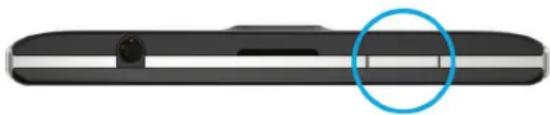
Pour déverrouiller l'écran, faites glisser votre doigt depuis son bord inférieur vers le haut.
Verrouiller donne terminal avec un mot de passage
Vouchez un moyen simple de proteger les données de voteur terminal BlackBerry et d'empocher toute personne non autorisee de l'utiliser? Vouce pouze definir un mot de passage pour verrouiller votre terminal lorsqu'il est visible de tous ou lorsque you ne Iutilisez pas.
- Si vous n'avez pas encore définir de mot de passer, faites glisser votre doigt à partir du haut de l'écran d'accueil. Sélectionnez Paramètres > Sécurité et confidentialité > Mot de passage du terminal. Activez le bouton Mot de passage du terminal. Saisissez un mot de passer.
-
Pour verrouiller votre terminal, effectuez l'une des opérations suivantes :
-
Maintenez enfoncée la touche Mise sous tension/Verrouillage. Sélectionnez.
- Pour queVote terminal se verrouille automatiquemprement ares une certaine durée, faites glisser voire doigt a partir du haut de I'ecran d'accueil. Selectionnez Parametes > Securite et confidialite Mot de passage du terminal.Dans laiste deroulante Verrouiller le terminal apres,selectionnee un intervalle.
-
Pour que votre terminal se verrouille automatiquement lorsqu'il est dans un étui BlackBerry, faites glisser votre doigt à partir du haut de l'écran d'accueil. Sélectionnez Paramétres > Sécurité et confidentialité > Mot de passer du terminal. Activez le bouton Verrouiller le terminal quand il est dans l'étui.
-
Pour qu'une application active soit prioritaire par rapport au verrouillage, par exemple pour que votre terminal ne se verrouille pas lorsque vous regardez un film dans l'application Videos, faites glisser votre doigt à partir du haut de l'écran d'accueil. Sélectionnez Paramètres > Sécurité et confidentialité > Mot de passer du terminal. Activez le bouton Autoriser les applications à prolonger la durée de verrouillage par mot de passer.
Pour déverrouiller votre terminal, appuyez sur la touche Mise sous tension/Verrouillage. Faites glisser votre doigt depuis le bord inférieur de l'écran. À l'invite, saisissez le mot de passer de votre terminal.
Verrouiller votre terminal avec le mot de passer de votre espace de travail
Si vous termine BlackBerry utilise la technologie BlackBerry Balance pour séparer votre activités personnelle de toute activité professionnelle, vous pouvez utiliser un mot de passer pour déverrouiller votre terminal et leur espace de travail.
- Sur l'écran d'accueil, faites glisser votre doigt à partir du haut de l'écran.
- Sélectionnez Paramètres > Sécurité et confidentialité > Mot de passage du terminal BlackBerry Balance.
- À l'invite, saisissez le mot de passer de votre espace de travail.
- Activez le sélecteur Utiliser comme mot de passer pour mon terminal.
- Saisissez le mot de passer de votre terminal. Sélectionnez OK.
- Saisissez le mot de passer de votre espace de travail. Sélectionnez OK.
Déverrouiller votre terminal avec un code de déverrouillage du réseau
Contactez your fournisseur de services pour obtenir les codes de déverrouillage de la tive terminal BlackBerry.
Votre terminal est peut-etre bloqué, ce qui permet d'établier une connexion exclusivement au réseau mobile de votre fournisseur de services actuel. Si vous prévoyez de voyager à l'international et souhaitez utiliser une carte micro SIM d'un autre fournisseur de services, il vous faudra sans doute entra un code de déverrouillage.
Conseil: Pour connaître le fournisseur de services actuellément associé à votre terminal, faites défilier glisser vous doit à partir du haut de l'écran d'accueil. Sélectionnez Paramétres > A propos de. Dans la liste déroulante Catégorie, sélectionnez Carte SIM.
- Sur l'écran d'accueil, faites glisser votre doigt à partir du haut de l'écran.
- Sélectionnez Paramètres > Sécurité et confidentialité > Carte SIM.
- Dans la section Verrouillage du réseau téléphonique, Sélectionnez un élément verrouillé.
- À l'invite, entrez le code de déverrouillage.
ATTENTION: Pour des raisons de sécurité, le nombre autorisé de saisies erronées de chaque code de verrouillage est limité à dix. Si vous dépassez le nombre maximal de tentatives de saisie du code de déverrouillage, la carte SIM autorise uniquement les appeals d'urgence. Pour obtenir de l'aide, contactez votre fournisseur de services.
Modifier ou supprimer le mot de passer de votre terminal
ATTENTION: Si vous ne vous souvenez pas du mot de passer de votre terminal BlackBerry, le seul moyen de modifier votre mot de passer ou d'acceder à nouveau à votre terminal est de supprimer toutes vos données en effectuant un nettoyage de sécurité.
Si la technologie BlackBerry Balance est configurée sur votre terminal et en fonction des règes définies par votre administrateur, vous ne pourrez peut-être pas supprimer le mot de passer de votre terminal.
- Sur l'écran d'accueil, faites glisser votre doigt à partir du haut de l'écran.
- Sélectionnez Paramétres > Sécurité et confidentialité > Mot de passage du terminal > Modifier le mot de passage du terminal.
Pour arreter d'utiliser un mot de passer, désactivez le bouton Mot de passer du terminal. Informations connexes
Modifier le mot de passer de votre espace de travail,268
Comment réinitialiser le mot de passer de mon terminal en cas d'oubli?
Le mot de passer de votre terminal BlackBerry ne peut être récapacité ou modifié si vous ne saisissez pas votre mot de passer actuel correctement. Pour des raisons de sécurité, le seul moyen de réinitialiser votre mot de passer sans votre mot de passer actuel est de supprimer toutes les données de votre terminal. Pour cela, saisissez un mot de passer incorrect à plusieurs reprises.
BlackBerry you reomande de regulierement creer et enregirrer un fichier de sauevegarde sur voire ordinateur.
Afficher du texte quand votre terminal est verrouillé
Vou puez afficher le texe sur I'ecran de votre terminal BlackBerry lorsque celui-ci est verrouillé. Vou pouze par exemple afficher une citation, des numeros d'urgence ou vos propres coordonnées afin d'être joignable par tous au cas où vous perdiez votre terminal.
- Sur l'écran d'accueil, faites glisser votre doigt à partir du haut de l'écran.
- Sélectionnez Paramétres > Sécurité et confidentialité > Verrouillage de l'écran.
- Dans les champs Message de verrouillage d'écran, saississez le texte.
Pour supprimer le texte qui s'affiche sur l'écran lorsque votre terminal est verrouillé, suprimé le texte dans les champs Message de verrouillage d'écran.
Protégér votre carte SIM avec un code PIN
Utilisez un code PIN de carte SIM pour empêcher toute utilisation non autorisée de votre carte SIM sur un autre terminal. Par exemple, si vous perdrez votre carte SIM et que quelqu'un essaire de l'utiliser avec un autre terminal, elle ne pourrait être exploiterée tant que le code PIN correct n'aura pas été saisi.
Pour obtenir le code PIN de votre carte SIM, contactez votre opérateur.
- Sur l'écran d'accueil, faites glisser votre doigt à partir du haut de l'écran.
- Sélectionnez Paramétres > Sécurité et confidialité > Carte SIM.
- Activez le bouton Verrouillage du code PIN de la carte SIM.
- Saisissez le code PIN de la carte SIM attribué par votre opérateur.
ATTENTION: Si vous dépassez le nombre maximal de tentatives de saisie du code PIN de la carte SIM, celle-ci est bloquée. Pour débloquer votre carte SIM, contactez vos opérateur.
Modifier le code PIN de votre carte SIM
- Sur l'écran d'accueil, faites glisser votre doigt à partir du haut de l'écran.
-
Sélectionnez Paramétres > Sécurité et confidentialité > Carte SIM.
-
Pour modifier le code PIN protégeant votre carte SIM, Sélectionnez Changer PIN 1.
- Pour modifier le code PIN contrôle l'accès aux fonctionnalités d'appli telles que la numérotation fixe, sélectionnez Changer PIN 2.
BlackBerry Protect
BlackBerry Protect inclut des fonctionnalités conçues pour vous aider à retrouverer toute terminal BlackBerry et à protéger vos données en cas de perte ou de vol. Vous pouvez:gérer jusqu'à sept terminaux depuis votre compte BlackBerry Protect.
Recherche et protection d'un terminal perdu
Après avoir activé BlackBerry Protect dans les paramètres de votre terminal, rendez-vous sur http://protect.blackberry.com et connectez-vous avec votre BlackBerry ID. Sur le site Web BlackBerry Protect, vous pouvez consulter la position actuelle de votre terminal sur une carte, le faire sonner (meme s'il est en mode Silencieux) ou encore afficher un message personnelisé sur votre terminal verrouillé pour indiquer comment vous contacter. En cas de vol de votre terminal, vous pouze également le verrouiller, modifier le mot de passer ou supprimer toutes les données à distance.
Si you ajoutez un compte de messagerie professionnel a vaue terminal, vour administrateur peut egalement desactiver BlackBerry Protect ou la capacite de changement a distance de voe mot de passue ou enore localiser voe termal.
Configurer BlackBerry Protect sur votre terminal
Pour utiliser BlackBerry Protect, votre terminal BlackBerry doit être connecté à un réseau sans fil.
- Sur l'écran d'accueil, faites glisser votre doigt à partir du haut de l'écran.
- Sélectionnez Paramètres >BlackBerry Protect.
- Activez le bouton BlackBerry Protect.
- Pour pouvoir consulter la position actuelle de votre terminal sur une carte, Sélectionnez Paramétres de localisation. Activez le bouton Services de localisation.
Conseil: Pour utiliser les fonctionnalités de BlackBerry Protect, rendez-vous sur http://protect.blackberry.com et connectez-vous avec votre BlackBerry ID.
Pour plus d'informations sur BlackBerry Protect
Pour plus d'informations sur BlackBerry Protect, reportez-vous au Guide de l'utiliser BlackBerry Protect .
Résolution des problèmes : BlackBerry Protect
Je n'arrive pas à activer BlackBerry Protect
Si vous est terminel BlackBerry est associé a une solution de gestion de la mobilité d'entreprise de BlackBerry, il se peut que cette fonctionnalité ait ete desactive par voite administrateur. Pour plus d'informations sur la protection de voite terminal en cas de perte ou de vol, contactez voite administrateur.
Paramètres de sécurité
Vou puez definir et modifier les parametes de securite des applications sur voe termal BlackBerry et configurer des contrôles parentaux pour restreindre ou limiter I'acces aux fonctionnalités et au contenu. Vou puez utilise une carte a puce et importer des certificats depuis vaore ordinateur pour augmenter la securite des donnees sur voere terminal. Et si you avez besoin de supprimer definitivement toutes les donnees de voere terminal, you pouze le nettoyer.
Définir les autorisations de sécurité des applications
BlackBerry 10 OS inclut des autorisations d'applications conçues pour vous permettre de contrôler les informations et les fonctionnalités auxquelles une application peut avoir accès sur toute terminal BlackBerry. Vous pouvez par exemple contrôler si une application peut avoir accès à vos e-mails, vos contacts, vos photos ou l'emplacement de votre terminal.
N'oubliez pas cependant que certaines applications nécessitent des autorisations spécifiques pour fonctionner. Vous pouvez également contribuer à la protection de votre terminal en ne téléchargeant des applications qu'à partir de sources de confiance, telles que la boutique BlackBerry World.
Lorsque vous ouvrez une application pour la première fois, votre terminal peut afficher une liste des fichiers et fonctionnalités auxquels l'application souhaite acceder. Si vous préférez interdire l'accès à l'un de ces éléments, rejetez la demande de l'application. Vous pouze par exemple télécharger un jeu nécessitant un accès à vos messages, ce qui peut notamment être le cas si le jeu propose une fonctionnalité de partage de vos scores. Toutefois, si vous ne souhaitez pas que le jeu ait la possibilité d'envoyer et de consulter vos e-mails, vous pouze désactiver l'accès aux messages ou même supprimer l'application. Vous pouze consulter ou modifier les autorisations pour la plupart des applications dans les paramétres de votre terminal.
Pour certaines applications, vous étes invite à accepter ou refuser toutes les autorisations requises lorsque vous installez l'application. Si vous refusez, l'invite s'affichera à nouveau la première fois que vous ouvrirez cette application. Vous ne pouvez modifier les autorisations de l'application ultérieurement à moins de l'effacer et de la réinstaller.
Modifier ou consulter les autorisations des applications
Dans certaines applications, si vous désactivez les autorisations, l'application peut ne pas fonctionner comme vous l'attendez. Si I'application ne fonctionne pas comme vous I'attendez, activez certaines ou toutes les autorisations d'application.
- Sur l'écran d'accueil, faites glisser votre doigt à partir du haut de l'écran.
-
Sélectionnez Paramètres > Sécurité et confidentialité > Autorisations des applications.
-
Pour afficher les autorisations d'une application particulière, Sélectionnez-la.
Pour afficher les applications qui utilise des autorisations specifiques, selectionnez l'autorisation dans la liste déroulante Autorisations. -
Appuyez sur le sélecteur pour activer ou désactiver une autorisation.
- Redémarrez votre terminal BlackBerry pour appliquer la modification.
Informations connexes
Eteindre le terminal,137
Nettoyer toute terminal pour effacer vos données
Avant de nettoyer le content de votre terminal BlackBerry, prenez soit de creer une copie de sauvegarde sur un ordinateur. Un nettoyage de sécurité supprime définitivement vos données, qui sont alors irrécupérables. Cela inclut les comptes de messagerie, les applications téléchargées, les fichiers multimédia, les documents, les signets du navigateur et les paramètres.
- Sur l'écran d'accueil, faites glisser votre doigt à partir du haut de l'écran.
- Sélectionnez Paramétres > Sécurité et confidentialité > Nettoyage de sécurité.
- Saisissez blackberry.
4. Sélectionnez Supprimer les données.
Lorsque le nettoyage de sécurité est terminé, votre terminal s'eteint automatiquement. Pour activer votre terminal, appuyez sur la touche Mise sous tension/Verrouillage.
Conseil: Si vous envisagez de donner ou de recycler votre terminal, n'oubliez pas de retarder la carte SIM et votre carte multimédia.
Informations connexes
Supprimer notre espace de travail,269
Utilisation de la désactivation de fonctions
La désactivation de fonctions est donc pour vous offrir plus de contrôle sur la façon dont un terminal BlackBerry peut être utilisé et contacté. Vous pouvez désactiver l'accès à certains contenus, applications et fonctionnalités. Il est également possible de limiter les appeals téléphoniques entrants ainsi que l'échange de messages avec certaines personnes dans l'application Contacts.
Les paramètres de la désactivation de fonctions sont protégés par un mot de passer, ce qui rend leur modification ou leur désactivation à vous insu plus compliquée. Vous pouvez configurer le terminal afin que le mot de passer de désactivation de fonctions soit demandé avant l'ajout d'un compte de messagerie ou de réseau social, ou l'achat d'une application sur la boutique BlackBerry World.
Remarque: si la technologie BlackBerry Balance est activée, la désactivation de fonctions n'est pas disponible.
Restreindre ou limiter l'accès aux fonctionnalités et contenus
- Sur l'écran d'accueil, faites glisser votre doigt à partir du haut de l'écran.
- Sélectionnez Paramètres > Sécurité et confidentialité > Désactivation de fonction.
- Activez le bouton Désactivation de fonctions.
- Saisissez le mot de passer de désactivation de fonctions.
- Appuyez pour modifier les options.
Importer un certificat depuis votre ordinateur
-
Effectuez l'une des actions suivantes :
-
Pour importer le certificat en utilisant une connexion USB, connectez votre terminal BlackBerry à votre ordinateur à l'aide d'un cable USB. Si nécessaire, saisissez le mot de passer de votre terminal sur votre ordinateur.
-
Pour importer un certificat à l'aide d'une connexion Wi-Fi, sur votre terminal, effectuez un glissement du haut vers le bas sur l'écran d'accueil. Sélectionnez Paramétres > Stockage et accès. Activez le bouton Accès via Wi-Fi. Saisissez un mot de passer d'accès au stockage. Sélectionnez Identification sur le réseau et notez le Nom d'utilisateur.
-
Sur l'écran d'accueil de votre terminal, effectuez un glissement du haut vers le bas.
-
Sélectionnez Paramétres > A propos de.
- Dans la liste déroulante Catégorie, Sélectionnez Réseau.
- Dans la section Wi-Fi ou USB, notez l'adresse IPv4.
-
Sur votre ordinateur, naviguez jusqu'à un filchier de certificat et copiez-le.
-
Si vous ordinateur utilise un système d'exploitation Windows, saisissez l'adresse IP au format \xxx.xxx.xxx.xxx dans une commande Executer.
-
Si vous ordinateur utilise un système d'exploitation Mac, Sélectionnez Atteindre > Se connecter au serveur. Saisissez l'adresse IP au format suivant : smb://xxx.xxx.xxx.xxx.
-
Effectuez l'une des actions suivantes :
Si voite ordinateur utilise un systeme d'exploitation Windows, ouvre le dossier multimedia\telechargesments. Si neccasseire, saisissez le nom d'utiliser et le mot de passage d'acces au stockage.
Si voire ordinateur utilise un systeme d'exploitation Mac, ouvre le dossier multimédia/télécharges. Si nécessaire, saisissez le nom d'utilisateur et le mot de passer d'accès au stockage.
- Collez le certificat dans le dossier multimédia\teléchargements ou multimédia/téléchargements.
- Sur votre terminal, SéLECTIONnez < > Sécurité et confidentialité > Certificats > Importer.
- Suivez les instructions à l'écran.
À propos des cartes à puce
Voupvezutiliser une carta a puce et le mot de passé de voite terminal BlackBerry pour le déverrouiller. Voupvez également utilisier des certificats de carta à puce pour envoyer des messages protégés par S/MIME.
Les cartes à puce seront à stocker des certificates et des clés privées. Vous pouvez importer des certificates sur toute terminal à partir d'une carte à puce en utilisant le BlackBerry Smart Card Reader ou une carte à puce microSD. Les opérations relatives aux clés privées telles que la signature et le decryptage sollicitent la carte à puce. Les opérations relatives aux clés publiques telles que la vérification et le cryptage utilisent les certificates publics de votre terminal.
Utiliser une authentication à deux facteurs
Yououpuezutilseranea puceetmeotede passedevoorterminalBlackBerrypordepverrouillervoterteminal.
- Sur l'écran d'accueil, faites glisser votre doigt à partir du haut de l'écran.
- Sélectionnez Paramétres > Sécurité et confidentialité > Mot de passage du terminal Paramétres de l'authenticateur.
Pour configurer votre terminal pour l'utilisation d'une carte à puce pour déverrouiller votre terminal ou votre espace de travail, dans le menu dérouulant Authentificateur d'utilisateur par carte à puce, Sélectionnez Terminal ou Travail.
- Pour configurer votre terminal pour qu'il mémorise le format du mot de passage que vous saississez dans le champ mot de passage (numérique ou alphanumeric), activez le bouton Saisie de mot de passage intelligente.
- Pour configurer votre terminal afin de le verrouiller lors du retrait de la carte à puce de terminal ou BlackBerry Smart Card Reader, activez le bouton Verrouillage lors du retrait de la carte.
Importation d'un certificat à partir d'une carte à puce
Vou puez imiter un certificat a partir d'une carte a puce insere dans voite terinal BlackBerry ou un BlackBerry Smart Card Reader coupe avec voite terimal a l'aide de la technologie Bluetooth.
- Sur l'écran d'accueil, faites glisser votre doigt à partir du haut de l'écran.
- Sélectionnez Paramétres > Sécurité et confidentialité > Carte à puce > Importer des certificates.
- Suivez les instructions à l'écran.
Enregistrer le mot de passer de votre carte à puce votre terminal
Vou puez configurer your terinal BlackBry por le stockage temporaire de vre mot de passe de cart a puce, afin de ne pas avir a le saisir alsouent. Pour vider le cache, verrouillez your terinal.
- Sur l'écran d'accueil, faites glisser votre doigt à partir du haut de l'écran.
- Sélectionnez Paramètres > Sécurité et confidentialité > Carte à puce.
- Activez le bouton Mise en cache du code PIN.
Désactiver la notifications des voyageurs pour une carte à puce
Le voyant rouge clignote lorsque vous terminal BlackBerry accede à des données sur une carte à puce. Vous pouvez désactiver cet indicateur.
- Sur l'écran d'accueil, faites glisser votre doigt à partir du haut de l'écran.
- Sélectionnez Paramètres > Sécurité et confidentialité > Carte à puce.
- Désactive le bouton Indicateur d'activité parvoyant DEL.
Informations juridiques
©2014 BlackBerry. Tous droits réservés. BlackBerry® ainsi que les marques commerciales, noms et logos associés, sont la propriété de BlackBerry Limited et sont déposés et/ou utilisés aux États-Unis et dans d'autres pays du monde.
Adobe et Flash sont des marques commerciales de Adobe Systems Incorporated. Android, Gmail, et YouTube sont des marques commerciales de Google Inc. Apple, iCal, iPhone et Mac are trademarks of Apple Inc. Bluetooth est une marque commerciale de Bluetooth SIG. Box est une marque commerciale de Box, Inc. DLNA Certified est une marque commerciale de Digital Living Network Alliance. Evernote est une marque commerciale d'Evernote Corporation. Facebook est une marque commerciale de Facebook, Inc. GSM est une marque commerciale de GSM MOU Association. HDMI est une marque commerciale de HDMI Licensing LLC. IBM Notes et IBM Notes Traveler sont des marques commerciales d'International Business Machines Corporation. joyn is a trademark of GSMA. LinkedIn est une marque commerciale de LinkedIn Corporation. Microsoft, ActiveSync, Excel, Outlook, PowerPoint, et Windows sont des marques commerciales de Microsoft Corporation. QR Code est une marque commerciale de DENSO WAVE INCORPORATED au Japon et dans d'autres pays. Sina Weibo est une marque commerciale de Beijing Sina Internet Information Service Co. Ltd. Sorenson Spark is une marque commerciale de Sorenson Media, Inc. Twitter est une marque commerciale de Twitter, Inc. Miracast, Wi-Fi, et Wi-Fi Protected Setup sont des marques commerciales de Wi-Fi Alliance. Cisco WebEx et WebEx sont des marques commerciales de Cisco Systems, Inc. et/ou de ses'affiliés aux États-Unis et dans certains autres pays. Toutes les autres marques commerciales appartiennent à leurs propriétaires respectifs.
Cette documentation, y compris la documentation incluse pour reference telle que celle fournie ou mise à disposition à l'adresse www.blackberry.com/go/docs, est fournie ou mise à disposition « EN L'ÉTAT » et « TELLE QUELLE », sans condition ni garantie en tout genre de la part de BlackBerry Limited et de ses sociétés associées (« BlackBerry »), et BlackBerry décline toute responsabilité en cas d'erreur ou d'oubli typographique, technique ou autre inexactitude contenu dans ce document. Pour des raisons de protection des secrets commerciaux et/ou des informations confidentielles et propriétaires de BlackBerry, cette documentation peut déscrire certains aspects de la technologie BlackBerry en termes généraux. BlackBerry se reserve le droit de modifier périodiquement les informations containues dans cette documentation. Cependant, BlackBerry ne s'engage en aucune manière à vous communiquer en temps opportun les modifications, mises à jour, améliorations ou autres ajouts apportés à cette documentation.
La presente documentation peut containir des références à des sources d'informations, du matériel ou des logiciels, des produits ou des services tiers, y compris des composants et du contenu tel que du contenu protégé par copyright et/ou des sites Web tiers (ci-après dénommés collectivement « Produits et Services tiers »). BlackBerry ne contrôle pas et Decline toute responsabilité concernant les Produits et Services tiers, y compris, sans s'y limiter, le contenu, la précision, le respect du code de la propriété intellectuelle, la compatibilité, les performances, la fiabilité, la légality, l'éthique, les liens ou tout autre aspect desdits Produits et Services tiers. La présence d'une ↔reference aux Produits et Services tiers dans cette documentation ne suppose aucunement que BlackBerry se porte garant des Produits et Services tiers ou de la pierce partie concennée.
SAUF DANS LA MESURE SPECIFIQUEMENT INTERDITE PAR LES LOIS EN VIGueur DANS VOTRE JURIDICKION, TOUTES LES CONDITIONS OU GARANTIES DE Toute NATURE, EXPRESSES OU TACITES, NOTAMMENT LES CONDITIONS OU GARANTIES DE DURABILITE, D'ADEQUATION À UN UTILISATION OU À UN BUT PARTICULIER, DE COMMERCIALISATION, DE QUALITÉ MARCHANDE, DE NON-INFRACTION, DE SATISFACTION DE LA QUALITÉ OU DE TITRE, OU RÉSULTANT D'UNE LOI, D'UNE COUTUME, D'UNE PRATIQUE OU D'UN USAGE COMMERCIAL, OU EN RELATION AVEC LA DOCUMENTATION OU SON UTILISATION, OU L'UTILISATION OU NON-UTILISATION D'UN LOGICIEL, MATÉRIEL, SERVICE OU DES PRODUITS ET SERVICES TIERS CITÉS, SONT EXCLUES. VOUS POUVEZ JOUIR D'AUTRES DROITS À QU VARIOINT SELON L'ÉTAT OU LA PROVINCE. CERTAINES JURIDICKIONS N'AUTORISENT PAS
L'EXCLUSION OU LA LIMITATION DES GARANTIES ET CONDITIONS IMPLICITES. DANS LA MESURE AutorISÉE PAR LES LOIS, TOUTE GARANTIE OU CONDITION IMPLICITE RELATIVE À LA DOCUMENTATION, DANS LA MESURE OU ELLES NE PEUVENT PAS ÉTRE EXCLUES EN VERTU DES CLAUSES PRÉCÉDentes, MAIS PEUVENT ÉTRE LIMITÉES, SONT PAR LES PRÉSENTES LIMITÉES À QUATRE-VINGT-DIX (90) JOURS À COMPTER DE LA DATE DE LA PREMIÈRE ACQUISITION DE LA DOCUMENTATION OU DE L'ARTICLE QUI FAIT L'OBJET D'UNE RECLAMATION.
DANS LA MESURE MAXIMALE PERMISE PAR LES LOIS EN VIGueur DANS VOIRE JURIDICTION, EN AUCUN CAS BLACKBERRY N'EST RESPONSABLE DES DOMMAGES LIÉS À LA PRESENTE DOCUMENTATION OU À SON UTILISATION, OU À L'UTILISATION OU NON-UTILISATION DES LOGICIELS, DU MATÉRIEL, DES SERVICES OU DES PRODUITS ET SERVICES TIERS MENTIONNÉS DANS LES PRESENTES, ET NOTAMMENT DES DOMMAGES DIRECTS, EXEMPLAIES, ACCIDENTELS, INDIRECTS, SPEÇIAUX, PUNITIFS OU AGGRAVÉS, DES DOMMAGES LIÉS À UNE PERTE DE PROFITS OU DE REVENUS, UN MANQUE À GAGNER, UNE INTERRUPTION D'ACTIVITE, UNE PERTE D'INFORMATIONS COMMERCIALES, UNE PERTE D'OPPORTUNITÉS COMMERCIALES, LA CORRUPTION OU LA PERTE DE DONNÉES, LE NON-ENVOI OU LA NON-RECEPTION DE DONNÉES, DES PROBLEMES LIÉS À DES APPLICATIONS UTILISÉES AVEC DES PRODUITS OU SERVICES BLACKBERRY, DES COÛTS D'INDISPONIBILITÉ, LA PERTE D'UTILISATION DES PRODUITS OU SERVICES BLACKBERRY EN TOUT OU EN PARTIE, OU DE TOUT SERVICE DE COMMUNICATION, DU COÛT DE BIENS DE SUBSTITUTION, DES FRAIS DE GARANTIE, DES ÉQUIPÉMENTS OU SERVICES, DES COÛTS DE CAPITAL OU AUTRES PERTES FINANCIÈRES SIMILAIRES, PRÉVISIBLES OU NON, MÊME SI BLACKBERRY A ÉTÉ INFORMÉ DE LA POSSIBILITÉ DE TELS DOMMAGES.
DANS LA MESURE MAXIMALE PERMISE PAR LES LOIS APPLICABLES DANS VOITRE JURIDICTION, BLACKBERRY N'EST NULLEMENT TENU PAR DES OBLIGATIONS, DEVOIRS OU RESPONSABILITÉS, CONTRACTUELS, DÉLICTUELS OU AUTRES, PAS MÉME PAR UNE RESPONSABILITÉ EN CAS DE NÉGLIGENCE OU RESPONSABILITÉ STRICTE ET NE VOUS EST REDEVABLE EN RIEN.
LES LIMITATIONS, EXCLUSIONS ET CLAUSES DE NON-RESPONSABILITE CONTENUES DANS LES PRESENTES S'APPLIQUENT : (A) INDEPENDAMENT DE LA NATURE DE LA CAUSE D'ACTION, DEMANDE OU ACTION ENTREPRISE PAR VOUS, NOTAMMENT POUR RUITURE DE CONTRAT, NÉGLIGENCE, FAUTE, RESPONSABILITÉ STRICTE OU TOUTE AUTRE THÉORIE LÉGALE, ET RESTENT APPLICABLES EN CAS DE RUITURES SUBSTANTIELLES OU DE MANQUEMENT AU BUT ESSENTIEL DU PRESENT CONTRAT OU DE TOUT RECOURS ENVISAGEABLE PAR LES PRESENTES ; ET (B) À BLACKBERRY ET À SES FILIALES, LEURS AYANTS DROIT, REprésentANTS, AGENTS, FOURNISSEURS (NOTAMMENT LES FOURNISSEURS DE SERVICESSans fil), REVENDEURS AGRÉES BLACKBERRY (NOTAMMENT LES FOURNISSEURS DE SERVICES sans fil) ET LEURS DIRECTeurs, EMPLOYÉS ET SOUS-TRAITANTS RESPECTIFS.
OUTRE LES LIMITATIONS ET EXCLUSIONS SUSMENTIONNEES, EN AUCUN CAS, LES DIRECTeurs, EMPLOYÉS, AGENTS, DISTRIBUTeurs, FOURNISSEURS, SOUS-TRAITANTS INDEPENDANTS DE BLACKBERRY OU DE SES FILIALES N'ONT UNE RESPONSABILITÉ CONSÉCUTIVE OU RELATIVE À LA PRESENTE DOCUMENTATION.
Avant de vous abonner, d'installer ou d'utiliser des Produits et Services tiers, il est de votre responsabilité de vérifier que votre fournisseur de services sans fil prend en charge toutes les fonctionnalités. Certains fournisseurs de services sans fil peuvent ne pas proposer de fonctionnalités de navigation Internet avec un abonnement à BlackBerry® Internet Service. Vérifiez la disponibilité, l'itinération, les services et les fonctionnalités auprès de votre fournisseur de services. L'installation ou l'utilisation de Produits et Services tiers avec des produits et services BlackBerry peuvent nécessiter un ou plusieurs brevets, marques commerciales, droits d'auteur ou autres licences à des fins de protection des droits d'autrui. Vous doivent seul responsable de votre décidion d'utiliser ou non les Produits et Services tiers et si cela nécessite l'obtention de licences hierces. Si de telles licences sont requises, vous doivent leur responsable de leur acquisition. Vous ne devez pas installer ou utiliser de Produits et Services tiers avant d'avoir acquis la totalité des licences nécessaires. Les Produits et Services tiers
fournis avec les produits et services BlackBerry yous sont fournis a toutes fins utiles « EN L'ETAT » sans conditions ni garanties expresses ou tacites d'aucune sorte par BlackBerry, et BlackBerry n'engage aucune responsabilité sur les Produits et Services tiers. L'utilisation que vous faites des Produits et Services tiers est regie par et dependante de toute acceptation des termes des licences et autres accords distincts applicables à cet egard avec d'autres parties, sauf dans la limite couverte expressement par une licence ou autre accord conclus avec BlackBerry.
Certaines fonctions presentes dans ce document requiennent une version minimale de BlackBerry Enterprise Server, BlackBerry Desktop Software et/ou BlackBerry Device Software.
Les conditions d'utilisation de tout produit ou service BlackBerry sont stipulées dans une licence ou autre accord distinct conclus avec BlackBerry à cet égard. LE CONTENU DE CETTE DOCUMENTATION N'EST PAS DESTINÉ À REMPLACER LES ACCORDS OU GARANTIES EXPRES ET ÉCRITS FOURNIS PAR BLACKBERRY POUR UNE PARTIE DES PRODUITS OU SERVICES BLACKBERRY AUTRES QUE CETTE DOCUMENTATION.
Les informations continues dans ce guide s'appliquent aux modèles de smartphones suivants :
SQW100-1/ RGY181LW
BlackBerry Limited