F451 - Téléphone mobile ZTE - Notice d'utilisation et mode d'emploi gratuit
Retrouvez gratuitement la notice de l'appareil F451 ZTE au format PDF.


| Type de produit | Téléphone mobile |
| Marque | ZTE |
| Modèle | F451 |
| Réseau | CDMA |
| Dimensions (L x l x H) | 110 × 61 × 12.5 mm |
| Poids (batterie incluse) | Environ 100 g |
| Autonomie en veille | Environ 220 heures |
| Autonomie en communication | Environ 240 minutes |
| Écran | Écran LCD |
| Appareil photo | Intégré, résolution max 1600x1200 pixels |
| Carte mémoire | microSD jusqu'à 16 Go |
| Bluetooth | Oui, profils : Casque, Mains libres, Stéréo, Accès au répertoire, Push d'objets |
| Connectivité | USB 2.0 (via le port chargeur/accessoire) |
| Batterie | Li-Ion amovible |
| Caractéristiques principales | Messagerie, Navigateur, Lecteur musique, Enregistreur, Calculatrice, Calendrier, Alarme, Chronomètre, Horloge mondiale, Bloc-notes |
| Sécurité | Verrouillage téléphone, verrouillage clavier, verrouillage carte microSD |
| Accessoires inclus | Batterie, chargeur mural, câble USB |
| Entretien | Nettoyer avec un chiffon humide ; éviter les liquides, les températures extrêmes et les champs magnétiques |
| Réparabilité | Batterie et carte microSD remplaçables par l'utilisateur ; autres réparations par un centre de service agréé |
FOIRE AUX QUESTIONS - F451 ZTE
Questions des utilisateurs sur F451 ZTE
0 question sur cet appareil. Repondez a celles que vous connaissez ou posez la votre.
Poser une nouvelle question sur cet appareil
Téléchargez la notice de votre Téléphone mobile au format PDF gratuitement ! Retrouvez votre notice F451 - ZTE et reprennez votre appareil électronique en main. Sur cette page sont publiés tous les documents nécessaires à l'utilisation de votre appareil F451 de la marque ZTE.
MODE D'EMPLOI F451 ZTE
EverybodyTalk® À vous la parole®
^TM Public Mobile, Everybody Talk and the Public Mobile logo are trade-marks of Public Mobile Inc. Public Mobile ^MC . À vous la parole et le logo Public Mobile sont des marques de commerce de Public Mobile Inc.
Simply unlimited. Tout simplement illimité.
ZTE F451 Mobile Phone User Manual Guide de l'utilisateur du téléphone mobile numérique ZTE F451
ZTE中兴
Tous droits réservés.
Aucune partie de cette publication ne peut être citée, reproduite, traduite ou utilisée sous quelque forme ou par quelque moyen que ce soit, électronique ou mécanique, y compris la photocopie et le microfilm, sans l'autorisation écrite préalable de ZTE Corporation.
ZTE Corporation se réserve le droit d'apporter des modifications aux erreurs d'impression ou de mettre à jour les caractéristiques techniques se trouvant dans ce guide sans préavis.
Version n° : V1.0
Moment des modifications : 09-2011
Guide n° : 079584503708
Contenu
Bienvenue 82
Votre F451 82
Aperçu du téléphone 82
Caractéristiques techniques ....85
Pour commencer ....86
Installation de la batterie ....86
Installation de la carte microSD 87
Chargement de la pile 87
Mise sous tension et hors tension du téléphone .....88
Écran d'accueil 89
Icônes de l'écran principal 90
Fonctionnement de base 91
Navigation du menu 91
Verrouillage ou déverrouillage du téléphone .....91
Verrouillage du téléphone 91
Déverrouillage du téléphone 92
Verrouillage et déverrouillage du clavier .....92
Configuration facile 93
Saisie de texte 93
Appel 95
Faire un appel 95
Utiliser le clavier 95
Utiliser les contacts 95
Utiliser l'historique des appels 95
Faire un appel international .....96
Répondre à un appel 96
Composition abrégée ....96
Attribuer une touche de composition abrégée ..... 97
Supprimer une touche de composition abrégée ..... 97
Attente/pause 97
Attente (A) 97
Pause 2 secondes (P) ......98
Options durant l'appel 98
Appels récents ....100
Contacts ....101
Ajouter un nouveau contact ....101
Modifier un contact ....101
Mettre un contact à jour ....101
Modifier le numéro par défaut ....101
Chercher un contact ....102
Gérer les contacts ....102
Supprimer des contacts 102
Verrouiller ou déverrouiller des contacts ....103
Copier des contacts sur la carte microSD .....103
Envoyer des contacts par Bluetooth 104
Regrouper les contacts ....105
Ajouter des contacts à un groupe 105
Ajouter un nouveau groupe ....105
Envoyer un message aux membres d'un groupe ..... 105
Ma carte de nom ....106
Modifier ma carte de nom 106
Envoyer ma carte de nom par message 106
Envoyer Ma carte de nom par Bluetooth 106
Messages ....107
Utiliser la touche de messagerie texte ....107
Créer et envoyer un message texte ....107
Créer et envoyer un MMS 108
Supprimer des messages ....108
Messagerie vocale ....109
Courriel & MI 110
Paramètres de la messagerie .... 110
Navigateur ....112
Ouvrir des pages Web.... 112
Ouvrir un nouvel onglet de navigateur 113
Configurer une touche de composition abrégée ..... 113
Paramètres navigateur 114
Téléchargement de suggestion 114
Suppression de fichiers téléchargés 114
Multimédia ....115
Navigateur 115
Ma musique 115
Écouter de la musique 115
Créer une liste d'écoute 116
Ajouter des chansons à une liste d'écoute .... 117
Gérer ma musique 117
Mes sonneries 118
Mes sons 118
Écouter et utiliser un son 119
Mes photos 120
Enregistreur ....121
Appareil photo 121
Bluetooth ^® 124
Activer ou désactiver la technologie Bluetooth ....124
Coupler un dispositif Bluetooth ....124
Paramètres Bluetooth ....126
Outils 127
Calculatrice ....127
Calculatrice de pourboire ....127
Calendrier 127
Ajouter un nouvel événement 128
Afficher un événement 128
Options du calendrier 128
Réveil 129
Ajouter une nouvelle alarme 129
Options d'alarme 129
Chronomètre 129
Horloge mondiale ....130
Bloc-notes ....130
Stockage de masse USB 131
Paramètres ....132
Paramètres garde-touches 132
Paramètres sons ....132
Sons appel 132
Sons d'alerte 132
Volume du clavier 133
Lecture du numéro 134
Alertes de service 134
Allumé/éteint 134
Paramètres d'affichage 135
Bande personnelle 135
Rétroéclairage ....135
Fond d'écran 136
Thèmes d'affichage ....136
Polices de composition 136
Taille de police des menus ....137
Format horloge ....137
Paramètres téléphone ....137
Mode Avion 137
Définir des raccourcis 138
Langue 139
Emplacement 139
Sécurité téléphone 140
Paramètres données internationales .... 141
Sélection système 142
Paramètres d'appel ....142
Options de réponse 142
Nouvel essai automatique ....143
Mode TTY 143
Composition à une touche ....144
Tonalités DTMF 144
Mode Aide auditive 144
Mémoire 144
Options d'enregistrement ....144
Mémoire téléphone 145
Carte mémoire ....146
Verrouillage carte ....147
Infos téléphone 147
Pour votre sécurité ....148
Entretien général 148
Sécurité en avion ....151
Sécurité dans un hôpital 151
Conseils généraux ....151
Sécurité sur la route 153
Véhicules équipés de sacs gonflables 154
Équipement tiers 154
Utilisation éconergétique 154
Energie des fréquences radio (FR) 154
Services d'urgence 156
Conformité à la FCC 157
Avis d'Industrie Canada 158
Avis de droit d'auteur....158
Bienvenue
Votre F451
Merci d'avoir choisi le téléphone cellulaire numérique F451. Il utilise le réseau AMRC. Vous pouvez faire des appels et envoyer des messages ou des courriels tout en voyageant ou en étant en mode itinérance.
Pour que ce téléphone cellulaire offre constamment la meilleure performance possible, lisez attentivement ce guide et conservez-le pour consultation future. Pour préserver votre sécurité, lisez bien la section Pour votre sécurité avant d'utiliser ce téléphone pour la première fois.
Remarque : les photos et icônes dans ce guide servent uniquement à des fins d'illustration et pourraient ne pas représenter exactement les photos et icônes réelles se trouvant dans le téléphone. Votre téléphone contient l'information la plus à jour.
Aperçu du téléphone

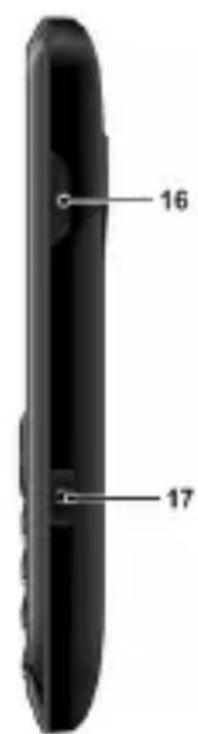
- Écouteur : permet d'entendre l'interlocuteur.
- Écran ACL : affiche toute l'information nécessaire au fonctionnement de votre téléphone.
- Touche programmable gauche : permet d'afficher la liste des contacts ou d'accéder aux fonctions indiquées au-dessus de la touche.
- Touche d'appel : pour faire un appel ou en recevoir. À partir de l'écran d'accueil, permet de consulter la liste de tous les appels.
- Touche du haut-parleur : permet d'activer ou de désactiver le haut-parleur.
- Touche de musique : affiche le menu Ma musique à partir de l'écran d'accueil.
- Touche de messagerie vocale : tenir cette touche enfoncée pour composer le numéro de votre messagerie vocale à partir de l'écran d'accueil.
- Touche du mode vibration : tenir cette touche enfoncée permet d'activer et de désactiver le mode vibration à partir de l'écran d'accueil.
- Touche de verrouillage : tenir cette touche enfoncée pour verrouiller le clavier à partir de l'écran d'accueil.
- Touche de messagerie texte : permet d'ouvrir un nouveau message texte à partir de l'écran d'accueil.
- Touche de sélection centrale : permet d'accéder au menu. Elle permet aussi d'accepter des choix lors de la navigation dans les menus.
- Touche d'effacement : supprime des caractères ou des mots complets en mode saisie de texte. Elle permet de retourner au menu ou à l'écran précédent.
-
Touche marche-arrêt : met fin à un appel ou ferme les applications. La tenir enfoncée permet de mettre en marche ou d'éteindre le téléphone.
-
Touche programmable droite : permet d'afficher la boîte de réception ou d'accéder aux fonctions indiquées au-dessus de la touche.
- Touche directionnelle : 15. permet de naviguer dans les options de menu du téléphone et offre un raccourci des fonctions du téléphone à partir de l'écran d'accueil.
- Port pour accessoire ou chargeur : permet de brancher le téléphone sur un chargeur mural ou sur d'autres accessoires compatibles.
- Touche d'appareil photo : tenir cette touche enfoncée pour accéder à l'écran de l'appareil photo à partir de l'écran d'accueil.
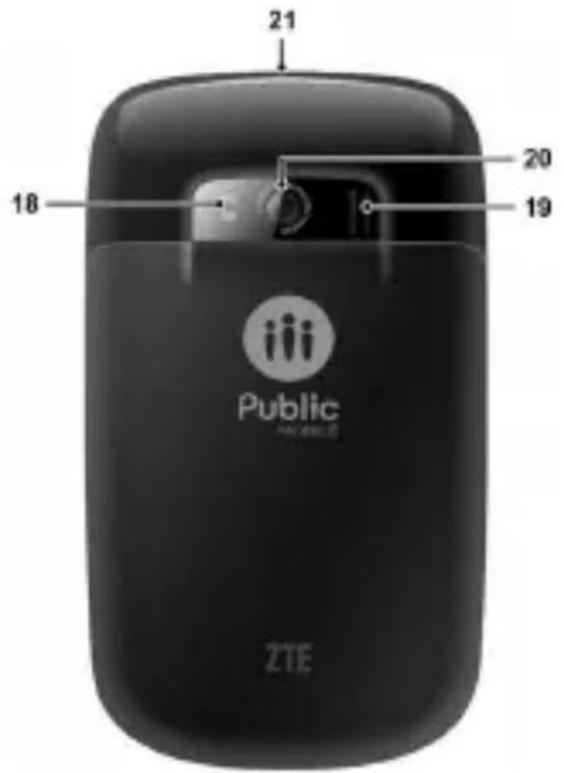
-
Flash d'appareil photo : permet de prendre des photos avec flash.
-
Haut-parleur externe : permet d'écouter de la musique, des sons ou des sonneries.
-
Appareil photo : appareil photo intégré.
- Prise pour écouteurs : permet de brancher un écouteur optionnel pour parler ou écouter de la musique de façon pratique, les mains libres.
- Touches de volume : permet de régler le volume principal ou le volume de l'oreillette durant un appel.
- Touche d'enregistreur vocal : permet de lancer l'enregistreur vocal à partir de l'écran d'accueil.
Caractéristiques techniques
| Modèle F451 | |
| Dimensions (L x L x H) 110 | × 61 × 12,5 mm |
| Poids environ 100 g, batterie comprise | |
| Autonomie continue en mode veille | environ 220 heures |
| Autonomie continue en mode conversation | environ 240 minutes |
Remarque : l'autonomie en modes conversation et veille est fondée sur des environnements de fonctionnements idéaux. Les conditions réseau ou, par exemple, l'utilisation prolongée du rétroéclairage ou du navigateur peuvent utiliser davantage d'énergie de la batterie et réduire l'autonomie en mode de conversation ou de veille.
Pour commencer
Installation de la batterie
- Retirez le couvercle de la batterie en appuyant vers le bas et en le glissant.
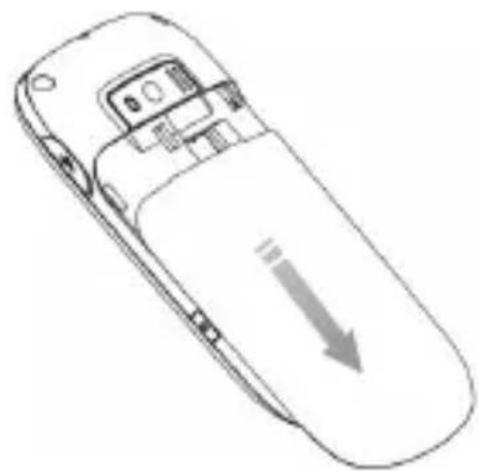
- Alignez les contacts de la batterie au terminal du téléphone et appuyez jusqu'à ce qu'un déclic se fasse entendre.
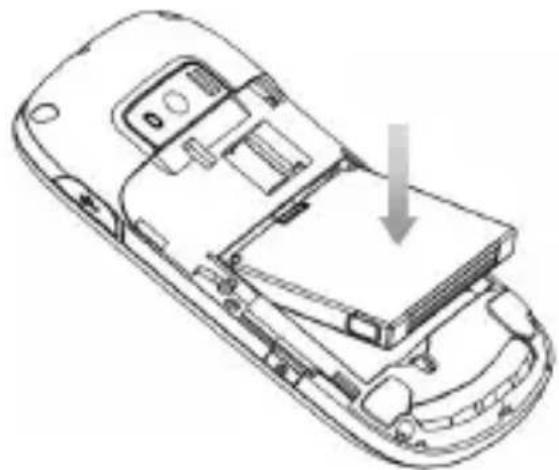
Alignez le couvercle de la batterie au compartiment de la batterie et glissez-le vers le haut jusqu'à ce qu'il s'enclenche.
Installation de la carte microSD
Votre téléphone peut prendre en charge une carte microSD de 16 Go ou moins. Vous pouvez stocker de la musique, des photos et d'autres fichiers sur la carte microSD.
Remarque : Le logo microSD

est une marque de commerce de la SD Card Association.
- Placez la carte microSD, les contacts de métal vers le sol, et glissez-la en place jusqu'à ce qu'elle soit complètement insérée et verrouillée en place.
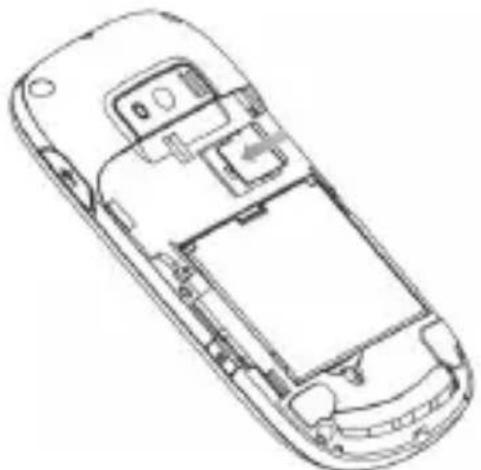
- Replacez le couvercle de la batterie.
Chargement de la pile
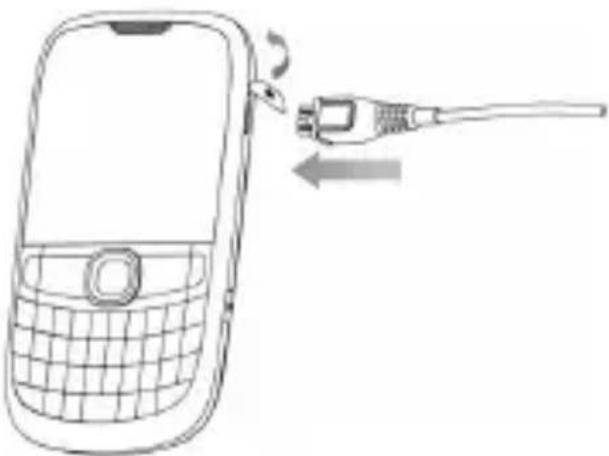
Votre appareil est accompagné d'un adaptateur mural et d'un câble USB qui se joignent pour charger votre téléphone. Voici comment charger votre téléphone :
- Branchez le câble USB sur l'adaptateur mural.
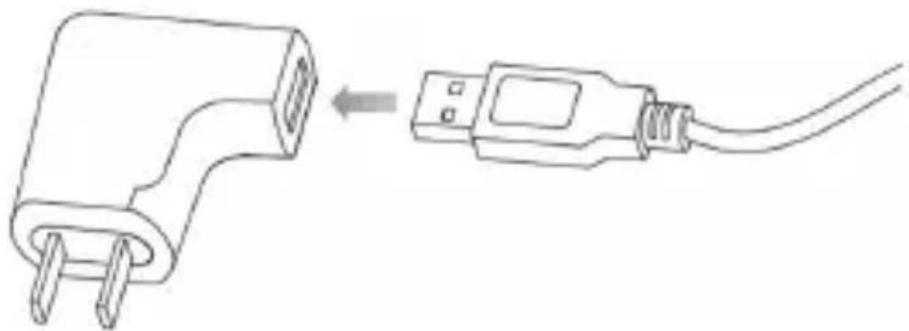
- Branchez le câble USB (comme illustré ci-dessous) sur le port de chargement ou d'accessoire du téléphone.
- Branchez l'adaptateur mural sur une prise de courant.
Avertissement : veillez à utiliser un accessoire expressément approuvé pour charger votre appareil. Une mauvaise manipulation du port de chargement ainsi que l'utilisation d'un chargeur incompatible pourrait endommager votre appareil et annuler la garantie.
Lorsque vous n'utilisez pas la batterie durant une période prolongée, retirez-la du téléphone et conservez-la dans un endroit frais et sec.
Mise sous tension et hors tension du téléphone
Il est important de charger entièrement la batterie avant de mettre votre téléphone sous tension.
- Pour mettre le téléphone sous tension, tenez la touche marche-arrêt enfoncée jusqu'à ce que l'écran ACL s'allume.
Remarque : si le code de verrouillage du téléphone a été activé, vous devrez entrer le code pour le déverrouiller. Le code par défaut correspond aux quatre derniers chiffres de votre numéro de téléphone.
• Pour mettre le téléphone hors tension, tenez la touche marche-arrêt enfoncée jusqu'à ce que l'écran ACL s'éteigne.
Écran d'accueil
L'écran de départ indique que votre appareil est l'écran d'accueil.
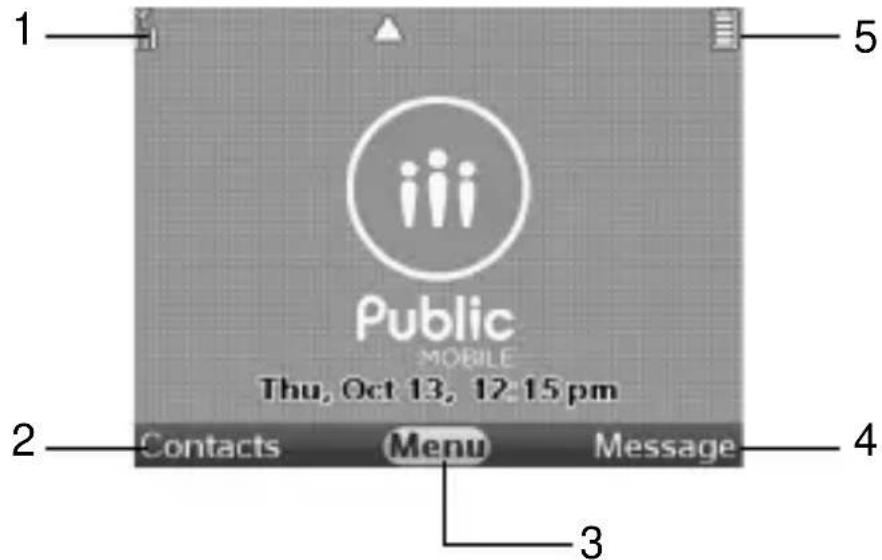
- Puissance du signal : la puissance du signal que reçoit l'appareil est indiquée par le nombre de barres affichées.
- Contacts : appuyez sur la touche programmable gauche pour sélectionner cette option.
- Menu : appuyez sur la touche de sélection centrale pour sélectionner cette option.
- Messagerie : appuyez sur la touche programmable droite pour sélectionner cette option.
- Puissance de la batterie : quatre barres indiquent une batterie entièrement chargée.
Remarque : l'écran de départ peut varier si vous modifiez les réglages d'affichage par défaut.
Icônes de l'écran principal
 | puissance du signal mod |  /ion /ion | |
 | aucun service puissance |  a batterie a batterie | |
 | tous les sons sont désactivés |  | alarme uniquement |
 | vibration activée appels |  qués qués | |
 | message alarme activée |  | |
 | itinérance transfert de dc |  es es | |
 | inactif protocole SSL |  | |
 | appel vocal clavier verro |  | |
 | Bluetooth activé |  | rendez-vous du calendrier |
Astuce : appuyez sur la touche de sélection centrale [Menu] > Paramètres et outils > Infos téléphone > Glossaire des icônes pour plus d'information.
Fonctionnement de base
Navigation du menu
Votre téléphone peut être personnalisé à l'aide du menu. On peut accéder à chaque fonction en naviguant avec la touche directionnelle ou en appuyant sur le numéro correspondant à l'élément du menu.
- Pour accéder au menu, appuyez sur la touche de sélection centrale [Menu].
- Pour naviguer dans le menu, appuyez sur la touche directionnelle vers le haut, le bas, à gauche ou à droite, ou appuyez sur le numéro correspondant à l'élément du menu désiré.
- Pour revenir à la page précédente, appuyez sur la touche d'effacement. Pour sortir du menu en cours et revenir à l'écran d'accueil, appuyez sur la touche marche-arrêt.
- Pour accéder à la boîte de réception, appuyez sur la touche programmable droite [Message]. Pour accéder à la liste des contacts, appuyez sur la touche programmable gauche [Contacts].
Dans ce guide, les étapes nécessaires pour atteindre une fonction ou un menu sont illustrées de façon directe et condensée. Par exemple, appuyez sur touche de sélection centrale [Menu] > Paramètres et outils > Outils > Calendrier.
Verrouillage ou déverrouillage du téléphone
Pour éviter que votre téléphone soit utilisé sans autorisation, vous pouvez le verrouiller. Une fois verrouillé, votre téléphone ne pourra être utilisé. Vous pouvez faire des appels d'urgence même si le téléphone est verrouillé.
Verrouillage du téléphone
- Appuyez sur touche de sélection centrale [Menu] >
Paramètres et outils > Paramètre du téléphone > Sécurité du téléphone.
- Entrez le code de verrouillage du téléphone et appuyez sur la touche de sélection centrale. Le code par défaut correspond aux quatre derniers chiffres de votre numéro de téléphone.
- Sélectionnez Verrouiller le téléphone maintenant et appuyez sur la touche de sélection centrale.
Astuce : vous pouvez choisir le verrouillage automatique de votre téléphone lors de sa mise sous tension. Pour plus de détails, consultez « Paramètre verrouillage téléphone ».
Déverrouillage du téléphone
- Appuyez sur la touche programmable droite [Déverrouiller] à partir de l'écran d'accueil.
- Entrez le code de verrouillage du téléphone et appuyez sur la touche de sélection centrale.
Verrouillage et déverrouillage du clavier
- Pour verrouiller le clavier, maintenez la touche de verrouillage enfoncée à partir de l'écran d'accueil.
- Pour déverrouiller le clavier, appuyez sur la touche de sélection centrale, ou sur la touche programmable gauche ou droite et sur la touche de sélection centrale en séquence, selon les options de verrouillage actuelles.
Remarque : pour modifier les options de déverrouillage, appuyez sur touche de sélection centrale [Menu] > Paramètres et outils > Paramètres garde-touches > Options de déverrouillage et choisissez Appuyer une fois ou Appuyer deux fois.
Astuce : vous pouvez choisir le verrouillage automatique du clavier. Appuyez simplement sur touche de sélection centrale [Menu] > Paramètres et outils > Paramètres garde-touches > Verrouillage automatique et sélectionnez Activé.
Configuration facile
La Configuration facile vous montrera les options de sons ou d'affichage courantes.
-
Appuyez sur la touche de sélection centrale [Menu] > Paramètres et outils > Paramètres son/Paramètres d'affichage > Configuration facile.
-
Suivez les invites à l'écran et appuyez sur la touche de sélection centrale pour régler chaque option de son ou d'affichage, ou appuyez sur la touche programmable droite pour sauter le réglage de l'option.
Remarque : appuyez sur la touche d'effacement pour revenir aux options précédentes et changer les paramètres. Appuyez sur la touche programmable gauche [Prévisualisation] ou [Lecture] pour visualiser ou écouter l'option avant de la régler.
Saisie de texte
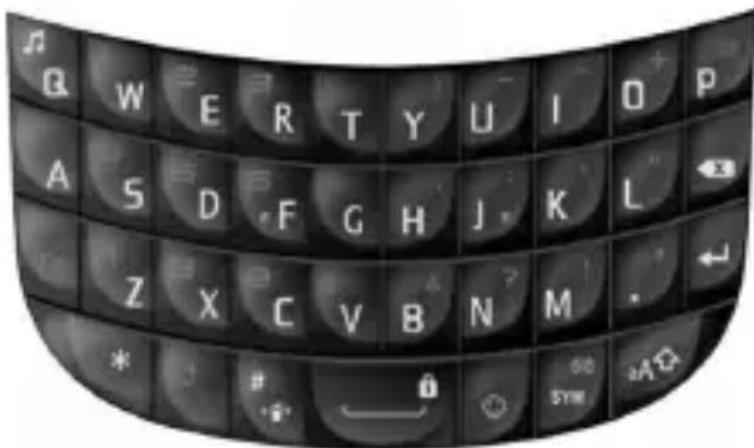
Votre téléphone est doté d'un clavier QWERTY, qui est une version compacte du clavier normal d'un ordinateur. Voici comment il fonctionne.
- Appuyez sur majuscules. pour passer des minuscules aux
- Pour entrer un chiffre ou un symbole, appuyez sur sur les touches correspondantes. Appuyez sur deux fois
pour entrer tous les chiffres ou symboles.
- Appuyez sur la touche programmable gauche pour modifier le mode de saisie : texte intuitif, alphabétique et numérique.
- Pour atteindre les symboles, appuyez sur ou sur la touche programmable gauche et sélectionnez Symboles. Servez-vous de la touche directionnelle et de la touche de sélection centrale pour entrer un symbole. Vous pouvez appuyer sur la touche programmable gauche ou droite [Préc/suiv] pour afficher plus de symboles.
- Pour atteindre les émoticônes, appuyez sur

ou
sûr la touche programmable gauche et sélectionnez Émoticônes. Servez-vous de la touche directionnelle et de la touche de sélection centrale pour entrer une émoticône.
- Pour entrer du texte rapide, appuyez sur la touche programmable droite [Options] et sélectionnez Insérer texte rapide, choisissez le texte à saisir et appuyez sur la touche de sélection centrale.
- Pour déplacer le curseur, utilisez la touche directionnelle.
- Pour supprimer le caractère devant le curseur, appuyez sur
ou sur la touche d'effacement. En mode de saisie de texte intuitive, maintenez ou la touche d'effacement enfoncé pour supprimer le mot se trouvant devant le curseur. En mode de saisie alphabétique ou numérique, maintenez
ou la touche d'effacement enfoncé pour supprimer tous les caractères devant le curseur.
- Pour commencer une nouvelle ligne, appuyez sur
• Pour entrer une espace, appuyez sur

Appel
Faire un appel
Utiliser le clavier
- Entrez le numéro de téléphone du destinataire.
- Appuyez sur la touche d'appel.
Remarque : pour faire un appel d'urgence, entrez le numéro d'urgence et appuyez sur la touche d'appel. Si possible, demeurez en place et restez en ligne.
Utiliser les contacts
- Appuyez sur la touche de sélection centrale [Menu] > Contacts > Liste de contacts.
- Choisissez un contact à appeler. Si le contact a plusieurs numéros de téléphone, vous pouvez ouvrir le contact et choisir un numéro.
- Appuyez sur la touche d'appel.
Remarque : choisir un contact et appuyer sur la touche d'appel composera automatiquement le numéro de téléphone par défaut du contact.
Utiliser l'historique des appels
- Appuyez sur la touche de sélection centrale [Menu] > Appels récents.
- Naviguez dans le menu et appuyez sur la touche de sélection centrale pour consulter les appels manqués, reçus, composés ou tous les appels.
- Choisissez un numéro ou un contact à appeler et appuyez sur la touche d'appel.
Raccourci : appuyez sur la touche d'appel de l'écran d'accueil pour afficher une liste de tous les appels.
Faire un appel international
-
Appuyez sur sur le clavier pour afficher le « + » requis pour faire un appel international.
-
Entrez l'indicatif de pays, l'indicatif régional et le numéro de téléphone.
- Appuyez sur la touche d'appel.
Répondre à un appel
Lorsque le téléphone sonne ou vibre, appuyez sur la touche d'appel pour répondre.
Si vous ne voulez pas répondre, appuyez simplement sur la touche marche-arrêt.
Remarque : vous pouvez modifier les options de prise d'appel en appuyant sur la touche de sélection centrale [Menu] > Paramètres et outils > Paramètres d'appel > Options de réponse.
Composition abrégée
Cette fonction est idéale pour les numéros fréquemment composés et permet de composer les numéros des contacts à l'aide du clavier en n'utilisant qu'une, deux ou trois touches.
Composition à une touche :
1 à 9 : maintenez enfoncé plus d'une seconde le chiffre que vous désirez lier.
1 : la touche de composition abrégée 1 (messagerie vocale) est déjà attribuée.
Composition à deux touches :
10 à 99 : appuyez sur le premier chiffre, puis maintenez enfoncée la touche du deuxième chiffre du numéro à composer.
Composition à trois touches :
100 à 999 : appuyez sur le premier et le second chiffre, puis maintenez enfoncée la touche du troisième chiffre du numéro à composer.
Attribuer une touche de composition abrégée
- Appuyez sur la touche de sélection centrale [Menu] > Contacts > Compositions abrégées.
- Choisissez un numéro de composition abrégée ou entrez les chiffres de la composition abrégée dans le champ Aller à, puis appuyez sur la touche de sélection centrale [Régler].
- Choisissez un contact dans la liste de contacts et appuyez sur la touche de sélection centrale. Si le contact a plusieurs numéros de téléphone, vous devrez en choisir un.
- Sélectionnez Oui et appuyez sur la touche de sélection centrale.
Supprimer une touche de composition abrégée
- Appuyez sur la touche de sélection centrale [Menu] > Contacts > Compositions abrégées.
- Choisissez un numéro de composition abrégée ou entrez les chiffres de la composition abrégée dans le champ Aller à.
- Appuyez sur la touche programmable droite [Retirer].
- Sélectionnez Oui et appuyez sur la touche de sélection centrale.
Attente/pause
Les pauses servent aux systèmes automatisés (p. ex., une messagerie vocale ou les cartes d'appel). Les chiffres entrés après la pause seront automatiquement composés après cette dernière. Cette fonction est utile pour appeler des systèmes exigeant un code.
Attente (A)
Le téléphone arrête de composer jusqu'à ce que vous appuyiez sur la touche d'appel pour composer le prochain numéro.
- Entrez le numéro de téléphone.
-
Appuyez sur la touche programmable droite [Options].
-
Sélectionnez Ajouter Attente et appuyez sur la touche de sélection centrale.
- Entrez le ou les autres numéros.
- Appuyez sur la touche d'appel pour composer.
Pause 2 secondes (P)
Le téléphone attend deux secondes avant d'envoyer automatiquement la prochaine séquence de chiffres.
- Entrez le numéro de téléphone.
- Appuyez sur la touche programmable droite [Options].
- Sélectionnez Ajouter pause 2 secondes et appuyez sur la touche de sélection centrale.
- Entrez le ou les autres numéros (NIP ou numéro de carte de crédit).
- Appuyez sur la touche d'appel pour composer.
Options durant l'appel
Les fonctions et options suivantes sont disponibles durant un appel.
- Pour régler le volume, appuyez sur les touches de volume.
- Pour qu'on n'entende pas votre voix ou pour annuler cette fonction, appuyez sur la touche programmable gauche [Silence/Suppr. silence].
- Pour activer ou désactiver le haut-parleur, appuyez sur la touche du haut-parleur.
- Appuyez sur la touche programmable droite [Options] pour afficher plus d'options.
Nouveau message texte : crééez un nouveau message texte.
- Liste de contacts : affiche la liste des contacts.
Appels récents : affiche l'historique des appels.
Menu Bluetooth : ouvre le menu Bluetooth.
Menu principal : ouvre le menu principal.
Bloc-notes : ouvre le bloc-notes.
Confidentialité vocale : active ou désactive la fonction de confidentialité vocale.
Appels récents
Appuyez sur la touche de sélection centrale [Menu] > Appels récents pour consulter l'historique des appels.
- Manqués : affiche les appels auxquels vous n'avez pas répondu.
- Reçus : affiche les appels auxquels vous avez répondu.
- Composés : affiche les appels faits de votre téléphone.
- Tous : affiche les appels manqués, reçus et effectués.
- Afficher compteurs : affiche l'information sur le dernier appel, tous les appels, les appels reçus, les appels effectués, les appels en itinérance, les données transmises, les données reçues, les données totales, la dernière réinitialisation, le total des appels et le compteur de données la vie durant. Vous pouvez aussi les réinitialiser séparément ou ensemble.
Contacts
Ajouter un nouveau contact
- Appuyez sur la touche de sélection centrale [Menu] > Contacts > Nouveau contact.
- Entrez les renseignements nécessaires sur le contact et appuyez sur la touche de sélection centrale [Enregistrer].
Modifier un contact
- Appuyez sur la touche programmable gauche [Contacts] de l'écran d'accueil ou sur la touche de sélection centrale [Menu] > Contacts > Liste de contacts.
- Sélectionnez un contact et appuyez sur la touche programmable gauche [Modifier].
- Modifiez ou ajoutez les renseignements sur le contact et appuyez sur la touche de sélection centrale [Enregistrer].
Mettre un contact à jour
- Entrez le numéro de téléphone à enregistrer de l'écran d'accueil.
- Appuyez sur la touche programmable gauche [Enregistrer].
- Sélectionnez Mettre à jour existant et appuyez sur la touche de sélection centrale.
- Sélectionnez le contact à mettre à jour et appuyez sur la touche de sélection centrale.
- Sélectionnez le type de numéro désiré et appuyez sur la touche de sélection centrale pour mettre le contact à jour.
Modifier le numéro par défaut
-
Appuyez sur la touche programmable gauche [Contacts] de l'écran d'accueil.
-
Sélectionnez un contact et appuyez sur la touche programmable gauche [Modifier].
- Mettez en surbrillance le numéro à définir par défaut et appuyez sur la touche programmable droite [Options].
- Sélectionnez Définir en tant que défaut et appuyez sur la touche de sélection centrale.
- Sélectionnez Oui et appuyez sur la touche de sélection centrale.
- Appuyez sur la touche de sélection centrale [Enregistrer] pour mettre les renseignements du contact à jour.
Chercher un contact
- Appuyez sur la touche programmable gauche [Contacts] de l'écran d'accueil pour afficher la liste des contacts.
- Entrez le nom du contact dans le champ Aller à et les contacts correspondant à ce nom seront mis en surbrillance.
Gérer les contacts
Supprimer des contacts
- Appuyez sur la touche programmable gauche [Contacts] de l'écran d'accueil.
- Appuyez sur la touche programmable droite [Options], sélectionnez Gérer les contacts > Effacer, puis appuyez sur la touche de sélection centrale.
- Appuyez sur la touche de sélection centrale [Marquer] pour choisir les contacts ou sur la touche programmable droite [Marquer tout] pour sélectionner tous les contacts, puis appuyez sur la touche programmable gauche [Terminé].
- Sélectionnez Oui et appuyez sur la touche de sélection centrale pour confirmer.
Remarque : vous pouvez aussi sélectionner un contact dans la liste de contacts, appuyer sur la touche programmable droite [Options] > Effacer, sélectionner Oui, puis appuyer sur la touche de sélection centrale pour le supprimer.
Verrouiller ou déverrouiller des contacts
Vous pouvez verrouiller ou déverrouiller des contacts téléphoniques de la liste de contacts; les contacts verrouillés ne pourront être effacés.
- Appuyez sur la touche programmable gauche [Contacts] de l'écran d'accueil.
- Appuyez sur la touche programmable droite [Options], sélectionnez Gérer les contacts > Verrouiller/Déverrouiller et appuyez sur la touche de sélection centrale.
- Appuyez sur la touche de sélection centrale [Marquer] pour choisir les contacts à verrouiller ou déverrouiller, ou sur la touche programmable droite [Marquer tout] pour sélectionner tous les contacts, puis appuyez sur la touche programmable gauche [Terminé].
Copier des contacts sur la carte microSD
Vous pouvez copier des contacts sur une carte microSD insérée dans le téléphone. Les fichiers de contacts sont enregistrés dans synched\contact sur la carte microSD.
-
Appuyez sur la touche programmable gauche [Contacts] de l'écran d'accueil.
-
Appuyez sur la touche programmable droite [Options], sélectionnez Gérer les contacts > Copier sur carte mémoire, puis appuyez sur la touche de sélection centrale.
-
Appuyez sur la touche de sélection centrale [Marquer] pour choisir les contacts ou sur la touche programmable droite [Marquer tout] pour sélectionner tous les contacts, puis appuyez sur la touche programmable gauche [Terminé].
- Sélectionnez Oui et appuyez sur la touche de sélection centrale.
Remarque : vous pouvez aussi copier ou déplacer des contacts de la carte microSD à votre téléphone.
Envoyer des contacts par Bluetooth
Vous pouvez transmettre des contacts (vCard) à des appareils Bluetooth prenant en charge le format vCard.
- Appuyez sur la touche programmable gauche [Contacts] de l'écran d'accueil.
- Sélectionnez un contact et appuyez sur la touche programmable droite [Options].
- Sélectionnez Envoyer par Bluetooth et appuyez sur la touche de sélection centrale.
- Appuyez sur la touche de sélection centrale [Marquer] pour choisir plus de contacts ou sur la touche programmable droite [Marquer tout] pour sélectionner tous les contacts, puis appuyez sur la touche programmable gauche [Terminé].
- Suivez les invites à l'écran et effectuez le couplage à un appareil Bluetooth, ou sélectionnez un appareil Bluetooth déjà couplé auquel envoyer le fichier vCard.
Remarque : ce ne sont pas tous les appareils Bluetooth qui acceptent le format vCard. Un fichier vCard ne contient pas tous les renseignements du contact.
Regrouper les contacts
Il est plus facile de gérer des contacts groupés. Vous pouvez ajouter, renommer ou supprimer les groupes, ou encore envoyer un message à tous les contacts d'un groupe.
Ajouter des contacts à un groupe
- Appuyez sur la touche de sélection centrale [Menu] > Contacts > Groupes.
- Sélectionnez un groupe et appuyez sur la touche programmable droite [Options].
- Sélectionnez Ajouter et appuyez sur la touche de sélection centrale.
- Appuyez sur la touche de sélection centrale [Marquer] pour marquer les contacts désirés, puis sur la touche programmable gauche [Terminé].
Ajouter un nouveau groupe
- Appuyez sur la touche de sélection centrale [Menu] > Contacts > Groupes.
- Appuyez sur la touche programmable gauche [Nouveau].
- Entrez le nom du nouveau groupe et appuyez sur la touche de sélection centrale [Enregistrer].
Envoyer un message aux membres d'un groupe
-
Appuyez sur la touche de sélection centrale [Menu] > Contacts > Groupes.
-
Sélectionnez le groupe à qui vous souhaitez envoyer un message, puis appuyez sur la touche programmable droite [Options].
-
Sélectionnez Nouveau message texte ou Nouveau MMS et appuyez sur la touche de sélection centrale.
-
Rédigez le message et appuyez sur la touche de sélection centrale [Envoyer].
Ma carte de nom
Ma carte de nom contient vos renseignements personnels, qui peuvent être transmis sous forme vCard par message ou Bluetooth.
Modifier ma carte de nom
- Appuyez sur la touche de sélection centrale [Menu] > Contacts > Ma carte de nom.
- Appuyez sur la touche de sélection centrale [Modifier].
- Entrez vos renseignements et appuyez sur la touche de sélection centrale [Enregistrer].
Envoyer ma carte de nom par message
- Appuyez sur la touche de sélection centrale [Menu] > Contacts > Ma carte de nom.
- Appuyez sur la touche programmable droite [Options], puis sélectionnez Envoyer par MMS et appuyez sur la touche de sélection centrale.
- Créer un MMS auquel Ma carte de nom sera jointe, puis appuyez sur la touche de sélection centrale [Envoyer].
Envoyer Ma carte de nom par Bluetooth
Vous pouvez envoyer Ma carte de nom aux appareils Bluetooth prenant en charge le format vCard.
- Appuyez sur la touche de sélection centrale [Menu] > Contacts > Ma carte de nom.
- Appuyez sur la touche programmable droite [Options], puis sélectionnez Envoyer par Bluetooth et appuyez sur la touche de sélection centrale.
- Suivez les invites à l'écran et effectuez le couplage à un appareil Bluetooth, ou sélectionnez un appareil Bluetooth déjà couplé auquel envoyer Ma carte de nom.
Messages
Votre téléphone peut envoyer des messages texte, des photos et des messages vocaux. Pour accéder à la messagerie, appuyez sur touche de sélection centrale [Menu] > Messages.
Raccourci : pour atteindre rapidement la boîte de réception, appuyez sur la touche programmable droite [Message] de l'écran d'accueil.
Utiliser la touche de messagerie texte
Vous pouvez appuyer sur la touche de messagerie texte de votre clavier pour créer un nouveau message.
- Depuis l'écran d'accueil, appuyez sur la touche de messagerie texte pour créer un nouveau message texte.
- À partir de la liste de contacts, appuyez sur la touche de messagerie texte pour créer un nouveau message texte adressé au numéro par défaut du contact en surbrillance.
- À partir des appels récents, appuyez sur la touche de messagerie texte pour créer un nouveau message texte adressé au numéro de téléphone ou contact en surbrillance.
- À partir de Mes images, appuyez sur la touche de messagerie texte pour créer un nouveau MMS comprenant l'image en surbrillance comme pièce jointe.
- À partir de Mes sons, appuyez sur la touche de messagerie texte pour créer un nouveau MMS comprenant le son en surbrillance comme pièce jointe.
Créer et envoyer un message texte
-
Appuyez sur la touche de sélection centrale [Menu] > Messages > Nouveau message > Message txt.
-
Dans le champ À, entrez le numéro de téléphone et appuyez sur la touche de sélection centrale. Ou appuyez sur la touche programmable droite [Ajouter] pour afficher plus d'opérations.
-
Entrez le message dans le champ Texte. Appuyez sur la touche programmable droite [Options] pour afficher plus d'opérations.
- Appuyez sur la touche de sélection centrale [Envoyer] ou la touche d'appel pour envoyer le message.
Créer et envoyer un MMS
- Appuyez sur la touche de sélection centrale [Menu] > Messages > Nouveau message > MMS.
- Dans le champ À, entrez le numéro de téléphone et appuyez sur la touche de sélection centrale. Ou appuyez sur la touche programmable droite [Ajouter] pour afficher plus d'opérations.
- Entrez le message dans le champ Texte.
- Sélectionnez le champ Image et appuyez sur la touche programmable gauche [Ajouter] pour insérer l'image.
- Sélectionnez le champ Son et appuyez sur la touche programmable gauche [Ajouter] pour insérer le fichier de son.
- Sélectionnez la carte de nom et appuyez sur la touche programmable gauche [Ajouter] pour ajouter les cartes de nom.
- Sélectionnez le champ Sujet et entrez l'objet du message.
- Appuyez sur la touche programmable droite [Options] pour afficher plus d'opérations.
- Appuyez sur la touche de sélection centrale [Envoyer] ou la touche d'appel pour envoyer le message.
Supprimer des messages
Vous pouvez supprimer les messages envoyés et reçus, ou les messages se trouvant dans Brouillons. Les messages verrouillés ne peuvent être supprimés.
-
Appuyez sur la touche de sélection centrale [Menu] > Messages et sur la touche programmable droite [Options] pour les options suivantes.
-
Effacer éléments reçus/envoyés : efface les messages envoyés et reçus.
- Effacer brouillons : efface tous les messages dans le dossier Brouillons.
-
Tout effacer : efface tous les messages ou tous les messages sauf ceux se trouvant dans les dossiers de messages.
-
Appuyez sur la touche directionnelle pour faire la sélection et appuyez sur la touche de sélection centrale pour confirmer.
Messagerie vocale
Tous les appels à votre téléphone qui restent sans réponse peuvent être transmis à votre messagerie vocale, même si le téléphone est éteint. Il est recommandé de configurer votre messagerie vocale et votre message d'accueil personnel dès que vous activez votre téléphone. Communiquez avec votre fournisseur de services pour plus de détails.
-
Pour joindre directement votre messagerie vocale, entrez le numéro de votre messagerie depuis l'écran d'accueil et appuyez sur la touche d'appel. Ou appuyez sur la touche de sélection centrale [Menu] > Messages > Messagerie vocale, puis sur la touche de sélection centrale [Appel] pour composer.
-
Suivez les invites concernant l'entrée de votre mot de passe et écoutez vos messages.
Raccourci : depuis l'écran d'accueil, maintenez la touche 1 enfoncée pour joindre votre messagerie vocale.
Courriel & MI
- Appuyez sur la touche de sélection centrale [Menu] > Messages > Courriel & MI ou sur la touche de sélection centrale [Menu] > Courriel & MI.
- Lisez l'introduction et cliquez sur Suivant.
- Suivez les invites à l'écran pour terminer le processus.
Paramètres de la messagerie
- Appuyez sur la touche de sélection centrale [Menu] > Messages et sur la touche programmable gauche [Options].
- Choisissez une des options suivantes et appuyez sur la touche de sélection centrale.
- Vue Boîte de réception : règle l'affichage de la boîte de réception. Si la Vue Boîte de réception par heure est définie, les messages reçus et envoyés sont séparés dans les dossiers Boîte de réception et Envoyés. Si la Vue Boîte de réception par contact est définie, les messages reçus et envoyés sont combinés dans le dossier Messages.
- Mode d'entrée : choisissez un mode d'entrée par défaut.
- Enregistrement automatique éléments envoyés : définissez le mode d'enregistrement par défaut des messages que vous envoyez. Choisissez Activé pour enregistrer tous les messages dans le dossier Envoyés. Choisissez Désactivé pour supprimer tous les messages envoyés. Choisissez Invite pour afficher une invite après l'envoi d'un message.
- Effacer automatiquement la boîte de réception : choisissez Activé pour supprimer automatiquement les plus vieux messages de la boîte de réception lorsque celle-ci est pleine et qu'un nouveau message arrive. Choisissez Désactivé pour désactiver cette fonction et
vous pourrez supprimer les messages manuellement lorsque la boîte de réception sera pleine.
- Taille de police des messages : régler la taille de la police des messages à Normale ou Grande.
- Affichage texte automatique : choisissez Activé pour afficher automatiquement les messages texte lorsqu'ils arrivent. Choisissez Désactivé pour désactiver cette fonction et recevoir une invite du téléphone.
- Réception multimédia automatique : choisissez Activé pour télécharger automatiquement les messages vocaux ou MMS. Choisissez Désactivé pour que le téléphone vous demande si vous désirez télécharger ces messages.
- Texte rapide : crééez ou modifiez le texte rapide à ajouter au message. Appuyez sur la touche de sélection centrale [Modifier] pour modifier un texte rapide. Appuyez sur la touche programmable gauche [Effacer] pour supprimer une entrée. Sélectionnez Options > Nouveau/Déplacer pour ajouter un nouveau texte rapide ou déplacer un texte rapide sauvegardé.
- N° de rappel : ajoutez un numéro de rappel par défaut pour que le destinataire puisse rappeler ou répondre. Choisissez Activé et entrez le numéro de rappel, puis appuyez sur la touche de sélection centrale.
- Signature : choisissez Personnalisation pour ajouter une signature à insérer à la fin d'un message texte, photo ou vocal. Choisissez Aucune pour désactiver la signature.
- Accusé de remise : choisissez Activé pour recevoir un avis lorsque le message que vous avez envoyé est reçu. Choisissez Désactivé pour désactiver les avis.
Navigateur
Le navigateur est préinstallé sur votre téléphone et permet un accès facile à l'Internet. Ce navigateur comprime les données des pages Web visitées et accélère l'expérience de navigation tout en économisant votre temps d'antenne de données.
Appuyez sur touche de sélection centrale [Menu] > Navigateur ou touche de sélection centrale [Menu] > Centre de média > Navigateur pour ouvrir le navigateur.
Ouvrir des pages Web
Dans le navigateur, vous pouvez ouvrir une page Web des façons suivantes.
- Utilisez la touche directionnelle pour mettre la barre d'adresse au haut de l'écran en surbrillance et appuyez sur la touche de sélection centrale [Modifier] pour entrer l'adresse du site Web que vous souhaitez consulter, puis enfoncez la touche de sélection centrale [Aller à].
- Utilisez la touche directionnelle pour mettre la barre de recherche derrière la barre d'adresse en surbrillance et appuyez sur la touche de sélection centrale [Modifier] pour entrer l'information recherchée, puis enfoncez encore la touche de sélection centrale [Aller à].
- Servez-vous de la touche directionnelle pour sélectionner une vignette de site Web préréglée (composition abrégée) et appuyez sur la touche de sélection centrale [Ouvrir].
- Appuyez sur la touche programmable gauche [Menu] dans l'écran du navigateur et mettez en surbrillance, enfoncez la touche de sélection centrale [Outils], sélectionnez Signets/Historique/Pages enregistrées et appuyez sur la touche de sélection centrale pour ouvrir la page Web connexe.
Ouvrir un nouvel onglet de navigateur
Le mininavigateur Opera Mini prend en charge la navigation à onglets multiples. Vous pouvez ouvrir une page Web différente dans chaque onglet.
- Appuyez sur la touche programmable gauche [Menu]
et utilisez la touche directionnelle pour mettre en

surbrillance dans le coin supérieur droit de l'écran du navigateur.
- Appuyez sur la touche de sélection centrale.
- Appuyez sur la touche de sélection centrale [Modifier] pour entrer l'adresse du site Web, puis sur la touche de sélection centrale [Aller à].
Pour fermer un onglet, sélectionnez-le et appuyez sur la touche programmable droite [Fermer onglet].
Configurer une touche de composition abrégée
Les vignettes de site Web de l'écran principal du navigateur servent à la composition abrégée, qui offre un accès rapide à certaines pages Web.
-
Servez-vous de la touche directionnelle pour mettre en surbrillance une touche de composition abrégée non attribuée dans l'écran du navigateur et appuyez sur la touche de sélection centrale [Ajouter].
-
Entrez l'adresse du site Web et enfoncez la touche de sélection centrale [Ajouter].
Paramètres navigateur
- Appuyez sur la touche programmable gauche [Menu] dans l'écran du navigateur et mettez en surbrillance, puis enfoncez la touche de sélection centrale [Outils].
- Sélectionnez Paramètres et appuyez sur la touche de sélection centrale. Vous pouvez configurer les options du navigateur; veuillez vous adresser à Opera Software ASA pour plus de détails.
Téléchargement de suggestion
Votre téléphone cellulaire ne vous permet d'ouvrir que deux types de fichiers téléchargés (photos et audio), et vous DEVEZ enregistrer les fichiers dans le dossier par défaut : photo ou Sons. Si le dossier par défaut est Autre, cela signifie que le fichier à télécharger n'est pas compatible avec votre téléphone.
Suppression de fichiers téléchargés
Appuyez sur la touche programmable de gauche [Menu] dans l'écran du navigateur, mettez en surbrillance , puis appuyez sur la touche de sélection centrale [Outils] > Téléchargements, choisissez l'élément à supprimer, appuyez sur la touche programmable de gauche [Gérer] > Supprimer les fichiers pour supprimer le fichier sélectionner.
Multimédia
Navigateur
Veuillez consulter le chapitre Navigateur.
Ma musique
Vous pouvez utiliser Ma musique pour écouter et gérer les fichiers musicaux stockés sur votre téléphone et sur la carte microSD. Appuyez sur la touche de sélection centrale [Menu] > Multimédia > Ma musique pour accéder à Ma musique.
IMPORTANT : pour pouvoir écouter les fichiers musicaux se trouvant sur la carte microSD, veuillez stocker ces fichiers dans synched\music sur la carte. Le téléphone chargera les fichiers de musique à partir de ce répertoire.
Écouter de la musique
- Appuyez sur la touche de musique de l'écran d'accueil pour accéder à Ma musique. Le téléphone cherchera les fichiers de musique dans sa mémoire et sur la carte microSD (si insérée).
- Sélectionnez Toutes les chansons, Listes d'écoute, Artistes, Genres ou Albums et appuyez sur la touche de sélection centrale pour afficher les chansons ou listes d'écoute.
- Choisissez une liste d'écoute et appuyez sur touche de sélection centrale [Lecture].
-
Voici les actions possibles à partir du lecteur musical :
-
Appuyez sur la touche de sélection centrale pour faire une pause ou reprendre la lecture.
- Appuyez sur la touche directionnelle à gauche ou à droite pour passer à la chanson précédente ou suivante.
-
Maintenez la touche directionnelle enfoncée à gauche ou à droite pour reculer ou avancer la lecture.
-
Appuyez sur la touche directionnelle vers le haut ou le bas pour afficher la liste d'écoute en cours.
- Appuyez sur les touches de volume pour régler le volume. Ou appuyez sur la touche programmable gauche [Silence/Suppr. silence] pour taire le son ou le rétablir.
- Appuyez sur la touche programmable droite [Options] pour plus d'options :
Quitter le lecteur : arrêtez la lecture et fermez le lecteur de musique.
Mode musique seulement : activez cette option pour désactiver toutes les communications sans fil.
Infos chanson : affichez de l'information détaillée sur la chanson.
Écran d'accueil : retournez à l'écran d'accueil pendant que la musique continue à jouer.
Répéter : réglez le mode de répétition (Répéter tout, Répéter une ou Désactivé).
Aléatoire : activez ou désactivez le mode aléatoire.
- Appuyez sur la touche marche-arrêt pour revenir à l'écran d'accueil et poursuivre la lecture de la musique. Vous pouvez consulter l'information de lecture à l'écran.
Astuce : lorsque la musique joue en arrière-plan, appuyez sur la touche de musique de l'écran d'accueil pour ouvrir le lecteur ou sur la touche marche-arrêt de l'écran d'accueil pour arrêter la lecture.
Créer une liste d'écoute
-
Appuyez sur la touche de musique de l'écran d'accueil. Sélectionnez Listes d'écoute et appuyez sur la touche de sélection centrale.
-
Sélectionnez Oui et appuyez sur la touche de sélection centrale si aucune liste d'écoute n'est disponible. Ou encore, appuyez sur la touche programmable droite [Options] et sélectionnez Créer nouvelle, puis enfoncez la touche de sélection centrale si vous avez créé une liste d'écoute.
- Indiquez les chansons désirées et appuyez sur la touche programmable gauche [Terminé].
- Modifiez le nom de la liste d'écoute et appuyez sur la touche de sélection centrale [Enregistrer].
Ajouter des chansons à une liste d'écoute
- Appuyez sur la touche de musique de l'écran d'accueil. Sélectionnez Listes d'écoute et appuyez sur la touche de sélection centrale.
- Sélectionnez une liste d'écoute et appuyez sur la touche programmable gauche [Affichage].
- Appuyez sur la touche programmable droite [Options], puis sélectionnez Ajouter chansons et appuyez sur la touche de sélection centrale.
- Indiquez les chansons à ajouter et appuyez sur la touche programmable gauche [Terminé].
Gérer ma musique
- Appuyez sur la touche de musique de l'écran d'accueil. Sélectionnez Gérer ma musique et appuyez sur la touche de sélection centrale.
- Voici les options offertes :
- Effacer : marquez les chansons et appuyez sur la touche programmable gauche [Terminé] pour les supprimer. Les chansons verrouillées ne peuvent être effacées.
- Verrouiller/Déverrouiller : sélectionnez les chansons et appuyez sur la touche programmable gauche [Terminé] pour les verrouiller ou les déverrouiller. Seules les chansons se trouvant dans la mémoire du téléphone peuvent être verrouillées.
- Déplacer vers la carte mémoire/Déplacer vers le téléphone : sélectionnez les chansons et appuyez sur la touche programmable gauche [Terminé] pour les déplacer sur la carte microSD ou dans la mémoire du téléphone. Les chansons verrouillées ne peuvent être déplacées.
Remarque : veuillez insérer la carte microSD avant de déplacer les chansons. Les chansons placées sur la carte microSD sont enregistrées dans synched\music.
Mes sonneries
Vous pouvez écouter et utiliser les sonneries.
- Appuyez sur la touche de sélection centrale [Menu] > Multimédia > Mes sonneries.
- Sélectionnez une sonnerie et appuyez sur la touche de sélection centrale [Lecture] pour l'écouter.
- Appuyez sur la touche programmable gauche [Définir en tant que] pour définir une sonnerie préchargée comme Sonnerie, ID contact ou Sons d'alerte par défaut en enfonçant la touche de sélection centrale.
Mes sons
Dans Mes sons, vous pouvez écouter et utiliser les fichiers son stockés sur votre téléphone et sur la carte microSD.
IMPORTANT : pour pouvoir utiliser les fichiers son sur la carte microSD, veuillez les stocker dans synched\sounds sur la carte. Le téléphone chargera les fichiers son à partir de ce répertoire.
Écouter et utiliser un son
- Appuyez sur la touche de sélection centrale [Menu] > Multimédia > Mes sons.
- Sélectionnez un son et appuyez sur la touche de sélection centrale [Lecture] pour l'écouter.
- Appuyez sur la touche programmable gauche [Définir en tant que] pour définir le son comme Sonnerie, ID contact ou Sons d'alerte par défaut en enfonçant la touche de sélection centrale.
-
Appuyez sur la touche programmable droite [Options] pour plus d'options :
-
Envoi : envoyez le son.
- Renommer : renommez le son. (Non offert pour les sons préchargés.)
- Déplacer vers la carte mémoire/Déplacer vers le téléphone : déplacez le son sur la carte microSD ou dans la mémoire du téléphone. Les sons verrouillés ne peuvent être déplacés. (Non offert pour les sons préchargés.)
- Verrouiller/Déverrouiller : verrouillez ou déverrouillez le son. Seuls les sons se trouvant dans la mémoire du téléphone peuvent être verrouillés. (Non offert pour les sons préchargés.)
- Effacer : supprimez le son. Les sons verrouillés ne peuvent être effacés. (Non offert pour les sons préchargés.)
- Effacer tout : supprimez tous les sons sur la carte microSD ou dans le téléphone. (Non offert pour les sons préchargés.)
- Infos fichier : affichez de l'information détaillée sur le son.
Remarque : veuillez insérer la carte microSD avant de déplacer les sons. Les sons placés sur la carte microSD sont enregistrés dans synched\sounds.
Mes photos
Dans Mes photos, vous pouvez voir et gérer toutes les photos prises ou téléchargées, ainsi que les photos stockées sur votre téléphone et sur la carte microSD.
IMPORTANT : pour pouvoir voir les photos se trouvant sur la carte microSD, veuillez les stocker dans synched\pics sur la carte. Le téléphone chargera les photos à partir de ce répertoire.
- Appuyez sur la touche de sélection centrale [Menu] > Multimédia > Mes photos.
-
Sélectionnez une photo et appuyez sur la sélection centrale [Afficher] pour la voir. touche de
-
Sélectionnez une photo et appuyez sur la touche de programmable gauche [Effacer] pour la supprimer. Les photos préchargées et verrouillées ne peuvent être effacées.
-
Sélectionnez une photo et appuyez sur la touche programmable droite [Options] pour afficher plus d'options :
-
Envoi : envoyez la photo. Ce ne sont pas toutes les photos qui peuvent être envoyées.
- Définir en tant que : définissez la photo comme Fond d'écran ou comme ID photo.
- Gérer les photos : gérez les photos stockées sur votre téléphone et sur la carte microSD. (Non offert pour les photos préchargées.)
➢ Effacer : sélectionnez et supprimez des photos. Les photos verrouillées ne peuvent être effacées.
Verrouiller/Déverrouiller : sélectionnez les photos et les verrouiller ou les déverrouiller. Seules les photos se trouvant dans la mémoire du téléphone peuvent être verrouillées.
Déplacer vers le téléphone/Déplacer vers la carte mémoire : sélectionnez les photos et déplacez-les dans la mémoire du téléphone ou sur la carte microSD. Les photos verrouillées ne peuvent être déplacées.
- Renommer : renommez la photo. (Non offert pour les photos préchargées.)
- Infos fichier : affichez de l'information détaillée sur la photo.
Remarque : veuillez insérer la carte microSD avant de déplacer les photos. Les photos placées sur la carte microSD sont enregistrées dans synched\pics.
Enregistreur
- Appuyez sur la touche de sélection centrale [Menu] > Multimédia > Enregistreur.
- Appuyez sur la touche de sélection centrale pour commencer à enregistrer et à nouveau sur la touche de sélection centrale [Arrêter] pour cesser l'enregistrement.
- Sélectionnez et ouvrez une note enregistrée en appuyant sur la touche de sélection centrale [Menu] > Multimédia > Mes tonalités > Mes sons.
Appareil photo
- Appuyez sur la touche de sélection centrale [Menu] > Multimédia > Appareil photo.
Raccourci : maintenez la touche d'appareil photo de l'écran d'accueil enfoncée pour mettre l'appareil photo en marche.
-
Appuyez sur la touche directionnelle vers le haut ou le bas pour régler la luminosité. Appuyez sur la touche directionnelle à gauche ou à droite pour faire un zoom avant ou arrière (sauf pour le mode de résolution 1 600 x 1 200).
-
Appuyez sur la touche programmable droite [Options] pour afficher plus d'options d'appareil photo. Appuyez ensuite sur la touche directionnelle vers le haut ou le bas pour régler chaque option.
-
Lampe flash : choix du mode de flash parmi Flash auto, Cette fois seulement, Désactivé et Activé.
- Équilibrage des blancs : choix entre Automatique, Obscurité, Fluorescent, Tungstène, Nuageux et Ensoleillé. Pour de meilleures photos lors de conditions de faible luminosité, vous pouvez choisir Obscurité.
- Effets de couleur : choix entre Normal, Négatif, Noir et blanc et Antique.
- Compteur automatique : choix entre Désactivé, 10, 5 ou 3 secondes.
- Son obturateur : choix entre Obturateur, Prêt! 1 2 3 et Souriez.
- Résolution : choix entre 1 600 x 1 200, 1280 x 960, 800 x 600, 640 x 480 et 320 x 240.
- Enregistrer option : choisir Téléphone pour sauvegarder les nouvelles photos dans le téléphone ou Carte pour les sauvegarder sur la carte microSD.
-
Appuyez sur la touche de sélection centrale [Prendre] ou sur la touche d'appareil photo pour prendre une photo.
-
Appuyez sur la touche programmable gauche [Enregistrer] pour enregistrer la photo dans Mes photos ou sur la touche programmable droite [Effacer] pour la supprimer. Vous pouvez aussi utiliser la touche de sélection centrale [Envoi] pour l'envoyer par MMS.
Avertissement : restez à une distance sécuritaire lorsque vous utilisez le flash. Ne le pointez pas vers les yeux des gens ou des animaux.
Bluetooth®
Votre téléphone a la capacité de se connecter à divers accessoires sans fil Bluetooth. Il permet le transfert de données entre appareils Bluetooth, l'utilisation d'un écouteur Bluetooth et plus. La distance à laquelle agit la technologie Bluetooth est d'environ 10 mètres (30 pieds).
Cet appareil est conforme aux caractéristiques techniques Bluetooth et prend en charge les profils suivants : écouteur, mains libres, stéréo, accès au répertoire et Pousser objet.
Activer ou désactiver la technologie Bluetooth
- Appuyez sur la touche de sélection centrale [Menu] > Paramètres et outils > Menu Bluetooth.
- Appuyez sur la touche programmable gauche [Activer/Désactiver] pour activer ou désactiver la technologie Bluetooth.
Coupler un dispositif Bluetooth
Pour coupler un dispositif Bluetooth à votre téléphone, vous devez activer la technologie Bluetooth des deux appareils et le mode de détection Bluetooth de l'autre dispositif.
-
Appuyez sur la touche de sélection centrale [Menu] > Paramètres et outils > Menu Bluetooth > Ajouter nouvel appareil.
-
Le téléphone vous invitera à mettre le dispositif à coupler en mode de détection. Appuyez sur la touche de sélection centrale pour continuer.
-
Une liste des dispositifs Bluetooth à la portée de votre téléphone s'affichera. Sélectionnez le dispositif à coupler et appuyez sur la touche de sélection centrale [Coupler].
-
Entrez le mot de passe et enfoncez la touche de sélection centrale [Régler].
Remarque : le mot de passe peut contenir des caractères alphanumériques.
- Ensuite, choisissez Toujours demander ou Connexion systématique et appuyez sur la touche de sélection centrale pour configurer la sécurité entrante du dispositif.
- Une fois le couplage effectué, le dispositif apparaîtra dans le menu Bluetooth.
-
Sélectionnez un dispositif couplé et appuyez sur la touche programmable droite [Options] pour accéder aux options suivantes.
-
Supprimer l'appareil : retirez l'appareil couplé de la liste.
- Supprimer tous les appareils : retirez tous les appareils couplés.
- Renommer appareil : renommez l'appareil couplé.
- Sécurité entrante : configurez la sécurité entrante (Toujours demander ou Connexion systématique) de l'appareil couplé.
- Détection service : affichez les services Bluetooth pris en charge par l'appareil couplé.
- Infos appareil : affichez l'information sur l'appareil couplé.
- Envoyer carte de nom par Bluetooth : envoyez les renseignements d'un contact (vCard) à l'appareil couplé.
- Envoyer V-Calendar par Bluetooth : envoyez des événements de calendrier (vCalendar) à l'appareil couplé.
- Envoyer photos par Bluetooth : envoyez des photos de Mes photos à l'appareil couplé.
- Envoyer sons par Bluetooth : envoyez des sons de Mes sons à l'appareil couplé.
Paramètres Bluetooth
Dans le menu Bluetooth, mettez Ajouter nouvel appareil en surbrillance et appuyez sur la touche programmable droite [Options] pour accéder aux options suivantes.
- Nom de mon téléphone : modifiez le nom de votre téléphone apparaissant sur les autres appareils Bluetooth qui le détectent.
- Mode de détection : sélectionnez Activé pour permettre aux autres appareils Bluetooth de trouver votre téléphone ou Désactivé pour désactiver le mode de détection.
Remarque : après la sélection d'Activé, les autres utilisateurs ont une minute pour voir votre accessibilité, après quoi le mode de détection sera automatiquement désactivé.
- Profils pris en charge : consultez les profils pris en charge par votre téléphone Mettez un profil en surbrillance et appuyez sur la touche de sélection centrale pour afficher la description.
Outils
Calculatrice
Votre téléphone est doté d'une calculatrice de base pour l' addition, la soustraction, la multiplication et la division.
Appuyez sur la touche de sélection centrale [Menu] > Paramètres et outils > Outils > Calculatrice et servez-vous du clavier pour l'utiliser.
- Avec la touche directionnelle, sélectionnez une fonction mathématique (ajouter, soustraire, multiplier ou diviser).
- Appuyez sur la touche de sélection centrale pour faire le calcul.
- Appuyez sur la touche * pour insérer un séparateur décimal.
- Appuyez sur la touche # pour modifier le signe.
- Appuyez sur la touche programmable gauche [Effacer] pour effacer les intrants et le résultat.
- Appuyez sur la touche programmable droite [Opérateurs] pour insérer ( , ), ou Exposant.
Calculatrice de pourboire
- Appuyez sur la touche de sélection centrale [Menu] > Paramètres et outils > Outils > Astuce calculatrice.
- Entrez le montant de la facture totale, réglez le pourcentage de pourboire et le partage pour le nombre de personnes qui paient.
- La calculatrice affichera automatiquement le pourboire et la part de facture à payer par chaque personne.
Calendrier
Vous pouvez utiliser cette fonction pour organiser vos événements à venir et vous en souvenir.
Ajouter un nouvel événement
- Appuyez sur la touche de sélection centrale [Menu] > Paramètres et outils > Outils > Calendrier.
- Utilisez la touche directionnelle pour mettre une date en surbrillance.
- Ajouter un nouvel événement à l'aide de la touche programmable gauche [Ajouter].
- Entrez l'objet, faites défiler vers le bas et appuyez sur la touche de sélection centrale [Régler] pour régler d'autres paramètres d'événement, dont l'heure de début, l'heure de fin, la date de début, la date de fin, la récurrence, l'heure d'alerte, le rappel, la tonalité d'alerte et le vibreur.
- Appuyez sur la touche programmable droite [Terminé].
Afficher un événement
- Appuyez sur la touche de sélection centrale [Menu] > Paramètres et outils > Outils > Calendrier.
- Utilisez la touche directionnelle pour mettre une journée planifiée en surbrillance.
- Appuyez sur la touche de sélection centrale [Afficher] pour afficher l'événement de la journée en surbrillance.
- Appuyez encore sur la touche de sélection centrale [Afficher] pour consulter les détails de l'événement.
Options du calendrier
À partir de la vue calendrier, appuyez sur la touche programmable droite [Options] pour accéder aux options du calendrier.
-
Vue hebdomadaire/Vue mensuelle : choisissez d'afficher le calendrier par semaine ou par mois.
• Aller à date : précisez une date à afficher.
• Effacer tout : supprimez tous les événements. -
Effacer toutes les anciennes : supprimez tous les événements passés.
- Recherche : entrez le sujet dans le champ Aller à pour rechercher les événements correspondants.
Réveil
Ajouter une nouvelle alarme
- Appuyez sur la touche de sélection centrale [Menu] > Paramètres et outils > Outils > Réveil.
- Sélectionnez une alarme et appuyez sur la touche de sélection centrale.
-
À partir du champ Activer/désactiver, appuyez sur la touche de sélection centrale [Régler] pour activer ou désactiver l'alarme. Faites défiler vers le bas pour régler les autres paramètres, y compris Définir heure, Répéter et Sonnerie.
-
Appuyez sur la touche programmable droite [Terminé].
Options d'alarme
Dans le menu Réveil, mettez une alarme existante en surbrillance et appuyez sur la touche programmable droite [Options] pour accéder aux options suivantes.
- Activer/désactiver : activez ou désactivez l'alarme.
- Réinitialiser : supprimez l'alarme.
- Tout réinitialiser : supprimez toutes les alarmes.
Chronomètre
- Appuyez sur la touche de sélection centrale [Menu] > Paramètres et outils > Outils > Chronomètre.
- Appuyez sur la touche de sélection centrale [Démarrer] pour commencer le chronométrage.
-
La touche programmable gauche [Lap (Tour)] permet d'enregistrer le temps au tour.
-
Appuyez sur la touche de sélection centrale [Arrêter] pour arrêter le chronométrage.
- Appuyez sur la touche programmable droite [Réinitialiser] pour effacer les temps enregistrés.
Horloge mondiale
Affiche l'heure locale et l'heure d'autres villes dans le monde.
- Appuyez sur la touche de sélection centrale [Menu] > Paramètres et outils > Outils > Horloge mondiale.
- Appuyer à gauche ou à droite sur la touche directionnelle affiche différentes villes et divers fuseaux horaires.
Remarque : appuyez sur la touche programmable gauche [DST] pour activer ou désactiver l'heure avancée. Appuyez sur la touche programmable droite [Villes] pour ouvrir la liste des villes et choisir la ville locale par défaut.
Bloc-notes
Vous pouvez créer, modifier ou supprimer des notes sur votre téléphone.
- Appuyez sur la touche de sélection centrale [Menu] > Paramètres et outils > Outils > Bloc-notes.
- Appuyez sur la touche programmable gauche [Ajouter] pour ajouter une nouvelle note.
- Entrez la note et appuyez sur la touche de sélection centrale [Enregistrer] pour l'enregistrer.
- Mettez une note en surbrillance dans la liste du bloc-notes et appuyez sur la touche programmable droite [Options] > Effacer/Tout effacer pour supprimer la note en surbrillance ou toutes les notes.
Stockage de masse USB
La fonction de stockage de masse USB sert à transférer des données entre la carte microSD et un ordinateur personnel.
- Insérez la carte microSD dans votre téléphone.
- Branchez votre téléphone sur l'ordinateur à l'aide d'un câble USB.
- Appuyez sur la touche de sélection centrale [Menu] > Paramètres et outils > Outils > Stockage de masse USB.
- Le téléphone sera en mode USB, et vous pourrez transférer des donnée entre la carte microSD et l'ordinateur.
- Pour quitter le mode USB, appuyez sur la touche de sélection centrale [Quitter].
Astuce : appuyez sur la touche marche-arrêt pour retourner à l'écran de veille, puis branchez votre téléphone sur l'ordinateur avec un câble USB. Votre téléphone vous invitera à brancher le téléphone sur un ordinateur, choisissez Oui et appuyez sur la touche de sélection centrale pour activer le mode USB.
Remarque : si la carte microSD est verrouillée, le téléphone vous demandera de la déverrouiller.
Paramètres
Volume principal
Réglez le volume principal du téléphone.
- Appuyez sur la touche de sélection centrale [Menu] > Paramètres et outils > Outils > Volume principal.
- Réglez le volume en appuyant à droite ou à gauche sur la touche directionnelle.
- Appuyez sur la touche de sélection centrale [Régler] pour enregistrer. Pour vérifier le volume, appuyez sur la touche programmable gauche [Lecture].
Astuce : vous pouvez aussi appuyer sur les touches de volume de l'écran d'accueil pour régler le volume principal.
Paramètres garde-touches
Réglez les options de verrouillage automatique et de déverrouillage du clavier. Veuillez consulter le chapitre « Verrouiller ou déverrouiller le clavier » pour plus de détails.
Paramètres sons
Sons appel
- Appuyez sur la touche de sélection centrale [Menu] > Paramètres et outils > Paramètres sons > Sons appel.
- Vous pouvez configurer les options suivantes.
- Sonnerie appel : choisissez une sonnerie dans la liste pour les appels entrants.
- Vibreur appel : sélectionnez Activé ou Désactivé pour activer ou désactiver la vibration lors des appels entrants.
Sons d'alerte
-
Appuyez sur la touche de sélection centrale [Menu] > Paramètres et outils > Paramètres sons > Sons d'alerte.
-
Vous pouvez configurer les options suivantes.
-
Message txt : choisissez tonalité, vibreur ou rappel pour les messages d'alerte de message texte.
- MMS : choisissez tonalité, vibreur ou rappel pour les messages d'alerte de MMS.
- Messagerie vocale : choisissez tonalité, vibreur ou rappel pour les alertes de message vocal.
- Tonalité d'urgence :
- Alerte : le téléphone jouera la tonalité d'urgence pour un appel d'urgence, à moins que le volume principal soit réglé à Vibreur seulement ou à Désactivé.
Vibreur : le téléphone vibrera pour l'appel d'urgence au lieu de jouer la tonalité d'urgence.
Désactivé : désactive la tonalité et la vibration d'urgence.
- Appel manqué : choisissez tonalité, vibreur ou rappel pour les alertes d'appel manqué.
Remarque : si la tonalité d'urgence est réglée à Alerte et le volume principal est réglé à Vibreur uniquement, le téléphone vibrera pour l'appel d'urgence. Si le volume principal est réglé à Désactivé, le téléphone ne sonnera ni ne vibrera lors d'un appel d'urgence.
Volume du clavier
Réglez le volume des sons émis par la pression des touches du clavier.
-
Appuyez sur la touche de sélection centrale [Menu] > Paramètres et outils > Paramètres sons > Volume du clavier.
-
Appuyez sur la touche directionnelle à gauche ou à droite pour régler le volume, puis sur la touche de sélection centrale [Régler].
Lecture du numéro
Choisissez la façon dont les numéros sont lus lorsque vous composez.
- Appuyez sur la touche de sélection centrale [Menu] > Paramètres et outils > Paramètres sons > Lecture du numéro.
- Sélectionnez Activé ou Désactivé et appuyez sur la touche de sélection centrale [Régler].
Alertes de service
- Appuyez sur la touche de sélection centrale [Menu] > Paramètres et outils > Paramètres sons > Alertes de service.
-
Choisissez une des options suivantes et appuyez sur la touche de sélection centrale.
-
Bip minute : le téléphone émettra un signal sonore chaque minute durant un appel.
- Connexion appel : le téléphone vous avertira lors de la connexion d'un appel.
-
Alerte itinérance : le téléphone vous avertira lorsque votre téléphone est en mode itinérance.
-
Sélectionnez Activé ou Désactivé et appuyez sur la touche de sélection centrale [Régler].
Allumé/éteint
Active ou désactive le son joué lors de mise en marche ou de l'arrêt du téléphone.
- Appuyez sur la touche de sélection centrale [Menu] > Paramètres et outils > Paramètres sons > Allumé/éteint.
-
Sélectionnez Allumé ou Éteint et appuyez sur la touche de sélection centrale [Régler].
-
Sélectionnez Activé ou Désactivé et appuyez sur la touche de sélection centrale [Régler].
Paramètres d'affichage
Bande personnelle
Ajoutez une bande affichant votre propre message d'accueil personnalisé ou l'état du réseau sur l'écran de veille.
- Appuyez sur la touche de sélection centrale [Menu] > Paramètres et outils > Paramètres d'affichage > Bande personnelle.
- Entrez le texte et choisissez-en la couleur pour la bande personnelle affichée dans l'écran d'accueil, puis appuyez sur la touche de sélection centrale [Enregistrer].
Rétroéclairage
Réglez la durée du rétroéclairage de l'écran et du clavier.
-
Appuyez sur la touche de sélection centrale [Menu] > Paramètres et outils > Paramètres d'affichage > Rétroéclairage.
-
Choisissez une des options suivantes et appuyez sur la touche de sélection centrale.
-
Écran : sélectionnez 3, 10, 20 ou 30 secondes, Toujours activé ou Mode économique comme durée du rétroéclairage de l'écran, puis appuyez sur la touche de sélection centrale [Enregistrer].
- Clavier : sélectionnez 3, 10, 20 ou 30 secondes, Toujours activé ou Toujours désactivé comme durée du rétroéclairage du clavier, puis appuyez sur la touche de sélection centrale [Enregistrer].
Remarque : régler le rétroéclairage à Toujours activé pourrait réduire la durée de vie de la batterie.
Fond d'écran
Choisissez le fond d'écran de l'écran de veille.
- Appuyez sur la touche de sélection centrale [Menu] > Paramètres et outils > Paramètres d'affichage > Fond d'écran.
- Sélectionnez Mes photos ou Animations et appuyez sur la touche de sélection centrale [Régler].
- Sélectionnez une photo et appuyez sur la touche programmable gauche [Prévisualisation] pour la voir. Appuyez sur la touche de sélection centrale pour la définir comme fond d'écran.
Thèmes d'affichage
Choisissez parmi divers thèmes pour les menus du téléphone.
- Appuyez sur la touche de sélection centrale [Menu] > Paramètres et outils > Paramètres d'affichage > Thèmes d'affichage.
- Choisissez Néon ou Rebirth et prévisualisez le thème d'affichage en appuyant sur la touche programmable gauche [Prévisualisation]. Appuyez sur la touche de sélection centrale [Enregistrer] pour configurer le thème.
Remarque : le thème d'affichage par défaut est Néon. Utilisez la touche programmable droite [Aide] pour consulter l'aide.
Polices de composition
Réglez la taille de la police du composeur.
- Appuyez sur la touche de sélection centrale [Menu] > Paramètres et outils > Paramètres d'affichage > Polices de composition.
- Choisissez Normale ou Grande uniquement, puis appuyez sur la touche de sélection centrale [Enregistrer].
Taille de police des menus
Réglez la taille de police des menus.
-
Appuyez sur la touche de sélection centrale [Menu] > Paramètres et outils > Paramètres d'affichage > Taille de police des menus.
-
Choisissez Normale ou Grande, puis appuyez sur la touche de sélection centrale [Enregistrer].
Format horloge
Choisissez le type d'horloge affiché dans l'écran d'accueil.
-
Appuyez sur la touche de sélection centrale [Menu] > Paramètres et outils > Paramètres d'affichage > Format horloge.
-
Choisissez parmi les options suivantes : Numérique 12 h, Numérique 24 h ou Désactivée.
-
Enfoncez latouche programmable gauche [Prévisualisation] pour afficher le format de l'horloge. Appuyez sur la touche de sélection centrale [Enregistrer] pour confirmer le réglage.
Paramètres téléphone
Mode Avion
Lorsque le mode Avion est activé, toutes les communications sans fil sont désactivées. Vous ne pouvez pas utiliser votre téléphone pour faire des appels ou en recevoir. Si toutefois vous faites un appel d'urgence au 911, le téléphone désactivera automatiquement le mode Avion, et l'écran d'appel sortant s'affichera.
-
Appuyez sur la touche de sélection centrale [Menu] > Paramètres et outils > Paramètres téléphone > Mode Avion.
-
Sélectionnez Activé ou Désactivé et appuyez sur la touche de sélection centrale [Enregistrer].
Définir des raccourcis
Définir mes raccourcis
- Appuyez sur la touche de sélection centrale [Menu] > Paramètres et outils > Définir raccourcis > Définir mes raccourcis.
- Sélectionnez le raccourci à modifier et appuyez sur la touche de sélection centrale [Régler].
- Choisissez une application de remplacement dans la liste et appuyez sur la touche de sélection centrale.
- Pour réinitialiser les raccourcis, appuyez sur la touche programmable droite [Options] pour consulter les options de réinitialisation.
- Réinitialiser raccourci 1, 2, 3 ou 4 : réinitialisez le raccourci choisi.
- Réinitialiser mes raccourcis : réinitialisez tous les raccourcis à leur réglage par défaut.
Utiliser mes raccourcis
- Appuyez à droite sur la touche directionnelle de l'écran d'accueil pour ouvrir le menu Mes raccourcis.
- Sélectionnez un raccourci et appuyez sur la touche de sélection centrale pour accéder rapidement à la fonction.
- Pour déplacer un raccourci, appuyez sur la touche programmable droite [Déplacer] et servez-vous de la touche directionnelle pour effectuer le déplacement. Appuyez sur la touche de sélection centrale [Enregistrer] pour confirmer. Appuyez sur la touche programmable gauche [Paramètres] pour Définir mes raccourcis ou Définir touches directionnelles.
Définir les touches directionnelles
Attribuez une touche de raccourci (touche directionnelle gauche, vers le haut et vers le bas) à une fonction préférée ou souvent utilisée.
- Appuyez sur la touche de sélection centrale [Menu] > Paramètres et outils > Définir raccourcis > Définir touches directionnelles.
- Mettez une touche directionnelle en surbrillance et appuyez sur la touche de sélection centrale [Régler].
- Choisissez une fonction de remplacement dans la liste et appuyez sur la touche de sélection centrale.
- Pour réinitialiser les raccourcis de touches directionnelles, appuyez sur la touche programmable droite [Options] pour consulter les options de réinitialisation.
- Réinitialiser touche haut, gauche ou bas : réinitialisez la touche directionnelle sélectionnée.
- Réinitialiser touches directionnelles : réinitialisez toutes les touches directionnelles à leur réglage par défaut.
Langue
Choisissez une langue pour le téléphone.
-
Appuyez sur la touche de sélection centrale [Menu] > Paramètres et outils > Paramètres téléphone > Langue.
-
Choisissez une langue et appuyez sur la touche de sélection centrale [Enregistrer].
Emplacement
Ce service de localisation GPS peut déterminer votre emplacement par rapport au réseau. Vous pouvez choisir d'activer le fonctionnement du GPS seulement lors d'un appel au 911 de votre téléphone.
-
Appuyez sur la touche de sélection centrale [Menu] > Paramètres et outils > Paramètres téléphone > Emplacement.
-
La localisation GPS s'active uniquement lors d'un appel au 911. Appuyez sur la touche de sélection centrale [OK].
Sécurité téléphone
Verrouillez votre téléphone, établissez des restrictions et définissez d'autres options de sécurité.
Remarque : vous devrez entrer le code de verrouillage du téléphone pour accéder à ce menu. Le code par défaut correspond aux quatre derniers chiffres de votre numéro de téléphone.
Modifier code téléphone
- Appuyez sur la touche de sélection centrale [Menu] > Paramètres et outils > Paramètres téléphone > Sécurité téléphone.
- Entrez le code de verrouillage du téléphone et appuyez sur la touche de sélection centrale.
- Sélectionnez Modifier code téléphone et appuyez sur la touche de sélection centrale.
- Entrez le nouveau code et appuyez sur la touche de sélection centrale.
- Réentrez le nouveau code pour confirmer et appuyez sur la touche de sélection centrale.
Paramètre verrouillage téléphone
Le verrouillage du téléphone préserve votre téléphone d'une utilisation non autorisée. Une fois verrouillé, le téléphone ne peut être utilisé, mais vous pouvez quand même faire des appels d'urgence.
- Appuyez sur la touche de sélection centrale [Menu] > Paramètres et outils > Paramètres téléphone > Sécurité téléphone.
- Entrez le code de verrouillage du téléphone et appuyez sur la touche de sélection centrale.
- Sélectionnez Paramètre verrouillage téléphone et appuyez sur la touche de sélection centrale.
- Choisissez une des options suivantes et appuyez sur la touche de sélection centrale [Enregistrer].
- Déverrouillé : quand vous allumez le téléphone, il n'est pas verrouillé.
- Au démarrage : vous devez entrer le code de verrouillage lorsque vous allumez le téléphone.
Verrouiller le téléphone maintenant
Verrouillez le téléphone manuellement. Pour plus de détails, consultez le chapitre « Verrouiller votre téléphone ».
Rétablir téléphone
Supprimez toutes les données utilisateur définitivement et rétablissez les paramètres initiaux.
- Appuyez sur la touche de sélection centrale [Menu] > Paramètres et outils > Paramètres téléphone > Sécurité téléphone.
- Entrez le code de verrouillage du téléphone et appuyez sur la touche de sélection centrale.
- Sélectionnez Rétablir téléphone et appuyez sur la touche de sélection centrale.
- Sélectionnez Oui et appuyez sur la touche de sélection centrale.
- Suivez les invites à l'écran et appuyez sur la touche de sélection centrale pour rétablir le téléphone.
Paramètres données internationales
Activez ou désactivez l'accès aux données en cas d'itinérance internationale.
-
Appuyez sur la touche de sélection centrale [Menu] > Paramètres et outils > Paramètres téléphone > Paramètres données internationales.
-
Sélectionnez Autoriser l'accès pour tous les voyages, Autoriser l'accès uniquement pour ce voyage ou Refuser l'accès de données en itinérance et appuyez sur la touche de sélection centrale.
Sélection système
Vous n'avez pas à régler cette option, à moins que vous désiriez modifier le système sélectionné. Veuillez communiquer avec votre fournisseur de services pour plus de détails.
-
Appuyez sur la touche de sélection centrale [Menu] > Paramètres et outils > Paramètres téléphone > Sélection système.
-
Choisissez une des options suivantes et appuyez sur la touche de sélection centrale [Enregistrer].
- À domicile uniquement : votre téléphone fonctionne normalement seulement sur votre réseau à domicile.
- Automatique : vous pouvez utiliser votre téléphone à la maison ou sur un réseau en itinérance.
Paramètres d'appel
Options de réponse
Choisissez le mode de réponse aux appels entrants.
-
Appuyez sur la touche de sélection centrale [Menu] > Paramètres et outils > Paramètres d'appel > Options de réponse.
-
Choisissez une des options suivantes et appuyez sur la touche de sélection centrale [Marquer].
-
N'importe quelle touche : on peut répondre aux appels en appuyant sur n'importe quelle touche, sauf la touche marche-arrêt, les touches programmables gauche et droite, ainsi que les touches de volume.
-
Automatique avec mains libres : les appels sont pris automatiquement après un délai de 5 secondes.
-
Appuyez sur la touche programmable gauche [Terminé].
Remarque : Automatique avec mains libres est disponible lorsqu'un écouteur est branché sur votre téléphone.
Nouvel essai automatique
Définissez la durée d'attente avant que le téléphone recompose automatiquement le numéro d'un appel non réussi.
-
Appuyez sur la touche de sélection centrale [Menu] > Paramètres et outils > Paramètres d'appel > Nouvel essai automatique.
-
Sélectionnez 10, 30 ou 60 secondes ou Désactivé et appuyez sur la touche de sélection centrale [Régler].
Mode TTY
Votre téléphone est un appareil compatible TTY. Branchez simplement le dispositif TTY sur la prise d'écouteur du téléphone.
-
Appuyez sur la touche de sélection centrale [Menu] > Paramètres et outils > Paramètres d'appel > Mode TTY.
-
Choisissez une des options suivantes et appuyez sur la touche de sélection centrale [Régler].
- TTY complet : les utilisateurs ne pouvant parler ou entendre peuvent se servir de ce mode pour envoyer et recevoir des messages texte à l'aide d'un dispositif TTY.
- TTY + Parler : les utilisateurs pouvant parler, mais n'entendant pas peuvent se servir de ce mode pour parler au téléphone et recevoir des réponses par messages texte.
- TTY + Entendre : les utilisateurs pouvant entendre, mais ne parlant pas peuvent se servir de ce mode pour écouter leur interlocuteur et répondre par messages texte.
- TTY désactivé : les utilisateurs pouvant entendre et parler peuvent désactiver le soutien TTY.
Composition à une touche
Activez ou désactivez la fonction de composition rapide.
-
Appuyez sur la touche de sélection centrale [Menu] > Paramètres et outils > Paramètres d'appel > Composition à une touche.
-
Sélectionnez Activé ou Désactivé et appuyez sur la touche de sélection centrale [Régler].
Tonalités DTMF
Réglez la durée des tonalités DTMF.
-
Appuyez sur la touche de sélection centrale [Menu] > Paramètres et outils > Paramètres d'appel > Tonalités DTMF.
-
Sélectionnez Normale ou Longue et appuyez sur la touche de sélection centrale [Régler].
Mode Aide auditive
Votre téléphone prend en charge la compatibilité aux prothèses auditives. Lorsque vous activez le mode Aide auditive et utilisez une prothèse auditive pour répondre au téléphone, ce mode vous aidera à mieux entendre durant l'appel.
-
Appuyez sur la touche de sélection centrale [Menu] > Paramètres et outils > Paramètres d'appel > Mode Aide auditive.
-
Sélectionnez Activé ou Désactivé et appuyez sur la touche de sélection centrale [Régler].
Mémoire
Options d'enregistrement
Choisissez l'emplacement d'enregistrement par défaut des photos et des sons.
- Appuyez sur la touche de sélection centrale [Menu] > Paramètres et outils > Mémoire > Options d'enregistrement.
- Sélectionnez Photos ou Sons et appuyez sur la touche de sélection centrale.
- Sélectionnez Mémoire téléphone ou Carte mémoire et appuyez sur la touche de sélection centrale [Régler].
Mémoire téléphone
Consultez l'information sur l'utilisation de la mémoire du téléphone et gérez les fichiers stockés dans le téléphone. Pour transférer vos fichiers à la carte microSD, vous devez d'abord insérer la carte dans le téléphone.
Remarque : les photos, sonneries et sons préchargés dans votre téléphone ne sont pas disponibles dans Mémoire téléphone.
- Appuyez sur la touche de sélection centrale [Menu] > Paramètres et outils > Mémoire > Mémoire téléphone.
-
Choisissez un des menus suivants et appuyez sur la touche de sélection centrale.
-
Utilisation de la mémoire du téléphone : consultez la mémoire disponible, utilisée ou totale du téléphone, ainsi que la mémoire du téléphone consacrée à Ma musique, Mes sonneries, Mes sons et Mes photos.
- Mes photos : affichez les photos enregistrées sur votre téléphone, dans Mes photos.
- Mes sonneries : affichez les sonneries enregistrées sur votre téléphone, dans Mes sonneries.
- Ma musique : affichez les fichiers de musique enregistrés sur votre téléphone, dans Ma musique.
-
Mes sons : affichez les sons enregistrés sur votre téléphone, dans Mes sons.
-
Mes contacts : affichez les contacts enregistrés dans votre téléphone.
-
Tout déplacer vers carte mémoire : déplacez tous les fichiers déplaçables de votre téléphone à la carte microSD.
-
Appuyez sur la touche programmable droite [Options] pour accéder à plus d'options.
Carte mémoire
Consultez l'information sur l'utilisation de la mémoire de la carte microSD et gérez les fichiers qui y sont stockés. Veuillez d'abord insérer la carte dans votre téléphone.
- Appuyez sur la touche de sélection centrale [Menu] > Paramètres et outils > Mémoire > Carte mémoire.
- Choisissez un des menus suivants et appuyez sur la touche de sélection centrale.
- Utilisation de la carte mémoire : consultez la mémoire disponible, utilisée ou totale de la carte mémoire, ainsi que la mémoire de la carte consacrée à Ma musique, Mes sonneries, Mes sons et Mes photos.
- Mes photos : affichez les photos enregistrées sur la carte microSD, dans Mes photos.
- Ma musique : affichez les fichiers de musique enregistrés sur la carte microSD, dans Ma musique.
- Mes sons : affichez les sons enregistrés sur la carte microSD, dans Mes sons.
- Mes contacts : affichez les contacts enregistrés sur la carte microSD.
- Tout déplacer vers carte mémoire : déplacez tous les fichiers déplaçables de la carte microSD à votre téléphone.
- Formater : formatez la carte microSD. Toutes les données sur la carte seront supprimées.
- Appuyez sur la touche programmable droite [Options] pour accéder à plus d'options.
Verrouillage carte
Vous pouvez choisir de verrouiller ou déverrouiller la carte microSD lors de son insertion dans le téléphone.
- Appuyez sur la touche de sélection centrale [Menu] > Paramètres et outils > Mémoire > Verrouillage carte.
- Sélectionnez Activé ou Désactivé et appuyez sur la touche de sélection centrale [Régler].
Remarque : quand la carte microSD est verrouillée, vous ne pouvez y copier ou y déplacer des fichiers.
Infos téléphone
-
Appuyez sur la touche de sélection centrale [Menu] > Paramètres et outils > Infos téléphone.
-
Choisissez un des menus suivants et appuyez sur la touche de sélection centrale.
- Mon numéro : affichez le numéro de l'appareil mobile et le numéro d'identification du fabricant.
- Version logiciel/matériel : affichez la version logicielle, la version PRL, la version du navigateur, la version HW, le MEID et le code de date de garantie.
- Glossaire des icônes : affichez la liste des icônes et une courte description de chacune d'elles.
- Système d'exploitation : consultez l'information sur le système d'exploitation.
Pour votre sécurité
Entretien général
Votre appareil contient des circuits électroniques, des aimants et de batteries fragiles. Vous devez le manipuler soigneusement et porter une attention particulière aux points suivants :
- Ne laissez jamais l'appareil, la batterie ou les accessoires entrer en contact avec des liquides ou dans un milieu humide. Ne le plongez pas dans l'eau.
- Ne le placez pas près d'un disque informatique, de cartes de crédit, de voyage ou autre support magnétique. L'information se trouvant sur les disques ou cartes pourrait être modifiée par l'appareil.
- Ne peignez pas l'appareil.
- Ne laissez pas l'appareil ou la batterie dans des endroits où la température pourrait dépasser 60 °C (140 °F), comme sur le tableau de bord d'une voiture ou sur le bord d'une fenêtre, en plein soleil, etc.
- Ne retirez pas la batterie de l'appareil pendant que celui-ci est en marche.
- Faites attention de ne pas laisser des objets métalliques, comme des pièces de monnaie ou des porte-clés, entrer en contact avec les bornes de la pile ou les court-circuiter.
- Ne jetez pas les batteries dans le feu. On peut mettre les batteries au lithium-ion de l'appareil au rebut de façon sécuritaire en les déposant à un point de recyclage à cet effet. Respectez les exigences locales de recyclage.
- Ne mettez pas la batterie de l'appareil dans votre bouche, car les électrolytes qu'elle contient pourraient être toxiques si ingérés.
- Ne pas démonter ou écraser, plier ou déformer, percer ou mettre en pièces.
- Ne pas modifier ou réusiner, tenter d'insérer un corps étranger dans la batterie, plonger dans l'eau ou exposer à l'eau ou à d'autres liquides, au feu, à une explosion ou autre élément dangereux.
- N'utiliser la batterie que pour le système pour lequel elle a été conçue.
- N'utiliser la batterie qu'avec un chargeur approuvé par ZTE. L'utilisation d'une batterie ou d'un chargeur non approuvé pourrait entraîner un risque d'incendie, d'explosion, de fuite ou autre danger.
- Ne pas court-circuiter une batterie ou laisser des objets métalliques entrer en contact avec les bornes de la batterie.
- Remplacer la batterie uniquement par une autre batterie approuvée pour le système selon la norme IEEE-Std-1725. L' utilisation d'une batterie non approuvée pourrait présenter un risque d'incendie, d'explosion, de fuite ou autre danger.
- Mettre rapidement au rebut les batteries usagées conformément aux règlements locaux.
- L'utilisation de batteries par des enfants doit être supervisée.
- Éviter de laisser tomber le téléphone ou la batterie. Si cela se produit, particulièrement sur une surface dure, et que l’utilisateur croit qu’il pourrait y avoir des dommages, apporter le téléphone à un centre de services pour qu’il soit inspecté.
- Une mauvaise utilisation de la batterie pourrait entraîner un incendie, une explosion ou un autre danger.
- Le téléphone ne devrait être branché que sur des produits affichant le logo USB-IF ou qui respectent le programme de conformité USB-IF.
- Ne pas mettre une batterie dans un micro-ondes, une sécheuse ou un contenant à haute pression.
- N'utiliser que des chargeurs approuvés.
- Ne pas percer la batterie avec un objet pointu, comme une aiguille.
- Lors de la mise au rebut de la batterie, s'assurer qu'elle est non conductrice en appliquant du ruban de vinyle sur les bornes (+) et (-).
- Ne pas laisser tomber, lancer ou soumettre l'appareil à un traitement brusque.
- Cesser d'utiliser la batterie si une chaleur, odeur, décoloration, déformation ou un état anormal est détecté durant l'utilisation, la charge ou l'entreposage.
- Ne pas utiliser l'appareil si la batterie est endommagée ou déformée.
- Ne pas souder la batterie directement.
- Retirer immédiatement de l'appareil une batterie dont le cycle de vie est terminé.
- L'écouteur peut dégager de la chaleur durant une utilisation normale. L'appareil même peut aussi devenir chaud lors du chargement de la batterie.
- Lorsque le téléphone est en mode vibration, cette dernière peut faire bouger l'appareil.
- Faire attention de ne pas placer l'appareil près d'une source de chaleur (comme un radiateur).
- Utiliser un linge humide ou antistatique pour nettoyer l'appareil. Ne pas utiliser un linge sec ordinaire ou un linge électrostatique. Ne pas utiliser de produits chimiques ou abrasifs, car ceux-ci pourraient endommager le boîtier.
- Équipement tiers : l'utilisation d'équipement, de câbles ou d'accessoires tiers non fabriqués ou autorisés par ZTE pourrait annuler la garantie de votre téléphone et nuire à la sécurité et au fonctionnement du téléphone.
- Ne pas oublier de faire des copies de sauvegarde de toutes les données importantes se trouvant sur votre téléphone.
- Ne pas oublier de recycler : l'emballage de carton fourni avec cet appareil est idéal pour le recyclage.
Avertissement : dans le cas peu probable d'une fuite de la batterie, assurez-vous d'éloigner le liquide de la batterie de vos yeux et de votre peau. S'il y a contact avec les yeux ou la peau, rincez bien avec de l'eau propre et consultez un médecin.
Sécurité en avion
- Dans un avion ou près d'un avion, éteindre le téléphone ou activer le mode Avion. L'utilisation de téléphones dans un avion peut nuire au fonctionnement de l'avion et perturber le réseau cellulaire. Ne pas se conformer à cette directive peut entraîner la suspension ou le refus du service téléphonique au contrevenant, une action judiciaire, ou ces deux mesures.
- Le mode Avion permet l'utilisation de plusieurs fonctionnalités du téléphone, comme la calculatrice, l'enregistreur vocal et plusieurs autres lorsque vous vous trouvez dans un avion ou une autre zone où les signaux sans fil pourraient causer de l' interférence. Le mode Avion interdit de faire ou recevoir des appels.
Sécurité dans un hôpital
- Éteignez votre téléphone et retirez sa batterie dans les zones où l'utilisation d'un appareil sans fil est interdite.
- Suivez les instructions de toute installation médicale concernant l'utilisation de téléphones cellulaires sur les lieux.
Conseils généraux
- Plusieurs collectivités publiques ont mis en place des lois et des règles concernant le traitement et l'utilisation de photos prises dans des lieux publics ou privés. ZTE incite ses clients à obéir à toutes les lois et à respecter les droits personnels des autres.
- Vérifiez la disponibilité d'une entente d'itinérance auprès de votre exploitant de réseau.
- L'utilisation des téléphones cellulaires est interdite dans certains endroits sensibles aux radiations, comme les hôpitaux, les centres de recherche et les avions. Éteindre l'appareil est la responsabilité de son utilisateur. En cas d'incertitude, retirez la batterie.
- Respectez tous les panneaux demandant d'éteindre votre appareil, par exemple près des stations-service ou d'explosifs.
- Si vous souffrez d'un trouble cardiaque, portez attention au réglage de la vibration ou du volume de la tonalité. Ce téléphone peut produire des sons forts pouvant endommager votre audition. Réduisez le volume avant d'utiliser des écouteurs, un écouteur Bluetooth ou autre dispositif audio.
- Ne permettez pas aux enfants de jouer avec l'appareil, le chargeur ou les batteries.
- Utiliser l'appareil près de certains dispositifs électroniques médicaux, comme une prothèse auditive ou un stimulateur cardiaque, peut nuire au fonctionnement de ces dispositifs. Respectez tout panneau d'avertissement et les recommandations du fabricant.
- Attention de ne pas mettre le téléphone dans la poche arrière de votre pantalon et de vous asseoir dessus. De plus, ne mettez pas votre téléphone au fond d'un sac, où il pourrait subir une pression ou un poids excessif, car l'écran à DEL pourrait être endommagé et ensuite mal fonctionner.
- Le téléphone contient des métaux et pourrait entraîner une réaction chez les personnes dont la peau est extrêmement sensible.
- Ne laissez pas un téléphone déchargé ou sans batterie pendant une période prolongée. Certaines données pourraient en être effacées.
Sécurité sur la route
- Vous devez avoir une bonne maîtrise de votre véhicule en tout temps. Concentrez-vous entièrement sur la conduite.
- Respectez toutes les recommandations dans vos documents locaux sur la sécurité routière.
- Quittez la route et garez le véhicule avant de faire un appel ou de répondre à un appel si les conditions routières l'exigent. Vérifiez si les lois ou règlements de la région interdisent l'utilisation d'un téléphone cellulaire en conduisant.
- Vous ne devez pas vous arrêter sur l'accotement d'une autoroute pour effectuer un appel ou répondre à un appel, à moins d'une situation d'urgence.
- Éteignez votre cellulaire à un point de ravitaillement en carburant comme une station-service, même si vous ne mettez pas d'essence dans votre voiture.
- Ne rangez ni ne transportez des substances inflammables ou explosives dans un compartiment près de l'appareil.
- Les systèmes électroniques d'un véhicule, comme les freins antiblocage, le régulateur de vitesse et le système d'injection ne sont pas normalement touchés par les émissions radio. Le fabricant de ces technologies pourrait indiquer si elles sont protégées adéquatement des émissions radio. Si vous croyez que l'émetteur radio de votre téléphone cause des problèmes à votre véhicule, consultez votre concessionnaire et n'allumez pas votre téléphone jusqu'à ce qu'il ait été examiné par un technicien qualifié.
Véhicules équipés de sacs gonflables
Un sac gonflable se déploie avec une grande force. Ne placez pas d'objets, entre autres des dispositifs sans fil portatifs ou installés, dans la zone au-dessus du sac gonflable ou dans sa zone de déploiement. Si l'équipement sans fil dans le véhicule est mal installé et que le sac gonflable se déploie, des blessures graves pourraient survenir.
Équipement tiers
L'utilisation d'équipement, de câbles ou d'accessoires tiers non fabriqués ou autorisés par ZTE pourrait annuler la garantie du téléphone et également nuire au fonctionnement du téléphone. Par exemple, n'utilisez que le chargeur ZTE fourni avec le téléphone.
Utilisation éconergétique
Pour une performance optimale et une consommation énergétique réduite, ne couvrez pas la zone de l'antenne (située au bas de votre téléphone lorsque vous l'avez en main) de votre main. Couvrir l'antenne nuit à la qualité de l'appel, pourrait exiger plus d'énergie que nécessaire et réduire le temps de conversation et de veille.
Énergie des fréquences radio (FR)
Ce modèle de téléphone répond aux exigences gouvernementales en matière d'ondes radioélectriques. Ce téléphone est conçu et fabriqué pour ne pas dépasser les limites d'exposition à l'énergie des fréquences radio (FR) établies par la Commission fédérale des communications (Federal Communications Commission ou FCC) du gouvernement américain :
La norme d'exposition des téléphones mobiles sans fil emploie une unité de mesure appelée débit d'absorption spécifique ou DAS. La limite de DAS établie par la FCC est de 1,6 W/kg. Des tests de DAS sont menés en utilisant des positions de fonctionnement normales acceptées par la FCC, le téléphone émettant à son degré de puissance certifié le plus élevé pour toutes les bandes de fréquences testées. Bien que le DAS soit défini au plus haut degré de puissance certifié, le degré réel de DAS du téléphone en fonctionnement peut être nettement inférieur à la valeur maximale, car le téléphone est conçu pour fonctionner à divers degrés de puissance pour n'utiliser que l'énergie nécessaire pour atteindre le réseau. En général, plus vous êtes près de l'antenne d'un point d'accès sans fil, plus la puissance de sortie est faible.
La valeur DAS la plus élevée de ce modèle de téléphone comme indiquée à la FCC lors d'essais d'utilisation sur l'oreille est de 1,230 W/kg, et lorsque porté sur le corps comme décrit dans ce guide d'utilisation, de 1,000 W/kg (les mesures lorsque porté sur le corps diffèrent d'un modèle à l'autre en fonction des améliorations disponibles et des exigences de la FCC).
Bien qu'il puisse y avoir des différences entre les degrés de DAS des différents téléphones et selon leur position, ils répondent tous aux exigences gouvernementales.
La FCC a accordé une autorisation d'équipement à ce modèle de téléphone pour tous les degrés de DAS indiqués et évalués en conformité avec les directives sur l'exposition aux FR de la FCC. L'information sur le DAS de ce téléphone a été déposée auprès de la FCC et se trouve dans la section Display Grant au http://www.fcc.gov/oet/ea/fccid, après une recherche pour ID FCC : Q78-ZTECF451
En ce qui concerne le fonctionnement lorsque porté sur le corps, ce téléphone a été mis à l'essai et répond aux directives sur l'exposition aux FR de la FCC pour une utilisation avec un accessoire ne contenant pas de métal lorsque le téléphone est placé à au moins 1,5 cm du corps. L'utilisation d'autres améliorations pourrait ne pas garantir la conformité aux directives sur l'exposition aux FR de la FCC. Si vous n'utilisez pas un accessoire porté sur le corps et ne portez pas le téléphone à votre oreille, placez l'appareil à un minimum de 1,5 cm de votre corps lorsqu'il est allumé.
Services d'urgence
Voici comment faire un appel d'urgence dans n'importe quel pays :
- Assurez-vous que votre téléphone est ACTIVÉ et en service. Appuyez sur la touche de sélection centrale pour déverrouiller le téléphone.
- Appuyez sur la touche marche-arrêt jusqu'à ce que l'écran soit vide et prêt pour faire des appels.
- Entrez un numéro d'urgence local, comme 911.
- Appuyez sur la touche d'appel pour composer le numéro. Suivez les instructions reçues et ne raccrochez pas avant qu'on vous le demande.
IMPORTANT : dites au téléphoniste de quel service vous avez besoin : policiers, ambulanciers, pompiers, garde côtière ou des services de secours en montagne. Dites où vous êtes et, si possible, demeurez sur place en restant en communication.
En raison de la nature du système cellulaire, la connexion des appels d'urgence ne peut être garantie. Vous ne devriez jamais vous fier à un appareil sans fil pour des communications essentielles comme des urgences médicales.
Conformité à la FCC
Cet appareil est conforme à la section 15 des règles de la FCC. Son fonctionnement est soumis à deux conditions : (1) cet appareil ne peut causer d'interférence nocive, et (2) cet appareil doit accepter toute interférence reçue, y compris l'interférence pouvant causer un fonctionnement indésirable.
Attention : des modifications non approuvées expressément par le fabricant pourraient annuler le droit de l'utilisateur à utiliser l'équipement.
Remarque : cet équipement a été mis à l'essai et est conforme aux limites d'un appareil numérique de classe B conformément à la section 15 des règles de la FCC. Ces limites sont établies pour fournir une protection raisonnable contre une interférence nocive dans un lieu résidentiel. Cet équipement produit, utilise et peut émettre de l'énergie de fréquences radio, et s'il n'est pas installé et utilisé conformément aux instructions, il peut causer de l'interférence nocive aux communications radio. Il n'est toutefois pas garanti qu'il n'y aura pas d'interférence dans un endroit précis. Si cet équipement cause de l'interférence nocive à la réception radio ou télévision (ce qui peut être déterminé en allumant et en éteignant l'équipement), on conseille à l'utilisateur de tenter de corriger cette interférence par une ou plusieurs des mesures suivantes :
- Réorienter ou déplacer l'antenne réceptrice.
- Augmenter la distance entre l'équipement et le récepteur.
- Brancher l'équipement sur une prise de courant se trouvant sur un circuit différent de celui sur lequel est branché le récepteur.
- Consulter le concessionnaire ou un technicien d'expérience spécialisé en téléviseur ou radio pour obtenir de l'aide.
Avis d'Industrie Canada
Son fonctionnement est soumis à deux conditions : (1) cet appareil ne peut causer d'interférence, et (2) cet appareil doit accepter toute interférence reçue, y compris les interférences pouvant causer un fonctionnement indésirable de l'appareil. This Class B digital apparatus complies with Canadian ICES-003.
Cet appareil numérique de la classe B est conforme à la norme NMB-003 du
Canada. Cet appareil et la ou les antennes de cet appareil ne doivent pas être situés proche de ou utilisés
avec une autre antenne ou un autre émetteur. La fonction de sélection du code de pays est désactivée pour les produits mis sur le marché aux États-Unis et au Canada.
Industrie Canada : 5200A-ZTECF451
Avis de droit d'auteur
Les enregistrements audio et vidéo que vous téléchargez sont protégés par les lois sur le droit d'auteur. Ils sont réservés à votre usage personnel et ne doivent pas être utilisés autrement sans la permission du détenteur du droit d'auteur.
- EverybodyTalk® À vous la parole®
- Simply unlimited. Tout simplement illimité.
- Tous droits réservés.
- Contenu
- Bienvenue 82
- Pour commencer ....86
- Fonctionnement de base 91
- Appel 95
- Appels récents ....100
- Contacts ....101
- Messages ....107
- Navigateur ....112
- Multimédia ....115
- Bluetooth ® 124
- Outils 127
- Paramètres ....132
- Pour votre sécurité ....148
- Bienvenue
- Votre F451
- Aperçu du téléphone
- Pour commencer
- Installation de la batterie
- Installation de la carte microSD
- Chargement de la pile
- Mise sous tension et hors tension du téléphone
- Écran d'accueil
- Icônes de l'écran principal
- Fonctionnement de base
- Navigation du menu
- Verrouillage ou déverrouillage du téléphone
- Verrouillage du téléphone
- Déverrouillage du téléphone
- Verrouillage et déverrouillage du clavier
- Configuration facile
- Saisie de texte
- Appel
- Faire un appel
- Utiliser le clavier
- Utiliser les contacts
- Utiliser l'historique des appels
- Faire un appel international
- Répondre à un appel
- Composition abrégée
- Composition à une touche :
- Composition à deux touches :
- Composition à trois touches :
- Attribuer une touche de composition abrégée
- Supprimer une touche de composition abrégée
- Attente/pause
- Attente (A)
- Pause 2 secondes (P)
- Options durant l'appel
- Appels récents
- Contacts
- Ajouter un nouveau contact
- Modifier un contact
- Mettre un contact à jour
- Modifier le numéro par défaut
- Chercher un contact
- Gérer les contacts
- Supprimer des contacts
- Verrouiller ou déverrouiller des contacts
- Copier des contacts sur la carte microSD
- Envoyer des contacts par Bluetooth
- Regrouper les contacts
- Ajouter des contacts à un groupe
- Ajouter un nouveau groupe
- Envoyer un message aux membres d'un groupe
- Ma carte de nom
- Modifier ma carte de nom
- Envoyer ma carte de nom par message
- Envoyer Ma carte de nom par Bluetooth
- Messages
- Utiliser la touche de messagerie texte
- Créer et envoyer un message texte
- Créer et envoyer un MMS
- Supprimer des messages
- Messagerie vocale
- Courriel & MI
- Paramètres de la messagerie
- Navigateur
- Ouvrir des pages Web
- Ouvrir un nouvel onglet de navigateur
- Configurer une touche de composition abrégée
- Paramètres navigateur
- Téléchargement de suggestion
- Suppression de fichiers téléchargés
- Multimédia
- Ma musique
- Écouter de la musique
- Créer une liste d'écoute
- Ajouter des chansons à une liste d'écoute
- Gérer ma musique
- Mes sonneries
- Mes sons
- Écouter et utiliser un son
- Mes photos
- Enregistreur
- Appareil photo
- Bluetooth®
- Activer ou désactiver la technologie Bluetooth
- Coupler un dispositif Bluetooth
- Paramètres Bluetooth
- Outils
- Calculatrice
- Calculatrice de pourboire
- Calendrier
- Ajouter un nouvel événement
- Afficher un événement
- Options du calendrier
- Réveil
- Ajouter une nouvelle alarme
- Options d'alarme
- Chronomètre
- Horloge mondiale
- Bloc-notes
- Stockage de masse USB
- Paramètres
- Volume principal
- Paramètres garde-touches
- Paramètres sons
- Sons appel
- Sons d'alerte
- Volume du clavier
- Lecture du numéro
- Alertes de service
- Allumé/éteint
- Paramètres d'affichage
- Bande personnelle
- Rétroéclairage
- Fond d'écran
- Thèmes d'affichage
- Polices de composition
- Taille de police des menus
- Format horloge
- Paramètres téléphone
- Mode Avion
- Définir des raccourcis
- Définir mes raccourcis
- Utiliser mes raccourcis
- Définir les touches directionnelles
- Langue
- Emplacement
- Sécurité téléphone
- Modifier code téléphone
- Paramètre verrouillage téléphone
- Verrouiller le téléphone maintenant
- Rétablir téléphone
- Paramètres données internationales
- Sélection système
- Paramètres d'appel
- Options de réponse
- Nouvel essai automatique
- Mode TTY
- Composition à une touche
- Tonalités DTMF
- Mode Aide auditive
- Mémoire
- Options d'enregistrement
- Mémoire téléphone
- Carte mémoire
- Verrouillage carte
- Infos téléphone
- Pour votre sécurité
- Entretien général
- Sécurité en avion
- Sécurité dans un hôpital
- Conseils généraux
- Sécurité sur la route
- Véhicules équipés de sacs gonflables
- Équipement tiers
- Utilisation éconergétique
- Énergie des fréquences radio (FR)
- Services d'urgence
- Conformité à la FCC
- Avis d'Industrie Canada
- Avis de droit d'auteur
Marque : ZTE
Modèle : F451
Catégorie : Téléphone mobile