Notice Facile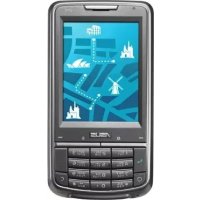
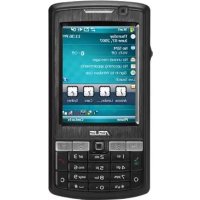
P526 - Téléphone mobile ASUS - Notice d'utilisation et mode d'emploi gratuit
Retrouvez gratuitement la notice de l'appareil P526 ASUS au format PDF.

| Caractéristiques | Détails |
|---|---|
| Modèle | ASUS P526 |
| Type d'appareil | Téléphone mobile |
| Écran | Écran tactile de 2,8 pouces |
| Résolution de l'écran | 240 x 320 pixels |
| Processeur | Processeur ARM 200 MHz |
| RAM | 64 Mo |
| Stockage interne | 128 Mo, extensible via carte microSD |
| Caméra | Caméra arrière de 2 MP |
| Système d'exploitation | Windows Mobile 6.1 |
| Connectivité | Bluetooth, USB, Wi-Fi |
| Batterie | Batterie lithium-ion de 1150 mAh |
| Dimensions | 107 x 58 x 14 mm |
| Poids | 130 g |
| Utilisation | Idéal pour les utilisateurs recherchant un smartphone compact avec des fonctionnalités de base |
| Maintenance | Nettoyer régulièrement l'écran et mettre à jour le logiciel lorsque disponible |
| Sécurité | Utiliser un code PIN pour protéger l'accès au téléphone |
| Informations générales | Vérifier la compatibilité des applications avant l'achat en raison de l'ancien système d'exploitation |
FOIRE AUX QUESTIONS - P526 ASUS
Téléchargez la notice de votre Téléphone mobile au format PDF gratuitement ! Retrouvez votre notice P526 - ASUS et reprennez votre appareil électronique en main. Sur cette page sont publiés tous les documents nécessaires à l'utilisation de votre appareil P526 de la marque ASUS.
MODE D'EMPLOI P526 ASUS
- P526 Manuel2 F3311 Première édition Juin 2007 Copyright © 2006 ASUSTeK COMPUTER INC. Tous droits réservés. Aucun extrait de ce manuel, incluant les produits et logiciels qui y sont décrits, ne peut être reproduit, transmis, transcrit, stocké dans un système de restitution, ou traduit dans quelque langue que ce soit sous quelque forme ou quelque moyen que ce soit, à l’exception de la documentation conservée par l’acheteur dans un but de sauvegarde, sans la permission écrite expresse de ASUSTeK COMPUTER INC. (“ASUS”). La garantie sur le produit ou le service ne sera pas prolongée si (1) le produit est réparé, modié ou altéré, à moins que cette réparation, modication ou altération ne soit autorisée par écrit par ASUS; ou (2) si le numéro de série du produit est dégradé ou manquant. ASUS FOURNIT CE MANUEL “TEL QUEL” SANS GARANTIE D’AUCUNE SORTE, QU’ELLE SOIT EXPRESSE OU IMPLICITE, COMPRENANT MAIS SANS Y ETRE LIMITE LES GARANTIES OU CONDITIONS DE COMMERCIALISATION OU D’APTITUDE POUR UN USAGE PARTICULIER. EN AUCUN CAS ASUS, SES DIRECTEURS, CADRES, EMPLOYES OU AGENTS NE POURRONT ÊTRE TENUS POUR RESPONSABLES POUR TOUT DOMMAGE INDIRECT, SPECIAL, SECONDAIRE OU CONSECUTIF (INCLUANT LES DOMMAGES POUR PERTE DE PROFIT, PERTE DE COMMERCE, PERTE D‘UTILISATION DE DONNEES, INTERRUPTION DE COMMERCE ET EVENEMENTS SEMBLABLES), MEME SI ASUS A ETE INFORME DE LA POSSIBILITE DE TELS DOMMAGES PROVENANT DE TOUT DEFAUT OU ERREUR DANS CE MANUEL OU DU PRODUIT. LES SPECIFICATIONS ET INFORMATIONS CONTENUES DANS CE MANUEL SONT FOURNIES A TITRE INFORMATIF SEULEMENT, ET SONT SUJETTES A CHANGEMENT A TOUT MOMENT SANS AVERTISSEMENT ET NE DOIVENT PAS ETRE INTERPRETEES COMME UN ENGAGEMENT DE LA PART D’ASUS. ASUS N‘ASSUME AUCUNE RESPONSABILITE POUR TOUTE ERREUR OU INEXACTITUDE QUI POURRAIT APPARAITRE DANS CE MANUEL, INCLUANT LES PRODUITS ET LOGICIELS QUI Y SONT DECRITS. Les produits et noms de sociétés qui apparaissent dans ce manuel ne sont utilisés que dans un but d’identication ou d’explication dans l’intérêt du propriétaire, sans intention de contrefaçon.3 Table des matières Spécications du P526 p. 8
- Contenu de la boîte p. 9
Chapitre 1: Pour démarrer
- Se familiariser avec le P526 p. 12
- Caractéristiques p. 12
- Description des composants de l’appareil p. 14
- Préparer votre appareil p. 16
- Installer la carte SIM et la batterie p. 16
- Charger la batterie p. 18
- Démarrer p. 19
- Allumer votre appareil p. 19
- Utiliser le stylet p. 19
- Calibrer le P526 p. 20
- Verrouiller les touches et les boutons p. 20
- Ecran Aujourd’hui p. 21
- Indicateurs d’état p. 22
- Orientation de l’écran p. 25
- Menu Démarrer p. 264
Chapitre 2: Saisir des données
- Utiliser le Panneau de saisie p. 28
- Utiliser la Reconnaissance des blocs p. 28
- Utiliser le clavier virtuel p. 29
- Utiliser la Reconnaissances des lettres p. 30
- Utiliser la saisie T9 p. 31
- Utiliser le Transcripteur p. 32
- Ecrire et dessiner sur l’écran p. 33
- Enregistrement vocal p. 34
- Utiliser ActiveSync™ p. 36
- Synchronisation via mini-USB p. 38
- Synchronisation avec Exchange Server p. 39
- Congurer la planication de synchronisation p. 41
- Rechercher des informations p. 42
- Obtenir de l’aide p. 43
Chapitre 3: Fonctions du téléphone
- Utiliser le téléphone p. 46
- Clavier téléphonique virtuel p. 46
- Ajuster le volume p. 46
- Appeler p. 47
- Utiliser le clavier alphanumérique p. 47
- Appeler depuis la liste des contacts p. 49
- Appeler depuis l’historique des appels p. 495
- Utiliser la numérotation rapide p. 50
- Utiliser Voice Commander p. 51
- Recevoir un appel p. 52
Chapitre 4: Fonctions sans l
Chapitre 5: Fonctions multimédia
- Utiliser la caméra p. 67
- Démarrer la caméra p. 67
- Mode d’écran de la caméra p. 69
- Prendre des photos p. 76
- Ecran de mode vidéo p. 77
- Enregistrer des vidéos p. 82
- Visualiser images et vidéos p. 836
Chapitre 7: Fonctions supplémentaires
- ASUS Launcher p. 86
- Utiliser ASUS Launcher p. 86
- ASUS CallFilter p. 87
- Lancer ASUS CallFilter p. 87
- Utiliser ASUS CallFilter p. 89
- Présentation à distance p. 92
- Utiliser Présentation à distance p. 92
- Windows Live p. 99
- Connexion p. 99
- Planicateur de réunion p. 104
- Paramètres de sonnerie p. 105
- Ajouter une sonnerie p. 105
- Changer la sonnerie p. 106
- Paramètres de réveil p. 107
- Sélecteur de mode p. 108
- Informations système p. 109
- Restaurer les paramètres par défaut p. 110
Chapitre 7: Statut des composants de l’appareil
Windows Mobile™ 6 Mémoire 128 Mo de ROM NAND Flash 64 Mo de SDRAM Ecran 2.6’’, résolution de 240 x 320, écran tactile TFT LCD de 65, 536 couleurs rétro-éclairage à LED Bande de fréquence Quadri-bande GSM (850/900/1800/1900 MHz) Technologies GSM/GPRS/EDGE intégrées et GPS avec antenne externe GPS Puce SiRF star III intégrée GPRS Classe B, Multislot classe 10 Caméra Caméra CMOS 2.0 mégapixels avec focus xe Connectivité Bluetooth : V1.2 USB : Client USB 1.1 Batterie 1300 mAh Lithium Ion Slot d’extension Slot carte MicroSD Audio Port audio 2.5 mm Microphone et haut-parleur intégrés Poids 115g (avec batterie) Dimensions 110 x 58 x 15.4 mm Autonomie en conversation* 4 heures (*varie selon l’utilisation et l’environnement réseau) Autonomie en veille* 150 heures (*varie selon l’utilisation et l’environnement réseau)9 Vériez que la boîte de votre P526 contient bien les éléments suivants:
P Batterie P Adaptateur secteur P Câble mini-USB P Ecouteurs P Stylet P Chargeur allume cigare P Kit voiture (base et col de cygne) P Etui de protection P CD de démarrage P Manuel de l’utilisateur P Guide de démarrage rapide P Carte de garantie NOTE: Si l’un des éléments ci-dessus était endommagé ou manquant, contactez votre revendeur. Contenu de la boîte ATTENTION:
- Pour réduire les risques de feu, n’utilisez qu’un type de batterie approprié. Référez-vous à la section “Installer la carte SIM et la batterie” pour plus de détails.
- N’essayez pas de désassembler ou réparer vous-même la batterie.
- Recyclez correctement vos batteries. Veuillez consulter vos réglementations locales en matière de recyclage.1011 Pour démarrer Chapitre
- Se familiariser avec le P526
- Préparer votre appareil
Se familiariser avec le P526 Vue du haut Vue latérale gauche Vue avant Caractéristiques
Composants: Bouton d’alimentation Molette I Bouton OK LED de notication Ecouteur Ecran LCD tactile Touche de fonction gauche Bouton Démarrer Bouton Voice Commander/ Enregistrement Touche de fonction droite Touche Appel Touche Fin Touche Sélecteur de mode Clavier alphanumérique Touche Effacer Micro
Se familiariser avec le P526 Vue du bas Vue latérale droite Vue arrière
Composants: Connecteur antenne GPS Haut-parleur stéréo Objectif de la caméra Compartiment batterie Bouton Hold Bouton Caméra Bouton de réinitialisation Slot MicroSD Stylet Port casque Connecteur mini-USB
Description des composants de l’appareil No. Elément Description 1 Bouton d’alimentation Appuyez une fois pour passer en mode veille ou sortir du mode veille. Appuyez une seconde fois pour allumer/éteindre l’appareil. 2 Molette Cette molette tridirectionnelle vous permet de naviguer aisément dans les menus sans avoir à utiliser le stylet. 3 Bouton OK Appuyez pour conrmer une commande ou pour fermer/quitter une application. 4 LED de notication Indications de la LED multicolore:
- Vert - Téléphone chargé.
- Vert clignotant - Réseau détecté.
- Rouge - Téléphone en cours de chargement.
- Rouge clignotant - Notication d’évènement.
ou GPS activé. 5 Ecouteur Permet d’entendre les appels entrants/sortants. 6 Ecran LCD tactile Cet écran TFT de 2.8’’, 240 x 320-pixels, 65536 couleurs permet d’écrire, dessiner, ou sélectionner un élément via le stylet. 7 Touche de sélection gauche Exécute la commande indiquée au-dessus de cette touche. 8 Bouton Démarrer Appuyez pour lancer le menu Démarrer. 9 Bouton Voice Commander/ Enregistrement Appuyez pour lancer l’application Voice Commander. Maintenez appuyé pour lancer l’utilitaire d’enregistrement vocal. 10 Touche de sélection droite Exécute la commande indiquée au-dessus de cette touche. 11 Touche Appel Appuyez sur ce bouton pour recevoir ou effectuer un appel. 12 Touche Fin Appuyez sur ce bouton pour mettre n à un appel ou à la connexion GPRS.15 Description des composants de l’appareil No. Elément Description 13 Bouton Sélecteur de mode/tâche Permet de basculer d’une application/tâche à l’autre. 14 Clavier alphanumérique Permet de saisir du texte ou des chiffres. 15 Touche Effacer Appuyez pour effacer des caractères. 16 Micro Permet de converser lors d’un appel, dicter des commandes vocales, et enregistrer des sons ou de la voix. 17 Connecteur antenne GPS Permet d’installer une antenne GPS externe pour une meilleure réception du signal. 18 Haut-parleur stéréo Permet d’écouter des chiers audio et les appels entrants. 19 Objectif de la caméra Caméra de 2 mégapixels avec objectif xe pour prendre des photos. 20 Compartiment batterie Contient la batterie fournissant l’alimentation de l’appareil. 21 Bouton Hold Appuyez pour désactiver toutes les touches et l’écran LCD tactile. 22 Bouton Caméra Maintenez ce bouton enfoncé pendant 3 secondes pour lancer le mode caméra. En mode caméra, appuyez sur ce bouton pour prendre une photo. En mode vidéo, appuyez sur ce bouton pour débuter l’enregistrement vidéo. 23 Bouton de réinitialisation Avec le stylet, pressez ce bouton pour faire une réinitialisation logicielle. 24 Slot MicroSD Permet d’insérer une carte de stockage MicroSD. 25 Stylet Utilisez le stylet pour écrire, dessiner, ou sélectionner un des éléments de l’écran tactile. 26 Port casque Permet de brancher des écouteurs sur ce port. 27 Connecteur mini-USB Utilisez ce connecteur pour synchroniser vos données ou recharger la batterie.16 Installer la carte SIM et la batterie Avant d’utiliser votre appareil, il est nécessaire d’installer une carte SIM (Subscriber Identity Module). La carte SIM contient votre numéro de téléphone, des informations sur votre fournisseur de téléphonie mobile, votre répertoire ainsi que de la mémoire additionnelle. Votre P526 est accompagné d’une batterie rechargeable Lithium-Ion. La batterie accompagnant votre appareil est partiellement déchargée et doit être complètement chargée avant toute utilisation. Les nouvelles batteries n’atteignent leur capacité maximum qu’après avoir été chargées et déchargées au moins quatre (4) fois. Il est recommandé de recharger la batterie pendant toute une nuit même lorsque l’appareil indique que la batterie est pleine après quelques heures. Il est possible que le chargement soit arrêté lors du chargement initial. Si cela était le cas, retirez la batterie pendant environ quinze (15) minutes puis replacez-la dans son compartiment pour reprendre le chargement. Préparer votre appareil
1. Retirez le couvercle de la batterie.
NOTE: Lorsque l’appareil est allumé, celui-ci s’éteint automatiquement lorsque vous retirez le couvercle de la batterie. ATTENTION: N’utilisez qu’une batterie certiées par ASUS. Pour installer la carte SIM et la batterie:17
3. Insérez la carte SIM en vous assurant
que ses connecteurs dorés soient face vers le bas et que l’encoche est bien orientée vers le côté en haut à droite du slot, comme illustré ci-contre.
4. Replacez la batterie dans son
compartiment avec ses connecteurs en cuivre alignés sur le conducteur en cuivre de l’appareil.
5. Replacez le couvercle de la batterie.
2. Retirez la batterie.18
Charger la batterie La batterie accompagnant votre appareil n’est que partiellement chargée. Chargez la batterie pendant un minimum de quatre (4) heures avant d’utiliser l’appareil pour la première fois. Pour charger la batterie:
1. Connectez l’adaptateur secteur au connecteur système localisé sous l’appareil.
2. Connectez la prise de l’adaptateur secteur à une source d’alimentation électrique.
- La LED de notication devient verte et l’icône de chargement de la batterie apparaît à l’écran pour indiquer que la batterie est en cours de chargement.
- Si votre batterie est complètement déchargée, il est nécessaire de la recharger pendant un minimum de vingt minutes avant de pouvoir redémarrer l’appareil.19 Allumer votre appareil Assurez-vous que le P526 est complètement chargé avant de l’utiliser pour la première fois. Pour allumer l’appareil:
1. Maintenez le bouton d’alimentation enfoncé.
2. Suivez les instructions apparaissant à l’écran pour aligner l’écran et congurer votre
fuseau horaire. Utiliser le stylet Le stylet est un stylo électronique localisé dans le coin supérieur droit de la façade arrière de votre P526.
- Utilisez le stylet pour écrire, dessiner, sélectionner, ou faire glisser un élément de l’écran.
- Appuyez sur un élément pour le sélectionner.
- Maintenez le stylet appuyé sur un élément pour afcher un menu contextuel. Stylet Bouton d’alimentation20 Calibrer le P526 La calibration de votre appareil permet de s’assurer que l’élément sur lequel vous avez appuyé sur l’écran est bien activé. Ceci implique d’appuyer au centre des cibles apparaissant à divers coordonnées de l’écran. Pour calibrer votre écran: Verrouiller les touches et les boutons Vous pouvez verrouiller les touches et les boutons de votre appareil pour éviter de composer un numéro par mégarde ou d’exécuter une quelconque application. Pour verrouiller les touches et les boutons:
1. Localisez le bouton Hold sur le côté droit de votre appareil.
2. Déplacez le bouton Hold vers le bas pour verrouiller le P526.
3. Pour déverrouiller l’appareil, déplacez le bouton Hold vers le haut.
1. Appuyez sur Démarrer > Paramètres
> onglet Système, puis appuyez sur l’icône Ecran.
2. Dans l’onglet Général, appuyez
sur Aligner l’écran et suivez les instructions de calibration apparaissant à l’écran. Vous pouvez également invoquer l’écran de calibration en pressant simultanément sur les boutons Sélecteur de mode/tâche et Effacer.21 Appuyer pour lancer Asus Launcher Ecran Aujourd’hui L’écran Aujourd’hui vous permet de consulter en un coup d’oeil le résumé des informations importantes de la journée.
- Pour accéder à l’écran Aujourd’hui, appuyez sur Démarrer > Aujourd’hui.
- Pour personnaliser l’écran Aujourd’hui, appuyez sur Démarrer > Paramètres > onglet Personnel > Aujourd’hui. Les éléments suivants décrivent les informations apparaissant sur l’écran Aujourd’hui: Barre de statut Afche le statut de la batterie Appuyer pour ajuster le volume Afche le statut du signal Appuyer pour visualiser le statut de connexion Appuyer pour afcher le statut du CPU, de la mémoire, de la batterie, et autres composants système Appuyer pour régler le ltreur d’appel Appuyer pour afcher la liste des contacts Appuyer pour changer l’orientation de l’écran Afche le statut de connexion Bluetooth
Appuyer pour ouvrir le menu Démarrer Appuyer pour congurer date, heure, et alarme Appuyer pour lancer le Gestionnaire sans l Appuyer pour congurer les informations du propriétaire Appuyer pour accéder aux messages Appuyer pour congurer le prol Appuyer pour visualiser ou congurer un rendez-vous Appuyer pour utiliser Live Search Appuyer pour congurer les tâches22 Icône Description GPRS (General Packet Radio Services) disponible. Connexion GPRS en cours. Connecté via GPRS. Connexion à ActiveSync Connexion ActiveSync désactivée. Synchronisation ActiveSync en cours. Erreur de synchronisation Appel transféré. Appel en cours. Appel en attente. Appel en absence. Nouveau message. Indicateurs d’état Reportez-vous au tableau ci-dessous pour les icônes des indicateurs d’état de l’écran Aujourd’hui.23 Indicateurs d’état Icône Description Nouveau message vocal. Pas de réseau téléphonique mobile disponible. Pas de signal. Recherche de réseau en cours. Afche la puissance du signal. Son désactivé. Son activé. Batterie faible. Batterie extrêmement faible. Batterie partiellement chargée. Batterie en cours de chargement. Batterie pleine.24 Indicateurs d’état Icône Description Itinérance. Cette icône n’apparaît que si vous possédez une fonction de roaming international. Mode vibreur ou silence activé. Casque bluetooth connecté. Casque Bluetooth connecté avec son. Apparaît lorsque vous réglez l’alarme. Aucune carte SIM installée Cercle d’option. Appuyez sur cette bulle pour afcher un message.25 Orientation de l’écran Vous pouvez congurer l’écran dans trois orientations différentes:
2. Paysage (pour droitier)
3. Paysage (pour gaucher)
Utilisez le mode Portrait pour un meilleur confort de visualisation ou pour un meilleur fonctionnement de certaines applications de votre appareil. Utilisez le mode Paysage lors de la visualisation d’images, vidéos, ou de longs chiers texte. Pour changer l’orientation de l’écran, appuyez sur Démarrer > Paramètres > onglet Système > Ecran puis sélectionnez l’orientation souhaitée. Vous pouvez aussi changer l’orientation en appuyant sur l’icône . Mode portrait Mode paysage26 Menu Démarrer Le menu démarrer contient les programmes et applications les plus fréquemment utilisés. Appuyez sur Démarrer pour afcher les éléments du menu démarrer: Vous pouvez aussi personnaliser les éléments du menu Démarrer. Pour cela:
1. Appuyez sur Démarrer > Paramètres > onglet Personnel >
2. Sélectionnez les cases des éléments que vous souhaitez voir
apparaître dans le menu Démarrer. Vous pouvez sélectionner jusqu’à sept (7) éléments. Mode portrait Mode paysage27 Saisir des données Chapitre
- Utiliser le Panneau de saisie
- Ecrire et dessiner sur l’écran
- Synchronisation avec Exchange Server
Utiliser le Panneau de saisie Lorsque vous démarrez une application ou sélectionnez un champ qui requiert du texte, des symboles, ou des chiffres, l’icône du Panneau de saisie apparaît sur la barre de menu. Le Panneau de saisie vous permet de sélectionner diverses méthodes de saisie disponibles sur votre appareil, incluant la reconnaissance des blocs et des lettres, le clavier logiciel, et le transcripteur. Utiliser la reconnaissance des blocs La Reconnaissance des blocs vous permet d’utiliser le stylet pour écrire des lettres, des chiffres, des symboles, ou des ponctuations, qui seront alors converties en texte saisi à l’écran. Pour utiliser la reconnaissance des blocs:
1. Sous une application, appuyez sur la èche du Panneau de saisie, puis appuyez sur
Reconnaissance des blocs.
2. Ecrivez des lettres, des chiffres, des symboles, ou de la ponctuation dans la zone
spéciée. Panneau de saisie
- Ecrivez des lettres dans le côté marqué abc (gauche) du carré.
- Ecrivez des chiffres dans le côté marqué 123 (droite) du carré.
- Appuyez sur les boutons spéciaux de droite pour saisir des symboles, de la ponctuation et autres caractères spéciaux.
- Appuyez sur le bouton Aide “?” pour obtenir de l’aide sur l’écriture des caractères. Appuyez pour insérer des caractères spéciaux29 Utiliser le clavier virtuel Grâce au clavier logiciel vous pouvez saisir du texte, des symboles, des chiffres, ou autres caractères spéciaux lorsque la saisie est possible. Pour saisir du texte à l’aide du clavier logiciel:
1. Sous une application, appuyez sur la èche du Panneau de saisie, puis appuyez sur
2. Appuyez sur les touches avec le stylet pour saisir des informations.
Panneau de saisie Pour agrandir le clavier logiciel:
1. Appuyez sur la èche du panneau de saisie, puis appuyez sur Options.
2. Sélectionnez Clavier depuis la liste des méthodes de saisie.
3. Appuyez sur Grandes touches.30
Utiliser la Reconnaissance des lettres Grâce à la Reconnaissance des lettres, vous pouvez écrire des lettres sur l’écran avec le stylet comme vous le feriez sur un papier. Pour utiliser la reconnaissance des lettres:
1. Sous une application, appuyez sur la èche du Panneau de saisie, puis appuyez sur
Reconnaissance des lettres.
2. Ecrivez des lettres, des chiffres, des symboles, ou de la ponctuation dans la zone
- Ecrivez des lettres majuscules dans le côté marqué ABC (gauche) du carré.
- Ecrivez des lettres minuscules dans le côté marqué abc (centre) du carré.
- Ecrivez des chiffres dans le côté marqué 123 (droite) du carré.
- Appuyez sur les boutons spéciaux de droite pour saisir des symboles, de la ponctuation et autres caractères spéciaux.
- Appuyez sur le bouton Aide “?” pour obtenir de l’aide sur l’écriture des caractères. Panneau de saisie Appuyez pour insérer des caractères spéciaux31 Utiliser la saisie T9 La technologie T9 vous permet de saisir du texte au format alphanumérique. Lorsque vous saisissez du texte, la fonction T9 anticipe les mots que vous êtes en train de saisir et les afche en desous du panneau de saisie. Appuyer pour effacer un caractère ou le texte sélectionné Clavier alphanumérique Liste de mots Pour basculer en mode de saisie T9, appuyez sur la èche du Panneau de saisie, puis appuyez sur T9. Raccourcis de saisie T9
- Pour saisir un mot ou un chiffre, appuyez sur les touches du clavier.
- Pour insérer un mot ou un chiffre de la liste: a. Utilisez le joystick pour vous déplacez dans la liste des mots proposés. b. Appuyez sur le joystick pour insérer le mot ou chiffre sélectionné. c. Appuyez sur pour effacer le caractère précédent ou le texte en surbrillance.32 Utiliser le Transcripteur Le transcripteur est un programme de reconnaissance d’écriture vous permettant d’écrire n’importe où sur l’écran, comme vous l’auriez fait sur une feuille. Ce programme permet de reconnaître non seulement du texte mais aussi des chiffres ou des symboles. Assurez-vous d’écrire lisiblement. Consultez l’Aide pour plus d’informations sur le transcripteur. Pour utiliser le transcripteur:
1. Démarrez une application supportant la saisie, tel que Notes ou Word Mobile.
2. Appuyez sur la èche du Panneau de saisie, puis appuyez sur Transcriber.
Pour écrire avec le transcripteur: Utilisez le stylet pour écrire sur l’écran. L’écriture sera convertie en texte une fois le stylet levé de l’écran. Pour éditer du texte:
1. Tracez une ligne d’un bout à l’autre du texte que vous souhaitez éditer. La ligne disparaît
et le texte sélectionné apparaît en surbrillance.
2. Vous pouvez maintenant réécrire le texte ou utiliser le transcripteur pour éditer le texte
sélectionné. Voir l’Aide pour plus d’informations sur le Transcripteur. Panneau de saisie Appuyez pour afcher l’Aide33 Ecrire et dessiner sur l’écran Vous pouvez écrire et dessiner directement sur l’écran et sauvegarder des notes avec votre propre écriture. Si vous souhaitez utiliser votre propre écriture ou ajouter des dessins à vos notes, réglez le mode de saisie par défaut sur Ecriture. Si vous préférez du texte, réglez le mode de saisie par défaut sur Saisie. Pour congurer le mode de saisie par défaut des notes:
1. Appuyez sur Démarrer > Programmes > Notes.
2. Depuis la liste des Notes, appuyez sur Menu > Options.
3. Dans le champ Mode par défaut, sélectionnez une des options suivantes depuis le
- Ecriture - si vous souhaitez dessiner ou saisir du texte avec votre propre écriture dans une note.
- Saisie - si vous souhaitez créer une note.
4. Réglez les autres options selon vos préférences.
Pour écrire une note:
1. Appuyez sur Démarrer > Programmes > Notes.
2. Depuis la liste des Notes, appuyez sur Nouv.
3. Saisissez votre texte sur l’écran.
4. Une fois terminé, appuyez sur pour retourner à la liste des notes.34
Enregistrement vocal Vous pouvez enregistrer des sons, de la voix, ou ajouter un enregistrement à une note à l’aide de votre appareil. Pour démarrer un enregistrement vocal: Appuyez et maintenez le bouton d’enregistrement enfoncé. Où, pour créer un enregistrement vocal via Notes:
1. Appuyez sur Démarrer > Programmes > Notes.
2. Depuis la liste des Notes, appuyez sur Nouv.
3. Si vous ne pouvez pas voir la barre d’enregistrement,
appuyez sur Menu > Afcher la barre d’enregistrement.
4. Appuyez sur l’icône rouge pour démarrer l’enregistrement.
5. Placez le récepteur proche de votre bouche ou d’une autre
6. Appuyez sur l’icône noire pour stopper l’enregistrement.
Une icône d’enregistrement apparaît sur la note.
Maintenez ce bouton enfoncé pour démarrer l’enregistrement35 Pour ajouter un enregistrement à une note sauvegardée:
1. Appuyez sur Démarrer > Programmes > Notes.
2. Depuis la liste des notes, sélectionnez une note sauvegardée.
3. Si vous ne pouvez pas voir la barre d’enregistrement, appuyez sur Menu > Afcher la
barre d’enregistrement.
4. Appuyez sur l’icône rouge pour démarrer l’enregistrement.
5. Placez le récepteur proche de votre bouche ou d’une autre source sonore.
6. Appuyez sur l’icône noire pour stopper l’enregistrement. Une icône d’enregistrement
apparaît sur la note.
Utiliser ActiveSync™ ActiveSync™ vous permet de synchroniser les données de votre appareil avec celles de votre PC. ActiveSync peut aussi synchroniser des données via un réseau sans l ou cellulaire grâce à Microsoft Exchange Server, à condition que votre société ou votre opérateur de téléphonie mobile supporte Microsoft Exchange Server avec Exchange ActiveSync. Lorsque synchronisé directement avec Exchange Server, vous pouvez rester à jour même quand votre PC est éteint. Lors de la synchronisation, ActiveSync compare les données de votre appareil avec les données contenues dans votre PC ou sur Exchange Server, et met à jour toutes les données en accord avec les changements récents. Vous pouvez sélectionner et synchroniser les données des applications suivantes via ActiveSync:
- Media Vous pouvez aussi échanger des données entre votre ordinateur et votre appareil sans avoir à les synchroniser. ActiveSync est pré installé sur votre appareil, mais avant toute synchronisation des données avec votre PC, il est nécessaire d’installer ActiveSync sur votre ordinateur. Installez ActiveSync depuis le CD de démarrage accompagnant votre P526. Une fois ActiveSync installé, établissez une connexion entre votre appareil et votre PC. ActiveSync reconnaît votre appareil et transfert automatiquement les paramètres de synchronisation contenus dans votre appareil.37 Si vous souhaitez synchroniser votre appareil avec Exchange Server via votre société ou opérateur de téléphonie mobile, vous devrez obtenir le nom d’utilisateur, mot de passe, et nom de domaine de votre administrateur réseau ou opérateur avant d’exécuter l’assistant d’installation d’ActiveSync. Pour installer et congurer ActiveSync sur votre ordinateur:
1. Insérez le CD de support accompagnant votre appareil.
2. Suivez les instructions apparaissant à l’écran.
3. Une fois l’installation terminée, l’Assistant d’Installation de la synchronisation démarre
automatiquement lorsque vous connectez votre appareil à un ordinateur. Suivez les instructions apparaissant à l’écran pour terminer la conguration d’ActiveSync.
4. Depuis l’Assistant d’Installation de la synchronisation, vous pouvez:
- Congurer une connexion Exchange Server. Obtenez au préalable auprès de votre administrateur réseau les paramètres de conguration.
- Créer une relation de synchronisation entre votre ordinateur et votre appareil.
5. Sélectionnez le type d’informations que vous souhaitez synchroniser.
6. Une fois terminé, ActiveSync synchronise automatiquement votre appareil. Vous pouvez
déconnecter l’appareil une fois la synchronisation terminée. NOTE:
- Une fois connecté, votre appareil est automatiquement synchronisé avec votre PC. ActiveSync synchronise les données à chaque changement effectué sur votre appareil ou sur votre ordinateur.
- Vous ne pouvez pas synchroniser vos données via une connexion réseau sans l.
- Reportez-vous à l’Aide de Windows
Mobile, pour plus d’informations sur la synchronisation ActiveSync.38 Synchronisation via mini-USB Vous pouvez connecter votre appareil à l’aide du câble USB fourni pour vous synchroniser à votre ordinateur. Pour synchroniser votre appareil via USB:
1. Une fois ActiveSync installé sur votre ordinateur, connectez une extrémité du câble USB
au connecteur système situé sous l’appareil.
2. Connectez l’autre extrémité du câble USB à votre ordinateur. Une fois la connexion
établie, ActiveSync synchronisera automatiquement votre appareil.39 Pour synchroniser votre appareil avec Exchange Server: Synchronisation avec Exchange Server
1. Depuis le menu principal d’ActiveSync,
appuyez sur Menu > Ajouter une source serveur.
2. Dans le champ Adresse du serveur,
sasissez le nom du serveur exécutant Exchange Server puis appuyez sur Suivant. Si nécessaire, cochez la case Ce serveur nécessite une connexion cryptée (SSL).40
4. Cochez les cases des éléments que
vous souhaitez synchroniser avec Exchange Server. Pour modier les paramètres de synchronisation disponibles, sélectionnez un élément de la liste puis appuyez sur Paramètres.
3. Saisissez votre nom, mot de passe,
et nom de domaine puis appuyez sur Suivant.
5. Démarrez le processus de
synchronisation.41 Pour synchroniser Action Lors du traitement ou lorsque le courrier est abondant Sélectionnez un intervalle plus court dans la liste Périodes de pointe. Lorsque le courrier n’est pas abondant Sélectionnez un intervalle plus long ou A l’arrivée de nouveaux éléments dans la liste Période hors pointe. En itinérance Sélectionnez Utilisez les paramètres ci-dessus en itinérance. Lorsque vous sélectionnez Envoyer dans la messagerie de l’appareil Activez la case à cocher Envoyer/ recevoir lorsque je clique sur Envoyer. Congurer la planication de synchronisation Pour se synchroniser avec Exchange Server:
1. Depuis le menu principal d’ActiveSync,
appuyez sur Menu > Planication.
tableau pour les détails de saisie.42 Rechercher des informations A l’aide de l’outil de recherche, vous pouvez rechercher des chiers et autres objets stockés sur votre appareil ou sur la carte MicroSD externe. Vous pouvez effectuer une recherche par nom de chier ou par mots-clés localisés dans diverses applications tel que le Calendrier, les Contacts, Excel Mobile, Word Mobile, Outlook Mobile, l’Aide, les Messages, les Notes, et les Tâches. Vous pouvez aussi ltrer votre recherche pour les chiers excédant 64 Ko. Pour rechercher un chier ou un objet:
1. Appuyez sur Démarrer > Programmes > Recherche.
2. Dans le champ Rechercher, saisissez le nom de chier, mot-clé, ou autre information
que vous souhaitez rechercher.
3. Dans Type, sélectionnez le type de données pour vous aidez à ltrer votre recherche.
4. Appuyez sur Rechercher. Les éléments trouvés sont listés dans Résultats.
5. Dans la liste des résultats, appuyez sur l’élément que vous souhaitez ouvrir.43
Obtenir de l’aide Vous pouvez aisément obtenir de l’aide pour tous les programmes contenus dans votre appareil. Pour accéder au chier d’aide d’un programme:
- Depuis le menu Aujourd’hui ou un programme, appuyez sur Démarrer > Aide. Une page s’afchera contenant des liens vers des sujets vous expliquant comment utiliser le programme.4445 Fonctions du téléphone Chapitre
- Utiliser le téléphone
Utiliser le téléphone Tout comme un téléphone standard, vous pouvez utiliser votre P526 pour émettre ou recevoir des appels. Vous pouvez aussi garder un historique des appels émis ou reçus, envoyer des messages au format SMS ou MMS, prendre des notes lors d’un appel, effectuer un appel depuis la liste des Contacts, et copier la liste des contacts de la carte SIM sur votre appareil. Clavier téléphonique virtuel Le clavier téléphonique virtuel permet une numérotation simpliée ainsi qu’un accès rapide à vos contacts, l’historique d’appel, la numérotation rapide, et aux paramètres du téléphone. Pour afcher le clavier virtuel effectuez une des actions suivantes:
- Appuyez sur Démarrer > Téléphone.
- Appuyez sur le bouton . Ajuster le volume de l’appareil Pour ajuster le volume de l’appareil:
1. Appuyez sur l’icône de la barre de
2. Dans le menu Volume, vous pouvez:
- Ajustez le volume du téléphone ou de l’appareil en déplaçant le curseur au niveau de volume désiré.
- Appuyez sur Activé, Vibreur, ou Désact. pour changer les paramètres de volume du système et de sonnerie.
- Utilisez la molette pour ajuster le volume ou congurer un mode de sonnerie.47 Appeler Vous pouvez effectuer un appel à l’aide du clavier téléphonique virtuel ou via le clavier alphanumérique. Vous pouvez aussi émettre des appels depuis la liste des Contacts, l’Historique des appels, la Numérotation rapide, ou Voice Commander. Utiliser le clavier alphanumérique Pour effectuer un appel via le clavier alphanumérique:
1. Assurez-vous que le bouton Hold n’est pas activé.
2. Composez le numéro du destinataire,
puis appuyez sur la touche Appel. Si vous avez pressé le mauvais numéro, appuyez sur pour l’effacer.
3. Vous pouvez converser une fois connecté.
4. Une fois terminé, appuyez sur la touche Fin
pour mettre n à l’appel. Appuyez pour mettre n à l’appel Appuyez pour appeler le numéro composé Appuyez pour effacer Clavier alphanumérique48 Fonctions du clavier virtuel Met un appel en attente Met n à un appel Afche le menu d’appel Afche le statut de l’appel Désactivation le son Afche la liste des contacts Appuyer pour afcher le clavier numérique Active/désactive le haut-parleur Appuyer pour prendre des notes Utiliser Smart dialer Smart Dialer utilise les lettres aplhabétiques assignées aux touches 2, 3, 4, 5, 6, 7, 8, et 9. Exemple: La touche est assigné aux lettres a, b, et c. La touche est assignée aux lettres d, e, f; et ainsi de suite. En suivant la séquence des touches pressées, Smart Dialer afche les entrées de la liste de vos Contacts ou des appels émis contenant les lettres assignées aux touches pressées. Comme illustré dans l’exemple ci-contre, les touches 5 et 2 ayant été pressées, toutes les entrées commençant par la lettre j, k, l; et dont la seconde lettre est m, n, ou o seront afchées.49 Appeler depuis la liste des contacts Pour appeler depuis la liste des contacts:
1. Depuis l’écran Aujourd’hui, appuyez sur
Contacts depuis la barre de menu ou sur la touche de sélection droite.
2. Vous pouvez effectuer une des actions suivantes pour émettre un appel:
- Sélectionnez un contact puis appuyez sur Appeler.
- Sélectionnez un contact, puis appuyez sur
- Vous pouvez aussi maintenir le stylet sur un contact et sélectionner Appeler bureau, Appeler domicile, Appeler mobile depuis le menu contextuel apparaissant à l’écran.
- Appuyez sur Entrer un nom puis saisissez le nom de la personne que vous souhaitez appeler . Appuyez sur Appeler ou sur la touche de sélection gauche pour effectuer l’appel. Appeler depuis l’historique des appels Pour appeler depuis l’historique des appels:
1. Appuyez sur Démarrer > Téléphone.
2. Sur le clavier virtuel, appuyez sur Hist. appels.
3. Sélectionnez un contact ou un numéro de téléphone
depuis le menu déroulant, et appuyez sur Appeler. Pour voir plus de numéros dans d’autres catégories, appuyez sur Menu > Afcher et sélectionnez une catégorie. Vous pouvez aussi afcher l’historique des appels via la pression de la touche de sélection gauche50 Utiliser la numérotation rapide Avec la numérotation rapide vous pouvez appeler vos contacts favoris de manière simple et rapide. Par exemple, si vous assignez la numérotation rapide d’un contact au bouton 2, vous n’avez qu’à maintenir le stylet sur le bouton du clavier virtuel pour numéroter le numéro de téléphone de ce contact. Pour ajouter un contact à la numérotation rapide:
1. Assurez-vous que l’entrée que vous souhaitez créer est contenue dans la liste de vos
2. Appuyez sur Démarrer > Téléphone.
2. Dans le clavier virtuel, appuyez sur le bouton Num. rapide.
3. Appuyez sur Menu > Nouveau.
4. Appuyez sur un contact depuis la liste et appuyez sur Sélectionner.
5. Dans le champ Emplacement, sélectionnez un emplacement disponible pour la
numérotation rapide puis appuyez sur OK. Pour supprimer une entrée de numérotation rapide:
- Dans la liste des entrées de numérotation rapide, maintenez le stylet sur l’entrée à supprimer et appuyez sur Supprimer.51 Utiliser Voice Commander Pour appeler via une commande vocale:
1. Appuyez sur le bouton d’enregistrement situé sur le côté droit de votre appareil.
2. Depuis l’écran ci-contre, votre
appareil vous demande d’énoncer une commande “Commander.”
3. Enoncez clairement “Appeler” suivi du
nom de la liste des contacts à appeler.
4. Dites “Oui” ou “Non” après la demande
de conrmation. Si vous avez dit “Oui”, le numéro du contact énoncé sera composé; sinon, vous serez redirigé vers le menu principal de la commande vocale.
5. Dites “Au revoir” ou appuyez sur
pour quitter la commande vocale. NOTES: Pour utiliser Voice Commander lors de l’usage d’un kit mains libres, appuyez sur le bouton de réponse* du kit puis suivez les instructions qui vous sont données. (*Le bouton de réponse peut ne pas être disponible sur certains modèles de kits mains libres.) Appuyer pour lancer Voice Commander52 Lorsque vous recevez un appel, un message apparaît, vous donnant le choix de répondre ou d’ignorer l’appel entrant. Pour répondre ou rejeter un appel entrant:
- Pour répondre à un appel, appuyez sur Réponse, ou sur la touche d’Appel.
- Pour rejeter un appel, appuyez sur Ignorer, ou sur la touche Fin. ASTUCE: Maintenez le bouton d’Appel enfoncé pour passer en mode haut-parleur. Recevoir un appel Pour mettre n à un appel:
- Appuyez sur Fin ou sur la touche Fin pour mettre n à un appel entrant ou sortant. Le menu contextuel suivant apparaît lors de la réception d’un appel:
- Appuyez sur Réponse pour répondre à l’appel ou
- Appuyez sur Ignorer pour ignorer l’appel . Touche Appel Touche Fin53 Fonctions sans l Chapitre
- Utiliser le Gestionnaire sans l
- Utiliser la fonction Bluetooth
- Congurer une connexion GPRS
Le Gestionnaire sans l vous permet, depuis une interface unique, d’activer ou désactiver les connexions sans l. Cette application permet de préserver la charge de la batterie ou préparer votre appareil lors d’un voyage en avion. Pour utiliser Le Gestionnaire sans l:
Démarrer > Paramètres > onglet Connexions.
Gestionnaire sans l.
3. Depuis l’écran du
Gestionnaire sans l, effectuez une des actions suivantes:
- Appuyez sur un des boutons pour activer ou désactiver un type de connexion sans l.
- Appuyez sur pour activer/désactiver toutes les connexions sans l.
- Appuyez sur Menu pour changer les paramètres d’un des types de connexion sans l. Utiliser le Gestionnaire sans l Appuyer pour activer ou désactiver toutes les connexions sans l Appuyer pour activer ou désactiver la connexion téléphonique Appuyer pour activer ou désactiver la connexion Bluetooth® Appuyer pour quitter Appuyer pour changer les paramètres des connexions sans l
4. Appuyez sur Terminé ou sur pour quitter le Gestionnaire sans l.55
Vue générale Bluetooth
est une technologie de communication sans l de courte portée permettant aux appareils compatibles Bluetooth d’échanger des données dans un rayon de 10 mètres sans avoir recours à une connexion physique. Grâce à la fonction Bluetooth de votre appareil, vous pouvez:
- Vous connecter et communiquer (ex: envoyer des chiers, des tâches, ou des contacts) avec d’autres appareils supportant la technologie Bluetooth.
- Utiliser les services Bluetooth. Après vous être connecté à un appareil ou un ordinateur compatible Bluetooth, vous pouvez utiliser les services disponibles sur cet appareil. Activer la fonction Bluetooth Utilisez le Gestionnaire sans l pour activer ou désactiver la fonction Bluetooth de votre appareil. Pour accéder au Gestionnaire sans l:
1. Appuyez sur Démarrer > Paramètres > onglet Connexions, puis appuyez sur l’icône
Gestionnaire sans l.
2. Dans l’écran Gestionnaire sans l, appuyez sur Bluetooth.
Vous pouvez aussi lancer le Gestionnaire sans l depuis l’écran Aujourd’hui en appuyant sur l’icône du Gestionnaire sans l. Utiliser la fonction Bluetooth
NOTES: Si inutilisée, désactivez la fonction Bluetooth de votre appareil pour économiser la charge de la batterie.Appuyez pour lancer le Gestionnaire sans l56 Ajouter des périphériques Bluetooth
1. Assurez-vous que la fonction Bluetooth
est bien activée sur votre périphérique Bluetooth et que l’appareil est conguré de sorte à être visible par les autres périphériques Bluetooth.
Démarrer > Paramètres> Connexions puis appuyez sur l’icône Bluetooth.
Ajouter nouv. périphérique... pour rechercher les périphériques Bluetooth disponibles.
4. Sélectionnez l’appareil auquel vous
souhaitez vous connecter, puis appuyez sur Suivant ou sur la touche de sélection droite.57
6. Saisissez le nom d’afchage pour cette
5. Lorsque demandé, entrez le mot de
passe alphanumérique de l’appareil auquel vous souhaitez vous connecter, puis appuyez sur Suivant ou sur la touche de sélection droite. Vous pourrez trouver le mot de passe de l’appareil dans la documentation l’accompagnant.58
7. Répétez les étapes 3 à 6 pour
connecter d’autres périphériques Bluetooth.59 Votre P526 vous permet de vous connecter via GPRS (General Packet Radio Service). GPRS est un standard de communication fonctionnant à un débit allant jusqu’à 115 kbps. En comparaison le débit du standard GSM (Global System for Mobile Communications) n’atteint que 9.6 kbps. La fonction GPRS supporte un grand nombre de bandes passantes vous permettant d’envoyer et de recevoir des petits paquets de données, pour la réception d’email ou la navigation sur Internet. Pour connecter votre appareil via GPRS: Congurer une connexion GPRS
1. Depuis l’écran Aujourd’hui, appuyez
sur l’icône de la barre de statut.
2. Dans le menu contextuel, appuyez sur
3. Depuis l’écran Paramètres,
sélectionnez l’onglet Connexions puis appuyez sur l’icône Connexions. Menu contextuel60
4. Depuis l’écran Connexions, appuyez
sur Ajouter une nouvelle connexion modem.
5. Saisissez un nom de connexion unique,
puis sélectionnez Ligne cellulaire (GPRS) dans la liste des modems.61
6. Saisissez le nom du point d’accès.
7. Saisissez votre nom d’utilisateur, mot
de passe, et domaine, puis appuyez sur Terminer. Contactez votre administrateur réseau pour de l’aide. NOTE: Il est recommandé de ne pas utiliser une connexion GPRS et USB simultanément.62 Connexion GPRS Pour se connecter au GPRS:
1. Appuyez sur Démarrer > Paramètres
> onglet Connexions, puis appuyez sur l’icône Connexions.
2. Depuis l’écran des connexions,
appuyez sur Gérer des connexions existantes.
3. Maintenez le stylet sur une connexion
existante, puis à partir du menu contextuel apparaissant à l’écran, appuyez sur Se connecter. Appuyez sur Supprimer si vous souhaitez supprimer les paramètres de connexion.
4. Une fois connecté, appuyez sur
pour quitter. NOTE: Lorsque la fonction WLAN est utilisée simultanément avec la fonction GPRS, cette dernière aura la priorité du signal. Il est recommandé de ne pas utiliser ces deux fonctions au même moment.63 Déconnexion du GPRS Pour déconnecter le GPRS:
1. Appuyez sur l’icône de la barre de statut.
2. Depuis le menu contextuel, appuyez sur
3. Appuyez sur pour quitter.
Si vous avez congurer une connexion GPRS par défaut, le GPRS se connectera automatiquement lorsque vous démarrerez une application se connectant à Internet.
1. Lancez une quelconque application se
connectant à Internet (ex. Internet Explorer). L’appareil connectera automatiquement votre connexion GPRS par défaut. Un menu contextuel apparaîtra pour afcher le statut de la connexion.
2. Une fois connecté, vous pourrez accéder à
Internet. Si vous utilisez Internet Explorer, le site web par défaut sera afché. Menu contextuel NOTE:
- Si ActiveSync se connecte via Exchange Server, la synchronisation sera rétablie lorsque vous vous reconnectez.
- Le GPRS se reconnectera automatiquement à chaque exécution d’une application nécessitant une connexion GPRS (ex: Internet Explorer ou Windows Live).64 Utiliser GPRS Tool GPRS Tool vous permet de sélectionner et de se connecter, en toute simplicité, à un fournisseur de service GPRS. Pour se connecter via GPRS Tool:
Démarrer > Paramètres > onglet Connexions, puis appuyez sur l’icône Paramètres réseau. Vous pouvez aussi appuyez sur l’icône de la barre de statut, et sélectionner Paramètres depuis le menu contextuel.
2. Depuis l’écran Paramètres réseau,
sélectionnez votre fournisseur GPRS depuis la liste. NOTE:
- Les opérateurs varient selon les pays/régions.
- Les connexions GPRS et USB ne peuvent être utilisées simultanément.6566 Fonctions multimédia Chapitre
- Visualiser images et vidéos
La caméra de deux méga-pixels intégrée vous permet de prendre des photos et enregistrer des chiers audio/vidéo. Lancer la caméra Pour lancer la caméra:
- Appuyez sur Démarrer > Programmes > Images et vidéos > icône Caméra ou
- Pressez le bouton de la caméra situé sur le côté gauche de votre appareil. Utiliser la caméra Bouton caméra Pour quitter le mode caméra:
- Appuyez sur l’icône localisé sur l’écran de la caméra. NOTE:
- Par défaut, l’écran d’aperçu est réglé sur paysage.
- Après avoir lancé la caméra, votre appareil est réglé par défaut en mode caméra.
- En mode caméra, le bouton caméra sert à la capture. Bouton caméra/capture68 Modes de capture disponibles Votre caméra possède deux modes de fonctionnement:
Mode caméra - ce mode vous permet de prendre des photos et de les enregistrer sur votre appareil ou sur une carte MicroSD. Vous pouvez aussi congurer votre caméra de manière à correspondre à un environnement spécique, régler la taille des photos, sélectionner l’agrandissement, ajuster la qualité de l’image, ajouter des effets, et modier d’autres paramètres avancés.
Mode vidéo - ce mode vous permet d’enregistrer des clips audio/vidéo. Comme en mode caméra, il est aussi possible de sélectionner l’agrandissement, régler la taille des vidéos, activer le mode macro, ajouter des effets, sélectionner l’emplacement de stockage, et modier d’autres paramètres avancés. Formats supportés Lors de l’utilisation des modes caméra ou vidéo, les images ou les clips vidéo/audio sont sauvegardés dans les formats suivants:
- Image xe (mode caméra) - JPEG (.jpg)
- Vidéo (mode vidéo) - 3GP (.3gp), MPEG-4 (.mp4)69 Mode d’écran de la caméra Les éléments suivants décrivent les icônes afchées sur l’écran en mode caméra: Nombre de captures restantes Modes de capture: Mode photo Mode vidéo Mode de capture Qualité d’image Stockage par défaut Mode scène Retardateur Statut du mode Rafale Effets Résolution d’image Appuyez pour faire un zoom avant Appuyez pour faire un zoom arrière Appuyez pour fermer la caméra Appuyez pour lancer le menu caméra Appuyez pour lancer Images et vidéos70 Icônes du mode caméra
- Mode de capture [ / ] - indique le mode de capture en cours d’utilisation.
- Qualité d’image [ / / ]- indique la qualité d’image utilisée.
- Stockage par défaut [ / ] - indique l’emplacement de stockage par défaut.
- Mode scène [ / / ] - indique le mode de scène utilisé.
- Retardateur [ / ] - lorsque le minuteur de la caméra est activé (5 ou 10 secondes), l’icône du retardateur apparaît. Pressez le bouton de capture ou le joystick pour prendre une photo, le compte à rebours démarre et la photo est prise après le temps déni.
- Mode rafale [ / ] - indique le nombre de clichés pris en mode rafale.
- Effets [ / / / ] - indique les effets utilisés.
- Résolution [ / / / / / ] - afche la résolution utilisée.
- Quitter [ ] - permet de quitter le mode caméra/vidéo.
- Zoom avant [ ] - permet de faire un zoom avant.
- Zoom arrière [ ] - permet de faire un zoom arrière.
- Vignettes [ ] - permet de lancer l’application Images et vidéo et avoir un aperçu de vos images sous formes de vignettes.
- Menu [ ] - permet d’afcher le menu d’options de la caméra.
- Nombre de captures restantes - afche le nombre de captures disponibles/restantes selon les paramètres actuels.71 Menu d’options de la caméra Le menu d’options de la caméra vous permet de modier de nombreux paramètres d’image ou de caméra. Pour lancer le menu d’options:
1. Appuyez sur Menu.
2. Depuis le menu contextuel, appuyez
sur une icône pour en afcher le contenu. Menu contextuel des options de la caméra72 Changer le mode Les options de ce menu vous permettent de basculer en mode caméra ou vidéo. Scène L’option Scène vous permet de sélectionner une des options de capture pré dénies, tel que Nuit ou Sports, selon l’environnement de capture. Sélectionnez Auto pour utiliser le meilleur paramètre. Taille de l’image Permet de régler le format d’image.73 Qualité de l’image Cette option offre trois pré réglages de qualité d’image: Normale, Bonne, et Excellente. la qualité d’image par défaut est réglée sur Excellente. Zoom Permet de modier le taux d’agrandissement maximum. Retardateur Permet de régler le délai de capture sur 5 ou 10 secondes après avoir pressé le bouton caméra/capture.74 Rafale Vous permet de prendre 4 ou 9 images successives lors de la pression du bouton caméra/capture. Cadre Vous permet d’ajouter un cadre à une image. Effet L’option Effet vous permet d’ajouter des effets à une image. Sélectionnez une des options de conguration suivantes: Noir et blanc, Négatif, Sépia et Solaire. Réglez cette option sur Normal pour n’utiliser aucun effet.75 Sauvegarder sous Vous permet de sélectionner le support de stockage par défaut pour les images ou les vidéos capturées. NOTE: Preparez une carte MicroSD avant de sélectionner Carte de stockage comme périphérique de stockage par défaut. Avancé Cette option vous permet de congurer les paramètres suivants: - Format de préxe du nom - Préxe du nom de chier - Numéro de chier - Infos de date et d’heure - Son d’obturateur - Intervalle de rafale76 Prendre des photos Après avoir lancé la caméra, votre appareil est, par défaut, conguré en mode caméra. Si cela n’était pas le cas, appuyez sur Menu > Changer le mode > Mode caméra. Vous pouvez aussi régler le mode caméra en appuyant sur l’icône du mode caméra apparaissant à l’écran. Pour prendre une photo:
1. Dirigez l’appareil sur votre sujet puis
pressez légèrement sur le bouton caméra/capture.
apparaît, assurez- vous que l’appareil est stable.
3. Répétez les étapes 1 à 2 pour prendre
d’autres photos. NOTE: L’image est automatiquement sauvegardée dans l’emplacement de stockage par défaut et peut être visualisée via l’application Images et vidéos.77 Ecran de mode vidéo Les éléments suivants décrivent les icônes afchées sur l’écran en mode vidéo: Appuyez pour fermer la caméra indicateur d’enregistrementr Vert: Prêt Rouge: enregistrement en cours Mode de capture Temps d’enregistrement restant Stockage par défaut Effets Résolution vidéo Appuyez pour faire un zoom arrière Appuyez pour faire un zoom avant Appuyez pour lancer le menu Images et Vidéos Mode de capture: Mode caméra Appuyez pour afcher le menu vidéo Mode vidéo78 Icônes du mode vidéo
- Mode de capture [ / ] - indique le mode de capture en cours d’utilisation.
- Stockage par défaut [ / ] - indique l’emplacement de stockage par défaut des clips vidéo capturés.
- Effets [ / / / ] - indique les effets utilisés.
- Résolution [ / ] - afche la résolution utilisée.
- Quitter [ ] - permet de quitter le mode caméra/vidéo.
- Zoom avant [ ] - permet de faire un zoom avant.
- Zoom arrière [ ] - permet de faire un zoom arrière.
- Vignettes [ ] - permet de lancer l’application Images et vidéo et avoir un aperçu de vos images sous formes de vignettes.
- Menu [ ] - permet d’afcher le menu d’options de la caméra.
- Temps d’enregistrement restant - afche le temps d’enregistrement disponible/restant selon les paramètres actuels.79 Menu d’options vidéo Le menu d’options vidéo vous permet de modier de nombreux paramètres vidéo. Pour lancer le menu d’options vidéo:
1. Appuyez sur Menu depuis l’écran.
2. Depuis le menu contextuel, appuyez
sur une icône pour en afcher le contenu. Menu contextuel des options vidéo80 Changer le mode Les options du menu Mode vous permettent de basculer en mode caméra ou vidéo. Zoom Permet de modier le taux d’agrandissement maximum. Taille de la vidéo Permet de régler le format vidéo.81 Sauvegarder sous Vous permet de sélectionner le support de stockage par défaut pour les images ou les vidéos capturées. NOTE: Preparez une carte MicroSD avant de sélectionner Carte de stockage comme périphérique de stockage. Effet L’option Effet vous permet d’ajouter des effets à une image. Sélectionnez une des options de conguration suivantes: Noir et blanc, Négatif, Sépia et Solaire. Réglez cette option sur Normal pour n’utiliser aucun effet. Avancé Cette option vous permet de congurer les éléments suivants: - Extension de chier - Format de préxe du nom - Préxe du nom de chier - Numéro de chier - Inclure un chier audio lors de l’enregistrement de chiers vidéo82 Enregistrer des vidéos Réglez l’appareil en mode vidéo pour pouvoir capturer des clips vidéo. Pour régler le mode vidéo: Pour enregistrer un clip vidéo:
1. Dirigez l’appareil sur votre sujet puis
appuyez sur le bouton caméra/capture. L’indicateur d’enregistrement passe du vert au rouge lors de la capture d’un clip vidéo.
3. Pressez de nouveau sur le bouton
caméra/capture pour mettre n à l’enregistrement.
- Appuyez sur Menu > Changer le mode, puis appuyez sur Mode vidéo.
- Vous pouvez aussi régler le mode caméra en appuyant sur l’icône du mode caméra apparaissant à l’écran. NOTE:
- L’image est automatiquement sauvegardée dans l’emplacement de stockage par défaut.
- Utilisez Windows Media Player Mobile pour la lecture des clips vidéo stockés dans votre appareil.
- Utilisez le lecteur Apple
QuickTime™, si vous souhaitez lire les clips vidéo de votre ordinateur. Vous pouvez télécharger QuickTime™ depuis www.apple.com/quicktime.83 Utilisez l’application Images et vidéos pour avoir un aperçu des images et des clips vidéo sauvegardés. Pour visualiser des images ou des clips vidéo:
1. Appuyez sur Démarrer > Programmes > Images et vidéos.
2. Appuyez sur l’image ou le clip vidéo que vous souhaitez visionner.
- Pour visualiser des images ou des vidéos stockées sur une carte MicroSD, sélectionnez le menu déroulant Mes images, et appuyez sur MicroSD Card.
- Pour visualiser les images sauvegardées dans votre appareil, sélectionnez le dossier Mes images, puis appuyez sur l’image dont vous souhaitez avoir un aperçu.
- Pour lire les clips vidéo sauvegardés dans votre appareil, sélectionnez le dossier Mes vidéos, puis appuyez sur la vidéo que vous souhaitez visualiser. Visualiser images et vidéos8485 Fonctions supplémentaires Chapitre
- Présentation à distance
- Paramètres de sonnerie
- Paramètres de réveil
- Informations système
- Restaurer les paramètres par défaut86 ASUS Launcher est un programme alternatif vous permettant de manière rapide et simple de lancer des applications, effectuer des tâches, et changer les paramètres de l’appareil. Par défaut, le menu de ASUS Launcher apparaît après avoir démarré l’appareil. Vous pouvez aussi accéder à ce programme manuellement en appuyant sur Démarrer > Programmes > ASUS Launcher. Utiliser ASUS Launcher ASUS Launcher Appuyez pour accéder à MS Ofce, la liste des tâches et des rendez-vous, ou à l’utilitaire Notes. Appuyez pour modier le prol de votre appareil. Vous pouvez aussi ajuster les paramètres audio. Appuyez pour lancer des jeux et certaines applications. Appuyez pour afcher le clavier téléphonique et émettre un appel Appuyez pour afcher l’historique des appels. Vous pouvez aussi émettre un appel, envoyer un message, supprimer des entrées de l’historique des appels, et vérier/réinitialiser les compteurs d’appels dans cette section. Appuyez pour modier les paramètres audio, personnels, système, et de connexion. Vous pouvez aussi afcher les informations de votre appareil ou restaurer les paramètres par défaut de votre appareil. Appuyez pour accéder aux outils de messagerie permettant d’écrire/lire des email, MMS, ou SMS. Appuyez pour lancer la caméra et capturer des photos ou des vidéos Appuyez pour lancer le Gestionnaire de chiers pour voir des images/vidéos, ou rechercher des chiers. Appuyez pour accéder aux outils permettant de vous aider à planier un rendez-vous, synchroniser votre appareil à un PC, contrôler des présentations, ou lancer Voice Commander . Appuyez pour afcher la liste des Contacts Appuyez pour afcher les éléments placés dans le dossier Mes favoris.87 ASUS CallFilter ASUS CallFilter est un utilitaire simple et efcace permettant de contrôler tous vos appels entrants. A l’aide de cet utilitaire, vous pouvez gérer une liste de numéros de téléphone depuis la liste de vos contacts, l’historique des appels, les messages texte, ou tout numéro de téléphone non listé que vous souhaitez accepter ou rejeter. Lancer ASUS CallFilter Appuyez sur l’icône de l’écran Aujourd’hui pour lancer ASUS CallFilter. Appuyez pour lancer CallFilter88 Lors du premier lancement de ASUS CallFilter, vous devrez installer et sélectionner l’emplacement de stockage de l’utilitaire. Pour ce faire, suivez les étapes suivantes.
1. Après avoir appuyé sur , depuis
l’écran Aujourd’hui, l’utilitaire installera les chiers “cabinet” (.cab) nécessaires sur votre appareil. Suivez les instructions apparaissant à l’écran pour terminer l’installation.
2. Si une carte MicroSD est insérée, il vous
sera ensuite demandé de sélectionné un emplacement de stockage. Appuyez sur Installer.
3. Une fois terminé, appuyez sur
Ok pour redémarrer l’appareil. IMPORTANT: L’installation peut prendre quelques secondes. N’éteignez pas l’appareil lors du processus d’installation.89 Utiliser ASUS CallFilter Une fois les chiers nécessaires installés, appuyez sur pour ouvrir le raccourci du menu ASUS CallFilter. Le raccourci du menu vous permet d’activer ou de désactiver en toute simplicité la Liste rouge ou la Liste verte. Depuis le raccourci du menu de l’utilitaire, effectuez une des actions suivantes: Raccourci du menu CallFilter
- Appuyez sur Liste verte pour activer la liste verte et ne recevoir que les appels dont les numéros font partie de la liste verte.
- Appuyez sur Liste rouge pour activer la liste rouge et bloquer tous les appels dont les numéros font partie de la liste rouge.
- Appuyez sur Editer pour ouvrir l’écran de conguration de CallFilter.
- Appuyez sur Fermer pour désactiver CallFilter.90 Gérer la liste verte La Liste verte permet de sélectionner les numéros de téléphone que vous souhaitez recevoir. Tout appel entrant ne faisant pas partie de la liste verte sera automatiquement rejeté. Pour ajouter une entrée à la liste verte:
1. Depuis le raccourci du menu ASUS
CallFilter, sélectionnez Editer.
3. Sélectionnez la source des données.
Vous pouvez choisir entre la liste des contacts, l’historique des appels, les messages, ou taper un numéro de téléphone anonyme.
4. Depuis la liste (ex: Contacts),
sélectionnez une entrée puis appuyez sur Ajouter. Vous pouvez aussi appuyer sur pour ajouter une nouvelle entrée.
pour quitter. Pour supprimer une entrée de la Liste verte, sélectionnez un contact depuis la liste verte, puis appuyez sur Supprimer ou sur .
Gérer la liste rouge La Liste rouge permet de sélectionner les numéros de téléphone que vous souhaitez rejeter. Tout appel entrant faisant partie de la liste rouge sera automatiquement rejeté. Pour ajouter une entrée à la liste rouge:
1. Depuis le raccourci du menu ASUS
CallFilter, sélectionnez Editer.
3. Sélectionnez la source des données.
Vous pouvez choisir entre la liste des contacts, l’historique des appels, les messages, ou taper un numéro de téléphone anonyme.
4. Depuis la liste (ex: Contacts),
sélectionnez une entrée puis appuyez sur Ajouter. Vous pouvez aussi appuyer sur pour ajouter une nouvelle entrée.
pour quitter. Pour supprimer une entrée de la Liste rouge, sélectionnez un contact depuis la liste rouge, puis appuyez sur Supprimer ou sur .
L’utilitaire Présentation à distance vous permet de contrôler à distance les présentations PowerPoint™ se trouvant sur votre PC de bureau ou PC portable. Fonctionnant via une connexion sans l Bluetooth, cet outil offre commodité et liberté de mouvement lors de votre présentation. Il permet aussi de visualiser des notes sans qu’elles soient répercutées sur l’afchage de la présentation. Utiliser Présentation à distance Présentation à distance Pour utiliser Présentation à distance:
Démarrer > Programmes > Présentation à distance. Vous pouvez aussi lancer Présentation à distance depuis le menu de ASUS Launcher. Dans le menu ASUS Launcher, appuyez sur Organiseur > Présentation à distance.
2. Effectuez les actions suivantes:
- Activez la fonction Bluetooth de votre ordinateur.
- Démarrez le programme Présentation à distance sur votre ordinateur. Une fois terminé, appuyez sur Suivant. IMPORTANT:
- Avant de commencer, assurez-vous d’avoir installer l’utilitaire Présentation à distance sur votre ordinateur. Vous pourrez trouver les chiers d’installation dans le CD de support accompagnant votre appareil.
- L’outil Présentation à distance ne fonctionne qu’avec les ordinateurs compatibles Bluetooth.93
3. Depuis la liste des périphériques Bluetooth
trouvés, sélectionnez le nom de l’ordinateur contenant votre présentation PowerPoint, puis appuyez sur Suivant. L’écran suivant décrit le menu de Présentation à distance tel qu’il apparaît sur votre écran d’ordinateur. Emplacement du chier PowerPoint (.ppt ) Port COM Bluetooth Appuyez pour changer l’emplacement du chier Appuyez pour démarrer l’utilitaire Appuyez pour quitter
4. Vériez l’écran de votre ordinateur
lorsque le P526 afche le message suivant:
5. Le message suivant apparaît sur
l’écran de votre ordinateur. Cliquez sur le message pour permettre au P526 d’accéder au service ActiveSync de votre ordinateur.94
6. Appuyez sur Oui pour autoriser votre
ordinateur à se connecter au P526. NOTE: Le mot de passe Bluetooth n’est nécessaire que si un partenariat n’a pas encore été établi entre chaque appareil.
8. Lorsque cela vous ai demandé, entrez
le même mot de passe que sur votre P526.
7. Sur votre ordinateur, saisissez un mot
de passe d’authentication puis cliquez sur OK. Le mot de passe est utilisé pour sécuriser la connexion.95
9. Cochez les services que vous
souhaitez utiliser, puis appuyez sur Terminer.
10. Appuyez sur Connexion pour vous
connecter à votre ordinateur.
11. Depuis le menu Présentation à distance
de votre ordinateur, cliquez sur pour établir une connexion. Lorsque le message Autorisation de service Bluetooth apparaît, appuyez sur OK.96 12.Votre appareil afchera un message vous indiquant si la connexion a été établie ou non. Répétez les étapes précédentes si la connexion a échouée.
13. Appuyez sur le nom du chier
PowerPoint (.ppt) à afcher puis appuyez sur Sélectionn....97 Une fois la sélection du chier effectuée, Microsoft
PowerPoint se lance automatiquement sur votre ordinateur et ouvre le chier précédement sélectionné.98
14. Vous pouvez maintenant contrôler votre présentation PowerPoint à distance sur votre
ordinateur via votre P526. Les écrans suivants décrivent le menu de contrôle de votre chier PowerPoint tel qu’il apparaît sur votre appareil. Appuyez pour sélectionner une page Numéro de page Afche la qualité du signal Bluetooth
Page précédente Appuyez pour afcher une note Appuyez pour quitter Minuteur Appuyez pour basculer entre le mode d’afchage Normal et le mode Diaporama Page suivante Appuyez pour afcher le menu des options Menu d’afchage des notes Appuyez pour retourner au menu précédent99 Windows Live™ Windows Live™ offre un ensemble de services incluant une boîte mail, une messagerie instantanée, et la recherche sur Internet.
- Visualisez vos contacts en ligne et chattez avec eux via l’envoi et la réception de messa- ges instantanés.
- Accédez à votre compte hotmail, pour recevoir et envoyer des emails.
- Recherchez des informations sur Internet et obtenez les résultats sur votre téléphone en format simple à lire. Connexion Avant d’utiliser le service Windows Live sur votre appareil, vous devez posséder un compte Windows Live, Microsoft Passport, ou Microsoft Exchange. Si vous possédez un compte de messagerie Hotmail
ou MSN, vous êtes déjà en possession d’un compte Passport. Si vous n’avez pas de compte, accédez aux sites Web suivants pour en créer un: www.live.com www.passport.com www.hotmail.com IMPORTANT: Assurez-vous que votre ligne cellulaire ou SIM supporte un service de connexion à Internet tel que le réseau General Packet Radio Service (GPRS). Contactez votre fournisseur de téléphonie mobile pour plus de détails.100 Pour vous connecter à Windows Live:
Démarrer > Programmes > Windows Live. Vous pouvez aussi lancer Windows Live depuis le menu de ASUS Launcher. Pour ce faire, appuyez sur Jeux et App. puis sur Windows Live.
2. Appuyez sur Connexion à Windows
Live. Si vous n’êtes pas connecté à Internet, votre appareil se connectera automatiquement via une connexion GPRS.
3. Lisez les conditions d’utilisation, puis
appuyez sur Accepter. Sinon, appuyez sur Refuser. Le système retournera sur l’écran Aujourd’hui si vous appuyez sur Refuser. IMPORTANT: Assurez-vous d’avoir conguré la connexion GPRS sur votre appareil.101
4. Entrez votre adresse email et votre mot de
passe, puis appuyez sur Suivant.
5. Appuyez sur une des options pour afcher
ou masquer les éléments Windows Live de l’écran Aujourd’hui. Appuyez sur Suivant une fois terminé.102
6. Sélectionnez les éléments que vous
souhaitez synchroniser sur votre appareil, puis appuyez sur Suivant. Le statut de synchronisation apparaît comme illustré ci-contre. Ceci peut prendre quelques minutes.103 Une fois la synchronisation terminée, l’écran ci-contre apparaît. Appuyez sur les èches pour afcher les divers éléments disponibles. Appuyez sur Menu pour accéder à Windows Live et à vos options de compte. Si vous avez décidé de placer Windows Live sur l’écran Aujourd’hui, votre nom d’utilisateur et votre statut de compte Windows Live seront afchés. Appuyez sur les èches pour accéder aux menus Windows Live, Mail, Messenger ou Synchronisation.104 Le planicateur de réunion vous permet de trouver une heure appropriée pour la planication d’une visioconférence, d’un appel téléphonique ou d’une réunion en ligne où les participants se trouvent dans divers fuseaux horaires. Utiliser Planicateur de réunion Pour utiliser le planicateur de réunion:
Démarrer > Programmes > Planicateur de réunion.
2. Sélectionnez la date et les villes.
Une grille horaire, sur 24 heures et colorée, des villes sélectionnées apparaît pour vous permettre d’identier l’heure de réunion la plus appropriée. Les parties en bleu foncé indiquent une période tard la nuit ou tôt le matin, les parties en bleu clair indiquent les heures creuses, et les parties en blanc indiquent les heures de pointe. Vous pouvez aussi changer l’intervalle de temps en appuyant sur Intervalle en bas à droite de l’écran.
3. Sélectionnez l’heure de votre réunion et appuyez sur
4. Entrez les informations de réunion et appuyez sur OK pour ajouter cette date au
Calendrier. Planicateur de réunion NOTE: Appuyez sur Intervalle > Heure d’été pour que l’heure d’été soit prise en compte.105 Grâce à votre P526, vous pouvez ajouter et congurer vos musiques favorites comme sonnerie de votre téléphone. Vous pouvez facilement congurer vos sons ou musiques préférées comme sonnerie dans les formats audio suivants: .mp3, .wav, .wma, et .mid. Ajouter une sonnerie Pour ajouter une sonnerie à votre téléphone:
1. Appuyez sur Démarrer > Paramètres > Personnel > icône Sonneries.
2. Sélectionnez un chier d’extension spécique depuis le menu déroulant.
3. Appuyez pour cocher un chier audio à ajouter.
Appuyez sur pour avoir un aperçu de la sonnerie, et sur pour arrêter. Paramètres de sonnerie106 Modier la sonnerie Pour sélectionner une sonnerie:
1. Appuyez sur Démarrer > Paramètres > Personnel > icône Téléphone.
2. Sélectionnez une sonnerie depuis le menu déroulant Tonalité. Les chansons ou les
sons ajoutés apparaissent dans cette liste en plus des sonneries par défaut de l’appareil. Appuyez sur pour avoir un aperçu de la sonnerie, et sur pour arrêter.
3. Appuyez sur une fois terminé.107
Vous pouvez congurer des sources de réveil à chaque fois que votre appareil est en mode veille. Pou congurer une source de réveil:
1. Appuyez sur Démarrer > Paramètres > Personnel > icône Source de réveil.
2. Sélectionnez une des sources de réveil disponibles.
Appuyez sur Sélectionner tout pour sélectionner toutes les sources ou sur Décocher tout pour désélectionner toutes les options disponibles.
3. Appuyez sur une fois terminé.
Paramètres de réveil108 Le sélecteur de mode vous permet de basculer aisément entre plusieurs applications et tâches. Pour utiliser le sélecteur de mode, pressez le bouton de sélection de mode du clavier alphanumérique de votre appareil. Pressez-le de nouveau pour basculer entre les applications. Bouton de sélection de mode Vous pouvez congurer le sélecteur de mode et dénir le type de sélection ou les applications apparaissant dans le menu contextuel du sélecteur de mode. Pour dénir le type de sélection:
1. Appuyez sur Démarrer > Paramètres > Système > icône Sélecteur de mode.
2. Sélectionnez un type de sélecteur.
3. Déplacez le curseur pour régler le temps d’attente.
Pour sélectionner les éléments apparaissant dans le menu contextuel du sélecteur de mode:
1. Appuyez sur Démarrer > Paramètres > Système > icône Sélecteur de mode.
2. Appuyez sur l’onglet Eléments.
3. Cochez les éléments souhaités.
Sélecteur de mode Menu contextuel du sélecteur de mode109 Le menu Informations système contient des informations importantes sur l’appareil comme les paramètres actuels de l’appareil et sa version. Pour visualiser les informations système de votre appareil:
1. Appuyez sur Démarrer > Paramètres > Système > icône Informations système.
2. Appuyez sur l’onglet Infos appareil pour afcher des informations matérielles.
3. Appuyez sur l’onglet
Version pour afcher les versions de ROM, Boot, Radio, MP et de batterie. Informations système Infos appareil Version110 Cette option vous permet de restaurer les paramètres par défaut de l’appareil. Pour restaurer les paramètres par défaut:
1. Appuyez sur Démarrer > Paramètres > onglet Système > Paramètres par défaut.
2. Saisissez ‘1234’ dans le champ Mot de passe pour conrmer la restauration des
paramètres par défaut.
Ok. Vous pouvez aussi restaurer les paramètres par défaut de votre appareil en poussant la molette vers le haut tout en appuyant sur le bouton Reset. Restaurer les paramètres par défaut
Cette option supprimera tous es chiers sauvegardés sur votre appareil.111 Statut des composants de l’appareil Chapitre
L’icône ASUS Status vous permet de vérier les statuts des composants système suivants: CPU, USB, Luminosité, Batterie, Mémoire, Carte MicroSD, et Stockage. Pour vérier le statut de ces composants, appuyez sur l’icône ASUS Status depuis l’écran Aujourd’hui. Icône ASUS Status USB: Permet de régler le mode de connexion USB. Luminosité: Ajuste la luminosité de l’écran. Batterie: Afche la charge batterie restante et permet de congurer les fonctions avancées de la batterie. Mémoire: Afche la quantité mémoire totale, utilisée, et disponible. Mémoire de stockage: Afche la quantité mémoire totale, utilisée, et disponible de la carte de stockage interne de l’appareil. Carte MicroSD: Afche le contenu de la carte MicroSD installée. Réglages: Permet de sélectionner les éléments à afcher dans le menu contextuel ASUS Status.113 Paramètres USB Vous permet de congurer le mode de connexion USB.114 Luminosité Ajuste la luminosité de l’écran LCD en fonctionnement sur batterie ou en alimentation externe. Alimentation Afche le statut de la charge batterie. Les paramètres avancés vous permettent de congurer le délai de mise hors tension de l’appareil s’il n’est pas utilisé.115 Mémoire Afche la quantité mémoire totale, utilisée, et disponible de l’appareil. Carte de stockage Afche la quantité mémoire totale, utilisée, et disponible de la carte MicroSD.116 Programmes exécutés Vous permet d’activer ou d’arrêter les programmes en cours d’exécution. Réglages Vous permet de sélectionner les éléments à afcher dans le menu contextuel d’ASUS Status. IMPORTANT: Lorsque vous quittez un programme, vous ne faites que le minimiser, celui-ci continuant à être exécuté dans la mémoire interne de votre appareil. Vous pouvez cependant mettre n à un programme grâce à cette option.117 Appendice
- Informations de contact118 Batteries remplaçables Si la batterie d’un appareil est remplaçable et si le remplacement par un type de batteries incorrect provoquait une explosion (avec certaines batteries lithium par ex.), suivez les instructions suivantes: – Si la batterie est placée dans une ZONE D’ACCES OPERATEUR, il devrait y avoir une marque près de la batterie ou une déclaration dans les instructions de fonctionnement et de service. – Si la batterie est placée ailleurs dans l’appareil, il devrait y avoir une marque près de la batterie ou une déclaration dans les instructions de service. La marque ou la déclaration doit inclure le texte suivant: CAUTION RISK OF EXPLOSION IF BATTERY IS REPLACED BY AN INCORRECT TYPE.
DISPOSE OF USED BATTERIES ACCORDING
THE INSTRUCTIONS Notes119 Accès opérateur avec un outil Si un OUTIL est nécessaire pour accéder à une ZONE D’ACCES OPERATEUR, ou à tous les autres compartiments dans cette zone contenant un risque, ils devraient être inaccessibles à l’OPERATEUR par l’utilisation du même OUTIL, ou de tels compartiments devraient être marqués pour empêcher l’accès OPERATEUR. Une marque acceptable pour des risques de chocs électriques est (ISO 3864, No. 5036). Equipement pour des emplacements à l’accès restreint Pour des équipements uniquement destinés à l’installation dans une ZONE D’ACCES RESTREINT, les instructions d’installation doivent contenir une déclaration à cet effet.120 AVERTISSEMENT L’utilisateur se doit d’éteindre l’appareil lorsque ce dernier est exposé à certaines zones à atmosphères potentiellement explosives telles que des stations services, des dépôts de stockage de produits chimiques ou opérations de dynamitage.121 ASUS Adresse: 15 Li-Te Road, Peitou, Taipei, Taïwan Tél: 886-2-2894-3447; Fax: 886-2-2890-7698 Déclaration Nous certions que les codes IMEI de ce produit, P526, sont uniques à chaque appareil et spéciques à ce modèle. Le code IMEI de chaque appareil est conguré en usine, ne peut être altéré par l’utilisateur, et est conforme aux normes IMEI énoncées dans les standards GSM. Pour toute question ou commentaire relatif à ce sujet, n’hésitez pas à nous contacter. Cordialement, ASUSTeK COMPUTER INC. Tél: 886-2-2894-3447 Fax: 886-2-2890-7698 Email: http://vip.asus.com/eservice/techserv.aspx122 Informations de contact ASUSTeK COMPUTER INC. (Taiwan) Hotline: 0800-093-456 (numéro gratuit depuis Taiwan uniquement) Fax: 886-2-2895-9254 E-mail: http://vip.asus.com/eservice/techserv.aspx WWW: http://tw.asus.com ASUSTeK COMPUTER INC. (Asie-Pacique) Hotline: 886-2-2894-3447 Fax: 886-2-2890-7698 E-mail: http://vip.asus.com/eservice/techserv.aspx WWW: http://www.asus.com ASUS FRANCE Tél: +1-64733045 Fax: +1-64733040 E-mail: commercial@asus.fr WWW: http://france.asus.com ASUS COMPUTER (Chine) Tél: +86-10-82667575 E-Mail: http://vip.asus.com.cn/eservice/techserv.aspx.