Notice Facile
ZFONE3ZUG8ORLSLcopic - Téléphone mobile ASUS - Notice d'utilisation et mode d'emploi gratuit
Retrouvez gratuitement la notice de l'appareil ZFONE3ZUG8ORLSLcopic ASUS au format PDF.

| Type de produit | Smartphone ASUS ZFONE3ZUG8ORLSLcopic |
| Écran | Écran AMOLED de 5,5 pouces, résolution 1080 x 1920 pixels |
| Processeur | Qualcomm Snapdragon 821 |
| Mémoire RAM | 4 Go |
| Stockage interne | 64 Go, extensible via microSD |
| Appareil photo principal | 16 MP avec autofocus et double flash LED |
| Appareil photo frontal | 8 MP |
| Connectivité | 4G LTE, Wi-Fi, Bluetooth 4.2, NFC |
| Alimentation électrique | Batterie de 3000 mAh, charge rapide |
| Dimensions approximatives | 147.0 x 75.0 x 7.6 mm |
| Poids | 155 g |
| Compatibilités | Compatible avec les réseaux GSM et CDMA |
| Type de batterie | Batterie lithium-ion |
| Tension | 3.85 V |
| Fonctions principales | Appels, SMS, navigation internet, applications multimédia |
| Entretien et nettoyage | Utiliser un chiffon doux, éviter les produits chimiques agressifs |
| Pièces détachées et réparabilité | Réparabilité limitée, pièces disponibles chez le fabricant |
| Sécurité | Déverrouillage par empreinte digitale, mises à jour de sécurité régulières |
| Informations générales | Vérifier la compatibilité avec votre opérateur avant l'achat |
FOIRE AUX QUESTIONS - ZFONE3ZUG8ORLSLcopic ASUS
Téléchargez la notice de votre Téléphone mobile au format PDF gratuitement ! Retrouvez votre notice ZFONE3ZUG8ORLSLcopic - ASUS et reprennez votre appareil électronique en main. Sur cette page sont publiés tous les documents nécessaires à l'utilisation de votre appareil ZFONE3ZUG8ORLSLcopic de la marque ASUS.
MODE D'EMPLOI ZFONE3ZUG8ORLSLcopic ASUS
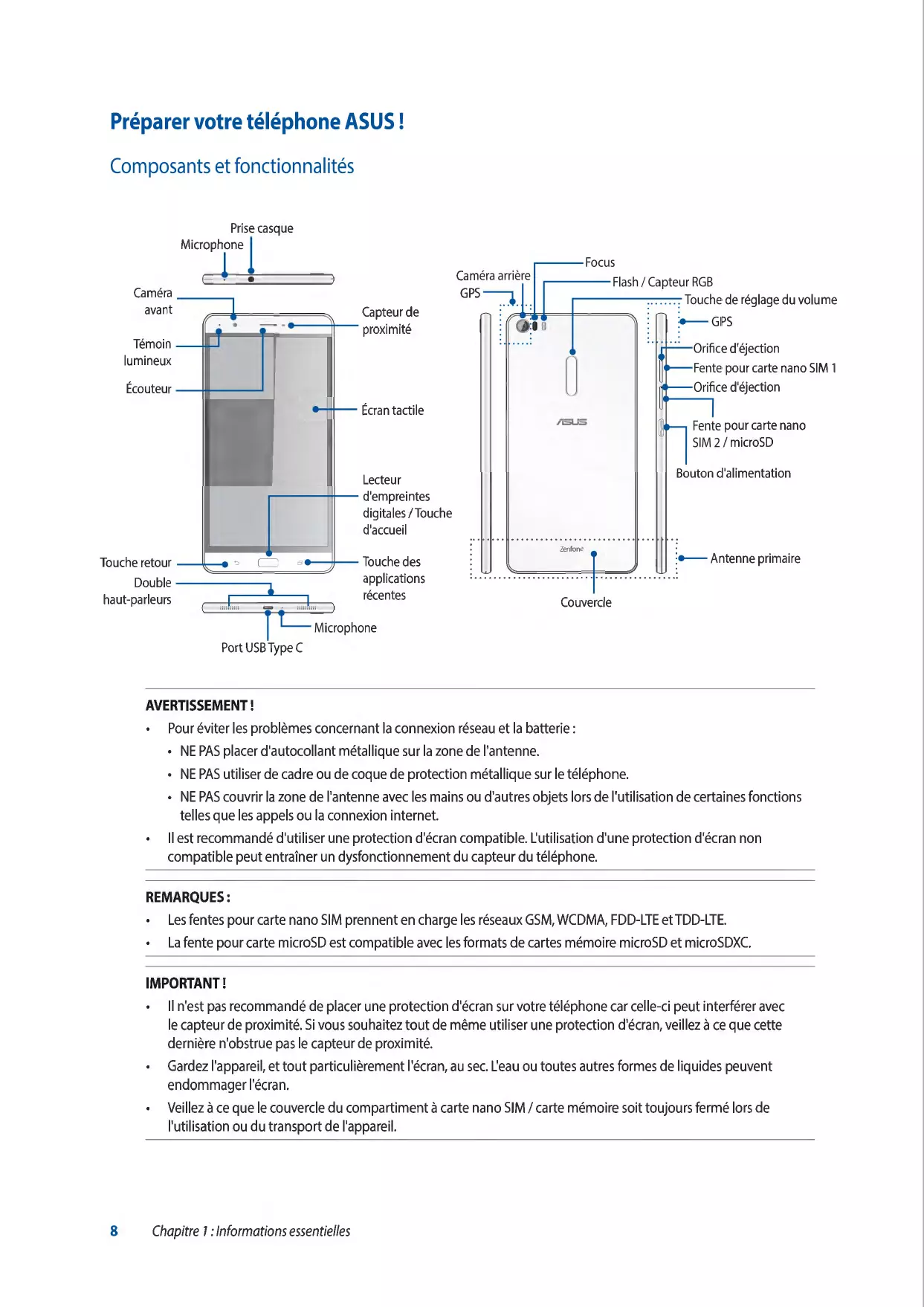
Préparer votre téléphone ASUS ! Composants et fonctionnalités Prise casque Microphone
~-- Focus . - - - - -Flash / Capteur RGB .-----..-..-..-: Touche de réglage du volume Capteur de proximité
; - GPS ...J Orifice d'éjection Écouteur
Fente pour carte nana SIM 1 Orifice d'éjection
Fente pour carte nana SIM 2 / microSD Bouton d'alimentation Lecteur d'empreintes digitales / Touche d'accueil Zenfone Touche retour Double - - - - - - .
Touche des applications f2 Mt;mpho::'°'" Antenne primaire Couvercle Port USB Type C AVERTISSEMENT! Pour éviter les problèmes concernant la connexion réseau et la batterie:
- NE PAS placer d'autocollant métallique sur la zone de l'antenne.
- NE PAS utiliser de cadre ou de coque de protection métallique sur le téléphone.
- NE PAS couvrir la zone de l'antenne avec les mains ou d'autres objets lors de l'utilisation de certaines fonctions telles que les appels ou la connexion internet. Il est recommandé d'utiliser une protection d'écran compatible. L'.utilisation d'une protection d'écran non compatible peut entraîner un dysfonctionnement du capteur du téléphone. REMARQUES: Les fentes pour carte na no SIM prennent en charge les réseaux GSM, WCDMA, FDD-LTE et TDD-LTE. La fente pour carte microSD est compatible avec les formats de cartes mémoire microSD et microSDXC. IMPORTANT! Il n'est pas recommandé de placer une protection d'écran sur votre téléphone car celle-ci peut interférer avec le capteur de proximité. Si vous souhaitez tout de même utiliser une protection d'écran, veillez à ce que cette dernière n'obstrue pas le capteur de proximité. Gardez l'appareil, et tout particulièrement l'écran, au sec. L'.eau ou toutes autres formes de liquides peuvent endommager l'écran. Veillez à ce que le couvercle du compartiment à carte na no SIM / carte mémoire soit toujours fermé lors de l'utilisation ou du transport de l'appareil.
Chapitre 1: Informations essentiel/es
Installer une carte nano SIM Avant de pouvoir émettre des appels, envoyer des SMS et établir une connexion à un réseau cellulaire mobile, vous devez installer une carte nano SIM (Nano Subscriber ldentity Module). Votre téléphone est doté de deux fentes pour carte na no SIM vous permettant d'utiliser simultanément deux réseaux de téléphonie mobile sur un même appareil. ATTENTION! Cet appareil a été conçu pour n'être utilisé qu'avec une carte na no SIM délivrée par un opérateur de téléphonie mobile agréé. Ne tentez pas de découper une carte SIM de format différent. Le faire peut endommager l'appareil ainsi que votre carte. Éteignez votre appareil avant d'y insérer une carte nano SIM. Faites très attention lors de la manipulation d'une carte na no SIM. ASUS ne peut en aucun être tenu responsable des dommages ou pertes occasionnés à votre carte na no SIM. N'insérez pas de carte mémoire dans la fente pour carte nano SIM ! Contactez le service après-vente d'ASUS si une carte mémoire a été insérée dans la fente pour carte nano SIM. Pour installer une carte nano SIM:
1. Éteignez l'appareil.
2. Insérez une pointe dans l'orifice d'éjection de la fente pour carte nano SIM pour
3. Insérez votre carte na no SIM dans l'une des fentes.
Fente pour carte nanoSIM 1 Fente pour carte nano SIM 2 / microSD
4. Poussez légèrement le plateau pour le refermer.
IMPORTANT! Les fentes pour carte na no SIM prennent en charge les réseaux 4G/3G/2G. Toutefois, il n'est possible d'utiliser qu'une seule carte na no SIM à la fois pour établir une connexion à un réseau 4G. ATTENTION! Ne placez pas d'objets pointus ou de produits solvants à proximité de votre appareil pour éviter de l'endommager. N'utilisez qu'une carte na no SIM standard avec cet appareil. Retirer une carte nano SIM ATTENTION: Faites très attention lors de la manipulation d'une carte nano SIM. ASUS ne peut en aucun être tenu responsable des dommages ou pertes occasionnés à votre carte nano SIM. Pour retirer une carte nano SIM:
1. Éteignez l'appareil.
2. Insérez une pointe dans l'orifice d'éjection de la fente pour carte nano SIM pour
4. Poussez légèrement le plateau pour le refermer.
Chapitre 1: Informations essentiel/es
Installer une carte mémoire Votre téléphone ASUS est compatible avec les cartes mémoire au format microSD™ et microSDXC™ d'une capacité maximale de 200 Go. REMARQUE: Certains types de cartes mémoire ne sont pas compatibles avec votre téléphone. Assurez-vous d'utiliser des cartes mémoire compatibles pour éviter les pertes de données et d'endommager l'appareil et/ ou la carte mémoire. ATTENTION! Faites très attention lors de la manipulation d'une carte mémoire. ASUS ne peut pas être tenu responsable des éventuelles pertes de données ou des dommages occasionnés à votre carte mémoire. N'insérez pas de carte nano SIM dans la fente pour carte mémoire! Contactez le service après-vente d'ASUS si une carte na no a été insérée dans la fente pour carte mémoire. Pour installer une carte mémoire :
1. Éteignez l'appareil.
2. Insérez une pointe dans l'orifice d'éjection de la fente pour carte nano SIM 2/
microSD pour éjecter le plateau.
3. Insérez votre carte microSD dans la fente pour carte nano SIM 2/ microSD.
4. Poussez légèrement le plateau pour le refermer.
Chapitre 1: Informations essentiel/es
Retirer une carte mémoire ATTENTION! Faites très attention lors de la manipulation d'une carte mémoire. ASUS ne peut pas être tenu responsable des éventuelles pertes de données ou des dommages occasionnés à votre carte mémoire. Éjectez correctement la carte mémoire de sa fente. Pour ce faire, allez dans Écran d'accueil > Toutes les applications > Paramètres > Stockage > Démonter le périphérique de stockage. Retirer une carte mémoire:
1. Éteignez l'appareil.
2. Insérez une pointe dans l'orifice d'éjection de la fente pour carte nano SIM 2/
microSD pour éjecter le plateau.
3. Retirez la carte microSD de la fente pour carte nano SIM 2/ microSD.
4. Poussez légèrement le plateau pour le refermer.
Première utilisation Lors de la première utilisation de votre téléphone, un assistant d'installation apparaît pour vous guider tout au long du processus de configuration de votre appareil. Suivez les instructions apparaissant à l'écran pour sélectionner une langue, une méthode de saisie, configurer votre réseau mobile et Wi-Fi, vos comptes et les services de localisation. Vous pouvez utiliser un compte Google ou ASUS pour configurer votre appareil. Si vous ne possédez pas de compte Google ou ASUS, vous pouvez facilement en créer un. Compte Google ~utilisation d'un compte Google vous permet de profiter des fonctionnalités Android suivantes:
- Gestion et accès à vos informations où que vous soyez.
- Sauvegarde automatique de vos données.
- Accès universel aux services Google. CompteASUS ~utilisation d'un compte ASUS vous permet de profiter des avantages suivants:
- Service d'assistance ASUS personnalisé et extension de la garantie des produits enregistrés.
- Espace de stockage de 5 Go gratuit en ligne ainsi que 11 Go additionnels pour la première année.
- Accès rapide aux dernières mises à jour logicielles du produit.
Chapitre 7:Informations essentielles
Conseils de conservation énergétique de la batterie La durée de vie de la batterie est un élément important de votre téléphone. Voici quelques conseils pouvant aider à préserver la consommation énergétique de la batterie de votre téléphone. Fermez toutes les applications en cours d'exécution qui ne sont pas utilisées. Basculez l'appareil en mode veille (en appuyant sur le bouton d'alimentation) lorsque celui-ci n'est pas utilisé. Réglez le mode audio sur Ëconomies d'énergie. Baissez la luminosité de l'écran. Baissez le volume. Désactivez la connexion Wi-Fi. Désactivez la connexion Bluetooth. Désactivez la rotation automatique de l'écran. Désactivez toutes les fonctions de synchronisation des données.