Notice Facile
P750 - Téléphone mobile ASUS - Notice d'utilisation et mode d'emploi gratuit
Retrouvez gratuitement la notice de l'appareil P750 ASUS au format PDF.

| Caractéristiques techniques | Écran tactile de 2,8 pouces, résolution 240 x 320 pixels, processeur ARM 400 MHz, 64 Mo de RAM, 128 Mo de stockage interne extensible via microSD. |
|---|---|
| Système d'exploitation | Windows Mobile 6.1 Professional. |
| Connectivité | Wi-Fi, Bluetooth 2.0, 3G, port USB. |
| Appareil photo | Appareil photo de 3,2 MP avec autofocus. |
| Batterie | Batterie lithium-ion de 1500 mAh, autonomie en veille jusqu'à 200 heures. |
| Dimensions | 115 x 58 x 15 mm, poids 150 g. |
| Utilisation | Idéal pour les professionnels en déplacement, navigation Internet, gestion des e-mails et applications de productivité. |
| Maintenance et réparation | Remplacement de la batterie et de l'écran possible, pièces disponibles sur le marché. |
| Sécurité | Fonctionnalités de sécurité intégrées, mises à jour logicielles recommandées pour protéger contre les vulnérabilités. |
| Informations générales | Vérifiez la compatibilité avec votre opérateur mobile, accessoires disponibles : étuis, chargeurs, écouteurs. |
FOIRE AUX QUESTIONS - P750 ASUS
Téléchargez la notice de votre Téléphone mobile au format PDF gratuitement ! Retrouvez votre notice P750 - ASUS et reprennez votre appareil électronique en main. Sur cette page sont publiés tous les documents nécessaires à l'utilisation de votre appareil P750 de la marque ASUS.
MODE D'EMPLOI P750 ASUS
- P750 Manuel2 F3287 Première édition Octobre 2007 Copyright © 2007 ASUSTeK COMPUTER INC. Tous droits réservés. Aucun extrait de ce manuel, incluant les produits et logiciels qui y sont décrits, ne peut être reproduit, transmis, transcrit, stocké dans un système de restitution, ou traduit dans quelque langue que ce soit sous quelque forme ou quelque moyen que ce soit, à l’exception de la documentation conservée par l’acheteur dans un but de sauvegarde, sans la permission écrite expresse de ASUSTeK COMPUTER INC. (“ASUS”). La garantie sur le produit ou le service ne sera pas prolongée si (1) le produit est réparé, modié ou altéré, à moins que cette réparation, modication ou altération ne soit autorisée par écrit par ASUS; ou (2) si le numéro de série du produit est dégradé ou manquant. ASUS FOURNIT CE MANUEL “TEL QUEL” SANS GARANTIE D’AUCUNE SORTE, QU’ELLE SOIT EXPRESSE OU IMPLICITE, COMPRENANT MAIS SANS Y ETRE LIMITE LES GARANTIES OU CONDITIONS DE COMMERCIALISATION OU D’APTITUDE POUR UN USAGE PARTICULIER. EN AUCUN CAS ASUS, SES DIRECTEURS, CADRES, EMPLOYES OU AGENTS NE POURRONT ÊTRE TENUS POUR RESPONSABLES POUR TOUT DOMMAGE INDIRECT, SPECIAL, SECONDAIRE OU CONSECUTIF (INCLUANT LES DOMMAGES POUR PERTE DE PROFIT, PERTE DE COMMERCE, PERTE D‘UTILISATION DE DONNEES, INTERRUPTION DE COMMERCE ET EVENEMENTS SEMBLABLES), MEME SI ASUS A ETE INFORME DE LA POSSIBILITE DE TELS DOMMAGES PROVENANT DE TOUT DEFAUT OU ERREUR DANS CE MANUEL OU DU PRODUIT. LES SPECIFICATIONS ET INFORMATIONS CONTENUES DANS CE MANUEL SONT FOURNIES A TITRE INFORMATIF SEULEMENT, ET SONT SUJETTES A CHANGEMENT A TOUT MOMENT SANS AVERTISSEMENT ET NE DOIVENT PAS ETRE INTERPRETEES COMME UN ENGAGEMENT DE LA PART D’ASUS. ASUS N‘ASSUME AUCUNE RESPONSABILITE POUR TOUTE ERREUR OU INEXACTITUDE QUI POURRAIT APPARAITRE DANS CE MANUEL, INCLUANT LES PRODUITS ET LOGICIELS QUI Y SONT DECRITS. Les produits et noms de sociétés qui apparaissent dans ce manuel ne sont utilisés que dans un but d’identication ou d’explication dans l’intérêt du propriétaire, sans intention de contrefaçon.3 Table des matières Table des matières p. 3
- Spécications du P750 p. 9
- Contenu de la boîte p. 10
Chapitre 1: Pour démarrer
- Se familiariser avec le P750 p. 12
- Caractéristiques p. 12
- Description des composants de l’appareil p. 14
- Préparer votre appareil p. 16
- Installer la carte SIM et la batterie p. 16
- Charger la batterie p. 18
- Démarrer p. 19
- Allumer votre appareil p. 19
- Utiliser le stylet p. 19
- Calibrer le P750 p. 20
- Verrouiller les touches et les boutons p. 20
- Ecran Aujourd’hui p. 21
- Indicateurs d’état p. 22
- Orientation de l’écran p. 25
- Menu Démarrer p. 26
- ASUS Launcher p. 27
- Utiliser ASUS Launcher p. 274
Chapitre 2: Saisir des données
- Utiliser le Panneau de saisie p. 30
- Utiliser la Reconnaissance des blocs p. 30
- Utiliser le clavier virtuel p. 31
- Utiliser la Reconnaissances des lettres p. 32
- Utiliser la saisie XT9 p. 33
- Utiliser le Transcripteur p. 34
- Ecrire et dessiner sur l’écran p. 35
- Enregistrement vocal p. 36
- Utiliser ActiveSync™ p. 38
- Synchronisation via mini-USB p. 40
- Synchronisation avec Exchange Server p. 41
- Congurer la planication de synchronisation p. 43
- Rechercher des informations p. 44
- Obtenir de l’aide p. 45
Chapitre 3: Fonctions du téléphone
- Utiliser le téléphone p. 48
- Clavier téléphonique virtuel p. 48
- Ajuster le volume p. 48
- Appeler p. 49
- Effectuer un appel vocal p. 49
- Effectuer un appel vidéo p. 54
- Recevoir un appel p. 555
- Paramètres d’appel vidéo p. 56
- Paramètres généraux p. 56
- Paramètres de services p. 57
- ASUS CallFilter p. 58
- Lancer ASUS CallFilter p. 58
- Utiliser ASUS CallFilter p. 59
- Paramètres de sonnerie p. 62
- Ajouter une sonnerie p. 62
- Modier la sonnerie p. 63
Chapitre 4: Fonctions sans l
Chapitre 5: Fonctions GPS
- GPS Catcher p. 86
- Mettre à jour les données GPS p. 86
- Congurer GPS Catcher p. 87
- Carnet de voyage p. 88
- Activer le GPS p. 88
- Enregistrer un itinéraire routier p. 89
- Exporter un itinéraire routier p. 92
- Créer un nouveau point d’intérêt p. 95
- Options de conguration p. 96
- Agent de position p. 103
- Utiliser l’Agent de position p. 103
- GPS externe p. 106
- Congurer un périphérique GPS externe p. 106
Chapitre 6: Fonctions multimédia
- Utiliser la caméra p. 110
- Démarrer la caméra p. 110
- Mode d’écran de la caméra p. 112
- Prendre des photos p. 119
- Ecran de mode vidéo p. 120
- Enregistrer des vidéos p. 1257
- Visualiser images et vidéos p. 126
- Visualiser des images et des vidéos p. 126
- Editer images et photos p. 126
- Lecteur vidéo p. 129
Chapitre 7: Fonctions professionnelles
- Ur Time p. 132
- Régler l’heure p. 132
- Régler l’alarme p. 132
- Régler l’horloge mondiale p. 133
- WorldCard Mobile p. 134
- Utiliser WorldCard Mobile p. 134
- Présentation à distance p. 136
- Utiliser Présentation à distance p. 136
- Utilitaire de sauvegarde p. 143
- Sauvegarder des chiers p. 143
- Restaurer des chiers p. 145
- Paramètres p. 147
- Planicateur de réunion p. 148
Chapitre 8: Fonctions spéciales
- NewStation p. 150
- Visualiser des ls RSS p. 150
- Créer une nouvelle catégorie p. 150
- Ajouter une nouvelle chaîne p. 151
- Menus NewStation p. 1548
- Mes secrets p. 155
- Congurer Mes secrets p. 155
- Windows Live™ p. 157
- Connexion p. 157
- Paramètres de réveil p. 162
- Sélecteur de mode p. 163
- Auto Cleaner p. 164
- Informations système p. 165
- Restaurer les paramètres par défaut p. 166
Chapitre 9: Statut des composants de l’appareil
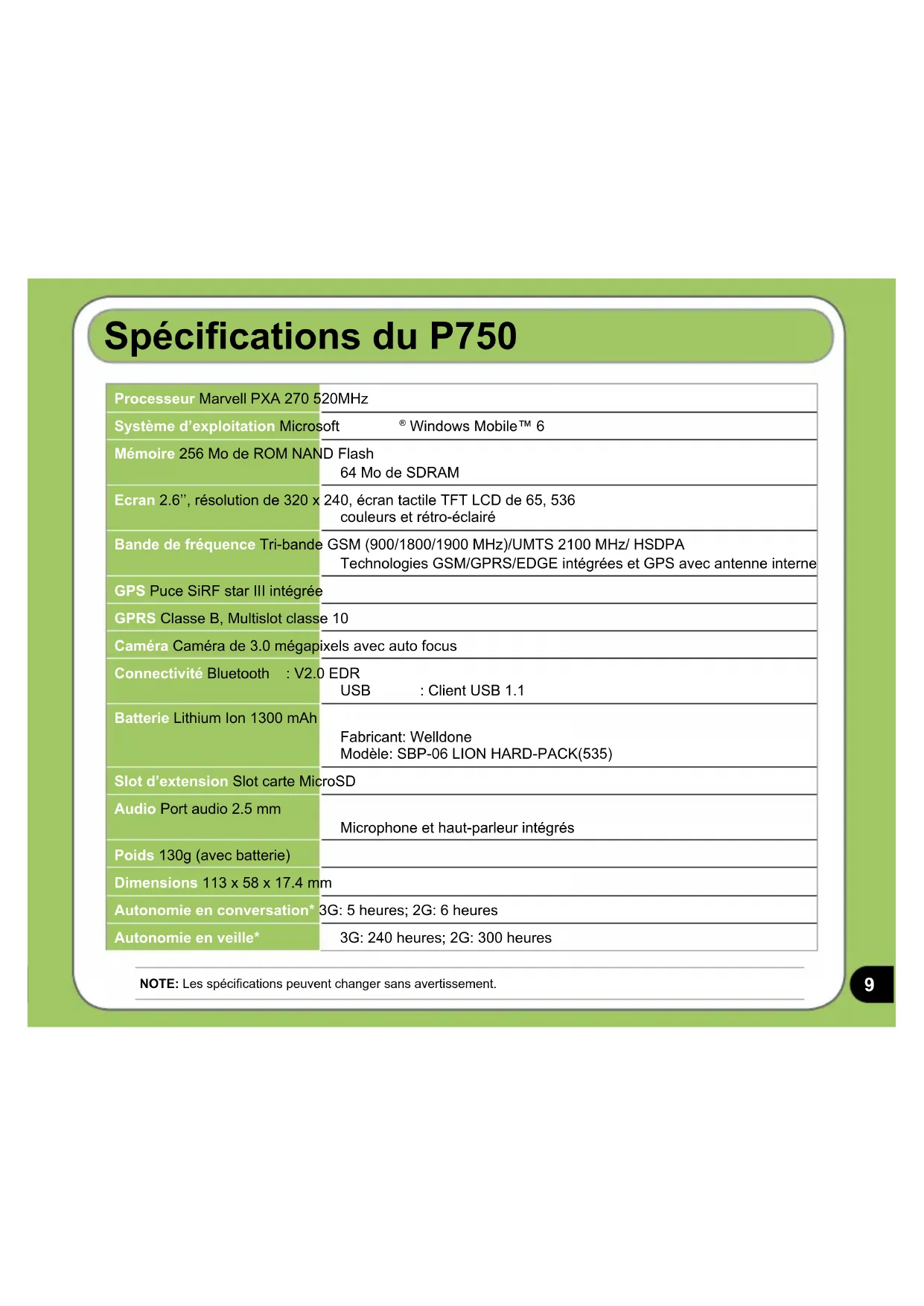
Windows Mobile™ 6 Mémoire 256 Mo de ROM NAND Flash 64 Mo de SDRAM Ecran 2.6’’, résolution de 320 x 240, écran tactile TFT LCD de 65, 536 couleurs et rétro-éclairé Bande de fréquence Tri-bande GSM (900/1800/1900 MHz)/UMTS 2100 MHz/ HSDPA Technologies GSM/GPRS/EDGE intégrées et GPS avec antenne interne GPS Puce SiRF star III intégrée GPRS Classe B, Multislot classe 10 Caméra Caméra de 3.0 mégapixels avec auto focus Connectivité Bluetooth : V2.0 EDR USB : Client USB 1.1 Batterie Lithium Ion 1300 mAh Fabricant: Welldone Modèle: SBP-06 LION HARD-PACK(535) Slot d’extension Slot carte MicroSD Audio Port audio 2.5 mm Microphone et haut-parleur intégrés Poids 130g (avec batterie) Dimensions 113 x 58 x 17.4 mm Autonomie en conversation* 3G: 5 heures; 2G: 6 heures Autonomie en veille* 3G: 240 heures; 2G: 300 heures NOTE: Les spécications peuvent changer sans avertissement.10 Contenu de la boîte Vériez que la boîte de votre P750 contient bien les éléments suivants:
P Batterie P Adaptateur secteur P Câble mini-USB P Ecouteurs P Stylet P Chargeur allume cigare* P Kit voiture (base et col de cygne)* P Etui de protection P CD de démarrage P Manuel de l’utilisateur P Guide de démarrage rapide P Carte de garantie
- Eléments optionnels NOTE: Si l’un des éléments ci-dessus était endommagé ou manquant, contactez votre revendeur.AVERTISSEMENT:
- Pour réduire les risques de feu, n’utilisez qu’un type de batterie approprié. Référez-vous à la section “Installer la carte SIM et la batterie” pour plus de détails. • N’essayez pas de désassembler ou réparer vous-même la batterie. • Recyclez correctement vos batteries. Veuillez consulter vos réglementations locales en matière de recyclage.11 Pour démarrer Chapitre
- Se familiariser avec le P750
- Préparer votre appareil
Se familiariser avec le P750 Vue latérale gauche Composants: Touche d’enregistrement I Molette Objectif de la caméra secondaire LED de notication Ecouteur Ecran LCD tactile Touche de sélection gauche Touche Démarrer Touche de navigation Touche OK Touche de sélection droite Touche Appel Touche Fin Touche Sélecteur de mode Clavier alphanumérique Touche Effacer
Composants: Objectif de la caméra Haut-parleur Compartiment batterie Connecteur antenne GPS Bouton Alimentation/Hold Bouton de réinitialisation Touche Caméra Slot MicroSD Stylet Microphone Port casque Connecteur mini-USB
Vue du bas Vue latérale droite Vue arrière
Description des composants de l’appareil No. Elément Description 1 Touche d’enregistrement Maintenez enfoncée pour lancer l’utilitaire d’enregistrement vocal. 2 Molette Cette molette tridirectionnelle vous permet de naviguer aisément dans les menus sans avoir à utiliser le stylet. 3 Caméra secondaire Cette caméra est destiné aux visioconférences. 4 LED de notication Indications de la LED multicolore:
- Vert - Téléphone chargé.
- Vert clignotant - Réseau détecté.
- Rouge - Téléphone en cours de chargement.
- Rouge clignotant - Notication d’évènement.
, ou GPS activé. 5 Ecouteur Permet d’entendre les appels entrants/sortants. 6 Ecran LCD tactile Cet écran TFT de 2.8’’, 240 x 320-pixels, 65536 couleurs permet d’écrire, dessiner, ou sélectionner un élément via le stylet. 7 Touche de sélection gauche Exécute la commande indiquée au-dessus de cette touche. 8 Touche Démarrer Appuyez pour lancer le menu Démarrer. 9 Touche de navigation Permet de se déplacer dans les menus. Pressez-le pour exécuter une commande. 10 Touche OK Appuyez pour conrmer une commande ou pour fermer/quitter une application. 11 Touche de sélection droite Exécute la commande indiquée au-dessus de cette touche.
Touche Appel Appuyez sur cette touche pour recevoir ou effectuer un appel vocal. Maintenez enfoncée pour effectuer un appel vidéo.
Touche Fin Appuyez sur cette touche pour mettre n à un appel ou à la connexion GPRS.15 Description des composants de l’appareil No. Elément Description 14 Touche Sélecteur de mode Permet de basculer d’une application à l’autre.
Clavier alphanumérique Permet de saisir du texte ou des chiffres.
Touche Effacer Appuyez pour effacer des caractères.
Caméra principale Caméra de 3 mégapixels pour capturer des images et des vidéos. 18 Haut-parleur Permet d’écouter des chiers audio et les appels entrants. 19 Compartiment batterie Contient la batterie fournissant l’alimentation de l’appareil. 20 Connecteur antenne GPS Permet d’installer une antenne GPS externe pour une meilleure réception du signal.
Bouton Alimentation/Hold Déplacez et maintenez vers le haut pour éteindre/allumer l’appareil. Déplacez vers le haut pour basculer ou sortir du mode veille. Déplacez vers le bas pour désactiver les touches et l’écran LCD tactile. 22 Bouton de réinitialisation Avec le stylet, pressez ce bouton pour effectuer une réinitialisation logicielle. 23 Touche Caméra Appuyez pour basculer en mode caméra. En mode appareil-photo, appuyez sur ce bouton pour prendre une photo. En mode vidéo, appuyez sur ce bouton pour débuter/arrêter l’enregistrement vidéo. 24 Slot MicroSD Permet d’insérer une carte de stockage MicroSD. 25 Stylet Utilisez le stylet pour écrire, dessiner, ou sélectionner un des éléments de l’écran tactile. 26 Microphone Permet de converser lors d’un appel, dicter des commandes vocales, et enregistrer des sons ou de la voix. 27 Port casque Permet de brancher des écouteurs sur ce port.
Connecteur mini-USB Utilisez ce connecteur pour synchroniser vos données ou recharger la batterie.16 Installer la carte SIM et la batterie Avant d’émettre un appel, il est nécessaire d’installer une carte SIM (Subscriber Identity Module). La carte SIM contient votre numéro de téléphone, des informations sur votre fournisseur de téléphonie mobile, votre répertoire ainsi que de la mémoire additionnelle. Votre P750 est accompagné d’une batterie rechargeable Lithium-Ion. La batterie accompagnant votre appareil est partiellement déchargée et doit être complètement chargée avant toute utilisation. Les nouvelles batteries n’atteignent leur capacité maximum qu’après avoir été chargées et déchargées au moins quatre (4) fois. Il est recommandé de recharger la batterie pendant toute une nuit même lorsque l’appareil indique que la batterie est pleine après quelques heures. Il est possible que le chargement soit arrêté lors du chargement initial. Si cela était le cas, retirez la batterie pendant environ quinze (15) minutes puis replacez-la dans son compartiment pour reprendre le chargement. Préparer votre appareil
1. Retirez le couvercle de la batterie.
CAUTION: N’utilisez qu’une batterie certiées par ASUS. Pour installer la carte SIM et la batterie:17
2. Retirez la batterie.
3. Insérez la carte SIM en vous assurant
que ses connecteurs dorés soient face vers le bas et que l’encoche est bien orientée vers le côté en haut à droite du slot, comme illustré ci-contre.
4. Replacez la batterie dans son
compartiment avec ses connecteurs en cuivre alignés sur le conducteur en cuivre de l’appareil.
5. Replacez le couvercle de la batterie.18
Charger la batterie La batterie accompagnant votre appareil n’est que partiellement chargée. Chargez la batterie pendant un minimum de quatre (4) heures avant d’utiliser l’appareil pour la première fois. Pour charger la batterie:
1. Connectez l’adaptateur secteur au connecteur mini-USB localisé sous l’appareil.
2. Connectez la prise de l’adaptateur secteur à une source d’alimentation électrique.
- La LED de notication devient verte et l’icône de chargement de la batterie apparaît à l’écran pour indiquer que la batterie est en cours de chargement.
- Si votre batterie est complètement déchargée, il est nécessaire de la recharger pendant un minimum de vingt minutes avant de pouvoir redémarrer l’appareil.19 Allumer votre appareil Assurez-vous que le P750 est complètement chargé avant de l’utiliser pour la première fois. Pour allumer l’appareil:
1. Déplacez et maintenez vers le haut le
bouton Alimentation/Hold. Bouton Alimentation/ Hold Démarrer
2. Suivez les instructions apparaissant
à l’écran pour aligner l’écran et congurer votre fuseau horaire. Utiliser le stylet Le stylet est un stylo électronique localisé dans le coin inférieur droit de votre P750.
- Utilisez le stylet pour écrire, dessiner, sélectionner, ou faire glisser un élément de l’écran.
- Appuyez sur un élément pour le sélectionner.
- Maintenez le stylet appuyé sur un élément pour afcher un menu contextuel. Stylet20 Calibrer le P750 La calibration de votre appareil permet de s’assurer que l’élément sur lequel vous avez appuyé sur l’écran est bien activé. Ceci implique d’appuyer au centre des cibles apparaissant à divers coordonnées de l’écran. Pour calibrer votre écran: Verrouiller les touches et les boutons Vous pouvez verrouiller les touches et les boutons de votre appareil pour éviter de composer un numéro par mégarde ou d’exécuter une quelconque application. Pour verrouiller les touches et les boutons:
1. Localisez le bouton Alimentation/Hold sur le côté droit de votre appareil.
2. Déplacez bouton Alimentation/Hold vers le bas pour verrouiller le P750.
Pour déverrouiller l’appareil, déplacez le bouton Alimentation/Hold vers le haut. Bouton Alimentation/Hold
1. Appuyez sur Démarrer > Paramètres
> onglet Système, puis appuyez sur l’icône Ecran.
2. Dans l’onglet Général, appuyez
sur Aligner l’écran et suivez les instructions de calibration apparaissant à l’écran.21 Ecran Aujourd’hui L’écran Aujourd’hui vous permet de consulter en un coup d’oeil le résumé des informations importantes de la journée.
- Pour accéder à l’écran Aujourd’hui, appuyez sur Démarrer > Aujourd’hui.
- Pour personnaliser l’écran Aujourd’hui, appuyez sur Démarrer > Paramètres > onglet Personnel > Aujourd’hui. Appuyer pour congurer les informations du propriétaire Appuyer pour accéder aux messages Appuyer pour congurer les tâches Appuyer pour congurer un prol Appuyer pour utiliser Live Search Appuyer pour lancer Asus Launcher Afche le statut de la batterie Appuyer pour ajuster le volume Afche le statut du signal Appuyer pour visualiser le statut de connexion Appuyer pour afcher le statut du CPU, de la mémoire, de la batterie, et autres composants système Appuyer pour changer l’orientation de l’écran Appuyer pour afcher la liste des contacts Appuyer pour changer les paramètres Wi-Fi Afche le statut de connexion Bluetooth
Barre de statut Appuyer pour visualiser ou congurer un rendez-vous Appuyer pour régler le ltre d’appel Afche le statut de connexion Wi-Fi Appuyer pour ouvrir le menu Démarrer Appuyer pour congurer date, heure, et alarme Appuyer pour lancer le Gestionnaire sans l22 Indicateurs d’état Reportez-vous au tableau ci-dessous pour les icônes des indicateurs d’état de l’écran Aujourd’hui. Icône Description Service 3G disponible. GPRS (General Packet Radio Services) disponible. Connexion GPRS en cours. Connecté via GPRS.
Connexion à ActiveSync. Connexion ActiveSync désactivée. Synchronisation ActiveSync en cours. Erreur de synchronisation. Wi-Fi activé mais non connecté. Wi-Fi connecté. Appel transféré. Appel en cours.23 Indicateurs d’état Icône Description Appel en attente. Appel en absence. Nouveau message SMS. Nouveau message vocal. Nouveau message MMS. Pas de réseau téléphonique mobile disponible. Pas de signal. Recherche de réseau en cours. Afche la puissance du signal. Son désactivé. Son activé. Batterie faible. Batterie extrêmement faible.24 Indicateurs d’état Icône Description Batterie partiellement chargée. Batterie en cours de chargement. Batterie pleine. Itinérance. Cette icône n’apparaît que si vous possédez une fonction de roaming international. Mode vibreur ou silence activé. Casque Bluetooth connecté. Casque Bluetooth connecté avec son. Apparaît lorsque vous réglez l’alarme. Aucune carte SIM installée Cercle d’option. Appuyez sur cette bulle pour afcher un message.25 Orientation de l’écran Vous pouvez congurer l’écran dans trois orientations différentes:
2. Paysage (pour droitiers)
3. Paysage (pour gauchers)
Utilisez le mode Portrait pour un meilleur confort de visualisation ou pour un meilleur fonctionnement de certaines applications de votre appareil. Utilisez le mode Paysage lors de la visualisation d’images, vidéos, ou de longs chiers texte. Pour changer l’orientation de l’écran, appuyez sur Démarrer > Paramètres > onglet Système > Ecran puis sélectionnez l’orientation souhaitée. Vous pouvez aussi changer l’orientation en appuyant sur l’icône . Mode portrait Mode paysage ( pour gauchers
Mode paysage ( pour droitiers )26 Menu Démarrer Le menu démarrer contient les programmes et applications les plus fréquemment utilisés. Appuyez sur Démarrer pour afcher les éléments du menu démarrer: Vous pouvez aussi personnaliser les éléments du menu Démarrer. Pour cela:
1. Appuyez sur Démarrer > Paramètres > onglet
2. Sélectionnez les cases des éléments que
vous souhaitez voir apparaître dans le menu Démarrer. Vous pouvez sélectionner jusqu’à sept (7) éléments. Mode portrait Mode paysage27 ASUS Launcher ASUS Launcher est un programme alternatif vous permettant de manière rapide et simple de lancer des applications, effectuer des tâches, et changer les paramètres de l’appareil. Vous pouvez accéder à ce programme manuellement en appuyant sur Démarrer > Programmes > ASUS Launcher, ou appuyer sur ASUS Launcher en bas à gauche de l’écran Aujourd’hui. Utiliser ASUS Launcher Appuyez pour accéder à MS Ofce, la liste des tâches et des rendez-vous, ou à l’utilitaire Notes. Appuyez pour modier le prol de votre appareil. Vous pouvez aussi ajuster les paramètres audio. Appuyez pour lancer des jeux et certaines applications. Appuyez pour lancer Internet Explorer, Messenger, et Windows Live. Appuyez pour afcher l’historique des appels. Vous pouvez aussi émettre un appel, envoyer un message, supprimer des entrées de l’historique des appels, et vérier/réinitialiser les compteurs d’appel dans cette section. Appuyez pour modier les paramètres audio, personnels, système, et de connexion. Vous pouvez aussi afcher les informations de votre appareil ou restaurer les paramètres par défaut de votre appareil. Appuyez pour accéder aux outils de messagerie permettant d’écrire/lire des email, MMS, ou SMS. Appuyez pour lancer la caméra Appuyez pour lancer le Gestionnaire de chiers pour voir des images/vidéos, ou rechercher des chiers. Appuyez pour lancer une application. Appuyez pour afcher la liste des Contacts Appuyez pour afcher les éléments des applications GPS.2829 Saisir des données Chapitre
- Utiliser le Panneau de saisie
- Ecrire et dessiner sur l’écran
- Synchronisation avec Exchange Server
Utiliser le Panneau de saisie Lorsque vous démarrez une application ou sélectionnez un champ qui requiert du texte, des symboles, ou des chiffres, l’icône du Panneau de saisie apparaît sur la barre de menu. Le Panneau de saisie vous permet de sélectionner diverses méthodes de saisie disponibles sur votre appareil, incluant la saisie XT9 (si la langue est supportée), la reconnaissance des blocs et des lettres, le clavier, et le transcripteur. Utiliser la reconnaissance des blocs La Reconnaissance des blocs vous permet d’utiliser le stylet pour écrire des lettres, des chiffres, des symboles, ou des ponctuations, qui seront alors converties en texte saisi à l’écran. Pour utiliser la reconnaissance des blocs:
1. Sous une application, appuyez sur la èche du Panneau de saisie, puis appuyez sur
Reconnaissance des blocs.
2. Ecrivez des lettres, des chiffres, des symboles, ou de la ponctuation dans la zone
spéciée. Panneau de saisie
- Ecrivez des lettres dans le côté marqué abc (gauche) du carré.
- Ecrivez des chiffres dans le côté marqué 123 (droite) du carré.
- Appuyez sur les boutons spéciaux de droite pour saisir des symboles, de la ponctuation et autres caractères spéciaux.
- Appuyez sur le bouton Aide “?” pour obtenir de l’aide sur l’écriture des caractères. Appuyez pour insérer des caractères spéciaux31 Utiliser le clavier virtuel Grâce au clavier logiciel vous pouvez saisir du texte, des symboles, des chiffres, ou autres caractères spéciaux lorsque la saisie est possible. Pour saisir du texte à l’aide du clavier logiciel:
1. Sous une application, appuyez sur la èche du Panneau de saisie, puis appuyez sur
2. Appuyez sur les touches avec le stylet pour saisir des informations.
Panneau de saisie Pour agrandir le clavier logiciel:
1. Appuyez sur la èche du panneau de saisie, puis appuyez sur Options.
2. Sélectionnez Clavier depuis la liste des méthodes de saisie.
3. Appuyez sur Grandes touches.32
Utiliser la Reconnaissance des lettres Grâce à la Reconnaissance des lettres, vous pouvez écrire des lettres sur l’écran avec le stylet comme vous le feriez sur un papier. Pour utiliser la reconnaissance des lettres:
1. Sous une application, appuyez sur la èche du Panneau de saisie, puis appuyez sur
Reconnaissance des lettres.
2. Ecrivez des lettres, des chiffres, des symboles, ou de la ponctuation dans la zone
- Ecrivez des lettres majuscules dans le côté marqué ABC (gauche) du carré.
- Ecrivez des lettres minuscules dans le côté marqué abc (centre) du carré.
- Ecrivez des chiffres dans le côté marqué 123 (droite) du carré.
- Appuyez sur les boutons spéciaux de droite pour saisir des symboles, de la ponctuation et autres caractères spéciaux.
- Appuyez sur le bouton Aide “?” pour obtenir de l’aide sur l’écriture des caractères. Panneau de saisie Appuyez pour insérer des caractères spéciaux33 Utiliser la saisie XT9 La technologie XT9 vous permet de saisir du texte au format alphanumérique. Lorsque vous saisissez du texte, la fonction XT9 permet d’anticiper les mots que vous êtes en train de saisir et les afche en dessous du panneau de saisie. La saisie XT9 supporte les langues suivantes: Anglais, Français, Allemand, Italien, Espagnol et Russe. Appuyer pour effacer un caractère ou le texte sélectionné Clavier alphanumérique Liste de mots Pour basculer en mode de saisie XT9, appuyez sur la èche du Panneau de saisie, puis appuyez sur XT9. Raccourcis de saisie XT9
- Pour saisir un mot ou un chiffre, appuyez sur les touches du clavier virtuel.
- Pour insérer un mot/chiffre de la liste: a. Utilisez la molette/touche de navigation pour vous déplacer dans la liste des mots proposés. b. Utilisez la molette/touche de navigation pour insérer le mot ou chiffre sélectionné. c. Appuyez sur pour effacer le caractère précédent ou le texte en surbrillance. Paramètres XT9 Pour congurer les options de la saisie XT9:
1. Appuyez sur la èche du Panneau de saisie, puis appuyez sur
2. Dans le menu déroulant
Mode de saisie, sélectionnez XT9, puis cliquez sur Options...
3. Cochez/décochez une ou plusieurs des options disponibles, puis cliquez
sur Terminé. Appuyez pour choisir une langue34 Utiliser le Transcripteur Le transcripteur est un programme de reconnaissance d’écriture vous permettant d’écrire n’importe où sur l’écran, comme vous l’auriez fait sur une feuille. Ce programme permet de reconnaître non seulement du texte mais aussi des chiffres ou des symboles. Assurez-vous d’écrire lisiblement. Consultez l’Aide pour plus d’informations sur le transcripteur. Pour utiliser le transcripteur:
1. Démarrez une application supportant la saisie, tel que Notes ou Word Mobile.
2. Appuyez sur la èche du Panneau de saisie, puis appuyez sur Transcriber.
Pour écrire avec le transcripteur: Utilisez le stylet pour écrire sur l’écran. L’écriture sera convertie en texte une fois le stylet levé de l’écran. Pour éditer du texte:
1. Tracez une ligne d’un bout à l’autre du texte que vous souhaitez éditer. La ligne disparaît
et le texte sélectionné apparaît en surbrillance.
2. Vous pouvez maintenant réécrire le texte ou utiliser le transcripteur pour éditer le texte
sélectionné. Voir l’Aide pour plus d’informations sur le Transcripteur. Panneau de saisie Appuyez pour afcher l’Aide35 Ecrire et dessiner sur l’écran Vous pouvez écrire et dessiner directement sur l’écran et sauvegarder des notes avec votre propre écriture. Si vous souhaitez utiliser votre propre écriture ou ajouter des dessins à vos notes, réglez le mode de saisie par défaut sur Ecriture. Si vous préférez du texte, réglez le mode de saisie par défaut sur Saisie. Pour congurer le mode de saisie par défaut des notes:
1. Appuyez sur Démarrer > Programmes > Notes.
2. Depuis la liste des Notes, appuyez sur Menu > Options.
3. Dans le champ Mode par défaut, sélectionnez une des options suivantes depuis le
- Ecriture - si vous souhaitez dessiner ou saisir du texte avec votre propre écriture dans une note.
- Saisie - si vous souhaitez créer une note.
4. Réglez les autres options selon vos préférences.
5. Appuyez sur une fois terminé.
Pour écrire/dessiner sur une note:
1. Appuyez sur Démarrer > Programmes > Notes.
2. Depuis la liste des Notes, appuyez sur Nouv.
Si vous utilisez le mode Saisie, une page blanche apparaît pour la saisie de texte. Si vous utilisez le mode Ecriture, une page contenant des lignes horizontales apparaît pour dessiner ou écrire à la main. Appuyez sur Menu et sélectionnez/désélectionnez l’option Mode de saisie pour basculer d’un mode à l’autre.
3. Ecrivez/dessinez sur l’écran.
4. Une fois terminé, appuyez sur pour sauvegarder la note.36
Enregistrement vocal A tout moment; que votre téléphone soit activé ou en mode veille, vous pouvez enregistrer des sons, de la voix, ou ajouter un enregistrement à une note à l’aide de votre appareil. Pour démarrer un enregistrement vocal: Appuyez et maintenez le bouton d’enregistrement enfoncé. Où, pour créer un enregistrement vocal via Notes:
1. Appuyez sur Démarrer > Programmes > Notes.
2. Depuis la liste des Notes, appuyez sur Nouv.
3. Si vous ne pouvez pas voir la barre d’enregistrement,
appuyez sur Menu > Afcher la barre d’enregistrement.
4. Appuyez sur l’icône rouge pour démarrer
5. Placez le récepteur proche de votre bouche ou d’une
autre source sonore.
6. Appuyez sur l’icône noire pour stopper l’enregistrement.
Une icône d’enregistrement apparaît sur la note.
Maintenez ce bouton enfoncé pour démarrer l’enregistrement37 Pour ajouter un enregistrement à une note sauvegardée:
1. Appuyez sur Démarrer > Programmes > Notes.
2. Depuis la liste des notes, sélectionnez une note sauvegardée.
3. Si vous ne pouvez pas voir la barre d’enregistrement, appuyez sur Menu > Afcher la
barre d’enregistrement.
4. Appuyez sur l’icône rouge pour démarrer l’enregistrement.
5. Placez le récepteur proche de votre bouche ou d’une autre source sonore.
6. Appuyez sur l’icône noire pour stopper l’enregistrement. Une icône d’enregistrement
apparaît sur la note.
Utiliser ActiveSync™ ActiveSync™ vous permet de synchroniser les données de votre appareil avec celles de votre PC. ActiveSync peut aussi synchroniser des données via un réseau sans l ou cellulaire grâce à Microsoft Exchange Server, à condition que votre société ou votre opérateur de téléphonie mobile supporte Microsoft Exchange Server avec Exchange ActiveSync. Lorsque synchronisé directement avec Exchange Server, vous pouvez rester à jour même quand votre PC est éteint. Lors de la synchronisation, ActiveSync compare les données de votre appareil avec les données contenues dans votre PC ou sur Exchange Server, et met à jour toutes les données en accord avec les changements récents. Vous pouvez sélectionner et synchroniser les données des applications suivantes via ActiveSync:
- Media Vous pouvez aussi échanger des données entre votre ordinateur et votre appareil sans avoir à les synchroniser. ActiveSync est pré installé sur votre appareil, mais avant toute synchronisation des données avec votre PC, il est nécessaire d’installer ActiveSync sur votre ordinateur. Installez ActiveSync depuis le CD de démarrage accompagnant votre P750. Une fois ActiveSync installé, établissez une connexion entre votre appareil et votre PC. ActiveSync reconnaît votre appareil et transfert automatiquement les paramètres de synchronisation contenus dans votre appareil.39 Si vous souhaitez synchroniser votre appareil avec Exchange Server via votre société ou opérateur de téléphonie mobile, vous devrez obtenir le nom d’utilisateur, mot de passe, et nom de domaine de votre administrateur réseau ou opérateur avant d’exécuter l’assistant d’installation d’ActiveSync. Pour installer et congurer ActiveSync sur votre ordinateur:
1. Insérez le CD de support Microsoft accompagnant votre appareil.
2. Suivez les instructions apparaissant à l’écran.
3. Une fois l’installation terminée, l’Assistant d’Installation de la synchronisation démarre
automatiquement lorsque vous connectez votre appareil à un ordinateur. Suivez les instructions apparaissant à l’écran pour terminer la conguration d’ActiveSync.
4. Depuis l’Assistant d’Installation de la synchronisation, vous pouvez:
- Congurer une connexion Exchange Server. Obtenez au préalable auprès de votre administrateur réseau les paramètres de conguration.
- Créer une relation de synchronisation entre votre ordinateur et votre appareil.
5. Sélectionnez le type d’informations que vous souhaitez synchroniser.
6. Une fois terminé, ActiveSync synchronise automatiquement votre appareil. Vous pouvez
déconnecter l’appareil une fois la synchronisation terminée. NOTE:
- Une fois connecté, votre appareil est automatiquement synchronisé avec votre PC. ActiveSync synchronise les données à chaque changement effectué sur votre appareil ou sur votre ordinateur.
- Vous ne pouvez pas synchroniser vos données via une connexion réseau sans l.
- Reportez-vous à l’Aide de Windows
Mobile, pour plus d’informations sur la synchronisation ActiveSync.40 Synchronisation via mini-USB Vous pouvez connecter votre appareil à l’aide du câble USB fourni pour vous synchroniser à votre ordinateur. Pour synchroniser votre appareil via USB:
1. Une fois ActiveSync installé sur votre ordinateur, connectez une extrémité du câble USB
au connecteur système situé sous l’appareil.
2. Connectez l’autre extrémité du câble USB à votre ordinateur. Une fois la connexion
établie, ActiveSync synchronisera automatiquement votre appareil.41 Pour synchroniser votre appareil avec Exchange Server: Synchronisation avec Exchange Server
1. Depuis le menu principal d’ActiveSync,
appuyez sur Menu > Ajouter une source serveur.
2. Dans le champ Adresse du serveur,
saisissez le nom du serveur exécutant Exchange Server puis appuyez sur Suivant. Si nécessaire, cochez la case Ce serveur nécessite une connexion cryptée (SSL).42
4. Cochez les cases des éléments que
vous souhaitez synchroniser avec Exchange Server. Pour modier les paramètres de synchronisation disponibles, sélectionnez un élément de la liste puis appuyez sur Paramètres.
3. Saisissez votre nom, mot de passe,
et nom de domaine puis appuyez sur Suivant.
5. Démarrez le processus de
synchronisation.43 Congurer la planication de synchronisation Pour se synchroniser avec Exchange Server:
1. Depuis le menu principal d’ActiveSync,
appuyez sur Menu > Planication.
tableau pour les détails de saisie. Pour synchroniser Action Lors du traitement ou lorsque le courrier est abondant Sélectionnez un intervalle plus court dans la liste Périodes de pointe. Lorsque le courrier n’est pas abondant Sélectionnez un intervalle plus long ou A l’arrivée de nouveaux éléments dans la liste Période hors pointe. En itinérance Sélectionnez Utilisez les paramètres ci- dessus en itinérance. Lorsque vous sélectionnez Envoyer dans la messagerie de l’appareil Activez la case à cocher Envoyer/recevoir lorsque je clique sur Envoyer.44 Rechercher des informations A l’aide de l’outil de recherche, vous pouvez rechercher des chiers et autres objets stockés sur votre appareil ou sur la carte MicroSD externe. Vous pouvez effectuer une recherche par nom de chier ou par mots-clés localisés dans diverses applications tel que le Calendrier, les Contacts, Excel Mobile, Word Mobile, Outlook Mobile, l’Aide, les Messages, les Notes, et les Tâches. Vous pouvez aussi ltrer votre recherche pour les chiers excédant 64 Ko. Pour rechercher un chier ou un objet:
1. Appuyez sur Démarrer > Programmes > Recherche.
2. Dans le champ Rechercher, saisissez le nom de chier, mot-clé, ou autre information
que vous souhaitez rechercher.
3. Dans Type, sélectionnez le type de données pour vous aidez à ltrer votre recherche.
4. Appuyez sur Rechercher. Les éléments trouvés sont listés dans Résultats.
5. Dans la liste des résultats, appuyez sur l’élément que vous souhaitez ouvrir.45
Obtenir de l’aide Vous pouvez aisément obtenir de l’aide pour tous les programmes contenus dans votre appareil. Pour accéder au chier d’aide d’un programme:
- Depuis le menu Aujourd’hui ou un programme, appuyez sur Démarrer > Aide. Une page s’afchera contenant des liens vers des sujets vous expliquant comment utiliser le programme.4647 Fonctions du téléphone Chapitre
- Utiliser le téléphone
- Paramètres d’appel vidéo
- Paramètres de sonnerie
Utiliser le téléphone Tout comme un téléphone standard, vous pouvez utiliser votre P750 pour émettre ou recevoir des appels. Vous pouvez aussi garder un historique des appels émis ou reçus, envoyer des messages au format SMS ou MMS, prendre des notes lors d’un appel, effectuer un appel depuis la liste des Contacts, et copier la liste des contacts de la carte SIM sur votre appareil. Ajuster le volume Pour ajuster le volume de l’appareil:
1. Appuyez sur l’icône de la barre de statut.
2. Dans le menu Volume, vous pouvez:
- Ajuster le volume du téléphone ou de l’appareil en déplaçant le curseur au niveau de volume désiré.
- Appuyer sur Activé, Vibreur, ou Désact. pour changer les paramètres de volume du système et de sonnerie.
- Utiliser la molette pour ajuster le volume ou congurer un mode de sonnerie. NOTES:
- Avant d’utiliser la fonction d’appel vidéo, veuillez d’abord souscrire à un abonnement 3G auprès de votre opérateur.
- La fonction d’appel vidéo doit être à la fois supportée par l’appelant et le destinataire de l’appel. Assurez que le destinataire de votre appel utilise un téléphone mobile supportant les appels vidéo ainsi qu’une carte SIM 3G. Clavier téléphonique virtuel Le clavier téléphonique virtuel permet une numérotation simpliée ainsi qu’un accès rapide à vos contacts, l’historique des appels et aux paramètres du téléphone. Pour afcher le clavier virtuel effectuez une des actions suivantes:
- Appuyez sur Démarrer > Téléphone.
- Appuyez sur .49 Vous pouvez effectuer un appel à l’aide du clavier téléphonique virtuel ou via le clavier alphanumérique. Vous pouvez aussi émettre des appels depuis la liste des Contacts, l’Historique des appels, la Numérotation rapide, ou Voice Commander. Utiliser le clavier alphanumérique Pour effectuer un appel via le clavier alphanumérique:
1. Assurez-vous que le bouton Hold n’est pas activé.
2. Composez le numéro du destinataire,
puis appuyez sur la touche Appel. Si vous avez pressé le mauvais numéro, appuyez sur la touche Effacer pour l’effacer.
3. Vous pouvez converser une fois connecté.
4. Une fois terminé, appuyez sur la touche Fin
pour mettre n à l’appel. Appeler Appuyez pour mettre n à l’appel Appuyez pour appeler le numéro composé Appuyez pour effacer Clavier alphanumérique50 Fonctions du clavier virtuel Met un appel en attente Met n à un appel Afche le menu d’appel Afche le statut de l’appel Désactive le son Afche la liste des contacts Appuyer pour afcher le clavier numérique Active/désactive le haut-parleur Appuyer pour prendre des notes Utiliser Smart dialer Smart Dialer utilise les lettres aplhabétiques assignées aux touches 2, 3, 4, 5, 6, 7, 8, et 9. Exemple: La touche est assignée aux lettres a, b, et c. La touche est assignée aux lettres d, e, f; et ainsi de suite. En suivant la séquence des touches pressées, Smart Dialer afche les entrées de la liste de vos Contacts ou des appels émis contenant les lettres assignées aux touches pressées. Comme illustré dans l’exemple ci-contre, les touches 5 et 2 ayant été pressées, toutes les entrées commençant par la lettre j, k, l; et dont la seconde lettre est m, n, ou o seront afchées.51 Appeler depuis la liste des contacts Pour appeler depuis la liste des contacts:
1. Depuis l’écran Aujourd’hui, appuyez sur
2. Vous pouvez effectuer une des actions suivantes pour émettre un appel:
- Sélectionnez un contact puis appuyez sur Appeler.
- Sélectionnez un contact, puis appuyez sur la touche Appel.
- Vous pouvez aussi maintenir le stylet sur un contact et sélectionner Appeler bureau, Appeler domicile, Appeler mobile depuis le menu contextuel apparaissant à l’écran.
- Appuyez sur Entrer un nom puis saisissez le nom de la personne que vous souhaitez appeler. Appuyez sur Appeler ou sur la touche de sélection gauche pour effectuer l’appel. Appeler depuis l’historique des appels Pour appeler depuis l’historique des appels:
1. Appuyez sur Démarrer > Téléphone.
2. Sur le clavier virtuel, appuyez sur Hist. appels.
3. Sélectionnez un contact ou un numéro de téléphone
depuis le menu déroulant, et appuyez sur Appeler. Pour voir plus de numéros dans d’autres catégories, appuyez sur Menu > Afcher et sélectionnez une catégorie.52 Utiliser la numérotation rapide Avec la numérotation rapide vous pouvez appeler vos contacts favoris de manière simple et rapide. Par exemple, si vous assignez la numérotation rapide d’un contact au bouton 2, vous n’avez qu’à maintenir le stylet sur le bouton du clavier pour numéroter le numéro de téléphone de ce contact. Pour ajouter un contact à la numérotation rapide:
1. Assurez-vous que l’entrée que vous souhaitez créer est contenue dans la liste de vos
2. Appuyez sur Contacts dans l’écran Aujourd’hui.
3. Sélectionnez un contact à ajouter à la numérotation rapide. Puis, appuyez sur
Menu > Ajouter à liste num. rapide... .
4. Si nécessaire, éditez le nom et le numéro de téléphone, puis assignez une touche du
clavier à ce contact.
5. Appuyez sur une fois terminé.
Pour supprimer une entrée de numérotation rapide:
2. Appuyez sur Démarrer > Téléphone > Num. rapide.
2. Sélectionnez le contact à supprimer, puis appuyez sur
Oui lorsqu’un message contextuel apparaît.53 Utiliser Voice Commander Pour appeler via une commande vocale:
1. Appuyez sur Démarrer > Programmes > Voice Commander.
2. Depuis l’écran ci-contre, votre appareil
vous demande d’énoncer une commande “Commander.”
3. Enoncez clairement “Appeler” suivi du nom de la
liste des contacts à appeler.
4. Dites “Oui” ou “Non” après la demande de
conrmation. Si vous avez dit “Oui”, le numéro du contact énoncé sera composé; sinon, vous serez redirigé vers le menu principal de la commande vocale.
5. Dites “Au revoir” ou appuyez sur
pour quitter Voice Commander. NOTE: Pour utiliser Voice Commander lors de l’usage d’un kit mains libres, appuyez sur le bouton de réponse* du kit puis suivez les instructions qui vous sont données. (*Le bouton de réponse peut ne pas être disponible sur certains modèles de kits mains libres.) Créer un bouton de raccourci pour Voice Commander Pour créer un bouton de raccourci pour Voice Commander:
1. Appuyez sur Démarrer > Paramètres > onglet Personnel > Boutons.
2. Sélectionnez Bouton 2.
3. Appuyez sur Affectez un programme: puis sélectionnez Voice Commander dans la liste.
4. Appuyez sur une fois terminé.
Une fois le raccourci conguré, vous pouvez lancer Voice Commander en appuyant sur le bouton d’enregistrement localisé sur le côté gauche de votre appareil.54 Effectuer un appel vidéo Utiliser le clavier alphanumérique Pour émettre un appel vidéo à l’aide du clavier alphanumérique:
1. Saisissez le numéro à appeler.
2. Maintenez la touche Appel enfoncée pour lancer l’appel vidéo.
3. Vous pouvez converser une fois connecté.
4. Une fois terminé, appuyez sur la touche Fin pour mettre n à l’appel.
Effectuer un appel vidéo depuis la liste des contacts Pour émettre un appel depuis la liste de vos contacts:
1. Dans l’écran Aujourd’hui, appuyez sur
2. Sélectionnez un contact et appuyez sur
3. Vous pouvez converser une fois connecté.
4. Une fois terminé, appuyez sur la touche Fin
pour mettre n à l’appel.55 Lorsque vous recevez un appel, un message apparaît, vous donnant le choix de répondre ou d’ignorer l’appel entrant. Pour répondre ou rejeter un appel entrant:
- Pour répondre à un appel, appuyez sur Réponse, ou sur la touche d’Appel.
- Pour rejeter un appel, appuyez sur Ignorer, ou sur la touche Fin. ASTUCE: Maintenez le bouton d’Appel enfoncé pour passer en mode haut-parleur. Recevoir un appel Pour mettre n à un appel:
- Appuyez sur Fin ou sur la touche Fin pour mettre n à un appel entrant ou sortant. Le menu contextuel ci-contre apparaît lors de la réception d’un appel:
- Appuyez sur Réponse pour répondre à l’appel ou
- Appuyez sur Ignorer pour ignorer l’appel . Call key End key56 La fonction Paramètres d’appel Visio vous permet de congurer toutes les options de téléphonie vidéo. Paramètres généraux Paramètres d’appel vidéo Pour congurer les options d’appel vidéo:
1. Appuyez sur Démarrer > Paramètres > onglet Personnel > Paramètres d’appel Visio >
2. Congurez un ou plusieurs des éléments suivants.
Cochez la case Accepter sans caméra si vous ne souhaitez pas afcher votre prol vidéo lors d’un appel visio. Sélectionnez un prol. Le prol vidéo est le prol par défaut. Vous pouvez aussi utiliser une image. Sélectionnez la sortie audio par défaut pour les appels vidéo.
Effectué ou sur une fois terminé. Cochez cette case si vous ne souhaitez pas utiliser de prol vidéo Sélectionnez le prol à afcher lors d’un appel vidéo Sélectionnez une image pour votre prol. Ce champ est inactif lorsque vous congurez l’option Média joint à l’appel vidéo sur Par défaut Congurer la sortie audio par défaut57 Paramètres de service Pour congurer les paramètres de service:
1. Appuyez sur Démarrer > Paramètres > onglet
Personnel > Paramètres d’appel Visio > onglet Service.
2. Sélectionnez le service que vous souhaitez
congurer. Puis appuyez sur le bouton Récupérer les paramètres.... NOTE: Les options de service varient selon l’opérateur de téléphonie mobile.
3. Réglez les préférences souhaitées pour le service
4. Appuyez sur une fois terminé.58
ASUS CallFilter ASUS CallFilter est un utilitaire simple et efcace permettant de contrôler tous vos appels entrants. A l’aide de cet utilitaire, vous pouvez gérer une liste de numéros de téléphone depuis la liste de vos contacts, l’historique des appels, les messages texte, ou tout numéro de téléphone non listé que vous souhaitez accepter ou rejeter. Lancer ASUS CallFilter Appuyez sur l’icône de l’écran Aujourd’hui pour ouvrir le menu ASUS CallFilter. Appuyez pour ouvrir le menu CallFilter59 Utiliser ASUS CallFilter Appuyez sur pour ouvrir le raccourci du menu ASUS CallFilter. Le raccourci du menu vous permet d’activer ou de désactiver en toute simplicité la Liste rouge ou la Liste verte. Depuis le raccourci du menu de l’utilitaire, effectuez une des actions suivantes: Raccourci du menu CallFilter
- Appuyez sur Liste verte pour activer la liste verte et ne recevoir que les appels dont les numéros font partie de la liste verte.
- Appuyez sur Liste rouge pour activer la liste rouge et bloquer tous les appels dont les numéros font partie de la liste rouge.
- Appuyez sur Editer pour ouvrir l’écran de conguration de CallFilter.
- Appuyez sur Fermer pour désactiver CallFilter.60 Gérer la liste verte La Liste verte permet de sélectionner les numéros de téléphone que vous souhaitez recevoir. Tout appel entrant ne faisant pas partie de la liste verte sera automatiquement rejeté. Pour ajouter une entrée à la liste verte:
1. Depuis le raccourci du menu ASUS
CallFilter, sélectionnez Editer.
3. Sélectionnez la source des données.
Vous pouvez choisir entre la liste des contacts, l’historique des appels, les messages, ou taper un numéro de téléphone anonyme.
4. Depuis la liste (ex: Contacts),
sélectionnez une entrée puis appuyez sur Ajouter. Vous pouvez aussi appuyer sur pour ajouter une nouvelle entrée.
pour quitter. Pour supprimer une entrée de la Liste verte, sélectionnez un contact depuis la liste verte, puis appuyez sur Supprimer ou sur .
Gérer la liste rouge La Liste rouge permet de sélectionner les numéros de téléphone que vous souhaitez rejeter. Tout appel entrant faisant partie de la liste rouge sera automatiquement rejeté. Pour ajouter une entrée à la liste rouge:
1. Depuis le raccourci du menu ASUS
CallFilter, sélectionnez Editer.
3. Sélectionnez la source des données.
Vous pouvez choisir entre la liste des contacts, l’historique des appels, les messages, ou taper un numéro de téléphone anonyme.
4. Depuis la liste (ex: Contacts),
sélectionnez une entrée puis appuyez sur Ajouter. Vous pouvez aussi appuyer sur pour ajouter une nouvelle entrée.
pour quitter. Pour supprimer une entrée de la Liste rouge, sélectionnez un contact depuis la liste rouge, puis appuyez sur Supprimer ou sur .
Grâce à votre P750, vous pouvez ajouter et congurer vos musiques favorites comme sonnerie de votre téléphone. Vous pouvez facilement congurer vos sons ou musiques préférées comme sonnerie dans les formats audio suivants: aac, amr, .mp3, .wav, .wma et .mid. Ajouter une sonnerie Pour ajouter une sonnerie à votre téléphone:
1. Appuyez sur Démarrer > Paramètres > Personnel > icône Sonneries.
2. Sélectionnez un chier d’extension spécique depuis le menu déroulant.
3. Appuyez pour cocher un chier audio à ajouter.
Appuyez sur pour avoir un aperçu de la sonnerie, et sur pour arrêter.
4. Appuyez sur une fois terminé.
Paramètres de sonnerie63 Modier la sonnerie Pour sélectionner une sonnerie:
1. Appuyez sur Démarrer > Paramètres > Personnel > icône Téléphone.
2. Sélectionnez une sonnerie depuis le menu déroulant Tonalité. Les chansons ou les sons
ajoutés apparaissent dans cette liste en plus des sonneries par défaut de l’appareil. Appuyez sur pour avoir un aperçu de la sonnerie, et sur pour arrêter.
3. Appuyez sur une fois terminé.6465
Fonctions sans l Chapitre
- Utiliser le Gestionnaire sans l
- Utiliser la fonction Bluetooth
- Utiliser la fonction Wi-Fi
- Congurer une connexion GPRS
- Détection de réseau automatique
Le Gestionnaire sans l vous permet, depuis une interface unique, d’activer ou désactiver les connexions sans l. Cette application permet de préserver la charge de la batterie ou préparer votre appareil lors d’un voyage en avion. Pour utiliser Le Gestionnaire sans l:
Démarrer > Paramètres > onglet Connexions.
Gestionnaire sans l.
3. Depuis l’écran du
Gestionnaire sans l, effectuez une des actions suivantes:
- Appuyez sur un des boutons pour activer ou désactiver un type de connexion sans l.
- Appuyez sur pour activer/désactiver toutes les connexions sans l.
- Appuyez sur Menu pour changer les paramètres d’un des types de connexion sans l. Utiliser le Gestionnaire sans l Appuyer pour activer ou désactiver la connexion Wi-Fi Appuyer pour activer ou désactiver la connexion téléphonique Appuyer pour activer ou désactiver la connexion Bluetooth® Appuyer pour quitter Appuyer pour changer les paramètres des connexions sans l
4. Appuyez sur Quitter ou sur pour quitter le Gestionnaire sans l.
Appuyer pour activer ou désactiver toutes les connexions sans l Appuyer pour activer ou désactiver la connexion de données67 Vue générale Bluetooth
est une technologie de communication sans l de courte portée permettant aux appareils compatibles Bluetooth d’échanger des données dans un rayon de 10 mètres sans avoir recours à une connexion physique. Grâce à la fonction Bluetooth de votre appareil, vous pouvez:
- Vous connecter et communiquer (ex: envoyer des chiers, des tâches, ou des contacts) avec d’autres appareils supportant la technologie Bluetooth.
- Utiliser les services Bluetooth. Après vous être connecté à un appareil ou un ordinateur compatible Bluetooth, vous pouvez utiliser les services disponibles sur cet appareil. Activer la fonction Bluetooth Utilisez le Gestionnaire sans l pour activer ou désactiver la fonction Bluetooth de votre appareil. Pour activer la fonction Bluetooth:
1. Lancez le Gestionnaire sans l. Pour cela, vous pouvez:
- Appuyez sur Démarrer > Paramètres > onglet Connexions > Gestionnaire sans l.
- Appuyer sur l’icône Gestionnaire sans l depuis l’écran Aujourd’hui.
2. Dans l’écran Gestionnaire sans l, appuyez sur Bluetooth.
Utiliser la fonction Bluetooth
NOTES: Si inutilisée, désactivez la fonction Bluetooth de votre appareil pour économiser la charge de la batterie.Appuyez pour lancer le Gestionnaire sans l68 Ajouter des périphériques Bluetooth
1. Assurez-vous que la fonction Bluetooth
est bien activée sur votre périphérique Bluetooth et que l’appareil est conguré de sorte à être visible par les autres périphériques Bluetooth.
Démarrer > Paramètres> Connexions puis appuyez sur l’icône Bluetooth.
Ajouter nouv. périphérique... pour rechercher les périphériques Bluetooth disponibles.
4. Sélectionnez l’appareil auquel vous
souhaitez vous connecter, puis appuyez sur Suivant ou sur la touche de sélection droite.69
6. Saisissez le nom d’afchage pour cette
5. Lorsque demandé, entrez le mot de
passe alphanumérique de l’appareil auquel vous souhaitez vous connecter, puis appuyez sur Suivant ou sur la touche de sélection droite. Vous pourrez trouver le mot de passe de l’appareil dans la documentation l’accompagnant.70
7. Répétez les étapes 3 à 6 pour
connecter d’autres périphériques Bluetooth.71 Utiliser la fonction Wi-Fi
L’icône Wi-Fi de l’écran Aujourd’hui offre un accès aisé à la fonction Wi-Fi de votre appareil. Appuyez sur cette icône pour afcher un menu vous permettant de:
- Activer ou désactiver le Wi-Fi
- Ouvrir le gestionnaire Wi-Fi NOTE: Vous pouvez utiliser les fonctions Bluetooth et Wi-Fi simultanément. Activer le Wi-Fi Pour activer la fonction Wi-Fi:
1. Depuis l’écran Aujourd’hui, appuyez sur >
Activer Wi-Fi. L’appareil recherchera alors tous les réseaux sans l disponibles.
2. Depuis la liste des réseaux détectés,
sélectionnez le réseau sans l auquel vous souhaitez vous connecter.
3. Sélectionnez si le réseau sans l se connecte
à Internet ou à un réseau d’entreprise.
Connexion. L’appareil se connectera au réseau sélectionné.72 Pour congurer un réseau sans l:
1. Pour accéder la page des paramètres
Appuyer sur Paramètres après avoir sélectionné un réseau sans l.
Appuyer sur Démarrer > Paramètres > onglet Connexions > Wi-Fi.
2. Depuis l’écran Conguration réseaux
sans l, appuyez sur un réseau sans l disponible, puis effectuez les changements nécessaires. Si le réseau sans l auquel vous souhaitez vous connecter n’apparaît pas dans la liste, appuyez sur Ajouter un nou.... Référez-vous aux sections suivantes pour la procédure d’ajout de nouveaux réseaux sans l. Appuyez sur l’onglet Cartes réseau et sélectionnez une carte réseau. Si nécessaire, appuyez sur une carte réseau pour en dénir les paramètres.
4. Appuyez sur une fois terminé.
Conguration de réseaux sans l73 Ajouter un réseau sans l Si l’appareil n’est pas en mesure de détecter automatiquement le réseau sans l auquel vous souhaitez vous connecter, vous pouvez ajouter le réseau manuellement. Demandez à votre administrateur réseau les paramètres de réseau sans l. Pour ajouter un réseau sans l:
1. Pour accéder la page des paramètres
Appuyer sur Paramètres après avoir sélectionné un réseau sans l.
Appuyer sur Démarrer > Paramètres > onglet Connexions > Wi-Fi. Puis, appuyez sur Sans l > Ajouter un nou....
2. Entrez un nom pour le réseau et
sélectionnez un des éléments du menu déroulant Se connecter à:. Puis, appuyez sur Suivant.
3. Congurez les options
d’authentication, de cryptage et de clé réseau. Demandez ces informations à votre administrateur réseau. Puis, appuyez sur Suivant.
4. Si vous souhaitez modier le type EAP,
cochez la case Utiliser le contrôle d’accès réseau IEEE 802.1X.
Terminer.74 Utiliser le Gestionnaire Wi-Fi Le gestionnaire Wi-Fi Manager afche le statut de connexion et les informations relatives à votre réseau sans l, et permet de rechercher manuellement les réseaux sans l disponibles. Pour ouvrir le Gestionnaire Wi-Fi, vous pouvez:
- Appuyer sur > Gestionnaire Wi-Fi. OU
- Appuyer sur Démarrer > Paramètres > onglet Connexions > Gestionnaire Wi-Fi. Le gestionnaire Wi-Fi intègre quatre onglets: Statut Wi-Fi Cette page afche le statut de la connexion actuelle et les informations de lien. Paramètres Cette page permet de dénir les paramètres de connexion sans l d’appareil à appareil ainsi que les paramètres d’économie d’énergie. NOTE: Il est recommandé d’activer l’économie d’énergie.75 Infos IP Cette page afche les informations réseau et offre la possibilité d’obtenir une nouvelle adresse IP via un serveur DHCP. Le bouton Renouveler vous permet d’obtenir une nouvelle adresse IP via le serveur DHCP. Cette fonction nécessite quelques secondes avant l’obtention d’une nouvelle adresse IP. Le bouton Ping sert d’outil de diagnostique du réseau. Il vous permet de détecter si votre appareil est connecté au réseau. Analyse de site Cette page afche les réseaux sans l disponibles. Chaque réseau sans l est précédé d’une icône pour une identication simpliée. Le canal réseau, le RSSI et le BSSID sont aussi afchés sous formes de colonnes.76 Votre P750 vous permet de vous connecter via GPRS (General Packet Radio Service). GPRS est un standard de communication fonctionnant à un débit allant jusqu’à 115 kbps. En comparaison le débit du standard GSM (Global System for Mobile Communications) n’atteint que 9.6 kbps. La fonction GPRS supporte un grand nombre de bandes passantes vous permettant d’envoyer et de recevoir des petits paquets de données, pour la réception d’email ou la navigation sur Internet. Pour connecter votre appareil via GPRS: Congurer une connexion GPRS
1. Depuis l’écran Aujourd’hui, appuyez sur
l’icône / de la barre de statut.
2. Dans le menu contextuel, appuyez sur
3. Depuis l’écran Paramètres,
sélectionnez l’onglet Connexions puis appuyez sur l’icône Connexions. Menu contextuel77
4. Depuis l’écran Connexions, appuyez
sur Ajouter une nouvelle connexion modem.
5. Saisissez un nom de connexion unique,
puis sélectionnez Ligne cellulaire (GPRS) dans la liste des modems.78
6. Saisissez le nom du point d’accès.
7. Saisissez votre nom d’utilisateur, mot
de passe, et domaine, puis appuyez sur Terminer. Contactez votre administrateur réseau pour de l’aide. NOTE: Les connexions GPRS et USB ne peuvent pas être utilisées simultanément.79 Connexion GPRS Pour se connecter au GPRS:
1. Appuyez sur Démarrer > Paramètres >
onglet Connexions, puis appuyez sur l’icône Connexions.
2. Depuis l’écran des connexions,
appuyez sur Gérer des connexions existantes.
3. Maintenez le stylet sur une connexion
existante, puis à partir du menu contextuel apparaissant à l’écran, appuyez sur Se connecter. Appuyez sur Supprimer si vous souhaitez supprimer les paramètres de connexion.
4. Une fois connecté, appuyez sur
pour quitter. NOTE: Lorsque la fonction WLAN est utilisée simultanément avec la fonction GPRS, cette dernière aura la priorité du signal. Il est recommandé de ne pas utiliser ces deux fonctions au même moment.80 Déconnexion du GPRS Pour déconnecter le GPRS:
1. Appuyez sur l’icône / de la barre
2. Depuis le menu contextuel, appuyez
sur Gestionnaire sans l, puis désactivez la connexion de données. Si vous avez conguré une connexion GPRS par défaut, le GPRS se connectera automatiquement lorsque vous démarrerez une application se connectant à Internet.
1. Lancez une quelconque application
se connectant à Internet (ex. Internet Explorer). L’appareil connectera automatiquement votre connexion GPRS par défaut. Un menu contextuel apparaîtra pour afcher le statut de la connexion.
2. Une fois connecté, vous pourrez
accéder à Internet. Si vous utilisez Internet Explorer, le site web par défaut sera afché. Menu contextuel NOTE:
- Si ActiveSync se connecte via Exchange Server, la synchronisation sera rétablie lorsque vous vous reconnectez.
- Le GPRS se reconnectera automatiquement à chaque exécution d’une application nécessitant une connexion GPRS (ex: Internet Explorer ou Windows Live).81 Utiliser GPRS Tool GPRS Tool vous permet de sélectionner et de se connecter, en toute simplicité, à un fournisseur de service GPRS. Pour se connecter via GPRS Tool:
Démarrer > Paramètres > onglet Connexions, puis appuyez sur l’icône Paramètres réseau. Vous pouvez aussi appuyez sur l’icône / de la barre de statut, et sélectionner Paramètres depuis le menu contextuel. NOTE:
- Les opérateurs varient selon les pays/régions.
- Les connexions GPRS et USB ne peuvent être utilisées simultanément.
2. Appuyez sur le bouton Détecter
automatiquement. L’appareil détectera automatiquement votre pays ainsi que votre opérateur mobile. Cochez la case Lister tous les opérateurs si vous souhaitez visualiser les opérateurs d’un pays spécique. Si nécessaire, vous pouvez choisir le pays et l’opérateur de téléphonie mobile manuellement.
3. Appuyez sur Terminé ou sur une
fois terminé.82 Cette fonction vous permet de basculer aisément d’un type de réseau à l’autre. Les options incluent Automatique, 3G et GSM. Le réglage par défaut est Automatique, ce qui permet à l’appareil de rechercher automatiquement le meilleur réseau. Réseaux GSM/3G Pour choisir un type de réseau:
1. Dans l’écran Aujourd’hui, appuyez sur
Démarrer > Paramètres > onglet Connexion > Réseaux GSM/3G.
2. Sélectionnez un type de réseau.
Puis, appuyez sur une fois terminé. NOTE:
- Le type de réseau varie selon les opérateurs.
- Assurez-vous de sélectionner le bon type de réseau pour votre carte SIM.
3. Un message contextuel apparaît. Appuyez
sur et redémarrez votre appareil pour que ce changement prenne effet.83 Cette option vous aide à congurer les paramètres réseau automatiquement selon votre carte SIM et votre pays. Détection de réseau automatique Pour utiliser la détection de réseau automatique:
Démarrer > Paramètres > onglet Connexions, puis appuyez sur l’icône Paramètres réseau.
2. Appuyez sur le bouton
Détecter automatiquement. L’appareil détectera automatiquement votre pays ainsi que votre opérateur mobile. Cochez la case Lister tous les opérateurs si vous souhaitez visualiser les opérateurs d’un pays spécique. Si nécessaire, vous pouvez choisir le pays et l’opérateur de téléphonie mobile manuellement.
3. Appuyez sur Terminé ou sur une
- Les opérateurs varient selon les pays/régions.8485 Fonctions GPS Chapitre
GPS Catcher vous permet de mettre à jour les données GPS de votre appareil. Les données GPS contiennent des informations importantes sur le statut, la date et l’heure du satellite an d’en déterminer la position. Mettre à jour les données GPS Pour mettre à jour les données GPS: GPS Catcher
1. Appuyez sur Démarrer > Programmes >
2. Connectez votre appareil à votre PC à l’aide
du câble USB. Puis, appuyez sur Mise à jour. Le processus de mise à jour démarre. NOTE: Pour mettre à jour les données GPS, assurez-vous que d’avoir d’abord installé ActiveSync 4.5 sur votre PC et que ce dernier est connecté à Internet.87
3. Appuyez sur une fois terminé.
Congurer GPS Catcher Pour congurer GPS Catcher:
1. Depuis le menu principal de GPS Catcher,
appuyez sur Menu > Paramètres. NOTE: Le délai d’expiration des données GPS est de trois jours. Veuillez mettre à jour les données GPS lorsque celles-ci ont expirées. Vous pouvez aussi congurer GPS Catcher de sorte à ce qu’il mette à jour les données GPS automatiquement. Référez-vous à la section suivante pour plus d’informations.
2. Cochez une ou plusieurs des options
disponibles. Appuyez sur une fois terminé.88 Bouton d’enregistrement L’application Carnet de voyage vous permet de sauvegarder vos itinéraires de route et d’en exporter le contenu au format de chier KMZ sur Google Earth. Activer le GPS Pour activer le GPS:
1. Appuyez sur Démarrer > Programmes > Carnet de voyage > Menu.
2. Appuyez sur Activer le GPS. L’appareil lance la recherche d’un signal GPS.
Bouton de pause89 Enregistrer un itinéraire routier Pour enregistrer un itinéraire routier:
Démarrer > Programmes > Carnet de voyage > Menu > Nouvel itinéraire. Saisissez un nom pour votre itinéraire. Si vous souhaitez inclure des points de contrôles à votre itinéraire, cochez la case Enreg. pt de contrôle et réglez un intervalle. Référez-vous à la section Options de conguration pour plus de détails sur les paramètres du GPS et de l’économie d’énergie.
2. Appuyez sur Démarrer pour débuter l’enregistrement de votre itinéraire routier.
Lorsqu’un signal GPS est disponible, appuyez sur le bouton d’enregistrement. Appuyez sur Pause/Reprise pour mettre en attente ou reprendre l’enregistrement. En attente du signal GPS En cours d’enregistrement90 Lors d’un enregistrement, la barre de statut afche de nombreuses informations.
- Lorsque la barre de statut afche la position GPS actuelle au format Longitude/Latitude, appuyez sur la barre de statut pour afcher l’écran de statut du GPS.
- Lorsque la barre de statut afche la distance parcourue et le temps écoulé, appuyez sur la barre de statut pour afcher l’écran de vitesse.
- Lorsque la barre de statut afche la vitesse, l’élévation et la direction, appuyez sur la barre de statut pour afcher le compas.
- Lorsque la barre de statut afche le nombre de points d’intérêts et de points de contrôles, appuyez sur la barre de statut pour afcher l’écran de statut du GPS. Appuyez pour afcher le compas Appuyez pour faire un zoom avant Appuyez pour faire un zoom arrière Appuyez pour afcher le statut Appuyez pour mettre en attente ou reprendre l’enregistrement Appuyez pour ouvrir le menu91
3. Appuyez sur Menu > Arrêt pour mettre n à
l’enregistrement. Votre itinéraire routier sera sauvegardé dans le dossier Mes favoris.
- Nouveau point d’intérêt: Appuyez pour créer un nouveau point d’intérêt. Voir la section Créer un nouveau point d’intérêt pour plus de détails.
- Mes favoris : Permet de gérer toutes les données d’un itinéraire et des points d’intérêts. Cette fonction est désactivée lors de l’enregistrement d’un itinéraire routier.
- Pause : Appuyez pour mettre en attente l’enregistrement d’un itinéraire routier.
- Arrêt : Appuyez pour arrêter un enregistrement et désactiver le GPS.92 Exporter un itinéraire routier Vous pouvez exporter votre itinéraire routier au format KMZ pour pouvoir le visualiser avec Google Earth.
1. Dans l’écran de repérage, appuyez sur
Menu > Mes favoris. Pour exporter un itinéraire:
2. Sélectionnez un itinéraire et appuyez sur
3. Editez le nom de l’itinéraire et sélectionnez son
emplacement de sauvegarde. Puis, appuyez sur Suivant. Vous pouvez aussi congurer les paramètres d’exportation. Référez-vous à la section «Options de conguration» pour plus de détails.93
4. Lors de l’exportation, vous pouvez
appuyer sur Annuler pour mettre n au processus.
5. Une fois terminé, un message de
notication apparaît. Appuyez sur . L’afchage d’itinéraires sur Google Earth varie selon les modes d’afchages congurés dans les paramètres d’exportation. Voir les exemples de la page suivante pour plus de détails.94 Mode normal Mode vitesse avec présentation 2-D Mode vitesse avec présentation 3-D95 Créer un nouveau point d’intérêt Lors de l’enregistrement d’un itinéraire routier, vous pouvez créer un nouveau point d’intérêt marquant votre position actuelle. Pour créer un nouveau point d’intérêt:
1. Dans l’écran de repérage, appuyez sur Menu
> Nouveau point d’intérêt.
2. Dans l’onglet Infos, vous pouvez éditer le
nom du point d’intérêt, en modier l’icône d’afchage et ajouter jusqu’à 3 images.
3. Dans l’onglet Contenu, vous pouvez ajouter
une description au point d’intérêt. Vous pouvez aussi modier la police et la couleur du texte via l’option Edition avancée.
4. Appuyez sur une fois terminé.
NOTE: La création d’un nouveau point d’intérêt n’est pas possible lorsque le GPS est désactivé.96 NOTE: Voir la section GPS externe pour plus de détails. Options de conguration Paramètres GPS Les paramètres GPS vous permettent de congurer le mode GPS et le mode d’économie d’énergie. Pour congurer le mode GPS et le mode d’économie d’énergie:
2. Les paramètres GPS actuels sont afchés.
Vous pouvez appuyer sur Paramètres matériels pour modier les paramètres.
3. Appuyez sur Paramètres d’économie
d’énergie. Congurez une ou plusieurs des options disponibles.
4. Appuyez sur une fois terminé.
1. Dans l’écran de repérage, appuyez sur
Menu > Paramètres > GPS.97
1. Dans l’écran de repérage, appuyez sur
Menu > Paramètres > Système.
2. Congurez le style d’afchage, le rétro-
éclairage et la limite de vitesse. Paramètres système Les paramètres système vous permettent de congurer le style d’afchage, le rétro-éclairage et l’avertissement de limite de vitesse. Pour congurer les paramètres système:
3. Appuyez sur une fois terminé.98
1. Dans l’écran de repérage, appuyez
sur Menu > Paramètres > Export > Paramètres de pointage.
2. Sélectionnez l‘un des onglets de pointage.
Appuyez sur Modier pour changer d’icône. Paramètres d’exportation Les paramètres d’exportation permettent de congurer les paramètres de pointage et de mode.
- Paramètres de pointage Les paramètres de pointage vous permettent de modier le nom et l’icône d’un point de départ/ arrivée, d’un point de contrôle ou d’un point d’intérêt. Pour congurer les paramètres de pointage:
3. Appuyez sur une fois terminé.99
- Paramètres de mode Les paramètres de mode vous permettent de congurer les fonctions d’afchage des données exportées, telles que la portée ou la taille et la couleur des lignes. Pour congurer les paramètres de mode:
1. Dans l’écran de repérage, appuyez sur Menu > Paramètres > Export > Paramètres de
2. Appuyez sur un mode pour en afcher les paramètres.
3. Appuyez sur une fois terminé.
Aperçu de la taille des lignes Appuyez pour afcher la palette des couleurs100 Création de raccourcis Cette option vous permet d’assigner des touches à certaines fonctions pour une utilisation rapide et simpliée de Carnet de voyage. Pour assigner des raccourcis:
1. Dans l’écran de repérage, appuyez sur
Menu > Paramètres > Raccourcis.
2. Appuyez sur lorsque l’astuce est
afchée à l’écran. Si vous souhaitez ne plus afcher cette fenêtre, cochez l’option Ne pas afcher les astuces d’utilisation.101
3. Depuis les menus déroulants, sélectionnez
les fonctions que vous souhaitez assigner aux touches. Appuyez sur Suivant pour continuer.
3. Depuis les menu déroulants, sélectionnez
les fonctions que vous souhaitez assigner aux touches. Appuyez sur une fois terminé. Vous pouvez aussi appuyer sur le bouton Réinitialiser pour restaurer les paramètres par défaut. Touches Description Touche gauche Déplacez la touche de navigation vers la gauche. Touche droite Déplacez la touche de navigation vers la droite. Touche haut Déplacez la touche de navigation vers le haut. Touche bas Déplacez la touche de navigation vers bas. Touche centrale Appuyez sur la touche de navigation.102 A propos Cet écran afche les informations de version et de droits d’auteur de l’application Carnet de voyage. Tout réinitialiser Cette option vous permet de restaurer les paramètres par défaut de Carnet de voyage ou de réparer et restaurer la base de données. Pour réinitialiser les paramètres et restaurer la base de données:
1. Dans l’écran de repérage, appuyez sur Menu >
Paramètres > Tout réinitaliser.
2. Appuyez sur le bouton Réparer pour réparer et
restaurer la base de données. Appuyez sur le bouton Tout réinitialiser pour restaurer les paramètres par défaut du programme. Puis appuyez sur Oui à partir de la fenêtre contextuelle pour conrmer la réinitialisation. Cochez la case Supprimer la base de données si vous souhaitez effacer toute la base de données. Pour accéder à cet écran: Dans l’écran de repérage, appuyez sur Menu > Paramètres > A propos.103 L’application Agent de position vous permet d’envoyer votre position via un message SMS vers un maximum de cinq destinataires à la fois. Vous pouvez aussi congurer une planication d’envoi pour envoyer des SMS de manière périodique. Utiliser l’Agent de position Pour utiliser l’Agent de position: Agent de position
1. Appuyez sur Démarrer > Programmes >
2. Appuyez sur Menu > Paramètres pour
éditer le contenu d’un message et congurer Agent de position. NOTE: Le GPS est automatiquement activé au démarrage de l’Agent de position.104
3. Saisissez le numéro auquel envoyer le
SMS. Appuyez sur le bouton Ajouter pour ajouter une entrée de la liste de vos contacts.
4. Appuyez sur l’onglet Contenu et saisissez
5. Appuyez sur l’onglet Options puis cochez/
décochez les options désirées.
6. Appuyez sur l’onglet Règles d’envoi de
SMS puis congurez les options disponibles. Appuyez sur une fois terminé.105
7. Le contenu et le destinataire du message apparaissent à l’écran. Appuyez sur Démarrer
pour obtenir et envoyer votre position via SMS. Vous pouvez aussi activer/désactiver le GPS ou quitter l’application en appuyant sur Menu. Liste des destinataires Contenu du message Bouton Démarrer/Arrêt Statut du GPS Statut de l’application Appuyez pour ouvrir le menu Une notication d’envoi apparaît. Ce message vous informe aussi du prochain envoi de position via SMS. Lors de l’exécution de l’Agent de position, vous pouvez visualiser le statut du GPS depuis l’écran Aujourd’hui. Appuyez sur l’icône de statut pour ouvrir Agent de position. Activé (Rouge) En attente (Vert) Désactivé (Gris)106 Le P750 offre la possibilité de connecter un périphérique GPS externe pour la réception de données GPS. Pour utiliser un périphérique GPS externe, il est d’abord nécessaire de congurer une connexion entre le P750 et le dispositif GPS externe. Congurer un périphérique GPS externe Pour congurer un périphérique GPS externe: GPS externe
1. Appuyez sur Démarrer > Paramètres >
onglet Système > GPS externe.
2. Dans l’onglet Programmes, sélectionnez
un port. NOTE: Les autres applications GPS du P750 utiliseront le même port COM conguré ici. Assurez-vous que ce port est aussi disponible dans les autres applications GPS.107
3. Dans l’onglet Matériel, spéciez un port
matériel et le débit en bauds pour votre périphérique GPS externe. Référez- vous au manuel d’utilisation de votre périphérique GPS pour plus de détails.
4. Dans l’onglet Accès, cochez l’option Gérer
GPS automatiquement (recommandé). NOTE: Si vous ne cochez pas cette option, certaines applications GPS du P750 pourront ne pas recevoir de données GPS.108109 Fonctions multimédia Chapitre
- Visualiser images et vidéos
La caméra de trois mégapixels intégrée vous permet de prendre des photos et enregistrer des chiers audio/vidéo. Lancer la caméra Pour lancer la caméra:
- Appuyez sur Démarrer > Programmes > Images et vidéos > icône Caméra OU
- Pressez le bouton de la caméra situé sur le côté droit de votre appareil. Utiliser la caméra Bouton caméra Pour quitter le mode caméra:
- Appuyez sur l’icône localisé sur l’écran de la caméra. NOTE:
- Par défaut, l’écran d’aperçu est réglé sur paysage.
- Après avoir lancé la caméra, votre appareil est réglé par défaut en mode caméra.
- En mode caméra, le bouton caméra sert à la capture. Bouton caméra/capture111 Modes de capture disponibles Votre caméra possède deux modes de fonctionnement:
Mode caméra - ce mode vous permet de prendre des photos et de les enregistrer sur votre appareil ou sur une carte MicroSD. Vous pouvez aussi congurer votre caméra de manière à correspondre à un environnement spécique, régler la taille des photos, sélectionner l’agrandissement, ajuster la qualité de l’image, ajouter des effets, et modier d’autres paramètres avancés.
Mode vidéo - ce mode vous permet d’enregistrer des clips audio/vidéo. Comme en mode caméra, il est aussi possible de sélectionner l’agrandissement, régler la taille des vidéos, ajouter des effets, sélectionner l’emplacement de stockage, et modier d’autres paramètres avancés. Formats supportés Lors de l’utilisation des modes caméra ou vidéo, les images ou les clips vidéo/audio sont sauvegardés dans les formats suivants:
- Image xe (mode caméra) - JPEG (.jpg)
- Vidéo (mode vidéo) - 3GP (.3gp), MPEG-4 (.mp4)112 Mode d’écran de la caméra Les éléments suivants décrivent les icônes afchées sur l’écran en mode caméra: Mode de capture Mode GPS Qualité d’image Stockage par défaut Mode scène Retardateur Statut du mode Rafale Effets Résolution d’image Appuyez pour faire un zoom avant Appuyez pour lancer Images et vidéos Modes de capture: Mode photo. Appuyez pour lancer le mode vidéo Appuyez pour lancer le menu caméra Nombre de captures restantes Appuyez pour faire un zoom arrière Appuyez pour fermer la caméra113 Icônes du mode caméra
- Mode de capture [ / ] - indique le mode de capture en cours d’utilisation.
- Mode GPS [ / ] - indique le mode GPS en cours d’utilisation.
- Qualité d’image [ / / ]- indique la qualité d’image utilisée.
- Stockage par défaut [ / ] - indique l’emplacement de stockage par défaut.
- Mode scène [ / / ] - indique le mode de scène utilisé.
- Retardateur [ / ] - lorsque le minuteur de la caméra est activé (5 ou 10 secondes), l’icône du retardateur apparaît. Pressez le bouton de capture ou le bouton de navigation pour prendre une photo, le compte à rebours démarre et la photo est prise après le temps déni.
- Mode rafale [ / ] - indique le nombre de clichés pris en mode rafale.
- Effets [ / / ] - indique les effets utilisés.
- Résolution [ / / / / / ] - afche la résolution utilisée. En résolution 1600x1200 ou supérieure le zoom est désactivé.
- Quitter [ ] - permet de quitter le mode caméra/vidéo.
- Zoom avant [ ] - permet de faire un zoom avant.
- Zoom arrière [ ] - permet de faire un zoom arrière.
- Miniatures [ ]- permet de lancer l’application Images et vidéo et avoir un aperçu de vos images sous formes de vignettes.
- Menu [ ] - permet d’afcher le menu d’options de la caméra.
- Nombre de captures restantes - afche le nombre de captures disponibles/restantes selon les paramètres actuels.114 Menu d’options de la caméra Le menu d’options de la caméra vous permet de modier de nombreux paramètres d’image ou de caméra. Pour lancer le menu d’options:
1. Appuyez sur Menu.
2. Depuis le menu contextuel, appuyez
sur une icône pour en afcher le contenu. Menu contextuel des options de la caméra115 Mode GPS L’option Mode GPS vous permet d’activer ou désactiver le GPS en mode caméra. Scène L’option Scène vous permet de sélectionner une des options de capture pré dénies, tel que Nuit ou Sports, selon l’environnement de capture. Sélectionnez Auto pour utiliser le meilleur paramètre. Changer le mode Les options de ce menu vous permettent de basculer en mode caméra ou vidéo.116 Qualité d’image Cette option offre trois pré réglages de qualité d’image: Normale, Fine, et Super ne. La qualité d’image par défaut est réglée sur Super Fine. Zoom Permet de modier le taux d’agrandissement maximum. Résolution Permet de régler la résolution de l’image.117 Retardateur Permet de régler le délai de capture sur 5 ou 10 secondes après avoir pressé le bouton caméra/capture. Rafale Vous permet de prendre 4 ou 9 images successives lors de la pression du bouton caméra/capture. Cadre Vous permet d’ajouter un cadre à une image. NOTE: Assurez-vous d’avoir réglé la résolution de l’écran sur 320 x 240 avant d’utiliser cette option.118 Sauvegarder sous Vous permet de sélectionner le support de stockage par défaut pour les images ou les vidéos capturées. NOTE: Préparez une carte MicroSD avant de sélectionner Carte de stockage comme périphérique de stockage par défaut. Avancé Cette option vous permet de congurer les paramètres suivants: - Format de préxe du nom - Préxe du nom de chier - Numéro de chier - Infos de date et d’heure - Son d’obturateur - Intervalle de rafale - Ajustement des couleurs - etc... Effet L’option Effet vous permet d’ajouter des effets à une image. Sélectionnez une des options de conguration suivantes: Noir et blanc, Négatif et Sépia. Réglez cette option sur Normal pour n’utiliser aucun effet.119 Prendre des photos Après avoir lancé la caméra, votre appareil est, par défaut, conguré en mode caméra. Si cela n’était pas le cas, appuyez sur Menu > Changer le mode > Mode caméra, puis appuyez sur Quitter. Vous pouvez aussi régler le mode caméra en appuyant sur l’icône du mode caméra apparaissant à l’écran. Pour prendre une photo:
1. Dirigez l’appareil sur votre sujet puis
pressez légèrement sur le bouton caméra/capture.
apparaît, assurez- vous que l’appareil est stable.
3. Répétez les étapes 1 à 2 pour prendre
d’autres photos. NOTE: L’image est automatiquement sauvegardée dans l’emplacement de stockage par défaut et peut être visualisée via l’application Images et vidéos.120 Ecran de mode vidéo Les éléments suivants décrivent les icônes afchées sur l’écran en mode vidéo: Mode de capture Temps d’enregistrement restant Stockage par défaut Effets Résolution vidéo Appuyez pour faire un zoom avant Appuyez pour lancer le menu Images et Vidéos Mode de capture: Mode vidéo Appuyez pour basculer en mode caméra Appuyez pour afcher le menu vidéo Appuyez pour fermer la caméra Indicateur d’enregistrementr Vert: Prêt Rouge: enregistrement en cours Appuyez pour faire un zoom arrière121 Icônes du mode vidéo
- Mode de capture [ / ] - indique le mode de capture en cours d’utilisation.
- Stockage par défaut [ / ] - indique l’emplacement de stockage par défaut des clips vidéo capturés.
- Effets [ / / ] - indique les effets utilisés.
- Résolution [ / / ] - afche la résolution utilisée.
- Quitter [ ] - permet de quitter le mode caméra/vidéo.
- Zoom avant [ ] - permet de faire un zoom avant.
- Zoom arrière [ ] - permet de faire un zoom arrière.
- Miniatures [ ] - permet de lancer l’application Images et vidéo et avoir un aperçu de vos images sous formes de vignettes.
- Menu [ ] - permet d’afcher le menu d’options de la caméra.
- Temps d’enregistrement restant - afche le temps d’enregistrement disponible/restant selon les paramètres actuels.122 Menu d’options vidéo Le menu d’options vidéo vous permet de modier de nombreux paramètres vidéo. Pour lancer le menu d’options vidéo:
1. Appuyez sur Menu depuis l’écran.
2. Depuis le menu contextuel, appuyez
sur une icône pour en afcher le contenu. Menu contextuel des options vidéo Thumbnails123 Changer le mode Les options du menu Mode vous permettent de basculer en mode caméra ou vidéo. Zoom Permet de modier le taux d’agrandissement maximum. Taille de la vidéo Permet de régler le format vidéo.124 Sauvegarder sous Vous permet de sélectionner le support de stockage par défaut pour les images ou les vidéos capturées. NOTE: Préparez une carte MicroSD avant de sélectionner Carte de stockage comme périphérique de stockage. Effet L’option Effet vous permet d’ajouter des effets à une image. Sélectionnez une des options de conguration suivantes: Noir et blanc, Négatif, et Sépia. Réglez cette option sur Normal pour n’utiliser aucun effet. Avancé Cette option vous permet de congurer les éléments suivants: - Extension de chier - Format de préxe du nom - Préxe du nom de chier - Numéro de chier - Inclure un chier audio lors de l’enregistrement de chiers vidéo - Ajustement des couleurs - Général - Mode MMS125 Enregistrer des vidéos Réglez l’appareil en mode vidéo pour pouvoir capturer des clips vidéo. Pour régler le mode vidéo: Pour enregistrer un clip vidéo:
1. Dirigez l’appareil sur votre sujet puis
appuyez sur le bouton caméra/capture. L’indicateur d’enregistrement passe du vert au rouge lors de la capture d’un clip vidéo.
3. Pressez de nouveau sur le bouton
caméra/capture pour mettre n à l’enregistrement.
- Appuyez sur Menu > Changer le mode, puis appuyez sur Mode vidéo, puis appuyez sur Quitter. OU
- Appuyez sur l’icône du mode caméra apparaissant à l’écran NOTE:
- L’image est automatiquement sauvegardée dans l’emplacement de stockage par défaut.
- Utilisez Windows Media Player Mobile pour la lecture des clips vidéo stockés dans votre appareil.
- Utilisez le lecteur Apple
QuickTime™, si vous souhaitez lire les clips vidéo de votre ordinateur. Vous pouvez télécharger QuickTime™ depuis www.apple.com/quicktime.126 Utilisez l’application Images et vidéos pour avoir un aperçu des images et des clips vidéo sauvegardés. Pour visualiser des images ou des clips vidéo:
1. Appuyez sur Démarrer > Programmes > Images et vidéos.
2. Appuyez sur l’image ou le clip vidéo que vous souhaitez visionner.
- Pour visualiser des images ou des vidéos stockées sur une carte MicroSD, sélectionnez le menu déroulant Mes images, et appuyez sur MicroSD Card.
- Pour visualiser les images sauvegardées dans votre appareil, sélectionnez le dossier Mes images, puis appuyez sur l’image dont vous souhaitez avoir un aperçu.
- Pour lire les clips vidéo sauvegardés dans votre appareil, sélectionnez le dossier Mes vidéos, puis appuyez sur la vidéo que vous souhaitez visualiser. Visualiser images et vidéos Editer images et photos Pour éditer des images ou des photos:
Démarrer > Programmes > Images et vidéos. Appuyez sur une image ou une photo pour l’ouvrir.
Menu > Editeur d’image.127 Icône Description Icône Description Appuyez pour masquer la barre d’outils Appuyez pour afcher la palette de gommage Appuyez pour afcher la palette des couleurs Appuyez pour annuler l’édition Appuyez pour afcher la palette des traits Appuyez pour sauvegarder l’image Appuyez pour afcher la palette des tampons Appuyez pour quitter Appuyez pour afcher les paramètres de police Barre d’outils Dessin Tampons Texte
3. Editez l’image ou la photo.
Dessinez, ajoutez un tampon et/ou du texte à l’aide des outils d’édition. Vous pouvez aussi effacer ou annuler un changement.128 NOTE: L’éditeur d’image ne peut être utilisé qu’avec les images ou les photos dont la résolution est égale ou inférieure à 320 x 240. Les images avec une résolution supérieure à 320 x 240 seront automatiquement redimenssionnées sur une résolution de 320 x 240.
4. Appuyez sur pour sauvegarder
l’image. Puis, appuyez sur Oui pour conrmer. NOTE: L’image ou la photo d’origine sera remplacée par celle éditée. Pour conserver l’image ou la photo d’origine, vous pouvez appuyer sur dans la barre des outils et sélectionner Sauvegarder sous pour sauvegarder l’image éditée sous un nom différent.129 Grâce au lecteur vidéo, vous pouvez lire des chiers audio et vidéo en ligne aux formats suivants: 3gp, 3g2, mp4, et sdp. Utiliser le lecteur vidéo Pour lire des chiers audio/vidéo: Lecteur vidéo
Démarrer > Programmes > Lecteur vidéo. Puis, appuyez sur Connexion.
Entrez l’adresse à laquelle vous souhaitez vous connecter, puis appuyez sur Connexion.
Appuyez sur le bouton pour lire le chier. Vous pouvez aussi appuyer sur Menu pour afcher la liste du menu. NOTE: Connectez votre appareil à Internet avant d’utiliser cette application.130131 Fonctions professionnelles Chapitre
- Présentation à distance
- Utilitaire de sauvegarde
- Planicateur de réunion
Ur Time Ur Time vous permet de trouver une heure appropriée pour une visioconférence, un appel téléphonique ou une réunion en ligne où les participants se trouvent dans divers fuseaux horaires. Vous pouvez aussi régler l’heure, l’alarme et l’horloge mondiale via cette application. Régler l’heure:
1. Appuyez sur Démarrer > Programmes >
2. Appuyez sur Menu > Heure. Réglez le
fuseau horaire de votre pays de résidence et, si nécessaire, celui du pays de visite.
3. Appuyez sur une fois terminé.
1. Appuyez sur Démarrer > Programmes >
2. Appuyez sur Menu > Alarme, puis
appuyez sur Nouvelle pour ajouter une nouvelle alarme, ou sélectionnez une alarme existante et appuyez sur Editer.
3. Réglez les détails de l’alarme. Pour activer
le rappel d’alarme, cochez la case Rappel d’alarme et réglez un intervalle.
4. Appuyez sur une fois terminé.133
Régler l’horloge mondiale:
1. Appuyez sur Démarrer > Programmes > Ur
2. Appuyez sur Menu > Horloge mondiale.
Vous pouvez régler l’heure pour un maximum de quatre villes.
3. Appuyez sur . L’horloge mondiale
apparaît dans l’écran Aujourd’hui134 WorldCard Mobile WorldCard Mobile est un outil de reconnaissance de caractères qui scanne et identie un texte imprimé sur une carte professionnelle. A l’aide d’une image de votre carte professionnelle, le lecteur de cartes de visite analyse les détails de votre carte et les numérise en texte éditable dans votre liste de contacts. Utiliser WorldCard Mobile
2. Appuyez sur et appuyez sur le bouton
Caméra pour capturer l’image de la carte de visite. Puis, appuyez sur WorldCard Mobile. Bouton de capture WorldCard Mobile Quitter
1. Appuyez sur Démarrer > Programmes >
WorldCard Mobile. Appuyez sur pour sélectionner votre langue.135
3. Sélectionnez la langue de la carte de visite
puis appuyez sur Numériser.
4. Editez les informations de la carte de
5. Pour sauvegarder les informations de la
- Appuyez d’abord sur puis sur Oui.
- Appuyez sur Exporter pour exporter les informations sélectionnées vers la liste de vos contacts.136 L’utilitaire Présentation à distance vous permet de contrôler à distance les présentations PowerPoint™ se trouvant sur votre PC de bureau ou PC portable. Fonctionnant via une connexion sans l Bluetooth, cet outil offre commodité et liberté de mouvement lors de votre présentation. Il permet aussi de visualiser des notes sans qu’elles soient répercutées sur l’afchage de la présentation. Utiliser Présentation à distance Présentation à distance Pour utiliser Présentation à distance:
Démarrer > Programmes > Présentation à distance. Vous pouvez aussi lancer Présentation à distance depuis le menu de ASUS Launcher. Dans le menu ASUS Launcher, appuyez sur Organiseur > Présentation à distance.
2. Effectuez les actions suivantes:
- Activez la fonction Bluetooth de votre ordinateur.
- Démarrez le programme Présentation à distance sur votre ordinateur. Pour cela, depuis votre ordinateur, cliquez sur Démarrer > Tous les programmes > ASUS > Présentation à distance. Une fois terminé, appuyez sur Suivant sur votre appareil. IMPORTANT:
- Avant de commencer, assurez-vous d’avoir installer l’utilitaire Présentation à distance sur votre ordinateur. Vous pourrez trouver les chiers d’installation dans le CD de support accompagnant votre appareil.
- L’outil Présentation à distance ne fonctionne qu’avec les ordinateurs compatibles Bluetooth.
- Les écrans de capture de cette section sont uniquement donnés à titre indicatif et peuvent différer selon les précédents réglages Bluetooth effectuées sur votre système.137
3. Depuis la liste des périphériques Bluetooth
trouvés, sélectionnez le nom de l’ordinateur contenant votre présentation PowerPoint, puis appuyez sur Suivant. L’écran suivant décrit le menu de Présentation à distance tel qu’il apparaît sur votre écran d’ordinateur.
4. Vériez l’écran de votre ordinateur
lorsque le P750 afche le message suivant:
5. Le message ci-dessous apparaît sur
l’écran de votre ordinateur. Cliquez sur le message pour permettre au P750 d’accéder au service ActiveSync de votre ordinateur. Emplacement du chier PowerPoint (.ppt ) Port COM Bluetooth Appuyez pour changer l’emplacement du chier Appuyez pour démarrer l’utilitaire Appuyez pour quitter138
6. Appuyez sur Oui pour autoriser votre
ordinateur à se connecter à votre appareil NOTE: Le mot de passe Bluetooth n’est nécessaire que si un partenariat n’a pas encore été établi entre chaque appareil.
8. Lorsque cela vous ai demandé, entrez
le même mot de passe que sur votre P750.
7. Sur votre ordinateur, saisissez un mot
de passe d’authentication puis cliquez sur OK. Le mot de passe est utilisé pour sécuriser la connexion.139
9. Cochez les services que vous
souhaitez utiliser, puis appuyez sur Terminer.
10. Appuyez sur Connexion pour vous
connecter à votre ordinateur.
11. Depuis le menu Présentation à distance
de votre ordinateur, cliquez sur pour établir une connexion. Lorsque le message Autorisation de service Bluetooth apparaît, appuyez sur OK.140 12.Votre appareil afchera un message vous indiquant si la connexion a été établie ou non. Répétez les étapes précédentes si la connexion a échouée.
13. Appuyez sur le nom du chier
PowerPoint (.ppt) à afcher puis appuyez sur Sélectionn....141 Une fois la sélection du chier effectuée, Microsoft
PowerPoint se lance automatiquement sur votre ordinateur et ouvre le chier précédement sélectionné.142
14. Vous pouvez maintenant contrôler votre présentation PowerPoint à distance sur votre
ordinateur via votre P750. Les écrans suivants décrivent le menu de contrôle de votre chier PowerPoint tel qu’il apparaît sur votre appareil. Appuyez pour sélectionner une page Afche la qualité du signal Bluetooth
Page précédente Appuyez pour afcher une note Numéro de page Appuyez pour quitter Minuteur Appuyez pour basculer entre le mode d’afchage Normal et le mode Diaporama Page suivante Appuyez pour afcher le menu des options Menu d’afchage des notes Appuyez pour retourner au menu précédent143 L’utilitaire de sauvegarde vous permet de faire une copie de sauvegarde et/ou restaurer des chier et des données sur votre appareil ou sur une carte de stockage. Sauvegarder des chiers Utilitaire de sauvegarde Pour sauvegarder des chiers:
1. Dans l’écran Aujourd’hui, appuyez sur
Démarrer > Programmes > Utilitaire de sauvegarde > Sauvegarder.
2. Sélectionnez les éléments à sauvegarder,
puis appuyez sur Suivant.144
3. Renommez le chier et sélectionnez
l’emplacement de stockage. Puis, appuyez sur Suivant.
4. Entrez un mot de passe à quatre chiffres
pour sécuriser le chier de sauvegarde. Appuyez sur Suivant.
5. Appuyez sur Démarrer pour lancer le
processus de sauvegarde. Appuyez sur Précédent pour retourner à l’écran précédent.
6. Appuyez sur Réinitialiser pour redémarrer
l’appareil. NOTE: Le système arrêtera toutes les applications en cours d’exécution lors de la sauvegarde de chiers.145 Restaurer des chiers Pour restaurer des chiers:
1. Dans l’écran Aujourd’hui, appuyez sur
Démarrer > Programmes > Utilitaire de sauvegarde > Restaurer.
2. Sélectionnez un chier à restaurer, puis
appuyez sur Suivant.
4. Sélectionnez les éléments à restaurer, puis
appuyez sur Suivant.
3. Entrez le mot de passe à quatre chiffres de
ce chier. Appuyez sur Suivant.146
5. Appuyez sur Démarrer pour lancer le
processus de restauration. Appuyez sur Précédent pour retourner à l’écran précédent.
6. Appuyez sur Réinitialiser pour redémarrer
l’appareil. NOTE: Le système arrêtera toutes les applications en cours d’exécution lors de la restauration de chiers.147 Paramètres Pour congurer Utilitaire de sauvegarde:
1. Dans l’écran Aujourd’hui, appuyez sur
Démarrer > Programmes > Utilitaire de sauvegarde > onglet Options.
2. Cochez cette case si vous souhaitez
redémarrer l’appareil après une sauvegarde de chiers. Puis, appuyez sur pour quitter.148 Le planicateur de réunion vous permet de trouver une heure appropriée pour la planication d’une visioconférence, d’un appel téléphonique ou d’une réunion en ligne où les participants se trouvent dans divers fuseaux horaires. Utiliser Planicateur de réunion Pour utiliser le planicateur de réunion:
Démarrer > Programmes > Planicateur de réunion.
2. Sélectionnez la date et les villes.
Une grille horaire, sur 24 heures et colorée, des villes sélectionnées apparaît pour vous permettre d’identier l’heure de réunion la plus appropriée. Les parties en bleu foncé indiquent une période tard la nuit ou tôt le matin, les parties en bleu clair indiquent les heures creuses, et les parties en blanc indiquent les heures de pointe. Vous pouvez aussi changer l’intervalle de temps en appuyant sur Intervalle en bas à droite de l’écran.
3. Sélectionnez l’heure de votre réunion et appuyez sur
4. Entrez les informations de réunion et appuyez sur OK pour ajouter cette date au
Calendrier. Planicateur de réunion NOTE: Appuyez sur Intervalle > Heure d’été pour que l’heure d’été soit prise en compte.149 Fonctions spéciales Chapitre
- Paramètres de réveil
- Informations système
- Restaurer les paramètres par défaut
NewStation Grâce à l’application NewStation du P750, vous pouvez aisément et rapidement avoir accès aux actualités et aux blogs du monde entier où que vous soyez. Créer une nouvelle catégorie Pour créer une nouvelle catégorie:
Démarrer > Programmes > NewStation.
Menu > Nouvelle catégorie et nommez la catégorie. NOTE: Assurez-vous que votre appareil est connecté à Internet lors de l’utilisation de NewStation. Lire des ux RSS Pour lire des ux RSS:
Démarrer > Programmes > NewStation.
2. Sélectionnez une catégorie.
3. Appuyez sur l’une des chaînes
4. Parcourez vos sujets favoris.151
2. Appuyez sur Menu > Nouvelle
chaîne. Vous pouvez ajouter une chaîne à partit d’Internet ou d’un chier existant. Saisir l’URL Sélectionnez l’option Saisir l’URL et entrez l’URL de la chaîne à ajouter. Puis, appuyez sur Suivant. Ajouter une nouvelle chaîne Pour ajouter une chaîne:
Démarrer > Programmes > NewStation, puis appuyez sur une catégorie.152 Sélectionnez la catégorie vers laquelle ajouter la chaîne. Puis, appuyez sur Terminé. Importer une chaîne depuis un chier Sélectionnez l’option Importer depuis un chier, puis appuyez sur Suivant. Sélectionnez un dossier puis un chier de la liste.153 Sélectionnez une ou plusieurs chaînes de la liste, puis appuyez sur Suivant. Choisissez la catégorie ou vous souhaitez placer la chaîne, puis appuyez sur Terminé.154 Menus NewStation Menu des catégories Pour accéder au menu des catégories:
Démarrer > Programmes > NewStation.
2. Sélectionnez une catégorie, puis appuyez
sur Menu. La liste du menu s’afche.
3. Appuyez sur l’une des options disponibles.
Menu des chaînes Pour accéder au menu des chaînes:
Démarrer > Programmes > NewStation.
2. Appuyez sur une catégorie. Puis,
sélectionnez une chaîne et appuyez sur Menu. La liste du menu s’afche.
3. Appuyez sur l’une des options disponibles.
Menu des sujets Pour accéder au menu des sujets:
Démarrer > Programmes > NewStation.
2. Appuyez sur une catégorie puis sur une
chaîne. Sélectionnez un sujet et appuyez sur Menu. La liste du menu s’afche.
3. Appuyez sur l’une des options disponibles.155
Mes secrets Mes secrets est une archive secrète vous permettant de stocker vos documents, images et vidéos. Les éléments placés dans le dossier Mes secrets sont protégés par un système de cryptage. Un mot de passe utilisateur est nécessaire pour déverrouiller le dossier ou modier ses paramètres. Congurer Mes secrets Pour congurer Mes secrets:
Démarrer > Programmes > Mes secrets.
Mode express (Recommandé), puis appuyez sur Suivant.
3. Entrez un mot de passe à 4 chiffres et
au prompt ressaisissez le même mot de passe pour le conrmer.156
4. Appuyez sur Terminer pour quitter.
Le dossier Mes secrets contenu dans My Documents est un dossier crypté. Une icône apparaît dans la barre des tâches de l’écran Aujourd’hui. Vous pouvez modier le mot de passe ou déverrouiller le dossier en appuyant sur Paramètres de Mes secrets à partir du menu contextuel apparaissant lorsque vous cliquez sur l’icône. Appuyez pour verrouiller/ déverrouiller le dossier Mes secrets Appuyez pour accéder aux paramètres Appuyez pour afcher le chier d’Aide Appuyez pour afcher la version de Mes secrets Appuyez pour ouvrir le menu157 Windows Live™ Windows Live™ est un logiciel de messagerie instantanée pré-installé sur votre appareil. Il vous permet de:
- Accédez à votre compte Hotmail, MSN, ou Microsoft Exchange pour recevoir et envoyer des emails
- Visualisez vos contacts en ligne et chattez avec eux via l’envoi et la réception de messages instantanés.
- Recherchez des informations sur Internet via le moteur de recherche Windows Live Search. Connexion Avant d’utiliser le service Windows Live sur votre appareil, vous devez posséder un compte Windows Live, Microsoft Passport, ou Microsoft Exchange. Si vous possédez un compte de messagerie Hotmail
ou MSN, vous êtes déjà en possession d’un compte Passport. Si vous n’avez pas de compte, accédez aux sites Web suivants pour en créer un: www.live.com www.passport.com www.hotmail.com IMPORTANT: Assurez-vous que votre ligne cellulaire ou SIM supporte un service de connexion à Internet tel que le réseau General Packet Radio Service (GPRS). Contactez votre fournisseur de téléphonie mobile pour plus de détails.158 Pour vous connecter à Windows Live:
Connexion à Windows Live.
3. Lisez les conditions d’utilisation, puis
appuyez sur Accepter. Sinon, appuyez sur Refuser. Le système retournera sur l’écran Aujourd’hui si vous appuyez sur Refuser. IMPORTANT: Assurez-vous d’avoir conguré la connexion GPRS sur votre appareil.159
4. Entrez votre adresse email et votre mot
de passe, puis appuyez sur Suivant. Si vous n’êtes pas connecté à Internet, votre appareil se connectera automatiquement à Internet via GPRS.
5. Appuyez sur une des options pour afcher
ou masquer les éléments Windows Live de l’écran Aujourd’hui. Appuyez sur Suivant une fois terminé.160
6. Sélectionnez les éléments que vous
souhaitez synchroniser sur votre appareil, puis appuyez sur Suivant. Le statut de synchronisation apparaît comme illustré ci-contre. Ceci peut prendre quelques minutes.161 Une fois la synchronisation terminée, l’écran ci-contre apparaît. Appuyez sur les èches pour afcher les divers éléments disponibles. Appuyez sur Menu pour accéder à Windows Live et à vos options de compte. Si vous avez décidé de placer Windows Live sur l’écran Aujourd’hui, votre nom d’utilisateur et votre statut de compte Windows Live seront afchés. Appuyez sur les èches pour accéder aux menus Windows Live, Mail, Messenger ou Synchronisation.162 Vous pouvez congurer des sources de réveil à chaque fois que votre appareil est en mode veille. Pou congurer une source de réveil:
1. Appuyez sur Démarrer > Paramètres > Personnel > icône Source de réveil.
2. Sélectionnez une des sources de réveil disponibles.
Appuyez sur Sélectionner tout pour sélectionner toutes les sources ou sur Décocher tout pour désélectionner toutes les options disponibles.
3. Appuyez sur une fois terminé.
Paramètres de réveil163 Le sélecteur de mode vous permet de basculer aisément entre plusieurs applications et tâches. Pour utiliser le sélecteur de mode, pressez le bouton de sélection de mode du clavier alphanumérique de votre appareil. Pressez-le de nouveau pour basculer entre les applications. Bouton de sélection de mode Vous pouvez congurer le sélecteur de mode et dénir le type de sélection ou les applications apparaissant dans le menu contextuel du sélecteur de mode. Pour dénir le type de sélection:
1. Appuyez sur Démarrer > Paramètres > Système > icône Sélecteur de mode.
2. Sélectionnez un type de sélecteur.
3. Déplacez le curseur pour régler le temps d’attente.
Pour sélectionner les éléments apparaissant dans le menu contextuel du sélecteur de mode:
1. Appuyez sur Démarrer > Paramètres > Système > icône Sélecteur de mode.
2. Appuyez sur l’onglet Eléments.
3. Cochez les éléments souhaités.
Sélecteur de mode Menu contextuel du sélecteur de mode164 Auto Cleaner Pour libérer de l’espace mémoire, vous pouvez utiliser cette fonction pour fermer en toute simplicité les applications en cours d’exécution et que vous n’utilisez pas. Congurer Auto Cleaner Pour congurer Auto Cleaner:
Démarrer > Paramètres > onglet Système > Auto Cleaner.
2. Sélectionnez la case à cocher pour activer la fonction Auto Cleaner. Puis, sélectionnez la
méthode de fermeture des programmes Maintenir X ou Appuyer sur X pour fermer le programme.
3. Appuyez sur l’un bouton
Paramètres pour congurer la liste des exception et des programmes que vous souhaitez forcer à quitter.
4. Appuyez sur une fois terminé.165
Le menu Informations système contient des informations importantes sur l’appareil comme les paramètres actuels de l’appareil et sa version. Pour visualiser les informations système de votre appareil:
1. Appuyez sur Démarrer > Paramètres > Système > icône Informations système.
2. Appuyez sur l’onglet Infos appareil pour afcher des informations matérielles.
3. Appuyez sur l’onglet Version pour afcher les versions de ROM, Boot, Radio, MP et de
batterie. Informations système Infos appareil Version166 Cette option vous permet de restaurer les paramètres par défaut de l’appareil. Pour restaurer les paramètres par défaut:
1. Appuyez sur Démarrer > Paramètres > onglet Système > Paramètres par défaut.
2. Saisissez ‘1234’ dans le champ Mot de passe pour conrmer la restauration des
paramètres par défaut.
Ok. Vous pouvez aussi restaurer les paramètres par défaut de votre appareil en poussant la molette vers le haut tout en appuyant sur le bouton Reset. Restaurer les paramètres par défaut
Cette option supprimera tous les chiers sauvegardés sur votre appareil.167 Statut des composants de l’appareil Chapitre
Icône ASUS Status L’icône ASUS Status vous permet de vérier les statuts des composants système suivants: CPU, USB, Luminosité, Batterie, Mémoire, Carte MicroSD, et Stockage. Pour vérier le statut de ces composants, appuyez sur l’icône ASUS Status de l’écran Aujourd’hui. CPU: Permet de régler le mode CPU. USB: Permet de régler le mode de connexion USB. Luminosité: Ajuste la luminosité de l’écran. Batterie: Afche la charge batterie restante et permet de congurer les fonctions avancées de la batterie. Mémoire: Afche la quantité mémoire totale, utilisée, et disponible. Mémoire de stockage: Afche la quantité mémoire totale, utilisée, et disponible de la carte de stockage interne de l’appareil. Carte de stockage: Afche le contenu de la carte MicroSD installée. Réglages: Permet de sélectionner les éléments à afcher dans le menu contextuel ASUS Status.169 Paramètres USB Vous permet de congurer le mode de connexion USB. Mode CPU Vous permet de sélectionner le mode CPU.170 Luminosité Ajuste la luminosité de l’écran LCD en fonctionnement par batterie ou en alimentation externe. Alimentation Afche le statut de la charge batterie. Les paramètres avancés vous permettent de congurer le délai de mise hors tension de l’appareil s’il n’est pas utilisé.171 Mémoire Afche la quantité mémoire totale, utilisée, et disponible de l’appareil. Mémoire de stockage Afche la quantité mémoire totale, utilisée, et disponible de la carte MicroSD.172 Programmes exécutés Vous permet d’activer ou d’arrêter les programmes en cours d’exécution. Réglages Vous permet de sélectionner les éléments à afcher dans le menu contextuel d’ASUS Status. IMPORTANT: Lorsque vous quittez un programme, vous ne faites que le minimiser, celui-ci continuant à être exécuté dans la mémoire interne de votre appareil. Vous pouvez cependant mettre n à un programme grâce à cette option.173 Appendice
- Notes sur l’exposition aux ondes radio
- Informations sur la sécurité
- Informations de contact174 Batteries remplaçables Si la batterie d’un appareil est remplaçable et si le remplacement par un type de batteries incorrect provoquait une explosion (avec certaines batteries lithium par ex.), suivez les instructions suivantes: – Si la batterie est placée dans une ZONE D’ACCES OPERATEUR, il devrait y avoir une marque près de la batterie ou une déclaration dans les instructions de fonctionnement et de service. – Si la batterie est placée ailleurs dans l’appareil, il devrait y avoir une marque près de la batterie ou une déclaration dans les instructions de service. La marque ou la déclaration doit inclure le texte suivant: CAUTION RISK OF EXPLOSION IF BATTERY IS REPLACED BY AN INCORRECT TYPE.
DISPOSE OF USED BATTERIES ACCORDING
THE INSTRUCTIONS Notes175 Accès opérateur avec un outil Si un OUTIL est nécessaire pour accéder à une ZONE D’ACCES OPERATEUR, ou à tous les autres compartiments dans cette zone contenant un risque, ils devraient être inaccessibles à l’OPERATEUR par l’utilisation du même OUTIL, ou de tels compartiments devraient être marqués pour empêcher l’accès OPERATEUR. Une marque acceptable pour des risques de chocs électriques est (ISO 3864, No. 5036). Equipement pour des emplacements à l’accès restreint Pour des équipements uniquement destinés à l’installation dans une ZONE D’ACCES RESTREINT, les instructions d’installation doivent contenir une déclaration à cet effet. AVERTISSEMENT L’utilisateur se doit d’éteindre l’appareil lorsque ce dernier est exposé à certaines zones à atmosphères potentiellement explosives telles que des stations services, des dépôts de stockage de produits chimiques ou opérations de dynamitage.176 ASUS Adresse: 15 Li-Te Road, Peitou, Taipei, Taïwan Tél: 886-2-2894-3447; Fax: 886-2-2890-7698 Déclaration Nous certions que les codes IMEI de ce produit, P750, sont uniques à chaque appareil et spéciques à ce modèle. Le code IMEI de chaque appareil est conguré en usine, ne peut être altéré par l’utilisateur, et est conforme aux normes IMEI énoncées dans les standards GSM. Pour toute question ou commentaire relatif à ce sujet, n’hésitez pas à nous contacter. Cordialement, ASUSTeK COMPUTER INC. Tél: 886-2-2894-3447 Fax: 886-2-2890-7698 Email: http://vip.asus.com/eservice/techserv.aspx177 Notes sur l’exposition aux ondes radio CE DISPOSITIF SATISFAIT AUX NORMES INTERNATIONALES EN MATIÈRE
D’EXPOSITION AUX ONDES RADIO
Votre dispositif portable est un émetteur et récepteur d’ondes radio. Il a été conçu an de ne pas excéder les limites d’exposition aux ondes radio recommandées par les normes internationales. Ces normes ont été développées par l’organisation scientique indépendante ICNIRP et incluent des marges de sécurité conçues pour assurer la protection de toutes les personnes, indépendamment de l’âge et de l’état de santé. Les normes utilisent une unité de mesure connue sous le nom de Specic Absorption Rate (Débit d’absorption spécique) ou SAR. La limite SAR ICNIRP pour les dispositifs portables utilisés par le grand public est de 2 W/kg et la valeur SAR la plus haute pour cet appareil testé à l’oreille est de 0.712 W/kg*. Les dispositifs portables offrant une panoplie de fonctions, ils peuvent être utilisés dans de nombreuses positions, tel que sur le corps comme décrit dans le manuel de l’utilisateur. Dans ce cas précis, la valeur SAR la plus haute est de 0.848 W/kg*. Le taux SAR étant mesuré via l’utilisation de la puissance de transmission maximale du dispositif, la valeur SAR réelle de cet appareil en opération est généralement en dessous des valeurs indiquées plus haut. Cela est dû au fait que le téléphone est conçu pour opérer à des niveaux de puissance multiples an de n’utiliser que la puissance exigée pour atteindre le réseau. Alors qu’il peut y avoir des différences entre les niveaux SAR de divers téléphones dans diverses positions, ils répondent tous aux exigences gouvernementales en matière d’exposition aux ondes radio. Veuillez noter que d’éventuelles améliorations matérielles ou logicielles de ce produit peuvent causer des différences au niveau des valeurs SAR; dans tous les cas, la grande majorité des produits commercialisés ont été conçus pour répondre aux directives internationales en matières d’exposition aux ondes radio.178 Pour plus d’informations, veuillez visiter le site Web de l’Organisation mondiale de la Santé (http://www.who.int/emf). *Les tests ont été effectués en accord avec les normes internationales en matière de test. Les valeurs SAR incluent une marge de sécurité substantielle an de fournir une protection supplémentaire au public et pour palier à toute variation dans les mesures. L’Organisation Mondiale de la Santé (O.M.S) a déclaré que les données scientiques actuelles n’indiquent pas le besoin d’avoir recours à des précautions spéciques quant à l’utilisation de dispositifs portables. L’OMS note également que si vous souhaitez réduire votre exposition aux ondes radio, il est possible de limiter la durée de vos appels ou utiliser un kit mains-libres pour garder le téléphone portable à distance de votre tête et de votre corps.179 Informations sur la sécurité Entretien du téléphone N’essayez jamais d’ouvrir la coque du téléphone. Celle-ci ne contient aucune pièce réparable et vous pourriez endommager des circuits électroniques sensibles et des composants. Un désassemblage non autorisé annule la garantie du produit. Ne laissez jamais votre téléphone près du pare-brise de votre véhicule ou sujet à une exposition prolongée au soleil ou une chaleur excessive pour éviter d’endommager votre appareil. Ne manipulez jamais votre téléphone avec des mains humides et évitez de l’exposer à l‘humidité ou au contact de liquides quelconques. Des changements d’environnements climatiques continus peuvent amener l’intérieur de l’appareil à se condenser et entraîner de la corrosion et de possibles dommages aux composants. Comme pour tous les dispositifs à ondes radio, toucher la zone dédiée à l’antenne lors d’une conversation téléphonique peut détériorer la qualité du signal et décroître la durée de vie de la batterie en raison d’une consommation électrique accrue. La batterie Votre téléphone est équipé d’une batterie Li-Ion hautement performante. Si nécessaire, contactez votre revendeur pour l’achat d’une batterie optionnelle. Respectez les instructions de maintenance de la batterie pour garantir une durée de vie conséquente.180
- Lors de la première utilisation de votre téléphone, chargez et déchargez complètement la batterie trois fois.
- Ne surchargez pas la batterie Li-Ion. Cela peut réduire ses performances et sa durée de vie. Le temps de chargement maximum recommandé est de trois heures.
- Evitez les chargement brefs et répétés. Il est préférable de laisser la batterie se décharger complètement pour ensuite la recharger pendant une période de trois heures.
- Evitez de charger la batterie dans des environnements trop chauds ou trop froids. Une température ambiante est préférable. Une température ambiante de +5 °C à +50 °C est recommandée.
- Ne placez pas la batterie à proximité d’un feu ou d’une source de chaleur.
- N’utilisez qu’une batterie agréée par le fabricant de votre appareil.
- Ne remplacez jamais la batterie avec une batterie non certiée par le fabricant.
- Ne placez jamais la batterie dans de l’eau ou un dans liquide quelconque.
- N’essayez jamais d’ouvrir la batterie. Celle-ci contient des substances nocives si elles sont ingérées ou si elles entrent en contact avec la peau.
- Ne court-circuitez pas la batterie. Celle-ci peut exploser et causer un incendie. Maintenez-la à distance de bijoux et de tout autre objet métallique.
- Ne jetez jamais la batterie dans un feu. La batterie peut exploser et libérer des substances nocives dans l’environnement.
- Ne jetez pas la batterie avec vos déchets domestiques. Recyclez la batterie en accord avec vos réglementations locales en matière de mise au rebut de produits électroniques.
- Ne touchez pas les connecteurs métalliques de la batterie.181 Le chargeur
- N’utilisez que le chargeur accompagnant votre téléphone.
- Ne débranchez pas le chargeur en tirant sur son cordon. AVERTISSEMENT ! Utiliser une batterie incorrecte peut entraîner son explosion. Carte mémoire
- Ne pas retirer ou insérer la carte mémoire ou éteindre le téléphone lorsque des données sont éditées sur la carte.
- Ne pas toucher les connecteurs avec les doigts ou un objet métallique.
- Ne pas tordre ou soumettre à des impacts violents. Maintenir à distance de l’eau et de fortes températures.
- Garder à distance des enfants en bas âge.
- Ne pas court-circuiter les connecteurs métalliques ou exposer au contact de liquides ou de l’humidité. Si inutilisée, rangez la carte dans son emballage antistatique d’origine.
- Ne pas forcer la carte dans son slot et ne pas l’exposer à une chaleur excessive ou à des champs électromagnétiques. Entretien et stockage
- Votre téléphone doit être manipulé avec précaution et protégé contre la saleté, la pous- sière et l’humidité. Pour éviter les éraures, ne placez jamais votre téléphone face avant vers le bas.
- Lors du nettoyage du téléphone, éteignez-le et nettoyez délicatement sa surface à l’aide d’un chiffon doux et légèrement humide. Utilisez un coton-tige pour nettoyer la lentille de la caméra. Laissez le téléphone sécher complètement avant de le rallumer. N’utilisez jamais de solvants pour le nettoyage de l’appareil.
- Si vous ne comptez pas utiliser votre téléphone pendant une période prolongée, chargez complètement la batterie et placez le téléphone dans un endroit sec et sombre. Rechar- gez-le une fois tous les 6 à 12 mois.182
- N’exposez jamais votre téléphone à des températures excessives ou aux rayons du soleil.
- N’exposez jamais votre téléphone à l’humidité ou au contact de liquides quelconques.
- N’enduisez pas votre téléphone de peinture ou de toute autre substance pouvant bloquer le clavier, le microphone ou l’écouteur. AVERTISSEMENT ! Tout manquement à ces instructions peut causer des blessures physiques sérieuses et des dégâts matériels. Sécurité routière N’utilisez jamais votre téléphone lors de la conduite de votre véhicule. L’usage d’un téléphone tenu en main pour émettre ou recevoir un appel, un message texte ou toutes autres données liées à la communication cellulaire, par le conducteur d’un véhicule en circulation, constitue un délit. L’usage de kits voiture ou de kits mains libres sont toutefois tolérés. Lors de la conduite, nous vous recommandons d’utiliser la messagerie vocale aussi souvent que possible, et de consulter vos messages lorsque le véhicule est à l’arrêt. Si vous devez émettre ou recevoir un appel via votre kit mains libres, limitez la durée de l’appel. Un airbag se déclenche brutalement. Ne placez pas d’objets, y compris des équipements sans l portables ou xés à l’intérieur du véhicule, dans la zone de déploiement ou au dessus de l’airbag. Si un équipement sans l xé à l’intérieur du véhicule n’est pas correctement installé et que l’airbag se déploie, des blessures physiques sérieuses peuvent s’ensuivre.183 Appareils électroniques La plupart des équipements électroniques modernes sont protégés contre les ondes radio. Cependant, certains appareils électroniques peuvent ne pas être blindés contre les ondes radio de votre téléphone Pocket PC. Stimulateurs cardiaques La Health Industry Manufacturers Association recommande de maintenir une distance minimum de 15 cm entre un téléphone mobile et un stimulateur cardiaque an d’éviter toute interférence avec ce dernier. Ces recommandations sont conformes aux recherches indépendantes et aux recommandations de la Wireless Technology Research. Si vous portez un stimulateur cardiaque:
- Maintenez toujours votre téléphone à une distance supérieure à 15 cm de votre stimula- teur cardiaque lorsqu’il est allumé.
- Ne transportez pas votre téléphone dans une poche poitrine.
- Utilisez l’oreille opposée au stimulateur cardiaque pour minimiser les risques d’interféren
- Si vous avez le moindre doute quant à la présence d’une interférence, éteignez immédiatement votre téléphone. Prothèses auditives Certains téléphones cellulaires numériques peuvent causer des interférences avec certains modèles de prothèses auditives. Au cas où une telle interférence se produisait, il est recommandé de consulter le service clientèle ASUS ou le fabricant de votre prothèse auditive pour d’éventuelles alternatives.184 Autres appareils médicaux Consultez votre médecin ainsi que le fabricant de l’appareil an de déterminer si votre téléphone peut interférer avec le fonctionnement de votre appareil médical. Les téléphones portables doivent être éteints dans les établissements de soins de santé si cela vous est notié. Ces requêtes sont nécessaires pour prévenir les interférences éventuelles avec les équipements médicaux sensibles. Véhicules Les ondes radio peuvent affecter les systèmes électroniques mal installés ou inadéquatement protégés des véhicules motorisés. Veuillez consulter le fabricant ou son représentant pour plus d’informations sur votre véhicule. Il est aussi souhaitable de consulter le fabricant de tout équipement ajouté à votre véhicule. Etablissements identiés Eteignez votre téléphone dans tout endroit où un écriteau vous y invite. Support magnétique Les champs magnétiques générés par les téléphones Pocket PC peuvent endommager les données contenues sur les supports de stockage magnétiques, tels que les disques ou les disquettes d’ordinateur et les cartes de crédit. Ne placez pas votre téléphone à proximité de ces types de support. N’exposez jamais votre téléphone à des champs magnétiques trop forts, ceci peut causer des dysfonctionnements temporaires.185 Autres précautions de sécurité Avion Les réglementations internationales interdisent l’utilisation en vol de votre téléphone. Eteignez votre téléphone ou ses connexions sans l avant d’embarquer à bord d’un avion. Zones de dynamitage Pour éviter les interférences avec les opérations de dynamitage, veuillez éteindre votre téléphone si vous vous trouvez à proximité d’une ‘zone de dynamitage’ ou si un écriteau indique: ‘Eteindre les appareils de communication radio bidirectionnelle.’ Respectez tous les écriteaux et les instructions. Atmosphères potentiellement explosives Eteignez votre téléphone à proximité d’une zone à atmosphères potentiellement explosives et respectez tous les écriteaux et les instructions. Une étincelle dans de tels endroits pourrait provoquer une explosion ou un incendie entraînant des blessures corporelles ou même la mort. Les zones à atmosphères potentiellement explosives sont souvent, mais pas toujours, clairement signalées. Celles-ci incluent les zones de ravitaillement de carburant comme les stations service, les cales de bateaux, les postes de stockage ou de transfert de carburant ou de produits chimiques, les véhicules fonctionnant au gaz de pétrole liquéés (comme le propane ou le butane), les zones où l’air contient des produits chimiques ou des particules, comme le grain, la poussière ou des poudres métalliques et tout autre endroit où il est normalement recommandé de couper le moteur du véhicule. Risque de suffocation Maintenez votre téléphone hors de portée des enfants. La carte SIM et les autre petites pièces posent un risque d’étouffement.186 Avertissement Votre téléphone Pocket PC est un appareil électronique de haute qualité. Avant de l’utiliser, lisez toutes les instructions et les mises en garde sur (1) l’adaptateur d’alimentation (2) la batterie et (3) les produits utilisant une batterie.
- N’utilisez pas cet équipement dans un environnement extrême où la température est trop élevée ou trop humide.
- Evitez les abus et la mauvaise utilisation du téléphone. Evitez au possible les rayures et les chocs. Lorsque l’appareil n’est pas utilisé, posez-le sur une surface stable pour éviter de l’endommager.
- N’exposez pas cet équipement à la pluie et ne renversez pas de liquides sur sa surface.
- N’utilisez pas d’accessoires tiers non autorisés.
- Ne désassemblez pas le téléphone et ses accessoires. Si une réparation est nécessaire, envoyer l’appareil à un centre de service agréé. Un risque de choc électrique ou d’incendie est possible si l’appareil est désassemblé.