Nobile PER3274B - Lecteur électronique PRESTIGIO - Notice d'utilisation et mode d'emploi gratuit
Retrouvez gratuitement la notice de l'appareil Nobile PER3274B PRESTIGIO au format PDF.

| Type de produit | Lecteur électronique (liseuse) |
| Marque | Prestigio |
| Modèle | Nobile PER3274B |
| Écran | Écran à encre électronique (estimation 6 pouces) |
| Formats de livres pris en charge | PDF, EPUB (Adobe DRM) |
| Stockage interne | Capacité standard de 4 Go |
| Stockage extensible | Carte Micro SD jusqu'à 32 Go |
| Batterie | Lithium-ion rechargeable, autonomie typique de plusieurs semaines |
| Temps de charge | Environ 3 à 4 heures |
| Charge via | Adaptateur CA ou port USB |
| Connectivité | USB 2.0, prise casque 3,5 mm |
| Haut-parleur | Intégré |
| Microphone | Intégré pour enregistrement audio |
| Boutons de contrôle | Menu, ESC, HAUT (page précédente), BAS (page suivante), Alimentation, Réinitialisation |
| Fonctions principales | Lecture de livres électroniques, bibliothèque, réglages de luminosité et volume |
| Logiciel de transfert | Adobe Digital Editions (ADE) requis pour les livres protégés |
| Poids | Environ 180 g (estimation pour liseuse 6 pouces) |
| Dimensions | Environ 175 x 122 x 10 mm (estimation) |
| Contenu de la boîte | Lecteur, adaptateur CA, câble USB, guide de démarrage rapide, carte de garantie |
| Entretien et nettoyage | Nettoyer avec un chiffon doux et sec. Éviter les liquides et les températures extrêmes. |
| Sécurité | Utiliser uniquement l'adaptateur fourni. Ne pas exposer à l'humidité. |
| Réparabilité | Bouton de réinitialisation accessible par trou d'épingle. Pas d'information sur pièces détachées. |
FOIRE AUX QUESTIONS - Nobile PER3274B PRESTIGIO
Questions des utilisateurs sur Nobile PER3274B PRESTIGIO
0 question sur cet appareil. Repondez a celles que vous connaissez ou posez la votre.
Poser une nouvelle question sur cet appareil
Téléchargez la notice de votre Lecteur électronique au format PDF gratuitement ! Retrouvez votre notice Nobile PER3274B - PRESTIGIO et reprennez votre appareil électronique en main. Sur cette page sont publiés tous les documents nécessaires à l'utilisation de votre appareil Nobile PER3274B de la marque PRESTIGIO.
MODE D'EMPLOI Nobile PER3274B PRESTIGIO
- Lecteur de livre électronique
- Adaptateur CA
-
Carte de garantie
-
Cable USB
- Guide de démarrage rapide
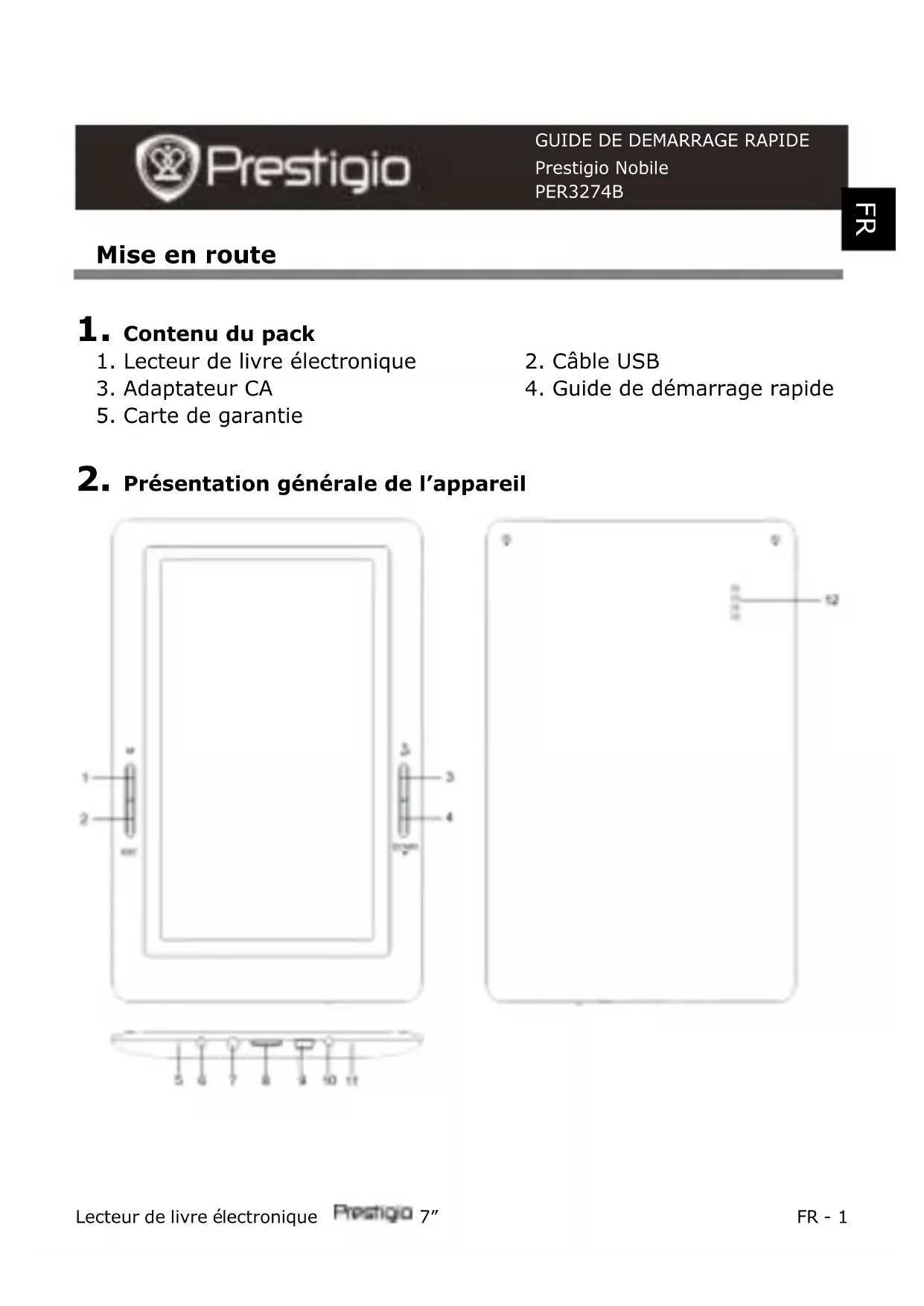
2. Présentation générale de l'appareil
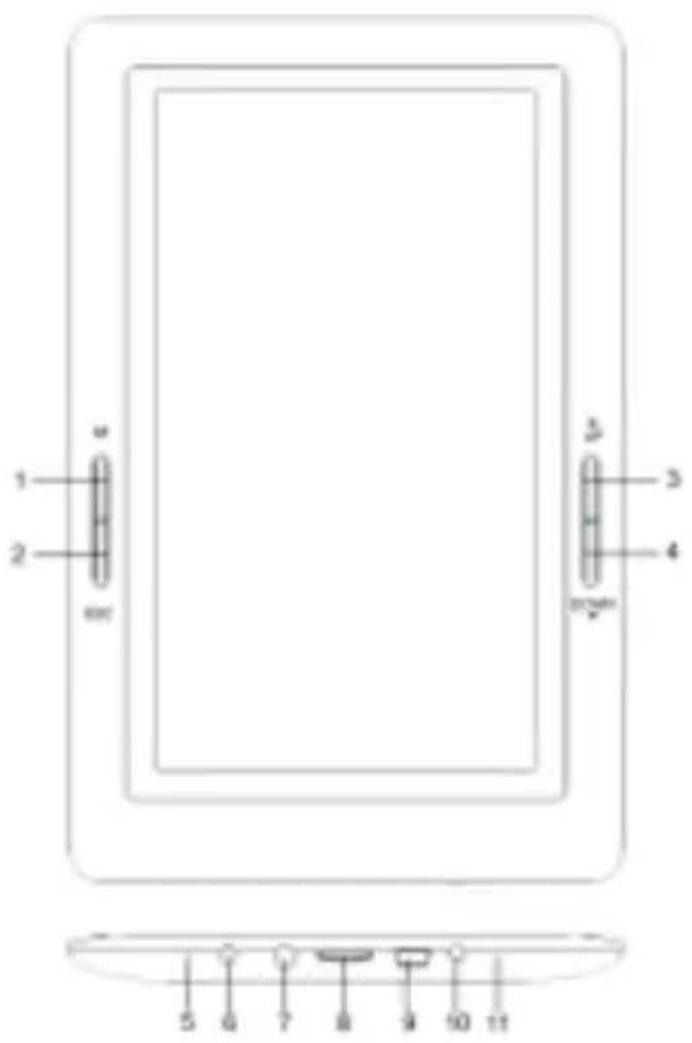
1 Menu Appuyer sur la touche menu pour faire apparaitre le menu.
2 ESC Retour à l'option précédente
3 HAUT Retour à la page précédente
4 BAS Aller à la page suivante
MIC Pour enregistrement audio
6 Port CC Connexion à l'adaptateur CA
7 Prise casque Connexion aux écouteurs
8 Fente de carte Insertion de la carte mémoire micro SD Micro SD
9 Port USB Connexion au cable USB
10 Bouton Allumer/Eteindre l'appareil d'alimentation
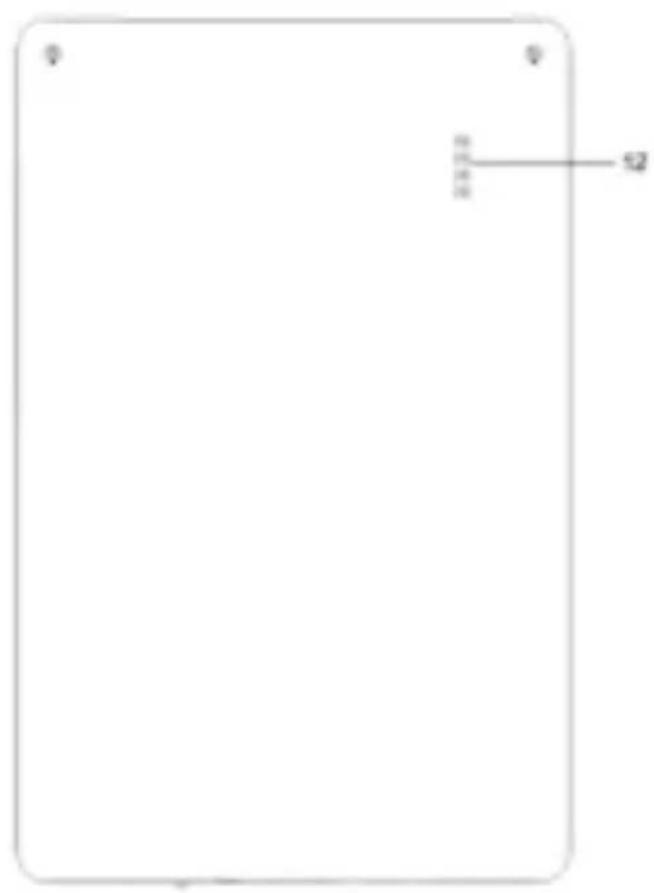
Réinitialisation Réinitialiser l'appareil en insérant une petite aiguille dans le trou.
12 Haut-parleur
3. Allumer/Eteindre l'appareil
- Presser et maintainir le Bouton d'alimentation pour allumer l'appareil. L'écran de démarrage s'affichera avant d'entrée dans le menu principal sur l'écran d'Accueil.
- Presser et maintainir le Bouton d'alimentation pour eteindre l'appareil.
- Presser le Bouton d'Alimentation pour entrer en mode veille. Presser à nouveau le Bouton d'alimentation pour sortir de ce mode.
4. Chargement
- Connecter l'appareil à l'adaptateur CA ou le PC/Notebook pour le chargement. Normalement, cela prend environ 3-4 heures pour recharger complètement l'appareil.
- Recharger l'appareil dés que possible quand la batterie indique un niveau bas de la façon suivante : ou .
贝
5. Utilisation d'une carte Micro SD
- L'appareil supporte une carte micro SD jusqu'à 32Go.
- Pour insérer une carte micro SD, placer le connecteur en direction de l'appareil et l'étiquette de la carte vers la face arrêté de l'appareil.
- Pour-retirer une carte micro SD, presser délicatement le bord de la carte pour relâcher le verroude sécurité etsterolir la carte de la fente.
Lire des LIVRES
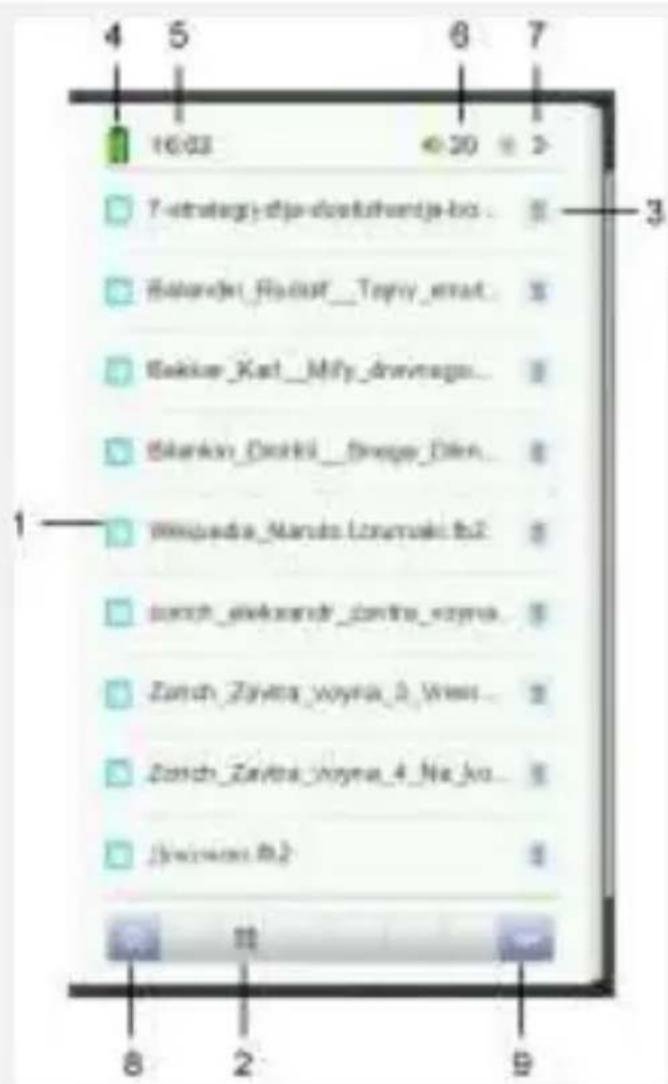
1. Bibliothèque
La liste des livres s'affiche à l'écran. Appuyer sur le titre de chaque livre pour acceder à la lecture.
2. Bibliothèque
La couverture des livres s'affiche à l'écran. Appuyer sur le titre de chaque livre pour acceder à la lecture.
3. Supprimer
Supprime le livre de la bibliothèque.
4. Indicateur de batterie
5. Heure
6. Volume
7.Luminosité
8.Accueil
9.Retour à l'écran précédent.
Comment obtenir des e-livres (livres électroniques)
1. Installation de Adobe Digital Edition (ADE)
- Télécharger Adobe Digital Edition (ADE) en ligne sur le site: http://www.adobe.com/products/digital Editions.
- Installer Adobe Digital Edition (ADE) sur votre PC/Notebook.
- Si vous n'avez pas d'identifant Adobe, créez-le en suivant les instructions suivantes à l'écran.
2. Télécharger des e-livres à partir d'une boutique de livres électroniques vers votre PC/Notebook.
- Autoriser votre PC/Notebook à télécharger des e-livres à partir d'une boutique de e-livres.
- Autoriser l'appareil à transférer et dire des e-livres télécharges sur votre apparéil.
- Télécharger des e-livres au format PDF ou EPUB d'Adobe et les transférer sur votre appareil.
3. Transférer le contenu de votre apparéil connecté à votre PC/Notebook.
- Connecter l'appareil à votre PC/Notebook à l'aide du cable USB.
- Sélectionner le contenu que vous poulez transférer de votre PC/Notebook.
- Faire glisser le contenu de votre PC/Notebook vers votre apparéil.
- Ne pas déconnecter le cable USB lors du transfert. Cela pourrait cause un dysfonctionnement de l'appareil et endommager les fichiers.
- Effectuer un click gauche sur pour déconnecter l'appareil et le PC/Notebook en toute sécurité.
NOTE:
Le contenu peut aussi être transféré vers une carte micro SD sur l'appareil.

Car les produits Prestigio sont constamment mis à jour et améliorés, le logiciel de votre apparéil et le hardware peuvent avoir une appearance légèrement différente ou avoir
des fonctionnalités modifiées par rapport à ce guide de démarriage rapide.
Prestigio declare que ce telephone mobile fait face aux exigences de base et l'autres règles données par la directive de l'Union Européenne 1999/5/ES. La version compte de la déclaration est disponible sur http://www.prestigio.com/compliance.