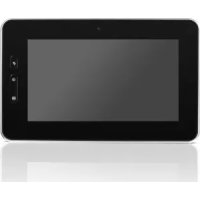
TAB211 - Tablette Yarvik - Notice d'utilisation et mode d'emploi gratuit
Retrouvez gratuitement la notice de l'appareil TAB211 Yarvik au format PDF.


| Marque | Yarvik |
| Modèle | TAB211 |
| Type de produit | Tablette tactile |
| Système d'exploitation | Android 2.3 |
| Taille de l'écran | 7 pouces |
| Connectivité Wi-Fi | Oui |
| Ports | Mini USB, USB hôte, HDMI |
| Sortie HDMI | Oui, avec effet miroir |
| Alimentation | Adaptateur 5 Vcc, 2 A |
| Batterie | Rechargeable, autonomie non spécifiée |
| Fonctions principales | Navigation Internet, lecteur audio/vidéo, photo, enregistreur vocal, messagerie email, galerie, calendrier, calculatrice, réveil, dictaphone |
| Stockage externe | Carte microSD (FAT32) |
| Contenu de l'emballage | Tablette, adaptateur chargeur, câble mini USB, câble USB hôte, manuel d'utilisation, guide d'installation rapide |
| Entretien et nettoyage | Chiffon en coton humide, pas de solution chimique |
| Sécurité | Ne pas démonter, éviter chocs, humidité, températures extrêmes, champs magnétiques, exposition solaire prolongée |
| Réparabilité | Contacter le distributeur local ou le centre de réparation du fabricant |
| Remarque | Utiliser uniquement les accessoires spécifiés ; faire des sauvegardes régulières |
FOIRE AUX QUESTIONS - TAB211 Yarvik
Questions des utilisateurs sur TAB211 Yarvik
0 question sur cet appareil. Repondez a celles que vous connaissez ou posez la votre.
Poser une nouvelle question sur cet appareil
Téléchargez la notice de votre Tablette au format PDF gratuitement ! Retrouvez votre notice TAB211 - Yarvik et reprennez votre appareil électronique en main. Sur cette page sont publiés tous les documents nécessaires à l'utilisation de votre appareil TAB211 de la marque Yarvik.
MODE D'EMPLOI TAB211 Yarvik
Manuel d'utilisation
Madame, Monsieur,
Nous vous remercions d'avoir choisi ce produit. Le manuel d'utilisation doit être consulté par l'utilisateur. Pour assurer une utilisation rapide et efficace, veuillez lire soigneusement les instructions avant l'utilisation de ce produit.
REMARQUE :
* Cet appareil électronique de haute précision ne doit pas être démonté.
* Evitez toute manipulation brusque ou tout impact lourd sur l'appareil.
* Évitez d'exposer ce produit aux conditions suivantes : haute ou basse température, humidité, poussière, champs magnétiques élevés et longue exposition au soleil.
* Utilisez un chiffon en coton humide pour essuyer délicatement le boîtier de l'appareil. N'utilisez pas de solution nettoyante chimique. Ce produit ne doit pas être exposé à des liquides. Ne le placez pas près d'un objet tel qu'un verre d'eau.
* L'utilisation d'un casque à des volumes sonores élevés pendant de longues périodes peut endommager le système auditif de façon permanente.
* Pour éviter tout accident de la route, ne traversez pas la route, ne conduisez pas et ne roulez pas à bicyclette en portant un casque.
* Utilisez uniquement les piles, chargeurs et accessoires spécifiés. L'utilisation de tout autre type de produit peut être dangereuse et annulera la garantie.
* Suivez la règlementation environnementale locale lors de l'élimination d'appareils et accessoires obsolètes.
* Si vous avez des questions concernant ce produit, veuillez contacter votre distributeur local ou le centre de réparation de votre fabricant.
* Le fabricant décline toute responsabilité en cas de perte des données stockées dans la mémoire de cet appareil suite à un dommage, une réparation ou toute autre cause. Veuillez suivre les instructions de ce manuel pour les procédures de fonctionnement standard et effectuer des sauvegardes en temps opportun.
Contenu de l'emballage
1 x tablette PC Yarvik TAB211 7"
1 x adaptateur chargeur 5 Vcc 2 A
1 x câble mini USB
1 x câble USB hôte
1 x manuel d'utilisation
1 x guide d'installation rapide
Démarrage et mise à l'arrêt
*Démarrage : appuyez longtemps sur le bouton d'alimentation. Le système commence le processus de démarrage comme indiqué ci-après :
Logo de démarrage :

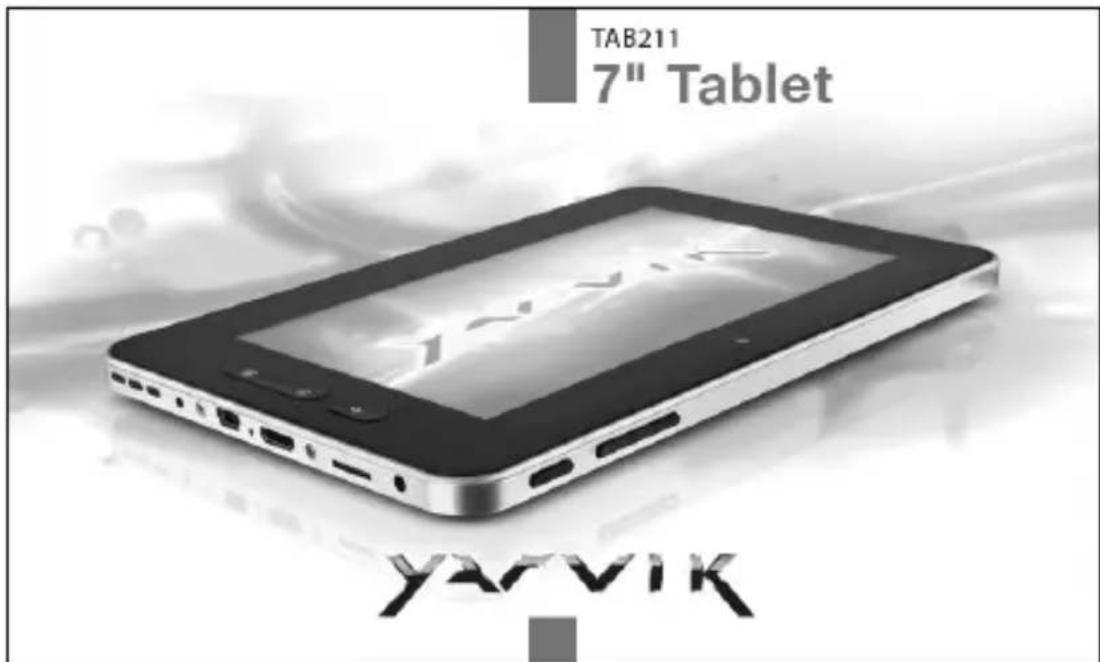
Démarrage du système et du système d'exploitation Android :

Le système ouvre l'interface d'accueil par défaut.
*Mise à l'arrêt : appuyez sur le bouton d'alimentation. Une fenêtre affichant les options de l'appareil apparaît. Éteignez l'appareil comme illustré ci-dessous :
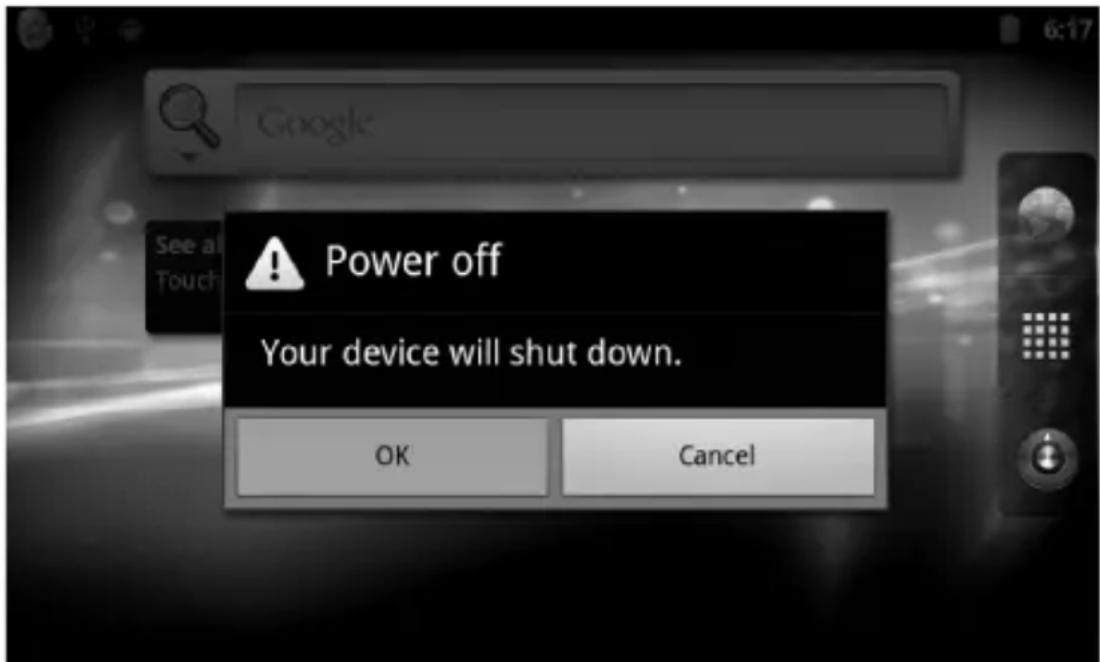
Cliquez sur OK pour l'éteindre en toute sécurité.
*Veille : si la machine fonctionne dans des conditions normales, appuyez brièvement sur le bouton d'alimentation. L'appareil se met en veille et l'écran s'éteint. Appuyez brièvement sur le bouton d'alimentation pour reprendre le mode de fonctionnement normal. Afin de réduire la consommation d'énergie, activez cette fonction si vous n'utilisez pas le MID (périphérique Internet mobile) pendant un certain temps.
Bureau :
Après un démarrage normal, le bureau Android 2.3 s'affichera à l'écran (voir image).
Le bureau par défaut comprend les éléments suivants : barre d'état, barre de recherche rapide, icones du menu principal et plusieurs icones de raccourci.
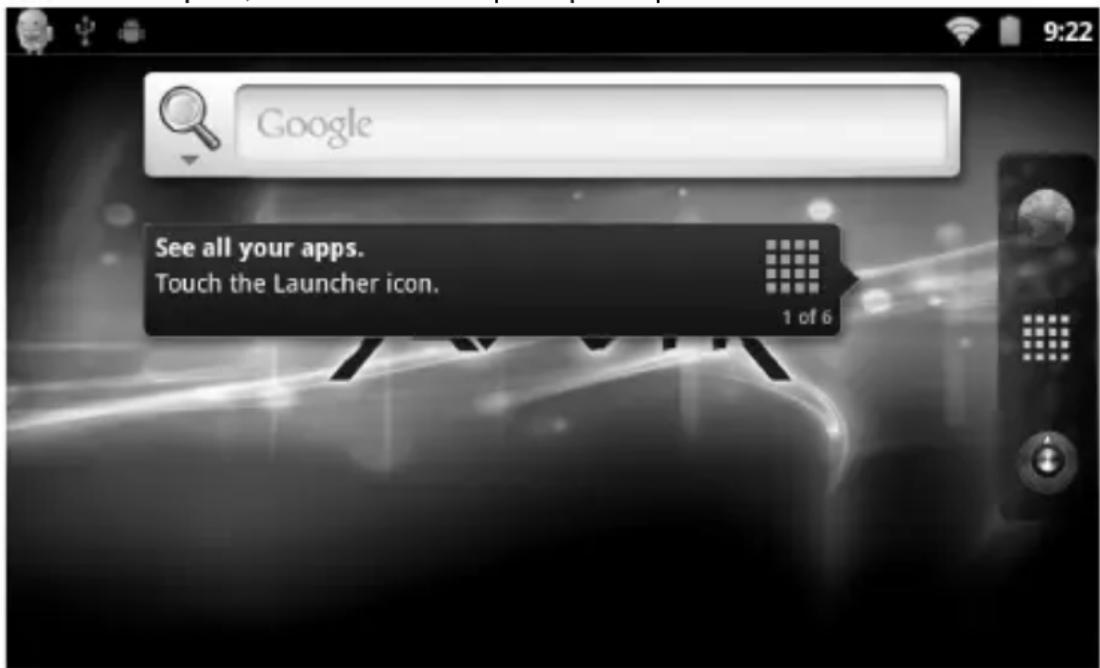
La barre d'état affiche le système actuel, l'état du réseau, l'état de la batterie et l'heure actuelle. Utilisez la barre de recherche rapide pour effectuer une recherche sur Internet à l'aide de mots-clés. Les icones du menu principal se situent à droite de l'écran. Cliquez ou faites glisser un icone sur la barre de menu pour lancer automatiquement l'application correspondante. L'icone de raccourci du navigateur se situe au bas de l'écran.
Bouton :
Le système d'exploitation Android utilise les boutons suivants :
Boutons de volume : les boutons 'volume +' et 'volume -' permettent de régler le volume.
Bouton d'alimentation : appuyez longtemps pour démarrer l'appareil. Appuyez brièvement pour mettre en veille ou redémarrer.
Bouton menu : affiche les éléments du menu actuel (le cas échéant).
Bouton accueil : retour à la page d'accueil.
Retour : retour à l'interface précédente.
Fonctionnement du menu principal :
Cliquez ou faites glisser l'icone de lancement dans le menu principal. En voici la structure :
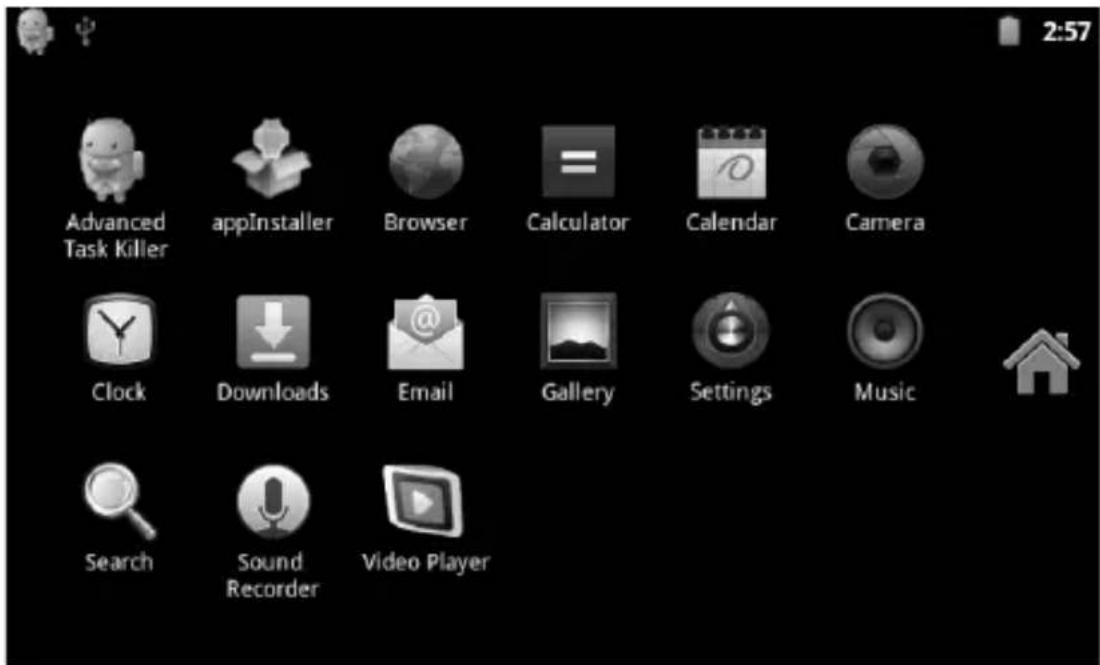
Dans le menu principal, vous pouvez exécuter une application installée, installer une nouvelle application, lancer le calibrage d'écran, démarrer le lecteur audio, le lecteur vidéo ou le navigateur Internet, lancer des jeux et effectuer d'autres opérations.
Paramètres du système :
Cliquez sur l'icone « Paramètres » dans l'interface du menu principal. Cela permet d'ouvrir l'interface des paramètres du système, comme indiqué ci-dessous :
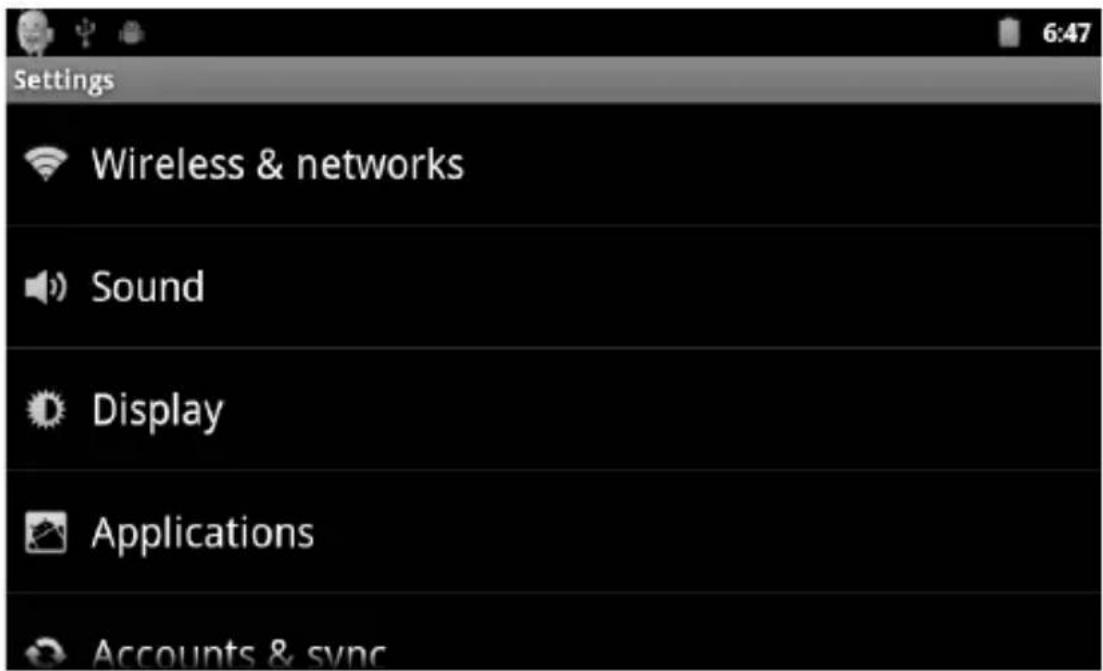
Choisissez parmi les options disponibles :
* Réseaux et sans fils
* Paramètres sons et affichages
* Réglage de la date et de l'heure
* À propos du périphérique etc...
*Réglage de la date et de l'heure :
Sélectionnez « Options de réglage de la date et de l'heure » pour accéder à l'interface correspondante :
Choisissez « automatiquement » pour utiliser l'heure de réseau.
Vous pouvez aussi régler manuellement la date, le fuseau horaire, l'heure, le format de l'heure, le format de date et d'autres informations.
Vous pouvez, par exemple, régler la date comme indiqué ci-dessus :
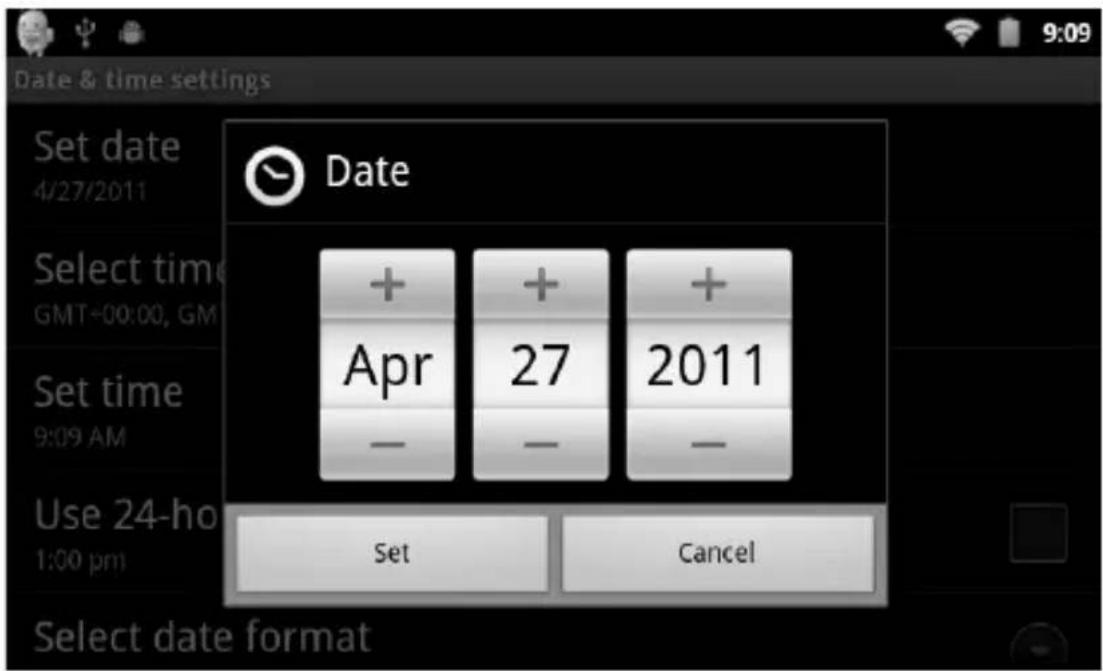
Appuyez sur ‘+’ : aller à l’étape suivante
Appuyez sur ‘—’: aller à l’étape précédente
Vous pouvez aussi pointer le curseur sur le champ pour saisir le mode d'entrée. Entrez directement le nombre souhaité puis appuyez sur « Terminé ». Voici le procédé :
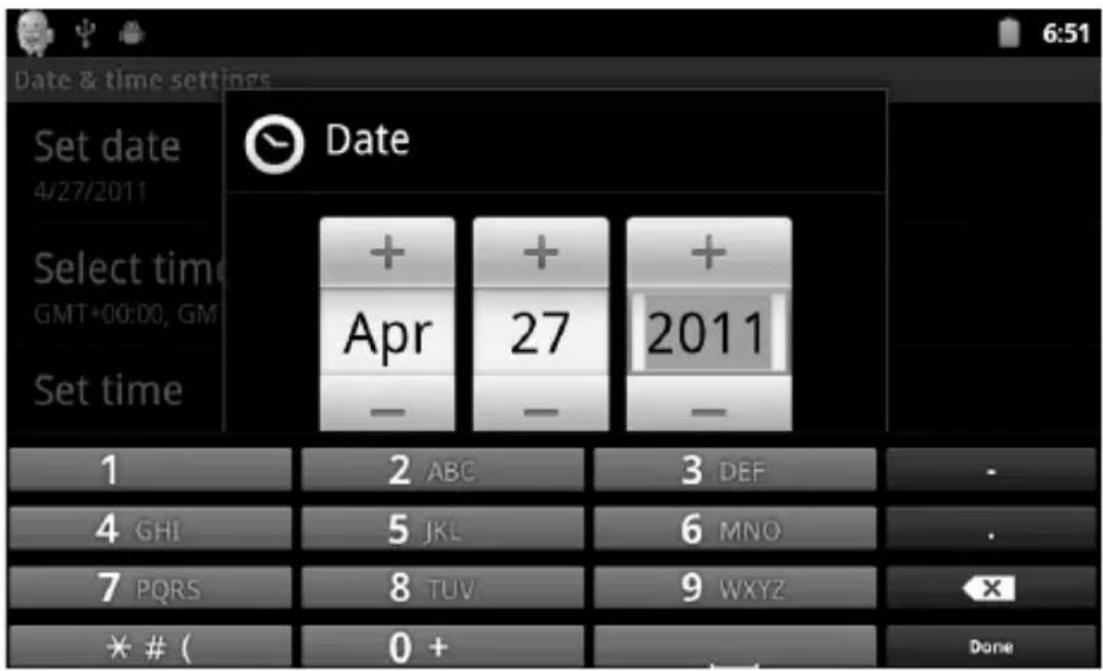
Sélectionnez « Paramètres ». Si votre entrée est valide, l'opération est réussie et le système utilisera la nouvelle valeur.
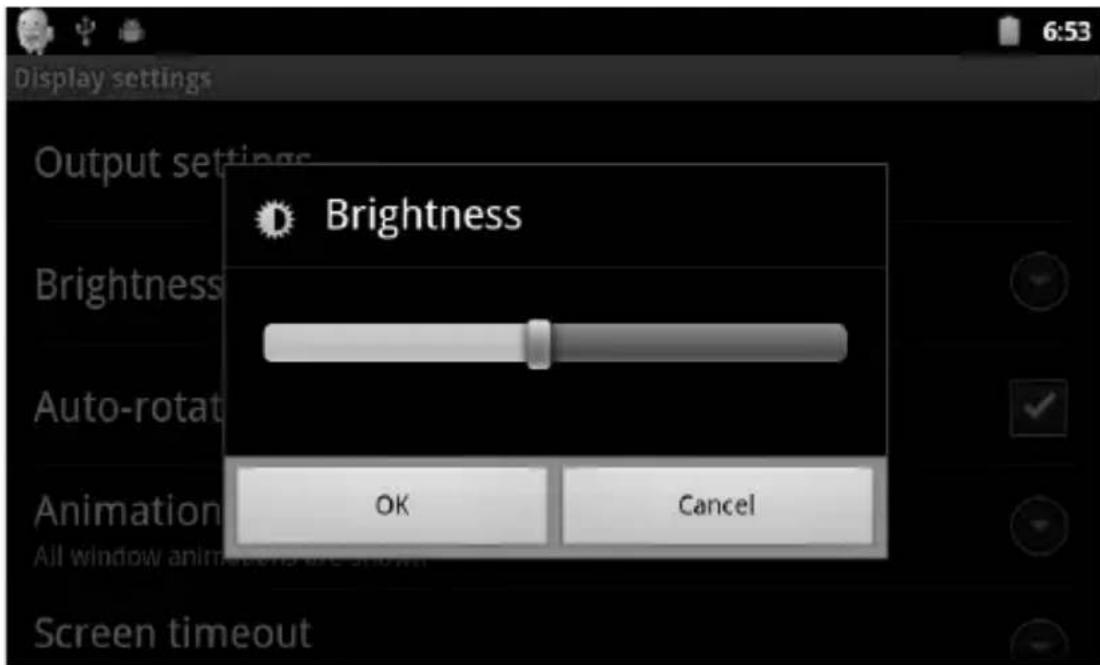
*Luminosité de l'écran :
Dans l'interface de configuration, choisissez « Paramètres du son et de l'affichage » pour accéder à l'interface correspondante. Descendez maintenant et sélectionnez « Luminosité ». L'interface apparaît comme suit :
\*Veille d'écran :
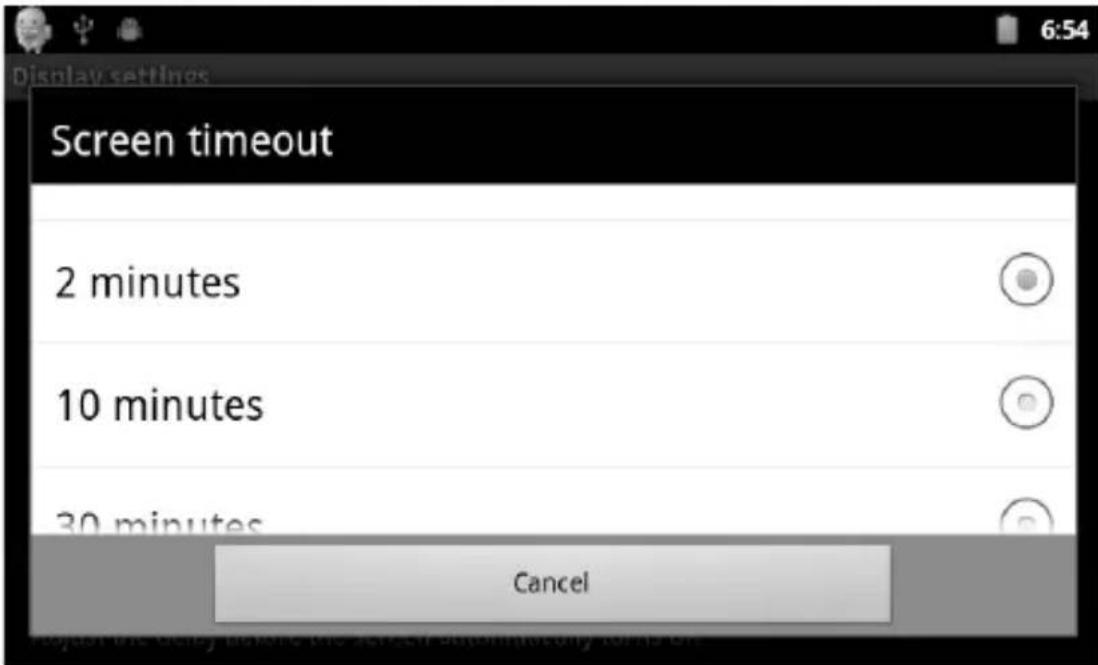
L'écran se verrouille automatiquement après un certain laps temps sans intervention de l'utilisateur. Le périphérique est alors en « mode veille ».
Dans l'interface de configuration, choisissez « Paramètres du son et de l'affichage » pour accéder à l'interface correspondante. Puis descendez et sélectionnez « Veille d'écran ». L'interface apparaît comme suit :
Remarque : en mode lecture vidéo, l'appareil ne se mettra pas en mode veille.
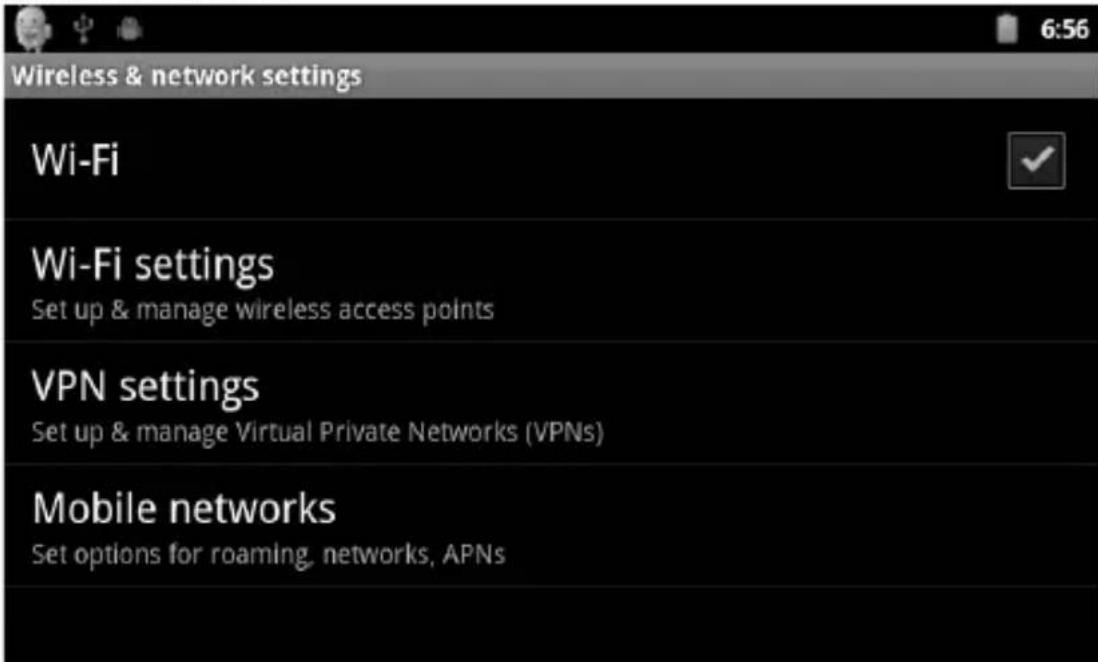
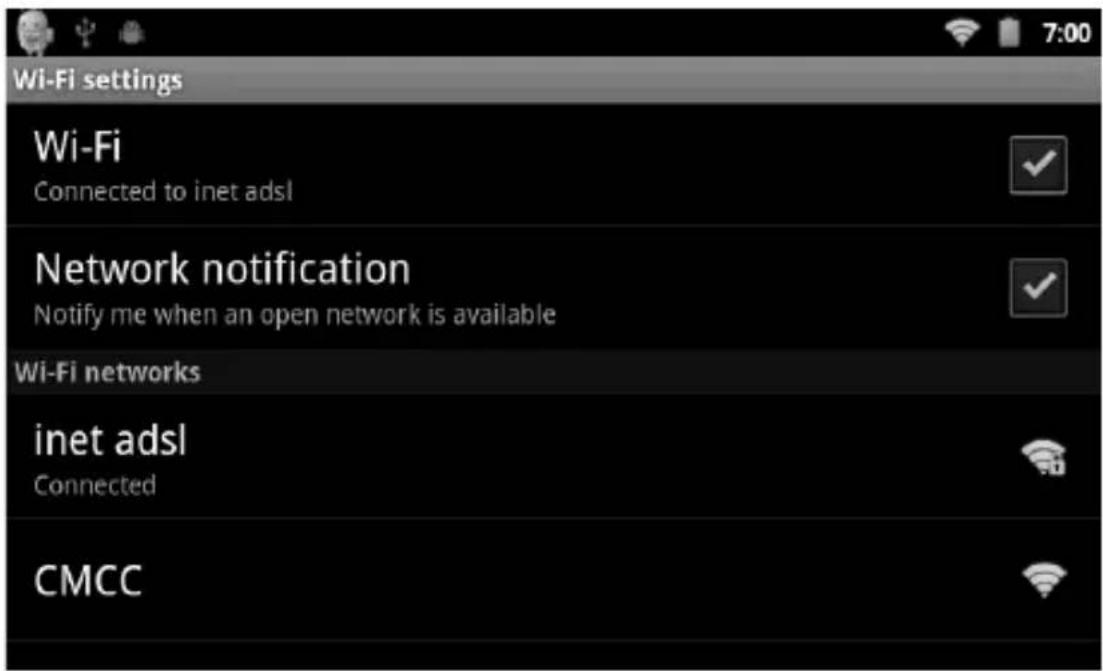
Cliquez sur l'icone « Paramètres » dans le menu principal, allez à l'écran « Paramètres du système », cliquez sur « Réseaux et sans fil » pour accéder à l'interface de configuration « Paramètres réseaux et sans fil ». Cochez la case Wi-Fi pour ouvrir rapidement les options Wi-Fi, cliquez sur la barre « Paramètres Wi-Fi » et allez à 'Interface des paramètres Wi-Fi » comme indiqué ci-dessous :
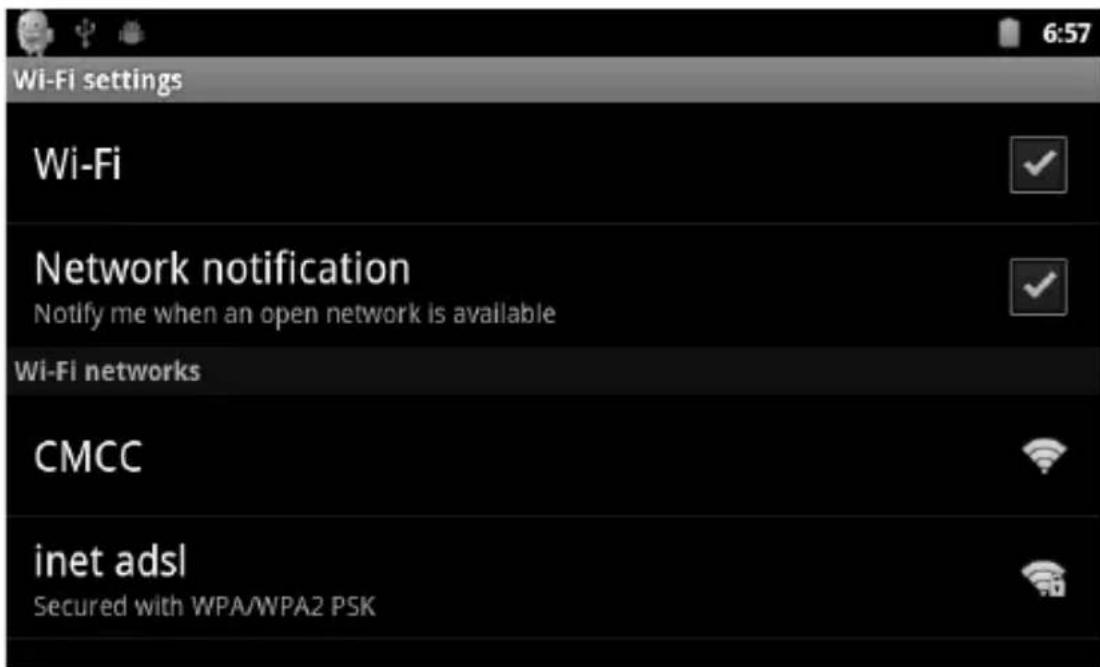
Vous pouvez ouvrir et fermer les options Wi-Fi en cliquant sur la barre Wi-Fi dans l'« Interface des paramètres Wi-Fi » (indiqué ci-dessus). Cliquez sur la barre « Notification du réseau » pour rechercher un routeur sans fil. Une fois
détecté, la fenêtre des paramètres s'affichera. Indiquez maintenant les informations requises pour établir une connexion au réseau Wi-Fi. Pour certains réseaux chiffrés, vous devez peut-être entrer une clé valide. Voir l'image ci-dessous :
Établissez la connexion Wi-Fi comme expliqué ci-dessus. Vous verrez alors l'écran ci-dessous :
Ce produit prend en charge une sortie HDMI pour les télévisions à haute définition, projecteurs et écrans compatibles avec le HDMI.
Raccordement du périphérique Internet mobile vers l'entrée HDMI d'un appareil externe à l'aide du câble HDMI :
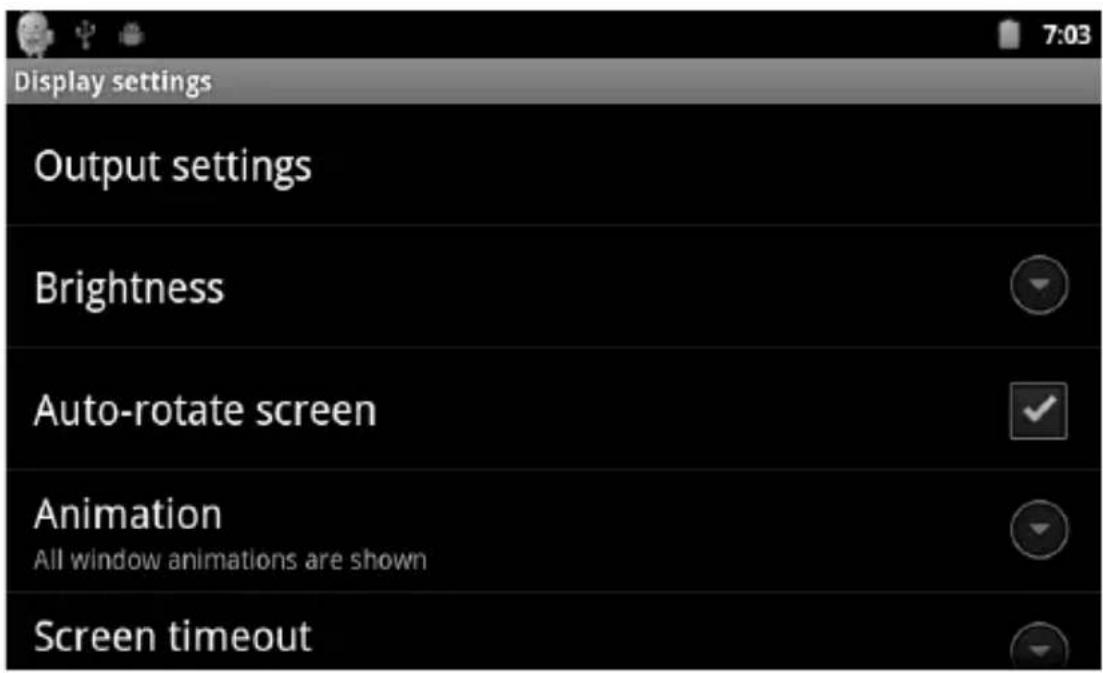
Dans Paramètres > Affichage > Paramètres de sortie > Mode de sortie, sélectionnez le mode de sortie 'HDMI' pour régler la sortie du système vers le HDMI.
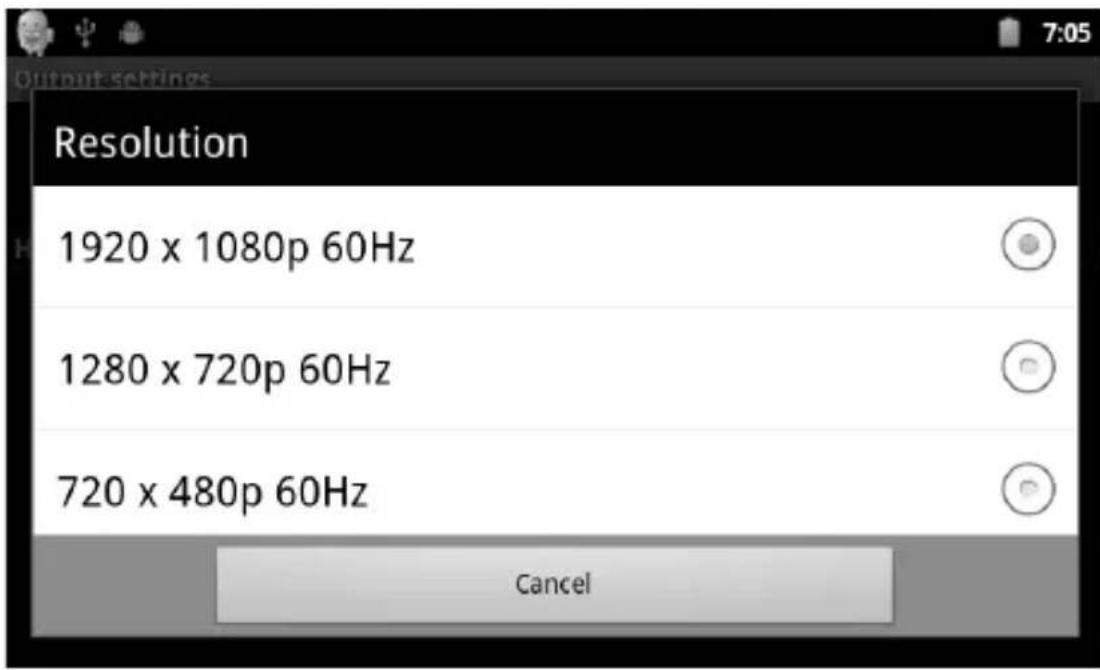
Après avoir sélectionné la sortie HDMI, vous pouvez aller à « Paramètres
HDMI » pour définir la résolution de sortie.
Lorsque vous utilisez la sortie HDMI, l'image envoyée vers l'appareil externe s'affichera également sur l'écran de la tablette. C'est ce que l'on appelle l'effet miroir.
Installation, désinstallation et exécution d'une application
*Installation d'une application : Il y a plusieurs façons d'installer une application sur Android, par exemple via une installation USB ou par l'utilisation d'un programme d'installation tiers. Les étapes suivantes expliquent comment installer le logiciel en utilisant les app Installer fournis.
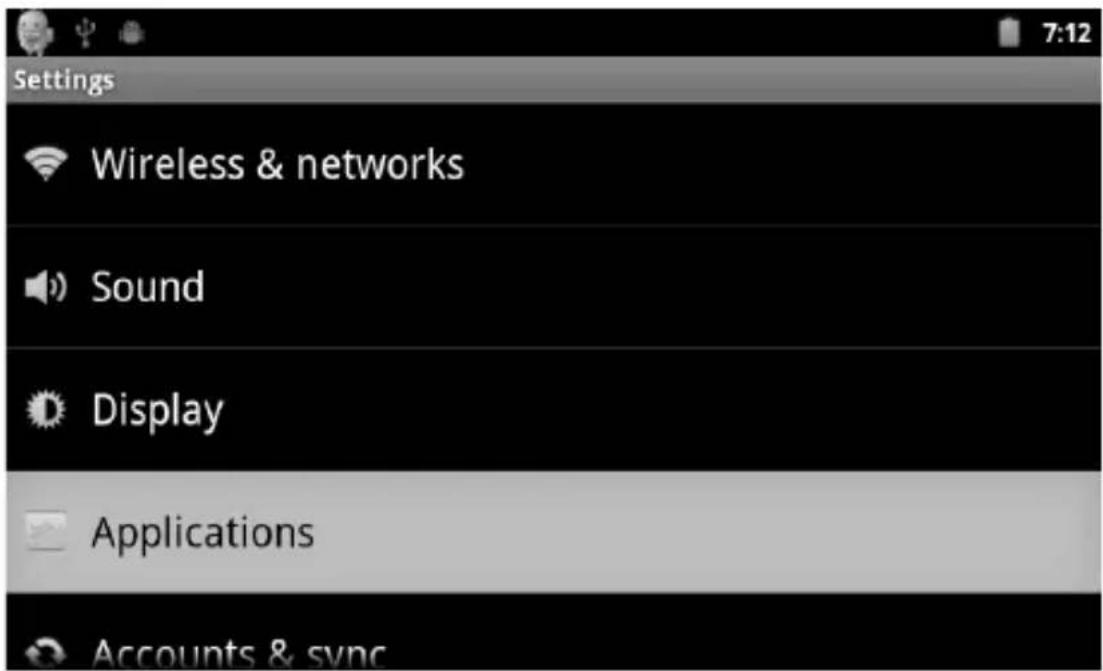
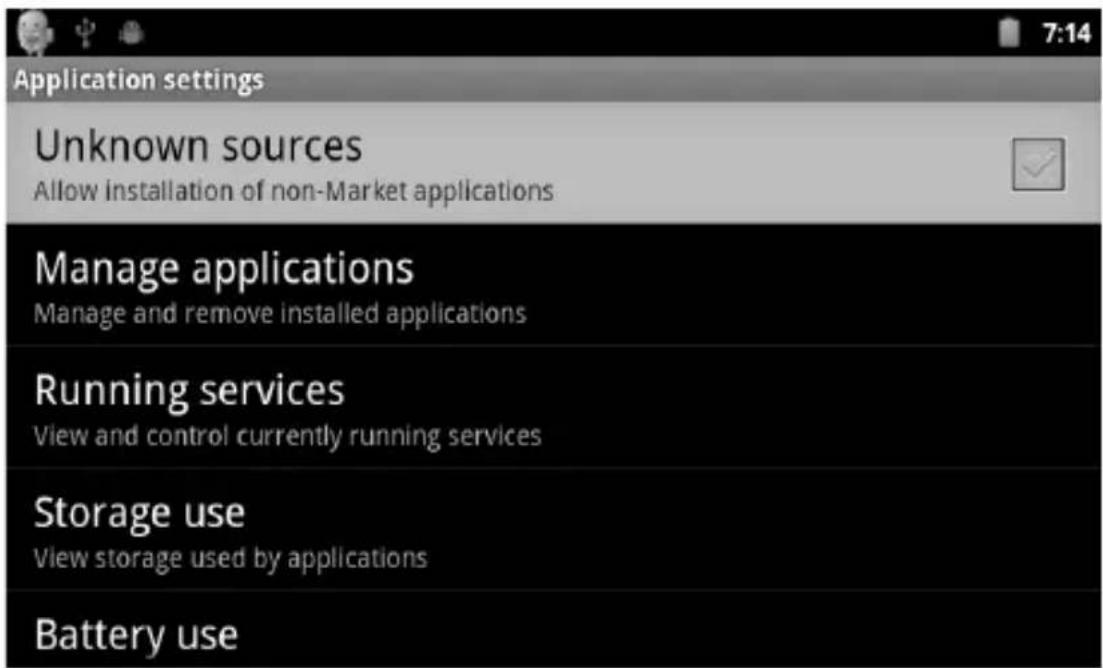
- Allez à Paramètres > Applications, comme indiqué ci-dessous :
- Cliquez sur « Sources inconnues » puis cliquez sur « OK », comme indiqué ci-dessous :
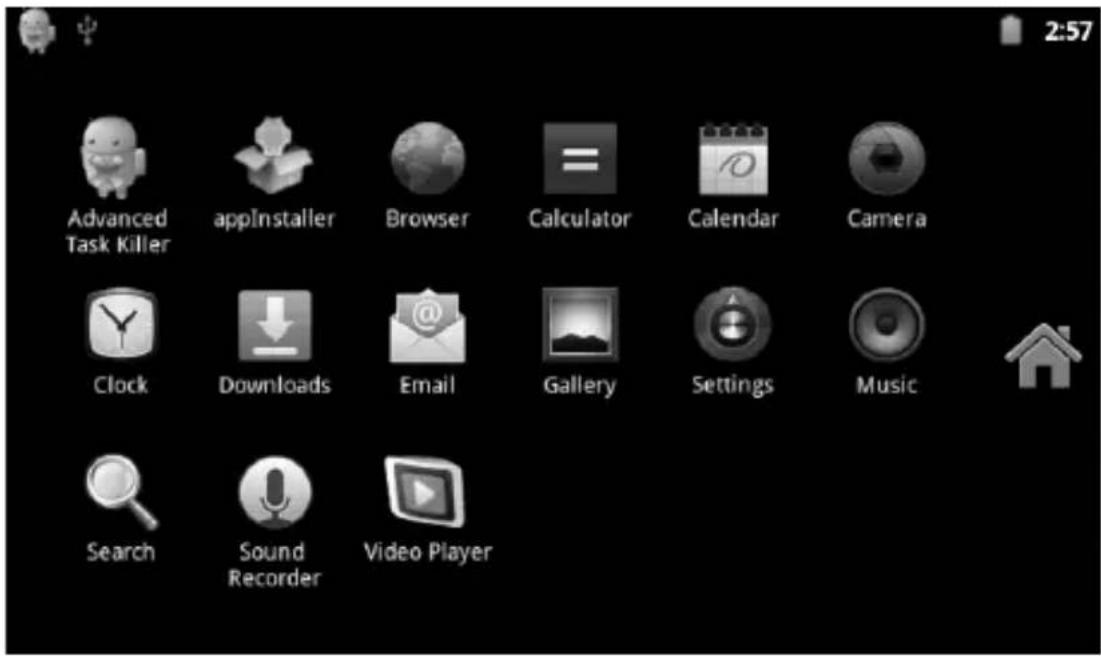
- Copiez le pilote d'installation du logiciel APK (application) vers la carte microSD ou la mémoire flash NAND. Sélectionnez l'icone « App Installer » dans le menu principal.
- Sélectionnez le premier élément, NAND FLASH par défaut dans le système, en tant que répertoire de recherche.
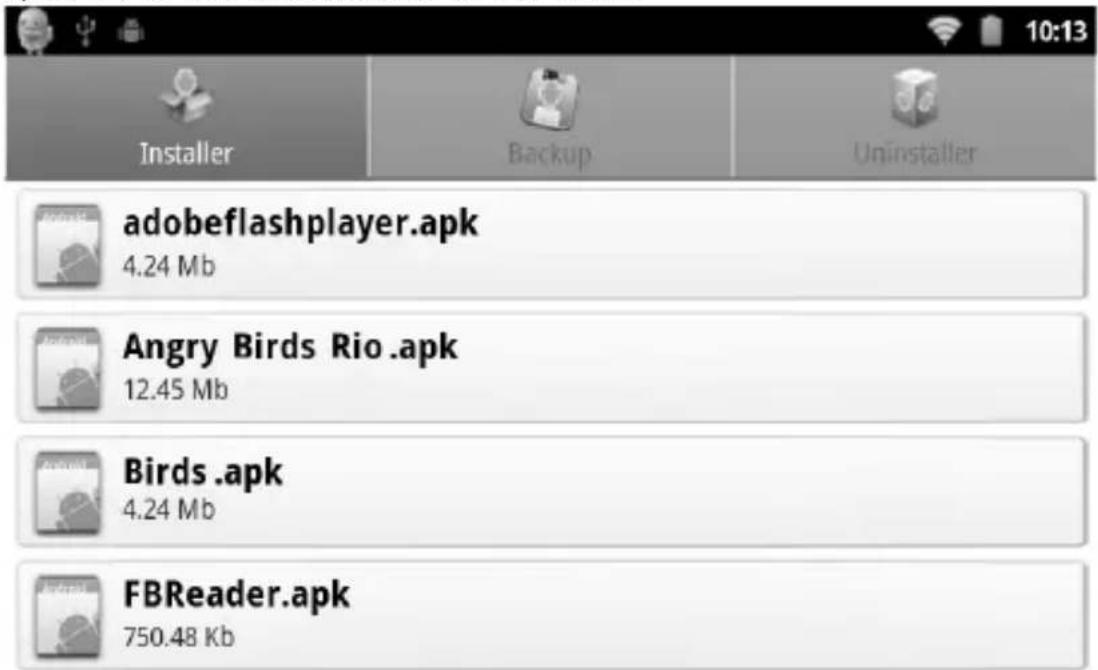
- Le système commence à détecter toutes les APK disponibles sur la carte microSD.
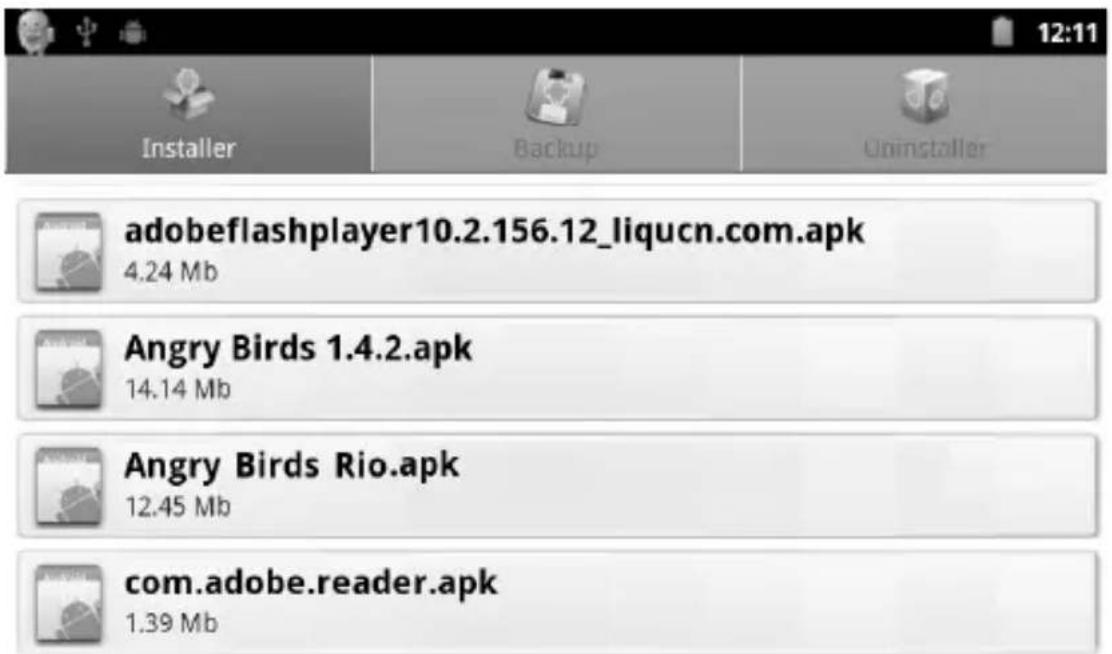
- Sélectionnez une application disponible pour l'installer.
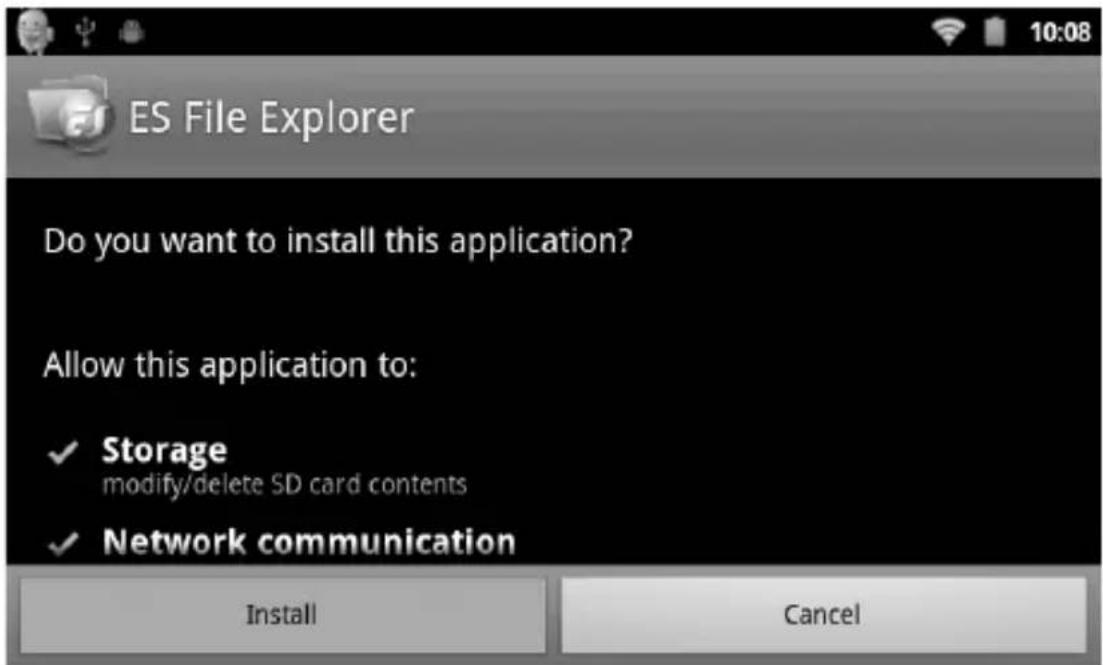
*Désinstallation d'une application : vous pouvez utiliser un outil de gestion logicielle tiers approprié ou le logiciel de gestion inclus avec Android. Sélectionnez Paramètres > Application > Applications de gestion puis sélectionnez une application installée pour visualiser les informations du programme, le programme de désinstallation et d'autres options.
Calibrage d'écran
Au premier démarrage du système, le calibrage d'écran est automatique.
Vous pouvez aussi exécuter à tout moment le calibrage d'écran en sélectionnant 'Calibrage d'écran' dans le menu principal.
Suivez les indications pour terminer la procédure. Une fois terminé, le système fera apparaître une boîte de dialogue et quittera automatiquement l'interface de calibrage d'écran. Voici l'écran qui apparaîtra :

Après le calibrage, vous devez redémarrer le périphérique Internet mobile pour conserver les paramètres.
Réseau :
Navigation Internet :
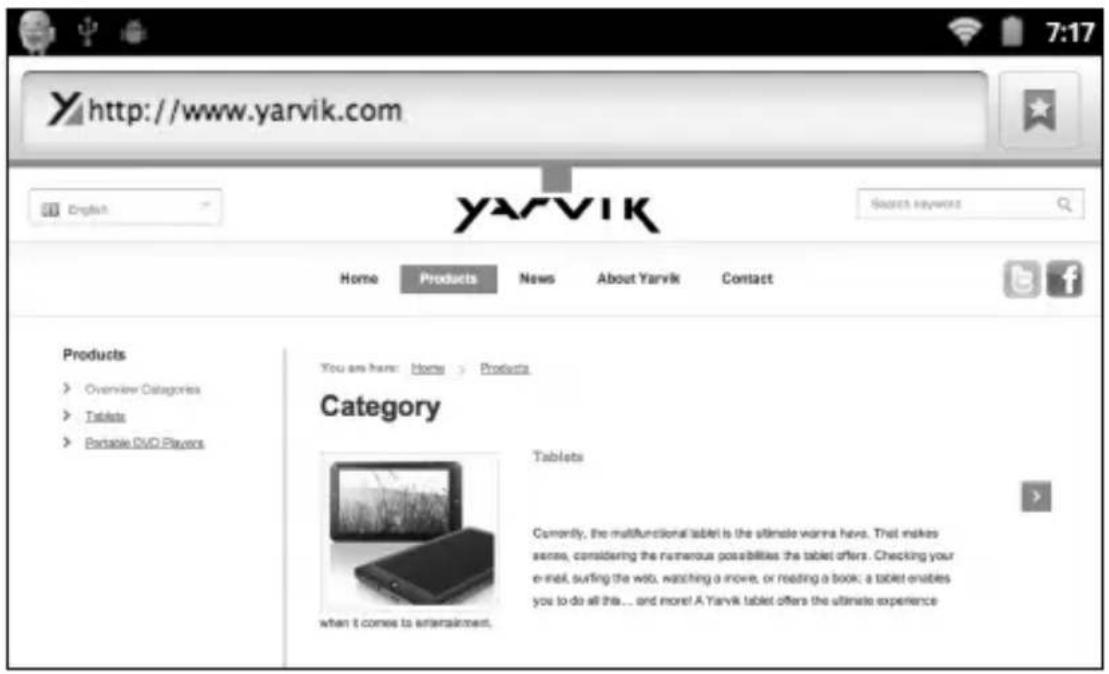
Lors d'une connexion à un réseau, ouvrez le navigateur Internet et saisissez l'URL pour naviguer rapidement sur le Web. Vous pouvez également ouvrir une page en entrant une URL dans la barre de recherche sur le bureau principal.
Cliquez sur l'icone « Musique » dans le menu principal pour accéder à l'interface du lecteur audio. Vous verrez une liste de tous les fichiers audio de la base de données de l'utilisateur par défaut, comme indiqué ci-dessous :
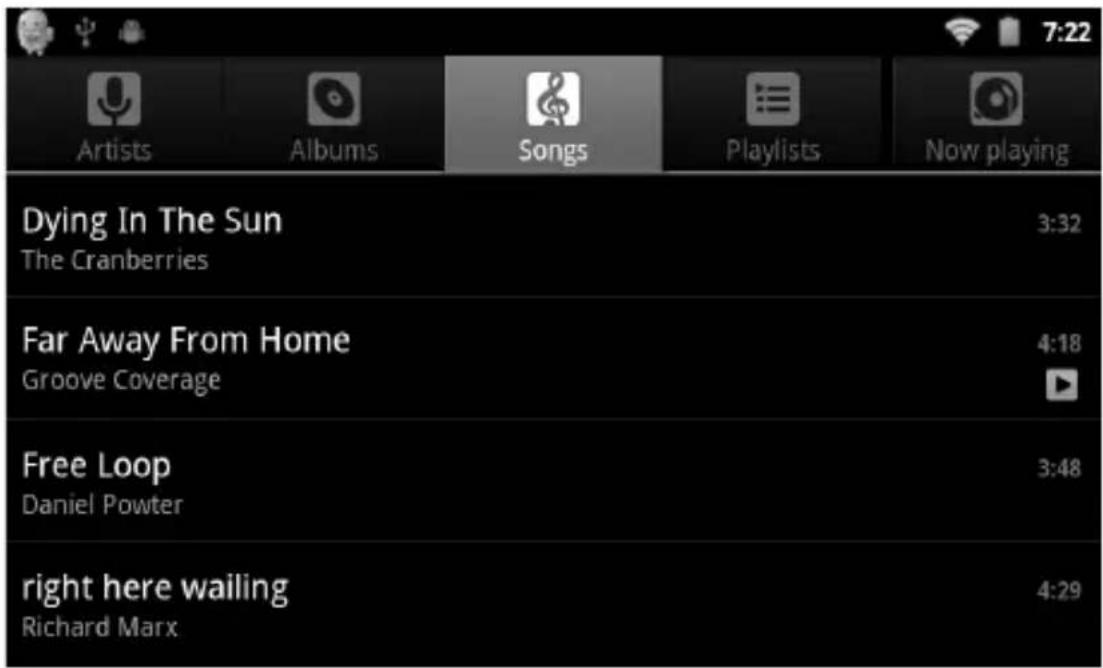
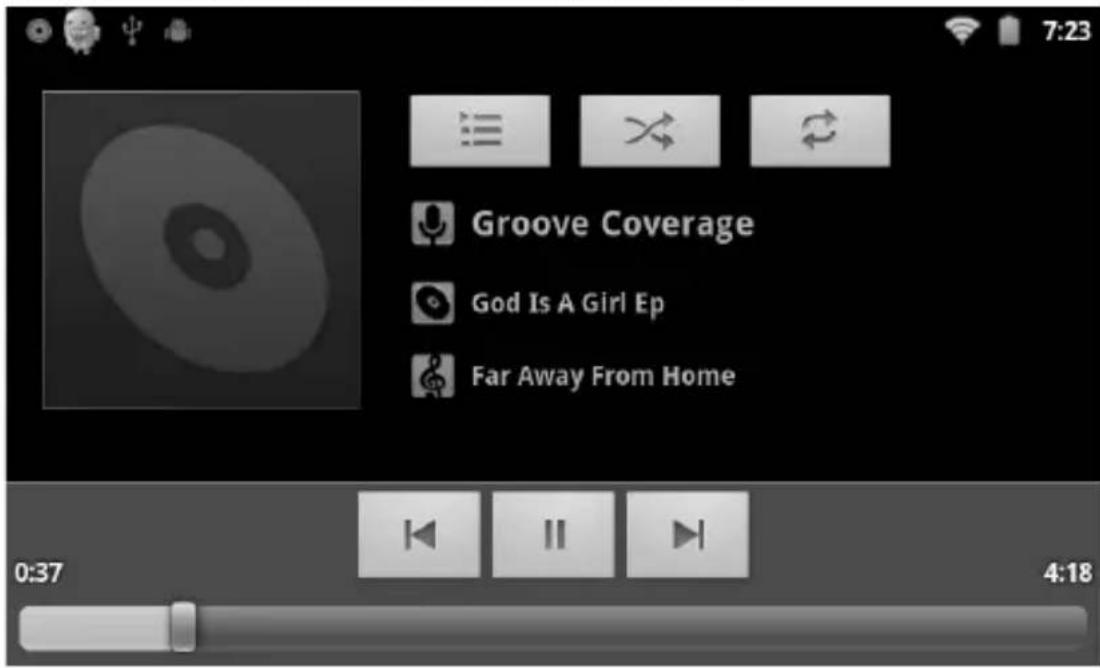
Vous pouvez parcourir les fichiers audio sur un périphérique de stockage USB ou une carte SD ou vous pouvez télécharger des fichiers audio via le réseau. Organisez la liste des chansons disponibles en sélectionnant l'un
des boutons de l'onglet en haut de l'écran, tels que « Artistes », « Albums », « Chansons », etc. Sélectionnez ensuite un morceau.
Vidéo :
Cliquez sur l'icone « lecteur vidéo » dans le menu principal pour accéder à l'interface du lecteur vidéo. Vous verrez une liste de tous les fichiers vidéo, comme illustré ci-dessous:
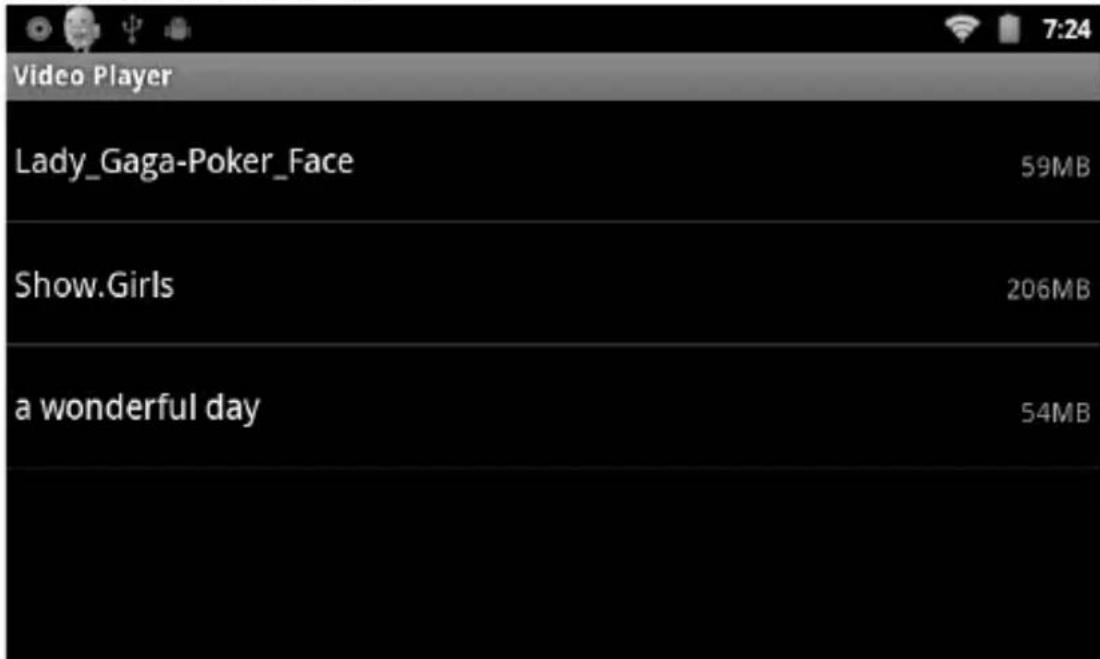
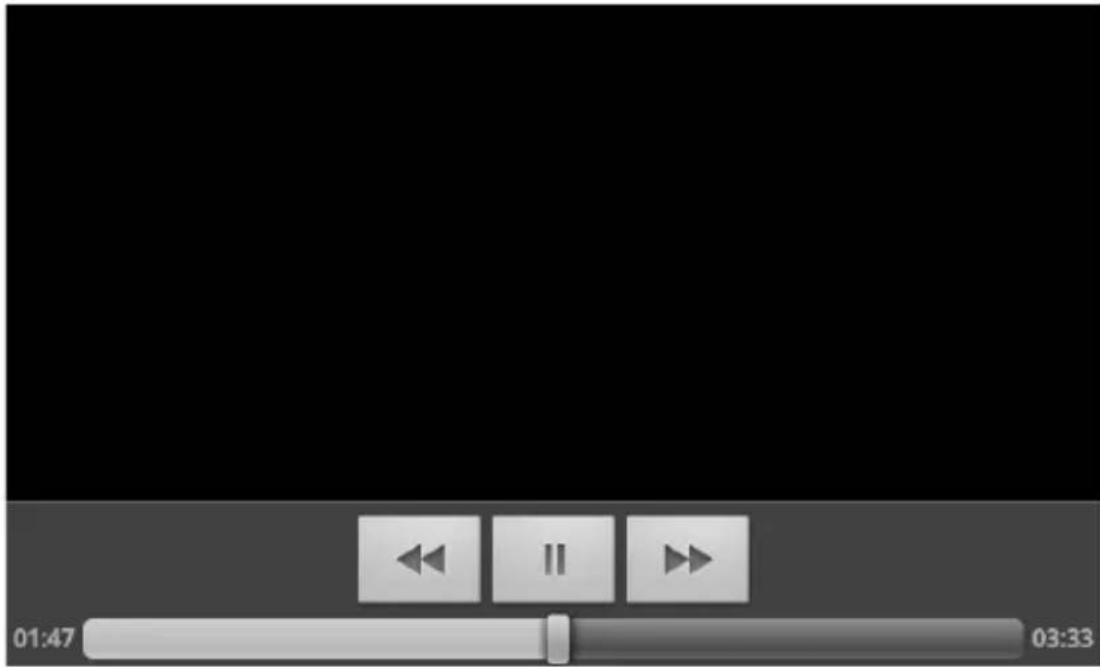
Sélectionnez un fichier vidéo pour le voir dans l'interface du lecteur vidéo, comme indiqué ci-dessous. Vous pouvez sélectionner « Play », « Stop », « Volume + », « Volume - », « Avance rapide » ou « Arrière rapide » ou utiliser la « barre de progression » ou les touches de commande pour effectuer la
lecture.
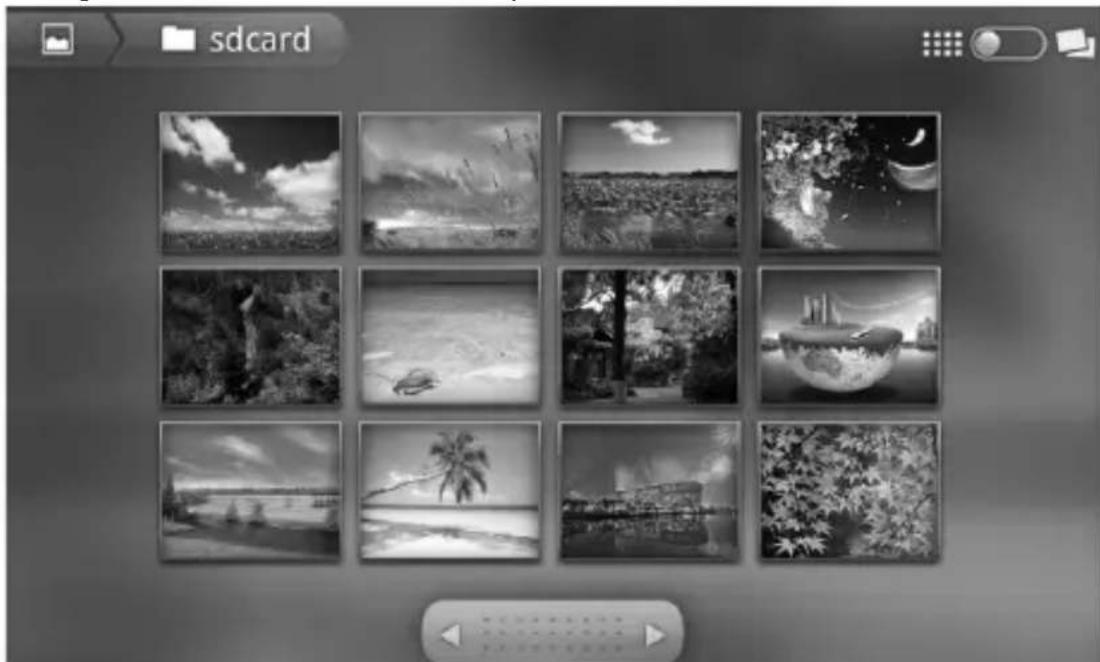
Cliquez sur « Galerie » dans le menu principal pour accéder à l'interface principale de la galerie dans laquelle vous pourrez visualiser toutes vos images et vos vidéos, comme indiqué ci-dessous :
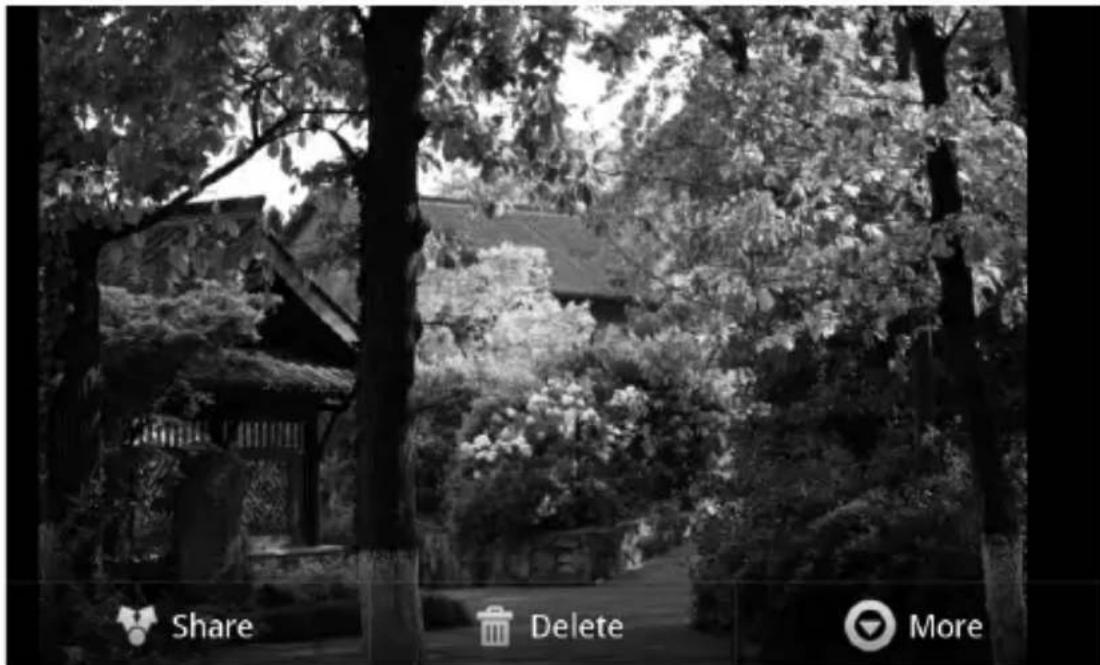
Sélectionnez un fichier image pour accéder à l'interface de lecture d'image, comme indiqué ci-dessous. Les options disponibles comprennent « Zoom », « Zoom arrière », « Réglage », « Supprimer », etc.
Le système prend en charge les fonds d'écran fixes et les fonds d'écran 3D. Dans l'interface du bureau, appuyez longtemps sur le bouton « Menu », choisissez l'option du menu d'affichage, sélectionnez « Fonds d'écran » puis « Choisir la source du fond d'écran » dans la fenêtre :
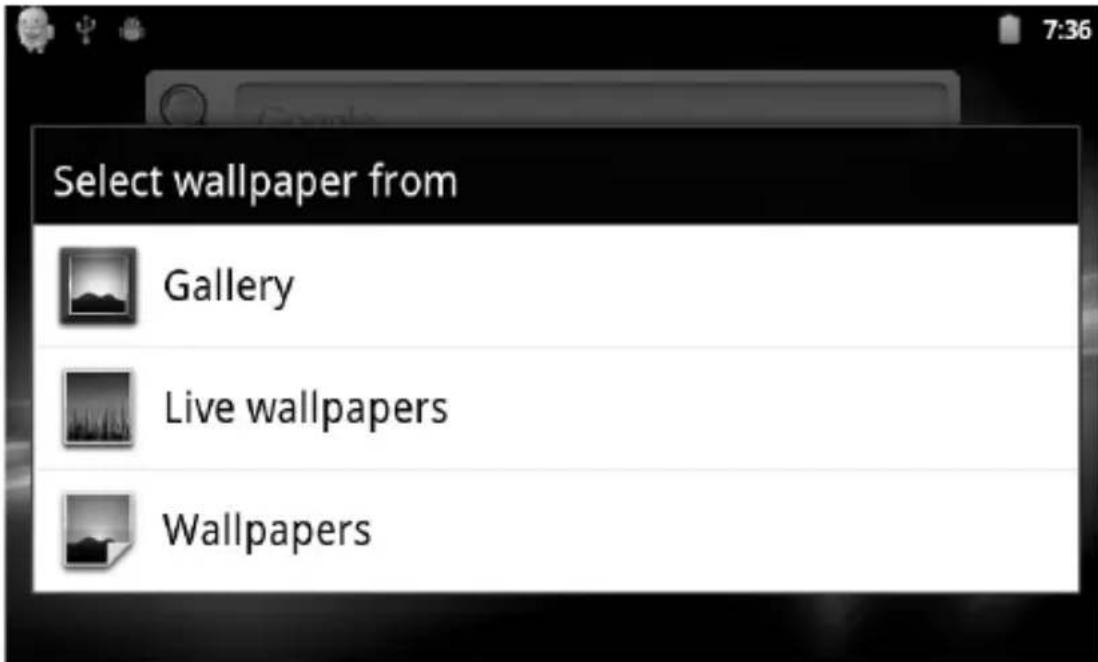
Vous disposez des options suivantes :
« Galerie » : vous pouvez sélectionner une image fixe du système pour l'utiliser comme fonds d'écran.
« Fonds d'écran animés » : vous pouvez sélectionner un fond d'écran 3D.
« Fonds d'écran » : vous pouvez sélectionner un fond d'écran fixe existant.
Si vous touchez seulement l'écran, la boîte de dialogue suivante apparaît :
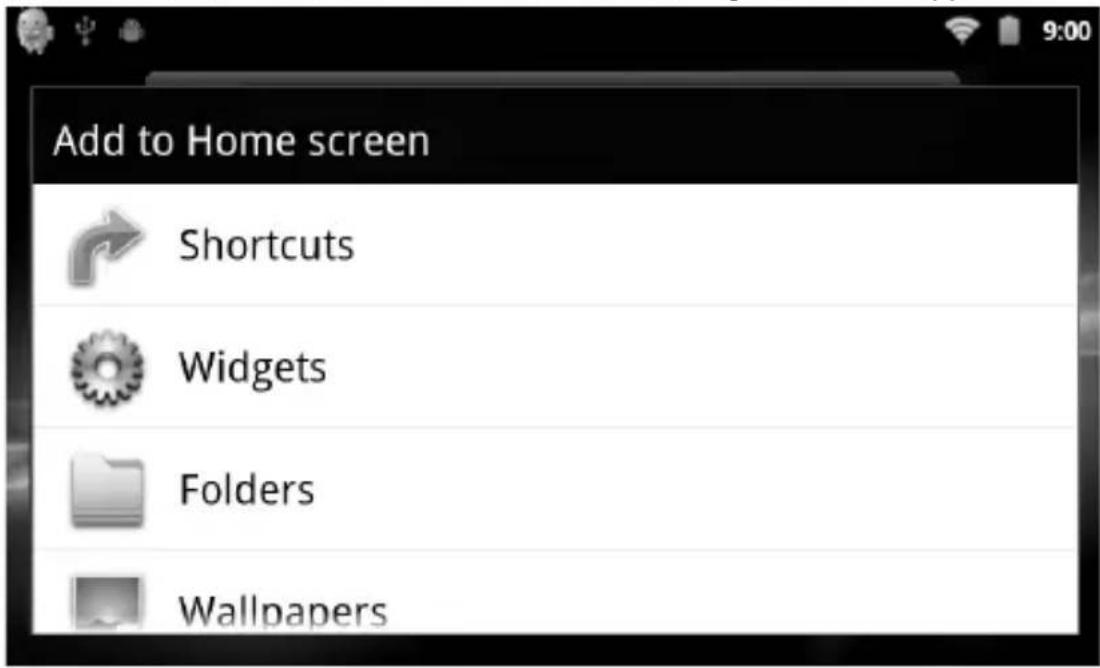
Dans cette boîte de dialogue, vous pouvez cliquer sur « Fonds d'écran ».
Vous disposez des options suivantes :
« Galerie de fonds d'écran » : sélectionnez une image fixe du système pour l'utiliser comme fond d'écran.
« Fond d'écran actuel » : sélectionnez un fond d'écran 3D.
« Photo » : sélectionnez une photo du système pour l'utiliser comme fond d'écran fixe.
Enregistrement :
Cliquez sur l'icone « Enregistreur » dans le menu principal pour accéder à l'interface principale de l'enregistreur, comme indiqué ci-dessous :
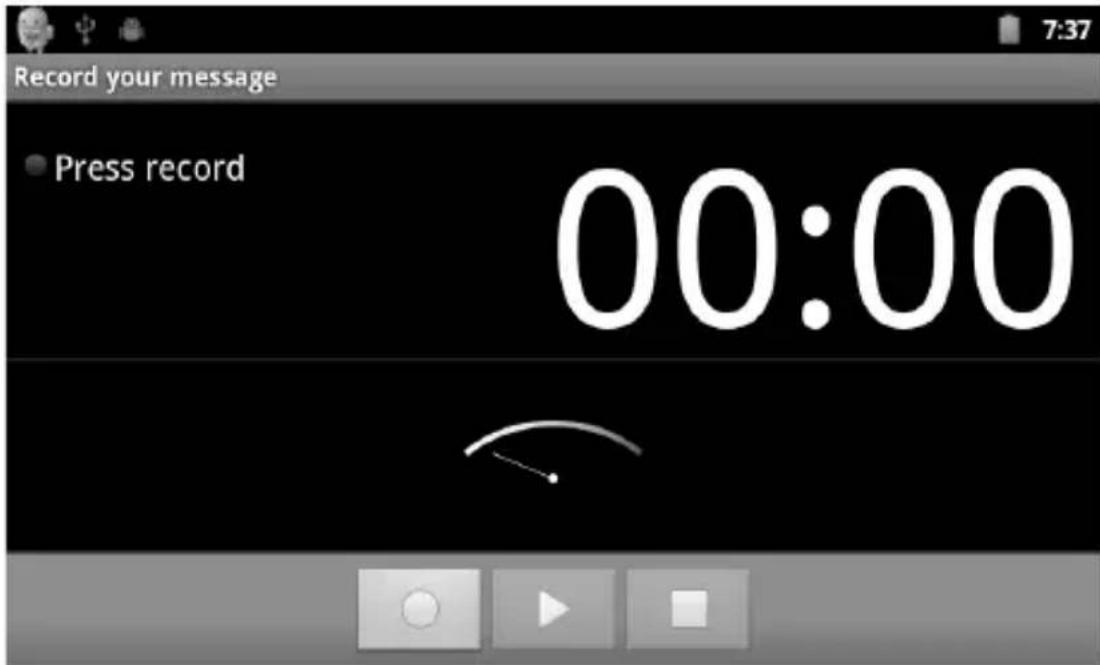
Remarque : lorsque vous effectuez un enregistrement sur la carte SD, le fichier audio sera enregistré sur la carte SD.
Appuyez sur le bouton « Enregistrement » pour commencer l'enregistrement. L'enregistrement se termine lorsque vous appuyez sur le bouton « Stop ». À ce stade, vous pouvez sélectionner le bouton « Play » pour lire le fichier audio que vous venez d'enregistrer. Appuyez sur le bouton « Utiliser cet enregistrement » pour sauvegarder l'enregistrement. Il sera enregistré à l'emplacement correspondant sur la carte SD. Si vous ne voulez pas sauvegarder l'enregistrement, appuyez sur le bouton « Rejeter ».
Photo :
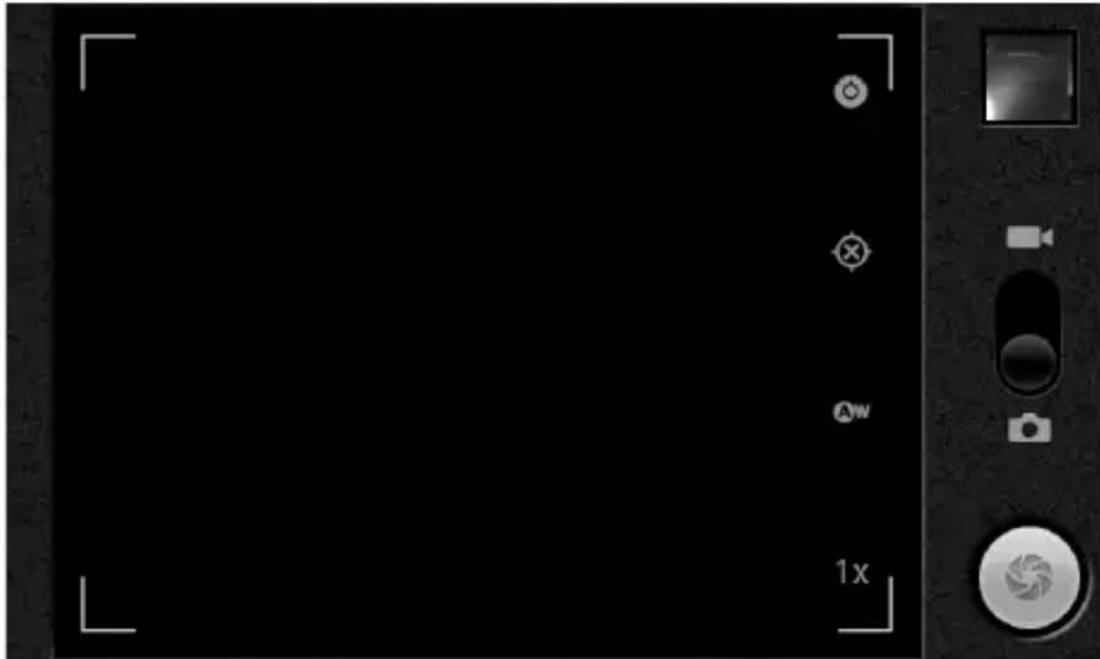
Cliquez sur l'icone « Photo » dans le menu principal pour accéder à l'interface principale de l'appareil photo, comme indiqué ci-dessous :
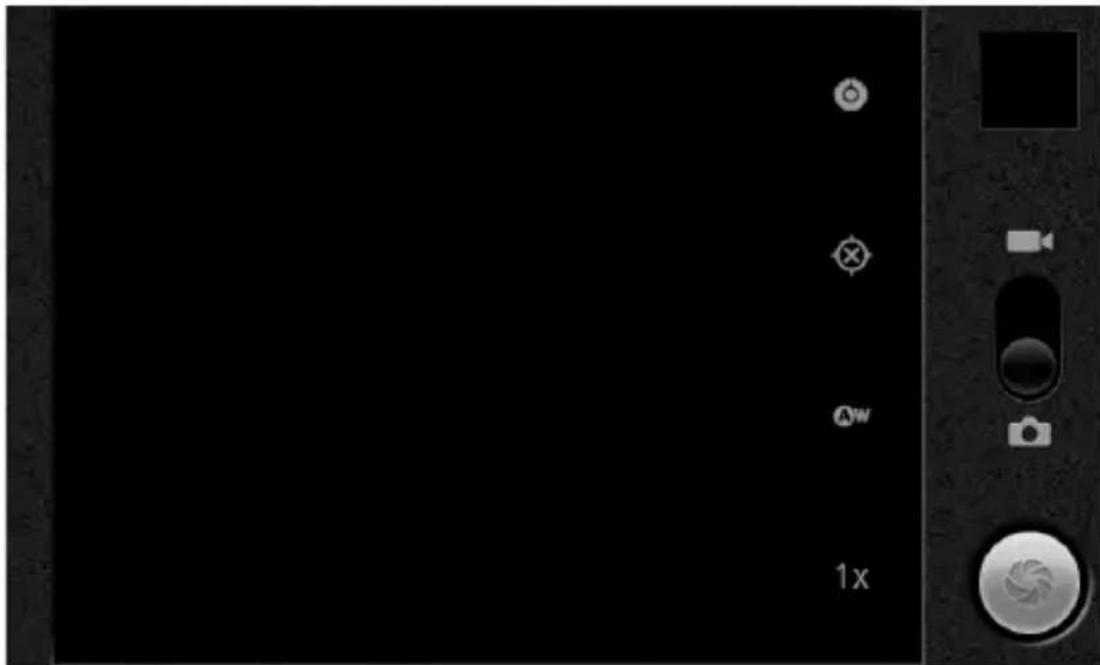
Cliquez sur le bouton cache de l'appareil photo, comme indiqué ci-dessous :
Client de messagerie :
Cliquez sur l'icone « Messagerie » dans le menu principal pour accéder à l'interface correspondante. Vous devez être connecté à Internet pour utiliser le client de messagerie. À la première utilisation, vous serez invité à configurer les informations de votre compte, comme indiqué ci-dessous :
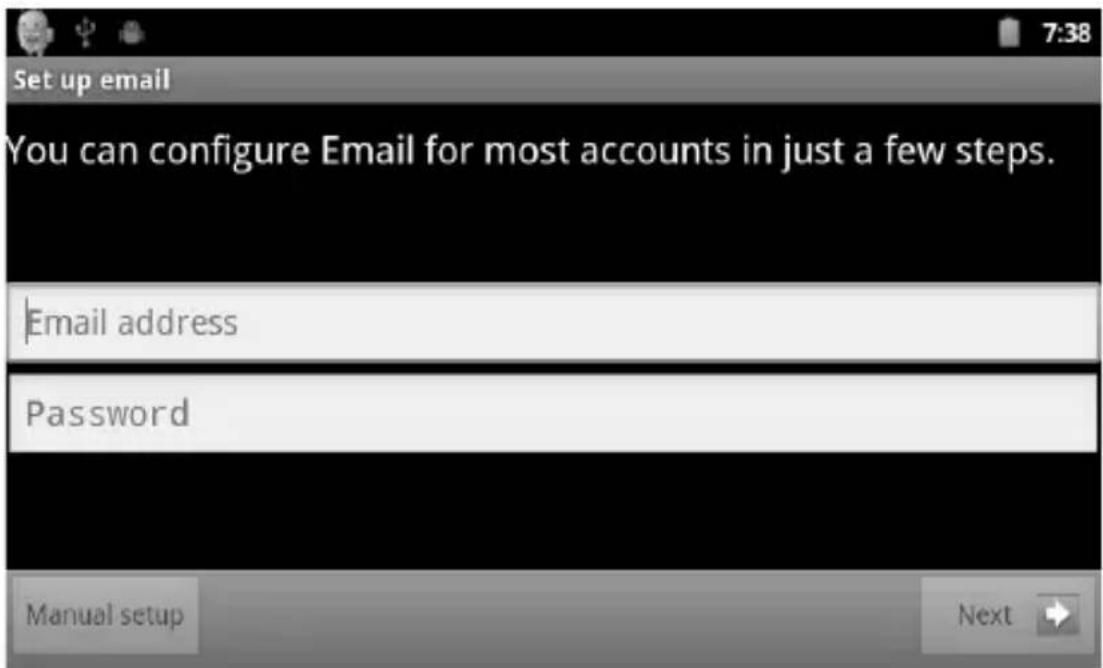
Indiquez votre adresse e-mail et le mot de passe de votre compte de messagerie.
Appuyez maintenant sur « Suivant » puis sélectionnez le type de compte, comme indiqué ci-dessous :
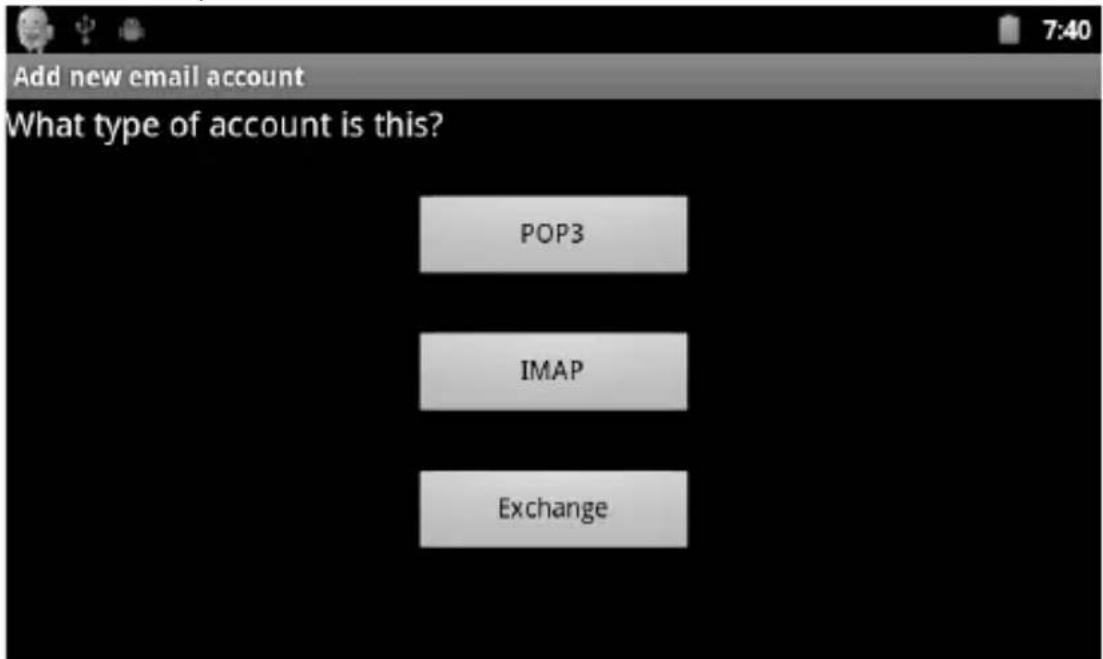
Nous utilisons un compte POP3. Il faut donc saisir les paramètres serveur dans la fenêtre, comme indiqué ci-après :
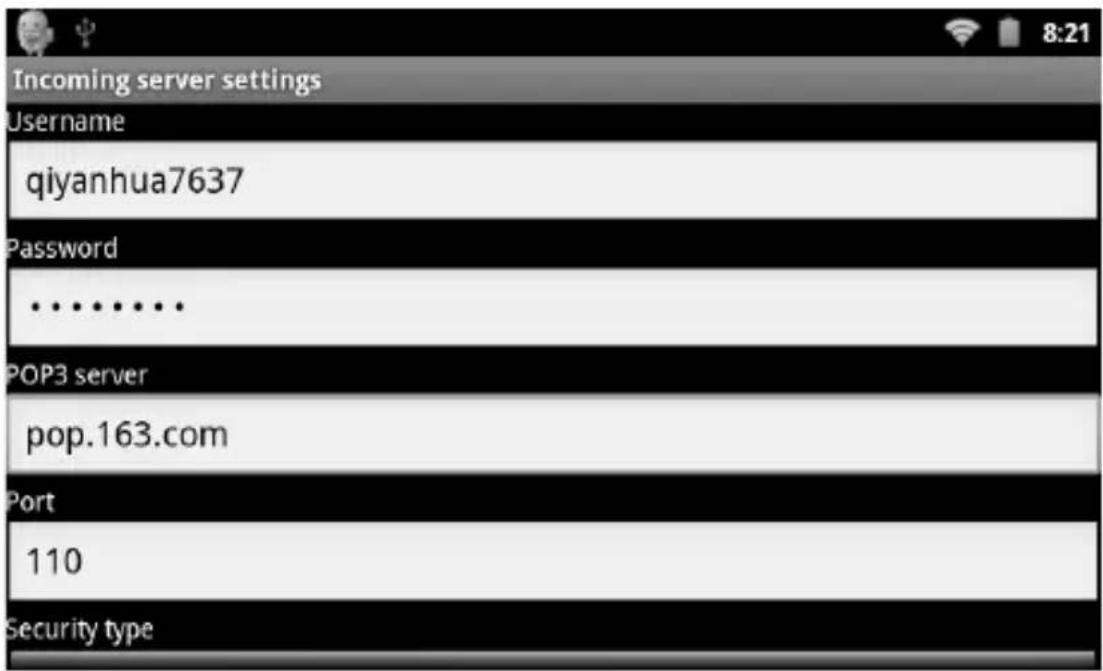
Vous devez entrer toutes les informations telles que fournies par votre fournisseur de messagerie.
Les identifiants indiqués dans les captures d'écran sont fournis à titre indicatif.
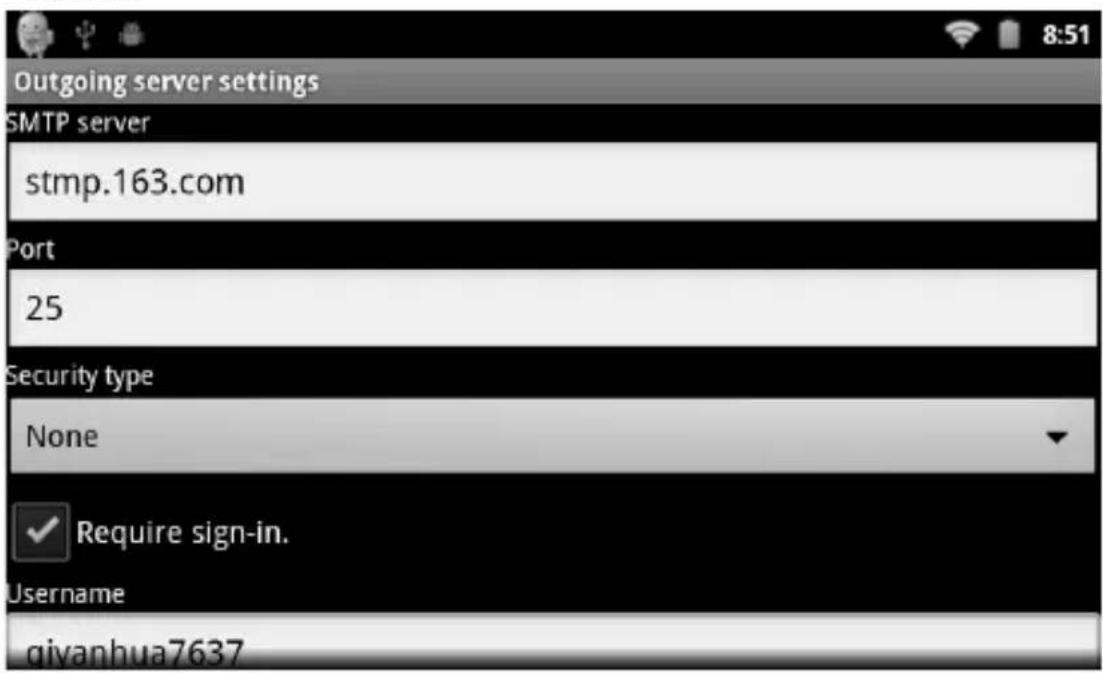
Si les paramètres sont corrects, voici l'interface qui s'affichera :
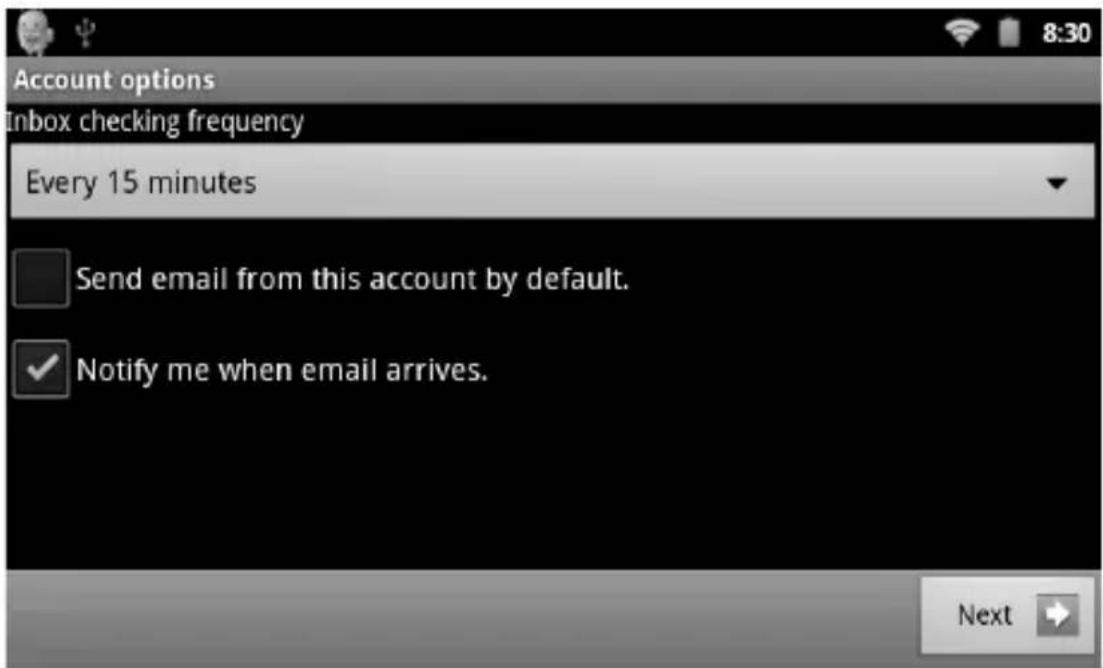
Sélectionnez « Suivant ». Vous pouvez désormais personnaliser les informations de votre compte :
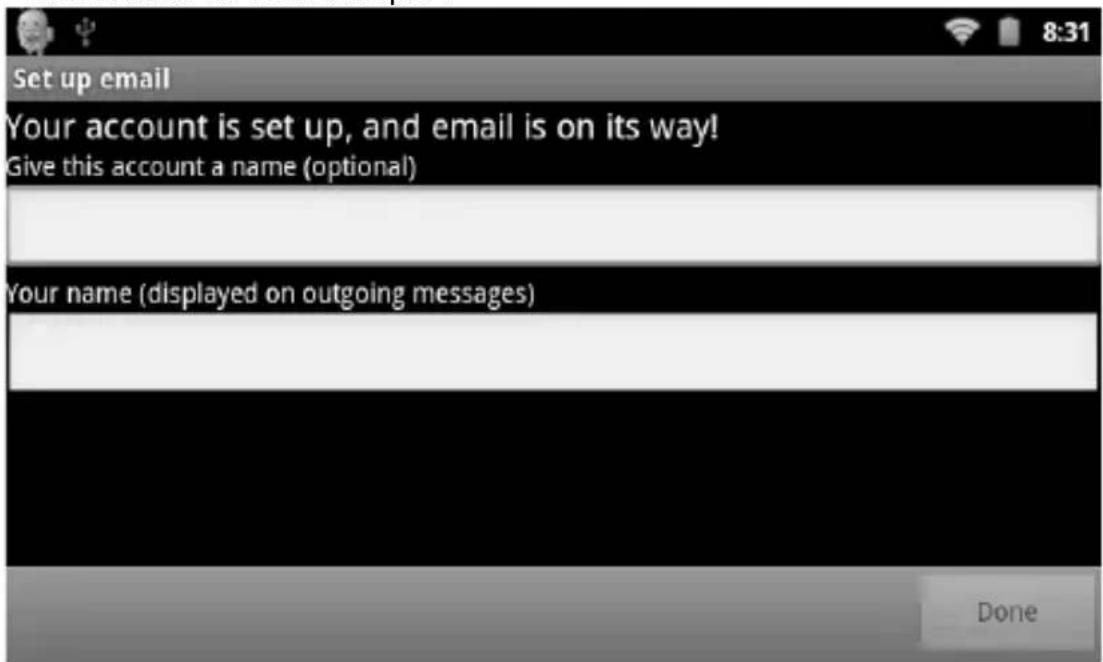
Entrez le nom que vous souhaitez voir apparaître sur votre courrier sortant dans le champ 'Votre nom', 'Pierre' par exemple.
Puis cliquez sur le bouton 'Terminé' pour accéder à l'interface de messagerie. Votre messagerie sera chargée automatiquement et une liste s'affichera :
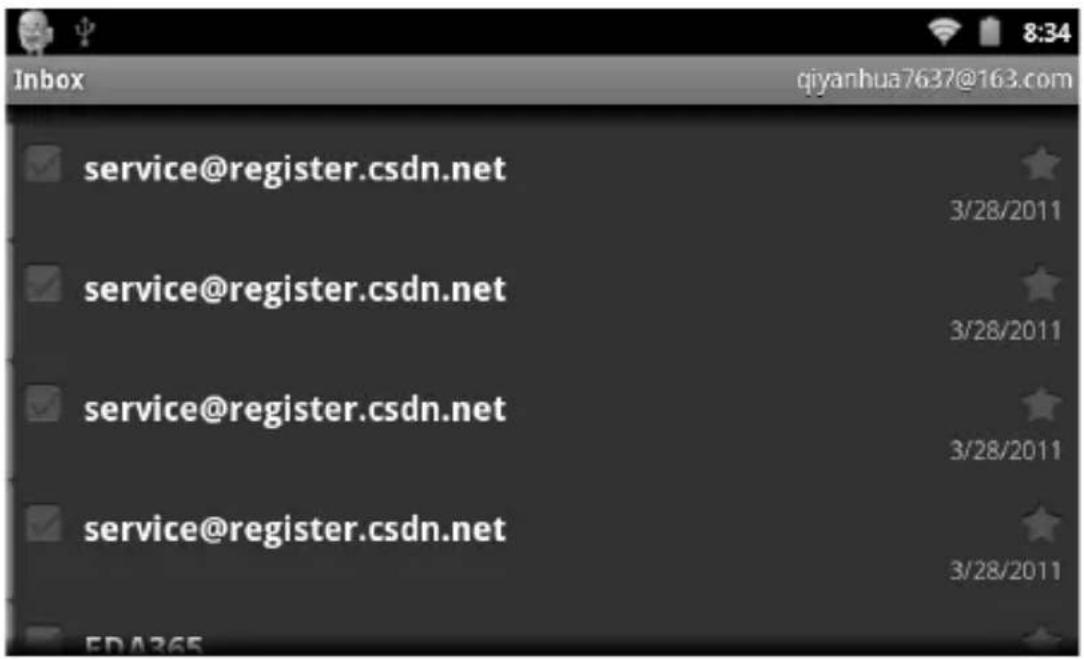
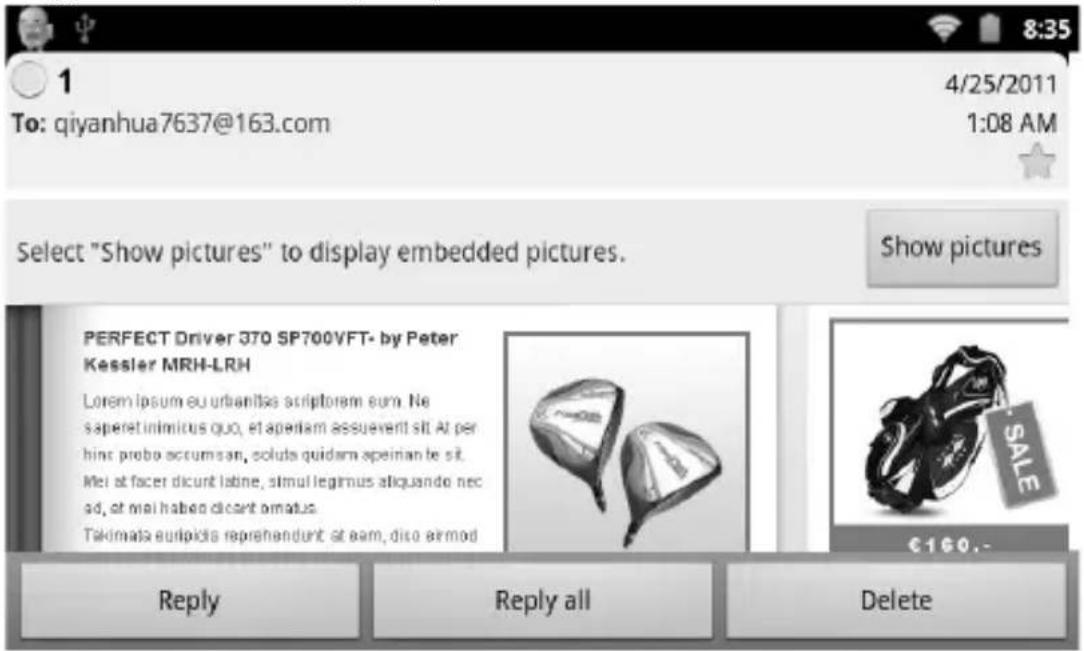
Pour visualiser les messages, sélectionnez une ligne. Une fois le message affiché, vous pouvez choisir les options telles que « Répondre », « Supprimer » et « Ouvrir pièce jointe ».
Périphériques externes :
*Connexion USB :
Le port USB peut servir à établir une connexion à partir de la tablette vers un ordinateur ou un périphérique USB. Le procédé de connexion par défaut est le mode synchronisé. Pour accéder à l'interface, glissez la barre d'état vers le bas :
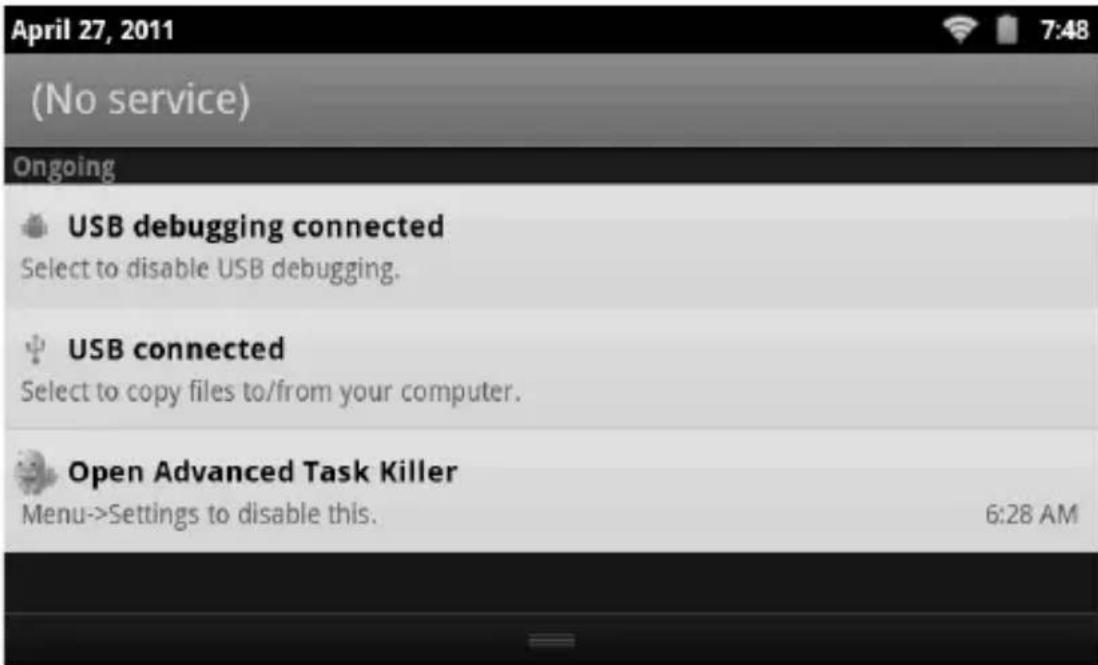
'USB connecté': connexion à la mémoire externe (carte SD).
Après la configuration, vous pourrez visualiser le périphérique Internet mobile (MID) raccordé à l'ordinateur et la lettre de disque auquel il est attribué.
Utilisation de l'hôte USB :
Prend en charge le système fichier FAT32 pour les périphériques mobiles tels qu'une carte mémoire USB.
Connexion plug-and-play :
Clavier/souris
Prend en charge la connexion plug-and-play d'une souris ou d'un clavier USB.
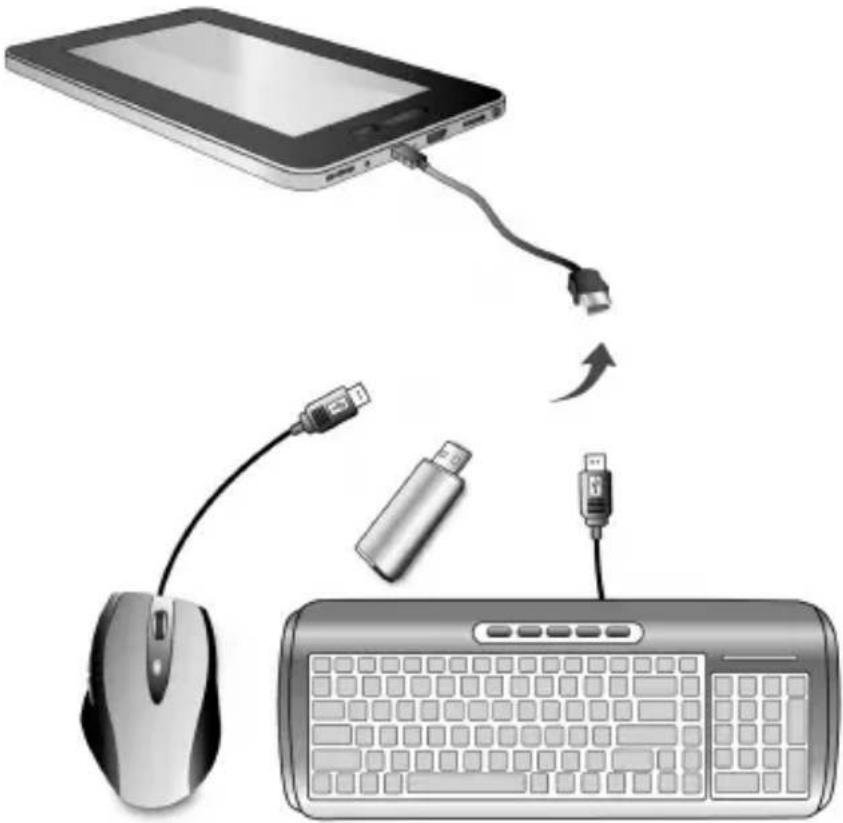
Utilisation d'un hôte USB sur l'appareil YARVIK TAB211
Profitez pleinement de votre tablette Yarvik !
Nous avons intégré quelques applications utiles sur la tablette Yarvik :
- Réveil
- App Installer
- Lecteur audio
- Navigateur
- Calendrier
- Calculette
- Appareil photo
- Messagerie
- Explorateur de fichiers
- Galerie de photos
- Tablettes
- Dictaphone
- Lecteur vidéo
Vous trouverez de nombreuses autres applications Android sur Internet. Pour vous aider à l'installation, nous vous recommandons de consulter l'un des sites Internet ci-dessous. Ils vous permettent d'accéder à une large gamme d'applications gratuites, utiles et amusantes.
www.androidpit.com
www.slidesleme.org
www.androidgear.com
Toutes les applications téléchargées sont utilisées sous l'entière responsabilité de l'utilisateur.
Remarque : conformément aux restrictions de licences sur les appareils mobiles Android, la Yarvik Tablet permet d'accéder au Market Place Android officiel mais pas de télécharger des applications.
Les images sont fournies à titre indicatif et peuvent différer de la présentation et des fonctionnalités du produit. Le fonctionnement et la conception du produit peuvent faire l'objet de modifications sans préavis.


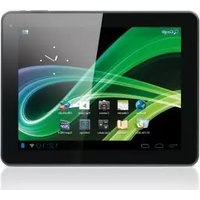
Marque : Yarvik
Modèle : TAB211
Catégorie : Tablette