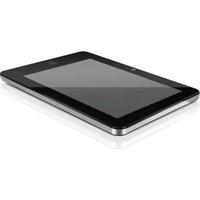
GoTab Yotta 9.7 - Tablette Yarvik - Notice d'utilisation et mode d'emploi gratuit
Retrouvez gratuitement la notice de l'appareil GoTab Yotta 9.7 Yarvik au format PDF.


| Type de produit | Tablette tactile |
| Marque | Yarvik |
| Modèle | GoTab Yotta 9.7 |
| Taille de l'écran | 9,7 pouces (24,6 cm) |
| Résolution d'écran | 1024 x 768 pixels (estimation) |
| Type d'écran | Écran tactile capacitif |
| Système d'exploitation | Android (version non spécifiée) |
| Processeur | Non spécifié |
| Mémoire RAM | Non spécifiée |
| Stockage interne | Capacité non spécifiée, extensible via carte MicroSD |
| Connectivité | Wi-Fi 802.11 b/g/n, Bluetooth intégré |
| Ports | 1 x port USB esclave, 1 x emplacement MicroSD, 1 x prise casque |
| Appareil photo | Caméra intégrée (photo et vidéo) |
| Capteurs | Accéléromètre (pivotement automatique) |
| Type de batterie | Lithium-ion rechargeable (capacité non spécifiée) |
| Autonomie de la batterie | Variable selon l'utilisation |
| Alimentation | Chargeur USB (non inclus dans la notice, adaptateur secteur recommandé) |
| Poids | Environ 480 g (estimation) |
| Dimensions (L x l x h) | Environ 240 x 180 x 9 mm (estimation) |
| Température d'utilisation | Éviter les températures extrêmes (recommandation : 0°C à 35°C) |
| Entretien et nettoyage | Utiliser un chiffon en coton légèrement humide (eau uniquement), ne pas utiliser de produits nettoyants |
| Garantie | 2 ans (défauts de matériaux ou de fabrication) |
| Accessoires fournis | Câble USB (non listé, mais mentionné), guide de démarrage rapide imprimé |
| Applications préinstallées | Navigateur, FBReader, Calculatrice, Hi-Q MP3 Recorder, Calendrier, Manuel, Caméra, Musique, Réveil, OfficeSuite, ES File Explorer, Super-HD Player, Email, Paramètres, Boutique d'applications |
FOIRE AUX QUESTIONS - GoTab Yotta 9.7 Yarvik
Questions des utilisateurs sur GoTab Yotta 9.7 Yarvik
0 question sur cet appareil. Repondez a celles que vous connaissez ou posez la votre.
Poser une nouvelle question sur cet appareil
Téléchargez la notice de votre Tablette au format PDF gratuitement ! Retrouvez votre notice GoTab Yotta 9.7 - Yarvik et reprennez votre appareil électronique en main. Sur cette page sont publiés tous les documents nécessaires à l'utilisation de votre appareil GoTab Yotta 9.7 de la marque Yarvik.
MODE D'EMPLOI GoTab Yotta 9.7 Yarvik
1 Avant la première utilisation
2 Démarrage de la tablette
3 Page d'accueil Android
3.1 Ajouter des widgets et des raccourcis sur votre page d'accueil
3.2 Choisir un fond d'écran
3.3 Menu d'applications
4 Installation de la tablette Yarvik GoTab
4.1 Menu de configuration
4.2 WiFi et Bluetooth
4.3 Son
4.4 Affichage
4.5 Applications
4.6 Stockage et accès pilote MicroSD/USB
4.7 Affichage de la langue
4.8 Date et heure
5 Applications
6 Informations de licence GNU/GPL
7 Déclaration de garantie
8 Important Information
1 Avant la première utilisation
Madame, Monsieur,
Nous vous remercions d'avoir choisi ce produit.
Veuillez lire attentivement ces instructions avant la première utilisation afin d'assurer une utilisation facile et rapide de la tablette Yarvik GoTab.
Nous espérons que vous profiterez pleinement et durablement de cet appareil.
Remarque : • Votre tablette Yarvik GoTab est un appareil électronique de grande précision. N'essayez pas de le démonter car cela annulera la garantie et peut produire un dysfonctionnement de l'appareil.
- Évitez tout choc de l'appareil ou d'objet pouvant heurter l'appareil.
- Évitez d'utiliser l'appareil GoTab dans un environnement à température faible ou élevée ou un environnement dans lequel l'appareil pourrait être en contact avec l'humidité, la poussière ou un champ magnétique.
- N'exposez pas l'appareil GoTab à la lumière directe du soleil pendant un temps prolongé.
- N'utilisez pas l'écran tactile de l'appareil avec un objet pointu afin d'éviter la formation de rayures sur la surface de l'écran.
- L'utilisation prolongée et/ou à un volume sonore excessif des oreillettes avec cet appareil peut causer de graves pertes d'audition.
- Ne traversez pas la route, ne conduisez pas un véhicule motorisé ou ne roulez pas à vélo lors de l'utilisation de cet appareil avec des oreillettes afin d'éviter tout risque d'accident.
- Utilisez seulement des batteries, chargeurs et accessoires compatibles avec cet appareil. L'utilisation de tout autre produit avec cet appareil peut être dangereuse et enfreindre la réglementation relative aux garanties.
- Utilisez uniquement un chiffon en coton légèrement humide pour nettoyer l'appareil et utilisez uniquement de l'eau pour humidifier le chiffon. L'appareil ne doit pas être nettoyé avec n'importe quel produit nettoyant (à vitres).
Vous pouvez utiliser la tablette Yarvik GoTab dès sa sortie de l'emballage sans besoin de charger la batterie.
Il est recommandé, lors de la première utilisation, d'utiliser d'abord l'énergie restant dans la batterie puis de la recharger complètement.
Si l'appareil ne s'allume pas dès sa sortie de l'emballage, cela signifie que la batterie est complètement vidée. Vous devez donc la recharger complètement.
2 Démarrage de la tablette GoTab
Une présentation s'affichera au premier démarrage de l'appareil.
Le premier démarrage peut prendre environ 2 à 3 minutes.
Après cette présentation, l'appareil aura terminé le démarrage et l'écran de verrouillage Android s'affichera.
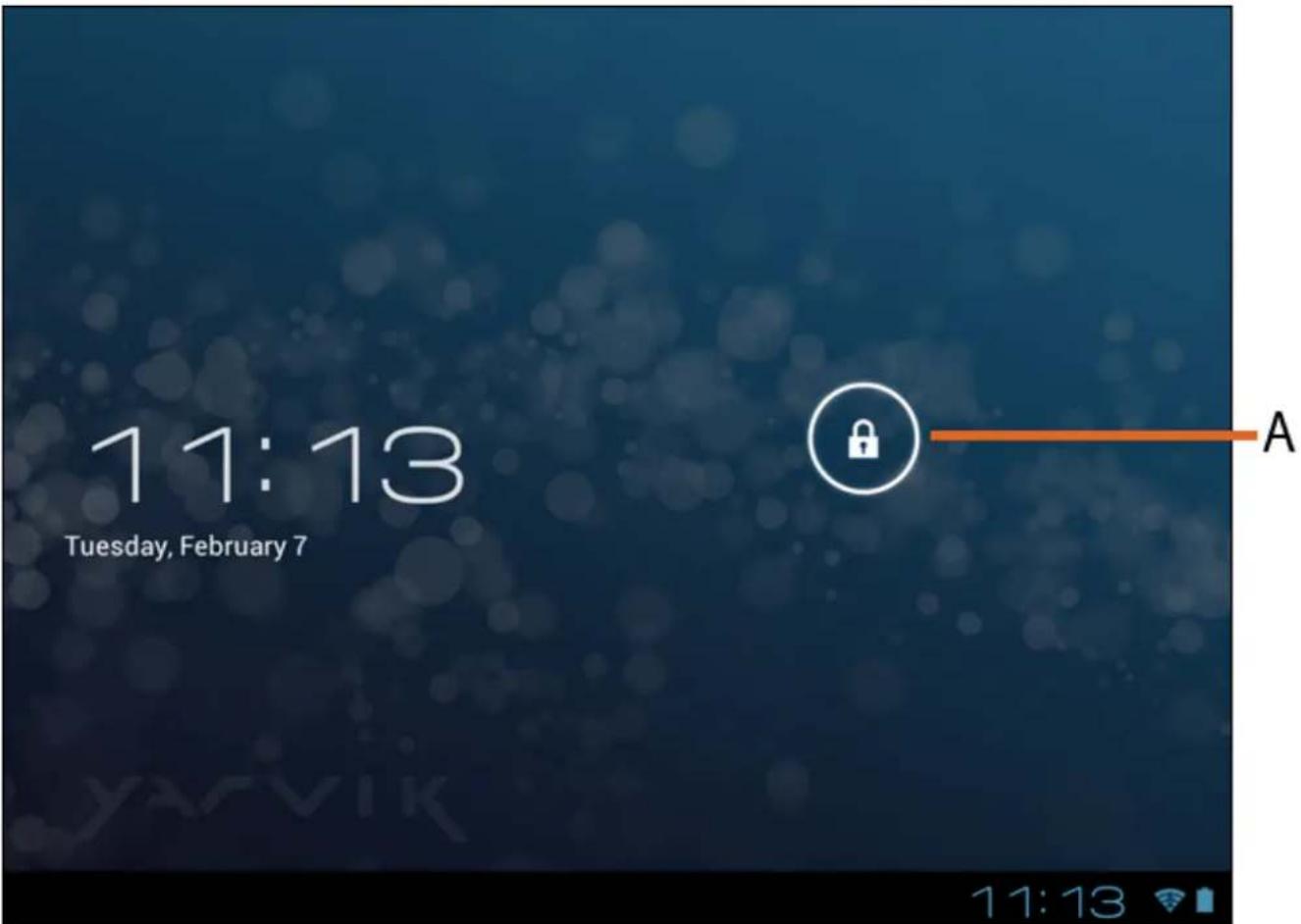
Écran de verrouillage Android
Glissez la barre de verrouillage (A) vers la droite afin de déverrouiller la tablette. Puis la page d'accueil Android s'affichera.
3 Page d'accueil Android
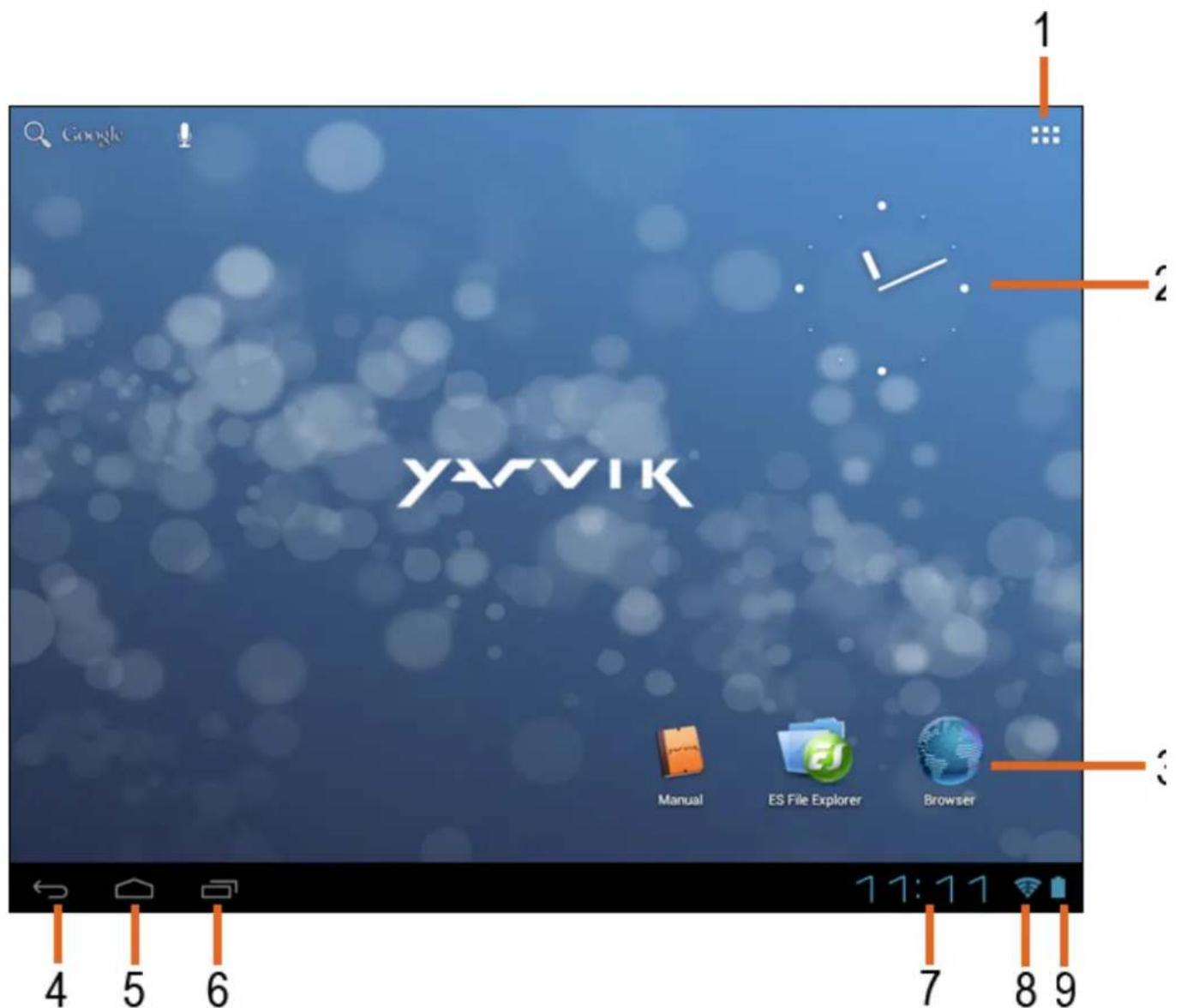
Page d'accueil Android
Vous trouverez la barre d'état en bas de l'écran GoTab. La barre d'état contient les boutons Informations système et Fonction ».
1 - Menu App et widget
2 - Widget (horloge analogique)
3 - Raccourcis d'applications
5 - Accueil - retour à la page d'accueil Android
6 - Bouton multitâche
7 - Heure du système
8 - Indicateur du signal WiFi
9 - Indicateur du niveau de batterie
4 - Bouton arrière - retour à l'écran précédent ou à la page Internet précédente lors de l'utilisation du navigateur
La page d'accueil se compose de plusieurs pages accessibles en faisant défiler la page d'accueil de la gauche vers la droite.
Pour visualiser les applications fonctionnant en arrière-plan, vous pouvez accéder à l'affichage multitâche en appuyant sur le bouton multitâche (6).

Pour effectuer un changement rapide, cliquez sur une application en cours dans l'affichage multitâche. Vous pouvez refermer les applications en cours en appuyant longuement et en cliquant sur « Remove from list » (retirer de la liste)
3.1 Ajouter des widgets et des raccourcis sur votre page d'accueil
Pour ajouter un widget, appuyez sur le bouton d'applications et de widgets dans le coin
supérieur droit de votre page d'accueil :

Dans l'écran suivant, vous trouverez tous les widgets et applications installés qui sont visibles individuellement en appuyant respectivement sur « Apps » ou sur « Widgets » en haut de l'écran.
Appuyez sur « Widgets » pour visualiser tous les widgets disponibles. Lorsqu'ils sont tous affichés, vous pouvez faire glisser l'écran pour passer à la page suivante (le cas échéant). Appuyez longuement sur le widget souhaité pour afficher la page d'accueil et le placer sur un espace vide de la page d'accueil.
Pour ajouter un raccourci à une application, appuyez sur le bouton d'applications et de widgets
dans le coin supérieur droit de votre page d'accueil :

Dans l'écran suivant, vous trouverez tous les widgets et applications installés qui sont visibles individuellement en appuyant respectivement sur « Apps » ou sur « Widgets » en haut de l'écran.
Appuyez sur « Apps » pour visualiser toutes les applications installées.
Appuyez longuement sur l'application souhaitée pour afficher la page d'accueil et placer le raccourci sur un espace vide de la page d'accueil.
Pour supprimer des widgets et/ou des raccourcis d'applications depuis votre page d'accueil, appuyez longuement sur l'icone correspondant et glissez-le dans la corbeille située en haut de votre page d'accueil.
3.2 Choisir un fond d'écran
Pour modifier le fond d'écran de la page d'accueil, appuyez longuement sur la page d'accueil jusqu'à ce que le menu « Select Wallpaper from » (sélectionner fond d'écran à partir de) apparaisse. Vous pouvez sélectionner un fond d'écran à partir de « Live Wallpapers » (fonds d'écran animés), « Super-HD Player » (galerie de photos et vidéos) ou « Wallpapers » (images fixes par défaut).
3.3 Menu d'applications
Appuyez sur le bouton d'applications et de widgets dans le coin supérieur droit de votre page
d'accueil :

Lorsque le système affiche les widgets, appuyez sur « Apps » pour visualiser les applications installées.
Vous trouverez tous les programmes ou « apps » (applications) préinstallés ainsi que les applications supplémentaires que vous aurez vous-même installés.
Il suffit d'appuyer sur l'icone correspondant pour lancer l'application.
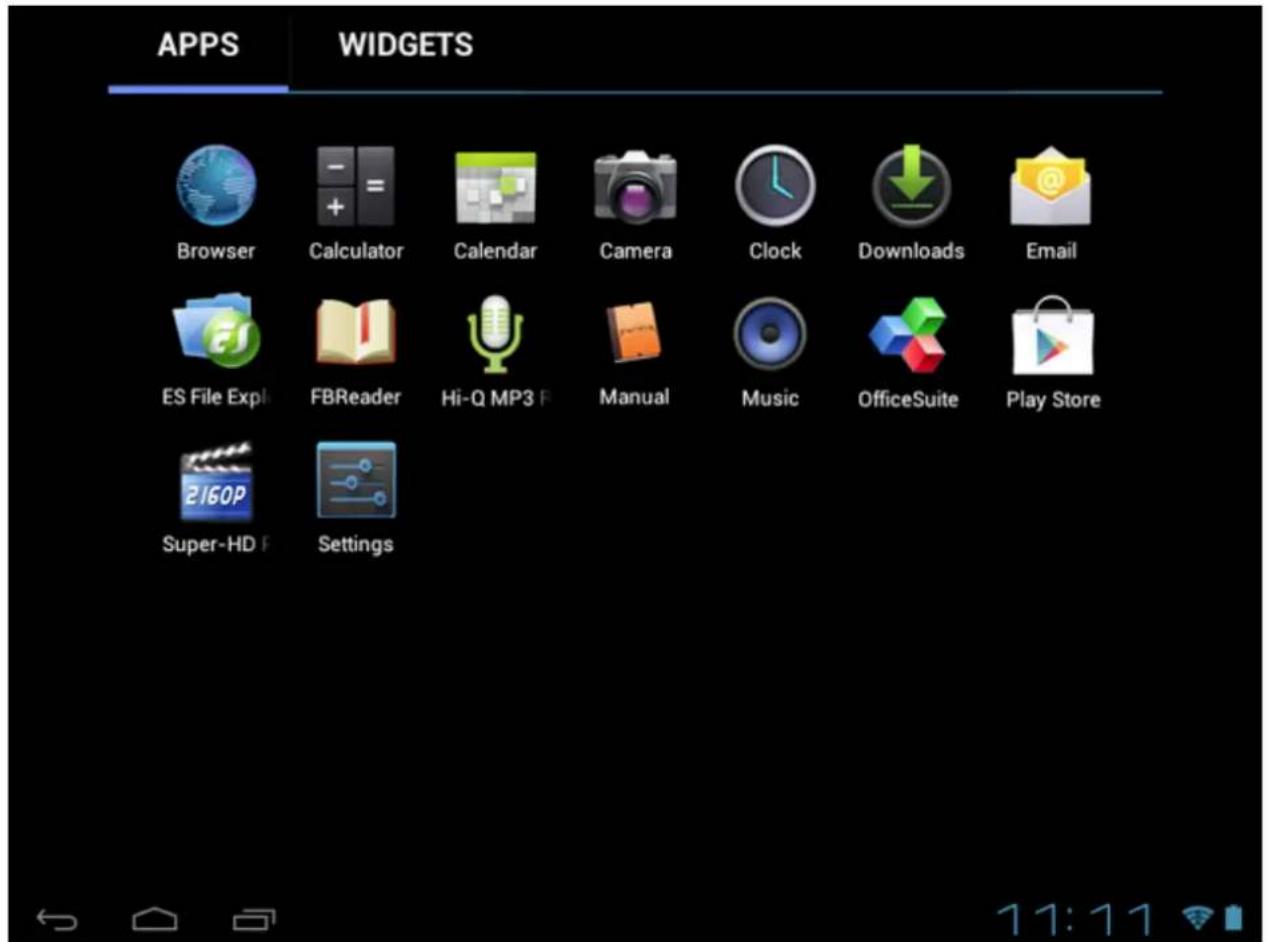
Écran d'applications
4 Installation de la tablette Yarvik GoTab
4.1 Menu de configuration
Pour accéder au menu de configuration 📄, appuyez sur l'icone Configuration de la page d'accueil Android ou via l'écran d'applications. Dans ce menu, vous trouverez les options vous permettant d'installer la tablette Yarvik GoTab.
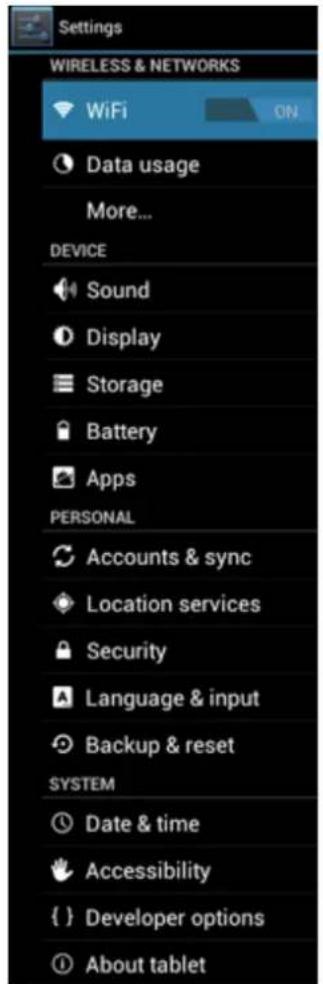
Menu de configuration
Voici les paramètres essentiels :
4.2 WiFi et Bluetooth
Installez une connexion avec un réseau WiFi sans fil.
Faites glisser le bouton marche/arrêt en appuyant sur « On » pour activer la WiFi.

Les réseaux WiFi disponibles apparaissent dans la liste située dans l'écran droit. Tapez le nom du réseau de votre choix. Si le réseau est sécurisé, vous devez entrer la clé de sécurité.
Appuyez sur le bouton « Connect » (connexion) et la tablette GoTab se connecte au réseau. Vous êtes connecté au réseau sans fil après que « Connected » (connecté) s'affiche sous le nom du réseau et que l'icone de réception sans fil s'affiche dans la barre d'état inférieure.
Visualisation de votre adresse MAC WiFi de votre tablette Yarvik GoTab
Dans l'écran des paramètres WiFi, cliquez sur le bouton menu situé dans le coin supérieur droit.
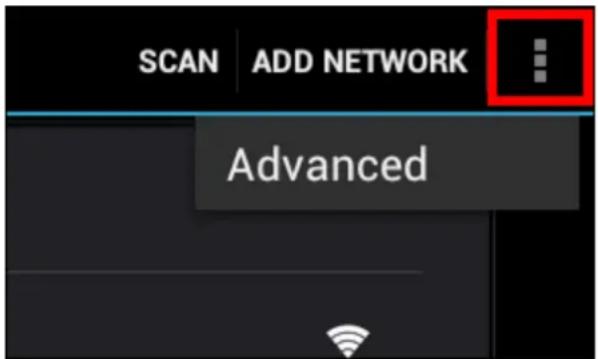
Appuyez sur « Advanced » (avancé) dans le menu déroulant.
Votre adresse MAC WiFi s'affiche dans l'écran « Advanced Wi-Fi » (WiFi avancée) suivant sous « MAC address » (adresse MAC).
Bluetooth
Votre tablette Yarvik GoTab est équipée d'un module Bluetooth intégré pour la connexion de périphériques Bluetooth compatibles, tels que des souris, claviers, haut-parleurs, oreillettes. Faites glisser le bouton marche/arrêt Bluetooth en appuyant sur « On » pour activer la Bluetooth.
Après activation, votre tablette Yarvik GoTab se mettra automatiquement à chercher les périphériques Bluetooth à proximité. Vous pouvez rechercher manuellement les périphériques Bluetooth en cliquant sur « Search for Devices » (Rechercher les périphériques) dans le coin supérieur droit de l'écran.
Il peut être nécessaire de mettre les périphériques en « pairing mode » (mode d'appariement). Veuillez consulter le manuel d'instructions des périphériques correspondants.
Tous les périphériques détectés apparaîtront dans la liste « Available Devices » (Périphériques détectés) :

Cliquez sur le périphérique Bluetooth détecté pour apparier votre tablette Yarvik GoTab à celui-ci.
La fenêtre « Bluetooth pairing request » (demande d'appariement Bluetooth) apparaîtra :
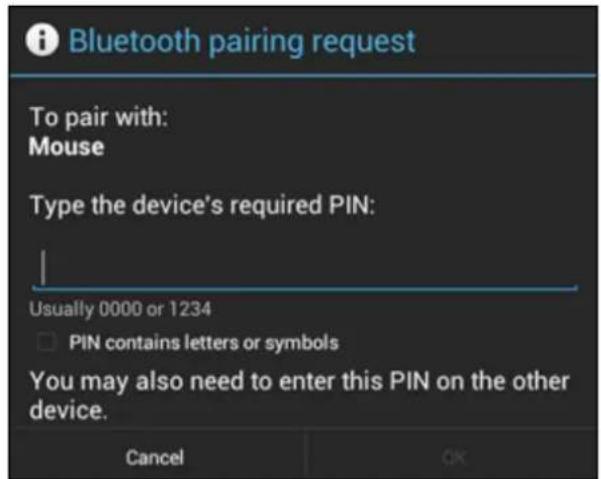
La plupart des périphériques Bluetooth nécessitent un code PIN pour se connecter. Ce code est généralement 0000 ou 1234. Veuillez consulter le manuel d'instructions de votre appareil Bluetooth si le code PIN est différent.
Après avoir saisi le code PIN, appuyez sur « OK ».
Votre tablette Yarvik GoTab va maintenant apparier votre périphérique Bluetooth et, au bout de quelques secondes, la connexion sera faite et un message « Connected » (connecté) sous le périphérique Bluetooth correspondant s'affichera dans la liste des « Available Devices » (périphériques disponibles) :
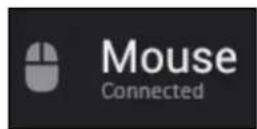
Vous pouvez connecter plusieurs périphériques Bluetooth à votre Yarvik GoTab pour une utilisation simultanée (par exemple souris et clavier).
4.3 Son
Cette fonction vous permet de régler le volume ou directement à l'aide des boutons volume sur la tablette ou dans la barre d'état supérieure.
4.4 Affichage
Ici vous pouvez changer la luminosité de l'écran, la taille de police et le temps de veille automatique.
Attention, plus l'écran est lumineux, plus la consommation d'énergie est importante. La batterie se déchargera donc plus rapidement.
Si vous ne souhaitez pas que l'écran se pivote automatiquement lors de l'inclinaison de la tablette GoTab, vous pouvez désactiver ou réactiver cette fonction dans les paramètres de pivotement automatique de l'écran.
4.5 Applications
Cette fonction vous permet de gérer vos applications installées sur votre tablette Yarvik GoTab. Vous pouvez cliquer sur les applications que vous avez installées pour voir les informations correspondant à l'application et les désinstaller, le cas échéant, à l'aide du bouton « Uninstall » (Désinstaller).
Attention, il est impossible de désinstaller les applications préinstallées par défaut (par exemple la calculette).
4.6 Stockage et accès pilote MicroSD/USB
Cette fonction vous permet d'afficher les informations sur la mémoire interne. Lorsqu'une carte MicroSD est insérée dans la tablette, vous y trouverez également les informations de cette mémoire.
Raccordement de votre tablette Yarvik GoTab à un PC ou un Mac avec un port USB
Vous pouvez raccorder votre tablette Yarvik GoTab à un PC ou à un Mac à l'aide du câble USB fourni.
Lors du raccordement à un ordinateur, vous pouvez accéder à la mémoire interne GoTab et à une carte MicroSD insérée, comme périphérique de stockage de masse USB standard, le cas échéant.
Veuillez consulter le guide de démarrage rapide imprimé de votre tablette Yarvik GoTab afin de déterminer le port esclave USB de la tablette. Branchez le câble USB au port esclave USB de votre tablette Yarvik GoTab et à un port USB disponible sur votre ordinateur.
En bas à droite de l'écran GoTab, deux messages apparaîtront l'un à la suite de l'autre :
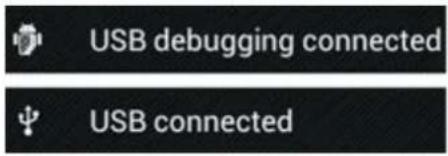
Après apparition du second message « USB connected » (USB connecté), cliquez dessus. L'écran suivant apparaîtra :
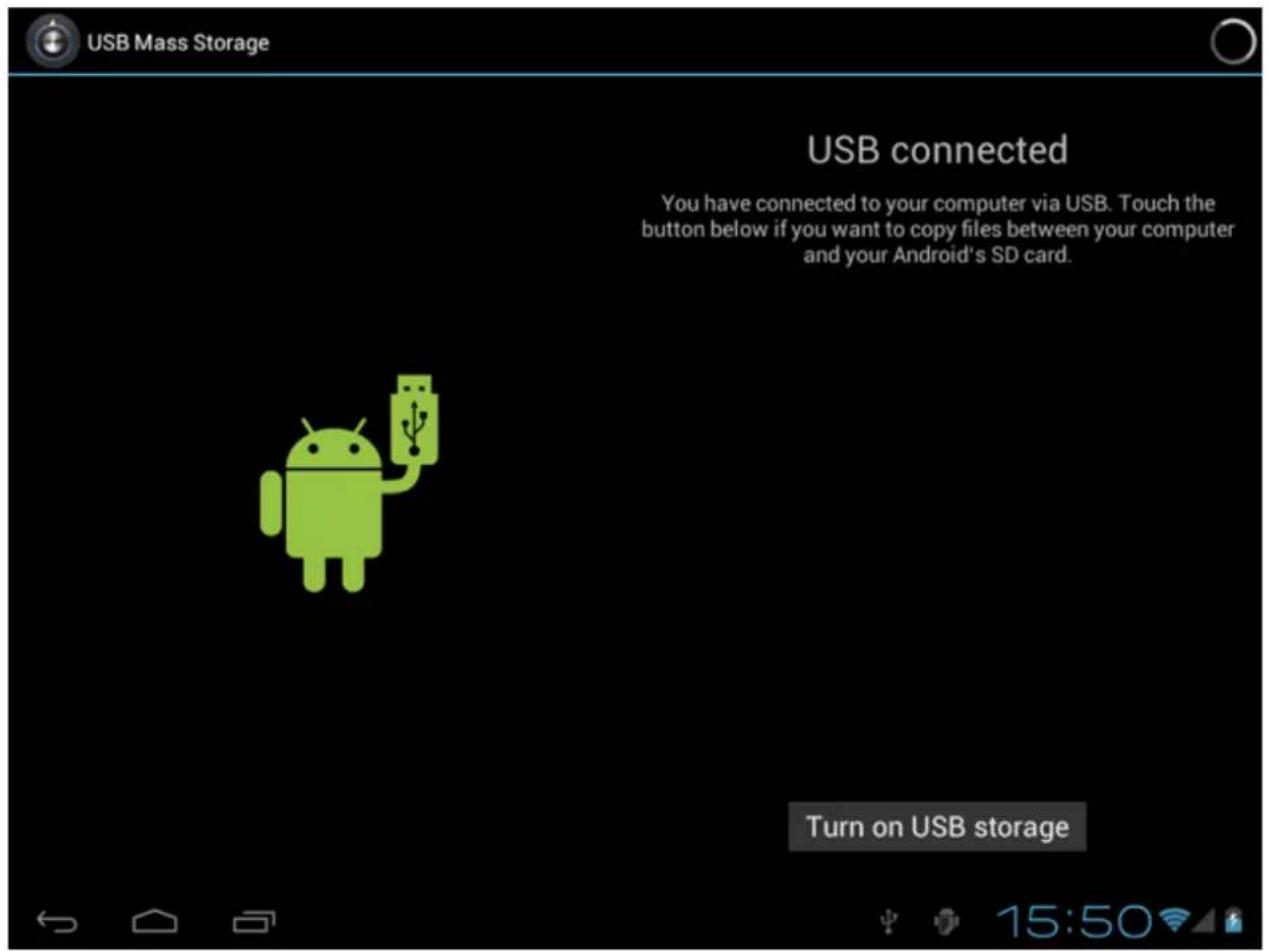
Cliquez sur le bouton « Turn on USB storage » (Démarrer le stockage USB). Une fenêtre de notification apparaîtra :
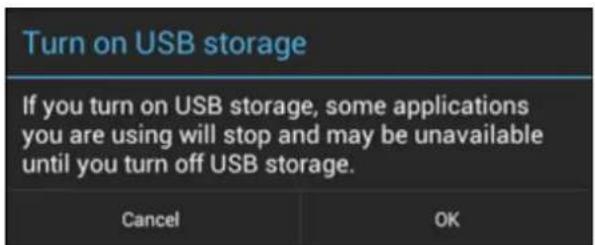
Cliquez sur « OK » pour confirmer.
La mémoire interne de votre tablette Yarvik GoTab apparaîtra désormais en tant que périphérique de stockage de masse dans le système fichier de votre ordinateur et peut être utilisé par exemple pour copier les fichiers depuis et vers votre Yarvik GoTab. Si vous avez une carte MicroSD dans votre tablette, la carte sera détectée par l'ordinateur en tant que second périphérique de stockage de masse.
Pour arrêter d'utiliser cette fonction, cliquez sur le bouton « Turn off USB storage » (arrêter le stockage USB) et retirez le câble USB.
Remarque : Aucun pilote matériel n'est nécessaire pour accéder à la mémoire de votre Yarvik GoTab. Si votre ordinateur vous invite à installer le pilote, vous pouvez l'ignorer.

Accédez à votre carte MicroSD card ou votre pilote USB dans le navigateur de fichiers ES
Si vous avez inséré une carte MicroSD ou un pilote USB dans votre tablette Yarvik GoTab, vous pouvez accéder à son contenu de la manière suivante :
Ouvrez l'application ES File Explorer (navigateur de fichiers) et cliquez sur le bouton Favorites (favoris) (avec l'icone bleu en forme d'étoile).
Le menu Favorites s'ouvre maintenant. Cliquez sur l'icone « root » (racine) marqué d'un « / » :
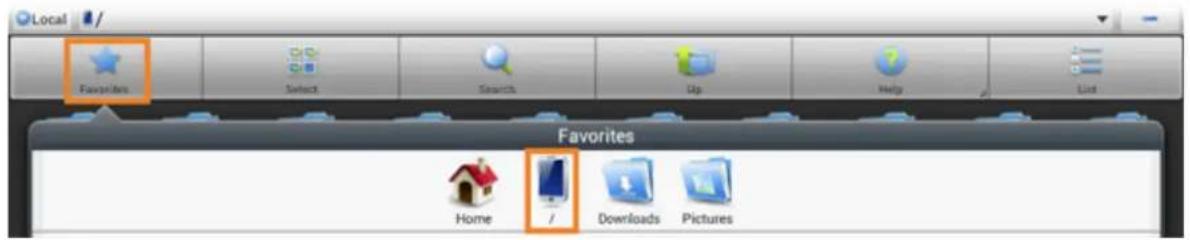
Vous accéderez maintenant à la racine du système de fichiers de la tablette, contenant plusieurs fichiers et dossiers.
Localisez le dossier « mnt » et cliquez dessus :
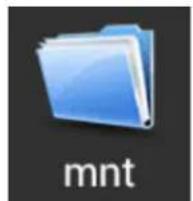
Le dossier « mnt » s'ouvre et affiche plusieurs dossiers :
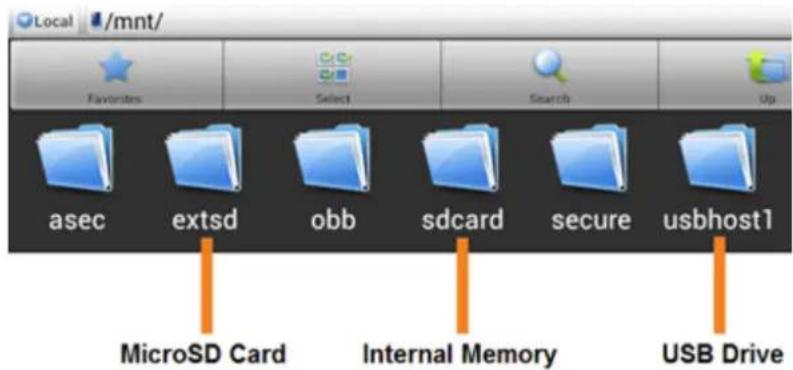
Le dossier « extsd » correspond à votre carte MicroSD (si inséré dans l'emplacement de la tablette MicroSD).
Le dossier « sdcard » correspond à la mémoire interne de votre tablette Yarvik GoTab.
Le dossier « usbhost1 » correspond à votre pilote USB (si inséré dans le port d'accueil USB de la tablette).
4.7 Sélection de la langue
Utilisez « Select language » (Sélection de la langue) pour sélectionner la langue d'affichage de votre tablette Yarvik GoTab. Cette fonction s'applique à tous les textes d'écran de l'ensemble du système.
Dans « Android keyboard » (Clavier Android), vous pouvez régler le clavier virtuel de votre tablette GoTab.
4.8 Date et heure
Cette fonction vous permet de régler l'heure et la date de votre tablette Yarvik GoTab.
5 Applications
La tablette Yarvik GoTab est livrée avec des applications préinstallées (cf. exemples ci-dessous).
 | Browser (navigateur)Navigateur Internet permettant d'afficher une page Internet |  | FBReaderVisonneuse de livres électroniques ebook prenant en charge les formats : epub, fb2 et (partiellement) mobipocket. |
 | Calculator (calculette)Calculette avec quelques fonctions de base |  | Hi-Q MP3 RecorderPour enregistrer et lire du son audio. |
 | Calendar (calendrier)Noter et visualiser vos rendez-vous |  | Manual (manuel)Manuel d'utilisation numérique de votre tablette Yarvik GoTab |
 | Camera (caméra)Caméra intégrée permettant de faire des photos et des enregistrements vidéo. |  | Music (musique)Lire des fichiers musique/audio sur votre tablette |
  | Clock (réveil)Fonction réveilDownloads (téléchargements)Affiche vos téléchargementsactuels et archivés depuisl'application du navigateur. |   | OfficeSuiteVisionneuse MobiSoftOfficeSuite. Ouvre les fichiers Word, Excel, PowerPoint et PDF.Allez dans la boutiqueBoutique d'applications pour télécharger des applications gratuites ou payantes sur Android.Nécessite l'inscription à un compte Google (gratuit). |
 | e-mailMessagerie permettant d'envoyeret de recevoir des e-mails |  | Settings (paramètres)Menu permettant d'installer la tablette |
 | ES File ExplorerExplorateur de fichiers pour naviguer et ouvrir les dossiers et documents sur votre tablette Yarvik GoTab. Veuillez consulter ci-dessous les informations supplémentaires. |  | Super-HD Player/Gallery(lecteur/galerie Super HD)Lecteur vidéo et galerie de photos tout-en-un |
6 Informations de licence GNU/GPL
Pour plus d'informations, veuillez consulter les mentions légales de l'appareil dans Settings – About tablet – Legal information (Paramètres – À propos de l'appareil – Mentions légales) (connexion Internet requise) ou consultez la page http://source.android.com/source/licenses.html.
7 Déclaration de garantie
Yarvik garantit que le produit acheté par le client est exempt de défauts de matériaux ou de fabrication, pendant une période de deux ans à compter de la date d'achat du produit par le client. Si, à tout moment pendant la période de garantie, le produit présente un défaut de matériaux ou de fabrication, le client doit retourner le produit au magasin où il a été acheté. Le distributeur doit le réparer ou le remplacer (à la seule discrétion de Yarvik) dans un délai raisonnable. La facture originale sera requise comme preuve de la date d'achat. Yarvik prendra une décision définitive quant au dossier.
Cette garantie ne couvre pas les défauts ou dysfonctionnements résultant de transferts de logiciels, d'une mauvaise utilisation, d'une exploitation abusive, d'une altération, d'une négligence, d'une utilisation inappropriée, d'un mauvais soin ou de tout acte en dehors du contrôle de Yarvik.
IMPORTANT : lorsque vous achetez une tablette GoTab de Yarvik, l'appareil vous est fourni
avec le dernier firmware disponible pour ce modèle précis, au moment de la fabrication de l'appareil. Yarvik ne fournira aucune assistance aux produits qui ont été modifiés autrement par l'utilisateur final ni aucune modification de programmation au firmware ou logiciel utilisé dans ses produits, et si ces modifications ont été faites, toutes les garanties seront considérées comme nulles de plein droit.
Pour éviter l'annulation de la garantie offerte aux termes des présentes, le client doit utiliser uniquement le logiciel officiel ainsi que les applications et mises à jour mis à disposition sur le site Internet www.yarvik.com.
Aucun autre logiciel ou firmware ne doit être utilisé sinon cela annulera automatiquement toutes les garanties et l'assistance. Yarvik n'est en aucun cas tenu responsable de l'utilisation de tout logiciel ou firmware autre que celui installé sur le produit par le fabricant ou disponible sur le site officiel de Yarvik www.yarvik.com. Yarvik refuse explicitement de répondre à toute demande concernant des modifications, logiciels et firmwares non autorisés.
8 Important Information
Wireless LAN-Regulatory information


- Avant la première utilisation
- Démarrage de la tablette GoTab
- Page d'accueil Android
- Ajouter des widgets et des raccourcis sur votre page d'accueil
- Choisir un fond d'écran
- Menu d'applications
- Installation de la tablette Yarvik GoTab
- Menu de configuration
- WiFi et Bluetooth
- Visualisation de votre adresse MAC WiFi de votre tablette Yarvik GoTab
- Bluetooth
- Son
- Affichage
- Applications
- Stockage et accès pilote MicroSD/USB
- Raccordement de votre tablette Yarvik GoTab à un PC ou un Mac avec un port USB
- Accédez à votre carte MicroSD card ou votre pilote USB dans le navigateur de fichiers ES
- Sélection de la langue
- Date et heure
- Applications
- Informations de licence GNU/GPL
- Déclaration de garantie
- Important Information
- Wireless LAN-Regulatory information
Marque : Yarvik
Modèle : GoTab Yotta 9.7
Catégorie : Tablette