APPKBVL - Clavier Approx - Notice d'utilisation et mode d'emploi gratuit
Retrouvez gratuitement la notice de l'appareil APPKBVL Approx au format PDF.

Choisissez votre langue et indiquez votre email : nous vous enverrons une version traduite specifiquement.
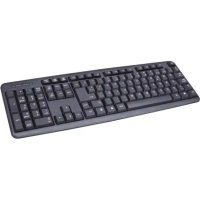
| Type de produit | Clavier filaire |
| Marque | Approx |
| Modèle | APPKBVL |
| Connectique | USB |
| Alimentation | Par port USB (5V) |
| Dimensions (L x l x h) | 440 x 140 x 30 mm (environ) |
| Poids | 500 g (environ) |
| Couleur | Noir (standard) |
| Nombre de touches | 104 (disposition AZERTY ou QWERTY selon version) |
| Réglage d'inclinaison | 2 pieds pliables |
| Longueur de câble | Environ 1,5 m |
| Matériau | Plastique ABS |
| Fonctions principales | Saisie de texte, touches de fonction, pavé numérique |
| Compatibilité | PC avec port USB |
| Système d'exploitation supporté | Windows, macOS, Linux (Plug & Play) |
| Entretien et nettoyage | Chiffon doux, produits de nettoyage Approx, éviter solvants/abrasifs |
| Sécurité | Ne pas exposer à l'humidité, débrancher avant nettoyage |
| Pièces détachées | Aucune pièce détachable, appareil non réparable |
| Informations générales | Clavier filaire standard, idéal pour une utilisation bureautique |
FOIRE AUX QUESTIONS - APPKBVL Approx
Comment nettoyer le clavier APPKBVL ?
Utilisez un chiffon propre et doux. Pour les touches, vous pouvez employer les produits de nettoyage Approx. N'utilisez pas de solvants ou de produits abrasifs.
Comment régler la hauteur du clavier ?
Le clavier est équipé de 2 pieds pliables situés sous la partie arrière. Dépliez-les pour incliner le clavier et améliorer votre posture.
Comment brancher le clavier ?
Branchez simplement le clavier sur un port USB libre de votre ordinateur. Aucun pilote supplémentaire n'est nécessaire.
Quel type de connectique utilise-t-il ?
Il utilise une connexion USB filaire.
Quelle est la compatibilité du clavier avec les systèmes d'exploitation ?
Le clavier est compatible avec Windows, macOS et Linux en Plug & Play.
Le clavier est-il pourvu d'un pavé numérique ?
Oui, le clavier dispose d'un pavé numérique complet, idéal pour la saisie de chiffres.
Puis-je utiliser le clavier sur une tablette ou un smartphone ?
Seulement si votre tablette ou smartphone supporte une connexion USB OTG. Sinon, il est conçu pour les ordinateurs.
Que faire si certaines touches ne fonctionnent pas ?
Vérifiez d'abord la connexion USB. Essayez un autre port. Si le problème persiste, le clavier peut être défectueux et doit être remplacé.
Le clavier est-il résistant aux liquides ?
Non, évitez tout contact avec des liquides. En cas de renversement, débranchez immédiatement et séchez soigneusement.
Où trouver la notice d'utilisation complète ?
La notice est disponible en téléchargement gratuit sur notre site notice-facile.com au format PDF.
Questions des utilisateurs sur APPKBVL Approx
0 question sur cet appareil. Repondez a celles que vous connaissez ou posez la votre.
Poser une nouvelle question sur cet appareil
Aucune question pour l'instant. Soyez le premier à en poser une.
Téléchargez la notice de votre Clavier au format PDF gratuitement ! Retrouvez votre notice APPKBVL - Approx et reprennez votre appareil électronique en main. Sur cette page sont publiés tous les documents nécessaires à l'utilisation de votre appareil APPKBVL de la marque Approx.
MODE D'EMPLOI APPKBVL Approx
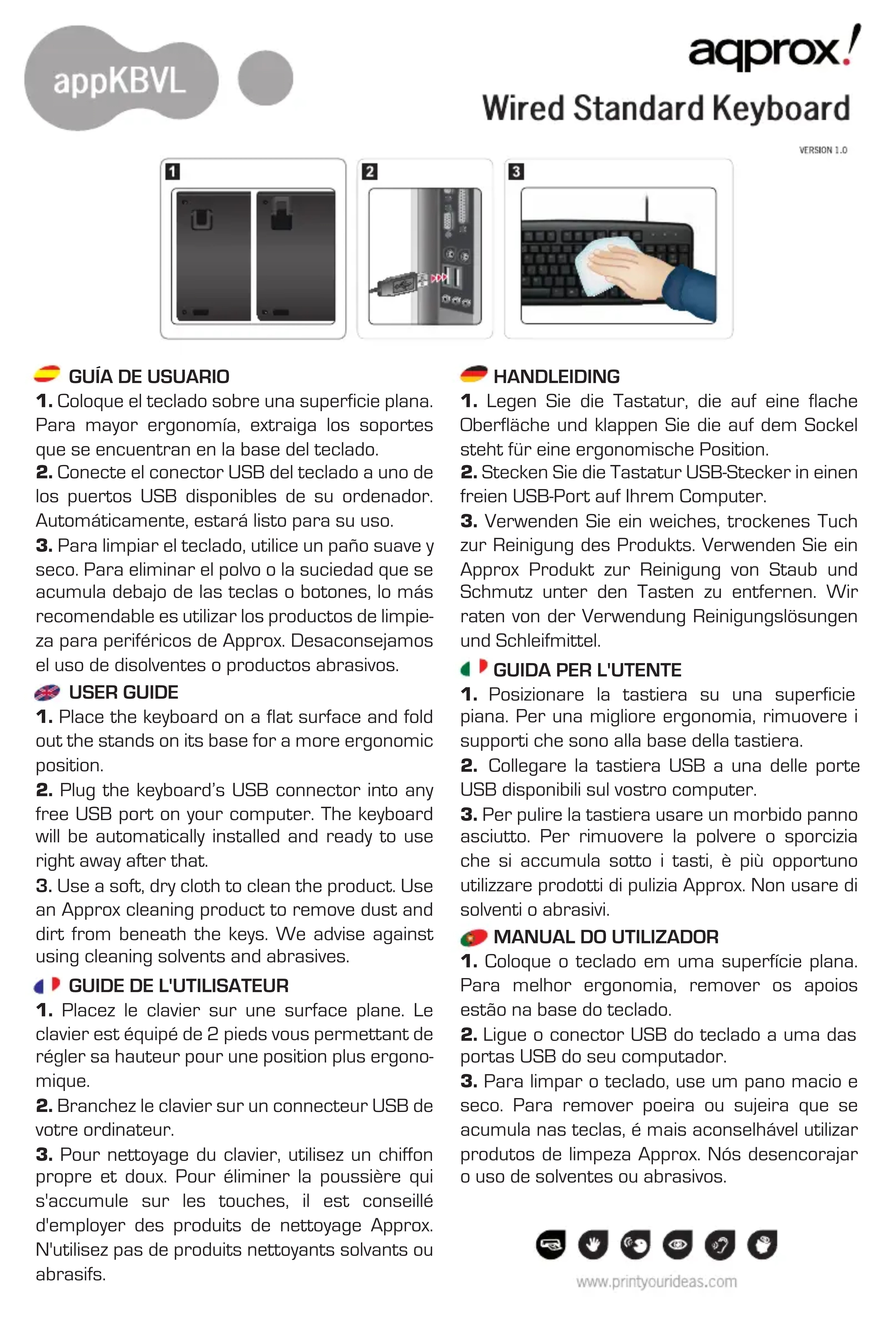
- Placez le clavier sur une surface plane. Le clavier est équipé de 2 pieds vous permettant de régler sa hauteur pour une position plus ergonomique.
- Branchez le clavier sur un connecteur USB de votre ordinateur.
- Pour nettoyage du clavier, utilisez un chiffon propre et doux. Pour éliminer la poussière qui s'accumule sur les touches, il est conseilé d'employer des produits de nettoyage Approx. N'utilisez pas de produits nettoyants solvants ou abrasifs.
HANDLEIDING


Sommaire
Cliquez un titre pour y accéder
Assistant notice
Powered by Anthropic
En attente de votre message
Informations produit
Marque : Approx
Modèle : APPKBVL
Catégorie : Clavier