
Total Security 2010 - Logiciel antivirus BITDEFENDER - Notice d'utilisation et mode d'emploi gratuit
Retrouvez gratuitement la notice de l'appareil Total Security 2010 BITDEFENDER au format PDF.

| Type de produit | Logiciel antivirus |
| Marque | Bitdefender |
| Modèle | Total Security 2010 |
| Systèmes d'exploitation supportés | Windows XP SP2+, Windows Vista, Windows 7 (32/64 bits) |
| Processeur minimal | 800 MHz (recommandé Intel Core Duo 1,66 GHz) |
| Mémoire RAM minimale | 512 Mo (XP), 1 Go (Vista/7) |
| Espace disque requis | 450 Mo (recommandé 600 Mo) |
| Fonctions principales | Protection antivirus, antispam, pare-feu, contrôle parental, sauvegarde, optimisation, chiffrement |
| Sécurité | Protection en temps réel, analyse à la demande, mise à jour automatique, quarantaine, contrôle des vulnérabilités |
| Mise à jour | Via Internet, mise à jour automatique configurable |
| Interface utilisateur | Mode Débutant, Intermédiaire, Expert |
| Langues disponibles | Français, anglais et autres |
| Type de licence | Payante, période d’essai 30 jours |
| Entretien | Mises à jour automatiques et outils d’optimisation intégrés |
| Support | Documentation, assistance technique en ligne |
| Intégration | Menu contextuel Windows, navigateurs, clients de messagerie |
FOIRE AUX QUESTIONS - Total Security 2010 BITDEFENDER
Questions des utilisateurs sur Total Security 2010 BITDEFENDER
0 question sur cet appareil. Repondez a celles que vous connaissez ou posez la votre.
Poser une nouvelle question sur cet appareil
Téléchargez la notice de votre Logiciel antivirus au format PDF gratuitement ! Retrouvez votre notice Total Security 2010 - BITDEFENDER et reprennez votre appareil électronique en main. Sur cette page sont publiés tous les documents nécessaires à l'utilisation de votre appareil Total Security 2010 de la marque BITDEFENDER.
MODE D'EMPLOI Total Security 2010 BITDEFENDER
Publié le 2009.10.02
Copyright © 2009 BitDefender
Notice Legale
Tous droits réservés. Aucune partie de ce manuel ne peut être reproductive ou transmise, sous aucune forme d'aucune façon, électronique ou physique, y compris photocopies, enregistrement, ou par quelque moyen de sauvégarde ou de restauration que ce soit, sans une autorisation écrite d'un représentant ociel de BitDefende L'inclusion de courtes citations dans des textes n'est possible qu'avac la mention de la source. Le contenu enaucun cas estre modie.
Avertissement. Ce produit et sa documentation sont protégés par copyright. Les informations de ce document sont données « à titre indicatif», sans garantie. Bien que toutes les précautions aient été prises lors de la préparation
de ce document, les auteurs ne pourront etre tenus responsables envers quiconque de toute perte ou domn occasionne, ou supposed occasionne, directement ou indirectement par les informations contenues dans ce documen Ce manuel contient des liens vers des sites Web de tiers qui ne sont pas sous le contrôle de BITDEFENDER n'est pas responsable du contenu de ces sites. Si you accedez à l'un des sites Web d'une partie fourni dans ce document, vous le ferez à vos propres risques. BITDEFENDER indique ces liens uniquen à titre informatif, et l'inclusion de ce lien n'implique pas que BITDEFENDER assume ou accepte la responsab du contenu de ce site Web d'un tiers.
Marques commerciales. Des noms de marques peuvent apparaître dans ce manuel. Toutes les marques,
enregistrées ou non, citées dans ce document, sont la propriété exclusive de leurs propriétaires respectifs.
Table des matieres
Accord de licence xii
Préface xxiv
- Conventions utilisées dans ce manuel xxiv
1.1.Normes Typographiques xxiv
1.2.Avertissements xxv
2.Structure du manuel xxv
3. Commentaires xxvi
Installation et désinstallation 1
1.1.Conguration système minimale 2
1.2. Conguration système recommandaee
1.3. Logiciels pris en charge 2
2.Preparation de l'Installation 4
2.1.Installation de BitDefender sur un NetBook/Mini-PC 4
- Installation de BitDefender 5
3.1. Assistant d'enregistrement 8
3.1.1. Étape 1 - Enregister BitDefender Total Security 2010 . . .
3.1.2. Etape 2 - Creation d'un compte BitDefender . . . . . .
3.2.Assistant de congregation 12
3.2.1. Étape 1 - Sélectionner le Prol d'Utilisation 13
3.2.2. Étape 2 - Description de l'ordinateur
3.2.3. Étape 3 - Sélectionner l'Interface Utilisateur 15
3.2.4. Étape 4 - Congurer le Contrôle Parental 16
3.2.5. Étape 5 - Congurer le Réseau BitDefender
3.2.6. Étape 6 - Sélectionner les tâches à executer 18
3.2.7. Étape 7 - Terminer 19
4.Metre a niveau 21
5. Réparer ou supprimer BitDefender 22
Pour demarrer 23
- Présentation 24
6.1. Ouverture de BitDefender 24
6.2. Modes d'achage de l'interface utilisateur 24
6.2.1.Mode Debutant 25
6.2.2.Mode Intermediaire 28
6.2.3.Mode Expert 30
6.3. Icône de la zone de notification 33
6.4.Barre de I'activité d'analyse 34
6.4.1. Analyser Fichiers et Dossiers
6.4.2. Désactiver/Restaurer la Barre d'Activité d'Analyse
6.5. Analyse Manuelle BitDefender 35
BitDefender Total Security 2010
6.6.Mode Jeu et Mode Portable 37
6.6.1.Mode Jeu 37
6.6.2.Mode Portable 39
6.7. Detection automatique de péripérisque
- Correction des problèmes 41
7.1. Assistant de Correction des Problèmes
7.2. Conguration du système de contrôle
- Conguration des Paramétres de base 45
8.1. Parametres de l'Interface Utilisateur 46
8.2. Paramétres de sécurité 47
8.3. Paramétres généraux 49
-
Historique et Événements 51
-
Enregistrement et Mon compte 53
10.1. Enregistrement de BitDefender Total Security 2010
10.2. Activation de BitDefender 54
10.3.Achat de clés de licence 57
10.4. Renouvellement de votre licence
- Assistants 58
11.1.Assistant d'analyse antivirus 58
11.1.1. Étape 1 sur 3 - Analyse
11.1.2. Étape 2 sur 3 - Sélectionner des actions . . . . . .
11.1.3. Étape 3 sur 3 - Voir les résultats . . . . . . . .
11.2.Assistant d'Analyse Personalisée 63
11.2.1. Etape 1 sur 6 - Fenetre de Bienvenue . . . . . .
11.2.2. Étape 2/6 - Sélectionner la Cible
11.2.3. Étape 3/6 - Sélectionner les Actions
11.2.4. Étape 4/6 - Paramètres Supplémentaires
11.2.5. Étape 5/6 - Analyse 68
11.2.6. Étape 6/6 - Voir les résultats
11.3. Assistant du Contrôle de Vulnérabilité
11.3.1. Etape 1/6 - Sélectionnez les vulnérabilités à vérier . . .
11.3.2. Etape 2/6 - Vérier les vulnérabilités
11.3.3. Étape 3/6 - Mettre à jour Windows . . . . . . . . .
11.3.4. Étape 4/6 - Mettre à jour les applications . . . . . .
11.3.5. Étape 5/6 - Modier les mots de passer vulnérables
11.3.6. Étape 6/6 - Voir les résultats
11.4. Assistants de Sauvegarde et de Restauration
11.4.1. Assistant de Sauvegarde Locale
11.4.2.Assistant de Restauration Locale
11.4.3.Assistant de Sauvegarde en Ligne 1
11.4.4.Assistant de Restauration en ligne 1
11.5.Assistants d'Optimisation 93
11.5.1. Assistant du Défragmentateur de Disque . . . . . . . . . . . . .
11.5.2.Assistant de Nettoyage du PC
11.5.3.Assistant detecteur de doublons 1
11.5.4. Assistant de Nettoyage des registres
11.5.5. Assistant de Restauration des Registres
11.5.6. Assistant du Destructeur de Fichiers
11.6.Assistants Core-Fort 114
11.6.1. Ajouter des chiers au core-fort
11.6.2.Retrait core-fort 120
11.6.3.AcherCore-Fort 125
11.6.4.Fermer core-fort 129
Mode Intermediaire 133
- État 134
- Sécurité 136
13.1.Zone d'etat 136
13.1.1. Conguration des paramètres de contrôle
13.2.Taches rapides 139
13.2.1. Mettre à jour BitDefender
13.2.2. Analyser avec BitDefender
13.2.3. Rechercher des vulnérabilités
13.2.4. Conguration du Contrôle Parental
- Optimisation 143
14.1.Zone d'etat 143
14.1.1. Conguration des paramètres de contrôle
14.2.Taches rapides 144
14.2.1. Nettoyage de la base de registre de Windows
14.2.2. Restauration des registres nettoyés
14.2.3. Rechercher les doublons
14.2.4. Nettoyage de votre PC
14.2.5. Suppression dénitive des chiers
14.2.6. Défragmentation des volumes de disque dur
- Gestion des Fichiers 149
15.1.Zone d'etat 150
15.2.Taches rapides 151
- Réseau 153
16.1.Taches rapides 153
16.1.1. Rejoindre le réseau BitDefender
16.1.2. Ajout d'ordinateurs au réseau BitDefender
16.1.3. Gestion du réseau BitDefender
16.1.4. Analyse de tous les ordinateurs
16.1.5. Mise à jour de tous les ordinateurs
16.1.6. Enregistrement de tous les ordinateurs
Mode Expert 161
- Général 162
17.1. État 162
17.1.1. État global 163
17.1.2.Statistiques 166
BitDefender Total Security 2010
17.1.3.Presentation 166
17.2.Conguration 167
17.2.1. Paramétres généraux
17.2.2. Paramètres du rapport antivirus
17.3.Informations système 170
18. Antivirus 172
18.1. Protection en temps réel 172
18.1.1. Conguration du niveau de protection
18.1.2. Personnelis le niveau de protection
18.1.3. Conguration d'Active Virus Control
18.1.4. Désactivation de la protection en temps réel
18.1.5. Congurer la protection antiphishing
18.2. Analyse à la demande 183
18.2.1.Taches d'analyse 184
18.2.2. Utilisation du menu de raccourcis
18.2.3. Création de tâches d'analyse
18.2.4. Conguration des tâches d'analyse
18.2.5. Analyse des chiers et des dossiers
18.2.6. Acher les journaux d'analyse
18.3. Objects exclus de l'analyse 208
18.3.1. Exclusion des chemins de l'analyse
18.3.2. Exclusion des extensions de l'analyse
18.4. Zone de quarantine 217
18.4.1. Gérer les chiers en quarantine
18.4.2. Conguration des paramètres de la quarantine
- Antispam 221
19.1.Apercu de l'antispam 221
19.1.1. Les Itres antispam 221
19.1.2. Fonctionnement de l'antispam
19.1.3.Mises à jour de l'Antispam 224
19.2. État 224
19.2.1. Denition du niveau de protection
19.2.2. Conguration de la liste des amis
19.2.3. Conguration de la liste des spammeurs
19.3.Conguration 230
19.3.1. Paramètres antispam
19.3.2. Filtres antispam de base
19.3.3. Filtres antispam avancés
20. Contrôle Parental 233
20.1. Congurer Le Contrôle Parental Pour Un Utilisateur
20.1.1. Protection des paramètres du Contrôle Parental
20.1.2. Congurer la Categorie d'Age
20.2. Surveiller les activités des enfants
20.2.1. Vérication des Sites Internet Visités
20.2.2. Congurer les Notifications par E-mail
20.3. Contrôle Web 242
20.3.1. Création de règles de Contrôle Web
20.3.2. Gestion des règles de Contrôle Web
20.4. Plages horaires Web 245
20.5. Contrôle des Programmes 246
20.5.1. Création de Regles du Contrôle des Applications
20.5.2. Gestions des Regles du Contrôle des Applications
20.6. Contrôle par mots-clés 248
20.6.1. Création de Régles de Contrôle par Mots-clés
20.6.2. Gestion des Regles de Contrôle par Mots-clés
20.7. Contrôle de la messagerie instantanée
20.7.1. Creation des Regles de Contrôle des Messageries Instantanées
20.7.2. Gestion des Regles de Contrôle des Messageries Instantanées
- Contrôle vie privée 253
21.1. État du Contrôle Vie privée 253
21.1.1. Conguration du niveau de protection . . . . . . . . .
21.2. Contrôle d'identité 254
21.2.1. Creation de regles d'identité
21.2.2. Denition des Exceptions 1
21.2.3.Gestion desregles 261
21.2.4. Regles Denies par d'Autres Administrateurs
21.3. Contrôle du registre 262
21.4. Contrôle des cookies 264
21.4.1. Fenetre de congregation 1
21.5. Contrôle des scripts 268
21.5.1. Fenetre de congregation 1
22.Pare-feu 271
22.1.Conguration 271
22.1.1. Denition de l'action par défaut
22.1.2. Conguration des paramètres avancés du pare-feu . . . .
22.2.Reseau 275
22.2.1.Modier le niveau de conance 1
22.2.2. Congurer le mode furtif 1
22.2.3. Congurer les paramétres génériques
22.2.4.Zones reseau 278
22.3.Regles 279
22.3.1. Ajouter des regles automatiquement
22.3.2. Suppression et Réinitialisation des Règles
22.3.3. Creation et modification de règles
22.3.4. Gestion avancée des regles
22.4. Contrôle des connexions 288
- Vulnérabilité 290
23.1. État 290
23.1.1. Réparation des vulnérabilités
23.2.Conguration 291
- Sauvegarde 293
24.1. Paramètres sauvegarde 294
24.1.1. Pour commencer
24.1.2.Gestion des taches 296
24.1.3.Journaux 315
24.1.4.Boiteaoutils 318
24.1.5.Barre de menus 320
25. Cryptage 323
25.1. Cryptage de messagerie instantanée
25.1.1. Désactiver le cryptage pour des utilisateurs spéciques
25.2.Cryptage de chiers 325
25.2.1.Creer un core-fort 326
25.2.2.Ouvrir un core-fort 328
25.2.3. Verrouiller un core-fort
25.2.4. Modier le mot de passer du core-fort
25.2.5. Ajouter des chiers au core-fort
25.2.6. Supprimer des chiers du core-fort
26. Optimisation 332
26.1. Défragmentation des volumes de disque dur
26.2.Nettoyage devoitrPC 334
26.3. Suppression dénitive des chiers
26.4. Nettoyage de la base de registre de Windows
26.5. Restauration des registres nettoyés
26.6. Rechercher les doublons 336
27. Mode Jeu / Portable 337
27.1.Mode Jeu 337
27.1.1. Conguration du Mode Jeu automatique
27.1.2. Gestion de la liste deieux
27.1.3. Conguration des paramètres du Mode Jeu
27.1.4. Changer le raccoruci clavier du Mode Jeu
27.2.Mode Portable 342
27.2.1. Conguration des paramètres du Mode Portable
28. Réseau Domestique 345
28.1. Rejoindre le réseau BitDefender
28.2. Ajout d'ordinateurs au réseau BitDefender
28.3. Gestion du réseau BitDefender
29. Mise à jour 352
29.1.Mise à jour automatique 352
29.1.1. Demandes de mise à jour
29.1.2. Désactiver la mise à jour automatique
29.2. Paramètres de mise à jour 354
29.2.1. Paramétrage des emplacements de mise à jour
29.2.2. Conguration de la mise à jour automatique
29.2.3. Conguration de la mise à jour manuelle
29.2.4. Conguration des paramètres avancés
29.2.5. Gestion des serveurs proxy
30. Enregistrement 360
30.1. Enregistrement de BitDefender Total Security 2010
30.2.Creation d'un compte BitDefender 361
Intégration dans Windows et dans les logiciels tiers ....
31. Intégration dans le menu contextuel de Windows ....
31.1. Analyser avec BitDefender 366
31.2. Core-fort BitDefender 367
31.2.1.Creer core-fort 368
31.2.2.Ouvrir un core-fort 369
31.2.3.Verrouiller le core-fort 370
31.2.4. Ajouter au Core-Fort
31.2.5. Supprimer du core-fort 1
31.2.6. Changer le mot de passer du core-fort . . . . . . . . . . . . . . . . .
31.3.Detruire les Fichiers 373
32. Intégration dans les navigateurs Internet 374
33. Intégration dans les Programmes de Messagerie Instantanée
34. Intégration dans les clients de messagerie 379
34.1. Assistant de congregation de l'Antispam . . . . . . . . . . . .
34.1.1. Etape 1 sur 6 - Fenetre de Bienvenue . . . . . . . . .
34.1.2. Etape 2 sur 6 - Renseigner la liste d'amis.
34.1.3. Etape 3 sur 6 - Eacer la base de données bayesienne . . .
34.1.4. Etape 4 sur 6 - Entraîner le Itre bayesien avec des messages légitimes 383
34.1.5. Etape 5 sur 6 - Entrainer le Ittre bayesien avec des messages S
34.1.6. Etape 6/6 - Résumé
34.2.BarredoutilsAntispam 385
Comment faire pour 394
35. Comment analyser chiers et dossiers 395
35.1. Utilisation du menu contextuel de Windows
35.2. Utilisation des tâches d'analyse 395
35.3. Utilisation de BitDefender Manual Scan
35.4. Utilisation de la barre d'activité d'analyse 399
36. Comment planier l'analyse de l'ordinateur 400
37. Comment Sauvegarder des Données 402
38. Comment Restaurer des Données Sauvegardées 404
Aide et résolution des problèmes 406
39. Résolution des problèmes 407
39.1.Problèmes d'installation 407
39.1.1. Erreurs de Validation de l'Installation 1
39.1.2.L'installation a échoué 408
39.2. Le Services BitDefender ne respondent pas . . . . . . . . . . .
39.3. Le partage des chiers et de l'imprimante en réseau Wi-Fi ne fonctionn pas 411
39.3.1. Solution "Ordinateurs de conance" 1
BitDefender Total Security 2010
39.3.2.Solution "Réseau Sûr" 413
39.4. Le Filtre Antispam Ne Fonctionne Pas Correctement . . . . . .
39.4.1. Des Messages Légitimes Sont Signales comme étant du [spam]
39.4.2. De Nombres Messages De Spam Ne Sont Pas Detects
39.4.3. Le Filtre Antispam Ne Detecte Aucun Message De Spam
39.5.La déinstallation de BitDefender a échéoué 1
- Support Technique Editions Prol / BitDefender 427
BitDefender Rescue CD 426
- Présentation 427
41.1.Conguration requise 427
41.2. Logiciels inclus 428
- Comment utiliser le CD de secours BitDefender 4
42.1. Demarrer le CD de secours BitDefender 1
42.2.ArrerterleCDdesecoursBitDefender
42.3. Comment lancer une analyse antivirus ? . . . . . . . . . . . . .
42.4. Comment conver la connexion Internet?
42.5. Comment actualiser BitDefender?
42.5.1. Comment actualiser BitDefender via un proxy ? . . . . . . .
42.6. Comment enregistrer mes données ? . . . . . . . . . . . . .
42.7. Comment utiliser le mode console ? . . . . . . . . . . . . . . .
Glossaire 440
Accord de licence
Si vous n'acceptez pas les termes et conditions de cette licence, n'insta logiciel. EnCHOIssant "J'accepte", "OK", "Continuer", "Oui", ou en installing ou en utilisant le logiciel de quelsque maniere que ce soit, vous conrrmez que comprendez parfaitement et acceptez les termes de cette licence.
ENREGISTREMENT DU PRODUIT. En acceptant cet accord de licence, vous d'enregistrer vosel ogiciel, en utilisant "Mon compte" comme condition pou le ogiciel (et receivevoir les mises a jour) et benecier du support. Ce co que le ogiciel s'execute uniquement sur des ordinateurs avec des clés d'valides et que les utilisateurs identiés aient bien acces aux services de L'enregistrement nécessite un code d'activation et un e-mail valides pour renouvellement et autres notifications legales.
Les termes de cette licence incluent les Solutions et Services BitDefender usage personnel, complenant les documentations relatives aux produits, les à jour et mises à niveau des applications fournies dans la licence ou t décrits comme vous étant proposés dans le cadre de la licence, ainsi d reproduction de ces éléments.
Cet accord de licence est un accord légal entre vous (entité individuelle final) et BITDEFENDER pour l'usage du produit de BITDEFENDER identifié à qui comprend le calculi et qui peut comprendre les éléments média, les imprimés et la documentation "en ligne" ou électronique ("BitDefender"), le étant protégé par la loi française et par les lois et les traités internat installant, copiant, ou utiliser de toute autre manière le calculi BitDefen acceptez les termes de cet accord.
Si vous n'acceptez pas les termes de cette licence, n'installez pas ou r BitDefender.
Accord de licence BitDefender. BitDefender est protégé par les lois sur d'auteur et par les traits internationaux concernant le copyright, ainsi que autres lois et traitsés sur la propriété intellectuelle. BitDefender ne vous vendu, la licence vous autorise seulement à l'utiliser. BitDefender est licenci pass vendu.
DROITS DE LICENCE. BITDEFENDER vous accorde à vous et vous seul ce d'utilisation BITDEFENDER non exclusive, limitee, non cessible, non transfera non sous-licenciable.
LOGICIEL. Vous pouvez installer et utiliser BitDefender sur autant d'ordinat nécessaire dans la limite imposée par le nombre d'utilisateurs prévus dans Vous pouvez faire une seule copie de sauvegarde.
LICENCE POUR ORDINATEUR. Cette licence s'applique au logiciel BitDefendeit peut etre instalé sur un ordinateur unique et ne fournit pas de service
Chaque utilisateur principal peut installer ce logiciel sur un ordinateur unité faître une copie de sauvégarde sur un support dééré. Le nombre d'utilisés principaux correspond au nombre d'utilisateurs prévu dans la licence.
CONDITIONS D'UTILISATION DES SERVICE DE SAUVEGARDE.
- Le service vous est proposé par le Concédant de la licence pendant d'évaluation du Service et pour la période pour laquelle vous payez c L'utilisation de ce Service implique qu'en tant qu'abonné au Service, vous transmettre des données électroniques (Data) cryptées par Internet grâce Logiciel dans un Emplacement qui est maintainu par le Concédant de ou un de ses licenciés, et que vous puissiez stocker ces données cry l'Emplacement et puissiez recupérer une copie de ces données au cas auriez besoin de les recupérer.
Vou reconnaissez que pour que des sauvegardes automatiques puisse a comme prevu, votre ordinateur doit etre allumé, alimenté electriquement, connecte a Internet.
Avant la transmission de vos données, les données sont cryptées, stock le Concédant de la licence ou un de ses Licenciés sous forme de do (data). Durant la récapération, les données sont décryptées par le Logi restaurer les données sur votre ordinateur.
- Palement. Suite à l'installation complète du logiciel, vous serez autori utiliser le Service gratuitement pour le nombre de jours indiqué quand téléchargeé le Logiciel (Réfééré ci après comme la 'Période d'évaluation').
Après l'expiration de la Période d'évaluation, si vous continue à utiliser vous serez automatiquement facturé des montants applicables pour le S selon les taux applicables pour le service auquel vous avez souscrit.
Le montant facturable pour le Service dépend de la taille du compte avec choses, et de la durée du Service que vous avez chosesie.
Sauf accord particulier, vous devrez payer en avance toute souscription montants qui vous incombent pour l'utilisation du Service selon les tau applicables à la période où ces montants sont dus.
Dans le cas d'un règlement par carte de crédit, vous doivent maintainir pour le Concédant de la licence de débiter votre carte de crédit pour dus à intervalles réguliers, an de pouvoir continuer à payer votre sous au Service.
Dans le cas ou l'établissement bancaire émetteur de votre carte bancai informé d'un conit de règlement, vous acceptez que la preuve faite p Concédant de la licence de votre utilisation du Service soit susante po yours autorisiez la soumission d'une demande de paiement à l'établissement bancaire émetteur de votre carte bancaire.
BitDefender Total Security 2010
Si vous n'avez pas de carte de crédit, le Concédant de la Licence ne vous facturer par le biais d'une facture, dans ce cas le règlement co factures émises pour tous les mois doivent doit être reçue par le Co la licence selon le délais stipulé sur la facture, faute de quoi le Serv suspendu ou arrêté.
Si vous compte n'est pas reglé selon les termes de règlements prévu signie généralement dans le cas d'une souscription payante que le reg est ectué à l'avance) qu'elle qu'en soit la durée, le Concédant de la peut, à sa seule discrétion et sans vous en avertir :
a. (a) suspendre l'obligation faite au Concédant de la licence de main obligations contractuelles, et de vous refuser l'accès et l'utilisation du jusqu'à ce que l'état爱你 souscription soit revenue à une situation ou
b. (b)mettre n à votre accès ou votreutilisation du Service.
De temps à autre le Concédant de la Licence peut proposer des ore promotionnelles ou d'essayairegalut à la discretion du Concédant de la qui se reserve également le droit de les interrompre ou de les modi seule décidision. Chaque ore d'essayairegalut donne le droit à un nouveau souscripteur à une seule utilisation gratuite du Service en version d'éva Les ores d'essayairegalut peuvent varier de l'une à l'autre. A la n de d'évaluation, si vous decide de continuer à utiliser le service vous po automatiquement enregistré comme un nouveau souscripteur, dans ce car vous avez fourni vos coordonnées de carte bancaire au Concédant de le Concédant de la Licence pourra facturer les sommes dues sur votre bancaire selon les options de Service que vous aurez choses. Si vous mettre n au Service à la n de la période d'évaluation, et ne souhai souscrite au Service, vous doivent résilier l'essayairegalut du Service avan la période d'évaluation gratuite. Pourmettre fin au Service, suivez les données dans le Logiciel.
3. UTILISATIONS AUTORISEES
Vous étés autorisé par la presente à utiliser le Service pour une cap stockage (exprimée en méga octets) correspondant au maximum de cap pour laquelle vous avez payé le Concédant de la Licence en fonction publiés par le Concédant de la Licence de temps à autre.
Si vous avez besoin de capacité de stockage supplémentaire, vous poussouscire à une ore de service complémentaire, ou modifier la taille de compte en contactant le Concédant de la Licence et en acceptant desouscription plus importante.
Vous pouvez utiliser le Service sur plus d'un ordinateur, et pouvez ins. Logiciel sur votre ordinateur, ou sur de multiples ordinateurs, ou sur d'ordinateurs.
BitDefender Total Security 2010
4. UTILISATIONS NON AUTORISEES
Vou reconnaissez que bien que le Service puisse etre utilise sur un d'ordinateurs, le Service n'est pas destiné à sauvegarder des chiers su. serveurs.
Vous ne devez pas utiliser le Service ou le Logiciel de manière illéga
5. UTILISATIONS ILLEGALES
Vous ne pouvez pas utiliser le Service pour stocker, posseder, ou tran des informations, (ce qui inclut sans limitation, des matériaux volés, ob ou de la pornographie infantile), ni pour stocker, posseder, ou transmet éléments susceptibles d'enfreindre des lois, ou des règlements avec des diamatoires, compteant des menaces illégales, des harcèlement illégal, qu soient obscènes, ou indécents en violation de toutes les lois applicables le but de propagated des virus, des vers, des Trojans, ou toute autre programme visant à endommager un ordinateur, un système informatique des données informatiques, ou l'utilisation d'un service ou d'un logiciel quelques manières que se soit, qui puisse nuire à aucune partie ni à de quiconque en aucune manière.
6. ENGAGEMENT ET ACCORD DE CONFIDENTIALITE
Toute utilisation des informations personnelles que le Concédant de la a pu réunir au travers de votre utilisation du Service doit faire l'objet de condentialité qui est utilisé par le Concédant de la Licence en ac la législation applicable.
Pour utiliser le Service, vous doivent communiquer un certain nombre d'inf (vos Renseignements) au moment de la souscription et accepter que v Renseignements personnels soient actuels, complets et précis et que vo Maintiendrez en l'état de temps à autre pendant que vous utiliserez l Vous doivent fournir au Concédant de la licence une adresse postale et qui soit valides pour toute future communication et doivent tener infor Concédant de la Licence de tout changement d'adresse.
Vos renseignements personnels peuvent inclure les informations de votre bancaire. En souscrivant au Service via un règlement eçtué par votre bancaire vous concédez le droit au Concédant de la Licence de vierier informations relative à votre carte d crédit avec l'organisme émetteur ou tout autre entité utile.
Si le Concédant de la licence découvert que vos informations personnel inexactes, incomplètes ou non actualisées, en particulier les informationsYOUR carte de crédit, le Concédant de la licence peutmettre n à v d'accès au Service après un averissement qui vous sera communiqué deux fois à l'adresse email la plus récente que vous aurez fournie, c de 30 jours.
BitDefender Total Security 2010
En acceptant les termes de cet accord vous autorisez le Concédant de à recueillir des informations personnelles vous concernant dans la mesure ces informations ne soient utilisées que dans le cadre de l'utilisation de
Le concédant de la licence peut publier oumettre à jour quand il le politique de respect de la vie privée à des ns informatives. Ces publi peuvent etres faites pour une mise en conformite avec les lois ou jus le reglement en cours dans le cadre de la Licence proposee par le la licence dans le respect de ce qui est autorise par la loi.
7. CRYPTAGE ET CONFIDENTIALITE
Vos données stockées sur le Service sont cryptées par le Logiciel dan protégger la condentialité des données qui ne sont accessibles que par d'autre utilisateurs disposant de votre nom d'utilisateur et de votre mot
Le concédant de la licence se porte garant du fait qu'en mode Ultra.
dontées sont cryptées de sorte que le concédant de la licence (ou ne peuvent ni litre ni interpréter vos données.
De ce fait, lorsque le mode ultraSafe est utilisé, le concédant de la plus de responsabilité envers vous, ou tout autre utiliser du Service partie ou administration ou autorité, pour superviser ou contrôler le cochiers stockés via le Service.
8. VOTRE RESPONSABILITÉ POUR LES DONNÉES ET LES MOTS DE PASSE
Il vous revient et à vous seul de préserver la confidentialité de vosce qui inclut de restreindre leur diusion aux utilisateurs de votre choixétés responsable de toute utilisation du Service faite avec vos mots d
En mode UltraSafe, le Concédant de la licence ne connait pas votre et ne peut de ce fait pas être tenu de vous donner un mot de p l'eventualité de la perte de celui ci. Sans le mot de passer correct, resterons cryptées et inaccessibles.
9. RESPONSABILITÉ DU SOUSCRIPTEUR EN TERMES DE MATÉRIEL
Il est de votre responsabilité et vous devez fournir l'équipment nécessite pour acceder au service (telephone, ordinateur et autres).
Vous reconnaissiez que pour que les sauvégardes s'ectuent au travers Service, votre ordinateur doit être allumé, alimenté electriquement et cc à Internet.
Vou reconnaissez que le concédant de la licence ne garantit pas que puisse fonctionner correctement sur tous les ordinateurs ou avec tous systèmes d'exploitation ou avec toutes les combinaisons d'ordinateurs et systèmes d'exploitation.
Vou re reconnaissiez que votre ordinateur et votre système d'exploitation ne pas etre compatibles avec le Logiciel ou le Service ou que les fa
BitDefender Total Security 2010
ou les caractéristiques du Logiciel ou du Service peuvent ne pas vous et vous en acceptez la pleine responsabilité.
10 L'UTILISATEUR ASSUME TOUS LES RISQUES
Vous acceptez expressément que l'utilisation du Logiciel et du Service à votre propre risque, et vous acceptez expressément toute responsabilité est liée à un usage satisfaisant ou non du Logiciel et du Service. Voit expressesment et/agreez le fait que vous étés seul porteur des risques l'utilisation du Service et du Logiciel, cette reconnaissance est une partie intégrante de cet Accord de licence et constitue un des éléments impôts à la constitution de l'ore de prix du Service et vous reconnaisssez qu'en couze tous les risques inherents à l'utilisation du Service comme il dans cet Accord de licence sans que cela puisse être dissocié du Secet Accord de Licence.
Vou reconnaissez en particulier que vous savez que le Service peut interrompu de temps à autre pour diérentes raisons (par exemple et limitation à ces termes, en raison d'une coupure d'énergie, d'une panneur, d'une maintenance périodique qu'elle soit ou programmée et que soyez informé ou non au préalable, pour des raisons techniques liées aux infrastructures de télécommunication, ou des déliés ou perturbations des virus, des attaques de déni de services, un aux de demande, ou celle autre raison) et que le Logiciel peut connaître des dysfonctionne ce pour quoi vous reconnaissiez qu'il est de votre responsabilité d'adop moyens nécessaires pour assurer la sauvegarde de vos données avec des services, ou d'autres méthodes qui sont les plus appropriés pour à vos besoin de sauvegarde.
11. VOTRE RESPONSABILITÉ POUR LES BESOINS DE SAUVEGARDE ET RECOMMANDATIONS
Vou reconnaissez que le Service peut ne pas répondre à vos attente personnelles et liées à des circonstances et des attentes qui vous sor.
VousMaintiendrez à jour une copie de tous les matériaux que vous travers du Service et reconnaissez que vous ne devez pas utiliser le comme un substitut à un premier niveau de sauvegarde des chiers.
Vou reconnaissez que vous étés responsable pour vous tener à jour et de méthode de sauvégarde informatique et dans l'évaluation des éléments nécessaire à la bonne sauvégarde de vos données, ce qui requiert le que vous ayez recours à plusieurs méthode de sauvégarde, et peut ir Service ne soit qu'une des composantes des multiples méthodes que vo pour sauvegarder vos données.
Vou reconnaissez que le Concédant de la Licence ore le Service sans forme de conseil concernant le Service, ou concernant les méthodes des sauvégardes, ou aucun autre sujet par ailleurs.
BitDefender Total Security 2010
12 AUCUNE GARANTIE PAR LE CONCEDANT DE LA LICENCE A L'EXCEPTION GARANTIES LEGALES
Vous acceptez expressement et/agreez le fait que les limitations de g auxquelles il est fait reference dans le present document sont une co essentielle de cet Accord de Licence et intervenne dans la déterminati de BitDefender et vous reconnaissez que la limitation de garantie soit inherente du Service et indissociable de celui-ci.
13 SAUVEGARDE DE VOS FICHIERS
Le Concédant de la licence ou son Licencié (ce qui inclut le 'Data (par le Concédant de la Licence) peut faire des copies de toutes les stockées dans le cadre des opérations de maintenance des serveurs ut rapport avec le Service. Le Concédant de la licence n'est pas obligé ces copies et ne les utilisera que pour les besoin de sauvégardes liés du Service. Ces copies ne vous seront pas accessibles si ce n'est au processus normal d'utilisation du Service.
14 PAS DE CONTRAT DE DEPOS
Pour ce qui concerne vos données (Data) qui sont sauvégardées au titre Service et stockées sous forme de données cryptées par le Concédant Licence ou son Licencié, en dehors des obligations spéciquement déterminés dans cet Accord, le Concédant de la Licence ou son Licencié n'ont a obligation envers vous ou aucun autre utiliser en ce qui concerne ces données.
Les parties reconnaissent que vous étes propriétaires et responsables des stockées sur votre ordinateur et qu'en retour le Concédant de la licence Licencié sont propriétaires serveurs et disques durs sur lesquels sont s des copie des ces données stockées sous forme de données cryptées. reconnaisssez que vous seul intérêt pour ces données cryptées est d'er une copie de temps à autre durant la période de validité de votre
Les parties reconnaissent que le terme "Contrat de Dépôts" se refère de droits légaux en rapport avec l'usage de biens qui sont en possession partie, ou à un transfert de propriété, ou d'un retour au propriétaire qui pour une raison ou une autre pourrait être en possession d'une et
Les parties reconnaissent que durant la durée de validité du Service, Concédant de la Licence ni son Licencié ne garderont de copies de v et qu'au plus ils ne garderont que les données (cryptées) en rapport données; et qu'àaucun moment durant la validité du Service il n'y a transfert de propriété des données entre vous et le Concédant de la I son Licencié et qu'aucun Contrat de Dépôt ou d'obligation du même t créé entre vous ou les utilisateurs yours représentant d'une part et le de la Licence ou son Licencié d'autre part.
BitDefender Total Security 2010
DUREE DE LA LICENCE. La licence accordée ci-dessus entrera en vigueur d'achat et expirera à la n de la période de validité.
EXPIRATION. Le produit cessera de fonctionner immédiatement à la date d'exercice.
MISES À JOUR. Si BitDefender constitue une mise à jour, vous neces et correctement licencié pour utiliser le produit identé par BITDEFENDER corrent éligible pour la mise à jour, an d'utiliser BitDefender. Un produit qui constitue une mise à jour remplace le produit qui formait la base éligibilité pour la mise à jour. Vous pouvez utiliser le produit resultant en accord avec les termes de cet Accord de licence. Si BitDefender est jour d'un composant d'un progniciel que vous avez acheté comme un seu BitDefender peut être utilisé et transféré seulement comme une partie de et ne peut pas être séparé pour l'usage sur plus d'un ordinateur. Les te conditions de cette licence annule et remplace tout accord préalable ayant entre vous et BITDEFENDER concernant un produit complet ou un produit jour.
COPYRIGHT. Tous les droits d'auteur de BitDefender (comprenant mais ne pas à toutes les images, photographies, logos, animations, video, audio, texte et '' applets '' compris dans BitDefender), les matériels imprimés ou l'accompagnent et les copies de BitDefender sont la propriété de BITDEFER. BitDefender est protégé par les lois concernant le copyright et par les internationaux. Les droits d'auteur des services de sauvegarde et du logici appartiennent à SOSTech et sont protégés par copyright et par d'autres traités de propriété intellectuelle. Vous devez donc Traitser BitDefender comme autre matériel protégé par copyright. Vous ne pouvez pas copier les ma imprimés qui accompagnent BitDefender. Vous devez produit et inclure t notices de copyright dans leur forme originale pour toutes les copies qu le support ou la forme de BitDefender. Vous ne pouvez pas ceder la I sous quelque forme que ce soit tout ou partie du logiciel BitDefender. pouvez pas décompiler, désassembler, modifier, traduire ou tenter de décou code source de ce logiciel ou créé des outils dérivés de BitDefender.
GARANTIE LIMITEE. Vous acceptez expressement et/agreez le fait que les de garantie auxquelles il est fait reference dans le present document so composante essentielle de cet Accord de Licence et intervennent dans la détermination du prix de BitDefender et vous reconnaisssez que la limitati garantie soit une partie inherente du Service et indissociable de celui-ci. N BitDefender ni ses Licenciés, ni aucune autre partie impliquée dans la clivraison ou la maintenance du Service du Logiciel ne peuvent être tenu responsable de tout dommage survenu de manière directe ou indirecte (de maniere non limitative, les pertes nancières, de données condielles d'autres informations, les dommages liés au coût de la réparation de ch informatiques ou de données, liés à la valeur des données perdues ou
BitDefender Total Security 2010
l'interruption du service, un arrêt de travail, des coûts de réparation, de de tout type, la perte de condentialité, etc.) qui découléeient directement indirectement de l'utilisation du Service ou du Logiciel ou de l'impossibilité l'utiliser ou résultat可能导致 une faille de garantie ou d'une néligence de BitDefender ou de ses licences, même si vous les avons avertis des dois potentiels. BitDefender vous a offert ce Service avec l'intention que celui c'une valeur appréciable pour vous, mais BitDefender ne garantit pas que répondra à vos demandes et attentes. BitDefender ne garantit pas que le soit compatible avec tous les matériels ou logiciels ou systèmes d'exploit qu'il fonctionne de manière satisfaisante sur une konjection de l'ensemble paramétres qui peut varier d'un ordinateur à l'autre. En particulier, BitDefarit pas que BitDefender fonctionne de manière satisfaisante sur toute ou toute système d'exploitation ou avec votre opérateur Internet.
BitDefender ne garantit pas non plus les performances ou le manque de performances écrites ou induites de BitDefender.
Toutes les limitations de Garantie déterminées dans le present document BitDefender s'appliquent également aux Licenciés de BitDefender.
Aucun accord oral donné par BitDefender ou l'un de ses représentants r de garantie ou d'obligation s'exercant sur BitDefender en dehors ce celle dans le present document.
BitDefender garantit que le support sur lequel le logiciel est distribué es de vices de matériel aux et de fabrication pendant une période de trente compter de la date de livraison du logiciel. Notre seul recours en cas d'ici cette garantie sera le remplacement par BitDefender, à sa convenance, défailleant sous réserve de la réception du support défailleant, ou le remb de la somme payée à BITDEFENDER. BitDefender ne garantit pas que le fonctionnera sans interruption ou sans erreur et que ces erreurs seront ni qu'il répondra à vos besoin.
A l'exception des termes dénis dans cet accord de licence, BITDEFENDER toute autre forme de garantie, explicite ou implicite en rapport avec le améliorations, sa maintenance, ou son support ainsi que tout autre matériel (tangible ou intangible) ou service fournit par celui ci. BITDEFENDER refus explicitement toutes garanties et conditions incluant, sans limitation, les garliées à la commercialisation, l'adaptation à un employé particulier, la non i la précision des données, la précision de contenus d'informations, l'integra système, et la non violation des droits d'une pierce partie en ltrant, des supprimant un logiciel, spyware, adware, des cookies, des emails, des do une publicité ou un autre produit du même type, d'une telle pierce par soit leur mode d'utilisation.
EXCLUSION DE DOMMAGES. Quiconque utilise, teste ou évalue BitDefender tous les risques liés à la qualité et à la performance de BitDefender. BITDEFENDER ne pourrait être tenu responsable de tout dommage tel qu'il
BitDefender Total Security 2010
compris, mais de maniere non-limitative, de dommages directs ou indirects de l'utilisation, de la performance ou de la livraison de BitDefender, et BITDEFENDER a été informé de la possibilité de tels dommages.
CERTAINS ETATS N'AUTORISENT PAS LA LIMITATION OU L'EXCLUSION DE RESPONSABILITÉ POUR LES DOMMAGES INDIRECTS OU CONSECUTIFS, DE SCQUE LES LIMITATIONS CI-DESSUS PEUVENT NE PAS S'APPLIQUER À VOUS.
LA RESPONSABILITÉ DE BITDEFENDER NE SAURAIT EN AUCUN CAS DEPASS SOMME QUI A ETÉ DÉPENSEE POUR L'ACHAT DE BITDEFENDER. Les exclu limitations énoncées ci-dessus s'appliquent indépendamment du fait que voit acceptez ou non d'utiliser, d'évaluer ou de tester BitDefender.
INFORMATION IMPORTANTE POUR LES UTILISATEURS. CE LOGICIEL N'ES PAS PREVU POUR DES MILIEUX DANGEREUX, DEMANDANT DES OPÉRATIONS UNE PERFORMANCE SANS ERREUR. CE LOGICIEL N'EST PAS RECOMMANDÉ LES OPÉRATIONS DE NAVIGATION AERIENNE, INSTALLATIONS NUCLEAIRES OU SYSTEMÉMES DE COMMUNICATION, SYSTÉMES D'ARMEMENT, SYSTÉMES ASSURAN DIRECTEMENT OU INDIRECTEMENT LE SUPPORT VITAL, CONTROLE DU TRAFF AERIEN, OU TOUTE AUTRE APPLICATION OU INSTALLATION OU LA DÉFAILLA POURRAIT AVOIR COMME EFFET LA MORT DES PERSONNES, DES BLESSURES PHYSIQUES SEVERES OU DES DOMMAGES DE LA PROPRIÉTE.
ACCORD CONCERNANT LES INFORMATIONÉLECTRONIQUES. BitDefender peut avoir à vous envoyer des informations juridiques ou autres, au suje et des services associés à BitDefender ainsi que concernant l'utilisation qu'être faite des informations que vous nous avons communiquées. BitDefende ces informations sous forme de message via le produit lui même ou parutilisant les coordonnées enregistrés lors de la création de votre compte) des informations sur son site Internet. En acceptant cet Accord, vous ac receivevoir des informations sous forme électronique et reconnaissez avoir connaissance que ces informations sont disponibles sur les sites Internet de BitDefende
TECHNOLOGIE DE COLLECTE DE DONNÉES- . BitDefender vous informme qu'ilutiliser dans certains programmes ou produits une technologie de collecte dedonnées afin d'obtenir des informations techniques (y compris des fichiers s pour améliorer ses produits, orir des services associés, les adapter, ainsi empêcher toute utilisation illégale ou sans licence du produit, ou des dorésultants de malwares. Vous acceptez que BitDefender puisse utiliser ces informations pour les services proposés liés au produit et pour empêcher et stopper l'exécution de malwares sur votre ordinateur.
Vous reconnaissez et acceptez que BitDefender puisse proceder à des modifications du programme ou du produit ou à des ajouts qui seront telécharges automatiquement sur votre ordinateur.
En acceptant cet accord de licence, vous acceptez de télécharger les ché executables an d'être analysé par les serveurs de BitDefender. De même
BitDefender Total Security 2010
contracter et utiliser le programme, vous doivent fournir à BitDefender certains données personnelles. BitDefender vous informe qu'iltraitera vos données personnes dans le respect de la législation actuelle et comme stipulé Accord de Condentialité.
RECUEIL DE DONNÉES. L'accès de l'utilisateur au site Internet, l'acquisition produits et de services ainsi que l'utilisation d'outils ou de contenu via l'implyque le traitement de données personnesnelles. Le respect de la législation le traitement des données personnesnelles, les services de la société d'informé le commerce électronique est de la plus haute importance pour BitDefend pour acceder aux produits, aux contenus ou aux outils des services, vous indiquer certaines données personnesnelles. BitDefender garantit que ces doivent seront traitées en toute condentialité dans le respect de la législation ré protection des données personnesnelles, les services de la société de l'informaté le commerce électronique.
BitDefender respecte la legislation de protection des données et a mis en mesures techniques et administratives nécessaires pour garantir la sécurité données personnes recueillies.
Vous garantissez la veracité et l'exactitude des données que vous soumè给你们 engagez à informer BitDefender de tout changement de ces données avec le droit de vous opposer au traitement des données non essentielle l'exécution de cet accord et à leur utilisation dans un but autre que la de cette relation contractuelle.
Si les données que vous indiquez appartiennent à un tiers, BitDefender esttretenu responsable du respect des principes d'informations et de cons et vous devez donc garantir que vous avez informé au préalable le prodonnées et obtenu son accord pour communiquer ces données.
BitDefender, ses aliés et partenaires enverront uniquement des informations marketing par e-mail ou par d'autres moyens électroniques aux utilisateurs donné leur consentement explicite pour recevoir des informations concernar produits, les services ou les newsletters de BitDefender.
Vous disposez d'un droit d'accès, de rectification et de suppression des d vous concernant et pouvez vous opposer au traitement de ces données e à BitDefender par e-mail à l'adresse suivante : juridic@bitdefender.com.
CONDITIONS GÉNÉRALES. Cet accord est régi par les lois de la Roumani réglements et les traits internationaux concernant le copyright. La seule compétente en cas de désaccord concernant cet accord de licence sera justice de Roumanie.
Dans l'eventualité d'une invalidité de tout règlement de cet Accord, cette n'aectera pas la validité du reste de cet Accord.
BitDefender Total Security 2010
BitDefender et le logo de BitDefender sont des marques déposées de BI Toutes les autres marques et produits associés appartiennent à leurs propres responsifs.
La licence prendra n immédiatement sans qu'il soit besoin de vous averne respectez pas une ou plusieurs des conditions édictées dans cet accouvonsera pas possible de demander un remboursement de la part de ou d'un de ses représentants en cas de clôture de cette licence. Les conditions de respect de condidentialité et leurs restrictions doivent resterm éme apres la n du contrat.
BITDEFENDER s'authorise à revoir quand il le souhaite les termes de cette fois ci s'appliqueront automatiquement aux produits distribués qui incluent termes modifiés. Dans l'éventualité d'une invalidité d'une partie de cet aci invalidité n'a ctera pas la validité du reste de cet Accord.
En cas de controverses ou d'incohérence dans la traduction des termes licence dans une autre langue, seule la version anglaise édité par BITDE sera déclarée valide.
Pour contacter BITDEFENDER : West Gate Park, Building H2, 24, Preciziei Sector 6, Bucarest, Roumanie, Telefoné : +40-21-3001255 ou +40-21-300 e-mail: oce@bitdefender.com. Pour contacter EDITIONS PROFIL : 49 Rue de la Vanne 92120 Montrouge - FRANCE, Telefoné : 01 47 35 72 73, E-mail bitdefender@ Editions-prol.eu.
ACCORD DE RESPONSABILITE LEGALE
Les parties reconnaissent qu'elles sont liées par cet Accord de Licence, contracté cet accord en ayant connaissance des répercussions légales de de Licence.
(En cas de doute quant aux conséquences légales liées au fait d'accepté de Licence, les utilisateurs potentiels du Logiciel ou du Service doivent d'des conseils juridiques avant d'accepter cet Accord de Licence, et avant le Logiciel ou le Service.)
BitDefender Total Security 2010
Préface
Ce Manuel d'utilisation est destiné à tous les utilisateurs qui ont choisi Total Security 2010 comme solution de sécurité pour leur ordinateur des Informations générées dans ce manuel sont destinées aussi bien au utilisateurs experimentés en informatique qu'à toute personne sachant utiliser Windows.
Vous trouvrez dans ce manuel une description de BitDefender Total Secu le guide de son installation, et toutes les indications nécessaires à sa . Vous découvertez comment utiliser BitDefender Total Security 2010, l'actualit ester et le personneliser. Vous apprendez comment exploiter au moins ressources de BitDefender.
Nous vous souhaitons un apprentice agréable et utile.
1. Conventions utilisées dans ce manuel
1.1. Normes Typographiques
Plusieurs styles de texte sont utilisés dans ce livre pour une lisibilité à Leur aspect et signification sontprésentés dans le tableau ci dessous.
| DescriptionApparance | |
| sample syntax | Les exemples de syntaxe sont imprimés avec des caractères séparés d'un espace. |
| http://www.bitdefender.fr | Les liens URL pointent vers un emplacement externe comme un serveur http ou ftp. |
| documentation@bitdefender.com | Les adresses Email sont insérées dans le tableau pour plus d'informations sur les contacts. |
| « Préface » (p. xxiv) | Ceci représenté un lien interne vers un emplacement à l'intérieur de ce document. |
| filename | Les chiers et repertoires sont imprimés en utilisant des caractères séparés d'un espace. |
| option | Toutes les informations sur le produit imprimées en utilisant des caractères sont Gras. |
| sample code listing | La liste de code est imprimée avec des caractères séparés d'un espace. |
BitDefender Total Security 2010
1.2. Avertissements
Les avertissements sont des notes textes graphiquement marquées, orang attention des informations additionnelles relatives au paragraphe actuel.

Note
La note est une courte observation. Bien que vous puissiez l'omettre, les apportent des informations non négligeables, comme des fonctions spéciques un lien à un thème proche.

Important
Cette icône requiert votre attention et nous vous recommendons de ne pa Elle fournit habituèlement des informations non critiques mais signicatives.

Avertissement
Marque une information critique que vous devrez dire attentivement. Rien de ne se passera si vous suivez les indications. Vous devriez le dire et le cette marqué désrit une opération risquée.
2. Structure du manuel
Le manuel est composé de plusieurs parties représentant les thèmes principaux ajoute un glossaire pour l'éclairissement de certains termes techniques.
Installation et désinstallation. Instructions pour installer BitDefender sur ordinateur personnel. Elles débutent par les conditions préalables à une i réussie, et vous guident tout au long du processus d'installation. Enn, la de désinstallation est décrite au cas où vous auriez besoin de désinstall BitDefender.
Pour démarrer. Contient toutes les informations dont vous avez besoin de commencer à utiliser BitDefender. Vous découvertrez l'interface BitDefender et comment corriger des problèmes, conguer des paramétres de base et en votre produit.
Mode Intermediaire. Presente l'interface en Mode Intermediaire de BitDefe
Mode Expert. Présentation détaillée de l'interface Expert de BitDefender. apprendrez à conguer et à utiliser tous les modules BitDefender an de efficacement votre ordinateur contre tous les types de menaces (codes mars spams, hackers, contenu inapproprié, etc.).
Intégration dans Windows et dans les logiciels tiers. Vous montre d'utiliser les options de BitDefender dans le menu contextuel de Windows d'outils BitDefender intégrées dans les programmes tiers pris en charge.
Comment faire pour. Donne la marche à suivre pour executer rapidement tâches les plus courantes dans BitDefender.
BitDefender Total Security 2010
Aide et résolution des problèmes. Ou regarder et à qui demander de chaque chose d'inattendu apparait.
BitDefender Rescue CD. Description du CD de secours BitDefender. Elle comprende et à utiliser les fonctionnalités proposées par ce CD bootable
Glossaire. Le glossaire tente de vulgariser des termes techniques et peu que vous trouverez dans ce document.
3. Commentaires
Nous vous invitons à nous aider à améliorer ce livre. Nous avons testé toutes les informations mais vous pouvez voir que certaines fonctions ont changé. N'hésitez pas à nous écrire pour nous dire si vous avez trouvell dans celivret ou concernant toute amélioration que nous pourrions y appeço给你们 fournirla meilleure documentation possible.
Faites le nous savoir en nous écrivant à cette adresse documentation@bitdefender.com.

Important
Merci de bien pouvoir rédiger en anglais vos e-mails concernant cette docu an que nous puissions les traiter écacement.
Installation et désinstallation
Vouspouvez installer BitDefender Total Security 2010 uniquement sur les fonctionnant avec les systèmes d'exploitation suivants :
Windows XP (32/64 bits) avec Service Pack 2 ou supérieur
Windows Vista (32/64 Bit) ou Windows Vista avec Service Pack 1 ou
Windows 7 (32/64 bits)
Avant d'installer le produit, veriez que le système remplit les conditions suivantes :

Note
Pour vérifier quel système d'exploitation fonctionne actuellement sur votre ordre ainsi que des informations sur votre matériel, faites un click-droit sur Poste et sélectionnez Propriétés dans le menu.
1.1. Conguration système minimale
450 Mo d'espace disque disponible
- Proceseur 800MHz
Mémoire RAM :
512 Mo pour Windows XP
1 Go pour Windows Vista et Windows 7
Internet Explorer 6.0
. .NET Framework 1.1 (égarlement disponible dans le kit d'installation)
1.2. Conguration système recommangée
600 Mo d'espace disque disponible
Intel CORE Duo (1,66 GHz) ou processeur équivalent
Mémoire RAM :
1 Go pour Windows XP et Windows 7
1,5 Go pour Windows Vista
Internet Explorer 7 (ou version supérieure)
. .NET Framework 1.1 (egalement disponible dans le kit dinstallation)
1.3. Logiciels pris en charge
La protection antiphishing est seulement disponible pour :
Internet Explorer 6.0 (ou version supérieure)
- Mozilla Firefox 2.5
Yahoo Messenger 8.5
Windows Live Messenger 8
Le cryptage des messageries instantanées est disponible seulement pour :
BitDefender Total Security 2010
Yahoo Messenger 8.5
Windows Live Messenger 8
La protection antispam fonctionne avec tous les clients de messagerie PCLa barre Antispam BitDefender ne s'ache cependant que dans :
Microsoft Outlook 2000 / 2003 / 2007
Microsoft Outlook Express
Microsoft Windows Mail
Thunderbird 2.0.0.17
2. Préparation de l'Installation
Avant d'instructor BitDefender Total Security 2010, procedede que me suit pou l'installation :
- Vériez que l'ordinateur ou vous prévoyez d'instructor BitDefender dispose de l'ordinateur ne dispose pas de la党的建设 minimale requise. Si l'ordinateur ne dispose pas de la党的建设 minimale requise, BitDefender ne pourrait pas être installé, ou, une fois ne fonctionnera pas correctement, ralentira le système et le rendra instant des informations détaillées sur la党的建设 nécessaire, veuillez consultée « Conguration requise » (p. 2).
Connectez-vous à l'ordinateur en utilisant un compte Administrateur. - Désinstallé tous les logiciels de sécurité de l'ordinateur. L'exécution de programmes de sécurité à la fois peut aecter leur fonctionnement et les d'importants problèmes avec le système. Windows Defender sera désactivé défaut avant le début de l'installation.
- Désactivez ou supprimez tout programme pare-feu s'excutant sur l'ordi L'execution de deux pare-feux à la fois peut aector leur fonctionnement provoquer d'importants problèmes avec le système. La Pare-Feu Windows désacté par défaut avant le début de l'installation.
2.1. Installation de BitDefender sur un NetBook/Mini-PC
BitDefender Total Security 2010 peut être installé sur tous les PC situés adresse postale, pour un usage familial.
Si vous utilisez un Mini-PC vous dispose de deux solutions au besoin povezron produit BitDefender :
- Insérez le DVD-Rom de BitDefender 2010 dans le lecteur de DVD d'us disposant. Àpres le lancement de la fenêtre d'installation, Sélectionnez le BitDefender correspondant à votre achat,CHOISSEZ Copier vers un dis USB pour copier les chiers d'installation des BitDefender vers un péripl USB que vous pourrez ensuite utiliser sur votre Mini-PC. Copiez les ché d'installation sur votre Mini-PC, installez votre produit BitDefender et act avec la clé de licence fournie avec votre achat.
- Téléchargez le produit BitDefender 2010 correspondant à votre achat d depuis le navigateur Internet de votre Mini-PC sur le site : www.bitdef dans la rubrique Téléchargement. Installez ensuite votre produit BitDefender et activez-le avec la clé de licence fournie avec votre achat.
3. Installation de BitDefender
Vous pouvez installer BitDefender à un chier d'installation télécharge sur BitDefender ou d'autres sites Internet de BitDefender ou une boutique en d'installation sur le site Internet de http://www.bitdefender.fr/site/Downloads/.
partir de son CD d'installation ou er voiture ordinateur à partir du site Int autorisés (par exemple, le site d'un ligne). Vous pouvez télécharger le c BitDefender à l'adresse suivante :
Pour installer BitDefender à partir du CD, insérez le CD dans le lect d'accueil s'ache peu après. Suivez les instructions pour lancer l'installation Si l'écran d'accueil n'apparait pas, suivez le chemin : Products\TotalSecurity\install\fr\à partir du réseau racine du et double-cliquez sur runsetup.exe.
Pour installer BitDefender en utilisant le chier d'installation télécharge : ordinateur, localisez le chier et double-cliquez dessus.
Le programme d'installation vérifiera d'abord votre système pour valider l'ins Si l'installation est validée, l'assistant de congregation apparaitra. L'image s presente les étapes de l'assistant de congregation.
BitDefender Total Security 2010
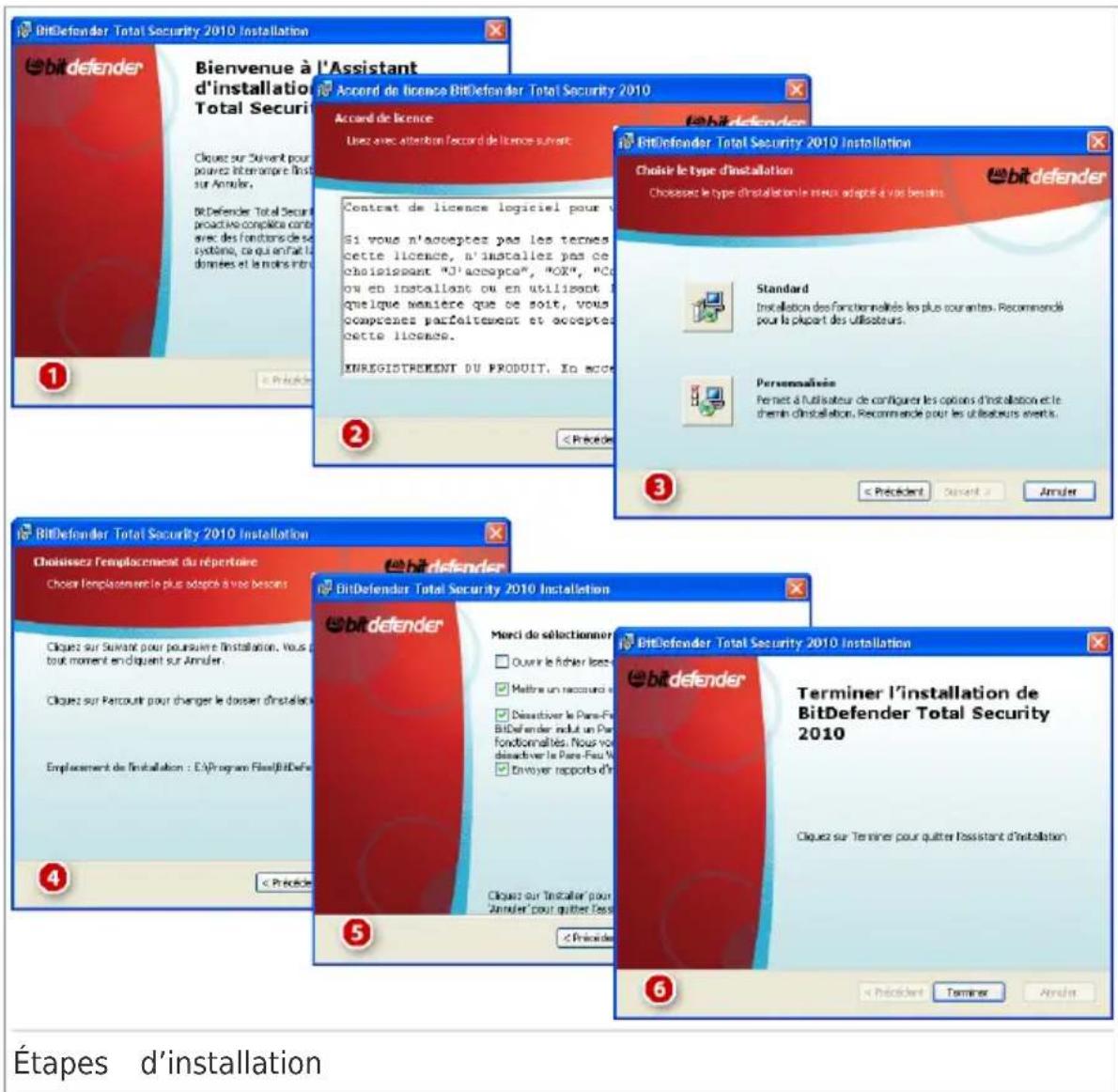
Voici les étapes à suivre pour installer BitDefender Total Security 2010 :
- Cliquez sur Suivant. Vous pouvez annuler l'installation à tout moment en cliquant sur Annuler.
BitDefender Total Security 2010 vous prévient si d'autres produits antivi installés sur votre ordinateur. Cliquez sur Supprimer pour désinstaller le correspondant. Si vous souhaitez poursuivre sans supprimer le produit d cliquez sur Suivant.

Avertissement
Il est fortement recommandé de désinstaller les autres antivirus avant d'BitDefender. Faire fonctionner plusieurs antivirus sur le même ordinateur l'égaralement inutilisable.
- Veuillez dire les accords de licence et cliquez sur J'accepte.

Important
Si vous est en désaccord avec les termes du contrat, cliquez sur Annuler. Le processus sera interrompu et vous quitterez l'installation.
- Sélectionnez le type d'installation à réaliser.
Standard - pour installer le programme immédiatement, en utilisant les options d'installation par défaut. Si vous désissez cette option, passez direct à l'étape 6.
- Personnelisé - pour conguer les options d'installation avant d'instructor le programme. Cette option vous permet de modifier le repertoire d'instal
- Par défaut, BitDefender Total Security 2010 sera installé dans C:\Proj Files\BitDefender\BitDefender 2010. Si vous poulez désirir un autre repertoire, cliquez sur Parcourir et désissez le réseau d'installation.
Cliquez sur Suivant.
-
Sélectionnez les options du processus d'installation. Les options recomm sont sélectionnées par défaut :
-
Ouvrir le chier lisezmoi - pour ouvrir le chier lisezmoi à la n de l'installation.
- Créer un raccourci sur le bureau - pourmettre un raccourci BitDefender Total Security 2010 sur le bureau à la n de l'installation.
- Déspectiver la mise en cache DNS - pour désactiver la mise en cache DNS (système de noms de Domaine) Le service Client DNS peut être utilis applications malveillantes pour envoyer des informations à travers le « sans votre consentement.
- Envoyer des Rapports d'infection - permet d'envoyer des rapports d'infection aux Laboratoires BitDefender pour analyse. Veuillez notes qu rapports ne comprehendentront aucune donnée condentielle, telle que vous ou votre adresse IP, et ne seront pas utilisés à des ns commercia
Désactiver le pare-Feu Windows - pour désactiver le pare-feu Windows.

Important
Nous vous recommendons de désactiver le pare-feu Windows car BitDef Total Security 2010 comprend déjà un pare-feu avancé. L'execution sim de deux pare-feux sur le même ordinateur peut provoquer des problèmes
- Désactiver Windows Defender - pour désactiver Windows Defender ; cette option n'est disponible que sous Windows Vista.
Cliquez sur Installer pour lancer l'installation du programme. Si il n'est installé, BitDefender commencera par installer .NET Framework 1.1.
- Patientez jusqu'à ce que l'installation soit complète puis cliquez sur Terminer. Il vous sera peut être demandé de redémarrer votre système pour tel processus d'installation. Il est recommendé de le faire dés que possible

Important
Après avoir epectué l'installation et redémarré l'ordinateur, un assistant d'enregistrement et un assistant de congregation apparaitront. Utilisez ces assistants pour enregistrer et conguer BitDefender Total Security 2010 et créé un compte BitDefender.
Si vous avez accepté les paramètres par défaut pour le réseau d'in vous pouvez voir dans Program Files un nouveau réseau, nommé BitDefender, qui contient le sous-dossier BitDefender 2010.
3.1. Assistant d'enregistrement
La première fois que vous démarrez l'ordinateur après l'installation, un d'enregistrement apparaitra. Cet assistant vous aide à enregistrer votre pro à conguer un compte BitDefender.
Vou de cez creer un compte BitDefender an de receivevoir les mises a jo BitDefender. Le compte BitDefender yous donne acces au support technique gratuite, a des ores speciales et a des promotions. Si vous perdez votre clé d'BitDefender, vous pouze la retrouver en vous connectant sur votre compte à l'adresse http://myaccount.bitdefender.com.

Note
Si vous ne foulez pas utiliser cet assistant, cliquez sur Annuler. Vous p'l'assistant d'enregistrement n'importe quand en cliquant sur le lien Enregistrer, situé en bas de l'interface du produit.
3.1.1. Étape 1 - Enregistrer BitDefender Total Security 2010
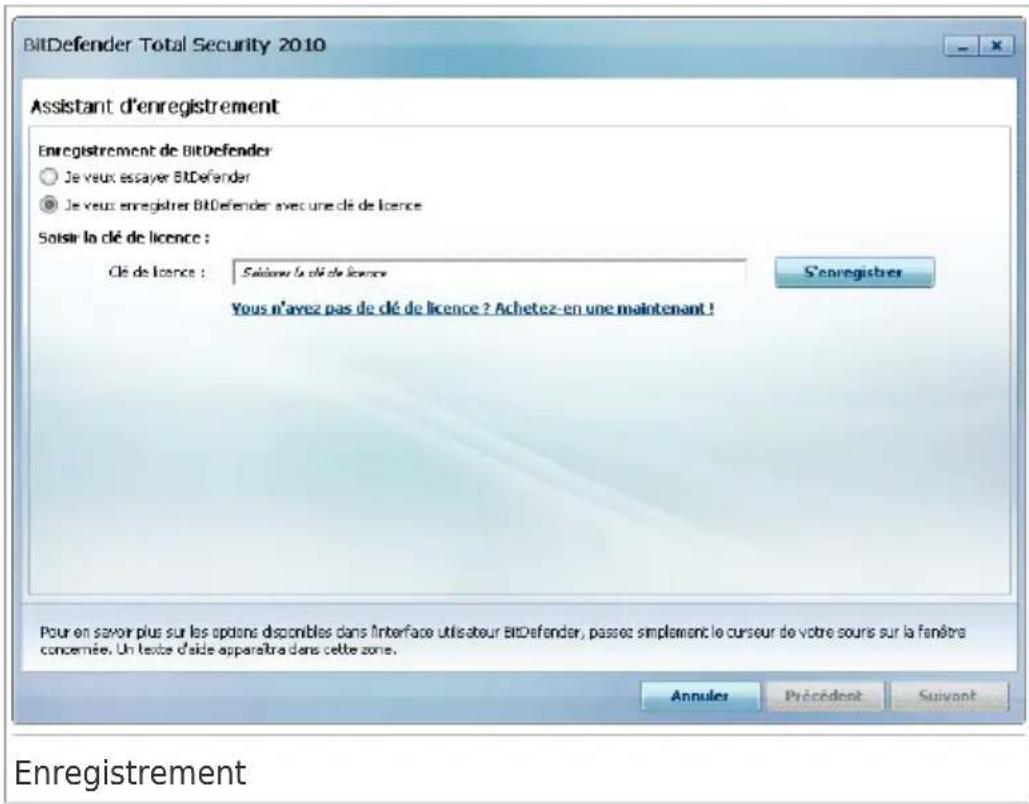
BitDefender Total Security 2010 s'accompagne d'une période d'essay de 30 Pour continuer à essayer le produit, Sélectionnez Je veux essayer BitDe et cliquez sur Suivant.
Pour enregistrer BitDefender Total Security 2010 :
- Sélectionnez Je veux enregistrer BitDefender avec une nouvelle clé
- Entre la clé d'activation dans le champ de saisie.

Note
Voutrouverezvoirecledd'activation:
sur l'étiquette du CD.
sur la carte d'enregistrement du produit.
sur l'e-mail d'achat en ligne.
Si vous n'avez pas de clé d'activation BitDefender, cliquez sur le lien i été dirigé vers la boutique en ligne BitDefender et en acheter une.
- Cliquez sur S'enregistrer.
- Cliquez sur Suivant.
Si une clé de licence BitDefender valide est détectée sur votre système, continuer à l'utiliser en cliquant sur Suivant.
3.1.2. Etape 2 - Création d'un compte BitDefender
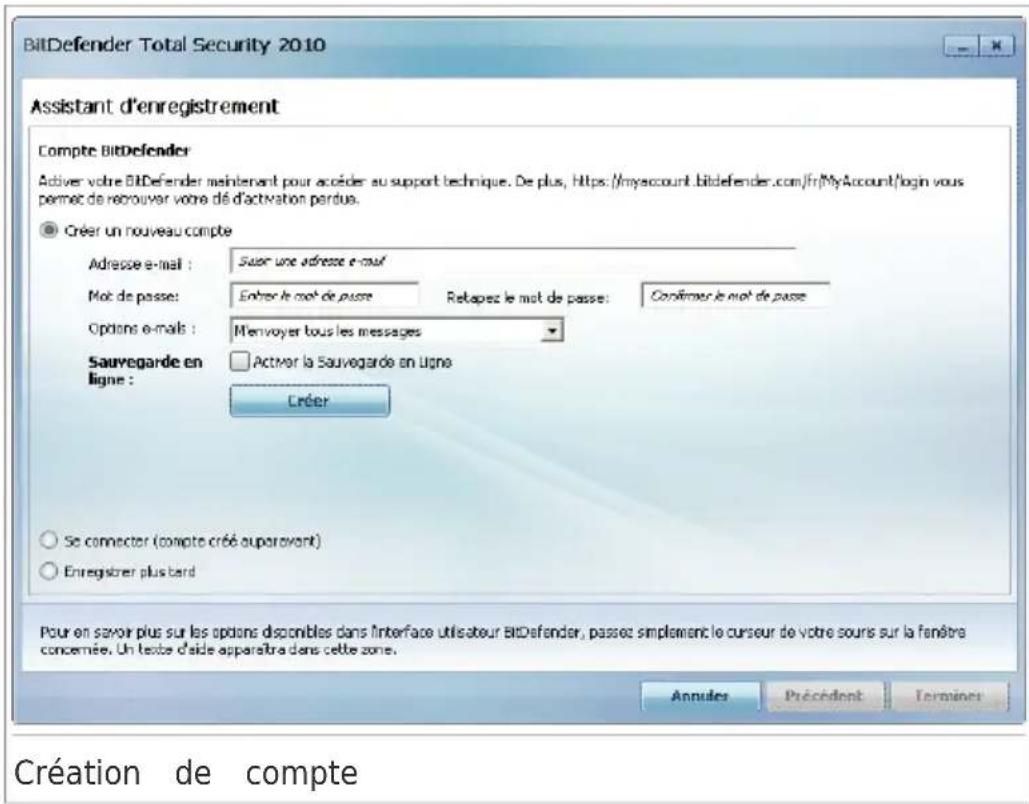
Si vous ne souhaitez pas creer immediatement un compte BitDefender, se Enregistrer plus tard et cliquez sur Terminer. Autrement, procedez selon voitre situation actuelle :
« Je n'ai pas de compte BitDefender (p. 10)
Jai dej un compte BitDefender (p. 11)

Important
Vous doivent acceder un compte dans les 15 jours après l'installation de BitC.
vous l'enregistrez avec une clé de licence, l'expiration est repoussée à 30
Dans le cas contraire, BitDefender ne se mettra plus a jour.
Je n'ai pas de compte BitDefender
Pour creer un compte BitDefender, suivez ces etapes :
- Sélectionnez Créer un nouveau compte.
- Tapez les informations requises dans les champs correspondants. Les in communiques ici resteront condentielles.
E-mail - entrez votre adresse e-mail.
BitDefender Total Security 2010
- Mot de passer - entreprises un mot de passer pour leur compte BitDefender. Le mot de passer doit contérer entre 6 et 16 caractères.
- Retaper le mot de passer - re-entrez le mot de passer choses aparavant.

Note
Une fois le compte activé, vous pouvez utiliser l'adresse e-mail et le n indiqués pour vous connecter à votre compte sur http://myaccount.bitdefender.com.
- Si vous prévoyez d'utiliser BitDefender pour sauvegarder vos données serveurs en ligne sécurisés, cochez la case correspondante pour activer Sauvegarde en ligne. Vous pouvez aussi activer la Sauvegarde en ligne La fonction de sauvegarde en ligne n'est disponible que pour les utilis disposant d'un compte BitDefender.
- Si vous le souhaitez, BitDefender peut vous tener informé des ore s des promotions en utilisant l'adresse email de votre compte. Sélectionne des options disponibles dans le menu :
M'envoyer tous les messages
M'envoyer seulement les messages concernant le produit
Je ne veux receivevoir aucun message
- Cliquez sur Creer.
- Cliquez sur Terminer pour quitter l'assistant.
- Activez votre compte. Vous doivent activez votre compte avant de p l'utiliser. Consultez votre messagerie et suivez les instructions données d message que vous a adressé le service d'enregistrement de BitDefender
J'ai déjà un compte BitDefender
BitDefender détectera automatiquement si vous avez déjà un compte BitDe actif sur cet ordinateur. Dans ce cas, indiquez le mot de passer de voir cliquez sur Se connecter. Cliquez sur Terminer pour quitter l'assistant.
Si vous avez déjà un compte actif, mais que BitDefender ne le détecte ces étapes pour enregistrer le produit avec ce compte :
- Sélectionnez Se connecter (compte créé aparavant).
- Tapez l'adresse e-mail et le mot de passer de votre compte dans le correspondants.

Note
Si vous ne souhaitez pas fait de modifications, cliquez sur Terminer pour fermer l'assistant.
BitDefender Total Security 2010
- Si vous prévoyez d'utiliser BitDefender pour sauvegarder vos données serveurs en ligne sécurisés, cochez la case correspondante pour activer Sauvegarde en ligne. Vous pouvez aussi activer la Sauvegarde en ligne La fonction de sauvegarde en ligne n'est disponible que pour les utilis disposant d'un compte BitDefender.
- Si vous le souhaitez, BitDefender peut vous tener informé des ore s des promotions en utilisant l'adresse email de votre compte. Sélectionne des options disponibles dans le menu :
M'envoyer tous les messages
M'envoyer seulement les messages concernant le produit
Je ne veux receivevoir aucun message
- Cliquez sur Se connecter.
- Cliquez sur Terminer pour quitter l'assistant.
Une fois l'enregistrement terminé, un assistant de congregation s'ache. Cet assistant vous aide à conguer les principaux paramètres de BitDefender l'interface utilisé afin qu'ilrs répondent mieux à vos attentes. À la fin vous pouvezmettre à jour les chiers du produit et les signatures de d'alveillants et analyser les applications et les fichiers du système pour qu'ilns ne sont pas infectés.
L'assistant consiste en quelques étapes simples. Le nombre d'étapes dépèchait que vous faites. Toutes les étapes sont représentées ici, mais vous si vos choix aient leur nombre.
L'execution de cet assistant n'est pas obligatoire; nous vous recommend cependant de le suivre an de gagner du temps et de vous assurer qu système est sain avant d'instructor BitDefender Total Security 2010. Si vous pas utiliser cet assistant, cliquez sur Annuler. BitDefender vous avertira éléments que vous avez besoin de congruer quand vous ouvrirez l'interfa utiliseur.
3.2.1. Étape 1 - Sélectionner le Prol d'Utilisation
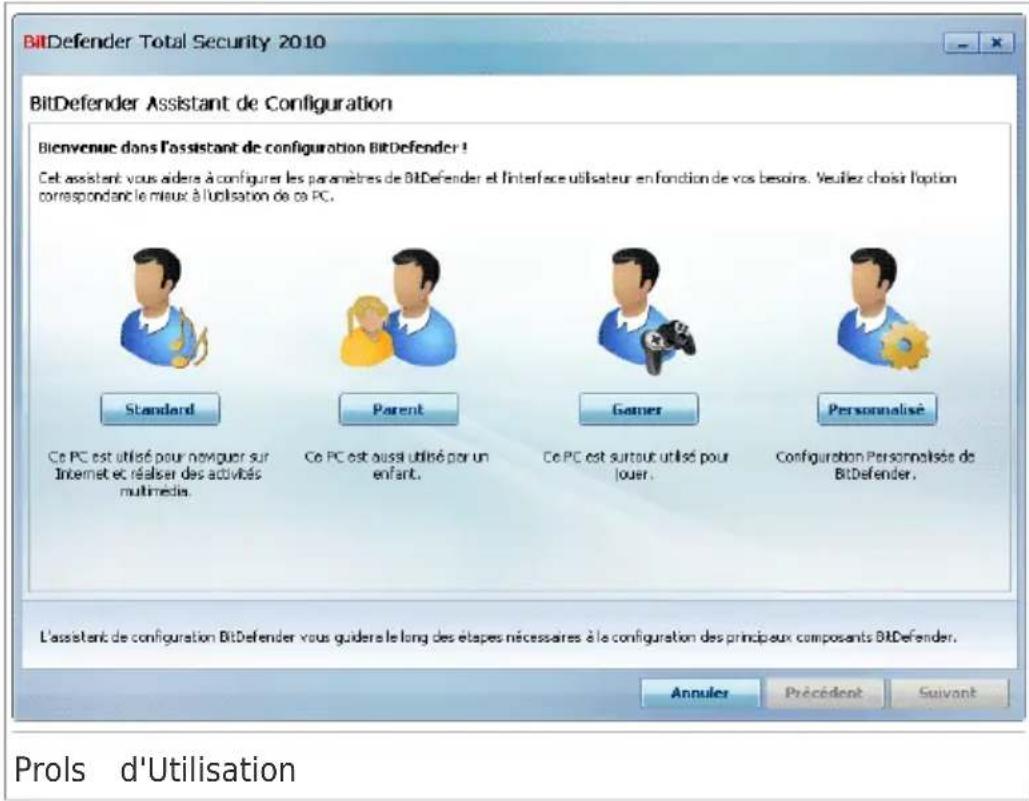
Cliquez sur le bouton qui déscrit le最喜欢 les activités réalisées avec ce (le prolong d'utilisation).
| DescriptionOption | |
| Standard | Cliquez ici si vous utilisez ce PC principalement pour sur Internet et réaliser des activités multimédia. |
| Parent | Cliquez ici si votre PC est utilisé par des enfants et souhaitez contrôleur leur accès à Internet via le module Contrôle Parental. |
| Cliquez ici si ce PC estURTout utilisé pour jouer.Game | |
| Personnalisé | Cliquez ici si vous foulez conguer tous les principaux paramètres de BitDefender. |
Vous pourrez ensuite réinitialiser le prol d'utilisation à partir de l'interface produit.
3.2.2. Étape 2 - Description de l'ordinateur
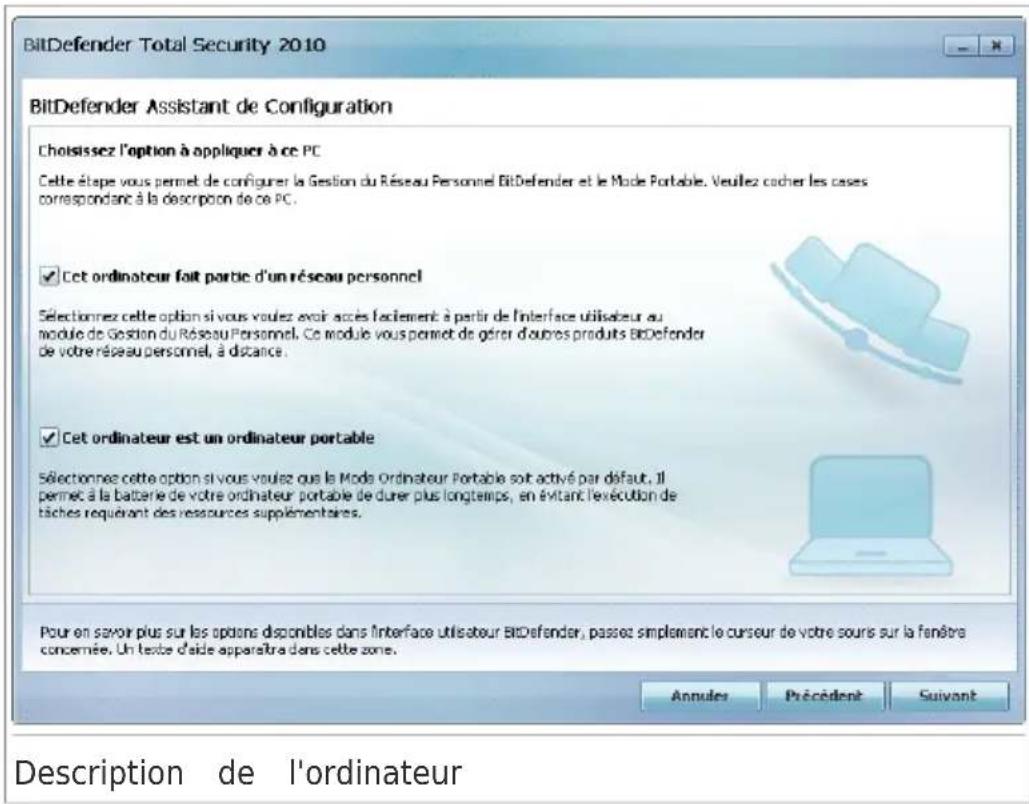
Sélectionnez les options qui s'appliquent à votre ordinateur :
Cet ordinateur fait partie d'un réseau personnel. Sélectionnez cette option si vous souhaitez:gérer le produit BitDefender que vous avez installé : ordinateur à distance (à partir d'un autre ordinateur) Une étape supplé de l'assistant您可以 permettra de congurer le module de Gestion du Ré Personnel.
Cet ordinateur est un ordinateur portable. Sélectionnez cette option si vous souhaitez que le Mode Portable soit activé par défaut. En Mode Portable d'analyse et de sauvégarde planifiées ne sont pas effectuées car elles plus de ressources système et donc, réduisent l'autonomie de la batter Cliquez sur Suivant pour continuer.
3.2.3. Étape 3 - Sélectionner l'Interface Utilisateur
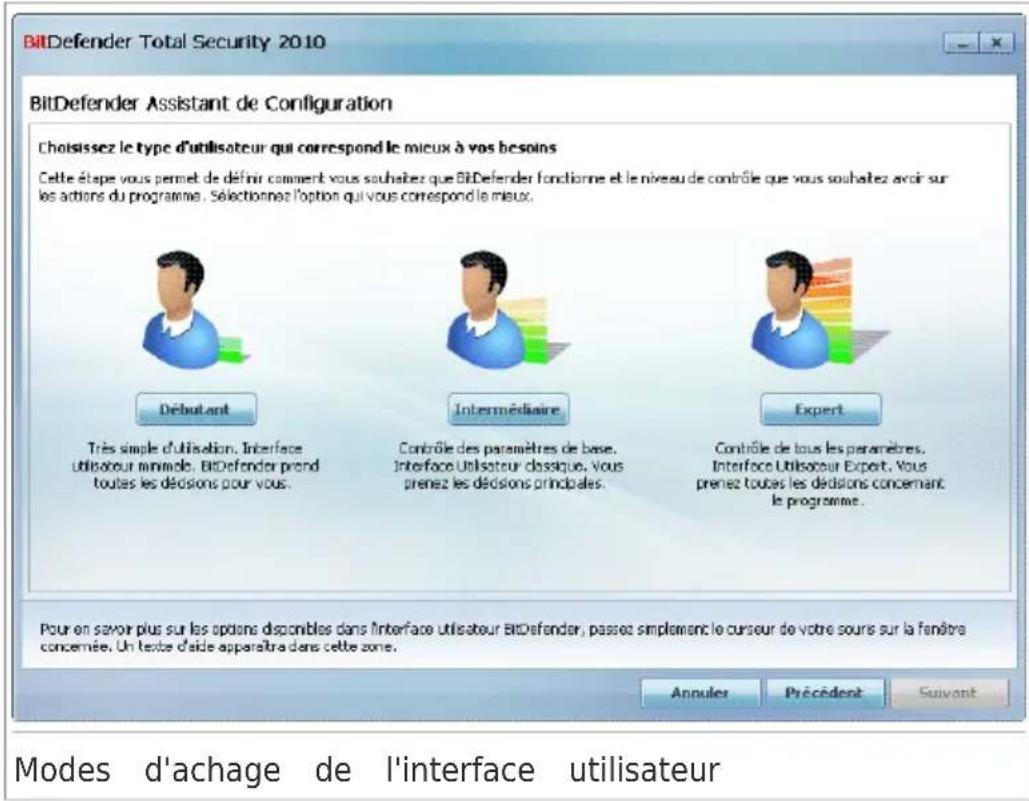
Cliquez sur le bouton qui désrit le最好的 vos compétences en informatique sélectionner le mode de l'interface utiliser approprié. Vous pouvez désis d'acher l'interface utiliser avec l'un des trois modes, en fonction de v competences en informatique et de votre connaissance de BitDefender.
| DescriptionMode | |
| Mode Débutant | Convient aux débutants en informatique et aux personnes qui souhaitent que BitDefender protège leur ordinateur et leurs données sans être intercompues. Ce mode est fait utiliser et ne requiert de votre part que très peu d'interventions.Vous doivent simplement corriger les problèmes rencontres comme indiqué par BitDefender. Un assistant intuitif vous guidera pas à pas dans la résolution de ces problèmes pouvez également réaliser des tâches courantes comme mise à jour des signatures de virus BitDefender et des du programme ou l'analyse de l'ordinateur. |
| Mode Intermédiaire | Conçu pour des utilisateurs ayant des compétences moye en informatique, ce mode étend les possibilités du Mod Débutant. |
BitDefender Total Security 2010
| DescriptionMode | |
| Vous pouvez corriger les problèmes séparément et besoin élémentes à surveiller. De plus, vous pouvez:gérer à di les produits BitDefender installés sur les ordinateurs de foyer. | |
| Mode Expert | Ce mode, qui convient à des utilisateurs ayant plus de connaissances techniques, vous permet de conguer en détaill chaque fonctionnalité de BitDefender. Vous pouvez également utiliser toutes les tâches fournies pour protégier toute ordinateur et vos données. |
3.2.4. Étape 4 - Congurer le Contrôle Parental

Note
Cette étape apparait uniquement si vous avez selectionné l'option Persona 1.
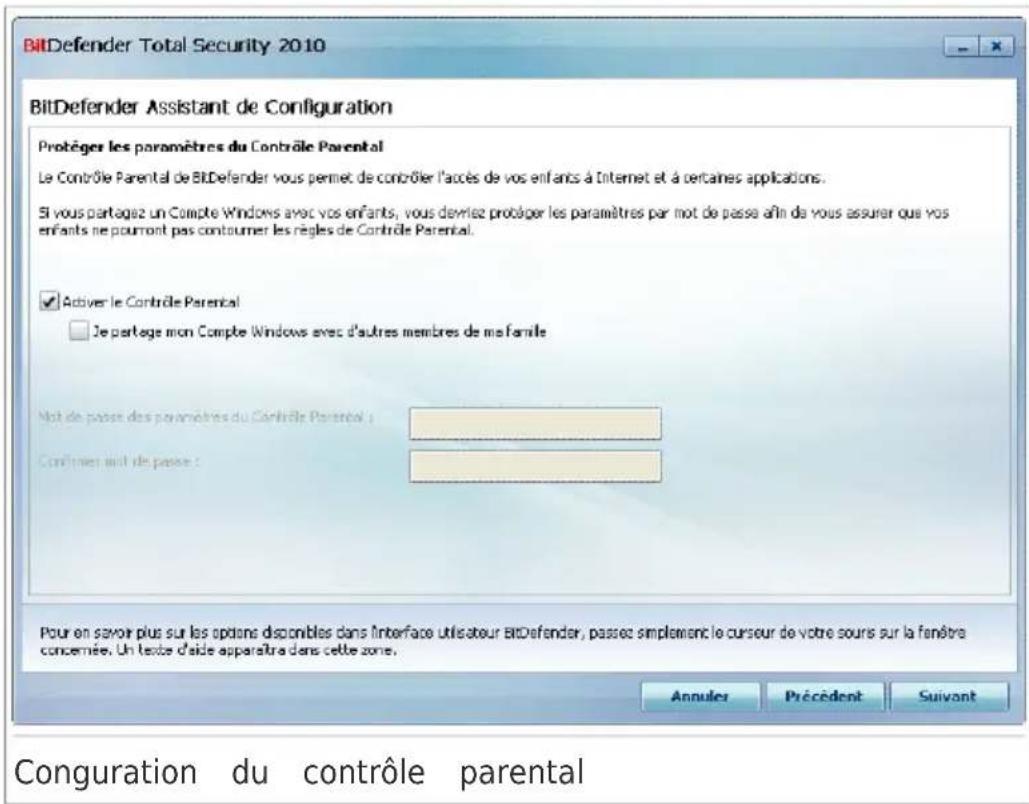
Le module de contrôle parental de BitDefender vous permet de contrôle Internet et à des applications spéciques pour chaque utilisateur disposant compte utilisé sur le système.
Pour utiliser le Contrôle Parental, suivez ces étapes :
BitDefender Total Security 2010
- Sélectionnez Activer le Contrôle Parental.
- Si vous partagez un compte utiliser Windows avec vos enfants, co correspondante et tapez un mot de passer dans les champs correspond protégier les paramètres du Contrôle Parental. Tout personnel souhaitant les paramètres du Contrôle Parental devra d'abord indiquer le mot de vous avez conguré.
Cliquez sur Suivant pour continuer.
3.2.5. Étape 5 - Congurer le Réseau BitDefender

Note
Cette étape apparait uniquement si vous avez indiqué à l'Etape 2 que l'est connecté à un réseau domestique.
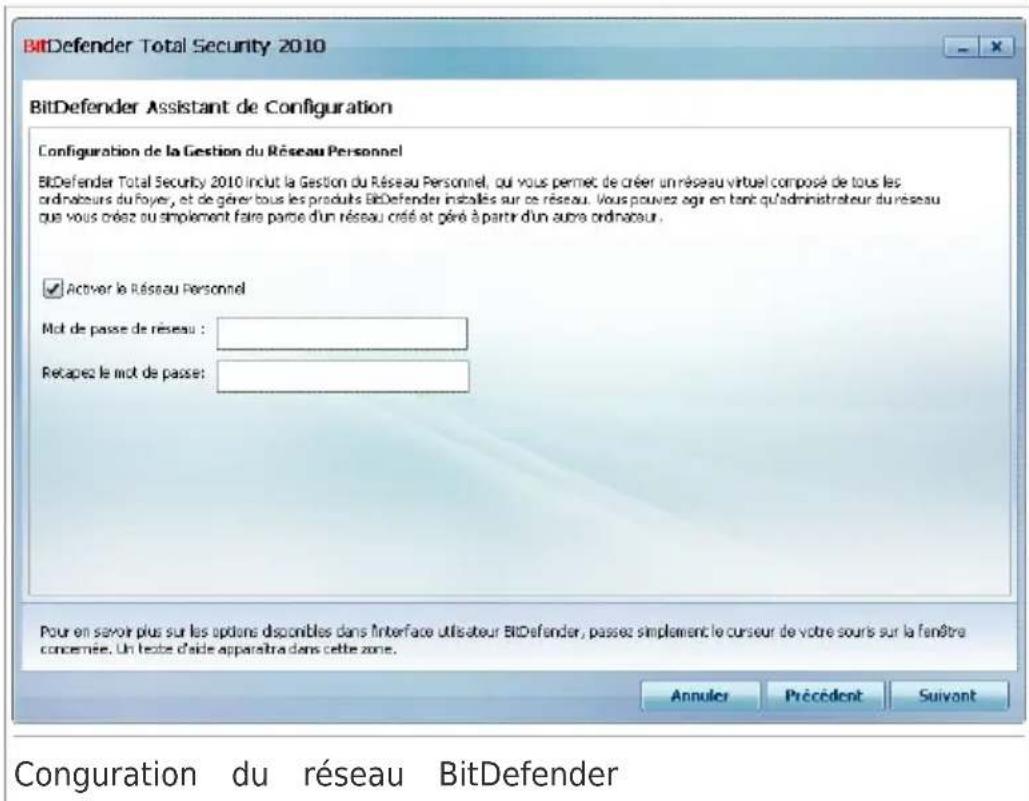
BitDefender vous permet de creer un réseau virtuel rassemblant tous lesde votre foyer, et de gerer ensuite les produits BitDefender installés surSi vous foulez que cet ordinateur fasse partie du réseau personnel BitDsuivez ces étapes :
- Sélectionnez Activer le Réseau Personnel.
BitDefender Total Security 2010
- Entrez le même mot de passer d'administration dans chacun des cham Ce mot de passage permet a l'administrateur de gerer le produit BitDefo partir d'un autre ordinateur.
Cliquez sur Suivant pour continuer.
3.2.6. Étape 6 - Sélectionner les tâches à executer
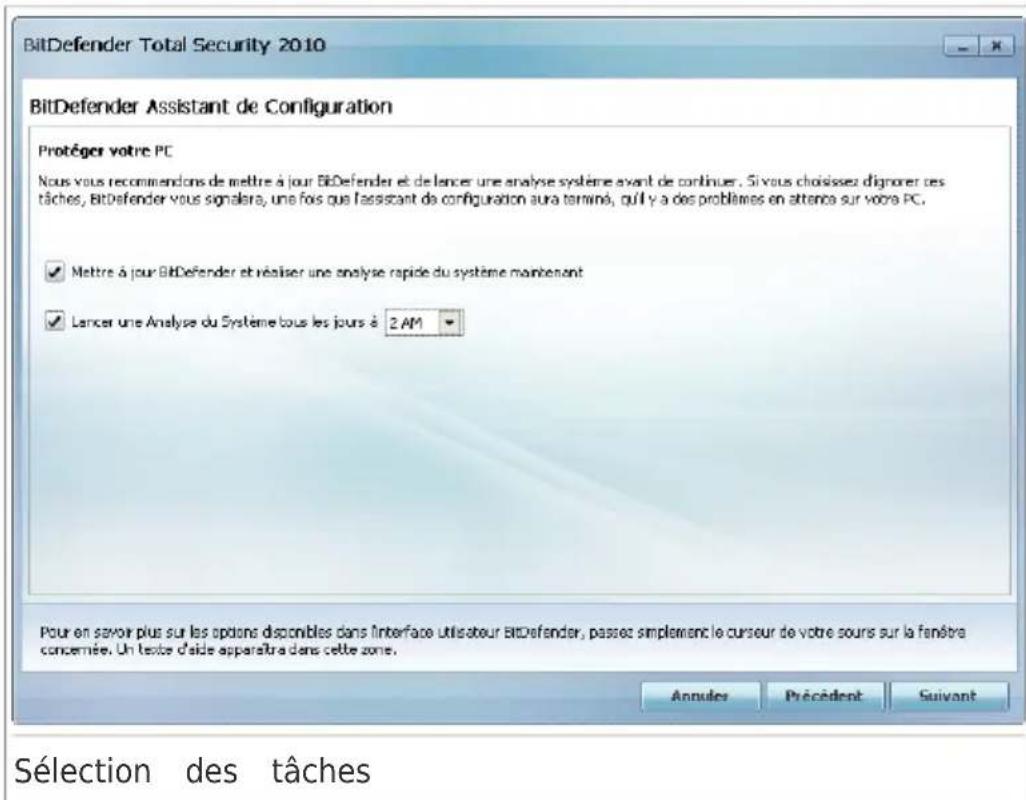
Paramètrez BitDefender pour lancer les tâches de sécurité importantes pou ordinateur. Voici les options proposées :
- Mettre à jour BitDefender et réaliser une analyse rapide du sy maintenant - pendant la prochaine étape, les signatures de virus et du produit BitDefender seront mis à jour an de protégger votre ordinate les nouvelles menaces. Dès la mise à jour terminée, BitDefender analysés chiers des dossiers Windows et Program Files pour s'assurer qu'ils ne sont pas infectés. Ces dossiers contiennent des chiers du système d'exploitation des applications installées et sont généralement les premiers à être inf
Lancer une Analyse du Systeme tous les jours à 2 heures - congue BitDefender pour qu'il lance une analyse standard de votre ordinateur 1 jours à 2 h. Pour modifier l'heure de l'analyse, cliquez sur le menu et l'heure de début désirée. Si l'ordinateur est étéint au moment prévu, s'executera la prochaine fois que vous l'allumerez.
BitDefender Total Security 2010

Note
Si vous souhaitez changer l'heure de l'analyse par la suite, précédez co
- Ouvrez BitDefender et faites passer l'interface utiliser en Mode Exp
- Cliquez sur Antivirus dans le menu de gauche.
- Cliquez sur l'onglet Analyse antivirus.
- Faites un cli c droit sur la tache Analyse du Systeme et selectionnez Planier. Une nouvelle fenetre s'ache.
- Modiez la fréquence et l'heure de début comme vous le souhaitez.
- Cliquez OK pour sauvegarder les changements.
Il est fortement recommendé d'activer ces options avant de passer à l'éta pour assurer la sécurité de votre système. Cliquez sur Suivant pour cor Si vous découvertez la première case, il n'y a pas de tâches à réaliser l étape de l'assistant. Cliquez sur Terminer pour quitter l'assistant.
3.2.7. Étape 7 - Terminer
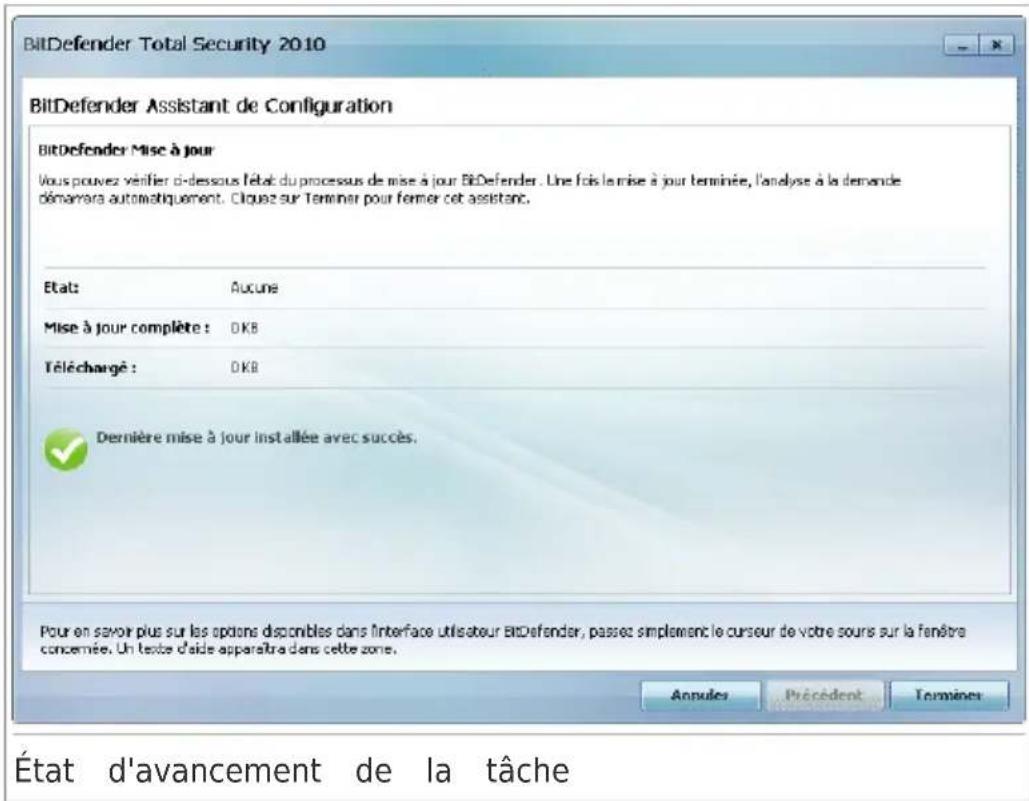
Attendez que BitDefender mette à jour ses signatures de codes malveillant moteurs d'analyse. Dans que la mise à jour est terminée, une analyse r système est lancée. L'analyse s'ecctue en silence, en tâche de fond. Vo remarquer l'icond'avancement de l'analyse dans la zone de notification. pouvez cliquer sur cette icône pour ouvrir la fenêtre d'analyse et suivre avancement.
BitDefender Total Security 2010
Cliquez sur Terminer pour quitter l'assistant. Vous n'avez pas besoin d'attendre que l'analyse soit terminée.

Note
L'analyse prend quelques minutes. Une fois terminée, ouvre la fenêtre d'analyse des résultats de l'analyse pour voir si vous système est sain. Si c'est détectés pendant l'analyse, ouvre BitDefender et lancez une analyse complètement.
4. Mettre à niveau
Si vous utilisez BitDefender Total Security 2010 bêta ou la version 2008 vous pouvezmettre à niveau vers BitDefender Total Security 2010.
Il y a deux manières de réaliser la mise à niveau :
- Installez BitDefender Total Security 2010 directement sur la version plus Si vous l'installez directement sur la version 2009 les listedes d'Amis et Spammeurs ainsi que la Quarantine sont importées automatiquement.
Désinstallez la version la plus ancienne, puis redémarrez l'ordinateur et la nouvelle version comme expliqué dans le chapitre « Installation de BitDefender » (p. 5). Aucun paramètre du produit ne sera enregistré. Utilisez cette n de mise à niveau si l'autre échoue.
5. Réparer ou supprimer BitDefender
Si vous voulez réparer ou supprimer BitDefender Total Security 2010, suivi chemin à partir du menu Demarrer de Windows : Demarrer → Program BitDefender 2010 → Réparer ou Supprimer.
Il vous sera demandé conrmination de votrechoix en cliquant sur Suivan nouvelle fenetre apparaitra dans laquelle vous pourrez besoinir:
- Réparer - pour réinstaller tous les composants choisis lors de l'installation précédente.
Si vous decide de réparer BitDefender, une nouvelle fenêtre s'ache. Cl sur Réparer pour lancer le processus.
Redémarrez l'ordinateur lorsque cela vous sera demandé puis cliquez sur pour réinstaller BitDefender Total Security 2010.
Une fois l'installation achèvée, une nouvelle fenêtre s'ache. Cliquez sur Terminer.
- Supprimer - pour supprimer tous les composants installés.

Note
Nous vous recommendons de selectionner Supprimer pour que la réinstall soit saine.
Si vous decide de supprimer BitDefender, une nouvelle fenêtre s'ache.

Important
Si vous supprimez BitDefender, votre ordinateur ne sera plus protégé cor virus, les spywares et les pirates. Si vous souhaiter activer le Pare-feu Defender (uniquement sur Windows Vista) après la désinstallation de BitDe cochez les cases correspondantes.
Cliquez sur Supprimer pour désinstaller BitDefender Total Security 2010 ordinateur.
Une fois la désinstallation achèvée, une nouvelle fenêtre s'ache. Cliquez Terminer.

Note
A l'issue de la désinstallation, nous vous recommendons de supprimer le sous-dossier BitDefender du dossier Program Files.
Pour démarrer
6. Présentation
Une fois BitDefender installé, votre ordinateur est protégé. Si vous n'avez l'assistant de congregation, ouvre BitDefender des que possible et corrigez problèmes rencontres. Vous pouze avoir à congestion des composants BitDe spéciques ou appliquer des actions préventives an de protégier libre et vos données. Si vous le souhaitez, vous pouze congestion BitDefender qu'il ne vous alerte pas au sujet de problèmes spéciques.
Si vous n'avez pas enregistré le produit (y compris si vous n'avez pas BitDefender), pensez à le faire avant que ne se termine la période d'es devez créé un compte dans les 15 jours après l'in installation de BitDefen l'enregistrez avec une clé de licence, l'expiration est repoussée à 30 jour le cas contraire, BitDefender ne se mettra plus à jour. Pour plus d'infor le processus d'enregistrement, veuillez vous reférer à « Enregistrement et Mon compte » (p. 53).
6.1. Ouverture de BitDefender
Pour acceder à l'interface principale de BitDefender Total Security 2010, dans le menu Demarrer de Windows sur Demarrer Programmes BitDefender 2010 BitDefender Total Security 2010 ou double-cliquez directement sur l'icone BitDefende de la zone de notification.
6.2. Modes d'achage de l'interface utiliser
BitDefender Total Security 2010 répond aux besoin de tous les utiliser soit débutants ou armés de solides connaissances techniques. Son interfacutilisateur graphique est conçue pour s'adapter à chaque catégorie d'utilisa
Vous pouvez désir d'acher l'interface utiliser avec l'un des trois mod
fonction de vos compétences en informatique et de votre connaissance de
BitDefender.
| DescriptionMode | |
| Mode Débutant | Convient aux débutants en informatique et aux personnes qui souhaitent que BitDefender protège le ordinateur et leurs données sans être interrompues. Ce mode est facile à utiliser et ne requiert de part que très peu d'interventions. |
| Voues doivent simplement corriger les problèmes rencontres comme indiqué par BitDefender. Un assistant intuitif vous guidera pas à pas dans la résolution de ces problèmes. Vous pouvez égaleme |
BitDefender Total Security 2010
| DescriptionMode | |
| réaliser des tâches courantes comme la mise à j des signatures de virus BitDefender et des chiers programme ou l'analyse de l'ordinateur. | |
| Mode Intermédiaire | Conçu pour des utilisateurs ayant des compétences moyennes en informatique, ce mode étend les possibilités du Mode Débutant.Vous pouvez corriger les problèmes séparément et désir les éléments à surveiller. De plus, vous p gérer à distance les produits BitDefender installés les ordinateurs de votre foyer. |
| Mode Expert | Ce mode, qui convient à des utilisateurs ayant p connaissances techniques, vous permet de converer en détaill chaque fonctionnalité de BitDefender. Vous pouvez également utiliser toutes les tâches fournies pour protéger votre ordinateur et vos données. |
Le mode de l'interface utilisateur est sélectionné dans l'assistant de cong L'assistant apparait après l'assistant d'enregistrement, la première fois que allumez votre ordinateur après avoir installé le produit. Si vous annulez de congregation, le mode Intermédiaire s'appliquera par défaut à l'interface utilisateur.
Pour modifier le mode de l'interface utiliser, suivez ces étapes :
- Lancer BitDefender.
- Cliquez sur le bouton Conguration dans l'angle supérieur droit de la
- Dans la catégorie Conguration de l'Interface Utilisateur, cliquez sur la é du bouton et selectionnez le mode souhaité à partir du menu.
- Cliquez sur OK pour enregistrer et appliquer les modifications.
6.2.1. Mode Débutant
Si vous étés débutant en informatique, acher l'interface utiliser en Mode Debutant peut être lechioix vous convenant le mistroux. Ce mode est sin et ne requiert que très peu d'interventions de votre part.
BitDefender Total Security 2010
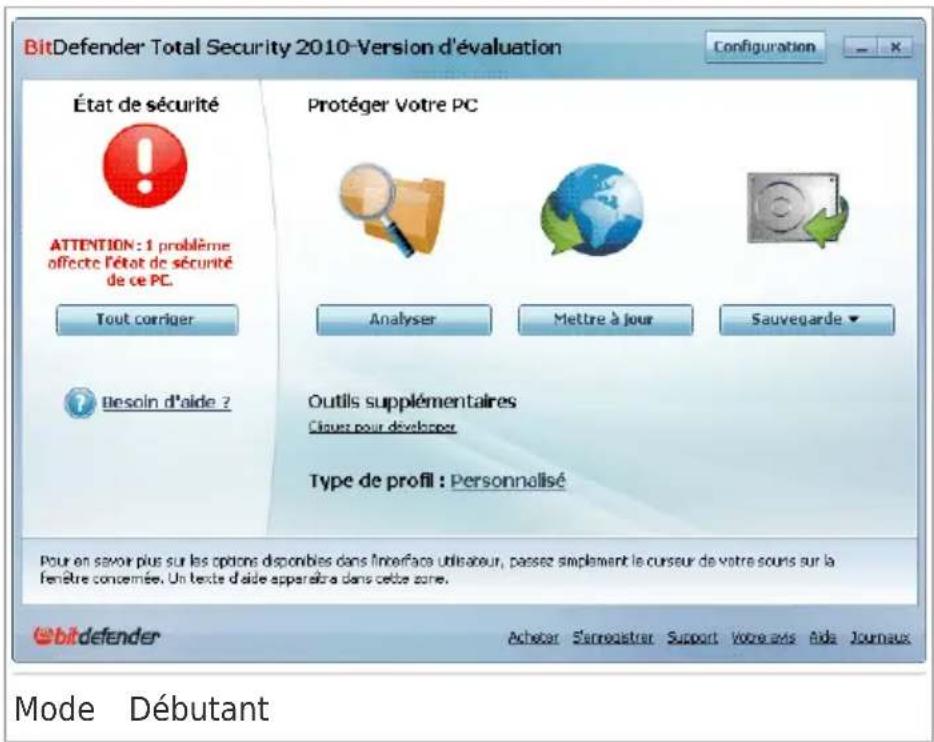
La fenêtre est constituée de quatre sections principales :
L'Etat de Sécurité vous avertit si des problèmes aient la sécurité de votre ordinateur et vous aide à les corriger. Si vous cliquez sur Corriger t problèmes, un assistant vous aidera à supprimer facilement toutes les aectant votre ordinateur et la sécurité de vos données. Pour plus d'informé reportez-vous à « Correction des problèmes » (p. 41).
Protégér Vote PC est l'endetroit où vous pouvez才知道 les tâches nécessaires à la protection de toute ordinateur et de vos données. Les tâches dis给你们 pouvez réaliser sont diérentes selon le prol d'utilisation sélectionné
Le bouton Analyser lance une analyse standard de votre système et recherche la présence de virus, spywares et autres malwares. L'Assistant d'Analytique Antivirus apparaitra et vous guidera tout au long du processus d'analyse plus d'informations sur cet assistant, veuillez consulter « Assistant d'analyse antivirus » (p. 58).
Le bouton Mettre à jour vous aide àmettre à jour les signatures de virus et les chiers du produit BitDefender. Une nouvelle fenetre apparait achan l'etat de la mise à jour. Si des mises à jour sont détectees, elles automatiquement telechargées et installées sur votre ordinateur.
Lorsque le profil Standard est selectionné, le bouton Sauvegarde vous permet de sauvegarder vos données et de les restaurer si nécessaire. Clique bouton et selectionnez la tâche souhaïée dans le menu. Un assistant
BitDefender Total Security 2010
à réaliser cette tâche. Pour plus d'informations, reportez-vous à la se « Assistants de Sauvegarde et de Restauration » (p. 77).
| DescriptionTâche | |
| Sauvegarde Locale | Cet assistant vous aide tout au long du processus création d'une tâche de sauvegarde locale. À la n'processus, vous serez en mesure de sauvegarder vochiers en quelques instantes ou de planier le produit pour qu'il les sauvegarde ultérieurement. |
| Sauvegarde en ligne | Cet assistant vous aide à sauvegarder des données des serveurs en ligne sécurisés et à créé une roit sauvegarde automatique. |
| Restauration Locale | Cet assistant vous aide à restaurer les données qu'vez sauvegardées sur un support de stockage local |
| Restauration en ligne | Cet assistant vous aide à restaurer les données qu'vez sauvegardées en ligne. |
Lorsque le prol Parent est selectionné, le bouton Contrôle Parental vous aide à conguer les paramètres du Contrôle Parental. Le Contrôle Par limite les activités de vos enfants sur l'ordinateur et en ligne en fo régles que vous avez dénies. Les restrictions peuvent consister à bloc sites Web inappropriés ainsi qu'à limiter l'accès aux yeux et à Interne d'un planning déterminé. Pour plus d'informations sur la manière de le Contrôle Parental, reportez-vous à « Contrôle Parental » (p. 233).
Lorsque le prol Gamer est selectionné, le bouton Activer/Désactiver le Mode Jeu vous permet d'activer/de désactiver le Mode Jeu. Le Mode Jeu modifie temporairement les paramètres de protection an de minimiser leur im sur les performances du système.
- Entretenez votre PC vous permet d'optimiser la performance de votre ordinateur et sa réactivité.
Nettoyage du PC vous aide à libérer de l'espace disque et à protéger votre vie privée en supprimant les chiers Internet temporaires et les cookies chiers système inutilisés et les raccourcis vers les documents récents.
Le Défragmentateur de Disque réorganise les données sur votre disque dur an que vous puissiez acceder aux chiers plus rapidement et améliore performance globale du système.
Le Deteur de Doublons vous aide à détecter les chiers présents en plusieurs exemplaires sur votre ordinateur et à supprimer les copies
BitDefender Total Security 2010
- Prol Utilisateur indique le prol utilisateur en cours d'utilisation. Le prol d'utilisation reete les principales activités réalisées avec l'ordinateur. L'int du produit s'adapte à votre prol d'utilisation pour vous permettre d'accap facilement à vos tâches favorites.
Si vous souhaitez changer de prol ou modifier celui que vous utilisez en moment, cliquez sur le prol et suivez l'assistant de congregation.
Dans l'angle supérieur droit de la fenêtre se trouve le bouton Congurat ouvre une fenêtre où vous pouvez modifier le mode de l'interface utilisat activer ou désactiver les principaux paramétres de BitDefender. Pour plus d'informations, reportez-vous à « Conguration des Paramétres de base » (p. 45).
Dans l'angle inférieur droit de la fenêtre, vous trouvez plusieurs liens
| DescriptionLien | |
| Acheter/Renouveler | Ouvre une page Web où vous pouvez acheter une clé licence pour le produit BitDefender Total Security 2010. |
| Enregistrement | Vous permet de saisir une nouvelle clé de licence ou consulter la clé de licence actuelle et l'état de votre enregistrement. |
| Aide & Support | Vous donne accès à un chier d'aide qui vous montrera comment utiliser BitDefender. |
6.2.2. Mode Intermédiaire
Conçu pour des utilisateurs ayant des compétences informatiques moyennes, le Mode Intermédiaire est une interface simple qui vous donne accès à tous à un niveau basique. Vous devrez préter attention aux averissements et aux alertes critiques et corriger les problèmes indésirables.
BitDefender Total Security 2010
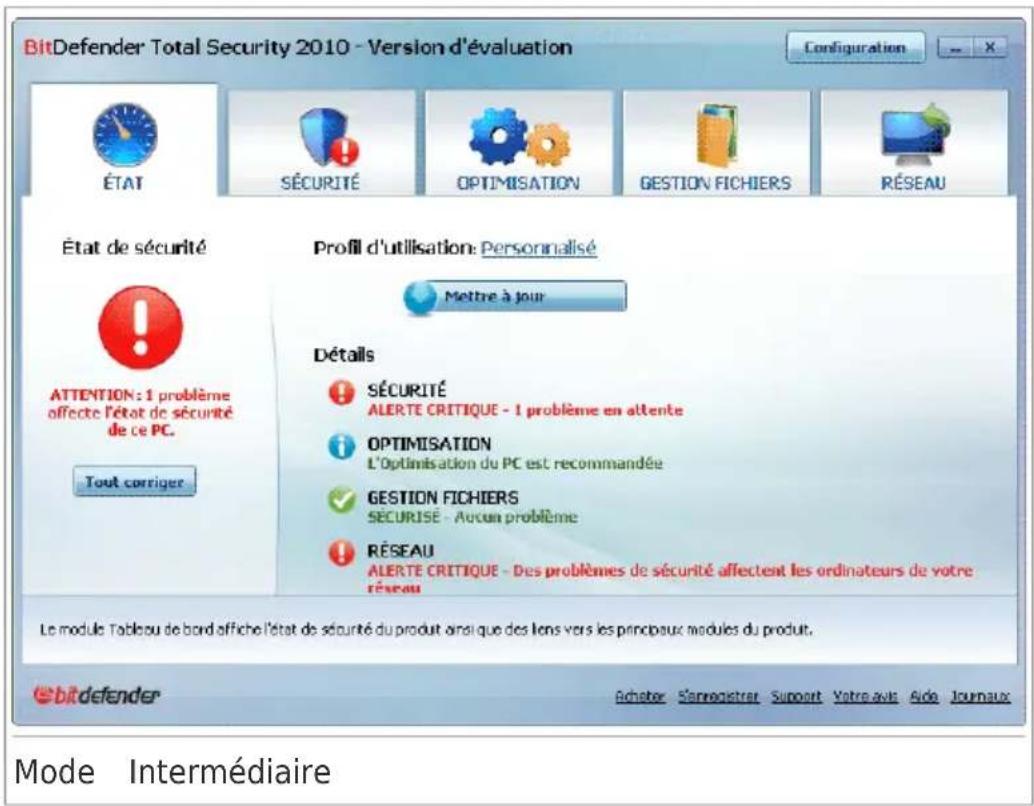
La fenêtre du Mode Intermédiaire se compose de cinq onglets. Le tableau décrit brièvement chaque onglet. Pour plus d'informations, veuilles vous ré la partie « Mode Intermédiaire » (p. 133) de ce guide d'utilisation.
| DescriptionOnglet | |
| Tableau de bord | Ache l'état de sécurité de votre système et vous permér réinitialiser le prol d'utilisation. |
| Sécurité | Affiche l'état des modules de sécurité (Antivirus, Antiphil Pare-feu, Antispam, Cryptage de messagerie instantanée, privée, Contrôle de vulnérabilité et Mise à jour) ainsi que liens vers les tâches antivirus, de mise à jour et de de vulnérabilité. |
| Optimisation | Ache l'état des fonctionnalités BitDefender conçues pour améliorer les performances de votre système, ainsi que liens vers les tâches d'optimisation. |
| Gestion Fichiers | Ache l'état du core-fort et des modules de sauvegarde, ainsi que des liens vers le core-fort et les tâches de sauvegarde. |
| Réseau | Ache la structure du réseau domestique BitDefender. Voit pouvez effectuer ici plusieurs actions pour configurer et les produits BitDefender installés sur votre réseau domest |
BitDefender Total Security 2010
DescriptionOnglet
De cette façon, vous pouvez gérer la sécurité de votre domestique à partir d'un seul ordinateur.
Dans l'angle supérieur droit de la fenêtre se trouve le bouton Congurat ouvre une fenêtre où vous pouvez modifier le mode de l'interface utilisat activer ou désactiver les principaux paramètres de BitDefender. Pour plus d'informations, reportez-vous à « Conguration des Paramètres de base » (p. 45).
Dans l'angle inférieur droit de la fenêtre, vous trouvez plusieurs liens
DescriptionLien
| Acheter/Renouveler | Ouvre une page Web où vous pouvez acheter une clé licence pour le produit BitDefender Total Security 2010. |
| Enregistrer | Vous permet de saisir une nouvelle clé de licence ou consulter la clé de licence actuelle et l'état de votre enregistrement. |
| Support | Vous permit de contacter l'équipe du Support Technique BitDefender. |
| Aide | Vous donne accès à un chier d'aide qui vous montrera comment utiliser BitDefender. |
| Afficher les Journaux | Vous permet d'acher un historique détaillé de toutes le tâches executées par BitDefender sur votre système. |
6.2.3. Mode Expert
Le Mode Expert vous donne accès à chaque composant de BitDefender. y converer BitDefender en detail.

Note
Le Mode Expert convient aux utilisateurs ayant des compétences en informes supérieures à la moyenne, qui connaissent les types d'e-menaces auxquels ordinateur est exposé et qui savent comment fonctionnent les programmes sécurité.
BitDefender Total Security 2010
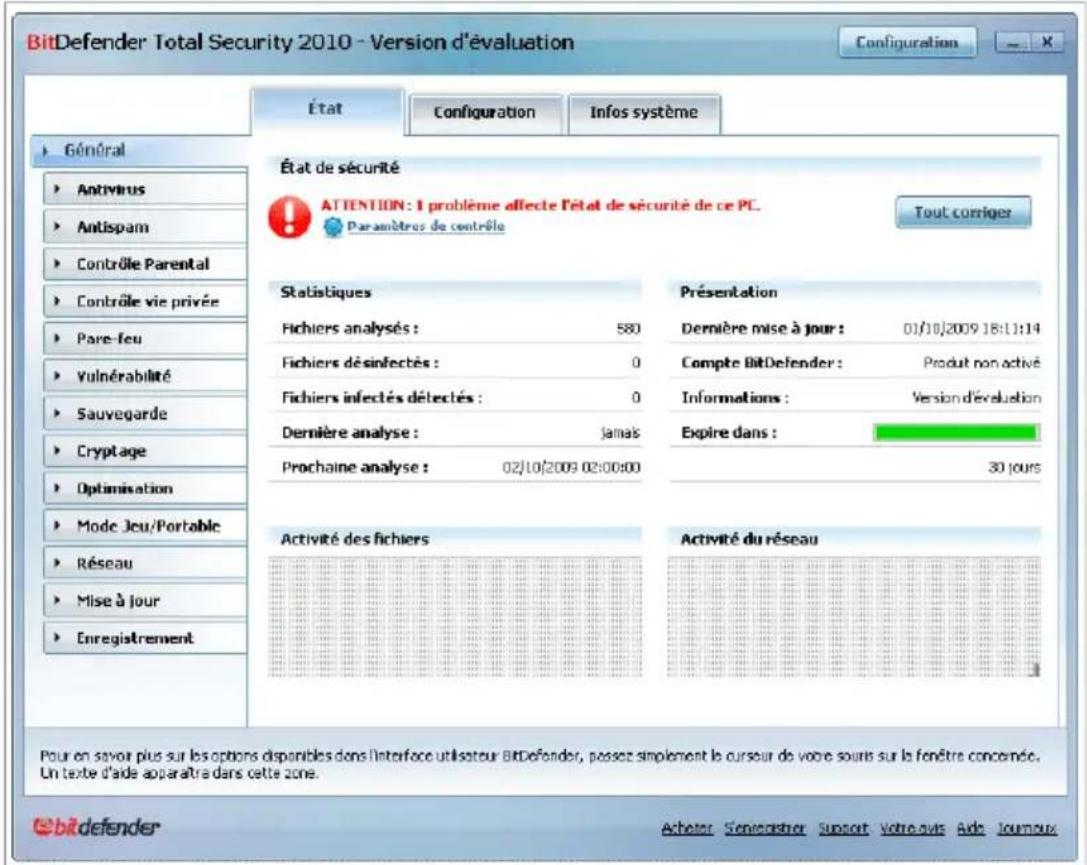
Mode Expert
À gauche de la fenêtre gure un menu contenant l'intégrité des modules sécurité. Chaque module comprend un ou plusieurs oranglet(s) où vous pou conguer les paramètres de sécurité correspondants, et eectuer des actions sécurité ou des tâches administratives. Le tableau suivant déscrit brievemen module. Pour plus d'informations, veuillez vous référer à la partie « Mod (p. 161) de ce guide d'utilisation.
| DescriptionModule | |
| Général | Vous permet d'acceder aux paramètres généraux ou de consulter le tableau de bord et des informations détaill sur le système. |
| Antivirus | Vous permit de conguer en détail votre antivirus et l'opérations d'analyse, de définir les exceptions et de con- le module Quarantaine. |
| Antispam | Vous permit de conserver votre boîte de réception sans et de conguer les paramètres antispam en détail. |
BitDefender Total Security 2010
| DescriptionModule | |
| Contrôle parental | Vous permet de protéger vos enfants contre les contén inappropriés en appliquant vos droits d'accès personnelisé à l'ordinateur. |
| Contrôle Vie privévoues permét d'éviter le vol de données sur votre ordi et de protégerVote vie privée lorsque vous étés en | |
| Pare-feu | Vous permet de protégerVote Your ordinateur des tentatives connexions entrantes et sortantes non autorisées. On pe comparer à un gardien - il gardera un œil sur votre Internet et saura quels programmes sont autorisés à y et quels sont ceux qui doivent être bloqués. |
| Vulnerabilité | Vous permet de maintainir à jour les logiciels majorurs ordinateur. |
| Sauvegarde | Vous permet de sauvegarder vos données sur votre ordinateur, sur des supports amovibles ou sur un emplacement réseau, an de vous assurer de pouvoir le restaurer si nécessaire. |
| Cryptage | Vous permit de crypter les communications Yahooe et W Live (MSN) Messenger, et également de crypter en loca chiers, dossiers ou partitions critiques. |
| Optimisation | Vous permit d'améliorer les performances de votre ordine en défragmentant libre disque, en nettoyant la base de registre, en supprimant les doublons, etc. |
| Mode Jeu/Portable | Vous permit de reporter les tâches BitDefender programme si votre ordinateur portable fonctionne sur batterie, ainsi de désactiver toutes les alertes et pop-up lorsqu'un jeu est lancé. |
| Réseau | Vous permit de conguer et de:gérerles diérents ordinateurs présents dans votre foyer. |
| Mise à jour | Vous permit d'obtenir des informations sur les dernières mises à jour, demettre à jour votre produit et de c en détaill le processus de mise à jour. |
| Enregistrement | Vous permit d'enregistrer BitDefender Total Security 2010, de modifier la clé de licence ou de créé un compte BitDefender. |
Dans l'angle supérieur droit de la fenêtre se trouve le bouton Conguration. Il ouvre une fenêtre où vous pouvez modifier le mode de l'interface utilisateur et
BitDefender Total Security 2010
activer ou désactiver les principaux paramètres de BitDefender. Pour plus d'informations, reportez-vous à « Conguration des Paramètres de base » (p. 45).
Dans l'angle inférieur droit de la fenêtre, vous trouvez plusieurs liens
| DescriptionLien | |
| Acheter/Renouveler | Ouvre une page Web où vous pouvez acheter une clé licence pour le produit BitDefender Total Security 2010. |
| Enregistrer | Vous permet de saisir une nouvelle clé de licence ou consulter la clé de licence actuelle et l'état de votre enregistrement. |
| Support | Vous permit de contacter l'équipe du Support Technique BitDefender. |
| Aide | Vous donne accès à un chier d'aide qui vous montrera comment utiliser BitDefender. |
| Afficher les Journaux | Vous permet d'acher un historique détaillé de toutes le tâches exécutées par BitDefender sur votre système. |
6.3. Icône de la zone de notification
Pour gérer l'ensemble du produit plus rapidement, vous pouvez utiliser l'i BitDefender de la zone de notification. Double-cliquez sur cette icône pour BitDefender. Si vous eectuez un clic droit sur cette icône, le menu con apparait vous permettra de gérer le produit BitDefender plus rapidement.
Acher - ouvre l'interface principale BitDefender.
Aide - ouvre le chier d'aide, qui explique en comment converer et utiliser BitDefender Total S 2010.
A propos de - Achage d'une fenêtre contenar informations relatives à BitDefender, ainsi que déléments d'aide si vous rencontres une situation anormale.
- Corriger tous les problèmes - vous aide à résoudre les problèmes de vulnérabilité de votre ordinateur en matière de sécurité. Si l'option n'est pas disponible, c'est qu'il n'y a problème à corriger. Pour plus d'informations, reportez-vous à « Correction des problèmes » (p. 41).
- Activer / désactiver le Mode Jeu - active / désactive le Mode Jeu.
- Mettre à jour - effectue une mise à jour immédiate. Une nouvelle fenêtre apparaît achant l'état de la mise à jour.
BitDefender Total Security 2010
- Paramétres de base - ouvr une fenêtre où vous pouvez modifier le mode de l'interface utilisé et activer ou désactiver les principaux paramétres du Pour plus d'informations, reportez-vous à « Conguration des Paramétres de base » (p. 45).
L'icône de la zone de notification de BitDefender vous informe de la préproblèmes aexceptant la sécurité de votre ordinateur et du fonctionnement dprogramme en achant un symbole spécial :
Triangle rouge avec un point d'exclamation : D'importants problèmes aectent la sécurité de votre système. Ils doivent Your attention immédoivent être régles des que possible.
Triangle jaune avec un point d'exclamation : Des problèmes non aectent la sécurité de votre système. Vériez-les et réglez-les lorsque vous le temps.
Leurre G: Le produit fonctionne en Mode jeu.
Si BitDefender ne fonctionne pas, l'icone de la zone de notification est c Cela se produit généralement lorsque la clé de licence expire. Cela peut avoir lieu lorsque les services BitDefender ne répondent pas ou lorsque erreurs aient le fonctionnement normal de BitDefender.
6.4. Barre de l'activité d'analyse
La Barre d'analyse d'activité est une visualisation graphique de l'analyse de la vente système. Cette petite fenêtre est disponible par défaut uniquem le Mode Expert.
Les barres grises (la Fichiers) montrent le de chiers analysés par seconde, sur une é de 0 à 50. Les barres oranges achées da
Réseau montrent le nombre de Ko transféré (envoyés et reçus depuis Internet) chaque s sur une échelle de 0 à 100.
Barre de l'activité d'analyse

Note
La barre d'analyse d'activité vous informe si la protection en temps réel est désactivé en achant une croix rouge sur la zone correspondante (Fich Réseau).
6.4.1. Analyser Fichiers et Dossiers
Vous pouvez utiliser la barre d'activité d'analyse pour analyser rapidement chiers et des dossiers. Glissez le chier ou repertoire que vous pouze a déposez-le sur la Barre d'analyse de l'activité, comme sur l'image ci-d
L'Assistant d'Analyse Antivirus apparaitra et vous guidera tout au long du d'analyse. Pour plus d'informations sur cet assistant, veuillez consulter « Assistant d'analyse antivirus » (p. 58).
Options d'analyse. Les options d'analyse sont déjà concuurées pour que la détction soit la meilleure possible. Si des fichiers infectés sont détectés, essaiera de les désinfecter (suppression du code du malware). Si la déséchoue, l'assistant d'analyse antivirus vous proposera d'indiquer d'autres mod'intervenir sur les chiers infectés. Les options d'analyse sont standard et pouvez pas les modifier.
6.4.2. Désactiver/Restaurer la Barre d'Activité d'Analyse
Si vous ne souhaitez plus voir cette barre, il vous suit de faire un client deCHOISIR Cacher. Pour restaurer la barre d'activité d'analyse, suivez
- Lancer BitDefender.
- Cliquez sur le bouton Conguration dans l'angle supérieur droit de la
- Dans la catégorie Paramètres Généaux, cochez la case correspondant d'activité d'analyse
- Cliquez sur OK pour enregistrer et appliquer les modifications.
6.5. Analyse Manuelle BitDefender
BitDefender Manual Scan yous permit d'analyser un dossier particulier ou partition d'un disque dur sans avoir a creer une tache d'analyse. Cette est conque pour etre utilise某一 Windows a ete demarrre en Mode Si voitre système est infecte par un virus résistant, vous pouvez essayer
BitDefender Total Security 2010
supprimer en faisant demarrer Windows en Mode sans échec et en faisa chaque partition du disque par BitDefender Manual Scan.
Pour acceder à l'Analyse manuelle BitDefender, cliquez dans le menu Dér Windows sur Demarrer → Programmes → BitDefender 2010 → Analyse Manuelle BitDefender. La fenêtre suivante apparait:
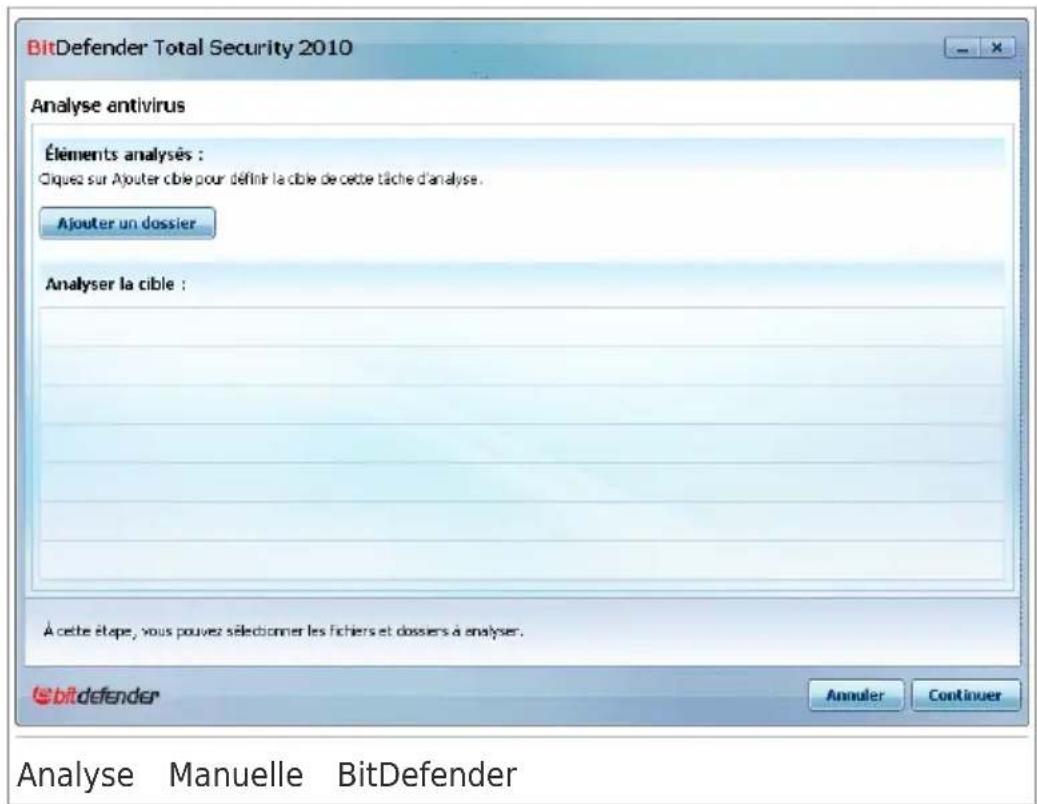
Cliquez sur Ajouter Dossier, sélectionnez l'emplacement que vous foulez et cliquez sur OK. Si vous foulez analyser plusieurs dossiers, repétez ce pour chaque emplacement supplémentaire.
Les chemins vers les emplacements selectionnés apparaitront dans la colon de l'Analyse. Si vous changez d'avais pour un emplacement donné, clique simplement sur le bouton Supprimer situé en regard de l'emplacement. sur le bouton Supprimer tous les chemins pour supprimer tous les em qui avaient ete ajoutes a la liste.
Une fois les emplacements sélectionnés, cliquez sur Continuer. L'Assistant d'Antivirus apparaitra et vous guidera tout au long du processus d'analyse. d'informations sur cet assistant, veuillez consulter « Assistant d'analyse antivirus » (p. 58).
Options d'analyse. Les options d'analyse sont déjà concuées pour que la détction soit la meilleure possible. Si des fichiers infectés sont détectés, essaiera de les désinfecter (suppression du code du malware). Si la déséchoue, l'assistant d'analyse antivirus vous proposera d'indiquer d'autres mo
BitDefender Total Security 2010
d'intervenir sur les chiers infectés. Les options d'analyse sont standard et pouvez pas les modifier.
Que signie Mode sans éché c ?
Le Mode sans échec est une façon particulière de démarrer Windows, pri utilisée pour localiser les problèmes liés au fonctionnement normal de Wi. De tels problèmes peuvent provenir d'un conflit entre pilotes ou de virus Windows de démarrer normalement. En Mode sans échec, Windows ne ch minimum de composants du système d'exploitation et les pilotes de base que quelques applications qui fonctionnent en Mode sans échec. C'est po raison que la plupart des virus sont inactifs et peuvent être facilement quand Windows est utilisé dans ce mode.
Pour faire démarche Windows en Mode sans échec, redémarrez votre ordi appuyez sur la touche F8 jusqu'à ce que le menu des fonctions avancées s'ache. Vous pouvez désirier entre plusieurs options de démarrage de Win en Mode sans échec. Vous pourrez selectionner Mode sans échec avec si vous souhaitez pouvoir acceder à Internet.

Note
Pour plus d'informations sur le Mode sans échec, allez dans le centre d'a support de Windows (dans le menu Demarrer, cliquez sur Aide et support pouvez également rechercher des informations sur Internet.
6.6. Mode Jeu et Mode Portable
Certaines utilisations de l'ordinateur, comme les yeux ou les presentations, nécessitant plus de performance et de reactivité du système, et aucune i Lorsque votre ordinateur portable est alimenté par sa batterie, il vaut m les opérations non indispensablees, qui consomment de l'énergie supplément soient reportées jusqu'au moment où l'ordinateur portable sera branché sur Pour s'adapter à ces situations particulières, BitDefender Total Security 203 comprend deux modes de fonctionnement spéciaux :
Mode Jeu
Mode Portable
6.6.1. Mode Jeu
Le Mode Jeu modifie temporairement les paramétres de protection afin de leur impact sur les performances du système. Les paramétres suivants sont lorsque vous étes en Mode Jeu :
Réduire les sollicitations processeur et la consommation de mémoire
- Reporter les mises à jour automatiques et les analyses
- Éliminer toutes les alertes et pop-up
- Analyser uniquely les chiers les plus importants
Lorsque vous étes en Mode Jeu, vous pouvez voir la dette G incrustée BitDefender.
Utilisation du Mode Jeu
Par défaut, BitDefenderonne automatiquement en Mode Jeu lorsque vous un jeu figurant dans la liste des produits de BitDefender, ou lorsqu'u s'exécuté en mode plein écran. BitDefender reprendra automatiquement le de fonctionnement normal lorsque vous fermerez le jeu ou lorsque l'appli détectée quittera le mode plein écran.
Si vous souhaitez activer manuellement le Mode Jeu, utilisez l'une des n suivantes :
- Faites un Clic-droit sur l'icone BitDefender dans la barre d'etat et se Activer le Mode Jeu.
- Appuyez sur les touches Ctrl+Shift+Alt+G (le raccourci clavier par défaut).

Important
N'oubliez pas de désactiver le Mode Jeu lorsque vous aurez ni. Pour cela, mêmes méthodes que celles utilisées pour l'activer.
Changer le raccoruci clavier du Mode Jeu
Pour changer le raccourci clavier, suivez ces etapes :
- Ouvrez BitDefender et faites passer l'interface utiliser en Mode Expe
- Cliquez sur Mode Jeu / Portable dans le menu de gauche.
- Cliquez sur l'onglet Mode Jeu.
- Cliquez sur Paramètres avances.
-
Sous l'option Utiliser le raccourci, dénissez le raccourci clavier désire
-
Choisissez la touche que vous souhaitez utiliser en cochant l'une de : touche Contrôle (Ctrl), Touche Shift(Shift) ou touche Alt (Alt).
- Dans le champ établit, entrez la dette que vous souhaitez utiliser. Par exemple, si vous souhaitez utiliser le raccourci Ctrl+Alt+D, vous cocher seulement Ctrl et Alt et tapez D.

Note
En decochant la case Utiliser le raccourci, vous désactivez le raccourci
- Cliquez OK pour sauvegarder les changements.
6.6.2. Mode Portable
Le Mode Portable est spécialement concu pour les utilisateurs d'ordinateurs et de notebooks. Son objectif est de minimiser l'impact de BitDefender s consommation d'énergie lorsque ces péripériques sont alimentés par leur En Mode Portable, les tâches d'analyse et de sauvégarde planées ne soe ectuées car elles nécessitent plus de ressources système et donc, réduis l'autonomie de la batterie.
BitDefender détecte le passage d'une alimentation secteur à une alimentat batterie et passé automatiquement en Mode Portable. De la même manière BitDefender quitte automatiquement le Mode Portable lorsqu'il détecte que l'ordinateur portable ne fonctionne plus sur batterie.
Pour utiliser le Mode Portable, vous doivent indiquer dans l'assistant de ce que vousutiliserez un ordinateur portable. Si vous n'avez pas selectionné appropriée lors de l'execution de l'assistant, vous pouvez activer le Mode par la suite comme indiqué :
- Lancer BitDefender.
- Cliquez sur le bouton Conguration dans l'angle supérieur droit de la
- Dans la catégorie Paramètres Généaux, cochez la case correspondant Détction du Mode Portable.
- Cliquez sur OK pour enregistrer et appliquer les modifications.
6.7. Détction automatique de péripérisque
BitDefender détecte automatiquement la connexion d'un périphérique de stock amovible à votre ordinateur et vous propose de l'analyser avant que vous auras chiers. Ceci est recommendé an d'empêcher que des virus ou au malwares n'infectent votre ordinateur.
Les périphériques détectés appartiennent à l'une des catégories suivantes
CD/DVD
Des mémoires USB, tels que des clés ash et des disques durs exte
disques réseau (distants) connectés
Lorsqu'un tel péripérique est détecté, une fenêtre d'alerte s'ache.
Pour analyser le périhérique de stockage, cliquez
simplement sur Oui. L'Assistant d'Analyse An apparaitra et vous guidera tout au long du d'analyse. Pour plus d'informations sur cet as veuillez consulter « Assistant d'analyse antivir (p. 58).
Si vous ne souhaitez pas analyser le péript cliquez sur Non. Dans ce cas, il se peut des options suivantes vous semble utile :
Purafinder Detction de peripheirique
processus
BitDefender a cctactur(e)
SISTAMTE,de stochage.
quiseusanalysepourrecherdosevus?
Type de périhérisque : Lecteur distant
Chemn du perephengue: OI
hriepme demender pour ce type de peiphenques
aesacidieia detction automatique de penphereque
BldDefender a detecte un nouesupperhigie de stockage
connecte a votore ordnateur.
ae
Ne plus me demander pour ce type
periphérique - BitDefender ne proposera plus
d'analyser ce type de périphériques de stockage
lorsquils seront connectés à votre ordinate détention de périphérique
Désactiver la détction automatique de
periphérique - On ne vous proposera plus d'analyser les nouveaux pé
de stockage lorsqu'ils seront connectés à l'ordinateur.
Si vous avez désacté par erreur la détction automatique de péripérisque
yououlez l'activer,ou si youssouhaitezconguerresparametes,proc
comme suit :
- Ouvrez BitDefender et faites passer l'interface utiliser en Mode Expe
- Allez dans Antivirus>Analyse Antivirus.
- Dans la liste des tâches d'analyse, localisez la tâche Analyse des péripériques
detecteds.
- Faites un cli c droit sur la tache et selectionnez Ouvrir. Une nouvelle
s'ache. - Dans l'onglet Présentation, condurez les options d'analyse selon vos
Pour plus d'informations veuilles you reporter à « Conguration des paramètres
d'analyse (p. 187).
- Dans l'onglet Detection, selectionnez les types de péripériques de st
detector. - Cliquez sur OK pour enregistrer et appliquer les modifications.
7. Correction des problèmes
BitDefender utilise un système de contrôle pour détecter la présence de pouvant aector la sécurité de votre ordinateur et de vos données et vo informant. Par défaut, il sur VEille seulement un ensemble de problèmes co comme très importants. Cependant, vous pouvez le conguer selon vos be en selectionnant les problèmes spéciques au sujet desquels vous souhaitez averti(e).
Voici comment les problèmes en attente sont signalés :
- Un symbole spécial apparaît sur l'icone de BitDefender dans la zone de notification pour signaler la présence de problèmes en attente.
Triangle rouge avec un point d'exclamation : D'importants problén aectent la sécurité de votre système. Ils nécessrent leur attention imm et doivent être régles des que possible.
Triangle jaune avec un point d'exclamation : Des problèmes non affectent la sécurité de votre système. Vérifiez-les et réglez-les lorsque le temps.
Si vous passez le curseur de la souris sur l'icone, une fenêtre de ne conrmera la présence de problèmes en attente.
Lorsque vous ouvre BitDefender, la zone d'Etat de Sécurité indique l de problèmes aectant votre système.
En Mode Intermédiaire, l'etat de sécurité apparait dans l'onglet Tableau de bord
En Mode Expert, allez dans Général > Tableau de bord pour vérier l'état de sécurité.
7.1. Assistant de Correction des Problèmes
La manière la plus simple de corriger les problèmes existants est de si pas l'assistant de Correction des Problèmes. L'assistant vous aide à su facilement les menaces aectant votre ordinateur et la sécurité de vos de Pour ouvrir l'assistant, procédez comme indiqué :
- Faites un click droit sur l'icone de Bitefender dans la zone de noticesélectionnez Corriger tous les problèmes.
Lancer BitDefender. En fonction du mode de l'interface utilisé, procome suit :
En Mode Debutant, cliquez sur Corriger tous les problèmes.
En Mode Intermédiaire, allez dans l'onglet Tableau de bord et cliquez sur Corriger tous les problèmes.
BitDefender Total Security 2010
En Mode Expert, allez dans Général>Tableau de bord et cliquez sur Corriger tous les problèmes.
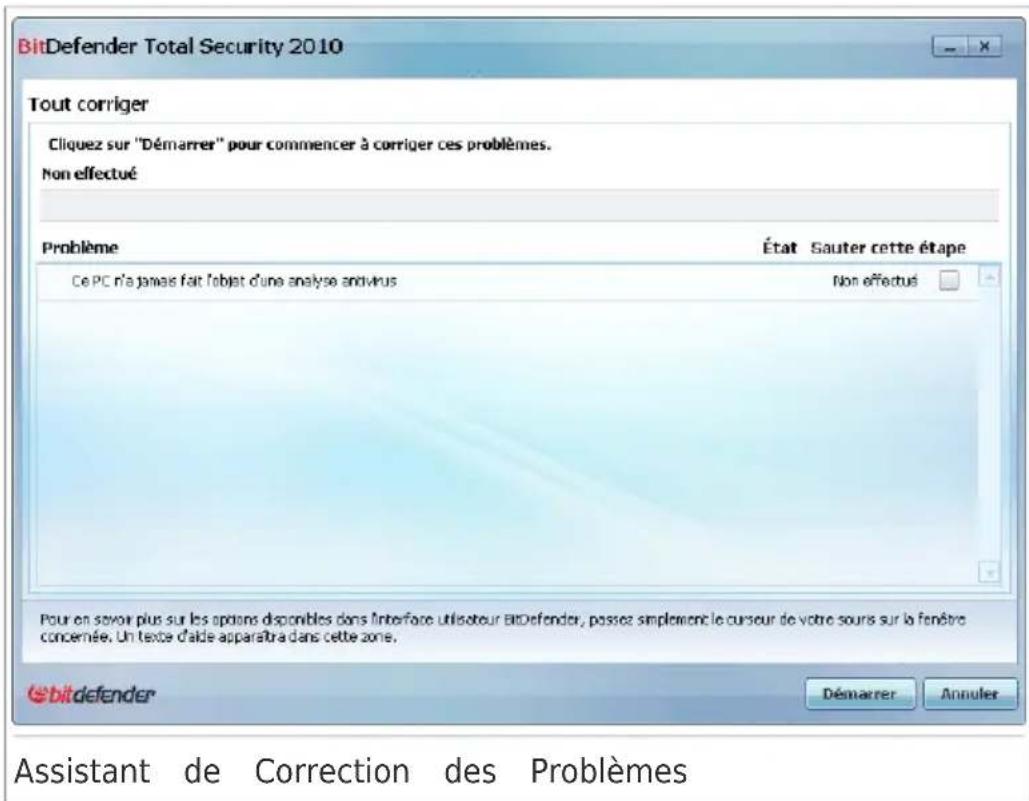
L'assistant L'assistant: Ache la liste des failles de sécurité prsentes sur voite ordine. Tous les problemes prsents sont selectionnés pour etre corrigés. Si vous pas corriger un probleme, cochez simplement la case correspondante. Son passera alors a Ignorer.

Note
Si vous ne poulez pas etre informé(e) de la presence de certains probleme nevez congurer le systeme de contrôle en consequence, comme decrit dans section suivante.
Pour corriger les problèmes selectionnés, cliquez sur Demarrer. Certains sont corrigés immédiatement. Pour d'autres, un assistant vous aide à les
Les problèmes que cet assistant vous aide à corriger peuvent être regcr les catégories suivantes :
- Paramètres de sécurité désactivés. Ces problèmes sont corrigés immédiatement en activant les paramètres de sécurité correspondants.
Tâches de sécurité préventives que vous avez besoin de réaliser. Un exemple de ce type de tâches est l'analyse de votre ordinateur. Nous recommendons d'analyser votre ordinateur au moins une fois par semair
BitDefender Total Security 2010
général, BitDefender réalisera cette analyse pour vous de façon automatique. Mais si vous avez modie la planication de l'analyse ou si la planicatioé est réalisée, ce problème vous sera signalé.
Un assistant vous aide à corriger ces problèmes.
Vulnérabilités du Système. BitDefender recherche automatiquement les vulnérabilités de votre système et vous les signale. Les vulnérabilités d' peuvent être :
des mots de passer non sécurisés de comptes utilisateurs Windows
la presence sur votre ordinateur de logiciels non à jour
des mises à jour Windows manquantes
les mises à jour automatiques de Windows sont désactivées
Lorsque de tels problèmes doivent être corrigés, l'assistant de l'analyse vulnérabilité est lancé. Cet assistant vous aide à corriger les vulnérabiliè système qui ont été détectées. Pour plus d'informations, reportez-vous à « Assistant du Contrôle de Vulnérabilité » (p. 70).
7.2. Conguration du système de contrôle
Le système de contrôle est pré-congéré pour surveiller les problèmes pou aeger la sécurité de votre ordinateur et de vos données et vous signa principaux. D'autres problèmes peuvent être surveillés en fonction des cho vous faites dans l'assistant de congestion (lorsque vous conduguez votre d'utilisation). Outre les problèmes surveillés par défaut, plusieurs autres pr peuvent vous être signalés.
Vous pouvez configurer le système de contrôle afin qu'il réponde比较好 en sécurité enCHOISIGANT les problemes que vous souhaitez que I'on vOvus pouvez faire cela en Mode Intermediaire ou en Mode Expert.
En Mode Intermédiaire, le système de contrôle peut etre congue a dierents endroits. Suivez ces etapes :
- Allez dans l'onglet Sécurité, Optimisation ou Gestion Fichiers.
- Cliquez sur Congurer le système de contrôle d'etat.
- Cochez les cases correspondant aux éléments que vous souhaitez sur Pour plus d'informations, veuillez vous reférer à la partie « Mode Inter (p. 133) de ce guide d'utilisation.
En Mode Expert, le système de contrôle peut être conguéré à partir emplacement central. Suívez ces étapes :
- Allez dans Général>Tableau de bord.
- Cliquez sur Congurer le système de contrôle d'etat.
- Cochez les cases correspondant aux éléments que vous souhaitez su
Pour plus d'informations, reportez-vous au chapitre « État » (p. 162).
8. Conguration des Paramètres de base
Vous pouvez conguer les principaux parametes du produit (y compris ch le mode d'achage de l'interface utilisateur) à partir de la fenêtre paramé base. Pour l'ouvrir, utilisez l'une des méthodes suivantes :
- Ouvrez BitDefender et cliquez sur le bouton Parametes dans l'angle supérieur droit de la fenetre.
- Faites un click droit sur l'icone BitDefender dans la zone de notification sélectionnez Paramétres de base.

Note
Pour congurer les paramètres du produit en détail, utilisez le Mode Expert l'interface. Pour plus d'informations, veuillez vous reférer à la partie « Mod (p. 161) de ce guide d'utilisation.
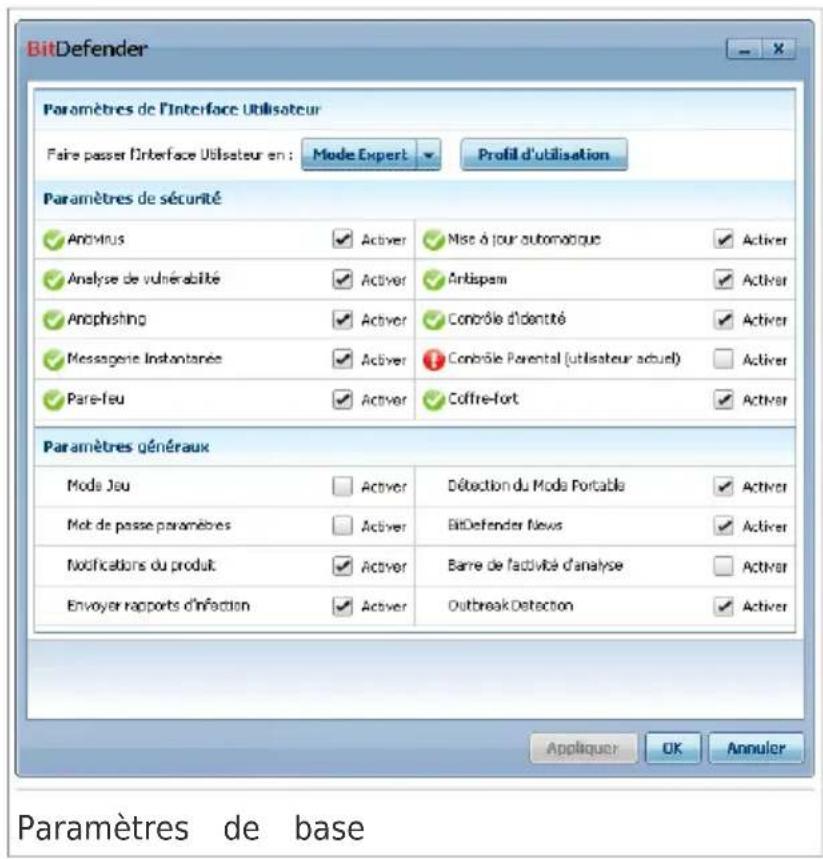
Les paramètres sont regroupés en trois catégories :
Paramètres de l'Interface Utilisateur
Paramètres de Sécurité
Paramétres Généaux
BitDefender Total Security 2010
Pour appliquer et enregistrer les modifications de congregation que vous fais cliquez sur OK. Pour fermer la fenetre sans enregistrer les modifications, sur Annuler.
8.1. Paramètres de l'Interface Utilisateur
Dans cette zone, vous pouvez changer le mode d'achage de l'interface et réinitialiser le prolong d'utilisation.
Changer le mode d'achage de l'interface utiliser. Comme décrit de la section « Modes d'affichage de l'interface utilisé » (p. 24), il existe trois modes d'affichage de l'interface utiliser. Chaque mode de l'interface utilisé est pour une catégorie spécifique d'utilisateurs, en fonction de leurs compétence informatique. De cette façon, l'interface utilisé s'adapte à tous les types d'utilisateurs, des débutants en informatique aux personnes ayant de très connaisances techniques.
Le premier bouton indique le mode d'achage actuel de l'interface utilisateurs, changer le mode de l'interface utiliser, cliquez sur la éche du bouton, selectionnez le mode souhaité à partir du menu.
| DescriptionMode | |
| Mode Débutant | Convient aux débutants en informatique et aux personnes qui souhaitent que BitDefender protège le ordinateur et leurs données sans être interrompues. Ce mode est facile à utiliser et ne requiert de part que très peu d'interventions.Vous doivent simplement corriger les problèmes rencontres comme indiqué par BitDefender. Un assistant intuitif vous guidera pas à pas dans la résolution de ces problèmes. Vous pouvez également réaliser des tâches courantes comme la mise à j des signatures de virus BitDefender et des chiers programme ou l'analyse de l'ordinateur. |
| Mode Intermédiaire | Conçu pour des utilisateurs ayant des compétences moyennes en informatique, ce mode étend les possibilités du Mode Débutant.Vous pouvez corriger les problèmes séparément et désirir les éléments à surveiller. De plus, vous p gérer à distance les produits BitDefender installés les ordinateurs de votre foyer. |
| Mode Expert | Ce mode, qui convient à des utilisateurs ayant p connaissances techniques, vous permet de conguer |
BitDefender Total Security 2010
DescriptionMode
en détaill chaque fonctionnalité de BitDefender. Pouvez également utiliser toutes les tâches fournies pour protéger votre ordinateur et vos données.
Réinitialisation du prol d'utilisation. Le prol d'utilisation reète les principales activités réalisées avec l'ordinateur. L'interface du produit s'adapporte votre prol d'utilisation pour vous permettre d'acceder facilement à vos taux favorites.
Pour reconguer le prol d'utilisation, cliquez sur Reinitialiser le Prol d'Utilisation et suivez l'assistant de congregation.
8.2. Paramètres de sécurité
Vous pouvez activer ou désactiver des paramètres du produit couvrant pl aspects de la sécurité informatique et des données dans cette zone. L'é d'un paramètre est indiqué avec l'une des icones suivantes :
Cercle vert coché : Le paramètre est activé.
Cercle rouge avec un point d'exclamation : Le paramètre est désa
Pour activer/désactiver un paramètre, cochez/décocochez la case Activer correspondante.

Avertissement
Soyez prudent(e) lorsque vous désactivez la protection antivirus en temps rpare-feu ou la mise à jour automatique. Désactiver ces fonctionnalités peutcomprometre la sécurité de votre ordinateur. Si vous avez réellement besodésactiver, pensez à les reactiverdses que possible.
Vouspouvez consulter la listecomplete des parametes et leur descrip tio tableau suivant :
DescriptionParametre
Antivirus
La protection de chiers en temps réel garantit qu tous les chiers sont analysés lorsque vous (ou un application executée sur ce système) y accédez.
Mise à jour automatique a mise à jour automatique permet de télécharge dinstaller automatiquement et régulièrement les dernières versions du produit BitDefender et des chiers de signatures.
BitDefender Total Security 2010
| DescriptionParamètre | |
| Contrôle de vulnérabilité dé verification automatique des vulnérabilités s'assure que les logiciels majorés de votre ordinateur sont jour. | |
| Antispam | L'Antispam Itre les e-mails que vous receivez, marquant les messages non sollicités comme SPAM |
| Antiphishing | L'Antiphishing vous alerte en temps réel s'il déteç qu'une page Web est conçue pour voter des informations personnelles. |
| Contrôle d'identité | Le Contrôle d'identité vous aide à empêcher que données personnelles ne soient transmises sur Inten sans votre accord. Il bloque tous les messages instantanés, e-mails ou formulaires Web transmettant vers des destinataires non autorisés des données yours avec dénies comme étant conditielles. |
| Cryptage de messagerie instantanée | cryptage de Messagerie Instantanée protège vos conversations via Yahoo! Messenger et Windows Live Messenger à condition que vos contacts de message instantanée utilisent un produit BitDefender et un calcul de messagerie instantanée compatibles. |
| Contrôle parental | Le Contrôle Parental limite les activités de vos e sur l'ordinateur et en ligne en fonction des règles yours avez dénies. Les restrictions peuvent consistes à bloquer les sites Web inappropriés ainsi qu'à liè l'accès aux yeux et à Internet en fonction d'un problème déterminé. |
| Pare-feu | Le pare-feu protègeVoteur ordinateur des pirates et attaques extérieures malveillantes. |
| Cryptage de Fichiers | La fonction Cryptage de chiers assure la condentialité de vos documents en les cryptant et les stockant sur des disques spéciaux sécurisés. S yours déactivé la fonction Cryptage de chiers, to les cores-forts seront verrouillés et vous ne pourrera plus acceder aux chiers qu'ils contiennent. |
L'etat de certains de ces paramètres peut être surveillé par le système de BitDefender. Si vous désactiez un paramètre surveillé, BitDefender le comme un problème à corriger.
BitDefender Total Security 2010
Si vous ne souhaitez pas qu'un paramètre survilé que vous avez désaç signalé comme un problème, vous doivent conguer le système de contrôle adaptée. Vous pouvez le faire en Mode Intermédiaire ou en Mode Exper
-
En Mode Intermédiaire, le système de contrôle peut être conjugé à diérents endroits, en fonction des catégories de paramètres. Pour plus d'informations, veuillez vous référer à la partie « Mode Intermédiaire » (p. 133) de ce guide d'utilisation.
En Mode Expert, le système de contrôle peut être conguéré à partir emplacement central. Suívez ces étapes : -
Allez dans Général>Tableau de bord.
- Cliquez sur Congurer le système de contrôle d'etat.
- Decochez la case correspondant à l'objet que vous ne souhaitez surveiller.
Pour plus d'informations, reportez-vous au chapitre « État » (p. 162).
8.3. Paramétres généraux
Dans cette zone, vous pouvez activer ou désactiver les paramètres qui fonctionnement du produit et son utilisation. Pour activer/désactiver un par cochez/décochez la case Activer correspondante.
Vous pouvez consulter la liste complète des paramétres et leur descripiotableau suivant :
| DescriptionParamètre | |
| Mode jeu | Le mode Jeu modie de manière temporaire les paramètres de protection an de préserver les ressources de votes système pendant les jours. |
| Détection du Mode Portable | Le Mode Portable modie de manière temporaire le paramètres de protection afin de préserver l'autonor de la batterie de votes ordinateur portable. |
| Mot de passer pour paramètres | Laeste option garantit que les paramètres BitDefend ne puisent être modiés que par une personne connaissant ce mot de passer.Si vous activez cette option, on vous demandera conguer le mot de passer des paramètres. Tapez mot de passer souhaité dans les deux champs et sur OK pour dénir le mot de passer. |
| BitDefender News | En aktivant cette option, vous serez informé par BitDefender de l'actualité de la société, des jours de produits ou des nouvelles menaces de sé |
BitDefender Total Security 2010
| DescriptionParamètre | |
| Alertes de notification du produit | En activant cette option, vous receivez des d'information. |
| Barre d'activité d'analyse | La Barre d'Activité d'Analyse est une petite透过 transparente indiquant la progression de l'activité d'analyse de BitDefender. Pour plus d'informations, reportez-vous à « Barre de l'activité d'analyse » 34). |
| Envoyer rapportés d'infection | En activant cette option, les rapportés d'analyse sont envoyés aux laboratoires BitDefender pour être examinés. Notez que ces rapportés ne comprehendent uneaucune donnée condentienne, celle que votre nom vous adresse IP, et qu'ils ne seront pas utilisés ns commerciales. |
| Détection des alertes | En activant cette option, les rapportés concernant lpotentielles alertes virales sont envoyés aux laboratoires BitDefender pour être examinés. Notezque ces rapportés ne comprehendent aucune donnée condentienne, celle que votre nom ou votre adresse IP, et qu'ils ne seront pas utilisés à des ns commerciales. |
BitDefender Total Security 2010
9. Historique et Événements
Le lien Acher les Journaux situé en bas de la fenêtre principale de ouvre une autre fenêtre contenant l'histoire et les événements de BitD Cette fenêtre vous présente les événements liés à la sécurité. Par exemple pouvez vérier facilement si les mises à jour se sont eectuées correctement des malwares ont été détectés sur votre ordinateur, si les tâches de sa湖州 ont été lancées sans erreur, etc.

Note
Le lien est seulement accessible en Mode Intermédiaire ou en Mode Exper
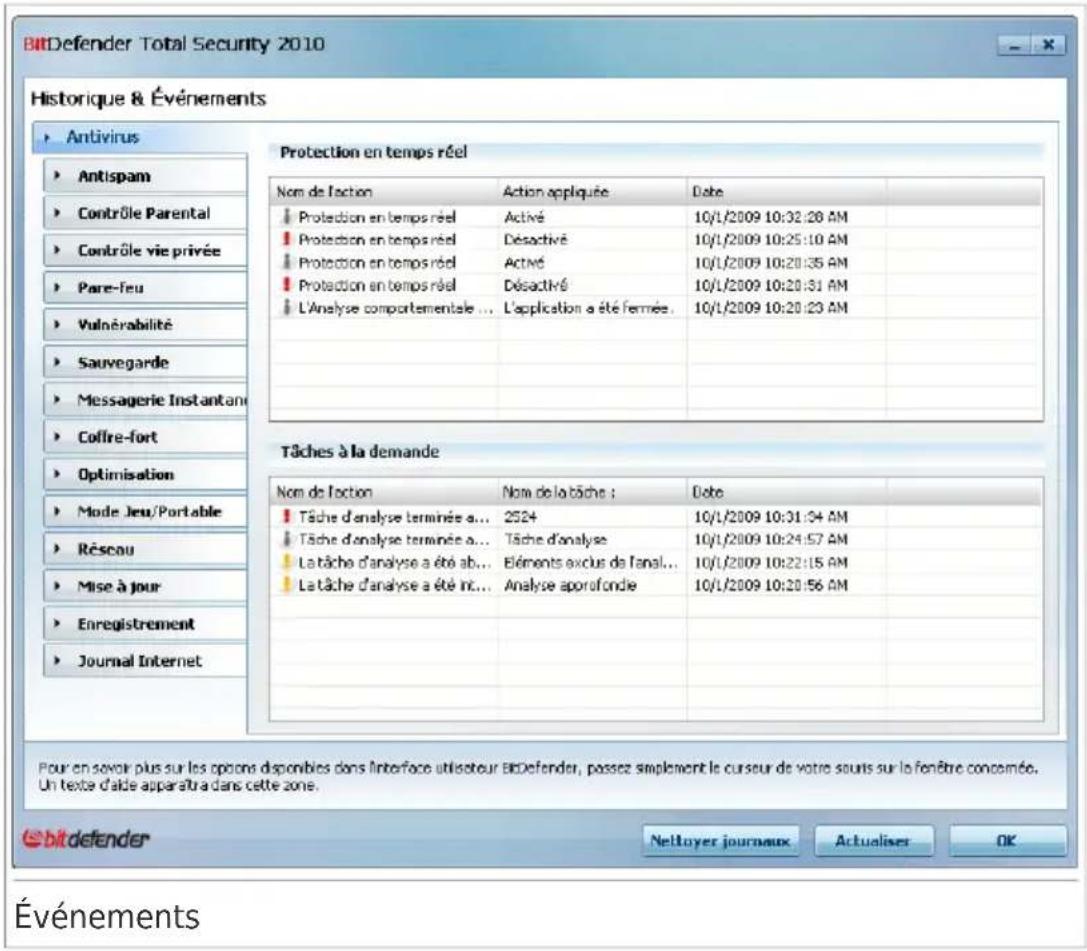
Les catégories suivantes, représentées à gauche, permettent de ltrer l'histoire des événements BitDefender:
Antivirus
Antispam
Contrôle parental
Contrôle Vie privée
BitDefender Total Security 2010
Pare-feu
Vulnerabilité
Sauvegarde
- Cryptage de messagerie instantanée
Cryptage de Fichiers
Optimisation
Mode Jeu/Portable
Réseau Domestique
Mise-à-jour
Enregistrement
Journal Internet
Une liste d'événements est proposée pour chaque catégorie. Chaque événement compte les informations suivantes : une courte description de l'événement menée par BitDefender, la date et l'heure de l'événement. Pour obtenir d'informations sur un événement de la liste en particulier, double-cliquez événement.
Cliquez sur Effacer tous les journaux si vous voulez supprimer les ancie ou sur Actualiser pour vous assurer que les journaux les plus récents
10. Enregistrement et Mon compte
BitDefender Total Security 2010 s'accompagne d'une période d'essay de 30. Pendant la période d'essay, toutes les fonctionnalités du programme sont c et vous pouvez donc tester le produit pour voir s'il répond à vos atten noter qu'aupres 15 jours d'essay, le produit ne se mettra plus à jour, à vous ne créiez un compte BitDefender. La création d'un compte BitDefende une étape obligatoire du processus d'enregistrement.
Avant que la période d'essay ne soit passée, vous doivent enregistrer le que vous ordinateur continue à être protégé. L'enregistrement se fait en étapes :
- Activation du produit (enregistrement d'un compte BitDefender). nevez creer un compte BitDefender an de receivevoir les mises a jour d'acces au support technique gratuite. Si vous avez déjà un compte BitDefienregistrez votre produit BitDefender avec ce compte. Si vous avez bec d'activer libre produit, BitDefender vous le signalera et vous aidera a probleme.

Important
Vou de ce ne ne ne ne ne ne ne ne ne ne ne ne ne ne ne ne ne ne ne ne ne ne ne ne ne ne ne ne ne ne ne ne ne ne ne ne ne ne ne ne ne ne ne ne ne ne ne ne ne ne ne ne ne ne ne ne ne ne ne ne ne ne ne ne ne ne ne ne ne ne ne ne ne ne ne ne ne ne ne ne ne ne ne ne ne ne ne ne ne ne ne ne ne ne ne ne ne ne ne ne nne nne nne nne nne nne nne nne nne nne nne nne nne nne nne nne nne nne nne nne nne nne nne nne nne nne nne nne nne nne nne nne nne nne nne nne nne nne nne nne nne nne nne nne nne nne nne nne nne nne nnee nnee nnee nnee nnee nnee nnee nnee nnee nnee nnee nnee nnee nnee nnee nnee nnee nnee nnee nnee nnee nnee nnee nnee nnee nnee nnee nnee nnee nnee nnee nnee nnee nnee nnee nnee nnee nnee nnee nnee nnee nnee nnee nnee nnee nnee nnee nnee nnee nnee nee nnee nnee nnee nnee nnee nnee nnee nnee nnee nnee nnee nnee nnee nnee
- Enregistrement avec une clé de licence. La clé de licence indique combien de temps vous pouvez utiliser le produit. Dès que la clé de BitDefender cette de réaliser ses fonctions et de protégger votre ordina doivent enregistrer le produit avec une clé de licence lorsque la période se termine. Nous vous recommendons d'acheter une clé de licence ou de renouveler toute licence quelques jours avant l'expiration de la clé utilis
10.1. Enregistrement de BitDefender Total Security 2010
Si vous souhaitez enregistrer le produit avec une clé de licence ou cha de licence actuelle, cliquez sur le lien S'enregistrer situé en bas de la BitDefender. La fenêtre d'enregistrement du produit s'achera.
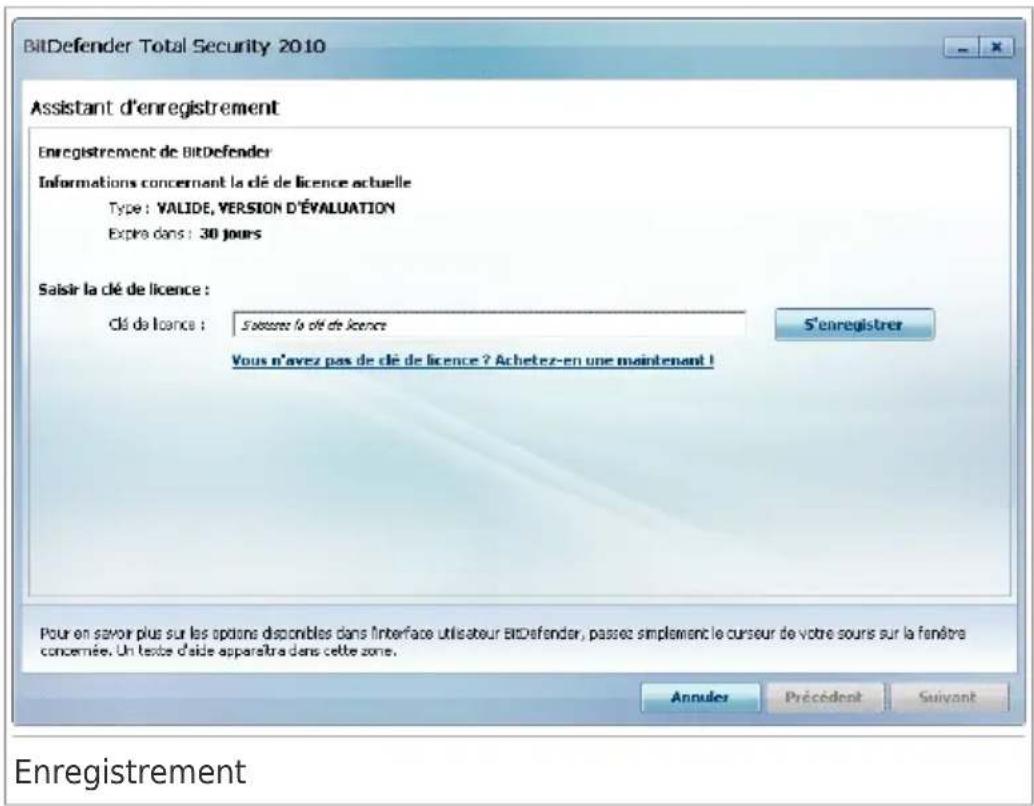
Vous pouvez visualiser l'état de votre enregistrement BitDefender, votre cld'activation actuelle ou voir dans combien de jours la licence arrivera àPour enregistrer BitDefender Total Security 2010 :
- Entrez la clé d'activation dans le champ de saisie.

Note
Vous trouverezvoirecledd'activation:
sur l'étiquette du CD.
sur la carte d'enregistrement du produit.
sur l'e-mail d'achat en ligne.
Si vous n'avez pas de clé d'activation BitDefender, cliquez sur le lien i été dirigé vers la boutique en ligne BitDefender et en acheter une.
- Cliquez sur S'enregistrer.
- Cliquez sur Terminer.
10.2. Activation de BitDefender
Pour activer BitDefender, vous doivent acceder un compte BitDefender ou vous à un compte existant. Si vous n'avez pas enregistré de compte BitDefer l'assistant d'enregistrement initial, procédez comme suit :
BitDefender Total Security 2010
En Mode Debutant, cliquez sur Corriger tous les problemes. L'assistant you aidera à corriger les problèmes en attente, y compris l'activation du p
En Mode Intermédiaire, allez dans l'onglet Sécurité et cliquez sur le bouton Corriger correspondant au problème de l'activation du produit.
- En Mode Expert, allez dans Enregistrement et cliquez sur le bouton Activer le produit.
Une fenêtre d'enregistrement du compte s'ouvrira. C'est là que vous pouv un compte BitDefender ou vous connecter à un compte existant pour accutomatique.
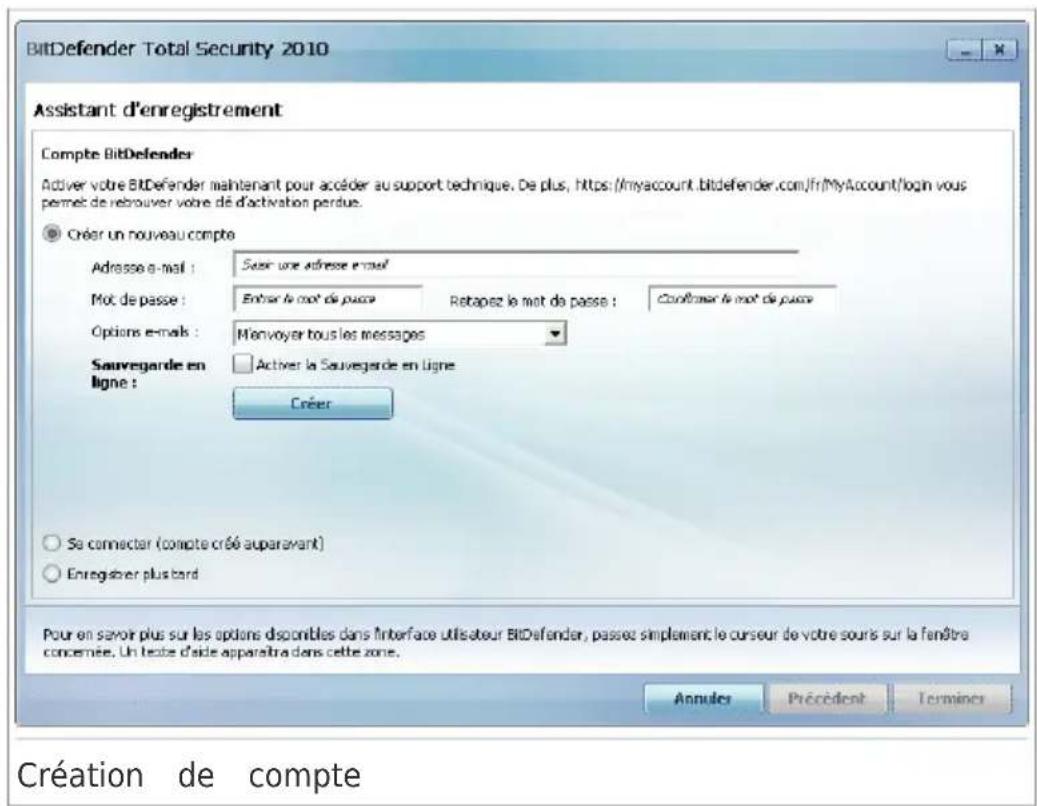
Si vous ne souhaitez pas creer immediatement un compte BitDefender, se Enregistrer plus tard et cliquez sur Terminer. Autrement, procedez selon notre situation actuelle :
« Je n'ai pas de compte BitDefender (p. 56)
« J'ai déjà un compte BitDefender » (p. 56)

Important
Vous doivent acceder un compte dans les 15 jours après l'installation de BitC.
vous l'enregistrez avec une clé de licence, l'expiration est repoussée à 30
Dans le cas contraire, BitDefender ne se mettra plus a jour.
Je n'ai pas de compte BitDefender
Pour creer un compte BitDefender, suivez ces etapes :
- Sélectionnez Créer un nouveau compte.
- Tapez les informations requises dans les champs correspondants. Les in communiques ici resteront condentielles.
E-mail - entrez votre adresse e-mail.
- Mot de passer - entrez un mot de passer pour votre compte BitDefender. Le mot de passer doit containir entre 6 et 16 caractères.
- Retaper le mot de passer - re-entrez le mot de passer choses aparavant.

Note
Une fois le compte activé, vous pouvez utiliser l'adresse e-mail et le n indiqués pour vous connecter à votre compte sur http://myaccount.bitdefender.com.
- Si vous prévoyez d'utiliser BitDefender pour sauvegarder vos données serveurs en ligne sécurisés, cochez la case correspondante pour activer Sauvegarde en ligne. Vous pouvez aussi activer la Sauvegarde en ligne La fonction de sauvegarde en ligne n'est disponible que pour les utilis disposant d'un compte BitDefender.
- Si vous le souhaitez, BitDefender peut vous tener informé des ore s des promotions en utilisant l'adresse email de votre compte. Sélectionne des options disponibles dans le menu :
M'envoyer tous les messages
M'envoyer seulement les messages concernant le produit
Je ne veux receivevoir aucun message
- Cliques sur Creer.
- Cliquez sur Terminer pour quitter l'assistant.
- Activez votre compte. Vous doivent activerez votre compte avant de p l'utiliser.Consultez-vous messagerie et suivez les instructions données d message que vous a adressé le service d'enregistrement de BitDefender
J'ai déjà un compte BitDefender
BitDefender détectera automatiquement si vous avez déjà un compte BitDe actif sur cet ordinateur. Dans ce cas, indique le mot de passer de voir cliquez sur Se connecter. Cliquez sur Terminer pour quitter l'assistant.
Si vous avez déjà un compte actif, mais que BitDefender ne le détecte ces étapes pour enregistrer le produit avec ce compte :
- Sélectionnez Se connecter (compte crééAAParavant).
BitDefender Total Security 2010
- Tapez l'adresse e-mail et le mot de passer de votre compte dans le correspondants.

Note
Si vous ne souhaitez pas faire de modifications, cliquez sur Terminer pour fermer l'assistant.
- Si vous prévoyez d'utiliser BitDefender pour sauvegarder vos données serveurs en ligne sécurisés, cochez la case correspondante pour activer Sauvegarde en ligne. Vous pouvez aussi activer la Sauvegarde en ligne La fonction de sauvegarde en ligne n'est disponible que pour les utilis disposant d'un compte BitDefender.
- Si vous le souhaitez, BitDefender peut vous tener informé des ore s des promotions en utilisant l'adresse email de votre compte. Sélectionne des options disponibles dans le menu :
M'envoyer tous les messages
M'envoyer seulement les messages concernant le produit
Je ne veux receivevoir aucun message
- Cliquez sur Se connecter.
- Cliquez sur Terminer pour quitter l'assistant.
10.3. Achat de clés de licence
Si la période d'essay est sur le point d'expiration, vous devez acheter une et enregistrer votre produit. Ouvrez BitDefender et cliquez sur le lien Acheter/Renouveler situé en bas de la fenêtre. Le lien vous conduit vers Web où vous pouvez acheter une clé de licence pour votre produit Bitl
10.4. Renouvellement de votre licence
En tant que client BitDefender, vous avez droit à une réduction lorsquere renouvelez la licence de votre produit BitDefender. Vous pouvez égalemen à niveau libre produit vers la version actuelle à un tarif spécial ou gl
Si vous clé de licence actuelle est sur le point d'expiration, vous doivent leur licence. Ouvrez BitDefender et cliquez sur le lien Acheter/Renouvel en bas de la fenêtre. Le lien vous conduit vers une page Web où vous renouveler toute licence.
11. Assistants
An que BitDefender soit très simple à utiliser, plusieurs assistants vous d'realiser des tâches de sécurité spécifiques et à configurer des paramétres plus complexes. Ce chapitre décrit les assistants pouvant apparaître lorsqu'corrigez des problèmes ou eectuez des tâches spéciques avec BitDefender D'autres assistants de congregation son décrites séparément dans la partie Expert » (p. 161).
11.1. Assistant d'analyse antivirus
À chaque fois que vous initierez une analyse à la demande (par exemple un clic droit sur un dossier et en seLECTIONnant Analyser avec BitDefeel assistant de l'analyse antivirus s'achera. Suivez cette procédure en trois jours pour eectuer le processus d'analyse:

Note
Si l'assistant d'analyse ne s'ache pas, il est possible que l'analyse soit pas pour s'executer invisiblement, en tâche de fond. Recherche l'icone de l'avant de l'analyse dans la barre des tâches. Vous pouvez cliquer sur cette iconon ouvrir la fenêtre d'analyse et suivre son avancement.
11.1.1. Étape 1 sur 3 - Analyse
BitDefender commence à analyser les objets sélectionnés.
BitDefender Total Security 2010
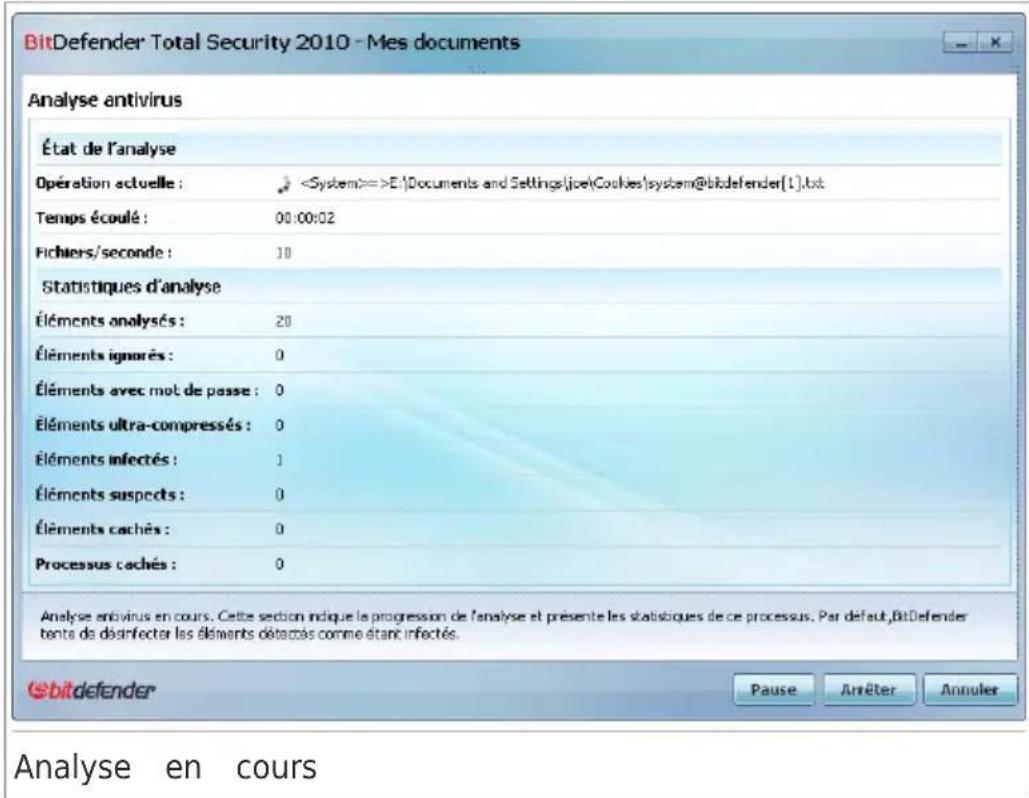
Le statut et les statistiques de l'analyse s'affichent (vitesse d'analyse, term nombre d'objects analysés / infectés / suspects / cachés, etc.).
Patientez jusqu'à ce que BitDefender ait terminé l'analyse.

Note
L'analyse peut durer un certain temps, suivant sa complexité.
Archives protégés par mot de passer. Si BitDefender détecte pendant une archive protégée par mot de passer, et que l'action par défaut est le mot de passer, vous serez invite à fournir le mot de passer. Les a par mot de passer ne peuvent pas être analysées à moins que vous ne le mot de passer. Voici les options proposées :
- Je souhaite saisir le mot de passer de cet objet. Si vous souhaitez que BitDefender analyse l'archive, Sélectionnez cette option et entrez le mot Si vous ne connaissiez pas le mot de passer, désisissez l'une des autres
Je ne souhaite pas saisir le mot de passer de cet objet (ignore Sélectionnez cette option pour ne pas analyser cette archive.
Je ne souhaite saisir le mot de passer d'aucun objet (ignorer t objets protégés par un mot de passer). Sélectionnez cette option si poulez pas être dérange au sujet des archives protégées par mot de
BitDefender Total Security 2010
BitDefender ne pourrait pas les analyser, mais un rapport sera conservé journal des analyses.
Cliquez sur OK pour continuer l'analyse.
Arrêt ou pause de l'analyse. Vous pouvez arrêter l'analyse à tout moins cliquant sur Arrête et Oui. Vous vous retrouvrez alors à la première l'assistant. Pour suspendre temporairement le processus d'analyse, cliquez sPause. Pour reprendre l'analyse, cliquez sur Reprendre.
11.1.2. Étape 2 sur 3 - Sélectionner des actions
Une fois l'analyse terminée, une nouvelle fenêtre apparaît achant les résultats l'analyse.
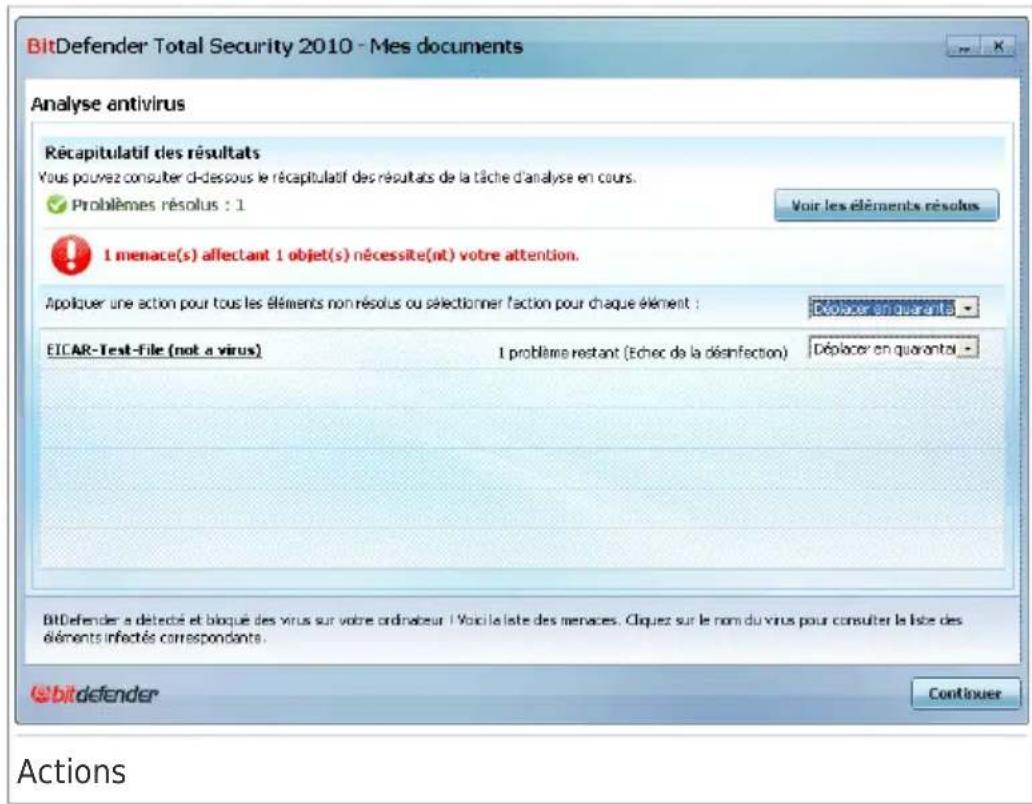
Le nombre de problèmes de sécurité aectant votre système est indiqué. Les objets infectés sont achés dans des groupes, basés sur les malware infectés. Cliquez sur le lien correspondant à une menace pour有關ir p d'informations sur les éléments infectés.
Vous pouvez selectionner une action globale à mener pour l'ensemble des de sécurité ou selectionner des actions spéciques pour chaque groupe de problèmes.
Une ou plusieurs des options qui suivent peuvent apparaître dans le me
BitDefender Total Security 2010
| DescriptionAction | |
| Ne pas mener d'action aucune action ne sera menée sur les fichiers déta.Une fois l'analyse terminée, vous pouvez ouvrir lejournal d'analyse pour visualiser les informations suces chiers. | Supprime le code malveillant des chiers infectés.Dé |
| Supprime les chiers détectés.Supprimer | |
| Quarantaine | Déplace les chiers détectés dans la zone de quarantaine. Les chiers mis en quarantaine ne peuvent ni été exécutés ni ouverts ; ce qui su le risque d'une infection. |
| Renommer | Modie le nom des chiers cachés en y ajoutant l suxe .bd. ren. Vous pourrez ainsi rechercher ce type de chiers sur votre ordinateur, et les trouven existe.Veuillez noter que ces fichiers cachés ne sont pa que vous avez choisi de ne pas acher dans Wir Ce sont des chiers qui ont été cachés par des programmes particuliers, connus sous le nom de rootkits. Les rootkits ne sont pas malveillants en eux-mêmes. Ils sont cependant couramment utilisés pour prendre les virus et les spywares indetectable:les programmes antivirus habituels. |
Cliquez sur Continuer pour appliquer les actions spécielles.
11.1.3. Étape 3 sur 3 - Voir les résultats
Une fois que les problèmes de sécurité auront eté corrigés par BitDefender, les résultats de l'analyse apparaitront dans une nouvelle fenêtre.
BitDefender Total Security 2010
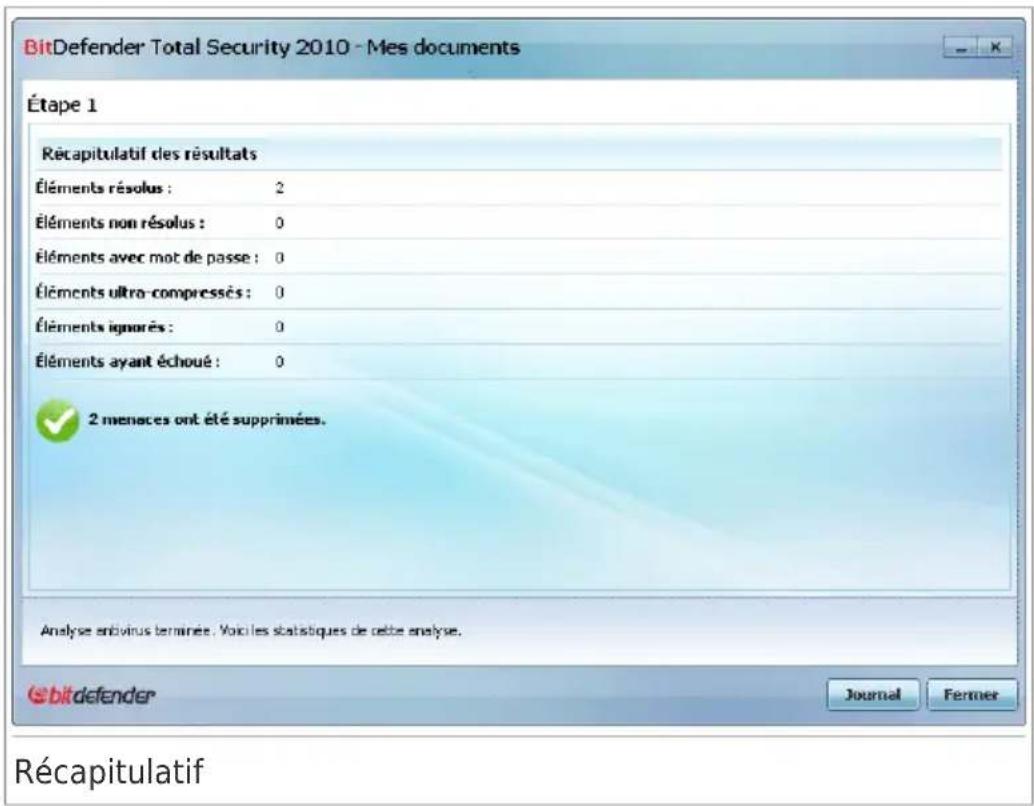
Le récapitulatif des résultats s'ache. Si vous souhaitez connaître toutes le informations sur le processus d'analyse, cliquez sur Acher le chier jour pour acher le journal des analyses.

Important
Si cela est nécessaire, il vous sera demandé de redémarrer votre système terminer le processus d'installation.
Cliquez sur Fermer pour fermer la fenetre.
BitDefender n'a pas pu corriger certains problèmes
Dans la plupart des cas, BitDefender désinfecte ou isole l'infection des c infectés qu'il détecte. Cependant, il y a des problèmes qui ne peuvent résolus.
Dans ces cas, nous vous recommendons de contacter le support BitDefer site www.bitdefender.fr. Nos équipés du support technique vous aidont à résoudre les problèmes que vous rencontres.
BitDefender a détecté des chiers suspects
Les chiers suspects sont des chiers détectés par l'analyse heuristique pou être infectés par des malwares et pour lesquels une signature n'a pas publiée.
Lorsque des chiers suspects seront détectés durant l'analyse, vous serez les envoyer au laboratoire BitDefender. Cliquez sur OK pour envoyer ces aux laboratoires BitDefender pour une analyse plus approfondie.
11.2. Assistant d'Analyse Personnalisée
L'Assistant d'Analyse Personnalisée vous permet deisser et de lancer un d'analyse personnalisée et eventuellesment de l'enregistrer comme Tâche Rasi vous utilisez BitDefender en Mode Intermédiaire.
Pour lancer une tâche d'analyse personnalisée à l'aide de l'Assistant d'An Personnalisée, suivez ces étapes :
- En Mode Intermédiaire, cliquez sur l'onglet Securite.
- Dans la zone Tâches rapides, cliquez sur Analyse personalisée.
- Suívez cette méthode en six étapes pour eectuer le processus d'ana
11.2.1. Étape 1 sur 6 - Fenêtre de Bienvenue
Il s'agit d'une fenetre d'accueil.
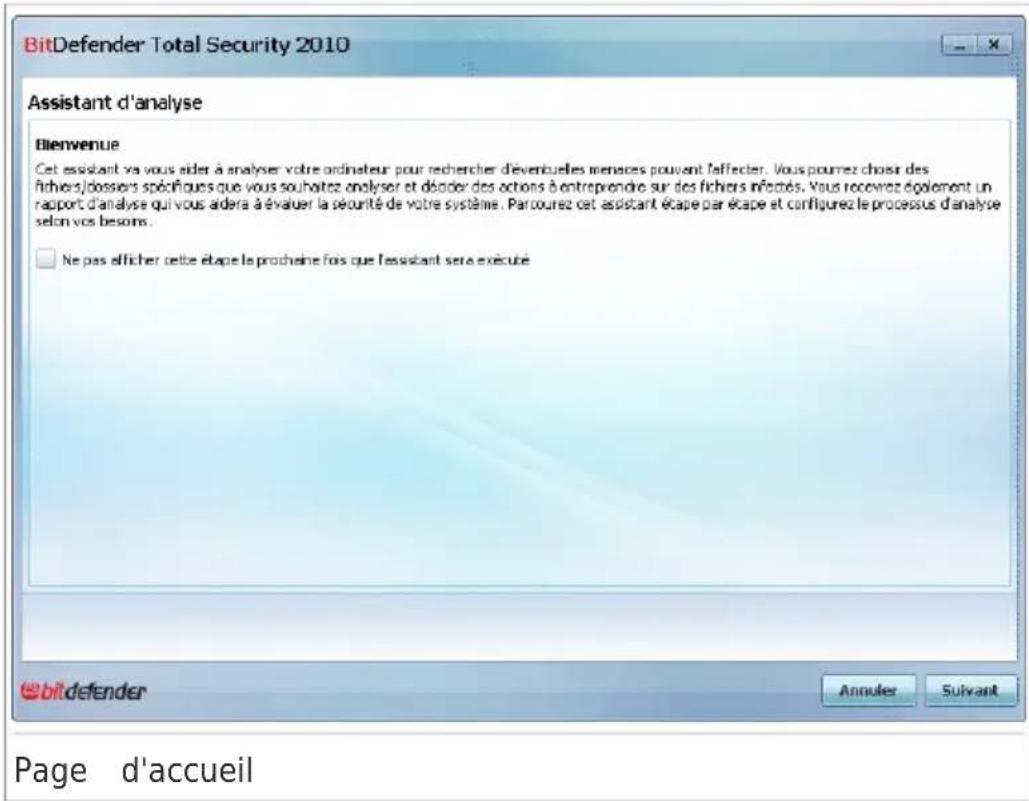
Si vous poulez ignorer cette fenêtre la prochaine fois que vous lancerez cochez la case Ne pas acher cette étape lors de la prochaine exé de l'assistant.
BitDefender Total Security 2010
Cliquez sur Suivant.
11.2.2. Étape 2/6 - Sélectionner la Cible
Vous pouvez spécier dans cette rubrique les chiers et les dossiers à ar que les options d'analyse.
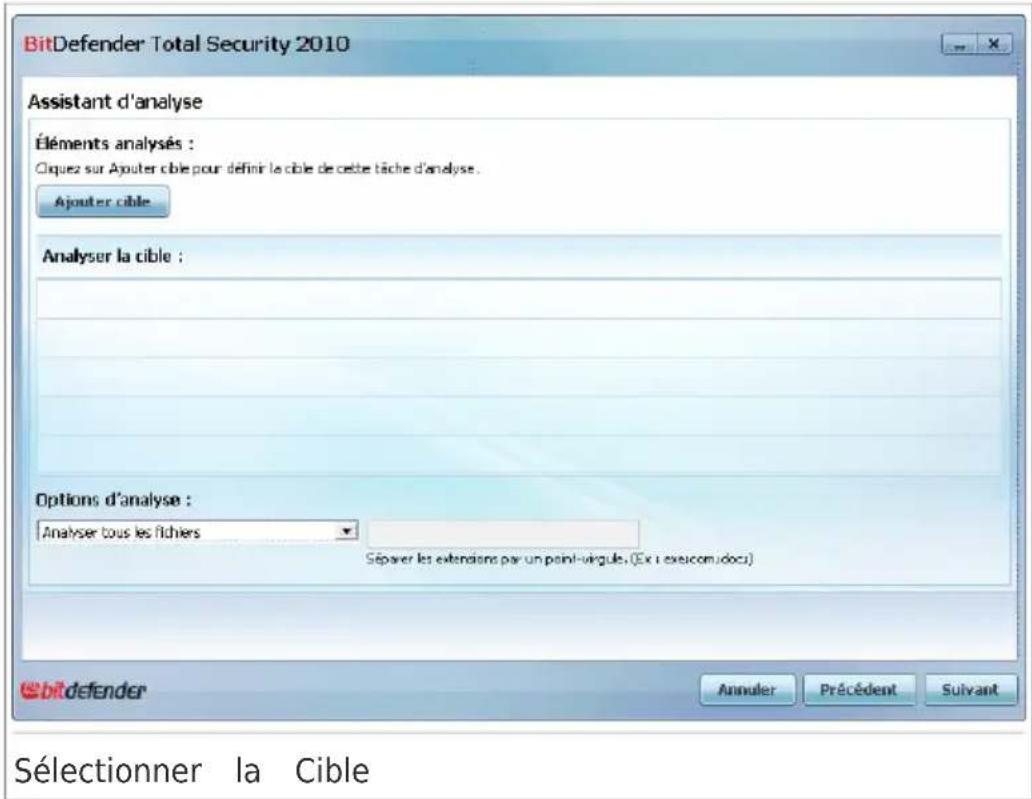
Cliquez sur Ajouter une cible, sélectionnez les chiers ou les dossiers q souhaitez analyser et cliquez sur OK. Les chemins vers les emplacements selectionnés apparaitront dans la colonne Cible de l'Analyse. Si vous ch d'avis pour un emplacement donné, cliquez simplement sur le bouton Su situé en regard de l'emplacement. Cliquez sur le bouton Tout Supprimer pour supprimer tous les emplacements ajoutés à la liste.
Une fois les emplacements sélectionnés, dénissez les Options d'Analyse. options suivantes sont disponibles :
DescriptionOption
Analyse de tous les Sélectionnéz cette option pour analyser tous les ficiel chiers des dossiers sélectionnés.
Analyser uniquely les chiers avec les extensions suivantes seront chiers ayant des analyses: .exe; .bat; .com; .dll; .ocx; .scr; . bin; .dat; .386; .vxd; .sys; .wdm; .cla; .class;
BitDefender Total Security 2010
| DescriptionOption | |
| extensions d'applications | .ovl; .ole; .exe; .hlp; .doc; .dot; .xls; .ppt; .wbk; .wiz; .pot; .ppa; .xla; .xlt; .vbs; .vbe; .mdb; .rtf; .htm; .hta; .html; .xml; .xtp; .php; .asp; .js; .shs; .chm; .lnk; .pif; .prc; .url; .smm; .pdf; .msi; .ini; .csc; .cmd; .bas; .eml et .nws. |
| Analyser uniquely déns extensions dénies par l'utilisateur seront analysés. Ces extensions d l'utilisateur doivent séparées par ";". | |
Cliquez sur Suivant.
11.2.3. Étape 3/6 - Sélectionner les Actions
Vous pouvez dénir dans cette rubrique les paramètres et le niveau d'an
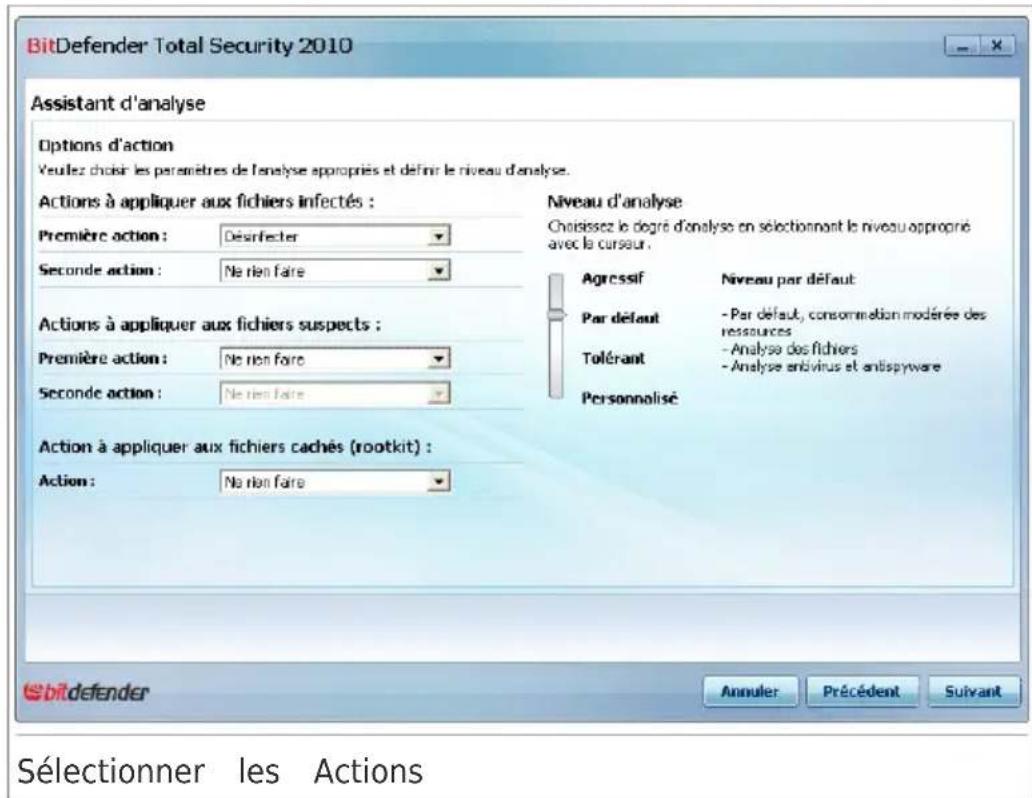
- Sélectionnez les actions à appliquer contre les chiers infectés et suspêductés. Voici les options proposées :
BitDefender Total Security 2010
DescriptionAction
| Ne pas mener d'action aucune action ne sera prise sur les chiers infe Ceux-ci vont apparaitre dans le chier des rappo |
| Supprimer le code malveillant des chiers infectés |
| Supprimer les chiers Supprime immédiatement les chiers infectés, sans avertissement. |
| Déplacer vers la quarantine Déplace les chiers infectés dans la zone de quarantine. Les chiers mis en quarantaine ne peuvent ni été exécutés ni ouverts ; ce le risque d'une infection. |
- Sélectionnez l'action à appliquer aux chiers cachés (rootkits). Voici les proposées :
DescriptionAction
| Ne pas mener d'action aucune mesure ne sera prise à l'encontre des f cachés. Ces chiers apparaîtront dans le chier rapport. | |
| Renommer | Modie le nom des chiers cachés en y ajoutant suxe .bd .ren. Vous pourrez ainsi rechercher ce type de chiers sur votre ordinateur, et les trou s'il en existe. |
- Congurer le degré d'analyse. Vous pouvez désir parmi 3 niveaux de Sélectionnez le niveau approprié avec le curseur :
| d'analyse | DescriptionNiveau |
| Tolérant | Seuls les chiers d'applications font l'objet d'une ana antivirus. La consommation de ressources est faible. |
| Par défaut | La consommation de ressources est modérée. Tous font l'objet d'une analyse antivirus et antispyware. |
| Agressif | Tous les chiers (y compris les archives) font l'objet analyse antivirus et antispyware. Les processus et cachés sont inclus dans l'analyse. La consommation de ressources est plus élevé. |
Les utilisateurs avances peuvent pouvoir fouvoir proter des paramétres d'analyse de BitDefender. L'analyse peut être congestée pour rechercher uniquement ur
BitDefender Total Security 2010
certain type de malwares. Cela peut réduire considérablement la durée d et améliorer la réactivité de votre ordinateur pendant les analyses.
Déplacez le curseur pour sélectionner Personnelisé puis cliquez sur le Niveau personnelisé. Une fenêtre s'achera. Spéciez le type de malware que vous souhaitez que BitDefender recherche en selectionnant les optic appropriées :
| DescriptionOption | |
| Analyse les virus connus.Analyse antivirusBitDefender détecte également les corps de virus incomplets, permettant ainsi d'écarter toute menace potentielle pouvant aector la sécurité de votesystème. | |
| Déctector les adwares | Analyse les menaces d'adwares. Les fichiers détectés sont traités en tant que chiers infectés. Un log incluant des composants de type adware peut rplus fonctionner si cette option est activée. |
| Rechercher les spywarAnalysé les menaces de spywares connus. Les chiers détectés sont traités en tant que chiersinfectés. | |
| Analyser les applicationAnalyser les applications légitimes qui pouraient être utilisées pour cacher des outils d'esponnage ou d'autres applications malicieuses. | |
| Déctector les numéroteurs | Analyse les applications qui appelent des nombre surtaxés. Les chiers détectés sont traités en tant que chiers infectés. Un logiciel incluant des composants de type numéroteur peut ne plus fonctionner si cette option est activée. |
| Analyse des rootkits | Analyse les objets cachés (chiers et processus), plus connus sous le nom de rootkits. |
| Rechercher les keyloggers | Recherche la présence d'applications malveillantesenregistrant les frappes au clavier. |
Cliquez sur OK pour fermer la fenetre.
Cliquez sur Suivant.
11.2.4. Étape 4/6 - Paramètres Supplémentaires
Avant que l'analyse ne commence, des options supplémentaires sont disponible.
BitDefender Total Security 2010
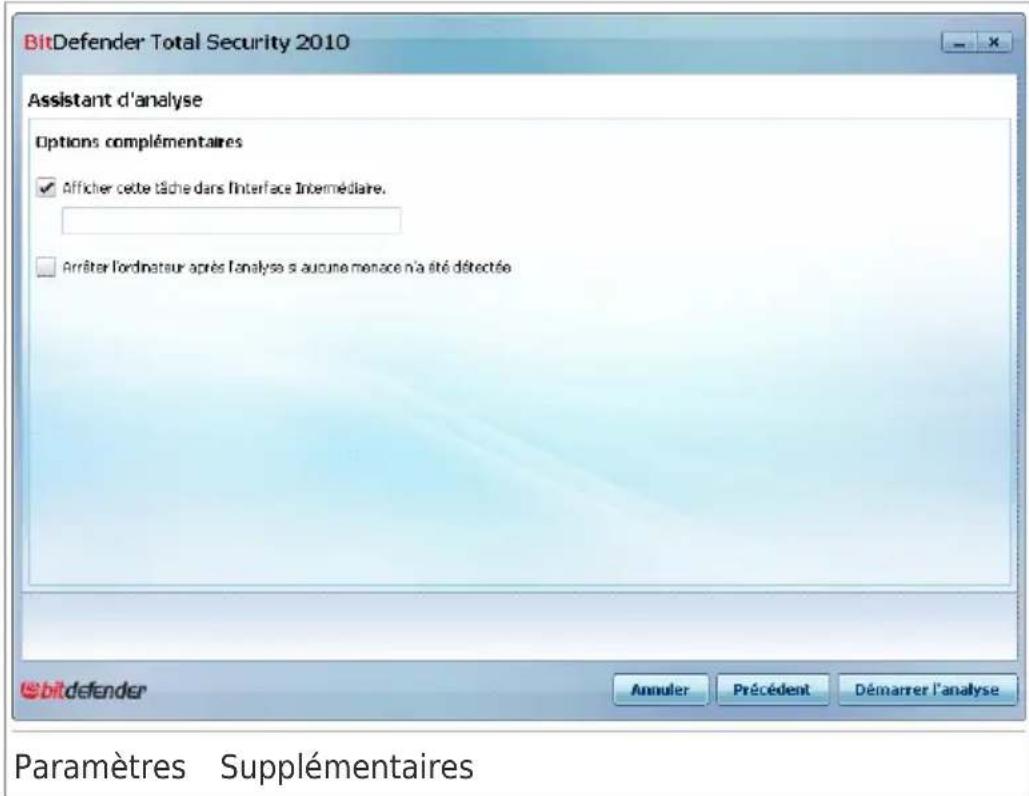
Pour enregistrer la tâche personnalisée que vous creez afin de la récu la case Acher cette tâche dans l'interface utiliser Intermédiaire entrez le nom de cette tâche dans le champ de saisie.
La tâche sera ajoutée à la liste des Tâches Rapides déjà disponibles Sécurité et apparaitra aussi dans Mode Expert > Antivirus > Analys Antivirus.
Pour eteindre l'ordinateur à la n de l'analyse cochez la case Eteindre l'ordinateur à la n de l'analyse si aucune menace n'est trouvée.
Cliquez sur Demarrer l'analyse.
11.2.5. Étape 5/6 - Analyse
BitDefender commercera à analyser les objets sélectionnés :
BitDefender Total Security 2010
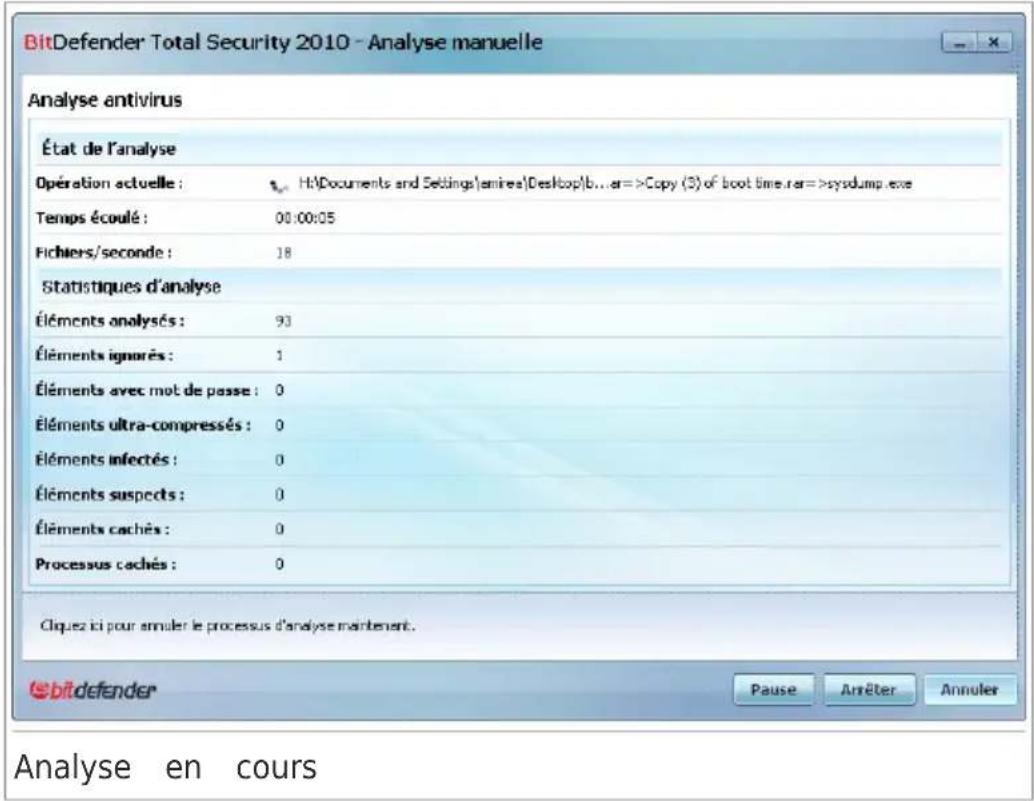

Note
L'analyse peut durer un certain temps, suivant sa complexité. Vous pouvez sur l'icone d'avancement de l'analyse dans la zone de notification pour ouvrir la fenêtre de l'analyse et voir l'avancement de l'analyse.
11.2.6. Étape 6/6 - Voir les résultats
Lorsque BitDefender aura terminé le processus d'analyse, les résultats de apparaitront dans une nouvelle fenêtre :
BitDefender Total Security 2010
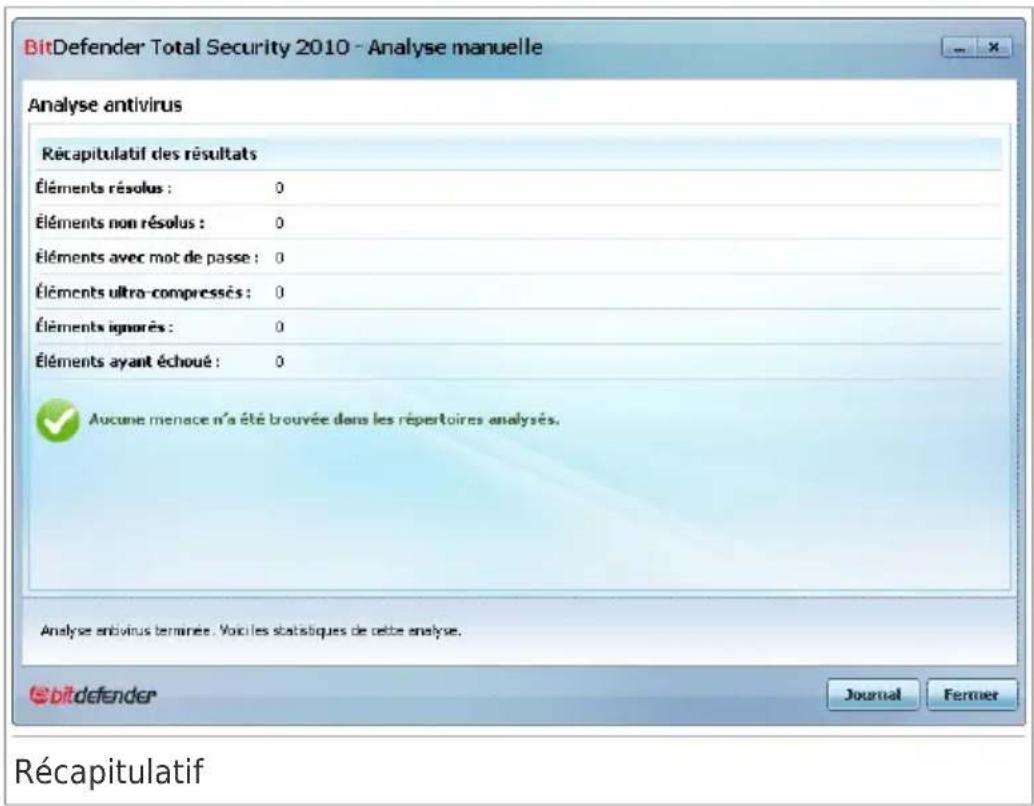
Vous pouvez voir le résumé des résultats. Si vous souhaitez connaître t'informations sur le processus d'analyse, cliquez sur Afficher le journal po le journal de l'analyse.

Important
Si cela est nécessaire, il vous sera demandé de redémarrer votre système terminer le processus d'installation.
Cliquez sur Fermer pour fermer la fenetre.
11.3. Assistant du Contrôle de Vulnérabilité
L'assistant: L'assistant: L'assistant: L'assistant: L'assistant: L'assistant: L'assistant: L'assistant: L'assistant: L'assistant: L'assistant: L'assistant: L'assistant: L'assistant: L'assistant: L'assistant: L'assistant: L'assistant: L'assistant: L'assistant: L'assistant: L'assistant: L'assistant: L'assistant: L'assistant: L'assistant:
11.3.1. Étape 1/6 - Sélectionnez les vulnérabilités à vérier
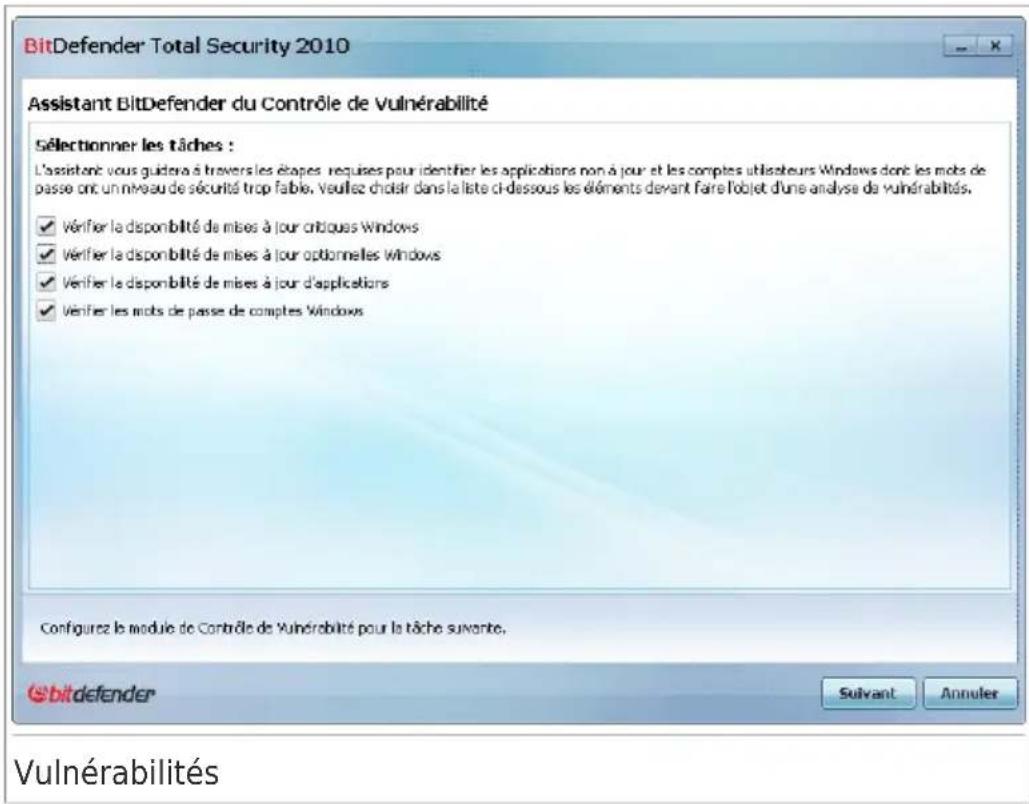
Cliquez sur Suivant pour lancer l'analyse des vulnérabilités selectionnées.
11.3.2. Étape 2/6 - Vérier les vulnérabilités
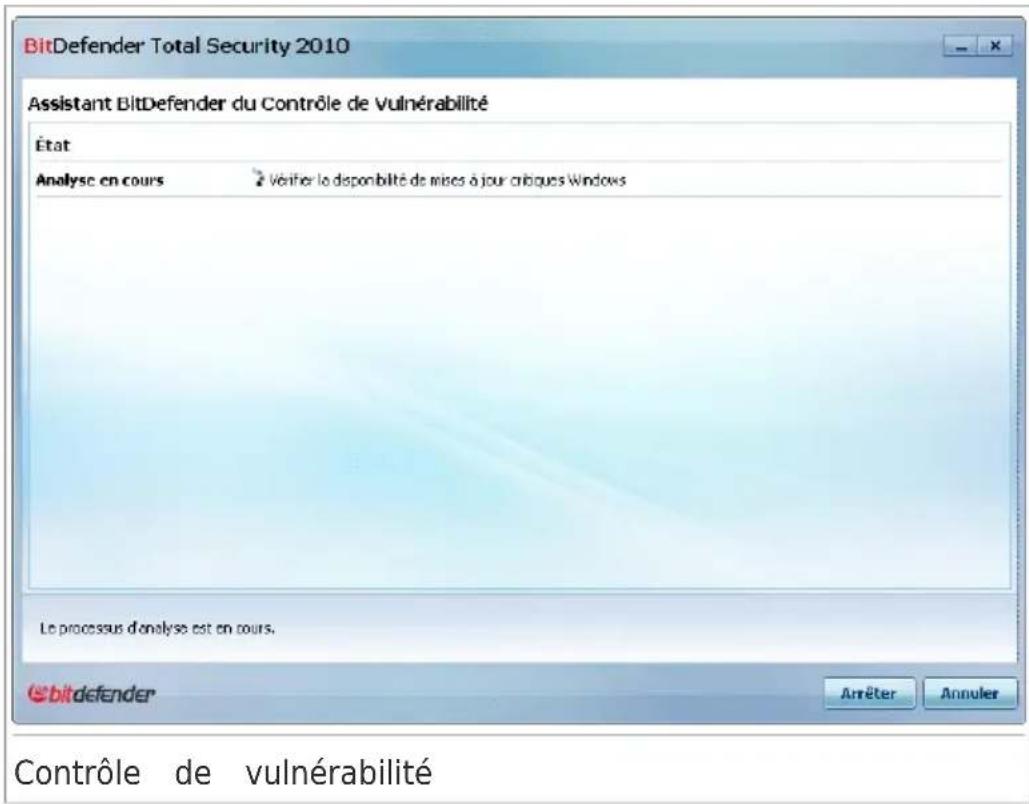
Patientez jusqu'à ce que BitDefender ait terminé l'analyse des vulnérabilité
BitDefender Total Security 2010
11.3.3. Étape 3/6 - Mettre à jour Windows
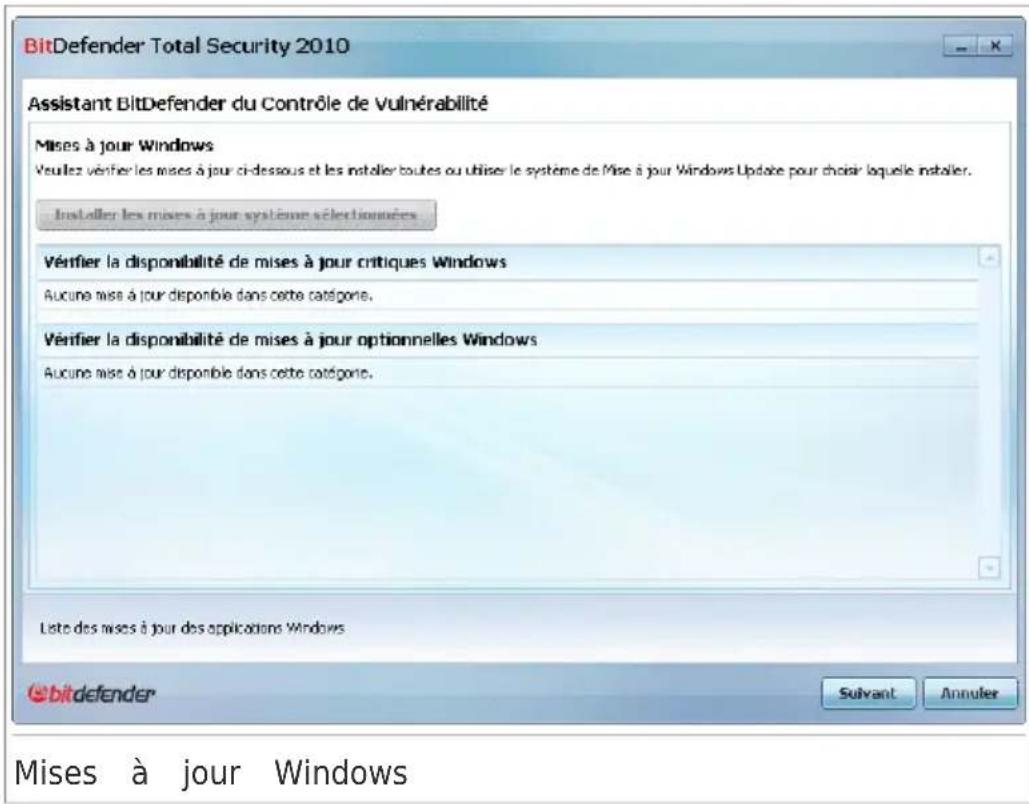
Vous peuvent voir la liste des mises à jour Windows (critiques et non-cr ne sont pas installées actuellesment sur votre ordinateur. Cliquez sur Inst toutes les mises à jour système pour installer toutes les mises à jou Cliquez sur Suivant.
BitDefender Total Security 2010
11.3.4. Étape 4/6 - Mettre à jour les applications
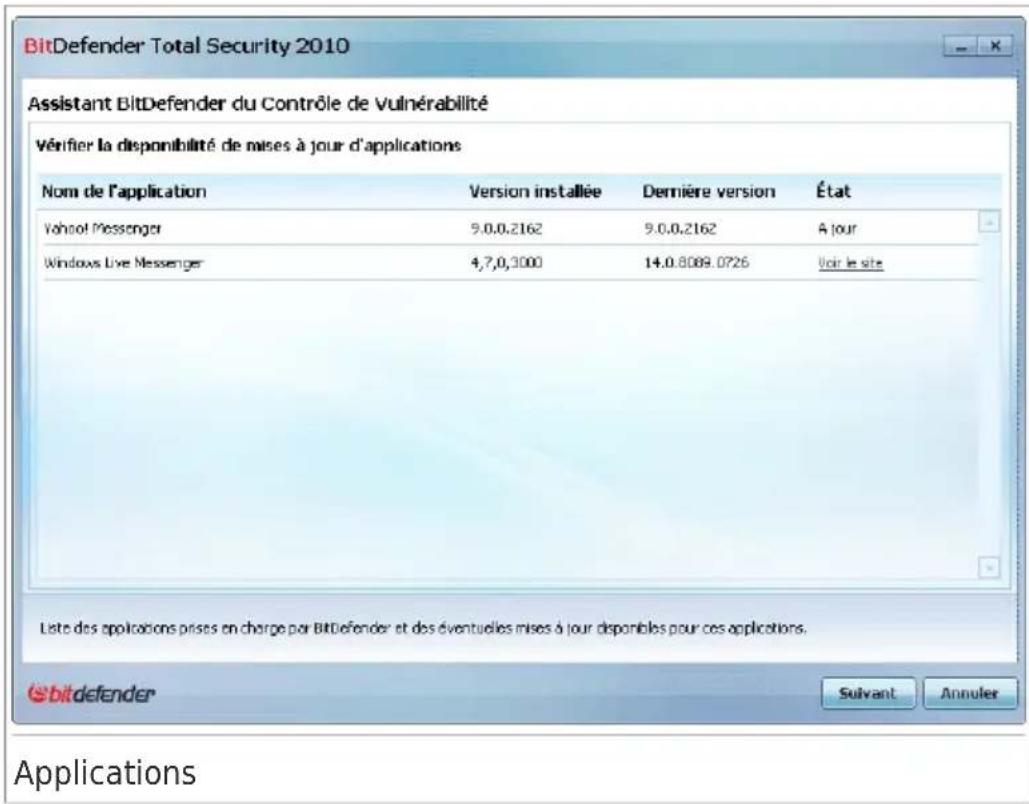
Vous pouvez voir la liste des applications vériées par BitDefender et sauf dénnières sont à jour. Si une application n'est pas à jour, cliquez sur l'après télécharger la dernière version.
Cliquez sur Suivant.
11.3.5. Étape 5/6 - Modier les mots de passer vulnérables
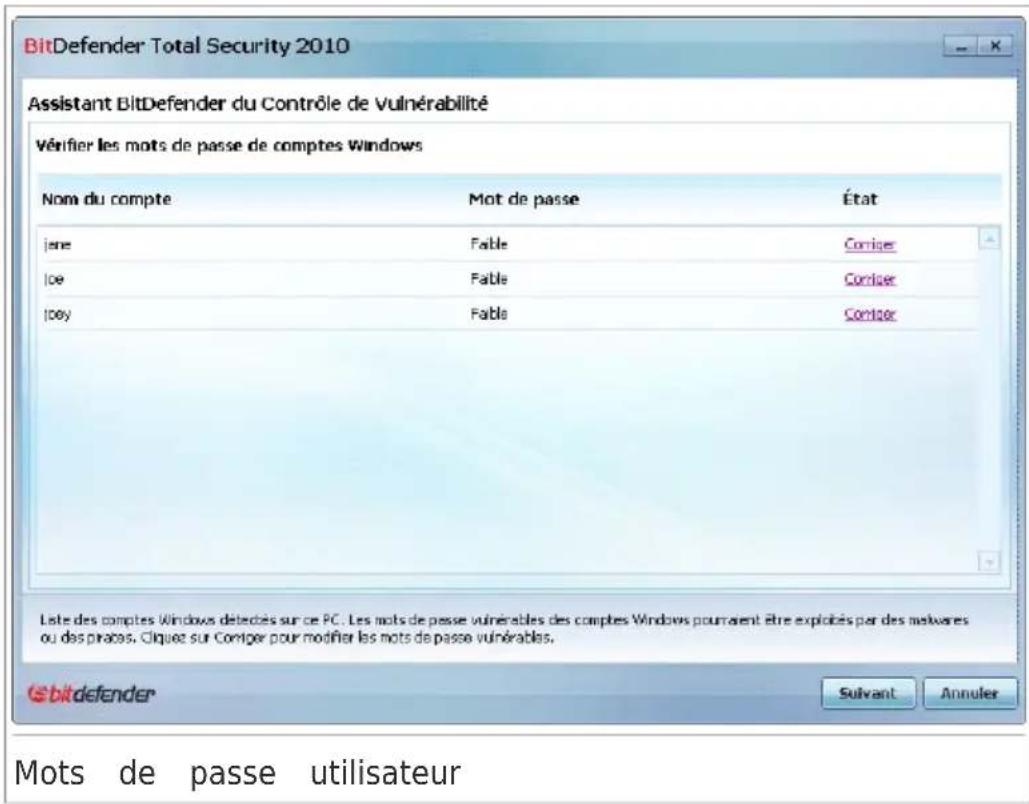
Vous pouvez voir une liste des comptes utiliser Windows conguérés sur ordinateur ainsi que le niveau de protection que leur mot de passer res apportent. Un mot de passer peut être sécurisé (dicile à deviner) ou vulnérable (facile à deviner pour les personnes disposant de logiciels spécialisés).
Cliquez sur Réparer pour modifier les mots de passer vulnérables. Une ne fenètre s'ache.
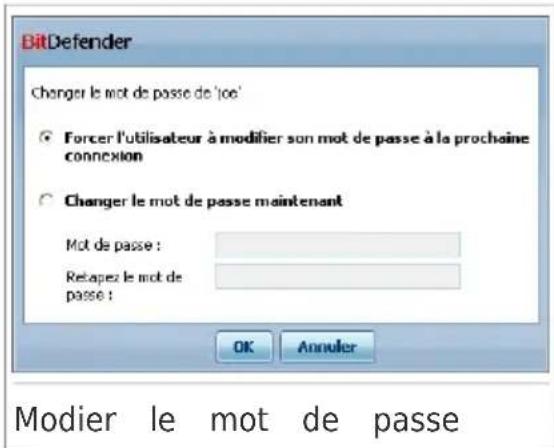
Choisir la méthode à utiliser pour régler ce problème :
BitDefender Total Security 2010
Forcer l'utilisateur à modifier son mot de passer à la prochaine
BitDefender demandera à l'utilisateur de modifier son mot de passer lors prochaine connexion à Windows
Modier le mot de passer utiliseur. Yous neez saisir le nouveau mot de
passe dans les champs de moderation. N'oubliez pas d'informer l'utilise changement de mot de passer.

Note
Pour avoir un mot de passer Fort, utilisez un mélange de lettres majuscules, de nombres et de caractères spéciaux ( comme par exemple #, $ ou
@). Vous pouvez rechercher sur Internet plus d'informations et de conseil creation de mots de passer sécurisés.
Cliquez sur OK pour changer le mot de passer.
Cliquez sur Suivant.
11.3.6. Étape 6/6 - Voir les résultats
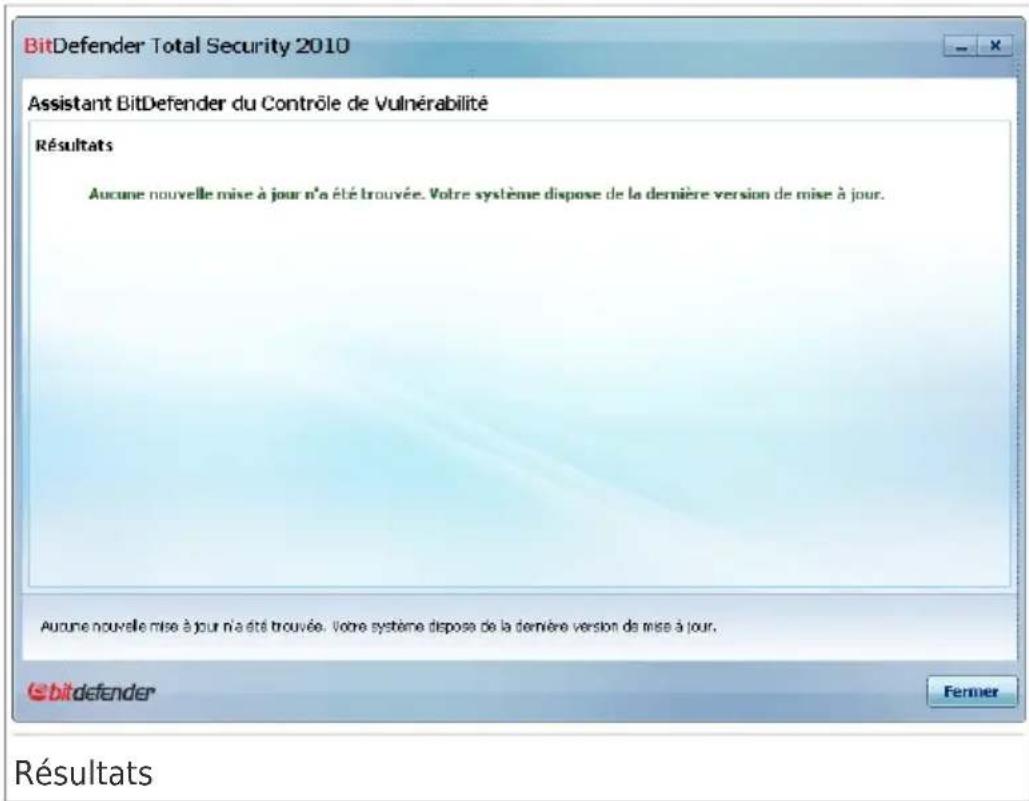
Cliquez sur Fermer.
BitDefender Total Security 2010
11.4. Assistants de Sauvegarde et de Restauration
Les assistants de sauvegarde et de restauration vous aident à sauvégard données et à les restaurer si nécessaire.
11.4.1. Assistant de Sauvegarde Locale
Cet assistant vous aide tout au long du processus de création d'une tâ sauvegarde locale. À la n de ce processus, vous serez en mesure de vos chiers en quelques instants ou de planier le produit pour qu'il les ultérieurement.
Etape 1 sur 5 - Fenêtre d'accueil
Page d'accueil.
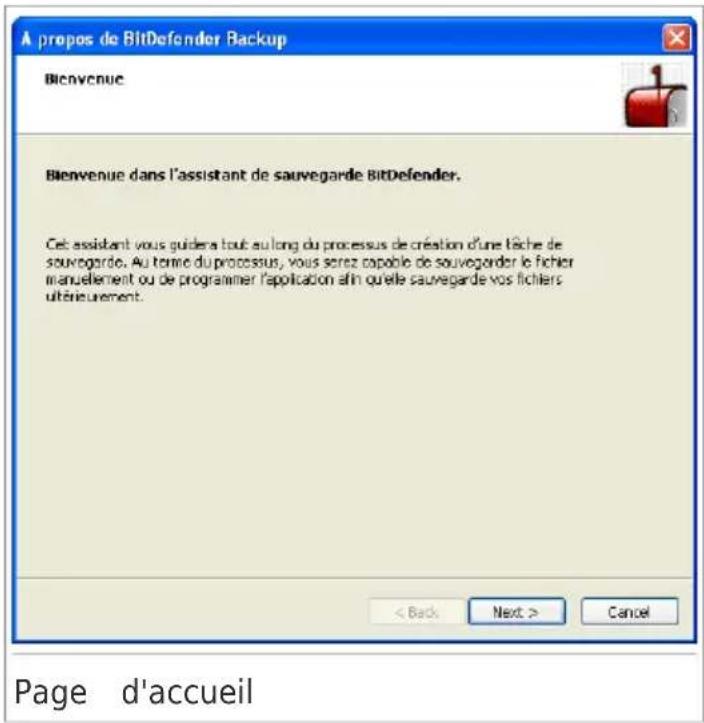
Cliquez sur Suivant.
Étape 2/5 - Sélectionner les données à sauvegarder
Cette étape vous permet de selectionner les données de votre ordinateur sauvegarder.
BitDefender Total Security 2010
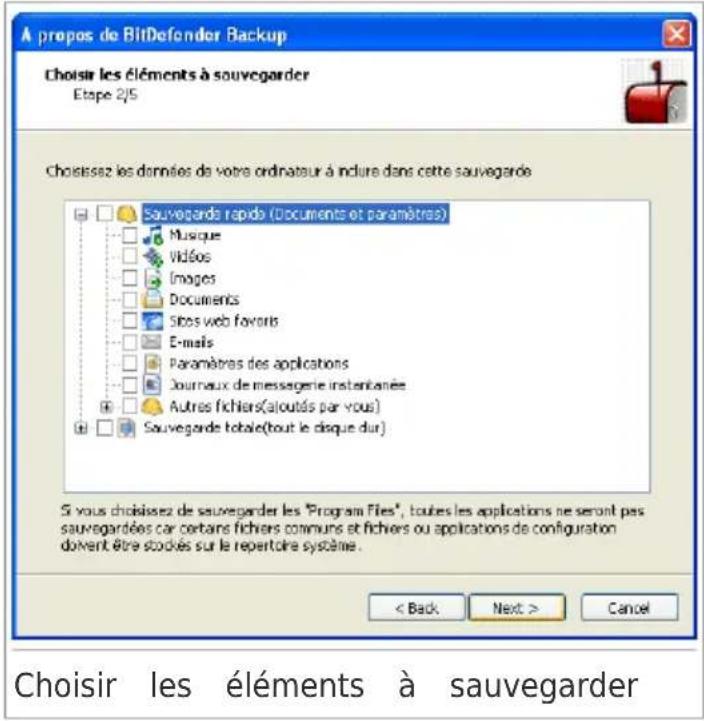
Vous pouvezCHOISIR entre une Sauvegarde rapide (musique, videos, phot e-mails, parametes d'applications, etc.) ou une Sauvegarde totale (toutes partitions).
Cliquez sur Autres chiers pour ajouter d'autres chiers de votre bureau Sauvegarde rapide. La Sauvegarde totale peut aussi être facilement personnalisée en selectionnant les repertoires à sauvegarder à partir d'une donnée.
Cliquez sur Suivant.
Étape 3 sur 5 - Sélectionner l'emplacement de la sauvegarde
Cette étape vous permet de sélectionner l'emplacement des données sauve
BitDefender Total Security 2010
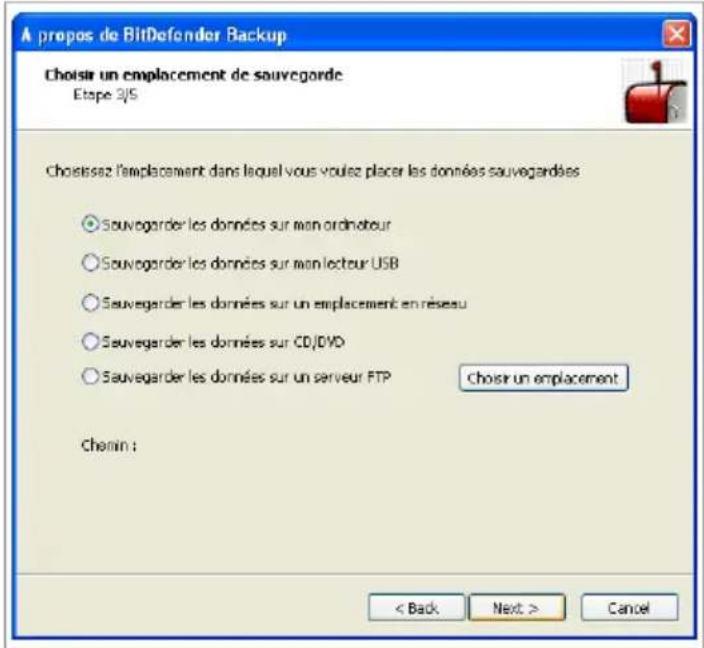
Choisir un emplacement de sauvegarde
Voici les options proposées :
Sauvegarder les données sur mon ordinateur
Sauvegarder les données sur ma clé USB
Sauvegarder les données sur un emplacement reseau
Sauvegarder les données sur CD/DVD
Sauvegarder les données sur un serveur FTP
Si vous choisissez de sauvegarder vos données sur votre ordinateur, vous USB ou à un emplacement reseau, cliquez sur Choisir un emplacement selectionné un emplacement de sauvegarde.
Si vous voulez sauvegarder vos données sur un serveur FTP, cliquez sur un emplacement et ajoutez le serveur FTP. Une nouvelle fenêtre s'ache
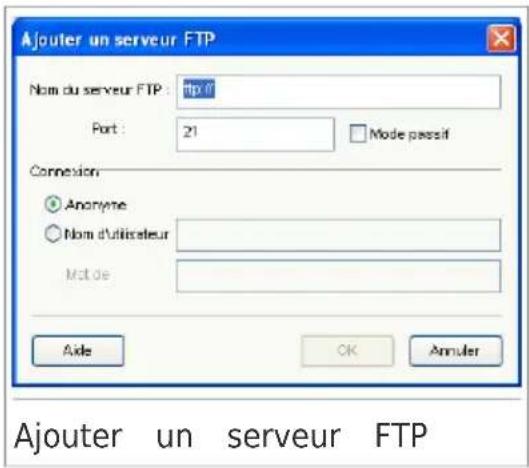
BitDefender Total Security 2010
Vous devez paramétrer la connexion au serveur FTP comme suit :
- Entrez un nom du serveur FTP dans le champ correspondant.
- Si le serveur FTP utilise un port autre que celui par défaut-port 2 numéro du port dans le champ correspondant.
- Pour utiliser le mode passif (le serveur FTP initie la connexion), coch Mode passif
- Si le serveur FTP permet un accès anonyme, vous pouvez laisser l'o Anonyme selectionnée. Sinon, selectionnez Nom d'utilisateur et entrez le nom d'utilisateur et mot de passer d'un compte reconnu par le serveur FTP
- Cliquez sur OK.
Cliquez sur Suivant.
Étape 4 sur 5 - Sélectionner quand sauvegarder
Selectionner quand sauvegarder
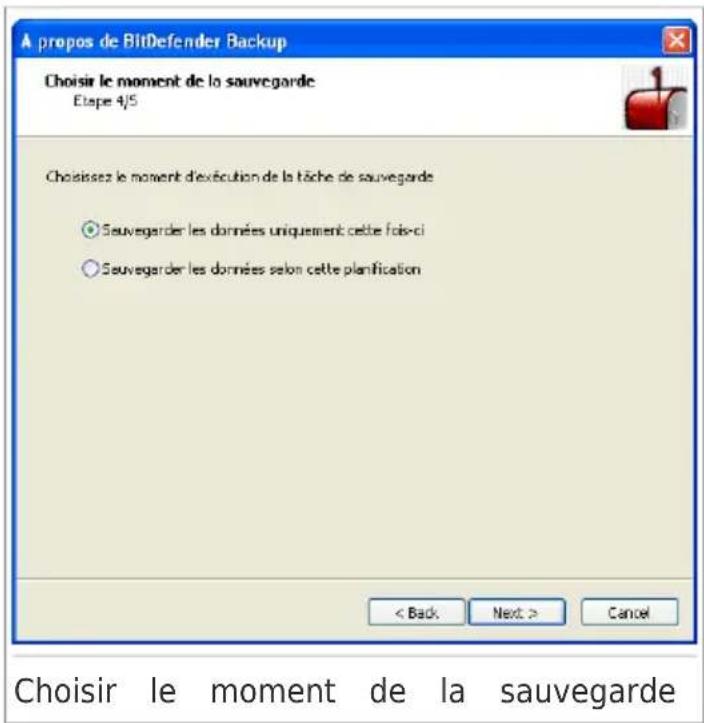
Voici les options proposées :
Sauvegarder les données uniquement cette fois-ci
Sauvegarder les données en fonction d'un planning que je déni
Pour sauvegarder directement vos données, cliquez sur Sauvegarder les c unquiement cette fois-ci et pour programmer le produit an qu'il sauve. vos chiers ulterieurement, cliquez sur Sauvegarder les données selon c planication.
BitDefender Total Security 2010
Si vous sélectionnez Sauvegarder les données selon cette planication, pouze préciser la fréquence de la tâche: tous les jours ou une fois p Vous pouvez également déterminer la date et l'heure du lancement de la Cliquez sur Suivant.
Etape 5 sur 5 - Résumé
Cette étape vous permet de consulter les paramètres de la tâche de s et la lancer.
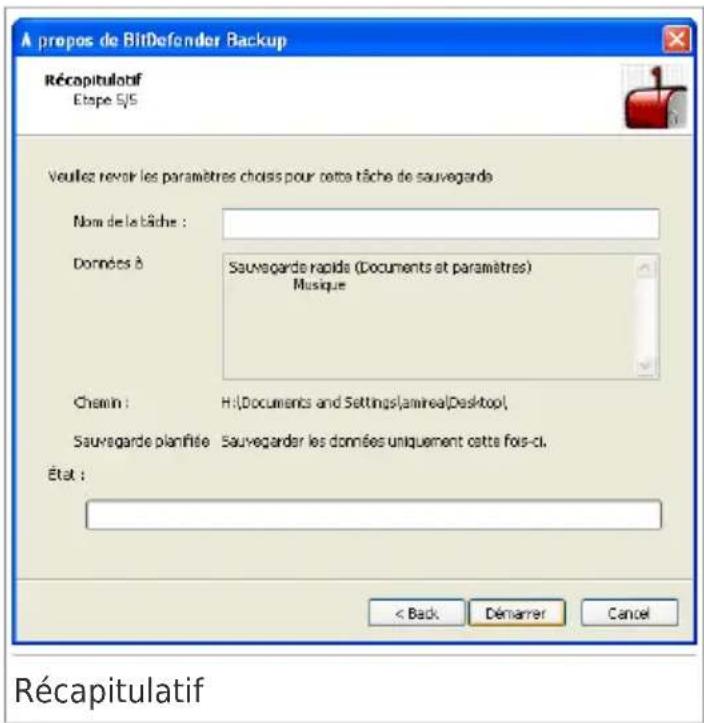
Vous doivent saisir le nom d'une tâche dans le champ correspondant. Voi faire n'importe qu'elle modication en revenant aux étapes précédentes (click sur Retour).
Cliquez sur Lancer la sauvegarde si les paramètres vous convennent. La n de la sauvegarde, puis cliquez sur Terminer.
BitDefender Total Security 2010

Note
La première fois que vous créées une tâche planée de sauvégarde, vous invite à indiquer le compte Windows utilisé pour lancer la tâche.
Pour utiliser le compte utilisé actuel, il vous suit d'entrée le mot de passer dans le champ correspondant. Si vous souhaite lancer la sauvégarder sous un autre compte, sélectionnez L'utilisateur Windows suivant et replisssez les champs.
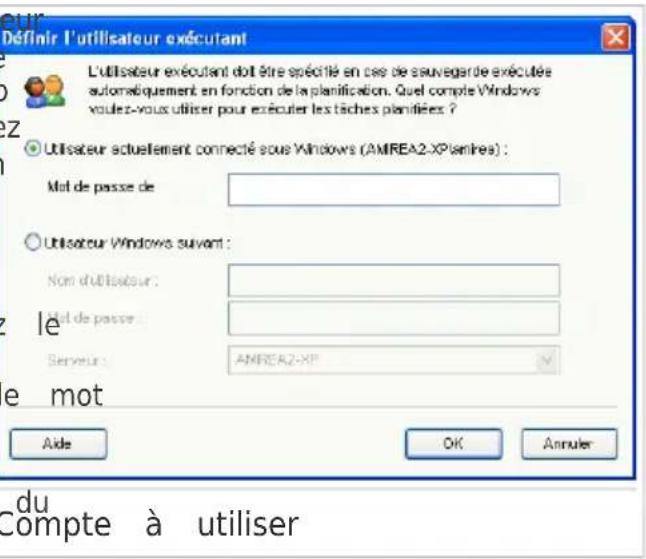
Nom d'utilisateur - entre nom du compte Windows.
Mot de passer - entrez de passage correspondant au compte utiliser spécie.
- Serveur - entreprises le nom serveur de Domaine.
Cliquez sur OK pour continuer.
11.4.2. Assistant de Restauration Locale
Cet assistant vous aide à restaurer les données que vous avez sauvegal un support de stockage local.

Note
Avant de restaurer des données, quelles qu'elles soient, assurez-vous que le sur lequel vous les aviez sauvegardees est bien disponible. En fonction du que vous aviez utilisé, vous devrez :
Insérer la clé USB de sauvegarde dans un port USB.
Insérer le CD/DVD de sauvégarde dans le lecteur.
Vérier que vous pouvez vous connecter à l'emplacement reseau ou au FTP sur lequel est stockée la sauvegarde.
Etape 1 sur 4-Fenetre d'accueil
Page d'accueil.
BitDefender Total Security 2010
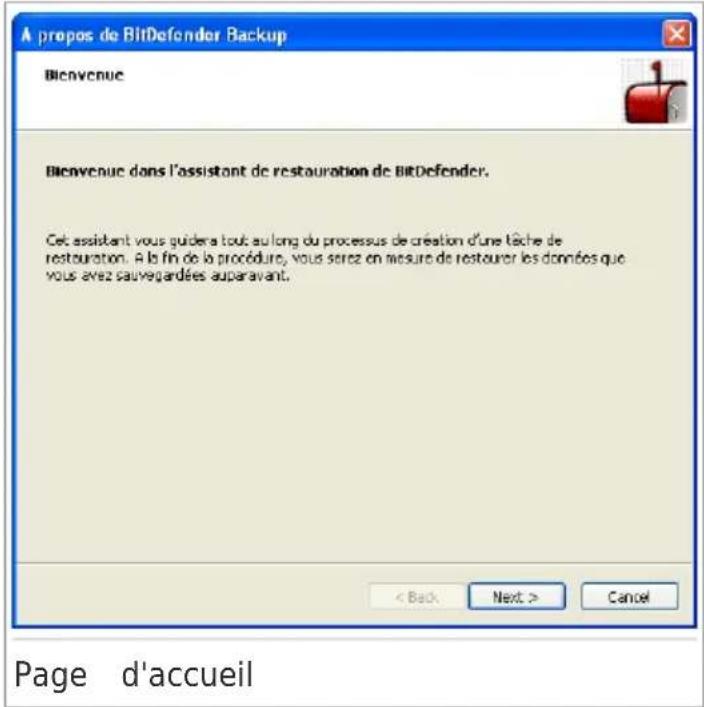
Cliquez sur Suivant.
Étape 2 sur 4 - Sélectionner l'emplacement d'ou eectuer la sauv Cette étape vous permet de selectionner l'emplacement d'ou vous souhaite restaurer les chiers.
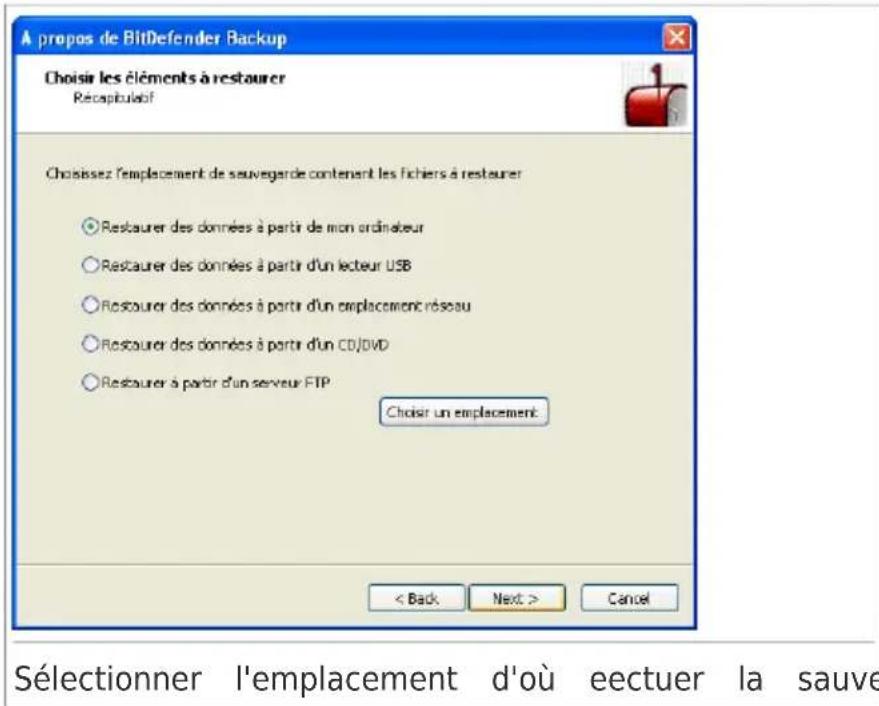
Voici les options proposées :
BitDefender Total Security 2010
Restaurer des données à partir de mon ordinateur
Restaurer des données à partir d'une clé USB
Restaurer des données à partir d'un emplacement reseau
Restaurer des données à partir d'un CD/DVD
Restaurer des données à partir d'un serveur FTP
Après avoir sélectionné une option, cliquez sur Choisir un emplacement, selectionnez le chier de sauvegarde que vous pouze restaurer.
Cliquez sur Suivant.
Étape 3 sur 4 - Sélectionner l'emplacement et les chiers de res
Cette étape vous permet de selectionner les chiers à restaurer et l'emploi où les restaurer.
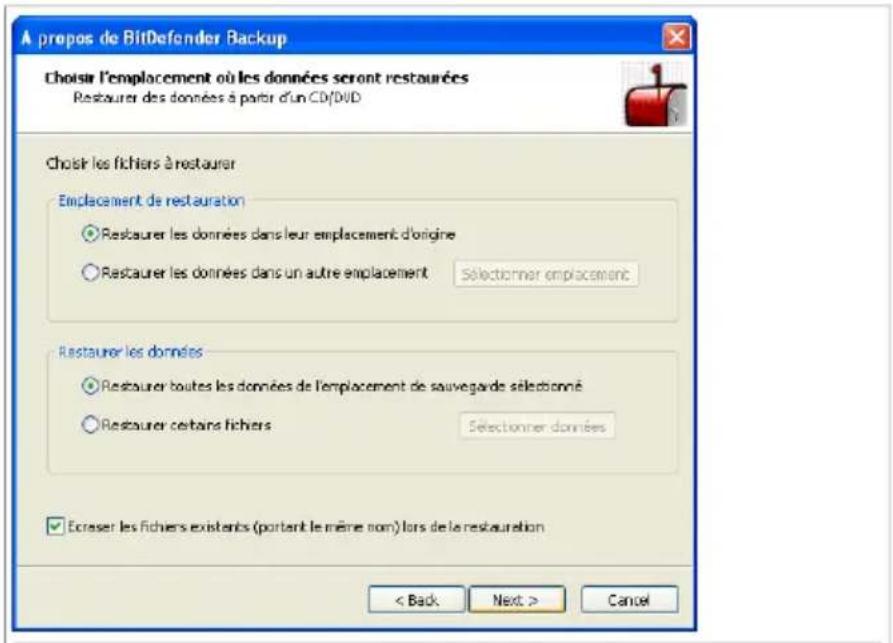
Sélectionner l'emplacement et les chiers de restauration
Voici les options proposées :
Restaurer les données dans leur emplacement d'origine
Restaurer les données dans un autre emplacement
Restaurer toutes les données de l'emplacement de sauvegarde selectionné
Restaurer certains chiers Ecraser les chiers existants lors de la restauration
Pour restaurer des données à un emplacement diéront ou dans des chiespeciques uniquement, sélectionnez l'emplacement et les données en cliquea le bouton correspondant.
BitDefender Total Security 2010
Pour éviter d'écraser les chiers existants lors de la restauration, décochez Écraser les chiers existants lors de la restauration.
Cliquez sur Suivant.
Etape 4/4 - Récapitulatif
Cette étape vous permet de consulter les paramètres de la tâche de re et lancer le processus de restauration.
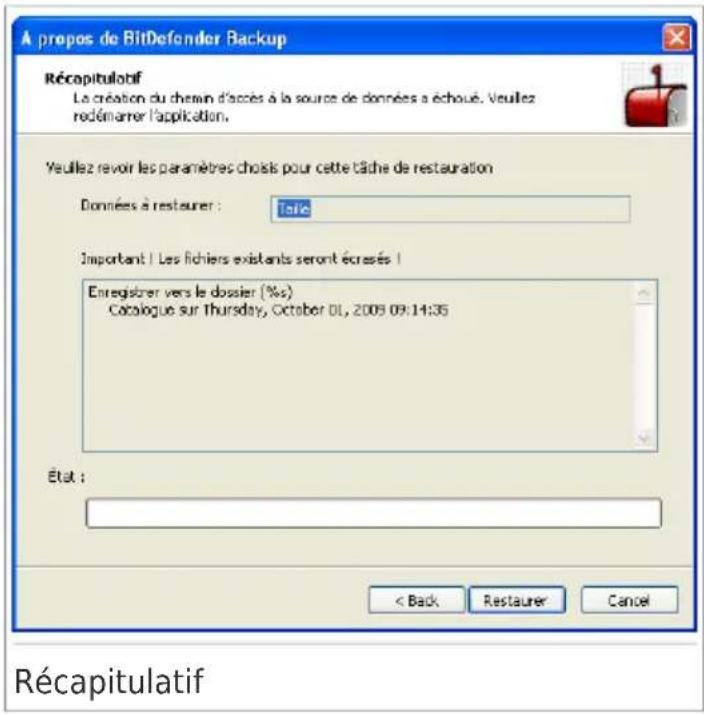
Cliquez sur Restaurer si vos paramètres vous convenennent. Attendez la rrestauration des données sélectionnées, puis cliquez sur Terminer.
11.4.3. Assistant de Sauvegarde en Ligne
Cet assistant vous aide à sauvegarder des données sur des serveurs en sécurisés et à créé une routine de sauvégarde automatique.

Note
Pour sauvegarder des données en ligne, vous avez besoin d'un compte Bit avec l'option Sauvegarde en ligne activée.
Étape 1/4 - Que voulez-vous sauvegarder ?
Cette étape vous permet de selectionner les données de votre ordinateur sauvegarder.
BitDefender Total Security 2010
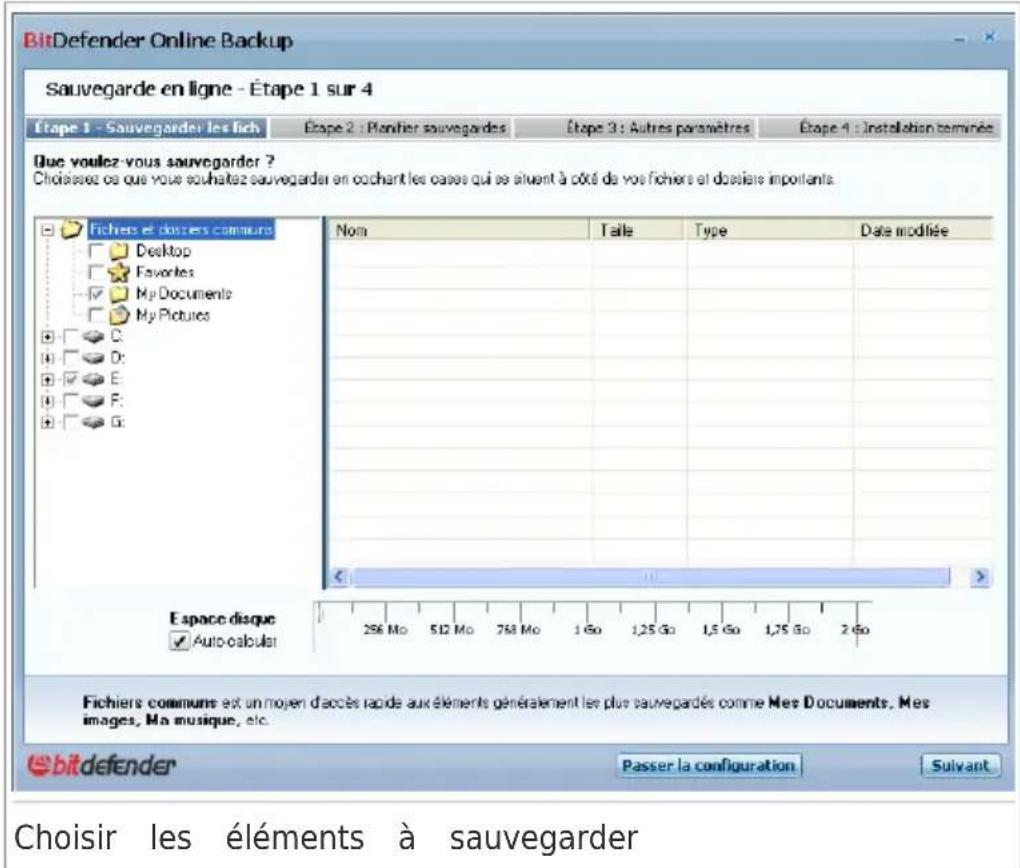
Choisissez ce que vous poulez sauvegarder en cochant les cases se situ des chiers et dossiers importants.

Note
Le dossier Fichiers et Dossiers Communs est un moyen d'accès rapide aux généralement les plus sauvégardés comme les dossiers Mes Documents, Mes Ma Musique, etc.
Vous pouvez voir la taille de vos chiers sélectionnés en cochant la casa automatiquement dans l'option Utilisation de l'espace disque.
Cliquez sur Suivant pour continuer ou sur Passer la congregation pour quitter l'assistant.
Étape 2/4 - Quand et comment foulez-vous sauvegarder ?
C'est ici que vous pouze déirer votre programmation de sauvegarde.
BitDefender Total Security 2010
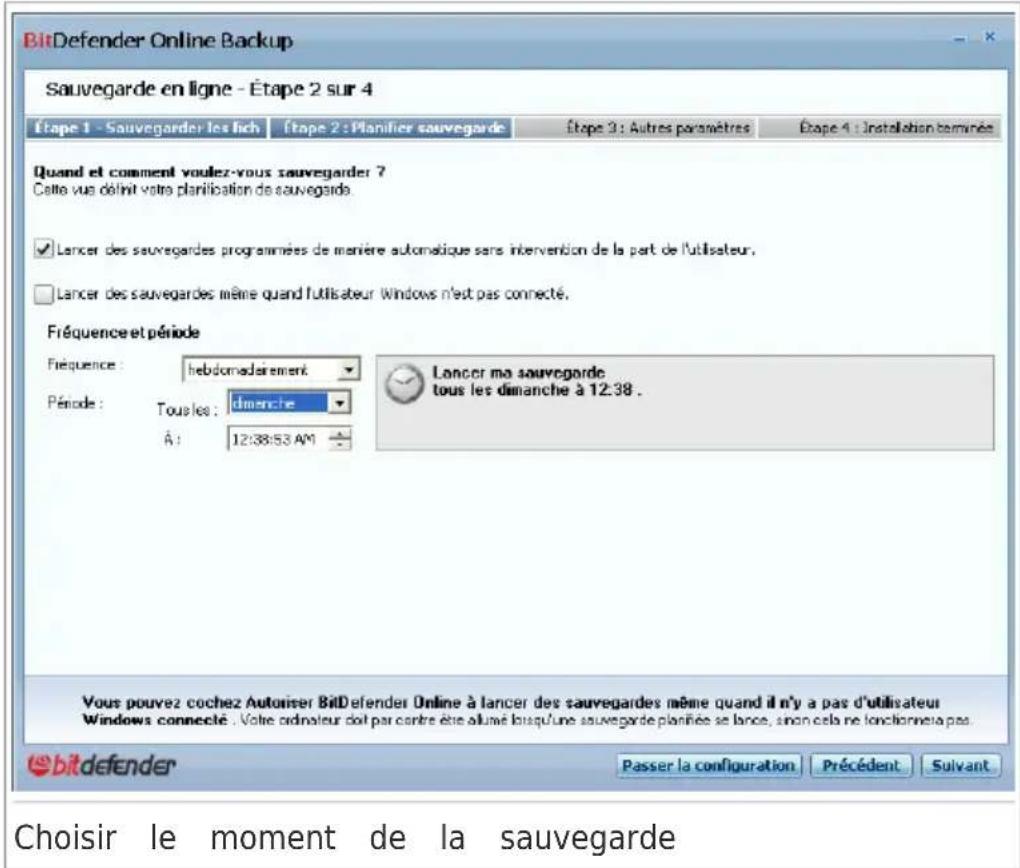
Si vous selectionnez Lancer les sauvégardes programmes automatique sans intervention de l'utilisateur, vous pouvez désir la fréquence de l en utilisant les menus déroulants Fréquence et Période.
Pour lancer la sauvégarde même si nous n'étés pas connecté, cochez la correspondante.
Cliquez sur Suivant pour continuer ou sur Passer la congregation pour quitter l'assistant.
Étape 3/4 - Autres paramètres
C'est ici que vous pouvez optimiser le processus de sauvegarde en déni informations liées à la vitesse de connexion. La vitesse de connexion détaux de transfert des données depuis Internet vers votre ordinateur.
BitDefender Total Security 2010
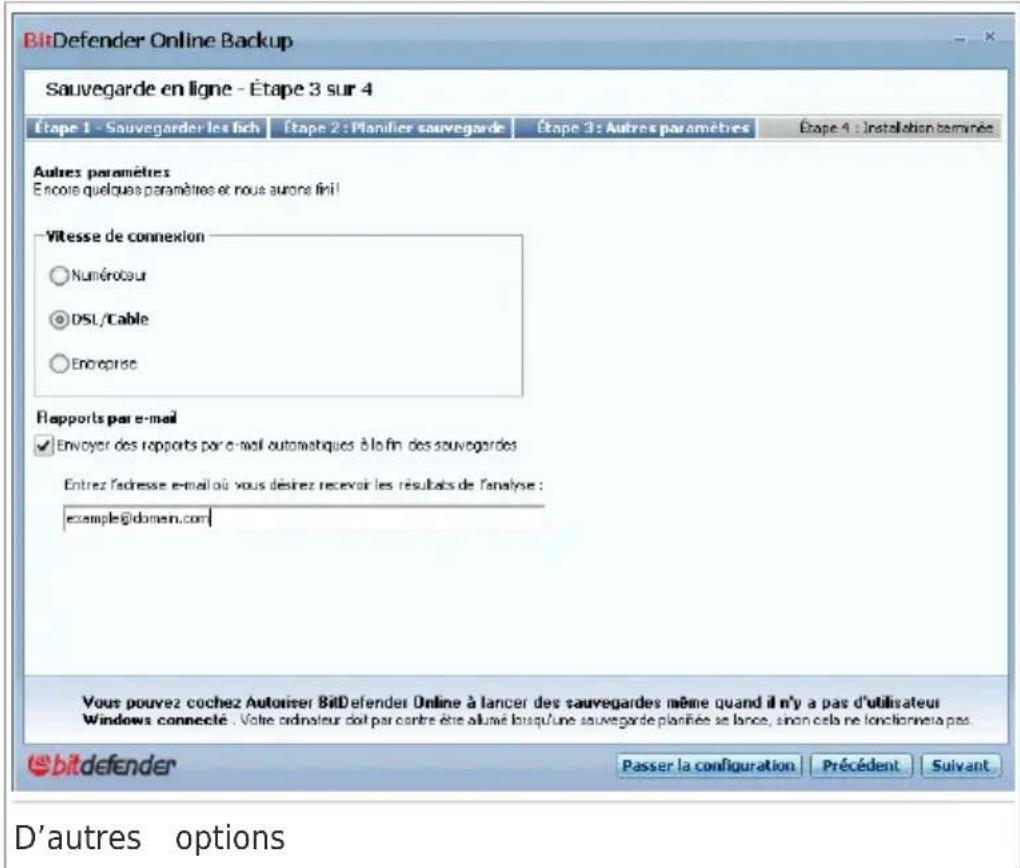
Au même moment, vous pouvez désirir de receivevoir par e-mail un rappo
tâches de sauvegarde. Cochez la case correspondante et entrez l'adresse
sur laquelle vous poulez receivevoir ces rapports.
Cliquez sur Suivant pour continuer ou sur Passer la congregation pour quitter l'assistant.
Etape 4/4 - Récapitulatif
Cette étape vous permet de consulter les réglages des paramètres de s
BitDefender Total Security 2010
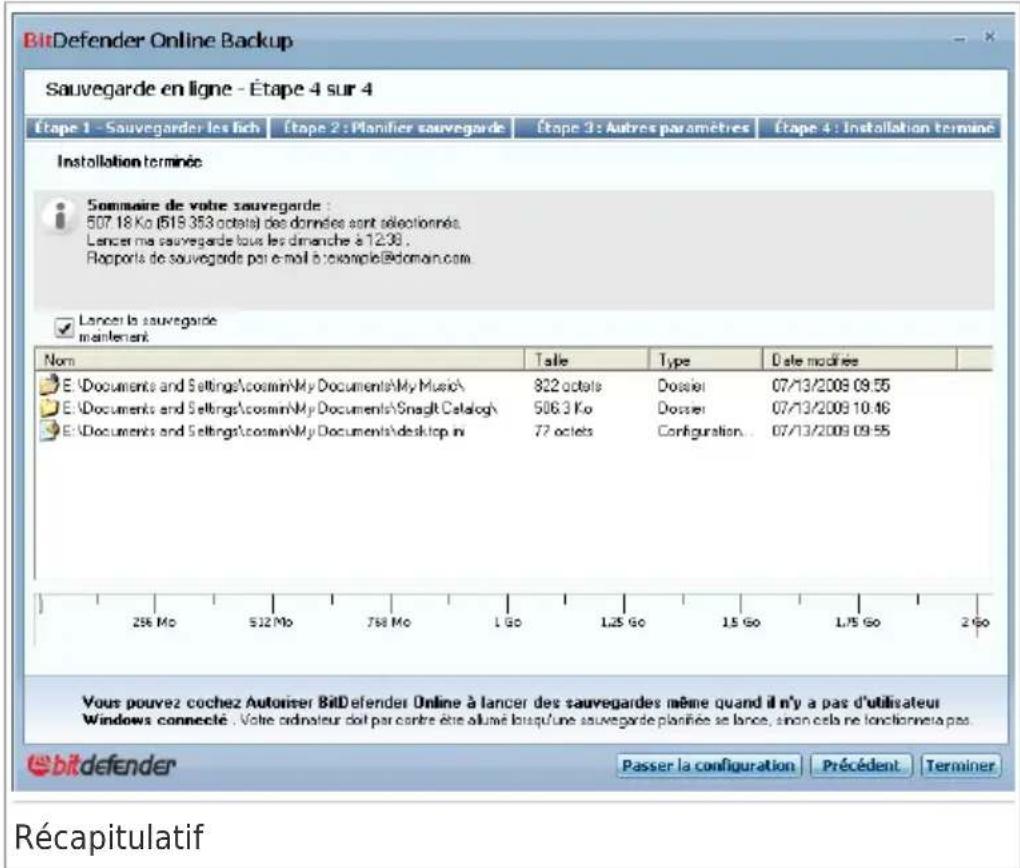
Si vous poulez démarrer votre sauvegarde immédiatement, cochez la case la sauvegarde maintainant.
Cliquez sur Terminer pour lancer la sauvégarde ou sur Passer la conduration pour quitter l'assistant.
11.4.4. Assistant de Restauration en ligne
Cet assistant vous aide à restaurer les données que vous avez sauvegal ligne.
Étape 1/3 - Rechner une sauvegarde
C'est ici que vous pouze rechercher des precedentes tâches de sauvEGA en restaurer les chiers.
BitDefender Total Security 2010
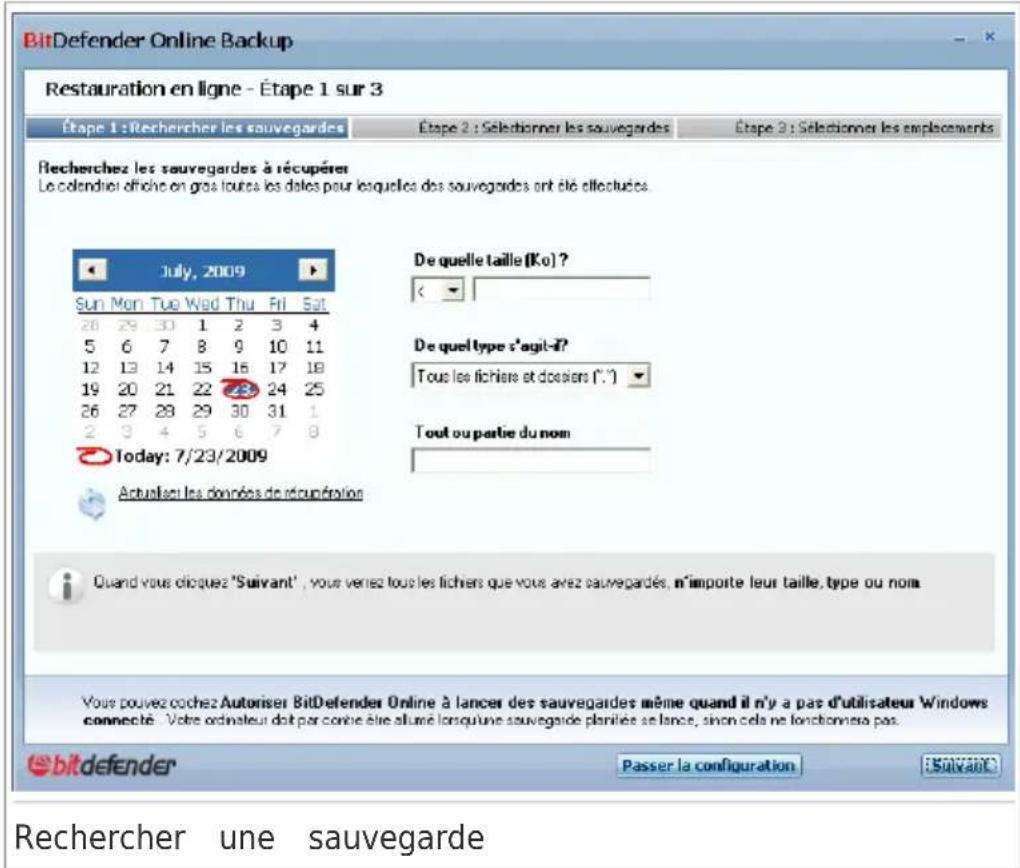
Le calendrier ache en gras toutes les dates auxquelles sont associées de sauvegarde. Enclinquent sur une date, toutes les sauvegardes eectuée cette date apparaitront dans les résultats de votre recherche.
De plus, vous pouvez aner votre recherche en utilisant le critère suivant
| DescriptionCritère | |
| Dequelle taillesagit-il (Ko)? | Dénissez la taille du chier (en Ko) en saissant undans le champ correspondant. Voitre saisie ne doit comque des chires. |
| s'agit-il? | Sélectionnez le type de chier à partir du menu déroula |
| nom du chier | Saisissez le nom à rechercher dans le champ correspond |
Cliquez sur Suivant pour continuer ou sur Passer la congregation pour quitter l'assistant.
Étape 2/3 - Sélectionner l'élement à récapérer
C'est ici que vous pouvez selectionner les chiers à recupérer.
BitDefender Total Security 2010

Cliquez sur Suivant pour continuer ou sur Passer la congregation pour quitter l'assistant.
Etape 3/3 - Sélectionner l'emplacement pour la restauration
C'est ici que vous pouvez dénir l'emplacement de restauration pour vos et dossiers.
BitDefender Total Security 2010
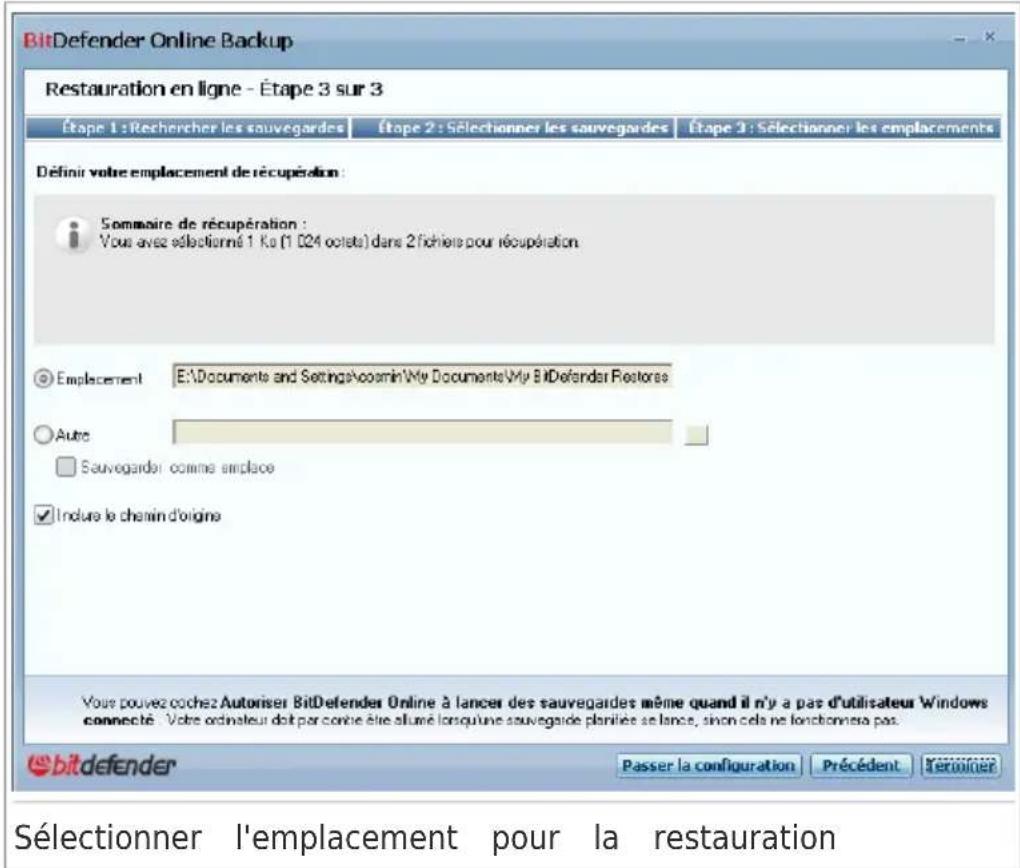
L'emplacement de restauration par défaut est : ?:\Programmes Fichiers\Sauvegarde en ligne BitDefender\FichiersRécupérés.
Pour dérir un autre emplacement de restauration, suivez ces étapes :
- Cochez la case Nouvel emplacement.
- Saisissez le nouvel emplacement dans la zone de texte correspondante le bouton Parcourir pour le dénir.
- Si vous voulez définir votre nouvel emplacement comme emplacement p cochez simplement la case correspondante.
En cochant la case Inclure le chemin d'origine, les données sauvégard restaurées conformément à la structure de l'emplacement d'origine.
Supposons que vous avez utilisé l'emplacement de restauration par défaut structure de l'emplacement d'origine sera créé dans le dossier FichiersRestaurés, en suivant cette syntaxe : NomOrdinateur\NomLecteur\ExempleDossier1\DonnéesSauvegardéeses.
Cliquez sur Terminer pour lancer la tâche de restauration ou sur Passer la congregation pour quitter l'assistant.
Une fois le processus de restauration terminé, la fenêtre suivante apparait
BitDefender Total Security 2010
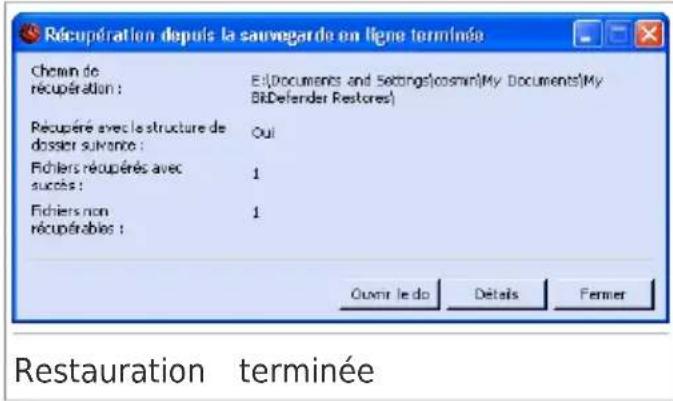
Cliquez sur Ouvrir le dossier pour parcourir l'emplacement de restauratio défaut.
11.5. Assistants d'Optimisation
Les assistants d'Optimisation vous aident à optimiser l'espace disque et à la performance et la réactivité de votre ordinateur.
11.5.1. Assistant du Défragmentateur de Disque
Cet assistant réorganise physiquement les données sur votre disque dur, que les différentes portions d'un fichier soient stockées lesunes à la su de façon continue.

Note
La défragmentation peut prendre un certain temps sachant qu'elle implique déplacer des parties de données stockées d'un emplacement du disque dur autre. Nous vous recommendons d'effectuer la défragmentation lorsque vous r pas votre ordinateur.
Étape 1 sur 3 - Analyse...
Le défragmentateur analyse le disque dur et détermine s'il doit être défra pas.
BitDefender Total Security 2010
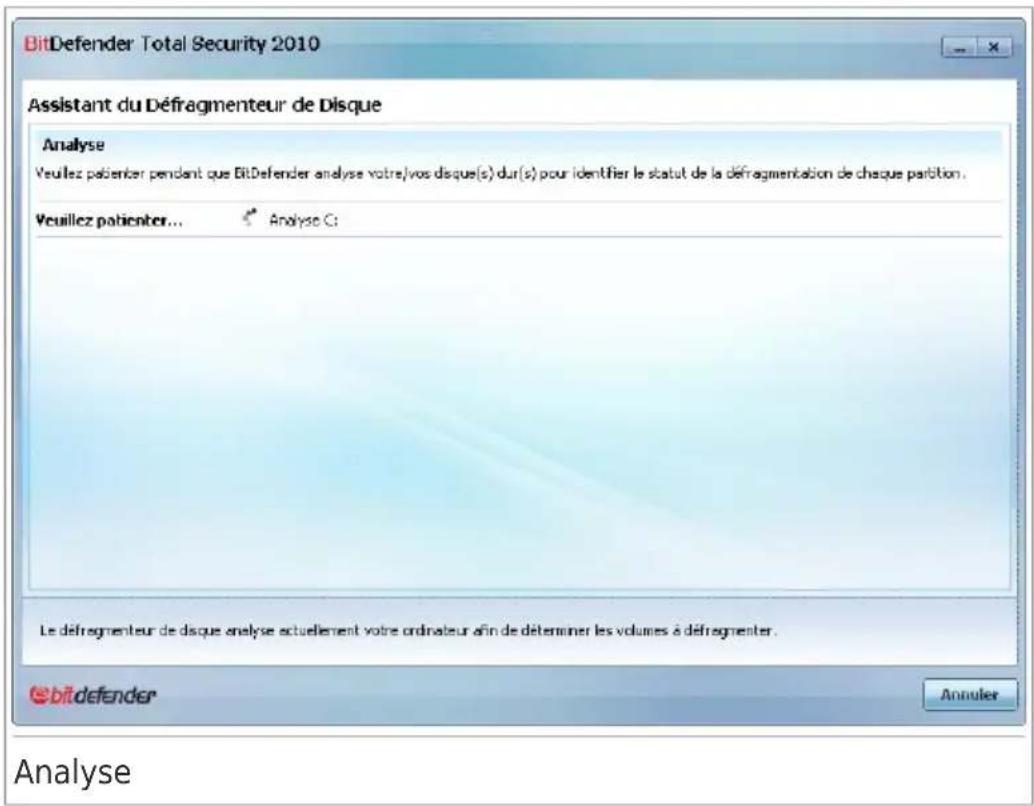
Patientez jusqu'à ce que le défragmentateur de disque ait terminé son an vous foulez annuler l'opération, cliquez simplement sur Annuler.
Étape 2 sur 3 - Voir le rapport d'analyse
Une fois l'analyse terminée, une nouvelle fenêtre apparait achangant les résultats l'analyse et permettant, le cas échéant, de lancer la défragmentation du
BitDefender Total Security 2010
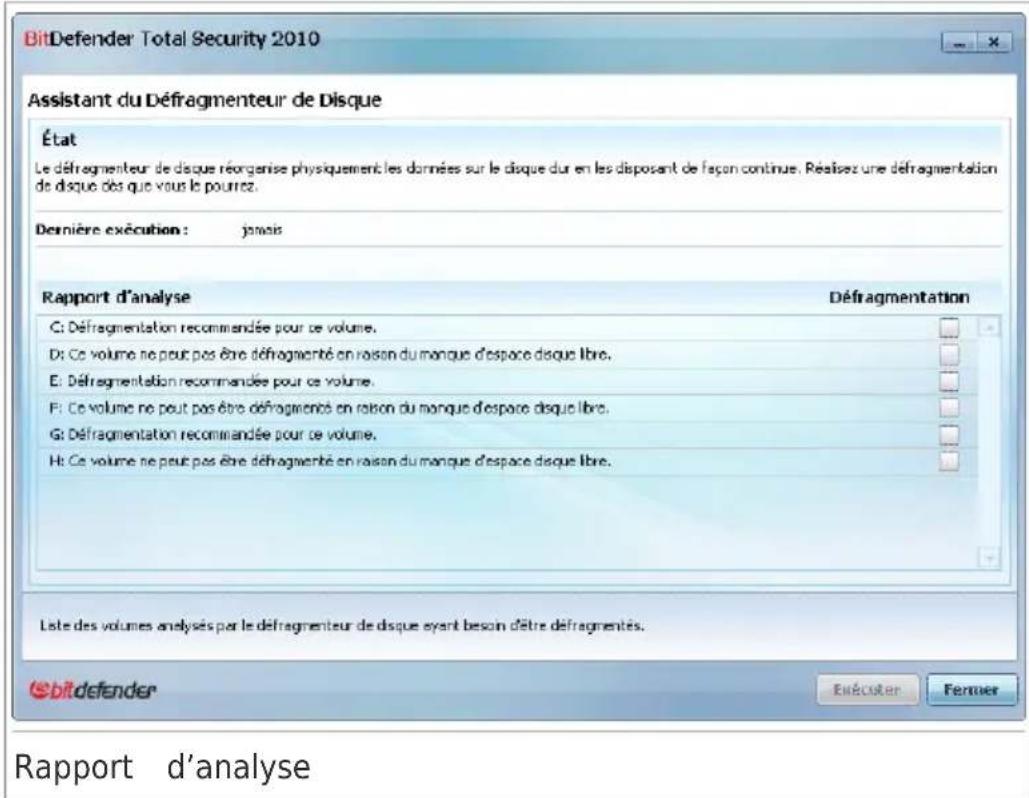
Consulter le rapport d'analyse.
Si aucun volume disque ne requiert de défragmentation, cliquez sur Fermer pour fermer la fenêtre. Autrement, sélectionnez l'option Défragmenter correspond au volume du disque nécessitant une défragmentation et cliquez sur Lan initier la défragmentation.

Note
Pour pouvoir fonctionner correctement, le défragmentateur de disque nécessite d'espace libre sur le volume défragmenté. Si l'espace libre du volume défrit est insusant, la défragmentation est abandonnée.
BitDefender Total Security 2010
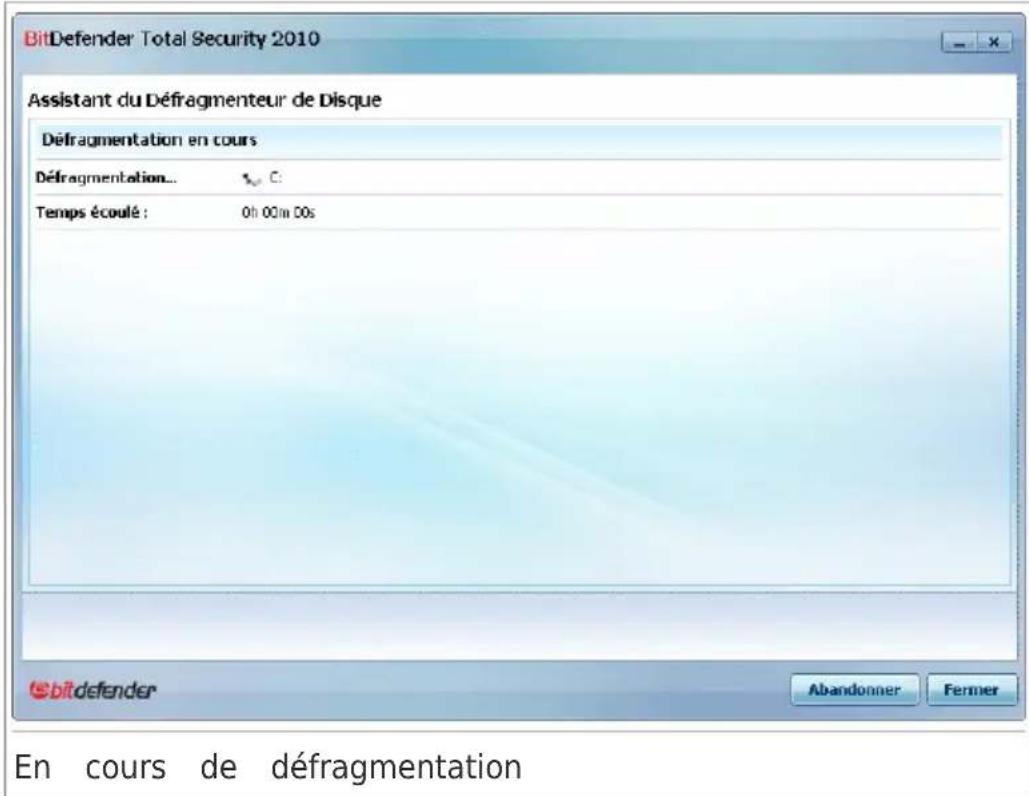
Patientez jusqu'à la n de la défragmentation du disque. Vous pouze an défragmentation disque n'importe quand en cliquant sur Abandonner.
Étape 3 sur 3 - Voir le rapport de défragmentation
Une fois la défragmentation du disque terminée, une nouvelle fenêtre appachant les statistiques de la défragmentation.
BitDefender Total Security 2010

Cliquez sur Fermer pour fermer la fenêtre.
11.5.2. Assistant de Nettoyage du PC
Cet assistant supprime du disque les chiers qui ne sont pas utiles, con chiers Internet temporaires et les cookies, les chiers système non utilisés raccourcis vers les documents récents.
Étape 1 sur 3 - Lancer la suppression
Cette étape vous permet de supprimer les fichiers Internet temporaires et
BitDefender Total Security 2010
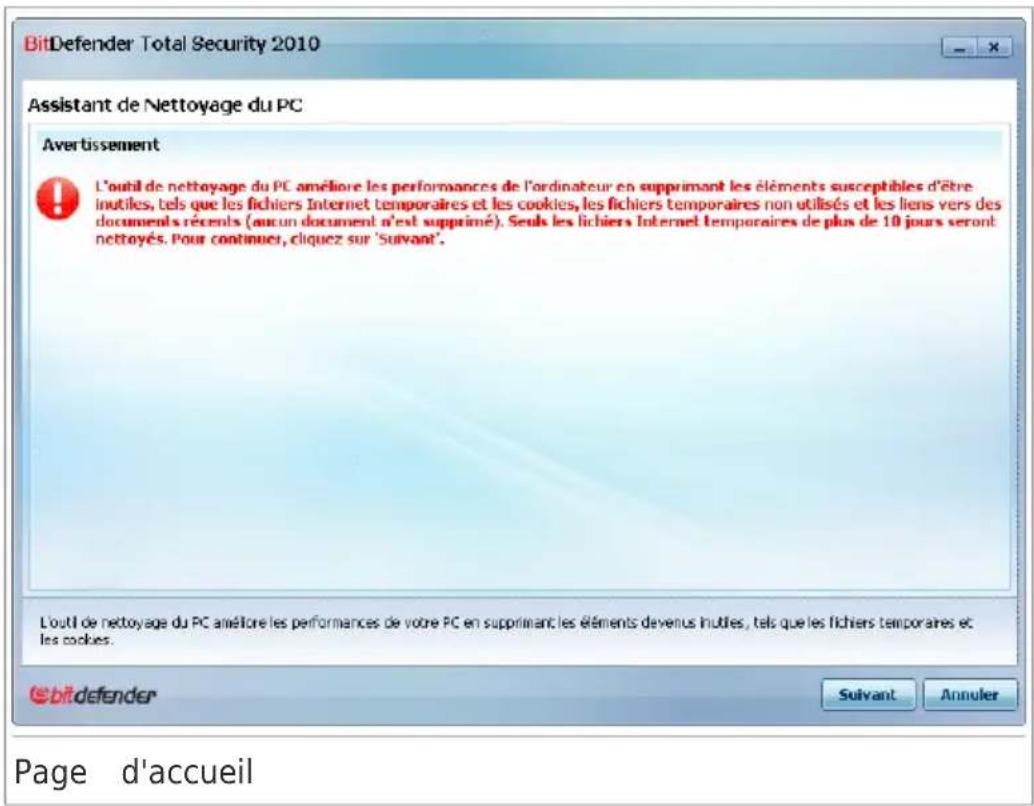
Cliquez sur Suivant.
Étape 2 sur 3 - Suppression des chiers...
L'outil de nettoyage commence à supprimer les chiers Internet temporaires cookies.
BitDefender Total Security 2010
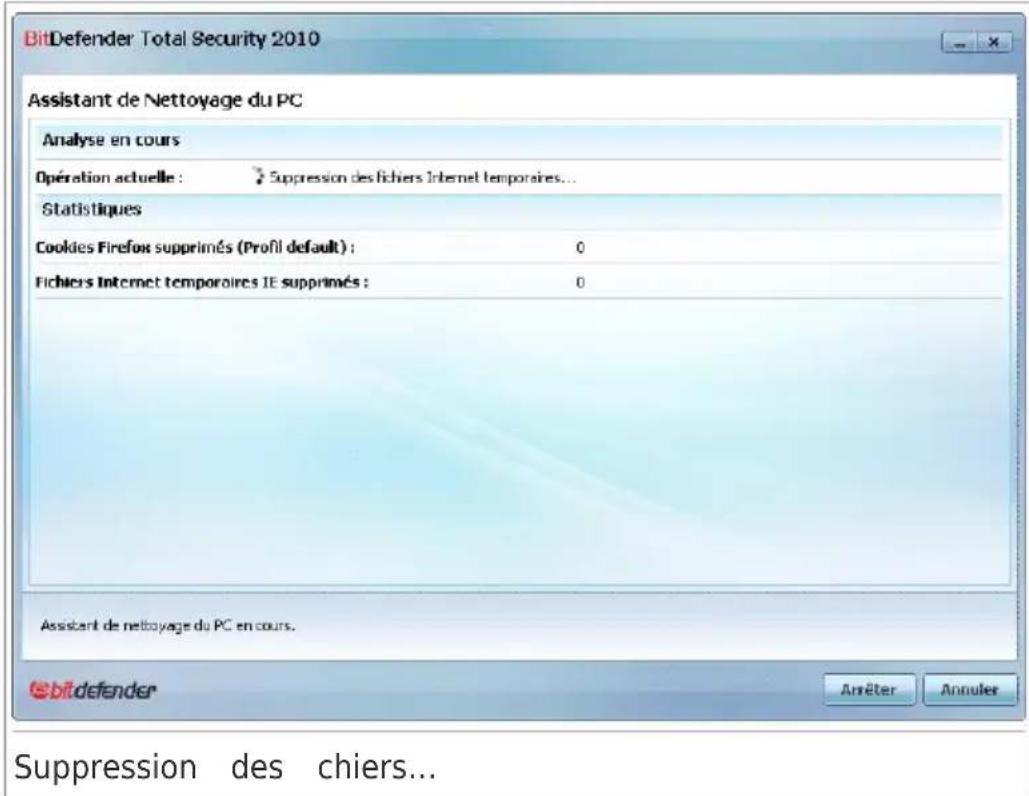
Patientez jusqu'à ce que l'outil de nettoyage ait suprimé les chiers Inte temporaires et les cookies. Si vous voulez annuler l'opération, cliquez sim sur Annuler.
Étape 3 sur 3 - Voir le récapitulatif des résultats
Une fois tous les chiers supprimés par l'outil de nettoyage, une nouvelle apparait vous permettant de consulter le récapitulatif des résultats.
BitDefender Total Security 2010
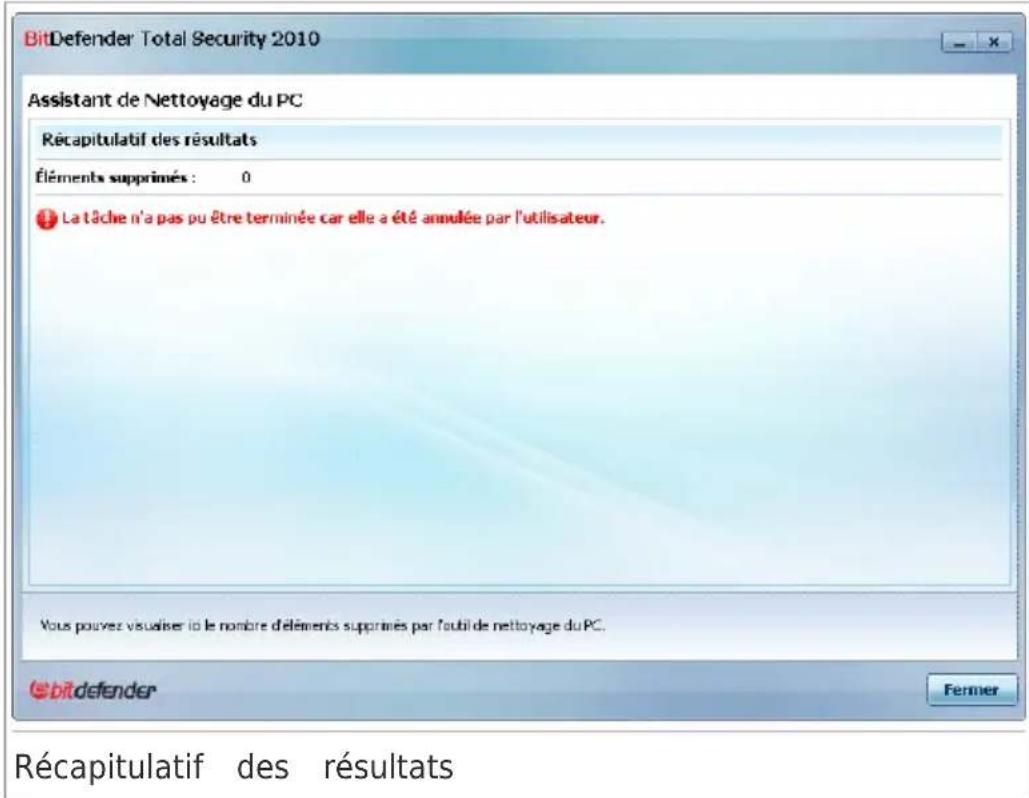
Les statistiques concernant les objets supprimés s'achent.
Cliquez sur Fermer pour fermer la fenetre.
11.5.3. Assistant détector de doublons
Cet assistant vous aide à détecter et à supprimer les chiers en double système.
Étape 1 sur 4 - Sélectionner la cible de recherche
Cette étape vous permet de spécier l'emplacement où rechercher les dou
BitDefender Total Security 2010
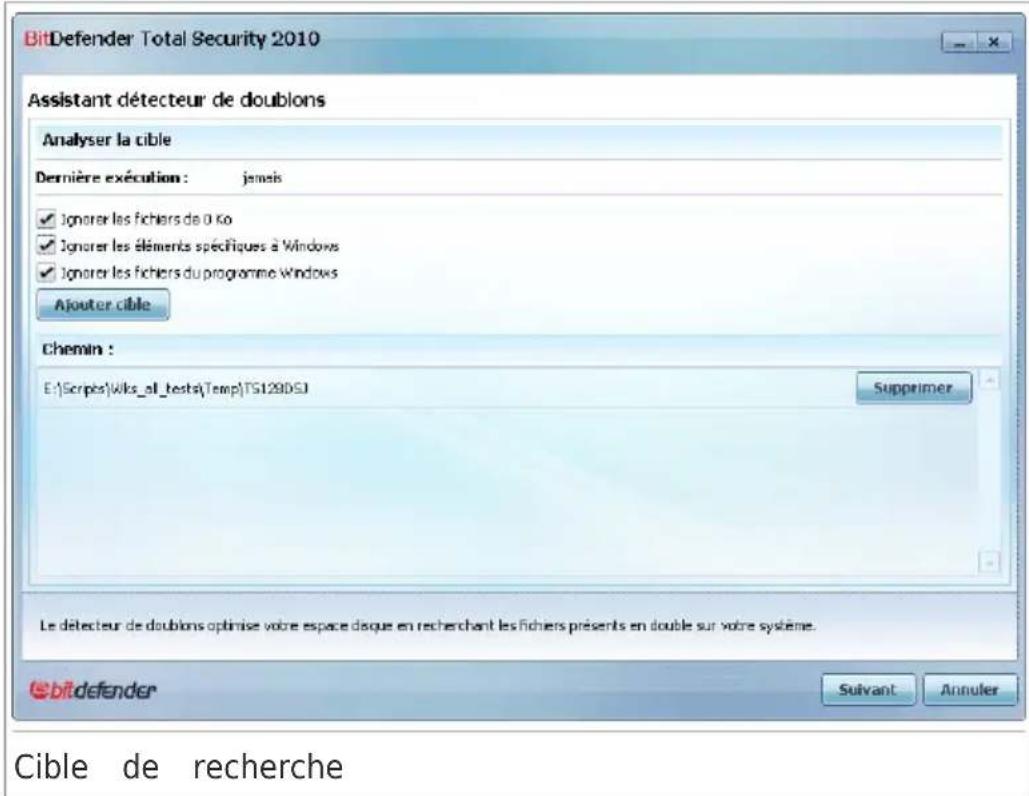
Cliquez sur Ajouter une cible et selectionnez un emplacement dans leq détector de doublons devra rechercher des chiers en double. Le chemin l'emplacement selectionné apparait dans la colonne Chemin. Si vous chang pour un emplacement donné, cliquez simplement sur le bouton Supprime en regard de l'emplacement.

Note
Vous pouvez désir un ou plusieurs emplacements.
Cliquez sur Suivant.
Étape 2 sur 4 - Recherche...
Le détecteur de doublons commence à rechercher les doublons.
BitDefender Total Security 2010
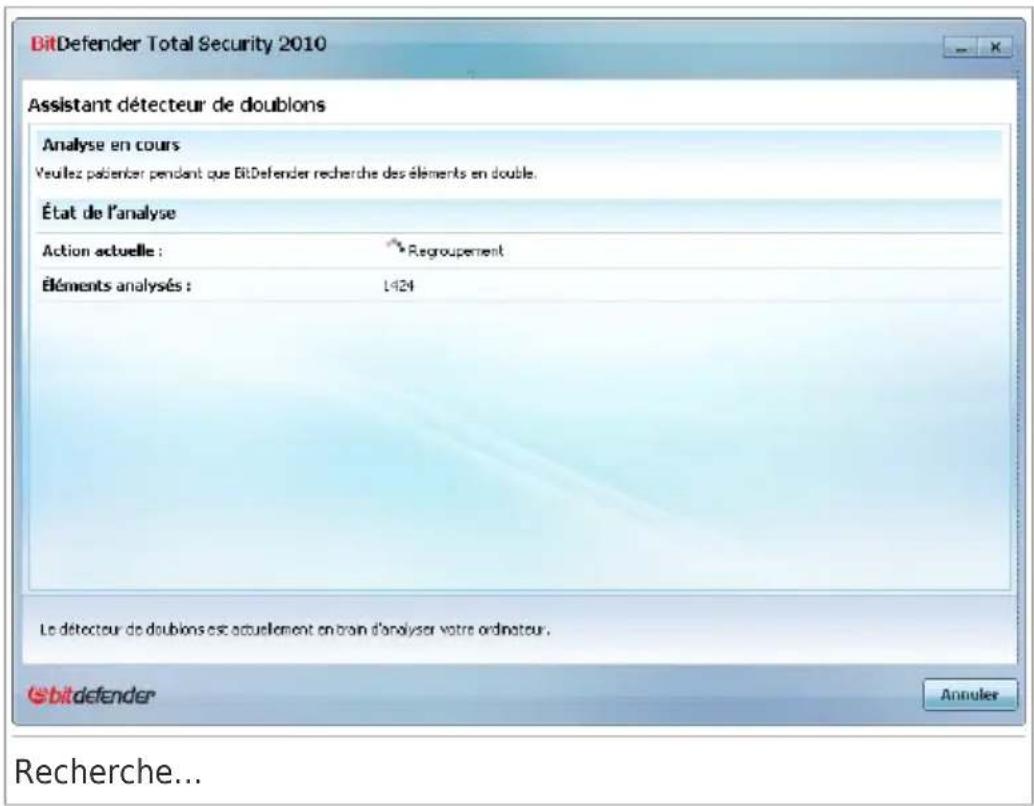
Le statut et les statistiques de la recherche s'achent.
Patientez jusqu'à ce que le détecteur de doublons ait terminé de recherdoublons. Si vous foulez annuler l'opération, cliquez simplement sur Annu
Etape 3 sur 4 - Sélectionner l'action
Une fois la recherche terminée, une nouvelle fenêtre apparait vous permènant spécier les actions à mener sur les doublons dépréciés.

Note
Passez cette étape si aucun doublen n'a ete detecte.
BitDefender Total Security 2010
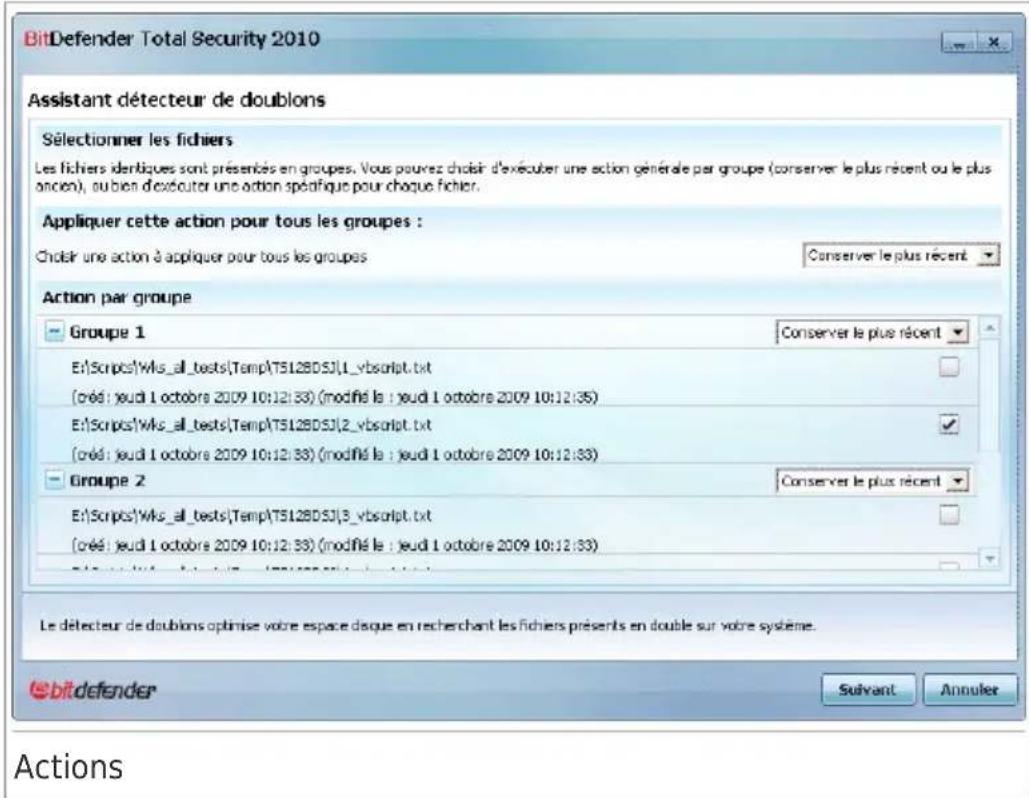
Les doublons déetectés sont classés et achés par groupes. Si vous clique en regard d'un groupe, vous pouvez consulter des informations détaillées doublons (chemin complet, taille, dates de création et de modification).
Vous pouvez sélectionner une action globale à mener sur tous les double ou sélectionner des actions spéciques à mener sur des groupes de doubted menu propose les actions suivantes :
| DescriptionAction | |
| Conserver le plus rédent doublon le plus récent est conservé et les a doublons sont supprimés. | les a |
| Conserver le plus ancien doublon le plus ancien est conservé et les a doublons sont supprimés. | les a |
| Aucune action ne sera menée sur les doublons.Au | |
Si vous souhaitez appliquer une action globale à tous les objets du grosselectionnez-la dans le menu correspondant. Si vous ne souhaitez supprimés certains chiers du groupe, cochez l'option Eacer correspondant aux chiers concernés.
BitDefender Total Security 2010

Note
L'action globale ne sera pas prioritaire par rapport à l'action choisisie pour ou des groupes spéciques. Si vous choisissez, par exemple, Conserver le récent comme action globale, mais que vous decide de ne mener aucun sur un groupe en particulier, l'action globale s'appliquera à tout sauf à ce
Cliquez sur Suivant.
Étape 4 sur 4 - Voir le récapitulatif des résultats
Cette étape vous permet de consulter les résultats de l'analyse du déte doublens.
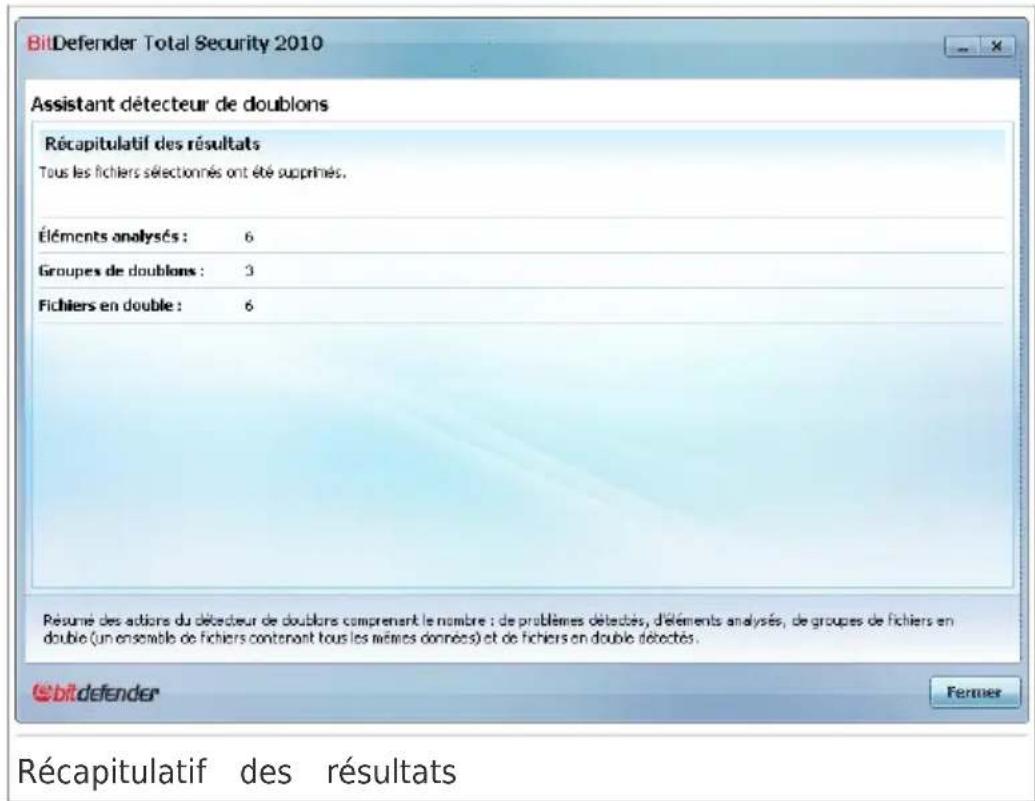
Cliquez sur Exécuter de nouveau pour lancer une nouvelle recherche d doublons ou OK pour fermer la fenêtre.
11.5.4. Assistant de Nettoyage des registres
Cet assistant identie et supprime les reférences non valides ou orphelines Registre Windows.
Étape 1 sur 4 - Lancer l'analyse
Cette étape vous permet de lancer l'analyse des registres.
BitDefender Total Security 2010
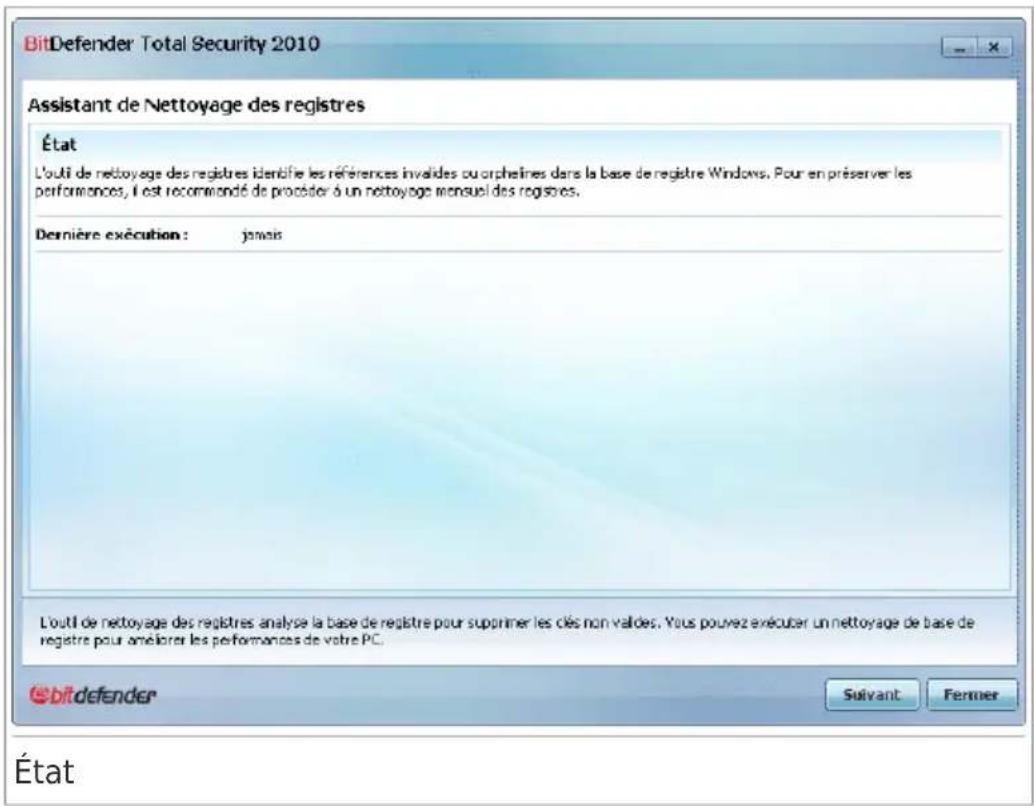
La date du dernier nettoyage de la base de registre et les recommend BitDefender s'achent.
Cliquez sur Suivant.
Étape 2 sur 4 - Analyse...
L'outil de nettoyage des registres commence à analyser les registres Win
BitDefender Total Security 2010
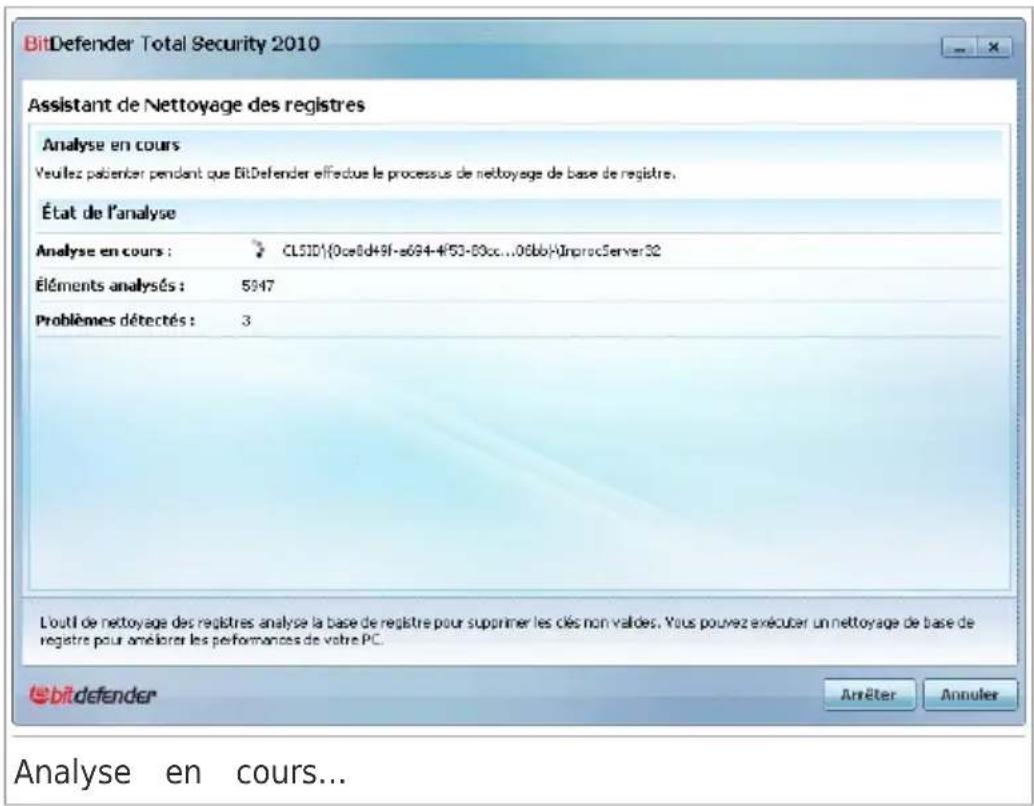
La dernière clé de registre analysée et les statistiques correspondantes à Patientez jusqu'à ce que l'outil de nettoyage ait terminé l'analyse des clés Si vous poulez annuler l'opération, cliquez simplement sur Annuler.

Note
Si vous souhaitez arrêté l'analyse, cliquez sur Arrêter. Dans ce cas, vous l'étape suivante.
Etape 3 sur 4 - Sélectionner l'action
Une fois l'analyse des clés de registre terminée, une nouvelle fenêtre a achant les résultats.

Note
Siaucun probleme n'a etedetecte ou si vous aze choisi d'arreter l'analyI'etape suivante.
BitDefender Total Security 2010
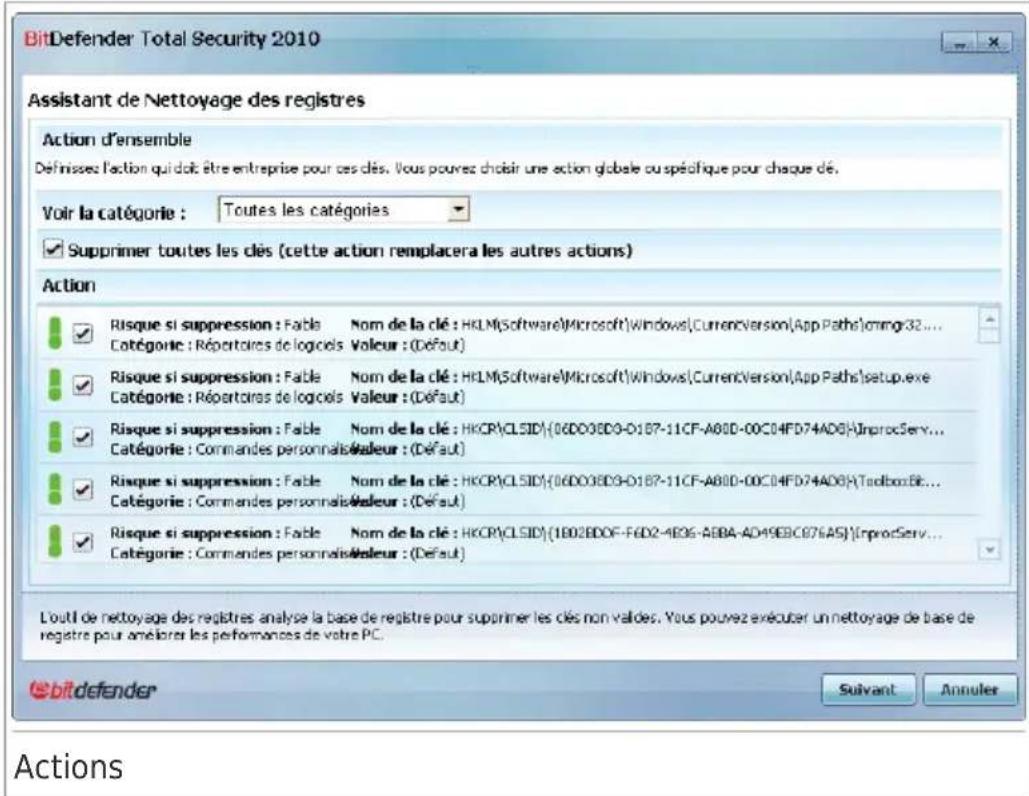
Vous peuvent voir toutes les clés de registre non valides ou orphelines Chacune estCOMMPLIEMENT d'INFORMATIONS détaillées la concernant (nom, val priorité, catégorie).
Les clés de registre sont regroupées selon leur emplacement dans le reWindows :
| DescriptionCatégorie | |
| Emplacements du logiciel | Clés de registre contenant des informations sur lechemins des applications installées sur votre ordinateur.Les clés non valides sont indexées en priorité ba ce qui signie que vous pouvez les ecer en ne prenant quasiment aucun risque. |
| Contrôles personnalisés | clés de registre contenant des informations sur le extensions de chiers enregistrées sur votre ordinateur. Ces clés de registre sont généralement utilisées pour conserver les associations de chiers (pour s'assurer que le bon programme s'ouvre que vous ouvrez un chier en utilisant Windows Explore Par exemple, une telle clé de registre autorise Wi à ouvrir un chier .doc dans Microsoft Word. |
BitDefender Total Security 2010
| DescriptionCatégorie | |
| Les clés non valides sont indexées en priorité ba ce qui signie que vous pouvez les ecer en ne prenant quasiment aucun risque. | |
| DLLs partagés | Clés de registre contenant des informations sur l'emplacement des DLLs partagés (Dynamic Link Libraries). Les fichiers DLLs intègrent des fonctions sont utilisées par les applications installées pour effectuer certaine taches. Elles peuvent être partagé par de multiples applications en vue de réduire la de ressource en mémoire ou en espace disque. Ces clés de registres deviennent non valides quar les DLL vers lesquilles elles pointent sont déplacé dans un emplacement diéront ou sont supprimées (c'est ce qui se produit généralement quand vous désinstallez un programme.) |
| Les clés non valides sont indexées avec une Pric Moyenne, ce qui peut dire que les ecer peut a des conséquences négatives sur le système. |
Pour gérer plus facilement le processus de nettoyage, vous pouvez选择 une catégorie dans le menu.
Vous pouvez désirir de tout supprimer ou de ne supprimer que des clés spéciques appartenant à la catégorie sélectionnée. Si vous cochez l'option Supprimer toutes les clés, toutes les clés détectées seront supprimées. ne souhaitez supprimer que certaines clés, cochez l'option Eacer correspond aux clés concernées.

Note
Par défaut, toutes les clés non valides détectées seront supprimées.
Cliquez sur Suivant.
Étape 4 sur 4 - Voir le récapitulatif des résultats
Cette étape vous permet de consulter les résultats de l'analyse réalisée de nettoyage des registres.
BitDefender Total Security 2010
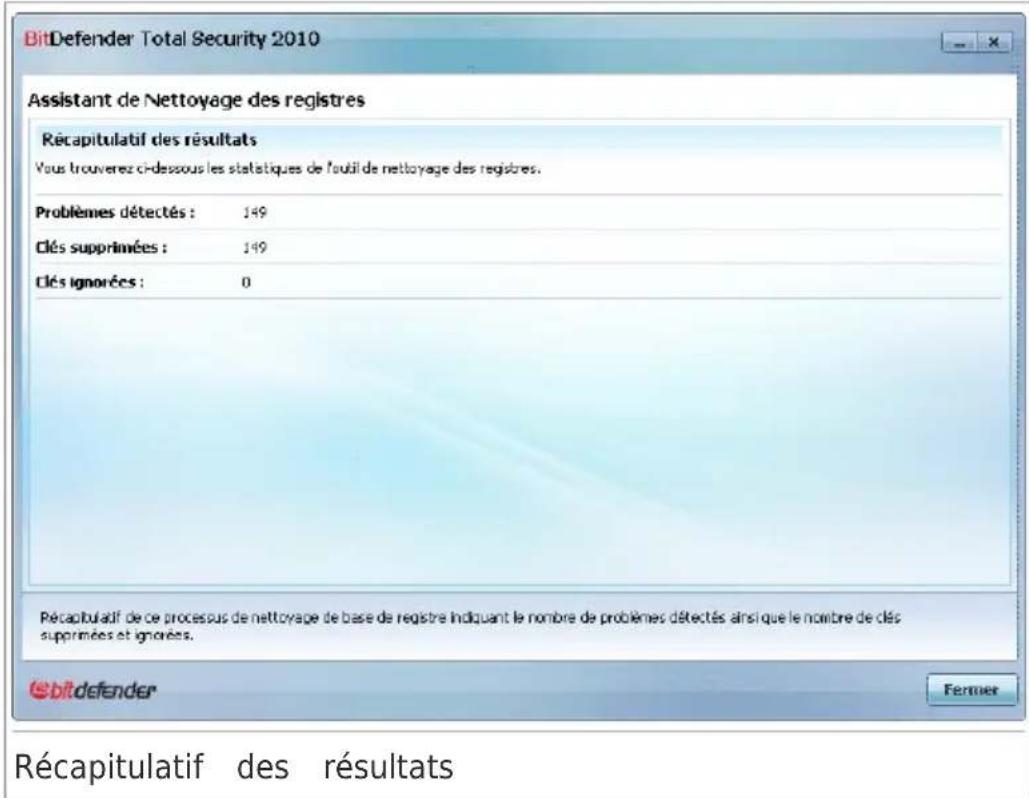
Si vous n'avez pas besoin de supprimer toutes les clés de registre, un d'advertisement apparait. Nous vous recommendons d'analyser les diérents problèmes.
Cliquez sur Fermer pour fermer la fenetre.
11.5.5. Assistant de Restauration des Registres
Cet assistant vous aide à retrouver des clés de registre suprimées du Windows en utilisant l'outil de Nettoyage des Registres BitDefender.

Important
Seuls les utilisateurs ayant des droits d'administrateur sur le système peuvent restaurer les registres nettoyés.
Étape 1 sur 2 - Lancer la restauration des registres
Cette étape vous permet de lancer la restauration des registres nettoyés.
BitDefender Total Security 2010
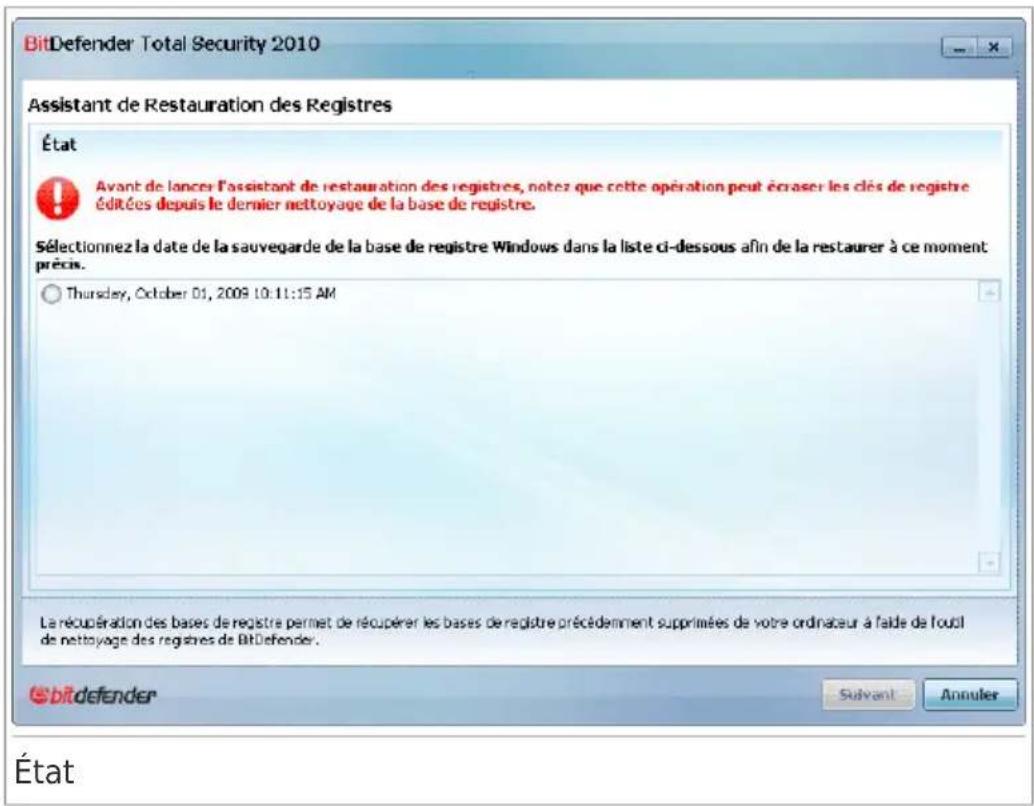
Vous pouvez voir une liste de moments spéciques auxquels la base de Windows a ete nettoyee. Selectionnez un moment specique pour appliquer restauration de la base de registre de Windows.
Si vous étés sur de pouvoir restaurer les clés de registre supprimées au spécique sélectionné,-cliquez sur Suivant.

Avertissement
Il se peut que la restauration des registres nettoyés écrase les clés de modées depuis le dernier nettoyage des registres.
Étape 2 sur 2 - Voir les résultats
Cette étape vous permet de vérier que la restauration a bien fonctionné
BitDefender Total Security 2010
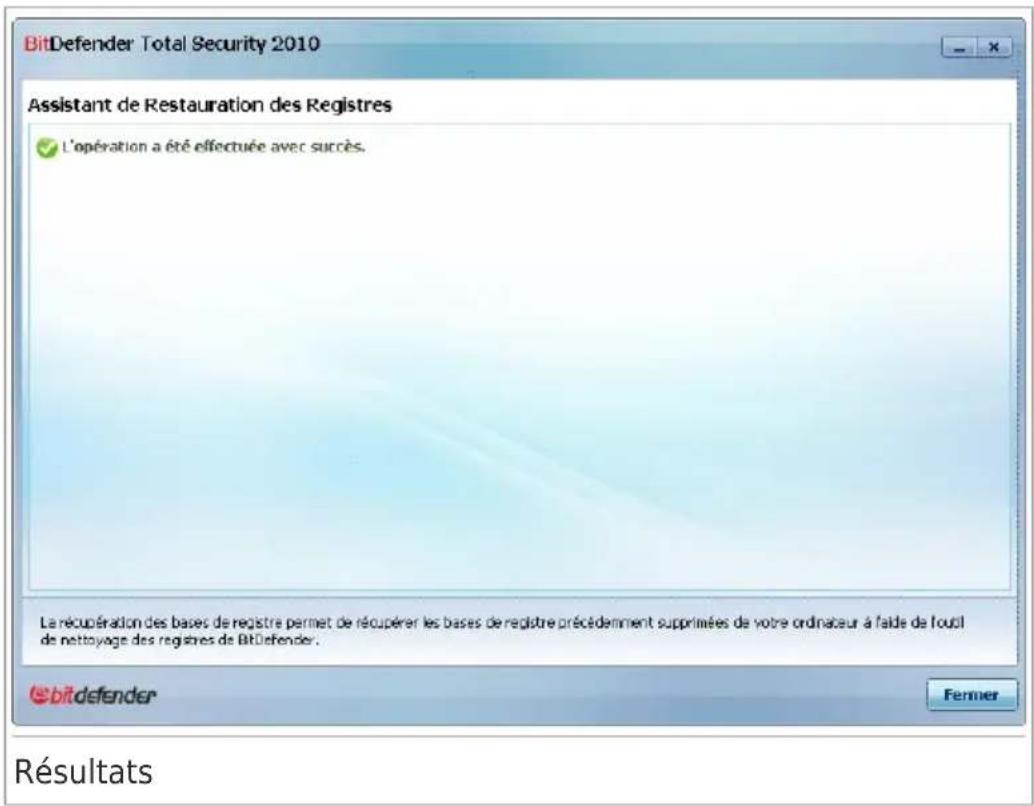
Cliquez sur Fermer pour fermer la fenêtre.
11.5.6. Assistant du Destructeur de Fichiers
Cet assistant vous aide à eacer de façon dénitive des chiers et leursVote système. Utilisez le destructeur de documents pour vous assurer qu'chiers que vous supprimez de votre ordinateur ne puisent jamais été i
Étape 1 sur 3 - Sélectionner la cible
Cette étape vous permet de spécier les chiers ou dossiers à supprimer dénitivement.
BitDefender Total Security 2010

Cliquez sur Ajouter une cible, sélectionnez le chier ou le dossier que supprimer et cliquez sur OK. Le chemin vers l'emplacement sélectionné a dans la colonne Chemin. Si vous changez d'avis pour un emplacement cliquez simplement sur le bouton Supprimer situé en regard de l'emplac

Note
Vous pouvez désir un ou plusieurs emplacements.
Cliquez sur Suivant.
Étape 2 sur 3 - Suppression des chiers...
BitDefender supprimera dénitivement les chiers des emplacements choisis.
BitDefender Total Security 2010
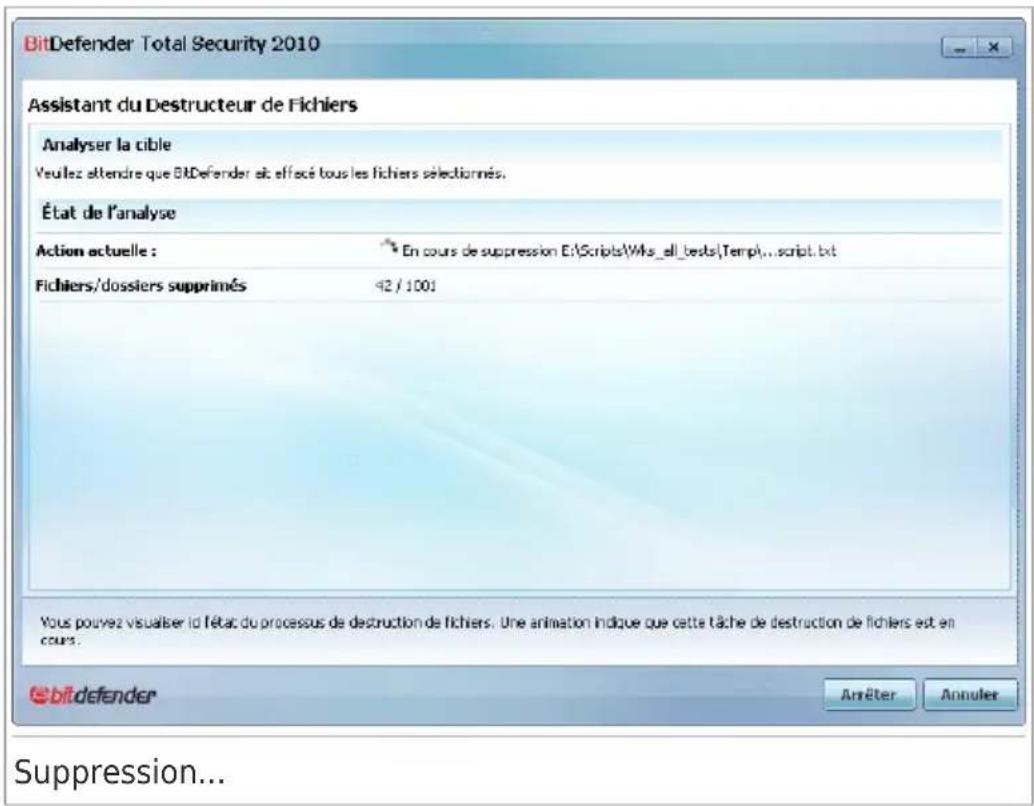
Attendez la n de l'opération de destruction de chiers. Si vous pouze a l'opération, cliquez simplement sur Annuler.
Étape 3 sur 3 - Voir le récapitulatif des résultats
Une fois tous les chiers supprimés, une nouvelle fenêtre apparait vous de consulter les résultats.
BitDefender Total Security 2010
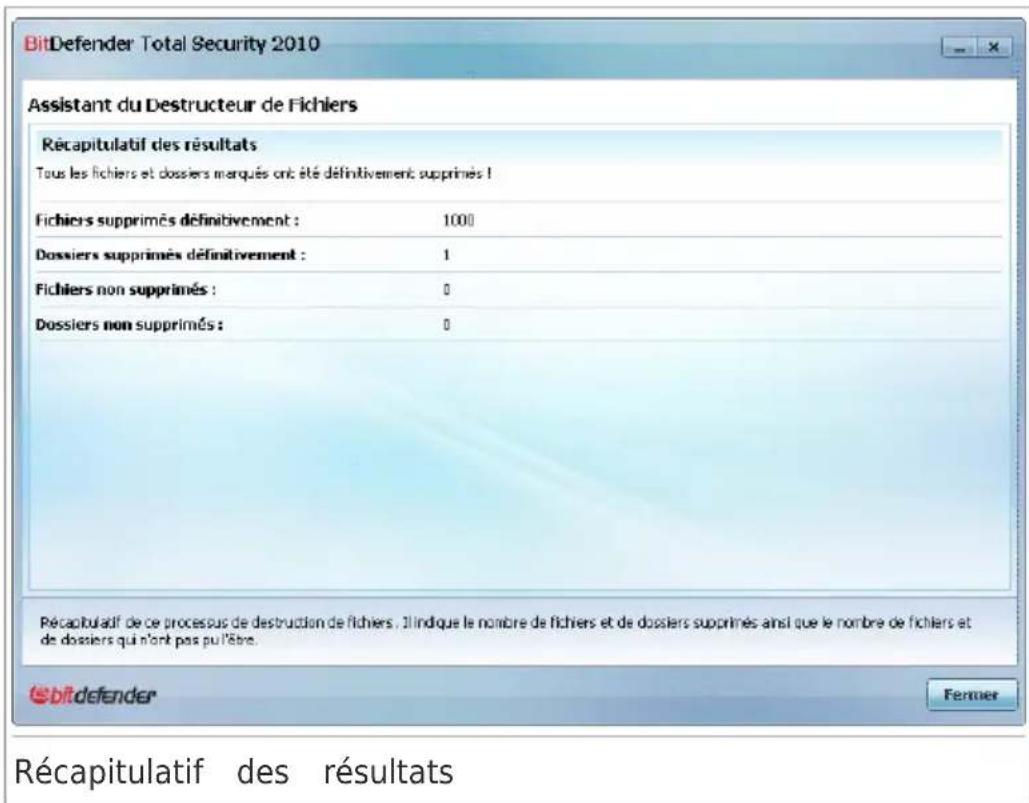
Cliquez sur Fermer pour fermer la fenetre.
11.6. Assistants Core-Fort
Les assistants Core-Fort vous aident à creer et à gérer les cores-forts d'BitDefender. Un core-fort est un espace de stockage crypté sur votre ordans lequel vous pouvez stocker en toute sécurité des chiers importants, documents, et même des dossiers entiers.
Ces assistants n'apparaissent pas lorsque vous reglez des problèmes, car cores-forts sont une façon optionnelle de protéger vos données. Ils peuvent seulement être lancés à partir de l'interface Intermédiaire de BitDefender, l'onglet Gestion des Fichiers, en procédant comme suit :
- Ajouter des chiers au core-fort - lance l'assistantant vous permettant de stocker de façon condentielle vos chiers/documents en les cryptant sur disques spéciaux sécurisés.
- Supprimer des fichiers coffre-fort - lance l'assistantant vous permettant d'effacer des données dans le core-fort.
Acher Core-Fort - lance l'assistantant vous permettant d'acher le contenu de vos cores-forts. - Verrouiller Core-fort - lance l'assistantant vous permettant de verrouiller un core-fort ouvert an de protégger son contenu.
BitDefender Total Security 2010
11.6.1. Ajouter des chiers au core-fort
Cet assistant vous aide à créé un core-fort et à y ajouter des chiers stocker en toute sécurité sur votre ordinateur.
Étape 1/6 - Sélectionner la cible
Cette étape vous permet de spécier les chiers ou dossiers à ajouter au
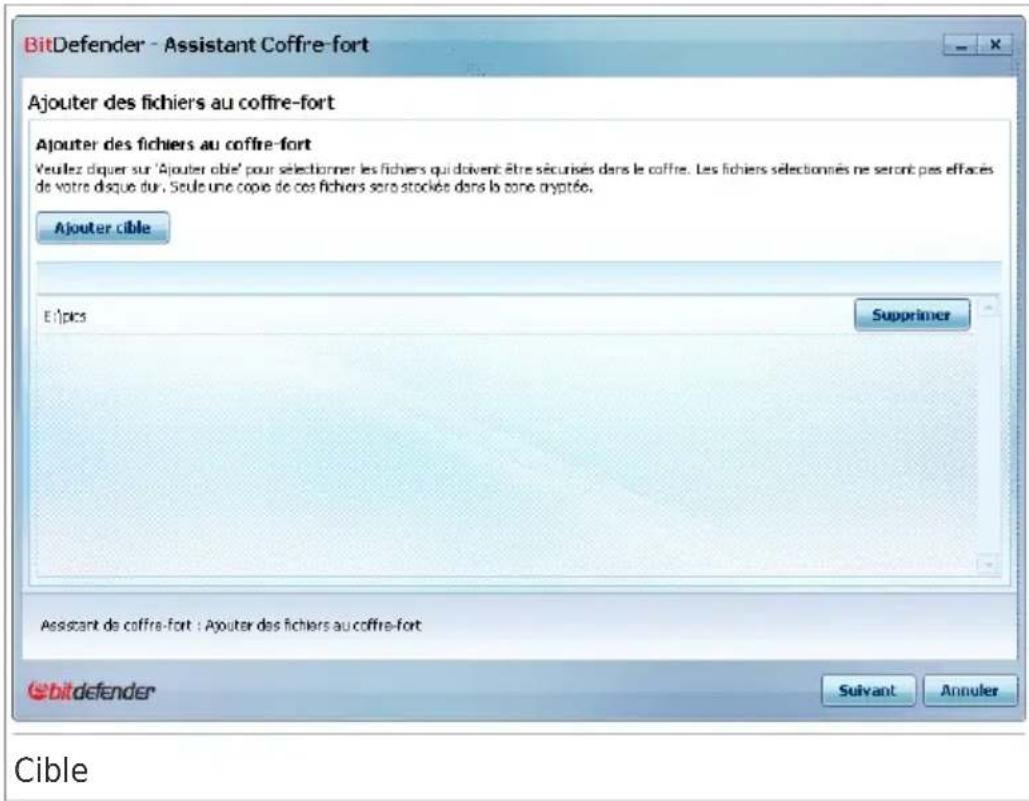
Cliquez sur Ajouter une cible, sélectionnez le chier ou le dossier que ajouter et cliquez sur OK. Le chemin vers l'emplacement sélectionné app la colonne Chemin. Si vous changez d'vis pour un emplacement donné, simplement sur le bouton Supprimer situé en regard de l'emplacement.

Note
Vous pouvez désir un ou plusieurs emplacements.
Cliquez sur Suivant.
Étape 2/6 - Sélectionner la cible
Cette étape vous permet de creer un nouveau core-fort ou de désirer u existant.
BitDefender Total Security 2010
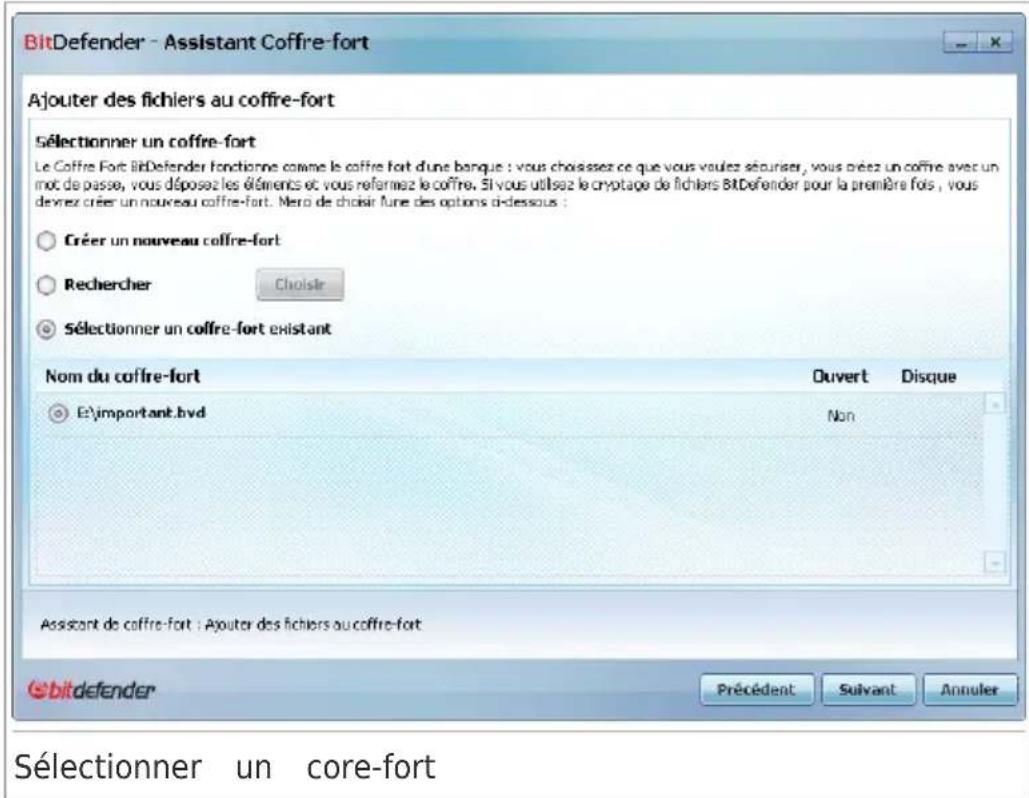
Si vous sélectionnez Rechercher un coffre-fort, vous doivent pouvoir sur Parcourir et sélectionner le core-fort youlu. Vous passerez alors à l'étape 5 si le sélectionné est ouvert (c'est-à-dire monté), ou bien à l'étape 4 s'il est (c'est-à-dire non monté).
Si vous cliquez sur Sélectionner un core-fort existant, vous doivent accier le nom du core-fort désiré. Vous passerez alors à l'objet 5 si le core-seLECTIONné est ouvert (c'est-à-dire monté), ou bien à l'objet 4 s'il est (c'est-à-dire non monté).
Selectionnez Créer un nouveau core-fort si dernier des cores-forts exista ne correspond à vos besoin. Vous passerez alors à l'objet 3.
Cliquez sur Suivant.
Étape 3/6 - Créer un core-fort
Cette étape vous permet de spécier des informations relatives au nouveau core-fort.
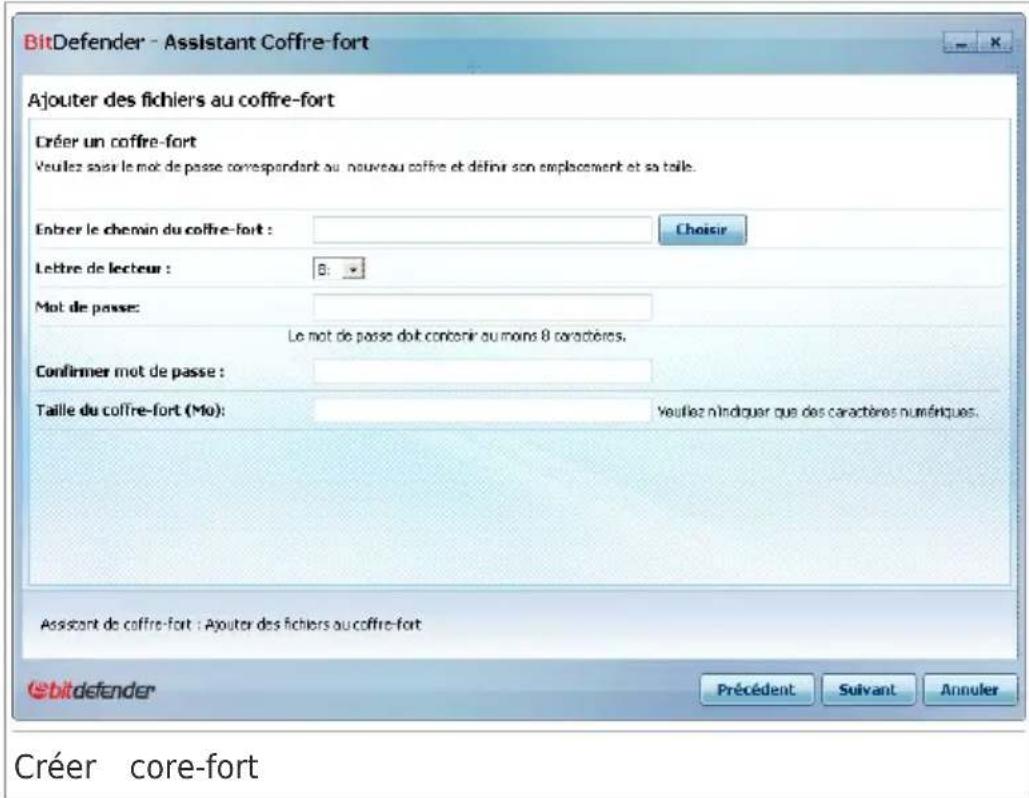
Procedez comme suit pour fournir les informations associées au core-fort
- Cliquez sur Parcourir et selectionnez un emplacement pour le chier bvd.

Note
Rappelez-vous que le core-fort est un chier crypté sur votre ordinateur l'extension bvd.
- Sélectionnez dans le menu déroulant correspondant une dette de lecte le nouveau core-fort.

Note
Rappelez-vous qu'une nouvelle partition logique (c'est-à-dire un nouveau dis apparait lorsque vous montez le chier bvd.
- Saisissez un mot de passer pour le core-fort dans le champ correspondo

Note
Le mot de passé doit composer au moins 8 caractères.
-
Ressaisissez le mot de passer.
-
Denissez la taille du core-fort (exprimée en Mo) en saississant une va le champ correspondant.
Cliquez sur Suivant.
BitDefender Total Security 2010
Vous passerez alors a l'etape 5.
Étape 4/6 - Mot de passage
Vous devrez dans cette étape saisir le mot de passer correspondant au sélectionné.
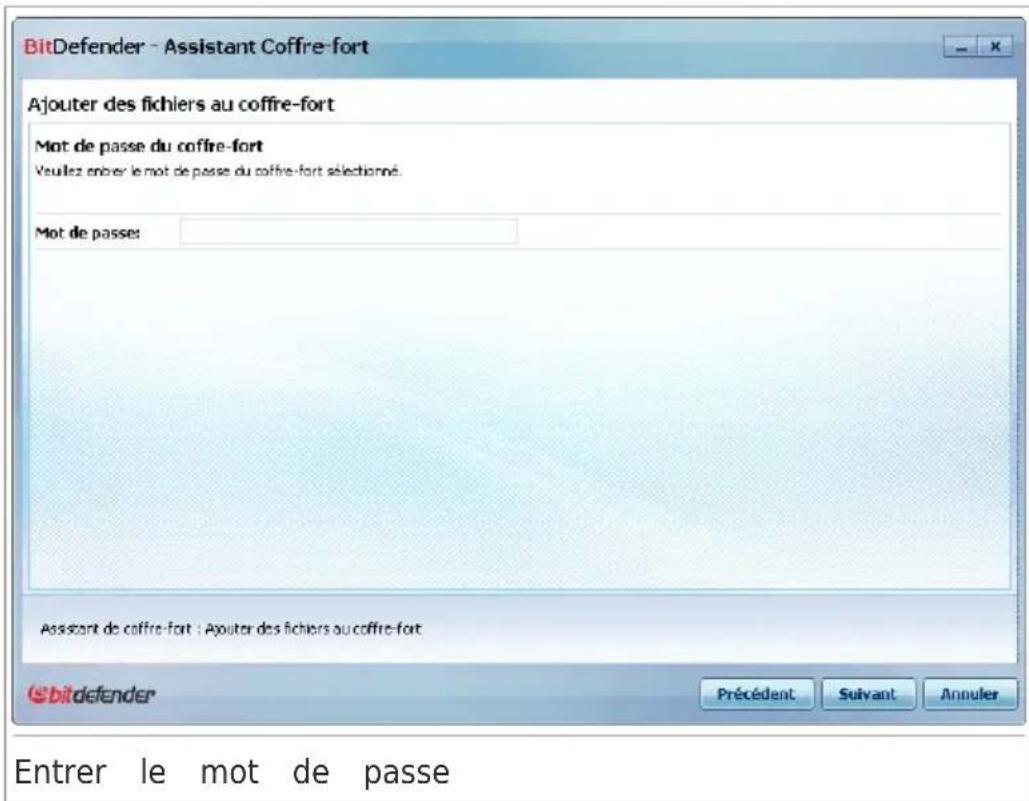
Saisissez le mot de passer dans le champ correspondant et cliquez sur Étape 5/6 - Récapitulatif
Cette étape vous permet de vérier les choses faits au cours des étapes
BitDefender Total Security 2010
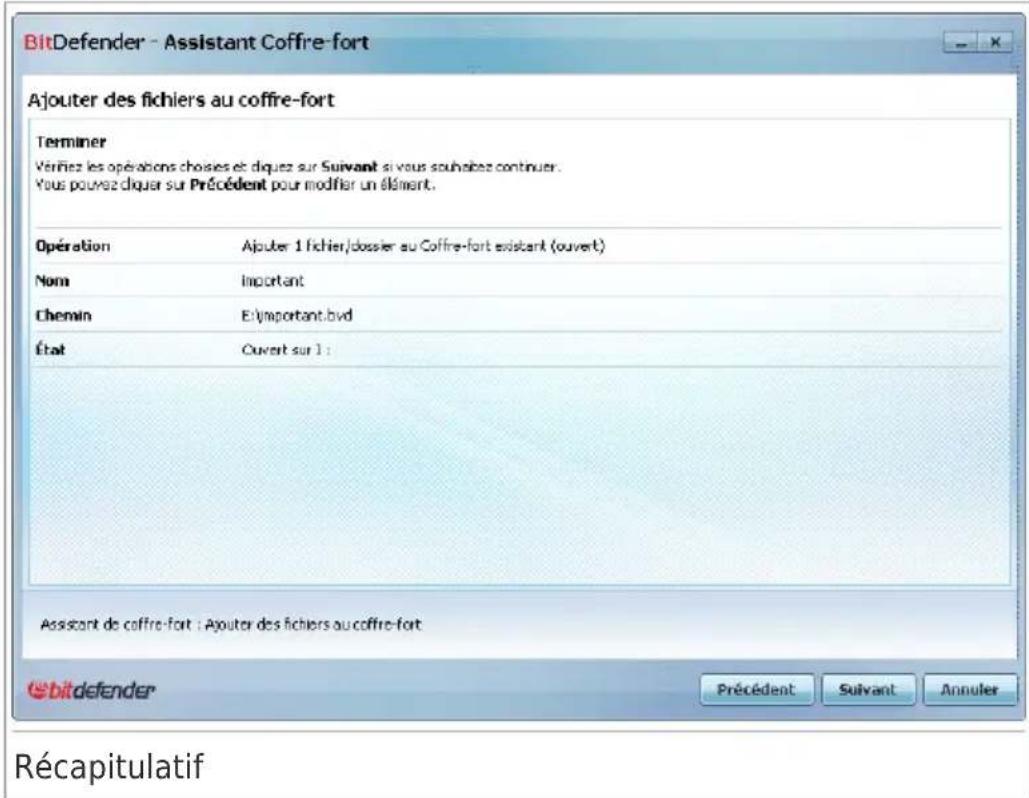
Cliquez sur Suivant.
Étape 6/6 - Résultats
Cette étape vous permet d'acher le contenu du core-fort.
BitDefender Total Security 2010
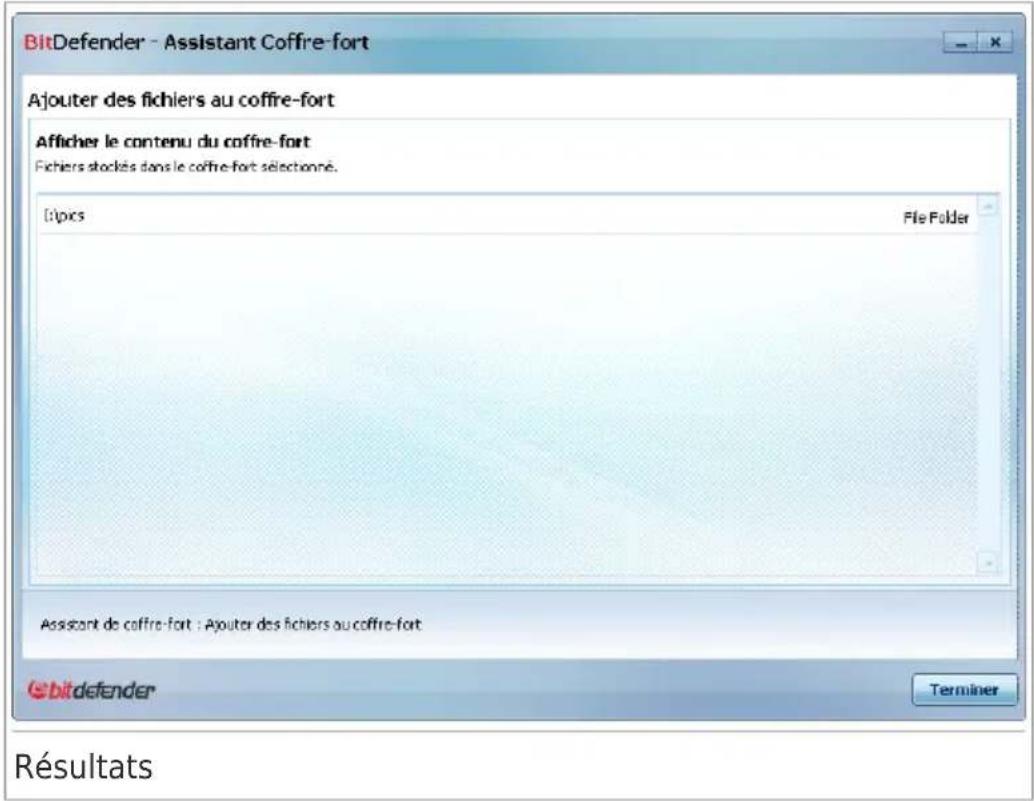
Cliquez sur Terminer.
11.6.2. Retrait core-fort
Cet assistant vous aide à supprimer des chiers d'un core-fort spécifique.
Étape 1/5 - Sélectionner la cible
Cette étape vous permet de spécier le core-fort duquel vous pouze sup des chiers.
BitDefender Total Security 2010
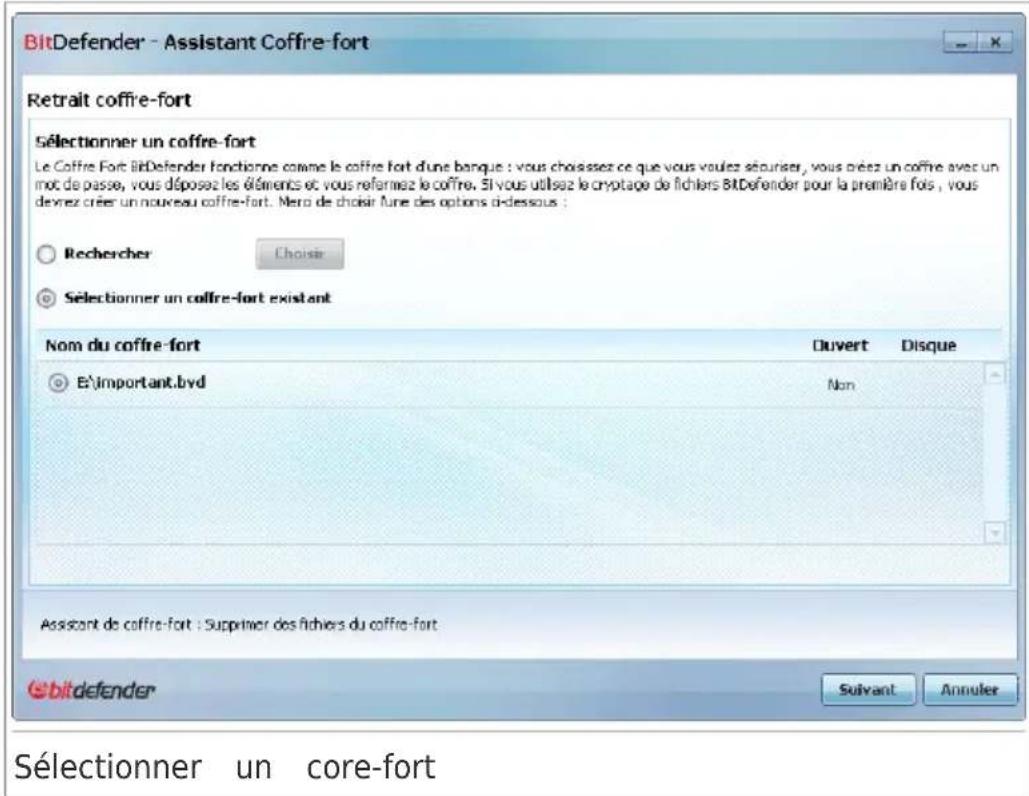
Si vous sélectionné Rechercher un coffre-fort, vous devez cliquer sur Parcourir
et selectionner le core-fort youlu. Vous passerez alors a l'etape 3 si le selectionné est ouvert (c'est-à-dire monté), ou bien a l'etape 2 s'il est (c'est-à-dire non monté).
Si vous cliquez sur Sélectionner un core-fort existant, vous devez cliqu le nom du core-fort désiré. Vous passerez alors à l'objet 3 si le core-seLECTIONné est ouvert (c'est-à-dire monté), ou bien à l'objet 2 s'il est (c'est-à-dire non monté).
Cliquez sur Suivant.
Étape 2/5 - Mot de passage
Vous devrez dans cette étape saisir le mot de passer correspondant au sélectionné.
BitDefender Total Security 2010
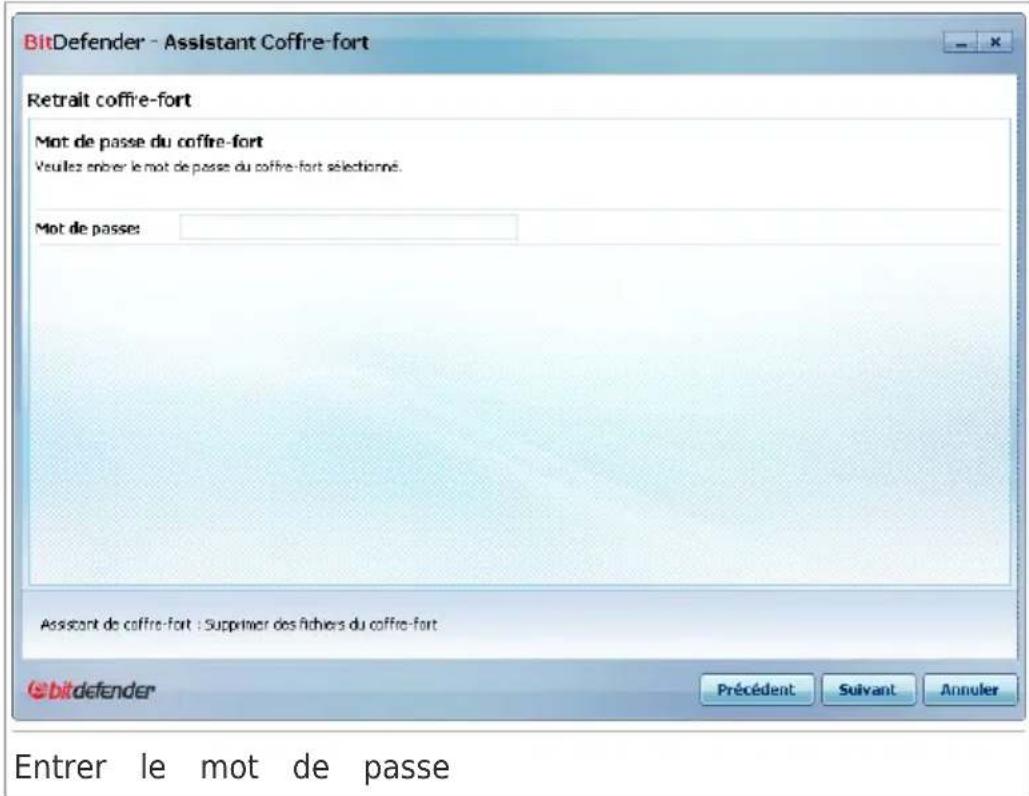
Saisissez le mot de passer dans le champ correspondant et cliquez sur
Étape 3/5 - Sélectionner les chiers
Cette étape vous présente la liste des chiers gurat dans le core-fort c avec selectionné.
BitDefender Total Security 2010
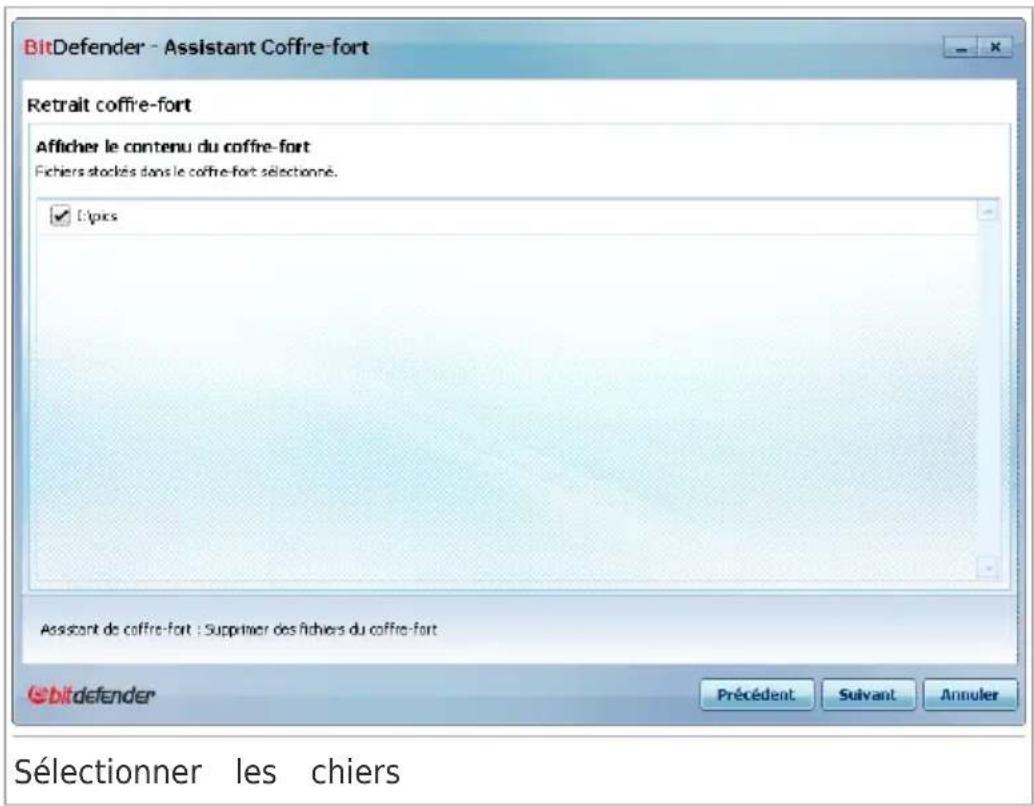
Selectionnez les chiers à supprimer et cliquez sur Suivant.
Étape 4/5 - Récapitulatif
Cette étape vous permet de vérier les choses faits au cours des étapes
BitDefender Total Security 2010
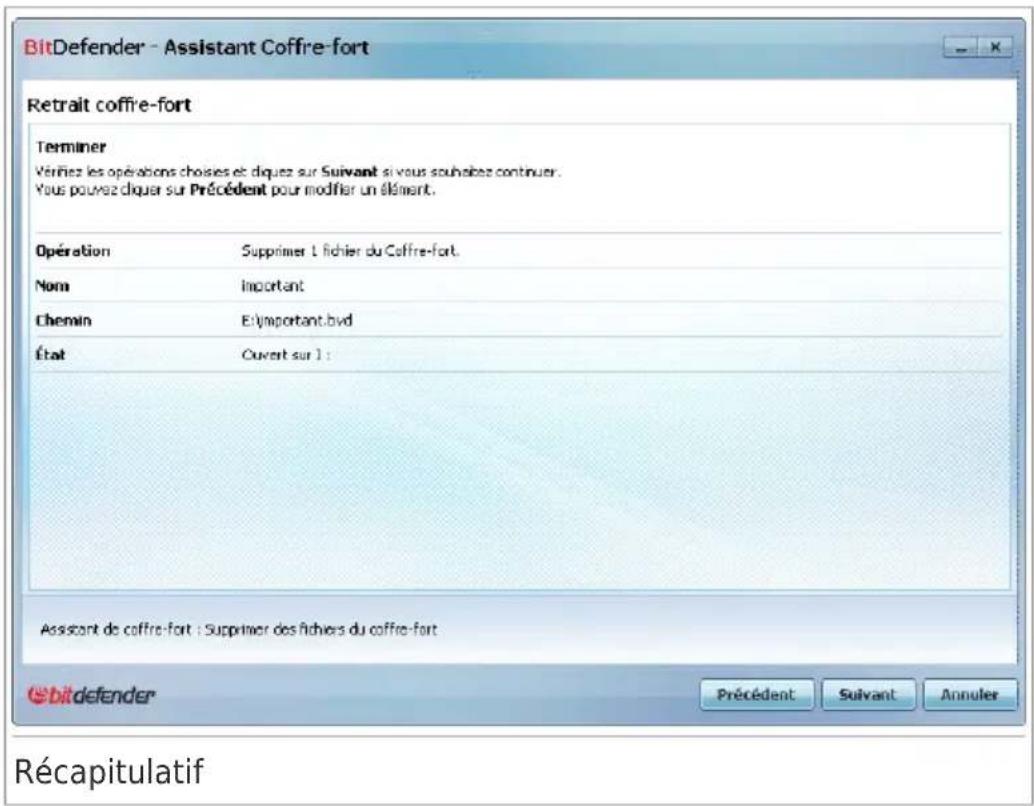
Cliquez sur Suivant.
Étape 5/5 - Résultats
Cette étape vous permet d'acher le résultat de l'opération.
BitDefender Total Security 2010

Cliquez sur Terminer.
Cet assistant vous aide à ouvrir un core-fort et à acher les chiers qu' Étape 1/4 - Sélectionner la cible
Cette étape vous permet de spécier le core-fort dont vous souhaitez ach chiers.
BitDefender Total Security 2010
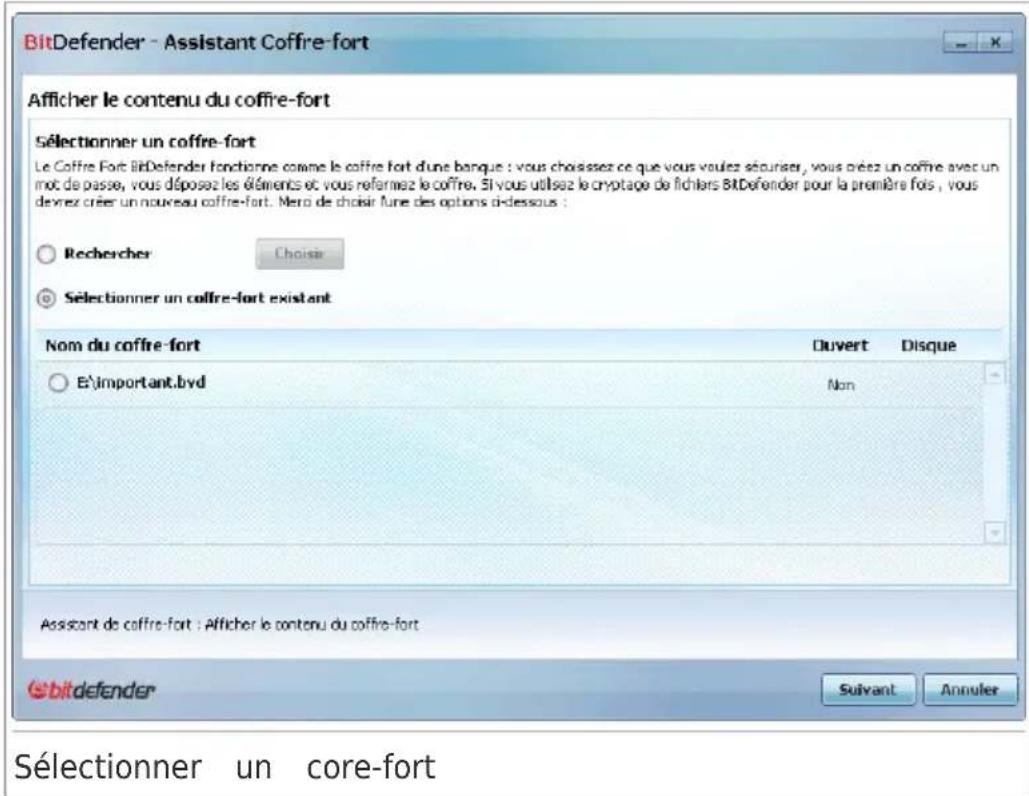
Si vous sélectionné Rechercher un coffre-fort, vous devez cliquer sur Parcourir
et selectionner le core-fort youlu. Vous passerez alors a l'etape 3 si le selectionné est ouvert (c'est-à-dire monté), ou bien a l'etape 2 s'il est (c'est-à-dire non monté).
Si vous cliquez sur Sélectionner un core-fort existant, vous devez cliqu le nom du core-fort désiré. Vous passerez alors à l'objet 3 si le core-seLECTIONné est ouvert (c'est-à-dire monté), ou bien à l'objet 2 s'il est (c'est-à-dire non monté).
Cliquez sur Suivant.
Étape 2/4 - Mot de passage
Vous devrez dans cette étape saisir le mot de passer correspondant au sélectionné.
BitDefender Total Security 2010
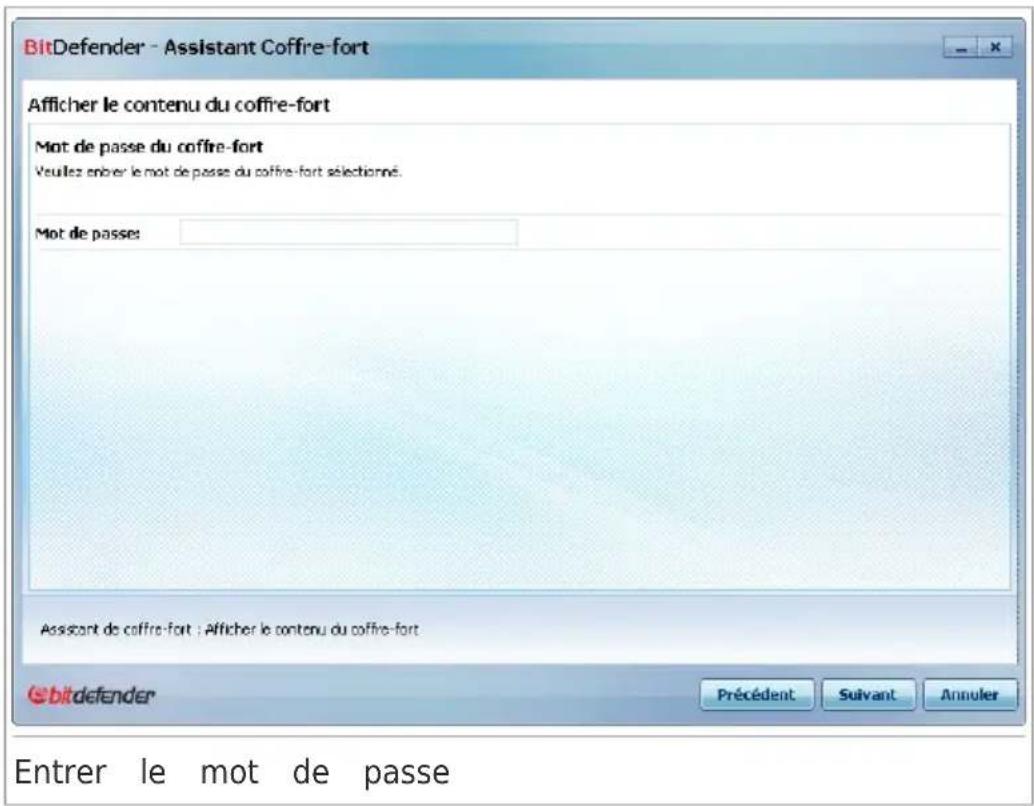
Saisissez le mot de passer dans le champ correspondant et cliquez sur Étape 3/4 - Récapitulatif
Cette étape vous permet de vérier les choses faits au cours des étapes
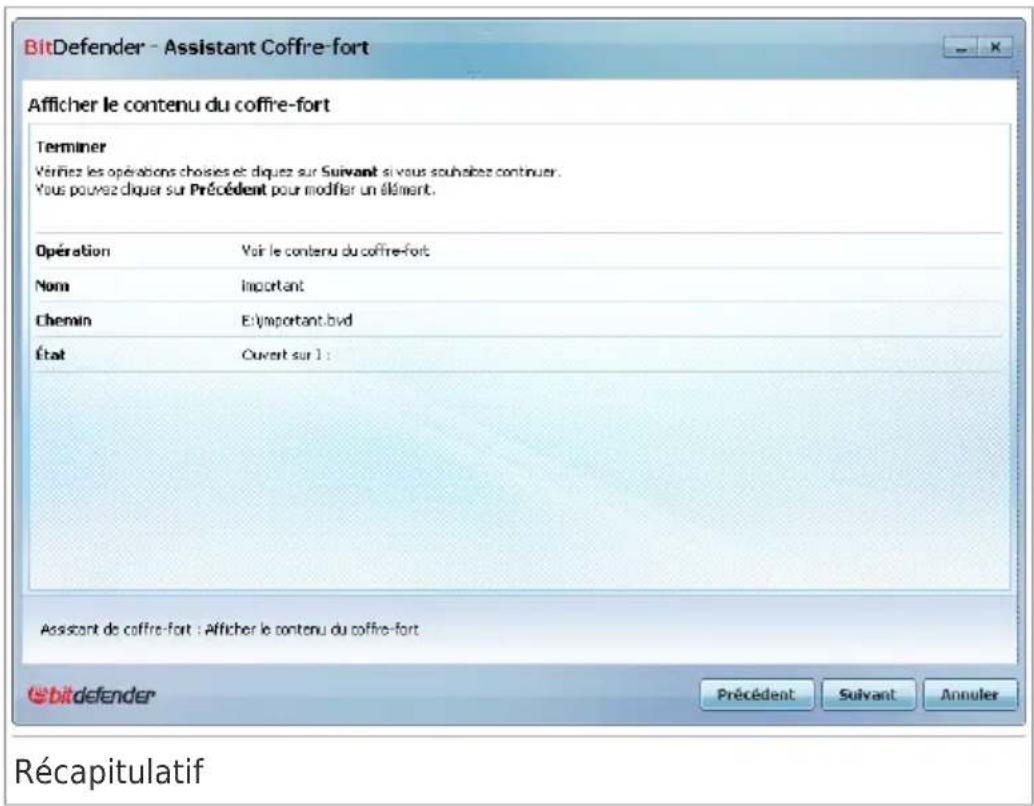
Cliquez sur Suivant.
Étape 4/4 - Résultats
Cette étape vous permet d'acher les chiers présents dans le core-fort.
BitDefender Total Security 2010
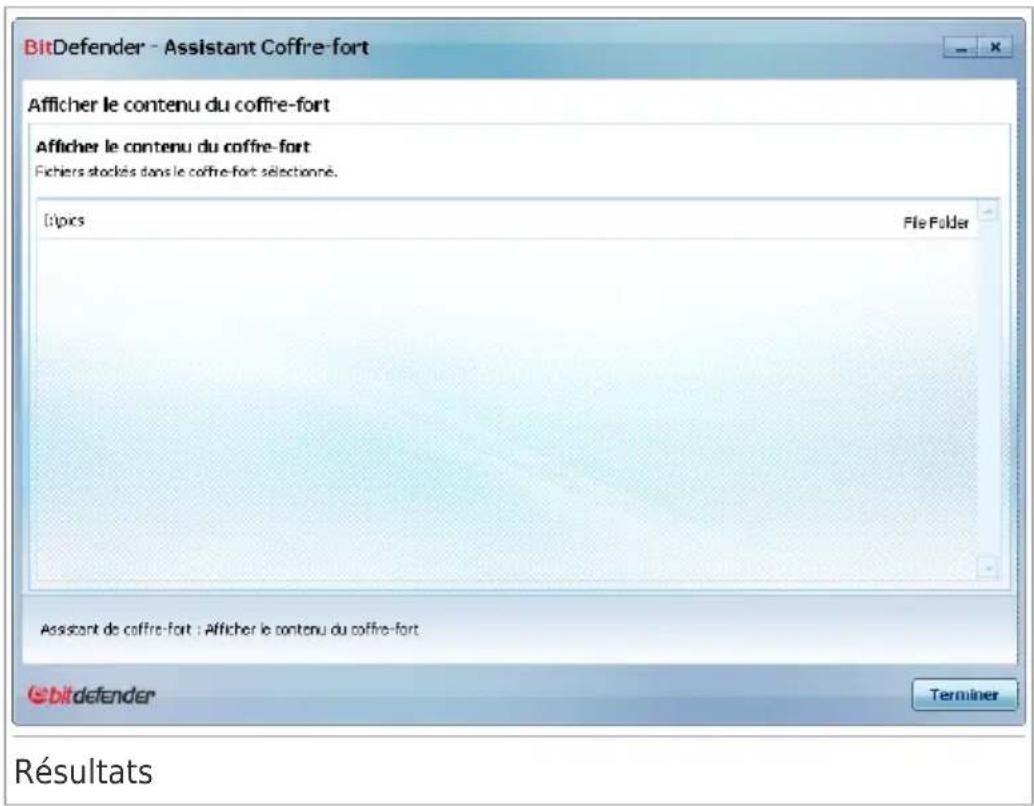
Cliquez sur Terminer.
11.6.4. Fermer core-fort
Cet assistant vous aide à verrouiller un core-fort spécifique an de protégé contenu.
Étape 1/3 - Sélectionner la cible
Cette étape vous permet de spécier le core-fort à verrouiller.
BitDefender Total Security 2010
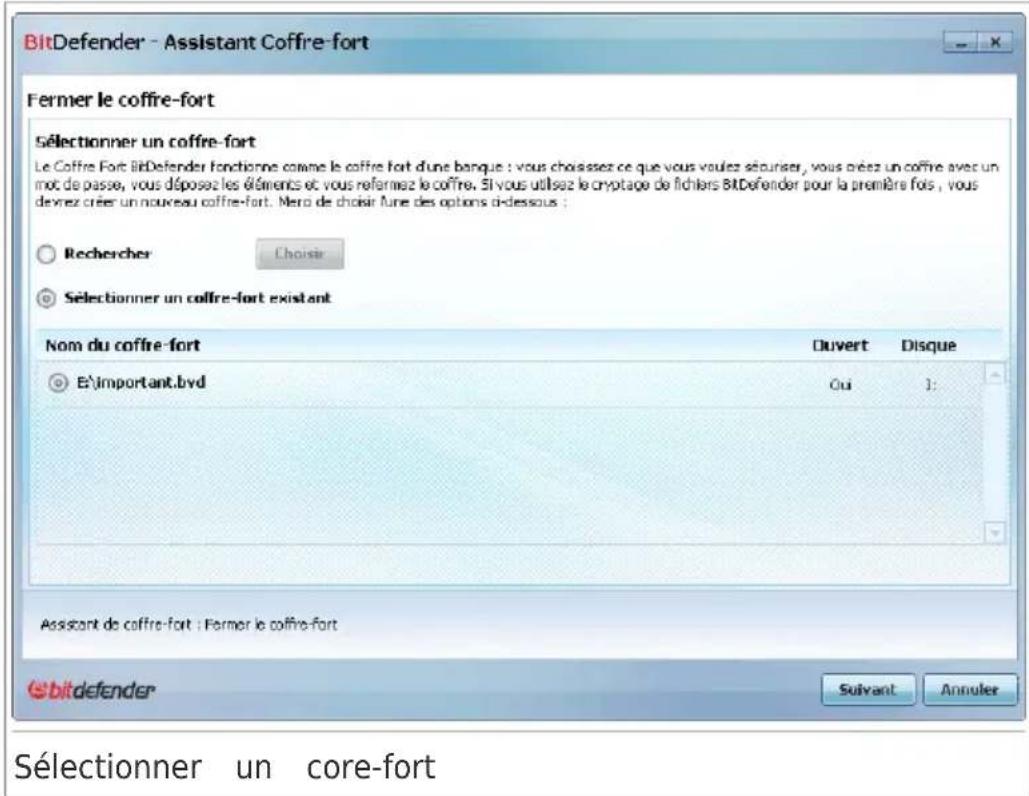
Si vous sélectionnez Rechercher un coffre-fort, vous devez cliquer sur Parcourir et selectionner le core-fort désire.
Si vous cliquez sur Sélectionner un coffre-fort existant, alors vous dev sur le nom du core-fort désiré.
Cliquez sur Suivant.
Étape 2/3 - Récapitulatif
Cette étape vous permet de vérier les choses faits au cours des étapes
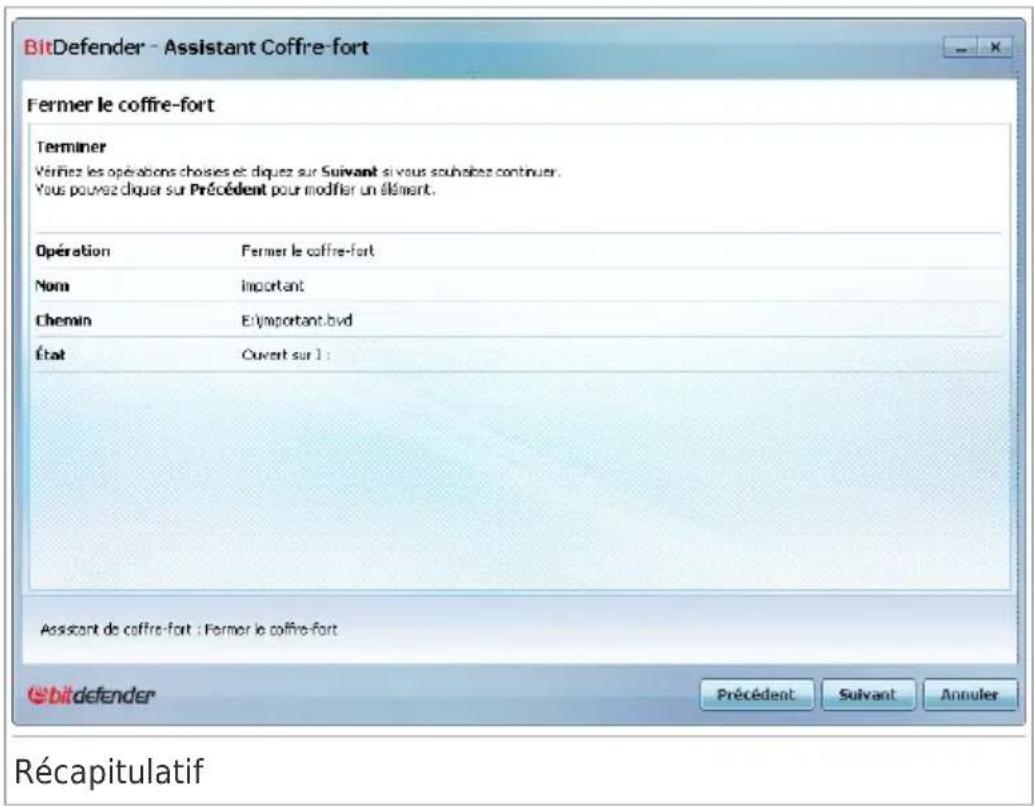
Cliquez sur Suivant.
Étape 3/3 - Résultats
Cette étape vous permet d'acher le résultat de l'opération.
BitDefender Total Security 2010
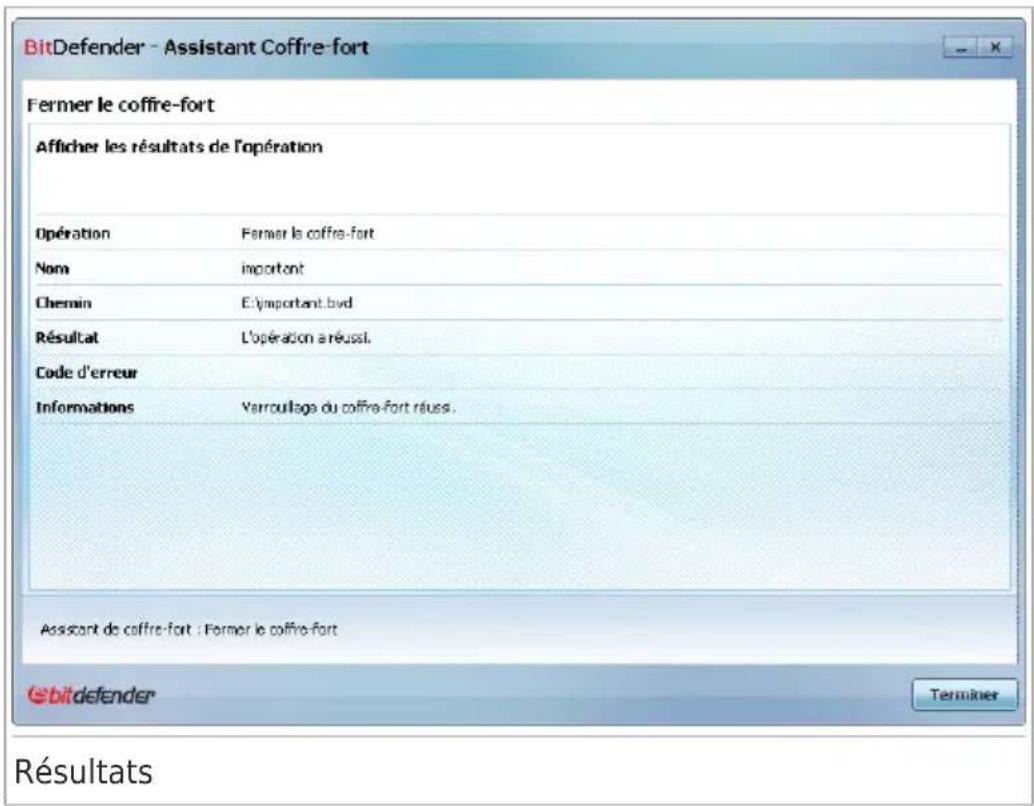
Cliquez sur Terminer.
Mode Intermédiaire
12. État
L'onglet Tableau de Bord fournit des informations au sujet de l'état de votre ordinateur et vous permet de corriger les problèmes en attente.
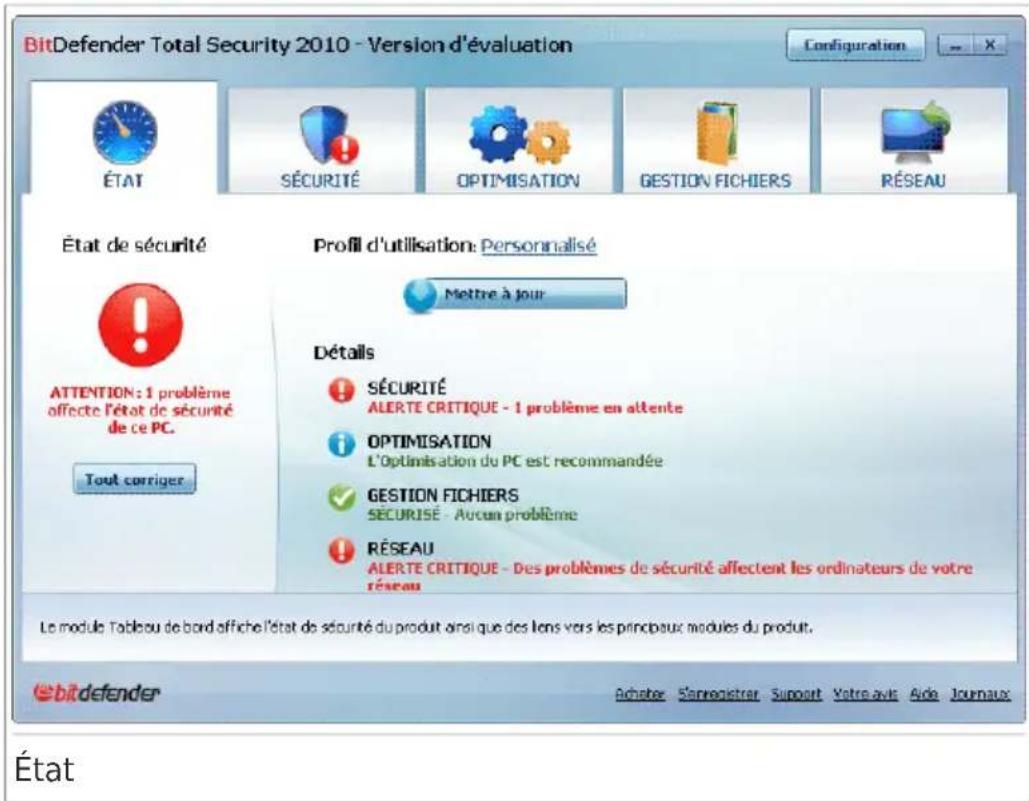
Le tableau de bord se compose des sections suivantes :
- État Global -Indique le nombre de problèmes aexceptant votre ordinateur et vous aide à les corriger. S'il y a des problèmes en attente, vous verrez u avec un point d'exclamation et le bouton Tout Corriger. Cliquez sur ce bouton pour lancer l'Assistant de Correction des problèmes.
DétailldeI'Etat-IndiqueI'Etatdechaque module principala l'aide de phrases claires et avec l'une desicones suivantes:
Cercle vert coché : Aucun problème n'acte l'etat de sécurité. V ordinateur et vos données sont protégés.
Cercle gris avec un point d'exclamation : L'activité des composées ce module n'est pas surveillée. Il n'y a donc pas d'informations disposant le jour et de sécurité. Il peut y avoir des problèmes spécifique ce module.
Cercle bleu avec la dette i: Une ou plusieurs tâches devraient eectuées pour optimiser le système ou protéger vos données.
BitDefender Total Security 2010
Cercle rouge avec un point d'exclamation : Des problèmes achem la sécurité de votre système. D'importants problèmes requisent vous neimmédiate. Des problèmes non critiques dévaient également également être régulé que possible.
Cliquez sur le nom d'un module pour acher plus de détails sur son converer les paramètres de contrôle pour ses composants.
- Prol d'Utilisation - Indique le prol d'utilisation sélectionné et propose un lien vers une tâche adaptée à ce prol :
Lorsque le prol Standard est selectionné, le bouton Analyser permet de réaliser une Analyse du Système en utilisant l'Assistant d'Analyse Anti Tout le système sera analysé, sauf les archives. Avec la configuration l'analyse recherche tous les types de malwares à l'exception des roo
Lorsque le prol Parent est selectionné, le bouton Contrôle Parental vous aide à conguer les paramètres du Contrôle Parental. Pour plus d'info sur la manière de conguer le Contrôle Parental, reportez-vous à « Contrôle Parental » (p. 233).
Lorsque le prol Gamer est selectionné, le bouton Activer/Désactiver le Mode Jeu vous permet d'activer/de désactiver le Mode Jeu. Le Mode Jeu modifie temporairement les paramètres de protection an de minimiser leur im sur les performances du système.
Lorsque le prol Personnelisé est seLECTIONné, le bouton Mettre à jour lance immédiatement une mise à jour. Une nouvelle fenêtre apparait achant de la mise à jour.
Si vous souhaitez changer de prol ou modifier celui que vous utilisez en moment, cliquez sur le prol et suivez l'assistant de congregation.
BitDefender Total Security 2010
13. Sécurité
BitDefender comporte un module de Sécurité qui vous permet de mainteis système à jour et protégé contre les virus. Pour acceder au module Sésur l'onglet Sécurité.
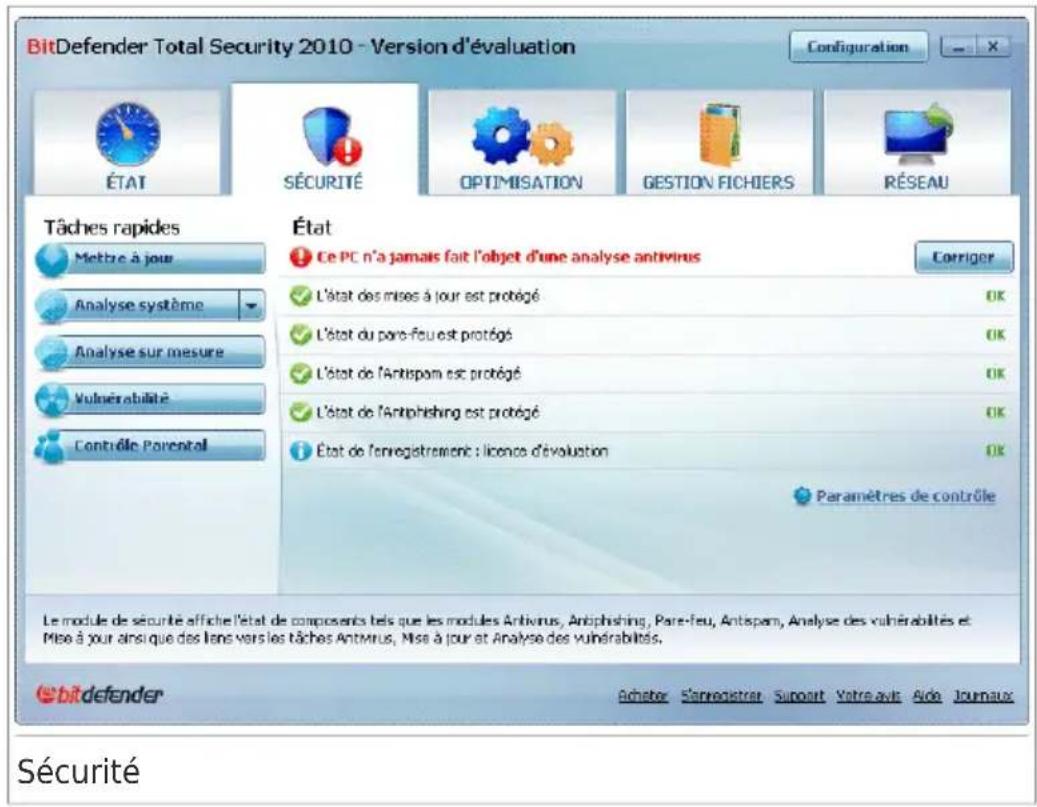
Le module Sécurité se compose de deux sections :
Zone d'etat - Ache l'etat de tous les composants de sécurité surveillés et vous permet deCHOISIR LES COMPOSANTS à surveiller.
Taches Rapides - Propose des liens vers les tâches de sécurité les plus importantes : mise à jour, analyse du système, analyse de mes docume approfondie du système, analyse personnalisée, analyse de vulnérabilité et contrôle parental.
13.1. Zone d'etat
La zone d'etat ache la liste complète des composants de sécurité surveil leur état actuel. En surveillant chaque module de sécurité, BitDefender vous lorsque vousCongurerez des paramétres pouvant aector la sécurité de vo ordinateur, mais aussi si vous oubliez d'ectuer des tâches importantes.
L'etat actuel d'un composant est indiqué en utilisant des phrases explicées des icones suivantes :
Cercle vert coché : Aucun problème n'aeche le composant.
Cercle rouge avec un point d'exclamation : Problèmes aectent le composant.
Les phrases décrivant des problèmes sont en rouge. Cliquez simplement bouton Corriger correspondant à une phrase pour corriger le problème s un problème de sécurité n'a pas pu être directement résolu, suivez les de l'assistant.
13.1.1. Conguration des paramètres de contrôle
Pour selectionner les composants que BitDefender devrait surveiller, cliquez Configurer le système de Contrôle d'etat et cochez la case Activer pour les fonctionnalités que vous souhaitez surveiller.

Important
Vouse nevez activer le contrôle d'etat pour un composant si vous souhaitez averti(e) lorsque des problèmes affecteront la sécurité de ce composant. Pour une protection complète à votre système, activez le contrôle pour tous les et corrigez tous les problèmes signalés.
L'etat des composants de sécurité suivants peut être contrôle par BitDefe
Antivirus - BitDefender surveille d'etat des deux composants de la fonctionnalité Antivirus : la protection en temps réel et l'analyse à la demande. Les les plus féquents pour ce composant sont répertoriés dans le tableau
DescriptionProblème
La protection en temps chiers ne sont pas analysés lorsqu'un accès réel est désactivée produit (par vous ou par une application s'exéci sur ce système).
Vous n'avez jamais Aucune analyse à la demande n'a été réalisée.
analyse votre ordinateur qui les chiers de votre ordinateur ne pour rechercher des contiennent pas de malwares.
malwares
La derniere analyse dune analyse complete du système a ete lanceesysteme que vous avea pas ete terminnee. lancee a ete arretee avant la n
Antivirus dans un etat protection en temps reel est désactivée et critique analyse du système doit être réalisée.
- Mise à jour - BitDefender vérie que les signatures de codes malveillants sont à jour. Les problèmes les plus frequently pour ce composant sont répe le tableau suivant.
DescriptionProblème
| La Mise à jour Automatique est désactivée | Les signatures de codes malveillants de votre pro- bitDefender ne sont pas mises à jour automatiquement et régulièrement. |
| La mise à jour n'a pas signatures de codes malveillants de votre pro- été faite depuis x jours defender ne sont pas à jour. | |
- Pare-Feu - BitDefender surveille l'état de la fonctionnalité Pare-Feu. Si elle n'est pas activée, le problème Pare-feu désactifé sera signalé.
Antispam - BitDefender surveille l'etat de la fonctionnalité Antispam. Si elle n'est pas activée, le problème Antispam désactifé sera signalé.
Antiphishing - BitDefender surveille l'etat de la fonctionnalité Antiphishing. S'il n'est pas activé pour toutes les applications prises en charge, le problème Antiphishing désactivement sera signalé. - Contrôle Parental - BitDefender surveille l'état de la fonctionnalité Contrôle Parental. Si elle n'est pas activée, le problème Contrôle Parental non sera signalé.
- Contrôle de Vulnérabilité - BitDefender surveille cette fonctionnalité. Le Contrôle de Vulnérabilité vous permet de savoir si vous avez besoin d'installer à jour Windows, des mises à jour d'applications, ou si vous devez sé mots de passer.
Les problèmes les plus frequently pour ce composant sont répertoriés d tableau suivant.
DescriptionÉtat
| Contrôle de Vulnerabilité | déactivé | BitDefender ne vérie pas d'eventuelles vulnerabilités concernant des mises à jour ou d'applications manquantes ou des mots non sécurisés. |
| De multiples vulnerabilités ont été dédictées | ont été | BitDefender a trouvellés des mises à jour Windows/d'applications manquantes et/ou des de passer non sécurisés. |
| Mises à jour critiques deslemises à jour critiques de Microsoft sont disponibles mais n'ont pas été installées. | ||
BitDefender Total Security 2010
| DescriptionÉtat | |
| Autres mises à jour Microsoft | Des mises à jour non critiques de Microsoft disponibles mais n'ont pas été installées. |
| Mises à jour automatiques de Windows désactivées | Les mises à jour de sécurité Windows ne installées automatiquement lorsqu'elles devier disponibles. |
| Application (non à jour) | Une nouvelle version de l'Application est disponible mais n'a pas été installée. |
| Utilisateur (Mot de passer non sécurisé) | Un mot de passer utiliser peut être faç découvert par des personnes mal intentions disposant de logiciels spécialisés. |
13.2. Tâches rapides
Vous trouvez ici des liens vers les tâches de sécurité les plus import
- Mettre à jour - eectue une mise à jour immédiate.
Analyse du Systeme - lance une analyse standard de votre ordinateur (hors archives). Pour des tâches d'analyse à la demande supplémentaires, cliq la éché de ce bouton et Sélectionnez une tâche d'analyse diérente : de Mes Documents ou Analyse approfondie du Systeme. - Analyse Personnalisée - lance un assistant qui vous permet de creator et d'executer une tâche d'analyse personnalisée.
- Analyse de Vulnérabilité -lance un assistant qui recherche les vulnérabilités de votre système et vous aide à les corriger.
- Configurer le Contrôle Parental - ouvre la fenêtre de configuration du Contrôle Parental.
13.2.1. Mettre à jour BitDefender
Chaque jour, de nouveaux codes malveillants sont détectés et identiés. C pourquoi il est très important que BitDefender soit à jour dans les sign codes malveillants.
Par défaut, BitDefender recherche des mises à jour au démarrage de vo chaque heures après cela. Cependant, si vous voulezmettre à jour BitC cliquez juste sur Mettre à jour. Le processus de mise à jour débutera et la fenêtre suivante apparaitra immédiatement :
BitDefender Total Security 2010
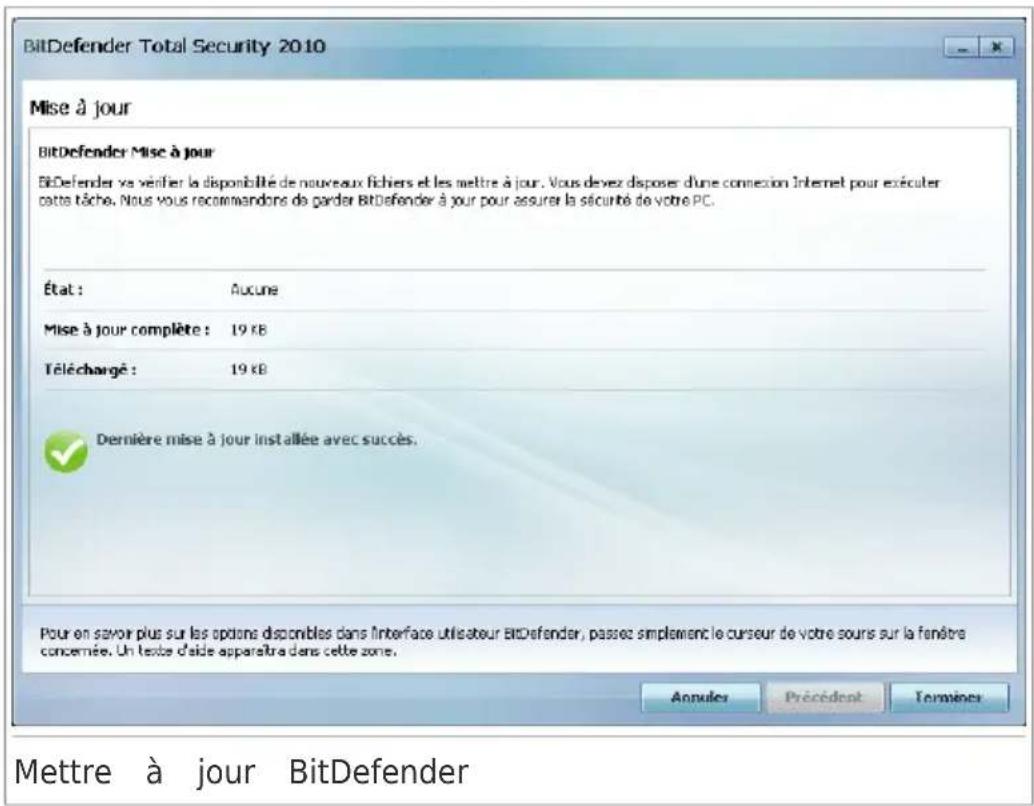
Dans cette fenêtre, vous pouvez voir le statut du processus de mise à Le processus de mise à jour est executé à la volée, ce qui signie qu nécessiterant une mise à jour sont replacés progressivement. Ainsi, le pro de mise à jour n'acte pas le fonctionnement du produit tout en exclua problème de vulnérabilité en matière de sécurité.
Si vous foulez fermer cette fenêtre, cliquez simplement sur Annuler. Ceç cela n'arrête pas le processus de mise à jour.

Note
Si vous étés connecté à Internet via une connexion RTC (ou RNIS), nous conseillons de prendre l'habitude d'utiliser régulièrement les mises à jour à demande.
Redémarrez votre ordinateur si nécessaire. En cas de mise à jour r vous sera demandé de redémarrer votre ordinateur. Cliquez sur Redémarrer immeditatement libre système.
Si vous souhaitez redémarrer votre système plus tard, cliquez juste sur vous recommends de redémarrer votre système des que possible.
13.2.2. Analyser avec BitDefender
Pour rechercher la présence de malwares sur votre ordinateur, exécutez d'analyse particulière en cliquant sur le bouton correspondant ou selection
BitDefender Total Security 2010
Dans le menu déroulant. Le tableau ci-dessous affiche la liste des tâches ainsi que leur description :
| DescriptionTâche | |
| Analyse du Système | Analyse l'ensemble du système, mis à part les arcs dans la congregation par défaut, l'analyse recherche tous les types de malwares à l'exception des rocs |
| Analyse de Mes documents | Utilisez cette tâche pour analyser les dossiers importants de l'utilisateur actuel: Mes documents, Bureau et Démarriage. Celle assurera la sécurité d'vos documents et de votre bureau, ainsi que le des applications se lançant au démarriage. |
| Analyse approfondie système | Analyse l'ensemble du système. La congregation par défaut permet d'analyser tous les types de codes malveillants menaçant la sécurité de votre système tels que les virus, spywares, adwares, rootkits et autres. |
| Analyse personnalisée | Utilisez cette tâche pour définir des fichiers spéciques à analyser. |

Note
Sachant que les tâches d'Analyse approfondie du système et d'Analyse complète
du système analysent l'intégrité du système, l'analyse peut prendre un certain temps. C'est pourquoi nous vous recommendons d'executer ces tâches en particulie ou, si cela est possible, lorsque votre système est inactif.
Lorsque vous lancez une analyse du système, une analyse approfondie du ou une analyse de Mes Documents, l'assistant d'Analyse Antivirus apparait cette procEDURE en trois étapes pour eectuer le processus d'analyse: Pour d'informations sur cet assistant, veuillez consulter « Assistant d'analyse antivirus » (p. 58).
L'Assistant d'Analyse Personnalisée vous guidera au long du processus d'arlsque vous réaliserez une Analyse Personnalisée. Suivez cette procedureétapes pour analyser des chiers ou des dossiers spéciques. Pour plusd'informations sur cet assistant, reportez-vous a « Assistant d'AnalysePersonnalisée » (p. 63).
13.2.3. Rechercher des vulnérabilités
L'analyse de vulnérabilité verie les mises à jour Microsoft Windows et M Windows Oce et les mots de passée d'accès à vos comptes Microsoft W de veiller à ce que votre système d'exploitation soit à jour et non vul contournement de mot de passer.
BitDefender Total Security 2010
Pour rechercher des vulnérabilités sur votre ordinateur,-cliquez sur Analys
Vulnérabilité et suivez cette procédure guidée en six étapes. Pour plus
d'informations, reportez-vous à « Réparation des vulnérabilités » (p. 291).
13.2.4. Conguration du Contrôle Parental
Le module de contrôle parental de BitDefender vous permet de contrôle Internet et à des applications spéciques pour chaque utilisateur disposant compte utilisé sur le système.
Pour congurer le Contrôle Parental, cliquez sur Congurer le Contrôle Pa Une nouvelle fenetre s'ache.
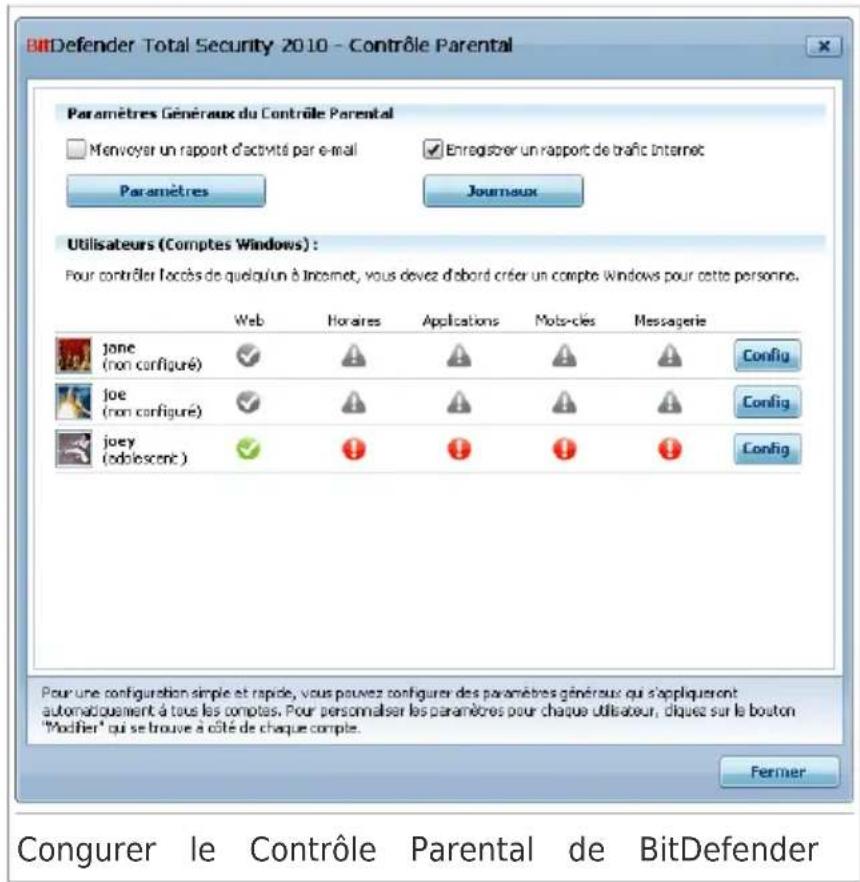
Vous pouvez voir ici l'etat du Contrôle Parental pour chaque compte utilis Windows et configurer les règles du Contrôle Parental. Cette fenêtre de c resemble à l'onglet Contrôle Parental en Mode Expert. Pour plus d'inform reportez-vous à « Contrôle Parental » (p. 233).
BitDefender Total Security 2010
14. Optimisation
BitDefender comporte un module Optimisation qui vous permet de réserve l'intégrité de votre système. Les outils de maintenance proposés sont ess pour améliorer la reactivité de votre système et pour:gérer excacement espace de disque dur.
Pour eectuer des opérations de maintenance sur votre PC, cliquez sur l'Optimisation et utilisez les outils qui vous sont proposés.
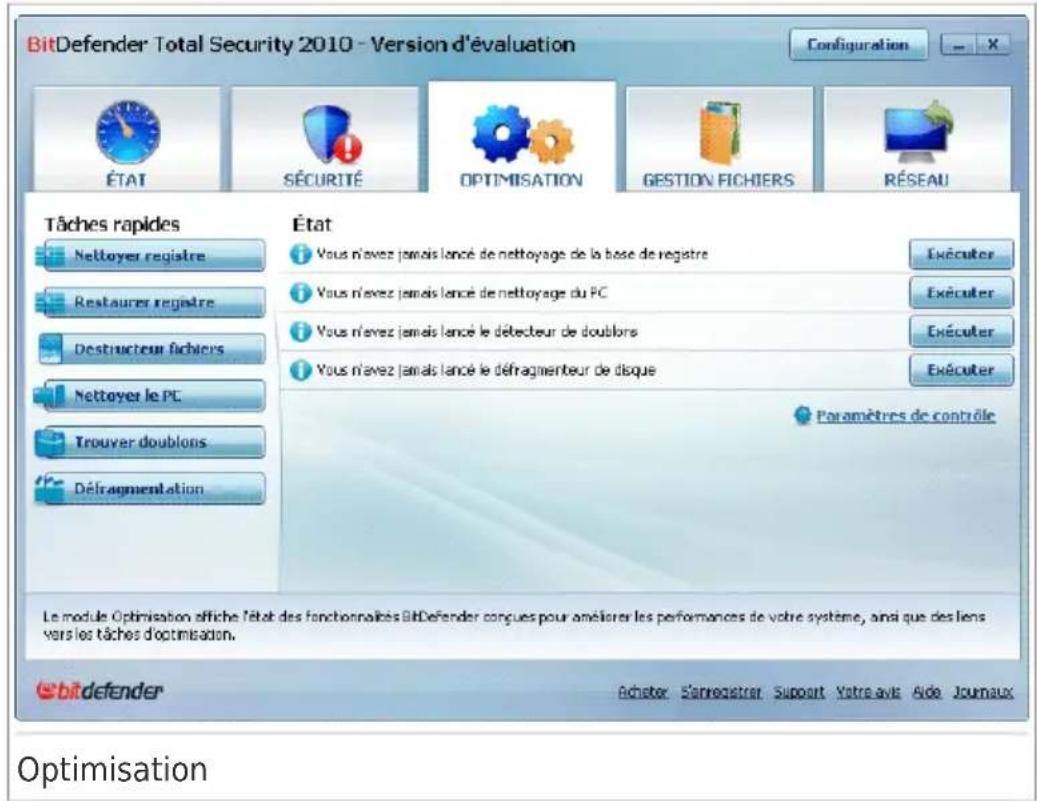
Le module Optimisation se compose de deux sections :
Zone d'etat - Ache l'etat des principales tâches d'optimisation et vous permet de désoirir celles à surveiller.
Taches Rapides - Comporte des liens vers les tâches d'optimisation : nettoyer et restaurer les registres, supprimer dénitivement des chiers, supprimer fichiers Internet temporaires et les cookies, supprimer les doublons, défra les disques locaux.
14.1. Zone d'etat
L'etat actuel d'un composant est indiqué en utilisant des phrases explicite des icones suivantes :
Cercle vert coché : Aucun problème n'aeCTe le composant.
BitDefender Total Security 2010
Cercle bleu avec la dette i: Nous vous recommendons d'exécuter ce
Pour executer une tâche recommangée, cliquez sur le bouton correspondant Exécuter correspondant et suivez les instructions de l'assistant.
14.1.1. Conguration des paramètres de contrôle
Cliquez sur Congurer le système de Contrôle d'etat et cochez la case Activer les alertes correspondant aux outils d'optimisation que vous poulez que B surveille.
L'etat des outils d'optimisation suivants peut etre contrôle par BitDefender
- Outil de Nettoyage des Registres - BitDefender enregistre la dernière utilisation de cet outil. S'il doit être utilisé, le problème Vous n'avez jamais lancé l'Outil de Nettoyage des Registres / Vous n'avez pas lancé l'Outil de N des Registres depuis x jours sera signalé.
- Outil de Nettoyage du PC - BitDefender enregistre la dernière utilisation de cet outil. S'il doit être utilisé, le problème Vous n'avez jamais lancé l'Outil de Nettoyage du PC / Vous n'avez pas lancé l'Outil de Nettoyage depuis x jours sera signalé.
- Détector de doublons - BitDefender enregistre la dernière utilisation de cet outil. S'il doit être utilisé, le problème Vous n'avez jamais lancé le de doublons / Vous n'avez pas lancé le Détector de doublons jours sera signalé.
Défragmenteur de Disque - BitDefender enregistre la première utilisation de cet outil. S'il doit être utilisé, le problème Vous n'avez jamais lancé Défragmentateur de Disque / Vous n'avez pas lancé le Défragmente Disque depuis x jours sera signalé.

Important
Pour améliorer la performance de votre ordinateur, nous vous recommendson lancer toutes ces tâches régulièrement.
14.2. Tâches rapides
Voustrouverezici des liens vers les taches d'optimisation :
Nettoyer le Registre - identifie et supprime les références non valides ou orphelines du Registre Windows. Pour conserver une base de registre de Windows parfaitement optimise, nous vous recommendons d'executer l'outil de net des registres tous les mois.
- Restauration des Registres - peut restaurer des clés de registre précisé supprimées de la base de registre de Windows, en utilisant l'outil de des Registres de BitDefender.
BitDefender Total Security 2010
- Détruire les Fichiers - eace dénitivement des chiers et toute trace de sur votre système.
Nettoyage du PC - supprime les chiers Internet temporaires et les cc chiers système inutilisés et les raccourcis vers les documents récents. - Détector de doublons - recherche et supprime les chiers en double système.
- Défragmentation - réorganise physiquement les données sur le disque soit que les diérentes portions d'un chier soient stockées lesunes à des autres, de façon continue.
14.2.1. Nettoyage de la base de registre de Windows
La base de registres est un élément important des systèmes d'exploitation sur Windows. Il s'agit d'une base de données contenant des informations paramétres relatifs au matériel et au système d'exploitation, aux applicatifs installées, aux utilisateurs, aux préférences de votre ordinateur, etc.
De nombreuses applications enregistrant des clés dans cette base au moins leur installation. Lorsque ces applications sont supprimées, certaines de leu des associées peuvent ne pas être supprimées et demeurer dans la base de ce qui ralentit le système et peut même provoquer son instability. Il et lorsque vous supprimez des raccourcis vers certains chiers d'applications in dans votre système ou dans le cas de pilotes corrompus.
Pour nettoyer la base de registre et améliorer les performances de votreutilissez l'outil de nettoyage des registres. L'outil de nettoyage des registrela base de registre et supprime les clés non valides.
Procedez comme suit pour nettoyer la base de registre de Windows :
- Cliquez sur Nettoyer le Registre.
- Suivez la procédure guidée en quatre étapes. Pour plus d'informations, reportez-vous à « Assistant de Nettoyage des registres » (p. 104).
14.2.2. Restauration des registres nettoyés
Il est possible qu'après un nettoyage des registres,Vote système ne for pas correctement ou que certaines applications présente des dysfonctionnés dus à des clés de registre manquantes. Cela peut provenir de clés de partagées ayant eté supprimées lors du nettoyage des registres ou d'auti suprimées. Pour résoudre ce problème, vous devez restaurer les registres

Important
Seuls les utilisateurs ayant des droits d'administrateur sur le système peuvent restaurer les registres nettoyés.
Procedez comme suit pour restaurer la base de registre nettoyée :
- Cliquez sur Restauration des Registres.
- Suivez la procédure guidée en deux étapes. Pour plus d'informations, reportez-vous à « Assistant de Restauration des Registres » (p. 109).
14.2.3. Rechercher les doublons
Les doublons consomment beaucoup d'espace sur le disque dur. Imaginez chier .mp3 stocké à trois emplacements diérents.
Pour détector et supprimer les doublons de votre ordinateur, vous pouvez le détector de doublons. Cela vous permet d'améliorer la gestion de l'é de vos disques durs.
Procedez comme suit pour rechercher des chiers en double sur votre ordi
- Cliquez sur Detecteur de doublons.
- Suivez la procédure guidée en quatre étapes. Pour plus d'informations, reportez-vous à « Assistant détecteur de doublons » (p. 100).
14.2.4. Nettoyage de votre PC
Chaque fois que vous给您 rendez sur une page Web, un chier Internet est créé pour vous permettre d'acceder plusrapidementa cettepage la fois.Bien que considérés comme temporaires, ces chiers ne sont pas su à la fermeture du navigateur. Cela peut causer un probleme de protecti donnéesées puisque ces chiers peuvent etre consultés par toute pers ayant acces à votre ordinateur.De plus, avec le temps, ces chiers atte taille considérable et consomment beaucoup d'espace sur le disque dur.
Lorsque vous vous rendez sur une page Web, des cookies sont également sur toute ordinateur. Les cookies sont de petits chiers contenant des infures sur vos préférences de navigation Web. Ils peuvent également poser un de protection de la vie privée car ils peuvent être analysés et utilisés en nombre announces publicitaires pour tracer vos centres d'intérêts et vos goûts.
L'outil de nettoyage du PC vous aide à libérer de l'espace disque et à privée en supprimant les chiers susceptibles de ne plus être utiles.
Fichiers Internet temporaires et cookies Internet Explorer.
Fichiers Internet temporaires et cookies Mozilla Firefox.
Fichiers système temporaires créés par Windows pendant son fonctionne
Raccourcis vers les documents récents créés par Windows lorsque vous un chier.
BitDefender Total Security 2010
Procedez comme suit pour nettoyer le système des chiers Internet tempoires des cookies, des chiers système temporaires et des raccourcis vers les derniers :
- Click Nettoyage du PC.
- Suivez la procédure guidée en trois étapes. Pour plus d'informations, re à « Assistant de Nettoyage du PC » (p. 97).
14.2.5. Suppression dénitive des chiers
Lorsque vous supprimez un chier, vous ne pouvez plus y acceder par l habituel. Toutefois, ce chier continue d'être stocké sur le disque dur jusqu'à-il soit remplaced lors de la copie de nouveaux chiers.
Meme si vous supprimez un chier, il est possible de le restaurer à l'al programmes spéciques. Ceci peut représentier une menace pour votre vie sachant que des tentatives malacieuses visant à s'emparer de vos données sont toujours possibles.
Pour éviter que vos données sensibles ne soient récapurées après leur s vous pouvez utiliser BitDefender qui les eçera dénitivement en les suppl Physiquement de votre disque dur.
Procedez comme suit pour supprimer dénitivement des chiers :
- Cliquez sur Detruire les Fichiers.
- Suivez la procédure guidée en trois étapes. Pour plus d'informations, re à « Assistant du Destructeur de Fichiers » (p. 111).
14.2.6. Défragmentation des volumes de disque dur
La fragmentation de chiers intervient lors de la copie d'un chier exceedan grand bloc d'espace libre du disque dur. Etant donné que l'espace libre pour y stocker l'intégrality du chier en continu, celui-ci est stocké en p blocs. Les données du chier fragmenté doivent être lues à partir de pl emplacements diérents.
La fragmentation de fichiers ralentit l'accès aux fichiers et diminue les pe du système. Il accélère aussi l'usure du disque dur.
Pour réduire la fragmentation de chiers, vous doivent régulierément défragmente les disques. La défragmentation des disques réorganise physiquement les et des autres de façon régulière. Quand cela est possible, elle creée aussi libres plus importants pour éviter que les chiers ne soientrapidement fri par la suite.
Il est recommendé de défragmenter le disque dur pour:
BitDefender Total Security 2010
acceder aux chiers plus rapidement;
améliorer la performance globale du système ;
augmenter la durée de vie du disque dur.
Procedez comme suit pour défragmenter le disque dur :
- Cliquez sur Défragmentation.
- Suivez la procEDURE guidée en trois étapes. Pour plus d'informations, re à « Assistant du Défragmentateur de Disque » (p. 93).

Note
La défragmentation peut prendre un certain temps sachant qu'elle implique de replaces des parties de données stockées d'un emplacement du disque dur autre. Nous vous recommendons d'effectuer la défragmentation lorsque vous n pas votre ordinateur.
15. Gestion des Fichiers
BitDefender intègre un module de Gestion des Fichiers qui vous aide à données en sécurité mais aussi à préserver leur condentialité. Pour ce qui sauvegardez vos chiers et utilisez le cryptage de chiers.
Sauvegarde. À elle seule, la protection antivirus ne suit plus pour assurer protection de vos données les plus précieuses. Imaginons que votre système exempt de toute infection virale mais que l'ordinateur, suite à une déficient inexpliquée, « plante » à un moment stratégique. C'est ici que la section du module Gestion des fichiers va révélé toute son utilisé. BitDefender de sauvegarder vos données en toute sécurité. BitDefender vous permet des sauvegardes en ligne et hors-ligne :
Cryptage de chiers. Vous avez certainement des chiers sensibles que v youlez placer à l'abri des regards indiscrets. La section Cryptage de Fich module Gestion des Fichiers va vous y aider. Avec cette fonctionnalité, ' protégger des chiers en les plaçant dans des cores-forts.
Le core-fort est un espace de stockage sécurisé destiné aux informations personnelles ou aux chiers sensibles.
Le core-fort est un chier crypté sur votre ordinateur portant l'extension bvd. Comme il est crypté, les données qu'il contient ne sont pas exposées à une eventuelle FAILDE SECURITE.
Lorsque you montez ce chier bvd, une nouvelle partition logique (c'est-à-dire un nouveau disque) apparait dans votre système. Vous comprendrez plus facilement ce processus en le rapprochant d'un autre dont le principe : le montage d'une image disque au format ISO comme CD virtuel.
Ouvrez simplement le Poste de travail pour voir apparaitre un nouveau basé sur votre core-fort. Vous pouvez y eectuer les dierentes manipulat de chiers courantes (copie, suppression, modification, etc.). Les chiers sont protégés tant qu'ils sont conservés sur ce disque (car un mot de pas demandé lors du montage du chier).
Lorsque vous avez terminé, verrouillez (c'est-à-dire démontez) votre corean d'activer la protection de son contenu.
Pour acceder au module Gestion des Fichiers, cliquez sur l'onglet Gestion
BitDefender Total Security 2010
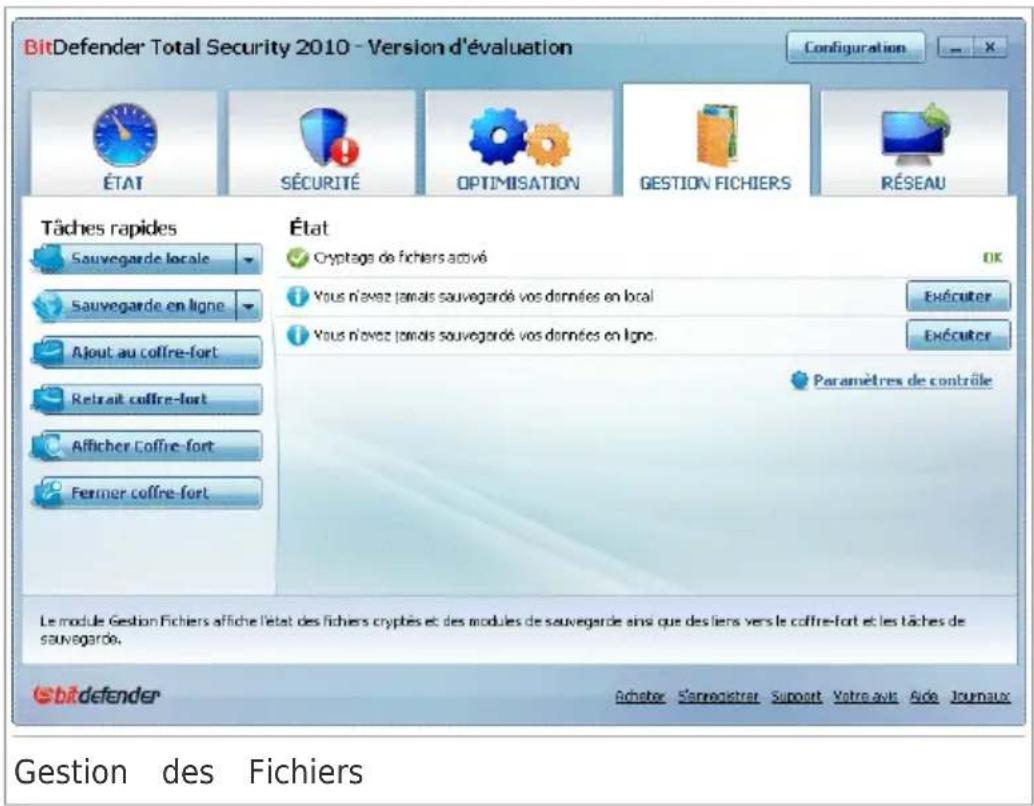
Le module Gestion des Fichiers se compose de deux sections :
Zone d'etat - Vous permet d'afficher la liste complète des composants surveillés.
Vous pouvez désir quel composant surveiller. Il est recommendé d'active de surveillance pour la totalité d'entre eux.
Taches Rapides - Propose des liens vers les principales tâches de sécurité :
sauvegarde et restauration locales et en ligne, ajout, achage, et suppre de cores-forts.
15.1. Zone d'etat
L'etat actuel d'un composant est indiqué en utilisant des phrases explicées des icones suivantes :
Cercle vert coché : Aucun probleme n'aeche le composant.
Cercle rouge avec un point d'exclamation : Problèmes aectent le composant.
Les phrases dérivant des problèmes sont en rouge. Cliquez simplement bouton Corriger ou Executer correspondant à une phrase pour corriger le problème signalé. Si un problème de sécurité n'a pas pu être directement résolu, instructions de l'assistant.
Pour selectionner les composants que BitDefender devrait surveiller, cliquez
Configurer le système de Contrôle d'etat et cochez la case Activer
pour les fonctionnalités que vous souhaitez surveiller.
La zone d'etat de l'onglet Gestion Fichiers comporte des informations sur
composants suivants :
- Cryptage de Fichiers surveille l'etat du Core-Fort. S'il n'est pas activé, le problème Cryptage de Fichiers désactivement sera signalé.
Sauvegarde Locale surveille I'etat de la fonctionnalite Sauvegarde Locale. Si
une sauvegarde de vos données doit etre realizatione, le probleme Vous
jamais sauvegardé vos données en local / Vous n'avez pas sauvez vos données depuis x jours sera signalé.
15.2. Tâches rapides
Voici les diérents boutons proposés:
Sauvegarde locale - lance l'assistantant vous permettant de faire des copies de
secours de vos données précieuses sur votre ordinateur, un CD, un er
réseau ou un autre disque dur. Pour plus d'informations, reportez-vous
« Assistant de Sauvegarde Locale » (p. 77)
Restauration locale - lance l'assistantant vous permettant de restaurer des données
sauvegardees au préalable sur votre ordinateur, un CD, un emplacement
ou un autre disque dur. Pour acceder à cette tâche, cliquez sur la é
bouton Sauvegarde Locale. Pour plus d'informations, reportez-vous à « Assistant
de Restauration Locale (p. 82)
Sauvegarde en ligne - démarre l'assistant qui vous permet de faire des
sauvegardes de vos données importantes sur des serveurs en ligne sé
- Restauration en ligne - démarre l'assistant qui vous permet de récapérer les
données precedemment stockées sur des serveurs en ligne securisés.
- Ajouter des chiers au core-fort - lance l'assistantant vous permettant de
• • • • • • • • • • • • • • • • • • • • • • • • • • • • • • • • • • • • • • • • • • • • • • • • • • • • • • • • • • • • • • • • • • • • • • • • • • • • • • • • • • • • • • • • • • • • • • • • • • • • • • · · · · · · · · · · · · · · · · · · · · · · · · · · · · · · · · · · · · · · · · · · · · · · · · · · · · · · · · · · · ·
disques spéciaux sécurisés. Pour plus d'informations, reportez-vous à « Ajouter
des chiers au core-fort (p. 115).
Supprimer des fichiers coffre-fort - lance l'assistantant vous permettant d'effacer
des données dans le coffre-fort. Pour plus d'informations, reportez-vous à « Retrait
core-fort (p. 120).
Acher Core-Fort - lance l'assistantant vous permettant d'acher le contenu
de vos cores-forts. Pour plus d'informations, reportez-vous à « Acher
Core-Fort (p. 125).
BitDefender Total Security 2010
- Verrouiller Core-Fort - lance l'assistantant vous permettant de verrouiller vos core-fort an d'activer la protection de son contenu. Pour plus d'informaté reportez-vous à « Fermer core-fort » (p. 129).
BitDefender Total Security 2010
16. Réseau
Le module Réseau vous permet de:gérer les produits BitDefender instalé les ordinateurs de votre foyer à partir d'un seul et même ordinateur. P au module Réseau, cliquez sur l'onglet Réseau.
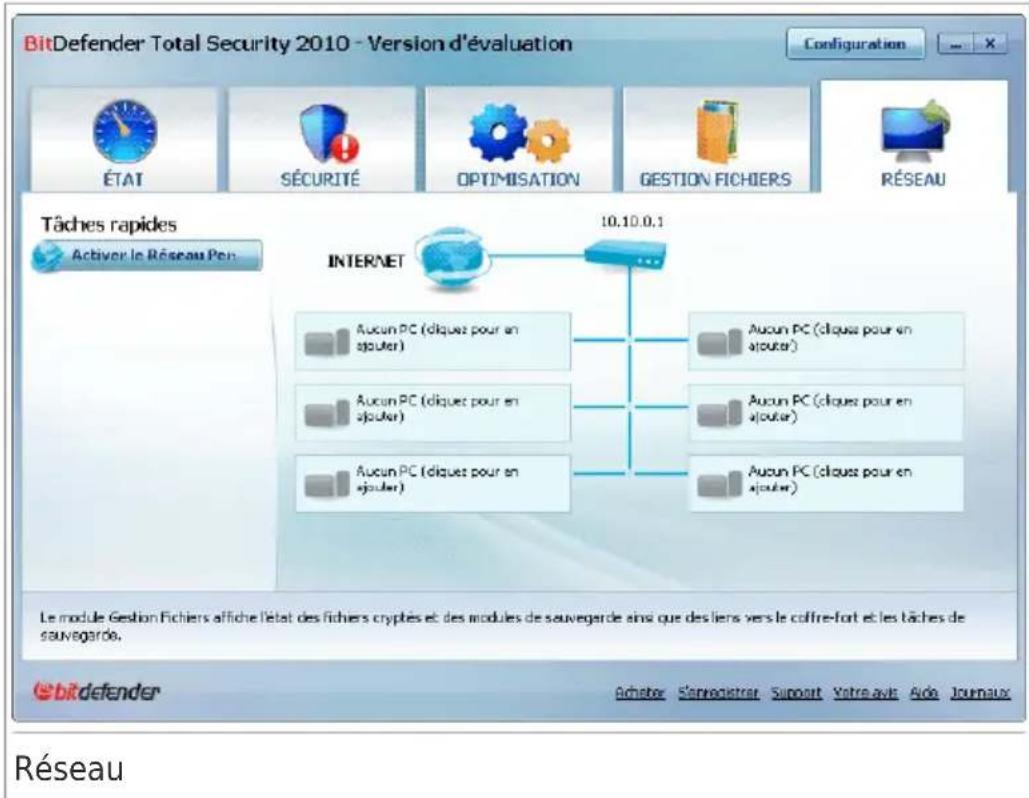
Vous devez suivre ces étapes pour pouvoir:gérer les produits BitDefendersur tous les ordinateurs de votre foyer :
- Rejoindre le réseau domestique BitDefender via votre ordinateur. Rejoiné réseau consiste à conguer un mot de passer d'administration pour la du réseau domestique.
- Allumez chaque ordinateur que vous poulez gérer et rejoignez le réseau de ceux-ci (en saississant le mot de passer).
- Revenez sur votre ordinateur et ajoutez les ordinateurs que vous you
16.1. Tâches rapides
Au début, seul un bouton est disponible.
- Activer le Réseau - vous permet de dénir le mot de passer réseau, et donc de creer et de rejoindre un réseau.
Aprese avoir rejoint le réseau, plusieurs autres boutons sont accessibles.
Désactiver le réseau - vous permet de quitter le réseau.
- Ajouter un PC - vous permet d'ajouter des ordinateurs à votre réseau.
- Analyser tout - vous permet d'analyser en une seule opération l'ensemble des ordinateurs générés.
- ToutMETTRE à jour vouspermét demettreà jour en uneseule opération l'ensemble des ordinateurs gérés.
- Enregistrer tout vous permet d'enregistrer en une seule opération l'ensemble des ordinateurs gérés.
16.1.1. Rejoindre le réseau BitDefender
Procedez comme suit pour rejoindre le réseau domestique BitDefender :
- Cliquez sur Activer le Réseau. Vous serez invite à désir le mot de gestion de réseau domestique.
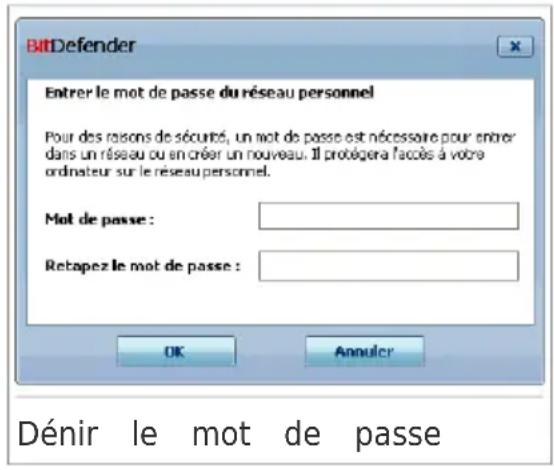
- Entrez le même mot de passer dans chacun des champs de saisie.
- Cliquez sur OK.
Vouspouvezvoirapparaitrele nomde l'ordinateur sur la cartereseau.
16.1.2. Ajout d'ordinateurs au réseau BitDefender
Avant de pouvoir ajouter un ordinateur au réseau domestique BitDefender, doivent dénir le mot de passer de gestion de réseau domestique BitDefendé l'ordinateur à ajouter.
Procedez comme suit pour ajouter un ordinateur au réseau domestique B
- Cliquez sur Ajouter un PC. Vous serez invite à saisir le mot de p gestion de réseau domestique.
BitDefender Total Security 2010
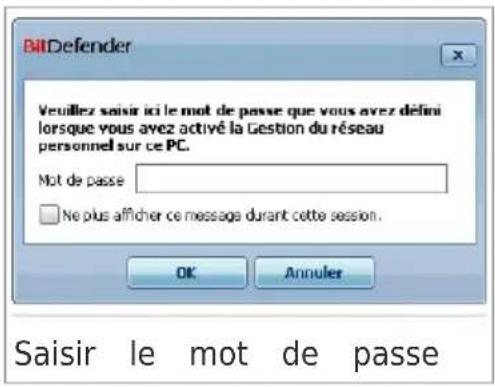
- Tapez le mot de passer de gestion de réseau domestique et cliquez nouvelle fenêtre s'ache.
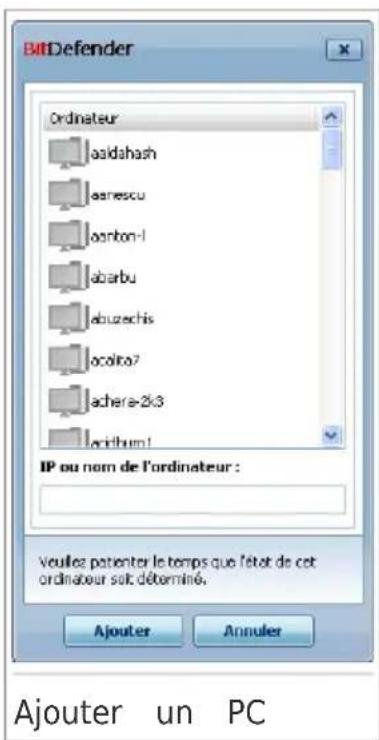
Vous pourrait voir à l'écran la liste des ordinateurs rattachés au réseau signification des iconones est la suivante :
Indique un ordinateur en ligne sans:aucun produit BitDefender install
Indique un ordinateur en ligne avec BitDefender instalé.
Indique un ordinateur hors connexion avec BitDefender instalé.
-
Choisissez une des possibilités suivantes :
-
Sélectionnez dans la liste le nom de l'ordinateur à ajouter.
-
Tapez l'adresse IP ou le nom de l'ordinateur à ajouter dans le ch correspondant.
BitDefender Total Security 2010
- Cliquez sur Ajouter. Vous serez invite à saisir le mot de passer de réseau domestique de l'ordinateur concerné.
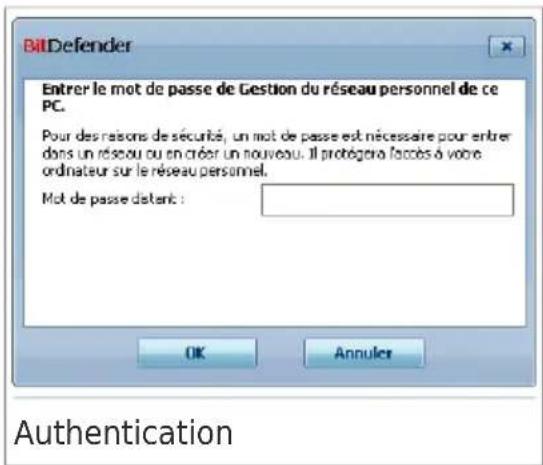
- Tapez le mot de passer de gestion de réseau domestique déni sur l concerné.
- Cliquez sur OK. Si vous avez spécié le bon mot de passer, le nom sélectionné apparaît sur la carte réseau.

Note
Vouspouvezajouter jusqu'acinq ordinateurs sur la carte reseau.
16.1.3. Gestion du réseau BitDefender
Une fois vous reseau domestique BitDefender create, vous pouvez gerer l'ode produits BitDefender à partir d'un seul et meme ordinateur.
BitDefender Total Security 2010
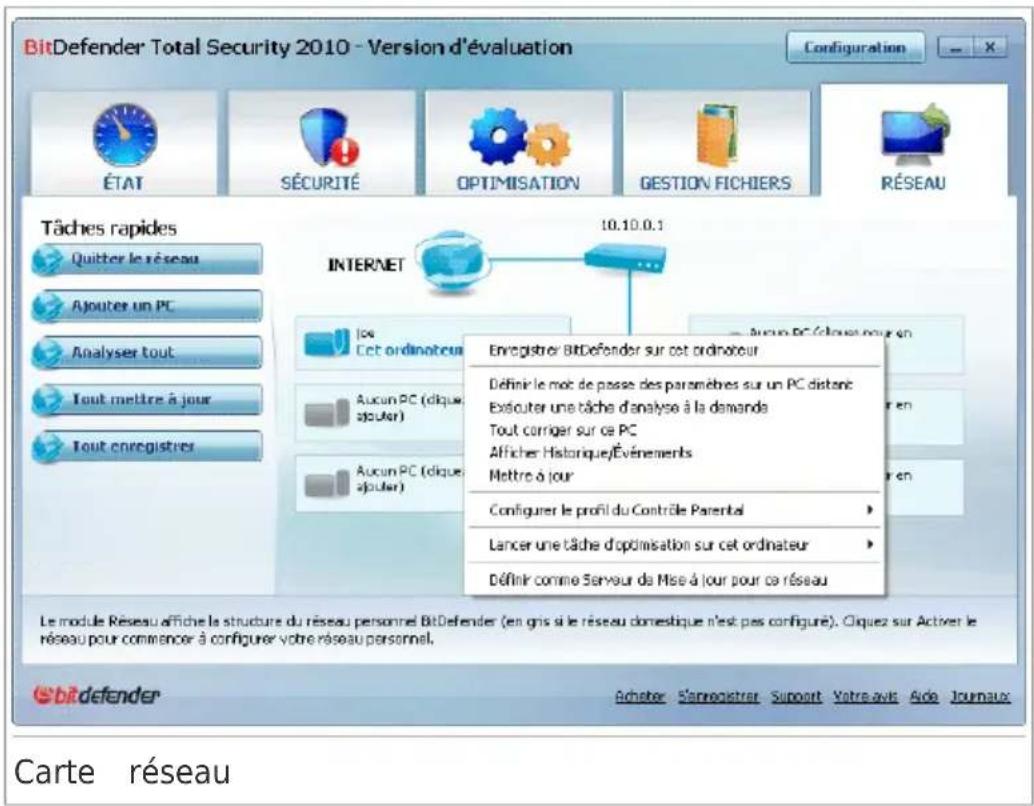
Si vous déplacez le curseur sur un ordinateur de la carte réseau, vous consultier quelques informations le concernant (nom, adresse IP, nombre du problème aectant la sécurité du système, état d'enregistrement de BitDef Si vous faites un clic-droit sur un ordinateur liént sur la carte du ne pourrez voir les tâches administratives que vous pouvez lancer sur cet et distant.
Retirer le PC du réseau personnel
Vouspermet deretirer un PC du reseau.
Enregister BitDefender sur cet ordinateur
Vous permet d'enregistrer BitDefender sur cet ordinateur en entrant une licence.
Denir un mot de passer des paramètres sur un PC distant
Vous permet de creer un mot de passer pour limiter l'accès aux para BitDefender sur ce PC.
Lancer une tâche d'analyse à la demande
Vous permet de lancer une analyse à la demande sur un ordinateur pouvez réaliser l'une des tâches d'analyse suivantes : Analyse de Mes Analyse du Systeme ou Analyse Approfondie du Systeme.
Corriger tous les problèmes de ce PC
BitDefender Total Security 2010
Vous permet de corriger les problèmes qui aient la sécurité de cet à l'aide de l'assistant Tout corriger.
Acher Historique/Événements
Vous permet d'acceder au module Historique&Événements du produit BitDefender installé sur cet ordinateur.
- Mettre à jour
Lance le processus de Mise à jour du produit BitDefender installé sur 0
Dénir le Prol du Contrôle Parental
Vous permet de dénir la catégorie d'âge que leitre Web du Contrôle utilisera sur cet ordinateur : enfant, adolescent ou adulte.
Lancer une tâche d'Optimisation sur cet ordinateur
Vous permet de lancer une tâche d'optimisation sur le PC distant. Vou réaliser l'une des tâches suivantes : défragmenter les disques ou netto chiers temporaires Internet.
Denir comme Serveur de Mise à jour pour ce réseau
Vous permet de dénir cet ordinateur comme serveur de mise à jour les produits BitDefender installés sur les ordinateurs de ce réseau. Utilis option réduira le trac Internet car seul un ordinateur du réseau se cc Internet pour télécharger des mises à jour.
Avant de lancer une tâche sur un ordinateur spécifique, vous serez invite le mot de passer local de gestion de réseau domestique.
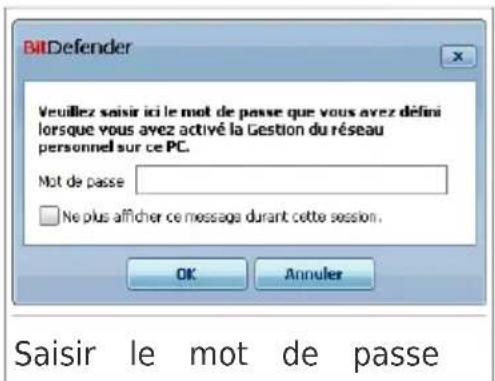
Tapez le mot de passer de gestion de réseau domestique et cliquez sur

Note
Si vous prévoyez de lancer plusieurs tâches, il peut s'avérer utile de sele l'option Ne plus acher ce message durant cette session. En sélectionnna cette option, vous n'aurez plus à saisir le mot de passer pour la session
16.1.4. Analyse de tous les ordinateurs
Procedez comme suit pour analyser tous les ordinateurs gérés :
- Cliquez sur Analyser tout. Vous serez invite à saisir le mot de pagestion de réseau domestique.
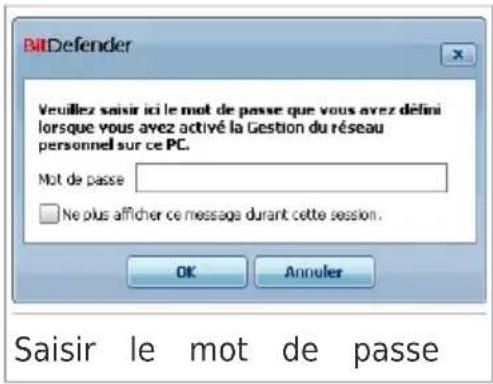
-
Sélectionnez un type d'analyse.
-
Analyse du Systeme -lance une analyse complète de votre ordinateur (hors archives).
- Analyse approfondie du système -lance une analyse approfondie de votre ordinateur (y compris des archives).
- Analyse de Mes documents" - lance une analyse rapide de vos documents et paramètres.
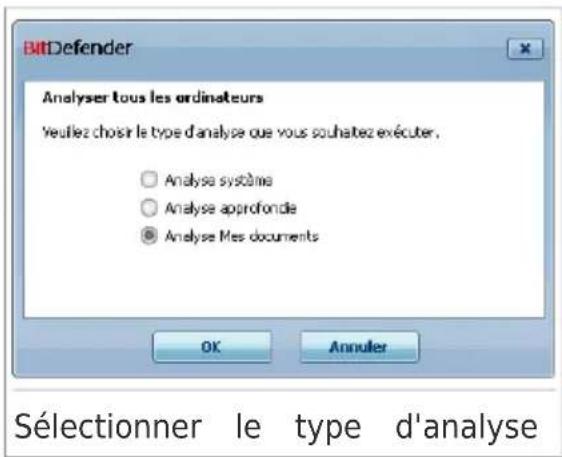
- Cliquez sur OK.
16.1.5. Mise à jour de tous les ordinateurs
Procedez comme suit pourmettre à jour tous les ordinateurs gérés :
- Cliquez sur Tout mettre à jour. Vous serez invite à saisir le mot de passer local de gestion de réseau domestique.
BitDefender Total Security 2010
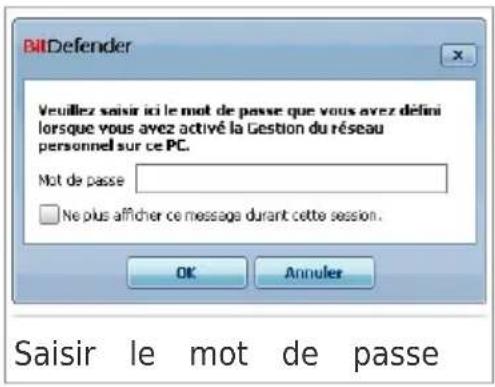
- Cliquez sur OK.
16.1.6. Enregistrement de tous les ordinateurs
Procedez comme suit pour enregistrer tous les ordinateurs gérés :
- Cliquez sur Enregistrer tout. Vous serez invite à saisir le mot de gestion de réseau domestique.
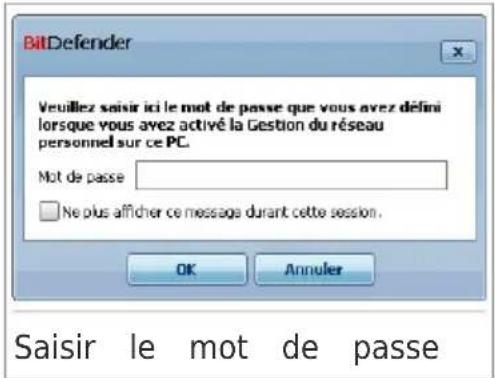
- Saisissez la clé avec laquelle vous voulez vous enregistrer.
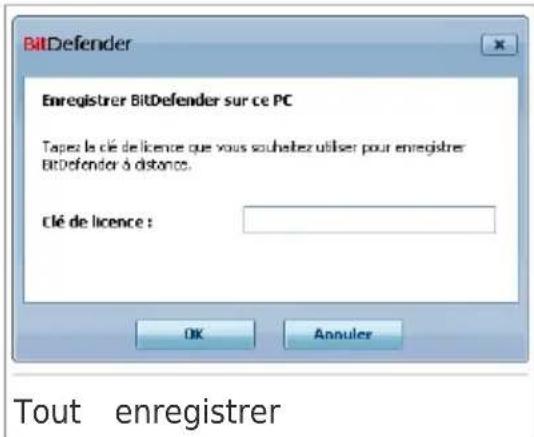
- Cliquez sur OK.
Mode Expert
BitDefender Total Security 2010
17. Général
Le module Général donne des informations sur l'activité de BitDefender e système. Vous pouvez également modifier le comportement global de BitDe
17.1. État
Pour savoir si des problèmes aient votre ordinateur, et pour consulter statistiques d'activité du produit et l'état de votre enregistrement, rendez-v Général>Tableau de bord en Mode Expert.

Le tableau de bord se compose de plusieurs sections :
- État Global - vous informe des problèmes affectant la sécurité de votre ordinateur.
Statistiques - Ache des informations importantes sur l'activité de BitDefender. - Presentation - Ache l'etat des mises à jour et des informations sur votre enregistrement et votre licence.
BitDefender Total Security 2010
- Activité des Fichiers - Indique l'évolution du nombre d'objets analysés par l'Antimalware BitDefender. La hauteur de la barre indique l'intensité du de l'intervalle de temps correspondant.
- Activité du Réseau - Indique l'évolution du trac réseau l'etre par le Pare-feu BitDefender. La hauteur de la barre indique l'intensité du trac lors de de temps correspondant.
17.1.1. État global
Vous pouvez connaître ici le nombre de problèmes aectant la sécurité d'ordinateur. Pour supprimer toutes les menaces, cliquez sur Corriger tous problèmes. Cela lancera l'assistant Corriger tous les Problèmes.
Pour configurer quels modules seront surveillés par BitDefender Total Secur cliquez sur Congurer le système de Contrôle d'etat. Une nouvelle fen s'achera :
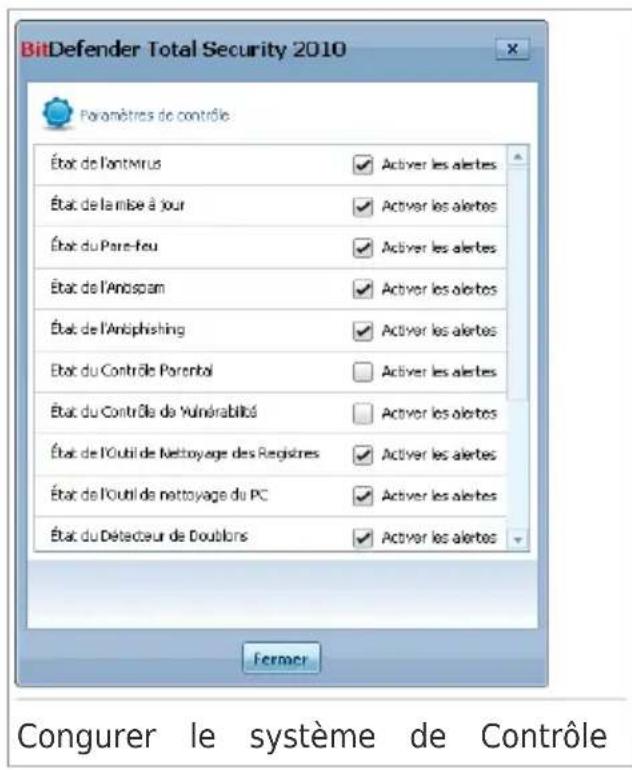
Si vous poulez que BitDefender surveille un composant, cochez la case à alertes pour ce composant. L'état des composants de sécurité suivants p'contrôle par BitDefender :
Antivirus - BitDefender surveille l'etat des deux composants du module Antivirus: la protection en temps réel et l'analyse à la demande. Les problèmes fréquents pour ce composant sont répertoriés dans le tableau suivant.
BitDefender Total Security 2010
DescriptionProblème
| La protection en temps chiers ne sont pas analysés lorsqu'un réel est désactivée produit (par vous ou par une application sur ce système). | |
| Vous n'avez jamais analysé votre ordinateurrier que les chiers de votre ordinateur ne pour rechercher des malwares | Aucune analyse à la demande n'a été réalisée ne contiennent pas de malwares. |
| La première analyse brute analyse complète du système a été lancée système que vous avez pas été terminée. lancée a été arrêtée avant la n | lancée système que vous avez pas été terminée. lancée a été arrêtée avant la n |
| Antivirus dans un état protection en temps réel est désactivée et critique analyse du système doit être réalisée. | |
- Mise à jour - BitDefender vérie que les signatures de codes malveillants sont à jour. Les problèmes les plus frequently pour ce composant sont répe le tableau suivant.
DescriptionProblème
| La Mise à jour Automatique est désactivée | Les signatures de codes malveillants de votre pré- BitDefender ne sont pas mises à jour automatiquement et régulièrement. |
| La mise à jour n'a pas signatures de codes malveillants de votre pré- été faite depuis x joursDefender ne sont pas à jour. | |
- Pare-Feu - BitDefender surveille l'état de la fonctionnalité Pare-Feu. Si elle n'est pas activée, le problème Pare-Feu désactifé sera signalé.
Antispam - BitDefender surveille l'etat de la fonctionnalité Antispam. Si elle n'est pas activée, le problème Antispam désactifé sera signalé.
Antiphishing - BitDefender surveille l'etat de la fonctionnalité Antiphishing. S'il n'est pas activé pour toutes les applications prises en charge, le problème Antiphishing désactivement sera signalé. - Contrôle Parental - BitDefender surveille l'état de la fonctionnalité Contrôle Parental. Si elle n'est pas activée, le problème Contrôle Parental non sera signalé.
Contrôle de Vulnérabilité - BitDefender surveille cette fonctionnalité. Le Contrôle de Vulnérabilité vous permet de savoir si vous avez besoin d'installer
BitDefender Total Security 2010
à jour Windows, des mises à jour d'applications, ou si vous nez sé mots de passer.
Les problèmes les plus frequently pour ce composant sont répertoriés d tableau suivant.
| DescriptionÉtat | |
| Contrôle de Vulnerabilité déactivé | BitDefender ne vérié pas d'eventuelles vulnerabilités concernant des mises à jour ou d'applications manquantes ou des mots non sécurisés. |
| De multiples vulnerabilités ont été dédictées | BitDefender a troué des mises à jour Windows/d'applications manquantes et/ou des de passer non sécurisés. |
| Mises à jour critiques desmises à jour critiques de Microsoft sont Microsoft disponibles mais n'ont pas été installées. | |
| Autres mises à jour desmises à jour non critiques de Microsoft so Microsoft disponibles mais n'ont pas été installées. | |
| Mises à jour automatiques de Windows déactivées | Les mises à jour de sécurité Windows ne sont installées automatiquement lorsqu'elles deviennent disponible. |
| Application (non à jour) | Une nouvelle version de l'Application est donnable mais n'a pas été installée. |
| Utilisateur (Mot de passse non sécurisé) | Un mot de passer utiliseur peut être facilemen découvert par des personnes mal intentionnées disposant de logiciels spécialisés. |
- Outil de Nettoyage des Registres - BitDefender enregistre la dernière utilisation de cet outil. S'il doit être utilisé, le problème Vous n'avez jamais lancé l'Outil de Nettoyage des Registres / Vous n'avez pas lancé l'Outil de N des Registres depuis x jours sera signalé.
- Outil de Nettoyage du PC - BitDefender enregistre la dernière utilisation de cet outil. S'il doit être utilisé, le problème Vous n'avez jamais lancé l'Outil de Nettoyage du PC / Vous n'avez pas lancé l'Outil de Nettoyage depuis x jours sera signalé.
- Détecteur de doublons - BitDefender enregistre la dernière utilisation de cet outil. S'il doit être utilisé, le problème Vous n'avez jamais lancé le de doublons / Nous n'avez pas lancé le Détecteur de doublons jours sera signalé.
BitDefender Total Security 2010
Défragmenteur de Disque - BitDefender enregistre la dernière utilisation de cet outil. S'il doit être utilisé, le problème Vous n'avez jamais lancé Défragmenteur de Disque / Vous n'avez pas lancé le Défragmente Disque depuis x jours sera signalé.
- Cryptage de Fichiers surveille l'etat du Core-Fort. S'il n'est pas activé, le problème Cryptage de Fichiers désactivement sera signalé.
Sauvegarde Locale survoie l'etat de la fonctionnalité Sauvegarde Locale. Si une sauvegarde de vos données doit être réalisée, le problème Vous jamais sauvégarde vos données en local / Vous n'avez pas sauvez-vous données depuis x jours sera signalé.

Important
Pour assurer une protection complète à votre système activé le contrôle les composants et corrigez tous les problèmes signalés.
17.1.2. Statistiques
Si vous VOULEZ garder un œil sur l'activité de BitDefender, vous pouvez par consulter la section Statistiques. Vous pouvez consulter les éléments :
| DescriptionElément | |
| Fichiers analysés | Indique le nombre de chiers ayant fait l'objet d'une analyse antimalware lors de votre dernière analyse. |
| Fichiers désinfectés | Indique le nombre de chiers désinfectés lors de votre dernière analyse. |
| Fichiers infectés déetectés | Indique le nombre de chiers infectés trouvés sur vol système lors de la dernière analyse. |
| Dernière analyse système | d'indique àquel moment libre ordinateur a été analynée depuis lors soit. Si la dernière analyse a eu lieu plusSEAmaineAAParavant,veuillezanalyservoire ordinateur le plusrapidementpossible. Pour analyser l'ordinateur dans son entier,choisissez l'ongletAntivirus,Analyse antivirus,et lancez l'Analysecomplete du système ou l'Analyseapprofondie du système. |
| Prochaine analyse | Indique àquel moment libre ordinateur sera analysés nouveau. |
17.1.3. Présentation
Vous pouvez voir ici l'etat de la mise à jour, l'etat de votre compte, d'enregistrement et de licence.
BitDefender Total Security 2010
| DescriptionElément | |
| Dernière mise à jourique la date de la dernière mise à jour de vote BitDefender. Epectuez des mises à jour régulières pouv avoir un système complètement protégé. | |
| Compte BitDefender | Indique l'adresse e-mail que vous pouvez utiliser pou acceder à votre compte en ligne, an de récaporer clé de licence BitDefender, si vous l'avez perdue, et bénécier du Support Technique BitDefender ainsi que d'autres services personnalisés. Vous doivent créé un compte BitDefender pour activer votre produit. Pour p d'informations sur le compte BitDefender, reféréz-vous « Enregistrement et Mon compte » (p. 53). |
| Enregistrement | Indique le type et l'état de votre clé de licence. F conserver votre système à l'abri des menaces, vous renouveler la clé oumettre à niveau BitDefender si clé a expires. |
| Expire dans | Indique le nombre de jours avant l'expiration de la licence. Si vous clé de licence expire dans les jours suivant, veuillez enregistrrer le produit avec une nouvelle clé de licence. Pour acheter une clé de licence ou renouveler votre licence, cliquez sur le lien Acheter/Renouveler, situé en bas de la fenêtre. |
17.2. Conguration
Pour conguer les paramétres généraux de BitDefender et gérer sa congu rendez-vous dans Général>Paramétres en Mode Expert.
BitDefender Total Security 2010
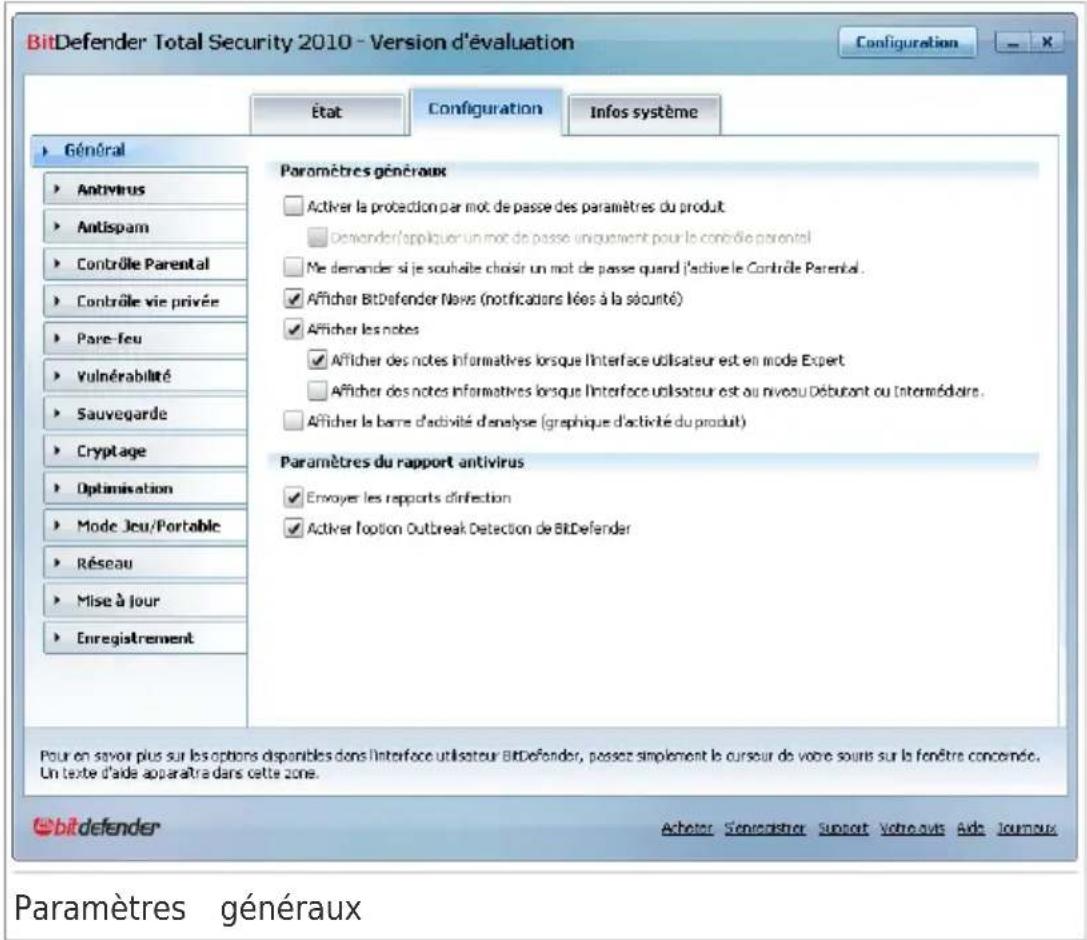
Vous pouvez dans cette rubrique paramétrer le fonctionnement de BitDefe. Par défaut, BitDefender est charge au démarrage de Windows et se min automatiquement.
17.2.1. Paramètres généraux
- Activer la protection par mot de passer pour les paramètres du permet deCHOISIR un mot de passage an de protégéra la conjugation BitDefender.

Note
Si vous n'étés pas le seul utilisateur avec des droits d'administrateur qu cet ordinateur, il vous est recommendé de protégger vos paramètres BitDe par un mot de passer.
Si vous selectionnez cette option, la fenêtre suivante apparaitra :
BitDefender Total Security 2010
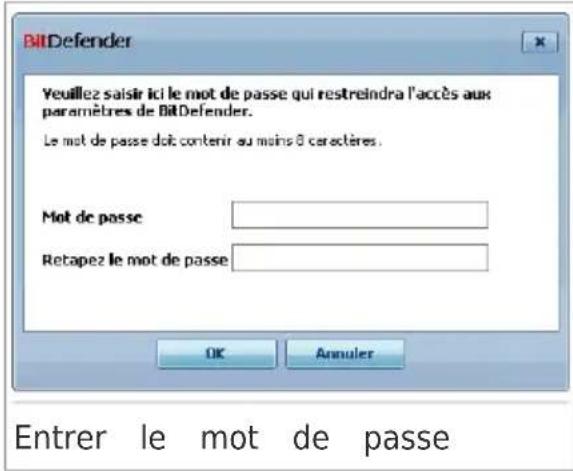
Entrez le mot de passer dans le champ de passer, re-saisissez le dans le champ Resaisir le mot de passer et cliquez OK.
Une fois le mot de passer paramètre, il sera demandé des que vous voudrez changer les paramétres de BitDefender. Les autres administrateurs du système, s y en a, auront également à fournir le de passer pour changer les paramétres d BitDefender.
Si vous foulez obtenir la fenêtre de saisie du mot de passer uniquem la congregation du contrôle parental, vous doivent également seLECTIONner Demander/appliquer un mot de passer uniquement pour le contrôle parental. D'autre part, si un mot de passage n'a été déni que pour le Parental et que vous désactivez cette option, le mot de passage correspondé pour la congregation de n'importe qu'elle option de BitDefender.

Important
Si vous avez oublié votre mot de passer vous devrez réinstaller partieller produit pour modifier la congregation de BitDefender.
-
Me demander si je souhaite désirir un mot de passer que j'a Controle parental - vous invite à dérir un mot de passer si vous ve le contrôle parental et qu'aucun mot de passer n'a été déni. En dénis mot de passer, vous éviterez le changement des paramètres du Contrôl que vous avez déni pour un utiliser spécique.
-
Afficher BitDefender News (notifications liées à la sécurité) - communique de temps en temps les notifications de sécurité relatives aux irruptions envoyées par le serveur BitDefender.
Acher des notes sur l'écran - ache des fenêtres de notifications sur l'état de votre produit. Vous pouvez configurer BitDefender pour qu'il affiche d'ellesque l'interface est en Mode Débutant / Intermédiaire ou en Mode B
- Activer la barre d'analyse de l'activité (graphique de l'activité du produit) - la barre d'analyse de l'activité à chaque vous démarrez Windows.. Décochez cette vous ne pouze plus que la barre d'analyse de l'activité s'ache.
BitDefender Total Security 2010

Note
Seul le compte utiliser Windows actuel peut conguerer cette option. La d'activité d'analyse est disponible uniquement lorsque l'interface est en Mo Expert.
17.2.2. Paramètres du rapport antivirus
- Envoyer des rapportes d'infection - envoie au laboratoire BitDefender des rapportes concernant les virus identiés sur vote PC. Les informations en contiendront seulement le nom des virus et seront utilisées pour créé des statistiques.
Le rapport ne contendra aucune donnée condentielle, comme votre nom adresse IP ou autre et ne sera pas utilisé à des fins commerciales. L envoyées contiendront seulement le nom des virus et seront utilisées p des rapports statistiques.
- Activer l'Outbreak Detection de BitDefender - envoie des rapportss aux BitDefender Labs à propos d'apparitions eventuelles de virus.
Le rapport ne contendra aucune donnée condentielle, comme votre nom adresse IP ou autre et ne sera pas utilisé à des fins commerciales. Lenvoyées contiendront uniquement les virus potentiels et seront utilisées le seul but de créé des rapportes statistiques.
17.3. Informations système
BitDefender vous permet d'acher, à partir d'un emplacement unique, tous paramètres du système ainsi que les applications enregistrées pour être ou demarrage. Vous pouvez ainsi contrôler l'activité du système et des installées et identier d'eventuelles infections.
Pour obtenir des informations sur le système, allez dans Général>Infos en Mode Expert.
BitDefender Total Security 2010
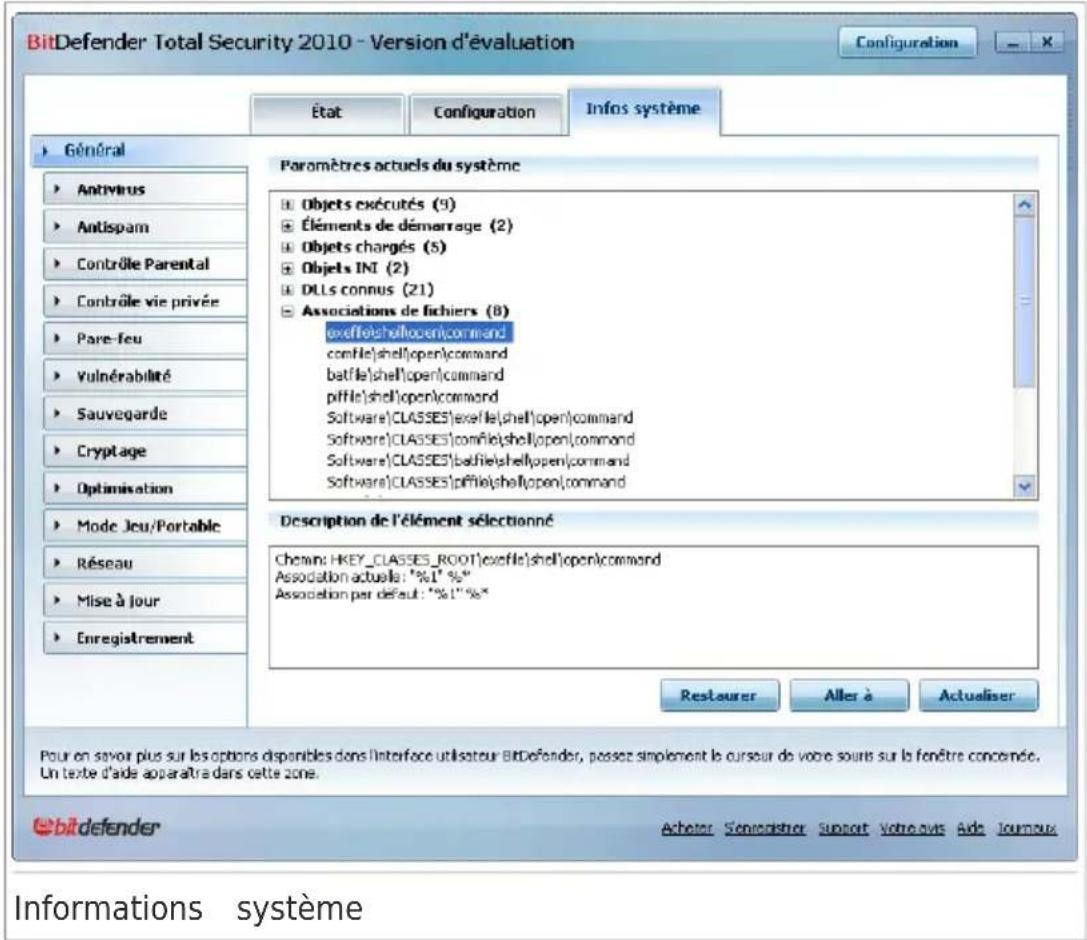
La liste contient tous les objets charges au démarrage du système ainsi objets charges par diérentes applications.
Trois boutons sont disponibles:
Restaurer - modifier une association de fichiers actuelle vers le niveau par défaut.
Disponible pour les paramètres d'associations de chiers uniquement !
- Aller à - ouvré une fenêtre où l'objet a été placé (la Base de Registres par exemple).

Note
Suivant I'objet selectionné, le bouton Aller vers peut ne pas apparaitre.
Actualiser - re-ouvre la section Informations système.
18. Antivirus
BitDefender protège votre ordinateur contre tous les types de malware (v chevaux de Troie, spywares, rootkits, etc.). La protection oerte par BitDef est divisée en deux catégories:
Protection en temps réel - empêche les nouvelles menaces d'infecter système. BitDefender analysera par exemple un document Word quand l'ouvre, et les e-mails lors de leur réception.

Note
À propos de la protection en temps réel, on parle aussi d'analyse à l'chiers sont analysés quand l'utilisateur peut les ouvrir.
Analyse à la demande - permet de détecter et de supprimer les codes malveillants déjà présents dans le système. C'est l'analyse classique antivirus déclen l'utilisateur - vous désissez le lecteur, dossier ou chier que BitDefende analyser et BitDefender le fait - A la demande. Les tâches d'analyse de créé des programmes d'analyse personnelisés qui peuvent être plané être executés régulièrement.
18.1. Protection en temps réel
BitDefender protège votre ordinateur de manière continue et en temps ré toutes les menaces de codes malveillants en analysant tous les chiers à les e-mails et les communications via les applications de messagerie insta (ICQ, NetMeeting, Yahoo Messenger, MSN Messenger). L'antiphishing BitDefen empêche la divulgation de vos informations personnelles sur Internet en alertant sur les pages Internet potentiellement de type phishing.
Pour congurer la protection en temps réel et l'Antiphishing BitDefender, à Antivirus>Resident en Mode Expert.
BitDefender Total Security 2010
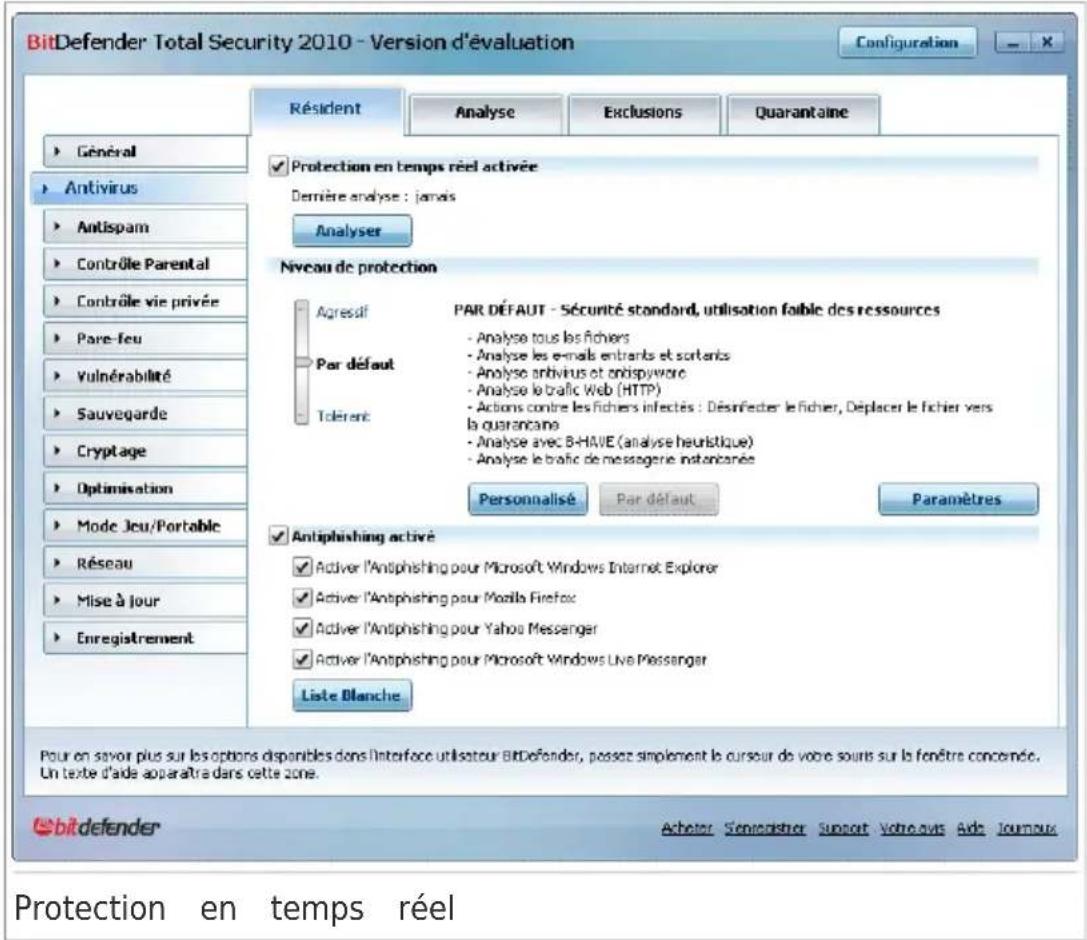
Vous pouvez vérier si la protection en temps réel est activée ou désac vous foulez modifier l'état de la protection en temps réel, cochez ou dé case correspondante.

Important
Pour prévenir l'infection de votre ordinateur par des virus, laissez la prote
temps réel activée.
Pour lancer une analyse du système, cliquez sur Analyser.
18.1.1. Conguration du niveau de protection
Vous pouvez désir le niveau de protection qui répond le比较好 à vos sécurité. Déplacez le curseur sur l'échelle pour désir le niveau approprié Il existe trois niveaux de protection:
BitDefender Total Security 2010
| protection | DescriptionNiveau de |
| Tolérant | Couvre les besoin de sécurité de base. La consommation ressources système est très faible.Seuls les programmes et les e-mails entrants font l'objet analyse antivirus. Outre l'analyse classique par signatures, l'analyse heuristique est également utilisée. Les actions entreprises contre les chiers infectés sont les suivantes : désinfecter le chier / placer le chier en quarantine. |
| Par défaut | Ore un niveau de sécurité standard. La consommation de ressources système est faible.Tous les chiers et les e-mails entrants et sortants font l'd'une analyse antivirus et antispyware. Outre l'analyse class par signatures, l'analyse heuristique est également utilisée/actions entreprises contre les chiers infectés sont les suivantes: désinfecter le chier / placer le chier en quarantine. |
| Agressif | Offre un niveau de sécurité élevé. La consommation de ressources système est modérée.Tous les fichiers, les e-mails entrants et sortants ainsi que Web font l'objet d'une analyse antivirus et antispyware. Ou l'analyse classique par signatures, l'analyse heuristique est également utilisée. Les actions entreprises contre les chiers infectés sont les suivantes : désinfecter le fichier / placer en quarantine. |
Pour appliquer les paramètres de protection en temps réel, cliquez sur Par Défaut.
18.1.2. Personnelis er niveau de protection
Les utilisateurs avances peuvent utiliser les paramétres d'analyse proposés BitDefender. Le moteur d'analyse peut être concuéré pour analyser uniquen des extensions de chiers spéciques, pour rechercher des menaces de codes malveillants spéciques ou pour passer les archives. Cela peut permettre de réduire considérablement la durée d'une analyse et d'améliorer la reactivité de votre ordinateur lors de l'analyse.
Vous pouvez personnelier la protection en temps réel en cliquant sur Niveau personnelisé. La fenêtre suivante apparaitra:
BitDefender Total Security 2010
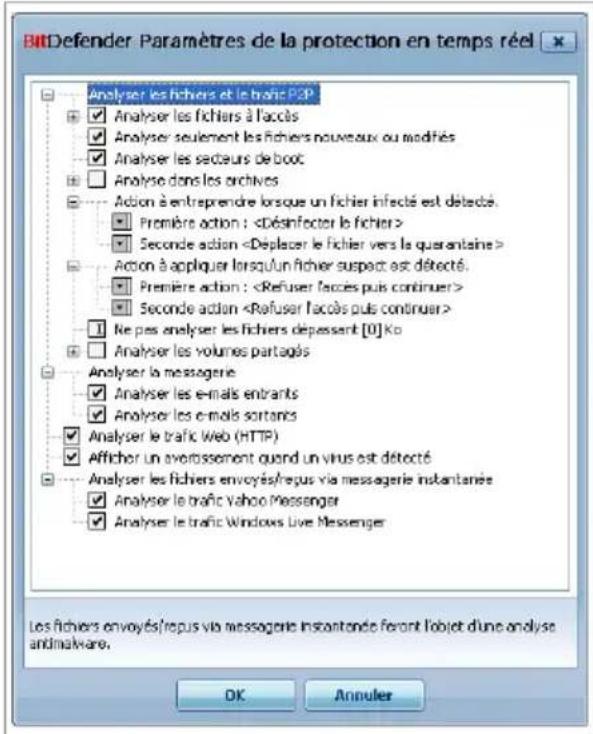
Conguration du resident
Les options d'analyse sont organises en menus extensibles similaires à ce dans l'explorateur Windows. Cliquez la case avec "+" pour ouvrir une op case avec "-" pour fermer une option.

Note
Vous pouvez observer que certaines options d'analyse, bien que le signe apparaisse, ne peuvent s'ouvrir. La raison est que ces options n'ont pas selectionnées. Vous observez que si vous les cochez, elles pourront etre
- Sélectionner Analyser à l'accès les chiers et les transferts P2P - pour analyser les chiers à l'accès ainsi que les communications et échanges Peer (messageries instantanées comme ICQ, NetMeeting, Yahoo! Messenger Messenger - logiciels de téléchargement comme Kazaa, Emule, Shareaza) cela, Sélectionnéz le type de chiers que vous poulez analyser.
DescriptionOption
| Analyser les chiers accédés | Analyse de tousTous les chiers seront analysés à l'accès, les chiers quel que soit leur type. | ||
| A n a ly ser uniquement les extensions d'applications | Seuls les chiers avec les extensions suivantes seront analyses : .exe; .bat; .com; .dll; .ocx; .scr; .bin; .dat; .386; .vxd; .sys; .wdm; .cla; .class; .ovl; | ||
| DescriptionOption | |||
| .ole; .exe; .hlp; .doc; .dot; .xls; .ppt; .wbk; .wiz; .pot; .ppa; .xla; .xlt; .vbs; .vbe; .mdb; .rtf; .htm; .hta; .html; .xml; .xtp; .php; .asp; .js; .shs; .chm; .lnk; .pif; .prc; .url; .smm; .pdf; .msi; .ini; .csc; .cmd; .bas; .eml et .nws. | |||
| Analyse les extensions dénies par l'utilisateur se sont analysés. Ces extensions doivent être séparées par ";". | |||
| Rechercher des risques de type adware ne plus fonctionner si cette option est activée. Sélectionnez Ne pas analyser les dialers et les applications et/ou Ne pas analyser les keyloggers si vous souhaitez exclude type de chiers de l'analyse. | |||
| Analyser uniquement les chiers nouveaux et modifiés est analysés. Analyse uniquement les fichiers qui n'ont p chiers nouveaux et modifiés est analysés auPARAVANT OU qui ont été modiés depuis la première analyse. En sélectionnant cette option, vous pouvez améliorer considérablement la réactivité globale du système avec un minimum de compromis en matière de sécurité. | |||
| Analyser les secteurs de Boot analyser les secteurs de boot du système. | |||
| Analyser dans les archives Les archives seront également analysées. Avec cette option activée, l'ordinateur sera ralentit. Vous pouze dérir la taille maximale des archives à analyser (en kilo-octets, tapez 0 si vous souhaitez que toutes les archives soient analysées) et la profondeur maximal des archives à analyser. | |||
| Première action | Sélectionnez à partir du menu déroulant la première action à entreprises sur les chiers suspécieux et infectés. | ||
| DescriptionOption | |||
| Interdire l'accès et continuer | Dans le cas où un chier infecté est déte l'accès à celui-ci est interdit. | ||
| Désinfecter le chier | Supprime le code malveillant des chiers infectés. | ||
| Eacer le chier | Supprime immédiatement les chiers infectés, sans averissement. | ||
| Déplacer en quarantaine | Déplace les chiers infectés dans la zone de quarantaine. Les chiers mis en quarantaine ne peuvent ni être exécutés ni ouverts; qui supprime le risque d'une infection. | ||
| Deuxième action | Sélectionnez à partir du menu dérounant la deuxième action à appliquer sur les chiers infectés, au cas où la première action éché | ||
| Interdire l'accès et continuer | Dans le cas où un chier infecté est déte l'accès à celui-ci est interdit. | ||
| Eacer le chier | Supprime immédiatement les chiers infectés, sans averissement. | ||
| Déplacer en quarantaine | Déplace les chiers infectés dans la zone de quarantaine. Les chiers mis en quarantaine ne peuvent ni être exécutés ni ouverts; qui supprime le risque d'une infection. | ||
| Ne pas analyser les chiers fapez la taille maximum des chiers à dont la taille est supérieure analyser. Si vous mettez la taille à 0, to chiers seront analyses. | |||
| Analyser les volumes des chiers partagés | Analyse de tous d'applications | Tous les chiers accédés à partir du résea seront analyses, quel que soit leur type. | |
| A n a ly s e r uniquement les extensions suivantes seront analyses: .exe; .bat; .com; .dll; .ocx; .scr; .bin; .dat; .386; .vxd; .sys; .wdm; .cla; .class; .ovl; .ole; .exe; .hlp; .doc; .dot; .xls; .ppt; .wbk; .wiz; .pot; .ppa; .xla; .xtt; .vbs; .vbe; .mdb; .rtf; .htm; .hta; .html; .xml; .xtp; .php; .asp; .js; .shs; .chm; .lnk; .pif; .prc; .url; .smm; .pdf; .msi; .ini; .csc; .cmd; .bas; .eml et .nws. | |||
BitDefender Total Security 2010
DescriptionOption
Analyse les extensions dénies par l'utilisateur
Seuls les fichiers avec les extensions définir par l'utilisateur seront analysés. Ces extensions doivent être séparées par ";".
- Analyser le trac de messagerie - analyse le trac de la messagerie.
Voici les options proposées :

DescriptionOption
Analyser tous les emails entrants.Analyser Analyser tous les emails sortants.Analyser
- Analyser le trac Web (HTTP) - analyse le trac http.
Acher une alerte si un virus est trouve - une fenêtre d'alerte sera achée lors de la rencontres d'un virus dans un chier ou message e-mail.
Pour un chier infecté, la fenêtre d'alerte va contenir le nom du virus l'action eectuée par BitDefender et un lien vers le site BitDefender où trouver plus d'informations sur celui-ci. Pour un message e-mail infecté, d'alerte va contenir aussi l'information sur l'expéditeur et le destinataire Au cas ou un chier suspect est détecté vous pouvez lancer un assist de la fenêtre d'alerte qui vous aidera envoyer ce fichier au Laboratoire pour une analyse ultérieure. Vous pouvez saisir votre adresse email podes informations sur ce rapport.
- Analyser les chiers reçus/envoyés par la messagerie instantanée. Pour analyser les chiers que vous receivez ou envoyez via Yahoo ou Windows Live Messenger, cochez la case correspondante.
Cliquez sur OK pour sauvegarder les modifications et fermez la fenetre.
18.1.3. Conguration d'Active Virus Control
La technologie Active Virus Control (AVC) de BitDefender est un niveau c supplémentaire contre les nouvelles menaces pour lesquelles aucune signature n'est encore disponible. Elle surveille et analyse en permanence le compo des applications qui s'executent sur votre ordinateur et vous prévient en cas de comportement suspicionaux.
Active Virus Control peut être concuré pour vous prévenir et vous demander d'entrepreneure une action lorsqu'une application essaire de réaliser une action potentiellement malveillante.
BitDefender Total Security 2010
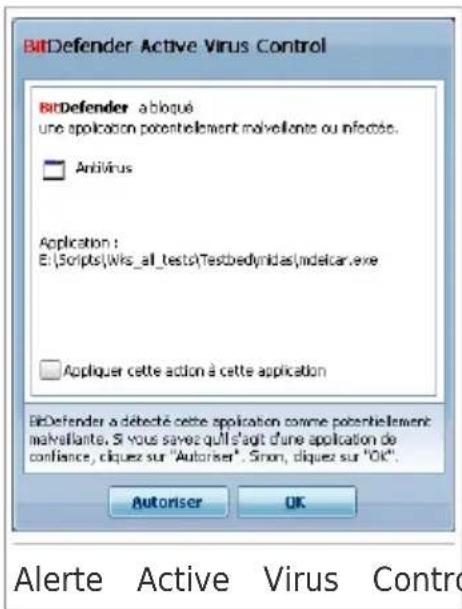
Si vous connaissez l'application et la savez de conance, cliquez sur Autoriser.
Si vous voulez fermer immédiatement cette application, cliquez sur OK.
Cochez la case Retenir cette action pour c application avant de faire votrechoix et BitDefender réalisera la meme action pour l'application detectee par la suite. La regle ai creee apparaitra dans la fenetre de congratio d'Active Virus Control.
Pour congurer Active Virus Control, cliquez sur Paramétres Avancés.
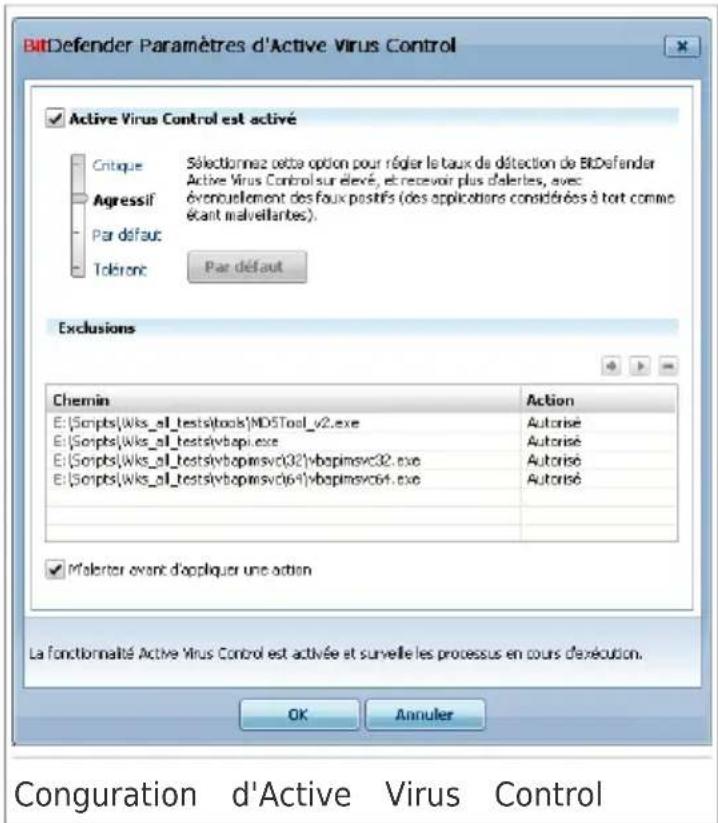
Cochez la case correspondante pour activer Active Virus Control.

Important
Conserve Active Virus Control activé pour être protégé(e) contre les virus
BitDefender Total Security 2010
Si vous souhaitez qu'Active Virus Control vous préviennent et vous demand action entreprises lorsqu'une application essaire de réaliser une action potentiellement malveillante, cochez la case Me consulter avant d'entrepr une action.
Conguration du niveau de protection
Le niveau de protection d'Active Virus Control change automatiquement lors que vous modiez le niveau de protection en temps réel. Si vous n'étés pas paramétres par défaut, vous pouvez conguer manuellement le niveau de protection.

Note
Gardez à l'esprit que si vous modiez le niveau de protection en temps de protection d'Active Virus Control sera également modie. Si vous reglez protection en temps réel sur Tolerant, Active Virus Control est automatiquement désactivié. Dans ce cas, vous pouvez activer manuellement Active Virus Cor vous foulez l'utiliser.
Déplacez le curseur vers le niveau qui correspond le mieux à vos besoin de niveau de protection.
| protection | DescriptionNiveau de |
| Critique | Surveillance stricte de toutes les applications à la re d'actions malveillantes. |
| Par défaut | Les taux de détction sont élevés et les faux posit possibles. |
| Moyen | La surveillance des applications est modérée, des fau sont possibles. |
| Tolérant | Les taux de détction sont faibles et il n'y a pas de faux positifs. |
Gestion de la liste des Applications de conance / non ables
Vous pouvez ajouter à la liste des applications de conance des applications que vous connaisssez et en lesquelles vous avez conance. Ces applications ne plus contrôlées par BitDefender Active Virus Control et seront automatique autorisées.
Les applications pour lesquelles des règes ont été créées apparaissent dans tableau Exclusions. Le chemin vers l'application et l'action que vous avez dénie pour cette-ci (Autorisée ou Bloquée) sont indiqués pour chaque règle.
Pour modifier l'action pour une application, cliquez sur l'action actuelle et selectionnez l'autre action à partir du menu.
Pourgererlaiste,utilizezlesboutonsplacésau-dessus du tableau:
- Ajouter - ajoute une nouvelle application à la liste.
Supprimer - supprime une application de la liste.
Editor - permet de modifier une règle d'application.
18.1.4. Désactivation de la protection en temps réel
Si vous tentez de désactiver la protection en temps réel, une fenêtre d'apparait. Vous doivent conrmer votre choix en sélectionnant dans le menu pendant laquelle vous souhaitez désactiver la protection en temps réel. Vois déactiver la protection en temps réel pendant 5, 15 ou 30 minutes, 1 permanence ou jusqu'au redémarrage du système.

Avertissement
Cela peut poser un problème de sécurité important. Nous vous recommend desactiver la protection en temps réel pendant le moins de temps possible protection en temps réel est désactivée, vous ne serez pas protégé contre de codes malveillants.
18.1.5. Congurer la protection antiphishing
BitDefender ™ fournit une protection antiphishing en temps réel pour :
Internet Explorer
- Mozilla Firefox
Yahoo! Messenger
Windows Live (MSN) Messenger
Voussouspoucezdesactiverla protectionantiphishingentiementou pourdes applications speciques uniquement.
Cliquez sur Liste blanche pour congurer et gérer une liste de sites Inpas estreanalysée par les moteurs antiphishing BitDefender.
BitDefender Total Security 2010
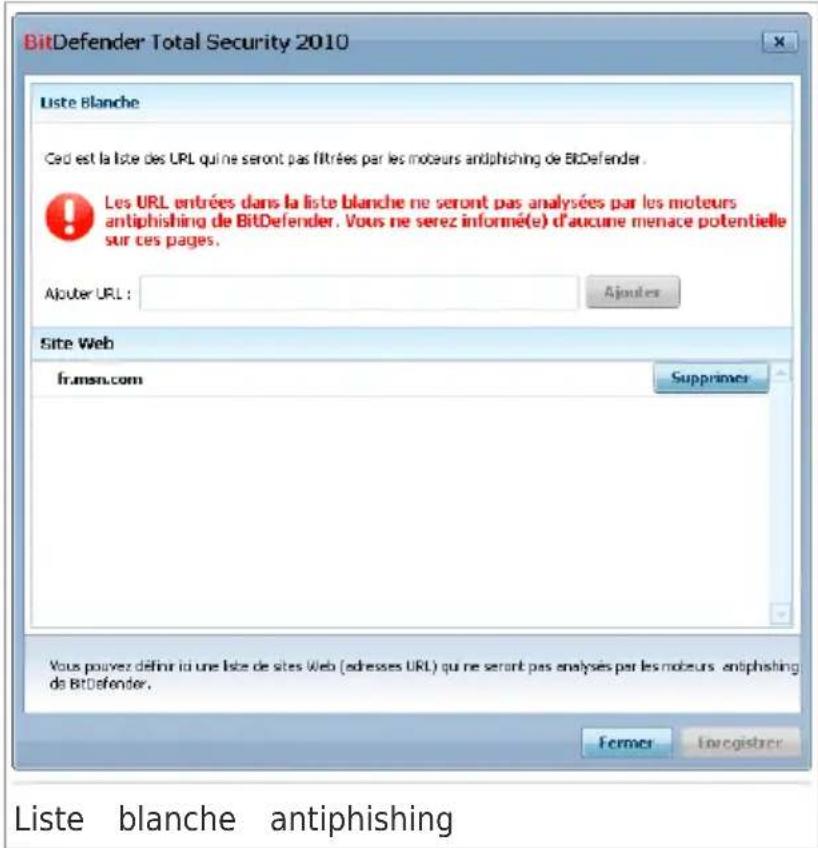
Vous pouvez visualiser la liste de tous les sites Internet qui ne seront par les moteurs antiphishing BitDefender.
Pour ajouter un site Internet à la liste blanche, entrez son adresse url Nouvelle adresse et cliquez sur Ajouter. La liste Blanche ne doit containir que des sites web de conance. Par exemple, ajoutez les sites Web sur lesq avec l'habitude de faire vos achats en ligne.

Note
Vous pouvez ajouter de nouveaux sites Internet à la liste blanche très si partir de la barre d'outils antiphishing de BitDefender intégrée à votre nav Internet. Pour plus d'informations, reportez-vous à « Intégration dans les navigateurs Internet » (p. 374).
Si vous foulez ecer un site Internet de la liste blanche, cliquez sur I Eacer.
Cliquez sur Enregistrer pour sauvegarder les modifications et fermer la fe
BitDefender Total Security 2010
18.2. Analyse à la demande
L'objectif principal de BitDefender est de conserver votre PC sans virus. assure avant tout par l'analyse antivirus des emails que vous receivez et que vous téléchargez ou copiez sur votre système.
Il y a cependant un risque qu'un virus soit deja logé dans votre système même l'installation de BitDefender. C'est pourquoi il est prudent d'analyse ordinateur après l'installation de BitDefender. Et c'est encore plus prudent régulièrement yours.
Pour configurer et lancer une analyse à la demande, cliquez sur Antiviru en Mode Expert.
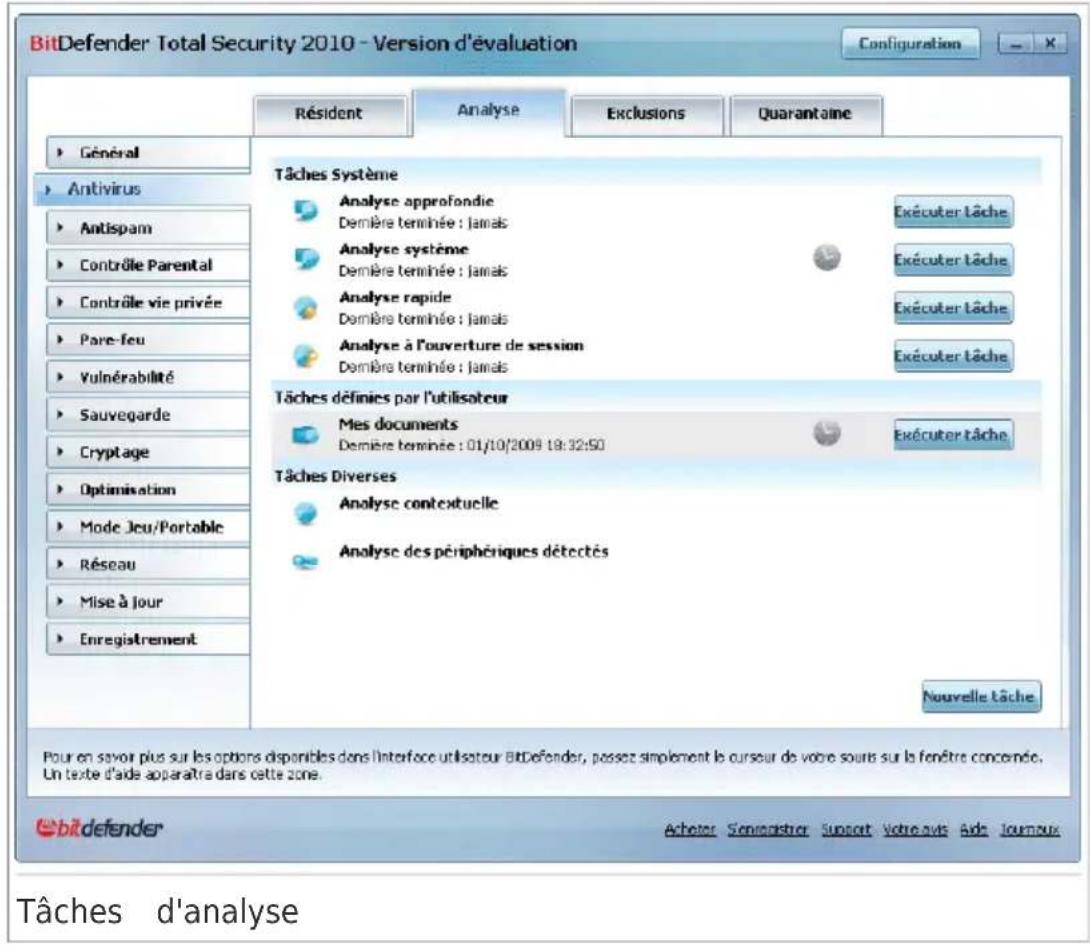
L'analyse sur demande est basée sur les tâches d'analyse. Les tâches de permettent de spécier les options d'analyse et les objets à analyser. Voit analyser votre ordinateur à tout moment en exécutant les tâches par des propres tâches d'analyse (tâches dénies par l'utilisateur). Vous pouvez aussi planier pour être executées régulièrement ou lorsque vous système est il an de ne pas interférer dans votre travail.
18.2.1. Tâches d'analyse
BitDefender comporte plusieurs tâches créées par défaut qui permettent d les problèmes de sécurité les plus courants. Vous pouvez aussi créé vo tâches d'analyse personnelisées.
Il y a trois catégories de tâches d'analyse:
Tâches système - contiennent une liste des tâches système par défaut. Les tâches suivantes sont disponibles:
| défaut | DescriptionTâche d'analyse par |
| Analyse système | d'analyse l'ensemble du système. La congregation par défaut permet d'analyser tous les types de malveillants menant à la sécurité de votre systèmes que les virus, spywares, adwares, rootkits et autres. |
| Analyse du Système | Analyse l'ensemble du système, mis à part les archives. Dans la congregation par défaut, l'analyse recherche tous les types de malwares à l'excep des rootkits. |
| Analyse rapide du système | Analyse les dossiers Windows et Program Files La congregation par défaut permet d'analyser tous les types de codes malveillants, à l'exception de rootkits, mais ne permet pas d'analyser la=mém les registres et les cookies. |
| Analyse automatique l'ouverture de session | d'analyse les éléments qui sont exécutés quand uutilisateur se connecte à Windows. Par défaut, l'analyse à l'ouverture de session est désactivée.Si vous foulez utiliser cette tâche, faites dessus, sélectionnez Planifier et définissez à exéçuter au démarrage du système. Spéciez combien de temps après le démarrage la s'exéçuter (en minutes). |

Note
Sachant que les tâches d'Analyse approfondie du système et d'Analyse
complète du système analysent l'intégrité du système, l'analyse peut p un certain temps. C'est pourquoi nous vous recommendons d'executer ces en priorité faible ou, si cela est possible, lorsque votre système est ina
Tâches prédénies - contiennent les tâches prédénies par l'utilisateur.
BitDefender Total Security 2010
Une tâche Mes documents vous est proposée. Utilisez-la pour analyser l dossiers importants de l'utilisateur actuel: Mes documents, Bureau et Demarrage. Cela vous permet d'assurer la sécurité de vos documents, de travail sécurisé et d'exécuter des applications saines au démarrage.
Tâches diverses - contiennent une liste de tâches diverses. Ces tâches font reference à des modes d'analyse diérents qui ne peuvent pas être lart cette fenêtre. Vous pouvez uniquement modifier leurs paramétres et voir d'analyse.
Chaque tâche a une fenêtre Propriétés qui vous permet de la configurer les journaux d'analyse. Pour ouvrir cette fenêtre, double-cliquez sur la tâc cliquez sur le bouton Propriétés qui se trouve devant le nom de la t d'informations, reportez-vous à « Conguration des tâches d'analyse » (p. 187).
Pour executer une tâche d'analyse système ou dénie par un utilisateur, sur le bouton correspondant Exécuter Tâche. L'Assistant d'analyse antivirus s'achera et vous guidera au cours du processus d'analyse.
Lorsqu'une tâche est planiee pour s'executer automatiquement, plus tard d'regulierement, le bouton Planication apparait à droite de la tâche. Clique bouton pour ouvrir la fenêtre Propriétés, sur l'onglet Planicateur, où vous pouvez voir la planication de tâche et la modier.
Si vous n'avez plus besoin d'une tâche d'analyse que vous avez créé dénie par l'utilisateur), vous pouvez la supprimer en cliquant sur le bout Supprimer, situé à droite de la tâche. Vous ne pouvez pas supprimer système ou diverses.
18.2.2. Utilisation du menu de raccourcis
Un menu de raccourcis est également disponible pour chaque tâche. Utili "clic-droit" sur la tâche selectionnée pour y acceder.
BitDefender Total Security 2010
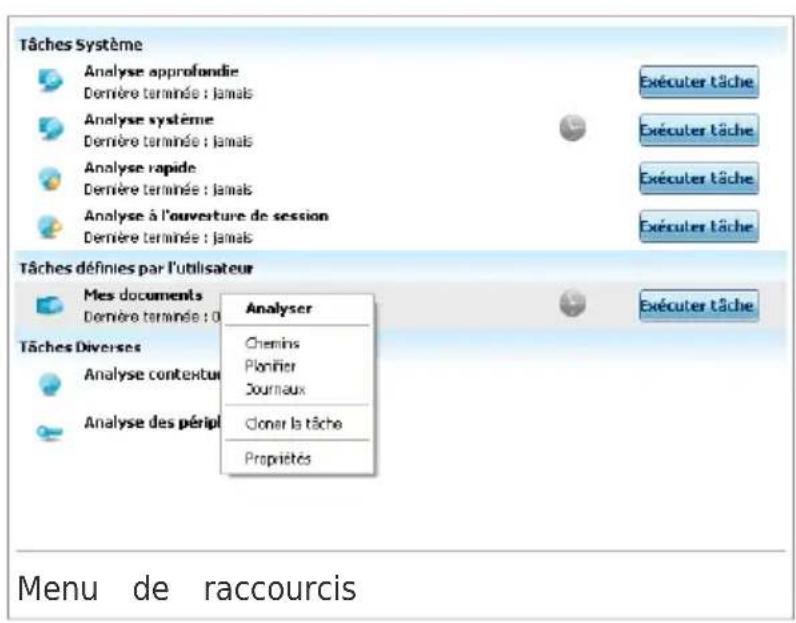
Pour les tâches système et dénies par l'utilisateur, les commandes suivar disponibles dans le menu de raccourcis :
Analyser - démarre immédiatement la tâche d'analyse choisisie.
Chemins - ouvre la fenêtre Propriétés et l'onglet Chemins permettant de modifier la cible à analyser de la tâche sélectionnée.

Note
Dans le cas de tâches système, cette option est remplacée par Montre chemins de l'analyse, car vous ne pouvez voir que leur cible d'analyse
- Planier - ouvre la fenêtre Propriétés et l'onglet Planicateur permettant de planier la tâche sélectionnée.
Acher les journaux - ouvre la fenêtre Propriétés, et l'onglet Journaux, où vous pouvez voir les rapportifs générs après l'execution de la tâche sa - Cloner la tâche - produit la tâche sélectionnée. Très utile lors de la création de nouvelles tâches car cette fonction vous permet aussi d'en modifier propriétés si besoin.
Eacer - eace la tâche sélectionnée.

Note
Option non disponible pour les tâches d'analyse du système. Vous ne pouv supprimer une tâche d'analyse du système.
- Propriétés - ouvre la fenêtre Propriétés et l'onglet Résumé permettant de modifier les paramètres de la tâche sélectionnée.
BitDefender Total Security 2010
Seules les options des ontlets Propriétés et Afficher les journaux sont disponibles dans la catégorie Tâches diverses.
18.2.3. Création de tâches d'analyse
Pour creer une tache d'analyse, utilisez l'une des methodes suivantes :
- Clonez une tâche existante, renommez-la et effectuez les modifications nécessaires dans la fenêtre Propriétés.
- Nouvelle tâche: permet de creer une nouvelle tâche et de la conjuger.
18.2.4. Conguration des tâches d'analyse
Chaque tâche d'analyse dispose de sa propre fenêtre de Propriétés, dar vous pouvez conguer les options d'analyse, dénir les éléments à analyseprogrammer une tâche ou voir le rapport. Pour ouvrir cette fenêtre cliqubouton Propriétés à gauche de la tâche (ou faites un clic droit sur lacliquez sur Propriétés). Vous pouvez aussi double-cliquer sur la tâche.

Note
Pour plus d'informations sur l'achage des journaux et sur l'onglet Acher les journaux, reportez-vous à « Acher les journaux d'analyse » (p. 207).
Conguration des paramètres d'analyse
Pour conguer les options d'analyse d'une tâche d'analyse spécifique, faites clic droit dessus et Sélectionnéz Propriétés. La fenêtre suivante apparait:
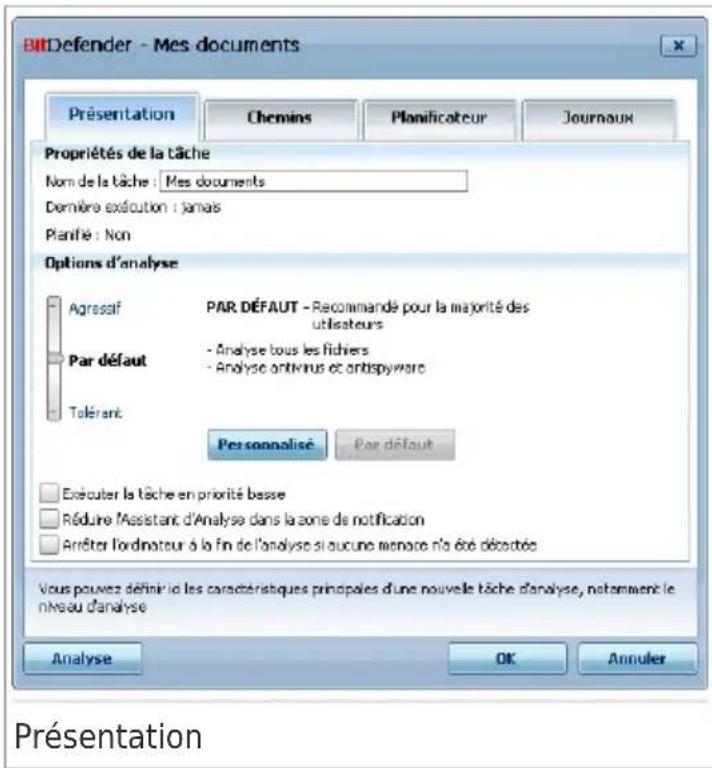
BitDefender Total Security 2010
Vous trouvez dans cette rubrique les informations concernant les taches dernière analyse, planication) et aurez la possibilité de dérir les paramètre d'analyse.
Selection du niveau d'analyse
Vous pouvez facilement conguer les paramètres d'analyse en selectionnant niveau d'analyse. Déplacez le curseur sur l'échelle pour désir le niveau approprié.
Il y a 3 niveaux d'analyse:
| protection | DescriptionNiveau de |
| Tolérant | Ore un niveau de détction correct. La consommation d'ressources est faible.Seuls les programmes font l'objet d'une analyse antivirus plus de la recherche classique par signature, l'analyse heuristique est également utilisée. |
| Moyen | Ore un niveau de détction ecace. La consommation deressources système est modérée.Tous les chiers sont scannés pour détector les virus et spywares. En plus de la recherche classique par signature l'analyse heuristique est également utilisée. |
| Agressif | Ore un niveau de détction élevé. La consommation deressources système est élevée.Tous les chiers et les chiers archives sont scannés po déctector les virus et les spywares. En plus de la recherche classique par signature, l'analyse heuristique est également utilisée. |
Une série d'options générales de paramétrage de l'analyse sont également disponibles:
- Exécuter la tâche d'analyse avec une priorité basse. Décroît la priorité du processus d'analyse. Vous allez permettre aux autres logiciels d'être exé une vitesse supérieure et d'augmenter le temps nécessaire pour le nal processus d'analyse.
Réduire l'assistant d'analyse dans la zone de notification. Réduit la fenêtre d'analyse dans la barre d'objet système. Double-cliquez sur l'icone de B pour l'ouvrir.
BitDefender Total Security 2010
- Arrête l'ordinateur lorsque l'analyse est terminée si aucune mer été détecté
Cliquez sur OK pour sauvegarder les modifications et fermer la fenêtre. F la tâche, cliquez sur Analyser.
Personnalisation du niveau d'analyse
Les utilisateurs avances peuvent utiliser les paramétres d'analyse proposés BitDefender. Le moteur d'analyse peut être concuéré pour analyser uniquen des extensions de chiers spéciques, pour rechercher des menaces de cod malveillants spéciques ou pour passer les archives. Cela peut permettre d'considerablement la durée d'une analyse et d'améliorer la reactivité de v ordinateur lors de l'analyse.
Cliquez sur Personnelise pour dérir vos propres options d'analyse. Une fenêtre est alors achée.
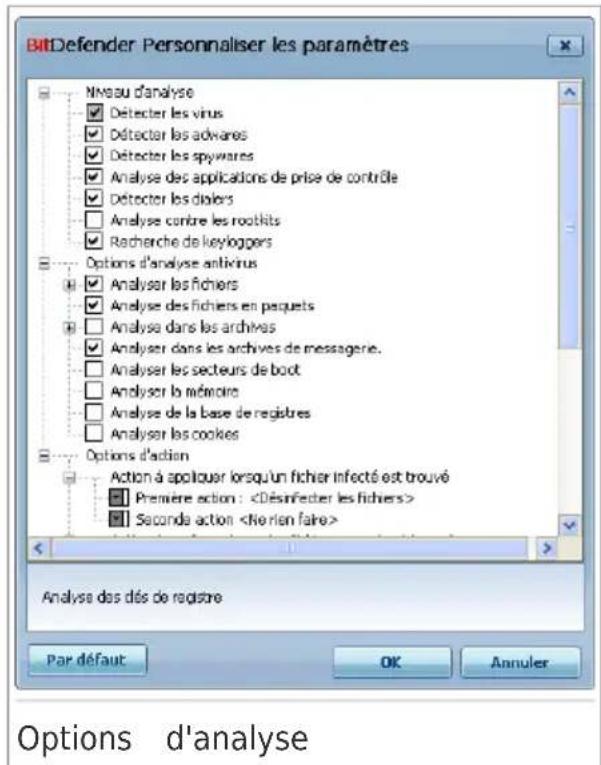
Les options d'analyse sont organises en menus extensibles similaires à ce dans l'explorateur Windows. Cliquez la case avec "+" pour ouvrir une op case avec "-" pour fermer une option.
Les options d'analyse sont regroupées en trois catégories:
- Niveau d'analyse. Spéciez le type de codes malveillants que vous souhaitez que BitDefender analyse en selectionnant les options correspondantes dans catégorie Niveau d'analyse.
BitDefender Total Security 2010
| DescriptionOption | |
| Analyse les virus connus.Analyse antivirusBitDefender détecte également les corps de virus incomplets, permettant ainsi d'éçarter toute menace potentielle pouvant aeger la sécurité de votre système. | |
| Déctector les adwares | Analyse les menaces d'adwares. Les fichiers détectés sont traités en tant que chiers infectés. Un log incluant des composants de type adware peut r plus fonctionner si cette option est activée. |
| Rechercher les spywares | Analyse les menaces de spywares connus. Les chiers détectés sont traités en tant que chiers infectés. |
| Analyse des applications | Analyser les applications légitimes qui pourrait être utilisées pour cacher des outils d'esponnage ou d'autres applications malicieuses. |
| Déctector les numéroteurs | Analyse les applications qui appelent des numéro surtaxés. Les chiers détectés sont traités en tant que chiers infectés. Un calculin incluant des composants de type numéroteur peut ne plus fonctionner si cette option est activée. |
| Analyse des rootkits | Analyse les objets cachés (chiers et processus), plus connus sous le nom de rootkits. |
- Options d'analyse antivirus. Spéciez le type d'objets à analyser (types de chiers, archives, etc.) en selectionnant les options appropriées dans la Options d'analyse antivirus.
| DescriptionOption | ||
| Analyser les chiers | Analyse de tous les chiers | Tous les chiers seront analyses, quels soit leur type. |
| Analyse des extensions à risques seulement | Seuls les chiers avec les extensions suivantes seront analyses: exe; bat; dll; ocx; scr; bin; dat; 386; vxd; sys; wdm; cla; class; ovl; ole; exe; hlp; doc; dot; xls; ppt; wbk; wiz; pot; ppa; xla; xlt; vbs; vbe; mdb; rtf; htm; hta; html; xml; xtp; php; asp; js; shs; chm; lnk; pif; | |
BitDefender Total Security 2010
| DescriptionOption | ||
| prc; url; smm; pdf; msi; ini; csc; cmd; bas; eml et nws. | ||
| Analyse les extensions dénies par l'utilisateur | Seuls les fichiers avec les extensions par l'utilisateur seront analysés. Ces extensions doivent être séparées par ";". | |
| Analyser les chiers en paquets.Analyser da paquets | ||
| Analyser dans les archives | Analyse les archives standards, comme .zip .rar, .ace, .iso et les autres. Cochez la case Analyser les programmes d'installation et les archives chm si voisouhaitez que ces types de chiers soientanalyses.L'analyse des chiers archive augmenté le temps d'analyse et demande plus deresource système. Vous pouvez désiraille maximale des archives à analyser en kilo-octets (Ko) en tapant la taille dans le champ Limiter la taille des archivesanalyses à. | |
| Analyser dans les archives de messagerie | Analyser dans les archives de messagerie. | |
| Analyser les secteurs de | Boot analyser les secteurs de boot du système. | |
| Analyse de la mémoire | Analyser la mémoire pour détecter les viru et les autres malwares. | |
| Analyse la base de registre | Analyse les entrées du Régistre. | |
| Analyse les cookies | Analyse les cookies. | |
- Options d'action. Spéciez les actions à appliquer pour chaque catégorie de chiers déteçés en utilisant les options de cette catégorie.

Note
Pour dénir une nouvelle action, cliquez sur Première action et seLECTION l'option souhaitation dans le menu. Indiquez une Seconde action qui sera si la première échoue.
BitDefender Total Security 2010
Sélectionnez l'action à mener sur les fichiers infectés détectés. Voici proposées :
DescriptionAction
| Ne pas mener d'action aucune action ne sera prise sur les chiers infectés. Ceux-ci vont apparaitre dans le chier des rapportes. | |
| Supprimer le code malveillant des fichiers infectés | |
| Supprimer les chiers | Supprime immédiatement les chiers infectés, sans avertissement. |
| Déplacer vers la quarantaine | Déplace les chiers infectés dans la zone de quarantaine. Les chiers mis en quarantaine ne peuvent ni été exécutés ni ouverts ; ce qui supprime le risque d'une infection. |
Sélectionnez l'action à mener sur les fichiers suspects détectés. Voici proposées :
DescriptionAction
| Ne pas mener d'action aucune mesure ne sera prise à l'encontre des chiers suspects. Ces chiers apparaitront dans le chier rapport. | |
| Supprimer les chiers | Supprime immédiatement les chiers suspects, sans averissement. |
| Déplacer vers la quarantaine | Déplace les chiers suspects dans la zone de quarantaine. Les chiers mis en quarantaine ne peuvent ni été exécutés ni ouverts ; ce qui supprime le risque d'une infection. |

Note
Les fichiers sont détectés en tant que fichiers suspects par l'analyse à Nous vous recommendons de les envoyer au laboratoire BitDefender.
Sélectionnez l'action à mener sur les objets cachés (rootkits) détecté les options proposées :
BitDefender Total Security 2010
DescriptionAction
| Ne pas mener d'action aucune mesure ne sera prise à l'encontre des chiers cachés. Ces chiers apparaîtront dans le chier rapport. | |
| Renommer | Modie le nom des chiers cachés en y le suxe .bd. ren. Vous pourrez ainsi recherche ce type de chiers sur votre ordinateur, trouver s'il en existe. |
| Déplacer vers la quarantaine | Déplace les chiers cachés dans la zone de quarantaine. Les chiers mis en quarantaine ne peuvent ni être exécutés ni ouverts ; ce qui supprime le risque d'une infection. |

Note
Veuillez notes que ces chiers cachés ne sont pas ceux que vous avene pas acher dans Windows. Ce sont des chiers qui ont eté cachés programmes particuliers, connus sous le nom de rootkits. Les rootkits i pas malveillants en eux-memes. Ils sont cependant courament utilisésrendre les virus et les spywares indetectables par les programmes antihabituels.
Options d'actions pour les chiers protégés par un mot de pas les chiers cryptés. Les chiers cryptés avec Windows peuvent avoir l'importance pour vous. Cette pour cette raison que vous pouvez condiérentes mesures à prendre contre les chiers infectés ou suspects de par Windows. Une autre catégorie de chiers qui réclament des mesures particulières est celle des archives protégées par mot de passer. Les protégées par mot de passer ne peuvent pas être analysées à moins ne communiquiez le mot de passer. Utilisez ces options pour congurer mesures à prendre vis-à-vis des chiers d'archives protégées par mot et des chiers cryptés par Windows.
- Action à entreprises lorsqu'un chier crypté infecté est déteç Sélectionnez la mesure à prendre contre les chiers infectés cryptés Windows. Voici les options proposées :
DescriptionAction
Ne pas entreprises d'action
N'enregistrer dans le journal que les chiers infectés cryptés par Windows. Une fois l'analyse terminée, vous pouvez ouvrir le journal d'analyse pour visualiser les informations sur ces chiers.
BitDefender Total Security 2010
| DescriptionAction | |
| Désinfecter | Supprimer le code malveillant des chiers infectés. La désinfection peut échouer dans certains cas, par exemple quand le chier infecté se trouve dans une archive courrier spécique. |
| Supprimer les chiers | Supprime immédiatement les chiers infectés, sans avertissement. |
| Déplacer vers la quarantine | Déplacer les chiers infectés de leur emplacement d'origine vers le dossier de quarantine. Les chiers mis en quarantine r peuvent ni été exécutés ni ouverts ; ce q supprime le risque d'une infection. |
- Action à entreprises lorsqu'un chier crypté suspect est déte Sélectionnez la mesure à prendre contre les chiers suspects cryptés Windows. Voici les options proposées :
| DescriptionAction | |
| Ne pas entreprises d'action | N'enregistrrer dans le journal que les chiers suspects cryptés par Windows. Une fois l'analyse terminée, vous pouvez ouvrir le journal d'analyse pour visualiser les informations sur ces chiers. |
| Supprimer les chiers | Supprime immédiatement les chiers suspects, sans avertissement. |
| Déplacer vers la quarantaine | Déplace les chiers suspects dans la zone de quarantaine. Les chiers mis en quarantaine ne peuvent ni été exécutés ni ouverts ; ce q supprime le risque d'une infection. |
- Action à entreprises pour les chiers protégés par mot de Sélectionnez l'action à entreprises sur les chiers protégés par mot passé déteçés. Voici les options proposées :
| DescriptionAction | |
| Seulement journaliser | Ne conservever que les enregistrents chiers protégés par mot de passer dans journal d'analyse. Une fois l'analyse terminée, |
BitDefender Total Security 2010
DescriptionAction
vous pouvez ouvoir le journal d'analyse pour visualiser les informations sur ces chiers.
Demander pour le m'quand un chier protégé par mot de passée détecté, demander à l'utilisateur le mot de passage an de pouvoir analyser le chier.
Si vous cliquez sur Default vous chargerez les paramétres par défaut. C OK pour saugevarder les modifications et fermez la fenêtre.
Dénition de la cible à analyser
Pour désir la cible d'une tâche d'analyse d'un utiliser spécifique, faites droit sur la tâche et Sélectionnez Chemins. Si vous vous trouvez déjà c'Propriétés d'une tâche, vous pouvez aussi Sélectionner l'onglet Chemins. La suivante apparait:
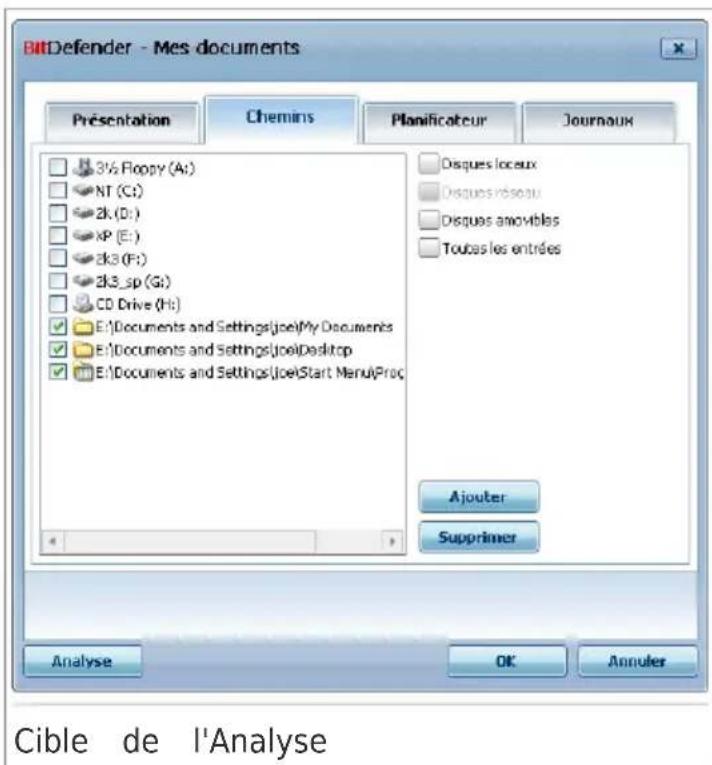
Vous pouvez acher la liste des lecteurs locaux, réseau ou amovibles, air les chiers ou dossiers ajoutés precedemment, le cas échéant. Tous les écchés seront analysés lors de l'exécution de la tâche.
Voici les diérents boutons proposés:
BitDefender Total Security 2010
- Ajouter - ouvre une fenêtre de navigation vous permettant de sélectionner le(s) chier(s)/dossier(s) que vous souhaitez analyser.

Note
Vouspouvz rajouter des chiers et des dossiers à la liste d'analyse en glissant-deposant.
- Supprimer - supprime les chiers/dossiers précédemment sélectionnés de la liste des objets à analyser.

Note
Seulement les chiers/dossiers rajoutés après peuvent etre eacs, mais pas qui sont automatiquement "proposes" par BitDefender.
En plus de ces boutons, certaines options permettent une seLECTION rapide d'analyse.
Disques locaux - pour analyser les disques locaux.
Disques reseaux - pour analyser tous les lecteurs reseaux.
Disques amovibles - pour analyser les disques amovibles (CD-ROM, lecteur de disquettes).
- Toutes les entrées - pour analyser l'ensemble des lecteurs, peu importe qu'ils soient locaux, réseaux ou amovibles.

Note
Si vous poulez analyser l'ensemble de votre ordinateur, cochez la case To entrées.
Cliquez sur OK pour sauvegarder les modifications et fermer la fenêtre. P la tâche, cliquez sur Analyser.
Voir les cibles d'analyse des tâches système.
Vous ne pouvez pas modifier la cible des tâches d'analyse à partir de Tâches Systeme. Vous pouvez seulement visualiser leur cible d'analyse.
Pour voir la cible d'analyse d'une tâche d'analyse système spécifique, faite clic-droit sur la tâche et Sélectionnez Montré les chemins de l'analyse Analyse du système, par exemple, la fenêtre suivante apparaitra :
BitDefender Total Security 2010
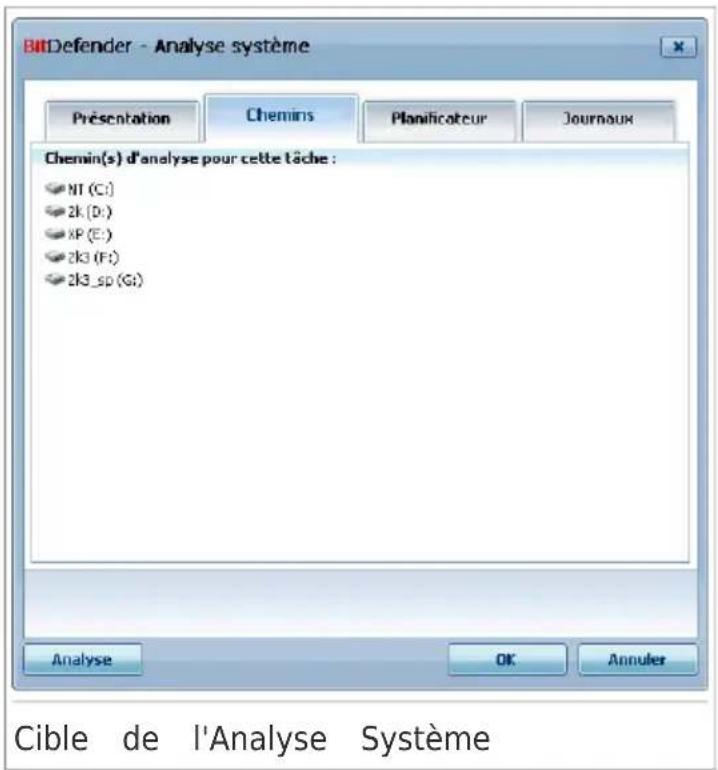
Analyse du Systeme et Analyse approfondie du systeme analyseront tous les
disques locaux, alors que Analyse rapide du système analysera uniquen repertoires Windows et Program Files.
Cliquez sur OK pour fermer la fenêtre. Pour executer la tâche, cliquez Analyser.
Planication des tâches d'analyse
Etant donné que l'analyse prendra du temps, et qu'elle fonctionnera比我 ayez fermé les autres programmes, il est préféable pour vous de program analyse à une heures ou vous n'utilisez pas votre ordinateur. L'utilisateur cela creer une tâche à l'avance.
Pour voir la planication d'une tâche spécifique ou la modier, faites un cl sur la tâche et Sélectionnez Planier. Si vous étés déjà dans la fenêtre d'une tâche, Sélectionnez l'onglet Planicateur. La fenêtre suivante apparait
BitDefender Total Security 2010
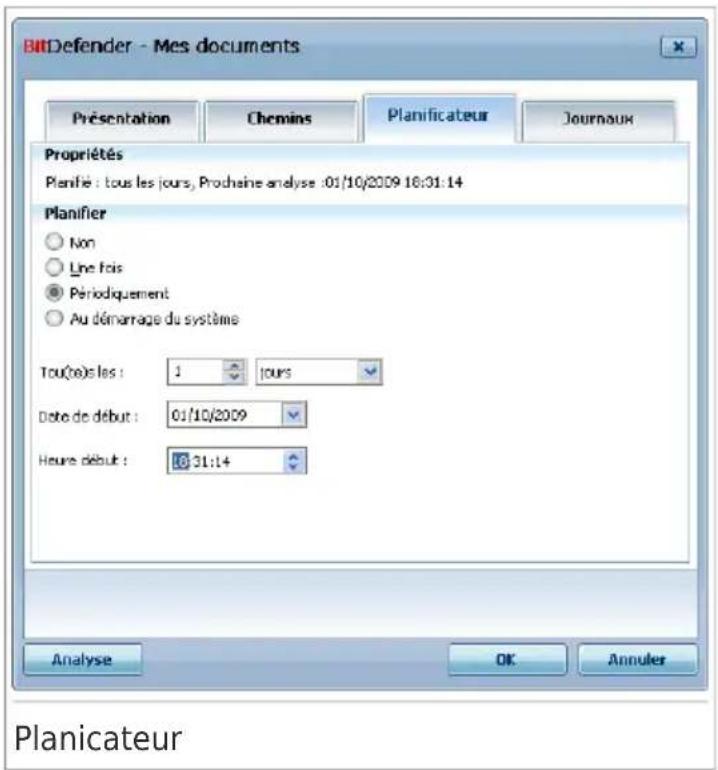
La tâche planée s'ache, le cas échéant.
Quand vous programmez une tâche, vous doivent désigner une des options:
Non - lance la tâche uniquement à la demande de l'utilisateur.
- Une fois - lance l'analyse une fois seulement, à un certain moment. Spéciez la date et l'heure de démarrage dans le champ Demarrer Date/Heure.
- Périodiquement - lance une analyse périodiquement, à des intervalles réguliers (minutes, heures, jours, semaines, mois) à compter d'une date et d'une spécées.
Si vous foulez que l'analyse se repete à intervalle régulier, cochez la Périodiquement et précisez dans les champs Toutes/Tous les le nombre de minutes/heures/jours/semaines/mois. Vous doivent déterminer la date et l'heure de début dans les champs Date/Heure de début.
Au démarrage système - démarre l'analyse au moment déni après que l'utilisateur se soit connecté à Windows.
Cliquez sur OK pour sauvegarder les modifications et fermer la fenêtre. F la tâche, cliquez sur Analyser.
18.2.5. Analyse des chiers et des dossiers
Avant de lancer un processus d'analyse, vous devez vous assurer que B est à jour de ses signatures de codes malveillants. Analyser votre ordinaire utilisant une base de données de signatures non à jour peut empêcher de détecter le nouveau malware identé depuis la mise à jour précédente vérier de quand date la première mise à jour,CHOISSEZ Mise à jour en Mode avancé.

Note
An de permettre à BitDefender de réaliser une analyse complète, il est n de fermer tous les programmes ouverts, tout spécifique les clients de r (ex : Outlook, Outlook Express ou Eudora).
Astuces d'analyse
Voici quelques astuces supplémentaires qui pourraient vous etre utiles :
- Selon la taille de votre disque dur, l'analyse compte de votre ordinaire approfondie ou Analyse du système) peut prendre un certain temps (jusque heures ou même plus). Il est donc préférible de lancer ce type d'une moment où vous cessez d'avoir besoin de votre ordinateur (au cours d'une par exemple).
Vous pouvez planifier l'analyse pour la faire débuter au moment offre à laisser votre ordinateur allumé. Avec Windows Vista, vérifie que vous ne sera pas en mode veille au moment planie pour l'execution de la - Si vous teléchargez féquèment des chiers sur Internet vers un dosse particulier, créez une nouvelle tâche n'analyse et spéciez que ce dossier cible de l'analyse. Planiesz la tâche pour qu'elle s'exécute quotidiennement plus souvent.
- Il existe un type de malware paramétré pour s'executer au démarrage en moduant les paramètres de Windows. Pour protégger votre ordinateur les malwares de ce type, vous pouvez planier la tâche Analyse à l'ode session pour qu'elle s'exécute au démarrage du système. Veuillez l'analyse à l'ouverture de session peut avoir une inuence sur les perfoc du système pendant un court moment après le démarrage.
Méthodes d'analyse
BitDefender permet quatre types d'analyse à la demande :
- Analyse immediate - lance une tâche d'analyse depuis les tâches disp
Analyse contextuelle - faites un cli croit sur le fichier ou le dossier et selectionnez
Analyser avec BitDefender.
- Analyse par glisser-deposer - glissez & déposez un chier ou un répeur barre d'analyse d'activité.
BitDefender Total Security 2010
- Analyse manuelle - utilisez l'analyse manuelle BitDefender pour selection directement les chiers ou repertoires que vous souhaitez analyser.
Analyse immediate
Vous pouvez analyser tout ou partie de votre ordinateur en exécutant le d'analyse par défaut ou vos propres tâches d'analyse. Cela s'appeille l'analyse immédiate.
Pour executer une tâche d'analyse système ou dénie par un utilisateur, sur le bouton correspondant Exécuter Tâche. L'Assistant d'analyse antivirus s'achera et vous guidera au cours du processus d'analyse.
Analyse contextuelle
Pour analyser un chier ou un dossier sans converer de nouvelle tâche vous pouvez utiliser le menu contextuel. Cela s'appeille l'analyse contextue
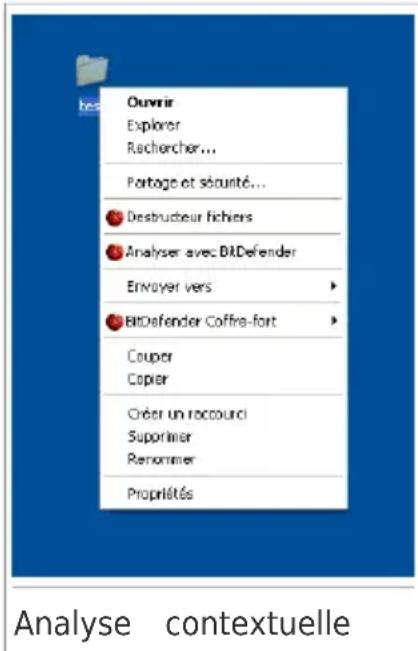
Faites un clic droit sur le fichier ou le dossier souhaitez analyser et selectionnez Analyser avec BitDefender. L'Assistant d'analyse antivirus s'achera et vous guidera au cours du processus d'analyse.
Vous pouvez modifier les options d'analyse et voi les chiers de rapport à partir de la fenêtre Propriétés de la tâche Analyse via le menu contextual.
Analyse par glisser&déposer
Glissez le chier ou repertoire que vous poulez analyser et déposez-le su d'analyse de l'activité, comme sur l'image ci-dessous.
BitDefender Total Security 2010
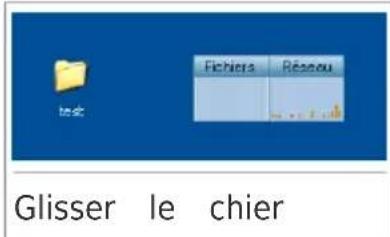
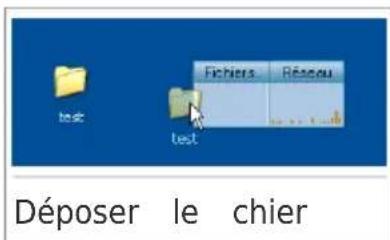
L'Assistant d'analyse antivirus s'achera et vous guidera au cours du proce d'analyse.
Analyse manuelle
L'analyse manuelle consiste à selectionner directement les chiers ou reperque vous souhaitez analyser avec l'option d'analyse manuelle Bitdefender dièpouis le menu Demarrer de Windows dans le groupe de programme Bi

Note
L'analyse manuelle est très pratique car elle peut également être eectuée Windows est en mode sans échec.
Pour selectionner l'objet que BitDefender doit analyser, suivez ce chemin du menu Demarrer de Windows: Demarrer Programmes BitDefender 2010 Analyse manuelle BitDefender. La fenêtre suivante apparait:
BitDefender Total Security 2010
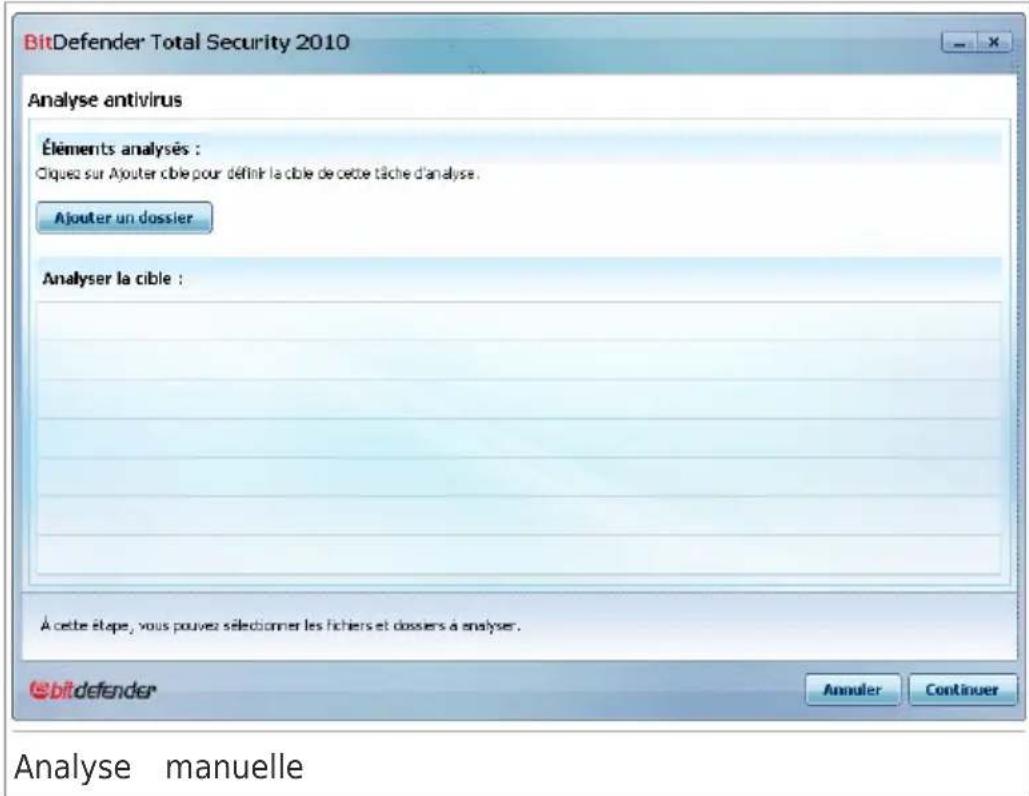
Cliquez sur Ajouter Dossier, selectionnez l'emplacement que vous foulez et cliquez sur OK. Si vous foulez analyser plusieurs dossiers, repeteze ce pour chaque emplacement supplémentaire.
Les chemins vers les emplacements selectionnés apparaitront dans la colon de l'Analyse. Si vous changez d'avais pour un emplacement donné, clique simplement sur le bouton Supprimer situé en regard de l'emplacement. sur le bouton Supprimer tous les chemins pour supprimer tous les em qui avaient ete ajoutes a la liste.
Une fois les emplacements sélectionnés, cliquez sur Continuer. L'Assistant d'analyse antivirus s'achera et vous guidera au cours du processus d'analyse.
Assistant d'analyse antivirus
Quand vous lancez une analyse à la demande, l'assistant antivirus s'achecette procédure en trois étapes pour eectuer le processus d'analyse:

Note
Si l'assistant d'analyse ne s'ache pas, il est possible que l'analyse soit pas pour s'executer invisiblement, en tâche de fond. Recherche l'icone de l'avant de l'analyse dans la barre des tâches. Vous pouvez cliquer sur cette icône pour ouvrir la fenêtre d'analyse et suivre son avancement.
BitDefender Total Security 2010
Étape 1 sur 3 - Analyse
BitDefender commence à analyser les objets sélectionnés.
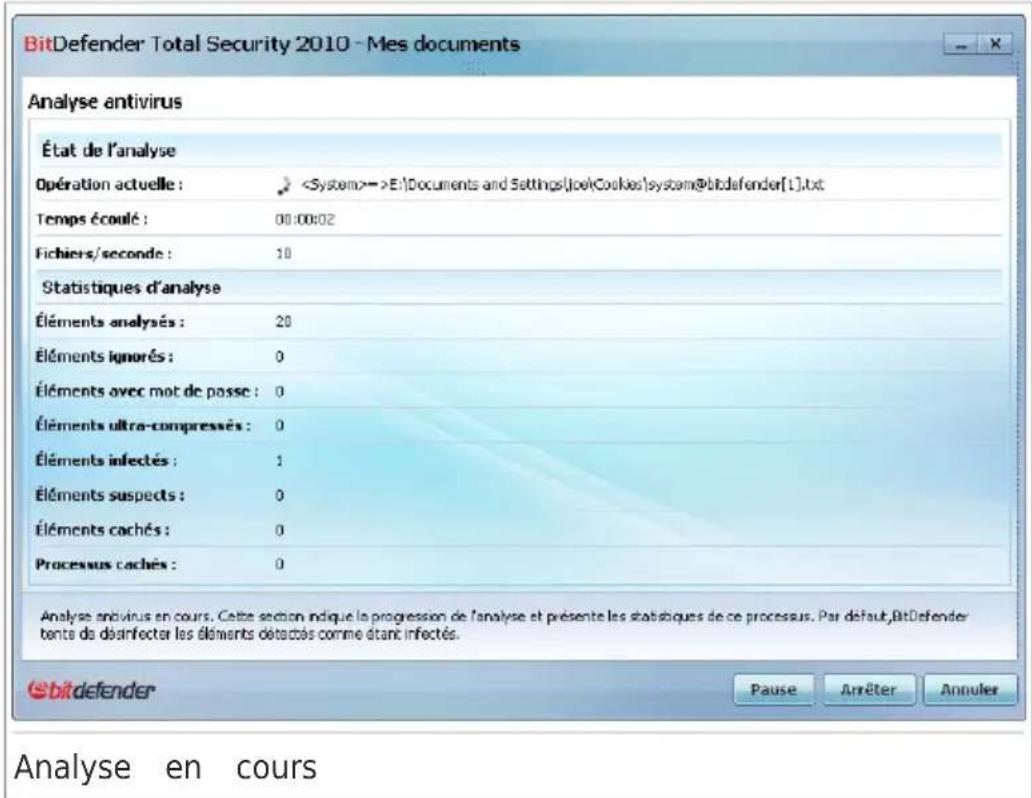
Le statut et les statistiques de l'analyse s'affichent (vitesse d'analyse, term nombre d'objects analysés / infectés / suspects / cachés, etc.).
Patientez jusqu'à ce que BitDefender ait terminé l'analyse.

Note
L'analyse peut durer un certain temps, suivant sa complexité.
Archives protégés par mot de passer. Si BitDefender détecte pendant une archive protégée par mot de passer, et que l'action par défaut est le mot de passer, vous serez invite à fournir le mot de passer. Les a par mot de passer ne peuvent pas être analysées à moins que vous ne le mot de passer. Voici les options proposées :
- Mot de passer. Si vous souhaitez que BitDefender analyse l'archive, Sélectionnez cette option et entrez le mot de passer. Si vous ne connaissiez pas lCHOISSEZ L'une des autres options.
Ne pas demander le mot de passer et ne pas analyser cet ob Sélectionnez cette option pour ne pas analyser cette archive.
BitDefender Total Security 2010
- Ne pas analyser les éléments protégés par mot de passer. Sélectionnez cette option si vous ne poulez pas être dérange au sujet des archive par mot de passer. BitDefender ne pourrait pas les analyser, mais un r conserve dans le journal des analyses.
Cliquez sur OK pour continuer l'analyse.
Arrêt ou pause de l'analyse. Vous pouvez arrêter l'analyse à tout moins cliquant sur Arrête et Oui. Vous vous retrouverez alors à la première l'assistant. Pour suspendre temporairement le processus d'analyse, cliquez sPause. Pour reprendre l'analyse, cliquez sur Reprendre.
Étape 2 sur 3 - Sélectionner des actions
Une fois l'analyse terminée, une nouvelle fenêtre apparaît achant les résultats l'analyse.
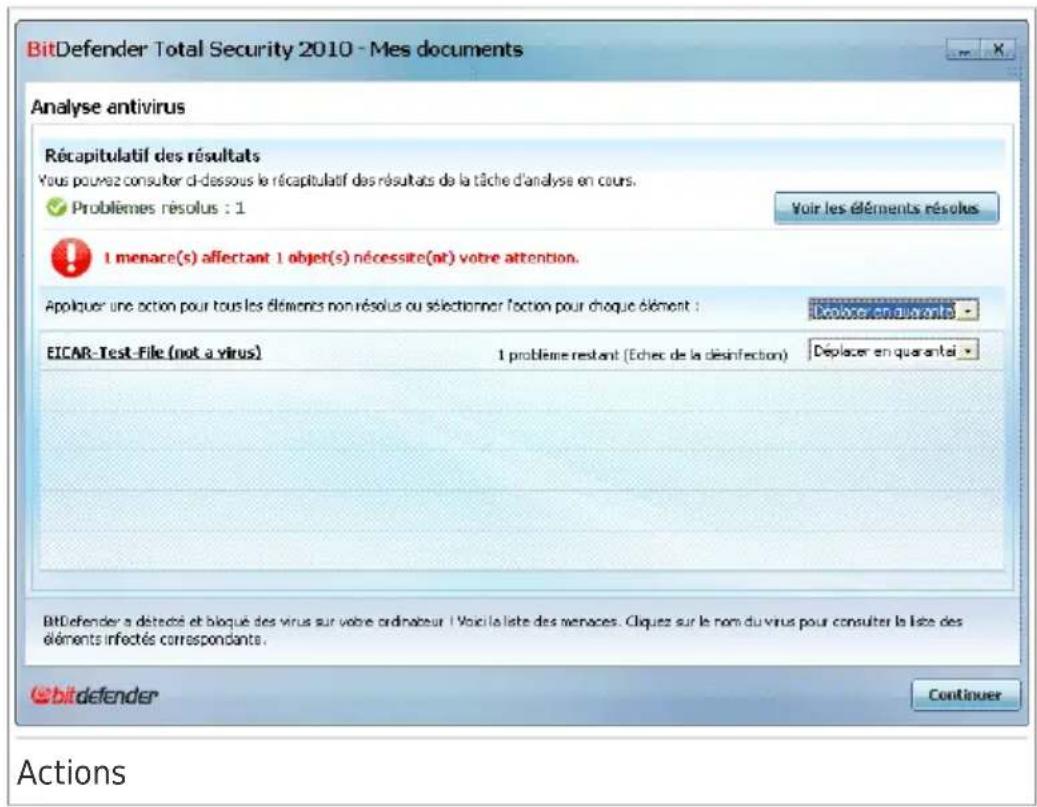
Le nombre de problèmes de sécurité aectant votre système est indiqué.
Les objets infectés sont achés dans des groupes, basés sur les malware infectés. Cliquez sur le lien correspondant à une menace pour obtenir p d'informations sur les éléments infectés.
Vous pouvez selectionner une action globale à mener pour l'ensemble des de sécurité ou selectionner des actions spéciques pour chaque groupe de problèmes.
BitDefender Total Security 2010
Une ou plusieurs des options qui suivent peuvent apparaître dans le me
| DescriptionAction | |
| Ne pas mener d'action aucune action ne sera menée sur les fichiers détaUne fois l'analyse terminée, vous pouvez ouvrir lejournal d'analyse pour visualiser les informations suces chiers. | |
| Supprime le code malveillant des chiers infectés.DéSupprime les chiers détectés.Supprimer | |
| Quarantine | Déplace les chiers détectés dans la zone dequarantaine. Les chiers mis en quarantaine nepeuvent ni été exécutés ni ouverts ; ce qui suille risque d'une infection. |
| Renommer | Modie le nom des chiers cachés en y ajoutant lsuxe .bd .ren. Vous pourrez ainsi rechercher ce type de chiers sur votre ordinateur, et les trouvenexiste.Veuillez noter que ces fichiers cachés ne sont paque vous avez choisi de ne pas acher dans WirCe sont des chiers qui ont été cachés par desprogrammes particuliers, connus sous le nom derootkits. Les rootkits ne sont pas malveillants eneux-mêmes. Ils sont cependant couramment utiliséspour rendre les virus et les spywares indétectabless les programmes antivirus habituels. |
Cliquez sur Continuer pour appliquer les actions spécielles.
Étape 3 sur 3 - Voir les résultats
Une fois que les problèmes de sécurité auront eté corrigés par BitDefender, les résultats de l'analyse apparaîtront dans une nouvelle fenêtre.
BitDefender Total Security 2010
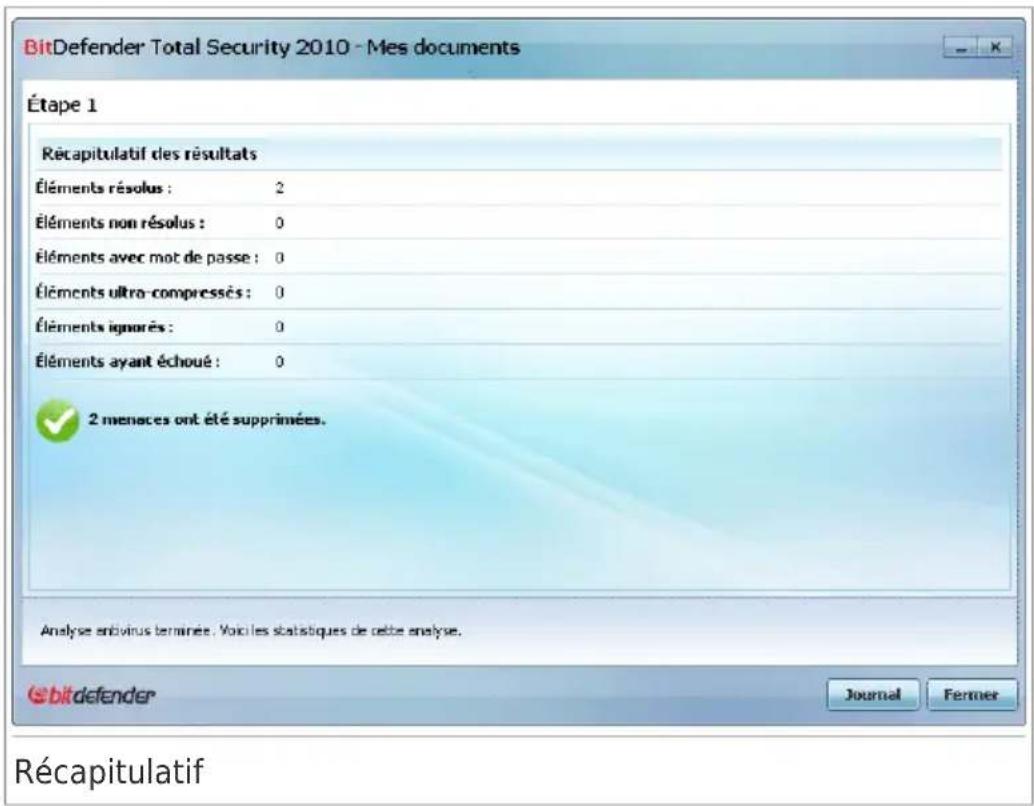
Le récapitulatif des résultats s'ache. Si vous souhaitez connaître toutes le informations sur le processus d'analyse, cliquez sur Afficher le journal po le journal des analyses.

Important
Si cela est nécessaire, il vous sera demandé de redémarrer votre système terminer le processus d'installation.
Cliquez sur Fermer pour fermer la fenetre.
BitDefender n'a pas pu corriger certains problèmes
Dans la plupart des cas, BitDefender désinfecte ou isole l'infection des c infectés qu'il détecte. Cependant, il y a des problèmes qui ne peuvent résolus.
Dans ces cas, nous vous recommendons de contacter le support BitDefer site www.bitdefender.fr. Nos équipés du support technique vous aidont à résoudre les problèmes que vous rencontres.
BitDefender a détecté des chiers suspects
Les chiers suspects sont des chiers détectés par l'analyse heuristique pou être infectés par des malwares et pour lesquels une signature n'a pas publiée.
BitDefender Total Security 2010
Lorsque des chiers suspects seront détectés durant l'analyse, vous serez les envoyer au laboratoire BitDefender. Cliquez sur OK pour envoyer ces aux laboratoires BitDefender pour une analyse plus approfondie.
18.2.6. Acher les journaux d'analyse
Pour acher les résultats de l'analyse une fois la tâche executée, faites sur la tâche et Sélectionnez Acher les journaux. La fenêtre suivante à
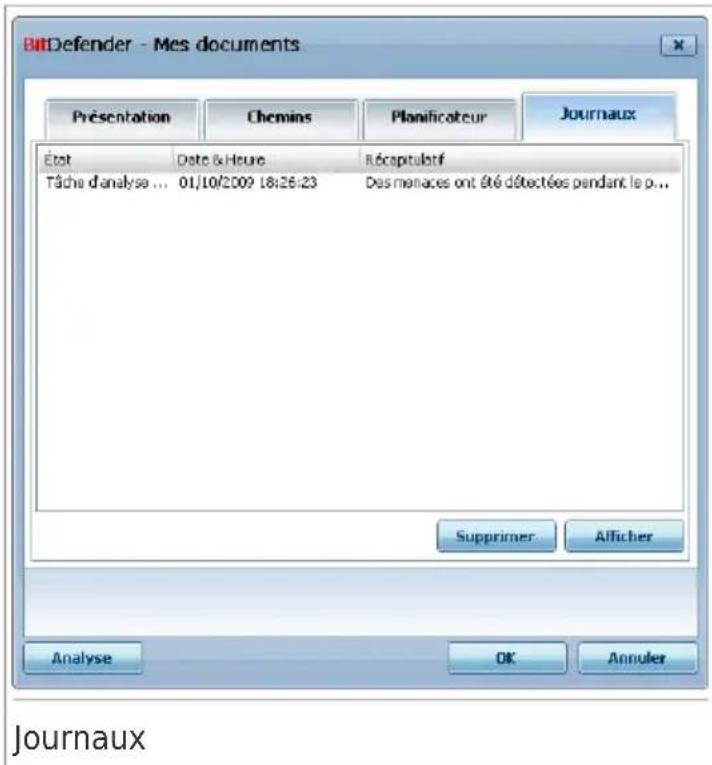
Vouss pouvez consulter ici les chiers de rapport généres à chaque fois et était executée. Pour chaque chier, vous obtenez des informations sur l'état processus d'analyse, la date et l'heure de l'analyse et un résumé des rôl l'analyse.
Deux boutons sont disponibles :
Supprimer - pour supprimer le journal d'analyse selectionné.
Acher - pour voir le journal d'analyse sélectionné. Le journal d'analyse s'achera dans votre navigateur Internet par défaut.

Note
Pour ecer ou visualiser un chier, vous pouze également faire un "clic-dro le chier etCHOISIR l'option correspondante.
Cliquez sur OK pour sauvegarder les modifications et fermer la fenêtre. F la tâche, cliquez sur Analyser.
BitDefender Total Security 2010
Exemple de rapport d'analyse
La capture suivante représenté un exemple d'un rapport d'analyse :
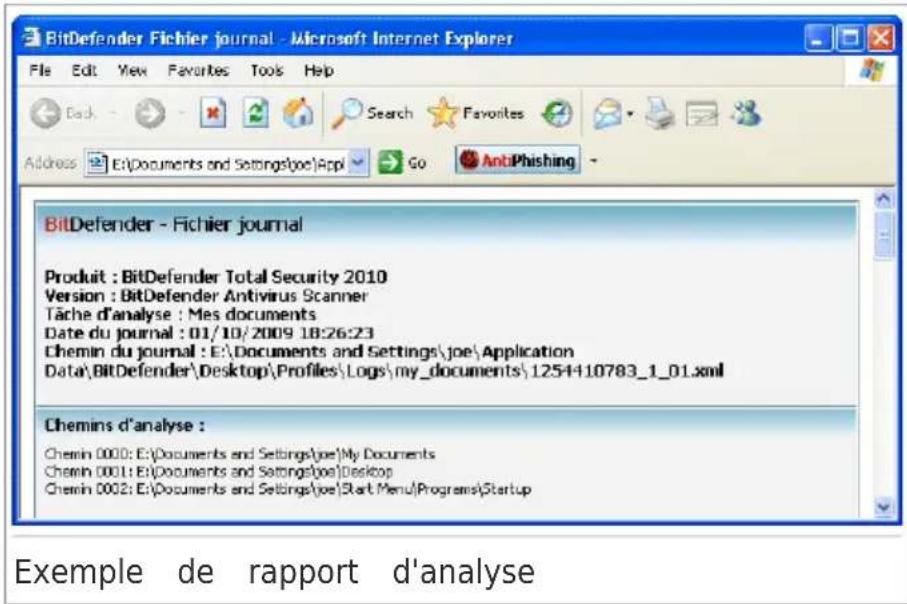
Le rapport d'analyse contient des informations détaillées sur le processus telles que les options d'analyse, la cible de l'analyse, les menaces trouv actions prises sur ces menaces.
18.3. Objects exclus de l'analyse
Il peut arriver de devoir exclure certains chiers de l'analyse. Par exemple être utile d'exclure un fichier test EICAR d'une analyse à l'accès ou des fichiers. avi d'une analyse sur demande.
BitDefender vous permet d'exclure des objets d'une analyse à l'accès ou analyse sur demande ou des deux. Cette fonction permet de réduire la analyse et d'éviter d'interférer dans votre travail.
Deux types d'objet peuvent etre exclus d'une analyse:
Chemins - un chier ou un dossier (avec tous les objets qu'il contient) indiquedepar un chemin specique ;
- Extensions - tous les chiers ayant une extension spécifique.

Note
Les objets exclus d'une analyse à l'accès ne sont pas analysés, que ce s ou une application qui y accédiez.
Pour acher et gérer les objets exclus de l'analyse, cliquez sur Antivirus Exceptions en Mode Expert.
BitDefender Total Security 2010
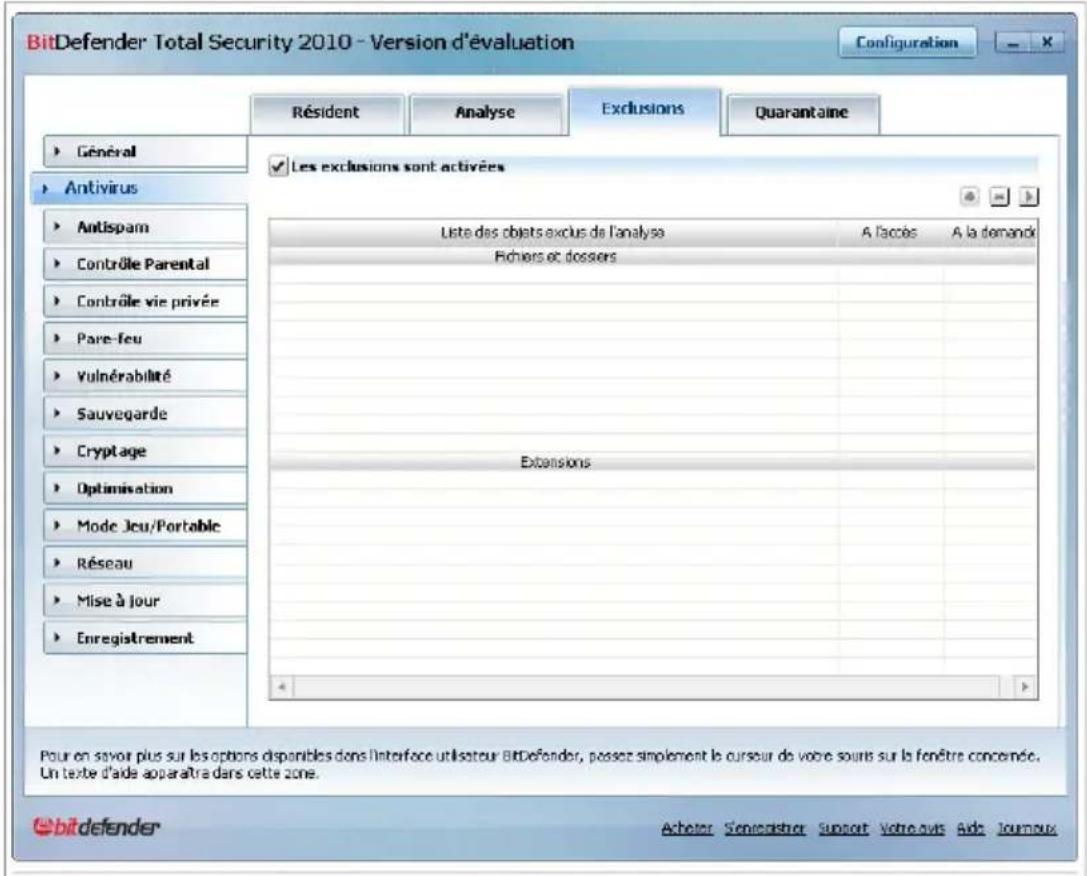
Exceptions
Les objets (fichiers, dossiers, extensions) exclus de l'analyse s'affichent. Il est pour chaque objet si celui-ci est exclus d'une analyse à l'accès, d'une et une demande ou des deux.

Note
Les exceptions spécielles ici ne s'appliquent PAS à l'analyse contextuelle. L'a contextuelle est un type d'analyse à la demande : vous faites un clic drou ou le dossier que vous souhaitez analyser et vous selectionnez Analyser BitDefender.
Pour supprimer une entrée du tableau, sélectionnez-la et cliquez sur le Supprimer.
Pour modifier une entrée du tableau, sélectionnez-la et cliquez sur le bou Modier. Une nouvelle fenêtre apparait vous permettant de modifier l'extens ou le chemin à exclure et le type d'analyse dont vous souhaitez les échéant. Eectuez les modifications nécessaires, puis cliquez sur OK.

Note
Vous pouvez aussi faire un clic droit sur un objet et utiliser les options raccourcis pour le modier ou le supprimer.
BitDefender Total Security 2010
Vous pouvez cliquer sur Annuler pour revenir aux modifications eectuées le tableau des règles, à condition que vous ne les ayez pas enregistrées sur Appliquer.
18.3.1. Exclusion des chemins de l'analyse
Pour exclure des chemins de l'analyse, cliquez sur le bouton Ajouter. V guidé tout au long du processus d'exclusion par l'assistant de congregation apparaitra.
Étape 1/4 - Sélectionner le type d'objet
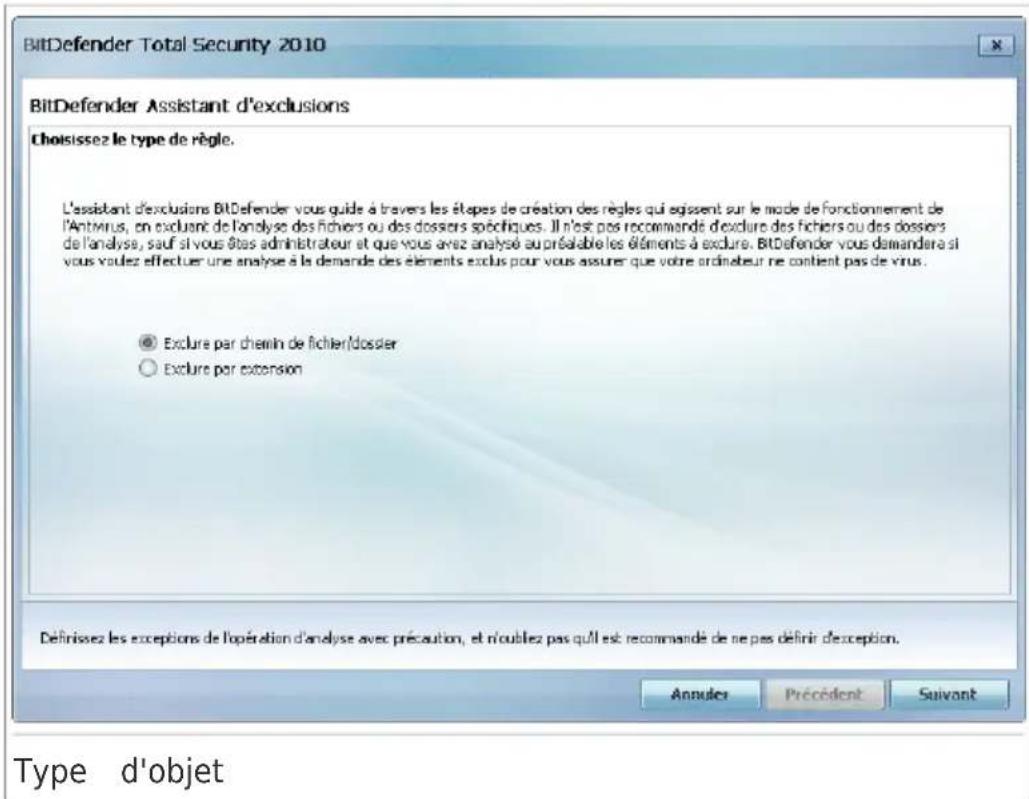
Selectionnez l'option d'exclusion d'un chemin de l'analyse. Cliquez sur Suivant.
Étape 2/4 - Spécier les chemins à exclure
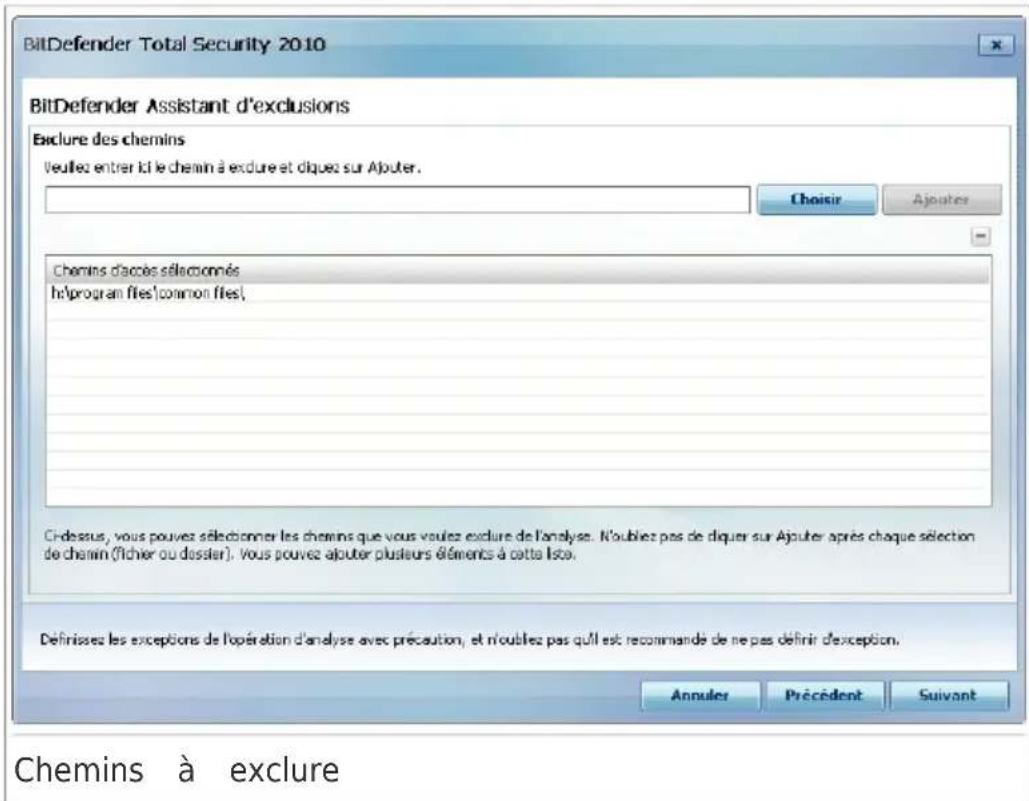
Pour spécier les chemins à exclure de l'analyse, utiliser l'une des méthos suivantes :
- Cliquez sur Parcourir, Sélectionnéz le chier ou le dossier à exclure de l'analyse, puis cliquez sur Ajouter.
Saisissez le chemin à exclure de l'analyse dans la zone de texte, p Ajouter.

Note
Si le chemin indiqué n'existe pas, un message d'erreur apparait. Cliquez et veriez la validité du chemin.
Les chemins apparaisent dans le tableau au fur et à mesure que vous pouvez en ajouter autant que vous le souhaitez.
Pour supprimer une entrée du tableau, sélectionnez-la et cliquez sur le Supprimer.
Cliquez sur Suivant.
BitDefender Total Security 2010
Étape 3/4 - Sélectionner le type d'analyse
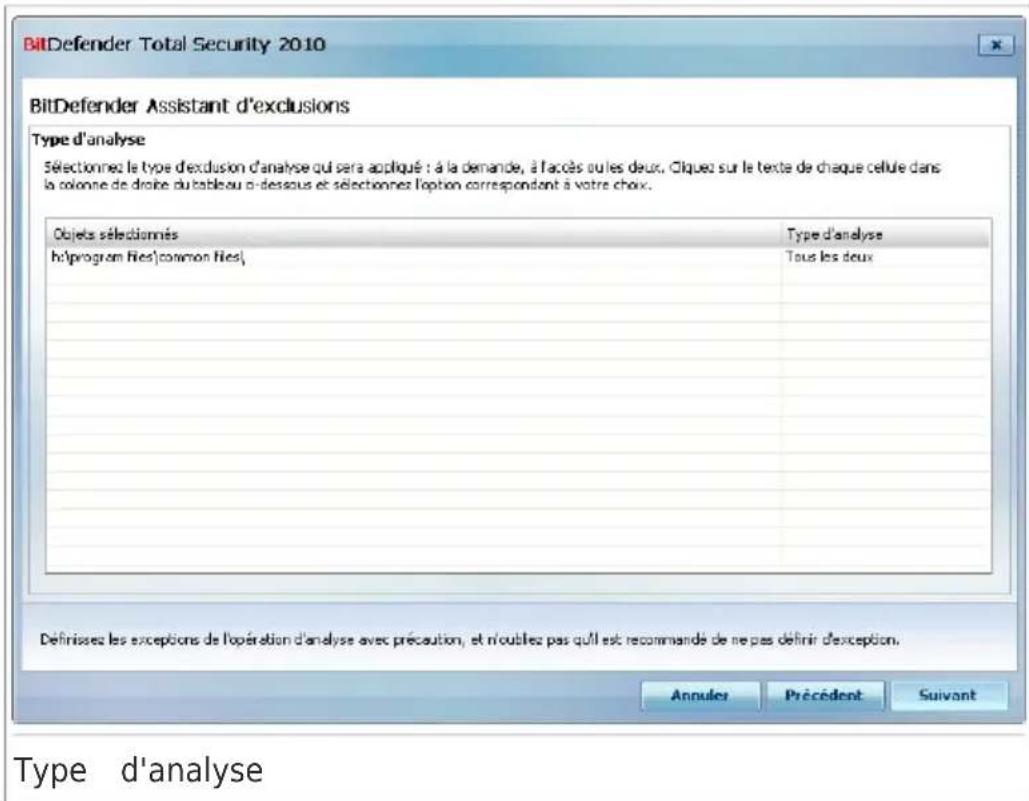
Un tableau contenant les chemins à exclure de l'analyse et le type d'àils sont exclus est aché.
Par défaut, les chemins sélectionnés sont exclus à la fois de l'analyse de l'analyse sur demande. Pour modifier quand appliquer l'exception, clique la colonne de droite et Sélectionnéz l'options souhaïée dans la liste.
Cliquez sur Suivant.
BitDefender Total Security 2010
Étape 4/4 - Analyser les chiers exclus
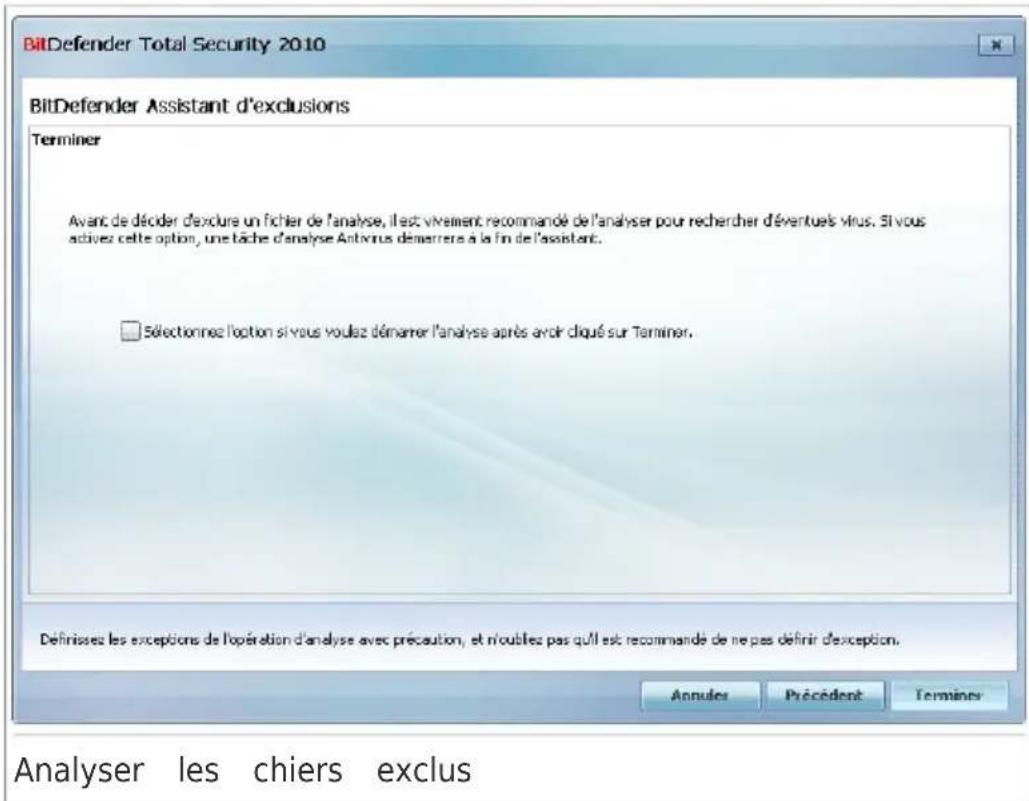
Il vous est fortement conseillé d'analyser les chiers dans les chemins sp pour vous assurer qu'ils ne soient pas infectés. Cochez la case pour ar chiers avant de les exclure de l'analyse.
Cliquez sur Terminer.
18.3.2. Exclusion des extensions de l'analyse
Pour exclure des extensions de l'analyse, cliquez sur le bouton Ajouter. serez guidé tout au long du processus d'exclusion par l'assistant de con qui apparaitra.
Étape 1/4 - Sélectionner le type d'objet
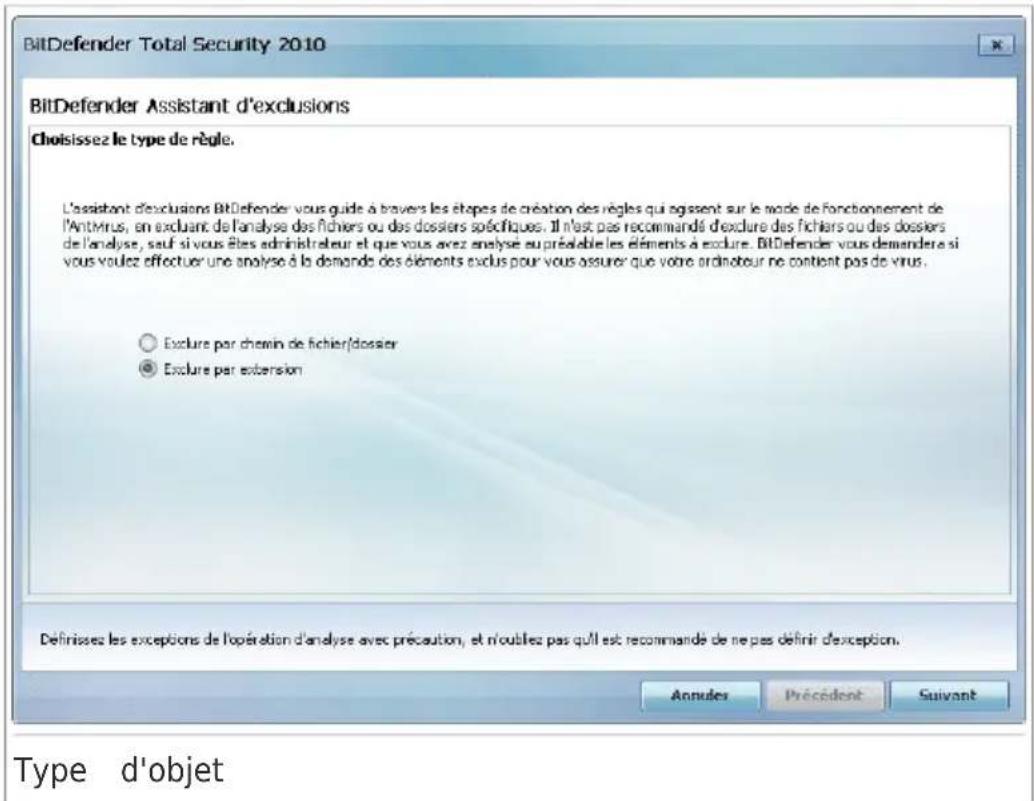
Sélectionnez l'option d'exclusion d'extensions de l'analyse. Cliquez sur Suivant.
Étape 2/4 - Spécier les extensions exclues
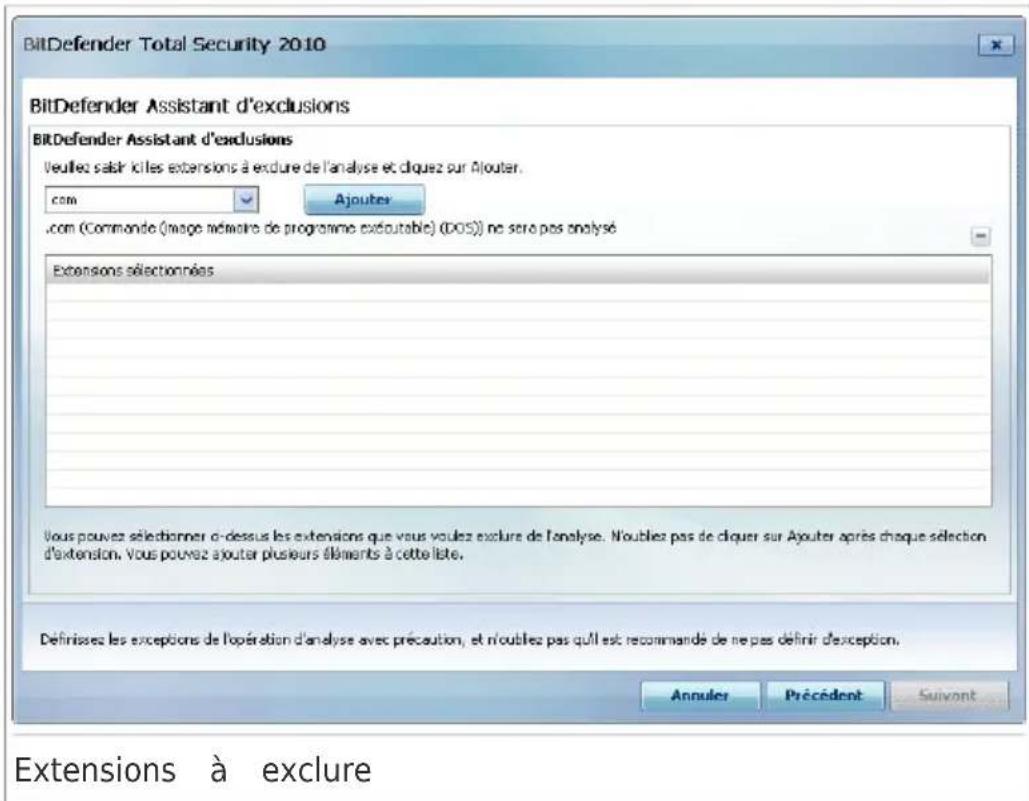
Pour spécier les extensions à exclure de l'analyse, utiliser l'une des métsuivantes :
- Sélectionnez dans le menu l'extension que vous souhaitez exclure depuis puis cliquez sur Ajouter.

Note
Le menu contient la liste de toutes les extensions enregistrées dans vous. Lorsque vous sélectionnez une extension, sa description s'ache si elle est disponible.
Saisissez l'extension à exclure de l'analyse dans la zone de texte, plus sur Ajouter.
Les extensions apparaissent dans le tableau au fur et à mesure que vo Vous pouvez en ajouter autant que vous le souhaitez.
Pour supprimer une entrée du tableau, sélectionnez-la et cliquez sur le Supprimer.
Cliquez sur Suivant.
BitDefender Total Security 2010
Étape 3/4 - Sélectionner le type d'analyse
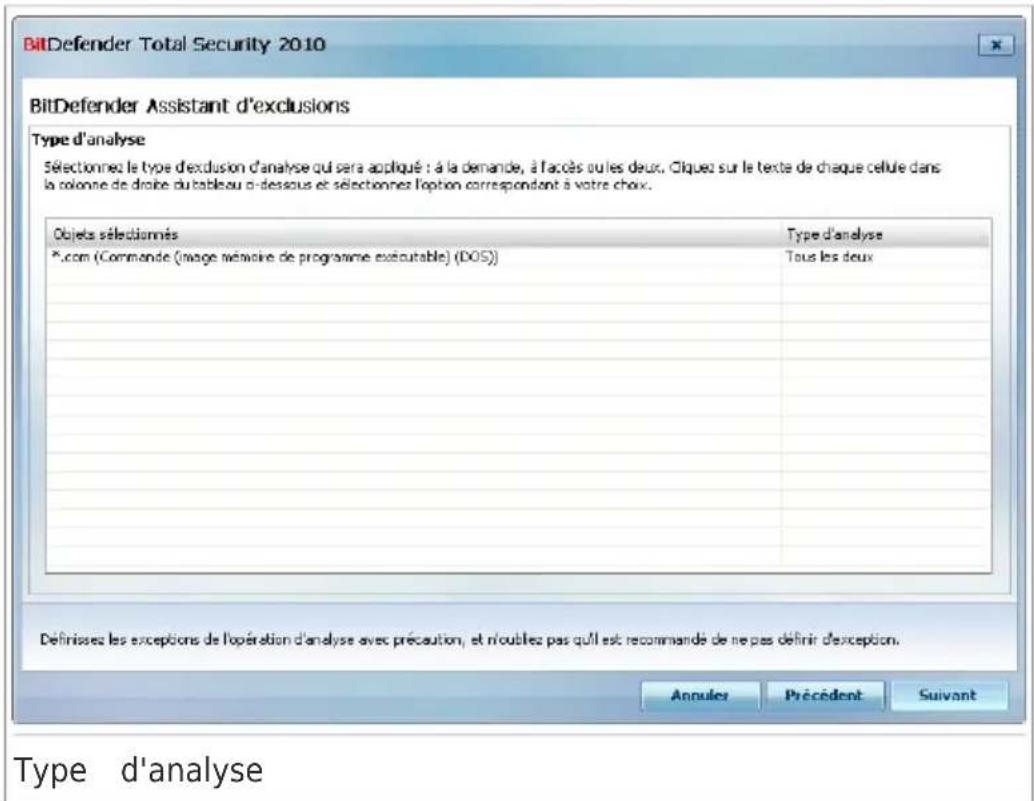
Un tableau s'ache contenant les extensions devant être exclues de l'analyse le type d'analyse dont elles sont exclues.
Par défaut, les extensions sélectionnées sont exclues à la fois de l'analyt et de l'analyse sur demande. Pour modifier quand appliquer l'exception, cli la colonne de droite et seLECTIONnez l'options souhaitation dans la liste.
Cliquez sur Suivant.
BitDefender Total Security 2010
Étape 4/4 - Sélectionner le type d'analyse
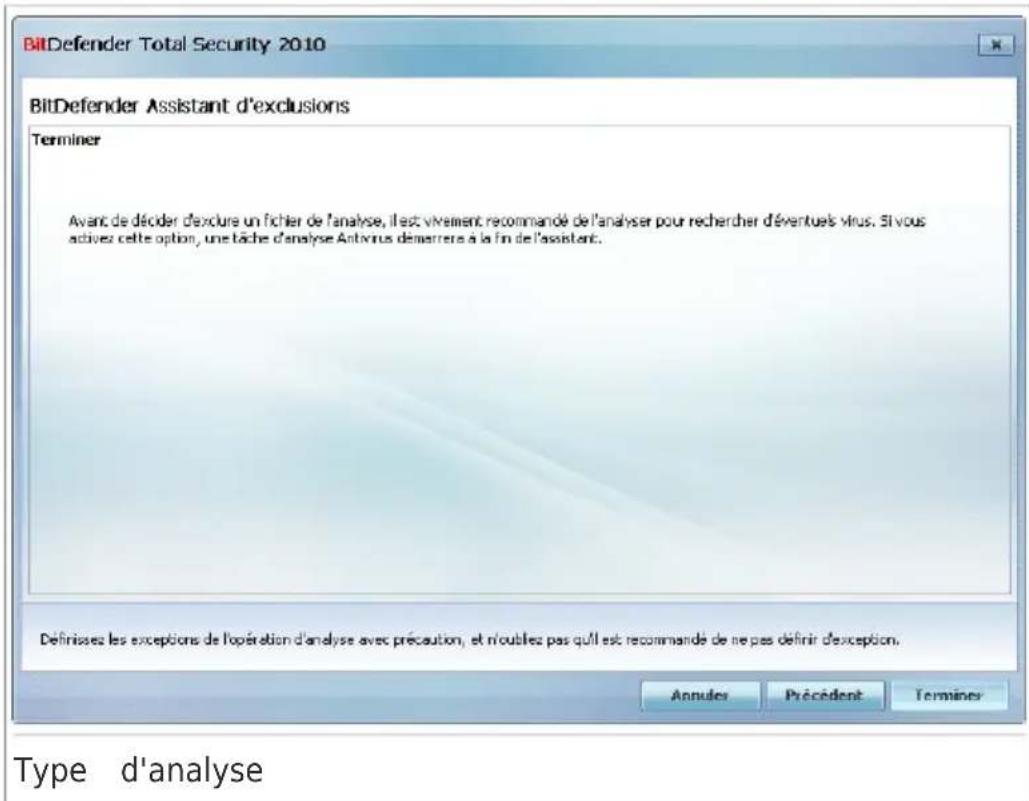
Il est fortement conseillé d'analyser les fichiers相对较ient les extensions pour vous assurer qu'il ne soient pas infectés.
Cliquez sur Terminer.
18.4. Zone de garantaine
BitDefender permit d'isoler les fichiers infectés ou suspects dans une zone nommée quarantine. En isolant ces chiers dans la quarantine, le risque infecté disparait et, en même temps, vous avez la possibilité d'envoyer pour une analyse par le VirusLab de BitDefender.
BitDefender analyse également les chiers en quarantaine après chaque moyen jour de signatures de malware. Les chiers nettoyés sont automatiquement à leur emplacement d'origine.
Pour acher et gérer les chiers en quarantine et pour conguer les par de la quarantine, cliquez sur Antivirus > Quarantine en Mode Expert
BitDefender Total Security 2010
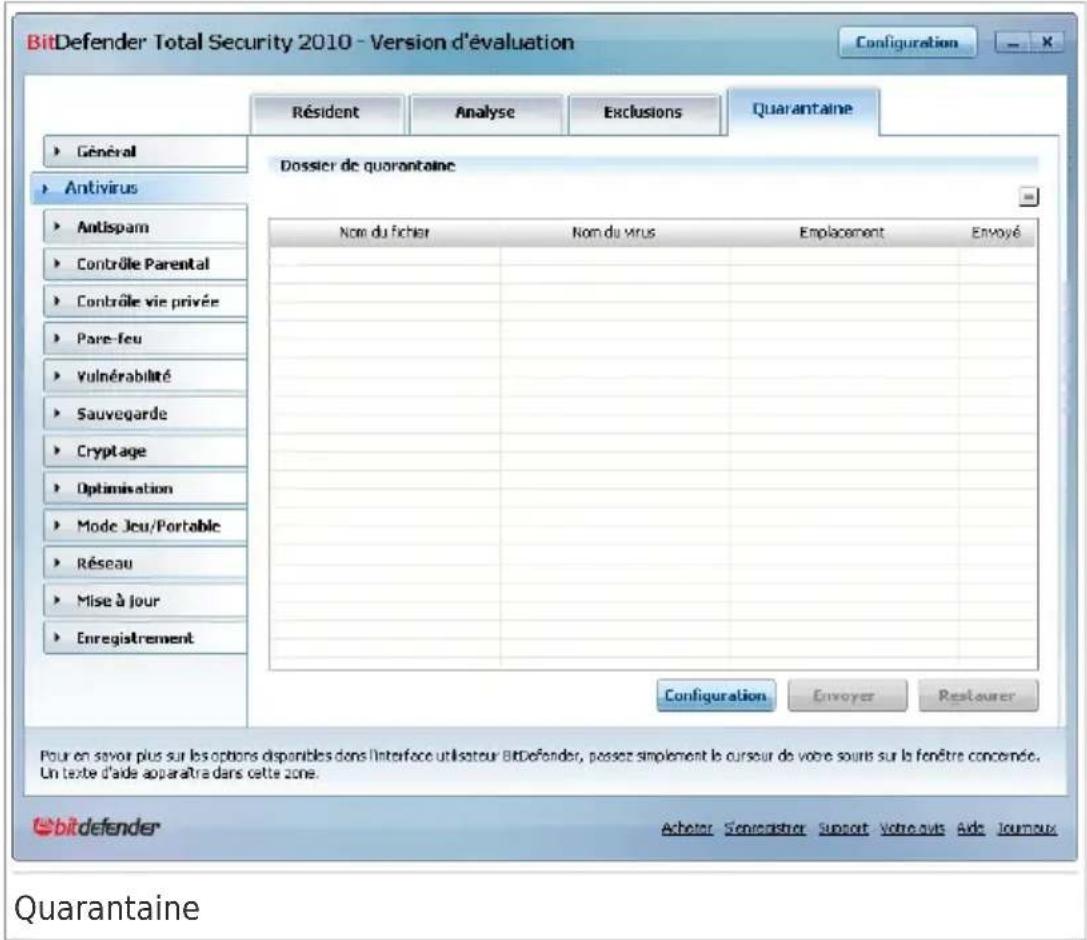
La partie Quarantaine ache tous les chiers actuellment isolés dans le d'Quarantaine. Pour chaque chier en quarantaine, vous pouvez voir son nordu virus détecté, le chemin de son emplacement d'origine et sa date c

Note
Quand un virus est en quarantaine, il ne peut faire aucun degat car il executé ni lu.
18.4.1. Gérer les chiers en quarantine
Vous pouvez envoyer un chier depuis la quarantine aux BitDefender Lab lieutenant sur Envoyer. Par défaut, BitDefender soumettra automatiquement les heures les chiers mis en quarantine.
Pour supprimer un chier selectionné dans la zone de garantaine, cliquez bouton - Supprimer. Si vous foulez restaurer un chier selectionné dans sc emplacement d'origine, cliquez sur Restaurer.
Menu contextual. Le menu contextual qui vous est proposé vous permé facilement les chiers en quarantine. Les options disponibles sont les moyen
BitDefender Total Security 2010
celles mentionnées précédemment. Vous pouvez aussi selectionner Actualise pour rafraîchir la zone de quarantine.
18.4.2. Conguration des paramètres de la quarantine
Pour congurer les paramètres de la quarantine, cliquez sur Paramètres. nouvelle fenêtre s'ache.
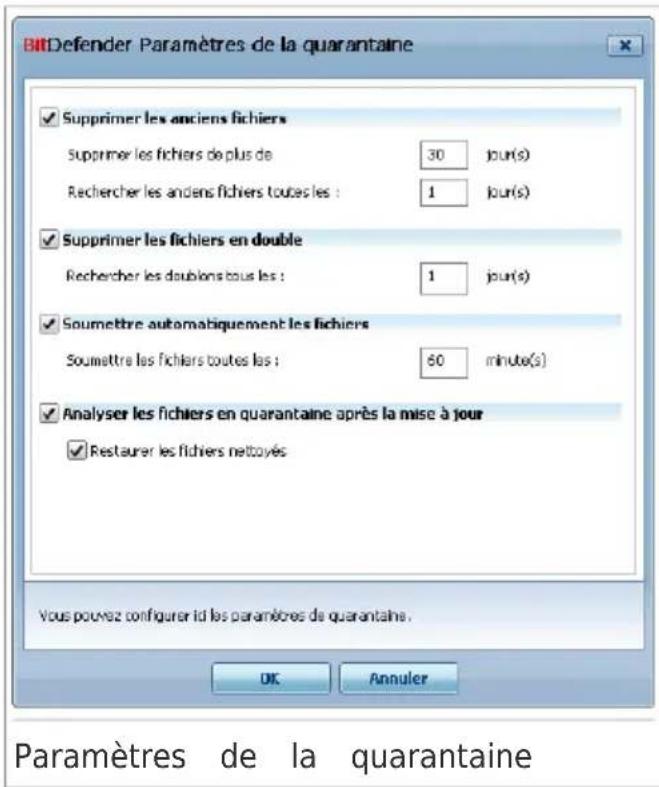
En utilisant les paramètres de la quarantine, vous pouvez conguer BitD pour executer automatiquement les actions suivantes :
Supprimer les anciens chiers. Pour supprimer automatiquement les ancie chiers en quarantaine, cochez l'option correspondante. Vous devez spécier combien de jours les chiers en quarantaine doivent etre supprimés et la à laquelle BitDefender doit rechercher les anciens chiers.

Note
Par défaut, BitDefender recherche les anciens chiers chaque jour et supprim chiers de plus de 30 jours.
Supprimer les fichiers en double. Pour supprimer automatiquement les de chiers en quarantine, cochez l'option correspondante. Vous doivent spécifier nombre de jours entre deux recherches consécutives de doublons.
BitDefender Total Security 2010

Note
Par défaut, BitDefender recherche les doublons de chiers en quarantine ch jour.
Soumettre automatiquement les chiers. Pour soumettre automatiquement les chiers en quarantaine, cochez l'option correspondante. Vous devez spey la frquence à laquelle soumettre les chiers.

Note
Par défaut, BitDefender soumettra automatiquement toutes les heures les ch mis en quarantaine.
Analyser les chiers en quarantaine après une mise à jour. Pour an automatiquement les chiers en quarantaine après chaque mise à jour eec cochez l'option correspondante. Vous pouvez désirir de remettre automatique vos chiers sains dans leur emplacement d'origine en selectionnant Restauchiers sains.
Cliquez sur OK pour sauvegarder les modifications et fermez la fenetre.
19. Antispam
BitDefender Antispam utilise des innovations technologiques de pointe et c antispam répondant aux normes industrielles qui permettent d'éliminer les avant qu'ils n'atteignent la boîte aux lettres de l'utilisateur.
19.1. Aperçu de l'antispam
Le Spam est un problème grandissant, à la fois pour les particuliers et Vous ne voudriez pas que vos enfants tombent sur certains emails, vous perdre votre travail (pour une perte de temps trop grande ou parce que trop de messages à caractère pornographique sur votre e-mail professionnelles, vous ne pouvez pas empêchez lesgens d'en envoyer. L'idéal serait de arreter de les recevoir. Malheureusement, le Spam arrive dans un large formes et de tailles, et il en existe beaucoup.
19.1.1. Les Itres antispam
Le moteur antispam de BitDefender intègre plusieurs Itres qui préservent messagerie du spam : Liste des amis, Liste des spammeurs, Filtre de caractères, Filtre d'images, Filtre URL, Filtre NeuNet (heuristique) et Filtre bayésien.

Note
Vous pouvez activer/désactiver chacun de ces Itres dans le module Antispa rubrique Paramètres.
Listedesamis/Listedes spammeurs
La majorité des utilisateurs communiquent régulièrement avec un groupe d' personnes ou recoivent des messages de la part des entreprises et comme même domaine. En utilisant les listedes amis/spammeurs, vous pouvez déaisément de quelles personnes vous pouze receivevoir des messages et de personnes vous ne pouze plus en receivevoir.
Les listes des amis/des spammeurs peuvent etre gerees en Mode Expert de la barre d'outils Antispam, integree aux clients de messagerie les plus repandus.

Note
Nosusyoussuggeronsd'ajouterlesnomsdevosamisetleursadressesn desAmis.BitDefendernebloquepaslesmessengerprovenantdecesper pourcela,ajouterdesamisisyouaidealisserpasserlesmessengerlegit
Filtre de caractères
De nombreux spams sont écrits en caractères cyrilliques et/ou asiatiques. de caractères détecte ce type de messages et les enregistre en tant q
BitDefender Total Security 2010
FiltredImage
Éviter le Itre heuristique est devenu un tel challenge que la boîte de rémplit de plus en plus de messages ne contenant qu'une image avec non sollicité. Pour faire face à ce problème, BitDefender intégre le Filtrà qui compare la signature image de l'e-mail avec celles de la base de BitDefender. Si la signature correspond, l'email sera marqué comme SPAM
Filtre URL
La plupart des spams comportent des liens vers des destinations Web. (destinations sont souvent des pages à caractères publicitaires orang la pc de faire des achats et sont parfois utilisées pour le phishing.
BitDefender maintain one base de données de ce type de liens. Le itr compare toutes les URL d'un message à sa base de données. En cas de le message est marqué comme SPAM.
Filtre NeuNet (heuristique)
Le Filtre Heuristique eectue des tests sur tous les composants du messeau, essentially l'en-tete mais aussi le corps du message en html ou format. cherchant des mots speciques, phrases, liens ou autres caractéristiques du En fonction des résultats de l'analyse, un score de SPAM est ajouté au
Le filtré détecte aussi les messages marqués comme SEXUELLEMENT EXPLI dans leurobjet et les enregistre en tant que SPAM.

Note
Depuis le 19 mai 2004, le spam avec un contenu sexual doit inclure l'a SEXUELLEMENT EXPLICITE dans l'objet, contre risque d'amendes pour viola de la loi.
Filtre Bayesien
Le module Filtre Bayesien classie les messages suivant des informations statistiques sur les occurrences de certains mots dans les messages classifier SPAM comparés avec ceux qui sont déclarés NON-SPAM (par l'utilisateur d'heuristique).
Ceci signie que, par exemple, si un certain mot de 4 lettres - (par e commence par c) apparait plus frequently dans le spam, il est normal qu'il y a une force probabilité que le prochain message le contenant sa SPAM. Tous les mots d'un message sont pris en considération. En synthèsinfos statistiques, la probabilité générale qu'un message soit SPAM estCALE
Ce module présente une autre caractéristique intéressante: il peut être e s'adapte rapidement au type de messages reçus par l'utilisateur, et enreg informations concernant ces messages. Pour fonctionner d'une manière écad
BitDefender Total Security 2010
le filtré doit être entrainé en lui représentant des échantillons de SPAM et corrects. Parfois le Itre doit être corrige - aidé à changer d'avis quand mauvaise décision.

Important
Vous pouvez corriger leitre bayésien en utilisant les boutons Spam et Non Spam situés dans labarre d'outils Antispam.
19.1.2. Fonctionnement de l'antispam
Le Moteur de BitDefender Antispam utilise tous les Itres antispm combin déterminer si un e-mail doit ou non acceder à votre Boîte de récepti

Important
Les messages de spam détectés par BitDefender sont signalés par le préférent dans l'objet de l'e-mail. BitDefender place automatiquement les messages de dans un dossier spécifique, comme indiqué :
- Dans Microsoft Outlook, les messages de spam sont placés dans le dossier Spam,itué dans le dossier Éléments supprimés. Le dossier Spam est créé lors de l'installation de BitDefender.
- Dans Outlook Express et Windows Mail, les messages de spam sont pl directement dans Éléments Supprimés.
- Dans Mozilla Thunderbird, les messages de spam sont placés dans le dossier Spam,itué dans le dossier Corbeille. Le dossier Spam est créé lors de l'installation de BitDefender.
Si vous utilisez d'autres clients de messagerie, vous doivent creer une regle déplacer les e-mails signalés comme étant du [SPAM] par BitDefender vers dossier de quarantine personnelisé.
Chaque e-mail provenant du réseau Internet est d'abord lié à l'aide d'Liste des amis/Liste des spammeurs. Si l'adresse de l'expéditeur est identée dans la Liste des amis, alors l'e-mail est directement déplace vers votre boîte de réception.
Dans le cas contraire, leitre Listes des spammeurs analysera à son tout pour vérier si l'adresse de l'expéditeur gure dans sa liste. En cas de correspondence, l'e-mail seraétiqueté comme du spam et déplace dans l Spam (situé dans Microsoft Outlook).
Autrement, leitre Jeu de caractères vériera si l@email est écrit en carct cyrilliques ou en asiatiques. Si tel est le cas, le message sera marqué et déplace vers le dossier Spam.
Si l'email n'est pas écrit en caractères asiatiques ou Cyrilliques, il sera Filtre Image détectera tous les messages contenant des images attachées contenant du contenu prohibé.
BitDefender Total Security 2010
Le Filtre URL recherche des liens et les comparera à la base de données de BitDefender. Si le lien correspond, il sera marqué comme SPAM.
Le Filtre Heuristique eectuera toutes sortes de tests sur les composants du message, merchant des mots, des phrases, des liens ou d'autres caracté propres au SPAM. L'email se verra ainsi attribué une note Spam.

Note
Si l'e-mail est marqué comme SEXUALLY EXPLICIT dans sa ligne de sujet, le considérera comme du SPAM.
Le module Filtre Bayesien analysera le message plus profondement en s'accordant à des informations statistiques s'appuyant sur des taux d' apparition de m'speciques dans des messages considéré comme SPAM comparé à ceux ci comme NON-SPAM (par vous ou par le Itre Heuristique). Il va ajouter a de spam au courriel.
Le message sera marqué comme Spam si la somme des scores (score heuristique + score Bayesien) dépasse le seul de spam d'un message (l'utilisateur dans la rubrique Antispam comme niveau de tolération).
19.1.3. Mises à jour de l'Antispam
Chaque fois que vous eectuez une mise à jour:
Des nouvelles signatures d'images seront ajoutees au Filtre Image.
Des nouveaux liens seront ajoutés au Filtre URL.
Des nouvelles régles seront ajoutées au Filtre NeuNet (Heuristique).
Cette manipulation aide à renforcer l'ecacité du moteur Antispam.
Pour vous protégér des Spammeurs, BitDefender peut eectuer des mise à automatiques. Maintenez l'option Mise à jour automatique activée.
19.2. État
Pour configurer la protection antispam, allez dans Antispam>Etat en Mod
BitDefender Total Security 2010
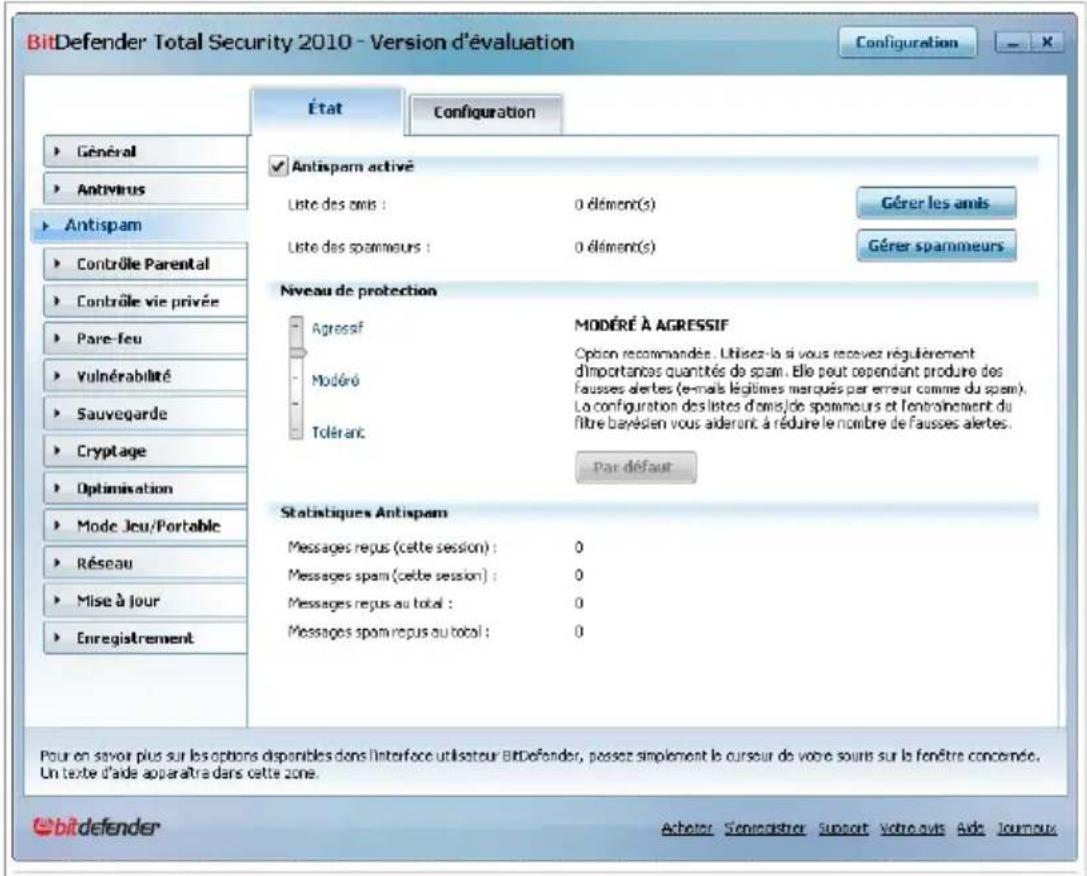
État de l'Antispam
Vous pouvez vérier si l'antispam est activé ou désactivé. Si vous poulez l'état de l'Antispam, cochez ou découvertez la case correspondante.

Important
Pour vous éviter de receivevoir du spam dans votre boîte de réception, g.
Itre Antispam activé.
Dans la section Statistiques, vous pouvez consulter les résultats de l'actantispam presentés par sessions (depuis que vous avez démarré votre ou un résumé depuis l'installation de BitDefender).
19.2.1. Denition du niveau de protection
Vous pouzechosir le niveau de protection qui repond le比较好 vossecurite. Déplacez le curseur sur l'échelle pourCHOISIR le niveau appropriéIl existe 5 niveaux de protection :
BitDefender Total Security 2010
| DescriptionNiveau de protection | |
| Tolérant | Ore une protection pour les comptes qui recoivent beaucoup d'emails commerciaux légitimes. Le但它 laissera passer la plupart des emails, mais produit certain nombre de "faux négatifs" (Spam classés comme des mails légitimes). |
| Tolérant à Modéré | Ore une protection pour les comptes qui recoivent quelques emails commerciaux. Le但它 laissera passer la plupart des emails, mais produit un certain nombre de "faux négatifs" (Spam classés comme des mail légitimes). |
| Modéré | Ore une protection pour les comptes de masseur standard. Le但它 bloquera la plupart des spam, en évitant les faux positifs. |
| Modéré à agressif | Offre une protection pour les messageries qui recoïrent régulièrement un gros volume de spam. Le但它 laissera quasiment pas passer de spam mais peut éventuellesment produit des faux positifs (e-mails légitimes considérés à tort comme du Spam).Congurez la liste d'amis / de spammeurs et entrainéz le moteur d'apprentissage bayésien dans le but de réduire le nombre de faux positifs. |
| Agressif | Offre une protection pour les messageries qui recoïrent régulièrement un très grand nombre de spam. Le但它 laissera quasiment pas passer de spam mais éventuellesment produit des faux positifs (e-mails légitimes considérés à tort comme du Spam).Ajouter vos contacts à la liste d'amis dans le réduire le nombre de faux positifs. |
Pour dérir le niveau de protection par défaut (de Modéré à Agressif), sur Niveau par défaut.
19.2.2. Conguration de la liste des amis
La liste d'amis est une liste de toutes les adresses email dont vous messages, quel que soit leur contenu. Les messages de vos amis ne se considérés comme spam, même si leur contenu ressemble au spam.

Note
Tout message provenant d'une adresse contenue dans la liste d'amis sera automatiquement déposé dans votre boîte de réception sans autre traitement
BitDefender Total Security 2010
Pour congurer la liste d'amis, cliquez sur Gérer les amis (ou cliquez s Amis dans la barre d'outils Antispam).
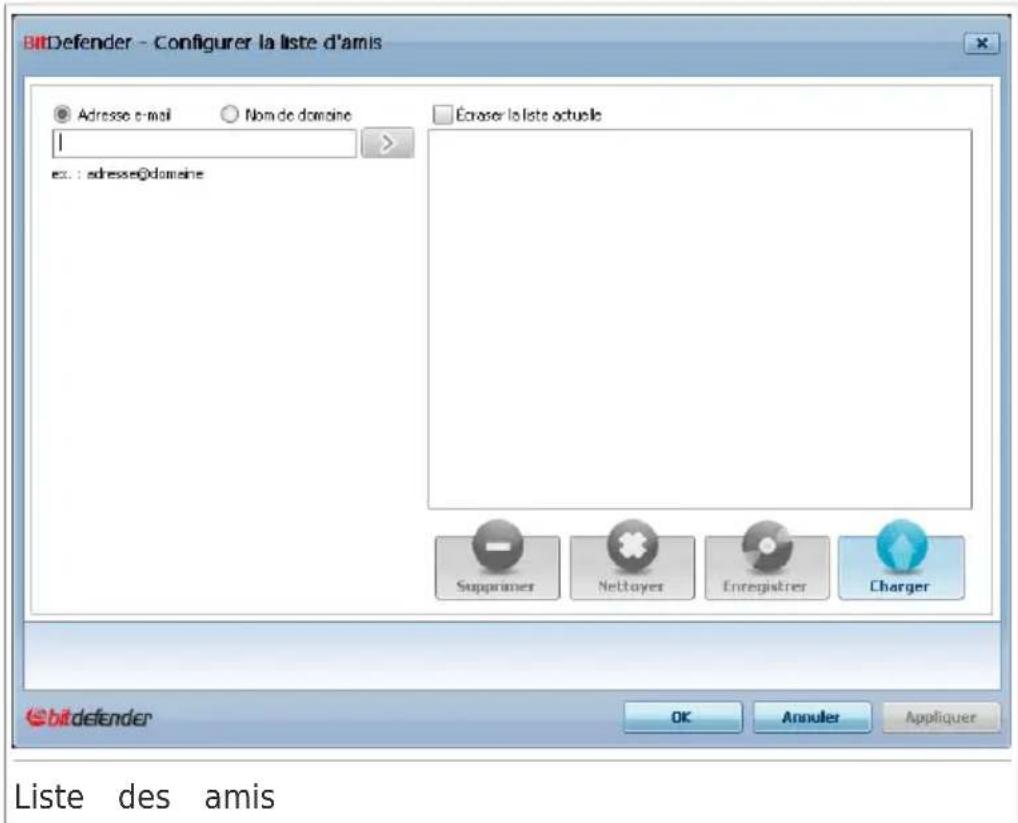
lci, vous pouvez ajouter ou eacer des amis dans la liste.
Si vous désirez ajouter une adresse email, cochez l'option Adresse E-mail et cliquez sur . L'adresse apparaitra dans la liste d'Amis.

Important
Syntaxe: name@domain.com.
Si vous désirez rajouter un domaine cliquez sur le champ Nom domainle nom de domaine puis cliquez sur . Le domaine apparait dans la lis

Important
Syntaxe:
@domain.com, *domain.com et domain.com - tous les messages en prover de domain.com seront diriges vers votre Boîte de réception quel que contenu;
*domain* - tous les messages provenant de domain (quel que soit le diriges vers notre Boite de reception quel que soit leur contenu;
^ 念 com - tous les messages ayant comme suxe du domaine com seront vers votre Boite de reception quel que soit leur contenu;
BitDefender Total Security 2010
Pour supprimer un élément de la liste, Sélectionnez-le et cliquez sur le Supprimer. Pour supprimer toutes les entrées de la liste, cliquez sur le Nettoyer puis sur Oui pour conrmer.
Vous pouvez enregistrer la liste d'amis dans un chier an de pouvoir l'u un autre ordinateur ou si vous réinstallez le produit. Pour enregistrer la cliquez sur le bouton Enregistrer et enregistrrez-la à l'emplacement désire chier aura l'extension .bwl.
Pour charger une liste d'Amis enregistrree préalablement, cliquez sur le bc Charger et ouvrez le chier . bwl correspondant. Pour supprimer le contenu de la liste en cours d'utilisation lorsque vous chargez une liste enregistrree au pselectionnez Ecraser la liste en cours.

Note
Nous vous suggerons d'ajouter les noms de vos amis et leurs adresses n des Amis. BitDefender ne bloque pas les messages provenant de ces per pour cela, ajouter des amis vous aide à laisser passer les messages légit
Cliquez Appliquer et OK pour sauvegarder et fermer la liste d'amis.
19.2.3. Conguration de la liste des spammeurs
La liste des spammeurs est une liste de toutes les adresses e-mail c lesquelles vous ne pouze receivevoir aucun message, quel que soit son co

Note
Tout message en provenance d'une adresse de la liste des spammeurs automatiquement marqué SPAM sans autre traitement.
Pour congurer la liste des spammeurs, cliquez sur Gérer les spammeurs cliquez sur le bouton Spammeurs dans la barre d'outils Antispam).
BitDefender Total Security 2010
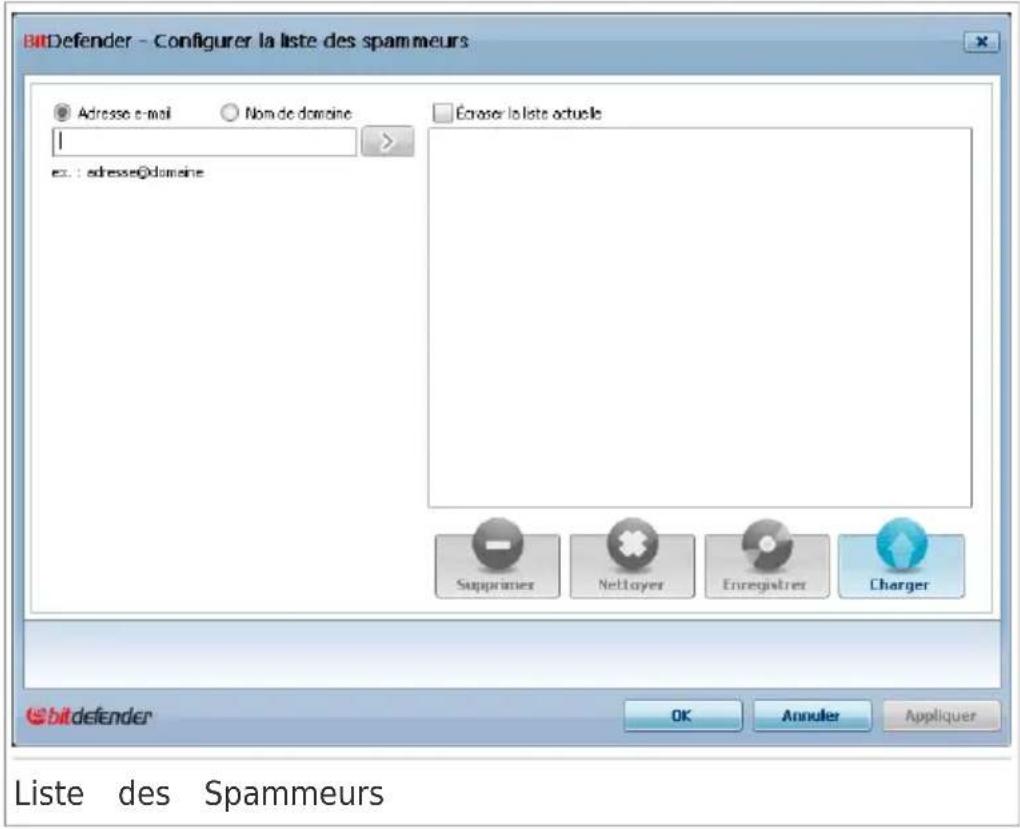
lci, vous pouvez ajouter ou ecer des spammeurs dans la liste.
Si vous désirez ajouter une adresse email cochez l'option Adresse Email la et cliquez sur . L'adresse apparaître dans la liste des Spammeurs.

Important
Syntaxe: name@domain.com.
Si vous désirez rajouter un domaine cochez l'option Nom de Domaine, et puis-cliquez sur . Le domaine apparaître dans la liste des Spamme

Important
Syntaxe:
- @domain.com, domain.com et domain.com - tous les messages provenant domain.com serontétiquêtes comme SPAM;
domain* - tous les messages de domain (quel que soit le suxe) seront comme SPAM;
^ 念 com - tous les messages provenant d'un domaine avec un suxe cométiquétés comme SPAM.

Avertissement
N'ajoutez pas de domaines de services de webmail légitimes (teils que Yah Hotmail ou d'autres) à la liste de Spammeurs. Sinon, les e-mails envoyés
BitDefender Total Security 2010
utilisateurs de ces services seront identiés comme étant du spam. Si par vous ajoutez yahoo.com à la liste des Spammeurs, tous les e-mails proven d'adresses yahoo. com seront identiés comme étant du [ spam ].
Pour supprimer un élément de la liste, sélectionnez-le et cliquez sur le Supprimer. Pour supprimer toutes les entrées de la liste, cliquez sur le Nettoyer puis sur Oui pour conrmer.
Vous pouvez enregistrer la liste des spammeurs dans un chier an de pouvoir l'utiliser sur un autre ordinateur ou si vous réinstallez le produit. enregistrer la liste des Spammeurs, cliquez sur le bouton Enregistrer et enregistrrez-la à l'emplacement désiré. Le chier aura l'extension .bwl.
Pour charger une liste de Spammeurs enregistrree préalablement, cliquez s bouton Charger et ouvre le fichier . bwl correspondant. Pour supprimer le contenu de la liste en cours d'utilisation lorsque vous chargez une liste enregistrarAAParavant, selectionnez Ecraser la liste en cours.
Cliquez Appliquer et OK pour sauvegarder et fermer la liste des spammeurs.

Important
Si vous désirez réinstaller BitDefender c'est une bonne idée de sauvegarder Amis / Spammeurs avant, et la charger après l'installation.
19.3. Conguration
Pour conguer les paramètres et les Itres antispam, allez dans Antispam>Paramètres en Mode Expert.
BitDefender Total Security 2010
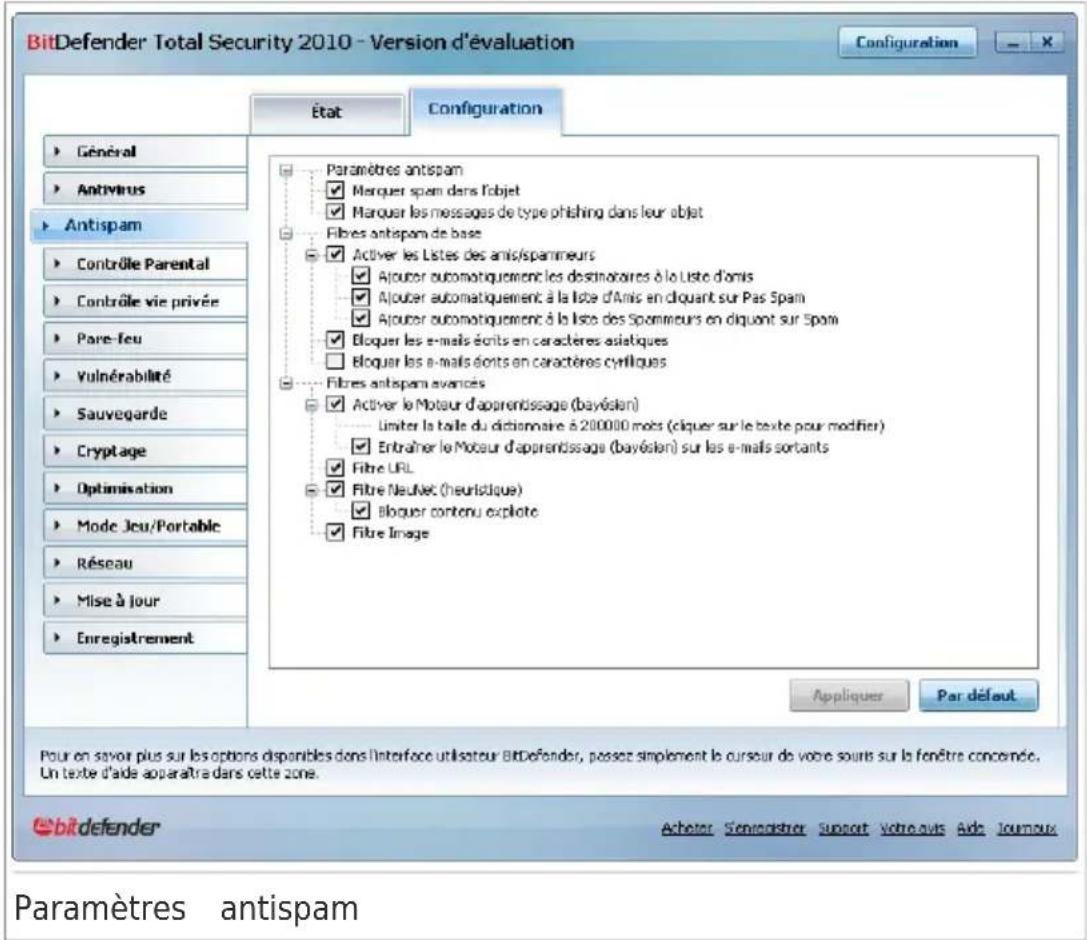
Trois catégories d'options sont disponibles (Paramètres Antispam, Filtres Antispam standard et Filtres Antispam avances), organises dans un menu déroulant, similaire aux menus Windows.

Note
Cliquez une case "+" pour ouvrir une arborescence et sur une case "-"
Pour activer/désactiver une option cochez/décocochez la case correspondante.
Pour appliquer les paramètres par défaut, cliquez sur Défaut.
N'oubliez pas de cliquer sur Appliquer pour enregistrer les modifications.
19.3.1. Paramètres antispam
-
Signaler dans l'objet qu'il s'agit de spam - tous les e-mails considérés comme du spam seront signalés par la présence du mot SPAM dans leur obj
-
Marquer les messages de type phishing dans leur sujet - tous les messages étant considérés comme phishing receivevront un préxe [phishing] dans leu
19.3.2. Filtres antispam de base
- Activer les listes d'Amis/de Spammeurs - permet de ltrer les e-mails en utilisant les listes d'Amis/de Spammeurs.
Ajouter automatique les destinataires à la liste d'amis - pour ajouter automatique les destinataires de courriers sortants à la liste des
Ajouter automatiquement à la liste d'Amis - lorsque vous cliquez sur le bouton Non Spam dans la barre d'outils Antispam, l'expéditeur de l'e-mail selectionné est automatiquement ajoute à la liste d'Amis.
Ajouter automatiquement à la liste des Spammeurs - lorsque vous cliquez sur le bouton Spam dans la barre d'outils Antispam, l'expéditeur de l'e-mail selectionné est automatiquement ajoute à la liste des Spammeurs.

Note
Les boutons Pas Spam et Spam sont utilisés pour corriger le filtré bayésien.
- Bloquer les e-mails écrites en caractères asiatiques - bloque les messages écrites en caractères asiatiques.
- Bloquer les e-mails écrites en caractères cyrilliques - bloque les messages écrites en caractères cyrilliques.
19.3.3. Filtres antispam avancés
- Activer le moteur d'apprentissage - active/désactive le moteur d'apprentissage (bayésien).
Limiter la taille du dictionnaire à 200000 mots - vous pouvez limiter la taille du dictionnaire bayesien - moindre c'est plus rapide, plus grand précis.

Note
Laaille recommende est de 200.000 mots.
- Entrainer le moteur d'apprentissage (bayesien) sur les emails s - entraine le moteur d'apprentissage (bayesien) sur les emails sortants
LeFiltre URL - active/désactive le Filtre URL.
Le Filtre NeuNet - active/désactive le Filtre Neunet (heuristique).
Bloquer le contenu explicite - active/désactive la détction de messages aux sujets SEXUELLEMENT EXPLICITES.
LeFiltre Image - active/désactive le Filtre Image.
20. Contrôle Parental
Le module de contrôle parental de BitDefender vous permet de contrôle Internet et à des applications spéciques pour chaque utiliser disposant compte utilisé sur le système.
Vouxpouvezconguerilecontrôleparental pourbloquerc :
aux pages Web iindésirables.
- l'accès à Internet, pour des périodes bien dénies (l'heure des devoirs, exemple).
- les pages Internet, les e-mails et les messages instantanées comportan clés spéciques.
les applications comme des produits, des chats, des programmes de part chiers et autres.
- les messages instantanées envoyés par des contacts de messagerie ins autres que ceux autorisés.

Important
Seuls les utilisateurs ayant des droits d administrateur sur le système peuvent accès et conguer le contrôle parental. Pour vous assurer que vous serez personne à pouvoir modifier les paramétres du contrôle parental pour tous utilisateurs, protégez ces paramétres avec un mot de passer. Vous serez in conguer le mot de passer lorsque vous activitez le contrôle parental pour utiliser spécique.
Pour utiliser correctement le Contrôle Parental an de restreindre les activités disponibles pour vos enfants sur l'ordinateur et en ligne, vous devez suiétapes :
- Créez un compte utiliser Windows limite (standard) destiné à vos

Note
Pour apprendre comment creer un compte utiliser Windows limite, repo您可以 au menu Aide et Support (Dans le menu Demarrer, cliquez sur A Support).
- Congurer le Contrôle Parental du compte utiliser Windows utilisé pa enfants.
Pour congurer le contrôle parental, allez dans Contrôle parental en Mod
BitDefender Total Security 2010
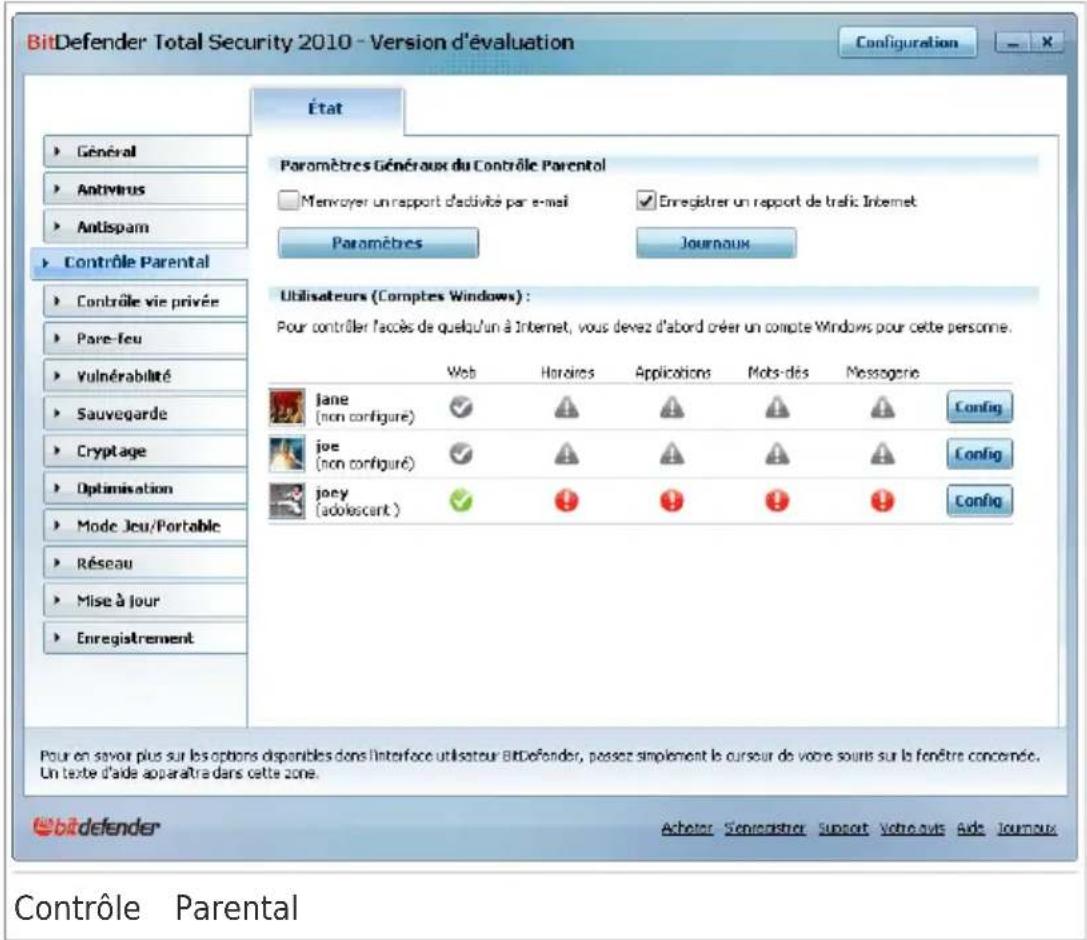
Vous pouvez voir des informations concernant l'etat du Contrôle Parental chaque compte utiliser Windows. La catégorie d'âge est indiquée sous nom d'utilisateur si le Contrôle Parental est activé. Si le Contrôle Parent désactifé, son état est non concuré.
Vous pouvez également voir l'état de chaque fonctionnalité du Contrôle P par utiliser :
Cercle vert coché : La fonctionnalité est activée.
Cercle rouge avec un point d'exclamation : La fonctionnalité est dé
Cliquez sur le bouton Modier à côté du nom d'utilisateur pour ouvrir la où vous pouvez conguer les paramètres du Contrôle Parental pour ce qui utiliseur.
Les sections suivantes de ce chapitre expliquent en detail les fonctions Parental et comment les paramétrer.
20.1. Congurer Le Contrôle Parental Pour Un Utilisateur
Pour congurer le Contrôle Parental pour un utiliser particulier, clique : bouton Modier correspondant à cet utiliser puis cliquez sur l'onglet Etat.
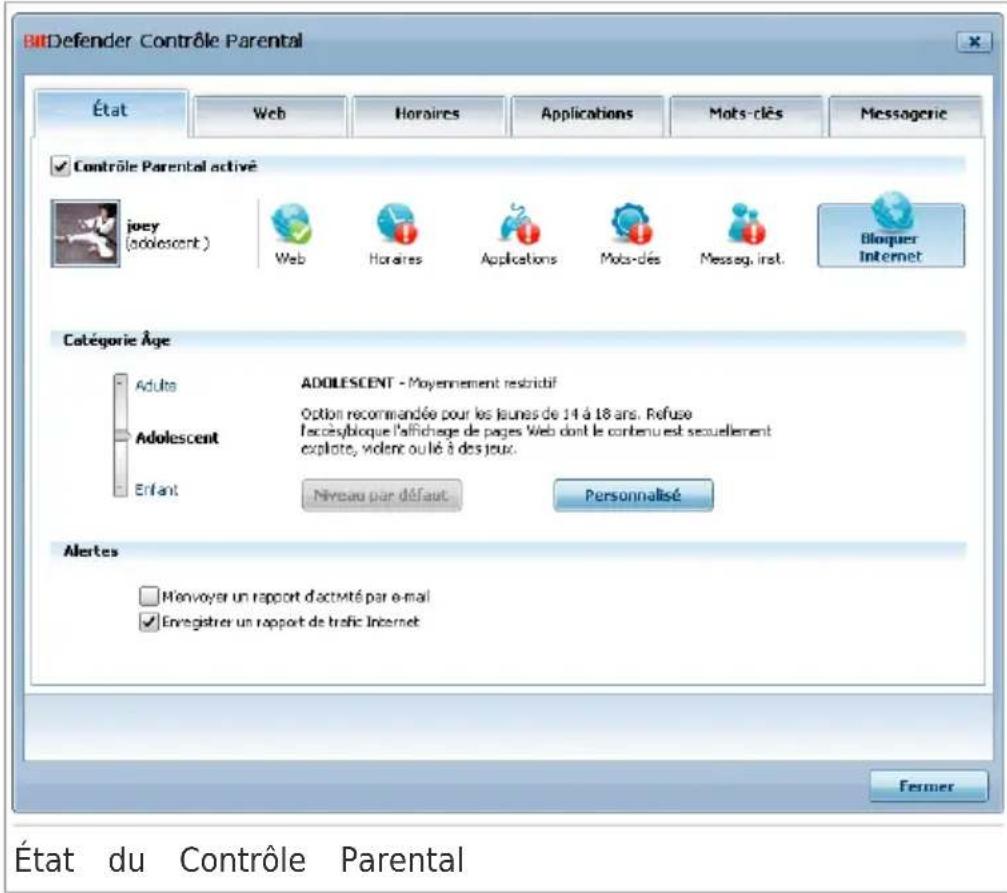
Pour congurer le contrôle parental pour cet utiliser, suivez ces étapes
- Activer le Contrôle Parental pour cet utiliser en cochant la case (Parental.

Important
Laissez le Contrôle parental actif pour protéger vos enfants contre les inappropriés en utilisant les droits d'accès personnalisés à l'ordinateur.
- Denissez un mot de passer pour protéger vos paramètres de contrôle Pour plus d'informations, reportez-vous à « Protection des paramètres du Contrôle Parental » (p. 236).
- Choisissez une catégorie d'âge pour que vous enfant accède uniquemé sites Web adaptations à son âge. Pour plus d'informations, reportez-vous à « Congurer la catégorie d'Âge » (p. 237).
- Congurez les options de surveillance pour cet utiliser en fonction d' besoins :
M'envoyer un rapport d'activité par e-mail. Une notification par e-mail est envoyée à chaque fois que le Contrôle Parental bloque une acti cet utiliser.
- Enregistrer un rapport de trac Internet. Enregistrrez les sites Internet consultés par l'utilisateur.
Pour plus d'informations, reportez-vous à « Surveiller les activités des enfants » (p. 240).
- Cliquez sur une icône ou un onglet pour conguer la fonctionnalité de Parental correspondante :
Web - pour l'er la navigation Internet selon les regles que vous avez établies dans la section Web.
- Applications - pour bloquer l'accès aux applications que vous avez dénies dans la section Applications.
- Mots-clés - pour lter l'accès à Internet, aux e-mails et aux messageries instantanées en fonction des règles que vous avez dénies dans la s Mots-clés.
- Messagerie Instantanée - pour autoriser ou bloquer les échanges avec les contacts de messagerie instantanée selon les règles que vous avez d'elles dans la section Messagerie instantanée.
- Planicateur hora - pour autoriser l'accès à Internet selon les horaires que vous avez dénis dans la section Planicateur hora.

Note
Pour apprendre comment les congurer, merci de vous referez aux points dans ce chapitre.
Pour bloquer complètement l'accès à Internet, cliquez sur le bouton Blogq Internet.
20.1.1. Protection des paramètres du Contrôle Parental
Si vous n'etes pas le seul utiliser avec des droits d administrateur qu ordinateur, il vous est recommendé de protégger vos paramètres Parental par un mot de passer. En dénissant un mot de passer, vous évitez le des paramètres du Contrôle Parental que vous avez déni pour un utilisa spécique.
BitDefender vous demandera par défaut de dénir un mot de passer lors l'activation du Contrôle Parental.
BitDefender Total Security 2010
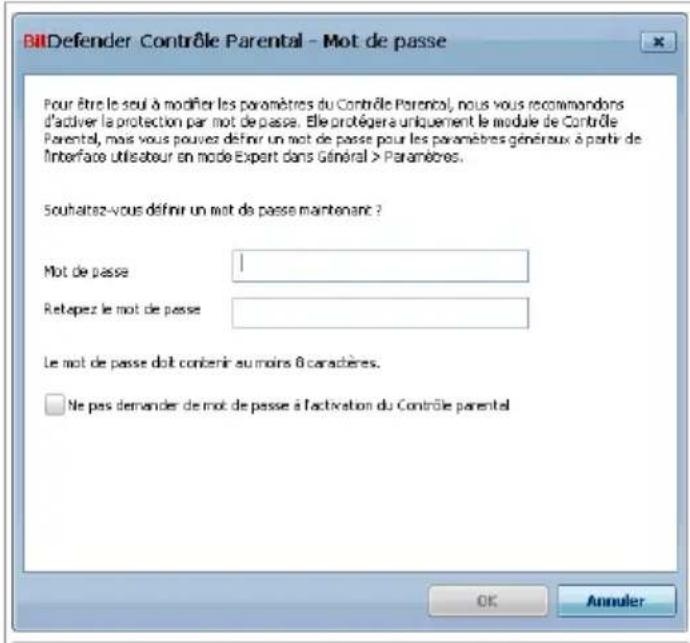
Protection par mot de passer
Pour paramétre la protection par mot de passage, suivez ces étapes :
- Entrez le mot de passer dans le champ Mot de Passe.
- Entrez de nouveau le mot de passer dans le champ Ré-entrez le n pour le conrmer.
- Cliquez sur OK pour sauvégarder le mot de passer et fermer la fen. Une fois créé, le mot de passer sera demandé à chaque fois que vous modier les paramètres du Contrôle utilisateur. Les autres administrateurs d'organisme (s'il y en a) auront également à fournir le mot de passer an les paramètres du Contrôle Parental.

Note
Ce mot de passer ne protegera pas les autres paramétres de BitDefender.
Dans le cas où vous n'avez pas paramétré un mot de passer et que plus que cette fenêtre s'ache, cochez Ne pas demander de mot de l'activation du Contrôle Parental.
20.1.2. Congurer la Catégorie d'Age
Le litre Internet heuristique analyse les pages Web et bloque celles qui correspondent aux caractéristiques d'un contenu potentiellement indésirable. An de litrer les accès web suivant des règles prédénies selon l'âge, vous déir un niveau de tolérance spécifique. Déplacez le curseur sur l'échelle
BitDefender Total Security 2010
et désissez le niveau de protection qui vous semble approprié pour l'u concerné.
Il existe 3 niveaux de tolérance :
| tolération | DescriptionNiveau de |
| Enfant | Ore un accès limite au Web selon les critères sélectio pour un utilisateur de moins de 14 ans. Les pages W contenu potentièlement nuisible pour les enfants (pornographie, sexualité, drogue, hacking, etc.) sont bloqué |
| Adolescent | Ore un accès restreint à Internet enPNANT en comp paramètres recommends pour des utilisateurs ayant entre 14 et 18 ans. Les pages Web ayant un contenu sexu pornographique ou pouradultes sont bloquées. |
| Adulte | Ore un accès illimité à toutes les pages Webquel qu leur contenu. |
Cliquez sur par défaut pour placer le curseur sur le niveau par défaut Si vous foulez un plus grand contrôle du type de contenu auquel l'utilis est exposé sur Internet, vous pouvez dérir les catégories de contenu Internetseront bloquées par leitre Web. Pour désirir le type de contenu Internetcliquez sur Catégories Personnalises. Une nouvelle fenêtre s'achera :
BitDefender Total Security 2010
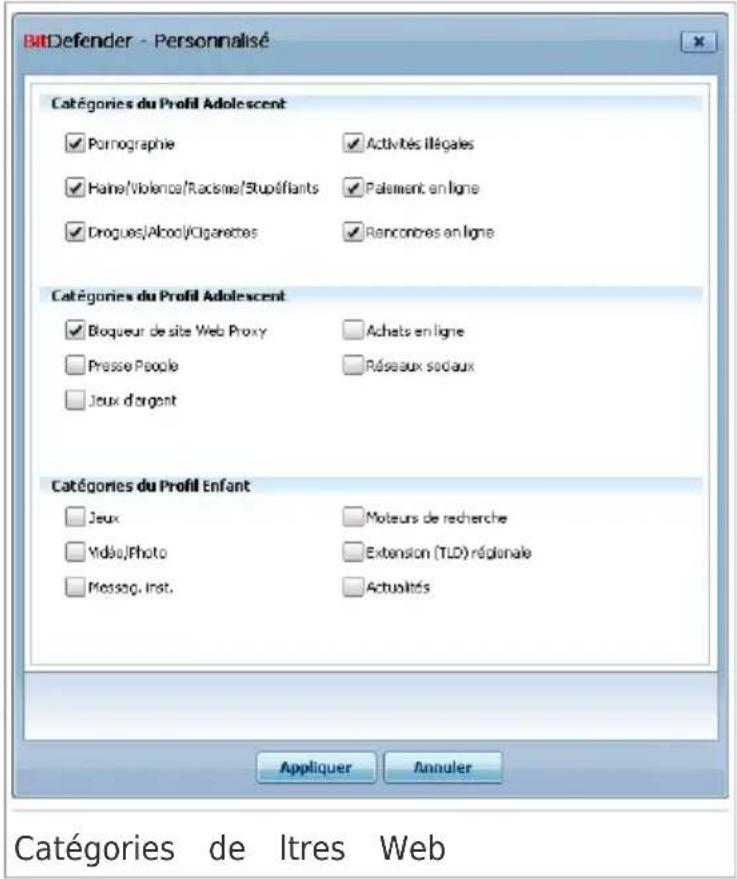
Cochez la case correspondant à une catégorie que vous souhaitez bloque l'utilisateur n'aura plus accès aux sites Internet appartenant à cette catégorie faciliter votre sélection, les catégories de contenu Internet sont réalisées fonction du groupe d'ages pour lequel on peut les considérer appropriées
- Les Catégories du Prol Enfant correspondent au contenu auquel les enfants de moins de 14 ans peuvent avoir accès.
| DescriptionCatégorie | |
| Jeux | Sites Internet proposant des produits par navigateur, des forums de discussion sur les produits, des téléchargesements de produits, des astuces et des descriptions de produits etc. |
| Sites Internet avec des gareries vidées ou photos | |
| Applications de Messagingie Instantanée.Messengerie | |
| Moteurs et portails de recherche.Moteurs de recherche | |
| Extension (TLD) régionale | Sites Internet ayant un nom de Domaine en dé�but 2013 |
| Journaux en ligne.Actualités |
BitDefender Total Security 2010
Les Catégories du Prol Adolescent correspondent à du contenu pouvant être considéré comme sans danger pour des enfants âgés de 14 à 18 an
| DescriptionCatégorie | |
| Bloqueur de Proxy | Waves Internet utilisés pour masquer L'URL Internet demandé. |
| Magazines en ligne.Presse People | |
| Jeux d'argent | Casinos en ligne, sites de paris proposant forums de paris etc. |
| Magasins et boutiques en ligne.Achats en | |
| Sites de réseaux sociaux.Réseaux Sociaux |
- Les Catégories du Prol Adulte correspondent à du contenu inapproprié pour des enfants et des adolescents.
| DescriptionCatégorie | |
| Sites Internet au contenu pornographique.Pornogra | |
| Haine / Violence / Racisme / Stupéants | Sites Internet au contenu raciste ou violent, inci au terrorisme ou à la consommation de stupéar |
| Drogues / Alcool / Cigarettes | Sites Internet qui vendent ou promeuvent alcool et tabac. |
| Activités Illégales | Sites Internet promouvant le piratage ou diusant du contenu piraté. |
| Paiement en ligne | Formulaires Internet de paiement en ligne rubriques Paiement de boutiques en ligne.L'utilisateur peut naviguer sur des boutiques en ligne, mais les tentatives d'achats sont bloquées. |
| Rencontrens en ligne | Sites de rencontres en ligne pour femmes partage de videotos ou de photos. |
Cliquez sur Appliquer pour enregistrer les catégories de contenu Web bl pour cet utiliser.
20.2. Surveiller les activités des enfants
BitDefender vous aide à surveiller ce que vos enfants font sur l'ordinate lorsque vous étés absent(e). Vous pouvez receivevoir des alertes par e-mail fois que le module de Contrôle Parental bloque une activité. Un journal avec l'histoire des sites Web visités peut également être enregistré.
BitDefender Total Security 2010
Selectionnez les options que vous poulez activer :
M'envoyer un rapport d'activité par e-mail. Une notification par e-mail est envoyée à chaque fois que le Contrôle Parental bloque une activité.
Enregistrer un rapport de trac Internet. Enregistrre les sites Internet consultés par les utilisateurs pour lesquels le Contrôle Parental est acti
20.2.1. Vérication des Sites Internet Visités
BitDefender enregistre par défaut dans un journal les sites Internet consu vos enfants.
Pour acher les journaux, cliquez sur Acher les Journaux pour ouvrir Historique&Evénements et selectionnez Journal Internet.
20.2.2. Congurer les Notifications par E-mail
Pour receivevoir des notifications par e-mail lorsque le Contrôle Parental bloqui activité, selectionnez M'envoyer un rapport d'activité par e-mail dans la de congregation générale du Contrôle Parental. On vous demandera de co les paramétres de votre compte e-mail. Cliquez sur Oui pour ouvrir la congregation.

Note
Vous pouvez ouvrir la fenetre de congregation plus tard en cliquant sur P a des Noticesions.
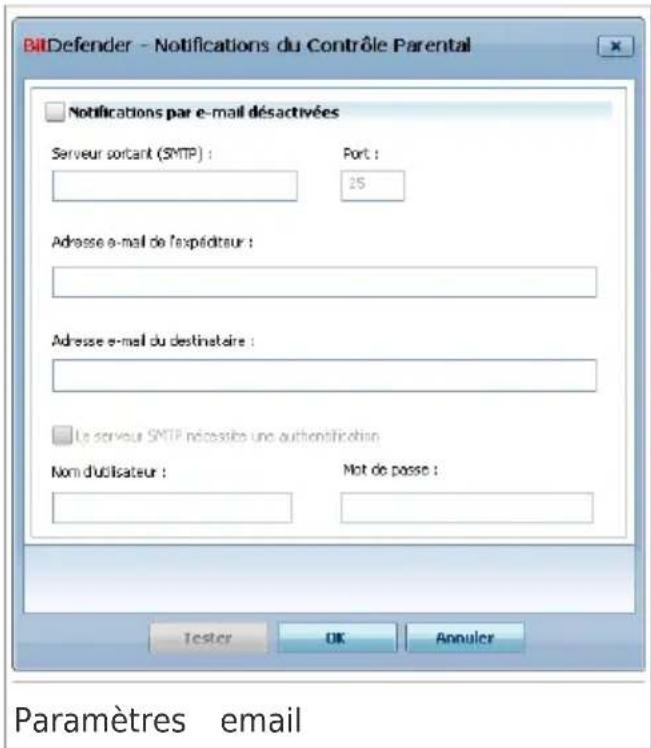
BitDefender Total Security 2010
Voussdevezcongurerlesparametes devoircemptecompte e-mail comme suit
- Serveur Sortant (SMTP) - adresse du serveur de courrier électronique utilisé pour envoyer des e-mails.
- Si le serveur utilise un port autre que celui par défaut -port 25-, et du port dans le champ correspondant.
- Adresse e-mail de l'expéditeur - tapez l'adresse que vous souhaitez faiserguer dans le champ Expéditeur de l'e-mail.
- Adresse e-mail du destinataire - tapez l'adresse où vous souhaitez que les rapportss soient envoyés.
- Si le serveur requiert une authentication, cochez la case Mon serveur SMTP requiert une authentication et tapez vos nom d'utilisateur et mot de dans les champs correspondants.

Note
Si vous ne savez pas à quoi correspondent ces paramètres, ouvrez votre messagerie et vériez les paramètres de votre compte e-mail.
Pour valider la congregation cliquez sur le bouton Tester. Si des problèmes sont déetectés pendant la validation, BitDefender vous signalera les zones nécesses votre attention.
Cliquez sur OK pour sauvegarder les modifications et fermez la fenetre.
20.3. Contrôle Web
Le Contrôle Web vous aide à bloquer l'accès à des sites web ayant inapproprié. La liste de sites interdits seraactualisée par BitDefender, du processus de mise à jour habitual. Les pages contenant des références sites interdits peuvent également êtrebloqués.
Pour congurer le Contrôle Web pour un utiliser particulier, cliquez sur Modier correspondant à cet utiliser puis cliquez sur l'onglet Web.
BitDefender Total Security 2010
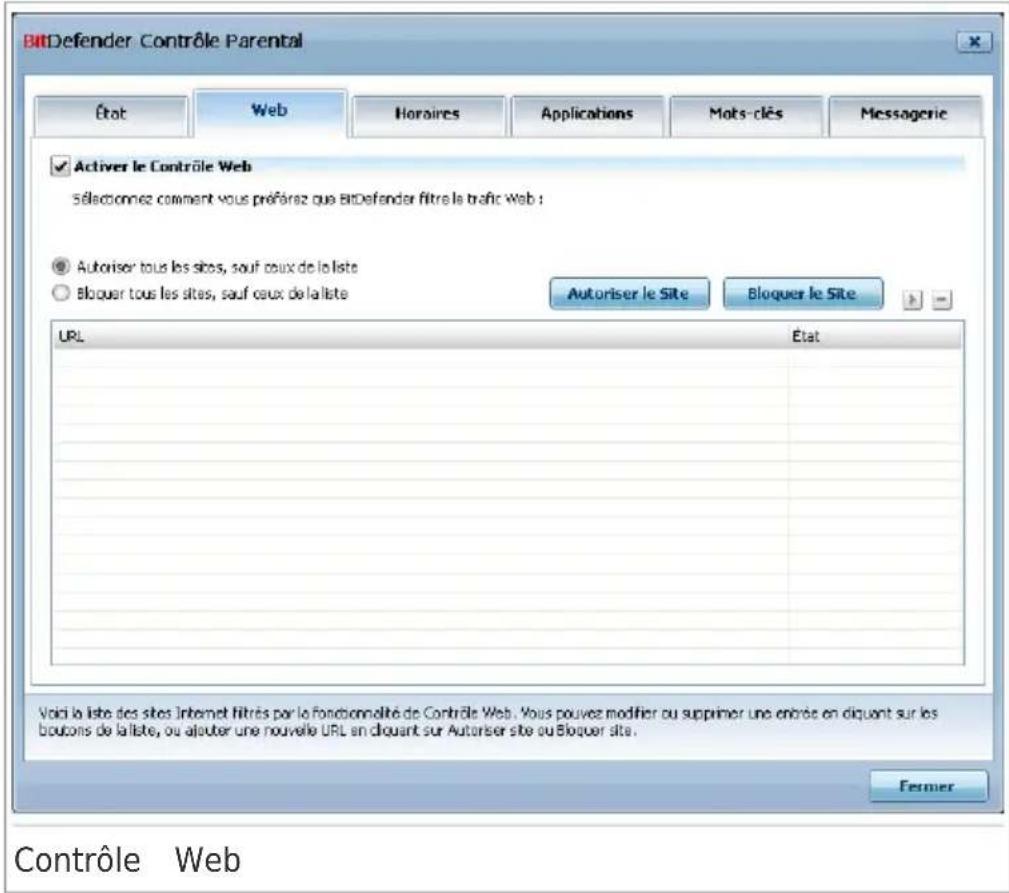
Pour activer cette protection, cochez la case correspondant à Activer le Web.
20.3.1. Création de régles de Contrôle Web
Pour autoriser ou bloquer l'accès à un site Web, suivez ces étapes :
- Cliquez sur Autoriser le Site ou Bloquer le Site. Une nouvelle fenetre apparaitra
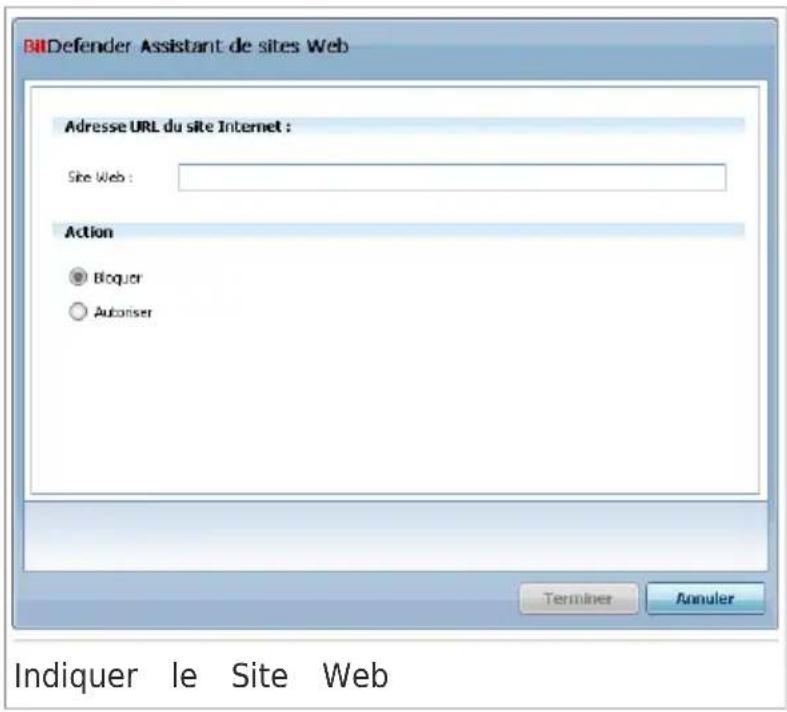
- Saisissez l'adresse du site Internet dans le champ Site Web.
- Sélectionnez l'action souhaïée pour cette règle - Autoriser ou Bloquer.
- Cliquez sur Terminer pour ajouter la regle.
20.3.2. Gestion des règles de Contrôle Web
Les règles de Contrôle de Sites Web qui ont été congurées apparaissent tableau situé en bas de la fenêtre. Pour chaque règle de Contrôle Web l'adresse du site Web et son état actuel.
Pour modifier une règle, Sélectionnez-la, puis cliquez sur le bouton Modier faites les modifications nécessaires dans la fenêtre de configuration. Pour une règle, Sélectionnez-la et cliquez sur le bouton Supprimer.
Vousevez egalent selectionner l'action que le Contrrole Parental de B doit applier aux sites Internet pour lesquels il n'y a pas de regles c:
Autoriser tous les sites, sauf ceux de la liste. Sélectionnez cette option pour autoriser l'accès à tous les sites Web sauf à ceux pour lesquels vous l'action Bloquer
- Bloquer tous les sites, sauf ceux de la liste. Sélectionnez cette option pourbloquer l'accès à tous les sites Web sauf à ceux pour lesquels vousl'action Autoriser
BitDefender Total Security 2010
20.4. Plages horaires Web
Les Plages horaires web vous aide à autoriser ou à interdire l'accès des utilisateurs ou des applications durant des intervalles de temps spécifique

Note
BitDefender réalisera des mises à jour chaque heures soit les para Plages horaires web.
Pour congurer le Planicateur horsaire Web pour un utiliser particulier, c sur le bouton Modier correspondant à cet utiliser puis cliquez sur l'o Limiteur Web.
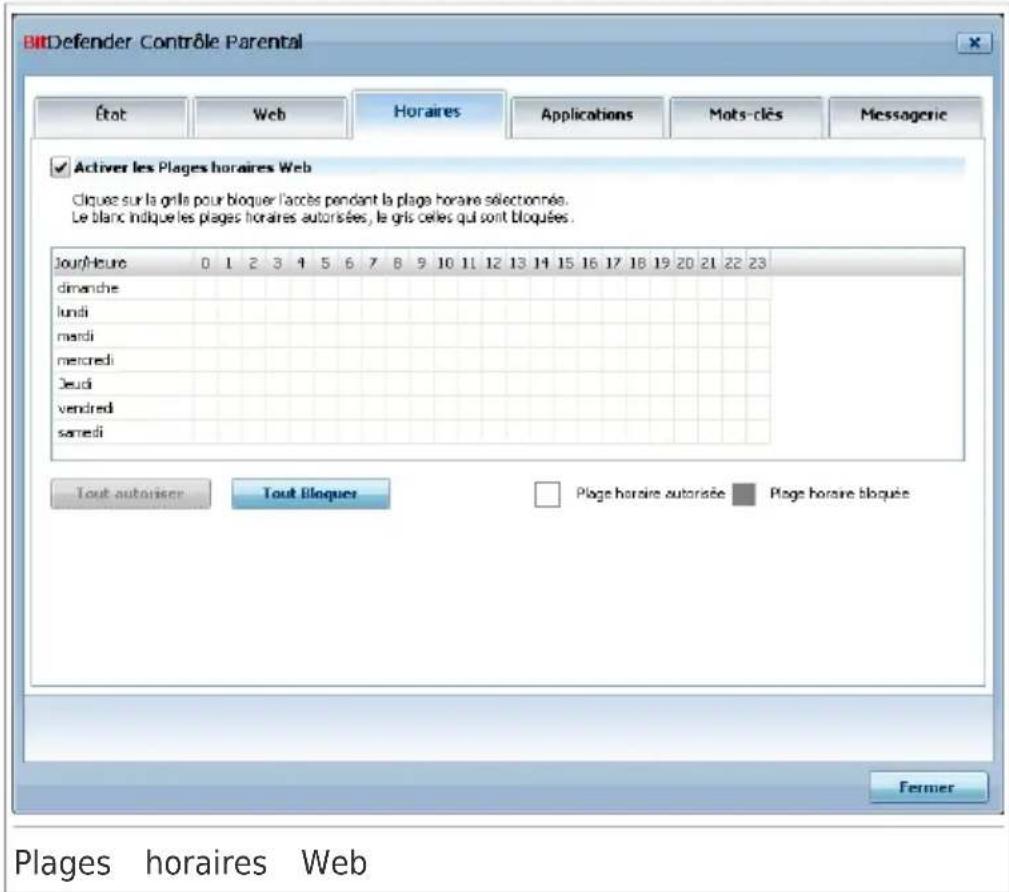
Pour activer cette protection, Sélectionnez la case correspondante dans Ac Contrôle Internet.
Selectionnez les plages horaires pendant lesquelles toutes les connections à seront bloquées. Vous pouvez cliquer sur des cellules individuelles, ou cli féaire glisser la souris pour selectionner de plus longues périodes. Vous p'également cliquer sur Tout Bloquer pour selectionner toutes les cellules et donc, bloquer complètement l'accès à Internet. Si vous cliquez sur Tout Autoriser, les connexions à Internet seront toujours autorisées.
BitDefender Total Security 2010

Important
Les cases grises représentent les intervalles de temps durant lesquels les de temps seront bloquées.
20.5. Contrôle des Programmes
Le Contrôle des Programmes vous aide à bloquer des applications. Jeu de messagerie, ou tout autre catégorie de logiciels et malware peuvent de cette façon. Les applications bloquées de cette manière sont également contre les modifications et ne peuvent pas été copiees ou déplacées. Vo bloquer les applications de façon permanente ou juste à certaines plages comme celles pendant lesquilles vos enfants doivent faire leurs devoirs.
Pour conguer le Contrôle des Applications pour un utiliser particulier, sur le bouton Modier correspondant à cet utiliser puis cliquez sur l'o Applications.
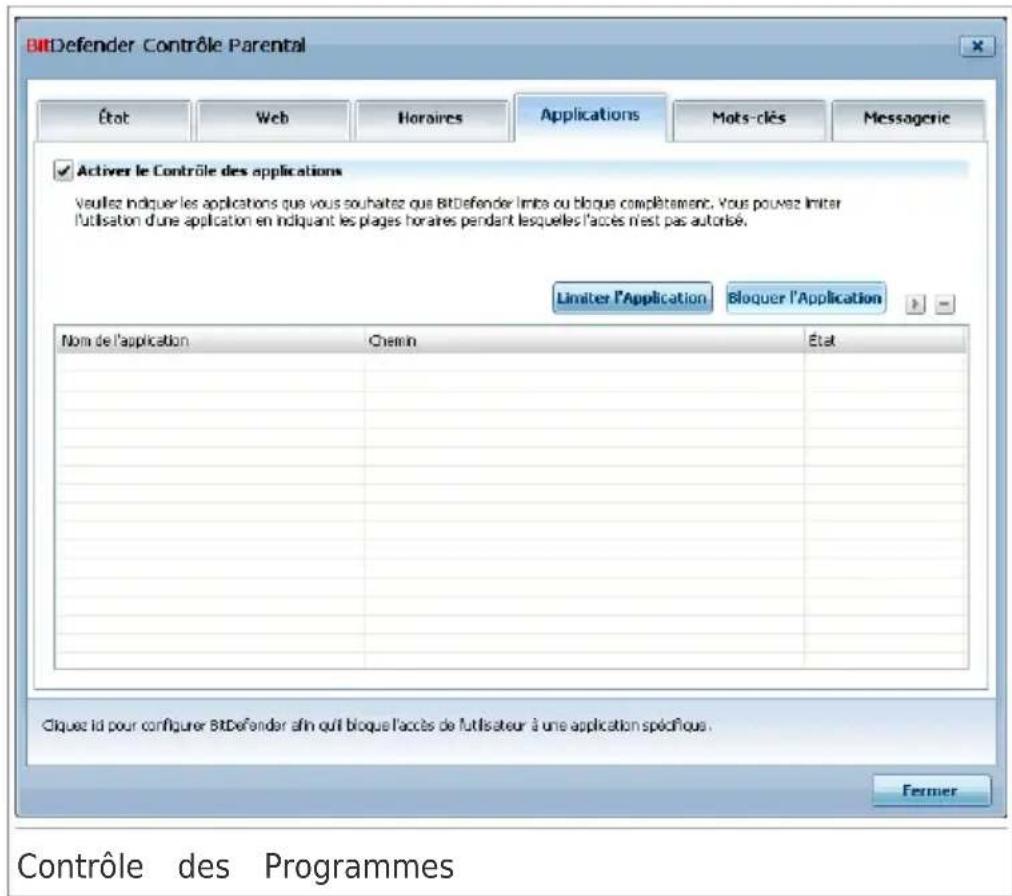
Pour activer cette protection, cochez la case correspondant à Activer le des Applications.
20.5.1. Création de Régles du Contrôle des Applications
Pour bloquer ou limiter l'accès à une application, suivez ces étapes :
- Cliquez sur Bloquer l'Application ou Limiter l'Application. Une nouvelle fenetre apparaitra :
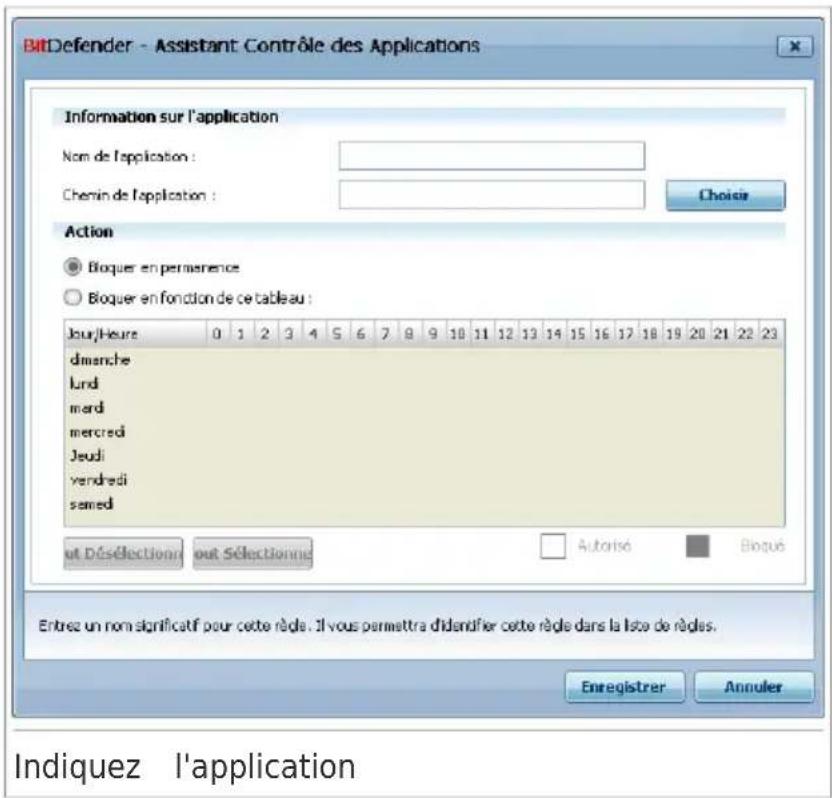
-
Cliquez sur Parcourir pour localiser l'application pour laquelle vous pouze bloquer/limiter l'accès.
-
Sélectionnez l'action pour la règle :
-
Bloquer en permanence pour bloquer complètement l'accès à l'application.
- Bloquer en fonction de ce tableau pour limiter l'accès à certaines plages horaires.
Si vous choisissez de limiter l'accès à l'application et non de la bloqi complètement, vous doivent également selectionner dans la grille les jours pendant lesquels l'accès est bloqué. Vous pouvez cliquer sur des individuelles, ou cliquer et faire glisser la souris pour selectionner de 4 périodes. Vous pouvez également cliquer sur Tout Sélectionner pour selectionner toutes les cellules et donc, bloquer complètement l'application给您 cliquez sur Tout déslectionner, l'accès à l'application sera toujours autorisé.
- Cliquez sur Terminer pour ajouter la regle.
20.5.2. Gestions des Règles du Contrôle des Applications
Les règles du Contrôle des Applications qui ont été congruées sont listed in tableau situé en bas de la fenêtre. Pour chaque règle du Contrôle des gument le nom de l'application, son chemin et son état actuel.
Pour modifier une règle, Sélectionnez-la, puis cliquez sur le bouton Modier faites les modifications nécessaires dans la fenêtre de configuration. Pour une règle, Sélectionnez-la et cliquez sur le bouton Supprimer.
20.6. Contrôle par mots-clés
Le Contrôle par mots-clés vous aide à bloquer l'accès aux e-mails, page et messages instantanés contenant des mots spéciques. L'utilisation du Co par mots-clés permet d'empêcher que vos enfants voient des mots ou d'inappropriés lorsqu'ils sont sur Internet.

Note
Le Contrôle par mots-clés des messages instantanés est uniquement disponible Yahoo Messenger et Windows Live (MSN) Messenger.
Pour congurer le Contrôle par mots-clés pour un utiliser particulier, clié le bouton Modier correspondant à cet utiliser puis cliquez sur l'onglet Mots-clés.
BitDefender Total Security 2010

Cochez la case Activer le Contrôle par mots-clés si vous pouze utiliser de contrôle.
20.6.1. Création de Régles de Contrôle par Mots-clés
Pour bloquer un mot ou une expression, suivez ces étapes :
- Cliquez sur Bloquer le mot-clé. Une nouvelle fenêtre apparaitra :
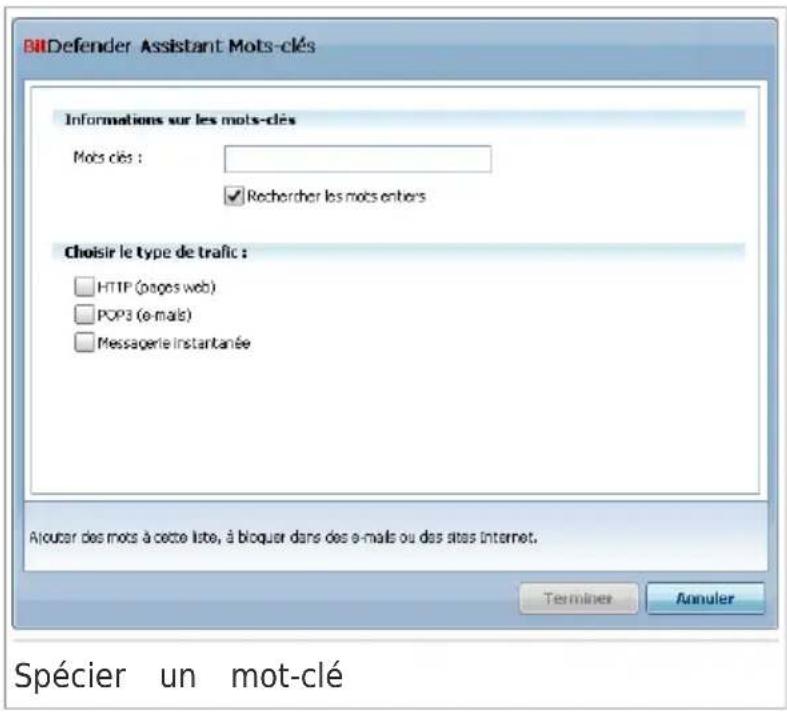
- Tapez le mot ou l'expression que vous souhaitez bloquer dans le ch Si vous foulez que seuils les mots entiers soient détectés, cochez la Rechercher les mots entiers.
- Sélectionnez le type de trac que BitDefender doit analyser pour le n
| DescriptionOption | ||
| Les pages Web qui contiennent le mot clé sont bloc | ||
| Les emails qui contiennent le mot clé sont bloqués.P | ||
| Messagerie instantanée | Les messages instantanés contenant le mot clé sont bloqués. | |
- Cliquez sur Terminer pour ajouter la regle.
20.6.2. Gestion des Regles de Contrôle par Mots-clés
Les Règles de Contrôle par Mots-clés qui ont été connuées sont listées en tableau en bas de la fenêtre. Pour chaque règle de Contrôle par Mots-clés, les mots et l'état actuel des diérents types de trac.
Pour modifier une règle, Sélectionnez-la, puis cliquez sur le bouton Modier faites les modifications nécessaires dans la fenêtre de configuration. Pour une règle, Sélectionnez-la et cliquez sur le bouton Supprimer.
BitDefender Total Security 2010
20.7. Contrôle de la messagerie instantanée
Le contrôle des Messageries Instantanées vous permet de définir avec que vos enfants sont autorisés à chatter.

Note
Le contrôle de la messagerie instantanée est uniquement disponible pour Y. Messenger et Windows Live (MSN) Messenger.
Pour configurer le Contrôle de Messagerie Instantanée pour un utilisateur | cliquez sur le bouton Modier correspondant à cet utiliser puis cliquez l'onglet Messagerie.
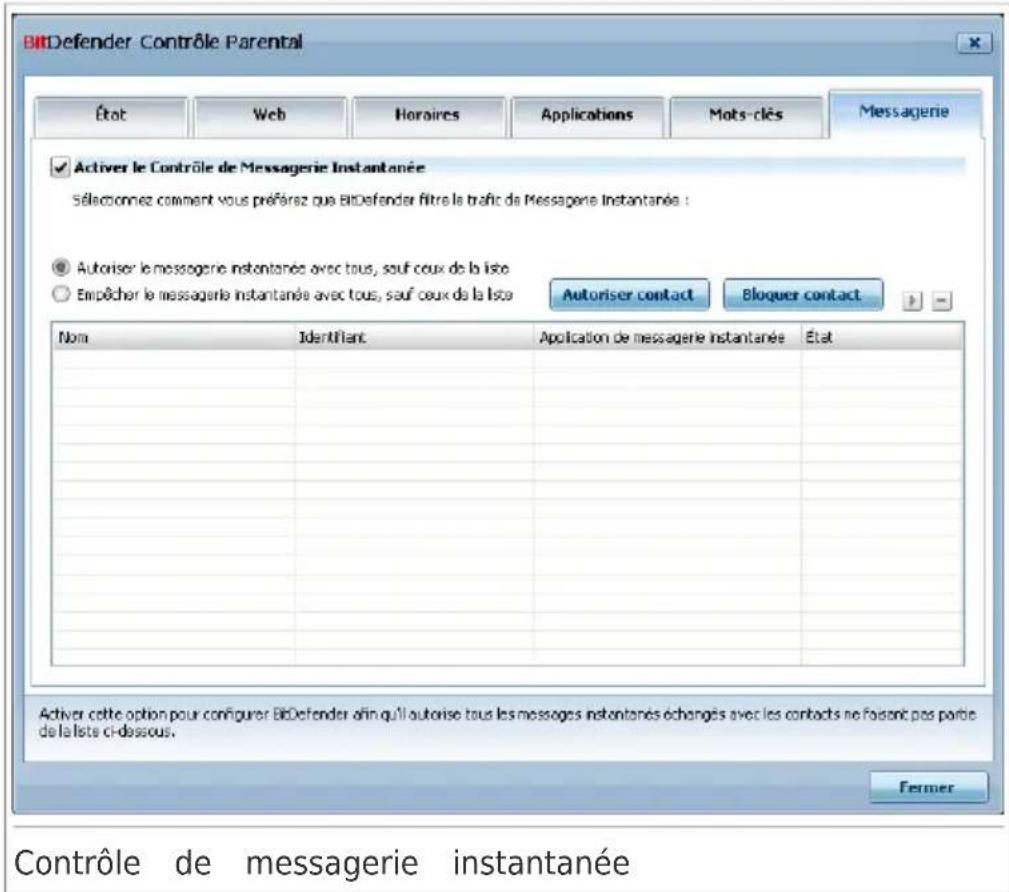
Cochez la case Activer le contrôle de messagerie instantanée si vous utilise ce moyen de contrôle.
20.7.1. Création des Régles de Contrôle des Messageries Insta
Pour autoriser ou bloquer les conversations instantanées avec un contact, ces étapes :
- Cliquez sur Bloquer contact ou Autoriser contact. Une nouvelle fenetre apparaitra :
BitDefender Total Security 2010
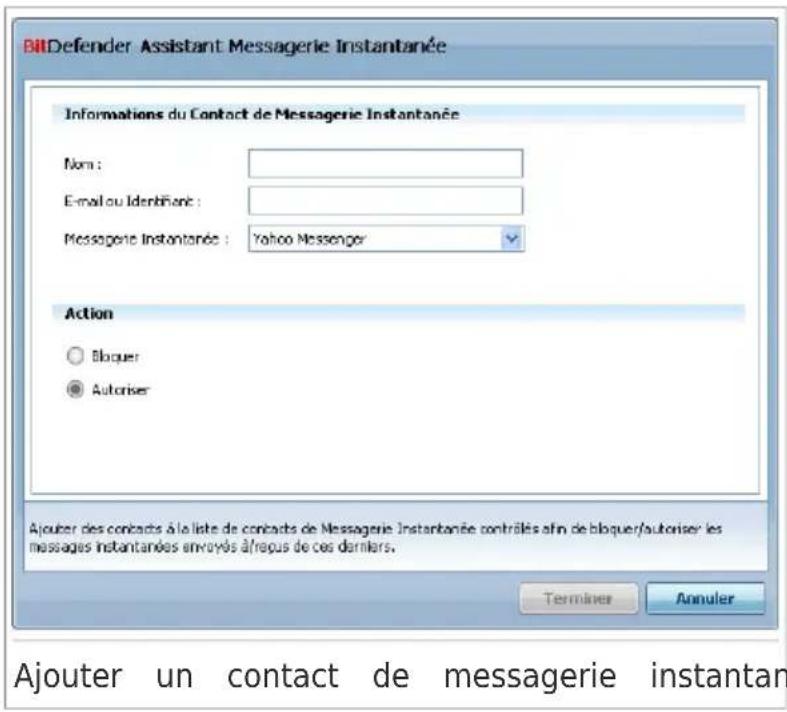
- Saisissez le nom du contact dans le champ Nom.
- Tapez l'adresse e-mail ou le nom d'utilisateur du contact de Message Instantanée dans le champ E-mail ou Identiant.
- Choisir la messagerie Instantanee correspondant au contact.
- Sélectionnez l'action de cette règle - Bloquer ou Autoriser
- Cliquez sur Terminer pour ajouter la regle.
20.7.2. Gestion des Regles de Contrôle des Messageries Insta
Les règles de Contrôle des Messageries Instantanées qui ont été conjugé listées dans le tableau situé en bas de la fenêtre. Pour chaque règle des Messageries Instantanées gurent le nom, l'identiant, l'application de messagerie instantanée et l'état actuel.
Pour modifier une règle, Sélectionnez-la, puis cliquez sur le bouton Modier faites les modifications nécessaires dans la fenêtre de configuration. Pour une règle, Sélectionnez-la et cliquez sur le bouton Supprimer.
Vous doivent également spécier l'action que doit appliquer le Contrôle Pare BitDefender aux contacts de messagerie instantanée pour lesquels aucune n'a été créé. Sélectionnez Bloquer ou Autoriser l'utilisation de la messagerie instantanée avec tous les contacts, sauf ceux de la liste.
BitDefender Total Security 2010
21. Contrôle vie privée
BitDefender contrôle des dizaines de "points à risque" dans votre système spywares poursuient agir, et analyse également les modifications apportées système et à vos logiciels. C'est ecace contre les chevaux de Troie et installés par des hackers, qui essaient de comprometterte libre vie privée « vos informations personnelles, comme vos numéroes de carte bancaire, de ordinateur vers le pirate.
21.1. État du Contrôle Vie privée
Pour congurer le Contrôle Vie privée et consulter des informations sur ses allez dans Contrôle Vie privée>Etat en Mode Expert.
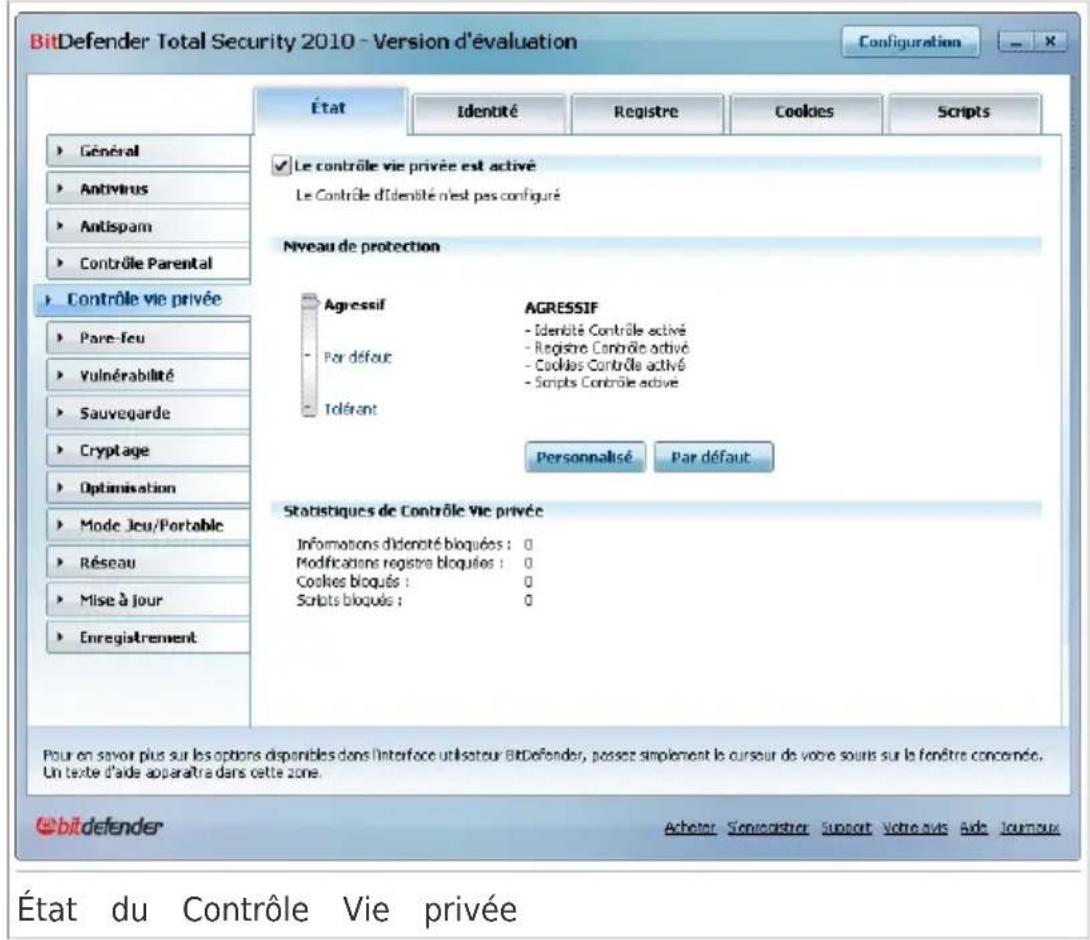
Vous pouvez vérier si le Contrôle Vie privée est activé ou désactivé. Si modier l'état du Contrôle Vie privée, cochez ou décochez la case correspè

Important
Pour prévenir le vol d'informations et protégger votre vie privée, laissez le Contrôle Vie Privée activé.
BitDefender Total Security 2010
Le Contrôle Vie privée protège votre ordinateur en eectuant ces contrôlesprotection essentiels :
- Contrôle d'identité - protège vos données condientielles en lgrant tout sortant Internet (HTTP), e-mail (SMTP) et de messagerie instantanée selon régles que vous avez créé dans la section Identité.
- Contrôle de la base de registre - demande votre autorisation dés long programme tente de modifier une entrée de registre an de s'exécutorer à démarrage de Windows.
- Contrôle des cookies - demande votre autorisation lors qu'un nouvel Web tente de créé un cookie sur votre ordinateur.
- Contrôle des scripts - demande votre autorisation lors qu'un site d'exécuter un script ou un autre contenu actif.
En bas de la section, vous pouvez consulter les statistiques du Contrat privée.
21.1.1. Conguration du niveau de protection
Vous pouvez désirir le niveau de protection qui répond le比较好 à vos sécurité. Déplacez le curseur sur l'échelle pour désirir le niveau approprié Il existe trois niveaux de protection:
| protection | DescriptionNiveau de |
| Tous les contrôles de protection sont désactivés.Tolérant | |
| Par défaut | Seul le Contrôle d'Identité est activé. |
| Agressif | Contrôle d'Identité, Contrôle du Registre, Contrôle dCookies et Contrôle des Scripts sont activés. |
Vous pouvez personnelier le niveau de protection en cliquant sur Personnel Dans la fenetre qui apparaitra, selectionnez les contrôles de protection que souhaitez activer et cliquez sur OK.
Cliquez sur Niveau par défaut pour placer le curseur sur le niveau pa
21.2. Contrôle d'identité
La protection des données condientielles est un sujet important qui nous tous. Le vol d'informations a suivi le développement de l'Internet et des communications et utilise de nouvelles méthodes pour pousser lesgens à communiquer leurs données privées.
BitDefender Total Security 2010
Qu'il s'agisse de votre adresse email ou de votre numéro de carte ban informations tombent dans de mauvaises mains vous pouvez en subir les conséquences: crouler sous le spam ou retrouveryer libre compte bancaire
Le contrôle d'identité vous protège contre le vol de données sensibles les étes connecté à Internet. En se basant sur les règles dénies par vous, le contrôle d'identité analyse le trac Internet, de messagerie et de message instantanée partant de votre ordinateur, pour y rechercher des chaînes des spéciques que vous avez dénies (par exemple, votre numéro de carte d'en cas de correspondance, la page Web, l'e-mail ou l'échange de messa instantanée concerné est bloqué.
Vous pouvez creer des条规定 pour protéger toutes les informations que considérrez comme personnes ou confidienteille, votre numéro de téléphone adresse e-mail ou votre Numéro de compte bancaire... Le support multi-u est fourni pour que les utilisateurs connectés sur des comptes Windows puissant conguer et utiliser leurs propres条规定 de protection. Si vous Windows est un compte administrateur, les条规定 que vous créez peux conguerées pour s'appliquer également lorsque d'autres utilisateurs de l'ordir sont connectés à leurs comptes utilisateurs Windows.
Pourquoi utiliser le Contrôle d'identité?
Le Contrôle d'identité est très écace dans le blocage des spywares à Ce type d'applications malicieuses enregistre vos frappes clavier et les par Internet à des pirates. Le pirate peut récapérer des informations s partir des données volées, comme vos numérodes comptes bancaires mots de passer pour les utiliser à son propre prot.
Dans l'hypothèse où une application de ce type réussirait à contourner protection antivirus, elle ne pourrait pas envoyer les données subtilisées par le web ou par messagerie instantanée si vous avez créé les règl protection d'identité adaptées.
Le Contrôle d'identité peut vous protéger contre les tentatives de phishing (Attaques visant à voler les informations personnelles). La technique la répandue lors des tentatives de Phishing est l'envoi d'un email trompe à vous amener à communiquer vos informations personnelles sur une page Web.
Par exemple, vous pouvez receivevoir un email prétendument de votre banque demandant demettre à jourrapidement vos informations bancaires. Cet vous propose de cliquer sur un lien vous dirigeant vers une page laquelle vous doivent communiquer vos informations personnelles. Bien qu'il l'air légitimes, le lien de redirection et la page Web vers laquelle vous sont faux. Si vous cliquez sur le lien contenu dans l'email et que vo informations personnelles sur la fausse page web, vous divulguezces ces informations au pirate qui est l'auteur de cette tentative de phishing.
BitDefender Total Security 2010
Si les règles de protection d'identité sont actives, vous ne pourrez pas d'information personnelle sur une page Web ( comme vous Numéro de crédit par exemple) sauf si vous avez explicitement dénit cette page et étant autorisée à receivevoir ce type d'information.
Pour conguer le contrôle d'identité, allez dans Contrôle Vie privée>Iden en Mode Expert.
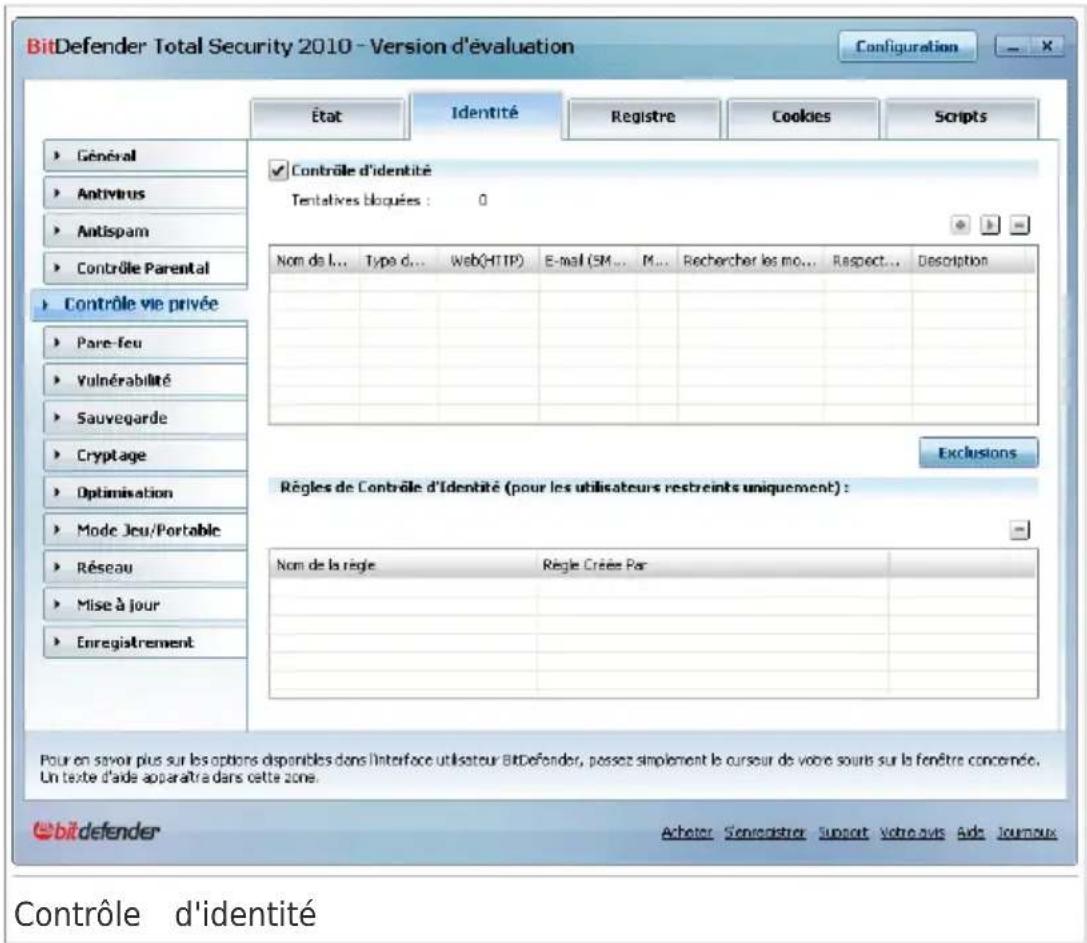
Pour utiliser le contrôle d'identité, suivez les étapes indiquées :
- Cochez la case Activer le Contrôle d'identité.
- Denissez les règles nécessaires à la protection de vos données sensib plus d'informations, reportez-vous à « Création de règles d'Identité » (p. 257).
- Denissez si nécessaire des exceptions aux règles que vous avez créé plus d'informations, reportez-vous à « Dénition des Exceptions » (p. 260).
- Si vous étés un administrateur de cet ordinateur, vous pouvez vous régles d'identité créées par d'autres administrateurs.
Pour plus d'informations, reportez-vous à « Régles Denies par d'Autres Administrateurs » (p. 262).
BitDefender Total Security 2010
21.2.1. Création de régles d'identité
Pour creer une regle de protection de l'identite, clique sur le bouton A. suivez les instructions de l'assistant de congregation.
Etape 1 sur 4-Fenetre d'accueil
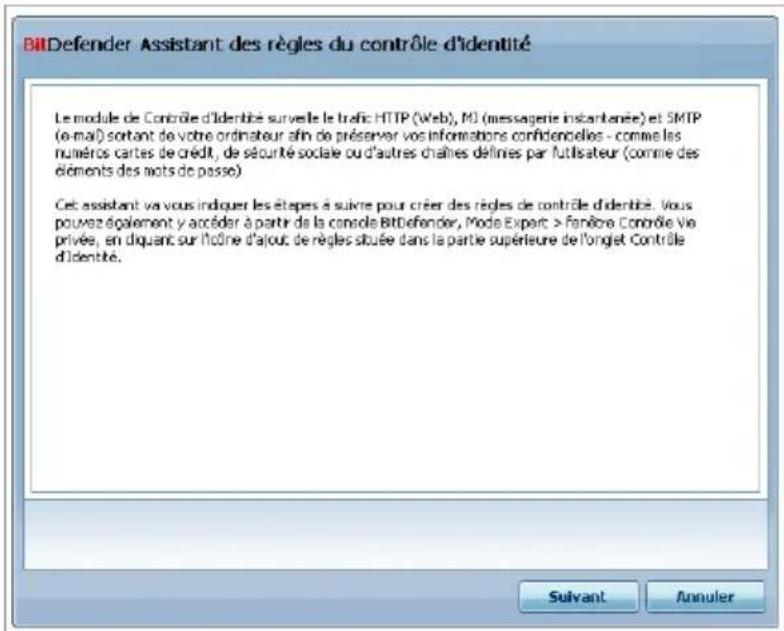
Page d'accueil
Cliquez sur Suivant.
Étape 2/4 - Dénir le type de règle et les données
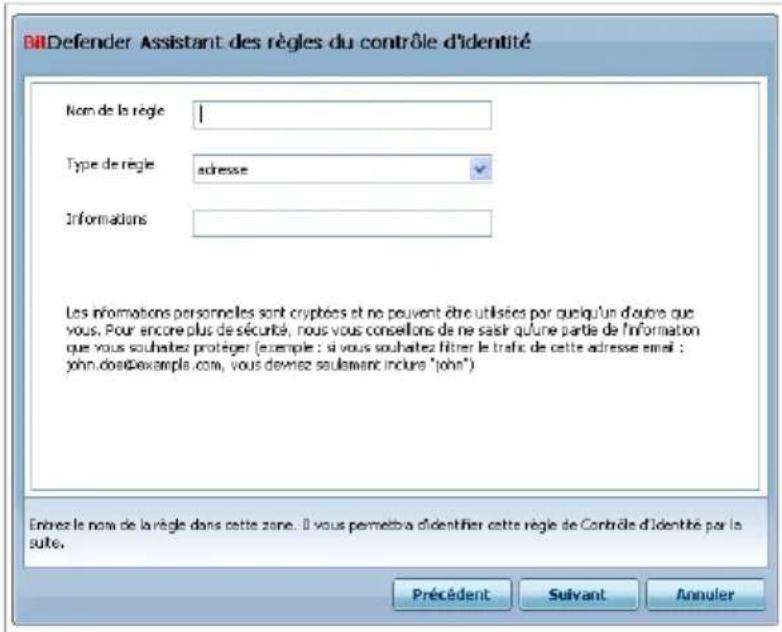
Dénition des types de régles et de données
Vous nevez dénir les paramètres suivants:
- Nom de la règle - saisissez le nom de la règle dans ce champ de saisie.
- Type de règle - déterminé le type de règle (addresse, nom, carte de crédit, code PIN, etc.)
- Données de la règle - saisissez les données que vous pouze protégger dans ce champ de saisie. Si par exemple vous pouze protégger votre numéro d'édit, saisissez ici l'intégralité ou une partie de celui-ci.

Note
Si vous saississez moins de trois caractères, vous serez invite à valider Nous vous recommendons de saisir au moins trois caractères afin d'éviter erroné de messages et de pages Web.
Toutes les données que vous enregistrez sont cryptées. Pour plus de se n'entrez pas toutes les données que vous souhaitez protégger.
Cliquez sur Suivant.
BitDefender Total Security 2010
Étape 3/4 - Sélectionner les types de trac et les utilisateurs
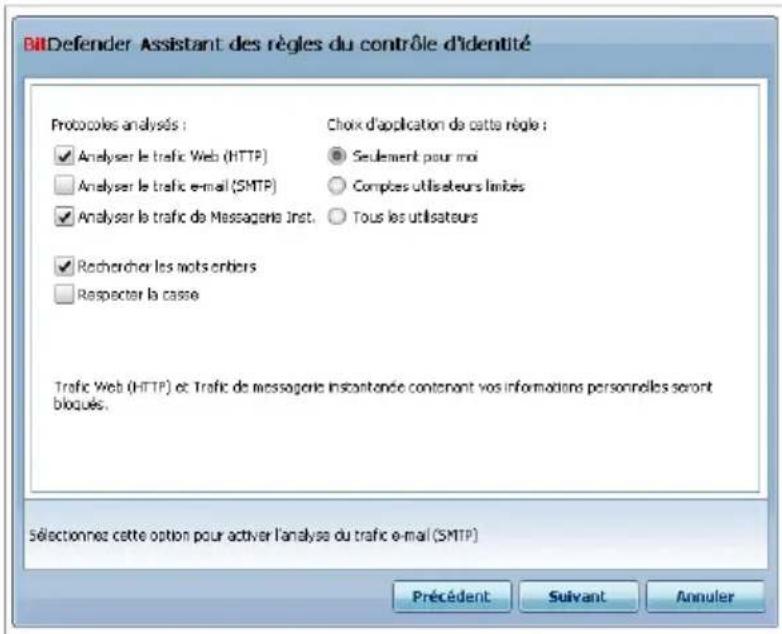
Selectionnez les types de tracer et les utilisateurs
Selectionnez le type de trac que BitDefender doit analyser. Voici les opt proposées :
- Analyse Web (trac HTTP) - analyse le trac Web (HTTP) et bloque les données sortantes correspondant aux données de la règle.
- Analyse e-mail (trafic SMTP) - analyse le traffic mail (SMTP) et bloque les e-mails sortants qui contiennent les éléments déterminés dans la règle de gest données.
- Analyse du traffic de Messagerie Instantanée - analyse le traffic de Messagerie Instantanée et bloque les échanges sortants qui contiennent les éléments déterminés dans la règle de gestion des données.
Vous pouvez désigner d'appliquer la règle uniquement si les données de l correspondent à tous les mots ou à la chaîne de caractères détectée.
Spéciez les utilisateurs pour lesquels la règle s'applique.
- Seulement pour moi (utilisateur actuel) - la regle s'appliquera seulement à votre compte utilisateur.
- Comptes utilisateurs limités - la règle s'appliquera à vous et aux comptes Windows limités.
Tous les utilisateurs - la regle s'appliquera a tous les comptes Windows.
Cliquez sur Suivant.
BitDefender Total Security 2010
Étape 4/4 - Décrire la règle
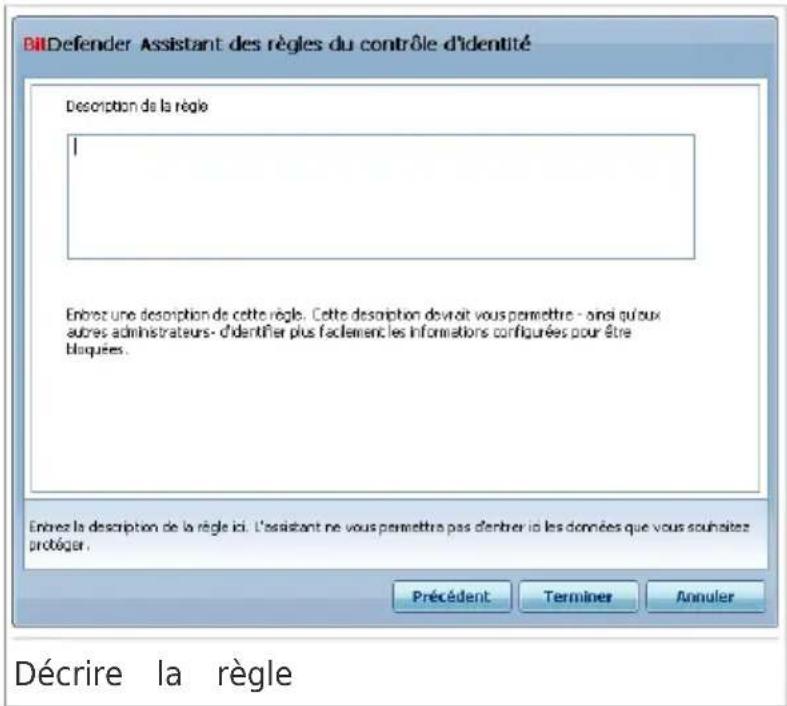
Entrez une description courte de la règle dans le champ correspondant. données bloquées (chaines de caractères) ne sont pas affichées sous form clair quand vous accédez à la règle, la description devrait vous aider à rapidement.
Cliquez sur Terminer. La regle apparaitra dans le tableau.
21.2.2. Dénition des Exceptions
Il y a certains cas où vous avez besoin de dérir des exceptions à de d'identité spéciques. Si vous créez, par exemple, une règle de condential éviter que votre numéro de carte de crédit ne soit envoyé via HTTP (fois que le numéro de votre carte sera soumis sur un site Web depuis utiliser, la page correspondante sera bloquée. Si vous voulez, par exer acheter des chaussures sur une boutique en ligne (que vous savez abie devrez spécifique une exception à la règle correspondante.
Pour ouvrir la fenêtre permettant de gérer les exceptions, cliquez sur E)
BitDefender Total Security 2010
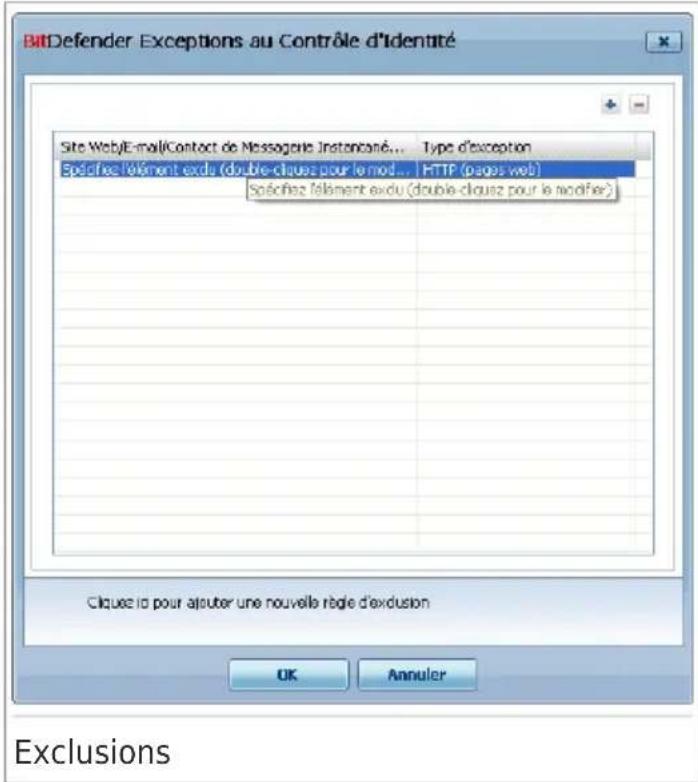
Pour ajouter une exception, procédez comme suit :
-
Cliquez sur le bouton Ajouter pour ajouter une nouvelle entrée au 1
-
Double-cliquez sur Indiquer l'élément à exclure et précisez le site l'adresse e-mail ou le contact de messagerie instantanée que vous sou ajouter comme exception.
-
Double-cliquez sur Type de trac et selectionnez dans le menu l'option correspondant au type d'adresse precedement indiqué.
Si vous avez indiqué une adresse Web, selectionnez HTTP.
Si vous avez indiqué une adresse e-mail, selectionnez E-mail (SMTF
- Si vous avez indiqué un contact de messagerie instantanée, Sélectionnez Messagerie instantanée.
Pour supprimer une exception de la liste, selectionnez-la et cliquez sur l Supprimer.
Cliquez OK pour sauvegarder les changements.
21.2.3. Gestion des régles
Vous pouvez voir les règles existantes dans le tableau.
Pour supprimer une règle, sélectionnez-la et cliquez sur le bouton Suppri Pour modifier une règle, sélectionnez-la, puis cliquez sur le bouton Modier double-cliquez dessus. Une nouvelle fenêtre s'ache alors.
BitDefender Total Security 2010
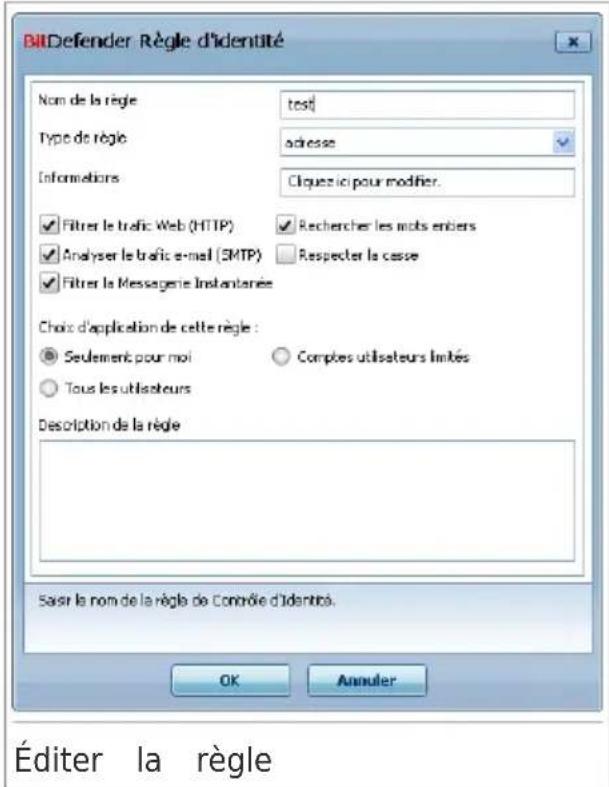
Dans cette rubrique, vous pouvez modifier le nom, la description et les de la règle (type, données et trac). Cliquez sur OK pour enregistrer les modifications.
21.2.4. Régles Denies par d'Autres Administrateurs
Lorsque vous n'êtes pas le seul utiliser à disposer des droits administrés libre, les autres administrateurs peuvent aussi creer des règes Si vous ne souhaitez pas que des règes créées par d'autres utilisateurs lorsque vous ont connecté(e), BitDefender vous permet de vous exclure règle que vous n'avez pas créé.
Vous pouvez voir une liste de règles créées par d'autres administrateurs tableau sous Règles de Contrôle d'Identité. Pour chaque règle gument tableau son nom et l'utilisateur l'avant créé.
Pour qu'une règle ne s'applique pas à vous-même, Sélectionnez la règlement tableau et cliquez sur le bouton Supprimer.
21.3. Contrôle du registre
Une partie très importante du système d'exploitation Windows est appelée de registres. C'est l'endetroit ou Windows conserve ses paramétrages, prog installés, informations sur l'utilisateur et autres.
BitDefender Total Security 2010
La Base de registres est également utilisée pour dérir quels programme devraient être lancés automatiquement lorsque Windows démarre. Cela est utilisé par les virus afin d'être automatiquement lancé lorsque l'utilisateur son ordinateur.
Le Contrôle des registres garde un oeil sur les registres Windows - c'utile pour détecter des chevaux de Troie. Il vous alertera des qu'un proessaiera de modifier une entrée dans la base de registres an de s'exécutémarrage de Windows.
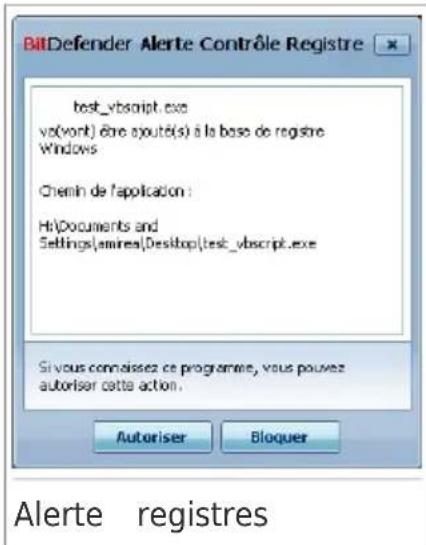
Vous pouvez voir le programme essayant de mo le registre Windows.
Si vous ne reconnaissez pas le programme et vous semble suspect,-cliquez sur Bloquer pour l'empêcher de modifier le registre Windows. Autrement, cliquez sur Autoriser pour permettre moderation.
Une règle est créé et ajoutée au tableau des à partir de votre réseau. La même action est appliquée à chaque fois que ce programme ten modier une entrée de la base registre.

Note
BitDefender vous alertera à l'installation de nouveaux logiciels nécessitant d'lançé après le prochain démarrage de votre ordinateur. Dans la plupart de programmes sont légitimes et peuvent être autorisés.
Pour congurer le contrôle du registre, allez dans Contrôle Vie privée> en Mode Expert.
BitDefender Total Security 2010
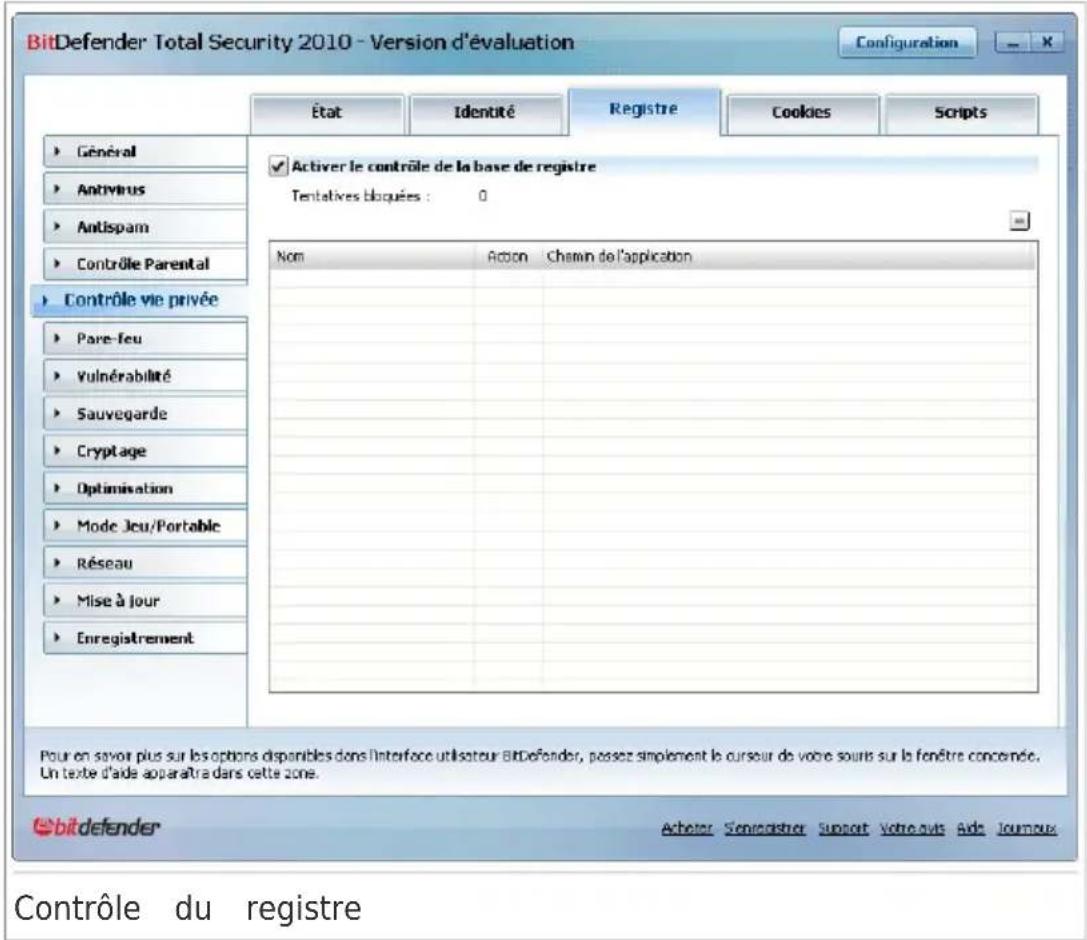
Vouspouvezvoirlesreglesexistantes dansle tableau.
Pour supprimer une règle, Sélectionnez-la et cliquez sur le bouton Suppri
21.4. Contrôle des cookies
Les Cookies sont très commun sur Internet. Ce sont des petits chiers le PC. Les sites web les créé an de connaître certaines informations concernant.
Les Cookies sont généralement la pour vous rendre la vie plus facile. Fils peuvent aider un site web se rappeler votre nom et vos préférences avoir à les introduire chaque fois.
Mais les cookies peuvent aussi être utilisés pour compromètement votre conf en surveillance vos préférences de navigation.
C'est la qu'intervient Contrôle des cookies. Si activé, Contrôle des cookies demandera votre permission quand un site essaye d'étabir un cookie loc
BitDefender Total Security 2010
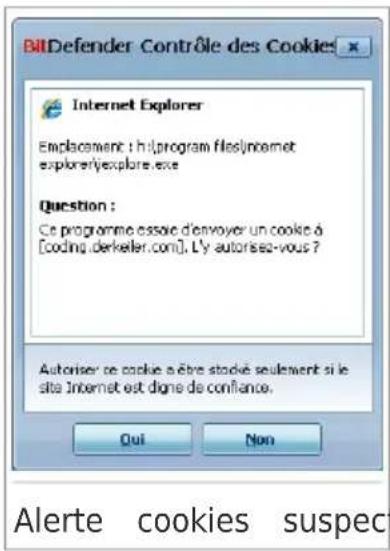
Vous pouvez voir le nom de l'application qui tent transmettre le chier de type cookie.
Cliquez sur Oui ou sur Non et une règle sera appliquée, et ajoutée au tableau des règles.
Ceci vous aide àCHOISIRàquels sites faire conance et quels sites évit

Note
A cause du grand nombre de cookies utilisés sur Internet, Cookie Controgenant au début. Il vous posera beaucoup de questions concernant les situeveulent placer des cookies sur votre ordinateur. Au fur et à mesure que vos sites habituels à la liste des règles, la navigation deviendra aussi sim
Pour congurer le contrôle des cookies, allez dans Contrôle Vie privée> en Mode Expert.
BitDefender Total Security 2010
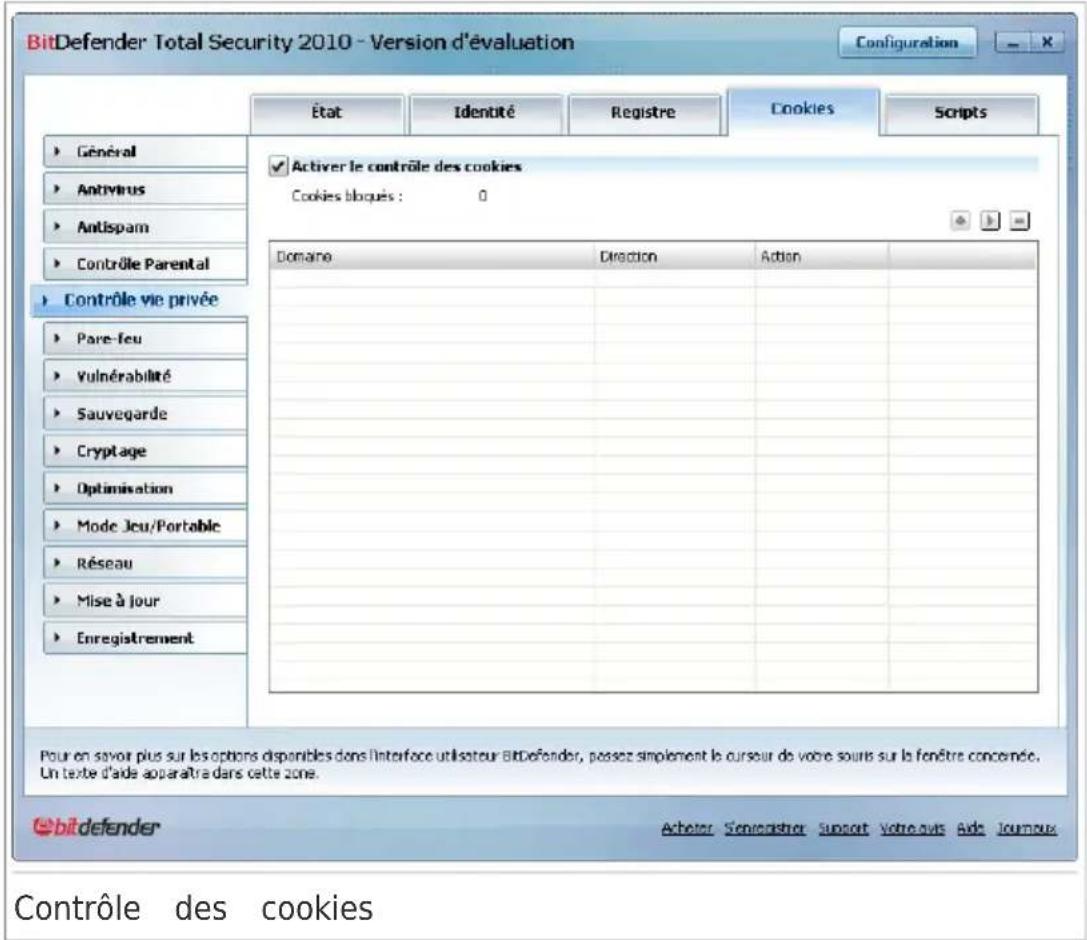
Vouspouvezvoirlesreglesexistantes dansle tableau.
Pour supprimer une règle, sélectionnez-la et cliquez sur le bouton Suppri Pour modifier les paramètres d'une règle, sélectionnez la règle et cliquez bouton Modifier, ou double-cliquez dessus. Effectuez les modifications souha dans la fenêtre de congregation.
Pour ajouter manuellement une regle, cliquez sur le bouton Ajouter et les parametes de la regle dans la fenetre de congregation.
21.4.1. Fenêtre de congregation
Lorsque vous modiez ou ajoutez manuellement une règle, une fenêtre de congruration apparait.
BitDefender Total Security 2010
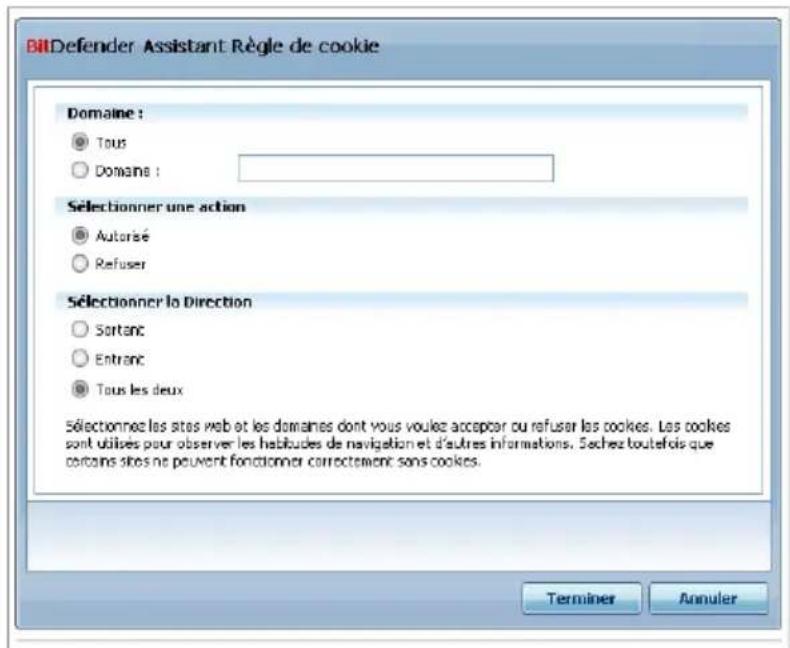
Selectionner l'Adresse, l'Action et la Direction
Vous pouvez dénir les paramètres:
- Adresse domaine - vous pouvez introduire le domaine sur lequel porte la règle.
Action - selectionnez l'action de la règle.
| DescriptionAction | |
| Les cookies de ce domaine seront autorisés. Autoriser | |
| Les cookies de ce domaine ne seront pas autorisés.Ir |
- Direction - selectionner la direction du trac.
| DescriptionType | |
| Sortant | La règle s'applique seulement aux envois d'informations vers les serveurs accédés. |
| Entrant | La règle s'applique seulement aux envois d'informations en provenance des serveurs accédés. |
| La règle s'applique dans les deux directions.Les deux |

Note
Vous pouvez accepter des cookies et interdire leur envoi en selectionnant Interdire et la direction Sortant.
Cliquez sur Terminer.
21.5. Contrôle des scripts
Les Scripts et d'autres codes comme les contrôleux ActiveX et Applets Java, qui sont utilisés pour creer des pages web interactives, peuvent être programmés des eets néfastes. Les éléments ActiveX, par exemple, peuvent obtenir un total à vos données et peuvent dire des données depuis votre ordinateur des informations, capturer des mots de passer et interceptor des messages vous étés en ligne. Vous devriez accepter les containus actifs uniquement sites que vous connaisssez et auxquels vous faites parfaitement conance. BitDefender vous laisse le besoin d'exécuter ou de bloquer ces éléments.
Avec le Contrôle de scripts vous pourrez dérir les sites web dans les avec conance ou non. BitDefender vous demandera votre permission des site web essaiera d'activer un script ou tout type de contenu actif:
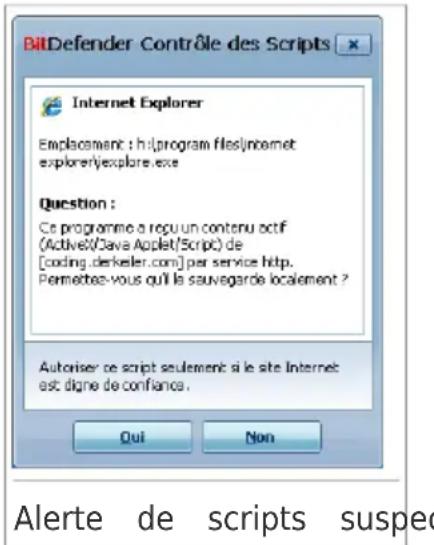
Vous pouvez voir le nom de la ressource.
Cliquez sur Oui ou sur Non et une règle sera appliquée, et ajoutée au tableau des règles.
Pour congurer le contrôle des scripts, allez dans Contrôle Vie privée>S Mode Expert.
BitDefender Total Security 2010
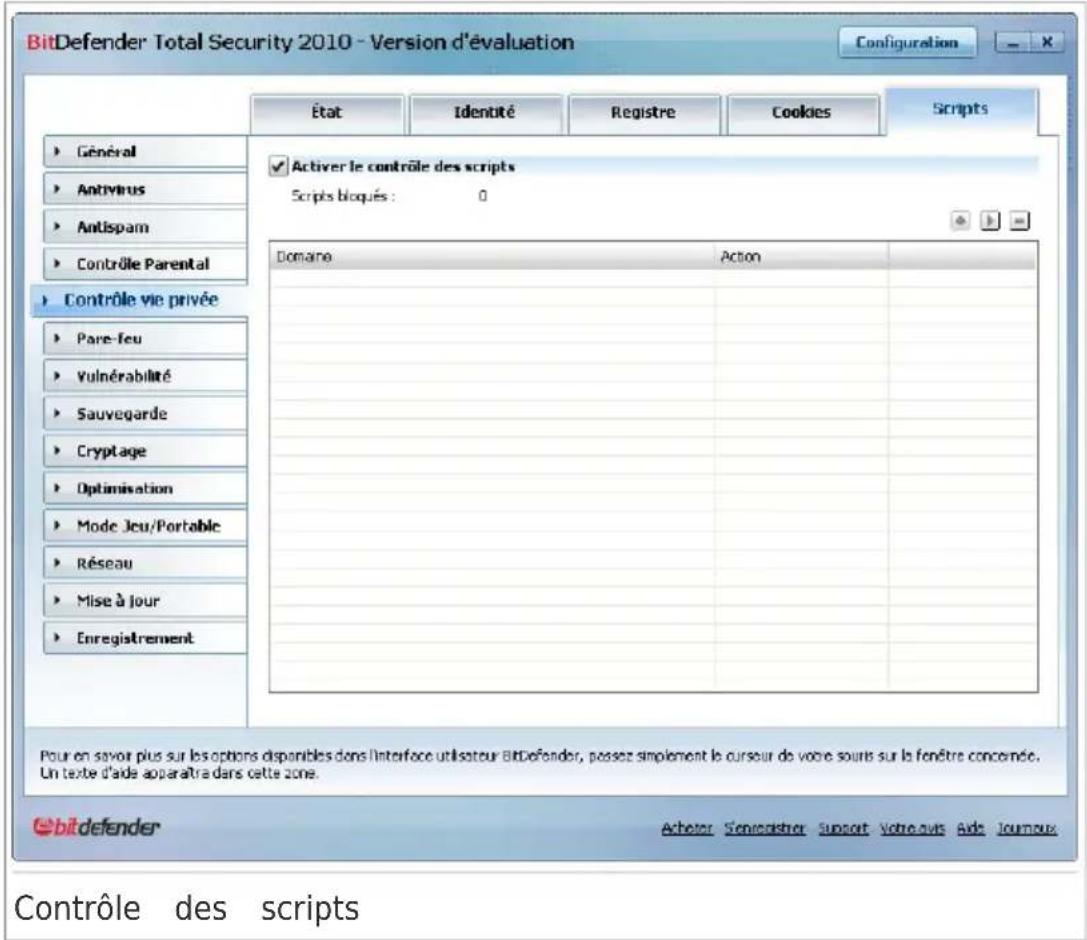
Vouspouvezvoirlesreglesexistantes dansle tableau.
Pour supprimer une règle, sélectionnez-la et cliquez sur le bouton Suppri Pour modifier les paramètres d'une règle, sélectionnez la règle et cliquez bouton Modifier, ou double-cliquez dessus. Effectuez les modifications souha dans la fenêtre de congregation.
Pour creer manuellement une regle, cliquez sur le bouton Ajouter et co les parametes de la regle dans la fenetre de congregation.
21.5.1. Fenêtre de congregation
Lorsque vous modiez ou ajoutez manuellement une règle, une fenêtre de congruration apparait.
BitDefender Total Security 2010
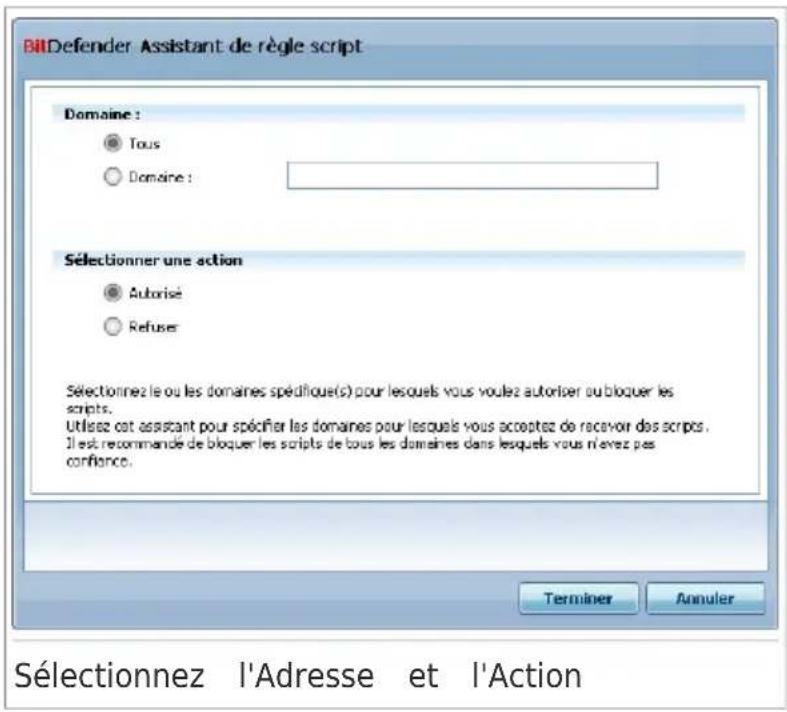
Vous pouvez dénir les paramètres:
- Adresse domaine - vous pouvez introduire le domaine sur lequel porte la règle.
Action - selectionnez l'action de la règle.
| DescriptionAction | |
| Les scripts de ce domaine seront exécutés. Autoriser | |
| Les scripts de ce domaine ne seront pas exécutés. Inte |
Cliquez sur Terminer.
BitDefender Total Security 2010
22. Pare-feu
Le Pare-feu protège votre ordinateur des tentatives de connexion entrantes: sortantes non autorisées. On peut le comparer à un gardien - il surveil attentivement votre connexion Internet et saura quels sont les programmes à y acceder et ceux qui doivent être bloqués.

Note
Un Firewall est essentiel si vous posseder une connexion à large bande c DSL.
En mode "furtif" votre ordinateur est "invisible" pour les pirates. Le mod est capable de détecter automatiquement les "scans de port" et de prot ordinateur. (Les scans de port servent a détecter les points d'accès disp une machine et precedent généralement une attaque.)
22.1. Conguration
Pour congurer la protection par pare-feu, allez dans Pare-feu>Paramétres en Mode Expert.
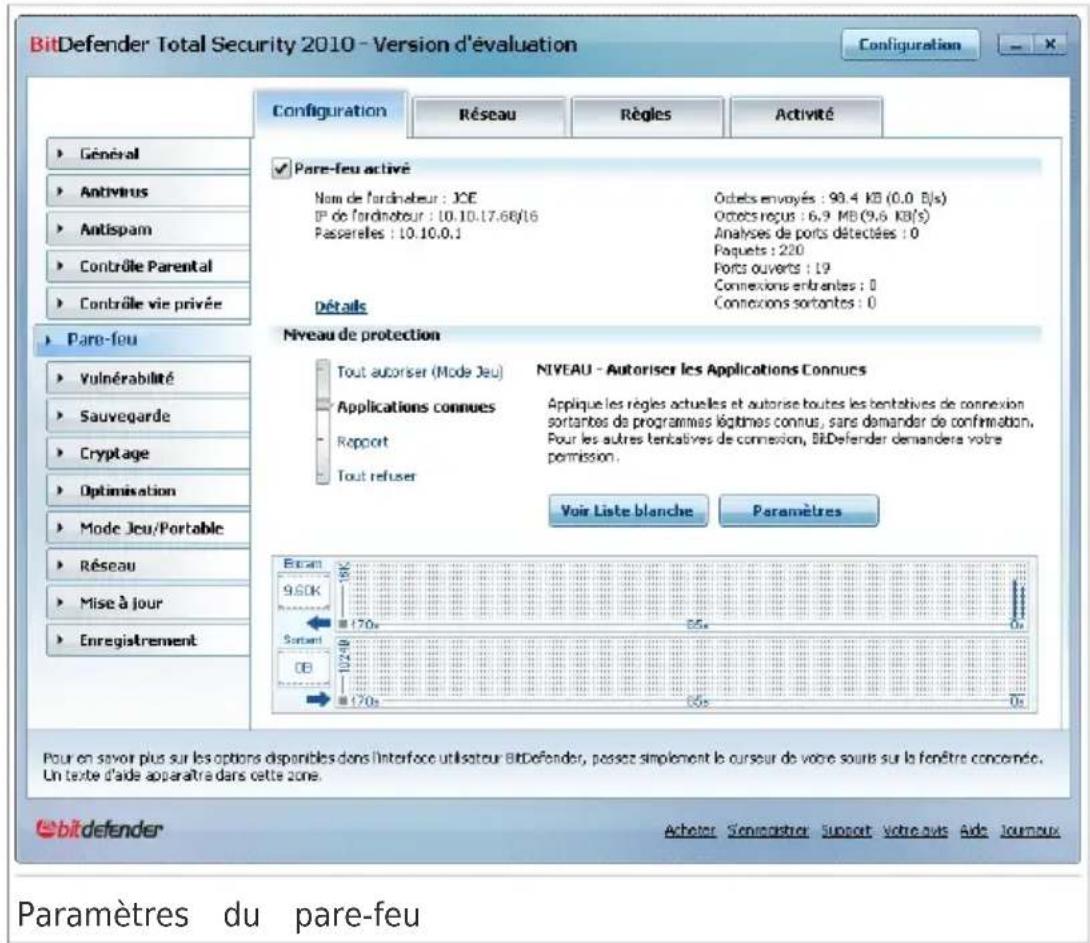
BitDefender Total Security 2010
Vouss pouvez vier si le pare-feu BitDefender est activé ou désactivé. S voulez modifier l'etat du pare-feu, cochez ou découverta la case corresponda

Important
Pour etre protegé contre les attaques Internet, laissez le Firewall activé.
Il existe deux catégories d'informations :
Synthese de la congregation reseau. You pouvez consulter le nom de vourre ordinateur, son adresse IP ainsi que la passerelle par defaut. Si vous d'un adaptateur reseau (ce qui peut dire que vous etes connecte a p reaux), vous verrez apparaitre l'adresse IP et la passerelle concurées chaque adaptateur reseau.
Statistiques. Vous pouvez consulter différentes statistiques concernant l'activité du pare-feu :
nombre d'octets envoyés ;
nombre d'octets reçus ;
nombre d'analyses de ports détectées et bloquées par BitDefender; I de ports sont souvent utilisées par les pirates afin de découvert des sur votre ordinateur, pour ensuite tenter de les exploiter.
nombre de paquets Ignorés ;
nombre de ports ouverts ;
- nombre de connexions entrantes actives.
- nombre de connexions sortantes actives.
Pour vérier les connexions actives et les ports ouverts, rendez-vous dans Activité.
Dans la partie inférieure de cette rubrique, vous pouvez voir les statistici BitDefender concernant le trac entrant et sortant. Le graphique ache le du trac Internet sur les deux dernières minutes.

Note
Le graphique apparait même si le Firewall est désacté.
22.1.1. Dénition de l'action par défaut
Par défaut, BitDefender autorise automatiquement tous les programmes con gurat dans sa liste blanche à acceder aux services reseau et à Intern les autres programmes, BitDefender ache une fenêtre d'alerte et vous de de spécier l'action à engager. L'action que vous spéciez sera appliquée fois que l'application concernée sollicitera un accès reseau/Internet.
BitDefender Total Security 2010
Vouspouvez déplacerelecurseurle long de l'échelle pour dénir l'action àengager pour les applications demandant un accès reseau/internet.Les par défaut proposées sont les suivantes :
| DescriptionAction par défaut | |
| Tout Autoriser | Applique les règles en cours et autorise toutes les tentatives de connexion ne correspondant à aucune des règles en cours, sans interroger l'utilisateur. C politique est fortement déconseillée mais peut être utile à des administrateurs réseaux ou aux jouveurs |
| Autoriser les programmes connus | Applique les règles en cours et autorise toutes les tentatives de connexion sortante émanant de programmes que BitDefender considère légitimes (carépertoriés dans sa liste blanche), sans intervention de votre part. Pour le reste des tentatives de connexion, BitDefender vous demandera votre autorisation.Les programmes repertoriés dans la liste blanche les plus utilisés au niveau mondial. (Navigateurs Internet, lecteurs multimédias, programmes de d'applications et de chiers etc.) Pour voir la liste blanche complète, cliquez sur Voir Liste Blanche. |
| Rapport | Applique les règles en cours et vous interroge sur tentatives de connexion ne correspondant pas à celles en cours. |
| Tout Interdire | Applique les règles en cours et refuse toutes les tentatives de trac ne correspondant à aucune des règles en cours. |
22.1.2. Conguration des paramètres avancés du pare-feu
Vous pouvez cliquer sur Paramètres Avances pour conguer les paramèt avances du pare-feu.
BitDefender Total Security 2010
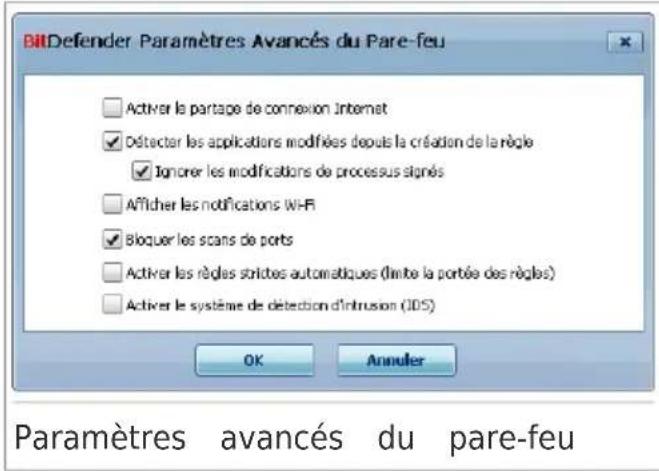
Voici les options proposées :
- Autoriser le partage de Connexion Internet (ICS) - active le support du partage de connexion Internet en mode ICS.

Note
Cette option active uniquement le support de ce mode de partage qui ailleurs etre activé dans votre système d'exploitation.
Le mode ICS (Internet Connection Sharing) permit aux membres d'un r'local de se connecter à Internet à travers votre ordinateur. Cette foncparticulièrement appreciable quand vous bénéficiaz d'un type de connexion (Ex: connexion sans l) et que vous poulez la partager avec d'autres de votre réseau.
Le fait de partager votre connexion Internet avec les membres d'un reimplique une consommation plus importante de ressources et peut compcertains risques. Cela utilise également un certain nombre de vos portouverts par les membres du réseau qui utilisent votre connexion Intern
- Déctector les applications qui ont changé depuis que la règle d a été créé - vérie chaque application essayant de se connecter à l voir si elle a été modée depuis que la règle contrôle son accès à Si l'application a été modée, une alerte vous demandera d'autorisier ou bloquer l'accès de l'application à Internet.
Les applications sont généralement modées par les mises à jour. Il est toute fois un risque qu'elles soient modées par des applications malveillant ayant pour objectif d'infecter votre ordinateur ainsi que d'autres ordinateurs réseau.
BitDefender Total Security 2010

Note
Nous vous recommendons de maintainir cette option activée et de n'auto l'accès qu'aux applications ayant été modées après la création de la re contrôlant leur accès.
Les applications signées sont en principe ables etprésentent un niveau sécurité plus élevé. Cochez la case Ne pas détector les modifications applications bénéçant de signatures numériques pour autoriser les applications signées modifiées à se connecter à Internet sans receivevoir de d'alerte sur cet événement.
Acher les notifications Wi-Fi - si vous étés connecté(e) à un réseau sans l, ache des fenêtres informatives concernant des événements réseau spécifique (par exemple lorsqu'un nouvel ordinateur rejoint le réseau).
- Bloquer les analyses de ports - détecte et bloque les démarches visant à détector des ports ouverts sur un ordinateur.
Les analyses de ports sont frequently utilisées par les pirates pour des ports ouverts sur toute ordinateur. Ils peuvent alors s'introduire dans ordinateur, s'illes découvert un port vulnérable ou moins sécurisé.
- Activer les règles automatiques strictes - créé des règles strictes en utilisant la fenêtre d'alerte du pare-feu. Si cette option est selectionnée, BitDefe demandera qu'elle action entreprises et qu'elle règle créer pour chaque qui ouvre une application demandant un accès au réseau ou à Interne
- Activer le Systeme de détction des intrusions (IDS) - active la surveillance heuristique des applications essayant de se connecter aux services réseç Internet.
22.2. Réseau
Pour congurer les paramètres du pare-feu, allez dans Pare-feu>Réseau et Expert.
BitDefender Total Security 2010
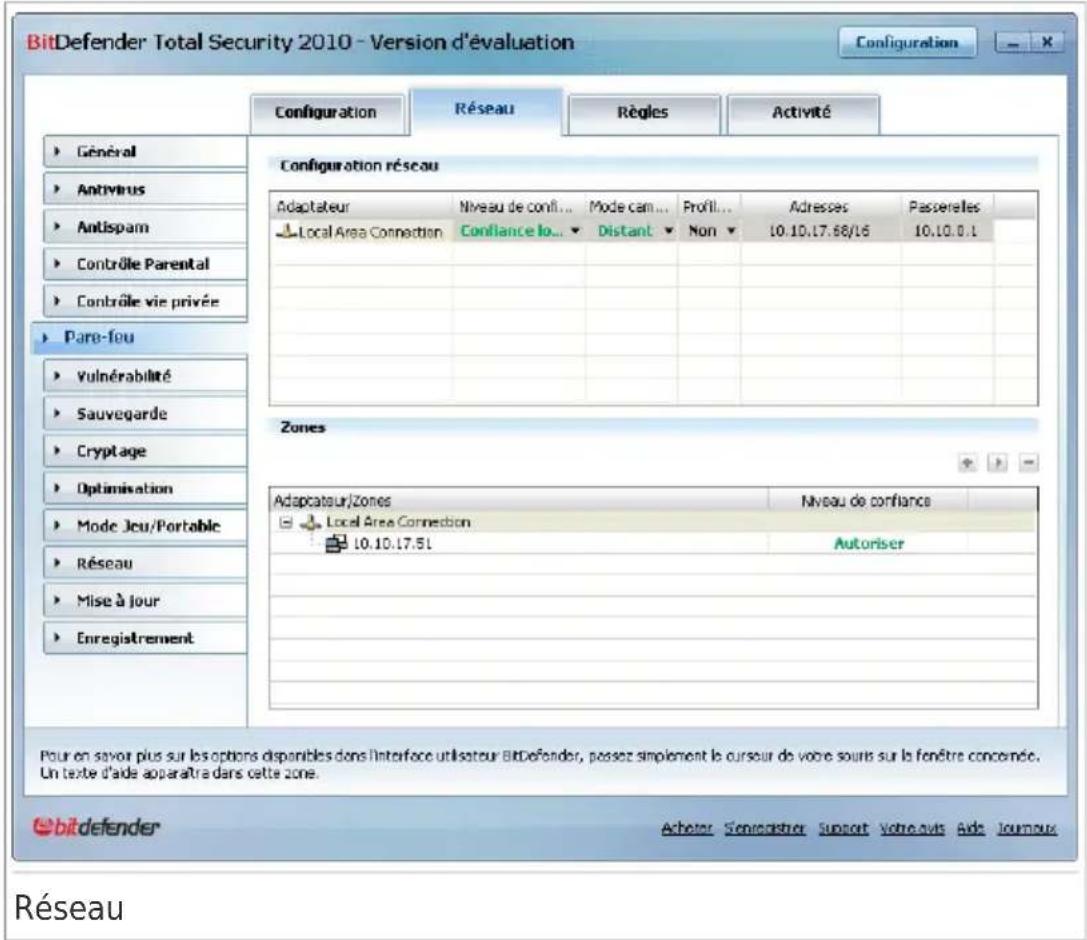
Les colonnes du tableau Conguration Réseau fournissant des informations détaillées sur le réseau auquel vous étes connecté(e) :
Adaptateur - l'adaptateur réseau que vous ordinateur utiliser pour se connecter au réseau ou à Internet.
- Niveau de confiance - le niveau de confiance assigné à votre adaptateur réseau. En fonction de la conjugation de l'adaptateur réseau, BitDefender assign automatiquement un niveau de conance à l'adaptateur ou vous demande d'informations.
Mode Furtif - si vous pouvez etre detecte par d'autres ordinateurs.
Prol Générique - si des règles génériques sont appliquées à cette connexion.
- Adresses - l'adresse IP congurée sur l'adaptateur.
- Portails - l'adresse IP que vous ordinateur utilise pour se connecter à Internet.
BitDefender Total Security 2010
22.2.1. Modier le niveau de conance
BitDefender attribue un niveau de confiance à chaque adaptateur réseau de conance dénit pour l'adaptateur indique le niveau de conance attribué chacun des réseaux.
En fonction du niveau de conance, des règles spéciques sont créés selon manière dont le système et BitDefendertraitent l'accès au réseau et à Vous pouvez voir le niveau de conance conjugé pour chaque adaptateur tableau Conguration réseau, sous la colonne Niveau de conance. Pour modifier le niveau de conance, cliquez sur la éche de la colonne Niveau conance et sélectionnez le niveau souhaité.
| conance | DescriptionNiveau de |
| Désactiver le Pare-feu pour l'adaptateur concerné.Conance les ordinateurs du réseau local. | |
| Conance pour local | Autoriser tout trac entre votre ordinateur et tous les ordinateurs du réseau local. |
| Sûr | Autoriser le partage des ressources avec les ordinateurs réseau local. Ce niveau est paramétré automatiquement les reseaux locaux (de type domicile ou bureau). |
| Dangereux | Empêcher les ordinateurs du réseau ou provenant de se connecter à votre ordinateur. Ce niveau est par automatiquement pour les reseaux public (si vous ave une adresse IP d'un Fournisseur d'Accès Internet). |
| Bloqué pour le local | Bloquer tout trac entre votre ordinateur et les autres ordinateurs du réseau local, tout en ayant accès à Internet. Ce niveau est paramétré automatiquement pour les réseau WiFi non sécurisés (Ouverts). |
| Bloqué | Bloquer complètement le trac réseau et Internet via l'adaptateur respectif. |
22.2.2. Congurer le mode furtif
Le mode furtif camoue votre ordinateur face aux logiciels malicieux et p réseau et face à Internet. Pour conguer le mode furtif, cliquez sur la éche de la colonne Furtif et sélectionnez l'option souhaitée.
| Option Furtif | Description |
| Activé | Le mode furtif est activé.党的建设eur n'est visible depuis le réseau local et depuis Internet. |
BitDefender Total Security 2010
| DescriptionOption Furtif | |
| Déactivé | Le mode furtif est désactivé. N'importe qui réseau local ou sur Internet peut détecterVote ordinateur (via la commande ping). |
| À distance | Votre ordinateur ne peut pas être détecté depuis Internet. Les utilisateurs du réseau local peuvent (Via la commande ping) et détecter leur ordinate |
22.2.3. Congurer les paramètres génériques
BitDefender modifie le niveau de confiance en fonction des chanegments in sur les adresses IP des adaptateurs reseau. Si vous poulez conserver le de conance, cliquez sur la eche dans la colonne Générique et selection Oui.
22.2.4. Zones réseau
Vous pouvez ajouter des ordinateurs autorisés ou bloqués pour un adapta spécique.
Une Zone de conance est un ordinateur auquel vous faites entièrement Tout trac entre votre ordinateur et un ordinateur de conance est autoris partager des ressources avec des ordinateurs en particulier dans une réson non sécurisé, ajoutez les comme étant des ordinateurs autorisés.
Une zone bloquée est un ordinateur avec lequel vous n'autorisez aucune communication avec votre ordinateur.
Le tableau Zones ache les zones de réseau actuelles par adaptateur.
Pour ajouter une nouvelle zone, cliquez sur le bouton Ajouter.
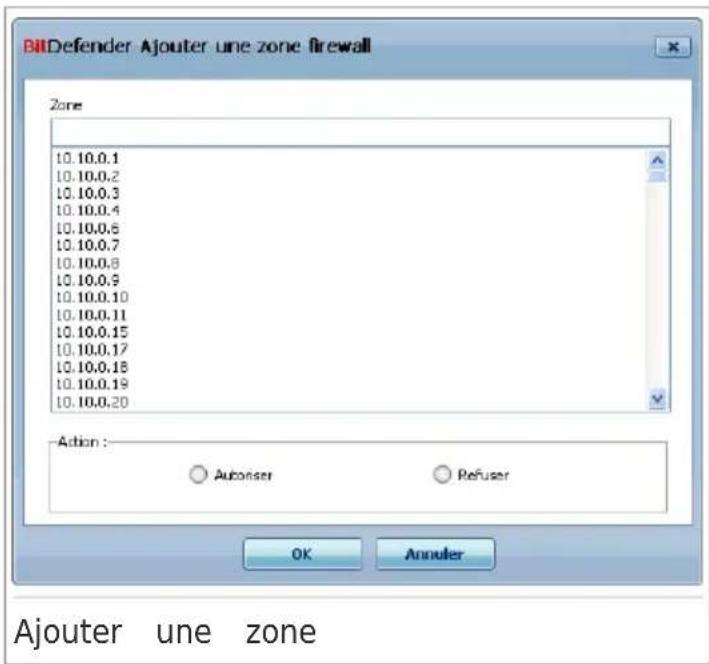
Procedez comme suit :
- Sélectionnez l'adresse IP de l'ordinateur que vous pouze ajouter.
- Sélectionnez l'action :
Autoriser - pour autoriser tout trac entre votre ordinateur et l'ordinateur sélectionné.
- Bloquer - permet de bloquer tout trac entre votre ordinateur et l'ordinateur sélectionné.
- Cliquez sur OK.
22.3. Regles
Pour gérer les règles pare-feu contrôle l'accès des applications aux reseaux et à Internet, allez dans Pare-feu>Regles en Mode Expert.
BitDefender Total Security 2010
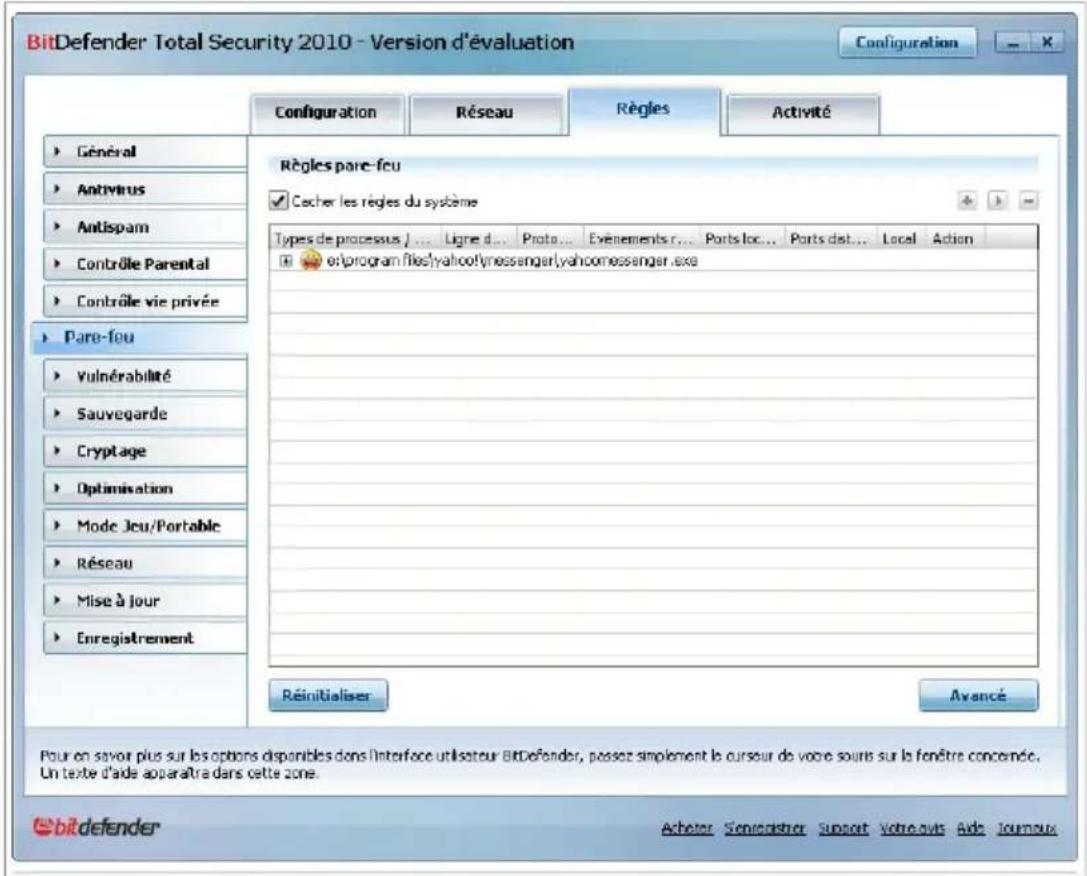
Règles pare-feu
Vous pouvez consulter les applications (c'est-à-dire les processus) pour les des règles pare-feu ont été créées. Décochez la case Masquer les règles si vous foulez également consulter les règles associées au système ou au BitDefender.
Pour consulter les régles créées pour une application spécifique, cliquez su + en regard de l'application concernée. Vous pouvez découvert des inform détaillées sur chaque règle, classées dans un tableau selon les colonnes :
- Processus/types d'adaptateur - le processus et les types d'adaptateur réseau auxquels la règle s'applique. Des règles sont créées automatiquement par l'accès réseau ou Internet via n'importe quel adaptateur. Vous pouvez émanuellesment des règles ou editor des règles existantes, an de l'trer l'reseau ou Internet d'une application via un adaptateur spécifique (par ex un adaptateur réseau sans l).
Ligne de commande - la commande utilisée pour lancer le processus dans l'interface en ligne de commande de Windows (cmd). - Protocole - le protocole IP auquel s'applique la règle. Vous verrez apparaitre l'une des mentionns suivantes :
BitDefender Total Security 2010
| DescriptionProtocole | |
| Intègre tous les protocoles IP.Toutes | |
| TCP | Transmission Control Protocol - TCP permit à deux Pp une connexion et d'échanger des ux de données. TCP livraison des données et garantit également que les p livrés dans le même ordre que celui d'envoi. |
| UDP | User Datagram Protocol - UDP est un transport basé pour de haute performance. Les jeux et des applicati utilisent souvent UDP. |
| Un nombreDésigne un protocole IP spécifique (autre que les proto et UDP). Vous pouvez obtenir la liste complète des protocoles IP attribués à l'adresse www.iana.org/assignments/protocol-numbers. | |
- Événements réseau - les événements réseau auxquels s'applique la règle. Les événements suivants sont susceptibles d'être consignés :
| DescriptionEvénement | |
| Connexion | Échange préliminaire de messages standard, réalisé par protocoles orientés connexion (tehs que TCP) an d'étab connexion. Avec les protocoles orientés connexion, le t données entre deux ordinateurs n'intervient qu'une fois connexion est établie. |
| Trac | Flux de données entre deux ordinateurs. |
| Écoute | État dans lequel une application surveille le réseau, de l'établissement d'une connexion ou de la réception d'informations provenant d'une application de même niv |
- Ports locaux - les ports sur votre ordinateur auxquels la règle s'applique.
- Ports distants - les ports sur les ordinateurs distants auxquels la règle s'applique.
- Local - si la règle s'applique seulement sur les ordinateurs du réseau local.
Action - si l'application est autorisée ou non à se connecter au réseau ou à Internet selon les circonstances spécielles.
22.3.1. Ajouter des régles automatiquement
Avec le Firewall activé, BitDefender vous demandera votre permission chaque une connexion Internet sera établie:
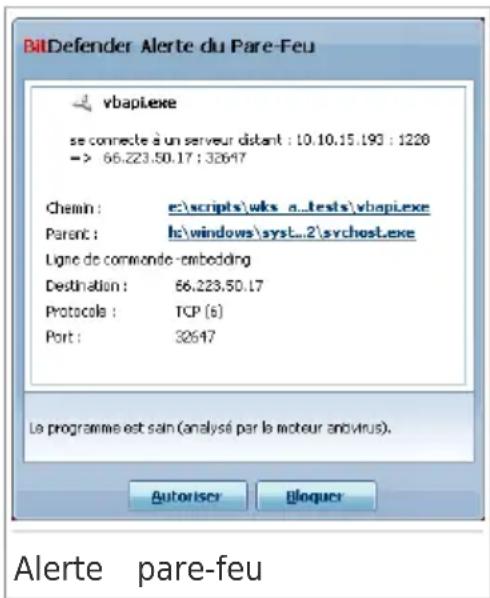
Vous pouvez voir l'application qui essais d'acceder à Internet, le chemin au chier d'application, la destination, le protocole utilisé et le port sur lequel l'application tente de connecter.
Cliquez sur Autoriser pour autoriser l'ensemble du trac (entrant et sortant) génére par cette application depuis l'ordinateur hote local vers toute destination via le protocole IP respectif sur tous les ports. Si vous cliquez sur Bloc l'application se verra refuser l'accès Internet le protocole IP respectif.
En fonction de votre réponse, une règle ser créé, appliquée et listed dans le tableau. À prochaine tentative de connexion de l'application, cette règle sera appliquée par
défaut.

Important
Autorise les tentatives de connexion entrantes provenant d'adresses IP ou de dont vous âtes sûrs.
22.3.2. Suppression et Réinitialisation des Régles
Pour supprimer une règle, Sélectionnez-la et cliquez sur le bouton Supprimer la règle. Vous pouvez Sélectionner et eacer plusieurs règes simultanément.
Si vous foulez ecer toutes les règles créées pour une application spécifique selectionné l'application dans la liste et cliquez sur le bouton Effacer les règles.
Si vous souhaitez charger le jeu de règles par défaut pour le niveau d'sélectionné, cliquez sur Réinitialiser les Règles.
22.3.3. Création et moderation de règles
La création manuelle de nouvelles règles et la modification de règles existent à dénir les paramètres des règles dans la fenêtre de concuura
Creation de règles. Procedez comme suit pour creer une règle manuellement :
- Cliquez sur le bouton Ajouter une regle. La fenetre de configuration s'affichera.
- Congurez les paramétres généraux et avances selon vos besoins.
- Cliquez sur OK pour ajouter la nouvelle règle.
Modication de règles. Procedez comme suit pour modifier une règle existante:
BitDefender Total Security 2010
- Cliquez sur le bouton Editor une regle ou double-cliquez sur la reg fenetre de congregation s'achera.
- Congurez les paramétres généraux et avances selon vos besoin.
- Cliquez OK pour sauvegarder les changements.
Conguration des paramètres principaux
L'onglet Principal de la fenêtre de congregation vous permet de désir le paramètres principaux de la règle.
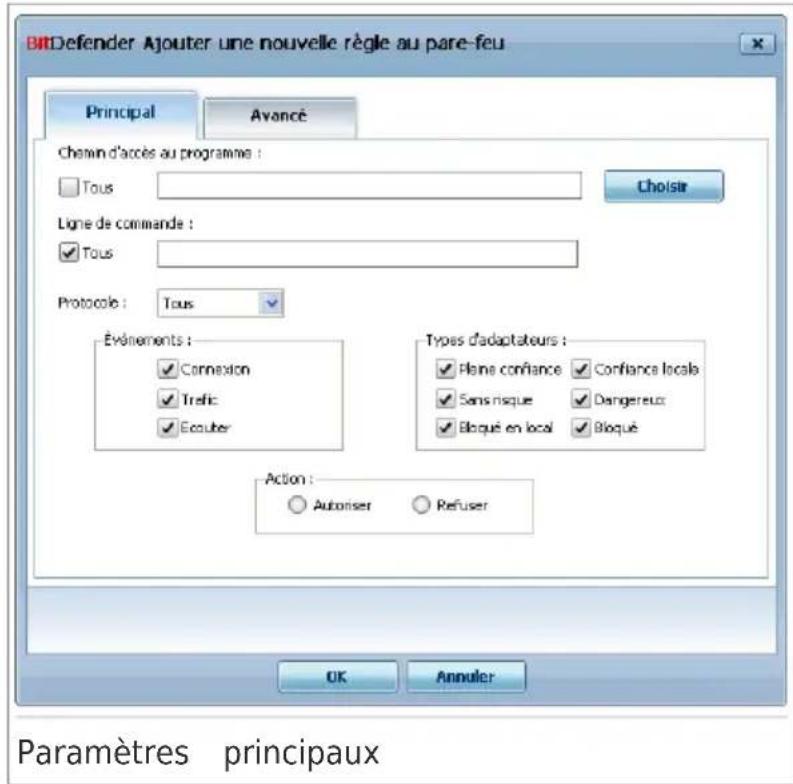
Vous pouvez conguer les parametes suivants :
- Chemin du programme. Cliquez sur Parcourir et selectionnez l'application à laquelle s'applique la règle. Si vous poulez que la règle s'applique à applications, selectionnéz Toutes.
Ligne de commande. Si vous poulez que la règle soit appliquée uniquement quand l'application sélectionnée est ouverte à l'aide d'une commande sp dans l'interface de commande en ligne Windows, décochez la case N'ir lequel et entrez la commande respective dans le champ de modication
Protocole. Sélectionnez dans le menu le protocole IP auquel s'applique la règle.
Si vous voulez que la regle s'applique à tous les protocoles, Sélectionnez Toutes.
Si vous souhaitez que la regle s'applique au protocole TCP, selectionnez TCP.
BitDefender Total Security 2010
Si vous souhaitez que la regle s'applique au protocole UDP, selectionnez UDP.
Si vous foulez que la règle s'applique à un protocole spécifique, se Autre. Un champ de saisie apparait. Saisissez dans ce champ le num au protocole que vous foulez ltrer.

Note
Les nombres des protocoles IP sont attribués par l'IANA (Internet Assign Numbers Authority, l'organisation de gestion de l'adressage IP sur Internet). Vous pouvez obtenir la liste complète des nombres de protocoles IP à l'adresse www.iana.org/assignments/protocol-numbers.
- Événements. En fonction du protocole sélectionné,CHOISSEZ les événements réseauauxquelsla règle s'applique.Les événements suivants sont suscep d'être consignés:
| DescriptionEvénement | |
| Connexion | Échange préliminaire de messages standard, réalisé par les protocôles orientés connexion (tehs que TCP) an d'établit une connexion. Avec les protocôles orientés connexion, le trac d données entre deux ordinateurs n'intervient qu'une fois qu'un connexion est établie. |
| Flux de données entre deux ordinateurs.Trac | |
| Écoute | État dans lequel une application surveille le réseau, dans l'etabillisement d'une connexion ou de la réception d'informations provenant d'une application de même niveau. |
- Types d'adaptateurs : Sélectionnez les types d'adaptateur pour lesquels la règle s'applique.
Action. Sélectionnez l'une des actions disponibles :
| DescriptionAction | |
| Autoriser | L'application spécifique se verra autoriser l'accès réseau/Internal dans les circonstances spécielés. |
| Interdire | L'application spécifique se verra refuser l'accès réseau/Internal des circonstances spécielés. |
Conguration des paramètres avances
L'onglet Avancé de la fenêtre de configuration vous permet de définir les avances de la règle.
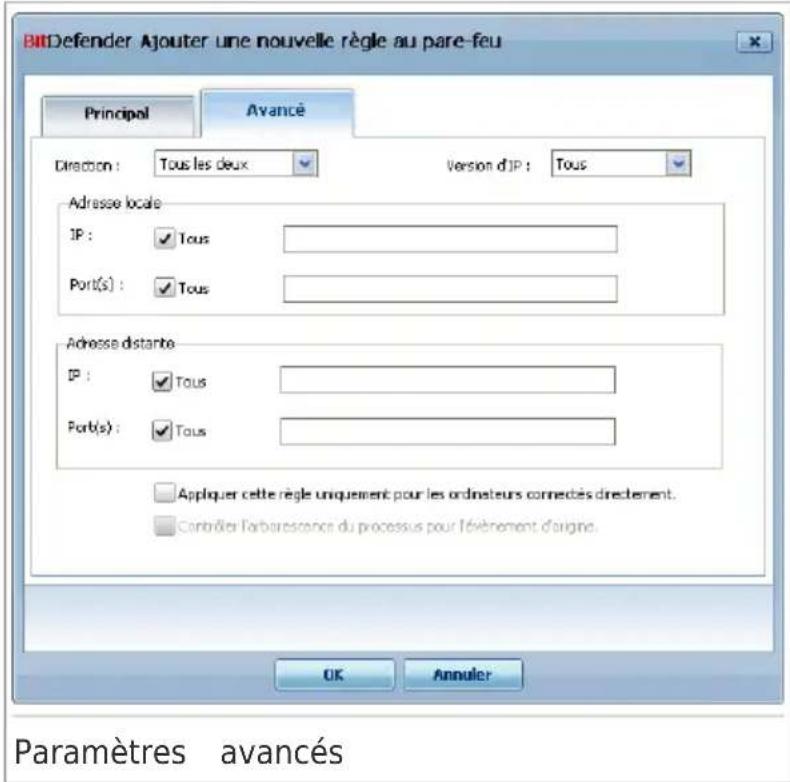
Vouspouvezcongurerlesparametesavancés suivants:
- Direction. Sélectionnez dans le menu la direction du trac à laquelle s'applique la règle.
| DescriptionDirection | ||||||
| La règle | s'applique | seulement | pour | le trac | sortant.Sor | |
| La règle | s'applique | seulément | pour | le trac | entrant.Ent | |
| La règle | s'applique | dans les | deux | directions. | Les deux | |
-
Version IP. Sélectionnez dans le menu la version du protocole IP (IPv4, IPv6 ou autre) à laquelle s'applique la règle.
-
Adresse locale. Spéciez l'adresse IP locale et le port auxquels s'applique la règle en procédant comme suit :
Si vous avez plus d'un adaptateur reseau, vous pouvez decocher la case Tous et entrer une adresse IP spécique.
Si vous avez selectionné TCP ou UDP comme protocole vous pouve: port spécifique ou une plage entre 0 et 65535. Si vous voulez que la regle s'applique à tous les ports, selectionné Tous.
BitDefender Total Security 2010
- Adresse distante. Spéciez l'adresse IP distante et le port auxquels s'applique la règle en procédant comme suit :
Pour filtrer le traffic entre votre ordinateur et un ordinateur spécifique la case Tous et entra r son adress IP.
Si vous avez selectionné TCP ou UDP comme protocole vous pouze port spécifique ou une plage entre 0 et 65535. Si vous voulez que s'applique à tous les ports, selectionné Tous.
- Appliquer cette règle uniquement aux ordinateurs directement connectés. Choisissez cette option si vous poulez que cette règle ne qu'aux tentatives de connexion au réseau local.
Vérier dans la chaine le processus parent pour retrouver l'éven d'origine. Vous pouvez modifier ce paramètre uniquement si vous avez seLECTIONné Régles automatiques strictes (allez sur l'ongletParamètres et cliquez sur Paramètres avances). La fonction 'Régles strictes' implique BitDefender vous demande qu'elle action entreprises quand une applicative tente de se connecter au réseau/a Internet à chaque fois que le proce est diérent.
22.3.4. Gestion avancée des régles
Si vous avez besoin d'exercer un contrôle avancé sur les règles pare-feu sur Avancé. Une nouvelle fenêtre s'ache.
BitDefender Total Security 2010
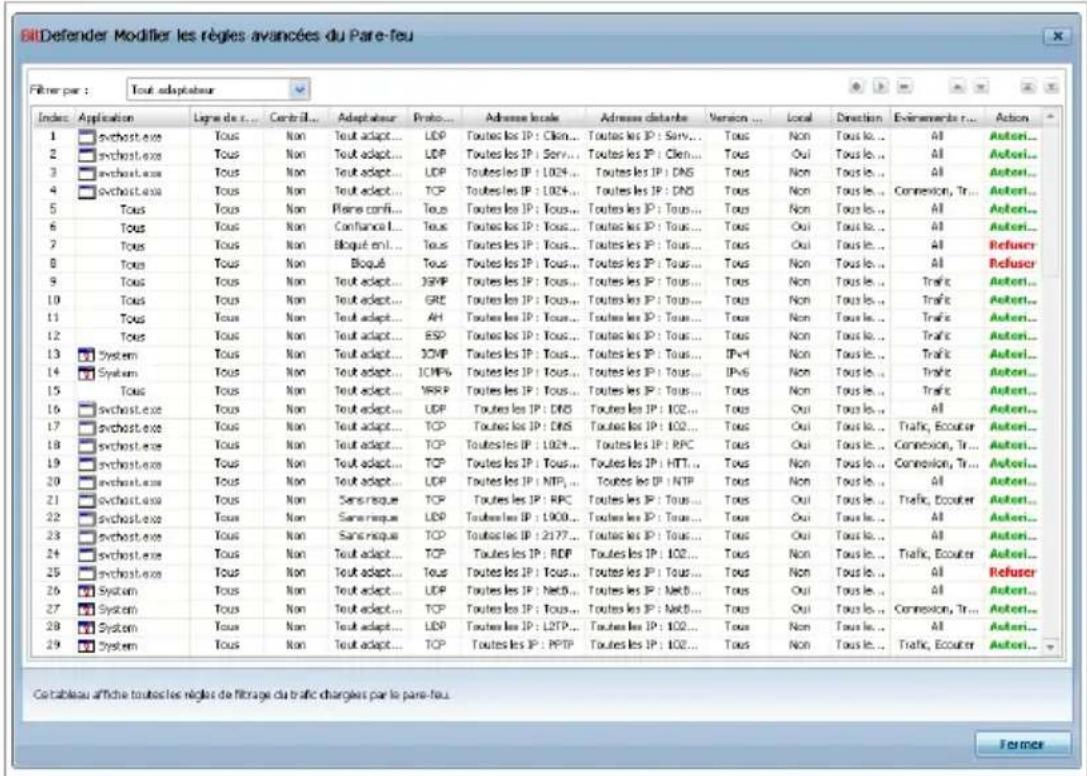
Gestion avancée des régles
Vous pouvez consulter les règles pare-feu, qui apparaissent dans l'ordre d'elles sont appliquées. Les colonnes du tableau donnent des informations sur chaque règle.

Note
Lors d'une tentative de connexion (qu'elle soit entrante ou sortante), BitDef applique l'action définie pour la première règle de la liste correspondant à concernée. L'ordre d'application des règles est donc un élément très import
Pour supprimer une règle, sélectionnez-la et cliquez sur le bouton Suppri règle.
Pour modifier une règle existante, sélectionnez-la et cliquez sur le bouton la règle ou double-cliquez sur la règle.
Vous avez la possibilité d'augmenter ou de diminuer la priorite d'une ré sur le bouton Augmenter pour augmenter d'un niveau la priorité de la sélectionnée, ou cliquez sur le bouton Diminuer pour diminuer d'un nive priorité de la regle sélectionnée. Pour attribuer la priorité la plus élevé cliquez sur le bouton Déplacer en premier. Pour attribuer la priorité la à une règle, cliquez sur le bouton Déplacer en dernier.
Cliquez sur Fermer pour fermer la fenetre.
BitDefender Total Security 2010
22.4. Contrôle des connexions
Pour contrôle l'activité en cours du réseau/Internet (via TCP et UDP) répart par application et pour ouvrir le journal du pare-feu BitDefender, allez dans > Activité en Mode Expert.
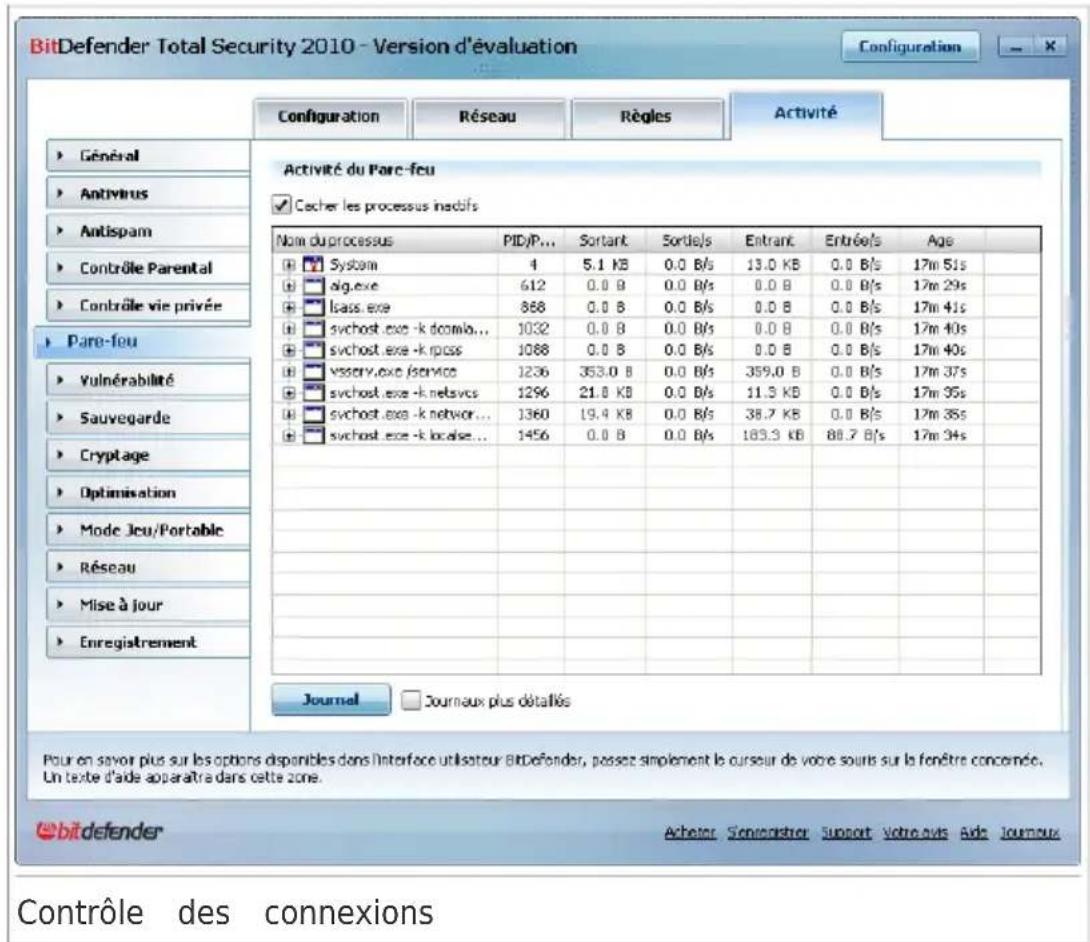
Le trac total répertorié par application s'ache. Chaque application comporte informations sur les connexions et les ports ouverts, des statistiques sur du trac entrant etSORTANT et le nombre total de données envoyées/reçues Si vous foulez également voir les processus inactifs,décochez la case C processus inactifs.
La signification des icones est la suivante :
Indique une connexion sortante.
Indique une connexion entrante.
Indique un port ouvert sur votre ordinateur.
La fenêtre indique l'activité du réseau/Internet en temps réel. Lorsque des ou des ports sont fermés, les statistiques correspondantes sont estompées finissent par disparaitre. Il en va de même pour toutes les statistiques d
BitDefender Total Security 2010
a une application que vous fermez qui génére du trac ou comporte des ouverts.
Pour obtenir une liste complète des événements concernant l'utilisation du Pare-feu (activer/désactiver le pare-feu, bloquer le trac, modifier les paramètre ou des événements générés par les activités detectées par ce module (ports, bloquer les tentatives de connexions ou le traffic selon les règles) visuaiserez le chier journal du Pare-feu BitDefender que vous trouvrez en sur Acher le journal. Le chier est situé dans le dossier Documents par de l'utilisateur Windows actuel, dans : ...BitDefender\Pare-feu BitDefender\bdfirewall.txt.
Si vous souhaitez que le journal contienne plus d'informations, seLECTIONne: Augmenter le niveau de détaill du journal.
BitDefender Total Security 2010
23. Vulnérabilité
Une étape importante permettant de préserver votre ordinateur contre les malveillantes et les menaces est de maintainir à jour votre système d'ex et vos principales applications. De plus, an de prévenir tout accès physi autorisé à votre ordinateur, il est recommendé d'utiliser des mots de pa complexes (qui ne peuvent pas être devinés trop facilement) pour chaque utiliser Windows.
BitDefender vériè à intervalle régulier les vulnérabilités de votre système informé des problèmes rencontres.
23.1. État
Pour conguer la vécration automatique des vulnérabilités ou lancer un C de vulnérabilité, allez dans Vulnerabilités > Etat en Mode Expert.
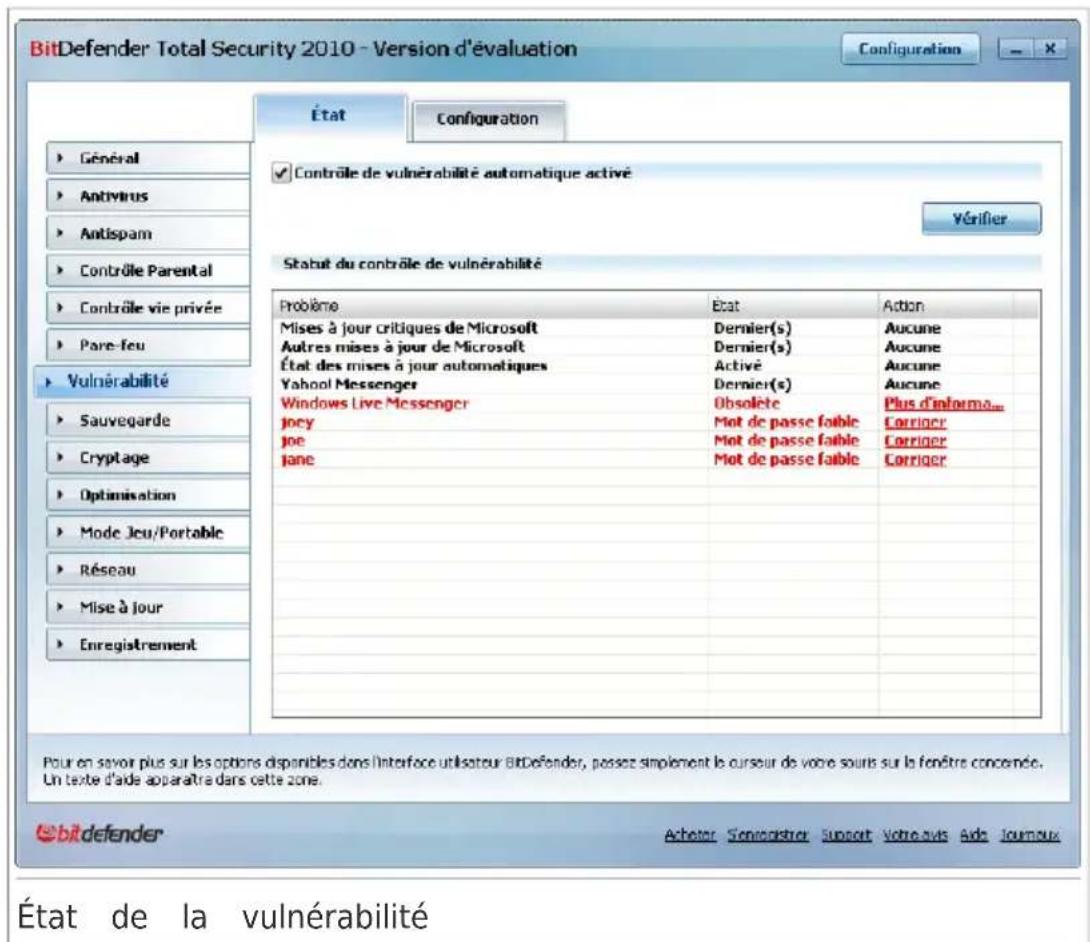
Le tableau ache les problèmes traités lors du dernier contrôle de vulnér ainsi que leur état. Vous pouvez consulter l'action à entreprises pour i
BitDefender Total Security 2010
chaque vulnérabilité, s'il y en a. Si l'action est Aucune, alors le problème en question ne représentée pas une vulnérabilité.

Important
Pour être automatiquement averti en cas de vulnérabilités du système ou applications, veuillez garder l'option Vérification automatique des vulnérabil activée.
23.1.1. Réparation des vulnérabilités
En fonction du problème, procédez comme suit pour corriger une vulnéraspecique:
- Si les mises à jour Windows sont disponibles,-cliquez sur Installer dans la colonne Action pour les installer.
- Si une application n'est pas à jour, cliquez sur le lien Page d'accueilfourni pour télécharger et installer la dernière version de cette application.
Si un compte utilisateur Windows a un mot de passer vulnérable, click Corriger pour obliger l'utilisateur à modifier son mot de passer lors de connexion ou pour changer le mot de passer par vous-même. Pour avc de passer Fort, utilisez un mélange de lettres majuscules, minuscules, d et de caractères spéciaux ( comme par exemple #, $ ou @).
Pour rechercher des vulnérabilités sur votre ordinateur, cliquez sur Vérier maintainant et suivez les instructions de l'assistant. Pour plus d'informati reportez-vous à « Assistant du Contrôle de Vulnérabilité » (p. 70).
23.2. Conguration
Pour conguer les paramètres de la vergication automatique des vulnérabilité allez dans Vulnérabilités>Paramètres en Mode Expert.
BitDefender Total Security 2010
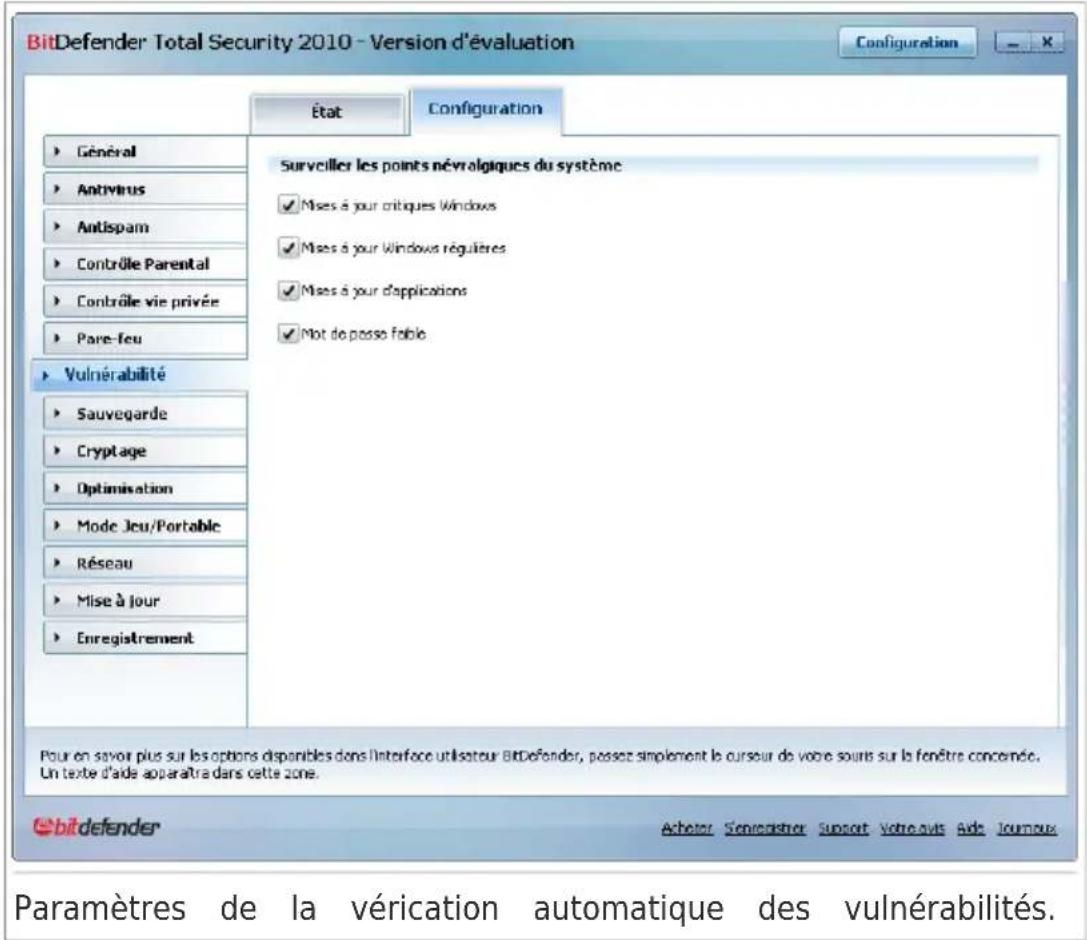
Cochez les cases correspondantes aux vulnérabilités système que vous pouyer analyser régulièrement :
Mises à jour Windows critiques
Mises à jour Windows régulières
- Mises à jour d'applications
Mots de passer vulnérables

Note
Si vous décochez la case correspondant à une certaine vulnérabilité, BitDef, vous informera plus des problèmes la concernant.
BitDefender Total Security 2010
24. Sauvegarde
BitDefender comporte un module Sauvegarde qui vous permit d'eelter d copies de secours de toutes les données précieuses gurant dans votre s Vous pouvez effectuer une copie de sauvegarde de vos données sur votn des lecteurs amovibles ou un emplacement reseau, pour pouvoir realiser restauration en cas de besoin. La restauration de vos données est un | simple.
Pour sauvegarder vos données, cliquez sur Sauvegarde en Mode Expert. La sauvegarde en ligne vous permet de mettre vos données à l'abri su en ligne sécurisés, et de les restaurer ces quand vous en avez besoin.

Voici les diérents boutons proposés:
Sauvegarde locale - lance une procEDURE simple en cinq étapes pour sauvegarder vos données en local.
Sauvegarde en ligne - lance une procedure simple en cinq étapes pour saugegarder vos données sur des serveurs en ligne securisés.
BitDefender Total Security 2010
- Restauration locale - lance une procédure simple en quatre étapes pour restaurer vos données sauvégardées en local.
- Restauration en ligne - lance une procédure simple en quatre étapes pour restaurer vos données sauvégardées sur des serveurs en ligne.
- Paramétres - ouvre la Sauvegarde BitDefender, qui vous permet de dénir et d'exécuter en détaill des opérations de sauvegarde.
24.1. Paramètres sauvegarde
Si vous nevez réaliser des opérations de sauvegarde et de restauration complexes, vous pouvez utiliser la solution BitDefender Backup, riche de no fonctionnalités. BitDefender Backup propose :
- une grande diversité d'options de sauvegarde, telles que la compressive cryptage, le ltrage des chiers à sauvegarder ou la dénition de la vite sauvegarde ;
- un contrôle très précis de la restauration de chiers (vous pouvez par restaurer des données que vous avez sauvegardees à un moment préc
des fonctions de planication avancées (vous pouvez par exemple lance de sauvegarde au démarrage du système ou lorsque l'ordinateur est in - un visualiser du journal qui vous aide à garder une trace des diér opérations de sauvégarde et de restauration réalisées, et à identier les éventuelles erreurs commises.
Pour ouvrir la Sauvegarde BitDefender, cliquez sur Conguration.
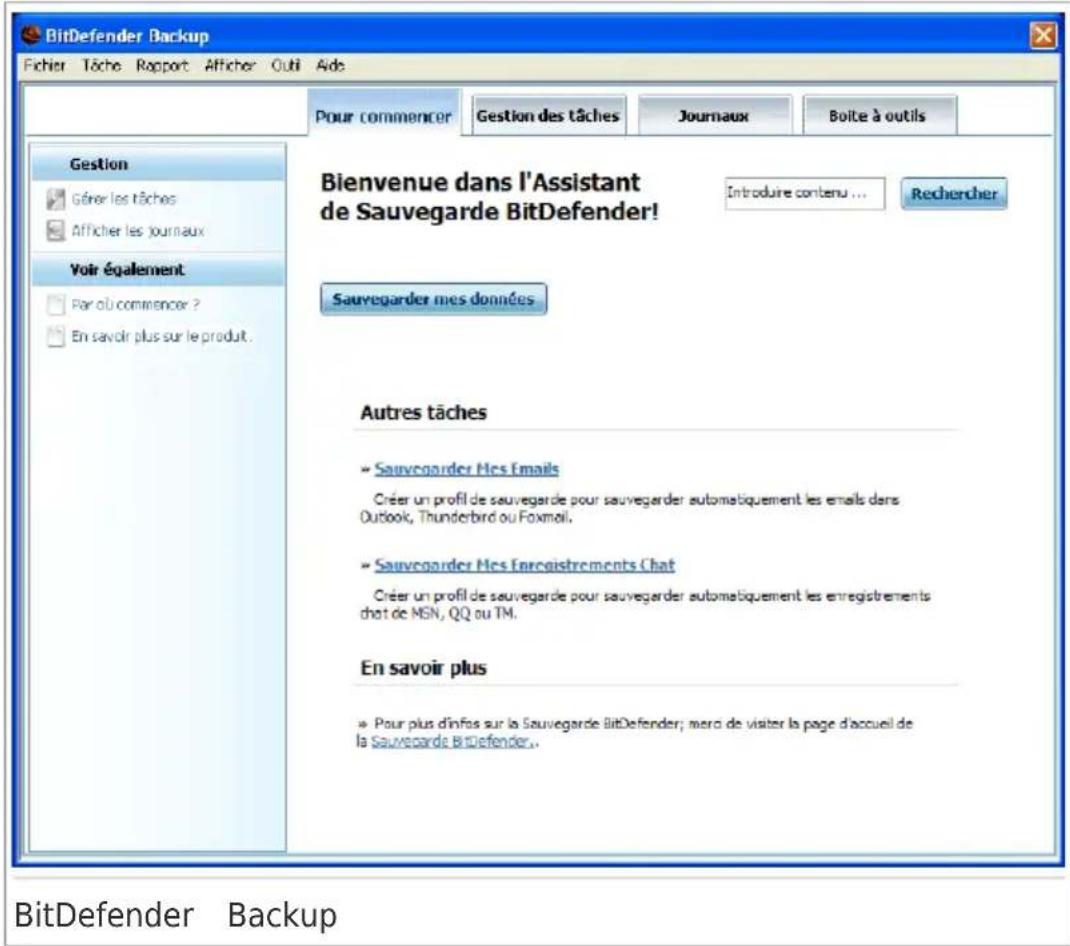
Il existe deux moyens de conguer et d'executer des opérations de sauv. Vous pouvez soit acceder à la barre de menus supérieure, soit cliquer onglet dans la barre du navigateur.
La barre du navigateur, achée dans la partie supérieure de la fenêtre et sous la barre de menus permet d'acceder à quatre sections:
Pour commencer
Gestionnaire de tâches
Visualiseur de journal
Boîte à outils
24.1.1. Pour commencer
Pour commencer vous aide à sauvégarder facilement vos e-mails, vos conversations de messagerie instantanée et vos données.
Vous pouvez acceder à Pour commencer en eectuant l'une des opératicsuivantes :
- Cliquez sur Pour commencer dans la barre du navigateur.
- Cliquez sur Afficher dans la barre de menus et seLECTIONnez Pour commencer.
Utilisez un raccourci en appuyant sur CTRL+Alt+S.
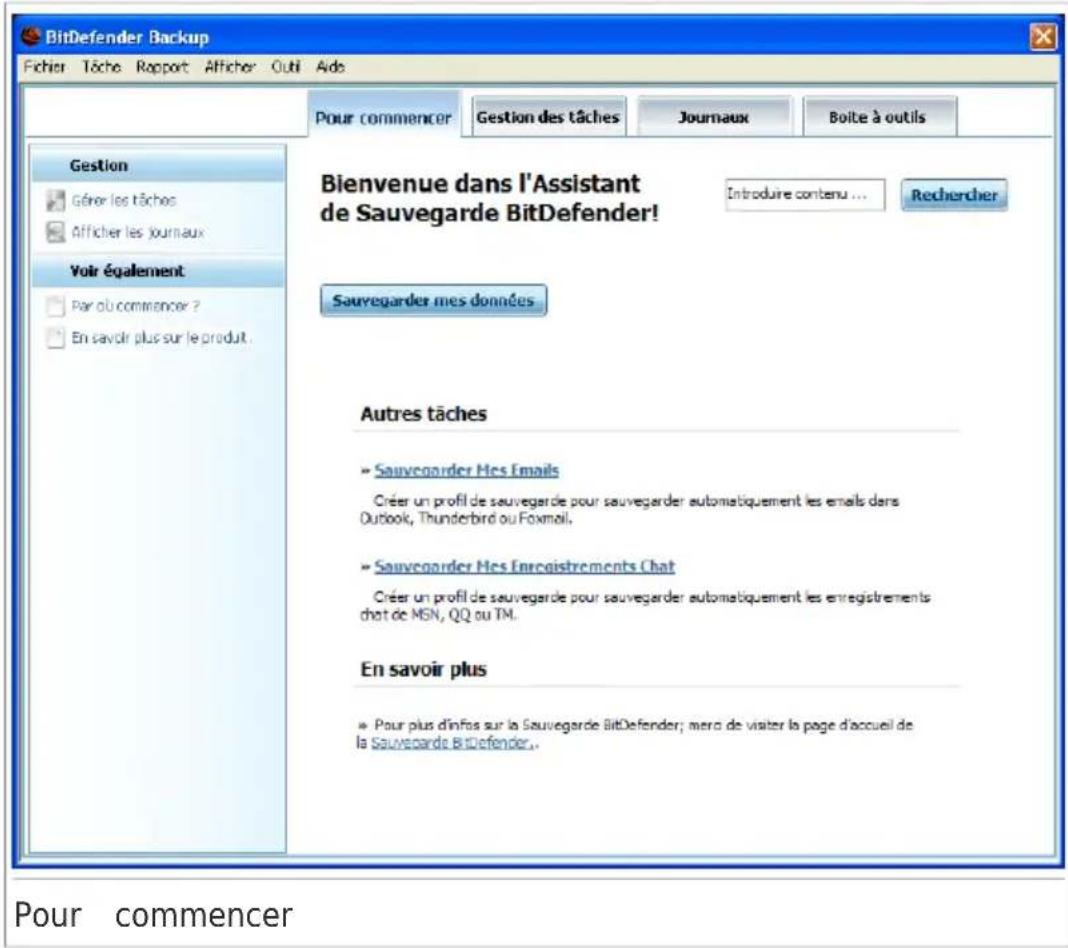
Pour sauvegarder vos documents clés, vos photos, vos e-mails et vos enregistements de chats au cours de la même tâche, cliquez sur le bac Sauvegarder mes données et suivez la procédure en trois étapes.
Pour ne sauvegarder que vos e-mails, cliquez sur le bouton Sauvegarde
e-mails et suivez la Procedure en trois étapes.
Pour ne sauvegarder que vos enregistements de chats, cliquez sur le b Sauvegarder mes enregistements de chats et suivez la procedure en étapes.

Note
Cette procédure en trois étapes est décrite dans la section « Créer une nouvelle tâche » (p. 298)
24.1.2. Gestion des tâches
Gestionnaire de tâches est utilisé pour afficher et:gérer les tâches de acher les propriétés des tâches et les rapportes de tâches et contrôle l d'execution des tâches. Gestionnaire de tâches permet de vérier les pr
BitDefender Total Security 2010
et le statut actuel des tâches, de modifier les paramètres des tâches et à des sauvégardes ou des restaurations de tâches.
Vous pouvez acceder à Gestionnaire de tâches en effectuant l'une des suivantes :
- Cliquez sur Gestionnaire de tâches dans la barre du navigateur.
- Cliquez sur Acher dans la barre de menus et seLECTIONnez Gestionnaire de tâches.
Utilizez un raccourci en appuyant sur CTRL+Alt+M.
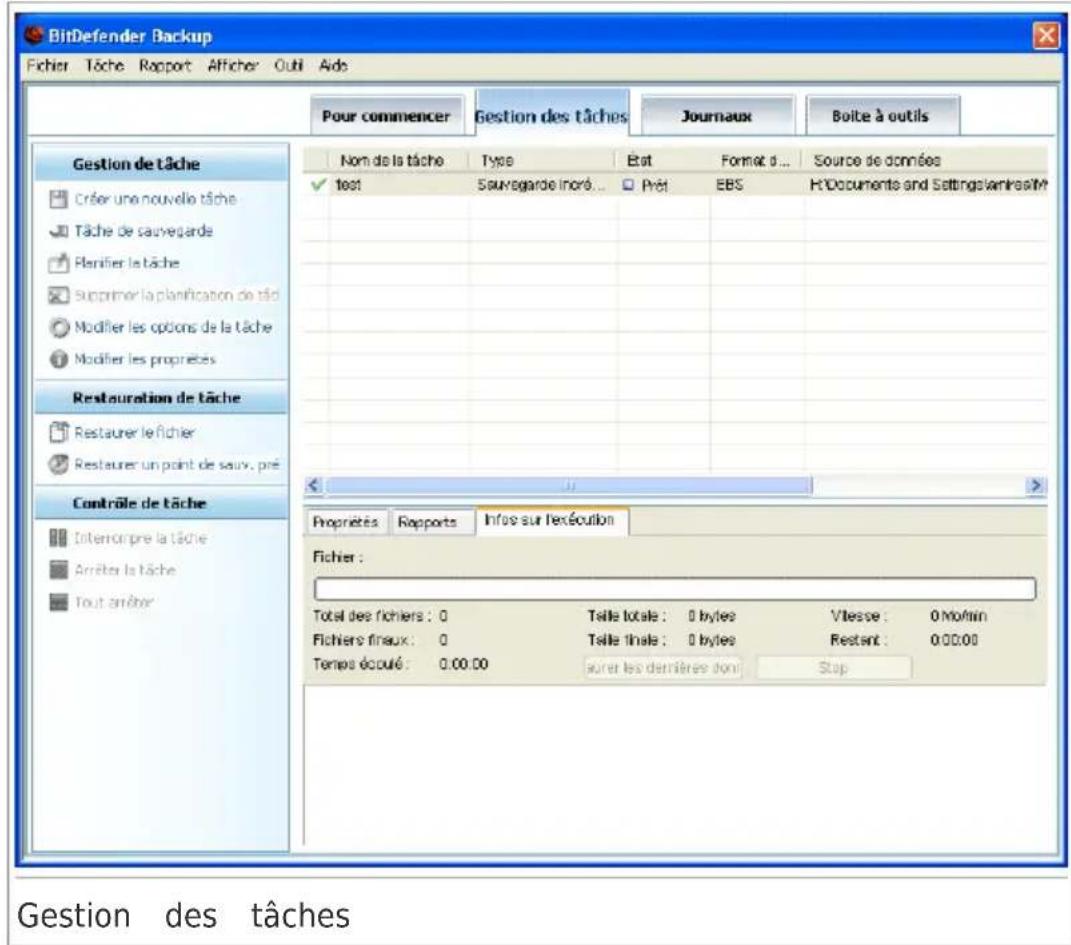
Sur la gauche s'ache la liste des liens rapides suivants:
Gestion de tâche
Créer une nouvelle tâche
Tâché de sauvegarde
Tâche planée
Supprimer la planication de taches
Modier les options de la tâche
Modier les propriétés de la tâche
BitDefender Total Security 2010
Restauration de tâche
Restaurer le chier
Restaurer les données d'un moment spécifique
Contrôle de tâche
Interrompre la tâche
- Arrêter la tâche
Tout arrête
Créer une nouvelle tâche
Pour sauvegarder vos documents clés, vos photos, vos e-mails et vos enregistements de chats au cours de la même tâche, cliquez sur le bo'une nouvelle tâche et suivez la procédure en trois étapes.
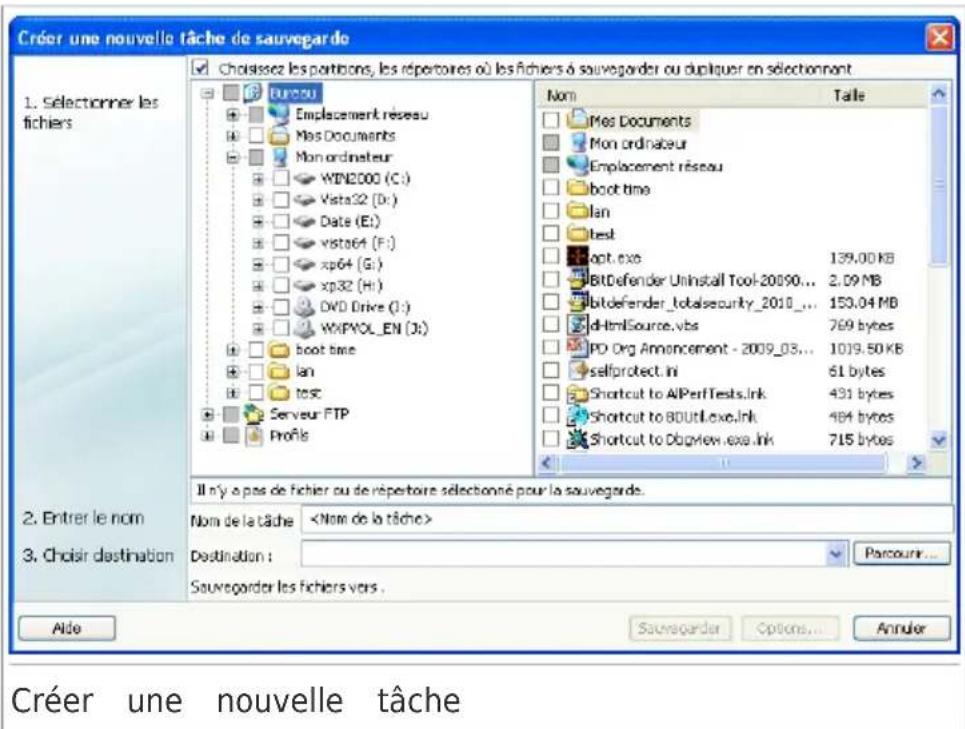
- Cochez les cases des partitions, répertoires ou chiers à sauvegarder.
Si vous sélectionnez un élément dans la fenêtre de gauche, son conté dans la fenêtre de droite pour vous aider à aner votrechoix.
-
Saisissez le nom de votre tâche de sauvegarde ou acceptez le nom. Un nom par défaut est automatiquement généralorsqu'un fichier ou un est sélectionné pour être sauvegarde, mais il peut être modié.
-
Cliquez sur Parcourir pour selectionner un emplacement ou enregistrer tache de sauvegarde.
BitDefender Total Security 2010

Note
N'oubliez pas de cliquer sur Sauvegarde pour demarrer ou sur Annuler pour arreter.
Pour aner vos parametes, cliquez sur Options.
Boite de dialogue Options de sauvegarde
Il existe plusieurs sous options dans la boîte de dialogue Options.
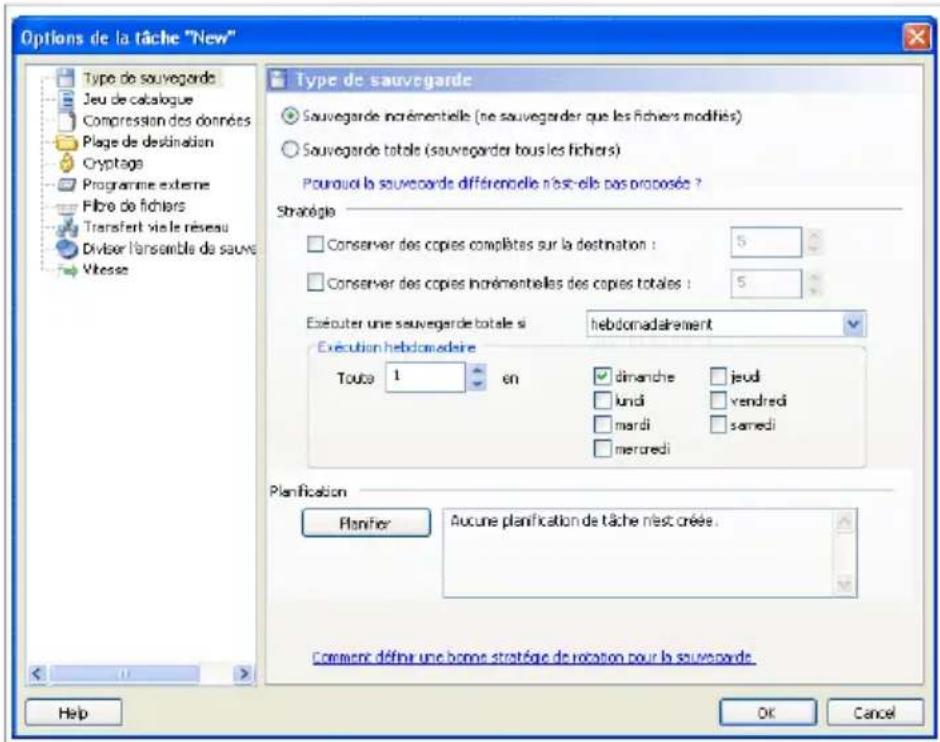
Boite de dialogue Options de sauvegarde
Type de sauvegarde
BitDefender Backup prend en charge deux types de sauvegarde.
Sauvegarde totale: Sauvegarde complètement la source de donnée sélectionnée dans l'ensemble de sauvegarde à l'emplacement spécifique. Lorsqu'il exécute une sauvegarde totale, BitDefender Backup ne sauvegarde pas uniquement les données modées, mais toute la sou données.
Sauvegarde incrémentede: La première fois que cette fonction est executée, elle est identique à la sauvegarde totale, car elle sauve la source de données dans l'ensemble de sauvegarde à l'emplacé destination spécié. Mais par la suite, elle ne sauvegarde que les d nouveaulement créé ou modiés. Chaque fois qu'une sauvegarde incrémentede est executée, un ensemble catalogue de sauvegarde est
Les sauvégardes complète et incrémentede peuvent aussi se combiner Sauvegarde par rotation. Vous pouvez, par exemple, conguer une sauvégarde incrémentede pour la tâche tout en programmant une sautotale une fois par这段时间. Voici comment procéder: Sélectionnez
Hebdomadairement dans le menu déroulant, 1 dans le champ Chaqui semaine et cochez dimanche, par exemple. La sauvegarde totale du remplacera toutes les sauvegardes antérieures et servira de base à la sauvegarde incrémentede.
Ensemble catalogue
Utilisé pour répertorier les informations des chiers de chaque sauvégare, sort de base à la sauvégarde incrémentede et au processus de restant L'ensemble catalogue (*.ecs) contient plusieurs catalogues représentant l'index de tous les chiers et repertoires de l'ensemble de sauvégarde index inclut des données sur les heures des sauvégardes, les repertoires sauvégarde, le nom et les propriétés des chiers. Les données peuvent restaurées depuis l'ensemble catalogue.
Le nom de chier d'un ensemble catalogue est automatiquement généra la destination de la tache. Pour modifier l'ensemble catalogue d'une tâ procédez comme suit:
- Cliquez sur Ensemble catalogue.
- Saisissez un nom de chier dans le champ correspondant.
- Cliquez sur Parcourir pour selectionner le repertoire ou enregistrer les chiers de l'ensemble catalogue.
- Cliquez sur OK.
Compression des données
BitDefender Backup permit de comprimer et d'enregistrer les données l'ensemble de sauvegarde lors de l'execution d'une sauvegarde pour g de l'espace. Il prend en charge la compression rapide, la compression et la compression à force intensité. Pour lancer, par exemple, une c standard à un taux et une vitesse de compression moyens, procédez suit:
- Cliquez sur Compression des données.
- Cliquez sur Compression standard.
- Cliquez sur OK.
Plage de destination
BitDefender Backup permet d'envoyer l'ensemble de sauvegarde à une destination diérente. Cela signie que même si la destination concernée compte pas assez d'espace libre, l'exécution de la sauvegarde des peut se poursuivre.
Vouspouvenz eetajouter une ou plusieurs destinations pour poursmodier et même les supprimer de l'une des facons suivantes :
-
Cliquez sur Plage de destination.
-
Cliquez sur Ajouter pour selectionner une nouvelle destination où enregistrer les données de sauvegarde.
- Cliquez sur Editor pour modifier la destination de sauvegarde selec
- Cliquez sur Eacer pour supprimer la destination de sauvegarde selectionnée.
- Cliquez sur Tout eacer pour supprimer toutes les destinations de sauvegarde.
- Cliquez sur OK.
Cryptage
BitDefender Backup améliore la sécurité des données sauvégardées en cryptant avant les enregistrer dans l'ensemble de sauvegarde. Les par de sécurité d'une tâche incluent la protection par mot de passer.
Pour crypter les données avant la sauvegarde, procedez comme suit:
- Cliques sur Cryptage.
- Sélectionnez un type de cryptage dans le menu déroulant.
- Saisissez vous mot de passer dans le champ correspondant.
- Saisissez à nouveau vous mot de passer dans le champ correspond
- Cliquez sur OK.
Programme externe
La tâche peut exéçuter une autre commande avant ou après la sau La commande peut être un fichier .exe, . com ou . bat ou un type d'événement spécique tel que "Éteindre l'ordinateur à la n de la sauvegarde".
Pour executer la commande au démarrage de la sauvégarde, procédésuit:
- Cliquez sur Programme externe.
- Sélectionnez l'option Avant l'exécution de la tâche.
- Cliquez sur Parcourir pour selectionner les fichiers de commande a executer.
- Cliquez sur OK.
Pour executer la commande à la n de la sauvegarde, procédez com
- Cliquez sur Programme externe.
- Sélectionnez l'option ÀpRES l'exécution de la tâche.
- Cliquez sur Parcourir pour selectionner les fichiers de commande a executer
- ou cliquez sur Eteindre l'ordinateur à la n de la sauvegarde
- ou cliquez sur Redemarrer l'ordinateur à la n de la sauvegarde
- ou cliquez sur Deconnecter l'utilisateur actuel à la n de la s
- Cliquez sur OK.

Note
Si vous souhaitez que la congregation fonctionne même en cas d'échéance sauvégarde, cochez la case Exécuter le programme externe même s' l'exécution de la tâche a échoué.
Filtre de chiers
BitDefender Backup comporte une fonction de ltrage puissant permetta d'exclure ou d'inclure des chiers spéciques, des types de chiers ou repertoires, de gagner de l'espace de stockage et d'améliorer la vites sauvegardes.
Le type de chier spécié peut être ltré en procedant comme suit:
- Cliquez sur Filtrage des chiers.
- Cliquez sur Type de Itre.
- Pour exclure ou inclure des types de chiers dans la boîte de d s'affiche, cochez l'option N'inclure que les types de fichiers selec ouExclure les types de chiers Sélectionnés.
- Saisissez, si nécessaire, un autre type de chier dans le champ 1 personnelisé, mais assurez vous d'utiliser le format . abc. Utilisez , (virgule) pour séparer les types personnalisés si vous en saisissez plusieurs. une courte description dans le champ correspondant.
- Cliquez sur OK.
Le chier spécié peut être ltré en procedant comme suit:
- Cliquez sur Filtrage des chiers.
- Cliques sur Filtrer le chier.
- Pour exclure ou inclure des chiers spéciques dans la boîte de di s'affiche, cochez l'option N'inclure que les fichiers spécifiés par l ouExclure les chiers spécés par la règle.
- Cliquez sur Parcourir et selectionnez le chier. Le chemin d'accès l'emplacement du chier est automatiquement ajouté dans le champ Application aux repertoires suivants. Pour inclure ou exclure le independandumment de son emplacement, cliquez sur Application à to repertoires.
- Cliquez sur OK.
Le repertoire spécifique peut être ltré en procedant comme suit:
- Cliquez sur Filtrage des chiers.
- Cliquez sur Filtrer le repertoire.
- Pour exclure ou inclure des repertoires spéciques dans la boite du qui s'ache, cochez l'options N'inclure que les repertoires spécies la rècle ou Exclure les repertoires spécies par la rècle.
- Cliquez sur Parcourir et selectionnez le repertoire. Le chemin d'accès à l'emplacement du repertoire est automatiquement ajoute dans le cha Application aux repertoires suivants. Pour inclure ou exclure des repertoires independamment de leur emplacement, cliquez sur Applica à tous les repertoires.
- Cliquez sur OK.
Les Itres peuvent etre modie en precedant comme suit:
-
Cliquez sur Filtrage des chiers.
-
Cliquez sur letre que vous souhaitez modifier, puis cliquez sur
- Modiez vos options dans la boîte de dialogue.
- Cliquez sur OK.
Les Itres peuvent etre suprimés en procedant comme suit:
- Cliquez sur Filtrage des chiers.
- Cliquez sur leitre que vous souhaitez supprimer, puis cliquez sur
- ou cliquez directement sur Tout eacer pour supprimer tous les Itres.
- Cliquez sur OK.
Transfert via le réseau
BitDefender Backup permit de sauvegarder et de restaurer des donné partagées sur des reseaux de groupes de travail. Si le réseau n'est accessible, BitDefender Backup renouvelle sa tentative de sauvegarde à intervalles réguliers. Pour spécifique la fréquence et le nombre de tenta procédez comme suit:
- Cliquez sur Transfert via le réseau.
- Cliquez sur En cas d'échec de lecture des chiers réseau pou déconnexion, essayer de reconnectcer.
- Saisissez la fréquence à laquelle vous souhaitez retenter la sauveg données (en secondes).
- Saisissez le nombre de tentatives à eectuer.
- Cliquez sur OK.

Note
Pour éviter d'être submerge d'informations sur les erreurs réseau, clique Aucun rapport d'erreurs n'est créé si le réseau n'est pas disponible
Diviser l'ensemble de sauvegarde
L'ensemble de sauvegarde génére peut être départagé en plusieurs ans an que la sauvegarde puisse être executée normalement, même si la destination ou le système de chiers est limité. BitDefender Backup pr des deux méthodes de partage: le partage automatique et le partage par
Les paramètres de partage de sauvégarde de la tâche peuvent être comme suit:
- Cliquez sur Diviser l'ensemble de sauvegarde.
- Sélectionnez Division automatisée par espace de destination
- ou selectionnez Spécier une taille pour la division et sélectionraille souhaïée dans le menu déroulant.
- Cliquez sur OK.
Vitesse
BitDefender Backup prend en charge trois types de vitesse. Plus la elevée, plus vous utilisez de la mémoire.
La vitesse de sauvegarde peut etre speciée en procedant comme sui
BitDefender Total Security 2010
- Cliquez sur Vitesse.
- Sélectionnez Aussi vite que possible, Vitesse moyenne ou Vitesse la plus faible.
- Cliquez sur OK.
Vérication des données
Pour vous assurer que vos données de sauvegarde sont bien sécuris procédez comme suit:
- Cliquez sur Vercication des données.
- Cliquez sur Vérier les données pendant la sauvégarde.
- Cliquez sur OK.
Tâche de sauvegarde
Une fois la tâche créée, la sauvégarde est automatiquement executée. Voitoutefois accéder au Gestionnaire de tâches pour exécuter la sauvégard sélectionnant la tâche créée, puis en cliquant sur Tâche de sauvégarde dans le menu.
Pour receivevoir des informations sur la sauvegarde lors de la restauration vous doivent saisir une courte description dans la fenêtre contextuelle qui Cliquez sur Annuler pour ignorer la fenêtre contextuelle ou sur OK pour poursuivre.
La tâche de sauvegarde peut aussi être annulée en cliquant sur le bou la sauvegarde.

Note
Pour obtenir des informations détaillées, nous vous recommendons d'acceder Propriétés, Rapports etInfos sur l'execution de la tâche depuis la fenêtre de la barre d'etat.
Planier la tache
C'est ici que vous pouvez planier la tâche de sauvégarde. Vous pouze pour être exécutée tous les jours, une fois par这段时间, une fois par autre moment à spécier (au démarrage du système, par exemple). La fo Planier la tâche est la base de la sauvégarde automatisée.
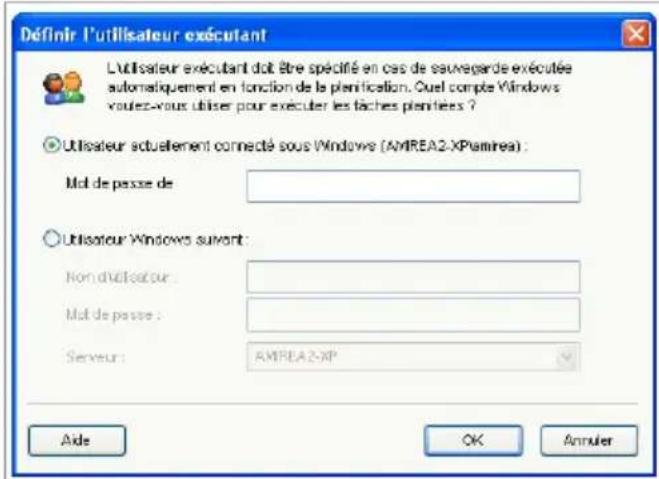
Planier la tache
Si vous ordinateur fait partie d'un domaine reseau, plusieurs étapes supplés sont nécessaires pour ajouter un planicateur de tâche.
- Sélectionnez la tâche et cliquez sur Planier la tâche.
- La boîte de dialogue Utilisateur exécutant apparait. Si vous étés l'u du domaine, saississez le mot de passer du domaine.
- Sinon, selectionnez Executer sous l'utilisateur Windows suivant.
- Saisissez le nom de l'utilisateur, le mot de passage et le nom du ser
- Cliquez sur OK.
Une fois l'utilisateur défini, BitDefender Backup affiche la boîte de dialogue pour vous permettre de dénir le moment opportun pour executer la tâcl. Cette boîte vous permet de spécier la fréquence d'exécution de la tâche tous les jours, une fois par这段时间, une fois par mois, une fois seule démarrage du système, à la connexion ou lorsque l'ordinateur est inactif. est planée tous les jours, une fois par这段时间, une fois par mois ou seulement, vous pouvez aussi spécier l'heure de démarrage. Vous pouvez sélectionner la fréquence de l'exécution de la tâche planée (exprimées e de jours ou de semaines ou un jour dans le mois ou à une date pr également possible de dénir une durée (en minutes) d'inactivité après lac tâche planée peut démarrer.
Vous pouvez aussi configurer des tâches planifiées multiples en cliquant su les tâches planiees multiples. Cliquez sur Avance pour déir des options supplémentaires de planification. Vous pouvez, par exemple, définir la date et de n de la tâche.
Pour aner la planication de taches, cliquez dans l'onglet Parametes. Tro options vous sont proposées:
Tâche planée terminée
Supprimez la tache si elle n'est plus planiee pour etre executee a
BitDefender Total Security 2010
Cette fonction est utile pour les tâches planées ne devant être exé qu'une seule fois.
Arrer la tache si elle est executée pour:
Spéciez après combien de temps d'execution la tâche doit être arrêté
Durée d'inactivité
Ne démarrer la tâche que si l'ordinateur est inactif depuis au moir Spéciez la durée (en minutes) devant s'écouler sans utilisation de la du clavier avant le démarrage de la tâche planée.
Si l'ordinateur n'a pas ete inactif assez longtemps, reessayer pendan Speciez la durée (en minutes) pendant laquelle la tache doit verier l'ordinateur est inactif.
Arreter la tache si l'ordinateur cesse d'être inactif
Spéciez si la tâche doit être arrêtée si vous commencez à utiliser pendant son exécution.
Gestion de l'alimentation
Ne pas demarrer la tache si l'ordinateur fonctionne sur batterie.
Spécifiez si le démarrage de la tâche doit être empêché lorsque vous donnons fonctionne sur batterie. En cochant cette case, vous pourrez augmenté durée de vie de vos batteries.
Arrêter la tâche si le mode batterie est activé
Spéciez si la tâche doit être arrêtée lorsque vous ordinateur comme utiliser ses batteries.
Activer l'ordinateur pour qu'il exécute la tâche
Spéciez si l'ordinateur doit executer la tâche planée, même en mode
Supprimer la planication
Pour supprimer une planication de tâche, Sélectionnez-la, puis cliquez sur Supprimer la planication de tâche dans la section Gestion de tâches
Si la tâche n'est pas planiee, l'option Supprimer la planication de tâchée en vert pour indiquer qu'elle n'est pas utilisable.
Modier les options de la tâche
Pour modifier les options d'une tâche, Sélectionnez la tâche, puis cliquez s les options de la tâche dans la section.
BitDefender Total Security 2010
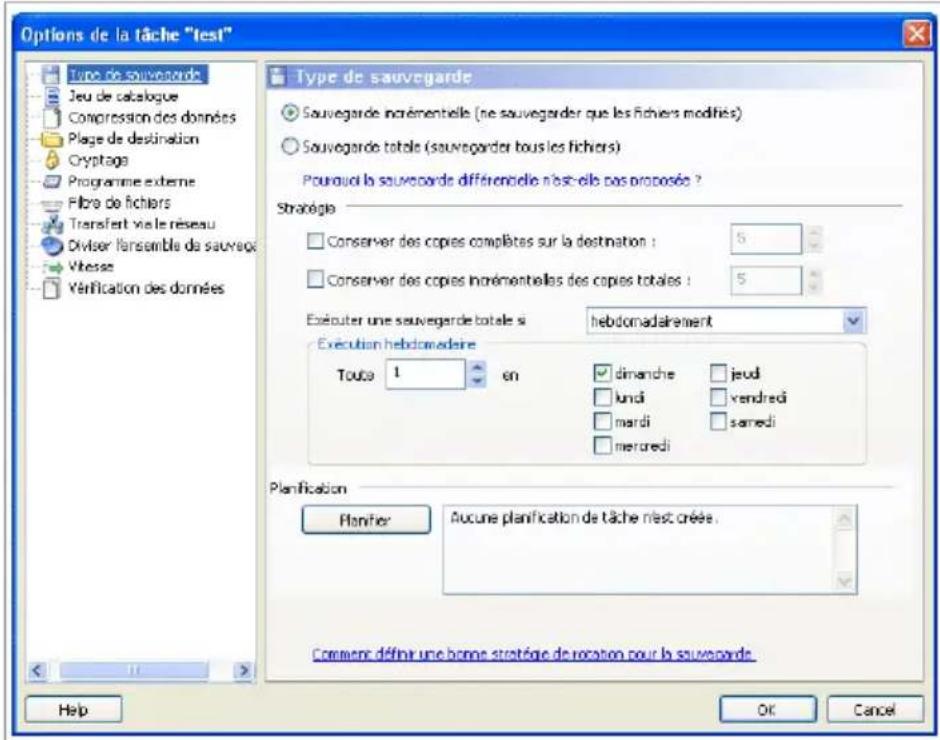
Modier les options de la tâche
La tâche sélectionnée peut être une tâche de sauvegarde ou une tâche
Pour plus d'informations sur comment modifier les tâches de sauvegarde, reportez-vous à « Boîte de dialogue Options de sauvegarde » (p. 299).
Regardons combien d'options de tâche de gravure peuvent être modées.
Modier les options d'une tâche de gravure
Plusieurs sous options sont disponibles dans la boîte de dialogue de la gravure.
Graver
C'est ici que vous pouvez conguer le disque pour qu'il soit ejecté gravure, nalisé (si vous souhaitez le partager avec d'autres personnes) écrit à l'aide du système de chiers Joliet (moins de restrictions sur de chier).
Si vous souhaitez planier la tâche, cliquez sur Planier.
C'est ici que vous pouvez planier la tâche de sauvegarde. Vous pou planier pour être executée tous les jours, une fois par这段时间, une mois ou à un autre moment à spécifique (au démarrage du système, La fonction Planier la tâche est la base de la sauvegarde automat
Si vous ordinateur fait partie d'un domaine reseau, plusieurs etapes supplémentaires sont nécessaires pour ajouter un planicateur de tâche.
BitDefender Total Security 2010
- Sélectionnez la tâche et cliquez sur Planier la tâche.
- La boîte de dialogue Utilisateur exécutant apparait. Si vous étés l'utilisateur du domaine, saisissez le mot de passer du domaine.
- Sinon, selectionnez Executer sous l'utilisateur Windows suivant.
- Saisissez le nom de l'utilisateur, le mot de passer et le nom du domaine.
- Cliquez sur OK.
Une fois l'utilisateur déni, BitDefender Backup ache la boîte de dialogue Planier pour vous permettre de déirir le moment opportun pour exécut la tâche.
Cette boîte vous permet de spécier la fréquence d'exécution de la t planiee: tous les jours, une fois par semaine, une fois par mois, ur seulement, au démarrage du système, à la connexion ou lorsque l'ore est inactif. Si la tâche est planiee tous les jours, une fois par sem par mois ou une fois seulement, vous pouvez aussi spécier l'heure d'emarrage. Vous pouvez aussi selectionner la fréquence de l'exécution tâche planiee (exprimées en nombre de jours ou de semaines ou un le mois ou à une date précise). Il est également possible de dénir (en minutes) d'inactivité après laquelle la tâche planiee peut démarrer
Vous pouvez aussi conguer des tâches planées multiples en cliquant Acher les tâches planées multiples. Cliquez sur Avance pour dérir des options supplémentaires de planification. Vous pouvez, par exemple, la date de début et de n de la tâche.
Pour aner la planication de taches, cliquez dans l'onglet Parametes. sous options vous sont proposées:
Tâche planée terminée
Supprimez la tâche si elle n'est plus planifiée pour être executée. Cette fonction est utile pour les tâches planiees ne devant être qu'une seule fois.
Arrer la tache si elle est executée pour:
Spéciez après combien de temps d'execution la tâche doit être a
Durée d'inactivité
Ne démarrer la tâche que si l'ordinateur est inactif depuis au Spécifiez la durée (en minutes) devant s'écouler sans'utilisation de ni du clavier avant le démarrage de la tâche planée.
Si l'ordinateur n'a pas ete inactif assez longtemps, reessayer per Speciez la durée (en minutes) pendant laquelle la tache doit veri I'ordinateur est inactif.
Arrer la tache si l'ordinateur cesse d'être inactif
Spéciez si la tâche doit être arrêtée si vous commencer à utiliser l'ordinateur pendant son exécution.
Gestion de l'alimentation
Ne pas demarrer la tache si l'ordinateur fonctionne sur batterie.
Spéciez si le démarrage de la tâche doit être empêché lorsque ordinateur fonctionne sur batterie. En cochant cette case, vous po augmenter la durée de vie de vos batteries.
Arreter la tache si le mode batterie est activé
Spéciez si la tâche doit être arrêtée lorsqu'on ne désigné un ordinateur con à utiliser ses batteries.
Activer l'ordinateur pour qu'il exécute la tâche
Spéciez si l'ordinateur doit executer la tâche planée, même en r Veille.
Programme externe
La tâche peut exéçuter une autre commande avant ou après la sau La commande peut être un fichier .exe, . com ou . bat ou un type d'événement spécique tel que "Éteindre l'ordinateur à la n de la sauvegarde".
Pour executer la commande au démarrage de la sauvegarde, procédésuit:
- Cliquez sur Programme externe.
- Sélectionnez l'option Avant l'exécution de la tâche.
- Cliquez sur Parcourir pour selectionner les fichiers de commande a executer.
- Cliquez sur OK.
Pour executer la commande à la n de la sauvegarde, procédez com
- Cliquez sur Programme externe.
- Sélectionnez l'option ÀpRES l'exécution de la tâche.
- Cliquez sur Parcourir pour selectionner les fichiers de commande a executer
- ou cliquez sur Eteindre l'ordinateur à la n de la sauvegarde
- ou cliquez sur Redemarrer l'ordinateur à la n de la sauvegarde
- ou cliquez sur Déconnecter l'utilisateur actuel à la n de la s
- Cliquez sur OK.

Note
Si vous souhaitez que la congregation fonctionne même en cas d'échéance sauvégarde, cochez la case Exécuter le programme externe même s' l'exécution de la tâche a échoué.
Filtre de chiers
BitDefender Backup comporte une fonction de ltrage puissant permetta d'exclure ou d'inclure des chiers spéciques, des types de chiers ou repertoires, de gagner de l'espace de stockage et d'améliorer la vites sauvegardes.
Le type de chier spécie peut etre ltre en procedant comme suit:
-
Cliquez sur Filtrage des chiers.
-
Cliquez sur Type de Itre.
-
Pour exclure ou inclure des types de chiers dans la boîte de d s'affiche, cochez l'option N'inclure que les types de fichiers selec ouExclure les types de chiers sélectionnés.
-
Saisissez, si nécessaire, un autre type de chier dans le champ 1 personnelisé, mais assurez vous d'utiliser le format . abc. Utilisez , (virgule) pour séparer les types personnalisés si vous en saisissez plusieurs. une courte description dans le champ correspondant.
-
Cliquez sur OK.
Le chier spécie peut etre ltre en procedant comme suit:
-
Cliquez sur Filtrage des chiers.
-
Cliquez sur Filtrer le chier.
-
Pour exclure ou inclure des chiers spéciques dans la boîte de di s'affiche, cochez l'option N'inclure que les fichiers spécifiés par l ouExclure les chiers spécés par la règle.
-
Cliquez sur Parcourir et selectionnez le chier. Le chemin d'accès l'emplacement du chier est automatiquement ajouté dans le champ Application aux repertoires suivants. Pour inclure ou exclure le independandumment de son emplacement, cliquez sur Application à to repertoires.
-
Cliquez sur OK.
Le repertoire spécifique peut être ltré en procedant comme suit:
-
Cliquez sur Filtrage des chiers.
-
Cliquez sur Filtrer le repertoire.
-
Pour exclure ou inclure des repertoires spéciques dans la boîte d qui s'ache, cochez l'options N'inclure que les repertoires spécés la rècle ou Exclure les repertoires spécés par la rècle.
-
Cliquez sur Parcourir et selectionnez le réseau. Le chemin d'ad l'emplacement du réseau est automatiquement ajouté dans le cha Application aux répertoires suivants. Pour inclure ou exclure des répertoires indépendamment de leur emplacement, cliquez sur Applica à tous les répertoires.
-
Cliquez sur OK.
Les Itres peuvent etre modie en procedant comme suit:
-
Cliquez sur Filtrage des chiers.
-
Cliquez sur le Itre que vous souhaitez modier, puis cliquez sur
-
Modiez vos options dans la boîte de dialogue.
-
Cliquez sur OK.
LesItrespeuventetre suprimés en procedant comme suit:
- Cliquez sur Filtrage des chiers.
BitDefender Total Security 2010
- Cliquez sur le Itre que vous souhaitez supprimer, puis cliquez sur
- ou cliquez directement sur Tout eacer pour supprimer tous les Itres.
- Cliquez sur OK.
Vérication des données
Pour vous assurer que vos données de sauvegarde sont bien sécuris procédez comme suit:
- Cliquez sur Verication des données.
- Cliquez sur Verier les données pendant la sauvegarde.
- Cliquez sur OK.
Modier les propriétés
Pour modifier les propriétés d'une tâche, Sélectionnez la tâche concernée, cliquez sur Modier les propriétés de la tâche dans la section Gestion de tâche.
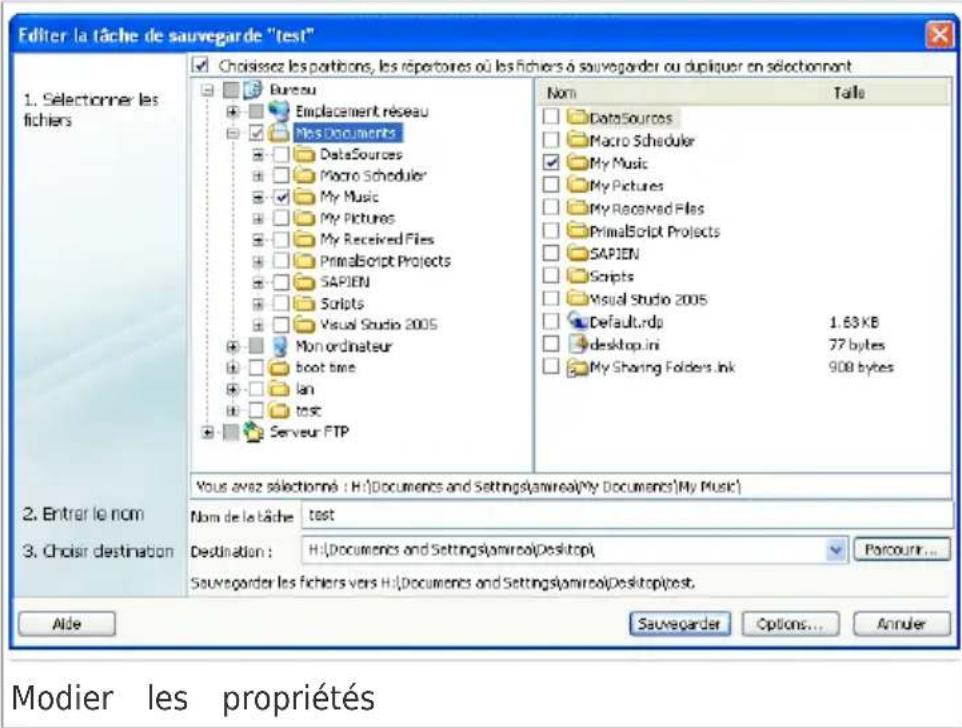
- Cochez les cases des partitions, répertoires ou chiers à sauvegarder. Si vous sélectionnez un élément dans la fenêtre de gauche, son conté dans la fenêtre de droite pour vous aider à aner votre choix.
- Saisissez le nom de votre tâche de sauvegarde ou acceptez le nom. Un nom par défaut est automatiquement généralorsqu'un fichier ou un est sélectionné pour être sauvegarde, mais il peut être modie.
- Cliquez sur Parcourir pour selectionner un emplacement ou enregistrer tache de sauvegarde.
BitDefender Total Security 2010

Note
N'oubliez pas de cliquer sur Sauvegarde pour demarrer ou sur Annuler pour arreter.
Pour aner vos parametes, cliquez sur Options.
Restaurer le chier
Pour restaurer vos données sauvégardées, sélectionnez la tâche depuis lac vous souhaitez restaurer les données, cliquez sur Restaurer le chier dans menu Restauration de tâche puis procédez comme suit:
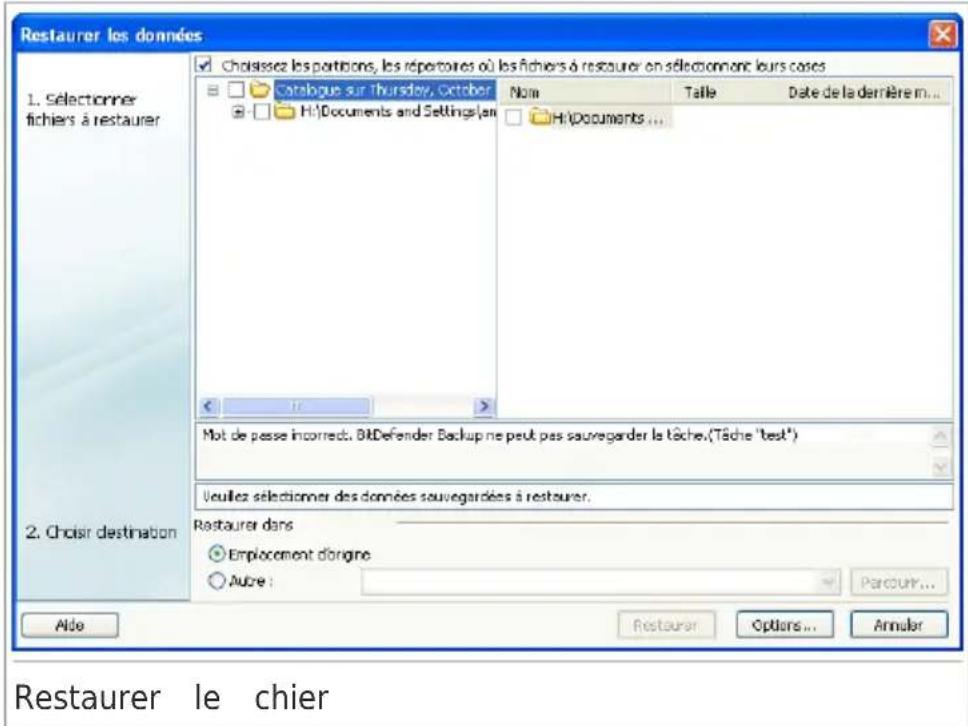
-
Cochez les cases des partitions, répertoires ou chiers scélectionnés à Si vous scélectionnez un élément dans la fenêtre de gauche, son conte dans la fenêtre de droite pour vous aider à aner votre choix.
-
Dans la fenêtre Sélectionner un emplacement de restauration vous utiliser l'emplacement d'origine sans eectuer de modifications ou spécifique autre emplacement où restaurer le chier.
Cliquez sur Parcourir pour selectionner un emplacement ou enregistrer tâche de sauvegarde.

Note
N'oubliez pas de cliquer sur Restaurer pour démarrer ou sur Annuler pour arrêt. Pour aner vos paramètres, cliquez sur Options.
BitDefender Total Security 2010
Boîte de dialogue Options de restauration
Les options de restauration permettent de spécifier si les fichiers à restau déjà à l'emplacement de destination au moment de la restauration et s' nécessaire demettre à jour la date modée de chaque chier restauré.
Quand des chiers à restaurer existent déjà
- Ignorer les chiers BitDefender ignore les chiers concernés.
- Demander à l'utilisateur si remplaçer ou non les chiers BitDefender demande à l'utilisateur s'il peut remplacer les chiers existants.
- Toujours remplacer les chiers directement BitDefender remplace les chiers sans vous consulter.
- Remplacer seulement les chiers plus anciens que le chier de sauvegarde BitDefender ne remplace que les chiers les plus anciers chiers les plus anciens sont déterminés en fonction de la date à ont été modiés.
Date de moderation de chier
Si cette option est selectionnée, BitDefender utilise la date actuelle pour la date à laquelle les fichiers et repertoires ont été restaurés. Sinon, utilise comme date de modification des repertoires ou des chiers la laquelle ils ont été sauvégardés.
Structure des repertoires
N'est activé que lorsque vous sélectionnez un autre emplacement où les données. Vous pouvez aussi préserver la structure des repertoires données.
Restaurer un point de sauvegarde
Pour restaurer les données que vous avez sauvegardees à un moment s selectionnez la tache depuis laquelle vous souhaitez restaurer les données sur Restaurer les données d'un moment spécifique dans le menu Restauration de tache puis procedede que comme suit:
BitDefender Total Security 2010
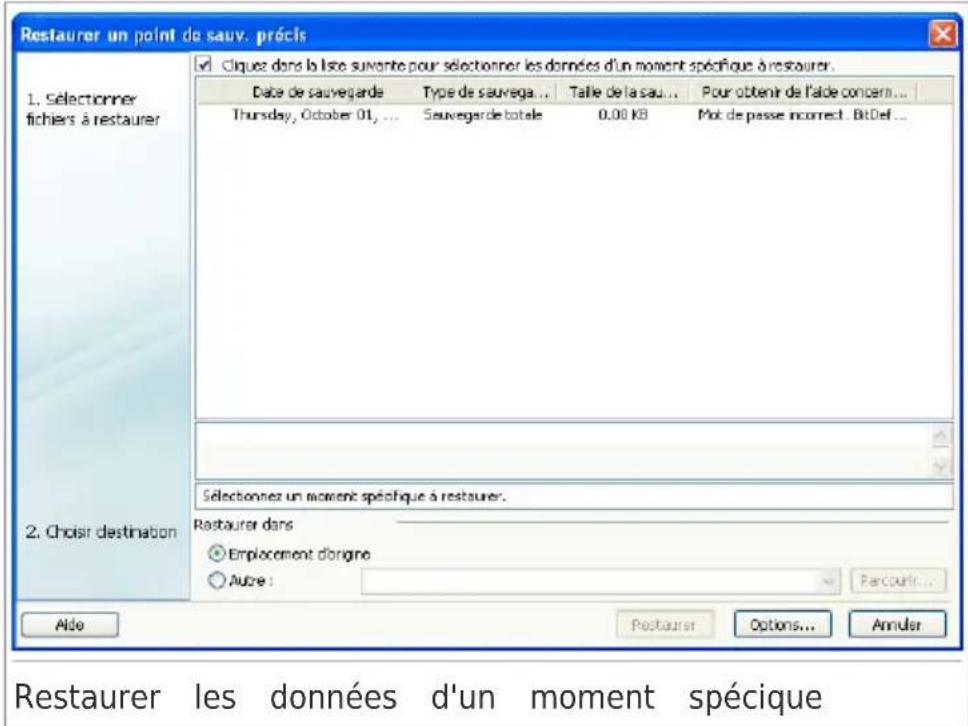
- Sélectionnez dans la liste l'ensemble de sauvégarde correspondant à u spécique. Des remarques sont achées dessous.
- Dans la fenêtre Sélectionner un emplacement de restauration vous soit utiliser l'emplacement d'origine sans effectuer de modifications, soit : un autre emplacement où restaurer le chier.
Cliquez sur Parcourir pour selectionner un emplacement ou enregistrer tâche de sauvegarde.

Note
N'oubliez pas de cliquer sur Restaurer pour demarrer ou sur Annuler pour arreter.
Pour aner vos parametes, cliquez sur Options.
Boite de dialogue Options de restauration
Les options de restauration permettent de spécifier si les fichiers à restaient déjà à l'emplacement de destination au moment de la restauration et s'elles nécessaire demettre à jour la date modiee de chaque chier restauré.
Quand des chiers à restaurer existent déjà
- Remplacer seulement les chiers plus anciens que le chier de sauvegarde BitDefender ne remplace que les chiers les plus ancier chiers les plus anciens sont déterminés en fonction de la date à ont été modiés.
BitDefender Total Security 2010
Date de moderation de chier
Si cette option est selectionnée, BitDefender utilise la date actuelle pour la date à laquelle les fichiers et repertoires ont été restaurés. Sinon, utilise comme date de modification des repertoires ou des chiers la où laquelle ils ont été sauvegardés.
Structure des repertoires
N'est activé que lorsque vous sélectionnez un autre emplacement où les données. Vous pouvez aussi préserver la structure des repertoires données.
Contrôle de tâche
Une tâche peut être contrôle de trois façon: interrompre momentanémertâche, arrêté la tâche ou tout arrêté.
Interrompre
Pour interrompre momentanément une tâche de sauvégarde ou de rest en cours, cliquez sur le bouton Interrompré la tâche situé dans le Contrôle de tâche.
Arrête
Pour arrêter une tâche de sauvégarde ou de restauration en cours, le bouton Arrêter la tâche situé dans le menu Contrôle de tâche
Tout arrête
S'il y a plusieurs tâches de sauvegarde ou de restauration en cours il n'est pas nécessaire de les arrêtier une par une. Cliquez sur le arrêter situé dans le menu Contrôle de tâche pour les arrêtier toutes à la fois.
24.1.3. Journaux
Cette section vous explique comment acher, importer, exporter et eacer les journaux. L'option Journaux vous permet de garder en mémoire ce que la sauvégarde ou restauré et à chaque date. Elle ache aussi les avertissements des erreurs de fonctionnement. Par exemple, si une erreur est survenue, lecture d'un chier en cours d'exécution, BitDefender l'enregistre dans le jour comme un avertissement.
Vouspouvaz acceder au Visualiseur de journal en eectuant l'une des suivantes:
- Cliquez sur Visualiser du journal dans la barre du navigateur.
- Cliquez sur Acher dans la barre de menus et Sélectionnez Visualiser de journal.
Utilizez un raccourci en appuyant sur CTRL+Alt+L.
BitDefender Total Security 2010
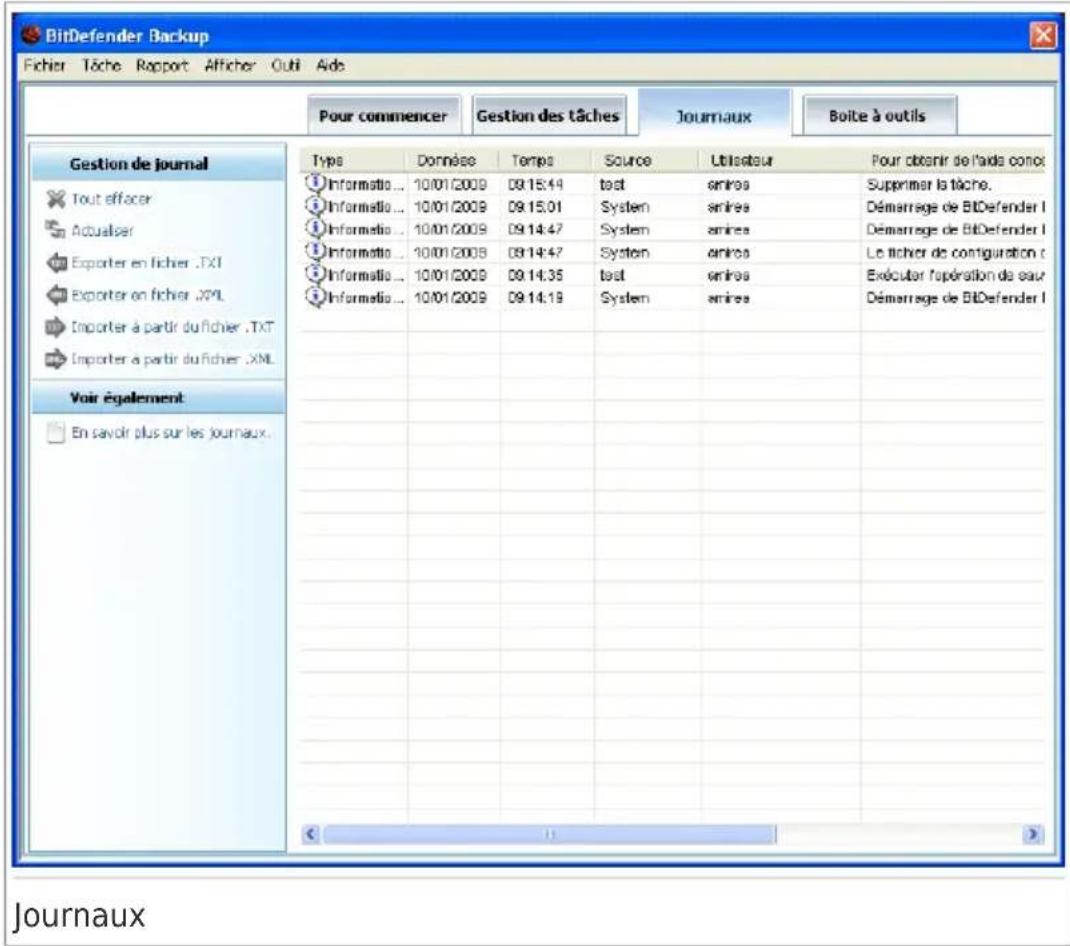
Acher les Journaux
L'option d'achage des journaux vous permet de retracer une opération et comprendre la raison de son échec.
La description d'une entrée de journal BitDefender Backup contient les élsuivants:
Type
Classification de la gravité d'une entrée de journal. BitDefender Backup quatre niveaux de gravité:
Fatal: Il s'agit d'un problème major empechant BitDefender Backup de fonctionner normalement. Exemple: le fichier de configuration de BitDe Backup est endommagé.
- Erreur: Il s'agit d'un problème entrainant un éché de l'opération. Par exemple, une tâche est sauvégardée sur un serveur, mais ce serveinaccessible.
- Avertissement: Il s'agit d'un problème qui n'affecte pas une opération, mais pourrait par la suite être classée comme un événement. Exemple: qui ne peut être lu à la sauvegarde.
- Informations: Décrit une opération russe. Exemple: une tâche a été supprimée.
Date
Il s'agit de la date à laquelle l'entrée de journal est apparue.
Heure
Il s'agit de l'heure locale à laquelle l'entrée de journal est apparue.
Source
Il s'agit de la source ayant journalisé l'entrée: une tâche ou l'application BitDefender Backup. Exemple: une entrée marquee Systeme indique qu'en été journalisée par l'application BitDefender Backup. Les entrées peuventporter les noms des tâches BitDefender Backup les ayant journalis
Utilisateur
Le nom de l'utilisateur responsable de l'action ayant ete journalisee.
Description
Présente le contenu détaillé de l'entrée journalisée.
Eacer les journaux
BitDefender Backup permet de nettoyer les journaux soit automatiquement, manuellement.

Important
Un enregistrement de journaux effacé ne peut plus être récapéré. Il est d d'exporter tous les journaux dans un chier et de les conserver pour pouvoir consulter ultérieurement.
Eacer automatiquement
Lorsque BitDefender Backup démarre, il compare la taille des journaux à la taille par défaut. BitDefender Backup eace automatiquement tous chiers journaux excédant la taille par défaut.

Note
Pour rechercher ou modifier la taille des journaux par défaut, procédez suit:
- Cliquez sur Outil dans la barre de menus.
- Cliquez sur Options, puis selectionnez Rapports et Journal.
- Saisissez la taille limite souhaitee (en Mo) dans le champ correspond Lorsque la taille du chier atteint cette limite, BitDefender Backup ea les journaux.
Eacer manuellement
Pour ecer les journaux manuellement, procedez ainsi:
-
Cliquez sur Tout eacer dans le menu Gestion de journal.
-
Cliquez sur Oui pour exporter tous les journaux avant de les ea cliquez sur Non si vous ne souhaitez pas conserver les journaux.
Importer et exporter les journaux
BitDefender Backup prend actuellement en charge l'importation et l'exportat des chiers aux formats.TXT et .XML.

Note
Nous vous recommendons d'exporter et d'enregistrer le journal dans un chi de le nettoyer.
Pour exporter des journaux vers un chier spécifique, procédez comme suit
- Cliquez sur Exporter vers un chier .TXT ou sur Exporter vers un chier .XML dans le menu Gestion de journal.
- Saisissez le nom du chier et selectionnez un emplacement ou le sau
- Cliquez sur Enregistrer.
Pour importer des journaux depuis un chier spécifique, procédez comme si
- Cliquez sur Importer à partir du chier TXT ou sur Importer à partir du chier XML dans le menu Gestion de Journal.
- Recherche抎 chier.
- Cliquez sur Ouvrir.

Note
Cliquez sur le bouton Actualiser dans le menu Gestion de journal pour vous assurer d'acher les derniers journaux.
24.1.4. Boîte à outils
Cette section vous explique comment utiliser BitDefender Backup pour gran CD/DVD ou pour graver un chier image ISO. Il aborde des points tels de CD-R/RW, DVD-R/RW/RAM, DVD+R/RW/DL et la conservation des données sauvegardées hors connexion.
Vous pouvez acceder à la Boîte à outils en effectuant l'une des opérat
- Cliquez sur Boîte à outils dans la barre du navigateur.
- Cliquez sur Acher dans la barre de menus et selectionnez Boîte à outils.
Utilizez un raccourci en appuyant sur CTRL+Alt+T.
BitDefender Total Security 2010
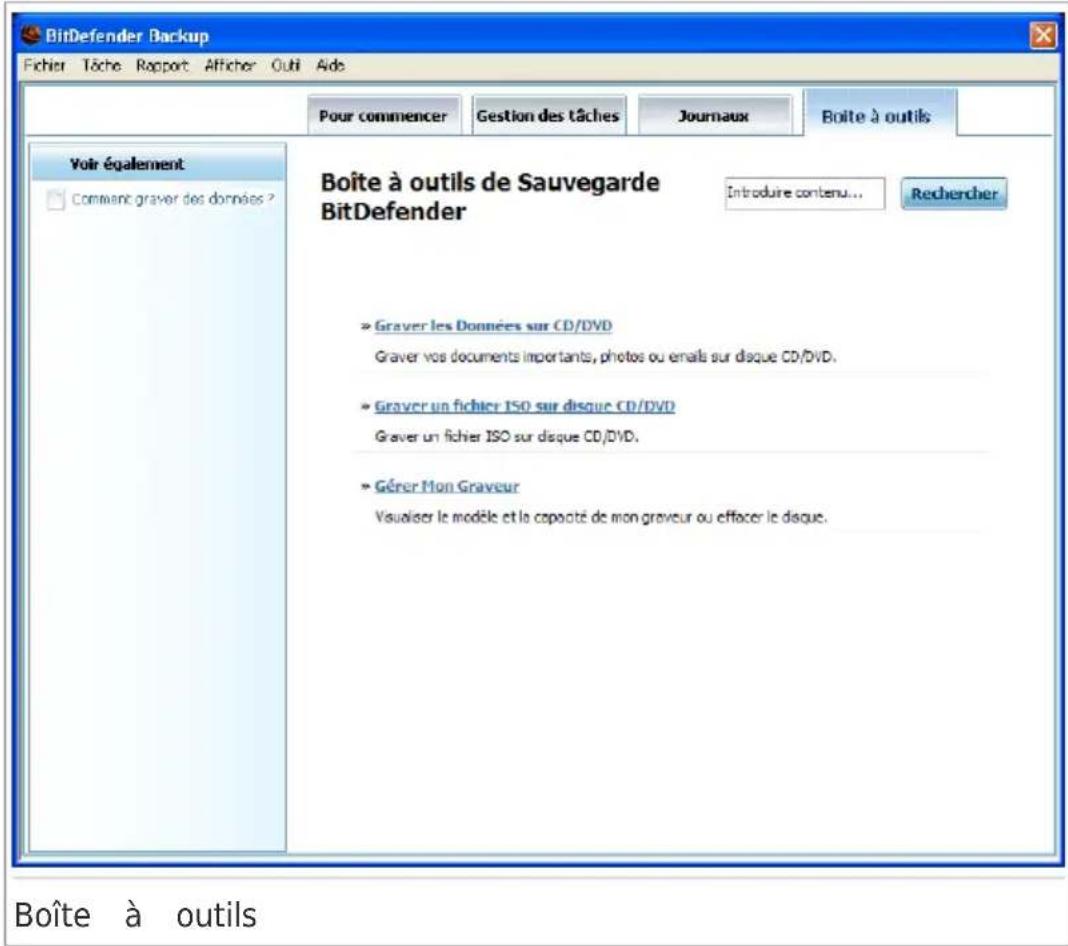
Graver sur CD/DVD
Pour graver des données manuellement sur un CD/DVD, procedez comme
- Cliquez sur Graver les données sur CD/DVD.
- Cliquez sur Eacer si vous souhaitez réutiliser un disque réinscriptible. l'éacer rapidement, cliquez sur Rapide. Pour eacer tous les enregistrem de la piste, cliquez sur Complet. Sachez que cela prend un certain
- Cliquez sur Boite de dialogue Graver avec.
C'est ici que vous pouvez conguer le disque pour qu'il soit ejecté au gravure, nalisé (si vous souhaitez le partager avec d'autres personnes) à l'aide du système de fichiers Joliet (moins de restrictions sur les nor
- Cliquez sur Fichier ou Répertoire dans la boîte de dialogue qui s'acho pour ajouter les données que vous souhaitez graver.
- Une fois les données ajoutées, sélectionnez legraveur et le nom du d'entrée sur lequel elles doivent'être graves, puis cliquez sur Graver.
Graver un chier image ISO sur CD/DVD
Pour graver un chier image ISO sur CD/DVD, procedez comme suit:
BitDefender Total Security 2010
- Cliquez sur Graver le chier image ISO sur CD/DVD.
- Cliquez sur Eacer si vous souhaitez réutiliser un disque réinscriptible. L'éacer rapidement, cliquez sur Rapide. Pour eacer tous les enregistrement de la piste, cliquez sur Complet. Sachez que cela prend un certain
- Cliques sur Boite de dialogue Graver avec.
C'est ici que vous pouze conguer le disque pour qu'il soit ejecté à gravure, nalisé (si vous souhaitez le partager avec d'autres personnes) à l'aide du système de fichiers Joliet (moins de restrictions sur les nor
- Cliquez sur Ajouter.
- Sélectionnez un chier image ISO à graver, puis cliquez sur Ouvrir.
- Cliquez sur Graver.
Gérer mon graveur
Cette fonction vous permet de générer et d'acher l'appareil enregistrateur et sur le système en cours. Il contient les liens suivants:
Ejecter le péripérisque Éjecte le péripérisque d'enregistrement sélectionné.
Fermer le périphérique Ferme le périphérique d'enregistrement sélectionné.
- Infos sur le média Permet d'acher les informations du média de l'appareil enregistreur.
- Infos sur le périphérique Permet d'acher les informations sur le périphérique d'enregistrement.
Capacités Permet d'acher les capacités d'enregistrement du média.
Eacer le media Eace le contenu du disque.
24.1.5. Barre de menus
Voussouspoucezutiliserjusqu'a sixmenus pour executer toutesles fonctions par la solution BitDefender Backup.

Fichier
- Créer une nouvelle tâche: Ache une boîte de dialogue permettant de creer une nouvelle tâche de sauvegarde ou une autre tâche.
Ouvrir le jeu de sauvegarde: Ache une boîte de dialogue permettant d'ouvrir le jeu de sauvegarde ou de catalogue pour la restauration.
Quitter: Permit de quitter la section BitDefender Backup.
Tache
Sauvegarde: Eectue la sauvegarde de la tache selectionnee. S'il existe plusieurs taches selectionnées, execute toutes les taches selectionnées
Restaurer le chier: Restaure la tâche sélectionnée. S'il existe plusieurs tâches sélectionnées, exécute toutes les tâches sélectionnées.
Restaurer les données d'un moment spécifique: Restaure la tâche sélectionnée à un moment spécifique. S'il existe plusieurs tâches sélectionnées, exécute toutes les tâches sélectionnées.
- Planier: Crée une planication de tâches ou modie la planication existante.
- Supprimer la planication : Supprime la planication de la tache sélectionnée.
Eacer: Supprime la tâche sélectionnée. S'il existe plusieurs tâches sélectionnées, les exécute toutes.
Tout eacer: Eace toutes les tâches du gestionnaire de tâches.
- Parcourir la destination: Permet d'acher les données de sauvégarde de la destination de la tâche sélectionnée.
Modier les options: Modie les options de la tâche sélectionnée.
Propriétés: Permet de modifier les propriétés de la tâche sélectionnée, y compris la source des données, le nom, la destination, etc., de la
Rapport
Acher les rapportss : Si la tache selectionnee comporte des parametes de sécurité, cette option permet d'acher le contenu du rapport de
- Enregistrer sous: Enregistr le contenu du rapport sélectionné dans un chier spécifique.
- Imprimer: Imprime le contenu du rapport sélectionné.
Tout eacer: Eace le contenu du rapport selectionné.
Actualiser : Rafraîchit le contenu du rapport sélectionné.
Acher
Pour commencer: Si la fenêtre Pour commencer n'est pas déjà ouverte, cette option permet de l'ouvrir.
Gestionnaire de taches: Si la fenetre Gestionnaire de taches n'est pas deja ouverte, cette option permet de l'ouvrir.
- Visualiser de journal: Si la fenêtre Visualiser de journal n'est pas déjà ouverte, cette option permet de l'ouvrir.
Boite a outils: Si la fenetre Boite a outils n'est pas deja ouverte, cette option permet de l'ouvrir.
- Affichage de la barre de menus: Masque la barre de menus. Pour l'afficher, il suit d'appuyer sur ALT.
Acher la grille: Ache ou masque la grille. S'applique aux fenêtres Visualiseur de journal et Gestionnaire de tâches.
Outil
- Assistant de sauvegarde Lance l'assistant de sauvegarde.
- Assistant de restauration: Lance l'assistant de restauration.
Graver : Démarre l'outil de gravure CD/DVD/ISO ou un outil de gestion des paramètres de la gravure.
Gravure de CD/DVD
Graver des chiers ISO
Acher les_infos dugraveur
- Exporter toutes les tâches: Exporte toutes les tâches créées dans un chier spécifique.
- Importer les tâches: Importe les tâches d'un chier . JOB, . TXT ou . XML.
- Exportation des journaux: Exporte les journaux vers un chier au format .TXTou .XML.
Vers un chier TXT
Vers un chier XML
- Importer les journaux: Importe les journaux d'un chier . TXT ou . XML.
D'un chier TXT
D'un chier XML
- Options: Modie vos options de sauvegarde globales.
Général
Rapport & Journal
Planication de tâches
Aide
Sujet d'aide: Ache les sujets d'aide.
- Recherche: Permet de recherche des sujets d'aide à partir d'un mot clé saisi ou selectionné.
- BitDefender sur le site Web: Donne accès à la page d'accueil Internet de BitDefender pour obtenir des informations et une aide en ligne.
- Informations sur le Support : Fournit des informations sur comment contacter BitDefender pour obtenir de l'aide et bénécier du support technique.
A propos de BitDefender Backup : Ache les droits d'auteur, la version et des informations concernant l'edition de BitDefender Backup.
25. Cryptage
BitDefender dispose d'une fonction de cryptage pour protégér vos docume confidentiels et vos conversations via les messageries instantanées Yahoo M et MSN Messenger.
25.1. Cryptage de messagerie instantanée
Par défaut, BitDefender crypte toutes vos sessions de messagerie instantaI condition que :
-党的建设
- la participation de l'information sur les questions de l'origine et des options de solutions
- la participation de l'information sur les questions de l'origine et des options de solutions
- la participation de l'information sur les questions de l'origine et des options de solutions
- la participation de l'information sur les questions de l'origine et des options de solutions
- la participation de l'information sur les questions de l'origine et des options de solutions
- la participation de l'information sur les questions de l'origINE et des options de solutions
- la participation de l'information sur les questions de l'origINE et des options de solutions
- la participation de l'information sur les questions de l'origINE et des options de solutions
- la participation de l'information sur les questions de l'origINE et des options de solutions
- la participation de l'information sur les questions de l'origINE et des options de solutions
- la participation de l'information sur les questiones de l'origINE et des options de solutions
- la participation de l'information sur les questiones de l'origINE et des options de solutions
- la participation de l'information sur les questiones de l'origINE et des options de solutions
- la participation de l'information sur les questiones de l'origINE et des options de solutions
- la participation de l'information sur les questiones de l'origINE et des options de solutions la participation de l'information sur les questions de l'origINE et des options de solutions la participation de l'information sur les questions de l'origINE et des options de solutions la participation de l'information sur les questions de l'origINE et des options de solutions la participation de l'information sur les questions de l'origINE et des options de solutions la participation de l'information sur les questions de l' origINE et des options de solutions la participation de l'information sur les questions de l'origINE et des options de solutions la participation de l'information sur les questions de l'origINE et des options de solutions la participation de l'information sur les questions de l'origINE et des options de solutions la participation de l'information sur les questions de l'origINE et des optionss ofs la participation de l'information sur les questiones dIgorigne et des optionss ofs
- vous et votre correspondant utiliseriez soit Yahoo Messenger, soit Window (MSN) Messenger.

Important
BitDefender ne cryptera pas la conversation si le correspondant utilise ur application à interface Web, telle que Meebo, ou si l'un des corresponda Yahoo! et l'autre Windows Live (MSN).
Pour congurer le cryptage de messagerie instantanee, allez dans Cryptage>Messagerie Instantanee en Mode Expert.

Note
Vouss pouvez aisement conguer le cryptage de messagerie instantanee en la barre d'outils BitDefender dans la fenetre de chat. Pour plus d'informati reportez-vous a « Integration dans les Programmes de Messagerie Instantanee » (p. 377).
BitDefender Total Security 2010
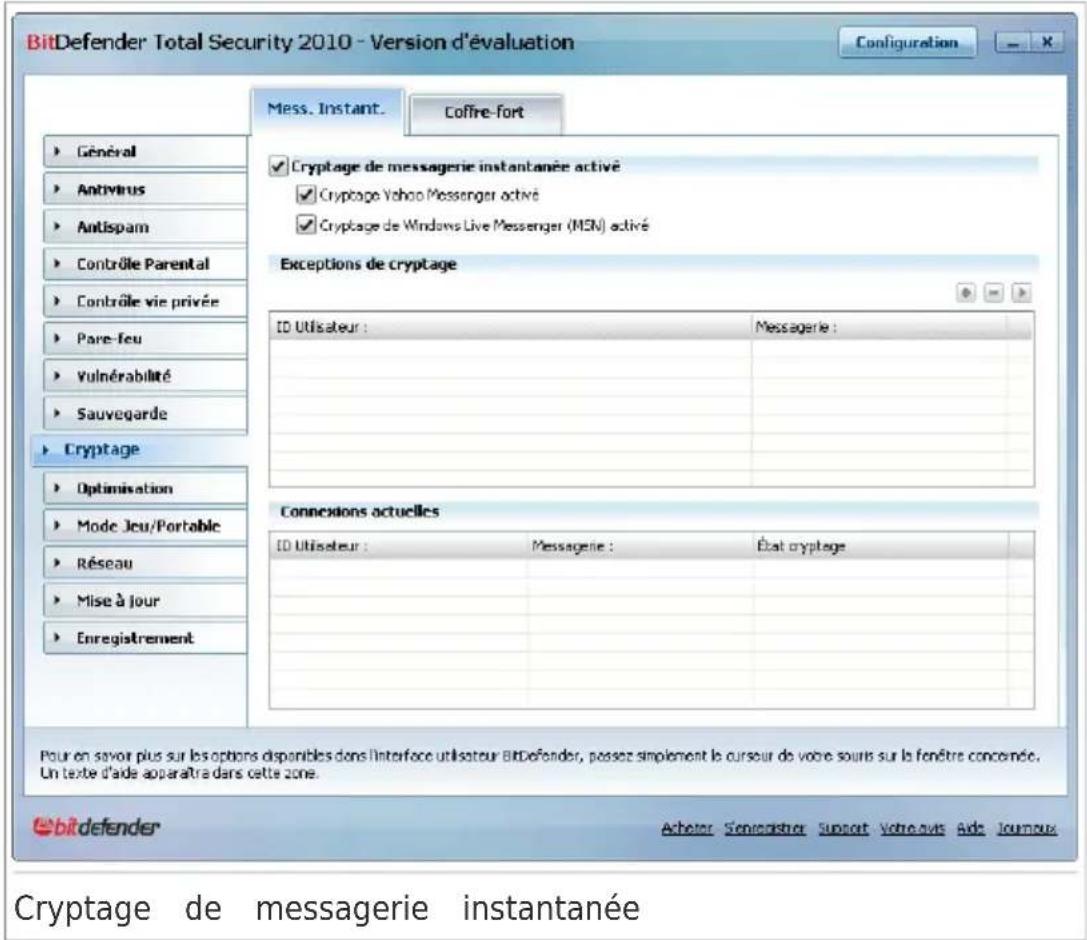
Par défaut, le cryptage de messagerie instantanée est activé pour Yahoo et Windows Live (MSN) Messenger. Vous pouvez désactiver ce cryptage d messagerie instantanée soit entièrement, soit uniquement pour une application chat spécifique.
Deux tableaux sont achés :
-
Exclusions de Cryptage - Liste les contacts de messagerie et les messageries correspondantes pour lesquels le cryptage est désactivé. Pour eacer un de la liste, sélectionnez-le et cliquez sur le bouton Eacer.
-
Connexions actuelles - Liste les connexions de messageries instantanées qui sont cryptées ou non. (Contacts et messageries associées) Une connexion ne pas être cryptée pour les raisons suivantes :
Vous avez volontairement desactive le cryptage pour un contact part
- Notre contact n'a pas de version BitDefender installée supportive le des messageries instantanées.
25.1.1. Désactiver le cryptage pour des utilisateurs spéciques
Pour désactiver le cryptage pour un utilisateur spécifique, suivez ces étapes
BitDefender Total Security 2010
- Cliquez sur le bouton Ajouter pour ouvrir la fenetre de congregation.
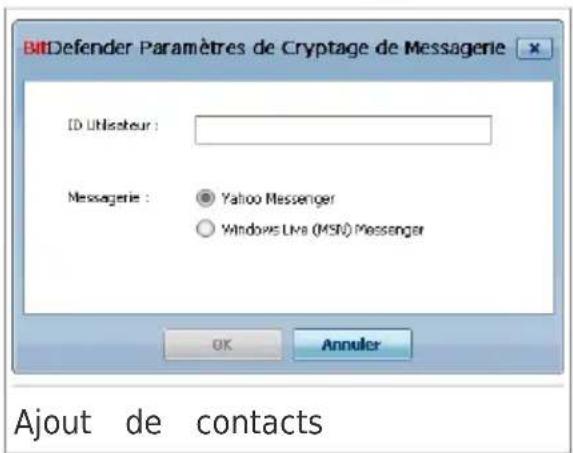
- Tapez dans le champ de saisie l'identiant utiliser de votre contact.
- Sélectionnez l'application de messagerie instantanée associée au contact.
- Cliquez sur OK.
25.2. Cryptage de chiers
Le Cryptage de Fichiers BitDefender vous permet de creer des disques ( cryptés, protégés par mot de passer, sur votre ordinateur, dans lesquels ' stocker vos documents condentiels ou sensibles en toute sécurité. Les do stockées dans le core-fort ne sont accessibles qu'aux utilisateurs connaissamot de passer.
Le mot de passer vous permet d'ouvir le core fort pour y stocker vos de le referrer tout en réserveant sa sécurité. Pendant qu'un core est pouvez ajouter de nouveaux chiers, acceder au chiers courrants ou les n
Physiquement, le core-fort est un chier stocké sur votre disque dur local l'extension .bvd. Meme si les chiers représentant les cores peuvent etre depuis un système d'exploitation dierent comme Linux, les informations stededans ne peuvent etre lues car elles sont cryptées.
Pour gérer les cores-forts de votre ordinateur, allez dans Cryptage>Crypt de Fichiers en Mode Expert.
BitDefender Total Security 2010
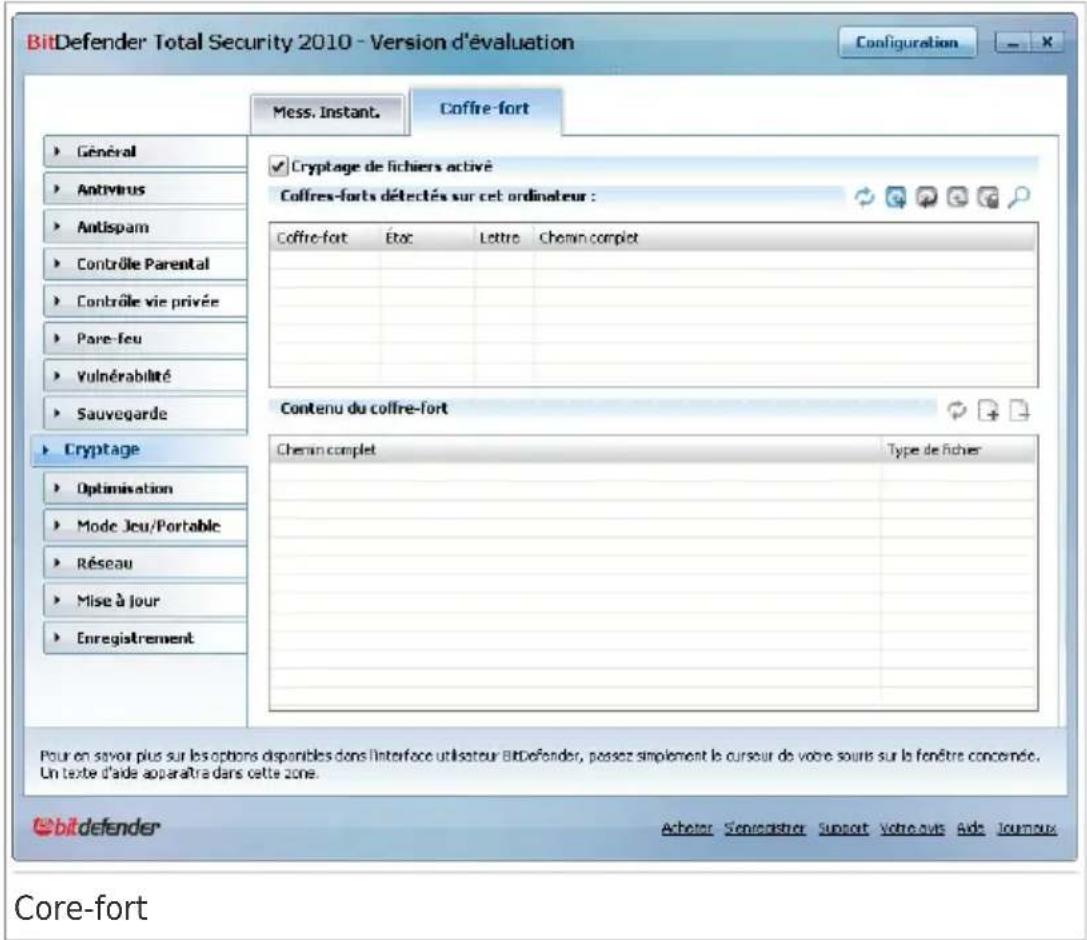
Pour désactiver le Cryptage de Fichiers, décochez la case Cryptage de activé et cliquez sur Oui pour conrmer. Si vous désactivez la fonction core fort, tous les cores seront verrouillés et vous ne pourrez plus acceder aux c contiennent.
Le tableau aché en haut permet de visualiser les cores-forts de votre «-vous pouvez voir le nom, l'état (ouvert / verrouillé), le produit du lecteur complet du core-fort. Le tableau dans la partie inférieure ache le conten core-fort sélectionné.
25.2.1. Créer un core-fort
Pour creer un nouveau core-fort, utilisez l'une des méthodes suivantes :
- Cliquez sur Créer un core-fort.
Faites un cli c roit sur le tableau des cores-forts et selectionnez Creer. - Faites un clic droit sur votre bureau ou sur un dossier/chier sur vot allez sur Core-fort BitDefender et Sélectionnez Créer.
Une nouvelle fenêtre s'ache.
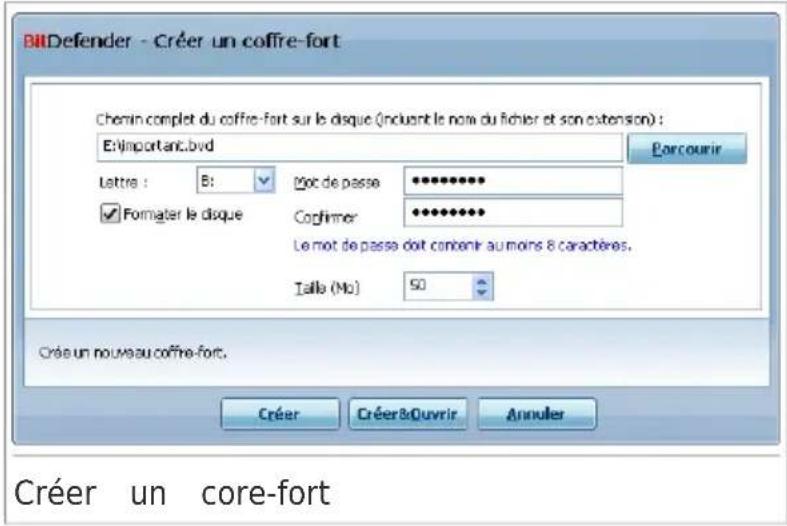
Procedez comme suit :
-
Spéciez l'emplacement et le nom du core-fort.
-
Cliquez sur Parcourir pour sélectionner l'emplacement du core-fort et sauvegardez le core-fort sous le nom que vous souhaitez.
- Tapez simplement le nom du core-fort dans le champ correspondant créé dans Mes Documents. Pour ouvrir Mes Documents, oliquez sur menu Demarrer de Windows puis sur Mes Documents.
-
Entrez le chemin complet du core-fort sur le disque. Par exemple, C:\mon coffre-fort.bvd.
-
Choisissez une dette de lecteur à partir du menu. Quand vous ouvr un disque virtuel indexé avec la dette可以选择 apparaît dans Poste de
- Tapez le mot de passer souhaité pour le coffre-fort dans les champs Mot de passage et Conrimation. Toutes personnes essayant d'ouvrir le core et d'utiliser chiers doit fournir le mot de passer.
- Sélectionnez Formater le lecteur pour formater le lecteur virtuel aussi core-fort. Vous doivent formater le disque avant de pouvoir ajouter des au core-fort.
- Si vous souhaitez modier la taille par défaut du core-fort (50 Mo), é valeur souhaïée dans le champ Taille du core-fort.
- Cliquez sur Creer si vous souhaitez creer le coffre-fort seulement à l'emplacement sélectionné. Pour creer et acher le core-fort comme disque virtuel dans de travail, cliquez sur Creer&Ouvrir.
BitDefender you informera immediatement du résultat de l'opération. Si un s'est produit, utilisez le message d'erreur pour essayer de régler le pro Cliquez sur OK pour fermer la fenêtre.
BitDefender Total Security 2010

Note
Il peut être pratique d'enregistrer tous les cores-forts au même emplaceme cette façon, vous les retrouverez plus vite.
25.2.2. Ouvrir un core-fort
Pour acceder aux chiers contenus dans un core et pouvoir travailler avec fichiers, il faut d'abord ouvrir le coffre. Quand vous ouvre le coffre, un s'affiche dans le Poste de travail. Le disque est repertorié avec la dette au core.
Pour ouvrir un core-fort, utiliser l'une des méthodes suivantes :
- Sélectionnez le core-fort à partir du tableau et cliquez sur Ouvrir le core-fort.
Faites un cli c droit sur le core-fort dans le tableau et selectionnez Ouvrir. - Faites un cli c droit sur voitre ordinateur, alez sur Core-fort BitDefender et selectionnez Ouvrir.
Une nouvelle fenêtre s'ache.
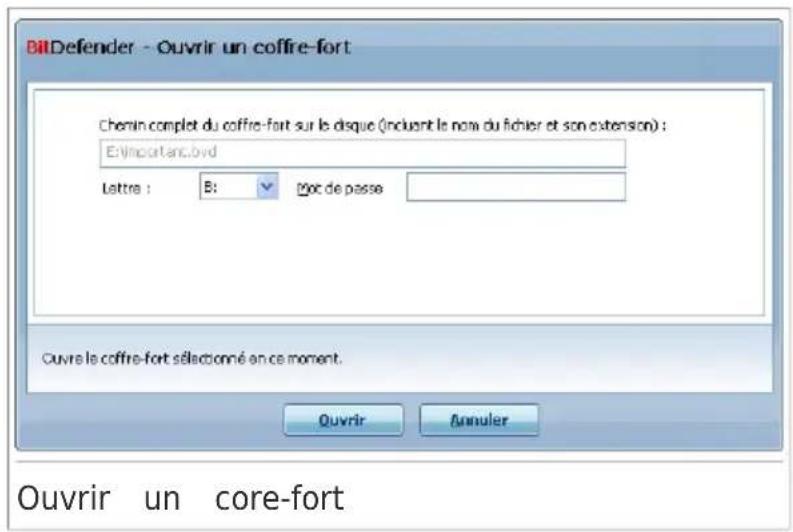
Procedez comme suit :
- Choisissez une dette de lecteur à partir du menu.
-
Entrez le mot de passer du core-fort dans le champ Mot de Passe
-
Cliquez sur Ouvrir.
BitDefender you Informera immediatement du résultat de l'opération. Si un s'est produit, utilisez le message d'erreur pour essayer de régler le pro Cliquez sur OK pour fermer la fenêtre.
25.2.3. Verrouiller un core-fort
Quand vous avez ni de travailler avec les chiers d'un core fort, vous ne verouiller pour proteger vos données. En verrouillant le core-fort, le disque correspondant disparait de Poste de travail. L'accès aux données stockées core-fort est donc complètement bloqué.
Pourverrouiller un core-fort,utilizez l'une des methodes suivantes:
- Sélectionnez le core-fort à partir du tableau et cliquez sur Verrouiller le core-fort.
- Faites un cli c d roit sur le core-fort dans le tableau et selectionnez Verrouiller.
- Faites un cli-c-droit sur le disque virtuel dans Poste de travail, allez sur Coffre-fort BitDefender et selectionnez Verrouiller.
BitDefender you informera immediatement du résultat de l'opération. Si un s'est produit, utilisez le message d'erreur pour essayer de régler le pro Cliquez sur OK pour fermer la fenêtre.
25.2.4. Modier le mot de passer du core-fort
Le core-fort doit être verrouillé pour que vous puissiez modifier son mot Pour modier le mot de passer d'un core-fort, utilisez l'une des méthodes :
- Sélectionnez le core-fort à partir du tableau et cliquez sur Modier le mot de passer.
- Faites un clic droit sur le core-fort dans le tableau et Sélectionnez Modier le mot de passer.
- Faites un cli c droit sur le core-fort sur votre ordinateur, allez sur Core-fort BitDefender et selectionnee Modier le mot de passer du core-fort.
Une nouvelle fenêtre s'ache.
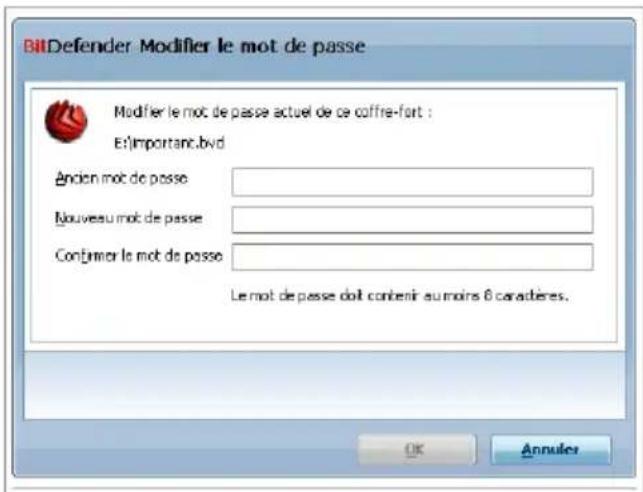
Changer le mot de passer du core-fort
Procedez comme suit :
-
Entrez le mot de passer actuel du core-fort dans le champ Ancien Passe.
-
Entrez le nom du nouveau mot de passer champ Nouveau mot de Conrmer le nouveau mot de passer.

Note
Le mot de passer doit composer au moins 8 caractères. Pour avoir un Fort, utiliser un mélange delettres majuscules, minuscules, de nombres caractères spéciaux ( comme par exemple #, $ ou @).
- Cliquez sur OK pour changer le mot de passer.
BitDefender vous informera immédiatement du résultat de l'opération. Si un s'est produit, utilisez le message d'erreur pour essayer de régler le pro Cliquez sur OK pour fermer la fenêtre.
25.2.5. Ajouter des chiers au core-fort
Pour ajouter des chiers à un core-fort, suivez ces étapes :
-
Sélectionnez dans la liste des cores-forts celui dans lequel vous poulez des chiers.
-
Si le core-fort est verrouillé, vous devez d'abord l'ouvrir (faites un cl dessus et seLECTIONnez Ouvrir Core-fort).
-
Cliquez sur Ajouter un chier. Une nouvelle fenetre s'ache.
-
Sélectionnez les chiers / dossiers que vous voulez ajouter au core-ford
-
Cliquez sur OK pour copier les objets selectionnés dans le core-fort.
Une fois le core-fort ouvert, vous pouvez utiliser directement le disque v correspondant au core. Suivez ces étapes :
- Ouvrez le Poste de Travail (clique start sur le menu Demarrer de Windows sur Poste de travail).
- Entrez le disque virtuel correspondant au core-fort. Recherche la lettré lecteur que vous avez attribuée au core-fort lorsque vous l'avez ouvert
- Copiez-collez ou glissez-deposez des chiers et des dossiers directement ce disque virtuel.
25.2.6. Supprimer des chiers du core-fort
Pour supprimer un chier du core-fort, suivez ces étapes :
- Choisissez à partir du tableau listant les cores, le core contenant le vous souhaitez supprimer.
- Si le core-fort est verrouillé, vous devez d'abord l'ouvrir (faites un cl dessus et seLECTIONnez Ouvrir Core-fort).
- Choisissez le chier à supprimer à partir de la liste achant le contour
- Cliquez sur Supprimer chiers/dossiers.
Si le core est ouvert, vous pouvez supprimer directement les chiers dep disque virtuel correspondant au core. Suivez ces étapes :
- Ouvrez le Poste de Travail (clique start sur le menu Demarrer de Windows sur Poste de travail).
- Entrez le disque virtuel correspondant au core-fort. Recherche la lettré lecteur que vous avez attribuée au core-fort lorsque vous l'avez ouvert
- Supprimez des fichiers ou des dossiers comme vous le faites habituell Windows (par exemple, faites un clic droit sur un chier que vous sou supprimer et selectionnez Supprimer).
BitDefender Total Security 2010
26. Optimisation
BitDefender comporte un module Optimisation qui vous permet de réserve l'intégrité de votre système. Les outils de maintenance proposés sont ess pour améliorer la reactivité de votre système et pour:gérer écacement espace de disque dur.
Pour effectuer des opérations de maintenance sur votre PC, cliquez sur Oj en Mode Expert et utilisez les outils qui vous sont proposés.
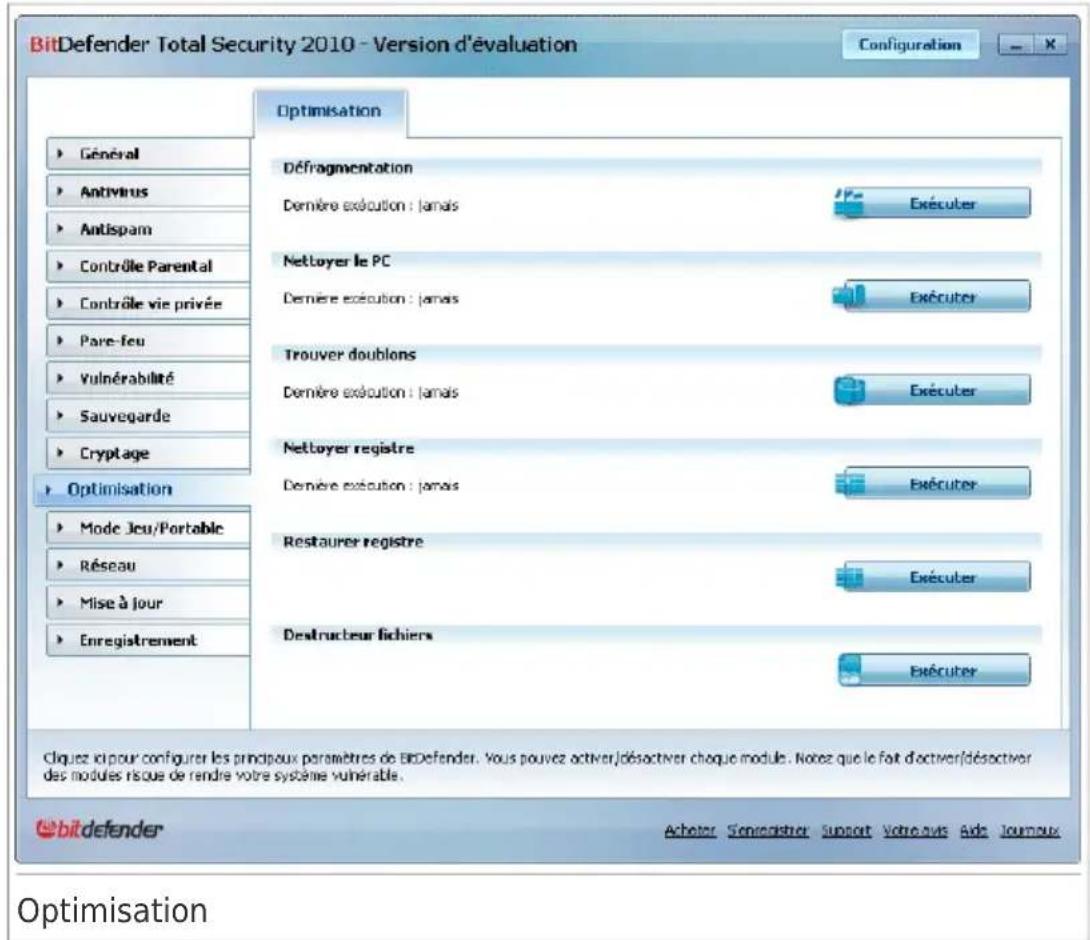
BitDefender vous proposé les options d'optimisation de PC suivantes :
Défragmentation - réorganise physiquement les données sur le disque soit que les diérentes portions d'un chier soient stockées lesunes à des autres, de façon continue.
Nettoyage du PC - supprime les chiers Internet temporaires et les cc chiers système inutilisés et les raccourcis vers les documents récents.
- Détector de doublons - recherche et supprime les chiers en double système.
BitDefender Total Security 2010
Nettoyer le Registre - identifie et supprime les références non valides ou orphelines du Registre Windows. Pour conserver une base de registre de Windows parfaitement optimisée, nous vous recommendons d'executer l'outil de net des registres tous les mois.
- Restauration des Registres - peut restaurer des clés de registre précisé supprimées de la base de registre de Windows, en utilisant l'outil de des Registres de BitDefender.
- Détruire les Fichiers - eace dénitivement des chiers et toute trace de sur votre système.
Pour réaliser l'une des tâches d'optimisation, cliquez sur le bouton Exécu correspondant et suivez les instructions de l'assistant.
26.1. Défragmentation des volumes de disque dur
La fragmentation de chiers intervient lors de la copie d'un chier exceedan grand bloc d'espace libre du disque dur. Etant donné que l'espace libre pour y stocker l'intégralité du chier en continu, celui-ci est stocké en p blocs. Les données du chier fragmenté doivent être lues à partir de pl emplacements diérents.
La fragmentation de fichiers ralentit l'accès aux fichiers et diminue les pè du système. Il accélère aussi l'usure du disque dur.
Pour réduire la fragmentation de chiers, vous doivent régulierément défragmente les disques. La défragmentation des disques réorganise physiquement les et des disques dur an que les parties de chier soient stockées à proximités des autres de façon régulière. Quand cela est possible, elle creée aussi libres plus importants pour éviter que les chiers ne soient rapidement fri par la suite.
Il est recommendé de défragmenter le disque dur pour:
acceder aux chiers plus rapidement ;
améliorer la performance globale du système ;
augmenter la durée de vie du disque dur.
Procedez comme suit pour défragmenter le disque dur :
- En Mode Expert, cliquez sur Optimisation dans le menu de gauche.
- Cliquez sur le bouton Exécuter correspondant à la Défragmentation.
- Suivez la procédure guidée en trois étapes. Pour plus d'informations, re à « Assistant du Défragmentateur de Disque » (p. 93).

Note
La défragmentation peut prendre un certain temps sachant qu'elle implique déplacer des parties de données stockées d'un emplacement du disque dur
BitDefender Total Security 2010
autre. Nous vous recommendons d'effectuer la défragmentation lorsque vous r pas votre ordinateur.
26.2. Nettoyage de votre PC
Chaque fois que vous给您 rendez sur une page Web, un chier Internet est créé pour vous permettre d'acceder plusrapidementa cette page la fois. Bien que considérés comme temporaires, ces chiers ne sont pas su à la fermeture du navigateur. Cela peut causer un problème de protecti donnéesées privées puisque ces chiers peuvent etre consultés par toute pers ayant accès à votre ordinateur. De plus, avec le temps, ces chiers atte taille considérable et consomment beaucoup d'espace sur le disque dur.
Lorsque vous vous rendez sur une page Web, des cookies sont également sur toute ordinateur. Les cookies sont de petits chiers contenant des infers sur vos préférences de navigation Web. Ils peuvent également poser un de protection de la vie privée car ils peuvent être analysés et utilisés dansannonceurs publicitaires pour tracer vos centres d'intérêts et vos goûts.
L'outil de nettoyage du PC vous aide à libérer de l'espace disque et à privée en supprimant les chiers susceptibles de ne plus être utiles.
Fichiers Internet temporaires et cookies Internet Explorer.
Fichiers Internet temporaires et cookies Mozilla Firefox.
Fichiers système temporaires créés par Windows pendant son fonctionne
Raccourcis vers les documents récents créés par Windows lorsqu vous un chier.
Procedez comme suit pour nettoyer le système des chiers Internet tempoires des cookies, des chiers système temporaires et des raccourcis vers les ou亰 récents :
- En Mode Expert, cliquez sur Optimisation dans le menu de gauche.
- Cliquez sur le bouton Exécuter correspondant à Nettoyage du PC.
- Suivez la procédure guidée en trois étapes. Pour plus d'informations, re à « Assistant de Nettoyage du PC » (p. 97).
26.3. Suppression dénitive des chiers
Lorsque vous supprimez un chier, vous ne pouvez plus y acceder par la habituel. Toutefois, ce chier continue d'être stocké sur le disque dur jusqu'à qu'il soit remplace lors de la copie de nouveaux chiers.
Meme si vous supprimez un chier, il est possible de le restaurer à l'al programmes spéciques. Ceci peut représentera une menace pour votre vie
BitDefender Total Security 2010
sachant que des tentatives malicieuses visant à s'emparer de vos données sont toujours possibles.
Pour éviter que vos données sensibles ne soient récapurées après leur s vous pouvez utiliser BitDefender qui les eçera dénitivement en les suppli physiquement de votre disque dur.
Procedez comme suit pour supprimer dénitivement des chiers :
- En Mode Expert, cliquez sur Optimisation dans le menu de gauche.
- Cliquez sur le bouton Exécuter correspondant au Destructeur de docu
- Suivez la procédure guidée en trois étapes. Pour plus d'informations, re à « Assistant du Destructeur de Fichiers » (p. 111).
26.4. Nettoyage de la base de registre de Windows
La base de registres est un élément important des systèmes d'exploitation sur Windows. Il s'agit d'une base de données contenant des informations paramétres relatifs au matériel et au système d'exploitation, aux applications installées, aux utilisateurs, aux préférences de votre ordinateur, etc.
De nombreuses applications enregistrant des clés dans cette base au moins leur installation. Lorsque ces applications sont supprimées, certaines de leu des associées peuvent ne pas être supprimées et demeurer dans la base de ce qui ralentit le système et peut même provoquer son instability. Il et lorsque vous supprimez des raccourcis vers certains chiers d'applications in dans votre système ou dans le cas de pilotes corrompus.
Pour nettoyer la base de registre et améliorer les performances de votreutilissez l'outil de nettoyage des registres. L'outil de nettoyage des registresla base de registre et supprime les clés non valides.
Procedez comme suit pour nettoyer la base de registre de Windows :
- En Mode Expert, cliquez sur Optimisation dans le menu de gauche.
- Cliquez sur le bouton Exécuter correspondant à Nettoyer le Registre.
- Suivez la procédure guidée en quatre étapes. Pour plus d'informations, reportez-vous à « Assistant de Nettoyage des registres » (p. 104).
26.5. Restauration des registres nettoyés
Il est possible qu'après un nettoyage des registres, votre système ne for pas correctement ou que certaines applications doivent des dysfonctionne dus à des clés de registre manquantes. Cela peut provenir de clés de partagées ayant été supprimées lors du nettoyage des registres ou d'autre suprimées. Pour résoudre ce problème, vous doivent restaurer les registres
Procedez comme suit pour restaurer la base de registre nettoyée :
BitDefender Total Security 2010
- En Mode Expert, cliquez sur Optimisation dans le menu de gauche.
- Cliquez sur le bouton Executer correspondant à la Restauration des
- Suivez la procédure guidée en deux étapes. Pour plus d'informations, reportez-vous à « Assistant de Restauration des Registres » (p. 109).

Important
Seuls les utilisateurs ayant des droits d'administrateur sur le système peuvent restaurer les registres nettoyés.
26.6. Rechercher les doublons
Les doublons consomment beaucoup d'espace sur le disque dur. Imaginez chier .mp3 stocké à trois emplacements diérents.
Pour détector et supprimer les doublons de votre ordinateur, vous pouvez le détector de doublons. Cela vous permet d'améliorer la gestion de l'é de vos disques durs.
Procedez comme suit pour rechercher des chiers en double sur votre ordi
- En Mode Expert, cliquez sur Optimisation dans le menu de gauche.
- Cliquez sur le bouton Exécuter correspondant à Trouver doublons.
- Suivez la procédure guidée en quatre étapes. Pour plus d'informations, reportez-vous à « Assistant détecteur de doublons » (p. 100).
27. Mode Jeu / Portable
Le module Reglages du produit vous permet de conguer les modes de fonctionnement spéciaux de BitDefender :
Mode Jeu - modie temporairement les paramétres du produit, de façon minimiser la consommation de ressources lorsque vous jouez à un jeu
Mode Portable - évite l'exécution de tâches planifiées lorsque l'ordinateur portable est alimenté par sa batterie, an de préserver l'autonomie de cette-ci.
27.1. Mode Jeu
Le Mode Jeu modifie temporairement les paramètres de protection afin de leur impact sur les performances du système. Les paramètres suivants sont lorsque vous étés en Mode Jeu :
- Toutes les alertes et pop-ups BitDefender sont désactivées.
Le niveau de la protection en temps réel de BitDefender est paramé Tolerant.
Le pare-feu BitDefender est déni sur Tout autoriser. Cela signie que toutes les nouvelles connexions (tant entrantes que sortantes) seront automatique autorisées, et ce quels que soient le port et le protocole utilisés.
Les mises à jour sont désactivées par défaut.

Note
Pour modifier ce paramètre, rendez-vous dans Mise à jour>Paramétres et décochez la case Ne pas mettre à jour si le Mode Jeu est actif.
Les tâches d'analyse planées sont désactivées par défaut.
- Les tâches de sauvegarde planées sont désactivées par défaut.
Par défaut, BitDefenderonne automatiquement en Mode Jeu lorsque vous un jeu figurant dans la liste des yeux connus de BitDefender, ou lorsqu'u s'exécuté en mode plein écran. Vous pouvez passer manuellement en Mo utilisant le raccourci clavier par défaut Ctrl+Alt+Shift+G. Nous vous recommandons fortement de quitter le Mode Jeu lorsque vous avez ni d (vous pouvez pour ce faire utiliser le même raccourci clavier par défaut Ctrl+Alt+Shift+G).

Note
Lorsque vous étes en Mode Jeu, vous pouvez voir la dette G incrustée sur 6 l'icone BitDefender.
BitDefender Total Security 2010
Pour congurer le Mode Jeu, allez dans Mode Jeu/Portable> Mode Jeu Expert.
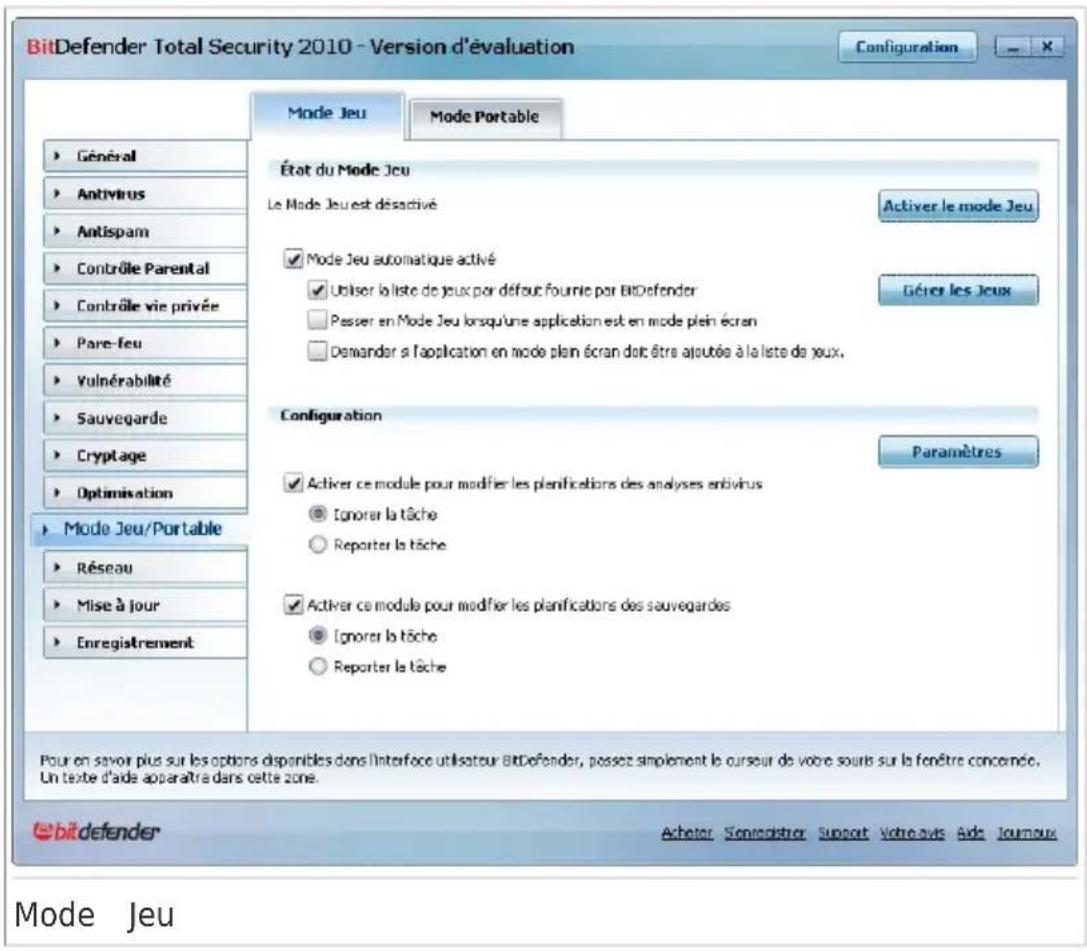
Vous pouvez vérier l'etat du Mode Jeu dans la partie supérieure de la pouvez cliquer sur Activer le Mode Jeu ou Désactiver le Mode Jeu pour modifier l'etat en cours.
27.1.1. Conguration du Mode Jeu automatique
Le Mode Jeu automatique permet à BitDefender de passer automatiquement. Mode Jeu lorsque l'execution d'un jeu est détectée. Voici les options d'auvez pouvez conguer :
Utiliser la liste de produits par défaut fournie par BitDefender - permet de passer automatiquement en Mode Jeu lorsque vous lancez un jeu gurar la liste de produits connus de BitDefender. Pour acher cette liste, cliquez les Jeux puis surliste des Jeux.
- Passer en Mode Jeu lorsqu'une application est en mode plein écran - permet de passer automatiquement en Mode Jeu lorsqu'une application s en mode plein écran.
BitDefender Total Security 2010
- Ajouter l'application à la liste de produits ? - permet d'être notice pour l'ajout d'une nouvelle application à la liste de produits, à la fermeture du mode Si vous ajoutez une nouvelle application à la liste de produits, la prochait vous lancerez cette-ci, BitDefender passera automatiquement en Mode Jeu

Note
Si vous ne poulez pas que BitDefender passé automatiquement en Mode Jeu la case Mode Jeu automatique.
27.1.2. Gestion de la liste de produits
BitDefender passe automatiquement en Mode Jeu lorsque vous lancez une a gurant dans la liste de produits. Pour consulter et gerer la liste de produits, Gérer les produits. Une nouvelle fenêtre s'ache.
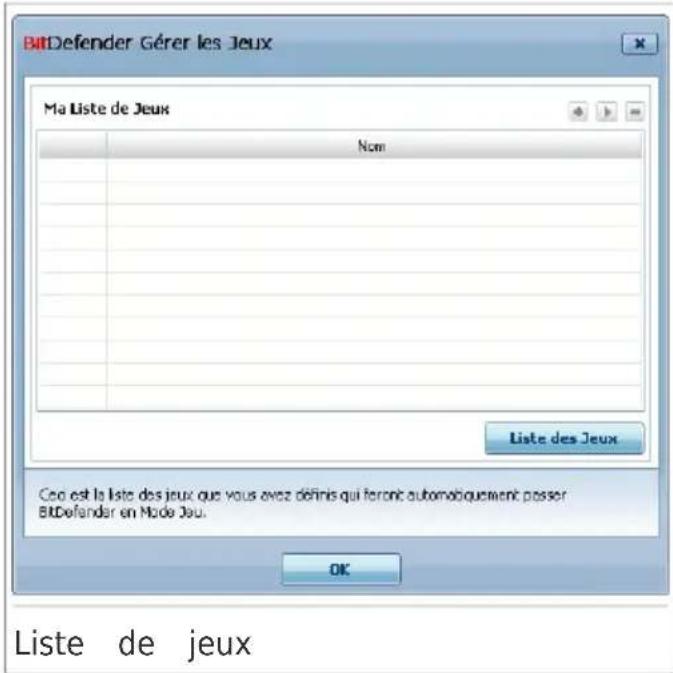
De nouvelles applications sont automatiquement ajoutées à la liste dans situations suivantes :
- Vous lancez un jeu gurat dans la liste de produits connus de BitDefer acher cette liste, cliquez sur Listes des Jeux.
Lors de la fermetre du mode plein écran, vous ajoutez l'application eux à partir de la fenêtre d'invite.
Si vous voulez désactiver le Mode Jeu automatique pour une application de la liste, découverta la case correspondante. Vous avez tout interet à Mode Jeu automatique pour les applications standard qui utilise le mode écran, telles que les navigateurs Web et les lecteurs video.
BitDefender Total Security 2010
Pour gérer la liste de produits, vous pouvez utiliser les boutons disposés et tableau :
- Ajouter - ajoute une nouvelle application à la liste de produits.
Supprimer - supprime une application de la liste des jours.
Editor - permet de modifier une entrée existante dans la liste de produits.
Ajout ou édition de quelques
Lorsque vous ajoutez ou éditez une entrée de la liste de produits, la générale apparait :
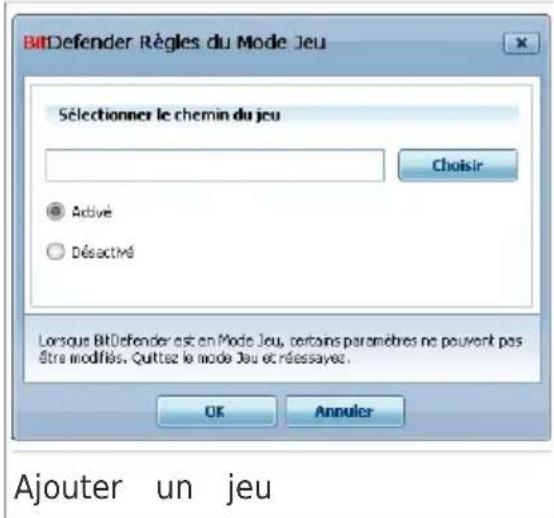
Cliquez sur Parcourir pour selectionner l'application, ou tapez le chemin complet à l'application dans le champ de saisie.
Si vous ne poulez pas passer automatiquement en Mode Jeu lorsque l'apselectionnée s'exécute, Sélectionnez Désactiver.
Cliquez sur OK pour ajouter l'entrée à la liste de produits.
27.1.3. Conguration des paramètres du Mode Jeu
Utilisez ces options pour conguer le comportement avec des tâches plan
- Activer ce module pour modifier les planifications d'analyses antiviral - permet d'éviter l'exécution d'analyses antivirus planées lorsque le Mod est activé. Vous pouvez désirir une des options suivantes :

BitDefender Total Security 2010
- Activer ce module pour modifier les planifications des tâches de sauvégarde - permet d'éviter l'exécution de tâches de sauvégarde plan lorsque le Mode Jeu est activé. Vous pouvez désirir une des options
| DescriptionOption | |
| Annule complètement l'exécution de la tâche pla | |
| Reporter la tâché exécuté la tâche planée juste après la désactivé Mode Jeu. | |
Procedez comme suit pour désactiver automatiquement le pare-feu BitDefer lorsqu'le Mode Jeu est activé :
- Cliquez sur Paramétres avances. Une nouvelle fenêtre s'ache.
- Cochez la case Régler le Pare-feu sur Tout Autoriser (Mode Jeu) Jeu
- Cliquez OK pour sauvegarder les changements.
27.1.4. Changer le raccoruci clavier du Mode Jeu
Vous pouvez passer manuellement en Mode Jeu en utilisant le raccourci défaut Ctrl+Alt+Shift+G. Pour changer le raccourci clavier, suivez ces et:
- Cliquez sur Paramétres avances. Une nouvelle fenêtre s'ache.
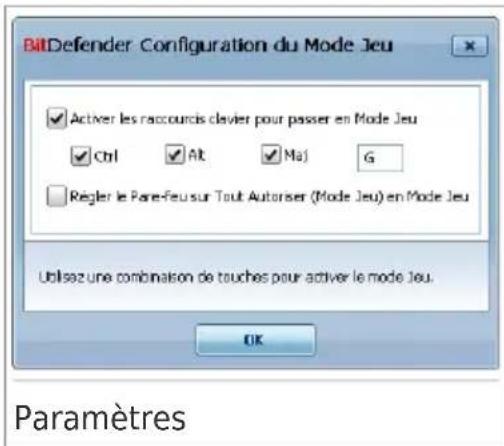
-
Sous l'option Utiliser le raccourci, dénissez le raccourci clavier désire
-
Choisissez la touche que vous souhaitez utiliser en cochant l'une d: touche Contrôle (Ctrl), Touche Shift(Shift) ou touche Alt (Alt).
Dans le champ éritable, entrez la dette que vous souhaitez utiliser
BitDefender Total Security 2010
Par exemple, si vous souhaitez utiliser le raccourci Ctrl+Alt+D, vous cocher seulement Ctrl et Alt et tapez D.

Note
En decochant la case Utiliser le raccourci, vous désactivez le raccourci
- Cliquez OK pour sauvegarder les changements.
27.2. Mode Portable
Le Mode Portable est spécialement conçu pour les utilisateurs d'ordinateurs et de notebooks. Son objectif est de minimiser l'impact de BitDefender s consommation d'énergie lorsque ces péripériques sont alimentés par leur En Mode Portable, les tâches planées sont désactivées par défaut.
BitDefender détecte le passage d'une alimentation secteur à une alimentat batterie et passé automatiquement en Mode Portable. De la même manière BitDefender quitte automatiquement le Mode Portable lorsqu'il détecte que l'ordinateur portable ne fonctionne plus sur batterie.
Pour congurer le Mode Portable, allez dans Mode Jeu/Portable> Mode I en Mode Expert.
BitDefender Total Security 2010
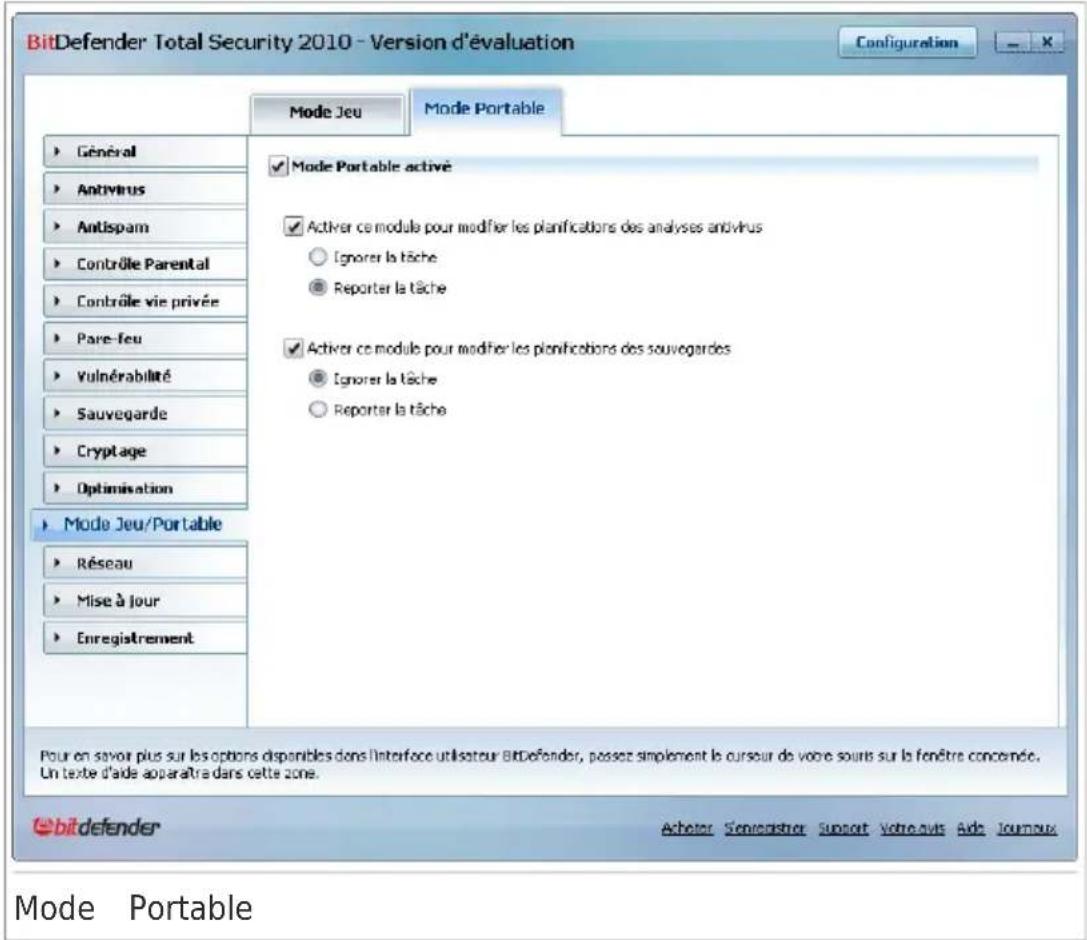
VoussoupiezveriersiLeModePortableestactivéoudésactivé.Siile estactivi,BitDefenderappliquelesparamètresconguéréslorsque l'ordinateu portablefonctionneurbsatterie.
27.2.1. Conguration des paramètres du Mode Portable
Utilisez ces options pour conguer le comportement avec des tâches plan
- Activer ce module pour modifier les planifications d'analyses antivir - permet d'éviter l'exécution d'analyses planées lorsque le Mode Portable acté. Vous pouvez désirir une des options suivantes :
| DescriptionOption | |
| Annule complètement l'exécution de la tâche planiee.lg | |
| Reporter la tâchéoperator la tâche planiee lorsque vous quitterez le M. | |
- Activer ce module pour modifier les planifications des tâches de sauvegarde - permet d'éviter l'exécution de tâches de sauvegarde plan
BitDefender Total Security 2010
lorsque le Mode Portable est activé. Vous pouvez désir une des optio
DescriptionOption
Annule complètement l'exécution de la tâche planiee.lg Reporter la tâché Executiveer la tâche planiee lorsque vous quitterez le M Portable.
28. Réseau Domestique
Le module Réseau vous permet de générer les produits BitDefender installé les ordinateurs de votre foyer à partir d'un seul et même ordinateur.
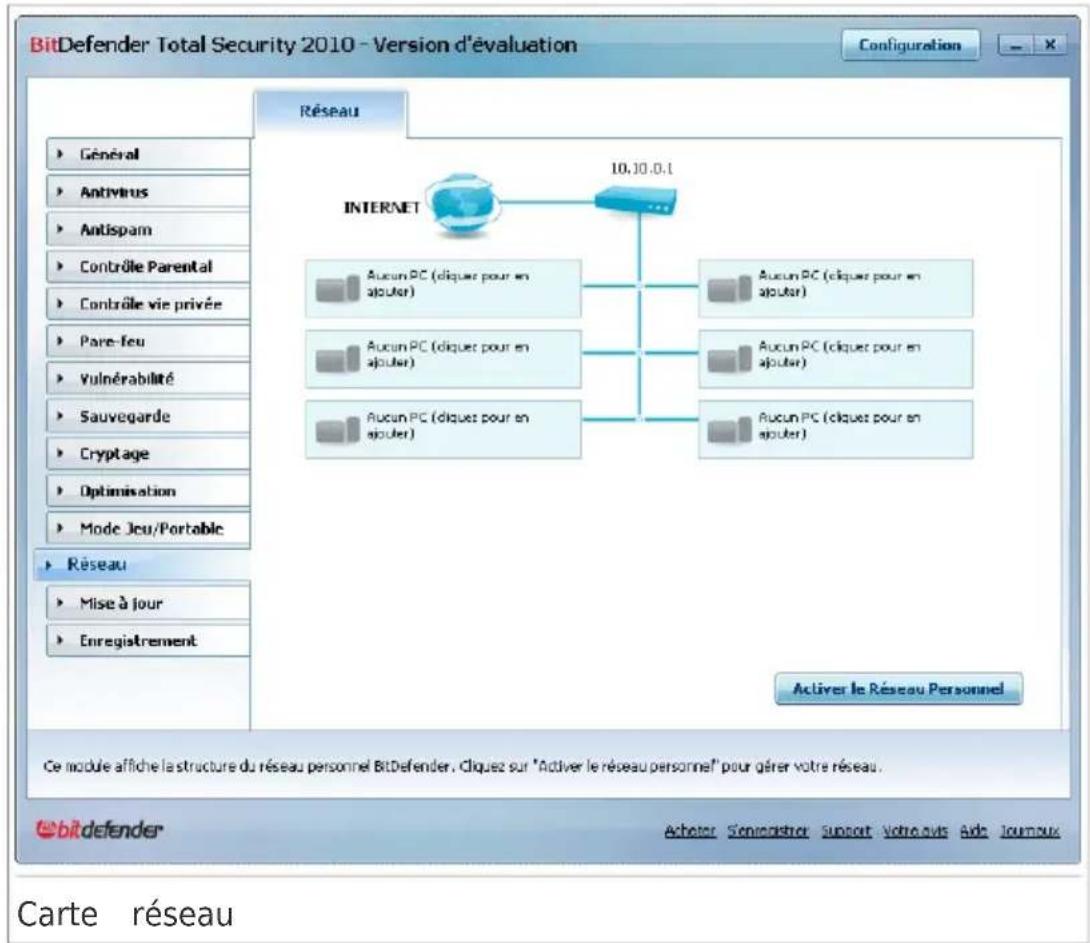
Vous devez suivre ces étapes pour pouvoir:gérer les produits BitDefendersur tous les ordinateurs de votre foyer :
- Rejoindre le réseau domestique BitDefender via votre ordinateur. Rejoiné réseau consiste à conguer un mot de passer d'administration pour la du réseau domestique.
- Allumez chaque ordinateur que vous poulez gérer et rejoignez le réseau de ceux-ci (en saississant le mot de passer).
- Revenez sur votre ordinateur et ajoutez les ordinateurs que vous you
28.1. Rejoindre le réseau BitDefender
Procedez comme suit pour rejoindre le réseau domestique BitDefender :
BitDefender Total Security 2010
- Cliquez sur Activer le Reseau. Vous serez invite à désir le mot de gestion de réseau domestique.
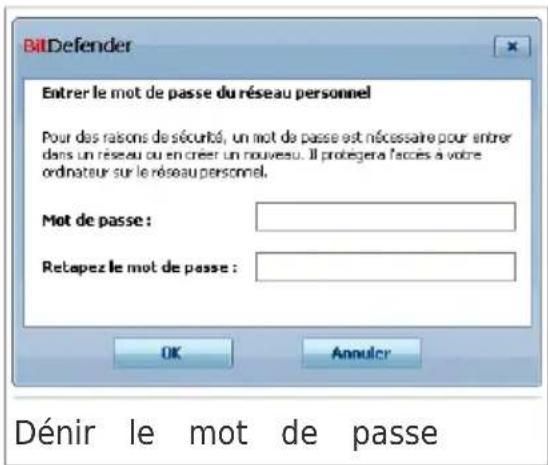
- Entre le même mot de passer dans chacun des champs de saisie.
- Cliquez sur OK.
Vous pouvez voir apparaitre le nom de l'ordinateur sur la carte réseau.
28.2. Ajout d'ordinateurs au réseau BitDefender
Avant de pouvoir ajouter un ordinateur au réseau domestique BitDefender,dezecir le mot de passage de gestion de réseau domestique BitDefencel'ordinateur a ajouter.
Procedez comme suit pour ajouter un ordinateur au réseau domestique B:
- Cliquez sur Ajouter un PC. Vous serez invite à saisir le mot de p gestion de réseau domestique.
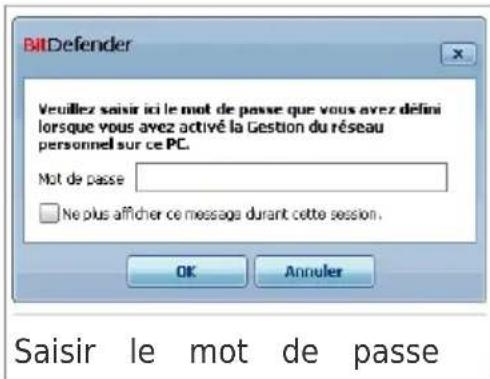
- Tapez le mot de passer de gestion de réseau domestique et cliquez nouvelle fenêtre s'ache.
BitDefender Total Security 2010
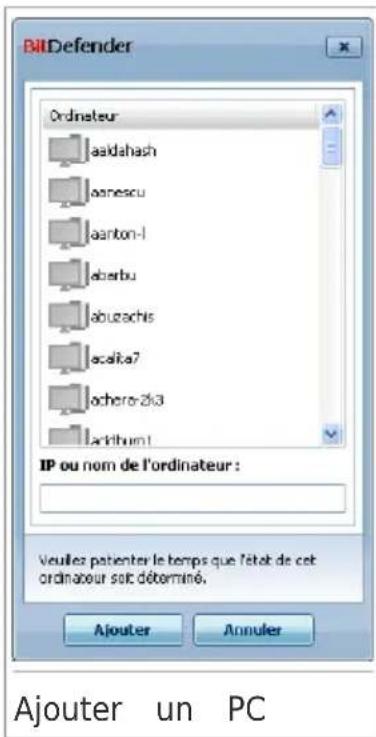
Vospuvez voir à l'écran la liste des ordinateurs rattachés au réseasignification des icones est la suivante :

Indique un ordinateur en ligne sans:aucun produit BitDefender install

Indique un ordinateur en ligne avec BitDefender instalé.

Indique un ordinateur hors connexion avec BitDefender instalé.
-
Choisissez une des possibilités suivantes :
-
Sélectionnez dans la liste le nom de l'ordinateur à ajouter.
-
Tapez l'adresse IP ou le nom de l'ordinateur à ajouter dans le ch correspondant.
-
Cliquez sur Ajouter. Vous serez invite à saisir le mot de passer de réseau domestique de l'ordinateur concerné.
BitDefender Total Security 2010
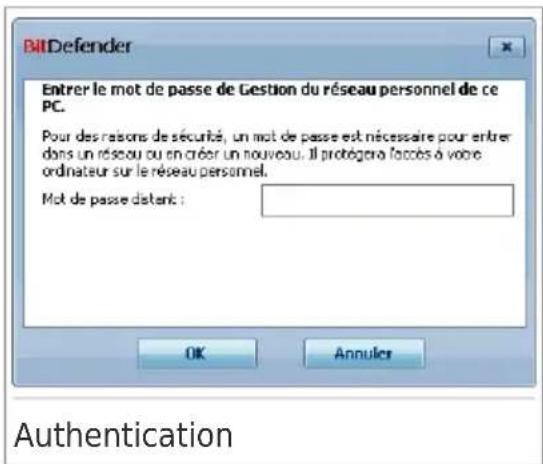
- Tapez le mot de passer de gestion de réseau domestique déni sur l concenné.
- Cliquez sur OK. Si vous avez spécié le bon mot de passer, le nom sélectionné apparait sur la carte réseau.

Note
Voussoupvezajouterjusqu'acinq ordinateurs sur la carte reseau.
28.3. Gestion du réseau BitDefender
Une fois vous reseau domestique BitDefender create, vous pouvez gerer l'ode produits BitDefender à partir d'un seul et meme ordinateur.
BitDefender Total Security 2010
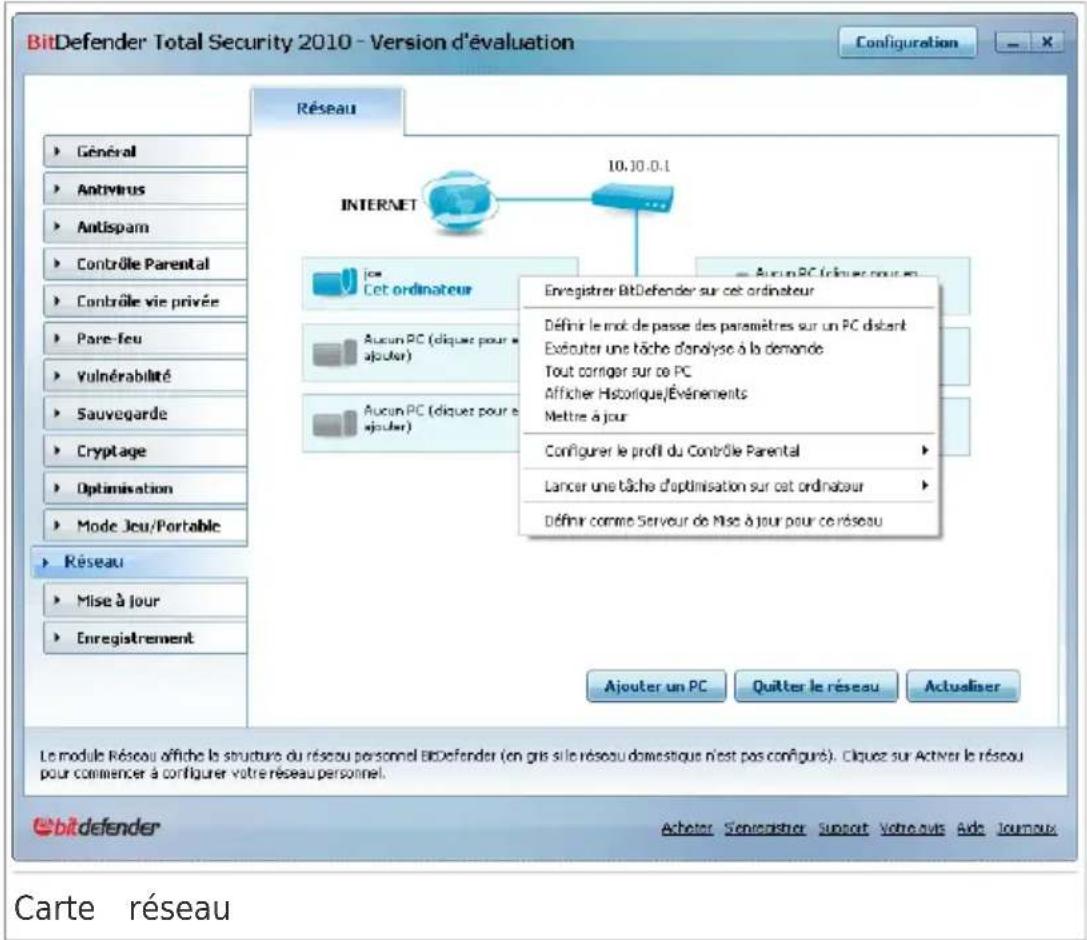
Si vous déplacez le curseur sur un ordinateur de la carte réseau, vous consultier quelques informations le concernant (nom, adresse IP, nombre du problème aectant la sécurité du système, état d'enregistrement de BitDef
En cliquant sur le nom d'un ordinateur sur la carte du réseau, vous p toutes les tâches administratives que vous pouvez lancer sur cet ordinate
Retirer le PC du réseau personnel
Vous permit de retirer un PC du réseau.
Enregister BitDefender sur cet ordinateur
Vous permet d'enregistrer BitDefender sur cet ordinateur en entrant une licence.
Denir un mot de passer des paramètres sur un PC distant
Vous permet de creer un mot de passer pour limiter l'accès aux para BitDefender sur ce PC.
Lancer une tâche d'analyse à la demande
BitDefender Total Security 2010
Vous permet de lancer une analyse à la demande sur un ordinateur pouvez réaliser l'une des tâches d'analyse suivantes : Analyse de Mes Analyse du Systeme ou Analyse Approfondie du Systeme.
Corriger tous les problèmes de ce PC
Vous permet de corriger les problèmes qui aient la sécurité de cet à l'aide de l'assistant Tout corriger.
Acher Historique/Événements
Vous permet d'acceder au module Historique&Événements du produit BitDefender installé sur cet ordinateur.
- Mettre à jour
Lance le processus de Mise à jour du produit BitDefender installing sur ce
Denir le Prol du Contrôle Parental
Vous permet de dénir la catégorie d'âge que leitre Web du Contrôle utilisera sur cet ordinateur : enfant, adolescent ouadulte.
Lancer une tâche d'Optimisation sur cet ordinateur
Vous permet de lancer une tâche d'optimisation sur le PC distant. Vou rénaliser l'une des tâches suivantes : défragmenter les disques ou nettoy chiers temporaires Internet.
Denir comme Serveur de Mise à jour pour ce réseau
Vous permet de dénir cet ordinateur comme serveur de mise à jour les produits BitDefender installés sur les ordinateurs de ce réseau. Utilis option réduira le trac Internet car seul un ordinateur du réseau se cou Internet pour télécharger des mises à jour.
Avant de lancer une tâche sur un ordinateur spécifique, vous serez invite le mot de passer local de gestion de réseau domestique.
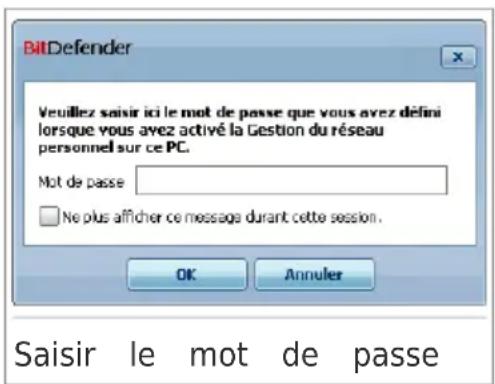
Tapez le mot de passer de gestion de réseau domestique et cliquez sur
BitDefender Total Security 2010

Note
Si vous prévoyez de lancer plusieurs tâches, il peut s'avérer utile de selever l'option Ne plus acher ce message durant cette session. En seLECTIONNA cette option, vous n'aurez plus à saisir le mot de passer pour la session
29. Mise à jour
Chaque jour, de nouveaux codes malveillants sont détectés et identiés. C pourquoi il est très important que BitDefender soit à jour dans les sign codes malveillants.
Si vous étés connecté à Internet par cable ou DSL, BitDefender s'en oc automatiquement. Il lance la procédure de mise à jour de la base viral fois que vous démarrez votre ordinateur puis toutes les heures.
Si une mise à jour a été trouvée, elle sera installée automatiquement de demandé de conrmer son installation, selon les paramètres de mise à joi automatique.
Le processus de mise à jour est executé à la volée, ce qui signie qu'necessitant une mise à jour sont replacés progressivement. Ainsi, le prode mise à jour n'acte pas le fonctionnement du produit tout en exclua: problème de vulnérabilité en matière de sécurité.
La section Mise à jour de ce Manuel d'utilisation content les thèmes sur
- Mise à jour des moteurs antivirus - comme de nouvelles menaces apparaisent, les chiers contenant les signatures de virus doivent être en permanence contre elles. Elles s'achent sous le nom de Virus Der Update.
- Mise à jour pour le moteur antispam - comme de nouvelles mer apparaissant, les chiers contenant les signatures de virus doivent être en permanence contre elles. Ces mises à jour sont affichées sous le no Update.
- Mise à jour des moteurs antispyware - de nouvelles signatures seront ajoutées à la base de données. Elles s'achent sous le nom de Spyware Deni Update.
- Mise à jour produit - lorsqu'une nouvelle version du produit est préte, de nouvelles fonctions et techniques d'analyse sont introduites an d'augment performances du produit. Ces mises à jour sont achées sous le nom Update.
29.1. Mise à jour automatique
Pour consulter des informations relatives aux mises à jour et executer d jour automatiques, allez dans Mise à jour>Mise à jour en Mode Exper
BitDefender Total Security 2010
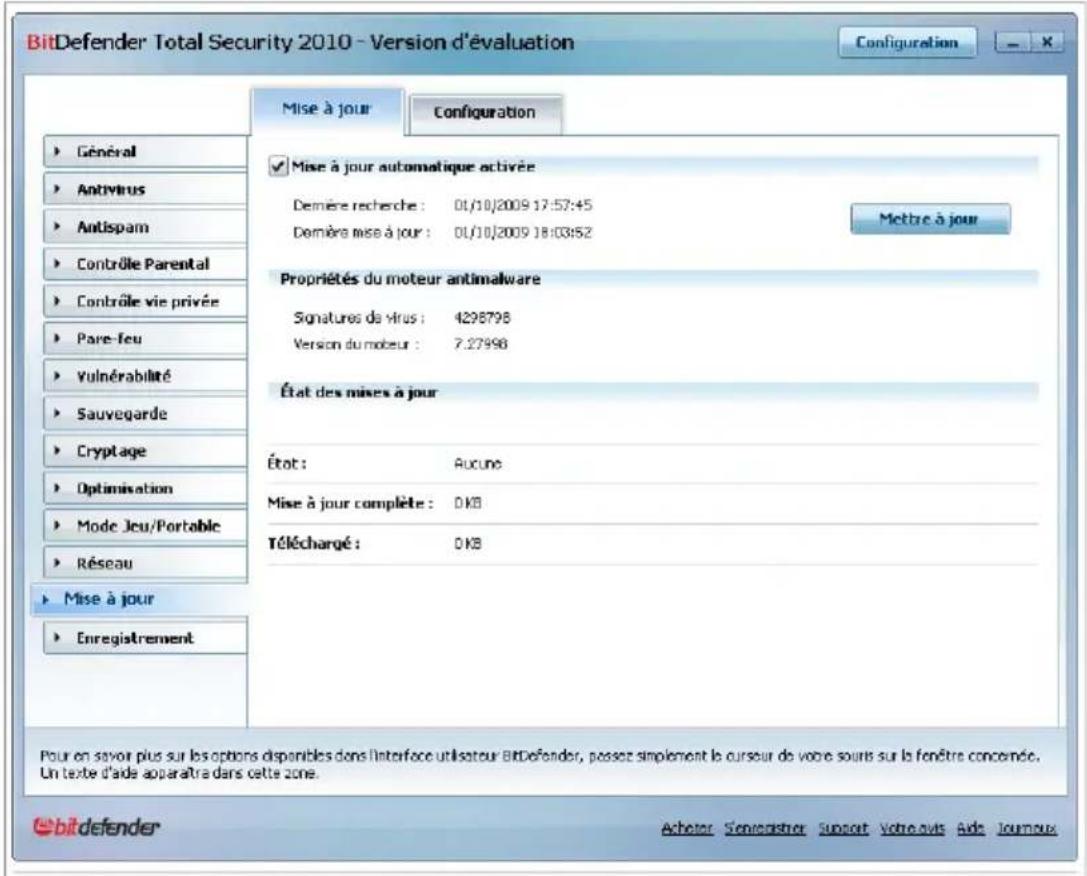
Mise à jour automatique
C'est ici que vous pouvez consulter la date de la dernière recherche de et celle de la dernière mise à jour, ainsi que des informations sur la à jour eectuée (ou les erreurs rencontres). Sont également achees des informations sur la version actuelle du moteur de recherche et le nombre signatures.
Si vous ouvrez cette section pendant une mise à jour, vous pourrez ac du téléchargement.

Important
Pour être protégé contre les dernières menaces, il est impératif de laisser jour automatique active.
29.1.1. Demandes de mise à jour
La mise à jour automatique peut aussi être eectuée n'importe quand en sur Mettre à jour. Cette mise à jour est connue aussi sous l'appellation Mettre à jour a la demande de l'utilisateur.
Le module Mise à jour connecte au serveur de mise à jour BitDefer recherche les mises à jour disponibles. Si une mise à jour est détectée
BitDefender Total Security 2010
invite à la confirmer ou elle sera effectue automatiquement en fonction que vous aurez dénies dans la section Paramètres de la mise à jour manuelle.

Important
Il peut être nécessaire de redémarrer votre PC lorsque vous avez terminé à jour. Nous vous recommendons de le faire dés que possible.

Note
Si vous étés connecté à Internet via une connexion RTC (ou RNIS), nous conseillons de prendre l'habitude d'utiliser régulièrement les mises à jour à demande.
29.1.2. Désactiver la mise à jour automatique
Si vous tentez de désactiver la mise à jour automatique, une fenêtre d'apparait. Vous doivent conrmer votrechoix en selectionnant dans le menu pendant laquelle vous souhaitez désactiver la mise à jour automatique. Vodésactiver la mise à jour automatique pendant 5, 15 ou 30 minutes, 1 permanence ou jusqu'au redémarrage du système.

Avertissement
Cela peut poser un problème de sécurité important. Nous vous recommend desactiver la mise à jour automatique pendant le moins de temps possible. BitDefender n'est pas régulièrement mis à jour, il ne pourrait pas vous proles dernières menaces.
29.2. Paramètres de mise à jour
Les mises à jour peuvent être réalisées depuis le réseau local, depuis l'directement ou à travers un serveur proxy. Par défaut, BitDefender rechemises à jour chaque heures sur Internet et installe celles qui sont disponibles en avertir.
Pour congurer les paramètres de mise à jour et générer les serveurs prox Mise à jour > Paramètres en Mode Expert.
BitDefender Total Security 2010
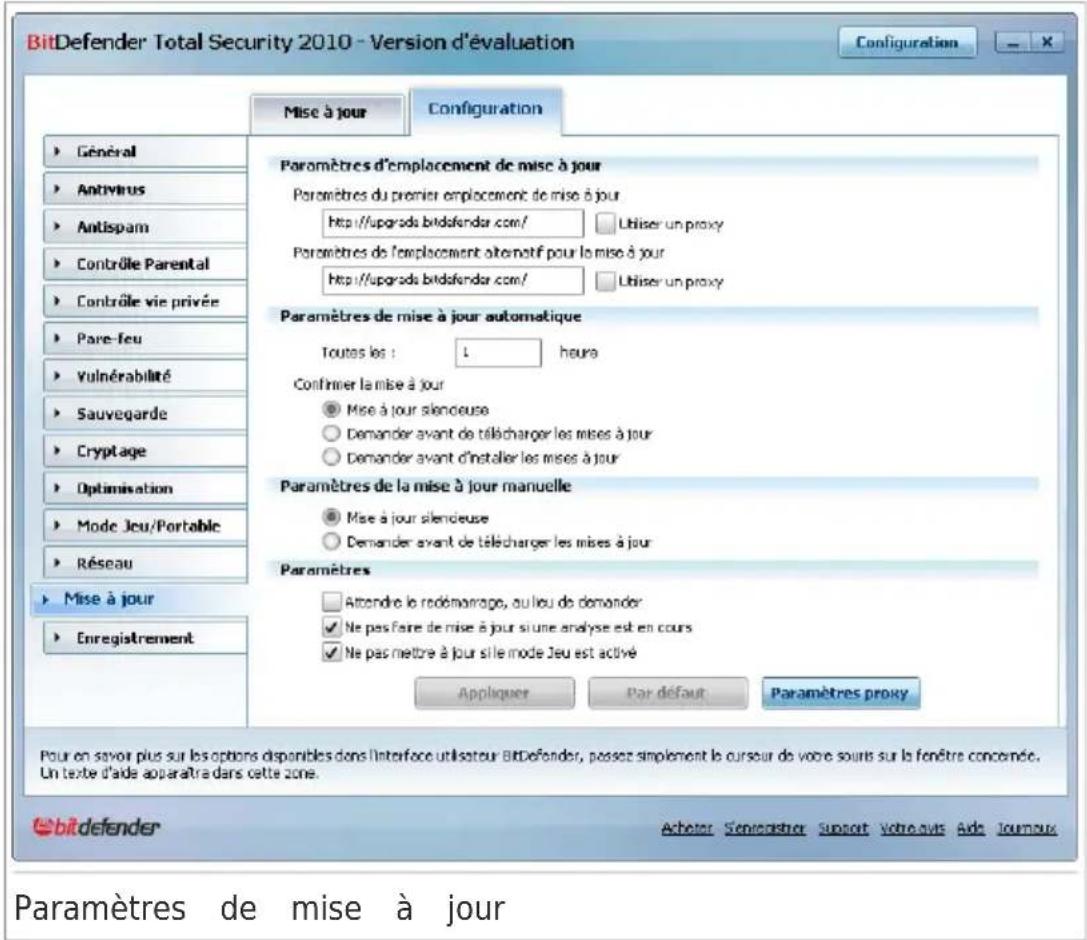
Les paramètres de mise à jour sont regroupés en quatre catégories (Pa d'emplacement de mise à jour, Paramètres de mise à jour automatique, Paramètres de mise à jour manuelle et Paramètres avances). Chaqu catégorie est décrite séparément.
29.2.1. Paramétrage des emplacements de mise à jour
Pour congurer les emplacements de mise à jour, utilisez les options de Paramétres d'emplacement de mise à jour.

Note
Ne concurez ces paramètres que si vous étés connecté à un réseau loca les signatures de codes malveillants BitDefender locally ou si vous étés à Internet via un serveur proxy.
Pour eectuer des mises à jour plus ables et plus rapides, vous pouvez deux emplacements de mise à jour: un premier emplacement de mise et un emplacement alternatif de mise à jour. Par défaut, ces emp sont identiques: http://upgrade.bitdefender.com.
BitDefender Total Security 2010
Pour modifier l'un des emplacements de mise à jour, indiquez l'URL du local dans le champ URL correspondant à l'emplacement que vous souhaq modifier.

Note
Nous vous recommendons de conguer le miroir local en tant qu'emplacéprime, et de conserver l'emplacement secondaire inchangé, par mesure deau cas ou le miroir local deviendrait indisponible.
Si vous entreprises utilise un serveur proxy pour se connecter à Internet case Utiliser un proxy, puis cliquez sur Paramétres Proxy pour conguérer les paramétres du proxy. Pour plus d'informations, reportez-vous à « Gestion des serveurs proxy » (p. 357)
29.2.2. Conguration de la mise à jour automatique
Pour conguer le processus de mise à jour executé automatiquement par BitDefender, utilisez les options de la catégorie Paramétres de mise à automatique.
Vouspouvieszpecierle nombre d'heuresentre deux recherches consecutiv mises à jour dans le champ Mettre à jour tous/toutes les.Par défau estd'uneheure.
Pour déterminer comment le processus de mise à jour automatique doit éseLECTIONnez l'une des options suivantes :
- Mise à jour silencieuse - BitDefender télécharge et implémente automatiquement la mise à jour.
- Demander avant de télécharger les mises à jour - chaque fois qu'une mise à jour est disponible, le système demande votre autorisation avant de la télécharger.
- Demander avant d'installer les mises à jour - chaque fois qu'une mise à jour est téléchargeée, le système demande votre autorisation avant de l'install
29.2.3. Conguration de la mise à jour manuelle
Pour déterminer comment la mise à jour manuelle (mise à jour à la d'utilisateur) doit être executée, sélectionnez l'une des options suivantes dans la catégorie Paramétres de la mise à jour manuelle:
- Mise à jour silencieuse - la mise à jour manuelle est executée automatiquement en tâche de fond, sans l'intervention de l'utilisateur.
- Demander avant de télécharger les mises à jour - chaque fois qu'une mise à jour est disponible, le système demande votre autorisation avant de la télécharger.
29.2.4. Conguration des paramètres avancés
Pour éviter que les mises à jour de BitDefender n'interférent avec votre congestrez les options au niveau des Paramétres avances:
- Attendre le redémarrage, au lieu de le demander à l'utilisateur - Si une mise à jour nécessite un redémarrage, le produit continues à utiliser chiers jusqu'à la réinitialisation du système. L'utilisateur ne sera pas avant redémarrer et ne sera donc pas perturbé dans son travail par la de BitDefender.
- Ne pas faire la mise-à-jour si l'analyse est en déroulement - BitDefender ne se mettra pas à jour si une analyse est en cours an de ne pa processus.

Note
Si une mise à jour de BitDefender a lieupendant l'analyse, celle-ci sera
Ne pasmettre a jour si le mode jeu est actif - BitDefender n'eeluera pas
de mise à jour si le mode jeu est activé. Ainsi, vous limitez l'inuenc sur les performances du système lorsque vous jouez.
29.2.5. Gestion des serveurs proxy
Si vous entreprises utilise un serveur proxy pour se connecter à Internet spécifique les paramètres du proxy an que BitDefender puisse semettre à Sinon, BitDefender utilisera les paramètres du proxy de l'administrateur qui le produit ou du navigateur par défaut de l'utilisateur actuel, le cas écl

Note
Les paramètres du proxy peuvent être congrués uniquement par les utilisateurs possédant des droits d'administrateur ou par des utilisateurs privilégiié (des qui connaissent le mot de passer pour acceder aux paramètres du produit)
Pour gérer les paramètres proxy, cliquez sur Paramètres Proxy. Une no fenêtre s'achera.
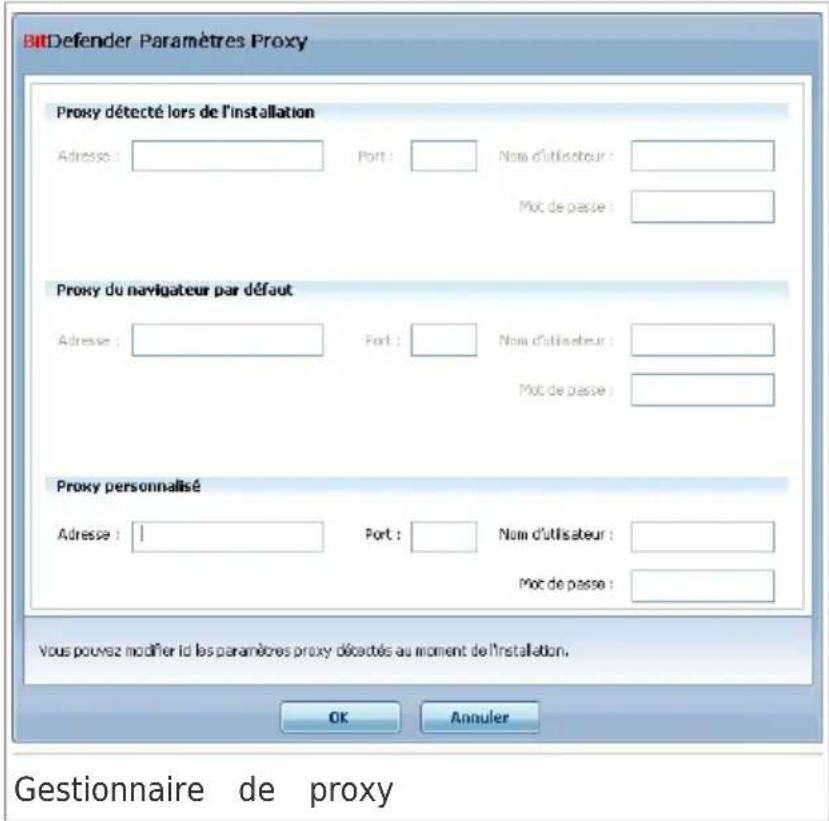
Il existe trois catégories de paramètres de proxy:
-
Proxy détected lors de l'installation - Paramètres de congregation du proxy détectés pendant l'installation avec le compte Administrateur ; ces parar peuvent être modiés uniquement si vous étés connecté(e) avec ce cor le serveur proxy requiert un nom d'utilisateur et un mot de passer, v indiquer dans les champs correspondants.
-
Proxy du Navigateur par défaut - paramètres proxy de l'utilisateur acteur, extraits du navigateur par défaut. Si le serveur proxy requiert un nom et un mot de passer, vous doivent les spécier dans les champs correspond

Note
Les navigateurs Web pris en charge sont Internet Explorer, Mozilla Firefox Si vous utilisez un autre navigateur par défaut, BitDefender ne pourrait p les paramètres du proxy de l'utilisateur actuel.
- Proxy Personalisé - paramètres proxy que vous pouvez conguér si vous étés connecté(e) en tant qu'administrateur.
Voici les paramètres à spécier:
Adresse - saisissez l'IP du serveur proxy.
- Port - saisissez le port utilisé par BitDefender pour se connecter au serveur proxy.
Nom d'utilisateur - entrez le nom d'utilisateur reconnu par le serveur proxy.
BitDefender Total Security 2010
Mot de passage - saisissez le mot de passage valide de l'utilisateur dont le nom vient d'être indiqué.
Lors de la tentative de connexion à Internet, chaque catégorie de paran proxy est testée, jusqu'à ce que BitDefender parvienne à se connecter.
Tout d'abord, la catégorie contenant vos propres paramètres de proxy es pour la connexion Internet. Si elle ne fonctionne pas, ce sont alors les de proxy déetectés lors de l'installation qui sont utilisés. Finalement, s'il s fonctionnent pas non plus, les paramètres du proxy de l'utilisateur actuel sur le navigateur par défaut et utilisés pour la connexion Internet.
Cliquez sur OK pour sauvegarder les modifications et fermez la fenetre.
Cliquez sur Appliquer pour enregistrer les modifications ou cliquez sur Default pour charger les paramétres par défaut.
30. Enregistrement
Pour avoir accès à des informations complètes sur votre produit BitDefen vous enregistrement, allez dans Enregistrement dans l'interface Expert.
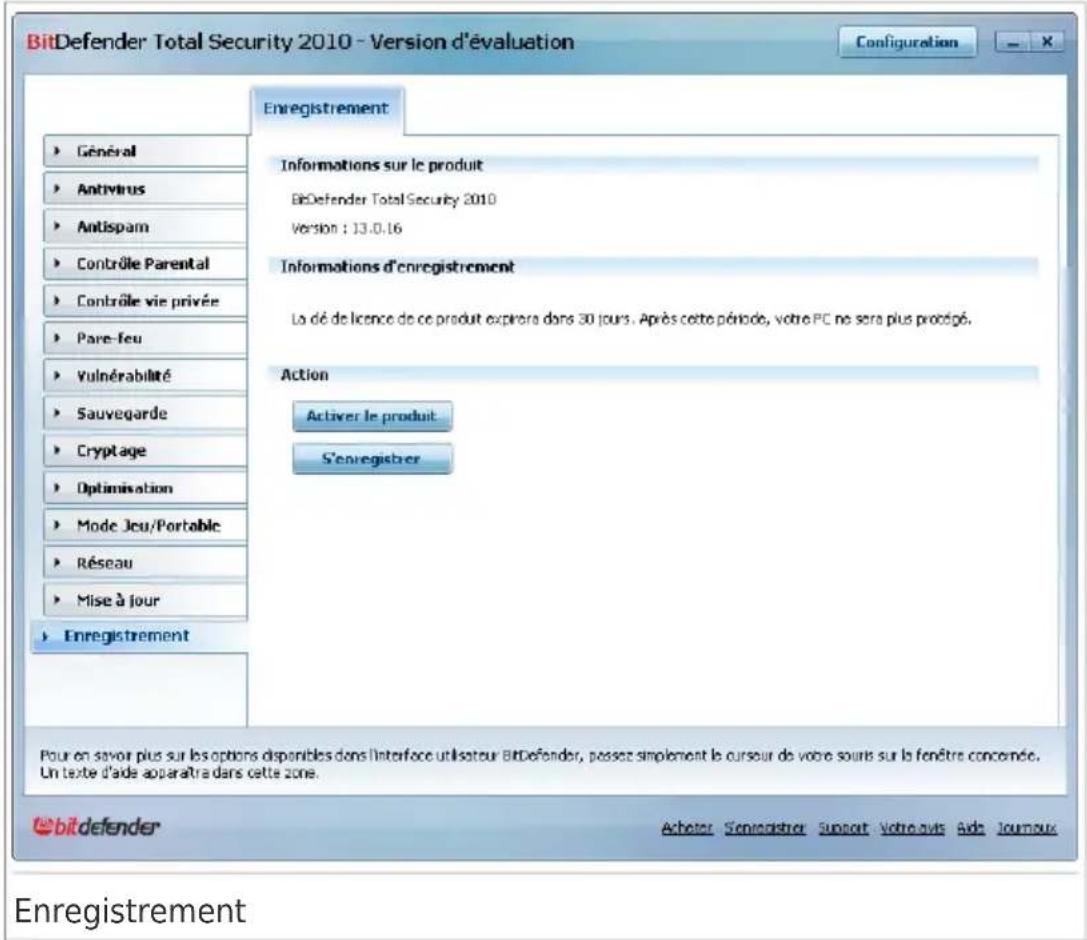
Cette section ache:
- Informations produit : le produit et la version BitDefender.
- Informations d'enregistrement : l'adresse e-mail utilisé pour vous connecter à votre compte BitDefender (si ce dernier est configuré), la clé d'activa et dans combien de jours la licence arrivera à son terme.
30.1. Enregistrement de BitDefender Total Security 2010
Cliquez sur S'enregistrer pour ouvrir la fenetre d'enregistrement du produit
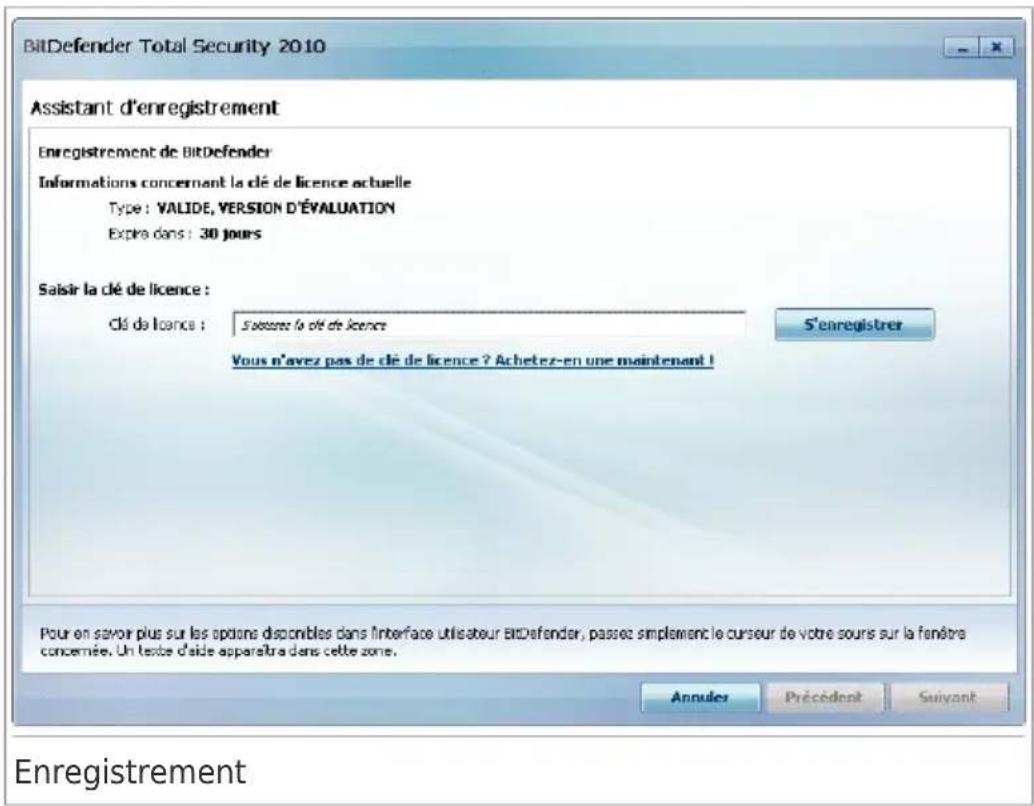
Vous pouvez visualiser l'état de votre enregistrement BitDefender, votre cld'activation actuelle ou voir dans combien de jours la licence arrivera àPour enregistrer BitDefender Total Security 2010 :
- Entre la clé d'activation dans le champ de saisie.

Note
Vous trouverezvoirecledd'activation:
sur l'étiquette du CD.
sur la carte d'enregistrement du produit.
sur l'e-mail d'achat en ligne.
Si vous n'avez pas de clé d'activation BitDefender, cliquez sur le lien i été dirigé vers la boutique en ligne BitDefender et en acheter une.
- Cliquez sur S'enregistrer.
- Cliquez sur Terminer.
30.2. Création d'un compte BitDefender
La création d'un compte BitDefender est OBLIGATOIRE pour finaliser l'enregi de votre produit BitDefender. Le compte BitDefender vous donne accès a technique, à des orees spéciales et à des promotions. Si vous perdez vo
BitDefender Total Security 2010
d'activation BitDefender, vous pouvez la retrouver en vous connectant sur compte à l'adresse http://myaccount.bitdefender.com.

Important
Vous doivent acceder un compte dans les 15 jours après l'installation de BitD如果您 l'enregistrez avec une clé de licence, l'expiration est repoussée à 30 Dans le cas contraire, BitDefender ne se mettra plus à jour.
Si vous n'avez pas encore créé de compte BitDefender,clinquez sur Acti produit pour ouvrir la fenetre d'enregistrement du compte.
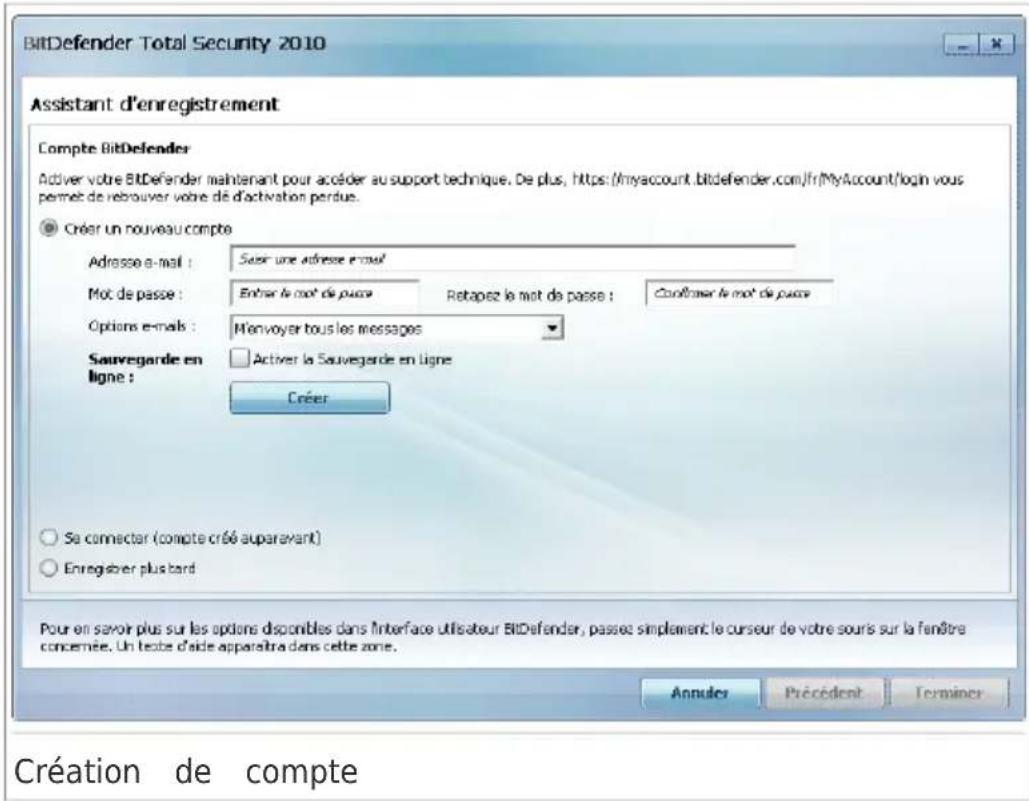
Si vous ne souhaitez pas creer immediatement un compte BitDefender, se Enregister plus tard et cliquez sur Terminer. Autrement, procedez selon voitre situation actuelle :
« Je n'ai pas de compte BitDefender » (p. 362)
Jai dej un compte BitDefender (p. 363)
Je n'ai pas de compte BitDefender
Pour creer un compte BitDefender, suivez ces etapes :
-
Sélectionnez Créer un nouveau compte.
-
Tapez les informations requises dans les champs correspondants. Les in communiques ici resteront condentielles.
E-mail - entrez votre adresse e-mail.
- Mot de passer - entrez un mot de passer pour votre compte BitDefender. Le mot de passer doit containir entre 6 et 16 caractères.
- Retaper le mot de passer - re-entrez le mot de passer choses auparavant.

Note
Une fois le compte activé, vous pouvez utiliser l'adresse e-mail et le m
indiqués pour vous connecter à votre compte sur http://myaccount.bitdefender.com.
- Si vous prévoyez d'utiliser BitDefender pour sauvegarder vos données serveurs en ligne sécurisés, cochez la case correspondante pour activer Sauvegarde en ligne. Vous pouvez aussi activer la Sauvegarde en ligne La fonction de sauvegarde en ligne n'est disponible que pour les utilis disposant d'un compte BitDefender.
- Si vous le souhaitez, BitDefender peut vous tener informé des ore s des promotions en utilisant l'adresse email de votre compte. Sélectionne des options disponibles dans le menu :
M'envoyer tous les messages
M'envoyer seulement les messages concernant le produit
Je ne veux receivevoir aucun message
- Cliquez sur Creer.
- Cliquez sur Terminer pour quitter l'assistant.
- Activez votre compte. Vous doivent activerez votre compte avant de p l'utiliser.Consultez votre messagerie et suivez les instructions données d message que vous a adressé le service d'enregistrement de BitDefender
J'ai déjà un compte BitDefender
BitDefender détectera automatiquement si vous avez déjà un compte BitDe actif sur cet ordinateur. Dans ce cas, indiquez le mot de passer de voir cliquez sur Se connecter. Cliquez sur Terminer pour quitter l'assistant.
Si vous avez déjà un compte actif, mais que BitDefender ne le détecte ces étapes pour enregistrer le produit avec ce compte :
- Sélectionnez Se connecter (compte créé aparavant).
- Tapez l'adresse e-mail et le mot de passer de votre compte dans le correspondants.
BitDefender Total Security 2010

Note
Si vous ne souhaitez pas faire de modifications, cliquez sur Terminer pour fermer l'assistant.
- Si vous prévoyez d'utiliser BitDefender pour sauvegarder vos données serveurs en ligne sécurisés, cochez la case correspondante pour activer Sauvegarde en ligne. Vous pouvez aussi activer la Sauvegarde en ligne La fonction de sauvegarde en ligne n'est disponible que pour les utilis disposant d'un compte BitDefender.
- Si vous le souhaitez, BitDefender peut vous tener informé des ore s des promotions en utilisant l'adresse email de votre compte. Sélectionne des options disponibles dans le menu :
M'envoyer tous les messages
M'envoyer seulement les messages concernant le produit
Je ne veux receivevoir aucun message
- Cliquez sur Se connector.
- Cliquez sur Terminer pour quitter l'assistant.
Intégration dans Windows et dans les logiciel
31. Intégration dans le menu contextuel de Wind
Le menu contextuel de Windows s'ache si vous faites un clic droit sur ou un dossier ou sur des objets placés sur votre bureau.
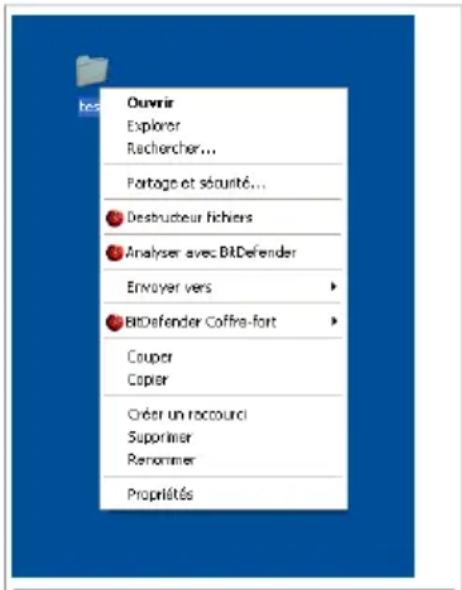
Menu contextuel de Windows
BitDefender s'intègre dans le menu contextuel de Windows pour vous aid analyser facilement des chiers à la recherche de virus et empêcher d'au utilisateurs d'acceder à vos chiers sensibles. Vous pouvez rapidement trou options BitDefender dans le menu contextuel en cherchant l'icone de BitD
Analyser avec BitDefender
Core-fort BitDefender
Détruire les Fichiers
31.1. Analyser avec BitDefender
Voussouvez facilement analyser des chiers, des dossiers, et meme des entiers à partir du menu contextuel de Windows. Faites un clc droit su vous souhaitez analyser et selectionnez Analyser avec BitDefender dans L'Assistant d'analyse antivirus s'achera et vous guidera pendant le process d'analyse.
Options d'analyse. Les options d'analyse sont déjà connuées pour que la détction soit la meilleure possible. Si des fichiers infectés sont détectés, essaiera de les désinfecter (suppression du code du malware). Si la déséchoue, l'assistant d'analyse antivirus vous proposera d'indiquer d'autres mode d'intervenir sur les chiers infectés.
Pour modifier les options d'analyse, les étapes sont les suivantes :
- Ouvrez BitDefender et faites passer l'interface utiliser en Mode Expe
- Cliquez sur Antivirus dans le menu de gauche.
- Cliquez sur l'onglet Analyse antivirus.
- Faites un clic droit sur la tache Analyse contextuelle et selectionnez Ouvrir. Une fenêtre s'achera.
- Cliquez sur Personneliser et configurez les options d'analyse suivant vos besoin. Pour savoir ce qu'une option provoque, placez le curseur dessus et lis description achée au bas de la fenêtre.
- Cliquez OK pour sauvegarder les changements.
- Cliquez sur OK pour conrmer et appliquer les nouvelles options d'ana

Important
Vous ne devriez pas modifier les options d'analyse de cette méthode à moins très bonne raison de le faire.
31.2. Core-fort BitDefender
Core-Fort BitDefender vous aide à conserver vos documents condentiels er sécurité sur votre ordinateur grâce à un système de cores-forts.
Le core-fort est un espace de stockage sécurisé destiné aux informations personnelles ou aux chiers sensibles.
Le core-fort est un chier crypté sur votre ordinateur portant l'extension bvd.
Comme il est crypté, les données qu'il contient ne sont pas exposées à une éventuelle faille de sécurité.
Lorsque vous montez ce chier bvd, une nouvelle partition logique (c'est-à-dire un nouveau disque) apparait dans votre système. Vous comprendrez plu facilement ce processus en le rapprochant d'un autre dont le principe : le montage d'une image disque au format ISO comme CD virtuel.
Ouvrez simplement le Poste de travail pour voir apparaitre un nouveau basé sur votre core-fort. Vous pouvez y eectuer les dierentes manipulat de chiers courantes (copie, suppression, modification, etc.). Les chiers socr protégés tant qu'ils sont conservés sur ce disque (car un mot de pas demandé lors du montage du chier).
Lorsque vous avez terminé, verrouillez (c'est-à-dire démontez) votre corean d'activer la protection de son contenu.
Vouspouvezfacilitéidentierlescores-fortsBitDefenderdevoretordina par l'icone BitDefender et l'extension .bvd.
BitDefender Total Security 2010

Note
Cette section vous montre comment creer et gerer les cores-forts BitDefendant utilisant seulement les options presentes dans le menu contextuel de Wind de pouvez également creer et gerer les cores-forts directement à partir de l'air de BitDefender.
En Mode Intermédiaire, allez dans l'onglet Gestion Fichiers et utilisez les options de la zone Taches Rapides. Un assistant vous aidera à réaliser chaque tache.
- Une méthode plus directe est possible : passerez l'interface utiliser en Mode Expert et cliquez sur Cryptage dans le menu à gauche. Vous pouvez voir et cores-forts existants et leur contenu dans l'onglet Cryptage de Fichiers.
31.2.1. Créer core-fort
Gardez à l'esprit qu'un core-fort est en fait simplement un chier avec l. bvd. Lorsque vous ouvrez le core-fort, un disque virtuel apparait dans Travail où vous pouvez stocker des chiers en toute sécurité. Lorsque vous un core-fort, vous doivent spécier où et sous quel nom l'enregistrer dans ordinateur. Vous doivent également indiquer un mot de passer pour protégé contenu. Seuls les utilisateurs connaissant le mot de passer peuvent ouvri core-fort et acceder aux documents et aux données qu'il contient.
Pour creer un core-fort, procedez comme suit :
- Faites un clic droit sur votre bureau ou sur un dossier/chier de voter allez sur Core-fort BitDefender et selectionnez Creer un core-fort. La fenêtre suivante apparait:
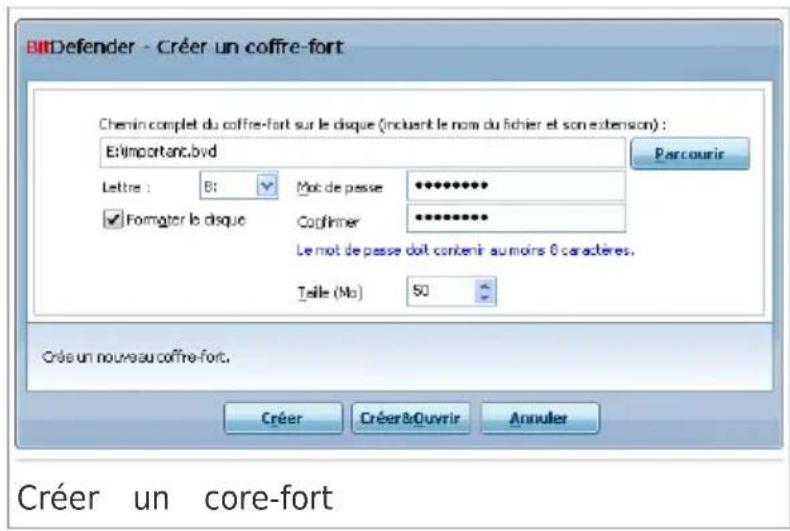
-
Spéciez l'emplacement et le nom du core-fort.
-
Cliquez sur Parcourir pour sélectionner l'emplacement du core-fort et sauvegardez le core-fort sous le nom que vous souhaitez.
BitDefender Total Security 2010
- Tapez simplement le nom du core-fort dans le champ correspondant créé dans Mes Documents. Pour ouvrir Mes Documents, liquez sur menu Demarrer de Windows puis sur Mes Documents.
-
Entrez le chemin complet du core-fort sur le disque. Par exemple, C:\mon_coffre-fort.bvd.
-
Choisissez une dette de lecteur à partir du menu. Quand vous ouvr un disque virtuel indexé avec la dette可以选择 apparaît dans Poste de
- Tapez le mot de passer souhaité pour le coffre-fort dans les champs Mot de passé et Conrmination. Toutes personnes essayant d'ouvrir le core et d'utiliser chiers doit fournir le mot de passer.
- Sélectionnez Formater le lecteur pour formater le lecteur virtuel assigné au core-fort. Vous doivent formater le disque avant de pouvoir ajouter des au core-fort.
- Si vous souhaitez modifier la taille par défaut du core-fort (50 Mo), é valeur souhaitée dans le champ Taille du core-fort.
- Cliquez sur Créer si vous souhaitez créé le coffre-fort seulement à l'emplacement sélectionné. Pour créé et acher le core-fort comme disque virtuel dans de travail, cliquez sur Créer&Ouvrir.
BitDefender you informera immédiatement du résultat de l'opération. Si un s'est produit, utilisez le message d'erreur pour essayer de régler le pro Cliquez sur OK pour fermer la fenêtre.

Note
Il peut être pratique d'enregistrer tous les cores-forts au même emplaceme cette façon, vous les retrouverez plus vite.
31.2.2. Ouvrir un core-fort
Pour acceder aux chiers contenus dans un core et pouvoir travailler avec fichiers, il faut d'abord ouvrir le coffre. Quand vous ouvre le coffre, un s'affiche dans le Poste de travail. Le disque est repertorié avec la dette au core.
Pour ouvrir un core-fort, suivez ces étapes :
- Localisez sur votre ordinateur le chier .bvd correspondant au core-fort vous foulez ouvrir.
- Faites un cli c droit sur le fichier, allez sur Coffre-fort BitDefender et selectionnez Ouvrir. Des methodes plus rapides sont possibles : double-cliquez sur ou faites un cli croit dessus et selectionnee Ouvrir. La fenetre suivar
BitDefender Total Security 2010
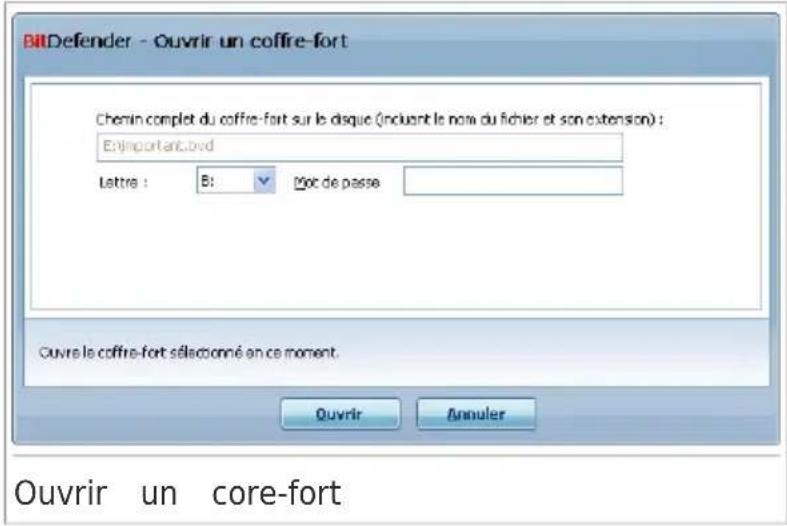
- Choisissez une dette de lecteur à partir du menu.
- Entrez le mot de passer du core-fort dans le champ Mot de Passe
- Cliquez sur Ouvrir.
BitDefender you informera immediatement du résultat de l'opération. Si un s'est produit, utilisez le message d'erreur pour essayer de régler le pro Cliquez sur OK pour fermer la fenêtre.
31.2.3. Verrouiller le core-fort
Quand vous avez ni de travailler avec les chiers d'un core fort, vous ne verouiller pour protégger vos données. En verrouillant le core-fort, le disqu'correspondant disparait de Poste de travail. L'accès aux données stockées core-fort est donc complètement bloqué.
Pour verrouiller un core-fort, suivez ces étapes :
- Ouvrez le Poste de Travail (cliquez sur le menu Demarrer de Windows sur Poste de travail).
- Identiez le disque virtuel correspondant au core-fort que vous pouze Recherche la lecture de lecteur que vous avez attribuée au core-fort le您可以 l'avez ouvert.
- Faites un cli croit sur le disque virtuel correspondant, allez sur Cor BitDefender et cliquez sur Fermer.
Vous pouvez également faire un clic droit sur le chier .bvd représentant core-fort, aller dans Core-Fort BitDefender et cliquer sur Fermer.
BitDefender you informera immediatement du résultat de l'opération. Si un s'est produit, utilisez le message d'erreur pour essayer de régler le pro Cliquez sur OK pour fermer la fenêtre.

Note
Si plusieurs cores-forts sont ouverts, vous pouvez pouvoir utiliser BitDefender Mode Expert. Si vous allez dans Cryptage, dans l'onglet Cryptage de Fichiers, vous pouvez consulter un tableau contenant des informations sur les coffres-forts. Vous pourrait voir notamment si le core-fort est ouvert et, si c'est le cas de lecteur qui lui a été attribuée.
31.2.4. Ajouter au Core-Fort
Avant de pouvoir ajouter des chiers ou des dossiers à un core-fort, vous ouvrir le core-fort. Lorsqu'un core-fort est ouvert, vous pouvez facilement stocker des chiers ou des dossiers en utilisant le menu contextualuel. Faite droit sur le chier ou le dossier que vous voulez copier dans un core-fort Core-Fort BitDefender et cliquez sur Ajouter au core-fort.
- Si un seul core-fort est ouvert, le chier ou le dossier est copié dans ce core-fort.
Si plusieurs cores-forts sont ouverts, on vous demandera de désirier le ou copier l'objet. Sélectionnez dans le menu la dette de lecteur co au core-fort souhaité et cliquez sur OK pour copier l'objet.
Vous pouvez également utiliser le disque virtuel correspondant au coffre-foies cêtesétapes :
- Ouvrez le Poste de Travail (clique start sur le menu Demarrer de Windows sur Poste de travail).
- Entrez le disque virtuel correspondant au core-fort. Recherche la lettré lecteur que vous avez attribuée au core-fort lorsque vous l'avez ouvert
- Copiez-collez ou glissez-deposez des chiers et des dossiers directement ce disque virtuel.
31.2.5. Supprimer du core-fort
Pour pouvoir supprimer des chiers ou des dossiers d'un core-fort, le core doit être ouvert. Pour supprimer des fichiers ou des dossiers d'un coffre-foc comme suit :
- Ouvrez le Poste de Travail (clique start sur le menu Demarrer de Windows sur Poste de travail).
- Entrez le disque virtuel correspondant au core-fort. Recherche la lettré lecteur que vous avez attribuée au core-fort lorsque vous l'avez ouvert
- Supprimez des fichiers ou des dossiers comme vous le faites habituell Windows (par exemple, faites un clic droit sur un chier que vous sol supprimer et selectionnez Supprimer).
BitDefender Total Security 2010
31.2.6. Changer le mot de passer du core-fort
Le mot de passer protège le contenu d'un core-fort contre les accès no. Seuls les utilisateurs connaissant le mot de passer peuvent ouvrir le core acceder aux documents et aux données qu'il contient.
Le core-fort doit être verrouillé pour que vous puissiez modier son mot Pour modifier le mot de passer d'un core-fort, suivez ces étapes :
- Localisez sur votre ordinateur le chier .bvd correspondant au core-fort.
- Faites un cli c roit sur le fichier, allez sur Coffre-fort BitDefender et selectionnez Modier le mot de passer du core-fort. La fenetre suivante apparait:
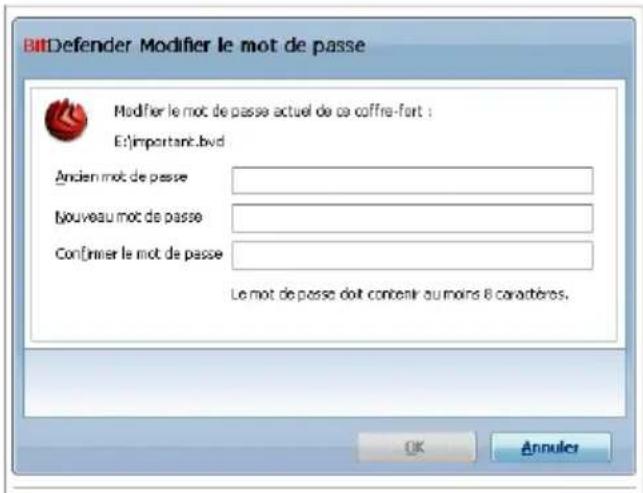
Changer le mot de passer du core-fort
- Entrez le mot de passer actuel du core-fort dans le champ Ancien Passe.
- Tapez le nouveau mot de passer souhaité pour le core-fort dans les Nouveau mot de passer et Conrmer le mot de passer.

Note
Le mot de passer doit composer au moins 8 caractères. Pour avoir un Fort, utilisez un métangle delettres majuscules, minuscules, de nombres caractères spéciaux ( comme par exemple #, $ ou @).
- Cliquez sur OK pour changer le mot de passer.
BitDefender vous informera immédiatement du résultat de l'opération. Si un s'est produit, utilisez le message d'erreur pour essayer de régler le problème Cliquez sur OK pour fermer la fenêtre.
31.3. Détruire les Fichiers
Lorsque vous supprimez des chiers de Windows, ils ne sont en fait pas de votre disque dur. En général, les chiers que vous supprimez se retr la Corbeille. La corbeille vous permet de restaurer des chiers suprimés, où vous en auriez de nouveau besoin ou si leur suppression était accid Lorsque vous supprimez les chiers de la Corbeille, Windows ne peut plus et vous ne pouvez plus les restaurer. Cependant, les fichiers suprimés s présents sur votre disque dur (jusqu'à ce qu'ils soient écrasés par d'auti Et ils peuvent être recupérés en utilisant des logiciels spécialisés de res de chiers. En utilisant de tels logiciels, il est possible d'acceder à votre et de s'emparer de vos données condentielles.
Si vous souhaitez supprimer des chiers sensibles de votre ordinateur, la supprimer de Windows n'est pas susante. BitDefender vous aide à suppré肪 dénitive des chiers en utilisant le Destructeur de Fichiers. Le Dest de Fichiers supprime physiquement les chiers du disque dur an qu'ils ne pas été restaurés à l'aide de logiciels spécialisés.
En utilisant le menu contextuel de Windows, vous pouvez rapidement sup de manière dénitive des chiers ou des dossiers de votre ordinateur. Fait droit sur le chier ou le dossier que vous souhaitez supprimer dénitiveme sélectionné Détruire les Fichiers et suivez les instructions de l'assistant plus d'informations sur l'assistant du Destructeur de Fichiers, reportez-vous « Suppression dénitive des chiers » (p. 334).
BitDefender Total Security 2010
32. Intégration dans les navigateurs Internet
BitDefender protège votre ordinateur contre les tentatives de phishing lors naviguez sur Internet. Il analyse les sites Web auxquels vous accédez et prévient en cas de menaces de phishing. Il est possible de conguer un blanche de sites Internet qui ne seront pas analysés par BitDefender.
BitDefender s'intègre directement et au moyen d'une barre d'outils intuitivconviviale aux navigateurs Internet suivants :
Internet Explorer
- Mozilla Firefox
Vous pouvez:gérer facilement et ejaculation la protection antiphishing et blanche en utilisant la barre d'outils BitDefender Antiphishing integree dan des navigateurs Internet ci-dessus.
La barre d'outils antiphishing, représenté par l'icone BitDefender, est situé haut de la fenêtre du navigateur. Cliquez dessus pour ouvrir le menu d'd'outils.

Note
Si vous ne voyagez pas la barre d'outils,-cliquez sur le menu Achage,sel Barres d'outils et veriez la barre d'outils BitDefender.
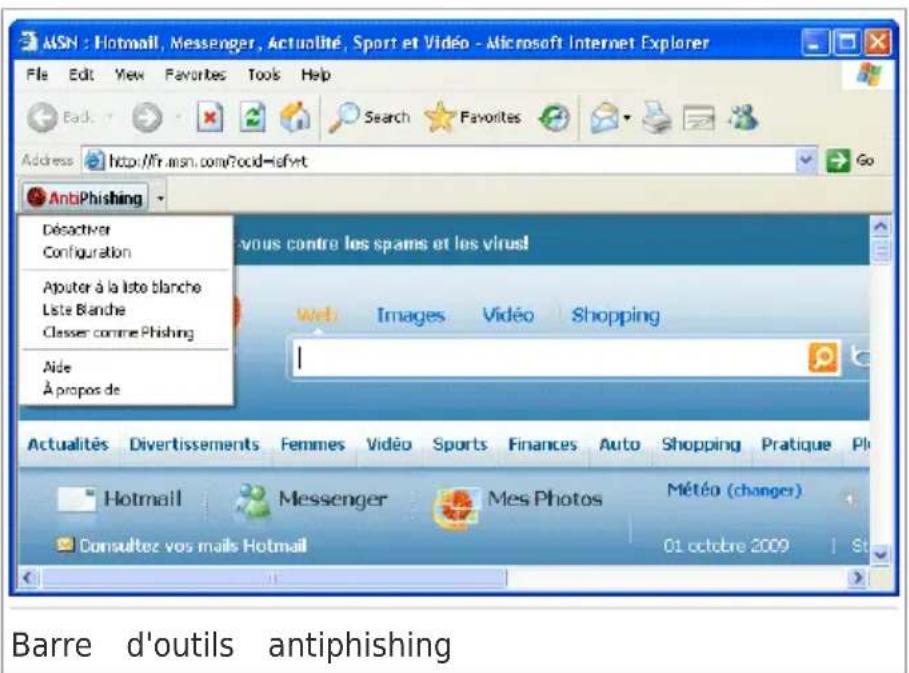
Les commandes suivantes sont disponibles dans le menu de la barre d'
- Activer / Désactiver - active / désactive la protection antiphishing BitDefender dans le navigateur Web actuel.
BitDefender Total Security 2010
- Paramètres - ouvré une fenêtre où vous pouvez désir les paramètres de la barre d'outils antiphishing. Voici les options proposées :
Protection Web Antipishing en Temps Reel - détecte et vous prévient en temps réel si un site Web est un site de phishing (conçu pour vo informations personnelles). Cette option contrôle la protection antiphishin BitDefender uniquement dans le navigateur Web actuel.
Demander avant d'ajouter à une liste blanche - demande votre autorisation avant d'ajouter un site Web à la liste blanche.
- Ajouter à la liste blanche - ajoute le site Web actuel à la liste blanche.

Note
Si vous ajoutez un site Web à la liste blanche, BitDefender n'analysera pour détector les tentatives de phishing. Nous vous recommendons d'ajout uniquement à la liste blanche les sites auxquels vous faites pleinement
- Liste Blanche - ouvre la Liste Blanche.
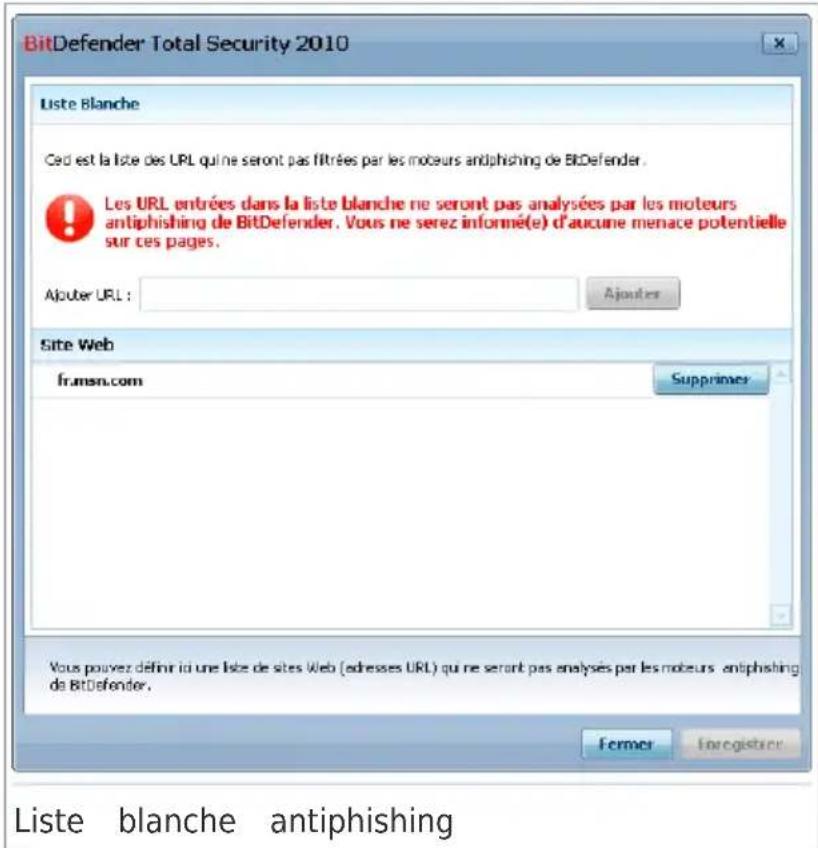
Vous pouvez consulter la liste de tous les sites Web qui ne seront | par les moteurs BitDefender d'antiphishing. Si vous souhaitez supprimer de la liste blanche - pour pouvoir être prévenu de tout risque de p page correspondante, cliquez sur le bouton Supprimer en regard du n site.
BitDefender Total Security 2010
Vous pouvez ajouter à la liste blanche les sites auxquels vous faites confiance, pour qu'ils ne soient plus analysés par les moteurs d'antiphis ajouter un site à la liste blanche, entrez son adresse dans le champ et cliquez sur le bouton Ajouter.
- Signaler comme Phishing - informé les laboratoires BitDefender que vous considérrez que le site Web est utilisé pour du phishing. En signalant Web de phishing vous contribue à protégger d'autres utilisateurs contre d'identité.
Aide - ouvre la documentation électronique.
A propos de - Achage d'une fenêtre contenant des informations relatives à BitDefender, ainsi que des éléments d'aide si vous rencontres une situation anomale.
33. Intégration dans les Programmes de Messaging Instantanée
BitDefender dispose d'une fonction de cryptage pour protéger vos docume confidentiels et vos conversations via les messageries instantanées Yahoo M et MSN Messenger.
Par défaut, BitDefender crypte toutes vos sessions de messagerie instantaI condition que :
- cette correspondant ait installé sur son ordinateur une version de Bitl qui prenne en charge le cryptage de messagerie instantanée et que c'soit activé pour l'application de messagerie instantanée utilisé pour cor
- vous et votre correspondant utiliseriez soit Yahoo Messenger, soit Window (MSN) Messenger.

Important
BitDefender ne cryptera pas la conversation si le correspondant utilise ur application à interface Web, telle que Meebo, ou une autre application d compatible avec Yahoo Messenger ou MSN.
Vous pouvez aisement conguer le cryptagede messagerie instantanee en utilisant la barredouts BitDefender dans la fenetre de chat. La barre d'outils devrait etre située a l'angleinférieur croit de la fenetre de la conversation. Cherchez le logo BitDefender pour la trouver De

Note
La barre d'outils indique qu'une conversation est cryptée en achant une petite clé à côté du logo BitDefender.
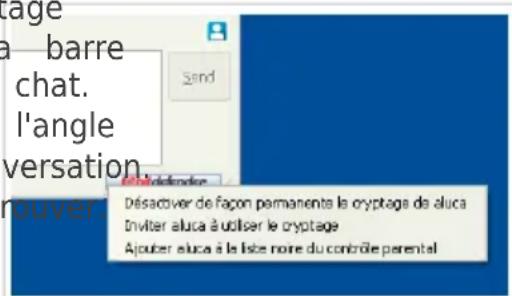
En cliquant sur la barre d'outils BitDefender vous obtiendrez les options
- Désactiver en permanence le cryptage pour le contact.
- Inviter le contact à utiliser le cryptage. Pour crypter vos conversations, votre contact doit installer BitDefender et utiliser un programme de Me Instantanée compatible.
- Ajouter un contact à la liste noire du Contrôle Parental. Si vous ajoutez un contact à la liste noire du Contrôle Parental et que le Contrôle F activé, vous ne verrez plus les messages instantanés envoyés par ce
BitDefender Total Security 2010
Pour-retirer le contact de la liste noire,clinquez sur la barre d'outils Retirer le contact de la liste noire du Contrôle Parental.
34. Intégration dans les clients de messagerie
BitDefender Total Security 2010 comprehend un module Antispam. L'Antispam les e-mails que vous receivez et identie ceux qui sont du spam. Les n spam détectés par BitDefender sont signalés par le préxe [SPAM] dans l'e-mail.

Note
La protection antispam fonctionne avec tous les clients de messagerie POP:
BitDefender s'intègre directement dans les clients de messagerie suivants a d'une barre d'outils intuitive et conviviale :
Microsoft Outlook
Outlook Express
Windows Mail
- Mozilla Thunderbird
BitDefender place automatiquement les messages de spam dans un dossier spécifique, comme indiqué :
- Dans Microsoft Outlook, les messages de spam sont placés dans le dossier Spam, situé dans le dossier Éléments supprimés. Le dossier Spam est créé lors de l'installation de BitDefender.
- Dans Outlook Express et Windows Mail, les messages de spam sont directement dans Éléments Suprimés.
- Dans Mozilla Thunderbird, les messages de spam sont placés dans le Spam, situé dans le dossier Corbeille. Le dossier Spam est créé lors de l'installation de BitDefender.
Si vous utilisez d'autres clients de messagerie, vous doivent creer une rege déplacer les e-mails signalés comme étant du [SPAM] par BitDefender veedossier de quarantine personnelisé.
34.1. Assistant de congregation de l'Antispam
Lors de la première execution de votre client de messagerie une fois E installé, un assistant apparait an de vous aider à conguer la Liste des Liste des spammeurs ainsi qu'à entraîner leitre bayesien pour d'améliorer l'ecacité des Itres antispam.

Note
L'assistant peut également être lancé à tout moment en cliquant sur le barre d'outils Antispam.
34.1.1. Étape 1 sur 6 - Fenêtre de Bienvenue
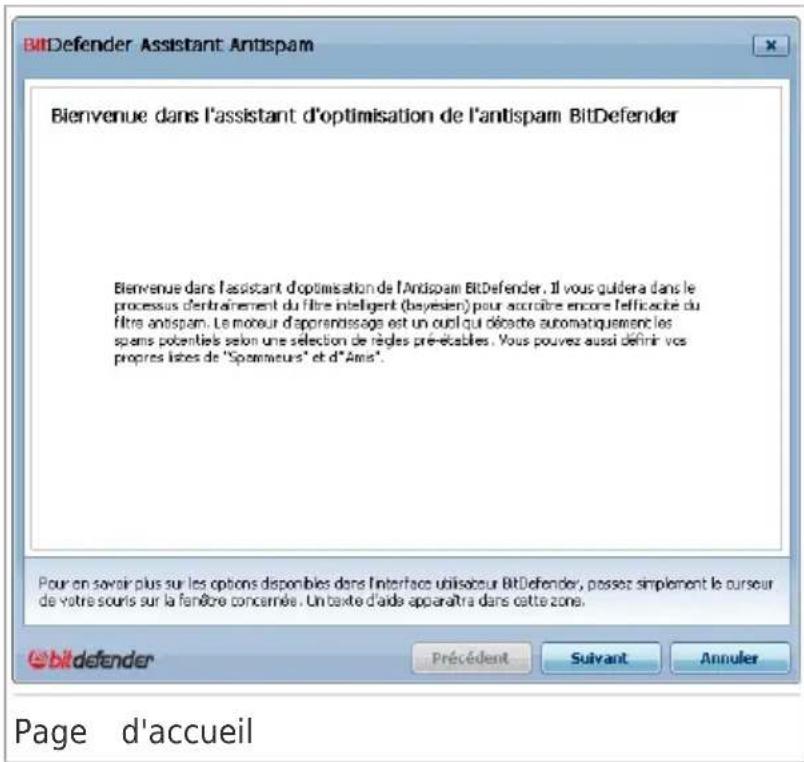
Cliquez sur Suivant.
BitDefender Total Security 2010
34.1.2. Etape 2 sur 6 - Renseigner la liste d'amis.
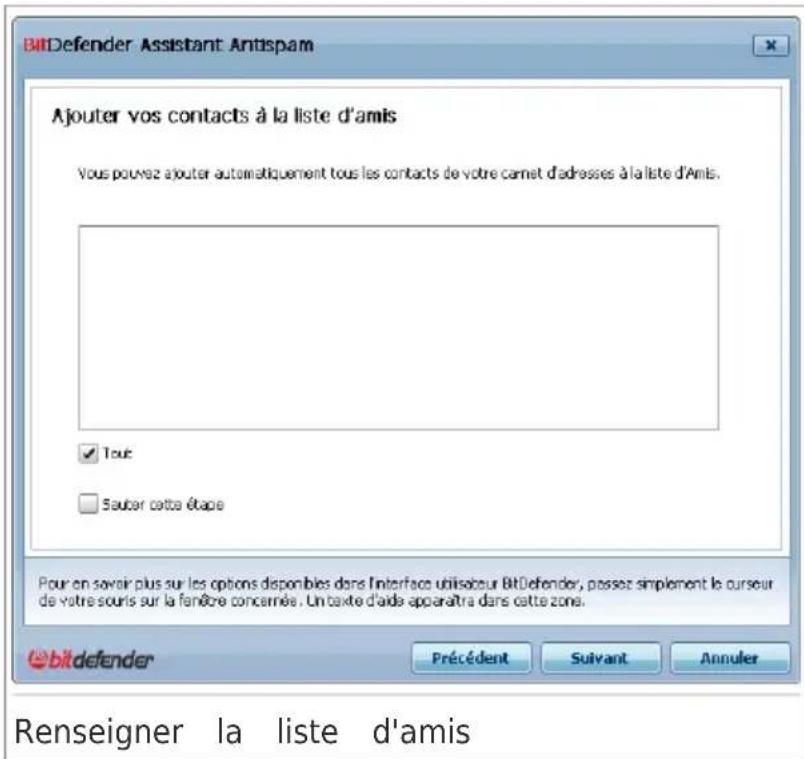
lci vous pouvez voir toutes les adresses de votre Carnet d'adresses. C leurs rajouter toutes). Vous allez receivevoir tous les messages provenant de c quels que soit leur contenu.
Pour ajouter tous vos contacts dans votre Liste d'amis, cochez la case sélectionner.
Si vous souhaitez sauter cette étape de conjugation, Sélectionnez Sauter étape. Cliquez sur Suivant pour continuer.
BitDefender Total Security 2010
34.1.3. Étape 3 sur 6 - Eacer la base de données bayes
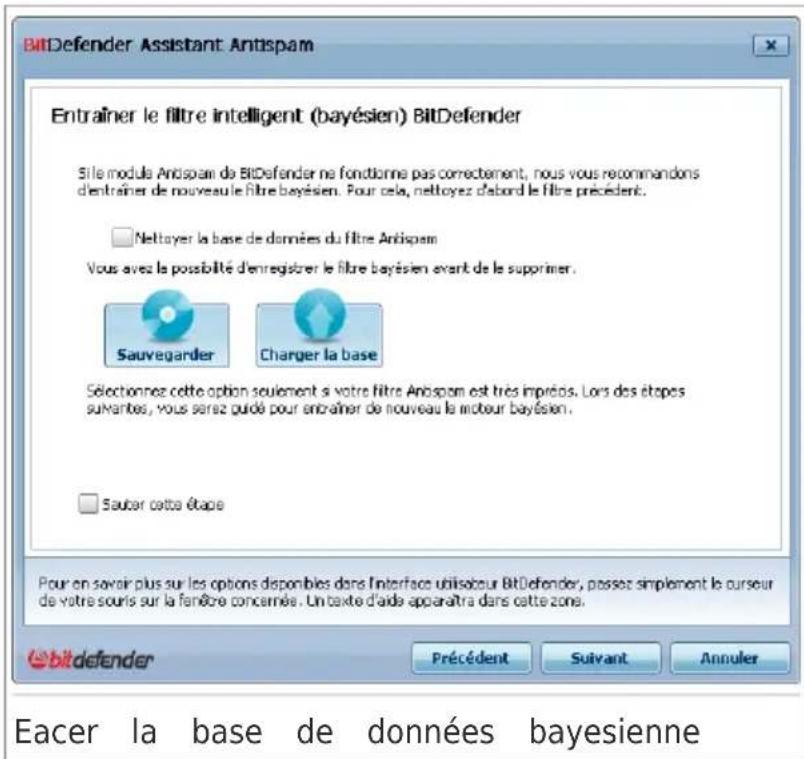
Vouss pouvez découvert que l'ecacité de votreitre antispam est en baisse peut être dû à une formation défectueuse (par ex. vous avez rapporté de messages légitimes comme spam ou l'inverse). Si votre filtré est très vous devriez ecer les données duitre bayesien et le reformer suivant ci-dessous.
Choisir Eacer la base de données antispam pour initialiser les donnée libre bayesien.
Vous pouvez enregistrer la base de données Bayésienne dans un chier à pouvoir l'utiliser avec un autre produit BitDefender ou si vous réinstallez Pour enregistrer la base de données bayésienne, cliquez sur le bouton Ebase bayésienne et enregistrrez-la à l'emplacement souhaité. Le chier aura l'extension .dat.
Pour charger une base de données Bayésienne enregistrée préalablement, sur le bouton Charger base bayésienne et ouvre le chier corresponda Si vous souhaitez sauter cette étape de congregation, sélectionnez Sauter étape. Cliquez sur Suivant pour continuer.
BitDefender Total Security 2010
34.1.4. Étape 4 sur 6 - Entrainer le contrôle bayesien avec les légitimes
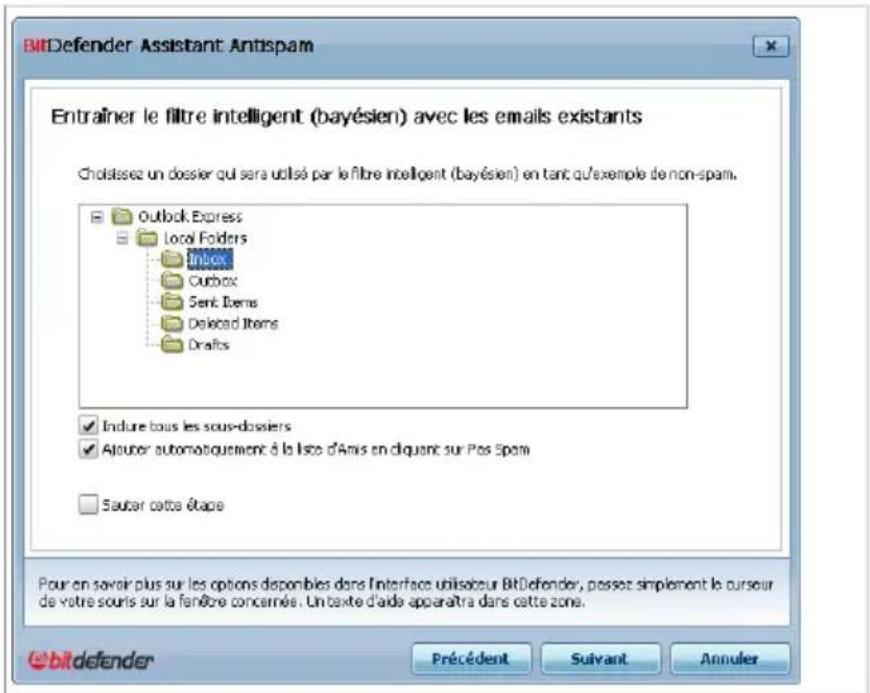
Entrainer le Itre bayesien avec des messages légitimes
Choisissez un dossier contenant des messages légitimes. Ces messages se utilisés pour entrainer leitre antispam.
Il y a deux options avancées dans la liste du repertoire
- Inclure tous les sous-dossiers - pour inclure les sous-dossiers dans la seLECTION.
- Ajouter automatiquement à la liste d'Amis - pour ajouter les expéditeurs à la liste d'Amis.
Si vous souhaitez sauter cette étape de conjugation, Sélectionnez Sauter étape. Cliquez sur Suivant pour continuer.
BitDefender Total Security 2010
34.1.5. Etape 5 sur 6 - Entrainer le contrôle bayesien avec c SPAM
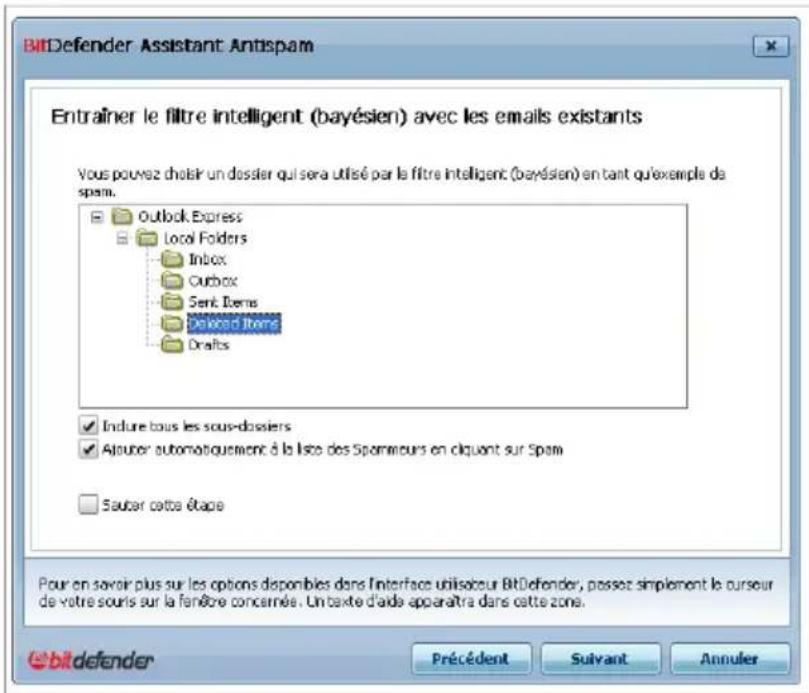
Entrainer le litre bayesien avec des messages SPAM
Choisissez un dossier contenant des messages spam. Ces messages seront pour entrainer letre antispam.

Important
Vériez si le dossier choisi ne contientaucunmessage légitime,sonon la p l'anispam se verra considérablement réduite.
Il y a deux options avancées dans la liste du repertoire
- Inclure tous les sous-dossiers - pour inclure les sous-dossiers dans la seLECTION.
- Ajouter automatiquement à la liste de Spammeurs - pour ajouter les expéditeurs à la liste de Spammeurs. Les e-mails provenant de ces ex seront toujours considérés comme du SPAM et traités en conséquence.
Si vous souhaitez sauter cette étape de congregation, sélectionnez Sauter étape. Cliquez sur Suivant pour continuer.
BitDefender Total Security 2010
34.1.6. Étape 6/6 - Résumé
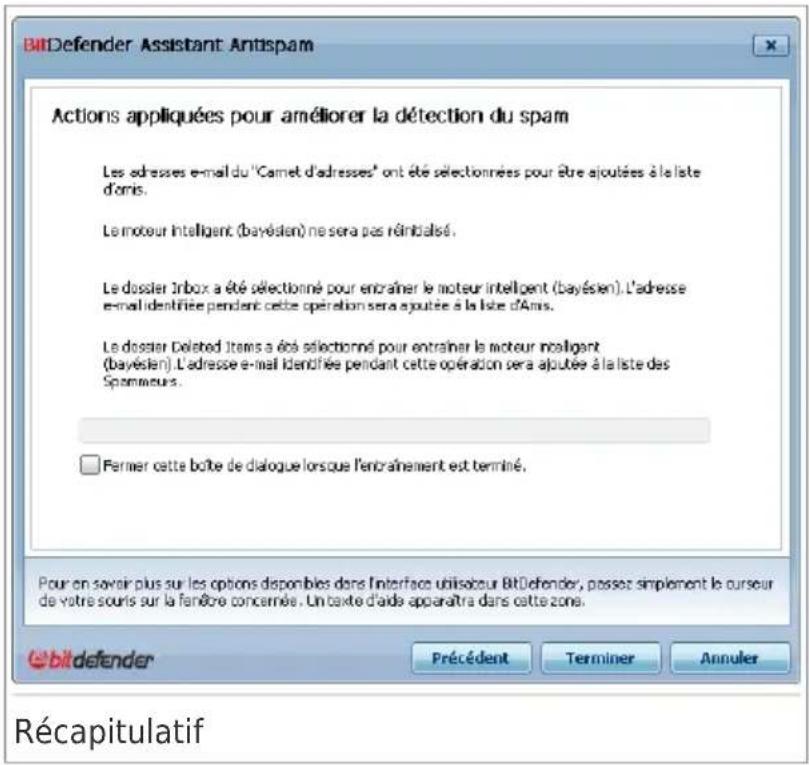
Ici vous pouvez consulter toute les options faites avec l'assistant de con.
Vous pouvez opérer des可以选择 en returnant aux étapes precedentes (click
Précédent).
Si vous ne souhaitez pas fait de modifications, cliquez sur Terminer pour fermer l'assistant.
34.2. Barre d'outils Antispam
La barre d'outils Antispam se trouve dans la partie supérieure de votre messagerie. La barre d'outils Antispam vous aide à:gérer la protection a directement à partir de votre client de messagerie. Vous pouvez facilement BitDefender s'il a indiqué comme SPAM un message légitime.
BitDefender Total Security 2010
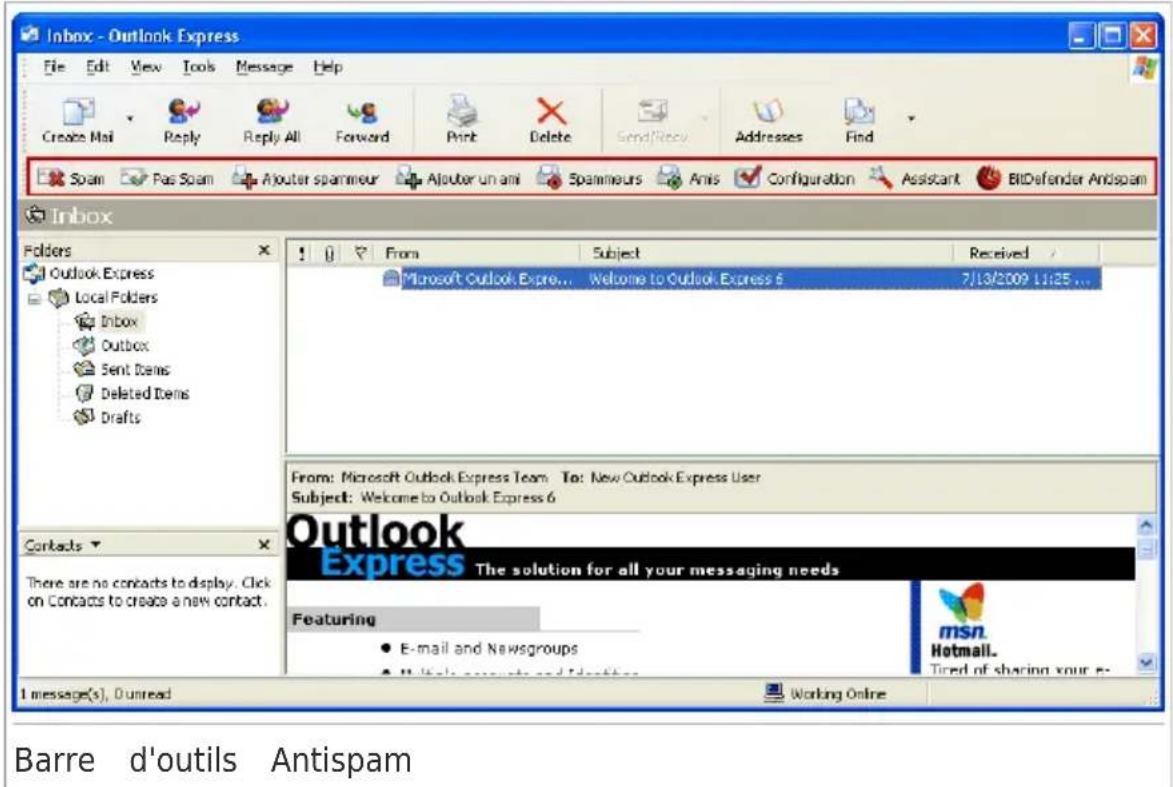
Chaque bouton de la barre d'outils de BitDefender sera expliqué ci-dessos
Spam - envoi un message au Module Bayésien indiquant que le message sélectionné est un spam. L'email concerné est indexé comme Spam et dans le dossierSpam.
Les messages futurs ayant les mêmes caractéristiques seront aussi cons comme du SPAM.

Note
Vous pouvez désir un ou plusieurs messages.
Pas Spam - envoie un message au Module Bayésien indiquant que le message sélectionné n'est pas du Spam, et que BitDefender ne devrait pas l'av comme tel. Cet email sera retire du dossier Spam et placé dans la Boîte de réception.
Les messages futurs ayant les mêmes caractéristiques ne seront pas comme du SPAM.

Note
Vouspouvezchoisisurounouplusieurs messages.
BitDefender Total Security 2010

Important
Le bouton Pas Spam devient actif quand vous choisissez un message r spam par BitDefender (ces messages se trouvent d'habitude dans le répe Spam).

Ajouter Spammeur - ajoute l'expéditeur de l'e-mail sélectionné à la Spammeurs.
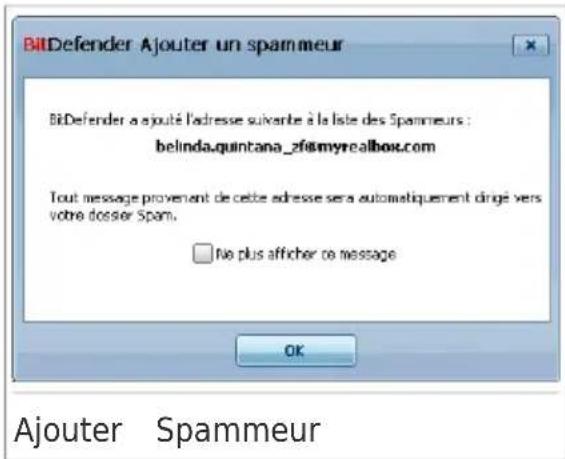
Choisir Ne plus afficher ce message p ne plus etre demande lors d'un rajout spammeur dans la liste.
Cliquez sur OK pour fermer la fenetre.
Les futurs messages provenant de cette adresse seront considérés comme SPAM.

Note
Vous pouvez désir un seul expéditeur ou plusieurs.

Ajouter Ami - ajoute l'expéditeur de l'e-mail sélectionné à la liste d

Choisir Ne plus afficher ce message ne plus etre demande lors d'un rajout ami dans la liste.
Cliquez sur OK pour fermer la fenetre.
Les futurs messages provenant de cette adresse seront toujours dirigés boîte de réception quel que soit leur contenu.
BitDefender Total Security 2010

Note
Vous pouvez désir un seul expéditeur ou plusieurs.
Spammeurs - ouvre la liste des Spammeursqui contient toutes les adresses e-mail dont vous ne foulez receivevoir aucun message, quel que soit sour

Note
Tout message en provenance d'une adresse de la liste des spammeurs automatiquement marqué SPAM sans autre traitement.
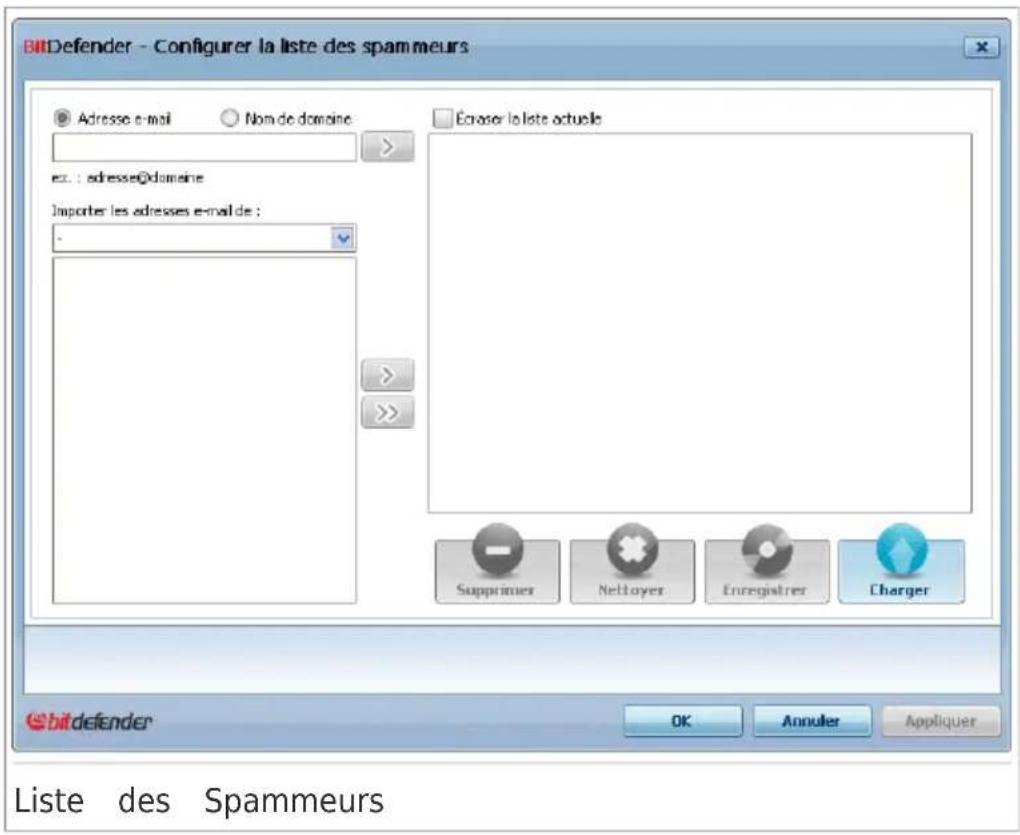
lci, vous pouvez ajouter ou ecer des spammeurs dans la liste.
Si vous désirez ajouter une adresse email, cliquez dans le champ Adreentrez la et cliquez sur . L'adresse apparaitra dans la liste de span

Important
Syntaxe: name@domain.com.
Si vous désirez rajouter un domaine cliquez sur le champ Nom doma le nom de domaine puis cliquez sur . Le domaine apparait dans la spammeurs.

Important
Syntaxe:
@domain.com, *domain.com et domain.com - tous les messages provenar domain.com serontétiquetes comme SPAM;
*domain* - tous les messages de domain (quel que soit le suffixe) se comme SPAM;
*com - tous les messages provenant d'un domaine avec un suxe colétiqués comme SPAM.

Avertissement
N'ajoutez pas de domaines de services de webmail légitimes (nels que Y Gmail, Hotmail ou d'autres) à la liste de Spammeurs. Sinon, les e-mails par les utilisateurs de ces services seront identés comme étant du spam exemple, vous ajoutez yahoo.com à la liste des Spammeurs, tous les e provenant d'adresses yahoo. com seront identés comme étant du [ spam ].
Pour importer une adresse e-mail depuis le Carnet d'Adresses Window Dossiers Outlook Express et l'envoyer vers Microsoft Outlook / Outlook Express / Windows Mail, Sélectionnez l'options appropriée depuis le menu déroulant Importer les adresses e-mail depuis.
Pour Microsoft Outlook Express / Windows Mail, une nouvelle fenêtre apparaitra dans laquelle vous pouvez selectionner le repertoire qui contiennent adresses email que vous désirez ajouter dans la liste des Spammers. Choisissez-les et cliquez sur Sélectionnez.
Dans les deux cas les adresses email apparaitront dans la liste des i Sélectionnez celles désirées et cliquez pour les ajouter dans la liste des spammers. Si vous cliquez sur toutes les adresses email seront ajoutées à la liste.
Pour supprimer un élément de la liste, sélectionnez-le et cliquez sur le Supprimer. Pour supprimer toutes les entrées de la liste, cliquez sur Nettoyer puis sur Oui pour conrmer.
Vous pouvez enregistrer la liste des spammeurs dans un chier an de pouvoir l'utiliser sur un autre ordinateur ou si vous réinstallez le produit enregistrer la liste des Spammeurs, cliquez sur le bouton Enregistrer enregistrrez-la à l'emplacement désire. Le chier aura l'extension .bwl.
Pour charger une liste de Spammeurs enregistrree préalablement, cliquez bouton Charger et ouvre le chier .bwl correspondant. Pour supprimer le contenu de la liste en cours d'utilisation lorsque vous chargez une listeAAParavant, selectionnez Ecraser la liste en cours.
Cliquez Appliquer et OK pour sauvegarder et fermer la liste des spammeurs.

Amis - ouvre la Liste d'amis qui contient tous les emails que vous souhaitez peuvent voir quel qu'en soit le contenu.
BitDefender Total Security 2010

Note
Tout message provenant d'une adresse contenue dans la liste d'amis se automatiquement déposé dans votre boîte de réception sans autre traitem
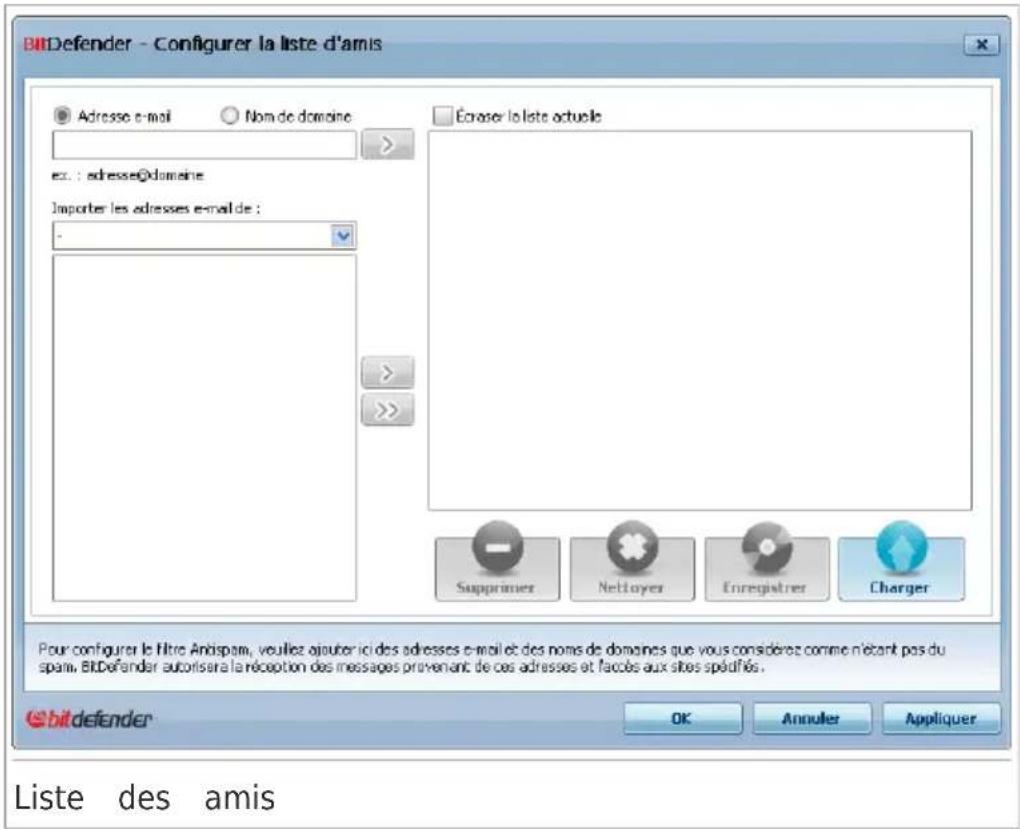
lci, vous pouvez ajouter ou eacer des amis dans la liste.
Si vous désirez ajouter une adresse email cliquez dans le champ Adreentrez la et cliquez sur lebouton . L'adresse apparaitra dans la liste

Important
Syntaxe: name@domain.com.
Si vous désirez rajouter un domaine cliquez sur le champs Nom dom le nom de domaine puis cliquez sur. Le domaine apparait dans la liste d'amis.

Important
Syntaxe:
@domain.com, *domain.com et domain.com - tous les messages en prov de domain.com seront diriges vers votre Boîte de réception quel que contenu;
*domain* - tous les messages provenant de domain (quel que soit le seront diriges vers votre Boite de Reception quel que soit leur conte
*com - tous les messages ayant comme suxe du domaine com seront vers votre Boîte de réception quel que soit leur contenu;
BitDefender Total Security 2010
Pour importer une adresse e-mail depuis le Carnet d'Adresses Window Dossiers Outlook Express et l'envoyer vers Microsoft Outlook / Outlook Express / Windows Mail, Sélectionnez l'options appropriée depuis le menu dérouulant Importer les adresses e-mail depuis.
Pour Microsoft Outlook Express / Windows Mail une nouvelle fenêtre apparaitra dans laquelle vous pouvez selectionner le repertoire qui conti.
adresses email que vous desirez ajouter dans la liste des Amis. Choi et cliquez sur Selectionnez.
Dans les deux cas les adresses email apparaitront dans la liste des i Selectionnez celles desires et clique sur pour les ajouter dans la lis amis. Si vous clique sur toutes les adresses email seront ajoutees a
Pour supprimer un élément de la liste, sélectionnez-le et cliquez sur le Supprimer. Pour supprimer toutes les entrées de la liste, cliquez sur Nettoyer puis sur Oui pour conrmer.
Vous pouvez enregistrer la liste d'amis dans un chier an de pouvoir un autre ordinateur ou si vous réinstallez le produit. Pour enregistrer l'd'Amis, cliquez sur le bouton Enregistrer et enregistrrez-la à l'emplacem désiré. Le chier aura l'extension .bwl.
Pour charger une liste d'Amis enregistrree préalablement, cliquez sur le Charger et ouvre le chier . bwl correspondant. Pour supprimer le contenu de la liste en cours d'utilisation lorsque vous chargez une liste enregistrree selectionnee Ecraser la liste en cours.

Note
Nous vous suggerons d'ajouter les noms de vos amis et leurs adresses.
Liste des Amis. BitDefender ne bloque pas les messages provenant de
personnes; pour cela, ajouter des amis vous aide a laisser passer les r
legitimes.
Cliquez Appliquer et OK pour sauvegarder et fermer la liste d'amis.
Paramètres - ouvré la fenêtre Paramètres dans laquelle vous pouvez préciser certaines options du ModuleAntispam.
BitDefender Total Security 2010
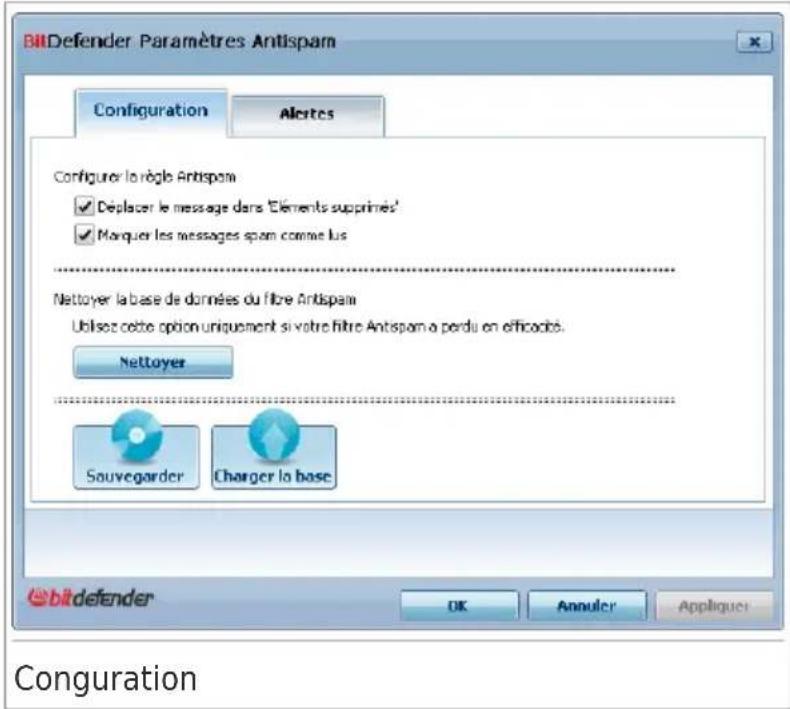
Voici les options proposées :
Déplacer le message dans Éléments suprimés - déplace les messages spam dans la Corbeille (seulément pour Outlook Express / Windows
Marquer le message comme 'lu' - pour marquer tous les messages spam comme "lus" pour ne pas déranger quand de nouveaux spams arrivé
Si vous itre est très defectueux, vous devriez eacer les données du bayesien et le reformer. Cliquez Eacer la base de données antispam pour initiaiser les données du itre bayesien.
Vous pouvez enregistrer la base de données Bayésienne dans un chier pouvoir l'utiliser avec un autre produit BitDefender ou si vous réinstallé BitDefender. Pour enregistrer la base de données bayésienne, cliquez sur Enregistrer base bayésienne et enregistrrez-la à l'emplacement souhaité. chier aura l'extension .dat.
Pour charger une base de données Bayésienne enregistrée préalablement, sur le bouton Charger base bayésienne et ouvre le chier correspond
Cliquez sur l'onglet Alertes pour acceder à la rubrique où vous pouve l' apparition des fenêtres de confirmation pour les boutons Ajouter Span et Ajouter Ami.

Note
Dans la fenêtre Alertes vous pouvez aussi activer/désactiver l' apparition de Merci de désirsir un email. Cette alerte apparait quand vous désissez au lieu d'un seul email.
BitDefender Total Security 2010
Assistant - ouvre l'assistant de congregation antispam, qui vous aidera à entrainer le Itre Bayésien an d'améliorer par la suite l'écâtie du ltrage Antispam de BitDefender. Vous pouvez également ajouter des adresses à d'Amis/de Spammeurs à partir de votre carnet d'adresses.
Antispam BitDefender -Ouvre l'Interface utiliseur BitDefender
Comment faire pour
35. Comment analyser chiers et dossiers
Avec BitDefender, l'analyse est facile et souse. Il existe 4 façon de p BitDefender pour qu'il analyse chiers et dossiers à la recherche de virus malwares :
Utilisation du menu contextual de Windows
Utilisation des tâches d'analyse
Utilisation de BitDefender Manual Scan
En utilisant la barre d'activité d'analyse
Quand vous lancez une analyse, l'assistant d'analyse antivirus s'ache et guidependant tout le processus. Pour plus d'informations sur cet assistant consulter « Assistant d'analyse antivirus » (p. 58).
35.1. Utilisation du menu contextual de Windows
C'est le moyen le plus simple conseilé pour analyser un chier ou unvez roindateur. Faites un clc droit sur l'objet que vous souhaitez analyselectionnez Analyser avec BitDefender dans le menu. Suivez les indicatl'assistantant de I'analyse antivirus pour eectuer I'analyse.
Cette méthode d'analyse est à utiliser dans des situations typiques qui ne les cas suivants :
- Vous soupconnez un chier ou un dossier donné d'être infecté.
- Quand vous téléchargez sur Internet des fichiers dont vous pensez qu'il est dangereux.
- Analysez un dossier partager sur le réseau avant de copier des chie ordinateur.
35.2. Utilisation des tâches d'analyse
Si vous souhaitez analyser régulièrement votre ordinateur ou des dossiers particuliers, il est préférible d'utiliser les tâches d'analyse. Les tâches d'a indique à BitDefender les emplacements à analyser, les options d'analyse et les mesures à prendre. En outre, vous pouvez les planier pour qu'el s'executent à un rythme régulier ou à un moment donné.
Pour analyser votre ordinateur en utilisant les tâches d'analyse, vous dev l'interface BitDefender et lancer la tâche d'analyse voulue. En fonction du d'achage de l'interface utiliser, diérentes étapes doivent être suivies po lancer la tâche d'analyse.
BitDefender Total Security 2010
Lancement des tâches d'Analyse en Mode Débutant
En Mode Débutant, vous pouvez seulement lancer une analyse standard d'ensembre de l'ordinateur en cliquant sur Analyser. Suivez les indications d'assistantant de l'analyse antivirus pour eectuer l'analyse.
Lancement des tâches d'Analyse en Mode Intermédiaire
En Mode Intermédiaire, vous pouvez lancer un certain nombre de tâches pré-conguées. Vous pouvez aussi conguérer et lancer des tâches d'analyse personalisées an d'analyser des emplacements spéciques de votre ordinate en utilisant les options d'analyse personalisées. Pour lancer une tâche d'en Mode Intermédiaire, suivez ces étapes :
- Cliquez sur l'onglet Sécurité.
- Dans la partie gauche de Tâches Rapides, cliquez sur Analyse du Sancer une analyse standard de tout l'ordinateur. Pour lancer une tâché diérente, cliquez sur la éche du bouton et Sélectionnez la tâche d'ana souhaïée. Pour congurer et lancer une analyse personnalisée, cliquez su Analyse Personnalisée. Les tâches d'analyse disponibles sont les suivar
| DescriptionTâche d'analyse | |
| Analyse du Système | Analyse l'ensemble du système, mis à part les archives. Dans la configuration par défaut, l'analyse recherche tous les types de malwares à l'excep des rootkits. |
| Analyse approfondie système | Analyse l'ensemble du système. La congregation par défaut permet d'analyser tous les types de codes malveillants menant la sécurité de votre système, tels que les virus, spywares, adwares, rootkits et autres. |
| Analyse de Mes documents | Utilisez-la pour analyser les dossiers importants d'l'utilisateur actuel: Mes documents, Bureau et Démarriage. Cela vous permit d'assurer la sécurité de vos documents, un espace de travail sécuris d'exécuter des applications saines au démarrage. |
| Analyse personnalisée | Cette option vous aide à conguer et à lancier tâche d'analyse personnalisée en vous permettant de spécier les éléments à analyser et les options générales d'analyse. Vous pouvez enregistrer des tâches d'analyse personnalisée auxquelles vous pourrez accéder ensuite en Mode Intermédiaire en Mode Expert. |
BitDefender Total Security 2010
- Suivez les indications de l'assistant de l'analyse antivirus pour effectuer l'analyse.
Si vous avez choisi de lancer une analyse personnalise, vous devez l'assistant d'Analyse Personnalise.
Lancement des tâches d'analyse en Mode Expert
En Mode Expert, vous pouvez lancer toutes les tâches d'analyse pré-cong modier leurs options d'analyse. Vous pouvez également créé des tâches personnalisées si vous souhaitez analyser des emplacements particuliers de ordinateur. Pour lancer une tâche d'analyse en Mode Expert, suivez ces
- Cliquez sur Antivirus dans le menu de gauche.
- Cliquez sur l'onglet Analyse antivirus. Vous pouvez trouver ici les ta d'analyse par défaut et créé vos propres tâches d'analyse. Les tâches par défaut sont les suivantes :
| défaut | DescriptionTâche d'analyse par |
| Analyse système | Analyse l'ensemble du système. La congregation par défaut permet d'analyser tous les types de codes malveillants menant à la sécurité de votre système, tels que les virus, spywares, adwares, rootkits et autres. |
| Analyse du Système | Analyse l'ensemble du système, mis à part les archives. Dans la configuration par défaut, l'analyse recherche tous les types de malwares à l'excep des rootkits. |
| Analyse rapide du système | Analyse les dossiers Windows et Program Files La congregation par défaut permet d'analyser tous les types de codes malveillants, à l'exception d rootkits, mais ne permet pas d'analyser la mémoire, les registres et les cookies. |
| Mes documents | Utilisez-la pour analyser les dossiers importants d'utilisateur actuel: Mes documents, Bureau et Démarrage. Cela vous permit d'assurer la sécurité de vos documents, un espace de travail sécuris d'exécuter des applications saines au démarrage. |
- Double cliquez sur la tache d'analyse que vous pouze lancer.
- Suívez les indications de l'assistant de l'analyse antivirus pour effectuer l'analyse.
35.3. Utilisation de BitDefender Manual Scan
BitDefender Manual Scan yous permit d'analyser un dossier particulier ou partition d'un disque dur sans avoir a creer une tache d'analyse. Cette est conque pour etre utilise lorsque Windows a ete demarrre en Mode Si voitre système est infecte par un virus résistant, vous pouvez essayer supprimer en faisant demarrer Windows en Mode sans echec et en faisa chaque partition du disque par BitDefender Manual Scan.
Pour analyser votre ordinateur avec BitDefender Manual Scan, les étapes suivantes :
- Dans le menu Demarrer de Windows, cliquez sur Demarrer Programmes BitDefender 2010 Analyse manuelle BitDefender. Une nouvelle fenetre s'ache.
- Cliquez sur Ajouter Dossier pour selectionner la cible de l'analyse. Une nouvelle fenetre s'ache.
- Sélectionnez la cible de l'analyse :
Pour analyserVotebureau,selectionnezsimplemBureau.
Pour analyser un disque dur entier, selectionnez-le dans Poste de t
Pour analyser un dossier particulier, recherche-le et selectionnez-le.
- Cliquez sur OK.
- Cliquez sur Continuer pour demarrer l'analyse.
- Suívez les indications de l'assistant de l'analyse antivirus pour effectuer l'analyse.
Que signie Mode sans échéc ?
Le Mode sans échec est une façon particulière de démarrer Windows, pri utilisée pour localiser les problèmes affectant le fonctionnement normal de De tels problèmes peuvent provenir d'un conflit entre pilotes ou de virus Windows de démarrer normalement. En Mode sans échec, Windows ne ch minimum de composants du système d'exploitation et les pilotes de base que quelques applications qui fonctionnent en Mode sans échec. C'est po raison que la plupart des virus sont inactifs et peuvent être facilement quand Windows est utilisé dans ce mode.
Pour faire démarche Windows en Mode sans échec, redémarrez votre ordi appuyez sur la touche F8 jusqu'à ce que le menu des fonctions avancées s'ache. Vous pouvez désirier entre plusieurs options de démarage de Win en Mode sans échec. Vous pourrez selectionner Mode sans échec avec si vous souhaitez pouvoir acceder à Internet.

Note
Pour plus d'informations sur le Mode sans échec, allez dans le centre d'a support de Windows (dans le menu Demarrer, cliquez sur Aide et support pouvez également rechercher des informations sur Internet.
35.4. Utilisation de la barre d'activité d'analyse
La Barre d'analyse d'activité est une visualisation graphique de l'analyse d'activité de votre système. Cette petite fenêtre est disponible par défaut uniquement dans le Mode Expert.
Voussoupvezutiliserla barred'activite d'analyse pour analyserrapidementdeschiers et desBarredde l'activitéd'analyse dossiers.Faitesglisser-deposerler chier ou ledossier queyoussouhaitezanalyser dans la barred'activitéd'analyse.Suivezlesindicationsde l'assistantde l'analyseantivineectuerl'analyse.

Note
Pour plus d'informations, reportez-vous à « Barre de l'activité d'analyse » (p. 34).
36. Comment planier l'analyse de l'ordinateur
Analyser régulièrement votre ordinateur est le meilleur moyen de le cons l'abri du malware. BitDefender vous permet de planier des tâches d'analy font que votre ordinateur est analysé automatiquement.
Pour planier l'analyse de votre ordinateur avec BitDefender, les étapes sauf suivantes :
- Ouvrez BitDefender et faites passer l'interface utiliser en Mode Expe
- Cliquez sur Antivirus dans le menu de gauche.
-
Cliquez sur l'onglet Analyse antivirus. Vous pouvez partager ici les ta d'analyse par défaut et créé vos propres tâches d'analyse.
-
Des tâches système sont disponibles et peuvent s'executer sur n'impôt compte utilisé Windows.
- Seul le creator des tâches utiliser peut avoir accès à elles et Voici les tâches d'analyse par défaut que vous pouvez planier :
| défaut | DescriptionTâche d'analyse par |
| Analyse système | d'analyse l'ensemble du système. La conjugation par défaut permet d'analyser tous les types de codes malveillants menant la sécurité de votre système, tels que les virus, spywares, adwares, rootkits et autres. |
| Analyse du Système | Analyse l'ensemble du système, mis à part les archives. Dans la configuration par défaut, l'analyse recherche tous les types de malwares à l'excep des rootkits. |
| Analyse rapide du système | Analyse les dossiers Windows et Program Files La conjugation par défaut permet d'analyser tous les types de codes malveillants, à l'exception d rootkits, mais ne permet pas d'analyser la=m les registres et les cookies. |
| Analyse automatique l'ouverture de session | d'analyse les éléments qui sont exécutés quand utiliser se connecte à Windows. Pour utiliser ce tâche vous doivent la planier pour qu'elle s'exécut au démarrage du système. Par défaut, l'analyse l'ouverture de session est désactivée. |
| Mes documents | Utilisez-la pour analyser les dossiers importl'utilisateur actuel: Mes documents, BureauDémarrage. Cela vous permet d'assurer la de vos documents, un espace de travaild'exécuter des applications saines au déma |
Si aucune de ces tâches d'analyse ne correspond à vos besoin, vous créé une nouvelle, que vous pourrez alors programmer pour qu'elle s'on selon vos souhaits.
-
Faites un clic droit sur la tache désirée et seLECTIONnez Planier. Une fenêtre s'ache.
-
Planier la tâche pour qu'elle s'exécute comme souhaité :
Pour ne lancer la tâche d'analyse qu'une fois, Sélectionnez Une fois et indiquer la date et l'heure du démarrage.
Pour lancer la tâche d'analyse au démarrage du système, Sélectionnez Au démarrage du système. Spéciez combien de temps après le démarré tâche doit s'exécuter (en minutes).
Pour lancer la tâche d'analyse à un rythme régulier, Sélectionnez Periodiquement et indiquez la fréquence et la date et l'heure du

Note
Par exemple, pour analyser votre ordinateur tous les samedis à 2 heures vous doivent procéder comme suit :
a. Sélectionnez Periodiquement.
b. Dans le champ Tous/Toutes les, tapez 1, puis selectionnez semaines dans le menu. La tâche s'execute ainsi une fois par semaine.
c. Indiquez que la tache doit debuter samedi prochain.
d. Indiquez l'heure de debut 02.00.00.
- Cliquez sur OK pour enregistrer la planication. La tâche d'analyse s'é automatiquement au moment que vous aurez planié. Si l'ordinateur est au moment prévu, la tâche s'executera la prochaine fois que vous le
37. Comment Sauvegarder des Données
BitDefender Total Security 2010 you permit de faire des copies de sec données les plus précieuses (documents, images etc.) sur diérents support
ète ordinateur
une mémoire USB
un emplacement reseau
un CD/DVD
un serveur FTP
les serveurs en ligne de BitDefender
Sauvegarder les données vous aide à vous protégger contre leur perte. É sauvégardant régulièrement vos données vous pouze les restaurer à chac que nécessaire. Vous pouze ainsi recupérer des chiers perdus ou retrouv version antérieure d'un document.

Important
BitDefender Total Security 2010 n'est pas conscience pour sauvegarder et restau Windows. Vous ne pouvez pas creer une image du système d'exploitation applications installées an de restaurer votre système à ce point de restaur la suite, si nécessaire.
Sauvegarde de données en local. Pour sauvegarder des données sur u de stockage local, procedez comme suit :
- Lancer BitDefender.
-
Lancez l'assistant de sauvegarde locale.
-
En Mode Débutant, dans Protégier votre PC, cliquez sur Sauvegarde sélectionnez Sauvegarde Locale dans le menu.
En Mode Intermédiaire, allez dans l'onglet Gestion Fichiers et cliquez sur Sauvegarde Locale.
En Mode Expert, allez dans Sauvegarde et cliquez sur Sauvegarde Locale. -
Suivez les étapes de l'assistant pour conguer et creer la sauvegarde d'informations, reportez-vous à « Assistant de Sauvegarde Locale » (p. 77).
a. Cliquez sur Suivant.
b. Sélectionnez les données que vous pouez sauvegarder et cliquez sur Suivant.
c. Indiquez ou vous souhaitez sauvegarder les données selectionnées : selectionnez un support de stockage, cliquez sur Choiser un emplacement et choisissez l'emplacement de la sauvegarde (sauf si vous sauvegardes données sur un CD/DVD). Cliquez sur Suivant.
d. Programmez une sauvegarde, si nécessaire, et cliquez sur Suivant.
e. Tapez le nom de la tâche de sauvégarde et cliquez sur Lancer la Sauvegarde.
f. Attendez que la sauvegarde soit terminée puis cliquez sur Terminer Si vous avez besoin de plus d'options de sauvegarde, ou si vous poulez tâches de sauvegarde que vous avez créé, ouvrez BitDefender en Mode allez dans Sauvegarde et cliquez sur Paramètres. Pour plus d'informations, reportez-vous à « Paramètres sauvegarde » (p. 294).
Sauvegarde de données en ligne. Pour sauvegarder des données sur serveurs en ligne securisés, suivez ces étapes :
- Lancer BitDefender.
-
Lancez l'assistant de sauvegarde en ligne.
-
En Mode Débutant, dans Protégier votre PC, cliquez sur Sauvegarde sélectionnez Sauvegarde en ligne dans le menu.
-
En Mode Intermédiaire, allez dans l'onglet Gestion Fichiers et cliquez sur Sauvegarde en Ligne.
En Mode Expert, allez dans Sauvegarde et cliquez sur Sauvegarde en ligne. -
Suivez les étapes de l'assistant pour conguer et creer la sauvegarde d'informations, reportez-vous à « Assistant de Sauvegarde en Ligne » (p. 85).
a. Sélectionnez les données que vous pouze sauvegarder et cliquez sur Suivant.
b. Planifiez une tâche de sauvégarde et configUREz les options, si besoin sur Suivant.
c. Spéciez la vitesse de votre connexion à Internet et vos options de rapportes et cliquez sur Suivant.
d. Sélectionnez Lancer la sauvégarde maintainant et cliquez sur Terminer.
38. Comment Restaurer des Données Sauvegardées
Voussoupiez récapurér facilement lesdonnéesperduesquevouvasiezpré sauvegardéesavecBitDefender.Avant de restaurer desdonnées,quelles osient,assurez-vous que le support sur lequel vous les aviez sauvegardede disponible.En fonction du support que vous aviez utilisé,vous devrez:
Insérer la clé USB de sauvegarde dans un port USB.
Insérer le CD/DVD de sauvegarde dans le lecteur.
Vérier que vous pouvez vous connecter à l'emplacement réseau ou au FTP sur lequel est stockée la sauvegarde.
- Vériez que vous connexion à Internet fonctionné lorsque vous restaure données à partir d'une sauvegarde en ligne (stockées sur les serveurs BitDefender).
Restauration de données à partir d'une sauvegarde locale. Pour rest des données sauvégardées sur un support de stockage local, précédez cc :
- Lancer BitDefender.
-
Lancez l'assistant de restauration locale.
-
En Mode Débutant, dans Protégier votre PC, cliquez sur Sauvegarde sélectionnez Restauration locale dans le menu.
En Mode Intermédiaire, allez dans l'onglet Gestion Fichiers, cliquez sur la éche du bouton Sauvegarde locale et selectionnez Restauration locale.
En Mode Expert, allez dans Sauvegarde et cliquez sur Restauration Locale. -
Suivez les étapes de l'assistant pour restaurer les données. Pour plus d'informations, reportez-vous à « Assistant de Restauration Locale » (p. 82).
a. Cliquez sur Suivant.
b. Indiquez le chier de sauvegarde à partir duquel vous pouze restau données : sélectionnez le support de stockage, cliquez sur Choisir emplacement et localisez le fichier de sauvegarde .ecs. Cliquez sur Suivant.
c. Spéciez les conditions de restauration des données et cliquez sur S.
Vous pouvez désir de restaurer des données à un emplacement dié
de restaurer seulement certaines données.
d. Cliquez sur Restaurer.
e. Attendez que les données soient restaurées et cliquez sur Terminer.
Si vous avez besoin de plus d'options de restauration, ou si vous voulez tâches de restauration que vous avez créé, ouvrez BitDefender en Mod allez dans Sauvegarde et cliquez sur Paramètres. Pour plus d'informations, reportez-vous à « Paramètres sauvegarde » (p. 294).
Restauration de données à partir d'une sauvégarde en ligne. Pour des données sauvégardées en ligne, sur les serveurs de BitDefender, proce comme suit :
- Lancer BitDefender.
-
Lancez l'assistant de restauration en ligne.
-
En Mode Débutant, dans Protégier votre PC, cliquez sur Sauvegarde sélectionnez Restauration en ligne dans le menu.
En Mode Intermédiaire, allez dans l'onglet Gestion Fichiers, cliquez sur la éche du bouton Sauvegarde en ligne et sélectionnez Restauration ligne.
En Mode Expert, allez dans Sauvegarde et cliquez sur Restauration en ligne. -
Suivez les étapes de l'assistant pour restaurer les données. Pour plus d'informations, reportez-vous à « Assistant de Restauration en ligne » (p. 89).
a. Appliquez des filtres pour chercher les données sauvegardées que vo restaurer et cliquez sur Suivant.
b. Sélectionnez les chiers que vous voulez restaurer et cliquez sur Su
c. Indiquez ou restaurer les chiers selectionnés et cliquez sur Terminer.
Aide et résolution des problèmes
39. Résolution des problèmes
Ce chapitre presente certains problèmes que vous pouvez rencontres en « BitDefender et vous fournir des solutions possibles à ces problèmes. La ces problèmes peuvent être résolus par une configuration appropriée des produits du produit.
Si vous problème n'est pas evoqué ici, ou si les solutions proposées n pas de le régler, vous pouvez contacter le support technique BitDefender indiqué dans le chapitre « Support Technique Editions Prol / BitDefender » (p. 423).
39.1. Problèmes d'installation
Cet article vous aide à résoudre les problèmes d'installation les plus frais de BitDefender. Ces problèmes peuvent être regroupés dans les catégories suivant:
- Erreurs de validation de l'installation : l'assistant de congregation ne p'était executé en raison de conditions spéciques sur votre système.
- Échéç des installations : vous avez lancé une installation à partir de de congregation, mais elle n'a pas abouti.
39.1.1. Erreurs de Validation de l'Installation
Lorsque vous lancez l'assistant de congregation, certaines conditions sont vis an de s'assurer que l'installation peut demarrer. Le tableau suivant prese erreurs de validation de l'installation les plus fréquentes et les solutions corriger.
Description et SolutionErreur
Vous n'avez pas Pour lancer l'assistant de congregation et installer susamment de privilègesBitDefender, vous avez besoin des privilèges pourinstaller le administrateur. Choisissez une des possibilités programme. suivantes :
Connectez-vous à un compte Windows administrateur et reliancez l'assistant de congregation.
- Faites un clic droit sur le chier d'installation de Sélectionnez Exécuter en tant que. Tapez le r d'utilisateur et le mot de passer du compte Wira administrateur de ce système.
BitDefender Total Security 2010
Description et SolutionErreur
| Le programme d'installatiBitDefender a déjà été installé surVote système,a déetecté une version n'a pas été complètement désinstallé. Cela empêchepréciédente de BitDefendeernouvelle installation de BitDefender.qui n'a pas été désinstalléecorrectement. | Pour corriger cette erreur et installer BitDefender,suivez ces étapes :1. Sur www.bitdefender.fr/uninstall dénsinstallation sur votre ordinateur.2. Lancez l'outil de désinstallation avec les administrateur.3. Redémarrez votre ordinateur.4. Relancez l'assistant de congregation pourinstallerBitDefender. | l'outilprivilèg |
| Ce programme BitDefendetous essayez d'installer BitDefender sur un systemen'est pas compatible avecexploitation non pris en charge. Veuillez consultéd'exploitation. systèmes | « Conguration requise » (p. 2) pour savoir surcd'exploitation vous pouvez installerBitDefender.Si votre système d'exploitation est WindowsService Pack 1 ou sans Service Pack, vousinstaller le Service Pack 2 ou supérieur etensuite l'assistant de congregation. | XP a pouverelang |
| Le chier d'installationconçu pour un autrede processeur. | est vous obtenez cette erreur, c'est(PCa parce que youtpayez d'executer une mauvaise version du d'installation. Il existe deux versions du chierd'installation BitDefender : l'une pour les processeurs 32 bits et l'autre pour les processeurs 64Pour être sur(e) d'avoir la version adaptée àsysème, téléchargez le chier d'installationdirectement à partir de www.bitdefender.fr. | votrecounterclockwise |
39.1.2. L'installation a échéué
Plusieurs raisons peuvent expliquer l'éché de l'installation :
- Pendant l'installation, un écran d'erreur s'ache. Il se peut qu'on vous demandé d'annuler l'installation ou un bouton peut vous proposer un outil de désinstallation pour nettoyer le système.

Note
Juste après avoir lancé l'installation, on peut vous signaler qu'il n'y a p d'espace disque libre pour installer BitDefender. Dans ce cas, librez l'esp disque demandé sur la partition où vous souhaitez installer BitDefender p reprenez ou reliancez l'installation.
L'installation s'interrrompt et, eventuèlement, votre système se bloque. ! redémarrage rétablit la réactivité du système.
L'installation est terminée, mais vous ne pouvez pas utiliser certains les fonctions de BitDefender.
Pour corriger une installation ayant échéué et installer BitDefender, suivezétapes :
- Nettoyez le système après l'échéc de l'installation.. Si l'installation échoue, certaines clés de registre et chiers BitDefender peuvent demeurer sur ' système. De tels restes peuvent empêcher une nouvelle installation de BitDefender. Ils peuvent aussi aector la performance du système et sa C'est pourquoi vous doivent les supprimer avant d'essayer de réinstaller programme.
Si l'écran d'erreur propose un outil de désinstallation, cliquez sur ce b nettoyer le système. Sinon, procédez comme suit :
a. Sur www.bitdefender.fr/uninstall teléchargez l'outil de désinstallation sur votre ordinateur.
b. Lancez l'outil de déinstallation avec les privilèges administrateur.
c. Redémarrez votre ordinateur.
- Vériez les causes pouvant expliquer l'éché de l'installation. Avant de réinstaller le programme, vériez que l'éché de l'installation n'est pas conditions suivantes :
a. Vériez que vous n'avez pas d'autre solution de sécurité installée cap pourrait affecter le fonctionnement normal de BitDefender. Si c'est le vous recommendons de supprimer toutes les autres solutions de sécu de réinstaller ensuite BitDefender.
b. Vous devriez également vérifier que votre système n'est pas infecté. une des possibités suivantes :
Utilizez le CD de Secours BitDefender pour analyser votre ordinate supprimer toutes les menaces presents. Pour plus d'informations, reportez-vous à « BitDefender Rescue CD » (p. 426).
- Ouvrez une fenêtre Internet Explorer, allez sur www.bitdefender.fr et lancez une analyse en ligne (cliquez sur Analyse en ligne).
BitDefender Total Security 2010
- Réessayez d'installer BitDefender. Nous vous recommendons de télécharge d'exécuter la première version du chier d'installation à partir de www.bitdefender.fr.
- Si l'installation échoue de nouveau, contactez le support BitDefender c indiqué dans « Support Technique Editions Prol / BitDefender » (p. 423).
39.2. Le Services BitDefender ne répondent pas
Cet article vous aide à régler l'erreur Les Services BitDefender ne réponVous pourrait rencontres cette erreur de la façon suivante :
L'icone BitDefender de la zone de notification est grisée et une fenêtre pop-up vous informme que les services BitDefender ne répondent pas.
La fenêtre BitDefender indique que les services BitDefender ne répond. L'erreur peut être causée par :
- une mise à jour importante est en cours d'installation.
- erreurs de communication temporaires entre les services BitDefender.
certains services BitDefender sont interrompus.
d'autres solutions de sécurité sont en cours d'execution sur votre ordre même temps que BitDefender.
des virus sur votre système aectent le fonctionnement de BitDefender. Pour régler cette erreur, essayez ces solutions :
- Attendez quelques instants et voyagez si celui qu'elle change. L'erreurtemporaire.
- Redemarrez l'ordinateur et attendez quelques instants jusqu'à ce que Bis soit charge. Ouvrez BitDefender pour voir si l'erreur persiste. Redemarre l'ordinateur règle habituèlement le problème.
- Vérifiez que vous n'avez pas d'autre solution de sécurité installée car cela pourrait aeger le fonctionnement normal de BitDefender. Si c'est le cas, nous recommendons de supprimer toutes les autres solutions de sécurité et réinstaller ensuite BitDefender.
- Si l'erreur persiste, il se peut qu'il y ait un problème plus sérieux exemple que vous soyez infecté par un virus qui interfère avec BitDef Veuilles contacter le support BitDefender comme indiqued dans la section « Support Technique Editions Prol / BitDefender » (p. 423).
BitDefender Total Security 2010
39.3. Le partage des chiers et de l'imprimante en ré Wi-Fi ne fonctionne pas
Cet article aide à régler les problèmes suivants avec le pare-feu BitDefereaux Wi-Fi :
Ne peut pas partager de chiers avec des ordinateurs du réseau Wi-Fi
Ne peut pas acceder à l'imprimante du réseau Wi-Fi.
Ne peut pas acceder à l'imprimante partagée par un ordinateur dans Wi-Fi.
- Ne peut pas partager votre imprimante avec des ordinateurs du réseau. Avant de commencer à régler ces problèmes, il faut que vous sachiez choses au sujet de la sécurité et de la congregation du pare-feu BitDefe reseaux Wi-Fi. Du point de vue de la sécurité, on peut considérer les réseaux Wi-Fi suivantes :
- Les réseaux Wi-Fi sécurisés. Ce type de réseau permet uniquement la connexion des appareils Wi-Fi autorisés. L'accès au réseau est conditionn un mot de passer. Par exemple, les réseaux Wi-Fi des entreprises sont sécurisés.
Réseau Wi-Fi ouverts (non sécurisés). Tout apparéil Wi-Fi à portée d'un réseau Wi-Fi non sécurisé peut s'il le souhaite se connecter à ce réseau Wi-Fi non sécurisés sont repandus. Ils comprendn presque tous réseaux Wi-Fi publics ( comme ceux des écoles, des cafés, des aéroport réseau domestique que vousCongurez avec un router Wi-Fi est égalem sécurisé jusqu'à ce que vous activiez la sécurité du router.
Les réseaux Wi-Fi non sécurisés représentent un risque de sécurité importée. La société ne peut accederer reseaux partagées et même, s'introduire dans la société.
Lorsque vous étés connecté(e) à un réseau Wi-Fi non sécurisé, BitDefende automatiquement la communication avec les ordinateurs de ce réseau. Vous accéder à Internet, mais ne pouvez pas partager de chiers ou d'imprimales autres utilisateurs du réseau.
Deux solutions permettent d'activer la communication avec un réseau Wi-Fi
La solution "ordinateur de conance" permet le partage de chiers et d'imprimantes avec seulement certains ordinateurs (les ordinateurs de condu reseau Wi-Fi. Utilisez cette solution lorsque vous etes connecte(e) à Wi-Fi public (par exemple, le reseau d'une universite ou d'un café) et voulez partager des fichiers ou une imprimante avec un ami ou utiliser de ce reseau.
- La solution "réseau sur" permet le partage de chiers et d'imprimante pour tout le réseau Wi-Fi (réseau sur). Cette solution n'est pas recommendée pour raisons de sécurité, mais peut être utile dans des situations particulière pouvez par exemple l'utiliser dans un réseau Wi-Fi de type domicile o
39.3.1. Solution "Ordinateurs de conance"
Pour congurer le pare-feu BitDefender an qu'il autorise le partage de ch d'imprimantes avec un ordinateur du réseau Wi-Fi, ou pour utiliser l'impri d'un réseau Wi-Fi, suivez ces étapes :
- Ouvrez BitDefender et faites passer l'interface utiliser en Mode Expe
- Cliquez sur Pare-Feu dans le menu de gauche.
- Cliquez sur l'onglet Reseau.
- Dans le tableau Zones, selectionnez le réseau Wi-Fi puis cliquez sur Ajouter.
- Sélectionnez l'ordinateur ou l'imprimante du réseau Wi-Fi souhaité(e) dans le réseau Wi-Fi. Si cet ordinateur ou imprimante n'est pas automatiquement détecté(e), vous pouvez taper son IP dans le champ Zone.
- Sélectionnez l'action Autoriser.
- Cliquez sur OK.
Si vous ne pouvez toujours pas partager de fichiers ou d'imprimante avec sélectionné, cela n'est sans doute pas d'au pare-feu BitDefender de vo ordinateur. Vériez d'autres causes possibles, telles que les suivantes :
Le pare-feu de l'autre ordinateur peut bloquer le partage de chiers et d'imprimantes dans les réseaux Wi-Fi non sécurisés (publics).
S'il s'agit d'un pare-feu BitDefender 2009 ou BitDefender 2010, la même procédure peut être appliquée sur l'autre ordinateur pour permettre le de chiers et d'imprimantes sur votre ordinateur.
Si le Pare-Feu Windows est utilisé, il peut être configuré pour autoris de chiers et d'imprimantes comme suit : ouvre la fenêtre de congu du Pare-Feu Windows, l'onglet Exceptions et cochez la case Partage de chiers et d'imprimantes
Si un autre programme pare-feu est utilisé, veillez vous reporter à documentation ou au chier d'aide.
- Conditions générales pouvant empêcher d'utiliser ou de se connecter à une imprimante partagée :
Il se peut que vous ayez besoin de vous connecter à un compte administrateur pour avoir accès à l'imprimante partagée.
BitDefender Total Security 2010
L'imprimante partagée est congruée pour autoriser l'accès uniquement certains ordinateurs et utilisateurs. Si vous partagez votre imprimante, que l'imprimante autorise l'accès à l'utilisateur de l'autre ordinateur. S essayez de vous connecter à une imprimante partagée, vérifie avec l'autre ordinateur que vous étés autorisé(e) à vous connecter à l'
L'imprimante connectee a yours ordinateur ou a l'autre ordinateur n'epartagee.
L'imprimante partagée n'a pas ete ajoutee a l'ordinateur.

Note
Pour apprendre à gérer le partage d'imprimante (partager une imprimante ou supprimer des permissions pour une imprimante, se connecter à l'imp d'un réseau ou à une imprimante partagée) consultez le Centre d'aide et de Windows (dans le menu Demarrer, cliquez sur Aide et Support).
Si vous n'avez toujours pas accès à l'imprimante du réseau Wi-Fi, cela doute pas dû au pare-feu BitDefender de votre ordinateur. L'accès à l'im d'un réseau Wi-Fi peut être limité à certains ordinateurs et utilisateurs. 'l'administrateur du réseau Wi-Fi que vous avez la permission de vous cc cette imprimante.
Si vous pensez que le problème provient du pare-feu BitDefender, vous contacter le support BitDefender comme indiqué dans la section « Support Technique Editions Prol / BitDefender » (p. 423).
39.3.2. Solution "Réseau Sûr"
Nous vous recommendons d'utiliser cette solution uniquement pour des rés Wi-Fi de type domicile ou bureau.
Pour congurer le pare-feu BitDefender an qu'il autorise le partage de ch d'imprimantes avec tout le réseau Wi-Fi, suivez ces étapes :
- Ouvrez BitDefender et faites passer l'interface utiliser en Mode Expe
- Cliquez sur Pare-Feu dans le menu de gauche.
- Cliquez sur l'onglet Reseau.
- Dans le tableau Conguration Réseau, dans la colonne Niveau de cor cliquez sur la éche de la cellule correspondant au réseau Wi-Fi.
- En fonction du niveau de sécurité que vous souhaitez doivent,CHOisis des options suivantes :
Dangereux - pour acceder aux fichiers et aux imprimantes partages du réseau Wi-Fi, sans autoriser l'accès à vos ressources partages.
BitDefender Total Security 2010
Sur - pour autoriser le partage de fichiers et d'imprimantes dans les deux sens.
Cela signie que les utilisateurs connectés au réseau Wi-Fi peuvent acceder à vos chiers ou imprimantes partages.
Si vous ne pouvez toujours pas partager de chiers ou d'imprimante avec ordinateurs du réseau Wi-Fi, cela n'est sans doute pas du au pare-feu de votre ordinateur. Vériez d'autres causes possibles, telles que les suiva
Le pare-feu de l'autre ordinateur peut bloquer le partage de chiers et d'imprimantes dans les reseaux Wi-Fi non sécurisés (publics).
S'il s'agit d'un pare-feu BitDefender 2009 ou BitDefender 2010, la n procédure peut être appliquée sur l'autre ordinateur pour permettre le de chiers et d'imprimantes sur votre ordinateur.
Si le Pare-Feu Windows est utilisé, il peut être configuré pour autoris de chiers et d'imprimantes comme suit : ouvrez la fenêtre de congu du Pare-Feu Windows, l'onget Exceptions et cochez la case Partage de chiers et d'imprimantes
Si un autre programme pare-feu est utilisé, veillez vous reporter à documentation ou au chier d'aide.
- Conditions générales pouvant empêcher d'utiliser ou de se connecter à imprimante partagée :
Il se peut que vous ayez besoin de vous connecter à un compte administrateur pour avoir accès à l'imprimante partagée.
L'imprimante partagée est congurée pour autoriser l'accès uniquement certains ordinateurs et utilisateurs. Si vous partagez votre imprimante, que l'imprimante autorise l'accès à l'utilisateur de l'autre ordinateur. Si vous essayez de vous connecter à une imprimante partagée, vérifie avec l'autre ordinateur que vous étés autorisé(e) à vous connecter à l'
L'imprimante connectee à votre ordinateur ou à l'autre ordinateur n'est pas partagée.
L'imprimante partagée n'a pas ete ajoutee a l'ordinateur.

Note
Pour apprendre à gérer le partage d'imprimante (partager une imprimante ou supprimer des permissions pour une imprimante, se connecter à l'imp d'un réseau ou à une imprimante partagée) consultez le Centre d'aide et de support de Windows (dans le menu Demarrer, cliquez sur Aide et Support).
Si vous n'avez toujours pas accès à une imprimante du réseau Wi-Fi, c doute pas dû au pare-feu BitDefender de votre ordinateur. L'accès à l'im d'un réseau Wi-Fi peut être limite à certains ordinateurs et utilisateurs.
BitDefender Total Security 2010
l'administrateur du réseau Wi-Fi que vous avez la permission de vous cc cette imprimante.
Si vous pensez que le problème provient du pare-feu BitDefender, vous contacter le support BitDefender comme indiqué dans la section « Support Technique Editions Prol / BitDefender » (p. 423).
39.4. Le Filtre Antispam Ne Fonctionne Pas Correctement
Cet article aide à régler les problèmes suivants avec le filtrage Antispam
- Certains e-mails légitimes sont signalés comme étant du [spam].
- De nombreux messages de spam ne sont pas signalés comme tels qu'antispam.
LeItreantispamne detectecaucunmessage de spam.
39.4.1. Des Messages Legitimes Sont Signalés comme étant [spam]
Des messages légitimes sont signalés comme étant du [spam] car ils re à du spam pour le être antispam de BitDefender. Vous pouvez normalen ce problème en conjuring le être Antispam de façon adaptée.
BitDefender ajoute automatiquement les destinataires de vos e-mails à une d'Amis. Les e-mails que vous receivez des contacts de la Liste d'Amis sont comme légitimes. Ils ne sont pas vérifiés par le contrôle antispam et ne s signalés comme étant du [spam].
La conjugation automatique de la liste d'Amis n'empêche pas les erreurs détection pouvant se produit dans les situations suivantes :
- Vous receivez de nombreux e-mails commerciaux sollicités après vous et inscrit(e) sur plusieurs sites Internet. Dans ce cas, la solution est de ne les adresses e-mail des expéditeurs de ces messages à la liste d'Amis
- Une part importante des e-mails légitimes que vous receivez provient d'auxquelles vous n'avez jamais envoyé d'e-mail aparavant, telles que de des partenaires commerciaux potentiels etc. D'autres solutions sont nécessit dans ce cas.
Si vous utilisez l'un des clients de messagerie dans lesquels BitDefender essayez les solutions suivantes :
- Indiquer des erreurs de détction Cela sert à entrainer le Moteur d'apprentissage (Bayésien) du titre antispam et aide à éviter d'autres erreurs de détec Moteur d'apprentissage analyse les messages indiqués et retient leurs
caracteristiques. Les messages futurs ayant les mêmes caractéristiques sauf aussi considérés comme du [spam].
- Diminuer le niveau de protection de l'antispam. Si vous diminuez le niveau de protection, leitre antispam aura besoin de plus d'indications pour cons qu'un e-mail est du spam. Essayez cette solution seulement si de nor messages légitimes (y compris des messages commerciaux sollicités) son détectés à tort comme étant du spam.
- Reformer le Moteur d'Apprentissage (Itre Bayésien). Essayez cette solution uniquement si les solutions précédentes n'ont pas donné de résultats sat
![BITDEFENDER Total Security 2010 - Des Messages Legitimes Sont Signalés comme étant [spam] - 1](/content/2026/02/367875/images/e6da51e6a28cda7673c60c7f7bceb40736cea0fadf178a42e271af8b1374f6d1.jpg)
Note
BitDefender s'intègre dans la plupart des clients de messagerie via une ba antispam facile à utiliser. Pour une liste complète des clients de messenger charge, veuliez vous référer à « Logiciels pris en charge » (p. 2).
Si vous utilisez un client de messagerie dierent, vous ne pouvez pas ir erreurs de détction et entrainer le Moteur d'Apprentissage. Pour résoudre problème, essayez de diminuer le niveau de protection de l'antispam.
Ajouter vos contacts à la liste d'amis
Si vous utilisez un client de messagerie pris en charge, vous pouze faajouter les expéditeurs d'e-mails légitimes à la liste d'Amis. Suivez ces é
- Dans votre client de messagerie, selectionnez un e-mail provenant de que vous poulez ajouter à la liste d'Amis.
- Cliquez sur le bouton Ajouter un ami de la barre d'outils antispam E
- Il se peut qu'on vous demande de valider les adresses ajoutées à l Sélectionnez Ne plus acher ce message et cliquez sur OK.
Les futurs messages provenant de cette adresse seront toujours dirigés v boîte de réception quel que soit leur contenu.
Si vous utilisez un client de messagerie dierent, vous pouze ajouter de à la liste d'Amis à partir de l'interface de BitDefender. Suivez ces étap
- Ouvrez BitDefender et faites passer l'interface utiliser en Mode Expe
- Cliquez sur Antispam dans le menu de gauche.
- Cliquez sur l'onglet Etat.
- Cliquez sur Gérer les Amis. Une fenêtre de congregation s'achera.
- Tapez l'adresse e-mail de laquelle vous pouze toujours receivevoir des cliquez sur le bouton pour ajouter l'adresse à la liste d'Amis.
- Cliquez sur OK pour sauvegarder les modifications et fermez la fenetre
Indiquer des erreurs de détction
Si vous utilisez un client de messagerie pris en charge, vous pouvez fa corriger le filtrtre antispam (en indiquant quels e-mails n'auraient pas d'u comme etant du [spam]). Faire cela améliorera considérablement l'ecacité Itre antispam. Suivez ces étapes :
- Ouvrez votre client de messagerie.
- Aliez dans le dossier de courrier indésirable dans lequel les messages sont placés.
- Sélectionnez les messages légitimes considérés à tort comme étant du par BitDefender.
- Cliquez sur le botton Ajouter un ami de la barre d'outils antispam B pour ajouter l'expéditeur à la liste d'Amis. Il se peut que vous ayez cliquer sur OK pour valider. Les futurs messages provenant de cette seront toujours diriges vers votre boîte de réception quel que soit leur
- Cliquez sur le bouton Pas Spam de la barre d'outils antispam BitDe (normalement située dans la partie supérieure de la fenêtre du client messagerie). Cela indique au Moteur d'Apprentissage que le message se n'est pas du spam. Cet e-mail sera déplace vers le dossier de la Boi Les messages futurs ayant les mêmes caractéristiques ne seront plus comme du [spam].
Diminuer le niveau de protection de l'Antispam
Pour diminuer le niveau de protection de l'antispam, suivez ces étapes :
- Ouvrez BitDefender et faites passer l'interface utiliser en Mode Expe
- Cliquez sur Antispam dans le menu de gauche.
- Cliquez sur l'onglet Etat.
- Descendez le curseur sur l'échelle.
Nous vous recommendons de ne diminuer la protection que d'un niveau et ensuite susamment pour évaluer les résultats. Si de nombreux e-mails légaient continuant à être considérés comme étant du [spam], vous pouvez diminuer le niveau de protection. Si vous remarquez que de nombreux e-mails des sont pas détectés, nous vous recommendons de ne pas diminuer le niveau de protection.
Reformer le Moteur d'Apprentissage (Bayésien)
Avant d'entrainer le Moteur d'Apprentissage (Bayésien), préparez un dossier contenant uniquement des e-mails de SPAM et un autre contenant unique e-mails légitimes. Le Moteur d'Apprentissage les analysera et retienda les
caracteristiques des e-mails de spam et celles des e-mails légitimes que v habituéllement. Afin que l'entrainment soit efficace, chaque catégorie doit plus de 50 messages.
Pour réinitialiser la base de données bayésienne et entrainer de nouveau d'Apprentissage, suivez ces étapes :
- Ouvrez votre client de messagerie.
- Sur la barre d'outils antispam BitDefender, cliquez sur le bouton Assi pour lancer l'assistant de configuration de l'antispam. Des informations d sur cet assistant gument dans la section « Assistant de congregation de l'Antispam » (p. 379).
- Cliquez sur Suivant.
- Sélectionnez Sauter cette étape et cliquez sur Suivant.
- Sélectionnez Nettoyer la base de données du Iltre Antispam et c Suivant.
- Sélectionnez le dossier contenant les e-mails légitimes et cliquez sur
- Sélectionnez le dossier contenant les messages de SPAM et cliquez si
- Cliquez sur Terminer pour lancer le processus d'entrainment.
- Une fois l'entrainment terminé, cliquez sur Fermer.
Demandere l'aide
Si ces informations ne vous ont pas aidé(e), vous pouvez contacter le BitDefender comme indiqué dans la section « Support Technique Editions Prol / BitDefender » (p. 423).
39.4.2. De Nombres Messages De Spam Ne Sont Pas Det
Si vous receivez de nombreux messages de spam qui ne sont pas signétant du [spam], vous devez conguer le autre antispam de BitDefender améliorer son écacité.
Si vous utilisez l'un des clients de messagerie dans lesquels BitDefender essayez les solutions suivantes une par une :
- Indiquer les messages de spam non dédictés Cela sert à entrainer le d'apprentissage (Bayésien) du titre antispam et améliore généralement la détction du spam. Le Moteur d'apprentissage analyse les messages indretient leurs caractéristiques. Les messages futurs ayant les mêmes caractéristiques seront considérés comme du [spam].
- Ajouter des spammeurs à la liste des Spammeurs Les messages provenant d'adresses qui gument dans la liste de Spammeurs seront automatique considérés comme étant du [spam].
BitDefender Total Security 2010
- Augmenter le niveau de protection de l'antispam. Si vous augmentez de protection, le contrôle antispam aura besoin de moins d'indications pour qu'un e-mail est du spam.
- Reformer le Moteur d'Apprentissage (Itre Bayésien). Utilisez cette solution lorsque la détction du spam est très insatisfaisante et qu'indiquer les de spam non détectés ne fonctionne plus.

Note
BitDefender s'intègre dans la plupart des clients de messagerie via une barantispam facile à utiliser. Pour une liste complète des clients de messenger charge, veuillez vous référer à « Logiciels pris en charge » (p. 2).
Si vous utilisez un client de messagerie dierent, vous ne pouvez pas si messages de spam et entrainer le Moteur d'Apprentissage. Pour résoudre problème, essayez d'augmenter le niveau de protection de l'antispam et des spammeurs à la liste de Spammeurs.
Indiquer Les Messages De Spam Non Détectés
Si vous utilisez un client de messagerie pris en charge, vous pouze fa indiquer quels e-mails auraient du etre détectes comme etant du spam. améliorera considérablement l'ecacité du etre antispam. Suivez ces étapes
- Ouvrez votre client de messagerie.
- Allez dans la boîte de Réception.
- Sélectionnez les messages de spam non détectés.
- Cliquez sur le bouton Spam de la barre d'outils antispam BitDefender (normalement située dans la partie supérieure de la fenêtre du client messagerie). Cela indique au Moteur d'Apprentissage que les messages sélectionnés sont du spam. Ils sont immédiatement signalés comme étant [spam] et déplacés vers le dossier du courrier indésirable. Les messages ayant les mêmes caractéristiques seront considérés comme du [spam].
Ajouter des Spammeurs à la Liste de Spammeurs
Si vous utilisez un client de messagerie pris en charge, vous pouze fajabouter les expéditeurs de spam à la liste de Spammeurs. Suivez ces é
- Ouvrez votre client de messagerie.
- Aliez dans le dossier de courrier indésirable dans lequel les messages sont placés.
- Sélectionnez les messages signalés comme étant du [spam] par BitDef
-
Cliquez sur le bouton Ajouter Spammeur de la barre d'outils antispar BitDefender.
-
Il se peut qu'on vous demande de valider les adresses ajoutées à l'Spammeurs. Sélectionnez Ne plus acher ce message et cliquez sur (Si vous utilisez un client de messagerie différent, vous pouvez ajouter ma des spammeurs à la liste de Spammeurs à partir de l'interface de BitD s'avéré utile lorsque vous avez reçu plusieurs e-mails de spam provenant même adresse e-mail. Suivez ces étapes :
-
Ouvrez BitDefender et faites passer l'interface utiliser en Mode Expe
- Cliquez sur Antispam dans le menu de gauche.
- Cliquez sur l'onglet Etat.
- Cliquez sur Gérer les Spammeurs. Une fenêtre de congregation s'acho
- Tapez l'adresse e-mail du spammeur et cliquez sur 已 bouton pour a l'adresse à la Liste de Spammeurs.
- Cliquez sur OK pour sauvegarder les modifications et fermez la fenetre
Augmenter le niveau de protection de l'Antispam
Pour augmenter le niveau de protection de l'antispam, suivez ces étapes
- Ouvrez BitDefender et faites passer l'interface utiliser en Mode Expe
- Cliquez sur Antispam dans le menu de gauche.
- Cliquez sur l'onglet Etat.
- Élevez le curseur sur l'échelle.
Reformer le Moteur d'Apprentissage (Bayésien)
Avant d'entrainer le Moteur d'Apprentissage (Bayésien), préparez un dossier contenant uniquement des e-mails de SPAM et un autre contenant unique e-mails légitimes. Le Moteur d'Apprentissage les analysera et retiendares les caractéristiques des e-mails de spam et celles des e-mails légitimes que v habituèlement. An que l'entrainement soit ecace, chaque dossier doit cont plus de 50 messages.
Pour réinitialiser la base de données bayésienne et entrainer de nouveau d'Apprentissage, suivez ces étapes :
- Ouvrez votre client de messagerie.
- Sur la barre d'outils antispam BitDefender, cliquez sur le bouton Assistant pour lancer l'assistant de configuration de l'antispam. Des informations d sur cet assistant gument dans la section « Assistant de congregation de l'Antispam » (p. 379).
- Cliquez sur Suivant.
- Sélectionnez Sauter cette étape et cliquez sur Suivant.
BitDefender Total Security 2010
- Sélectionnez Nettoyer la base de données du Iltre Antispam et c Suivant.
- Sélectionnez le dossier contenant les e-mails légitimes et cliquez sur
- Sélectionnez le dossier contenant les messages de SPAM et cliquez si
- Cliquez sur Terminer pour lancer le processus d'entrainment.
- Une fois l'entraînement terminé, cliquez sur Fermer.
Demandere l'aide
Si ces informations ne vous ont pas aidé(e), vous pouvez contacter le BitDefender comme indiqué dans la section « Support Technique Editions Prol / BitDefender » (p. 423).
39.4.3. Le Filtre Antispam Ne Detece Aucun Message De
Si aucun message de spam n'est signalé comme étant du [spam], il s y ait un problème avec leitre Antispam de BitDefender. Avant d'essaye ce problème, assurez-vous qu'il n'est pas causé par l'une des situations :
- La protection BitDefender Antispam est disponible seulement pour les messagesagerie congestes pour receivevoir des e-mails via le protocole POP3. O signie que :
Les e-mails reçus via des services de webmail (nels que Yahoo, Gr ou d'autres) ne font pas l'objet d'une analyse antispam de la part de
Si vous client de messagerie est configuré pour receivevoir des e-mails un protocole autre que POP3 (par exemple IMAP4), vos e-mails ne s analysés par BitDefender Antispam.

Note
POP3 est l'un des protocôles les plus utilisés pour télécharger des e-mail d'un serveur de messagerie. Si vous ne connaissiez pas le protocôle que de messagerie utilise pour télécharger des e-mails,POSEZ la question à l'avant concuéré votre client de messagerie.
-
BitDefender Total Security 2010 n'analyse pas le trac POP3 de Lotus.
Vous devriez également vérier les causes possibles suivantes : -
Assurez-vous que l'Antispam est activé.
a. Lancer BitDefender.
b. Cliquez sur le bouton Configuration dans l'angle supérieur droit de la fenêtre.
c. Dans la catégorie Paramètres de Sécurité, vériez l'État de l'antispam
BitDefender Total Security 2010
Si l'Antispam est désacté, il s'agit de la cause de votre problème. l'Antispam et surveillance son fonctionnement an de voir si le problème
- Bien que ce soit peu probable, vous pouvez vérier que BitDefender conguré pour ne pas signaler les messages de spam avec le mot [s a. Ouvrez BitDefender et faites passer l'interface utiliser en Mode Ex b. Cliquez sur Antispam dans le menu de gauche puis sur l'onglet Paramètres.
c. Vériez que l'option Signaler dans l'objet qu'il s'agit de spam est selectionnée.
Une solution possible consiste à réparer ou à réinstaller le produit. Cepe vous le souhaitez, vous pouvez contacter le support BitDefender, comme dans la section « Support Technique Editions Prol / BitDefender » (p. 423).
39.5. La désinstallation de BitDefender a échoué
Cet article vous aide à régler les erreurs pouvant se produit lors de la de BitDefender. Deux situations sont possibles :
- Pendant la déinstallation, un écran d'erreur s'affiche. L'écran comporte un bouton permettant de lancer un outil de déinstallation pour nettoyer le système
La désinstallation s'interrompt et, évientuèlement, votre système se bloc. Cliquez sur Annuler pour abandonner la désinstallation. Si cela ne fond pas, redémarrez le système.
Si la désinstallation échoue, certaines clés de registre et fichiers BitDefende demeurer sur votre système. De tels restes peuvent empêcher une nouvelle installation de BitDefender. Ils peuvent aussi aector la performance du systeme et sa stabilité. Pour désinstaller complètement BitDefender de votre système nevez lancer l'outil de désinstallation.
Si la désinstallation échoue et qu'un écran d'erreur s'ache, cliquez sur le perpetant de lancer l'outil de désinstallation pour nettoyer le système. Si procédez comme suit :
- Sur www.bitdefender.fr/uninstall teléchargez l'outil de désinstallation sur votre ordinateur.
- Lancez l'outil de désinstallation avec les privilèges administrateur. L'outi désinstallation eace tous les chiers ainsi que les clés d'enregistrement n'ont pas ete supprimés lors de la désinstallation automatique.
- Redemarrez yours ordinateur.
Si ces informations ne vous ont pas aidé(e), vous pouvez contacter le BitDefender comme indiqué dans la section « Support Technique Editions Prol / BitDefender » (p. 423).
40. Support Technique Editions / BitDefender
Centre d'Assistance des Laboratoires Technologiques et Scientiques
Les Laboratoires d'Editions Prol et de BitDefender assurent un niveau d'a sur tous les produits maintainus par l'equipe de développement. La résolu probleme peut nous amener à vous proposer demettre gratuiteme a version de notre produit.
Ce service ore une assistance pour les questions ou problèmes liés à c applications courantes pour l'utilisateur nal ou les entreprises, telles que
Des concurations personalisées des produits BitDefender.
Des conseils de prise en main en monoposte ou en relation avec d simples.
Des problèmes techniques après l'installation des produits BitDefender.
Des aides afin de contrer les activités de codes malicieux présents su
L'accès à notre site internet de maintenance personnalisée et de FAQ 24h/24 et 7j/7 : http://supportbd.fr
L'accès aux informations des centres de support internationaux, qui pe de gérer les situations par chat online - Accessible 7j/7 - 365j/an. Pcvaillez saisir l'adresse ci-dessous dans votre navigateur :
http://www.bitdefender.fr/site/KnowledgeBase/liveAssistance. Attention : ce module est un service international, assuré majoritairement en Anglais.
Assistance teléphonique :
Les Laboratoires Editions Prol et BitDefender mettent en oeuvre tous les commercialement envisageables pourmaintenir l'accès à l'assistance téléphon de ce service,pendant les heures ouvrées locales du lundi au vendredi, les jours fériés.
Accès téléphoniques aux Laboratoires Editions Prol et BitDefender :
Pour la France et les DOM-TOM: 0892 561 161 (0.34 euros / minute)
Pour la Belgique : 070 35 83 04
Pour la Suisse : 0900 000 118 (0,60 FS / minute)
Avant de nous appeler, munissez-vous :
- du numero de licence du produit BitDefender. Communique le à un de nos analysts an qu'il verie votre niveau d'assistance.
de la version actuelle du système d'exploitation.
des informations sur les marques et modèles de tous les périphériquelogiciels charges en mémoire ou utilisés.
BitDefender Total Security 2010
En cas d'infection, l'analyste pourra demander une liste d'informations tecl à fournir ainsi que certains chiers, qui pourrait être nécessaires à son Lorsqu'un analyste vous le demande, précisez les messages d'erreurs reçu moment où ils apparaissent, les activités qui ont précédées le message les démarches déjà entreprises pour résoudre le problème.
L'analyse suivra une procédure de dépannage stricte afin de tenter de dire le problème.
Le Service n'inclut pas les éléments suivants :
- Ce service d'assistance ne comprend pas les applications, les installation desinstallation, le transfert, la maintenance préventive, la formation, l'administration à distance ou congregations logicielles autres que celles spéciquement notées par l'analyste des Laboratoires Editions Prol et BitDefender lors de l'intervention.
L'installation, le paramétrage, l'optimisation et la congregation en réseau distance d'applications n'entrant pas dans le cadre de l'assistance actue - Sauvegarde des logiciels/donnees. Il incombe au Client d'effectuer une s de toutes les données, des logiciels et des programmes existants sur l d'information pris en charge avant toute prestation de service par Editi et de BitDefender.
Editions Prol ou BitDefender NE PEUVENT ETRE TENUS RESPONSABLE DE I OU DE LA RÉCUPÉRATION DE DONNÉES, DE PROGRAMMES, OU DE LA PI DE JOUISSANCE DES SYSTème(S) OU DU RÉSEAU.
Les conseils sont strictement limités aux questions demandées et basees informations fournies par le client. Les problèmes et les solutions peuvent de la nature de l'environnement du système et d'une variété d'autres p qui sont inconnus à Editions Prol ou BitDefender. Par conséquent, Editions ou BitDefender ne peuvent enaucun cas être tenus responsable de don résultat de l'utilisation de ces informations.
Il est possible que l'etat du système sur lequel les produits BitDefender installés soit instable (infection préalable, installation d'antivirus ou solutions sécurité multiples, etc.). Dans ces cas précis, il est possible que l'analyse propose une prestation de maintenance auprès de votre revendeur avant régler votre problème.
Les informations techniques peuvent changer lorsqu des nouvelles données deviennent disponibles, par conséquent, Editions Profil et BitDefender récomm que vous consultiez régulièrement notre site "Produits" à l'adresse suivant http://www.bitdefender.fr pour des mises à jour, ou notre site internet de l'adresse http://supportbd.fr.
BitDefender Total Security 2010
Tout dommage direct, indirect, spécial, accidentel ou conséquent en relative l'usage des informations fournies ne peuvent pas être imputés à Editions BitDefender.
Si une intervention sur site est nécessaire, l'analyste vous donnera de p instructions concernant votre revendeur le plus proche.
BitDefender Rescue CD
41. Présentation
BitDefender Total Security 2010 est fourni avec un CD bootable (CD BitDefender) capable d'analyser et de désinfecter tous les disques durs d'ordinateur avant que le système d'exploitation ne s'exécute.
Il est recommandé d'utiliser le CD de secours BitDefender à chaque fois système d'exploitation ne fonctionne pas correctement à cause d'une infec virale. Ceci se produit généralement quand vous n'utilisez pas un produit La mise à jour de la base de signatures de virus se fait automatiquer intervention de l'utilisateur, à chaque fois que vous lancez le CD de se BitDefender.
Le CD de secours BitDefender est une distribution Knoppix remasterisée de BitDefender qui intègre les dernières solutions de sécurité BitDefender pour dans le Live CD de GNU/Linux Knoppix,_orant un antivirus pour poste c capable d'analyser et de désinfecter les disques durs (y compris les par Windows NTFS). Le CD de secours BitDefender peut aussi être utilisée par toutes vos données importantes lorsque Windows ne démarre pas.

Note
Le CD de secours BitDefender peut être télécharge à partir de cette adre http://download.bitdefender.com/rescue_cd/
Avant de booter sur le CD de secours BitDefender, vous devez d'abord votre système remplit les conditions suivantes :
Type de processeur
x86 compatible, minimum 166 MHz pour des performances minimales, processor de la génération i686 à 800MHz au moins sera un excellent
Memoire
Mémoire minimum: 512Mo de RAM (1 Go recommends)
CD-ROM
Le CD de secours BitDefender démarre à partir d'un CD-ROM, vous en posseder un et avoir un BIOS capable de booter depuis ce CD.
Connexion directe à Internet
Bien que le CD de secours BitDefender puisse être exécuté sans conté Internet, le processus de mise à jour nécessite un lien HTTP actif par télécharger et assurer la meilleure protection possible, même à travers un serveur proxy. La connexion Internet est donc indispensable.
Résolution graphique
Carte graphique standard compatible SVGA.
41.2. Logiciels inclus
Le CD de secours BitDefender inclut le package de logiciels suivant:
Xedit
Il s'agit d'un éditeur de chier texte.
Vim
C'est un éditeur puissant importante la mise en évidence de la syn IUG et plus encore. Pour plus d'informations, veuillez consulter la pag de Vim.
Xcalc
ll s'agit d'un calculateur.
RoxFiler
RoxFiler est un gestionnaire de chiers graphiques rapide et puissant.
Pour plus d'informations, veuillez consulter la page d'accueil de RoxFiler.
MidnightCommander
GNU Midnight Commander (mc) est un gestionnaire de chiers en mod
Pour plus d'informations, veuillez consulter la page d'accueil de MC.
Pstree
Pstree ache les processus en cours d'execution.
Top
Top ache les tâches Linux.
Xkill
Xkill supprime un client par ses ressources X.
Partition Image
Partition Image youe aide a sauvegarder les partitions aux formats de de chiers EXT2, Reiserfs, NTFS, HPFS, FAT16 et FAT32 dans un chie Ce programme peut etre utilise a des ns de sauvegarde.
Pour plus d'informations, veuillez consulter la page d'accueil de Partimage.
GtkRecover
GtkRecover est une version GPL du programme recover. Il permet des chiers.
Pour plus d'informations, veuillez consulter la page d'accueil de GkRecover.
ChkRootKit
ChkRootKit est un outil qui permet de rechercher les rootkits de votre
Pour plus d'informations, veuillez consulter la page d'accueil de ChkRootKit.
Nessus Network Scanner
Nessus est un moteur d'analyse de sécurité à distance pour Linux, ! FreeBSD et Mac OS X.
Pour plus d'informations, veuillez consulter la page d'accueil de Nessus
Iptraf
Iptraf est un logiciel de contrôle des reseaux IP.
Pour plus d'informations, veuillez consulter la page d'accueil d'lptraf.
Iftop
Iftop ache la bande passante sur une interface.
Pour plus d'informations, veuillez consulter la page d'accueil d'lftp.
MTR
MTR est un outil de diagnostic reseau.
Pour plus d'informations, veuillez consulter la page d'accueil de MTR.
PPPStatus
PPPStatus ache des statistiques sur le trac TCP/IP entrant et-sortant.
Pour plus d'informations, veuillez consulter la page d'accueil de PPPSta
Wavemon
Wavemon est une application de contrôle des péripériques réseau sa Pour plus d'informations, veuillez consulter la page d'accueil de Wavemon.
USBView
USBView ache des informations sur les appareils connectés au bus U Pour plus d'informations, veuillez consulter la page d'accueil USBView.
Pppcong
Pppcong permet de converer automatiquement une connexion ppp commutée.
DSL/PPPoe
DSL/PPPoe conjugune connexion PPPoE (ADSL).
I810rotate
1810rotate active et désactive la sortie video du matériel i810 à l'aie i810switch(1).
Pour plus d'informations, veuillez consulter la page d'accueil de I810ro
Mutt
Mutt est un client de messagerie texte MIME puissant.
Pour plus d'informations, veuillez consulter la page d'accueil de Mutt.
Mozilla Firefox
Mozilla Firefox est un navigateur Web bien connu.
Pour plus d'informations, veuillez consulter la page d'accueil de Mozilla Firefox.
Elinks
Elinks est un navigateur Web en mode texte.
Pour plus d'informations, veuillez consulter la page d'accueil d'Elinks.
BitDefender Total Security 2010
42. Comment utiliser le CD de secours BitDefend
Ce chapitre vous explique comment démarrer et arrêté le CD de secou BitDefender, analyser votre ordinateur contre les codes malveillants et en les données de votre PC sur un support amovible si cela s'avéré nécesses applications logicielles qui accompagnent le CD vous offriront la possibilité de nombreuses tâches, mais leur description dépasse toute fois largement de ce guide d'utilisation.
42.1. Demarrer le CD de secours BitDefender
Pour lancer le CD, condurez les options de votre BIOS pour autoriser le CD au démarrage de l'ordinateur, mettez le CD dans le lecteur et redé Vériez bien que votre ordinateur puisse booter sur un CD.
Patientez jusqu'à l' apparition du prochain message et suivez les instruction demarrer le CD de secours BitDefender.
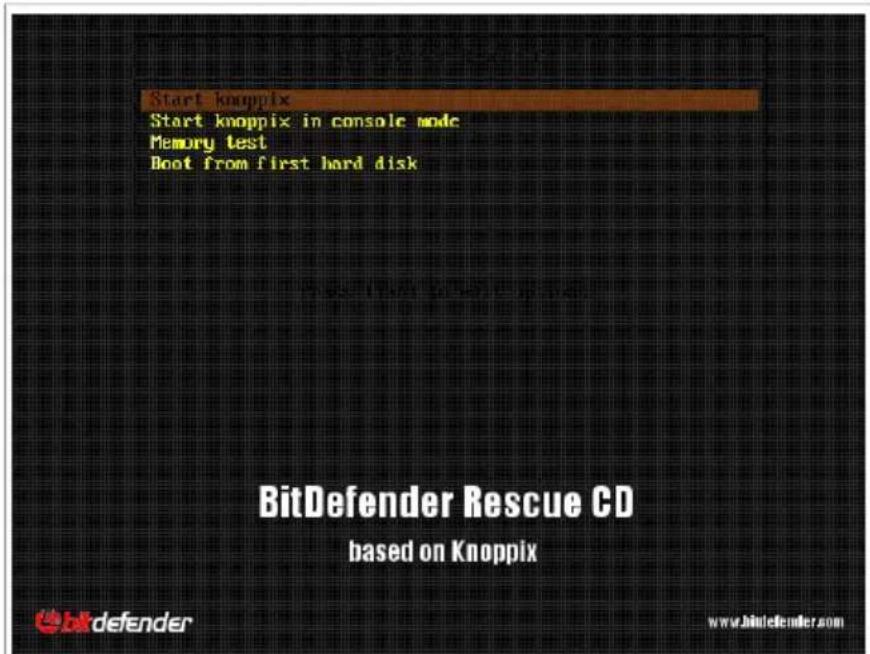
Page d'accueil au démarrage
Au démarrage, la mise à jour des signatures de virus est effectue auto Cela peut prendre un certain temps.
Quand le processus de démarrage sera terminé, vous pourrez utiliser l'int CD de secours BitDefender.
BitDefender Total Security 2010
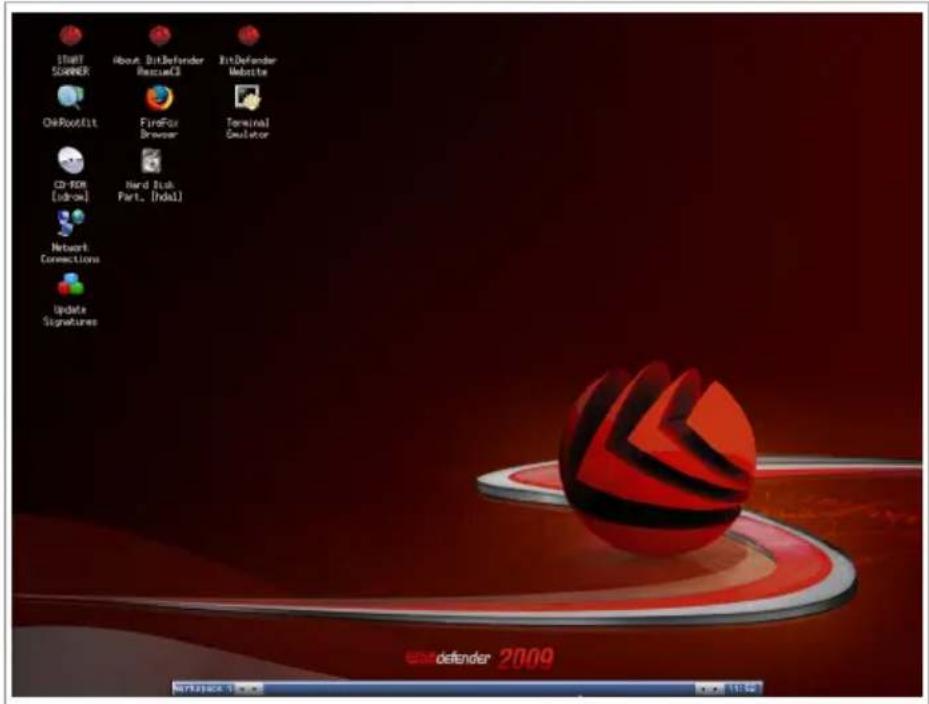
L'interface
42.2. Arrête le CD de secours BitDefender
Vous pouvez eteindre votre ordinateur en toute sec selectionnant Quitter dans le menu contextuel du secours BitDefender (double-cliquez pour l'ouvrir) ou lancant la commande Arret depuis un terminal.
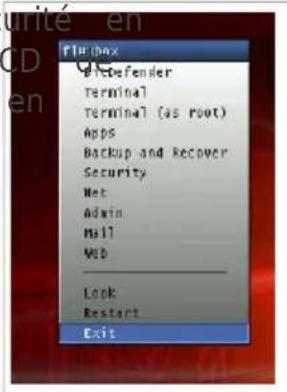
Choisissez "Sortir"
Lorsque le CD de secours BitDefender a terminé de fermer tous les pro-ache un écran similaire à l'illustration suivante. Vous pourrez retarder le C-demarrer depuis votre disque dur. Vous pouvez maintainant éteindre votre ou le redémarrer.
BitDefender Total Security 2010
X Window session terminated without errors.
Shutting down.
INIT: Sending processes the KILL signal
Killing processes with signal 15: (init) (aufsd) (aufsd) (aufsd) (aufsd) ald) (hald-addon-acpi) (hald-addon-keyb) (ksoftirqd/0) (logsave) (inetd) s/0) (khelper) (kthread) (ata/0) (ata_aux) (kseriod) (kpsmused) (ksuspe) aio/0) Done..
Waiting for processes to finish...
Killing processes with signal 9: (init) (aufsd) (aufsd) (aufsd) (aufsd) (kblockd/0) (kacpid) (knoppix-halt) (events/0) (khelper) (kthread) (ata/d) (khpsbpkt) (pdflush) (pdflush) (kswapd0) (ao/0) None..
Waiting for processes to finish...
Syncing/Unmounting filesystems: /sys/fs/fuse/connections /UNIONFS/lib/in
Turning off swap... Done.
Unmounting remaining file systems.
rootfs umounted
KNUPPIX halted.
Please remove CD, close cdrom drive and hit return [auto 2 minutes].
Patientez jusqu'à l' apparition de ce message quand vous fermez le progr
42.3. Comment lancer une analyse antivirus ?
Un assistant apparaitra lorsque le processu sde demarrage sera terminé d'apermettra de lancer une analyse complète de votre ordinateur. Tout ce qui a fait est de cliquer sur le bouton Start.

Note
Si la résolution de votre écran n'est pas susante, il vous sera demander commencer l'analyse en mode texte.
Suivez cette procEDURE en trois étapes pour eectuer le processus d'analyse
- Le statut et les statistiques de l'analyse s'achent (vitesse d'analyse, t'écoulé, nombre d'objects analysés / infectés / suspects / cachés, etc.).

Note
L'analyse peut durer un certain temps, suivant sa complexité.
- Le nombre de problèmes de sécurité auctant votre système est indiqués. Les problèmes de sécurité sont achés en groupes. Cliquez sur "+" pour un groupe ou sur "--" pour fermer un groupe.
Vous pouvez selectionner une action globale à mener pour chaque gros problèmes de sécurité ou selectionner des actions spéciques pour chaque problème.
- Le récapitulatif des résultats s'ache.
Si vous souhaitez analyser seulement un repertoire spécifique, vous pouvez l'une des méthodes suivantes :
BitDefender Total Security 2010
Utilizez BitDefender Scanner for Unices.
- Faites un double-click sur l'icône LANCER SCANNER du Bureau. Cela BitDefender Scanner for Unices.
- Cliquez sur Scanner, une nouvelle fenetre apparaitra.
- Sélectionez le réseau que vous souhaitez analyser et cliquez sur pour commencer l'analyse en utilisant l'assistant qui est apparu lorsqu avoir démarré l'ordinateur la première fois.
Utilisez le menu contextuel - parcourez vos dossiers, faites un click d chier ou un repertoire et selectionnez Envoyer à. Puis, choisissez BitDefender Scanner.
- Vous pouvez également lancer les commandes suivantes depuis un ter moteur d'analyse BitDefender Antivirus Scanner considérera le chier o dossier sélectionné comme étant l'endetroit à analyser par défaut.
Si vous utilisez un réseau DHCP et une carte réseau ethernet, la conné devrait déjà être reconnaue et congurée. Pour la congurer manuellement, les étapes indiquées :
- Double-cliquez sur le raccourci de connexions Reseau, disponible sur le Windows, la fenetre suivante apparaitra.
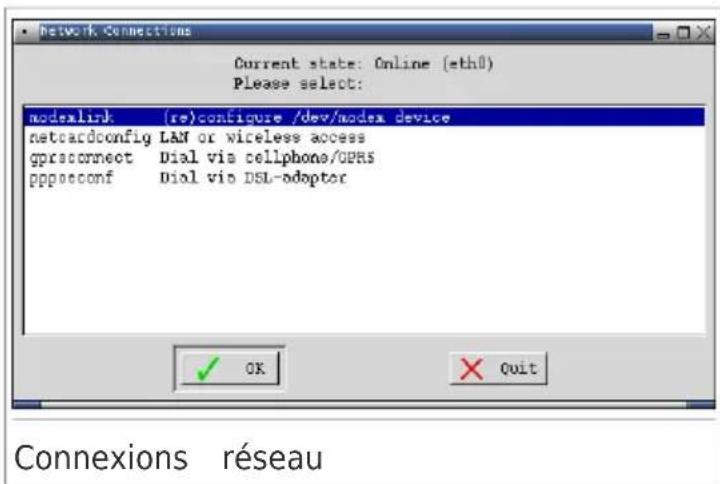
- Choisissez le type de connexion que vous utilisez et cliquez sur OK.
BitDefender Total Security 2010
| DescriptionConnexion | |
| modemlink | Choisissez le type de connexion lorsque vous utilisez modem et une ligne téléphonique pour acceder à Int |
| netcardcong | Choisissez ce type de connexion lorsque vous utilisez Réseau local (LAN) pour acceder à Internet. Ceci s'ap également dans le cas d'une connexion Wi-Fi. |
| gprsconnect | Choisissez ce type de connexion quand vous accédez Internet via un réseau de téléphonie mobile en utilisant protocole GPRS (General Packet Radio Service). Ceci s'applique aussi à l'utilisation de modem GPRS. |
| pppoeconf | Choisissez ce type de connexion quand vous utilisez Modem xDSL (Digital Subscriber Line) pour acceder à Internet. |
- Suivez les instructions à l'écran. En cas de doute sur vos réponses, votre administrateur reseau pour plus d'informations.

Important
Merci de noter que les options ci-dessus ne permettent d'activer que le I converger la connexion Reseau suivez les etapes indiquees.
- Faîtes un click-droit sur le bureau. Le menu contextuel du CD de Se BitDefender apparaitra.
- Sélectionnez Terminal (as root).
- Saisissez les lignes de commande suivantes :
```bash # pppconfig
- Suivez les instructions à l'écran. En cas de doute sur vos réponses, votre administrateur reseau pour plus d'informations.
42.5. Comment actualiser BitDefender?
Lors du démarrage, la mise à jour des signatures de virus est automat Cependant, si vous avez sauté cette étape ou souhaitez simplement mett BitDefender après le démarrage, voici deux façon de proceder.
Utilizez BitDefender Scanner for Unices.
-
Faites un double-click sur l'icone LANCER SCANNER du bureau. Cela BitDefender Scanner for Unices.
-
Cliquez sur Mise à jour.
Utilisez le raccourci Mettre a jour les Signatures sur le Bureau.
BitDefender Total Security 2010
- Double-cliquez sur le raccourci Mise à jour de Signatures. La fenêtre apparaitra:
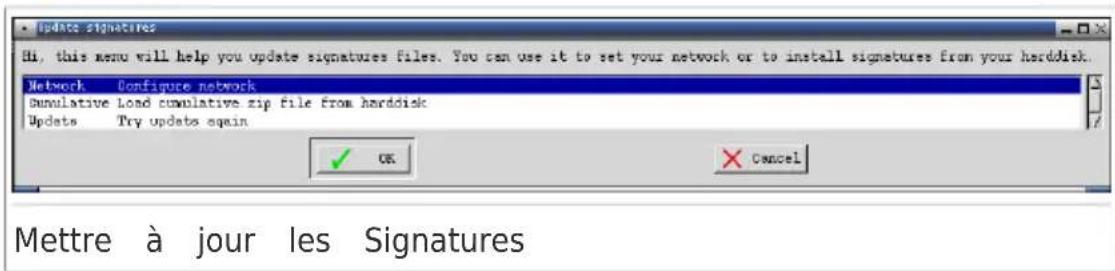
-
Choisissez une des possibilités suivantes :
-
Choisissez Cumulative pour parcourir votre disque dur et installer les signatures déjà sauvégardées sur votre disque dur en chargeant le chiercumulative.zip.
-
Choisissez Mettre à jour pour vous connecter immédiatement à Internet et téléchargez la dernière base de signatures.
-
Cliques sur OK.
42.5.1. Comment actualiser BitDefender via un proxy ?
S'il y a un serveur proxy entre votre ordinateur et Internet, certaines c doivent'être faites pourmettre à jour les signatures de virus.
Pourmettreà jourBitDefender avec un proxy,utilisez l'une des options
Utilisez BitDefender Scanner for Unices.
- Faites un double-click sur l'icône LANCER SCANNER du Bureau. Cela BitDefender Scanner for Unices.
- Cliquez sur Paramétres, une nouvelle fenêtre s'achera.
- Sous Paramétres de Mise à jour, cochez la case Activer le Proxy HTTP Indiquez l'hôte Proxy (à spécier comme suit : hôte[:port]), l'utilisat Proxy (à spécier comme suit : [domaine]nom d'utilisateur)et le mot de passer. Cochez la case Contourner le serveur proxy lorsqu'il n disponible pour utiliser une connexion directe lorsque le serveur propas disponible.
- Cliquez sur Enregistrer
- Cliquez sur Mise à jour
Utiliser le Terminal (como root).
- Faîtes un click-droit sur le bureau. Le menu contextuel du CD de BitDefender apparaitra.
- Sélectionnez Terminal (as root).
- Tapez la commande : cd /ramdisk/BitDefender-scanner/etc.
- Tapez la commande : mcdit bdscan.conf pour editor ce chier en GNU Midnight Commander (mc).
BitDefender Total Security 2010
- Pour la ligne suivante: #HttpProxy = (just delete the # sign) spéciez le domaine, le nom d'utilisateur, le mot de passer et le port du serve. exemple, la ligne en question doit ressembler à cela :
HttpProxy = myuser:mypassword@proxy.company.com:8080
- Tapez sur F2 pour enregistrer le chier en cours, conrmer la sauve tapez sur F10 pour le fermer.
- Tapez la commande : bdscan update.
42.6. Comment enregistrer mes données ?
Imaginons que vous ne puissiez pas démarrer votre session Windows en problème inexpliqué et que vous deviez à tout prix acceder à des donnantes se trouvant dans votre ordinateur. c'est ici que le CD de s BitDefender vous sera utile.
Pour enregistrer vos données sur un support amovible, comme une carte ash USB, procedez comme suit:
- Insérez le CD de secours BitDefender dans le lecteur CD, la carte dans le lecteur USB, puis redémarrez l'ordinateur.

Note
Si vous branchez une clé USB à un autre moment, il vous faudra mo amovible en suivant ces étapes :
a. Double-cliquez sur le raccourci Terminal Emulator sur le bureau Windob.Saisissez la commande suivante :
mount /media/sdb1
Merci de noter que selon la configuration de votre ordinateur cela peut au lieu depuis db1.
- Patientez jusqu'à ce que le CD de secours BitDefender nisse de démn fénètre suivante apparait:
BitDefender Total Security 2010
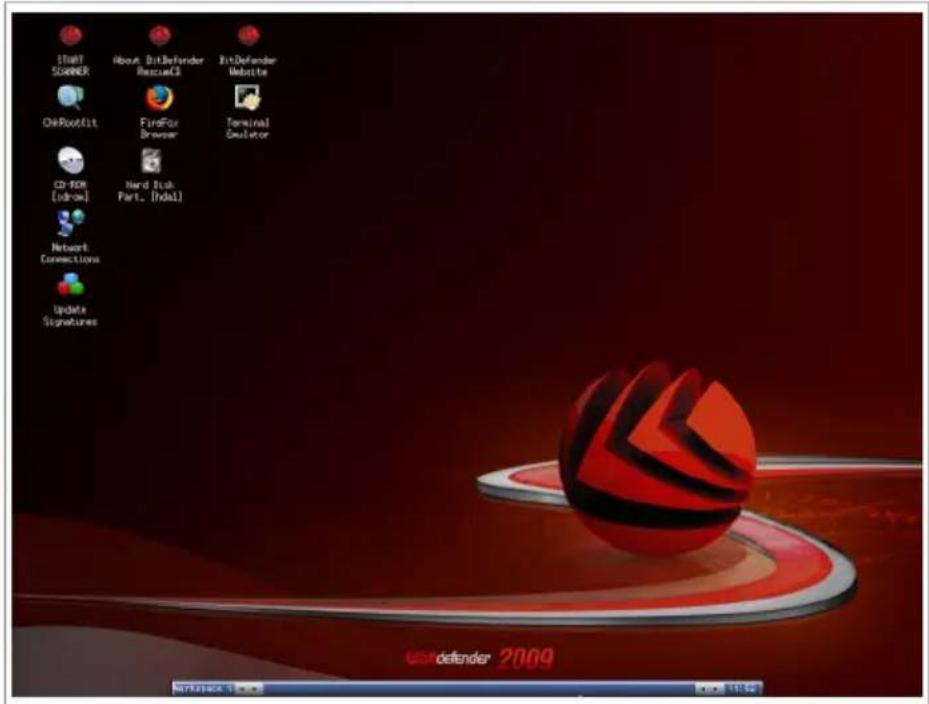
Écran du bureau
- Double-cliquez sur la partition où se trouvent les données que vous enregistrer (par ex., [sda3]).

Note
En utilisant le CD de secours BitDefender, vous rencontres des noms de type Linux. Ainsi, [sda1] correspondra probablement à la partition (C: ) de type Windows, [sda3] à (F: ) et [sdb1] à la carte mémoire ash.

Important
Si l'ordinateur n'a pas ete eeteint correctement il est possible que cert partitions n'aient pas ete montees automatiquement. Pour monter une par suivez ces etapes :
a. Double-cliquez sur le raccourci Terminal Emulator sur le bureau Windob. Saisissez la commande suivante :
mount /media/partition_name
-
Parcourez vos dossiers et ouvre le repertoire souhaite. Par exemple, MesDonnées, qui contient les sous repertoiresVIDEOS, Musique et Livres électroniques.
-
Faites un click droit sur le réseau souhaite, puis selectionnez Copier. La fenêtre suivante apparait:
BitDefender Total Security 2010
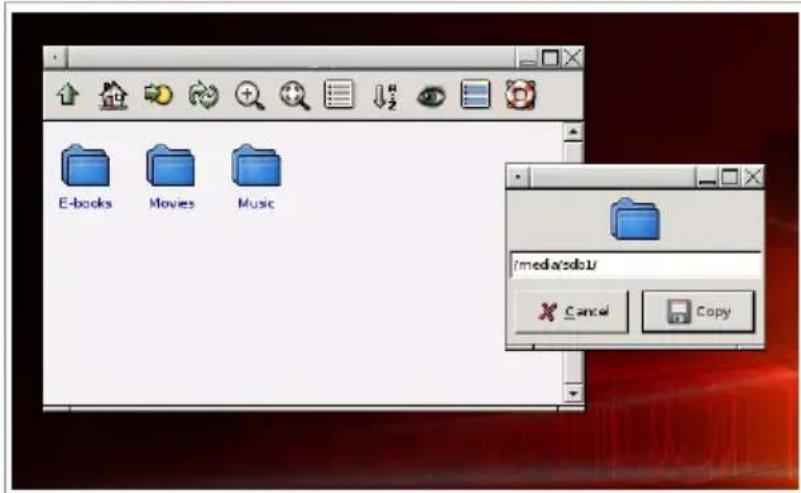
Enregistrement des données
- Saisissez /media/sdb1/ dans la zone texte correspondante, puis cliquez Copier.
Merci de noter que selon la congregation de votre ordinateur cela peut au lieu desdb1.
42.7. Comment utiliser le mode console ?
Si la résolution de votre écran n'est pas susante pour l'interface graphic utiliser, vous pouvez executer le CD de secours BitDefender en mode Le mode texte simple vous permet de réaliser une analyse complète de ordinateur.
Pour lancer le CD en mode console, condurez le BIOS de votre ordinate qu'il démarre à partir du CD, placez le CD dans le lecteur et redémar Attendez que la page d'accueil apparaisse et selectionnez Lancer knoppi mode console.
Après le démarrage, suivez les instructions à l'écran pour réaliser une a complète de votre ordinateur.
BitDefender détecte les partitions de votre disque dur et met à jour autc la base de données des signatures de malwares avant que l'analyse ne Si des fichiers infectés sont trouvés, BitDefender les désinfecte. Une fois d'analyse terminé, le journal s'ache.

Note
L'analyse peut durer un certain temps, suivant sa complexité.
Glossaire
ActiveX
ActiveX est un modèle pour écrire des programmes tels que d'autres programmes et le système d'exploitation puisent les appeler. La tech ActiveX est utilisé par Microsoft Internet Explorer pour faire des pag interactives qui ressemblent et se comportent comme des programmes informatiques classiques,只不过 que comme des pages statiques. Avec les utilisateurs peuvent demander ou répondre à des questions, utilise boutons et interagir d'autres façon avec les pages Web. Les comma ActiveX sont souvent écrites en Visual Basic.
Active X est connu pour son manque total de commandes de sécurité experts en sécurité informatique deconseilent son utilisation sur Internet
Adware
Les adwares sont souvent associés à des applications gratuites ce qui leur acceptation par l'utilisateur. Ces adwares étant généralement instaçés que l'utilisateur en a accepté le principe dans un accord de ne peuvent pas été considérés comme illégaux.
Cependant les « pop up » publicitaires peuventvenir contrariant e certains cas dégrader les performances du système. De plus, les info collectées peuventmettre en péril la vie privée des utilisateurs qui pas complètement rendu compte des termes de l'accord de licence.
Archive
Une disquette, une bande, ou un repertoire qui contient des chiers sauvegardés.
Un chier qui contient un ou plusieurs chiers dans un format compte
Backdoor
Il s'agit d'une faille dans la sécurité d'un système délibérément laissez par des développpeurs ou mainteneurs. La motivation n'est pas toujours ; quelques techniciels permettent a des techniciens de maintenance, via comptes privilégios, de prendre le contrôle à distance.
Secteur de boot
Un secteur au début de chaque disque qui identie l'architecture du (taille des secteurs, etc). Pour les disques de demarrage, le secteur contient aussi un programme qui charge la plate-forme.
Virus de boot
Un virus qui infecte le secteur de boot d'une disquette ou d'un distentative de démarrer depuis une disquette infectée avec un virus de rendra le virus actif en mémoire. Chaque fois que vous démarrez vo depuis ce point, vous aurez le virus actif en mémoire.
BitDefender Total Security 2010
Navigateur
Raccourci pour navigateur internet, il s'agit d'un logiciel utilisé pour des pages Web. Les deux navigateurs les plus populaires sont Netsca Navigator et Microsoft Internet Explorer. Les deux sont des navigateurs graphiques, ce qui signie qu'ils peuvent acher aussi bien le graphism le texte. De plus, les navigateurs les plus modernes peuvent visionne informations multimédia, y compris le son et la réserve, bien qu'ils ex modules d'extension (plugins) pour certains formats.
Ligne de commande
Dans une interface en ligne de commande, l'utiliseur tape directement commandes correspondant à des ordres de gestions.
Cookies
Sur Internet, les cookies sont dénis comme étant de petits chiers c des informations sur les ordinateurs individuels qui peuvent être analy utilisés par des announceurs publicitaires pour tracer vos centres d'inté vos goûts. Dans ce milieu, la technologie des cookies est encore en développement et l'intention est de cibler directement ce que vous a été vos intérêts. C'est une épée à double tranchant pour beaucoup personnes parce que d'une part, c'est ecace et pertinent (vous voyagez seulement des announces vous intéressant) mais d'autre part, cela impéréauté "le pistage" et "le suivi" d'ou vous allez et de ce sur quoi sur Internet. Il y a naturellement un début sur la vie privée et begens se sentent ainsi considérés comme un simple " numéro SKU " le code barres à l'arrête des produits). Bien que ce point de vue extrème, dans certains cas cette perception est justee.
Disk drive
C'est une apparéil qui lit et écrit des données sur un disque.
Une unité de disque dur lit et écrit sur un disque dur.
Un lecteur de disnette accede à des disquettes.
Les lecteurs peuvent être soit internes (intégrés à un ordinateur) soit (intégrés dans un boîtier séparé que l'on connecte à l'ordinateur).
Telecharger
Copier des données (généralement un chier entier) d'une source principale un dispositif périphérique. Le terme est souvent utilisé pour déscriè le de copie d'un chier d'un service en ligne vers son ordinateur. Le téléchargement peut aussi se référer à la reproduction d'un chier d'un de réseau vers un ordinateur sur le réseau.
Messagerie électronique
Courrier électronique. Il s'agit d'un service d'envoi de messages sur ordinateurs via un réseau local ou global.
BitDefender Total Security 2010
Événements
Il s'agit d'une action ou d'une occurrence détectée par un programme événements peuvent être des actions d'utilisateur, comme le clic sur de souris ou la pression d'une touche, ou des occurrences du système l'analyse de la mémoire.
Fausse alerte
Se produit lorsqu'une analyse identie un chier comme infecté alors que l'est pas.
Extension de chier
La partie d'un chier, après le point nal, qui indique le type de do stockées dans le chier.
De nombreux systèmes d'exploitation utilisant des extensions de chiers, exemple Unix, VMS, MS Dos. Elles comportent communément une à t (certains dernux OS ne supportent pas plus de trois). Exemples : "c" code source en C, "ps" pour PostScript, "txt" pour du texte.
Heuristique
Méthode permettant d'identier de nouveaux virus. Cette méthode d'analyse s'appuie pas sur des dénitions virales spéciques. L'avantage de l'aheuristique est de pouvoir détector des variantes d'un virus existant. C cette méthode peut parfois occasionally occasional ne de fausses alertes dans des prenormaux.
IP
Protocole Internet - Un protocole routable de la suite de protocoles T de l'adressage, du routage IP et de la fragmentation et réassemblage paquets IP.
Applette Java
Il s'agit d'un programme Java conçu pour s'exécuter seulement dans Web. Pour utiliser un applet dans une page Web, vous doivent de l'applet et la taille (la longueur et la largeur - en pixels) qu'il Lors d'un accès à la page Web, le navigateur télécharge l'applet des serveur et l'exécute sur la machine de l'utilisateur (le client). Les ap différé des applications par le fait qu'ils sont régis par un protocole strict.
Par exemple, bien que les applets s'excutent sur le client, ils ne p lire ou écrire des données sur la machine du client. De plus, les égarlement limités pour ne pouvoir lire et écrire des données que de domaine les hébergeant.
Virus Macro
Un type de virus codé sous la forme d'une macro intégrée dans un Beaucoup d'applications, telles Microsoft Word et Excel, supportent des macro.
BitDefender Total Security 2010
Ces applications vous permettent d'intégrer une macro dans un document de le faire s'exécuter chaque fois que le document est ouvert.
Client de messagerie
Un client de messagerie est un logiciel qui vous permet d'envoyer des messages (e-mails).
Memoire
Zone de stockage interne dans votre ordinateur. Le terme mémoire r stockage des données dans les "chips" (composants), et le terme storegarde les disques. Chaque ordinateur a une certaine quantité de m physique, appelée mémoire vivé ou RAM.
Non-heuristique
Cette méthode d'analyse utilise les définitions spécifiques des virus. L'a de l'analyse non-heuristique est qu'elle n'est pas trompée par ce qui paraitre un virus et ne générale donc pas de fausses alertes.
Programmes empaquetés
Un chier compré. Beaucoup de plates-formes et applications contiennent des commandes vous permettant de comprimer un chier pour qu'il o moins de mémoire. Par exemple, imaginons que vous avez un chier contenant dix caractères "espace vide". Normalement, cela nécessite 10
Pourtant, un logiciel qui comprime les chiers remplace la série d'espa un caractère spécial série d'espaces suivi du nombre d'espaces rempla Dans ce cas, les dix espaces nécessitent seulement 2 octets. C'est technique de compression, il y en a une multitude.
Chemin
Les directions exactes vers un chier. Ces directions sont décrites d'ha par arborescence, de haut en bas.
La connexion entre deux points, telle le canal de communication entre ordinateurs.
Phishing
Action d'envoyer un e-mail à un utilisateur en prétantant être une et connue dans le but d'obtenir frauduleusement des informations privées, permettront d'utiliser l'identité du destinataire du mail. Cet e-mail dirige l'utilateur vers un site Web où il lui est demandé demettre à joi informations personnelles, comme ses mots de passer, son numéro de décret, de sécurité sociale ou de compte en banque, que les vérabriées entreprises connaissent déjà. Ce site Web est bien sur totally fac n'a pour objectif que de voter les informations de l'utilateur.
Virus polymorphique
Un virus qui change de forme avec chaque chier qu'il infecte. Comr pas une forme unique bien dénie, ces virus sont plusDICiles à ider
BitDefender Total Security 2010
Port
Une interface de l'ordinateur à laquelle vous pouvez connecter un pé Les PCs comportent plusieurs sortes de ports. A l'intérieur, il y a q pour la connexion des disques, cartes video. A l'extérieur, les PCs o pour connecter des modems, imprimantes, souris et autres péripérisque
Dans des réseaux TCP/IP et UDP, un pointnal pour une connexion numero du port identie son type. Par exemple, le port 80 est utilise trac HTTP.
Fichier journal (Log)
Un chier qui enregistre les actions qui surviennent. BitDefender mainti fichier journal contenant les chemins analysés, les dossiers, le nombre et de chiers analysés, le nombre de chiers suspects et infectés.
Rootkit
Un rootkit est un ensemble d'outils logiciels permettant aux administrat d'acceder à un système. Le terme a été utilisé initialement pour les d'exploitation UNIX se refère à des outils recompilés fournissant des administrateurs "intrusifs", permettant de-cache leur présence aux administrateurs systèmes.
Le principale role des rootkits est de cacher des processus, des chêlogins et des logs. Ils peuvent également interceptor des données de terminaux, des connexions réseaux, s'ils incluent les logiciels appropriés
Les Rootkits ne sont pas malveillants par nature. Par exemple, les s d'exploitation et même certaines applications cachent des chiers sensib en utilisant des rootkits. Cependant, ils sont principalement utilisés pou camoufler des codes malveillants ou pour cacher la présence d'un intr système. Lorsqu'ils sont combinés à des codes malveillants, les rootkit une menace importante contre l'intégrité et la sécurité d'un système. I analyser le trac, creer des portes dérobées sur le système, corrompré chiers et des logs et éviter leur détention.
Scripts
Autre terme pour macro ou chier batch, un script est une liste de qui peut'être executée sans intervention utilisateur.
Spam
Message électronique ou envoi de messages souvent répertoriés comme emails « non sollicités »
Spyware
Tout type de logiciel qui recupere secretement les informations des u au travers de leur connexion Internet sans les avertir, généralement publicitaires. Les spywares sont généralement cachés dans des logiciels ware ou freeware qui peuvent etre telecharges sur Internet. Cepe la majorite des applications ware ou freware ne comportent pas de
BitDefender Total Security 2010
spyware. ÀpRESon installation, le spyware surveille l'activité de l'utilis sur Internet et transmet discretement des informations à une pierce p Les spywares peuvent également recupérer des informations sur les a mail, les mots de passer ou même les nombres de cartes de crédit
Leur point commun avec les Chevaux de Troie est que les utilisateurs installent involontairement en même temps qu'un autre produit. Une de les plus classique pour être victime de spywares est de télécharger de partage de chiers (Peer to peer).
En plus des questions d'éthique et de respect de la vie privée, les voient aussi les ressources de l'ordinateur de l'utilisateur en utilisant bande passante lors de l'envoi d'information au travers de sa connexio. A cause de cette utilisation de la mémoire et des ressources du s applications qui fonctionnent en tâche de fond peuvent aller jusqu'à des plantages ou provoquer une instability globale du système.
**Objets** menu démarrage
Tous les chiers placés dans ce dossier s'ouvrent au démarrage. Par un écran de démarrage, un chier son pour quand l'ordinateur démarré calendrier, des programmes, peuvent être placées dans ce dossier. D'I c'est un raccourci vers le chier qui est mis dans le dossier, et par
Zone de notification
Introduit avec Windows 95, le system tray se situe dans la barre c Windows (a côté de l'horloge) et contient des icones miniatures pour faciles aux fonctions système: fax, imprimante, modem, volume etc. D cliquez ou cli c droit sur une icone pour voir les options.
TCP/IP
Transmission Control Protocol/Internet Protocol - Un ensemble de protoc réseau utilisés largement sur Internet assurant la communication entre réseaux interconnectés avec divers architectures hardware et diverses plates-formes. TCP/IP inclut des standards pour la communication des ordinateurs et des conventions pour la connexion des réseaux et le trac.
Trojan (Cheval de Troie)
Un programme destructif qui prétend être une application normale. Le ne sont pas des virus et ne se repliquent pas, mais peuvent être destructifs. Un des types les plus repandu de Trojans est un logiciel désinfecter votre PC (mais au lieu de faire cela il l'infecte).
Le terme provient de la fameuse histoire de l'liade écrite par Homélaquelle les Grecs font uncadeau de "paix" à leurs ennemis, les Tsimmense cheval en bois. Ce n'est qu'aupres avoir fait entre le chevaville qu'ils se rendent compte que le cheval est plein de soldats groupvent les portes de la ville, permettant aux attaquants de capturer
BitDefender Total Security 2010
Mise à jour
Une nouvelle version du logiciel ou d'un produit hardware, destinée à une ancienne version du même produit. D'habitude, les installations de à jour vierient si le produit initial est installé, sinon la mise à jour pas.
BitDefender à son propre module de mise à jour permettant à l'utiliser manuellement les mises à jour ou de les programmes automat
Virus
Programme ou morceau de code qui est charge dans votre ordinateu vous le sachiez et fonctionne contre votre gré. La plupart des virus répliquer. Tous les virus sont créés par des personnes. Un virus sim de se copier continuellement est relativement facile à creator. Meme u simple de ce type est dangereux puisqu'il remplit vite la mémoire e système. Un virus plus dangereux encore est capable de se transmet réseau et d'échapper aux systèmes de sécurité.
Dénition virus
La "signature" binaire du virus, utilisé par l'antivirus pour la détction l'élimination du virus.
Ver
Un programme qui se propage tout seul en réseau, se reproduisant mesure qu'il se propage. Il ne peut pas s'attacher aux autres program