
Total Security 2013 - Logiciel antivirus BITDEFENDER - Notice d'utilisation et mode d'emploi gratuit
Retrouvez gratuitement la notice de l'appareil Total Security 2013 BITDEFENDER au format PDF.

| Caractéristiques | Détails |
|---|---|
| Type de produit | Logiciel antivirus |
| Protection en temps réel | Protection contre les virus, malwares, spyware et ransomware en temps réel. |
| Analyse système | Analyse complète ou rapide du système pour détecter les menaces. |
| Firewall intégré | Protection avancée du réseau avec un pare-feu pour bloquer les intrusions. |
| Gestion des mots de passe | Outil de gestion des mots de passe pour sécuriser les identifiants en ligne. |
| Contrôle parental | Fonctionnalités de contrôle parental pour protéger les enfants en ligne. |
| Interface utilisateur | Interface intuitive et facile à utiliser pour une navigation aisée. |
| Maintenance | Mises à jour automatiques pour garantir une protection optimale. |
| Support technique | Assistance technique disponible 24/7 pour résoudre les problèmes. |
| Compatibilité | Compatible avec Windows, macOS, Android et iOS. |
| Licence | Licence valable pour plusieurs appareils selon l'option choisie. |
| Essai gratuit | Version d'essai gratuite disponible pour tester le logiciel avant achat. |
FOIRE AUX QUESTIONS - Total Security 2013 BITDEFENDER
Questions des utilisateurs sur Total Security 2013 BITDEFENDER
0 question sur cet appareil. Repondez a celles que vous connaissez ou posez la votre.
Poser une nouvelle question sur cet appareil
Téléchargez la notice de votre Logiciel antivirus au format PDF gratuitement ! Retrouvez votre notice Total Security 2013 - BITDEFENDER et reprennez votre appareil électronique en main. Sur cette page sont publiés tous les documents nécessaires à l'utilisation de votre appareil Total Security 2013 de la marque BITDEFENDER.
MODE D'EMPLOI Total Security 2013 BITDEFENDER
Manuel d'utilisation
Bitdefender Total Security 2013
Manuel d'utilisation
Date de publication 10/07/2012
Tous droits réservés. Aucune partie de ce manuel ne peut être reproductive ou transmise, sous aucune forme d'aucune façon, électronique ou physique, y compris photocopies, enregistrement, ou par quelque moyen de sauvégarde ou de restauration que ce soit, sans une autorisation écrite d'un représentant ociel de Bitdefende L'inclusion de courtes citations dans des tests n'est possible qu'avac la mention de la source. Le contenu n en aucun cas est rétrie modie.
Avertissement. Ce produit et sa documentation sont protégés par copyright. Les informations de ce document sont données « à titre indicatif », sans garantie. Bien que toutes les précautions aient été prises lors de l'élaboration
de ce document, ses auteurs ne sauraient etre tenus pour responsables envers toute personne ou entite des ou dommages directs ou indirects consecutifs à l'utilisation des informations qu'il contient.
Ce manuel contient des liens vers des sites Web de tiers qui ne sont pas sous le contrôle de Bitdefender. Bitdefender n'est pas responsable du contenu de ces sites. Si vous accedez à l'un des sites web d'une tier fourni dans ce document, vous le ferez à vos propres risques. Bitdefender indique ces liens uniquement à t informatif, et l'inclusion d'un lien n'implique pas que Bitdefender assume ou accepte la responsabilité du cont de ce site Web d'un tiers.
Marques commerciales. Des noms de marques peuvent apparaître dans ce manuel. Toutes les marques,
enregistrées ou non, citées dans ce document, sont la propriété exclusive de leurs propriétaires respectifs.
Table des matieres
Installation 1
1.Preparation de l'installation 2
2. Conguration require 3
2.1. Conguration système minimale 3
2.2. Conguration système recommandaee
2.3.Congurationlogicielle requise 3
- Scenarios d'installation 4
4.InstallervoireproduitBitdefender 5
Introduction 11
- Les fondamentaux 12
5.1. Ouverture de la fenetre de Bitdefender
5.2. Correction des problèmes en cours. 1
5.2.1. Assistant de Correction des Problèmes
5.2.2. Congurer les alertes d'etat 14
5.3.Evénements 15
5.4.Auto-Pilot 16
5.5.Mode Jeu et Mode Portable 17
5.5.1.Mode Jeu 17
5.5.2.Mode Portable 19
5.6. Paramétres Bitdefender de la protection par mot de passer . .
5.7.Rapports d'utilisation anonymes 20
- Interface de Bitdefender 21
6.1. Icône de la zone de notification 21
6.2.Fenetre principale 22
6.2.1.Barredoutilssupérieure 23
6.2.2.Panneaux 24
6.3. Fenetre Apercu des parametes 1
6.4. Widget Windows 29
6.4.1. Analyse des chiers et des dossiers
6.4.2. Masquer / acher le Widget Windows
7.Enregister Bitdefender 32
7.1.Saisie de votre clé de licence 32
7.2. Acheter ou renouveler des clés de licence 1
- Compte MyBitdefender 34
8.1.Lier l'ordinateur a MyBitdefender 35
- Maintainir Bitdefender à jour 37
9.1. Vérier que Bitdefender est à jour 37
9.2.Misea jour en cours 38
9.3.Activer ou désactiver la mise à jour automatique 1
Bitdefender Total Security 2013
9.4. Réglage des paramètres de mise à jour
Comment 41
10. Installation 42
10.1. Comment installer Bitdefender sur un deuxième ordinateur ?
10.2. Quand devrais-je réinstaller Bitdefender ?
10.3. Comment passer d'un produit Bitdefender 2013 à un autre ?
11. Enregistrement 44
11.1. Quel est le produit Bitdefender que j'utilise ?
11.2. Comment enregistrer une version d'essay ?
11.3. Quand ma protection Bitdefender expire-t-elle ?
11.4. Comment enregister Bitdefender sans connexion Internet ?
11.5. Comment renouveler ma protection Bitdefender ?
12. Analyser avec Bitdefender 47
12.1. Comment analyser un chier ou un dossier ?
12.2. Comment analyser mon système ?
12.3. Comment creer une tache d'analyse personalisée ?
12.4. Comment explode un dossier de l'analyse ?
12.5. Que faire lorsque Bitdefender a detecté un chier sain comme étant ir ? 49
12.6. Comment connaître les virus détectés par Bitdefender ?
13. Contrôle Parental 51
13.1. Comment protéger mes enfants des menaces sur Internet ?
13.2. Comment limiter l'accès à Internet pour mon enfant ?
13.3. Comment empêcher mon enfant d'accéder à un site web ?
13.4. Comment empêcher mon enfant de jourer à un jeu ?
13.5. Comment créé des comptes utiliser Windows?
14. Vie privée 55
14.1. Comment vier que ma transaction en ligne est sécurisée ?
14.2. Que faire si mon système a ete vole ? . . . . . .
14.3. Comment protéger mon compte Facebook ?
14.4. Comment utiliser les cores-forts ?
14.5. Comment supprimer dénitivement un chier avec Bitdefender ?
15. Optimisation 59
15.1. Comment améliorer les performances de mon système ?
15.1.1. Défragmentez votre disque dur
15.1.2.NettoyezvoirePC 59
15.1.3.Nettoyer le Registre Windows
15.1.4. Analysez votre système régulierement
16. Sauvegarde en ligne de SafeBox 61
16.1. Comment acceder à mes chiers sauvegardés depuis un autre ordinateur ? 61
16.2. Comment partager des chiers avec mes amis ?
16.3. Où voir l'espace restant sur ma Safebox ?
16.4. Comment libreter de l'espace sur Safebox ?
17. Informations Utilities 63
17.1. Comment éteindre automatiquement l'ordinateur une fois l'analyse terminée ? 63
17.2. Comment configurer Bitdefender pour utiliser une connexion Internet par ? 63
17.3. Est-ce que j'utilise une version de Windows de 32 ou 64 bits ? .
17.4. Comment acher des objets masqués dans Windows ?
17.5. Comment supprimer les autres solutions de sécurité ?
17.6. Comment utiliser la Restauration du Systeme dans Windows ?
17.7. Comment redémarrer en mode sans éché ?
Gérervoitrésecurité 69
18. Protection antivirus 70
18.1. Analyse à l'accès (protection en temps réel)
18.1.1. Activer ou désactiver la protection en temps réel
18.1.2. Régler le niveau de protection en temps réel
18.1.3. Congurer les parametes de protection en temps reel
18.1.4. Restauration des paramètres par défaut
18.2.Analyse à la demande 76
18.2.1.Auto Scan 77
18.2.2. Rechercher des malwares dans un chier ou un dossier
18.2.3. Exécuter une Analyse Rapide
18.2.4. Executer une Analyse du Systeme
18.2.5. Congurer une analyse personnalisée
18.2.6.Assistant d'analyse antivirus 81
18.2.7. Consultant les journaux d'analyse
18.3. Analyse automatique de supports amovibles
18.3.1. Comment celery fonctionne-t-il ?
18.3.2. Gérer l'analyse des supports amovibles
18.4. Congurer des exceptions d'analyse
18.4.1. Exclure de l'analyse des chiers ou des dossiers
18.4.2. Exclure de l'analyse des extensions de chiers
18.4.3. Gérer les exceptions d'analyse
18.5.Gerer les chiers en quarantine 1
18.6.Active Virus Control 90
18.6.1. Vérier des applications détectées
18.6.2. Activer ou désactiver Active Virus Control
18.6.3. Regler la protection Active Virus Control
18.6.4. Gérer les processus exclus
18.7. Corriger les vulnérabilités du système
18.7.1. Analyseronne systeme à la recherche de vulnérabilités
18.7.2. Utiliser la surveillance des vulnérabilités automatique
19. Antispam 97
19.1.Apercu de I'antispam 98
19.1.1. Filtres AntiSpam 98
19.1.2. Fonctionnement de l'Antispam 1
19.1.3.Mises à jour de l'antispm 100
19.1.4. Clients et protocoles de messagerie pris en charge . . .
Bitdefender Total Security 2013
19.2. Activer ou désactiver la protection antispam
19.3. Utilisation de la barre d'outils Antispam dans la fenêtre de votre client messagerie 101
19.3.1. Indiquer des erreurs de détction
19.3.2. Indiquer les messages de spam non déetectés
19.3.3. Congurer les paramètres de la barre d'outils
19.4. Congurer la liste d'amis 103
19.5. Congurer la liste des spammeurs
19.6.Regler le niveau de sensibilité 106
19.7. Congurer les Itres antispam locaux
19.8. Congurer la détction "in-the-cloud" 107
- Vie privée 108
20.1. Protection antiphishing 108
20.1.1. Protection Bitdefender dans le navigateur web
20.1.2. Alertes Bitdefender dans le navigateur
20.2. Cryptage de Messagerie Instantanée
20.3.Cryptagede chiers 112
20.3.1. Gérer des cores-forts à partir de l'interface de Bitdefender
20.3.2. Gérer les cores-forts depuis Windows
20.4. Supprimer dénitivement des chiers
21.Pare-feu 123
21.1. Activer ou désactiver la protection pare-feu
21.2. Gérer les paramètres de connexion
21.3.Gerer lesregles depare-feu 125
21.3.1.Regles generales 125
21.3.2.Regles d'applications 126
21.3.3.Regles d'adaptateurs 129
21.4. Surveiller l'activité du réseau 130
21.5. Congurer l'intensité de l'alerte 131
21.6.1. Système de détction d'intrusion
21.6.2.D'autres options 132
- Transactions en ligne sécurisées par Safepay 13
22.1. Utiliser Bitdefender Safepay 134
22.2. Conguration des paramètres
22.3.Gerer les marque-pages 135
22.4. Protection hotspot pour les reseaux non sécurisés . . . . .
- Contrôle Parental 137
23.1. Acceder au tableau de bord du Contrôle Parental
23.2.Ajouterleprolde vourerenfant 138
23.2.1. Surveiller les activités de l'enfant
23.2.2. Congurer les notifications par e-mail
23.3. Conguration du Contrôle Parental
23.3.1. Contrôle Web 140
23.3.2. Contrôle des Programmes
23.3.3. Protection Facebook 142
23.3.4. Contrôle des Messageries Instantanées
Bitdefender Total Security 2013
- Protection Safego pour reseaux sociaux 144
- Antivol de l'appareil 146
- Bitdefender USB Immunizer 148
- Gérer vos ordinateurs à distance 149
27.1.AccederàMyBitdefender 149
27.2. Executer des taches sur les ordinateurs 1
Optimisation et sauvegarde 151
- Optimisation 152
28.1.Nettoyage devoitrPC 152
28.2. Défragmenter des volumes de disque dur . . . . . . . . . . .
28.3. Rechercher les doublons 154
28.4.Nettoyer le Registre Windows 1
28.5. Restauration du registre nettoyé . . . . . . . . . . . . . . . .
28.6. Analyseur de Performances 157
- Sauvegarde et synchronisation en ligne de Safebox
29.1. Activation de Safebox 158
29.2. Gérer Safebox à partir de la fenêtre de Bitdefender
29.3.Gerer Safebox a partir de Windows 1
29.3.1. Ajouter des dossiers à Safebox
29.3.2. Supprimer des dossiers de la Safebox
29.3.3. Restauration des chiers supprimés de SafeBox
29.4. Gérer Safebox depuis MyBitdefender
29.5. Synchroniser des chiers entre vos ordinateurs
29.6. Mise à niveau de votre espace en ligne
29.7. Supprimer dénitivement des chiers
29.8. Limiter l'allocation de bande passante
Résolution des problèmes 164
- Résoudre les problèmes les plus fréquents 165
30.1.Mon système semble lent 165
30.2.Lanalyse ne demarre pas 166
30.3.Jenepeuxplusutiliseruneapplication 1
30.4. Je ne peux pas me connecter à Internet . . . . . . . . .
30.5. Je ne peux pas acceder à un périphérique de mon réseau . .
30.6.Mon Internet est lent 170
30.7. Commentmettreà jour Bitdefender avec une connexion Internet lente
30.8. Mon ordinateur n'est pas connecté à Internet. Comment actualiser
Bitdefender? 172
30.9. Le Services Bitdefender ne respondent pas . . . . . . . . . .
30.10. Le Itre antispam ne fonctionne pas correctement .
30.10.1. Des messages légitimes sont signalés comme étant du [spam] .
30.10.2. De nombreux messages de spam ne sont pas déetectés
30.10.3. Le litre antispam ne détecte aucun message de spam.
30.11. La déinstallation de Bitdefender a échéué . . . . . . . . . . .
Bitdefender Total Security 2013
30.12. Mon système ne démarre pas après l'installation de Bitdefender
31. Suppression des malwares de votre système 18
31.1.Mode de Secours de Bitdefender 1
31.2. Que faire lorsque Bitdefender détecte des virus sur votre ordinateur ?
31.3. Comment nettoyer un virus dans une archive ?
31.4. Comment nettoyer un virus dans une archive de messagerie ?
31.5. Que faire si je suspecte un chier d'être dangereux ?
31.6. Comment nettoyer les chiers infectes du System Volume Information ?
31.7. Que sont les chiers protégés par mot de passer du journal d'analyse
31.8. Que sont les éléments ignorés du journal d'analyse ?
31.9. Que sont les chiers ultra-compressés du journal d'analyse ?
31.10. Pourquoi Bitdefender a-t-il supprimé automatique un chier infecté ? 189
Nous contacter 190
- Demander de l'aide 191
- Ressources en ligne 195
33.1. Centre de Support de Bitdefender
33.2. Forum du Support Bitdefender
33.3.PortailMalwareCity 196
- Nous contacter 197
34.1.Adresses Web 197
34.2.Distributeurs locaux 197
34.3.Bureau de Bitdefender 197
Glossaire 200
Installation
1. Préparation de l'installation
Avant d'instructor Bitdefender Total Security 2013, procedede que me suit pou l'installation :
Vériez que l'ordinateur ou vous prévoyez d'instructor Bitdefender dispose de l'ordinateur ne dispose pas de la conjugation minimale requise. Si l'ordinateur ne dispose pas de la conjugation minimale requise, Bitdefender ne pourrait pas être installé, ou, une fois ne fonctionnera pas correctement, ralentira le système et le rendra inside des informations détaillées sur la conjugation nécessaire, veuillez consultée « Conguration requise » (p. 3).
Connectez-vous à l'ordinateur en utilisant un compte Administrateur.
- Déinstallé tous les autres logiciels similaires de l'ordinateur. L'exécution de deux programmes de sécurité à la fois peut affecter leur fonctionnement et d'importants problèmes avec le système. Windows Defender sera désactivé pendant l'installation.
- Désactivez ou supprimez tout programme pare-feu s'exécutant sur l'ordinateur. L'exécution de deux pare-feux à la fois peut affecter leur fonctionnement et provoquer d'importants problèmes avec le système. Le Ps Windows sera désactisé pendant l'installation.
- Il est recommendé que votre ordinateur soit connecté à Internet pendant l'installation, même pour une installation à partir d'un CD/DVD. Si des versions plus récentes des fichiers d'applications du package d'installation sont disjus, Bitdefender peut les télécharger et les installer.
Vouspouvez installer Bitdefender Total Security 2013 uniquement sur les fonctionnant avec les systèmes d'exploitation suivants :
Windows XP avec Service Pack 3 (32 bits)
Windows Vista avec Service Pack 2
Windows 7 avec Service Pack 1
Windows 8
Avant d'insteller le produit, veriez que votre ordinateur dispose de la co minimale requise.

Note
Pour vérifier quel système d'exploitation fonctionne actuellement sur votre ordre ainsi que des informations sur votre matériel, faites un clic-droit sur Poste et sélectionnez Propriétés dans le menu.
2.1. Conguration système minimale
1,8 Go d'espace disque disponible (au moins 800 Mo sur le lecteur
- Proceseur 800MHz
1 Go de mémoire (RAM)
2.2. Conguration système recommangée
2,8 Go d'espace disque disponible (au moins 800 Mo sur le lecteur
Intel CORE Duo (1,66 GHz) ou processeur équivalent
Mémoire (RAM) :
1 Go pour Windows XP
1,5 Go pour Windows Vista et Windows 7
2.3. Conguration logicielle requise
Pour pouvoir utiliser Bitdefender et l'ensemble de ses fonctionnalités, vous doit-disposer de la congregation logicielle suivante :
Internet Explorer 7 ou version supérieure
- Mozilla Firefox 3.6 ou version supérieure
Yahoo! Messenger 8.1 ou version supérieure
Microsoft Outlook 2007 / 2010
Microsoft Outlook Express et Windows Mail (sur les systèmes 32 bits)
- Mozilla Thunderbird 3.0.4
. .NET Framework 3.5 (automatiquement instalé avec Bitdefender si man
3. Scenarios d'installation
Nouvelle installation
Il n'y a pas de version antérieure de Bitdefender installée sur l'ordre ce cas, procededez selon les instructions fournies dans « Installerer votre produit Bitdefender » (p. 5).
Mettre à niveau l'installation
Une version antérieure est déjà installée sur l'ordinateur et vous mette vers Bitdefender 2013. Dans ce cas, la version antérieure doit être avant l'installation.
Par exemple, pour désinstaller Bitdefender 2012 avant d'instructor BitdefeTotal Security 2013 :
- Suivez le chemin suivant à partir du menu démarrer de Windows : Demarrer → Tous les programmes → Bitdefender 2012 → Réparer ou Supprimer.
- Sélectionnez Supprimer.
- Veuillez attendre que Bitdefender termine l'action que vous avez séI Cela peut prendre quelques minutes.
- Redémarrez l'ordinateur pour terminer le processus.
Si vous ne désinstallez pas la version antérieure avant de commence l'installation de Bitdefender Total Security 2013, vous serez invite à l début du processus d'installation. Suivez les instructions pour terminer désinstallation de la version antérieure.
4. Installeriste produit Bitdefender
Vous pouvez installer Bitdefender à partir du disque d'installation de Bitde ou en utilisant un programme d'installation télécharge sur votre ordinateur du site Internet de Bitdefender ou d'autres sites Internet autorisés (par le site d'un partenaire de Bitdefender ou une boutique en ligne).Vous potéchéarger le chier d'installation sur le site Internet de Bitdefender à l'a suivante : http://www.bitdefender.fr/Downloads/.
Si vous achat protège plus d'un ordinateur (si, par exemple, vous avez Bitdefender Total Security 2013 pour 3 PC), repétez le processus d'installer enregistrez votre produit avec la clé de licence sur chaque ordinateur.
Pour installer Bitdefender à partir du disque d'installation, insérez le clè lecteur optique. Un écran d'accueil s'ache peu après. Suívez les ins pour démarrer l'installation.

Note
L'écran d'accueil fournit une option pour copier le package d'installation à du disque d'installation sur un support de stockage USB.C'est utile si vois besoin d'installer Bitdefender sur un ordinateur ne disposant pas d'un lect disque (sur un netbook, par exemple). Branchez votre périphérique USB, cliquez sur Copier vers un disque USB. Ensuite, branchez votre disque un PC ne disposant pas de lecteur de disque et double-cliquez sur run depuis le réseau dans lequel se trouve le package d'installation.
Si l'écran d'accueil n'apparait pas, utilisez l'Explorateur Windows pour all le repertoire racine du disque et double-cliquez sur le chier autorun.
Pour installer Bitdefender à l'aide du programme d'installation télécharge votre ordinateur, localisez le chier et double-cliquez dessus.
Validation de l'installation
Bitdefender vériera d'abord votre système pour valider l'installation.
Si vous système ne dispose pas de la conjugation minimale requise pou l'installation de Bitdefender, vous seront informé des zones devant être ar avant de pouvoir poursuivre.
Si un programme antivirus incompatible ou une version antérieure de Bit est détecté, on vous demandera de le désinstaller de votre système. Ve les indications pour supprimer les logiciels de votre système, évitant ains problèmes ne survient par la suite. Il est parfais nécessaire de redér l'ordinateur pour terminer la désinstallation des programmes antivirus détec
Le package d'installation de Bitdefender Total Security 2013 est constamme à jour. Si vous effectue l'installation depuis un CD/DVD, Bitdefender peut
Bitdefender Total Security 2013
les dernières versions des chiers pendant l'installation. Cliquez sur Oui lo vous y invite an de permettre à Bitdefender de télécharger les chiers, garantit dinstaller la derniere version du logiciel.

Note
Le téléchargement des chiers d'installation peut prendre longtemps, en partie sur des connexions Internet plus lentes.
Une fois l'installation validée, l'assistant de congregation apparaitra. Suivez étapes pour installer Bitdefender Total Security 2013.
Étape 1 - Bienvenue
L'écran d'accueil vous permet deCHOISIR le type d'installation que vous s' eectuer.
Pour une installation sans complications, cliquez simplement sur le bouton Bitdefender sera installe dans l'emplacement par defaut avec les parametre défaut et vous passerez directement a l'Etape 3 de l'assistant.
Si vous souhaitez configurer les paramètres d'installation, Sélectionnez Je s personneliser mon installation puis cliquez sur Installer pour passer à l'étape suivante.
Deux tâches supplémentaires peuvent être réalisées au cours de cette et
- Veuillez lore l'Accord de Licence Utilisateur Final avant de proceder à l'installation. L'Accord de Licence contient les termes et conditions d'utilisation de Bi Total Security 2013.
Si vous n'acceptez pas ces termes, fermez la fenêtre. Le processus d'sera abandonné et vous quitterez l'installation.
- Activer l'envoi de Rapports d'Utilisation Anonymes. Si vous actiez cette option, les rapports contenant des informations sur votre utilisation du seront envoyés aux serveurs Bitdefender. Ces informations sont essentiell améliorer le produit et nous aider à vous orir un meilleur service à Veuillez notes que ces rapports ne comprehendentront aucune donnée condençelle que vous nom ou votre adresse IP, et ne seront pas utilisés à commerciales.
Étape 2 - Personnelisér les paramètres d'installation

Note
Cette étape apparait uniquement si vous avez choisi de personneliser l'instal lors de l'étape précédente.
Voici les options proposées :
Bitdefender Total Security 2013
Chemindinstallation
Par défaut, Bitdefender Total Security 2013 sera installé dans C:\Proj Files\Bitdefender\Bitdefender 2013.Si vous souhaitez désir un au repertoire, cliquez sur Modier et choisissez le réseau d'installation Bitdefender.
Denir Paramètres proxy
Bitdefender Total Security 2013 nécessite un accès à Internet pour l'enregistrement du produit, le téléchargement de mises à jour du pro de sécurité, les composants de détction "in the cloud" etc. Si vous connexion via un proxy au lieu d'une connexion Internet directe, vous selectionner cette options et congurar les paramétres du proxy.
Les paramètres peuvent être importés à partir du navigateur par déf.
vous pouvez les indiquer manuellement.
Activer la mise à jour P2P
Vouss pouvez partager les chiers du produit et les signatures avec d'utilisateurs de Bitdefender. Ainsi, les mises à jour de Bitdefender sont plus rapidement. Si vous ne souhaitez pas activer cette fonctionnalité, la case correspondante.

Note
Aucune information personnelle identiable ne sera partagée si cette fond est activée.
Si vous souhaitez réduire l'impact du trac réseau sur la performance système au cours des mises à jour, désissez l'options de partage d jour. Bitdefender utilise les ports 8880 - 8889 pour la mise à jour p
Cliquez sur Installer avec les paramètres personnalisés pour conrmer préférences et commencer l'installation.
Étape 3 - Installation en cours
Patientez jusqu'à la fin de l'installation. Des informations détaillées sur l'avaisont achées.
Les zones critiques de votre système font l'objet d'une analyse antivirus, les versions des chiers d'applications sont téléchargees et installées et les se bitdefender sont lancés. Cette étape peut prendre quelques minutes.
Étape 4 - Installation terminée
Un résumé de l'installation s'ache. Si des malwares actifs ont été détectés, supprimés pendant l'installation, un redémarrage du système peut être né ou ne possès. Vous pouvez fermer la fenêtre, ou poursuivre la configuration initiale de l'en cliquant sur Pour commencer.
Étape 5 - Enregistrer votre produit

Note
Cette étape apparait uniquement si vous avez selectionné Pour commencer precedente.
Pour terminer l'enregistrement de votre produit, vous doivent saïrir une clé简化une connexion Internet active est requise.
Procedez selon vous situation :
J'ai acheté le produit
Dans ce cas, enregistrez le produit en procédant comme suit :
- Sélectionnez J'ai achété Bitdefender et je souhaite l'enregistrermentant.
- Saisissez la clé de licence dans le champ correspondant.

Note
Vous trouverezvoirecledd'activation:
sur l'etiquette du CD/DVD.
sur le manuel du produit.
sur l'e-mail d'achat en ligne.
- Cliquez sur S'enregistrrer.
Je veux évaluer Bitdefender
Dans ce cas, vous pouvez utiliser le produitpendant une période de Pour commencer la période d'essay, selectionnez Je veux évaluer le p Cliquez sur Suivant.
Étape 6 - Congurer le comportement du produit
Bitdefender peut être congrué pour:gérer automatiquement votre sécurité permanence ou dans certaines conditions. Utilisez les boutons pour active désactiver Auto-Pilot, Mode Portable automatique et Mode Jeu automatique.
Activez l'Auto-Pilot pour une sécurité complètement silencieuse. Lorsqu'Auto-Pilot est activé, Bitdefender prend pour vous toutes les décisions liées à la société de yours n'avez rien à configurer. Pour plus d'informations, reportez-vous à « Auto-Pilot » (p. 16).
Si vous jouez régulièrement à des jours, activez le Mode Jeu Automatique Bitdefender détectera les jours que vous lancerez et entrara en Mode Jeu, ses paramètres afin que son impact sur les performances de votre système minime. Pour plus d'informations, reportez-vous à « Mode Jeu » (p. 17).
Bitdefender Total Security 2013
Pour les utilisateurs d'ordinateurs portables, l'activation du Mode Portable Automatique fera passer Bitdefender en mode portable lorsqu'il détectera c ordinateur portable est alimenté par sa batterie, modiant ses paramètres l'impact sur la consommation de sa batterie soit minime. Pour plus d'inf reportez-vous à « Mode Portable » (p. 19).
Cliquez sur Suivant.
Étape 7 - Congurer les Itres de connexion
Voussouspoucezselectionnerici lesltres de connexionaactiver.II s'agit des veillent activement a ce que vous soyez protagedependant vos activités e lorsqueyouestesconnecteadesreseaux.
Utilisez les boutons pour activer / désactiver :
Antispam
Pare-feu
Antimalware Web
Antiphishing
Antifraude
Search Advisor
Voussouspoucezactiveroudesactiverlesltresa tout momentapresl'instal depuis l'interface de Bitdefender. Pourobtenirle meilleur niveaude protec yourexpondandonsd'activetouslesltres.
Activez le Itre Antispam uniquement si vous utilisez un client de messag concuré pour receivevoir des e-mails via le protocole POP3.
Cliquez sur Suivant.
Étape 8 - Connexion à MyBitdefender
Un compte MyBitdefender est nécessaire pour utiliser les fonctionnalités et de votre produit. Pour plus d'informations, reportez-vous à « Compte MyBitdefender » (p. 34).
Procedez selon vous situation.
Je souhaite creer un compte MyBitdefender
Pour creer un compte MyBitdefender, suivez ces etapes :
- Sélectionnez Créer un nouveau compte.
Une nouvelle fenêtre s'ache.
- Tapez les informations requises dans les champs correspondants. Le部分内容 communications communiquées ici resteront condencielles.
Bitdefender Total Security 2013
E-mail - indiquez votre adresse e-mail.
- Nom d'utilisateur - indiquez un nom d'utilisateur pour votre compte.
- Mot de passer - saisissez un mot de passer pour votre compte. Le mot de passer doit containir au moins 6 caractères.
Conrmer le mot de passage - ressaisissez le mot de passage.

Note
Une fois le compte créé, vous pouvez utiliser l'adresse e-mail et le passée indiqués pour vous connecter à votre compte sur https://myaccount.bitdefender.com/fr/MyAccount/login/.
- Cliques sur Creer.
- Vous doivent terminer l'enregistrement de votre compte avant de p l'utiliser.Consultez vous messagerie et suivez les instructions de l'e-m conrrmation envoye par Bitdefender.
Je souhaite me connecter à l'aide de compte Facebook ou Google
Pour vous connecter avec votre compte Facebook ou Google, procédez suit :
- Sélectionnez le service que vous souhaitez utiliser.Vous serez redirig la page de connexion de ce service.
- Suivez les instructions du service selectionné pourlieryer notre compte Bitdefender.

Note
Bitdefender n'accede à aucune information condentielle telle que le mot passé du compte que vous utilisez pour vous connecter, ou les informnelles de vos amis et contacts.
J'ai déjà un compte MyBitdefender
Si vous vous étes connectéAAParavant à un compte à partir de vo Bitdefender le détectera et vous demandera de saisir le mot de pas vous connecter à ce compte.
Si vous avez déjà un compte actif, mais que Bitdefender ne le détait si vous poulez simplement vous connecter à un compte diérent, sais il casse adresse e-mail et son mot de passer et cliquez sur Se connecter à MyBitdefender.
Remetre à plus tard
Si vous souhaitez remetre cette tache à plus tard, cliquez sur Plus N'oubliez pas que vous doivent vous connecter à un compte pour utiliser fonctions en ligne du produit.
Introduction
5. Les fondamentaux
Une fois Bitdefender Total Security 2013 installing, votre ordinateur est prot toutes sortes de malwares ( comme les virus, les spywares et les chevau et les menaces Internet ( comme les pirates, le phishing et le spam).
Vous pouvez lancer l'Auto-Pilot pour bénécier d'une sécurité complètement silencieuse et vous n'avez aucun paramètre à conguer. Cependant, vous souhaiter proter des paramètres de Bitdefender pour ajuster et améliorer protection.
Bitdefender prendra pour vous la plupart des décisions de sécurité et a rarement des alertes pop-up.Des détails sur les actions prises et des inf sur le fonctionnement du programme sont disponibles dans la fenetre Éve Pour plus d'informations, reportez-vous à « Événements » (p. 15).
Il est recommandé d'ouvoir Bitdefender de temps en temps et de corrigé problèmes existants. Vous pouze avoir à conguer des composants Bitdefé spéciques ou appliquer des actions préventives an de protégger votre ordi et vos données.
Si vous n'avez pas enregistré le produit, pensez à le faire avant la n d'essay. Pour plus d'informations, reportez-vous à « Enregistrer Bitdefender » (p. 32).
Pour utiliser les fonctionnalités en ligne de Bitdefender Total Security 201 àlier votre ordinateur à un compte MyBitdefender. Pour plus d'informatio reportez-vous à « Compte MyBitdefender » (p. 34).
Si vous rencontres des problèmes lors de l'utilisation de Bitdefender, reç dans la section « Résoudre les problèmes les plus fréquents » (p. 165) des solutions possibles aux problèmes les plus courants.La section « Comment » (p. 4) fournit des instructions pas à pas pour eectuer les tâches courantes.
5.1. Ouverture de la fenêtre de Bitdefender
Pour acceder à l'interface principale de Bitdefender Total Security 2013, où menu Demarrer de Windows en suivant le chemin d'accès Demarrer Tous les programmes Bitdefender 2013 Bitdefender Total Security 2013 ou, plus
rapide, double-cliquez sur l'icone Bitdefender dans la zone de notification. Pour plus d'informations sur la fenetre Bitdefender et l'icone de la zone notification, reportez-vous à « Interface de Bitdefender » (p. 21).
5.2. Correction des problèmes en cours.
Bitdefender utilise un système de contrôle pour détecter la présence depouvant aector la sécurité de votre ordinateur et de vos données et vo
Bitdefender Total Security 2013
informer. Par défaut, il surville seulement un ensemble de problèmes co comme très importants. Cependant, vous pouvez le conguer surçon vos b en sélectionnant les problèmes spéciques au sujet desquels vous souhaitez averti(e).
Les problèmes déetectés complrennent d'importants paramétres de protection sont désactivés et d'autres conditions pouvant constituer un risque pour les Ils sont regroupés en deux catégories :
- Problèmes critiques - ils empêchent Bitdefender de vous protégier contre les malwares ou constituent un risque major pour la sécurité.
- Problèmes mineurs (non critiques) - ils peuvent affecter votre protection dans un avenir proche.
L'icône Bitdefender de la zone de notification signale les problèmes en at changeant de couleur comme suit :
B Couleur rouge : Des problèmes critiques affectent la sécurité de vousIlls requiennent votre attention immédiate et doivent être régles lors que l
B Couleur jaune : Des problèmes non critiques aectent la sécurité de système. Nous vous recommendons de les vérier et de les corriger lors de chez le temps.
Si vous passez le curseur de la souris sur l'icone, une fenêtre de notice conrmera la présence de problèmes en attente.
Lorsque vous ouvrez la fenêtre de Bitdefender, la zone d'etat de Sécurit d'outils supérieur indique le nombre et la nature des problèmes aectant système.
5.2.1. Assistant de Correction des Problèmes
Pour corriger les problèmes déteçés, suivez l'assistant de Correction des problèmes.
-
Pour ouvrir l'assistant, procédez comme indiqué :
-
Faites un click droit sur l'icone Bitdefender de la zone de notification et Sélectionnez Tout corriger. En fonction des problèmes déetectés, l'icone est rouge éndiquant des problèmes critiques) ou jaun (indiquant des problèmes non critiques).
Ouvrez la fenêtre de Bitdefender et cliquez dans la zone d'etat de la barre d'outils supérieure (vous pouvez par exemple cliquer sur le

Tout corriger).
- Vous pouvez voir les problèmes aectant la sécurité de votre ordinateurs vos données. Tous les problèmes présents sont selectionnés pour être
Bitdefender Total Security 2013
Si vous ne souhaitez pas corriger un problème spécifique immédiatement décochez la case correspondante. On vous demandera de spécier penda combien de temps vous souhaitez reporter la correction du problème. Sel'option souhaitée dans le menu et cliquez sur OK.Pour cesser de sur catégorie de problème, sélectionnez En permanence.
L'etat du problème deviendra Reporter et aucune action ne sera adop corriger le problème.
- Pour corriger les problèmes selectionnés, cliquez sur Demarrer. Certain problèmes sont corrigés immédiatement. Pour d'autres, un assistant vous à les corriger.
Les problèmes que cet assistant vous aide à corriger peuvent être regro les catégories suivantes :
- Paramètres de sécurité désactivés. Ces problèmes sont corrigés immédiatement en activant les paramètres de sécurité correspondants.
Tâches de sécurité préventives que vous avez besoin de réaliser. Un assistant vous aide à corriger ces problèmes.
5.2.2. Congurer les alertes d'etat
Bitdefender peut vous avertir lorsque des problèmes sont détectés lors dufonci-dessus composants de programmes suivants :
Pare-feu
Antispam
Antivirus
Mise à jour
BitDefender Browser Security
Voussouspoucez configurer le systeme d'alertes afin de repondre au mieux a de sécurité en choisissant des problemes speciques sur lesquels vous sou etre informé.Suivez ces étapes:
- Ouvrez la fenêtre de Bitdefender.
- Cliquez sur le bouton Conguration de la barre d'outils supérieure.
- Dans la fenêtre Aperçu des paramétres, Sélectionnez Général.
- Dans la fenêtre Paramètres généraux, Sélectionnez l'onglet Avance.
- Cliquez sur le lien Congurer les alertes d'etat.
- Cliquez sur les boutons pour activer ou désactiver les alertes d'etat de vos préférences.
5.3. Événements
Bitdefender tient un journal détaillé des événements concernant son activité libre ou ordinateur. Lorsqu'un événement concernant la sécurité de votre sys de vos données à lieu, un nouveau message est ajusté aux Événements de Bitdefender, comme lorsqu'un nouvel e-mail arrive dans votre boîte de ré
Les événements sont un outil très important pour la surveillance et laYOUR protection Bitdefender.Par exemple, vous pouze facilement vier qu'mise à jour s'est eectuée correctement, s'il y a eu des malwares detecordinateur, etc.Vous pouze également adopter d'autres actions si nécessairemodier les actions appliquées par Bitdefender.
Pour acceder au journal des Événements, procédez comme suit :
- Ouvrez la fenêtre de Bitdefender.
- Cliquez sur les Événements sur la barre d'outils supérieure pour ouvrir la fenêtre Aperçu des événements.
Les messages sont regroupés en fonction du module Bitdefender dont ils à l'activité :
Antivirus
Antispam
Vie privée
Pare-feu
Optimisation
Safebox
Mise à jour
Safego
Cryptage de Fichiers
Les Compteurs d'événements s'achent dans l'interface de Bitdefender pour permettre d'identifier facilement les zones avec des événements importants. d'icones apparaissant sur certains modules et indiquant le nombre d'évene critiques non lus liés à l'activité d'un module.
Par exemple, s'il y a un événement critique non lu lié à l'activité du jour, l'icone apparait sur le panneau Mise à jour.
Un compteur indiquant le nombre total de messages non lus de l'ensem modules apparait sur le bouton Événements de la fenêtre principale.
Une liste d'événements est disponible pour chaque catégorie. Pour des inf. sur un événement de la liste, cliquez dessus. Des détails sur l'événement alors dans la partie inférieure de la fenêtre. Chaque événement est accès des informations suivantes : une brève description, l'action que Bitdefende appliqué et la date et l'heure de l'événement. Des options peuventerner d'appliquer une action supplémentaire si nécessaire.
Bitdefender Total Security 2013
VouspouvezIltrerlesevénementsenfonctiondeleurimportance.Iy d'evénements,chacunétant signaléparuneiconespécique:
Les événements Informations indiquent des opérations réussies.
Les événements Avertissement signatè des problèmes non critiques. Nous vous recommendons de les vérier et de les corriger lorsque vous avez
- Les événements critiques signalent des problèmes critiques. Nous vous recommendons de les vérifier immédiatement.
Pour vous aider à:gérer facilement les événements enregistrés, chaque se la fenêtre Événements fournit des options permettant de supprimer ou de comme lus tous les événements de cette section.
5.4. Auto-Pilot
Pour les utilisateurs qui souhaitent que leur solution de sécurité les prot les interrompre, Bitdefender Total Security 2013 dispose d'un mode d'Auto intégré.
En Auto-Pilot, Bitdefender applique une congregation de sécurité optimale et pour vous toutes les décisions de sécurité. Cela signie qu'aucune fenêtre à niAlerte ne s'achera et que vous n'aurez aucun paramètre à converger.
En mode Auto-Pilot Bitdefender corrige automatique les problèmes critiactive et gère silencieusement :
- La protection antivirus, fournie par l'analyse à l'accès et l'analyse en continu.
Protection pare-feu. - La protection de la vie privée, fournie par le ltrage antiphishing et pour votre navigation web.
Mises à jour automatiques.
Pour activer ou désactiver l'Auto-Pilot, précédez comme suit :
- Ouvrez la fenêtre de Bitdefender.
- Cliquez sur le bouton Mode Manuel / Auto-Pilot sur la barre d'outils supérieure.
Quand le bouton est sur la position Mode Manuel, l'Auto-Pilot est désa
Tant que l'Auto-Pilot est activé, l'icone Bitdefender de la zone de notica

Important
Lorsque l'Auto-Pilot est activé, modier l'un des paramètres qu'il gère conduit désactivation.
Pour afficher un historique des actions réalisées par Bitdefender alors que étant en cours, ouvre la fenêtre Événements.
5.5. Mode Jeu et Mode Portable
Certaines utilisations de l'ordinateur, comme les yeux ou les presentations, nécessitent plus de performance et de reactivité du système, et aucune interruption. Lorsque votre ordinateur portable est alimenté par sa batterie, mieux que les opérations non indispensablees, qui consommment de l'énergie supplémentaire, soient reportées jusqu'à un moment où l'ordinateur portable s branché sur secteur.
Pour s'adapter à ces situations particulières, Bitdefender Total Security 201 comprend deux modes de fonctionnement spéciaux :
Mode Jeu
Mode Portable
5.5.1. Mode Jeu
Le Mode Jeu modifie temporairement les paramètres de protection afin de leur impact sur les performances du système. Les paramètres suivants s'ap隨時 que le Mode Jeu est activé :
- Toutes les alertes et fenêtres pop-up Bitdefender sont désactivées.
L'analyse à l'accès est réglée sur le niveau de protection Tolerant. - Auto Scan est désactivé. Auto Scan détecte et utilise les moments pendant la consommation des ressources du système passée sous un certain seuillage. Ejecter des analyses régulières de l'ensemble du système.
Le pare-feu Bitdefender est en mode normal (le Mode paranoiaque es désactivé).Cela signie que toutes les nouvelles connexions (tant entrantes sortantes) seront automatiquement autorisées, et ce quels que soient le le protocole utilisés.
La mise à jour automatique est désactivée.
La synchronisation automatique de Safebox est désactivée.
La barre d'outils Bitdefender de votre navigateur web est désactivée jouez à des produits pour navigateurs en ligne.
Lorsque vous estes en Mode Jeu, vous pouvez voir la lecture G incrustee sur l'icone Bitdefender.
Utilisation du Mode Jeu
Par défaut, Bitdefender passé automatiquement en Mode Jeu lorsque vous lancez un jeu figurant dans la liste des produits de Bitdefender, ou lorsqu'us s'exécuté en mode plein écran. Bitdefender reprendra automatiquement le mode de fonctionnement normal lorsque vous fermerez le jeu ou lorsque l'application détectee quittera le mode plein écran.
Bitdefender Total Security 2013
Si vous souhaitez activer manuellement le Mode Jeu, utilisez l'une des n suivantes :
- Faites un Clic-droit sur l'icone Bitdefender dans la barre d'etat et se Activer le Mode Jeu.
- Activer à l'aide du raccourci clavier du Mode Jeu. Appuyez sur les touches Ctrl+Shift+Alt+G (le raccourci clavier par défaut).

Important
N'oubliez pas de désactiver le Mode Jeu lorsque vous aurez ni. Pour cela, mêmes méthodes que celles utilisées pour l'activer.
Raccourci clavier du Mode Jeu
Pour dénir et utiliser un raccourci clavier pour entraîr en / quitter le Mprocédez comme suit :
- Ouvrez la fenêtre de Bitdefender.
- Cliquez sur le bouton Conguration de la barre d'outils supérieure.
- Dans la fenêtre Aperçu des paramètres, Sélectionnez Général.
- Dans la fenêtre Paramètres généraux, Sélectionnez l'onglet Général.
- Vériez que le bouton raccourci clavier du Mode Jeu est activé.
- Congurez la combinaison souhaitee :
a. La combinaison par défaut est Ctrl+Alt+Shift+G.
Choisissez la touche que vous souhaitez utiliser en cochant l'une des : touche Contrôle (Ctrl), Touche Shift(Shift) ou touche Alt (Alt).
b. Dans le champ éritable, entrez la dette que vous souhaitez utiliser
Par exemple, si vous souhaitez utiliser le raccourci Ctrl+Alt+D, vous cocher seulement Ctrl et Alt et tapez D.

Note
Pour désactiver le raccourci, désactivez le bouton Raccourci clavier du Jeu.
Activer ou désactiver le mode jeu automatique
Pour activer ou désactiver le mode jeu automatique, précédez comme su
- Ouvrez la fenêtre de Bitdefender.
- Cliquez sur le bouton Conguration de la barre d'outils supérieure.
- Dans la fenêtre Aperçu des paramétres, Sélectionnez Général.
Bitdefender Total Security 2013
- Dans la fenêtre Paramétres généraux, Sélectionnez l'onglet Général.
- Activez ou désactiver le mode jeu automatique en cliquant sur le bo correspondant.
5.5.2. Mode Portable
Le Mode Portable est spécialement conçu pour les utilisateurs d'ordinateurs et de notebooks. Son objectif est de minimiser l'impact de Bitdefender s consommation d'énergie lorsque ces périphériques sont alimentés par leur batterie. Quand Bitdefender fonctionne en Mode Portable, les fonctionnalités d'A Automatique, de Mise à jour Automatique et de Synchronisation Automatique désactivées car elles nécessitent plus de ressources système et font donc la consommation d'énergie.
Bitdefender détecte le passage d'une alimentation secteur à une alimentat batterie et passé automatiquement en Mode Portable. De la même manière Bitdefender quitte automatiquement le Mode Portable lorsqu'il détecte que l'ordinateur portable ne fonctionne plus sur batterie.
Pour activer ou désactiver le mode portable automatique, procédez comme
- Ouvrez la fenêtre de Bitdefender.
- Cliquez sur le bouton Conguration de la barre d'outils supérieure.
- Dans la fenêtre Aperçu des paramètres, Sélectionnez Général.
- Dans la fenêtre Paramètres généraux, Sélectionnez l'onglet Général.
- Activez ou désactiver le mode portable automatique en cliquant sur l correspondant.
Si Bitdefender n'est pas installé sur un ordinateur portable, désactive le portable automatique.
5.6. Paramètres Bitdefender de la protection par mot
Si vous n'etes pas le seul utiliser avec des droits d administrateur qui ordinateur, il vous est recommendé de protégger vos paramètres Bitdefende un mot de passer.
Pour congurar la protection par mot de passer des parametes de Bitdefe suivez ces étapes :
- Ouvrez la fenêtre de Bitdefender.
- Cliquez sur le bouton Conguration de la barre d'outils supérieure.
- Dans la fenêtre Aperçu des paramètres, Sélectionnez Général.
- Dans la fenêtre Paramètres généraux, Sélectionnez l'onglet Général.
- Activez la protection par mot de passer en cliquant sur le bouton.
Bitdefender Total Security 2013
- Cliquez sur le lien Changer de mot de passer.
- Entrez le mot de passer dans les deux champs puis cliquez sur OK. minimum)
Une fois que vous avez déni un mot de passer, toute personne essayar les paramètres de Bitdefender devra indiquer ce mot de passer.

Important
N'oubliez pas votre mot de passer ou conserveze-le en lieu sur. Si vous o de passer, vous devrez réinstaller le programme ou contacter le support Bi
Pour supprimer la protection par mot de passage, suivez ces étapes :
- Ouvrez la fenêtre de Bitdefender.
- Cliquez sur le bouton Conguration de la barre d'outils supérieure.
- Dans la fenêtre Aperçu des paramètres, Sélectionnez Général.
- Dans la fenêtre Paramétres généraux, Sélectionnez l'onglet Général.
- Désactive la protection par mot de passage en cliquant sur le bouton mot de passage puis cliquez sur OK.
5.7. Rapports d'utilisation anonymes
Par défaut, Bitdefender envoie des rapports contenant des informations surutilisation aux serveurs Bitdefender.Ces informations sont essentielles pour anle produit et nous aider a vous orir un meilleur service à l'avir. Veue que ces rapports ne comprehdont une ancune donnée condentielle, telle quenom ou votre adresse IP, et ne seront pas utilisés a des ns commercci
Si vous souhaitez cesser d'envoyer des rapportés d'utilisation anonymes, precomme suit :
- Ouvrez la fenêtre de Bitdefender.
- Cliquez sur le bouton Conguration de la barre d'outils supérieure.
- Dans la fenêtre Aperçu des paramétres, Sélectionnez Général.
- Dans la fenêtre Paramétres généraux, Sélectionnez l'onglet Avance.
- Cliquez sur le bouton pour désactiver les rapport d'utilisation anonym
6. Interface de Bitdefender
Bitdefender Total Security 2013 répond aux besoin de tous les utiliser soit débutants ou armés de solides connaissances techniques. Son interfutilisateur graphique est conçue pour s'adapter à chaque catégorie d'utilisa
Pour acher l'etat du produit et eectuer des tâches essentielles, l'icone de la zone de notification de Bitdefender est disponible à tout moment.
La fenêtre principale vous donne accès à d'importantes informations sur lesaux modules du programme et vous permet d'ectuer des tâches courantfenêtre principale vous permet d'acceder à la fenêtre paramétres pour uneconjunction détaillée et des tâches d'administration avancée, et la fenêtreÉvénements permet d'acceder à un journal précis de l'activité de Bitdefer
Si vous souhaitez garder en permanence un œil sur les informations de essentielles et dispose d'un accès rapide aux principaux paramétres, ajusté Widget Window à votre bureau.
6.1. Icône de la zone de notification
Pour gérer l'ensemble du produit plus rapidement, vous pouvez utiliser l'i Bitdefender de la zone de notification.

Note
Si vous utilise Windows Vista ou Windows 7, l'icone de Bitdefender ne s pas visible en permanence. Pour que l'icone soit presente en permanence, comme suit :
- Cliquez sur la ne dans l'angle inférieur droit de l'écran.
- Cliquez sur Personnel... pour ouvrir la fenetre Icônes de la Zone de Notification.
- Sélectionnez l'option Afficher les icones et les notifications pour l'icone Agent Bitdefender.
Double-cliquez sur cette icone pour ouvrir Bitdefender. Un clic croit sur l'egalement accès à un menu contextuel qui vous permettra de rapidement administrer le produit Bitdefender.
Bitdefender Total Security 2013
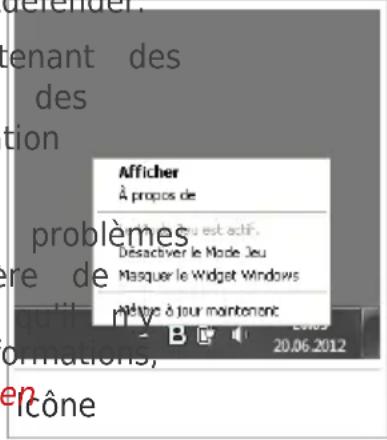
Acher - ouvre la fenetre principale de Bitdefender.
A propos de - Achage d'une fenetre contenant des informations relatives à Bitdefender, ainsi que des éléments d'aide si vous rencontres une situation anormale.
- Tout corriger - vous aide à résoudre les de vulnérabilité de votre ordinateur en matière sécurité.Si l'option n'est pas disponible, c'est a pas de problème à corriger. Pour plus d'info reportez-vous à « Correction des problèmes écours. » (p. 12).
- Activer / désactiver le Mode Jeu - active / désactive le Mode Jeu.
Acher / Masquer le Widget Windows - permet d'activer / de désactiver le Widget Windows.
- Mettre à jour - eectue une mise à jour immédiate. Vous pouvez suivre l'état de mise à jour dans le panneau Mise à jour de la fenêtre principale de L'icone de la zone de notification de Bitdefender vous informe de la pré problèmes aectant la sécurité de votre ordinateur et du fonctionnement c programme en achant un symbole spécial :
BDes problèmes critiques aient la sécurité de votre système. Ils require.
votre attention immediate et doivent etre regles des que possible.
BDes problèmes non critiques aectent la sécurité de votre système. Nou recommends de les vier et de les corriger lorsque vous avez le tel Le produit fonctionne en Mode jeu.
L'Auto-Pilot de Bitdefender est activé.
Si Bitdefender ne fonctionne pas, l'icone de la zone de notification apparait fond gris B .Cela se produit généralement lorsque la clé de licence expla peut également avoir lieu lorsque les services Bitdefender ne répondent plus lorsque d'autres erreurs auctent le fonctionnement normal de Bitdefender.
6.2. Fenêtre principale
La fenêtre principale de Bitdefender permet d'electuer des tâches courante corrigerrapidement des problèmes de sécurité, d'acher des informations s'évenements concernant le fonctionnement du produit et de conguer le pr tout se trouve à quelques clicks.
La fenêtre est organisée en deux zones principales :
Bitdefender Total Security 2013
Barredoutils supérieure
Vous pouvez vérier ici l'etat de sécurité de votre ordinateur et accétaches importantes.
Panneaux
Vous pouvez gérer ici les principaux modules de Bitdefender.
Le menu déroulant de MyBitdefender en haut de la fenêtre vous permetrontre compte et d'acceder aux fonctionnalités en ligne de votre produit tableau de bord du compte.
Vous trouvez plusieurs liens utiles dans la partie inférieure de la fenêt sont également accessibles dans les fenêtres Événements et Paramètres.
| DescriptionLien | |
| Nombre de jour's temps restant avant l'expiration de votre licence act est indiqué.Cliquez sur le lien pour ouvrir une fenêtre laquelle vous pouvez voir plus d'informations sur votre licence ou enregistrer vosures produit avec une nouvelle licence. | |
| Votre avis | Ouvre une page web dans votre navigateur où vous p'repondre à une petite enquête au sujet de votre utilis du produit. Nous avons besoin de votre avis pour aménos produits Bitdefender. |
| Aide et Support | Cliquez sur ce lien si vous avez besoin d'aide avec BitUne nouvelle fenêtre apparaitra vous permettant d'ouvrir l'aide du produit, d'aller dans le Centre de Support ou contacter le support. |
| ? | Ajoute des points d'interrogation à diérents endroits defenêtre Bitdefender an de vous aider à trouver facilementdes informations sur les diérents éléments de l'interface.Placez le curseur de votre souris sur un point d'interrpoour dispose rrapidement d'informations sur l'élement quitrouve à côté. |
6.2.1. Barre d'outils supérieure
La barre d'outils supérieure contient les éléments suivants :
La Zone d'Etat de Sécurité à gauche de la barre d'outils vous indique si des problèmes aient la sécurité de votre ordinateur et vous aide à les La couleur de la zone d'etat de la sécurité change en fonction des détectés et diérents messages s'achent :
Bitdefender Total Security 2013
La zone est en vert. Il n'y a pas de problèmes à corriger. Notre ordinateur et vos données sont protégés.
La zone est en jaune. Des problèmes non critiques aient la sécurité de votre système. Nous vous recommendons de les verier et de les co怎样que vous avez le temps.
La zone est en rouge. Des problèmes critiques aient la sécurité de votre système. Nous vous recommendons de vous occuper de ces problème immédiatement.
En cliquant sur Acher les problèmes au centre de la barre d'outils ailleurs dans la zone d'etat de sécurité à gauche, vous pouvez acceder assistant qui vous aidera à supprimer facilement toutes les menaces de ordinateur. Pour plus d'informations, reportez-vous à « Correction des problèmes en cours. » (p. 12).
- Événements vous permet d'acceder à un historique détaillé des événements importants survenus lors de l'activité du produit. Pour plus d'information, reportez-vous à « Événements » (p. 15).
- Conguration vous permet d'acceder à une fenêtre où vous pouvez conguer les paramètres du produit. Pour plus d'informations, reportez-vous à « Fenêtre Aperçu des paramètres » (p. 28).
- Auto-PilotMode Manuel yous permit de lancer l'Auto-Pilot et de proter d'une sécurité totalement silencieuse. Pour plus d'informations, reportez-vous à « Auto-Pilot » (p. 16).
6.2.2. Panneaux
La zone des panneaux vous permet deGERER directement les modules B Pour acceder aux panneaux, utilisez le curseur sous les panneaux ou les situées à droite et à gauche.
Tous les panneaux du module contiennent les éléments suivants :
Le nom du module et un message d'etat.
- Une icône est disponible dans l'angle supérieur droit de la plupart des panneaux. Cliquer dessus vous dirige directement vers la fenêtre des pravances de ce module.
L'icone du module.
S'il y a des événements liés à l'activité d'un module que vous n'vez lus, un compteur d'événements s'achera à côté de l'icone du module. Par exemple, s'il y a un événement non lu lié à l'activité du module Mis
Bitdefender Total Security 2013
1 apparait sur le panneau Mise à jour. Cliquez sur le compteur pour directement à la fenêtre Événements de ce module.
Un bouton qui vous permet d'effectuer des tâches importantes liées au
- Un bouton est disponible sur certains panneaux vous permettant d'acti désactiver une importante fonctionnalité du module.
Voupsoupiezorganiserlespanneaux comme vousle souhaitez,enprocedasuit:
- Cliquez s à gauche du curseur sous les panneaux pour ouvrir la Aperçu des Modules.
-
Faites glisser les panneaux de modules individuels et déposez-les à d'emplacements pour réorganiser la zone en fonction de vos besoin.
-
Cliquez pour revenir à la fenêtre principale.
Les panneaux disponibles dans cette zone sont :
Antivirus
La protection antivirus est la base de votre sécurité. Bitdefender vous en temps réel et à la demande contre toutes sortes de malwares le virus, les chevaux de Troie, les spywares, les adwares etc.
Le panneau Antivirus vous permet d'acceder facilement aux principales d'analyse. Cliquez sur Analyser et selectionnez une tâche dans le déroulant :
Analyse rapide
Analyse complete
Analyse personalisée
Vulnerabilité
Mode de secours
Le bouton Auto Scan vous permet d'activer et de désactiver la fon d'Analyse automatique.
Pour plus d'informations sur les tâches d'analyse et sur comment cor protection antivirus, reportez-vous à « Protection antivirus » (p. 70).
Antispam
Le module antispam Bitdefender protège votre boîte de réception cont e-mails indésirables en ltrant le trac de messagerie POP3.
La protection Antispam n'est pas activée par défaut. Les composants sont installés la première fois que vous activez ce module avec le Antispam.
Bitdefender Total Security 2013
Une fois le module activé, vous pouvez cliquer sur Gérer dans le Antispam et selectionner Amis ou Spammeurs dans le menu dérounant modier la liste d'adresses correspondante.
Pour plus d'informations sur la congregation de la protection antispam, reportez-vous à « Antispam » (p. 97).
Condentialité
Le module Protection Vie Privée vous aide à assurer la condentialité données personnelles importantes. Il vous protège lorsque vous étes sur contre les attaques de phishing, les tentatives de fraude, les fuites d'condientielles etc.
Cliquez sur le bouton Congurer du panneau Protection Vie Privée et sélectionnez une tâche dans le menu déroulant :
- Destructeur de Fichiers - lance un assistant qui vous permet de supprimer dénitivement des chiers.
Le bouton Antiphishing vous permet d'activer et de désactiver la profantiphishing.
Pour plus d'informations sur comment congurer Bitdefender pour protégéVote privée, reportez-vous à « Vie privée » (p. 108).
Pare-feu
Le pare-feu vous protège lorsque vous étes connecté à des réseaux en lgrant toute tentative de connexion.
En cliquant sur Activité du réseau dans le panneau Pare-feu, vous conguer les paramètres généraux de connexion des cartes réseau.
Le bouton Pare-feu vous permet d'activer et de désactiver la protection

Avertissement
La déactivation du pare-feu exposant votre ordinateur à des connexion autorisées, il devrait s'agir d'une mesure-temporaire. Réactivez le pare-f que possible.
Pour plus d'informations sur la congregation du pare-feu, reportez-vous « Pare-feu » (p. 123).
Optimisation
Bitdefender Total Security 2013 ore plus que de la sécurité, et cont également aux bonnes performances de votre ordinateur.
Clique sur Optimiser dans le panneau Optimisation vous donne accenome d'outils utiles :
Nettoyage du PC
Défragmentation
Detecteur de doublons
Bitdefender Total Security 2013
Nettoyage du registre
- Restauration Registre
Pour plus d'informations sur les outils d'optimisation des performances, vous reférer à « Optimisation » (p. 152).
Safebox
Safebox yous permit de sauvegarder vos chiers importants sur des s en ligne securisés, de les synchroniser entre vos appareils et de les avec vos amis.
Cliqueur Gérer yous permét de selectionner une tâche dans le déroulant :
Gérer les dossiers - permet d'ajouter, de supprimer et de synchroniser les dossiers Safebox.
Gérer les chiers partages - permet de partager des chiers en les téléchargeant dans Safebox et en créé des liens accessibles de p
- Aller au Tableau de bord - permet deGERER vos sauvegardes Safebox directement à partir du tableau de bord MyBitdefender de votre na web.
Le bouton Sync. Auto. vous permet d'activer ou de désactiver la syn automatique des dossiers Safebox.
Pour plus d'informations, reportez-vous à « Sauvegarde et synchronisation en ligne de Safebox » (p. 158).
Mise à jour
Dans un monde où les cybercriminels recherchent sans cesse de nou moyens de nuire, il est essentiel deMAINTER sa solution de sécurité de conserver une longueur d'avance sur eux.
Par défaut, Bitdefenderrecherche automatiquement des mises à jour touheures. Si vous souhaitez désactiver les mises à jour automatiques, oubouton Automatique du panneau Mise à jour.

Avertissement
Cela peut poser un problème de sécurité important. Nous vous recommend de désactiver la mise à jour automatique pendant le moins de temps Si Bitdefender n'est pas régulièrement mis à jour, il ne pourrait pas se contrê les dernières menaces.
Cliquez sur le bouton Mettre à jour maintainant du panneau pour immédiatement une mise à jour.
Pour plus d'informations sur la congregation des mises à jour, reportez « Maintenir Bitdefender à jour » (p. 37).
Bitdefender Total Security 2013
Safego
Pour vous aider à proter des réseaux sociaux en toute sécurité, vous accéder à Safego, la solution de sécurité Bitdefender pour réseaux soldirectement à partir de Bitdefender Total Security 2013.
Cliquez sur le bouton Gérer du panneau Safego et Sélectionnez une le menu déroulant :
- Activer pour Facebook dans votre compte MyBitdefender. Si Safego a déjà été activé, vous pouvez acceder à des statistiques sur son activités sur Rapports Facebook dans le menu.
- Activer pour Twitter dans votre compte MyBitdefender. Si Safego a déjà été activé, vous pouvez acceder à des statistiques sur son activités sur Rapports Twitter dans le menu.
Pour plus d'informations, reportez-vous à « Protection Safego pour réseaux sociaux » (p. 144).
Cryptage de Fichiers
Créer des disques (ou cores) cryptés, protégés par mot de passage, si ordinateur, dans lesquels vous pouvez stocker vos documents condientes sensibles en toute sécurité.
Cliquez sur le bouton Core-fort du panneau Cryptage de Fichiers et selectionnez une tâche dans le menu déroulant :
- Ajouter au core-fort - lance un assistant vous permettant d'ajouter vos chiers importants à un core-fort sécurisé, crypté.
Supprimer du coffre-fort - lance un assistant qui vous permet de supprimer des chiers d'un core-fort.
Acher le core-fort - lance un assistant qui vous permet d'acher le contenu d'un core-fort. - Verrouiller le coffre-fort - lance un assistant qui vous permet de verrouiller un core-fort.
6.3. Fenêtre Aperçu des paramétres
La fenêtre Aperçu des paramètres vous donne accès aux paramètres avec votre produit. Vous pouvez conguer ici Bitdefender en détaill.
Selectionnez un module pour conguer ses paramètres ou eectuer des tâcésuré ou administratives.La liste suivant décrit brievement chaque modu
Général
Vous permet de conguer les paramètres généraux du produit, tels q de passer des paramètres, le Mode Jeu, le Mode Portable, les paramoxy et les alertes d'etat.
Bitdefender Total Security 2013
Antivirus
Vous permet de conguererVote protection contre les malwares, de de et de corriger les vulnérabilités de votre système, de déir des exc d'analyse et de générer les chiers en quarantine.
Antispam
Vous permet de conserver votre boite de reception sans SPAM et de les paramétres antispam en détaill.
Vie privée
Vous permet d'eviter les fuites de données et de protégger votre vie lorsque vous étés en ligne. Congurez la protection de votre navigatede vos logiciels de messagerie instantanée, creez des règes de proteDonnées et plus encore.
Pare-feu
Vous permet de congurer les paramètres généraux du pare-feu, les rpare-feu, la détction d'intrusion, et de surveiller l'activité du réseau.
Optimisation
Vous permet de surveiller les performances de votre ordinateur et de un œil sur la consommation de ressources.
Safebox
Voupermet de sauegarder des données importantes sur des serveuligne securisés, de synchroniser des chiers entre vos appareils et dedes chiers avec vos amis.
Mise à jour
Voupermetdecongurer en detaille processus de mise a jour.
Cryptagede Fichiers
Vous permet de creer et de gerer des disques cryptés ou vous pou des données sensibles en toute sécurité.
Pour revenir à la fenêtre principale, clíz sur dans l'angle supérieur g de la fenêtre.
6.4. Widget Windows
Le Widget Windows est une façon simple et rapide de surveiller et d'Bitdefender Total Security 2013. Ajouter ce petit widget discret à votre Permet de voir des informations critiques et d'ectuer des tâches essenti tout moment :
surveiller l'activité d'analyse en temps réel.
surveiller l'activité du pare-feu en temps réel.
surveiller l'etat de sécurité de votre système et corriger tout problème
Bitdefender Total Security 2013
acher des notifications et acceder aux derniers événements signalés par Bitdefender.
accès à votre compte MyBitdefender en un clic.
- analyser des fichiers ou des dossiers en glissant-deposant un ou plusieurs sur le widget.
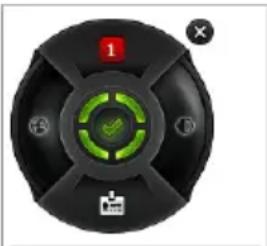
Widget Windows
L'etat de sécurité global de votre ordinateur s'ache au centre du widget. L'etat est indiqué par la couleur et la forme de l'icone qui s'ache dans cette

Des problèmes critiques aectent la sécurité de votre système.
Ils requirement votre attention immediate et doivent etre reglés des que |Cliquez sur l'icone d'etat pour commencer à corriger les problèmes signal

Des problèmes non critiques aient la sécurité de votre système. N mmandons de les verier et de les corriger lorsque vous avez le tel l'icone d'etat pour commencer à corriger les problèmes signalés.

Votre système est protégé.

Lorsqu'une tâche d'analyse à la demande est en cours, cette icone rait.
Lorsque des problèmes sont signalés, cliquez sur l'icone d'etat pour lancer de correction des problèmes.
Le bouton à gauche du widget vous fournit un accès direct à la fené paramètres du Pare-feu, et présente également une représentation graphique temps réel de l'activité du pare-feu. Lorsqu'une barre bleue apparait sur cela signie que le module pare-feu itre activement les connexions réseau la barre bleue est haute, plus l'activité de ce module est intense.
La partie supérieure du widget ache le compteur d'evénements non lus nombre d'événements importants signalés par Bitdefender, s'il y en a). C le compteur d'événements, par exemple pour un événement non lu, pour
Bitdefender Total Security 2013
la fenêtre Aperçu des événements. Pour plus d'informations, reportez-vous « Événements » (p. 15).
Le bouton à droite du widget vous fournit un accès direct à la fenêtre paramétres Antivirus, et présente également une représentation graphique et temps réel de l'activité d'analyse. Quand une barre bleue apparait sur ce qui elle indique qu'une activités d'analyse antivirus en temps réel est en couche barre bleue est haute, plus l'activité de ce module est intense.
Le bouton dans la partie inférieure du widget lance le panneau de de votre compte MyBitdefender dans une fenetre de navigateur web. Pou d'informations, reportez-vous à « Compte MyBitdefender » (p. 34).
6.4.1. Analyse des chiers et des dossiers
Vouss pouvez utiliser le Widget Windows pour analyser rapidement des ch des dossiers. Faites glisser tout chier ou dossier que vous souhaitez ana déposez-le sur le Widget Windows.
L'Assistant d'analyse antivirus s'achera et vous guidera au cours du proce d'analyse. Les options d'analyse sont déjà connuées pour que la détctionromeille possible et ne peuvent pas été modéesSi des chiers infectés déetectés, Bitdefender essaiera de les désinfecter (de supprimer les codes malveillants). Si la désinfection échoue, l'Assistant d'analyse antivirus vous p d'indiquer d'autres moyens d'intervenir sur les chiers infectés.
6.4.2. Masquer / acher le Widget Windows
Lorsque vous ne souhaitez plus voir le widget, liquez sur.
Pour restaurer le Widget Windows, procedez comme suit :
- Faites un clic droit sur l'icone de Bitdefender dans la zone de notice
- Cliquez sur Acher le Widget Windows dans le menu contextual qui
7. Enregister Bitdefender
Pour bénéficier de la protection de Bitdefender, vous devez enregistrer vo avec une clé de licence.La clé de licence indique pendant combien depouvez utiliser le produit.Dès que la clé de licence expire, Bitdefender c réaliser ses fonctions et de protéger votre ordinateur.
Nous vous recommendons d'acheter une clé de licence ou de renouveler licence quelques jours avant l'expiration de la clé utilisé.Pour plus d'info reportez-vous à « Acheter ou renouveler des clés de licence » (p. 32).Si vous utilisez une version d'essay de Bitdefender, vous doivent l'enregistrrer avec une clé si vous souhaitez continuer à l'utiliser après la n de la période d'évaluation
7.1. Saisie de votre clé de licence
Si au cours de l'installation vous avez besoin d'évaluier le produit, vous pependant une période d'essay de 30 jours. Pour continuer à utiliser Bitdefois la période d'essay terminée, vous devez l'enregistrer avec une clé dUn lien indiquant le nombre de jours restants à votre licence apparaitfenétre Bitdefender. Cliquez sur ce lien pour ouvrir la fenêtre d'enregistrerVous pouvez visualiser l'état de votre enregistrrement Bitdefender, votre cléd'activation actuelle ou voir dans combien de jours la licence arrivera àPour enregistrer Bitdefender Total Security 2013 :
- Entrez la clé d'activation dans le champ de saisie.

Note
Vous trouverezvoirecléd'activation:
sur l'étiquette du CD.
sur le manuel du produit.
sur l'e-mail d'achat en ligne.
Si vous n'avez pas de clé de licence Bitdefender, cliquez sur le lien c pour ouvrir une page web vous permettant d'en acheter une.
2. Cliquez sur S'enregistrer.
Meme après avoir acheté une clé de licence, tant que l'enregistrement d'avac la clé ne sera pas terminé, Bitdefender Total Security 2013 continue apparaitre comme une version d'évaluation.
7.2. Acheter ou renouveler des clés de licence
Si la période d'essay est sur le point d'expiration, vous devez acheter une et enregistrer votre produit. De même, si vous clé de licence actuelle es d'expiration, vous devez renouveler libre licence.
Bitdefender Total Security 2013
Bitdefender vous avertira à l'approche de la date d'expiration de votre Suívez les instructions de l'alerte pour acheter une nouvelle licence.
Vous pouvez vous rendre sur une page web ou vous pouvez acheter u licence à tout moment, en procédant comme suit :
- Ouvrez la fenêtre de Bitdefender.
- Cliquez sur le lien indiquant le nombre de jours restants à votre lic bas de la fenêtre Bitdefender, pour ouvrir la fenêtre d'enregistrement d
- Cliquez sur Vous n'avez pas de clé de licence? Achetez-en une maintainant!
- Une page web s'ouvrira dans votre navigateur web, vous permettant une clé de licence Bitdefender.
8. Compte MyBitdefender
Les fonctionnalités en ligne de votre produit et les services supplémentariBitdefender sont disponibles exclusivement via MyBitdefender. Vous devez liéordinateur à MyBitdefender en vous connectant à un compte depuis BitdeTotal Security 2013 an d'eelctuer l'une des actions suivantes :
- Récupérez votre clé de licence, si jamais vous la perdez.
- Congurer les paramètres du Contrôle Parental pour les comptes Windows de vos enfants et surveiller leurs activités ou que vous soyez.
Sauvegardez et synchronisez vos chiers importants sur des serveurs en sécurisés à l'aide de Safebox. - Protégéz vos comptes Facebook et Twitter avec Safego.
Protégéz votre ordinaire et vos données contre le vol et la perte avec Antivol.
Gérer Bitdefender Total Security 2013 à distance.
Plusieurs solutions de sécurité Bitdefender pour PC et d'autres plateformes à MyBitdefender. Vous pouvezGER la sécurité de tous les apparciels liés compte depuis un seul tableau de bord centralisé.
Votre compte MyBitdefender est accessible depuis tout apparéil connecté à sur https://myaccount.bitdefender.com/fr/MyAccount/login/.
Vous pouvez également acceder à votre compte et le générer directement leur produit :
- Ouvrez la fenêtre de Bitdefender.
- Cliquez sur MyBitdefender en haut de la fenetre et selectionnez une dans le menu déroulant :
Paramètres du compte
Se connecter à un compte, créé un nouveau compte, converer le comportement de MyBitdefender.
Tableau de bord
Lancez le tableau de bord de MyBitdefender dans votre navigateur.
Contrôle Parental
Surveiller et contrôle l'utilisation de l'ordinateur faite par vos enfants.
Anti-Theft
Protégez votre ordinateur et vos données contre la perte et le vol.
8.1. Lier l'ordinateur à MyBitdefender
Pourlier,Votrecordinateur a un compte MyBitdefender,voisdevezyoua un compte depuis Bitdefender Total Security 2013.Tant quevoire ordseras pas lieaMyBitdefender,vouysdevrezvousconneteraMyBitdefendefoisquevousoushaitezutiliserunefonctionnalitenecessitantuncompte.
Pour ouvrir la fenêtre MyBitdefender à partir de laquelle vous pouvez cr connecter à un compte, procédez comme suit :
- Ouvrez la fenêtre de Bitdefender.
- Cliquez sur MyBitdefender en haut de la fenêtre puis selectionnez Paramétres du compte dans le menu déroulant.
Si vous étés déjà connecté à un compte, le compte auquel vous étés s'ache. Cliquez sur Aller à MyBitdefender pour aller dans votre tableau Pour changer le compte lié à l'ordinateur, désisissez de vous connecter compte.
Si vous ne vous étés pas connecté à un compte, procédez en fonction situation.
Je souhaite creer un compte MyBitdefender
Pour creer un compte MyBitdefender, suivez ces etapes :
- Sélectionnez Créer un nouveau compte.
Une nouvelle fenêtre s'ache.
- Tapez les informations requises dans les champs correspondants. Les in communiques ici resteront condentielles.
E-mail - indiquez votre adresse e-mail.
- Nom d'utilisateur - indiquez un nom d'utilisateur pour votre compte.
- Mot de passer - saisissez un mot de passer pour votre compte. Le mot de passer doit containir au moins 6 caractères.
Conrmer le mot de passage - ressaisissez le mot de passage.
-
Cliquez sur Creer.
-
Vous doivent terminer l'enregistrement de votre compte avant de pouvoir Consultez toute messagerie et suivez les instructions de l'e-mail de cor envoyé par Bitdefender.
Je souhaite me connecter à l'aide de compte Facebook ou
Pour vous connecter avec votre compte Facebook ou Google, procédez cc
Bitdefender Total Security 2013
- Cliquez sur l'icone du service que vous souhaitez utiliser pour vous
Vous serez redirigé vers la page de connexion de ce service. - Suivez les instructions du service selectionné pourlier votre compte à

Note
Bitdefender n'accède à aucune information condentielle telle que le mot de du compte que vous utilisez pour vous connecter, ou les informations pers de vos amis et contacts.
J'ai déjà un compte MyBitdefender
Si vous avez déjà un compte mais ne vous yêtes pas encore connecétapes suivantes pour vous y connecter :
- Tapez l'adresse e-mail et le mot de passer de votre compte dans le correspondants.

Note
Si vous avez oublié votre mot de passer, cliquez sur Mot de passer ou les instructions pour le retrouver.
2. Cliquez sur Se connecter à MyBitdefender.
Une fois l'ordinateur lie à un compte, vous pouvez utiliser l'adresse e-mail de passage fournis pour vous connecter à https://myaccount.bitdefender.com/fr/MyAccount/login/.
Voussouspoucegalement acceder àvoitrer compte directement à partir de Total Security 2013 à l'aide du menu déroulant en haut de la fenetre.
9. Maintenir Bitdefender à jour
De nouveaux virus sont trouvés et identés chaque jour. C'est pourquoi important que Bitdefender soit à jour dans les signatures de codes malv
Si vous étés connecté à Internet par cable ou DSL, Bitdefender s'en oc automatiquement. Par défaut, des mises à jour sont recherchées au démaète libre ordinateur puis toutes les heures après cela. Si une mise à jour é elle est automatiquement téléchargeée et installée sur votre ordinateur.
Le processus de mise à jour est executé à la volée, ce qui signie qu'necessitant une mise à jour sont replacés progressivement. Ainsi, le prode mise à jour n'acte pas le fonctionnement du produit tout en exclua problème de vulnérabilité en matière de sécurité.

Important
Pour être protégé contre les dernières menaces, maintenez la mise à jour activée.
Votre intervention peut etre necessaire, dans certains cas, pour maintainir protection de Bitdefender a jour :
Si vous ordinateur se connecte à Internet via un serveur proxy, vous conguer les paramètres du proxy comme indiqué dans « Comment conguer Bitdefender pour utiliser une connexion Internet par proxy ? » (p. 63).
Si vous n'avez pas de connexion Internet, vous pouvezmettre à jou manuelles comme indiquédans « Mon ordinateur n'est pas connecté Internet. Comment actualiser Bitdefender? » (p. 172).Le chier de mise à jour manuelle est publié une fois par semaine.
Des erreurs peuvent se produit lors du téléchargement de mises à connexion à Internet lente. Pour savoir comment éviter ces erreurs, veu reporter à « Comment mettre à jour Bitdefender avec une connexion Internet lente » (p. 171).
- Si vous étés connecté à Internet via une connexion RTC (ou RNIS), conseillons de prendre l'habitude d'utiliser régulièrement les mises à jou demande. Pour plus d'informations, reportez-vous à « Mise à jour en cours » (p. 38).
9.1. Vérier que Bitdefender est à jour
Pour vier que la protection de Bitdefender est a jour, procedez comme
- Ouvrez la fenêtre de Bitdefender.
- Sur le panneau Mise à jour, recherche l'heure de la dernière mise en-dessous du nom du panneau.
Bitdefender Total Security 2013
Pour des informations détaillées sur les dernières mises à jour, veriez le événements de mise à jour :
- Dans la fenêtre principale, cliquez sur Événements dans la barre d'oc supérieure.
- Dans la fenêtre Aperçu des événements, cliquez sur Mise à jour.
Vous pouvez savoir quand des mises à jour ont été lancees et obtenir informations à leur sujet (si elles ont été ou non réussies, si elles nèd rédemarrage pour que leur installation se termine).Si nécessaire, redémarré système dés que possible.
9.2. Mise à jour en cours
Pour eectuer des mises à jour, une connexion à Internet est requise.
Pour lancer une mise à jour,CHOISSEZ l'une des options suivantes :
Ouvrez la fenêtre de Bitdefender et cliquez sur Mettre à jourMAINENANT dans le panneau Mettre à jour.
- Faites un cli c droit sur l'icone de Bitdefender B de la zone de notification et selectionnez Mettre a jour maintainant.
Le module de Mise à jour se connectera au serveur de mise à jour et recherche des mises à jour. Si une mise à jour est détectée, elle automatiquement ou il vous sera demandé de conrmer son installation, s paramètres de mise à jour.

Important
Il peut être nécessaire de redémarrer votre PC lorsque vous avez terminé à jour. Il est recommendé de le faire dés que possible
9.3. Activer ou désactiver la mise à jour automatique
Pour activer ou désactiver la mise à jour automatique, procédez comme
- Ouvrez la fenêtre de Bitdefender.
- Dans le panneau Mise à jour, cliquez sur le bouton Automatique.
- Une fenêtre d'advertisement s'ache. Vous doivent connermer votre choix en sélectionnant dans le menu pour combien de temps vous souhaitez depuis la mise à jour automatique. Vous pouvez désactiver la mise à jour à pendant 5, 15 ou 30 minutes, 1 heures, en permanence ou jusqu'àu du système.

Avertissement
Cela peut poser un problème de sécurité important. Nous vous recommend désactiver la mise à jour automatique pendant le moins de temps possible.
Bitdefender n'est pas regulierement mis a jour, il ne pourrait pas vous pro les dernières menaces.
9.4. Réglage des paramètres de mise à jour
Les mises à jour peuvent être réalisées depuis le réseau local, depuis l'directement ou à travers un serveur proxy.Par défaut, Bitdefender recherche mises à jour chaque heures sur Internet et installe celles qui sont disponibles en avertir.
Les paramètres de mise à jour par défaut sont adaptés à la plupart de et vous n'avez normalement pas besoin de les modier.
Pour régler les paramètres de mise à jour, suivez ces étapes :
- Ouvrez la fenêtre de Bitdefender.
- Cliquez sur le bouton Conguration de la barre d'outils supérieure.
- Dans la fenêtre Aperçu des paramètres, Sélectionnez Mise à jour.
- Dans la fenêtre Paramètres des mises à jour, ajustez les paramètre fonction de vos préférences.
Emplacement de mise à jour
Bitdefender est congesté pour semettre à jour à partir des serveurs de de Bitdefender sur Internet. L'emplacement de mise à jour est http://upgrade.bitdefender.com, une adresse Internet générique qui est automatiquement redirigée vers le serveur de mise à jour Bitdefender le de votre région.
Ne modiez pas l'emplacement de mise à jour sauf sur demande d'un r de Bitdefender ou de votre administrateur réseau (si vous estes connecté d'entreprise).
Vous pouvez revenir à l'emplacement de mise à jour Internet générique sur Par défaut.
Régles de traitement
Vous disposez de trois facons de telecharger et d'insteller des mises a
- Mise à jour silencieuse - Bitdefender télécharge et implémente automatiquement la mise à jour.
- Demander avant de télécharger les mises à jour - à chaque fois qu'une mise à jour sera disponible, le système demandera votre autorisation avant de télécharger.
- Demander avant l'installation - à chaque fois qu'une mise à jour est téléchargeée, le système demande votre autorisation avant de l'instructor.
Bitdefender Total Security 2013
Certaines mises à jour nécessitent un redémarrage pour terminer l'installat défaut, si une mise à jour nécessite un redémarrage, Bitdefender continue fonctionner avec les anciens chiers jusqu'à ce que l'utilisateur redémarre volontairement l'ordinateur. Cela évite que le processus de mise à jour de interfère avec le travail de l'utilisateur.
Si vous souhaitez etre averti lorsqu'une mise a jour necessite un redem desactivez l'option Reporter le redemarrage en cliquant sur le bouton correspondant.
Mises à jour P2P
Outre le mecanisme de mise à jour normal, Bitdefender utilise également de partage de mise à jour intelligent basé sur le protocole peer-to-peer distribuer des mises à jour de signatures de malwares entre utilisateurs Bitdefender.
Vous pouvez activer ou désactiver les options de mise à jour P2P à l'a correspondants.
Utiliser le système de mise à jour P2P
Activez cette option pour télécharger les mises à jour de signatures ouapres d'autres utilisateurs de Bitdefender utiliser le système de miseP2P.Bitdefender utilisé les ports 8880 - 8889 pour la mise à jour p
Distribuer les chiers Bitdefender
Activez cette option pour partager les dernières signatures de malwares disponibles sur votre ordinateur avec d'autres utilisateurs de Bitdefende
Comment
10. Installation
10.1. Comment installer Bitdefender sur un deuxième ordinateur ?
Si vous avez acheté une clé de licence pour plusieurs ordinateurs, vous utiliser la même clé de licence pour enregistrer un deuxième PC.
Pour installer Bitdefender correctement sur un second ordinateur, suivez les suivantes :
- Installez Bitdefender à partir du CD/DVD ou à l'aide du programme d'oufourni dans l'e-mail d'achat en ligne et suivez les mêmes étapes d'ins
- Lorsque la fenêtre d'enregistrement apparait, saisissez la clé de licence sur S'enregistrer.
- À l' étape suivante, vous avez la possibilité de vous connecter à votre MyBitdefender ou de créé un nouveau compte MyBitdefender.
Vouspouvez égalementchoisirdecrer un compte MyBitdefender ulterie
- Attendez la n du processus d'installation et fermez la fenêtre.
10.2. Quand devrais-je réinstaller Bitdefender ?
Dans certains cas, vous pouvez avoir besoin de réinstaller votre produit. Quelques situations typiques nécessitant de réinstaller Bitdefender :
- vous avez réinstallé le système d'exploitation
- vous avons acheté un nouvel ordinateur
- vous souhaitez modier la langue d'achage de l'interface de Bitdefender
Pour réinstaller Bitdefender, vous pouvez utiliser le disque d'installation qu
avez acheté ou télécharger une nouvelle version sur le site web de Bit
Au cours de l'installation, on vous demandera d'enregistrer le produit avec clé de licence.
Si vous perdez votre clé de licence, vous pouvez la retrouver en vous à https://myaccount.bitdefender.com/fr/MyAccount/login/. Tapez l'adresse e-mail et le mot de passer de votre compte dans les champs correspondants.
10.3. Comment passer d'un produit Bitdefender 2013 à autre ?
Vous pouvez facilement passer d'un produit Bitdefender 2013 à un autre.
Bitdefender Total Security 2013
Les trois produits Bitdefender 2013 que vous pouvez installer sur votre :dont les suivants :
Bitdefender Antivirus Plus 2013
Bitdefender Internet Security 2013
Bitdefender Total Security 2013
Si vous souhaitez installer sur votre système un autre produit Bitdefendeit celui acheté, procedez comme suit :
- Ouvrez la fenêtre de Bitdefender.
- Un lien indiquant le nombre de jours restants à votre licence apparue la fenêtre Bitdefender. Cliquez sur ce lien pour ouvrir la fenêtre d'enre
- Saisissez la clé de licence, puis cliquez sur S'enregistrer.
- Bitdefender vous indiquera que la clé de licence est destinée à un p et vous donna ra possibilité de l'insteller. Cliquez sur le lien corresp suivez la procedure pour eectuer l'installation.
11. Enregistrement
11.1. Quel est le produit Bitdefender que j'utilise ?
Pour découvert quel programme Bitdefender vous avez installé, procedez ci suit :
- Ouvrez la fenêtre de Bitdefender.
- En haut de la fenêtre devrait apparaitre l'un des éléments suivants
Bitdefender Antivirus Plus 2013
Bitdefender Internet Security 2013
Bitdefender Total Security 2013
11.2. Comment enregistrer une version d'essay ?
Si vous avez installe une version d'essay, vous ne pourrez l'utiliser que période limitée. Pour continuer à utiliser Bitdefender une fois la période terminée, vous doivent enregistrer toute produit avec une clé de licence.
Pour enregistrer Bitdefender, proceeds comme suit :
- Ouvrez la fenêtre de Bitdefender.
- Un lien indiquant le nombre de jours restants à votre licence apparue la fenêtre Bitdefender. Cliquez sur ce lien pour ouvrir la fenêtre d'enre
- Saisissez la clé de licence, puis cliquez sur S'enregistrer.
Si vous n'avez pas de clé de licence, cliquez sur le lien de la fené rendre sur une page web vous permettant d'en acheter une.
- Attendez la n du processus d'enregistrement et fermez la fenêtre.
11.3. Quand ma protection Bitdefender expire-t-elle ?
Pour connaître le nombre de jours restants de votre clé de licence, suiv
- Ouvrez la fenêtre de Bitdefender.
- Un lien indiquant le nombre de jours restants à votre licence apparue la fenêtre Bitdefender.
- Pour des informations supplémentaires, cliquez sur le lien pour ouvrir d'enregistrement.
- Dans la fenêtre Enregistrement de votre produit, vous pouvez :
Voir la clé de licence actuelle
- Enregistrer avec une autre clé de licence
- Acheter une clé de licence
11.4. Comment enregistrer Bitdefender sans connexion Internet ?
Si vous venez d'acheter Bitdefender et que vous n'vez pas de connexion您可以 pouvez enregister Bitdefender hors ligne.
Pour enregistrer Bitdefender avec votre clé de licence, précédez comme s
- Allez sur un PC connecté à Internet. Vous pouvez par exemple utiliser d'un ami ou un PC à partir d'un emplacement public.
- Allez dans https://myaccount.bitdefender.com/fr/MyAccount/login/ pour creer un compte MyBitdefender.
- Vous connecter à votre compte.
- Cliquez sur votre nom d'utilisateur en haut et selectionnez Produits menu déroulant.
- Cliquez sur Enregistrement hors ligne.
- Saisissez la clé de licence que vous avez achétée.
- Cliquez sur Soumettre pour obtenir un code d'autorisation.

Important
Notez le code d'autorisation.
- Retournez à votre PC avec le code d'autorisation.
- Ouvrez la fenêtre de Bitdefender.
10 Un lien indiquant le nombre de jours restants à votre licence apparait la fenêtre Bitdefender. Cliquez sur ce lien pour ouvrir la fenêtre d'enre
11 Saisissez le code d'autorisation dans le champ correspondant et cliquez S'enregistrer.
12 Patientez jusqu'à la n du processus d'enregistrement.
11.5. Comment renouveler ma protection Bitdefender ?
Lorsque vous protection Bitdefender est sur le point d'expiration, vous nevez leur clé de licence.
Suivez ces étapes pour visitor un site web où vous pouvez renewev de licence Bitdefender :
- Ouvrez la fenêtre de Bitdefender.
Bitdefender Total Security 2013
- Un lien indiquant le nombre de jours restants à votre licence appara de la fenêtre Bitdefender. Cliquez sur ce lien pour ouvrir la fenêtre d'enregistrement.
- Cliquez sur Vous n'avez pas de clé de licence ? Achetez-en u maintenant !
- Une page web s'ouvrira dans votre navigateur web, vous permettant une clé de licence Bitdefender.

Note
Vous pouvez également contacter le revendeur vous ayant vendu votre p Bitdefender.
Suivez ces étapes pour enregistrer votre Bitdefender avec la nouvelle licence :
- Ouvrez la fenêtre de Bitdefender.
- Un lien indiquant le nombre de jours restants à votre licence appara de la fenêtre Bitdefender. Cliquez sur ce lien pour ouvrir la fenêtre d'enregistrement.
- Saisissez la clé de licence, puis cliquez sur S'enregistrer.
- Attendez la n du processus d'enregistrement et fermez la fenêtre. Pour plus d'informations, vous pouvez contacter le support Bitdefender cor indiqué dans la section « Demander de l'aide » (p. 191).
12. Analyser avec Bitdefender
12.1. Comment analyser un chier ou un dossier ?
La méthode la plus simple, et celle que nous vous recommendons, pour un chier ou un dossier consiste à faire un click droit sur l'objet que v analyser, à pointer sur Bitdefender et à selectionner Analyser avec Bitd dans le menu. Pour terminer l'analyse, suivez l'assistant d'analyse antivirus Bitdefender appliquera automatiquement les actions recommaneadées aux chiers détectés.
Si des menaces non résolues sont toujours prsentes, on vous demandera les actions à leur appliquer.
Cette méthode d'analyse est à utiliser dans des situations typiques qui ciè les cas suivants :
- Vous soupconnez un chier ou un dossier donné d'être infecté.
- Quand vous téléchargez sur Internet des fichiers dont vous pensez qu'il est dangereux.
- Analysez un dossier partager sur le réseau avant de copier des chie ordinateur.
12.2. Comment analyser mon système ?
Pour eectuer une analyse complete du système, proceedez comme suit :
- Ouvrez la fenêtre de Bitdefender.
- Dans le panneau Antivirus, cliquez sur Analyser maintainant et selectionnez Analyse du Systeme dans le menu déroulant.
- Suivez les indications de l'assistant de l'analyse antivirus pour effectuer l'analyse. Bitdefender appliquera automatiquement les actions recommandées aux fic déteçés. Si des menaces non résolues sont toujours générées, on vous demandera de désirir les actions à leur appliquer. Pour plus d'informat reportez-vous à « Assistant d'analyse antivirus » (p. 81).
12.3. Comment creer une tache d'analyse personnalisée
Si vous souhaitez analyser certains emplacements de votre ordinateur ou les options d'analyse, concurez et executez une Analyse personnalisée.
Pour creer une tache d'analyse personnalise, procedez comme suit :
- Ouvrez la fenêtre de Bitdefender.
Bitdefender Total Security 2013
- Dans le panneau Antivirus, cliquez sur Analyser maintainant et selectionnez Analyse personnalisée dans le menu déroulant.
- Cliquez sur Ajouter cible pour selectionner les fichiers ou les dossiers à analyser.
- Si vous souhaitez conguer les options d'analyse en detail, cliquez su d'analyse.
Vous pouvez facilement conguer les options d'analyse en réglient le ni d'analyse. Déplacez le curseur sur l'échelle pour désir le niveau d'ana souhaité.
Vos pouvez égalementCHOIsir d'eteindre l'ordinateur une fois I'analyse si aucune menace n'est detectee. N'oubliez pas qu'il s'agira du compar par défaut a chaque fois que vous executerez cette tache.
- Cliquez sur Demarrer l'analyse et suivez l'Assistant d'analyse antivirus pour terminer l'analyse. À la n de l'analyse, on vous demandera de selection actions à appliquer aux chiers déteçés, le cas échéant.
- Si vous souhaitez enregistrer la tâche d'analyse pour l'utiliser par la de nouveau la fenêtre de congregation de l'analyse personalisée.
- Localisez l'analyse que vous venez d'executer dans la liste des Analytés.
- Placez le curseur de la souris sur le nom de l'analyse cliquez s ajouter l'analyse à la liste des Analyses favorites.
- Indiquez un nom explicite pour l'analyse.
12.4. Comment explode un dossier de l'analyse ?
Bitdefender vous permet d'exclure de l'analyse certains chiers, dossiers ou extensions de chiers.
Les exclusions doivent être employées par des utilisateurs ayant un niveau en informatique et uniquement dans les situations suivantes :
- Vous avez un dossier important sur votre système où se trouvent de la musique.
- Vous avez une archive importante sur votre système où se trouvent données.
- Vous gardez un dossier ou vous installez différents types de logiciels à des ns de test. L'analyse du dossier peut conduire à la perte de données.
Pourajouterle dossierà la listedeptions,procedez comme suit:
- Ouvrez la fenêtre de Bitdefender.
-
Cliquez sur le bouton Conguration de la barre d'outils supérieure.
-
Dans la fenêtre Aperçu des paramètres, Sélectionnez Antivirus.
- Dans la fenêtre Paramètres Antivirus, Sélectionnez l'onglet Exclusions.
- Veillez à ce qu'Exclusions pour les fichiers soit activé en cliquant sur le bouton.
- Cliquez sur le lien Fichiers et dossiers exclus.
- Cliquez sur le bouton Ajouter, situé en haut du tableau des exclusive
- Cliquez sur Parcourir, selectionnez le dossier à exclure de l'analyse, puis cliquez sur OK.
- Cliquez sur Ajouter puis sur OK pour sauvegarder les modifications et fermer la fenêtre.
12.5. Que faire lorsque Bitdefender a détecté un chie comme étant infecté ?
Il arrive parfais que Bitdefender indique par erreur qu'un chier légitimème menace (une fausse alerte). Pour corriger cette erreur, ajoutez le chier à des exclusions de Bitdefender :
- Désactivez la protection antivirus en temps réel de Bitdefender :
a. Ouvrez la fenêtre de Bitdefender.
b. Cliquez sur le bouton Conguration de la barre d'outils supérieure.
c. Dans la fenêtre Aperçu des paramétres, Sélectionnez Antivirus.
d. Dans la fenêtre Paramètres Antivirus, Sélectionnez l'onglet Résident.
e. Cliquez sur le bouton pour désactiver l'analyse à l'accès.
- Acher les objets masqués dans Windows. Pour savoir comment faire d'ajointer à « Comment acher des objets masqués dans Windows ? » (p. 65).
- Restaurer le chier à partir de la zone de Quarantine :
a. Ouvrez la fenêtre de Bitdefender.
b. Cliquez sur le bouton Conguration de la barre d'outils supérieure.
c. Dans la fenêtre Aperçu des paramétres, Sélectionnez Antivirus.
d. Dans la fenêtre Paramètres Antivirus, Sélectionnez l'onglet Quarantine.
e. Sélectionnez le chier et cliquez sur Restaurer.
- Ajouter le chier à la liste d'exceptions. Pour savoir comment faire ce reportez-vous à « Comment exclure un dossier de l'analyse ? » (p. 48).
- Activez la protection antivirus en temps reel de Bitdefender.
Bitdefender Total Security 2013
- Contactez les représentants de notre support technique an que nous supprimer la signature de détction. Pour savoir comment faire cela, rep à « Demander de l'aide » (p. 191).
12.6. Comment connaître les virus détectés par Bitdefe ?
À chaque fois qu'une analyse est eectuée, un journal d'analyse est créé. Bitdefender enregistre les problèmes détectés.
Le rapport d'analyse contient des informations détaillées sur le processus telles que les options d'analyse, la cible de l'analyse, les menaces trouv actions prises à l'encontre de ces menaces.
Vous pouvez ouvrir le journal d'analyse directement à partir de l'assistant une fois l'analyse terminée, en cliquant sur Acher le Journal.
Pour consulter ulterieurement un journal d'analyse ou toute infection détecprocédez comme suit :
- Ouvrez la fenêtre de Bitdefender.
- Cliquez sur le bouton Événements de la barre d'outils supérieure.
- Dans la fenetre Aperçu des événements, Sélectionnez Antivirus.
- Dans la fenêtre Événements Antivirus, sélectionnez l'onglet Analyse. Cette section vous permet de tracer tous les événements d'analyse antimalw compris les menaces détectées par l'analyse à l'accès, les analyses lan un utilisateur et les modifications d'état pour les analyses automatiques.
- Dans la liste des événements, vous pouvez consulter les analyses ayant réalisées récemment. Cliquez sur un événement pour acher des informations à son sujet.
- Pour ouvrir un journal d'analyse, cliquez sur Acher le journal. Le jo d'analyse s'ouvrira dans une nouvelle fenetre.
13. Contrôle Parental
13.1. Comment protéger mes enfants des menaces sur ?
Le Contrôle Parental de Bitdefender vous permet de limiter l'accès à Int certaines applications, empêchant ainsi vos enfants de visualiser du conter inapproprié en votre absence.
Pour congurer le contrôle parental, suivez ces étapes :
- Créez un compte utiliser Windows limite (standard) destiné à vos Pour plus d'informations, reportez-vous à « Comment créé des comptes utiliser Windows ? » (p. 53).
- Assurez-vous d'être connecté à l'ordinateur en utilisant un compte admi Seuls les utilisateurs ayant des droits d administrateur sur le système p avoir accès et conguer le contrôle parental.
- Congurer le Contrôle Parental du compte utiliser Windows utilisé pa enfants.
a. Ouvrez la fenêtre de Bitdefender.
b. Cliquez sur le bouton MyBitdefender en haut de la fenetre et se Contrôle Parental dans le menu déroulant.
c. Le tableau de bord du Contrôle Parental s'ouvrira dans une nouvelle Vous pouvez consulter et congurer ici les paramètres du Contrôle Pa
d. Cliquez sur Ajouter un enfant sur le menu de gauche.
e. Indiquez le nom et l'âge de l'enfant dans l'onglet Prol. Si vous précisez l'âge de l'enfant, des paramètres considérés comme étant adaptés à cet à automatiquement charges, basés sur les normes de développement de Vériez les activités de vos enfants et modiez les paramètres du Contrôle à l'aide de MyBitdefender depuis tout ordinateur ou apparéil mobile conn Internet.
Pour des informations détaillées sur l'utilisation du Contrôle Parental, report à « Contrôle Parental » (p. 137).
13.2. Comment limiter l'accès à Internet pour mon er
Une fois le Contrôle Parental concurge, vous pouvez facilement bloquer l'a Internet à des périodes bien dénies.
Le Contrôle Parental de Bitdefender vous permet de contrôler l'utilisation de vos enfants même lorsque vous n'êtes pas chez vous.
Pour limiter l'accès à Internet à certaines heures de la journée, suivez
- Sur tout péripérique avec un accès à Internet, ouvrez un navigateur
- Allez à :https://myaccount.bitdefender.com/fr/MyAccount/login/
- Connectez-vous à votre compte à l'aide de votre nom d'utilisateur et mot de passer.
- Cliquez sur Contrôle Parental pour acceder au tableau de bord.
- Sélectionnez le prol de votre enfant dans le menu de gauche.
- Cliquez sur le panneau Web pour acceder à la fenêtre Activité Web.
- Cliques sur Planier.
- Sélectionnez dans la grille les intervalles de temps pendant lesquels l Internet est bloqué.Vous pouze cliquer sur des cellules individuelles pour des heures ou cliquer et faire glisser la souris sur plusieurs cellules | de plus longues périodes.Pour commencer une nouvelle sélection, clique Réinitialiser.
- Cliquez sur OK.

Note
Bitdefender eectuera des mises à jour toutes les heures même si l'accès est bloqué.
13.3. Comment empêcher mon enfant d'acceder à un ?
Le Contrôle Parental de Bitdefender vous permet de contrôler le contenu accédé votre enfant lorsqu'il utilise l'ordinateur et de bloquer l'accès à un même lorsque vous n'étés pas chez vous.
Le Contrôle Parental de Bitdefender vous permet de contrôler l'utilisation de vos enfants même lorsque vous n'êtes pas chez vous.
Pourbloquer l'acces à un site web,procedez comme suit:
- Sur tout péripérique avec un accès à Internet, ouvrez un navigateur
- Allez à :https://myaccount.bitdefender.com/fr/MyAccount/login/
- Connectez-vous à votre compte à l'aide de votre nom d'utilisateur et mot de passer.
- Cliquez sur Contrôle Parental pour acceder au tableau de bord.
- Sélectionnez le prol de votre enfant dans le menu de gauche.
- Cliquez sur le panneau Web pour acceder à la fenêtre Activité Web.
Bitdefender Total Security 2013
- Cliquez sur Liste noir.
- Indiquez l'adresse du site web dans le champ correspondant et clique Ajouter.
- Le site web a ete ajoute a la liste des sites web bloqués.
13.4. Comment empêcher mon enfant de jouer à un
Le Contrôle Parental de Bitdefender vous permet de contrôler le contenuvezre infant accede lorsqu'il utilise l'ordinateur.
Si vous avez besoin de limiter l'accès à un jeu ou à une application, utiliser le Contrôle Parental de Bitdefender même lesque vous n'êtes pas
Pour bloquer l'accès à un jeu ou à une application, suivez ces étapes
- Sur tout péripérique avec un accès à Internet, ouvrez un navigateur
- Allez à :https://myaccount.bitdefender.com/fr/MyAccount/login/
- Connectez-vous à votre compte à l'aide de votre nom d'utilisateur et mot de passer.
- Cliquez sur Contrôle Parental pour acceder au tableau de bord.
- Sélectionnez le prol de votre enfant dans le menu de gauche.
- Cliquez sur le panneau Applications pour acceder à la fenêtre Activité des Applications.
- Cliquez sur Liste noir.
- Tapez (ou copiez-collez) le chemin vers l'exécutable dans le champ coi
- Cliquez sur Ajouter pour ajouter l'application aux Applications de la Liste Noire.
13.5. Comment créé des comptes utiliser Windows
Un compte utilisé Windows est un prol unique qui inclut tous les pe. privilèges et chiers personnels de chaque utiliser. Les comptes Windows permettent à l'administration des PC de contrôler l'accès de chaque utiliser
Il s'avere praticque de creer des comptes utiliser lorsque le PC est u par les parents et les enfants ; un parent peut creer des comptes pour enfant.
Choisissez le système d'exploitation que vous avez, an de savoir commerc des comptes Windows.
WindowsXP:
- Connectez-vous à votre ordinateur en tant qu'administrateur.
Bitdefender Total Security 2013
- Cliquez sur Demarrer, Panneau de congregation puis sur Comptes d'u
- Cliquez sur Creer un nouveau compte.
- Saisissez le nom de l'utilisateur. Vous pouvez utiliser le nom complé personnel, son prénom ou surnom. Cliquez ensuite sur Suivant.
- Pour le type de compte,CHOISSEZ Limité puis Creer un compte.L limités sont adaptés aux enfants car ils ne peuvent pas faire de m globale dans le système ni installer certaines applications.
- Notre nouveau compte aura et create et apparaitra dans l'écran Géné comptes.
Windows Vista ou Windows 7 :
- Connectez-vous à votre ordinateur en tant qu'administrateur.
- Cliquez sur Demarrer, Panneau de congregation puis sur Comptes d'u
- Cliquez sur Creer un nouveau compte.
- Saisissez le nom de l'utilisateur. Vous pouvez utiliser le nom complé personnel, son prénom ou surnom. Cliquez ensuite sur Suivant.
- Pour le type de compte, cliquez sur Standard puis sur Creer un comptes limités sont adaptés aux enfants car ils ne peuvent pas fa modification globale dans le système ni installer certains applications.
- Voitre nouveau compte aura et create et apparaitra dans l'écran Géné comptes.

Note
Maintenant que vous avez ajouté de nouveaux comptes utilisateurs, vous pe creer des mots de passer pour ces comptes.
14. Vie privée
14.1. Comment vérier que ma transaction en ligne est sécurisée ?
Pour assurer la condentialité de vos opérations en ligne, vous pouvez ut navigateur fourni par Bitdefender pour protéger vos transactions et applicat bancaires.
Bitdefender Safepay est un navigateur sécurisé concu pour protéger vos in bancaires, votre nombre de compte et toutes les autres données condent que vous pouvez saisir lorsque vous accédez à diérents sites en ligne.
Pour assurer la sécurité et la condentialité de vos activités en ligne, pr
como suit :
-
Double-cliquez sur l'icone Bitdefender Safepay de votre bureau. La navigateur Bitdefender Safepay apparaitra.
-
Cliquez sur le boton pour acceder au Clavier virtuel.
- Utilisez le Clavier virtuel lorsque vous tapez des informations conden telles que des mots de passer.
14.2. Que faire si mon système a ete volé ?
Le vol d'ordinateurs portables est l'un des principaux problèmes actuels a les particuliers et les entreprises dans le monde entier.
Bitdefender Anti-Theft you permit de localiser et de verrouiller l'ordinateur volé, mais également d'eacer toutes ses données an d'empêcher que cell ne soient utilisées par le voleur.
Pour acceder aux fonctionnalités antivol à partir de votre compte, procédait :
- Allez dans https://myaccount.bitdefender.com/fr/MyAccount/login/ et connectez-vous à votre compte.
- Cliquez sur Anti-Theft.
- Sélectionnez votre ordinateur dans la liste de péripériques.
- Sélectionnez la fonctionnalité que vous souhaitez utiliser :
Localiser - permet d'acher la localisation de votre appareil sur Google Maps.
Eacer - permet d'eacer toutes les données de votre ordinateur.

Important
Une fois les données d'un apparil eacees, toutes les fonctionnalités A ccessent de fonctionner.
Verrouiller - permet de verrouiller votre ordinateur et de spécier un code PIN numérique pour le déverrouiller.
14.3. Comment protéger mon compte Facebook ?
Safego est une application Facebook développée par Bitdefender pour protévez compte de réseau social.
Son role consiste à analyser les liens que vous receivez de la part de Facebook et à surveiller les paramétres de condentialité de votre compte Pour acceder à Safego à partir de votre produit Bitdefender, procédez ce
- Ouvrez la fenetre de Bitdefender.
- Dans le panneau Safego, cliquez sur Gérer et Sélectionnez Activer pour Facebook dans le menu déroulant. Vous serez dirigé vers votre compte Si vous avez déjà activé Safego pour Facebook, vous aurez accès à de sur son activités en cliquant sur le bouton Afficher les rapports pour Facebook.
- Utilisez vos informations de connexion Facebook pour vous connecter à l'application Safego.
- Autoriser Safego à acceder à votre compte Facebook.
14.4. Comment utiliser les cores-forts?
La fonction Core-fort de Bitdefender vous permet de creer des disques I cryptés et protégés par mot de passage (appeles « coffres-forts ») sur vot afin d'y stocker vos documents confidentiels et sensibles. Physiquement, le est un chier stocké sur le disque dur en local et ayant une extension
Lorsque vous creez un core-fort, deux éléments sont importants : la tail mot de passer. La taille par défaut de 50 Mo devrait sure pour vos d personnels, fichiers Excel etc. Vous pouvez cependant avoir besoin de plupour des videos ou d'autres chiers volumineux.
Pour stocker en toute sécurité vos chiers ou dossiers condentiels ou sendans des cores-forts Bitdefender, précédez comme suit :
- Créez un core-fort et dénissez un mot de passer sécurisé pour
Bitdefender Total Security 2013
Pour creer un core-fort, faites un clc droit sur une zone vide du bu un dossier de votre ordinateur, pointez sur Core-fort Bitdefender et sele Creer un core-fort
Une nouvelle fenêtre s'ache. Procedez comme suit :
- Cliquez sur Parcourir pour selectionner l'emplacement du core-fort et sauvegardez le core-fort sous le nom que vous souhaitez.
- Choisissez une dette de lecteur à partir du menu. Quand vous ou un disque virtuel indexé avec la dette choisisie apparait dans Poste
- Saisissez le mot de passer du core-fort dans les champs Mot de Conrmer.
- Si vous souhaitez modier la taille par défaut du core-fort (50 Mo), valeur souhaitée dans le champ Taille du core-fort.
- Cliquez sur Creer si vous souhaitez creer le core-fort seulement à l'emplacement sélectionné. Pour creer et acher le core-fort comme dis virtuel dans Poste de travail, cliquez sur Creer et Ouvrir.

Note
Quand vous ouvrez le core, un disque virtuel apparait dans Poste de disque se voit attribuer la dette correspondant au core.
- Ajoutez les chiers ou les dossiers que vous poulez protégger au core-fort.
Vous nevez d'abord ouvrir le core-fort pour y ajouter un chier.
- Parcourir pour selectionner le chier coer-fort .bvd.
- Faites un clic droit sur le core-fort, pointez sur Core-fort Bitdefende selectionnez Ouvrir.
- Dans la fenêtre qui apparait, Sélectionnez une dette de lecteur à core-fort, saisissez le mot de passer et cliquez sur Ouvrir.
Vous pouvez maintainant eectuer des opérations sur le lecteur correspond au core-fort souhaité en utilisant Windows Explorer, comme vous le ferti un lecteur normal. Pour ajouter un chier à un core-fort ouvert, vous également faire un click droit sur le chier, pointer sur Core-fort Bitdefer seLECTIONner Ajouter au core-fort.
- Maintenez toujours le core-fort verrouillé.
Ouvrez uniquement les cores-forts lorsque vous avez besoin d'y acceder gérer leur contenu. Pour verrouiller un core-fort, faites un clic droit sudur virtuel correspondant dans Poste de travail, selectionnez Core-fort Bitdefender, puis choisissez Verrouiller.
Veiliez à ne pas supprimer le core-fort .bvd.
En supprimant le chier vous supprimez également le contenu du core-faut Pour plus d'informations sur l'utilisation des coffres-forts, reportez-vous à « Cryptage de chiers » (p. 112).
14.5. Comment supprimer dénitivement un chier avec Bitdefender ?
Si vous souhaitez supprimer dénitivement un chier de votre système, vous besoin de supprimer physiquement les données de votre disque dur.
Le Destructeur de fichiers Bitdefender vous aidera à détruire rapidement cou dossiers de votre ordinateur à l'aide du menu contextual de Windows; procedant comme suit :
- Faites un click droit sur le chier ou le dossier que vous souhaitez s définitivement, pointez sur Bitdefender et selectionnez Destructeur de fic
- Une fenêtre de conformation s'achera. Cliquez sur Oui pour lancer l'ass du Destructeur de Fichiers.
- Patientez jusqu'à ce que Bitdefender ait terminé de détruire les chier
- Les résultats sont achés. Cliquez sur Fermer pour quitter l'assistant.
15. Optimisation
15.1. Comment améliorer les performances de mon sys?
Les performances système dépendent entre autres de la congregation maté comme la charge du processeur, l'utilisation de la mémoire et l'espace dur. Il est aussi lié directement à votre congregation logicielle et à la q données.
Voici les principales actions que vous pouze appliquer avec Bitdefender améliorer la vitesse et les performances de votre système :
« Défragmentez votre disque dur » (p. 59)
Nettoyez titre PC (p. 59)
Nettoyer Ie Registre Windows (p. 60)
Analysez vous système régulierement (p. 60)
15.1.1. Défragmentez votre disque dur
Nous vous recommendons de défragmenter le disque dur afin d'acceder a plus rapidement et d'améliorer la performance globale du système. La Défragmentation vous aide à réduire la fragmentation des chiers et améliées performances de votre système.
Pour lancer la défragmentation, précédez comme suit :
- Ouvrez la fenêtre de Bitdefender.
- Dans le panneau Optimisation, cliquez sur Optimiser et selectionnez Défragmentateur de disque dans le menu déroulant.
- Suivez les étapes de l'assistant.
15.1.2. Nettoyez donne PC
Le Nettoyage du PC améliore les performances du système en supprimant qui ne sont plus utiles comme les chiers Internet temporaires, les cookies chiers temporaires du système.
Pour lancer le Nettoyage du PC, précédez comme suit :
- Ouvrez la fenêtre de Bitdefender.
- Dans le panneau Optimisation, cliquez sur Optimiser et selectionnez Nettoyage du PC dans le menu déroulant.
- Suivez les étapes de l'assistant.
15.1.3. Nettoyer le Registre Windows
Nettoyer le Registre Windows peut améliorer les performances de votre site Pour cela, utilisez le Nettoyage du Registre. Le Nettoyage du Registre au Registre Windows et supprime les clés de registre non valides.
Pour lancer le Nettoyage du Registre, procédez comme suit :
- Ouvrez la fenêtre de Bitdefender.
- Dans le panneau Optimisation, cliquez sur Optimiser et selectionnez Nettoyage du registre dans le menu déroulant.
- Suivez les étapes de l'assistant.
15.1.4. Analysez votre système régulierement
La vitesse de votre système et son comportement général peuvent égale auctés par des malwares.
Veillez à analyser votre système régulièrement, au moins une fois par s Il est recommendé d'utiliser l'Analyse Complete car elle recherche tous le de malwares menant la sécurité de votre système et analyse également des archives.
Pour lancer l'Analyse Complete du Systeme, suivez ces étapes :
- Ouvrez la fenêtre de Bitdefender.
- Dans le panneau Antivirus, cliquez sur Analyser maintainant et selectionnez Analyse du Systeme dans le menu déroulant.
- Suivez les étapes de l'assistant.
16. Sauvegarde en ligne de SafeBox
16.1. Comment acceder à mes chiers sauvegardés depuis un autre ordinateur ?
Bitdefender vous permet d'acceder aux chiers que vous avez sauvegardés Safebox de partout, même si vous n'êtes pas chez vous.
Il vous suit d'un ordinateur avec accès Internet et d'un navigateur web.
Pour acceder à vos chiers, vous avez besoin de vous connecter à MyBi
- Sur tout péripérique avec un accès à Internet, ouvrez un navigateur
- Allez à :https://myaccount.bitdefender.com/fr/MyAccount/login/
- Connectez-vous à votre compte à l'aide de votre nom d'utilisateur et mot de passer.
- Cliquez sur Safebox pour acceder au tableau de bord de Safebox.
16.2. Comment partager des chiers avec mes amis ?
Bitdefender Total Security 2013 est la solution qui vous permet de partir photos, de la musique, des vidés ou des documents avec vos amis.
Pour partager un chier avec Bitdefender Total Security 2013, procédez de des façon suivantes :
- Ouvrez la fenêtre de Bitdefender.
- Dans le panneau Safebox, cliquez sur Gérer et seLECTIONnez Gérer les chiers partages dans le menu déroulant.
- Faites glisser le chier et déposez-le dans la fenêtre Gérer le partag
- Sélectionnez le chier et cliquez sur Partager le lien.
- Cliquez sur le lien indiqué pour copier le lien dans le presse-papiers
- Pour permettre l'accès au chier partagé, envoyez le lien à la personlaquelle vous souhaitez partager le chier.
16.3. Où voir l'espace restant sur ma Safebox ?
Pour connaître l'espace restant sur votre Safebox, procédez comme suit :
- Ouvrez la fenêtre de Bitdefender.
- Cliquez sur le bouton Conguration de la barre d'outils supérieure.
- Dans la fenêtre Aperçu des paramétres, Sélectionnez Safebox.
Bitdefender Total Security 2013
- La section Espace utilisé vous permet de connaître l'espace restant.
Si vous avez une grande quantité de données avec de la musique, des d'importants chiers, l'espace gratuite en ligne peut ne pas'être susant.
Pourmettreaniveauvotrecespeenclinge,cliquez sur Mettreanive
La page MyBitdefender s'ouvrira dans votre navigator web. Suivez les in pour nalisser l'achat.
16.4. Comment libreter de l'espace sur Safebox ?
Bitdefender vous ore 2 Go d'espace gratuite en ligne pour vos données.
Si vous avez une grande quantité de données avec de la musique, des d'importants chiers, l'espace gratuite en ligne peut ne pas'être susant.
Pour libreter de l'espace sur Safebox, procedez comme suit :
- Sur tout péripérique avec un accès à Internet, ouvrez un navigateur
- Allez à :https://myaccount.bitdefender.com/fr/MyAccount/login/
- Connectez-vous à votre compte à l'aide de votre nom d'utilisateur et mot de passer.
- Cliquez sur Safebox pour acceder au tableau de bord de Safebox.
- Sélectionnez l'onglet Corbeille.
- Cochez la case correspondant au chier que vous souhaitez supprimer.
- Cliquez sur Actions et selectionnez Supprimer dans le menu déroulant.
- Une fenêtre de conrmination s'achera. Cliquez sur OK pour valider.
17. Informations Utilities
17.1. Comment éteindre automatiquement l'ordinateur ur fois l'analyse terminée ?
Bitdefender propose plusieurs tâches d'analyse que vous pouvez utiliser pour que votre système n'est pas infecté par des malwares. L'analyse de l'en l'ordinateur peut prendre plus de temps en fonction de la congregation m et logicielle de votre système.
C'est pourquoi Bitdefender vous permet de conguer Bitdefender pour eteironne la systeme des que l'analyse est terminnee.
Prenons l'exemple suivant : vous avez terminé d'utiliser l'ordinateur et so aller dormir. Vous aimeriez que l'ensemble de votre système fasse l'objet analyse antimalware par Bitdefender.
Voici comment conguer Bitdefender pour eteindre votre systeme à la n l'analyse :
-
Ouvrez la fenêtre de Bitdefender.
-
Dans le panneau Antivirus, cliquez sur Analyser maintainant et selectionnez Analyse personnalisée dans le menu déroulant.
-
Cliquez sur Ajouter cible pour selectionner les fichiers ou les dossiers à analyser.
-
Si vous souhaitez conguer les options d'analyse en detail, cliquez su d'analyse.
-
Choisissez d'eteindre l'ordinateur une fois l'analyse terminée si aucune n'est détectee.
-
Cliquez sur Demarrer l'analyse.
Si aucune menace n'est détectee, l'ordinateur sera eteint.
Si des menaces non résolues sont toujours presents, on vous demandera les actions à leur appliquer. Pour plus d'informations, reportez-vous à « Assistant d'analyse antivirus » (p. 81).
17.2. Comment congurer Bitdefender pour utiliser une connexion Internet par proxy?
Si vous ordinateur se connecte à Internet via un serveur proxy, vous de Bitdefender avec les paramètres du proxy. Normalement, Bitdefender détecte importe automatiquement les paramètres proxy de votre système.

Important
Les connexions domestiques à Internet n'utilisent normalement pas de serve En règle générale, veriez et condurez les paramétres de connexion proxy programme Bitdefender lorsque aucune mise à jour n'est en cours. Si Bitd peut eectuer des mises à jour, alors il est correctement conduré pour se à Internet.
Pourgererlesparametesproxy,procedez comme suit:
- Ouvrez la fenêtre de Bitdefender.
- Cliquez sur le bouton Conguration de la barre d'outils supérieure.
- Dans la fenêtre Aperçu des paramétres, Sélectionnez Général.
- Dans la fenêtre Paramètres généraux, Sélectionnez l'onglet Avance.
- Activez l'utilisation du proxy en cliquant sur le bouton.
- Cliques sur le lien Gérer Proxy.
- Deux options permettent de dénir les paramètres du proxy :
- Importer les paramètres proxy à partir du navigateur par défaut -
paramétres du proxy de l'utilisateur actuel provenant du navigateur pa Si le serveur proxy requiert un nom d'utilisateur et un mot de pass les indiquer dans les champs correspondants.

Note
Bitdefender peut importer les paramètres proxy des principaux navigateurcomprises des dernières versions d'Internet Explorer, de Mozilla Firefox et
- Paramètres proxy personnalisés - paramètres proxy que vous pouvez conguer vous-même. Voici les paramètres à spécier:
Adresse - saisissez l'IP du serveur proxy.
- Port - saisissez le port utilisé par Bitdefender pour se connecter au serveur proxy.
- Nom d'utilisateur - indiquez un nom d'utilisateur reconnu par le serveur proxy.
Mot de passer - saisissez le mot de passer valide de l'utilisateur dont le nom vient d'être indiqué.
- Cliquez sur OK pour sauvégarder les modifications et fermez la fenêtre. Bitdefender utilisera les paramétres proxy disponibles jusqu'à ce qu'il parvi se connecter à Internet.
Bitdefender Total Security 2013
17.3. Est-ce que j'utilise une version de Windows de bits ?
Pour savoir si vous disposez d'un système d'exploitation de 32 ou de 6les étapes suivantes :
Pour Windows XP :
- Cliquez sur Demarrer.
- Recherche Poste de travail dans le menu Demarrer.
- Faites un cli c roit sur Poste de Travail, puis selectionnez Propriétés.
- Si Edition x64 est indiqué sous Système, c'est que vous executez la version 64 bits de Windows XP.
Si Edition x64 ne s'ache pas, c'est que vous utilisez une version Windows XP.
Pour Windows Vista et Windows 7 :
- Cliquez sur Demarrer.
- Repérez Ordinateur dans le menu Demarrer.
- Faites un clic droit sur Ordinateur et selectionnez Propriétés.
- Reportez-vous à ce qui est indiqué sous Système an de vérier les informations concernant votre système.
17.4. Comment acher des objets masqués dans Window
Ces étapes sont utiles en cas de malwares, si vous avez besoin de desupprimer les chiers infectés, qui peuvent etre cachés.
Suivez ces étapes pour acher les objets cachés dans Windows :
- Cliquez sur Demarrer, allez dans Panneau de congregation et selectionnez Options des dossiers.
- Allez dans l'onglet Acher.
- Sélectionnez Acher le contenu des dossiers système (pour Windows uniquely).
- Sélectionnez Acher les chiers et les dossiers cachés.
- Effacez Masquer les extensions de fichier pour les types de fichier connus.
- Decochez Masquer les chiers protégés du système d'exploitation.
- Cliquez sur Appliquer puis sur OK.
17.5. Comment supprimer les autres solutions de sécu
La principale raison à l'utilisation d'une solution de sécurité est d'assurer l et la sécurité de vos données. Mais qu'arrive-t-il quand vous avez plus de sécurité sur le même système ?
Lorsque vous utilisez plusieurs solutions de sécurité sur le même ordinate système devient instable. Le programme de désinstallation de Bitdefender Security 2013 détecte d'autres programmes de sécurité et vous permet c desinstaller.
Si vous n'avez pas supprimé les autres solutions de sécurité au cours d initiale, suivez ces étapes :
Pour Windows XP :
- Cliquez sur Demarrer, allez dans Panneau de configuration et double-cliquez sur Ajout/Suppression de programmes.
- Patientez quelques instants jusqu'à ce que la liste des logiciels inst s'ache.
- Trouvez le nom du programme que vous souhaitez supprimer, puis Supprimer.
- Attendez la fin du processus de désinstallation, puis redémarrez-vous
Pour Windows Vista et Windows 7 :
- Cliquez sur Demarrer, allez dans Panneau de configuration et double-cliquez sur Programmes et fonctionnalités.
- Patientez quelques instants jusqu'à ce que la liste des logiciels installés s'affiche.
- Localisez le nom du programme que vous souhaitez supprimer et s Déinstaller.
- Attendez la fin du processus de désinstallation, puis redémarrez-vous Si vous ne parvenez pas à supprimer l'autre solution de sécurité de vo obtenez l'outil de désinstallation sur le site web de l'éditeur ou contactedirectement an qu'ils vous indiquent la procédure de désinstallation.
17.6. Comment utiliser la Restauration du Systeme dar Windows ?
Si vous ne pouvez pas démarrer l'ordinateur en mode normal, lancez le éché et utilisez la Restauration du système pour restaurer un moment pouviez démarrer l'ordinateur sans erreurs.
Pour eectuer la Restauration du Systeme, vous doivent connecté à W en tant qu'administrateur.
Pour utiliser la restauration du système, suivez ces étapes :
Dans Windows XP
- Se connecter à Windows en Mode sans éché.
- Suivez le chemin suivant à partir du menu démarrer de Windows → Tous les programmes → Outils système → Restauration du système.
- Sur la page Bienvenue dans la Restauration du système, clique: selectionner l'option Restaurer mon ordinateur à une date antérieu puis cliquez sur Suivant.
- Suivez les étapes de l'assistant et vous devriez pouvoir demarrer le en mode normal.
Pour Windows Vista et Windows 7 :
- Se connecter à Windows en Mode sans éché.
- Suivez le chemin suivant à partir du menu démarrer de Windows programmes → Accessoires → Outils système → Restauration du système.
- Suivez les étapes de l'assistant et vous devriez pouvoir démarrer le en mode normal.
17.7. Comment redémarrer en mode sans éché ?
Le mode sans échec est un mode de fonctionnement de diagnostic, utilis principalement pour résoudre des problèmes aexceptant le fonctionnement norr de Windows. Ce type de problèmes peut intervenir lors de conits de dr virus empêchant Windows de démarrer normalement. En Mode sans échec quelques applications fonctionnent et Windows ne charge que les pilotes et un minimum de composants du système d'exploitation. C'est pourquoit des virus sont inactifs lorsque Windows est en Mode sans échec et qu'être supprimés facilement.
Pour démarrer Windows en Mode sans éché :
- Redémarrer votre système.
- Appuyez plusieurs fois sur la touche F8 avant que Windows ne dem d'acceder au menu de démarriage.
- Sélectionnez Mode sans échec dans le menu de démarrage ou Mod échec avec prise en charge réseau si vous souhaitez avoir accès à
- Cliquez sur Entre et patientez pendant que Windows se charge en éché.
- Ce processus se termine avec un message de conrmination. Cliquez su valider.
Bitdefender Total Security 2013
- Pour démarrer Windows normalement, il suit de redémarrer le système
Gérer donc securité
18. Protection antivirus
Bitdefender protègeVote ordinateur contre tous les types de logiciels ma (virus, chevaux de Troie, spywares, rootkits, etc.).La protection oerte par Bitdefender est divisée en deux catégories:
- Analyse à l'accès - empêche les nouvelles menaces d'infecter votre système. Bitdefender analysera par exemple un document Word quand vous l'ouvre, et les e-mails lors de leur réception.
L'analyse à l'accès assure une protection en temps réel contre les maconstitue un composant essentiel de tout programme de sécurité inform

Important
Pour empecher l'infection de votre ordinateur par des virus, maintenez I' à l'accès activée.
Analyse à la demande - permet de détecter et de supprimer les codes malveillants déjà présents dans le système. C'est l'analyse classique antivirus déclench l'utilisateur - vous désissez le lecteur, dossier ou chier que Bitdefende analyser et Bitdefender le fait - à la demande.
Lorsqu'Auto Scan est activé, il est inutile de lancer manuellement des antimalwares. Auto Scan analysera votre ordinateur encore et encore, et les mesures appropriées lorsque des malwares seront détectés. Auto Sc a s'exécuté uniquement lorsque susamtment de ressources système sont disponibles, an de ne pas ralentir l'ordinateur.
Bitdefender analyse automatiquement tout support amovible connecté à l'ord an de s'assurer que son accès ne pose pas de problème de sécurité. d'informations, reportez-vous à « Analyse automatique de supports amovibles » (p. 85).
Les utilisateurs avances peuventCongurer des exceptions d'analyse sils ne pouhait pas que certains chiers ou types de chiers soient analysés. P d'informations, reportez-vous à « Congurer des exceptions d'analyse » (p. 87).
Lorsqu'il détecte un virus ou un autre malware, Bitdefender tente automa de supprimer le code du malware du chier infecté et de reconstruire le d'origine. Cette opération est appelée désinfection. Les chiers qui ne peuvent être désinfectés sont placés en quarantaine an deContainir l'infection. Poit d'informations, reportez-vous à « Gérer les chiers en quarantaine » (p. 89).
Si vous ordinateur a eté infecté par des malwares, veuillez vous référer à « Suppression des malwares de votre système » (p. 181). Pour vous aider à supprimer les malwares qui ne peuvent pas l'être à partir du système d'exploitation Bitdefender vous fournit le Mode de secours. Il s'agit d'un environnement de conance, spécialement concu pour la suppression de malwares, qui vous
Bitdefender Total Security 2013
de faire redémarrer votre ordinateur independamment de Windows. Lorsque l'ordinateur s'exécuté en Mode de Secours, les malwares Windows sont ir qui rend leur suppression facile.
Pour vous protégger contre les applications malveillantes inconnues, Bitdefen utilise Active Virus Control, une technologie heuristique avancée, qui surve permanence les applications en cours d'exécution sur votre système. Activ Control bloque automatiquement les applications ayant un comportement si à celui des malwares an de les empêcher d'endommager votre ordinateu applications légitimes sont parfois bloquées. Vous pouvez dans ce cas con Active Virus Control an qu'il ne bloque plus ces applications en créé d'exclusion. Pour en savoir plus, reportez-vous à « Active Virus Control » (p. 90).
De nombreuses formes de malwares sont conçues pour infector des systèmes exploitant leurs vulnérabilités, telles que des mises à jour de systèmes de manquantes ou des applications non à jour. Bitdefender vous aide à idée corriger facilement les vulnérabilités du système an de renforcer la protegeuriste ordinateur contre les malwares et les hackers.Pour plus d'information reportez-vous à « Corriger les vulnérabilités du système » (p. 93).
18.1. Analyse à l'accès (protection en temps réel)
Bitdefender protège votre ordinateur de manière continue et en temps ré toutes les menaces de codes malveillants en analysant tous les chiers à les e-mails et les communications via les applications de messagerie insta (ICQ, NetMeeting, Yahoo Messenger, MSN Messenger).
Le réglage par défaut de la protection en temps réel assure un bon r protection contre les malwares, avec un impact minimal sur les performa système. Vous pouvez facilement modifier les paramétres de la protection er réel selon vos besoin enCHOISIGANT un des niveaux de protection préd vous étes un utilisateur avancé, vous pouvez également conguer les par d'analyse en détaill en créé un niveau de protection personnelisé.
18.1.1. Activer ou désactiver la protection en temps réel
Pour activer ou désactiver la protection en temps réel contre les malwances étapes :
- Ouvrez la fenêtre de Bitdefender.
- Cliquez sur le bouton Conguration de la barre d'outils supérieure.
- Dans la fenêtre Aperçu des paramètres, Sélectionnez Antivirus.
- Dans la fenêtre Paramètres Antivirus, Sélectionnez l'onglet Résident.
- Cliquez sur le bouton pour activer ou désactiver l'analyse à l'accès.
Bitdefender Total Security 2013
- Si vous tentez de désactiver la protection en temps réel, une fenêtre d'advertisement apparait.Vous doivent accorderer cetteinox en seLECTIONnant le menu pour combien de temps vous souhaitez désactivez la protéctique temps- réel. Vous pouvez désactiver la protection en temps réel penda ou 30 minutes, 1 heures, en permanence ou jusqu'au redémarrage du

Avertissement
Cela peut poser un problème de sécurité important. Nous vous recomma de désactiver la protection en temps réel pendant le moins de temps la protection en temps réel est désactivée, vous ne serez pas protégé menaces de codes malveillants.
18.1.2. Régler le niveau de protection en temps réel
Le niveau de protection en temps réel détermine les paramètres d'analyse, protection en temps réel. Vous pouvez facilement modifier les paramètres de protection en temps réel selon vos besoin enCHOISSSANT un des niveaux, protection prédénis.
Pour régler le niveau de protection en temps réel, suivez ces étapes :
- Ouvrez la fenêtre de Bitdefender.
- Cliquez sur le bouton Conguration de la barre d'outils supérieure.
- Dans la fenêtre Aperçu des paramétres, Sélectionnez Antivirus.
- Dans la fenêtre Paramètres Antivirus, Sélectionnez l'onglet Résident.
- Déplacez le curseur sur l'échelle pour désir le niveau de protection souhaité.Reportez-vous à la description à droite de l'échelle pour désir de protection le plus ajusté à vos besoin de sécurité.
18.1.3. Congurer les paramètres de protection en temps réel
Les utilisateurs avances peuvent proter des paramètres d'analyse proposés. Bitdefender.Vous pouvez conguer les paramètres de protection en temps détaill en créé un niveau de protection personnalisé.
Pour congurer les paramètres de la protection en temps réel, procédez ci-dessus :
- Ouvrez la fenêtre de Bitdefender.
- Cliquez sur le bouton Conguration de la barre d'outils supérieure.
- Dans la fenêtre Aperçu des paramètres, Sélectionnez Antivirus.
- Dans la fenêtre Paramètres Antivirus, Sélectionnez l'onglet Résident.
- Cliquez sur Personneler.
Bitdefender Total Security 2013
- Congurez les paramètres d'analyse selon vos besoin.
- Cliquez sur OK pour sauvegarder les modifications et fermez la fenêtre
Informations sur les options d'analyse
Ces informations peuvent vous etre utiles :
- Si vous n'étés pas familiarisé avec certains des termes, consultez le glossaire. Vous pouvez également rechercher des informations sur Internet.
- Options d'analyse pour les fichiers auxquels on accede. Vous pouvez régler Bitdefender pour analyser tous les types de chiers auxquels vous accéd unquèment les applications (chiers programmes).L'analyse de tous les ch auxquels on a accédé ore une protection maximale alors que l'analyse applications uniquement peut être utilisé pour obtenir deaillesures perfo du système.
Par défaut, les dossiers locaux et les partages réseau sont sujets à l'accès. Pour deicieures performances du système, vous pouvez exclure emplacements du réseau de l'analyse à l'accès.
Les applications (ou les chiers de programmes) sont bien plus vulnérab attaques de malwares que les autres types de chiers. Cette catégorie co les extensions de chiers suivantes :
386; a6p; ac; accda; accdb; accdc; accde; accdp; accdr; accd
accdu; acl; acr; action; ade; adp; air; app; as; asd; asp;
awk; bas; bat; bin; cgi; chm; cla; class; cmd; cnv; com; c
csc; csh; dat; dek; dld; dll; doc; docx; dot; dotm;
dotx;DRV;dS;ebm; esh; exe; ezs; fky; frs; fxp; gadget; g
hlp; hms; hta; htm; html; iaf; icode; ini; inx; ipf; isu; ja
js; jse; jsx; kix; laccdb; lnk; maf; mam; maq; mar; mat; m
mda; mdb; mde; mdt; mdw; mem; mhtml; mpp; mpt; mpx; ms; ms
msi; msp; MST; msu; oab; abi; obs; ocx; oft; ole; one; onep
ost; ovl; pa; paf; pex; pfd; php; pif; pip; pot; potm; pot
ppa; ppm; pps; ppsm; ppsx; ppt; pptm; pptx; prc; prf; prg
pst; pub; puz; pvd; pwc; py; pyc; pyo; qpx; rbx; rgs; rox
rpj, rtf, scar, scr, script, sct, shb, shs, sldm, sldx, smn
snp, spr, svd, sys, thmx, tlb, tms, u3p, udf, url, vb, vbe
vbs, vbscript, vxd, wbk, wcm, wdm, wiz, wll, wpk, ws, wsf
xar, xl, xla, xlam, xlb, xlc, xll, xlm, xls, xlsb, x LSM, x1
xlt, xltm, xltx, xlw, xml, xqt, xsf, xsn, xtp
Analyser dans les archives. L'analyse a l'intérieur des archives est un processus lent et consommant beaucoup de ressources, qui n'est donc pas recom pour une protection en temps réel. Les archives contenant des chiers ne constituent pas une menace immédiate pour la sécurité de votre s
Bitdefender Total Security 2013
malwares peuvent aector votre système uniquement si le chier infecté extrait de l'archive et executé sans que la protection en temps réel n Si vous decide d'utiliser cette option, vous pouze dérir une limite de pour les archives à analyser à l'accès.Cochez la case correspondante etaille maximale des archives (en Mo).
- Options d'analyse pour le trac e-mail, web et de messagerie instantanée. An déviter que des malwares soient télécharges sur votre ordinateur, Bitdefender analyse automatiquement les points d'entrée des ma suivants :
e-mails entrants et sortants
trac Web
chiers reçus via Yahoo! Messenger
L'analyse du trac web peut ralentir un peu la navigation sur Internet, bloquera les malwares provenant d'Internet, y compris les téléchargement type "drive-by".
Bien que ce ne soit pas recommendé, vous pouvez désactiver l'analyse du trac Internet, de la messagerie électronique et de la messagerie in pour améliorer les performances du système. Si vous désactivez les optio d'analyse correspondantes, les e-mails et les chiers reçus ou télécharges Internet ne seront pas analysés, ce qui permettra aux chiers infectés enregistrés sur votre ordinateur. Ce n'est pas une menace majeure car protection en temps réel bloquera le malware lorsque vous tenterez d'a (ouvrir, déplacer, copier ou executer) aux chiers infectés.
Analyser les secteurs d'amorçage. Vous pouvez paramétrer Bitdefender pour qu'il analyse les secteurs boot de votre disque dur.Ce secteur du disq contient le code informatique nécessaire pour faire démarcheer le processu boot.Quand un virus infecte le secteur de boot, le disque peut devenir et il est possible que vous ne puissiez pas démarcheer votre système r vos données.
Analyser uniquement les chiers nouveaux et modiés. En n'analysant que les nouveaux chiers et ceux ayant été modiés, vous pouvez améliquer considérablement la réactivité globale du système avec un minimum de 0 en matière de sécurité.
- Rechercher les keyloggers. Sélectionnez cette option pour analyser votre système à la recherche de keyloggers. Les keyloggers enregistrrent ce que vous tapez sur toute clavier et envoient des rapports sur Internet à une p malveillante (un hacker).Le pirate peut récapérer des informations sensibles partir des données volées, comme vos numérios de comptes bancaires ou mots de passer pour les utiliser à son propre prot.
Actions appliquées à l'encontre des malwares détectés
Vouspouvencongurerlesactionsappliqueesparla protectionen temps Pourcongurerlesactions,procedez comme suit:
- Ouvrez la fenêtre de Bitdefender.
- Cliquez sur le bouton Conguration de la barre d'outils supérieure.
- Dans la fenêtre Aperçu des paramètres, Sélectionnez Antivirus.
- Dans la fenêtre Paramètres Antivirus, Sélectionnez l'onglet Résident.
- Cliquez sur Personneliser.
- Congurez les paramètres d'analyse selon vos besoin.
- Cliquez sur OK pour sauvegarder les modifications et fermez la fenêtre Les actions suivantes peuvent être appliquées par la protection en temps Bitdefender :
Action automatique
Bitdefender appliquera les actions recommendées en fonction du type detecté :
Fichiers infectés. Les fichiers déetectés comme étant infectés correspondant à une signature de code malveillant de la Base de Données de 9 de Codes Malveillants Bitdefender.Bitdefender tentera de supprimer automatiquement le code malveillant du chier infecté et de reconstituez chier d'origine.Cette opération est appelée désinfection.
Les chiers qui ne peuvent pas etre désinfectes sont placés en quan de contir n'infection. Les chiers mis en quarantine ne peutexecutés ni ouverts ; ce qui supprime le risque d'une infection.Poud'informations, reportez-vous a « Gérer les chiers en quarantaine » (p. 89).

Important
Pour certains types de malware, la désinfection n'est pas possible car le détecté est entière malveillant. Dans ce cas, le fichier infecté est du disque.
Fichiers suspects. Les chiers sont détectés en tant que chiers suspects
par l'analyse heuristique.Les fichiers suspects ne peuvent pas etre despocar aucune routine de desinfection n'est disponible. Ils seront places quarantine an d'eviter une infection potentielle.
Par défaut, des chiers de la quarantaine sont automatiquement envoux Laboratoires Bitdefender an d'être analysés par les spécialistes malwares de Bitdefender.Si la présence de malwares est conrmée, u signature est publiée an de permettre de supprimer des malwares.
-
Archives contenant des chiers infectés.
-
Les archives contenant uniquement des chiers infectés sont automatiquement supprimées.
- Si une archive contient à la fois des chiers infectés et des chiers de l'archiv avec les chiers sains. Si la reconstitution de l'archive n'a été possible, vous serez informé qu'aucune action n'a été appliquée après de perdre des chiers sains.
Tout déplacer en quarantine
Déplace les chiers detectés dans la zone de quarantaine. Les chiers n quarantaine ne peuvent ni être executés ni ouverts ; ce qui supprime d'une infection. Pour plus d'informations, reportez-vous à « Gérer les chiers en quarantine » (p. 89).
Refuser l'accès
Dans le cas ou un chier infecté est détecté, l'accès à celui-ci est
18.1.4. Restauration des paramètres par défaut
Le réglage par défaut de la protection en temps réel assure un bon r protection contre les malwares, avec un impact minimal sur les performa système.
Pour restaurer les paramètres de protection en temps réel par défaut, sétapes :
- Ouvrez la fenêtre de Bitdefender.
- Cliquez sur le bouton Conguration de la barre d'outils supérieure.
- Cliquez sur Antivirus dans le menu de gauche puis sur l'onglet Résident.
- Cliquez sur Par défaut.
18.2. Analyse à la demande
L'objectif principal de Bitdefender est de conserver votre PC sans virus. Avant tout par l'analyse antivirus des emails que vous receivez et des d'vous téléchargez ou copiez sur votre système.
Il y a cependant un risque qu'un virus soit deja logé dans votre système même l'installation de Bitdefender. C'est pourquoi il est prudent d'analyser ordinaire après l'installation de Bitdefender. Et il encore plus prudent d'une régulièrement votre ordinateur contre les virus.
L'analyse à la demande est fondée sur les tâches d'analyse. Les tâches permettent de spécier les options d'analyse et les objets à analyser. Voues analyser l'ordinateur quand vous le souhaitez en exécutant les tâches par
Bitdefender Total Security 2013
ou vos propres tâches d'analyse (tâches dénies par l'utilisateur). Si vous analyser certains emplacements de votre ordinateur ou conguer les options d'analyse, concurez et exécutez une analyse personnalisée.
18.2.1. Auto Scan
Auto Scan est une analyse légère à la demande qui analyse en silence données à la recherche de malwares et adopte les mesures appropriées des infections sont détectées. Auto Scan détecte et utilise les moments lesquels la consommation des ressources du système passé sous un contrôle pour eectuer des analyses régulières de l'ensemble du système.
Les avantages de l'utilisation d'Auto Scan :
N'a pratiquementaucunimpact surle systeme.
- En pré-analysant le disque dur, les futures tâches à la demande seront extrémement rapidement.
L'analyse à l'accès sera également bien plus rapide.
Pour activer ou désactiver Auto Scan, procedez comme suit :
- Ouvrez la fenêtre de Bitdefender.
- Dans le panneau Antivirus, cliquez sur le bouton pour activer ou de Auto Scan.
18.2.2. Rechercher des malwares dans un chier ou un dos
Il est conseilé d'analyser les fichiers et les dossiers chaque fois que vous qu'ils peuvent être infectés. Faites un clic droit sur le chier ou le dossier souhaitez analyser, pointez sur Bitdefender et selectionnez Analyser avec Bitdefender. L'Assistant d'analyse antivirus s'achera et vous guidera au cours du processus d'analyse.À la n de l'analyse, on vous demandera de selec les actions à appliquer aux chiers détectés, le cas échéant.
18.2.3. Exécuter une Analyse Rapide
Quick Scan utilise l'analyse 'in-the-cloud' pour détecter les malwares prése votre système.La réalisation d'une analyse rapide durable généralement moins minute et n'utilise qu'une petite partie des ressources du système dont une analyse antivirus classique.
Pour eectuer une analyse rapide, suivez ces etapes :
- Ouvrez la fenêtre de Bitdefender.
- Dans le panneau Antivirus, cliquez sur Analyser maintainant et selectionnez Analyse rapide dans le menu déroulant.
- Suivez les indications de l'Assistant d'analyse antivirus pour terminer l'analyse.Bitdefender appliquera automatiquement les actions recommaneades
Bitdefender Total Security 2013
aux chiers détectés. Si des menaces non résolues sont toujours pris en vous demandera de désirir les actions à leur appliquer.
18.2.4. Exécuter une Analyse du Systeme
La tâche d'Analyse du Systeme analyse l'ensemble de votre ordinateur en détector tous les types de logiciels malveillants menaçant sa sécurité : Spywares, adwares, rootkits et autres.Si vous avez désactifé Auto Scan, r recommends d'exécuter une Analyse du Systeme au moins une fois par

Note
L'Analyse du Systeme eectuant une analyse approfondie de l'ensemble du système, elle peut nécessiter quelques temps. Il est donc recommendé d'exercice cette tâche lorsque vous n'utilisez pas votre ordinateur.
Avant d'executer une Analyse du Systeme, nous vous recommendons ceci
Vériez que Bitdefender dispose de signatures de malwares à jour. An ordinateur en utilisant une base de données de signatures non à jour empêcher Bitdefender de détecter le nouveau malware identié depuis la à jour précédente. Pour plus d'informations, reportez-vous à « Maintenir Bitdefender à jour » (p. 37).
Fermez tous les programmes ouverts.
Si vous souhaitez analyser certains emplacements de votre ordinateur ou les options d'analyse, congurez et executez une analyse personnalisée. Pour d'informations, reportez-vous à « Congurer une analyse personnalisée » (p. 78).
Pour executer une Analyse du Systeme, proceedez comme suit :
- Ouvrez la fenêtre de Bitdefender.
- Dans le panneau Antivirus, cliquez sur Analyser maintainant et selectionnez Analyse du Systeme dans le menu déroulant.
- Suivez les indications de l'Assistant d'analyse antivirus pour terminer l'analyse.Bitdefender appliquera automatiquement les actions recommandées aux chiers détestés. Si des menaces non résolues sont toujours réalisés, vous demandera de désirir les actions à leur appliquer.
18.2.5. Congurer une analyse personnalisée
Pour converer une analyse antimalware en detail et l'executer, proceedez suit :
- Ouvrez la fenêtre de Bitdefender.
- Dans le panneau Antivirus, cliquez sur Analyser maintainant et selectionnez Analyse personnalisée dans le menu déroulant.
Bitdefender Total Security 2013
- Vous pouvez si vous le souhaitez executer de nouveau rapidement ur personnalisée antérieure en cliquant sur l'entrée correspondante dans la des Analyses recentes ou des Analyses favorites.
- Cliquez sur Ajouter cible, cochez les cases correspondant aux emplac que vous souhaitez analyser à la recherche de malwares puis cliquez
- Cliquez sur Options d'analyse si vous souhaitez configurer les options d'analyse.
Une nouvelle fenêtre s'ache.Suivez ces étapes :
a. Vous pouvez facilement conguer les options d'analyse en réglient le d'analyse. Déplacez le curseur sur l'échelle pour désirir le niveau d'a souhaité.Reportez-vous à la description à droite de l'échelle pour iden nouveau d'analyse le plus ajusté à vos besoin.
Les utilisateurs avances peuvent proter des paramètres d'analyse prop. par Bitdefender. Pour conguer les options d'analyse en detail, cliquez Personneliser. Vous trouvez des informations à leur sujet à la n section.
b. Vous pouvez aussi conguerçes options générales :
- Exécuter la tâche en priorité basse. Diminue la priorité du processus d'analyse. Vous allez permettre aux autres logiciels de s'exécuter à vitesse supérieure en augmentant le temps nécessaire pour que l'a soitNie.
Réduire l'assistant dans la zone de notification. Réduit la fenêtre d'analyse dans la zone de notification. Double-cliquez sur l'ic Bitdefender pour l'ouvrir.
Spéciez l'action à mener si aucune menace n'a été trouvée.
c. Cliquez sur OK pour sauvegarder les modifications et fermez la fené
- Cliquez sur Demarrer l'analyse et suivez l'Assistant d'analyse antivirus pour terminer l'analyse. En fonction des emplacements à analyser, l'analyse ne prendre qu'ilque temps. À la n de l'analyse, on vous demandera de les actions à appliquer aux chiers déteçés, le cas échéant.
Enregisterer une analyse personnalisée dans les analyses favorites
Lorsque vous concurez et executez une analyse personnalisée, elle est automatiquement ajoutée à une liste limitée d'analyses récentes. Si vous réutiliser une analyse personnalisée ultérieurement, vous pouvez désirir de l'enregistrer dans la liste des analyses favorites.
Pour enregistrer une analyse personnalisée executée récemment dans la li analyses favorites, procédez comme suit :
- Ouvrez la fenêtre de congregation de l'analyse personnalisée.
Bitdefender Total Security 2013
a. Ouvrez la fenetre de Bitdefender.
b. Dans le panneau Antivirus, cliquez sur Analyser maintainant et selectionnez Analyse personnalisée dans le menu déroulant.
- Localisez l'analyse souhaitation dans la liste des Analyses récentes.
- Placez le curseur de la souris sur le nom de l'analyse cliquez s ajouter l'analyse à la liste des analyses favorites.
Les analyses enregistrées en tant que favorites sont signalées à l'aide d Si vous cliquez sur cette icône, l'analyse sera retiree de la liste des favorites.
Informations sur les options d'analyse
Ces informations peuvent vous etre utiles :
- Si vous n'étés pas familiarisé avec certains des termes, consultez le glossaire. Vous pouvez également rechercher des informations sur Internet.
Analyser les chiers. Vous pouvez régler Bitdefender pour analyser tous les types de chiers ou uniquement les applications (chiers programmes).L'analyse des tous les chiers consultés ore une protection maximale alors que l'a des applications uniquement peut être utilisée pour que l'analyse soit plus les applications (ou les chiers de programmes) sont bien plus vulnérab. attaques de malwares que les autres types de chiers.Cette catégorie cc les extensions de fichiers suivantes : 386; a6p; ac; accda; accdb; accde; accdp; accdr; accdt; accdu; acl; acr; action; ade; adp; air; app; as; asd; asp; awk; bas; bat; bin; cgi; chm; cla; class; cmd; cnv; com; CPL; csh; dat; dek; dld; dll; docm; docx; dot; dotm; dotx; driv; ds; ebm; esh; exe; ezs; ffrs; fxp; gadget; grv; hlp; hms; hta; htm; html; iaf; icd; ini; inx; ipf; isu; jar; js; jse; jsx; kix; laccdb; lnk; mam; maq; mar; mat; mcr; mda; mdb; mde; mdt; mdw; mem; mhtm; mpp; mpt; mpx; ms; msg; msi; msp; MST; msu; oab; obi; obs; ocx; oft; ole; one; onepkgg; ost; ovl; pa; paf; pex; pfd; pifpipipotpotm potxppaPPAMPPSPPSPPSPPTPPTXPRPQPRPSPPTPQPYQPXRgsRoxRpjRTFscarscrscriptscst shb shs sldm sldx smm snp sprsvdsysthmx tlbt u3p udfurlvbveVBSSVbscriptVxdwbkwmwdm wiz wllwpkwsfsxarxlxlamx1xbxcllx1l x1s x1sb x1sm x1sx x1t x1tm x1tx x1twxml xqtf xsfxsnxtp - Options d'analyse pour les archives. Les archives contenant des chiers infectés ne constituent pas une menace immédiate pour la sécurité de votre
Bitdefender Total Security 2013
système. Les malwares peuvent aector votre système uniquement si le clinfecté est extrait de l'archive et executé sans que la protection en ne soit activée. Il est toute fois recommandé d'utiliser cette option afin et de supprimer toute menace potentielle, même si celle-ci n'est pas

Note
L'analyse des fichiers compressés augmente le temps d'analyse global et plus de ressources système.
Analyser les secteurs d'amorçage. Vous pouvez paramétrer Bitdefender pour qu'il analyse les secteurs boot de votre disque dur.Ce secteur du disq contient le code informatique nécessaire pour faire démarrer le processu boot.Quand un virus infecte le secteur de boot, le disque peut devenir et il est possible que vous ne puissiez pas démarrer votre système r vos données.
Analyser la mémoire. Sélectionnez cette option pour analyser les programmes s'exçutant dans la mémoire de votre système.
Analyser la base de registre. Sélectionnez cette option pour analyser les clés de registre. Le Registre Windows est une base de données qui contien paramétres et les options de congregation des composants du système d'exploitation Windows, ainsi que des applications installées.
- Analyser les cookies. Sélectionnez cette option pour analyser les cookies stockés par les navigateurs sur votre ordinateur.
Analyser uniquement les chiers nouveaux et modiés. En n'analysant que les nouveaux chiers et ceux ayant été modiés, vous pouvez améliquer considérablement la réactivité globale du système avec un minimum de 0 en matière de sécurité.
- Ignorer les keyloggers commerciaux. Sélectionnez cette option si vous avez installé et utilisez un keylogger commercial sur votre ordinateur. Les ke commerciaux sont des logiciels de surveillance légitimes dont la fonction consiste à enregistrer tout ce qui est tape au clavier.
- Analyser les rootkits. Sélectionnez cette option pour rechercher des rootkits et des objets masqués à l'aide de ce logiciel.
18.2.6. Assistant d'analyse antivirus
À chaque fois que vous lancerez une analyse à la demande (par exemple un clic droit sur un dossier, en pointant sur Bitdefender et en selectionnage avec Bitdefender), l'assistant de l'analyse antivirus Bitdefender s'affichera.Su l'assistant pour terminer le processus d'analyse.
Bitdefender Total Security 2013

Note
Si l'assistant d'analyse ne s'ache pas, il est possible que l'analyse soit pas pour s'executer invisiblement, en tâche de fond. Recherche l'icone de l'avance de l'analysés dans la zone de notification. Vous pouvez cliquer sur cette icono ouvrir la fenêtre d'analyse et suivre son avancement.
Étape 1 - Eectuer l'analyse
Bitdefender commence à analyser les objets sélectionnés. Vous pouvez voir informations en temps réel sur l'état et les statistiques de l'analyse (y temps écoulé, une estimation du temps restant et le nombre de menace détectées). Pour plus d'informations, cliquez sur le lien Plus de statistique
Patientez jusqu'à ce que Bitdefender ait terminé l'analyse.L'analyse peut d certain temps, suivant sa complexité.
Arrêt ou pause de l'analyse. Vous pouvez arrêter l'analyse à tout moins cliquant sur Arrête et Oui. Vous vous retrouvrez alors à la première l'assistant. Pour suspendre temporairement le processus d'analyse, cliquez sur Pause. Pour repreneindre l'analyse, cliquez sur Reprendre.
Archives protégés par mot de passer. Lorsqu'une archive protégée par de passage est détectée, en fonction des paramètres de l'analyse, on peut demander d'indiquer son mot de passage. Les archives protégées par mot ne peuvent pas été analysées à moins que vous ne communiquiez le passage.Voici les options proposées :
- Mot de passer. Si vous souhaitez que Bitdefender analyse l'archive, Sélectionnez cette option et entrez le mot de passer. Si vous ne connaissez pas le choisissez l'une des autres options.
- Ne pas demander le mot de passer et ne pas analyser cet objet. Sélectionnez cette option pour ne pas analyser cette archive.
- Ne pas analyser les éléments protégés par mot de passer. Sélectionnez cette option si vous ne poulez pas être déranged au sujet des archive par mot de passer. Bitdefender ne pourrait pas les analyser, mais un rap conservé dans le journal des analyses.
Sélectionnez l'options souhaïée et cliquez sur OK pour poursuivre l'analyse
Étape 2 - Sélectionner des actions
À la n de l'analyse, on vous demandera de selectionner les actions à chiers détectés, le cas échéant.

Note
Si vous lancez une analyse rapide ou une analyse complète du système, appliquera automatiquement les actions recommanèées aux fichiers détectés pe
Bitdefender Total Security 2013
l'analyse. Si des menaces non résolues sont toujours presents, on vous d de désoir les actions à leur appliquer.
Les objets infectés sont achés dans des groupes, basés sur les malware infectés. Cliquez sur le lien correspondant à une menace pour obtenir plus d'informations sur les éléments infectés.
Voussoupiezélectionner une action globale àmener pour l'ensemble desde sécurité ou selectionner des actions speciques pour chaque groupe delproblèmes.Une ou plusieurs des options qui suivent peuvent apparaitre darmenu :
Action automatique
Bitdefender appliquera les actions recommendées en fonction du type detecté :
Fichiers infectés. Les fichiers détectés comme étant infectés correspondant à une signature de code malveillant de la Base de Données de de Codes Malveillants Bitdefender.Bitdefender tentera de supprimer automatiquement le code malveillant du chier infecté et de reconsti chier d'origine.Cette opération est appelée désinfection.
Les chiers qui ne peuvent pas etre désinfectes sont placés en quan de contir n'infection. Les chiers mis en quarantine ne peutexecutés ni ouverts ; ce qui supprime le risque d'une infection.Poud'informations, reportez-vous a « Gérer les chiers en quarantaine » (p. 89).

Important
Pour certains types de malware, la désinfection n'est pas possible car le détecté est entièrement malveillant. Dans ce cas, le fichier infecté est du disque.
Fichiers suspects. Les chiers sont détectés en tant que chiers suspects par l'analyse heuristique. Les fichiers suspects ne peuvent pas été dés car aucune routine de désinfection n'est disponible. Ils seront places quarantine an d'éviter une infection potentielle.
Par défaut, des chiers de la quarantaine sont automatiquement envoux Laboratoires Bitdefender an d'être analysés par les spécialistes malwares de Bitdefender.Si la présence de malwares est conrmée, u signature est publiée an de permettre de supprimer des malwares.
-
Archives contenant des chiers infectés.
-
Les archives contenant uniquement des chiers infectés sont automatiquement supprimées.
Si une archive contient à la fois des chiers infectés et des cl Bitdefender tentera de supprimer les chiers infectés s'il peut recor
Bitdefender Total Security 2013
l'archive avec les chiers sains. Si la reconstitution de l'archive n'a possible, vous serez informé qu'aucune action n'a été appliquée afin de perdre des chiers sains.
Supprimer
Supprime du disque les chiers détectés.
Si des chiers infectés sont contenus dans une archive avec des chie Bitdefender tentera de supprimer les fichiers infectés et de reconstituer avec les chiers sains. Si la reconstitution de l'archive n'est pas posserez informé qu'aucune action n'a ete appliquee an d'eviter de perd chiers sains.
Ignorer
Aucune action ne sera menée sur les chiers détectés. Une fois l'analyse terminée, vous pouvez ouvrir le journal d'analyse pour visualiser les intérêts sur ces chiers.
Cliquez sur Continuer pour appliquer les actions speciées.
Étape 3 - Récapitulatif
Une fois que les problèmes de sécurité auront été corrigés par Bitdefendeux résultats de l'analyse apparaîtrent dans une nouvelle fenetre. Si vous souhaient un assistant consultier des informations complètes sur le processus d'analyse, cliquez sur le journal pour acher le journal d'analyse.
Cliquez sur Fermer pour fermer la fenetre.

Important
Dans la plupart des cas, Bitdefender désinfecte ou isole l'infection des fichés qu'il détecte. Il y a toutefois des problèmes qui ne peuvent pas etre résol automatique.Si cela est nécessaire, il vous sera demandé de redemarresysteme pour terminer le processus d'installation.Pour plus d'informations et d'instructions sur la methode permettant de supprimer des malwares manue reportez-vous à « Suppression des malwares de votre systeme » (p. 181).
18.2.7. Consulter les journaux d'analyse
À chaque fois qu'une analyse est eectuée, un journal d'analyse est créé. Bitdefender enregistre les problèmes détectés dans la fenetre Présentation l'Antivirus.Le rapport d'analyse contient des informations détaillées sur le p d'analyse, telles que les options d'analyse, la cible de l'analyse, les menac et les actions prises à l'encontre de ces menaces.
Vous pouvez ouvrir le journal d'analyse directement à partir de l'assistantune fois l'analyse terminée, en cliquant sur Acher le Journal.
Bitdefender Total Security 2013
Pour consulter ultérieurement un journal d'analyse ou toute infection détecprocédez comme suit :
- Ouvrez la fenêtre de Bitdefender.
- Cliquez sur le bouton Événements de la barre d'outils supérieure.
- Dans la fenêtre Aperçu des événements, Sélectionnez Antivirus.
- Dans la fenêtre Événements Antivirus, sélectionnez l'onglet Analyse. Cette section vous permet de tracer tous les événements d'analyse antimalware comprising les menaces détectées par l'analyse à l'accès, les analyses lan un utilisateur et les modifications d'état pour les analyses automatiques.
- Dans la liste des événements, vous pouvez consulter les analyses ayant réalisées récemment.Cliquez sur un événement pour acher des informations à son sujet.
- Pour ouvrir le journal d'analyse, cliquez sur Journal.Le journal d'analyse s'affichera dans votre navigateur Internet par défaut.
18.3. Analyse automatique de supports amovibles
Bitdefender détecte automatiquement la connexion d'un périhérique de stc amovible à votre ordinateur et l'analyse en tâche de fond.Ceci est recor an d'empêcher que des virus ou autres malwares n'infectent votre ordina Les périhériques détectés apparitennent à l'une des catégories suivantes
CD/DVD
Des mémoires USB, tels que des clés ash et des disques durs exte
disques réseau (distants) connectés
Voussouspouvezcongurer l'analyse automatique séparément pour chaque catég deperiphériquesde stockage.L'analyse automatique desdisques réseau ce estdésactivée par défaut.
18.3.1. Comment cela fonctionne-t-il ?
Lorsqu'il détecte un périhérique de stockage amovible, Bitdefender comme l'analyser en tâche de fond à la recherche de malwares (à condition qu automatique soit activée pour ce type de périhérique). Une icône d'anal Bitdefender Apparaitra dans la zone de notification. Vous pouvez cliquer sur icône pour ouvrir la fenêtre d'analyse et suivre son avancement.
Si l'Auto-Pilot est activé, vous n'aurez pas à vous inquieter de l'analyse. sera seulement enregistrée et des informations à son sujet seront disponibles la fenêtre Événements.
Si l'Auto-Pilot est désacté :
Bitdefender Total Security 2013
- Vous serez averti via une fenêtre pop-up qu'une nouvelle périphérique détecté et est en cours d'analyse.
- Dans la plupart des cas, Bitdefender supprime automatiquement les m détestés ou isole les chiers infectés en quarantine. S'il y a des mer résolues après l'analyse, on vous demandera de désirir les actions à appliquer.

Note
Veuillez prendre en compte le fait qu'aucune mesure ne sera prise à l des chiers infectés ou suspects détectés sur des CD/DVD. Ni à l'encontr chiers suspects détectés sur des lecteurs mappings du réseau si vous ne pas des privilèges appropriés.
- Lorsque l'analyse est terminée, la fenêtre des résultats de l'analyse s de vous informer si vous pouvez acceder aux chiers en toute sécurité support amovible.
Ces informations peuvent vous etre utiles :
Soyez prudent lorsque vous utilisez un CD/DVD infecté par des malw a malwares ne peuvent pas etre supprimés du disque (le support est er seule).Veriez que la protection en temps reel est activée pour empecd diusion de malwares sur voire syste. Il est recommendede copier donnees essentielles du disque sur le syste avant de se seperer du
- Bitdefender n'est parfois pas en mesure de supprimer les malwares d'chiers en raison de contraintes légales ou techniques. C'est le cas par des chiers archivés à l'aide d'une technologie proprietaryaire (car l'archive pas été recréée correctement).
Pour savoir commentTRAiter les malwares, reportez-vous a « Suppression des malwares de la vieuse système » (p. 181).
18.3.2. Gérer l'analyse des supports amovibles
Pour gerer l'analyse automatique de supports amovibles, procedez comme
- Ouvrez la fenêtre de Bitdefender.
- Cliquez sur le bouton Conguration de la barre d'outils supérieure.
- Dans la fenêtre Aperçu des paramètres, Sélectionnez Antivirus.
- Dans la fenêtre Paramètres Antivirus, Sélectionnez l'onglet Exclusions.
Pour une meilleure protection, nous vous recommendons d'activer l'analyse automatique de tous les types de péripériques de stockage amovibles.
Les options d'analyse sont déjà connuées pour que la détction soit la possible. Si des fichiers infectés sont détectés, Bitdefender essaiera de les c
Bitdefender Total Security 2013
(supprimer le code malveillant) ou de les placer en quarantaine. Si ces échéouent, l'Assistant d'analyse antivirus vous permettra de spécifique d'autres à appliquer aux chiers infectés. Les options d'analyse sont standard et ne pouvez pas les modifier.
18.4. Congurer des exceptions d'analyse
Bitdefender vous permet d'exclure de l'analyse certains chiers, dossiers ou extensions de chiers. Cette fonctionnalité est concise pour éviter d'interférence, votre travail et peut également contribuer à améliorer les performances du Les exclusions doivent être employées par des utilisateurs ayant un niveau en informatique ou, sinon, selon les recommendations d'un représentant de Bitdefender.
Voussouspoucezconguerdesexclusionsaappliqueruniquementa l'analyse oua la demande,ouaux deux.Lesobjestsexclusd'uneanalysea l'acid pasanalysés,quece soitvous-memeouuneapplicationquiyaccediez.

Note
Les exclusions ne sont PAS appliquées pour l'analyse contextuelle. L'analyse contextuelle est un type d'analyse à la demande : vous faites un clic dro ou le dossier que vous souhaitez analyser et vous sélectionnez Analyser Bitdefender.
18.4.1. Exclosure d'analyse des chiers ou des dossiers
Pour exclure de l'analyse des chiers ou des dossiers, suivez ces etapes
- Ouvrez la fenêtre de Bitdefender.
- Cliquez sur le bouton Conguration de la barre d'outils supérieure.
- Dans la fenêtre Aperçu des paramétres, Sélectionnez Antivirus.
- Dans la fenêtre Paramètres Antivirus, Sélectionnez l'onglet Exclusions.
- Activez les exceptions d'analyse pour les fichiers à l'aide du bouton correspondant.
- Cliquez sur le lien Fichiers et dossiers exclus.La fenetre qui s'ache permet de gerer les chiers et dossiers exclus de l'analyse.
- Ajoutez des exclusions en suivant ces étapes :
a. Cliquez sur le bouton Ajouter, situé en haut du tableau des exclu
b. Cliquez sur Parcourir, selectionnez le chier ou le dossier à exclure de l'analyse, puis cliquez sur OK.Vous pouvez également taper (ou copie le chemin vers le chier ou le dossier dans le champ de saisie.
Bitdefender Total Security 2013
c. Par défaut, le chier ou dossier sélectionné est exclu à la fois de l'accès et à la demande. Pour modifier les conditions d'application de l'exclusion, Sélectionnéz l'une des autres options.
d. Cliquez sur Ajouter.
- Cliquez sur OK pour sauvegarder les modifications et fermez la fenetre
18.4.2. Exclosure d'analyse des extensions de chiers
Lorsque vous excluez de l'analyse une extension de chier, Bitdefender n'a plus les chiers avec cette extension, quel que soit leur emplacement su ordinateur. L'exclusion s'applique également aux chiers de supports amovibels que les CD, les DVD, les périphériques de stockage USB ou les d

Important
Soyez prudent lorsque vous excluez de l'analyse des extensions car celles-dre rendre votre ordinateur vulnable aux malwares.
Pour exclure de l'analyse des extensions de chiers, suivez ces étapes :
- Ouvrez la fenêtre de Bitdefender.
- Cliquez sur le bouton Conguration de la barre d'outils supérieure.
- Dans la fenêtre Aperçu des paramètres, Sélectionnez Antivirus.
- Dans la fenêtre Paramètres Antivirus, Sélectionnez l'onglet Exclusions.
- Activez les exceptions d'analyse pour les fichiers à l'aide du bouton correspondant.
- Cliquez sur le lien Extensions exclues.La fenêtre qui s'ache vous peger les extensions de chiers exclues de l'analyse.
- Ajoutez des exclusions en suivant ces étapes :
a. Cliquez sur le bouton Ajouter, situé en haut du tableau des exclu
b. Indiquez les extensions que vous ne souhaitez pas analyser, en les par des points-virgules (.Voici un exemple : txt;avi;jpg
c. Par défaut, tous les chiers ayant les extensions indiquées sont excl fois de l'analyse à l'accès et à la demande. Pour modifier les condi d'application de l'exclusion, Sélectionnez l'une des autres options.
d. Cliquez sur Ajouter.
- Cliquez sur OK pour sauvegarder les modifications et fermez la fenetre
18.4.3. Gérer les exceptions d'analyse
Si les exceptions d'analyse concuées ne sont plus nécessaires, il est re de les supprimer ou de les désactiver.
Pour gérer les exceptions d'analyse, procédez comme suit :
- Ouvrez la fenêtre de Bitdefender.
- Cliquez sur le bouton Conguration de la barre d'outils supérieure.
- Dans la fenêtre Aperçu des paramètres, Sélectionnez Antivirus.
- Dans la fenêtre Paramètres Antivirus, Sélectionnez l'onglet Exclusions. Utilisez les options de la section Fichiers et dossiers pour:gérer les exception
- Pour supprimer ou éoperator des exceptions d'analyse, cliquez sur l'un de Procedez comme suit :
Pour supprimer une entrée du tableau, selectionnez-la et cliquez sur Supprimer.
Pour modifier une entrée du tableau, double-cliquez dessus (ou select et cliquez sur le bouton Modier.)Une nouvelle fenetre apparait vous permettant de modifier l'extension ou le chemin a exclure et le type dont vous souhaitez les exclure, le cas échéant. Eectuez les modicat nécessaires, puis cliquez sur Modier.
6. Pour désactiver les exceptions d'analyse,-cliquez sur le bouton correspond
18.5. Gérer les chiers en quarantine
Bitdefender isole les chiers infectés par des malwares qu'il ne peut pas et les chiers suspects dans une zone sécurisée nommée quarantine. Qu'virus est en quarantine, il ne peut faire aucun dégât car il ne peut ni lu.
Par défaut, des chiers de la quarantaine sont automatiquement envoyés à Laboratoires Bitdefender an d'être analysés par les spécialistes des malwares. Bitdefender.Si la présence de malwares est conrmée, une signature est peut an de permettre de supprimer des malwares.
Bitdefender analyse également les chiers en quarantine après chaque mise jour de signatures de malware. Les chiers nettoyés sont automatiquement n à leur emplacement d'origine.
Pour consulter et gérer les chiers de la quarantine, procedez comme su
- Ouvrez la fenêtre de Bitdefender.
- Cliquez sur le bouton Conguration de la barre d'outils supérieure.
- Dans la fenêtre Aperçu des paramètres, Sélectionnez Antivirus.
Bitdefender Total Security 2013
- Dans la fenêtre Paramètres Antivirus, Sélectionnez l'onglet Quarantine.
- Les chiers en quarantaine sont gérés automatiquement par Bitdefender fonction des paramètres de quarantaine par défaut. Bien que ce ne sa recommendé, vous pouvez régler les paramètres de quarantaine en fond vos préférences.
Analyser la quarantine après la mise à jour des déniptions de Maintenez cette option activée pour analyser automatiquement les ch'en quarantine après chaque mise à jour des déniptions de virus.Le nettoyés sont automatiquement remis à leur emplacement d'origine.
Envoyer les chiers suspects de la quarantine pour analyse
Maintenez cette option activée pour envoyer automatiquement les ché de la quarantaine aux laboratoires de Bitdefender.Les chiers exemple seront analysés par les spécialistes des malwares de Bitdefender.Si presence de malwares est conrmée, une signature est publiée an d permettre de supprimer des malwares.
Supprimer le contenu de plus de {30} jours
Par défaut, les chiers places en quarantaine depuis plus de 30 jou automatique supprimés. Si vous souhaitez modifier cet intervalle, une nouvelle valeur dans le champ correspondant. Pour désactiver la suppression automatique des ancients chiers de la quarantaine, tapez
- Pour supprimer un chier en quarantaine, Sélectionnez-le, puis cliquez s bouton Supprimer.Si vous souhaitez restaurer un chier mis en quaranta son emplacement d'origine, Sélectionnez-le, puis cliquez sur Restaurer.
18.6. Active Virus Control
Bitdefender Active Virus Control est une technologie de détction proactive qui utilise des méthodes heuristiques de pointe pour détecter de nouvelles potentielles en temps réel.
Active Virus Control surveillance en permanence les applications en cours d'è sur l'ordinateur, à la recherche d'actions ressemblant à celles des malwares: de ces actions est notée et un score global est calculé pour chaque p Lorsque la note globale d'un processus atteint un seul donné, le process considéré comme malveillant et est automatiquement bloqué.
Si l'Auto-Pilot est désacté, vous serez averti via une fenêtre pop-up sur bloquée. Sinon, l'application sera bloquée sans notification. Vous pouvez voir les applications détectées par Active Virus Control dans la fenêtre Événer
18.6.1. Vérier des applications déteçées
Pour contrôler les applications déteçées par Active Virus Control, procédez suit :
Bitdefender Total Security 2013
- Ouvrez la fenêtre de Bitdefender.
- Cliquez sur le bouton Événements de la barre d'outils supérieure.
- Dans la fenêtre Aperçu des événements, Sélectionnez Antivirus.
- Dans la fenêtre Événements Antivirus, Sélectionnez l'onglet Active Virus Control.
- Cliquez sur un événement pour acher des informations à son sujet.
- Si vous considérrez que l'application est able, vous pouvez conguer A Virus Control an qu'il ne la bloque plus en cliquant sur Autoriser et surveiller.Active Virus Control continuaera a surveiller les applications exc Si les activités suspectes d'une application exclue sont detectees, I'ven sera simplement enregistré et signalé au Cloud Bitdefender comme erre détction.
18.6.2. Activer ou désactiver Active Virus Control
Pour activer ou désactiver Active Virus Control, précédez comme suit :
- Ouvrez la fenêtre de Bitdefender.
- Cliquez sur le bouton Conguration de la barre d'outils supérieure.
- Dans la fenêtre Aperçu des paramètres, Sélectionnez Antivirus.
- Dans la fenêtre Paramètres Antivirus, Sélectionnez l'onglet Résident.
- Cliquez sur le bouton pour activer ou désactiver Active Virus Control.
18.6.3. Régler la protection Active Virus Control
Si vous remarquez qu'Active Virus Control détecte souvent des applications optez pour un niveau de protection moins strict.
Pour régler la protection Active Virus Control, suivez ces étapes :
- Ouvrez la fenêtre de Bitdefender.
- Cliquez sur le bouton Conguration de la barre d'outils supérieure.
- Dans la fenêtre Aperçu des paramétres, Sélectionnez Antivirus.
- Dans la fenêtre Paramètres Antivirus, Sélectionnez l'onglet Résident.
- Vériez qu'Active Virus Control est activé.
- Déplacez le curseur sur l'échelle pour désir le niveau de protection souhaité.Reportez-vous à la description à droite de l'échelle pour désir de protection le plus ajusté à vos besoin de sécurité.
Bitdefender Total Security 2013

Note
Si vous élevez le niveau de protection, Active Virus Control aura besoin de signes de comportements similaires à ceux des malwares pour signalè processus. Cela conduira au signalement d'un nombre plus important d'appl et, en même temps, à un risque plus élevé de faux positifs (des appl détectées comme étant malveillantes).
18.6.4. Gérer les processus exclus
Voupe ouvez congurer des regles d'exception pour les applications de cc an qu'Active Virus Control ne les bloque pas si elles eectuent des actio ressemblant a celles de malwares.Active Virus Control continuera a surve applications exclues. Si les activités suspectes d'une application exclue sourdetectedes, I'evénement sera simplement enregistré et signalé au Cloud Bit comme erreur de détction.
Pour gener les exclusions de processus Active Virus Control, suiveces
- Ouvrez la fenêtre de Bitdefender.
- Cliquez sur le bouton Conguration de la barre d'outils supérieure.
- Dans la fenêtre Aperçu des paramètres, Sélectionnez Antivirus.
- Dans la fenêtre Paramètres Antivirus, Sélectionnez l'onglet Exclusions.
- Cliquez sur le lien Processus exclus.Dans la fenetre qui apparait, vc gerer les exclusions de processus Active Virus Control.

Note
Les exclusions de processus s'appliquent également au Systeme de Détec d'Intrusion inclus dans le pare-feu Bitdefender.
- Ajoutez des exclusions en suivant ces étapes :
a. Cliquez sur le bouton Ajouter, situé en haut du tableau des exclu
b. Cliquez sur Parcourir, selectionnez l'application que vous souhaitez et puis cliquez sur OK.
c. Gardez l'option Autoriser selectionnée pour empêcher Active Virus C de bloquer l'application.
d. Cliquez sur Ajouter.
- Pour supprimer ou editor des exclusions, précédez comme suit :
Pour effacer un objet de la liste, selectionné le et cliquez sur le bouton Effacer.
- Pour modifier une entrée du tableau, double-cliquez dessus (ou selec et cliquez sur le bouton Modier.Eectuez les modifications nécessaires, cliquez sur Modier.
- Enregistrer les modifications et fermer la fenêtre.
18.7. Corriger les vulnérabilités du système
Une étape importante permettant de préserver votre ordinateur contre les malveillantes et les menaces est de maintainir à jour votre système d'ex et vos principales applications. Vous devriez également envisager de désactif paramètres Windows qui rendent le système plus vulnérable aux malwares. An de prévenir tout accès physique non autorisé à votre ordinateur, il recommendé d'utiliser des mots de passer complexes (qui ne peuvent pas dévinés trop facilement) pour chaque compte utilisateur Windows.
Bitdefender fournit deux manières simples de corriger les vulnérabilités de système :
- Vous pouvez rechercher des vulnérabilités sur votre système et les cc à pas à l'aide de l'assistant de l'Analyse de Vulnérabilité.
- La surveillance des vulnérabilités automatique vous permet de vérier e corriger les vulnérabilités détectées dans la fenêtre Événements.
Nous vous recommendons de vier et de corriger les vulnérabilités du tout les semaines, ou une fois toutes les deux semaines.
18.7.1. Analyserète système à la recherche de vulnérabil
Pour corriger les vulnérabilités du système à l'aide de l'assistant de l'An Vulnérabilité, suivez ces étapes :
- Ouvrez la fenêtre de Bitdefender.
- Dans le panneau Antivirus, cliquez sur Analyser maintainant et selectionnez
Vulnérabilité dans le menu déroulant. - Suivez la procédure en six étapes pour supprimer les vulnérabilités de système. Vous pouvez naviguer dans l'assistant à l'aide du bouton Sui quitter l'assistant, cliquez sur Annuler.
a. Protection de votre PC
Selectionnez les vulnérabilités à rechercher.
b. Vérification des problèmes
Patientez jusqu'à ce que Bitdefender ait terminé l'analyse des vulnéradevantresystème.
c. Mises à jour Windows
Vous pouvez voir la liste des mises à jour Windows (critiques et n qui ne sont pas installées actuellement sur votre ordinateur.Sélectionne mises à jour que vous souhaitez installer.
Bitdefender Total Security 2013
Pour lancer l'installation des mises à jour selectionnées, cliquez sur Suivant.Veuillez noter que l'installation des mises à jour peut durer temps et que certaines peuvent nécessiter un redémarrage du système nécessaire, redémarrez le système dés que possible.
d. Mises à jour d'applications
Si une application n'est pas à jour, cliquez sur le lien indiqué pour la dernière version.
e. Mots de passer vulnérables
Vous pouvez voir une liste des comptes utiliser Windows conjures votre ordinateur ainsi que le niveau de protection que leur mot de respectif apportent.
Cliquez sur Corriger pour modifier les mots de passer vulnérables. Vous désirsir entre demander à l'utilisateur de modifier le mot de passer la prochaine connexion ou modifier le mot de passer par vous-même immédiatement. Pour avoir un mot de passer sécurisé, utilisez un méchatres majuscules, minuscules, de nombres et de caractères spéciaux par exemple #, $ ou @).
f. Résumé
Cette étape vous permet d'acher le résultat de l'opération.
18.7.2. Utiliser la surveillance des vulnérabilités automatique
Bitdefender analyse régulierement votre système à la recherche de vulnérén tâche de fond, et enregistre les problèmes détectés dans la fenêtre
Pour vier et corriger les problèmes détectés, suivez ces étapes :
- Ouvrez la fenêtre de Bitdefender.
- Cliquez sur le bouton Événements de la barre d'outils supérieure.
- Dans la fenêtre Aperçu des événements, Sélectionnez Antivirus.
- Dans la fenêtre Événements Antivirus, Sélectionnez l'onglet Vulnérabilité.
- Vous pouvez consulter des informations détaillées au sujet des vulnères système détectées. En fonction du problème, procédez comme suit pour une vulnérabilité spécifique :
Si des mises à jour Windows sont disponibles, cliquez sur Mettre à jour pour ouvrir l'assistant de l'Analyse de Vulnérabilité et les installer.
- Si une application n'est pas à jour, cliquez sur Mettre à jourMAINANT pour couver un lien vers la page Web du fournisseur d'ou vous po la derniere version de l'application.
Bitdefender Total Security 2013
Si un compte utilisateur Windows a un mot de passer vulnérable, d'Corriger le mot de passer pour obliger l'utilisateur à modifier son et passée lors de la prochaine connexion ou pour changer le mot de puy-vous-même. Pour avoir un mot de passer sécurisé, utilisez un mélange majuscules, minuscules, de nombres et de caractères spéciaux (comme exemple #, $ ou @).
- Si la fonctionnalité Autorun de Windows est activée, cliquez sur Désactiver pour la désactiver.
Pour configurer les paramètres de surveillance des vulnérabilités, suivez ces
- Ouvrez la fenêtre de Bitdefender.
- Cliquez sur le bouton Conguration de la barre d'outils supérieure.
- Dans la fenêtre Aperçu des paramétres, Sélectionnez Antivirus.
- Dans la fenêtre Événements Antivirus, Sélectionnez l'onglet Vulnérabilité.
- Cliquez sur le bouton pour activer ou désactiver l'Analyse de Vulnéral Automatique.

Important
Pour être automatiquement averti en cas de vulnérabilités du système ou applications, veuillez garder l'option Analyse de Vulnérabilité Automatique activée.
- Choisissez les vulnérabilités du système que vous souhaitez vérifier régui à l'aide des boutons correspondants.
Mises à jour Windows critiques
Vériez que votre système d'exploitation Windows dispose des derniers mises à jour de sécurité critiques de Microsoft.
Mises à jour Windows régulières
Vériez que votre système d'exploitation Windows dispose des derniers mises à jour de sécurité de Microsoft.
Mises à jour d'applications
Vériez que les applications web essentielles installées sur votre syste sont à jour. Des applications non à jour peuvent être exploitées par logiciels malveillants, rendant votre PC vulnérable aux attaques extern
Mots de passer vulnérables
Vériez si les mots de passer des comptes Windows congurés sur les sont facibles à deviner. Choiser des mots de passerDICiles à devineDICile l'introduction dans votre système de hackers.Un mot de passésecurisé est constitué d'une association de lettres majuscules, minusode nombres et de caractères spéciaux ( comme par exemple #, $ ou @).
Bitdefender Total Security 2013
Exécution automatique des médias
Vériez l'etat de la fonctionnalité Autorun de Windows. Cette fonctionnelle permet aux applications d'être automatiquement lancées à partir de DVD, lecteurs USB ou autres péripériques externes.
Certain types de malwares utilisent la fonction Autorun pour passer automatiquement des supports amovibles vers le PC. Nous vous recommendons donc de désactiver cette fonctionnalité Windows.

Note
Si vous désacteze la surveillance d'une certaine vulnérabilité, les problèmes sont liés ne seront plus enregistrés dans la fenêtre Événements.
19. Antispam
Le spam est un terme utilisé pour déscrire les e-mails non sollicités. Le problème croissant, à la fois pour les particuliers et les entreprises. Vous pas que vos enfants tombent sur certains e-mails, vous pourriez perdre (pour une perte de temps trop grand ou parce que vous receivez trop à caractère pornographique sur votre e-mail professionnel) et vous ne poupezcher lesgens d'en envoyer. L'idéal serait de pouvoir arrêter de les Malheureusement, le spam revêt un large éventail de formes et de taille existe beaucoup.
Bitdefender Antispam utilise des innovations technologiques de pointe et d'antispam répondant aux normes industrielles qui permettent d'éliminer les avant qu'ils n'atteignent la boîte aux lettres de l'utilisateur. Pour plus d'infroperce-vous à « Aperçu de l'antispam » (p. 98).
La protection Bitdefender Antispam est disponible seulement pour les client messagerie congestes pour receivevoir des e-mails via le protocole POP3.POP3 l'un des protocoles les plus utilisés pour télécharger des e-mails à partir de messagerie.

Note
Bitdefender ne fournit pas de protection antispam pour les comptes de meauxquels vous accedez via un service de webmail.
Les messages de spam déetectés par Bitdefender sont marqués avec le « [spam] dans la ligne Objet.Bitdefender place automatiquement les messages spam dans un dossier spécifique, comme indiqué :
- Dans Microsoft Outlook, les messages de spam sont placés dans le dossier Spam, situé dans le dossier Éléments supprimés. Le dossier Spam est créé lors de l'installation de Bitdefender.
- Dans Outlook Express et Windows Mail, les messages de spam sont directement dans Éléments Suprimés.
- Dans Mozilla Thunderbird, les messages de spam sont placés dans le Spam, situé dans le dossier Corbeille. Le dossier Spam est créé lors de l'installation de Bitdefender.
Si vous utilisez d'autres clients de messagerie, vous nevez creer une regé deplacer les e-mails signalés comme étant du [spam] par Bitdefendervers dossier de quarantine personnelisé.
Bitdefender Total Security 2013
19.1. Aperçu de l'antispam
19.1.1. Filtres AntiSpam
Le moteur antispam de Bitdefender intègre plusieurs Itres qui préservement messagerie du spam : Liste des amis, Liste des spammeurs, Filtre de caractères, Filtre de liens, Filtre des signatures, Filtre NeuNet (heuristique) et détction "in the cloud".
ListedAmis / Listedes Spammeurs
La majorité des utilisateurs communiquent régulièrement avec un groupe d'informes ou recoivent des messages de la part d'entreprises et d'organisme même domaine. En utilisant les listedes amis/spammeurs, vous pouvez déaisément de quelles personnes vous pouze receivevoir des e-mailsquel que contenu (amis) et de quelles personnes vous ne pouze plus en receivevoir

Note
Nous you suggest ons d'ajouter les noms de vos amis et leurs adresses m dAmis. Bitdefenderne bloquera aucun de leurs messages; I'ajout des amis assure la transmission des messages legitimes.
Filtre jeu de caractères
De nombreux messages de spam sont rédigés en caractères cyrilliques et asiatiques. Le filtré de caractères détecte ce type de messages et les sétant du SPAM.
Filtredeliens
La plupart des spams comportent des liens vers des destinations Web. O destinations sont souvent des pages à caractères publicitaires orang la pc de faire des achats et sont parfois utilisées pour le phishing.
Bitdefender maintient une base de données de ce type de liens. Le但它 recherche toutes les URL d'un message dans sa base de données. En c concordance, le message est signalé comme étant du SPAM.
Filtredes signatures
Les spécialistes Bitdefender du spam analysent en permanence les e-mails en circulation et publient des signatures de spam permettant de les détaLe Filtre des signatures compare les e-mails aux signatures de spam de données locale. En cas de concordance, le message est signalé comme SPAM.
Bitdefender Total Security 2013

Note
Contrairement aux autres Itres, le Filtre des signatures ne peut pas etre independament de la protection antispam.
Filtre NeuNet (heuristique)
Le Filtre Heuristique eectue des tests sur tous les composants du messeaulement l'en-tete mais aussi le corps du message en html ou formatcherchant des mots specifiques, phrases, liens ou autres caractéristiques dufonction des résultats de l'analyse, l'e-mail receiveva un score de spam.
Si le score de spam dépasse le seuil, l'e-mail est considéré comme éta Le seuil est défini par le niveau de sensibilité de l'antispam. Pour plus reportez-vous à « Régler le niveau de sensibilité » (p. 106).
Le filtré détecte aussi les messages marqués comme SEXUELLEMENT EXPL dans leurobjet et les enregistre en tant que SPAM.

Note
Depuis le 19 mai 2004, le spam avec un contenu sexual doit inclure l'a SEXUELLEMENT EXPLICITE dans l'objet, contre risque d'amendes pour vio de la loi.
Détction "in-the-cloud"
La détction "in the cloud" utilise les services Cloud de Bitdefender pour une protection antispam ecace et toujours à jour.
Les e-mails sont vériés dans les nuages uniquement si les ltres antispar ne fournissant pas de résultat probant.
19.1.2. Fonctionnement de l'Antispam
Le Moteur de Bitdefender Antispam utilise tous les Itres antispm combin déterminer si un e-mail doit ou non acceder à votre Boîte de récepti
Chaque e-mail provenant du réseau Internet est d'abord vérié à l'aide de Liège d'amis/Liste des spammeurs. Si l'adresse de l'expéditeur est identée dans la Liège d'amis, alors l'e-mail est directement déplaced vers votre boîte de réception.
Sinon, le Itre Listes des spammeurs analysera à son tour l'e-mail pour v l'adresse de l'expéditeur gure dans sa liste. En cas de correspondance, seraétiqueté comme étant du SPAM et déplaced dans le dossier Spam.
Autrement, leitre Jeu de caractères vériera si l'e-mail est rédigé en cayrilliques ou asiatiques. Si tel est le cas, le message sera marqué con SPAM et déplace vers le dossier Spam.
Bitdefender Total Security 2013
Le Filtre de liens comparera les liens trouvés dans l'e-mail avec les liens connus comme étant du spam, contenus dans la base de données de Bitdefend y a correspondence, l'e-mail sera considéré comme du SPAM.
Ensuite, le Filtre des signatures compare l'e-mail aux signatures de spam de la base de données locale. En cas de concordance, le message est signalé comme SPAM.
Le Filtre Heuristique NeuNet eectuera toutes sortes de tests sur les composants du message, recherchant des mots, des expressions, des liens ou d'autre caractéristiques propres au SPAM. En fonction des résultats de l'analyse, receiveva un score de spam.

Note
Si l'e-mail est marqué comme SEXUALLY EXPLICIT dans sa ligne de sujet, le considérera comme du SPAM.
Si le score de spam dépasse le seuil, l'e-mail est considéré comme éta. Le seuil est déni par le niveau de protection antispam. Pour plus d'info reportez-vous à « Régler le niveau de sensibilité » (p. 106).
Si les Itres antispam locaux ne fournissant pas de résultat probant, l'e-n vérié à l'aide de la détction dans les nuages, qui détermine en dernier l'e-mail est un spam ou est légitime.
19.1.3. Mises à jour de l'antispam
À chaque fois qu'une mise à jour est eectuée, de nouvelles signatures et de liens de spam connus sont ajoutées aux bases de données. Cette aide à renforcer l'ecacité du moteur Antispam.
Pour vous protégé des spammeurs, Bitdefender peut eectuer des mise à automatiques. Maintenez l'option Mise à jour automatique activée.
19.1.4. Clients et protocoles de messagerie pris en charge
La protection antispam fonctionne avec tous les clients de messagerie POPbarre Antispam Bitdefender ne s'ache cependant que dans :
Microsoft Outlook 2007 / 2010
Microsoft Outlook Express et Windows Mail (sur les systèmes 32 bits)
- Mozilla Thunderbird 3.0.4
19.2. Activer ou désactiver la protection antispam
La protection Antispam n'est pas activée par défaut. Pour activer le module procédez comme suit :
- Ouvrez la fenêtre de Bitdefender.
Bitdefender Total Security 2013
- Dans le panneau Antispam, cliquez sur le bouton pour activer ou d l'Antispam.
- Attendez que Bitdefender installe les composants du module.
19.3. Utilisation de la barre d'outils Antispam dans la de votre client de messagerie
La barre d'outils Antispam se trouve dans la partie supérieure de votre messagerie. La barre d'outils Antispam vous aide à gérer la protection ant directement à partir de votre client de messagerie. Vous pouvez facilement Bitdefender s'il a indiqué comme SPAM un message légitime.

Important
Bitdefender s'intègre dans la plupart des clients de messagerie via une ba antispam facile à utiliser. Pour une liste complète des clients de messagerie charge, veuillez vous référer à « Clients et protocôles de messagerie pris en charge » (p. 100).
Chaque bouton de la barre d'outils de Bitdefender sera expliqué ci-dessoci
Spam - indique que le message selectionné est un spam. L'e-mail se immédiatement place dans le dossier Spam.Si les services cloud antispam actifs, le message est envoyé au Cloud Bitdefender pour une analyse approfondie.
Pas Spam - indique que l'e-mail sélectionné n'est pas du spam et qu ne devrait pas l'avoir signalé comme tel.Cet email sera retire du dossier placé dans la Boîte de réception.Si les services cloud antispam sont a message est envoyé au Cloud Bitdefender pour une analyse plus approfo

Important
Le boutor Pas Spam devient actif quand vous choisissez un message maspam par Bitdefender (ces messages se trouvent d'habitude dans le repertoire
Ajouter Spammeur - ajoute l'expéditeur de l'e-mail sélectionné à la liè Spammeurs. Il se peut que vous ayez besoin de cliquer sur OK pour var mages provenant d'adresses qui gument dans la liste de Spammeurs sa automatiquement considérés comme étant du [spam].
Ajouter Ami - ajoute l'expéditeur de l'e-mail sélectionné à la liste d'Amis. Il se peut que vous ayez besoin de cliquer sur OK pour valider. Les futurs m provenant de cette adresse seront toujours dirigés vers votre boîte de ne quel que soit leur contenu.
Spammeurs - ouvre la liste des Spammeursqui contient toutes les adresses e-mail dont vous ne poulez receivevoir aucun message, quel que soit son plus d'informations, reportez-vous à « Congurer la liste des spammeurs » (p. 104).
Bitdefender Total Security 2013
Amis - ouvre la Liste d'amis qui contient tous les emails que vous souhaitez receivevoir quel qu'en soit le contenu. Pour plus d'informations, reportez-vous « Congurer la liste d'amis » (p. 103).
- Conguration - ouvre une fenêtre qui vous permet de conguer les Itts antispam et les paramètres de la barre d'outils.
19.3.1. Indiquer des erreurs de détction
Si vous utilisez un client de messagerie pris en charge, vous pouvez fa corriger le filtrte antispam (en indiquant quels e-mails n'auraient pas d'u comme etant du [spam]). Cela contribue a améliorer considérablement l'e du ltrage antispam.Suivez ces étapes :
- Ouvrez votre client de messagerie.
- Allez dans le dossier de courrier indésirable dans lequel les messages sont placés.
- Sélectionnez le message légitime considéré à tort comme étant du Bitdefender.
- Cliquez sur le bouton Ajouter un ami de la barre d'outils antispam Bitdefender pour ajouter l'expéditeur à la liste d'Amis. Il se peut que vous ayez b cliquer sur OK pour valider.Les futurs messages provenant de cette ad seront toujours diriges vers votre boîte de réception quel que soit leur
- Cliquez sur le botton Pas Spam de la barre d'outils antispam de I (généralement située dans la partie supérieure de la fenêtre du client messagerie). Le message d'e-mail sera placé dans la boîte de réceptio
19.3.2. Indiquer les messages de spam non détectés
Si vous utilisez un client de messagerie pris en charge, vous pouze fa indiquer quels e-mails auraient d'u etre détectes comme etant du spam. contribue à améliorer considérablement l'ecacité du ltrage antispam.Suivez étapes :
- Ouvrez votre client de messagerie.
- Allez dans la boite de Réception.
- Sélectionnez les messages de spam non détectés.
- Cliquez sur le boujon Spam de la barre d'outils antispam de Bitdefe (généralement située dans la partie supérieure de la fenêtre du client messagerie). Ils sont immédiatement signalés comme étant du [spam] déplacés vers le dossier du courrier indésirable.
19.3.3. Congurer les paramètres de la barre d'outils
Pour congurer les paramètres de la barre d'outils antispam de votre client messagerie, cliquez sur le boton Conguration de la barre d'outils puis l'onglet Paramètres de la barre d'outils.
Les paramètres sont regroupés en deux catégories :
- Dans la catégorie Régles de messagerie, vous pouvez conguer les règles de traitement des e-mails de spam détectés par Bitdefender.
Placer le message dans les éléments supprimés (uniquement pou Microsoft Outlook Express / Windows Mail)

Note
Dans Microsoft Outlook / Mozilla Thunderbird, les messages de spam d sont automatiquement placés dans un dossier Spam, situé dans le dos Éléments supprimés / Corbeille.
Signaler les messages spam comme 'lus' - signale automatiquement les messages spam comme lus, de manière à éviter le dérangement que leur arrivée.
- Dans la catégorie Notifications vous pouvez désigner d'afficher ou non des fenêtres de conflammation lorsque vous cliquez sur les Autons Ajouter spammeur Ajouter ami de la barre d'outils antispam. Les fenêtres de confirmation empêcher d'ajouter accidentellement des expéditeurs d'e-mails à la liste / de Spammeurs.
19.4. Congurer la liste d'amis
La liste d'amis est une liste de toutes les adresses e-mail de la part, vous poulez toujours receivevoir les messages, quel que soit leur contenu. Le de vos amis ne seront jamais considérés comme étant du spam, même contenu ressemble à du spam.

Note
Tout message provenant d'une adresse contenue dans la liste d'amis sera automatiquement déposé dans votre boîte de réception sans autre traitement
Pour conver et gerer la listed'Amis
-
Si vous utilisez Microsoft Outlook / Outlook Express / Windows Mail / cliquez sur le bouton Amis de la barre d'outils antispam Bitdefender intégrée à votre client de messagerie.
Vouspouvezégealementproceder comme suit: -
Ouvrez la fenêtre de Bitdefender.
Bitdefender Total Security 2013
- Dans le panneau Antispam, cliquez sur Gérer et seLECTIONnez Gérer les amis dans le menu déroulant.
Pour ajouter une adresse e-mail, Sélectionnez l'option Adresse e-mail, ind l'adresse puis cliquez sur Ajouter.Syntaxe: name@domain.com.
Pour ajouter toutes les adresses e-mail d'un domaine particulier, seLECTIONN Nom de domaine, indiquez le nom de domaine puis cliquez sur Ajouter.Syntaxe:
- @domain.com, domain.com et domain.com - tous les messages en pro de domain.com seront diriges vers votre Boîte de réception quel que contenu;
^ 念 domain* - tous les messages provenant de domain (quel que soit le seront diriges vers votre Boîte de réception quel que soit leur conte
^ 念 com - tous les messages ayant comme suxe du domaine com seroi vers notre Boite de reception quel que soit leur contenu;
Il est recommendé d'éviter d'ajouter des noms de domaines entiers, mais être utile dans certaines situations. Vous pouvez, par exemple, ajouter le de messagerie électronique de la société pour laquelle vous travailliez ou Domaines de partenaires en qui vous avons conance.
Pour-retirer un élément de la liste, cliquez sur le lien correspondant Su supprimer toutes les entrées de la liste, cliquez sur le bouton Nettoyer Oui pour conrmer.
Vous pouvez enregistrer la liste d'amis dans un chier an de pouvoir l'u un autre ordinateur ou si vous réinstallez le produit. Pour enregistrer la I cliquez sur le bouton Enregistrer et enregistrrez-la à l'emplacement désiré.I aura l'extension .bwl.
Pour charger une liste d'Amis enregistrree préalablement, cliquez sur le bc Charger et ouvre z le chier . bwl correspondant. Pour supprimer le contenu de la liste en cours d'utilisation lorsque vous chargez une liste enregistrree au pselectionnez Ecraser la liste en cours.
Cliquez sur OK pour sauvegarder les modifications et fermez la fenetre.
19.5. Congurer la liste des spammeurs
La liste des spammeurs est une liste de toutes les adresses e-mail desquilles vous ne foulez receivevoir aucun message,quel que soit leur cmessage en provenance d'une adresse de la liste des spammeurs sera automatiquement marquee SPAM sans autre traitement.
Pour converer et gerer la liste des Spammeurs :
- Si vous utilisez Microsoft Outlook / Outlook Express / Windows Mail / cliquez sur le bouton Spammeurs de la barre d'outils antispam Bitdefender intégrée à votre client de messagerie.
Bitdefender Total Security 2013
-
Vous pouvez également procéder comme suit :
-
Ouvrez la fenêtre de Bitdefender.
- Dans le panneau Antispam, cliquez sur Gérer et Sélectionnez Gérer les spammeurs dans le menu déroulant.
- Allez dans le panneau Antispam.
- Cliquez sur Gérer et selectionnez Spammeurs dans le menu.
Pour ajouter une adresse e-mail, sélectionnez l'option Adresse e-mail, ind l'adresse puis cliquez sur Ajouter.Syntaxe: name@domain.com.
Pour ajouter toutes les adresses e-mail d'un domaine particulier, seLECTIONN. Nom de domaine, indiquez le nom de domaine puis cliquez sur Ajouter.Syntaxe:
- @domain.com, domain.com et domain.com - tous les messages proven domain.com serontétiquetés comme SPAM;
domain - tous les messages de domain (quel que soit le suffixe) comme SPAM;
^ com - tous les messages provenant d'un domaine avec un suxe coïtiquétés comme SPAM.
Il est recommendé d'éviter d'ajouter des noms de domaines entiers, mais être utile dans certaines situations.

Avertissement
N'ajoutez pas de domaines de services webmail légitimes (teils que Yahoo, Hotmail ou d'autres) à la liste des Spammeurs. Sinon, les e-mails envoyés utilisateurs de ces services seront identés comme étant du spam. Si par vous ajoutez yahoo.com à la liste des Spammeurs, tous les e-mails prov d'adresses yahoo. com seront identés comme étant du [ spam ].
Pour-retirer un élément de la liste, cliquez sur le lien correspondant Su supprimer toutes les entrées de la liste, cliquez sur le bouton Nettoyer Oui pour conrmer.
Vous pouvez enregistrer la liste des spammeurs dans un chier an de pouvoir l'utiliser sur un autre ordinateur ou si vous réinstallez le produit.Po enregistrer la liste des Spammeurs, cliquez sur le bouton Enregistrer et enregistrrez-la à l'emplacement désiré.Le chier aura l'extension .bwl.
Pour charger une liste de Spammeurs enregistrree préalablement, cliquez s bouton Charger et ouvre le chier . bwl correspondant. Pour supprimer le contenu de la liste en cours d'utilisation lorsque vous chargez une liste enregistrarAAParavant, selectionnee Ecraser la liste en cours.
Cliquez sur OK pour sauvegarder les modifications et fermez la fenetre.
19.6. Régler le niveau de sensibilité
Si vous remarquez que certains e-mails légitimes sont signalés comme et spam, ou que de nombreux e-mails de spam ne sont pas détectés, vous essayer d'ajuster le niveau de sensibilité de l'antispam pour régler le problème Cependant, plutôt que de modifier par vous-même le niveau de sensibilité, vous recommendons de commencer par dire « Leitre antispam ne fonctionne pas correctement » (p. 173) et de suivre les instructions pour corriger le problème.
Pour régler le niveau de sensibilité de l'antispam, suivez ces étapes :
- Lancer Bitdefender.
- Cliquez sur le bouton Conguration de la barre d'outils supérieure.
- Dans la fenêtre Aperçu des paramètres, Sélectionnez Antispam.
- Dans la fenêtre Paramètres Antispam, Sélectionnéz l'onglet Paramètres.
- Reportez-vous à la description à droite de l'échelle pour désirer le ni sensibilité le plus adapté à vos besoin de sécurité. La description vous également des actions supplémentaires à appliquer an d'eviter des prob éventuels ou d'améliorer l'ecacité de la détction du spam.
19.7. Congurer les Itres antispam locaux
Comme cela est décrit dans « Aperçu de l'antispam » (p. 98), Bitdefender utilise une combinaison de divers Itres antispam pour identier le spam.Les Itres antispam sont préconguérés pour une protection ecace.

Important
Selon que vous receivez ou non des e-mails légitimes rédigés avec des cas asiatiques ou cyrilliques, désactivez ou activez le paramètre bloquant automatiquement ces e-mails. Le paramètre correspondant est désactivé dans versions localisées du programme utilisant ces yeux de caractères (par exemple la version russe ou chinoise).
Pour congurer les ltres antispam locaux, suivez ces etapes :
- Ouvrez la fenêtre de Bitdefender.
- Cliquez sur le bouton Conguration de la barre d'outils supérieure.
- Dans la fenêtre Aperçu des paramétres, Sélectionnez Antispam.
- Dans la fenêtre Paramètres Antispam, Sélectionnez l'onglet Paramètres.
- Cliquez sur les boutons pour activer ou désactiver les ltres antispam Si vous utilisez Microsoft Outlook / Outlook Express / Windows Mail / Tvous pouvez conguer les ltres antispam locaux directement à partir de client de messagerie. Cliquez sur le Bouton Conguration de la barre d'
antispam de Bitdefender (généralementitué dans la partie supérieure de du client de messagerie) puis sur l'onglet Filtres Antispam.
19.8. Congurer la détction "in-the-cloud"
La détction "in the cloud" utilise les services Cloud de Bitdefender pour une protection antispam ecace et toujours à jour.
Pour conver la détction "in-the-cloud", suivez ces étapes :
- Ouvrez la fenêtre de Bitdefender.
- Cliquez sur le bouton Conguration de la barre d'outils supérieure.
- Dans la fenêtre Aperçu des paramétres, Sélectionnez Antispam.
- Dans la fenêtre Paramètres Antispam, Sélectionnez l'onglet Cloud.
- Cliquez sur le bouton pour activer ou désactiver la détction "in-the-d
- Des échantillons d'e-mails de spam ou légitimes peuvent être envoyés. Bitdefender lorsque vous signalez des erreurs de détction ou des e-mail spam non déetectés. Cela contribue à améliorer la détction antispam d'Bitdefender.Congurez l'envoi d'échantillons d'e-mails au Cloud Bitdefender, seLECTIONnant les options souhaitées.
Si vous utilisez Microsoft Outlook / Outlook Express / Windows Mail / Thous pouvez conguer la détction "in-the-cloud" directement à partir de client de messagerie. Cliquez sur le Bouton Conguration de la barre d'antispam de Bitdefender (généralement situé dans la partie supérieure de du client de messagerie) puis sur l'onglet Conguration du Cloud.
20. Vie privée
Vos informations condentielles sont une cible constante des cybercriminels. L'énames ayant atteint la quasi totalité des activités en ligne, la consultat d'e-mails, l'utilisation de services de messagerie et la navigation sur Interprotection adaptée peuvent conduire à des fuites susceptibles de menace viè privée.
De plus, des chiers importants que vous conservez sur votre ordinateur se retrouver un jour entre de mauvaises mains.
La Protection Vie Privée de Bitdefender s'attaque à toutes ces menaces nouveaux composants.
- Protection Antiphishing - propose un ensemble complet de fonctionnalité vous permettent de naviguer sur Internet en toute sécurité, en vous é divulguer des informations personnelles à des sites web frauduleux se passer pour légitimes.
- Cryptage de Messageserie Instantanée - chire vos conversations de mess instantanée an de garantir la condentialité de celles-ci.
- Cryptage de Fichiers - vous permet de creator des disques (ou cores) protégés par mot de passer, sur votre ordinateur, dans lesquels vous p stocker vos documents condentiels ou sensibles en toute sécurité.
- Destructeur de fichiers - efface définitivement des fichiers et toute trace de ceux-ci sur votre ordinateur.
20.1. Protection antiphishing
L'antiphishing Bitdefender empêche la divulgation de vos informations personésur Internet en vous alertant sur les pages Internet potentiellement de tyyBitdefender fournit une protection antiphishing en temps réel pour :
Internet Explorer
- Mozilla Firefox
Google Chrome
Safari
Opera
Yahoo! Messenger
Pour converges les paramètres Antiphishing, les étapes sont les suivantes
- Ouvrez la fenêtre de Bitdefender.
- Cliquez sur le bouton Conguration de la barre d'outils supérieure.
-
Dans la fenêtre Aperçu des paramétres, Sélectionnez Vie privée.
-
Dans la fenêtre Paramètres de la Protection Vie Privée, Sélectionnez l'onglet Antiphishing.
Cliquez sur les boutons pour activer ou désactiver :
- Achage de la barre d'outils Bitdefender dans le navigateur web.

Note
La barre d'outils du navigateur Bitdefender n'est pas activée par défaut.
Search advisor, un composant qui évalue les résultats de vos requêtes moteurs de recherche et les liens postés sur les sites web de réseau plaignant une icône à côté de chaque résultat :
Nous vous déconseillons de consulter cette page web.
Cette page web peutContainir du contenu dangereux. Soyez prudent decidez de le consulter.
Cette page peut etre consultee en toute sécurité.
Search Advisor évalue les résultats de recherche des moteurs de recherchesuivants :
Google
Yahoo!
Bing
Baidu
Search Advisor évalue les liens postés sur les sites de réseaux sociaux
Facebook
Twitter
Analyse du trac web SSL.
Des attaques plus sophistiquées peuvent utiliser le traffic web sécurisé pour en erreur leurs victimes. Nous vous recommendons donc d'activer l'analyse
Protection contre les escroqueries.
Protection contre le phishing.
Protection de la messagerie instantanée.
Vous pouvez创建工作 une liste de sites Web qui ne seront pas analysés. Antiphishing de Bitdefender.La liste ne doit containir que des sites web c conance.Par exemple, ajoutez les sites Web sur lesquels vous avez l'habit faire vos achats en ligne.
Pour congurer et gérer la liste blanche antiphishing, cliquez sur le lien Blanche. Une nouvelle fenêtre s'ache.
Pour ajouter un site à la liste blanche, entrez son adresse dans le cha et cliquez sur Ajouter.
Bitdefender Total Security 2013
Pour supprimer un site web de la liste, sélectionnez-le dans la liste et lien Supprimer.
Cliquez sur Enregistrer pour sauvegarder les modifications et fermer la fe
20.1.1. Protection Bitdefender dans le navigateur web
Bitdefender s'intègre directement et au moyen d'une barre d'outils intuitiveconviviale aux navigateurs Internet suivants :
Internet Explorer
- Mozilla Firefox
Google Chrome
Safari
Opera
La barre d'outils de Bitdefender n'est pas votre barre d'outils de navigat La seule chose qu'il ajoute à votre navigateur est une petite bouton en chaque page web.Cliquez dessus pour voir la barre d'outils.
La barre d'outils Bitdefender contient les éléments suivants :
Résultat de la page
En fonction de la façon dont Bitdefender classifie la page web que l'un des résultats suivants s'ache dans la partie gauche de la barre
- Le message "Page non sure" apparait sur un fond rouge - nous recommendons de quitter immédiatement la page web. Pour plus d'informations sur cette menace, cliquez sur le symbole + sur le la page.
- Le message "Nous vous recommendons d'être vigilant" apparait sur orange - le contenu de cette page web peut être dangereux. Soyez si vous decide de le consulter.
- Le message "Cette page est sure" apparait sur un fond vert - il s'agit d'une page sure que vous pouvez consulter.
Bac à sable
Cliquez su pour lancer le navigateur dans un environnement fournir Bitdefender, l'isolant du système d'exploitation. Cela empêche les mena navigateur d'exploiter les vulnérabilités des navigateurs pour prendre le de votre système. Utilisez le Bac à sable lorsque vous consultez des que vous suspecteze deContainir des malwares.
Les fenêtres du navigateur ouvertes dans Sandbox seront facilement identifiables grâce à leur contour modifié et à l'icone Sandbox ajouté de la barre de titre.

Note
Le Bac à sable n'est pas disponible sur les ordinateurs fonctionnant soi XP.
Paramètres
Cliquez pour selectionner les fonctionnalités individuelles à activer désactiver :
Filtre Antiphishing
Filtre Web Antimalware
Search Advisor
Bouton marche/arrêt
Pour activer / désactiver complètement les fonctionnalités de la barre cliquez sur le côté droit de la barre d'outils.
20.1.2. Alertes Bitdefender dans le navigateur
Lorsque vous essayez de consulter un site Web considéré comme non sweb est bloqué et une page d'advertisement s'ache dans votre navigateurLa page contient des informations telles que l'URL du site web et la me
Voudevezdeciderquoifaireensuite.Voicilesoptionsproposees:
- Quittez la page web enclistuant sur Retour en toute sécurité.
- Désactivez le blocage des pages de phishing enclistant sur Désactiver le Itre antiphishing.
- Désactivez le blocage des pages contenant des malwares en cliquant Désactiver le Itre Antimalware.
- Ajoutez la page à la liste blanche antiphishing enclistant sur Ajouter à la liste blanche.Cette page ne sera plus analysée par les moteurs Antiphishing Bitdefender.
Pour vous rendre sur le site web, malgré l'advertisement, cliquez sur Je comprends les risques, je souhaite quand meme consulter cette I
20.2. Cryptage de Messagerie Instantanée
Le contenu de vos messages instantanés doit rester entre vous et votre interlocuteur. En cryptant vos conversations, vous pouvez vous assurer que personne qui tentera de les interceptor en cours de route, depuis et vers vos contacts, ne pourrait pas en dire le contenu.
Par défaut, Bitdefender crypte toutes vos sessions de messagerie instantar condition que :
-
Voitrc correspondant ait installed sur son ordinateur une version de Bitu qui prenne en charge le cryptage de messagerie instantanee et que c soit activé pour l'application de messagerie instantanee utilise pour cor
-
Vous et vous interlocuteur utiliser Yahoo! Messenger.

Important
Bitdefender ne cryptera pas la conversation si l'un des participants utilise application de messagerie web instantanée telle que Meebo.
Une fois les prérequis replis, Bitdefender vous informera de l'état duvez la session de messagerie instantanée par des messages achés dans la de chat.
Pour activer ou désactiver le cryptage des messageries instantanées, procé comme suit :
- Ouvrez la fenêtre de Bitdefender.
- Cliquez sur le bouton Conguration de la barre d'outils supérieure.
- Dans la fenêtre Aperçu des paramétres, sélectionnez Vie privée.
- Dans la fenêtre Paramétres de la Protection Vie Privée, cliquez s pour activer ou désactiver le cryptage des messageries instantanées. Le est activé par défaut.
20.3. Cryptage de chiers
Le Cryptage de Fichiers Bitdefender vous permet de creer des disques ( cryptés, protégés par mot de passer, sur votre ordinateur, dans lesquels ' stocker vos documents condentiels ou sensibles en toute sécurité. Les donr stockées dans le core-fort ne sont accessibles qu'aux utilisateurs connaissamot de passer.
Le mot de passer vous permet d'ouvir le core-fort pour y stocker vos de le referrer tout en réserveant sa sécurité. Pendant qu'un core est ou pouvez ajouter de nouveaux chiers, acceder au chiers courrants ou les n
Physiquement, le core-fort est un chier stocké sur votre disque dur local l'extension .bvd.Mème si les chiers représentant les cores peuvent être à partir un système d'exploitation diéront comme Linux, les informations stédens ne peuvent être lues car elles sont cryptées.
Les cores-forts peuvent etre geres depuis la fenetre de Bitdefender ou a menucontextuelWindows et du disque logique associé au core-fort.
20.3.1. Gérer des cores-forts à partir de l'interface de Bitd
Pour gérer vos cores-forts à partir de l'interface de Bitdefender, procédez suit :
- Ouvrez la fenêtre de Bitdefender.
- Cliquez sur le bouton Conguration de la barre d'outils supérieure.
Bitdefender Total Security 2013
- Dans la fenêtre Aperçu des paramètres, Sélectionnez Cryptage de Fichiers.
- Dans la fenêtre Cryptage de Fichiers, Sélectionnez l'onglet Cryptage.
Les cores-forts existants apparaissent dans le tableau dans la partie infér la fenêtre. Pour actualiser la liste, faites un clic droit à l'intérieur du tab sélectionnez Actualiser les cores-forts dans le menu qui apparait.
Créer des cores-forts
Pour creer un nouveau core-fort, faites un clic droit sur l'en-tete du tak cores-forts et selectionnez Creer un Core-Fort.
Une nouvelle fenêtre s'ache.
-
Spéciez l'emplacement et le nom du core-fort.
-
Cliquez sur Parcourir pour sélectionnier l'emplacement du core-fort et sauvegardez le core-fort sous le nom que vous souhaitez.
-
Entrez le nom et le chemin d'accès du chier du core-fort sur le les champs correspondants.
-
Choisissez une dette de lecteur à partir du menu. Quand vous ouvrez un disque virtuel indexé avec la dette可以选择 apparaît dans Poste de
- Si vous souhaitez modier la taille par défaut du core-fort (50 Mo), é valeur souhaïée dans le champ Taille du core-fort.
- Tapez le mot de passer souhaité pour le coffre-fort dans les champs Mot de passer et Conrmination.Toutes personnes essayant d'ouvrir le core et d'utiliser I chiers doit fournir le mot de passer.
- Cliquez sur Créer si vous souhaitez créé le coffre-fort seulement à l'emplacement sélectionné. Pourcréer et acher le core-fort comme disque virtuel dans de travail, cliquez sur Créer&Ouvrir.
Bitdefender vous informera immédiatement du résultat de l'opération. Si une s'est produit, utilisez le message d'erreur pour essayer de régler le pro Cliquez sur OK pour fermer la fenêtre.

Note
Il peut être pratique d'enregistrer tous les cores-forts au même emplaceme cette façon, vous les retrouverez plus vite.
Ouverture de cores-forts
Pour acceder aux chiers contenus dans un core et pouvoir travailler avec chiers, il faut d'abord ouvrir le core. Quand vous ouvre le core, un disca s'ache dans le Poste de travail.Le disque se voit attribuer la dette corr au core.
Pour ouvrir un core-fort, suivez ces étapes :
- Cliquez sur le core-fort dans le tableau et selectionnez Ouvrir un code dans le menu qui s'ache.

Note
Si un core-fort existant n'apparait pas dans le tableau, faites un clic du l'en-tete du tableau des coffres-forts, selectionnez Ajouter un coffre-fort et accedez à son emplacement.
- Une nouvelle fenêtre s'ache.
Le nom du core-fort et son emplacement s'achent. Choisissez une dette lecteur à partir du menu.
- Entrez le mot de passer du core-fort dans le champ Mot de Passe
- Cliquez sur Ouvrir.
Bitdefender vous informera immédiatement du résultat de l'opération.Si une s'est produit, utilisez le message d'erreur pour essayer de régler le pro
Ajouter des chiers aux cores-forts
Pour lancer un assistant qui vous permettra d'ajouter des chiers à un cprocédez comme suit :
- Ouvrez la fenêtre de Bitdefender.
- Dans le panneau Cryptage de Fichiers, cliquez sur Cryptage et selectionnez Ajouter au core-fort dans le menu déroulant.
Vous pouvez naviguer dans l'assistant à l'aide des boutons Suivant et Retour. Pour quitter l'assistant, cliquez sur Annuler.
- Sélectionnez des chiers & des dossiers
Cliquez sur Ajouter cible pour selectionner les fichiers/dossiers qui seront au core-fort.
- Choisir un core-fort
Voussousezélectionner un core-fort existant,rechercheun core-fort c creé ou en creer un nouveau dans lequel ajouter les chiers.
- Créer un Core-Fort
Si vous avez choisi de creer un nouveau core-fort, vous pouze indiqu informations nécessaires à son sujet. Pour plus d'informations, reportez-va à « Créér des cores-forts » (p. 113)
- Entrer le mot de passer
Bitdefender Total Security 2013
Si vous avez selectionné un core-fort verrouillé, vous devez indiquer so de passer pour l'ouvrir.
5. Conrmer
Cette étape vous permet de vérier les choses faits au cours des étapes précédentes.

Note
Si vous avez choisi de creer un nouveau core-fort, Bitdefender vous der de formater le lecteur qui y est associé. Sélectionnez les options de fa cliquez sur Demarrer pour formater le lecteur.
6. Contenu
Cette étape vous permet d'acher le contenu du core-fort.
Verrouiller des cores-forts
Quand vous avez ni de travailler avec les chiers d'un core-fort, vous de verrouiller pour protégger vos données.En verrouillant le core-fort, le disque correspondant disparait de Poste de Travail. L'accès aux données contenule le core est donc complètement bloqué.
Pour verrouiller un core-fort, cliquez dessus dans le tableau et selectionne Verrouiller le core-fort dans le menu qui s'ache.
Pour lancer un assistant qui vous permettra de verrouiller un core-fort, comme suit :
- Ouvrez la fenêtre de Bitdefender.
- Dans le panneau Cryptage de Fichiers, cliquez sur Core-fort et selectionnez Verrouiller le core-fort dans le menu déroulant.
Vous pouvez naviguer dans l'assistant à l'aide des boutons Suivant et Retour. Pour quitter l'assistant, cliquez sur Annuler.
1. Choisir un core-fort
Cette étape vous permet de spécier le core-fort à verrouiller.
2. Conrmer
Cette étape vous permet de vérier les choses faits au cours des étapes précédentes.
3. Terminer
Cette étape vous permet d'acher le résultat de l'opération.
Bitdefender Total Security 2013
Bitdefender vous informera immédiatement du résultat de l'opération. Si une s'est produit, utilisez le message d'erreur pour essayer de régler le pro Cliquez sur OK pour fermer la fenêtre.
Supprimer des chiers des cores-forts
Pour lancer un assistant qui vous permettra de supprimer des fichiers d'u procédez comme suit :
- Ouvrez la fenêtre de Bitdefender.
- Dans le panneau Cryptage de Fichiers, cliquez sur Cryptage et selectionnez Supprimer du core-fort dans le menu déroulant.
Vous pouvez naviguer dans l'assistant à l'aide des boutons Suivant et Retour. Pour quitter l'assistant, cliquez sur Annuler.
1. Choisir un core-fort
Cette étape vous permet de spécier le core-fort duquel vous pouze dans des chiers.
2. Entrer le mot de passage
Si vous avez selectionné un core-fort verrouillé, vous devez indiquer so de passer pour l'ouvrir.
3. Contenu
Selectionnez les chiers ou dossiers à supprimer du core-fort.
4. Conrmer
Cette étape vous permet de vérier les choses faits au cours des étapes précédentes.
5. Terminer
Cette étape vous permet d'acher le résultat de l'opération.
Acher les contenus des cores-forts
Pour lancer un assistant qui vous permettra d'acher le contenu d'un cor procédez comme suit :
- Ouvrez la fenêtre de Bitdefender.
- Dans le panneau Cryptage de Fichiers, cliquez sur Core-fort et selectionnez Acher le core-fort dans le menu déroulant.
Vous pouvez naviguer dans l'assistant à l'aide des boutons Suivant et Retour. Pour quitter l'assistant, cliquez sur Annuler.
1. Choisir un core-fort
Bitdefender Total Security 2013
Cette étape vous permet de spécier le core-fort dont vous souhaitez à les chiers.
2. Entrer le mot de passage
Si vous avez selectionné un core-fort verrouillé, vous devez indiquer so de passer pour l'ouvrir.
3. Conrmer
Cette étape vous permet de vérier les choses faits au cours des étapes précédentes.
4. Contenu
Cette étape vous permet d'acher le résultat de l'opération.
Changer le mot de passer du core-fort
Le core-fort doit être verrouillé pour que vous puissiez modifier son mot Pour modifier le mot de passer d'un core-fort, suivez ces étapes :
- Cliquez sur le core-fort dans le tableau et selectionnez Changer de passage dans le menu qui s'ache.
Une nouvelle fenêtre s'ache. - Entrez le mot de passer actuel du core-fort dans le champ Ancien Passe.
- Tapez le nouveau mot de passer souhaité pour le core-fort dans les Nouveau mot de passer et Conrmer le mot de passer.

Note
Le mot de passer doit composer au moins 8 caractères. Pour avoir un r sécurisé, utilisez un mélange de lettres majuscules, minuscules, de nombre de caractères spéciaux ( comme par exemple #, $ ou @).
- Cliquez sur OK pour changer le mot de passer.
Bitdefender vous informera immédiatement du résultat de l'opération.Si une s'est produit, utilisez le message d'erreur pour essayer de régler le pro Cliquez sur OK pour fermer la fenêtre.
20.3.2. Gérer les cores-forts depuis Windows
Bitdefender s'intègre dans Windows pour vous aider à:gérer voscores-for facilement.
Le menu contextuel de Windows s'ache si vous faites un clic droit sur ou un dossier ou sur des objets placés sur votre bureau.Pointez simplement
Bitdefender Total Security 2013
Core-Fort Bitdefender dans ce menu et vous aurez accès à toutes les co-prises disponibles pour les cores-forts.
De plus, quand vous ouvre (montez) un coffre-fort, un nouveau disque (un partition logique) apparaitra.Ouvrez simplement le Poste de travail pour voit apparaître un nouveau disque basé sur votre core-fort. Vous pouvez y e les différentes manipulations de fichiers courantes (copie, suppression, modifi etc.). Les chiers sont protégés tant qu'ils sont conservés sur ce disque de passée est demandé lors du montage du chier).Lorsque vous avez ter verrouillez (c'est-à-dire démonze) votre core-fort an d'activer la protection son contenu.
Vouspouvezfacilitéidentierlescores-fortsBitdefenderdevoretearnda par l'icone Bitdefender et l'extension .bvd.
Creation de cores-forts
Gardez à l'esprit qu'un core-fort est en fait simplement un chier avec l. bvd. Lorsque vous ouvrez le core-fort, un disque virtuel apparait dans Po Travail où vous pouvez stocker des chiers en toute sécurité. Lorsque you un core-fort, vous doivent spécier où et sousquel nom l'enregistrrer dans ordinateur. Vous doivent indiquer un mot de passer pour protégé contenu. Seuls les utilisateurs connaissant le mot de passer peuvent ouvri core-fort et acceder aux documents et aux données qu'il contient.
Pour creer un core-fort, procedez comme suit :
- Faites un clic droit sur votre bureau ou sur un dossier/chier de voter allez sur Bitdefender > Core-fort Bitdefender et Sélectionnez Créer un Core-Fort. Une nouvelle fenêtre s'ache.
-
Spéciez l'emplacement et le nom du core-fort.
-
Cliquez sur Parcourir pour sélectionner l'emplacement du core-fort et sauvegardez le core-fort sous le nom que vous souhaitez.
-
Entrez le nom et le chemin d'accès du chier du core-fort sur les champs correspondants.
-
Choisissez une dette de lecteur à partir du menu. Quand vous ouvrez un disque virtuel indexé avec la dette choisisie apparait dans Poste de
- Si vous souhaitez modier la taille par défaut du core-fort (50 Mo), é valeur souhaïée dans le champ Taille du core-fort.
- Tapez le mot de passer souhaité pour le coffre-fort dans les champs Mot de passer et Conrimation.Toutes personnes essayant d'ouvrir le core et d'utiliser I chiers doit fournir le mot de passer.
Bitdefender Total Security 2013
- Cliquez sur Créer si vous souhaitez créé le coffre-fort seulement à l'emplacement sélectionné. Pourcréer et acher le core-fort comme disque virtuel dans de travail, cliquez sur Créer&Ouvrir.
Bitdefender vous informera immédiatement du résultat de l'opération.Si une s'est produit, utilisez le message d'erreur pour essayer de régler le pro Cliquez sur OK pour fermer la fenêtre.

Note
Il peut être pratique d'enregistrer tous les cores-forts au même emplacement cette façon, vous les retrouverez plus vite.
Ouvrir des cores-forts
Pour acceder aux chiers contenus dans un core et pouvoir travailler avec chiers, il faut d'abord ouvrir le core. Quand vous ouvrez le core, un dis s'ache dans le Poste de travail.Le disque se vait attribuer la dette corr au core.
Pour ouvrir un core-fort, suivez ces étapes :
- Localisez sur votre ordinateur le chier .bvd correspondant au core-fort vous foulez ouvrir.
- Faites un cli c droit sur le fichier, allez sur Coffre-fort Bitdefender et selectionnez Ouvrir.Des methodes plus rapides sont possibles : double-cliquez sur le ou faites un cli croit dessus et selectionnez Ouvrir.Une nouvelle fenetre
- Choisissez une dette de lecteur à partir du menu.
- Entrez le mot de passer du core-force dans le champ Mot de Passe
- Cliquez sur Ouvrir.
Bitdefender vous informera immédiatement du résultat de l'opération. Si une s'est produit, utilisez le message d'erreur pour essayer de régler le pro Cliquez sur OK pour fermer la fenêtre.
Ajouter des chiers aux cores-forts
Avant de pouvoir ajouter des chiers ou des dossiers à un core-fort, vous ouvrir le core-fort. Lorsqu'un core-fort est ouvert, vous pouvez facilement stocker des chiers ou des dossiers en utilisant le menu contextualuel. Faite droit sur le chier ou le dossier que vous pouze copier dans un core-fort.
Core-Fort Bitdefender et cliquez sur Ajouter au core-fort.
- Si un seul core-fort est ouvert, le chier ou le dossier est copié dans ce core-fort.
Bitdefender Total Security 2013
Si plusieurs cores-forts sont ouverts, on vous demandera de désirir le ou copier l'élément. Sélectionnez dans le menu la dette de lecteur co au core-fort souhaité et cliquez sur OK pour copier l'élément.
. Vous pouvez également utiliser le disque virtuel correspondant au core-forces etapes :
- Ouvrez le Poste de travail : dans le menu Demarrer de Windows, c Ordinateur (sous Windows Vista et 7) ou sur Poste de travail (sous Windows XP).
- Entrez le disque virtuel correspondant au core-fort. Recherche la lectureur que vous avez attribuée au core-fort lorsque vous l'avez ouvert
- Copiez-collez ou glissez-deposez des chiers et des dossiers directement ce disque virtuel.
Verrouiller des cores-forts
Quand vous avez ni de travailler avec les chiers d'un core-fort, vous de verrouiller pour protégger vos données.En verrouillant le core-fort, le disque correspondant disparait de Poste de Travail. L'accès aux données contue le core est donc complètement bloqué.
Pourverrouiller un core-fort, suivez ces etapes :
- Ouvrez le Poste de travail : dans le menu Demarrer de Windows, c Ordinateur (sous Windows Vista et 7) ou sur Poste de travail (sous Windows XP).
- Identiez le disque virtuel correspondant au core-fort que vous pouze Recherche la dette de lecteur que vous avez attribuée au core-fort le您可以 l'avez ouvert.
- Faites un cli croit sur le disque virtuel correspondant, allez sur Cor Bitdefender et cliquez sur Verrouiller.
Vous pouvez également faire un cli c droit sur le chier .bvd représentan core-fort, aller dans Core-Fort Bitdefender et cliquer sur Verrouiller.
Bitdefender vous informera immédiatement du résultat de l'opération.Si une s'est produit, utilisez le message d'erreur pour essayer de régler le pro Cliquez sur OK pour fermer la fenêtre.
Supprimer des chiers des cores-forts
Pour pouvoir supprimer des chiers ou des dossiers d'un core-fort, le core doit être ouvert. Pour supprimer des fichiers ou des dossiers d'un coffre-fort comme suit :
Bitdefender Total Security 2013
- Ouvrez le Poste de travail : dans le menu Demarrer de Windows, c Ordinateur (sous Windows Vista et 7) ou sur Poste de travail (sous Windows XP).
- Entre le disque virtuel correspondant au core-fort. Recherche la lectureur que vous avez attribuée au core-fort lorsque vous l'avez ouvert
- Supprimez des fichiers ou des dossiers comme vous le faites habituell Windows (par exemple, faites un clic droit sur un chier que vous sou supprimer et selectionnez Supprimer).
Changer le mot de passer du core-fort
Le mot de passer protège le contenu d'un core-fort contre les accès no. Seuls les utilisateurs connaissant le mot de passer peuvent ouvrir le core acceder aux documents et aux données qu'il contient.
Le core-fort doit être verrouillé pour que vous puissiez modier son mot Pour modifier le mot de passer d'un core-fort, suivez ces étapes :
- Localisez sur votre ordinateur le chier .bvd correspondant au core-fort
- Faites un cli c droit sur le fichier, alez sur Coffre-fort Bitdefender et selectionnez Modier le mot de passage du core-fort.Une nouvelle fenetre s'ache.
- Entrez le mot de passer actuel du core-fort dans le champ Ancien Passe.
- Tapez le nouveau mot de passer souhaité pour le core-fort dans les Nouveau mot de passer et Conrmer le mot de passer.

Note
Le mot de passer doit composer au moins 8 caractères. Pour avoir un r sécurisé, utilisez un mélange delettres majuscules, minuscules, de nombre de caractères spéciaux ( comme par exemple #, $ ou @).
- Cliquez sur OK pour changer le mot de passer.
Bitdefender vous informera immédiatement du résultat de l'opération. Si une s'est produit, utilisez le message d'erreur pour essayer de régler le pro Cliquez sur OK pour fermer la fenêtre.
20.4. Supprimer dénitivement des chiers
Lorsque vous supprimez un chier, vous ne pouvez plus y acceder par l habituel. Toutefois, ce chier continue d'être stocké sur le disque dur jusqu'qu'il soit remplaçé lors de la copie de nouveaux chiers.
Le Destructeur de Fichiers Bitdefender vous aidera à supprimer dénitivement données en les supprimant physiquement de votre disque dur.
Bitdefender Total Security 2013
Vous pouvez détruire rapidement des chiers ou dossiers de votre ordinate l'aide du menu contextuel de Windows, en procédant comme suit :
- Faites un click droit sur le chier ou le dossier que vous souhaitez s dénitivement.
- Sélectionnez Bitdefender > Destructeur de chiers dans le menu contextual qui apparaît.
- Une fenêtre de conformation s'achera. Cliquez sur Oui pour lancer l'ass du Destructeur de Fichiers.
- Patientez jusqu'à ce que Bitdefender ait terminé de détruire les chier
- Les résultats sont achés.Cliquez sur Fermer pour quitter l'assistant.
Voussouspouvz également détruire des chiers à partir de l'interface de Bite
- Ouvrez la fenêtre de Bitdefender.
- Dans le panneau Condentialité, cliquez sur Sécurisé et sélectionnez Destructeur de chiers dans le menu déroulant.
- Suvez l'assistant du Destructeur de Fichiers :
a. Sélectionnez un chier/dossier
Ajoutez les fichiers ou les dossiers que vous souhaitez supprimer définit
b. Destruction des chiers
Patientez jusqu'à ce que Bitdefender ait terminé de détruire les chie
C. Résultats
Les résultats sont achés.Cliquez sur Fermer pour quitter l'assistant.
21. Pare-feu
Le Pare-feu protège votre ordinateur contre les tentatives de connexion r autorisées entrantes et sortantes, à la fois sur les reseaux locaux et sur ressemble beaucoup à un garde à votre porte - il surville les tentatives et détermine celles à autoriser et à bloquer.
Le pare-feu Bitdefender utilise un ensemble de règles pour ltrer des dor transmises vers et à partir de votre système. Les règes sont regroupées catégories :
Régles Générales
Régles qui déterminent les protocôles sur lesquels la communication e autorisée.
Un ensemble de règles par défaut fournissant une protection optimale utilisé. Vous pouvez éoperator les règles en autorisant ou refusant des sur certains protocôles.
Régles d'Applications
Règles déterminant comment chaque application peut acceder aux ress réseau et à Internet.
Dans des conditions normales, Bitdefender create automatiquement une r lorsqu'une application essaire d'acceder à Internet. Vous pouvez également ajouter ou modifier manuellement des règes d'applications.
Régles d'Adaptateurs
Règles déterminant si votre ordinateur peut communiquer avec d'autres ordinateurs connectés au même réseau.
Vou devez creer des regles pour autoriser ou refuser spéciquement entrevoire ordinateur et d'autres ordinateurs.
Si vous ordinateur fonctionne sous Windows Vista ou Windows 7, Bitdefen attribute automatiquement un type de réseau à chaque connexion réseau déetecte. En fonction du type de réseau, la protection pare-feu est dénièniveau approprié de chaque connexion.
Pour en savoir plus sur la conjugation du pare-feu pour chaque type d sur comment modifier les paramètres réseau, veuillez vous reporter à « Gérer les paramètres de connexion » (p. 124).
Une protection supplémentaire est fournie par le Systeme de Détction d (IDS).Le Système de Détction d'Intrusion surveille les activités du réseau système à la recherche d'activités malveillantes et de violations de politico déctector et bloquer les tentatives de modication de chiers système critique chiers Bitdefender ou d'entrées de registre, l'st installation de pilotes malveill les attaques réalisées par injection de code (injection de DLL).
Bitdefender Total Security 2013
Bitdefender est conguré par défaut pour appliquer automatiquement les ac recommendees pour votre protection, sans vous interrompre. Si vous souhait informé et désir la meilleure action à prendre lorsqu'une application der accès à Internet ou a un comportement suspect, vousdezvez activer le paranoiaïaque.
21.1. Activer ou désactiver la protection pare-feu
Pour activer ou désactiver la protection pare-feu, suivez ces étapes :
- Ouvrez la fenêtre de Bitdefender.
- Dans le panneau Pare-feu, cliquez sur le bouton Pare-feu.

Avertissement
La déactivation du pare-feu exposant votre ordinateur à des connexions no autorisées, il devrait s'agir d'une mesure-temporaire. Réactivé le pare-feu possible.
21.2. Gérer les paramètres de connexion
Pour acher et editor les paramétres de connexion réseau, suivez ces éta
1. Ouvrez la fenêtre de Bitdefender.
2. Dans le panneau Pare-feu, cliquez sur Activité du réseau.
Une nouvelle fenêtre s'ache.Le graphique au-dessus de la fenêtre ache de informations en temps réel concernant le trac entrant et sortant.
Sous le graphique, les informations suivantes s'achent pour chaque在网络. réseau.
Type de Reseau - le type de reseau auquel votre ordinateur est connecte.
Bitdefender applique un ensemble de paramètres pare-feu de base endu type de réseau auquel vous étes connecté.
Vous pouvez modifier le type de réseau en ouvrant le menu déroulant Réseau et en sélectionnant l'un des types de réseau disponibles dans
| DescriptionType de Réseau | |
| Conance | Désactiver le Pare-feu pour l'adaptateur concerné. |
| Domicile/Bureau | Autoriser tout le trac entre votre ordinateur et les ordinateurs du réseau local. |
| Public | Tout le trac est itré. |
| Non able | Bloquer complètement le trac réseau et Internet via l'adaptateur respectif. |
Bitdefender Total Security 2013
Mode Furtif - si vous pouze etre detecte par d'autres ordinateurs.
Pour conguer le Mode Furtif, selectionnez l'option souhaitee dans le m deroulant correspondant.
| DescriptionOption Furtif | |
| Activé | Le mode furtif est activé.Votre ordinateurvisible depuis le réseau local et Internet. |
| Déactivé | Le mode furtif est désactivé.N'importe quiréseau local ou sur Internet peut détectorordinateur (via la commande ping). |
| Distant | Votre ordinateur ne peut pas être détectéInternet.Les utilisateurs du réseau local peu(Via la commande ping) et détector votre . |
Générique - si des règles génériques sont appliquées à cette connexion.
Si l'adresse IP d'un adaptateur réseau est modiee, Bitdefender modie le de réseau en consquence.Si vous souhaitez conserver le meme type c selectionnez Oui dans le menu deroulant correspondant.
21.3. Gérer les régles de pare-feu
21.3.1. Regles generales
Quand des données sont transmises sur Internet, certains protocoles sont Les règles générales vous permettent de conguer les protocoles sur lesq trac est autorisé. Pour modifier les règes, suivez ces étapes :
- Ouvrez la fenêtre de Bitdefender.
- Cliquez sur le bouton Conguration de la barre d'outils supérieure.
- Dans la fenêtre Aperçu des paramétres, Sélectionnez Pare-feu.
- Dans la fenêtre Paramètres du pare-feu, Sélectionnez l'onglet Paramètres.
- Sous Régles pare-feu, cliquez sur Régles generales.
Une nouvelle fenêtre s'ache. Les règles actuelles s'achent.
Pour éoperator une règle, cliquez sur la éche correspondante dans la colonn et sélectionnez Autoriser ou Refuser.
DNS sur UDP / TCP
Autoriser ou refuser DNS sur UDP et TCP.
Par défaut, ce type de connexion est autorisé.
ICMP / ICMPv6 entrants
Autoriser ou refuser les messages ICMP / ICMPv6.
Les messages ICMP sont souvent utilisés par des hackers pourpére attaques contre les réseaux informatiques. Par défaut, ce type de cor est refusé.
Envoi d'e-mails
Autoriser ou refuser l'envoi d'e-mails sur SMTP.
Par défaut, ce type de connexion est autorisé.
HTTP navigation web
Autoriser ou refuser la navigation web HTTP.
Par défaut, ce type de connexion est autorisé.
Connexions Bureau à distance entrantes
Autoriser ou refuser l'accès à d'autres ordinateurs sur des Connexions à distance.
Par défaut, ce type de connexion est autorisé.
Trac Windows Explorer sur HTTP / FTP
Autoriser ou refuser le trac HTTP et FTP de Windows Explorer.
Par défaut, ce type de connexion est refusé.
21.3.2. Regles d'applications
Pour acher et gérer les règles pare-feu contrôle l'accès des applications, dessources du réseau et à Internet, cliquez sur Regles d'applications.
- Ouvrez la fenêtre de Bitdefender.
- Cliquez sur le bouton Conguration de la barre d'outils supérieure.
- Dans la fenêtre Aperçu des paramètres, Sélectionnez Pare-feu.
- Dans la fenêtre Paramètres du pare-feu, Sélectionnez l'onglet Paramètres.
- Sous Régles pare-feu, cliquez sur Régles d'Applications.
Vouspouvez consulterdansle tableaulesprogrammes (c'est-à-dire lespourt lesquels desreglespare-feu ont etecrées.Pour consulterlesreglespour uneapplication specique,cliquez sur le signe ^+ en regard de l'apconcernee oudouble-cliquez simplément dessus.
Les informations suivantes s'achent pour chaque règle :
- Types de Réseau/Processus - le processus et les types d'adaptateur réseau auxquels la règle s'applique. Des règes sont créées automatiquement pour l'accès réseau ou Internet via n'importe quel adaptateur.Vous pouvez cre
Bitdefender Total Security 2013
manuellement des règles ouéditer des règles existantes, an de ltrer l réseau ou Internet d'une application via un adaptateur spécifique (par ex un adaptorateur réseau sans l).
- Protocole - le protocole IP auquel s'applique la regle. Vous verrez apparaitre l'une des mentionns suivantes :
| DescriptionProtocole | |
| Intègre tous les protocoles IP.Tous | |
| TCP | Transmission Control Protocol - TCP permit à deux ordinate d'établit une connexion et d'échanger des ux de données. garantit la livraison des données et garantit également que paquets seront livrés dans le même ordre que celui d'envoc |
| UDP | User Datagram Protocol - UDP est un transport basé sur l pour de haute performances. Les jeux et les applications utilisent souvent UDP. |
| Un nombreDésigne un protocole IP spécifique (autre que les protocoles et UDP).Vous pourrait obtenir la liste complète des numéroros protocoles IP attribués à l'adresse http://www.iana.org/assignments/protocol-numbers. | |
Action - si l'application est autorisée ou non a se connecter au réseau ou à Internet selon les circonstances spécielles.
Pour gérer les règles, utilisez les boutons de la partie inférieure de la
- Ajouter une règle - ouvre la fenêtre Ajouter une règle d'application vous permettant de créé une nouvelle règle.
- Editor la règle - ouvré la fenêtre Modier une règle d'application où vous pouvez modifier les paramètres d'une règle Sélectionnée.
Supprimer la regle - supprime la regle selectionnée.
Ajouter / éoperator des règles d'applications
Pour ajouter ou editor une règle d'application, cliquez sur le bouton correspondant. Une nouvelle fenêtre s'ache. Procedez comme suit :
Chemin du programme. Cliquez sur Parcourir et selectionnez l'application à laquelle s'applique la règle.
- Adresse locale. Spéciez l'adresse IP locale et le port auxquels s'applique la règle. Si vous avez plus d'un adaptateur réseau, vous pouvez découvert Tous et entra r une adresse IP spécique.
Bitdefender Total Security 2013
- Adresse distante. Spéciez l'adresse IP distante et le port auxquels s'applique la règle. Pour l'er trer le trac entre votre ordinateur et un ordinateur spécifique décochez la case Tous et entra r son adresse IP.
- Type de Réseau. Sélectionnéz le type de réseau auquel s'applique la règle.
Événements. En fonction du protocole sélectionné,CHOisissez les événements reseau auxquels la regle s'applique.Les événements suivants sont suscept d'être consignés :
| DescriptionEvénement | |
| Connexion | Échange préliminaire de messages standard, réalisé par les protocôles orientés connexion (tels que TCP) an d'établit une connexion. Avec les protocôles orientés connexion, le trac de données entre deux ordinateurs n'intervient qu'une fois qu'un connexion est établie. |
| Flux de données entre deux ordinateurs.Trac | |
| Ecouter | État dans lequel une application surveille le réseau, dans l'etat d'l'établissement d'une connexion ou de la réception d'informations provenant d'une application de même niveau. |
Protocole. Sélectionnez dans le menu le protocole IP auquel s'applique la règle.
Si vous voulez que la regle s'applique a tous les protocoles, selectionnez Toutes.
Si vous souhaitez que la regle s'applique au protocole TCP, selectionnez TCP.
Si vous souhaitez que la règle s'applique au protocole UDP, Sélectionnez UDP.
Si vous foulez que la règle s'applique à un protocole spécifique, se Autre.Un champ de saisie apparait.Saisissez dans ce champ le numéro au protocole que vous foulez ltrer.

Note
Les nombres des protocôles IP sont attribués par l'IANA (Internet Assign Numbers Authority, l'organisation de gestion de l'adressage IP sur Internet pouvez obtenir la liste complète des nombres de protocôles IP attribué l'adresse http://www.iana.org/assignments/protocol-numbers.
- Direction. Sélectionnez dans le menu la direction du trac à laquelle s'applique la règle.
| Direction | Description |
| Sortant | La règle s'applique seulement pour le trac soit. |
DescriptionDirection
La regle s'applique seulement pour le trac entrant. Ent
La régle s'applique dans les deux directions. Tous les
- Version IP. Sélectionnez dans le menu la version du protocole IP (IPv4, IPv6 ou autre) à laquelle s'applique la règle.
Permission. Sélectionnéz l'une des permissions disponibles :
DescriptionPermission
Autoriser L'application spéciee se verra autoriser l'accès reseau/internet dans les circonstances spéciees.
Refuser L'application spécifiée se verra refuser l'accès réseau/Internet en les circonstances spécielles.
21.3.3. Régles d'adaptateurs
Pour chaque connexion réseau vous pouvez conguer des zones de conar des zones non ables.
Une zone de conance est un périhérique en lequel vous avez entiermente conance, comme un ordinateur ou une imprimante. Tout le trac entre voindinateur et un périhérique de confiance est autorisé.Pour partager des et avec des ordinateurs en particulier dans une reseau WiFi non sécurisé, a comme étant des ordinateurs autorisés.
Une zone non able est un périphérique avec lequel vous n'autorisez auc communication avec votre ordinateur.
Pour acher et gerer les zones sur vos cartes reseau, suivez ces etapes
- Ouvrez la fenêtre de Bitdefender.
- Cliquez sur le bouton Conguration de la barre d'outils supérieure.
- Dans la fenêtre Aperçu des paramétres, Sélectionnez Pare-feu.
- Dans la fenêtre Paramètres du pare-feu, Sélectionnez l'onglet Paramètres.
- Sous Régles pare-feu, cliquez sur Régles d'adaptateurs.
Une nouvelle fenêtre apparaitra indiquant les cartes réseau avec des con actives et les zones actuelles, le cas échéant.
Pour gérer les zones, utilisez les boutons de la partie inférieure de la
- Ajouter une zone - ouvre la fenêtre Ajouter une adresse IP qui vous permet de créé une nouvelle zone pour un adaptateur sélectionné.
Bitdefender Total Security 2013
- Modier Zone - ouvre la fenêtre Modier la règle où vous pouvez modifier les paramètres d'une zone SéLECTIONNée.
- Supprimer Zone - supprime la zone sélectionnée.
Ajouter / modier des zones
Pour ajouter ou editor une zone, cliquez sur le bouton correspondant.Une fenetre achant les adresses IP des peripheriques connectes au reseau s'a Procedez comme suit :
- Sélectionnez l'adresse IP de l'ordinateur que vous souhaitez ajouter, ou une adresse ou une plage d'adresses dans la zone de texte prévue
- Sélectionnez l'action :
Autoriser - pour autoriser tout le trac entre votre ordinateur et l'ordinateur sélectionné.
- Bloquer - permet de bloquer tout le traffic entre votre ordinateur et l'ordinateur sélectionné.
- Cliquez sur OK pour sauvegarder les modifications et fermez la fenetre
21.4. Surveiller l'activité du réseau
Pour contrôler l'activité en cours du réseau/Internet (via TCP et UDP) trié application et pour ouvrir le journal du pare-feu Bitdefender, précisé cou
- Ouvrez la fenêtre de Bitdefender.
- Cliquez sur le bouton Conguration de la barre d'outils supérieure.
- Dans la fenêtre Aperçu des paramétres, Sélectionnez Pare-feu.
- Dans la fenêtre Paramètres du Pare-feu, Sélectionnéz l'onglet Avance.
- Sous Activité des réseaux, cliquez sur Activité du réseau.
Une nouvelle fenêtre s'ache.Le trac total répertorié par application s'ache. Chaque application comporte des informations sur les connexions et les p ouverts, des statistiques sur la vitesse du trac entrant et sortant et le de données envoyées/reçues.
Une icône apparait à côté de chaque connexion.La signification des icones suivante :
Indique une connexion sortante.
Indique une connexion entrante.
Indique un port ouvert sur votre ordinateur.
Bitdefender Total Security 2013
La fenêtre indique l'activité du réseau/Internet en temps réel. Lorsque des ou des ports sont fermés, les statistiques correspondantes sont estompées finissent par disparaître. Il en va de même pour toutes les statistiques co à une application que vous fermez qui génére du trac ou compte des ouverts.
Pour obtenir une liste complète des événements concernant l'utilisation du Pare-feu (activer/désactiver le pare-feu, bloquer le trac, modifier les paramè ou des événements générés par les activités détectées par ce module (ports, bloquer les tentatives de connexion ou le trac selon les règles p visuaïsez le chier journal du Pare-feu Bitdefender que vous trouverez en sur Acher le Journal.L'emplacement du chier journal est ?\Program Files\Common Files\Bitdefender\Bitdefender Firewall\bdfirewall.txt.
21.5. Congurer l'intensité de l'alerte
Bitdefender Total Security 2013 est concu pour etre aussi discret que p des conditions normales, vous n'vez pas a prendre de decisions pour anon des connexions ou des actions tentees par des applications en cours sur notre systeme. Bitdefender prend toutes les decisions pour vous.
Si vous souhaitez contrôler entièrement la prise de décision, procédez co
- Ouvrez la fenêtre de Bitdefender.
- Cliquez sur le bouton Conguration de la barre d'outils supérieure.
- Dans la fenêtre Aperçu des paramètres, Sélectionnez Pare-feu.
- Dans la fenêtre Paramètres du pare-feu, Sélectionnez l'onglet Paramètres.
- Activez le Mode Paranoiaque en cliquant sur le bouton correspondan

Note
Quand le Mode Paranoiaque est activé, l'Auto-Pilot est automatiquement dé
Tant que le Mode Paranoïaque est activé, une alerte s'achera vous dem de selectionner l'action à appliquer à chaque fois que l'une des situation se produit :
- Une application essaie de se connecter à Internet.
- Une application essaire de réaliser une action considérée comme suspe système de détction d'intrusion ou par Active Virus Control.
L'alerte contient des informations détaillées au sujet de l'application et du comportement détecté. Vous doivent selectionner l'action Autoriser ou Refuser à l'aide du bouton correspondant.
Pour conver les paramétres avances du pare-feu, procédez comme suit
- Ouvrez la fenêtre de Bitdefender.
- Cliquez sur le bouton Conguration de la barre d'outils supérieure.
- Dans la fenêtre Aperçu des paramètres, Sélectionnez Pare-feu.
- Dans la fenêtre Paramètres du Pare-feu, Sélectionnez l'onglet Avancé.
21.6.1. Système de détction d'intrusion
Pour converer le Systeme de Detection d'Intrusion, proceedez comme suit
- Pour activer le Systeme de Detection d'Intrusion, cliquez sur le bouto correspondant.
- Déplacez le curseur sur l'échelle pour désir le degré d'analyse approprié. Reportez-vous à la description à droite de l'échelle pour désis niveau le plus ajusté à vos besoin de sécurité.
Vouss pouvez vérier les applications détectées par le Systeme de Détectio d'Intrusion dans la fenêtre Événements.
Si vous avez confiance en certaines applications et ne souhaitez pas que de Detection d'Intrusion les analyse, vous pouze ajouter des règles d'ex pour elles. Pour exclore une application de l'analyse, suivez les étapes de la section « Gérer les processus exclus » (p. 92).

Note
Le fonctionnement du Systeme de Detection d'Intrusion est lie à celui d'Ac Control.Les règles d'exclusion de processus s'appliquent aux deux systèmes.
21.6.2. D'autres options
Les fonctionnalités suivantes peuvent être activées ou désactivées.
- Partage de Connexion Internet - active le support du partage de connexion Internet.

Note
Cette option n'active pas automatiquement le Partage de connexion Int sur votre système, mais permet uniquement ce type de connexion si vo dans votre système d'exploitation.
- Bloquer les analyses de ports - détecte et bloque les démarchees visant à détector des ports ouverts sur un ordinateur.
Bitdefender Total Security 2013
Les analyses de ports sont fréquement utilisées par les pirates pour des ports ouverts sur votre ordinateur. Ils peuvent alors s'introduire dans ordinateur, s'ilts découvert un port vulnérable ou moins sécurisé.
- Journaux plus détaillés - améliore la précision du journal du pare-feu.
Bitdefender dispose d'un journal d'évenements concernant l'utilisation du Pare-feu (activer/désactiver le pare-feu, bloquer le traffic, modifier les par ou des événements générés par les activités détectées par ce module des ports, bloquer les tentatives de connexion ou le trac selon les ré possible d'acceder au journal à partir de la fenêtre Activité du pare-cliquant sur Acher journal.
Surveiller les connexions Wi-Fi - si vous étés connecté(e) à des réseaux sans l, des informations s'achent au sujet d'événements reseau spéciques (pa exemple lorsqu'un nouvel ordinateur rejoint le réseau).
22. Transactions en ligne sécurisées par Safepay
L'ordinaire devient rapidement indispensable pour les achats et les transa bancaires. Payer vos factures, virer de l'argent, et acheter quasiment tous vous pouvez imaginer n'a jamais ete aussi rapide ni aussi simple.
Cela implique l'envoi sur Internet d'informations personnelles, de données comptes et de cartes bancaires, de mots de passé et d'autres types d'confidentielles, en d'autres termes exactement le type d'informations qui int tout particulièrement les cybercriminels. Les pirates ne sont pas avares d lorsqu'il s'agit deifier ces informations, et vous n'êtes donc jamais trop pour ce qui est de la sécurisation des transactions en ligne.
Bitdefender Safepay propose une solution unique aux diérentes compromiss possibles de vos données condentielles. Il s'agit d'un navigateur protégé, environnement sécurisé concu pour assurer la condidentialité et la sécurité opérations bancaires, achats en ligne et autres types de transactions sur Vous pouvez lancer Bitdefender Safepay quand vous le souhaitez pour en informations sensibles sur Internet, ou le conguer an qu'il se lance automatiquement lorsque vous consultez certains sites web.
Bitdefender Safepay dispose des fonctions suivantes :
Il bloque l'accès à votre bureau et toute tentative de prise d'instanté écran.
- Il est'accompagné d'un clavier virtuel, qui, lorsqu'il est utilisé, empêche les pirates de dire vos frappes au clavier.
Il est complètement indépendant de vos autres navigateurs.
- Il contient une protection hotspot intégrée à utiliser lorsque vous ordonnecté à des réseaux Wi non sécurisés.
- Il supporte les marque-pages et vous permet de consulter vos sites boutiques en ligne préféres.
Il ne se limite pas aux sites bancaires et boutiques en ligne. Tout est ouvert dans Bitdefender Safepay
22.1. Utiliser Bitdefender Safepay
Par défaut, Bitdefender détecte lorsque vous naviguez sur un site bancair boutique en ligne dans tout navigateur sur votre ordinateur et vous invite dans Bitdefender Safepay.
Pour ouvrir Bitdefender Safepay manuellement, suivez ce chemin : Demar Tous les programmes Bitdefender 2013 Bitdefender Safepay ou, plus rapide, double-cliquez sur le raccourci de Bitdefender Safepay sur votre b
Bitdefender Total Security 2013
Si vous étés habitués aux navigateurs web, vous n'aurez pas de problèmeutiliser Bitdefender Safepay - il ressemble et se comporte comme un na-standard :
saisissez les URL que vous souhaitez consulter dans la barre d'adress
- ajoutez des onglets pour visitor plusieurs sites web dans la fenêtre de Safepay en cliquant +ur .
- naviguez d'une page à l'autre etactualisez les pages a laide de respectivement.
accedez aux parametes Bitdefender Safepay en clant sur .
gérez vos marque-pages en cliquant sur à côté de la barre d'adresses.
ouvrez le clavier virtuel en client sur
22.2. Conguration des paramètres
Cliquez sur pour converges les parametes suivants :
Comportement général de Bitdefender Safepay
Choisissez ce qui se passera lorsque vous accéderez à une boutique site bancaire en ligne dans un navigateur web standard :
Ouvrir automatiquement dans Bitdefender Safepay.
Faire en sorte que Bitdefender vous consulte pour l'action à chat
- Ne jamais utiliser Bitdefender Safepay pour les pages consultées d navigateur standard.
Listedomaines
Choisissez comment Bitdefender Safepay se comportera lorsque vous consulterez les sites web de certains dormaines dans votre navigateur standard en les ajoutant à la liste de domaines et en selectionnant son comportement pour chacun d'entre eux :
Ouvrir automatiquement dans Bitdefender Safepay.
Faire en sorte que Bitdefender vous consulte pour l'action à chat
- Ne jamais utiliser Bitdefender Safepay lors de la consultation d'une ce domaine dans un navigateur standard.
22.3. Gérer les marque-pages
Si vous avez désacté la détction automatique de certains ou de tous web, ou si Bitdefender ne détecte simplement pas certains sites web, vo
Bitdefender Total Security 2013
ajouter des marque-pages à Bitdefender Safepay an de pouvoir lancer fac vos sites web favoris à l'avirir.
Suivez ces étapes pour ajouter une URL aux marque-pages de Bitdefende
- Cliquez

Sur a cote de la barre d'adresses pour ouvrir la page Marq

Note
La page Marque-pages s'ouvre par défaut lorsqu'vous lancez Bitdefender
- Cliquez sur le bouton + pour ajouter un nouveau marque-pages.
- Indiquez l'URL et le titre du marque-pages et cliquez sur Creer. L'UI également ajoutée à la Liste de domaines sur la page paramètres.
22.4. Protection hotspot pour les reseaux non sécurisés
Lorsque vous utilisez Bitdefender Safepay en étant connecté à des reseau sécurisés (par exemple, à un point d'accès public), un niveau de sécurité supplémentaire est fourni par la fonctionnalité Protection Hotspot. Ce service la communication Internet sur des connexions non sécurisées, vous aidant la protection de votre vie privée quel que soit le réseau auquel vous
Les préreaquis suivants doivent être replis pour que la protection hotspotophone :
- Vous étés connecté à un compte MyBitdefender depuis Bitdefender Tot 2013.
- Voitre ordinateur est connecté à un réseau non sécurisé.
Une fois les préreaquis replis, Bitdefender vous demandera automatique d'utiliser la connexion sécurisée lorsque vous ouvrirez Bitdefender Safepay. simplement vos identiants MyBitdefender lorsque vous y étes invite.
La connexion sécurisée sera initiaisée et un message s'achera dans la f Bitdefender Safepay lorsque la connexion sera établie. Le symbole apparait face de l'URL dans la barre d'adresses pour vous aider à identier facile connexions sécurisées.
23. Contrôle Parental
Le module de contrôle parental de vous permet de contrôler l'accès à des applications spécifiques pour chaque utiliser disposant d'un compte u sur le système.
Une fois le Contrôle Parental conguré, il est facile pour vous de connaïl activités de votre enfant sur l'ordinateur.
Il vous suit d'un ordinateur avec accès Internet et d'un navigateur web.
Vous pouvez conguer le Contrôle Parental pour bloquer :
aux pages Web indésirables.
- l'accès à Internet, pour des périodes bien dénies (l'heure des devoirs, exemple).
les applications comme des produits, des chats, des programmes de part chiers et autres.
- les messages instantanées envoyés par des contacts de messagerie initiales autres que ceux autorisés.
Vériez les activités de vos enfants et modiez les paramétres du Contrôle à l'aide de MyBitdefender depuis tout ordinateur ou apparèil mobile conn Internet.
23.1. Acceder au tableau de bord du Contrôle Parenta
Le tableau de bord du Contrôle Parental est organisé en modules qui vo de surveiller les activités de l'enfant sur l'ordinateur.
Bitdefender yous permit de contrcler l'acces de vos enfants a Internet e applications. Il yous permiet egalement de surveiller I'activite de leur com Facebook.
Bitdefender vous permet d'acceder aux paramétres du Contrôle Parental de compte MyBitdefender sur tout ordinateur ou apparéil mobile connecté à
Accedez à votre compte en ligne :
Sur tout appareil avec un accès à Internet :
- Ouvrez un navigateur web.
- Allez à :https://myaccount.bitdefender.com/fr/MyAccount/login/
- Connectez-vous à votre compte à l'aide de votre nom d'utilisateur et mot de passer.
- Cliquez sur Contrôle Parental pour acceder au tableau de bord.
DepuisVote interfaceBitdefender 2013:
Bitdefender Total Security 2013
- Assurez-vous d'être connecté à l'ordinateur en utilisant un compte administrateur. Seuls les utilisateurs ayant des droits d'administrateur s système peuvent avoir accès et conguer le contrôle parental.
- Ouvrez la fenêtre de Bitdefender.
- Cliquez sur le bouton MyBitdefender en haut de la fenetre et se Controle Parental dans le menu déroulant.
- Le tableau de bord du Contrôle Parental s'ouvrira dans une nouvelle «vous pouvez vérier et conguereri ici les paramètres du Contrôle Parental » chaque compte utilisé Windows.
23.2. Ajouter le prol de votre enfant
Avant de congurer le Contrôle Parental, créez un compte utilisateur Wind chaque enfant. Cela vous permettra de connaître exactement les activités d'entre eux sur l'ordinateur. Nous vous recommandons de créé des comptilisateur limités (standard) an quils ne puissant pas modifier les paramètre Contrôle Parental. Pour plus d'informations, reportez-vous à « Comment créé des comptes utilisateurs Windows ? » (p. 53).
Pour àjouter le prolong de votre enfant au Contrôle Parental :
- Accedez au tableau de bord du Contrôle Parental depuis votre compte MyBitdefender.
- Cliquez sur Ajouter un enfant sur le menu de gauche.
- Indiquez le nom et l'âge de l'enfant dans l'onglet Prol. Si vous précisez l'âge de l'enfant, des paramètres considérés comme étant adaptés à cet âge automatiquement charges, basés sur les normes de développement de l
- Sélectionnez l'onglet Appareils.
L'onglet Peripériques vous permet de voir les ordinateurs et les apparés liés à votre compte MyBitdefender.
- Sélectionnez l'ordinateur et le compte Windows de votre enfant.
- Cliquez sur Enregistrer.
L'ordinateur et le compte Windows de votre enfant sont désormais liés compte MyBitdefender.
23.2.1. Surveiller les activités de l'enfant
Bitdefender vous aide à surveiller l'activité de vos enfants sur l'ordinateur
Vouss pouvez de cette façon toujours savoir exactement quels sites web consultés, quelles applications ils ont utilisées et les activités bloquées par Parental.
Les rapportss contiennent des informations détaillées pour chaque événemer comme :
L'etat de l'évenement.
Le nom du site web bloqué.
Le nom de l'application bloquée.
Le nom de l'appareil.
La date et l'heure auxquelles I'événement a eu lieu.
Les actions appliquées par Bitdefender.
Pour surveiller le trac Internet, les applications auxquelles a accedé votre et ses activités, procédez comme suit :
- Accedez au tableau de bord du Contrôle Parental depuis votre compte MyBitdefender.
- Cliquez sur pour acceder à la fenêtre d'activité du module correspond
23.2.2. Congurer les notifications par e-mail
Lorsque le Contrôle Parental est activé, les activités de vos enfants sont par défaut.
Pour receivevoir des notifications par email, procedez comme suit :
- Accedez au tableau de bord du Contrôle Parental depuis votre compte MyBitdefender.
- Cliquez sur l'icone Paramètres généraux dans l'angle supérieur droit.
- Saisissez l'adresse e-mail pour receivevoir les notifications par e-mail.
- Cliquez sur le bouton à côté de Mise à jour pour ajuster la fréquence : quotidienne, hebdomadaire, ou mensuelle.
23.3. Conguration du Contrôle Parental
Le tableau de bord du Contrôle Parental vous permet deGERER directement les modules du Contrôle Parental.
Chaque module contient les éléments suivants : le nom du module, un d'etat, l'icone du module et un bouton qui vous permet d'effectuer d'importantes tâches liées au module.
Cliquez sur un onglet pour configurer la fonction de contrôle parental contre pour l'ordinateur :
Bitdefender Total Security 2013
Web - permet de ltrer la navigation Web et de désir des restrictions pour l'accès à Internet.
- Applications - permet de bloquer ou de limiter l'accès à certaines ap
- Facebook - permet de protéger le compte Facebook de votre enfant.
- Messagerie Instantanée - permet d'autoriser ou de bloquer les conversations avec certains contacts de messagerie instantanée.
Voussoupvez acceder aux modules suivants pour surveiller l'activité de vosur l'appareil mobile :
- Localisation - permet de situer l'appareil de votre enfant sur Google Maps.
- SMS - permet de bloquer les messages de texte provenant d'un numéro de téléphone spécifique.
- Appels - permet de bloquer les appeals provenant d'un numéro de téléphone spécifique.
Pour plus d'informations sur ces modules, accedez à votre compte MyBitco
23.3.1. Contrôle Web
Le Contrôle Web vous aide à bloquer les sites web au contenu inapro déir des restrictions horaires pour l'accès à Internet.
Pour congurer le Contrôle Web pour un compte utiliser spécique :
- Cliquez sur le panneau Web pour acceder à la fenêtre Activité Web.
- Utilisez le bouton pour activer l'Activité Web.
Bloquer un site web
Pourbloquer l'accès à un site web,procédez comme suit :
- Cliquez sur le bouton Liste noir.
- Indiquez le site web dans le champ correspondant.
- Cliquez sur Ajouter. Le site web sera ajouté à la liste des sites w you changez d'avis, cliquez sur le bouton Supprimer correspondant.
Contrôle par Mots-clés
Le Contrôle par mots-clés vous aide à bloquer l'accès des utilisateurs au instantanés et aux pages web contenant certains mots. Le Contrôle par vous permet d'empêcher que vos enfants ne voient des mots ou des e inappropriés lorsqu'ils sont en ligne. En outre, vous pouvez faire en sort information personnelle (adresse de domicile ou téléphone par exemple) n Fourier aux personnes rencontres sur Internet.
Bitdefender Total Security 2013
Pour congurer le Contrôle par mots-clés pour un compte utiliser spécifique procédez comme suit :
- Cliquez sur le bouton Mots-clés.
- Indiquez le mot-clé dans le champ correspondant.
- Cliquez sur Ajouter. Si vous changez d'avis, cliquez sur le bouton Supprimer correspondant.
Filtrage par Catégories
Le Filtrage par catégories fille de façon dynamique l'accès aux sites web de leur contenu. Lorsque vous dénissez l'âge de votre enfant, leitre es automatiquement concuéré pour bloquer les catégories de sites web consid comme inappropriées à l'âge de votre enfant. Cette congregation convient plupart des cas.
Si vous souhaitez比较好 contrôler le contenu Internet auquel vous enfant vous pouvez désirir les catégories de sites web à bloquer avec le Filtrat Catégories.
Pour converer en détaill l'accès aux paramètres du Filtrage par catégories compte utiliser spécifique, procédez comme suit :
- Cliquez sur le bouton Catégories.
- Vous pouvez vérier les catégories Web bloquées/restreintes automatique pour les ages sélectionnés. Si vous n'étés pas satisfait des paramètres vous pouvez les conguer sur nos besoins.
- Cliquez sur Enregistrer.
Limiter l'accès à Internet en fonction de l'heure
Vous pouvez spécier quand vous enfant est autorisé à acceder à Intern des options du Planicateur Web dans la fenêtre Activité Web.
Pour conguer en detail l'accès à Internet pour un compte utiliser speprocédez comme suit :
- Cliquez sur le bouton Planier.
- Sélectionnez dans la grille les intervalles de temps pendant lesquels l Internet est bloqué.
- Cliquez sur OK.
23.3.2. Contrôle des Programmes
Le Contrôle des Programmes vous aide à bloquer l'exécution de tout pro Les logiciels de eux, pour medias et de messagerie, ainsi que d'autres de logiciels et de malwares peuvent etre bloqués de cette maniere.
Bitdefender Total Security 2013
Pour conguer le Contrôle des Programmes pour un compte utiliser spocoprocedez comme suit :
- Cliquez sur le panneau Applications pour acceder à la fenêtre Activité des Applications.
- Utilisez le bouton pour activer l'Activité des Applications.
- Cliquez sur le bouton Liste noir.
- Cliquez sur Ajouter pour ajouter l'application aux Applications de la liste Blanche ou aux Applications de la liste Noire.
23.3.3. Protection Facebook
Le Contrôle Parental surveille le compte Facebook de votre enfant et sig. principales activités.
Ces activités en ligne sont vériées et vous âtes averti si elles constitue menace pour la condidentialité de votre compte.
Les éléments surveillés du compte en ligne complrennent :
le nombre d'amis
les commentaires de l'enfant ou de ses amis sur ses photos ou pul
- messages
les publications du mur
les photos et videos téléchargees
les paramètres de condentialité du compte
Pour congurer la protection Facebook pour un compte utiliser spécifique
- Allez dans l'onglet Facebook.
- Cliquez sur Connecter le prol de l'enfant dans le panneau Facebook.
- Pour protéger le compte Facebook de l'enfant, installez l'application à lien correspondant.
23.3.4. Contrôle des Messageries Instantanées
Le Contrôle des Messageries Instantanées (MI) vous permet de spécifique le de MI avec lesquels vos enfants sont autorisés à discuter et de bloque messages instantanés contenant certains mots.

Note
Le Contrôle des MI est disponible uniquement pour Yahoo! Messenger et V Live Messenger (MSN).
Bitdefender Total Security 2013
Pour configurer le Contrôle des Messageries Instantanées pour un compte spécifique, procédez comme suit :
- Allez dans l'onglet Messagerie Instantanée.
- Cliquez sur le panneau Messagerie Instantanée pour acceder à la t'Activité Messageries Instantanées.
- Utilisez le bouton pour activer l'Activité Messages Instantanées.
Limitez l'accès à la Messagerie Instantanée à l'aide de l'une des opdisponibles :
Le boutoniste noire pour saisir un identiant de messagerie instantanee.
Le bouton Mots-clés pour bloquer l'accès aux messages instantanés contenant certains mots.
24. Protection Safego pour réseaux sociaux
Vous faites conance à vos amis en ligne, mais faites-vous conance à le ordinateurs ?Utilisez la protection Safego pour réseaux sociaux an de proiture compte et vos amis des menaces en ligne.
Safego est une application Bitdefender développée pour assurer la sécurité comptes Facebook et Twitter. Son role consiste à analyser les liens que de la part de vos amis et à surveiller les paramétres de condentialité compte.

Note
Un compte MyBitdefender est nécessaire pour utiliser cette fonctionnalité.
Pour plus d'informations, reportez-vous à « Compte MyBitdefender » (p. 34).
Protection Safego pour Facebook
Les principales fonctionnalités disponibles pour votre compte Facebook sont suivantes :
- analyse automatiquement les publications de votre l'actualité à la r de liens malveillants.
protège votre compte des menaces en ligne.
Lorsqu'une publication ou un commentaire sera detecté comme étant du une tentative de phishing ou un malware, vous receivez un message d'advertisement.
avertit vos amis des liens suspects publiés sur leurs ls d'actualité.
- vous aide à construire un réseau d'amis sur à l'aide de la fonctionneur. Friend'O'Meter.
- vier l'etat de sécurité du système grâce à Bitdefender QuickScan.
Pour acceder à Safego pour Facebook à partir de votre produit Bitdefend comme suit :
- Ouvrez la fenêtre de Bitdefender.
- Dans le panneau Safego, cliquez sur Gérer et Sélectionnez Activer pour Facebook dans le menu déroulant. Vous serez dirigé vers votre compte Si vous avez déjà activé Safego pour Facebook, vous aurez accès à de sur son activités en cliquant sur le bouton Afficher les rapports pour Facebook.
- Utilisez vos informations de connexion Facebook pour vous connecter à l'application Safego.
- Autoriser Safego à acceder à votre compte Facebook.
Protection Safego pour Twitter
Les principales fonctionnalités disponibles pour votre compte Twitter sont l'suivantes :
analyse en permanence votre compte en tâche de fond.
- quand une menace est détectée, vous âtes averti via un message d'vous puissiez adopter les actions nécessaires à sa neutralisation.
- envoie un message direct depuis votre compte aux personnes de vote d'abonnements pour lesquelles des problèmes de compte ont été détectés.
- analyse vos messages privés à la recherche de spam, de phishing et
- publie automatiquement des statistiques de sécurité hebdomadaires sur de votre compte.
Pour acceder à Safego pour Twitter à partir de votre produit Bitdefende comme suit :
- Ouvrez la fenêtre de Bitdefender.
- Dans le panneau Safego, cliquez sur Gérer et Sélectionnez Activer pour Twitter dans le menu déroulant. Vous serez dirigé vers votre compte.
Si vous avez déjà activé Safego pour Twitter, vous aurez accès à de sur son activités en cliquant sur le bouton Acher les rapports pour Twitter.
- Utilisez vos informations de connexion Twitter pour vous connecter à Safego.
- Autoriser Safego à acceder à votre compte Twitter.
25. Antivol de l'appareil
La vol d'ordinateurs portables est un problème important qui touche à la particuliers et les entreprises. Plus que la perte du matériel en lui-même des données qui l'accompagne peut cause d'importants dommages, à la nanciers et emotionnels.
Pourtant, peu de personnes prenent les mesures adaptées pour protégger données personnelles, commerciales et nancières importantes en cas de p. de vol.
Bitdefender Anti-Theft youe aide a mieux youe preparer a un tel evenem permettant de localiser ou de verrouiller a distanceYOUR ordinateur, et d'eacer toutes ses données, si jamais vous en etiez sépare contre voire Pour utiliser les fonctionnalités Antivol, les configurations requises suivantes etre remplies :
- Vous doivent lier toute ordinaire à un compte MyBitdefender en vous à un compte depuis Bitdefender Total Security 2013.
- Les commandes peuvent uniquement etre envoyees depuis le compte MyBitdefender auquel vous ordinateur est lie.
L'ordinateur doit être connecté à Internet pour receivevoir les commandes Les fonctionnalités Antivol fonctionnent de la manière suivante :
Localisation à distance
Acher l'endroit où se trouve votre apparéil sur Google Maps.
La précision de la localisation dépend de la façon dont Bitdefender de la déterminer. L'emplacement est déterminé avec une précision de mètres si le Wi est activé sur votre ordinateur et s'il y a desrés à sa portée.
Si l'ordinateur est connecté à un réseau local cable sans emplacement disponible, son emplacement sera déterminé en fonction de l'adresse est bien moins précis.
Verrouillage à distance
Verrouillez vous ordinateur et spéciez un code PIN à 4 chires pour déverrouiller. Lorsque vous envoyez la commande Verrouiller, l'ordinateur redémarre et se reconnectcer à Windows est possible uniquement après saisi le code PIN que vous avez déni.
Eacement des données à distance
Eacer toutes les données de votre ordinateur. Lorsque vous envoyez commande Eacer, l'ordinateur redémarre et les données sur toutes les partitions du disque dur sont eacées.
Bitdefender Total Security 2013
Anti-Theft est activé après l'installation et est accessible uniquement via compte MyBitdefender à partir de tout appareil connecté à Internet, où soyez.
Utiliser les fonctionnalités Antivol depuis MyBitdefender
Pour acceder aux fonctionnalités antivol à partir de votre compte, procédait :
- Allez dans https://myaccount.bitdefender.com/fr/MyAccount/login/ et connectez-vous à votre compte.
- Cliquez sur Anti-Theft.
- Sélectionnez votre ordinateur dans la liste de péripériques.
- Sélectionnez la fonctionnalité que vous souhaitez utiliser :
Localiser - permet d'acher la localisation de votre appareil sur God Maps.
Eacer - permet d'eacer toutes les données de votre ordinateur.

Important
Une fois les données d'un apparil eacees, toutes les fonctionnalités Anti cecessent de fonctionner.

Verrouiller - permet de verrouiller votre ordinateur et de spécier u pour le déverrouiller.
26. Bitdefender USB Immunizer
La fonction Autorun intégrée aux systèmes d'exploitation Windows est très elle permet aux ordinateurs d'exécuter automatique un chier depuis u support qui y est connecté. Par exemple, les installations de logiciels pe démarrer automatique lorsqu'un CD est inséré dans le lecteur optique
Malheureusement, cette fonctionnalité peut également être utilisée par des r pour se lancer automatique et inclrer votre ordinateur depuis des su réinscriptibles tels que des lecteurs ash USB et des cartes mémoire condes lecteurs de cartes. De nombreuses attaques exploitant la fonctionnalité ont été créées ces dernières années.
Avec USB Immunizer, vous pouvez empêcher tout lecteur ash formaté en FAT32 ou FAT d'exécuter des malwares. Lorsqu'un périphérique USB est i les malwares ne peuvent plus le congurer pour qu'il exécute une applica spécique lorsqu'il est connecté à un ordinateur fonctionnant sous Windows
Pour immuniser un périhérique USB, procédez comme suit :
- Connectez le lecteur ash à votre ordinateur.
- Localisez sur votre ordinateur le péripérisque de stockage amovible et clic droit sur son icône.
- Dans le menu contextuel, pointez sur Bitdefender et selectionnez Immuniser ce lecteur.

Note
Si le lecteur a déjà été immunisé, le message Le pérophérique USB contre les malwares autorun s'achera au lieu de l'options Immuniser.
Pour empêcher que votre ordinateur ne lance des malwares depuis des USB non immunisés, désactivez la fonction Exécution automatique des méd plus d'informations, reportez-vous à « Utiliser la surveillance des vulnérabilités automatique » (p. 94).
27. Gérer vos ordinateurs à distance
Votre compte MyBitdefender vous permet de gerer les produits Bitdefender sur vos ordinateurs à distance.
Utilisez MyBitdefender pour creer et appliquer à distance des tâches à v ordinateurs.
Tout ordinateur sera géré depuis un compte MyBitdefender s'il remplit les suivantes :
- vous avez installé un produit Bitdefender 2013 sur l'ordinateur
- vous avons lié le produit Bitdefender au compte MyBitdefender.
l'ordinateur est connecté à Internet
27.1. Acceder à MyBitdefender
Bitdefender vous permet de contrôler la sécurité de vos ordinateurs en des tâches à vos produits Bitdefender.
Bitdefender vous permet d'acceder à votre compte MyBitdefender sur tout ou apparéil mobile connecté à Internet.
Accédez à MyBitdefender :
Sur tout appareil avec un accès à Internet :
- Ouvrez un navigateur web.
- Allez à :https://myaccount.bitdefender.com/fr/MyAccount/login/
- Connectez-vous à votre compte à l'aide de votre nom d'utilisateur et mot de passer.
DepuisVote interfaceBitdefender 2013:
- Ouvrez la fenêtre de Bitdefender.
- Cliquez sur le bouton MyBitdefender en haut de la fenetre et se Tableau de bord dans le menu déroulant.
27.2. Executer des tâches sur les ordinateurs
Pour executer une tâche sur l'un de vos ordinateurs, accédez à votre © MyBitdefender.
En cliquant sur l'icone d'un ordinateur en bas de la fenêtre, vous pouv les tâches administratives que vous pouvez lancer sur cet ordinateur dist
Enregistrement du Produkt
Vous permet d'enregistrer Bitdefender sur l'ordinateur distant en entrangle de licence.
Bitdefender Total Security 2013
Eectuer une analyse complete de votre PC
Vouper met de lancer une analyse complete sur l'ordinateur distant.
Analyser les zones critiques pour détecter les malwares actifs
Vous permet de lancer une analyse rapide sur l'ordinateur distant.
Corriger les problèmes critiques
Vous permet de corriger les problèmes aectant la sécurité de l'ordinaire distant.
Mise à jour du produit
Lance le processus de mise à jour du produit Bitdefender installé su ordinateur.
Optimisation et sauvegarde
28. Optimisation
Bitdefender comporte un module Optimisation qui vous permet de réserve l'intégrité de votre système. Les outils de maintenance proposés sont ess pour améliorer la reactivité de votre système et pour:gérer excacement I sur le disque dur.
Bitdefender vous proposé les outils d'optimisation de PC suivants :
Nettoyage du PC - supprime les chiers Internet temporaires et les cc chiers système inutilisés et les raccourcis vers les documents récents.
- Défragmentation - réorganise physiquement les données sur le disque soit que les diérentes portions d'un chier soient stockées les unes à des autres, de façon continue.
- Détector de doublons - recherche et supprime les chiers en double système.
Le Nettoyage du Registre - identie et supprime les reférences invalides ou expires dans la base des registres Windows. Pour conserver une base de Windows propre et parfaitement optimisée, nous vous recommendons d'exécuter l'outil de nettoyage des registres tous les mois.
- Restauration Registre - peut restaurer des clés de registre précédémme supprimées de la base de registre de Windows, en utilisant l'outil de des registres de Bitdefender.
L'Analyseur de Performances surveille votre congregation matérielle et logicielle système pour vous assurer une protection complète contre les malwares
28.1. Nettoyage de votre PC
Chaque fois que vous vous rendez sur une page Web, un chier Internet est créé pour vous permettre d'acceder plusrapidement à cette page la fois.
Lorsque vous vous rendez sur une page Web, des cookies sont égaleme sur votre ordinateur.
L'assistant de nettoyage du PC vous aide à libérer de l'espace disque et sauf sa vie privée en supprimant les chiers qui ne sont plus utiles.
Fichiers Internet temporaires et cookies Internet Explorer.
Fichiers Internet temporaires et cookies Mozilla Firefox.
Fichiers systeme temporaires crees par Windows pendant son fonctionne
Raccourcis vers les documents récents créés par Windows lorsque vous un chier.
Bitdefender Total Security 2013
Pour lancer l'assistant de Nettoyage du PC, précédez comme suit :
- Ouvrez la fenêtre de Bitdefender.
- Dans le panneau Optimisation, cliquez sur Optimiser et selectionnez Nettoyage du PC dans le menu déroulant.
- Suivez cette procEDURE en trois étapes pour eectuer le nettoyage. Vo naviguer dans l'assistant à l'aide du bouton Suivant. Pour quitter l'ass cliquez sur Annuler.
a. Bienvenue
Activez ou désactiver les options de Nettoyage du PC en cliquant sNettoyage Personnelisé :
Vider le cache Internet Explorer
Vider le cache Mozilla Firefox
Nettoyer les documents récents et les chiers système temporaires
b. RÉalisér un Nettoyage
c. Résultats
28.2. Défragmenter des volumes de disque dur
La fragmentation de chiers intervient lors de la copie d'un chier exceedan grand bloc d'espace libre du disque dur. Etant donné que l'espace libre pour y stocker l'intégralité du chier en continu, celui-ci est stocké en p blocs. Les données du chier fragmenté doivent être lues à partir de pl emplacements diérents.
Il est recommendé de défragmenter le disque dur pour:
acceder aux chiers plus rapidement ;
améliorer la performance globale du système ;
augmenter la durée de vie du disque dur.
Pour lancer l'assistant du Défragmentateur de Disques, suivez ces étapes :
- Ouvrez la fenêtre de Bitdefender.
- Dans le panneau Optimisation, cliquez sur Optimiser et selectionnez Défragmentateur de disque dans le menu déroulant.
- Suivez cette procEDURE en cinq étapes pour eectuer la défragmentation pouvez naviguer dans l'assistant à l'aide du bouton Suivant. Pour quit l'assistant, cliquez sur Annuler.
a. Choisissez les disques à analyser
Selectionnez les partitions dont vous souhaitez vier la fragmentation.
b. Analyser partition selectionnee
Patientez jusqu'à ce que Bitdefender ait terminé l'analyse des partito
c. Sélectionner le disque
L'etat de la fragmentation des partitions analysées est aché. Sélection les partitions que vous souhaitez défragmenter.
d. Défragmentation
Veuillez attendre que Bitdefender ait ni de défragmenter les partitions
e. Résultats

Note
La défragmentation peut prendre un certain temps sachant qu'elle implique déplacer des parties de données stockées d'un emplacement du disque dur autre. Nous vous recommendons d'effectuer la défragmentation lorsque vous r pas votre ordinateur.
28.3. Rechercher les doublons
Les doublons consomment beaucoup d'espace sur le disque dur. Imaginez chier .mp3 stocké à trois emplacements diérents.
L'assistant: du Détecteur de Doublons vous aidera à détecter et à supprichiers en double sur votre ordinateur.
Pour lancer le Deteur de Doublons, proceedezmme suit :
- Ouvrez la fenetre de Bitdefender.
- Dans le panneau Optimisation, cliquez sur Optimiser et selectionnez Detecteur de doublons dans le menu déroulant.
- Suivez la procEDURE en quatre étapes pour identier et supprimer les Vous pouvez naviguer dans l'assistant à l'aide du bouton Suivant. Pou l'assistant, cliquez sur Annuler.
a. Sélectionner la cible
Ajoutez les dossiers ou vous souhaitez rechercher les chiers en doub
b. Rechercher les doublons
Patientez jusqu'à ce que Bitdefender ait terminé la recherche de dou
c. Fichiers à supprimer
Les chiers identiques gument dans des groupes. Vous pouvez désir action à mener sur tous les groupes ou séparément sur chaque gros conserver le plus récent, conserver le plus ancien ou ne rien faire. aussi sélectionner des actions pour chaque chier individuel.

Note
Si aucun doublon n'est détecté, cette étape sera ignorée.
d. Résultats
28.4. Nettoyer le Registre Windows
De nombreuses applications enregistrant des clés dans cette base au moins leur installation. Lorsque ces applications sont supprimées, certaines de les associées peuvent ne pas être supprimées et demeurer dans la base de ce qui ralentit le système et peut même provoquer son instability. Il est lorsque vous supprimez des raccourcis vers certains chiers d'applications in dans votre système ou dans le cas de pilotes corrompus.
Pour lancer l'assistant de Nettoyage du Registre, proceedez comme suit :
- Ouvrez la fenêtre de Bitdefender.
- Dans le panneau Optimisation, cliquez sur Optimiser et selectionnez Nettoyage du registre dans le menu déroulant.
- Suivez la procédure en quatre étapes pour nettoyer le registre. Vous naviguer dans l'assistant à l'aide du bouton Suivant. Pour quitter l'ass cliquez sur Annuler.
a. Bienvenue
b. Eectuer l'analyse
Patientez jusqu'à ce que Bitdefender ait terminé l'analyse du registre.
c. Sélectionner les Clés
Voussouspoucevoirtousclésde registre non valides ou orpheline Chacune est accompagnée d'informations détaillées la concernant (nom, valeur,priorité,categorie).
Les clés de registre sont regroupées selon leur emplacement dans leWindows :
- Répertoires de logiciels. Clés de registre contenant des informations sur les chemins des applications installées sur votre ordinateur.
Les clés non valides sont indexées en priorité basse, ce qui signe pouvez les ecer en ne prenant quasiment aucun risque.
Commandes personalisées. Clés de registre contenant des informations
sur les extensions de chiers enregistrées sur votre ordinateur. Cesà registre sont généralement utilisées pour conserver les associations d'chiers (pour s'assurer que le bon programme s'ouvre quand vous ne与发展 un fjichier en utilisant Windows Explorer).Par exemple, une telle cléfautorise Windows à ouvrir un chier .doc dans Microsoft Word.
Bitdefender Total Security 2013
Les clés non valides sont indexées en priorité basse, ce qui signi pouvez les eacer en ne prénant quasiment aucun risque.
- Les DLL partagées. Clés de registre contenant des informations sur l'emplacement des DLLs partages (Dynamic Link Libraries). Les chiers intégrent des fonctions qui sont utilisées par les applications installée eectuer certaine tâches. Elles peuvent être partagées par de multiple applications pour réduire la prise de ressource en mémoire ou en disque.
Ces clés de registres deviennent non valides quand les DLL vers elles pointent sont déplaces dans un emplacement diérent ou sont supprimées (c'est ce qui se produit généralement quand vous désin un programme.)
Les clés non valides sont indexées avec une Priorité Moyenne, ce dire que les eacer peut avoir des conséquences négatives sur le Par défaut, toutes les clés sont selectionnées pour être supprimées. pouvez désir de supprimer individuellement des clés non valides d'u catégorie sélectionnée.
d. Résultats
28.5. Restauration du registre nettoyé
Il est possible qu'après un nettoyage des registres,Vote système ne for pas correctement ou que certaines applications présente des dysfonctionné dus à des clés de registre manquantes. Cela peut provenir de clés de partagées ayant eté supprimées lors du nettoyage des registres ou d'autsuprimées. Pour résoudre ce problème, vous devez restaurer les registres Pour lancer l'assistant de Récupération du Registre,procédez comme suit
- Ouvrez la fenêtre de Bitdefender.
- Dans le panneau Optimisation, cliquez sur Optimiser et selectionnez Restauration du registre dans le menu déroulant.
- Suivez cette procédure en deux étapes pour recupérer le registre net pouvez naviguer dans l'assistant à l'aide du bouton Suivant. Pour quit l'assistant, cliquez sur Annuler.
a. Sélectionner un point de contrôle
Vous pouvez voir une liste de moments spécifique auxquels la base de Windows a ete nettoyee. Selectionnez un moment spécifique pour la restauration de la base de registre de Windows.

Avertissement
Il se peut que la restauration des registres nettoyés écrase les clés modiées depuis le dernier nettoyage des registres.
b. Résultats de la tâche
28.6. Analyseur de Performances
Le module Analyseur de Performances surveille en permanence la charge système, vous permettant ainsi de voir les applications en cours d'exécut l'impact qu'elles ont sur le comportement général du système.
Voici ses fonctions principales :
Pour acher l'utilisation de la mémoire et du processeur du système en ensemble d'indicateurs
Pour déterminer l'utilisation des ressources des applications
Pour vous aider à fermer toute application qui utilise une grande qu'ressources et provoque un fonctionnement lent du système
Pour acceder aux options de l'Analyseur de Performances, proceedez comm
- Ouvrez la fenêtre de Bitdefender.
- Cliquez sur le bouton Conguration de la barre d'outils supérieure.
- Dans la fenêtre Aperçu des paramétres, Sélectionnez Optimisation.
- Si vous rencontres un problème de ralentissement, il se peut que ce à des applications en cours d'execution sur votre système. Pour résouce problème, suivez ces étapes :
a. Identier l'application qui cause le problème.
b. Cliquez sur le nom de l'application pour acher un historique de l'u du processeur et de la mémoire ainsi que le chemin d'installation.
c. Fermez l'application à l'aide du bouton.

Avertissement
Si vous pensez que l'application (ou le processus) que vous souhaitez fern partie du système d'exploitation Windows et que votre action peut avoir d'repécussions sur le système, contactez le support de Bitdefender comme in dans la section « Demander de l'aide » (p. 191).
29. Sauvegarde et synchronisation en ligne de Sa
Safebox est le service Bitdefender qui vous permet de sauvegarder vos importantes sur des serveurs en ligne sécurisés, de les partager avec vo de les synchroniser entre vos appareils.

Note
Un compte MyBitdefender est nécessaire pour utiliser cette fonctionnalité. Pour plus d'informations, reportez-vous à « Compte MyBitdefender » (p. 34).
Avec Safebox
- Vous obtenez 2 Go d'espace gratuite en ligne pour vos sauvegardes.
- Vous pouvez:gérer vos sauvegardes directement à partir de Windows Pour plus d'informations, reportez-vous à Gérer les sauvegardes Safebox de Windows.
- Les chiers sauvégardés ayant été suprimés peuvent être restaurés.
- Les modifications apportées à vos fichiers sont enregistrées afin que v restaurer des versions antérieures.
- Vous pouvez synchroniser des chiers entre plusieurs appareils sur lesqu'installés Bitdefender Total Security 2013 ou l'application autonome Safebox applications Safebox sont disponibles pour Windows PC, iOS et Android. Pour plus d'informations, consultez http://www.bitdefender.com/solutions/safebox.html.
- Vous pouvez acceder à vos chiers même sur des appareils sur lesqu'Bitdefender Total Security 2013 et Bitdefender Safebox ne sont pas ins'accident simplement à votre compte MyBitdefender directement à partir navigateur de tout ordinateur ou apparéil mobile connecté à Internet.
29.1. Activation de Safebox
Pour activer Safebox, procedez comme suit :
- Ouvrez la fenêtre de Bitdefender.
- Dans le panneau Safebox, cliquez sur le bouton Sync. auto..
Un raccourci vers le dossier Safebox par défaut est placé sur votre bur Pour sauvegarder facilement vos données sur les serveurs de Bitdefender, la synchronisation automatique activée.
Les sauvégardes de Safebox peuvent être générées à partir de la fenêtre Bitdefender, de Windows Explorer et d'autres gestionnaires de chiers à l'a menu contextualuel de Windows, ou en ligne à partir du compte MyBitdefe
29.2. Gérer Safebox à partir de la fenêtre de Bitdefe
Pour gérer vos sauvégardes Safebox à partir de Bitdefender, procédez co
- Ouvrez la fenêtre de Bitdefender.
- Dans le panneau Safebox, cliquez sur Gérer et Sélectionnez une option dans le menu déroulant.
Gérer les dossiers
Une nouvelle fenêtre apparaitra listant les dossiers ajoutés à Safebox cet ordinateur, ainsi que depuis d'autres ordinateurs et depuis MyBitde
Pour ajouter un nouveau dossier à la synchronisation de Safebox, sur votre ordinateur puis glissez-deposez-le dans la fenêtre Gérer les Ajoutez des dossiers à la synchronisation de Safebox et activez la Synchronisation Automatique de Safebox pour qu'elle synchronise automatiquement leur contenu avec les serveurs Safebox en ligne aci à partir de MyBitdefender.
- Pour supprimer un dossier de la synchronisation de Safebox, sélection et cliquez sur le bouton Désync.

Note
Supprimer un dossier de la synchronisation de SafeBox ne supprime dossier en ligne, cela supprime uniquement le lien entre le dossier dossier en ligne.
- Les dossiers de Safebox ajoutés depuis d'autres ordinateurs ou dep MyBitdefender apparaisent dans la liste mais ne sont pas synchroni défaut (l'icone apparait à côté d'eux).
Pour ajouter l'un de ces dossiers aux dossiers synchronisés sur cet sélectionnez-le et cliquez sur Sync.. Une nouvelle fenêtre apparaitra demandant de selectionner l'emplacement du dossier local. Cliquez su pour utiliser l'emplacement par défaut, ou sur Non pour selectionner emplacement.
Pour supprimer un dossier non synchronisé ajoute depuis un autre de la liste, Sélectionnez-le et cliquez sur Supprimer.
Gérer les chiers partages
Une nouvelle fenêtre apparaitra listant les chiers ajoutés au partage depuis cet ordinateur, ainsi que depuis d'autres ordinateurs et depuis MyBitdefender.
Pour ajouter un nouveau chier au partage Safebox, localisez-le sur ordinateur puis glissez-deposez-le dans la fenetre Gérer le partage. Une nouvelle fenetre apparaitra indiquant la progression du téléchargement
Bitdefender Total Security 2013
fois le téléchargement terminé, copiez le lien public dans le presse en cliquant sur le message correspondant.
Pour copier le lien d'un chier d'une liste vers le presse-papiers, le bouton Partager le lien puis sur le message correspondant.
Pour supprimer un chier du partage Safebox, selectionnez-le et click Supprimer le lien.
29.3. Gérer Safebox à partir de Windows
Lorsque vous faites un clic droit sur un dossier ou à l'intérieur d'un de contextuel Windows vous permet d'accederrapidement à toutes les opératifs disponibles de la Safebox.
29.3.1. Ajouter des dossiers à Safebox
Pour ajouter un dossier à Safebox, faites un click droit sur son icône o le dossier et selectionnez Ajouter à Safebox.
Un dossier distant est créé sur les serveurs Bitdefender et le contenu du dossier y est telecharge. Lorsque la synchronisation du dossier sera l'icone de Bitdefender apparaitra sur l'icone du dossier.
Les icones des chiers et dossiers du dossier Safebox changeront en fond l'etat de leur synchronisation avec le dossier distant :
Le chier / dossier est synchronisé.
Le chier / dossier n'est pas synchronisé.
Le chier / dossier est en cours de synchronisation.
Une fois un dossier ajoute à Safebox et tant que la Synchronisation Aut est activée, les contenus du dossier sont automatiquement synchronisés à dossoir (distant) en ligne.
29.3.2. Supprimer des dossiers de la Safebox
Pour-retirer un dossier de la synchronisation de Safebox, faites un clickpointez sur Bitdefender Safebox et selectionnez Retirer de Bitdefender Safebox. Une fenetre de conrimation s'achera. Cliquez sur Oui pour empêcher que Safebox ne synchronise le dossier.
29.3.3. Restauration des chiers supprimés de SafeBox
Lorsqu'un dossier est ajouté à Safebox, Bitdefender surveille toutes les moi apportées à ce dossier. Cela vous permet de restaurer des chiers supplir
Bitdefender Total Security 2013
dossier local Safebox et de récapérer les versions antérieures de chiers avec modiés.
Pour restaurer les chiers suprimés d'un dossier Safebox, faites un名叫 l'icone du dossier ou ailleurs dans le dossier, pointez sur Bitdefender S'selectionnez Restaurer les chiers suprimés. Cela restaurera les derniere versions de tous les chiers suprimés du dossier.
Pour restaurer un chier vers une certaine version, suivez ces étapes :
- Faites un clic droit sur le chier.
- Pointez sur Bitdefender Safebox et selectionnez Acher les versions antérieures.
- Une liste de moments où le chier a été modé s'ache. Sélectionnez que vous souhaitez restaurer.
- Cliquez sur Restaurer dans...
- Sélectionnez le dossier où vous souhaitez restaurer le chier et cliquez
29.4. Gérer Safebox depuis MyBitdefender
Vouss pouvez acceder à vos dossiers de Safebox via votre compte MyBit partir de tout ordinateur ou apparéil mobile connecté à Internet. Les mé opérations peuvent être eectuées depuis votre compte à partir de Bitdefe Total Security 2013.
Pour acceder à Safebox depuis MyBitdefender :
-
Depuis tout ordinateur ou apparéil mobile, connectez-vous à votre com https://myaccount.bitdefender.com/fr/MyAccount/login/ puis cliquez sur l'icone de Safebox.
Depuis Bitdefender Total Security 2013 : -
Ouvrez la fenêtre de Bitdefender.
- Dans le panneau Safebox, cliquez sur Gérer et Sélectionnez Aller au Tableau de bord dans le menu déroulant.
29.5. Synchroniser des chiers entre vos ordinateurs
La synchronisation de chiers entre 2 ordinateurs ou plus fonctionne lorsquconditions suivantes sont remplies :
Bitdefender Total Security 2013 ou l'application autonome de Safebox sur les ordinateurs entre lesquels vous souhaitez synchroniser les chiers.
- Vous étés connecté avec le même compte MyBitdefender sur chaque
Bitdefender Total Security 2013
- Les dossiers locaux liés au même dossier en ligne ont été ajustés synchronisation de Safebox sur chaque ordinateur.
Pour la synchronisation automatique, vieriez que la Synchronisation Automatique de Safebox est activée sur tous les ordinateurs.
Si les conditions sont remplies, les contenus de dossiers ajoutés à Safeb ordinateur seront synchronisés avec ceux liés aux mêmes dossiers distants autres ordinateurs.
29.6. Mise à niveau de votre espace en ligne
Safebox vous ore 2 Go d'espace gratuite en ligne pour vos sauvegardes.
Si vous avez une grande quantité de données avec de la musique, des d'importants chiers ayant besoin d'être protégés, les 2 Go d'espace gratuite ligne peuvent ne pas être susants.
Pour augmenter votre espace Safebox, procedez comme suit :
- Ouvrez la fenêtre de Bitdefender.
- Cliquez sur le bouton Conguration de la barre d'outils supérieure.
- Dans la fenêtre Aperçu des paramétres, Sélectionnez Safebox.
- Dans la fenêtre Paramétres de Safebox, cliquez sur Mettre à niveau Safebox.
- La page MyBitdefender s'ouvrira dans votre navigateur web. Suivez les pour acheter de l'espace supplémentaire.
29.7. Supprimer dénitivement des chiers
Pour supprimer complètement un chier de Safebox, vous doivent non seulement supprimer du dossier Safebox de votre ordinateur, mais également du dosage. Suívez ces étapes :
- Allez dans https://myaccount.bitdefender.com/fr/MyAccount/login/ et connectez-vous à votre compte.
- Cliquez sur l'icone de Safebox.
- Dans l'onglet Fichiers et dossiers, selectionnez le chier puis Supprimer dans le menu déroulant Actions. Le chier sera placé dans la Corbeille de S
- Dans l'onglet Corbeille, sélectionnez le chier puis Supprimer dans le menu dérouulant Actions. Cliquez sur Oui dans la fenêtre de confirmation pour complètement le chier.
Une fois un chier complètement suprimé de Safebox, vous ne pouvez p restaurer ni récapuérer de versions antérieures.
29.8. Limiter l'allocation de bande passante
La sauvegarde de vos fichiers peut ralentir votre connexion à Internet, e lorsque vous transférez de grandes quantités de données.
An de ne pas interférer avec d'autres activités en ligne, vous pouvez li quantité de bande passante allouée aux transferts de Safebox.
Pour limiter la bande passante de Safebox à 50 Ko/s, procédez comme
- Ouvrez la fenêtre de Bitdefender.
- Cliquez sur le bouton Conguration de la barre d'outils supérieure.
- Dans la fenêtre Aperçu des paramètres, Sélectionnez Safebox.
- Dans la fenêtre Paramètres de Safebox, cliquez sur le bouton Limiter la bande passante.
Résolution des problèmes
30. Résoudre les problèmes les plus famuents
Ce chapitre présente certains problèmes que vous pouvez rencontres lorsquutilisez Bitdefender et vous fournit des solutions possibles à ces problèmesde ces problèmes peuvent être résolus via la congregation appropriée desparamètres du produit.
Mon système semble lent (p. 165)
L'analyse ne démarre pas (p. 166)
« Je ne peux plus utiliser une application » (p. 167)
« Je ne peux pas me connecter à Internet » (p. 168)
« Je ne peux pas acceder à un périphérique de mon réseau » (p.
Mon Internet est lent (p. 170)
Commentmettrea jour Bitdefender avec une connexion Internet le 171)
« Mon ordinateur n'est pas connecté à Internet. Comment actualiser Bitdefender? » (p. 172)
Le Services Bitdefender ne respondent pas (p. 172)
LeItre antispam ne fonctionne pas correctement (p. 173)
« La désinstallation de Bitdefender a échéué » (p. 178)
Mon système ne démarre pas après l'installation de Bitdefender
Si vous ne parvenez pas à tracerer votre problème ici, ou si les solutions ne le résolvent pas, vous pouvez contacter les représentants du support de Bitdefender comme indiqué dans le chapitre « Demander de l'aide » (p. 191).
30.1. Mon système semble lent
Généralement, après l'installation d'un logiciel de sécurité, on assiste à u ralentissement du système, qui est normal dans une certaine mesure.
Si vous remarquez un ralentissement important, ce problème peut apparait les raisons suivantes :
- Bitdefender n'est pas le seul logiciel de sécurité installé sur le Bien que Bitdefender recherche et supprime les programmes de sécurité pendant l'installation, il est recommendé de supprimer tout programme que vous utilisiez avant dinstaller Bitdefender. Pour plus d'informations, reportez-vous à « Comment supprimer les autres solutions de sécurité ? » (p. 66).
- Vous ne disposez pas de la congregation système minimale pour l'execution de Bitdefender.
Bitdefender Total Security 2013
Si vous machine ne dispose pas de la Configuration Système Minimale, deviendra lent, notamment lorsque plusieurs applications s'executeront simultanément. Pour plus d'informations, reportez-vous à « Configuration système minimale » (p. 3).
Il reste trop de clés de registrar non valides dans votre Registé
Nettoyer le Registre Windows peut améliorer les performances de votre Pour plus d'informations, reportez-vous à « Nettoyer le Registre Windows » (p. 155).
Vos disques durs sont trop fragmentés.
La fragmentation de chiers ralentit l'accès aux chiers et fait diminuer performances système.
L'exécution du défragmentateur de disque peut améliorer les performances de la système. Pour plus d'informations, reportez-vous à « Défragmenter des volumes de disque dur » (p. 153).
- Les applications en cours d'exécution sur votre système consommertrop de ressources.
L'Analyseur de performances Bitdefender vous permet de déterminer l'imp des applications executées sur toute système en termes de charge de d'utilisation de mémoire et de disque dur.
Voudevriez pouvoir localiser les applications qui ralentissent notre syste surveiller ou les fermer. Pour plus d'informations, reportez-vous à « Analyseur de Performances » (p. 157).
30.2. L'analyse ne démarre pas
Ce type de problème peut avoir deux causes principales :
- Une installation précédente de Bitdefender qui n'a pas eté comp supprimée ou une installation défectueuse de Bitdefender.
Dans ce cas, procedez comme suit :
- Désinstaller complètement Bitdefender du système :
a. Sur http://www.bitdefender.com/uninstall teléchargez l'outil de désinstallation sur votre ordinateur.
b. Lancez l'outil de déinstallation avec les privilèges administrateur.
c. Redemarrez yours ordinateur.
-
Réinstallez Bitdefender sur le système.
-
Bitdefender n'est pas la seule solution de sécurité installée sur système.
Bitdefender Total Security 2013
Dans ce cas, procedez comme suit :
- Supprimer l'autre solution de sécurité. Pour plus d'informations, report à « Comment supprimer les autres solutions de sécurité ? » (p. 66)
- Désinstaller complètement Bitdefender du système :
a. Sur http://www.bitdefender.com/uninstall teléchargez l'outil de désinstallation sur votre ordinateur.
b. Lancez l'outil de désinstallation avec les privilèges administrateur.
c. Redémarrez votre ordinateur.
- Réinstallez Bitdefender sur le système.
Si ces informations ne vous ont pas aidé(e), vous pouvez contacter le Bitdefender comme indiqué dans la section « Demander de l'aide » (p. 191).
30.3. Je ne peux plus utiliser une application
Ce problème se produit lorsque vous essayez d'utiliser un programme qui normalement avant d'instructor Bitdefender.
Voupezrencontrer l'une des situations suivantes
- Vous pourriez receivevoir un message de Bitdefender indiquant que le pessaie d'apporter une modication au système.
- Il est possible que vous receiveviez un message d'erreur du programme tentez d'utiliser.
Ce type de situation se produit lorsque le module Active Virus Control que certaines applications sont malveillantes.
Active Virus Control est un module Bitdefender qui surveille en permanente applications s'executant sur toute système et signale celles au comportement potentiellement malveillant. Étant donné que la fonction est basée sur une heuristique, des applications légitimes peuvent, dans certains cas, être signe par Active Virus Control.
Lorsque cette situation se produit, vous pouvez empêcher l'application correspondante d'être surveillée par Active Virus Control.
Pour ajouter le programme à la liste d'exception, procédez comme suit
- Ouvrez la fenêtre de Bitdefender.
- Cliquez sur le bouton Conguration de la barre d'outils supérieure.
- Dans la fenêtre Aperçu des paramètres, Sélectionnez Antivirus.
- Dans la fenêtre Paramètres Antivirus, Sélectionnez l'onglet Exclusions.
Bitdefender Total Security 2013
- Cliquez sur le lien Processus Exclus. Dans la fenetre qui apparait, gerer les exclusions de processus Active Virus Control.
- Ajoutez des exclusions en suivant ces étapes :
a. Cliquez sur le bouton Ajouter, situé en haut du tableau des exclu
b. Cliquez sur Parcourir, selectionnez l'application que vous souhaitez et puis cliquez sur OK.
c. Gardez l'option Autoriser selectionnée pour empêcher Active Virus C de bloquer l'application.
d. Cliquez sur Ajouter.
Si ces informations ne vous ont pas aidé(e), vous pouvez contacter le Bitdefender comme indiqué dans la section « Demander de l'aide » (p. 191).
30.4. Je ne peux pas me connecter à Internet
Vouss remarquerez peut'être qu'un programme ou un navigateur web ne se connecter à Internet ou acceder aux services réseau après avoir insta Bitdefender.
Dans ce cas, la meilleure solution est de conguer Bitdefender an qu'il automatiquement les connexions de et vers l'application logicielle en quest
- Ouvrez la fenêtre de Bitdefender.
- Cliquez sur le bouton Conguration de la barre d'outils supérieure.
- Dans la fenêtre Aperçu des paramètres, Sélectionnez Pare-feu.
- Dans la fenêtre Paramètres du pare-feu, Sélectionnez l'onglet Paramètres.
- Sous Régles pare-feu, cliquez sur Régles d'Applications.
- Pour ajouter une règle d'application, cliquez sur le bouton corresponda
- Cliquez sur Parcourir et selectionnez l'application à laquelle s'applique la règle.
- Sélectionnez tous les types de réseau disponibles.
- Allez dans Permission et selectionnez Autoriser.
Fermez Bitdefender, ouvre l'application logicielle et reessayez de vous con à Internet.
Si ces informations ne vous ont pas aidé(e), vous pouvez contacter le Bitdefender comme indiqué dans la section « Demander de l'aide » (p. 191).
30.5. Je ne peux pas acceder à un périhérique de
En fonction du réseau auquel vous étés connecté, le pare-feu Bitdefender bloquer la connexion entre votre système et un autre péripérisque (tel a
Bitdefender Total Security 2013
ordinateur ou une imprimante). Vous ne pouvez donc plus partager ou i des chiers.
Dans ce cas, la meilleure solution est de conguer Bitdefender an qu'il automatiquement les connexions de et vers le périphérique en question. Pocoronion réseau vous pouvez conguer une zone spéciale de conance.
Une zone de confiance est un périhérique auquel vous faites entièrement Tout le trac entre votre ordinateur et le périhérique de conance est a Pour partager des ressources avec des périhériques spéciques, tels que ordinateurs ou des imprimantes, ajoutez-les comme zones de conance.
Pour ajouter une zone de conance sur vos cartes reseau, suivez ces et
- Ouvrez la fenêtre de Bitdefender.
- Cliquez sur le bouton Conguration de la barre d'outils supérieure.
- Dans la fenêtre Aperçu des paramètres, Sélectionnez Pare-feu.
- Dans la fenêtre Paramètres du pare-feu, Sélectionnez l'onglet Paramètres.
- Sous Régles pare-feu, cliquez sur Régles d'adaptateurs.
- Pour ajouter une zone, cliquez sur le bouton correspondant. Une nouvelle achant les adresses IP des péripériques connectés au réseau s'achera.
- Sélectionnez l'adresse IP de l'ordinateur ou de l'imprimante que vous ajouter, ou tapez une adresse ou une plage d'adresses dans la zone prévue à cet eet.
- Allez dans Permission et selectionnez Autoriser.
Si vous ne pouvez toujours pas vous connecter au périphérique, le prob peut-être pas causé par Bitdefender.
Vériez d'autres causes possibles, telles que les suivantes :
Le pare-feu de l'autre ordinateur peut bloquer le partage de chiers et d'imprimantes avec celui-ci.
Si le Pare-Feu Windows est utilisé, il peut être configuré pour autoris de chiers et d'imprimantes comme suit : ouvrez la fenêtre de congu du Pare-Feu Windows, l'onglet Exceptions et cochez la case Partage de chiers et d'imprimantes
Si un autre programme pare-feu est utilisé, veillez vous reporter à documentation ou au chier d'aide.
- Conditions générales pouvant empêcher d'utiliser ou de se connecter à imprimante partagée :
Il se peut que vous ayez besoin de vous connecter à un compte administrateur pour avoir accès à l'imprimante partagée.
Bitdefender Total Security 2013
L'imprimante partagée est congruée pour autoriser l'accès uniquement certains ordinateurs et utilisateurs. Si vous partagez votre imprimante, que l'imprimante autorise l'accès à l'utilisateur de l'autre ordinateur. S essayez de vous connecter à une imprimante partagée, vérifie avec l'autre ordinateur que vous étés autorisé(e) à vous connecter à l'
L'imprimante connectee a yours ordinateur ou a l'autre ordinateur n'epartagee.
L'imprimante partagée n'a pas ete ajoutee a l'ordinateur.

Note
Pour apprendre à gérer le partage d'imprimante (partager une imprimante ou supprimer des permissions pour une imprimante, se connecter à l'imp d'un réseau ou à une imprimante partagée) consultez le Centre d'aide et de Windows (dans le menu Demarrer, cliquez sur Aide et Support).
L'accès à une imprimante réseau peut être limité à des ordinateurs utilisateurs spécifiques uniquement. Consultez l'administrateur réseau pour s si vous avez l'autorisation de vous connecter à cette imprimante.
Si ces informations ne vous ont pas aidé(e), vous pouvez contacter le Bitdefender comme indiqué dans la section « Demander de l'aide » (p. 191).
30.6. Mon Internet est lent
Cette situation peut se produit après l'installation de Bitdefender. Le proppourrait etre cause par des erreurs dans la configuration du pare-feu dePour régler cette situation, suivez ces étapes :
- Ouvrez la fenêtre de Bitdefender.
- Dans le panneau Pare-feu, cliquez sur le bouton pour désactiver le Pare-feu.
-
Vériez si vous connexion Internet s'est améliorée avec le pare-feu Bittés desactivement.
-
Si vous connexion à Internet est toujours lente, le problème n'est pas causé par Bitdefender. Nous vous recommendons de contacter vous fournisseur d'accès à Internet an de vérier si la connexion est opérée de son côté.
Si vous receivez la conrimation de votre fournisseur d'accès à Internet connexion est opérationnelle de leur côté et que le problème persiste, Bitdefender comme cela est décrit dans la section « Demander de l'aide » (p. 191).
Si la connexion Internet s'est améliorée après la désactivation du Bitdefender, suivez ces étapes :
a. Ouvrez la fenêtre de Bitdefender.
b. Dans le panneau Pare-feu, cliquez sur le bouton pour activer le Pare-feu.
c. Cliquez sur le bouton Conguration de la barre d'outils supérieure
d. Dans la fenêtre Aperçu des paramètres, Sélectionnez Pare-feu.
e. Dans la fenêtre Paramètres du Pare-feu, Sélectionnez l'onglet Avance.
f. Allez dans Partage de connexion Internet et cliquez sur le bouton pour l'activer.
g. Allez dans Bloquer les analyses de ports et cliquez sur le bo desactiver.
h. Cliquez pour revenir à la fenêtre principale.
i. Dans le panneau Pare-feu, cliquez sur Activité du réseau.
j. Allez dans Type de Réseau et Sélectionnez Domicile/Bureau.
k. Allez dans Mode Furtif et reglez-le sur Distant. Reglez Générique sur Oui.
I. Fermez Bitdefender, redémarrez le système et veriez la vitesse de connexion à Internet.
Si ces informations ne vous ont pas aidé(e), vous pouvez contacter le Bitdefender comme indiqué dans la section « Demander de l'aide » (p. 191).
30.7. Commentmettre à jour Bitdefender avec une ce Internet lente
Si vous connexion Internet est lente (RTC ou RNIS, par exemple), des espeare producespendant le processus de mise a jour.
Pour maintenir votre système à jour avec les dernières signatures de m. Bitdefender, suivez les étapes suivantes :
- Ouvrez la fenêtre de Bitdefender.
- Cliquez sur le bouton Conguration de la barre d'outils supérieure.
- Dans la fenêtre Aperçu des paramètres, Sélectionnéz Mise à jour.
- Dans la fenêtre Paramètres des mises à jour, Sélectionnez l'onglet Mise à jour.
-
Sous Regles de traitement des mises à jour, Sélectionnez Demander avant le téléchargement.
-
Cliquez pour revenir à la fenêtre principale.
Bitdefender Total Security 2013
- Allez dans l'onglet Mise à jour, et cliquez sur Mettre à jour maintainant.
- Sélectionnez uniquement Mises à jour de signatures, puis cliquez sur OK.
- Bitdefender ne téléchargera et n'installera que les mises à jour des de malwares.
30.8. Mon ordinateur n'est pas connecté à Internet. C'actualiser Bitdefender?
Si vous ordinateur n'est pas connecté à Internet, vous devez télécharger manuelles les mises à jour sur un ordinateur avec accès Internet, plus transférer sur votre ordinateur à l'aide d'un dispositif amovible comme un Suivez ces étapes :
- Sur un ordinateur connecté à Internet, ouvre le navigateur Web et http://www.bitdefender.fr/site/view/Desktop-Products-Updates.html
- Dans la colonne Mise à jour Manuelle, cliquez sur le lien correspondo produit et à votre architecture système. Si vous ignorez si vous versi Windows est de 32 ou 64 bits, reportez-vous à « Est-ce que j'utilise une version de Windows de 32 ou 64 bits ? » (p. 65).
- Enregistrez le chier nommé weekly.exe dans le système.
- Transferez le chier telécharge sur un support amovible comme une cl puis sur votre ordinateur.
- Double-cliquez sur le chier, puis suivez les etapes de l'assistant.
30.9. Le Services Bitdefender ne respondent pas
Cet article vous aide à régler l'erreur Les Services Bitdefender ne répas. Vous pouvez rencontres cette erreur de la façon suivante :
L'icone Bitdefender de la zone de notification est grisée et vous informe que les services Bitdefender ne répondent pas.
La fenêtre Bitdefender indique que les services Bitdefender ne réponde L'erreur peut être causée par :
- une mise à jour importante est en cours d'installation.
- erreurs de communication temporaires entre les services Bitdefender.
certains services Bitdefender sont interrompus.
d'autres solutions de sécurité sont en cours d'execution sur votre ordre même temps que Bitdefender.
Pour régler cette erreur, essayez ces solutions :
Bitdefender Total Security 2013
- Attendez quelques instants et voyagez si celui qu'elle change. L'erreurtemporaire.
- Redémarrez l'ordinateur et attendez quelques instants jusqu'à ce que B soit charge. Ouvrez Bitdefender pour voir si l'erreur persiste. Redémarre l'ordinateur règle habituèlement le problème.
- Vérifiez que vous n'avez pas d'autre solution de sécurité installée car cela pourrait aeger le fonctionnement normal de Bitdefender. Si c'est le cas, nous recommendons de supprimer toutes les autres solutions de sécurité et réinstaller ensuite Bitdefender.
Pour plus d'informations, reportez-vous à « Comment supprimer les autres solutions de sécurité ? » (p. 66).
Si l'erreur persiste, veuillez contacter les représentants de notre support pour obtaining de l'aide, comme indiqué dans la section « Demander de l'aide » (p. 191).
30.10. Le litre antispam ne fonctionne pas correctement
Cet article aide à régler les problèmes suivants avec le filtrage Antispam
- Certains e-mails légitimes sont signalés comme étant du [spam].
- De nombreux messages de spam ne sont pas signalés comme tels pantispam.
LeItreantispamne detectecaucunmessage de spam.
30.10.1. Des messages légitimes sont signalés comme étant [spam]
Des messages légitimes sont signalés comme étant du [spam] car ils ne sa du spam pour le être antispam de Bitdefender. Vous pouvez normalement ce problème en conjuring le être Antispam de façon adaptée.
Bitdefender ajoute automatiquement les destinataires de vos e-mails à une d'Amis. Les e-mails que vous receivez des contacts de la Liste d'Amis so comme légitimes. Ils ne sont pas vérifiés par le contrôle antispam et ne s signalés comme étant du [spam].
La conjugation automatique de la liste d'Amis n'empêche pas les erreurs détction pouvant se produit dans les situations suivantes :
- Vous receivez de nombreux e-mails commerciaux sollicités après vous et inscrit(e) sur plusieurs sites Internet. Dans ce cas, la solution est de n'les adresses e-mail des expéditeurs de ces messages à la liste d'Amis
Bitdefender Total Security 2013
-
Une part importante des e-mails légitimes que vous receivez provient d'auxquelles vous n'avez jamais envoyé d'e-mail aparavant, telles que de des partenaires commerciaux potentiels etc. D'autres solutions sont nécessit dans ce cas.
-
Si vous utilisez l'un des clients de messagerie dans lesquels Bitdefe s'intègre, indiquez les erreurs de détction.

Note
Bitdefender s'intègre dans la plupart des clients de messagerie via une d'outils antispam facile à utiliser. Pour une liste complète des clients messagerie pris en charge, veuillez vous reférer à « Clients et protocoles de messagerie pris en charge » (p. 100).
- Diminuer le niveau de protection de l'antispam. Si vous diminuez le protection, le Itre antispam aura besoin de plus d'indications pour co qu'un e-mail est du spam. Essayez cette solution seulement si de n messages légitimes (y compris des messages commerciaux sollicités) sa déteçés à tort comme étant du spam.
Ajouter des contacts à la liste d'amis
Si vous utilisez un client de messagerie pris en charge, vous pouze faajouter les expéditeurs d'e-mails légitimes à la liste d'Amis. Suívez ces é
- Dans votre client de messagerie, selectionnez un e-mail provenant de que vous poulez ajouter à la liste d'Amis.
- Cliquez sur le bouton Ajouter un ami de la barre d'outils antispam Bitdefender.
- Il se peut qu'on vous demande de valider les adresses ajoutées à l Sélectionnez Ne plus acher ce message et cliquez sur OK.
Les futurs messages provenant de cette adresse seront toujours dirigés v boîte de réception quel que soit leur contenu.
Si vous utilisez un client de messagerie dierent, vous pouze ajouter de à la liste d'Amis à partir de l'interface de Bitdefender. Suivez ces étap
- Ouvrez la fenêtre de Bitdefender.
- Dans le panneau Antispam, cliquez sur Gérer et seLECTIONnez Amis dans le menu déroulant.
Une fenêtre de congregation s'achera.
- Tapez l'adresse e-mail à partir de laquelle vous souhaitez toujours reponses messages d'e-mail puis-cliquez sur Ajouter.Vous pouvez ajouter autant d'e-mail que vous le souhaitez.
- Cliquez sur OK pour sauvegarder les modifications et fermez la fenetre
Indiquer des erreurs de détction
Si vous utilisez un client de messagerie pris en charge, vous pouvez fa corriger le filtrtre antispam (en indiquant quels e-mails n'auraient pas d'u comme etant du [spam]). Cela contribue a améliorer considérablement l'e du ltrage antispam.Suivez ces étapes :
- Ouvrez votre client de messagerie.
- Aliez dans le dossier de courrier indésirable dans lequel les messages sont placés.
- Sélectionnez le message légitime considéré à tort comme étant du Bitdefender.
- Cliquez sur le bouton Ajouter un ami de la barre d'outils antispam Bitdefender pour ajouter l'expéditeur à la liste d'Amis. Il se peut que vous ayez b cliquer sur OK pour valider.Les futurs messages provenant de cette ad seront toujours diriges vers votre boîte de réception quel que soit leu
- Cliquez sur le benton Pas Spam de la barre d'outils antispam de I (généralement située dans la partie supérieure de la fenêtre du client messagerie). Le message d'e-mail sera placé dans la boîte de réception
Diminuer le niveau de protection de l'antispam
Pour diminuer le niveau de protection de l'antispam, suivez ces étapes :
- Ouvrez la fenêtre de Bitdefender.
- Cliquez sur le bouton Conguration de la barre d'outils supérieure.
- Dans la fenêtre Aperçu des paramétres, Sélectionnez Antispam.
- Dans la fenêtre Paramètres Antispam, Sélectionnez l'onglet Paramètres.
- Descendez le curseur sur l'échelle.
30.10.2. De nombreux messages de spam ne sont pas det
Si vous receivez de nombreux messages de spam qui ne sont pas signétant du [spam], vousdezvezconguerleItre antispamde Bitdefender améliorer son ecacité.
Essayez les solutions suivantes :
- Si vous utilisez l'un des clients de messagerie dans lesquels Bitdefender s'intègre, indiquez les messages de spam non détectés.

Note
Bitdefender s'intègre dans la plupart des clients de messagerie via une d'outils antispam facile à utiliser. Pour une liste complète des clients de
Bitdefender Total Security 2013
pris en charge, veuillez vous reférer à « Clients et protocôles de messagerie pris en charge » (p. 100).
- Ajouter des spammeurs à la liste des Spammeurs Les messages provd d'adresses qui gument dans la liste de Spammeurs seront automatique considérés comme étant du [spam].
- Augmenter le niveau de protection de l'antispam. Si vous augmentez le niveau de protection, le filtré antispamaura besoin de moins d'indications pour qu'un e-mail est du spam.
Indiquer les messages de spam non détectés
Si vous utilisez un client de messagerie pris en charge, vous pouvez fa indiquer quels e-mails auraient d'u etre détectes comme etant du spam. contribue à améliorer considérablement l'ecacité du ltrage antispam.Suivez étapes :
- Ouvrez votre client de messagerie.
- Allez dans la boite de Réception.
- Sélectionnez les messages de spam non détectés.
- Cliquez sur le boujon Spam de la barre d'outils antispam de Bitdefe (généralement située dans la partie supérieure de la fenêtre du client messagerie). Ils sont immédiatement signalés comme étant du [spam] de replaces vers le dossier du courrier indésirable.
Ajouter des spammeurs à la Liste des Spammeurs
Si vous utilisez un client de messagerie pris en charge, vous pouze faajouter les expéditeurs de spam à la liste de Spammeurs. Suivez ces é
- Ouvrez votre client de messagerie.
- Allez dans le dossier de courrier indésirable dans lequel les messages sont placés.
- Sélectionnez les messages signalés comme étant du [spam] par Bitde
- Cliquez sur le boujon Ajouter Spammeur de la barre d'outils antispa Bitdefender.
- Il se peut qu'on vous demande de valider les adresses ajoutées à l'Spammeurs. Sélectionnez Ne plus acher ce message et cliquez sur Q
Si vous utilisez un autre client de messagerie, vous pouvez ajouter mandes des spammeurs à la liste des Spammeurs à partir de l'interface de Bito s'avere utile lorsque vous avez reçu plusieurs e-mails de spam provenant même adressé e-mail. Suivez ces étapes :
Bitdefender Total Security 2013
- Ouvrez la fenêtre de Bitdefender.
- Dans le panneau Antispam, cliquez sur Gérer et seLECTIONnez Spammeurs dans le menu déroulant.
Une fenêtre de congregation s'achera.
- Tapez l'adresse e-mail du spammeur puis cliquez sur Ajouter.Vous pouvez ajouter autant d'adresses e-mail que vous le souhaitez.
- Cliquez sur OK pour sauvegarder les modifications et fermez la fenetre
Augmenter le niveau de protection de l'antispam
Pour augmenter le niveau de protection de l'antispam, suivez ces étapes
- Ouvrez la fenêtre de Bitdefender.
- Cliquez sur le bouton Conguration de la barre d'outils supérieure.
- Dans la fenêtre Aperçu des paramétres, Sélectionnez Antispam.
- Dans la fenêtre Paramètres Antispam, Sélectionnez l'onglet Paramètres.
- Élevez le curseur sur l'échelle.
30.10.3. Le titre antispam ne détecte aucun message de sp
Siaucun message de spam n'est signalé comme etant du [spam],il s yait un probleme avec leItre Antispam de Bitdefender.Avant d'essayer ce probleme,assurez-vous qu'il n'est pas causé par l'une des situations
- La protection antispam pourrait être désactivée. Pour vérifier l'état de la protection antispam, ouvre la fenêtre Bitdefender et rendez-vous dans le panneau Antispam.
Si l'Antispam est désactivé, il s'agit de la cause de votre problème.Cli bouton pour activer votre protection antispam.
- La protection Bitdefender Antispam est disponible seulement pour les messagesages configurés pour receivevoir des e-mails via le protocole POP3.Celque :
Les e-mails reçus via des services de webmail (teils que Yahoo, Gr ou d'autres) ne font pas l'objet d'une analyse antispam de la part d
Si vous client de messagerie est configuré pour receivevoir des e-mails un protocole autre que POP3 (par exemple IMAP4), vos e-mails ne s analysés par Bitdefender Antispam.
Bitdefender Total Security 2013

Note
POP3 est l'un des protocôles les plus utilisés pour télécharger des e-mail d'un serveur de messagerie. Si vous ne connaissiez pas le protocôle que de messagerie utilise pour télécharger des e-mails,POSEZ la question à l'avant concuéré votre client de messagerie.
- Bitdefender Total Security 2013 n'analyse pas le trac POP3 de Lotus. Une solution possible consiste à réparer ou à réinstaller le produit. Il est recommandé de contacter Bitdefender pour obtenir de l'assistance, comme est décrit dans la section « Demander de l'aide » (p. 191).
30.11. La déinstallation de Bitdefender a échoué
Cet article vous aide à régler les erreurs pouvant se produit lors de la de Bitdefender. Deux situations sont possibles :
- Pendant la désinstallation, un écran d'erreur s'affiche. L'écran comporte un bouton permettant de lancer un outil de désinstallation pour nettoyer le système
La désinstallation s'interrrompt et, évientuèlement, votre système se bloc. Cliquez sur Annuler pour abandonner la désinstallation. Si cela ne fond pas, redémarrez le système.
Si la désinstallation échoue, certaines clés de registre et chiers de Bitde peuvent demeurer sur votre système. De tels restes peuvent empêcher ur installation de Bitdefender. Ils peuvent aussi aecter la performance du sys et sa stabilité.
An de désinstaller complètement Bitdefender de votre système, procédez d'suit :
- Sur http://www.bitdefender.com/uninstall teléchargez l'outil de désinstallation sur votre ordinateur.
- Lancez l'outil de désinstallation avec les privilèges administrateur.
- Redemarrez yours ordinateur.
Si ces informations ne vous ont pas aidé(e), vous pouvez contacter le Bitdefender comme indiqué dans la section « Demander de l'aide » (p. 191).
30.12. Mon système ne démarre pas après l'installation Bitdefender
Si vous venez d'instructor Bitdefender et ne pouvez plus redémarrer votre en mode normal, il peut y avoir plusieurs raisons à ce problème.
Bitdefender Total Security 2013
Cela est sans doute du à une installation précédente de Bitdefender qui désinstallée correctement ou à une autre solution de sécurité toujours pro le système.
Voici comment faire face à chaque situation :
- Vous aviez Bitdefender et vous ne l'avez pas désinstallé correct
Pour résoudreILA, suivez ces etapes :
- Redémarrez votre système et entreprises en Mode sans échec. Pour save faire cela, reportez-vous à « Comment redémarrer en mode sans échec ? » (p. 67).
- Désinstallez Bitdefender de votre système :
a. Sur http://www.bitdefender.com/uninstall teléchargez l'outil de désinstallation sur votre ordinateur.
b. Lancez l'outil de désinstallation avec les privilèges administrateur.
c. Redemarrez yours ordinateur.
-
Redémarrez votre système en mode normal et réinstallé Bitdefender.
-
Vous aviez une autre solution de sécurité aparavant et vous pas désinstallée correctement.
Pour résoudreILA, suivez ces etapes :
- Redémarrez votre système et entreprises en Mode sans échec. Pour save faire cela, reportez-vous à « Comment redémarrer en mode sans échec ? » (p. 67).
- Désinstallez Bitdefender de votre système :
a. Sur http://www.bitdefender.com/uninstall teléchargez l'outil de désinstallation sur votre ordinateur.
b. Lancez l'outil de désinstallation avec les privilèges administrateur.
c. Redemarrez yours ordinateur.
- An de désinstaller correctement les autres logiciels, allez sur leur s et executez leur outil de désinstallation, ou contactez-les directement qu'ils vous indiquent la Procedure de désinstallation.
- RedemarrezVote système en mode normal et réinstallé Bitdefender.
Vouss aze déjà suivi les etapes ci-dessus et la situation n'est pas
Pour résoudreILA, suivez ces etapes :
- RedémarrezVote système et entrez en Mode sans échec. Pour savoir faire cela, reportez-vous à « Comment redémarrer en mode sans échec ? » (p. 67).
Bitdefender Total Security 2013
- Utilisez l'option Restauration du Systeme de Windows pour restaurer l'à une date antérieure à l'installation du produit Bitdefender. Pour savoir faire cela, reportez-vous à « Comment utiliser la Restauration du Systeme dans Windows ? » (p. 66).
- Redémarrez le système en mode normal et contactez les représentants, support technique pour obtenir de l'aide, comme indiqué dans la section « Demander de l'aide » (p. 191).
31. Suppression des malwares de votre système
Les malwares peuvent affecter votre système de nombreuses manières et de Bitdefender dépend du type d'attaque de malware. Les virus changeant de comportement, il estDICILE de dénir leur comportement et leurs actiIl s'agit des situations ou Bitdefender ne peut supprimer automatiquement de malwares de votre système. Dans ce cas, cette intervention est nécess
Mode de Secours de Bitdefender (p. 181)
« Que faire lorsque Bitdefender détecte des virus sur votre ordinateur
Comment nettoer un virus dans une archive ? 184
Comment nettoyer un virus dans une archive de messagerie ?
« Que faire si je suspecte un chier d'être dangereux ? » (p. 186)
« Comment nettoyer les chiers infectés du System Volume Information ? » (p. 187)
« Que sont les chiers protégés par mot de passage du journal d'analyse
« Que sont les éléments ignorés du journal d'analyse ? » (p. 188)
« Que sont les chiers ultra-compressés du journal d'analyse ? » (p.
Pourquoi Bitdefender a-t-il supprimé automatiquement un chier infecté 189)
Si vous ne parvenez pas à tracerer votre problème ici, ou si les solutions ne le résolvent pas, vous pouvez contacter les représentants du support de Bitdefender comme indiqué dans le chapitre « Demander de l'aide » (p. 191).
31.1. Mode de Secours de Bitdefender
Le Mode de secours est une fonctionnalité de Bitdefender qui vous pe d'analyser et de désinfecter toutes les partitions de votre disque dur ho système d'exploitation.
Une fois Bitdefender Total Security 2013 installing, le Mode de Secours peut utiliser même si vous ne pouvez plus démarrer sous Windows.
Démarrer votre système en Mode de Secours
Vous pouvez entrer en Mode de Secours de l'une des deux façon suiv
À partir de la fenêtre de Bitdefender
Pour entrén Mode de Secours directement à partir de Bitdefender, ces étapes :
-
Ouvrez la fenêtre de Bitdefender.
-
Dans le panneau Antivirus, cliquez sur Analyser et selectionnez Mode de secours dans le menu déroulant.
Une fenêtre de conformation s'achera. Cliquez sur Oui pour redémarré, sauf sauf le ordinateur.
- ÀpRES le redémarrage de l'ordinateur, un menu apparaitra vous de de selectionner un système d'exploitation. Sélectionnez Image de Se de Bitdefender et appuyez sur la touche Entrée pour démarrer d'environnement Bitdefender vous permettant de nettoyer votre partition Windows.
- Si cela vous est demandé, cliquez sur Entre et selectionnez la d'écran la plus proche de cette que vous utilisez habituèlement. Pu de nouveau sur Entre.
Le Mode de Secours de Bitdefender se charger dans quelques ins Démarrez votre ordinateur directement en Mode de secours
Si Windows ne démarre plus, vous pouvez démarrer directement votre ordinateur en Mode de Secours Bitdefender en suivant les étapes ci-dessus.

Note
Cette méthode n'est pas disponible pour les ordinateurs fonctionnant so Windows XP.
- Démarrez / redémarrez votre ordinateur et appuyez sur la touche de votre clavier avant que n'apparaisse le logo Windows.
- Un menu apparaitra vous demandant de selectionner un système d'exploitation à demarrer. Cliquez sur ONGLET pour vous rendre da zone d'outils. Sélectionnez Image de Secours de Bitdefender et a sur la touche Entrée pour demarrer dans un environnement Bitdefe vous permettant de nettoyer votre partition Windows.
- Si cela vous est demandé, cliquez sur Entrée et selectionnez la d'écran la plus proche de cette que vous utilisez habituèlement. Pu de nouveau sur Entrée.
Le Mode de Secours de Bitdefender se charger dans quelques ins
Analyserète système en Mode de Secours
Pour analyser toute système en Mode de Secours, procédez comme suit
- Entrez en Mode de Secours, comme indiqué dans « Démarrer votre Mode de Secours » (p. 181).
- Le logo Bitdefender apparaitra et les moteurs antivirus commenceront copiés.
Bitdefender Total Security 2013
- Une fenêtre d'accueil apparaitra. Cliquez sur Continuer.
- Une mise à jour des signatures antivirus a démarré.
- Une fois la mise à jour terminée, la fenêtre du Scanner Antivirus à Bitdefender s'ache.
- Cliquez sur Analyser, Sélectionnéz la cible de l'analyse dans la fenêt s'ache et cliquez sur Ouvrir pour lancer l'analyse.
Nousyourexpondantsl'analyse de la totalitédevoitrépartitionWir

Note
En Mode de Secours, les noms de partitions sont de type Linux. Des disque apparaitront, sda1 correspondant probablement à la partition de t Windows (C:), sda2 correspondant à (D:), etc.
- Patientez jusqu'à la n de l'analyse. Si un malware est détecté, suive instructions pour supprimer la menace.
- Pour quitter le Mode de Secours, faites un click droit sur une zone sélectionné Déconnexion dans le menu qui apparait puis choisissez de redémarrer ou d'éteindre l'ordinateur.
31.2. Que faire lorsque Bitdefender détecte des virus ordinateur ?
Il est possible que vous découvert qu'un virus se trouve sur votre ordl'une des manières suivantes :
- Vous avez analysé votre ordinateur et Bitdefender y a détecté des é infectés.
- Une alerte de virus vous informe que Bitdefender a bloqué un ou p sur votre ordinateur.
Dans de telles situations, mettez à niveau Bitdefender pour vous assurer des dernières signatures de malwares, puis execute une analyse complète système.
Dés que l'analyse compte est terminée, sélectionnez l'action souhaitation à aux éléments infectés (Désinfecter, Supprimer, Quarantine).

Avertissement
Si vous pensez que le chier fait partie du système d'exploitation Windows ne s'agit pas d'un chier infecté, ne suivez pas ces étapes et contactez l Client de Bitdefender des que possible.
Bitdefender Total Security 2013
Si l'action selectionnée ne peut etre appliquee et que le journal danalys une infection qui ne peut etre supprimee, vousdez supprimer le(s) ch manuellement :
La première méthode peut être utilisé en mode normal :
- Désactivez la protection antivirus en temps réel de Bitdefender :
a. Ouvrez la fenêtre de Bitdefender.
b. Cliquez sur le bouton Conguration de la barre d'outils supérieure.
c. Sélectionnez Antivirus.
d. Cliquez sur l'onglet Résident dans la fenêtre Paramètres Antivirus.
e. Cliquez sur le bouton pour désactiver l'Analyse à l'accès.
- Acher les objets masqués dans Windows. Pour savoir comment faire d'ajustar à « Comment acher des objets masqués dans Windows ? » (p. 65).
- Accedez à l'emplacement du chier infecté (consultez le journal d'analyse supplimez-le.
- Activez la protection antivirus en temps reel de Bitdefender.
Si la première méthode ne parvient pas à supprimer l'infection, suétapes :
- Redémarrez votre système et entreprises en Mode sans échec. Pour savoir faire cela, reportez-vous à « Comment redémarrer en mode sans échec ? » (p. 67).
- Acher les objets masqués dans Windows.
- Accedez à l'emplacement du chier infecté (consultez le journal d'analyse supplimez-le).
- Redémarrez votre système et entreprises en mode normal.
Si ces informations ne vous ont pas aidé(e), vous pouvez contacter le Bitdefender comme indiqué dans la section « Demander de l'aide » (p. 191).
31.3. Comment nettoyer un virus dans une archive ?
Une archive est un chier ou un ensemble de chiers compressés sous u special pour réduire l'espace nécessaire sur le disque pour stocker les c Certains de ces formats sont des formats ouverts, permettant ainsi à Bit de les analyser, puis de mener les actions appropriées pour les supprim D'autres formats d'archive sont fermés partiellement ou totalement, et Bit peut uniquement détecter la presence de virus dans ceux-ci, mais n'est de mener d'autres actions.
Bitdefender Total Security 2013
Si Bitdefender indique qu'un virus a ete detecte dans une archive et q action n'est disponible, cela signie qu'il n'est pas possible de supprimer en raison de restrictions sur les parametes d'autorisation de l'archive.
Voici comment nettoyer un virus stocké dans une archive :
- Identiez l'archive où se trouve le virus en réalisant une Analyse du
- Désactivez la protection antivirus en temps réel de Bitdefender :
a. Ouvrez la fenêtre de Bitdefender.
b. Cliquez sur le bouton Conguration de la barre d'outils supérieure.
c. Sélectionnez Antivirus.
d. Cliquez sur I'onglet Resident dans la fenetre Parametes Antivirus.
e. Cliquez sur le bouton pour désactiver l'Analyse à l'accès.
- Rendez-vous à l'emplacement de l'archive et décompresssez-la à l'aide application d'archivage, comme WinZip.
- Identier le chier infecté et le supprimer.
- Supprimez l'archive d'origine an de vous assurer que l'infection est to supprimée.
- Recompressez les chiers dans une nouvelle archive à l'aide d'une app d'archivage, comme WinZip.
- Activez la protection antivirus en temps réel de Bitdefender et executer analyse complète du système an de vous assurer qu'aucune autre infen n'est présente sur le système.

Note
Il est important de noter qu'un virus contenu dans une archive ne représenté menace immédiate pour votre système, puisque, pour infectoraire您的ysteme, doit être décompressé et executé.
Si ces informations ne vous ont pas aidé(e), vous pouvez contacter le Bitdefender comme indiqué dans la section « Demander de l'aide » (p. 191).
31.4. Comment nettoyer un virus dans une archive de messagerie ?
Bitdefender permit également de repérer les virus dans les bases de d' e-mails et les archives d'e-mails stockées sur le disque.
Il est parfois nécessaire d'identier le message infecté à l'aide des inform rapport d'analyse, et de le supprimer manuellement.
Bitdefender Total Security 2013
Voici comment nettoyer un virus stocké dans une archive de messagerie
- Analysez la base de données des e-mails avec Bitdefender.
- Désactivez la protection antivirus en temps réel de Bitdefender :
a. Ouvrez la fenêtre de Bitdefender.
b. Cliquez sur le bouton Conguration de la barre d'outils supérieure.
c. Sélectionnez Antivirus.
d. Cliquez sur l'onglet Resident dans la fenetre Parametes Antivirus.
e. Cliquez sur le bouton pour désactiver l'Analyse à l'accès.
- Ouvrez le rapport d'analyse et utilisez les informations d'identification (S Expéditeur, Destinataire) des messages infectés pour les localiser dans I de messagerie.
- Supprimez les messages infectés.La plupart des clients de messagerie les messages supprimés dans un dossier de récapération permettant de restaurer.II est recommendé de vous assurer que le message a été su également dans ce dossier de récapération.
-
Compactez le dossier contenant le message infecté.
-
Dans Outlook Express : Dans le menu Fichier, cliquez sur Dossier, p Compacter tous les dossiers.
-
Dans Microsoft Outlook : Dans le menu Fichier, cliquez sur Gestion de données.Sélectionnez les dossiers de chiers personnels (.pst) que v souhaitez compresser, puis cliquez sur Conguration.Cliquez sur Compacte
-
Activez la protection antivirus en temps réel de Bitdefender.
Si ces informations ne vous ont pas aidé(e), vous pouvez contacter le Bitdefender comme indiqué dans la section « Demander de l'aide » (p. 191).
31.5. Que faire si je suspecte un chier d'être dangere
Voussouspecter qu'un fichier devoresystème est dangereux,mêi produit Bitdefender ne la pas détecté.
Pour vier que vous système est protégé, suivez ces étapes :
- Exécuter une Analyse du Système avec Bitdefender. Pour savoir comment faire cela, reportez-vous à « Comment analyser mon système ? » (p. 47).
- Si le résultat de l'analyse n'indique pas d'infection, mais que vous a des doutes et souhaitez vérier le chier, contactez les représentants de support technique an que nous puissions vous aider.
Pour savoir comment faire cela, reportez-vous à « Demander de l'aide » (p. 191).
31.6. Comment nettoyer les fichiers infectés du System Information ?
Le dossier System Volume Information est une zone du disque dur créé système d'exploitation et utilisé par Windows pour stocker des informations relatives à la congregation du système.
Les moteurs de Bitdefender permettent de détecter tout chier infecté stole System Volume Information mais, étant donné que c'est une zone pro est possible qu'il ne puisse pas les supprimer.
Les fichiers infectés détectés dans les dossiers Restauration du Système apdans le journal d'analyse comme suit :
?:\System Volume Information\restore{B36120B2-BA0A-4E5D...
Pour supprimer complètement et immédiatement le ou les chiers infectés banque de données, désactivez, puis réactivez la fonction Restauration du Lorsque la Restauration du Système est désactivée, tous les points de ne sont supprimés.
Lorsque la Restauration du Systeme est reactivée, de nouveaux points de restauration sont créé en fonction des besoin de la planification et des Pour désactiver la restauration du système, procédez comme suit :
Pour Windows XP :
- Suivez ce chemin : Demarrer Tous les programmes Accessoires Outils système Restauration du système
- Cliquez sur Paramètres de restauration du système situé à gauc fenêtre.
- Cochez la case Désactiver la Restauration du Systeme sur tous les lecteurs et cliquez sur Appliquer.
- Lorsque l'on vous informe que tous les Points de Restauration exist supprimés,-cliquez sur Oui pour continuer.
- Pour activer la Restauration du Système, décochez la case Désactiv Restauration du Système sur tous les lecteurs, et cliquez sur Appliquer.
Pour Windows Vista :
- Suivez ce chemin : Demarrer Panneau de congregation Système et maintenance Système
- Dans le volet gauche, cliquez sur Protection du système. Si I'on vous demande un mot de passer administrateur ou une conrr saisissez le mot de passer ou conrmez-le.
Bitdefender Total Security 2013
- Pour désactiver la Restauration du Systeme, décochez les cases correspond à chaque lecteur et cliquez sur OK.
- Pour activer la Restauration du Systeme, cochez les cases correspond à chaque lecteur et cliquez sur OK.
Pour Windows 7 :
- Cliquez sur Demarrer, faites un cli croit sur Ordinateur, puis cliquez sur Propriétés.
- Cliquez sur le lien Protection du système dans le volet gauche.
- Dans les options Protection du système, Sélectionnez chaquelettreet lecteurs, puis cliquez sur Congurer.
- Sélectionnez Désactiver la protection du système et cliquez sur Appliquer.
- Cliquez sur Supprimer, puis sur Continuer lorsqu'on vous le demande et enn sur OK.
Si ces informations ne vous ont pas aidé(e), vous pouvez contacter le Bitdefender comme indiqué dans la section « Demander de l'aide » (p. 191).
31.7. Que sont les chiers protégés par mot de passage journal d'analyse ?
Il ne s'agit que d'une notification qui indique que Bitdefender a détectéchiers sont soit protégés par un mot de passage soit par une forme deLes éléments protégés par un mot de passage sont généralement :
Fichiers appartenant à une autre solution de sécurité.
Fichiers apparant au système d'exploitation.
An que le contenu soit analysé, ces chiers auront besoin d'être extraits décryptés.
Si ce contenu était extrait, le moteur d'analyse en temps réel de Bitde l'analyserait automatiquement pour que votre ordinateur reste protégé. Si souhaitez analyser ces chiers avec Bitdefender, vousdezvezcontacterle f du produit an d'obtenir plus d'informations sur ces chiers.
Nous vous recommendons d'ignorer ces chiers car ils ne constituent pas menace pour votre système.
31.8. Que sont les éléments ignorés du journal d'anal
Tous les chiers apparaissant comme Ignorés dans le rapport d'analyse so Pour de importantes performances, Bitdefender n'analyse pas les chiers n'ay ete modiees depuis la derniere analyse.
Bitdefender Total Security 2013
31.9. Que sont les chiers ultra-compressés du journal d'analyse ?
Les éléments ultra-compressés sont des éléments qui n'ont pas pu être le moteur d'analyse ou des éléments dont le temps de decryptage aura long etaurait rendu le système instable.
Surcompressé signie que Bitdefender a ignoré l'analyse dans cette archive décompression consommait trop de ressources système. Le contenu sera à à l'accès en temps réel si nécessaire.
31.10. Pourquoi Bitdefender a-t-il suprimé automatique un chier infecté ?
Si un chier infecté est détecté, Bitdefender tente automatiquement de le désinfecter. Si la désinfection échoue, le chier est placé en quarantaine ar contir l'infection.
Pour certains types de malware, la désinfection n'est pas possible car le détecté est entièrement malveillant. Dans ce cas, le chier infecté est su disque.
C'est généralement le cas avec les fichiers d'installation qui sont télécharge des sites non ables. Si vous vous trouvez dans une telle situation, téléch chier d'installation sur le site web du fabricant ou sur un autre site de
Nous contacter
32. Demander de l'aide
Bitdefender fait le maximum pour apporter à ses clients une aide hors et ecace. Si vous rencontres le moindre problème ou si vous avons des sur le produit Bitdefender, vous pouvez utiliser plusieurs ressources en liq trouverrapidementune solution ou une réponse.Si vous le préférez,vo également contacter l'équipe du Service Clients de Bitdefender. Nos memb support technique répondront à vos questions aussi rapidement que possib. vous fourniront l'assistance dont vous avez besoin.
La section « Résoudre les problèmes les plus fréquents » (p. 165) vous fournit les informations nécessaires concernant les problèmes les plus fréquents que peuvent rencontres lors de l'utilisation de ce produit.
Si vous ne trouvez pas de solution à votre problème dans les ressourcyou pouvez nous contacter directement :
« Contactez-nous directement à partir de votre produit Bitdefender »
« Contactez-nous via notre Centre de Support en ligne » (p. 192)

Important
Pour contacter le Service Client de Bitdefender, vous devez enregistrer votre Bitdefender. Pour plus d'informations, reportez-vous à « Enregistrer Bitdefender » (p. 32).
Contactez-nous directement à partir de votre produit Bitdefender
Si vous disposez d'une connexion Internet, vous pouvez contacter l'assistant Bitdefender directement à partir de l'interface du produit.
Suívez ces étapes :
- Ouvrez la fenêtre de Bitdefender.
- Cliquez sur le lien Aide et Support, situé dans le coin inférieur droit de la fenêtre.
- Vous dispose des options suivantes :
Aide de Bitdefender.
Parcourez les articles de la documentation Bitdefender et essayez les proposées.
Centre de Support
Accédez à notre base de données et recherche les informations néc
Utilisez le bouton Contacter le Support pour lancer l'Outil Support et le Support Client. Vous pouvez naviguer dans l'assistant à l'aide du Suivant. Pour quitter l'assistant, cliquez sur Annuler.
a. Cochez la case d'accord et cliquez sur Suivant.
b. Compléter le formulaire de soumission avec les données nécessaire
i. Saisissez votre adresse e-mail.
ii. Indiquez yours nom complet.
iii. Sélectionnez vous pays dans le menu correspondant.
iv. Décrivez le problème que vous avez rencontrié.
c. Veuillez patienter pendant quelques minutes pendant que Bitdefende recueilles informations sur le produit. Ces informations aideront r ingénieurs a trouver une solution a votre probleme.
d. Cliquez sur Terminer pour envoyer les informations au Service Client de Bitdefender. Nous vous contacterons des que possible.
Contactez-nous via notre Centre de Support en ligne
Si vous ne parvenez pas à acceder aux informations nécessaires à l'aide Bitdefender, consultez notre Centre de Support en ligne :
- Allez à http://www.bitdefender.fr/support/consumer.html. Le Centre de Support de Bitdefender contient de nombreux articles apporant des solutions au problème liés à Bitdefender.
- Sélectionnez votre produit et recherche dans le Centre de Support de les articles susceptibles de fournir une solution à votre problème.
- Consultez les articles et les documents pertinents et essayez les solu proposées.
- Si la solution ne regle pas votre problème, allez dans http://www.bitdefender.fr/site/Main/nousContacter/ et contactez nos représentants du support.
Centre d'Assistance des Laboratoires Technologiques et Scientif
Les Laboratoires d'Editions Prol et de Bitdefender assurent un niveau d'as sur tous les produits maintainus par l'équipe de développement. La résolu problème peut nous amener à vous proposer demettre Gratisement à version de votre produit.
Bitdefender Total Security 2013
Ce service ore une assistance pour les questions ou problèmes liés à c applications courantes pour l'utilisateur nal ou les entreprises, telles que
Des congrurations personalisées des produits Bitdefender.
Des conseils de prise en main en monoposte ou en relation avec d simples.
Des problèmes techniques après l'installation des produits Bitdefender.
Des aides afin de contrer les activités de codes malicieux présents su
L'accès à notre site internet de maintenance personnalisée et de FAQ 24h/24 et 7j/7 : http://www.bitdefender.fr/site/KnowledgeBase/supportCenter/.
L'accès aux informations des centres de support internationaux, qui pe de générer les situations par chat online - Accessible 7j/7 - 365j/an. Pcvaillez saisir l'adresse ci-dessous dans votre navigateur : http://www.bitdefender.fr/site/KnowledgeBase/getSupport/. Attention : ce module est un service international, assure majoritairement en Anglais.
Assistance teléphonique :
Les Laboratoires Editions Prol et Bitdefender mettent en oeuvre tous les commercialement envisageables pour maintainir l'accès à l'assistance télépho de ce service, pendant les heures ouvrées locales du lundi au vendredi, les jours fériés.
Accès téléphoniques aux Laboratoires Editions Prol et Bitdefender :
Pour la France et les DOM-TOM: 0892 561 161 (0.34 euros / minute)
Pour la Belgique : 070 35 83 04
Pour la Suisse : 0900 000 118 (0,60 FS / minute)
Avant de nous appeler, munissez-vous :
du numero de licence du produit Bitdefender. Communique le à un analystes an qu'il verie votre niveau d'assistance.
de la version actuelle du système d'exploitation.
des informations sur les marques et modèles de tous les péripérique logiciels charges en mémoire ou utilisés.
En cas d'infection, l'analyste pourrait demander une liste d'informations tecl à fournir ainsi que certains chiers, qui pourront être nécessaires à son
Lorsqu'un analyse vous le demande, précisez les messages d'erreurs reçu moment où ils apparaissent, les activités qui ont precedées le message les démarches déjà entreprises pour résoudre le problème.
L'analyste suivra une procEDURE de dépannage stricte afin de tenter de dire le problème.
Bitdefender Total Security 2013
Le Service n'inclut pas les éléments suivants :
- Ce service d'assistance ne comprend pas les applications, les installation desinstallation, le transfert, la maintenance préventive, la formation, l'administration à distance ou congregations logicielles autres que celles spéciquement notées par l'analyste des Laboratoires Editions Prol et Bitdefender lors de l'intervention.
L'installation, le paramétrage, l'optimisation et la congregation en réseau distance d'applications n'entrant pas dans le cadre de l'assistance actue
Sauvegarde des logiciels/donnees. Il incombe au Client d'effectuer une s de toutes les données, des logiciels et des programmes existants sur I d'information pris en charge avant toute prestation de service par Editi et de Bitdefender.
Editions Prol ou Bitdefender NE PEUVENT ETRE TENUS RESPONSABLE DE L OU DE LA RÉCUPÉRATION DE DONNÉES, DE PROGRAMMES, OU DE LA PI DE JOUISSANCE DES SYSTème(S) OU DU RÉSEAU.
Les conseils sont strictement limités aux questions demandées et basees informations fournies par le client. Les problèmes et les solutions peuvent de la nature de l'environnement du système et d'une variété d'autres que qui sont inconnus à Editions Prol ou Bitdefender. Par conséquent, Editions ou Bitdefender ne peuvent enaucun cas être tenus responsable de dom résultant de l'utilisation de ces informations.
Il est possible que l'etat du système sur lequel les produits Bitdefender installés soit instable (infection préalable, installation d'antivirus ou solutions sécurité multiples, etc.). Dans ces cas précis, il est possible que l'analyse propose une prestation de maintenance auprès de votre revendeur avant régler votre problème.
Les informations techniques peuvent changer lorsque des nouvelles données deviennent disponibles, par conséquent, Editions Profil et Bitdefender recommend que vous consultiez régulièrement notre site "Produits" à l'adresse suivant http://www.bitdefender.fr pour des mises à jour, ou notre site internet de l'adresse http://www.bitdefender.fr/site/KnowledgeBase/supportCenter/.
Tout dommage direct, indirect, spécial, accidentel ou conséquent en relation l'usage des informations fournies ne peuvent pas être imputés à Editions Bitdefender.
Si une intervention sur site est nécessaire, l'analyste vous donnera de p instructions concernant votre revendeur le plus proche.
33. Ressources en ligne
De nombreuses ressources en ligne sont disponibles pour vous aider à r vos questions et problèmes liés à Bitdefender.
C ent r e de S u p p o r t d e Bitdefender :http://www.bitdefender.fr/support/consumer.html
- Forum du Support Bitdefender :http://forum.bitdefender.com
- le portail de sécurité informatique Malware City :http://www.malwarecity.fr
Vous pouvez également utiliser votre moteur de recherche favorsi pour ob d'informations sur la sécurité informatique, les produits et l'entreprise Bitde
33.1. Centre de Support de Bitdefender
Le Centre de Support de Bitdefender est une base en ligne d'informationles produits Bitdefender. Il contient, dans un format facilement accessible,rapports d'incidents survenus et constatés par le support technique, les éréparation des bugs de Bitdefender. Ainsi que des articles généraux sur lantivirus, la gestion des solutions Bitdefender, des informations détaillées ebeaucoup d'autres articles.
Le Centre de Support de Bitdefender est accessible au public et consults gratuitement. Cet ensemble d'informations est une autre maniere de fourn clients de Bitdefender les informations techniques dont ils ont besoin. Tou requêtes valides d'informations ou de rapportes de bugs provenant de client Bitdefender trouvent une response dans le Centre de Support Bitdefender, comme les rapportes de corrections de bugs, les solutions de rechange, ou les a d'informations venant compléter les chiers d'aide des produits.
Le Centre de Support de Bitdefender est disponible à tout moment sur http://www.bitdefender.fr/support/consumer.html.
33.2. Forum du Support Bitdefender
Le Forum du Support Bitdefender fournit aux utilisateurs de Bitdefender ur simple d'obtenir de l'aide et d'aider les autres.
Si vous produit Bitdefender ne fonctionne pas correctement, s'il ne peut supprimer certains virus de votre ordinateur ou si vous avez des questions mode de fonctionnement, exposez votre problème ou posez vos questions sur le forum.
Les techniciens du support Bitdefender surveillent le forum à la recherche nouvelles publications an de vous aider. Vous pouze également obtenir une réponse ou une solution d'un utiliser Bitdefender plus experimenté.
Bitdefender Total Security 2013
Avant de publier un problème ou une question, recherche s'il existe un similaire ou connexe dans le forum.
Le forum de support de Bitdefender est disponible à http://forum.bitdefender.com, dans 5 langues différentes : français, anglais, allemand, espagnol et rouma sur le lien Protection des independants & des petites entreprises pou à la section dédiée aux produits de consommation.
33.3. Portail Malware City
Le portail Malware City comprend de nombreuses informations sur la securité informatique. Vous pouvez discoverir ici les diérentes menaces auxquelles l'ordinaire est exposé lorsqu'il est connecté à Internet (malwares, phishing, cybercriminels). Un dictionnaire vous aide à comprendre les termes de sécurité informatique que vous ne connaissiez pas.
De nouveaux articles sont régulièrement publiés pour vous tener au cours dernières menaces découvertes, des tendances actuelles en matière de se vous fournir encore d'autres informations sur le secteur de la sécurité in La page web de Malware City est http://www.malwarecity.fr.
34. Nous contacter
Une communication ecace est la clé d'une relation réussie. Au cours des dernières années, BITDEFENDER s'est bati une réputation incontestable dans recherche constante d'amélioration de la communication pour dépasser les de ses clients et de ses partenaires. N'hésitez pas à nous contacter po question.
34.1. Adresses Web
Ventes : bitdefender@ Editions-prol.eu
Centre de support :http://www.bitdefender.fr/site/KnowledgeBase/supportCenter/
Documentation : documentation@bitdefender.com
Distributeurs locaux : http://www.bitdefender.fr/partners/
Programme de partenariat : partners@bitdefender.com
Relations medias: pr@bitdefender.com
Emplois : jobs@bitdefender.com
Soumissions de virus : virussubmission@bitdefender.com
Envoi de spam : spam Submission@bitdefender.com
Signaler un abus : abuse@bitdefender.com
Site web :http://www.bitdefender.fr
34.2. Distributeurs locaux
Les distributeurs locaux Bitdefender se tiennent prêts à répondre à vos concernant leur zone d'opération, à propos de sujets commerciaux ou gé
Pour couver un distributeur Bitdefender dans votre pays :
- Allez à http://www.bitdefender.fr/partners/#Trouver%20un%20partenaire.
- Les informations de contact des distributeurs locaux de Bitdefender des s'acher automatiquement. Si ce n'est pas le cas, selectionnez votre paysidence pour acher les informations.
- Si vous ne trouvez pas de distributeur Bitdefender dans votre pays, à nous contacter par e-mail à l'adresse bitdefender@ Editions-prol.eu. Merci de nous contacter par email pour optimiser le traitement de votre demand
34.3. Bureaux de Bitdefender
Les bureaux de Bitdefender se tiennent prêts à répondre à vos questions leur zone d'opération, à propos de sujets commerciaux ou généraux. Leurs respectivement et contacts sont listed ci-dessous.
France
Editions Prol
49, Rue de la Vanne
92120 Montrouge
Telephone : +33 (0)1 47 35 72 73
Ventes : bitdefender@ Editions-prol.eu
Support technique : http://www.bitdefender.fr/site/Main/nousContacter
Site Web : http://www.bitdefender.fr
U.S.A
Bitdefender, LLC
PO Box 667588
Pompano Beach, FI 33066
Téléphone (services administratif et commercial) : 1-954-776-6262
Ventes : sales@bitdefender.com
Royaume-Uni et Irlande
ActiveX est un module pour écrire des programmes an que d'autres programmes et le système d'exploitation puisent les appeler. La tech ActiveX est utilisé par Microsoft Internet Explorer pour faire des pag interactives qui ressemblent et se comportent comme des programmes informatiques classiques,只不过 que comme des pages statiques. Avec les utilisateurs peuvent poser ou répondre à des questions, utiliser de et interagir de multiples façon avec les pages Web. Les commandes sont souvent écrites en Visual Basic.
Active X est connu pour son manque total de commandes de sécurité experts en sécurité informatique déconseillent son utilisation sur Internet
Adware
Les adwares sont souvent associés à des applications gratuites mais leur acceptation par l'utilisateur. Ces adwares étant généralement instal fois que l'utilisateur en a accepté le principe dans un accord de liq peuvent pas été considérés comme illégaux.
Cependant, les « pop up » publicitaires peuventvenir contrariants certains cas dégrader les performances du système. De plus, les info collectées peuvent restre en périt la vie privée des utilisateurs qui pas complètement rendu compte des termes de l'accord de licence.
Applet Java
Il s'agit d'un programme Java conçu pour s'executer uniquement dans Web. Pour utiliser un applet dans une page Web, vous doivent de l'applet et la taille (la longueur et la largeur - en pixels) qu'il Lors d'un accès à la page Web, le navigateur télécharge l'applet des serveur et l'exécute sur la machine de l'utilisateur (le client). Les ap different des applications par le fait qu'ils sont régis par un protocole strict.
Par exemple, bien que les applets s'executent sur le client, ils ne qu'elles生存 ou écrire des données sur la machine du client. De plus, les clients ont également limités pour ne pouvoir生存 et écrire des données que de la société les hébergeant.
Archive
Une disquette, une bande, ou un repertoire qui contient des chiers sauvegardés.
Un chier qui contient un ou plusieurs chiers dans un format compte
Bitdefender Total Security 2013
Backdoor
Il s'agit d'une FAILLE dans la sécurité d'un système délibérément laissez par des développpeurs ou des personnes charges de la maintenance. intentions ne sont pas always malveillantes ; quelques systèmes d'exp par exemple, permettent a des techniciens de maintenance, via des privilégies, de prendre le contrôle a distance.
Chemin
Directions exactes vers un chier d'un ordinateur. Ces directions sont généralement décrites par arborescence, de haut en bas.
La connexion entre deux points, telle le canal de communication entre ordinateurs.
Client de messagerie
Un client de messagerie est un logiciel qui vous permet d'envoyer des messages (e-mails).
Cookies
Sur Internet, les cookies sont dénis comme étant de petits chiers c des informations sur les ordinateurs individuels qui peuvent être analy utilisés par des announceurs publicitaires pour tracer vos centres d'inté vos goûts. Dans ce milieu, la technologie des cookies est encore en développement et l'intention est de cibler directement ce que vous a été vos其中之一. C'est une arme à double tranchant pour beaucoup personnes parce que d'une part, c'est ecace et pertinent car vous v seulement les_annoces vous intéressant. Mais cela implique également "pistage" et le "suivi" des sites que vous consultez et de ce sur qu Il y a naturellement un début sur la vie privée et beaucoup de ge ainsi considérés comme un simple "numéro SKU" (le code barres se au dos des produits). Bien que ce point de vue puissends paraitre ext parfois juste.
Disk drive
C'est une apparéil qui lit et écrit des données sur un disque.
Une unité de disque dur lit et écrit sur un disque dur.
Un lecteur de disnette accede à des disquettes.
Les lecteurs peuvent être soit internes (intégrés à un ordinateur) soit (intégrés dans un boîtier séparé que l'on connecte à l'ordinateur).
Courrier électronique. Il s'agit d'un service d'envoi de messages sur ordinateurs via un réseau local ou global.
Bitdefender Total Security 2013
Événements
Il s'agit d'une action ou d'une occurrence détectée par un programme événements peuvent être des actions d'utilisateur, comme le clic sur de souris ou la pression d'une touche, ou des occurrences du système le manque de mémoire.
Extension de chier
La partie d'un chier, après le point nal, qui indique le type de do stockées dans le chier.
De nombreux systèmes d'exploitation utilisant des extensions de chiers, exemple Unix, VMS, MS-DOS. Elles comportent communément une à trois (certains anciens OS n'en supportent pas plus de trois). Exemples: "code source en C, "ps" pour PostScript, "txt" pour du texte.
Fausse alerte
Se produit lorsqu'une analyse identie un chier comme infecté alors q l'est pas.
Fichier journal (Log)
Fichier qui enregistre les actions ayant eu lieu. Bitdefender maintient journal contenant les chemins analysés, les dossiers, le nombre d'arch de chiers analysés, le nombre de chiers suspects et infectés.
Heuristique
Méthode basee sur des règles permettant d'identier de nouveaux virus méthode d'analyse ne s'appuie pas sur des dénitions virales spéciques L'avantage de l'analyse heuristique est de pouvoir détecter les variant virus existant. Cependant, cette méthode peut parfois occasionner de alertes dans des programmes normaux.
IP
Protocole Internet - Un protocole routable de la suite de protocoles T de l'adressage, du routage IP et de la fragmentation et réassemblage paquets IP.
Keylogger
Application qui enregistre tout ce qui est tape.
Les keyloggers ne sont pas nécessairement malveillants. Ils peuvent etra des fins legitimes, comme pour surveiller les activités d'employés ouIlls sont toutefois de plus en plus utilisés par les cybercriminels a cmalveillantes (par exemple, pour recueillir des informations condentielles telles que des identiants de connexion ou des nombres de sécurité
Bitdefender Total Security 2013
Ligne de commande
Dans une interface en ligne de commande, l'utiliseur tape directement commandes correspondant à des ordres de gestions.
Memoire
Zones de stockage internes dans l'ordinateur. Le terme mémoire dénit stockage de données sous la forme de composants électroniques, le stockage étant utilisé pour définir le stockage de données sur bande ou disques amovibles. Chaque ordinateur a une certaine quantité de physique, appelée mémoire vivie ou RAM.
Mise à jour
Nouvelle version d'un logiciel ou d'un produit hardware, destinée à restorer une version antérieure du même produit. D'habitude, les installations de la jour virient si le produit initial est installé, et si ce n'est pas l'â jour ne se fait pas.
Bitdefender a son propre module de mise à jour permettant à l'utiliséverifier manuellement les mises à jour ou de les programmeur automat
Navigateur
Raccourci pour navigateur internet, il s'agit d'un logiciel utilisé pour des pages Web. Les deux navigateurs les plus populaires sont Netsca Navigator et Microsoft Internet Explorer. Les deux sont des navigateurs graphiques, ce qui signie qu'ils peuvent acher aussi bien le graphism le texte. De plus, les navigateurs les plus modernes peuvent visionne informations multimédia, y compris le son et la réserve, bien qu'ils ex modules d'extension (plugins) pour certains formats.
Non-heuristique
Cette méthode d'analyse utilise les définitions spécifiques des virus. L'a de l'analyse non-heuristique est qu'elle n'est pas trompée par ce qui semble être un virus et ne générale donc pas de fausses alertes.
**Objets** menu démarrage
Tous les chiers placés dans ce dossier s'ouvrent au démarrage de l'Par exemple, un écran de démarrage, un chier son pour le démarra l'ordinateur, un calendrier, des programmes, peuvent être placés dans dossier. C'est généralement un raccourci vers le chier qui est placé dossier, et pas le chier.
Phishing
Action d'envoyer un e-mail à un utilisateur en prétantant être une et connue dans le but d'obtenir frauduleusement des informations privées, permettront d'utiliser l'identité du destinataire de l'e-mail. Cet e-mail est l'utilisateur vers un site Web où il lui est demandé demettre à jo
Bitdefender Total Security 2013
informations personnelles, comme ses mots de passer, son numero de crédit, de sécurité sociale ou de compte en banque, que les veritab entreprises connaissent deja. Ce site Web est bien sur totally fac n'a pour objectif que de voler les informations de l'utilisateur.
Port
Une interface sur un ordinateur auquel vous pouvez connecter un ap ordinateurs comportent plusieurs sortes de ports. Il existe plusieurs points internes permettant de connecter des lecteurs de disques, des écrons claviers. A l'extérieur, les ordinateurs ont des ports pour connecter des imprimantes, souris et autres péripériques.
Dans des réseaux TCP/IP et UDP, un pointnal pour une connexion numero du port identie son type. Par exemple, le port 80 est utilise trac HTTP.
Programmes empaquetés
Fichier dans un format compressé. Beaucoup de systèmes d'exploitation d'applications contiennent des commandes vous permettant de compress un chier an qu'il occappe moins de mémoire. Par exemple, imaginons vous avez un chier texte contenant dix caractères "espace vide" à l Normalement, cela nécessite 10 octets.
Pourtant, un logiciel qui compresse des chiers remplace la série d'espar par un caractère spécial pour les séries d'espaces suivi du nombre réimplacés. Dans ce cas, les dix espaces nécessitent seulement 2 octJuste une technique de compression, il y en a une multitude.
Rootkit
Un rootkit est un ensemble d'outils logiciels permettant un accès de administrateur à un système. Le terme a été utilisé initialement pour systèmes d'exploitation UNIX et se refère à des outils recompilés fou des droits administrateurs "intrusifs", permettant de-cache leur présence administrateurs système.
Le principal role des rootkits est de masquer des processus, des chiffres et des logs. Ils peuvent également interceptor des données de terminaux, des connexions réseau ou des péripériques, s'ils incluent les logiciels appropriés.
Les rootkits ne sont pas nécessairement malveillants. Par exemple, les d'exploitation et même certaines applications cachent des chiers sensib en utilisant des rootkits. Cependant, ils sont principalement utilisés po camoufler des codes malveillants ou pour cacher la présence d'un intr système. Lorsqu'ils sont combinés à des codes malveillants, les rootkit une menace importante contre l'intégrité et la sécurité d'un système. I
Bitdefender Total Security 2013
analyser le traffic, creer des portes dérobées sur le système, modifier et des logs et passer inaperçus.
Scripts
Autre terme pour macro ou chier batch, un script est une liste de qui peut'être executée sans intervention utilisateur.
Secteur de boot
Secteur au début de chaque disque qui identie l'architecture du disq des secteurs, du cluster, etc). Pour les disques de demarrage, le se boot contient aussi un programme qui charge le système d'exploitation
Signature de virus
La "signature" binaire du virus, utilisé par l'antivirus pour la détction l'élimination du virus.
Spam
Messages électroniques ou messages de groupes de discussion indésira Souvent répertoriés comme des emails non sollicités.
Spyware
Tout type de logiciel récapierant les informations des utilisateurs via l connexion Internet à leur insu, généralement à des ns publicitaires. L spywares sont généralement cachés dans des logiciels sharewares ou fi pouvant être télécharges sur Internet. Notons toute fois que la plupart applications sharewares ou freewares ne comportent pas de spywares. fois installé, le spyware surveille l'activité de l'utilateur sur Internet et discrétement ces informations à une pierce personne. Les spywares pe également récapérer des informations sur les adresses mail, les mots ou même, les nombres de cartes de crédit.
Leur point commun avec les chevaux de Troie est le fait que les installant involontairement en même temps qu'un autre produit. Une manières les plus classiques d'être victime de spywares est de téléch logiciels de partage de chiers (Peer to peer).
En plus des questions d'éthique et de respect de la vie privée, les voient les ressources de l'ordinateur de l'utilisateur en utilisant sa base passante lors de l'envoi d'informations à leur base via la connexion. En raison de cette utilisation de la mémoire et des ressources du applications qui fonctionnent en tâche de fond peuvent aller jusqu'à des plantages ou provoquer une instability globale du système.
TCP/IP
Transmission Control Protocol/Internet Protocol - Ensemble de protocolesutilisés largement sur Internet assurant la communication entre des ré
Bitdefender Total Security 2013
interconnectés d'ordinateurs avec diverses architectures matérielles et di systèmes d'exploitation. TCP/IP inclut des standards pour la communica des ordinateurs et des conventions pour la connexion des reseaux et du trac.
Télécharger
Copie des données (généralement un chier entier) d'une source principévers un dispositif périhérique. Le terme est souvent utilisé pour decprocessus de copie d'un chier d'un service en ligne vers son ordina telechéargement peut aussi se réferer à la reproduction d'un chier d'u de reseau vers un ordinateur sur le reseau.
Trojan (Cheval de Troie)
Programme destructeur qui prétend être une application normale. Contrai aux virus, les chevaux de Troie ne se repliquent pas, mais ils peuvent aussi destructeurs. Un des types de chevaux de Troie les plus insidiosciel qui prétend désinfecter votre PC mais qui au lieu de cela l'Le terme provient de la fameuse histoire de l'lliage écrite par Homélaquelle les Grecs font un cadeau de "paix" à leurs ennemis, les Tlimmense cheval en bois. Ce n'est qu'aupres avoir fait entre le chevaville qu'ils se rendent compte que le cheval est plein de soldats grouvrent les portes de la ville, permettant aux attaquants de capturer
Ver
Programme qui se propage tout seul en réseau, se reproduisant au mesure de sa propagation. Il ne peut pas se joindre à d'autres pro
Virus
Programme ou morceau de code charge dans votre ordinateur à vous qui fonctionne contre votre gré. La plupart des virus peuvent également répliquer. Tous les virus informatiques sont créés par des personnes. Simple peut se copier très rapidement et sans arrêt et est relativement créé. même un virus simple comme celui décrit est dangereuxpu remplit vite la mémoire et bloque le système. Un virus plus dangere est par exemple capable de se transmettre via un réseau et de dé systèmes de sécurité.
Virus de boot
Virus qui infecte le secteur de boot d'une disquette ou d'un disquettentative de démarrer depuis une disquette infectée avec un virus deendra le virus actif en mémoire. Chaque fois que vous démarrez vo depuis ce point, vous aurez le virus actif en mémoire.
Bitdefender Total Security 2013
Virus Macro
Type de virus codé sous la forme d'une macro intégrée dans un de Beaucoup d'applications, telles Microsoft Word et Excel, supportent de p语言e macro.
Ces applications vous permettent d'intégrer une macro dans un document de le faire s'exécuter chaque fois que le document est ouvert.
Virus polymorphique
Virus qui change de forme avec chaque chier qu'il infecte. Ces virus pas de forme unique bien dénie, ils sont plusDICiles à identier.
Zone de notification
Introduite avec Windows 95, la zone de notification se situe dans la tâches Windows (en général, à côté de l'horloge) et contient des icô miniatures permettant d'acceder facilement aux fonctions système : fax imprimante, modem, volume, etc. Double-cliquez ou faites un clic-droit icône pour acher les options.