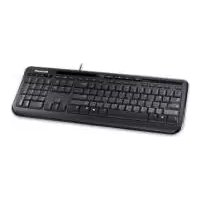
ANB00014 - Clavier MICROSOFT - Notice d'utilisation et mode d'emploi gratuit
Retrouvez gratuitement la notice de l'appareil ANB00014 MICROSOFT au format PDF.


| Type de produit | Clavier sans fil |
| Marque | Microsoft |
| Modèle | ANB00014 |
| Dimensions (approx.) | 45 × 15 × 2 cm |
| Poids (approx.) | 500 g |
| Alimentation | 2 piles AAA (alcalines recommandées) |
| Autonomie des piles | Plusieurs mois selon utilisation |
| Connectivité | Sans fil RF 27 MHz |
| Portée sans fil | Environ 2 mètres |
| Fonctions principales | Saisie de texte, touches de fonction, pavé numérique intégré |
| Touches supplémentaires | Touches multimédia et de productivité (selon modèle) |
| Compatibilité | PC, ordinateurs portables (USB récepteur) |
| Entretien et nettoyage | Nettoyer avec un chiffon sec ; ne pas utiliser de liquides |
| Sécurité | Ne pas ouvrir, ne pas exposer à l'humidité, tenir hors de portée des enfants |
| Pièces détachées et réparabilité | Non réparable par l'utilisateur ; pas de pièces détachées |
| Informations générales | Utilisation intérieure uniquement, température 5-35°C |
FOIRE AUX QUESTIONS - ANB00014 MICROSOFT
Questions des utilisateurs sur ANB00014 MICROSOFT
0 question sur cet appareil. Repondez a celles que vous connaissez ou posez la votre.
Poser une nouvelle question sur cet appareil
Téléchargez la notice de votre Clavier au format PDF gratuitement ! Retrouvez votre notice ANB00014 - MICROSOFT et reprennez votre appareil électronique en main. Sur cette page sont publiés tous les documents nécessaires à l'utilisation de votre appareil ANB00014 de la marque MICROSOFT.
MODE D'EMPLOI ANB00014 MICROSOFT
Ce symbole permet d'identifier les messages liés à la sécurité et à la santé dans le guide produit et dans d'autres manuels de produits.
Lisez ce guide qui contient des informations importantes relatives à la sécurité et à la santé concernant le périphérique Microsoft® que vous avez acheté.
Avertissement :
Une installation, une utilisation et un entretien incorrects de ce produit peuvent présenter des risques pour votre intégrité physique et peuvent sérieusement endommager le ou les périphériques. Lisez ce guide et conservez tous les guides imprimés pour pouvoir vous y reporter ultérieurement. Pour en obtenir un nouvel exemplaire, consultez le site www.microsoft.com/hardware ou, pour savoir comment procéder, reportez-vous à la section Aide et assistance Microsoft.
⚠️ Informations importantes relatives à la sécurité
Périphériques alimentés par piles
Ces précautions s'appliquent à tous les produits fonctionnant avec des piles jetables ou rechargeables. Toute utilisation incorrecte des piles peut entraîner des fuites de liquide, une surchauffe ou une explosion. Le liquide qui s'échappe des piles est corrosif et peut être toxique. Il peut entraîner des brûlures cutanées et oculaires, et est nocif en cas d'ingestion.
Pour réduire le risque de blessure :
- Conservez les piles hors de la portée des enfants.
- Veillez à ne pas chauffer, ouvrir, percer, endommager, ni jeter des piles au feu.
- Évitez d'utiliser des piles usagées avec des piles neuves, ou des piles de types différents (alcalines et carbone par exemple).
- Évitez que des objets métalliques entrent en contact avec les bornes du logement des piles sur l'appareil, sous peine de provoquer une surchauffe pouvant entraîner des brûlures.
- Retirez les piles du périphérique si elles sont usagées ou si vous n'utilisez pas celui-ci pendant une période prolongée. Retirez systématiquement les piles dès qu'elles sont usagées ou donnent des signes de faiblesse ; recyclez-les ou jetez-les en conformément à la réglementation locale ou nationale en vigueur.
- En cas de fuite d'une pile, retirez toutes les piles en veillant à ce que ni votre peau, ni vos vêtements n'entrent en contact avec le liquide. En cas de contact du liquide d'une pile avec la peau ou les vêtements, rincez immédiatement et abondamment à l'eau. Avant de remettre des piles neuves, nettoyez soigneusement le logement à l'aide d'une serviette en papier légèrement humide ou suivez les recommandations de nettoyage fournies par le fabricant de piles.
Piles jetables (non rechargeables) uniquement :
- Avertissement Le remplacement des piles par d'autres d'un type incorrect présente un risque d'explosion. N'utilisez que des piles de la dimension et du type qui convient (alcaline, zinc-carbone ou chlorure de zinc).
Casques et écouteurs
Lorsque vous utilisez un casque, une écoute prolongée à un volume sonore élevé peut provoquer une perte d'audition temporaire ou définitive. Pour prévenir tout dommage pour votre casque, évitez de vous asseoir ou de marcher dessus, sur son câble ou sur le connecteur.
Périphériques sans fi I
Avant de monter à bord d'un avion ou de placer un périphérique sans fil dans des bagages susceptibles d'être contrôlés, retirez les piles ou mettez le périphérique hors tension (s'il dispose d'un interrupteur marche/arrêt). Les appareils sans fil peuvent émettre de l'énergie radiofréquence (RF), comme peut le faire un téléphone cellulaire, si les piles sont installées et l'appareil sous tension (si ce dernier dispose d'un interrupteur marche/arrêt).
Manettes de jeu, claviers et souris
Avertissement relatif à la santé
L'utilisation d'une manette de jeu, d'un clavier, d'une souris ou d'un autre périphérique d'entrée électronique peut être à l'origine de certains troubles ou de certaines lésions physiques graves.
Lorsque vous travaillez sur ordinateur, comme c'est le cas pour de nombreuses autres activités, vous pouvez ressentir une gène occasionnelle dans les mains, les bras, les épaules, le cou ou dans d'autres parties du corps. Toutefois, si des symptômes persistants ou récurrents de gêne, de douleur, d'élancement, de fourmillement, d'engourdissement, de sensation de brûlure ou de courbature se faisaient sentir, NE LES NÉGLIGEZ PAS. CONSULTEZ RAPIDEMENT UN MÉDECIN, même si les symptômes apparaissent lorsque vous n'utilisez pas votre ordinateur. De tels symptômes peuvent en effet être liés à des lésions graves, parfois définitives, à des troubles nerveux et musculaires ou à des troubles des tendons ou d'autres parties du corps. Ces troubles musculo-squelettiques incluent, entre autres, le syndrome du canal carpien, la tendinite et la ténosynovite.
L'état des recherches actuelles ne permet pas de répondre à toutes les questions soulevées par ces troubles ; toutefois, les spécialistes s'accordent sur les nombreux facteurs liés à leur apparition : état de santé et condition physique, stress et attitude face au stress, état général, postures et habitudes de travail, mais également d'autres activités (y compris l'utilisation d'un clavier ou d'une souris). La durée de pratique d'une activité donnée peut également être un facteur.
Vous trouverez des recommandations pour améliorer votre confort de travail et réduire les risques d'apparition de troubles musculo-squelettiques dans le « Manuel Informatique et ergonomie » installé en même temps que ce logiciel, ou dans le manuel « Manuel Informatique et ergonomie » disponible à l'adresse www.xbox.com. Si ce périphérique vous a été fourni sans logiciel, vous pouvez consulter ce manuel à l'adresse suivante : www.microsoft.com/hardware ou appeler le (800) 360-7561 (États-Unis uniquement) pour demander un CD gratuit. Pour savoir si vos activités, vos habitudes de travail, votre état de santé ou votre condition physique peuvent provoquer des troubles musculo-squelettiques, consultez votre médecin.
Crises d'épilepsie liées à la photosensibilité
Pour un très faible pourcentage de personnes, l'exposition à certaines images, notamment les lumières ou les motifs clignotants qui peuvent apparaître dans les jeux vidéo, risque de provoquer une crise d'épilepsie liée à la photosensibilité, même chez des personnes sans antécédent épileptique.
Les symptômes de ces crises peuvent varier ; ils se traduisent généralement par des étourdissements, une altération de la vision, des mouvements convulsifs des yeux ou du visage, la crispation ou le tremblement des bras ou des jambes, une désorientation, une confusion ou une perte de connaissance momentanée. Ces crises peuvent également provoquer une perte de connaissance ou des convulsions susceptibles d'engendrer des blessures suite à une chute au sol ou à un choc avec des objets avoisinants.
Cessez immédiatement de jouer et consultez un médecin si vous ressentez de tels symptômes. Les parents doivent surveiller leurs enfants ou leur demander s'ils présentent les symptômes décrits ci-dessus. Les enfants et les adolescents sont plus sujets à ces crises que les adultes. Les précautions suivantes peuvent réduire le risque d'une crise d'épilepsie liée à la photosensibilité :
• s'asseoir loin de l'écran de télévision ;
- utiliser un écran de télévision de petite taille ;
- jouer dans une pièce bien éclairée ;
- éviter de jouer en cas d'envie de dormir ou de fatigue.
Si vous ou un membre de votre famille avez des antécédents épileptiques, consultez un médecin avant de jouer.
Tous les périphériques
N'effectuez pas de réparations vous-même
N'essayez pas de démonter, d'ouvrir, de réparer ou de modifier le périphérique ou sa source d'alimentation, Vous vous exposeriez à un risque de choc électrique ou à un autre danger. Toute preuve de tentative d'ouverture et/ou de modification de l'appareil, y compris l'écaillage, la perforation ou le retrait d'une des étiquettes, aurait pour effet d'annuler la garantie.
Risque de suffocation
Ce périphérique peut être composé de petites pièces représentant un danger pour les enfants de moins de 3 ans qui pourraient s'étouffer avec. Ne laissez pas ces petits composants à la portée des enfants.
Utilisation et nettoyage
Utilisez l'appareil conformément aux instructions qui suivent :
- N'utilisez pas le périphérique près de sources de chaleur.
- Utilisez uniquement les accessoires et fixations spécifiés par Microsoft.
- Nettoyez uniquement à l'aide d'un chiffon sec.
- Veillez à ce que ce produit reste sec. Pour réduire le risque d'incendie et de choc électrique, n'exposez pas l'appareil à la pluie ni à aucun autre liquide.
Installation adhésive
Certains périphériques nécessitent l'emploi de ruban adhésif pour installer des composants dans votre espace de travail. Veuillez NE PAS en utiliser sur des objets d'époque, des objets de famille ou autres objets précieux ou irremplaçables. Une fois l'installation terminée, enlever le ruban adhésif peut endommager la surface et/ou laisser un résidu collant.
Porte-tablettes
Pour ne pas endommager le matériel placé sur un porte-tablette, évitez de le surcharger ou de le heurter afin de ne pas le faire tomber ni de le renverser.
Spécifi cations relatives aux lasers et aux DEL
Avertissement Des réglages, ajustements ou opérations différentes de ceux spécifiés ici peuvent entraîner l'exposition à un rayonnement dangereux.
Périphériques laser
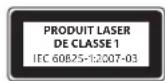
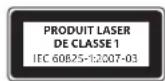
Cet appareil est conforme à la norme standard IEC 60825-1:2007-03 relative aux produits laser de classe 1. Il est également conforme aux normes 21 CFR 1040.10 et 1040.11, sauf exceptions énumérées dans l'avis « Laser Notice No. 50 » daté du 24 juin 2007.
Souris optique (DEL)
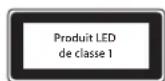
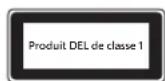
Ce produit a été évalué et jugé conforme à la norme internationale (IEC 60825-1:2001-08) et IEC 62471 (2006-07). Ce produit utilise des DEL de classe 1 (IEC 60825-1:2001-08).
Informations sur les réglementations
Utilisation déconseillée dans des applications mécaniques, médicales ou industrielles.
Tout changement ou modification réalisé sans l'approbation expresse de Microsoft pourrait entraîner l'annulation de l'autorisation de l'utilisateur à faire fonctionner ce périphérique.
Ce produit est utilisable avec tout matériel informatique de la catégorie NTRL (UL, CSA, ETL, etc.) et/ou conforme à la norme IEC/EN 60950-1 (CE).
Ne contient aucune pièce réparable. Ce matériel est répertorié en tant que produit commercial conçu pour fonctionner à des températures comprises entre +5 °C et +35 °C.
Pour satisfaire aux exigences en matière d'exposition aux fréquences radio, il convient de respecter les configurations d'utilisation suivantes : l'antenne a été installée par le fabricant et aucune modification n'y a été apportée. Les périphériques sans fil ne doivent pas être placés à proximité d'une autre antenne ou d'un autre émetteur, ni utilisés avec ces derniers. À l'exception des périphériques portatifs et des casques, une distance d'au moins 20 cm doit être respectée entre l'antenne de l'appareil sans fil et les personnes présentes.
Pour les périphériques 802.11 uniquement
Ce produit est limité à une utilisation intérieure pour réduire toute interférence avec un fonctionnement sous licence de la fréquence 5,15 à 5,25 GHz.
Microsoft Corporation, One Microsoft Way, Redmond, WA 98052-6399, États-Unis. États-Unis : (800) 426-9400 Canada : (800) 933-4750
Déclaration de conformité aux directives de l'UE
Par la présente, Microsoft Corporation déclare que ce produit est conforme aux exigences essentielles et aux autres dispositions pertinentes des directives 2006/95/CE, 2004/108/CE et 1999/5/CE.
Société : Microsoft Ireland Operations Ltd.
Numéro de téléphone : +353 1 295 3826
Numéro de télécopie : +353 1 706 4110

Mise au rebut des piles et déchets d'équipements électriques et électroniques
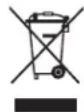
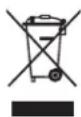
Ce symbole figurant sur le produit, ses piles ou son emballage signifie que ce produit et les piles qu'il contient ne doivent pas être jetés avec vos déchets domestiques. Vous devez l'apporter à un point de collecte prévu pour le recyclage des déchets électriques et électroniques. Ce tri sélectif et le recyclage associé permettent de préserver les ressources naturelles et d'éviter les risques potentiels pour la santé humaine et l'environnement, qu'une mise au rebut inappropriée pourrait entraîner en raison de la présence éventuelle de substances dangereuses dans les piles et les équipements électriques et électroniques. Pour plus d'informations sur les lieux de dépôt de vos piles et déchets électriques et électroniques, contactez les services municipaux de votre ville, votre service de collecte des déchets ménagers ou la boutique où vous avez acheté ce produit. Prenez contact avec weee@microsoft.com pour obtenir des informations supplémentaires sur la mise au rebut des déchets électriques et électroniques (DEEE) et des piles.
Guida del prodotto
Ce symbole signale les messages concernant la santé et la sécurité dans le Guide produit et dans les autres manuels de produit.
Lisez ce guide qui contient des informations importantes relatives à la sécurité et à la santé concernant l'appareil Microsoft® que vous avez acheté.
Avertissement :
Une installation et une utilisation fautives ainsi qu'un mauvais entretien de ce produit peuvent augmenter les risques de blessures graves et de décès ou encore de dommages aux appareils. Lisez ce guide et conservez tous les guides en version papier aux fins de consultation ultérieure. Pour obtenir d'autres exemplaires de ces guides, accédez à la page Web www.microsoft.com/hardware ou reportez-vous à la section Aide et Support Microsoft pour communiquer avec nous.
⚠️ Informations importantes relatives à la sécurité
Appareils alimentés par piles
Ces précautions s'appliquent à tous les produits fonctionnant avec des piles jetables ou rechargeables. Toute utilisation incorrecte des piles peut entraîner des fuites de liquide, une surchauffe ou une explosion. Le liquide qui s'échappe des piles est corrosif et peut être toxique. Il peut brûler les yeux et la peau et il est nocif de l'avaler.
Pour réduire le risque de blessure :
- Conservez les piles hors de portée des enfants.
- Veillez à ne pas chauffer, ouvrir, percer, endommager, ni jeter des piles au feu.
- N'utilisez pas de vieilles piles avec des piles neuves et n'utilisez pas différents types de piles en même temps (par exemple, des piles au carbone-zinc et des piles alcalines).
- Évitez que des objets métalliques entrent en contact avec les bornes du logement des piles sur l'appareil, sous peine de provoquer une surchauffe pouvant entraîner des brûlures.
- Retirez les piles de l'appareil si elles sont usagées ou si vous n'utilisez pas celui-ci pendant une période prolongée. Retirez systématiquement les piles dès qu'elles sont usagées ou donnent des signes de faiblesse; recyclez-les ou débarrassez-vous en conformément à la réglementation locale ou nationale en vigueur.
- En cas de fuite d'une pile, retirez toutes les piles en veillant à ce que ni votre peau, ni vos vêtements n'entrent en contact avec le liquide. En cas de contact du liquide d'une pile avec la peau ou les vêtements, rincez immédiatement et abondamment à l'eau. Avant de remettre des piles neuves, nettoyez soigneusement le logement à l'aide d'une serviette en papier légèrement humide ou suivez les recommandations de nettoyage fournies par le fabricant de piles.
Piles jetables (non rechargeables) uniquement :
- Avertissement Le remplacement des piles par d'autres d'un type incorrect présente un risque d'explosion. N'utilisez que des piles de la dimension et du type qui conviennent (alcaline, zinc-carbone ou chlorure de zinc).
Casques et écouteurs
Lorsque vous utilisez un casque, une écoute prolongée à un volume sonore élevé peut provoquer une perte d'audition temporaire ou définitive. Afin de ne pas endommager votre casque, évitez de vous asseoir ou de marcher sur le casque, le câble ou le connecteur de câble.
Appareils sans fi I
Retirez les piles de l'appareil sans fil ou mettez-le hors tension (s'il est doté d'un interrupteur marche/arrêt) avant de monter à bord d'un aéronef ou de placer l'appareil dans un bagage qui sera contrôlé. Les appareils sans fil peuvent émettre de l'énergie radiofréquence (RF), comme peut le faire un téléphone cellulaire, si les piles sont installées et l'appareil sous tension (si ce dernier dispose d'un interrupteur marche/arrêt).
Manettes de jeu, claviers et souris
Avertissement relatif à la santé
L'utilisation de manettes de jeu, de claviers, de souris ou de tout autre périphérique d'entrée électronique peut être à l'origine de troubles ou de blessures graves.
L'utilisation de l'ordinateur, tout comme plusieurs autres activités, peut provoquer des malaises occasionnels aux mains, aux bras, aux épaules, au cou ou ailleurs dans le corps. Toutefois, si vous présentez des symptômes comme des malaises, douleurs, palpitations, courbatures, une sensation de fourmillement, d'engourdissement, de brûlure ou de raideur persistants ou récurrents, N'IGNOREZ PAS CES SIGNES D'AVERTISSEMENT. CONSULTEZ RAPIDEMENT UN PROFESSIONNEL DE LA SANTÉ, même si les symptômes surviennent lorsque vous n'utilisez pas votre ordinateur. Ces types de symptômes peuvent être associés à des blessures invalidantes douloureuses, et quelquefois permanentes, ou à des troubles nerveux, musculaires, tendineux ou autres. Ces troubles musculosquelettiques (TMS) comprennent le syndrome du canal carpien, les tendinites, les ténosynovites ainsi que d'autres maladies.
Même si plusieurs questions à propos des TMS demeurent sans réponse, un consensus existe au sein de la communauté scientifique à savoir que plusieurs facteurs peuvent avoir une incidence sur l'apparition des TMS, notamment : l'état de santé général, le stress et la façon de gérer ce dernier, la condition physique et médicale ainsi que le positionnement du corps durant le travail et les différentes activités (y compris l'utilisation du clavier et de la souris). La durée d'une activité peut aussi être un facteur.
Le guide sur l'informatique sans risque (Healthy Computing Guide) installé avec le logiciel de cet appareil et le guide sur le jeu sans risque (Healthy Gaming Guide) accessible en ligne sur le site www.xbox.com offrent quelques conseils sur la façon de travailler plus confortablement devant un ordinateur et ainsi réduire les risques d'éprouver des troubles musculosquelettiques. Si aucun logiciel n'était fourni avec cet appareil, vous pouvez accéder au guide sur le site www.microsoft.com/hardware ou (aux États-Unis uniquement) en composant le 1 800 360-7561 pour demander sans frais un CD. Si vous souhaitez en savoir davantage sur les liens pouvant exister entre les troubles musculosquelettiques et votre mode de vie, vos activités, votre condition physique et votre état de santé, consultez un professionnel de la santé.
Crises dues à la photosensibilité
Certaines personnes peuvent souffrir de crises lorsqu'elles sont exposées à certaines images, notamment aux lumières clignotantes ou à certains motifs qui peuvent apparaître dans les jeux vidéo. Même des personnes sans aucun antécédent de crises ou d'épilepsie peuvent présenter un état non diagnostiqué pouvant provoquer ces crises « d'épilepsie dues à la photosensibilité » lorsqu'elles regardent des jeux vidéo.
Ces crises peuvent occasionner plusieurs symptômes, tels que des étourdissements, des troubles de la vision, des contractions musculaires des yeux et du visage, des spasmes musculaires, une désorientation, de la confusion ou une perte de conscience momentanée. Les crises peuvent également entraîner la perte de connaissance ou des convulsions susceptibles de causer des blessures en cas de chute ou de heurts contre des objets avoisinants.
Cessez de jouer immédiatement et consultez un professionnel de la santé si vous ressentez l'un de ces symptômes. Les parents devraient surveiller leurs enfants afin de détecter ces symptômes ou leur en parler – les enfants et les adolescents sont plus susceptibles de ressentir ces crises. Vous pouvez réduire les risques de crise liée à la photosensibilité en respectant les précautions suivantes :
- Assoyez-vous à une plus grande distance de l'écran.
• Utilisez un écran de télévision plus petit. - Jouez dans une pièce bien éclairée.
- Ne jouez pas en cas de somnolence ou de fatigue.
Si vous ou un membre de votre famille avez déjà souffert de crises ou souffrez d'épilepsie, consultez un docteur avant de jouer.
Tous les appareils
N'effectuez pas de réparations vous-même
N'essayez pas de démonter, d'ouvrir, de réparer ou de modifier l'appareil ou sa source d'alimentation, sous peine de risquer une électrocution ou un autre accident. Toute preuve de tentative d'ouverture et/ou de modification de l'appareil, y compris l'écaillage, la perforation ou le retrait d'une des étiquettes, aurait pour effet d'annuler la garantie.
Risque de suffocation
L'appareil peut contenir des petites pièces qui représentent un risque d'étouffement pour les enfants de moins de trois ans. Veuillez garder les petites pièces hors de portée des enfants.
Utilisation et nettoyage
Utilisez l'appareil conformément aux instructions qui suivent :
- Ne l'utilisez pas à proximité de sources de chaleur.
- Utilisez uniquement les accessoires et fixations spécifiés par Microsoft.
- Nettoyez-le uniquement à l'aide d'un chiffon sec.
- Veillez à ce que ce produit reste sec. Afin de réduire les risques de décharges électriques ou d'incendie, n'exposez pas ce produit à la pluie ou à d'autres formes d'humidité.
Installation adhésive
Certains appareils nécessitent l'emploi de ruban adhésif pour installer des composants dans votre espace de travail. Veuillez NE PAS en utiliser sur des objets d'époque, des objets de famille ou autres objets précieux ou irremplaçables. Une fois l'installation terminée, le retrait du ruban adhésif peut endommager la surface et/ou laisser un résidu collant.
Porte-tablettes
Pour ne pas endommager le matériel placé sur un porte-tablette, évitez de le surcharger ou de le heurter afin de ne pas le faire tomber ni renverser.
Spécifi cations relatives aux lasers et aux DEL
Attention L'utilisation de commandes ou de réglages ou l'exécution de procédures autres que celles indiquées dans le présent guide pourrait mener à une exposition dangereuse à des radiations.
Appareils laser
Cet appareil est conforme à la Norme internationale IEC 60825-1:2007-03 pour les appareils à laser de classe 1.
L'appareil est également conforme aux normes 21 CFR 1040.10 et 1040.11, sauf en ce qui a trait aux dérogations relatives au « Laser Notice No. 50 » datées du 24 juin 2007.
Souris optique (DEL)
Ce produit a été déclaré conforme aux Normes internationales (IEC 60825-1:2001-08) et IEC 62471 (2006-07). Il utilise des DEL appartenant à la classe 1 (IEC 60825-1:2001-08).
Informations sur les réglementations
Utilisation déconseillée dans des applications mécaniques, médicales ou industrielles.
Tout changement ou toute modification réalisés sans l'approbation expresse de Microsoft pourraient entraîner l'annulation de l'autorisation de l'utilisateur à faire fonctionner cet appareil.
Ce produit est conçu pour être utilisé avec de l'équipement informatique certifié par un laboratoire d'essai reconnu au niveau national (NRTL) tel que UL, CSA ou ETL et/ou conforme à la norme IEC/EN 60950-1 (possédant un marquage CE).
Aucune pièce de rechange n'est comprise. Ce matériel est répertorié en tant que produit commercial conçu pour fonctionner à des températures comprises entre +5 °C et +35 °C.
Cet appareil numérique de la classe B est conforme aux normes NMB-003, CNR-Gen, CNR-210 et CNR-310 du Canada. Son fonctionnement est assujetti aux deux conditions suivantes : (1) cet appareil ne peut pas provoquer d'interférences nuisibles et (2) cet appareil doit accepter toute interférence reçue, y compris les interférences pouvant entraîner un fonctionnement non désiré.
Pour satisfaire aux exigences en matière d'exposition aux fréquences radio, il convient de respecter les configurations d'utilisation suivantes : l'antenne a été installée par le fabricant et aucune modification n'y a été apportée. Les appareils sans fil ne doivent pas être placés à proximité d'une autre antenne ou d'un autre émetteur, ni utilisés avec ces derniers. À l'exception des casques d'écoute et des terminaux mobiles, les appareils sans fil doivent se trouver à au moins 20 cm de l'antenne et de toute personne.
Pour les appareils 802.11a seulement
Ce produit est limité à une utilisation à l'intérieur pour réduire toute interférence avec un fonctionnement sous licence de la fréquence 5,15 à 5,25 GHz.
Microsoft Corporation, One Microsoft Way, Redmond, WA 98052-6399, U.S.A. États-Unis : (800) 426-9400 Canada : (800) 933-4750
Équipement de catégorie II
Appareils 27 MHz
Source d'alimentation RF : < 54 dBμV/m à 3 m
Clavier à deux canaux – fréquences RF : 27,095 MHz (canal 1), 27,195 MHz (canal 2)
Clavier à un canal – fréquence RF : 27,195 MHz ou 27,095 MHz
Souris à deux canaux – fréquences RF : 27,045 MHz (canal 1), 27,145 MHz (canal 2)
Souris à un canal – fréquence RF : 27,145 MHz ou 27,045 MHz
Ce dispositif de radiocommunication de catégorie II respecte la norme CNR-310 d'Industrie Canada.
Mise au rebut des piles usagées et de l'équipement électrique et électronique
Ce symbole figurant sur le produit, ses piles ou son emballage signifie que ce produit et les piles qu'il contient ne doivent pas être jetés avec les déchets domestiques. Vous devez l'apporter à un point de collecte prévu pour le recyclage des piles et de l'équipement électrique et électronique. La collecte distincte et le recyclage permettent de préserver les ressources naturelles et de prévenir les éventuelles conséquences néfastes pour la santé humaine et l'environnement causées par une élimination inadéquate des piles et de l'équipement électrique et électronique qui pourrait contenir des substances dangereuses. Pour plus de renseignements sur les endroits où déposer les piles et les déchets électriques et électroniques, veuillez communiquer avec l'autorité municipale compétente, le service de traitement des ordures ménagères ou le magasin où vous avez acheté le produit. Écrivez à weee@microsoft.com pour obtenir des informations supplémentaires sur la mise au rebut des déchets électriques et électroniques (DEEE) et des batteries.
Productgids
0 825 827 829 (Numéro indigo: 0,15 € TTC/min)
http://support.microsoft.com/contactus/?ws=support
Germany

- Périphériques alimentés par piles
- Pour réduire le risque de blessure :
- Piles jetables (non rechargeables) uniquement :
- Casques et écouteurs
- Périphériques sans fi I
- Manettes de jeu, claviers et souris
- Avertissement relatif à la santé
- Crises d'épilepsie liées à la photosensibilité
- Tous les périphériques
- N'effectuez pas de réparations vous-même
- Risque de suffocation
- Utilisation et nettoyage
- Installation adhésive
- Porte-tablettes
- Spécifi cations relatives aux lasers et aux DEL
- Périphériques laser
- Souris optique (DEL)
- Informations sur les réglementations
- Pour les périphériques 802.11 uniquement
- Déclaration de conformité aux directives de l'UE
- Mise au rebut des piles et déchets d'équipements électriques et électroniques
- Guida del prodotto
- Appareils alimentés par piles
- Appareils sans fi I
- Crises dues à la photosensibilité
- Tous les appareils
- Appareils laser
- Pour les appareils 802.11a seulement
- Équipement de catégorie II
- Appareils 27 MHz
- Mise au rebut des piles usagées et de l'équipement électrique et électronique
- Productgids
- Germany
Marque : MICROSOFT
Modèle : ANB00014
Catégorie : Clavier